Instruções para o administrador
Instruções para o administrador
1. Visão Geral do Sistema
1.1. Introdução ao Sistema de Software
O sistema de gestão de energia Myems utiliza computação em nuvem, Internet das Coisas (IoT), Big Data e Inteligência Artificial (IA) para construir uma plataforma de serviços integrada, unificada, padronizada e robusta. A plataforma abrange todo o ciclo de vida do sistema, desde a compra e o consumo de energia até a revenda, utilizando a tecnologia IoT para fornecer soluções de gestão de energia completas, quantitativas e sem pontos cegos. Isso permite ao proprietário compreender plenamente o consumo de energia, implementar com eficácia a gestão de segurança energética, evitar falhas na gestão e deficiências técnicas, implementar o uso eficiente e o equilíbrio entre produção e consumo, cumprir a responsabilidade social e, em última análise, promover a melhoria da capacidade de gestão de energia em todos os aspectos. A plataforma integrada de algoritmos de IA orientada por dados permite a previsão e avaliação do consumo de energia, além da modelagem e diagnóstico de eventos anormais, oferecendo uma experiência superior à atual. Abrange a compra, o consumo, a gestão quantitativa e o processo de venda de energia, alcançando uma conciliação completa do processo de negociação de energia. Evita falhas nas regras de gestão e garante que o proprietário em cada etapa da negociação tenha sempre a vantagem da informação. Para estações frigoríficas e outros sistemas críticos de consumo de energia, oferecemos soluções mais sofisticadas de projeto, ajuste e gestão operacional. Nosso objetivo é impulsionar a melhoria contínua das áreas relevantes, com metas quantificáveis de alta eficiência. Realizamos ajustes operacionais no local do projeto, integrando serviços de consultoria operacional ao sistema de gestão de clientes da empresa e serviços de pesquisa e desenvolvimento de alta qualidade no sistema de gestão e distribuição de dados. Buscamos preencher as lacunas existentes no setor e solucionar os problemas de forma eficaz.
Este sistema pode atender à demanda empresarial por sistemas de gestão de energia, através do monitoramento e análise do status quo do consumo de energia dos principais equipamentos, das unidades consumidoras de energia, de métodos de análise estatística, auditoria energética e balanço energético, entre outros, fornecendo regularmente informações sobre a situação do consumo de energia da empresa e seus custos. Isso auxilia as empresas a determinarem indicadores de consumo e economia de energia, bem como a identificarem o potencial para a implementação de medidas de redução de custos.
Este sistema é adequado para edifícios em geral, centros comerciais, hotéis, complexos comerciais, agências, hospitais, escolas, edifícios de escritórios, estádios, pontos turísticos, instalações subterrâneas de tubulação, fábricas, minas, portos, parques empresariais, vilas e cidades, e outras unidades consumidoras de energia.
Este sistema pode fortalecer a capacidade de medição e estatística do consumo de energia e das emissões de gases de efeito estufa, além de aprimorar o sistema de medição, estatística, monitoramento e verificação da conservação de energia, da redução de emissões e da redução de carbono, garantindo a precisão e a consistência dos dados dos índices relevantes. Pode também fortalecer a análise da situação de economia de energia, com alertas precoces e anúncios regulares de conclusão das metas de economia de energia.
O sistema cria relações de mapeamento do espaço de dados para o usuário. Os equipamentos, aplicativos, serviços e dados comerciais, unificados com a dimensão espacial, constroem um sistema de gêmeo digital. O terminal funciona como uma entrada de dados, o espaço como uma plataforma de compartilhamento e dados de precipitação, e em conjunto com todos os outros, é possível formar um ciclo de feedback ecológico sustentável, unindo espaço, terminais e dados em três terminais.
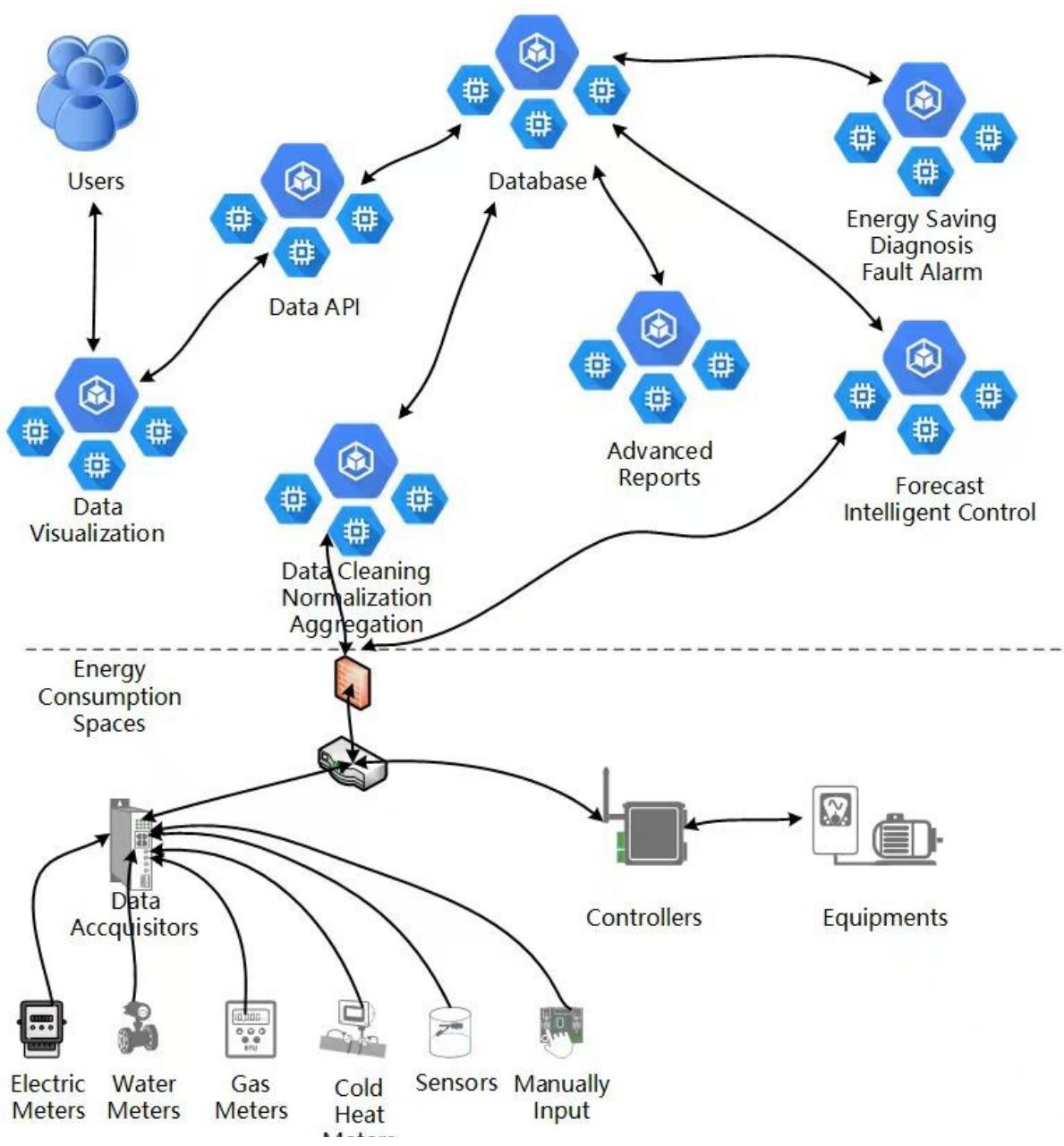
O sistema consiste em aquisição de dados de consumo de energia, armazenamento de dados, análise de dados, visualização de dados e outras partes. O módulo de aquisição de dados suporta diversos protocolos de comunicação; os dados históricos de consumo de energia e os resultados das análises são armazenados em um banco de dados de memória principal de alto desempenho. Os dados de consumo de energia, após o processamento da análise, são disponibilizados ao usuário por meio de uma interface web ou aplicativo móvel para consulta, análise e download de relatórios.
O usuário pode visualizar, através da web, aplicativo móvel ou applet do WeChat, dados em tempo real sobre unidades e equipamentos que consomem energia, apresentados em tabelas, curvas, gráficos de pizza, histogramas e outras formas.
1.2. Arquitetura de Sistemas de Software
2. Gestão da Categoria de Energia
A classificação energética refere-se à medição separada de várias energias primárias, secundárias e de meios de transporte de energia, bem como de outros tipos de energia, adquiridas, armazenadas ou utilizadas por unidades consumidoras de energia. A avaliação do consumo energético consiste em classificar, de acordo com cada unidade consumidora de energia, unidade consumidora de energia secundária e equipamento consumidor de energia principal, o consumo de energia.
2.1.Categoria de Energia
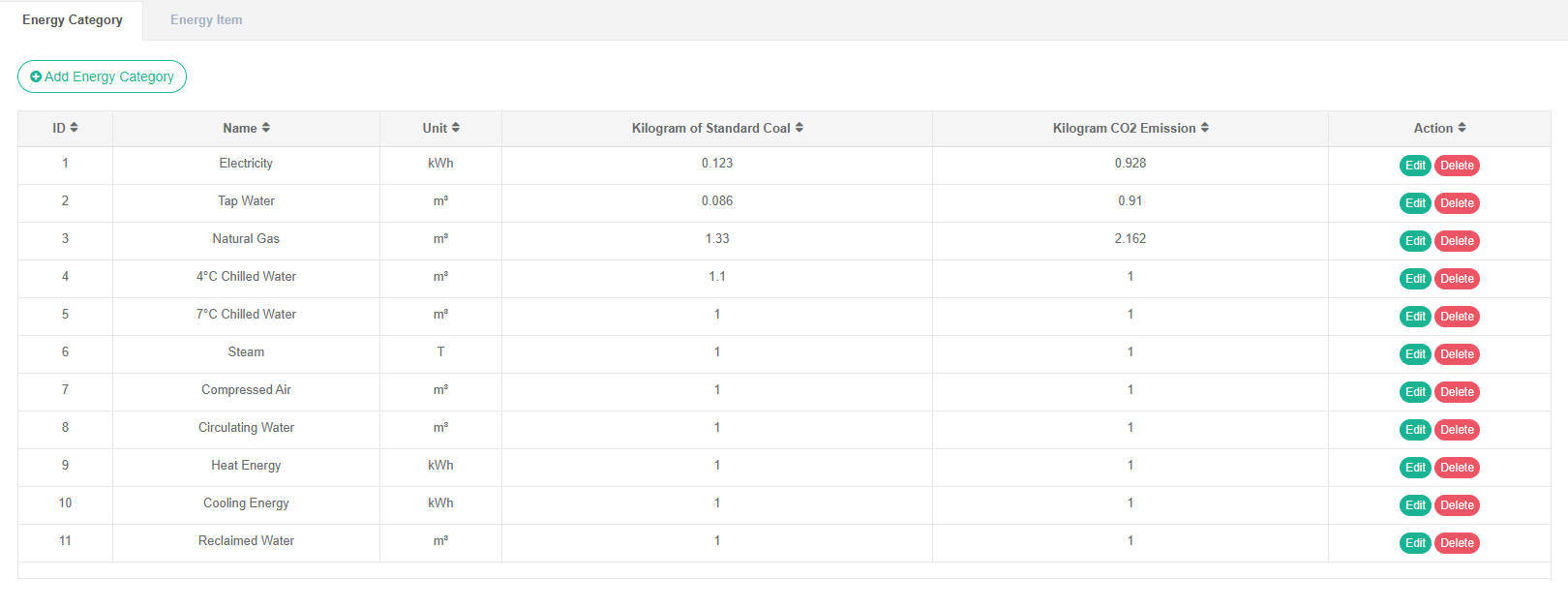
Confira a análise energética:
- Clique no menu 'administração do sistema'
- Clique no menu 'Gestão de categorias de energia'.
- Clique na aba 'categoria de energia'.
Adicionar categorias de energia:
- Clique no menu 'administração do sistema'
- Clique no menu 'categoria de energia'.
- Clique na aba 'categoria de energia'.
- Clique no botão 'adicionar categoria de energia'.
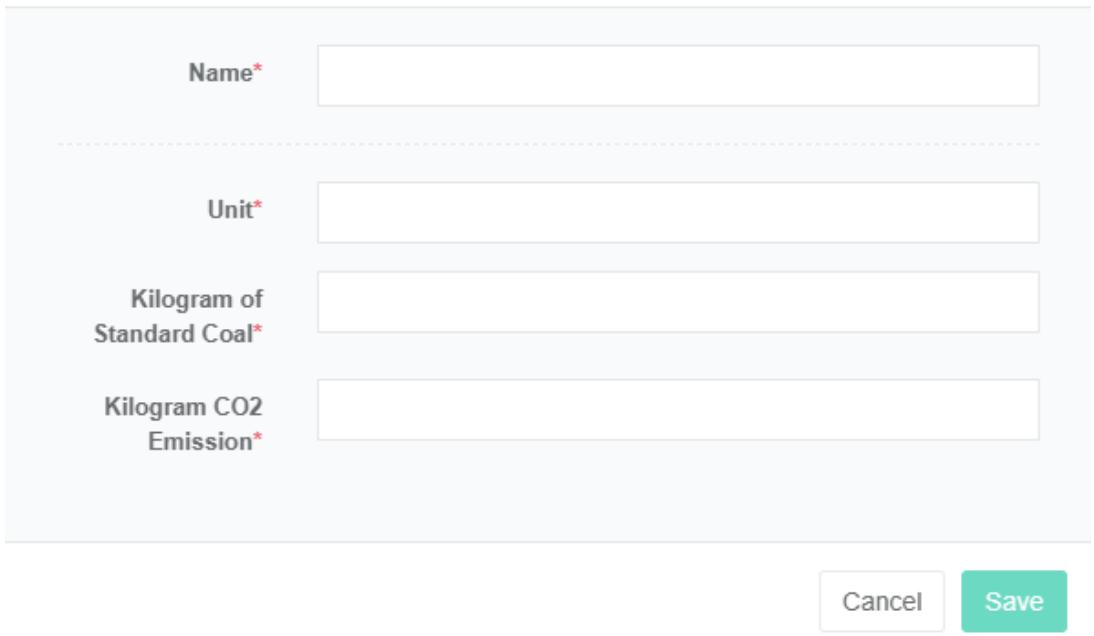
- Na caixa de diálogo "Adicionar categoria de energia", insira "Nome", "Unidade", "Kg de carvão padrão" e "quilogramas de emissões de dióxido de carbono".
- Clique no botão "Salvar".
Editar a categoria de energia:
- Clique no menu "Gerenciamento do sistema"
- Clique no menu 'gestão de categorias de energia'.
- Clique na aba 'categoria de energia'.
- Clique no botão 'modificar'.
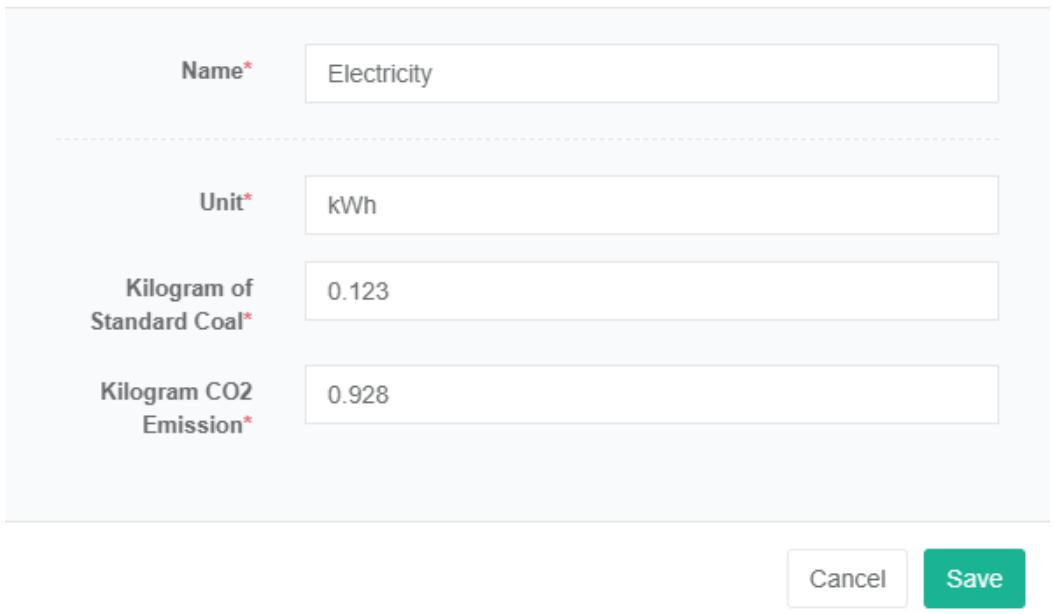
- Na caixa de diálogo 'editar categoria de energia', insira "Nome", "Unidade", "Kg de carvão padrão" e "quilogramas de emissões de dióxido de carbono".
- Clique no botão 'salvar'
Excluir a categoria Energia:
- Clique no menu 'administração do sistema'
- Clique no menu 'gestão de categorias de energia'.
- Clique na aba 'categoria de energia'.
- Clique no botão 'excluir'.
- Clique no botão 'confirmar exclusão' na caixa de diálogo 'confirmar exclusão'.
2.2. Item de Energia
O item consumo de energia refere-se, de acordo com a divisão para o objetivo principal, de todos os tipos de coleta e classificação de dados de consumo de energia, tais como: ar condicionado, eletricidade, iluminação, etc.
Verifique o componente de consumo de energia:
- Clique no menu 'administração do sistema'
- Clique no menu 'gestão de categorias de energia'.
- Clique na aba 'análise energética'.
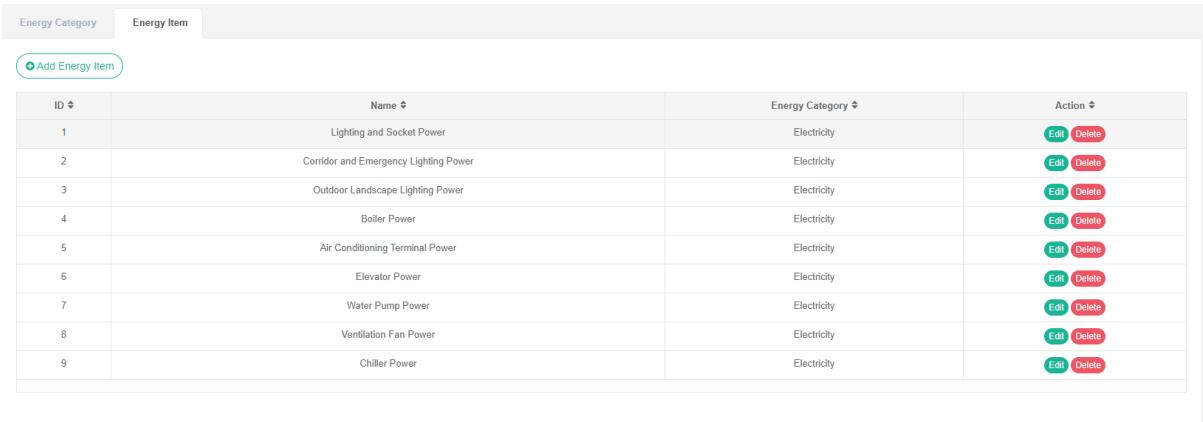
Adicionar um detalhamento do consumo de energia:
- Clique no menu 'administração do sistema'
- Clique no menu 'gestão de categorias de energia'.
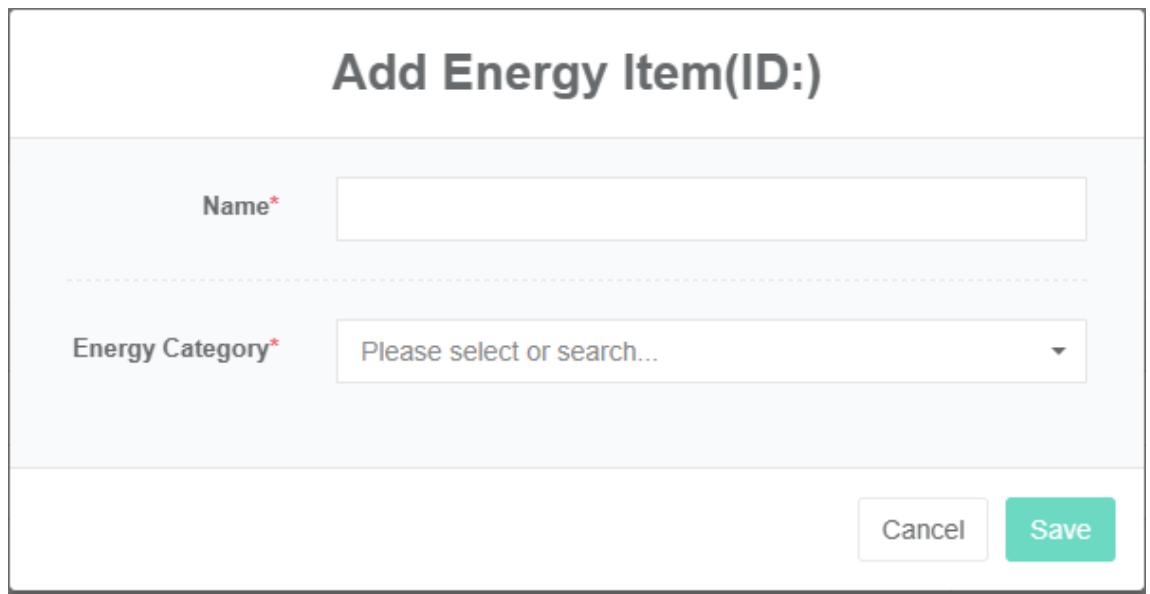
- Clique na aba 'item de consumo de energia'.
- Clique no botão 'adicionar detalhamento energético'.
- Digite 'nome' na caixa de diálogo 'adicionar detalhamento energético' e selecione 'detalhamento energético' na lista abaixo.
- Clique no botão 'salvar'
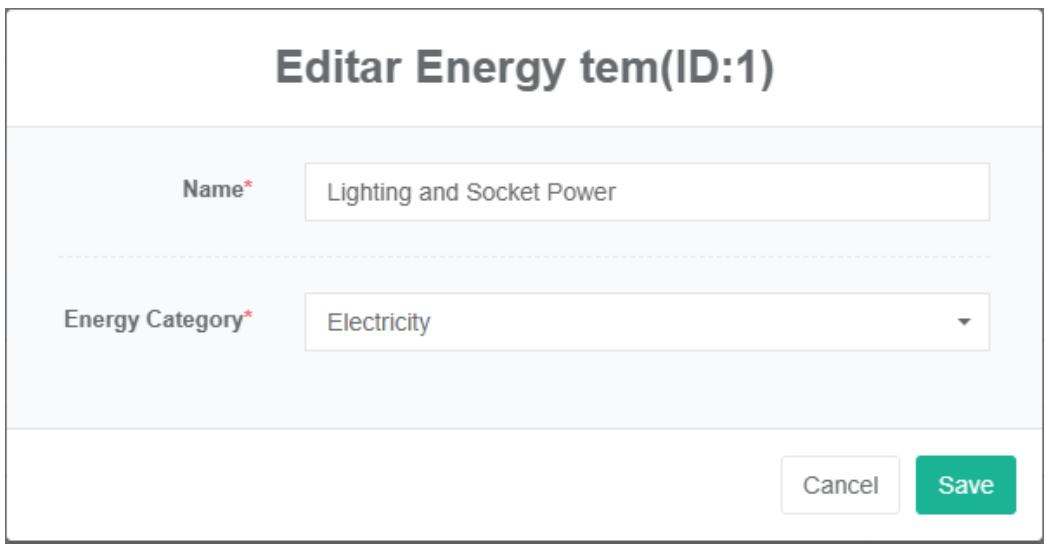
Editar a discriminação do consumo de energia:
- Clique no menu 'administração do sistema'
- Clique no menu 'gestão de categorias de energia'.
- Clique na aba 'análise energética'.
- Clique no botão 'modificar'
- Digite 'nome' na caixa de diálogo de edição da distribuição de energia e selecione 'distribuição de energia' na lista suspensa de distribuição de energia.
- Clique no botão "Salvar".
Exclua o subitem Consumo de Energia:
- Clique no menu 'administração do sistema'
- Clique no menu 'gestão de categorias de energia'.
- Clique na aba 'análise energética'.
- Clique no botão 'excluir'.
- Clique no botão 'confirmar exclusão' na caixa de diálogo 'confirmar exclusão'.
3. Gestão de Tarifas de Energia
As tarifas de energia são utilizadas para cálculos relacionados às contas de energia.
Consulte a tarifa de energia:
- Clique no menu 'administração do sistema'
- Clique no menu 'gestão de tarifas de energia'.
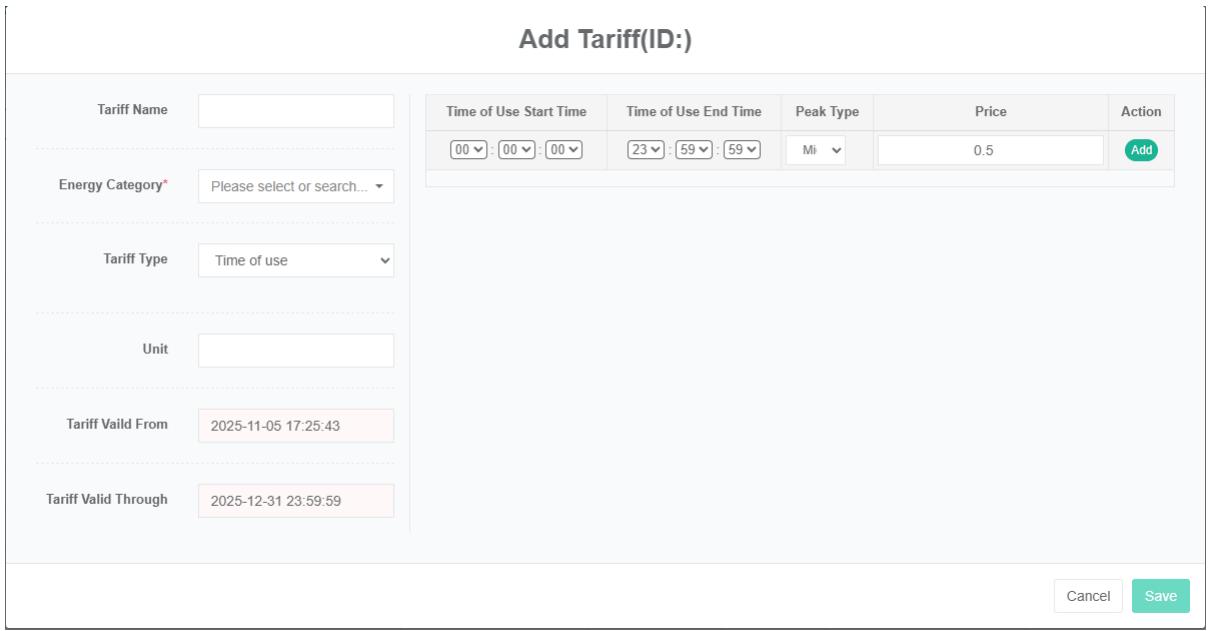
Adicionar Tarifa de Energia:
- Clique no menu 'administração do sistema'
- Clique no menu 'gestão de tarifas de energia'.
- Clique no botão "adicionar tarifa".
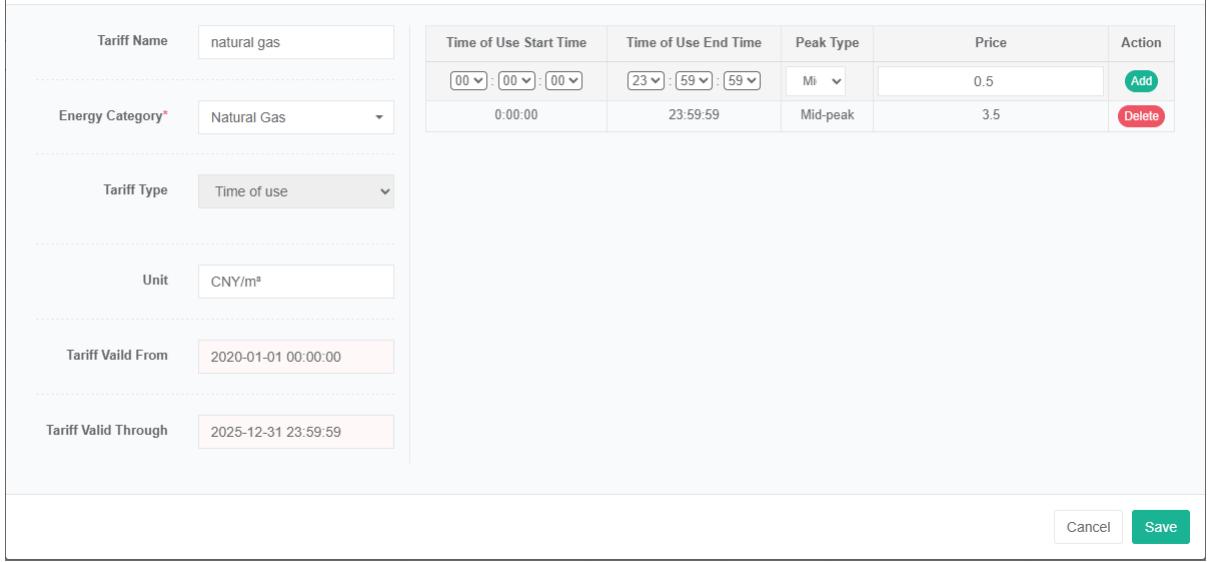
- Na caixa de diálogo "Adicionar tarifa", insira "Nome", "Categoria de energia", "Tipo de tarifa", "Unidade", "Início da tarifa" e "Validade da tarifa".
- Clique no botão "Salvar".
Observação: Você pode escolher entre 'tarifa escalonada' e 'tarifa de tempo compartilhado' para o tipo de tarifa.
Editar a Tarifa de Energia:
- Clique no menu 'administração do sistema'
- Clique no menu 'gestão de tarifas de energia'.
- Clique na aba 'tarifas de energia'.
- Clique no botão "Editar".
- Insira 'nome', 'categoria de energia', 'tipo de tarifa', 'unidade', 'início do período de validade da tarifa' e 'fim do período de validade da tarifa' na caixa de diálogo 'editar tarifa'.
- Clique no botão "Salvar".
Eliminar Tarifa de Energia:
Nota 1: Desvincule na gestão do centro de custos antes de excluir as tarifas.
Nota 2: A opção "Excluir tarifa" deve ser selecionada em "Editar tarifas" antes de excluir todas as entradas da tarifa.
- Clique no menu 'administração do sistema'
- Clique no menu 'gestão de tarifas de energia'.
- Clique na aba 'tarifas de energia'.
- Clique no botão 'excluir'.
- Clique no botão 'confirmar exclusão' na caixa de diálogo 'confirmar exclusão'.
Tarifa de Importação de Energia:
- Clique no menu 'administração do sistema'
- Clique no menu 'gestão de tarifas de energia'.
- Clique na aba 'tarifa de energia'.
- Clique no botão 'importar'.
- A entrada de dados na caixa de diálogo
- Clique no botão 'importar'
Tarifas de Exportação de Energia:
- Clique no menu 'administração do sistema'
- Clique no menu 'gestão de tarifas de energia'.
- Clique na aba 'tarifa de energia'.
- Clique no botão "Exportar".
Tarifas de energia clonadas:
- Clique no menu 'administração do sistema'
- Clique no menu 'gestão de tarifas de energia'.
- Clique na aba 'tarifa de energia'.
- Clique no botão 'clonar'
4. Gestão de Centros de Custo
Os centros de custo são utilizados para cálculos relacionados às contas de energia.
4.1. Centro de Custos
Verifique o centro de custos:
- Clique no menu "Gerenciamento do sistema"
- Clique no menu 'gestão de centros de custo'.
- Clique na aba 'centro de custos'.

Adicionar um Centro de Custos:
- Clique no menu 'administração do sistema'
- Clique no menu 'Gerenciamento do centro de sucesso'.
- Clique na aba 'centro de custos'.
- Clique no botão "adicionar centro de custo".
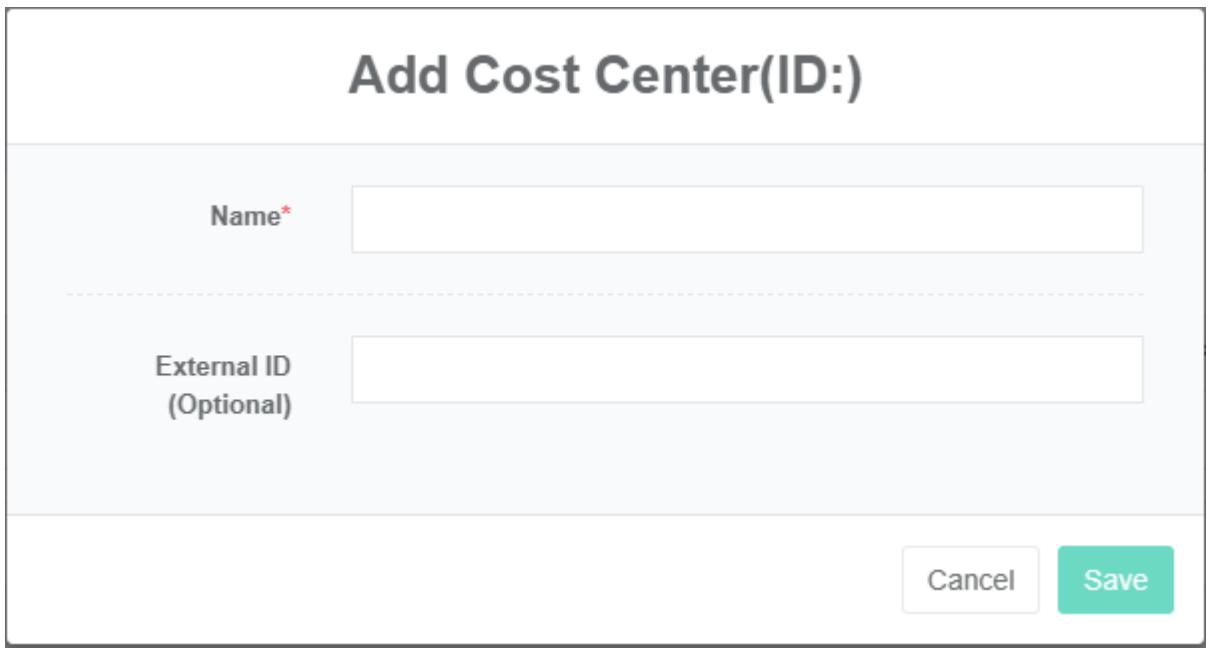
- Insira o 'nome' e o 'ID externo' na caixa de diálogo 'adicionar centro de custo'.
- Clique no botão 'salvar'
O ID externo refere-se ao ID desse centro de custos no sistema de destino ao interagir com o sistema financeiro corporativo, podendo ser usado para desenvolver funções automatizadas de integração de dados.
Editar o Centro de Custos:
- Clique no menu 'administração do sistema'
- Clique no menu 'gestão de centros de custo'.
- Clique na aba 'centro de custos'.
- Clique no botão 'modificar'.
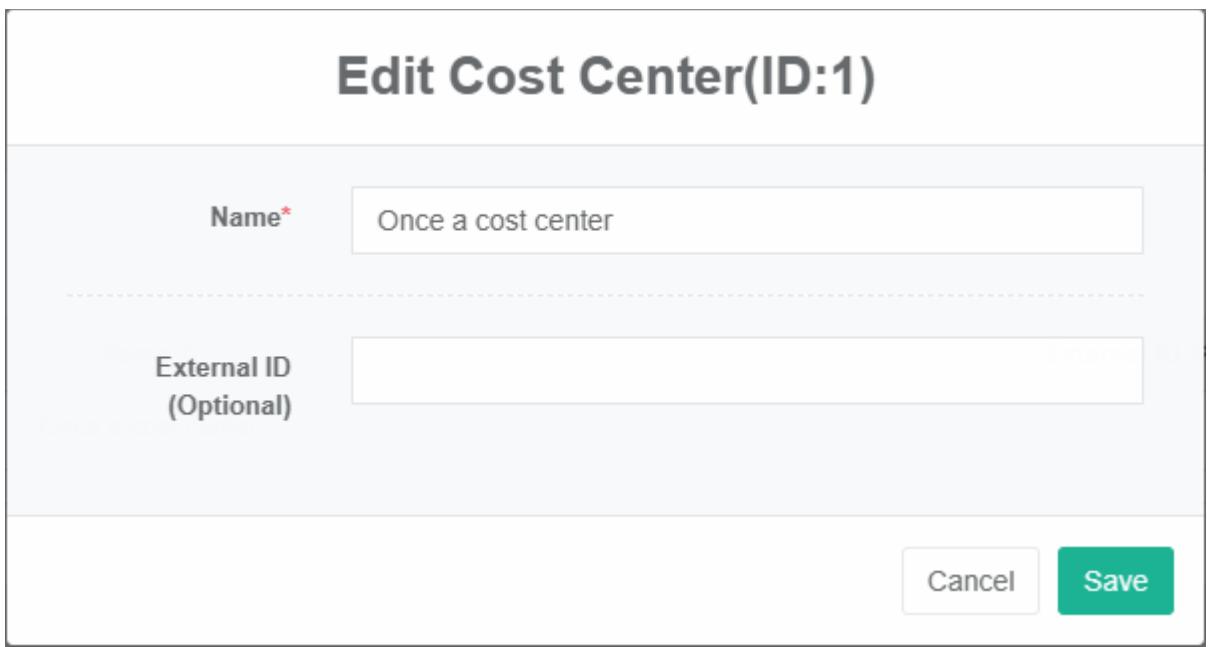
- Digite 'nome' e 'ID externo' na caixa de diálogo de edição do centro de custos.
- Clique no botão 'salvar'
Excluir Centro de Custo:
- Clique no menu 'administração do sistema'
- Clique no menu 'gestão de centros de custo'.
- Clique na aba 'centro de custos'.
- Clique no botão 'excluir'.
- Clique no botão 'confirmar exclusão' na caixa de diálogo 'confirmar exclusão'.
4.2. Tarifa Vinculativa
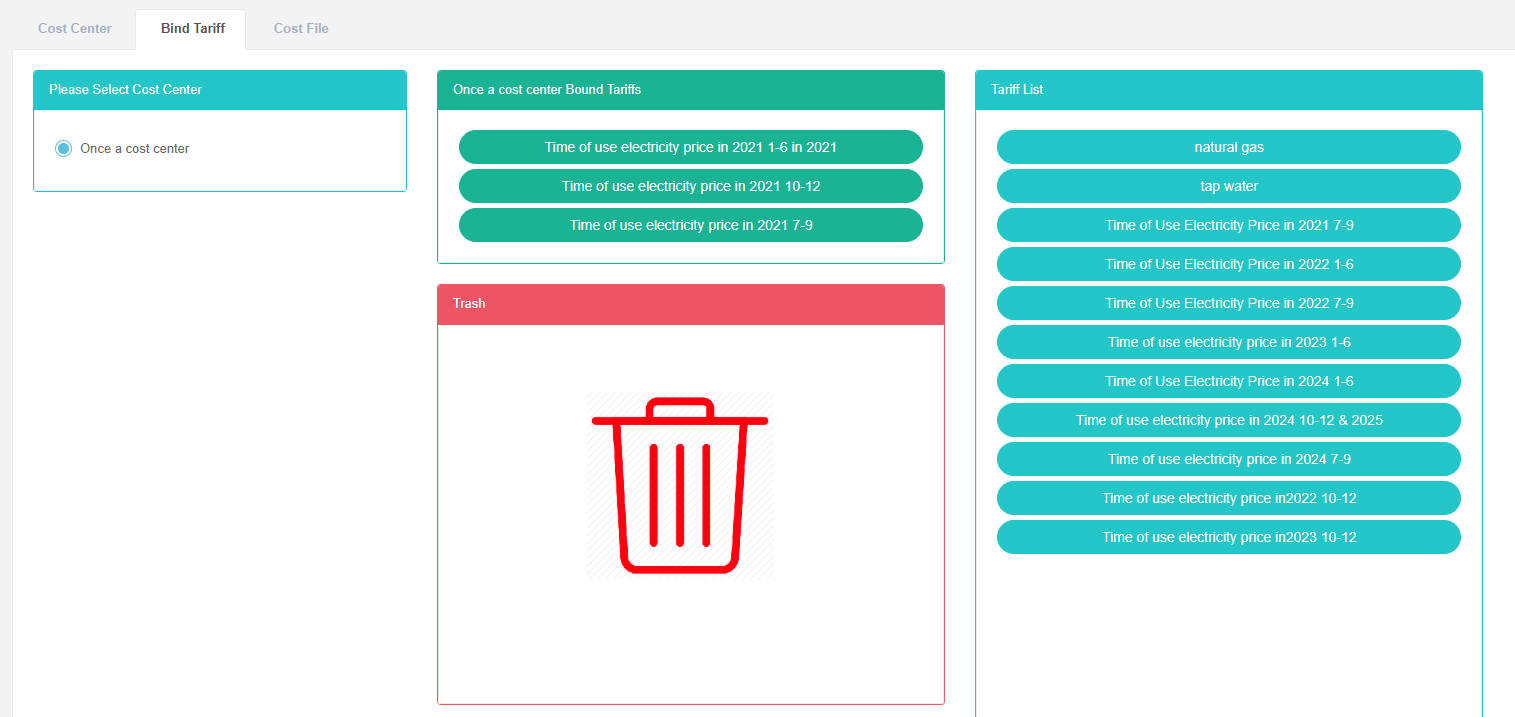
Confira as tarifas vinculativas:
- Clique no menu 'administração do sistema'
- Clique no menu 'gestão de centros de custo'.
- Clique na aba 'Vincular tarifas'
- Selecione 'centro de custos'
Adicionar a Tarifa Bind:
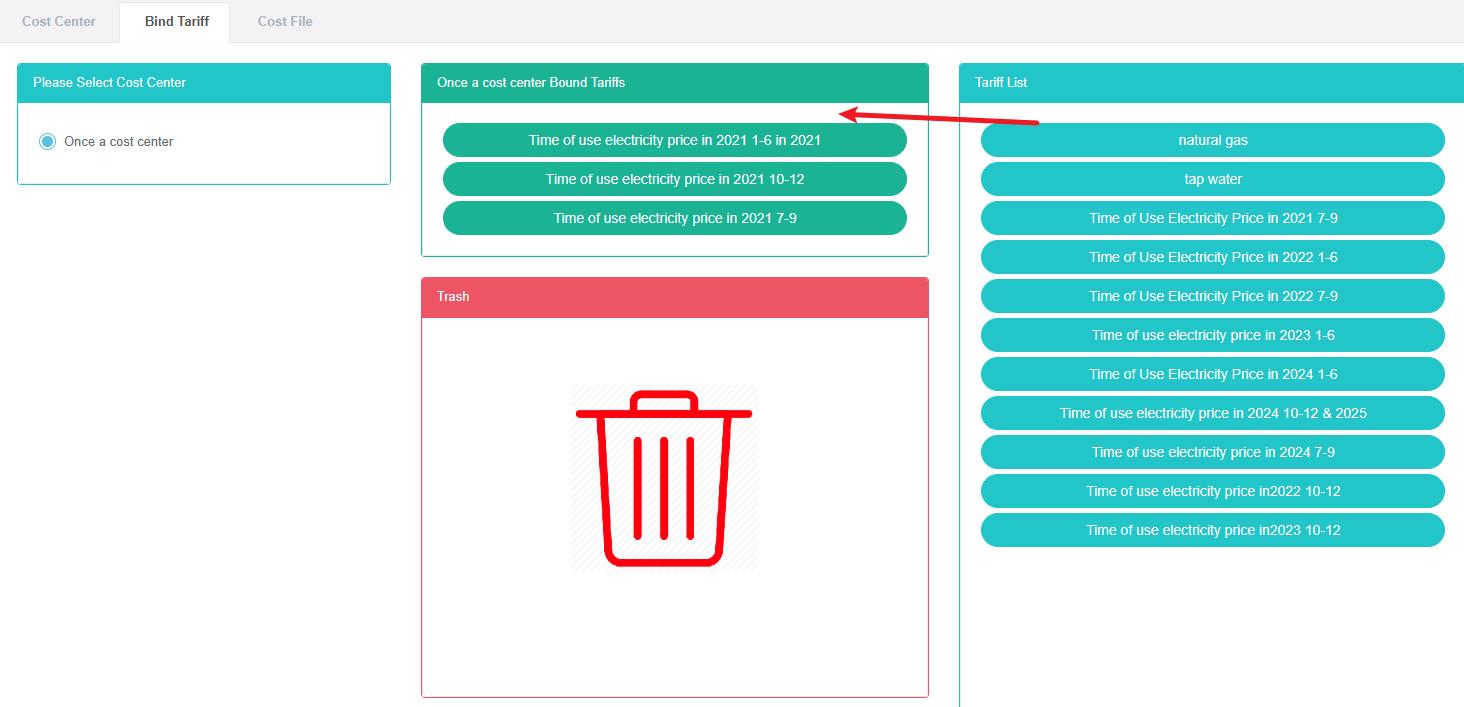
- Clique no menu 'administração do sistema'
- Clique no menu 'gestão de centros de custo'.
- Clique na aba 'Vincular tarifas'
- Selecione 'centro de custos'
- Arraste a caixa 'lista de tarifas' para dentro da caixa verde.
Eliminar a Tarifa Vinculativa:
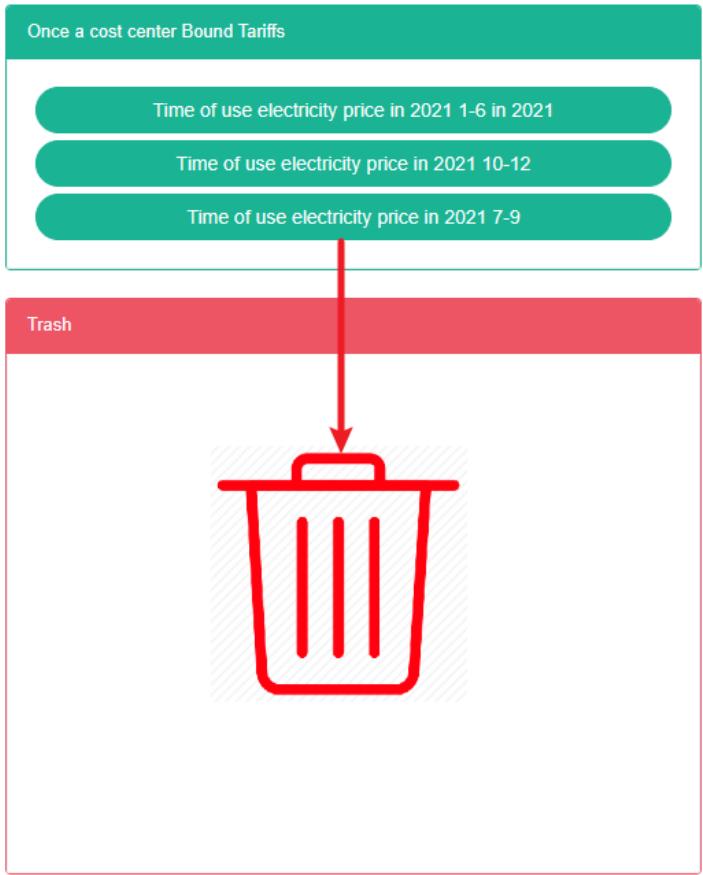
- Clique no menu 'administração do sistema'
- Clique no menu 'gestão de centros de custo'.
- Clique na aba 'Vincular tarifas'
- Selecione 'centro de custos'
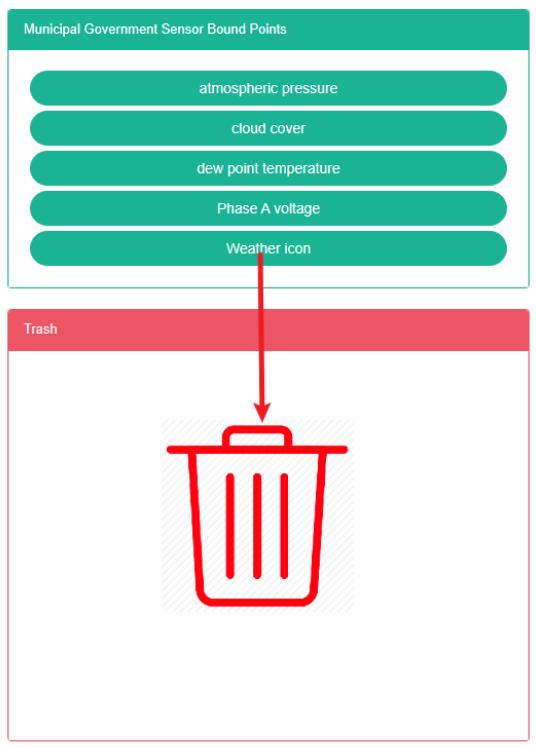
- Arraste a tarifa da caixa verde para o recipiente vermelho de reciclagem abaixo.
4.3. Arquivo de Custos
Visualizar Documentos de Custo:
- Clique no menu "Gerenciamento do sistema"
- Clique no menu 'gestão de centros de custo'.
- Clique na aba 'arquivos de custos'.

Carregar o arquivo de custos:
- Clique no menu 'administração do sistema'
- Clique no menu 'gestão de centros de custo'.
- Clique na aba 'arquivos de custos'.
- Clique na caixa azul e selecione o arquivo que deseja enviar.

Arquivo de Custos de Recuperação:
- Clique no menu 'administração do sistema'
- Clique no menu 'gestão de centros de custo'.
- Clique na aba 'arquivos de custos'.
- Clique no botão "Restaurar".
Excluir o arquivo de custos:
-
Clique no menu 'administração do sistema'
-
Clique no menu 'gestão de centros de custo'.
-
Clique na aba 'arquivos de custos'.
-
Clique no botão 'excluir'.
-
Clique no botão 'confirmar exclusão' na caixa de diálogo 'confirmar exclusão'.
5. Gestão de Contatos
Os contatos são usados para notificações de alarme ou outras notificações de outros módulos.
Verifique os contatos:
- Clique no menu 'administração do sistema'
- Clique no menu 'gestão de contactos'

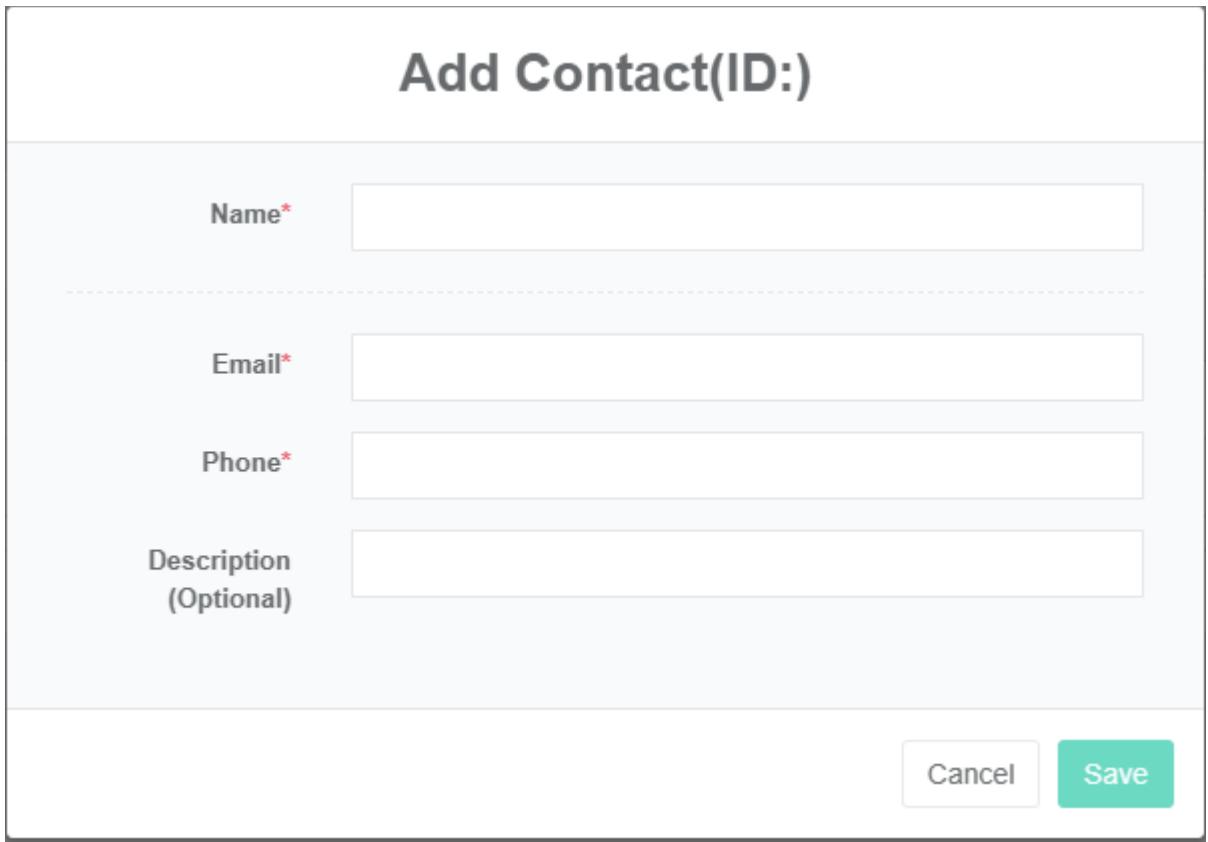
Adicionar um contato:
- Clique no menu 'administração do sistema'
- Clique no menu 'gestão de contactos'
- Clique no botão "adicionar contatos".
- Digite 'nome', 'e-mail', 'telefone' e 'descrição' na caixa de diálogo 'adicionar contato'.
- Clique no botão "Salvar".
Editar contato:
- Clique no menu 'administração do sistema'
- Clique no menu 'gestão de contactos'
- Clique na aba 'contatos'
- Clique no botão "Editar".
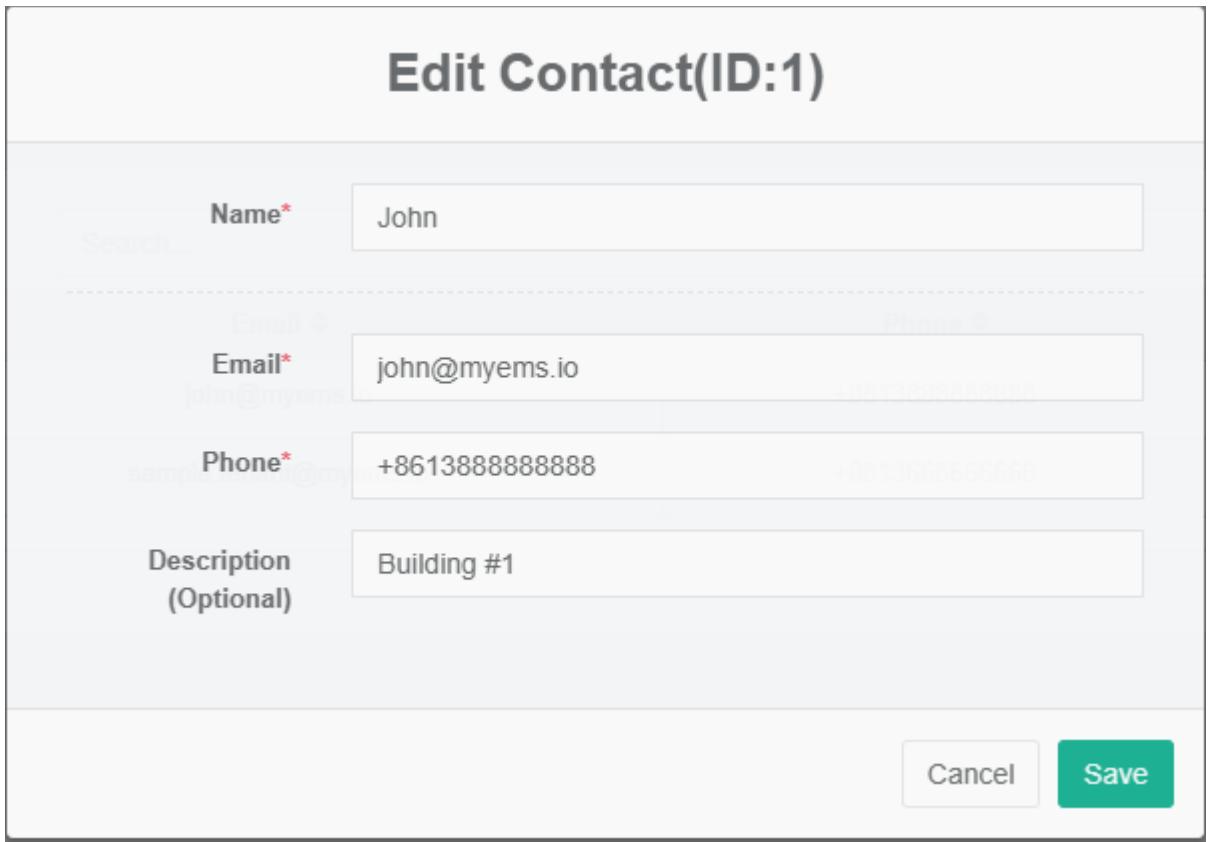
- Digite 'nome', 'e-mail', 'telefone' e 'descrição' na caixa de diálogo 'editar contato'.
- Clique no botão "Salvar".
Excluir o contato:
- Clique no menu 'administração do sistema'
- Clique no menu 'gestão de contactos'
- Clique na aba 'contatos'
- Clique no botão 'excluir'.
- Clique no botão 'confirmar exclusão' na caixa de diálogo 'confirmar exclusão'.
6. Gerenciamento de Gateway
O gateway é usado principalmente para integração com o gerenciamento de fontes de dados em segundo plano.
Visualizar Portal:
- Clique no menu 'administração do sistema'
- Clique no menu 'gerenciamento de gateway'
- Clique na aba 'gateway'.

Adicionar o Gateway:
- Clique no menu 'administração do sistema'
- Clique no menu 'gerenciamento de gateway'.
- Clique na aba 'gateway'.
- Clique no botão 'adicionar gateway'.
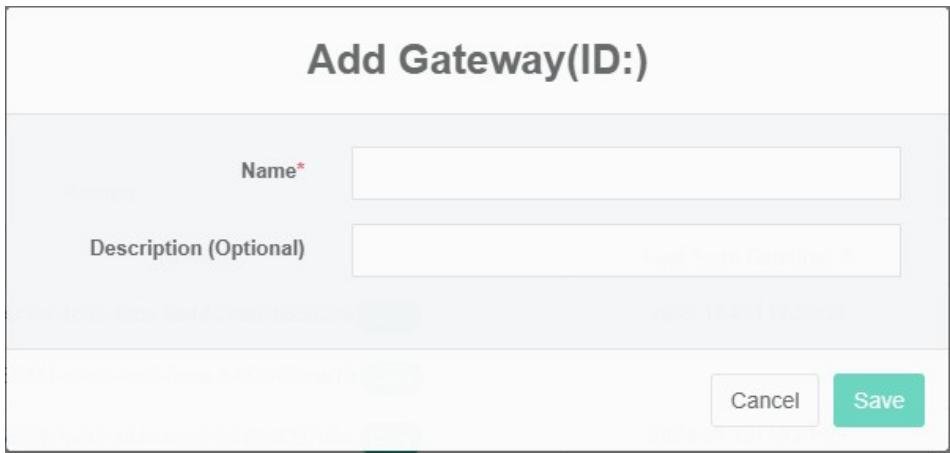
- Adicionando os campos 'nome' e 'descrição' na caixa de diálogo 'gateway'
- Clique no botão 'salvar'
Editar o Portal:
- Clique no menu 'administração do sistema'
- Clique no menu 'gerenciamento de gateway'
- Clique na aba 'gateway'.
- Clique no botão 'modificar'.
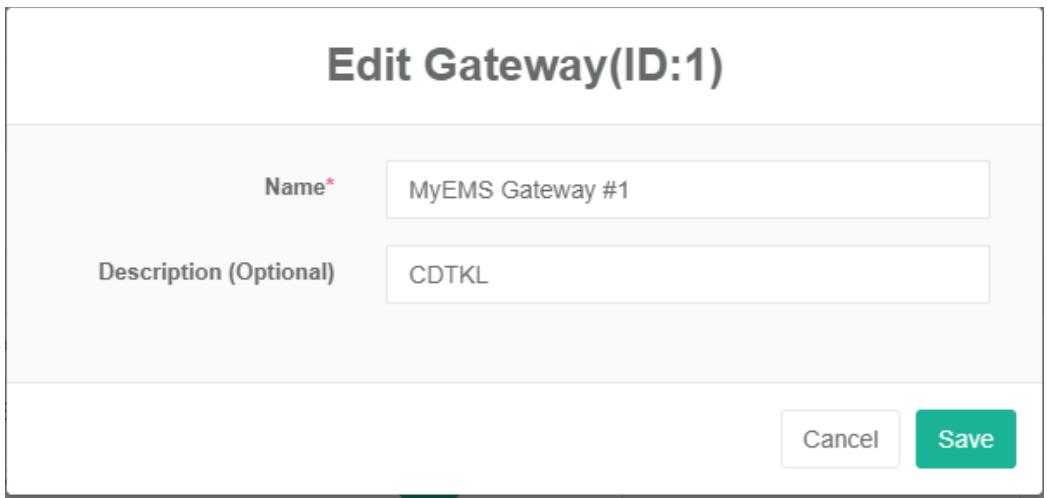
- Digite 'nome' e 'descrição' na caixa de diálogo de edição do gateway.
- Clique no botão 'salvar'
Excluir o Gateway:
- Clique no menu 'administração do sistema'
- Clique no menu 'gerenciamento de gateway'
- Clique na aba 'gateway'.
- Clique no botão 'excluir'.
- Clique no botão 'confirmar exclusão' na caixa de diálogo 'confirmar exclusão'.
Importe o Gateway:
- Clique no menu 'administração do sistema'
- Clique no menu 'gerenciamento de gateway'.
- Clique na aba 'gateway'.
- Clique no botão 'importar'.
- Insira os dados na caixa de diálogo.
- Clique no botão "Importar".
Exporte o Gateway:
- Clique no menu 'administração do sistema'
- Clique no menu 'gerenciamento de gateway'
- Clique na aba 'gateway'.
- Clique no botão 'exportar'
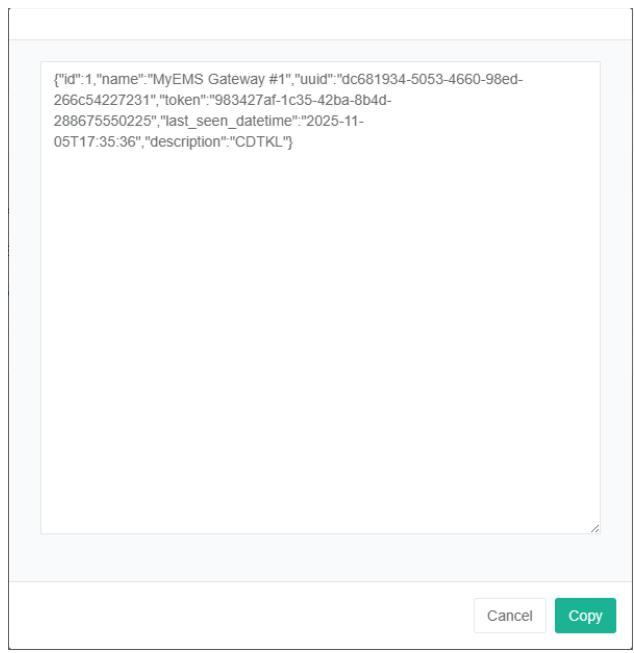
Clonar o Portal:
- Clique no menu 'administração do sistema'
- Clique no menu 'gerenciamento de gateway'
- Clique na aba 'gateway'.
- Clique no botão 'clonar'

7. Protocolo
Utilizado principalmente para demonstrar a aplicação de um protocolo.
Verifique o protocolo:
- Clique no menu 'administração do sistema'
- Clique no menu 'gestão de protocolos'.
- Clique na aba 'protocolo'.
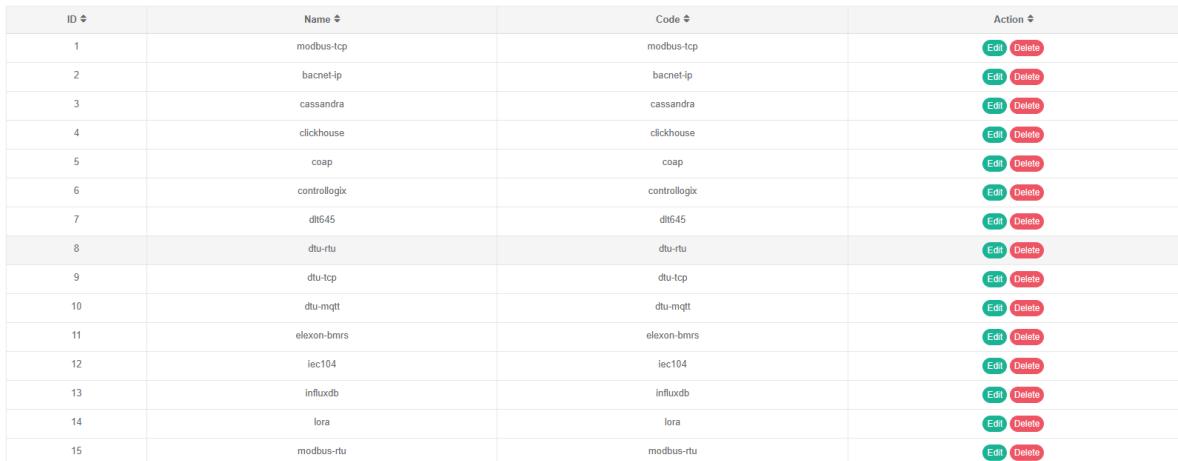
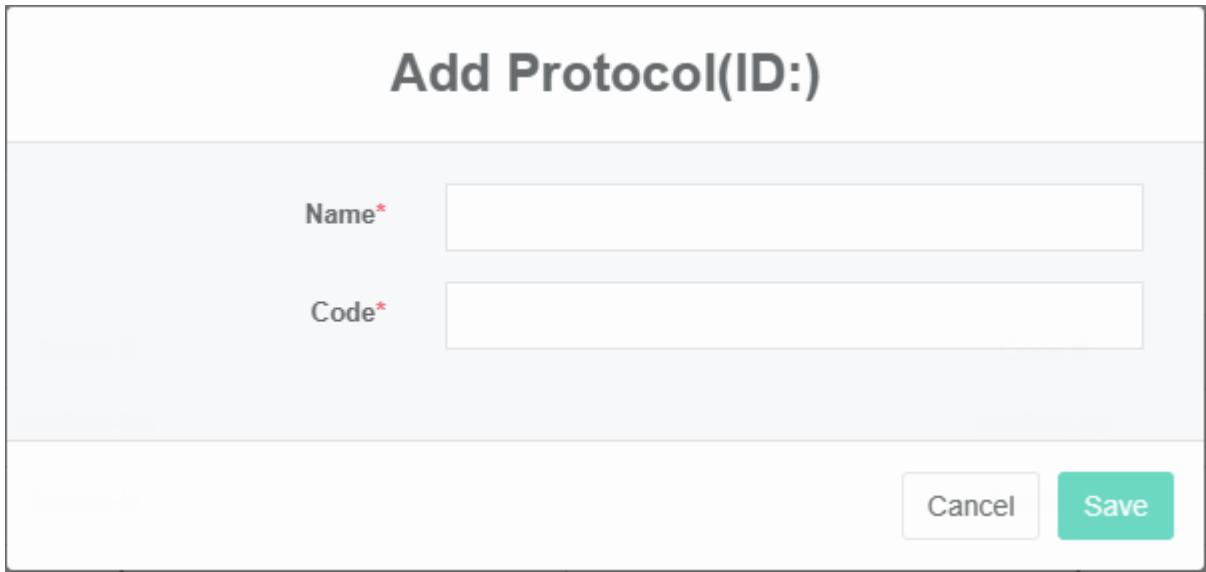
Adicionar protocolos:
- Clique no menu "Gerenciamento do sistema"
- Clique no menu 'gestão de protocolos'.
- Clique na aba 'protocolo'.
- Clique no botão "adicionar contrato".
- Insira o nome e o código na caixa de diálogo Adicionar protocolo.
- Clique no botão 'salvar'
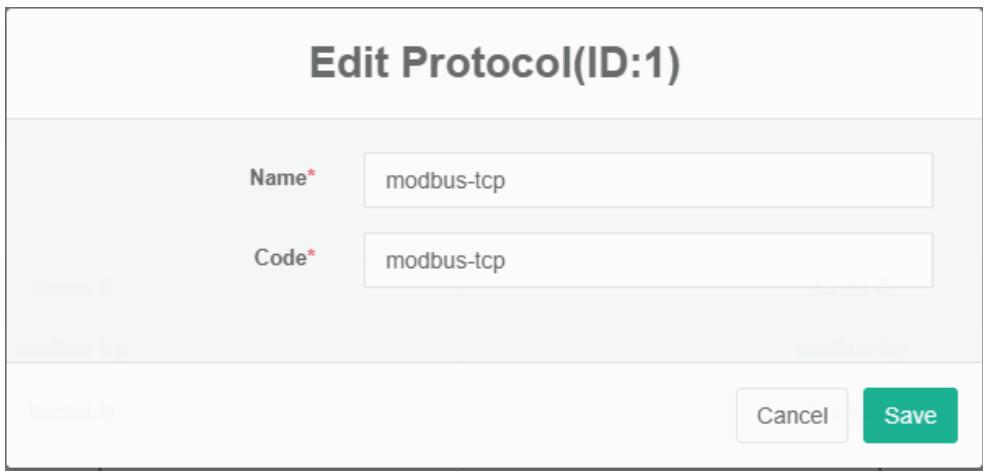
Editar o Protocolo
- Clique no menu 'administração do sistema'
- Clique no menu 'gestão de protocolos'.
- Clique na aba 'protocolo'.
- Clique no botão "Editar".
- Digite 'nome' e 'código' na caixa de diálogo 'editar protocolo'.
- Clique no botão 'salvar'
Excluir o protocolo:
- Clique no menu 'administração do sistema'
- Clique no menu 'gestão de protocolos'.
- Clique na aba 'protocolo'.
- Clique no botão "Excluir".
- Clique no botão "clicar" na caixa de diálogo "confirmar exclusão".
Protocolo de importação:
- Clique no menu 'administração do sistema'
- Clique no menu 'gestão de protocolos'.
- Clique na aba 'protocolo'.
- Clique no botão 'importar'.
- Insira os dados na caixa de diálogo.
- Clique no botão "Importar".
8. Gerenciamento de Fontes de Dados
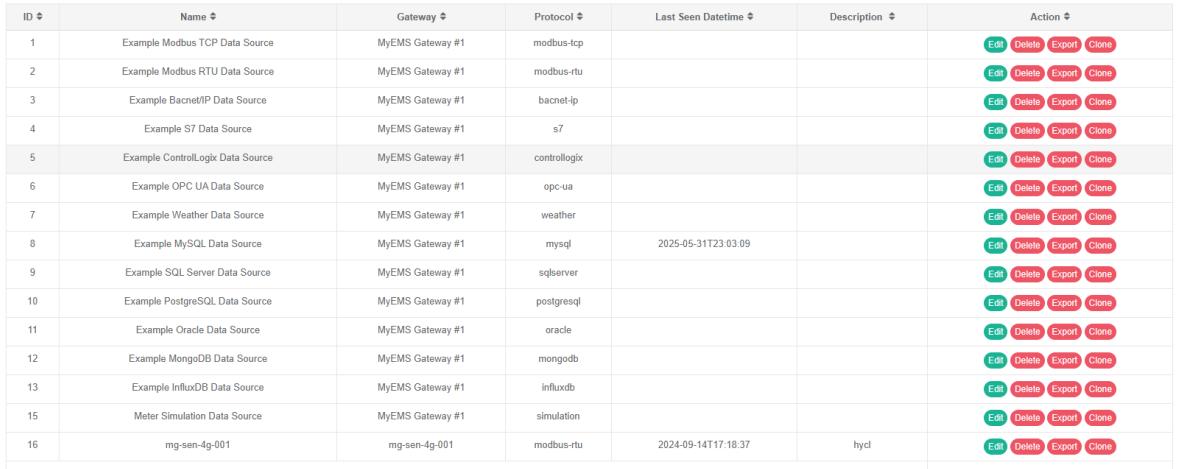
A fonte de dados é usada para exibir o nome, protocolo, endereço IP e relação de vinculação da fonte de dados com o gateway.
8.1.Fonte de Dados
Veja a fonte de dados:
- Clique no menu 'administração do sistema'
- Clique no menu 'gerenciamento de fonte de dados'.
- Clique na aba 'fonte de dados'.
Adicionar fonte de dados
- Clique no menu 'administração do sistema'
- Clique no menu 'gerenciamento de fonte de dados'.
- Clique na aba 'fontes de dados'
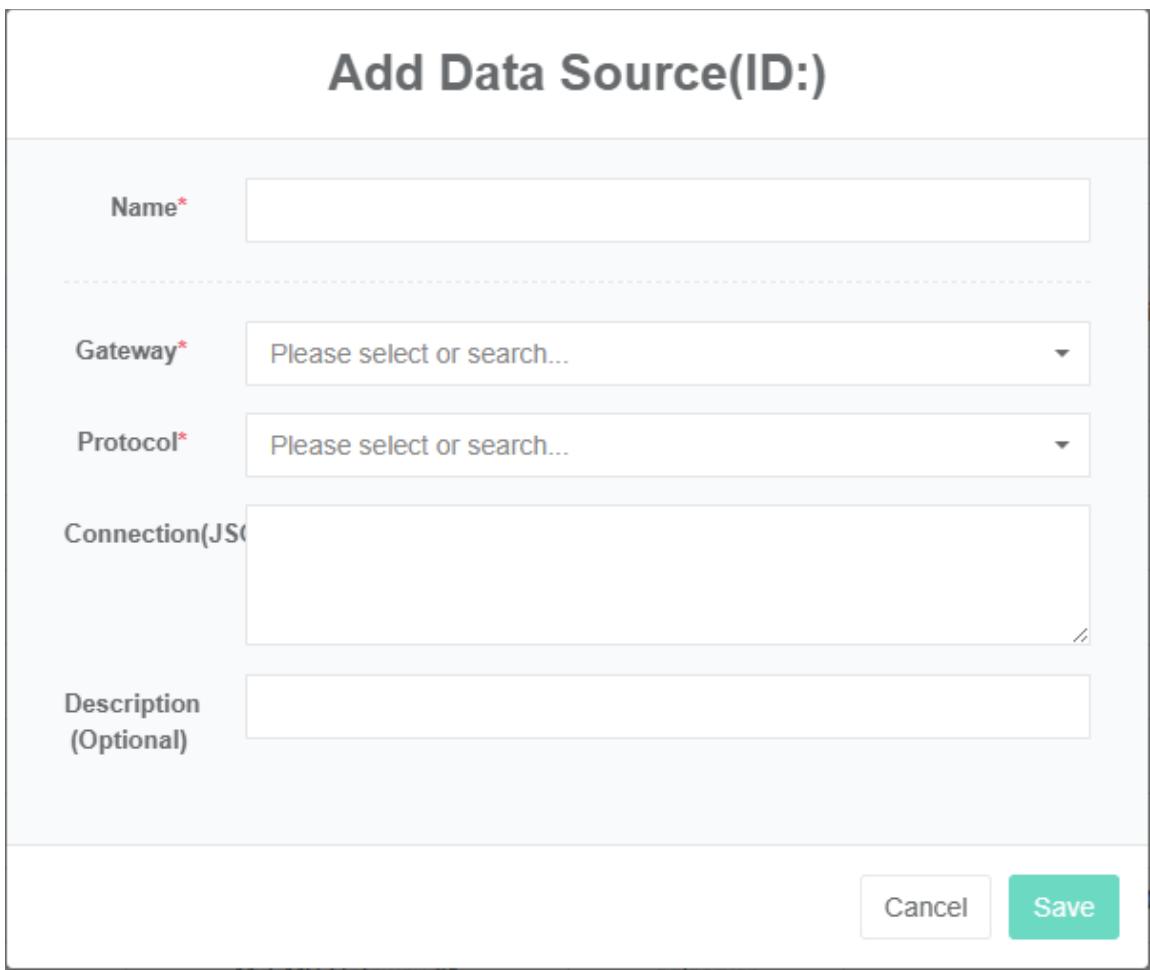
- Clique no botão "adicionar fonte de dados".
- Na caixa de diálogo "Adicionar fonte de dados", insira os campos "Nome", "Gateway", "Acordo", "Conexão" e "Descrição".
- Clique no botão "Salvar".
Editar fonte de dados:
- Clique no menu "Gerenciamento do sistema"
- Clique no menu 'gerenciamento de fonte de dados'.
- Clique na aba 'fontes de dados'
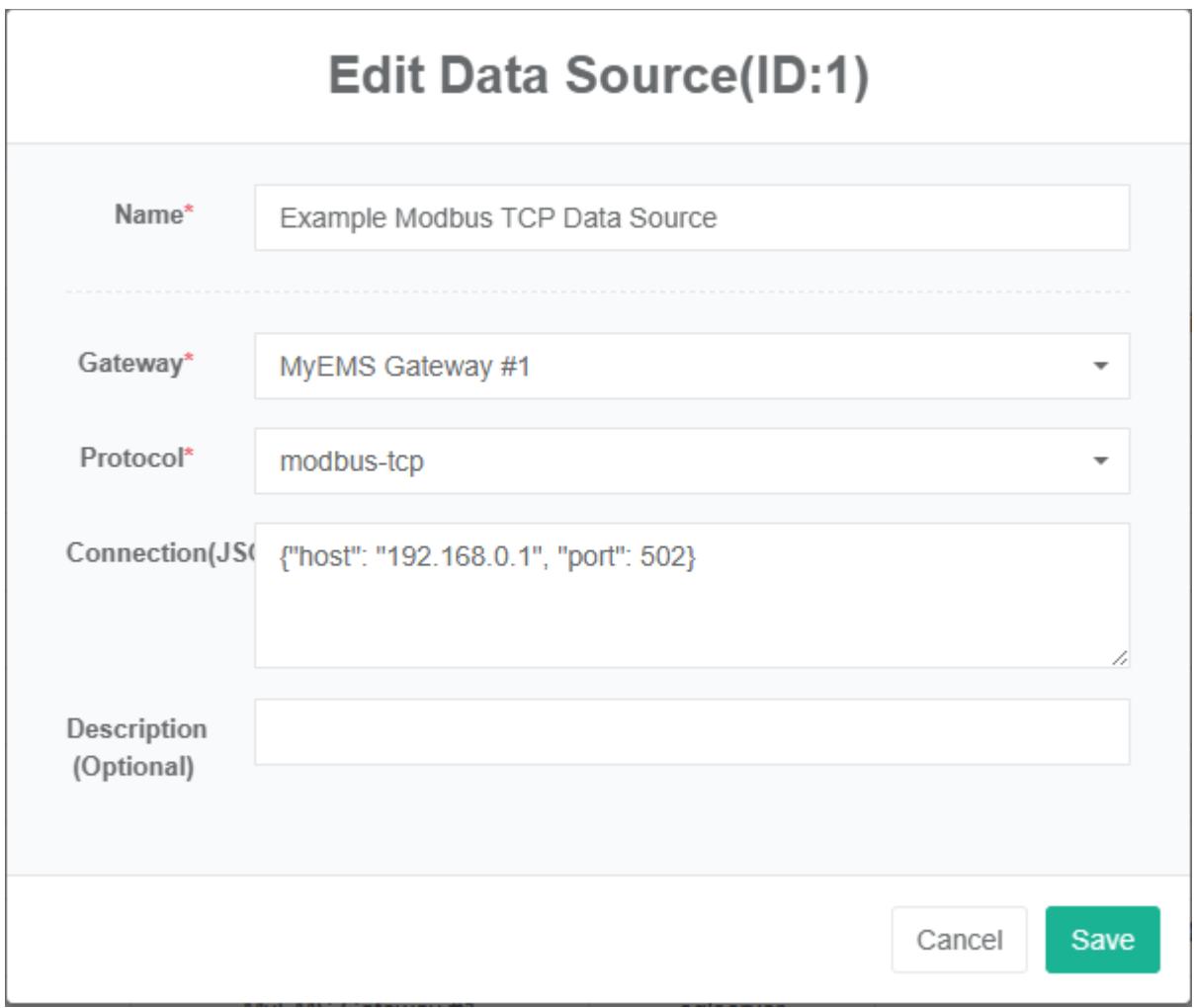
- Clique no botão 'modificar'.
- Na caixa de diálogo 'editar fonte de dados', insira "Nome", "Gateway", "Acordo", "Conexão" e "Descrição".
- Clique no botão 'salvar'
Excluir fonte de dados:
- Clique no menu 'administração do sistema'
- Clique no menu 'gerenciamento de fonte de dados'.
- Clique na aba 'fontes de dados'
- Clique no botão "Excluir".
- Clique no botão "clicar" na caixa de diálogo "confirmar exclusão".
Importar fonte de dados:
- Clique no menu 'administração do sistema'
- Clique no menu 'gerenciamento de fonte de dados'.
- Clique na aba 'fontes de dados'
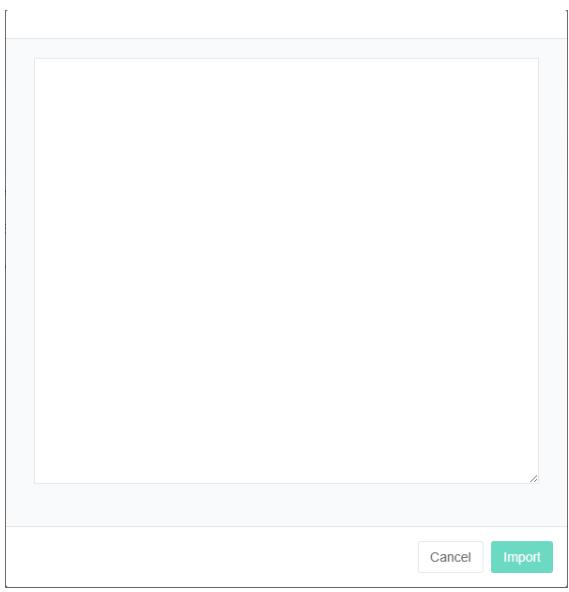
- Clique no botão "Importar".
- Insira os dados na caixa de diálogo.
- Clique no botão "Importar".
Fonte de dados de exportação:
- Clique no menu "Gerenciamento do sistema"
- Clique no menu 'gerenciamento de fonte de dados'.
- Clique na aba 'fontes de dados'
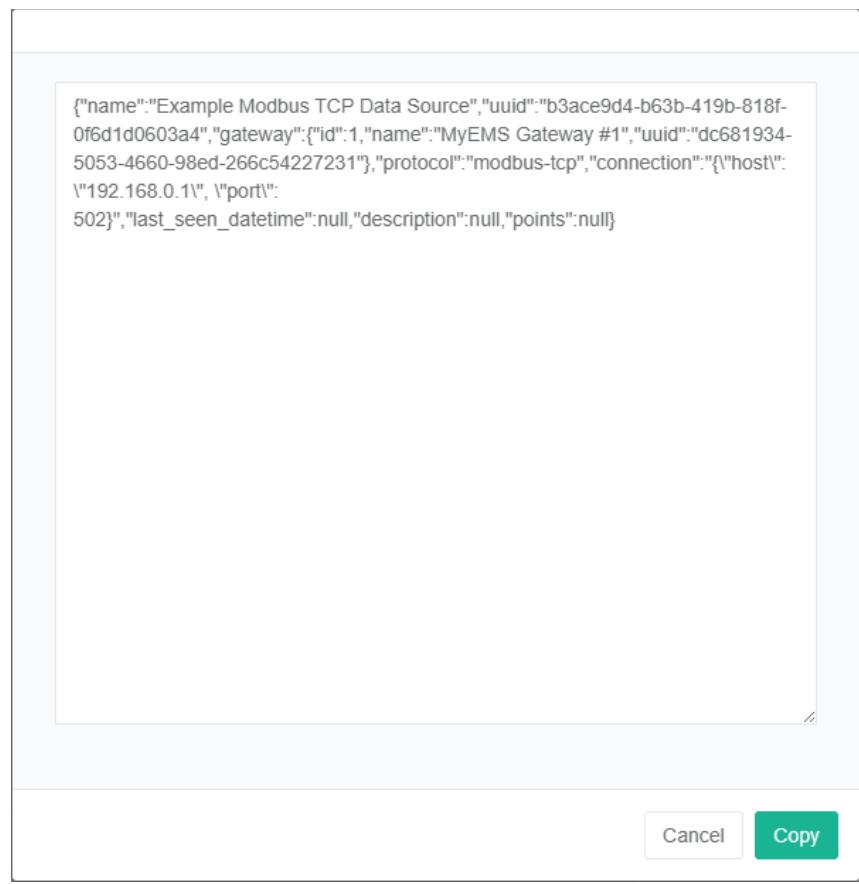
- Clique no botão "Exportar".
Clonar a fonte de dados:
- Clique no menu "Gerenciamento do sistema"
- Clique no menu 'gerenciamento de fonte de dados'.
- Clique na aba 'fontes de dados'
- Clique no botão 'clonar'
8.2.Ponto de Dados
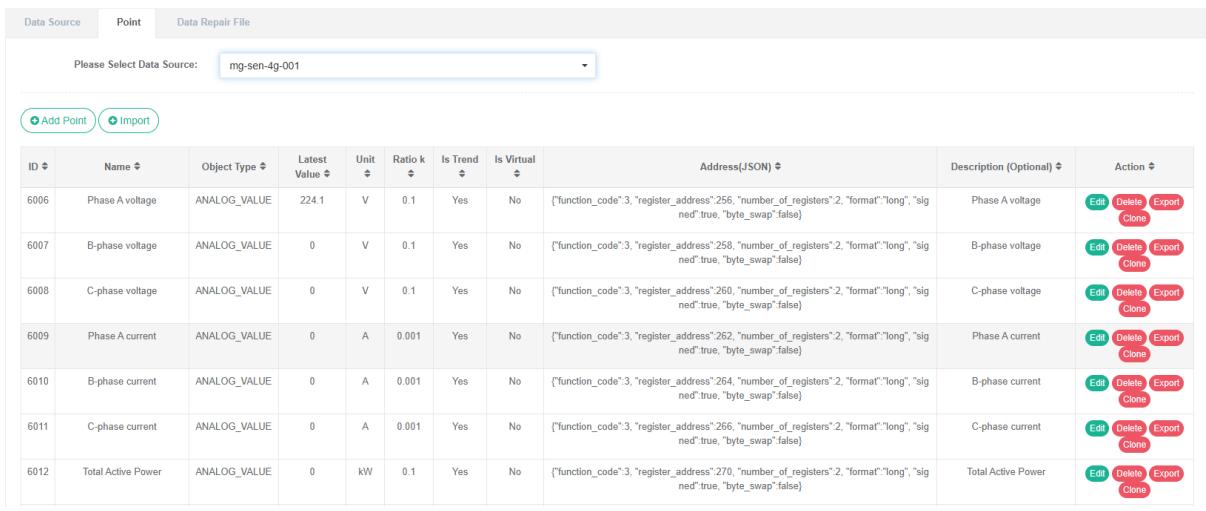
Visualizar o ponto de dados:
- Clique no menu 'administração do sistema'
- Clique no menu 'gerenciamento de fonte de dados'.
- Clique na aba 'ponto de dados'.
- Selecione a fonte de dados na caixa suspensa "Selecionar fonte de dados".
Adicionar o ponto de dados:
- Clique no menu 'administração do sistema'
- Clique no menu 'gerenciamento de fonte de dados'.
- Clique na aba 'ponto de dados'.
- Selecione a fonte de dados na caixa suspensa "Selecionar fonte de dados".
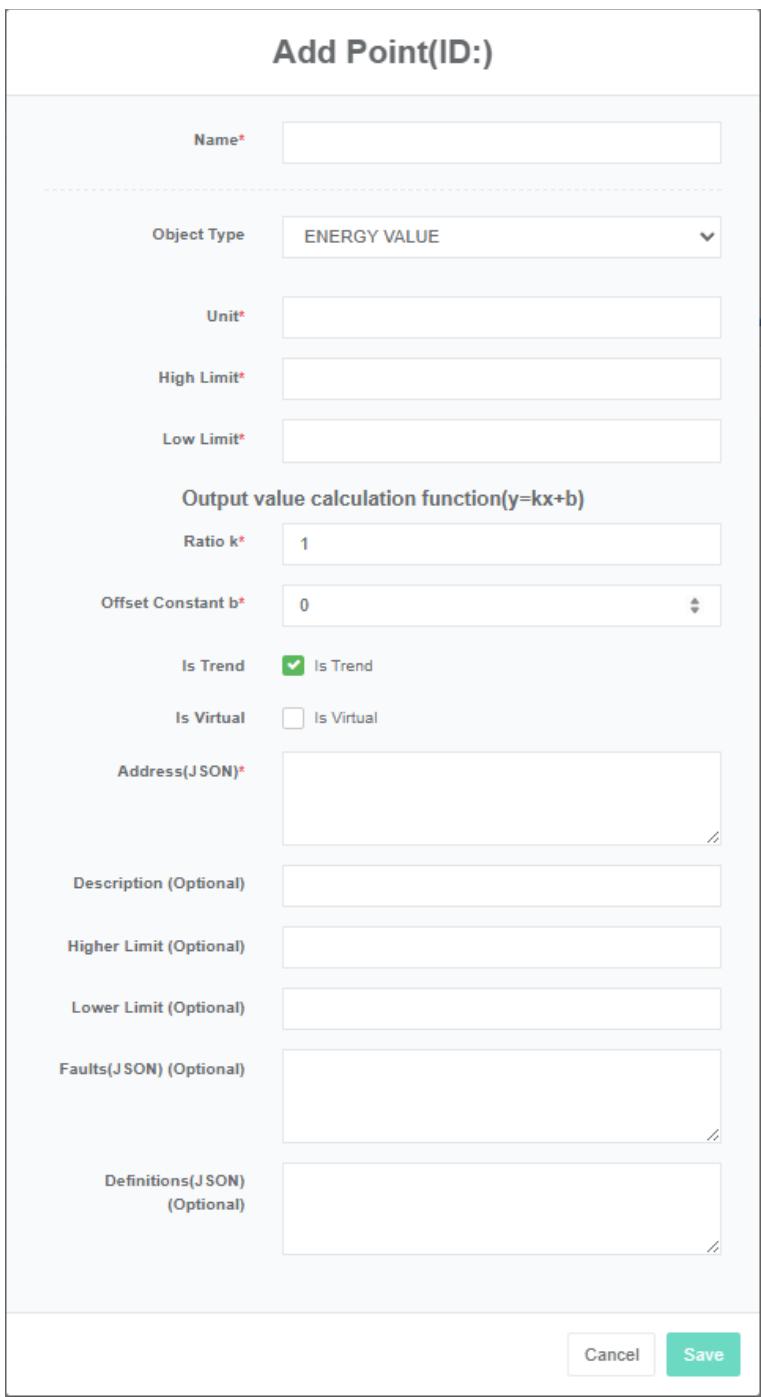
- Clique no botão 'adicionar ponto de dados'.
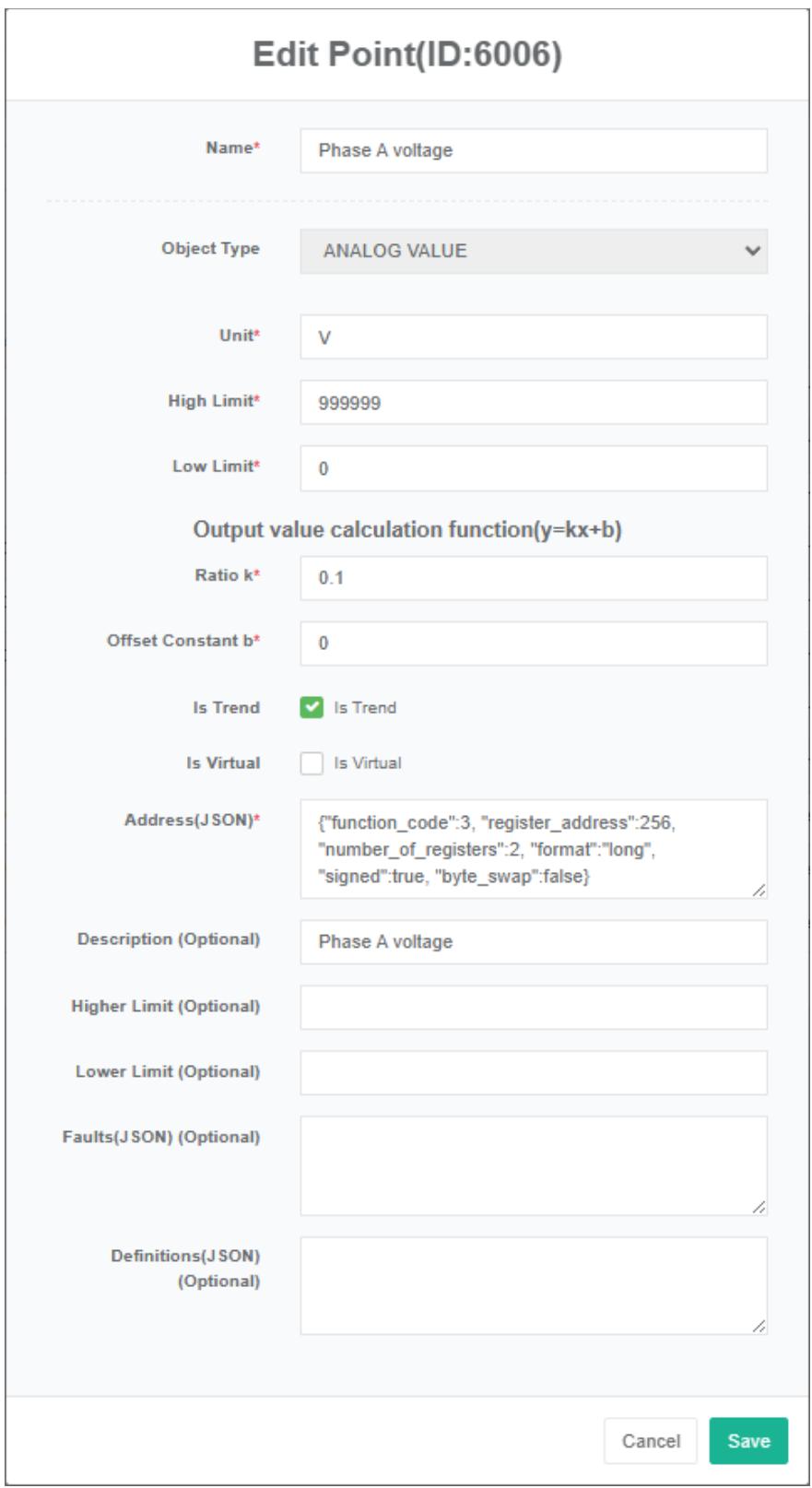
- Na caixa de diálogo "Adicionar ponto de dados", insira o nome, a unidade, o limite superior, o limite inferior, o fator de escala, o endereço (JSON), a descrição, o limite superior (opcional), o limite inferior (opcional) e a falha (JSON) (opcional). Selecione o 'tipo de objeto' e marque as opções 'Salvar a tendência' e 'Virtual'.
- Clique no botão "Salvar".
Ponto fictício: Para o ponto analógico (valor_analógico), pode-se definir um ponto fictício cujo valor provém da expressão algébrica de outros pontos analógicos da mesma fonte de dados. Por exemplo, a diferença de temperatura pode ser representada pelo resultado do cálculo da subtração de dois pontos de dados de temperatura.
A expressão algébrica é configurada na caixa de texto 'endereço (json)', por exemplo.
{"Expressão": "X1-x2", "Substituições": {"X1":1,"X2":2}}
O nome da variável, de acordo com x1, x2, x3... As expressões algébricas são definidas em expression, e o point_id é definido em substitutions.
Editar o ponto de dados:
- Clique no menu "Gerenciamento do sistema"
- Clique no menu 'gerenciamento de fonte de dados'.
- Clique na aba 'ponto de dados'.
- Selecione a fonte de dados na caixa suspensa "Selecionar fonte de dados".
- Clique no botão "Editar".
- Insira 'nome', 'unidade', 'limite superior', 'limite inferior', 'fator de escala', 'endereço (json)', 'descrição', limite superior (opcional), limite inferior (opcional) e falha (json) (opcional) na caixa de diálogo 'adicionar ponto de dados'. Selecione o 'tipo de objeto' e marque as opções 'salvar a tendência' e 'virtual'.
- Clique no botão "Salvar".
Para excluir um ponto de dados:
- Clique no menu 'administração do sistema'
- Clique no menu 'gerenciamento de fonte de dados'.
- Clique na aba 'ponto de dados'.
- Selecione a fonte de dados na caixa suspensa "Selecionar fonte de dados".
- Clique no botão 'excluir'.
- Clique no botão 'confirmar exclusão' na caixa de diálogo 'confirmar exclusão'.
8.3. Arquivo de Reparo de Dados
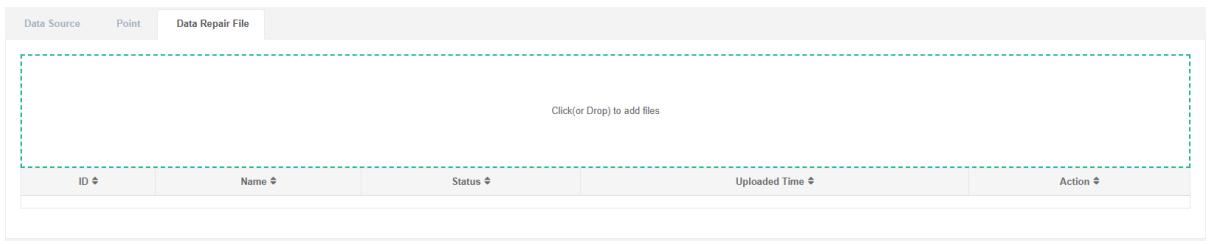
Visualizar o arquivo de reparo de dados:
- Clique no menu 'administração do sistema'
- Clique no menu 'gerenciamento de fonte de dados'.
- Clique na aba 'arquivo de reparo de dados'.
Carregar o arquivo de custos:
- Clique no menu 'administração do sistema'
- Clique no menu 'gerenciamento de fonte de dados'.
- Clique na aba 'arquivo de reparo de dados'.
- Clique na caixa azul e selecione o arquivo que deseja enviar.
9. Gestão de Medidores
O medidor é usado principalmente para exibir os dados e, com a tecla Backspace, para conectar equipamentos ou outras unidades.
9.1.Metro
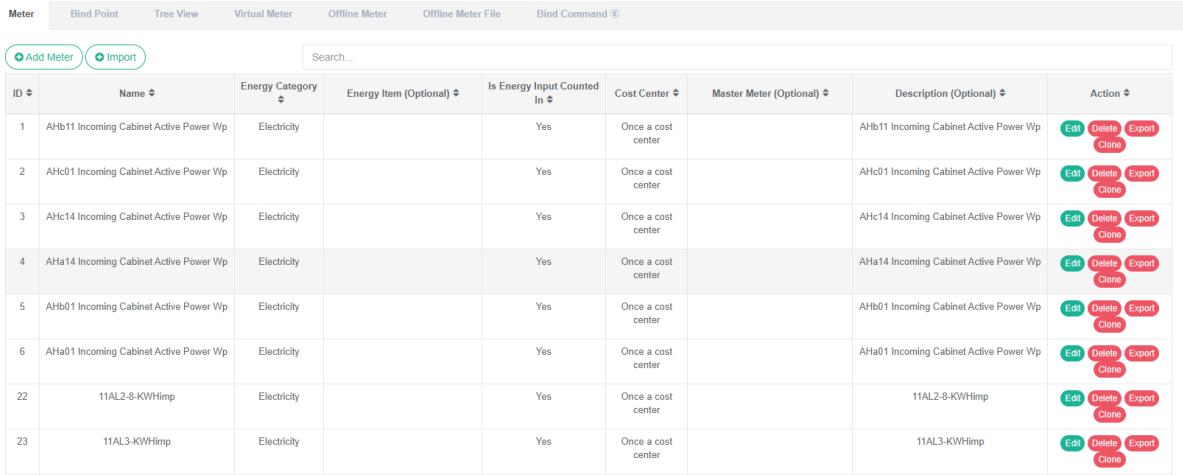
Verifique o medidor:
- Clique no menu "Gerenciamento do sistema"
- Clique no menu 'gestão de medidores'.
- Clique na aba 'medidor'
Adicionar o medidor:
- Clique no menu "Gerenciamento do sistema"
- Clique no menu 'gestão de medidores'.
- Clique na aba 'medidor'.
- Clique no botão 'adicionar medidor'.
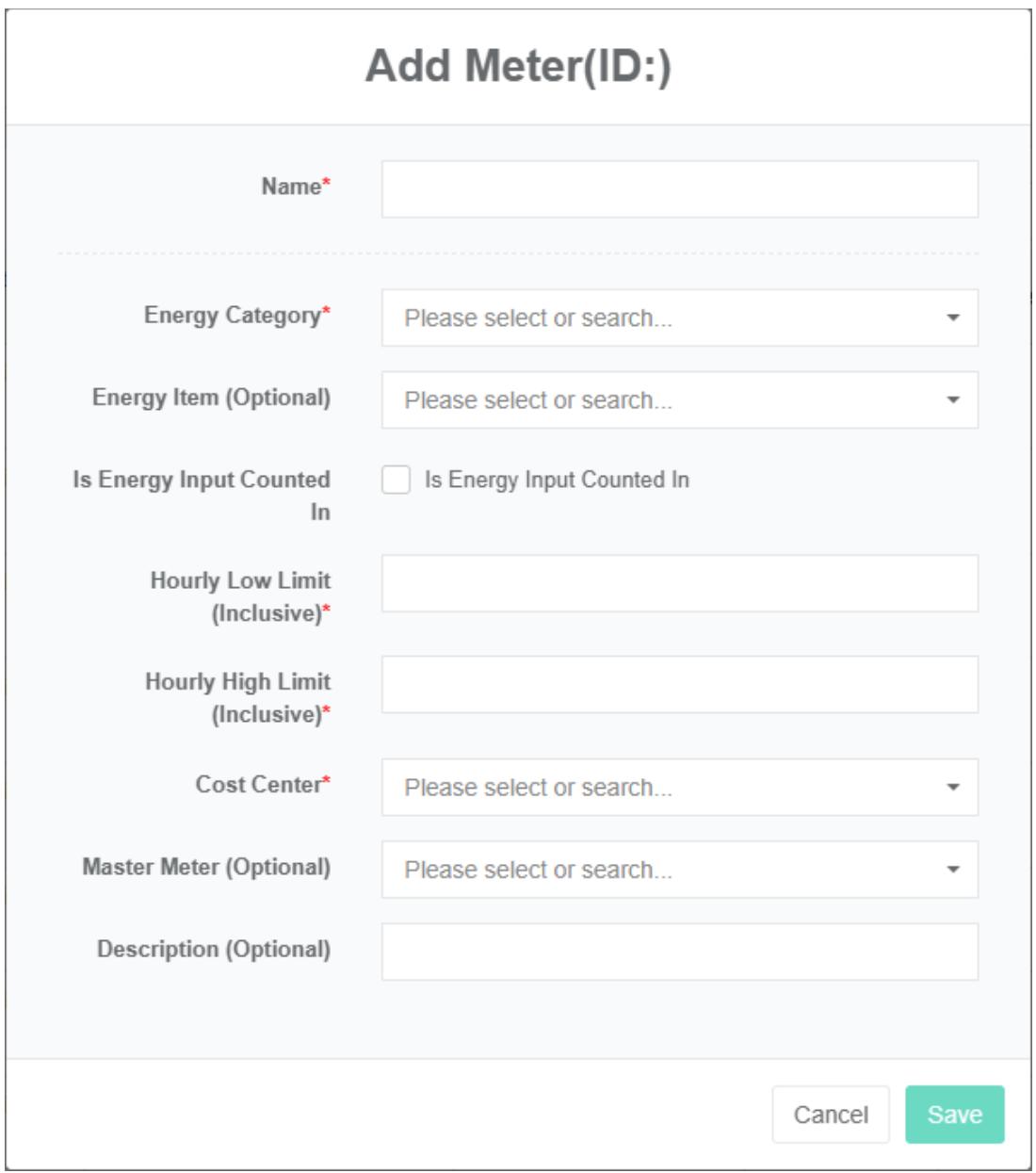
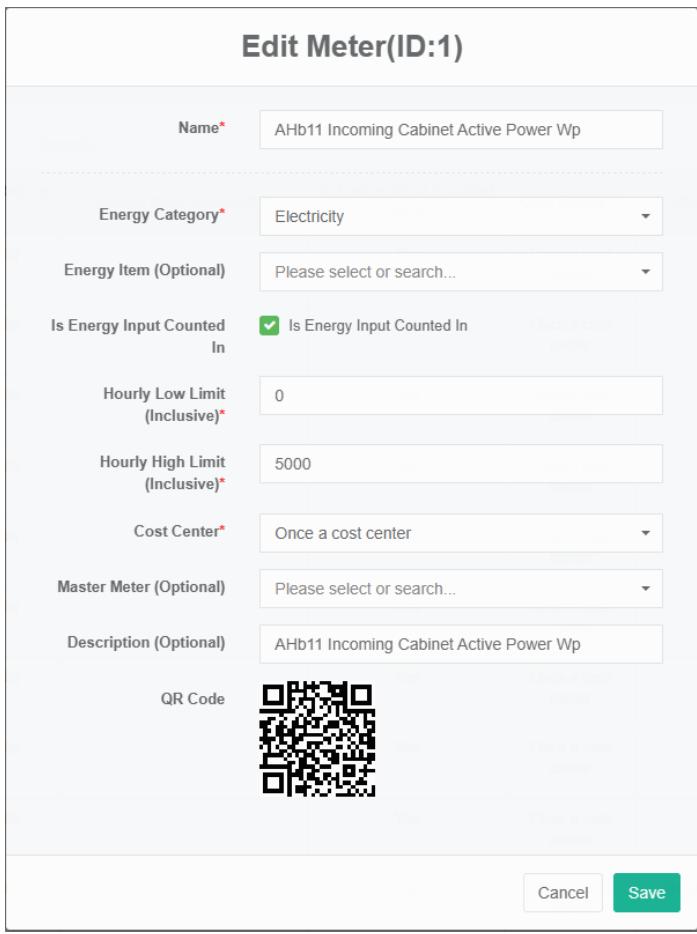
- Na caixa de diálogo "Adicionar medidor", insira "Nome", "Valor mínimo", "Valor máximo por hora" e "Descrição", e selecione "Categoria de energia", "Detalhamento do consumo de energia", "Consumo de energia em resumo", "Centro de custo" e "Medidor principal".
- Clique no botão "Salvar".
A categoria de energia consiste na coleta e organização de dados de consumo de energia para uma determinada fonte energética, como: eletricidade, água potável, gás natural, etc.
A categoria energética refere-se aos dados de consumo de energia coletados e classificados de acordo com o uso principal de vários tipos de energia, como: eletricidade para ar condicionado, eletricidade para energia elétrica, eletricidade para iluminação, etc.
A participação da energia no cálculo resumido refere-se aos valores do medidor de energia que são incluídos no cálculo consolidado do consumo de energia. Frequentemente, é necessário verificar o consumo de energia no cálculo consolidado. Em caso de falha do medidor ou interrupção da comunicação, a verificação pode ser cancelada e o valor não participará do cálculo consolidado do consumo de energia, não afetando o consumo de energia total do cálculo resumido.
O valor mínimo horário refere-se ao valor mínimo (inclusive) do consumo de energia do medidor durante um determinado período. Se o resultado do cálculo for menor que (<) o valor mínimo definido, os dados são inválidos. O valor mínimo é frequentemente usado para filtrar equipamentos com medidores fechados que apresentem pequenos erros de medição ou anomalias nos dados, como valores negativos.
Refere-se ao consumo máximo de energia por hora do medidor. Um resultado de cálculo superior ao valor máximo definido (>) é considerado inválido. O valor máximo geralmente pode ser calculado com base na capacidade do medidor, no diâmetro da tubulação do hidrômetro, etc.
Os centros de custo configurados na tarifa de energia são usados para calcular os custos de energia do medidor.
A tabela de medição superior refere-se à medição na tabela do medidor de nível imediatamente superior, visível na visualização em árvore. Também é possível realizar uma "análise de saldo da tabela de pontuação total" na interface web.
A descrição abrange o escopo e a função do medidor, que pode ser opcional.
Medidor de Editor:
-
Clique no menu 'administração do sistema'
-
Clique no menu 'gestão de medidores'.
-
Clique na aba 'medidor'.
-
Clique no botão "Editar".
-
Na caixa de diálogo "Editar medidor", insira "Nome", "Valor mínimo", "Valor máximo por hora" e "Descrição", e selecione "Categoria de energia", "Item de consumo de energia", "Resumo do consumo de energia", "Centro de custo" e "Medidor superior".
-
Clique no botão 'salvar'.
Apagar o medidor:
-
Clique no menu 'administração do sistema'
-
Clique no menu 'gestão de medidores'.
-
Clique na aba 'medidor'.
-
Clique no botão "Excluir".
-
Clique no botão "confirmar exclusão" na caixa de diálogo "confirmar exclusão".
Importe o medidor:
- Clique no menu 'administração do sistema'
- Clique no menu 'gestão de medidores'.
- Clique na aba 'medidor'
- Clique no botão 'importar'.
- Insira os dados na caixa de diálogo.
- Clique no botão 'importar'
Exportar o medidor:
- Clique no menu 'administração do sistema'
- Clique no menu 'gestão de medidores'.
- Clique na aba 'medidor'
- Clique no botão 'exportar'
{"name":"AHb11 Armário de Entrada Potência Ativa Wp","uuid":"4cc81862-a25f-4bef87bb-a46ad515bf41","energy_category": {"id":1,"name":"Eletricidade","uuid":"6d0753ed-8b43-4322-b6fd-d2f5813831d3","is_counted":true,"hourly_low_limit":0,"hourly_high_limit":5000,"cost_center":"id":1,"name":"Uma vez um centro de custo","uuid":"d97b9736-c4f9-4005-a534- 6af3487303ad","energy_item":null,"master_meter":null,"description":"Potência ativa do painel de entrada AHb11 (Wp)","points":"id":13,"name":"Potência ativa do painel de entrada AHb11","id":7,"name":"Corrente de fase A do painel de entrada AHb11","id":20,"name":"Medição elétrica de pulso ativo do painel de entrada AHb11 (Wp)","id":8,"name":"Corrente de fase B do painel de entrada AHb11", {"id":9,"name":"Corrente de fase C do painel de entrada AHb11", {"id":15,"name":"Frequência do painel de entrada AHb11", {"id":10,"name":"Tensão de linha UAB do painel de entrada AHb11", {"id":11,"name":"Tensão de linha UBC do painel de entrada AHb11", {"id":12,"name":"Tensão de linha de entrada do gabinete AHb11 UCA", {"id":17,"name":"Potência reativa positiva de entrada do gabinete AHb11 Wq", {"id":16,"name":"Fator de potência de entrada do gabinete AHb11", {"id":14,"name":"Medição elétrica de pulso reativo de entrada do gabinete AHb11 Wq", {"id":18,"name":"Potência ativa reversa de entrada do gabinete AHb11 Wp", {"id":19,"name":"Potência reativa reversa de entrada do gabinete AHb11 Wq", {"id":1,"name":"Potência ativa positiva de entrada do gabinete AHc14 Wp"}]}
Medidor de Clones:
- Clique no menu 'administração do sistema'
- Clique no menu 'gestão de medidores'.
- Clique na aba 'medidor'.
- Clique no botão 'clonar'
9.2. Vincular Ponto de Dados
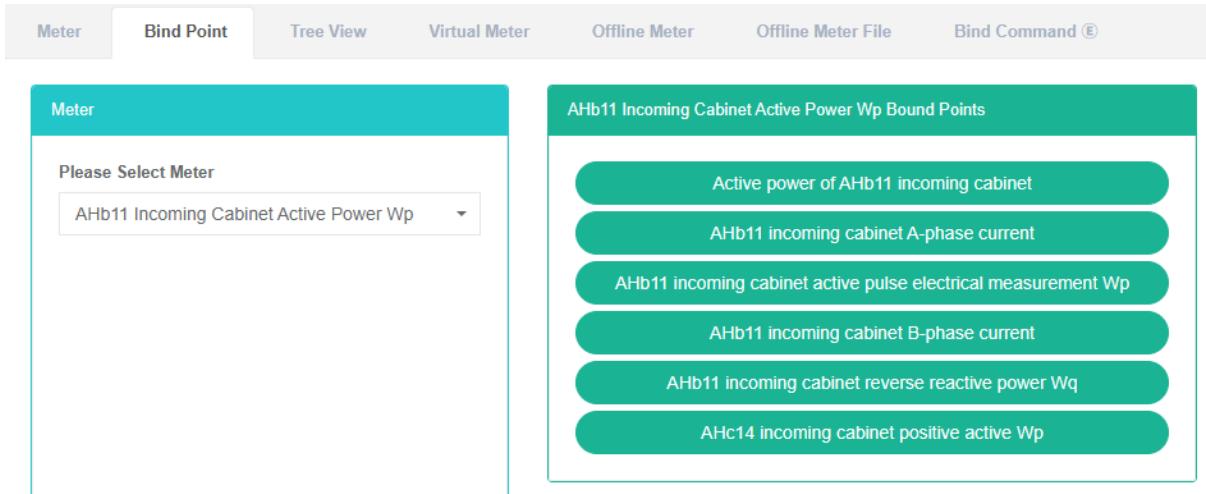
O termo "ponto de dados vinculado" refere-se ao medidor e à relação correspondente entre os pontos de dados.
Verifique o ponto de dados de vinculação do medidor:
- Clique no menu "Gerenciamento do sistema"
- Clique no menu 'gestão de medidores'.
- Clique na aba 'vincular ponto de dados'.
- Selecione o medidor na caixa 'medidor'.
Vincular ponto de dados:
- Clique no menu "Gerenciamento do sistema"
- Clique no menu 'gestão de medidores'.
- Clique na aba 'vincular ponto de dados'.
- Selecione o medidor na caixa 'medidor'.
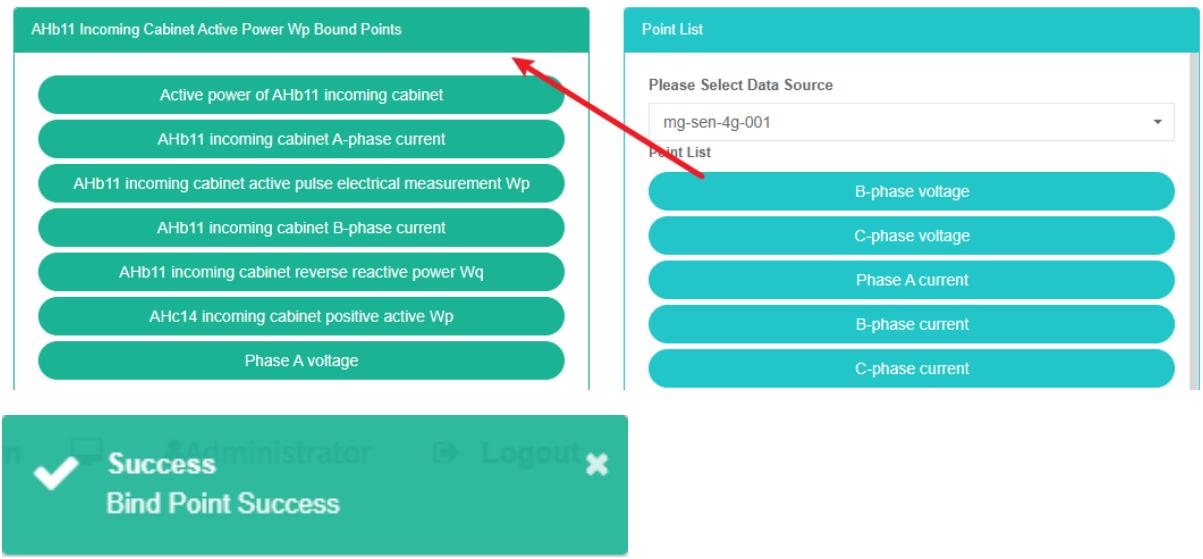
- Selecione a fonte de dados na caixa 'lista de pontos de dados'.
- Arraste para adicionar um ponto de dados à área verde na caixa.
- Adicionar ponto de dados
Excluir ponto de dados:
- Clique no menu 'administração do sistema'
- Clique no menu 'gestão de medidores'.
- Clique na aba 'vincular ponto de dados'.
- Selecione o medidor na caixa do medidor.
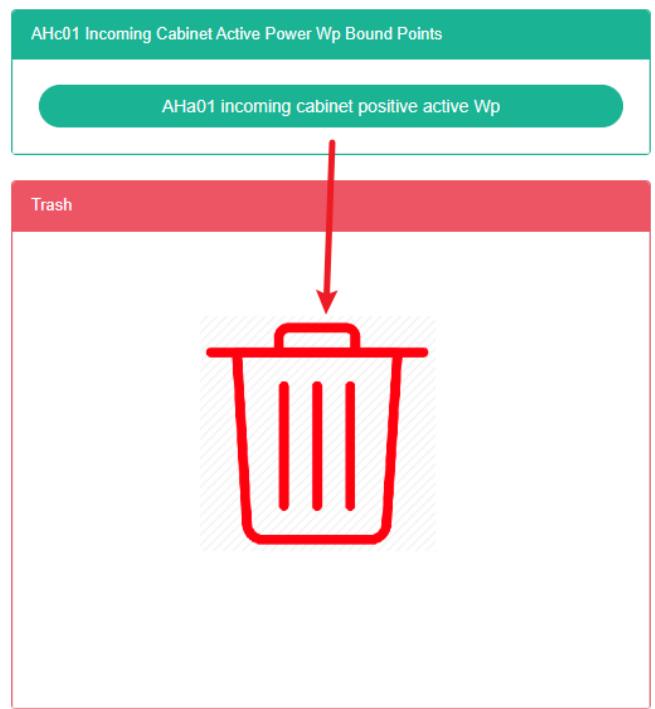
- Arraste o ponto de dados que deseja excluir para o balde de reciclagem vermelho.
- Solte o botão do mouse e a exclusão estará concluída.

9.3.Visão em árvore
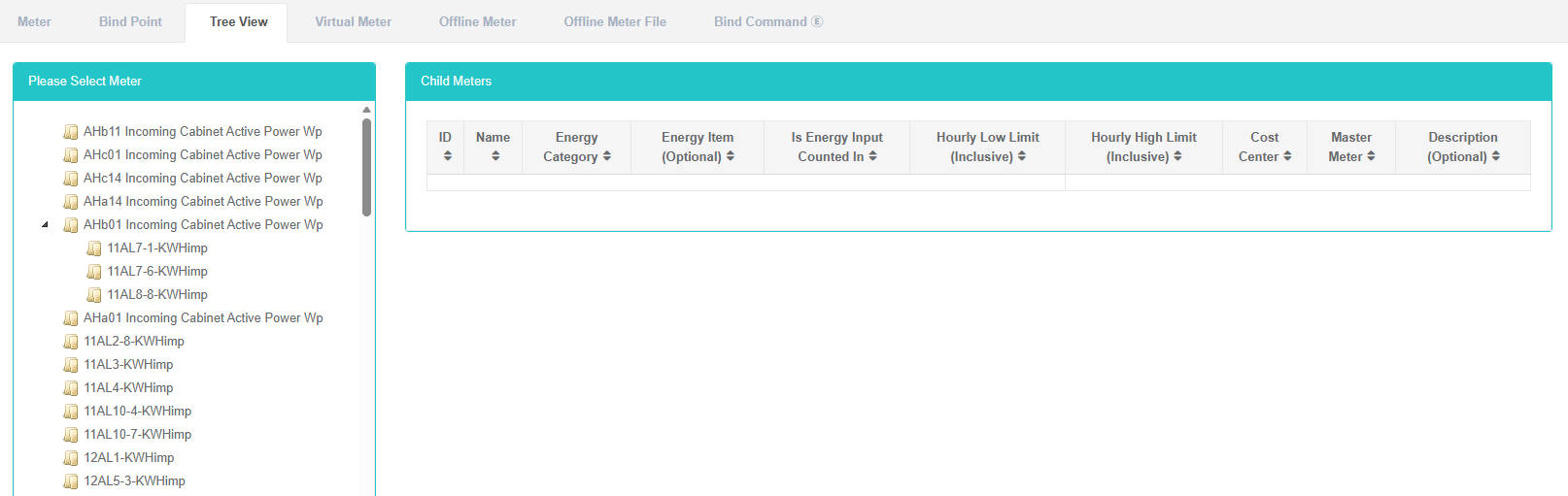
Uma vista em árvore é uma representação em dendrograma de todos os medidores.
Veja a vista em árvore:
- Clique no menu "Gerenciamento do sistema"
- Clique no menu 'gestão de medidores'.
- Clique na aba 'visualização em árvore'.
- Selecione o medidor na caixa 'medidor'.
9.4.Medidor Virtual
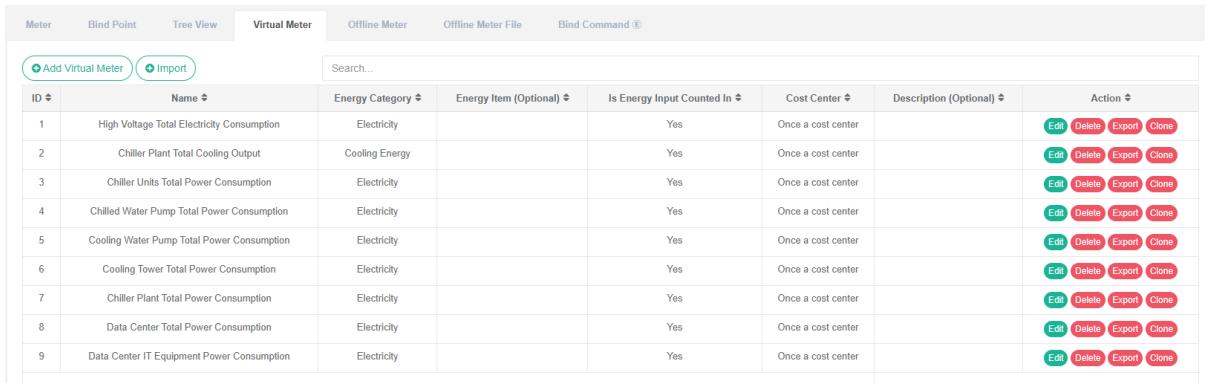
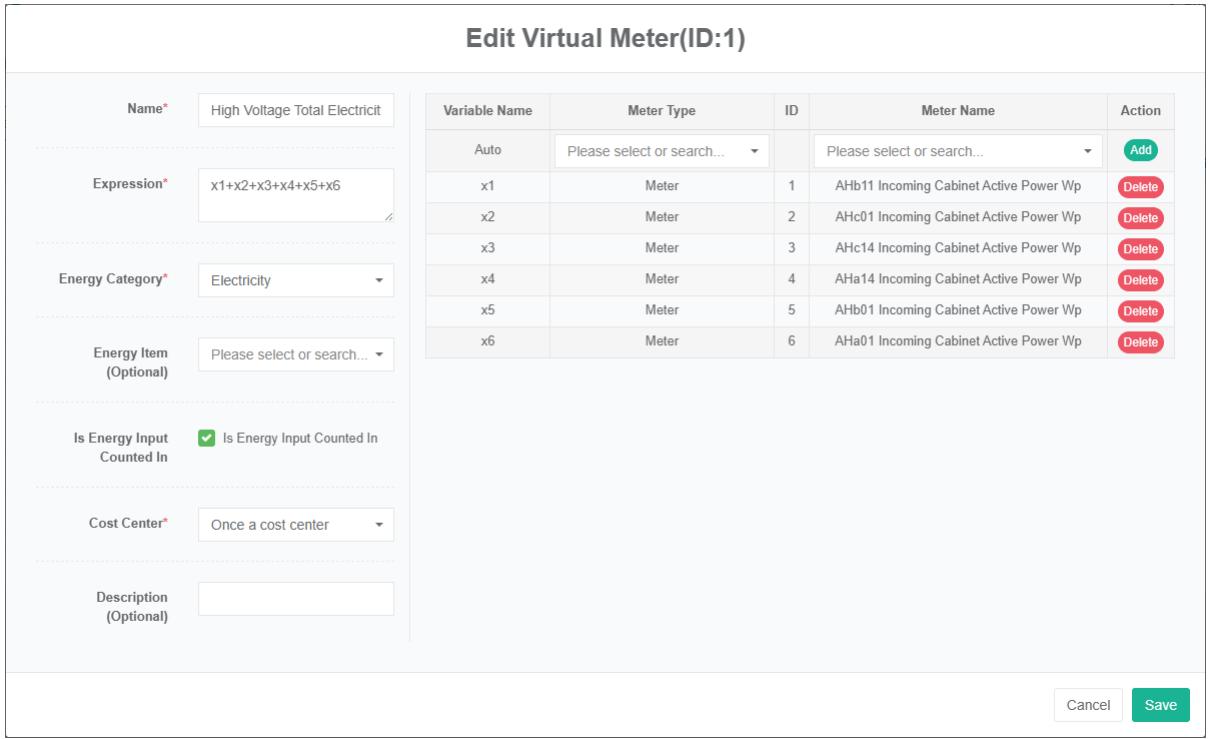
O medidor virtual é calculado por meio de expressões algébricas a partir de uma tabela de dados de medição de consumo de energia. As variáveis que participam do cálculo dessas expressões algébricas podem ser 'medidor' e 'medidor offline', podendo também ser um medidor virtual já existente.
Para visualizar o medidor virtual:
- Clique no menu 'administração do sistema'
- Clique no menu 'gestão de medidores'.
- Clique na aba 'medidor virtual'
Adicionar o medidor virtual:
-
Clique no menu 'administração do sistema'
-
Clique no menu 'gestão de medidores'.
-
Clique na aba 'medidor virtual'
-
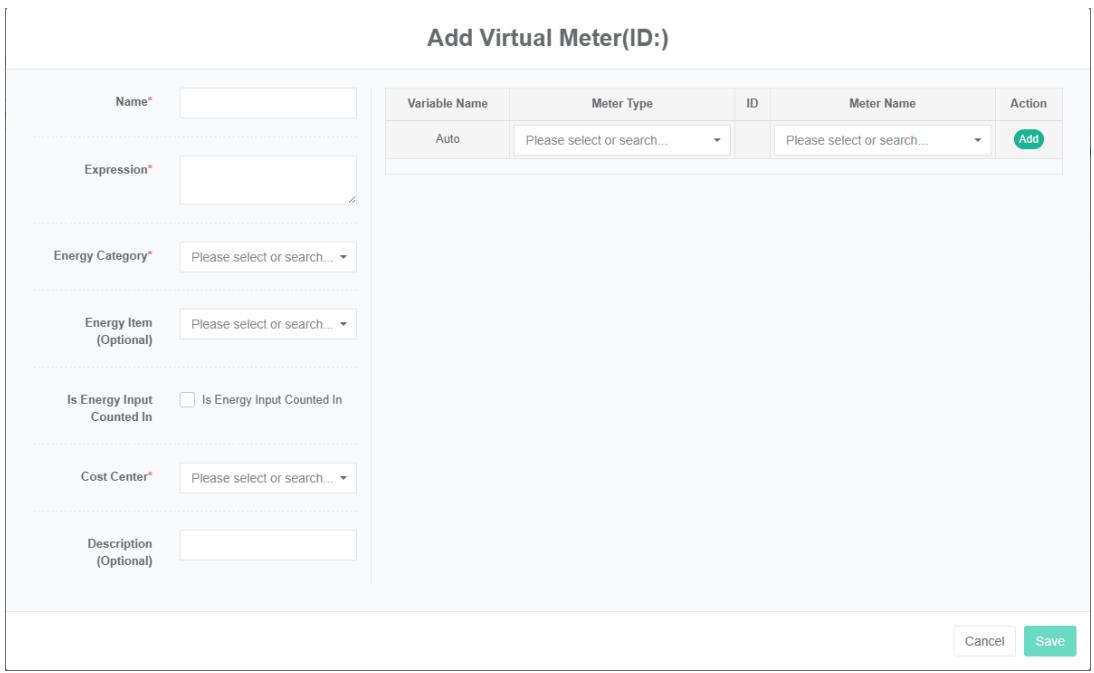
Clique no botão 'adicionar medidor virtual'.
-
Selecione o tipo de medidor e o nome do medidor na caixa à direita e clique no botão Adicionar para adicionar variáveis. Ou clique no botão Excluir para excluir a variável.
-
Na caixa de diálogo "Adicionar medidor virtual", insira "Nome", "Expressão" e "Descrição" e selecione "Categoria de energia", "Item de consumo de energia", "Resumo do consumo de energia" e "Centro de custo".
-
Clique no botão 'salvar'
Editar Medidor Virtual:
- Clique no menu 'administração do sistema'
- Clique no menu 'gestão de medidores'.
- Clique na aba 'medidor virtual'
- Clique no botão 'modificar'.
- Selecione o tipo de medidor e o nome do medidor na caixa à direita e clique no botão "Adicionar" para adicionar variáveis. Ou clique no botão "Excluir" para excluir a variável.
- Na caixa de diálogo "Adicionar medidor virtual", insira "Nome", "Expressão" e "Descrição" e selecione "Categoria de energia", "Item de consumo de energia", "Resumo do consumo de energia" e "Centro de custo".
- Clique no botão 'salvar'
Excluir um medidor virtual:
- Clique no menu 'administração do sistema'
- Clique no menu 'gestão de medidores'.
- Clique na aba 'medidor virtual'
- Clique no botão "Excluir".
- Clique no botão "confirmar exclusão" na caixa de diálogo "confirmar exclusão".
9.5.Medidor Offline
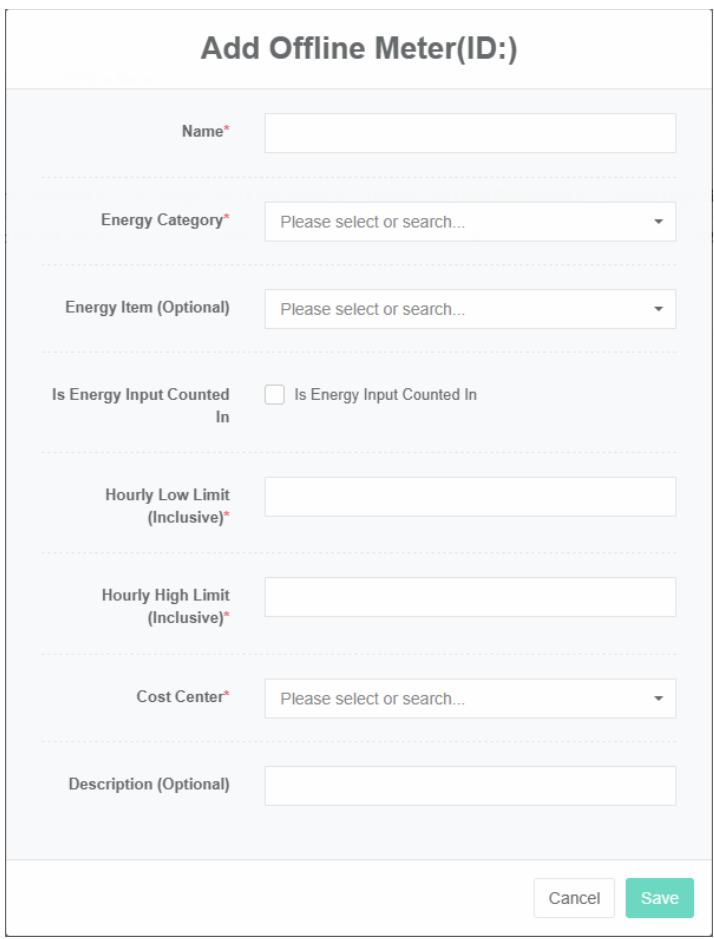
As tabelas offline são tabelas de medição que precisam ser transcritas manualmente para um arquivo Excel e carregadas manualmente. Aplicável ao medidor remoto.
Verifique os medidores offline:
- Clique no menu 'administração do sistema'
- Clique no menu 'gestão de medidores'.
- Clique na aba 'medidor offline'

Adicionar os medidores offline:
- Clique no menu 'administração do sistema'
- Clique no menu 'gestão de medidores'.
- Clique na aba 'medidor offline'
- Clique no botão 'adicionar medidor offline'.
- Na caixa de diálogo "Adicionar medidor offline", insira "Nome", "Valor mínimo", "Valor máximo por hora" e "Descrição" e selecione "Categoria de energia", "Item de consumo de energia", "Resumo do consumo de energia" e "Centro de custo".
- Clique no botão "Salvar".
Editar medidor offline:
- Clique no menu 'administração do sistema'
- Clique no menu 'gestão de medidores'.
- Clique na aba 'medidor offline'
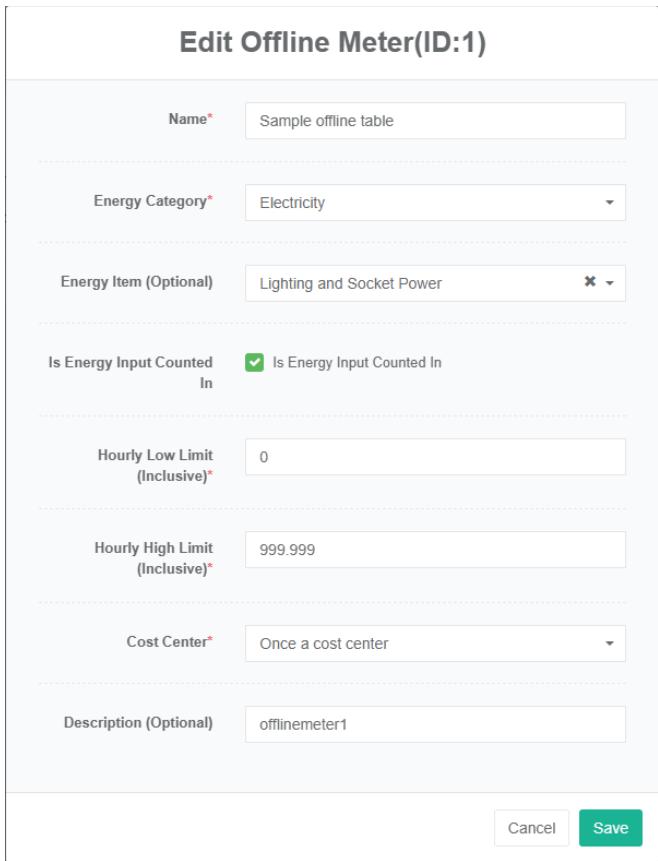
- Clique no botão 'modificar'
- Na caixa de diálogo "Editar medidor offline", insira "Nome", "Valor mínimo", "Valor máximo por hora" e "Descrição", e selecione "Categoria de consumo de energia" e "Item", "Consumo de energia em resumo", "Centro de custo".
- Clique no botão "Salvar".
Excluir medidor offline:
- Clique no menu 'administração do sistema'
- Clique no menu 'gestão de medidores'.
- Clique na aba 'medidor offline'
- Clique no botão 'excluir'.
- Na caixa de diálogo "Excluir", clique no botão "Excluir".
9.6.Arquivo de Medição Offline
O arquivo Offline Meter refere-se à transcrição manual do arquivo Excel, que apresenta os estados "novo" (não processado), "concluído" (processado) e "erro" (erro).
Visualizar o arquivo do medidor offline:
- Clique no menu 'administração do sistema'
- Clique no menu 'gestão de medidores'.
- Clique na aba 'arquivo de medidor offline'

Carregar o arquivo do medidor offline:
- Clique no menu "Gerenciamento do sistema"
- Clique no menu 'gestão de medidores'.
- Clique na aba 'arquivo de medidor offline'
- Clique na caixa "clique (ou role) para adicionar arquivos"
- Selecione o arquivo de tabela offline com a extensão '.xlsx' que você deseja carregar em seu sistema.
- Clique no botão "Abrir".
Restaurar o arquivo do medidor offline:
- Clique no menu 'administração do sistema'
- Clique no menu 'gestão de medidores'.
- Clique na aba 'arquivo de medidor offline'
- Clique no botão "restaurar" para os registros de arquivos de medidores offline que você deseja restaurar.
Excluir o arquivo do medidor offline:
-
Clique no menu 'administração do sistema'
-
Clique no menu 'gestão de medidores'.
-
Clique na aba 'arquivo de medidor offline'
-
Clique no botão "Excluir" para excluir os registros do arquivo do medidor offline.
-
Na caixa de diálogo "Excluir", clique no botão "Excluir".
9.7. Comando de vinculação
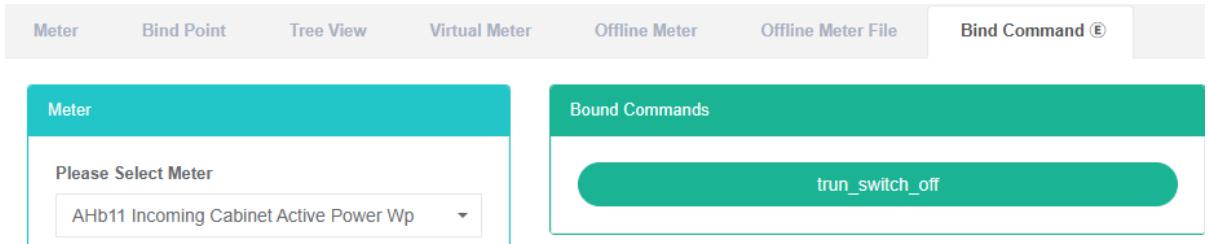
O comando "bind" refere-se ao medidor e à relação correspondente.
Verifique o comando de vinculação do medidor:
- Clique no menu "Gerenciamento do sistema"
- Clique no menu 'gestão de medidores'.
- Clique na aba 'vincular comando'.
- Selecione o medidor na caixa 'medidor'.
Comando de vinculação:
- Clique no menu "Gerenciamento do sistema"
- Clique no menu 'gestão de medidores'.
- Clique na aba 'vincular comando'.
- Selecione o medidor na caixa 'medidor'.
- Na caixa de listagem de comandos, selecione o comando.
- Arraste o comando que deseja adicionar para a caixa verde.
- Adicione o comando com sucesso.

O comando Delete:
- Clique no menu "Gerenciamento do sistema"
- Clique no menu 'gestão de medidores'.
- Clique na aba 'vincular comando'.
- Na caixa 'medidor', selecione o medidor.
- Arraste para excluir o comando nos recipientes vermelhos de reciclagem.
- Solte o mouse e exclua o arquivo concluído.
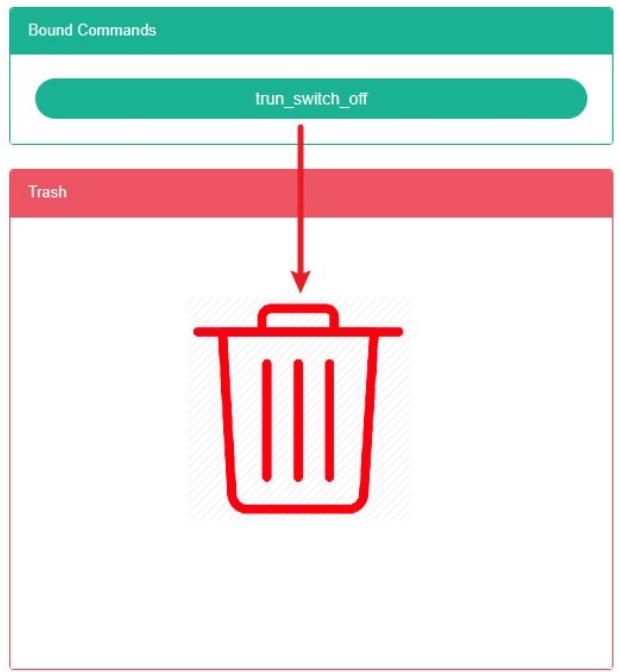
10. Gerenciamento de sensores
Este sistema pode atender às necessidades das empresas em relação à gestão de energia. Através do monitoramento e análise do consumo energético dos principais equipamentos e unidades de uso de energia, são utilizados métodos de análise estatística, auditoria energética e balanço energético para analisar regularmente o consumo e os custos de energia das empresas, auxiliando-as em suas decisões estratégicas.
Determinar o sistema de índices de consumo e economia de energia, explorar o potencial de economia de energia e tomar medidas para economizar energia.
10.1. Sensor
Verificar sensor:
- Clique no menu 'administração do sistema'
- Clique no menu 'gerenciamento de sensores'
- Clique na aba 'sensor'
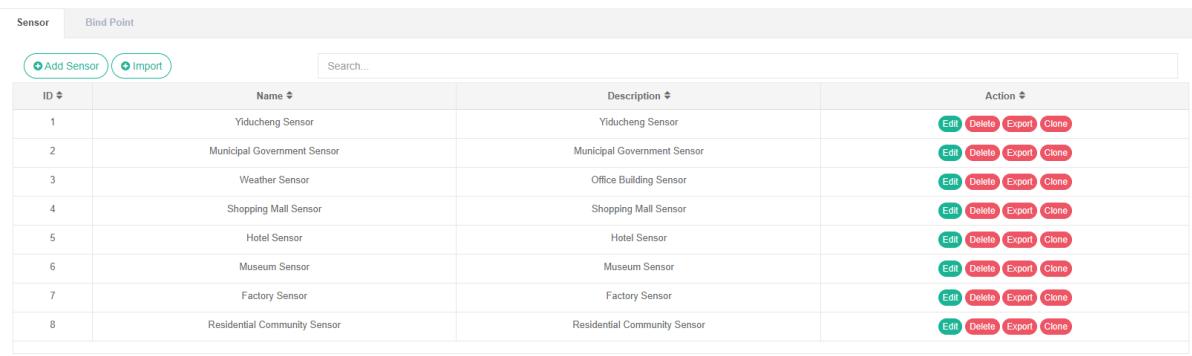
Adicionar o sensor:
- Clique no menu 'administração do sistema'
- Clique no menu 'gerenciamento de sensores'
- Clique na aba 'sensor'
- Clique no botão 'adicionar sensor'.
- Na caixa de diálogo "Adicionar sensor", insira o nome e a descrição.
- Clique no botão "Salvar".
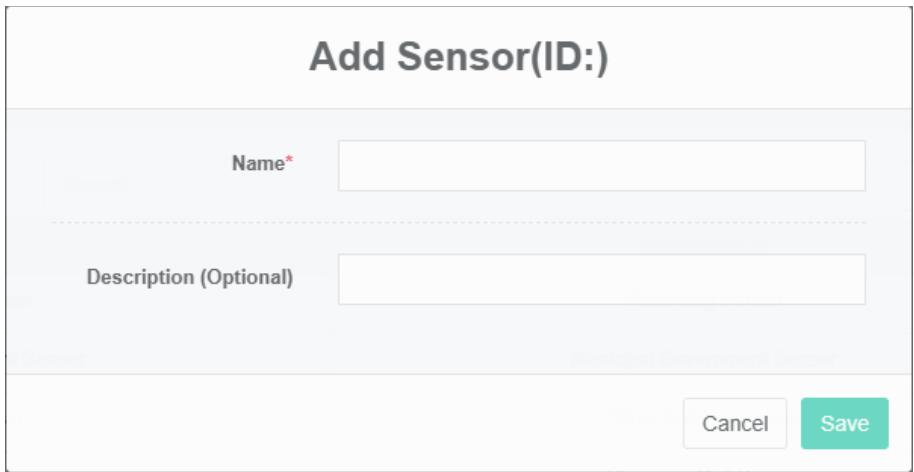
Editar sensor:
- Clique no menu 'administração do sistema'
- Clique no menu 'gerenciamento de sensores'
- Clique na aba 'sensor'
- Clique no botão "Editar".
- Na caixa de diálogo 'editar sensor', insira o nome e a descrição.
- Clique no botão "Salvar".
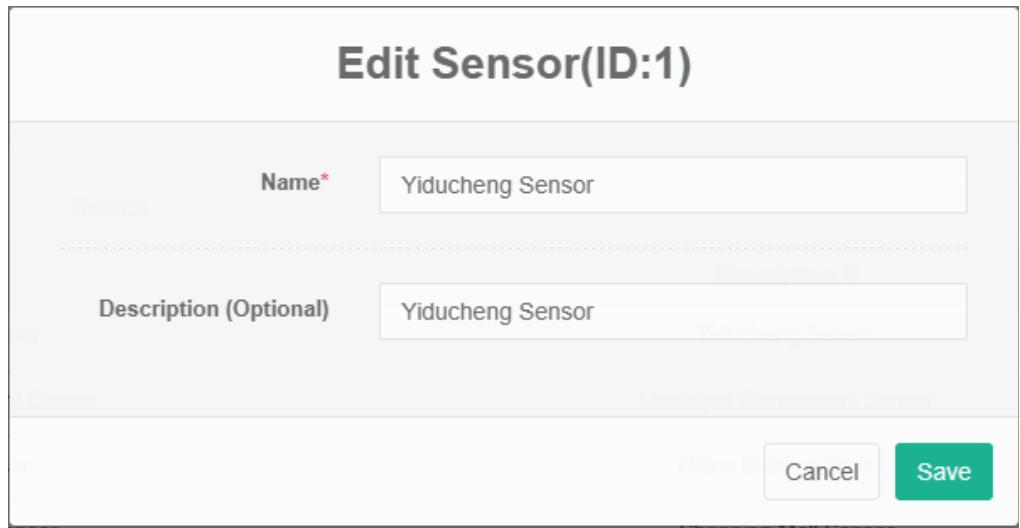
Excluir o sensor:
- Clique no menu "Gerenciamento do sistema"
- Clique no menu 'gerenciamento de sensores'.
- Clique na aba 'sensor'
- Clique no botão "Excluir".
- Clique no botão 'confirmar exclusão' na caixa de diálogo 'confirmar exclusão'.
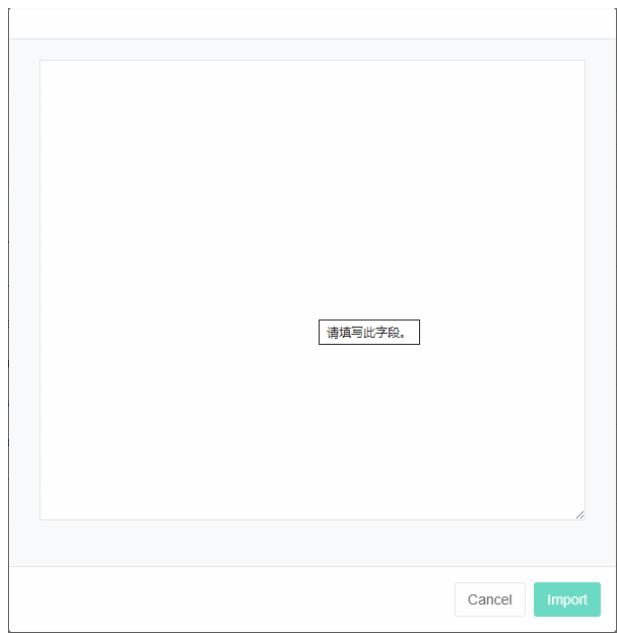
Importe o sensor:
- Clique no menu "Gerenciamento do sistema"
- Clique no menu 'gerenciamento de sensores'.
- Clique na aba 'sensor'
- Clique no botão "Importar".
- Insira os dados na caixa de diálogo.
- Clique no botão 'importar'
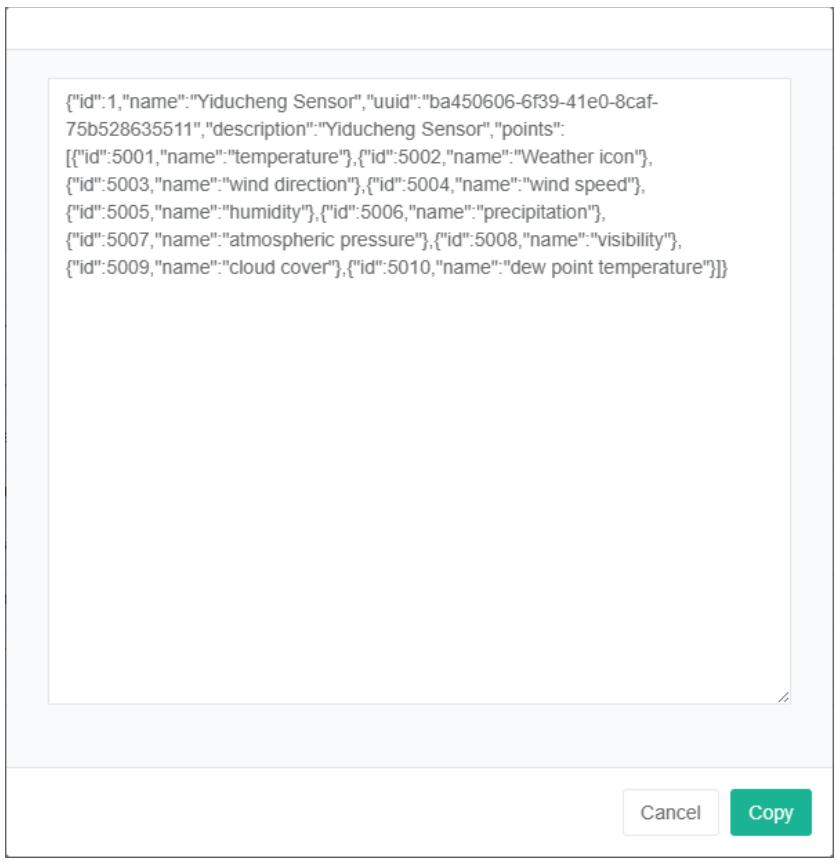
Exporte o sensor:
- Clique no menu "Gerenciamento do sistema"
- Clique no menu 'gerenciamento de sensores'.
- Clique na aba 'sensor'
- Clique no botão "Exportar".
Sensor de clonagem:
- Clique no menu 'administração do sistema'
- Clique no menu 'gerenciamento de sensores'.
- Clique na aba 'sensor'
- Clique no botão 'clonar'

10.2. Vincular Ponto de Dados
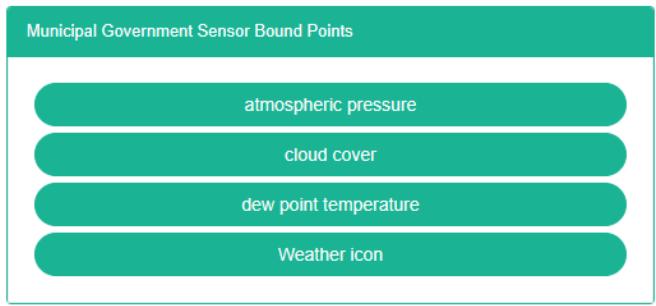
Para verificar o ponto de dados de vinculação do sensor:
- Clique no menu 'administração do sistema'
- Clique no menu 'gerenciamento de sensores'.
- Clique na aba 'vincular ponto de dados'.
- Na caixa "Sensor", selecione o sensor.

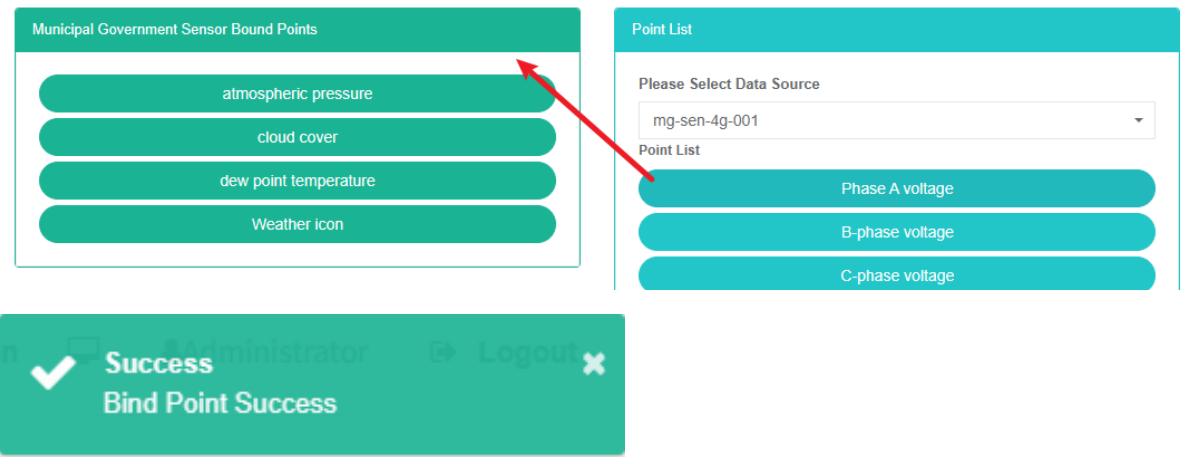
Ponto de dados de vinculação do sensor:
- Clique no menu "Gerenciamento do sistema"
- Clique no menu 'gerenciamento de sensores'.
- Clique na aba 'vincular ponto de dados'.
- Na caixa "Sensor", selecione o sensor.
- Selecione a fonte de dados na caixa de listagem de pontos de dados.
- Arraste para adicionar um ponto de dados à área verde na caixa.
- Adicionar ponto de dados
Sensor para excluir ponto de dados:
- Clique no menu "Gerenciamento do sistema"
- Clique no menu 'gerenciamento de sensores'
- Clique na aba 'vincular ponto de dados'.
- Na caixa "Sensor", selecione o sensor.
- Arraste o ponto de dados que deseja excluir para a lixeira vermelha.
- Solte o botão do mouse e a exclusão estará concluída.

11. Gestão de Equipamentos
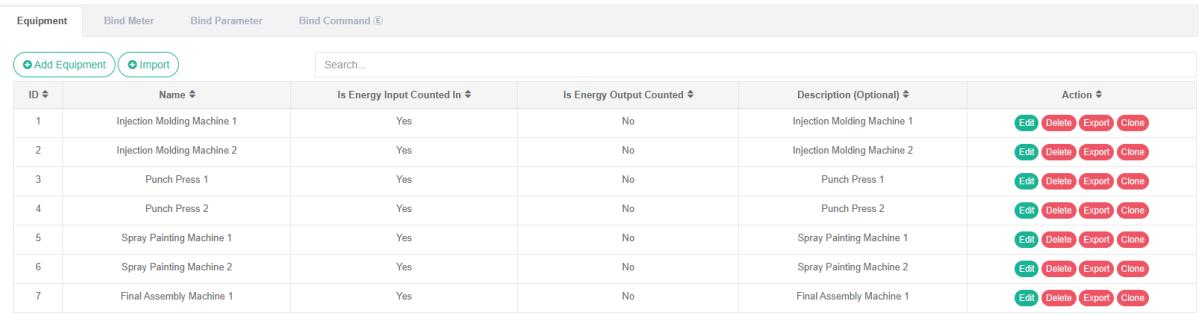
O equipamento é usado principalmente para exibir informações e estabelecer a relação entre medidores e parâmetros.
11.1. Equipamentos
Verificar equipamento:
- Clique no menu 'administração do sistema'
- Clique no menu "Gestão de equipamentos"
- Clique na aba "Equipamento"
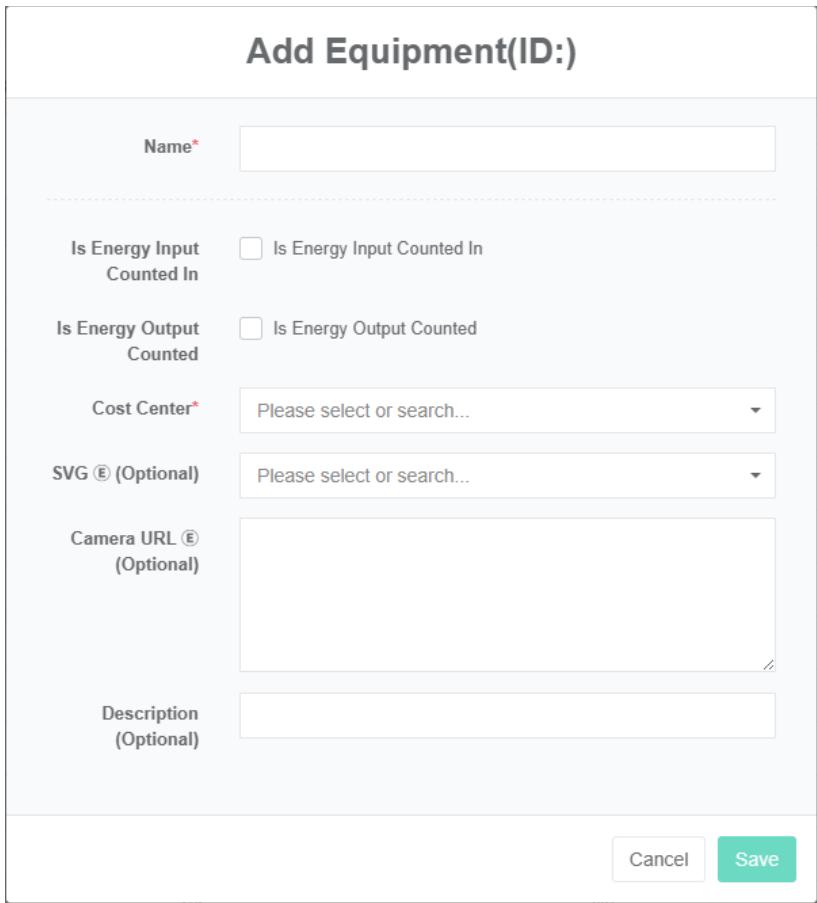
Adicionar equipamento:
- Clique no menu "Gerenciamento do sistema"
- Clique no menu "Gestão de equipamentos"
- Clique na aba "Equipamento"
- Clique no botão "Adicionar equipamento".
- Na caixa de diálogo "Adicionar equipamento", insira 'nome', 'consumo de energia resumido', 'consumo de energia de saída a ser incluído no resumo', 'Centro de custo' e descreva, SVG $\text{®}$, $\text{®}$ endereço da câmera
- Clique no botão "Salvar".
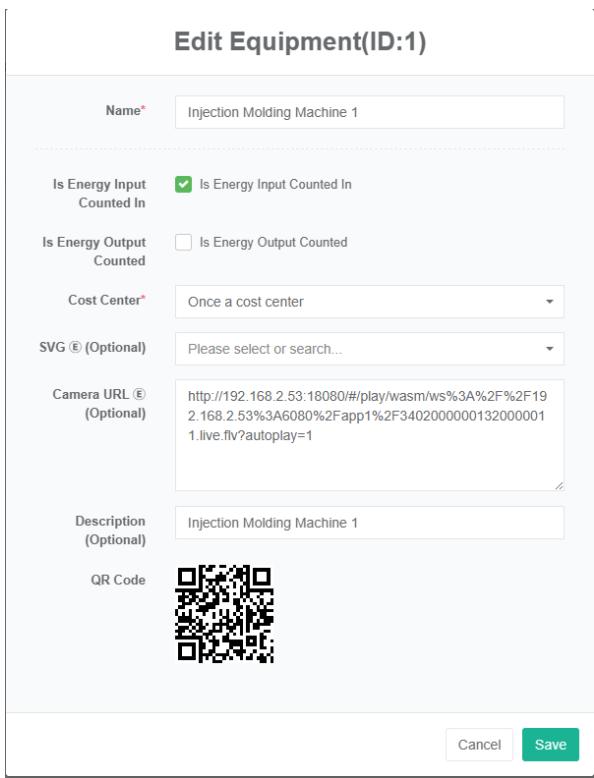
Editar Equipamento:
- Clique no menu "Gerenciamento do sistema"
- Clique no menu "Gestão de equipamentos"
- Clique na aba "Equipamento"
- Clique no botão "Editar".
- Na caixa de diálogo 'editar equipamento', insira o nome, o resumo do consumo de energia, a saída de energia para participar do resumo, o centro de custo e descreva o endereço da câmera SVG $Ⓔ$ e $⑧$.
- Clique no botão "Salvar".
Exclua o equipamento:
- Clique no menu "Gerenciamento do sistema"
- Clique no menu "Gestão de equipamentos"
- Clique na aba "Equipamento"
- Clique no botão "Excluir".
- Clique no botão 'confirmar exclusão' na caixa de diálogo 'confirmar exclusão'.
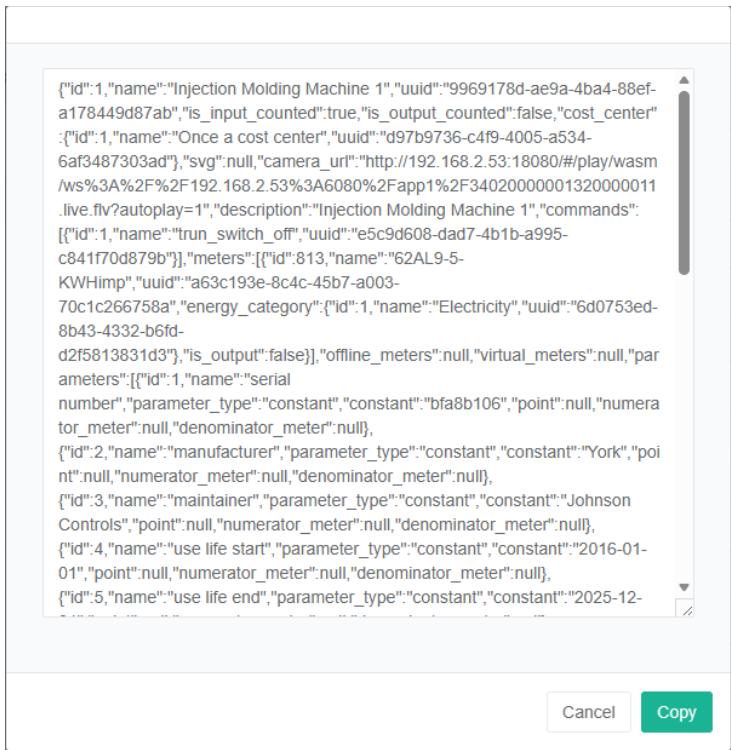
Importar equipamentos:
-
Clique no menu "Gerenciamento do sistema"
-
Clique no menu "Gestão de equipamentos"
-
Clique na aba "Equipamento"
-
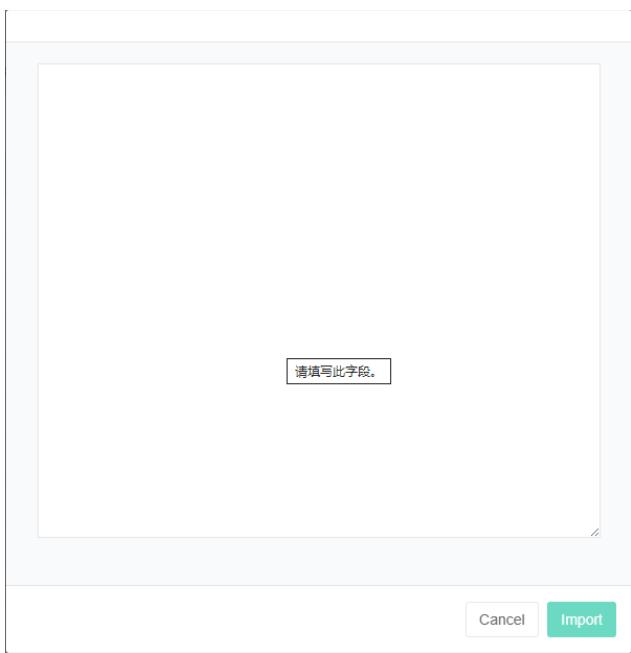
Clique no botão "Importar".
-
Insira os dados na caixa de diálogo.
-
Clique no botão 'importar'
Equipamentos de Exportação:
- Clique no menu "Gerenciamento do sistema"
- Clique no menu "Gestão de equipamentos"
- Clique na aba "Equipamento"
- Clique no botão "Exportar".
Equipamento de Clonagem:
- Clique no menu "Gerenciamento do sistema"
- Clique no menu "Gestão de equipamentos"
- Clique na aba "Equipamento"
- Clique no botão 'clonar'

11.2. Medidor de Vinculação
Exibir medidor de vínculo:
-
Clique no menu "Gerenciamento do sistema"
-
Clique no menu "Gestão de equipamentos"
-
Clique na aba 'vincular medidor'.
-
Escolha o equipamento '## 5-8 bomba de água congelada
-
No lado direito das caixas verdes, na tabela ## 5-8, do medidor de ligação da bomba de água congelada, encontra-se a ligação feita pelo equipamento.
Equipamento
Máquina de Moldagem por Injeção 1 Metros de Ligação
(Eletricidade)AHb11 Potência ativa de entrada do gabinete Wp
(Eletricidade)AHc01 Potência ativa de entrada do gabinete Wp
(Eletricidade)62AL9-5-KWHimp
Adicionar o medidor de vínculo:
- Clique no menu "Gerenciamento do sistema"
- Clique no menu "Gestão de equipamentos"
- Clique na aba 'vincular medidor'.
- Escolha o equipamento '## 5-8 bomba de água congelada
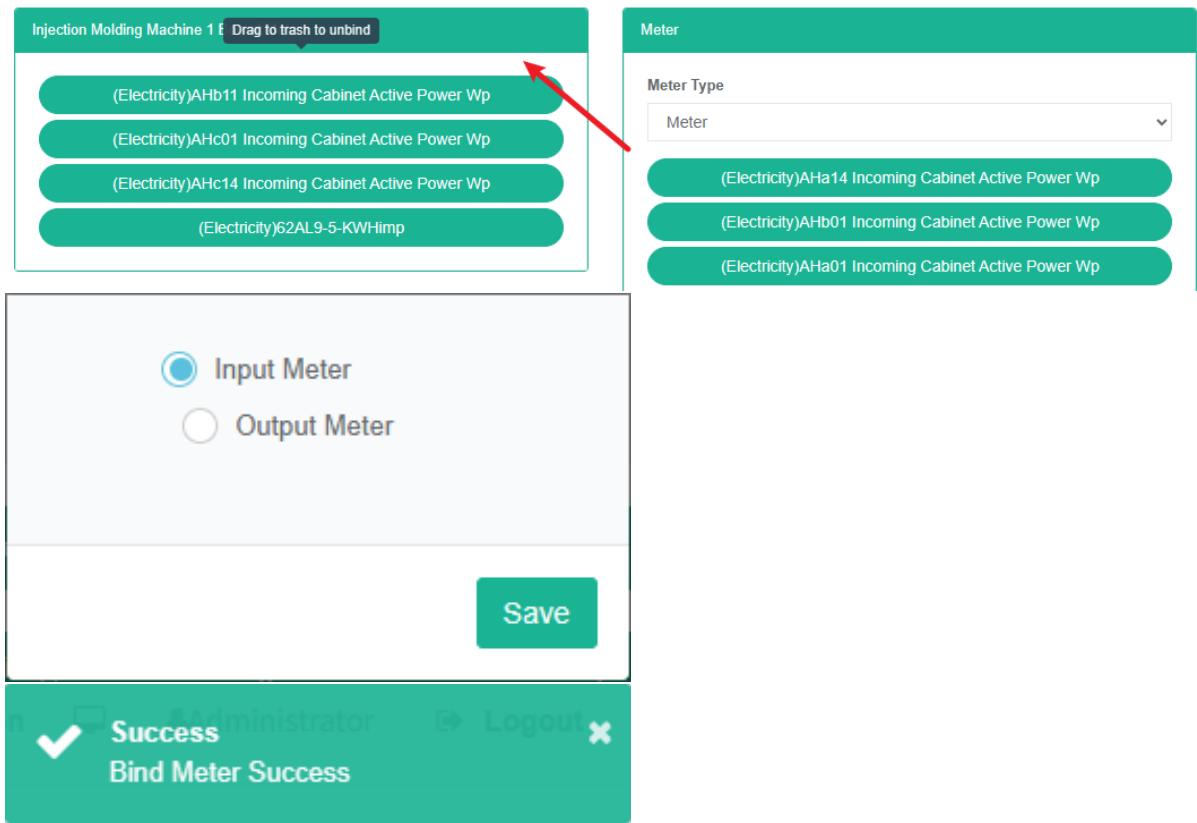
- Arraste o medidor que está sob a caixa à direita, 'medidor', para a caixa verde do meio.
- Selecione 'tabela de entrada' ou 'tabela de saída' e clique no botão "Salvar".
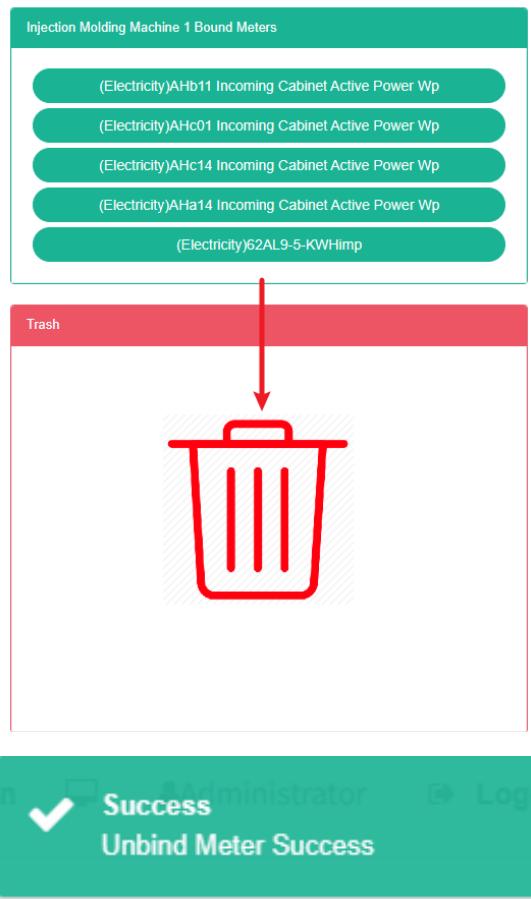
Remover o medidor de vínculo:
- Clique no menu "Gerenciamento do sistema"
- Clique no menu "Gestão de equipamentos"
- Clique na aba 'vincular medidor'.
- Selecione o equipamento 'bomba de água gelada 5-8##'
- Selecione o lado direito da caixa verde '## 5-8 frozen water pump bind table', arraste e solte uma tabela na caixa vermelha 'barrels'.
- Soluções rápidas para o sucesso
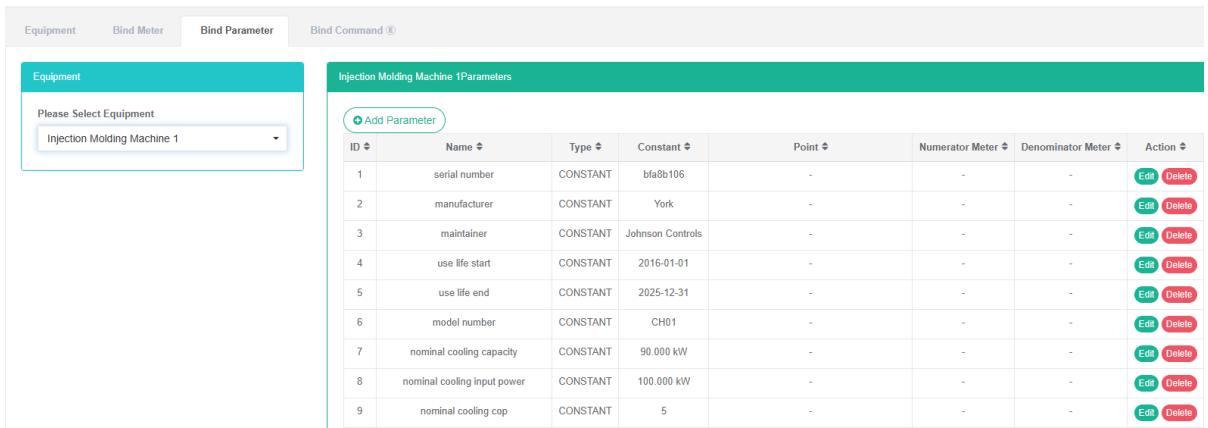
11.3. Vincular Parâmetro
Verifique o parâmetro de vinculação:
- Clique no menu 'administração do sistema'
- Clique no menu 'gestão de equipamentos'.
- Clique na aba 'vincular parâmetro'.
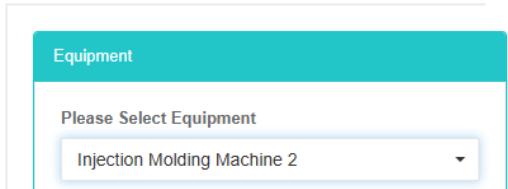
- Escolha o equipamento '## 5-8 bomba de água congelada
- À direita encontra-se o parâmetro de vinculação da lista de equipamentos.
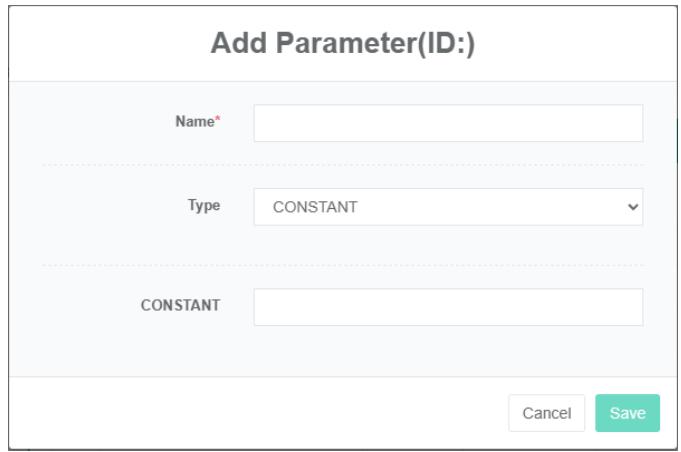
Adicionar o parâmetro Bind:
- Clique no menu "Gerenciamento do sistema"
- Clique no menu "Gestão de equipamentos"
- Clique na aba 'vincular parâmetro'.
- Escolha o equipamento '## 5-8 bomba de água congelada
- Clique no botão 'adicionar parâmetro'.
- Insira 'nome', 'tipo' e 'valor constante' na caixa de diálogo 'adicionar parâmetro'.
- Clique no botão "Salvar".
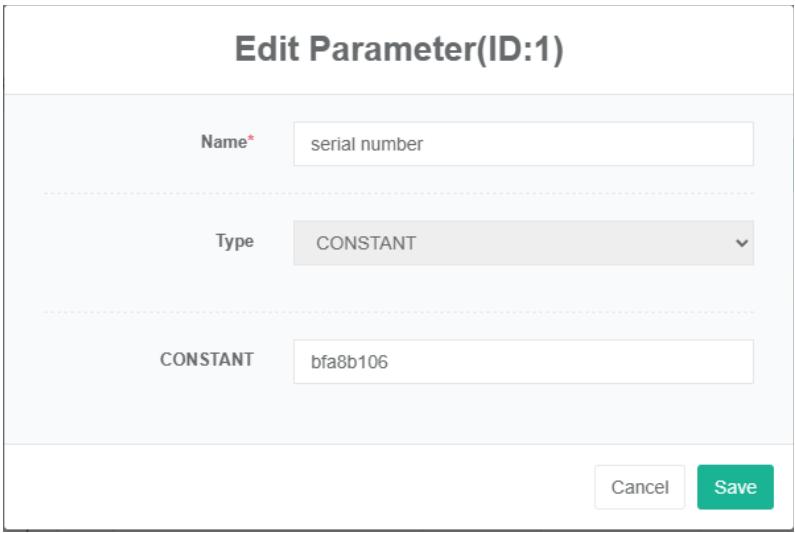
Editar parâmetro de vinculação:
- Clique no menu 'administração do sistema'
- Clique no menu "Gestão de equipamentos"
- Clique na aba 'vincular parâmetro'.
- Escolha o equipamento '## 5-8 bomba de água congelada
- Clique no botão "Alterar"
- Na caixa de diálogo 'editar parâmetro', insira "Nome", "Tipo" e "Valores constantes".
- Clique no botão "Salvar".
Remover o parâmetro Bind:
- Clique no menu "Gerenciamento do sistema"
- Clique no menu "Gestão de equipamentos"
- Clique na aba 'vincular parâmetro'.
- Escolha o equipamento '## 5-8 bomba de água congelada
- Clique no botão "Excluir".
- Clique no botão 'confirmar exclusão' na caixa de diálogo 'confirmar exclusão'.
11.4.Bind CommandE
O comando de vinculação refere-se ao estabelecimento de uma relação correspondente entre o equipamento e o comando.
Confira o comando para vincular equipamento:
- Clique no menu "Gerenciamento do sistema"
- Clique no menu "Gestão de equipamentos"
- Clique na aba 'vincular comando'.
- Na caixa "Equipamento", selecione o equipamento.
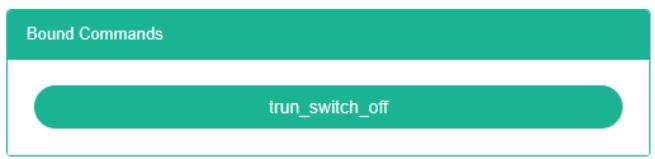
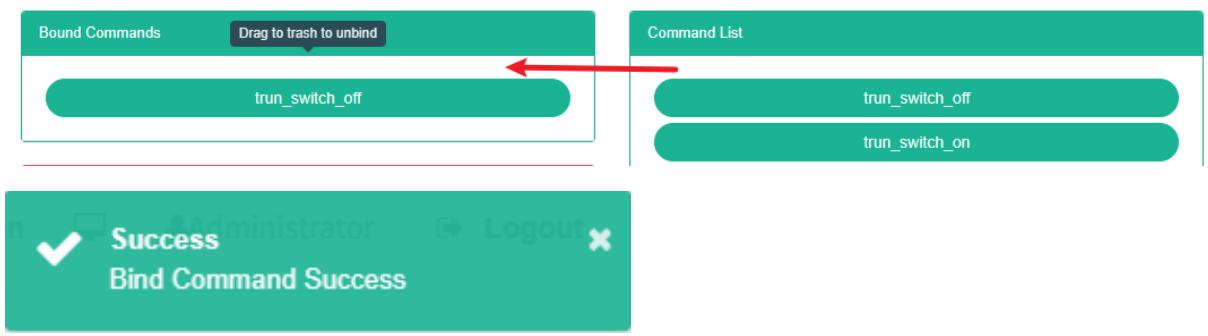
Comando de vinculação:
- Clique no menu "Gerenciamento do sistema"
- Clique no menu "Gestão de equipamentos"
- Clique na aba 'vincular comando'.
- Na caixa "Equipamento", selecione o equipamento.
- Na caixa de listagem de comandos, selecione o comando.
- Arraste para adicionar o comando à área verde dentro da caixa.
- Adicionar comando com sucesso
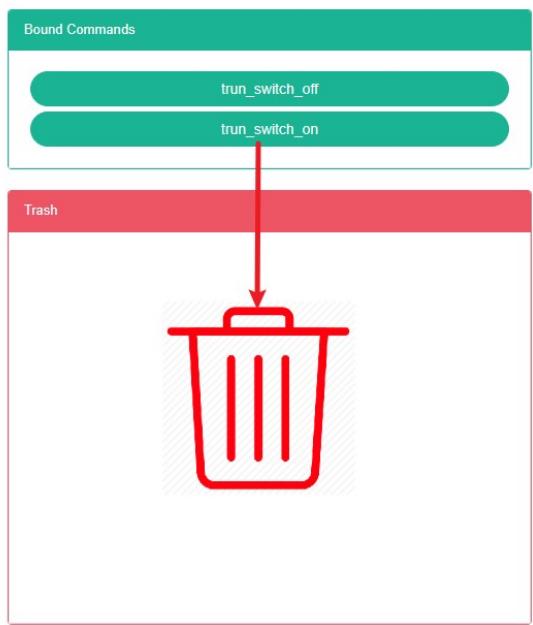
Comando de exclusão:
- Clique no menu 'administração do sistema'.
- Clique no menu "Gestão de equipamentos"
- Clique na aba 'vincular comando'.
- Na caixa "Equipamento", selecione o equipamento.
- Arraste para excluir o comando nos recipientes vermelhos de reciclagem.
- Solte o mouse, exclua o concluído

12. Gestão Combinada de Equipamentos
Equipamentos combinados são formados pela combinação de outros equipamentos, denominados equipamentos compostos.
Operação "Equipamento" e "Medidor de vinculação", "Parâmetro de vinculação", "Comando de vinculação" com o "Gerenciamento de equipamentos". Gerenciamento de equipamentos
12.1. Equipamento Combinado
Verifique o equipamento combinado:
- Clique no menu "Gerenciamento do sistema"
- Clique no menu 'gestão de equipamentos combinados'
- Clique na aba 'equipamento combinado'

Adicione o equipamento combinado:
- Clique no menu "Gerenciamento do sistema"
- Clique no menu 'gestão de equipamentos combinados'
- Clique na aba 'equipamento combinado'
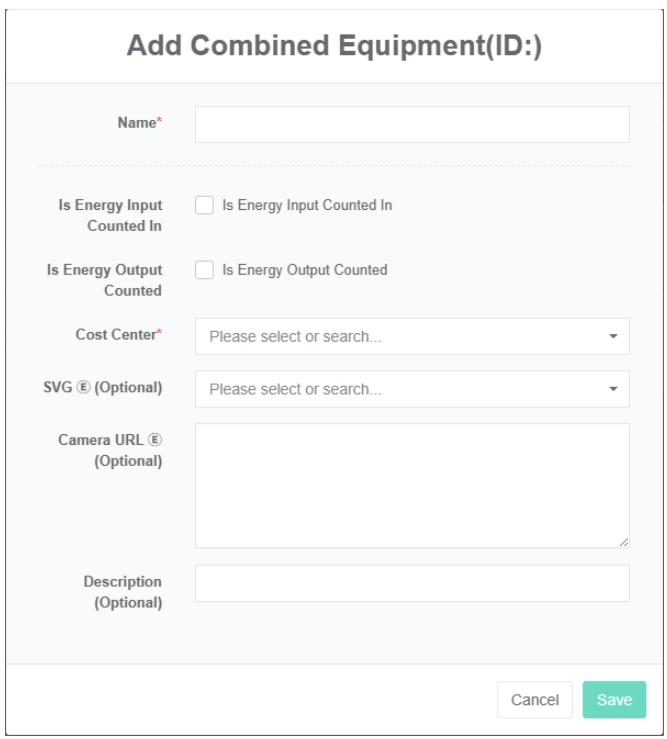
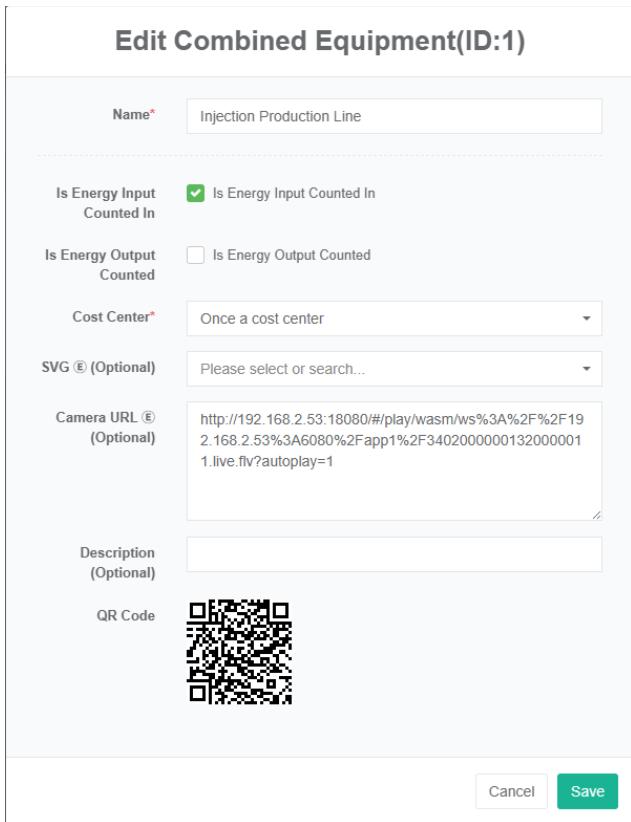
- Clique no botão 'adicionar equipamento combinado'.
- Na caixa de diálogo "Adicionar equipamento", insira 'nome', 'consumo de energia resumido', 'saída de energia a ser incluída no resumo', 'centro de custo' e descreva o código SVG e o endereço da câmera.
- Clique no botão "Salvar".
Editar Equipamento Combinado:
- Clique no menu "Gerenciamento do sistema"
- Clique no menu 'gestão de equipamentos combinados'
- Clique na aba 'equipamentos de colheita'
- Clique no botão "Editar".
- Insira 'nome', 'resumo da participação no consumo de energia', 'resumo da participação na produção de energia', 'centro de custo' e descrição, SVG $\textcircled{6}$, endereço da câmera $\textcircled{6}$ na caixa de diálogo 'editar equipamento combinado'.
- Clique no botão "Salvar".
Remover o equipamento combinado:
- Clique no menu "Gerenciamento do sistema"
- Clique no menu 'gestão combinada de equipamentos'.
- Clique na aba 'equipamentos de colheita'
- Clique no botão "Excluir".
- Clique no botão 'confirmar exclusão' na caixa de diálogo 'confirmar exclusão'.
Importe o equipamento combinado:
-
Clique no menu "Gerenciamento do sistema"
-
Clique no menu 'gestão de equipamentos combinados'
-
Clique na aba 'equipamento combinado'
-
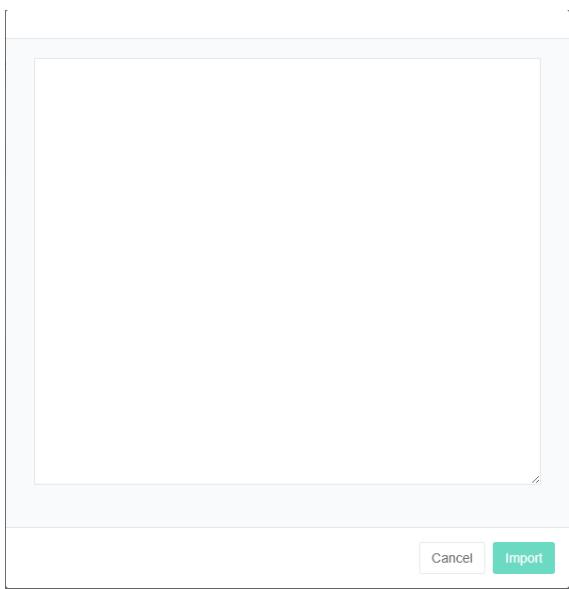
Clique no botão "Importar".
-
Insira os dados na caixa de diálogo.
-
Clique no botão 'importar'
Exportar o equipamento combinado:
- Clique no menu "Gerenciamento do sistema"
- Clique no menu 'gestão de equipamentos combinados'
- Clique na aba 'equipamento combinado'
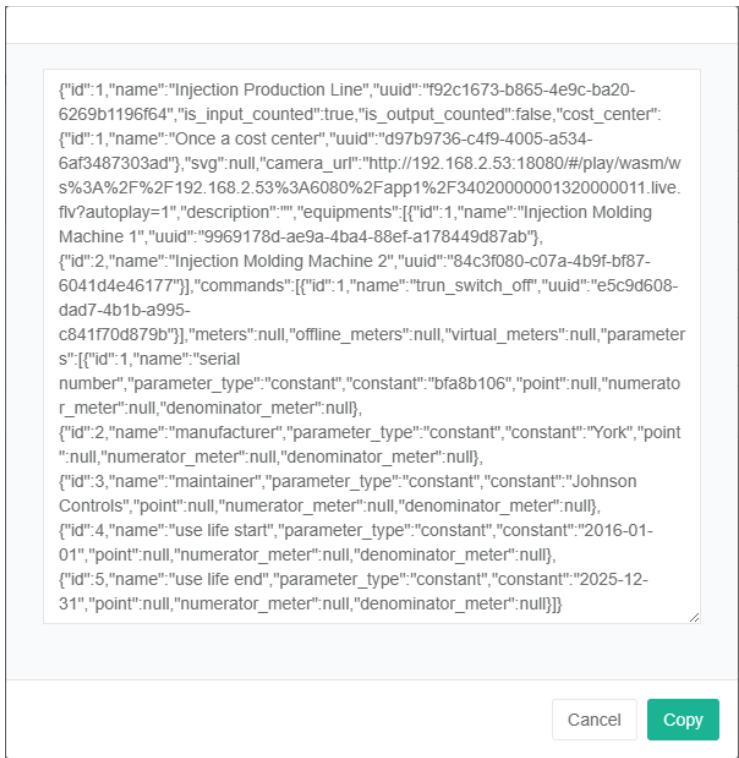
- Clique no botão "Exportar".
Equipamento de combinação para clones:
- Clique no menu "Gerenciamento do sistema"
- Clique no menu 'gestão combinada de equipamentos'.
- Clique na aba 'equipamento combinado'
- Clique no botão 'clonar'

12.2. Vincular Equipamento
O termo "equipamento vinculado" refere-se ao equipamento cuja combinação estabelece uma relação correspondente.
Verifique a combinação de equipamentos. Vincule o equipamento:
- Clique no menu 'administração do sistema'
- Clique no menu 'gestão de equipamentos combinados'
- Clique na aba 'vincular equipamento'.
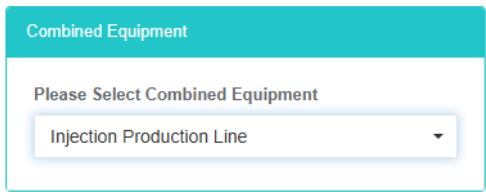
- Na caixa 'equipamento combinado', selecione 'equipamento combinado'.
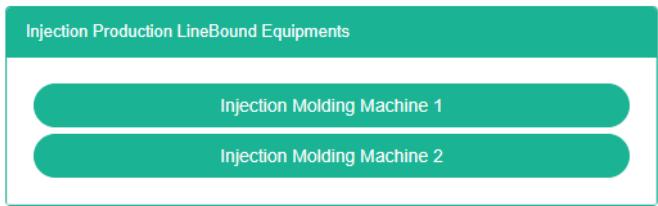
Vincular equipamento:
- Clique no menu 'administração do sistema'
- Clique no menu 'gestão de equipamentos combinados'
- Clique na aba 'vincular equipamento'.
- Na caixa 'equipamento combinado', selecione 'equipamento combinado'.
- Selecione o equipamento na caixa 'lista de equipamentos'.
- Arraste para adicionar equipamentos à área verde dentro da caixa.
- Equipamento adicionado com sucesso

Exclua o equipamento:
-
Clique no menu "Gerenciamento do sistema"
-
Clique no menu 'gestão combinada de equipamentos'.
-
Clique na aba 'vincular equipamento'.
-
Selecione o equipamento combinado na caixa de equipamento combinado.
-
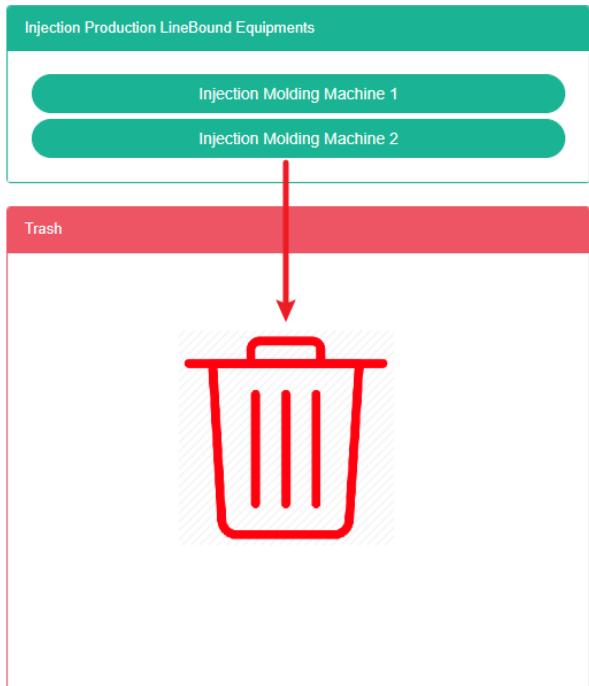
Arraste o equipamento que deseja excluir para o balde de reciclagem vermelho.
-
Solte o botão do mouse e a exclusão estará concluída.
12.3. Vincule o medidor
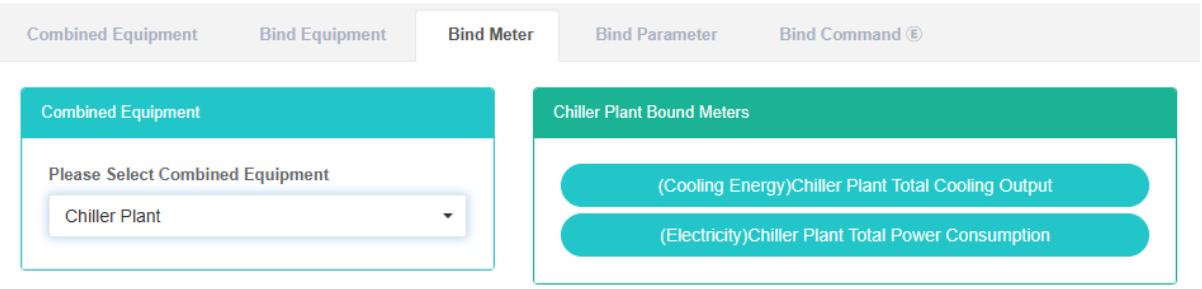
Para visualizar o medidor de vínculo:
- Clique no menu 'administração do sistema'
- Clique no menu 'gestão combinada de equipamentos'.
- Clique na aba 'vincular medidor'.
- Selecione o equipamento combinado 'bomba de água gelada 5-8##'
- No lado direito das caixas verdes, na tabela ## 5-8, do medidor de ligação da bomba de água congelada, encontra-se a ligação feita pelo equipamento.
Adicionar um medidor de vínculo:
- Clique no menu "Gerenciamento do sistema"
- Clique no menu 'gestão combinada de equipamentos'.
- Clique na aba 'vincular medidor'.
- Selecione o equipamento combinado 'bomba de água gelada 5-8##'
- Arraste e solte o lado direito da caixa 'meter' embaixo da tabela, no meio da caixa verde.
- Selecione 'tabela de entrada' ou 'tabela de saída' e clique no botão "Salvar".

Remover medidor de vínculo:
- Clique no menu 'administração do sistema'
- Clique no menu "Gestão de equipamentos"
- Clique na aba 'vincular medidor'.
- Selecione o equipamento 'bomba de água gelada 5-8##'
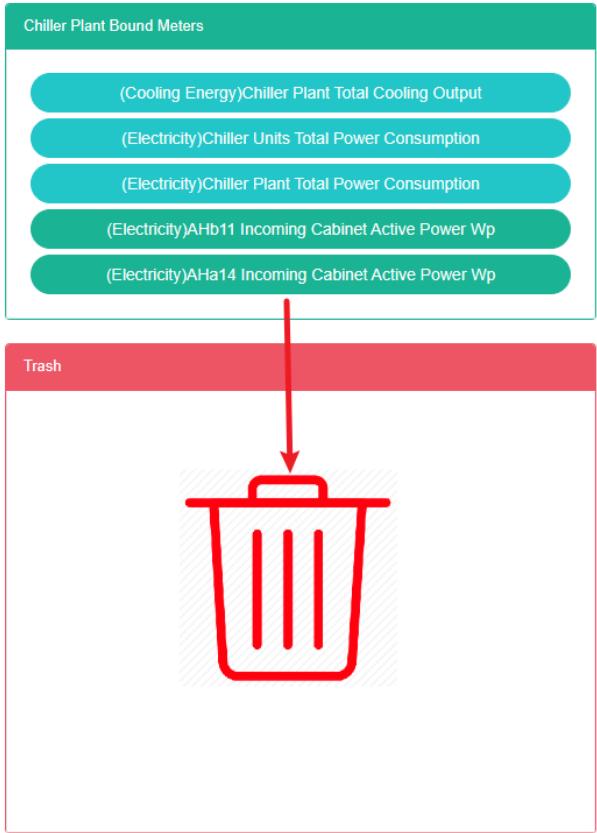
- Selecione o lado direito da caixa verde '## 5-8 frozen water pump bind table', arraste e solte uma tabela na caixa vermelha 'barrels'.
- Soluções rápidas para o sucesso
O termo "equipamento vinculado" refere-se ao equipamento cuja combinação estabelece uma relação correspondente.
Verifique a combinação de equipamentos. Vincule o equipamento:
- Clique no menu 'administração do sistema'
- Clique no menu 'gestão combinada de equipamentos'.
- Clique na aba 'vincular equipamento'.
- Na caixa 'equipamento combinado', selecione 'equipamento combinado'.
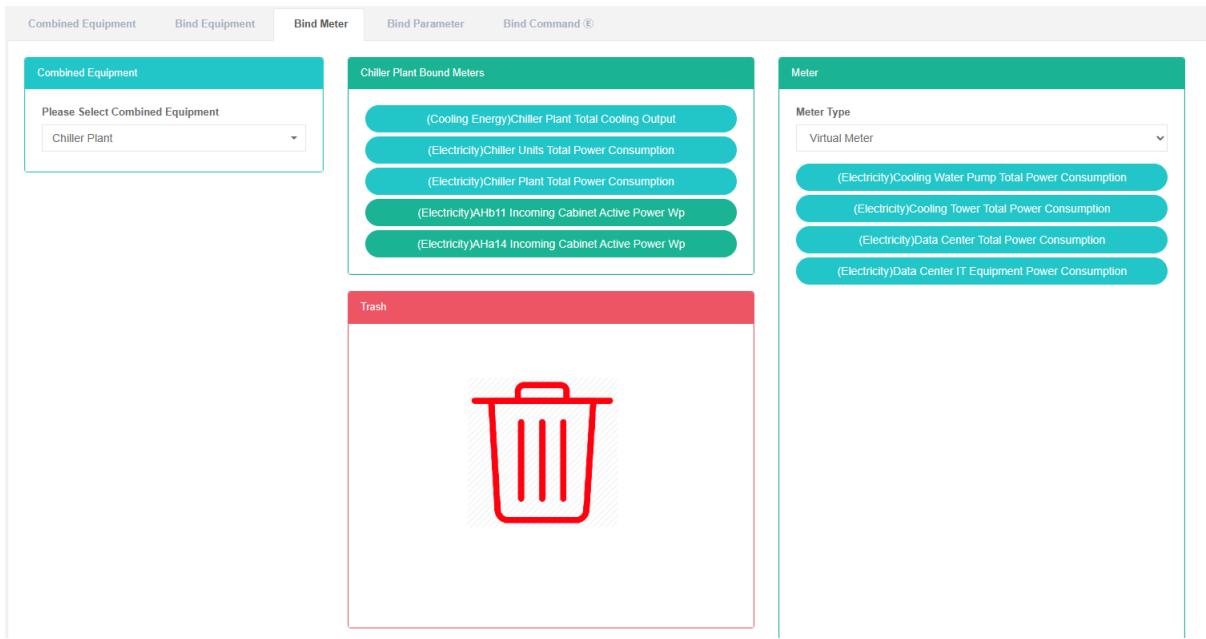
12.4. Vincular Parâmetro
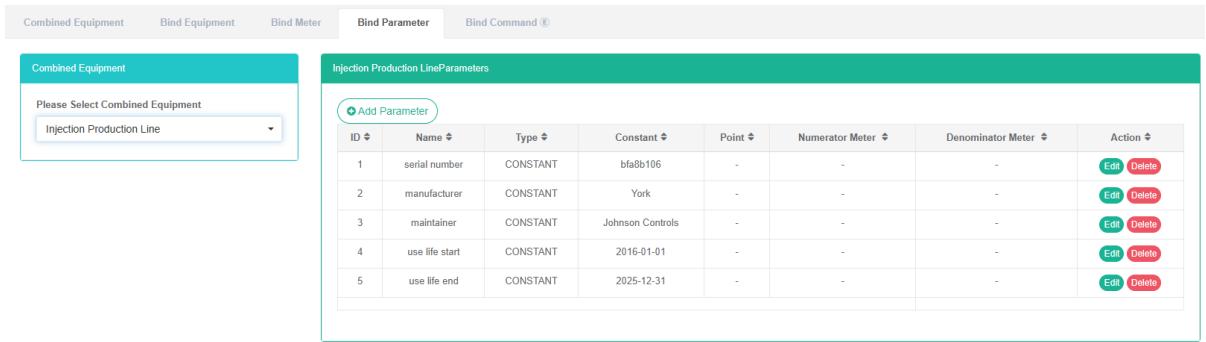
Verifique o parâmetro de vinculação:
- Clique no menu 'administração do sistema'
- Clique no menu 'gestão combinada de equipamentos'.
- Clique na aba 'vincular parâmetro'.
- Selecione o equipamento combinado 'bomba de água gelada 5-8##'
- À direita encontra-se o parâmetro de vinculação da lista de equipamentos.
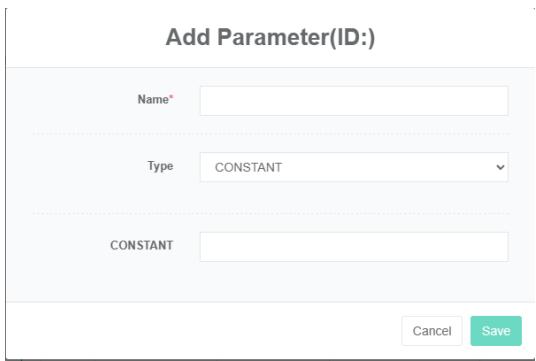
Adicionar o parâmetro Bind:
- Clique no menu 'administração do sistema'
- Clique no menu 'gestão combinada de equipamentos'.
- Clique na aba 'vincular parâmetro'.
- Selecione o equipamento combinado '## 5-8 bomba de água congelada
- Clique no botão 'adicionar parâmetro'.
- Insira 'nome', 'tipo' e 'valor constante' na caixa de diálogo 'adicionar parâmetro'.
- Clique no botão "Salvar".
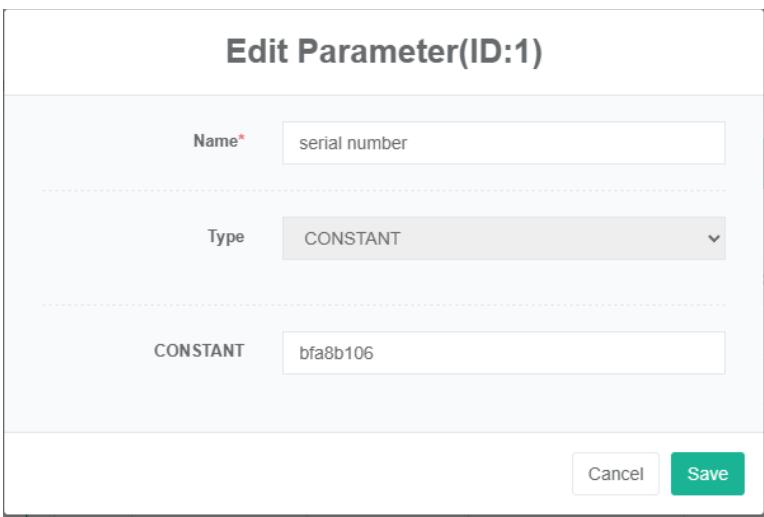
Editar parâmetro de vinculação:
- Clique no menu 'administração do sistema'
- Clique no menu "Gestão de equipamentos"
- Clique na aba 'vincular parâmetro'.
- Escolha o equipamento '## 5-8 bomba de água congelada
- Clique no botão "Alterar"
- Digite 'nome', 'tipo' e 'valor constante' na caixa de diálogo 'editar parâmetro'.
- Clique no botão "Salvar".
Remover o parâmetro Bind:
- Clique no menu "Gerenciamento do sistema"
- Clique no menu 'gestão de equipamentos combinados'
- Clique na aba 'vincular parâmetro'.
- Selecione o equipamento combinado '## 5-8 bomba de água congelada
- Clique no botão "Excluir".
- Clique no botão 'confirmar exclusão' na caixa de diálogo 'confirmar exclusão'.
12.5. Comando de vinculação
O comando de vinculação refere-se ao estabelecimento de uma relação correspondente entre o equipamento e o comando.
Verificar comando de vinculação de equipamento:
- Clique no menu "Gerenciamento do sistema"
- Clique no menu 'gestão combinada de equipamentos'.
- Clique na aba 'vincular comando'.
- Na caixa de equipamentos combinados, selecione o equipamento.
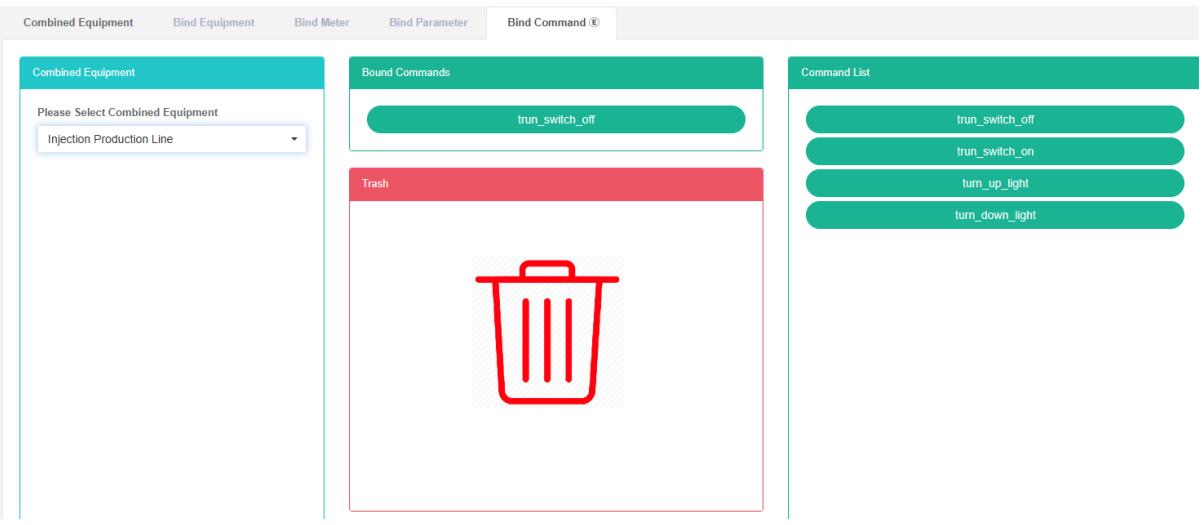
Comando de vinculação:
- Clique no menu "Gerenciamento do sistema"
- Clique no menu "Gestão de equipamentos"
- Clique na aba 'vincular comando'.
- Na caixa "Equipamento", selecione o equipamento.
- Na caixa de listagem de comandos, selecione o comando.
- Arraste o comando que deseja adicionar para a caixa verde.
- Adicionar comando com sucesso

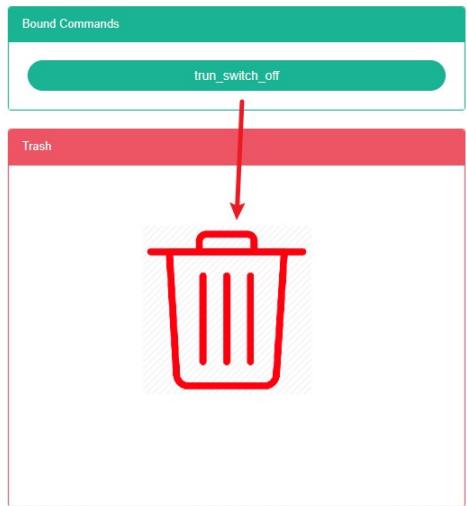
O comando Delete:
-
Clique no menu "Gerenciamento do sistema"
-
Clique no menu "Gestão de equipamentos"
-
Clique na aba 'vincular comando'.
-
Na caixa "Equipamento", selecione o equipamento.
-
Arraste para excluir o comando nos recipientes vermelhos de reciclagem.
-
Solte o mouse e exclua o arquivo concluído.
13. Gestão de Espaços
Este sistema pode atender à demanda empresarial por sistemas de gestão de energia, através do monitoramento e análise do status quo do consumo de energia dos principais equipamentos, das unidades consumidoras de energia, de métodos de análise estatística, auditoria energética e balanço energético, entre outros, fornecendo regularmente informações sobre a situação do consumo de energia da empresa e seus custos. Isso auxilia as empresas a determinarem indicadores de consumo e economia de energia, bem como a identificarem o potencial para a implementação de medidas de redução de custos.
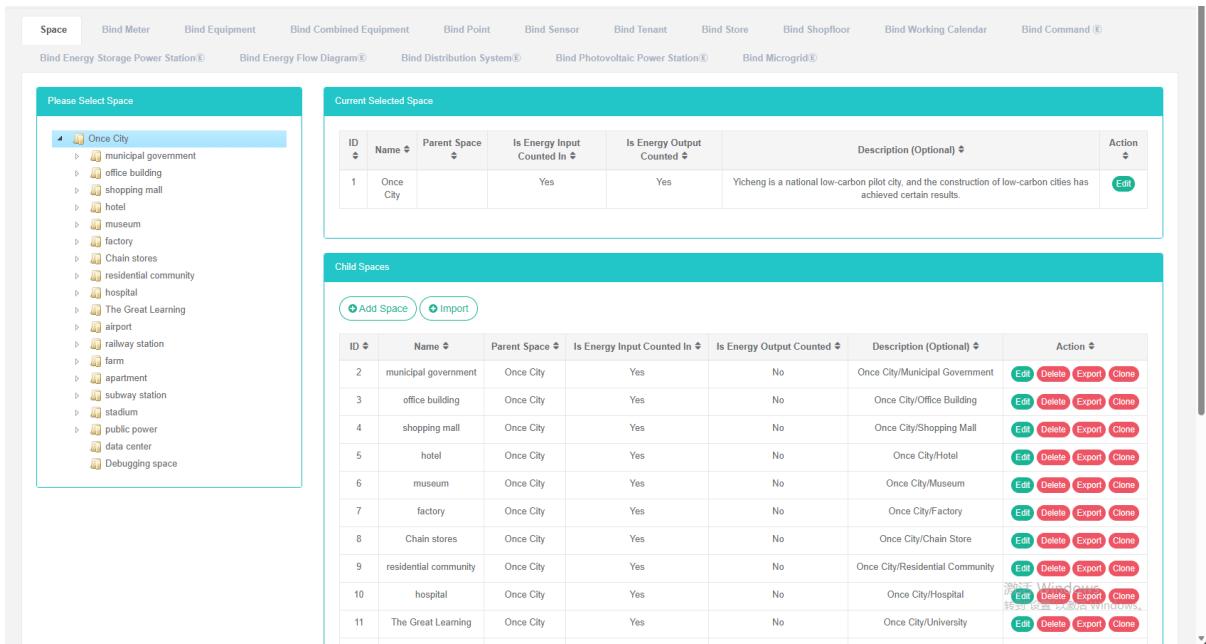
13.1. Espaço
Verifique o espaço:
- Clique no menu "Gerenciamento do sistema"
- Clique no menu 'gestão de espaço'
- Clique na aba 'espaço'.
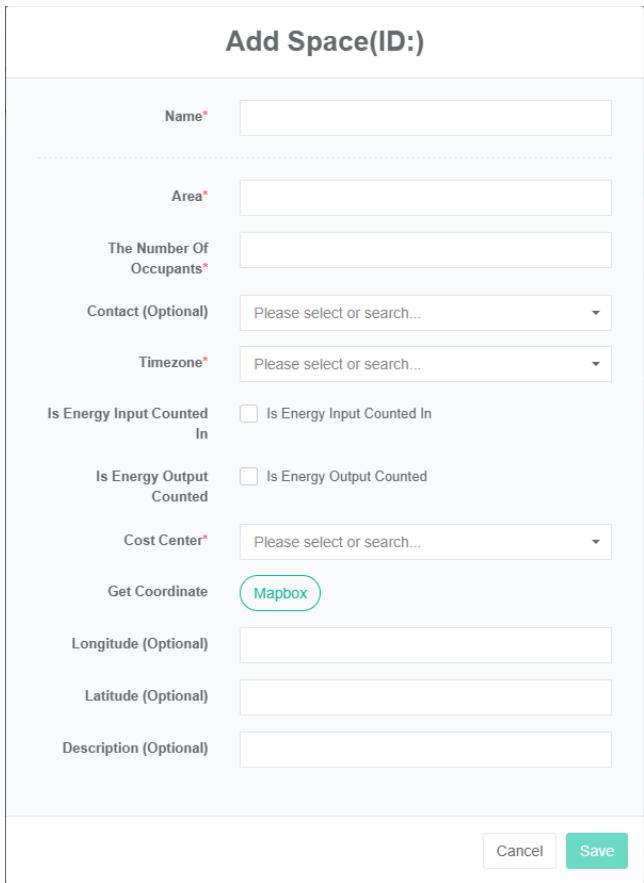
Adicionar espaço:
- Clique no menu "Gerenciamento do sistema"
- Clique no menu 'gestão de espaço'
- Clique na aba 'espaço'
- Clique no botão 'adicionar espaço'.
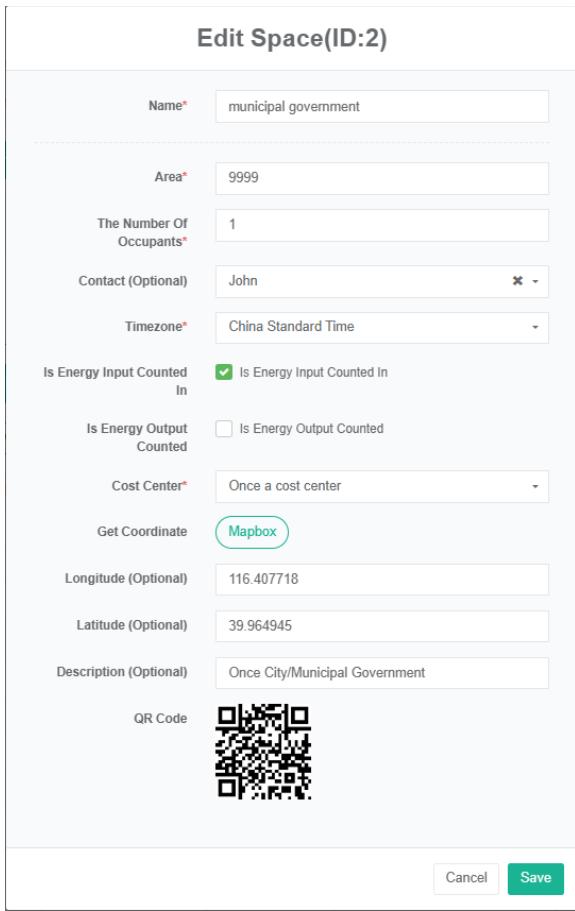
- Na caixa de diálogo "Adicionar espaço", insira "Nome", "Área", "Número", "Contato", "Fuso horário", "Centro de custo", "Descrição", "", e selecione as coordenadas de latitude e longitude. De acordo com a situação, decida se deseja verificar o "Resumo do consumo de energia" ou o "Resumo da produção de energia".
- Clique no botão "Salvar".
Editar espaço:
- Clique no menu 'administração do sistema'
- Clique no menu 'gestão de espaço'
- Clique na aba 'espaço'.
- Clique no botão "Editar".
- Na caixa de diálogo de edição de espaço, insira "Nome", "Área", "Contato", "Fuso horário", "Centro de custo" e "Descrição". De acordo com a situação, decida se deseja marcar as opções "Consumo de energia em resumo" e "Produção de energia em resumo".
- Clique no botão "Salvar".
Apague o espaço:
- Clique no menu "Gerenciamento do sistema"
- Clique no menu 'gestão de espaço'
- Clique na aba 'espaço'.
- Clique no botão "Excluir".
- Clique no botão "confirmar exclusão" na caixa de diálogo "confirmar exclusão".
13.2. Medidor de Vinculação
Exibir medidor de vínculo:
-
Clique no menu "Gerenciamento do sistema"
-
Clique no menu 'gestão de espaço'
-
Clique na aba 'vincular medidor'.
-
Clique no nome do espaço que deseja visualizar no módulo 'selecionar espaço'.

Medidor de vínculo:
- Clique no menu "Gerenciamento do sistema"
- Clique no menu 'gestão de espaço'
- Clique na aba 'vincular medidor'.
- Clique em 'selecione um módulo espacial. Em seguida, você precisa vincular um metro de espaço.'
- No módulo de medidor, clique na caixa suspensa para escolher o tipo de medidor.
- Clique no 'medidor' do módulo de medidores e arraste e solte-o no módulo de tabela vinculada.
- Em um 'módulo de tabela vinculada' após soltar o botão esquerdo do mouse.
- Uma dica para 'vincular o medidor com sucesso' é vincular.
- Repita os mesmos passos no indicador "Errado". Ele acenderá para alertar sobre o mesmo espaço.
- Caso contrário, ao clicar em "Espaço", aparecerá a mensagem "ID inválido".

Desvincular o medidor:
- Clique no menu "Gerenciamento do sistema"
- Clique no menu 'gestão de espaço'
- Clique na aba 'vincular medidor'.
- Clique no medidor que deseja desvincular no módulo 'Vincular medidor' e arraste-o para o módulo 'balde de reciclagem'.
- Para colocar os itens no módulo de reciclagem após soltar o botão esquerdo do mouse.
- O medidor de "sucesso" indica quais soluções podem levar ao sucesso.
13.3. Vincular Equipamento
Visualizar equipamento de ligação:
- Clique no menu "Gerenciamento do sistema"
- Clique no menu 'gestão de espaço'
- Clique na aba 'vincular equipamento'.
- No módulo 'selecione um espaço', clique para visualizar o espaço.
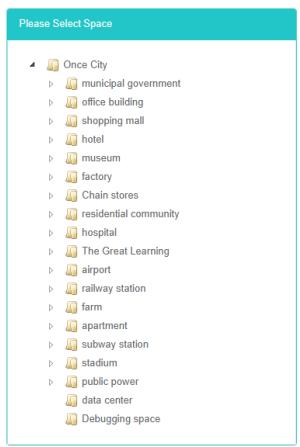
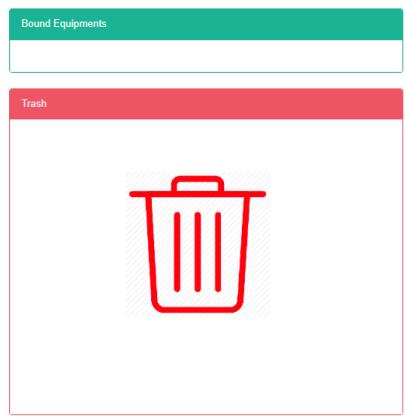
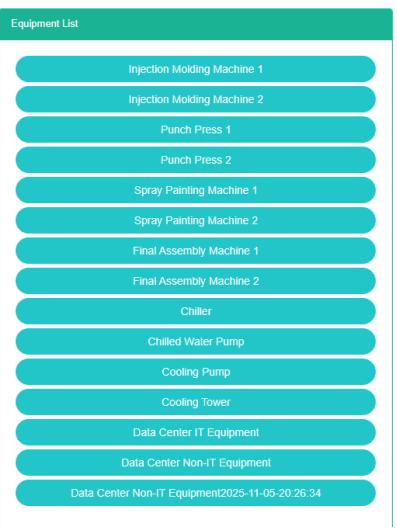
Vincular equipamento:
- Clique no menu "Gerenciamento do sistema"
- Clique no menu 'gestão de espaço'
- Clique na aba 'vincular equipamento'.
- Clique em 'selecione um módulo espacial. Em seguida, você precisa vincular o espaço do equipamento.'
- Clique no módulo "Lista de equipamentos" do equipamento e arraste e solte-o no módulo "Vincular equipamento".
- Após soltar o botão esquerdo do mouse, entre no módulo de equipamento vinculado.
- Uma dica de 'sucesso', ou seja, vincular o equipamento.
- Repetir o uso do mesmo equipamento no mesmo espaço pode causar uma mensagem de erro.
- Se o espaço não for clicado, a mensagem 'ID de espaço inválido' será exibida.


Desvincular equipamento:
- Clique no menu "Gerenciamento do sistema"
- Clique no menu 'gestão de espaço'
- Clique na aba 'vincular equipamento'.
- Clique em 'vincular módulos de equipamento exigem desvinculação de equipamento' e arraste e solte no 'módulo do barril'.
- Para colocar os itens no módulo de reciclagem após soltar o botão esquerdo do mouse.
- Se a mensagem "Desvinculação do equipamento concluída com sucesso" for exibida, a desvinculação foi bem-sucedida.

13.4. Equipamento de combinação de ligação
Visualizar equipamento combinado de vinculação:
-
Clique no menu "Gerenciamento do sistema"
-
Clique no menu 'gestão de espaço'
-
Clique na aba 'vincular equipamento combinado'
-
No módulo 'selecione um espaço', clique para visualizar o espaço.
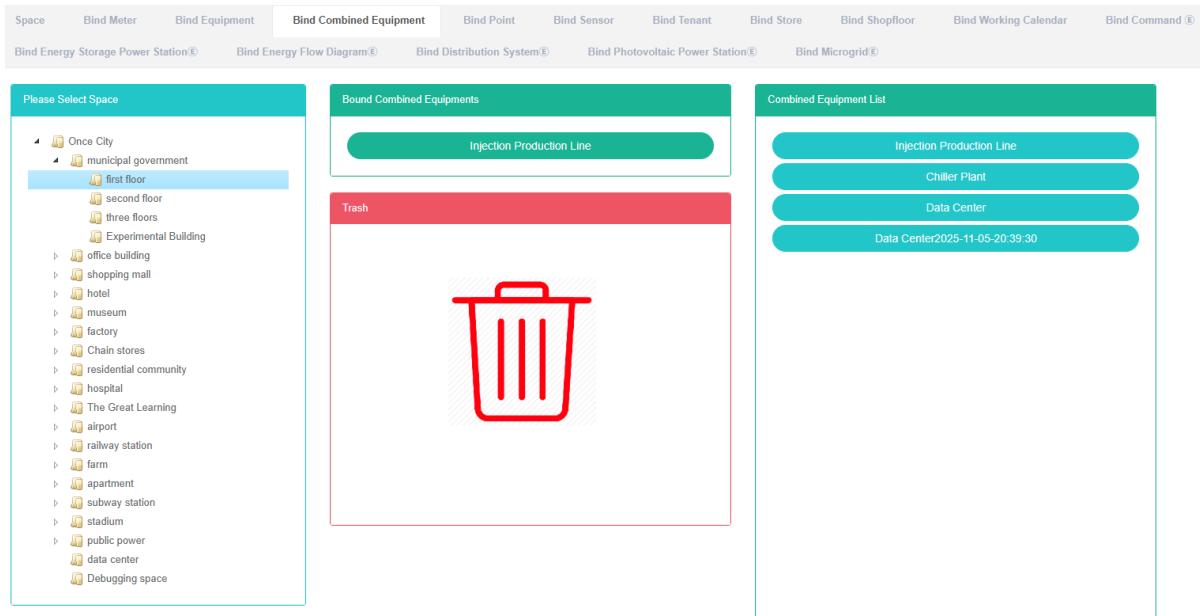
Combinação de equipamentos Bind:
- Clique no menu "Gerenciamento do sistema"
- Clique no menu 'gestão de espaço'
- Clique na aba 'vincular equipamento combinado'
- Clique em 'selecione um módulo espacial. A seguir, você precisa vincular o equipamento de combinação espacial.'
- Clique no módulo 'Lista de equipamentos combinados' e arraste e solte o equipamento no módulo 'Combinação de equipamentos vinculados'.
- Em "Uma combinação de módulo de equipamento vinculado após soltar o botão esquerdo do mouse
- 'Dicas para o sucesso na combinação de equipamentos de amarração, incluindo o sucesso na amarração'
- A repetição da mesma combinação de equipamentos no mesmo espaço pode gerar uma mensagem de erro.
- Caso contrário, se não clicar na barra de espaço, aparecerá a mensagem "ID inválido".
Combinação de equipamentos Bind:
- Clique no menu "Gerenciamento do sistema"
- Clique no menu 'gestão de espaço'
- Clique na aba 'vincular equipamento combinado'
- Clique em 'a combinação de equipamento vinculado precisa da combinação de equipamento de desvinculação do módulo' e arraste e solte no 'módulo' do barril.
- Para colocar os itens no módulo de reciclagem após soltar o botão esquerdo do mouse.
- O surgimento de equipamentos combinados de gravatas 'de sucesso' proporciona uma solução rápida para o sucesso.
13.5. Vincular Ponto de Dados
Visualizar ponto de dados de vinculação:
- Clique no menu "Gerenciamento do sistema"
- Clique no menu 'gestão de espaço'
- Clique na aba 'vincular ponto de dados'.
- No módulo 'selecione um espaço', clique para visualizar o espaço.
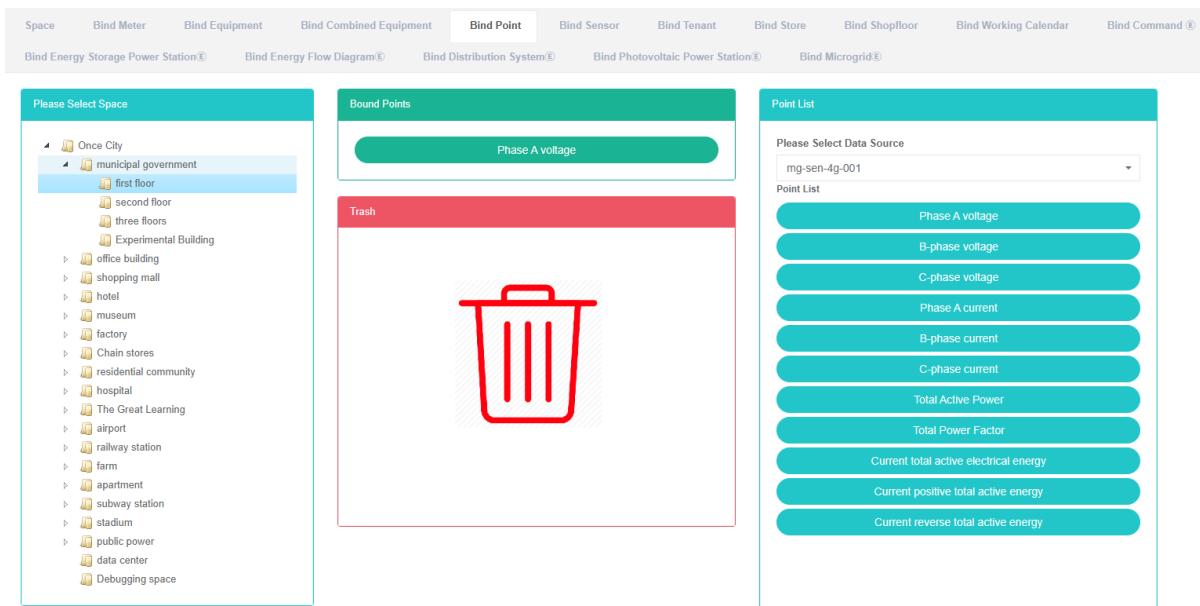
Vincular ponto de dados:
-
Clique no menu "Gerenciamento do sistema"
-
Clique no menu 'gestão de espaço'
-
Clique na aba 'vincular ponto de dados'.
-
Clique em 'selecione um módulo espacial'. Em seguida, você precisa vincular o ponto de dados do espaço.
-
Na "Lista de pontos de dados no módulo", clique na caixa suspensa para escolher o tipo de dados.
-
Clique no ponto de dados 'lista de pontos de dados' no módulo e arraste e solte-o na área de vinculação do módulo de pontos de dados.
-
Após soltar o botão esquerdo do mouse, entre em um módulo de 'ponto de dados vinculado'.
-
Uma dica para 'vincular o ponto de dados com sucesso' é bind.
-
Arrastar o mesmo ponto de dados de medição para o mesmo espaço resultará em uma mensagem de 'erro'.
Desvincular ponto de dados:
- Clique no menu "Gerenciamento do sistema"
- Clique no menu 'gestão de espaço'
- Clique na aba 'vincular ponto de dados'.
- Clique em 'vincular ponto de dados necessário à solução' no módulo e arraste e solte no 'módulo barril'.
- Para colocar os itens no módulo de reciclagem após soltar o botão esquerdo do mouse.
- Uma dica de 'sucesso' que vincula soluções pontuais de dados ao sucesso

Sucesso em Desvincular Ponto Sucesso
13.6. Vincular sensor
Visualizar com sensor vinculado:
- Clique no menu "Gerenciamento do sistema"
- Clique no menu 'gestão de espaço'
- Clique na aba 'vincular sensor'.
- Clique no nome do espaço que deseja visualizar no módulo "selecione o espaço".
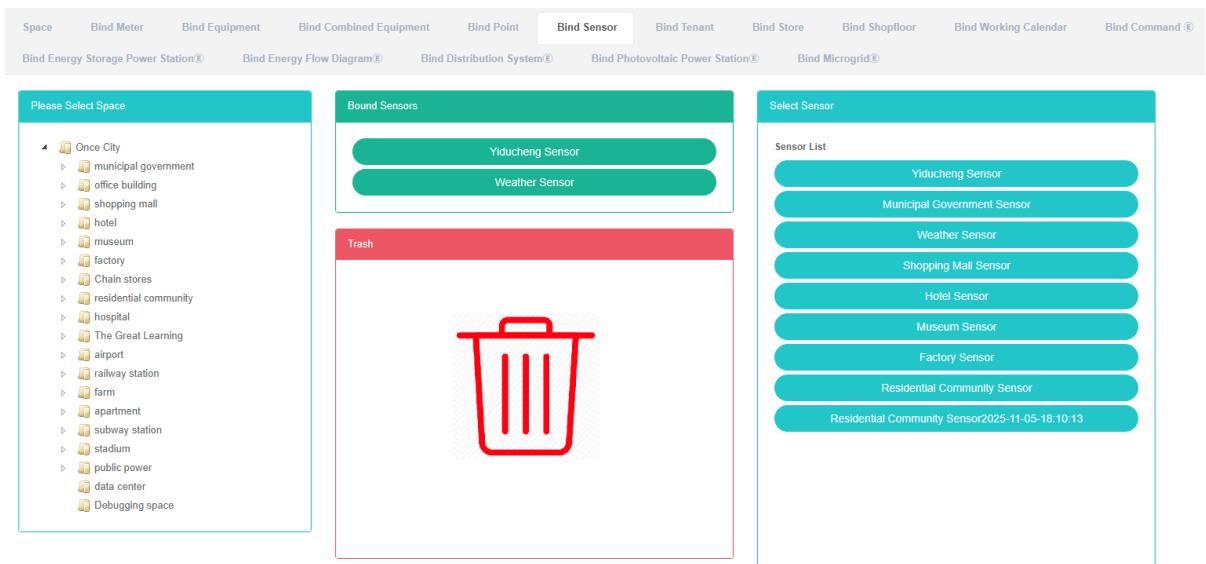
Vincular sensor:
-
Clique no menu "Gerenciamento do sistema"
-
Clique no menu 'gestão de espaço'
-
Clique na aba 'vincular sensor'.
-
Clique em 'selecione um módulo espacial. Em seguida, é necessário vincular o espaço do sensor'.
-
Clique em "Selecionar módulo do sensor" e arraste e solte o módulo do sensor em "Vincular módulo do sensor".
-
Conecte o sensor ao módulo após soltar o botão esquerdo do mouse.
-
Uma dica de 'sucesso', ou seja, vincular o sensor de vinculação
-
Repetir a instalação do mesmo sensor no mesmo espaço pode causar o aparecimento de uma mensagem de erro.
-
Caso contrário, se não clicar na barra de espaço, aparecerá a mensagem "ID inválido".
Desvincular sensor:
- Clique no menu "Gerenciamento do sistema"
- Clique no menu 'gestão de espaço'
- Clique na aba 'vincular sensor'.
- Clique no sensor que deseja desvincular no módulo 'Vincular sensor' e arraste-o para o módulo 'lixeira'.
- Solte o botão esquerdo do mouse após arrastar o item para o módulo da 'lixeira'.
- Dicas para desbloquear sensores e obter sucesso com estas soluções.
13.7. Vincular locatário
A visualização vinculou o inquilino:
- Clique no menu "Gerenciamento do sistema"
- Clique no menu 'gestão de espaço'
- Clique na aba 'vincular locatário'.
- No módulo 'selecione um espaço', clique para visualizar o espaço.

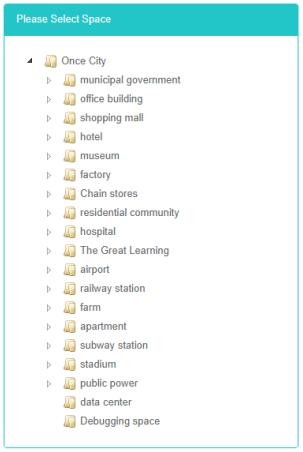
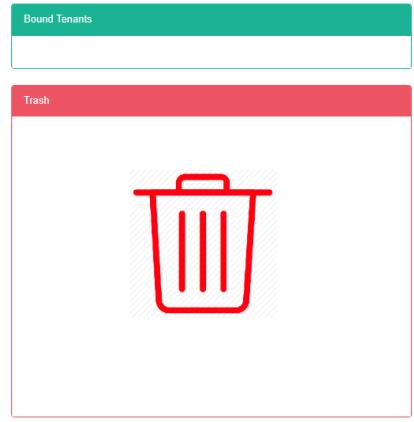
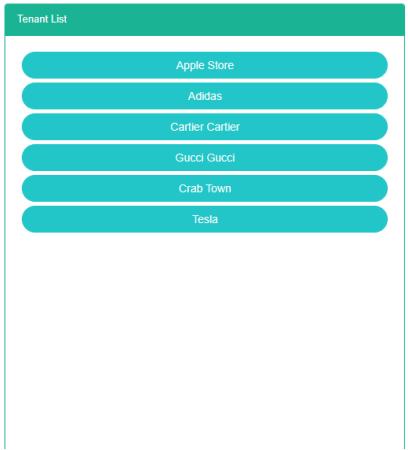
Vincular o inquilino:
- Clique no menu "Gerenciamento do sistema"
- Clique no menu 'gestão de espaço'
- Clique na aba 'vincular locatário'.
- Clique no módulo 'selecione um espaço'. Em seguida, você precisa vincular o espaço do locatário.
- Clique no módulo da lista de inquilinos e arraste e solte-o no módulo 'vincular inquilino'.
- Em um 'módulo de tabela vinculada' após soltar o botão esquerdo do mouse.
- Dicas de sucesso para inquilinos: como garantir o sucesso na vinculação.
- Se o mesmo inquilino arrastar repetidamente o mesmo item para o mesmo espaço, será exibida uma mensagem de erro.
- Caso contrário, se não clicar na barra de espaço, aparecerá a mensagem "ID inválido".

Sucesso do Inquilino

Existe relação de inquilino espacial


Desvincular o inquilino:
- Clique no menu "Gerenciamento do sistema"
- Clique no menu 'gestão de espaço'
- Clique na aba 'vincular locatário'.
- Clique no módulo 'vincular locatário', desvincule o locatário e arraste e solte no módulo 'barril'.
- Para colocar os itens no módulo de reciclagem após soltar o botão esquerdo do mouse.
- 'Dicas para o sucesso do inquilino sem restrições, incluindo soluções para o sucesso'


13.8. Vincular Armazenamento
Visualizar possui armazenamento vinculado:
- Clique no menu "Gerenciamento do sistema"
- Clique no menu 'gestão de espaço'
- Clique na aba 'vincular loja'
- No módulo 'selecione um espaço', clique para visualizar o espaço.
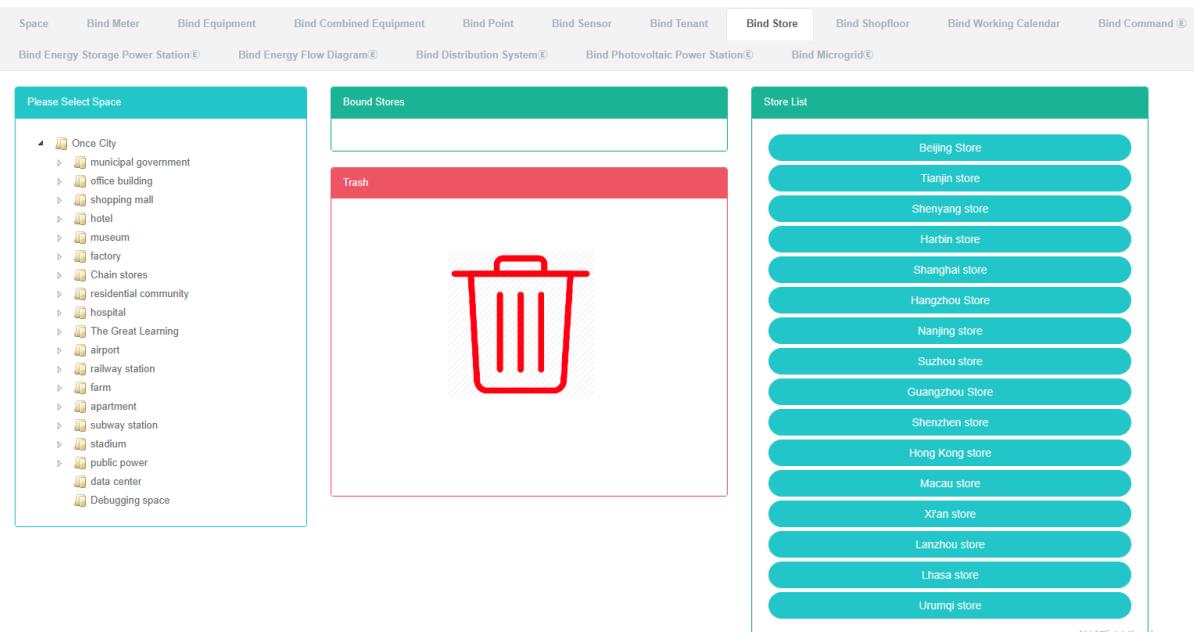
Vincular loja:
-
Clique no menu "Gerenciamento do sistema"
-
Clique no menu 'gestão de espaço'
-
Clique na aba 'vincular loja'
-
Clique em 'selecione um módulo de espaço'. Em seguida, você precisa vincular o espaço do armazenamento.
-
Clique no 'módulo de lista de lojas' na loja e arraste e solte-o na loja vinculada ao 'módulo'.
-
Arraste para o módulo 'Bind store' e solte o botão esquerdo do mouse.
-
Uma dica para 'vincular o armazenamento com sucesso' é bind
-
A mesma loja repete "Erro" e acenderá para alertar sobre o mesmo espaço.
-
Se o espaço não for clicado, a mensagem 'ID de espaço inválido' será exibida.
!
Desvincular Loja:
- Clique no menu 'administração do sistema'
- Clique no menu 'gestão de espaço'
- Clique na aba 'vincular loja'
- Clique em 'bind store require unbind of module store' e arraste e solte no 'bloco 'module'.
- Para colocar os itens no módulo de reciclagem após soltar o botão esquerdo do mouse.
- 'Dicas de sucesso para pontos de venda desvinculados, incluindo soluções para o sucesso'
13.9. Vincular chão de fábrica
Verifique o ambiente de produção da Bind:
- Clique no menu 'administração do sistema'
- Clique no menu 'gestão de espaço'
- Clique na aba 'vincular chão de fábrica'
- Clique no nome do espaço que deseja visualizar no módulo "selecione o espaço".
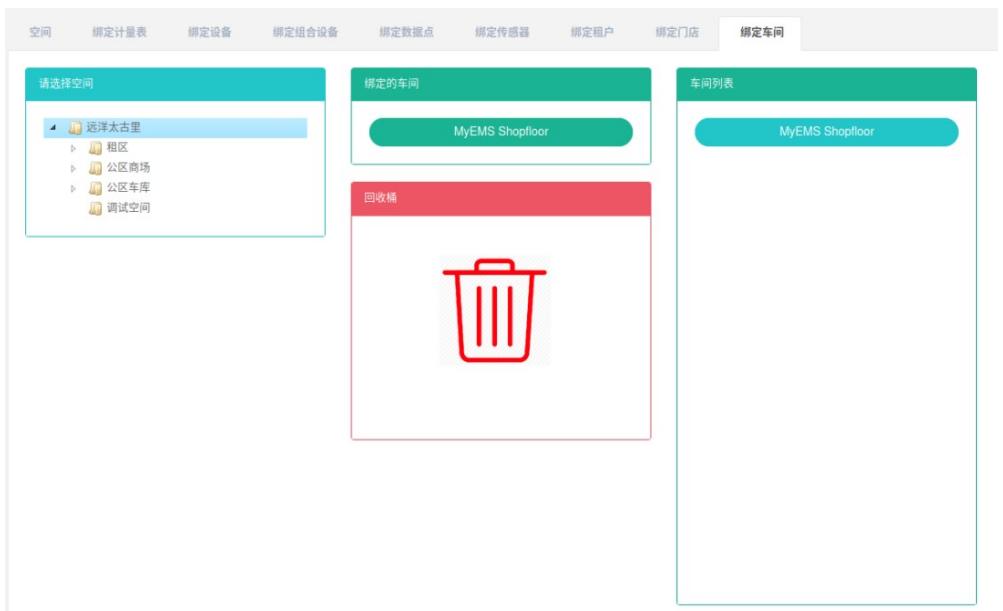
Vincular chão de fábrica:
-
Clique no menu "Gerenciamento do sistema"
-
Clique no menu 'gestão de espaço'
-
Clique na aba 'vincular chão de fábrica'
-
Clique no módulo "selecione o espaço" abaixo do espaço que você precisa vincular ao ambiente de produção.
-
Clique no módulo 'lista de lojas no chão de fábrica' e arraste e solte-o no módulo 'vincular chão de fábrica'.
-
Arraste o cursor para o módulo 'Vincular chão de fábrica' e solte o botão esquerdo do mouse.
-
Uma dica de 'sucesso', ou seja, vincular vincular chão de fábrica
-
Se o mesmo layout de fábrica for arrastado repetidamente para o mesmo espaço, um erro será exibido.
-
Caso contrário, se não clicar na barra de espaço, aparecerá a mensagem "ID inválido".
 Figura 1340 Gerenciamento de Espaço - 87 Aviso de Sucesso para Vinculação de Chão de Fábrica


Vincular ao chão de fábrica:
- Clique no menu 'administração do sistema'
- Clique no menu 'gestão de espaço'
- Clique na aba 'vincular chão de fábrica'
- Clique no chão de fábrica que deseja desvincular no módulo 'Vincular chão de fábrica' e arraste-o para o módulo 'lixeira de reciclagem'.
- Para colocar os itens no módulo de reciclagem após soltar o botão esquerdo do mouse.
- A mensagem "Desvinculação do chão de fábrica concluída com sucesso" é a solução para o sucesso.

13.10. Vincular Calendário de Trabalho
Visualizar o calendário de funcionamento do Bind:
- Clique no menu 'administração do sistema'
- Clique no menu 'gestão de espaço'
- Clique na aba 'vincular calendário de trabalho'.
- No módulo 'selecione um espaço', clique para visualizar o espaço.
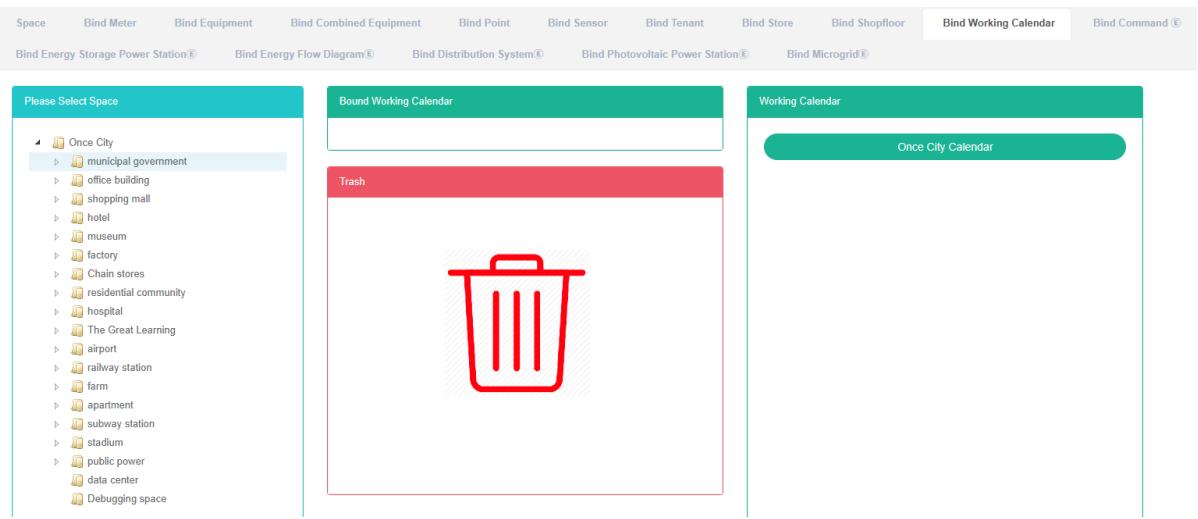
Vincular calendário de trabalho:
-
Clique no menu 'administração do sistema'
-
Clique no menu 'gestão de espaço'
-
Clique na aba 'vincular calendário de trabalho'.
-
Clique em 'selecione um módulo de espaço' para vincular o espaço de trabalho do calendário.
-
Clique na lista de calendários em funcionamento, selecione o módulo de calendário em funcionamento e arraste-o para o local indicado.
-
Vincular o módulo de calendário após soltar o botão esquerdo do mouse.
-
'O calendário do sucesso vincula o trabalho, dando dicas sobre como vincular o sucesso
-
O mesmo calendário em funcionamento se repete em "Erro" e acenderá para alertar sobre o mesmo espaço.
Desvincule o calendário de trabalho:
- Clique no menu 'administração do sistema'
- Clique no menu 'gestão de espaço'
- Clique na aba 'vincular calendário de trabalho'.
- Clique em 'vincular módulo de calendário em funcionamento', desvincule o trabalho que precisa ser feito no calendário e arraste e solte no 'módulo'.
- Para colocar os itens no módulo de reciclagem após soltar o botão esquerdo do mouse.
- Se a mensagem "Desvinculação do calendário em funcionamento concluída com sucesso" for exibida, a desvinculação foi bem-sucedida.
13.11. Comando de VinculaçãoE
Exibir comando de vinculação:
- Clique no menu "Gerenciamento do sistema"
- Clique no menu 'gestão de espaço'
- Clique na aba 'vincular comando'.
- Clique no nome do espaço que deseja visualizar no módulo "selecione o espaço".
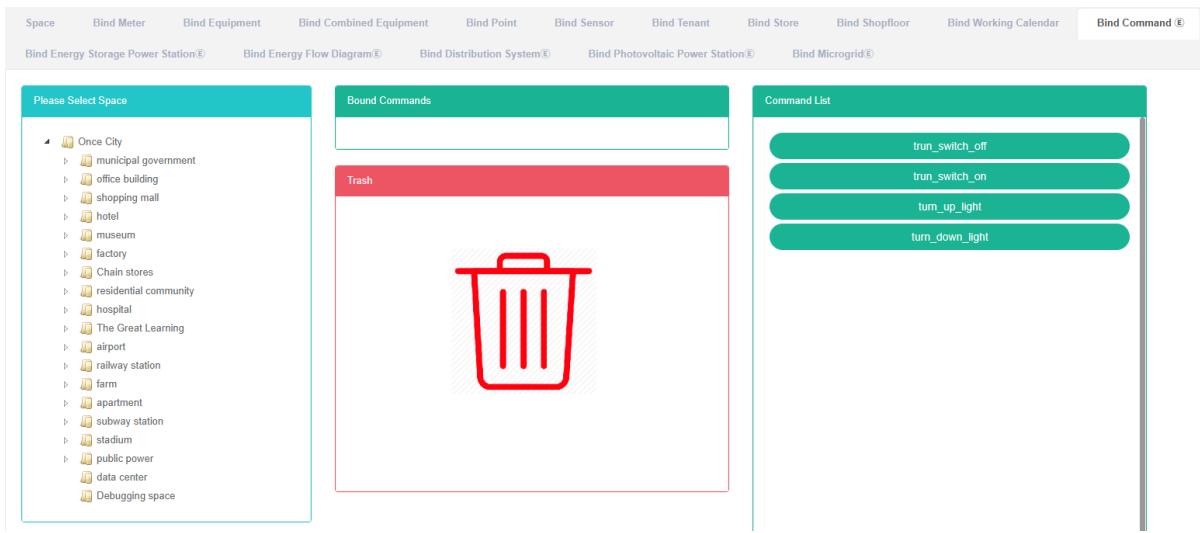
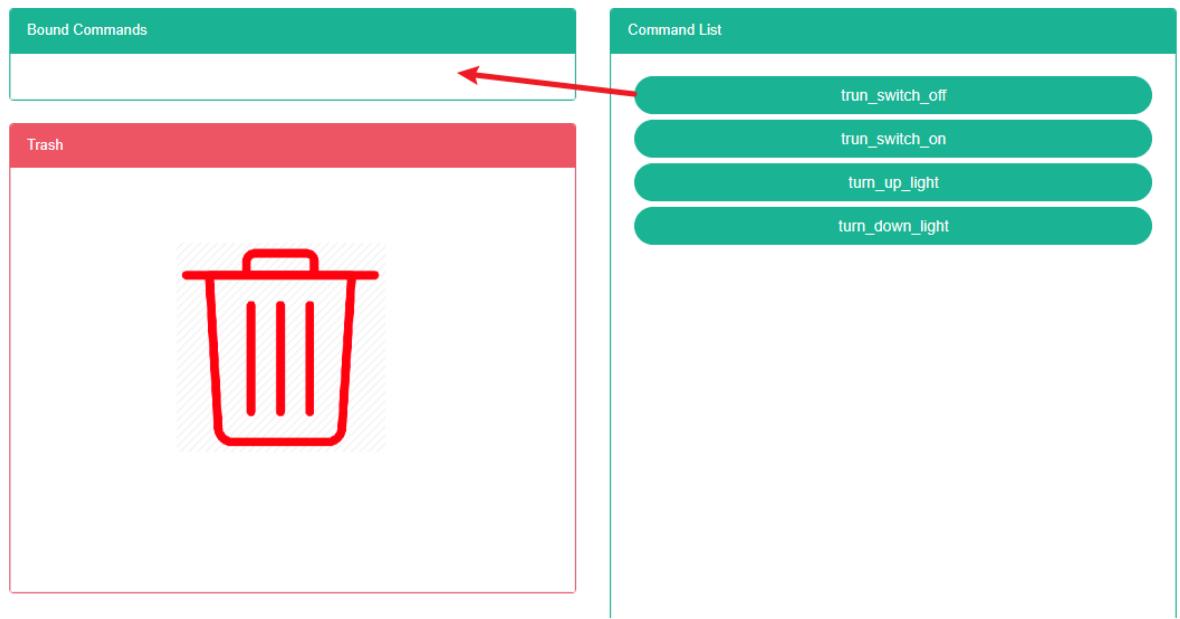
Comando de vinculação:
-
Clique no menu "Gerenciamento do sistema"
-
Clique no menu 'gestão de espaço'
-
Clique na aba 'vincular comando'.
-
Clique em 'selecione o módulo espacial que precisa ser vinculado ao comando do espaço'.
-
Clique na lista de comandos, selecione o módulo de comando e arraste e solte-o no módulo de comando vinculado.
-
Entrar em um módulo de comando 'bind' após soltar o botão esquerdo do mouse.
-
Uma dica para 'comando bind bem-sucedido' é bind.
-
Se o mesmo comando for arrastado repetidamente para o mesmo espaço, aparecerá um erro.
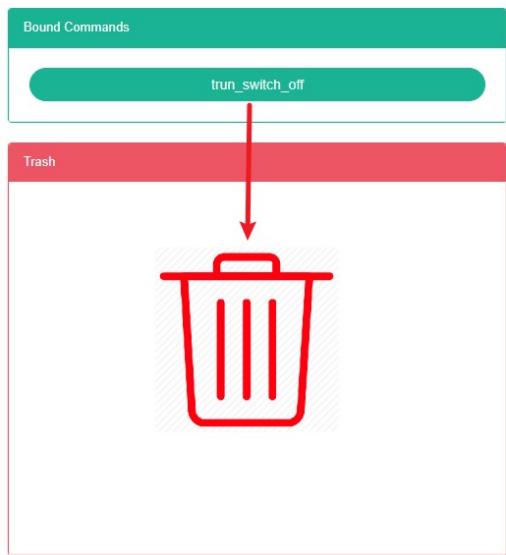
Comando de desvinculação:
- Clique no menu "Gerenciamento do sistema"
- Clique no menu 'gestão de espaço'
- Clique na aba 'vincular comando'.
- Clique no 'módulo de comando vinculado, desvincule o comando e arraste e solte-o no 'módulo do barril'.
- Para colocar os itens no módulo de reciclagem após soltar o botão esquerdo do mouse.
- 'sucesso' vincular o prompt de comando em que soluções para o sucesso
13.12. Usina de Armazenamento de Energia Bind
Veja a Usina de Armazenamento de Energia Bind:
- Clique no menu 'gerenciamento do sistema'
- Clique no menu 'gestão de espaço'
- Clique na aba 'vincular usina de armazenamento de energia'.
- Clique no nome do espaço que deseja visualizar no módulo "selecione o espaço".
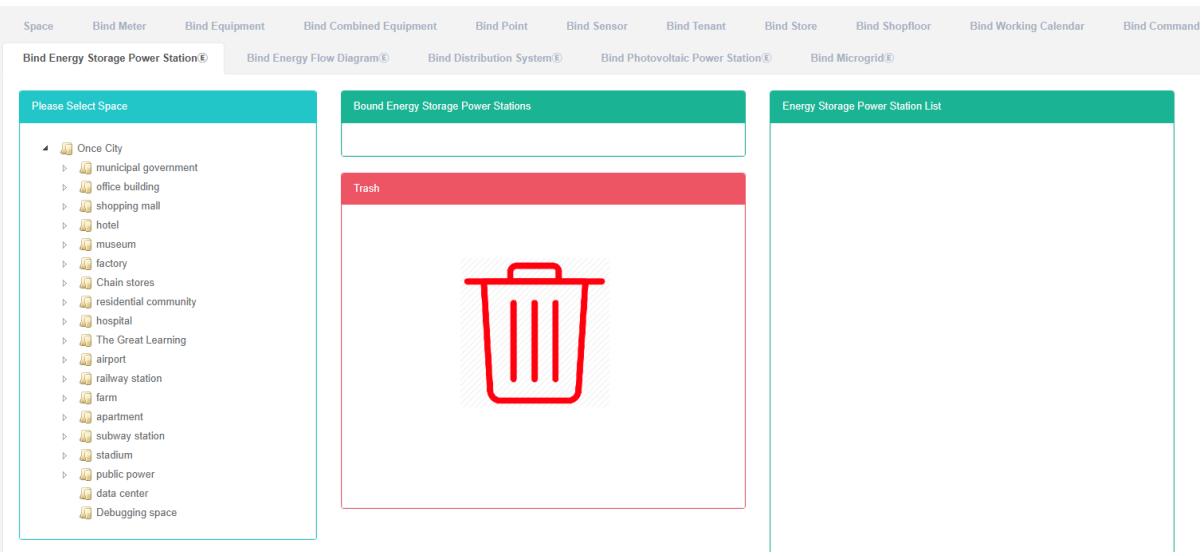
Usina de armazenamento de energia Bind Energy:
- Clique no menu "Gerenciamento do sistema"
- Clique no menu 'gestão de espaço'
- Clique na aba 'vincular usina de armazenamento de energia'.
- Clique em 'selecione o módulo espacial que precisa ser vinculado ao comando do espaço'.
- Clique no módulo de comando "Lista de usinas de armazenamento de energia" e arraste e solte o módulo da usina de armazenamento de energia correspondente.
- Após soltar o botão esquerdo do mouse, insira o módulo de armazenamento de energia em uma estação de energia.
- Uma dica para 'conquistar uma usina de armazenamento de energia com sucesso' é vincular
- Se o mesmo comando for arrastado repetidamente para o mesmo espaço, aparecerá um erro.
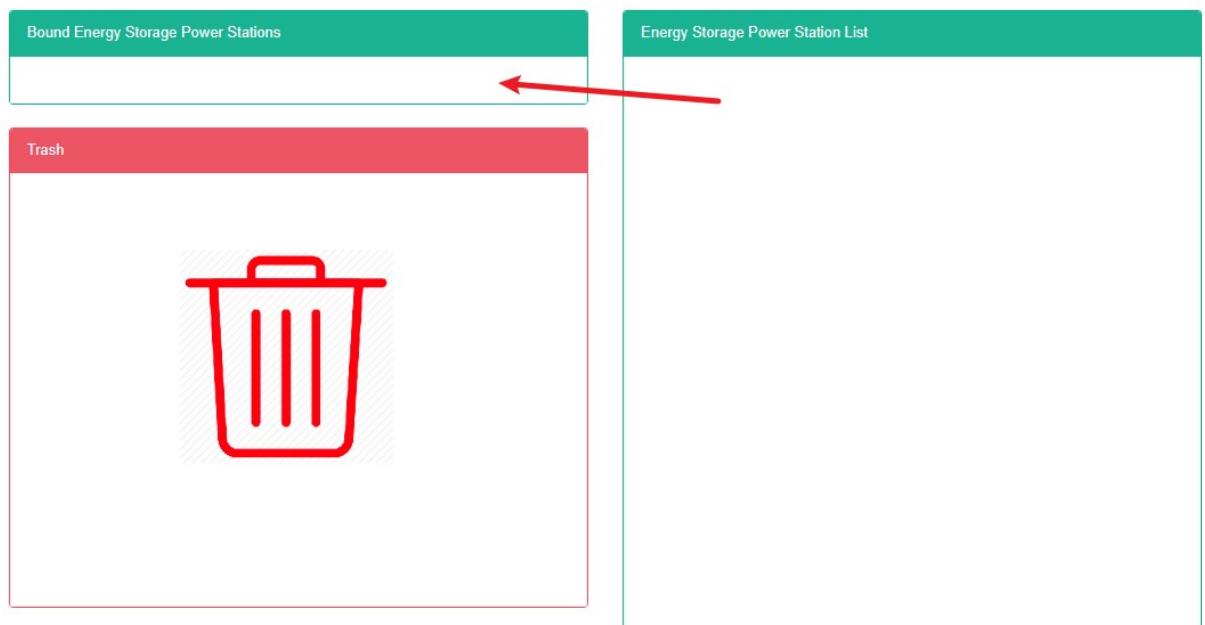
Usina de Armazenamento de Energia Bind
- Clique no menu "Gerenciamento do sistema"
- Clique no menu 'gestão de espaço'
- Clique na aba 'vincular estação de armazenamento de energia'.
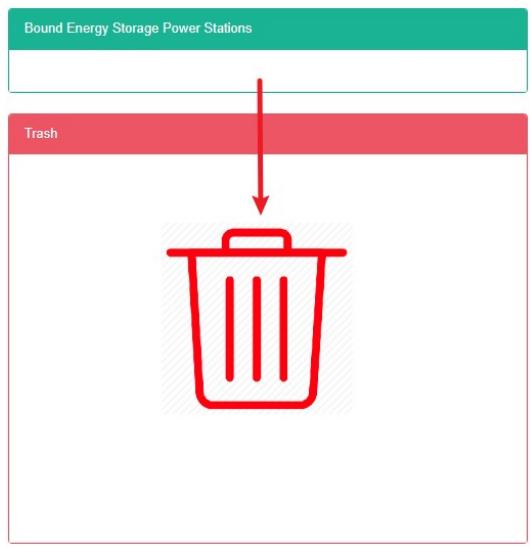
- Clique no comando para desvincular no módulo 'Vincular estação de armazenamento de energia' e arraste-o para o módulo 'balde de reciclagem'.
- Para colocar os itens no módulo de reciclagem após soltar o botão esquerdo do mouse.
- Se a mensagem "Desvinculação da estação de armazenamento de energia concluída com sucesso" for exibida, a desvinculação foi bem-sucedida.
13.13. Diagrama de Fluxo de Energia de Ligação
Visualizar está vinculado ao diagrama de fluxo:
- Clique no menu "Gerenciamento do sistema"
- Clique no menu 'gestão de espaço'
- Clique na aba 'diagrama de fluxo de ligação'.
- No módulo 'selecione um espaço', clique para visualizar o espaço.
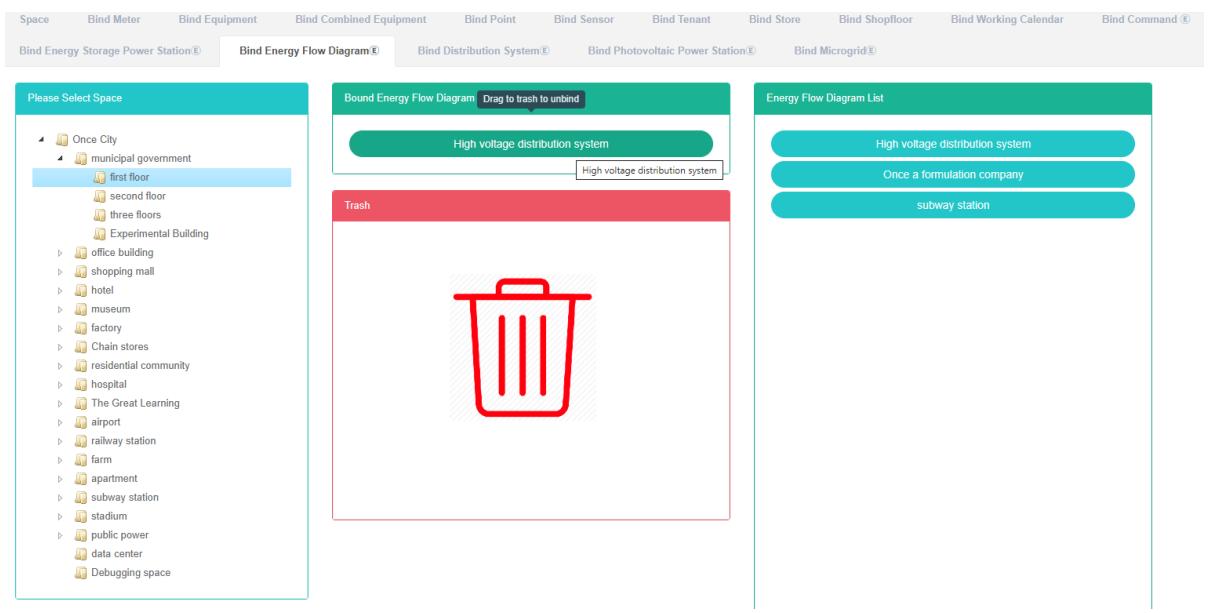
Diagrama de Fluxo de Energia de Ligação:
- Clique no menu "Gerenciamento do sistema"
- Clique no menu 'gestão de espaço'
- Clique na aba 'diagrama de fluxo de ligação'.
- Clique no espaço ao qual deseja associar o comando no módulo "selecione o espaço".
- Clique em 'can flow'. A figura lista o módulo de comando e arraste e solte para 'bind energy flow diagram of the module'.
- Em um módulo de 'fluxo de energia vinculada' após soltar o botão esquerdo do mouse.
- 'A ligação pode fluir. Veja dicas de sucesso nas quais a ligação funciona.
- A repetição do mesmo comando no mesmo espaço pode gerar uma mensagem de erro.
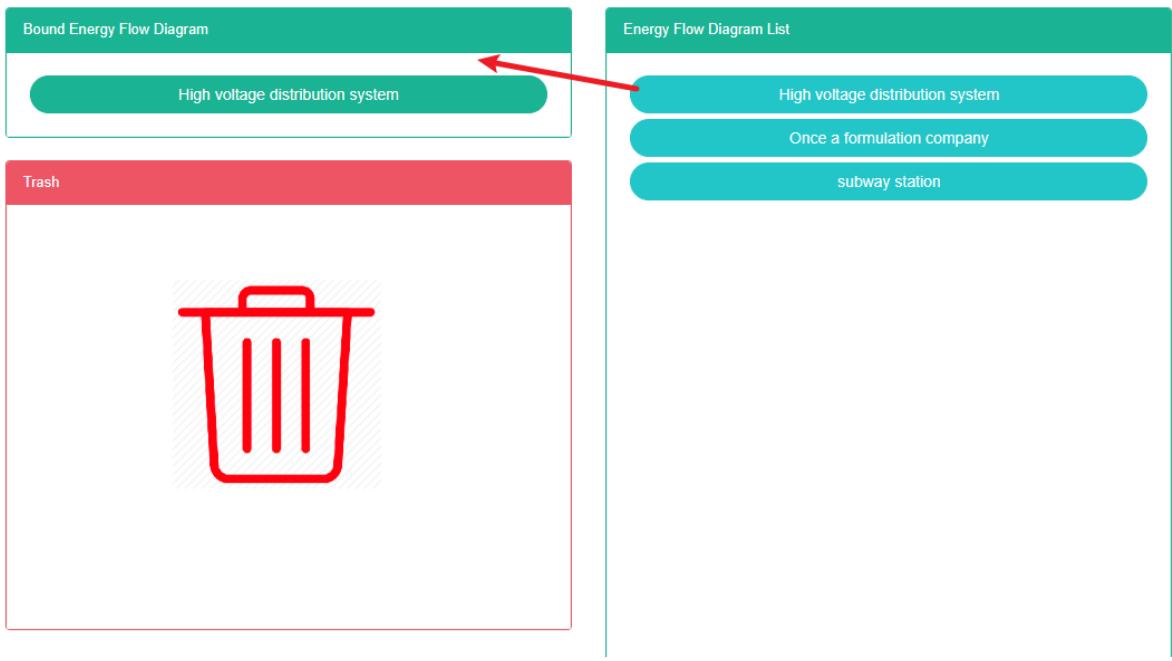
Desvincular Figura de Fluxo:
-
Clique no menu "Gerenciamento do sistema"
-
Clique no menu 'gestão de espaço'
-
Clique na aba 'diagrama de fluxo de ligação'.
-
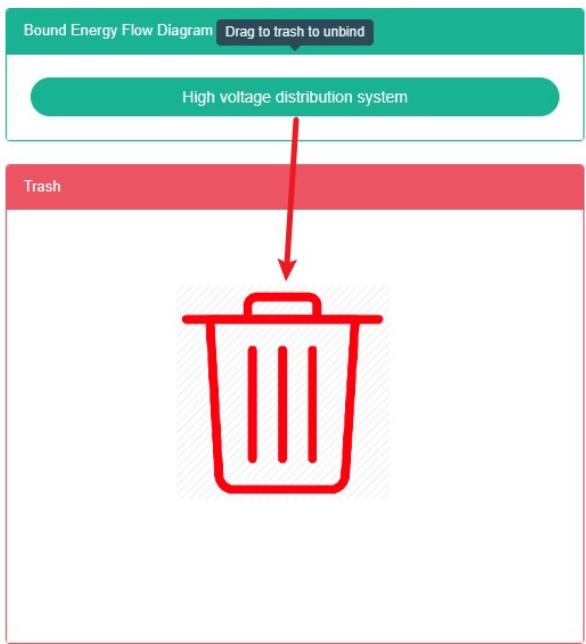
Clique no módulo "Bind energy flow Figure module need unbind command" e arraste e solte-o no módulo 'barrel'.
-
Arraste o módulo "lixeira" e solte o botão esquerdo do mouse.
-
Pode aparecer "Desvincular fluxo Figura sucesso 'dica ou seja desvincular
13.14. Sistema de Distribuição de Energia Bind
Verifique se o sistema de distribuição de energia foi vinculado:
- Clique no menu "Gerenciamento do sistema"
- Clique no menu 'gestão de espaço'
- Clique na aba 'vincular sistema de distribuição'.
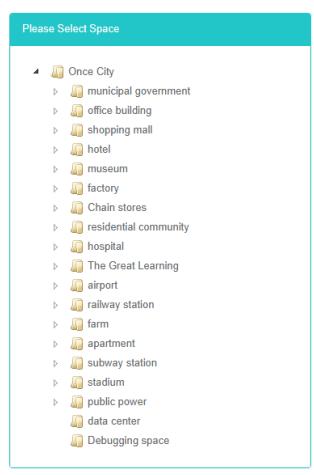
- No módulo 'selecione um espaço', clique para visualizar o espaço.

Sistema de Distribuição de Energia Bind:
- Clique no menu "Gerenciamento do sistema"
- Clique no menu 'gestão de espaço'
- Clique na aba 'vincular sistemas de distribuição'.
- Clique em 'selecione o módulo espacial que precisa ser vinculado ao comando do espaço'.
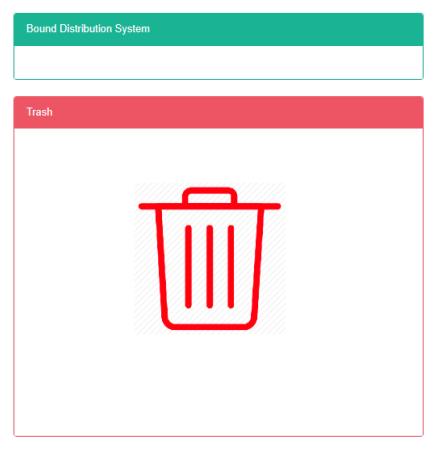
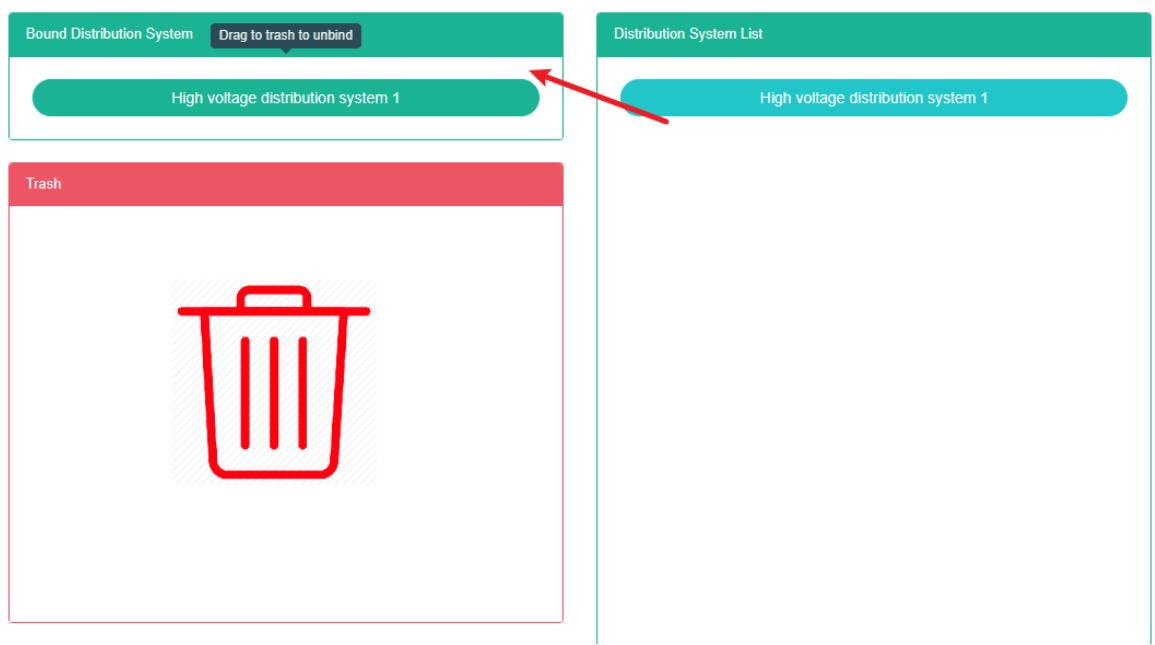
- Clique no comando 'lista de comandos do sistema de distribuição de energia' no módulo e arraste e solte-o no módulo 'vincular sistema de distribuição de energia'.
- Após soltar o botão esquerdo do mouse, insira o módulo do sistema de distribuição de energia no módulo 'bind'.
- Uma mensagem de 'sucesso no sistema de distribuição de vinculação' indica sucesso na vinculação.
- A repetição do mesmo comando no mesmo espaço pode gerar uma mensagem de erro.
Solução para o Sistema de Distribuição de Energia:
- Clique no menu "Gerenciamento do sistema"
- Clique no menu 'gestão de espaço'
- Clique na aba 'vincular sistemas de distribuição'.
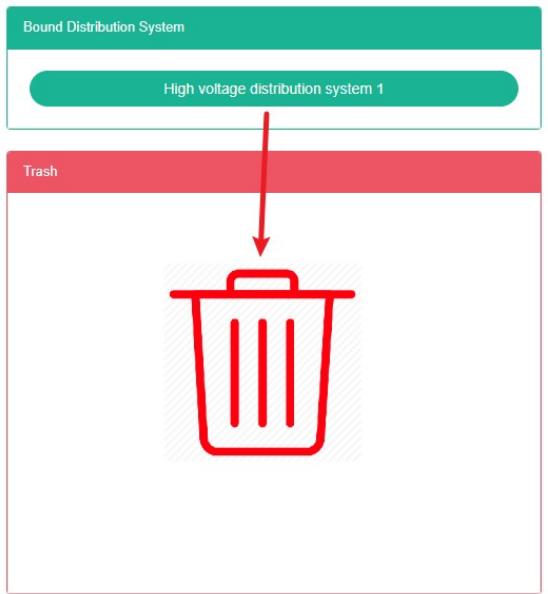
- Clique em 'vincular sistema de distribuição de energia', desvincule o módulo de comando necessário e arraste e solte no módulo 'barris'.
- Para colocar os itens no módulo de reciclagem após soltar o botão esquerdo do mouse.
- Se a mensagem "Sistema de distribuição desvinculado com sucesso" for exibida, a desvinculação foi bem-sucedida.
13.15. Vincular Estação Fotovoltaica
Veja a Estação Fotovoltaica Bind:
- Clique no menu "Gerenciamento do sistema"
- Clique no menu 'gestão de espaço'
- Clique na aba 'vincular usina fotovoltaica'
- No módulo 'selecione um espaço', clique para visualizar o espaço.
Usina de Energia Fotovoltaica Bind:
- Clique no menu "Gerenciamento do sistema"
- Clique no menu 'gestão de espaço'
- Clique na aba 'vincular usina fotovoltaica'
- Clique em 'selecione o módulo espacial que precisa ser vinculado ao comando do espaço'.
- Clique na 'lista de usinas fotovoltaicas', no módulo de comando e arraste e solte o módulo da usina fotovoltaica correspondente.
- Arraste para o módulo 'Vincular estação fotovoltaica' e solte o botão esquerdo do mouse.
- Uma dica para 'vincular com sucesso uma usina fotovoltaica' é vincular
- A repetição do mesmo comando no mesmo espaço pode gerar uma mensagem de erro.
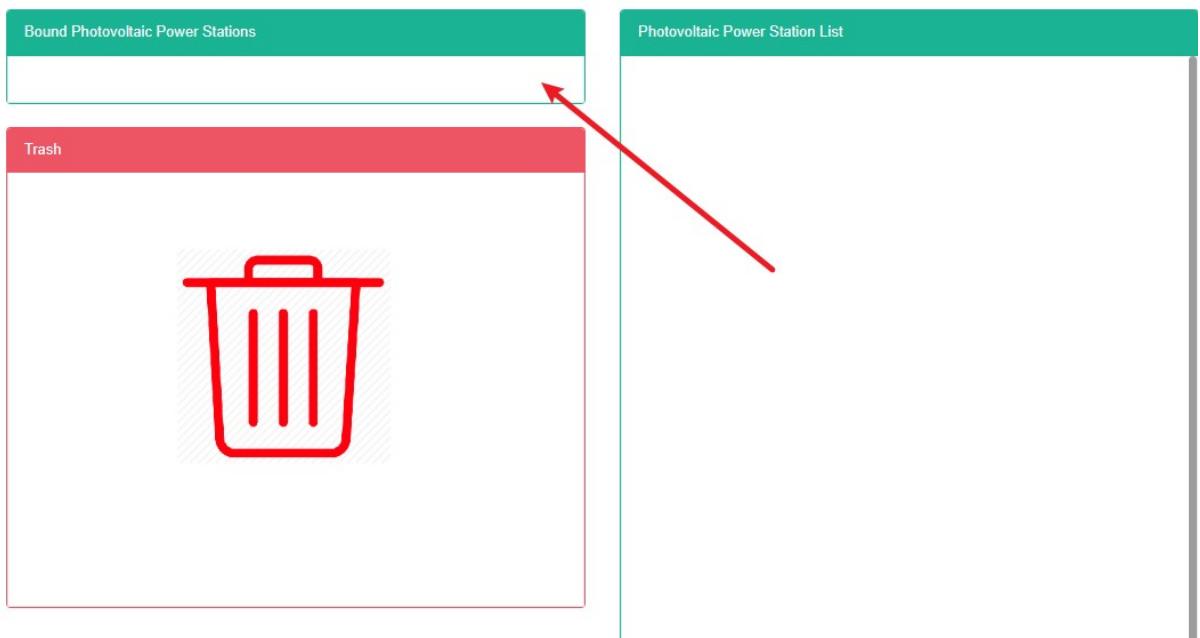
Desvincule a Usina Fotovoltaica:
- Clique no menu "Gerenciamento do sistema"
- Clique no menu 'gestão de espaço'
- Clique na aba 'vincular usina fotovoltaica'.
- Clique no comando 'bind of photovoltaic power station module need unbind of command and drag and drop to' barrels' module
- Para colocar os itens no módulo de reciclagem após soltar o botão esquerdo do mouse.
- Se a mensagem "Desvincular a usina fotovoltaica foi bem-sucedida" for exibida, a desvinculação foi bem-sucedida.
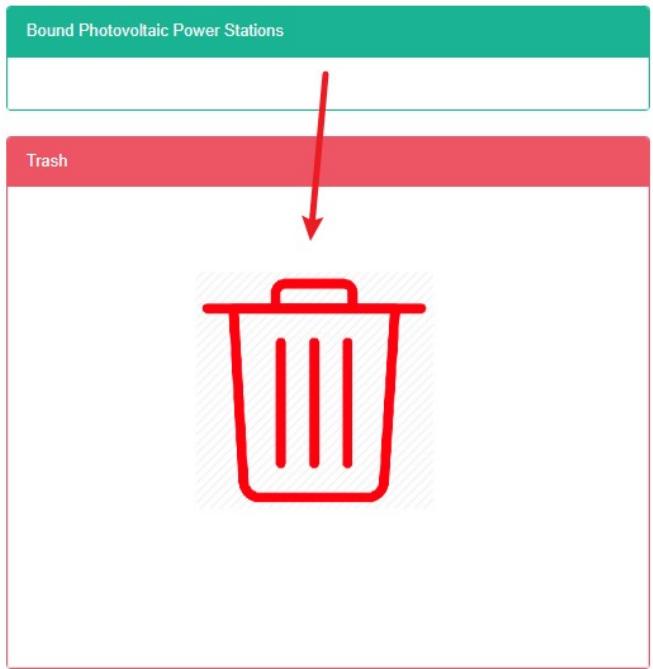
14. Gestão de Inquilinos
Este sistema pode atender à demanda empresarial por sistemas de gestão de energia, através do monitoramento e análise do status quo do consumo de energia dos principais equipamentos, das unidades consumidoras de energia, de métodos de análise estatística, auditoria energética e balanço energético, entre outros, fornecendo regularmente informações sobre a situação do consumo de energia da empresa e seus custos. Isso auxilia as empresas a determinarem indicadores de consumo e economia de energia, bem como a identificarem o potencial para a implementação de medidas de redução de custos.
14.1. Inquilino
Visualizar inquilino:
- Clique no menu "Gerenciamento do sistema"
- Clique no menu 'gestão de inquilinos'
- Clique na aba 'inquilino'
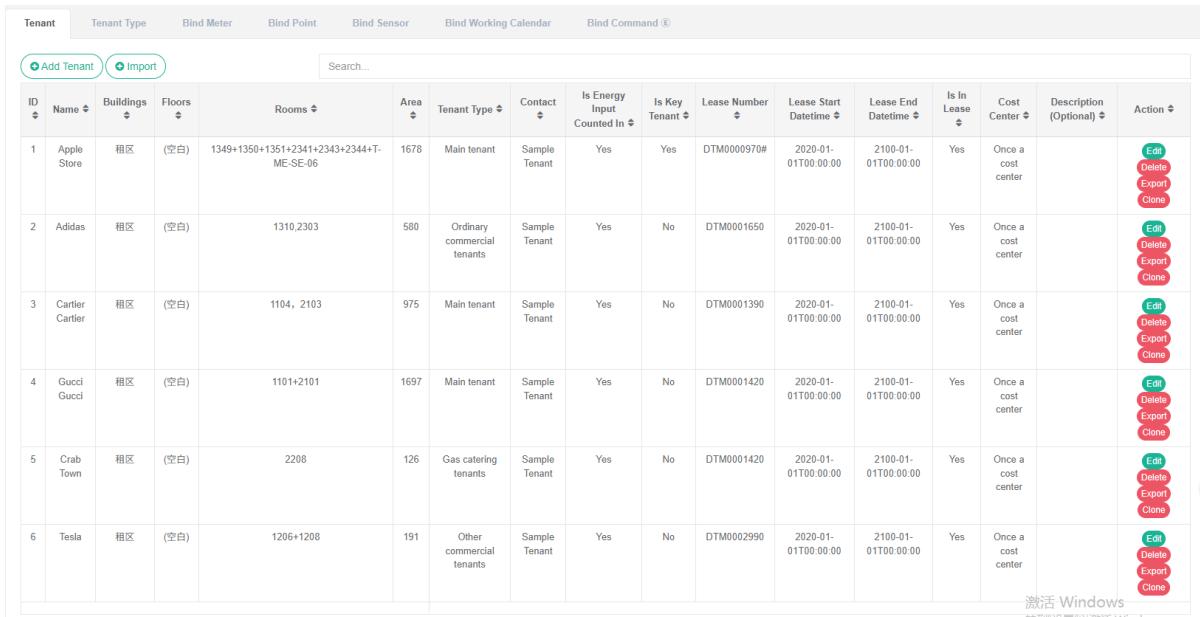
Adicionar o inquilino:
-
Clique no menu 'administração do sistema'
-
Clique no menu 'gestão de inquilinos'
-
Clique na aba 'inquilino'
-
Clique no botão "adicionar locatário".
-
Na caixa de diálogo "Adicionar inquilino", insira "Nome", "Área", "Prédio", "Andar", "Sala", "Tipo de inquilino", "Contato", "Número do contrato", "Centro de custos" e "Descrição". De acordo com a situação, decida se deve verificar o "Consumo de energia em resumo", o "Inquilino principal" ou se o imóvel está alugado.
-
Clique no botão 'salvar'
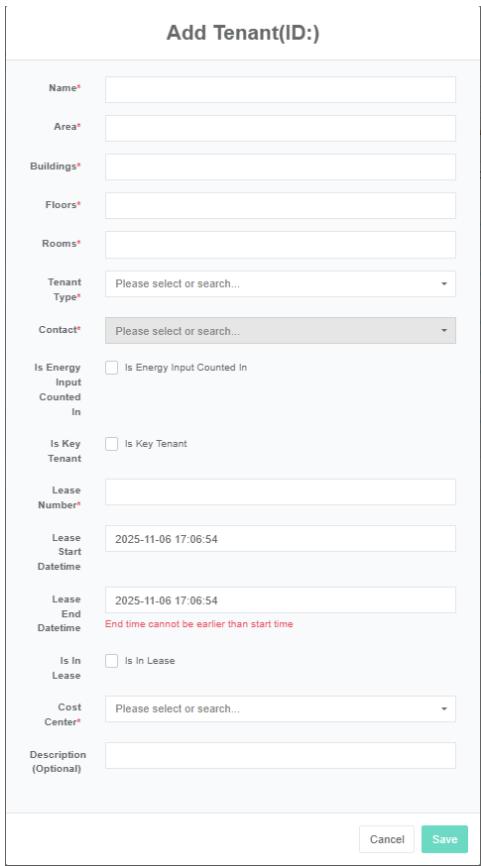
Editar o inquilino:
-
Clique no menu 'administração do sistema'
-
Clique no menu "Gestão de inquilinos"
-
Clique na aba 'inquilino'
-
Clique no botão "Editar".
-
Na caixa de diálogo "Editar inquilino", insira "Nome", "Área", "Prédio", "Andar", "Quarto", "Tipo de inquilino", "Contato", "Número do contrato", "Centro de custos" e "Descrição". De acordo com a situação, decida se deve verificar o "Consumo de energia em resumo", o "Inquilino principal" e se o imóvel está alugado.
-
Clique no botão "Salvar".
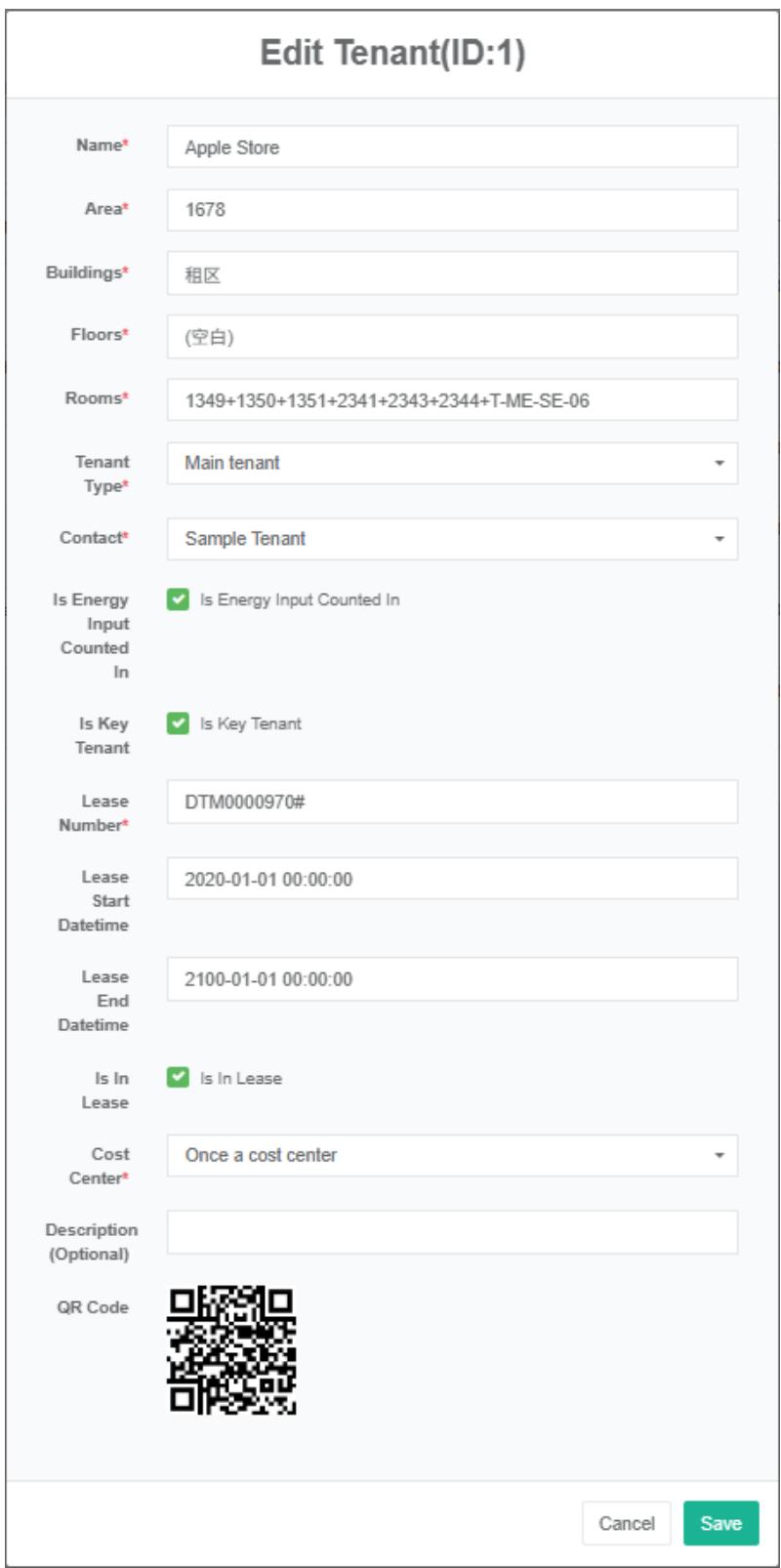
Excluir o inquilino:
- Clique no menu "Gerenciamento do sistema"
- Clique no menu "Gestão de inquilinos"
- Clique na aba 'inquilino'
- Clique no botão "Excluir".
- Clique no botão "confirmar exclusão" na caixa de diálogo "confirmar exclusão".
Importar o inquilino:
- Clique no menu "Gerenciamento do sistema"
- Clique no menu "Gestão de inquilinos"
- Clique na aba 'inquilino'
- Clique no botão 'importar'.
- Insira os dados na caixa de diálogo.
- Clique em "Importar"
Exportar o Inquilino:
- Clique no menu "Gerenciamento do sistema"
- Clique no menu 'gestão de inquilinos'
- Clique na aba 'inquilino'
- Clique no botão "Exportar".
Clonar o Inquilino:
- Clique no menu "Gerenciamento do sistema"
- Clique no menu "Gestão de inquilinos"
- Clique na aba 'inquilino'
- Clique no botão 'clonar'
14.2. Vincule o medidor
Exibir medidor de vínculo:
- Clique no menu "Gerenciamento do sistema"
- Clique no menu "Gestão de inquilinos"
- Clique na aba 'vincular medidor'.
- Clique na caixa suspensa do módulo "Inquilino" para escolher o inquilino que deseja visualizar.
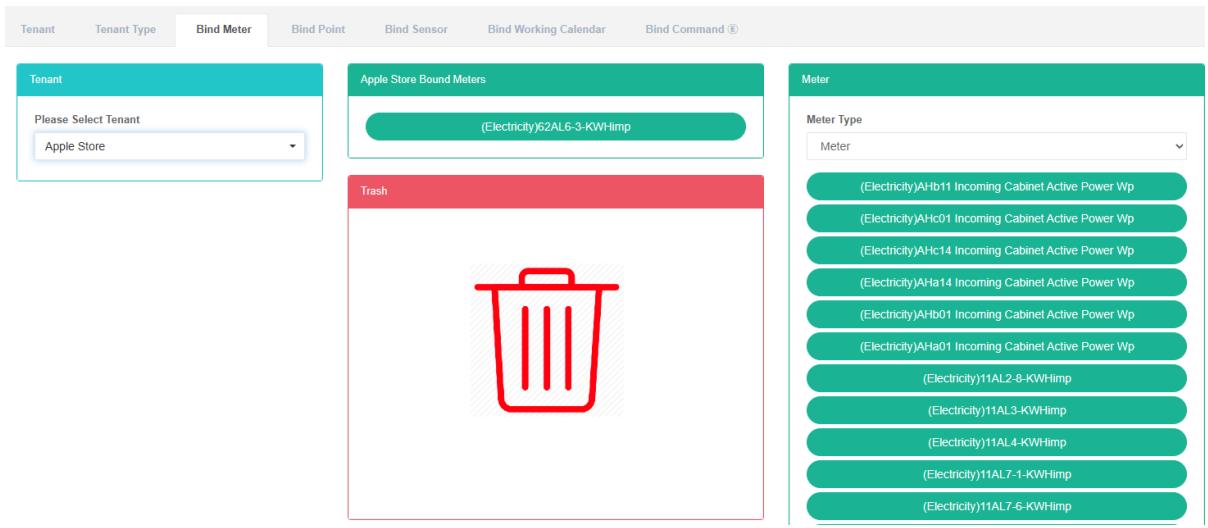
Medidor de vínculo:
-
Clique no menu "Gerenciamento do sistema"
-
Clique no menu "Gestão de inquilinos"
-
Clique na aba 'vincular medidor'.
-
Clique na caixa suspensa do módulo "Inquilino" para escolher o inquilino que deseja visualizar.
-
No módulo de medidor, clique na caixa suspensa para escolher o tipo de medidor.
-
Clique no 'medidor' do módulo de medidores e arraste e solte-o no módulo de tabela vinculada.
-
Em um 'módulo de tabela vinculada' após soltar o botão esquerdo do mouse.
-
Uma dica para 'vincular o medidor com sucesso' é vincular.
-
Arrastar repetidamente o mesmo medidor para o mesmo inquilino resultará em uma mensagem de 'erro'.
-
Se o locatário não for selecionado, será exibida uma mensagem informando que o ID do locatário é inválido.


Desvincular medidor:
- Clique no menu "Gerenciamento do sistema"
- Clique no menu "Gestão de inquilinos"
- Clique na aba 'vincular medidor'.
- Clique na caixa suspensa do módulo "Inquilino" para escolher o inquilino que deseja visualizar.
- Clique no 'módulo de tabela vinculada', desvincule o medidor e arraste e solte-o no 'módulo do barril'.
- Para colocar os itens no módulo de reciclagem após soltar o botão esquerdo do mouse.
- O medidor de "sucesso" indica quais soluções podem levar ao sucesso.
14.3. Vincular Ponto de Dados
Visualizar Ponto de Dados de Vinculação:
- Clique no menu "Gerenciamento do sistema"
- Clique no menu "Gestão de inquilinos"
- Clique na aba 'vincular ponto de dados'.
- Quero ver isso no módulo 'inquilino' do inquilino.
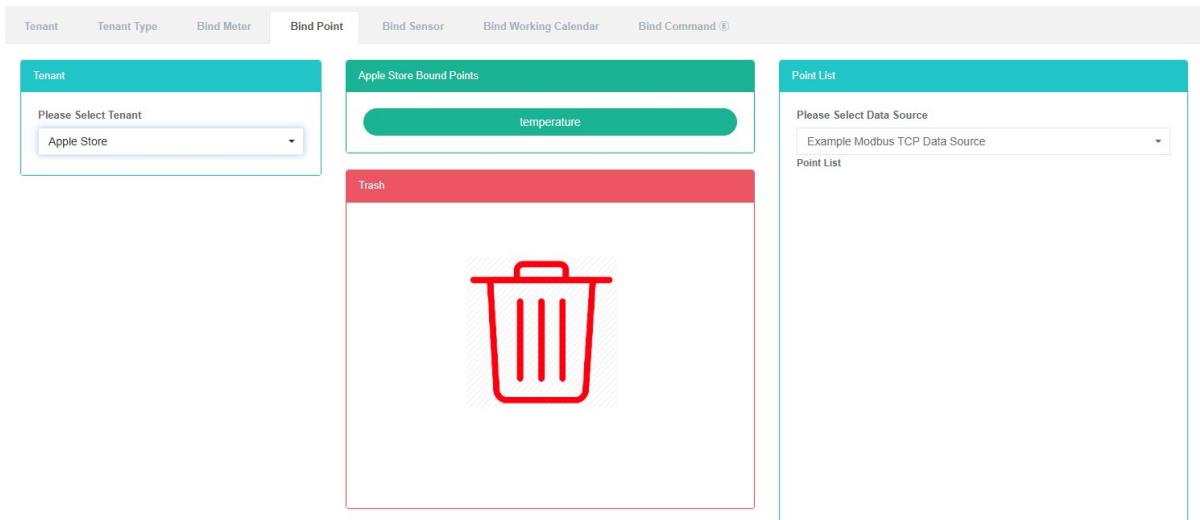
Vincular ponto de dados:
-
Clique no menu "Gerenciamento do sistema"
-
Clique no menu "Gestão de inquilinos"
-
Clique na aba 'vincular ponto de dados'.
-
Clique na caixa suspensa do módulo "Inquilino" para escolher o inquilino que deseja visualizar.
-
Na "Lista de pontos de dados no módulo", clique na caixa suspensa para escolher a fonte de dados.
-
Clique no ponto de dados 'lista de pontos de dados' no módulo e arraste e solte-o na área de vinculação do módulo de pontos de dados.
-
Após soltar o botão esquerdo do mouse, entre em um módulo de 'ponto de dados vinculado'.
-
Uma dica para 'vincular o ponto de dados com sucesso' é bind.
-
Os mesmos dados de medição, referentes aos mesmos erros do inquilino, serão acionados como alerta.
-
Se o locatário não for selecionado, será exibida uma mensagem informando que o ID do locatário é inválido.


Desvincular ponto de dados:
-
Clique no menu 'administração do sistema'
-
Clique no menu "Gestão de inquilinos"
-
Clique na aba 'vincular ponto de dados'.
-
Clique na caixa suspensa do módulo "Inquilino" para escolher o inquilino que deseja visualizar.
-
Clique em 'vincular ponto de dados necessário à solução no ponto de dados' no módulo e arraste e solte no 'módulo barril'.
-
Para colocar os itens no módulo de reciclagem após soltar o botão esquerdo do mouse.
-
Se a mensagem "Ponto de dados desvinculado com sucesso" for exibida, a desvinculação foi bem-sucedida.

14.4. Vincular sensor
Visualizar com sensor vinculado:
- Clique no menu "Gerenciamento do sistema"
- Clique no menu "Gestão de inquilinos"
- Clique na aba 'vincular sensor'.
- Quero ver isso no módulo 'inquilino' do inquilino.
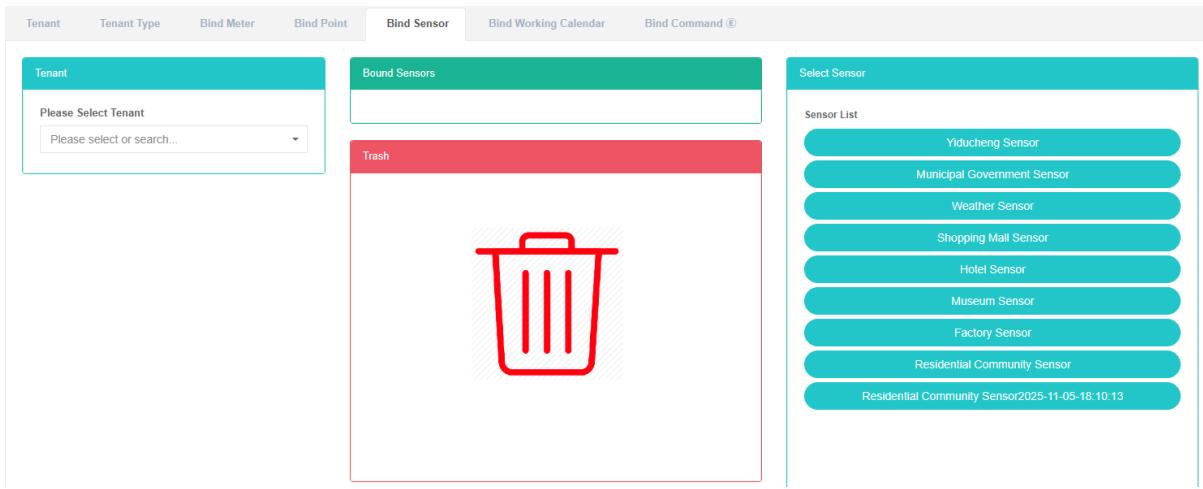
Vincular sensor:
- Clique no menu 'administração do sistema'
- Clique no menu 'gestão de inquilinos'
- Clique na aba 'vincular sensor'.
- Clique na caixa suspensa do módulo "Inquilino" para escolher o inquilino que deseja visualizar.
- Clique em "Selecionar módulo do sensor" e arraste e solte o módulo do sensor em "Vincular módulo do sensor".
- Arraste o módulo 'Vincular sensor' e solte o botão esquerdo do mouse.
- Uma dica de 'sucesso', ou seja, vincular o sensor de vinculação
- Repita o mesmo sensor no mesmo inquilino; os erros serão acionados para alertar.
- Se o locatário não for selecionado, será exibida uma mensagem informando que o ID do locatário é inválido.


Desvincular sensor:
-
Clique no menu "Gerenciamento do sistema"
-
Clique no menu 'gestão de inquilinos'
-
Clique na aba 'vincular sensor'.
-
Clique na caixa suspensa do módulo "Inquilino" para escolher o inquilino que deseja visualizar.
-
Clique em 'vincular módulo do sensor', desvincule o sensor e arraste e solte no 'módulo do barril'.
-
Solte o botão esquerdo do mouse após arrastar o item para o módulo da 'lixeira'.
-
Dicas para desbloquear sensores e obter sucesso com estas soluções.

14.5. Crie um calendário de trabalho
Visualizar calendário de trabalho vinculado:
- Clique no menu 'administração do sistema'
- Clique no menu 'gestão de inquilinos'
- Clique na aba 'vincular calendário de trabalho'.
- Clique no nome do locatário que deseja visualizar no módulo "Selecione o locatário".
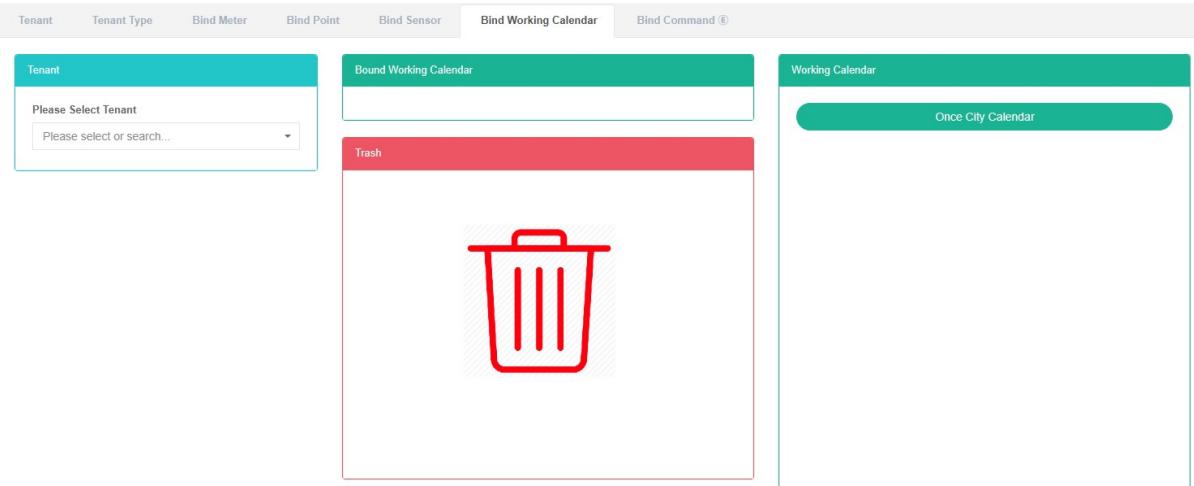
Vincular calendário de trabalho:
- Clique no menu 'administração do sistema'
- Clique no menu 'gestão de inquilinos'
- Clique na aba 'vincular calendário de trabalho'.
- Clique no locatário ao qual deseja vincular o calendário de trabalho no módulo "Selecione o locatário".
- Clique na lista de calendários em funcionamento, selecione o módulo de calendário em funcionamento e arraste-o para o local indicado.
- Vincular o módulo de calendário após soltar o botão esquerdo do mouse.
- 'O calendário do sucesso vincula o trabalho, dando dicas sobre como vincular o sucesso
- Arrastar repetidamente o mesmo calendário em funcionamento para o mesmo locatário resultará em uma mensagem de erro.

Desvincular calendário de trabalho:
- Clique no menu 'administração do sistema'
- Clique no menu 'gestão de inquilinos'
- Clique na aba 'vincular calendário de trabalho'.
- Clique em 'vincular módulo de calendário em funcionamento', desvincule o trabalho que precisa ser feito no calendário e arraste e solte no 'módulo'.
- Para colocar os itens no módulo de reciclagem após soltar o botão esquerdo do mouse.
- Se a mensagem "Desvinculação do calendário em funcionamento concluída com sucesso" for exibida, a desvinculação foi bem-sucedida.

14.6. Comando de vinculação
Exibir comando Bind:
- Clique no menu 'administração do sistema'.
- Clique no menu 'gestão de inquilinos'
- Clique na aba 'vincular comando'.
- No módulo "Selecione o locatário", clique no nome do locatário que deseja visualizar.
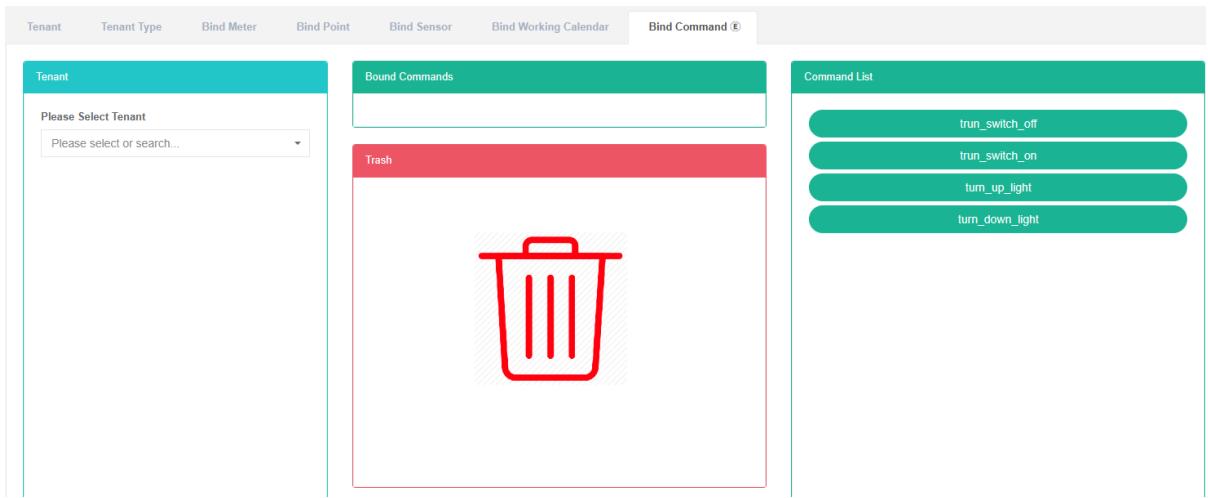
Comando de vinculação:
-
Clique no menu "Gerenciamento do sistema"
-
Clique no menu 'gestão de inquilinos'
-
Clique na aba 'vincular comando'.
-
Clique no módulo 'selecione o locatário' que precisa ser vinculado sob o comando do locatário.
-
Clique na lista de comandos, selecione o módulo de comando e arraste e solte-o no módulo de comando vinculado.
-
Entrar em um módulo de comando 'bind' após soltar o botão esquerdo do mouse.
-
Uma dica para 'comando bind bem-sucedido' é bind.
-
A repetição do mesmo comando no mesmo locatário resultará em um alerta.
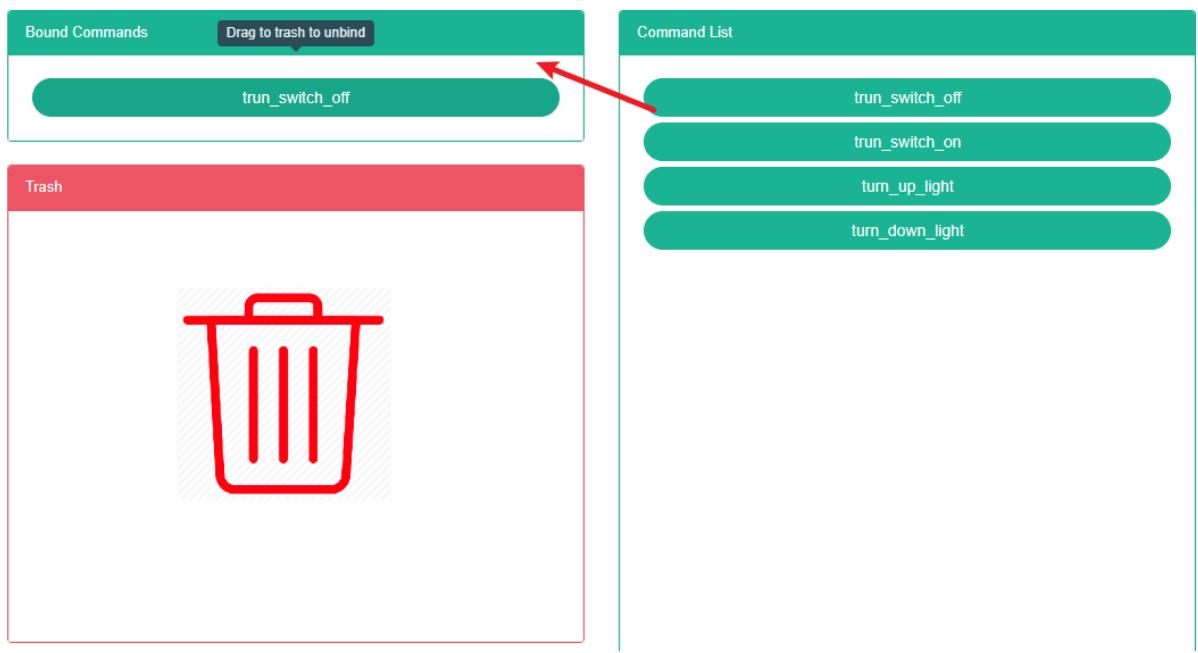
Desvincular calendário de trabalho:
- Clique no menu "Gerenciamento do sistema"
- Clique no menu 'gestão de inquilinos'
- Clique na aba 'vincular comando'.
- Clique no 'módulo de comando vinculado, desvincule o comando e arraste e solte-o no 'módulo do barril'.
- Para colocar os itens no módulo de reciclagem após soltar o botão esquerdo do mouse.
- 'sucesso' vincular o prompt de comando em que soluções para o sucesso
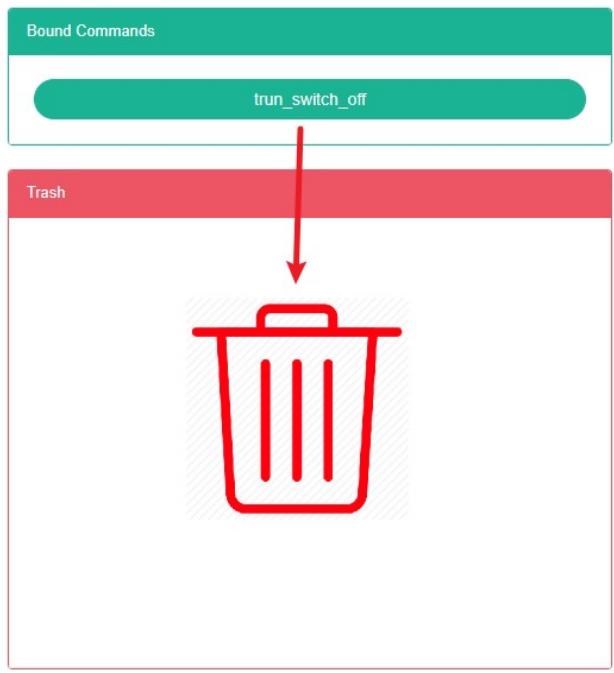
15. Gestão de Loja
Este sistema pode atender à demanda empresarial por sistemas de gestão de energia, através do monitoramento e análise do status quo do consumo de energia dos principais equipamentos, das unidades consumidoras de energia, de métodos de análise estatística, auditoria energética e balanço energético, entre outros, fornecendo regularmente informações sobre a situação do consumo de energia da empresa e seus custos. Isso auxilia as empresas a determinarem indicadores de consumo e economia de energia, bem como a identificarem o potencial para a implementação de medidas de redução de custos.
15.1. Armazenar
Confira a loja:
- Clique no menu "Gerenciamento do sistema"
- Clique no menu 'gerenciamento da loja'.
- Clique na aba 'loja'
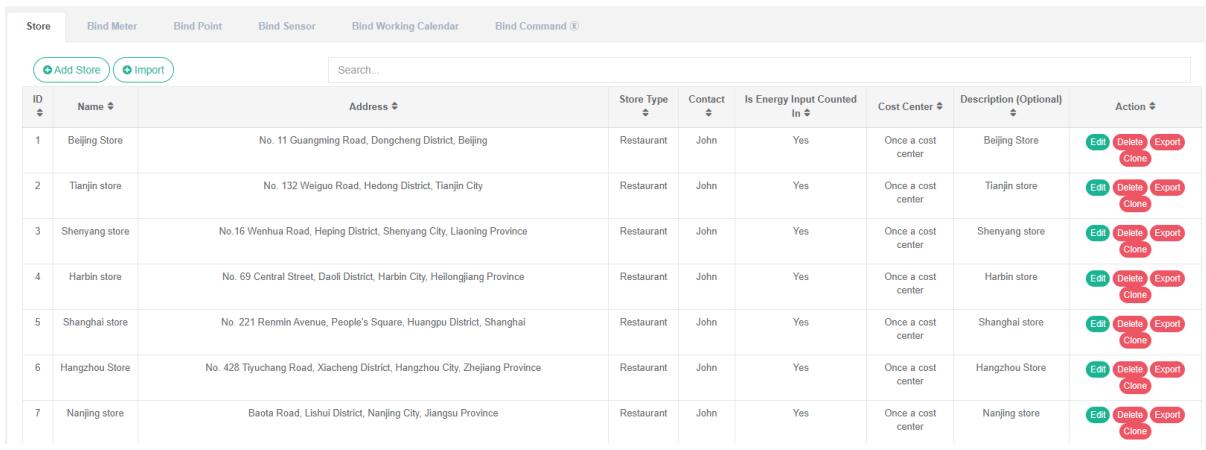
Adicionar loja:
- Clique no menu "Gerenciamento do sistema"
- Clique no menu 'gerenciamento da loja'.
- Clique na aba 'loja'
- Clique no botão "adicionar loja".
- Na caixa de diálogo "Adicionar loja", insira "Nome", "Área", "Endereço", "Latitude", "Longitude", "Tipo de loja", "Contato", "Centro de custo" e "Descrição". De acordo com a situação real, decida se deseja verificar o consumo de energia no resumo.
- Clique no botão "Salvar".
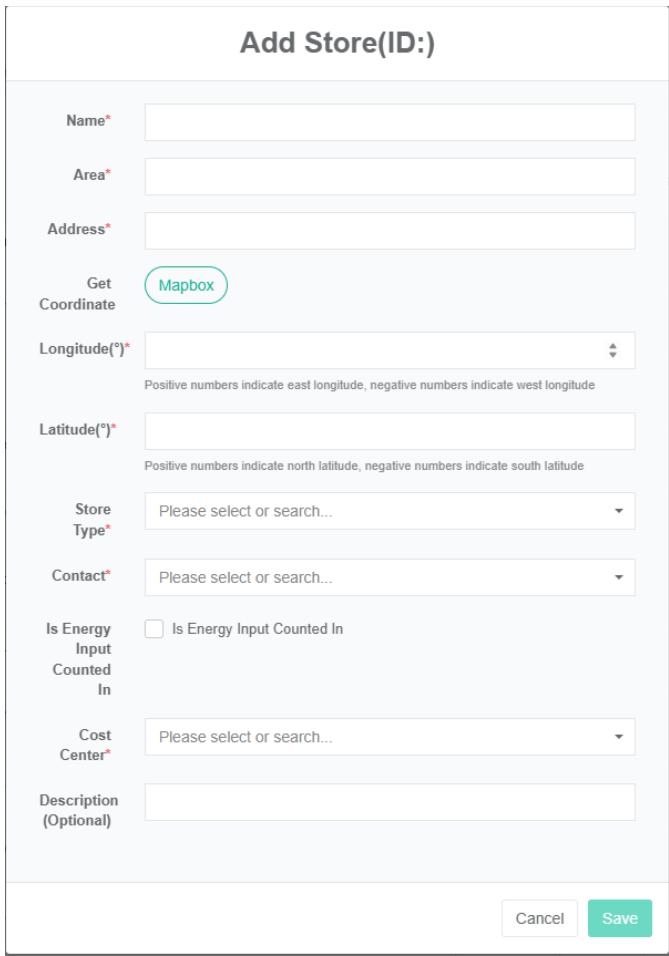
Editar Loja:
- Clique no menu "Gerenciamento do sistema"
- Clique no menu 'gerenciamento da loja'.
- Clique na aba 'loja'
- Clique no botão "Editar".
- Na caixa de diálogo "Editar loja", insira "Nome", "Área", "Endereço", "Coordenadas de coleta", "latitude", "longitude", "tipo de loja", "contatos", "centros de custo" e "descrição". De acordo com a situação, decida se deseja verificar o consumo de energia no resumo.
- Clique no botão "Salvar".
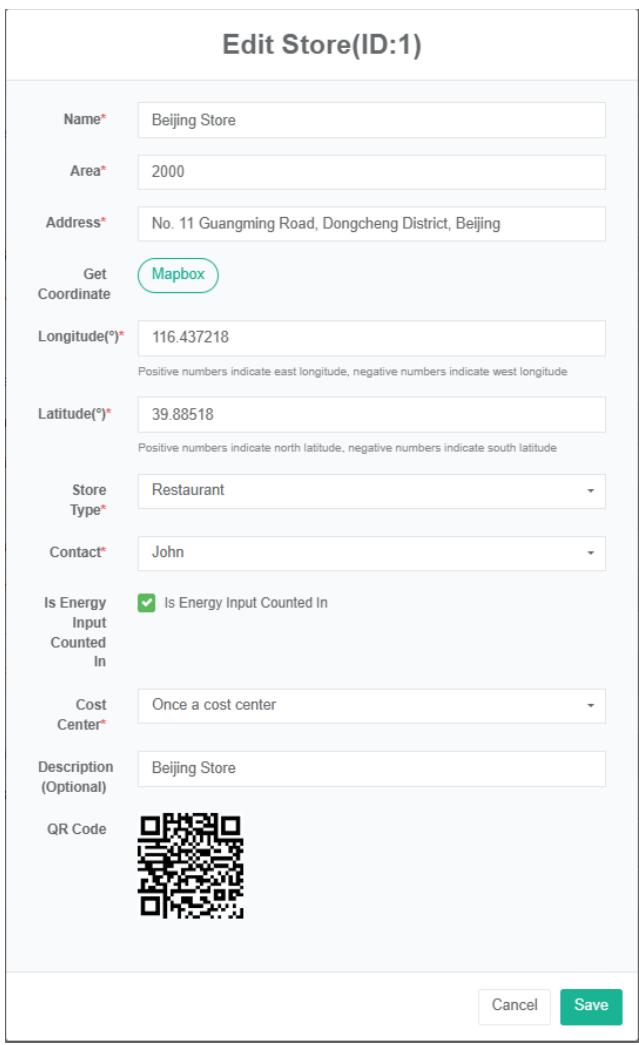
Excluir Loja:
- Clique no menu "Gerenciamento do sistema"
- Clique no menu 'gerenciamento da loja'.
- Clique na aba 'loja'
- Clique no botão "Excluir".
- Clique no botão "Confirmar exclusão" na caixa de diálogo de confirmação de exclusão.
Importe a Loja:
- Clique no menu "Gerenciamento do sistema"
- Clique no menu 'gerenciamento da loja'.
- Clique na aba 'loja'
- Clique no botão "Importar".
- Insira os dados na caixa de diálogo.
- Clique no botão 'importar'
ExportStore:
- Clique no menu "Gerenciamento do sistema"
- Clique no menu 'gerenciamento da loja'.
- Clique na aba 'loja'
- Clique no botão "Exportar".
Loja de Clones:
- Clique no menu "Gerenciamento do sistema"
- Clique no menu 'gerenciamento da loja'.
- Clique na aba 'loja'
- Clique no botão 'clonar'
15.2. Vincule o medidor
Exibir medidor de vínculo:
- Clique no menu "Gerenciamento do sistema"
- Clique no menu 'gestão de inquilinos'
- Clique na aba 'vincular medidor'.
- No módulo "Selecione a loja", clique na caixa suspensa para escolher visualizar a loja.
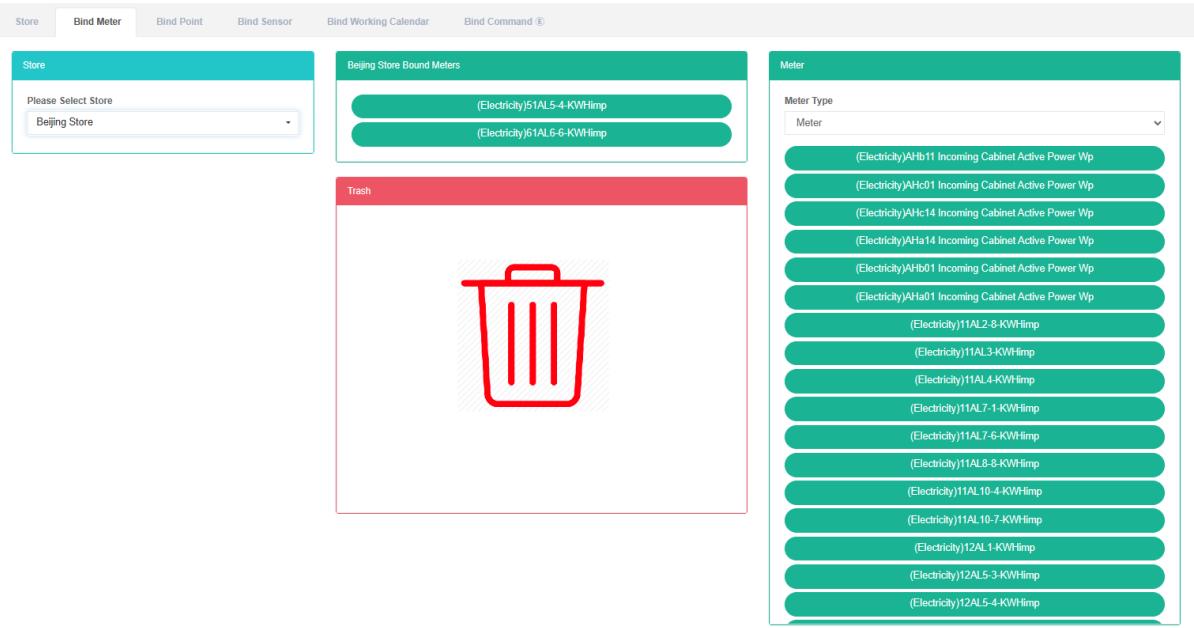
Medidor de vínculo:
- Clique no menu "Gerenciamento do sistema"
- Clique no menu 'gerenciamento da loja'.
- Clique na aba 'vincular medidor'.
- No módulo "Selecione a loja", clique na caixa suspensa para escolher visualizar a loja.
- No módulo de medidor, clique na caixa suspensa para escolher o tipo de medidor.
- Clique no 'medidor' do módulo de medidores e arraste e solte-o no módulo de tabela vinculada.
- Arraste o módulo 'Vincular tabela' e solte o botão esquerdo do mouse.
- Uma dica para 'vincular o medidor com sucesso' é vincular.
- Se o mesmo medidor for arrastado repetidamente para a mesma loja, uma mensagem de 'erro' será exibida.
- Se a loja não for selecionada, será exibida a mensagem 'ID da loja inválido'.


Desvincular medidor:
- Clique no menu "Gerenciamento do sistema"
- Clique no menu 'gerenciamento da loja'.
- Clique na aba 'vincular medidor'.
- No módulo "Selecione a loja", clique na caixa suspensa para escolher visualizar a loja.
- Clique no medidor que deseja desvincular no módulo 'Vincular medidor' e arraste-o para o módulo 'balde de reciclagem'.
- Para colocar os itens no módulo de reciclagem após soltar o botão esquerdo do mouse.
- O medidor de "sucesso" indica quais soluções podem levar ao sucesso.

15.3. Vincular Ponto de Dados
Visualizar Ponto de Dados de Vinculação:
- Clique no menu "Gerenciamento do sistema"
- Clique no menu 'gerenciamento da loja'.
- Clique na aba 'vincular ponto de dados'.
4. No módulo 'selecione a loja', clique para visualizar a loja.
Vincular ponto de dados:
- Clique no menu "Gerenciamento do sistema"
- Clique no menu 'gerenciamento da loja'.
- Clique na aba 'vincular ponto de dados'.
- No módulo "Selecione a loja", clique na caixa suspensa para escolher visualizar a loja.
- Na "Lista de pontos de dados no módulo", clique na caixa suspensa para escolher a fonte de dados.
- Clique no ponto de dados 'lista de pontos de dados' no módulo e arraste e solte-o na área de vinculação do módulo de pontos de dados.
- Após soltar o botão esquerdo do mouse, entre em um módulo de 'ponto de dados vinculado'.
- Uma dica para 'vincular o ponto de dados com sucesso' é bind.
- Quando o mesmo ponto de dados de medição é arrastado para o mesmo armazenamento, uma mensagem de 'erro' será exibida.
- Se a loja não for selecionada, será exibida a mensagem 'ID da loja inválido'.


Desvincular ponto de dados:
- Clique no menu 'administração do sistema'
- Clique no menu 'gerenciamento da loja'.
- Clique na aba 'vincular ponto de dados'.
- No módulo "Selecione a loja", clique na caixa suspensa para escolher visualizar a loja.
- Clique em 'vincular ponto de dados necessário à solução no ponto de dados' no módulo e arraste e solte no 'módulo barril'.
- Para colocar os itens no módulo de reciclagem após soltar o botão esquerdo do mouse.
- Se a mensagem "Ponto de dados desvinculado com sucesso" for exibida, a desvinculação foi bem-sucedida.

15.4. Vincule o sensor
Visualizar sensor de vinculação:
- Clique no menu 'administração do sistema'
- Clique no menu 'gerenciamento da loja'.
- Clique na aba 'vincular sensor'.
- No módulo "selecione a loja", clique para visualizar a loja.
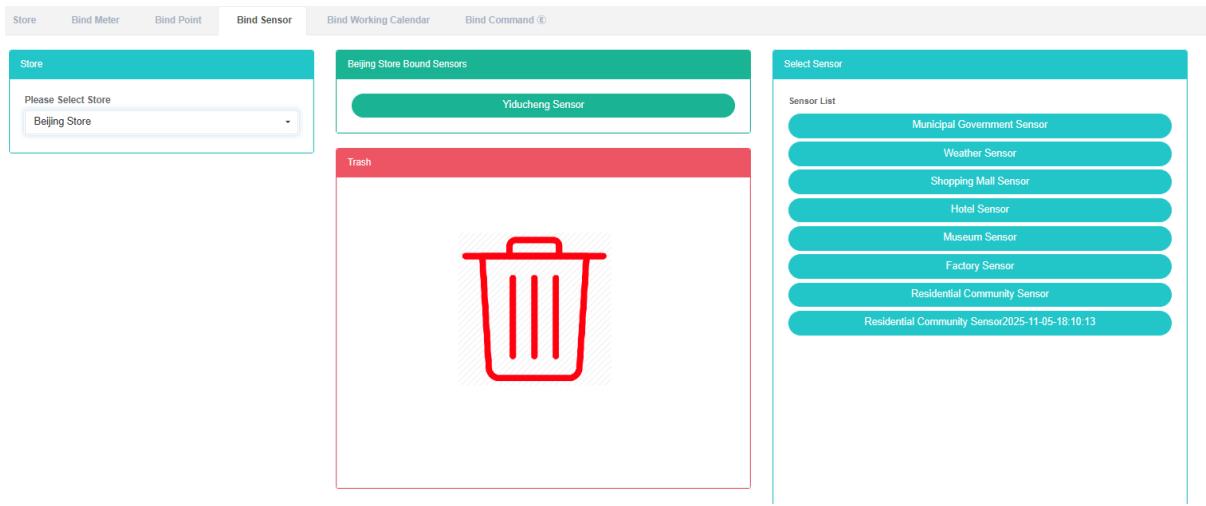
Vincular sensor:
- Clique no menu "Gerenciamento do sistema"
- Clique no menu 'gerenciamento da loja'.
- Clique na aba 'vincular sensor'.
- No módulo "Selecione a loja", clique na caixa suspensa para escolher visualizar a loja.
- Clique em "Selecionar módulo do sensor" e arraste e solte o módulo do sensor em "Vincular módulo do sensor".
- Conecte o sensor ao módulo após soltar o botão esquerdo do mouse.
- Uma dica de 'sucesso', ou seja, vincular o sensor de vinculação
- Repita o mesmo sensor na mesma loja. A luz indicadora de "Erro" acenderá para alertar sobre o erro.
- Se a loja não for selecionada, será exibida a mensagem 'ID da loja inválido'.

Desvincular sensor:
- Clique no menu "Gerenciamento do sistema"
- Clique no menu 'gerenciamento da loja'.
- Clique na aba 'vincular sensor'.
- No módulo "Selecione a loja", clique na caixa suspensa para escolher visualizar a loja.
- Clique em 'vincular módulo do sensor', desvincule o sensor e arraste e solte no 'módulo do barril'.
- Solte o botão esquerdo do mouse após arrastar o item para o módulo da 'lixeira'.
- Se a mensagem "Sensor desvinculado com sucesso" for exibida, a desvinculação foi bem-sucedida.

15.5. Vincular Calendário de Trabalho
Visualizar calendário de trabalho vinculado:
- Clique no menu 'administração do sistema'
- Clique no menu 'gerenciamento da loja'.
- Clique na aba 'vincular calendário de trabalho'.
- Clique no nome da loja que deseja visualizar na seção "Selecionar uma loja".
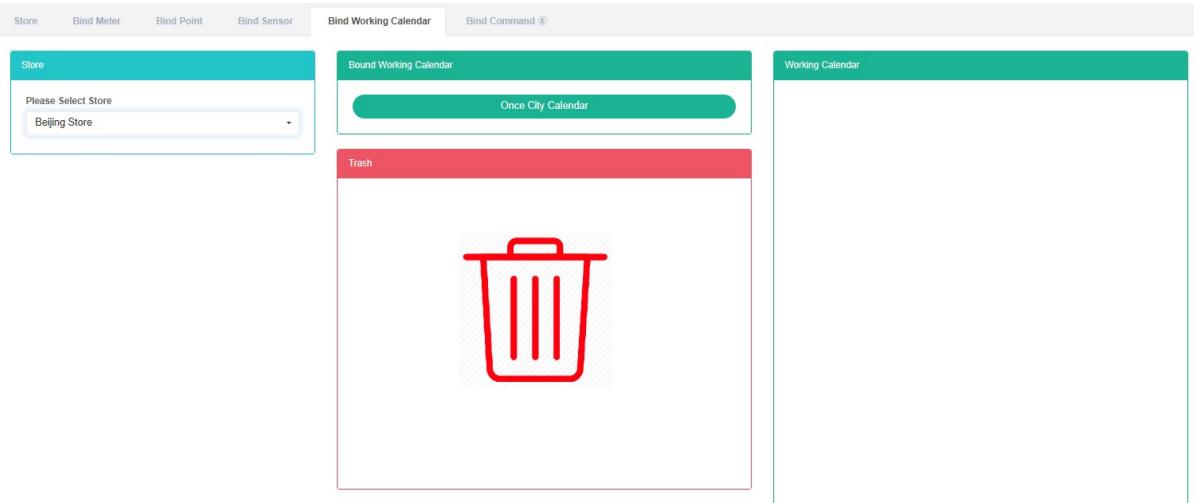
Vincular calendário de trabalho:
- Clique no menu 'administração do sistema'
- Clique no menu 'gerenciamento da loja'.
- Clique na aba 'vincular calendário de trabalho'.
- Clique na loja à qual deseja vincular seu calendário de trabalho no módulo "Selecione a loja".
- Clique no calendário de trabalho no módulo "Lista de calendários de trabalho" e arraste-o para o módulo "Vincular calendário de trabalho".
- Vincular o módulo de calendário após soltar o botão esquerdo do mouse.
- A mensagem "Calendário de trabalho vinculado com sucesso" é exibida, o que significa que a vinculação foi bem-sucedida.
- O mesmo calendário em funcionamento repetido na mesma loja. "Erro" acenderá para alertar.

Desvincular calendário de trabalho:
- Clique no menu "Gerenciamento do sistema"
- Clique no menu 'gerenciamento da loja'.
- Clique na aba 'vincular calendário de trabalho'.
- Clique em 'vincular módulo de calendário em funcionamento', desvincule o trabalho que precisa ser feito no calendário e arraste e solte no 'módulo'.
- Para colocar os itens no módulo de reciclagem após soltar o botão esquerdo do mouse.
- Se a mensagem "Desvinculação do calendário em funcionamento concluída com sucesso" for exibida, a desvinculação foi bem-sucedida.
15.6. Comando de vinculação
Exibir comando de vinculação:
- Clique no menu "Gerenciamento do sistema"
- Clique no menu 'gerenciamento da loja'.
- Clique na aba 'vincular comando'.
- No módulo "Selecione a loja", clique para visualizar o nome da loja.
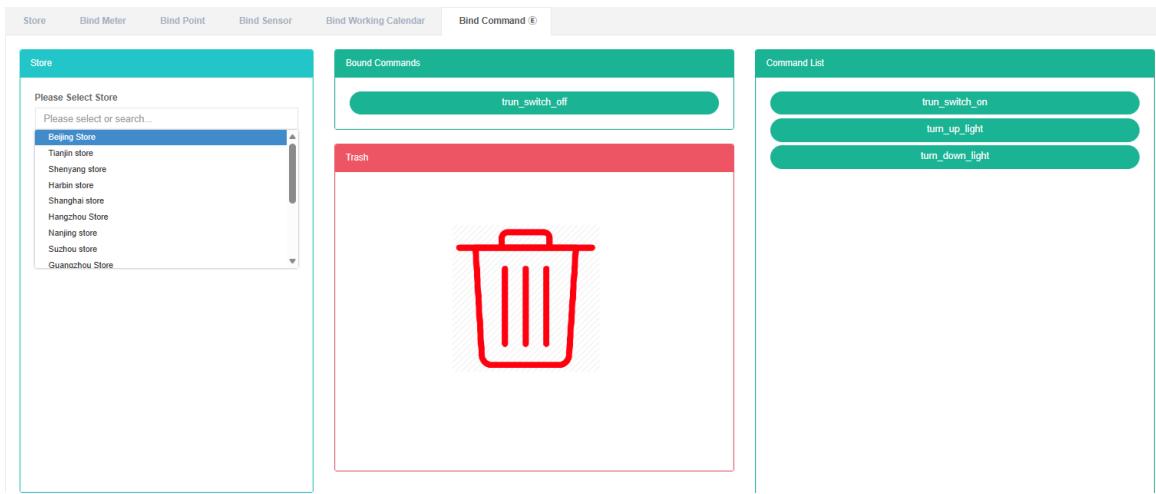
Comando de vinculação:
-
Clique no menu 'administração do sistema'
-
Clique no menu 'gerenciamento da loja'.
-
Clique na aba 'vincular comando'.
-
Clique no módulo 'selecione a loja'. É necessário vincular o comando da loja.
-
Clique na lista de comandos, selecione o módulo de comando e arraste e solte-o no módulo de comando vinculado.
-
Entrar em um módulo de comando 'bind' após soltar o botão esquerdo do mouse.
-
Uma dica para 'comando bind bem-sucedido' é bind.
-
O mesmo comando repetido na mesma loja resultará em um alerta de "Erro".


Comando de desvinculação:
- Clique no menu "Gerenciamento do sistema"
- Clique no menu 'gerenciamento da loja'.
- Clique na aba 'vincular comando'.
- Clique no 'módulo de comando vinculado, desvincule o comando e arraste e solte-o no 'módulo do barril'.
- Para colocar os itens no módulo de reciclagem após soltar o botão esquerdo do mouse.
- 'sucesso' vincular o prompt de comando em que soluções para o sucesso

16. Gestão do Chão de Fábrica
Este sistema pode atender à demanda empresarial por sistemas de gestão de energia, através do monitoramento e análise do status quo do consumo de energia dos principais equipamentos, das unidades consumidoras de energia, de métodos de análise estatística, auditoria energética e balanço energético, entre outros, fornecendo regularmente informações sobre a situação do consumo de energia da empresa e seus custos. Isso auxilia as empresas a determinarem indicadores de consumo e economia de energia, bem como a identificarem o potencial para a implementação de medidas de redução de custos.
16.1. Chão de fábrica
Verifique o chão de fábrica:
- Clique no menu "Gerenciamento do sistema"
- Clique no menu 'gestão de chão de fábrica'
- Clique na aba 'loja'.
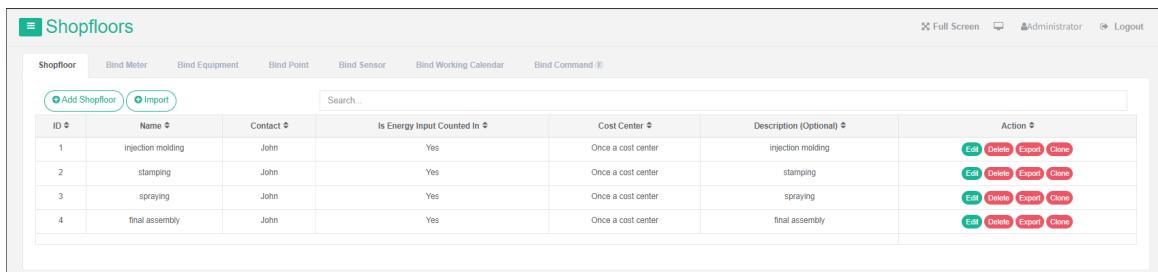
Adicionar chão de fábrica:
-
Clique no menu "Gerenciamento do sistema"
-
Clique no menu 'gestão de chão de fábrica'
-
Clique na aba 'loja'.
-
Clique no botão 'adicionar chão de fábrica'
-
No campo "Adicionar chão de fábrica", insira os campos "Nome", "Área", "Contato", "Centro de custo" e "Descrição". De acordo com a situação real, decida se deseja verificar o consumo de energia em resumo.
-
Clique no botão "Salvar".
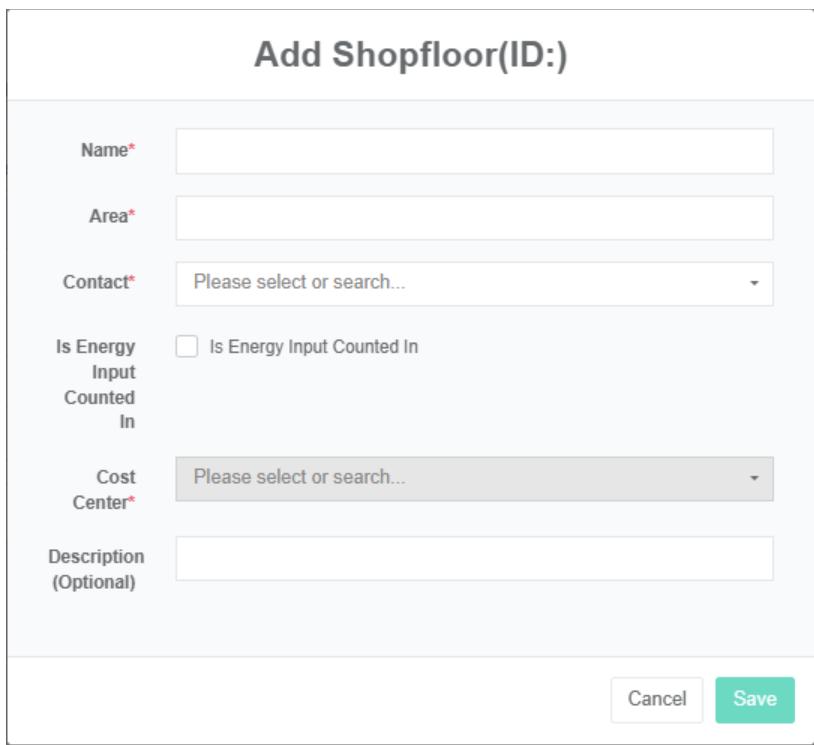
Editar chão de fábrica:
- Clique no menu "Gerenciamento do sistema"
- Clique no menu 'gestão de chão de fábrica'
- Clique na aba 'loja'.
- Clique no botão "Editar".
- Na caixa de diálogo "Editar inquilino", insira "Nome", "Área", "Contato", "Centro de custos" e "Descrição". De acordo com a situação real, decida se deseja verificar o consumo de energia no resumo.
- Clique no botão "Salvar".
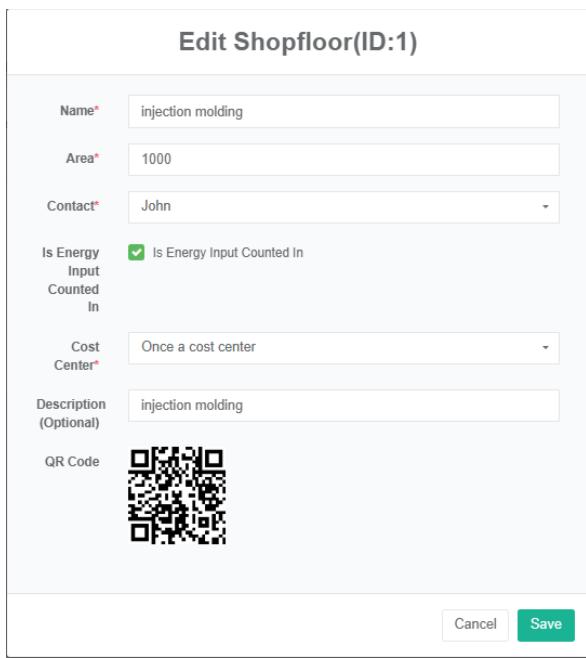
Elimine o chão de fábrica:
- Clique no menu 'administração do sistema'
- Clique no menu 'gestão de chão de fábrica'
- Clique na aba 'loja'.
- Clique no botão "Excluir".
- Clique no botão "confirmar exclusão" na caixa de diálogo "confirmar exclusão".
Importe o chão de fábrica:
- Clique no menu "Gerenciamento do sistema"
- Clique no menu 'gestão de chão de fábrica'
- Clique na aba 'loja'.
- Clique no botão 'importar'
- Insira os dados na caixa de diálogo.
- Clique em "Importar"
Exporte o chão de fábrica:
- Clique no menu 'administração do sistema'
- Clique no menu 'gestão de chão de fábrica'
- Clique na aba 'loja'.
- Clique no botão 'exportar'.
Clonar chão de fábrica:
- Clique no menu "Gerenciamento do sistema"
- Clique no menu 'gestão de chão de fábrica'
- Clique na aba 'loja'.
- Clique no botão 'clonar'
16.2. Vincule o medidor
Exibir medidor de vínculo:
- Clique no menu "Gerenciamento do sistema"
- Clique no menu 'gestão de chão de fábrica'
- Clique na aba 'vincular medidor'.
- Em 'selecione o módulo da loja', clique na caixa suspensa para escolher visualizar o espaço de vendas.
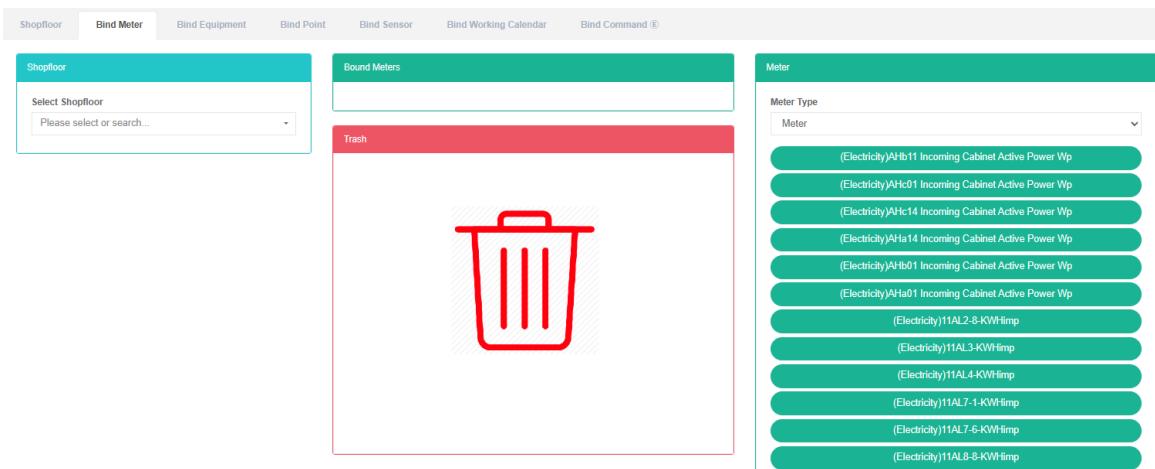
Medidor de vínculo:
- Clique no menu "Gerenciamento do sistema"
- Clique no menu 'gestão de chão de fábrica'
- Clique na aba 'vincular medidor'.
- Em 'selecione o módulo da loja', clique na caixa suspensa para escolher visualizar o espaço de vendas.
- Clique na caixa suspensa no módulo 'medidor' para selecionar o tipo de medidor.
- Clique no 'medidor' do módulo de medidores e arraste e solte-o no módulo de tabela vinculada.
- Em um 'módulo de tabela vinculada' após soltar o botão esquerdo do mouse.
- Uma dica para 'vincular o medidor com sucesso' é vincular.
- Repita os mesmos medidores na posição "Errado". A luz indicadora acenderá para alertar o mesmo setor da fábrica.
- Se nenhuma seleção for feita no ambiente de loja, o prompt 'api_INVALID.shopfloor_id' será exibido.


Desvincule o medidor:
-
Clique no menu 'administração do sistema'
-
Clique no menu 'gestão de chão de fábrica'
-
Clique na aba 'vincular medidor'.
-
Clique na caixa suspensa do módulo "selecione o chão de fábrica" para escolher o chão de fábrica que deseja visualizar.
-
Clique no 'módulo de tabela vinculada', desvincule o medidor e arraste e solte-o no 'módulo do barril'.
-
Arraste o item para o módulo "lixeira de reciclagem" e solte o botão esquerdo do mouse.
-
O medidor de "sucesso" indica quais soluções podem levar ao sucesso.

16.3. Equipamento de ligação
Visualizar equipamento de ligação:
- Clique no menu 'administração do sistema'
- Clique no menu 'gestão de chão de fábrica'
- Clique na aba 'vincular equipamento'.
- No módulo 'selecione a loja', clique para visualizar o espaço de vendas.
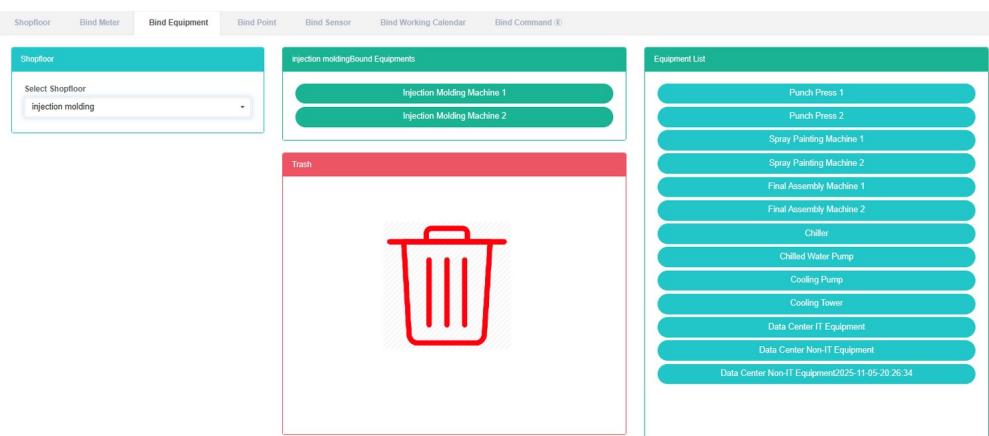
Vincular equipamento:
- Clique no menu 'administração do sistema'
- Clique no menu 'gestão de chão de fábrica'
- Clique na aba 'vincular equipamento'.
- Clique em 'selecione o módulo da loja que precisa ser vinculado ao equipamento de chão de fábrica'.
- Clique no módulo "Lista de equipamentos" do equipamento e arraste e solte-o no módulo "Vincular equipamento".
- Após soltar o botão esquerdo do mouse, entre no módulo de equipamento vinculado.
- Uma dica de 'sucesso', ou seja, vincular o equipamento.
- Repita o mesmo equipamento no local "Errado". A luz indicadora acenderá para alertar o mesmo setor da fábrica.
- Se não clicar em "Shopfloor", será exibida a mensagem "Shopfloor com ID inválido".


Desvincular equipamento:
-
Clique no menu 'administração do sistema'
-
Clique no menu 'gestão de chão de fábrica'
-
Clique na aba 'vincular equipamento'.
-
Em 'selecione o módulo da loja', clique na caixa suspensa para escolher visualizar o espaço de vendas.
-
Clique em 'vincular módulos de equipamento exigem desvinculação de equipamento' e arraste e solte no 'módulo do barril'.
-
Arraste o módulo da lixeira de reciclagem e solte o botão esquerdo do mouse.
-
Se a mensagem "Desvinculação do equipamento concluída com sucesso" for exibida, a desvinculação foi bem-sucedida.

16.4. Vincular Ponto de Dados
Visualizar Ponto de Dados de Vinculação:
- Clique no menu 'administração do sistema'
- Clique no menu 'gestão de chão de fábrica'
- Clique na aba 'vincular ponto de dados'.
- No módulo 'selecione a loja', clique para visualizar o espaço de vendas.
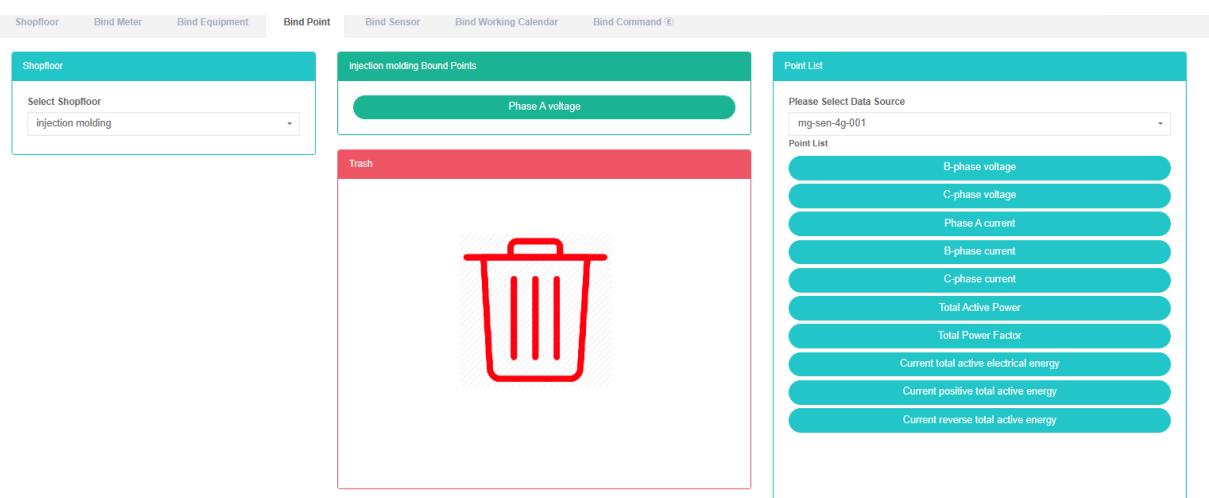
Vincular ponto de dados:
- Clique no menu 'administração do sistema'
- Clique no menu 'gestão de chão de fábrica'
- Clique na aba 'vincular ponto de dados'.
- Em 'selecione o módulo da loja', clique na caixa suspensa para escolher visualizar o espaço de vendas.
- Clique na caixa suspensa no módulo 'lista de pontos de dados' para selecionar a fonte de dados.
- Clique no ponto de dados no módulo 'lista de pontos de dados' e arraste-o para o módulo 'Vincular ponto de dados'.
- Após soltar o botão esquerdo do mouse, entre em um módulo de 'ponto de dados vinculado'.
- A mensagem "Ponto de dados vinculado com sucesso" indicará que a vinculação foi bem-sucedida.
- Se os mesmos dados de medição forem classificados como "Incorretos", uma luz de alerta será acesa para alertar a equipe de produção.
- Se nenhuma opção de chão de fábrica for selecionada, a mensagem "ID de chão de fábrica inválido" será exibida como alerta.


Desvincular ponto de dados:
-
Clique no menu 'administração do sistema'
-
Clique no menu 'gestão de chão de fábrica'
-
Clique na aba 'vincular ponto de dados'.
-
Em 'selecione o módulo da loja', clique na caixa suspensa para escolher visualizar o espaço de vendas.
-
Clique em 'vincular ponto de dados necessário à solução no ponto de dados' no módulo e arraste e solte no 'módulo barril'.
-
Para colocar os itens no módulo de reciclagem após soltar o botão esquerdo do mouse.
-
Se a mensagem "Ponto de dados desvinculado com sucesso" for exibida, a desvinculação foi bem-sucedida.

16.5. Vincule o sensor
Visualizar sensor de vinculação:
- Clique no menu "Gerenciamento do sistema"
- Clique no menu 'gestão de chão de fábrica'
- Clique na aba 'vincular sensor'.
- No módulo 'selecione a loja', clique para visualizar o espaço de vendas.
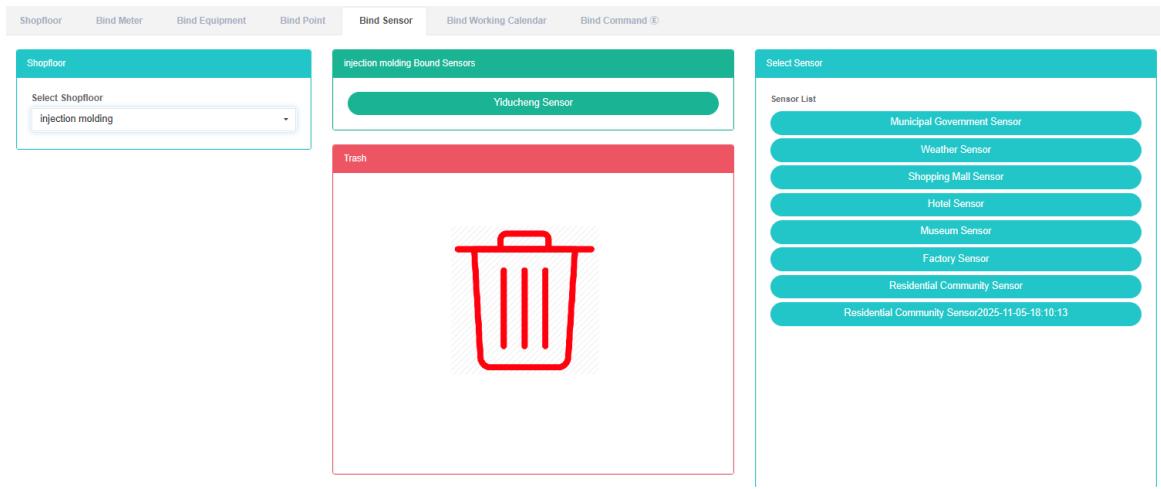
Vincular sensor:
- Clique no menu "Gerenciamento do sistema"
- Clique no menu 'gestão de chão de fábrica'
- Clique na aba 'vincular sensor'.
- Em 'selecione o módulo da loja', clique na caixa suspensa para escolher visualizar o espaço de vendas.
- Clique em "Selecionar módulo do sensor" e arraste e solte o módulo do sensor em "Vincular módulo do sensor".
- Conecte o sensor ao módulo após soltar o botão esquerdo do mouse.
- Uma dica de 'sucesso', ou seja, vincular o sensor de vinculação
- Se o mesmo sensor for arrastado repetidamente para o mesmo local de produção, uma mensagem de 'erro' será exibida.
- Se nenhuma seleção for feita na área de produção, a mensagem "ID da área de produção inválido" será exibida como alerta.


Desvincular sensor:
-
Clique no menu "Gerenciamento do sistema"
-
Clique no menu 'gestão de inquilinos'
-
Clique na aba 'vincular sensor'.
-
Em 'selecione o módulo da loja', clique na caixa suspensa para escolher visualizar o espaço de vendas.
-
Clique em 'vincular módulo do sensor', desvincule o sensor e arraste e solte no 'módulo do barril'.
-
Para colocar os itens no módulo de reciclagem após soltar o botão esquerdo do mouse.
-
Se a mensagem "Sensor desvinculado com sucesso" for exibida, a desvinculação foi bem-sucedida.

16.6. Vincular Calendário de Trabalho
Visualizar calendário de trabalho vinculado:
- Clique no menu 'administração do sistema'
- Clique no menu 'gestão de chão de fábrica'
- Clique na aba 'vincular calendário de trabalho'.
- Clique no nome da área de produção que deseja visualizar no módulo "Selecione a área de produção".
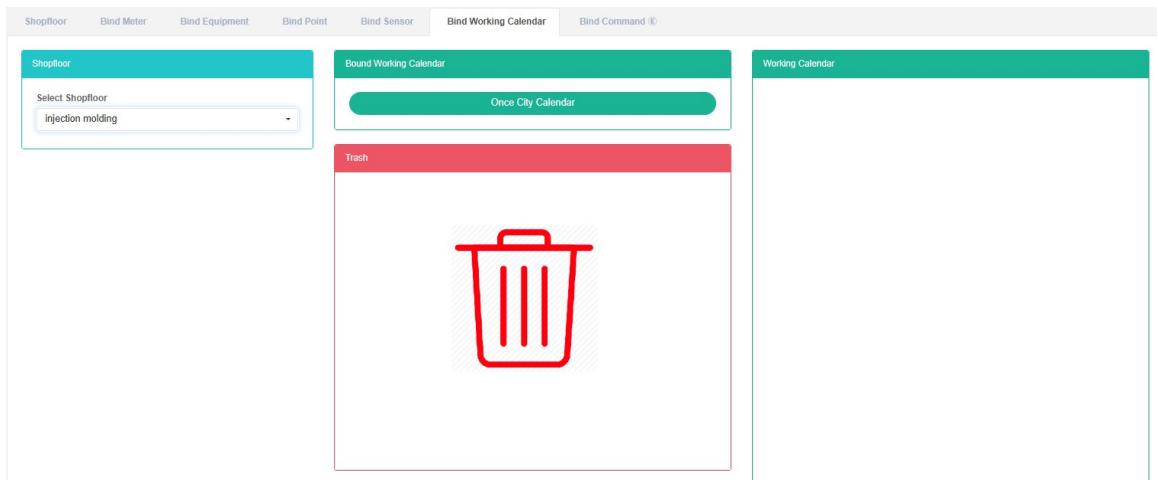
Vincular calendário de trabalho:
- Clique no menu 'administração do sistema'
- Clique no menu 'gestão de chão de fábrica'
- Clique na aba 'vincular calendário de trabalho'.
- Clique em 'selecione o módulo da loja, o chão de fábrica precisa ser vinculado ao calendário de trabalho'.
- Clique na lista de calendários em funcionamento, selecione o módulo de calendário em funcionamento e arraste-o para o local indicado.
- Vincular o módulo de calendário após soltar o botão esquerdo do mouse.
- A mensagem "Calendário de trabalho vinculado com sucesso" é exibida, o que significa que a vinculação foi bem-sucedida.
- O mesmo calendário de trabalho que se repete com "Erro" acenderá para alertar a mesma equipe de produção.


Desvincular calendário de trabalho:
-
Clique no menu 'administração do sistema'
-
Clique no menu 'gestão de chão de fábrica'
-
Clique na aba 'vincular calendário de trabalho'.
-
Clique no calendário de trabalho que deseja desvincular no módulo 'Vincular calendário de trabalho' e arraste-o para o módulo 'lixeira'.
-
Para colocar os itens no módulo de reciclagem após soltar o botão esquerdo do mouse.
-
Se a mensagem "Desvinculação do calendário em funcionamento concluída com sucesso" for exibida, a desvinculação foi bem-sucedida.

16.7. Comando de vinculação
Exibir comando de vinculação:
- Clique no menu 'administração do sistema'
- Clique no menu 'gestão de chão de fábrica'
- Clique na aba 'vincular comando'.
- No módulo "Selecionar loja", clique no nome da loja que deseja visualizar.
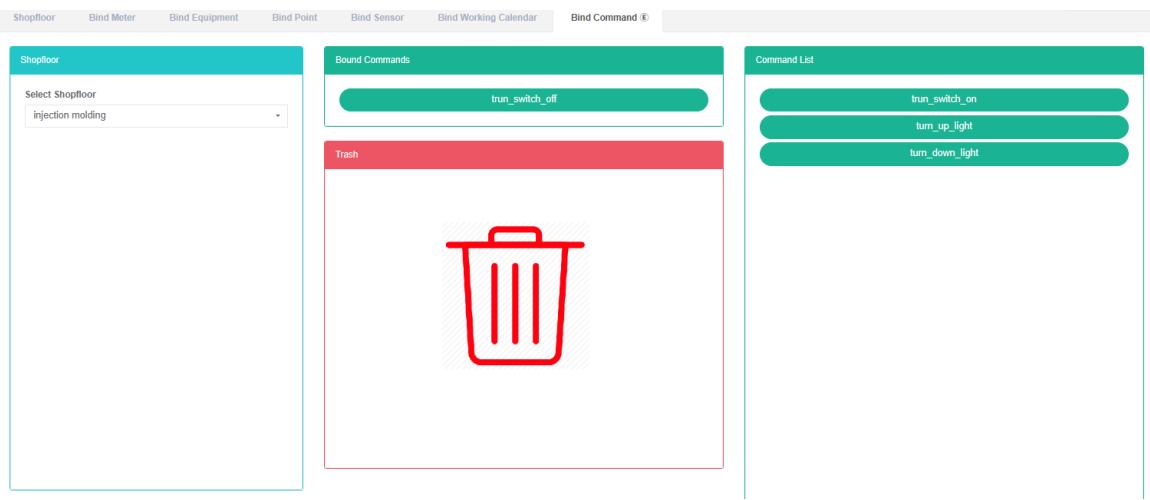
Comando de vinculação:
- Clique no menu 'administração do sistema'
- Clique no menu 'gestão de chão de fábrica'
- Clique na aba 'vincular comando'.
- Clique em 'selecione o módulo da loja que precisa ser vinculado' sob o comando do chão de fábrica.
- Clique na lista de comandos, selecione o módulo de comando e arraste e solte-o no módulo de comando vinculado.
- Entrar em um módulo de comando 'bind' após soltar o botão esquerdo do mouse.
- Uma dica para 'comando bind bem-sucedido' é bind.
- A repetição do mesmo comando, seguido de "Erro", acenderá uma luz de alerta na mesma área de produção.
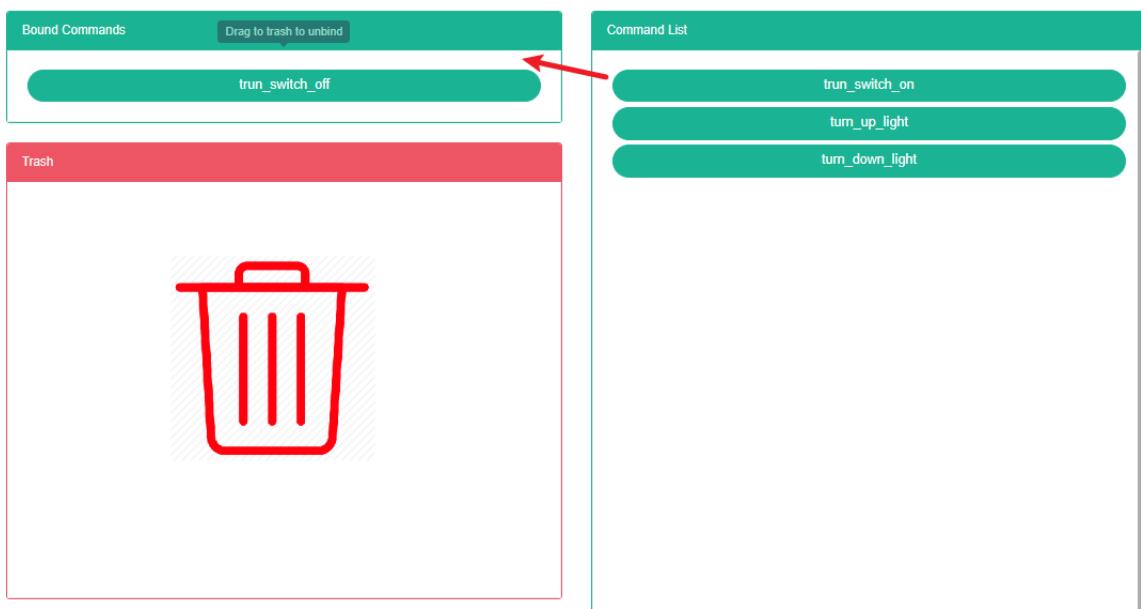
Comando de desvinculação:
-
Clique no menu "Gerenciamento do sistema"
-
Clique no menu 'gestão de chão de fábrica'
-
Clique na aba 'vincular comando'.
-
Clique no comando que deseja desvincular no módulo 'Vincular comando' e arraste-o para o módulo 'lixeira'.
-
Para colocar os itens no módulo de reciclagem após soltar o botão esquerdo do mouse.
-
'sucesso' vincular o prompt de comando em que soluções para o sucesso
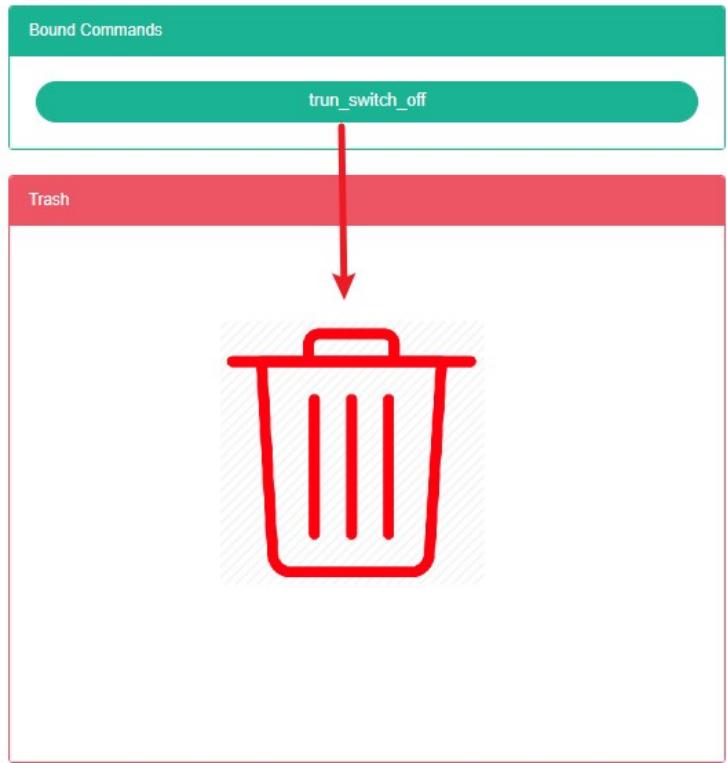
17. Diagrama de Fluxo de Energia
Este sistema pode atender à demanda empresarial por sistemas de gestão de energia, através do monitoramento e análise do status quo do consumo de energia dos principais equipamentos, das unidades consumidoras de energia, de métodos de análise estatística, auditoria energética e balanço energético, entre outros, fornecendo regularmente informações sobre a situação do consumo de energia da empresa e seus custos. Isso auxilia as empresas a determinarem indicadores de consumo e economia de energia, bem como a identificarem o potencial para a implementação de medidas de redução de custos.
17.1. Diagrama de Fluxo de Energia
Veja o gráfico do fluxo de energia:
- Clique no menu "Gerenciamento do sistema"
- Clique no menu 'gerenciamento de fluxogramas'.
- Clique na aba 'diagrama de fluxo de lata'.

Adicionar Figura de Fluxo:
- Clique no menu "Gerenciamento do sistema"
- Clique no menu 'gerenciamento de fluxogramas'.
- Clique na aba 'diagrama de fluxo de lata'.
- Clique no botão 'adicionar figura de fluxo de energia'.
- Na caixa de diálogo "Adicionar figura de fluxo", insira "Nome".
- Clique no botão "Salvar".
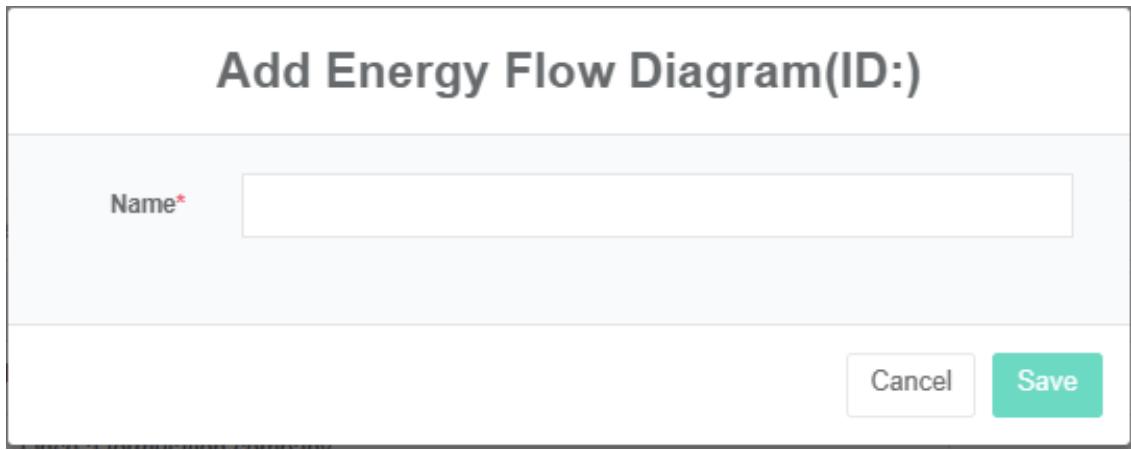
Diagrama de Fluxo do Editor:
- Clique no menu "Gerenciamento do sistema"
- Clique no menu 'gerenciamento de fluxogramas'.
- Clique na aba 'diagrama de fluxo de lata'.
- Clique no botão "Editar".
- Na caixa de diálogo "Pode editar figura de fluxo", insira "Nome".
- Clique no botão "Salvar".
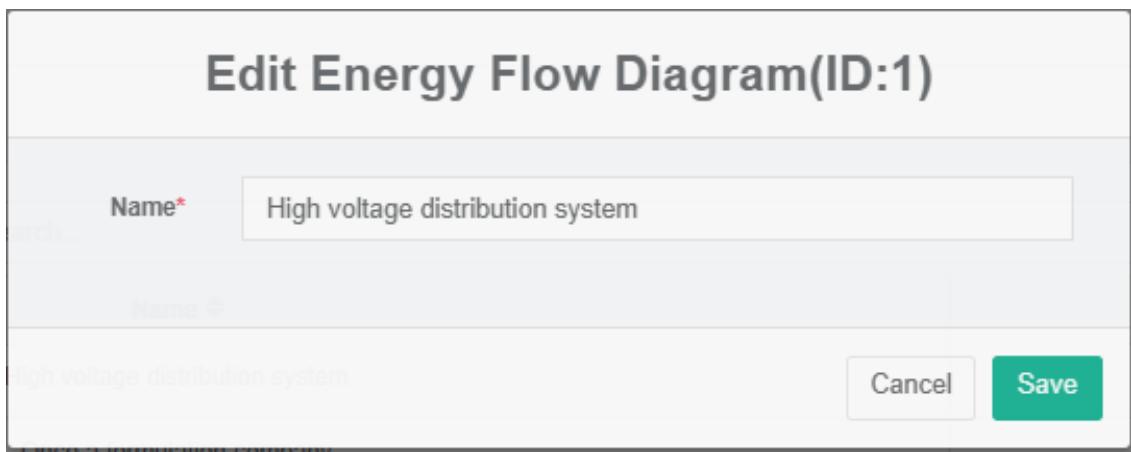
Apague a figura do fluxo de energia:
-
Clique no menu 'administração do sistema'
-
Clique no menu 'gerenciamento de fluxogramas'.
-
Clique na aba 'diagrama de fluxo de lata'.
-
Clique no botão "Excluir".
-
Clique no botão 'confirmar exclusão' na caixa de diálogo 'confirmar exclusão'.
Figura de Fluxo de Importação:
- Clique no menu 'administração do sistema'
- Clique no menu 'gerenciamento de fluxogramas'.
- Clique na aba 'Figura de fluxo de energia'.
- Clique no botão "Importar".
- Insira os dados na caixa de diálogo.
- Clique em "Importar"
Figura do Fluxo de Exportação:
- Clique no menu 'administração do sistema'
- Clique no menu 'fluxo de habilidades > gerenciamento de figuras'.
- Clique na aba 'diagrama de fluxo de lata'.
- Clique no botão "Exportar".
Diagrama de Fluxo de Clonagem:
- Clique no menu 'administração do sistema'
- Clique no menu 'fluxo de habilidades > gerenciamento de figuras'.
- Clique na aba 'diagrama de fluxo de lata'.
- Clique no botão 'clonar'
17.2. Nós
Verifique os nós:
-
Clique no menu "Gerenciamento do sistema"
-
Clique no menu 'gerenciamento de fluxogramas'.
-
Clique na aba 'nós'.
-
Pode-se escolher 'Figura de fluxo'
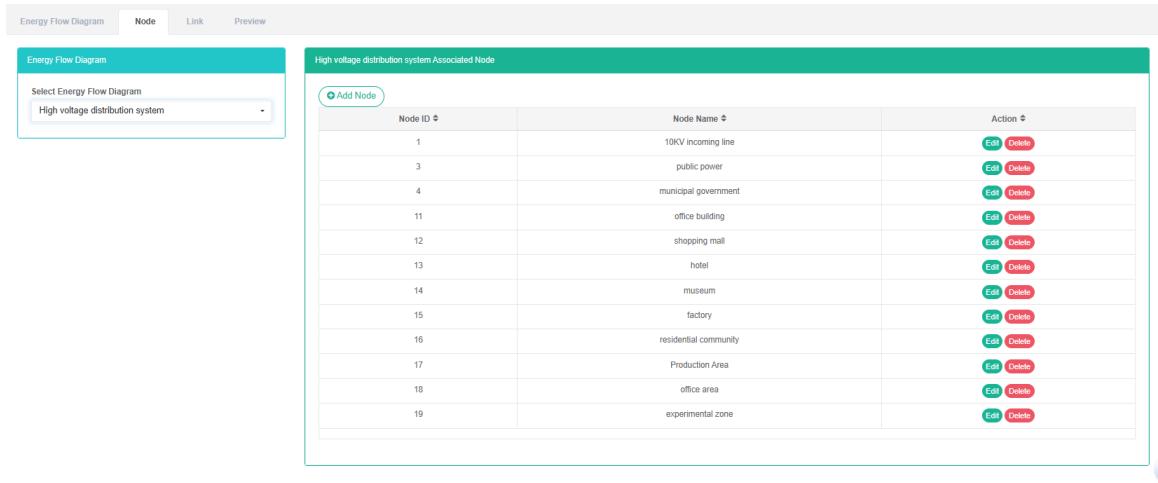
Adicionar nó:
- Clique no menu "Gerenciamento do sistema"
- Clique no menu 'gerenciamento de fluxogramas'.
- Clique na aba 'nós'.
- Clique no botão 'adicionar'
- Na caixa de diálogo "Adicionar nós", insira o nome do nó.
- Clique no botão "Salvar".
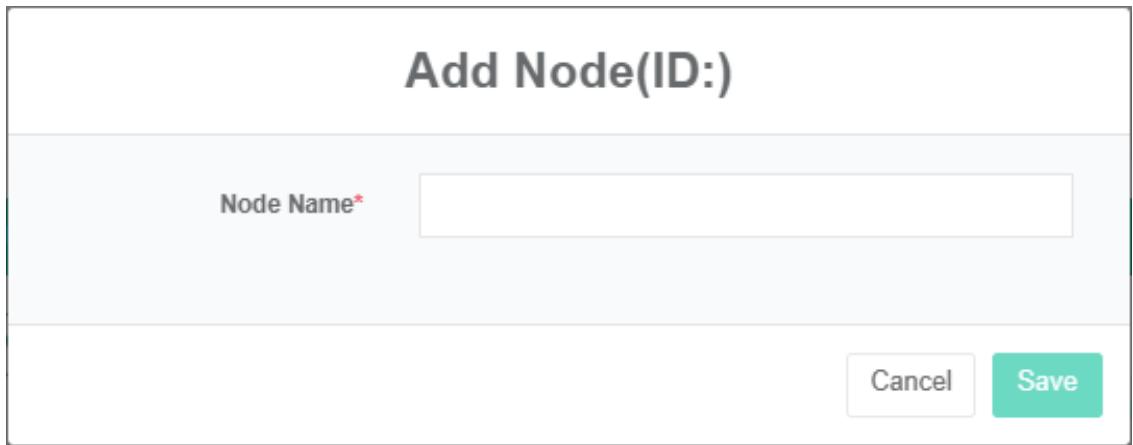
Editar o nó:
- Clique no menu 'administração do sistema'
- Clique no menu 'gerenciamento de fluxogramas'.
- Clique na aba 'nós'.
- Clique no botão "Editar".
- Digite 'nome do nó' na caixa de diálogo 'editar nó'.
- Clique no botão "Salvar".
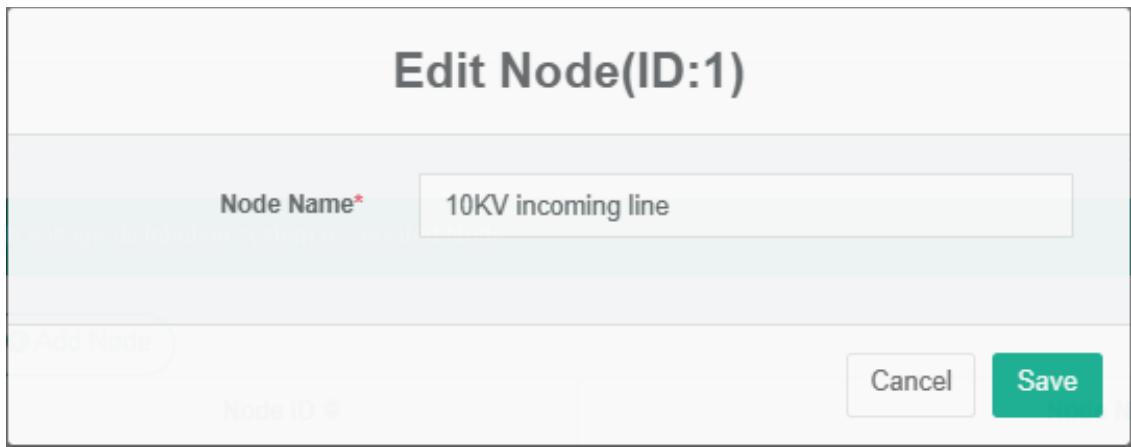
Excluir nós:
- Clique no menu "Gerenciamento do sistema"
- Clique no menu 'fluxo de habilidades > gerenciamento de figuras'.
- Clique na aba 'nós'.
- Clique no botão "Excluir".
- Clique no botão 'confirmar exclusão' na caixa de diálogo 'confirmar exclusão'.
17.3. Link
Confira o link:
- Clique no menu "Gerenciamento do sistema"
- Clique no menu 'gerenciamento de fluxogramas'.
- Clique na aba 'links'
- Selecione 'Figura de fluxo de energia'
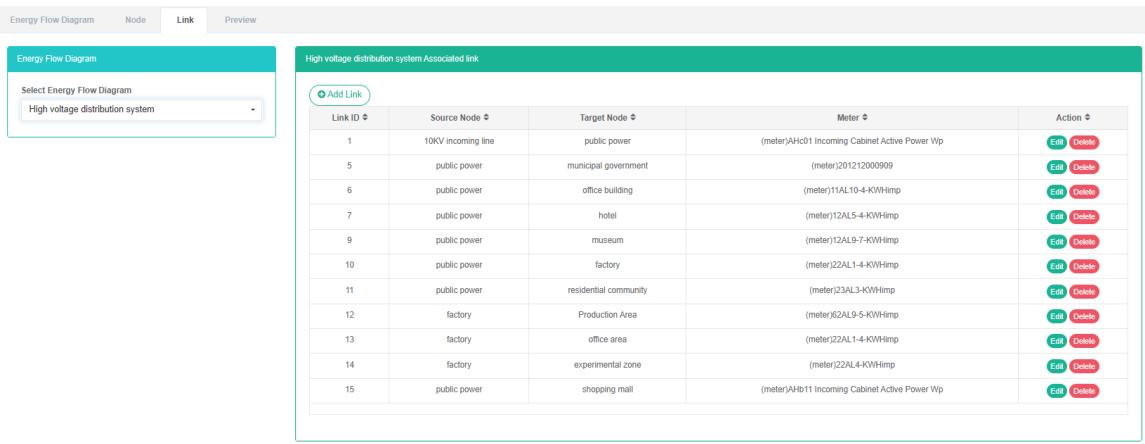
Adicionar links:
- Clique no menu "Gerenciamento do sistema"
- Clique no menu 'gerenciamento de fluxogramas'.
- Clique na aba 'links'
- Clique no botão "adicionar link".
- Na caixa de diálogo "Adicionar link", selecione "Nós de origem", "Nó de destino" e "Medidor".
- Clique no botão "Salvar".
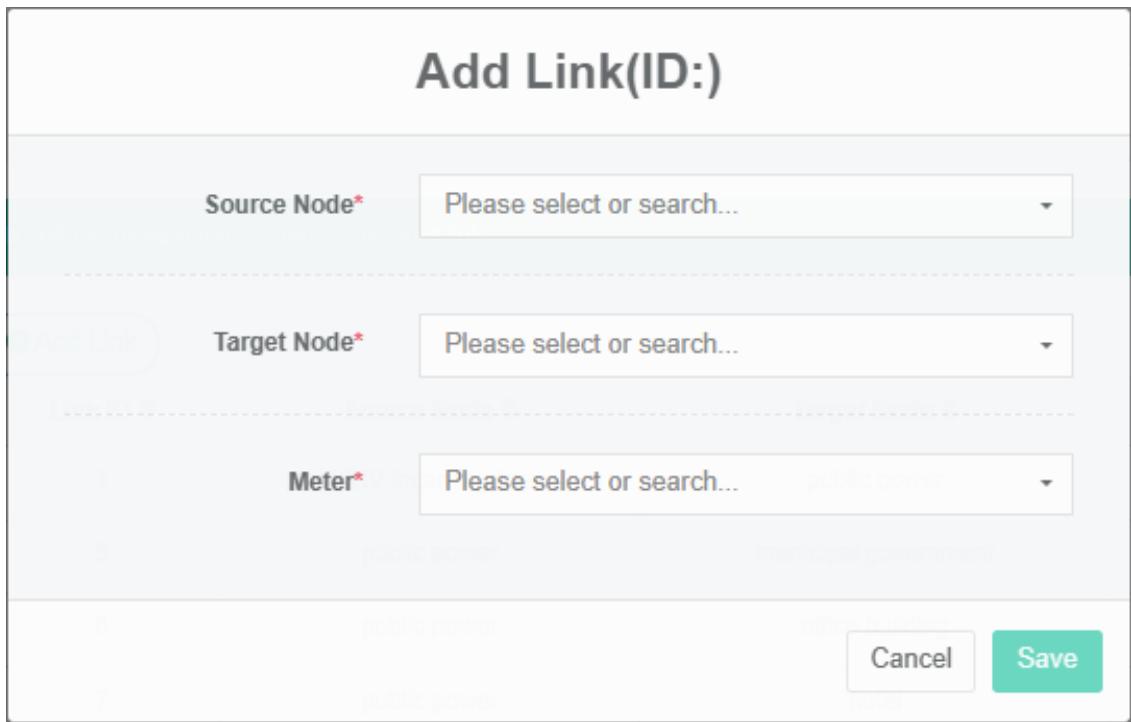
Editar link:
- Clique no menu "Gerenciamento do sistema"
- Clique no menu 'fluxo de habilidades > gerenciamento de figuras'.
- Clique na aba 'links'
- Clique no botão 'modificar'
- Na caixa de diálogo "Editar link", selecione "Nós de origem", "Nó de destino" e "Medidor".
- Clique no botão "Salvar".
Excluir link:
- Clique no menu "Gerenciamento do sistema"
- Clique no menu 'gerenciamento de fluxogramas'.
- Clique na aba 'links'
- Clique no botão "Excluir".
- Clique no botão 'confirmar exclusão' na caixa de diálogo 'confirmar exclusão'.
17.4. Pré-visualização
Confira a prévia:
- Clique no menu "Gerenciamento do sistema"
- Clique no menu 'gerenciamento de fluxogramas'.
- Clique na aba "Visualizar".
- Pode-se escolher 'Figura de fluxo'
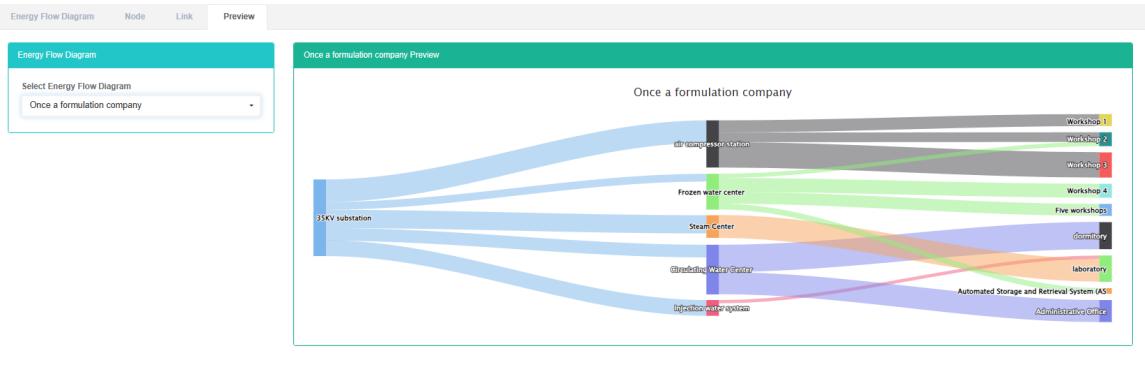
18. Gestão do Sistema de Distribuição
Este sistema pode atender à demanda empresarial por sistemas de gestão de energia, através do monitoramento e análise do status quo do consumo de energia dos principais equipamentos, das unidades consumidoras de energia, de métodos de análise estatística, auditoria energética e balanço energético, entre outros, fornecendo regularmente informações sobre a situação do consumo de energia da empresa e seus custos. Isso auxilia as empresas a determinarem indicadores de consumo e economia de energia, bem como a identificarem o potencial para a implementação de medidas de redução de custos.
18.1. Sistema de Distribuição
Verifique o sistema de distribuição:
- Clique no menu "Gerenciamento do sistema"
- Clique no menu 'gerenciamento do sistema de distribuição'.
- Clique na aba 'sistema de distribuição'.

Adicionar o sistema de distribuição:
- Clique no menu "Gerenciamento do sistema"
- Clique no menu 'gerenciamento do sistema de distribuição'.
- Clique na aba 'sistema de distribuição'.
- Clique no botão 'adicionar sistemas de distribuição'.
- Na caixa de diálogo "Adicionar sistemas de distribuição", insira "Nome".
- Clique no botão "Salvar".
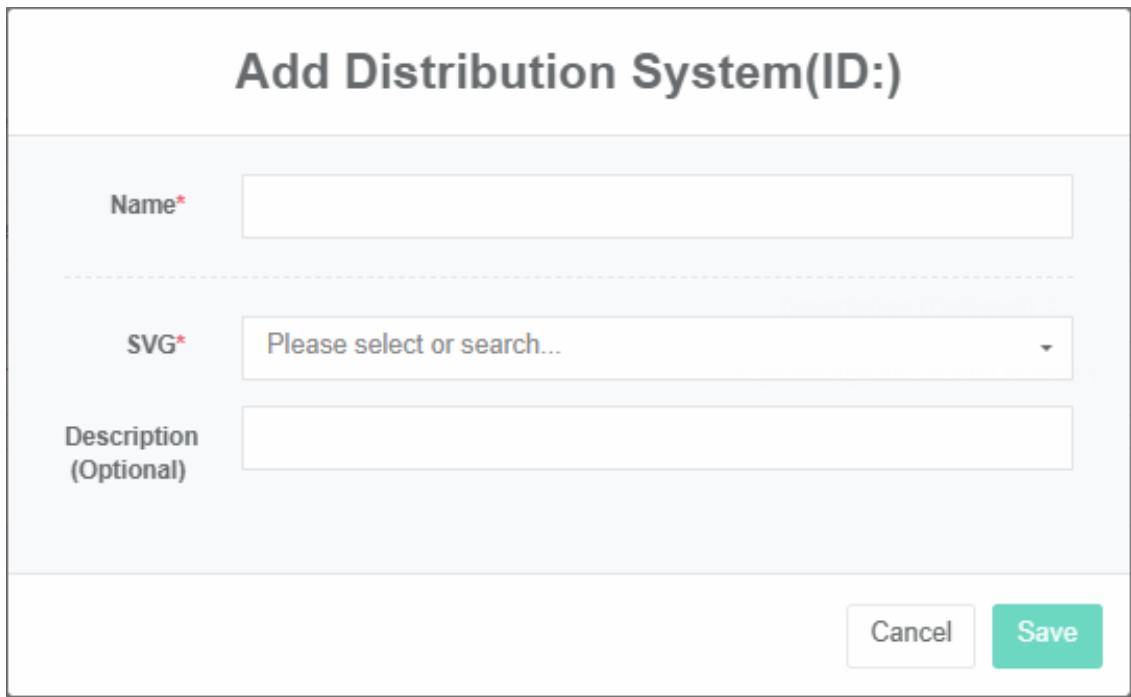
Editar Sistema de Distribuição:
-
Clique no menu "Gerenciamento do sistema"
-
Clique no menu 'gerenciamento do sistema de distribuição'.
-
Clique na aba 'sistema de distribuição'.
-
Clique no botão "Editar".
-
Em 'editar sistema de distribuição "Entrada de diálogo" Nome"
-
Clique no botão "Salvar".
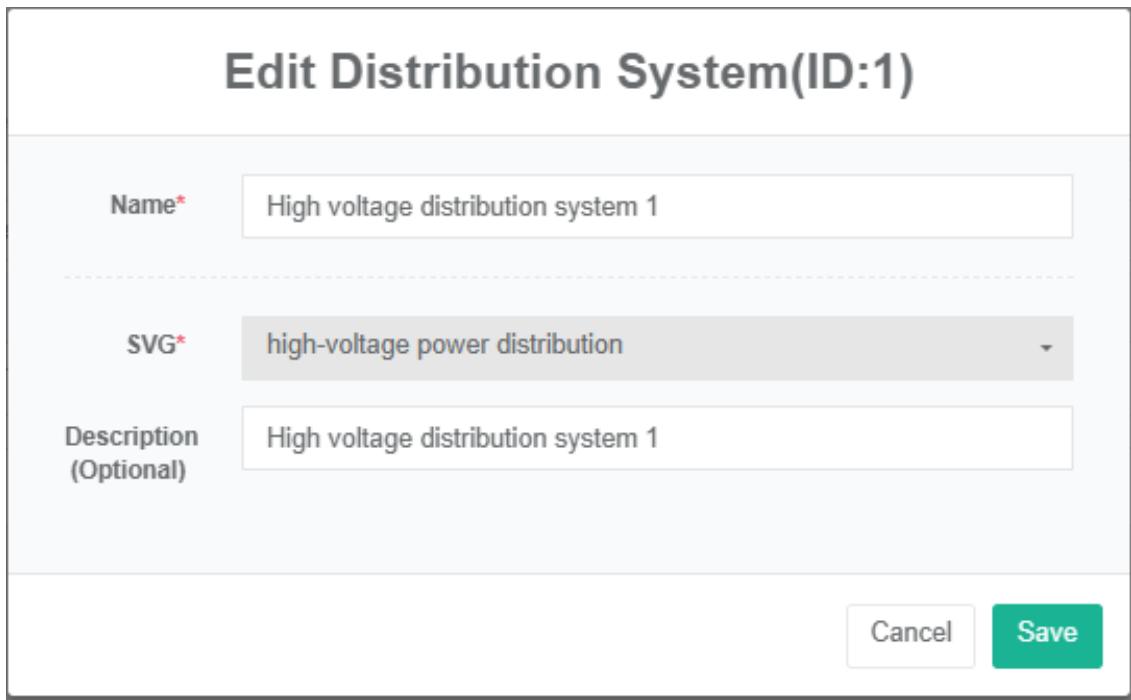
Remover o sistema de distribuição de energia:
- Clique no menu "Gerenciamento do sistema"
- Clique no menu 'gerenciamento do sistema de distribuição'.
- Clique na aba 'sistema de distribuição'.
- Clique no botão "Excluir".
- Clique no botão 'confirmar exclusão' na caixa de diálogo 'confirmar exclusão'.
Sistema de Distribuição de Importação:
-
Clique no menu 'administração do sistema'
-
Clique no menu 'gerenciamento do sistema de distribuição'.
-
Clique na aba 'sistema de distribuição'.
-
Clique no botão "Importar".
-
Insira os dados na caixa de diálogo.
-
Clique em "Importar"
Sistema de Distribuição para Exportação:
- Clique no menu 'administração do sistema'
- Clique no menu 'gerenciamento do sistema de distribuição'.
- Clique na aba 'sistemas de distribuição'
- Clique no botão "Exportar".
Sistema de Distribuição de Clones:
- Clique no menu "Gerenciamento do sistema"
- Clique no menu 'gerenciamento do sistema de distribuição'.
- Clique na aba 'sistema de distribuição'.
- Clique no botão 'clonar'
18.2. Circuito de Distribuição
Verificar circuito de distribuição:
- Clique no menu "Gerenciamento do sistema"
- Clique no menu 'gerenciamento do sistema de distribuição'.
- Clique na aba 'circuito de distribuição'.
- Selecione 'sistema de distribuição'

Adicionar circuito de distribuição:
-
Clique no menu "Gerenciamento do sistema"
-
Clique no menu 'gerenciamento do sistema de distribuição'.
-
Clique na aba 'circuito de distribuição'.
-
Clique no botão 'adicionar circuito de distribuição'.
-
Na caixa de diálogo "Adicionar circuito de distribuição de energia", insira o nome da fonte de alimentação, os painéis de distribuição de energia, a capacidade máxima, a corrente máxima, o usuário e os medidores de qualificação.
-
Clique no botão "Salvar".
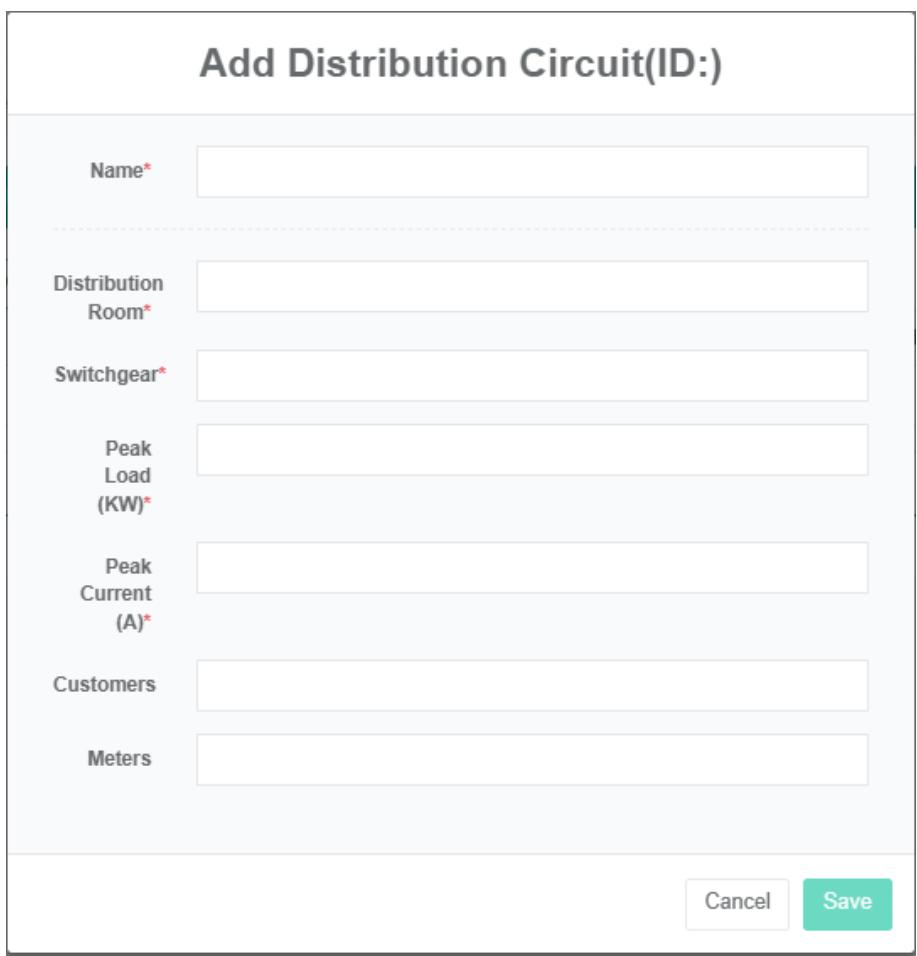
Editar circuito de distribuição de energia:
-
Clique no menu 'administração do sistema'
-
Clique no menu 'gerenciamento do sistema de distribuição'.
-
Clique na aba 'circuito de distribuição'.
-
Clique no botão "Editar".
-
Circuito de distribuição na caixa de diálogo 'editar', com a fonte de alimentação, os painéis de distribuição de energia, a capacidade, a corrente máxima, o usuário e os medidores de qualificação.
-
Clique no botão "Salvar".
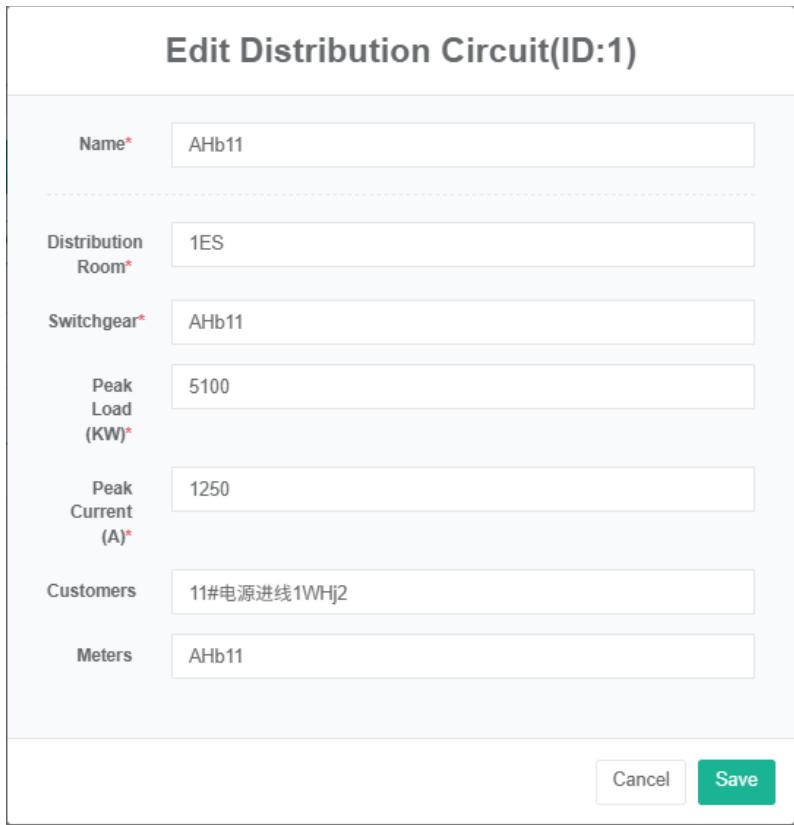
Remova o circuito de distribuição de energia:
- Clique no menu "Gerenciamento do sistema"
- Clique no menu 'gerenciamento do sistema de distribuição'.
- Clique na aba 'circuito de distribuição'.
- Clique no botão 'excluir'.
- Clique no botão 'confirmar exclusão' na caixa de diálogo 'confirmar exclusão'.
18.3. Vincular Ponto de Dados
Verifique o ponto de dados de vinculação:
- Clique no menu 'administração do sistema'
- Clique no menu 'gerenciamento do sistema de distribuição'.
- Clique na aba 'vincular ponto de dados'.
- Selecione 'circuito de distribuição'
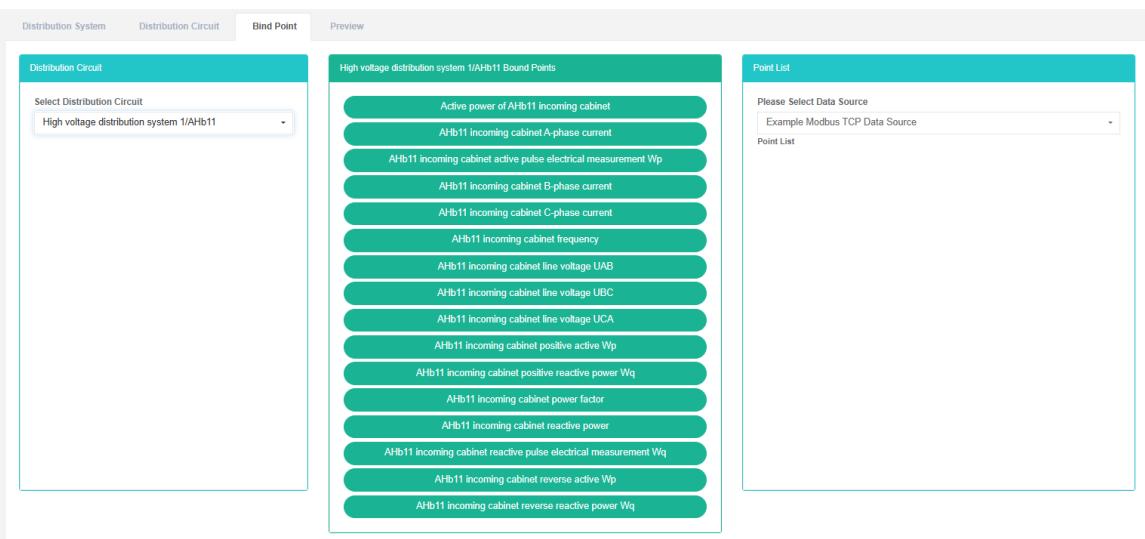
Adicionar ponto de dados:
- Clique no menu 'administração do sistema'
- Clique no menu 'gerenciamento do sistema de distribuição'.
- Clique na aba 'vincular ponto de dados'.
- Selecione 'circuito de distribuição'
- Para selecionar o ponto de dados na caixa de listagem, escolha 'fonte de dados' e arraste e solte o ponto de dados do quadro na caixa verde no meio.
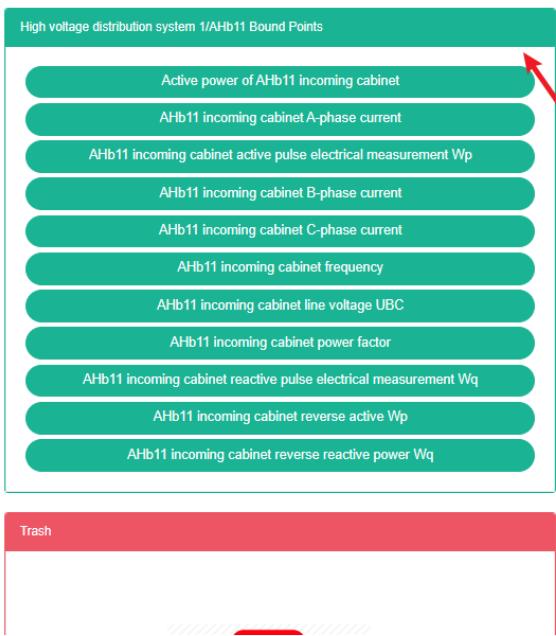
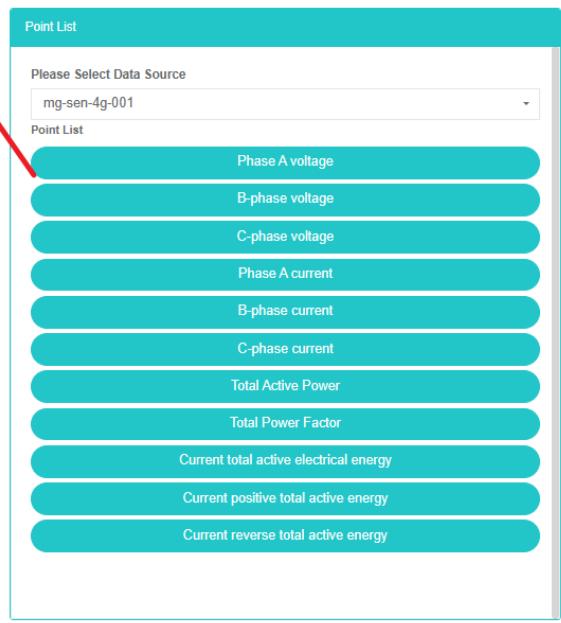
Remover o ponto de dados de vinculação:
- Clique no menu "Gerenciamento do sistema"
- Clique no menu 'gerenciamento do sistema de distribuição'.
- Clique na aba 'vincular ponto de dados'.
- Selecione 'circuito de distribuição'
- Arraste e solte a caixa no meio da caixa verde abaixo da mesa até a lixeira vermelha de reciclagem.
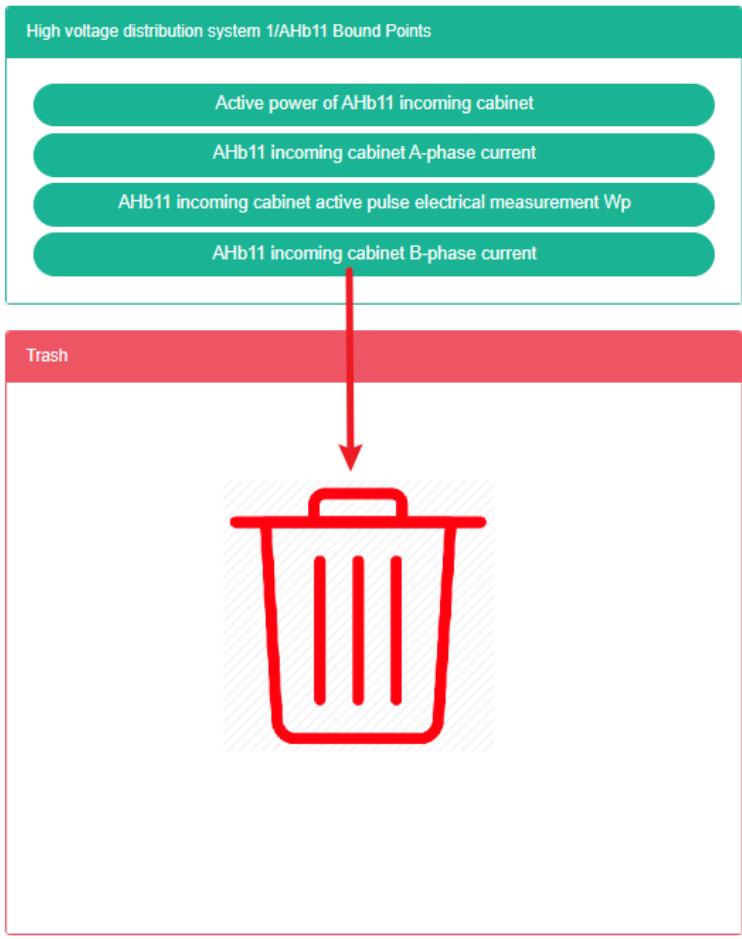
18.4. Pré-visualização
Confira a prévia:
- Clique no menu "Gerenciamento do sistema"
- Clique no menu 'gerenciamento do sistema de distribuição'.
- Clique na aba "Visualizar"
- Selecione "Visualizar"
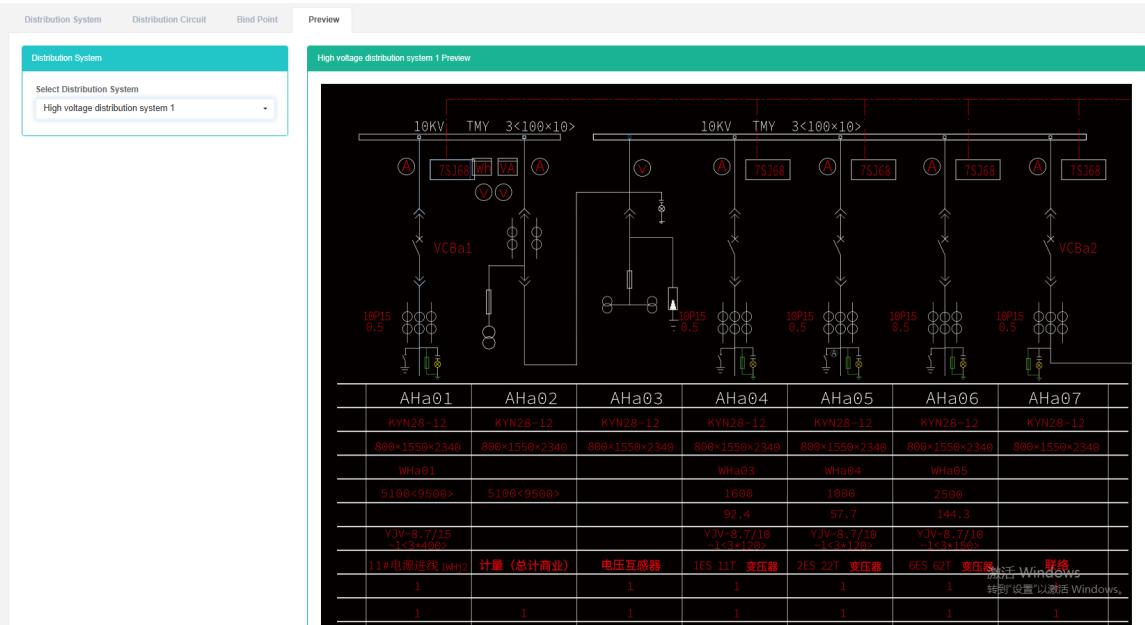
19. Gestão de Menu
O menu refere-se às opções de menu exibidas ao usuário para acessar os dados da página da web, e somente o atributo 'ocultar' pode ser modificado.
Confira o cardápio:
- Clique no menu "Gerenciamento do sistema"
- Clique no menu 'gerenciamento'
- Clique na aba 'menu'
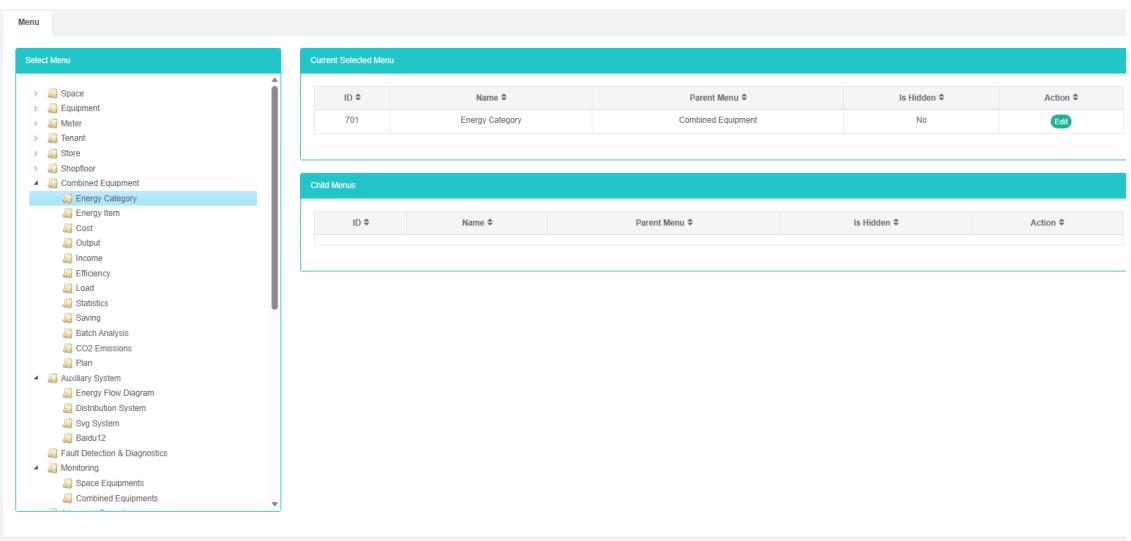
Editar o menu:
- Clique no menu 'administração do sistema'
- Clique no menu 'gerenciamento de menu'.
- Clique na aba 'menu'
- Clique no botão 'adicionar menu'
- Na caixa de diálogo "Adicionar menu", selecione "Ocultar".
- Clique no botão "Salvar".
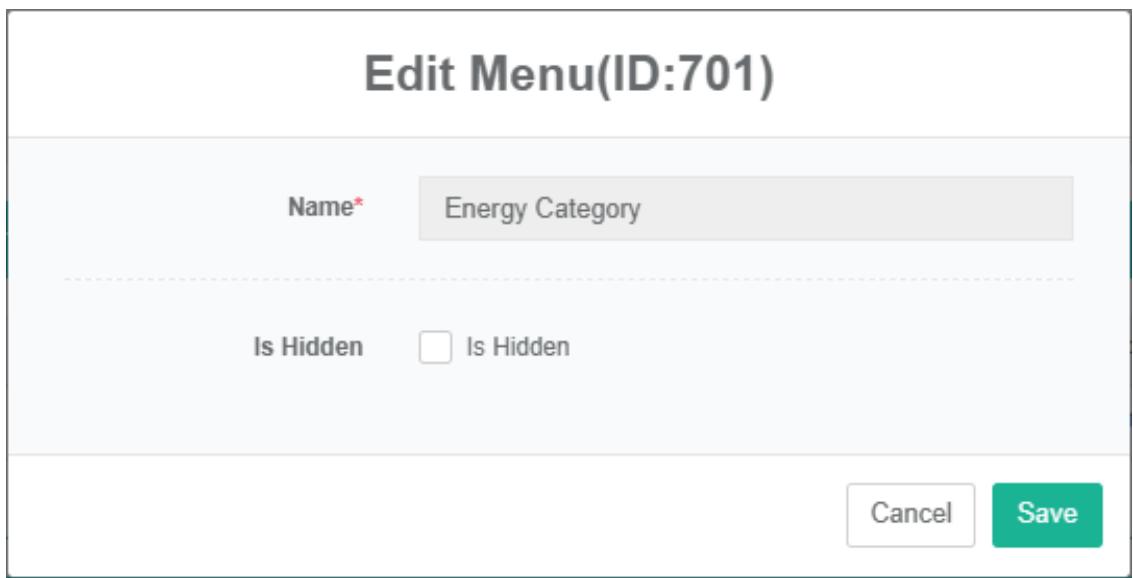
20. Gestão da Base de Conhecimento
A base de conhecimento é usada para carregar alguns arquivos de conhecimento.
Confira a lista de arquivos de conhecimento:
- Clique em "Gerenciamento do sistema"
- Clique no e-mail 'gestão do conhecimento'
- Clique na aba 'lista de arquivos de conhecimento'.
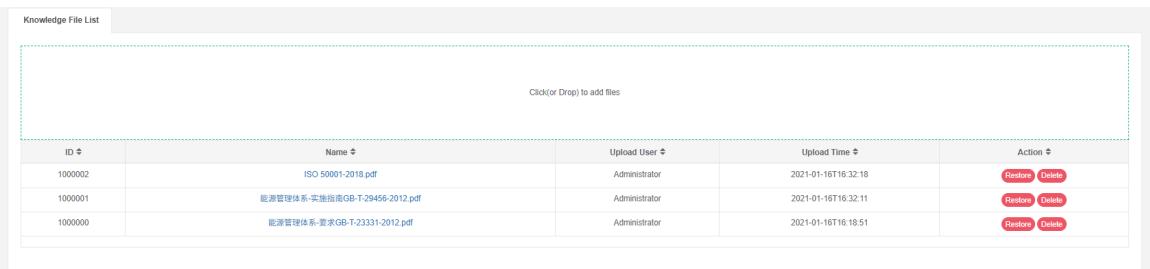
Restaurar arquivo de conhecimento:
- Clique no e-mail 'administração do sistema'
- Clique no e-mail 'gestão da base de conhecimento'
- Clique na aba 'lista de arquivos de conhecimento'.
- Clique no botão 'restaurar'
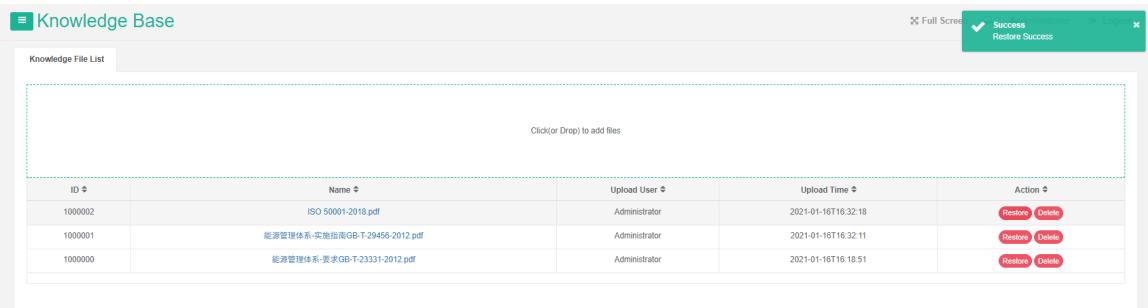
Excluir o arquivo de conhecimento:
- Clique no e-mail 'administração do sistema'
- Clique no e-mail 'gestão da base de conhecimento'
- Clique na aba 'lista de arquivos de conhecimento'.
- Clique no botão "Excluir".
- Clique no botão "confirmar exclusão" na caixa de diálogo "confirmar exclusão".
21. Gerenciamento de calendário de trabalho
Este sistema pode atender à demanda empresarial por sistemas de gestão de energia, através do monitoramento e análise do status quo do consumo de energia dos principais equipamentos, das unidades consumidoras de energia, de métodos de análise estatística, auditoria energética e balanço energético, entre outros, fornecendo regularmente informações sobre a situação do consumo de energia da empresa e seus custos. Isso auxilia as empresas a determinarem indicadores de consumo e economia de energia, bem como a identificarem o potencial para a implementação de medidas de redução de custos.
21.1. Calendário de Trabalho
Consulte o calendário de trabalho:
- Clique no menu "Gerenciamento do sistema"
- Clique no menu 'Gerenciamento de calendário de trabalho'.
- Clique na aba 'Calendário de trabalho'.

Adicionar um calendário funcional:
- Clique no menu "Gerenciamento do sistema"
- Clique no menu 'Gerenciamento de calendário de trabalho'.
- Clique na aba 'Calendário de trabalho'.
- Clique no botão "Adicionar calendário de trabalho".
- Na caixa de diálogo 'novo calendário de trabalho', insira o nome e a descrição.
- Clique no botão 'salvar'
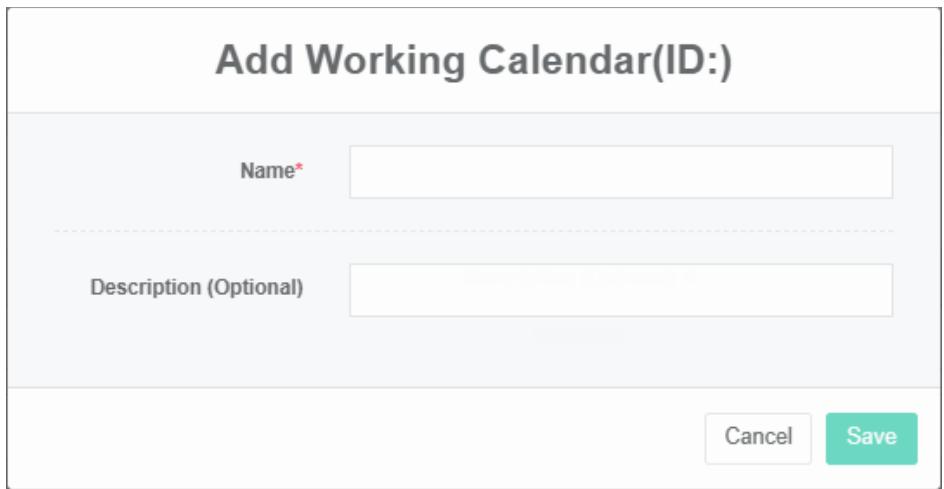
Editar o calendário de trabalho:
- Clique no menu 'administração do sistema'
- Clique no menu 'Gerenciamento de calendário'.
- Clique na aba 'Calendário de trabalho'.
- Clique no botão 'modificar'.
- Na caixa de diálogo 'atualizar calendário de trabalho', insira o nome e a descrição.
- Clique no botão "Salvar".
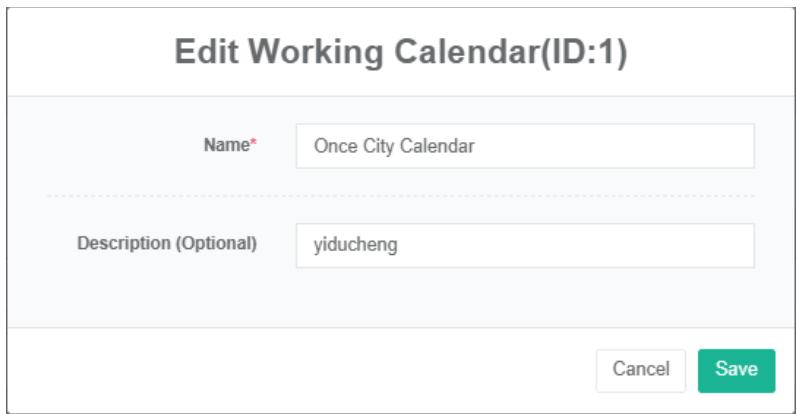
Apague o calendário de trabalho:
- Clique no menu "Gerenciamento do sistema"
- Clique no menu 'Gerenciamento de calendário'.
- Clique na aba 'calendário de trabalho'.
- Clique no botão "Excluir".
- Clique no botão "confirmar exclusão" na caixa de diálogo "confirmar exclusão".
Importe o calendário de trabalho:
- Clique no menu "Gerenciamento do sistema"
- Clique no menu 'Gerenciamento de calendário'.
- Clique na aba 'calendário de trabalho'.
- Clique no botão "Importar".
- Insira os dados na caixa de diálogo.
- Clique em "Importar"
Exportar Calendário de Trabalho:
-
Clique no menu "Gerenciamento do sistema"
-
Clique no menu 'Gerenciamento de calendário de trabalho'.
-
Clique na aba 'Calendário de trabalho'.
-
Clique no botão "Exportar".
Clonar o Calendário de Trabalho:
- Clique no menu "Gerenciamento do sistema"
- Clique no menu 'Gerenciamento de calendário de trabalho'.
- Clique na aba 'calendário de trabalho'.
- Clique no botão 'clonar'
21.2. O Dia Útil
Verifique os dias úteis:
- Clique no menu "Gerenciamento do sistema"
- Clique no menu 'Gerenciamento de calendário'.
- Clique na aba 'um dia'
- No módulo "Selecione o calendário de trabalho", clique na caixa suspensa para escolher visualizar o calendário de trabalho.
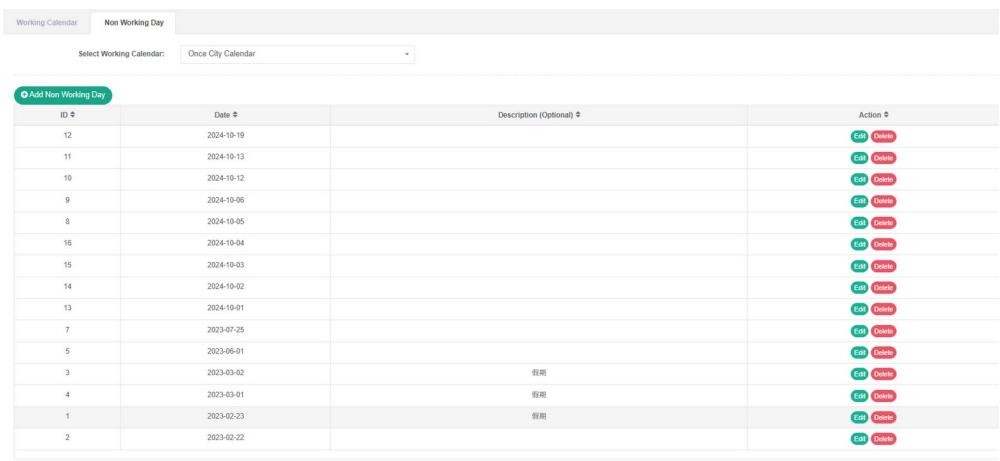
Adicionar um dia não útil:
-
Clique no menu "Gerenciamento do sistema"
-
Clique no menu 'Gerenciamento de calendário de trabalho'.
-
Clique na aba 'um dia'
-
Clique no botão 'novo' (dias não úteis).
-
Na caixa de diálogo 'novo calendário de trabalho', insira a data e a descrição.
-
Clique no botão "Salvar".
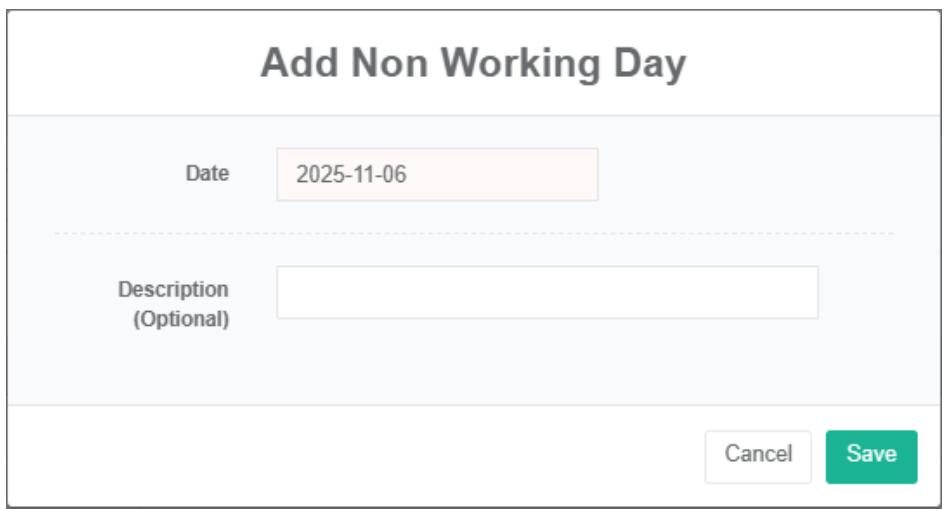
Editar o calendário:
- Clique no menu "Gerenciamento do sistema"
- Clique no menu 'Gerenciamento de calendário de trabalho'.
- Clique na aba 'um dia'
- Clique no botão 'modificar'.
- Na caixa de diálogo "Um dia", insira 'data' e 'descrição'.
- Clique no botão "Salvar".
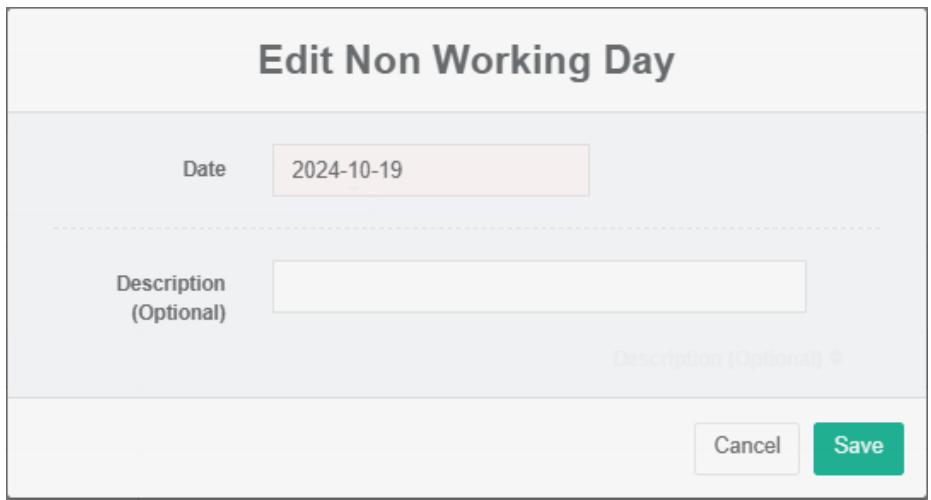
Remover o calendário de trabalho:
- Clique no menu "Gerenciamento do sistema"
- Clique no menu 'Gerenciamento de calendário de trabalho'.
- Clique na aba 'um dia'
- Clique no botão 'excluir'.
- Clique no botão "confirmar exclusão" na caixa de diálogo "confirmar exclusão".
22. SVG
Gráficos vetoriais escaláveis (SVG, na sigla em inglês), baseados na linguagem de marcação XML, são usados para descrever gráficos vetoriais bidimensionais.
Visualizar SVG:
- Clique no menu 'configurações avançadas'
- Clique no menu 'SVG®'
- Clique na aba 'SVG'

Adicionar SVG:
- Clique no menu 'configurações avançadas'
- Clique no menu 'SVG $Ⓔ$
- Clique na aba 'SVG'
- Clique no botão 'adicionar SVG'.
- Na caixa de diálogo "Adicionar SVG", insira "Nome", "Código-fonte" e "Descrição".
- Clique no botão "Salvar".
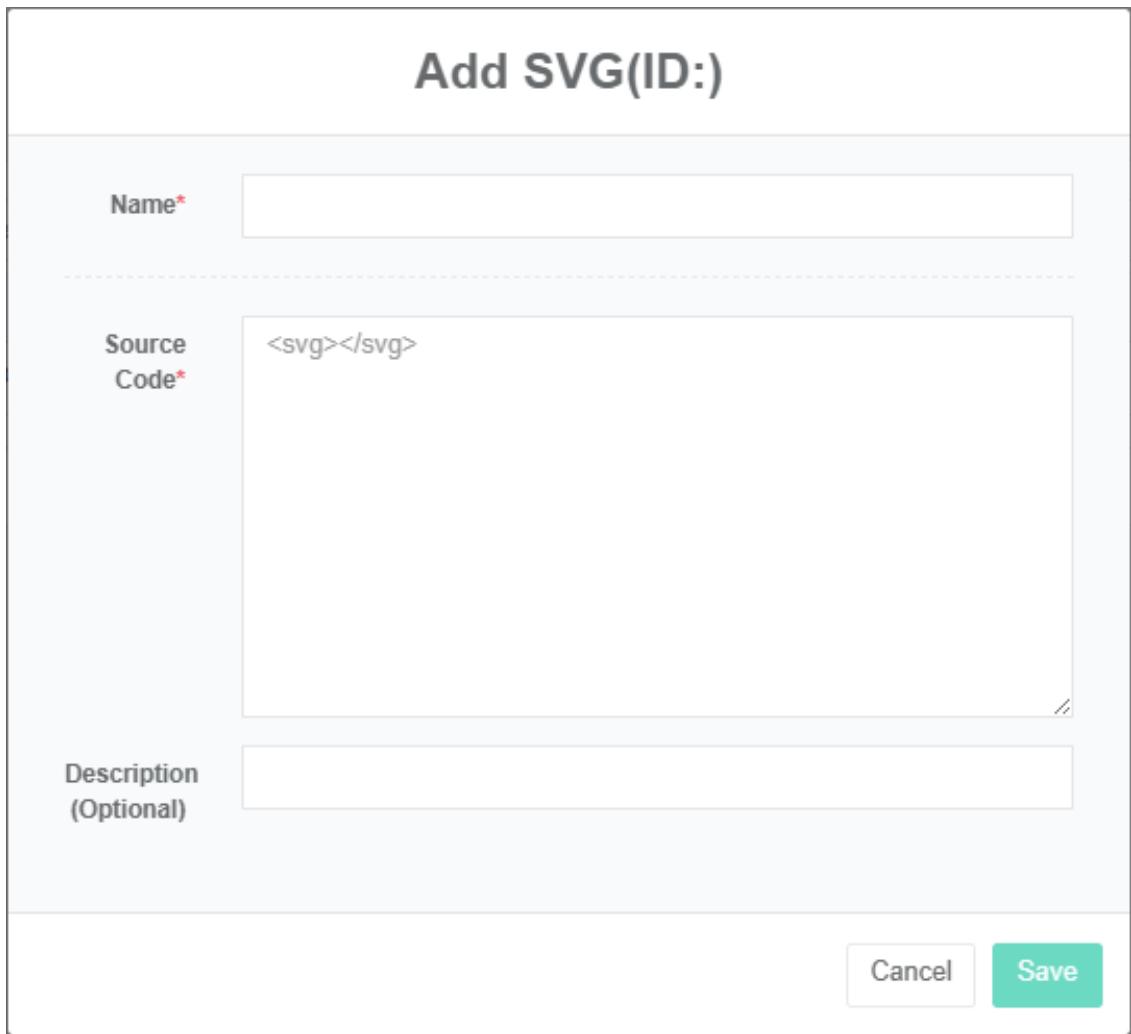
Editar SVG:
- Clique no menu 'configurações avançadas'
- Clique no menu 'SVG $Ⓔ$
- Clique na aba 'SVG'
- Clique no botão "modificar" na lista.
- Na caixa de diálogo 'editar SVG', insira "Nome", "Código-fonte" e "Descrição".
- Clique no botão "Salvar".
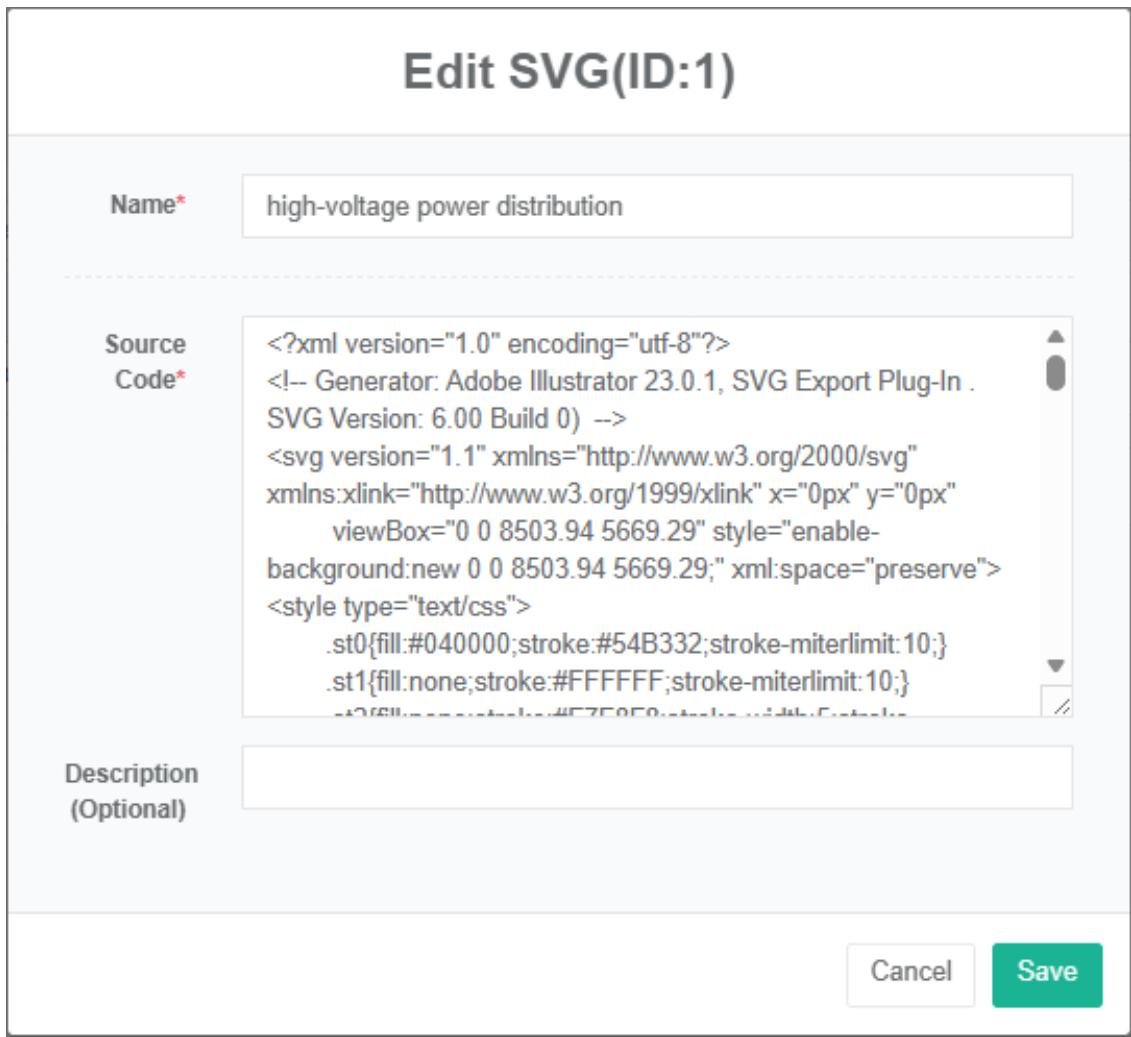
Apague o SVG:
- Clique no menu 'configurações avançadas'
- Clique no menu 'SVG $Ⓔ$
- Clique na aba 'SVG'
- Clique no botão "Excluir".
- Clique no botão 'confirmar exclusão' na caixa de diálogo 'confirmar exclusão'.
Importar SVG:
-
Clique no menu 'configurações avançadas'
-
Clique no menu 'SVG $Ⓔ$
-
Clique na aba 'SVG'
-
Clique no botão "Importar".
-
Insira os dados na caixa de diálogo.
-
Clique em "Importar"
ExportarSVG:
- Clique no menu 'configurações avançadas'
- Clique no menu 'SVG $Ⓔ$
- Clique na aba 'SVG'
- Clique no botão "Exportar".
Clonar SVG:
- Clique no menu 'configurações avançadas'
- Clique no menu 'SVG $Ⓔ$
- Clique na aba 'SVG'
- Clique no botão 'clonar'
Confira a prévia:
- Clique no menu 'configurações avançadas'
- Clique no menu 'SVG $Ⓔ$
- Clique na aba 'SVG'
- Selecione "Visualizar"
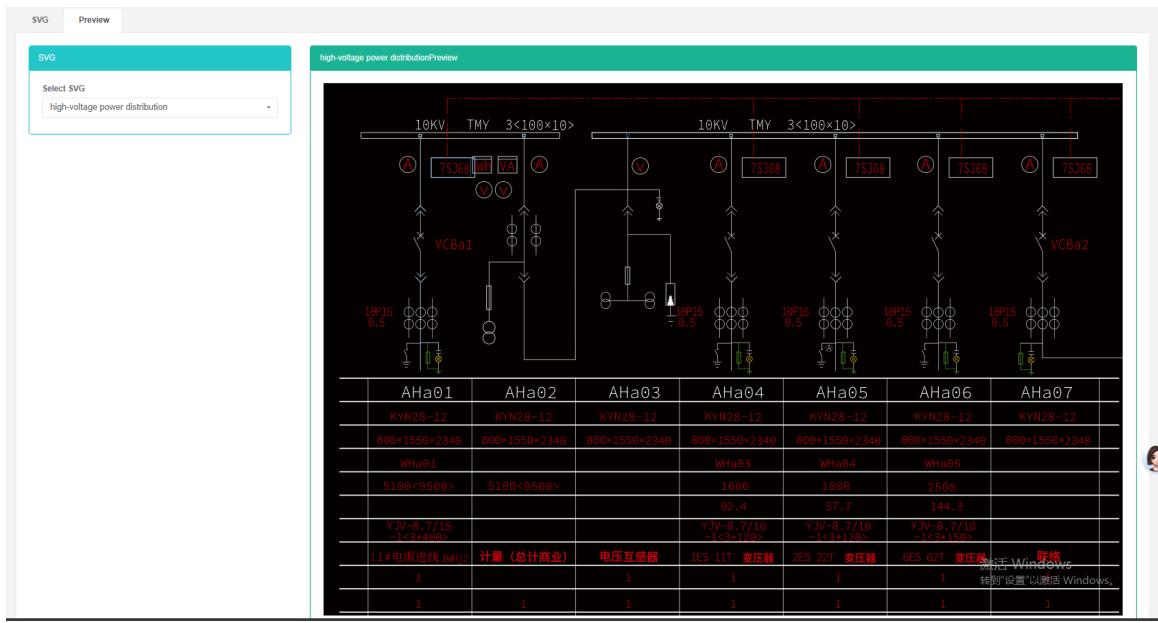
23. Comando
Utilizado para configurar comandos de gerenciamento, o comando pode ser usado para configurar módulos como "Medidor" e "Sensor", etc.
Verifique o comando:
- Clique no menu 'configurações avançadas'
- Clique no menu 'comando $Ⓔ$
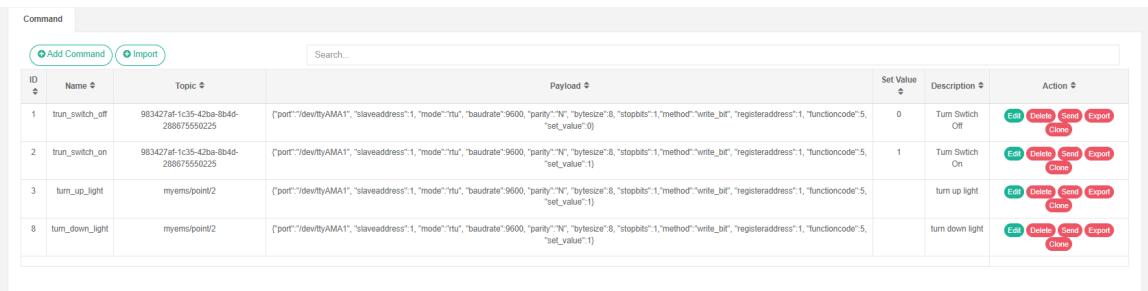
Adicione o comando:
-
Clique no menu 'configurações avançadas'
-
Clique no menu 'comando $Ⓔ$
-
Clique no botão 'adicionar comando'.
-
Na caixa de diálogo 'adicionar comando', insira 'nome', 'tema', 'carregar', 'valor' e 'descrição'.
-
Clique no botão 'salvar'.
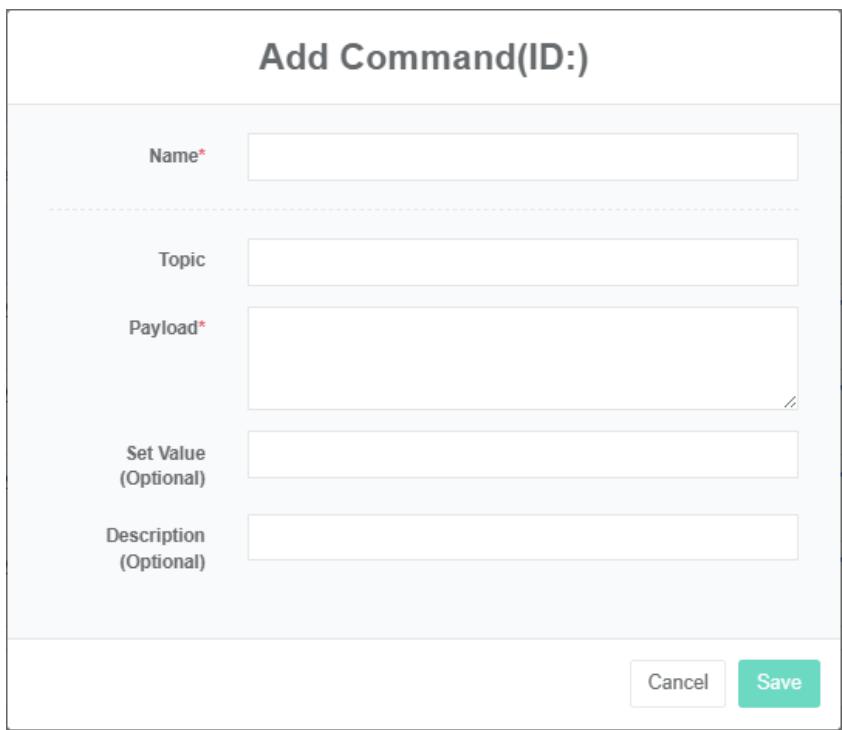
Editar o comando:
- Clique no menu 'configurações avançadas'
- Clique no menu 'comando $Ⓔ$
- Clique no botão "modificar" na lista.
- Na caixa de diálogo de comando de edição, insira os seguintes valores: nome, tema, carregar, valor e descrição.
- Clique no botão "Salvar".
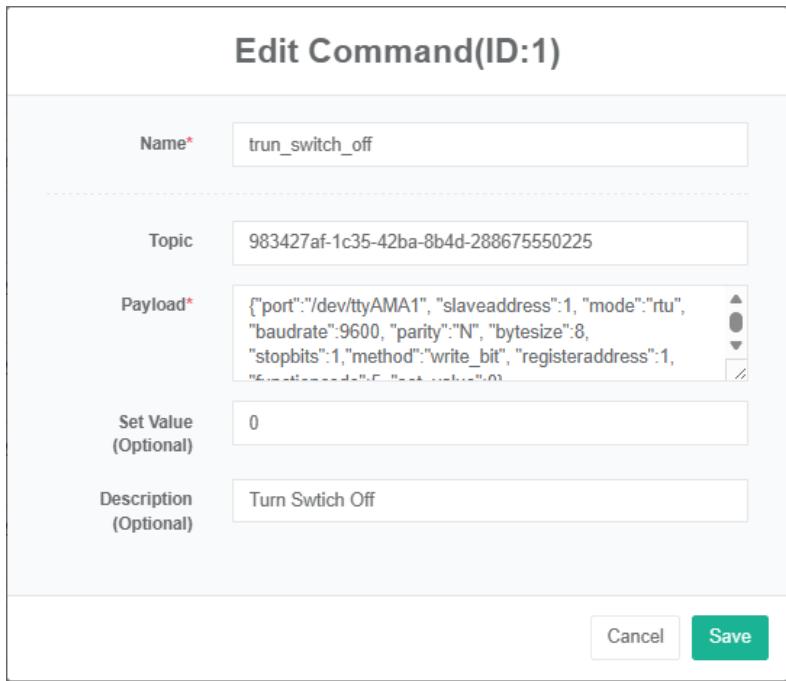
O comando Delete:
- Clique no menu 'configurações avançadas'
- Clique no menu 'comando $E$'.
- Clique no botão "Remover" da lista.
- Na caixa de diálogo "Excluir", clique no botão "Excluir".
Enviar comando:
- Clique no menu "Gerenciamento do sistema"
- Clique no menu "Gerenciamento de pedidos"
- Clique no botão 'enviar' na lista.
Importe o comando:
-
Clique no menu 'configurações avançadas'
-
Clique no menu 'comando $Ⓔ$
-
Clique no botão "Importar".
-
Insira os dados na caixa de diálogo.
-
Clique em "Importar"
Comando de Exportação:
- Clique no menu 'configurações avançadas'
- Clique no menu 'comando $⑤$
- Clique no botão "Exportar".
Comando de clonagem:
- Clique no menu 'configurações avançadas'
- Clique no menu 'comando $⑤$
- Clique no botão 'clonar'
24. Modo de Controle
Verifique o modo de controle:
- Clique no menu 'configurações avançadas'
- Clique no menu "Gerenciamento do modo de controle"
- Clique na aba 'lista de modos de controle'.

Adicionar o Modo de Microcontrole:
-
Clique no menu 'configurações avançadas'
-
Clique no menu "Gerenciamento do modo de controle"
-
Clique na aba 'lista de modos de controle'.
-
Clique no botão 'adicionar modo de controle'.
-
Na caixa de diálogo 'adicionar modo de controle', insira o nome, 'se está aberto', 'hora de início do e-mail', 'horários de término' e o valor de potência.
-
Clique no botão "Salvar".
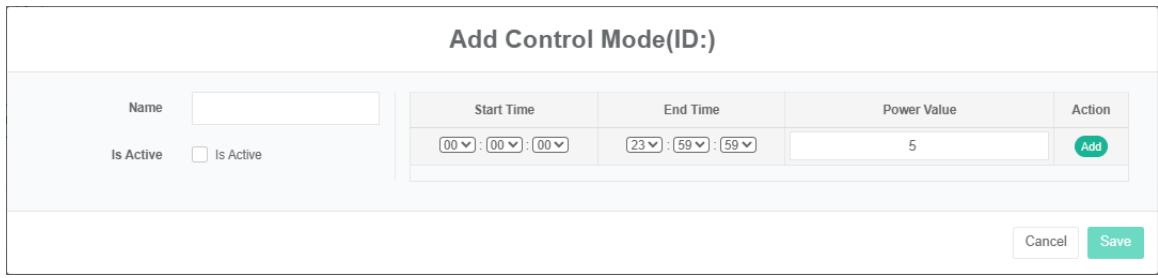
Excluir o Modo de Controle:
- Clique no menu 'configurações avançadas'
- Clique no menu "Gerenciamento do modo de controle"
- Clique na aba 'lista de modos de controle'.
- Clique no botão "Excluir".
- Clique no botão 'confirmar exclusão' na caixa de diálogo 'confirmar exclusão'.
Modo de controle de importação:
- Clique no menu 'configurações avançadas'
- Clique no menu 'gerenciamento do modo de controle'.
- Clique na aba 'lista de modos de controle'.
- Clique no botão 'importar'
- Insira os dados na caixa de diálogo.
- Clique em 'importar'
Modo ExportControl:
- Clique no menu 'configurações avançadas'
- Clique no menu "Gerenciamento do modo de controle"
- Clique na aba 'lista de modos de controle'.
- Clique no botão "Exportar".
Modo de controle de clones:
- Clique no menu 'configurações avançadas'
- Clique no menu 'gerenciamento do modo de controle'.
- Clique na aba 'lista de modos de controle'.
- Clique no botão 'clonar'
25. Mcirogrid E
Este sistema pode atender à demanda empresarial por sistemas de gestão de energia, através do monitoramento e análise do status quo do consumo de energia dos principais equipamentos, das unidades consumidoras de energia, de métodos de análise estatística, auditoria energética e balanço energético, entre outros, fornecendo regularmente informações sobre a situação do consumo de energia da empresa e seus custos. Isso auxilia as empresas a determinarem indicadores de consumo e economia de energia, bem como a identificarem o potencial para a implementação de medidas de redução de custos.
25.1. Mcirogrid
Verificar Mcirogrid:
- Clique no menu 'configurações avançadas'
- Clique no menu 'mcirogrid $Ⓔ$
- Clique na aba 'microgrid'

Adicionar Mcirogrid:
- Clique no menu 'configurações avançadas'
- Clique no menu 'mcirowgrid $Ⓔ$
- Clique na aba 'microgrid'
- Clique no botão 'adicionar microrrede'.
- Na caixa de diálogo "Adicionar microrrede", insira "Nome", "Endereço", "CEP", "Coordenadas de coleta", "Dimensões", "Longitude", "Capacidade nominal", "Potência nominal", "SVG", "Número de série", "Descrição", "Estágio", "Tipo de arquitetura", "Exibir dados de custo", "Contatos" e "Centro de custo".
- Clique no botão 'salvar'.
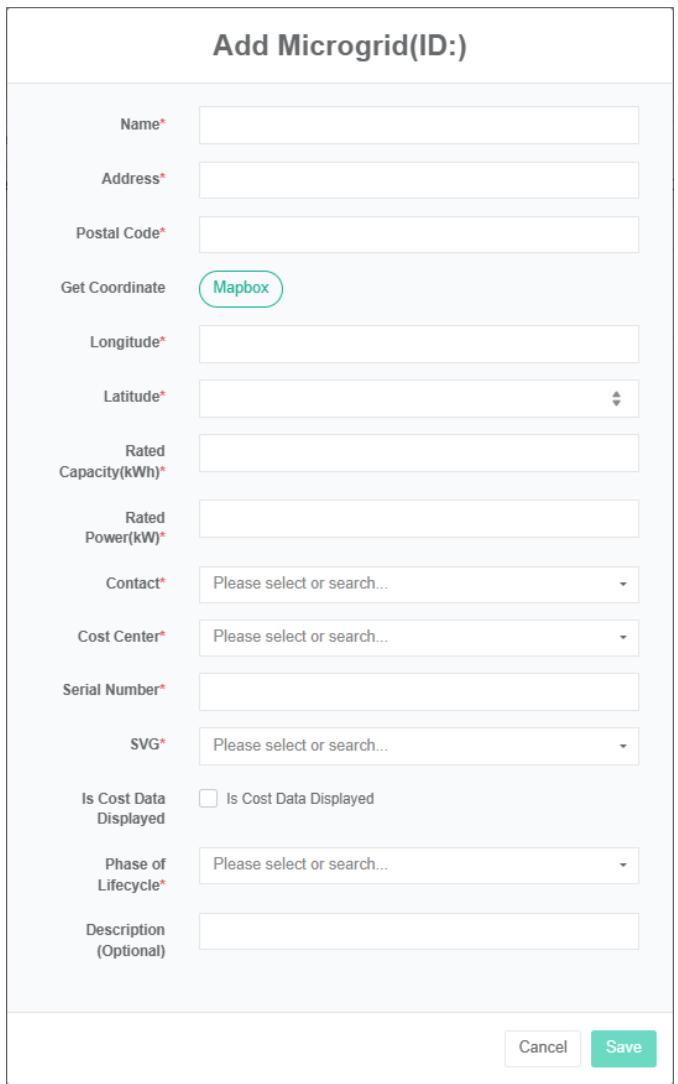
Editar Mcirogrid:
- Clique no menu 'configurações avançadas'
- Clique no menu 'mcirogrid $Ⓔ$
- Clique na aba 'microgrid'
- Clique no botão "modificar" na lista.
- Na caixa de diálogo 'adicionar microrrede', insira "Nome", "Endereço", "CEP", "Coordenadas de coleta", "Dimensões", "Longitude", "Capacidade nominal", "Potência nominal", "Contatos", "Centro de custo", "Número de série", "SVG", "Descrição", escolha se deseja exibir os dados de custo, "Tipos de arquitetura" e "Tipo de proprietário".
- Clique no botão "Salvar".
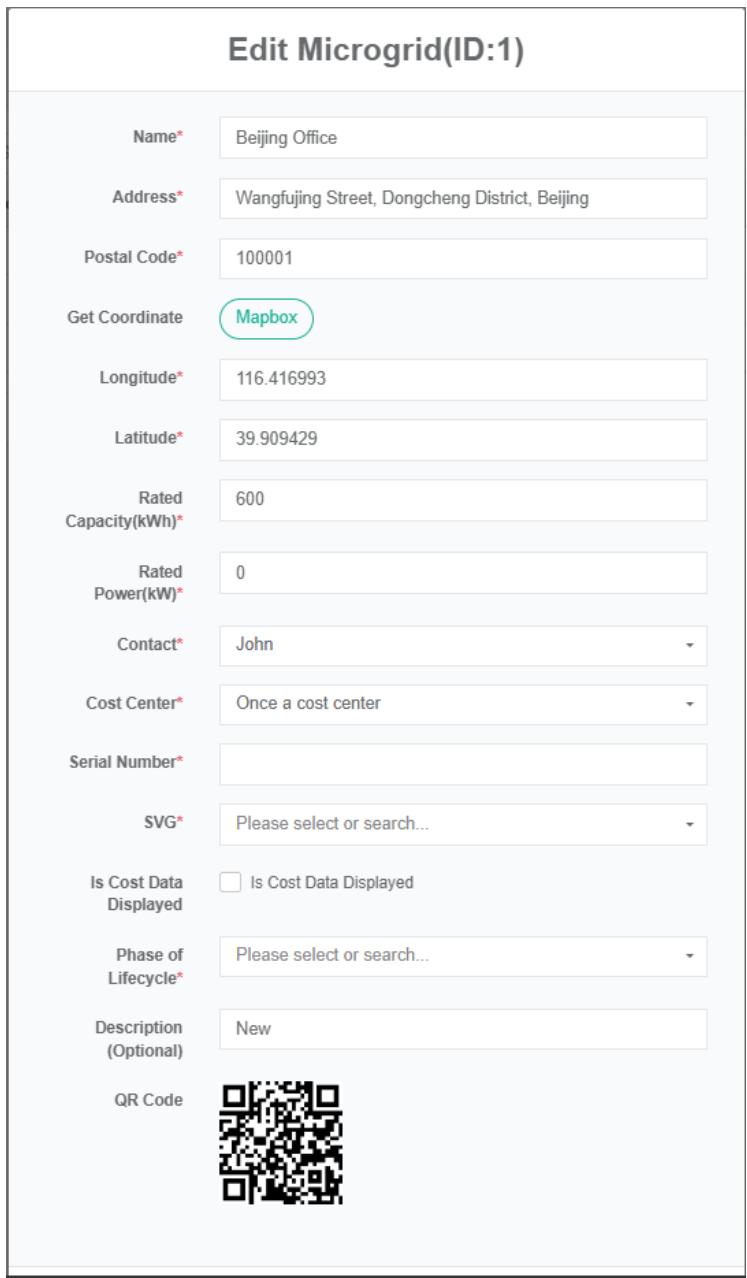
Remover Mcirogrid:
- Clique no menu 'configurações avançadas'
- Clique no menu 'mcirogrid $Ⓔ$
- Clique na aba 'microgrid'
- Clique no botão "Excluir".
- Clique no botão 'confirmar exclusão' na caixa de diálogo 'confirmar exclusão'.
Importar Mcirogrid:
- Clique no menu 'configurações avançadas'
- Clique no menu 'mcirogrid $Ⓔ$
- Clique na aba 'microgrid'
- Clique no botão "Importar".
- Insira os dados na caixa de diálogo.
- Clique em "Importar"
ExportMicrogrid:
- Clique no menu "Alta administração"
- Clique no menu 'mcirogrid $Ⓔ$
- Clique na aba 'microgrid'
- Clique no botão "Exportar".
Clonar Microrrede:
- Clique no menu 'configurações avançadas'
- Clique no menu 'mcirogrid $Ⓔ$
- Clique na aba 'microgrid'
- Clique no botão 'clonar'
25.2. Sistema de Conversão de Energia (Peças)
Verifique o sistema de conversão de energia:
-
Clique no menu 'configurações avançadas'
-
Clique no menu 'mcirowgrid $Ⓔ$
-
Clique na aba "Sistema de conversão de energia (PCS)"
-
No módulo "Selecione uma microrrede", clique na caixa suspensa para escolher visualizar a microrrede.

Adicionar sistema de conversão de energia:
- Clique no menu 'configurações avançadas'
- Clique no menu 'mcirogrid $Ⓔ$
- Clique na aba "Sistema de conversão de energia (PCS)"
- No módulo "Selecione uma microrrede", clique na caixa suspensa para escolher visualizar a microrrede.
- Clique no botão "Adicionar sistema de conversão de energia (PCS)".
- Na caixa de diálogo 'adicionar sistema de conversão de energia (PCS)', insira o nome do sistema de conversão de energia (PCS), o ponto de dados de status de funcionamento, a potência de saída nominal, o ponto de dados de quantidade de carga atual, o ponto de dados de potência de entrada atual, o ponto de dados de carga total e o ponto de dados de descarga total.
- Clique no botão "Salvar".
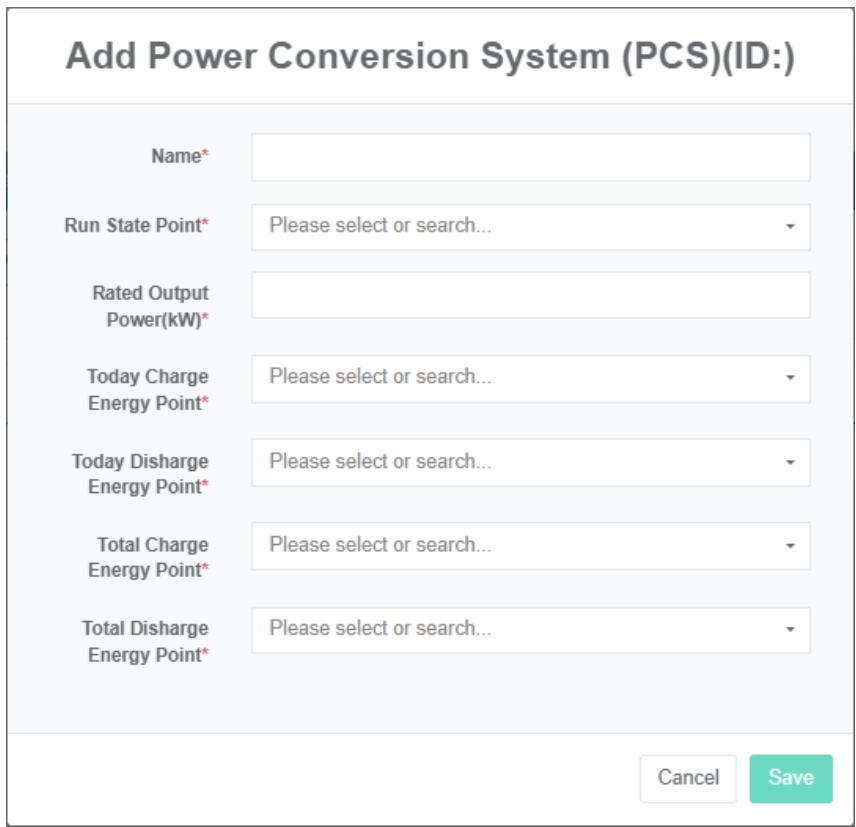
Editar o sistema de conversão de energia:
- Clique no menu 'configurações avançadas'
- Clique no menu 'mcirogrid $Ⓔ$
- Clique na aba "Sistema de conversão de energia (PCS)"
- Clique na caixa suspensa no módulo "selecione a microrrede" para escolher a microrrede que deseja visualizar.
- Clique no botão "modificar" na lista.
- Na caixa de diálogo 'editar sistema de conversão de energia (PCS)', insira 'nome do sistema de conversão de energia (PCS)', 'ponto de dados do status de operação', 'potência de saída nominal', 'ponto de dados de carga atual', 'ponto de dados de descarga atual', 'ponto de dados de carga total' e 'ponto de dados de descarga total'.
- Clique no botão "Salvar".
Remover o sistema de conversão de energia:
- Clique no menu 'configurações avançadas'
- Clique no menu 'microgrid $Ⓔ$
- Clique na aba "Sistema de conversão de energia (PCS)"
- No módulo "Selecione uma microrrede", clique na caixa suspensa para escolher visualizar a microrrede.
- Clique no botão "Remover" da lista.
- Na caixa de diálogo "Excluir", clique no botão "Excluir".
25.3. Fotovoltaica
Verifique o sistema fotovoltaico (FV):
- Clique no menu 'configurações avançadas'
- Clique no menu 'mcirogrid $Ⓔ$
- Clique na aba "Pv"
- No módulo "Selecione uma microrrede", clique na caixa suspensa para escolher visualizar a microrrede.

Adicionar o sistema fotovoltaico (FV):
-
Clique no menu 'configurações avançadas'
-
Clique no menu 'microfone $Ⓔ$
-
Clique na aba "Pv"
-
No módulo "Selecione uma microrrede", clique na caixa suspensa para escolher visualizar a microrrede.
-
Para instalar um sistema fotovoltaico, clique no botão "adicionar".
-
Na caixa de diálogo "Pv", insira o nome do sistema fotovoltaico, o 'ponto de dados de potência', a capacidade fotovoltaica e selecione 'medidor'.
-
Clique no botão "Salvar".
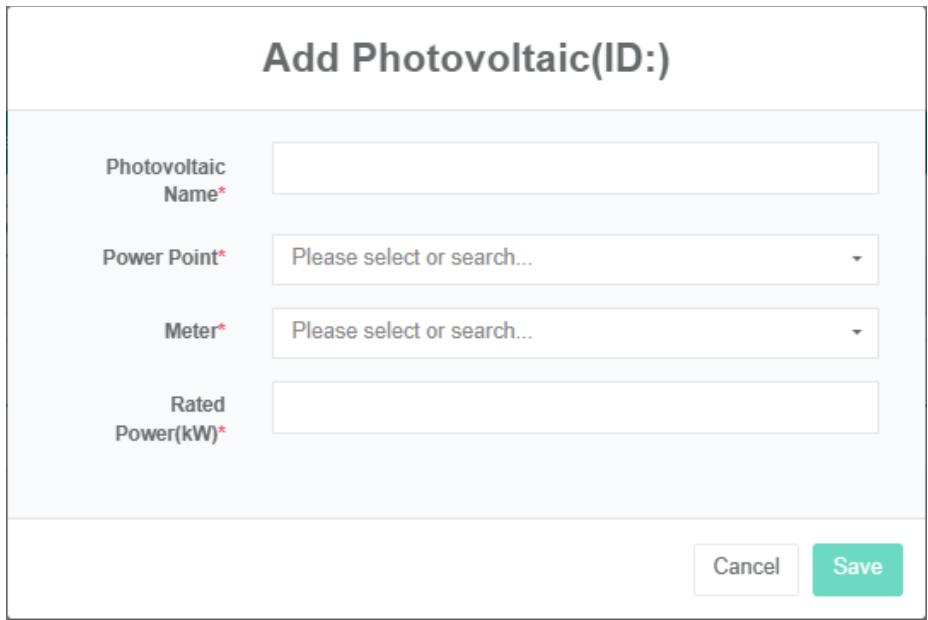
Editar Pv:
- Clique no menu 'configurações avançadas'
- Clique no menu 'mcirogrid $Ⓔ$
- Clique na aba "Pv"
- No módulo "Selecione uma microrrede", clique na caixa suspensa para escolher visualizar a microrrede.
- Clique no botão "modificar" na lista.
- Na caixa de diálogo "Pv", insira o nome do sistema fotovoltaico, o 'ponto de dados de potência', a capacidade fotovoltaica e selecione 'medidor'.
- Clique no botão "Salvar".
Eliminar o sistema fotovoltaico (PV):
-
Clique no menu 'configurações avançadas'
-
Clique no menu 'microgrid'
-
Clique na aba "Pv"
-
Clique na caixa suspensa no módulo "selecione a microrrede" para escolher a microrrede que deseja visualizar.
-
Clique no botão "excluir" da lista.
-
Na caixa de diálogo "Excluir", clique no botão "Excluir".
25.4. Bateria
Verifique a bateria:
- Clique no menu "Alta administração"
- Clique no menu 'mcirogrid $Ⓔ$
- Clique na aba 'bateria'
- No módulo "Selecione uma microrrede", clique na caixa suspensa para escolher visualizar a microrrede.

Adicione a bateria:
-
Clique no menu 'configurações avançadas'
-
Clique no menu 'mcirogrid $Ⓔ$
-
Clique na aba 'bateria'
-
No módulo "Selecione uma microrrede", clique na caixa suspensa para escolher visualizar a microrrede.
-
Clique em 'adicionar' bateria de botão.
-
Na caixa de diálogo 'adicionar baterias', digite o nome 'bateria', 'ponto de dados de status da bateria' e selecione 'ponto de dados soc', 'ponto de dados de potência', medidor de carga, medidor de descarga, capacidade nominal, potência nominal e 'tensão nominal'.
-
Clique no botão "Salvar".
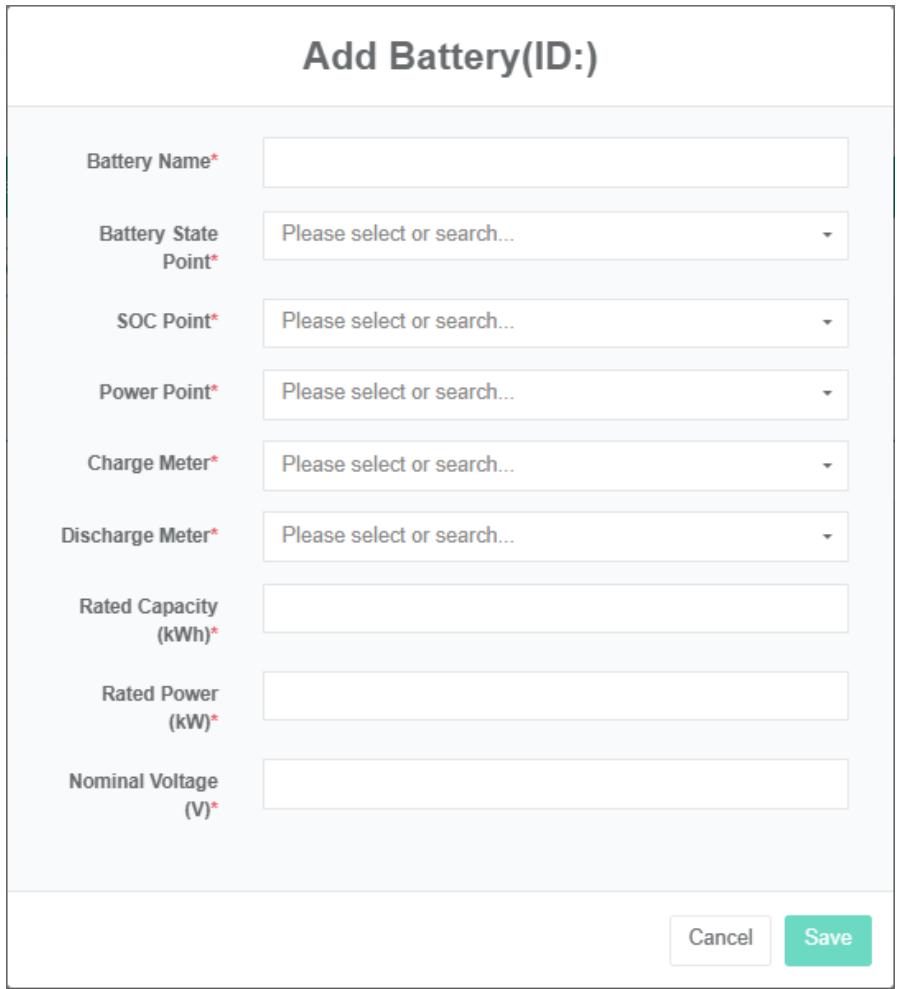
Editar a bateria:
-
Clique no menu 'configurações avançadas'
-
Clique no menu 'mcirogrid $Ⓔ$
-
Clique na aba 'bateria'
-
No módulo "Selecione uma microrrede", clique na caixa suspensa para escolher visualizar a microrrede.
-
Clique no botão "modificar" na lista.
-
Na caixa de diálogo 'editar baterias', digite o nome 'bateria', o ponto de dados de status da bateria, escolha 'ponto de dados soc', 'ponto de dados de potência', medidor de carga, medidor de descarga, capacidade nominal, potência nominal e 'tensão nominal'.
-
Clique no botão "Salvar".
Remova a bateria:
- Clique em 'configurações avançadas'
- Clique no menu 'microgrid $Ⓔ$
- Clique na aba 'bateria'
- Clique na caixa suspensa no módulo "selecione a microrrede" para escolher a microrrede que deseja visualizar.
- Clique no botão "excluir" da lista.
- Clique no botão 'confirmar exclusão' na caixa de diálogo 'confirmar exclusão'.
25.5. Carregador de VE
Confira o carregador de veículos elétricos:
- Clique no menu 'configurações avançadas'
- Clique no menu 'microgrid $Ⓔ$
- Clique na aba 'Carregador de VE'
- No módulo "Selecione uma microrrede", clique na caixa suspensa para escolher visualizar a microrrede.

Adicionar um carregador para veículos elétricos:
- Clique no menu 'configurações avançadas'
- Clique no menu 'microgrid $Ⓔ$
- Clique na aba 'Carregador de VE'
- No módulo "Selecione uma microrrede", clique na caixa suspensa para escolher visualizar a microrrede.
- Clique no botão "adicionar carregador de VE".
- Na caixa de diálogo 'Carregadores de VE', insira o nome 'Carregador de VE', a potência de saída nominal, selecione 'Ponto de dados de potência' e 'Medidor'.
- Clique no botão "Salvar".
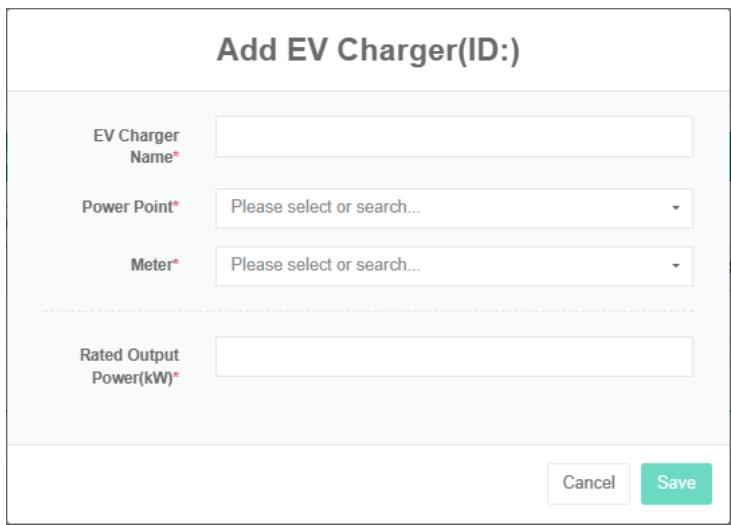
Editar carregador de veículos elétricos:
-
Clique no menu 'configurações avançadas'
-
Clique no menu 'microgrid $Ⓔ$
-
Clique na aba 'Carregador de VE'
-
No módulo "Selecione uma microrrede", clique na caixa suspensa para escolher visualizar a microrrede.
-
Clique no botão "modificar" na lista.
-
Na caixa de diálogo 'Carregadores de VE', insira o nome 'Carregador de VE', a potência de saída nominal, selecione 'Ponto de dados de potência' e 'Medidor'.
-
Clique no botão "Salvar".
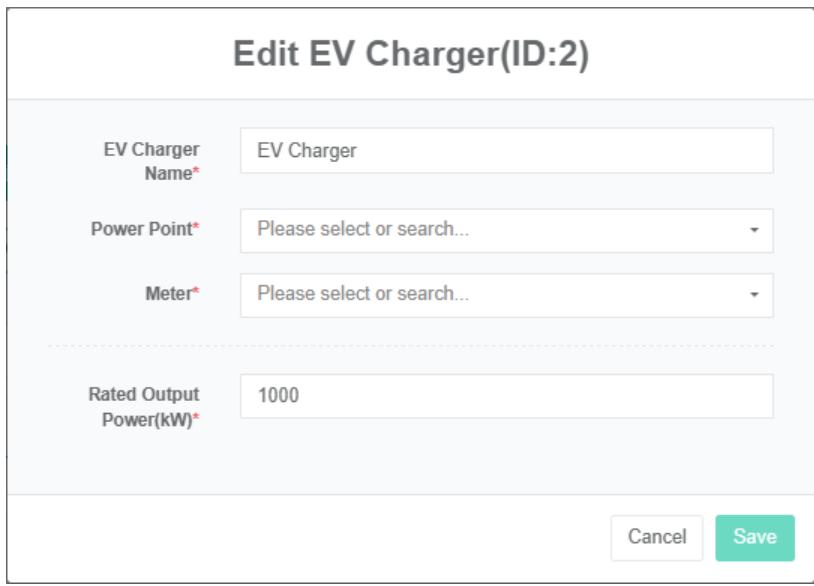
Exclua o carregador de veículos elétricos:
- Clique no menu 'configurações avançadas'
- Clique no menu 'microgrid $Ⓔ$
- Clique na aba 'Carregadores de veículos elétricos'.
- No módulo "Selecione uma microrrede", clique na caixa suspensa para escolher visualizar a microrrede.
- Clique no botão "excluir" da lista.
- Clique no botão 'confirmar exclusão' na caixa de diálogo 'confirmar exclusão'.
Rede elétrica, carga, bombas de calor, geradores, operação de turbinas eólicas e carregamento, tudo igual.
25.6. Rede Elétrica
Confira a grade:
- Clique no menu 'configurações avançadas'
- Clique no menu 'microgrid $Ⓔ$
- Clique na aba 'grade'.
- Clique na caixa suspensa no módulo "selecione a microrrede" para escolher a microrrede que deseja visualizar.

Adicionar a grade:
- Clique no menu 'configurações avançadas'
- Clique no menu 'mcirogrid $Ⓔ$
- Clique na aba 'grade'.
- No módulo "Selecione uma microrrede", clique na caixa suspensa para escolher visualizar a microrrede.
- Clique no botão 'adicionar grade'.
- No sistema de energia da caixa de diálogo "Rede", insira "Nome", "Capacidade", escolha 'medidor de compra', 'ponto de dados de energia', 'medidor de venda'.
- Clique no botão "Salvar".
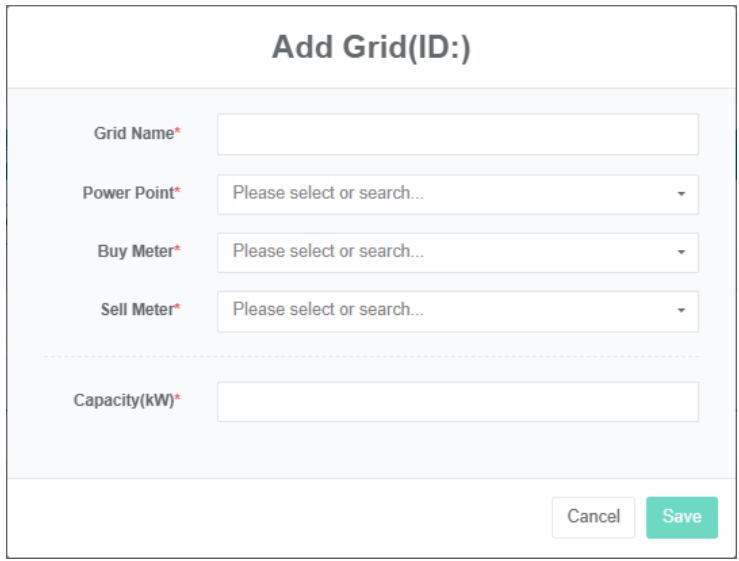
Editar a grade:
- Clique no menu 'configurações avançadas'
- Clique no menu 'microgrid E'
- Clique na aba 'grade'.
- No módulo "Selecione uma microrrede", clique na caixa suspensa para escolher visualizar a microrrede.
- Clique no botão "modificar" na lista.
- Na caixa de diálogo "Rede", digite o nome da rede, a capacidade, escolha o ponto de dados de energia, o medidor de compra e o medidor de vendas.
- Clique no botão "Salvar".
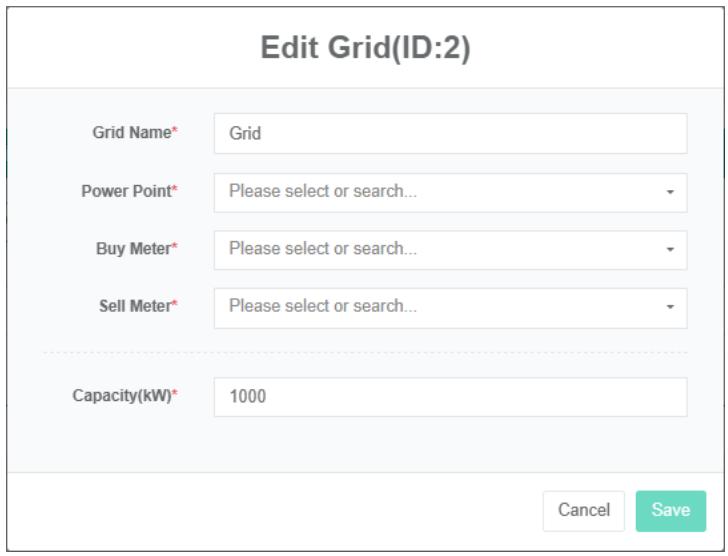
Apagar a grade:
- Clique no menu 'configurações avançadas'
- Clique no menu 'microgrid E'
- Clique na aba 'Carregador de VE'
- Clique na caixa suspensa no módulo "selecione a microrrede" para escolher a microrrede que deseja visualizar.
- Clique no botão "excluir" da lista.
- Na caixa de diálogo "Excluir", clique no botão "Excluir".
25.7. Carregar
Carregar a visualização:
-
Clique no menu 'configurações avançadas'
-
Clique no menu 'microgrid $Ⓔ$
-
Clique na aba 'carregar'
-
No módulo "Selecione uma microrrede", clique na caixa suspensa para escolher visualizar a microrrede.

Adicionar carga:
- Clique no menu 'configurações avançadas'
- Clique no menu 'microgrid $Ⓔ$
- Clique na aba "Carregar"
- No módulo "Selecione uma microrrede", clique na caixa suspensa para escolher visualizar a microrrede.
- Clique no botão 'adicionar carga'.
- Na caixa de diálogo 'Carregadores de VE', digite o nome 'carga', 'a potência de entrada nominal', selecione 'ponto de dados de potência' e 'medidor'.
- Clique no botão 'salvar'.
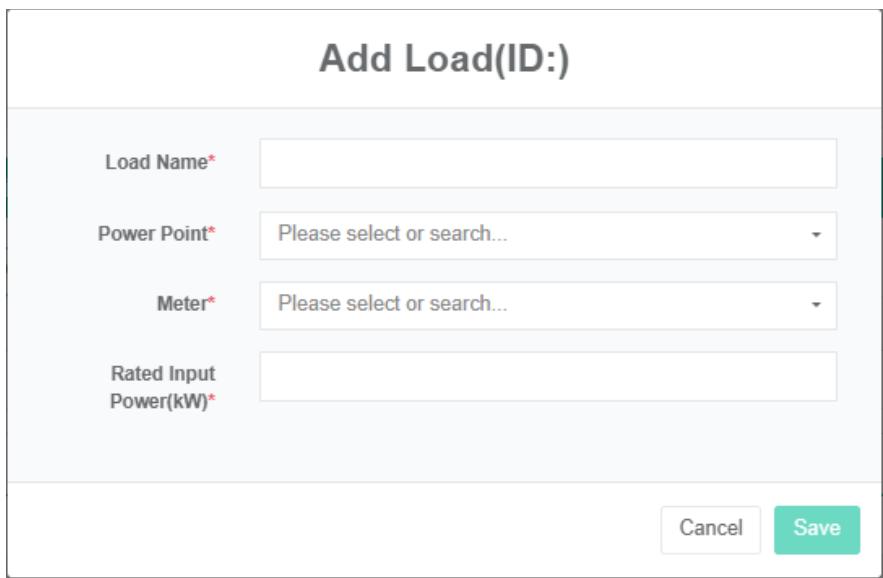
Editar o carregador de veículos elétricos:
- Clique no menu 'configurações avançadas'
- Clique no menu 'microgrid $Ⓔ$
- Clique na aba "Carregar"
- No módulo "Selecione uma microrrede", clique na caixa suspensa para escolher visualizar a microrrede.
- Clique no botão "modificar" na lista.
- Na caixa de diálogo 'carga', insira o 'nome da carga' e a 'potência de entrada nominal', selecione 'ponto de dados de potência' e 'medidor'.
- Clique no botão "Salvar".
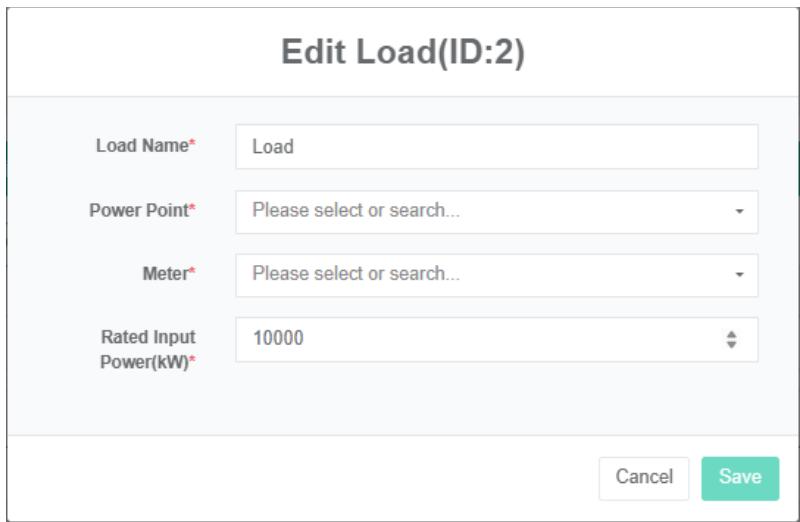
Remover a carga útil:
-
Clique no menu 'configurações avançadas'
-
Clique no menu 'microgrid $Ⓔ$
-
Clique na aba 'carregar'
-
No módulo "Selecione uma microrrede", clique na caixa suspensa para escolher visualizar a microrrede.
-
Clique no botão "excluir" da lista.
-
Na caixa de diálogo "Excluir", clique no botão "Excluir".
- rede elétrica, carga, bombas de calor, geradores, operação e carregamento de turbinas eólicas são os mesmos.
25.8. Vincular sensor
Visualizar sensor de vinculação:
- Clique no menu 'configurações avançadas'
- Clique no menu 'microgrid $Ⓔ$
- Clique na aba 'vincular sensor'.
- No módulo "Selecione uma microrrede", clique na caixa suspensa para escolher visualizar a microrrede.
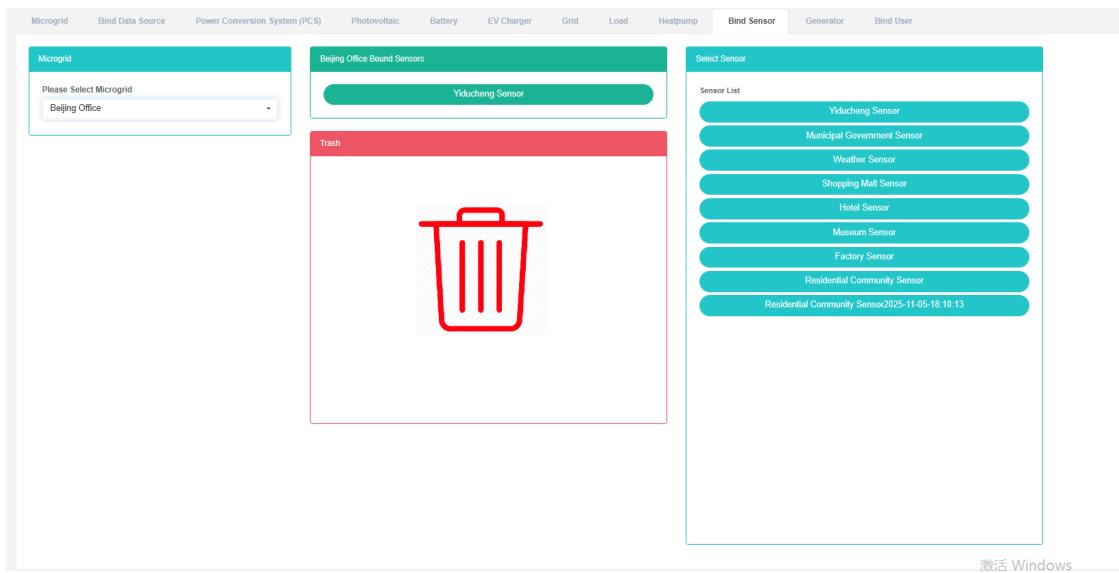
Vincular sensor:
-
Clique no menu 'configurações avançadas'
-
Clique no menu 'microgrid $Ⓔ$
-
Clique na aba 'vincular sensor'.
-
No módulo "Selecione uma microrrede", clique na caixa suspensa para escolher visualizar a microrrede.
-
Clique na lista de sensores do módulo de sensor e arraste e solte-o no campo "vincular módulo de sensor".
-
Conecte o sensor ao módulo após soltar o botão esquerdo do mouse.
-
Uma dica de 'sucesso', ou seja, vincular o sensor de vinculação
-
Se os mesmos dados de medição forem classificados como "Incorretos", uma luz de alerta será acesa para alertar a equipe de produção.
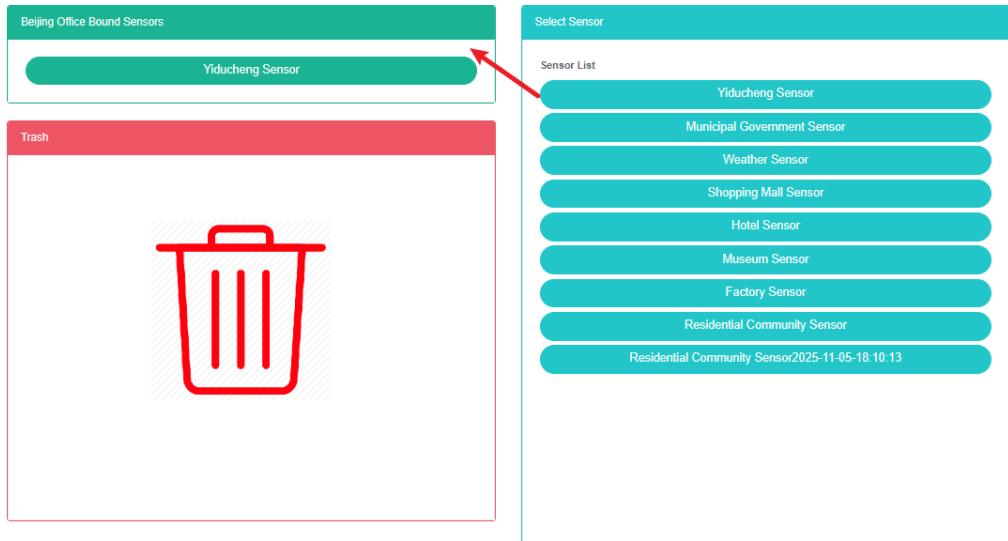
Desvincular sensor:
- Clique no menu 'configurações avançadas'
- Clique no menu 'microgrid $Ⓔ$
- Clique na aba 'vincular sensor'.
- No módulo "Selecione uma microrrede", clique na caixa suspensa para escolher visualizar a microrrede.
- Clique no módulo 'bind sensor module' do sensor e arraste e solte-o no módulo 'barril'.
- Para colocar os itens no módulo de reciclagem após soltar o botão esquerdo do mouse.
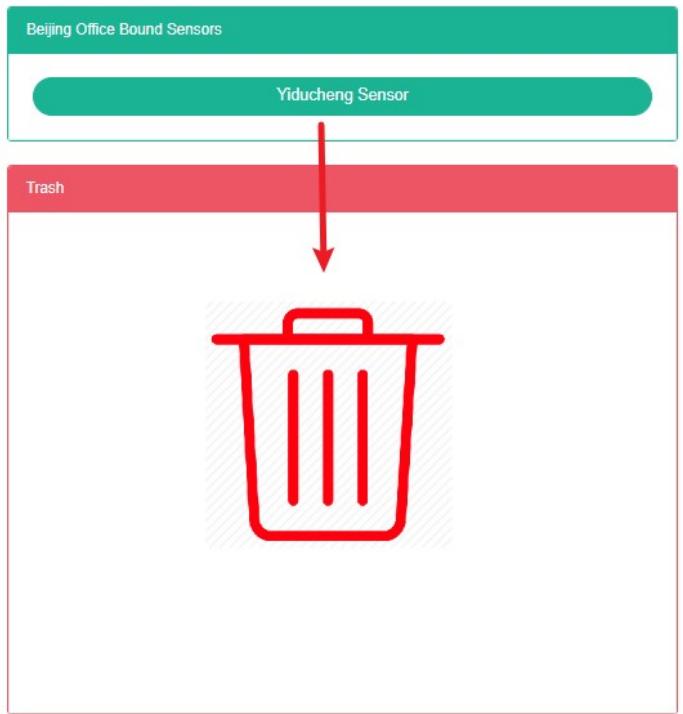
A vinculação de funcionalidades do usuário e a vinculação de sensores são semelhantes.
26. Usina Elétrica Virtual
Este sistema pode atender à demanda empresarial por sistemas de gestão de energia, através do monitoramento e análise do status quo do consumo de energia dos principais equipamentos, das unidades consumidoras de energia, de métodos de análise estatística, auditoria energética e balanço energético, entre outros, fornecendo regularmente informações sobre a situação do consumo de energia da empresa e seus custos. Isso auxilia as empresas a determinarem indicadores de consumo e economia de energia, bem como a identificarem o potencial para a implementação de medidas de redução de custos.
26.1. Usina Elétrica Virtual
Veja a usina virtual:
-
Clique no menu 'configurações avançadas'
-
Clique no menu 'usina elétrica virtual $Ⓔ$
-
Clique na tabela da página para assinar "Usina elétrica virtual"

Adicionar Usina Elétrica Virtual:
- Clique no menu 'configurações avançadas'
- Clique no menu 'usina elétrica virtual $Ⓔ$
- Clique na aba "Usina elétrica virtual"
- Clique no botão 'adicionar usinas virtuais'.
- Na caixa de diálogo 'adicionar usinas virtuais', insira o nome, 'SVG', 'descrição', escolha 'centro de custo' e 'ponto de dados de preço de equilíbrio'.
- Clique no botão "Salvar".
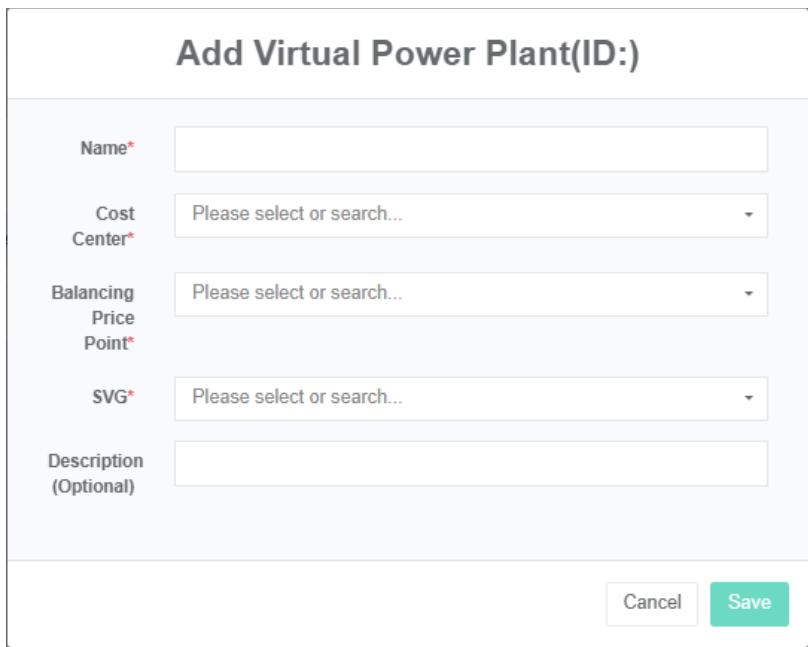
Editar a Usina Elétrica Virtual:
- Clique no menu 'configurações avançadas'
- Clique no menu "Usina elétrica virtual $Ⓔ$
- Clique na aba "Usina elétrica virtual"
- Clique no botão "modificar" na lista.
- Na caixa de diálogo 'adicionar usinas virtuais', insira o nome, 'SVG', 'descrição', escolha 'centro de custo' e 'ponto de dados de preço de equilíbrio'.
- Clique no botão "Salvar".

Excluir a usina virtual:
- Clique no menu 'configurações avançadas'
- Clique no menu "Usina elétrica virtual $Ⓔ$
- Clique na aba "Usina elétrica virtual"
- Clique no botão "Remover" da lista.
- Na caixa de diálogo "Excluir", clique no botão "Excluir".
Importe a Usina Virtual de Energia:
- Clique no menu 'configurações avançadas'
- Clique no menu 'usina elétrica virtual $Ⓔ$
- Clique na aba "Usina elétrica virtual"
- Clique no botão "Importar".
- Insira os dados na caixa de diálogo.
- Clique em 'importar'
Exporte a planta virtual:
- Clique no menu 'configurações avançadas'
- Clique no menu 'usina elétrica virtual $Ⓔ$
- Clique na aba "Usina elétrica virtual"
- Clique no botão "Exportar".
Clone a Usina Elétrica Virtual:
- Clique no menu 'configurações avançadas'
- Clique no menu "Usina elétrica virtual $Ⓔ$
- Clique na aba 'usina elétrica virtual'.
- Clique no botão 'clonar'
26.2. Vincular Microrrede
Veja a Microrrede Virtual de Energia Bind:
- Clique no menu 'configurações avançadas'
- Clique no menu "Usina elétrica virtual $Ⓔ$
- Clique na aba 'vincular microrrede'.
- Clique na caixa suspensa "Selecione uma usina virtual" para escolher visualizar a usina virtual.
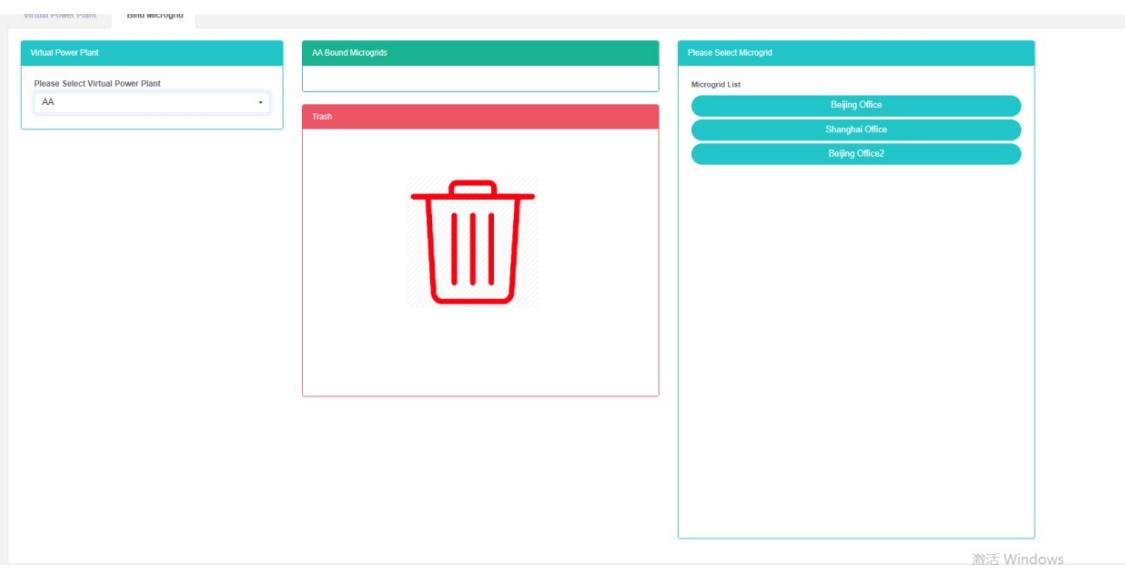
Vincular Microrrede:
- Clique no menu 'configurações avançadas'
- Clique no menu "Usina elétrica virtual $Ⓔ$
- Clique na aba 'vincular microrrede'.
- Clique na caixa suspensa "Selecione uma usina virtual" para escolher visualizar a usina virtual.
- Clique na 'lista de módulos de microrrede no microgrid' e arraste e solte o módulo de microrrede vinculado.
- Solte o botão esquerdo do mouse após arrastar para o módulo 'Vincular microrrede'.
- Uma dica de 'sucesso', ou seja, vincular a microrrede
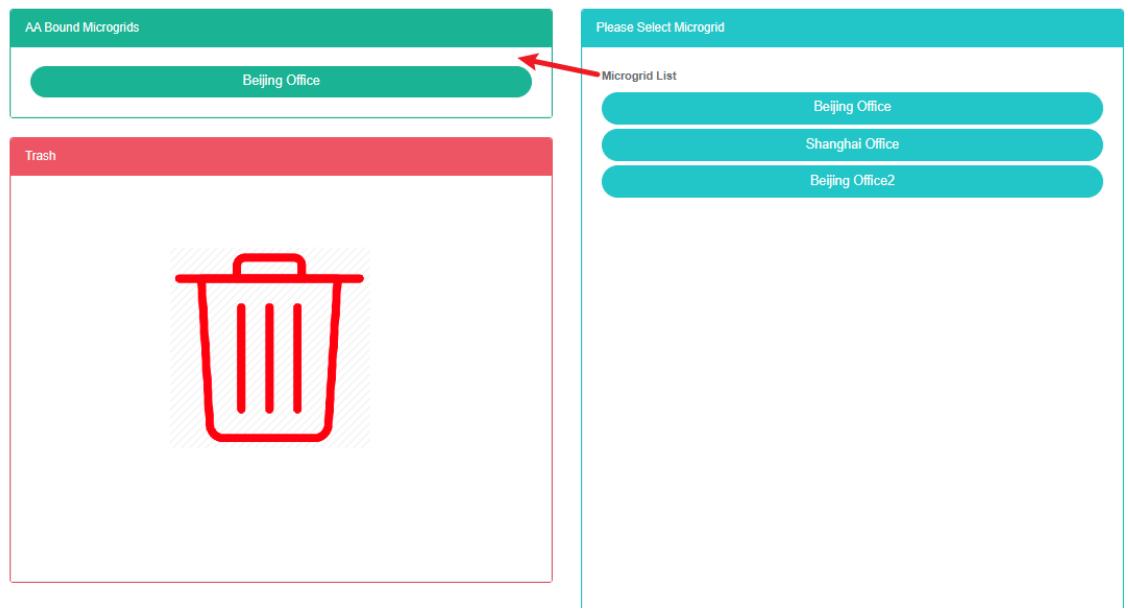
Desvincular Microgrid:
- Clique no menu 'configurações avançadas'
- Clique no menu 'usina elétrica virtual $Ⓔ$
- Clique na aba 'vincular microrrede'.
- Clique na caixa suspensa no módulo "selecione a usina virtual" para escolher a usina virtual que deseja visualizar.
- Clique no módulo 'bind microgrid' no microgrid e arraste e solte-o no módulo 'barril'.
- Para colocar os itens no módulo de reciclagem após soltar o botão esquerdo do mouse.
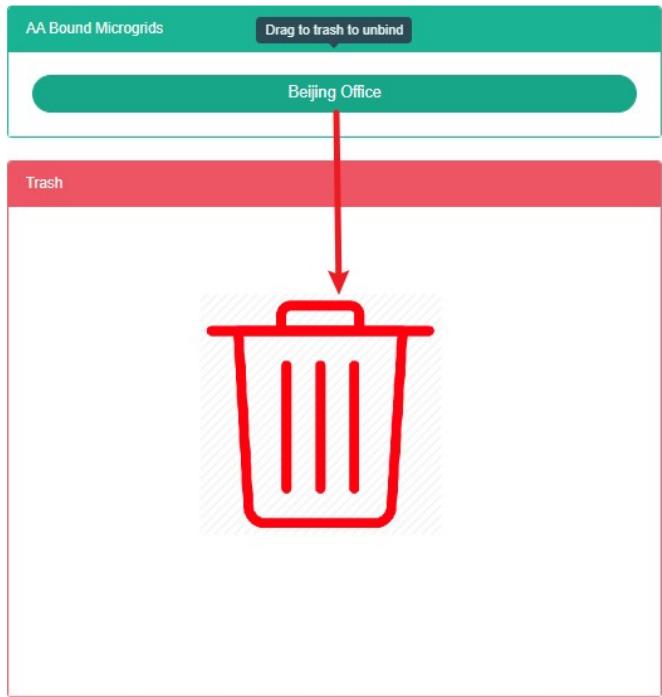
27. Contêiner de armazenamento de energia
27.1. Contêiner de armazenamento de energia
Verifique o recipiente de armazenamento:
- Clique no menu 'configurações avançadas'
- Clique no menu 'recipiente de armazenamento de energia $Ⓔ$
- Clique na aba 'recipiente de armazenamento de energia'.

Adicionar contêiner de armazenamento de energia:
- Clique no menu "Sênior"
- Clique no menu 'recipiente de armazenamento de energia $Ⓔ$
- Clique na aba 'recipiente de armazenamento de energia'.
- Clique no botão 'adicionar contêineres de armazenamento de energia'.
- Na caixa de diálogo 'adicionar contêineres de armazenamento de energia', insira 'nome', 'capacidade nominal', 'potência nominal', 'contato', 'centro de custo' e 'descrição'.
- Clique no botão "Salvar".
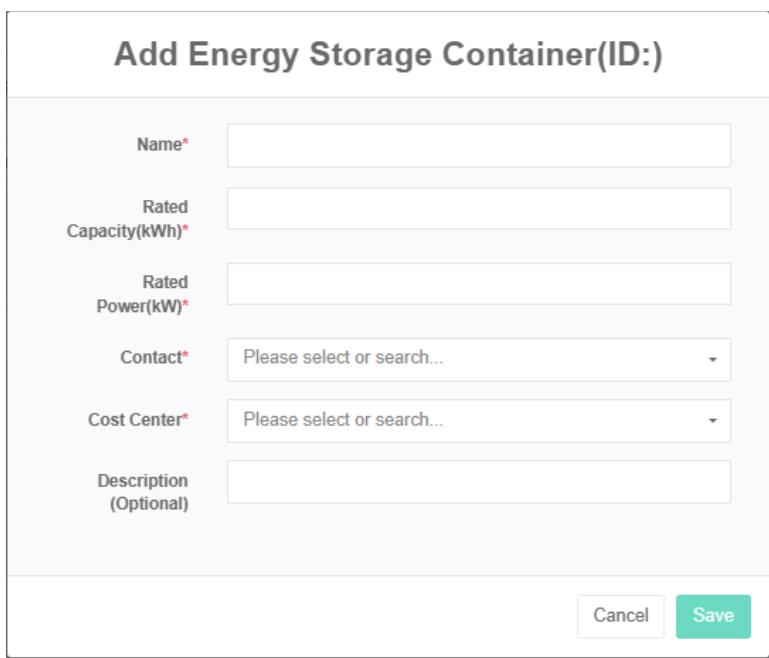
Editar contêiner de armazenamento:
- Clique no menu "Sênior"
- Clique no menu 'recipiente de armazenamento de energia $Ⓔ$
- Clique na aba 'recipiente de armazenamento de energia'.
- Clique no botão "modificar" da lista.
- Na caixa de diálogo 'editar contêineres de armazenamento', insira o nome, a capacidade nominal, a potência nominal, os contatos, o centro de custo, o SVG e a descrição.
- Clique no botão "Salvar".
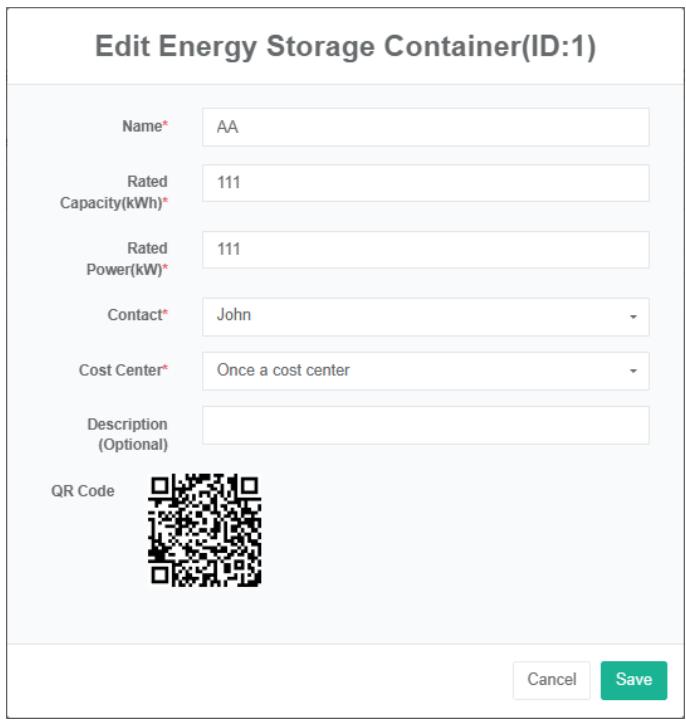
Excluir contêiner de armazenamento:
- Clique no menu 'configurações avançadas'
- Clique no menu 'recipiente de armazenamento de energia $Ⓔ$
- Clique na aba 'recipiente de armazenamento de energia'.
- Clique no botão 'excluir'.
- Clique no botão 'confirmar exclusão' na caixa de diálogo 'confirmar exclusão'.
27.2. Sistema de Conversão de Energia (Peças)
Verifique o sistema de conversão de energia:
-
Clique no menu 'configurações avançadas'
-
Clique no menu 'recipiente de armazenamento de energia $Ⓔ$
-
Clique na aba "Sistema de conversão de energia (PCS)"
-
No módulo 'selecionar contêiner de armazenamento', clique na caixa suspensa para escolher visualizar o contêiner de armazenamento.

Adicionar sistema de conversão de energia:
- Clique no menu 'configurações avançadas'
- Clique no menu 'recipiente de armazenamento de energia $Ⓔ$
- Clique na aba 'sistema de conversão de energia (PCS)'.
- Clique na caixa suspensa no módulo "selecione o contêiner de armazenamento" para escolher o contêiner de armazenamento que deseja visualizar.
- Clique no botão "Adicionar sistema de conversão de energia (PCS)".
- Na caixa de diálogo 'adicionar sistema de conversão de energia (PCS)', insira o nome do sistema de conversão de energia (PCS), o ponto de dados de status de funcionamento, a potência de saída nominal, o ponto de dados de quantidade de carga atual, o ponto de dados de potência de entrada atual, o ponto de dados de carga total e o ponto de dados de descarga total.
- Clique no botão "Salvar".
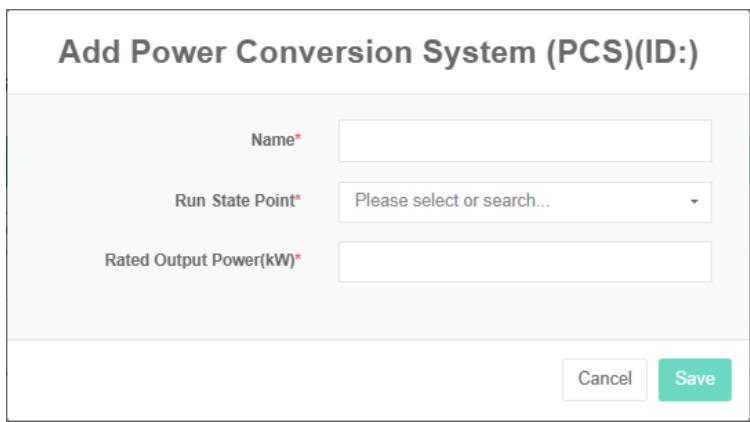
Editar o sistema de conversão de energia:
- Clique no menu 'configurações avançadas'
- Clique no menu 'recipiente de armazenamento de energia $Ⓔ$
- Clique na aba "Sistema de conversão de energia (PCS)"
- No módulo "Selecione o contêiner de armazenamento", clique na caixa suspensa para escolher visualizar o contêiner de armazenamento.
- Clique no botão "modificar" na lista.
- Na caixa de diálogo 'editar sistema de conversão de energia (PCS)', insira o nome do sistema de conversão de energia (PCS), o ponto de dados de status de execução, a potência de saída nominal, o ponto de dados de quantidade de carga atual, o ponto de dados de potência de entrada atual, o ponto de dados de carga total e o ponto de dados de descarga total.
- Clique no botão "Salvar".
Remover o sistema de conversão de energia:
- Clique em 'configurações avançadas'
- Clique no menu 'recipiente de armazenamento de energia $Ⓔ$
- Clique na aba "Sistema de conversão de energia (PCS)"
- No módulo "Selecione o contêiner de armazenamento", clique na caixa suspensa para escolher visualizar o contêiner de armazenamento.
- Clique no botão "Remover" da lista.
- Na caixa de diálogo "Excluir", clique no botão "Excluir".
27.3. A Bateria
Verifique a bateria:
-
Clique no menu 'configurações avançadas'
-
Clique no menu 'recipiente de armazenamento de energia $Ⓔ$
-
Clique na aba 'bateria'
-
Clique na caixa suspensa no módulo "selecione o contêiner de armazenamento" para escolher o contêiner de armazenamento que deseja visualizar.

Adicione a bateria:
- Clique no menu 'configurações avançadas'
- Clique no menu 'recipiente de armazenamento de energia $Ⓔ$
- Clique na aba 'bateria'
- No módulo "Selecione o contêiner de armazenamento", clique na caixa suspensa para escolher visualizar o contêiner de armazenamento.
- Clique em 'adicionar' bateria de botão.
- Na caixa de diálogo 'adicionar baterias', digite o nome 'bateria', 'ponto de dados de status da bateria' e selecione 'ponto de dados soc', 'ponto de dados de potência', medidor de carga, medidor de descarga, capacidade nominal, potência nominal e 'tensão nominal'.
- Clique no botão "Salvar".
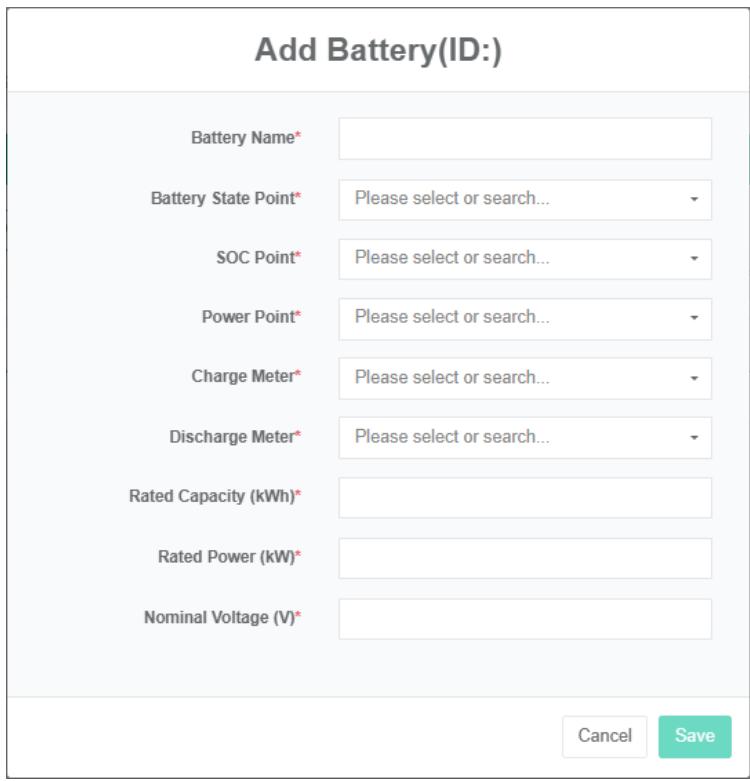
Editar a bateria:
- Clique no menu 'configurações avançadas'
- Clique no menu 'recipiente de armazenamento de energia $Ⓔ$
- Clique na aba 'bateria'
- No módulo "Selecione o contêiner de armazenamento", clique na caixa suspensa para escolher visualizar o contêiner de armazenamento.
- Clique no botão "modificar" na lista.
- Na caixa de diálogo 'editar baterias', digite o nome 'bateria', o ponto de dados de status da bateria, escolha 'ponto de dados soc', 'ponto de dados de potência', medidor de carga, medidor de descarga, capacidade nominal, potência nominal e 'tensão nominal'.
- Clique no botão "Salvar".
Remova a bateria:
- Clique em 'configurações avançadas'
- Clique no menu 'recipiente de armazenamento de energia $Ⓔ$
- Clique na aba 'bateria'
- No módulo "Selecione o contêiner de armazenamento", clique na caixa suspensa para escolher visualizar o contêiner de armazenamento.
- Clique no botão "Remover" da lista.
- Na caixa de diálogo "Excluir", clique no botão "Excluir".
Rede elétrica, carga, ar condicionado, proteção contra incêndio, CCDC, STS, a função é a mesma da bateria.
27.4. Política de Agendamento
Adicionar política de agendamento:
- Clique no menu 'configurações avançadas'
- Clique no menu 'recipiente de armazenamento de energia $Ⓔ$
- Clique na aba 'política de agendamento'.
- Selecione o recipiente de armazenamento
- Selecione 'hora de início do agendamento', 'hora de término do agendamento', 'pico de demanda' e 'potência de despacho'.
- Clique em "Adicionar"

27.5. Comando de vinculação
Visualizar a ligação do comando:
- Clique no menu 'configurações avançadas'
- Clique no menu 'recipiente de armazenamento de energia $Ⓔ$
- Clique na aba "Atribuir comando"
- No módulo "Selecione o contêiner de armazenamento", clique na caixa suspensa para escolher visualizar o contêiner de armazenamento.
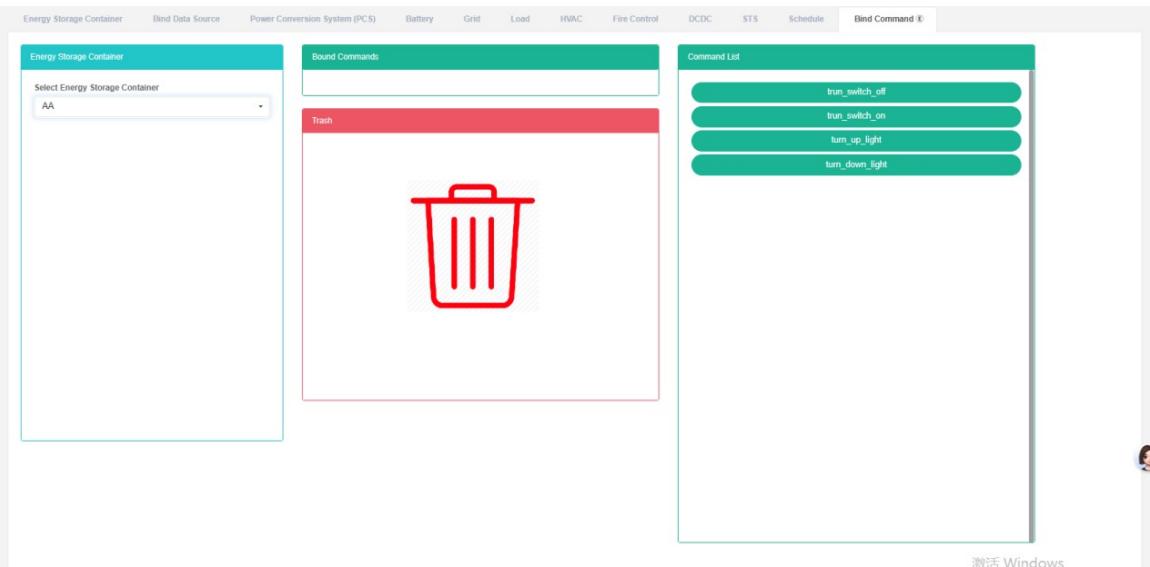
Comando de vinculação:
- Clique no menu 'configurações avançadas'
- Clique no menu 'recipiente de armazenamento de energia $Ⓔ$
- Clique na aba "Atribuir comando"
- No módulo "Selecione o contêiner de armazenamento", clique na caixa suspensa para escolher visualizar o contêiner de armazenamento.
- Clique em "Lista de pedidos", selecione o módulo do sensor e arraste-o para o módulo de comando de vinculação.
- Conecte o sensor ao módulo após soltar o botão esquerdo do mouse.
- Uma mensagem de "vinculação do sensor bem-sucedida" indica que a vinculação foi bem-sucedida.
- Se os mesmos dados de medição forem classificados como "Incorretos", uma luz de alerta será acesa para alertar a equipe de produção.
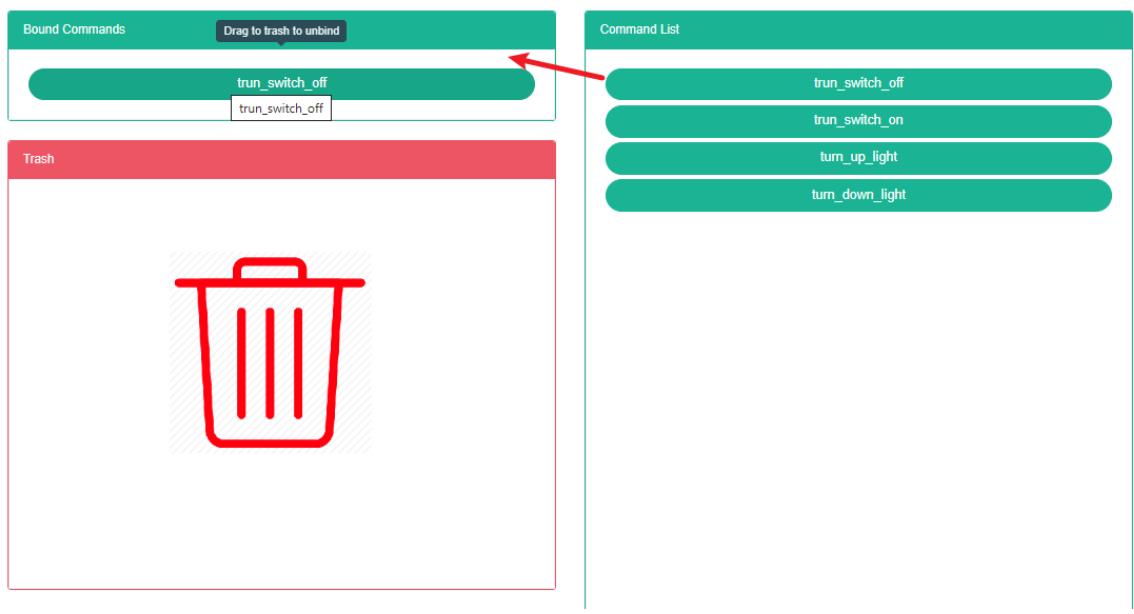
Comando de desvinculação:
- Clique no menu 'configurações avançadas'
- Clique no menu 'recipiente de armazenamento de energia $Ⓔ$
- Clique na aba 'vincular comando'.
- No módulo "Selecione o contêiner de armazenamento", clique na caixa suspensa para escolher visualizar o contêiner de armazenamento.
- Clique no 'módulo de comando de vinculação do sensor' e arraste e solte-o no 'módulo do barril'.
- Solte o botão esquerdo do mouse após arrastar o item para o módulo da 'lixeira'.
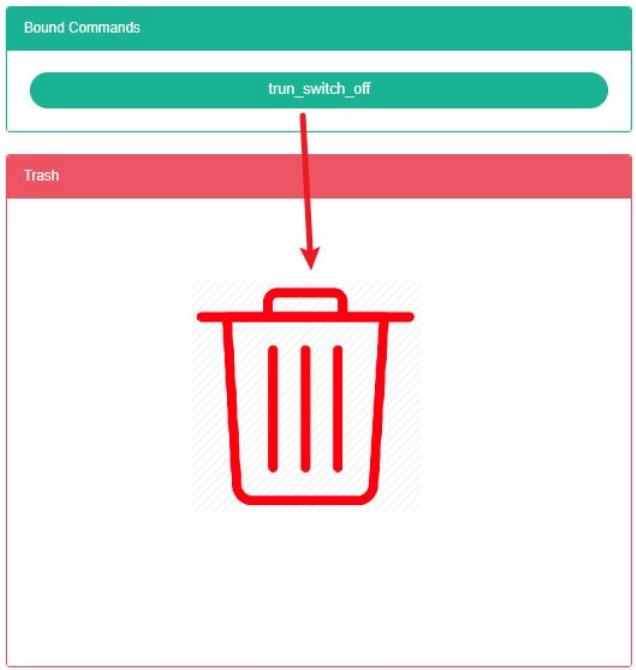
- Usina de Armazenamento de Energia (E
28.1. Usina de Armazenamento de Energia
Confira a usina de armazenamento de energia:
- Clique no menu 'configurações avançadas'
- Clique no menu 'usina de armazenamento de energia $Ⓔ$
- Clique na aba 'estação de armazenamento de energia'.

Adicionar Estação de Armazenamento de Energia:
-
Clique no menu 'configurações avançadas'
-
Clique no menu 'usina de armazenamento de energia $Ⓔ$
-
Clique na aba 'usina de armazenamento de energia'.
-
Clique no botão 'adicionar central de armazenamento de energia'.
-
Na caixa de diálogo "Adicionar usina de armazenamento de energia", insira "Nome", "Endereço", "Coordenadas de coleta", "CEP", latitude, longitude, capacidade nominal, potência nominal, "Contatos", "Centros de custo", "SVG", "Se deseja exibir dados de custo", "Etapa" e "Descrição".
-
Clique no botão "Salvar".
Editar Estação de Armazenamento de Energia:
- Clique no menu 'configurações avançadas'
- Clique no menu 'usina de armazenamento de energia $Ⓔ$
- Clique na aba 'usina de armazenamento de energia'.
- Clique no botão "Editar".
- Em 'editar usina de armazenamento de energia', insira os campos "Nome", "Endereço", "CEP", "Latitude", "Longitude", "Capacidade nominal", "Potência nominal", "Contatos", "Centros de custo", "SVG", "Exibir dados de custo", "Estágio" e "Descrição".
- Clique no botão 'salvar'
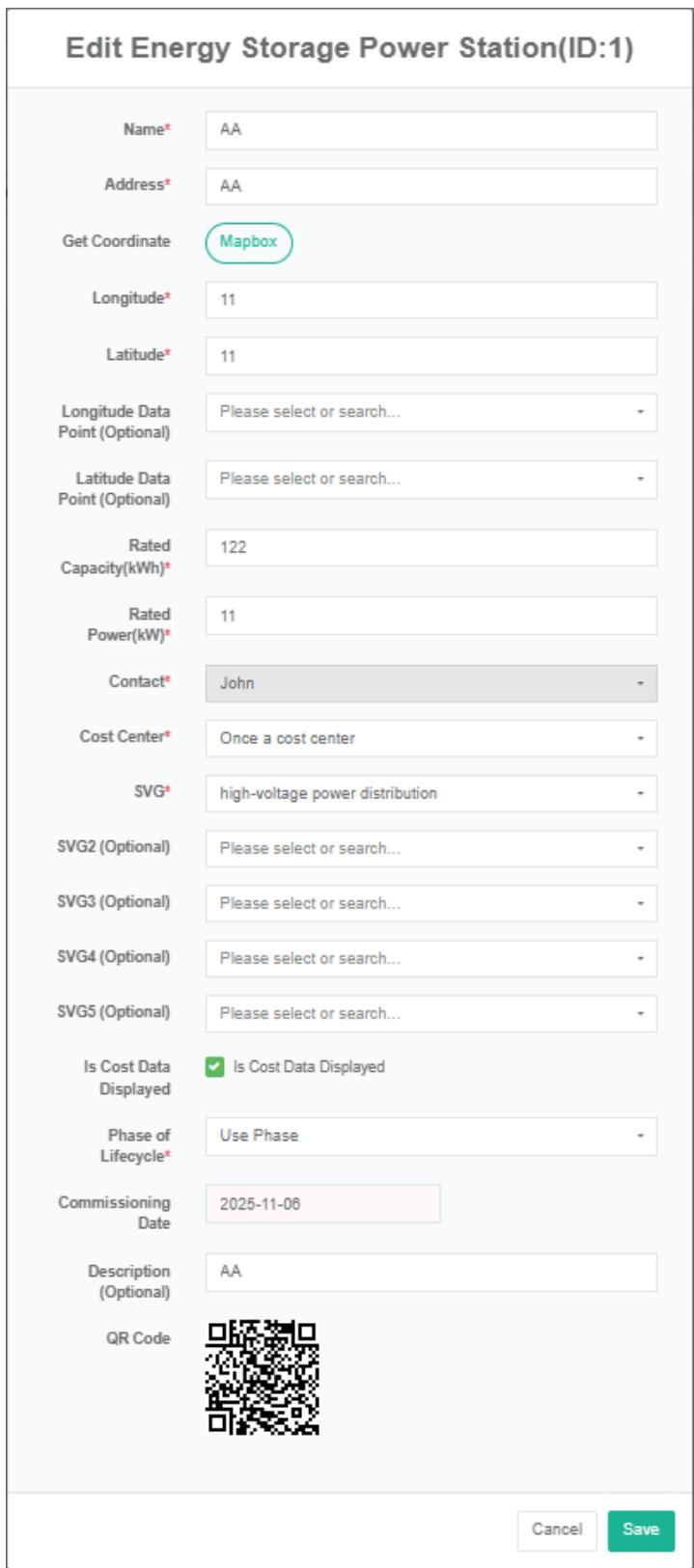
Excluir a usina de armazenamento de energia:
- Clique no menu 'configurações avançadas'
- Clique no menu 'usina de armazenamento de energia $Ⓔ$
- Clique na aba 'usina de armazenamento de energia'.
- Clique no botão "Remover" da lista.
- Na caixa de diálogo "Excluir", clique no botão "Excluir".
Importar Usina de Armazenamento de Energia:
- Clique no menu 'configurações avançadas'
- Clique no menu 'usina de armazenamento de energia $Ⓔ$
- Clique na aba 'usina de armazenamento de energia'.
- Clique no botão "Importar".
- A caixa de diálogo de entrada de dados
- Clique em 'importar'
Usina de Armazenamento de Energia ExportEnergy:
- Clique em 'configurações avançadas'
- Clique no menu 'usina de armazenamento de energia $Ⓔ$
- Clique na aba 'usina de armazenamento de energia'.
- Clique no botão "Exportar" na lista.
Estação de Armazenamento de Energia Clone:
- Clique no menu 'configurações avançadas'
- Clique no menu 'usina de armazenamento de energia $Ⓔ$
- Clique na aba 'usina de armazenamento de energia'.
- Clique no botão "Clonar" na lista.
28.2. Bind Energy Storage Container
Verifique o recipiente de armazenamento de energia Bind:
- Clique no menu 'configurações avançadas'
- Clique no menu 'usina de armazenamento de energia $Ⓔ$
- Clique na aba 'vincular recipiente de armazenamento de energia'.
- No módulo "Selecione a central de armazenamento de energia", clique na caixa suspensa para escolher visualizar o contêiner de armazenamento.

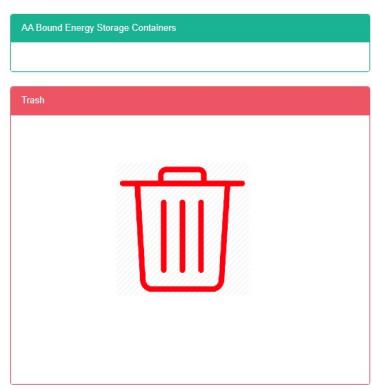
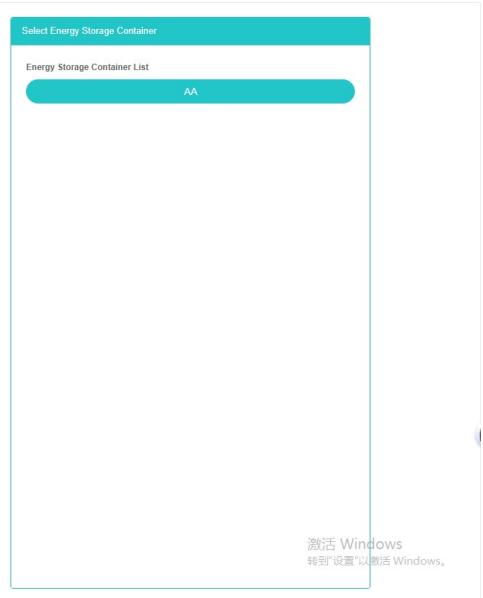
Contêiner de armazenamento de energia Bind:
-
Clique no menu 'configurações avançadas'
-
Clique no menu 'usina de armazenamento de energia $Ⓔ$
-
Clique na aba 'vincular recipiente de armazenamento de energia'.
-
Clique na caixa suspensa no módulo "selecione a estação de armazenamento de energia" para escolher a estação de armazenamento de energia que deseja visualizar.
-
Clique na lista de contêineres de armazenamento de energia, selecione o módulo do sensor e arraste-o para o módulo de contêiner de armazenamento de energia vinculado.
-
Insira o botão esquerdo do mouse no módulo de armazenamento de energia 'bind'.
-
Quando a mensagem "Contêiner de armazenamento vinculado com sucesso" for exibida, a vinculação foi bem-sucedida.
-
Se os mesmos dados de medição forem classificados como "Incorretos", uma luz de alerta será acesa para alertar a equipe de produção.
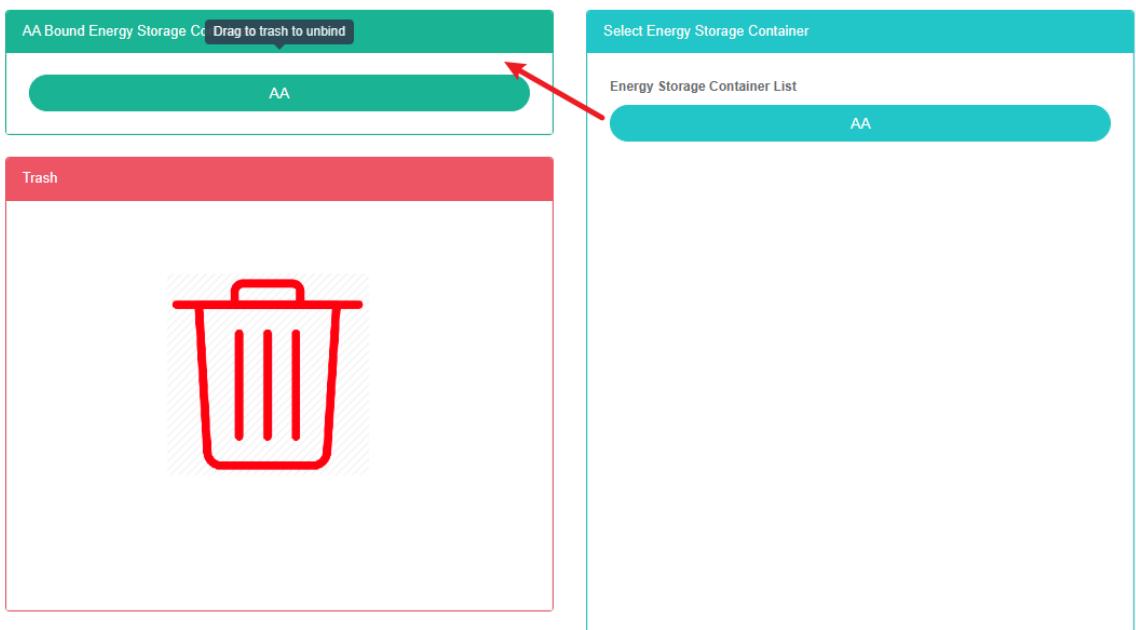
Contêiner de armazenamento de energia Ubind:
- Clique no menu 'configurações avançadas'
- Clique no menu 'usina de armazenamento de energia $Ⓔ$
- Clique na aba 'vincular recipiente de armazenamento de energia'.
- No módulo "Selecione a central de armazenamento de energia", clique na caixa suspensa para escolher visualizar a central de armazenamento de energia.
- Clique no módulo "Vincular contêiner de armazenamento de energia" do sensor e arraste e solte-o no módulo "barril".
- Arraste o módulo da lixeira de reciclagem e solte o botão esquerdo do mouse.
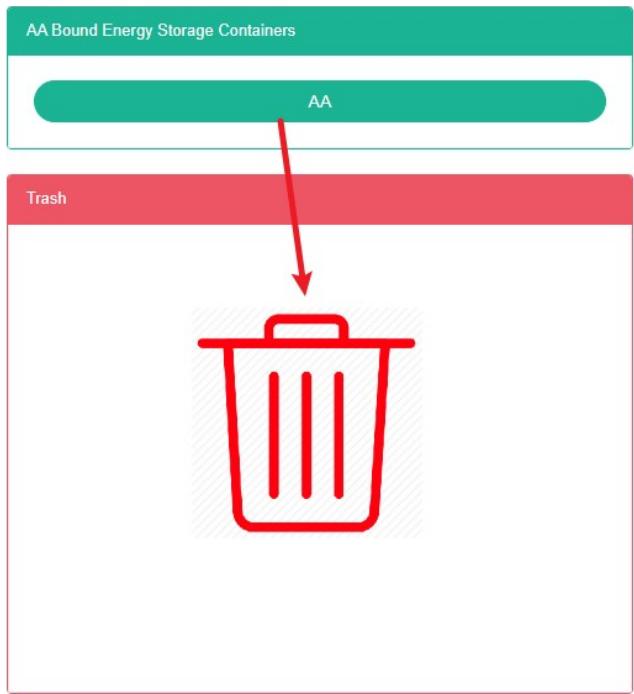
28.3. Vincular o usuário
Visualizar usuário vinculado:
- Clique no menu 'configurações avançadas'
- Clique no menu 'estação de armazenamento de energia $Ⓔ$
- Clique na aba 'vincular usuário de armazenamento de energia'.
- Clique na caixa suspensa no módulo "selecione a estação de armazenamento de energia" para escolher a estação de armazenamento de energia que deseja visualizar.

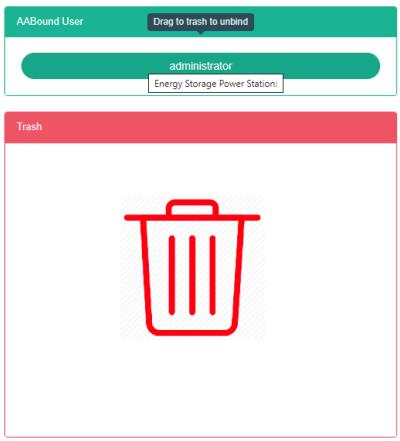

Vincular usuário:
Clique no menu 'configurações avançadas'.
- Clique no menu 'estação de armazenamento de energia $Ⓔ$
- Clique na aba 'vincular usuário'.
- No módulo "Selecione a central de armazenamento de energia", clique na caixa suspensa para escolher visualizar a central de armazenamento de energia.
- Clique em "Lista de usuários", selecione o módulo do sensor e arraste e solte-o no módulo "Vincular usuário".
- Entrar em um 'módulo de usuário vinculado após soltar o botão esquerdo do mouse'
- Se aparecer a mensagem "vinculação do usuário bem-sucedida", a vinculação foi bem-sucedida.
- Se os mesmos dados de medição forem classificados como "Incorretos", uma luz de alerta será acesa para alertar a equipe da fábrica.
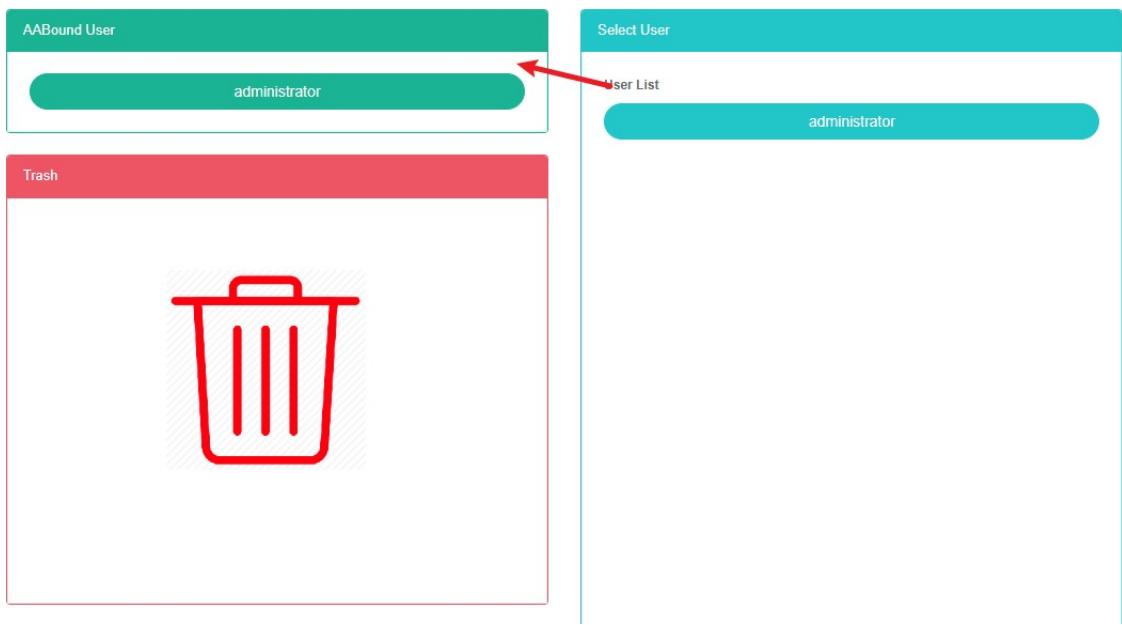
Desvincular o usuário:
- Clique no menu 'configurações avançadas'
- Clique no menu 'usina de armazenamento de energia $Ⓔ$
- Clique na aba 'vincular usuário'.
- No módulo "Selecione a central de armazenamento de energia", clique na caixa suspensa para escolher visualizar a central de armazenamento de energia.
- Clique em 'vincular módulo de usuário do sensor' e arraste e solte no 'módulo do barril'.
- Para colocar os itens no módulo de reciclagem após soltar o botão esquerdo do mouse.
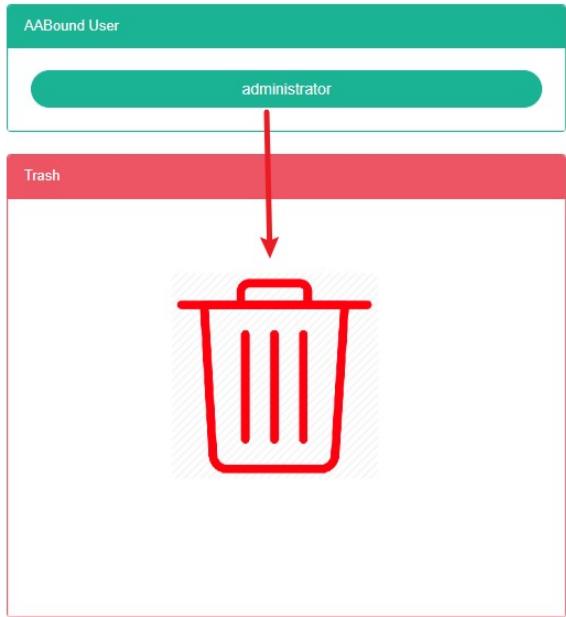
29. Usina de Energia Fotovoltaica
Confira a usina fotovoltaica:
- Clique no menu "Gerenciamento do sistema"
- Clique no menu 'usina de energia fotovoltaica $Ⓔ$

Adicionar Usina Fotovoltaica:
-
Clique no menu 'configurações avançadas'
-
Clique no menu 'usina de energia fotovoltaica $⑤$
-
Clique no botão 'adicionar usina fotovoltaica'.
-
Na caixa de diálogo 'adicionar usina fotovoltaica', insira 'nome', 'código da usina', 'endereço', 'coordenadas de coleta', 'latitude', 'longitude', 'capacidade nominal', 'potência nominal', 'contatos', 'centros de custo', 'SVG' e 'descrição', selecione 'Exibir dados de custo' e 'Estágio'.
-
Clique no botão "Salvar".
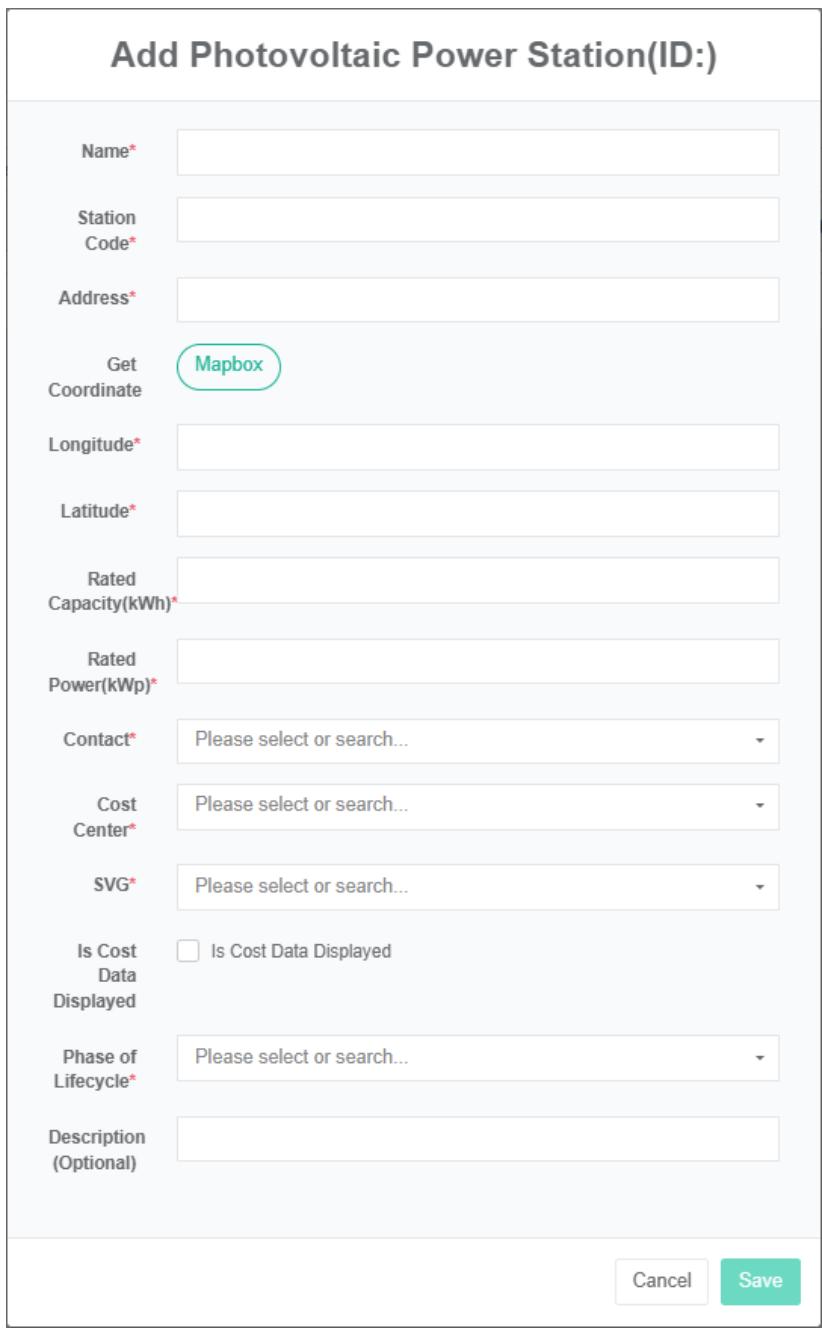
Editar a Usina Fotovoltaica:
- Clique no menu 'configurações avançadas'
- Clique no menu 'usina de energia fotovoltaica $Ⓔ$
- Clique no botão "modificar" na lista.
- Na caixa de diálogo 'editar usina fotovoltaica', insira 'nome', 'código da usina', 'endereço', 'CEP', 'latitude', 'longitude', 'potência nominal', 'capacidade nominal', 'Contatos', 'Centro de custos', 'SVG' e 'descrição'.
- Clique no botão "Salvar".
Elimine a central de energia fotovoltaica:
- Clique no menu 'configurações avançadas'
- Clique no menu 'usina de energia fotovoltaica $Ⓔ$
- Clique no botão "excluir" da lista.
- Clique no botão 'confirmar exclusão' na caixa de diálogo 'confirmar exclusão'.
Importe a usina fotovoltaica:
- Clique no menu 'configurações avançadas'
- Clique no menu 'usina de energia fotovoltaica $Ⓔ$
- Clique no botão 'importar'.
- Insira os dados na caixa de diálogo.
- Clique em 'importar'
Exportar a usina fotovoltaica:
- Clique no menu 'configurações avançadas'
- Clique no menu 'usina de energia fotovoltaica $Ⓔ$
- Clique no botão 'exportar'.
Para clonar a planta fotovoltaica:
-
Clique no menu 'configurações avançadas'
-
Clique no menu 'usina de energia fotovoltaica $⑧$
-
Clique no botão 'clonar'
29.1.Inversor
Verifique o inversor:
- Clique no menu 'configurações avançadas'
- Clique no menu 'usina de energia fotovoltaica $Ⓔ$
- Clique na aba "Inversor"
- No módulo "Selecione a central fotovoltaica", clique na caixa suspensa para escolher visualizar a central fotovoltaica.

Adicione a bateria:
- Clique no menu 'configurações avançadas'
- Clique no menu 'usina de energia fotovoltaica $Ⓔ$
- Clique na aba "Inversor"
- No módulo "Selecione a central fotovoltaica", clique na caixa suspensa para escolher visualizar a central fotovoltaica.
- Clique no botão 'adicionar inversor'.
- Na caixa de diálogo "Adicionar inversor", insira "Nome", "Modelo" e "Número de série".
- Clique no botão "Salvar".
Editar o inversor:
- Clique no menu 'configurações avançadas'
- Clique no menu 'usina de energia fotovoltaica $Ⓔ$
- Clique na aba "Inversor"
- No módulo "Selecione a central fotovoltaica", clique na caixa suspensa para escolher visualizar a central fotovoltaica.
- Clique no botão "modificar" na lista.
- Em 'editar inversor', "Entrada de diálogo" Nome ", "Modelo", "Número de série".
- Clique no botão "Salvar".
Elimine o inversor:
- Clique no menu 'configurações avançadas'
- Clique no menu 'usina de energia fotovoltaica $Ⓔ$
- Clique na aba "Inversor"
- No módulo "Selecione a central fotovoltaica", clique na caixa suspensa para escolher visualizar a central fotovoltaica.
- Clique no botão "Remover" da lista.
- Clique no botão 'confirmar exclusão' na caixa de diálogo 'confirmar exclusão'.
Nota: * rede elétrica, o processo de operação da carga é consistente com o inversor.
29.2. Vincular Usuário
Verificar a vinculação do usuário:
-
Clique no menu 'configurações avançadas'
-
Clique no menu 'usina de energia fotovoltaica $Ⓔ$
-
Clique na aba 'vincular usuário'.
-
No módulo "Selecione a central fotovoltaica", clique na caixa suspensa para escolher visualizar a central fotovoltaica.
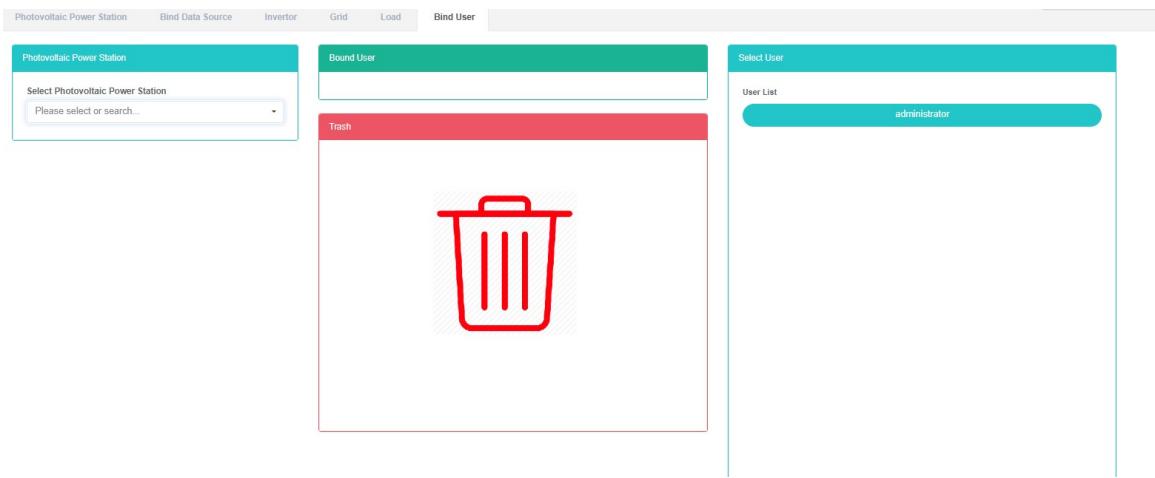
Vincular usuário:
- Clique no menu 'configurações avançadas'
- Clique no menu 'usina de energia fotovoltaica $Ⓔ$
- Clique na aba 'vincular usuário'.
- No módulo "Selecione a central fotovoltaica", clique na caixa suspensa para escolher visualizar a central fotovoltaica.
- O usuário clica no módulo "Lista de usuários" e arrasta e solta o item no módulo "Vincular usuário".
- Solte o botão esquerdo do mouse após arrastar o cursor para o módulo 'Vincular usuário'.
- 'Dicas de sucesso do usuário vinculadas nas quais o sucesso da vinculação
- Se os mesmos dados de medição forem classificados como "Incorretos", uma luz de alerta será acesa para alertar a equipe de produção.
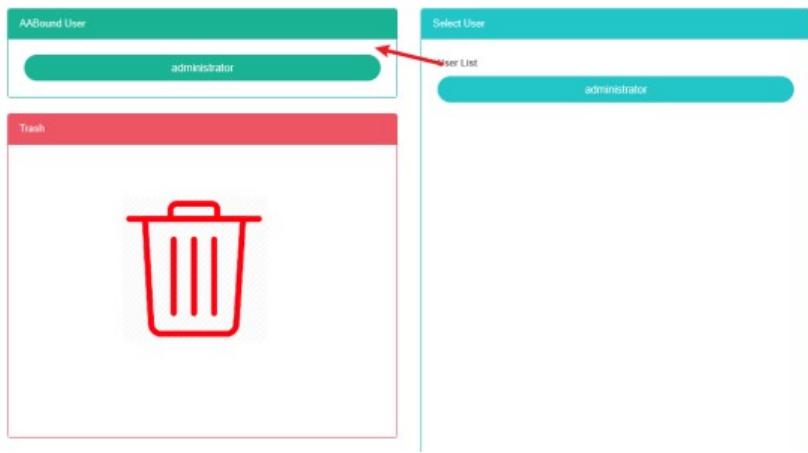
Desvincular usuário:
- Clique no menu 'configurações avançadas'
- Clique no menu 'usina de energia fotovoltaica $Ⓔ$
- Clique na aba 'vincular usuário'.
- No módulo "Selecione a central fotovoltaica", clique na caixa suspensa para escolher visualizar a central fotovoltaica.
- Clique em 'vincular módulo de usuário do sensor' e arraste e solte no 'módulo do barril'.
- Para colocar os itens no módulo de reciclagem após soltar o botão esquerdo do mouse.
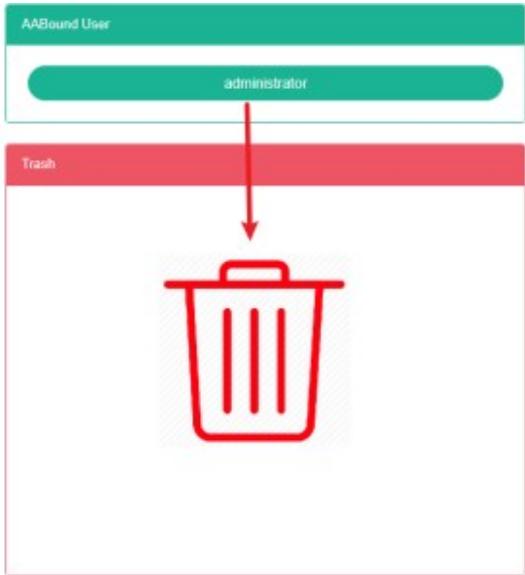
30. Parque Eólico
Verifique o vento:
- Clique no menu 'configurações avançadas'
- Clique no menu 'parque eólico $Ⓔ$

Adicione o vento:
- Clique no menu 'configurações avançadas'
- Clique no menu 'parque eólico $Ⓔ$
- Clique no botão "adicionar parques eólicos".
- Na caixa de diálogo 'adicionar parques eólicos', insira o nome, endereço, latitude, longitude, potência nominal, contatos, centro de custo, SVG e descrição.
- Clique no botão "Salvar".
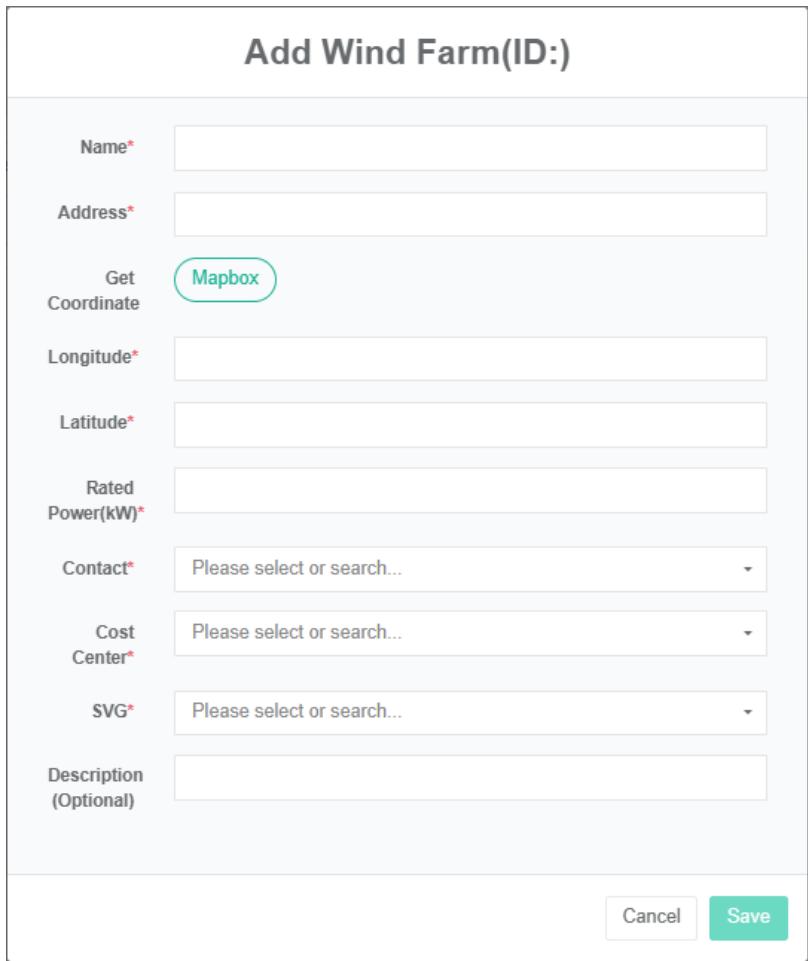
Editar Parque Eólico:
- Clique no menu 'configurações avançadas'
- Clique no menu 'parque eólico $Ⓔ$
- Clique no botão "modificar" na lista.
- Na caixa de diálogo 'editar parques eólicos', insira 'nome', 'endereço', latitude, longitude, potência nominal, 'Contatos', 'Centro de custos', 'SVG' e 'descrição'.
- Clique no botão "Salvar".
Delete The Wind:
- Clique no menu 'configurações avançadas'
- Clique no menu 'parque eólico $Ⓔ$
- Clique no botão "Remover" da lista.
- Clique no botão "clicar" na caixa de diálogo "confirmar exclusão".
Importe o Vento:
- Clique no menu 'configurações avançadas'
- Clique no menu 'parque eólico $Ⓔ$
- Clique no botão "Importar".
- Insira os dados na caixa de diálogo.
- Clique em 'importar'
Parque eólico Exportwind:
- Clique no menu 'configurações avançadas'
- Clique no menu 'parque eólico $Ⓔ$
- Clique no botão "Exportar".
Parque Eólico Clone:
- Clique no menu 'configurações avançadas'
- Clique no menu 'parque eólico $Ⓔ$
- Clique no botão 'clonar'
31.Servidor de e-mail
O servidor de e-mail é o servidor usado para enviar e-mails e é usado aqui para configurar suas informações básicas.
Verificando o servidor de e-mail:
- Clique em 'configurações avançadas' no e-mail.
- Clique no servidor de e-mail $Ⓔ$
- Clique na aba "Servidor de e-mail"

Editar o servidor de e-mail:
- Clique em 'configurações avançadas' no e-mail.
- Clique em 'servidor de e-mail $Ⓔ$'
- Clique na aba "Servidor de e-mail"
- Clique no botão "Editar".
- Na caixa de diálogo 'editar servidor de caixa de correio', insira 'servidor', 'porta', 'autenticação necessária', 'nome de usuário', 'senha' e 'endereço do remetente'.
- Clique no botão "Salvar".
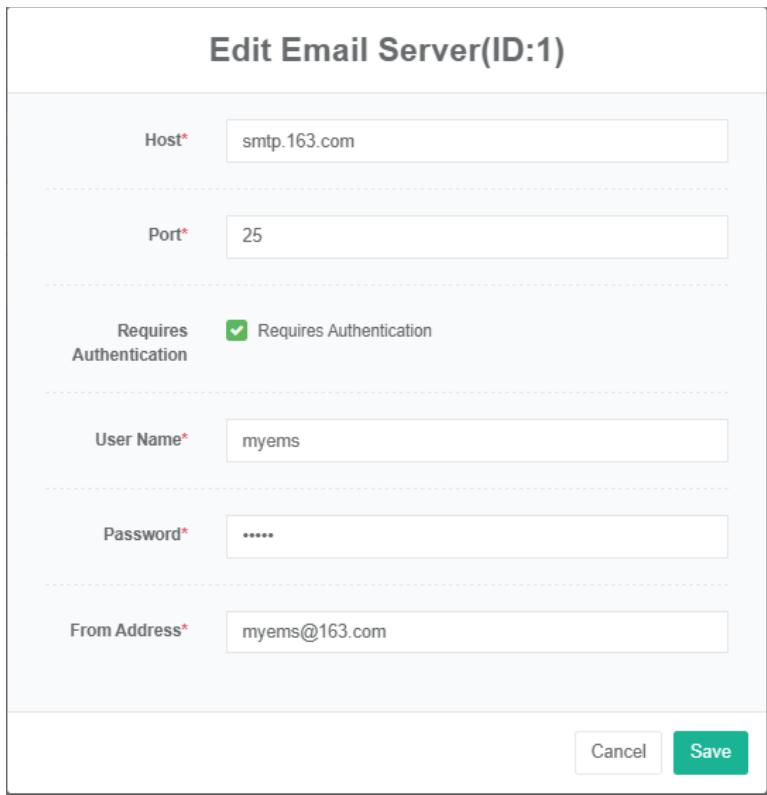
32. Relatório Avançado
Utilizado para configurar relatórios avançados de gerenciamento.
Confira o relatório avançado:
- Clique no menu 'configurações avançadas'
- Clique no menu 'relatório avançado $Ⓔ$

Adicionar relatório avançado:
- Clique no menu 'configurações avançadas'
- Clique no menu 'relatório avançado $Ⓔ$
- Clique no botão 'adicionar relatório avançado'.
- Na caixa de diálogo "Adicionar relatório avançado", insira "Nome", "Expressão", selecione "Habilitar opção" e "Executar imediatamente" na próxima execução.
- Clique no botão "Salvar".
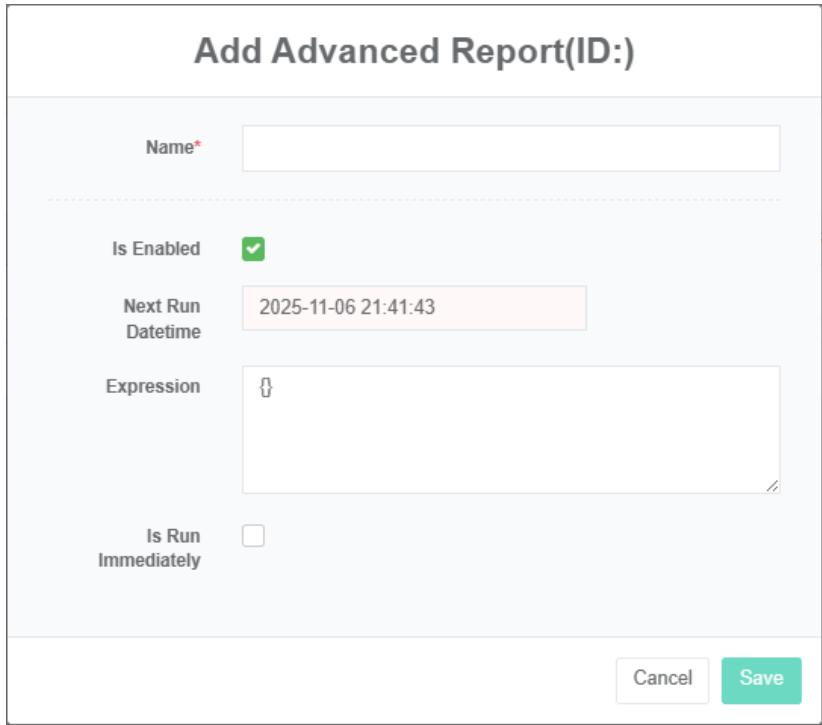
Editar relatório avançado:
- Clique no menu 'configurações avançadas'
- Clique no menu 'relatório avançado $Ⓔ$
- Clique no botão "modificar" da lista.
- Na caixa de diálogo "Adicionar relatório avançado", insira "Nome", "Expressão", selecione "Habilitar opção" e "Executar imediatamente" na próxima execução.
- Clique no botão "Salvar".
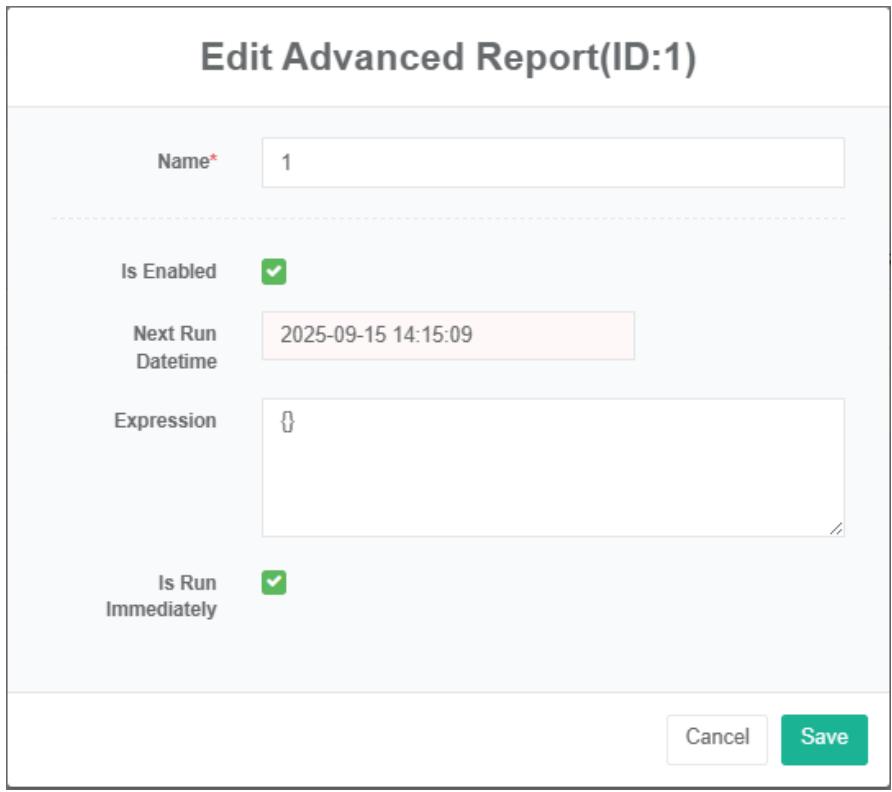
Excluir o relatório avançado:
- Clique no menu 'configurações avançadas'
- Clique no menu 'relatório avançado $Ⓔ$
- Clique no botão "Remover" da lista.
- Clique no botão 'confirmar exclusão' na caixa de diálogo 'confirmar exclusão'.
Importar relatório avançado:
- Clique no menu 'configurações avançadas'
- Clique no menu 'relatório avançado $Ⓔ$
- Clique no botão "Importar".
- Insira os dados na caixa de diálogo.
- Clique em 'importar'
Relatório Avançado de Exportação:
- Clique no menu 'configurações avançadas'
- Clique no menu 'relatório avançado $Ⓔ$
- Clique no botão "exportar".
Relatório Avançado de Clonar:
- Clique no menu 'configurações avançadas'
- Clique no menu 'relatório avançado $Ⓔ$
- Clique no botão 'clonar'
33. Arquivo do Plano Energético
Consulte o arquivo do Plano Energético:
- Clique no menu 'configurações avançadas'
- Clique no menu 'arquivo de plano de energia'.

Carregar arquivo do plano energético:
- Clique no menu "Gerenciamento do sistema"
- Clique no menu 'gerenciamento de fonte de dados'.
- Clique na aba 'arquivo de reparo de dados'.
- Clique na caixa azul e selecione o arquivo que deseja enviar.
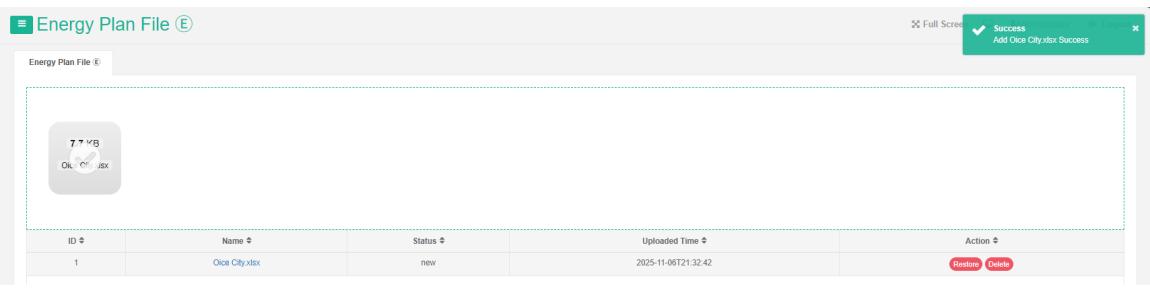
34. Detecção e Diagnóstico de Falhas (FDD)
34.1. Gerenciamento de Regras
Forneça o medidor completo ao final do valor inicial dentro de um intervalo de tempo especificado; os valores e a diferença são apresentados em uma tabela de dados.
Forneça todos os dados dos sensores dentro de um prazo especificado, registrando o valor final e a diferença em relação ao valor inicial (ou máximo, mínimo, médio), utilizando a tabela de dados como referência.
Verifique a regra:
- Clique no menu 'regra'
- Clique no menu 'rule®'

Adicionar regra:
-
Clique no menu 'regra'
-
Clique no menu 'regra $Ⓔ$
-
Clique no botão "adicionar regra".
-
Na caixa de diálogo "Adicionar relatório avançado", insira "Nome", "Expressão", selecione "Habilitar opção" e "Executar imediatamente" na próxima execução.
-
Clique no botão "Salvar".
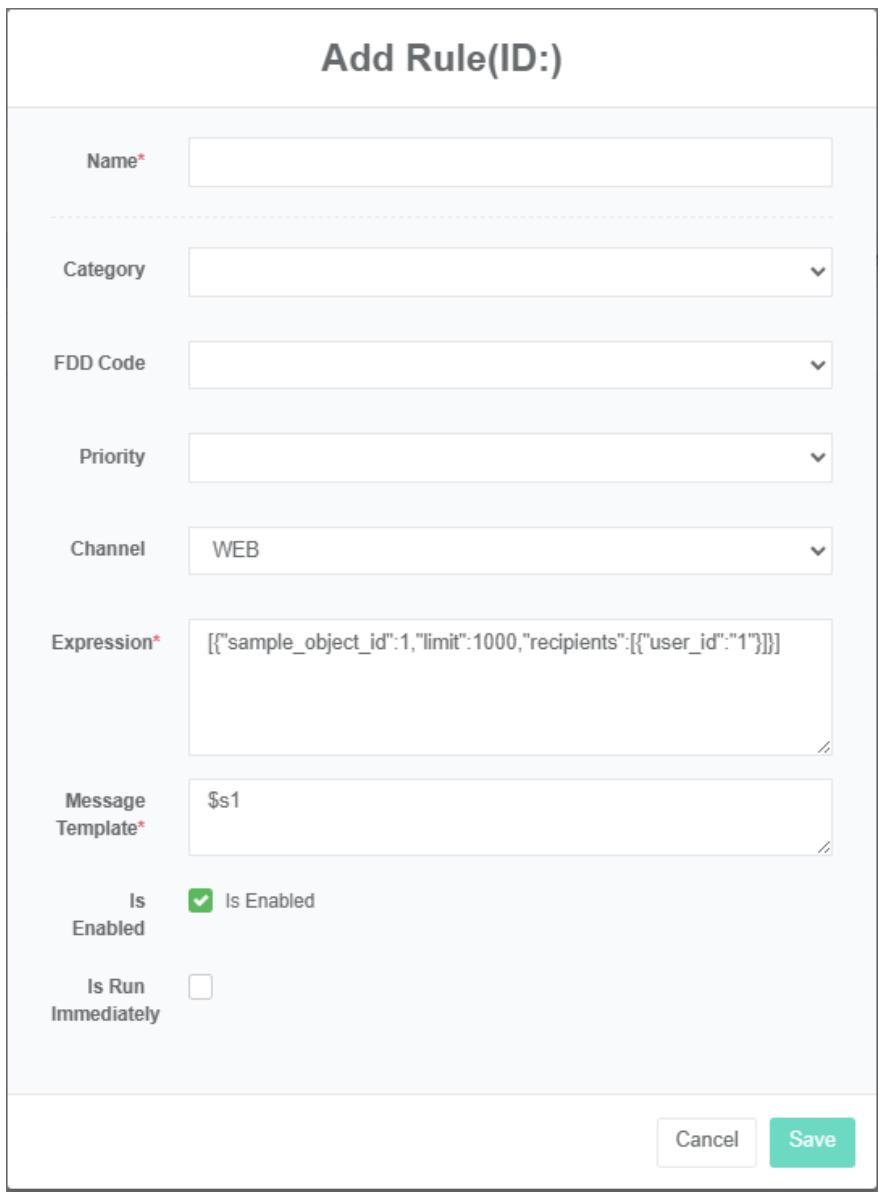
Regra de edição:
-
Clique na regra do menu.
-
Clique na regra de menu $\oplus$
-
Clique no botão "modificar" da lista.
-
Na caixa de diálogo "Adicionar relatório avançado", insira "Nome", "Expressão", selecione "Habilitar opção" e "Executar imediatamente" na próxima execução.
-
Clique no botão "Salvar".
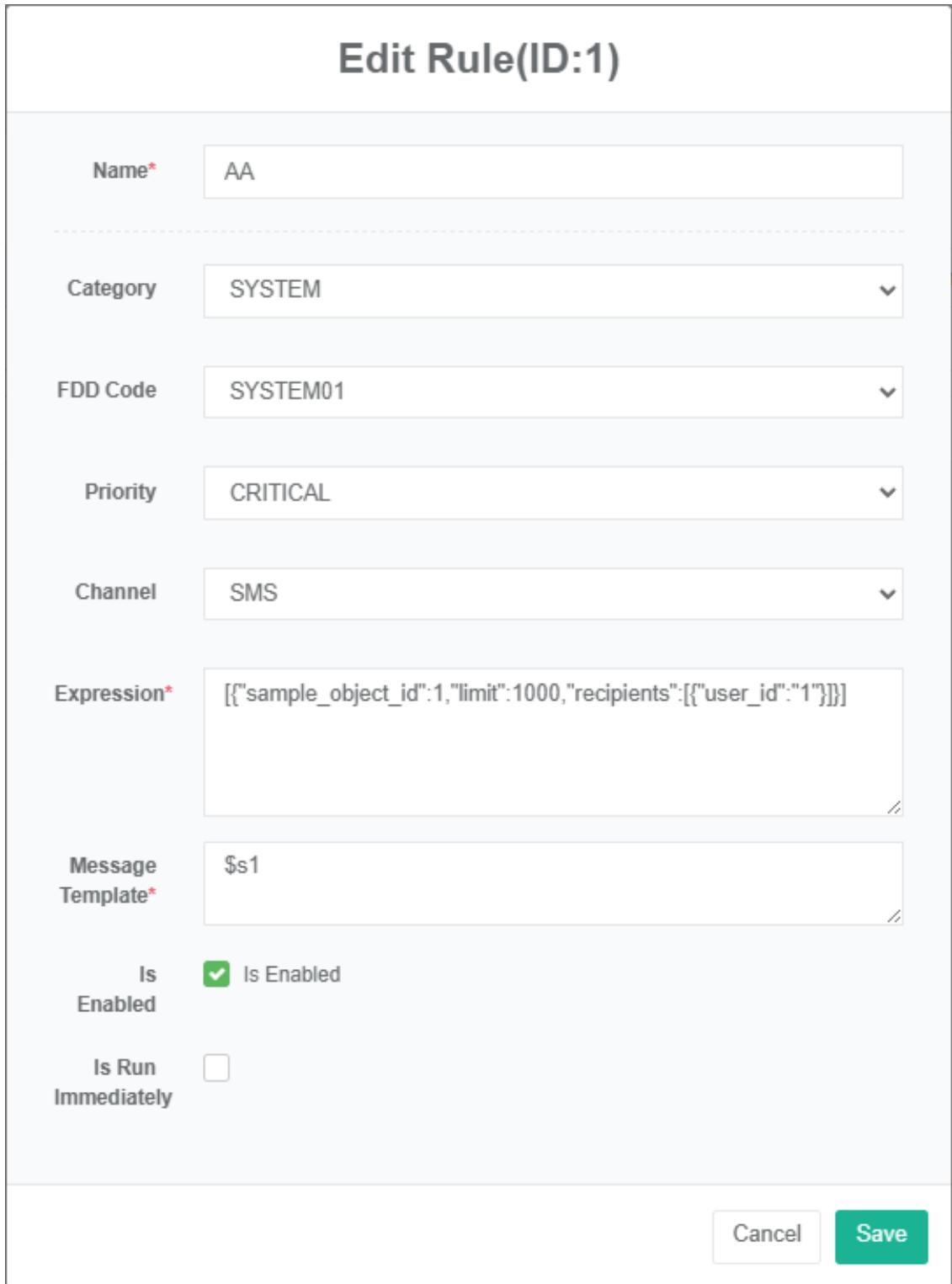
34.2. Alarme por SMS
Forneça dados completos de medidores, medidores virtuais e medidores offline dentro de um intervalo de tempo e unidade de tempo especificados para o consumo e custo de energia, utilizando histogramas, gráficos de linhas e tabelas de dados para ilustrar o processo.

34.3. Alarme de e-mail
Fornece o status completo da comunicação do medidor e o último momento em que esteve online, utilizando uma tabela de dados para mostrar o caminho.
Forneça o status de comunicação de todos os sensores e o último momento em que estiveram online, utilizando a tabela de dados para mostrar o caminho.
34.4. Alarme Web
Fornece dados em tempo real e dados históricos de tendências de todos os parâmetros de todos os medidores no intervalo de tempo especificado e utiliza o método de exibição em gráfico.
Forneça todos os parâmetros dos sensores, incluindo dados em tempo real e dados históricos de tendências, dentro de um intervalo de tempo especificado, utilizando gráficos para ilustrar o processo.
34.5. Alarme do WeChat
Forneça o mapa da topologia de rede de todos os equipamentos dentro do escopo do sistema de gerenciamento de energia, incluindo servidores, gateways, controladores, medidores e outros equipamentos de hardware com endereços IP independentes, exiba o nome e o endereço IP do equipamento na forma de gráficos de topologia e exiba o status do equipamento na forma de uma lista.
Fornecer a todos os equipamentos abrangidos pelos serviços de monitoramento de condição do sistema de gerenciamento de energia, incluindo servidores, gateways, controladores, medidores e outros equipamentos de hardware, um endereço IP independente.
35. Usuário e Privilégios
35.1. Usuário
Utilizado para configurar as informações do usuário e atribuir direitos de usuário.
Verificar o usuário:
- Clique no menu "Usuário e privilégios"
- Clique no menu "Configurações do usuário"
- Clique na aba "Lista de usuários"

Adicionar usuário:
- Clique no menu "Usuário e privilégios"
- Clique no menu "Configurações do usuário"
- Clique no botão "adicionar usuário".
- Na caixa de diálogo "Adicionar usuário", insira o nome de usuário, a senha, o nome de exibição, o e-mail, se é administrador ou não, os privilégios, a data de expiração da conta e a data de expiração da senha.
- Clique no botão 'salvar'
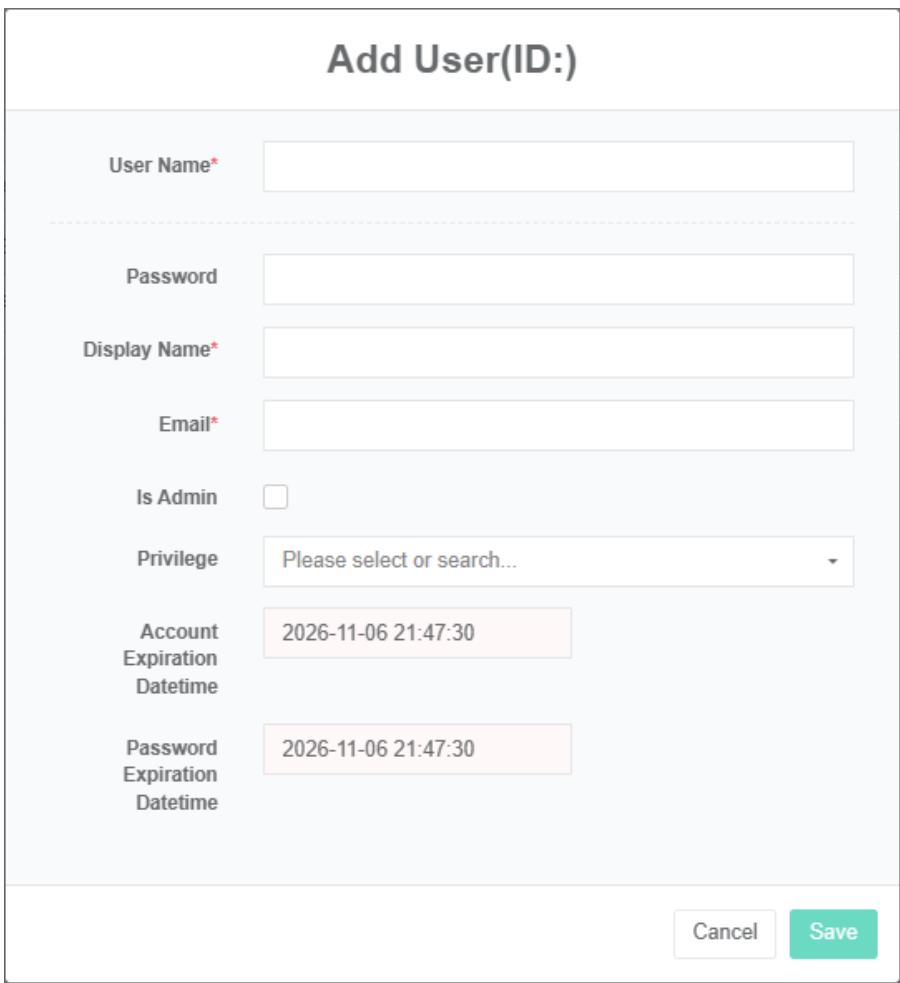
Editar configurações do usuário:
- Clique no menu "Usuário e privilégios"
- Clique no menu 'configurações do usuário'.
- Clique na aba 'lista de usuários'.
- Clique no botão 'modificar'
- Insira 'nome de usuário', 'senha', 'nome de exibição', 'e-mail', 'administrador' e 'privilégios' na caixa de diálogo de edição de usuário.
- Clique no botão 'salvar'
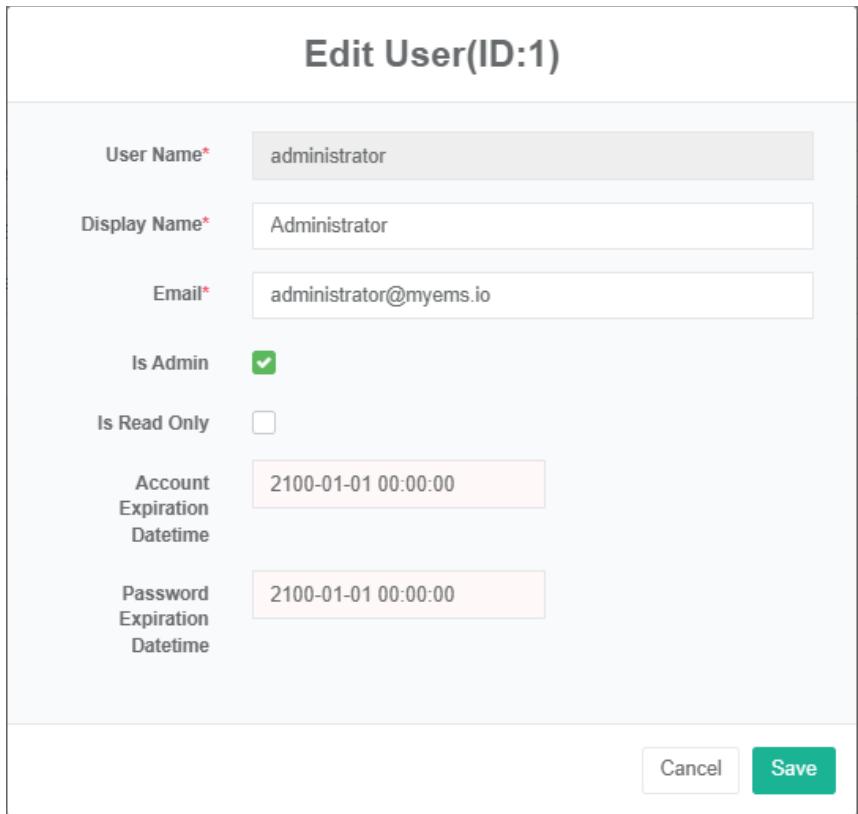
Bloqueio/desbloqueio de segurança: Se a senha de login estiver incorreta três vezes, a conta será bloqueada automaticamente; após o bloqueio, o administrador poderá desbloqueá-la antes de utilizá-la.
Lista de novos usuários:
Os dados não auditados do novo cadastro de usuários podem ser consultados na lista de usuários após a auditoria na operação.

35.2. Privilégios
Isso é usado para definir privilégios de usuário e atribuí-los nas configurações do usuário.
Verifique as configurações de privilégios:
- Clique no menu 'usuário e privilégios'
- Clique no menu 'gerenciamento de privilégios'.

Adicionar privilégios:
- Clique no menu 'usuário e privilégios'
- Clique no menu 'gerenciamento de configurações de privilégios'.
- Clique no botão "adicionar privilégios".
- Na caixa de diálogo "adicionar privilégios", digite "nome" e selecione um privilégio de acesso específico.
- Clique no botão 'salvar'
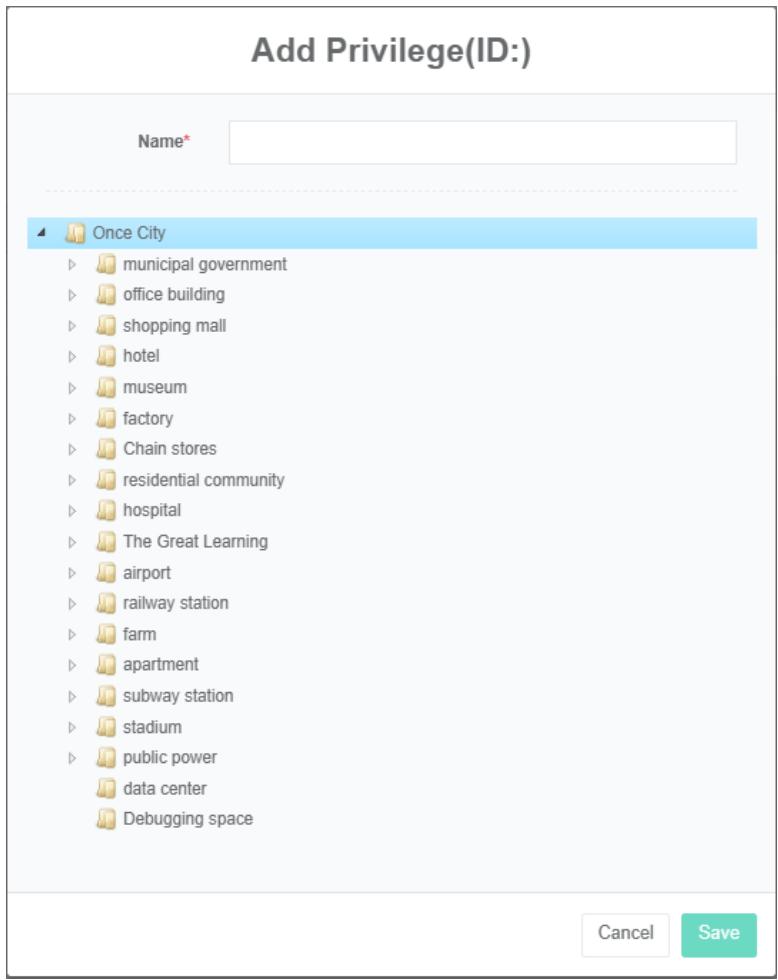
Privilégios de edição:
- Clique no menu 'usuário e privilégios'
- Clique no menu 'gerenciamento de configurações de privilégios'.
- Clique na aba 'configurações de privilégios'.
- Clique no botão 'modificar'
- Insira 'nome', 'categoria de energia', 'tipo de tarifa', 'unidade', 'hora de início' e 'hora de término' na caixa de diálogo de edição de privilégios.
- Clique no botão "Salvar".
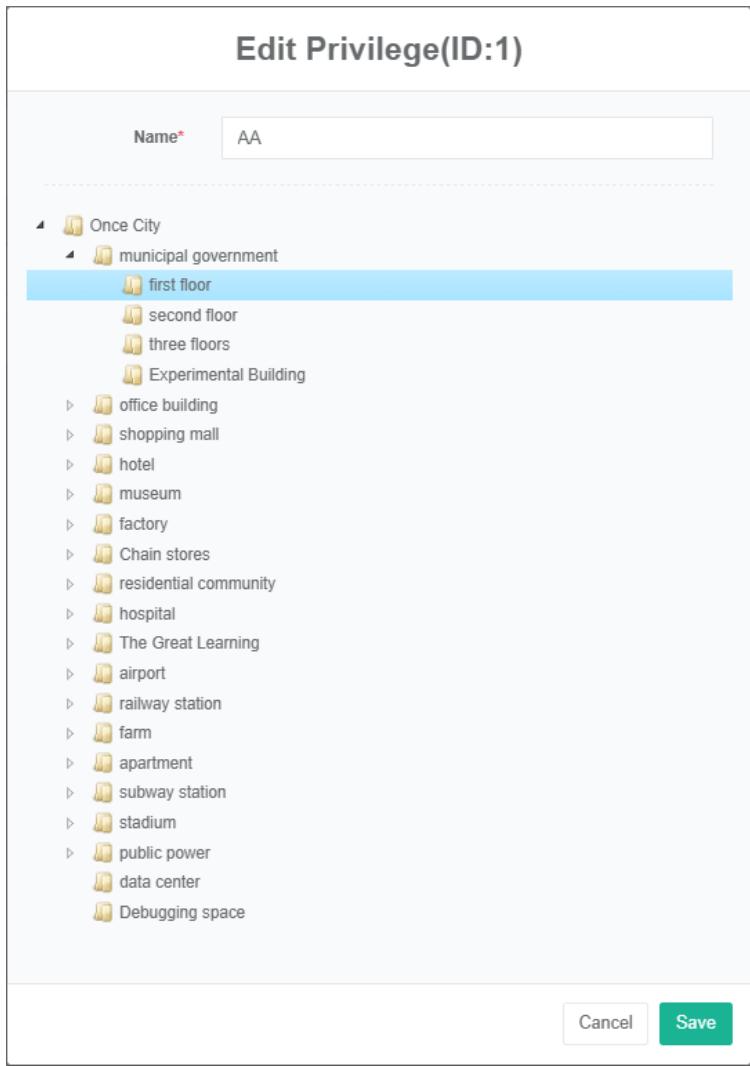
Excluir privilégios:
- Clique no menu 'usuário e privilégios'
- Clique no menu 'gerenciamento de configurações de privilégios'.
- Clique na aba 'configurações de privilégios'.
- Clique no botão 'excluir'.
- Clique no botão 'confirmar exclusão' na caixa de diálogo 'confirmar exclusão'.
35.3. Chave de API
Originalmente, a configuração era um token de acesso à API, em vez de um token de acesso.
Para visualizar a chave da API:
- Clique no menu 'usuário e privilégios'
- Clique no menu "Gerenciamento de chaves de API"

Adicione a chave da API:
- Clique no menu 'usuário e privilégios'
- Clique no menu 'gerenciamento de chave de API'.
- Clique no botão 'adicionar chave de API'.
- Digite 'nome', 'hora de criação' e 'hora de expiração'
- Clique no botão 'salvar'
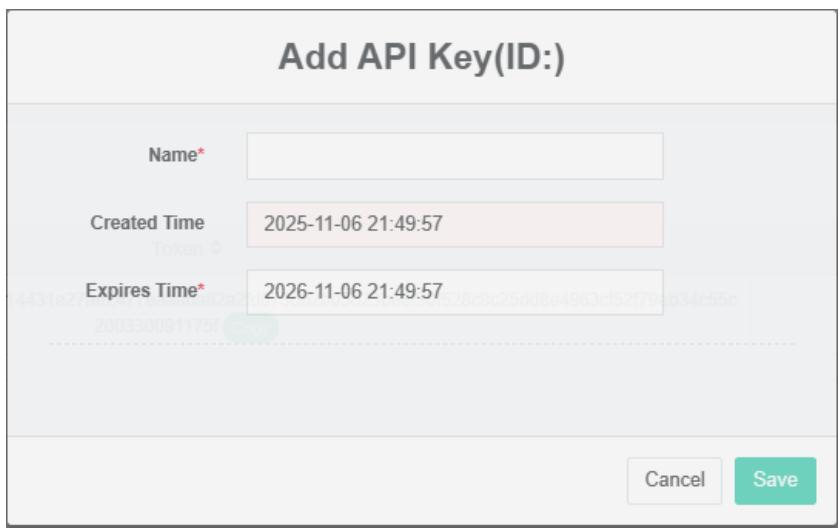
Alterar a chave da API:
- Clique no menu 'usuário e privilégios'
- Clique no menu 'gerenciamento de chave de API'.
- Clique no botão "modificar" na lista.
- Edite o "Nome" e o "Tempo de falha"
- Clique no botão 'salvar'
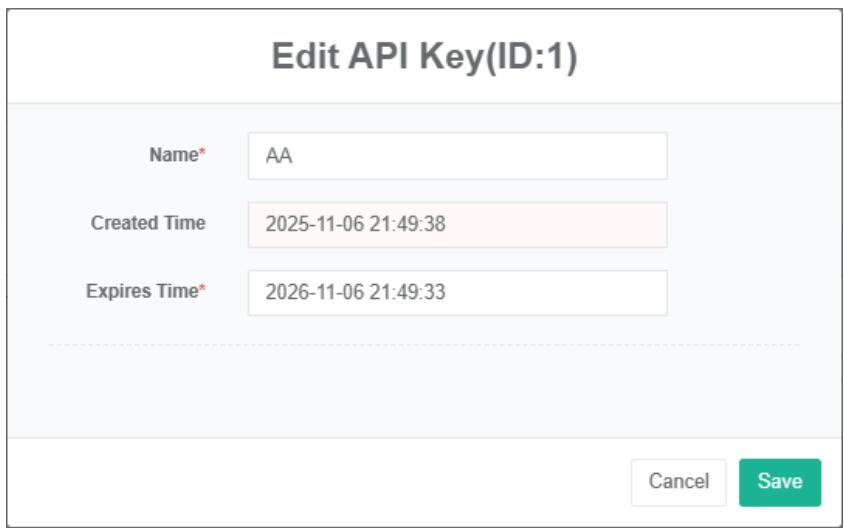
Excluir a chave da API:
- Clique no menu 'usuário e privilégios'
- Clique no menu 'gerenciamento de chave de API'.
- Clique no botão "excluir" na lista.