Administrator Instructions
Yönetici Talimatları
1. Sistem Genel Bakışı
1.1. Yazılım Sistemi Tanıtımı
Myems enerji yönetim sistemi, bulut bilişim, nesnelerin interneti, büyük veri, yapay zeka gibi bilgi teknolojilerini kullanarak birleşik, standartlaştırılmış, güçlü ve entegre bir hizmet platformu oluşturur. Sistem tasarımı, teslimat ve işletme süreçlerinin tamamını, enerji satın alma, tüketim ve yeniden satış süreçlerinin tamamını kapsayan, AIOT teknolojisini kullanan, baştan sona, nicel ve kör nokta içermeyen enerji yönetim çözümleri sunar. İşletme sahibinin enerji tüketim durumunu tam olarak anlamasına, güvenlik yönetimi beklentilerini etkin bir şekilde uygulamasına, yönetimdeki boşlukları ve teknik eksiklikleri önlemesine, verimli kullanım ve ürün dengesini sağlamasına, sosyal sorumluluğu yerine getirmesine ve nihayetinde enerji yönetim yeteneğinin kapsamlı bir şekilde iyileştirilmesine yardımcı olur. Dahili veri odaklı yapay zeka algoritma platformu, enerji tüketimi tahmininde, değerlendirmesinde, anormal durumların modellenmesinde, teşhisinde vb. konularda deneyimin ötesinde kapasite sunar. Enerji satın alma, tüketim, nicel yönetim ve satış süreçlerini kapsayan, enerji ticareti sürecinin kapsamlı bir şekilde uzlaştırılmasını sağlar. Yönetim kurallarındaki boşlukları önler ve işletme sahibinin her ticaret aşamasında her zaman bilgi avantajına sahip olmasını sağlar. Soğuk hava depoları ve diğer önemli enerji tüketen sistemler için daha gelişmiş tasarım, ayarlama ve işletme yönetimi çözümleri sunuyoruz. Ölçülebilir yüksek verimlilik hedefleriyle ilgili bağlantıların sürekli iyileştirilmesini sağlıyoruz. Proje sahasına inerek işletme ayarlama hizmetleri sunuyor, şirket işletme danışmanlığı hizmetlerinin müşteri yönetim sistemine entegre edilmesini ve veri kalitesi yönetimi ve dağıtım sistemine yönelik detaylı araştırma hizmeti sunulmasını sağlıyoruz. Böylece, sektörün orijinal kör noktalarını doldurmaya ve sorunlara gerçek çözümler sunmaya çalışıyoruz.
Bu sistem, enerji yönetim sistemi ihtiyacını karşılayabilir; ana enerji tüketim ekipmanları, enerji kullanan birimlerin enerji kullanım durumu izleme analizi, istatistiksel analiz yöntemi, enerji denetimi yöntemi ve enerji dengesi yöntemi vb. ile düzenli olarak işletmenin enerji tüketim durumunu ve maliyet analizini yaparak, işletmelerin enerji tüketimi ve enerji tasarrufu endeks sistemini belirlemelerine, enerji tasarrufu önlemlerinin potansiyelini ortaya çıkarmalarına ve geliştirmelerine yardımcı olur.
Bu sistem, genel binalar, alışveriş merkezleri, oteller, ticari kompleksler, acente birimleri, hastaneler, okullar, ofis binaları, stadyumlar, turistik yerler, yer altı boru hatları, fabrikalar, madenler, limanlar, işletme parkları, köyler ve kasabalar, şehirler ve diğer enerji tüketen birimler için uygundur.
Bu sistem, enerji tüketimi ve sera gazı emisyonu ölçümü ve istatistiği kapasite geliştirme çalışmalarını güçlendirebilir ve enerji tasarrufu, emisyon azaltımı ve karbon azaltımına ilişkin ölçüm, istatistik, izleme ve doğrulama sistemini daha da iyileştirerek ilgili endeks verilerinin doğru ve tutarlı olmasını sağlayabilir. Enerji tasarrufu durum analizinin erken uyarısını güçlendirebilir ve enerji tasarrufu hedefi tamamlanma duyurusunu düzenli olarak yapabilir.
Sistem, kullanıcı için veri alanı eşleme ilişkileri kurar. Ekipman, uygulamalar, hizmetler, iş verileri, alan boyutuyla birleştirilerek dijital ikiz sistemi oluşturulur. Terminal veri girişi, alan ise veri işleme ve paylaşım platformu olarak işlev görür ve tüm bu unsurlar bir araya gelerek alan, terminaller ve veriler arasında sürdürülebilir bir geri bildirim döngüsü oluşturur.
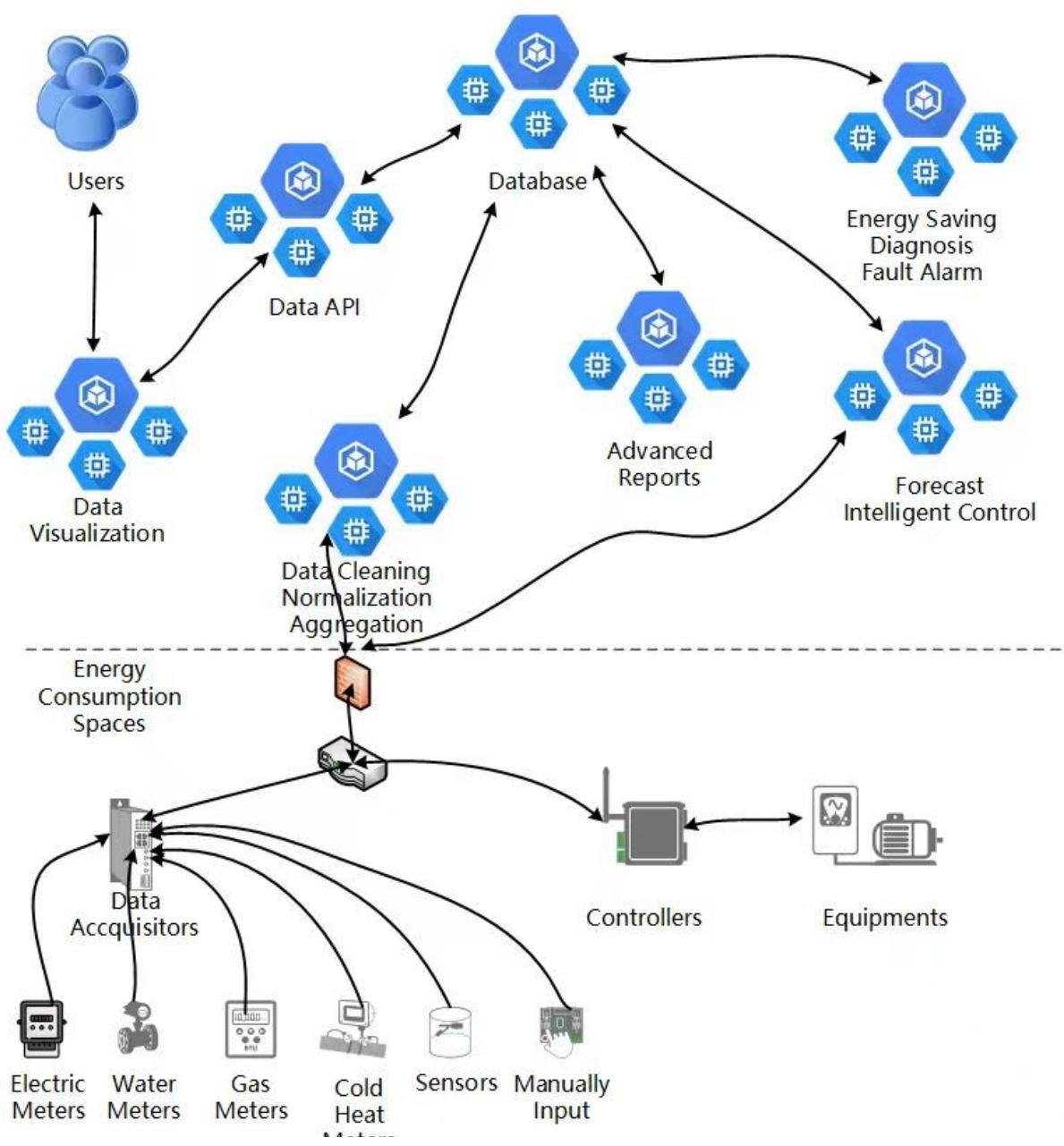
Sistem, enerji tüketimi verisi toplama, veri depolama, veri analizi ve veri görselleştirme gibi bölümlerden oluşmaktadır. Veri toplama modülü çeşitli iletişim protokollerini destekler; enerji tüketimi geçmişi verileri ve analiz sonucu verileri yüksek performanslı ana bellek veritabanında saklanır. Enerji tüketimi verileri, web tabanlı bir arayüz veya mobil uygulama aracılığıyla analiz edilerek kullanıcıya sorgulama, analiz ve rapor indirme imkanı sunar.
Kullanıcı, web sitesi, mobil uygulama veya WeChat uygulaması aracılığıyla enerji tüketen ünitelerin ve enerji tüketen ekipmanların gerçek zamanlı verilerini tablo, eğri, pasta grafiği, histogram vb. çeşitli şekillerde görüntüleyebilir.
1.2. Yazılım Sistemi Mimarisi
2. Enerji Kategorisi Yönetimi
Enerji kategorisi sınıflandırma ölçümü, enerji tüketim birimleri tarafından satın alınan, depolanan veya kullanılan çeşitli birincil enerji, ikincil enerji, enerji taşıyıcı çalışma ortamı ve diğer enerji türlerinin ayrı ayrı ölçülmesini ifade eder. Enerji derecelendirme değerlendirmesi, enerji kullanan birimler, ikincil enerji kullanan birimler ve ana enerji kullanan ekipman birimlerinin derecelendirilmesini ve enerji tüketiminin değerlendirilmesini ayrı ayrı gerçekleştirmeyi amaçlar.
2.1. Enerji Kategorisi
Enerji Dağılımı Detaylarına Göz Atın:
- 'Sistem yönetimi' menüsüne tıklayın.
- 'Enerji kategorisi yönetimi' menüsüne tıklayın.
- 'Enerji kategorisi' sekmesine tıklayın.

Enerji Kategorilerini Ekle:
- 'Sistem yönetimi' menüsüne tıklayın.
- 'Enerji kategorisi' menüsüne tıklayın.
- 'Enerji kategorisi' sekmesine tıklayın.
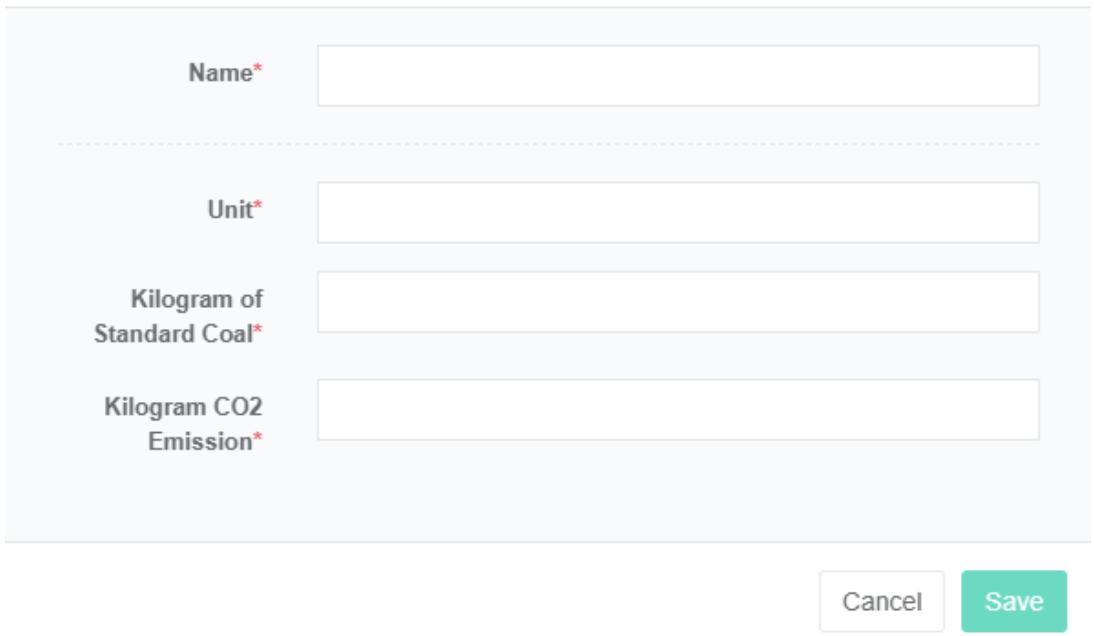
- 'Enerji kategorisi ekle' düğmesine tıklayın.
- 'Enerji kategorisi ekle' iletişim kutusunda "Ad", "Birim", "Standart kömürün kilogramı" ve "karbondioksit emisyonunun kilogramı" değerlerini girin.
- "Kaydet" düğmesine tıklayın.
Enerji kategorisini düzenle:
- "Sistem yönetimi" menüsüne tıklayın.
- 'Enerji kategorisi yönetimi' menüsüne tıklayın.
- 'Enerji kategorisi' sekmesine tıklayın.
- 'Değiştir' düğmesine tıklayın.
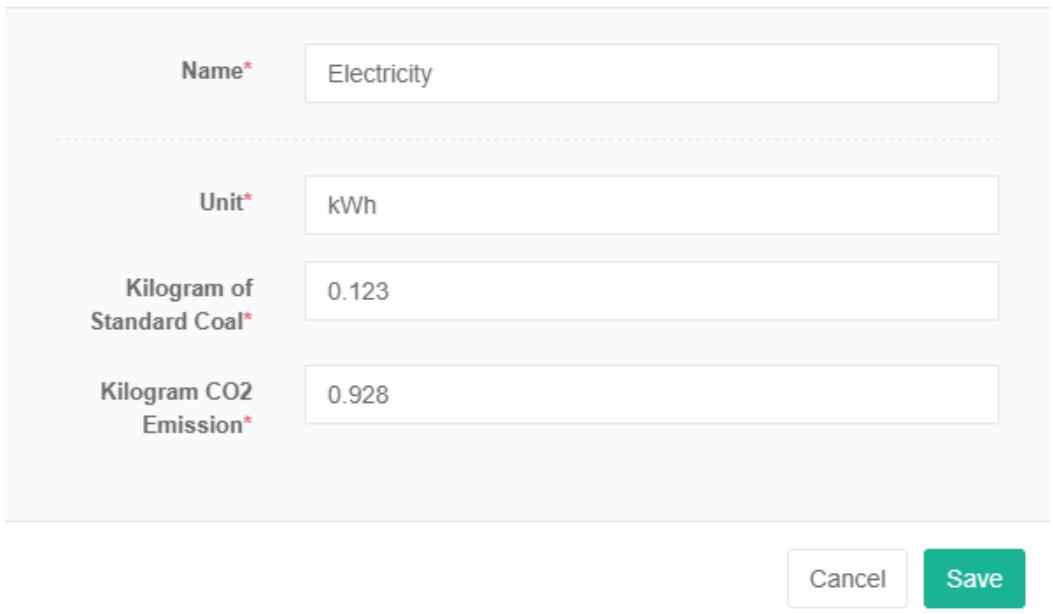
- 'Enerji kategorisini düzenle' iletişim kutusuna "Ad", "Birim", "Standart kömürün kilogramı" ve "karbondioksit emisyonunun kilogramı" değerlerini girin.
- 'Kaydet' düğmesine tıklayın.
Enerji Kategorisini Sil:
- 'Sistem yönetimi' menüsüne tıklayın.
- 'Enerji kategorisi yönetimi' menüsüne tıklayın.
- 'Enerji kategorisi' sekmesine tıklayın.
- 'Sil' düğmesine tıklayın.
- "Silme işlemini onayla" iletişim kutusundaki "Tıklayın" düğmesine tıklayın.
2.2. Enerji Öğesi
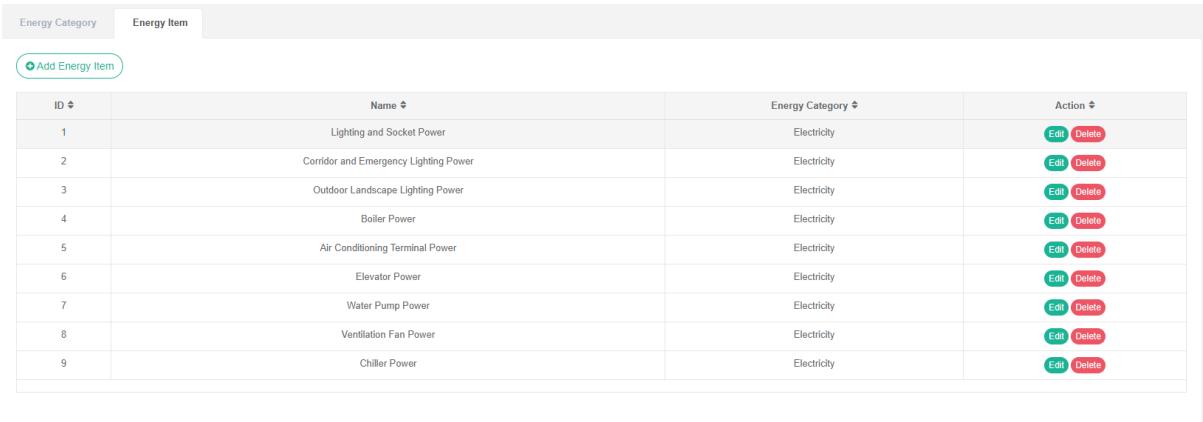
Enerji tüketimi kalemi, klima, elektrik, aydınlatma vb. gibi her türlü enerji tüketim verisinin toplanması ve sınıflandırılması amacıyla yapılan bölümlendirmeyi ifade eder.
Enerji Tüketimi Bileşenini Kontrol Edin:
- 'Sistem yönetimi' menüsüne tıklayın.
- 'Enerji kategorisi yönetimi' menüsüne tıklayın.
- 'Enerji dağılımı' sekmesine tıklayın.
Enerji Tüketiminin Ayrıntılı Dökümünü Ekleyin:
- 'Sistem yönetimi' menüsüne tıklayın.
- 'Enerji kategorisi yönetimi' menüsüne tıklayın.
- 'Enerji tüketim kalemi' sekmesine tıklayın.
- 'Enerji dağılımı ekle' düğmesine tıklayın.
- 'Enerji dağılımı ekle' iletişim kutusuna 'ad' yazın ve aşağıdaki listeden 'enerji dağılımı'nı seçin.
- 'Kaydet' düğmesine tıklayın.
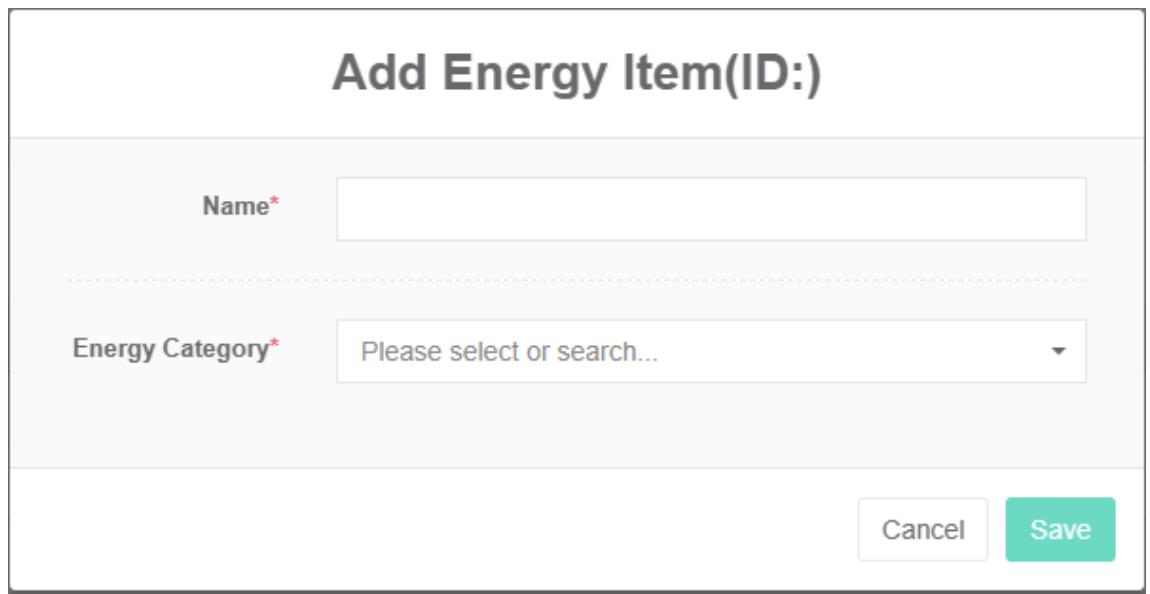
Enerji Tüketimi Dağılımını Düzenle:
- 'Sistem yönetimi' menüsüne tıklayın.
- 'Enerji kategorisi yönetimi' menüsüne tıklayın.
- 'Enerji dağılımı' sekmesine tıklayın.
- 'Değiştir' düğmesine tıklayın.
- Enerji dağılımını düzenleme iletişim kutusuna 'ad' yazın ve enerji dağılımı açılır listesinden 'enerji dağılımı'nı seçin.
- "Kaydet" düğmesine tıklayın.
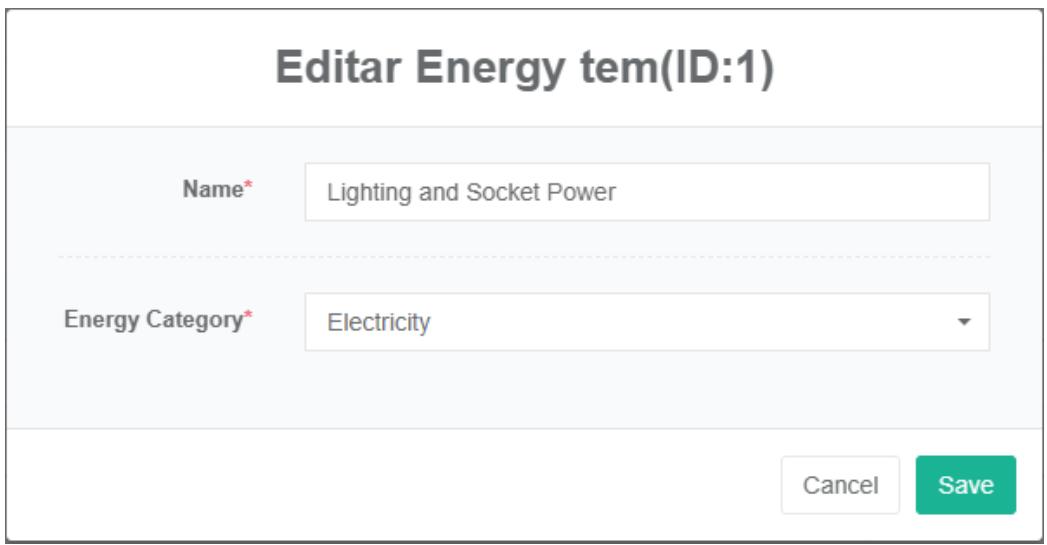
Enerji Tüketimi Alt Öğesini Sil:
- 'Sistem yönetimi' menüsüne tıklayın.
- 'Enerji kategorisi yönetimi' menüsüne tıklayın.
- 'Enerji dağılımı' sekmesine tıklayın.
- 'Sil' düğmesine tıklayın.
- "Silme işlemini onayla" iletişim kutusundaki "Tıklayın" düğmesine tıklayın.
3. Enerji Tarifeleri Yönetimi
Enerji tarifeleri, enerji faturalarıyla ilgili hesaplamalarda kullanılır.
Enerji Tarifesini Kontrol Edin:
- 'Sistem yönetimi' menüsüne tıklayın.
- 'Enerji tarifesi yönetimi' menüsüne tıklayın.
Enerji Tarifesini Ekle:
- 'Sistem yönetimi' menüsüne tıklayın.
- 'Enerji tarifesi yönetimi' menüsüne tıklayın.
- 'Tarife ekle' düğmesine tıklayın.
- 'Tarife ekle' iletişim kutusunda "Ad", "Enerji kategorisi" ve "Tarife türü", "Birim", "Tarife başlangıcı" ve "Tarife geçerlilik bitişi" alanlarını girin.
- "Kaydet" düğmesine tıklayın.
Not: Tarife türü olarak 'kademeli tarife' ve 'zaman paylaşımlı tarife' seçeneklerinden birini tercih edebilirsiniz.
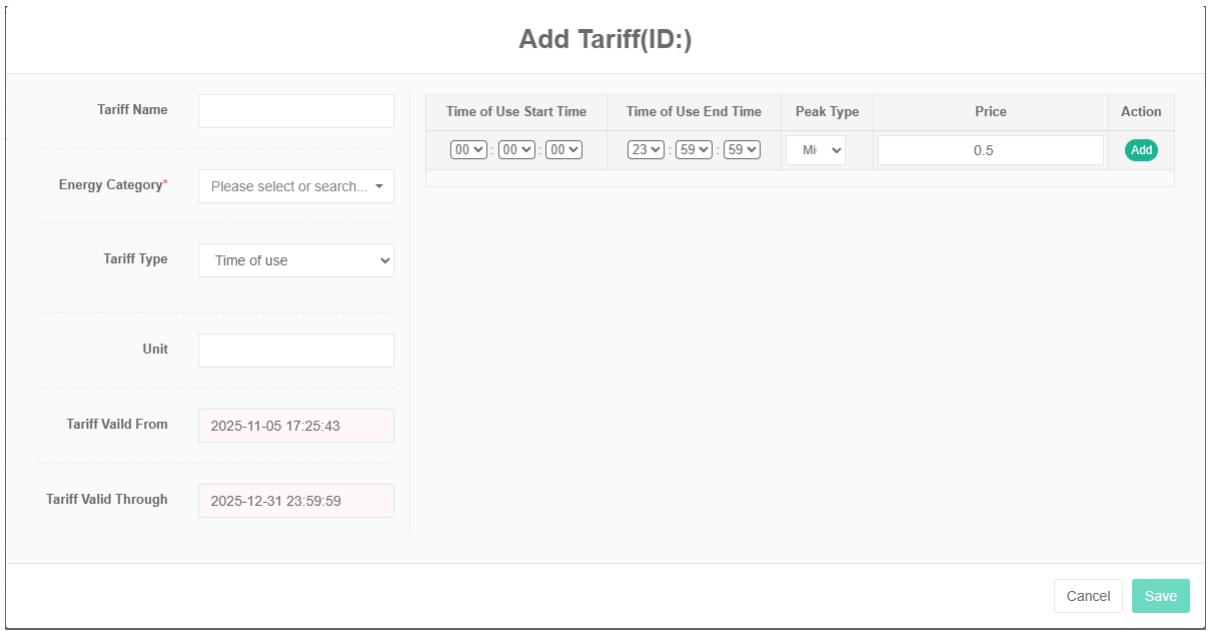
Enerji Tarifesini Düzenle:
- 'Sistem yönetimi' menüsüne tıklayın.
- 'Enerji tarifesi yönetimi' menüsüne tıklayın.
- 'Enerji tarifeleri' sekmesine tıklayın.
- "Düzenle" düğmesine tıklayın.
- 'Tarife düzenle' iletişim kutusuna 'ad', 'enerji kategorisi', 'tarife türü', 'birim', 'tarife geçerlilik süresi başlangıcı' ve 'tarife geçerlilik süresi bitişi' bilgilerini girin.
- "Kaydet" düğmesine tıklayın.
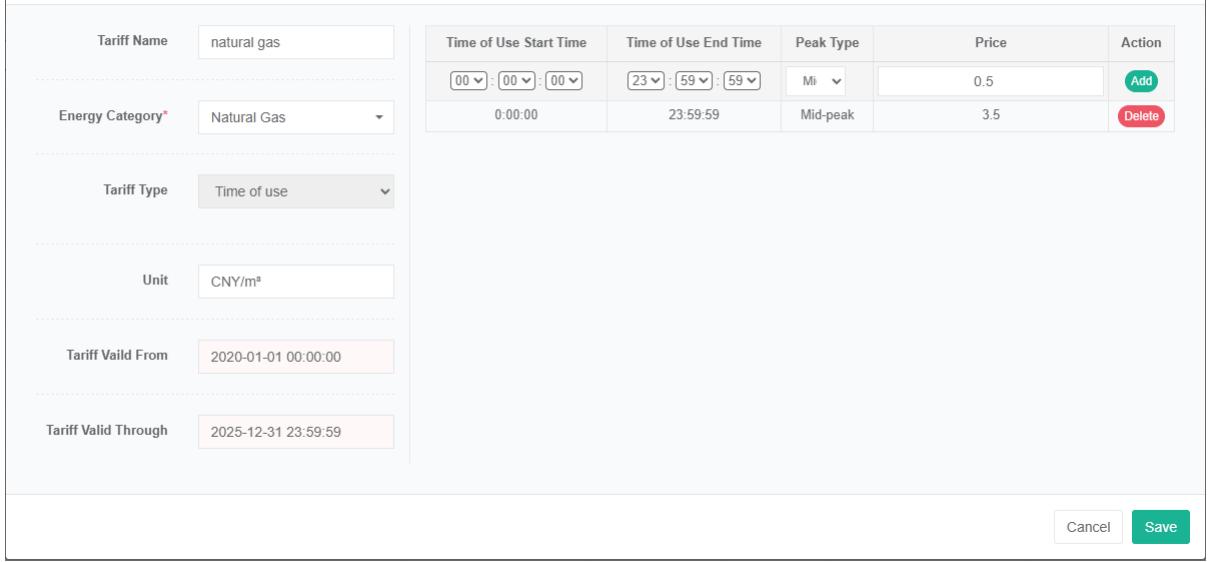
Enerji Tarifesini Sil:
Not 1: Tarifeleri silmeden önce maliyet merkezi yönetiminde bağlantıyı kaldırın.
Not 2: Tarife silme işlemi, tüm girişleri silmek için 'tarifeleri düzenle' seçeneğinden yapılmalıdır.
- 'Sistem yönetimi' menüsüne tıklayın.
- 'Enerji tarifesi yönetimi' menüsüne tıklayın.
- 'Enerji tarifeleri' sekmesine tıklayın.
- 'Sil' düğmesine tıklayın.
- "Silme işlemini onayla" iletişim kutusundaki "Tıklayın" düğmesine tıklayın.
İthal Enerji Tarifesi:
- 'Sistem yönetimi' menüsüne tıklayın.
- 'Enerji tarifesi yönetimi' menüsüne tıklayın.
- 'Enerji tarifesi' sekmesine tıklayın.
- 'İçe aktar' düğmesine tıklayın.
- Diyalog kutusuna girilen veriler
- 'İçe aktar' düğmesine tıklayın.
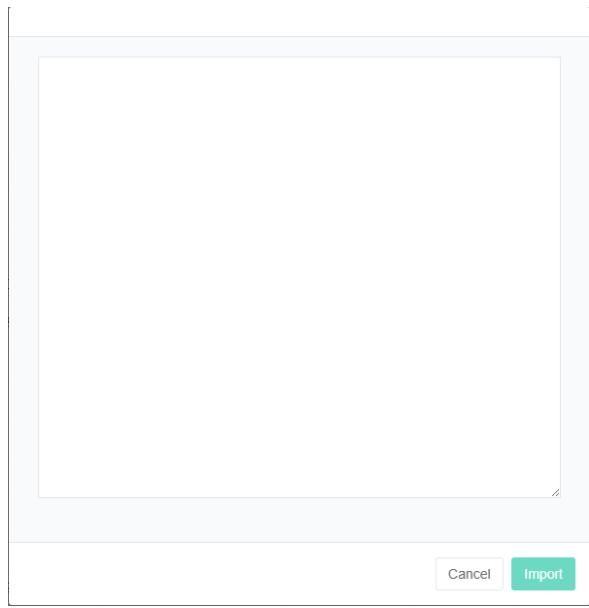
İhracat Enerji Tarifeleri:
- 'Sistem yönetimi' menüsüne tıklayın.
- 'Enerji tarifesi yönetimi' menüsüne tıklayın.
- 'Enerji tarifesi' sekmesine tıklayın.
- "Dışa Aktar" düğmesine tıklayın.
Klon enerji tarifeleri:
- 'Sistem yönetimi' menüsüne tıklayın.
- 'Enerji tarifesi yönetimi' menüsüne tıklayın.
- 'Enerji tarifesi' sekmesine tıklayın.
- 'Klonla' düğmesine tıklayın.
4. Maliyet Merkezi Yönetimi
Maliyet merkezleri, enerji faturalarıyla ilgili hesaplamalarda kullanılır.
4.1. Maliyet Merkezi
Maliyet Merkezini Kontrol Edin:
- "Sistem yönetimi" menüsüne tıklayın.
- 'Maliyet merkezi yönetimi' menüsüne tıklayın.
- 'Maliyet merkezi' sekmesine tıklayın.

Maliyet Merkezi Ekle:
- 'Sistem yönetimi' menüsüne tıklayın.
- 'Başarı merkezi yönetimi' menüsüne tıklayın.
- 'Maliyet merkezi' sekmesine tıklayın.
- 'Maliyet merkezi ekle' düğmesine tıklayın.
- 'Maliyet merkezi ekle' iletişim kutusuna 'ad' ve 'harici kimlik'i girin.
- 'Kaydet' düğmesine tıklayın.
Harici kimlik, kurumsal finansal sistemle arayüz oluşturulurken hedef sistemdeki bu maliyet merkezinin kimliğini ifade eder ve otomatik veri entegrasyonu fonksiyonları geliştirmek için kullanılabilir.
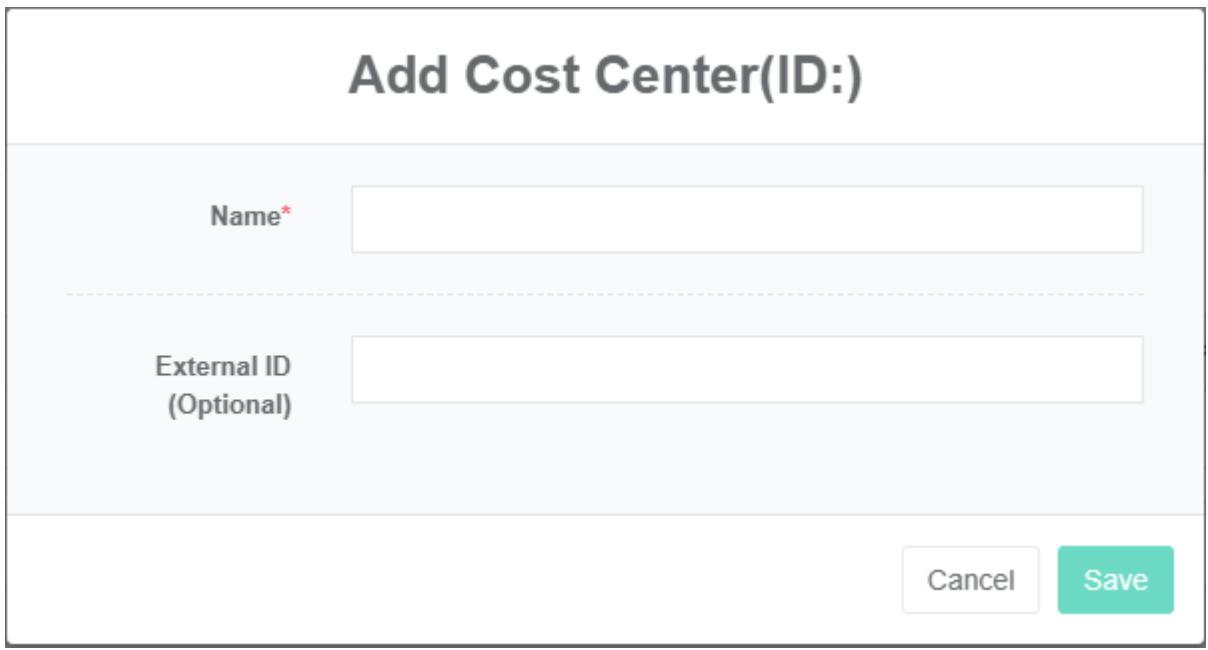
Maliyet Merkezini Düzenle:
- 'Sistem yönetimi' menüsüne tıklayın.
- 'Maliyet merkezi yönetimi' menüsüne tıklayın.
- 'Maliyet merkezi' sekmesine tıklayın.
- 'Değiştir' düğmesine tıklayın.
- Maliyet merkezi düzenleme iletişim kutusuna 'ad' ve 'harici kimlik' yazın.
- 'Kaydet' düğmesine tıklayın.
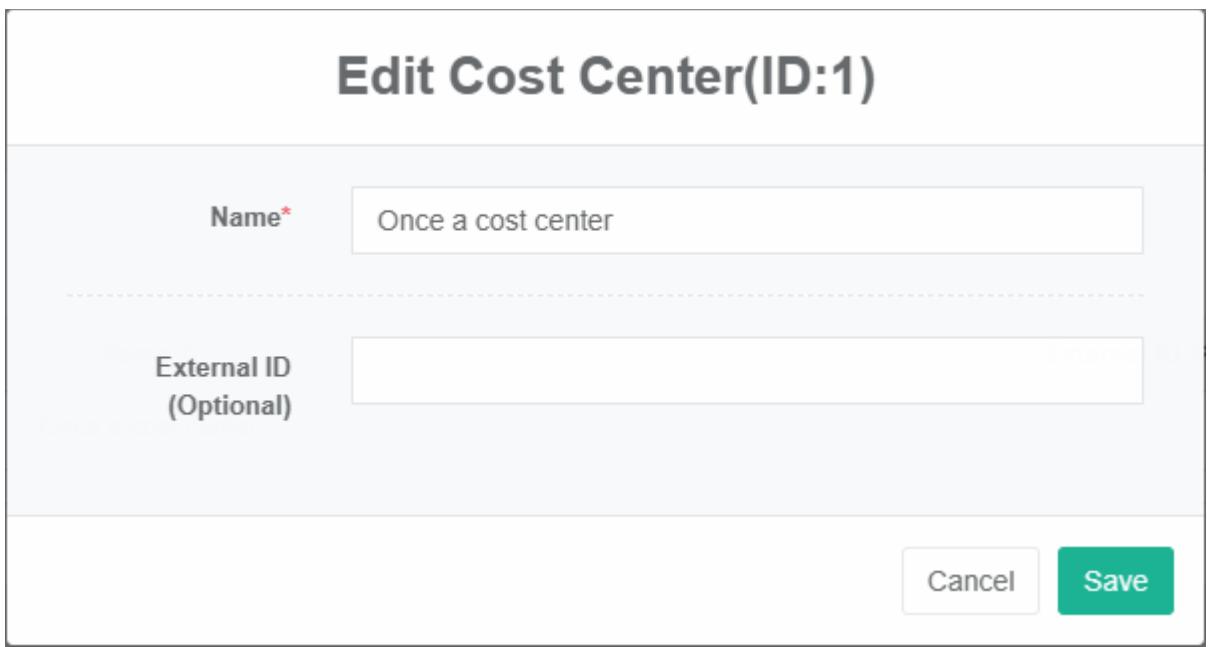
Maliyet Merkezini Sil:
- 'Sistem yönetimi' menüsüne tıklayın.
- 'Maliyet merkezi yönetimi' menüsüne tıklayın.
- 'Maliyet merkezi' sekmesine tıklayın.
- 'Sil' düğmesine tıklayın.
- "Silme işlemini onayla" iletişim kutusundaki "Tıklayın" düğmesine tıklayın.
4.2. Bağlayıcı Tarife
Bind Tarifelerine Göz Atın:
- 'Sistem yönetimi' menüsüne tıklayın.
- 'Maliyet merkezi yönetimi' menüsüne tıklayın.
- 'Tarifeleri bağla' sekmesine tıklayın.
- 'Maliyet merkezi'ni seçin.
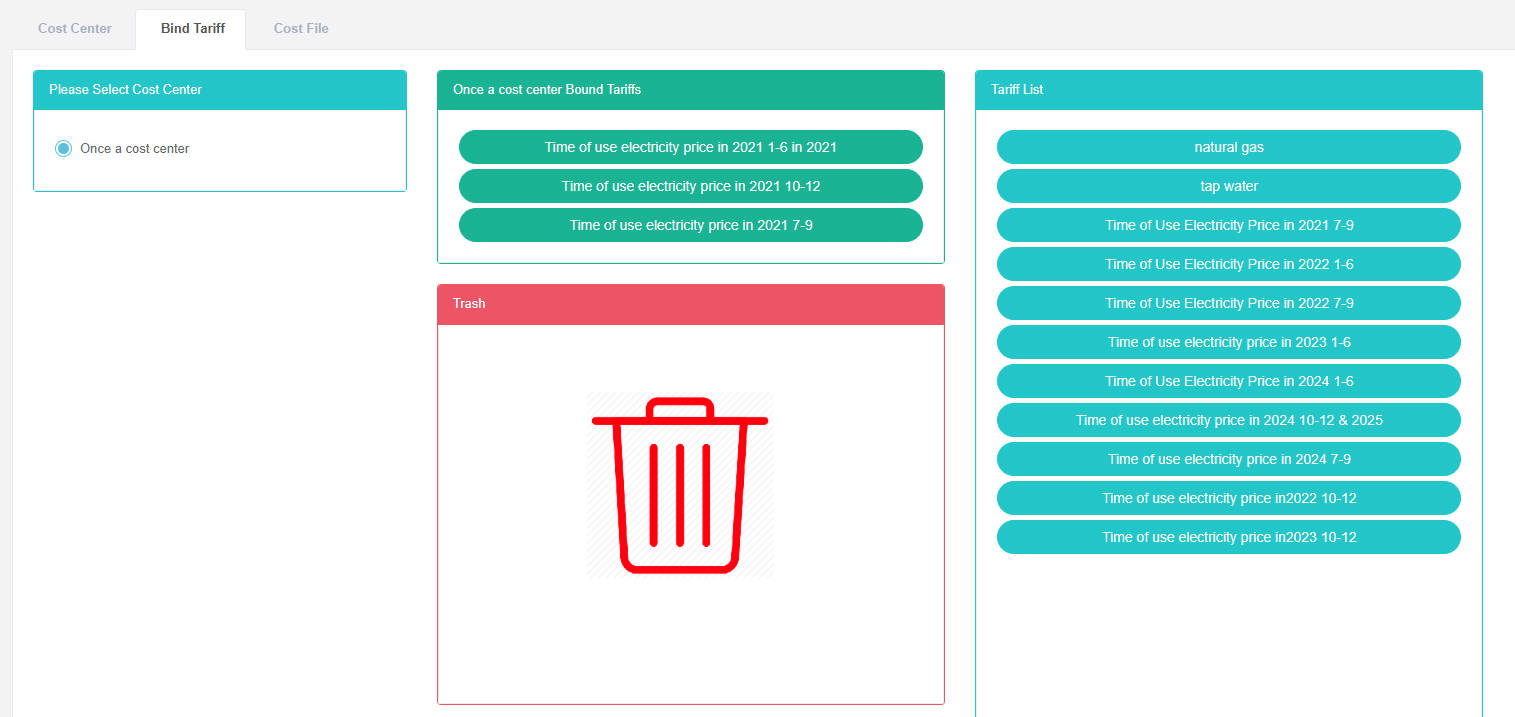
Bağlama Tarifesini Ekleyin:
- 'Sistem yönetimi' menüsüne tıklayın.
- 'Maliyet merkezi yönetimi' menüsüne tıklayın.
- 'Tarifeleri bağla' sekmesine tıklayın.
- 'Maliyet merkezi'ni seçin.
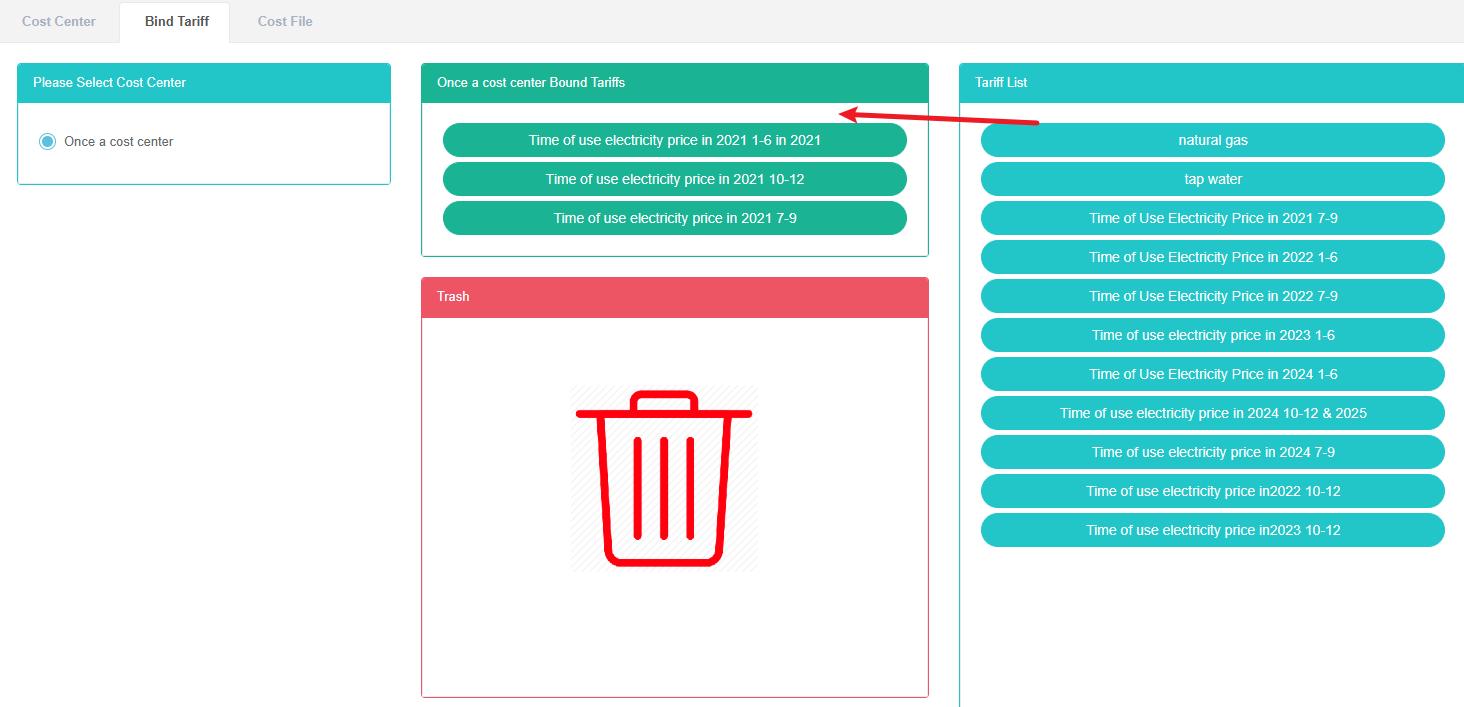
- 'Tarife listesi' kutusunu yeşil kutunun içine sürükleyin.
Bağlayıcı Tarifeyi Kaldırın:
- 'Sistem yönetimi' menüsüne tıklayın.
- 'Maliyet merkezi yönetimi' menüsüne tıklayın.
- 'Tarifeleri bağla' sekmesine tıklayın.
- 'Maliyet merkezi'ni seçin.
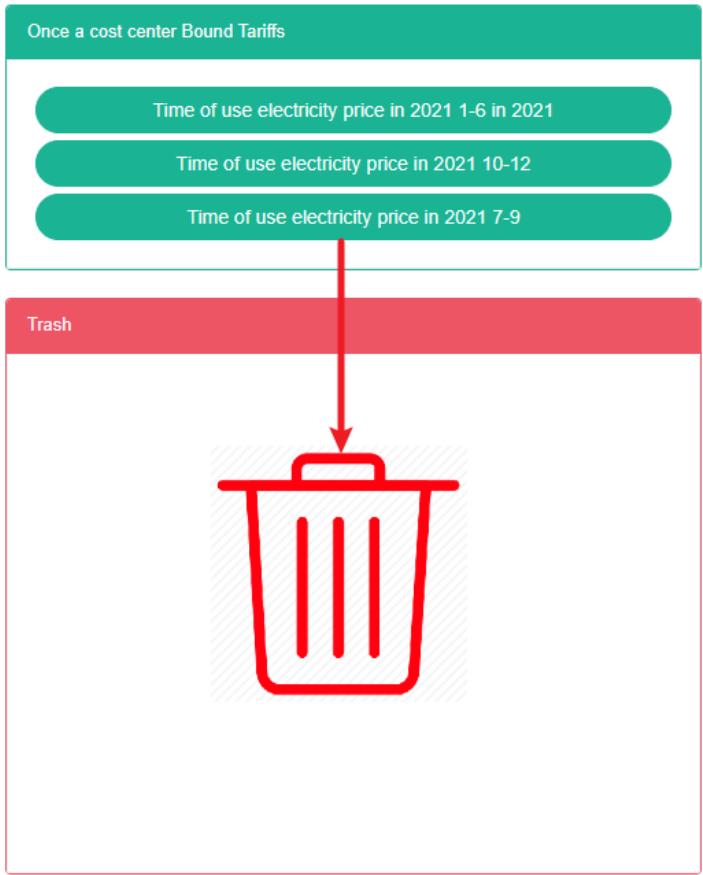
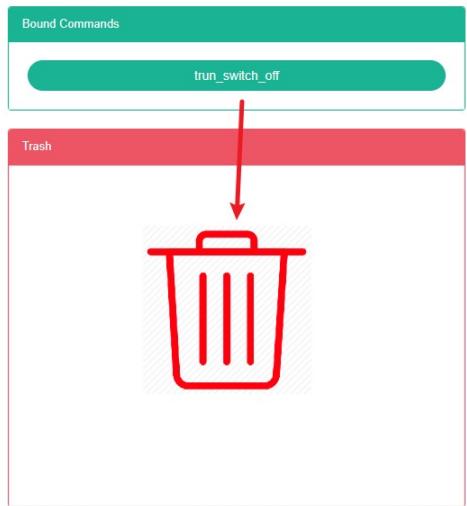
- Yeşil kutudaki tarifeyi aşağıdaki kırmızı 'geri dönüşüm kutusuna' sürükleyin.
4.3. Maliyet Dosyası
Maliyet Belgelerini Görüntüle:
- "Sistem yönetimi" menüsüne tıklayın.
- 'Maliyet merkezi yönetimi' menüsüne tıklayın.
- 'Maliyet dosyaları' sekmesine tıklayın.

Maliyet Dosyasını Yükle:
- 'Sistem yönetimi' menüsüne tıklayın.
- 'Maliyet merkezi yönetimi' menüsüne tıklayın.
- 'Maliyet dosyaları' sekmesine tıklayın.
- Mavi kutuya tıklayın ve yüklemek istediğiniz dosyayı seçin.

Kurtarma Maliyeti Dosyası:
- 'Sistem yönetimi' menüsüne tıklayın.
- 'Maliyet merkezi yönetimi' menüsüne tıklayın.
- 'Maliyet dosyaları' sekmesine tıklayın.
- "Geri Yükle" düğmesine tıklayın.
Maliyet Dosyasını Sil:
-
'Sistem yönetimi' menüsüne tıklayın.
-
'Maliyet merkezi yönetimi' menüsüne tıklayın.
-
'Maliyet dosyaları' sekmesine tıklayın.
-
'Sil' düğmesine tıklayın.
-
"Silme işlemini onayla" iletişim kutusundaki "Tıklayın" düğmesine tıklayın.
5. İletişim Yönetimi
İletişim bilgileri, alarm bildirimleri veya diğer modüllerden gelen diğer bildirimler için kullanılır.
İletişim Bilgilerini Kontrol Edin:
- 'Sistem yönetimi' menüsüne tıklayın.
- 'İletişim yönetimi' menüsüne tıklayın.

Kişi Ekle:
- 'Sistem yönetimi' menüsüne tıklayın.
- 'İletişim yönetimi' menüsüne tıklayın.
- 'Kişi ekle' düğmesine tıklayın.
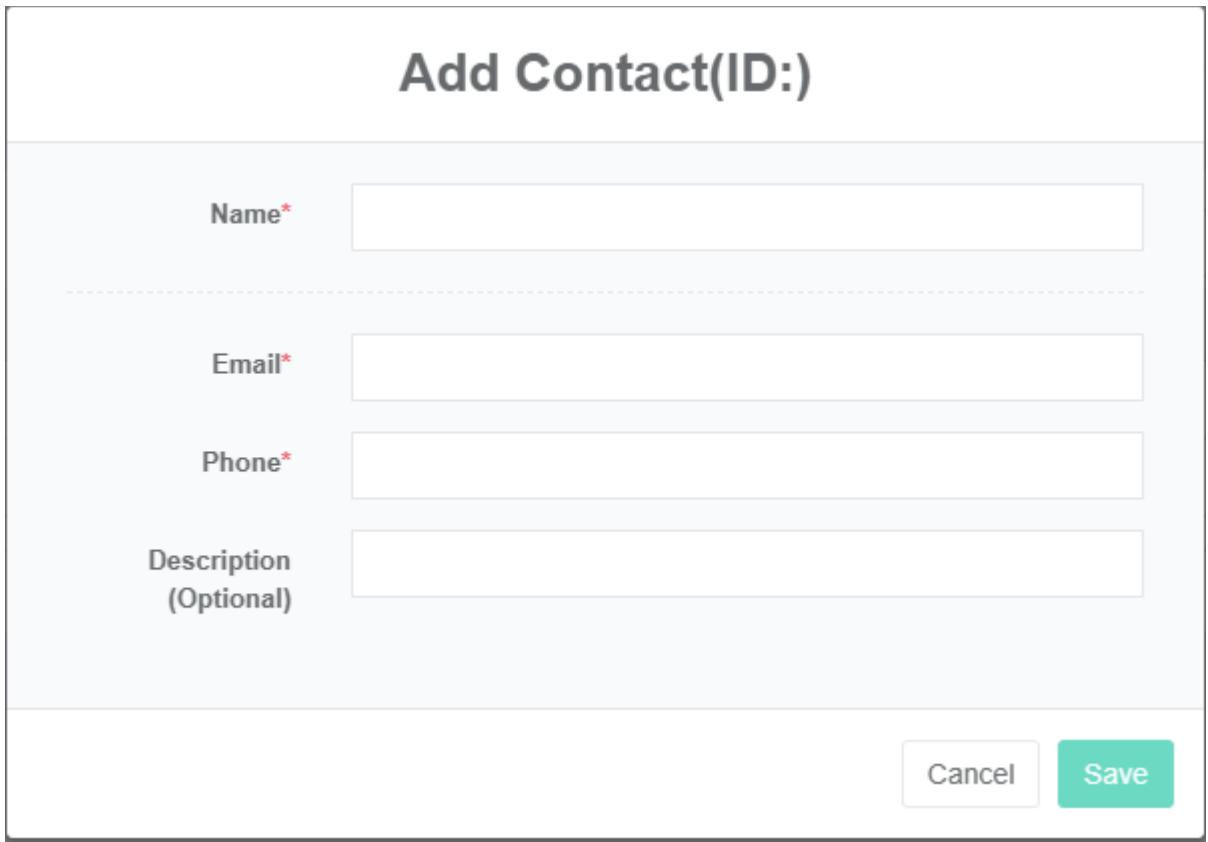
- 'Kişi ekle' iletişim kutusuna 'ad', 'e-posta', 'telefon' ve 'açıklama' yazın.
- "Kaydet" düğmesine tıklayın.
İletişim Bilgilerini Düzenle:
- 'Sistem yönetimi' menüsüne tıklayın.
- 'İletişim yönetimi' menüsüne tıklayın.
- 'Kişiler' sekmesine tıklayın.
- "Düzenle" düğmesine tıklayın.
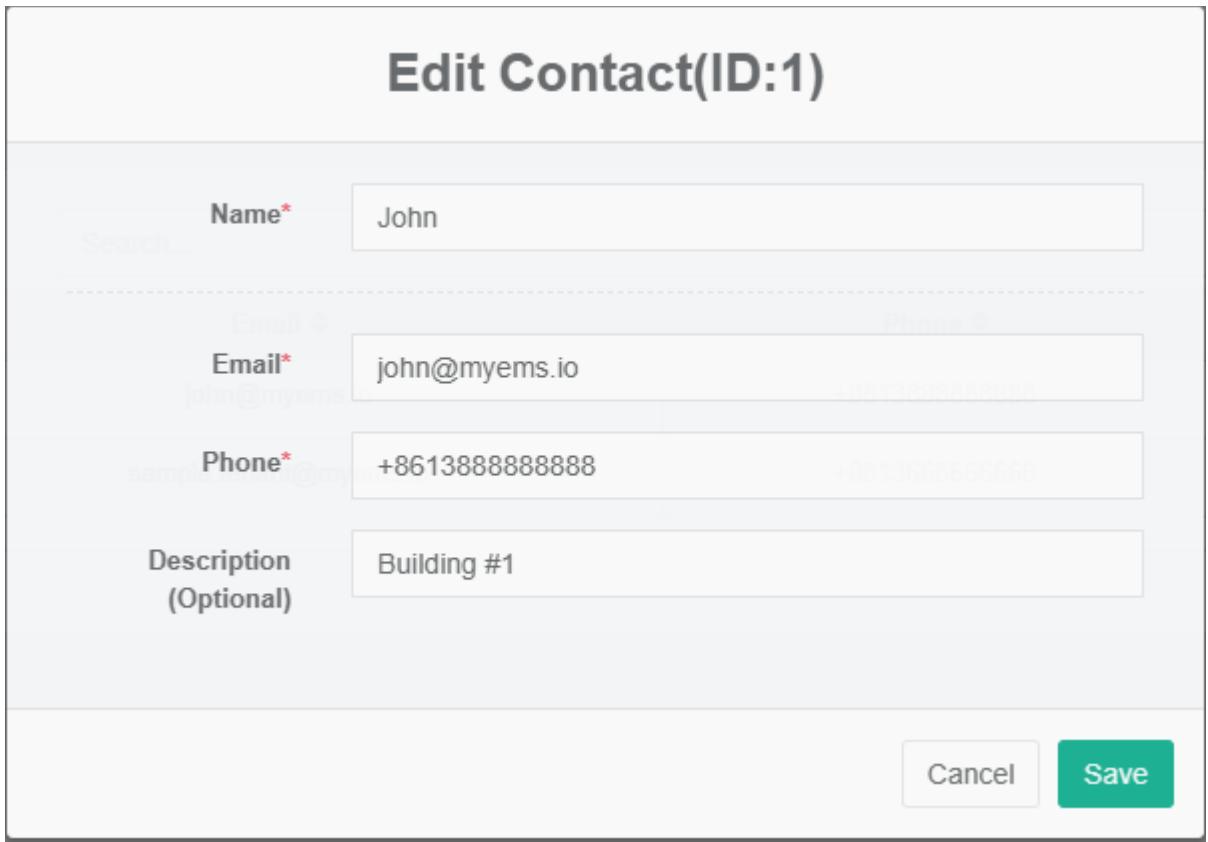
- 'Kişiyi düzenle' iletişim kutusuna 'ad', 'e-posta', 'telefon' ve 'açıklama' yazın.
- "Kaydet" düğmesine tıklayın.
Kişiyi Sil:
- 'Sistem yönetimi' menüsüne tıklayın.
- 'İletişim yönetimi' menüsüne tıklayın.
- 'Kişiler' sekmesine tıklayın.
- 'Sil' düğmesine tıklayın.
- "Silme işlemini onayla" iletişim kutusundaki "Tıklayın" düğmesine tıklayın.
6. Ağ Geçidi Yönetimi
Ağ geçidi esas olarak arkadaki veri kaynağı yönetimiyle bağlantı kurmak için kullanılır.
Ağ Geçidini Görüntüle:
- 'Sistem yönetimi' menüsüne tıklayın.
- 'Ağ geçidi yönetimi' menüsüne tıklayın.
- 'Ağ geçidi' sekmesine tıklayın.

Ağ Geçidini Ekleyin:
- 'Sistem yönetimi' menüsüne tıklayın.
- 'Ağ geçidi yönetimi' menüsüne tıklayın.
- 'Ağ geçidi' sekmesine tıklayın.
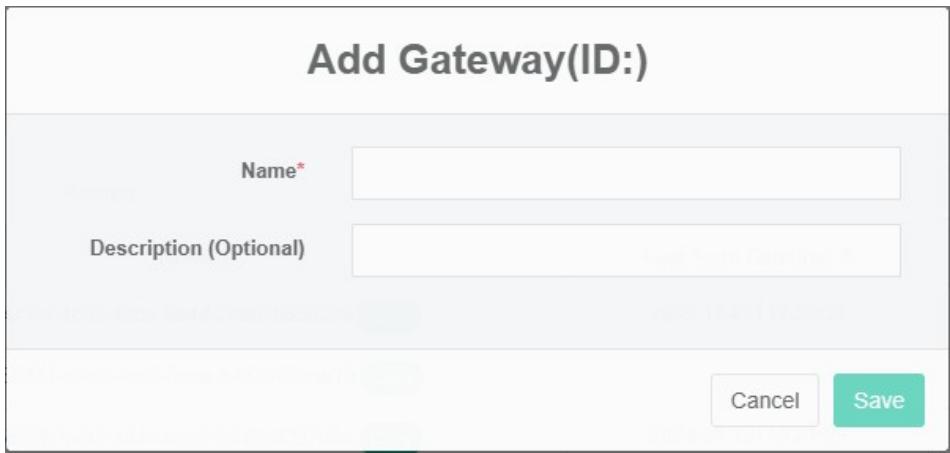
- 'Ağ geçidi ekle' düğmesine tıklayın.
- 'Ağ geçidi' iletişim kutusuna 'ad' ve 'açıklama' alanlarını ekleyin.
- 'Kaydet' düğmesine tıklayın.
Ağ Geçidini Düzenle:
- 'Sistem yönetimi' menüsüne tıklayın.
- 'Ağ geçidi yönetimi' menüsüne tıklayın.
- 'Ağ geçidi' sekmesine tıklayın.
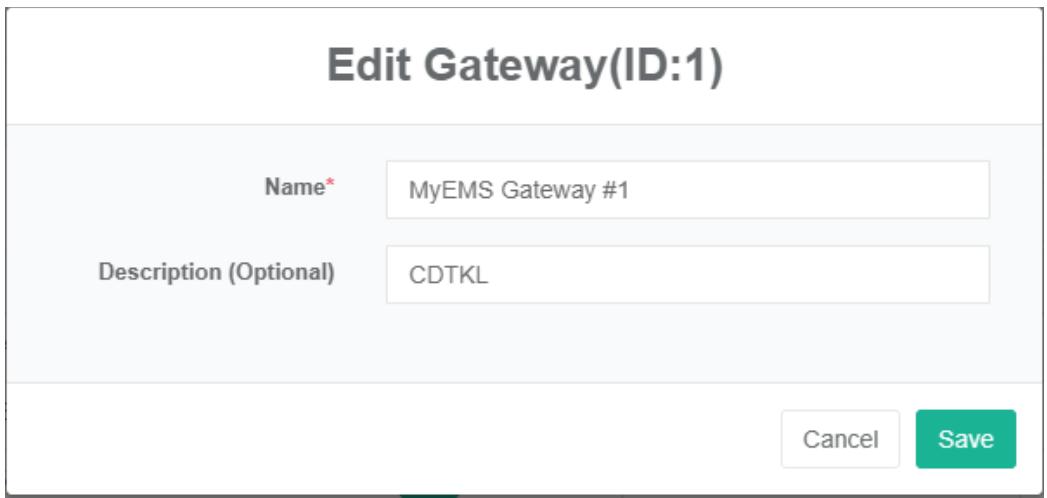
- 'Değiştir' düğmesine tıklayın.
- Düzenleme ağ geçidi iletişim kutusuna 'ad' ve 'açıklama' yazın.
- 'Kaydet' düğmesine tıklayın.
Ağ Geçidini Sil:
- 'Sistem yönetimi' menüsüne tıklayın.
- 'Ağ geçidi yönetimi' menüsüne tıklayın.
- 'Ağ geçidi' sekmesine tıklayın.
- 'Sil' düğmesine tıklayın.
- "Silme işlemini onayla" iletişim kutusundaki "Tıklayın" düğmesine tıklayın.
Ağ Geçidini İçe Aktar:
- 'Sistem yönetimi' menüsüne tıklayın.
- 'Ağ geçidi yönetimi' menüsüne tıklayın.
- 'Ağ geçidi' sekmesine tıklayın.
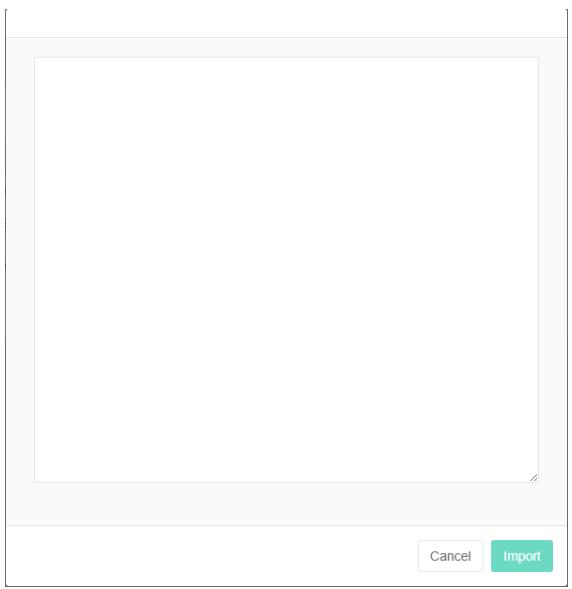
- 'İçe aktar' düğmesine tıklayın.
- Verileri iletişim kutusuna girin.
- "İçe Aktar" düğmesine tıklayın.
ExportThe Gateway:
- 'Sistem yönetimi' menüsüne tıklayın.
- 'Ağ geçidi yönetimi' menüsüne tıklayın.
- 'Ağ geçidi' sekmesine tıklayın.
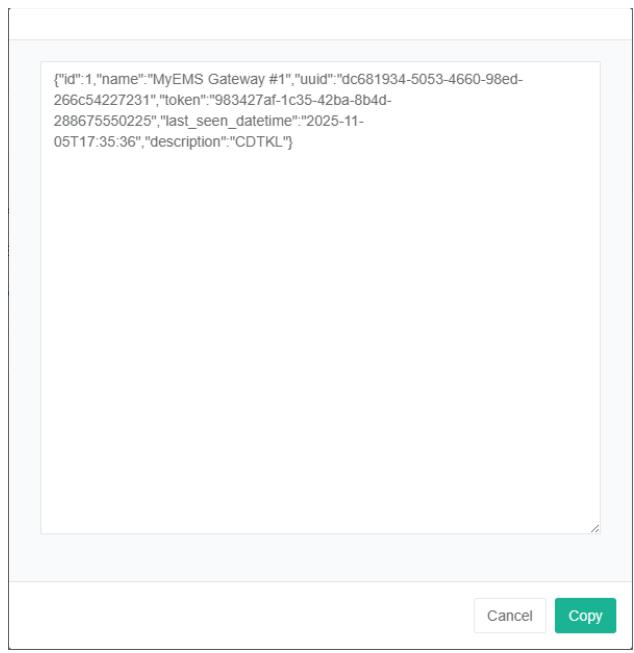
- 'Dışa aktar' düğmesine tıklayın.
Ağ Geçidini Klonla:
- 'Sistem yönetimi' menüsüne tıklayın.
- 'Ağ geçidi yönetimi' menüsüne tıklayın.
- 'Ağ geçidi' sekmesine tıklayın.
- 'Klonla' düğmesine tıklayın.

7. Protokol
Genellikle bir protokolün kullanımını göstermek için kullanılır.
Protokolü Kontrol Edin:
- 'Sistem yönetimi' menüsüne tıklayın.
- 'Protokol yönetimi' menüsüne tıklayın.
- 'Protokol' sekmesine tıklayın.
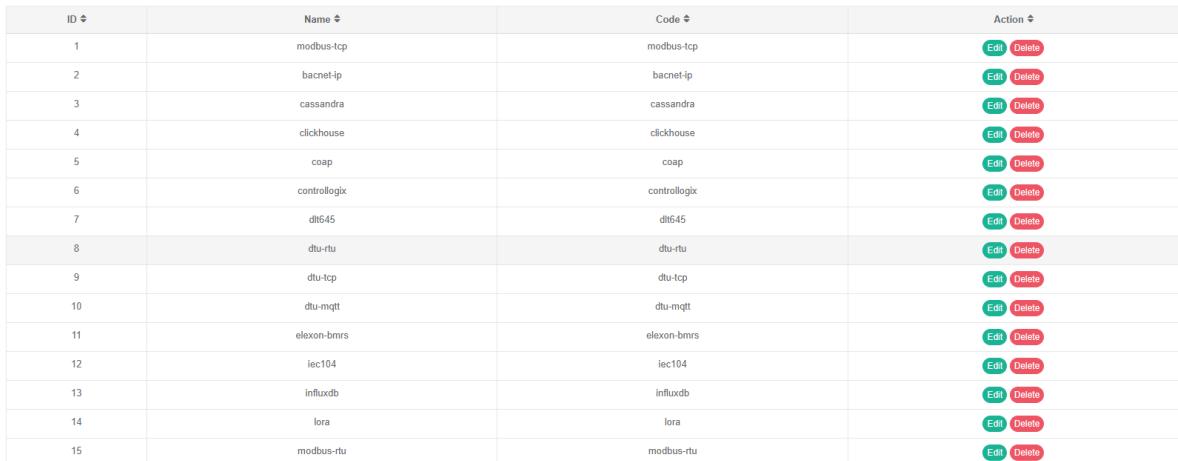
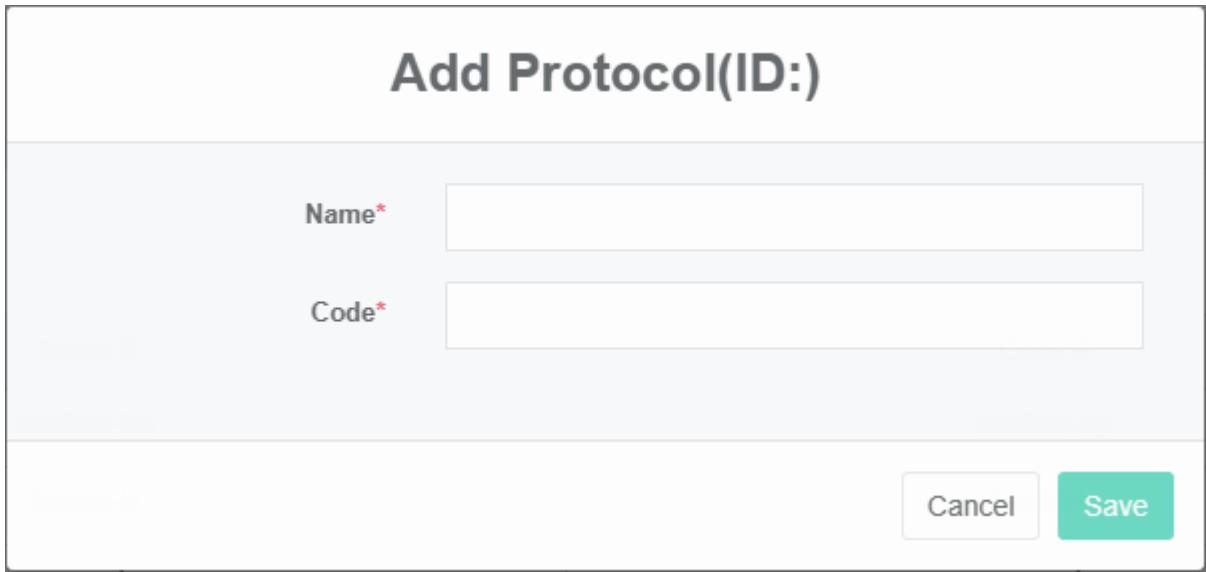
Protokolleri Ekle:
- "Sistem yönetimi" menüsüne tıklayın.
- 'Protokol yönetimi' menüsüne tıklayın.
- 'Protokol' sekmesine tıklayın.
- 'Sözleşme ekle' düğmesine tıklayın.
- Protokol ekleme iletişim kutusuna adı ve kodu girin.
- 'Kaydet' düğmesine tıklayın.
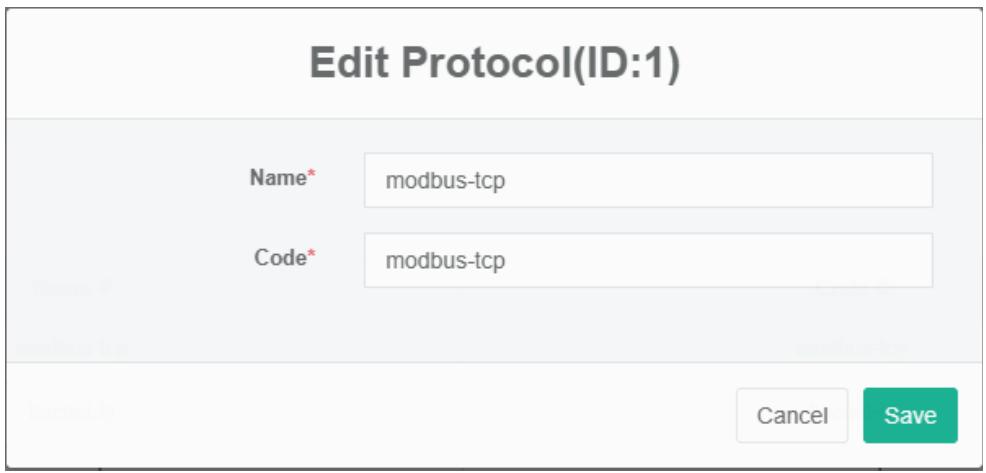
Protokolü Düzenle
- 'Sistem yönetimi' menüsüne tıklayın.
- 'Protokol yönetimi' menüsüne tıklayın.
- 'Protokol' sekmesine tıklayın.
- "Düzenle" düğmesine tıklayın.
- 'Protokolü düzenle' iletişim kutusuna 'ad' ve 'kod' yazın.
- 'Kaydet' düğmesine tıklayın.
Protokolü Sil:
- 'Sistem yönetimi' menüsüne tıklayın.
- 'Protokol yönetimi' menüsüne tıklayın.
- 'Protokol' sekmesine tıklayın.
- "Sil" düğmesine tıklayın.
- 'Silme işlemini onayla' iletişim kutusundaki 'tıkla' düğmesine tıklayın.
İçe Aktarma Protokolü:
- 'Sistem yönetimi' menüsüne tıklayın.
- 'Protokol yönetimi' menüsüne tıklayın.
- 'Protokol' sekmesine tıklayın.
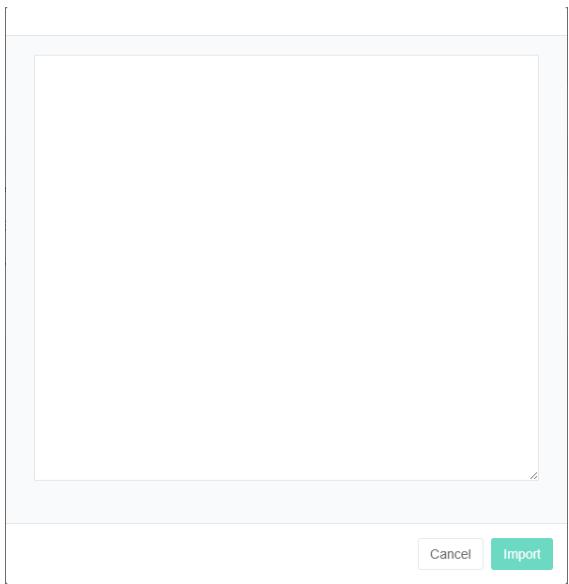
- 'İçe aktar' düğmesine tıklayın.
- Verileri iletişim kutusuna girin.
- "İçe Aktar" düğmesine tıklayın.
8. Veri Kaynağı Yönetimi
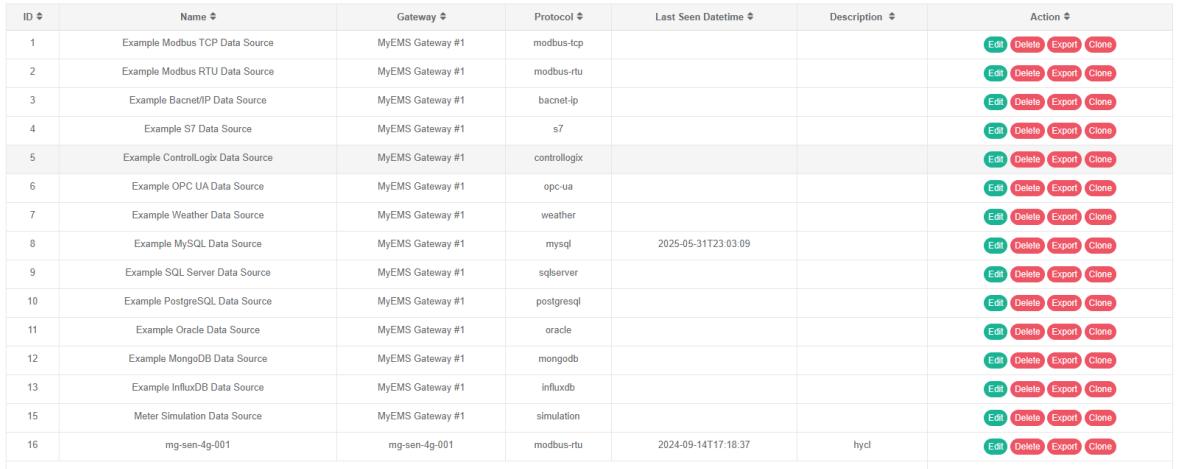
Veri kaynağı, veri kaynağının adını, protokolünü, IP adresini ve ağ geçidiyle olan bağlantı ilişkisini görüntülemek için kullanılır.
8.1.Veri Kaynağı
Veri Kaynağını Görüntüle:
- 'Sistem yönetimi' menüsüne tıklayın.
- 'Veri kaynağı yönetimi' menüsüne tıklayın.
- 'Veri kaynağı' sekmesine tıklayın.
Veri Kaynağı Ekle
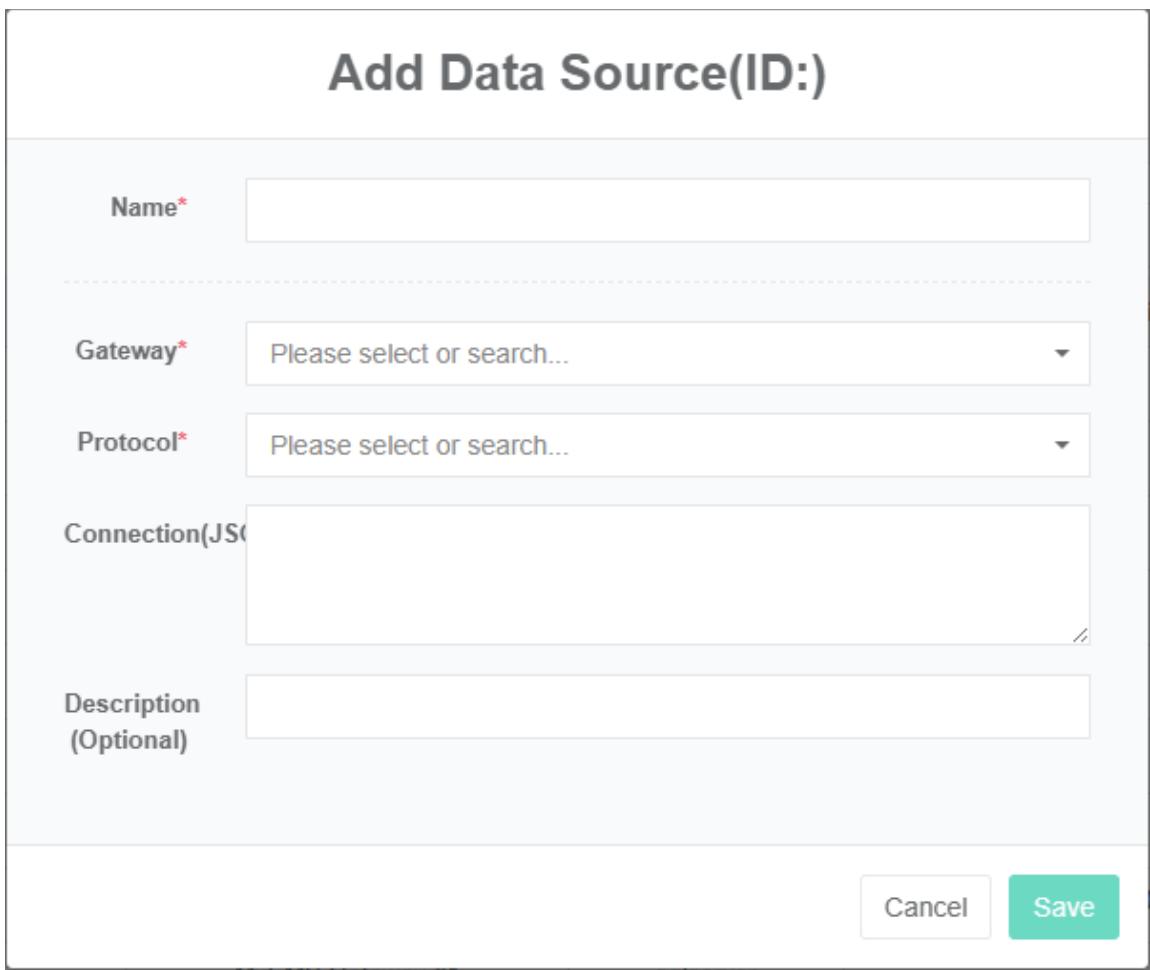
- 'Sistem yönetimi' menüsüne tıklayın.
- 'Veri kaynağı yönetimi' menüsüne tıklayın.
- 'Veri kaynakları' sekmesine tıklayın.
- 'Veri kaynağı ekle' düğmesine tıklayın.
- "Veri kaynağı ekle iletişim kutusuna" "Ad", "Ağ Geçidi", "Sözleşme", "Bağlantı" ve "Açıklama" alanlarını girin.
- "Kaydet" düğmesine tıklayın.
Veri Kaynağını Düzenle:
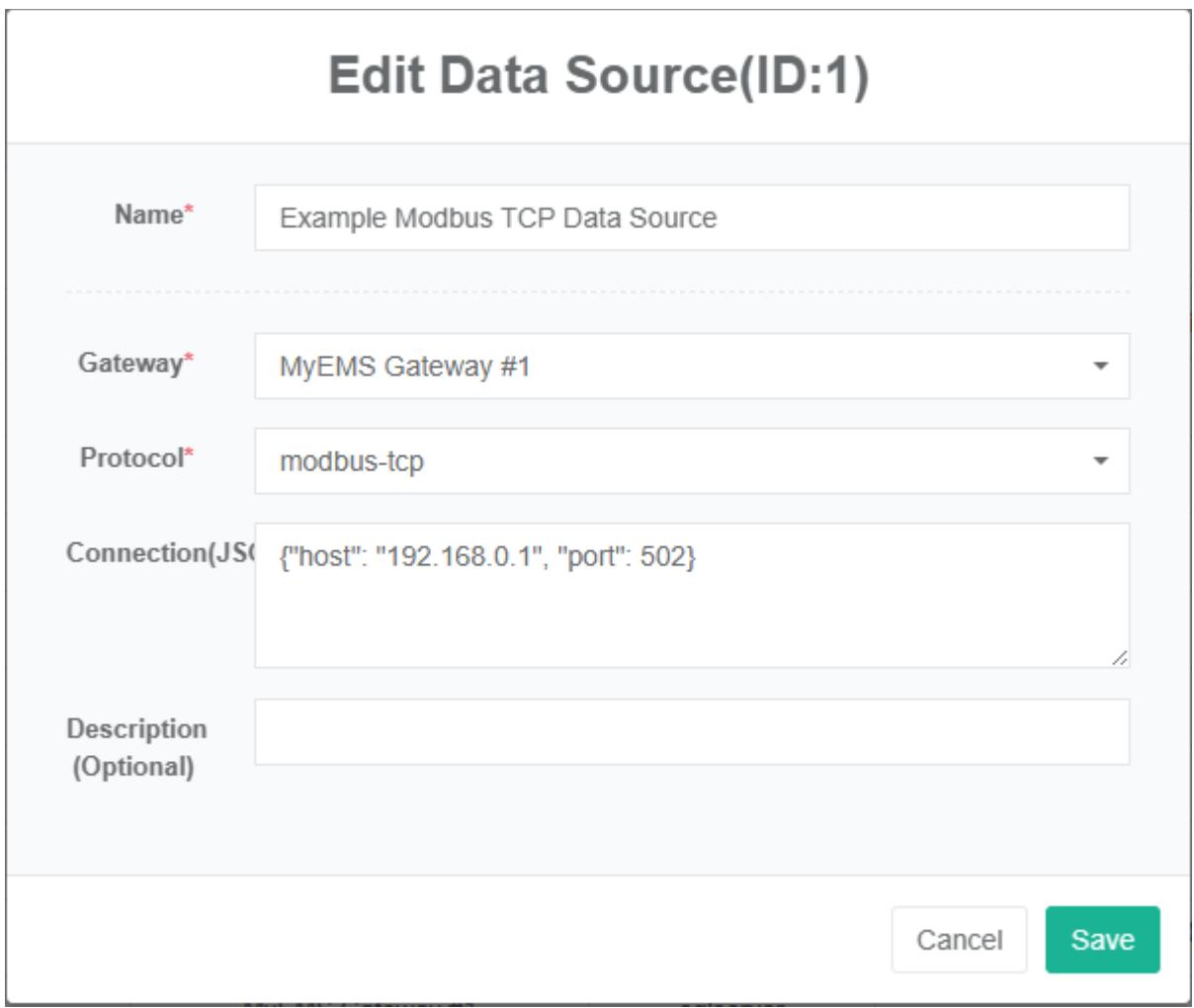
- "Sistem yönetimi" menüsüne tıklayın.
- 'Veri kaynağı yönetimi' menüsüne tıklayın.
- 'Veri kaynakları' sekmesine tıklayın.
- 'Değiştir' düğmesine tıklayın.
- 'Veri kaynağını düzenle' iletişim kutusunda "Ad", "Ağ Geçidi", "Anlaşma", "Bağlantı" ve "Açıklama" alanlarını girin.
- 'Kaydet' düğmesine tıklayın.
Veri Kaynağını Sil:
- 'Sistem yönetimi' menüsüne tıklayın.
- 'Veri kaynağı yönetimi' menüsüne tıklayın.
- 'Veri kaynakları' sekmesine tıklayın.
- "Sil" düğmesine tıklayın.
- 'Silme işlemini onayla' iletişim kutusundaki 'tıkla' düğmesine tıklayın.
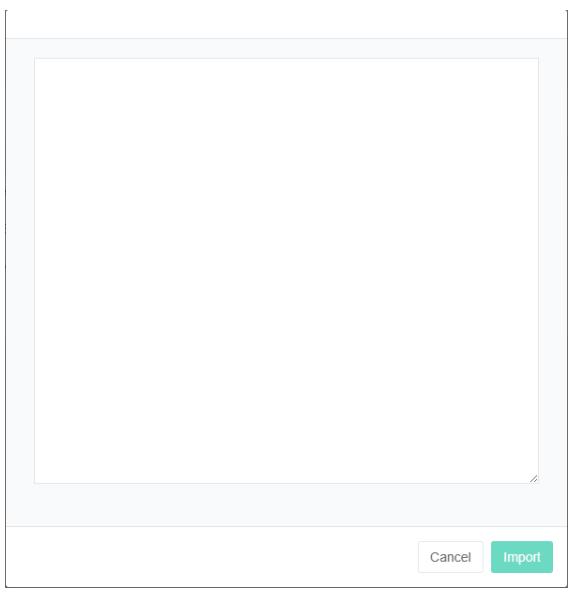
Veri Kaynağını İçe Aktar:
- 'Sistem yönetimi' menüsüne tıklayın.
- 'Veri kaynağı yönetimi' menüsüne tıklayın.
- 'Veri kaynakları' sekmesine tıklayın.
- "İçe Aktar" düğmesine tıklayın.
- Verileri iletişim kutusuna girin.
- "İçe Aktar" düğmesine tıklayın.
Veri Kaynağını Dışa Aktar:
- "Sistem yönetimi" menüsüne tıklayın.
- 'Veri kaynağı yönetimi' menüsüne tıklayın.
- 'Veri kaynakları' sekmesine tıklayın.
- "Dışa Aktar" düğmesine tıklayın.
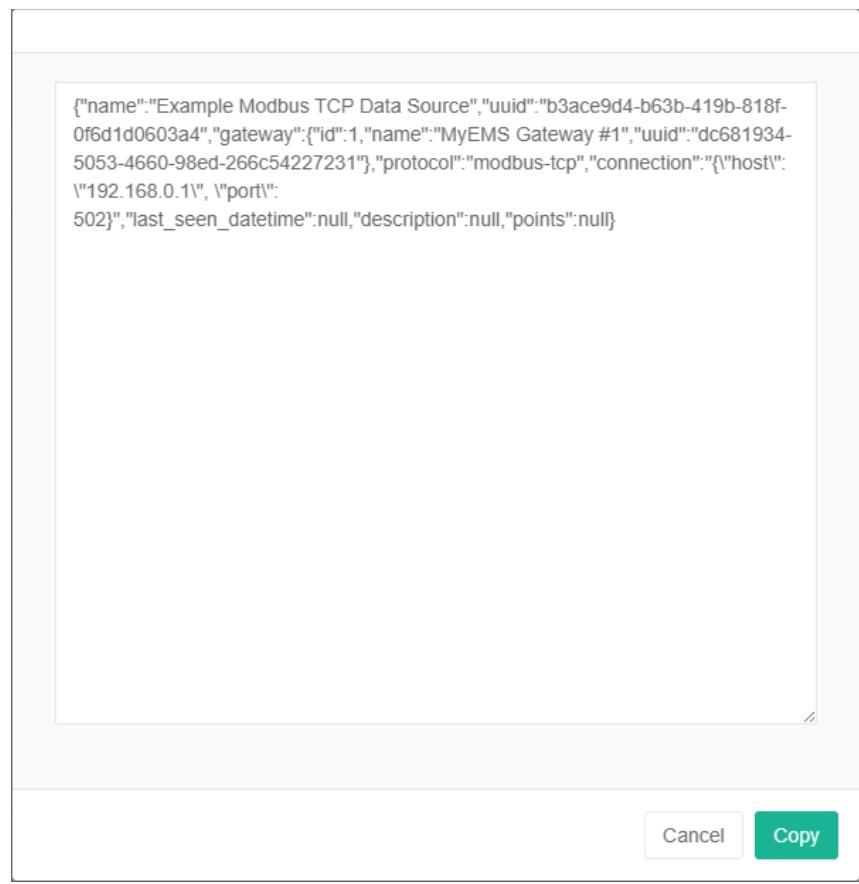
Veri Kaynağını Klonla:
- "Sistem yönetimi" menüsüne tıklayın.
- 'Veri kaynağı yönetimi' menüsüne tıklayın.
- 'Veri kaynakları' sekmesine tıklayın.
- 'Klonla' düğmesine tıklayın.
8.2.Veri Noktası
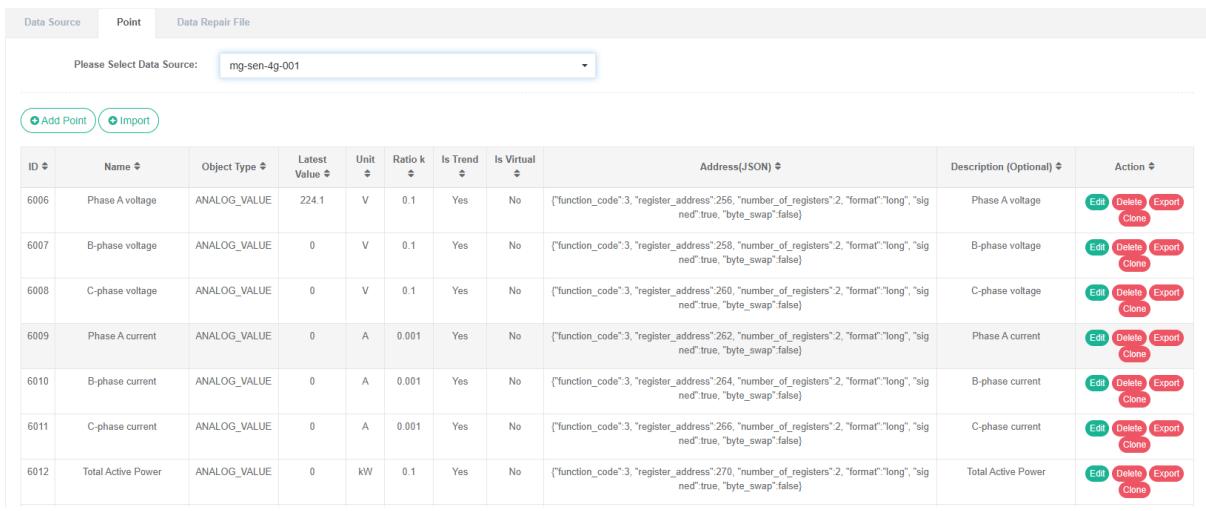
Veri Noktasını Görüntüle:
- 'Sistem yönetimi' menüsüne tıklayın.
- 'Veri kaynağı yönetimi' menüsüne tıklayın.
- 'Veri noktası' sekmesine tıklayın.
- Veri kaynağı seçme açılır kutusundan veri kaynağını seçin.
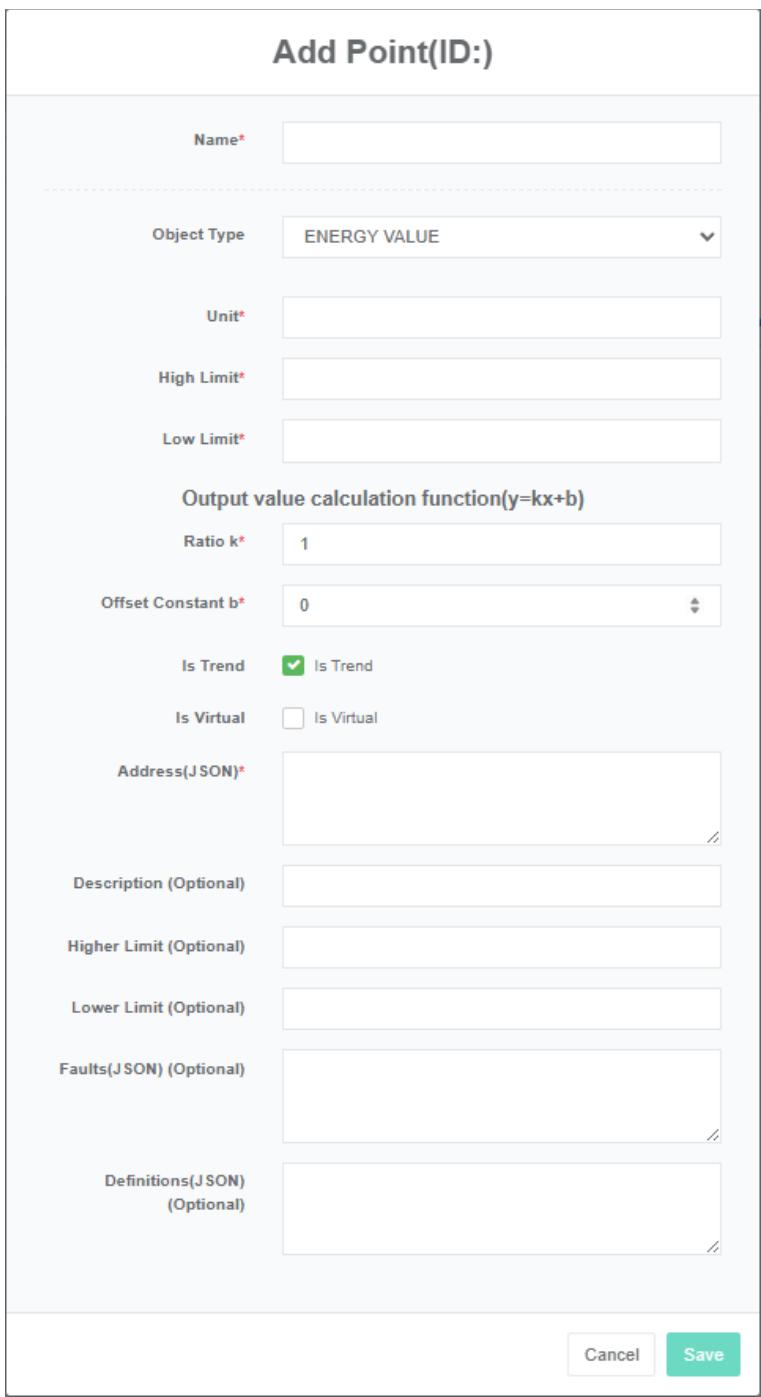
Veri Noktasını Ekle:
- 'Sistem yönetimi' menüsüne tıklayın.
- 'Veri kaynağı yönetimi' menüsüne tıklayın.
- 'Veri noktası' sekmesine tıklayın.
- Veri kaynağı seçme açılır kutusundan veri kaynağını seçin.
- 'Veri noktası ekle' düğmesine tıklayın.
- Veri noktası ekleme iletişim kutusunda, ad, birim, üst sınır, alt sınır, ölçek faktörü, adres (json), açıklama, üst sınır (isteğe bağlı), alt sınır (isteğe bağlı), hata (json) (isteğe bağlı) bilgilerini girin. Ayrıca 'nesne türünü' seçin ve 'trendleri kaydet' ve 'sanal' seçeneklerini işaretleyin.
- "Kaydet" düğmesine tıklayın.
Sanal nokta: Analog nokta (analog_değer) için, değeri aynı veri kaynağındaki diğer analog noktaların cebirsel ifadesinden gelen bir sanal nokta ayarlanabilir. Örneğin, sıcaklık farkı, iki sıcaklık veri noktasının çıkarma işleminin sonucuyla temsil edilebilir.
Cebirsel ifade, 'adres (json)' metin kutusunda yapılandırılır, örneğin:
{"İfade": "X1-x2", "Yerine Koymalar": {"X1":1,"X2":2}}
x1, x2, x3... cebirsel ifadelerine uygun değişken adı ifadede, point_id ise ikamelerde ayarlanır.
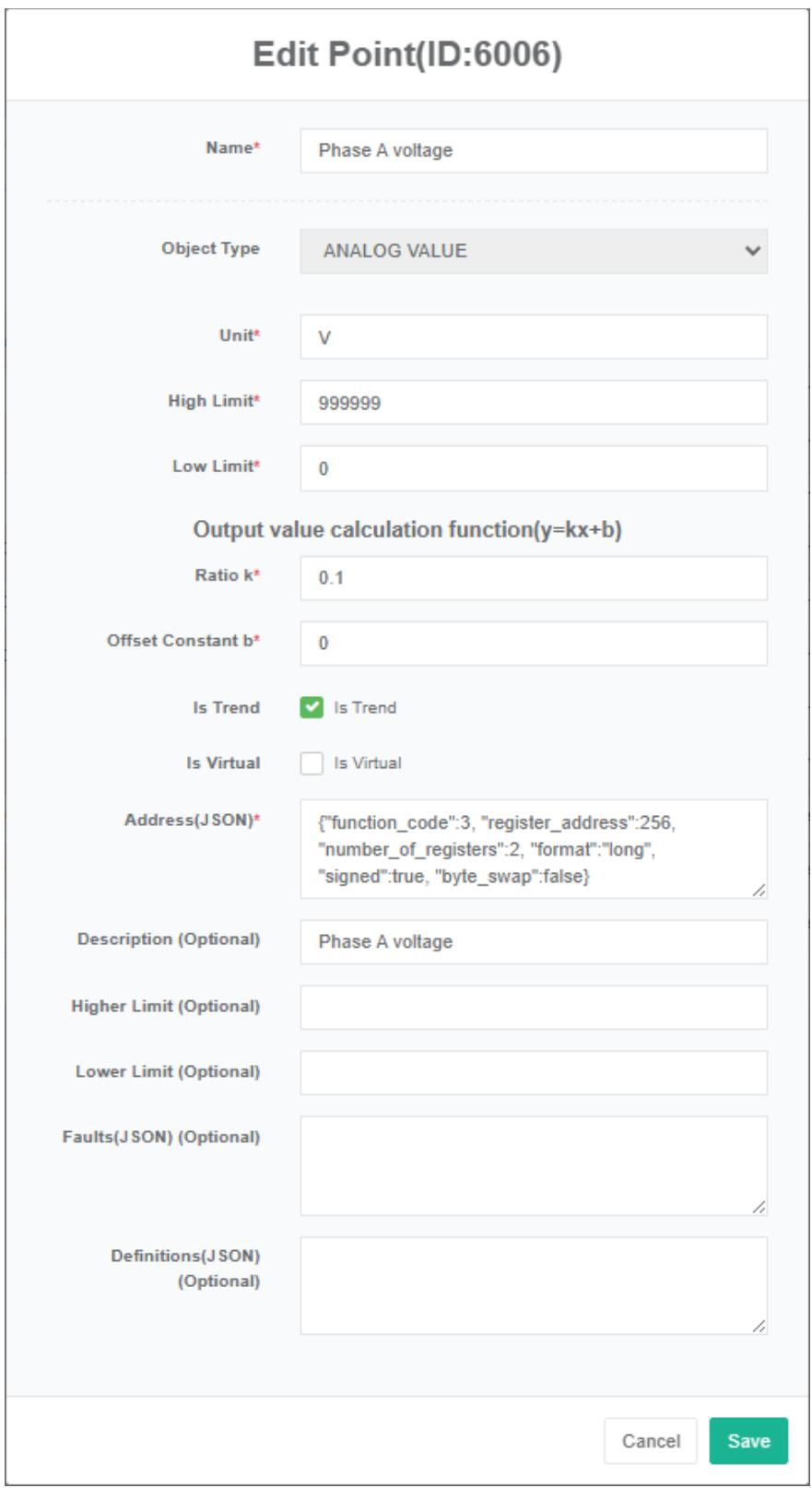
Veri Noktasını Düzenle:
- "Sistem yönetimi" menüsüne tıklayın.
- 'Veri kaynağı yönetimi' menüsüne tıklayın.
- 'Veri noktası' sekmesine tıklayın.
- Veri kaynağı seçme açılır kutusundan veri kaynağını seçin.
- "Düzenle" düğmesine tıklayın.
- 'Veri noktası ekle' iletişim kutusuna 'ad', 'birim', 'üst limit', 'alt limit', 'ölçek faktörü', 'adres (json)', 'açıklama', üst limit (isteğe bağlı), alt limit (isteğe bağlı), hata (json) (isteğe bağlı) bilgilerini girin. Ayrıca 'nesne türünü' seçin ve 'trendleri kaydet' ve 'sanal' seçeneklerini işaretleyin.
- "Kaydet" düğmesine tıklayın.
Bir veri noktasını silmek için:
- 'Sistem yönetimi' menüsüne tıklayın.
- 'Veri kaynağı yönetimi' menüsüne tıklayın.
- 'Veri noktası' sekmesine tıklayın.
- Veri kaynağı seçme açılır kutusundan veri kaynağını seçin.
- 'Sil' düğmesine tıklayın.
- 'Silme işlemini onayla' iletişim kutusundaki 'tıkla' düğmesine tıklayın.
8.3. Veri Onarım Dosyası
Veri Onarım Dosyasını Görüntüle:
- 'Sistem yönetimi' menüsüne tıklayın.
- 'Veri kaynağı yönetimi' menüsüne tıklayın.
- 'Veri onarım dosyası' sekmesine tıklayın.
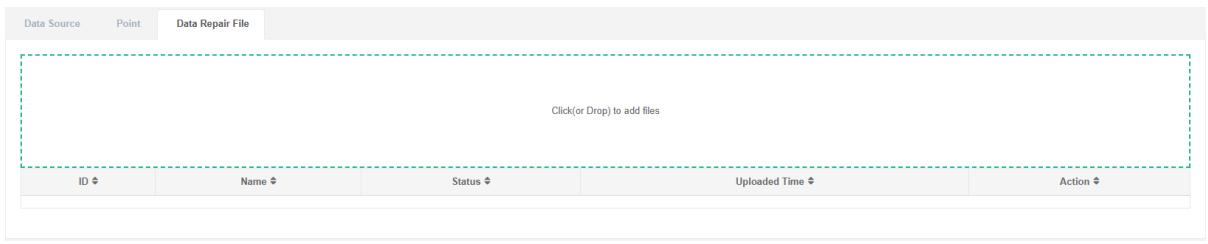
Maliyet Dosyasını Yükle:
- 'Sistem yönetimi' menüsüne tıklayın.
- 'Veri kaynağı yönetimi' menüsüne tıklayın.
- 'Veri onarım dosyası' sekmesine tıklayın.
- Mavi kutuya tıklayın ve yüklemek istediğiniz dosyayı seçin.
9. Sayaç Yönetimi
Sayaç esas olarak verileri görüntülemek için kullanılır ve geri tuşuyla birlikte ekipman veya diğer birimlere bağlantı yapılır.
9.1.Metre
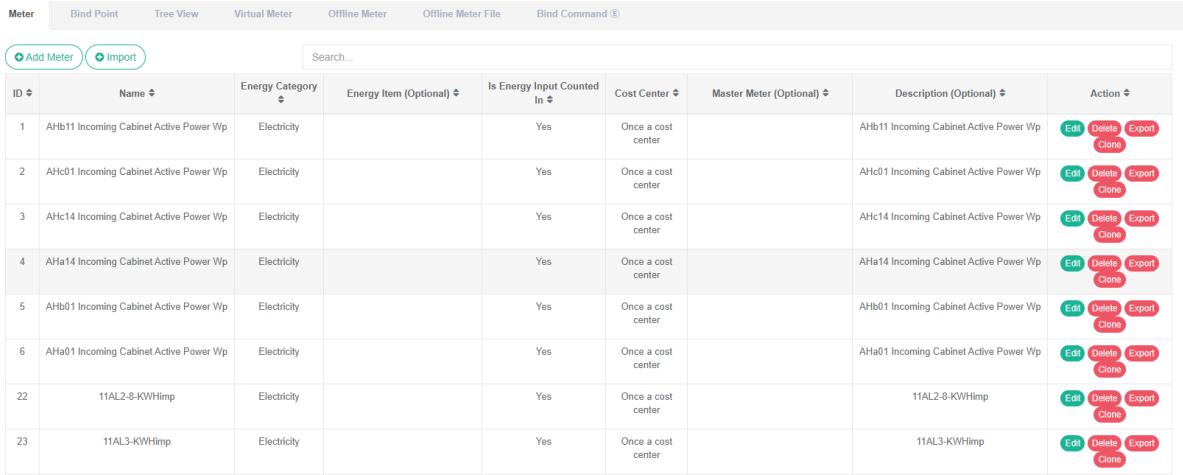
Sayaç Kontrolü:
- "Sistem yönetimi" menüsüne tıklayın.
- 'Sayaç yönetimi' menüsüne tıklayın.
- 'Ölçüm cihazı' sekmesine tıklayın.
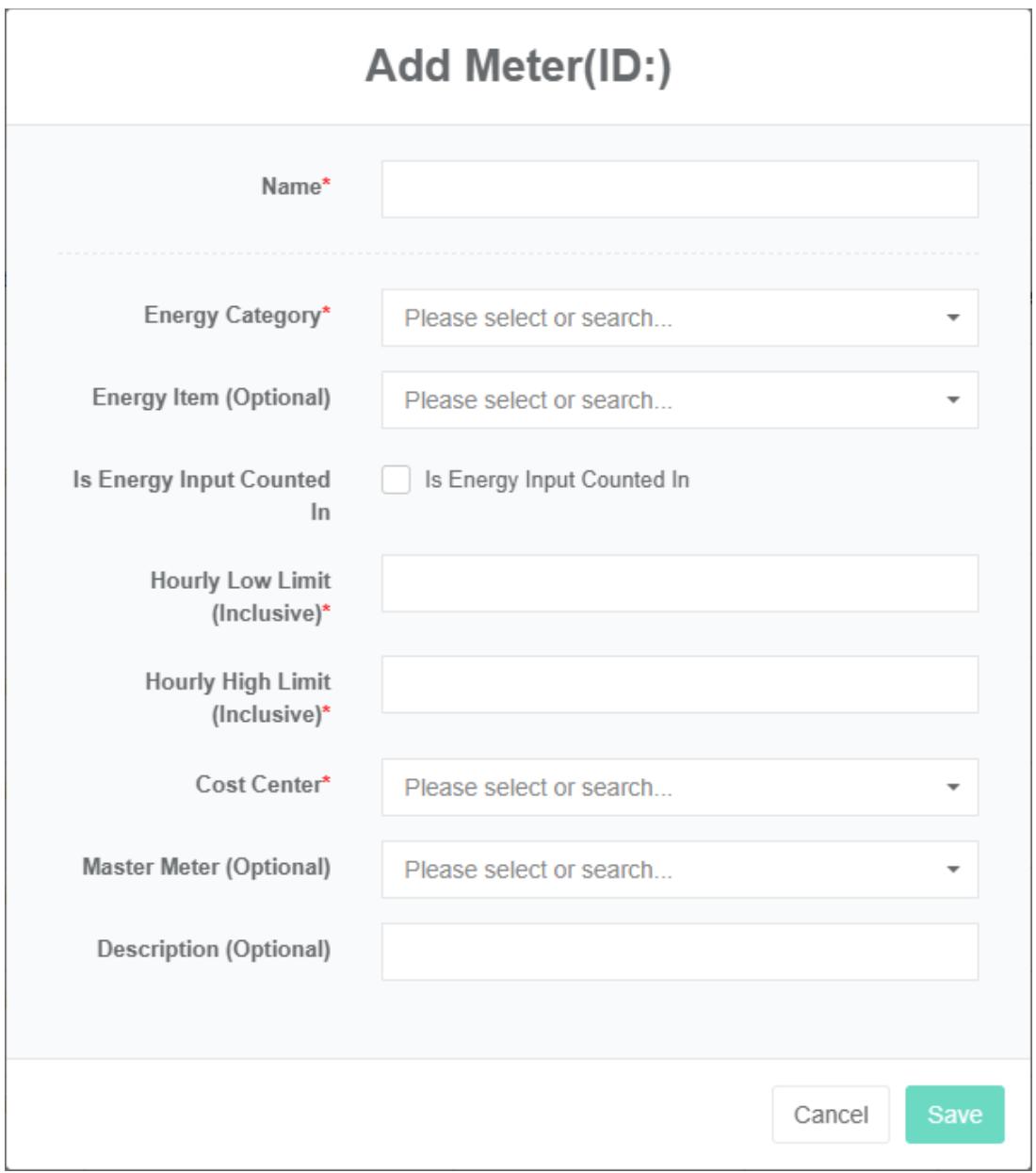
Sayaç Ekle:
- "Sistem yönetimi" menüsüne tıklayın.
- 'Sayaç yönetimi' menüsüne tıklayın.
- 'Ölçüm cihazı' sekmesine tıklayın.
- 'Sayaç ekle' düğmesine tıklayın.
- 'Sayaç ekle' iletişim kutusunda "Ad", "Minimum değer", "Saatlik maksimum değer" ve "Açıklama" alanlarını girin ve 'enerji kategorisi', 'enerji tüketimi dökümü', "Enerji tüketimi özeti", "Maliyet merkezi" ve "Üstün sayaç" seçeneklerini belirleyin.
- "Kaydet" düğmesine tıklayın.
Enerji kategorisi, elektrik, şebeke suyu, doğal gaz vb. belirli bir enerji kaynağına ait enerji tüketim verilerinin toplanması ve derlenmesidir.
Enerji kategorisi, klima elektriği, enerji tüketimi, aydınlatma elektriği vb. gibi çeşitli enerji türlerinin ana kullanım alanlarına göre toplanan ve sıralanan enerji tüketim verilerini ifade eder.
Özet hesaplamaya dahil edilecek enerji, enerji tüketiminin konsolide hesaplamasına dahil olan enerji sayacı değerlerini ifade eder; genellikle konsolide hesaplamadaki enerji tüketimi kontrol edilmelidir. Sayaç arızası veya iletişim kesintisi durumunda, kontrol iptal edilebilir ve konsolide enerji tüketimi hesaplamasına dahil edilmeyebilir; bu da özet hesaplamanın ana gövdesindeki bağlı enerji tüketimini etkilemez.
Saatlik minimum değer, sayaçtaki enerji tüketiminin saatlik minimum değerini (dahil) ifade eder. Aşırı hesaplama sonucu belirlenen minimum değerden düşükse (<), veri geçersizdir. Minimum değer genellikle, kapalı sayaçta küçük ölçüm hatası veya negatif değer oluştuğunda ortaya çıkan veri anormalliklerini filtrelemek için kullanılır.
Saat başına maksimum sayaç enerji tüketimini ifade eder; örneğin, hesaplama sonucu maksimum değerden (>) büyükse, bu geçersiz veridir. Maksimum değer genellikle sayaç kapasitesi, su sayacı boru çapı vb. faktörlere göre hesaplanabilir.
Enerji tarifesinde yapılandırılan maliyet merkezleri, sayaçtan alınan enerji maliyetlerini hesaplamak için kullanılır.
Üst ölçüm tablosu, ağaç görünümü aracılığıyla görülebilen, bir üst seviyedeki ölçüm birimindeki tablodaki ölçümleri ifade eder. Ayrıca web arayüzünde 'toplam puan tablosu denge analizi' yapmak da mümkündür.
Açıklanan ölçüm cihazının kapsamı ve işlevi isteğe bağlıdır.
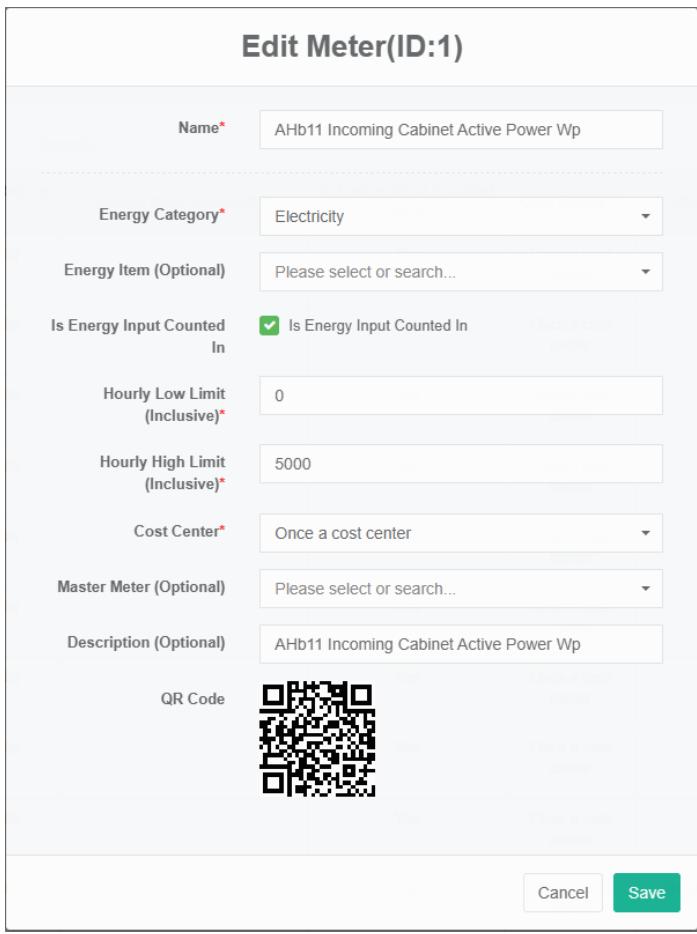
Editör Ölçüm Cihazı:
-
'Sistem yönetimi' menüsüne tıklayın.
-
'Sayaç yönetimi' menüsüne tıklayın.
-
'Ölçüm cihazı' sekmesine tıklayın.
-
"Düzenle" düğmesine tıklayın.
-
'Sayaç düzenle' iletişim kutusunda "Ad", "Minimum değer", "Saatlik maksimum değer" ve "Açıklama" alanlarını girin ve "Enerji kategorisi", "Enerji tüketim kalemi", "Enerji tüketimi özeti", "Maliyet merkezi" ve "Üstün sayaç" seçeneklerinden birini seçin.
-
'Kaydet' düğmesine tıklayın.
Sayaç Sil:
-
'Sistem yönetimi' menüsüne tıklayın.
-
'Sayaç yönetimi' menüsüne tıklayın.
-
'Ölçüm cihazı' sekmesine tıklayın.
-
"Sil" düğmesine tıklayın.
-
'Silme işlemini onayla' iletişim kutusunda 'silme işlemini onayla' düğmesine tıklayın.
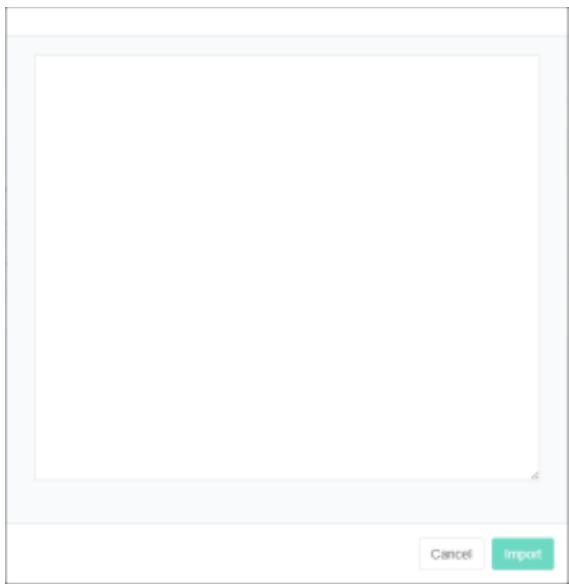
Ölçüm Cihazını İçe Aktar:
- 'Sistem yönetimi' menüsüne tıklayın.
- 'Sayaç yönetimi' menüsüne tıklayın.
- 'Ölçüm cihazı' sekmesine tıklayın.
- 'İçe aktar' düğmesine tıklayın.
- Verileri iletişim kutusuna girin.
- 'İçe aktar' düğmesine tıklayın.
Ölçüm Cihazını Dışa Aktar:
- 'Sistem yönetimi' menüsüne tıklayın.
- 'Sayaç yönetimi' menüsüne tıklayın.
- 'Ölçüm cihazı' sekmesine tıklayın.
- 'Dışa aktar' düğmesine tıklayın.
{"name":"AHb11 Gelen Kabin Aktif Güç Wp","uuid":"4cc81862-a25f-4bef87bb-a46ad515bf41","energy_category": {"id":1,"name":"Elektrik","uuid":"6d0753ed-8b43-4322-b6fd-d2f5813831d3","is_counted":true,"hourly_low_limit":0,"hourly_high_limit":5000,"co st_center":"id":1,"name":"Bir kez maliyet merkezi","uuid":"d97b9736-c4f9-4005-a534- 6af3487303ad","energy_item":null,"master_meter":null,"description":"AHb11 Gelen Kabin Aktif Güç Wp","points":"id":13,"name":"AHb11 gelen kabinin aktif gücü"","id":7,"name":"AHb11 gelen kabin A faz akımı"","id":20,"name":"AHb11 gelen kabin aktif darbe elektriksel ölçümü Wp"","id":8,"name":"AHb11 gelen kabin B faz akımı", {"id":9,"name":"AHb11 gelen kabin C faz akımı", {"id":15,"name":"AHb11 gelen kabin frekansı", {"id":10,"name":"AHb11 gelen kabin hat gerilimi UAB", {"id":11,"name":"AHb11 gelen kabin hat gerilimi UBC", {"id":12,"name":"AHb11 gelen kabin hat gerilimi UCA", {"id":17,"name":"AHb11 gelen kabin pozitif reaktif gücü Wq", {"id":16,"name":"AHb11 gelen kabin güç faktörü", {"id":14,"name":"AHb11 gelen kabin reaktif darbe elektriksel ölçümü Wq", {"id":18,"name":"AHb11 gelen kabin ters aktif Wp", {"id":19,"name":"AHb11 gelen kabin ters reaktif güç Wq", {"id":1,"name":"AHc14 gelen kabin pozitif aktif Wp"}]}
Klon Ölçer:
- 'Sistem yönetimi' menüsüne tıklayın.
- 'Sayaç yönetimi' menüsüne tıklayın.
- 'Ölçüm cihazı' sekmesine tıklayın.
- 'Klonla' düğmesine tıklayın.
9.2. Veri Noktasını Bağla
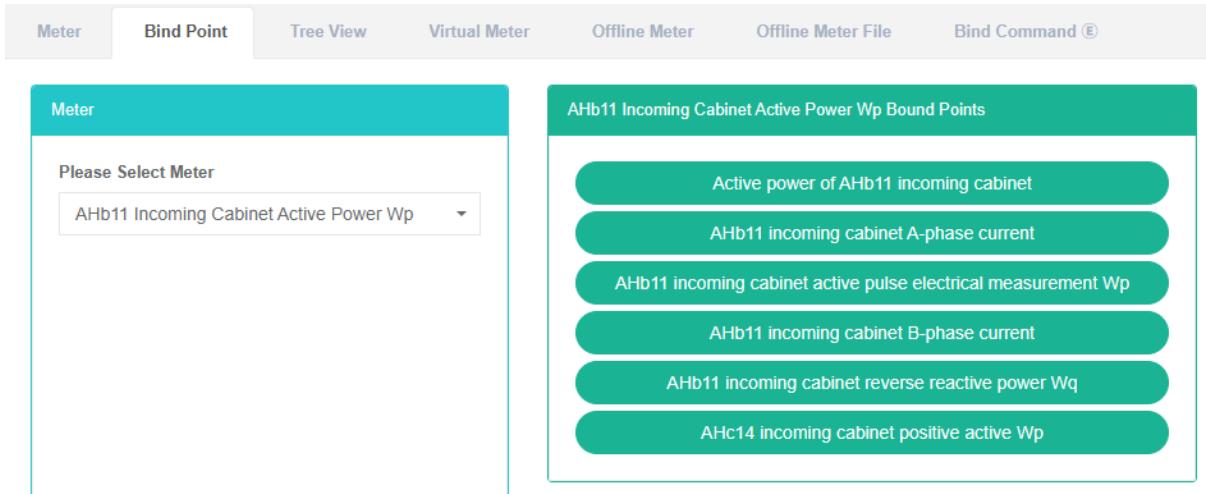
Bağlantı veri noktası, metre ve veri noktasının karşılık gelen ilişkisini ifade eder.
Sayaç Bağlantı Veri Noktasını Kontrol Edin:
- "Sistem yönetimi" menüsüne tıklayın.
- 'Sayaç yönetimi' menüsüne tıklayın.
- 'Veri noktası bağla' sekmesine tıklayın.
- 'Sayaç' kutusundan sayacı seçin.
Veri Noktasını Bağla:
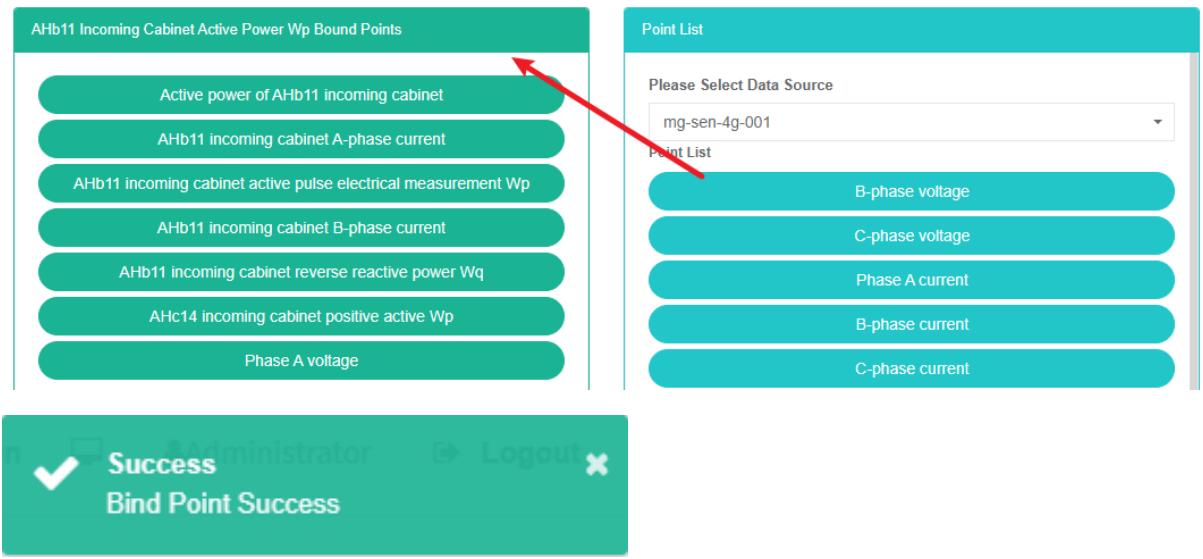
- "Sistem yönetimi" menüsüne tıklayın.
- 'Sayaç yönetimi' menüsüne tıklayın.
- 'Veri noktası bağla' sekmesine tıklayın.
- 'Sayaç' kutusundan sayacı seçin.
- 'Veri noktaları listesi' kutusundan veri kaynağını seçin.
- Veri noktasını kutudaki yeşil alana sürükleyerek ekleyin.
- Veri noktası ekleyin
Veri noktasını sil:
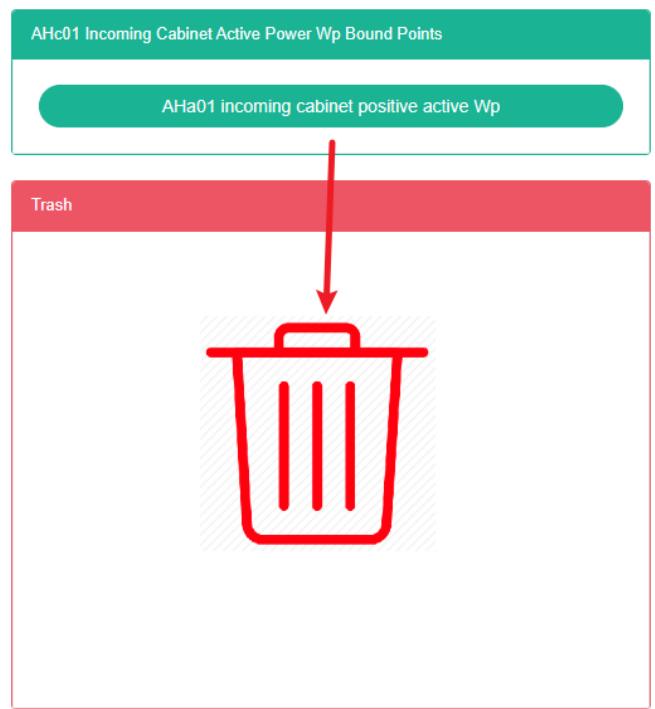
- 'Sistem yönetimi' menüsüne tıklayın.
- 'Sayaç yönetimi' menüsüne tıklayın.
- 'Veri noktası bağla' sekmesine tıklayın.
- Sayaç kutusundan sayacı seçin.
- Silmek istediğiniz veri noktasını kırmızı geri dönüşüm kutusuna sürükleyin.
- Fareyi bırakın ve silme işlemi tamamlanmıştır.

9.3.Ağaç Görünümü
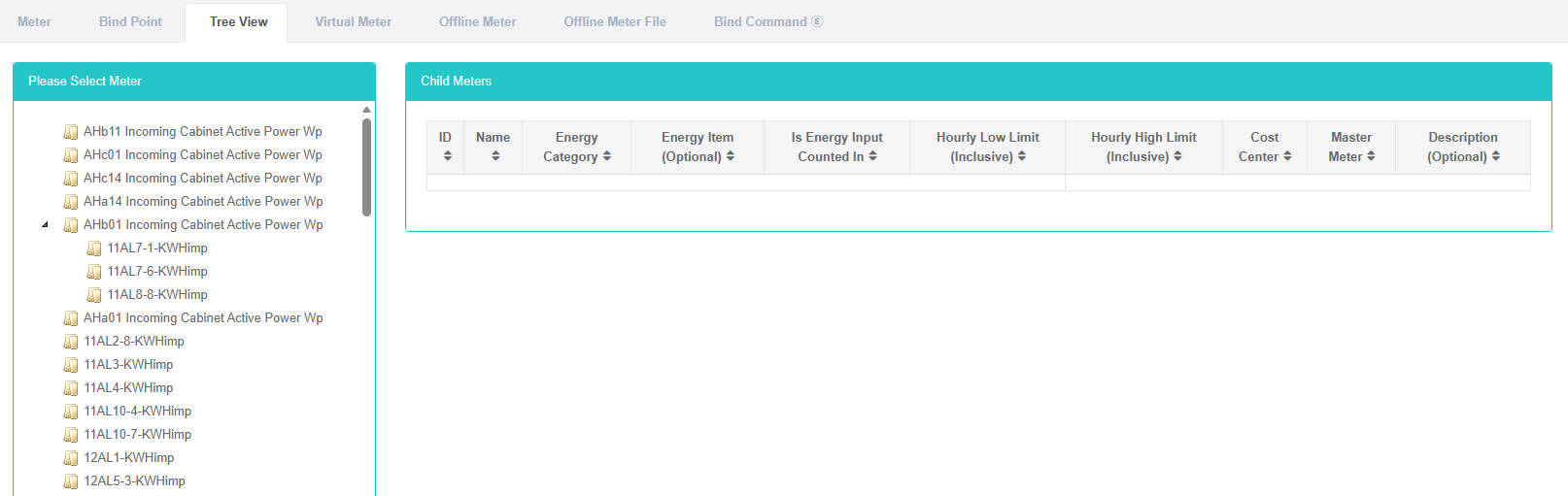
Ağaç görünümü, tüm metrelerin dendrogram görünümüdür.
Ağaç Manzarasını Görüntüle:
- "Sistem yönetimi" menüsüne tıklayın.
- 'Sayaç yönetimi' menüsüne tıklayın.
- 'Ağaç görünümü' sekmesine tıklayın.
- 'Sayaç' kutusundan sayacı seçin.
9.4.Sanal Sayaç
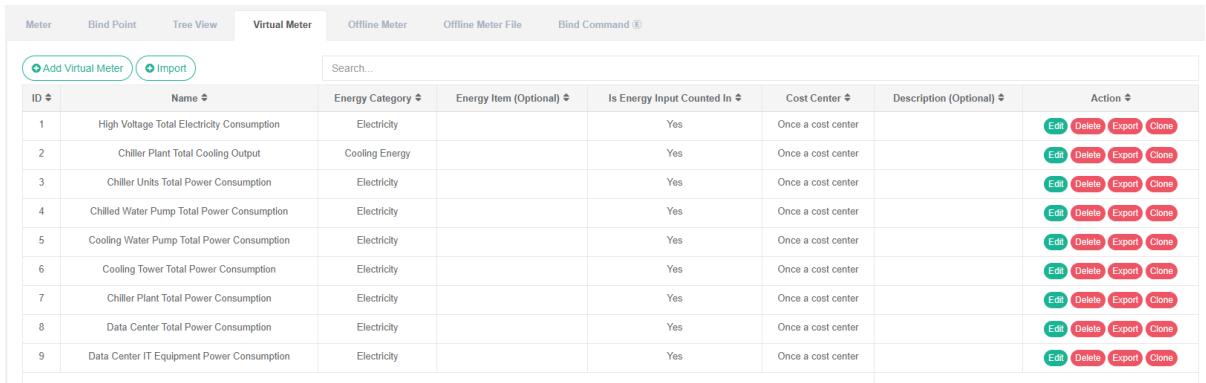
Sanal sayaç, enerji tüketimi veri ölçüm tablosunun cebirsel ifadeleriyle hesaplanır; cebirsel ifadelerde hesaplamaya katılan değişkenler 'sayaç' ve 'çevrimdışı sayaç' olabilir, ayrıca zaten mevcut olan diğer 'sanal sayaç'lar da olabilir.
Sanal Sayaç Görüntülemek İçin:
- 'Sistem yönetimi' menüsüne tıklayın.
- 'Sayaç yönetimi' menüsüne tıklayın.
- 'Sanal sayaç' sekmesine tıklayın.
Sanal Sayaç Ekleyin:
-
'Sistem yönetimi' menüsüne tıklayın.
-
'Sayaç yönetimi' menüsüne tıklayın.
-
'Sanal sayaç' sekmesine tıklayın.
-
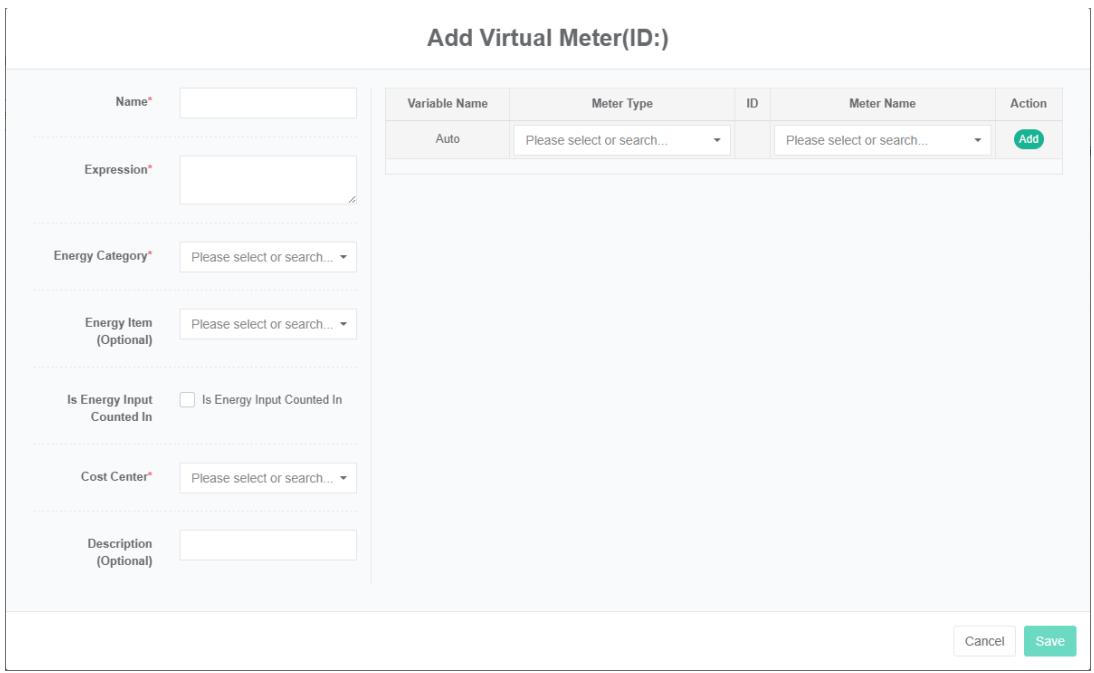
'Sanal sayaç ekle' düğmesine tıklayın.
-
Sağdaki kutudan sayaç tipini ve sayaç adını seçin ve değişken eklemek için "Ekle" düğmesine tıklayın. Veya değişkeni silmek için "Sil" düğmesine tıklayın.
-
'Sanal sayaç ekle' iletişim kutusunda "Ad", "İfade" ve "Açıklama" alanlarını girin ve "Enerji kategorisi", "Enerji tüketim kalemi", "Enerji tüketimi özeti" ve "Maliyet merkezi" seçeneklerinden birini seçin.
-
'Kaydet' düğmesine tıklayın.
Sanal Sayaç Düzenleme:
- 'Sistem yönetimi' menüsüne tıklayın.
- 'Sayaç yönetimi' menüsüne tıklayın.
- 'Sanal sayaç' sekmesine tıklayın.
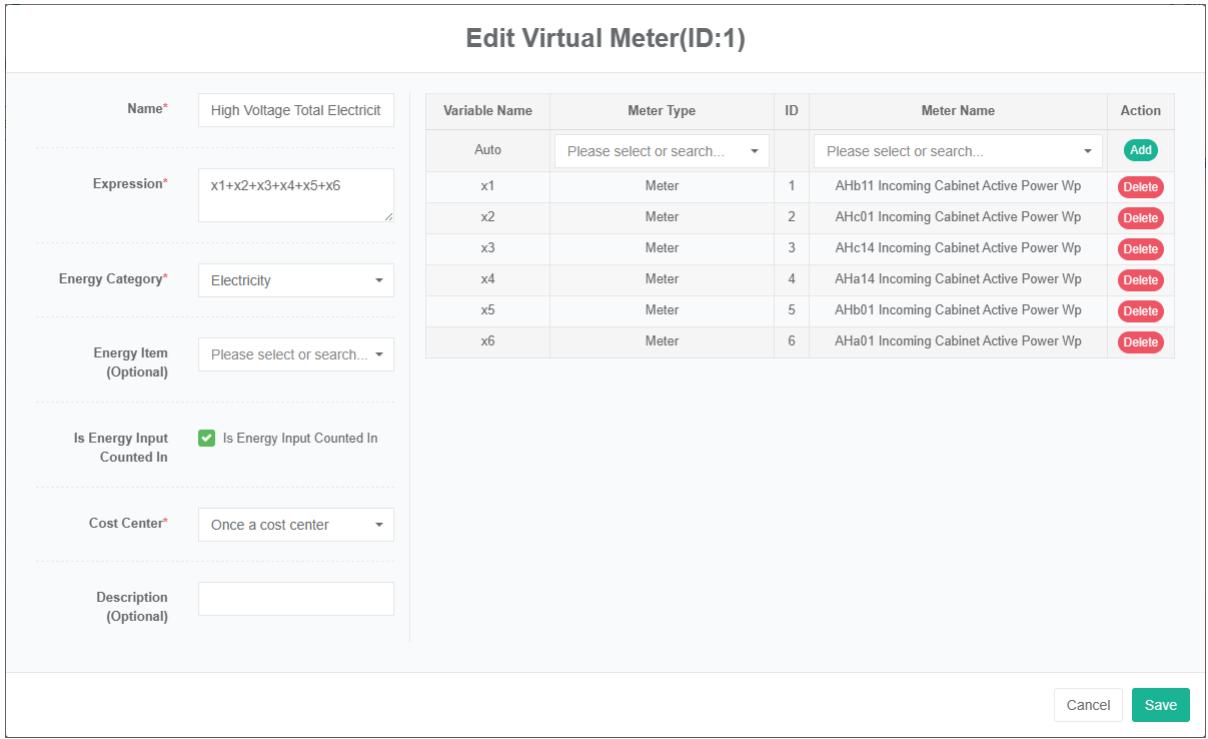
- 'Değiştir' düğmesine tıklayın.
- Sağdaki kutudan sayaç tipini ve sayaç adını seçin ve değişken eklemek için "Ekle" düğmesine tıklayın. Veya değişkeni silmek için "Sil" düğmesine tıklayın.
- 'Sanal sayaç ekle' iletişim kutusunda "Ad", "İfade" ve "Açıklama" alanlarını girin ve "Enerji kategorisi", "Enerji tüketim kalemi", "Enerji tüketimi özeti" ve "Maliyet merkezi" seçeneklerinden birini seçin.
- 'Kaydet' düğmesine tıklayın.
Sanal Sayaç Silme:
- 'Sistem yönetimi' menüsüne tıklayın.
- 'Sayaç yönetimi' menüsüne tıklayın.
- 'Sanal sayaç' sekmesine tıklayın.
- "Sil" düğmesine tıklayın.
- 'Silme işlemini onayla' iletişim kutusunda 'silme işlemini onayla' düğmesine tıklayın.
9.5.Çevrimdışı Sayaç
Çevrimdışı tablolar, Excel dosyasına elle yazılması ve elle yüklenmesi gereken ölçüm tablolarıdır. Uzaktan sayaçlar için geçerlidir.
Çevrimdışı Sayaçları Kontrol Edin:
- 'Sistem yönetimi' menüsüne tıklayın.
- 'Sayaç yönetimi' menüsüne tıklayın.
- 'Çevrimdışı sayaç' sekmesine tıklayın.

Çevrimdışı Sayaçları Ekleyin:
- 'Sistem yönetimi' menüsüne tıklayın.
- 'Sayaç yönetimi' menüsüne tıklayın.
- 'Çevrimdışı sayaç' sekmesine tıklayın.
- 'Çevrimdışı sayaç ekle' düğmesine tıklayın.
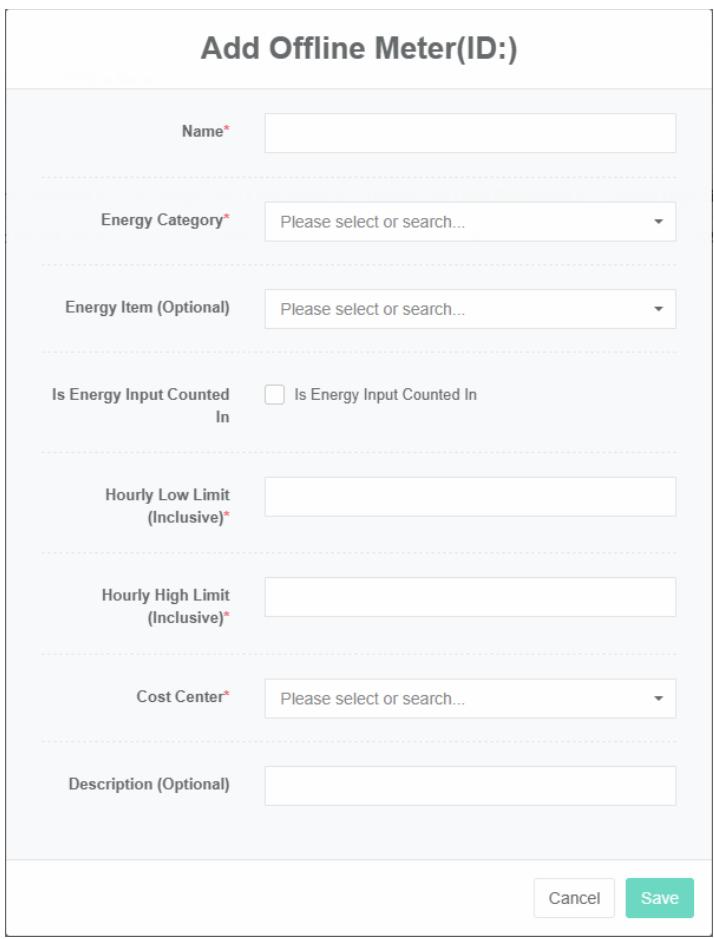
- 'Çevrimdışı sayaç ekle' iletişim kutusunda "Ad", "Minimum değer", "Saatlik maksimum değer" ve "Açıklama" alanlarını girin ve "Enerji kategorisi", "Enerji tüketim kalemi", "Enerji tüketimi özeti" ve "Maliyet merkezi" seçeneklerinden birini seçin.
- "Kaydet" düğmesine tıklayın.
Çevrimdışı Sayaç Düzenleme:
- 'Sistem yönetimi' menüsüne tıklayın.
- 'Sayaç yönetimi' menüsüne tıklayın.
- 'Çevrimdışı sayaç' sekmesine tıklayın.
- 'Değiştir' düğmesine tıklayın.
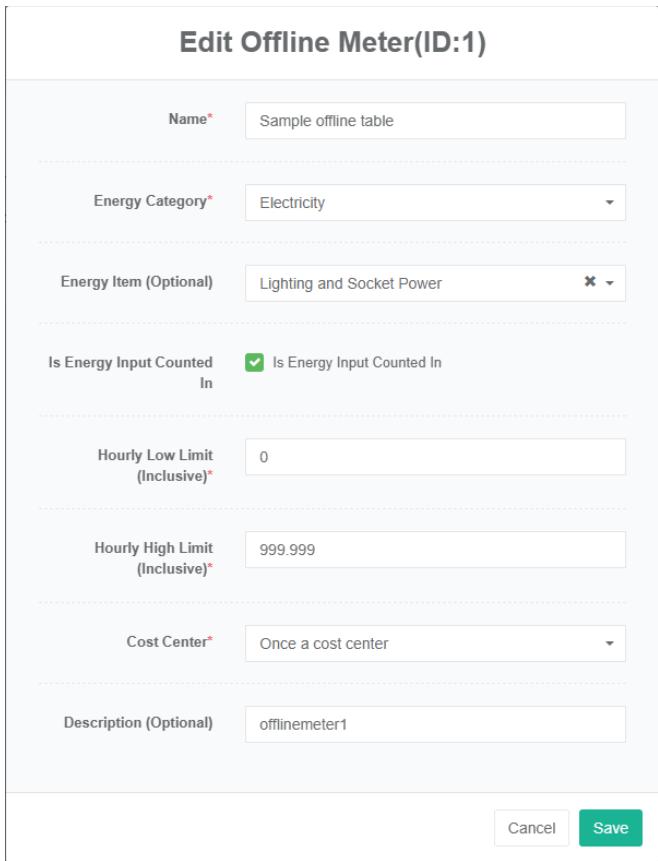
- 'Çevrimdışı sayaç düzenleme iletişim kutusunda "Ad", "Minimum değer", "Saatlik maksimum değer" ve "Açıklama" alanlarını girin ve 'enerji tüketim kategorisi', 'kalem', 'özet enerji tüketimi' ve "Maliyet merkezi' seçeneklerini belirleyin.
- "Kaydet" düğmesine tıklayın.
Çevrimdışı Sayaç Sil:
- 'Sistem yönetimi' menüsüne tıklayın.
- 'Sayaç yönetimi' menüsüne tıklayın.
- 'Çevrimdışı sayaç' sekmesine tıklayın.
- 'Sil' düğmesine tıklayın.
- "Sil" iletişim kutusunda "Sil" düğmesine tıklayın.
9.6.Çevrimdışı Sayaç Dosyası
Çevrimdışı Sayaç dosyası, Excel dosyasının yapay olarak yazıya geçirilmesini ifade eder; durum yeni (işlenmemiş), tamamlanmış (işlenmiş) ve hata (hata) şeklindedir.
Çevrimdışı Sayaç Dosyasını Görüntüle:
- 'Sistem yönetimi' menüsüne tıklayın.
- 'Sayaç yönetimi' menüsüne tıklayın.
- 'Çevrimdışı sayaç dosyası' sekmesine tıklayın.

Çevrimdışı Sayaç Dosyasını Yükle:
- "Sistem yönetimi" menüsüne tıklayın.
- 'Sayaç yönetimi' menüsüne tıklayın.
- 'Çevrimdışı sayaç dosyası' sekmesine tıklayın.
- 'Dosya eklemek için tıklayın (veya dorp)' kutusuna tıklayın.
- Sisteminizde yüklemek istediğiniz '.xlsx' uzantılı çevrimdışı tablo dosyasını seçin.
- "Aç" düğmesine tıklayın.
Çevrimdışı Sayaç Dosyasını Geri Yükle:
- 'Sistem yönetimi' menüsüne tıklayın.
- 'Sayaç yönetimi' menüsüne tıklayın.
- 'Çevrimdışı sayaç dosyası' sekmesine tıklayın.
- Geri yüklemek istediğiniz çevrimdışı sayaç dosyası kayıtları için 'geri yükle' düğmesine tıklayın.
Çevrimdışı Sayaç Dosyasını Sil:
-
'Sistem yönetimi' menüsüne tıklayın.
-
'Sayaç yönetimi' menüsüne tıklayın.
-
'Çevrimdışı sayaç dosyası' sekmesine tıklayın.
-
Çevrimdışı sayaçtan dosya kayıtlarını silmek için 'sil' düğmesine tıklayın.
-
"Sil" iletişim kutusunda "Sil" düğmesine tıklayın.
9.7. Komut Bağlama
"Bağlama" komutu, sayaç ve ilgili ilişkiyi ifade eder.
Sayaç Bağlantı Komutunu Kontrol Edin:
- "Sistem yönetimi" menüsüne tıklayın.
- 'Sayaç yönetimi' menüsüne tıklayın.
- 'Bağlama komutu' sekmesine tıklayın.
- 'Sayaç' kutusundan sayacı seçin.
Bağlama Komutu:
- "Sistem yönetimi" menüsüne tıklayın.
- 'Sayaç yönetimi' menüsüne tıklayın.
- 'Bağlama komutu' sekmesine tıklayın.
- 'Sayaç' kutusundan sayacı seçin.
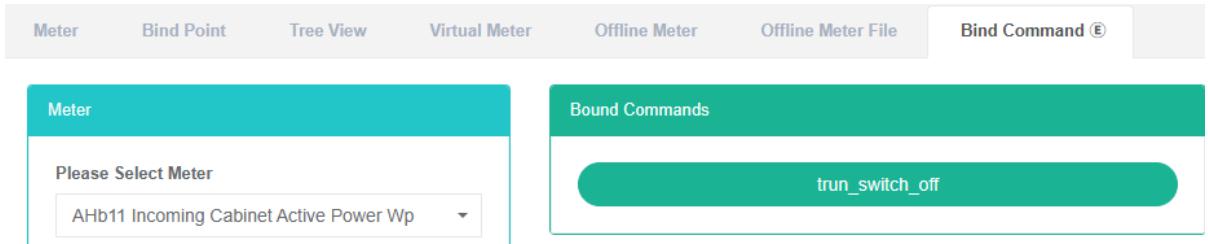
- 'Komut listesi' kutusundan komutu seçin.
- Eklemek istediğiniz komutu yeşil kutuya sürükleyin.
- Komut başarıyla eklendi.

Silme Komutu:
- "Sistem yönetimi" menüsüne tıklayın.
- 'Sayaç yönetimi' menüsüne tıklayın.
- 'Bağlama komutu' sekmesine tıklayın.
- 'Sayaç kutusunda' sayacı seçin.
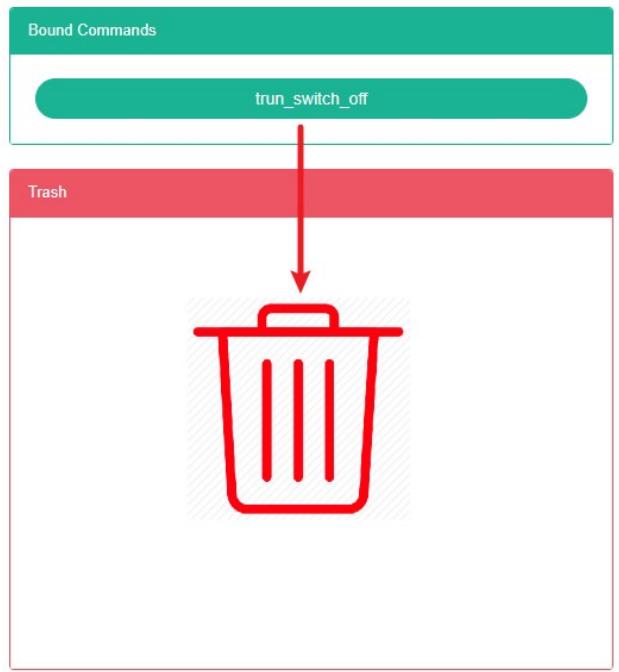
- Silme komutunu sürükleyip bırakarak kırmızı geri dönüşüm bidonlarına taşıyın.
- Fareyi bırakın, silme işlemi tamamlandı.
10. Sensör Yönetimi
Bu sistem, işletmelerin enerji yönetim sistemi ihtiyaçlarını karşılayabilir. Ana enerji tüketim ekipmanlarının ve enerji kullanan ünitelerin enerji kullanım durumunun izlenmesi ve analiz edilmesi yoluyla, istatistiksel analiz yöntemleri, enerji denetimi yöntemleri ve enerji dengesi yöntemleri kullanılarak işletmelerin enerji tüketim durumu ve maliyetleri düzenli olarak analiz edilir, böylece işletmelere yardımcı olunur.
Enerji tüketimi ve enerji tasarrufu endeks sistemini belirlemek, enerji tasarrufu potansiyelini ortaya çıkarmak ve enerji tasarrufu önlemleri almak.
10.1. Sensör
Sensörü Kontrol Edin:
- 'Sistem yönetimi' menüsüne tıklayın.
- 'Sensör yönetimi' menüsüne tıklayın.
- 'Sensör' sekmesine tıklayın.
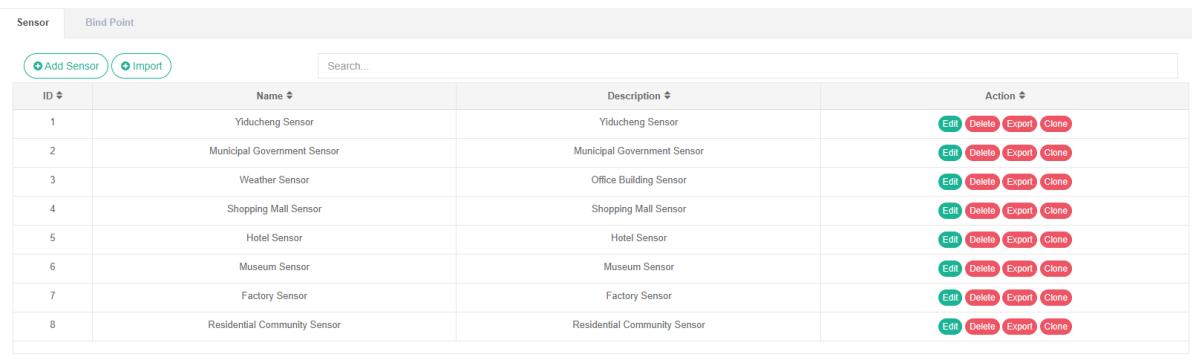
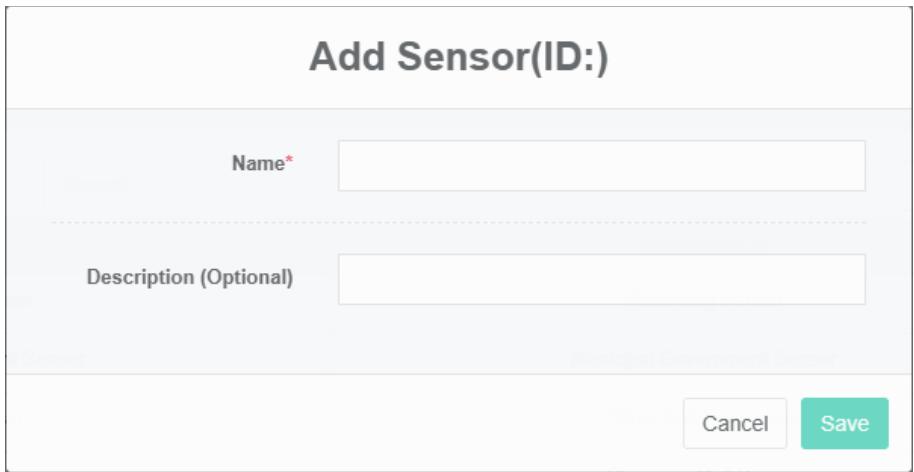
Sensörü Ekleyin:
- 'Sistem yönetimi' menüsüne tıklayın.
- 'Sensör yönetimi' menüsüne tıklayın.
- 'Sensör' sekmesine tıklayın.
- 'Sensör ekle' düğmesine tıklayın.
- 'Sensör ekle' iletişim kutusunda adı ve açıklamayı girin.
- "Kaydet" düğmesine tıklayın.
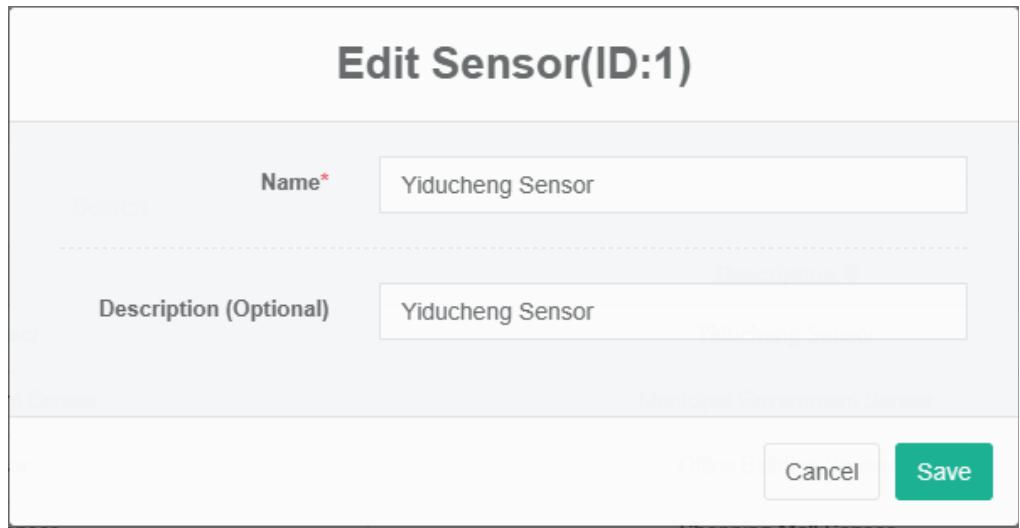
Sensörü Düzenle:
- 'Sistem yönetimi' menüsüne tıklayın.
- 'Sensör yönetimi' menüsüne tıklayın.
- 'Sensör' sekmesine tıklayın.
- "Düzenle" düğmesine tıklayın.
- 'Sensörü düzenle' iletişim kutusunda adı ve açıklamayı girin.
- "Kaydet" düğmesine tıklayın.
Sensörü Sil:
- "Sistem yönetimi" menüsüne tıklayın.
- 'Sensör yönetimi' menüsüne tıklayın.
- 'Sensör' sekmesine tıklayın.
- "Sil" düğmesine tıklayın.
- "Silme işlemini onayla" iletişim kutusundaki "Tıklayın" düğmesine tıklayın.
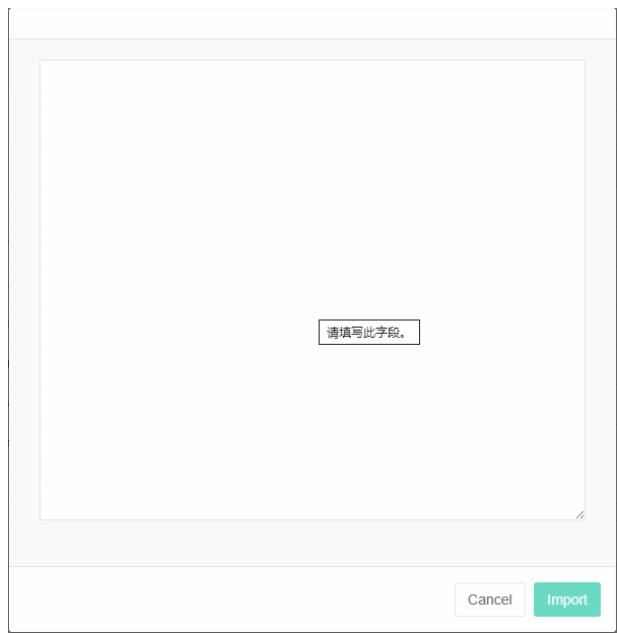
Sensörü İçe Aktar:
- "Sistem yönetimi" menüsüne tıklayın.
- 'Sensör yönetimi' menüsüne tıklayın.
- 'Sensör' sekmesine tıklayın.
- "İçe Aktar" düğmesine tıklayın.
- Verileri iletişim kutusuna girin.
- 'İçe aktar' düğmesine tıklayın.
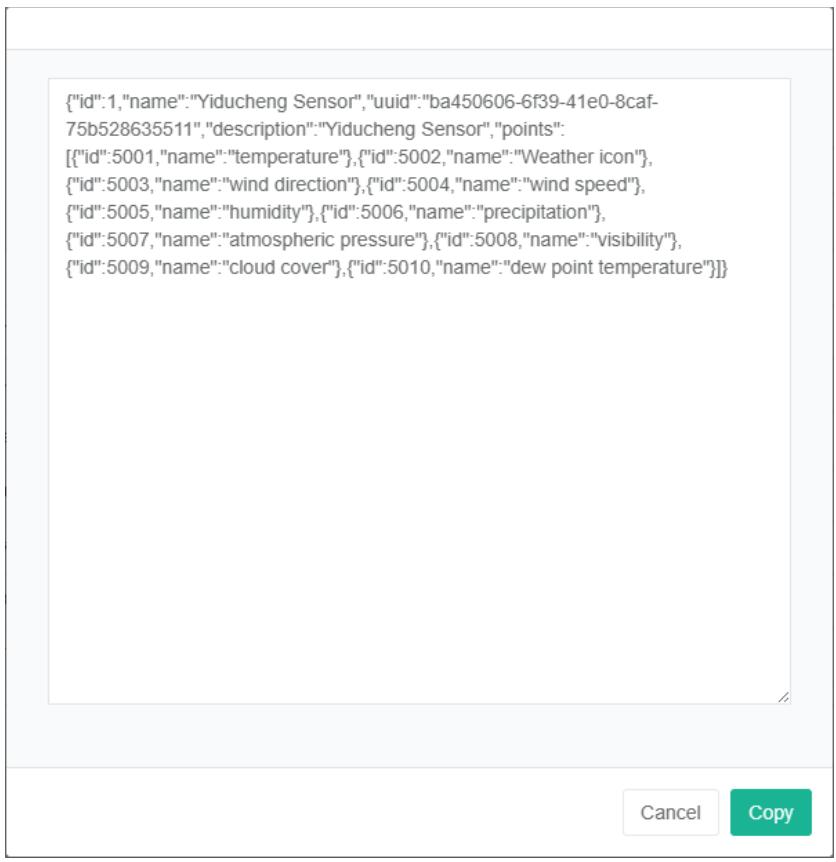
Sensörü Dışa Aktar:
- "Sistem yönetimi" menüsüne tıklayın.
- 'Sensör yönetimi' menüsüne tıklayın.
- 'Sensör' sekmesine tıklayın.
- "Dışa Aktar" düğmesine tıklayın.
Klon Sensörü:
- 'Sistem yönetimi' menüsüne tıklayın.
- 'Sensör yönetimi' menüsüne tıklayın.
- 'Sensör' sekmesine tıklayın.
- 'Klonla' düğmesine tıklayın.

10.2. Veri Noktasını Bağla
Sensör Bağlantı Veri Noktasını Kontrol Etmek İçin:
- 'Sistem yönetimi' menüsüne tıklayın.
- 'Sensör yönetimi' menüsüne tıklayın.
- 'Veri noktası bağla' sekmesine tıklayın.
- "Sensör" kutusundan sensörü seçin.

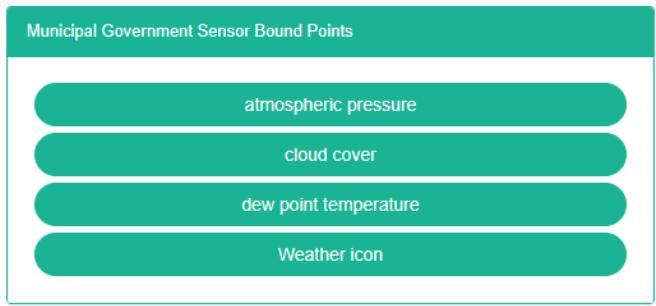
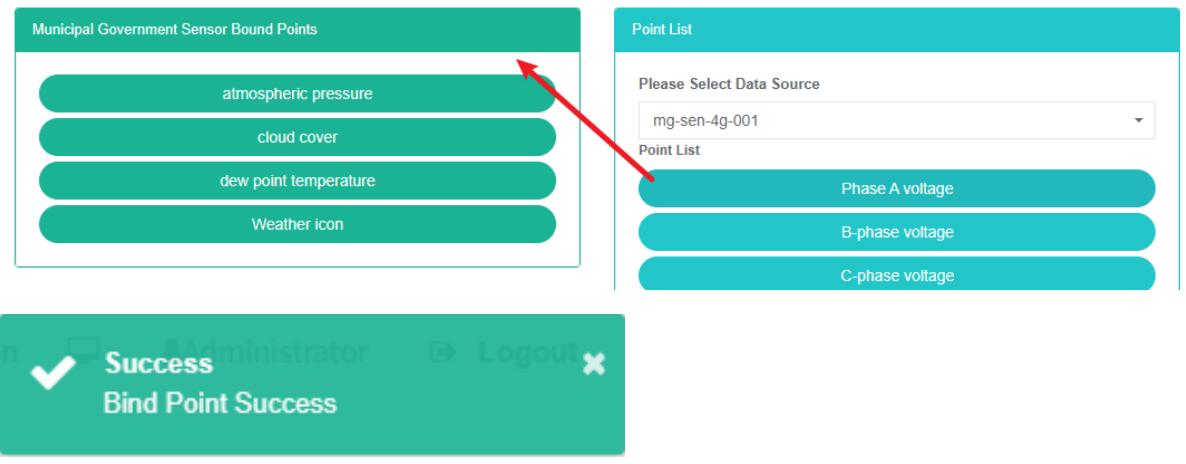
Sensör Bağlantı Veri Noktası:
- "Sistem yönetimi" menüsüne tıklayın.
- 'Sensör yönetimi' menüsüne tıklayın.
- 'Veri noktası bağla' sekmesine tıklayın.
- "Sensör" kutusundan sensörü seçin.
- 'Veri noktası listesi' kutusundan veri kaynağını seçin.
- Veri noktasını kutudaki yeşil alana sürükleyerek ekleyin.
- Veri noktası ekleyin
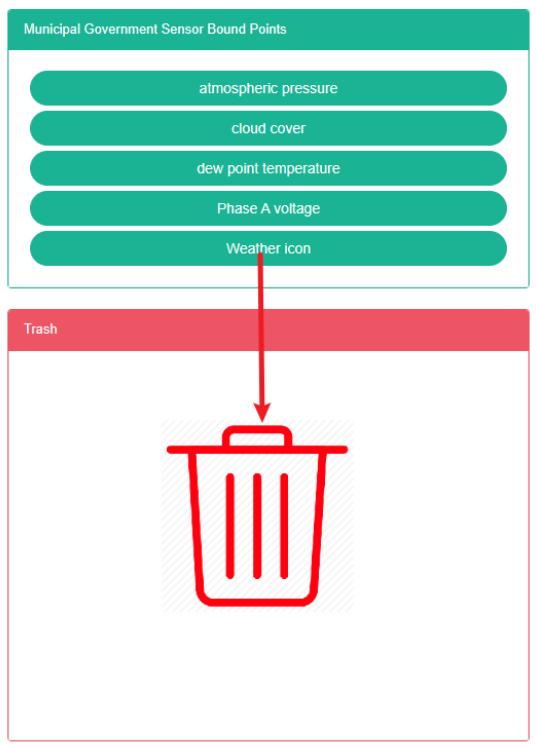
Veri Noktasını Silinecek Sensör:
- "Sistem yönetimi" menüsüne tıklayın.
- 'Sensör yönetimi' menüsüne tıklayın.
- 'Veri noktası bağla' sekmesine tıklayın.
- "Sensör" kutusundan sensörü seçin.
- Geri dönüşüm kutularından silmek istediğiniz veri noktasını kırmızıya sürükleyin.
- Fareyi bırakın ve silme işlemi tamamlanmıştır.

11. Ekipman Yönetimi
Bu ekipman esas olarak bilgi görüntülemek, ölçüm yapmak ve parametre ile ilişkiyi ölçmek için kullanılır.
11.1. Ekipman
Ekipmanları Kontrol Edin:
- 'Sistem yönetimi' menüsüne tıklayın.
- "Ekipman yönetimi" menüsüne tıklayın.
- "Ekipman" sekmesine tıklayın.
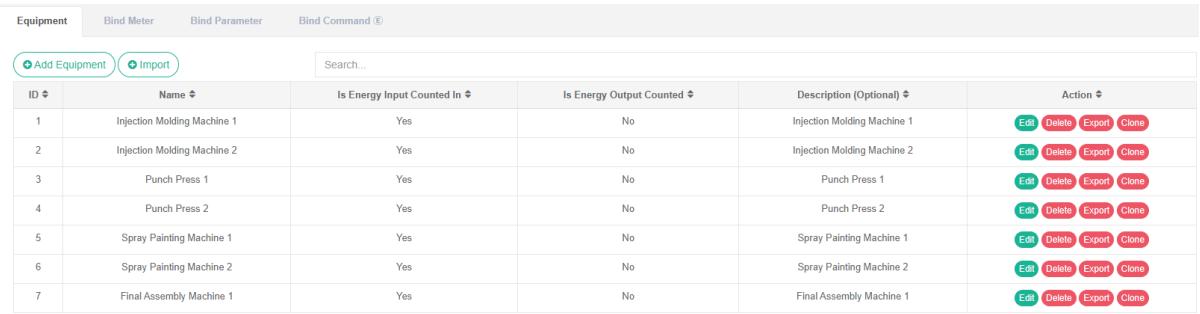
Ekipman Ekle:
- "Sistem yönetimi" menüsüne tıklayın.
- "Ekipman yönetimi" menüsüne tıklayın.
- "Ekipman" sekmesine tıklayın.
- "Ekipman ekle" düğmesine tıklayın.
- "Ekipman Ekle" iletişim kutusunda 'ad', 'özet enerji tüketimi', özete dahil edilecek enerji tüketimi çıktısı, "Maliyet merkezi" ve SVG $\text{®}$, $\text{®}$ kamera adresi bilgilerini girin.
- "Kaydet" düğmesine tıklayın.
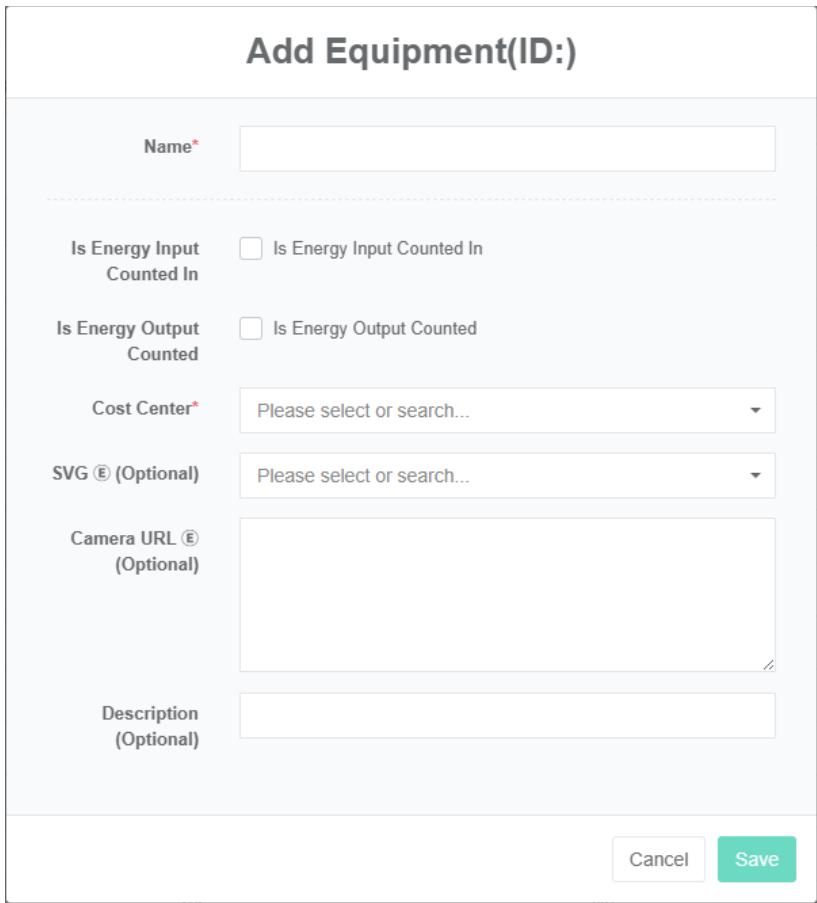
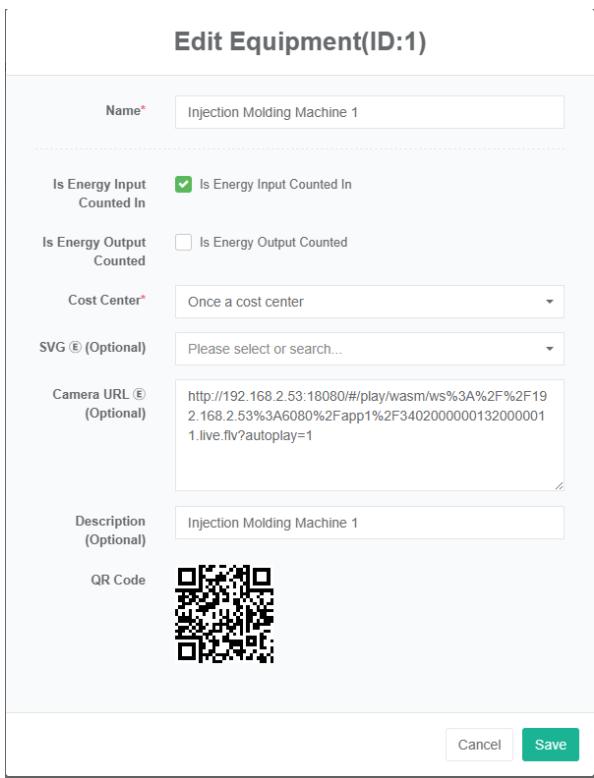
Düzenleme Ekipmanları:
- "Sistem yönetimi" menüsüne tıklayın.
- "Ekipman yönetimi" menüsüne tıklayın.
- "Ekipman" sekmesine tıklayın.
- "Düzenle" düğmesine tıklayın.
- 'Ekipman düzenleme iletişim kutusu girişinde' 'ad', 'enerji tüketimi özeti', 'enerji çıkışı özetine katılım', 'Maliyet merkezi' ve 'SVG $Ⓔ$', '$⑧$ kamera adresi' alanlarını doldurun.
- "Kaydet" düğmesine tıklayın.
Ekipmanları Sil:
- "Sistem yönetimi" menüsüne tıklayın.
- "Ekipman yönetimi" menüsüne tıklayın.
- "Ekipman" sekmesine tıklayın.
- "Sil" düğmesine tıklayın.
- "Silme işlemini onayla" iletişim kutusundaki "Tıklayın" düğmesine tıklayın.
İthal Ekipman:
-
"Sistem yönetimi" menüsüne tıklayın.
-
"Ekipman yönetimi" menüsüne tıklayın.
-
"Ekipman" sekmesine tıklayın.
-
"İçe Aktar" düğmesine tıklayın.
-
Verileri iletişim kutusuna girin.
-
'İçe aktar' düğmesine tıklayın.
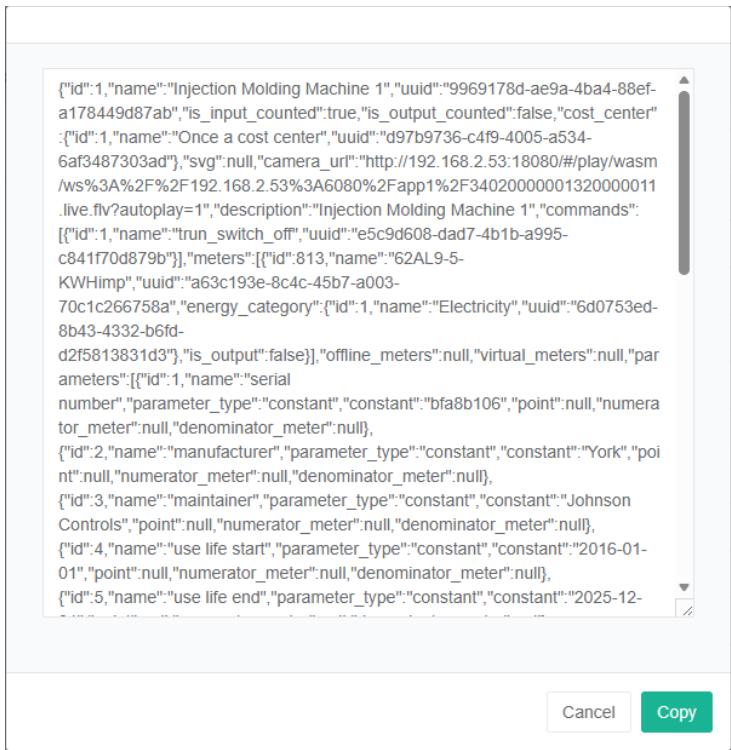
İhracat Ekipmanları:
- "Sistem yönetimi" menüsüne tıklayın.
- "Ekipman yönetimi" menüsüne tıklayın.
- "Ekipman" sekmesine tıklayın.
- "Dışa Aktar" düğmesine tıklayın.
Klon Ekipmanları:
- "Sistem yönetimi" menüsüne tıklayın.
- "Ekipman yönetimi" menüsüne tıklayın.
- "Ekipman" sekmesine tıklayın.
- 'Klonla' düğmesine tıklayın.

11.2. Sayaç Bağlama
Bağlantı Ölçerini Görüntüle:
-
"Sistem yönetimi" menüsüne tıklayın.
-
"Ekipman yönetimi" menüsüne tıklayın.
-
'Sayaç bağla' sekmesine tıklayın.
-
Ekipman seçin: '## 5-8 donmuş su pompası'
-
Yeşil kutuların sağ tarafında, ## 5-8 tablosunda, donmuş su pompası bağlama sayacı, ekipman tarafından bağlanır.
Teçhizat
Enjeksiyon Kalıplama Makinesi 1 Bağlama Metreleri
(Elektrik)AHb11 Gelen Kabin Aktif Güç Wp
(Elektrik)AHc01 Gelen Kabin Aktif Güç Wp
(Elektrik)62AL9-5-KWHimp
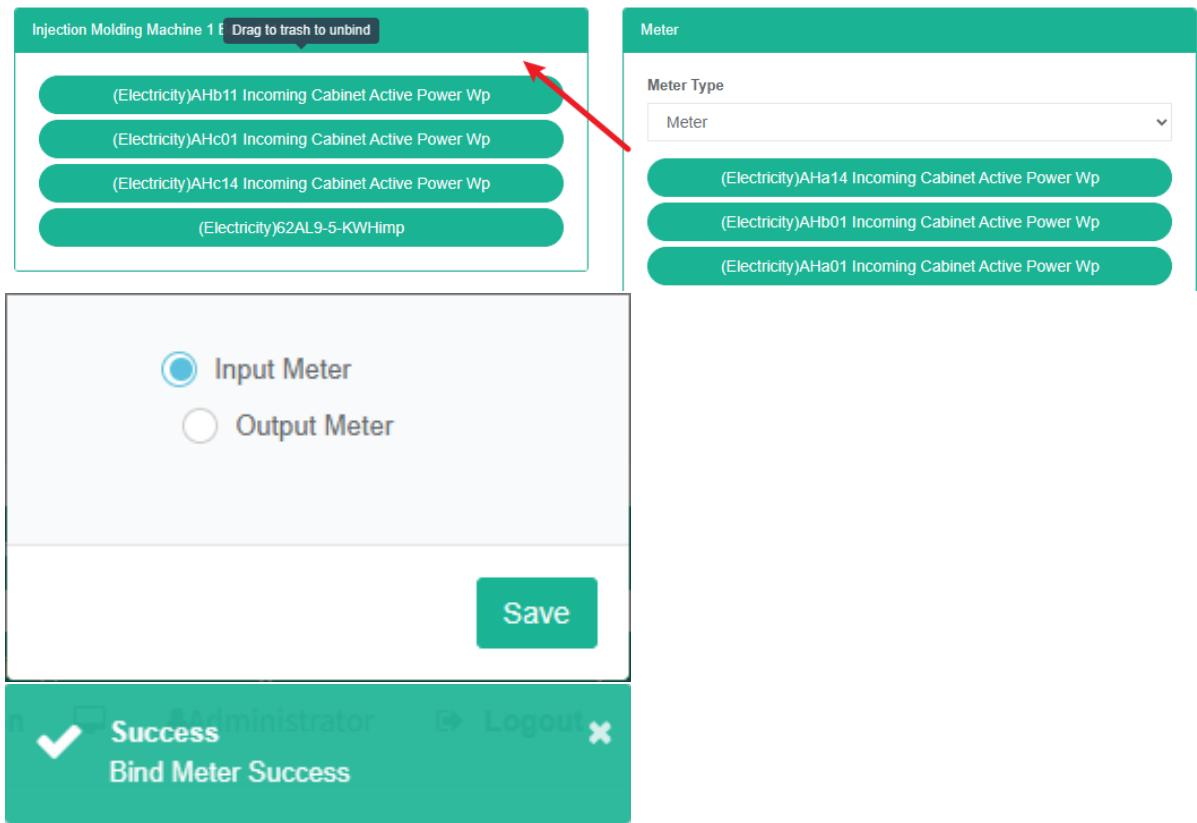
Bağlantı Ölçerini Ekleyin:
- "Sistem yönetimi" menüsüne tıklayın.
- "Ekipman yönetimi" menüsüne tıklayın.
- 'Sayaç bağla' sekmesine tıklayın.
- Ekipman seçin: '## 5-8 donmuş su pompası'
- Sağdaki 'ölçüm cihazı' kutusunun altındaki ölçüm cihazını ortadaki yeşil kutunun içine sürükleyin.
- 'Giriş tablosu' veya 'çıkış tablosu'nu seçin ve "Kaydet" düğmesine tıklayın.
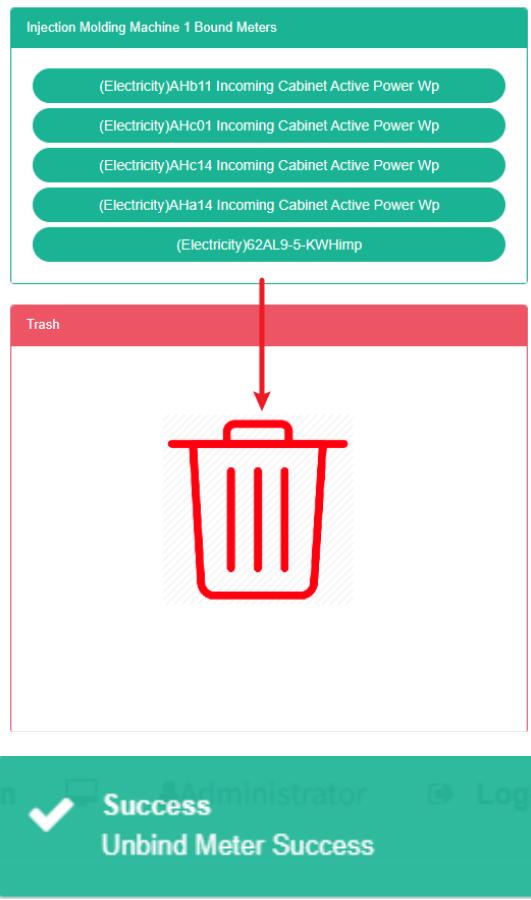
Bağlantı Ölçerini Kaldır:
- "Sistem yönetimi" menüsüne tıklayın.
- "Ekipman yönetimi" menüsüne tıklayın.
- 'Sayaç bağla' sekmesine tıklayın.
- '5-8## soğuk su pompası' ekipmanını seçin.
- Yeşil kutunun sağ tarafındaki '## 5-8 donmuş su pompası bağlama tablosu'nu seçin ve tabloyu 'variller' kırmızı kutusuna sürükleyip bırakın.
- Başarıya giden hızlı çözümler
11.3. Parametreyi Bağla
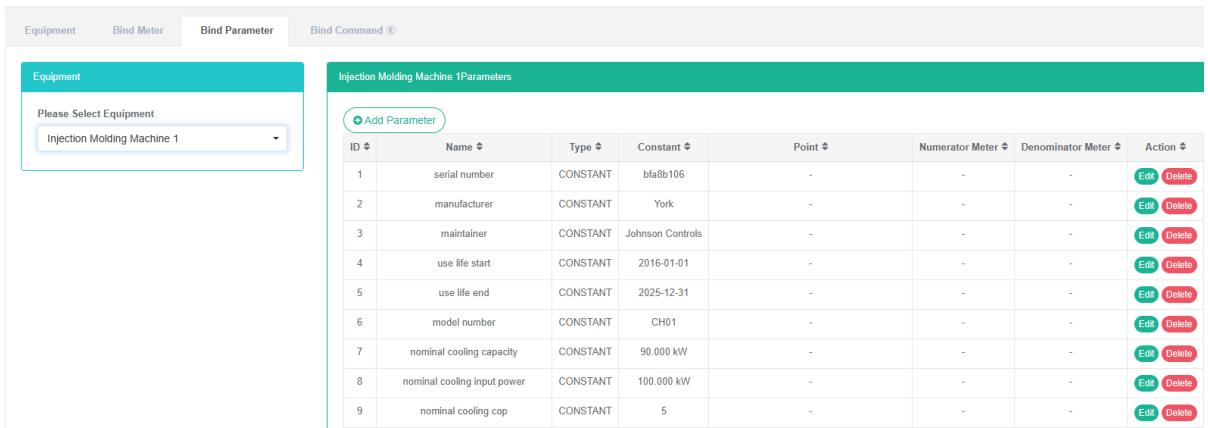
Bağlama Parametresini Kontrol Edin:
- 'Sistem yönetimi' menüsüne tıklayın.
- 'Ekipman yönetimi' menüsüne tıklayın.
- 'Bağla parametresi' sekmesine tıklayın.
- Ekipman seçin: '## 5-8 donmuş su pompası'
- Sağ tarafta ekipman listesinin bağlama parametresi yer almaktadır.
Bağlama Parametresini Ekleyin:
- "Sistem yönetimi" menüsüne tıklayın.
- "Ekipman yönetimi" menüsüne tıklayın.
- 'Bağla parametresi' sekmesine tıklayın.
- Ekipman seçin: '## 5-8 donmuş su pompası'
- 'Parametre ekle' düğmesine tıklayın.
- 'Parametre ekle' iletişim kutusuna 'ad', 'tür' ve 'sabit değer'i girin.
- "Kaydet" düğmesine tıklayın.
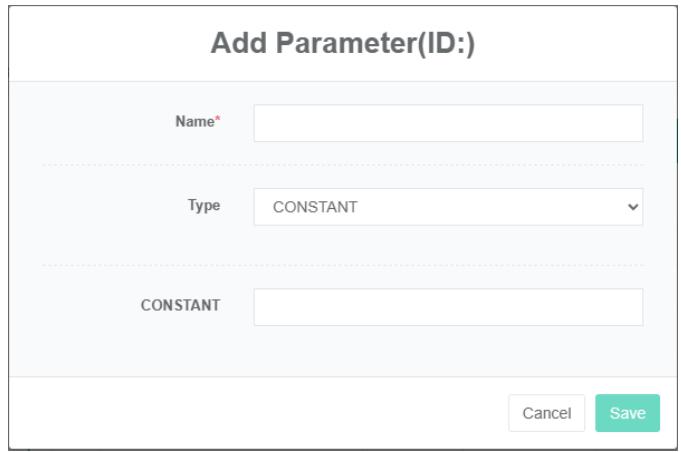
Bağlama Parametresini Düzenle:
- 'Sistem yönetimi' menüsüne tıklayın.
- "Ekipman yönetimi" menüsüne tıklayın.
- 'Bağla parametresi' sekmesine tıklayın.
- Ekipman seçin: '## 5-8 donmuş su pompası'
- "Değiştir" düğmesine tıklayın.
- 'Parametre düzenleme iletişim kutusunda "Ad", "Tür" ve "Sabit değerler"i girin.'
- "Kaydet" düğmesine tıklayın.
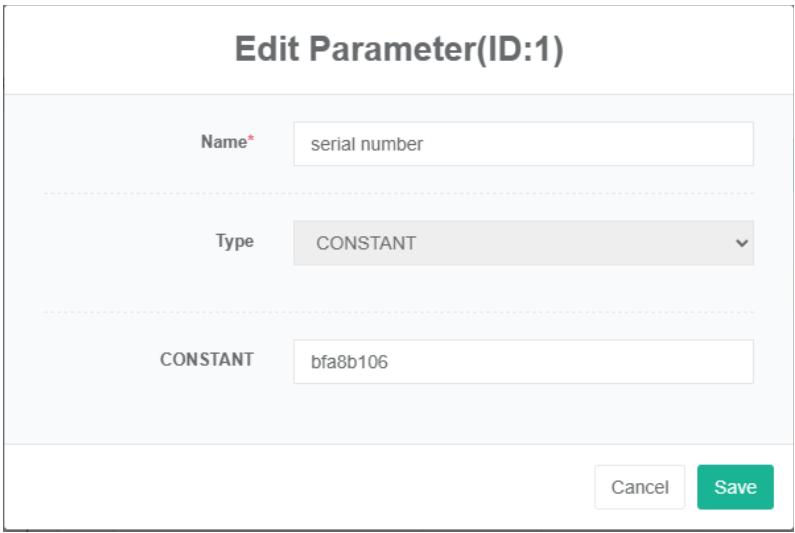
Bağlantı Parametresini Kaldır:
- "Sistem yönetimi" menüsüne tıklayın.
- "Ekipman yönetimi" menüsüne tıklayın.
- 'Bağla parametresi' sekmesine tıklayın.
- Ekipman seçin: '## 5-8 donmuş su pompası'
- "Sil" düğmesine tıklayın.
- 'Silme işlemini onayla' iletişim kutusundaki 'tıkla' düğmesine tıklayın.
11.4.Bağlama KomutuE
"Bağlama komutu", ekipman ve komut arasında kurulan karşılıklı ilişkiyi ifade eder.
Ekipman Bağlantısı İçin Komutu İnceleyin:
- "Sistem yönetimi" menüsüne tıklayın.
- "Ekipman yönetimi" menüsüne tıklayın.
- 'Bağlama komutu' sekmesine tıklayın.
- "Ekipman" kutusundan ekipman seçin.
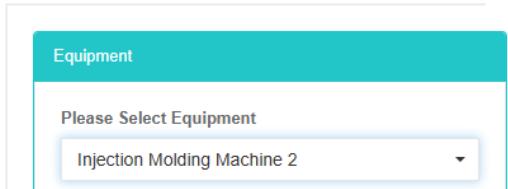
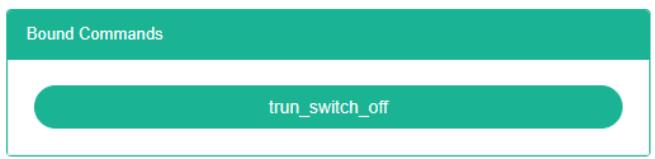
Bağlama Komutu:
- "Sistem yönetimi" menüsüne tıklayın.
- "Ekipman yönetimi" menüsüne tıklayın.
- 'Bağlama komutu' sekmesine tıklayın.
- "Ekipman" kutusundan ekipman seçin.
- 'Komut listesi' kutusundan komutu seçin.
- Kutudaki yeşil alana komut eklemek için sürükleyin.
- Komut başarıyla eklendi.
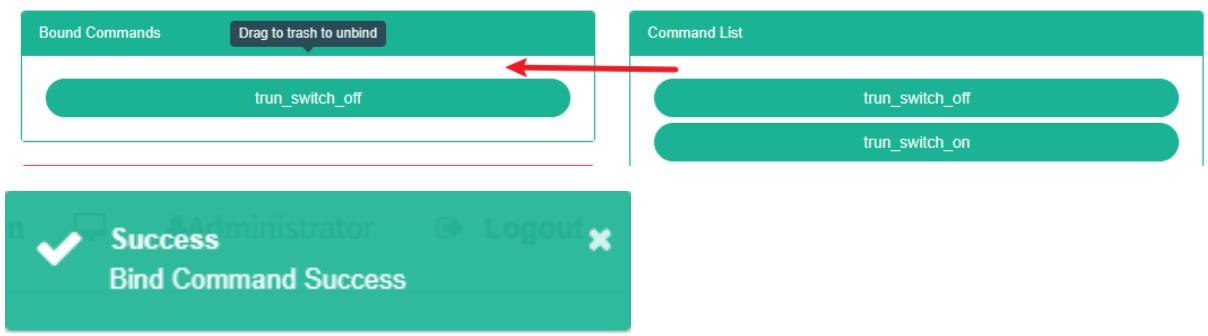
Silme Komutu:
- 'Sistem yönetimi' menüsüne tıklayın.
- "Ekipman yönetimi" menüsüne tıklayın.
- 'Bağlama komutu' sekmesine tıklayın.
- "Ekipman" kutusundan ekipman seçin.
- Kırmızı geri dönüşüm bidonlarını silmek için sürükleyip bırakma komutu.
- Fareyi bırakın, silme işlemi tamamlandı.
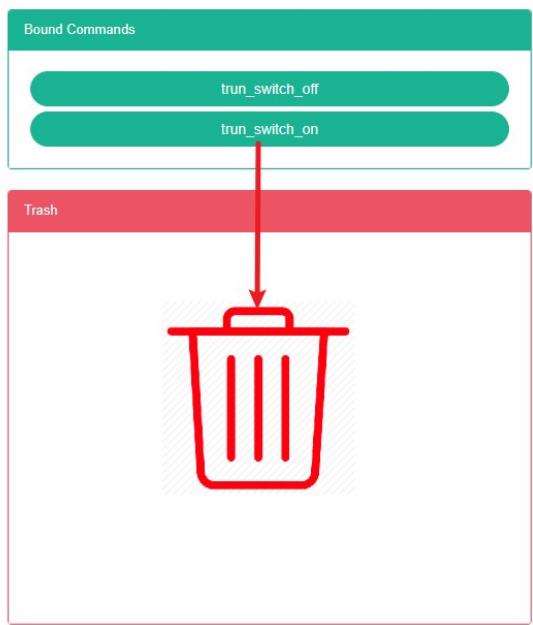

12. Birleşik Ekipman Yönetimi
Birbirine bağlı ekipmanlarla diğer ekipmanların bir araya getirilmesiyle oluşturulan, kompozit ekipman olarak adlandırılan ekipmanlar.
"Ekipman" ve "Bağlama sayacı", "bağlama parametresi", "bağlama komutu" işlemleri "Ekipman yönetimi" ile gerçekleştirilir.
12.1. Kombine Ekipman
Kombine Ekipmanları Kontrol Edin:
- "Sistem yönetimi" menüsüne tıklayın.
- 'Kombinasyon ekipman yönetimi' menüsüne tıklayın.
- 'Kombinasyon ekipmanı' sekmesine tıklayın.

Kombine Ekipmanları Ekleyin:
- "Sistem yönetimi" menüsüne tıklayın.
- 'Kombinasyon ekipman yönetimi' menüsüne tıklayın.
- 'Kombinasyon ekipmanı' sekmesine tıklayın.
- 'Kombinasyon ekipmanı ekle' düğmesine tıklayın.
- "Ekipman Ekle" iletişim kutusunda 'ad', 'özet enerji tüketimi', 'özete dahil edilecek enerji çıkışı', 'Maliyet merkezi' ve SVG $\text{©}$, $\text{©}$ kamera adresini girin.
- "Kaydet" düğmesine tıklayın.
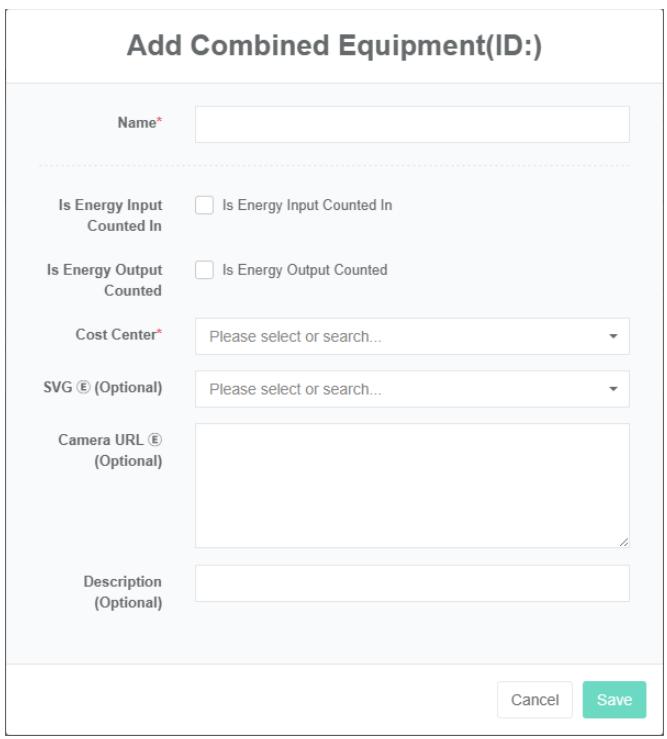
Kombine Ekipmanları Düzenle:
- "Sistem yönetimi" menüsüne tıklayın.
- 'Kombinasyon ekipman yönetimi' menüsüne tıklayın.
- 'Ekipmanları birleştir' sekmesine tıklayın.
- "Düzenle" düğmesine tıklayın.
- 'Kombinasyon ekipmanını düzenle' iletişim kutusuna 'ad', 'enerji tüketimi katılım özeti', 'enerji çıktısı katılım özeti', 'maliyet merkezi' ve açıklama, SVG $\textcircled{6}$, kamera adresi $\textcircled{6}$ bilgilerini girin.
- "Kaydet" düğmesine tıklayın.
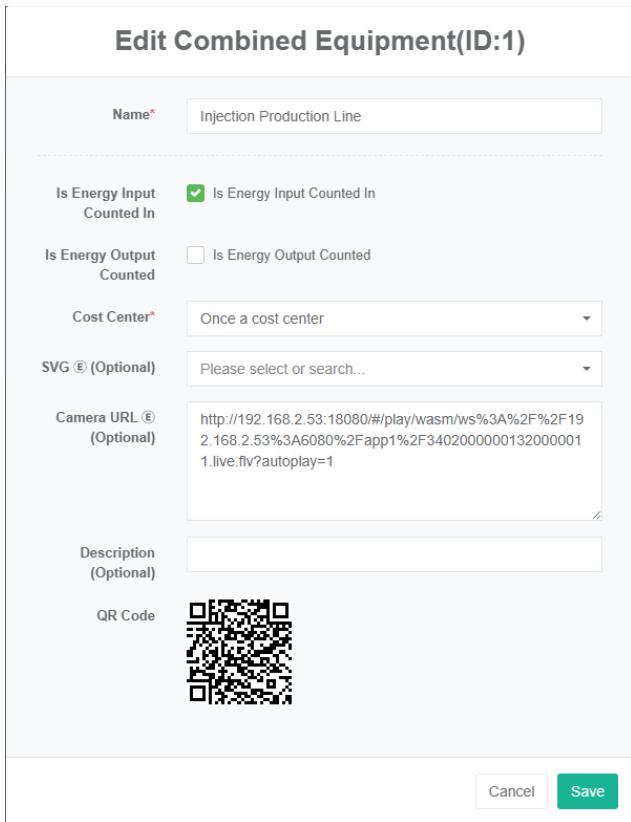
Birleşik ekipmanı çıkarın:
- "Sistem yönetimi" menüsüne tıklayın.
- 'Birleşik ekipman yönetimi' menüsüne tıklayın.
- 'Ekipmanları birleştir' sekmesine tıklayın.
- "Sil" düğmesine tıklayın.
- "Silme işlemini onayla" iletişim kutusundaki "Tıklayın" düğmesine tıklayın.
Kombine Ekipmanı İçe Aktar:
-
"Sistem yönetimi" menüsüne tıklayın.
-
'Kombinasyon ekipman yönetimi' menüsüne tıklayın.
-
'Kombinasyon ekipmanı' sekmesine tıklayın.
-
"İçe Aktar" düğmesine tıklayın.
-
Verileri iletişim kutusuna girin.
-
'İçe aktar' düğmesine tıklayın.
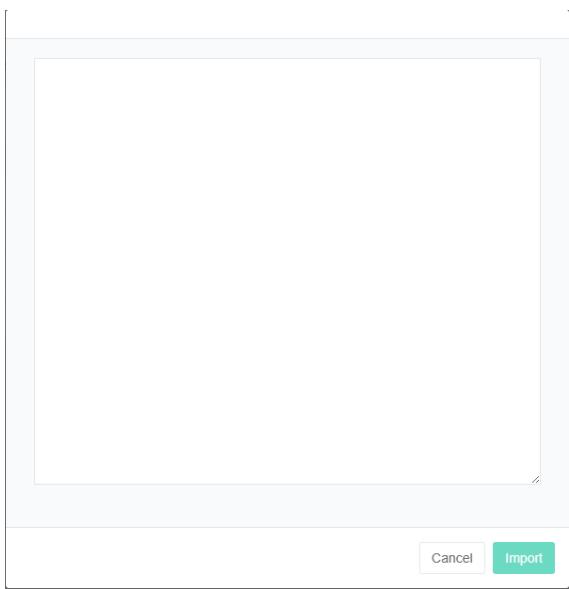
Kombine Ekipmanın İhracatı:
- "Sistem yönetimi" menüsüne tıklayın.
- 'Kombinasyon ekipman yönetimi' menüsüne tıklayın.
- 'Kombinasyon ekipmanı' sekmesine tıklayın.
- "Dışa Aktar" düğmesine tıklayın.
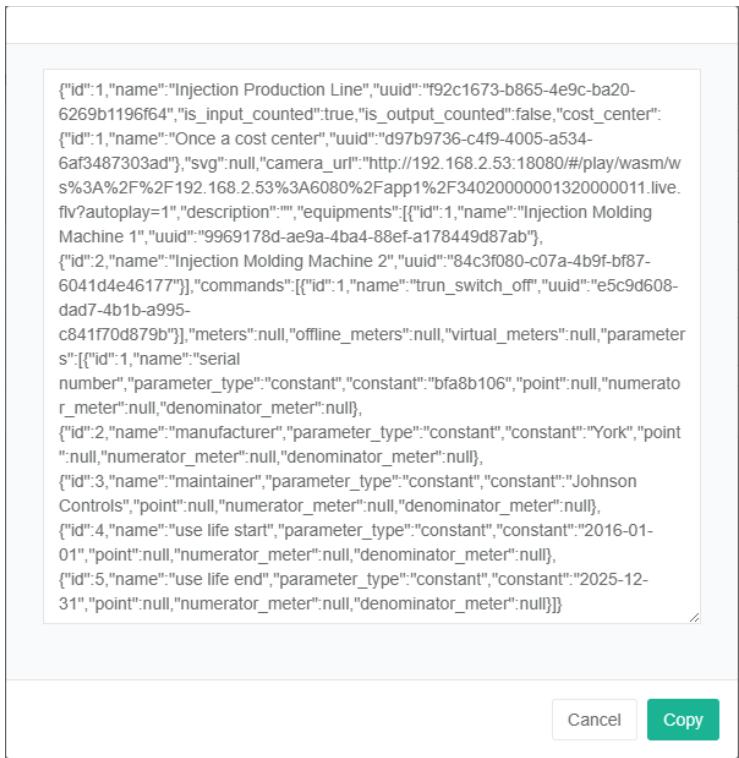
Klon Kombinasyon Ekipmanları:
- "Sistem yönetimi" menüsüne tıklayın.
- 'Birleşik ekipman yönetimi' menüsüne tıklayın.
- 'Kombinasyon ekipmanı' sekmesine tıklayın.
- 'Klonla' düğmesine tıklayın.

12.2. Ekipmanları Bağlayın
Bağlantı ekipmanı, aralarında karşılıklı ilişkinin kurulduğu ekipmanı ifade eder.
Kombine Ekipman Bağlantı Ekipmanını Kontrol Edin:
- 'Sistem yönetimi' menüsüne tıklayın.
- 'Kombinasyon ekipman yönetimi' menüsüne tıklayın.
- 'Ekipman bağla' sekmesine tıklayın.
- 'Kombinasyon ekipmanı' kutusundan kombinasyon ekipmanını seçin.
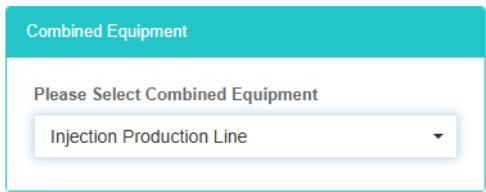
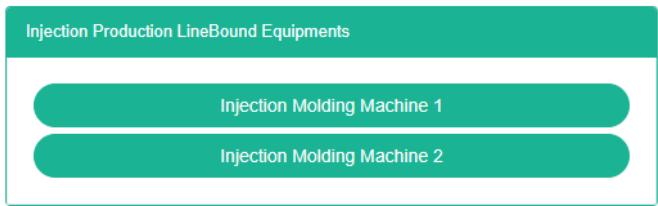
Ekipmanları Bağlayın:
- 'Sistem yönetimi' menüsüne tıklayın.
- 'Kombinasyon ekipman yönetimi' menüsüne tıklayın.
- 'Ekipman bağla' sekmesine tıklayın.
- 'Kombinasyon ekipmanı' kutusundan kombinasyon ekipmanını seçin.
- 'Ekipman listesi' kutusundan ekipmanı seçin.
- Ekipmanı kutudaki yeşil alana sürükleyerek ekleyin.
- Eklenen ekipmanlar başarıyla tamamlandı.

Ekipmanları Sil:
-
"Sistem yönetimi" menüsüne tıklayın.
-
'Birleşik ekipman yönetimi' menüsüne tıklayın.
-
'Ekipman bağla' sekmesine tıklayın.
-
Birleşik ekipman kutusundan birleşik ekipmanı seçin.
-
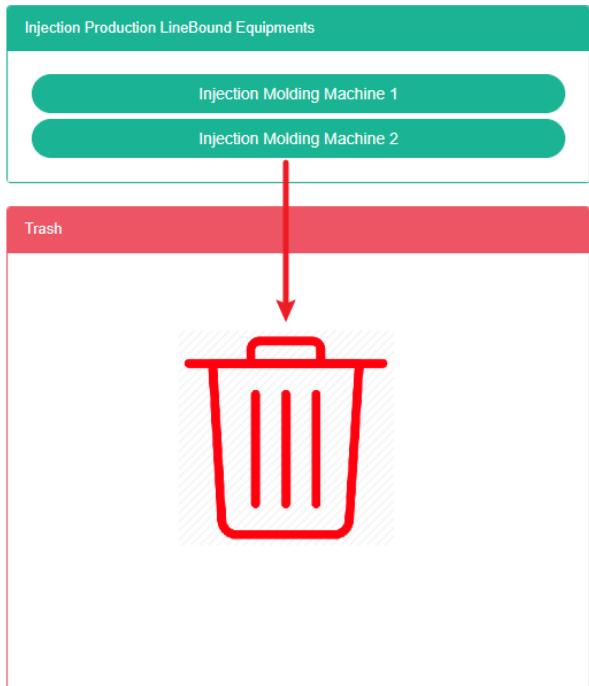
Silmek istediğiniz ekipmanı kırmızı geri dönüşüm kutusuna sürükleyin.
-
Fareyi bırakın ve silme işlemi tamamlanmıştır.
12.3. Sayaç Bağlama
Bağlantı Ölçerini Görüntülemek İçin:
- 'Sistem yönetimi' menüsüne tıklayın.
- 'Birleşik ekipman yönetimi' menüsüne tıklayın.
- 'Sayaç bağla' sekmesine tıklayın.
- '5-8## soğuk su pompası' kombinasyon ekipmanını seçin.
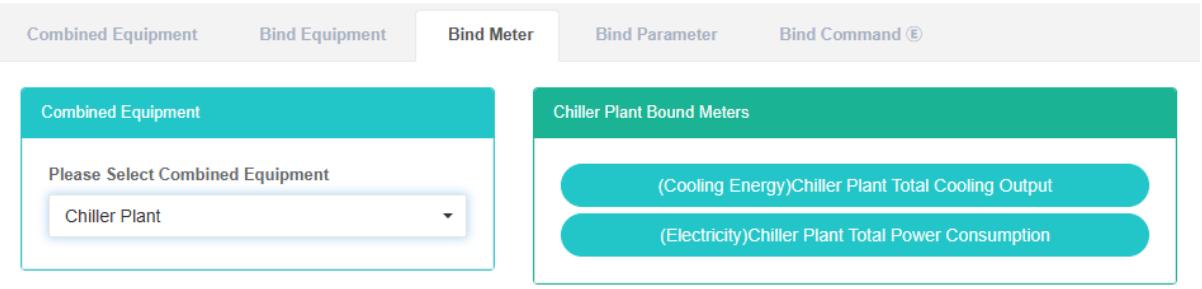
- Yeşil kutuların sağ tarafında, ## 5-8 tablosunda, donmuş su pompası bağlama sayacı, ekipman tarafından bağlanır.
Bir Bağlantı Ölçer Ekle:
- "Sistem yönetimi" menüsüne tıklayın.
- 'Birleşik ekipman yönetimi' menüsüne tıklayın.
- 'Sayaç bağla' sekmesine tıklayın.
- '5-8## soğuk su pompası' kombinasyon ekipmanını seçin.
- 'Metre' kutusunun sağ tarafını, yeşil kutunun ortasındaki masanın altına sürükleyip bırakın.
- 'Giriş tablosu' veya 'çıkış tablosu'nu seçin ve "Kaydet" düğmesine tıklayın.

Bağlantı Ölçeri Kaldır:
- 'Sistem yönetimi' menüsüne tıklayın.
- "Ekipman yönetimi" menüsüne tıklayın.
- 'Sayaç bağla' sekmesine tıklayın.
- '5-8## soğuk su pompası' ekipmanını seçin.
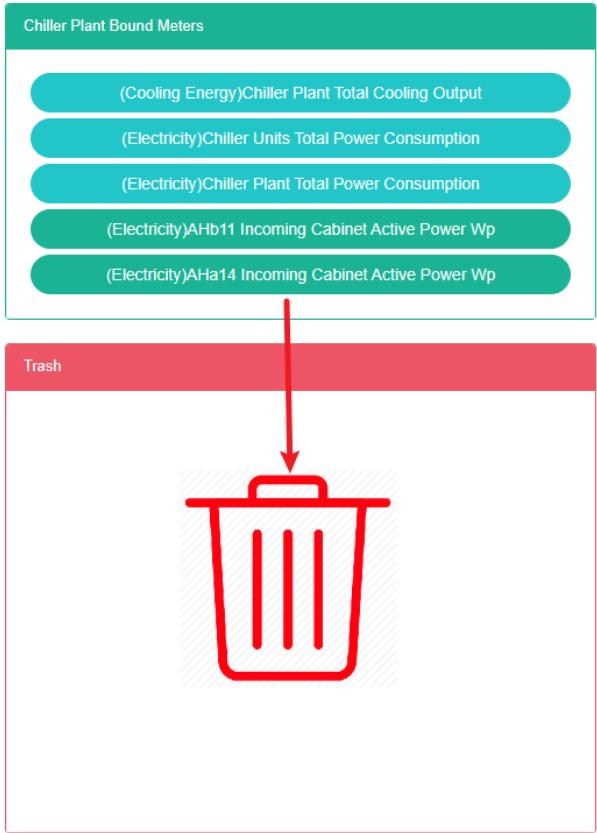
- Yeşil kutunun sağ tarafındaki '## 5-8 donmuş su pompası bağlama tablosu'nu seçin ve tabloyu 'variller' kırmızı kutusuna sürükleyip bırakın.
- Başarıya giden hızlı çözümler
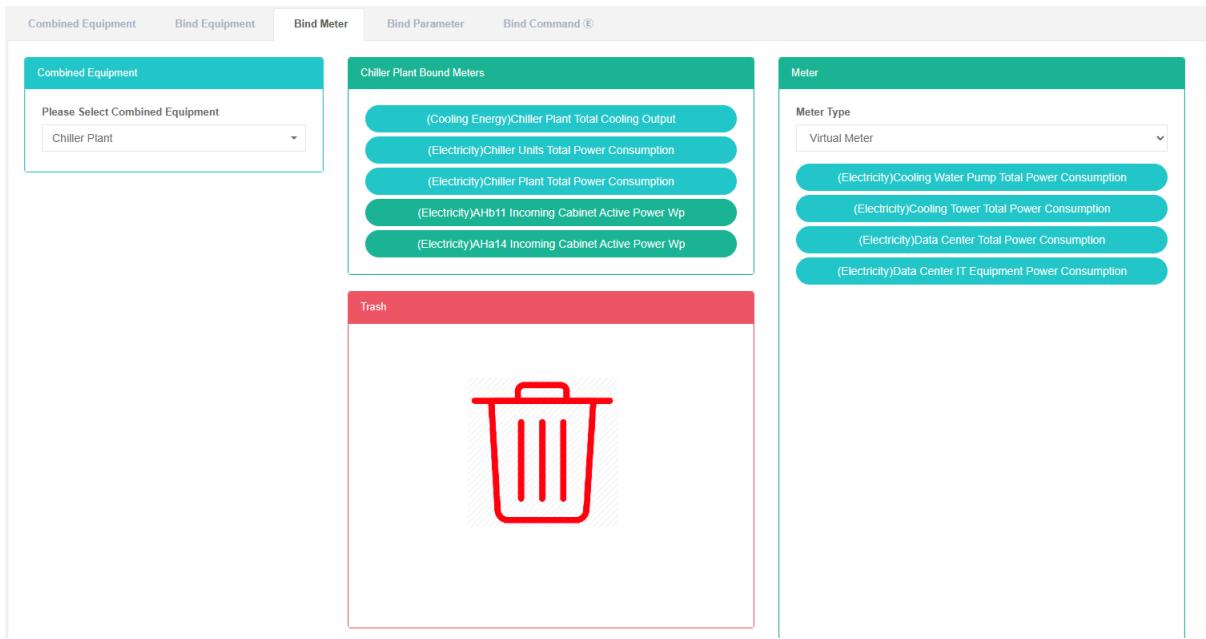
Bağlantı ekipmanı, aralarında karşılıklı ilişkinin kurulduğu ekipmanı ifade eder.
Kombine Ekipman Bağlantı Ekipmanını Kontrol Edin:
- 'Sistem yönetimi' menüsüne tıklayın.
- 'Birleşik ekipman yönetimi' menüsüne tıklayın.
- 'Ekipman bağla' sekmesine tıklayın.
- 'Kombinasyon ekipmanı' kutusundan kombinasyon ekipmanını seçin.
12.4. Parametreyi Bağla
Bağlama Parametresini Kontrol Edin:
- 'Sistem yönetimi' menüsüne tıklayın.
- 'Birleşik ekipman yönetimi' menüsüne tıklayın.
- 'Bağla parametresi' sekmesine tıklayın.
- '5-8## soğuk su pompası' kombinasyon ekipmanını seçin.
- Sağ tarafta ekipman listesinin bağlama parametresi yer almaktadır.
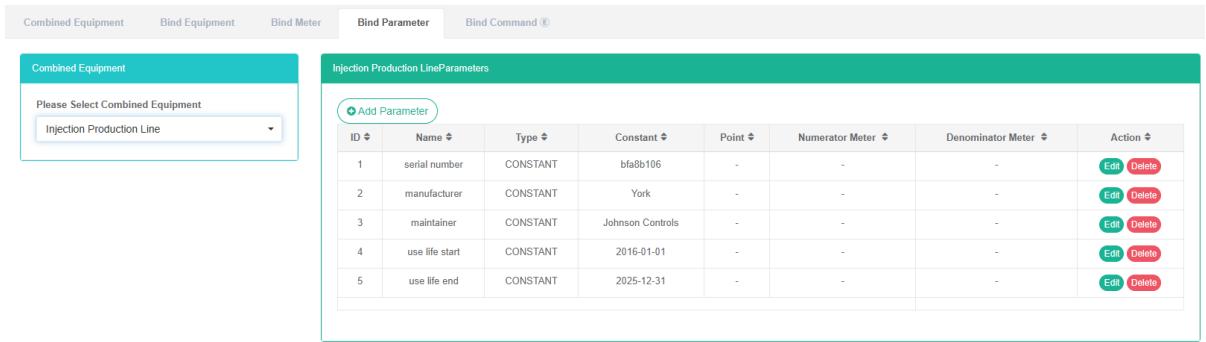
Bağlama Parametresini Ekleyin:
- 'Sistem yönetimi' menüsüne tıklayın.
- 'Birleşik ekipman yönetimi' menüsüne tıklayın.
- 'Bağla parametresi' sekmesine tıklayın.
- Kombine ekipmanı seçin: '## 5-8 donmuş su pompası'
- 'Parametre ekle' düğmesine tıklayın.
- 'Parametre ekle' iletişim kutusuna 'ad', 'tür' ve 'sabit değer'i girin.
- "Kaydet" düğmesine tıklayın.
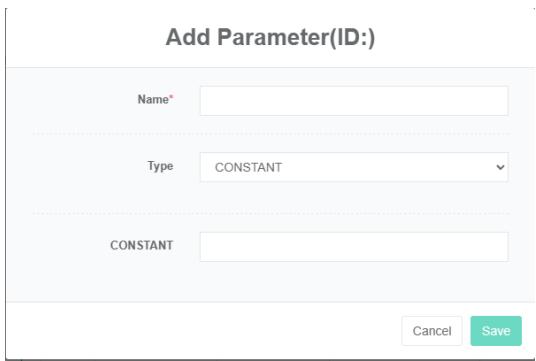
Bağlama Parametresini Düzenle:
- 'Sistem yönetimi' menüsüne tıklayın.
- "Ekipman yönetimi" menüsüne tıklayın.
- 'Bağla parametresi' sekmesine tıklayın.
- Ekipman seçin: '## 5-8 donmuş su pompası'
- "Değiştir" düğmesine tıklayın.
- 'Parametreyi düzenle' iletişim kutusuna 'ad', 'tür' ve 'sabit değer' yazın.
- "Kaydet" düğmesine tıklayın.
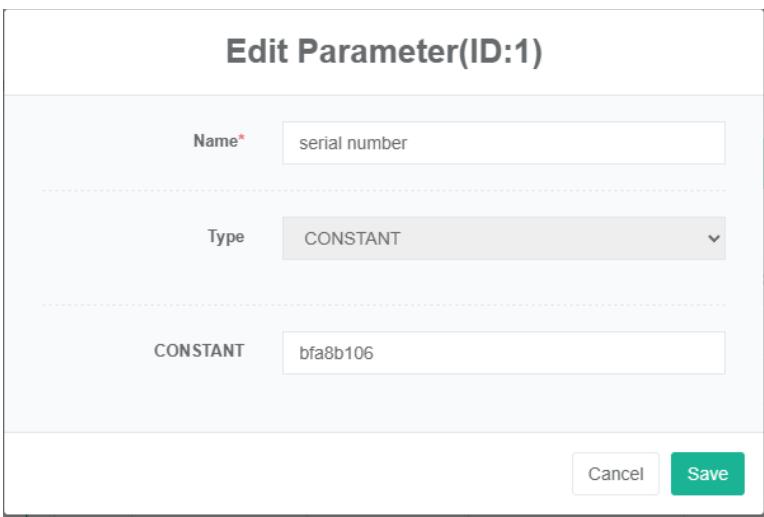
Bağlantı Parametresini Kaldır:
- "Sistem yönetimi" menüsüne tıklayın.
- 'Kombinasyon ekipman yönetimi' menüsüne tıklayın.
- 'Bağla parametresi' sekmesine tıklayın.
- Kombine ekipmanı seçin: '## 5-8 donmuş su pompası'
- "Sil" düğmesine tıklayın.
- 'Silme işlemini onayla' iletişim kutusundaki 'tıkla' düğmesine tıklayın.
12.5. Komut Bağlama
"Bağlama komutu", ekipman ve komut arasında kurulan karşılıklı ilişkiyi ifade eder.
Ekipman Bağlantı Komutunu Kontrol Et:
- "Sistem yönetimi" menüsüne tıklayın.
- 'Birleşik ekipman yönetimi' menüsüne tıklayın.
- 'Bağlama komutu' sekmesine tıklayın.
- Ekipman seçmek için 'kombine ekipman kutusundan' seçim yapın.
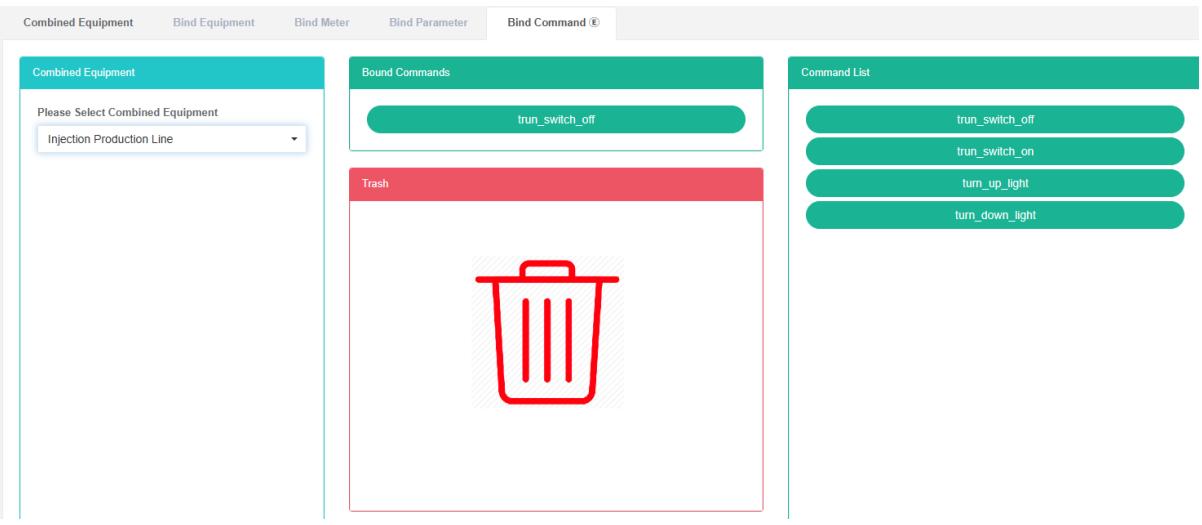
Bağlama Komutu:
- "Sistem yönetimi" menüsüne tıklayın.
- "Ekipman yönetimi" menüsüne tıklayın.
- 'Bağlama komutu' sekmesine tıklayın.
- "Ekipman" kutusundan ekipman seçin.
- 'Komut listesi' kutusundan komutu seçin.
- Eklemek istediğiniz komutu yeşil kutuya sürükleyin.
- Komut başarıyla eklendi.

Silme Komutu:
-
"Sistem yönetimi" menüsüne tıklayın.
-
"Ekipman yönetimi" menüsüne tıklayın.
-
'Bağlama komutu' sekmesine tıklayın.
-
"Ekipman" kutusundan ekipman seçin.
-
Silme komutunu sürükleyip bırakarak kırmızı geri dönüşüm bidonlarına taşıyın.
-
Fareyi bırakın, silme işlemi tamamlandı.
13. Alan Yönetimi
Bu sistem, enerji yönetim sistemi ihtiyacını karşılayabilir; ana enerji tüketim ekipmanları, enerji kullanan birimlerin enerji kullanım durumu izleme analizi, istatistiksel analiz yöntemi, enerji denetimi yöntemi ve enerji dengesi yöntemi vb. ile düzenli olarak işletmenin enerji tüketim durumunu ve maliyet analizini yaparak, işletmelerin enerji tüketimi ve enerji tasarrufu endeks sistemini belirlemelerine, enerji tasarrufu önlemlerinin potansiyelini ortaya çıkarmalarına ve geliştirmelerine yardımcı olur.
13.1. Uzay
Alanı Kontrol Edin:
- "Sistem yönetimi" menüsüne tıklayın.
- 'Alan yönetimi' menüsüne tıklayın.
- 'Uzay' sekmesine tıklayın.

Boşluk Ekle:
- "Sistem yönetimi" menüsüne tıklayın.
- 'Alan yönetimi' menüsüne tıklayın.
- 'Uzay' sekmesine tıklayın.
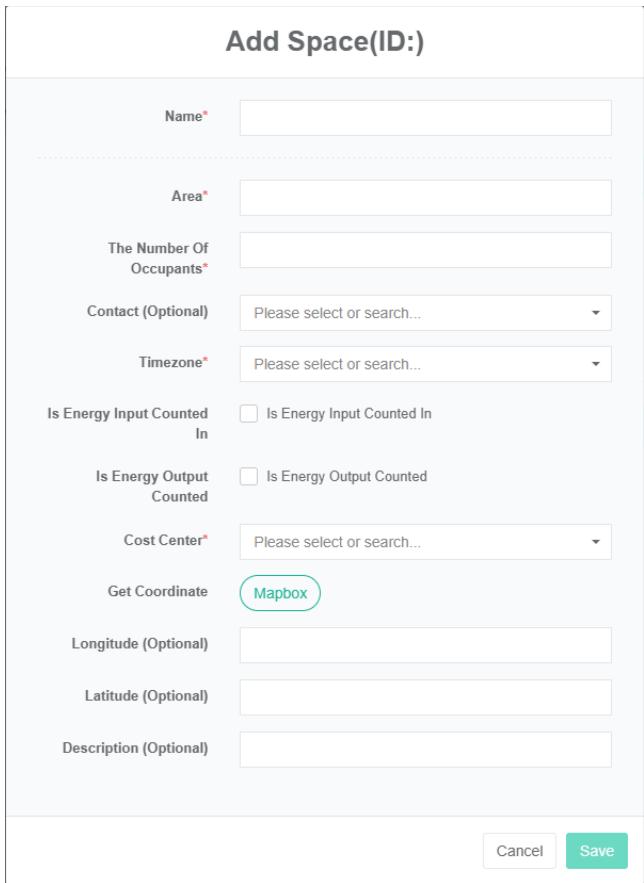
- 'Alan ekle' düğmesine tıklayın.
- 'Alan ekle' iletişim kutusunda "Ad", "Bölge", "Numara", "İletişim", "Saat dilimi", "Maliyet merkezi", "Açıklama", "enlem ve boylam" bilgilerini girerek koordinatları seçin. Gerçek duruma göre "Enerji tüketimi özeti" ve "Enerji çıkışı özeti" seçeneklerini işaretleyip işaretlemeyeceğinize karar verin.
- "Kaydet" düğmesine tıklayın.
Düzenleme Alanı:
- 'Sistem yönetimi' menüsüne tıklayın.
- 'Alan yönetimi' menüsüne tıklayın.
- 'Uzay' sekmesine tıklayın.
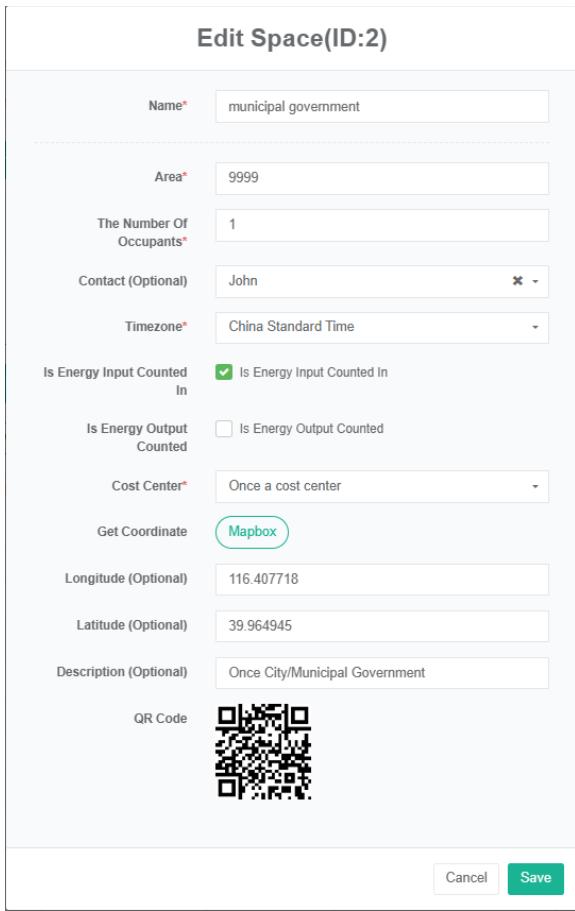
- "Düzenle" düğmesine tıklayın.
- Düzenleme alanı iletişim kutusunda "Ad", "Bölge", "İletişim", "Saat dilimi" ve "Maliyet merkezi", "Açıklama" alanlarını girin. Gerçek duruma göre "Enerji tüketimi özeti" ve "Enerji çıkışı özeti" seçeneklerini işaretleyip işaretlemeyeceğinize karar verin.
- "Kaydet" düğmesine tıklayın.
Boşluğu Sil:
- "Sistem yönetimi" menüsüne tıklayın.
- 'Alan yönetimi' menüsüne tıklayın.
- 'Uzay' sekmesine tıklayın.
- "Sil" düğmesine tıklayın.
- 'Silme işlemini onayla' iletişim kutusunda 'silme işlemini onayla' düğmesine tıklayın.
13.2. Sayaç Bağlama
Görüntüleme Bağlantılı Sayaç İçeriyor:
-
"Sistem yönetimi" menüsüne tıklayın.
-
'Alan yönetimi' menüsüne tıklayın.
-
'Sayaç bağla' sekmesine tıklayın.
-
'Alan seç' modülünde görüntülemek istediğiniz alanın adına tıklayın.

Bağlama Ölçer:
- "Sistem yönetimi" menüsüne tıklayın.
- 'Alan yönetimi' menüsüne tıklayın.
- 'Sayaç bağla' sekmesine tıklayın.
- 'Lütfen bir alan modülü seçin' seçeneğine tıklayın, ardından metre cinsinden alanı bağlamanız gerekiyor.
- 'Sayaç modülü'nde açılır kutuya tıklayarak sayaç tipini seçin.
- 'Sayaç' modülüne tıklayın ve sürükleyip bağlama tablosu modülüne bırakın.
- Sol fare düğmesini bıraktıktan sonra 'bağlantı tablosu modülüne'
- 'Bağlama ölçer başarılı' ipucu bağlama işlemidir.
- Aynı metreleri "Yanlış" uyarısı verecek şekilde "Yanlış" ışığı yanacak şekilde tekrarlayın.
- Eğer boşluk tuşuna tıklamazsanız, 'geçersiz kimlik boşluğu' uyarısı görünecektir.

Sayaç bağlantısını kaldırın:
- "Sistem yönetimi" menüsüne tıklayın.
- 'Alan yönetimi' menüsüne tıklayın.
- 'Sayaç bağla' sekmesine tıklayın.
- 'Sayaç bağlama' modülünde bağlantısını kaldırmak istediğiniz sayaca tıklayın ve 'geri dönüşüm kovası' modülüne sürükleyin.
- Sol fare düğmesini bıraktıktan sonra geri dönüşüm kutuları modülüne gidin.
- 'Başarı' bağlama ölçeri, başarıya giden çözümlere dair ipuçları veriyor.
13.3. Ekipmanları Bağlayın
Bağlama Ekipmanlarını Görüntüle:
- "Sistem yönetimi" menüsüne tıklayın.
- 'Alan yönetimi' menüsüne tıklayın.
- 'Ekipman bağla' sekmesine tıklayın.
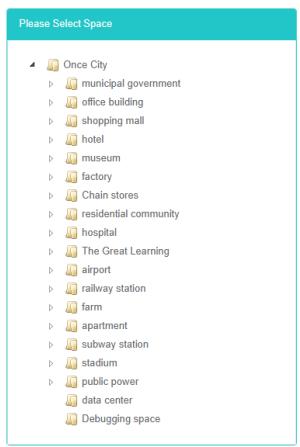
- 'Lütfen bir alan seçin' modülünde, alanı görüntülemek için tıklayın.
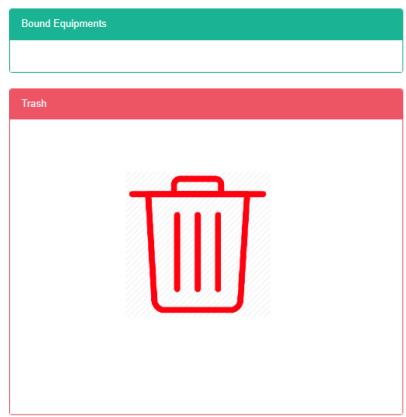
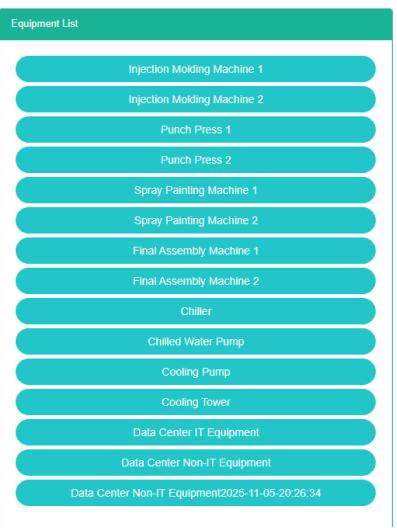
Ekipmanları bağlayın:
- "Sistem yönetimi" menüsüne tıklayın.
- 'Alan yönetimi' menüsüne tıklayın.
- 'Ekipman bağla' sekmesine tıklayın.
- 'Lütfen bir alan modülü seçin, ardından ekipman bağlama alanı' seçeneğine tıklayın.
- Ekipmanın "Ekipman listesi" modülüne tıklayın ve ekipmanı "ekipman bağlama modülüne" sürükleyip bırakın.
- Sol fare düğmesini bıraktıktan sonra 'ekipman bağlama modülüne' girin.
- Bir 'başarı' ipucu, yani bağlama ekipmanı
- Aynı ekipmanı aynı alana tekrar tekrar yerleştirmek hata uyarısı verebilir.
- Alana tıklanmazsa, 'geçersiz alan kimliği' mesajı görünecektir.


Ekipmanların Bağlantısını Kes:
- "Sistem yönetimi" menüsüne tıklayın.
- 'Alan yönetimi' menüsüne tıklayın.
- 'Ekipman bağla' sekmesine tıklayın.
- 'Ekipman bağlama modülleri, ekipmanın bağlantısının kesilmesini gerektirir' seçeneğine tıklayın ve 'varil' modülüne sürükleyip bırakın.
- Sol fare düğmesini bıraktıktan sonra geri dönüşüm kutuları modülüne gidin.
- "Ekipmanın bağlantısı başarıyla kesildi" uyarısı görünürse, bağlantı kesme işlemi başarılı olmuştur.

13.4. Kombinasyon Ekipmanının Bağlanması
Bağlantı Kombinasyonlu Ekipmanları Görüntüle:
-
"Sistem yönetimi" menüsüne tıklayın.
-
'Alan yönetimi' menüsüne tıklayın.
-
'Kombinasyon ekipmanını bağla' sekmesine tıklayın.
-
'Lütfen bir alan seçin' modülünde, alanı görüntülemek için tıklayın.
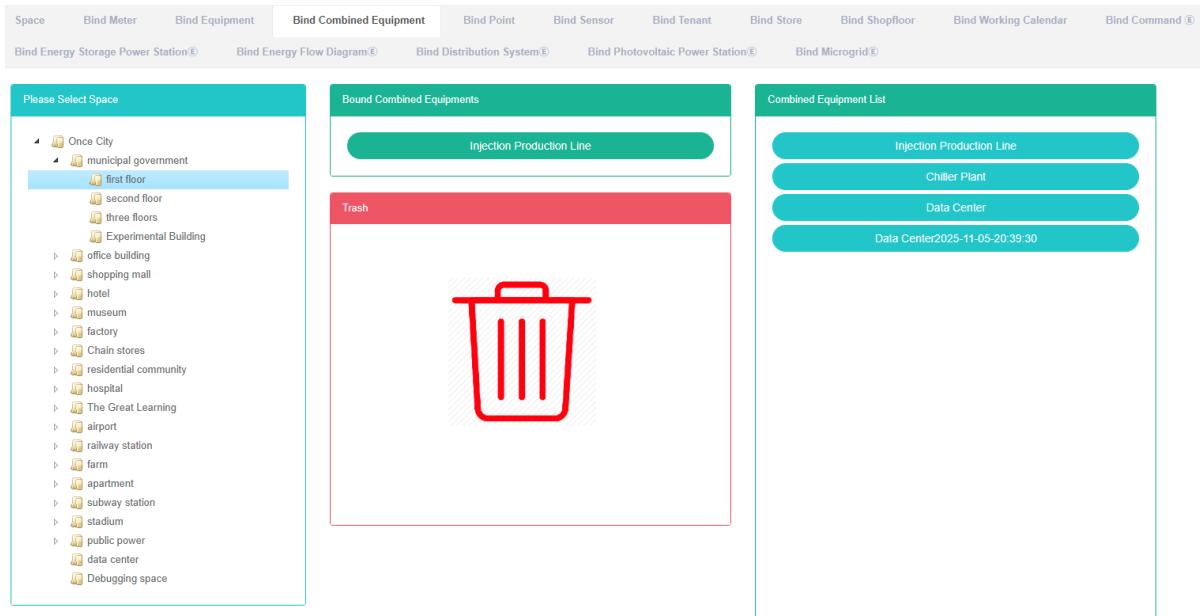
Bağlama Kombinasyon Ekipmanları:
- "Sistem yönetimi" menüsüne tıklayın.
- 'Alan yönetimi' menüsüne tıklayın.
- 'Kombinasyon ekipmanını bağla' sekmesine tıklayın.
- 'Lütfen bir uzay modülü seçin, ardından uzay ekipmanının birleştirme kombinasyonunu bağlamanız gerekiyor' seçeneğine tıklayın.
- 'Ekipman kombinasyonu listesi modülü'ne tıklayın ve ekipmanın kombinasyonunu sürükleyip "Ekipman kombinasyonu modülü"ne bırakın.
- "Sol fare düğmesini bıraktıktan sonra bağlama ekipmanı modülünün bir kombinasyonu"
- 'Bağlama kombinasyon ekipmanlarında başarı ipuçları, bağlama başarısında önemli rol oynar.'
- Aynı ekipman kombinasyonunun aynı alana tekrar tekrar yerleştirilmesi hata uyarısına neden olabilir.
- Eğer boşluk tuşuna tıklamazsanız, 'geçersiz kimlik boşluğu' uyarısı görünecektir.
Bağlama Kombinasyon Ekipmanları:
- "Sistem yönetimi" menüsüne tıklayın.
- 'Alan yönetimi' menüsüne tıklayın.
- 'Birleşik ekipmanı bağla' sekmesine tıklayın.
- 'Bağlantı ekipmanının kombinasyonu, modülün bağlantısının kesilmesini gerektiren kombinasyonu gerektirir' seçeneğine tıklayın ve 'varil' modülüne sürükleyip bırakın.
- Sol fare düğmesini bıraktıktan sonra geri dönüşüm kutuları modülüne gidin.
- 'Başarı' kravat kombinasyon ekipmanının ortaya çıkışı, başarıya yönelik hızlı bir çözüm sunuyor.
13.5. Veri Noktasını Bağla
Bağlantı Veri Noktasını Görüntüle:
- "Sistem yönetimi" menüsüne tıklayın.
- 'Alan yönetimi' menüsüne tıklayın.
- 'Veri noktası bağla' sekmesine tıklayın.
- 'Lütfen bir alan seçin' modülünde, alanı görüntülemek için tıklayın.
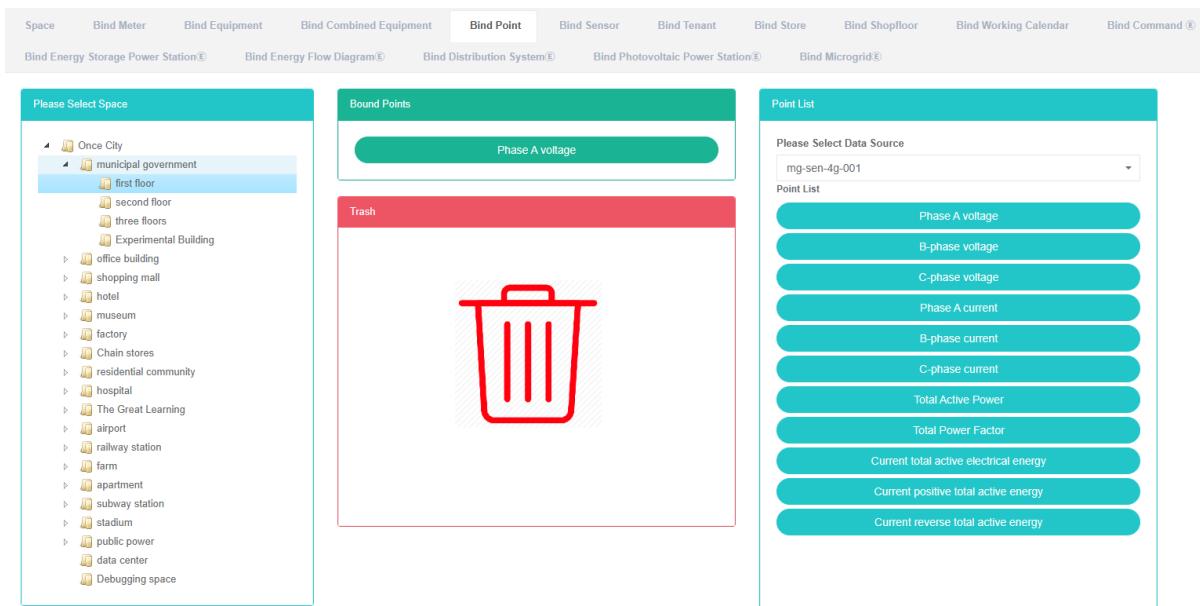
Veri Noktasını Bağla:
-
"Sistem yönetimi" menüsüne tıklayın.
-
'Alan yönetimi' menüsüne tıklayın.
-
'Veri noktası bağla' sekmesine tıklayın.
-
'Lütfen bir uzay modülü seçin, ardından uzayın veri noktasını bağlamanız gerekiyor' seçeneğine tıklayın.
-
Modüldeki veri noktaları listesinde, veri türünü seçmek için açılır kutuyu tıklayın.
-
Modüldeki 'veri noktası listesi' veri noktasına tıklayın ve sürükleyip bırakarak veri noktası modülüne bağlayın.
-
Sol fare düğmesini bıraktıktan sonra 'veri noktası bağlama' modülüne.
-
'Veri noktası bağlama başarılı' ipucu bağlama işlemidir.
-
Aynı ölçüm veri noktasını aynı alana sürüklemek 'hata' mesajına neden olacaktır.
Veri Noktasının Bağlantısını Kaldır:
- "Sistem yönetimi" menüsüne tıklayın.
- 'Alan yönetimi' menüsüne tıklayın.
- 'Veri noktası bağla' sekmesine tıklayın.
- Modüldeki 'veri noktasına çözüm gerektiren veri noktası bağlama' seçeneğine tıklayın ve sürükleyip 'varil' modülüne bırakın.
- Sol fare düğmesini bıraktıktan sonra geri dönüşüm kutuları modülüne gidin.
- Veri noktası çözümlerini başarıya bağlayan bir 'başarı' ipucu

Başarı Bağlantıyı Çözme Noktası Başarı
13.6. Sensörü Bağla
Görünümde Bağlantı Sensörü Var:
- "Sistem yönetimi" menüsüne tıklayın.
- 'Alan yönetimi' menüsüne tıklayın.
- 'Sensörü bağla' sekmesine tıklayın.
- 'Lütfen alan seçin' modülünde görüntülemek istediğiniz alanın adına tıklayın.
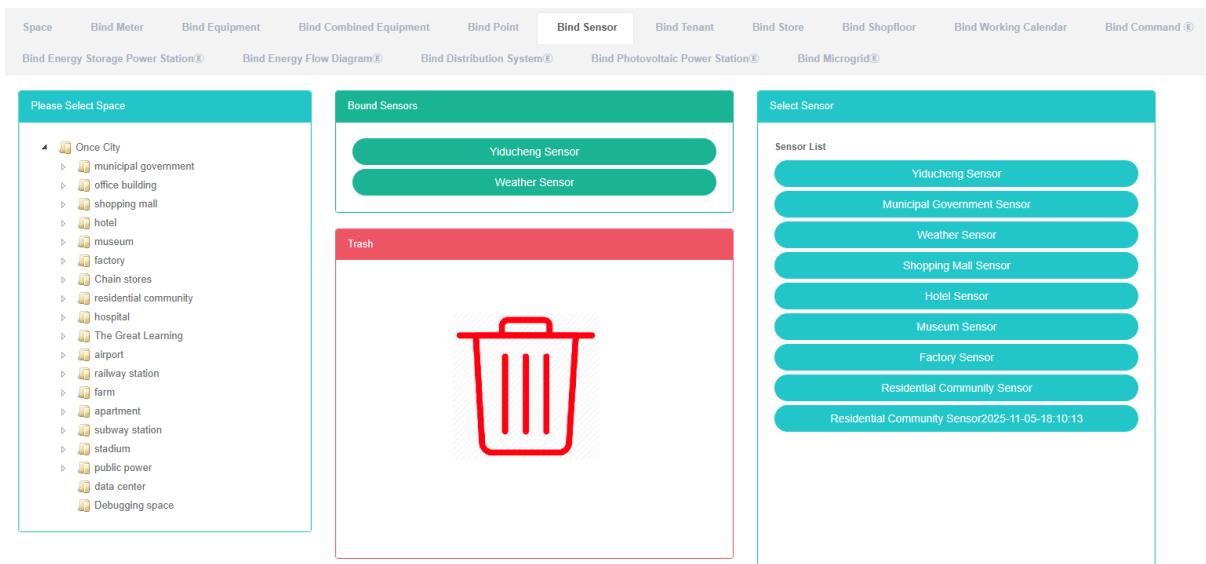
Bağlama Sensörü:
-
"Sistem yönetimi" menüsüne tıklayın.
-
'Alan yönetimi' menüsüne tıklayın.
-
'Sensörü bağla' sekmesine tıklayın.
-
'Lütfen bir alan modülü seçin, ardından sensör alanını bağlamanız gerekiyor' seçeneğine tıklayın.
-
"Sensörün sensör modülünü seçin" seçeneğine tıklayın ve 'sensör modülünü bağla' seçeneğine sürükleyip bırakın.
-
Sol fare düğmesini bıraktıktan sonra 'bağlantı sensörü modülüne'
-
Bir 'başarı' ipucu, yani bağlama sensörü
-
Aynı sensörü aynı alana tekrar tekrar takmak hata uyarısı verebilir.
-
Eğer boşluk tuşuna tıklamazsanız, 'geçersiz kimlik boşluğu' uyarısı görünecektir.
Sensörün bağlantısını kes:
- "Sistem yönetimi" menüsüne tıklayın.
- 'Alan yönetimi' menüsüne tıklayın.
- 'Sensörü bağla' sekmesine tıklayın.
- 'Sensörü bağla' modülünde bağlantısını kaldırmak istediğiniz sensöre tıklayın ve 'geri dönüşüm kutusu' modülüne sürükleyin.
- 'Geri dönüşüm kutusu' modülüne sürükledikten sonra sol fare düğmesini bırakın.
- 'Sensör bağlantısını kesme başarı ipuçları ve başarıya giden çözümler'
13.7. Kiracıyı Bağlamak
Bu Görünüm Kiracıyı Bağlar:
- "Sistem yönetimi" menüsüne tıklayın.
- 'Alan yönetimi' menüsüne tıklayın.
- 'Kiracı bağla' sekmesine tıklayın.
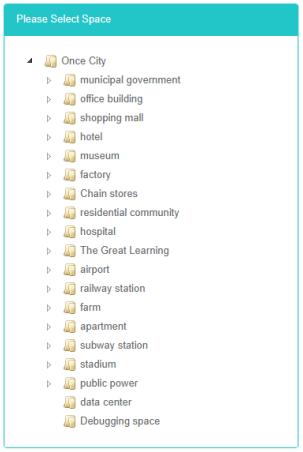
- 'Lütfen bir alan seçin' modülünde, alanı görüntülemek için tıklayın.

Kiracıyı Bağlayın:
- "Sistem yönetimi" menüsüne tıklayın.
- 'Alan yönetimi' menüsüne tıklayın.
- 'Kiracı bağla' sekmesine tıklayın.
- 'Lütfen bir alan modülü seçin' seçeneğine tıklayın, ardından kiracı alanını bağlamanız gerekiyor.
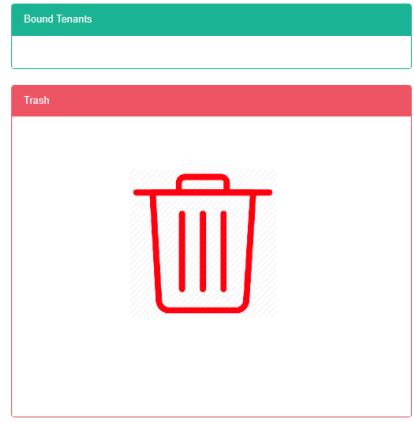
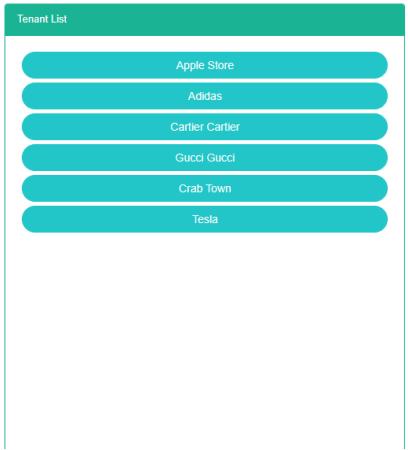
- Kiracı listesi modülüne tıklayın ve 'kiracı bağla' modülüne sürükleyip bırakın.
- Sol fare düğmesini bıraktıktan sonra 'bağlantı tablosu modülüne'
- Kiracı başarısı, başarıyı bağlayacak ipuçları
- Aynı kiracının aynı alana tekrar tekrar sürükleyip bırakması 'hata' mesajına neden olacaktır.
- Eğer boşluk tuşuna tıklamazsanız, 'geçersiz kimlik boşluğu' uyarısı görünecektir.

Kiracı Başarısını Bağlamak

Mekân Kiracı İlişkisi Mevcuttur


Kiracıyı Serbest Bırakın:
- "Sistem yönetimi" menüsüne tıklayın.
- 'Alan yönetimi' menüsüne tıklayın.
- 'Kiracı bağla' sekmesine tıklayın.
- Kiracının bağlantısını kaldırmak için 'kiracı bağla' modülüne tıklayın ve sürükleyip 'variling' modülüne bırakın.
- Sol fare düğmesini bıraktıktan sonra geri dönüşüm kutuları modülüne gidin.
- 'Kiracı başarısı ipuçları ve başarıya giden çözümler'


13.8. Bağlama Deposu
Görünümde Bağlantı Deposu Var:
- "Sistem yönetimi" menüsüne tıklayın.
- 'Alan yönetimi' menüsüne tıklayın.
- 'Bağla depo' sekmesine tıklayın.
- 'Lütfen bir alan seçin' modülünde, alanı görüntülemek için tıklayın.
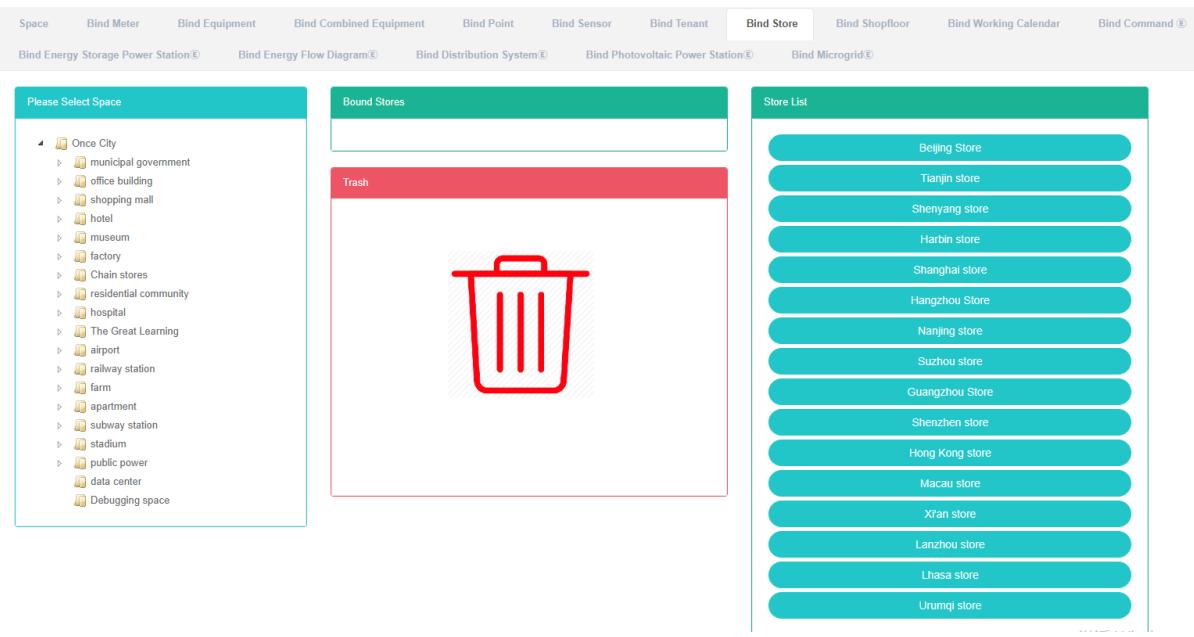
Bağlama deposu:
-
"Sistem yönetimi" menüsüne tıklayın.
-
'Alan yönetimi' menüsüne tıklayın.
-
'Bağla depo' sekmesine tıklayın.
-
'Lütfen bir alan modülü seçin' seçeneğine tıklayın, ardından mağazanın alanını bağlamanız gerekecektir.
-
Mağazadaki 'mağaza listesi modülüne' tıklayın ve 'bağlantı modülü' mağazasına sürükleyip bırakın.
-
'Bağlama deposu' modülüne sürükleyin ve sol fare düğmesini bırakın.
-
'Bağlama işlemi başarılı' ipucu bağlama işlemidir.
-
Aynı mağaza tekrarı "Hata" olarak işaretlenirse, aynı alanı uyarmak için ışık yanar.
-
Alana tıklanmazsa, 'geçersiz alan kimliği' mesajı görünecektir.
!
Depoyu Bağlantısını Kaldır:
- 'Sistem yönetimi' menüsüne tıklayın.
- 'Alan yönetimi' menüsüne tıklayın.
- 'Bağla depo' sekmesine tıklayın.
- 'Bağlantı deposunu aç' seçeneğine tıklayın ve modülü 'barrel' klasörüne sürükleyip bırakın.
- Sol fare düğmesini bıraktıktan sonra geri dönüşüm kutuları modülüne gidin.
- 'Başarıya giden çözümler içeren bağlantı kesme noktalarının başarı ipuçları'
13.9. Atölye Zeminini Bağla
The Bind Mağaza Katını Kontrol Edin:
- 'Sistem yönetimi' menüsüne tıklayın.
- 'Alan yönetimi' menüsüne tıklayın.
- 'Üretim alanını bağla' sekmesine tıklayın.
- 'Lütfen alan seçin' modülünde görüntülemek istediğiniz alanın adına tıklayın.
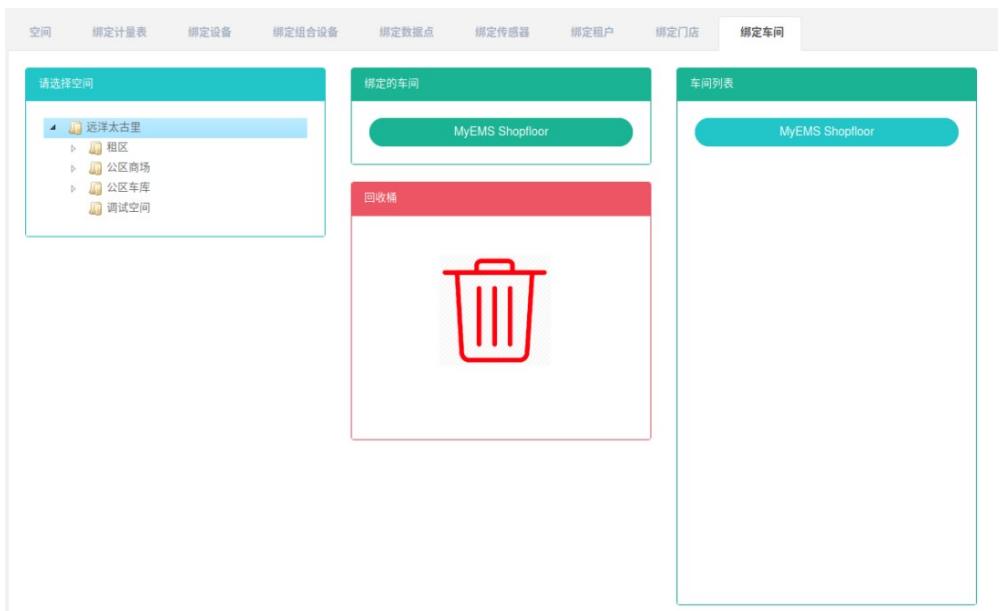
Atölye Zeminini Bağla:
-
"Sistem yönetimi" menüsüne tıklayın.
-
'Alan yönetimi' menüsüne tıklayın.
-
'Üretim alanını bağla' sekmesine tıklayın.
-
Atölye alanını sabitlemeniz gereken alanın altındaki 'lütfen alan seçin' modülüne tıklayın.
-
Mağaza katındaki 'mağaza listesi modülüne' tıklayın ve 'bağlantı mağaza katı modülüne' sürükleyip bırakın.
-
'Üretim alanını bağla' modülüne sürükleyin ve sol fare düğmesini bırakın.
-
Bir 'başarı' ipucu, yani bağlama bağlama atölyesi
-
Aynı üretim alanı tekrar tekrar aynı alana sürüklenirse, bir 'hata' mesajı görünecektir.
-
Eğer boşluk tuşuna tıklamazsanız, 'geçersiz kimlik boşluğu' uyarısı görünecektir.
 Şekil 1340 Alan Yönetimi-87 Bağlantı Atölyesi İçin Başarı Uyarısı


Üretim Alanına Bağla:
- 'Sistem yönetimi' menüsüne tıklayın.
- 'Alan yönetimi' menüsüne tıklayın.
- 'Üretim alanını bağla' sekmesine tıklayın.
- 'Üretim alanını bağla' modülünde bağlantısını kaldırmak istediğiniz üretim alanına tıklayın ve 'geri dönüşüm kovası' modülüne sürükleyin.
- Sol fare düğmesini bıraktıktan sonra geri dönüşüm kutuları modülüne gidin.
- "Üretim alanını başarıyla serbest bırakın" mesajı başarının çözümüdür.

13.10. Çalışma Takvimini Bağla
Bağlama Çalışma Takvimini Görüntüle:
- 'Sistem yönetimi' menüsüne tıklayın.
- 'Alan yönetimi' menüsüne tıklayın.
- 'Çalışma Takvimini Bağla' sekmesine tıklayın.
- 'Lütfen bir alan seçin' modülünde, alanı görüntülemek için tıklayın.
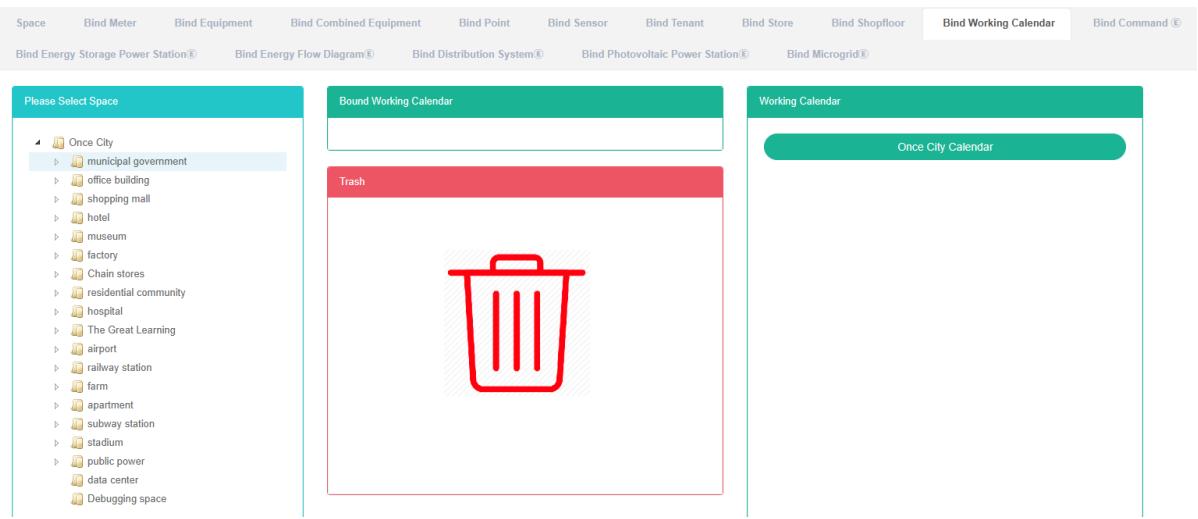
Çalışma Takvimini Bağla:
-
'Sistem yönetimi' menüsüne tıklayın.
-
'Alan yönetimi' menüsüne tıklayın.
-
'Çalışma Takvimini Bağla' sekmesine tıklayın.
-
'Lütfen bir alan modülü seçin' seçeneğine tıklayın, ardından takvimin çalışma alanını bağlayın.
-
'Çalışma takvimi' listesine tıklayın, çalışma takvimi modülünü listeler ve 'çalışma takvimi' modülünü bağlamak için sürükleyip bırakın.
-
Sol fare düğmesini bıraktıktan sonra 'çalışan Takvim modülüne bağlan'
-
'Başarı takvimi, başarıyı bağlayacak ipuçlarını içerir'
-
Aynı çalışma takvimi tekrarlandığında "Hata" uyarısı aynı alanda yanacaktır.
Çalışma Takvimini Serbest Bırakın:
- 'Sistem yönetimi' menüsüne tıklayın.
- 'Alan yönetimi' menüsüne tıklayın.
- 'Çalışma Takvimini Bağla' sekmesine tıklayın.
- 'Çalışma Takvimi modülünü bağla' seçeneğine tıklayın, takvimde yapılması gereken işleri ayırın ve 'varil' modülüne sürükleyip bırakın.
- Sol fare düğmesini bıraktıktan sonra geri dönüşüm kutuları modülüne gidin.
- "Çalışma takviminin bağlantısı başarıyla kaldırıldı" uyarısı görünürse, bağlantı kaldırma işlemi başarılı olmuştur.
13.11. CommandE'yi Bağla
Bağlama Komutunu Görüntüle:
- "Sistem yönetimi" menüsüne tıklayın.
- 'Alan yönetimi' menüsüne tıklayın.
- 'Bağlama komutu' sekmesine tıklayın.
- 'Lütfen alan seçin' modülünde görüntülemek istediğiniz alanın adına tıklayın.
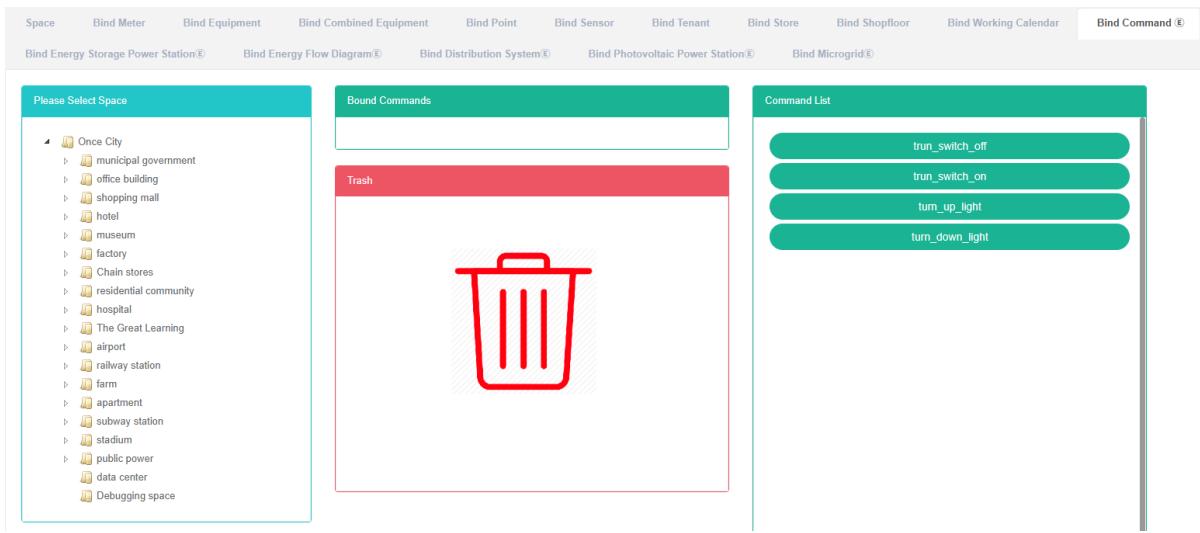
Bağlama Komutu:
-
"Sistem yönetimi" menüsüne tıklayın.
-
'Alan yönetimi' menüsüne tıklayın.
-
'Bağlama komutu' sekmesine tıklayın.
-
'Lütfen uzay komutu altında bağlanması gereken bir uzay modülü seçin' seçeneğine tıklayın.
-
'Komut listelerinde' komut modülüne tıklayın ve 'bağlama komut modülü'ne sürükleyip bırakın.
-
Sol fare düğmesini bıraktıktan sonra 'bağlama komut modülüne'
-
'Bağlama komutu başarılı' ipucu bağlama işlemidir.
-
Aynı komut aynı alana tekrar tekrar sürüklenirse, bir 'hata' mesajı görünecektir.
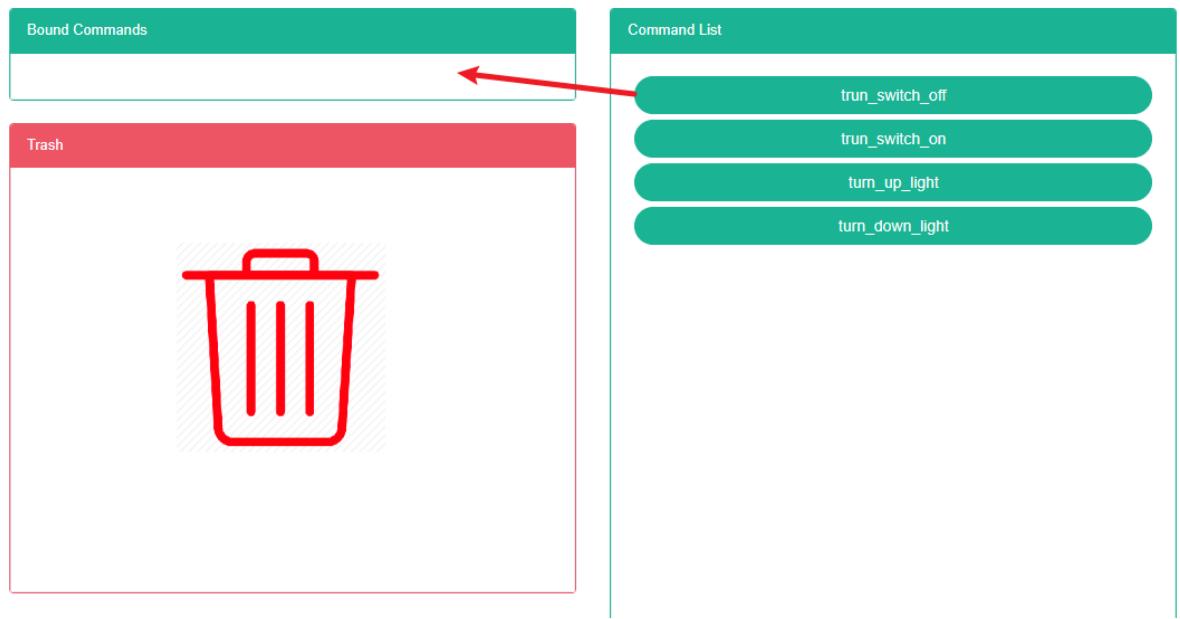
Komutu Devre Dışı Bırak:
- "Sistem yönetimi" menüsüne tıklayın.
- 'Alan yönetimi' menüsüne tıklayın.
- 'Bağlama komutu' sekmesine tıklayın.
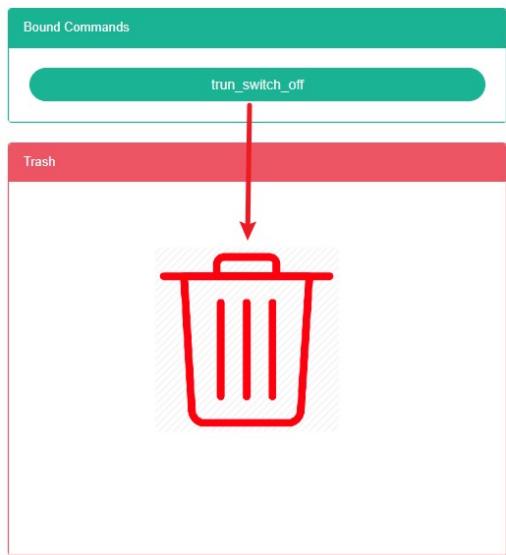
- 'Bağlama komut modülü'ne tıklayın, komutun bağlantısını kaldırmanız gerekiyor' ve 'barrel' modülüne sürükleyip bırakın.
- Sol fare düğmesini bıraktıktan sonra geri dönüşüm kutuları modülüne gidin.
- 'başarı' komut isteminde başarıya yönelik çözümler bulunur.
13.12. Bağlı Enerji Depolama Santrali
Has The Bind Enerji Depolama Santralini Görüntüle:
- 'Sistem yönetimi' menüsüne tıklayın.
- 'Alan yönetimi' menüsüne tıklayın.
- 'Bağlı enerji depolama santrali' sekmesine tıklayın.
- 'Lütfen alan seçin' modülünde görüntülemek istediğiniz alanın adına tıklayın.
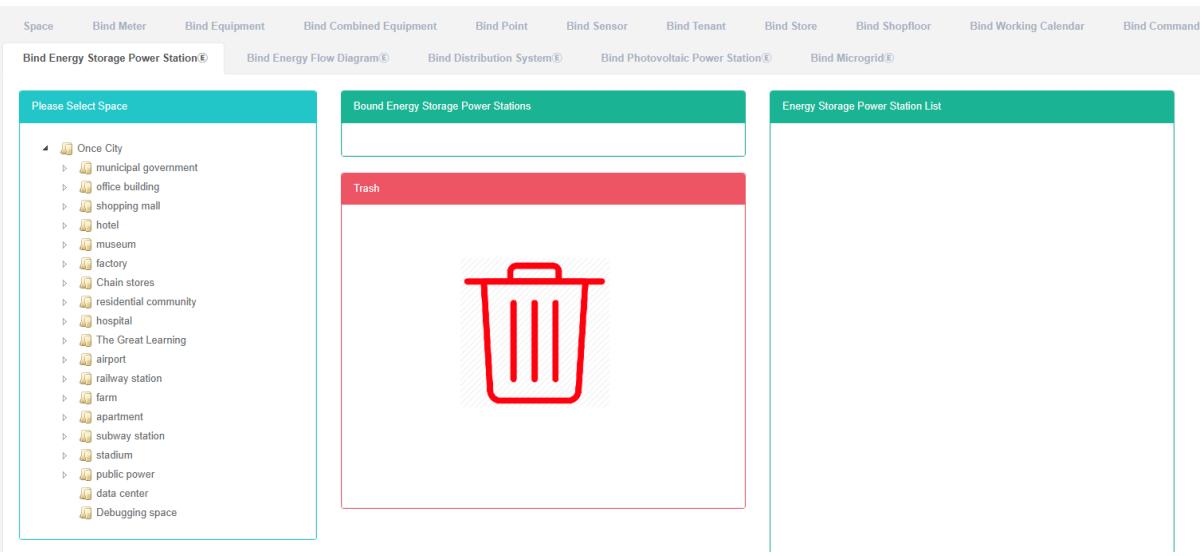
Bağ Enerji Depolama Santrali:
- "Sistem yönetimi" menüsüne tıklayın.
- 'Alan yönetimi' menüsüne tıklayın.
- 'Bağlı enerji depolama santrali' sekmesine tıklayın.
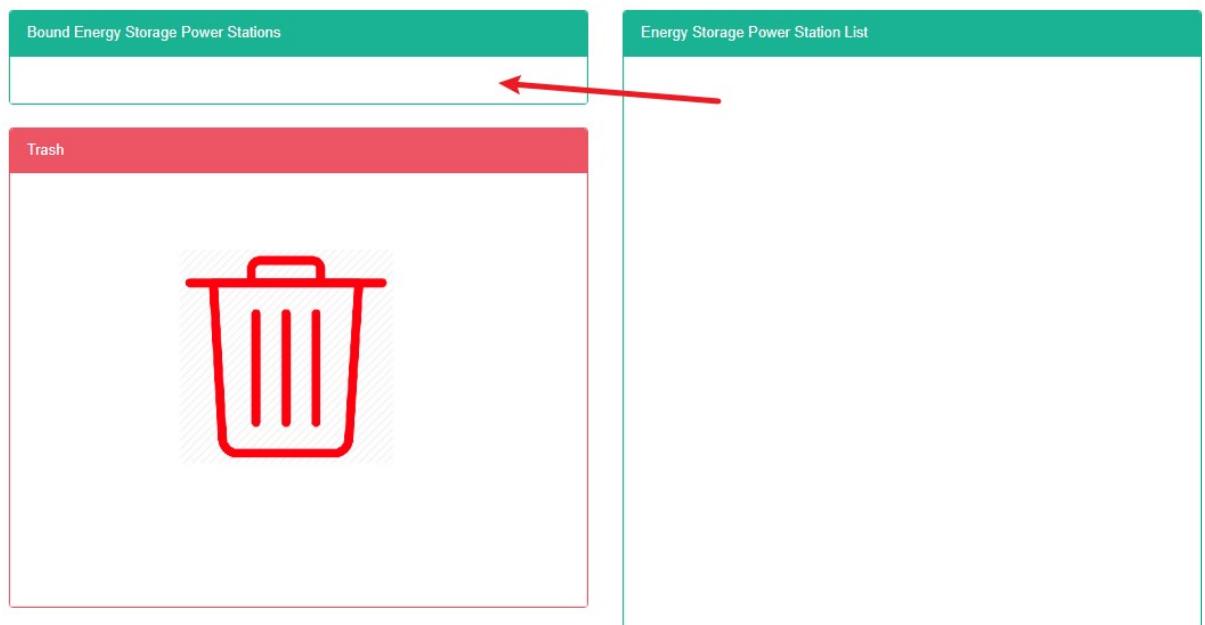
- 'Lütfen uzay komutu altında bağlanması gereken bir uzay modülü seçin' seçeneğine tıklayın.
- "Enerji depolama santrali listesi" komut modülüne tıklayın ve sürükleyip bırakarak ilgili enerji depolama santrali modülünü bağlayın.
- Sol fare düğmesini bıraktıktan sonra 'bağlı enerji depolama güç istasyonu modülüne'
- 'Bağlı enerji depolama santralinin başarılı olması' için bir ipucu şudur:
- Aynı komut aynı alana tekrar tekrar sürüklenirse, bir 'hata' mesajı görünecektir.
Bağ Enerjisi Depolama Santrali
- "Sistem yönetimi" menüsüne tıklayın.
- 'Alan yönetimi' menüsüne tıklayın.
- 'Bağlı enerji depolama istasyonu' sekmesine tıklayın.
- 'Enerji depolama istasyonunu bağla' modülündeki bağlantıyı kaldırma komutuna tıklayın ve 'geri dönüşüm kovası' modülüne sürükleyin.
- Sol fare düğmesini bıraktıktan sonra geri dönüşüm kutuları modülüne gidin.
- "Enerji depolama istasyonunun bağlantısı başarıyla kesildi" uyarısı görünürse, bağlantı kesme işlemi başarılı olmuştur.
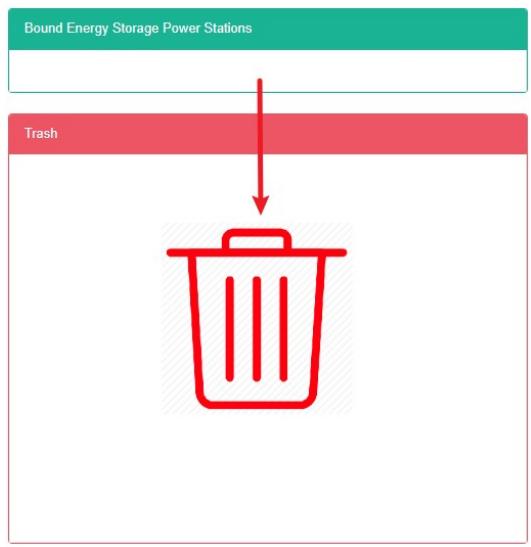
13.13. Bağ Enerjisi Akış Diyagramı
Görünüm Akış Diyagramına Bağlıdır:
- "Sistem yönetimi" menüsüne tıklayın.
- 'Alan yönetimi' menüsüne tıklayın.
- 'Akış diyagramını bağla' sekmesine tıklayın.
- 'Lütfen bir alan seçin' modülünde, alanı görüntülemek için tıklayın.
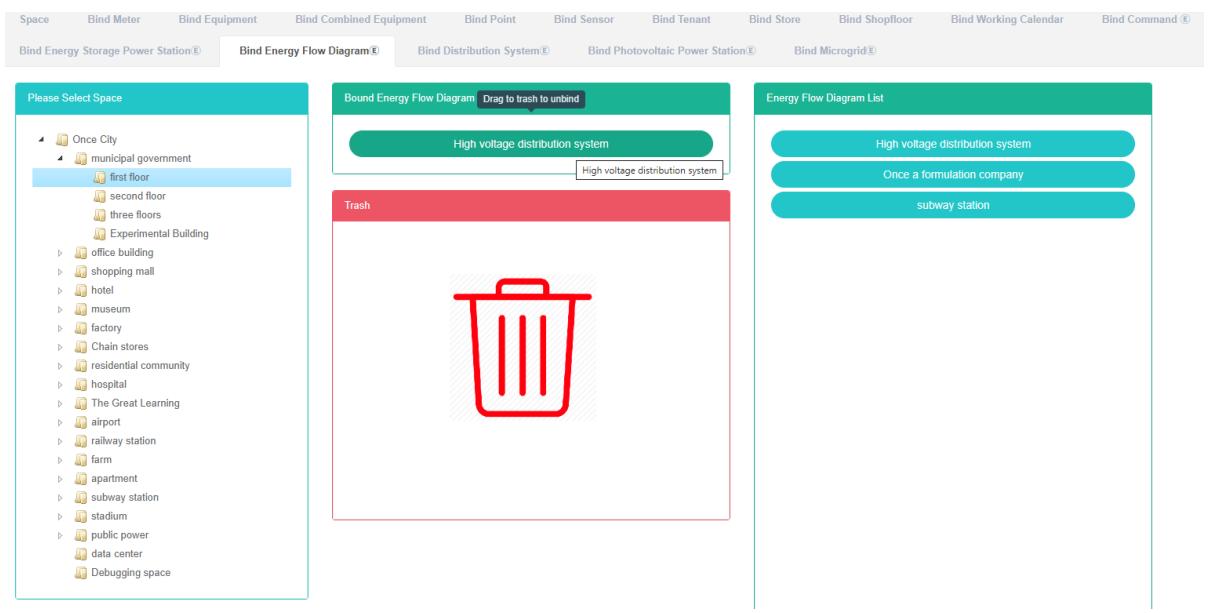
Bağlanma Enerjisi Akış Şeması:
- "Sistem yönetimi" menüsüne tıklayın.
- 'Alan yönetimi' menüsüne tıklayın.
- 'Akış diyagramını bağla' sekmesine tıklayın.
- 'Lütfen bir alan seçin' modülünün altında, komutu bağlamak istediğiniz alana tıklayın.
- 'Akış Şekli'ne tıklayın ve komut modülünü listeleyen şemayı sürükleyip bırakarak modülün enerji akış diyagramını bağlayın.
- Sol fare düğmesini bıraktıktan sonra 'bağlı enerji akışı Şekil modülüne'
- 'Bağlama, akış sağlayabilir. Şekil başarı ipuçları, bağlama başarısının nasıl sağlanabileceğini gösterir.'
- Aynı komutun aynı alana tekrar tekrar girilmesi hata mesajına neden olabilir.
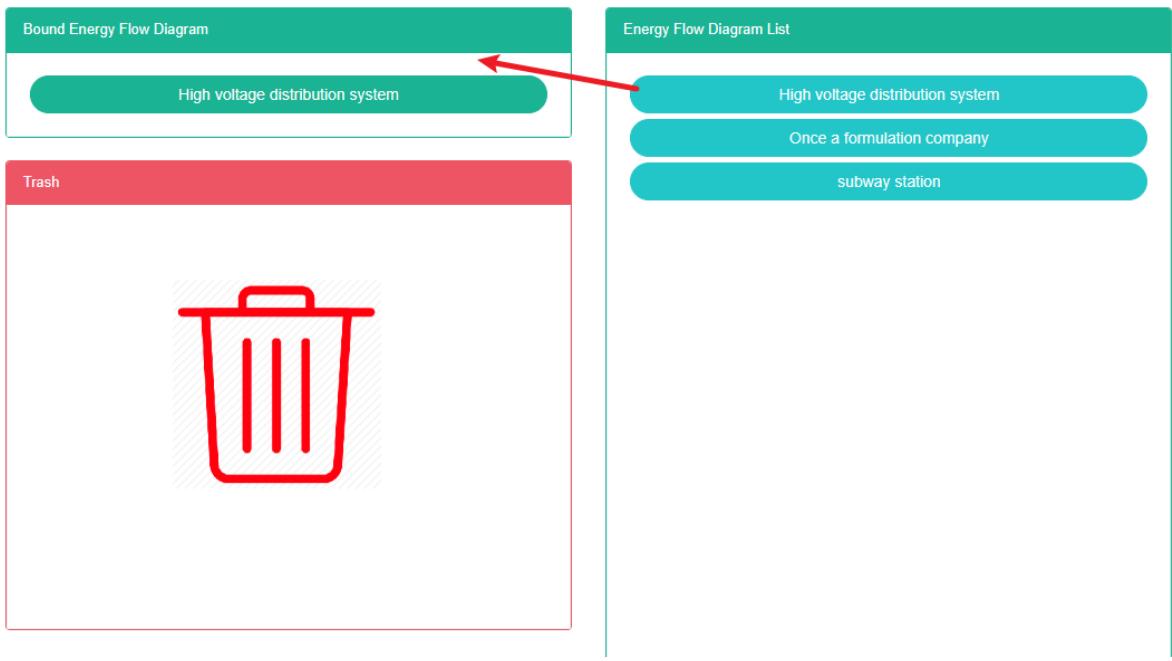
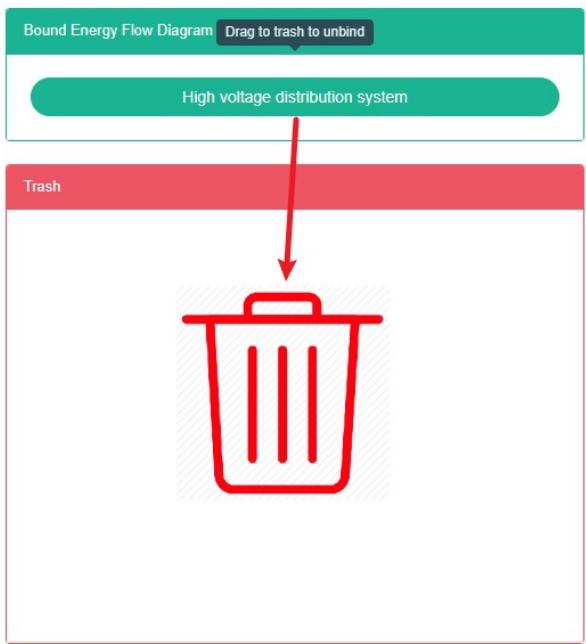
Akış Şeklinin Bağlantısını Kaldır:
-
"Sistem yönetimi" menüsüne tıklayın.
-
'Alan yönetimi' menüsüne tıklayın.
-
'Akış diyagramını bağla' sekmesine tıklayın.
-
"Enerji akışı bağlama şekli modülü, bağlantıyı kaldırma komutuna ihtiyaç duyar" seçeneğine tıklayın ve 'varil' modülüne sürükleyip bırakın.
-
'Geri dönüşüm kutusu' modülünü sürükleyin ve sol fare düğmesini bırakın.
-
"Bağlantıyı kesme akışı Şekil başarısı 'ipucu yani bağlantıyı kesme' görünebilir
13.14. Güç Dağıtım Sisteminin Bağlanması
Güç Dağıtım Sisteminin Bağlantısının Kontrol Edilmesi:
- "Sistem yönetimi" menüsüne tıklayın.
- 'Alan yönetimi' menüsüne tıklayın.
- 'Dağıtım sistemini bağla' sekmesine tıklayın.
- 'Lütfen bir alan seçin' modülünde, alanı görüntülemek için tıklayın.
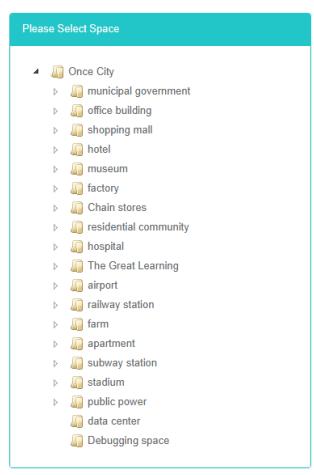
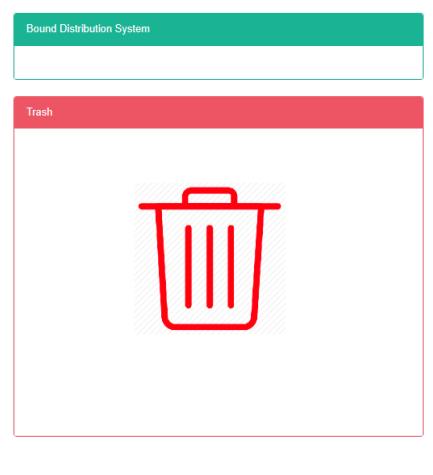

Güç Dağıtım Sistemi Bağlantısı:
- "Sistem yönetimi" menüsüne tıklayın.
- 'Alan yönetimi' menüsüne tıklayın.
- 'Dağıtım sistemlerini bağla' sekmesine tıklayın.
- 'Lütfen uzay komutu altında bağlanması gereken bir uzay modülü seçin' seçeneğine tıklayın.
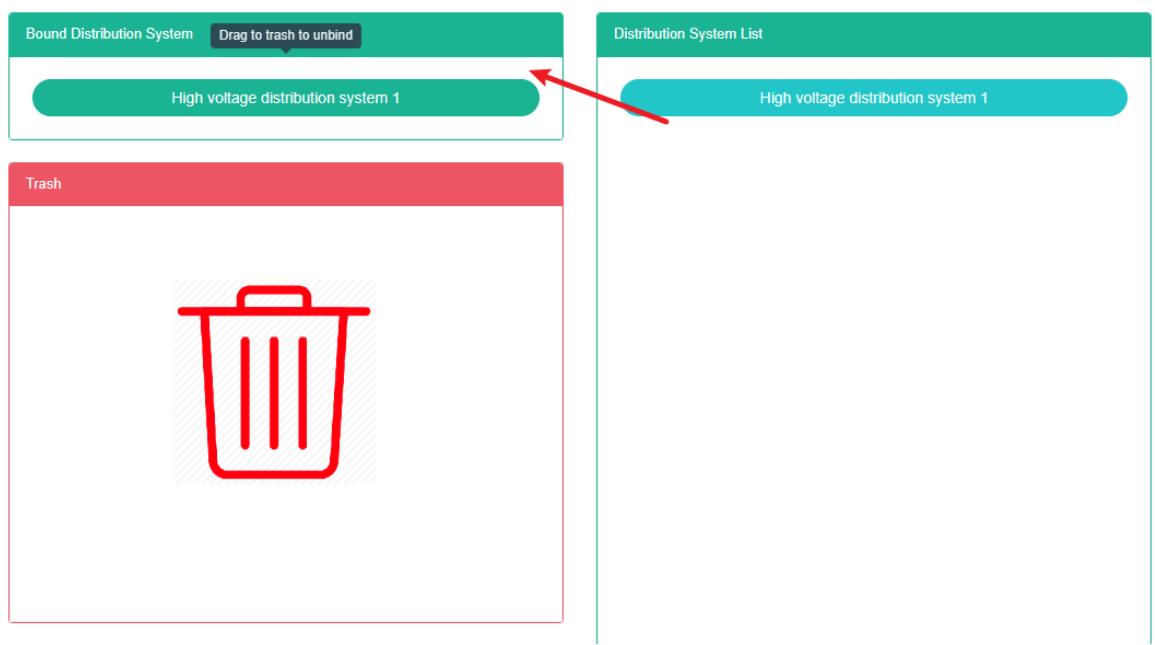
- Modüldeki 'güç dağıtım sistemi komutları listesine' tıklayın ve 'güç dağıtım sistemi modülünü bağla' seçeneğine sürükleyip bırakın.
- Sol fare düğmesini bıraktıktan sonra 'güç dağıtım sistemi modülünü bağla' seçeneğine gidin.
- 'Bağlama dağıtım sisteminde başarı' uyarısı, bağlama işleminin başarıyla tamamlandığını gösterir.
- Aynı komutun aynı alana tekrar tekrar girilmesi hata mesajına neden olabilir.
Güç Dağıtım Sistemine Çözüm:
- "Sistem yönetimi" menüsüne tıklayın.
- 'Alan yönetimi' menüsüne tıklayın.
- 'Dağıtım sistemlerini bağla' sekmesine tıklayın.
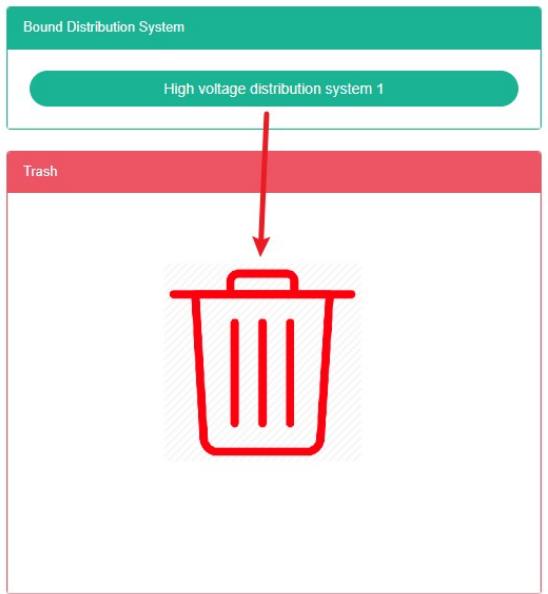
- 'Güç dağıtım sistemini bağla' seçeneğine tıklayın, komut modülünün bağlantısını kaldırın ve 'variller' modülüne sürükleyip bırakın.
- Sol fare düğmesini bıraktıktan sonra geri dönüşüm kutuları modülüne gidin.
- "Dağıtım sisteminin bağlantısı başarıyla kesildi" uyarısı görünürse, bağlantı kesme işlemi başarılı olmuştur.
13.15. Pv İstasyonunu Bağla
Bind Pv İstasyonunu Görüntüle:
- "Sistem yönetimi" menüsüne tıklayın.
- 'Alan yönetimi' menüsüne tıklayın.
- 'Fotovoltaik enerji santralini bağla' sekmesine tıklayın.
- 'Lütfen bir alan seçin' modülünde, alanı görüntülemek için tıklayın.
Bind Fotovoltaik Enerji Santrali:
- "Sistem yönetimi" menüsüne tıklayın.
- 'Alan yönetimi' menüsüne tıklayın.
- 'Fotovoltaik enerji santralini bağla' sekmesine tıklayın.
- 'Lütfen uzay komutu altında bağlanması gereken bir uzay modülü seçin' seçeneğine tıklayın.
- 'Fotovoltaik enerji santrali komut modülü listesi'ne tıklayın ve fotovoltaik enerji santrali modülünün bağlama noktasına sürükleyip bırakın.
- 'PV istasyonunu bağla' modülüne sürükleyin ve sol fare düğmesini bırakın.
- 'Fotovoltaik enerji santralini başarılı bir şekilde bağlamak' için bir ipucu şudur:
- Aynı komutun aynı alana tekrar tekrar girilmesi hata mesajına neden olabilir.
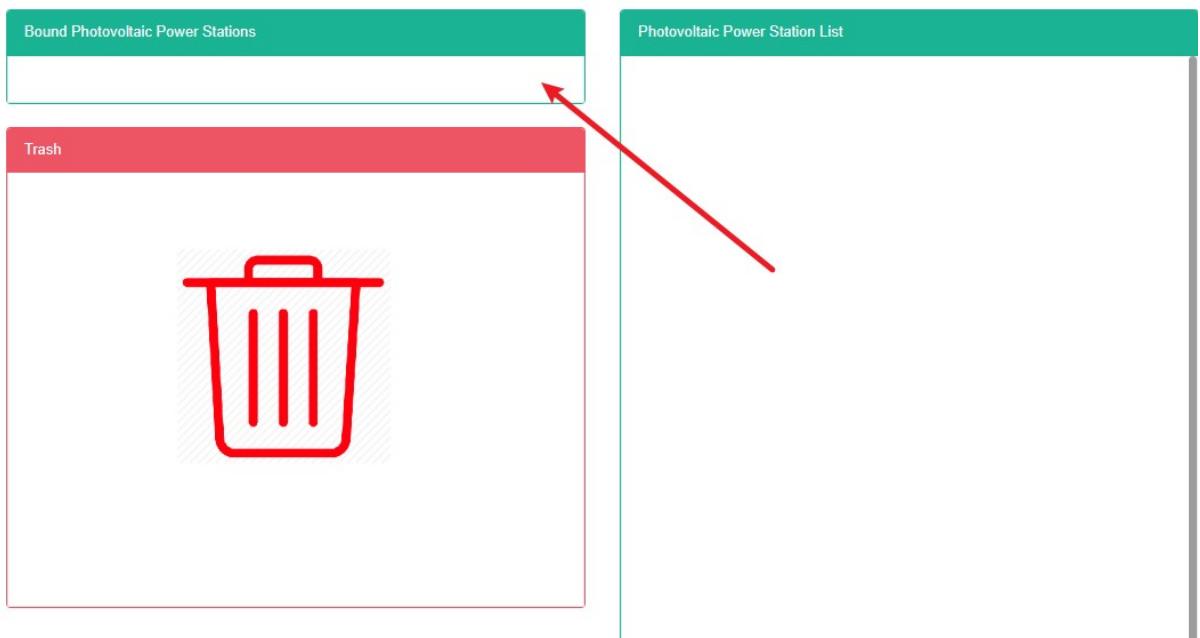
Fotovoltaik Enerji Santralinin Bağlantısının Kesilmesi:
- "Sistem yönetimi" menüsüne tıklayın.
- 'Alan yönetimi' menüsüne tıklayın.
- 'PV bitkisini bağla' sekmesine tıklayın.
- 'Fotovoltaik enerji santrali modülünün bağlantısının kesilmesi gereken komutu tıklayın ve sürükleyip 'variller' modülüne bırakın' seçeneğine tıklayın.
- Sol fare düğmesini bıraktıktan sonra geri dönüşüm kutuları modülüne gidin.
- "Güneş enerjisi santralinin bağlantısının kesilmesi başarılı" uyarısı görünürse, bağlantı kesme işlemi başarılı olmuştur.
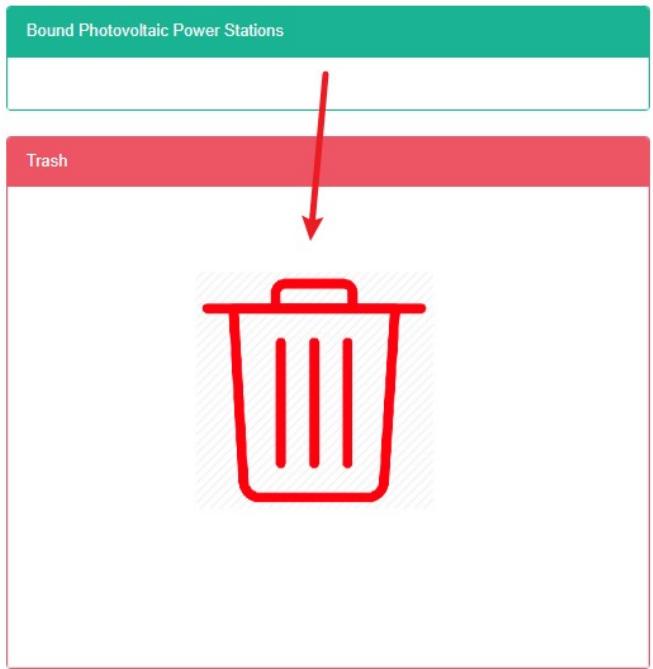
14. Kiracı Yönetimi
Bu sistem, enerji yönetim sistemi ihtiyacını karşılayabilir; ana enerji tüketim ekipmanları, enerji kullanan birimlerin enerji kullanım durumu izleme analizi, istatistiksel analiz yöntemi, enerji denetimi yöntemi ve enerji dengesi yöntemi vb. ile düzenli olarak işletmenin enerji tüketim durumunu ve maliyet analizini yaparak, işletmelerin enerji tüketimi ve enerji tasarrufu endeks sistemini belirlemelerine, enerji tasarrufu önlemlerinin potansiyelini ortaya çıkarmalarına ve geliştirmelerine yardımcı olur.
14.1. Kiracı
Kiracıyı Görüntüle:
- "Sistem yönetimi" menüsüne tıklayın.
- 'Kiracı yönetimi' menüsüne tıklayın.
- 'Kiracı' sekmesine tıklayın.
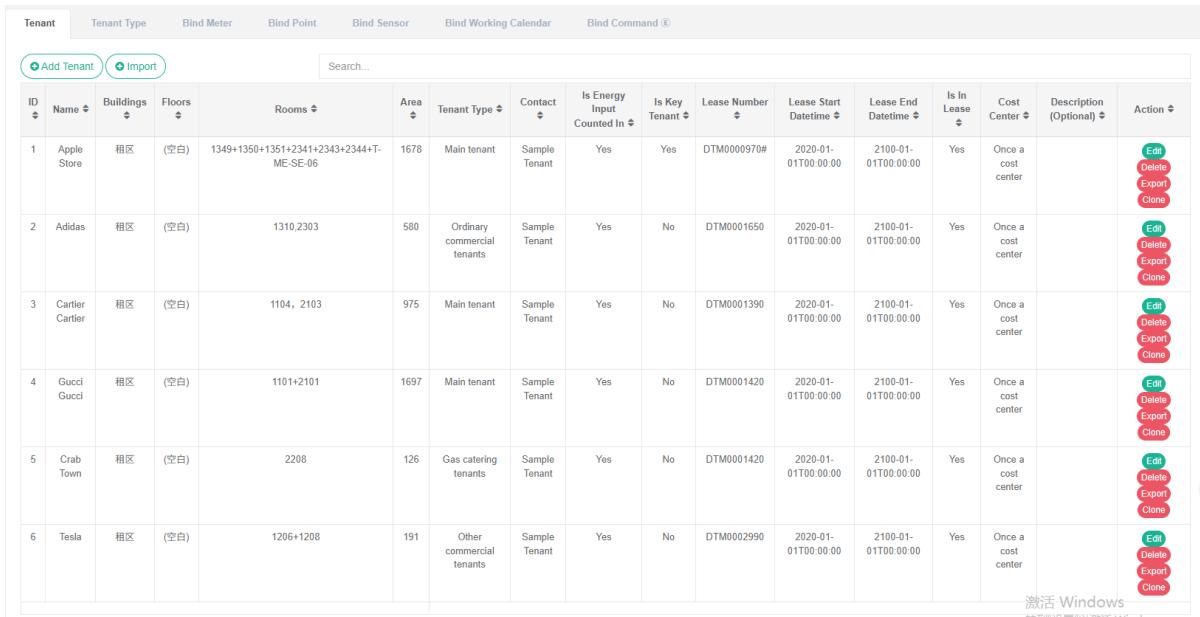
Kiracıyı Ekle:
-
'Sistem yönetimi' menüsüne tıklayın.
-
'Kiracı yönetimi' menüsüne tıklayın.
-
'Kiracı' sekmesine tıklayın.
-
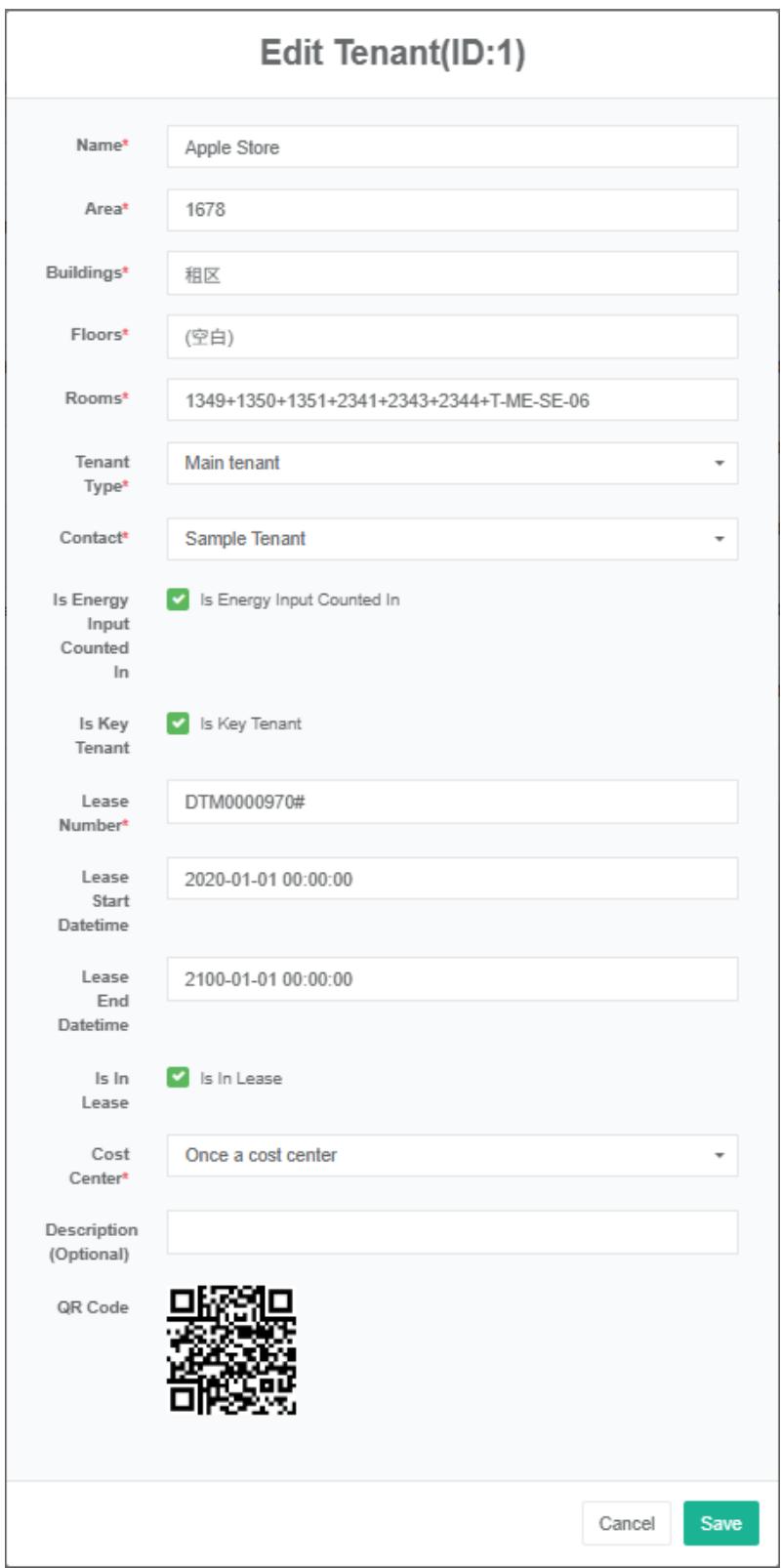
'Kiracı ekle' düğmesine tıklayın.
-
'Kiracı ekle' iletişim kutusunda "Ad", "Alan", "Bina", "Kat", "Oda" ve "Kiracı türü", "İletişim", "Kira numarası", "Maliyet merkezi", "Açıklama" alanlarını girin. Gerçek duruma göre 'enerji tüketimi özeti', 'ana kiracı', 'kiraya verilip verilmediği' kontrol edilip edilmeyeceğine karar verin.
-
'Kaydet' düğmesine tıklayın.
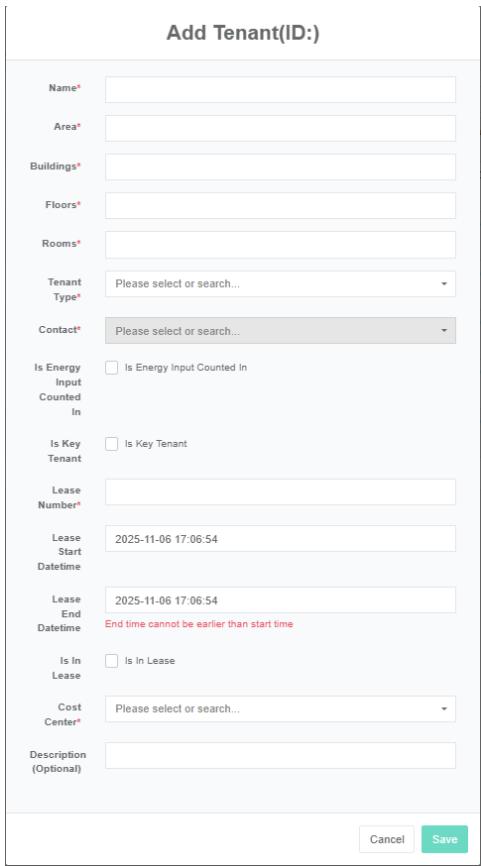
Kiracıyı Düzenle:
-
'Sistem yönetimi' menüsüne tıklayın.
-
"Kiracı yönetimi" menüsüne tıklayın.
-
'Kiracı' sekmesine tıklayın.
-
"Düzenle" düğmesine tıklayın.
-
'Kiracıyı düzenle' iletişim kutusunda "Ad", "Alan", "Bina", "Kat", "Oda", "Kiracı türü", "İletişim", "Kira numarası", "Maliyet merkezi", "Açıklama" alanlarını girin. Gerçek duruma göre 'enerji tüketimi özeti', 'ana kiracı', 'kiraya dahil olup olmadığı' kontrol edilip edilmeyeceğine karar verin.
-
"Kaydet" düğmesine tıklayın.
Kiracıyı Sil:
- "Sistem yönetimi" menüsüne tıklayın.
- "Kiracı yönetimi" menüsüne tıklayın.
- 'Kiracı' sekmesine tıklayın.
- "Sil" düğmesine tıklayın.
- 'Silme işlemini onayla' iletişim kutusunda 'silme işlemini onayla' düğmesine tıklayın.
Kiracıyı İçe Aktar:
- "Sistem yönetimi" menüsüne tıklayın.
- "Kiracı yönetimi" menüsüne tıklayın.
- 'Kiracı' sekmesine tıklayın.
- 'İçe aktar' düğmesine tıklayın.
- İletişim kutusuna veri girin.
- "İçe Aktar" seçeneğine tıklayın.
Kiracıyı Dışa Aktar:
- "Sistem yönetimi" menüsüne tıklayın.
- 'Kiracı yönetimi' menüsüne tıklayın.
- 'Kiracı' sekmesine tıklayın.
- "Dışa Aktar" düğmesine tıklayın.
Kiracıyı Klonla:
- "Sistem yönetimi" menüsüne tıklayın.
- "Kiracı yönetimi" menüsüne tıklayın.
- 'Kiracı' sekmesine tıklayın.
- 'Klonla' düğmesine tıklayın.
14.2.Sayacı Bağlayın
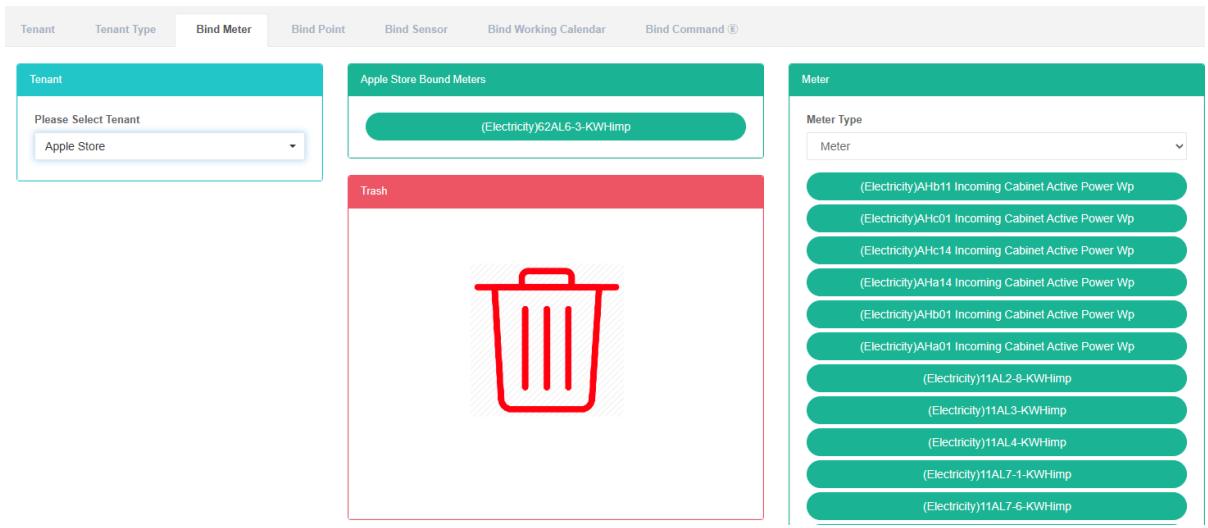
Görüntüleme Bağlantılı Sayaç İçeriyor:
- "Sistem yönetimi" menüsüne tıklayın.
- "Kiracı yönetimi" menüsüne tıklayın.
- 'Sayaç bağla' sekmesine tıklayın.
- Görüntülemek istediğiniz kiracıyı seçmek için "Kiracı" Modülü açılır menüsüne tıklayın.
Bağlama Ölçer:
-
"Sistem yönetimi" menüsüne tıklayın.
-
"Kiracı yönetimi" menüsüne tıklayın.
-
'Sayaç bağla' sekmesine tıklayın.
-
Görüntülemek istediğiniz kiracıyı seçmek için "Kiracı" Modülü açılır menüsüne tıklayın.
-
'Sayaç modülü'nde açılır kutuya tıklayarak sayaç tipini seçin.
-
'Sayaç' modülüne tıklayın ve sürükleyip bağlama tablosu modülüne bırakın.
-
Sol fare düğmesini bıraktıktan sonra 'bağlantı tablosu modülüne'
-
'Bağlama ölçer başarılı' ipucu bağlama işlemidir.
-
Aynı sayacın aynı kiracıya tekrar tekrar sürüklenmesi 'hata' mesajına neden olacaktır.
-
Kiracı seçilmezse 'geçersiz kiracı kimliği' uyarısı görünecektir.


Sayaç Bağlantısını Kaldır:
- "Sistem yönetimi" menüsüne tıklayın.
- "Kiracı yönetimi" menüsüne tıklayın.
- 'Sayaç bağla' sekmesine tıklayın.
- Görüntülemek istediğiniz kiracıyı seçmek için "Kiracı" Modülü açılır menüsüne tıklayın.
- 'Bağlantı tablosu modülünün bağlantısının kesilmesi gerekiyor' seçeneğine tıklayın ve 'varil' modülüne sürükleyip bırakın.
- Sol fare düğmesini bıraktıktan sonra geri dönüşüm kutuları modülüne gidin.
- 'Başarı' bağlama ölçeri, başarıya giden çözümlere dair ipuçları veriyor.
14.3. Veri Noktasını Bağla
Bağlantı Veri Noktasını Görüntüle:
- "Sistem yönetimi" menüsüne tıklayın.
- "Kiracı yönetimi" menüsüne tıklayın.
- 'Veri noktası bağla' sekmesine tıklayın.
- Bunu, kiracının 'kiracı' modülünde görmek istiyorum.
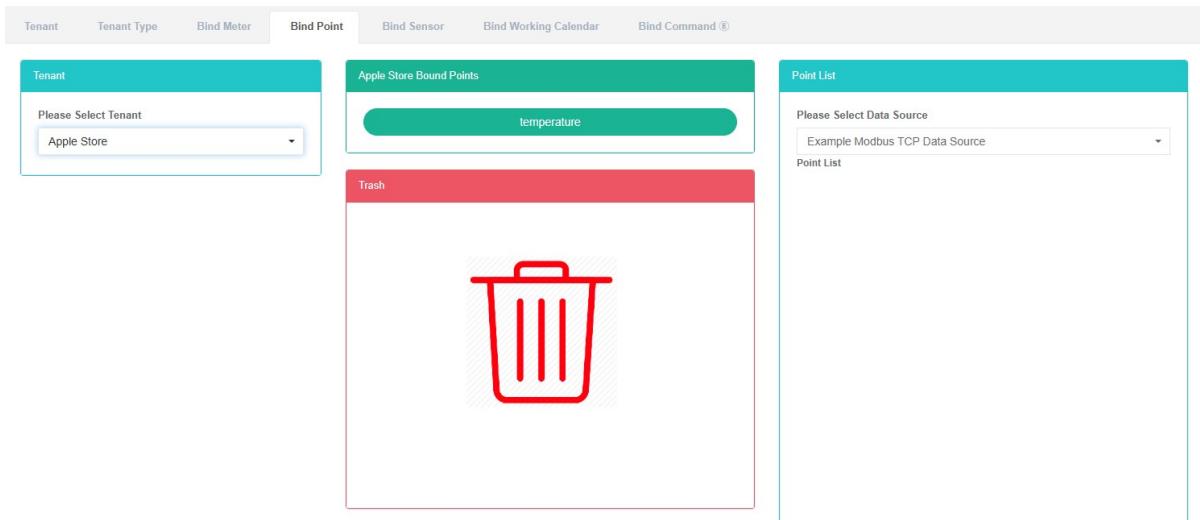
Veri noktasını bağla:
-
"Sistem yönetimi" menüsüne tıklayın.
-
"Kiracı yönetimi" menüsüne tıklayın.
-
'Veri noktası bağla' sekmesine tıklayın.
-
Görüntülemek istediğiniz kiracıyı seçmek için "Kiracı" Modülü açılır menüsüne tıklayın.
-
Modüldeki veri noktaları listesinde, veri kaynağını seçmek için açılır kutuyu tıklayın.
-
Modüldeki 'veri noktası listesi' veri noktasına tıklayın ve sürükleyip bırakarak veri noktası modülüne bağlayın.
-
Sol fare düğmesini bıraktıktan sonra 'veri noktası bağlama' modülüne.
-
'Veri noktası bağlama başarılı' ipucu bağlama işlemidir.
-
Aynı ölçüm veri noktasının aynı kiracının hatalarına ilişkin olması durumunda uyarı verilecektir.
-
Kiracı seçilmezse 'geçersiz kiracı kimliği' uyarısı görünecektir.


Veri Noktasının Bağlantısını Kaldır:
-
'Sistem yönetimi' menüsüne tıklayın.
-
"Kiracı yönetimi" menüsüne tıklayın.
-
'Veri noktası bağla' sekmesine tıklayın.
-
Görüntülemek istediğiniz kiracıyı seçmek için "Kiracı" Modülü açılır menüsüne tıklayın.
-
Modüldeki 'veri noktasına çözüm gerektiren veri noktası bağlama' seçeneğine tıklayın ve sürükleyip 'varil' modülüne bırakın.
-
Sol fare düğmesini bıraktıktan sonra geri dönüşüm kutuları modülüne gidin.
-
"Veri noktası başarıyla ayrıldı" uyarısı görünürse, veri noktası ayırma işlemi başarılı olmuştur.

14.4. Sensörü Bağla
Görünümde Bağlantı Sensörü Var:
- "Sistem yönetimi" menüsüne tıklayın.
- "Kiracı yönetimi" menüsüne tıklayın.
- 'Sensörü bağla' sekmesine tıklayın.
- Bunu, kiracının 'kiracı' modülünde görmek istiyorum.
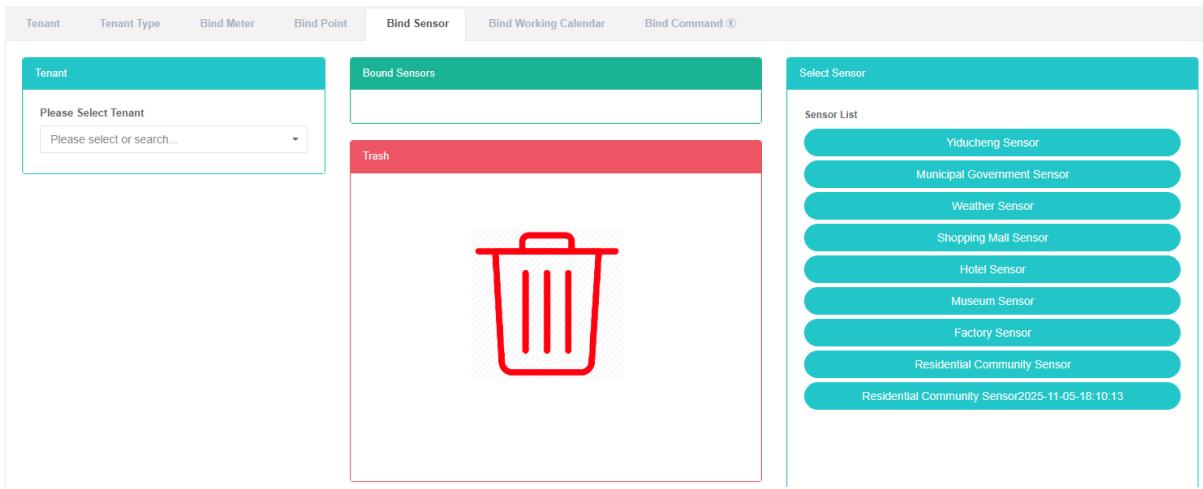
Bağlama Sensörü:
- 'Sistem yönetimi' menüsüne tıklayın.
- 'Kiracı yönetimi' menüsüne tıklayın.
- 'Sensörü bağla' sekmesine tıklayın.
- Görüntülemek istediğiniz kiracıyı seçmek için "Kiracı" Modülü açılır menüsüne tıklayın.
- "Sensörün sensör modülünü seçin" seçeneğine tıklayın ve 'sensör modülünü bağla' seçeneğine sürükleyip bırakın.
- 'Bağlama sensörü' modülünü sürükleyin ve sol fare düğmesini bırakın.
- Bir 'başarı' ipucu, yani bağlama sensörü
- Aynı sensörü aynı kiracıya tekrar takmanız durumunda, yapılan hatalar uyarı vermek için yanacaktır.
- Kiracı seçilmezse 'geçersiz kiracı kimliği' uyarısı görünecektir.


Sensörün bağlantısını kes:
-
"Sistem yönetimi" menüsüne tıklayın.
-
'Kiracı yönetimi' menüsüne tıklayın.
-
'Sensörü bağla' sekmesine tıklayın.
-
Görüntülemek istediğiniz kiracıyı seçmek için "Kiracı" Modülü açılır menüsüne tıklayın.
-
'Bağlantılı sensör modülü'ne tıklayın, sensörün bağlantısını kaldırın ve 'barrel' modülüne sürükleyip bırakın.
-
'Geri dönüşüm kutusu' modülüne sürükledikten sonra sol fare düğmesini bırakın.
-
'Sensör bağlantısını kesme başarı ipuçları ve başarıya giden çözümler'

14.5. Çalışma Takvimi Oluşturma
Bind Çalışma Takvimini Görüntüle:
- 'Sistem yönetimi' menüsüne tıklayın.
- 'Kiracı yönetimi' menüsüne tıklayın.
- 'Çalışma Takvimini Bağla' sekmesine tıklayın.
- 'Lütfen kiracı seçin' modülünde görüntülemek istediğiniz kiracının adına tıklayın.
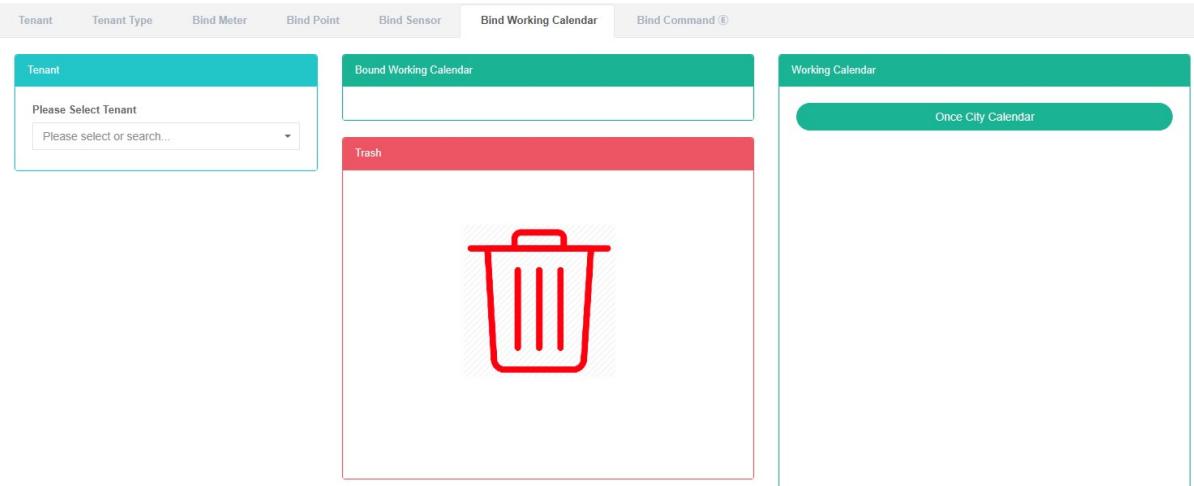
Çalışma Takvimini Bağla:
- 'Sistem yönetimi' menüsüne tıklayın.
- 'Kiracı yönetimi' menüsüne tıklayın.
- 'Çalışma Takvimini Bağla' sekmesine tıklayın.
- 'Lütfen kiracı seçin' modülü altında, çalışma takvimini bağlamak istediğiniz kiracıya tıklayın.
- 'Çalışma takvimi' listesine tıklayın, çalışma takvimi modülünü listeler ve 'çalışma takvimi' modülünü bağlamak için sürükleyip bırakın.
- Sol fare düğmesini bıraktıktan sonra 'çalışan Takvim modülüne bağlan'
- 'Başarı takvimi, başarıyı bağlayacak ipuçlarını içerir'
- Aynı çalışma takvimini aynı kiracıya tekrar tekrar sürüklemek 'hata' mesajına neden olacaktır.

Çalışma Takviminin Bağlantısını Kaldır:
- 'Sistem yönetimi' menüsüne tıklayın.
- 'Kiracı yönetimi' menüsüne tıklayın.
- 'Çalışma Takvimini Bağla' sekmesine tıklayın.
- 'Çalışma Takvimi modülünü bağla' seçeneğine tıklayın, takvimde yapılması gereken işleri ayırın ve 'varil' modülüne sürükleyip bırakın.
- Sol fare düğmesini bıraktıktan sonra geri dönüşüm kutuları modülüne gidin.
- "Çalışma takviminin bağlantısı başarıyla kaldırıldı" uyarısı görünürse, bağlantı kaldırma işlemi başarılı olmuştur.

14.6. Komutu bağlama
Bağlama komutunu görüntüle:
- 'Sistem yönetimi' menüsüne tıklayın.
- 'Kiracı yönetimi' menüsüne tıklayın.
- 'Bağlama komutu' sekmesine tıklayın.
- 'Lütfen kiracı seçin' modülünde, görmek istediğiniz kiracının adına tıklayın.
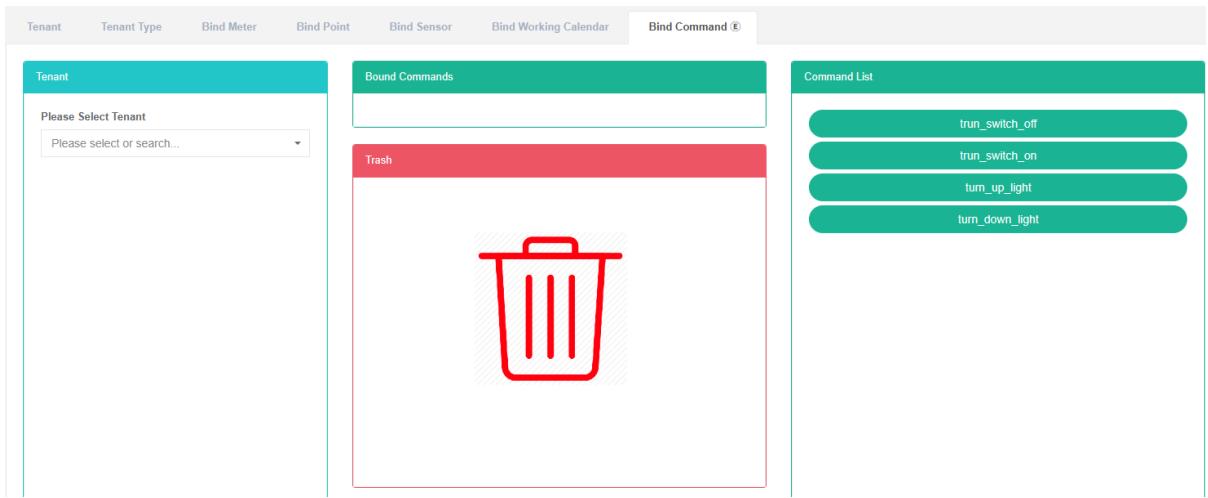
Bağlama komutu:
-
"Sistem yönetimi" menüsüne tıklayın.
-
'Kiracı yönetimi' menüsüne tıklayın.
-
'Bağlama komutu' sekmesine tıklayın.
-
Kiracı komutu altında bağlanması gereken 'lütfen kiracı seçin' modülüne tıklayın.
-
'Komut listelerinde' komut modülüne tıklayın ve 'bağlama komut modülü'ne sürükleyip bırakın.
-
Sol fare düğmesini bıraktıktan sonra 'bağlama komut modülüne'
-
'Bağlama komutu başarılı' ipucu bağlama işlemidir.
-
Aynı komutun aynı kiracıya tekrarlanması durumunda hatalar uyarı olarak görüntülenecektir.
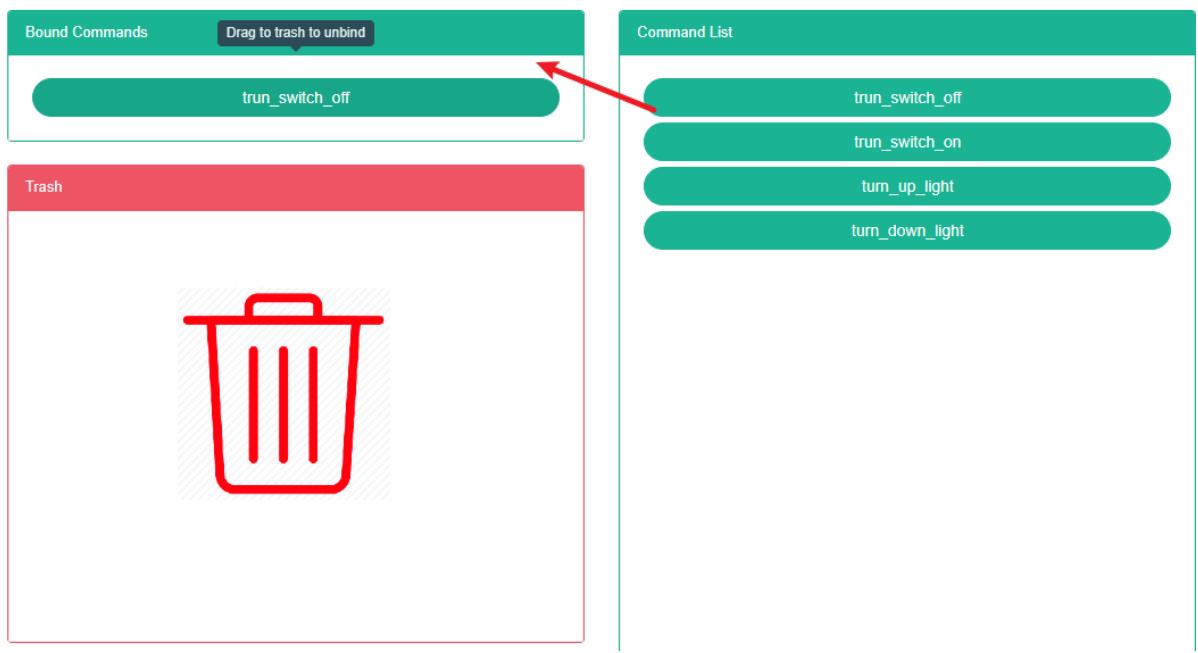
Çalışma takviminin bağlantısını kaldır:
- "Sistem yönetimi" menüsüne tıklayın.
- 'Kiracı yönetimi' menüsüne tıklayın.
- 'Bağlama komutu' sekmesine tıklayın.
- 'Bağlama komut modülü'ne tıklayın, komutun bağlantısını kaldırmanız gerekiyor' ve 'barrel' modülüne sürükleyip bırakın.
- Sol fare düğmesini bıraktıktan sonra geri dönüşüm kutuları modülüne gidin.
- 'başarı' komut isteminde başarıya yönelik çözümler bulunur.
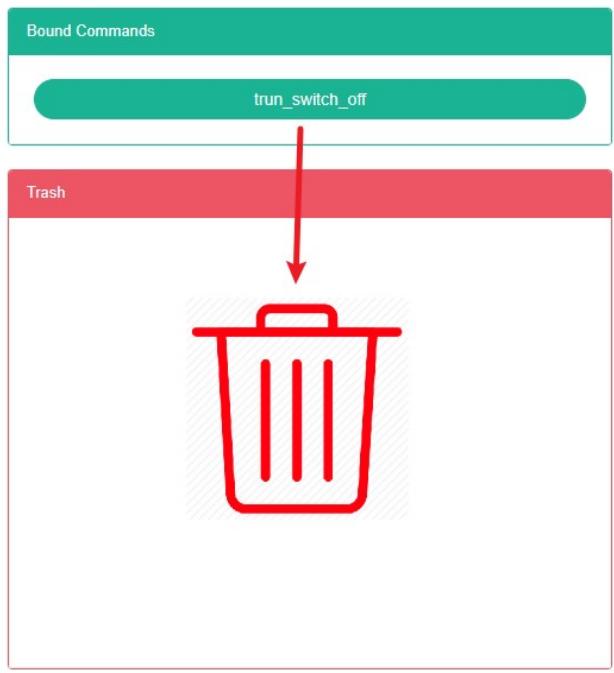
15. Mağaza Yönetimi
Bu sistem, enerji yönetim sistemi ihtiyacını karşılayabilir; ana enerji tüketim ekipmanları, enerji kullanan birimlerin enerji kullanım durumu izleme analizi, istatistiksel analiz yöntemi, enerji denetimi yöntemi ve enerji dengesi yöntemi vb. ile düzenli olarak işletmenin enerji tüketim durumunu ve maliyet analizini yaparak, işletmelerin enerji tüketimi ve enerji tasarrufu endeks sistemini belirlemelerine, enerji tasarrufu önlemlerinin potansiyelini ortaya çıkarmalarına ve geliştirmelerine yardımcı olur.
15.1. Mağaza
Mağazayı Kontrol Edin:
- "Sistem yönetimi" menüsüne tıklayın.
- 'Mağaza yönetimi' menüsüne tıklayın.
- 'Mağaza' sekmesine tıklayın.
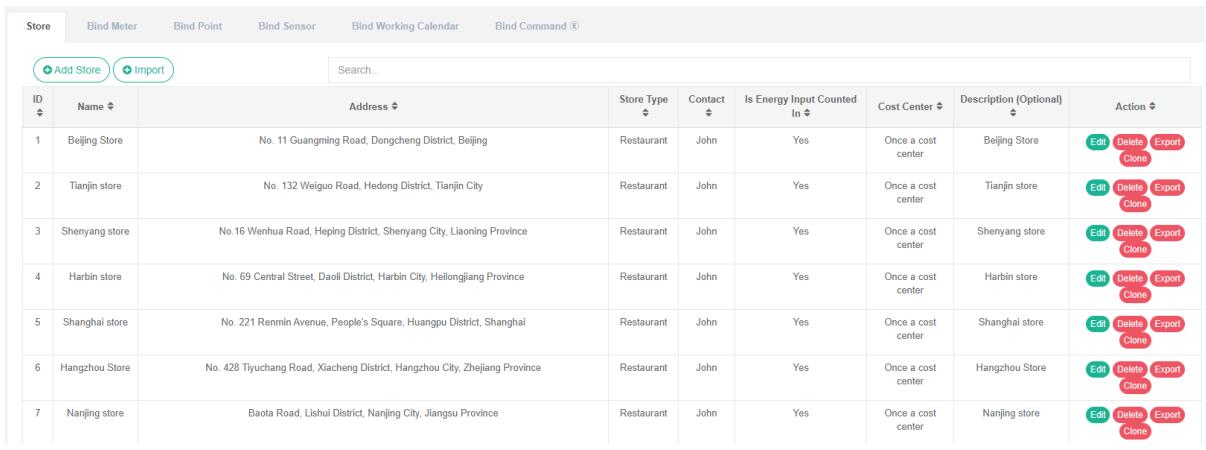
Mağaza Ekle:
- "Sistem yönetimi" menüsüne tıklayın.
- 'Mağaza yönetimi' menüsüne tıklayın.
- 'Mağaza' sekmesine tıklayın.
- 'Mağaza ekle' düğmesine tıklayın.
- 'Mağaza ekle' iletişim kutusunda "Ad", "Bölge", "Adres", "Enlem", "Boylam" ve "Mağaza türü", "İletişim", "Maliyet merkezi", "Açıklama" alanlarını girin. Gerçek duruma göre enerji tüketiminin özet olarak kontrol edilip edilmeyeceğine karar verin.
- "Kaydet" düğmesine tıklayın.
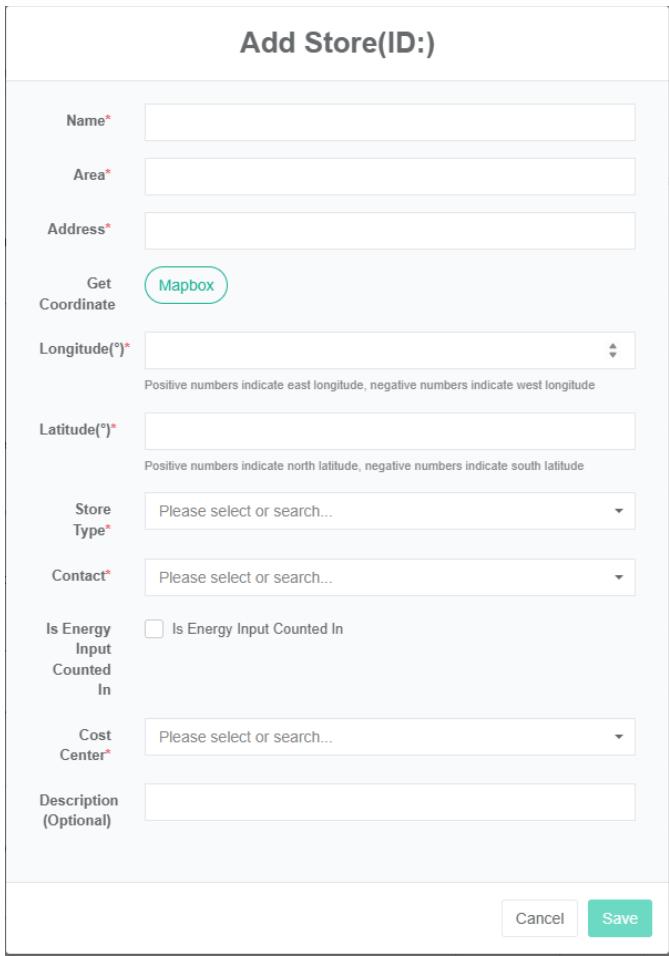
Mağazayı Düzenle:
- "Sistem yönetimi" menüsüne tıklayın.
- 'Mağaza yönetimi' menüsüne tıklayın.
- 'Mağaza' sekmesine tıklayın.
- "Düzenle" düğmesine tıklayın.
- 'Mağazayı düzenle' iletişim kutusunda "Ad", "Bölge", "Adres", "Teslim alma koordinatları" ve 'enlem', 'boylam', 'mağaza türü', 'iletişim bilgileri', 'maliyet merkezleri', 'açıklama' alanlarını girin. Gerçek duruma göre, enerji tüketiminin özet olarak kontrol edilip edilmeyeceğine karar verin.
- "Kaydet" düğmesine tıklayın.
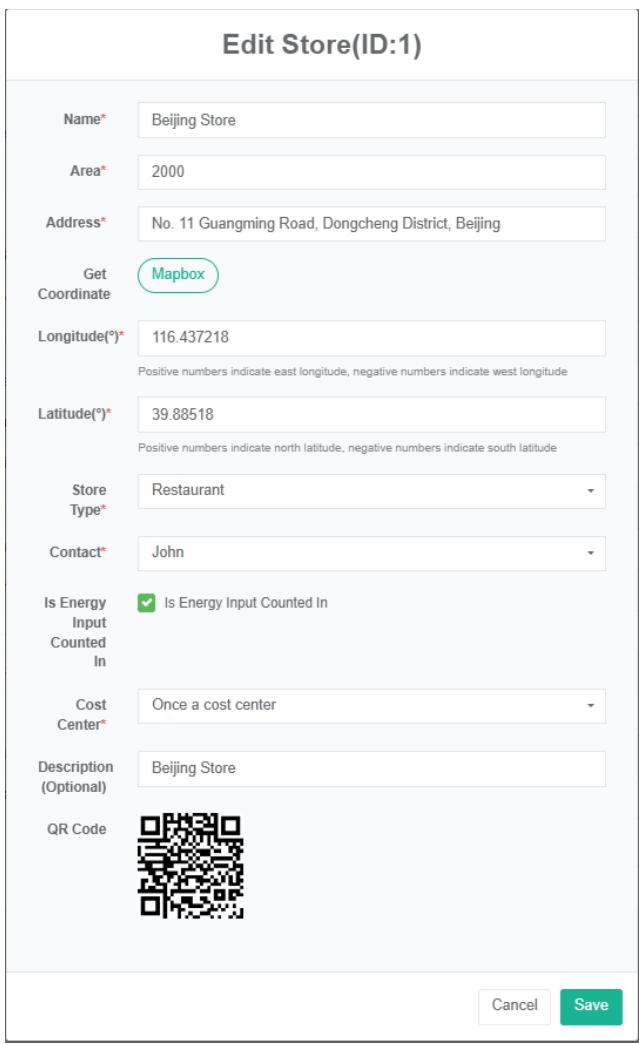
Mağazayı Sil:
- "Sistem yönetimi" menüsüne tıklayın.
- 'Mağaza yönetimi' menüsüne tıklayın.
- 'Mağaza' sekmesine tıklayın.
- "Sil" düğmesine tıklayın.
- Silme işlemini onaylama iletişim kutusunda bulunan "Silme işlemini onayla" düğmesine tıklayın.
Mağazayı İçe Aktar:
- "Sistem yönetimi" menüsüne tıklayın.
- 'Mağaza yönetimi' menüsüne tıklayın.
- 'Mağaza' sekmesine tıklayın.
- "İçe Aktar" düğmesine tıklayın.
- Verileri iletişim kutusuna girin.
- 'İçe aktar' düğmesine tıklayın.
ExportStore:
- "Sistem yönetimi" menüsüne tıklayın.
- 'Mağaza yönetimi' menüsüne tıklayın.
- 'Mağaza' sekmesine tıklayın.
- "Dışa Aktar" düğmesine tıklayın.
Klon Mağazası:
- "Sistem yönetimi" menüsüne tıklayın.
- 'Mağaza yönetimi' menüsüne tıklayın.
- 'Mağaza' sekmesine tıklayın.
- 'Klonla' düğmesine tıklayın.
15.2. Sayaç Bağlama
Bağlantı Ölçerini Görüntüle:
- "Sistem yönetimi" menüsüne tıklayın.
- 'Kiracı yönetimi' menüsüne tıklayın.
- 'Sayaç bağla' sekmesine tıklayın.
- 'Lütfen mağaza seçin' modülünde, görüntülemek istediğiniz mağazayı seçmek için açılır kutuya tıklayın.
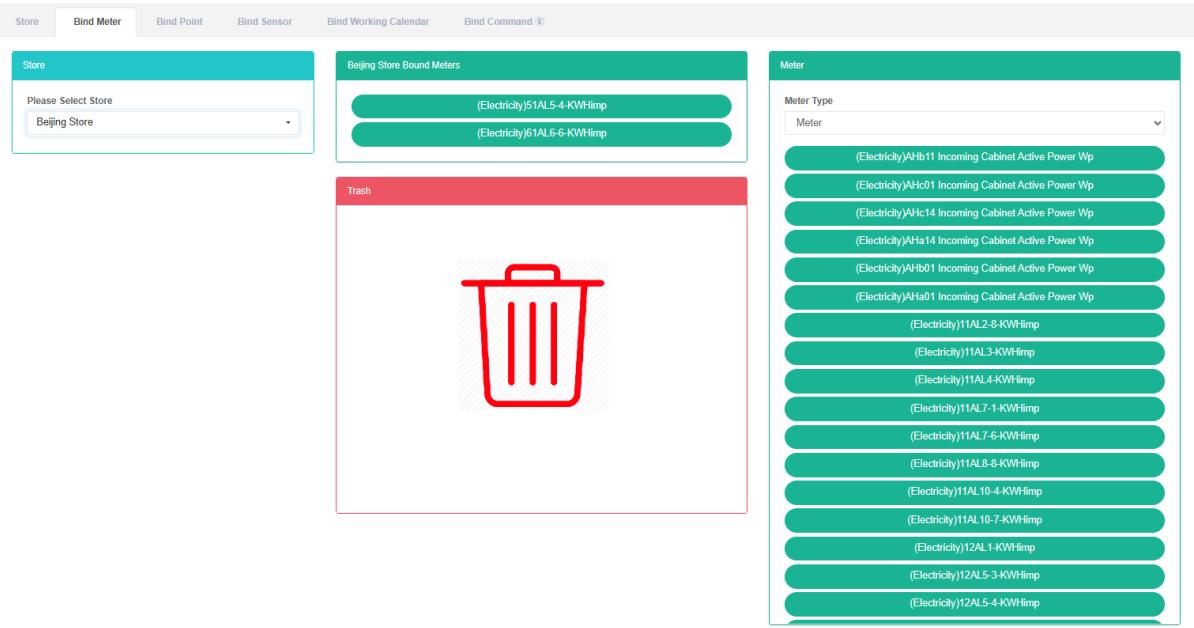
Bağlama Ölçer:
- "Sistem yönetimi" menüsüne tıklayın.
- 'Mağaza yönetimi' menüsüne tıklayın.
- 'Sayaç bağla' sekmesine tıklayın.
- 'Lütfen mağaza seçin' modülünde, görüntülemek istediğiniz mağazayı seçmek için açılır kutuya tıklayın.
- 'Sayaç modülü'nde açılır kutuya tıklayarak sayaç tipini seçin.
- 'Sayaç' modülüne tıklayın ve sürükleyip bağlama tablosu modülüne bırakın.
- 'Bağlantı tablosu' modülünü sürükleyin ve sol fare düğmesini bırakın.
- 'Bağlama ölçer başarılı' ipucu bağlama işlemidir.
- Aynı sayaç aynı mağazaya tekrar tekrar sürüklenirse, bir 'hata' mesajı görünecektir.
- Mağaza seçilmezse 'geçersiz mağaza kimliği' uyarısı görünecektir.


Sayaç Bağlantısını Kaldır:
- "Sistem yönetimi" menüsüne tıklayın.
- 'Mağaza yönetimi' menüsüne tıklayın.
- 'Sayaç bağla' sekmesine tıklayın.
- 'Lütfen mağaza seçin' modülünde, görüntülemek istediğiniz mağazayı seçmek için açılır kutuya tıklayın.
- 'Sayaç bağlama' modülünde bağlantısını kaldırmak istediğiniz sayaca tıklayın ve 'geri dönüşüm kovası' modülüne sürükleyin.
- Sol fare düğmesini bıraktıktan sonra geri dönüşüm kutuları modülüne gidin.
- 'Başarı' bağlama ölçeri, başarıya giden çözümlere dair ipuçları veriyor.

15.3. Veri Noktasını Bağla
Bağlantı Veri Noktasını Görüntüle:
- "Sistem yönetimi" menüsüne tıklayın.
- 'Mağaza yönetimi' menüsüne tıklayın.
- 'Veri noktası bağla' sekmesine tıklayın.
4. 'Lütfen mağaza seçin' modülünde mağazayı görüntülemek için tıklayın.
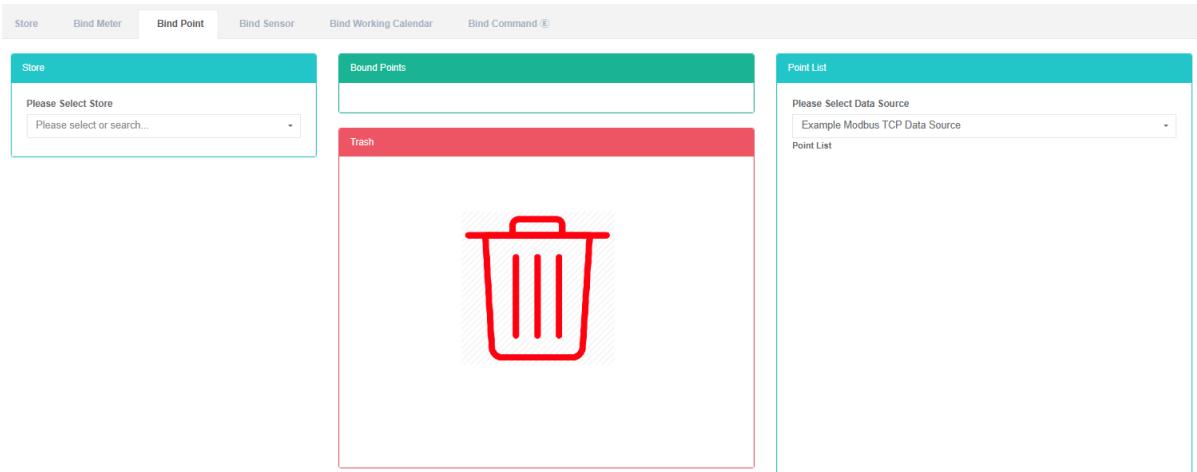
Veri Noktasını Bağla:
- "Sistem yönetimi" menüsüne tıklayın.
- 'Mağaza yönetimi' menüsüne tıklayın.
- 'Veri noktası bağla' sekmesine tıklayın.
- 'Lütfen mağaza seçin' modülünde, görüntülemek istediğiniz mağazayı seçmek için açılır kutuya tıklayın.
- Modüldeki veri noktaları listesinde, veri kaynağını seçmek için açılır kutuyu tıklayın.
- Modüldeki 'veri noktası listesi' veri noktasına tıklayın ve sürükleyip bırakarak veri noktası modülüne bağlayın.
- Sol fare düğmesini bıraktıktan sonra 'veri noktası bağlama' modülüne.
- 'Veri noktası bağlama başarılı' ipucu bağlama işlemidir.
- Aynı ölçüm veri noktası aynı depolama alanına sürüklendiğinde bir 'hata' mesajı görünecektir.
- Mağaza seçilmezse 'geçersiz mağaza kimliği' uyarısı görünecektir.


Veri Noktasının Bağlantısını Kaldır:
- 'Sistem yönetimi' menüsüne tıklayın.
- 'Mağaza yönetimi' menüsüne tıklayın.
- 'Veri noktası bağla' sekmesine tıklayın.
- 'Lütfen mağaza seçin' modülünde, görüntülemek istediğiniz mağazayı seçmek için açılır kutuya tıklayın.
- Modüldeki 'veri noktasına çözüm gerektiren veri noktası bağlama' seçeneğine tıklayın ve sürükleyip 'varil' modülüne bırakın.
- Sol fare düğmesini bıraktıktan sonra geri dönüşüm kutuları modülüne gidin.
- "Veri noktası başarıyla ayrıldı" uyarısı görünürse, veri noktası ayırma işlemi başarılı olmuştur.

15.4. Sensörü Bağlayın
Bağlama Sensörünü Görüntüle:
- 'Sistem yönetimi' menüsüne tıklayın.
- 'Mağaza yönetimi' menüsüne tıklayın.
- 'Sensörü bağla' sekmesine tıklayın.
- 'Lütfen mağaza seçin' modülünde mağazayı görüntülemek için tıklayın.
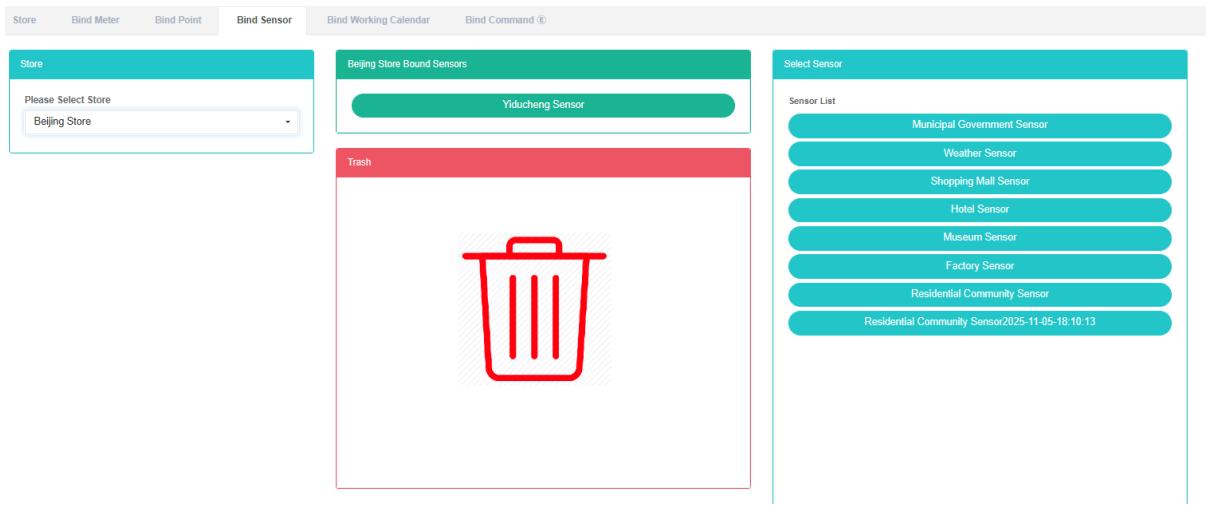
Bağlama Sensörü:
- "Sistem yönetimi" menüsüne tıklayın.
- 'Mağaza yönetimi' menüsüne tıklayın.
- 'Sensörü bağla' sekmesine tıklayın.
- 'Lütfen mağaza seçin' modülünde, görüntülemek istediğiniz mağazayı seçmek için açılır kutuya tıklayın.
- "Sensörün sensör modülünü seçin" seçeneğine tıklayın ve 'sensör modülünü bağla' seçeneğine sürükleyip bırakın.
- Sol fare düğmesini bıraktıktan sonra 'bağlantı sensörü modülüne'
- Bir 'başarı' ipucu, yani bağlama sensörü
- Aynı sensörü aynı mağazaya tekrar takın. "Hata" uyarısı yanacaktır.
- Mağaza seçilmezse 'geçersiz mağaza kimliği' uyarısı görünecektir.

Sensörün bağlantısını kes:
- "Sistem yönetimi" menüsüne tıklayın.
- 'Mağaza yönetimi' menüsüne tıklayın.
- 'Sensörü bağla' sekmesine tıklayın.
- 'Lütfen mağaza seçin' modülünde, görüntülemek istediğiniz mağazayı seçmek için açılır kutuya tıklayın.
- 'Bağlantılı sensör modülü'ne tıklayın, sensörün bağlantısını kaldırın ve 'barrel' modülüne sürükleyip bırakın.
- 'Geri dönüşüm kutusu' modülüne sürükledikten sonra sol fare düğmesini bırakın.
- "Sensörün bağlantısı başarıyla kesildi" uyarısı görünürse, bağlantı kesme işlemi başarılı olmuştur.

15.5. Çalışma Takvimini Bağlama
Bind Çalışma Takvimini Görüntüle:
- 'Sistem yönetimi' menüsüne tıklayın.
- 'Mağaza yönetimi' menüsüne tıklayın.
- 'Çalışma Takvimini Bağla' sekmesine tıklayın.
- 'Mağaza seç' bölümünde görüntülemek istediğiniz mağazanın adına tıklayın.
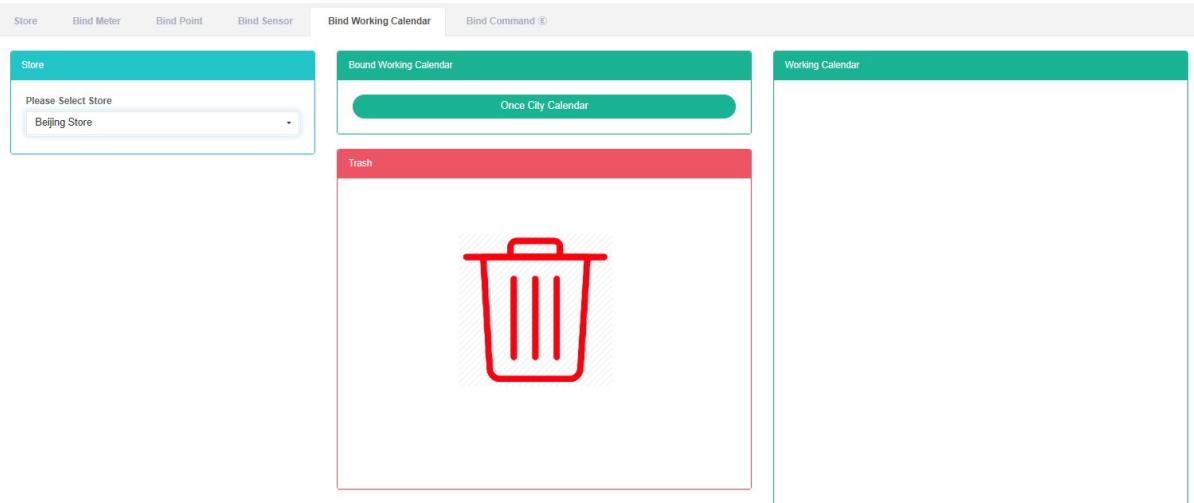
Çalışma Takvimini Bağla:
- 'Sistem yönetimi' menüsüne tıklayın.
- 'Mağaza yönetimi' menüsüne tıklayın.
- 'Çalışma Takvimini Bağla' sekmesine tıklayın.
- 'Lütfen mağaza seçin' modülü altında, çalışma takviminizi bağlamak istediğiniz mağazaya tıklayın.
- 'Çalışma Takvimi listesi' modülünde çalışma takvimine tıklayın ve 'Çalışma Takvimini Bağla' modülüne sürükleyin.
- Sol fare düğmesini bıraktıktan sonra 'çalışan Takvim modülüne bağlan'
- 'Çalışma takvimi başarıyla bağlandı' uyarısı görünür; bu, bağlama işleminin başarılı olduğu anlamına gelir.
- Aynı çalışma takvimi aynı mağazaya tekrarlandığında "Hata" uyarısı yanacaktır.

Çalışma Takviminin Bağlantısını Kaldır:
- "Sistem yönetimi" menüsüne tıklayın.
- 'Mağaza yönetimi' menüsüne tıklayın.
- 'Çalışma Takvimini Bağla' sekmesine tıklayın.
- 'Çalışma Takvimi modülünü bağla' seçeneğine tıklayın, takvimde yapılması gereken işleri ayırın ve 'varil' modülüne sürükleyip bırakın.
- Sol fare düğmesini bıraktıktan sonra geri dönüşüm kutuları modülüne gidin.
- "Çalışma takviminin bağlantısı başarıyla kaldırıldı" uyarısı görünürse, bağlantı kaldırma işlemi başarılı olmuştur.
15.6. Komut Bağlama
Bağlama Komutunu Görüntüle:
- "Sistem yönetimi" menüsüne tıklayın.
- 'Mağaza yönetimi' menüsüne tıklayın.
- 'Bağlama komutu' sekmesine tıklayın.
- 'Lütfen mağaza seçin' modülünde mağaza adını görüntülemek için tıklayın.
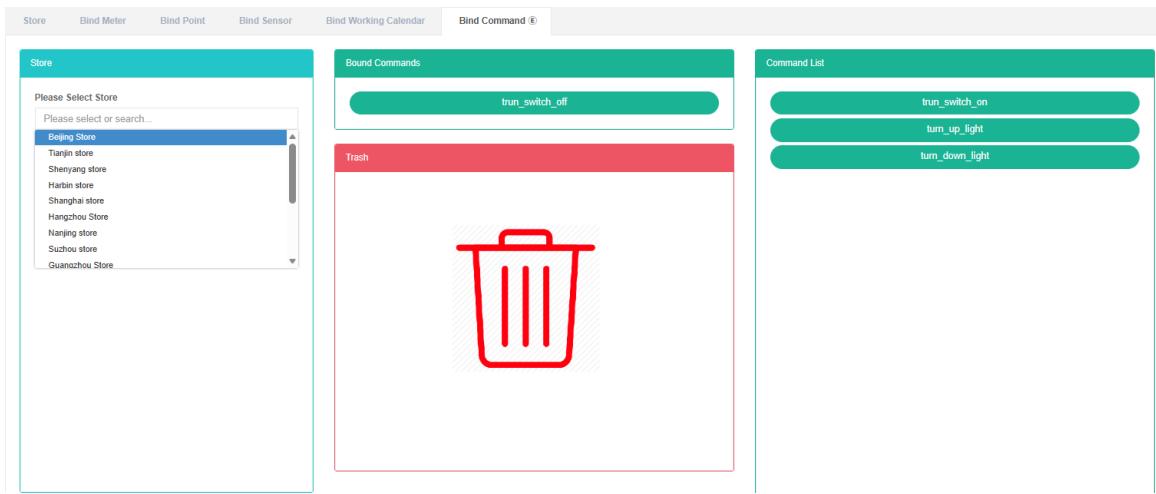
Bağlama Komutu:
-
'Sistem yönetimi' menüsüne tıklayın.
-
'Mağaza yönetimi' menüsüne tıklayın.
-
'Bağlama komutu' sekmesine tıklayın.
-
'Lütfen mağaza seçin' modülüne tıklayın, mağazadan bağlama komutuna ihtiyacınız var.
-
'Komut listelerinde' komut modülüne tıklayın ve 'bağlama komut modülü'ne sürükleyip bırakın.
-
Sol fare düğmesini bıraktıktan sonra 'bağlama komut modülüne'
-
'Bağlama komutu başarılı' ipucu bağlama işlemidir.
-
Aynı komut aynı mağazaya tekrarlandığında "Hata" uyarısı yanacaktır.


Komutu Devre Dışı Bırak:
- "Sistem yönetimi" menüsüne tıklayın.
- 'Mağaza yönetimi' menüsüne tıklayın.
- 'Bağlama komutu' sekmesine tıklayın.
- 'Bağlama komut modülü'ne tıklayın, komutun bağlantısını kaldırmanız gerekiyor' ve 'barrel' modülüne sürükleyip bırakın.
- Sol fare düğmesini bıraktıktan sonra geri dönüşüm kutuları modülüne gidin.
- 'başarı' komut isteminde başarıya yönelik çözümler bulunur.

16. Üretim Alanı Yönetimi
Bu sistem, enerji yönetim sistemi ihtiyacını karşılayabilir; ana enerji tüketim ekipmanları, enerji kullanan birimlerin enerji kullanım durumu izleme analizi, istatistiksel analiz yöntemi, enerji denetimi yöntemi ve enerji dengesi yöntemi vb. ile düzenli olarak işletmenin enerji tüketim durumunu ve maliyet analizini yaparak, işletmelerin enerji tüketimi ve enerji tasarrufu endeks sistemini belirlemelerine, enerji tasarrufu önlemlerinin potansiyelini ortaya çıkarmalarına ve geliştirmelerine yardımcı olur.
16.1. Üretim Alanı
Üretim Alanını Kontrol Edin:
- "Sistem yönetimi" menüsüne tıklayın.
- 'Üretim alanı yönetimi' menüsüne tıklayın.
- 'Mağaza' sekmesine tıklayın.
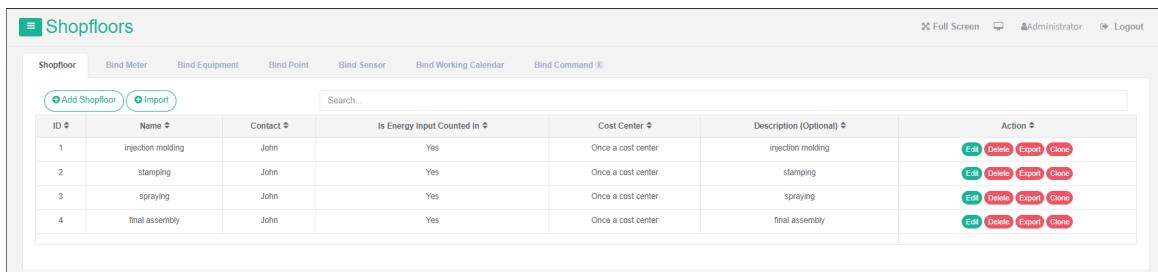
Üretim alanını ekle:
-
"Sistem yönetimi" menüsüne tıklayın.
-
'Üretim alanı yönetimi' menüsüne tıklayın.
-
'Mağaza' sekmesine tıklayın.
-
'Mağaza katı ekle' düğmesine tıklayın.
-
"Üretim alanı ekle" "Diyalog girişi" bölümünde "Ad", "Alan", "İletişim", "Maliyet merkezi", "Açıklama" alanlarını doldurun. Gerçek duruma göre, enerji tüketiminin özet olarak kontrol edilip edilmeyeceğine karar verin.
-
"Kaydet" düğmesine tıklayın.
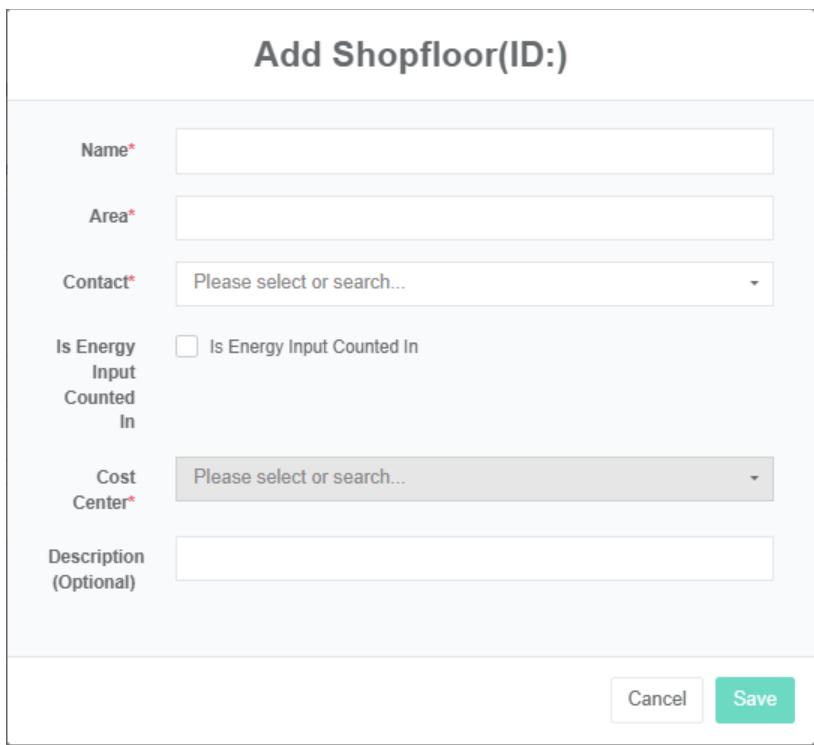
Atölye Düzenlemesi:
- "Sistem yönetimi" menüsüne tıklayın.
- 'Üretim alanı yönetimi' menüsüne tıklayın.
- 'Mağaza' sekmesine tıklayın.
- "Düzenle" düğmesine tıklayın.
- 'Kiracı düzenle' iletişim kutusunda "Ad", "Bölge", "İletişim", "Maliyet merkezi", "Açıklama" alanlarını girin. Gerçek duruma göre enerji tüketiminin özet olarak kontrol edilip edilmeyeceğine karar verin.
- "Kaydet" düğmesine tıklayın.
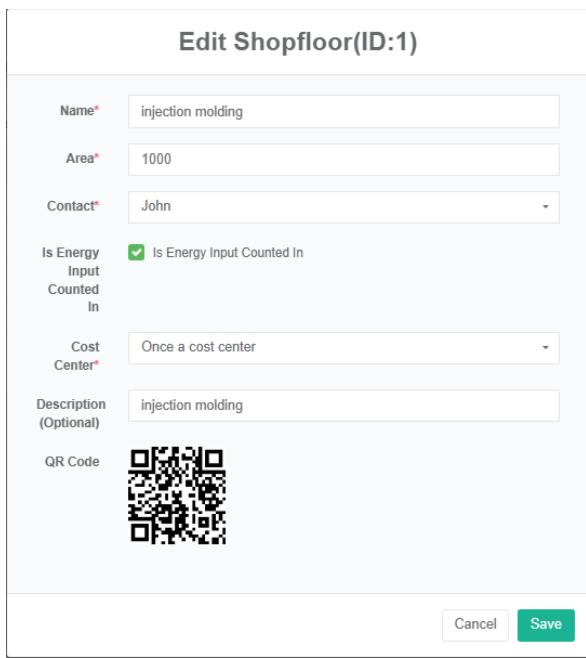
Üretim Alanını Sil:
- 'Sistem yönetimi' menüsüne tıklayın.
- 'Üretim alanı yönetimi' menüsüne tıklayın.
- 'Mağaza' sekmesine tıklayın.
- "Sil" düğmesine tıklayın.
- 'Silme işlemini onayla' iletişim kutusunda 'silme işlemini onayla' düğmesine tıklayın.
Üretim Alanını İçe Aktar:
- "Sistem yönetimi" menüsüne tıklayın.
- 'Üretim alanı yönetimi' menüsüne tıklayın.
- 'Mağaza' sekmesine tıklayın.
- 'İçe aktar' düğmesine tıklayın.
- Verileri iletişim kutusuna girin.
- "İçe Aktar" seçeneğine tıklayın.
Üretim Alanını Dışa Aktar:
- 'Sistem yönetimi' menüsüne tıklayın.
- 'Üretim alanı yönetimi' menüsüne tıklayın.
- 'Mağaza' sekmesine tıklayın.
- 'Dışa aktar' düğmesine tıklayın.
Klon Üretim Alanı:
- "Sistem yönetimi" menüsüne tıklayın.
- 'Üretim alanı yönetimi' menüsüne tıklayın.
- 'Mağaza' sekmesine tıklayın.
- 'Klonla' düğmesine tıklayın.
16.2. Sayaç Bağlama
Görüntüleme Bağlantılı Sayaç İçeriyor:
- "Sistem yönetimi" menüsüne tıklayın.
- 'Üretim alanı yönetimi' menüsüne tıklayın.
- 'Sayaç bağla' sekmesine tıklayın.
- 'Lütfen mağaza modülünü seçin' bölümünde, mağaza katını görüntülemek için açılır kutuyu tıklayın.
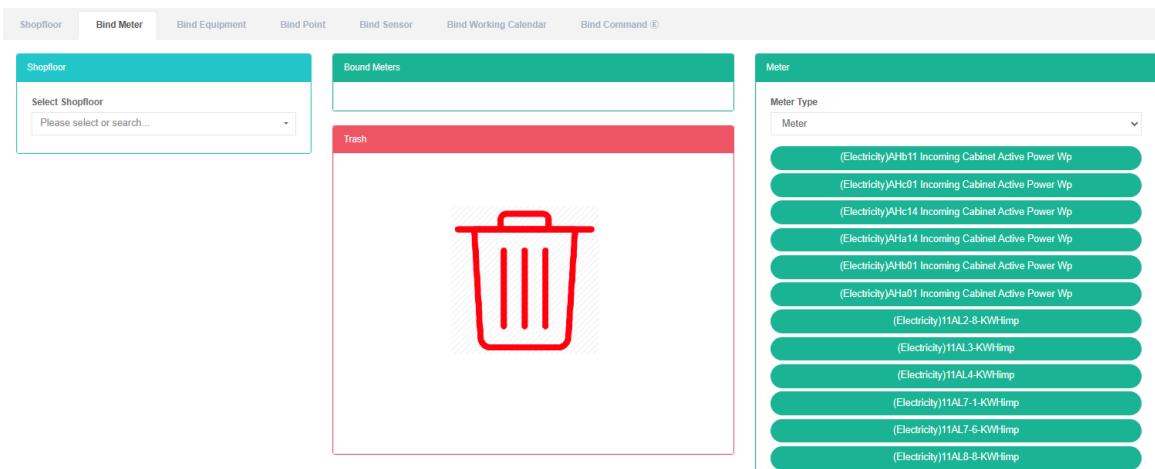
Bağlama Ölçer:
- "Sistem yönetimi" menüsüne tıklayın.
- 'Üretim alanı yönetimi' menüsüne tıklayın.
- 'Sayaç bağla' sekmesine tıklayın.
- 'Lütfen mağaza modülünü seçin' bölümünde, mağaza katını görüntülemek için açılır kutuyu tıklayın.
- Sayaç modülündeki açılır kutuya tıklayarak sayaç türünü seçin.
- 'Sayaç' modülüne tıklayın ve sürükleyip bağlama tablosu modülüne bırakın.
- Sol fare düğmesini bıraktıktan sonra 'bağlantı tablosu modülüne'
- 'Bağlama ölçer başarılı' ipucu bağlama işlemidir.
- Aynı metreleri "Yanlış" uyarısı veren ışığa kadar tekrarlayın. Bu ışık aynı atölye çalışanlarını uyaracaktır.
- Eğer hiçbir seçim yapılmazsa, 'api_INVALID.shopfloor_id' uyarısı görünecektir.


Sayaç Bağlantısını Kaldır:
-
'Sistem yönetimi' menüsüne tıklayın.
-
'Üretim alanı yönetimi' menüsüne tıklayın.
-
'Sayaç bağla' sekmesine tıklayın.
-
Görüntülemek istediğiniz üretim alanını seçmek için 'Lütfen üretim alanını seçin' modülündeki açılır kutuyu tıklayın.
-
'Bağlantı tablosu modülünün bağlantısının kesilmesi gerekiyor' seçeneğine tıklayın ve 'varil' modülüne sürükleyip bırakın.
-
'Geri dönüşüm kutusu' modülüne sürükleyin ve sol fare düğmesini bırakın.
-
'Başarı' bağlama ölçeri, başarıya giden çözümlere dair ipuçları veriyor.

16.3. Ekipmanları Bağlayın
Bağlama Ekipmanlarını Görüntüle:
- 'Sistem yönetimi' menüsüne tıklayın.
- 'Üretim alanı yönetimi' menüsüne tıklayın.
- 'Ekipman bağla' sekmesine tıklayın.
- 'Lütfen mağaza modülünü seçin' seçeneğine tıklayarak mağaza alanını görüntüleyin.
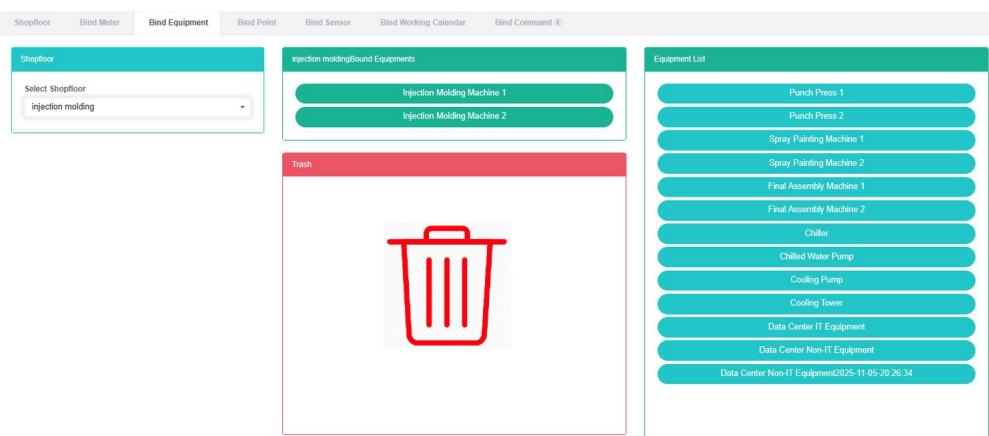
Ekipmanları Bağlayın:
- 'Sistem yönetimi' menüsüne tıklayın.
- 'Üretim alanı yönetimi' menüsüne tıklayın.
- 'Ekipman bağla' sekmesine tıklayın.
- 'Lütfen bağlama ekipmanı gerektiren mağaza modülünü seçin' seçeneğine tıklayın.
- Ekipmanın "Ekipman listesi" modülüne tıklayın ve ekipmanı "ekipman bağlama modülüne" sürükleyip bırakın.
- Sol fare düğmesini bıraktıktan sonra 'ekipman bağlama modülüne' girin.
- Bir 'başarı' ipucu, yani bağlama ekipmanı
- Aynı ekipmanı "Yanlış" uyarı ışığı yanarak aynı atölye çalışanlarını uyaracak şekilde tekrar tekrar kullanın.
- Mağaza katına tıklamazsanız "Geçersiz mağaza katı kimliği" uyarısı alacaksınız.


Ekipmanların Bağlantısını Kes:
-
'Sistem yönetimi' menüsüne tıklayın.
-
'Üretim alanı yönetimi' menüsüne tıklayın.
-
'Ekipman bağla' sekmesine tıklayın.
-
'Lütfen mağaza modülünü seçin' bölümünde, mağaza katını görüntülemek için açılır kutuyu tıklayın.
-
'Ekipman bağlama modülleri, ekipmanın bağlantısının kesilmesini gerektirir' seçeneğine tıklayın ve 'varil' modülüne sürükleyip bırakın.
-
Geri dönüşüm kutusu modülünü sürükleyin ve sol fare düğmesini bırakın.
-
"Ekipmanın bağlantısı başarıyla kesildi" uyarısı görünürse, bağlantı kesme işlemi başarılı olmuştur.

16.4. Veri Noktasını Bağla
Bağlantı Veri Noktasını Görüntüle:
- 'Sistem yönetimi' menüsüne tıklayın.
- 'Üretim alanı yönetimi' menüsüne tıklayın.
- 'Veri noktası bağla' sekmesine tıklayın.
- 'Lütfen mağaza modülünü seçin' seçeneğine tıklayarak mağaza alanını görüntüleyin.
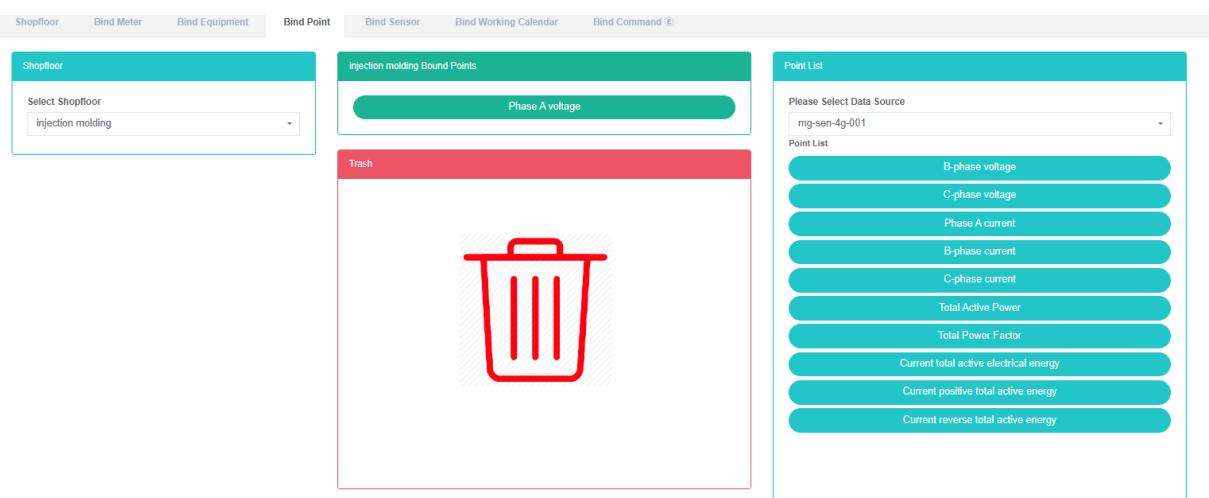
Veri Noktasını Bağla:
- 'Sistem yönetimi' menüsüne tıklayın.
- 'Üretim alanı yönetimi' menüsüne tıklayın.
- 'Veri noktası bağla' sekmesine tıklayın.
- 'Lütfen mağaza modülünü seçin' bölümünde, mağaza katını görüntülemek için açılır kutuyu tıklayın.
- Veri kaynağını seçmek için 'veri noktası listesi' modülündeki açılır kutuya tıklayın.
- 'Veri noktası listesi' modülündeki veri noktasına tıklayın ve 'Veri noktasını bağla' modülüne sürükleyin.
- Sol fare düğmesini bıraktıktan sonra 'veri noktası bağlama' modülüne.
- 'Veri noktası başarıyla bağlandı' mesajı, bağlama işleminin başarılı olduğunu gösterecektir.
- Aynı ölçüm verisi noktası "Yanlış" olarak işaretlenirse, aynı üretim hattındaki personeli uyarmak için ışık yanacaktır.
- Eğer üretim alanında seçim yapılmazsa, "Geçersiz üretim alanı kimliği" uyarısı yanacaktır.


Veri Noktasının Bağlantısını Kaldır:
-
'Sistem yönetimi' menüsüne tıklayın.
-
'Üretim alanı yönetimi' menüsüne tıklayın.
-
'Veri noktası bağla' sekmesine tıklayın.
-
'Lütfen mağaza modülünü seçin' bölümünde, mağaza katını görüntülemek için açılır kutuyu tıklayın.
-
Modüldeki 'veri noktasına çözüm gerektiren veri noktası bağlama' seçeneğine tıklayın ve sürükleyip 'varil' modülüne bırakın.
-
Sol fare düğmesini bıraktıktan sonra geri dönüşüm kutuları modülüne gidin.
-
"Veri noktası başarıyla ayrıldı" uyarısı görünürse, veri noktası ayırma işlemi başarılı olmuştur.

16.5. Sensörü Bağlayın
Bağlama Sensörünü Görüntüle:
- "Sistem yönetimi" menüsüne tıklayın.
- 'Üretim alanı yönetimi' menüsüne tıklayın.
- 'Sensörü bağla' sekmesine tıklayın.
- 'Lütfen mağaza modülünü seçin' seçeneğine tıklayarak mağaza alanını görüntüleyin.
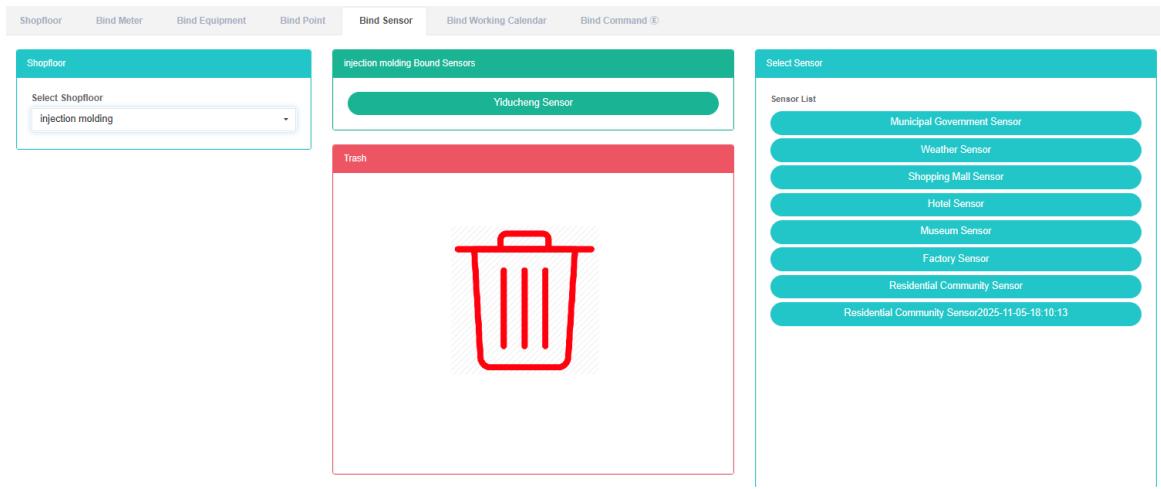
Bağlama Sensörü:
- "Sistem yönetimi" menüsüne tıklayın.
- 'Üretim alanı yönetimi' menüsüne tıklayın.
- 'Sensörü bağla' sekmesine tıklayın.
- 'Lütfen mağaza modülünü seçin' bölümünde, mağaza katını görüntülemek için açılır kutuyu tıklayın.
- "Sensörün sensör modülünü seçin" seçeneğine tıklayın ve 'sensör modülünü bağla' seçeneğine sürükleyip bırakın.
- Sol fare düğmesini bıraktıktan sonra 'bağlantı sensörü modülüne'
- Bir 'başarı' ipucu, yani bağlama sensörü
- Aynı sensör aynı üretim alanına tekrar tekrar sürüklenirse, bir 'hata' mesajı görünecektir.
- Eğer üretim alanında seçim yapılmazsa, "Geçersiz üretim alanı kimliği" uyarısı yanacaktır.


Sensörün bağlantısını kes:
-
"Sistem yönetimi" menüsüne tıklayın.
-
'Kiracı yönetimi' menüsüne tıklayın.
-
'Sensörü bağla' sekmesine tıklayın.
-
'Lütfen mağaza modülünü seçin' bölümünde, mağaza katını görüntülemek için açılır kutuyu tıklayın.
-
'Bağlantılı sensör modülü'ne tıklayın, sensörün bağlantısını kaldırmak için sürükleyip 'barrel' modülüne bırakın.
-
Sol fare düğmesini bıraktıktan sonra geri dönüşüm kutuları modülüne gidin.
-
"Sensörün bağlantısı başarıyla kesildi" uyarısı görünürse, bağlantı kesme işlemi başarılı olmuştur.

16.6. Çalışma Takvimini Bağla
Bind Çalışma Takvimini Görüntüle:
- 'Sistem yönetimi' menüsüne tıklayın.
- 'Üretim alanı yönetimi' menüsüne tıklayın.
- 'Çalışma Takvimini Bağla' sekmesine tıklayın.
- 'Lütfen üretim alanını seçin' modülünde görüntülemek istediğiniz üretim alanının adına tıklayın.
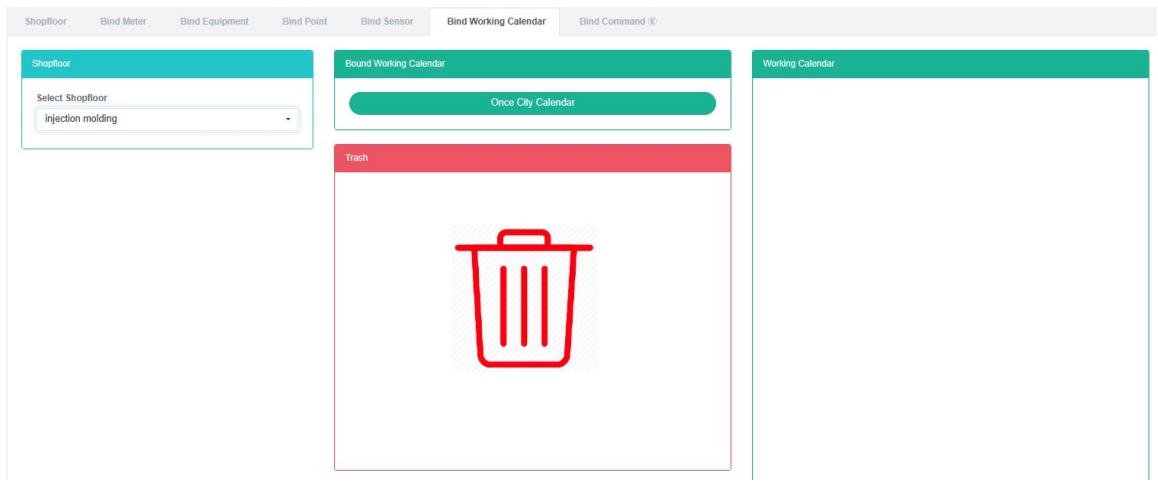
Çalışma takvimini bağla:
- 'Sistem yönetimi' menüsüne tıklayın.
- 'Üretim alanı yönetimi' menüsüne tıklayın.
- 'Çalışma Takvimini Bağla' sekmesine tıklayın.
- 'Lütfen mağaza modülü seçin, üretim alanı için çalışma takvimini bağlamanız gerekiyor' seçeneğine tıklayın.
- 'Çalışma takvimi' listesine tıklayın, çalışma takvimi modülünü listeler ve 'çalışma takvimi' modülünü bağlamak için sürükleyip bırakın.
- Sol fare düğmesini bıraktıktan sonra 'çalışan Takvim modülüne bağlan'
- 'Çalışma takvimi başarıyla bağlandı' uyarısı görünür; bu, bağlama işleminin başarılı olduğu anlamına gelir.
- Aynı çalışma takvimi tekrarlandığında "Hata" uyarısı yanarak aynı üretim alanını uyaracaktır.


Çalışma takviminin bağlantısını kaldır:
-
'Sistem yönetimi' menüsüne tıklayın.
-
'Üretim alanı yönetimi' menüsüne tıklayın.
-
'Çalışma Takvimini Bağla' sekmesine tıklayın.
-
'Çalışma Takvimini Bağla' modülünde bağlantısını kaldırmak istediğiniz çalışma takvimine tıklayın ve 'geri dönüşüm kutusu' modülüne sürükleyin.
-
Sol fare düğmesini bıraktıktan sonra geri dönüşüm kutuları modülüne gidin.
-
"Çalışma takviminin bağlantısı başarıyla kaldırıldı" uyarısı görünürse, bağlantı kaldırma işlemi başarılı olmuştur.

16.7. Komut Bağlama
Bağlama Komutunu Görüntüle:
- 'Sistem yönetimi' menüsüne tıklayın.
- 'Üretim alanı yönetimi' menüsüne tıklayın.
- 'Bağlama komutu' sekmesine tıklayın.
- 'Lütfen mağaza seçin' modülünde, görmek istediğiniz mağazanın adına tıklayın.
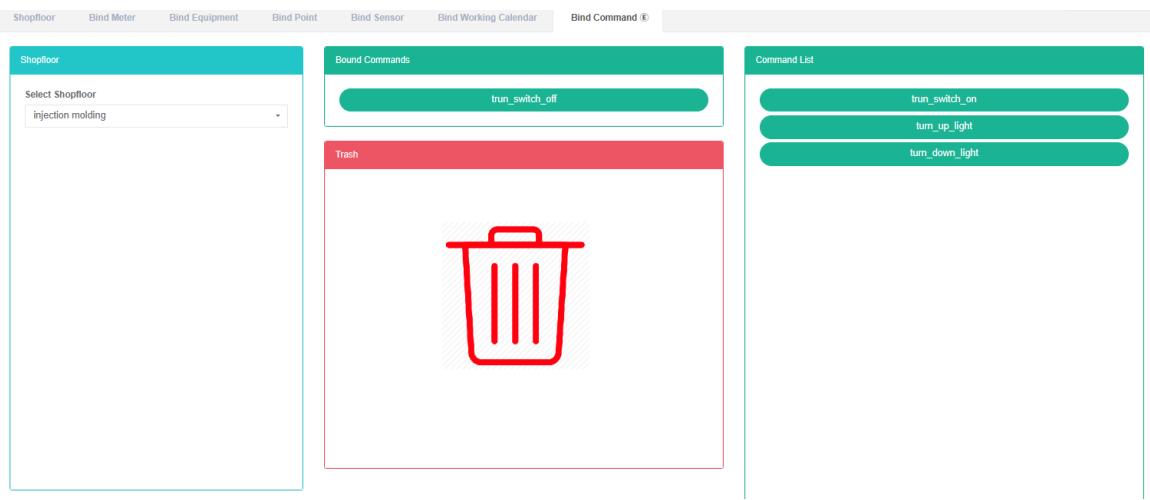
Bağlama Komutu:
- 'Sistem yönetimi' menüsüne tıklayın.
- 'Üretim alanı yönetimi' menüsüne tıklayın.
- 'Bağlama komutu' sekmesine tıklayın.
- Lütfen üretim hattının komutu altında bağlanması gereken mağaza modülünü seçin seçeneğine tıklayın.
- 'Komut listelerinde' komut modülüne tıklayın ve 'bağlama komut modülü'ne sürükleyip bırakın.
- Sol fare düğmesini bıraktıktan sonra 'bağlama komut modülüne'
- 'Bağlama komutu başarılı' ipucu bağlama işlemidir.
- Aynı komut "Hata" olarak tekrarlandığında, aynı üretim alanındaki personeli uyarmak için bir ışık yanacaktır.
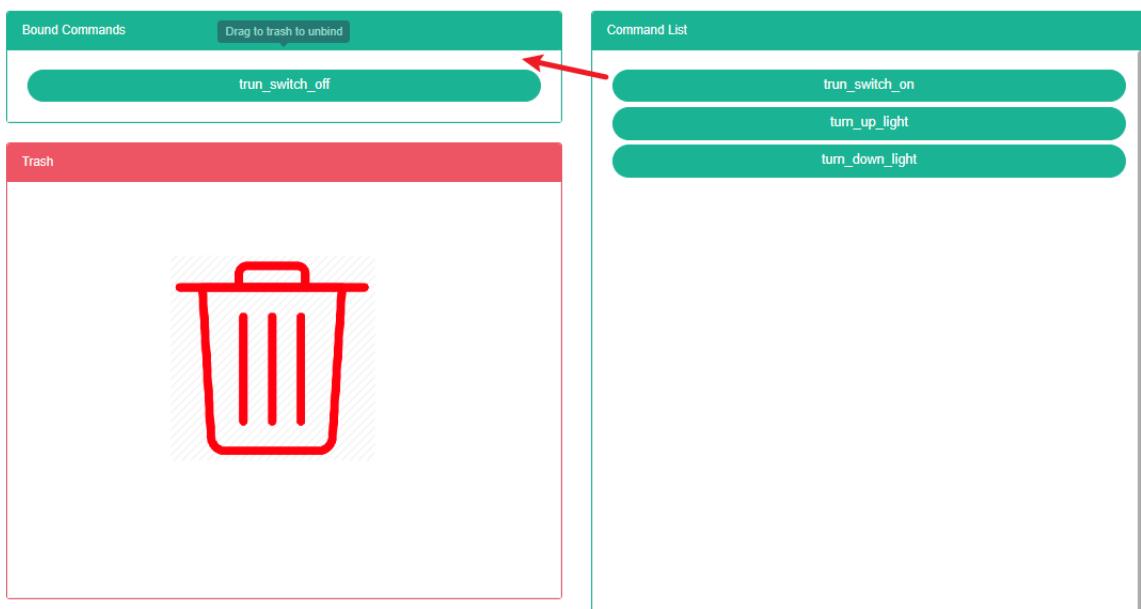
Komutu Devre Dışı Bırak:
-
"Sistem yönetimi" menüsüne tıklayın.
-
'Üretim alanı yönetimi' menüsüne tıklayın.
-
'Bağlama komutu' sekmesine tıklayın.
-
'Bağlama komutu' modülünde bağlantısını kaldırmak istediğiniz komutu tıklayın ve 'geri dönüşüm kutusu' modülüne sürükleyin.
-
Sol fare düğmesini bıraktıktan sonra geri dönüşüm kutuları modülüne gidin.
-
'başarı' komut isteminde başarıya yönelik çözümler bulunur.

17. Enerji Akışı Diyagramı
Bu sistem, enerji yönetim sistemi ihtiyacını karşılayabilir; ana enerji tüketim ekipmanları, enerji kullanan birimlerin enerji kullanım durumu izleme analizi, istatistiksel analiz yöntemi, enerji denetimi yöntemi ve enerji dengesi yöntemi vb. ile düzenli olarak işletmenin enerji tüketim durumunu ve maliyet analizini yaparak, işletmelerin enerji tüketimi ve enerji tasarrufu endeks sistemini belirlemelerine, enerji tasarrufu önlemlerinin potansiyelini ortaya çıkarmalarına ve geliştirmelerine yardımcı olur.
17.1. Enerji Akış Şeması
Enerji Akışı Şeklini Görüntüle:
- "Sistem yönetimi" menüsüne tıklayın.
- 'Akış grafiği yönetimi' menüsüne tıklayın.
- 'Akış diyagramı' sekmesine tıklayın.

Akış Şeklini Ekle:
- "Sistem yönetimi" menüsüne tıklayın.
- 'Akış grafiği yönetimi' menüsüne tıklayın.
- 'Akış diyagramı' sekmesine tıklayın.
- 'Enerji akışı şekli ekle' düğmesine tıklayın.
- 'Akış Şekli ekleyebilirsin' iletişim kutusunda "Ad" alanını girin.
- "Kaydet" düğmesine tıklayın.
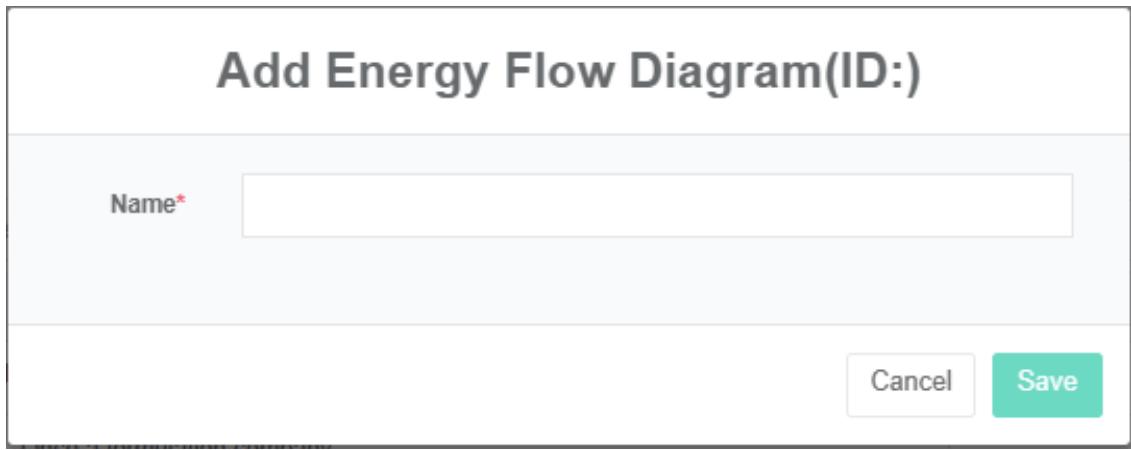
Editör Akış Şeması Oluşturabilir:
- "Sistem yönetimi" menüsüne tıklayın.
- 'Akış grafiği yönetimi' menüsüne tıklayın.
- 'Akış diyagramı' sekmesine tıklayın.
- "Düzenle" düğmesine tıklayın.
- 'Akış Şeklini düzenleyebilir misin?' iletişim kutusunda "Ad" girin.
- "Kaydet" düğmesine tıklayın.
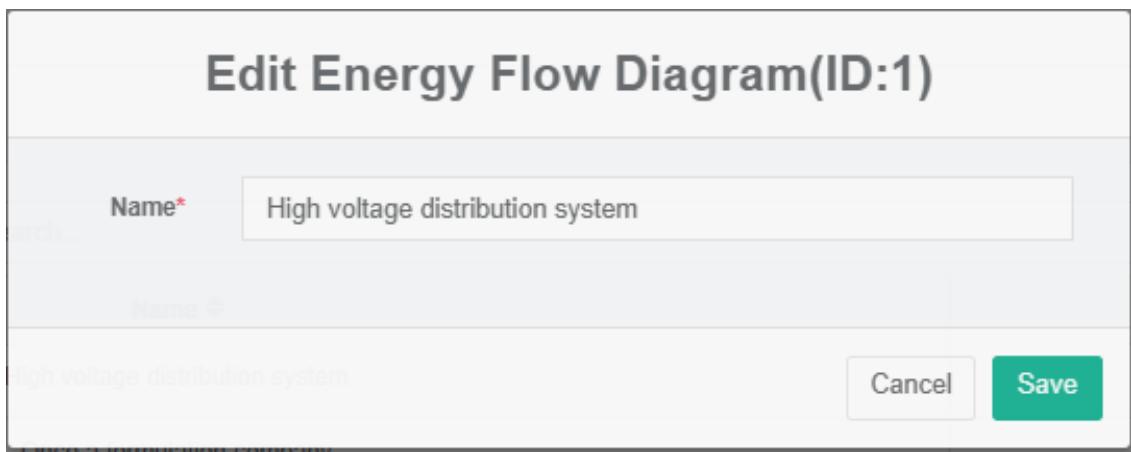
Enerji Akışı Şeklini Sil:
-
'Sistem yönetimi' menüsüne tıklayın.
-
'Akış grafiği yönetimi' menüsüne tıklayın.
-
'Akış diyagramı' sekmesine tıklayın.
-
"Sil" düğmesine tıklayın.
-
"Silme işlemini onayla" iletişim kutusundaki "Tıklayın" düğmesine tıklayın.
İçe Aktarma Akışı Şekli:
- 'Sistem yönetimi' menüsüne tıklayın.
- 'Akış grafiği yönetimi' menüsüne tıklayın.
- 'Enerji Akışı Şekli' sekmesine tıklayın.
- "İçe Aktar" düğmesine tıklayın.
- Verileri iletişim kutusuna girin.
- "İçe Aktar" seçeneğine tıklayın.
Dışa Aktarma Akışı Şeması:
- 'Sistem yönetimi' menüsüne tıklayın.
- 'Yetenek akışı Şekil yönetimi' menüsüne tıklayın.
- 'Akış diyagramı' sekmesine tıklayın.
- "Dışa Aktar" düğmesine tıklayın.
Klonlama Akış Şeması:
- 'Sistem yönetimi' menüsüne tıklayın.
- 'Yetenek akışı Şekil yönetimi' menüsüne tıklayın.
- 'Akış diyagramı' sekmesine tıklayın.
- 'Klonla' düğmesine tıklayın.
17.2. Düğümler
Düğümleri Kontrol Edin:
-
"Sistem yönetimi" menüsüne tıklayın.
-
'Akış grafiği yönetimi' menüsüne tıklayın.
-
'Düğümler' sekmesine tıklayın.
-
'Akış Şekli'ni seçebilirsiniz.
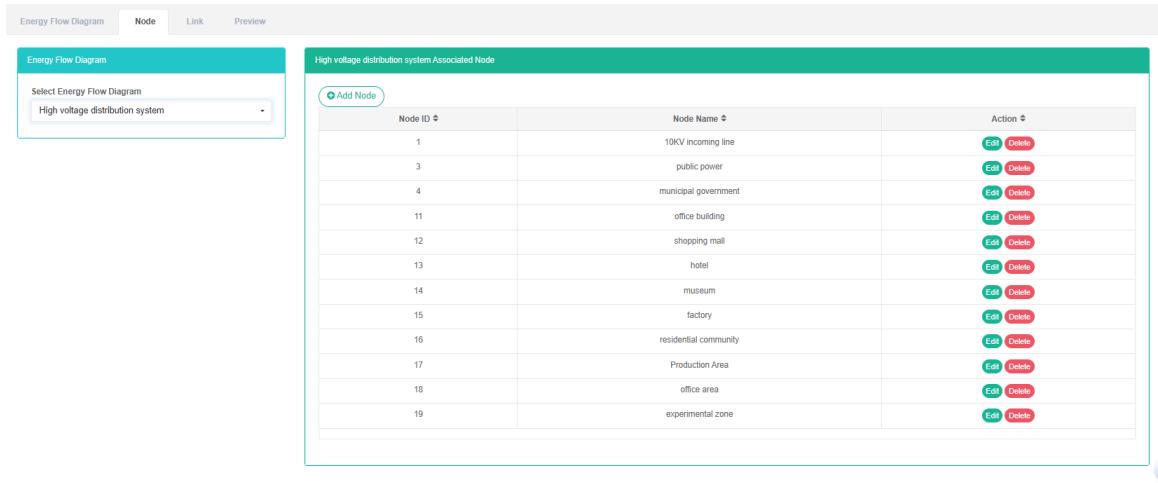
Düğüm Ekle:
- "Sistem yönetimi" menüsüne tıklayın.
- 'Akış grafiği yönetimi' menüsüne tıklayın.
- 'Düğümler' sekmesine tıklayın.
- 'Ekle' düğmesine tıklayın.
- 'Düğüm ekle' iletişim kutusunda düğüm adını girin.
- "Kaydet" düğmesine tıklayın.
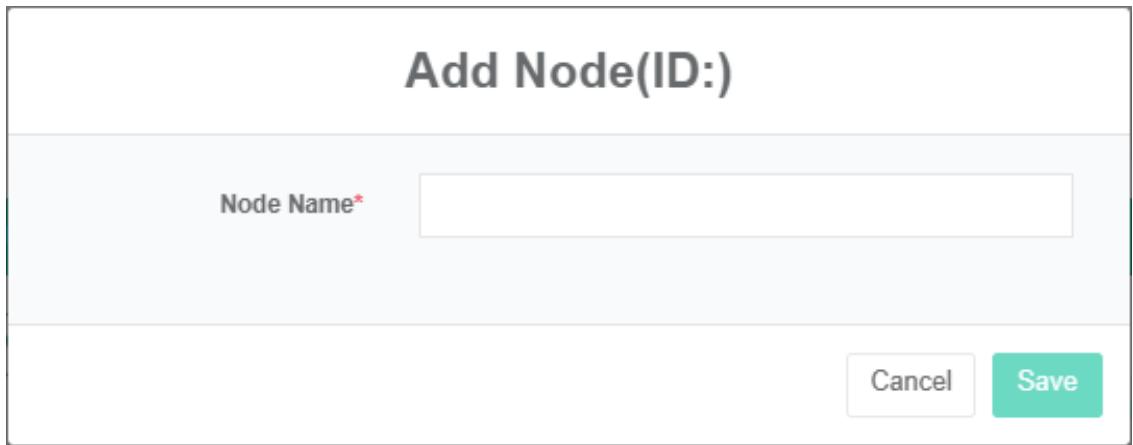
Düğümü Düzenle:
- 'Sistem yönetimi' menüsüne tıklayın.
- 'Akış grafiği yönetimi' menüsüne tıklayın.
- 'Düğümler' sekmesine tıklayın.
- "Düzenle" düğmesine tıklayın.
- 'Düğüm düzenle' iletişim kutusuna 'düğüm adı' yazın.
- "Kaydet" düğmesine tıklayın.
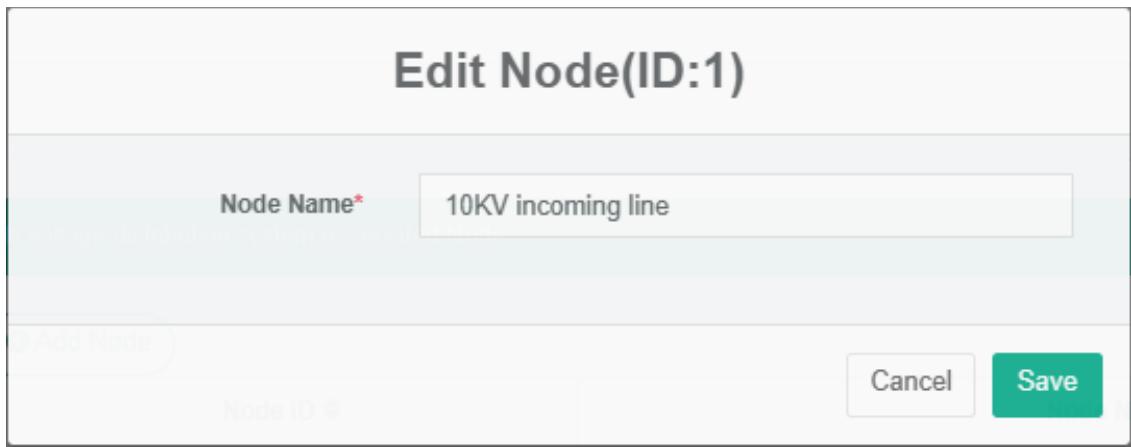
Düğümleri Sil:
- "Sistem yönetimi" menüsüne tıklayın.
- 'Yetenek akışı Şekil yönetimi' menüsüne tıklayın.
- 'Düğümler' sekmesine tıklayın.
- "Sil" düğmesine tıklayın.
- "Silme işlemini onayla" iletişim kutusundaki "Tıklayın" düğmesine tıklayın.
17.3. Bağlantı
Bağlantıyı Kontrol Edin:
- "Sistem yönetimi" menüsüne tıklayın.
- 'Akış grafiği yönetimi' menüsüne tıklayın.
- 'Bağlantılar' sekmesine tıklayın.
- 'Enerji akışı Şekli'ni seçin.
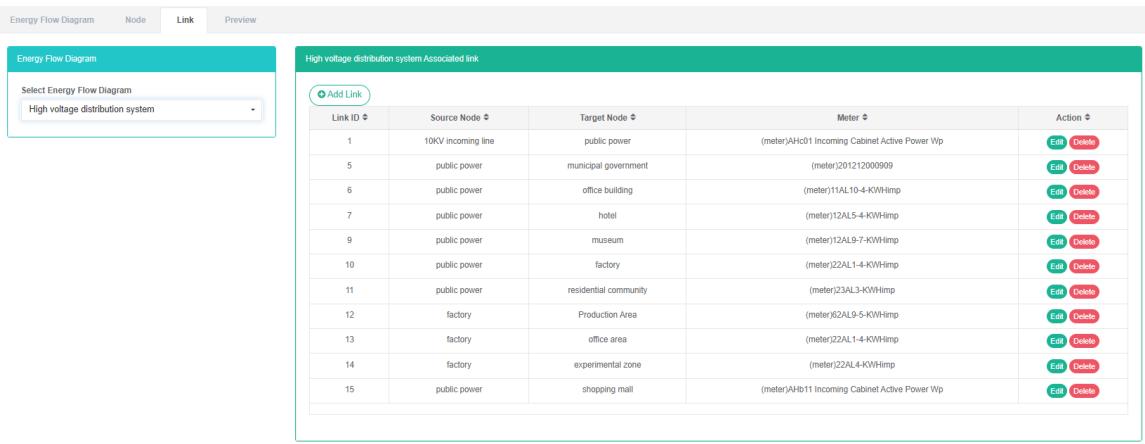
Bağlantı Ekle:
- "Sistem yönetimi" menüsüne tıklayın.
- 'Akış grafiği yönetimi' menüsüne tıklayın.
- 'Bağlantılar' sekmesine tıklayın.
- 'Bağlantı ekle' düğmesine tıklayın.
- "Bağlantı ekle" iletişim kutusunda, "Kaynak düğümler", "hedef düğüm" ve "Ölçüm cihazı"nı seçin.
- "Kaydet" düğmesine tıklayın.
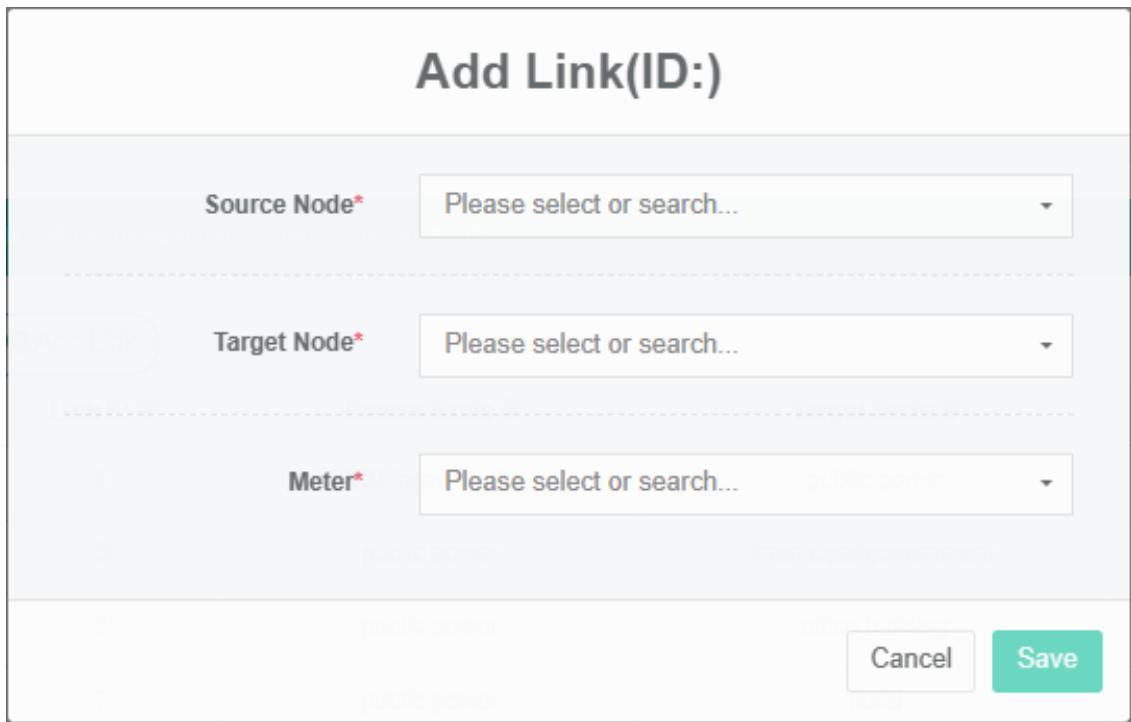
Bağlantıyı Düzenle:
- "Sistem yönetimi" menüsüne tıklayın.
- 'Yetenek akışı Şekil yönetimi' menüsüne tıklayın.
- 'Bağlantılar' sekmesine tıklayın.
- 'Değiştir' düğmesine tıklayın.
- "Bağlantıyı düzenle" iletişim kutusunda, "Kaynak düğümler", "hedef düğüm" ve "Ölçüm cihazı"nı seçin.
- "Kaydet" düğmesine tıklayın.
Bağlantıyı Sil:
- "Sistem yönetimi" menüsüne tıklayın.
- 'Akış grafiği yönetimi' menüsüne tıklayın.
- 'Bağlantılar' sekmesine tıklayın.
- "Sil" düğmesine tıklayın.
- "Silme işlemini onayla" iletişim kutusundaki "Tıklayın" düğmesine tıklayın.
17.4. Önizleme
Önizlemeyi Kontrol Edin:
- "Sistem yönetimi" menüsüne tıklayın.
- 'Akış grafiği yönetimi' menüsüne tıklayın.
- "Önizleme" sekmesine tıklayın.
- 'Akış Şekli'ni seçebilirsiniz.
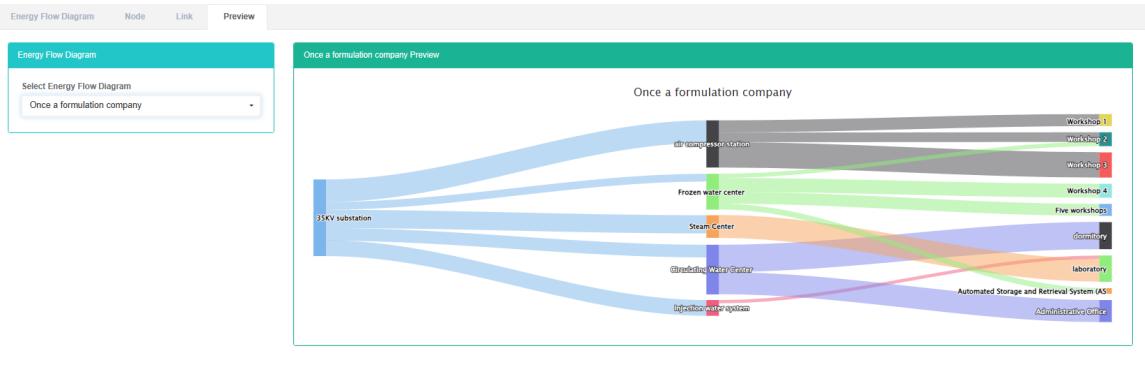
18. Dağıtım Sistemi Yönetimi
Bu sistem, enerji yönetim sistemi ihtiyacını karşılayabilir; ana enerji tüketim ekipmanları, enerji kullanan birimlerin enerji kullanım durumu izleme analizi, istatistiksel analiz yöntemi, enerji denetimi yöntemi ve enerji dengesi yöntemi vb. ile düzenli olarak işletmenin enerji tüketim durumunu ve maliyet analizini yaparak, işletmelerin enerji tüketimi ve enerji tasarrufu endeks sistemini belirlemelerine, enerji tasarrufu önlemlerinin potansiyelini ortaya çıkarmalarına ve geliştirmelerine yardımcı olur.
18.1. Dağıtım Sistemi
Dağıtım Sistemini Kontrol Edin:
- "Sistem yönetimi" menüsüne tıklayın.
- 'Dağıtım sistemi yönetimi' menüsüne tıklayın.
- 'Dağıtım sistemi' sekmesine tıklayın.

Dağıtım Sistemini Ekleyin:
- "Sistem yönetimi" menüsüne tıklayın.
- 'Dağıtım sistemi yönetimi' menüsüne tıklayın.
- 'Dağıtım sistemi' sekmesine tıklayın.
- 'Dağıtım sistemleri ekle' düğmesine tıklayın.
- 'Dağıtım sistemleri ekle' iletişim kutusuna "Ad" yazın.
- "Kaydet" düğmesine tıklayın.
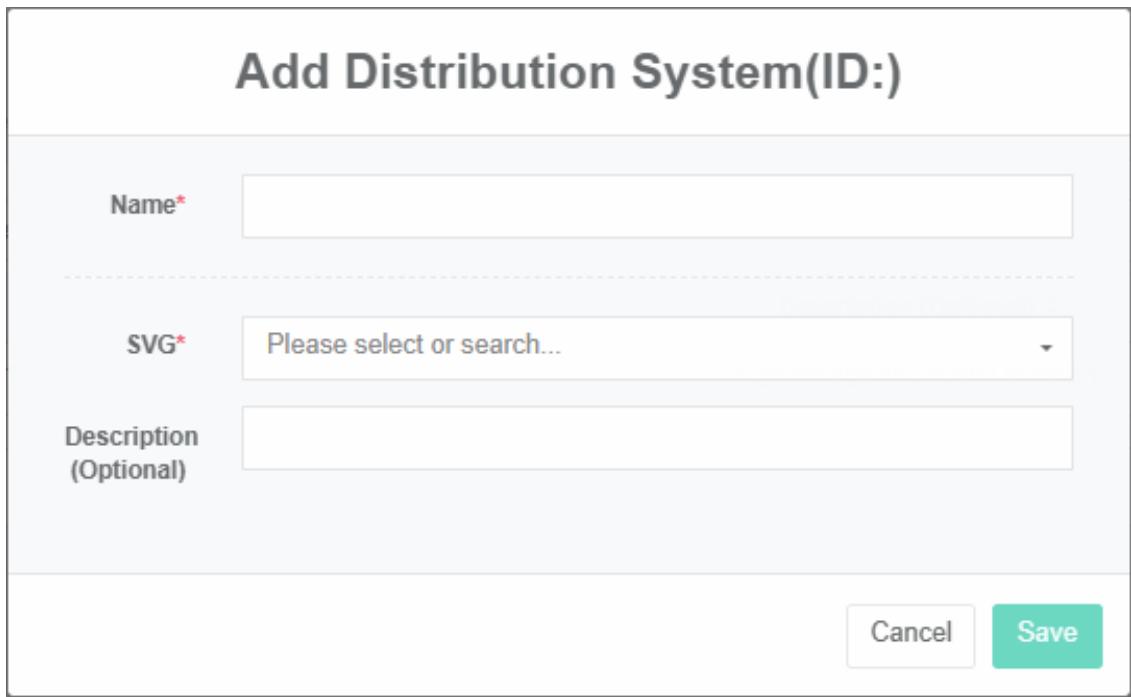
Dağıtım Sistemini Düzenle:
-
"Sistem yönetimi" menüsüne tıklayın.
-
'Dağıtım sistemi yönetimi' menüsüne tıklayın.
-
'Dağıtım sistemi' sekmesine tıklayın.
-
"Düzenle" düğmesine tıklayın.
-
'Dağıtım sistemini düzenle "Diyalog girişi" Ad' bölümünde
-
"Kaydet" düğmesine tıklayın.
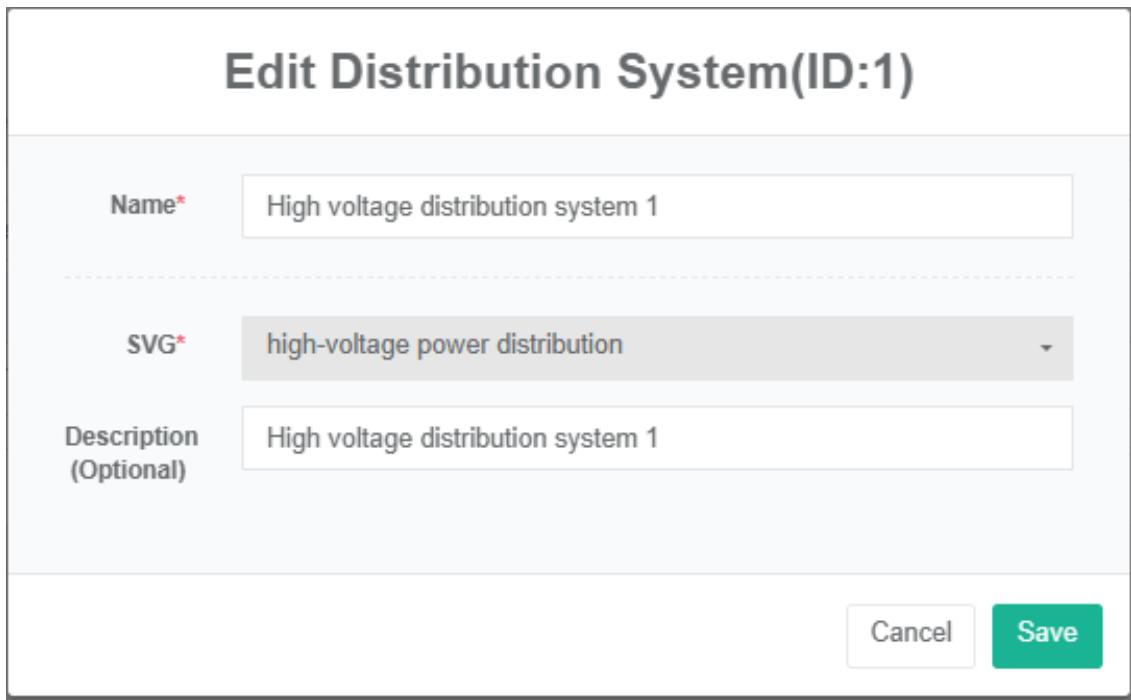
Güç Dağıtım Sistemini Sökün:
- "Sistem yönetimi" menüsüne tıklayın.
- 'Dağıtım sistemi yönetimi' menüsüne tıklayın.
- 'Dağıtım sistemi' sekmesine tıklayın.
- "Sil" düğmesine tıklayın.
- "Silme işlemini onayla" iletişim kutusundaki "Tıklayın" düğmesine tıklayın.
İthalat Dağıtım Sistemi:
-
'Sistem yönetimi' menüsüne tıklayın.
-
'Dağıtım sistemi yönetimi' menüsüne tıklayın.
-
'Dağıtım sistemi' sekmesine tıklayın.
-
"İçe Aktar" düğmesine tıklayın.
-
Verileri iletişim kutusuna girin.
-
"İçe Aktar" seçeneğine tıklayın.
İhracat Dağıtım Sistemi:
- 'Sistem yönetimi' menüsüne tıklayın.
- 'Dağıtım sistemi yönetimi' menüsüne tıklayın.
- 'Dağıtım sistemleri' sekmesine tıklayın.
- "Dışa Aktar" düğmesine tıklayın.
Klon Dağıtım Sistemi:
- "Sistem yönetimi" menüsüne tıklayın.
- 'Dağıtım sistemi yönetimi' menüsüne tıklayın.
- 'Dağıtım sistemi' sekmesine tıklayın.
- 'Klonla' düğmesine tıklayın.
18.2. Dağıtım Devresi
Dağıtım Devresini Kontrol Edin:
- "Sistem yönetimi" menüsüne tıklayın.
- 'Dağıtım sistemi yönetimi' menüsüne tıklayın.
- 'Dağıtım devresi' sekmesine tıklayın.
- 'Dağıtım sistemi'ni seçin.

Dağıtım Devresi Ekle:
-
"Sistem yönetimi" menüsüne tıklayın.
-
'Dağıtım sistemi yönetimi' menüsüne tıklayın.
-
'Dağıtım devresi' sekmesine tıklayın.
-
'Dağıtım devresi ekle' düğmesine tıklayın.
-
'Güç dağıtım devresi girişi ekle "Ad" iletişim kutusunda, güç kaynağı, güç dağıtım panoları, maksimum kapasite, maksimum akım, kullanıcı ve yeterlilik ölçüm cihazları'nı girin.
-
"Kaydet" düğmesine tıklayın.
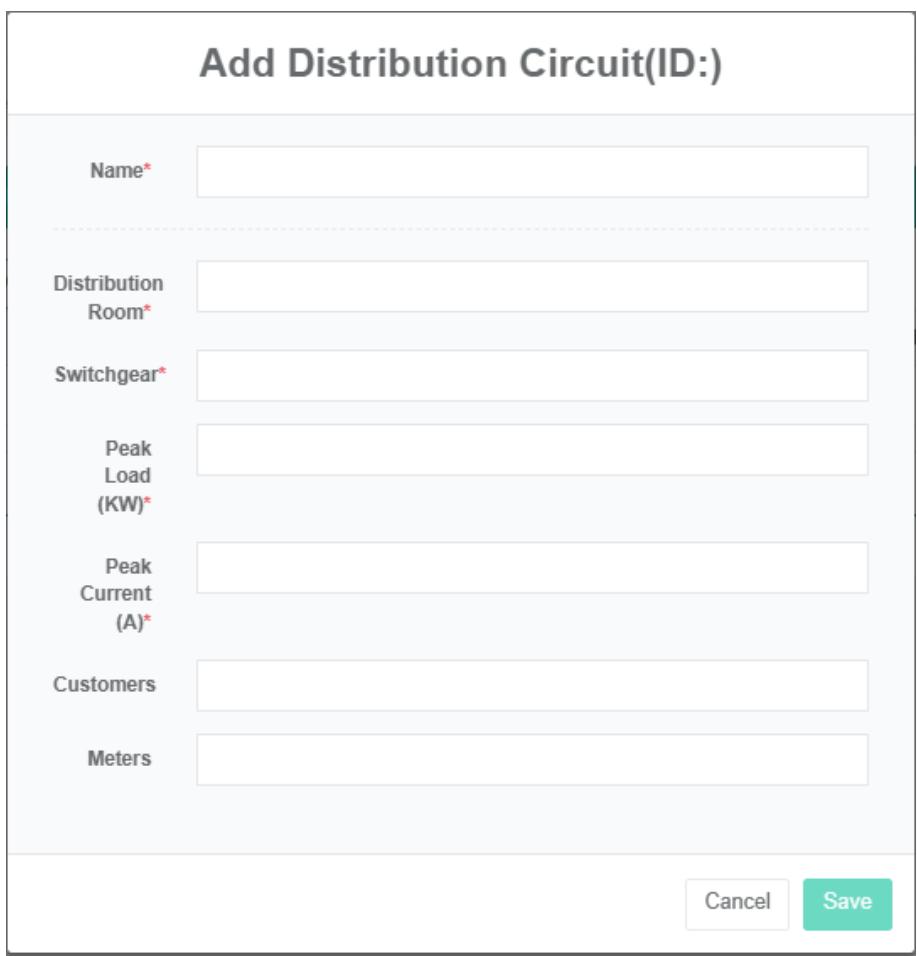
Güç Dağıtım Devresini Düzenle:
-
'Sistem yönetimi' menüsüne tıklayın.
-
'Dağıtım sistemi yönetimi' menüsüne tıklayın.
-
'Dağıtım devresi' sekmesine tıklayın.
-
"Düzenle" düğmesine tıklayın.
-
Dağıtım devresi, 'düzenle' giriş 'ad iletişim kutusunda, güç kaynağı, güç dağıtım panoları, kapasite, maksimum akım, kullanıcı ve yeterlilik ölçüm cihazları ile birlikte belirtilir.
-
"Kaydet" düğmesine tıklayın.
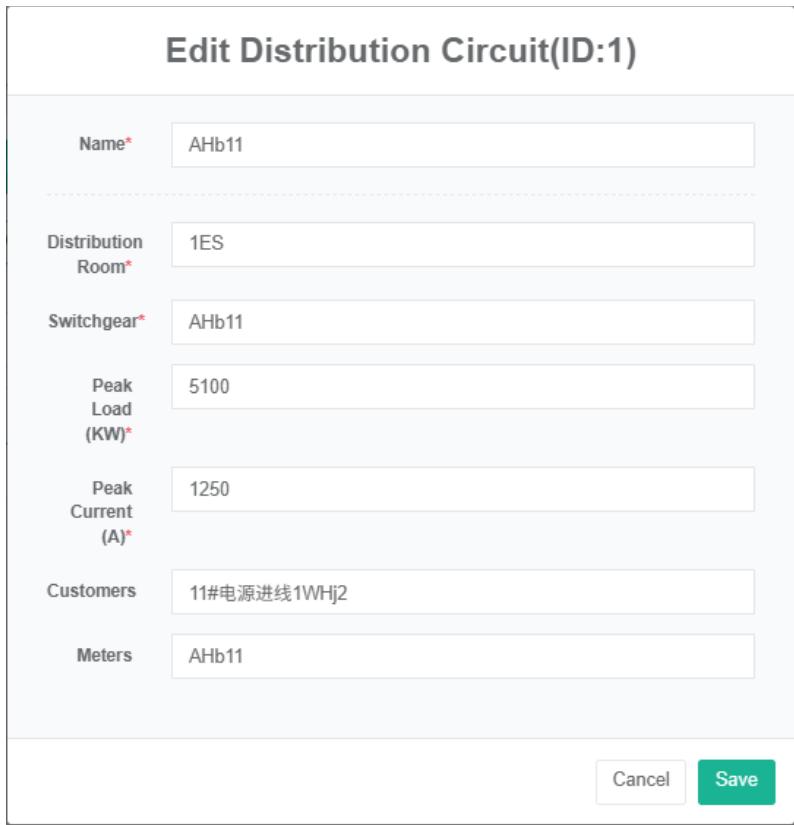
Güç Dağıtım Devresini Sökün:
- "Sistem yönetimi" menüsüne tıklayın.
- 'Dağıtım sistemi yönetimi' menüsüne tıklayın.
- 'Dağıtım devresi' sekmesine tıklayın.
- 'Sil' düğmesine tıklayın.
- "Silme işlemini onayla" iletişim kutusundaki "Tıklayın" düğmesine tıklayın.
18.3. Veri Noktasını Bağla
Bağlantı Veri Noktasını Kontrol Edin:
- 'Sistem yönetimi' menüsüne tıklayın.
- 'Dağıtım sistemi yönetimi' menüsüne tıklayın.
- 'Veri noktası bağla' sekmesine tıklayın.
- 'Dağıtım devresi'ni seçin.
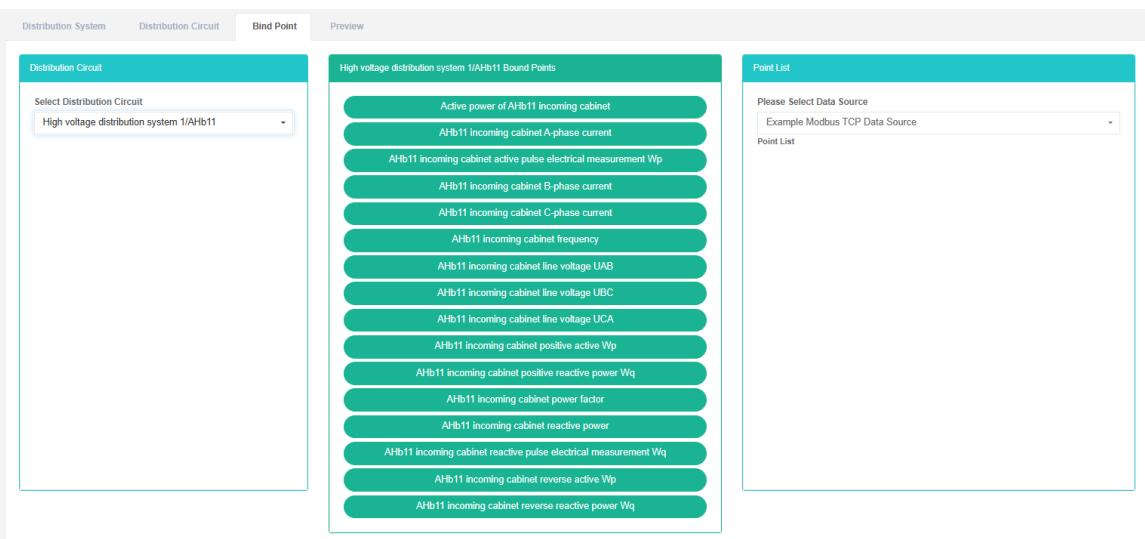
Veri Noktası Ekle:
- 'Sistem yönetimi' menüsüne tıklayın.
- 'Dağıtım sistemi yönetimi' menüsüne tıklayın.
- 'Veri noktası bağla' sekmesine tıklayın.
- 'Dağıtım devresi'ni seçin.
- Liste kutusundaki veri noktasından 'veri kaynağı'nı seçin, çerçeve veri noktasını ortadaki yeşil kutuya sürükleyip bırakın.
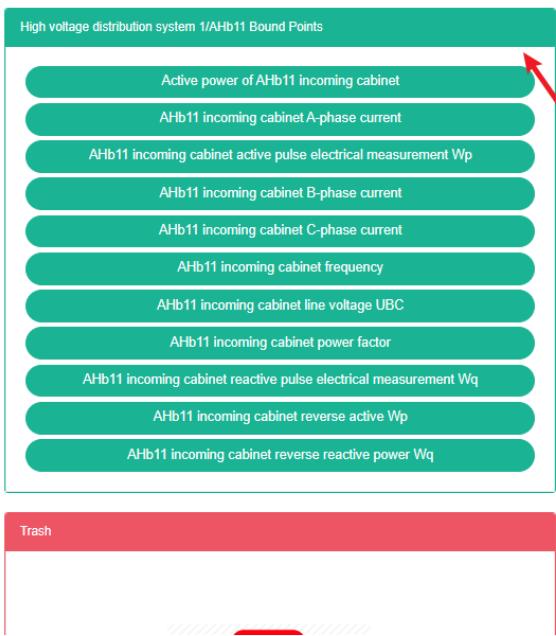
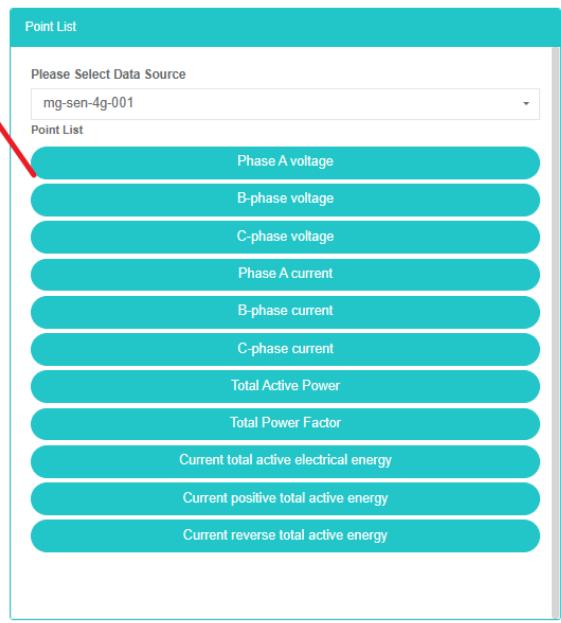
Bağlantı Veri Noktasını Kaldır:
- "Sistem yönetimi" menüsüne tıklayın.
- 'Dağıtım sistemi yönetimi' menüsüne tıklayın.
- 'Veri noktası bağla' sekmesine tıklayın.
- 'Dağıtım devresi'ni seçin.
- Tablonun altındaki yeşil kutunun ortasındaki kutuyu sürükleyip bırakarak kırmızı geri dönüşüm kutularının içine taşıyın.
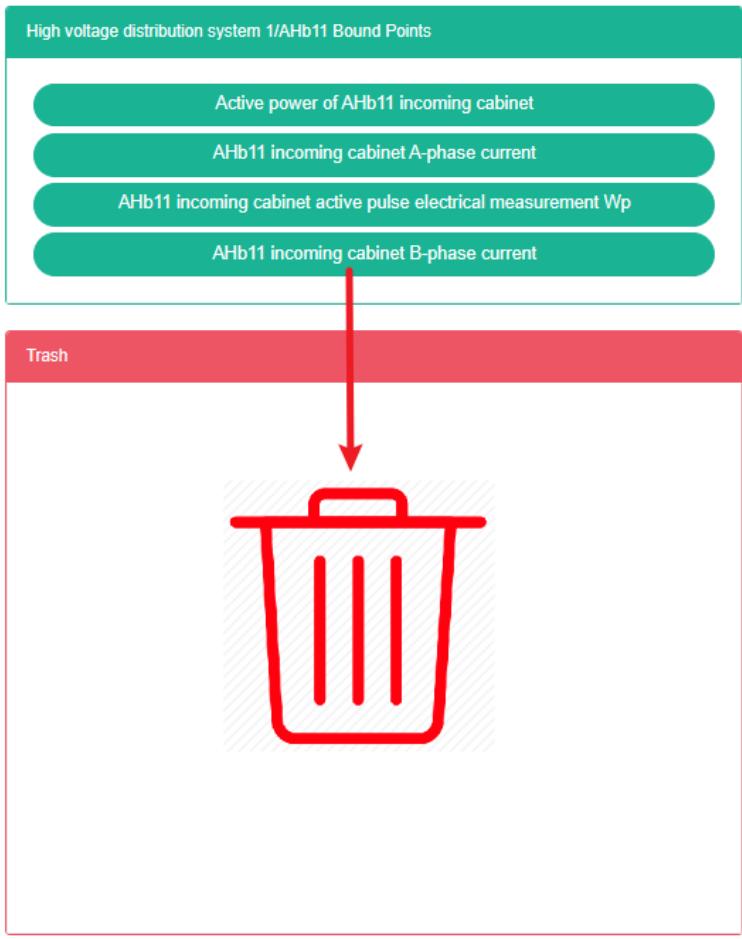
18.4. Önizleme
Önizlemeyi Kontrol Edin:
- "Sistem yönetimi" menüsüne tıklayın.
- 'Dağıtım sistemi yönetimi' menüsüne tıklayın.
- "Önizleme" sekmesine tıklayın.
- "Önizleme"yi seçin.
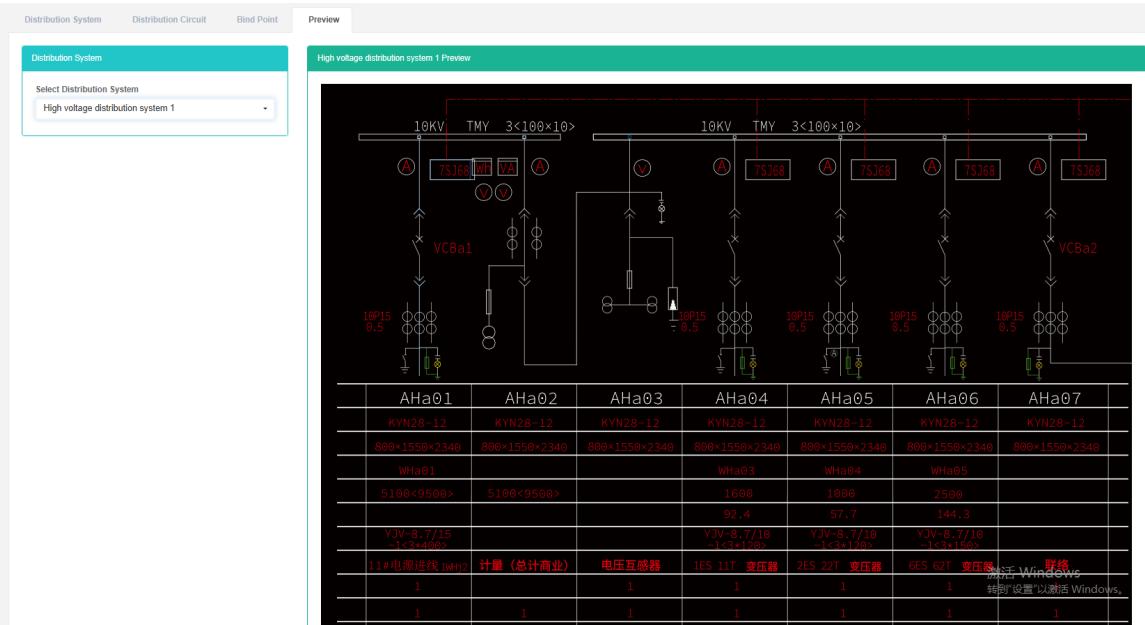
19. Menü Yönetimi
Menü, kullanıcının web sayfası verilerine erişmek için görüntülediği menü seçeneklerini ifade eder ve yalnızca 'gizlenip gizlenmeyeceği' özelliği değiştirilebilir.
Menüyü Kontrol Edin:
- "Sistem yönetimi" menüsüne tıklayın.
- 'Yönetim' menüsüne tıklayın.
- 'Menü' sekmesine tıklayın.
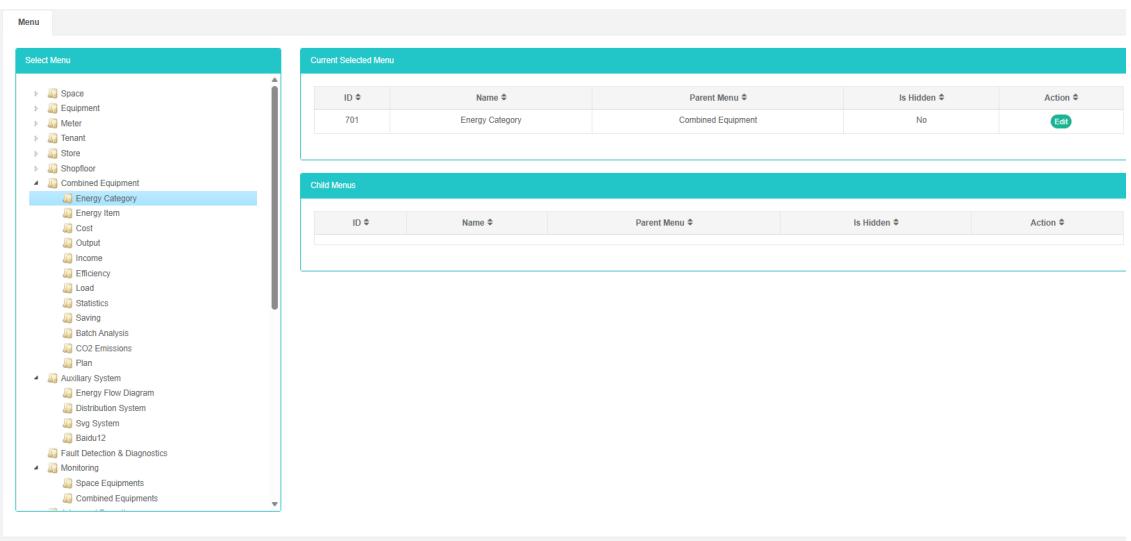
Menüyü Düzenle:
- 'Sistem yönetimi' menüsüne tıklayın.
- 'Menü yönetimi' menüsüne tıklayın.
- 'Menü' sekmesine tıklayın.
- 'Menü ekle' düğmesine tıklayın.
- 'Ekle menü iletişim kutusunda' "Gizle"yi seçin.
- "Kaydet" düğmesine tıklayın.
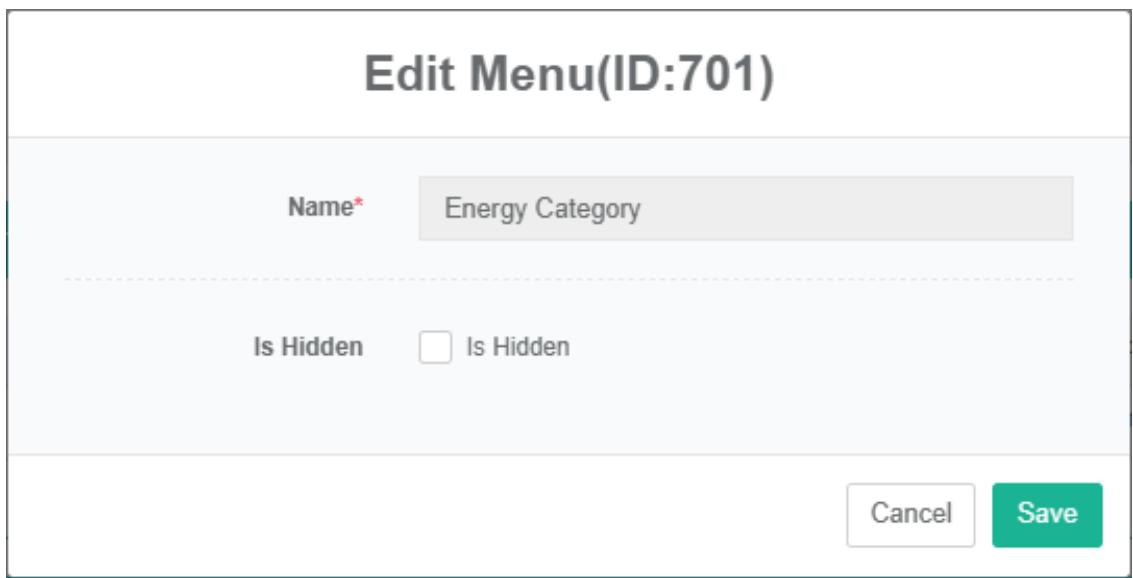
20. Bilgi Tabanı Yönetimi
Bilgi tabanı, bazı bilgi dosyalarını yüklemek için kullanılır.
Bilgi Dosyaları Listesine Göz Atın:
- "Sistem yönetimi"ne tıklayın.
- 'Bilgi yönetimi' başlıklı e-postaya tıklayın.
- 'Bilgi dosyası listesi' sekmesine tıklayın.
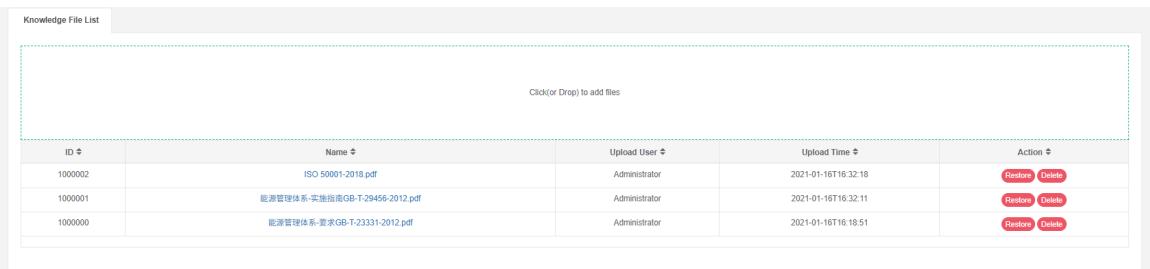
Bilgi Dosyasını Geri Yükle:
- 'Sistem yönetimi' başlıklı e-postaya tıklayın.
- 'Bilgi tabanı yönetimi' başlıklı e-postaya tıklayın.
- 'Bilgi dosyası listesi' sekmesine tıklayın.
- 'Geri yükle' düğmesine tıklayın.
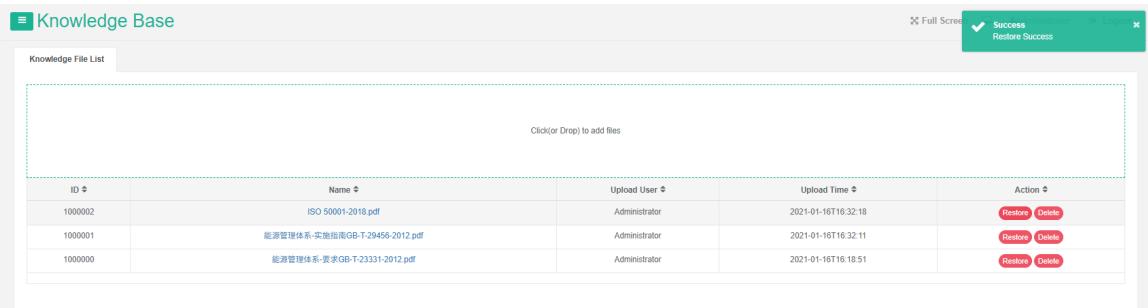
Bilgi Dosyasını Sil:
- 'Sistem yönetimi' başlıklı e-postaya tıklayın.
- 'Bilgi tabanı yönetimi' başlıklı e-postaya tıklayın.
- 'Bilgi dosyası listesi' sekmesine tıklayın.
- "Sil" düğmesine tıklayın.
- 'Silme işlemini onayla' iletişim kutusunda 'silme işlemini onayla' düğmesine tıklayın.
21. Çalışma Takvimi Yönetimi
Bu sistem, enerji yönetim sistemi ihtiyacını karşılayabilir; ana enerji tüketim ekipmanları, enerji kullanan birimlerin enerji kullanım durumu izleme analizi, istatistiksel analiz yöntemi, enerji denetimi yöntemi ve enerji dengesi yöntemi vb. ile düzenli olarak işletmenin enerji tüketim durumunu ve maliyet analizini yaparak, işletmelerin enerji tüketimi ve enerji tasarrufu endeks sistemini belirlemelerine, enerji tasarrufu önlemlerinin potansiyelini ortaya çıkarmalarına ve geliştirmelerine yardımcı olur.
21.1. Çalışma Takvimi
Çalışma Takvimini Kontrol Edin:
- "Sistem yönetimi" menüsüne tıklayın.
- 'Çalışma takvimi yönetimi' menüsüne tıklayın.
- 'Çalışma Takvimi' sekmesine tıklayın.

Çalışma Takvimi Ekle:
- "Sistem yönetimi" menüsüne tıklayın.
- 'Çalışma takvimi yönetimi' menüsüne tıklayın.
- 'Çalışma Takvimi' sekmesine tıklayın.
- 'Çalışma takvimi ekle' düğmesine tıklayın.
- 'Yeni çalışma takvimi iletişim kutusu giriş alanına' 'ad', 'açıklama' yazın.
- 'Kaydet' düğmesine tıklayın.
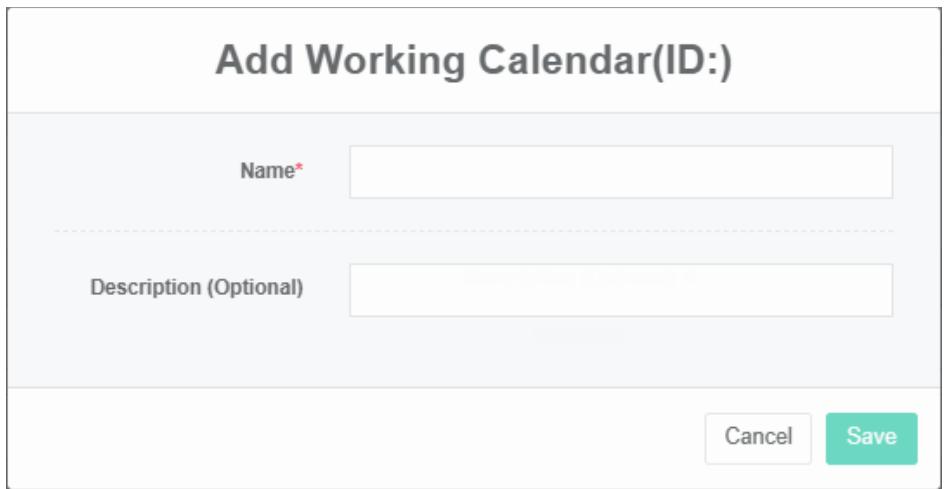
Çalışma Takvimini Düzenle:
- 'Sistem yönetimi' menüsüne tıklayın.
- 'Çalışma Takvimi Yönetimi' menüsüne tıklayın.
- 'Çalışma Takvimi' sekmesine tıklayın.
- 'Değiştir' düğmesine tıklayın.
- 'Çalışma takvimini güncelle iletişim kutusuna' 'ad' ve 'açıklama' alanlarını girin.
- "Kaydet" düğmesine tıklayın.
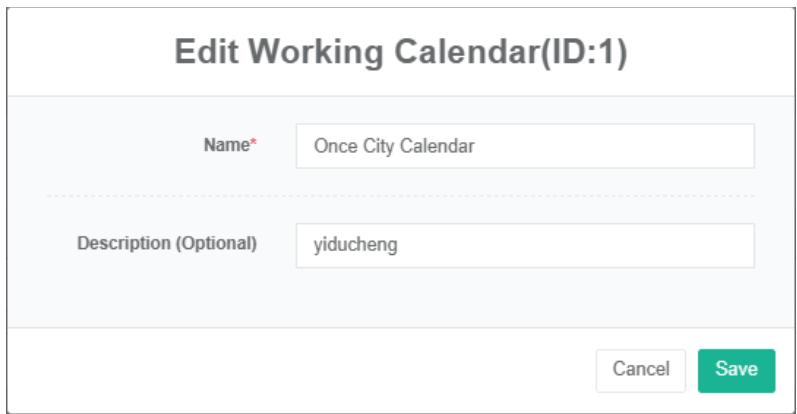
Çalışma Takvimini Sil:
- "Sistem yönetimi" menüsüne tıklayın.
- 'Çalışma Takvimi Yönetimi' menüsüne tıklayın.
- 'Çalışma takvimi' sekmesine tıklayın.
- "Sil" düğmesine tıklayın.
- 'Silme işlemini onayla' iletişim kutusunda 'silme işlemini onayla' düğmesine tıklayın.
Çalışma Takvimini İçe Aktar:
- "Sistem yönetimi" menüsüne tıklayın.
- 'Çalışma Takvimi Yönetimi' menüsüne tıklayın.
- 'Çalışma takvimi' sekmesine tıklayın.
- "İçe Aktar" düğmesine tıklayın.
- Verileri iletişim kutusuna girin.
- "İçe Aktar" seçeneğine tıklayın.
Çalışma Takvimini Dışa Aktar:
-
"Sistem yönetimi" menüsüne tıklayın.
-
'Çalışma takvimi yönetimi' menüsüne tıklayın.
-
'Çalışma Takvimi' sekmesine tıklayın.
-
"Dışa Aktar" düğmesine tıklayın.
Çalışma Takvimini Klonla:
- "Sistem yönetimi" menüsüne tıklayın.
- 'Çalışma takvimi yönetimi' menüsüne tıklayın.
- 'Çalışma takvimi' sekmesine tıklayın.
- 'Klonla' düğmesine tıklayın.
21.2. Çalışma Günü
Çalışma Günlerini Kontrol Edin:
- "Sistem yönetimi" menüsüne tıklayın.
- 'Çalışma Takvimi Yönetimi' menüsüne tıklayın.
- 'Bir gün' sekmesine tıklayın.
- 'Lütfen çalışma takvimi modülünü seçin' bölümünde, çalışma takvimini görüntülemek için açılır kutuyu tıklayın.
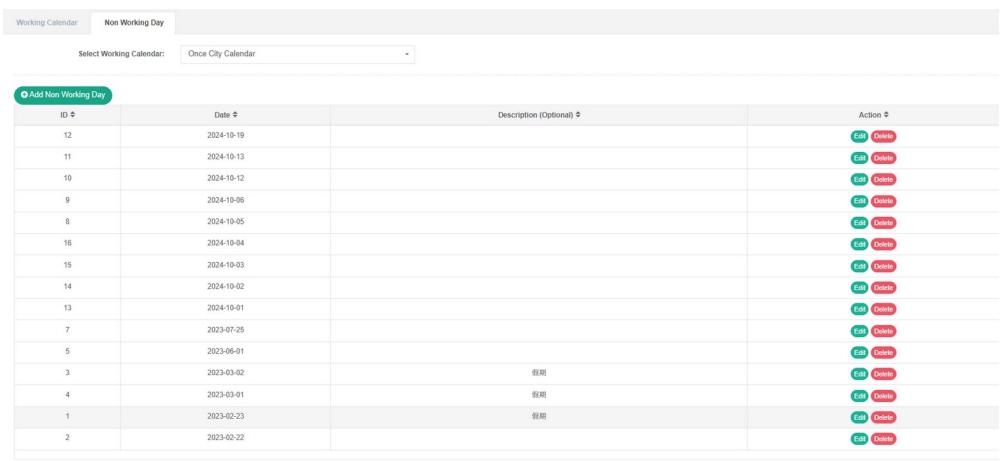
Çalışma dışı bir gün ekleyin:
-
"Sistem yönetimi" menüsüne tıklayın.
-
'Çalışma takvimi yönetimi' menüsüne tıklayın.
-
'Bir gün' sekmesine tıklayın.
-
Çalışmayan günlerde 'yeni' düğmesine tıklayın.
-
'Yeni çalışma takvimi iletişim kutusuna' 'tarih' ve 'açıklama' alanlarını girin.
-
"Kaydet" düğmesine tıklayın.
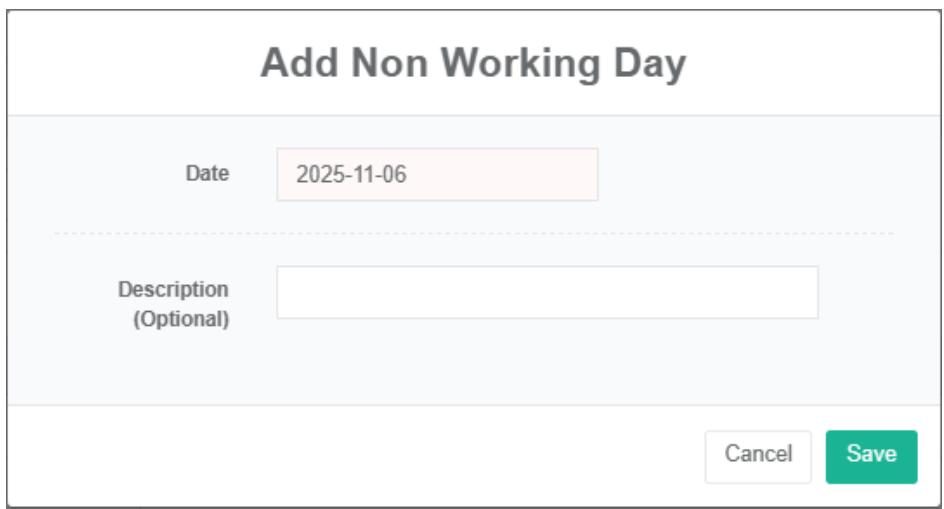
Takvimi Düzenle:
- "Sistem yönetimi" menüsüne tıklayın.
- 'Çalışma takvimi yönetimi' menüsüne tıklayın.
- 'Bir gün' sekmesine tıklayın.
- 'Değiştir' düğmesine tıklayın.
- "Bir gün" iletişim kutusuna 'tarih' ve 'açıklama' girin.
- "Kaydet" düğmesine tıklayın.
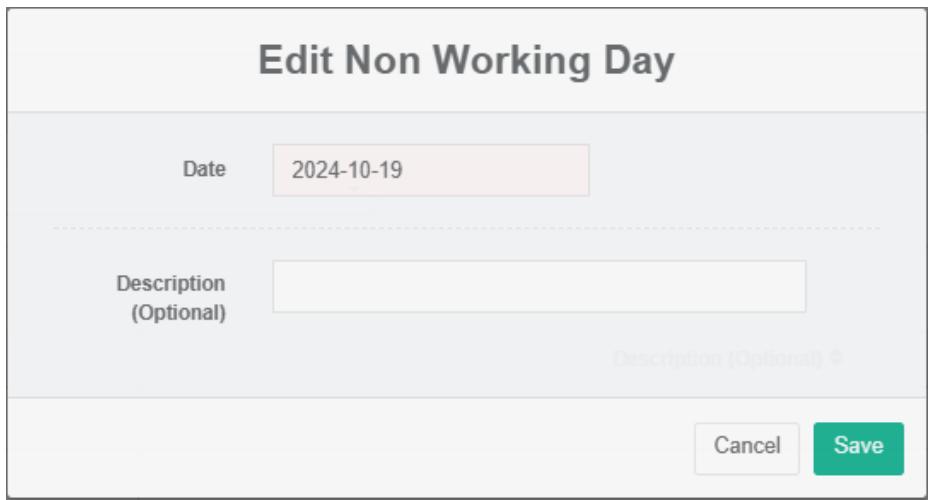
Çalışma Takvimini Kaldır:
- "Sistem yönetimi" menüsüne tıklayın.
- 'Çalışma takvimi yönetimi' menüsüne tıklayın.
- 'Bir gün' sekmesine tıklayın.
- 'Sil' düğmesine tıklayın.
- 'Silme işlemini onayla' iletişim kutusunda 'silme işlemini onayla' düğmesine tıklayın.
22. SVG
XML işaretleme diline dayalı ölçeklenebilir vektör grafikleri (SVG), iki boyutlu vektör grafiklerini tanımlamak için kullanılır.
SVG'yi görüntüle:
- 'Gelişmiş ayarlar' menüsüne tıklayın.
- 'SVG®' menüsüne tıklayın.
- 'SVG' sekmesine tıklayın.

SVG ekle:
- 'Gelişmiş ayarlar' menüsüne tıklayın.
- 'SVG $Ⓔ$' menüsüne tıklayın.
- 'SVG' sekmesine tıklayın.
- 'SVG ekle' düğmesine tıklayın.
- 'SVG ekle' iletişim kutusunda "Ad", "Kaynak kodu" ve "Açıklama" alanlarını doldurun.
- "Kaydet" düğmesine tıklayın.
SVG'yi Düzenle:
- 'Gelişmiş ayarlar' menüsüne tıklayın.
- 'SVG $Ⓔ$' menüsüne tıklayın.
- 'SVG' sekmesine tıklayın.
- Listedeki 'değiştir' düğmesine tıklayın.
- 'SVG düzenleme iletişim kutusunda "Ad", "Kaynak kodu" ve "Açıklama" alanlarını doldurun.
- "Kaydet" düğmesine tıklayın.
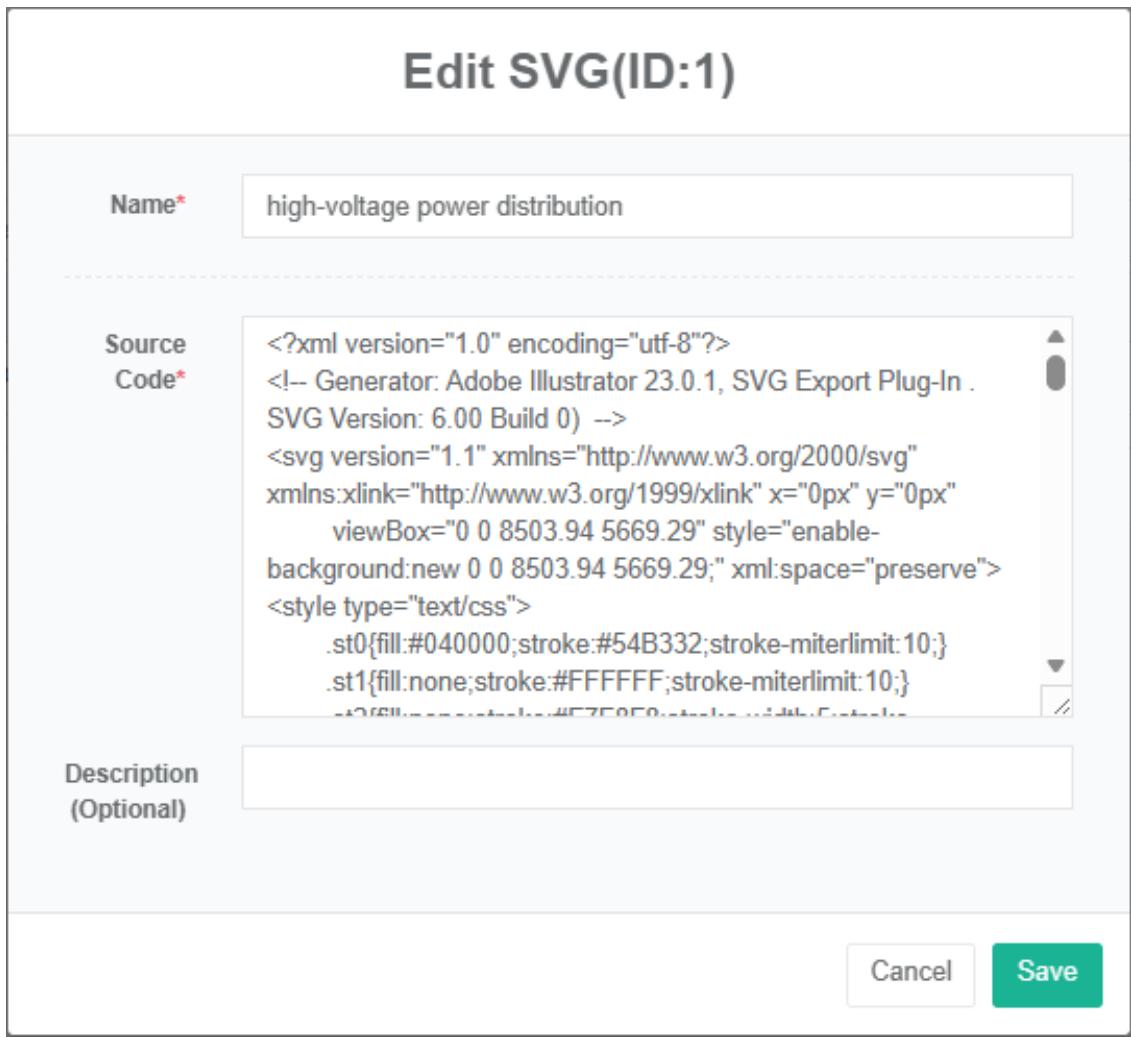
SVG dosyasını silin:
- 'Gelişmiş ayarlar' menüsüne tıklayın.
- 'SVG $Ⓔ$' menüsüne tıklayın.
- 'SVG' sekmesine tıklayın.
- "Sil" düğmesine tıklayın.
- "Silme işlemini onayla" iletişim kutusundaki "Tıklayın" düğmesine tıklayın.
SVG İçe Aktarma:
-
'Gelişmiş ayarlar' menüsüne tıklayın.
-
'SVG $Ⓔ$' menüsüne tıklayın.
-
'SVG' sekmesine tıklayın.
-
"İçe Aktar" düğmesine tıklayın.
-
Verileri iletişim kutusuna girin.
-
"İçe Aktar" seçeneğine tıklayın.
SVG'yi Dışa Aktar:
- 'Gelişmiş ayarlar' menüsüne tıklayın.
- 'SVG $Ⓔ$' menüsüne tıklayın.
- 'SVG' sekmesine tıklayın.
- "Dışa Aktar" düğmesine tıklayın.
SVG'yi Klonla:
- 'Gelişmiş ayarlar' menüsüne tıklayın.
- 'SVG $Ⓔ$' menüsüne tıklayın.
- 'SVG' sekmesine tıklayın.
- 'Klonla' düğmesine tıklayın.
Önizlemeyi Kontrol Edin:
- 'Gelişmiş ayarlar' menüsüne tıklayın.
- 'SVG $Ⓔ$' menüsüne tıklayın.
- 'SVG' sekmesine tıklayın.
- "Önizleme"yi seçin.
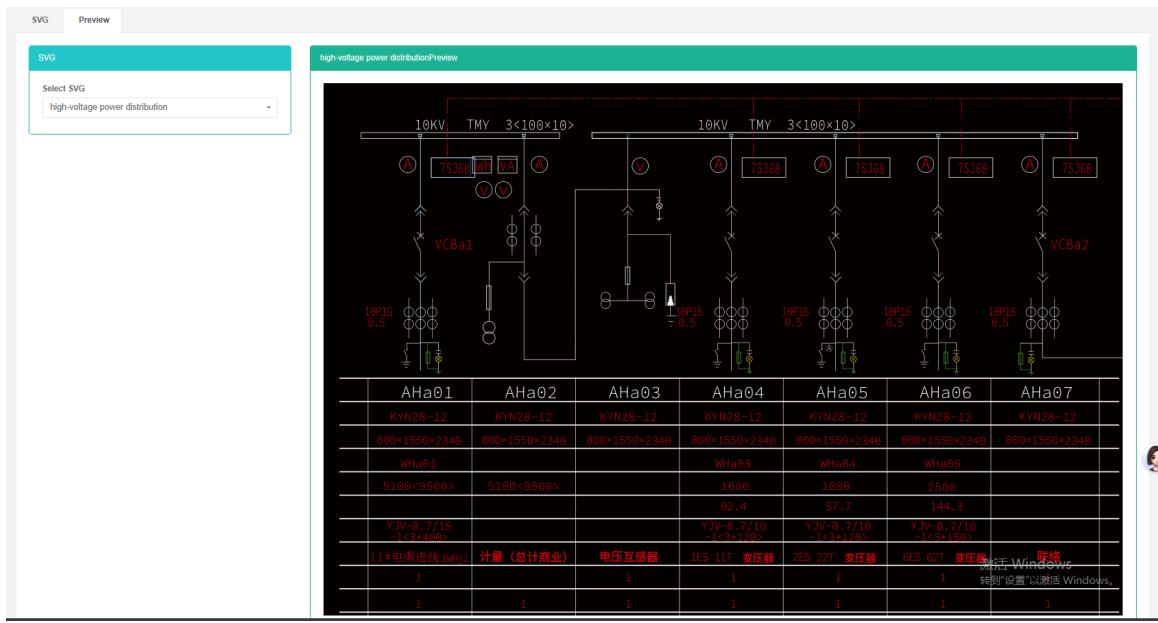
23. Komut
Yönetim komutunu yapılandırmak için kullanılır; komut "Ölçüm Cihazı", "Sensör" Modülü yapılandırması vb. için kullanılabilir.
Komutu Kontrol Edin:
- 'Gelişmiş ayarlar' menüsüne tıklayın.
- 'Komut $Ⓔ$' menüsüne tıklayın.
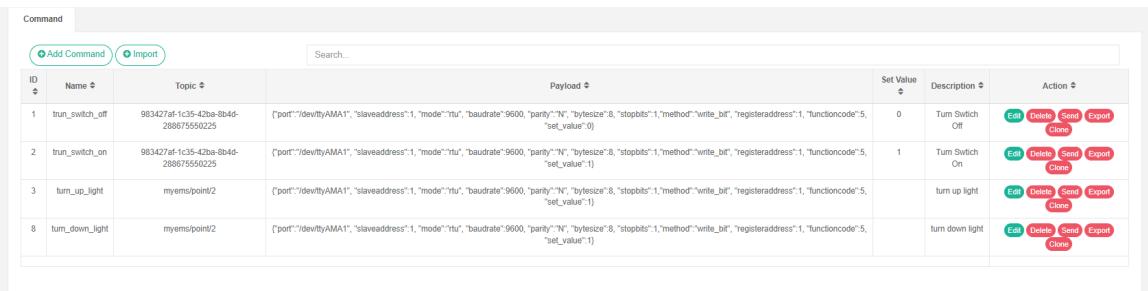
Komutu Ekleyin:
-
'Gelişmiş ayarlar' menüsüne tıklayın.
-
'Komut $Ⓔ$' menüsüne tıklayın.
-
'Komut ekle' düğmesine tıklayın.
-
'Komut ekle iletişim kutusu giriş alanına' 'ad', 'tema', 'yükle', 'değer', 'açıklama' yazın.
-
'Kaydet' düğmesine tıklayın.
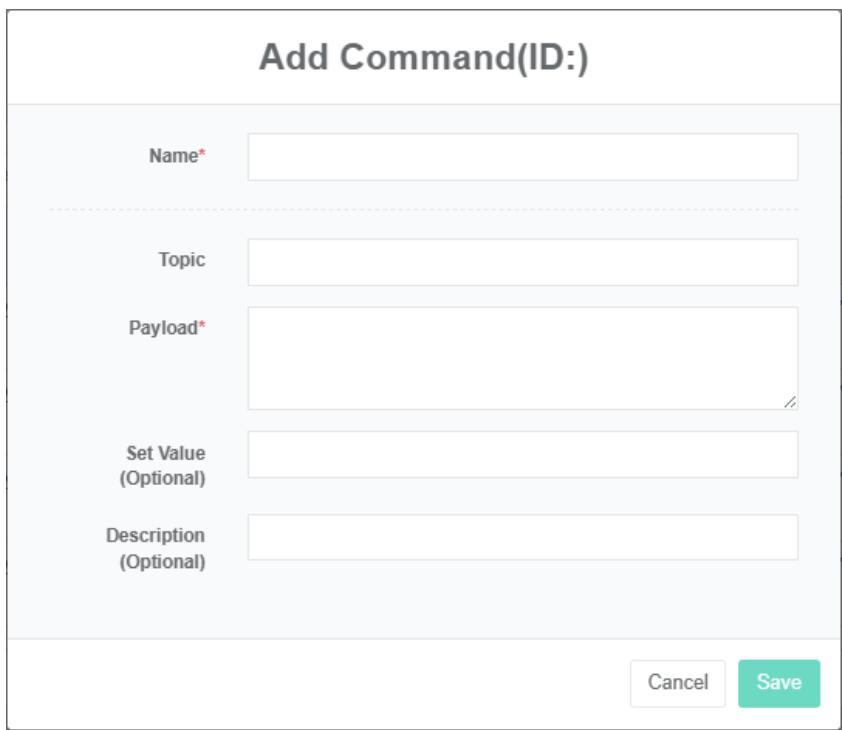
Komutu Düzenle:
- 'Gelişmiş ayarlar' menüsüne tıklayın.
- 'Komut $Ⓔ$' menüsüne tıklayın.
- Listedeki 'değiştir' düğmesine tıklayın.
- 'Düzenleme komut iletişim kutusu girişinde' ad ', 'tema', 'yükle', 'değer', 'açıklama'.
- "Kaydet" düğmesine tıklayın.
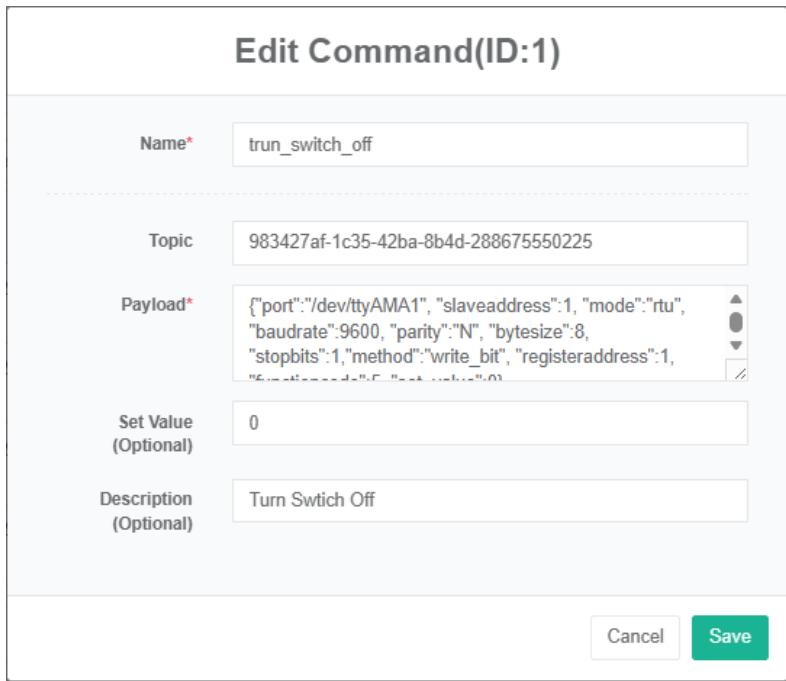
Silme Komutu:
- 'Gelişmiş ayarlar' menüsüne tıklayın.
- Menüden 'E$ komutuna tıklayın.
- Listedeki "Kaldır" düğmesine tıklayın.
- "Sil" iletişim kutusunda "Sil" düğmesine tıklayın.
Komut Gönder:
- "Sistem yönetimi" menüsüne tıklayın.
- "Sipariş yönetimi" menüsüne tıklayın.
- Listedeki 'gönder' düğmesine tıklayın.
Komutu İçe Aktar:
-
'Gelişmiş ayarlar' menüsüne tıklayın.
-
'Komut $Ⓔ$' menüsüne tıklayın.
-
"İçe Aktar" düğmesine tıklayın.
-
Verileri iletişim kutusuna girin.
-
"İçe Aktar" seçeneğine tıklayın.
ExportCommand:
- 'Gelişmiş ayarlar' menüsüne tıklayın.
- Menüdeki 'komut $⑤$' seçeneğine tıklayın.
- "Dışa Aktar" düğmesine tıklayın.
Klonlama Komutu:
- 'Gelişmiş ayarlar' menüsüne tıklayın.
- Menüdeki 'komut $⑤$' seçeneğine tıklayın.
- 'Klonla' düğmesine tıklayın.
24. Kontrol Modu
Kontrol Modunu Kontrol Edin:
- 'Gelişmiş ayarlar' menüsüne tıklayın.
- "Kontrol modu yönetimi" menüsüne tıklayın.
- 'Kontrol modu listesi' sekmesine tıklayın.

Mikro Kontrol Modunu Ekleyin:
-
'Gelişmiş ayarlar' menüsüne tıklayın.
-
"Kontrol modu yönetimi" menüsüne tıklayın.
-
'Kontrol modu listesi' sekmesine tıklayın.
-
'Kontrol modu ekle' düğmesine tıklayın.
-
'Kontrol modu iletişim kutusu girişi ekle' alanına 'ad', 'açık olup olmadığı', 'posta başlangıç zamanı', 'bitiş zamanı' ve 'güç değeri' girin.
-
"Kaydet" düğmesine tıklayın.
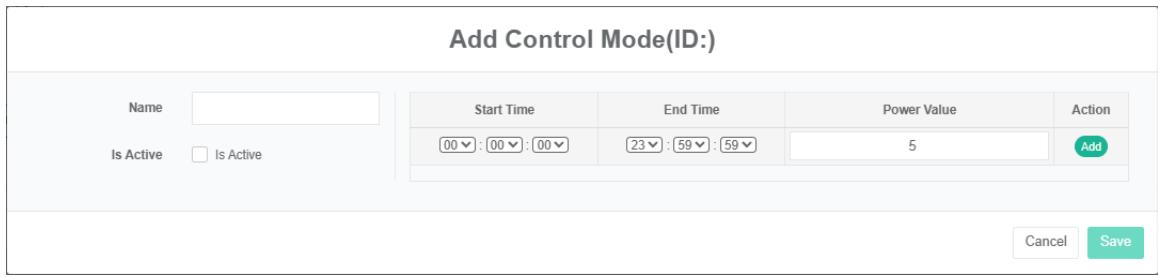
Kontrol Modunu Sil:
- 'Gelişmiş ayarlar' menüsüne tıklayın.
- "Kontrol modu yönetimi" menüsüne tıklayın.
- 'Kontrol modu listesi' sekmesine tıklayın.
- "Sil" düğmesine tıklayın.
- "Silme işlemini onayla" iletişim kutusundaki "Tıklayın" düğmesine tıklayın.
İçe Aktarma Kontrol Modu:
- 'Gelişmiş ayarlar' menüsüne tıklayın.
- 'Kontrol modu yönetimi' menüsüne tıklayın.
- 'Kontrol modu listesi' sekmesine tıklayın.
- 'İçe aktar' düğmesine tıklayın.
- Verileri iletişim kutusuna girin.
- 'İçe aktar' seçeneğine tıklayın.
ExportControl Modu:
- 'Gelişmiş ayarlar' menüsüne tıklayın.
- "Kontrol modu yönetimi" menüsüne tıklayın.
- 'Kontrol modu listesi' sekmesine tıklayın.
- "Dışa Aktar" düğmesine tıklayın.
Klon Kontrol Modu:
- 'Gelişmiş ayarlar' menüsüne tıklayın.
- 'Kontrol modu yönetimi' menüsüne tıklayın.
- 'Kontrol modu listesi' sekmesine tıklayın.
- 'Klonla' düğmesine tıklayın.
25. Mcirogrid E
Bu sistem, enerji yönetim sistemi ihtiyacını karşılayabilir; ana enerji tüketim ekipmanları, enerji kullanan birimlerin enerji kullanım durumu izleme analizi, istatistiksel analiz yöntemi, enerji denetimi yöntemi ve enerji dengesi yöntemi vb. ile düzenli olarak işletmenin enerji tüketim durumunu ve maliyet analizini yaparak, işletmelerin enerji tüketimi ve enerji tasarrufu endeks sistemini belirlemelerine, enerji tasarrufu önlemlerinin potansiyelini ortaya çıkarmalarına ve geliştirmelerine yardımcı olur.
25.1. Mcirogrid
Mcirogrid'i kontrol edin:
- 'Gelişmiş ayarlar' menüsüne tıklayın.
- 'mcirogrid $Ⓔ$' menüsüne tıklayın.
- 'Mikro şebeke' sekmesine tıklayın.

Mcirogrid'i ekleyin:
- 'Gelişmiş ayarlar' menüsüne tıklayın.
- 'mcirowgrid $Ⓔ$' menüsüne tıklayın.
- 'Mikro şebeke' sekmesine tıklayın.
- 'Mikro şebeke ekle' düğmesine tıklayın.
- 'Mikro şebeke ekle' iletişim kutusunda "Ad", "Adres", "Posta kodu", "Alma koordinatları", "Boyutlar", "Boylam", "Nominal kapasite", "Nominal güç", "SVG", "Seri numarası", "Açıklama", "Aşama", "Mimari tip seçimi", "Maliyet verilerinin görüntülenip görüntülenmeyeceği", "İletişim bilgileri", "Maliyet merkezi" alanlarını girin.
- 'Kaydet' düğmesine tıklayın.
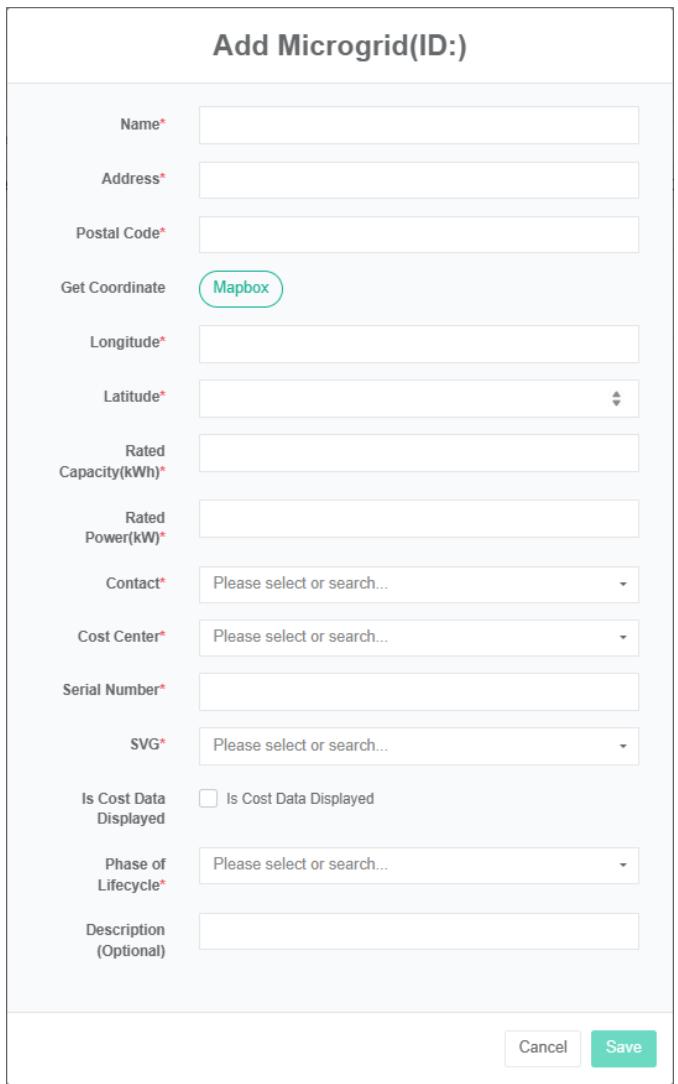
Mcirogrid'i Düzenle:
- 'Gelişmiş ayarlar' menüsüne tıklayın.
- 'mcirogrid $Ⓔ$' menüsüne tıklayın.
- 'Mikro şebeke' sekmesine tıklayın.
- Listedeki 'değiştir' düğmesine tıklayın.
- 'Mikro şebeke ekle' iletişim kutusunda "Ad", "Adres", "Posta kodu", "Alma koordinatları", "Boyutlar", "Boylam", "Nominal kapasite", "Nominal güç", "İletişim bilgileri", "Maliyet merkezi", "Seri numarası", "SVG", "Açıklama" alanlarını girin, maliyet verilerinin görüntülenip görüntülenmeyeceğini seçin, "Mimari tipleri", "Sahip tipi" seçeneklerini belirleyin.
- "Kaydet" düğmesine tıklayın.
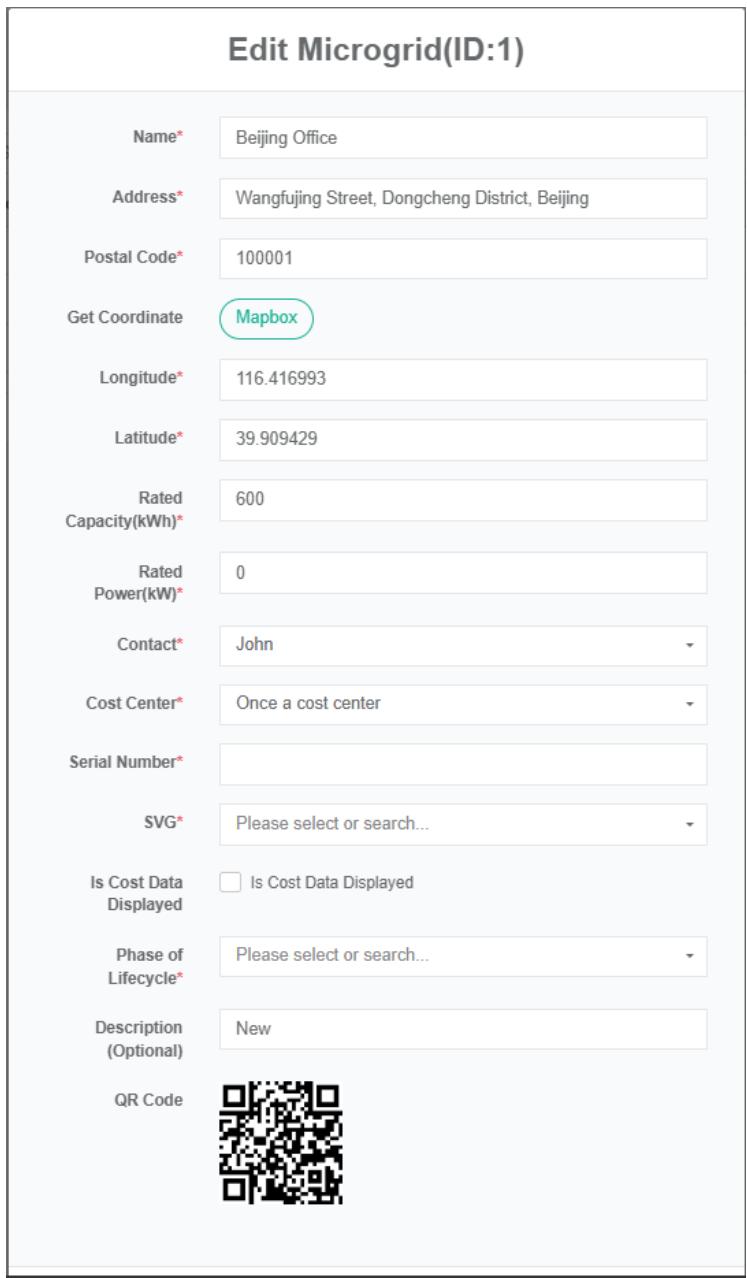
Mcirogrid'i Kaldır:
- 'Gelişmiş ayarlar' menüsüne tıklayın.
- 'mcirogrid $Ⓔ$' menüsüne tıklayın.
- 'Mikro şebeke' sekmesine tıklayın.
- "Sil" düğmesine tıklayın.
- "Silme işlemini onayla" iletişim kutusundaki "Tıklayın" düğmesine tıklayın.
Mcirogrid'i İçe Aktar:
- 'Gelişmiş ayarlar' menüsüne tıklayın.
- 'mcirogrid $Ⓔ$' menüsüne tıklayın.
- 'Mikro şebeke' sekmesine tıklayın.
- "İçe Aktar" düğmesine tıklayın.
- Verileri iletişim kutusuna girin.
- "İçe Aktar" seçeneğine tıklayın.
Mikro Şebekeyi Dışa Aktar:
- "Üst yönetim" menüsüne tıklayın.
- 'mcirogrid $Ⓔ$' menüsüne tıklayın.
- 'Mikro şebeke' sekmesine tıklayın.
- "Dışa Aktar" düğmesine tıklayın.
Mikro şebekeyi klonla:
- 'Gelişmiş ayarlar' menüsüne tıklayın.
- 'mcirogrid $Ⓔ$' menüsüne tıklayın.
- 'Mikro şebeke' sekmesine tıklayın.
- 'Klonla' düğmesine tıklayın.
25.2. Güç Dönüştürme Sistemi (Adet)
Güç Dönüştürme Sistemini Kontrol Edin:
-
'Gelişmiş ayarlar' menüsüne tıklayın.
-
'mcirowgrid $Ⓔ$' menüsüne tıklayın.
-
"Güç dönüştürme sistemi (PCS)" sekmesine tıklayın.
-
'Lütfen bir mikro şebeke modülü seçin' ekranında, açılır kutuyu tıklayarak mikro şebekeyi görüntülemeyi seçin.

Güç Dönüştürme Sistemi Ekle:
- 'Gelişmiş ayarlar' menüsüne tıklayın.
- 'mcirogrid $Ⓔ$' menüsüne tıklayın.
- "Güç dönüştürme sistemi (PCS)" sekmesine tıklayın.
- 'Lütfen bir mikro şebeke modülü seçin' ekranında, açılır kutuyu tıklayarak mikro şebekeyi görüntülemeyi seçin.
- "Güç dönüştürme sistemi (PCS) ekle" düğmesine tıklayın.
- 'Güç dönüştürme sistemi (PCS) ekle' iletişim kutusunda, güç dönüştürme sistemi (PCS) adını, çalışma durumu veri noktasını, nominal çıkış gücünü, bugünkü şarj miktarı veri noktasını, bugünkü verilen güç veri noktasını, toplam şarj veri noktasını ve toplam deşarj veri noktasını girin.
- "Kaydet" düğmesine tıklayın.
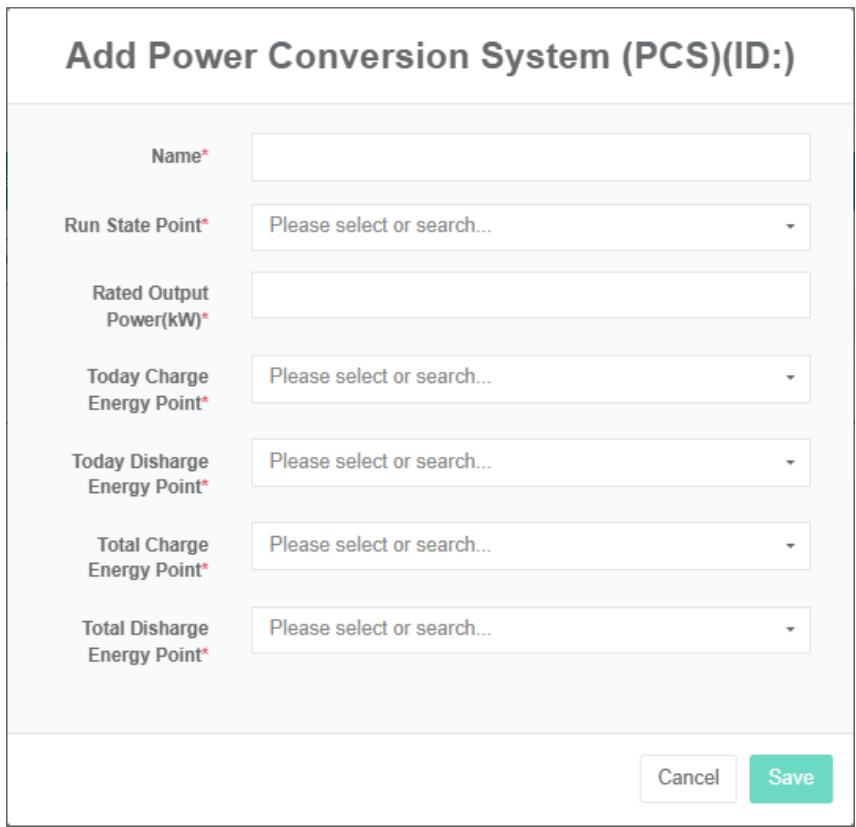
Güç Dönüştürme Sistemini Düzenle:
- 'Gelişmiş ayarlar' menüsüne tıklayın.
- 'mcirogrid $Ⓔ$' menüsüne tıklayın.
- "Güç dönüştürme sistemi (PCS)" sekmesine tıklayın.
- Görüntülemek istediğiniz mikro şebekeyi seçmek için 'lütfen mikro şebeke seçin' modülündeki açılır kutuya tıklayın.
- Listedeki 'değiştir' düğmesine tıklayın.
- 'Güç dönüştürme sistemi (PCS) düzenle' iletişim kutusunda, 'güç dönüştürme sistemi (PCS) adı', 'çalışma durumu veri noktası', 'nominal çıkış gücü', 'bugünkü şarj veri noktası', 'bugünkü deşarj veri noktası', 'toplam şarj veri noktası' ve 'toplam deşarj veri noktası' değerlerini girin.
- "Kaydet" düğmesine tıklayın.
Güç Dönüştürme Sistemini Kaldır:
- 'Gelişmiş ayarlar' menüsüne tıklayın.
- 'Mikro şebeke $Ⓔ$' menüsüne tıklayın.
- "Güç dönüştürme sistemi (PCS)" sekmesine tıklayın.
- 'Lütfen bir mikro şebeke modülü seçin' ekranında, açılır kutuyu tıklayarak mikro şebekeyi görüntülemeyi seçin.
- Listedeki "Kaldır" düğmesine tıklayın.
- "Sil" iletişim kutusunda "Sil" düğmesine tıklayın.
25.3. Fotovoltaik
Fotovoltaik (PV) Sistemi Kontrol Edin:
- 'Gelişmiş ayarlar' menüsüne tıklayın.
- 'mcirogrid $Ⓔ$' menüsüne tıklayın.
- "Pv" sekmesine tıklayın.
- 'Lütfen bir mikro şebeke modülü seçin' ekranında, açılır kutuyu tıklayarak mikro şebekeyi görüntülemeyi seçin.

Fotovoltaik (PV) Sistemini Ekleyin:
-
'Gelişmiş ayarlar' menüsüne tıklayın.
-
'Mikrofon $Ⓔ$' menüsüne tıklayın.
-
"Pv" sekmesine tıklayın.
-
'Lütfen bir mikro şebeke modülü seçin' ekranında, açılır kutuyu tıklayarak mikro şebekeyi görüntülemeyi seçin.
-
Fotovoltaik için 'ekle' düğmesine tıklayın.
-
"Pv" iletişim kutusunda PV adını, 'güç veri noktasını', fotovoltaik kapasiteyi girin ve 'ölçüm cihazı'nı seçin.
-
"Kaydet" düğmesine tıklayın.
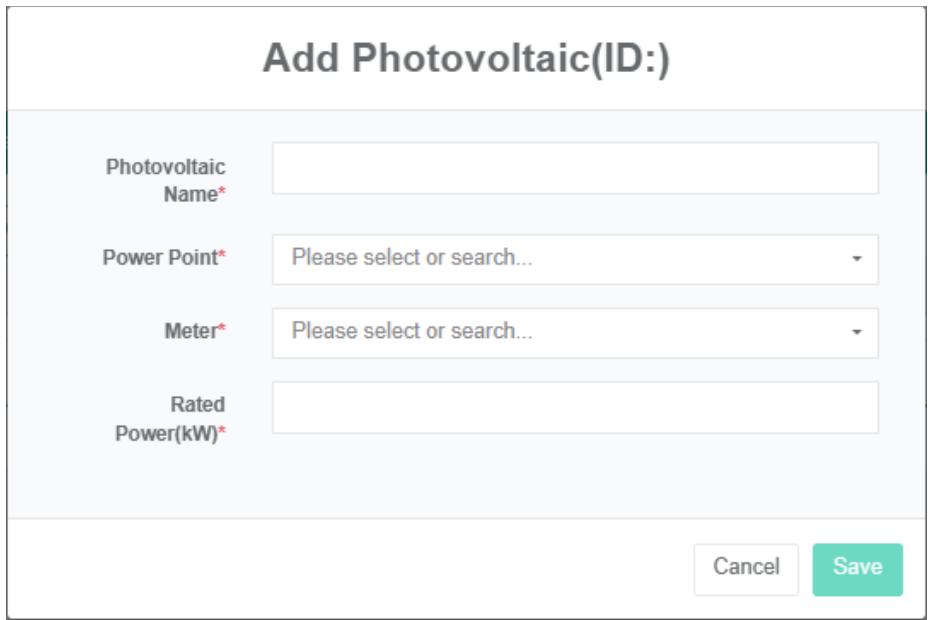
Pv'yi Düzenle:
- 'Gelişmiş ayarlar' menüsüne tıklayın.
- 'mcirogrid $Ⓔ$' menüsüne tıklayın.
- "Pv" sekmesine tıklayın.
- 'Lütfen bir mikro şebeke modülü seçin' ekranında, açılır kutuyu tıklayarak mikro şebekeyi görüntülemeyi seçin.
- Listedeki 'değiştir' düğmesine tıklayın.
- "Pv" iletişim kutusunda PV adını, 'güç veri noktasını', fotovoltaik kapasiteyi girin ve 'ölçüm cihazı'nı seçin.
- "Kaydet" düğmesine tıklayın.
Fotovoltaik (PV) paneli silin:
-
'Gelişmiş ayarlar' menüsüne tıklayın.
-
'Mikro şebeke' menüsüne tıklayın.
-
"Pv" sekmesine tıklayın.
-
Görüntülemek istediğiniz mikro şebekeyi seçmek için 'lütfen mikro şebeke seçin' modülündeki açılır kutuya tıklayın.
-
Listedeki 'sil' düğmesine tıklayın.
-
"Sil" iletişim kutusunda "Sil" düğmesine tıklayın.
25.4. Pil
Pilin durumunu kontrol edin:
- "Üst yönetim" menüsüne tıklayın.
- 'mcirogrid $Ⓔ$' menüsüne tıklayın.
- 'Pil' sekmesine tıklayın.
- 'Lütfen bir mikro şebeke modülü seçin' ekranında, açılır kutuyu tıklayarak mikro şebekeyi görüntülemeyi seçin.

Pili Ekleyin:
-
'Gelişmiş ayarlar' menüsüne tıklayın.
-
'mcirogrid $Ⓔ$' menüsüne tıklayın.
-
'Pil' sekmesine tıklayın.
-
'Lütfen bir mikro şebeke modülü seçin' ekranında, açılır kutuyu tıklayarak mikro şebekeyi görüntülemeyi seçin.
-
'Ekle' düğmesine tıklayın (pil).
-
'Pil ekle' iletişim kutusunda 'pil', 'pil durumu veri noktası' adını yazın ve 'SOC veri noktası', 'güç veri noktası', 'şarj ölçer', 'deşarj ölçer', 'nominal kapasite', 'nominal güç', 'nominal voltaj' seçeneklerini belirleyin.
-
"Kaydet" düğmesine tıklayın.
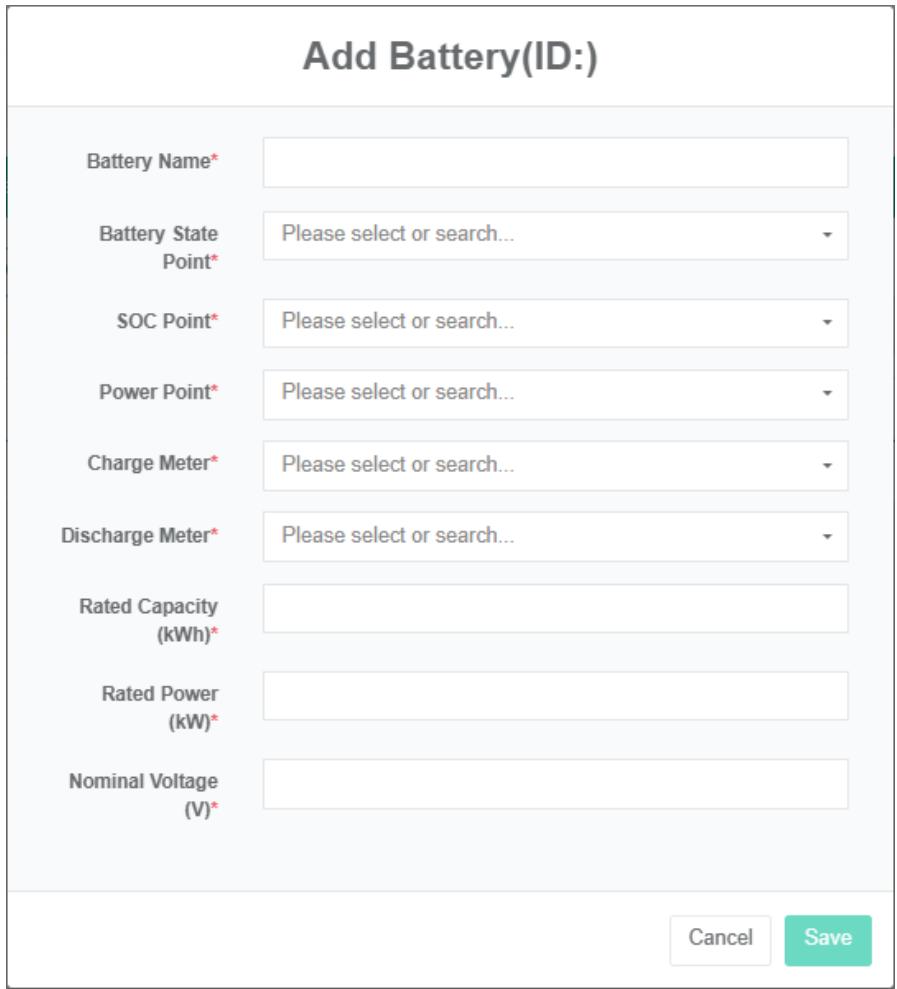
Pili düzenle:
-
'Gelişmiş ayarlar' menüsüne tıklayın.
-
'mcirogrid $Ⓔ$' menüsüne tıklayın.
-
'Pil' sekmesine tıklayın.
-
'Lütfen bir mikro şebeke modülü seçin' ekranında, açılır kutuyu tıklayarak mikro şebekeyi görüntülemeyi seçin.
-
Listedeki 'değiştir' düğmesine tıklayın.
-
'Pilleri düzenle' iletişim kutusunda 'pil', 'pil durumu veri noktası' adını yazın, 'SOC veri noktası', 'güç veri noktası', 'şarj ölçer', 'deşarj ölçer', 'nominal kapasite', 'nominal güç' ve 'nominal voltaj' seçeneklerinden birini seçin.
-
"Kaydet" düğmesine tıklayın.
Pili çıkarın:
- 'Gelişmiş ayarlar'a tıklayın.
- 'Mikro şebeke $Ⓔ$' menüsüne tıklayın.
- 'Pil' sekmesine tıklayın.
- Görüntülemek istediğiniz mikro şebekeyi seçmek için 'lütfen mikro şebeke seçin' modülündeki açılır kutuya tıklayın.
- Listedeki 'sil' düğmesine tıklayın.
- 'Silme işlemini onayla' iletişim kutusundaki 'tıkla' düğmesine tıklayın.
25.5. Elektrikli Araç Şarj Cihazı
Elektrikli araç şarj cihazına göz atın:
- 'Gelişmiş ayarlar' menüsüne tıklayın.
- 'Mikro şebeke $Ⓔ$' menüsüne tıklayın.
- 'EV şarj cihazı' sekmesine tıklayın.
- 'Lütfen bir mikro şebeke modülü seçin' ekranında, açılır kutuyu tıklayarak mikro şebekeyi görüntülemeyi seçin.

Elektrikli Araç Şarj Cihazı Ekleyin:
- 'Gelişmiş ayarlar' menüsüne tıklayın.
- 'Mikro şebeke $Ⓔ$' menüsüne tıklayın.
- 'EV şarj cihazı' sekmesine tıklayın.
- 'Lütfen bir mikro şebeke modülü seçin' ekranında, açılır kutuyu tıklayarak mikro şebekeyi görüntülemeyi seçin.
- 'EV şarj cihazı ekle' düğmesine tıklayın.
- 'EV şarj cihazları' iletişim kutusunda EV şarj cihazı adını, nominal güç çıkışını girin, 'güç veri noktası'nı ve 'ölçüm cihazı'nı seçin.
- "Kaydet" düğmesine tıklayın.
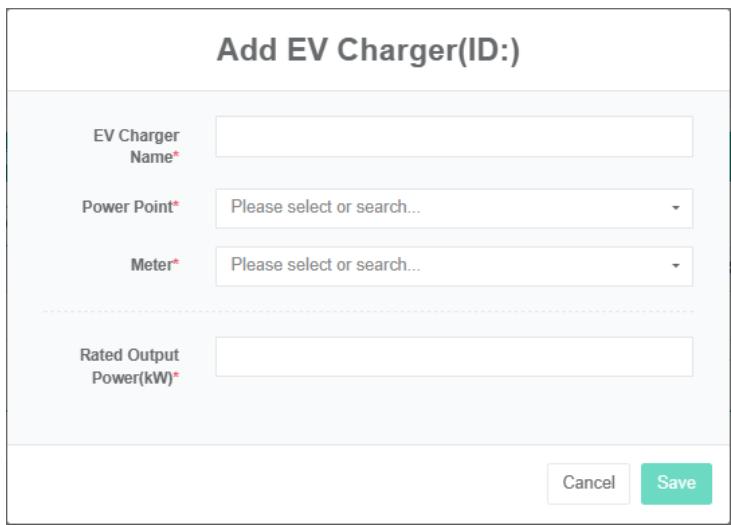
Elektrikli araç şarj cihazını düzenle:
-
'Gelişmiş ayarlar' menüsüne tıklayın.
-
'Mikro şebeke $Ⓔ$' menüsüne tıklayın.
-
'EV şarj cihazı' sekmesine tıklayın.
-
'Lütfen bir mikro şebeke modülü seçin' ekranında, açılır kutuyu tıklayarak mikro şebekeyi görüntülemeyi seçin.
-
Listedeki 'değiştir' düğmesine tıklayın.
-
'EV şarj cihazları' iletişim kutusunda EV şarj cihazı adını, nominal güç çıkışını girin, 'güç veri noktası'nı ve 'ölçüm cihazı'nı seçin.
-
"Kaydet" düğmesine tıklayın.
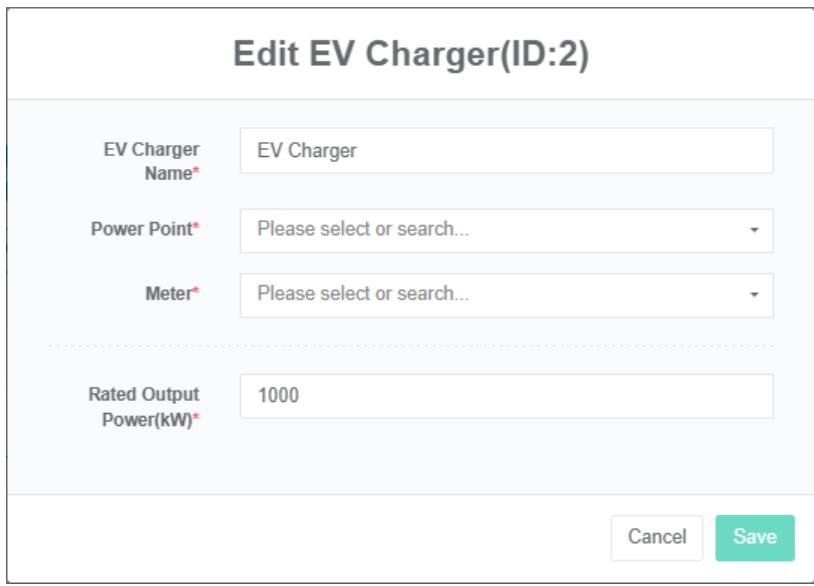
Elektrikli Araç Şarj Cihazını Sil:
- 'Gelişmiş ayarlar' menüsüne tıklayın.
- 'Mikro şebeke $Ⓔ$' menüsüne tıklayın.
- 'EV şarj cihazları' sekmesine tıklayın.
- 'Lütfen bir mikro şebeke modülü seçin' ekranında, açılır kutuyu tıklayarak mikro şebekeyi görüntülemeyi seçin.
- Listedeki 'sil' düğmesine tıklayın.
- 'Silme işlemini onayla' iletişim kutusundaki 'tıkla' düğmesine tıklayın.
Şebeke, yük, ısı pompaları, jeneratörler, rüzgar türbini işletimi ve bunların şarjı aynı şekilde.
25.6. Elektrik Şebekesi
Izgarayı Kontrol Edin:
- 'Gelişmiş ayarlar' menüsüne tıklayın.
- 'Mikro şebeke $Ⓔ$' menüsüne tıklayın.
- 'Izgara' sekmesine tıklayın.
- Görüntülemek istediğiniz mikro şebekeyi seçmek için 'lütfen mikro şebeke seçin' modülündeki açılır kutuya tıklayın.

Izgarayı Ekleyin:
- 'Gelişmiş ayarlar' menüsüne tıklayın.
- 'mcirogrid $Ⓔ$' menüsüne tıklayın.
- 'Izgara' sekmesine tıklayın.
- 'Lütfen bir mikro şebeke modülü seçin' ekranında, açılır kutuyu tıklayarak mikro şebekeyi görüntülemeyi seçin.
- 'Izgara ekle' düğmesine tıklayın.
- "Şebeke" iletişim kutusunun güç sisteminde "Ad", "Kapasite" alanlarına 'satın alma sayacı', 'güç veri noktası', 'satış sayacı' seçeneklerinden birini girin.
- "Kaydet" düğmesine tıklayın.
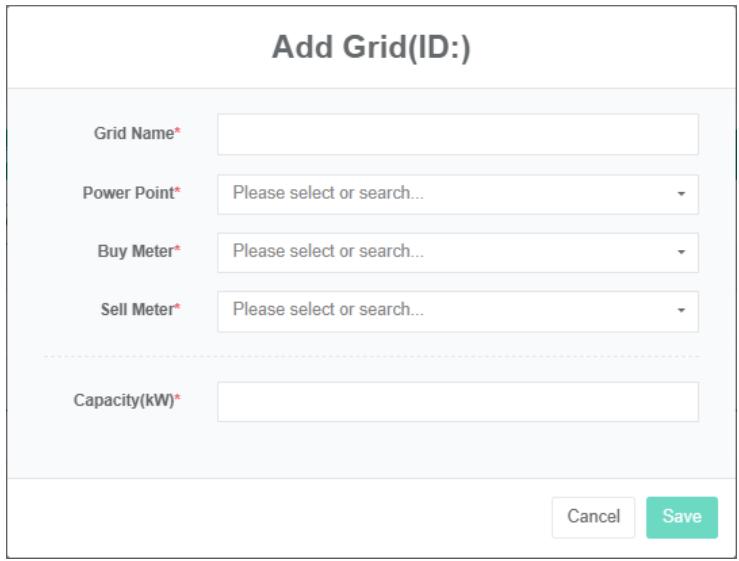
Izgarayı Düzenle:
- 'Gelişmiş ayarlar' menüsüne tıklayın.
- 'Mikro şebeke E' menüsüne tıklayın.
- 'Izgara' sekmesine tıklayın.
- 'Lütfen bir mikro şebeke modülü seçin' ekranında, açılır kutuyu tıklayarak mikro şebekeyi görüntülemeyi seçin.
- Listedeki 'değiştir' düğmesine tıklayın.
- "Şebeke" iletişim kutusuna 'şebeke adı', 'kapasite' yazın ve 'güç veri noktası', 'satın alma sayacı', 'satış sayacı' seçeneklerinden birini seçin.
- "Kaydet" düğmesine tıklayın.
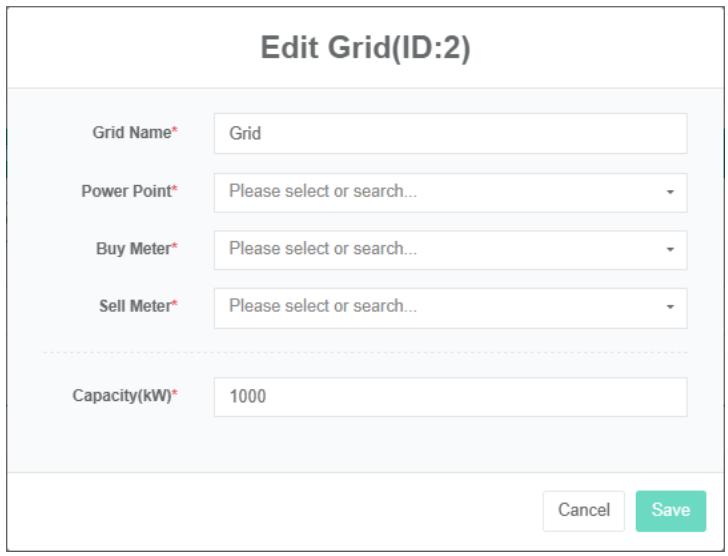
Izgarayı Sil:
- 'Gelişmiş ayarlar' menüsüne tıklayın.
- 'Mikro şebeke E' menüsüne tıklayın.
- 'EV şarj cihazı' sekmesine tıklayın.
- Görüntülemek istediğiniz mikro şebekeyi seçmek için 'lütfen mikro şebeke seçin' modülündeki açılır kutuyu tıklayın.
- Listedeki 'sil' düğmesine tıklayın.
- "Sil" iletişim kutusunda "Sil" düğmesine tıklayın.
25.7. Yükle
Görünüm Yükleme:
-
'Gelişmiş ayarlar' menüsüne tıklayın.
-
'Mikro şebeke $Ⓔ$' menüsüne tıklayın.
-
'Yükle' sekmesine tıklayın.
-
'Lütfen bir mikro şebeke modülü seçin' ekranında, açılır kutuyu tıklayarak mikro şebekeyi görüntülemeyi seçin.

Yük Ekle:
- 'Gelişmiş ayarlar' menüsüne tıklayın.
- 'Mikro şebeke $Ⓔ$' menüsüne tıklayın.
- "Yükle" sekmesine tıklayın.
- 'Lütfen bir mikro şebeke modülü seçin' ekranında, açılır kutuyu tıklayarak mikro şebekeyi görüntülemeyi seçin.
- 'Yük ekle' düğmesine tıklayın.
- 'EV şarj cihazları' iletişim kutusunda 'yük' adını, 'nominal güç girişini' girin, 'güç veri noktası'nı ve 'ölçüm cihazını' seçin.
- 'Kaydet' düğmesine tıklayın.
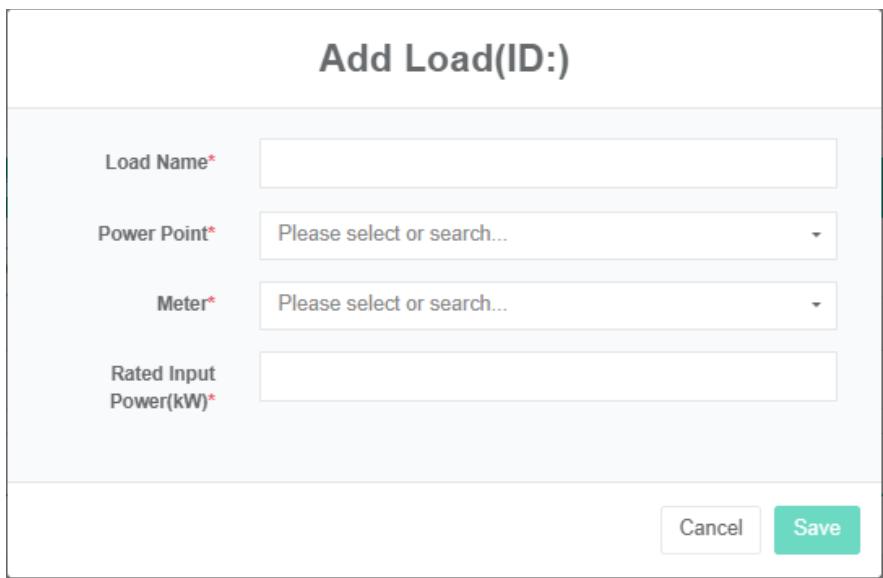
Elektrikli Araç Şarj Cihazını Düzenle:
- 'Gelişmiş ayarlar' menüsüne tıklayın.
- 'Mikro şebeke $Ⓔ$' menüsüne tıklayın.
- "Yükle" sekmesine tıklayın.
- 'Lütfen bir mikro şebeke modülü seçin' ekranında, açılır kutuyu tıklayarak mikro şebekeyi görüntülemeyi seçin.
- Listedeki 'değiştir' düğmesine tıklayın.
- 'Yük' iletişim kutusuna 'yük adı' ve 'nominal giriş gücü'nü girin, 'güç veri noktası' ve 'ölçüm cihazı'nı seçin.
- "Kaydet" düğmesine tıklayın.
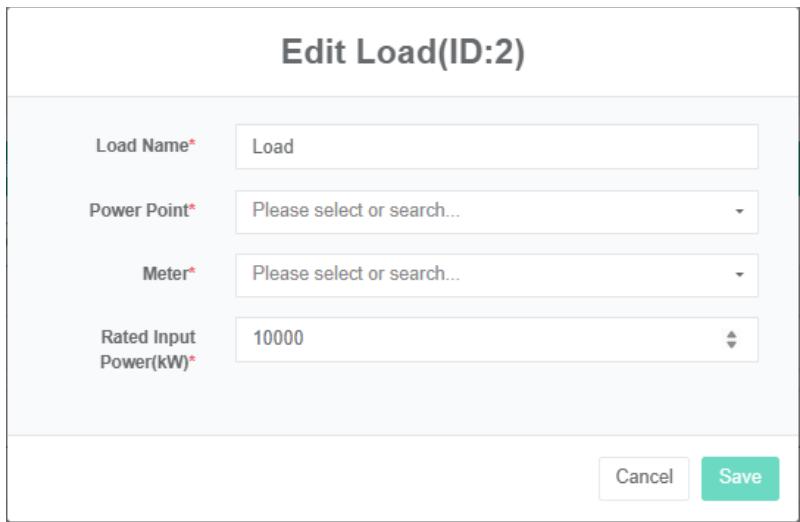
Yükü Kaldır:
-
'Gelişmiş ayarlar' menüsüne tıklayın.
-
'Mikro şebeke $Ⓔ$' menüsüne tıklayın.
-
'Yükle' sekmesine tıklayın.
-
'Lütfen bir mikro şebeke modülü seçin' ekranında, açılır kutuyu tıklayarak mikro şebekeyi görüntülemeyi seçin.
-
Listedeki 'sil' düğmesine tıklayın.
-
"Sil" iletişim kutusunda "Sil" düğmesine tıklayın.
- Şebeke, yük, ısı pompaları, jeneratörler, rüzgar türbini işletimi ve şarjı aynıdır.
25.8. Sensörü Bağla
Bağlama Sensörünü Görüntüle:
- 'Gelişmiş ayarlar' menüsüne tıklayın.
- 'Mikro şebeke $Ⓔ$' menüsüne tıklayın.
- 'Sensörü bağla' sekmesine tıklayın.
- 'Lütfen bir mikro şebeke modülü seçin' ekranında, açılır kutuyu tıklayarak mikro şebekeyi görüntülemeyi seçin.
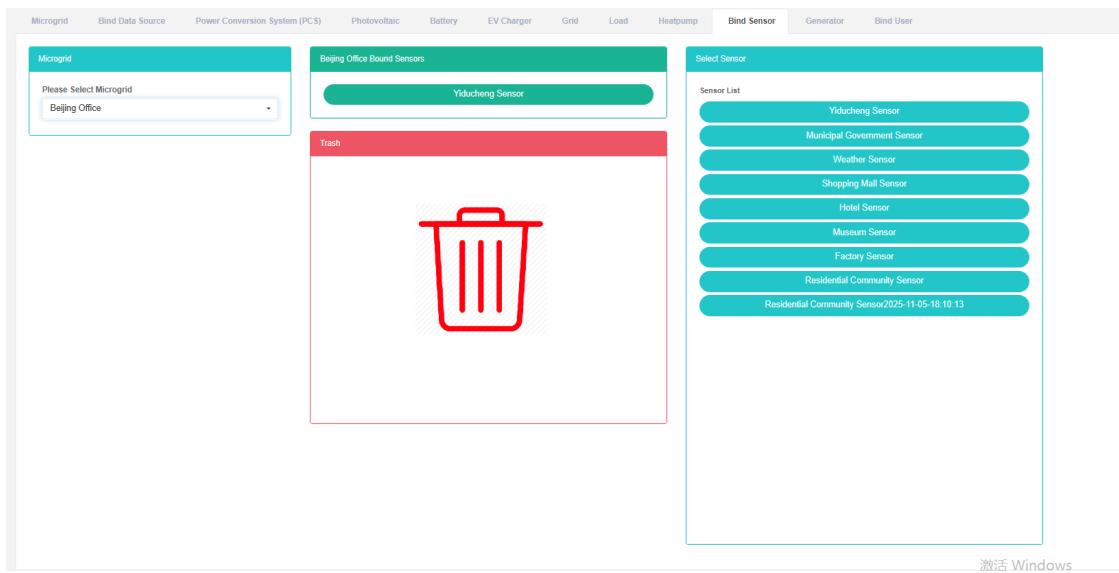
Bağlama Sensörü:
-
'Gelişmiş ayarlar' menüsüne tıklayın.
-
'Mikro şebeke $Ⓔ$' menüsüne tıklayın.
-
'Sensörü bağla' sekmesine tıklayın.
-
'Lütfen bir mikro şebeke modülü seçin' ekranında, açılır kutuyu tıklayarak mikro şebekeyi görüntülemeyi seçin.
-
Sensör modülü listesindeki sensöre tıklayın ve 'bağlanacak sensör modülü' seçeneğine sürükleyip bırakın.
-
Sol fare düğmesini bıraktıktan sonra 'bağlantı sensörü modülüne'
-
Bir 'başarı' ipucu, yani bağlama sensörü
-
Aynı ölçüm verisi noktası "Yanlış" olarak işaretlenirse, aynı üretim hattındaki personeli uyarmak için ışık yanacaktır.
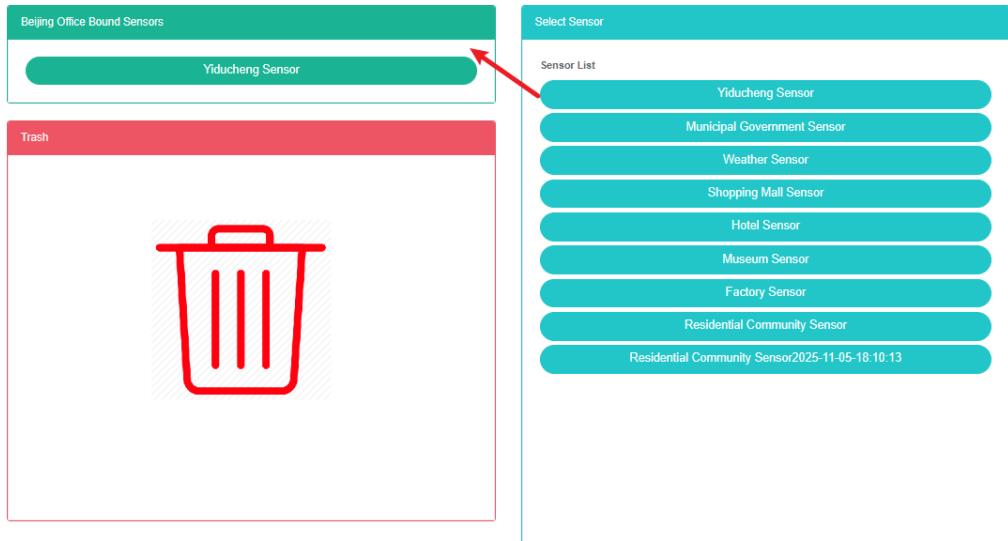
Sensörün bağlantısını kes:
- 'Gelişmiş ayarlar' menüsüne tıklayın.
- 'Mikro şebeke $Ⓔ$' menüsüne tıklayın.
- 'Sensörü bağla' sekmesine tıklayın.
- 'Lütfen bir mikro şebeke modülü seçin' ekranında, açılır kutuyu tıklayarak mikro şebekeyi görüntülemeyi seçin.
- Sensörün 'bağlama sensör modülü'ne tıklayın ve 'barrel' modülüne sürükleyip bırakın.
- Sol fare düğmesini bıraktıktan sonra geri dönüşüm kutuları modülüne gidin.
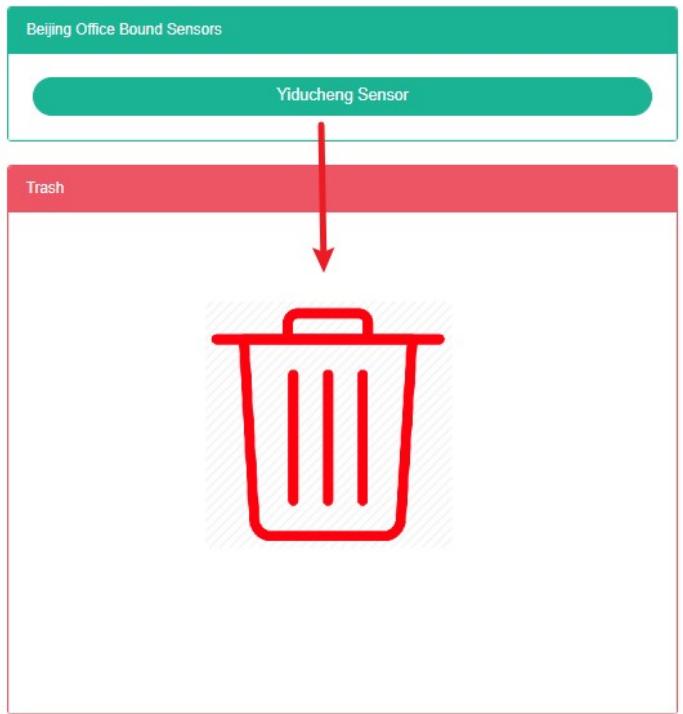
Kullanıcı işlevselliğini bağlama ve sensörü bağlama benzerdir.
26. Sanal Enerji Santrali
Bu sistem, enerji yönetim sistemi ihtiyacını karşılayabilir; ana enerji tüketim ekipmanları, enerji kullanan birimlerin enerji kullanım durumu izleme analizi, istatistiksel analiz yöntemi, enerji denetimi yöntemi ve enerji dengesi yöntemi vb. ile düzenli olarak işletmenin enerji tüketim durumunu ve maliyet analizini yaparak, işletmelerin enerji tüketimi ve enerji tasarrufu endeks sistemini belirlemelerine, enerji tasarrufu önlemlerinin potansiyelini ortaya çıkarmalarına ve geliştirmelerine yardımcı olur.
26.1. Sanal Enerji Santrali
Sanal Enerji Santralini Görüntüle:
-
'Gelişmiş ayarlar' menüsüne tıklayın.
-
'Sanal enerji santrali $Ⓔ$' menüsüne tıklayın.
-
"Sanal enerji santrali"ni imzalamak için sayfa tablosuna tıklayın.

Sanal Enerji Santrali Ekle:
- 'Gelişmiş ayarlar' menüsüne tıklayın.
- 'Sanal enerji santrali $Ⓔ$' menüsüne tıklayın.
- "Sanal enerji santrali" sekmesine tıklayın.
- 'Sanal enerji santralleri ekle' düğmesine tıklayın.
- 'Sanal enerji santralleri ekle' iletişim kutusunda 'ad', 'SVG', 'açıklama' alanlarını girin, 'maliyet merkezi' ve 'denge fiyatı veri noktası'nı seçin.
- "Kaydet" düğmesine tıklayın.
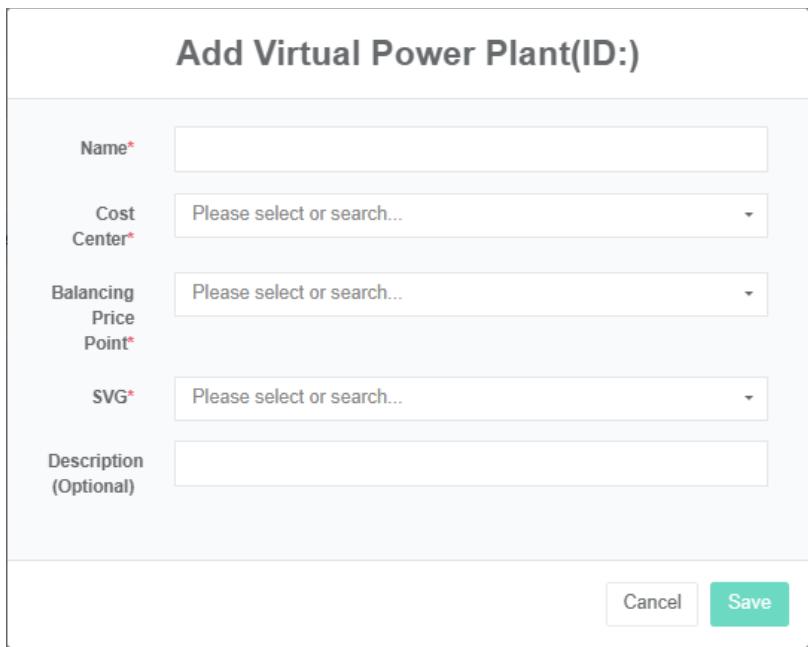
Sanal Enerji Santralini Düzenle:
- 'Gelişmiş ayarlar' menüsüne tıklayın.
- "Sanal enerji santrali $Ⓔ$" menüsüne tıklayın.
- "Sanal enerji santrali" sekmesine tıklayın.
- Listedeki 'değiştir' düğmesine tıklayın.
- 'Sanal enerji santralleri ekle' iletişim kutusunda 'ad', 'SVG', 'açıklama' alanlarını girin, 'maliyet merkezi' ve 'denge fiyatı veri noktası'nı seçin.
- "Kaydet" düğmesine tıklayın.

Sanal Enerji Santralini Sil:
- 'Gelişmiş ayarlar' menüsüne tıklayın.
- "Sanal enerji santrali $Ⓔ$" menüsüne tıklayın.
- "Sanal enerji santrali" sekmesine tıklayın.
- Listedeki "Kaldır" düğmesine tıklayın.
- "Sil" iletişim kutusunda "Sil" düğmesine tıklayın.
Sanal Enerji Santralini İçe Aktar:
- 'Gelişmiş ayarlar' menüsüne tıklayın.
- 'Sanal enerji santrali $Ⓔ$' menüsüne tıklayın.
- "Sanal enerji santrali" sekmesine tıklayın.
- "İçe Aktar" düğmesine tıklayın.
- Verileri iletişim kutusuna girin.
- 'İçe aktar' seçeneğine tıklayın.
Sanal Bitkiyi Dışa Aktar:
- 'Gelişmiş ayarlar' menüsüne tıklayın.
- 'Sanal enerji santrali $Ⓔ$' menüsüne tıklayın.
- "Sanal enerji santrali" sekmesine tıklayın.
- "Dışa Aktar" düğmesine tıklayın.
Sanal Enerji Santralini Klonla:
- 'Gelişmiş ayarlar' menüsüne tıklayın.
- "Sanal enerji santrali $Ⓔ$" menüsüne tıklayın.
- 'Sanal enerji santrali' sekmesine tıklayın.
- 'Klonla' düğmesine tıklayın.
26.2. Mikro şebekeyi bağlama
Sanal Enerji Santrali Bağlantı Mikro Şebekesini Görüntüleyin:
- 'Gelişmiş ayarlar' menüsüne tıklayın.
- "Sanal enerji santrali $Ⓔ$" menüsüne tıklayın.
- 'Mikro şebekeyi bağla' sekmesine tıklayın.
- Sanal enerji santralini görüntülemek için "Lütfen bir sanal enerji santrali seçin" modülünün açılır menüsüne tıklayın.
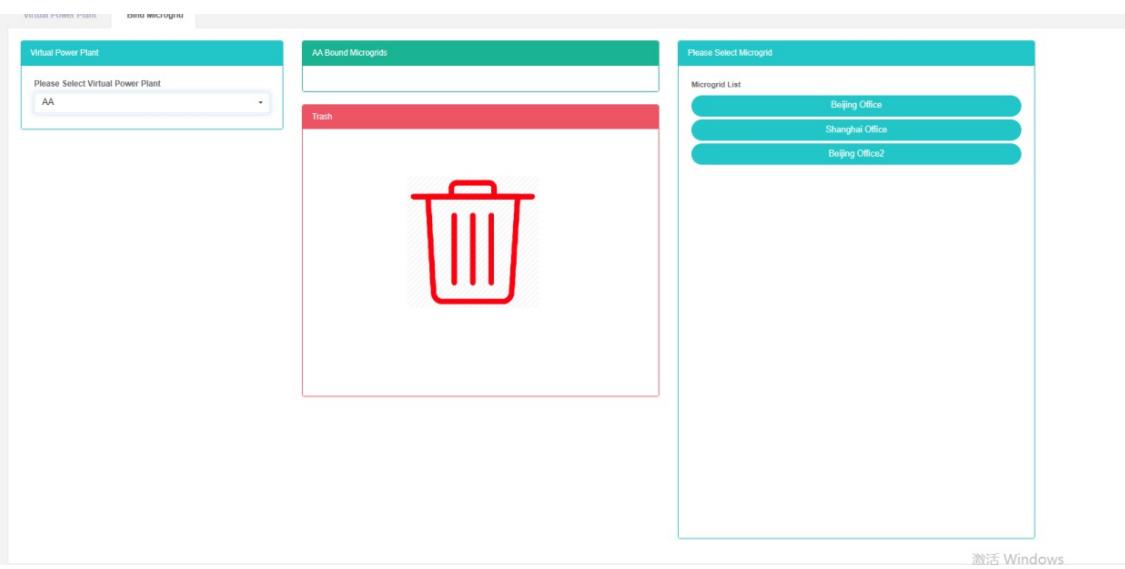
Mikro şebekeyi bağla:
- 'Gelişmiş ayarlar' menüsüne tıklayın.
- "Sanal enerji santrali $Ⓔ$" menüsüne tıklayın.
- 'Mikro şebekeyi bağla' sekmesine tıklayın.
- Sanal enerji santralini görüntülemek için "Lütfen bir sanal enerji santrali seçin" modülünün açılır menüsüne tıklayın.
- 'Mikro şebeke modülü listesine' tıklayın ve 'bağlanacak mikro şebeke modülüne' sürükleyip bırakın.
- 'Mikro şebekeyi bağla' modülüne sürükledikten sonra sol fare düğmesini bırakın.
- Bir 'başarı' ipucu, yani bağlama mikro şebekesi
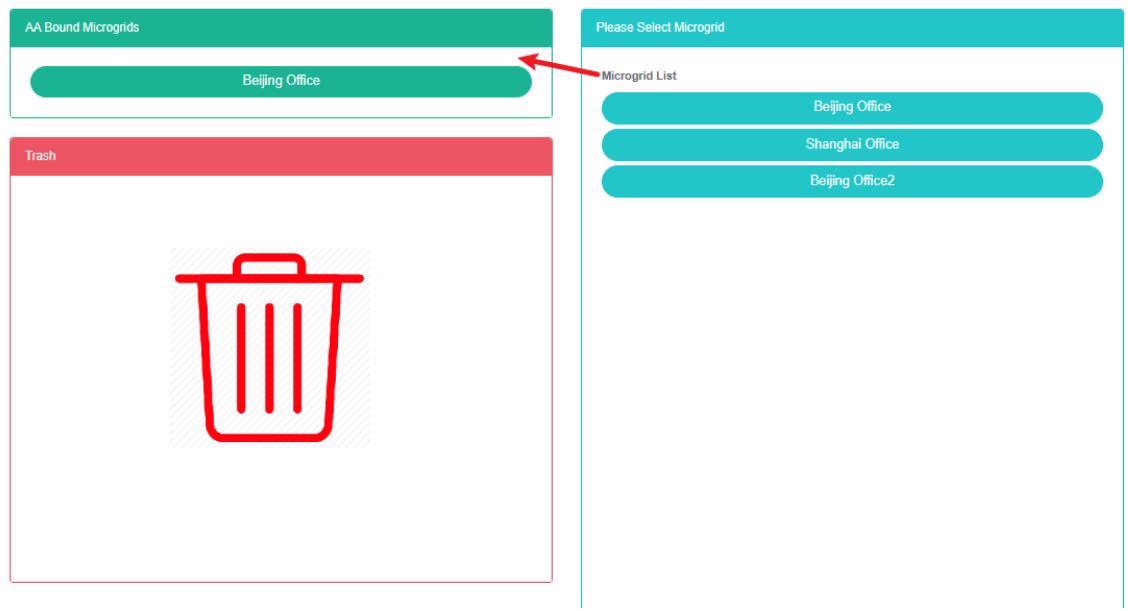
Mikro şebekenin bağlantısını kes:
- 'Gelişmiş ayarlar' menüsüne tıklayın.
- 'Sanal enerji santrali $Ⓔ$' menüsüne tıklayın.
- 'Mikro şebekeyi bağla' sekmesine tıklayın.
- 'Lütfen sanal enerji santrali seçin' modülündeki açılır kutuya tıklayarak görüntülemek istediğiniz sanal enerji santralini seçin.
- 'Mikro şebeke modülünü bağla' seçeneğine tıklayın ve 'varil' modülüne sürükleyip bırakın.
- Sol fare düğmesini bıraktıktan sonra geri dönüşüm kutuları modülüne gidin.
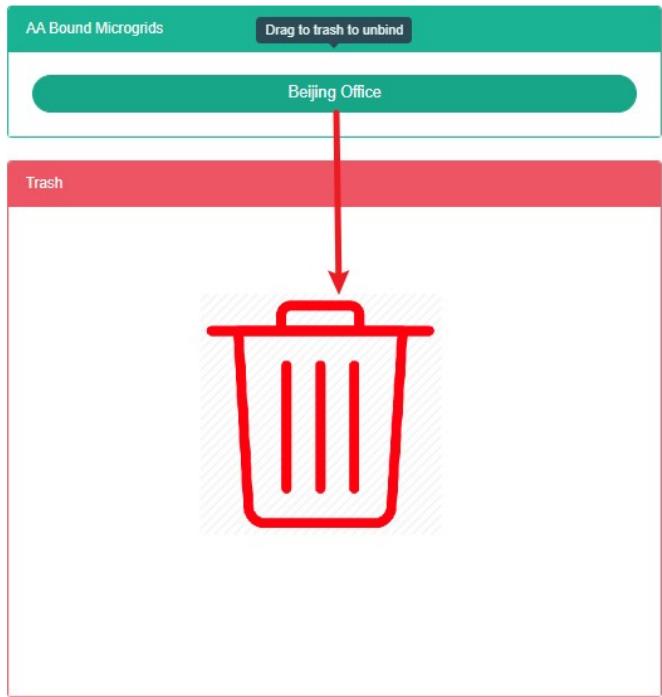
27. Enerji Depolama Kabı
27.1. Enerji Depolama Kabı
Depolama Kabını Kontrol Edin:
- 'Gelişmiş ayarlar' menüsüne tıklayın.
- 'Enerji depolama kabı $Ⓔ$' menüsüne tıklayın.
- 'Enerji depolama kabı' sekmesine tıklayın.

Enerji Depolama Kabı Ekle:
- "Yaşlılar" menüsüne tıklayın.
- 'Enerji depolama kabı $Ⓔ$' menüsüne tıklayın.
- 'Enerji depolama kabı' sekmesine tıklayın.
- 'Enerji depolama kapları ekle' düğmesine tıklayın.
- 'Enerji depolama kapları ekle' iletişim kutusunda 'ad', 'nominal kapasite', 'nominal güç', 'İletişim', 'Maliyet merkezi' ve 'Açıklama' alanlarını girin.
- "Kaydet" düğmesine tıklayın.
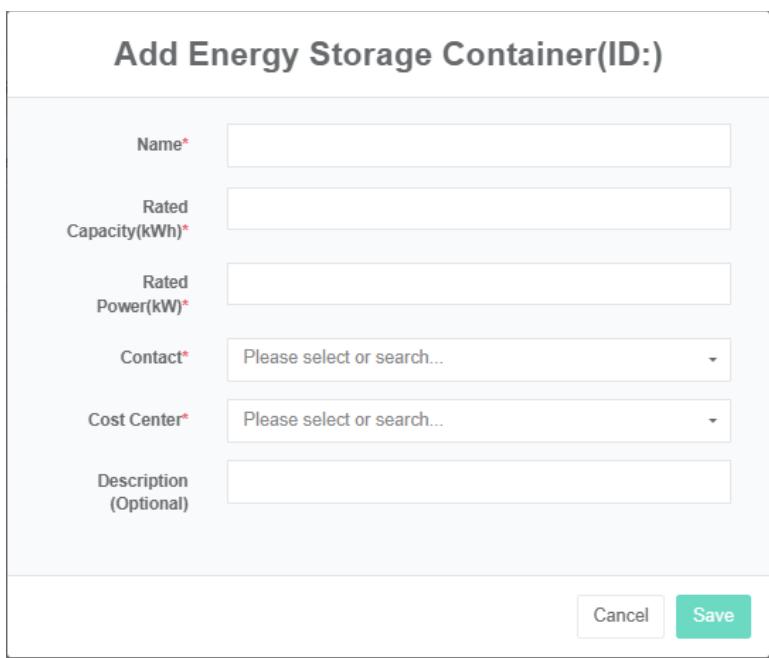
Depolama Kapsayıcısını Düzenle:
- "Yaşlılar" menüsüne tıklayın.
- 'Enerji depolama kabı $Ⓔ$' menüsüne tıklayın.
- 'Enerji depolama kabı' sekmesine tıklayın.
- Listedeki 'değiştir' düğmesine tıklayın.
- 'Depolama kaplarını düzenle' iletişim kutusunda 'ad', 'nominal kapasite', 'nominal güç', 'İletişim bilgileri', 'Maliyet merkezi', 'SVG' ve 'açıklama' alanlarını girin.
- "Kaydet" düğmesine tıklayın.
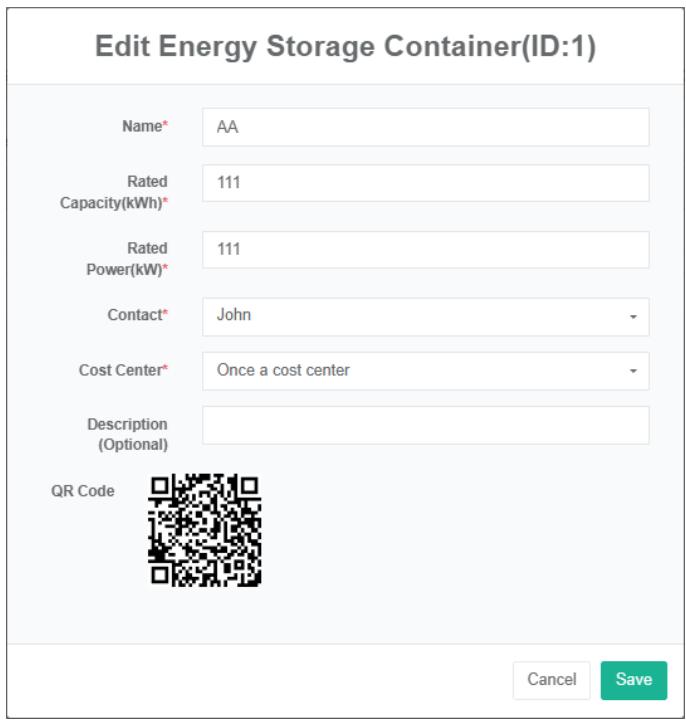
Depolama Kapsayıcısını Sil:
- 'Gelişmiş ayarlar' menüsüne tıklayın.
- 'Enerji depolama kabı $Ⓔ$' menüsüne tıklayın.
- 'Enerji depolama kabı' sekmesine tıklayın.
- 'Sil' düğmesine tıklayın.
- "Silme işlemini onayla" iletişim kutusundaki "Tıklayın" düğmesine tıklayın.
27.2. Güç Dönüştürme Sistemi (Adet)
Güç Dönüştürme Sistemini Kontrol Edin:
-
'Gelişmiş ayarlar' menüsüne tıklayın.
-
'Enerji depolama kabı $Ⓔ$' menüsüne tıklayın.
-
"Güç dönüştürme sistemi (PCS)" sekmesine tıklayın.
-
'Depolama kabı seçme modülü'nde, depolama kabını görüntülemek için açılır kutuyu tıklayın.

Güç Dönüştürme Sistemi Ekle:
- 'Gelişmiş ayarlar' menüsüne tıklayın.
- 'Enerji depolama kabı $Ⓔ$' menüsüne tıklayın.
- 'Güç dönüştürme sistemi (PCS)' sekmesine tıklayın.
- Görüntülemek istediğiniz depolama alanını seçmek için 'Lütfen depolama alanını seçin' modülündeki açılır kutuyu tıklayın.
- "Güç dönüştürme sistemi (PCS) ekle" düğmesine tıklayın.
- 'Güç dönüştürme sistemi (PCS) ekle' iletişim kutusunda, güç dönüştürme sistemi (PCS) adını, çalışma durumu veri noktasını, nominal çıkış gücünü, bugünkü şarj miktarı veri noktasını, bugünkü verilen güç veri noktasını, toplam şarj veri noktasını ve toplam deşarj veri noktasını girin.
- "Kaydet" düğmesine tıklayın.
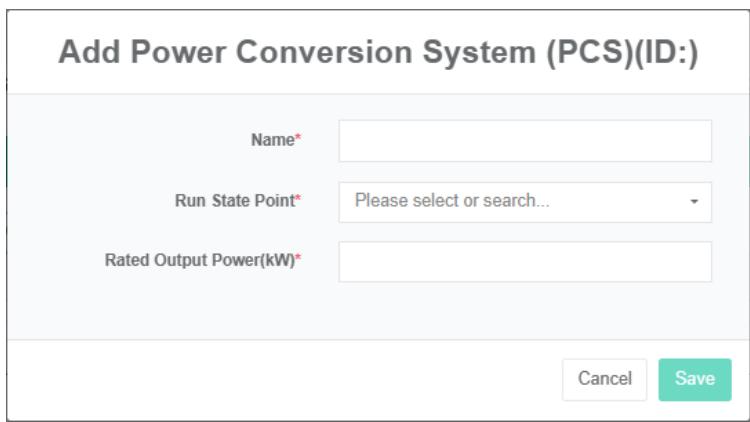
Güç Dönüştürme Sistemini Düzenle:
- 'Gelişmiş ayarlar' menüsüne tıklayın.
- 'Enerji depolama kabı $Ⓔ$' menüsüne tıklayın.
- "Güç dönüştürme sistemi (PCS)" sekmesine tıklayın.
- 'Lütfen depolama kabı modülünü seçin' ekranında, depolama kabını görüntülemek için açılır kutuyu tıklayın.
- Listedeki 'değiştir' düğmesine tıklayın.
- 'Güç dönüştürme sistemi (PCS) düzenle' iletişim kutusunda, 'güç dönüştürme sistemi (PCS) adı', 'çalışma durumu veri noktası', 'nominal çıkış gücü, bugünkü şarj miktarı veri noktası', 'bugünkü güç verme veri noktası', 'toplam şarj veri noktası' ve 'toplam deşarj veri noktası' değerlerini girin.
- "Kaydet" düğmesine tıklayın.
Güç Dönüştürme Sistemini Kaldır:
- 'Gelişmiş ayarlar'a tıklayın.
- 'Enerji depolama kabı $Ⓔ$' menüsüne tıklayın.
- "Güç dönüştürme sistemi (PCS)" sekmesine tıklayın.
- 'Lütfen depolama kabı modülünü seçin' ekranında, depolama kabını görüntülemek için açılır kutuyu tıklayın.
- Listedeki "Kaldır" düğmesine tıklayın.
- "Sil" iletişim kutusunda "Sil" düğmesine tıklayın.
27.3. Pil
Pilin durumunu kontrol edin:
-
'Gelişmiş ayarlar' menüsüne tıklayın.
-
'Enerji depolama kabı $Ⓔ$' menüsüne tıklayın.
-
'Pil' sekmesine tıklayın.
-
Görüntülemek istediğiniz depolama alanını seçmek için 'Lütfen depolama alanını seçin' modülündeki açılır kutuyu tıklayın.

Pili Ekleyin:
- 'Gelişmiş ayarlar' menüsüne tıklayın.
- 'Enerji depolama kabı $Ⓔ$' menüsüne tıklayın.
- 'Pil' sekmesine tıklayın.
- 'Lütfen depolama kabı modülünü seçin' ekranında, depolama kabını görüntülemek için açılır kutuyu tıklayın.
- 'Ekle' düğmesine tıklayın ve pili takın.
- 'Pil ekle' iletişim kutusunda 'pil', 'pil durumu veri noktası' adını yazın ve 'SOC veri noktası', 'güç veri noktası', 'şarj ölçer', 'deşarj ölçer', 'nominal kapasite', 'nominal güç', 'nominal voltaj' seçeneklerini belirleyin.
- "Kaydet" düğmesine tıklayın.
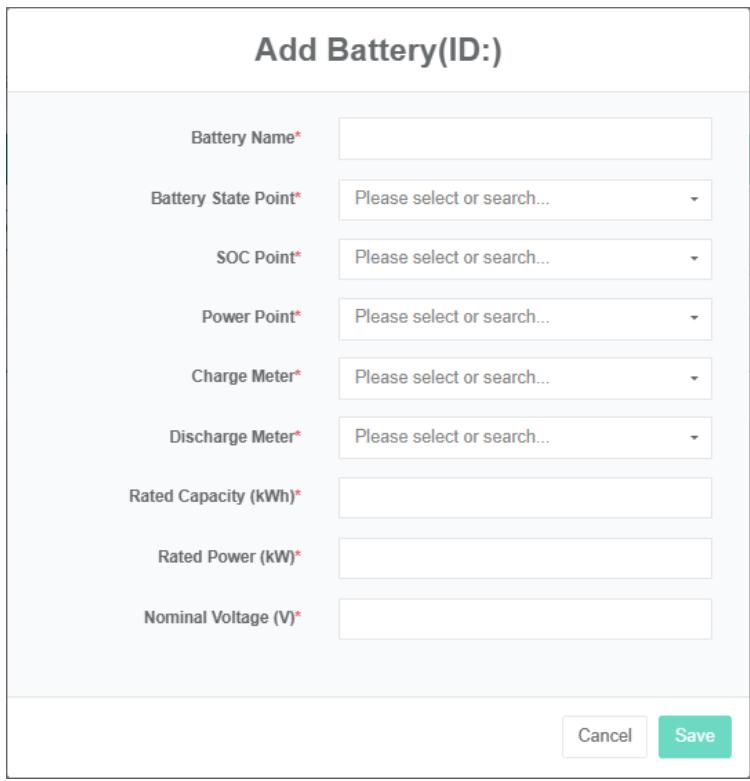
Pilin Düzenlenmesi:
- 'Gelişmiş ayarlar' menüsüne tıklayın.
- 'Enerji depolama kabı $Ⓔ$' menüsüne tıklayın.
- 'Pil' sekmesine tıklayın.
- 'Lütfen depolama kabı modülünü seçin' ekranında, depolama kabını görüntülemek için açılır kutuyu tıklayın.
- Listedeki 'değiştir' düğmesine tıklayın.
- 'Pilleri düzenle' iletişim kutusunda 'pil', 'pil durumu veri noktası' adını yazın, 'SOC veri noktası', 'güç veri noktası', 'şarj ölçer', 'deşarj ölçer', 'nominal kapasite', 'nominal güç' ve 'nominal voltaj' seçeneklerinden birini seçin.
- "Kaydet" düğmesine tıklayın.
Pili Çıkarın:
- 'Gelişmiş ayarlar'a tıklayın.
- 'Enerji depolama kabı $Ⓔ$' menüsüne tıklayın.
- 'Pil' sekmesine tıklayın.
- 'Lütfen depolama kabı modülünü seçin' ekranında, depolama kabını görüntülemek için açılır kutuyu tıklayın.
- Listedeki "Kaldır" düğmesine tıklayın.
- "Sil" iletişim kutusunda "Sil" düğmesine tıklayın.
Şebeke, yük, klima, yangın koruma, DCDC, STS; işlevi pil ile aynıdır.
27.4. Planlama Politikası
Planlama Politikası Ekle:
- 'Gelişmiş ayarlar' menüsüne tıklayın.
- 'Enerji depolama kabı $Ⓔ$' menüsüne tıklayın.
- 'Planlama politikası' sekmesine tıklayın.
- Depolama kabını seçin.
- 'Planlama başlangıç zamanı', 'planlama bitiş zamanı', 'pik guping', 'dağıtım gücü' seçeneklerinden birini seçin.
- "Ekle"ye tıklayın.

27.5. Komut Bağlama
Komut Bağlantısını Görüntüle:
- 'Gelişmiş ayarlar' menüsüne tıklayın.
- 'Enerji depolama kabı $Ⓔ$' menüsüne tıklayın.
- "Komut bağla" sekmesine tıklayın.
- 'Lütfen depolama kabı modülünü seçin' ekranında, depolama kabını görüntülemek için açılır kutuyu tıklayın.
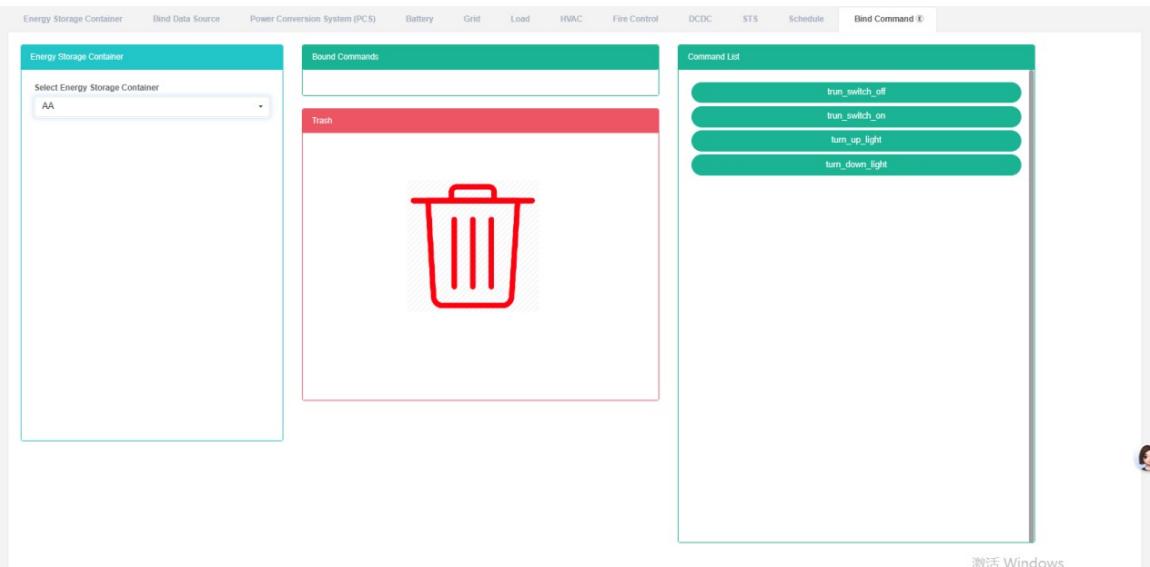
Bağlama Komutu:
- 'Gelişmiş ayarlar' menüsüne tıklayın.
- 'Enerji depolama kabı $Ⓔ$' menüsüne tıklayın.
- "Komut bağla" sekmesine tıklayın.
- 'Lütfen depolama kabı modülünü seçin' ekranında, depolama kabını görüntülemek için açılır kutuyu tıklayın.
- "Sipariş listesi"ne tıklayın, sensör modülünü sürükleyip "bağlama komutu modülü"ne bırakın.
- Sol fare düğmesini bıraktıktan sonra 'bağlantı sensörü modülüne'
- 'Bağlantı sensörü başarılı' mesajı, bağlantının başarılı olduğunu gösterir.
- Aynı ölçüm verisi noktası "Yanlış" olarak işaretlenirse, aynı üretim hattındaki personeli uyarmak için ışık yanacaktır.
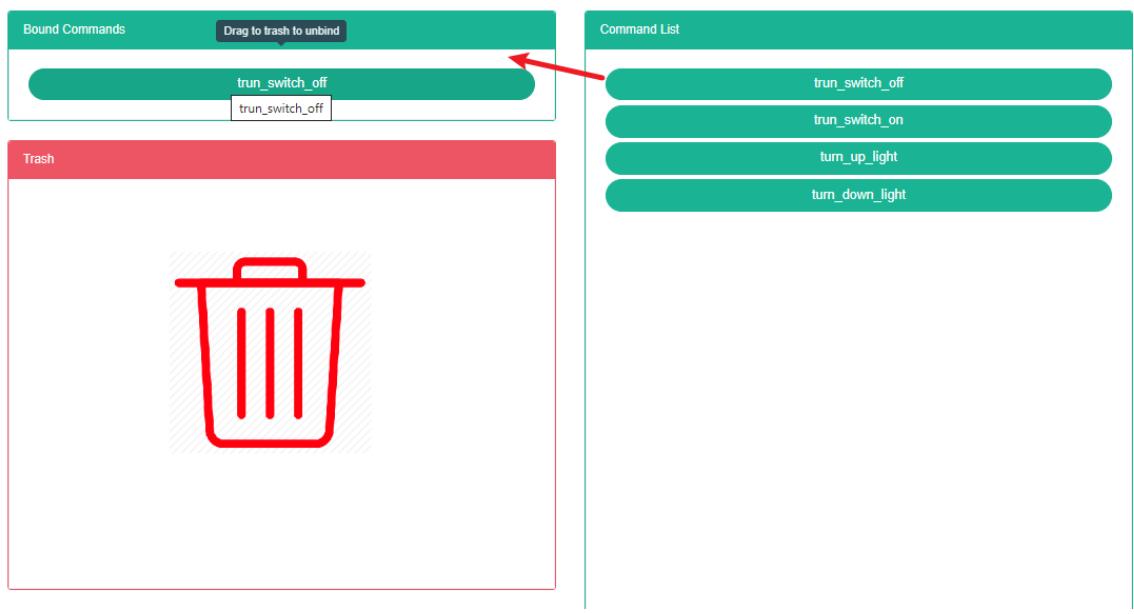
Komutu Devre Dışı Bırak:
- 'Gelişmiş ayarlar' menüsüne tıklayın.
- 'Enerji depolama kabı $Ⓔ$' menüsüne tıklayın.
- 'Bağlama komutu' sekmesine tıklayın.
- 'Lütfen depolama kabı modülünü seçin' ekranında, depolama kabını görüntülemek için açılır kutuyu tıklayın.
- 'Sensörün bağlama komut modülüne' tıklayın ve 'barrel' modülüne sürükleyip bırakın.
- 'Geri dönüşüm kutusu' modülüne sürükledikten sonra sol fare düğmesini bırakın.
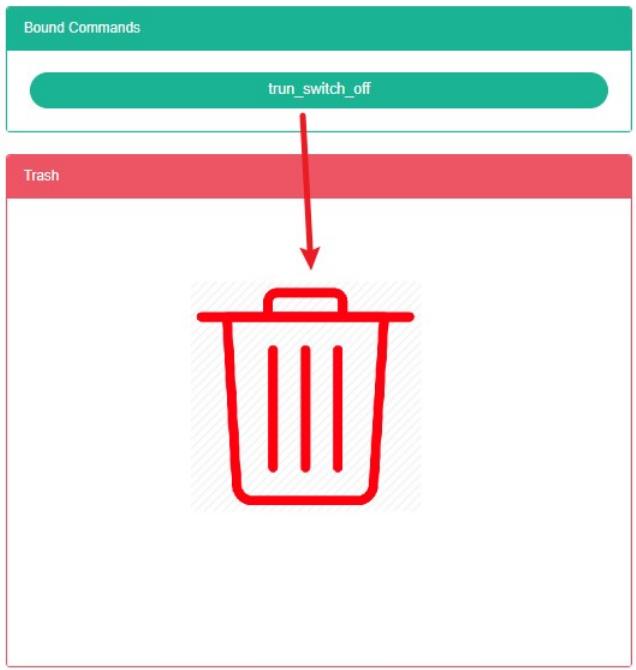
- Enerji Depolama Santrali (E
28.1. Enerji Depolama Santrali
Enerji Depolama Santralini Kontrol Edin:
- 'Gelişmiş ayarlar' menüsüne tıklayın.
- 'Enerji depolama güç istasyonu $Ⓔ$' menüsüne tıklayın.
- 'Enerji depolama istasyonu' sekmesine tıklayın.

Enerji Depolama Santrali Ekleyin:
-
'Gelişmiş ayarlar' menüsüne tıklayın.
-
'Enerji depolama güç istasyonu $Ⓔ$' menüsüne tıklayın.
-
'Enerji depolama santrali' sekmesine tıklayın.
-
'Enerji depolama santrali ekle' düğmesine tıklayın.
-
'Enerji depolama santrali ekle' iletişim kutusunda "Ad", "Adres", "Koordinatlar", "Posta kodu", enlem, boylam, nominal kapasite, nominal güç, "İletişim bilgileri", "Maliyet merkezleri", "SVG", "Maliyet verilerinin gösterilip gösterilmeyeceği", "Aşama" ve "Açıklama" alanlarını girin.
-
"Kaydet" düğmesine tıklayın.
Enerji Depolama Santralini Düzenle:
- 'Gelişmiş ayarlar' menüsüne tıklayın.
- 'Enerji depolama güç istasyonu $Ⓔ$' menüsüne tıklayın.
- 'Enerji depolama santrali' sekmesine tıklayın.
- "Düzenle" düğmesine tıklayın.
- 'Enerji depolama santralini düzenle' "Diyalog girişi"nde "Ad", "Adres", "Posta kodu", "Enlem, Boylam, Nominal kapasite, Nominal güç", "İletişim bilgileri", "Maliyet merkezleri", "SVG", "Maliyet verilerinin gösterilip gösterilmeyeceği", "Aşama" ve "Açıklama"
- 'Kaydet' düğmesine tıklayın.
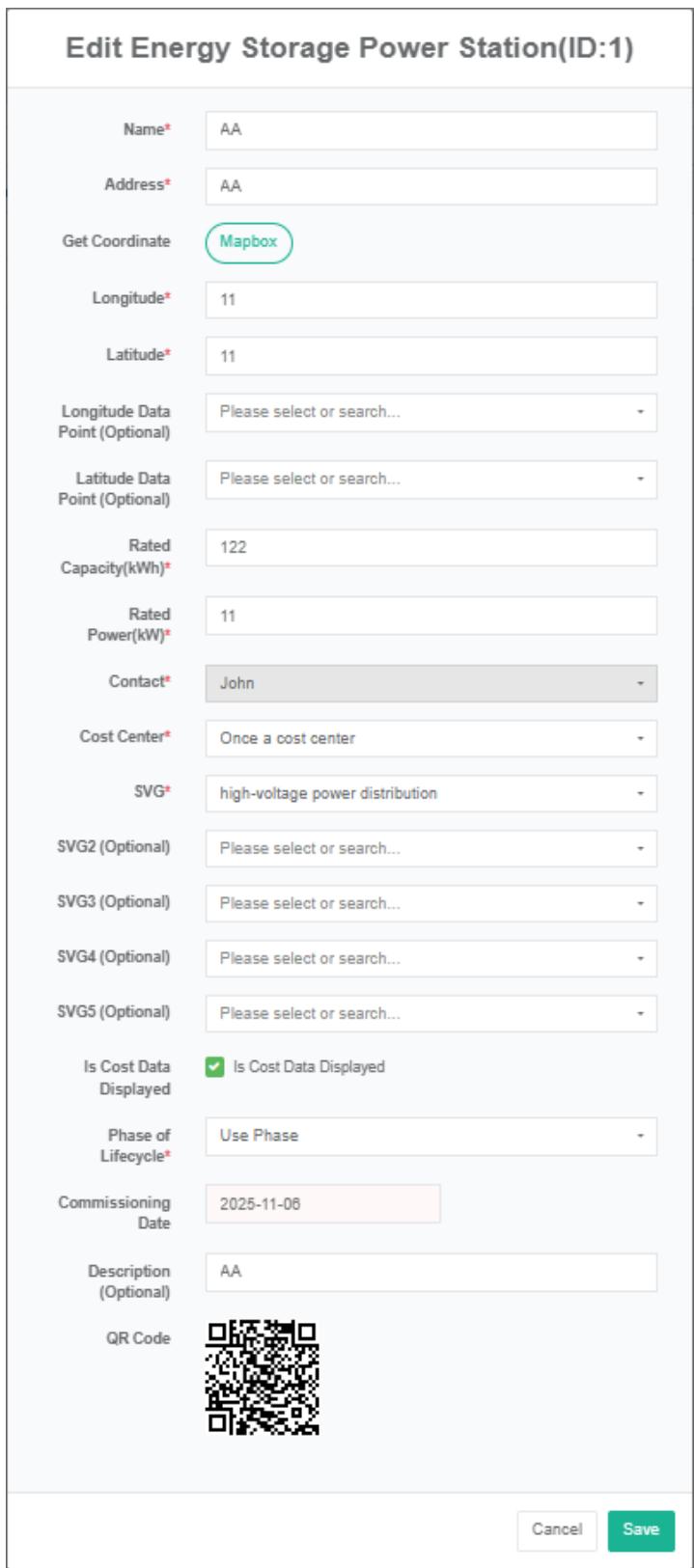
Enerji Depolama Santralini Sil:
- 'Gelişmiş ayarlar' menüsüne tıklayın.
- 'Enerji depolama güç istasyonu $Ⓔ$' menüsüne tıklayın.
- 'Enerji depolama santrali' sekmesine tıklayın.
- Listedeki "Kaldır" düğmesine tıklayın.
- "Sil" iletişim kutusunda "Sil" düğmesine tıklayın.
İthal Enerji Depolama Santrali:
- 'Gelişmiş ayarlar' menüsüne tıklayın.
- 'Enerji depolama güç istasyonu $Ⓔ$' menüsüne tıklayın.
- 'Enerji depolama santrali' sekmesine tıklayın.
- "İçe Aktar" düğmesine tıklayın.
- Veri giriş iletişim kutusu
- 'İçe aktar' seçeneğine tıklayın.
ExportEnergy Depolama Santrali:
- 'Gelişmiş ayarlar'a tıklayın.
- 'Enerji depolama güç istasyonu $Ⓔ$' menüsüne tıklayın.
- 'Enerji depolama santrali' sekmesine tıklayın.
- "Dışa Aktar" düğmesinin bulunduğu listeye tıklayın.
Klon Enerji Depolama Santrali:
- 'Gelişmiş ayarlar' menüsüne tıklayın.
- 'Enerji depolama güç istasyonu $Ⓔ$' menüsüne tıklayın.
- 'Enerji depolama santrali' sekmesine tıklayın.
- "Klonla" düğmesinin bulunduğu listeye tıklayın.
28.2. Bağ Enerjisi Depolama Kabı
Bağlanmış Enerji Depolama Kabını Kontrol Edin:
- 'Gelişmiş ayarlar' menüsüne tıklayın.
- 'Enerji depolama güç istasyonu $Ⓔ$' menüsüne tıklayın.
- 'Bağlayıcı enerji depolama kabı' sekmesine tıklayın.
- Modüldeki 'lütfen enerji depolama santralini seçin' açılır kutusuna tıklayarak depolama kabını görüntülemeyi seçin.

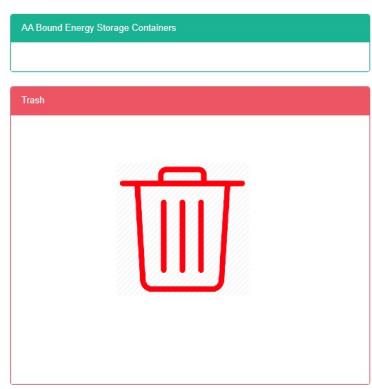
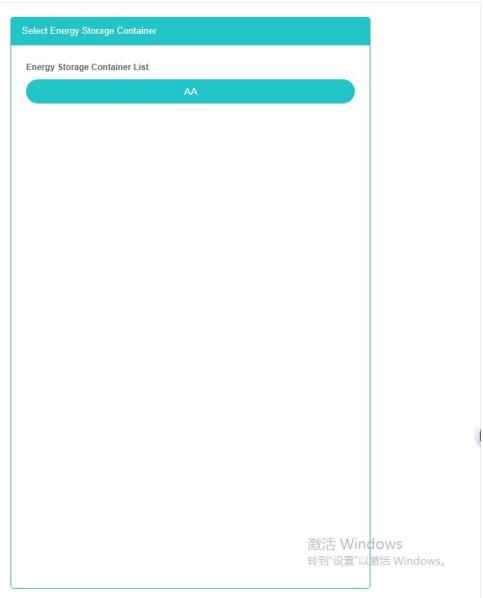
Bağlayıcı Enerji Depolama Kabı:
-
'Gelişmiş ayarlar' menüsüne tıklayın.
-
'Enerji depolama güç istasyonu $Ⓔ$' menüsüne tıklayın.
-
'Bağlayıcı enerji depolama kabı' sekmesine tıklayın.
-
Görüntülemek istediğiniz enerji depolama istasyonunu seçmek için 'Lütfen enerji depolama istasyonu seçin' modülündeki açılır kutuyu tıklayın.
-
'Enerji depolama kabı listesi'ne tıklayın, sensör modülünü seçin ve sürükleyip bırakarak 'enerji depolama kabı' modülüne bağlayın.
-
Sol fare düğmesini bıraktıktan sonra 'enerji depolama kabı modülüne bağlan'
-
"Depolama kapsayıcısı başarıyla bağlandı" uyarısı göründüğünde, bağlama işlemi başarılı olmuştur.
-
Aynı ölçüm verisi noktası "Yanlış" olarak işaretlenirse, aynı üretim hattındaki personeli uyarmak için ışık yanacaktır.
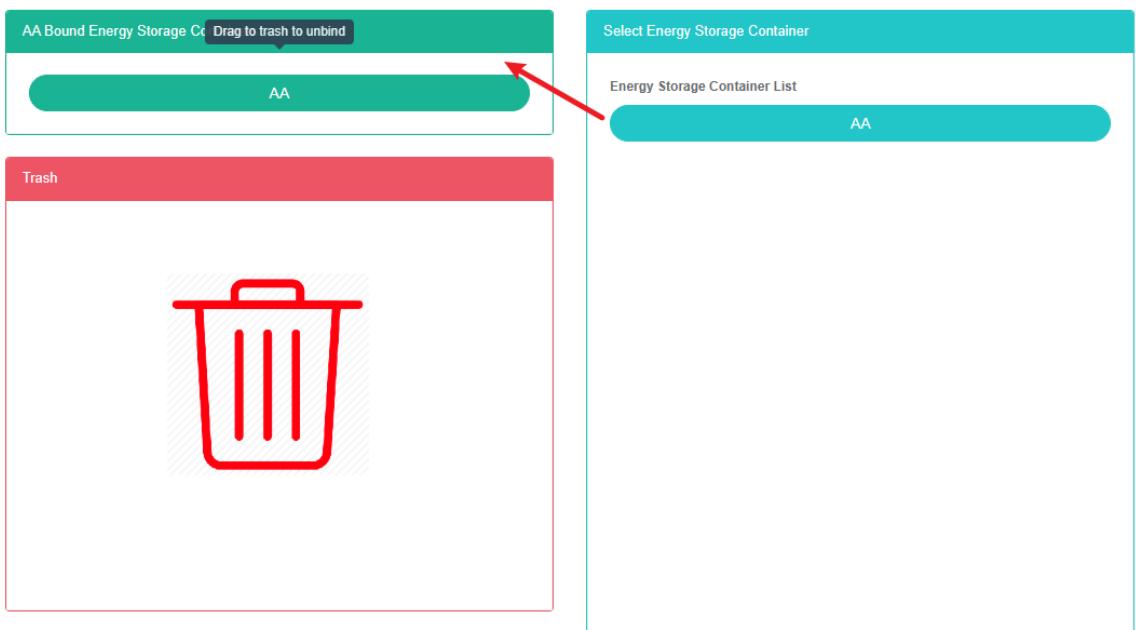
Ubind Enerji Depolama Konteyneri:
- 'Gelişmiş ayarlar' menüsüne tıklayın.
- 'Enerji depolama güç istasyonu $Ⓔ$' menüsüne tıklayın.
- 'Bağlayıcı enerji depolama kabı' sekmesine tıklayın.
- 'Lütfen enerji depolama santrali modülünü seçin' ekranında, açılır kutuyu tıklayarak enerji depolama santralini görüntülemeyi seçin.
- "Sensörün enerji depolama kabı modülünü bağla" seçeneğine tıklayın ve 'varil' modülüne sürükleyip bırakın.
- Geri dönüşüm kutusu modülünü sürükleyin ve sol fare düğmesini bırakın.
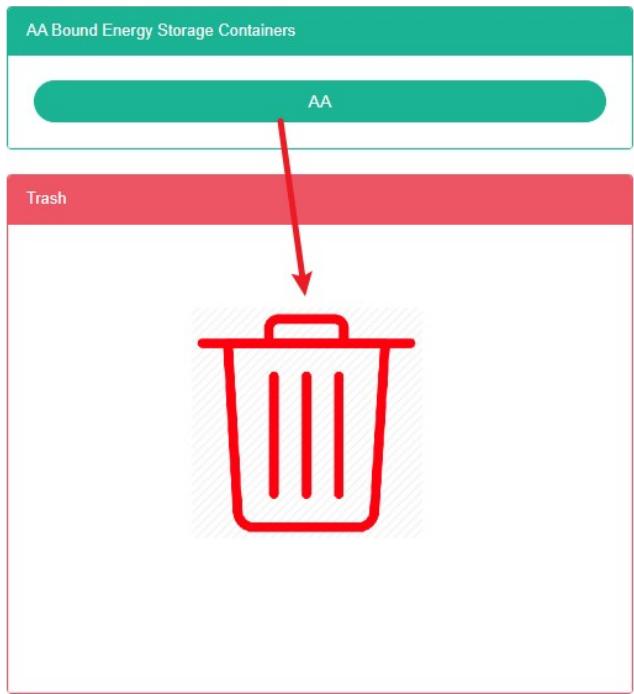
28.3. Kullanıcıyı Bağlama
Kullanıcı Bağlantısını Görüntüle:
- 'Gelişmiş ayarlar' menüsüne tıklayın.
- 'Enerji depolama istasyonu $Ⓔ$' menüsüne tıklayın.
- 'Bağlı enerji depolama kullanıcısı' sekmesine tıklayın.
- Görüntülemek istediğiniz enerji depolama istasyonunu seçmek için 'Lütfen enerji depolama istasyonu seçin' modülündeki açılır kutuyu tıklayın.

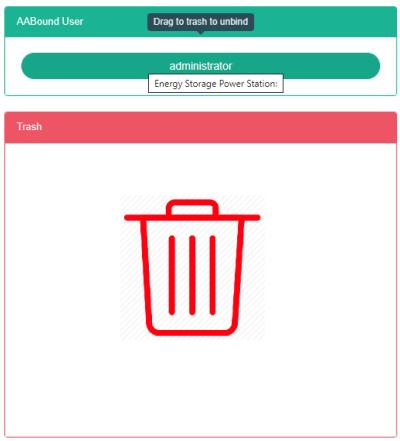

Kullanıcıyı Bağla:
'Gelişmiş ayarlar' menüsüne tıklayın.
- 'Enerji depolama istasyonu $Ⓔ$' menüsüne tıklayın.
- 'Kullanıcı bağla' sekmesine tıklayın.
- 'Lütfen enerji depolama santrali modülünü seçin' ekranında, açılır kutuyu tıklayarak enerji depolama santralini görüntülemeyi seçin.
- "Kullanıcı listesi"ne tıklayın, sensör modülünü sürükleyip "kullanıcı modülünü bağla" seçeneğine bırakın.
- Sol fare düğmesini bıraktıktan sonra 'kullanıcı bağlama modülüne'
- 'Kullanıcı bağlama başarılı' uyarısı görünürse, bağlama işlemi başarılı olmuştur.
- Aynı ölçüm veri noktası "Yanlış" olarak işaretlenirse, aynı üretim hattındaki personeli uyarmak için ışık yanacaktır.
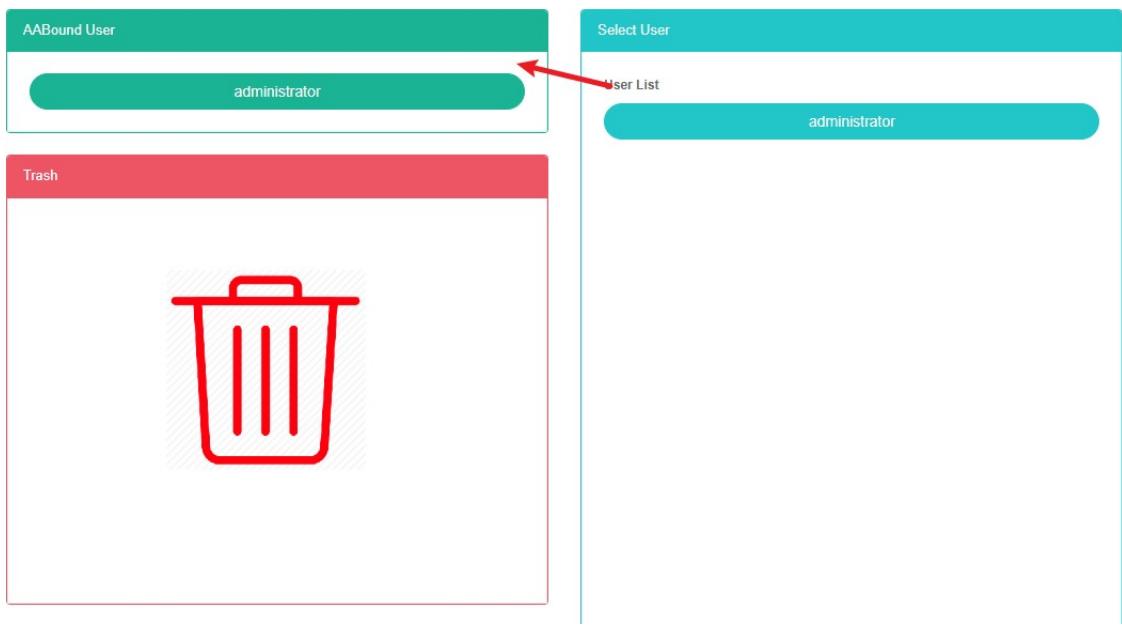
Kullanıcının Bağlantısını Kaldır:
- 'Gelişmiş ayarlar' menüsüne tıklayın.
- 'Enerji depolama güç istasyonu $Ⓔ$' menüsüne tıklayın.
- 'Kullanıcı bağla' sekmesine tıklayın.
- 'Lütfen enerji depolama santrali modülünü seçin' bölümünde, açılır kutuyu tıklayarak enerji depolama santralini görüntülemeyi seçin.
- 'Sensörün kullanıcı modülünü bağla' seçeneğine tıklayın ve 'barrel' modülüne sürükleyip bırakın.
- Sol fare düğmesini bıraktıktan sonra geri dönüşüm kutuları modülüne gidin.
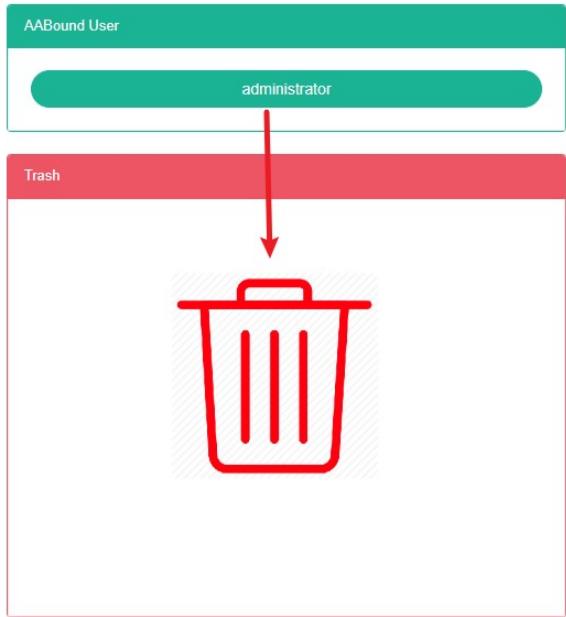
29. Fotovoltaik Enerji Santrali
Fotovoltaik Enerji Santralini Kontrol Edin:
- "Sistem yönetimi" menüsüne tıklayın.
- 'Fotovoltaik enerji santrali $Ⓔ$' menüsüne tıklayın.

Güneş Enerjisi Santrali Ekle:
-
'Gelişmiş ayarlar' menüsüne tıklayın.
-
'Fotovoltaik enerji santrali $⑤$' menüsüne tıklayın.
-
'Fotovoltaik enerji santrali ekle' düğmesine tıklayın.
-
'Fotovoltaik enerji santrali ekle iletişim kutusuna' ad, 'enerji santrali kodu', 'adres', 'koordinat alma noktası', enlem, boylam, nominal kapasite, nominal güç, 'iletişim bilgileri', 'maliyet merkezleri', SVG ve açıklama seçeneklerinden "Maliyet verilerinin gösterilip gösterilmeyeceği" ve "Aşama"yı girin.
-
"Kaydet" düğmesine tıklayın.
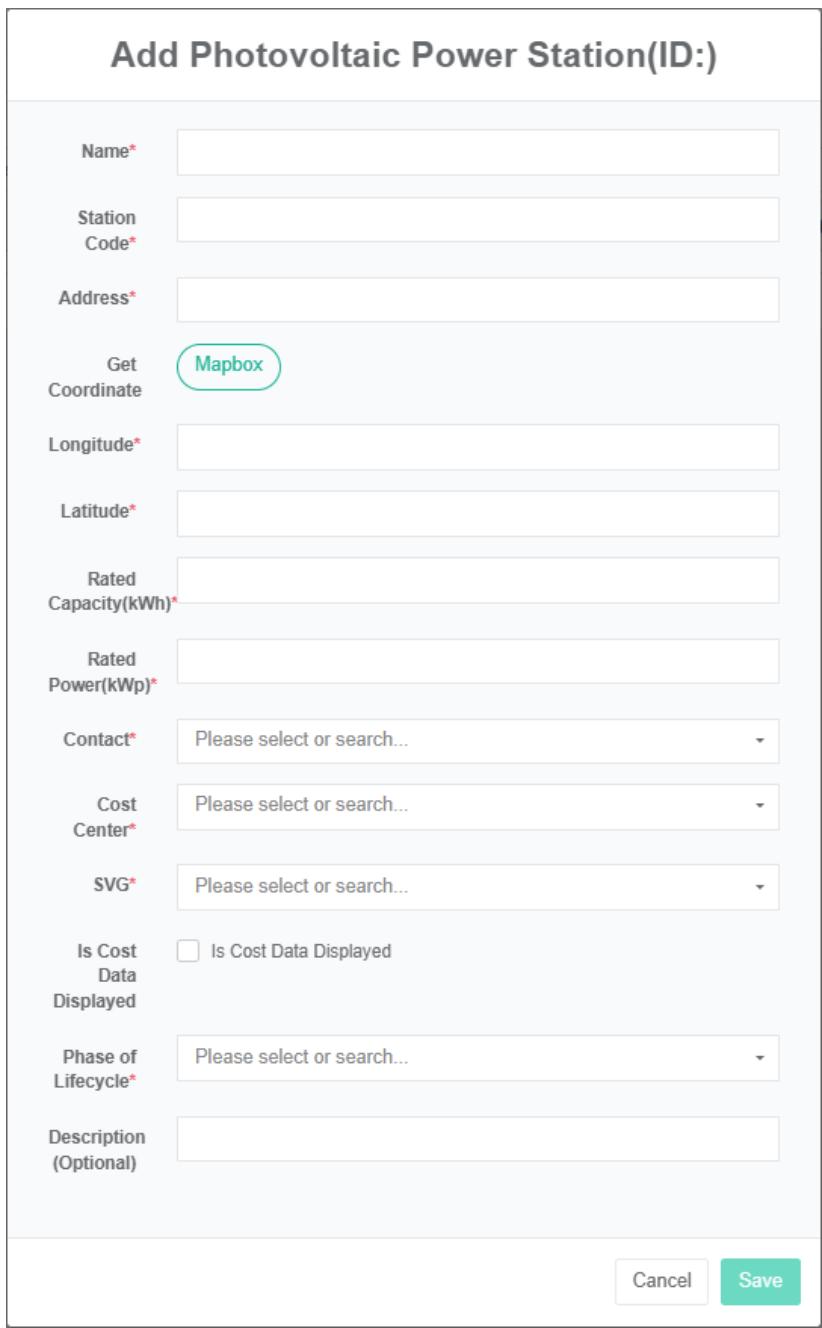
Fotovoltaik Enerji Santralini Düzenle:
- 'Gelişmiş ayarlar' menüsüne tıklayın.
- 'Fotovoltaik enerji santrali $Ⓔ$' menüsüne tıklayın.
- Listedeki 'değiştir' düğmesine tıklayın.
- 'Fotovoltaik enerji santralini düzenle' iletişim kutusunda 'ad', 'enerji santrali kodu', 'adres', 'posta kodu', 'enlem', 'boylam', 'nominal güç', 'nominal kapasite', 'İletişim bilgileri', 'Maliyet merkezi', 'SVG' ve 'açıklama' alanlarını girin.
- "Kaydet" düğmesine tıklayın.
Fotovoltaik Enerji Santralini Sil:
- 'Gelişmiş ayarlar' menüsüne tıklayın.
- 'Fotovoltaik enerji santrali $Ⓔ$' menüsüne tıklayın.
- Listedeki 'sil' düğmesine tıklayın.
- 'Silmeyi onayla' iletişim kutusundaki 'tıkla' silmeyi onayla düğmesine tıklayın.
Pv Bitkisini İçe Aktar:
- 'Gelişmiş ayarlar' menüsüne tıklayın.
- 'Fotovoltaik enerji santrali $Ⓔ$' menüsüne tıklayın.
- 'İçe aktar' düğmesine tıklayın.
- Verileri iletişim kutusuna girin.
- 'İçe aktar' seçeneğine tıklayın.
Fotovoltaik Santrali İhracatı:
- 'Gelişmiş ayarlar' menüsüne tıklayın.
- 'Fotovoltaik enerji santrali $Ⓔ$' menüsüne tıklayın.
- 'Dışa aktar' düğmesine tıklayın.
Pv Bitkisini Klonlamak İçin:
-
'Gelişmiş ayarlar' menüsüne tıklayın.
-
'Fotovoltaik enerji santrali $⑧$' menüsüne tıklayın.
-
'Klonla' düğmesine tıklayın.
29.1. İnverter
İnvertörü Kontrol Edin:
- 'Gelişmiş ayarlar' menüsüne tıklayın.
- 'Fotovoltaik enerji santrali $Ⓔ$' menüsüne tıklayın.
- "İnverter" sekmesine tıklayın.
- 'Lütfen fotovoltaik enerji santrali modülünü seçin' bölümünde, açılır kutuyu tıklayarak fotovoltaik enerji santralini görüntülemeyi seçin.

Pili Ekleyin:
- 'Gelişmiş ayarlar' menüsüne tıklayın.
- 'Fotovoltaik enerji santrali $Ⓔ$' menüsüne tıklayın.
- "İnverter" sekmesine tıklayın.
- 'Lütfen fotovoltaik enerji santrali modülünü seçin' bölümünde, açılır kutuyu tıklayarak fotovoltaik enerji santralini görüntülemeyi seçin.
- 'İnvertör ekle' düğmesine tıklayın.
- 'İnvertör ekle' iletişim kutusunda "Ad", "Model", "Seri numarası" alanlarını girin.
- "Kaydet" düğmesine tıklayın.
İnvertörü Düzenle:
- 'Gelişmiş ayarlar' menüsüne tıklayın.
- 'Fotovoltaik enerji santrali $Ⓔ$' menüsüne tıklayın.
- "İnverter" sekmesine tıklayın.
- 'Lütfen fotovoltaik enerji santrali modülünü seçin' bölümünde, açılır kutuyu tıklayarak fotovoltaik enerji santralini görüntülemeyi seçin.
- Listedeki 'değiştir' düğmesine tıklayın.
- 'İnvertörü düzenle' bölümünde "Diyalog girişi"nde "Ad", "Model", "Seri numarası" alanlarını doldurun.
- "Kaydet" düğmesine tıklayın.
İnvertörü Sil:
- 'Gelişmiş ayarlar' menüsüne tıklayın.
- 'Fotovoltaik enerji santrali $Ⓔ$' menüsüne tıklayın.
- "İnverter" sekmesine tıklayın.
- 'Lütfen fotovoltaik enerji santrali modülünü seçin' bölümünde, açılır kutuyu tıklayarak fotovoltaik enerji santralini görüntülemeyi seçin.
- Listedeki "Kaldır" düğmesine tıklayın.
- 'Silme işlemini onayla' iletişim kutusundaki 'tıkla' düğmesine tıklayın.
Not: * Güç şebekesinde, yük çalışma süreci invertörle uyumludur.
29.2. Kullanıcıyı Bağla
Kullanıcının Bağlantısını Kontrol Et:
-
'Gelişmiş ayarlar' menüsüne tıklayın.
-
'Fotovoltaik enerji santrali $Ⓔ$' menüsüne tıklayın.
-
'Kullanıcı bağla' sekmesine tıklayın.
-
'Lütfen fotovoltaik enerji santrali modülünü seçin' bölümünde, açılır kutuyu tıklayarak fotovoltaik enerji santralini görüntülemeyi seçin.
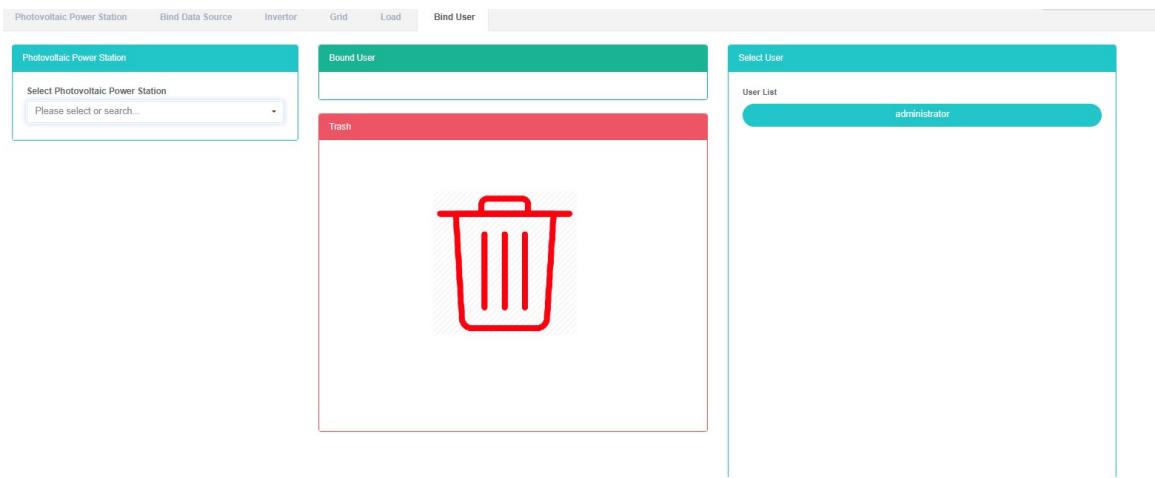
Kullanıcıyı Bağla:
- 'Gelişmiş ayarlar' menüsüne tıklayın.
- 'Fotovoltaik enerji santrali $Ⓔ$' menüsüne tıklayın.
- 'Kullanıcı bağla' sekmesine tıklayın.
- 'Lütfen fotovoltaik enerji santrali modülünü seçin' bölümünde, açılır kutuyu tıklayarak fotovoltaik enerji santralini görüntülemeyi seçin.
- Kullanıcı "Kullanıcı listesi" modülüne tıklar ve 'kullanıcı bağlama modülüne' sürükleyip bırakır.
- 'Kullanıcı bağla' modülüne sürükledikten sonra sol fare düğmesini bırakın.
- 'Kullanıcı başarı ipuçlarını bağlama, bu ipuçları başarıyı bağlar'
- Aynı ölçüm verisi noktası "Yanlış" olarak işaretlenirse, aynı üretim hattındaki personeli uyarmak için ışık yanacaktır.
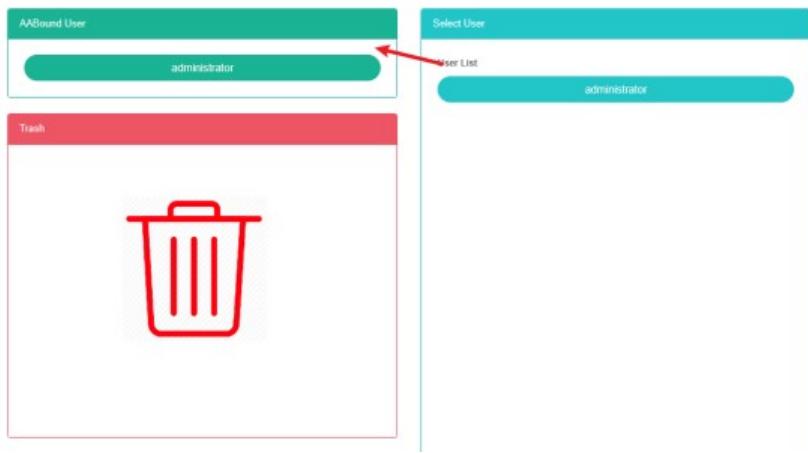
Kullanıcı Bağlantısını Kaldır:
- 'Gelişmiş ayarlar' menüsüne tıklayın.
- 'Fotovoltaik enerji santrali $Ⓔ$' menüsüne tıklayın.
- 'Kullanıcı bağla' sekmesine tıklayın.
- 'Lütfen fotovoltaik enerji santrali modülünü seçin' bölümünde, açılır kutuyu tıklayarak fotovoltaik enerji santralini görüntülemeyi seçin.
- 'Sensörün kullanıcı modülünü bağla' seçeneğine tıklayın ve 'barrel' modülüne sürükleyip bırakın.
- Sol fare düğmesini bıraktıktan sonra geri dönüşüm kutuları modülüne gidin.
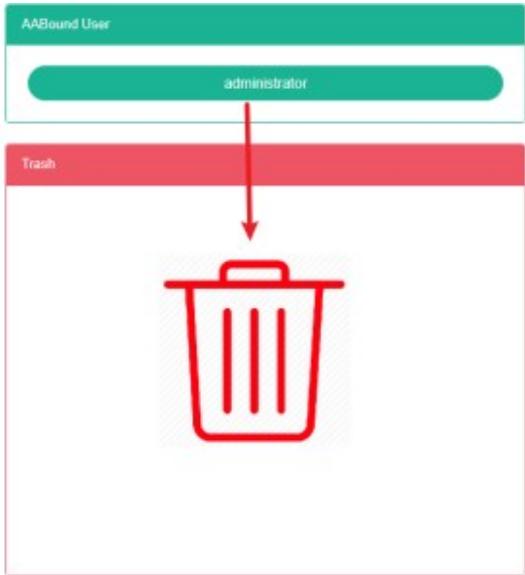
30. Rüzgar Santrali
Rüzgarı Kontrol Edin:
- 'Gelişmiş ayarlar' menüsüne tıklayın.
- 'Rüzgar çiftliği $Ⓔ$' menüsüne tıklayın.

Rüzgarı Ekleyin:
- 'Gelişmiş ayarlar' menüsüne tıklayın.
- 'Rüzgar çiftliği $Ⓔ$' menüsüne tıklayın.
- 'Rüzgar santralleri ekle' düğmesine tıklayın.
- 'Rüzgar santralleri ekle' iletişim kutusunda 'ad', 'adres', enlem, boylam, nominal güç, "İletişim bilgileri", "Maliyet merkezi", "SVG" ve "açıklama" alanlarını girin.
- "Kaydet" düğmesine tıklayın.
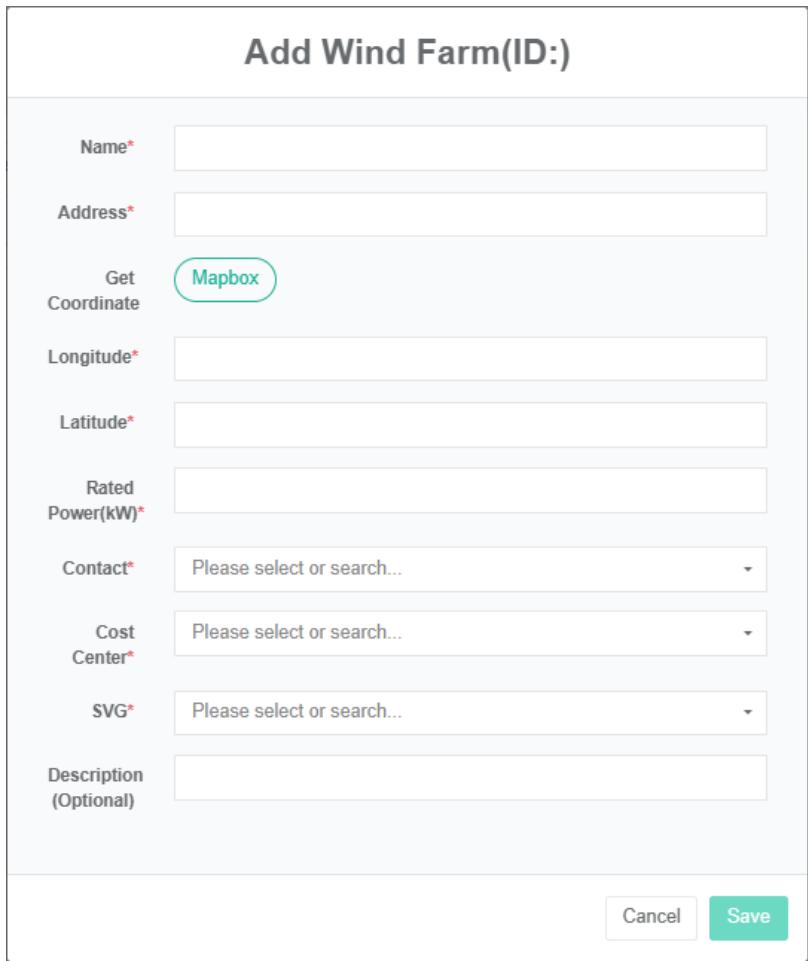
Rüzgar Santrali Düzenlemesi:
- 'Gelişmiş ayarlar' menüsüne tıklayın.
- 'Rüzgar çiftliği $Ⓔ$' menüsüne tıklayın.
- Listedeki 'değiştir' düğmesine tıklayın.
- 'Rüzgar santrallerini düzenle' iletişim kutusunda 'ad', 'adres', enlem, boylam, nominal güç, 'İletişim bilgileri', 'Maliyet merkezi', 'SVG' ve 'açıklama' alanlarını girin.
- "Kaydet" düğmesine tıklayın.
Rüzgarı Sil:
- 'Gelişmiş ayarlar' menüsüne tıklayın.
- 'Rüzgar çiftliği $Ⓔ$' menüsüne tıklayın.
- Listedeki "Kaldır" düğmesine tıklayın.
- 'Silme işlemini onayla' iletişim kutusundaki 'tıkla' düğmesine tıklayın.
Rüzgarı İçe Aktar:
- 'Gelişmiş ayarlar' menüsüne tıklayın.
- 'Rüzgar çiftliği $Ⓔ$' menüsüne tıklayın.
- "İçe Aktar" düğmesine tıklayın.
- Verileri iletişim kutusuna girin.
- 'İçe aktar' seçeneğine tıklayın.
İhracat rüzgar enerjisi santrali:
- 'Gelişmiş ayarlar' menüsüne tıklayın.
- 'Rüzgar çiftliği $Ⓔ$' menüsüne tıklayın.
- "Dışa Aktar" düğmesine tıklayın.
Klon Rüzgar Santrali:
- 'Gelişmiş ayarlar' menüsüne tıklayın.
- 'Rüzgar çiftliği $Ⓔ$' menüsüne tıklayın.
- 'Klonla' düğmesine tıklayın.
31.E-posta Sunucusu
E-posta sunucusu, e-posta göndermek için kullanılan sunucudur ve burada temel bilgilerini yapılandırmak için kullanılır.
Posta Sunucusunu Kontrol Etme:
- E-posta ayarlarında 'gelişmiş ayarlar'a tıklayın.
- E-posta sunucusu $Ⓔ$ üzerine tıklayın.
- "Posta sunucusu" sekmesine tıklayın.

Posta Sunucusunu Düzenle:
- E-posta ayarlarında 'gelişmiş ayarlar'a tıklayın.
- 'Posta sunucusu $Ⓔ$' seçeneğine tıklayın.
- "Posta sunucusu" sekmesine tıklayın.
- "Düzenle" düğmesine tıklayın.
- 'Posta kutusu sunucusunu düzenle' iletişim kutusunda 'sunucu', 'bağlantı noktası', 'kimlik doğrulama gereklidir', 'Kullanıcı adı', 'Şifre' ve 'Gönderen adresi' alanlarını girin.
- "Kaydet" düğmesine tıklayın.
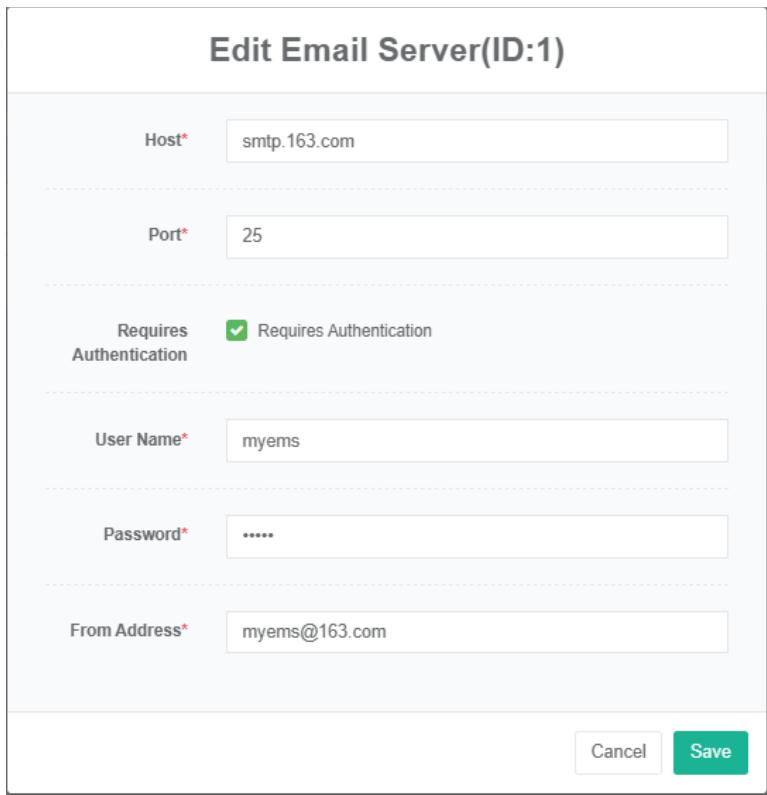
32. Gelişmiş Rapor
Gelişmiş yönetim raporunu yapılandırmak için kullanılır.
Gelişmiş Raporu Kontrol Edin:
- 'Gelişmiş ayarlar' menüsüne tıklayın.
- 'Gelişmiş rapor $Ⓔ$' menüsüne tıklayın.

Gelişmiş Rapor Ekle:
- 'Gelişmiş ayarlar' menüsüne tıklayın.
- 'Gelişmiş rapor $Ⓔ$' menüsüne tıklayın.
- 'Gelişmiş rapor ekle' düğmesine tıklayın.
- 'Gelişmiş rapor ekle' iletişim kutusuna "Ad", "İfade" girin, "Etkinleştir" düğmesini seçin, bir sonraki çalıştırmada "Hemen çalıştır" seçeneğini işaretleyin.
- "Kaydet" düğmesine tıklayın.
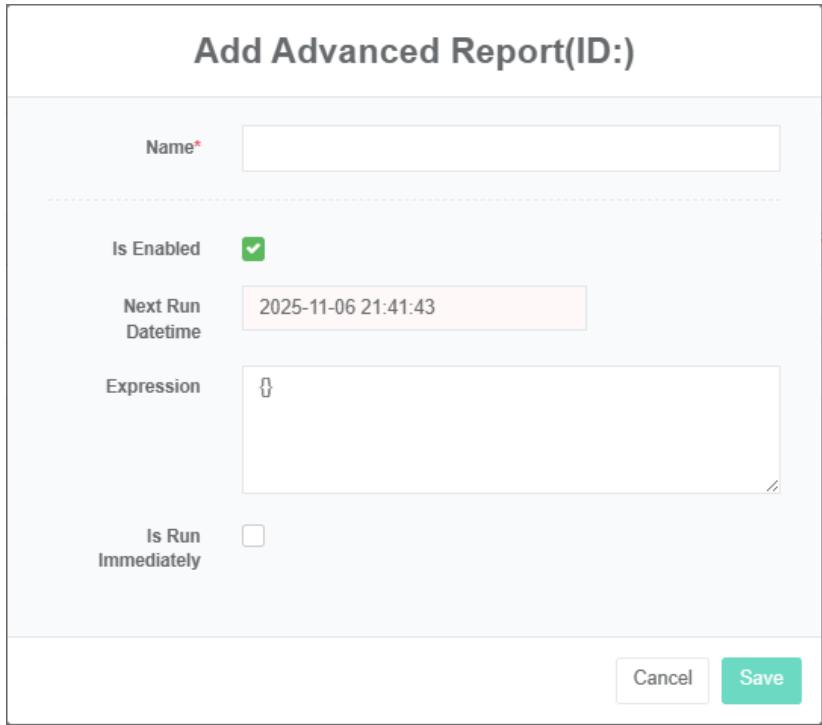
Gelişmiş Raporu Düzenle:
- 'Gelişmiş ayarlar' menüsüne tıklayın.
- 'Gelişmiş rapor $Ⓔ$' menüsüne tıklayın.
- Listedeki 'değiştir' düğmesine tıklayın.
- 'Gelişmiş rapor ekle' iletişim kutusuna "Ad", "İfade" girin, "Etkinleştir" düğmesini seçin, bir sonraki çalıştırmada "Hemen çalıştır" seçeneğini işaretleyin.
- "Kaydet" düğmesine tıklayın.
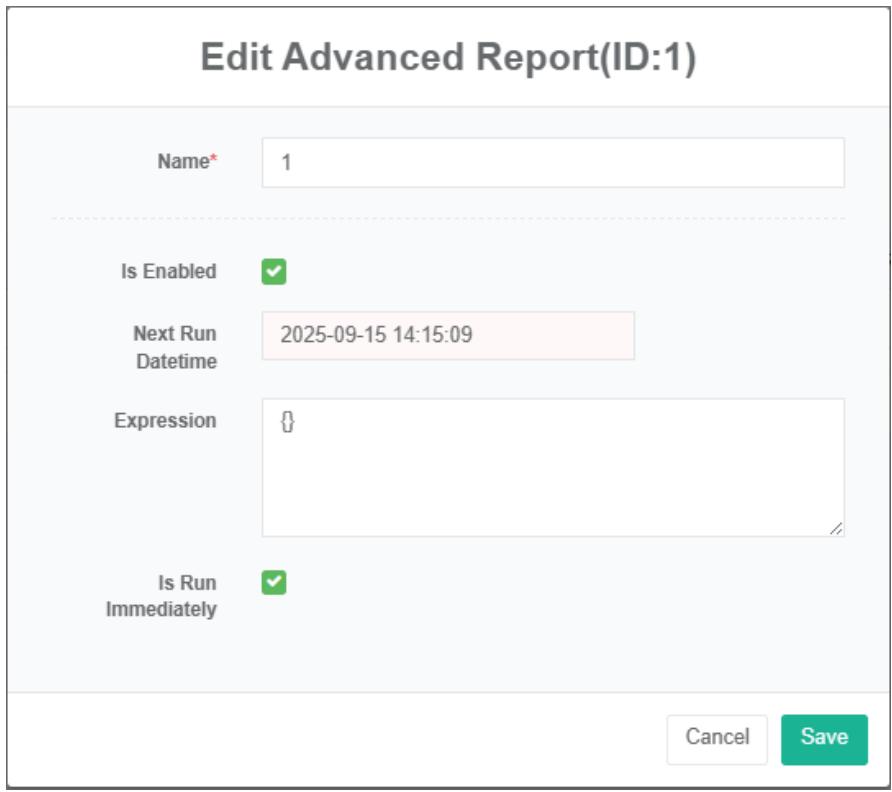
Gelişmiş Raporu Sil:
- 'Gelişmiş ayarlar' menüsüne tıklayın.
- 'Gelişmiş rapor $Ⓔ$' menüsüne tıklayın.
- Listedeki "Kaldır" düğmesine tıklayın.
- 'Silmeyi onayla' iletişim kutusundaki 'tıkla' silmeyi onayla düğmesine tıklayın.
Gelişmiş Raporu İçe Aktar:
- 'Gelişmiş ayarlar' menüsüne tıklayın.
- 'Gelişmiş rapor $Ⓔ$' menüsüne tıklayın.
- "İçe Aktar" düğmesine tıklayın.
- Verileri iletişim kutusuna girin.
- 'İçe aktar' seçeneğine tıklayın.
Gelişmiş Raporu Dışa Aktar:
- 'Gelişmiş ayarlar' menüsüne tıklayın.
- 'Gelişmiş rapor $Ⓔ$' menüsüne tıklayın.
- "Dışa aktar" düğmesine tıklayın.
Gelişmiş Raporu Klonla:
- 'Gelişmiş ayarlar' menüsüne tıklayın.
- 'Gelişmiş rapor $Ⓔ$' menüsüne tıklayın.
- 'Klonla' düğmesine tıklayın.
33. Enerji Planı Dosyası
Enerji Planı Dosyasını Kontrol Edin:
- 'Gelişmiş ayarlar' menüsüne tıklayın.
- 'Enerji planı dosyası' menüsüne tıklayın.

Enerji Planı Dosyasını Yükle:
- "Sistem yönetimi" menüsüne tıklayın.
- 'Veri kaynağı yönetimi' menüsüne tıklayın.
- 'Veri onarım dosyası' sekmesine tıklayın.
- Mavi kutuya tıklayın ve yüklemek istediğiniz dosyayı seçin.
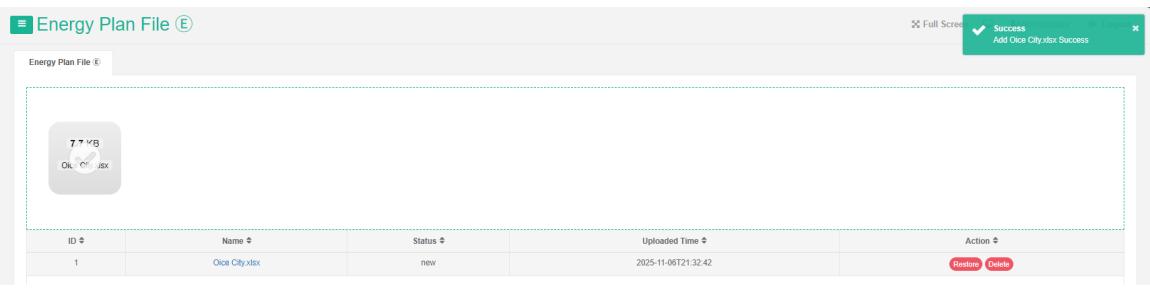
34. Arıza Tespiti ve Teşhisi (FDD)
34.1. Kural Yönetimi
Belirtilen zaman aralığı içinde başlangıç değerinin sonunda tam sayacı sağlayın; değerler ve farklar, veri tablosunu kullanarak yolu gösterir.
Belirtilen zaman dilimi içinde tüm sensörlerden gelen verileri, son değeri ve başlangıç değerinden farkını (veya maksimum, minimum, ortalama değeri) gösteren bir veri tablosu kullanarak iletin.
Kuralı Kontrol Edin:
- 'Kural' menüsüne tıklayın.
- 'rule®' menüsüne tıklayın.

Kural Ekle:
-
'Kural' menüsüne tıklayın.
-
'Kural $Ⓔ$' menüsüne tıklayın.
-
'Kural ekle' düğmesine tıklayın.
-
'Gelişmiş rapor ekle' iletişim kutusuna "Ad", "İfade" girin, "Etkinleştir" düğmesini seçin, bir sonraki çalıştırmada "Hemen çalıştır" seçeneğini işaretleyin.
-
"Kaydet" düğmesine tıklayın.
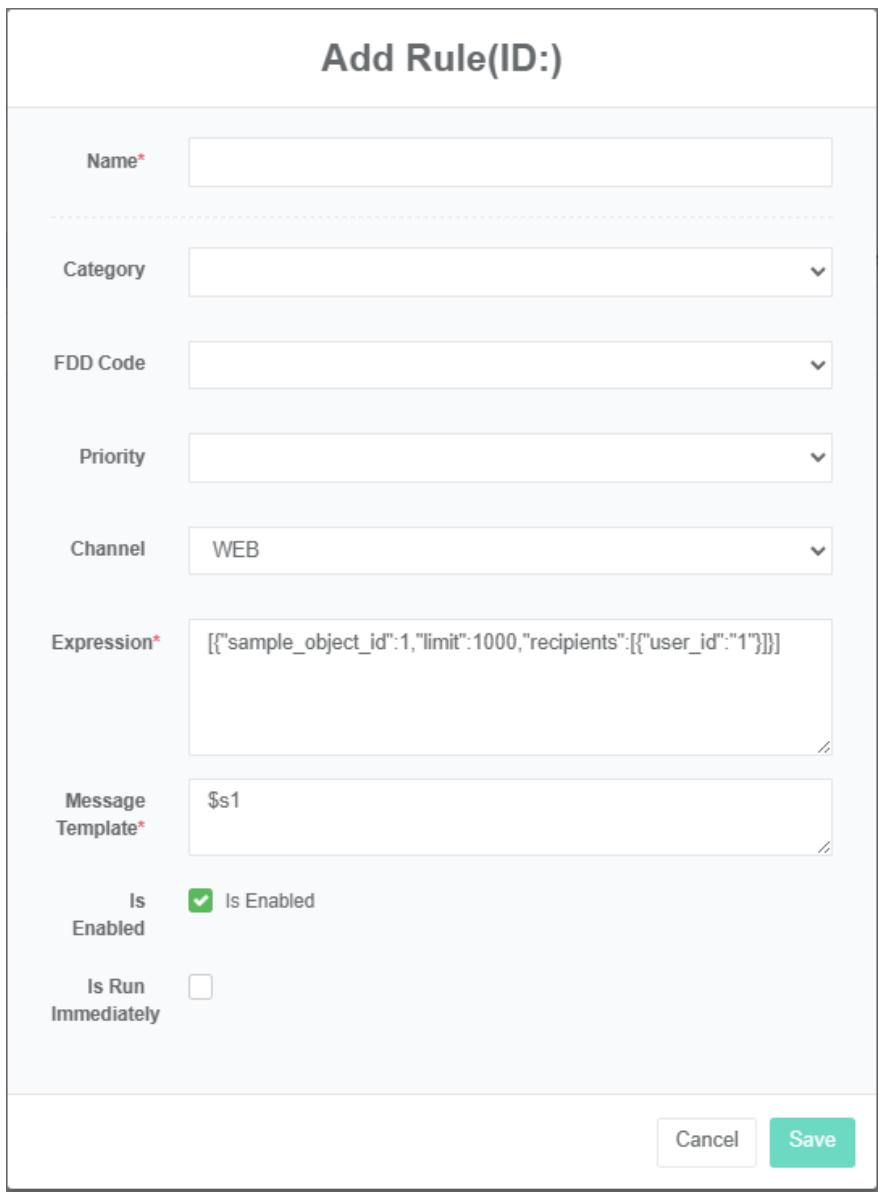
Düzenleme Kuralı:
-
Menü kuralına tıklayın.
-
Menü kuralı $\oplus$ üzerine tıklayın.
-
Listedeki 'değiştir' düğmesine tıklayın.
-
'Gelişmiş rapor ekle' iletişim kutusuna "Ad", "İfade" girin, "Etkinleştir" düğmesini seçin, bir sonraki çalıştırmada "Hemen çalıştır" seçeneğini işaretleyin.
-
"Kaydet" düğmesine tıklayın.
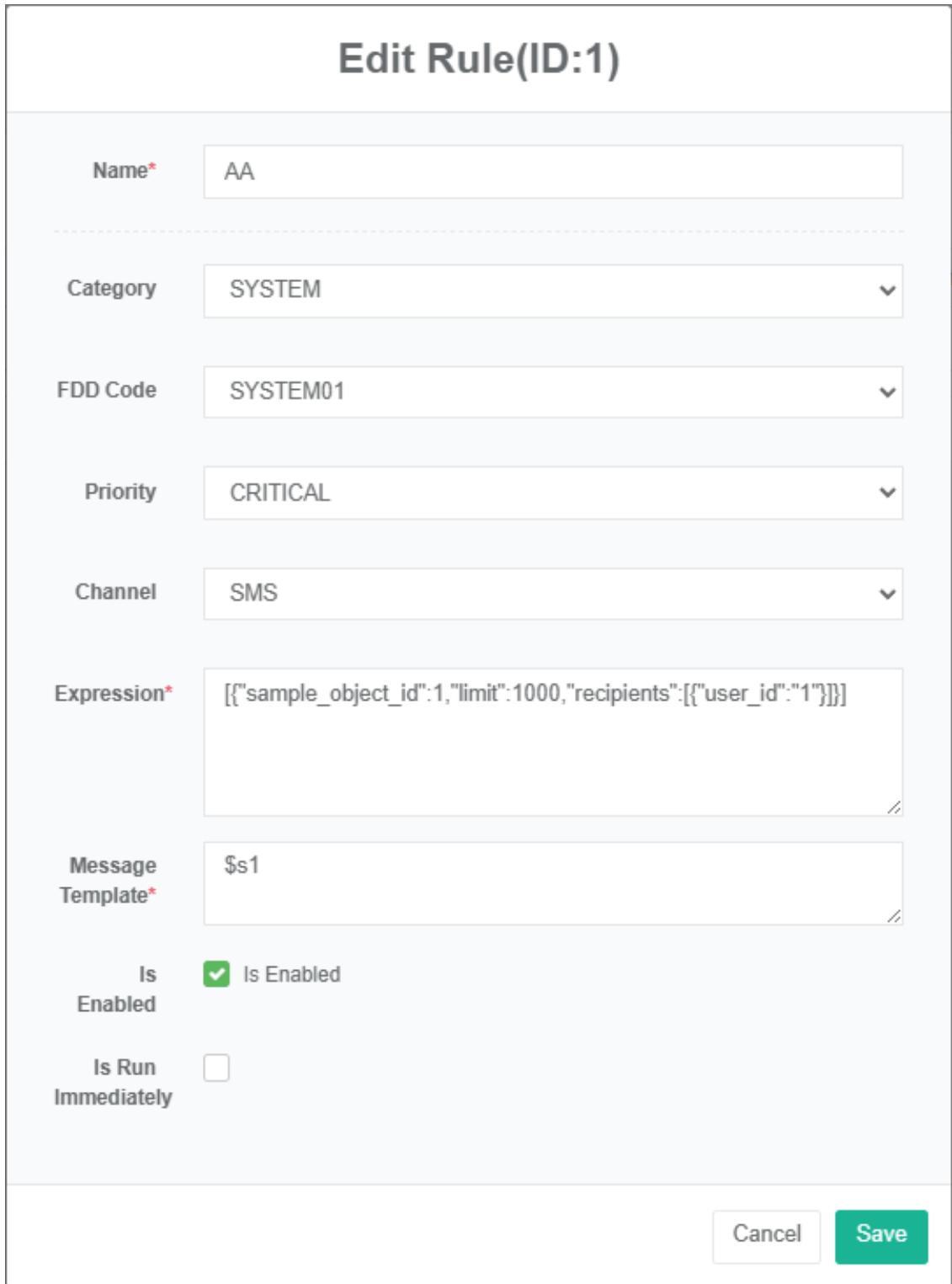
34.2. SMS Alarmı
Histogramlar, çizgi grafikler ve veri tabloları kullanarak, belirli bir zaman aralığı ve zaman birimi içinde enerji tüketimi ve maliyet verilerine ilişkin tam sayaç, sanal sayaç ve çevrimdışı sayaç verilerini sunun.

34.3. E-posta Alarmı
Veri tablosunu kullanarak sayaç iletişim durumunu ve en son çevrimiçi olma durumunu eksiksiz olarak gösterin.
Veri tablosunu kullanarak tüm sensörlerin iletişim durumunu ve en son çevrimiçi olma durumunu gösterin.
34.4. Web Alarm
Belirtilen zaman aralığında tüm sayaçların tüm parametrelerine ait gerçek zamanlı verileri ve geçmişe dönük trend verilerini sağlayın ve grafik görüntüleme yöntemini kullanın.
Belirtilen zaman aralığındaki tüm sensörlerden gerçek zamanlı verilerin ve geçmişe dönük trend verilerinin tüm parametrelerini grafikler kullanarak gösterin.
34.5. WeChat Alarmı
Enerji yönetim sistemi kapsamındaki sunucular, ağ geçitleri, kontrol üniteleri, sayaçlar ve diğer donanım ekipmanları da dahil olmak üzere tüm ekipmanların ağ topolojisi haritasını bağımsız IP adresleriyle birlikte sağlayın, ekipman adını ve IP adresini topoloji grafiği şeklinde görüntüleyin ve ekipman durumunu liste şeklinde gösterin.
Enerji yönetim sistemi hizmetlerinin durum izlemesi kapsamındaki tüm ekipmanlara (sunucular, ağ geçitleri, kontrol cihazları, sayaçlar ve diğer donanım ekipmanları dahil) bağımsız bir IP adresi sağlanmalıdır.
35. Kullanıcı ve Ayrıcalıklar
35.1. Kullanıcı
Kullanıcı bilgilerini ayarlamak ve kullanıcı haklarını atamak için kullanılır.
Kullanıcıyı Kontrol Et:
- "Kullanıcı ve ayrıcalıklar" menüsüne tıklayın.
- "Kullanıcı ayarları" menüsüne tıklayın.
- "Kullanıcı listesi" sekmesine tıklayın.

Kullanıcı Ekle:
- "Kullanıcı ve ayrıcalıklar" menüsüne tıklayın.
- "Kullanıcı ayarları" menüsüne tıklayın.
- 'Kullanıcı ekle' düğmesine tıklayın.
- Kullanıcı ekleme iletişim kutusunda, kullanıcı adı, parola, görünen ad, e-posta, yönetici olup olmama durumu, yetkiler, hesap son kullanma tarihi ve parola son kullanma tarihini girin.
- 'Kaydet' düğmesine tıklayın.
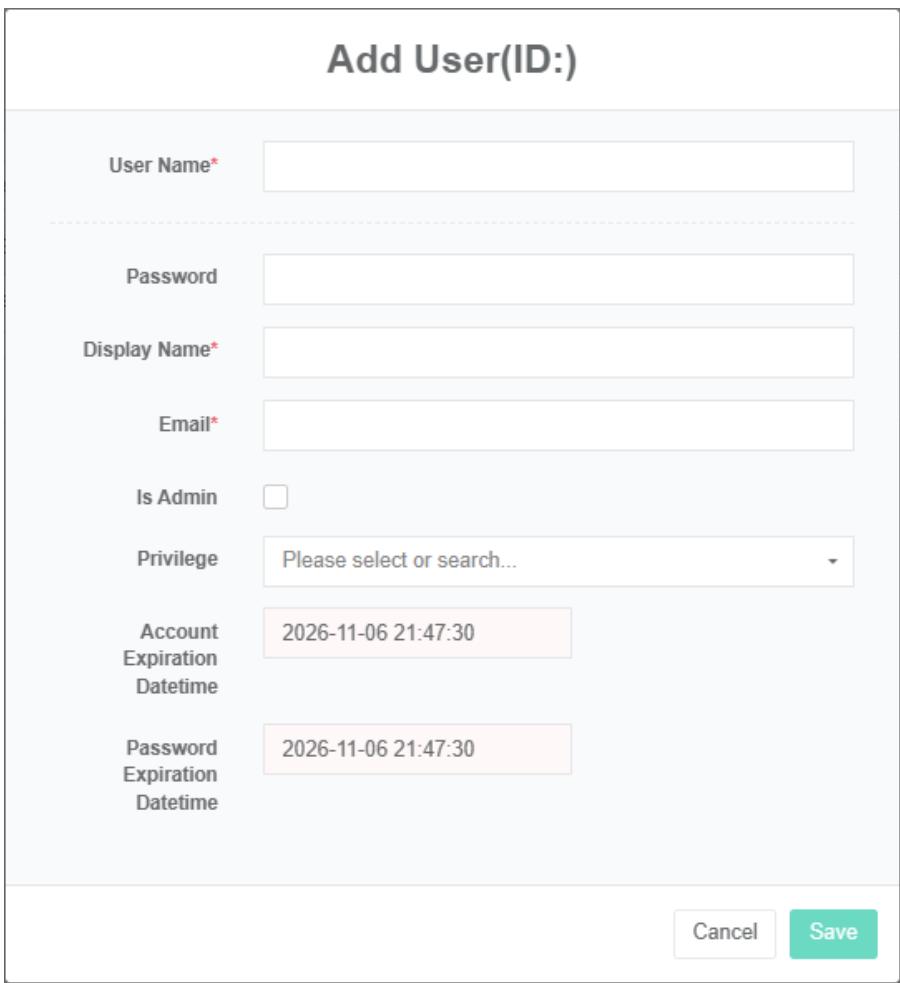
Kullanıcı Ayarlarını Düzenle:
- "Kullanıcı ve ayrıcalıklar" menüsüne tıklayın.
- 'Kullanıcı ayarları' menüsüne tıklayın.
- 'Kullanıcı listesi' sekmesine tıklayın.
- 'Değiştir' düğmesine tıklayın.
- Kullanıcıyı düzenle iletişim kutusuna 'kullanıcı adı', 'şifre', 'görüntülenen ad', 'e-posta', 'yönetici' ve 'ayrıcalıklar' bilgilerini girin.
- 'Kaydet' düğmesine tıklayın.
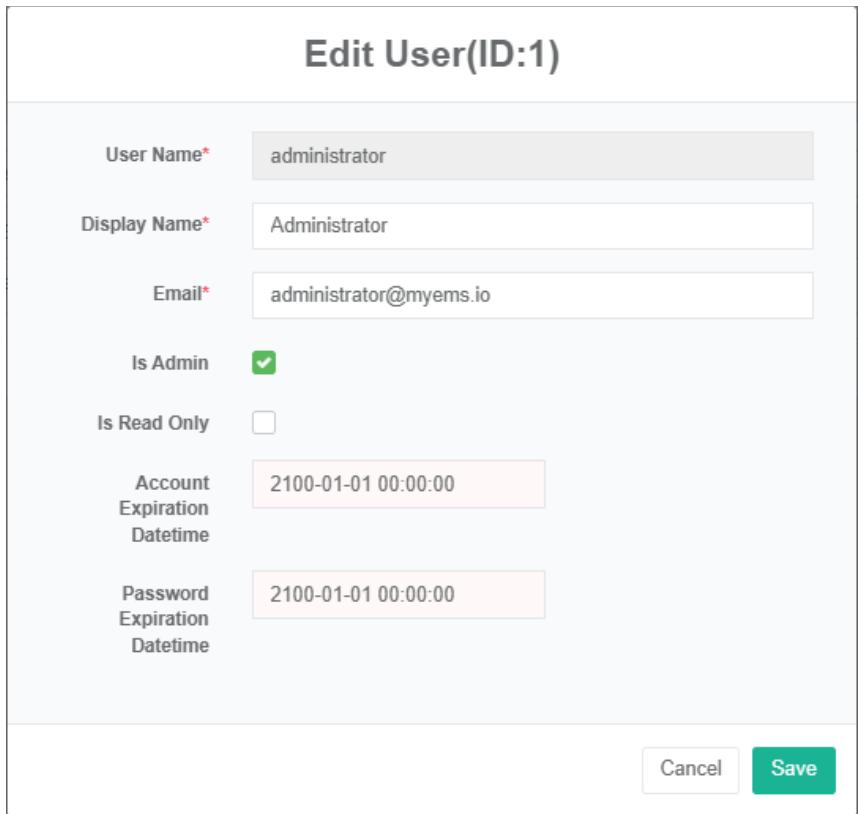
Güvenlik kilidi/kilidi açma: Üç kez yanlış giriş şifresi girilmesi durumunda hesap otomatik olarak kilitlenir; hesap kilitlendikten sonra, yönetici hesabı kullanmadan önce kilidi açabilir.
Yeni Kullanıcı Listesi:
Yeni kullanıcı kaydı denetlenmemiş verilerle yapılır; bu veriler işlem tamamlandıktan ve denetlendikten sonra kullanıcı listesinden sorgulanabilir.

35.2. Ayrıcalıklar
Bu, kullanıcı ayrıcalıklarını belirlemek ve bunları kullanıcı ayarlarında atamak için kullanılır.
Ayrıcalık Ayarlarını Kontrol Edin:
- 'Kullanıcı ve ayrıcalıklar' menüsüne tıklayın.
- 'Ayrıcalık yönetimi' menüsüne tıklayın.

Ayrıcalık Ekle:
- 'Kullanıcı ve ayrıcalıklar' menüsüne tıklayın.
- 'Ayrıcalık ayarları yönetimi' menüsüne tıklayın.
- 'Ayrıcalık ekle' düğmesine tıklayın.
- 'Ayrıcalık ekle' iletişim kutusunda 'ad' yazın ve belirli bir erişim ayrıcalığını seçin.
- 'Kaydet' düğmesine tıklayın.
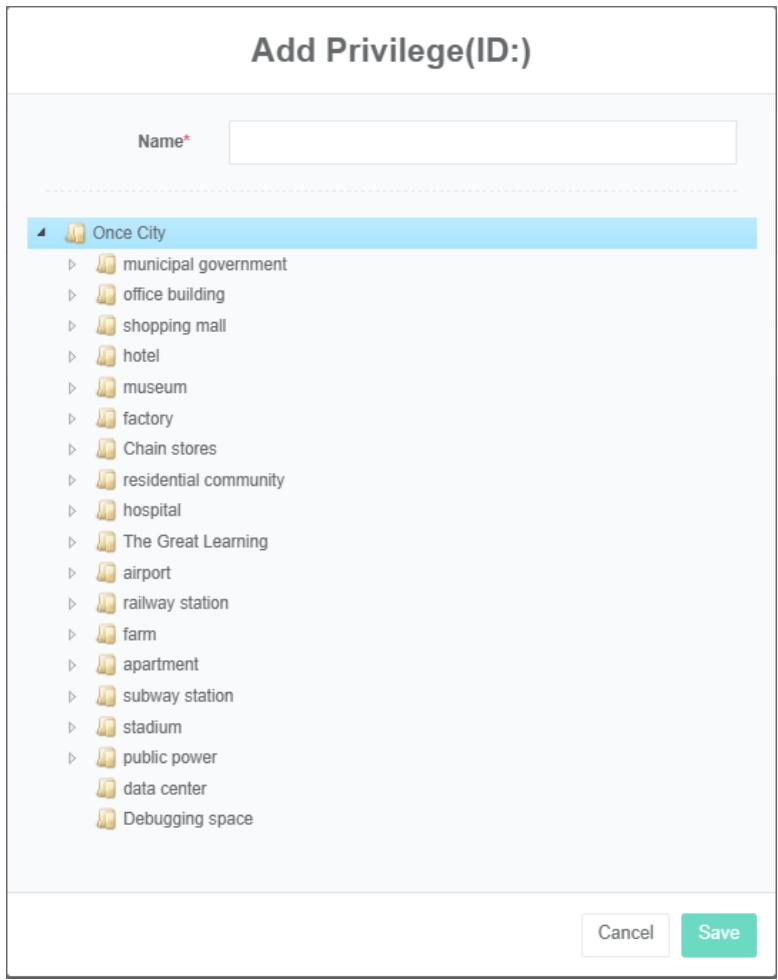
Düzenleme Ayrıcalıkları :
- 'Kullanıcı ve ayrıcalıklar' menüsüne tıklayın.
- 'Ayrıcalık ayarları yönetimi' menüsüne tıklayın.
- 'Ayrıcalık ayarları' sekmesine tıklayın.
- 'Değiştir' düğmesine tıklayın.
- Düzenleme ayrıcalıkları iletişim kutusuna 'ad', 'enerji kategorisi', 'tarife türü', 'birim', 'başlangıç saati' ve 'bitiş saati'ni girin.
- "Kaydet" düğmesine tıklayın.
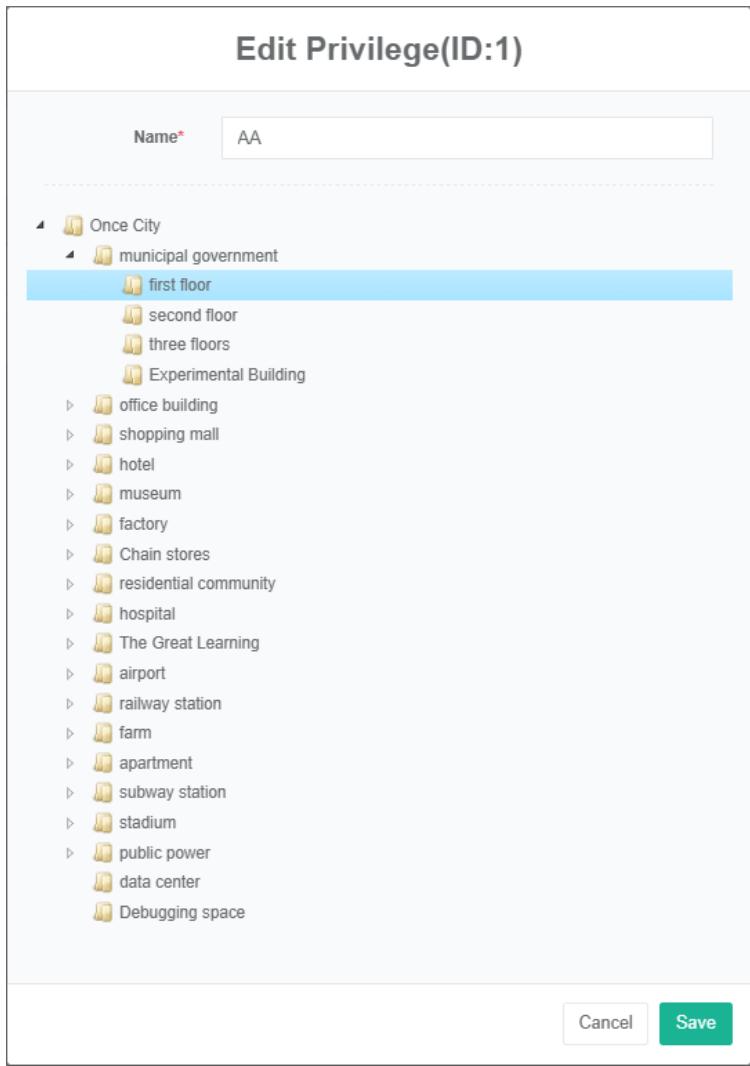
Ayrıcalıkları Sil:
- 'Kullanıcı ve ayrıcalıklar' menüsüne tıklayın.
- 'Ayrıcalık ayarları yönetimi' menüsüne tıklayın.
- 'Ayrıcalık ayarları' sekmesine tıklayın.
- 'Sil' düğmesine tıklayın.
- "Silme işlemini onayla" iletişim kutusundaki "Tıklayın" düğmesine tıklayın.
35.3. API Anahtarı
Başlangıçta "config api access token" yerine "token access" kullanılıyordu.
API Anahtarını Görüntülemek İçin:
- 'Kullanıcı ve ayrıcalıklar' menüsüne tıklayın.
- "API anahtar yönetimi" menüsüne tıklayın.

API Anahtarını Ekleyin:
- 'Kullanıcı ve ayrıcalıklar' menüsüne tıklayın.
- 'API anahtar yönetimi' menüsüne tıklayın.
- 'API anahtarı ekle' düğmesine tıklayın.
- 'Ad', 'oluşturma zamanı' ve 'son kullanma zamanı'nı girin.
- 'Kaydet' düğmesine tıklayın.
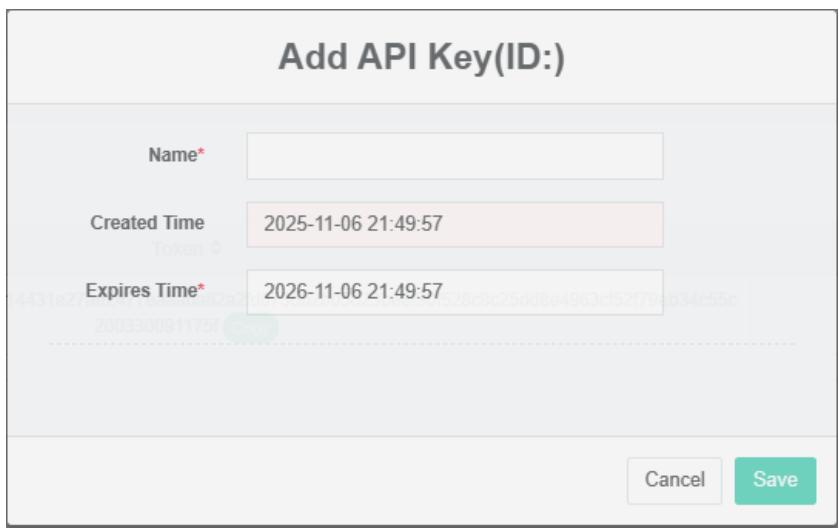
API Anahtarını Değiştirin:
- 'Kullanıcı ve ayrıcalıklar' menüsüne tıklayın.
- 'API anahtar yönetimi' menüsüne tıklayın.
- Listedeki 'değiştir' düğmesine tıklayın.
- "Ad" ve "Arıza süresi"ni düzenleyin.
- 'Kaydet' düğmesine tıklayın.
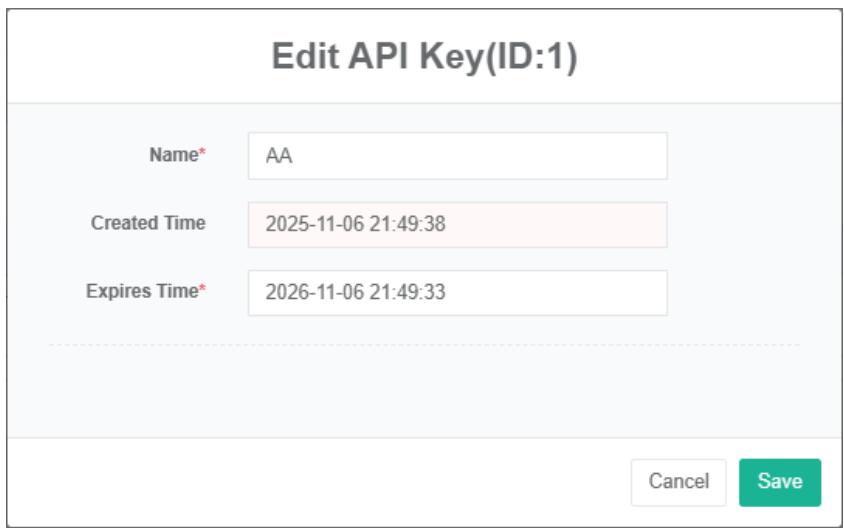
API Anahtarını Sil:
- 'Kullanıcı ve ayrıcalıklar' menüsüne tıklayın.
- 'API anahtar yönetimi' menüsüne tıklayın.
- Listedeki 'sil' düğmesine tıklayın.