Instructies voor beheerders
Instructies voor beheerders
1. Systeemoverzicht
1.1. Inleiding tot het softwaresysteem
Het energiebeheersysteem van Myems maakt gebruik van cloudcomputing, het internet der dingen, big data en kunstmatige intelligentie om een uniform, gestandaardiseerd en krachtig geïntegreerd serviceplatform te bouwen. Het systeem kan de volledige cyclus van energiebeheer, van ontwerp en levering tot de inkoop, het verbruik en de wederverkoop van energie beheren. Dankzij AIO-technologie biedt het een complete, kwantitatieve en transparante oplossing voor energiebeheer. Het helpt eigenaren een volledig inzicht te krijgen in hun energieverbruik, effectief te voldoen aan de verwachtingen op het gebied van energiebeheer, tekortkomingen in het beheer en technische fouten te voorkomen, efficiënt gebruik en een evenwicht tussen productie en gebruik te realiseren, maatschappelijke verantwoordelijkheid te nemen en uiteindelijk de algehele energiemanagementcapaciteit te verbeteren. Het ingebouwde datagestuurde AI-algoritmeplatform voor energievoorspelling en -evaluatie, en het modelleren en diagnosticeren van afwijkende gebeurtenissen, biedt een ongeëvenaarde ervaring. Het systeem dekt de inkoop, het verbruik, het kwantitatieve beheer en de verkoop van energie, waardoor een alomvattend energiehandelsproces wordt gerealiseerd. Het voorkomt tekortkomingen in de beheerregels en zorgt ervoor dat eigenaren in elke fase van de handel altijd over de juiste informatie beschikken. Voor koelinstallaties en andere belangrijke energieverbruikende systemen bieden we geavanceerdere oplossingen voor ontwerp, afstelling en operationeel beheer. We streven naar continue verbetering van de relevante schakels met meetbare, hoge efficiëntiedoelen. We bieden diensten aan op locatie voor operationele afstelling van projecten, integreren operationele adviesdiensten in het klantbeheersysteem van het bedrijf en leveren een systeem voor kwaliteitsbeheer en -distributie van gegevens met een focus op onderzoek en kenmerken. Hiermee proberen we de blinde vlekken in de sector op te vullen en daadwerkelijk oplossingen te bieden voor problemen.
Dit systeem kan voldoen aan de vraag van bedrijven naar een energiebeheersysteem. Het monitort en analyseert de belangrijkste energieverbruikende apparatuur, de huidige energiebenutting van de energieverbruikende eenheden, voert statistische analyses uit, voert energieaudits uit en brengt de energiebalans in kaart. Dit op regelmatige basis het energieverbruik en de bijbehorende kosten in kaart, waardoor bedrijven een indexsysteem voor energieverbruik en energiebesparing kunnen bepalen en het potentieel voor energiebesparende maatregelen kunnen identificeren en benutten.
Dit systeem is geschikt voor algemene gebouwen, winkelcentra, hotels, commerciële complexen, agentschappen, ziekenhuizen, scholen, kantoorgebouwen, stadions, toeristische attracties, ondergrondse leidingensystemen, fabrieken, mijnen, havens, bedrijventerreinen, dorpen en steden, en andere energieverbruikende locaties.
Dit systeem kan de capaciteitsopbouw op het gebied van meting en statistiek van energieverbruik en broeikasgasemissies versterken, en het meet-, statistiek-, monitoring- en verificatiesysteem voor energiebesparing, emissiereductie en koolstofreductie verder verbeteren, om ervoor te zorgen dat de relevante indexgegevens nauwkeurig en consistent zijn. Het kan de analyse van de energiebesparingssituatie met vroegtijdige waarschuwingen en de regelmatige aankondiging van het behalen van energiebesparingsdoelstellingen versterken.
Het systeem bouwt relaties op tussen data en ruimte voor de gebruiker. Apparatuur, applicaties, services en bedrijfsdata worden, in samenhang met de ruimtelijke dimensie, gebruikt om een digitaal tweelingsysteem te creëren. De terminal fungeert als data-invoer, de ruimte als platform voor neerslagdata en data-uitwisseling, en vormt zo een duurzame ecologische feedbacklus tussen ruimte, terminals en data.
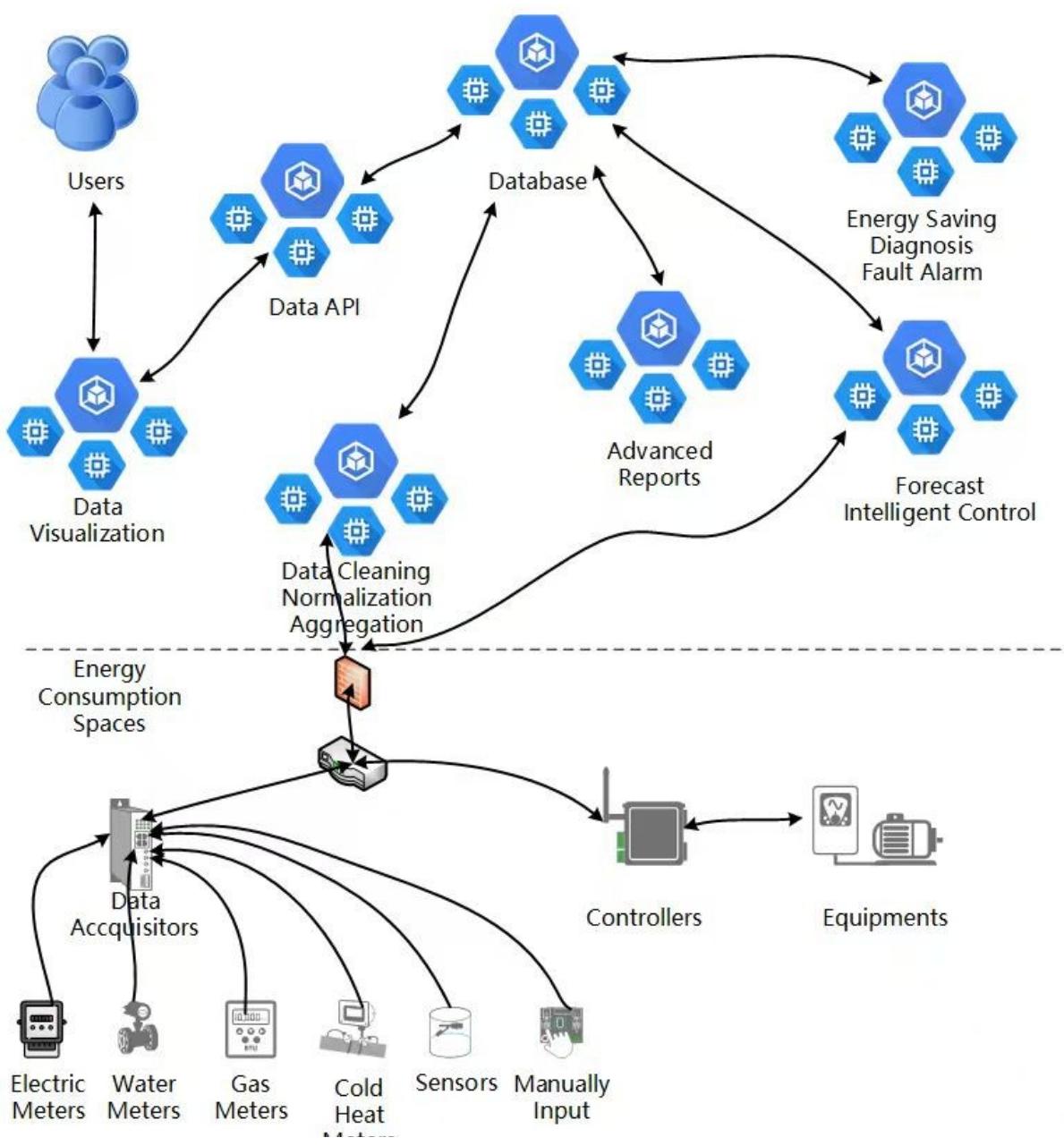
Het systeem bestaat uit onderdelen voor het verzamelen, opslaan, analyseren en visualiseren van energieverbruiksgegevens. De module voor gegevensverzameling ondersteunt diverse communicatieprotocollen; de historische gegevens over het energieverbruik en de analyseresultaten worden opgeslagen in een krachtige database in het hoofdgeheugen. De energieverbruiksgegevens worden geanalyseerd en verwerkt via een webinterface of mobiele applicatie, waarmee gebruikers rapporten kunnen opvragen, analyseren en downloaden.
Gebruikers kunnen via het web, de mobiele applicatie of de WeChat-app realtime gegevens over energieverbruikende eenheden en apparatuur bekijken. Deze gegevens worden weergegeven in tabellen, grafieken, cirkeldiagrammen, histogrammen en diverse andere visuele weergaven.
1.2. Software systeemarchitectuur
2. Energiecategoriebeheer
De meting van de energiecategorieclassificatie verwijst naar de afzonderlijke meting van verschillende soorten primaire energie, secundaire energie en energiedragers, evenals andere energievormen die worden gekocht, opgeslagen of gebruikt door energieverbruikende eenheden. De energieclassificatie is een beoordeling waarbij de energieverbruikende eenheden, de secundaire energieverbruikende eenheden en de belangrijkste energieverbruikende apparatuur worden geclassificeerd, om zo het energieverbruik te evalueren.
2.1. Energiecategorie
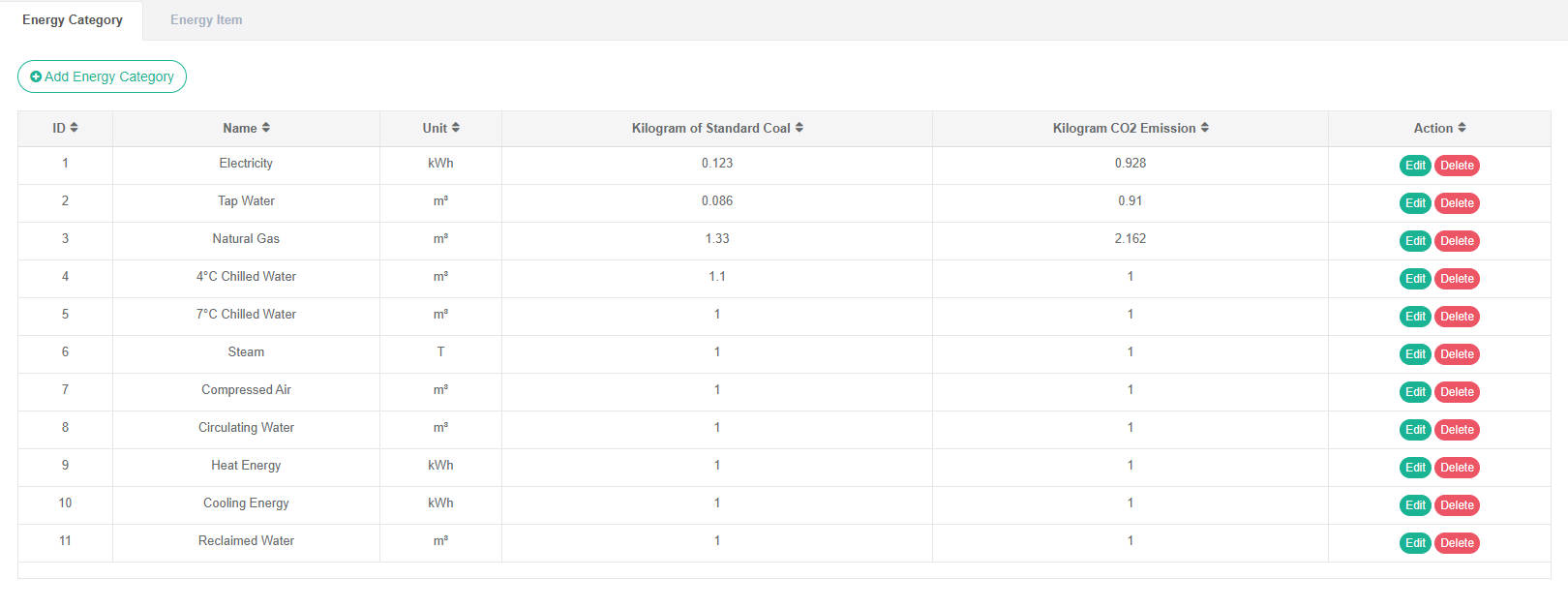
Bekijk de energieverdeling:
- Klik op het menu 'systeembeheer'.
- Klik op het menu 'Energiecategoriebeheer'. Categorie
- Klik op het tabblad 'energiecategorie'.
Energiecategorieën toevoegen:
- Klik op het menu 'systeembeheer'.
- Klik op het menu 'energiecategorie'.
- Klik op het tabblad 'energiecategorie'.
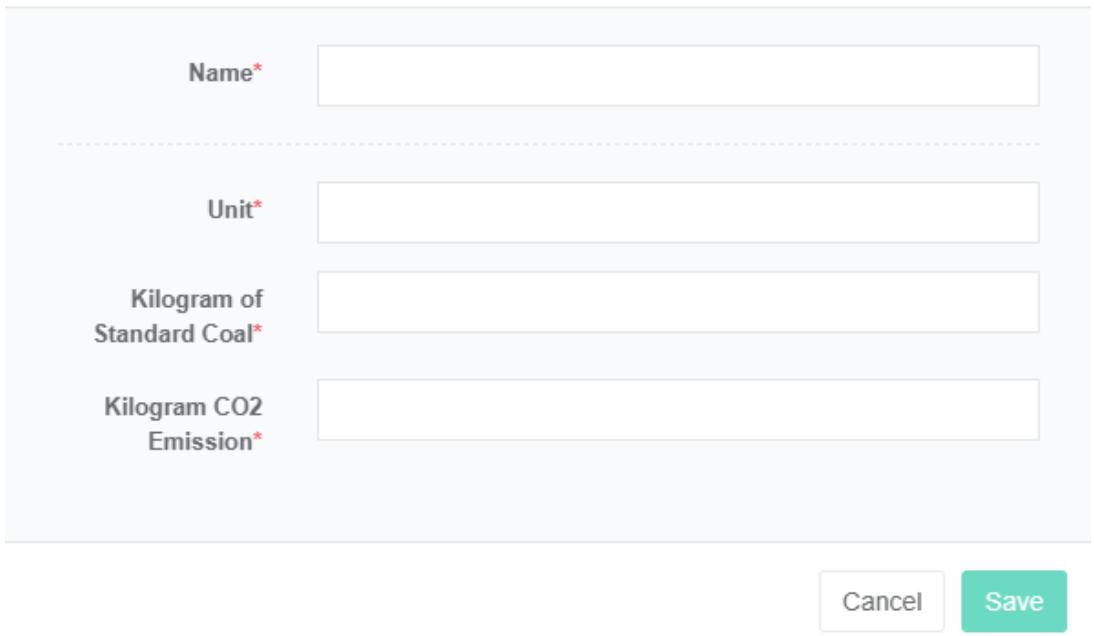
- Klik op de knop 'energiecategorie toevoegen'.
- Voer in het dialoogvenster 'Energiecategorie toevoegen' de volgende velden in: 'Naam', 'Eenheid', 'Kg standaardkolen' en 'kilogrammen koolstofdioxide-uitstoot'.
- Klik op de knop "Opslaan".
Bewerk de energiecategorie:
- Klik op het menu "Systeembeheer".
- Klik op het menu 'energiecategoriebeheer'.
- Klik op het tabblad 'energiecategorie'.
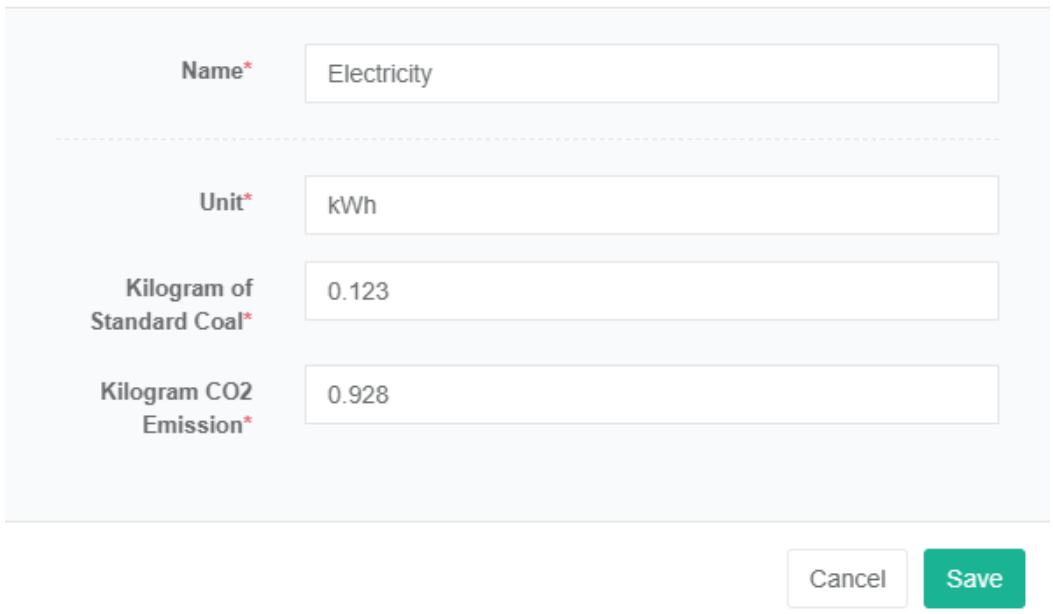
- Klik op de knop 'wijzigen'.
- Voer in het dialoogvenster 'Energiecategorie bewerken' de volgende waarden in: 'Naam', 'Eenheid', 'Kg standaardkolen' en 'kilogrammen koolstofdioxide-uitstoot'.
- Klik op de knop 'opslaan'.
Verwijder de energiecategorie:
- Klik op het menu 'systeembeheer'.
- Klik op het menu 'energiecategoriebeheer'.
- Klik op het tabblad 'energiecategorie'.
- Klik op de knop 'Verwijderen'.
- Klik op de knop 'Klik' om het verwijderen te bevestigen in het dialoogvenster 'Bevestig verwijderen'.
2.2. Energie-item
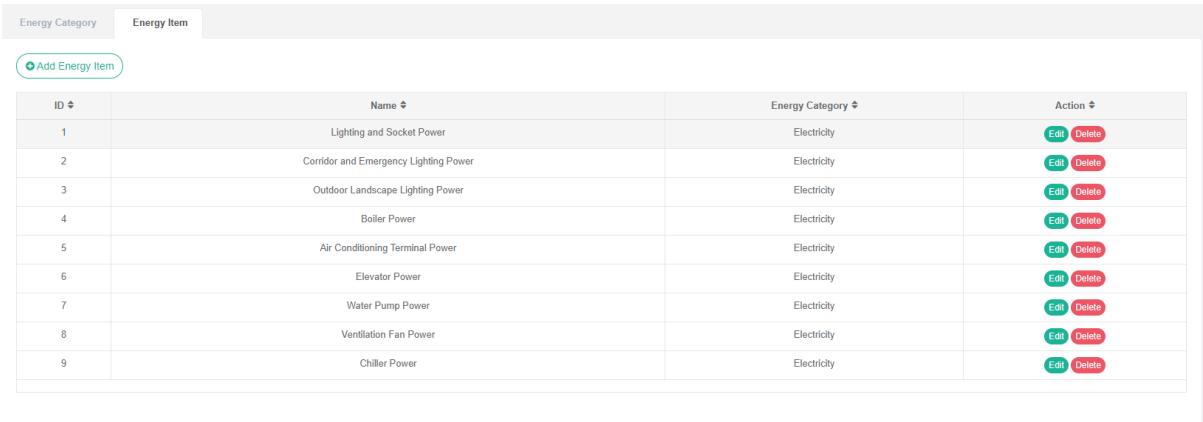
De term 'energieverbruik' verwijst naar de indeling, met als hoofddoel het verzamelen en sorteren van gegevens over energieverbruik van alle soorten energie, zoals: airconditioning, elektriciteit, verlichting, enz.
Controleer de component energieverbruik:
- Klik op het menu 'systeembeheer'.
- Klik op het menu 'energiecategoriebeheer'.
- Klik op het tabblad 'energieverdeling'.
Voeg een uitsplitsing van het energieverbruik toe:
- Klik op het menu 'systeembeheer'.
- Klik op het menu 'energiecategoriebeheer'.
- Klik op het tabblad 'Energieverbruik'.
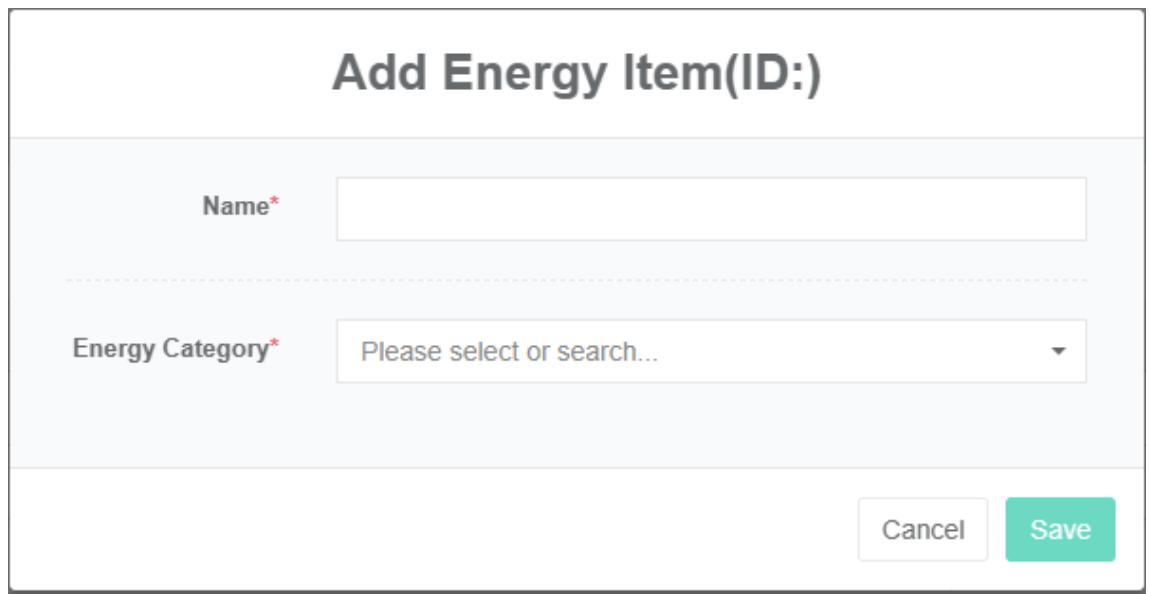
- Klik op de knop 'energieverdeling toevoegen'.
- Voer 'naam' in het dialoogvenster 'energie-uitsplitsing toevoegen' in en selecteer 'energie-uitsplitsing' uit de onderstaande lijst.
- Klik op de knop 'opslaan'.
Bewerk de uitsplitsing van het energieverbruik:
- Klik op het menu 'systeembeheer'.
- Klik op het menu 'energiecategoriebeheer'.
- Klik op het tabblad 'energieverdeling'.
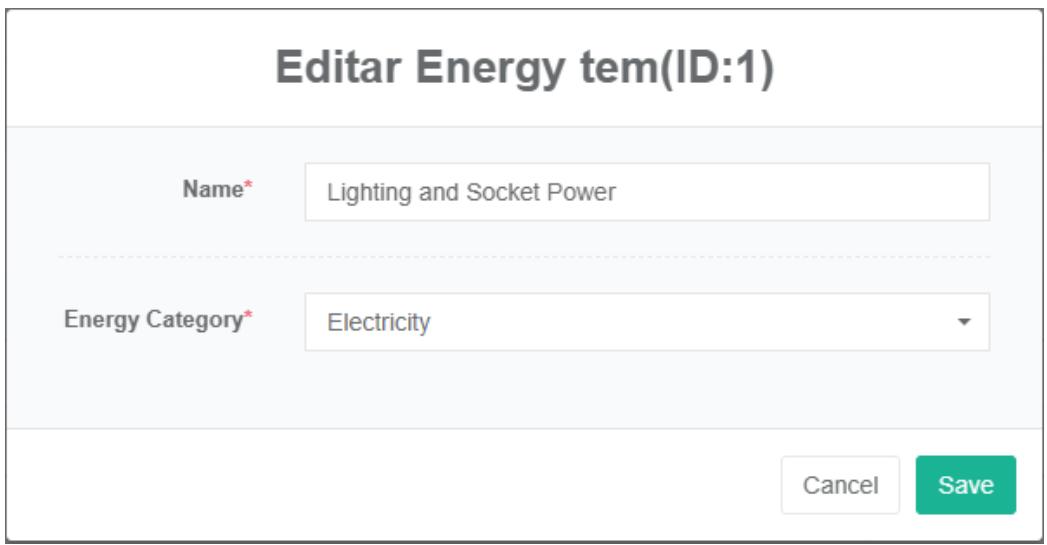
- Klik op de knop 'wijzigen'.
- Voer 'naam' in in het dialoogvenster 'Energie-uitsplitsing bewerken' en selecteer 'Energie-uitsplitsing' in de vervolgkeuzelijst 'Energie-uitsplitsing'.
- Klik op de knop "Opslaan".
Verwijder het subitem Energieverbruik:
-
Klik op het menu 'systeembeheer'.
-
Klik op het menu 'energiecategoriebeheer'.
-
Klik op het tabblad 'energieverdeling'.
-
Klik op de knop 'Verwijderen'.
-
Klik op de knop 'Klik' om het verwijderen te bevestigen in het dialoogvenster 'Bevestig verwijderen'.
-
Beheer van energietarieven
Energietarieven worden gebruikt voor berekeningen met betrekking tot energierekeningen.
Controleer het energietarief:
- Klik op het menu 'systeembeheer'.
- Klik op het menu 'energietariefbeheer'.
Energietarief toevoegen:
- Klik op het menu 'systeembeheer'.
- Klik op het menu 'energietariefbeheer'.
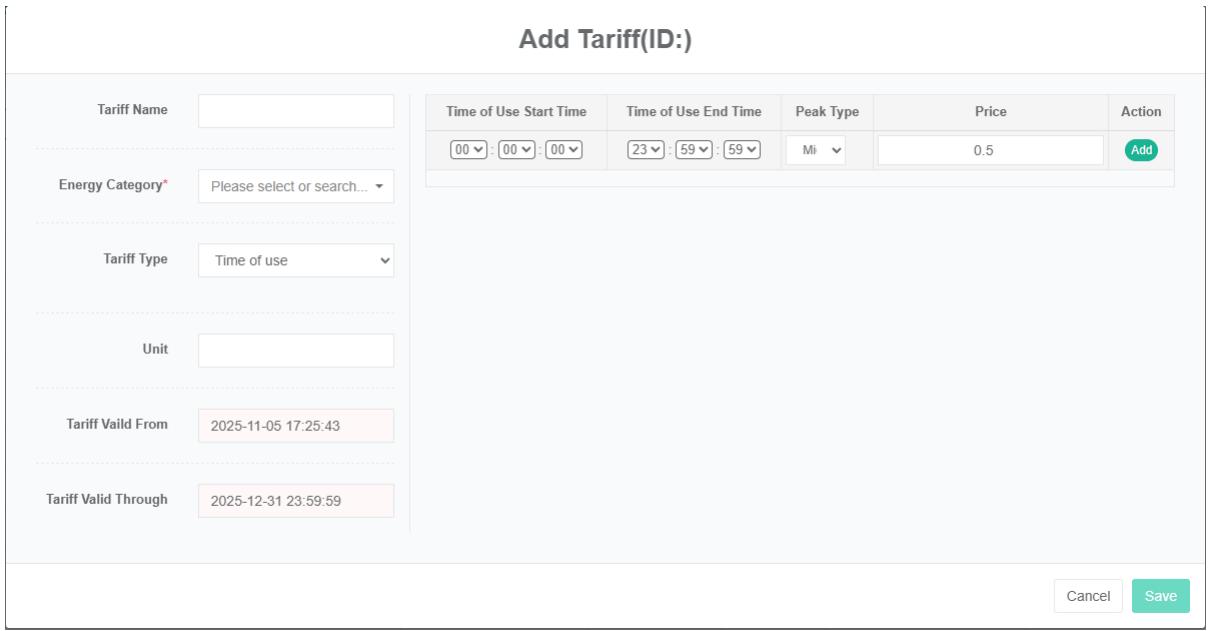
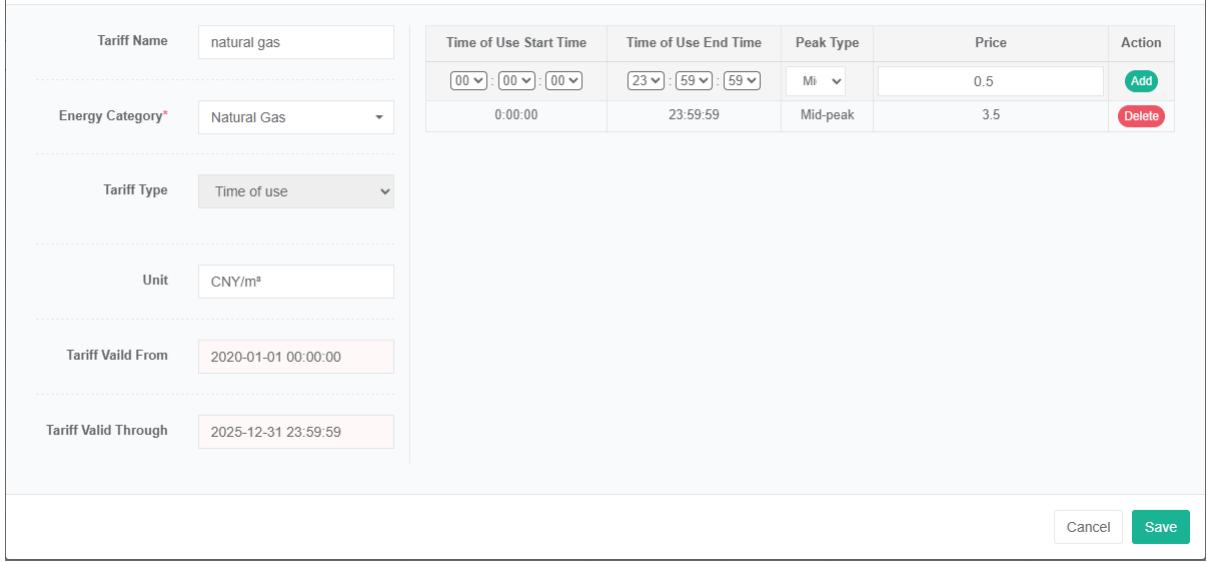
- Klik op de knop 'tarief toevoegen'.
- Voer in het dialoogvenster 'Tarief toevoegen' de volgende gegevens in: 'Naam', 'Energiecategorie', 'Tarieftype', 'Eenheid', 'Ingangsdatum tarief' en 'Einde geldigheidsduur tarief'.
- Klik op de knop "Opslaan".
Let op: u kunt kiezen tussen 'stapsgewijs tarief' en 'tijdelijk tarief' als tarieftype.
Bewerk het energietarief:
- Klik op het menu 'systeembeheer'.
- Klik op het menu 'energietariefbeheer'.
- Klik op het tabblad 'energietarieven'.
- Klik op de knop "Bewerken".
- Voer in het dialoogvenster 'Tarief bewerken' de volgende velden in: 'naam', 'energiecategorie', 'tarieftype', 'eenheid', 'begindatum geldigheidsperiode tarief' en 'einddatum geldigheidsperiode tarief'.
- Klik op de knop "Opslaan".
Energietarief verwijderen:
Opmerking 1: Ontkoppel in kostenplaatsbeheer voordat u tarieven verwijdert.
Opmerking 2: De optie 'Tarief verwijderen' moet worden uitgevoerd in 'Tarieven bewerken' voordat alle tariefvermeldingen worden verwijderd.
- Klik op het menu 'systeembeheer'.
- Klik op het menu 'energietariefbeheer'.
- Klik op het tabblad 'energietarieven'.
- Klik op de knop 'Verwijderen'.
- Klik op de knop 'Klik' om het verwijderen te bevestigen in het dialoogvenster 'Bevestig verwijderen'.
Invoertarief voor energie:
- Klik op het menu 'systeembeheer'.
- Klik op het menu 'energietariefbeheer'.
- Klik op het tabblad 'energietarief'.
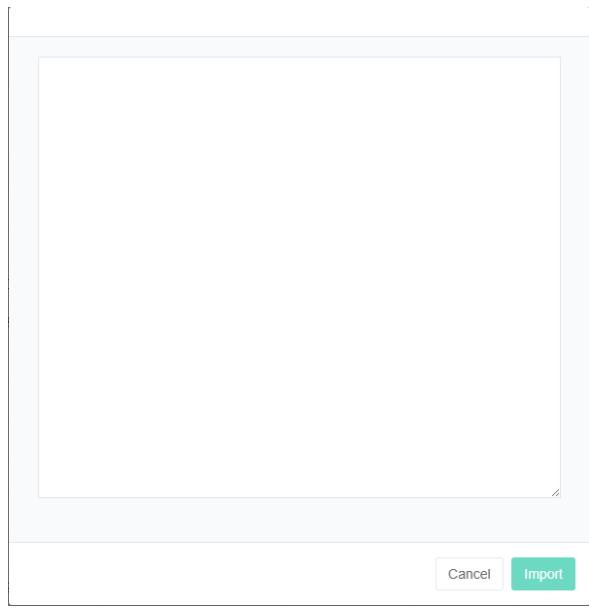
- Klik op de knop 'importeren'.
- De gegevensinvoer in het dialoogvenster
- Klik op de knop 'importeren'.
Exporttarieven voor energie:
- Klik op het menu 'systeembeheer'.
- Klik op het menu 'energietariefbeheer'.
- Klik op het tabblad 'energietarief'.
- Klik op de knop "Exporteren".
Kloon energietarieven:
- Klik op het menu 'systeembeheer'.
- Klik op het menu 'energietariefbeheer'.
- Klik op het tabblad 'energietarief'.
- Klik op de knop 'klonen'.
4. Kostenplaatsbeheer
Kostenplaatsen worden gebruikt voor berekeningen met betrekking tot energierekeningen.
4.1. Kostenplaats
Controleer het kostenplaatsnummer:
- Klik op het menu "Systeembeheer".
- Klik op het menu 'kostenplaatsbeheer'.
- Klik op het tabblad 'kostenplaats'.

Een kostenplaats toevoegen:
- Klik op het menu 'systeembeheer'.
- Klik op het menu 'Beheer van het succescentrum'.
- Klik op het tabblad 'kostenplaats'.
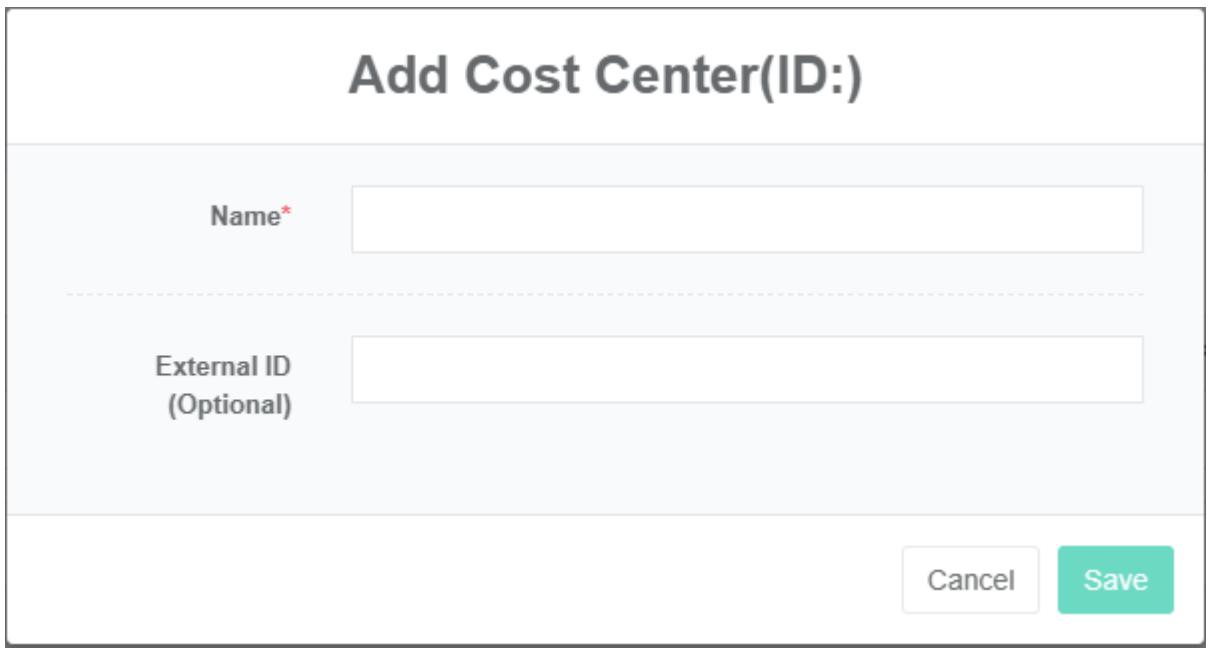
- Klik op de knop 'kostenplaats toevoegen'.
- Voer 'naam' en 'externe ID' in in het dialoogvenster 'kostenplaats toevoegen'.
- Klik op de knop 'opslaan'.
Externe ID verwijst naar de ID van dit kostenplaats in het doelsysteem bij de koppeling met het financiële systeem van de organisatie, die kan worden gebruikt om geautomatiseerde data-integratiefuncties te ontwikkelen.
Het kostenplaatsnummer bewerken:
- Klik op het menu 'systeembeheer'.
- Klik op het menu 'kostenplaatsbeheer'.
- Klik op het tabblad 'kostenplaats'.
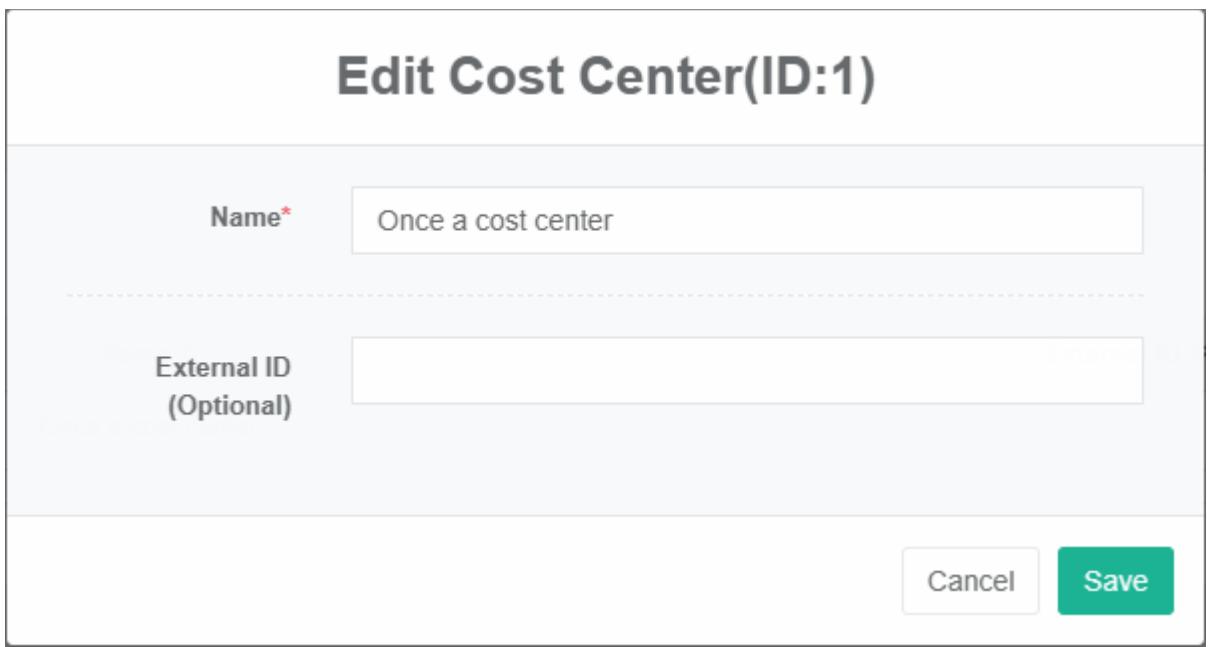
- Klik op de knop 'wijzigen'.
- Voer 'naam' en 'externe ID' in in het dialoogvenster 'Kostenplaats bewerken'.
- Klik op de knop 'opslaan'.
Kostenplaats verwijderen:
- Klik op het menu 'systeembeheer'.
- Klik op het menu 'kostenplaatsbeheer'.
- Klik op het tabblad 'kostenplaats'.
- Klik op de knop 'Verwijderen'.
- Klik op de knop 'Klik' om het verwijderen te bevestigen in het dialoogvenster 'Bevestig verwijderen'.
4.2. Bindend tarief
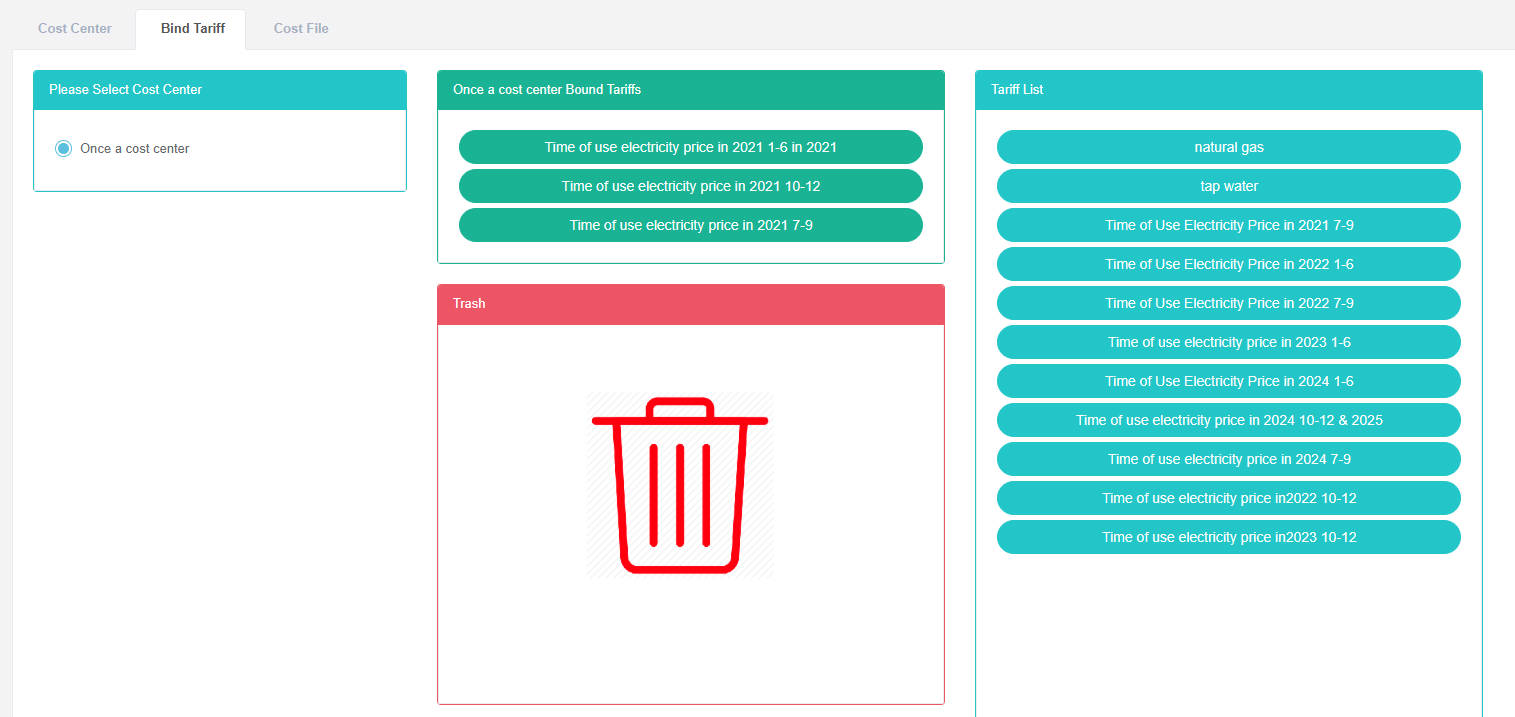
Bekijk de Bind-tarieven:
- Klik op het menu 'systeembeheer'.
- Klik op het menu 'kostenplaatsbeheer'.
- Klik op het tabblad 'Tarieven koppelen'.
- Selecteer 'kostenplaats'
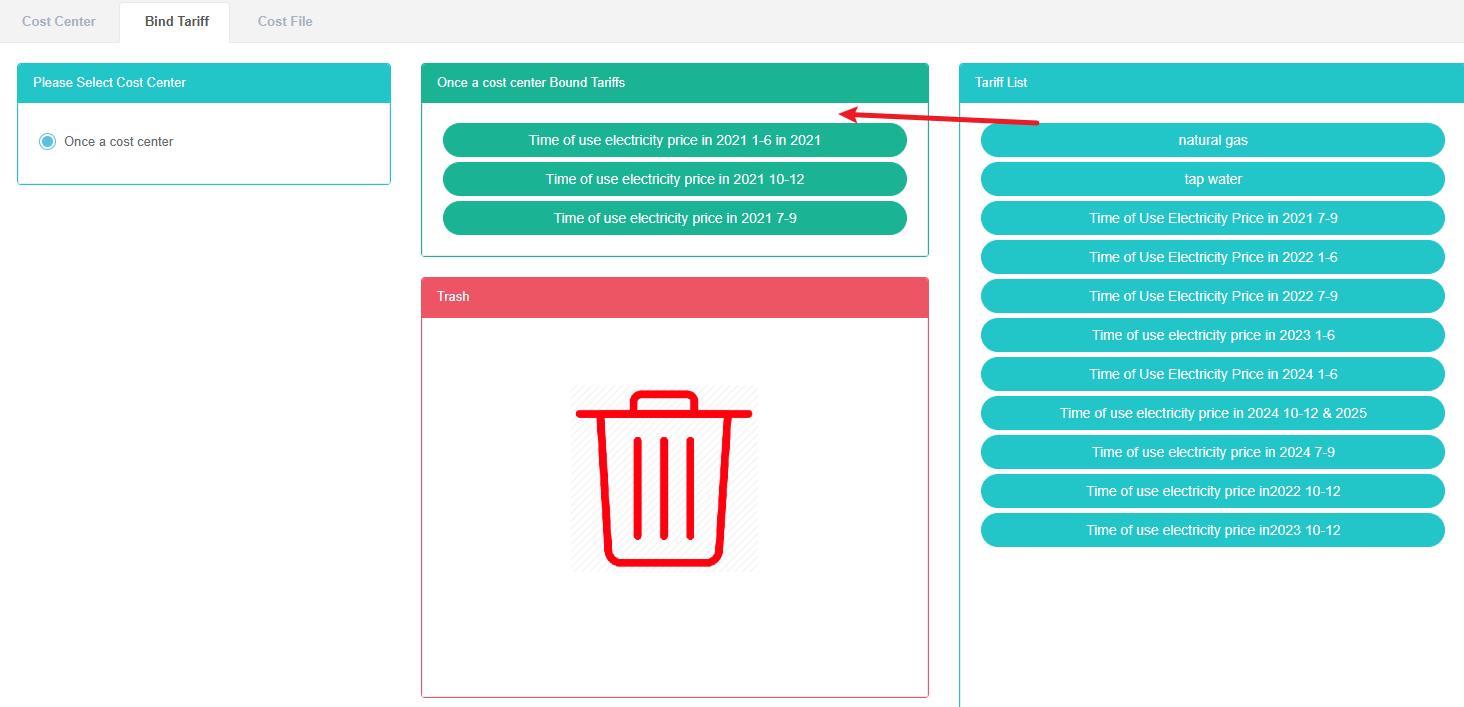
Voeg het Bind-tarief toe:
- Klik op het menu 'systeembeheer'.
- Klik op het menu 'kostenplaatsbeheer'.
- Klik op het tabblad 'Tarieven koppelen'.
- Selecteer 'kostenplaats'
- Sleep het vak 'tarieflijst' naar binnen in het groene vak.
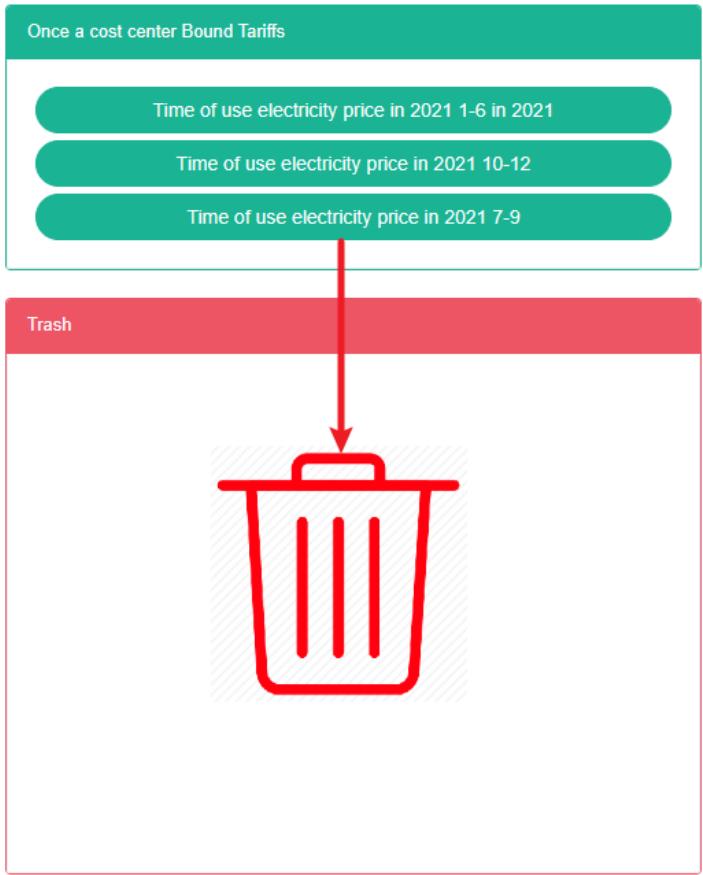
Verwijder het Bind-tarief:
- Klik op het menu 'systeembeheer'.
- Klik op het menu 'kostenplaatsbeheer'.
- Klik op het tabblad 'Tarieven koppelen'.
- Selecteer 'kostenplaats'
- Sleep het tarief in het groene vak naar de rode 'recyclebak' hieronder.
4.3. Kostenbestand
Kostenoverzicht bekijken:
- Klik op het menu "Systeembeheer".
- Klik op het menu 'kostenplaatsbeheer'.
- Klik op het tabblad 'kostenbestanden'.

Upload het kostenbestand:
- Klik op het menu 'systeembeheer'.
- Klik op het menu 'kostenplaatsbeheer'.
- Klik op het tabblad 'kostenbestanden'.
- Klik op het blauwe vak en selecteer het bestand dat u wilt uploaden.

Bestand met herstelkosten:
- Klik op het menu 'systeembeheer'.
- Klik op het menu 'kostenplaatsbeheer'.
- Klik op het tabblad 'kostenbestanden'.
- Klik op de knop 'Herstellen'.
Het kostenbestand verwijderen:
-
Klik op het menu 'systeembeheer'.
-
Klik op het menu 'kostenplaatsbeheer'.
-
Klik op het tabblad 'kostenbestanden'.
-
Klik op de knop 'Verwijderen'.
-
Klik op de knop 'Klik' om het verwijderen te bevestigen in het dialoogvenster 'Bevestig verwijderen'.
-
Contactbeheer
Contacten worden gebruikt voor alarmmeldingen of andere meldingen van andere modules.
Controleer de contactgegevens:
- Klik op het menu 'systeembeheer'.
- Klik op het menu 'contactbeheer'.

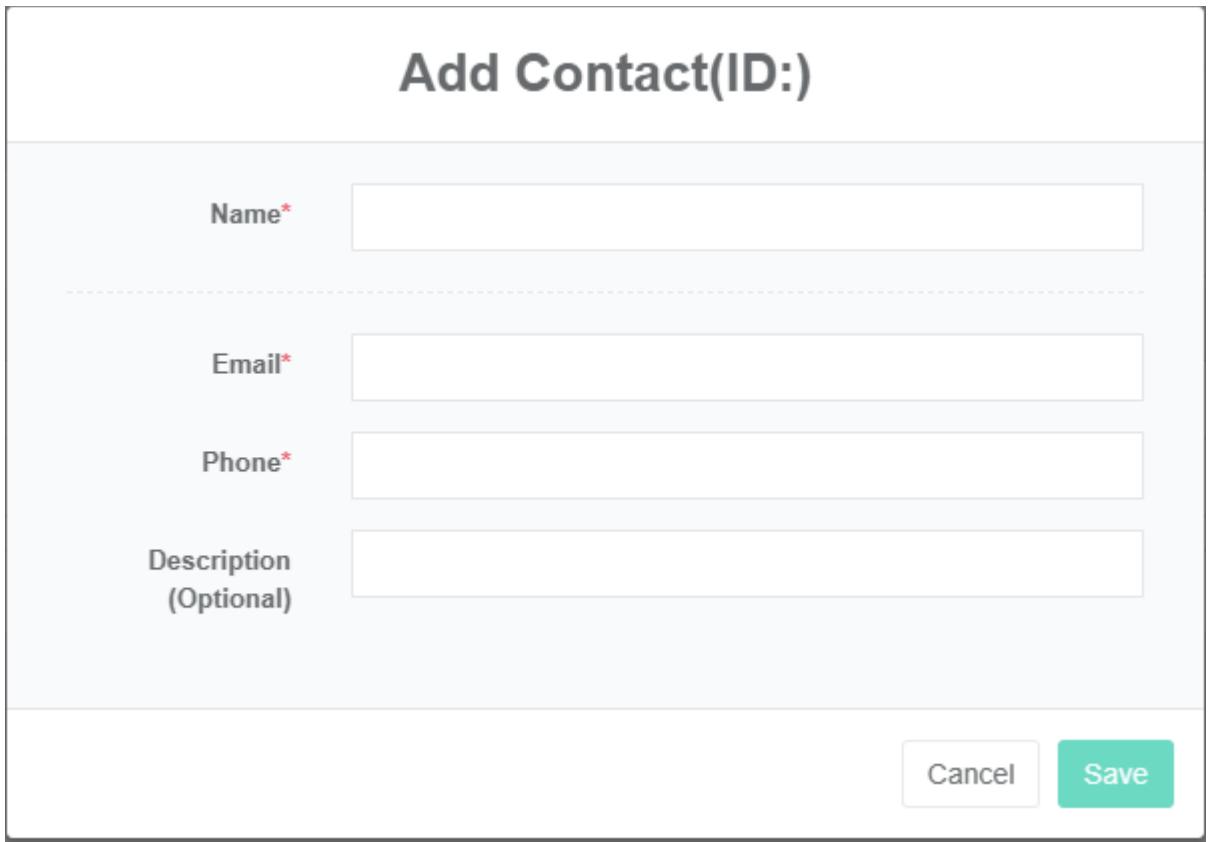
Een contactpersoon toevoegen:
- Klik op het menu 'systeembeheer'.
- Klik op het menu 'contactbeheer'.
- Klik op de knop 'contacten toevoegen'.
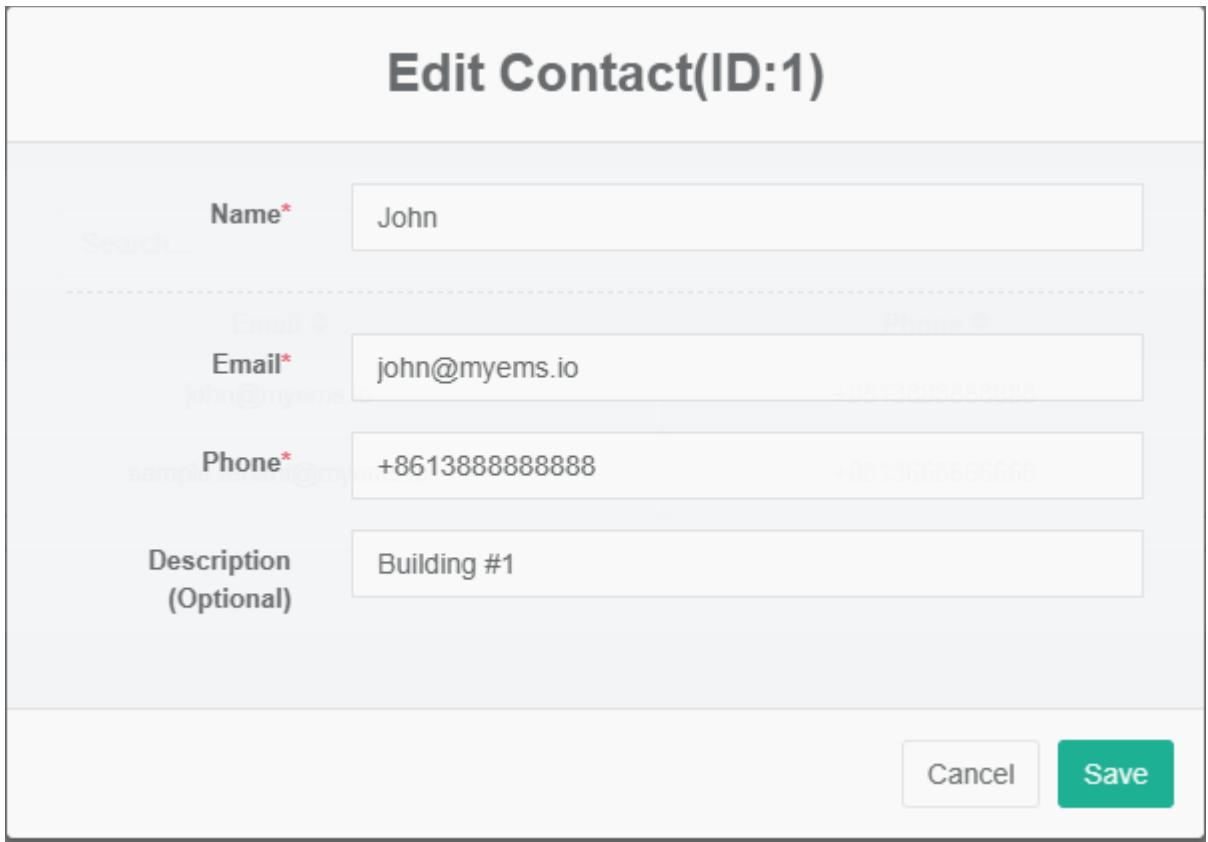
- Typ 'naam', 'e-mail', 'telefoon' en 'omschrijving' in het dialoogvenster 'contact toevoegen'.
- Klik op de knop "Opslaan".
Contactpersoon bewerken:
- Klik op het menu 'systeembeheer'.
- Klik op het menu 'contactbeheer'.
- Klik op het tabblad 'contacten'.
- Klik op de knop "Bewerken".
- Typ 'naam', 'e-mail', 'telefoon' en 'omschrijving' in het dialoogvenster 'contactpersoon bewerken'.
- Klik op de knop "Opslaan".
Contactpersoon verwijderen:
- Klik op het menu 'systeembeheer'.
- Klik op het menu 'contactbeheer'.
- Klik op het tabblad 'contacten'.
- Klik op de knop 'Verwijderen'.
- Klik op de knop 'Klik' om het verwijderen te bevestigen in het dialoogvenster 'Bevestig verwijderen'.
6. Gatewaybeheer
De gateway wordt hoofdzakelijk gebruikt voor de koppeling met het databeheersysteem op de achtergrond.
Bekijk Gateway:
- Klik op het menu 'systeembeheer'.
- Klik op het menu 'gatewaybeheer'.
- Klik op het tabblad 'gateway'.

Voeg de gateway toe:
- Klik op het menu 'systeembeheer'.
- Klik op het menu 'gatewaybeheer'.
- Klik op het tabblad 'gateway'.
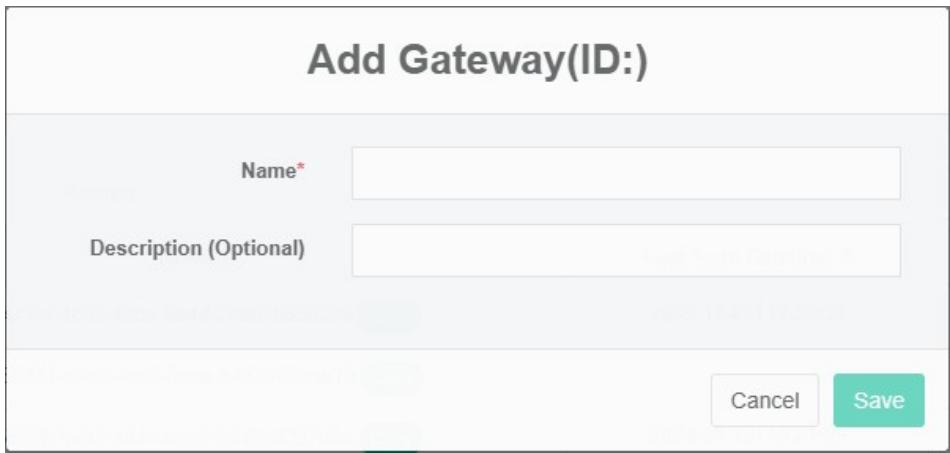
- Klik op de knop 'gateway toevoegen'.
- Voeg in het dialoogvenster 'gateway' de velden 'naam' en 'beschrijving' toe.
- Klik op de knop 'opslaan'.
De gateway bewerken:
- Klik op het menu 'systeembeheer'.
- Klik op het menu 'gatewaybeheer'.
- Klik op het tabblad 'gateway'.
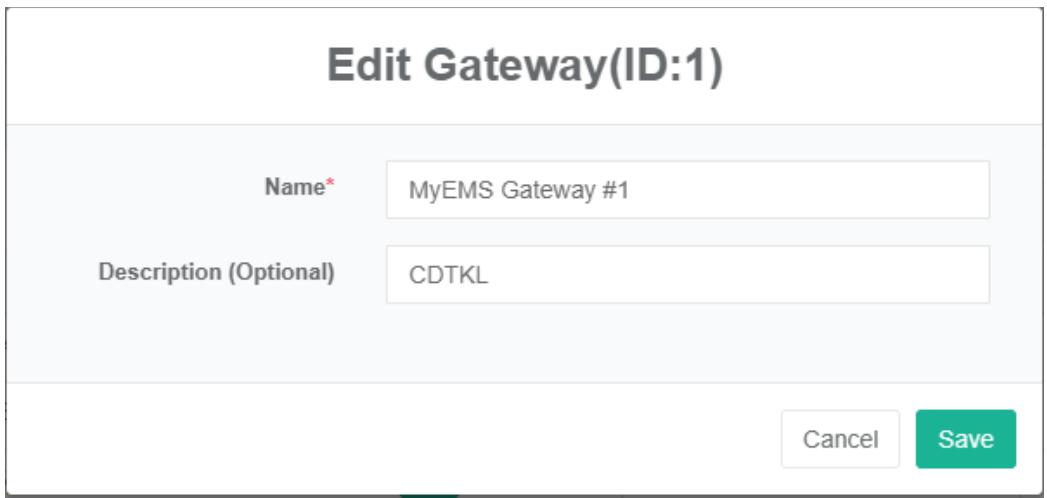
- Klik op de knop 'wijzigen'.
- Typ 'naam' en 'beschrijving' in het dialoogvenster voor het bewerken van de gateway.
- Klik op de knop 'opslaan'.
De gateway verwijderen:
- Klik op het menu 'systeembeheer'.
- Klik op het menu 'gatewaybeheer'.
- Klik op het tabblad 'gateway'.
- Klik op de knop 'Verwijderen'.
- Klik op de knop 'Klik' om het verwijderen te bevestigen in het dialoogvenster 'Bevestig verwijderen'.
De gateway importeren:
- Klik op het menu 'systeembeheer'.
- Klik op het menu 'gatewaybeheer'.
- Klik op het tabblad 'gateway'.
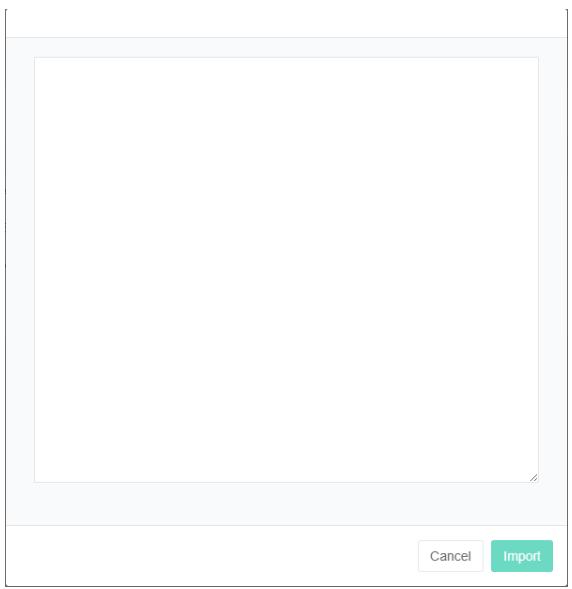
- Klik op de knop 'importeren'.
- Voer de gegevens in het dialoogvenster in.
- Klik op de knop 'Importeren'.
Exporteer de gateway:
- Klik op het menu 'systeembeheer'.
- Klik op het menu 'gatewaybeheer'.
- Klik op het tabblad 'gateway'.
- Klik op de knop 'exporteren'.
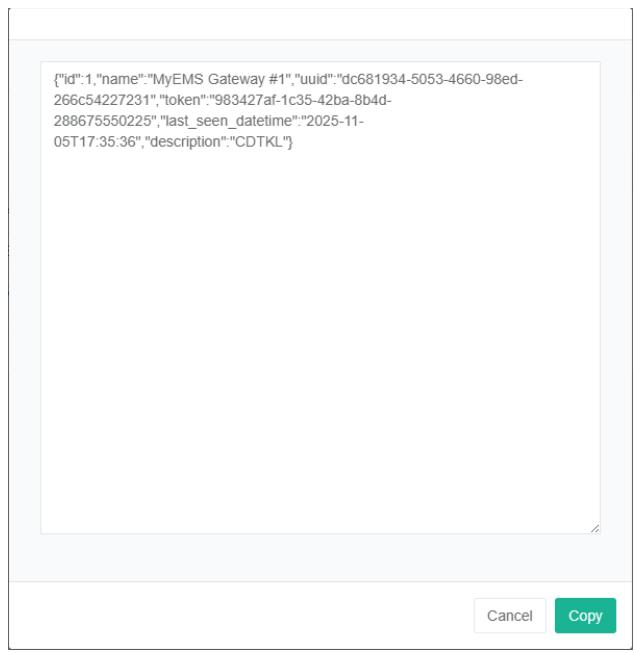
Kloon de gateway:
- Klik op het menu 'systeembeheer'.
- Klik op het menu 'gatewaybeheer'.
- Klik op het tabblad 'gateway'.
- Klik op de knop 'klonen'.

7. Protocol
Wordt voornamelijk gebruikt om het gebruik van een protocol te demonstreren.
Controleer het protocol:
- Klik op het menu 'systeembeheer'.
- Klik op het menu 'protocolbeheer'.
- Klik op het tabblad 'protocol'.
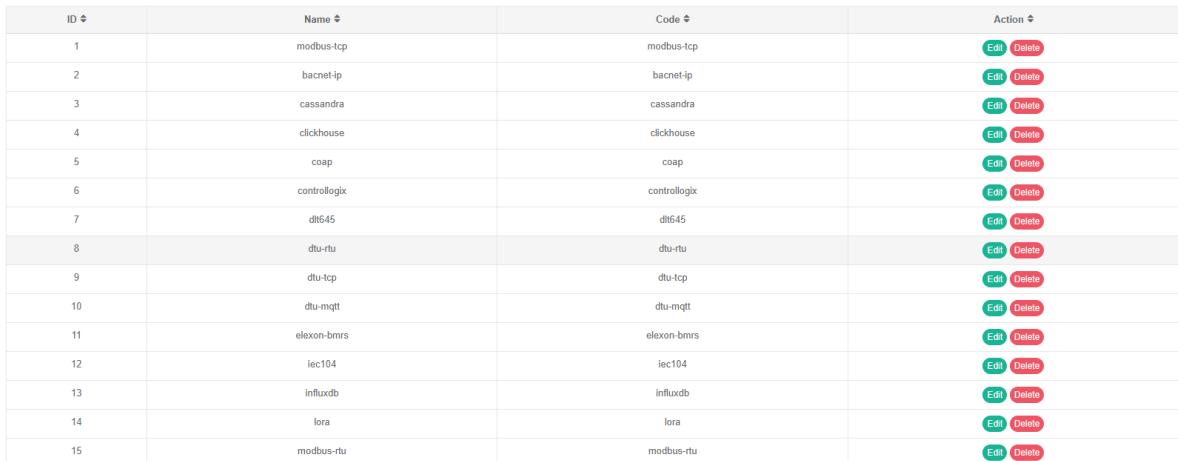
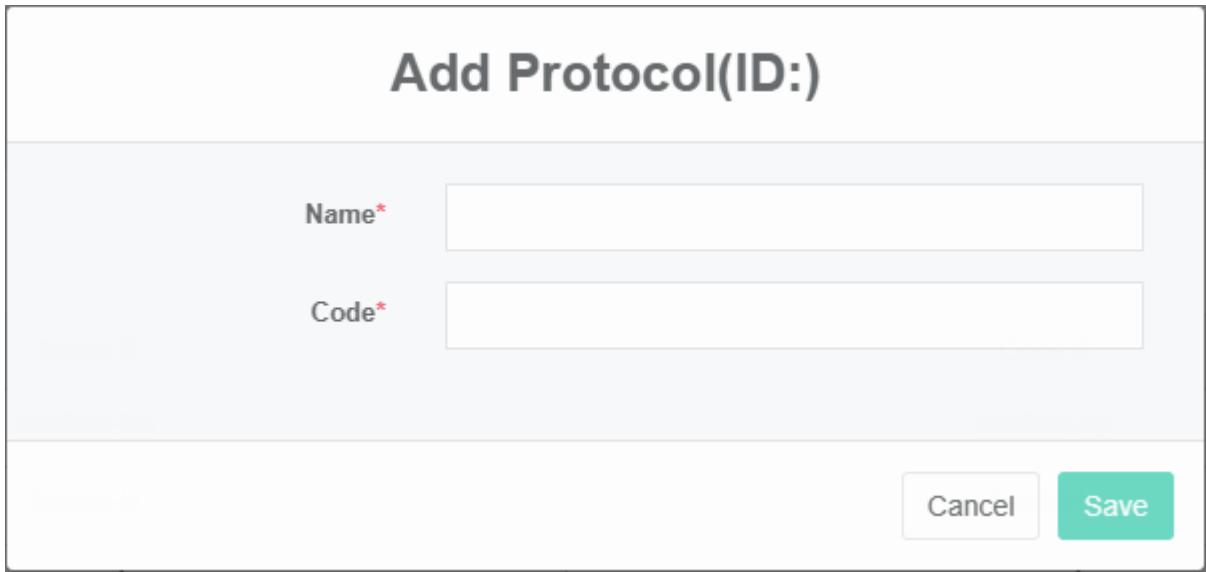
Protocollen toevoegen:
- Klik op het menu "Systeembeheer".
- Klik op het menu 'protocolbeheer'.
- Klik op het tabblad 'protocol'.
- Klik op de knop 'overeenkomst toevoegen'.
- Voer de naam en code in het dialoogvenster 'Protocol toevoegen' in.
- Klik op de knop 'opslaan'.
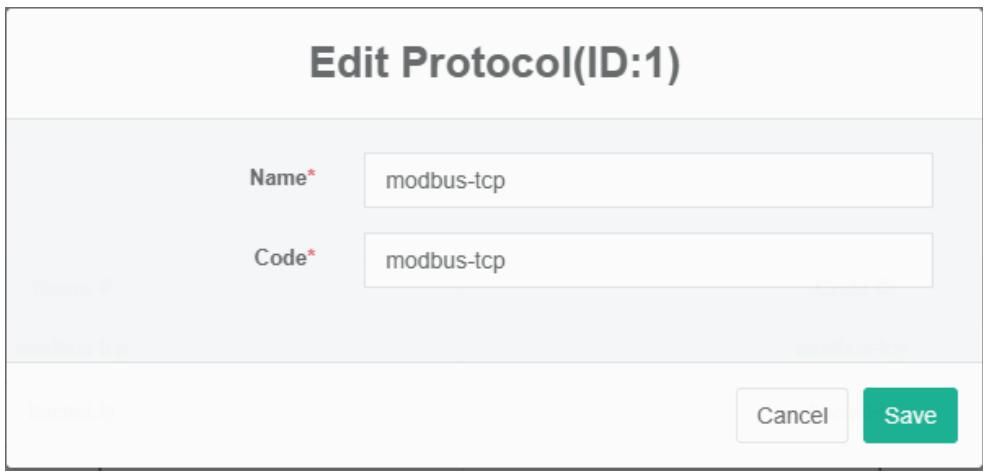
Bewerk het protocol
- Klik op het menu 'systeembeheer'.
- Klik op het menu 'protocolbeheer'.
- Klik op het tabblad 'protocol'.
- Klik op de knop "Bewerken".
- Typ 'naam' en 'code' in het dialoogvenster 'protocol bewerken'.
- Klik op de knop 'opslaan'.
Verwijder het protocol:
- Klik op het menu 'systeembeheer'.
- Klik op het menu 'protocolbeheer'.
- Klik op het tabblad 'protocol'.
- Klik op de knop "Verwijderen".
- Klik op de knop 'klikken' in het dialoogvenster 'verwijdering bevestigen'.
Importprotocol:
- Klik op het menu 'systeembeheer'.
- Klik op het menu 'protocolbeheer'.
- Klik op het tabblad 'protocol'.
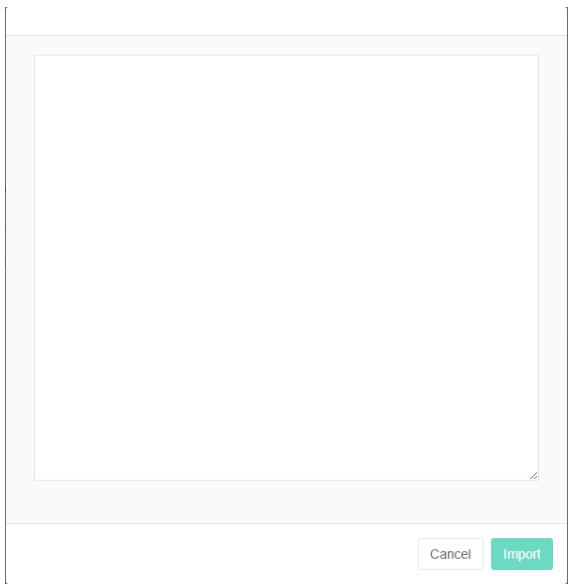
- Klik op de knop 'importeren'.
- Voer de gegevens in het dialoogvenster in.
- Klik op de knop 'Importeren'.
8. Beheer van gegevensbronnen
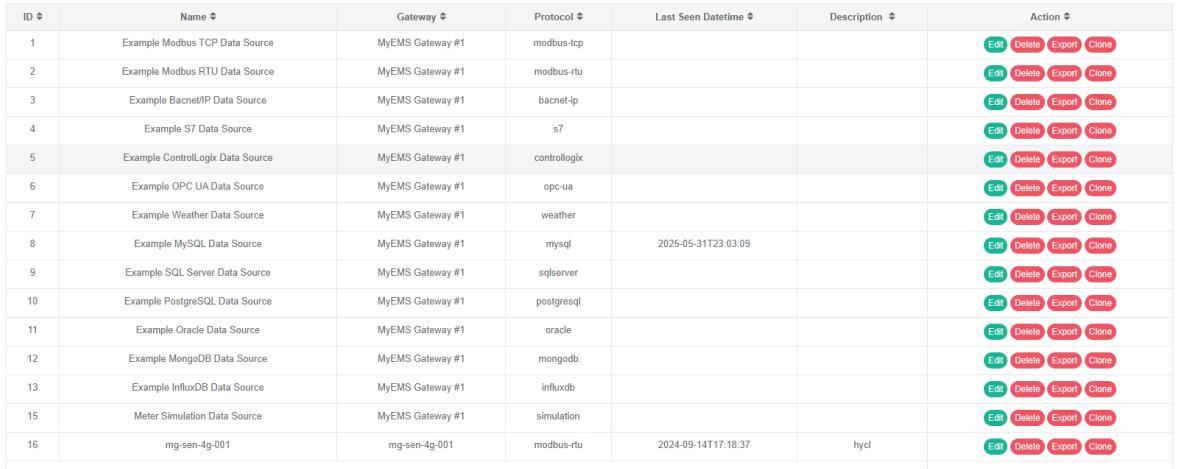
De gegevensbron wordt gebruikt om de naam, het protocol, het IP-adres en de bindingsrelatie van de gegevensbron met de gateway weer te geven.
8.1. Gegevensbron
De gegevensbron bekijken:
- Klik op het menu 'systeembeheer'.
- Klik op het menu 'gegevensbronbeheer'.
- Klik op het tabblad 'gegevensbron'.
Voeg een gegevensbron toe
- Klik op het menu 'systeembeheer'.
- Klik op het menu 'gegevensbronbeheer'.
- Klik op het tabblad 'gegevensbronnen'.
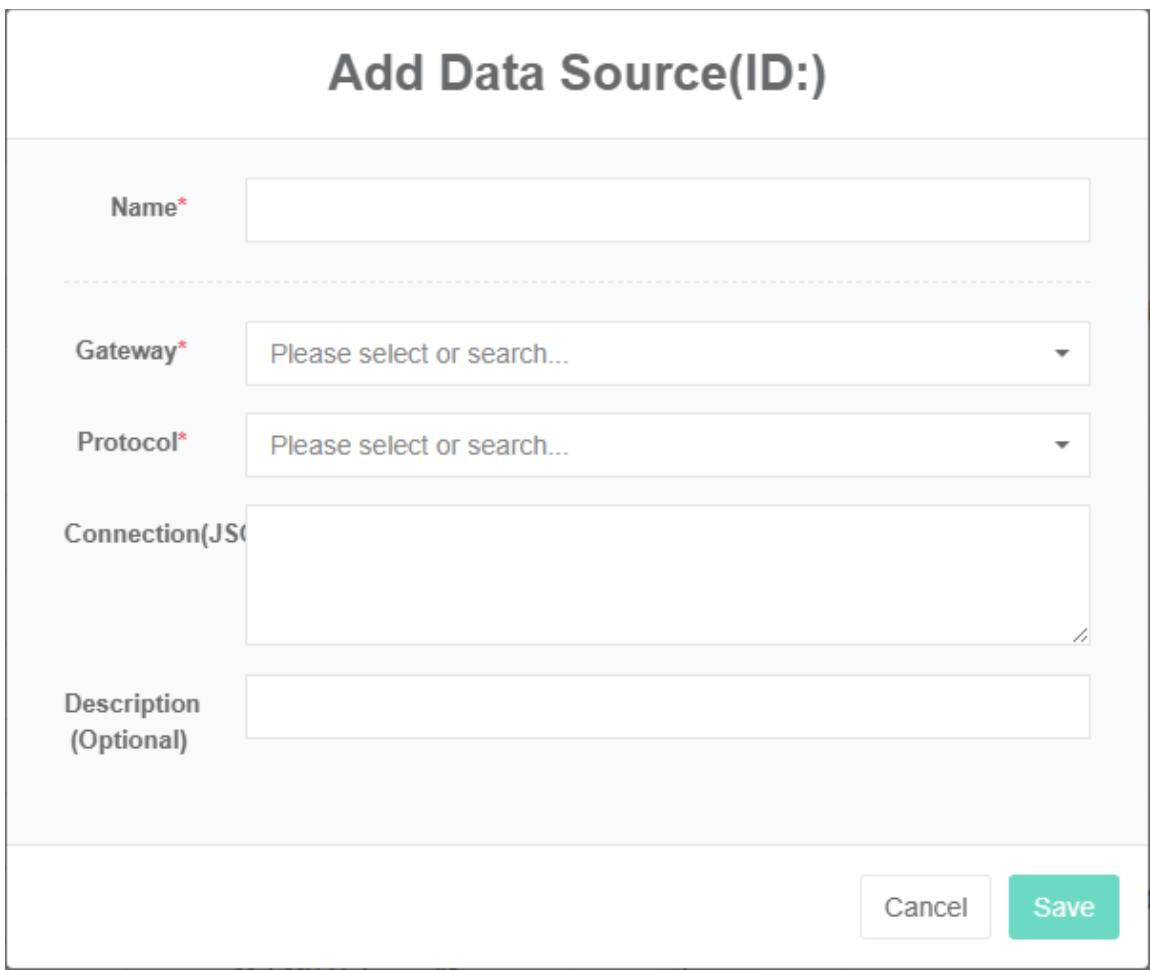
- Klik op de knop 'gegevensbron toevoegen'.
- Voer in het dialoogvenster "Gegevensbron toevoegen" de volgende velden in: Naam, "Gateway", "Overeenkomst", "Verbinding" en "Beschrijving".
- Klik op de knop "Opslaan".
Gegevensbron bewerken:
- Klik op het menu "Systeembeheer".
- Klik op het menu 'gegevensbronbeheer'.
- Klik op het tabblad 'gegevensbronnen'.
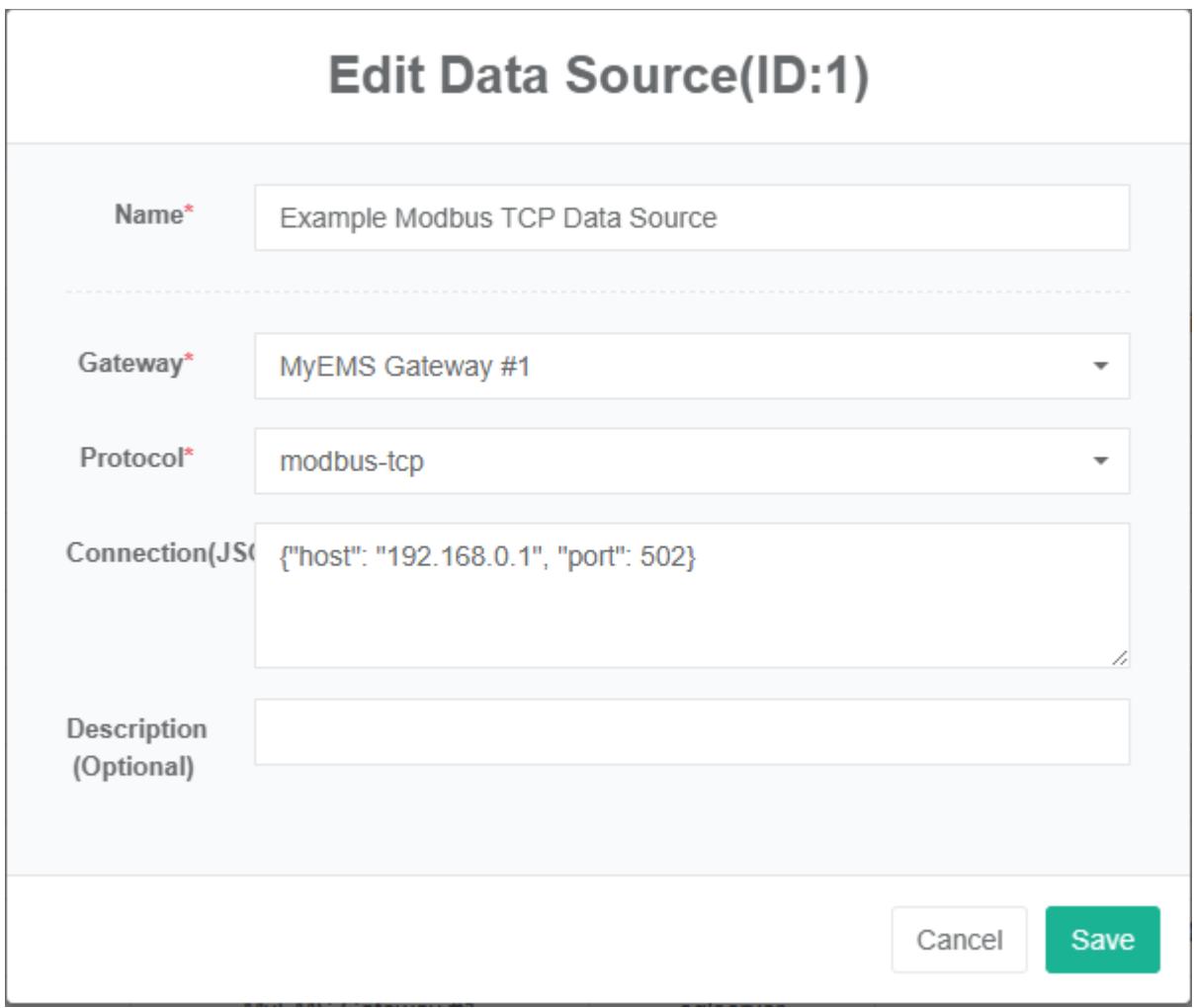
- Klik op de knop 'wijzigen'.
- Voer in het dialoogvenster 'Gegevensbron bewerken' de volgende velden in: 'Naam', 'Gateway', 'Overeenkomst', 'Verbinding' en 'Beschrijving'.
- Klik op de knop 'opslaan'.
Gegevensbron verwijderen:
- Klik op het menu 'systeembeheer'.
- Klik op het menu 'gegevensbronbeheer'.
- Klik op het tabblad 'gegevensbronnen'.
- Klik op de knop "Verwijderen".
- Klik op de knop 'klikken' in het dialoogvenster 'verwijdering bevestigen'.
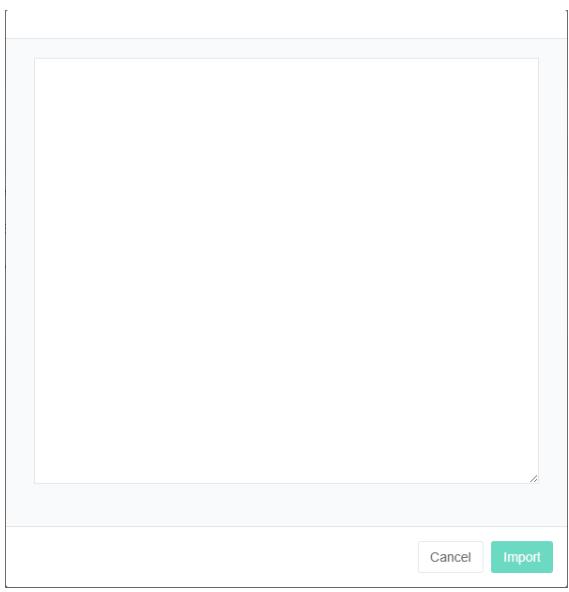
Gegevensbron importeren:
- Klik op het menu 'systeembeheer'.
- Klik op het menu 'gegevensbronbeheer'.
- Klik op het tabblad 'gegevensbronnen'.
- Klik op de knop 'Importeren'.
- Voer de gegevens in het dialoogvenster in.
- Klik op de knop 'Importeren'.
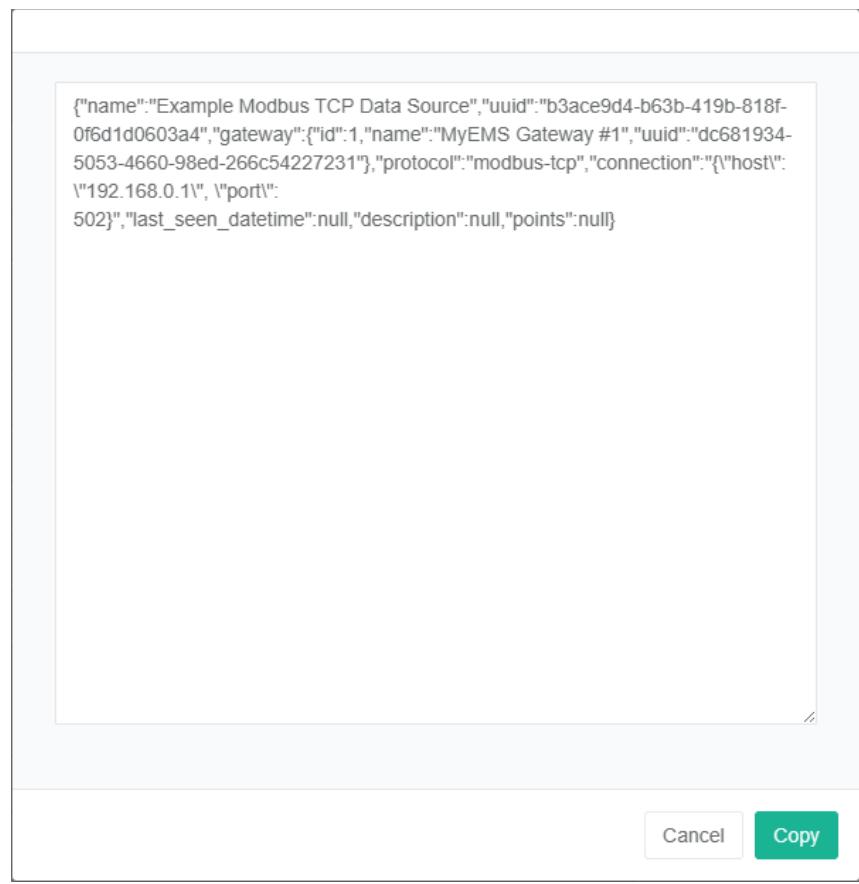
Exportgegevensbron:
- Klik op het menu "Systeembeheer".
- Klik op het menu 'gegevensbronbeheer'.
- Klik op het tabblad 'gegevensbronnen'.
- Klik op de knop "Exporteren".
Kloon de gegevensbron:
- Klik op het menu "Systeembeheer".
- Klik op het menu 'gegevensbronbeheer'.
- Klik op het tabblad 'gegevensbronnen'.
- Klik op de knop 'klonen'.
8.2. Gegevenspunt
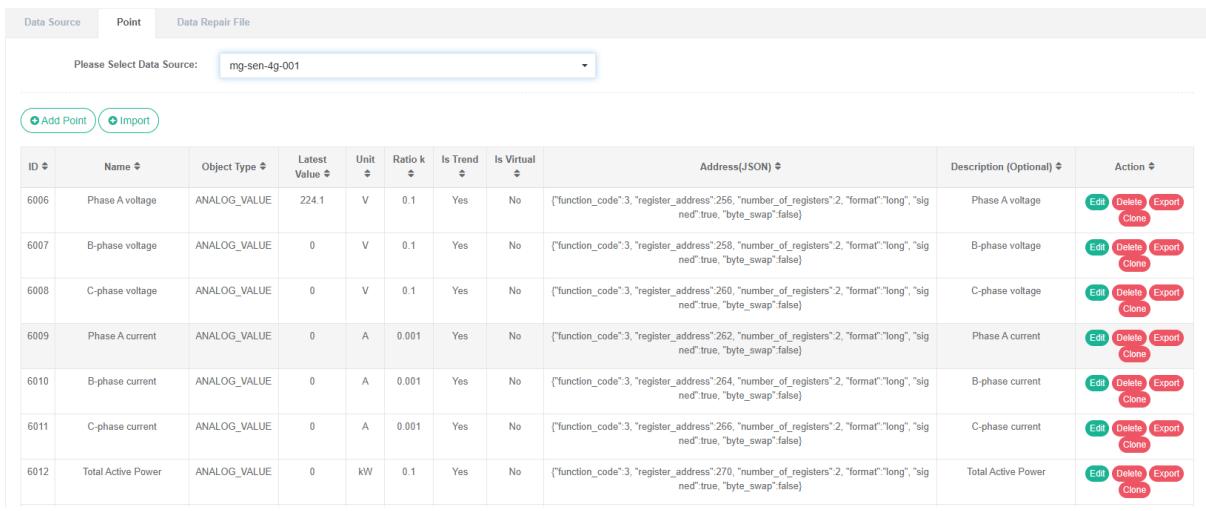
Bekijk het gegevenspunt:
- Klik op het menu 'systeembeheer'.
- Klik op het menu 'gegevensbronbeheer'.
- Klik op het tabblad 'gegevenspunt'.
- Selecteer de gegevensbron in het keuzemenu 'Gegevensbron selecteren'.
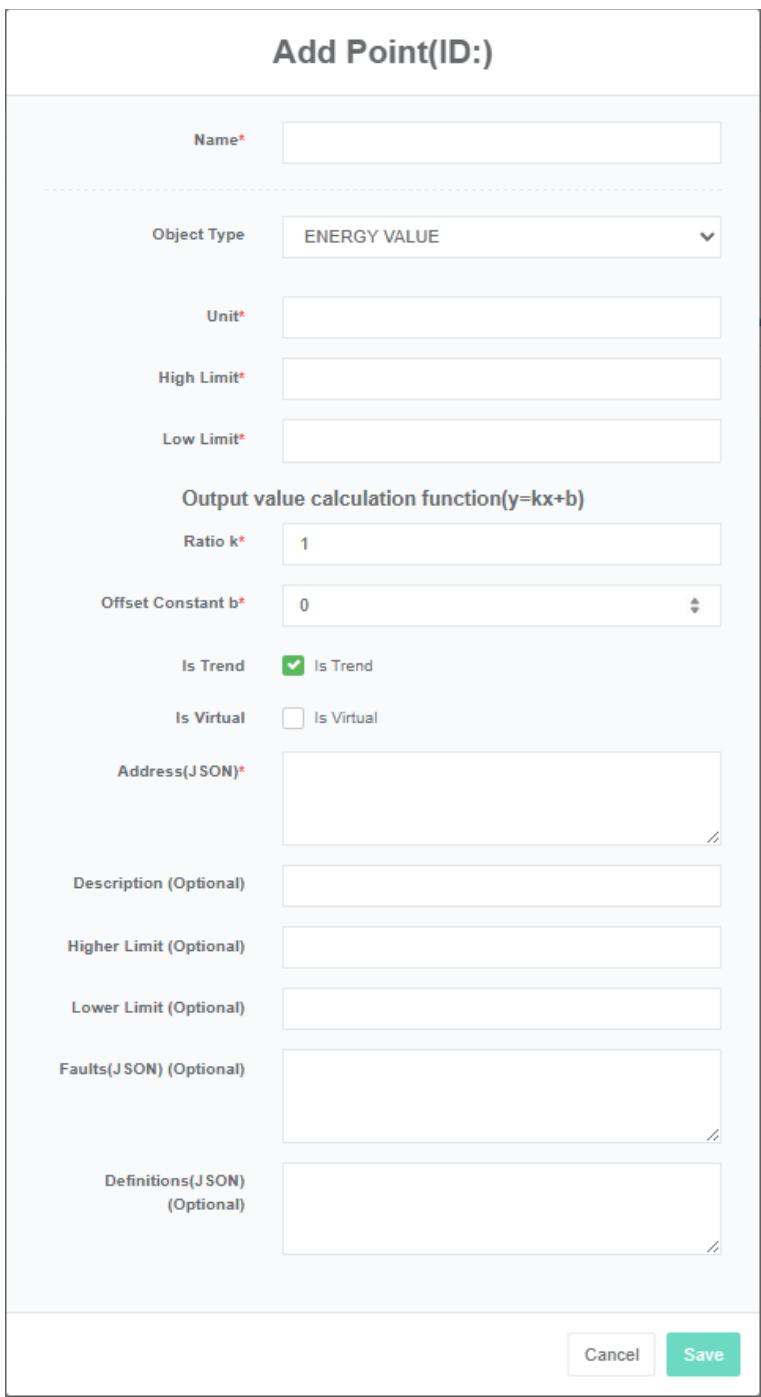
Voeg het datapunt toe:
- Klik op het menu 'systeembeheer'.
- Klik op het menu 'gegevensbronbeheer'.
- Klik op het tabblad 'gegevenspunt'.
- Selecteer de gegevensbron in het keuzemenu 'Gegevensbron selecteren'.
- Klik op de knop 'gegevenspunt toevoegen'.
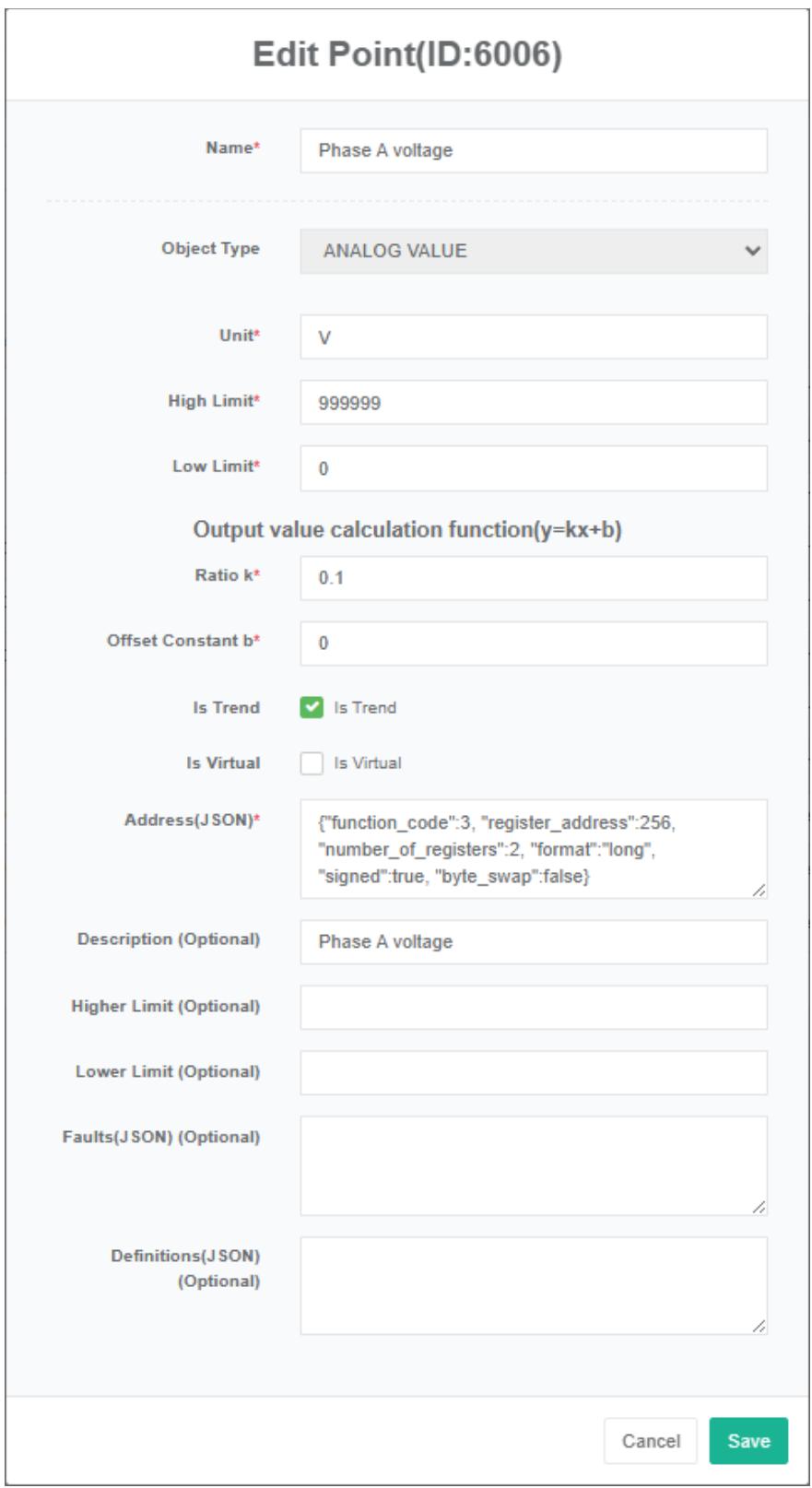
- Voer in het dialoogvenster 'Gegevenspunt toevoegen' de naam, eenheid, bovengrens, ondergrens, schaalfactor, adres (json), beschrijving, bovengrens (optioneel), ondergrens (optioneel) en fout (json) (optioneel) in. Selecteer vervolgens het 'objecttype' en vink 'trend opslaan' en 'virtueel' aan.
- Klik op de knop "Opslaan".
Dummy-punt: Voor een analoog punt (analog_value) kan een dummy-punt worden ingesteld waarvan de waarde afkomstig is van de algebraïsche uitdrukking van andere analoge punten van dezelfde gegevensbron. Het temperatuurverschil kan bijvoorbeeld worden weergegeven door het resultaat van de aftrekking van twee temperatuurgegevenspunten.
De algebraïsche uitdrukking wordt geconfigureerd in het tekstvak 'adres (json)', bijvoorbeeld:
{"Uitdrukking": "X1-x2", "Substituties": {"X1":1,"X2":2}}
De variabelenaam wordt bepaald aan de hand van de algebraïsche uitdrukkingen x1, x2, x3... en de point_id wordt ingesteld in de substituties.
Bewerk het gegevenspunt:
- Klik op het menu "Systeembeheer".
- Klik op het menu 'gegevensbronbeheer'.
- Klik op het tabblad 'gegevenspunt'.
- Selecteer de gegevensbron in het keuzemenu 'Gegevensbron selecteren'.
- Klik op de knop "Bewerken".
- Voer in het dialoogvenster 'gegevenspunt toevoegen' de volgende waarden in: 'naam', 'eenheid', 'bovengrens', 'ondergrens', 'schaalfactor', 'adres (json)', 'beschrijving', bovengrens (optioneel), ondergrens (optioneel), fout (json) (optioneel). Selecteer vervolgens het 'objecttype' en vink 'trend opslaan' en 'virtueel' aan.
- Klik op de knop "Opslaan".
Om een datapunt te verwijderen:
- Klik op het menu 'systeembeheer'.
- Klik op het menu 'gegevensbronbeheer'.
- Klik op het tabblad 'gegevenspunt'.
- Selecteer de gegevensbron in het keuzemenu 'Gegevensbron selecteren'.
- Klik op de knop 'Verwijderen'.
- Klik op de knop 'Klik' om het verwijderen te bevestigen in het dialoogvenster 'Bevestig verwijderen'.
8.3. Bestand voor gegevensherstel
Het bestand voor gegevensherstel bekijken:
- Klik op het menu 'systeembeheer'.
- Klik op het menu 'gegevensbronbeheer'.
- Klik op het tabblad 'gegevensherstelbestand'.
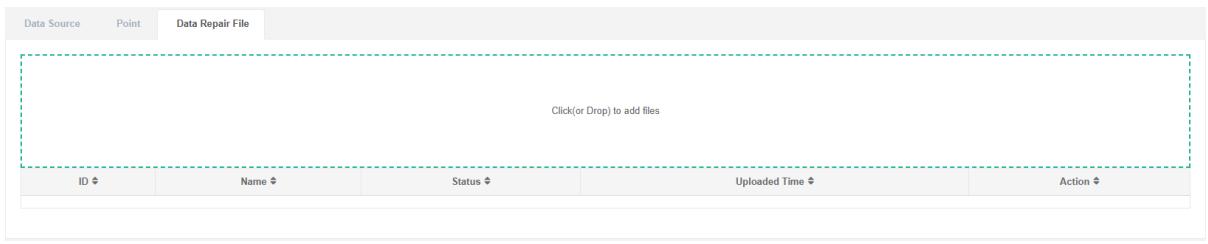
Upload het kostenbestand:
- Klik op het menu 'systeembeheer'.
- Klik op het menu 'gegevensbronbeheer'.
- Klik op het tabblad 'gegevensherstelbestand'.
- Klik op het blauwe vak en selecteer het bestand dat u wilt uploaden.
9. Meterbeheer
Een meter wordt voornamelijk gebruikt om gegevens weer te geven, en met de backspace-functie kunnen apparatuur of andere eenheden eraan worden gekoppeld.
9.1.Meter
Controleer de meter:
- Klik op het menu "Systeembeheer".
- Klik op het menu 'meterbeheer'.
- Klik op het tabblad 'meter'.
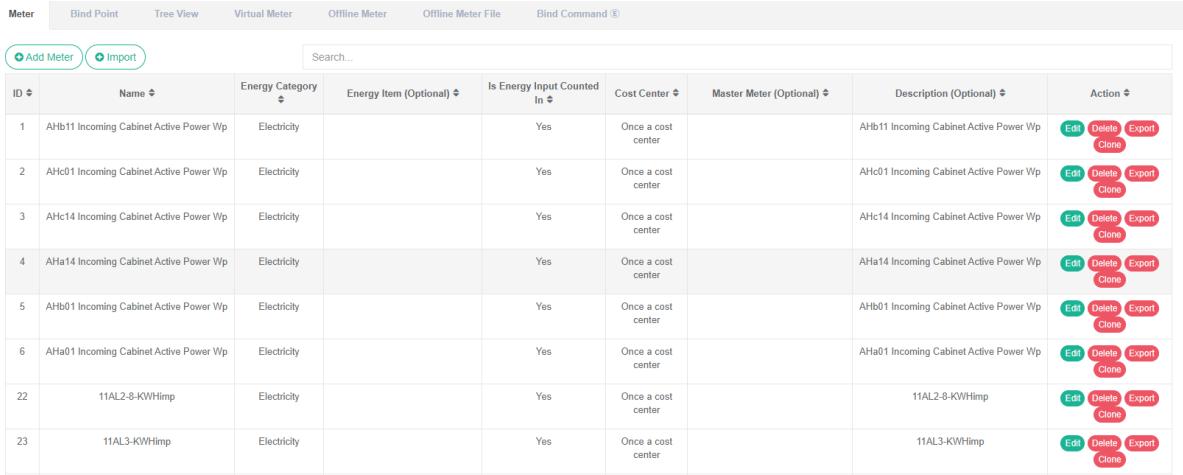
Voeg de meter toe:
- Klik op het menu "Systeembeheer".
- Klik op het menu 'meterbeheer'.
- Klik op het tabblad 'meter'.
- Klik op de knop 'meter toevoegen'.
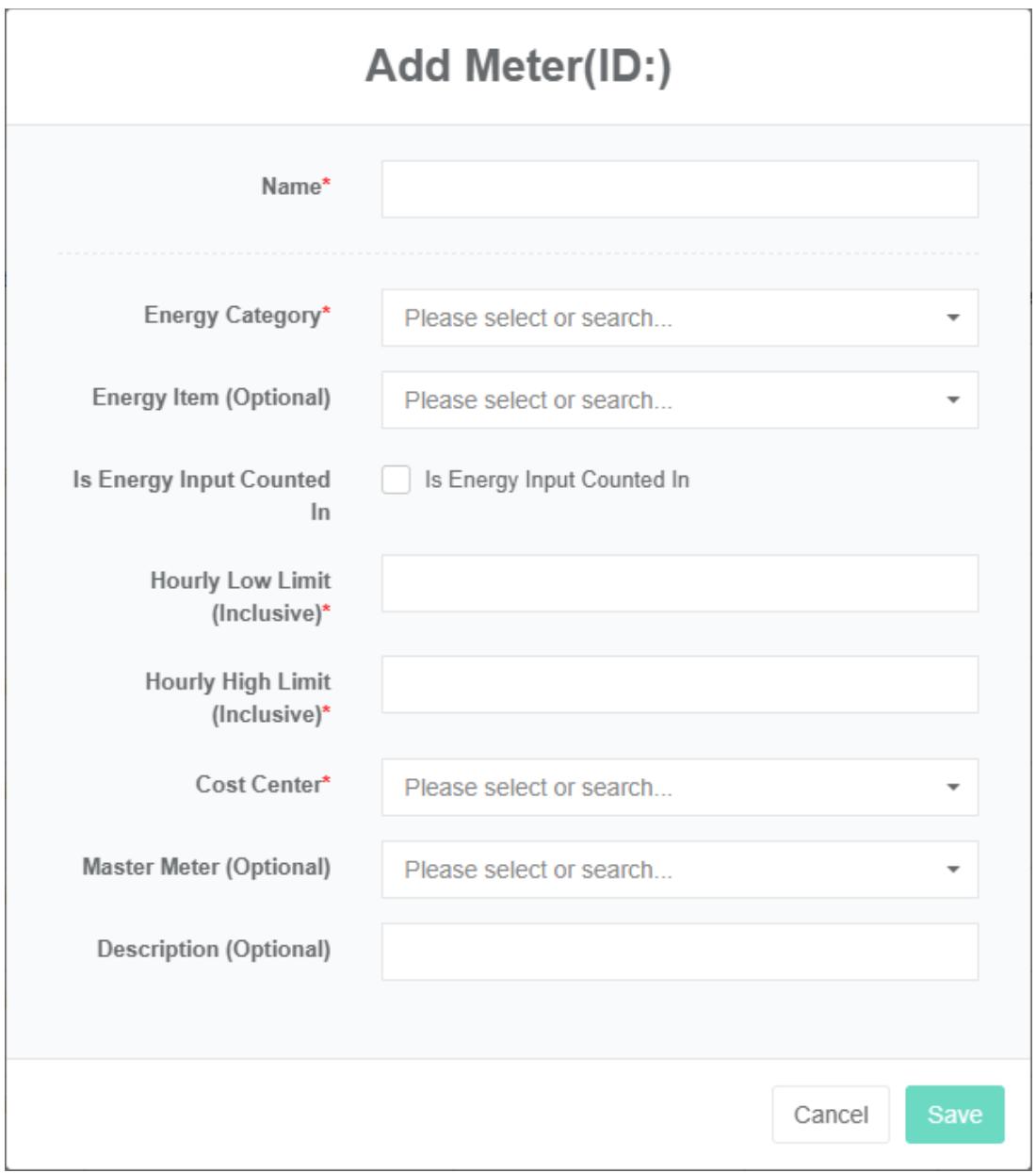
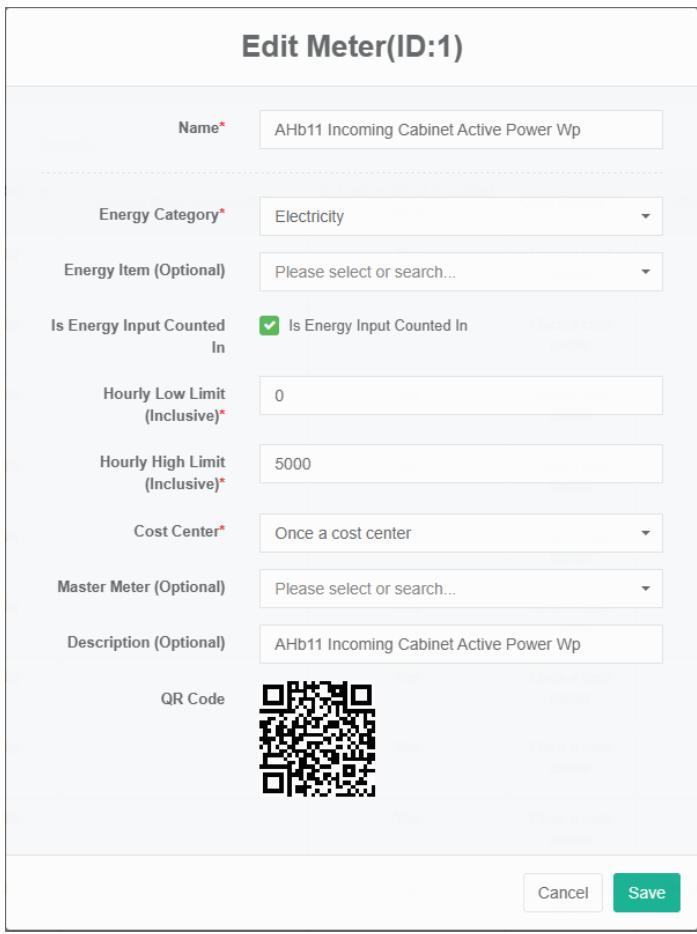
- Voer in het dialoogvenster 'meter toevoegen' de volgende velden in: 'Naam', 'Minimumwaarde', 'Maximum per uur' en 'Beschrijving'. Selecteer vervolgens de 'energiecategorie', 'Uitsplitsing energieverbruik', 'Samenvatting energieverbruik', 'Kostenplaats' en 'Hoofdmeter'.
- Klik op de knop "Opslaan".
De energiecategorie omvat het verzamelen en ordenen van gegevens over het energieverbruik voor een bepaalde energiebron, zoals: elektriciteit, leidingwater, aardgas, enz.
De energiecategorie verwijst naar de gegevens over energieverbruik die zijn verzameld en gesorteerd op basis van het voornaamste gebruik van verschillende soorten energie, zoals: elektriciteit voor airconditioning, elektriciteit voor stroomopwekking, elektriciteit voor verlichting, enz.
De energie die in het overzicht wordt meegenomen, verwijst naar de waarden van de energiemeter die worden gebruikt bij de geconsolideerde berekening van het energieverbruik. Het is raadzaam om het energieverbruik in de geconsolideerde berekening regelmatig te controleren. Bij een meterstoring of een onderbreking van de communicatie kan de controle worden geannuleerd en wordt de meter niet meegenomen in de geconsolideerde berekening van het energieverbruik, zodat het geen invloed heeft op het totale energieverbruik in de geconsolideerde berekening.
De uurlijkse minimumwaarde verwijst naar de uurlijkse minimumwaarde (inclusief) van het energieverbruik van de meter. Als het resultaat van de overberekening lager is dan (<) de ingestelde minimumwaarde, zijn de gegevens ongeldig. De minimumwaarde wordt vaak gebruikt om apparatuur te filteren die een gesloten energieverbruiksmeter heeft met een kleine meetfout, of om data-anomalieën te detecteren die optreden wanneer een negatieve waarde wordt weergegeven.
Verwijst naar het maximale energieverbruik per uur. Een berekeningsresultaat dat groter is dan de ingestelde maximumwaarde ($(>)$) is ongeldige data. De maximumwaarde kan doorgaans worden berekend op basis van de capaciteit van de meter, de diameter van de waterleiding, enz.
De kostenplaatsen die in het energietarief zijn geconfigureerd, worden gebruikt om de energiekosten per meter te berekenen.
De tabel met de hoogste meetwaarden verwijst naar de meting in de tabel op het eerstvolgende hogere meetniveau, zichtbaar in de boomstructuur. Het is ook mogelijk om een 'totale scoretabelbalansanalyse' uit te voeren in de webinterface.
Hieronder worden de mogelijkheden en functies van de meter beschreven; deze kunnen optioneel zijn.
Editormeter:
-
Klik op het menu 'systeembeheer'.
-
Klik op het menu 'meterbeheer'.
-
Klik op het tabblad 'meter'.
-
Klik op de knop "Bewerken".
-
Voer in het dialoogvenster 'meter bewerken' de volgende velden in: 'Naam', 'Minimumwaarde', 'Maximum per uur' en 'Beschrijving', en selecteer de volgende opties: 'Energiecategorie', 'Energieverbruiksitem', 'Energieverbruik in samenvatting', 'Kostenplaats' en 'Hoofdmeter'.
-
Klik op de knop 'Opslaan'.
Verwijder de meter:
-
Klik op het menu 'systeembeheer'.
-
Klik op het menu 'meterbeheer'.
-
Klik op het tabblad 'meter'.
-
Klik op de knop "Verwijderen".
-
Klik op de knop 'Verwijderen bevestigen' in het dialoogvenster 'Verwijderen bevestigen'.
De meter importeren:
- Klik op het menu 'systeembeheer'.
- Klik op het menu 'meterbeheer'.
- Klik op het tabblad 'meter'.
- Klik op de knop 'importeren'.
- Voer de gegevens in het dialoogvenster in.
- Klik op de knop 'importeren'.
Exporteer de meter:
- Klik op het menu 'systeembeheer'.
- Klik op het menu 'meterbeheer'.
- Klik op het tabblad 'meter'.
- Klik op de knop 'exporteren'.
{"nameAHb11 Inkomende kast actief vermogen Wpuuid4cc81862-a25f-4bef87bb-a46ad515bf41energiecategorie": {"id":1,"nameElektriciteituuid6d0753ed-8b43-4322-b6fd-d2f5813831d3is_counted":true,"hourly_low_limit":0,"hourly_high_limit":5000,"co st_centerid":1,"nameEenmaal een kostenplaatsuuidd97b9736-c4f9-4005-a534- 6af3487303adenergy_item":null,"master_meter":null,"descriptionAHb11 Inkomende kast actief vermogen Wppointsid":13,"nameActief vermogen van AHb11 inkomende kastid":7,"nameAHb11 inkomende kast A-fase stroomid":20,"nameAHb11 inkomende kast actieve puls elektrische meting Wpid":8,"nameAHb11 inkomende kast B-fase stroom", {"id":9,"nameAHb11 inkomende kast C-fase stroom", {"id":15,"nameAHb11 inkomende kast frequentie", {"id":10,"nameAHb11 inkomende kast lijnspanning UAB", {"id":11,"nameAHb11 inkomende kast lijnspanning UBC", {"id":12,"nameAHb11 inkomende kast lijnspanning UCA", {"id":17,"nameAHb11 inkomende kast positief reactief vermogen Wq", {"id":16,"nameAHb11 inkomende kast arbeidsfactor", {"id":14,"nameAHb11 inkomende kast reactieve puls elektrische meting Wq", {"id":18,"nameAHb11 inkomende kast omgekeerd actief Wp", {"id":19,"nameAHb11 inkomende kast omgekeerd reactief vermogen Wq", {"id":1,"nameAHc14 inkomende kast positief actief Wp"}]}
Kloonmeter:
- Klik op het menu 'systeembeheer'.
- Klik op het menu 'meterbeheer'.
- Klik op het tabblad 'meter'.
- Klik op de knop 'klonen'.
9.2. Gegevenspunt binden
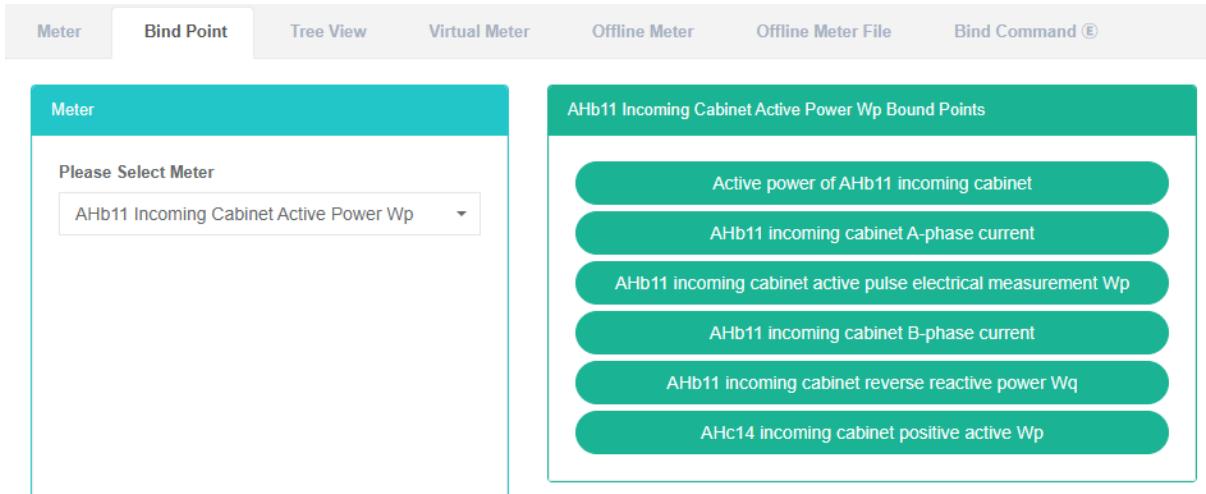
Het koppelen van een datapunt verwijst naar de meter en de bijbehorende relatie tussen het datapunt.
Controleer het gegevenspunt voor de meterbinding:
- Klik op het menu "Systeembeheer".
- Klik op het menu 'meterbeheer'.
- Klik op het tabblad 'gegevenspunt koppelen'.
- Selecteer de meter in het vak 'meter'.
Gegevenspunt binden:
- Klik op het menu "Systeembeheer".
- Klik op het menu 'meterbeheer'.
- Klik op het tabblad 'gegevenspunt koppelen'.
- Selecteer de meter in het vak 'meter'.
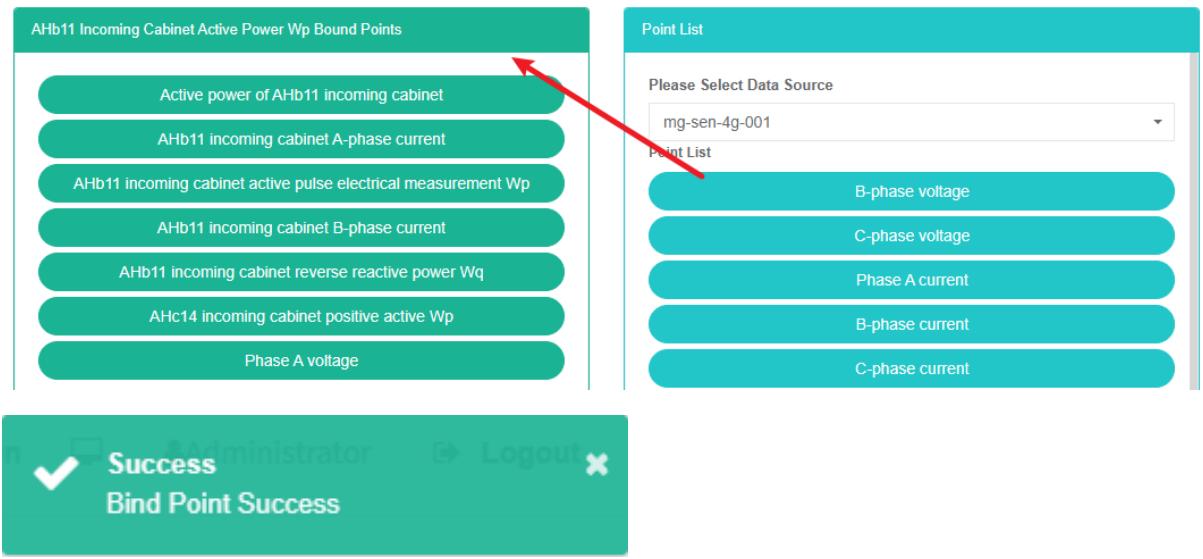
- Selecteer de gegevensbron in het vak 'lijst met gegevenspunten'.
- Sleep het gegevenspunt naar het groene gedeelte in het vak om het toe te voegen.
- Voeg een datapunt toe
Gegevenspunt verwijderen:
- Klik op het menu 'systeembeheer'.
- Klik op het menu 'meterbeheer'.
- Klik op het tabblad 'gegevenspunt koppelen'.
- Selecteer de meter in het meterkastje.
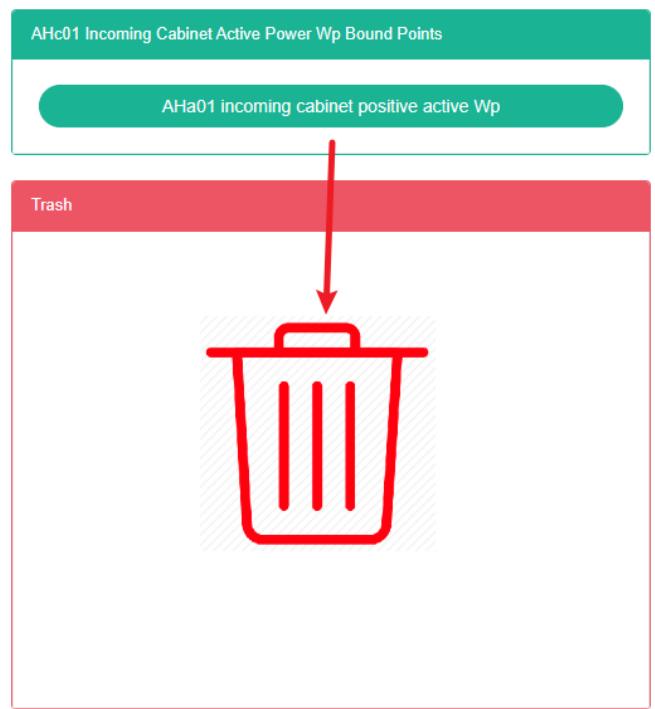
- Sleep het gegevenspunt dat u wilt verwijderen naar de rode prullenbak.
- Laat de muis los en de verwijdering is voltooid.

9.3.Boomweergave
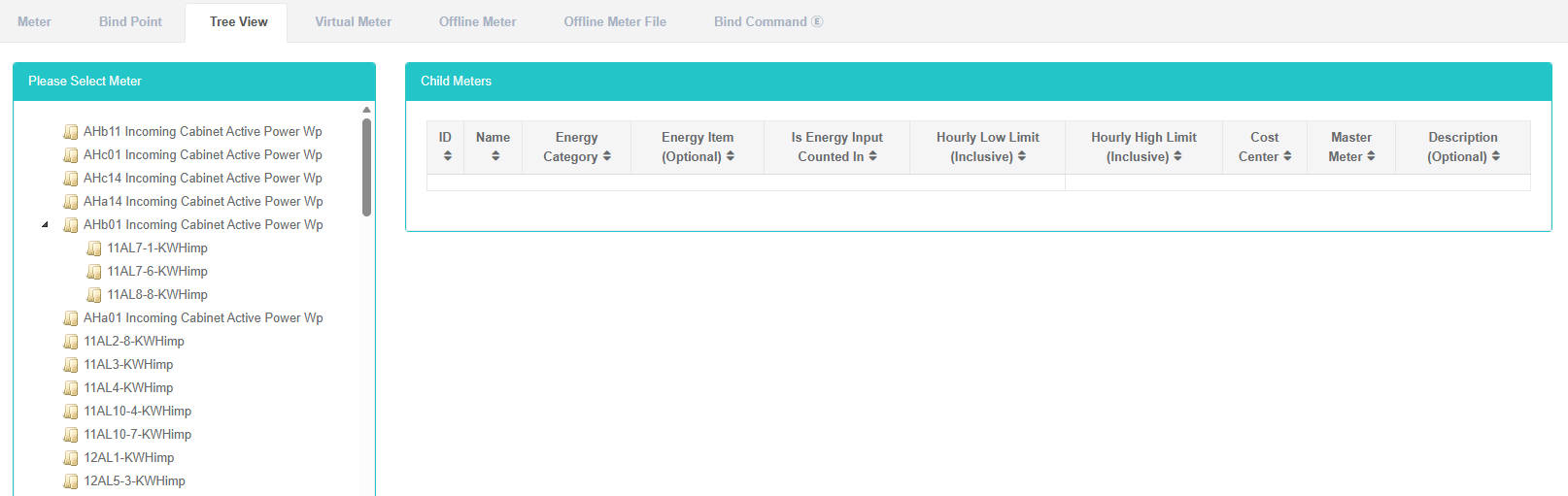
Een boomstructuurweergave is een dendrogramweergave van alle meters.
Bekijk de boomstructuur:
- Klik op het menu "Systeembeheer".
- Klik op het menu 'meterbeheer'.
- Klik op het tabblad 'boomstructuur'.
- Selecteer 'meter' in het vak 'meter'.
9.4.Virtuele meter
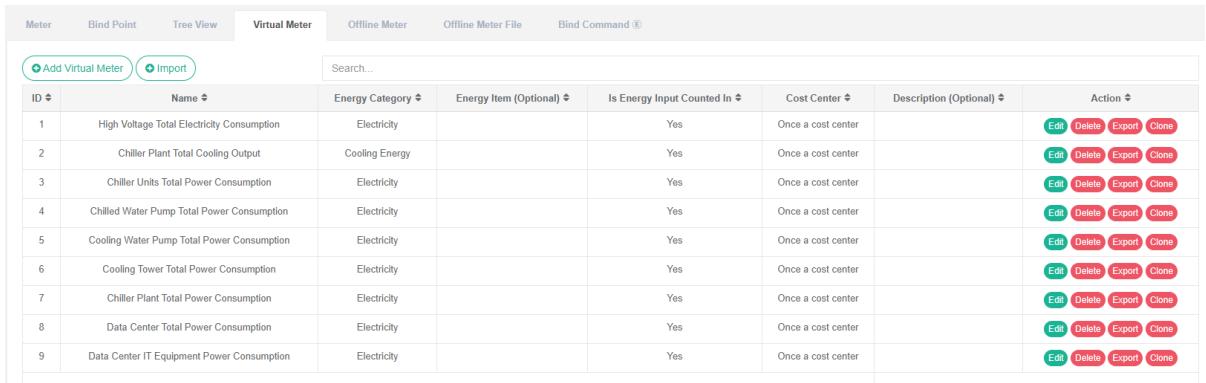
De virtuele meter wordt berekend aan de hand van algebraïsche uitdrukkingen op basis van een tabel met energieverbruiksgegevens. De variabelen die in deze algebraïsche uitdrukkingen worden gebruikt, kunnen 'meter', 'offline meter' of 'bestaande virtuele meter' zijn.
Om de virtuele meter te bekijken:
- Klik op het menu 'systeembeheer'.
- Klik op het menu 'meterbeheer'.
- Klik op het tabblad 'virtuele meter'.
Voeg de virtuele meter toe:
-
Klik op het menu 'systeembeheer'.
-
Klik op het menu 'meterbeheer'.
-
Klik op het tabblad 'virtuele meter'.
-
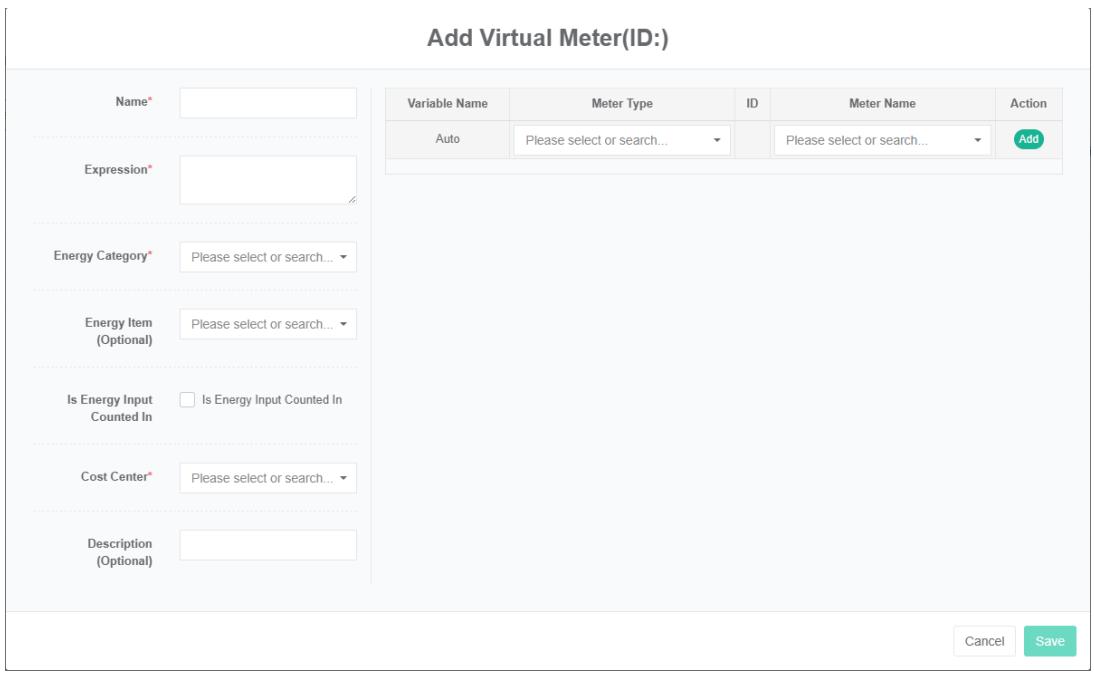
Klik op de knop 'virtuele meter toevoegen'.
-
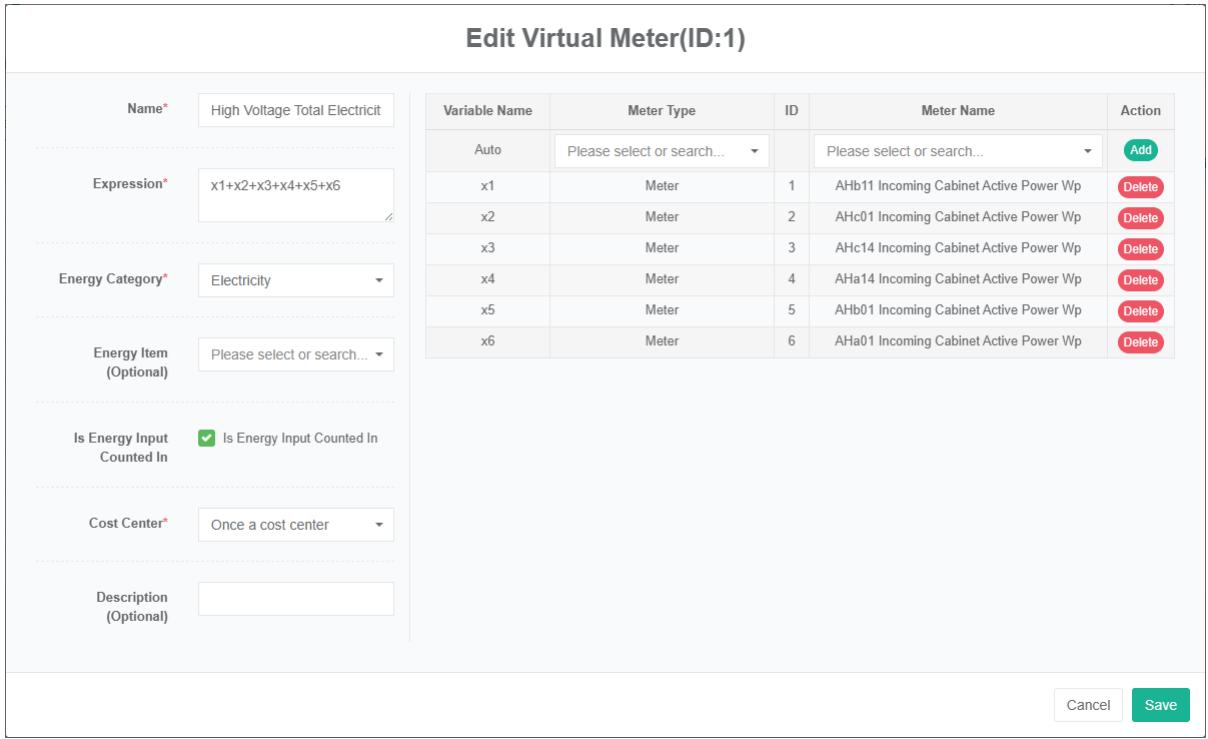
Selecteer het metertype en de meternaam in het rechter vak en klik op de knop 'Toevoegen' om variabelen toe te voegen. Of klik op de knop 'Verwijderen' om de variabele te verwijderen.
-
Voer in het dialoogvenster 'Virtuele meter toevoegen' de volgende gegevens in: 'Naam', 'Expressie' en 'Beschrijving', en selecteer de volgende opties: 'Energiecategorie', 'Energieverbruikspost', 'Energieverbruik in samenvatting' of 'Kostenplaats'.
-
Klik op de knop 'opslaan'.
Virtuele meter bewerken:
- Klik op het menu 'systeembeheer'.
- Klik op het menu 'meterbeheer'.
- Klik op het tabblad 'virtuele meter'.
- Klik op de knop 'wijzigen'.
- Selecteer het metertype en de meternaam in het rechter vak en klik op de knop 'Toevoegen' om variabelen toe te voegen. Of klik op de knop 'Verwijderen' om de variabele te verwijderen.
- Voer in het dialoogvenster 'Virtuele meter toevoegen' de volgende gegevens in: 'Naam', 'Expressie' en 'Beschrijving', en selecteer de volgende opties: 'Energiecategorie', 'Energieverbruikspost', 'Energieverbruik in samenvatting' of 'Kostenplaats'.
- Klik op de knop 'opslaan'.
Een virtuele meter verwijderen:
- Klik op het menu 'systeembeheer'.
- Klik op het menu 'meterbeheer'.
- Klik op het tabblad 'virtuele meter'.
- Klik op de knop "Verwijderen".
- Klik op de knop 'Verwijderen bevestigen' in het dialoogvenster 'Verwijderen bevestigen'.
9.5. Offline meter
Offline tabellen zijn meettabellen die handmatig in een Excel-bestand moeten worden overgeschreven en vervolgens handmatig moeten worden geüpload. Van toepassing op de decentrale meter.
Controleer de offline meters:
- Klik op het menu 'systeembeheer'.
- Klik op het menu 'meterbeheer'.
- Klik op het tabblad 'offline meter'.

Voeg de offline meters toe:
- Klik op het menu 'systeembeheer'.
- Klik op het menu 'meterbeheer'.
- Klik op het tabblad 'offline meter'.
- Klik op de knop 'offline meter toevoegen'.
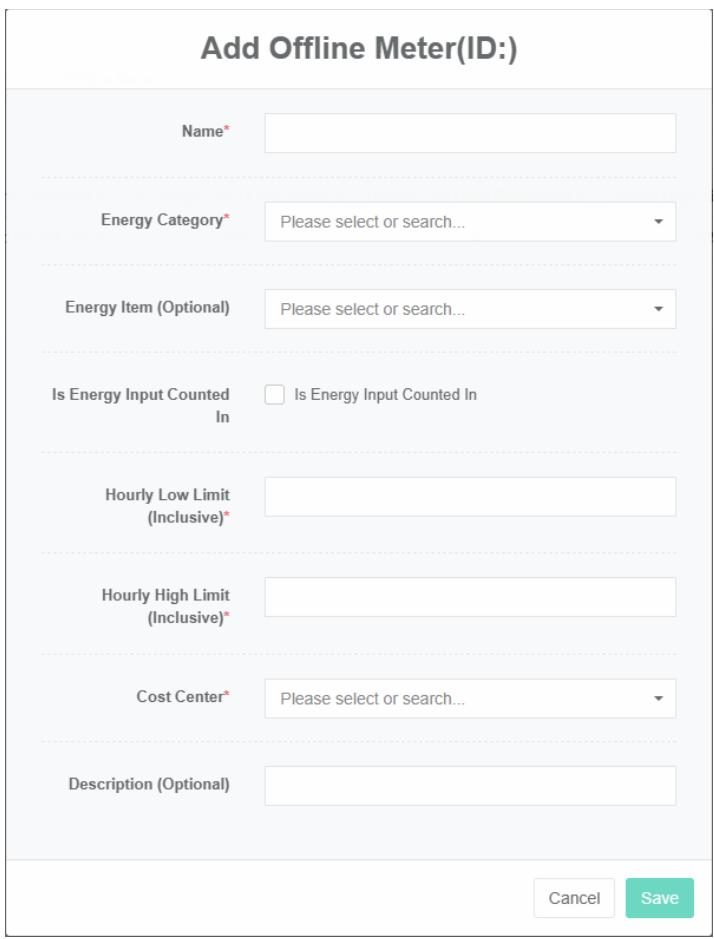
- Voer in het dialoogvenster 'Offline meter toevoegen' de velden 'Naam', 'Minimumwaarde', 'Maximum per uur' en 'Beschrijving' in en selecteer de 'Energiecategorie', 'Energieverbruikspost', 'Energieverbruik in samenvatting' en 'Kostenplaats'.
- Klik op de knop "Opslaan".
Offline meter bewerken:
- Klik op het menu 'systeembeheer'.
- Klik op het menu 'meterbeheer'.
- Klik op het tabblad 'offline meter'.
- Klik op de knop 'wijzigen'.
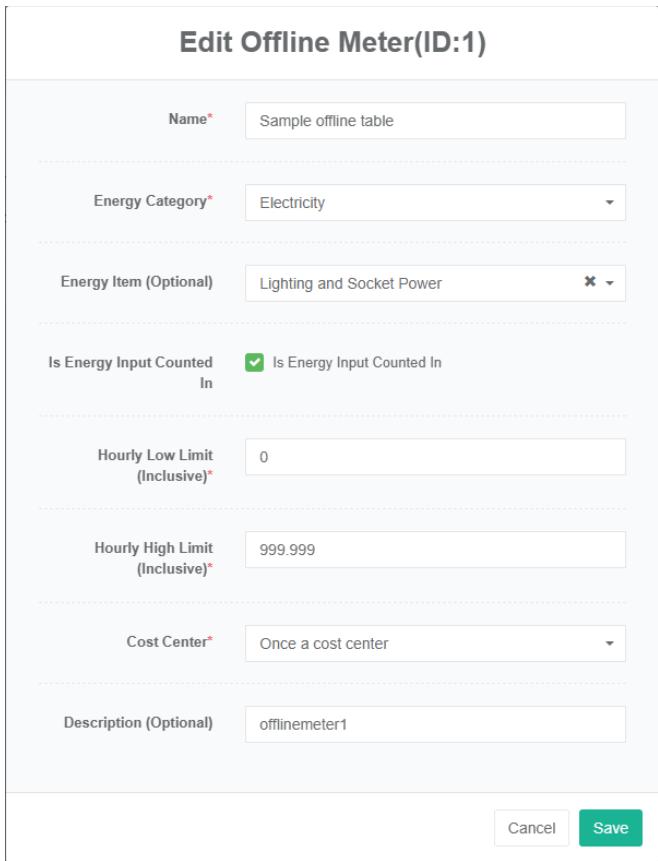
- Voer in het dialoogvenster 'Offline meter bewerken' de volgende velden in: 'Naam', 'Minimumwaarde', 'Maximum per uur' en 'Beschrijving'. Selecteer vervolgens 'Energieverbruikscategorie', 'Artikel', 'Samenvatting energieverbruik' en 'Kostenplaats'.
- Klik op de knop "Opslaan".
Offline meter verwijderen:
- Klik op het menu 'systeembeheer'.
- Klik op het menu 'meterbeheer'.
- Klik op het tabblad 'offline meter'.
- Klik op de knop 'Verwijderen'.
- Klik in het dialoogvenster "Verwijderen" op de knop "Verwijderen".
9.6. Offline meterbestand
Het Offline Meter-bestand verwijst naar de handmatige transcriptie van het Excel-bestand. De status kan nieuw (onverwerkt), voltooid (verwerkt) of fout (error) zijn.
Het offline meterbestand bekijken:
- Klik op het menu 'systeembeheer'.
- Klik op het menu 'meterbeheer'.
- Klik op het tabblad 'offline meterbestand'.

Upload het offline meterbestand:
- Klik op het menu "Systeembeheer".
- Klik op het menu 'meterbeheer'.
- Klik op het tabblad 'offline meterbestand'.
- Klik op het vakje 'klik (of sleep) om bestanden toe te voegen'.
- Selecteer het offline tabelbestand met de extensie '.xlsx' dat u naar uw systeem wilt uploaden.
- Klik op de knop "Openen".
Het offline meterbestand herstellen:
- Klik op het menu 'systeembeheer'.
- Klik op het menu 'meterbeheer'.
- Klik op het tabblad 'offline meterbestand'.
- Klik op de knop 'Herstellen' voor de offline metergegevens die u wilt herstellen.
Verwijder het offline meterbestand:
-
Klik op het menu 'systeembeheer'.
-
Klik op het menu 'meterbeheer'.
-
Klik op het tabblad 'offline meterbestand'.
-
Klik op de knop 'Verwijderen' bij de offline meter om de bestandsgegevens te verwijderen.
-
Klik in het dialoogvenster "Verwijderen" op de knop "Verwijderen".
9.7. Bind-commando
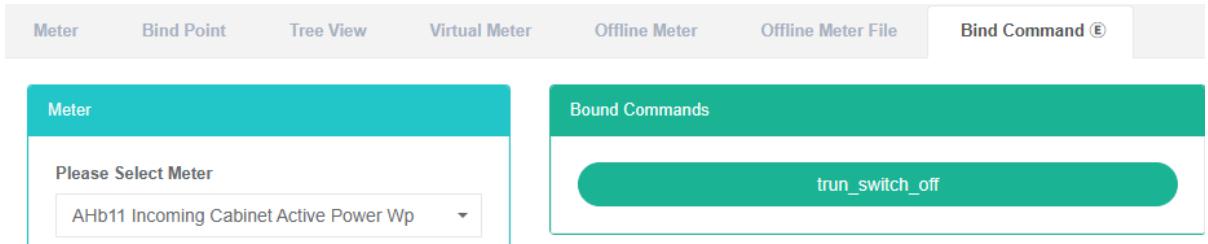
Het commando 'Bind' verwijst naar de meter en de bijbehorende relatie.
Controleer het Meter Bind-commando:
- Klik op het menu "Systeembeheer".
- Klik op het menu 'meterbeheer'.
- Klik op het tabblad 'opdracht koppelen'.
- Selecteer 'meter' in het vak 'meter'.
Bind-opdracht:
- Klik op het menu "Systeembeheer".
- Klik op het menu 'meterbeheer'.
- Klik op het tabblad 'opdracht koppelen'.
- Selecteer 'meter' in het vak 'meter'.
- Selecteer de opdracht in het keuzelijstje 'Opdrachten'.
- Sleep de opdracht die u wilt toevoegen naar het groene vak.
- De opdracht is succesvol toegevoegd.

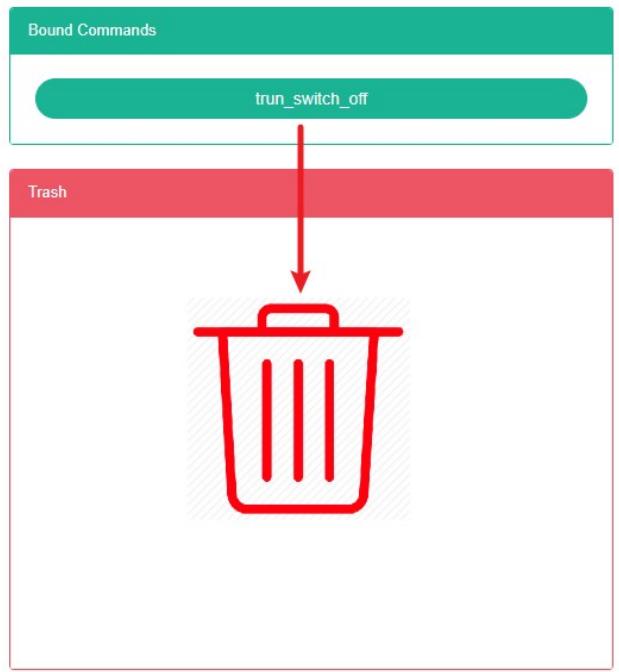
Het verwijderingscommando:
- Klik op het menu "Systeembeheer".
- Klik op het menu 'meterbeheer'.
- Klik op het tabblad 'opdracht koppelen'.
- Selecteer in het vakje 'meter' de optie 'meter'.
- Sleep de opdracht om de rode prullenbakken te verwijderen.
- Laat de muis los, verwijderen voltooid
10. Sensorbeheer
Dit systeem kan voldoen aan de behoeften van bedrijven op het gebied van energiebeheer. Door middel van monitoring en analyse van het energieverbruik van de belangrijkste energieverbruikende apparatuur en energie-eenheden, worden statistische analysemethoden, energie-audits en energiebalansmethoden gebruikt om de energieconsumptie en -kosten van bedrijven regelmatig te analyseren en hen zo te ondersteunen.
Het systeem voor het bepalen van energieverbruik en energiebesparingsindexen identificeert, het energiebesparingspotentieel benut en energiebesparende maatregelen neemt.
10.1. Sensor
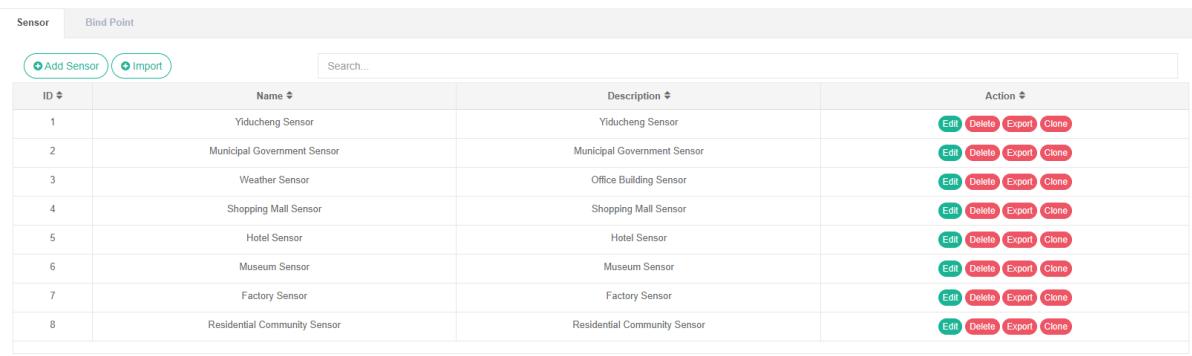
Controleer sensor:
- Klik op het menu 'systeembeheer'.
- Klik op het menu 'sensorbeheer'.
- Klik op het tabblad 'sensor'.
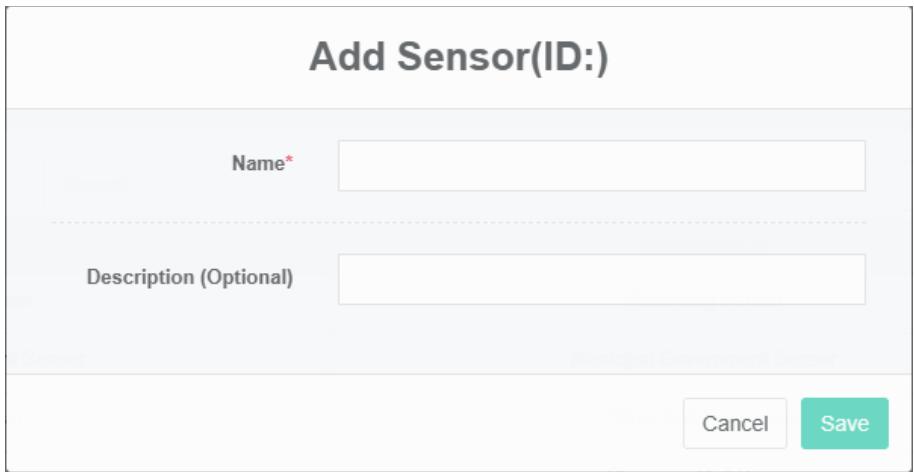
Voeg de sensor toe:
- Klik op het menu 'systeembeheer'.
- Klik op het menu 'sensorbeheer'.
- Klik op het tabblad 'sensor'.
- Klik op de knop 'sensor toevoegen'.
- Voer in het dialoogvenster 'sensor toevoegen' de naam en de beschrijving in.
- Klik op de knop "Opslaan".
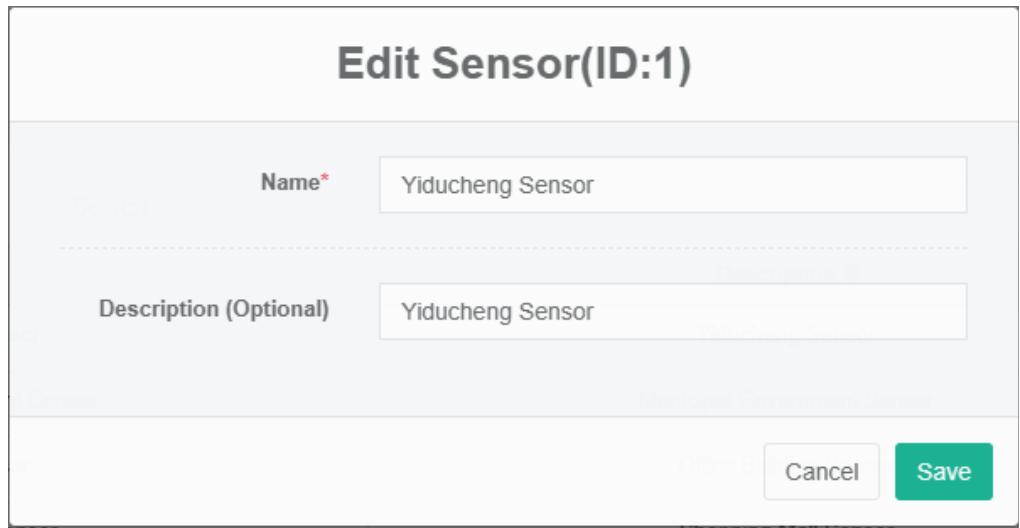
Sensor bewerken:
- Klik op het menu 'systeembeheer'.
- Klik op het menu 'sensorbeheer'.
- Klik op het tabblad 'sensor'.
- Klik op de knop "Bewerken".
- Voer in het dialoogvenster 'sensor bewerken' de naam en beschrijving in.
- Klik op de knop "Opslaan".
Sensor verwijderen:
- Klik op het menu "Systeembeheer".
- Klik op het menu 'sensorbeheer'.
- Klik op het tabblad 'sensor'.
- Klik op de knop "Verwijderen".
- Klik op de knop 'Klik' om het verwijderen te bevestigen in het dialoogvenster 'Bevestig verwijderen'.
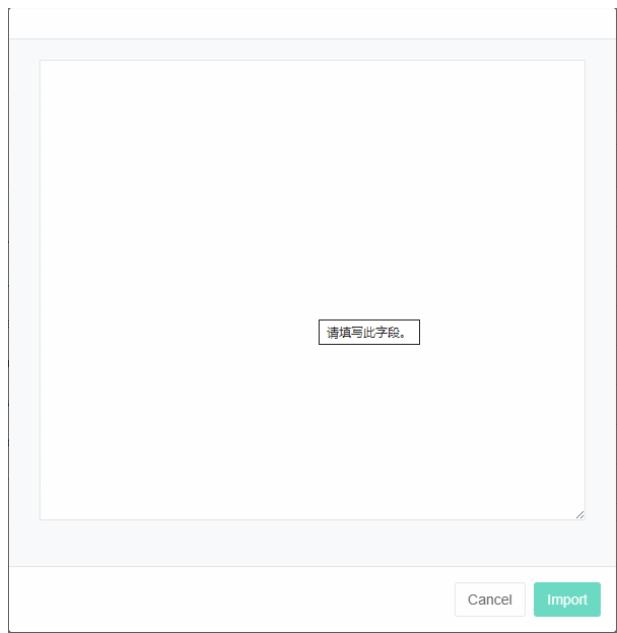
De sensor importeren:
- Klik op het menu "Systeembeheer".
- Klik op het menu 'sensorbeheer'.
- Klik op het tabblad 'sensor'.
- Klik op de knop 'Importeren'.
- Voer de gegevens in het dialoogvenster in.
- Klik op de knop 'importeren'.
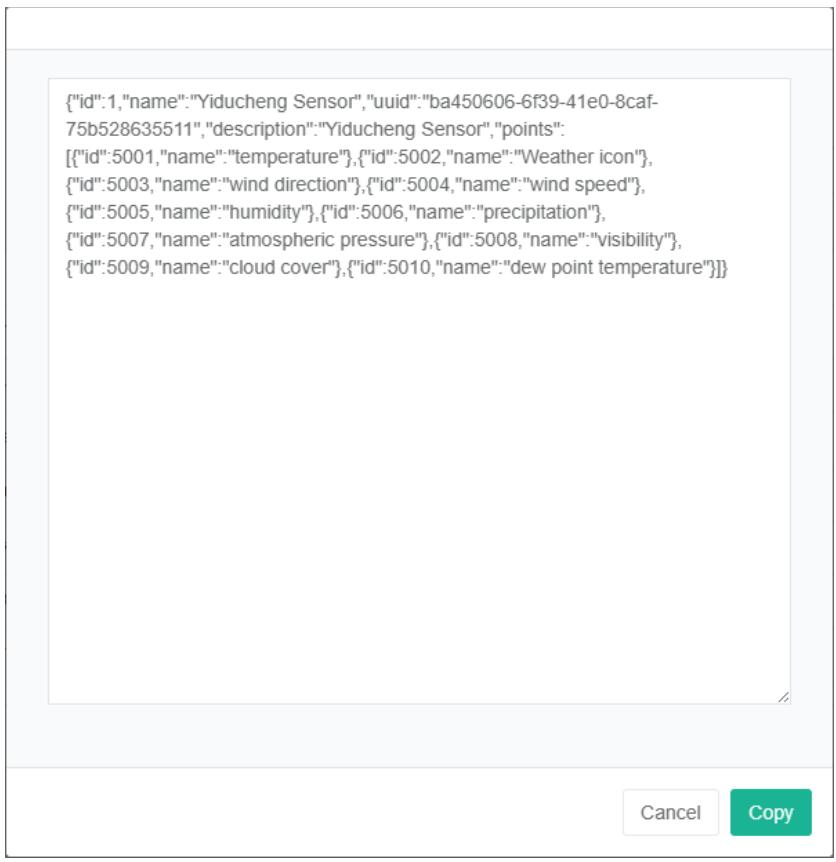
Exporteer de sensor:
- Klik op het menu "Systeembeheer".
- Klik op het menu 'sensorbeheer'.
- Klik op het tabblad 'sensor'.
- Klik op de knop "Exporteren".
Kloonsensor:
- Klik op het menu 'systeembeheer'.
- Klik op het menu 'sensorbeheer'.
- Klik op het tabblad 'sensor'.
- Klik op de knop 'klonen'.

10.2. Gegevenspunt binden
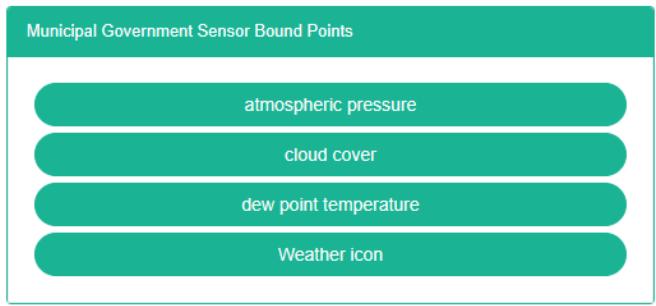
Om het datapunt van de sensorbinding te controleren:
- Klik op het menu 'systeembeheer'.
- Klik op het menu 'sensorbeheer'.
- Klik op het tabblad 'gegevenspunt koppelen'.
- Selecteer in het vak "Sensor" de sensor.

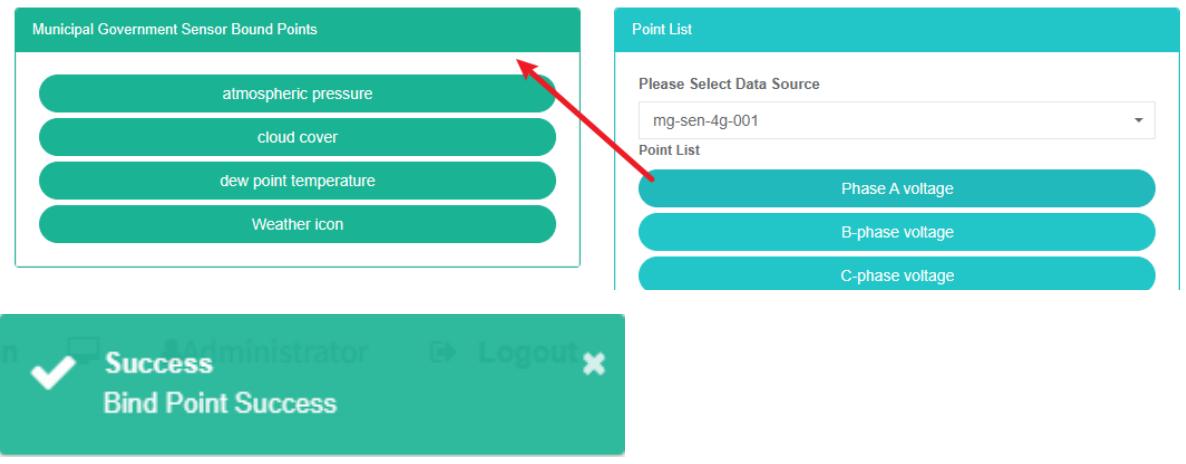
Sensor Bind Data Point:
- Klik op het menu "Systeembeheer".
- Klik op het menu 'sensorbeheer'.
- Klik op het tabblad 'gegevenspunt koppelen'.
- Selecteer in het vak "Sensor" de sensor.
- Selecteer de gegevensbron in het keuzelijstje met gegevenspunten.
- Sleep het gegevenspunt naar het groene gedeelte in het vak om het toe te voegen.
- Voeg een datapunt toe
Sensor om datapunt te verwijderen:
- Klik op het menu "Systeembeheer".
- Klik op het menu 'sensorbeheer'.
- Klik op het tabblad 'gegevenspunt koppelen'.
- Selecteer in het vak "Sensor" de sensor.
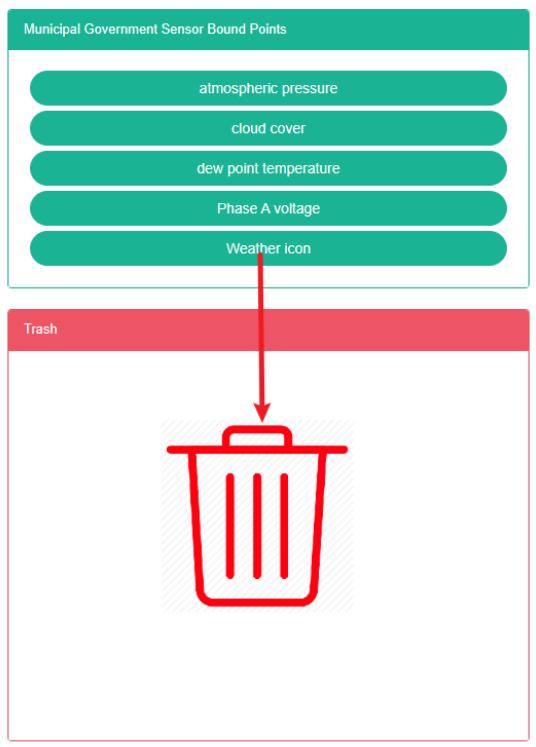
- Sleep het gegevenspunt dat u wilt verwijderen in de prullenbak naar rood.
- Laat de muis los en de verwijdering is voltooid.

11. Apparatuurbeheer
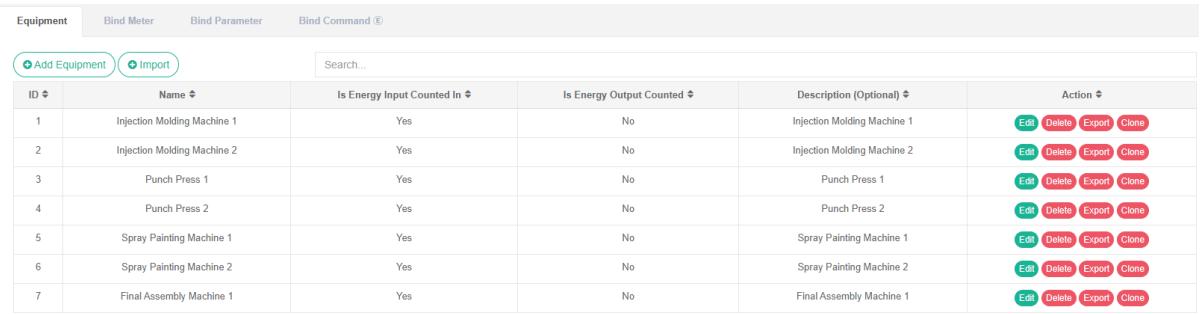
De apparatuur wordt hoofdzakelijk gebruikt om informatie weer te geven en om de relatie tussen meters en parameters te leggen.
11.1. Uitrusting
Controleer de apparatuur:
- Klik op het menu 'systeembeheer'.
- Klik op het menu "Apparatuurbeheer".
- Klik op het tabblad "Apparatuur".
Apparatuur toevoegen:
- Klik op het menu "Systeembeheer".
- Klik op het menu "Apparatuurbeheer".
- Klik op het tabblad "Apparatuur".
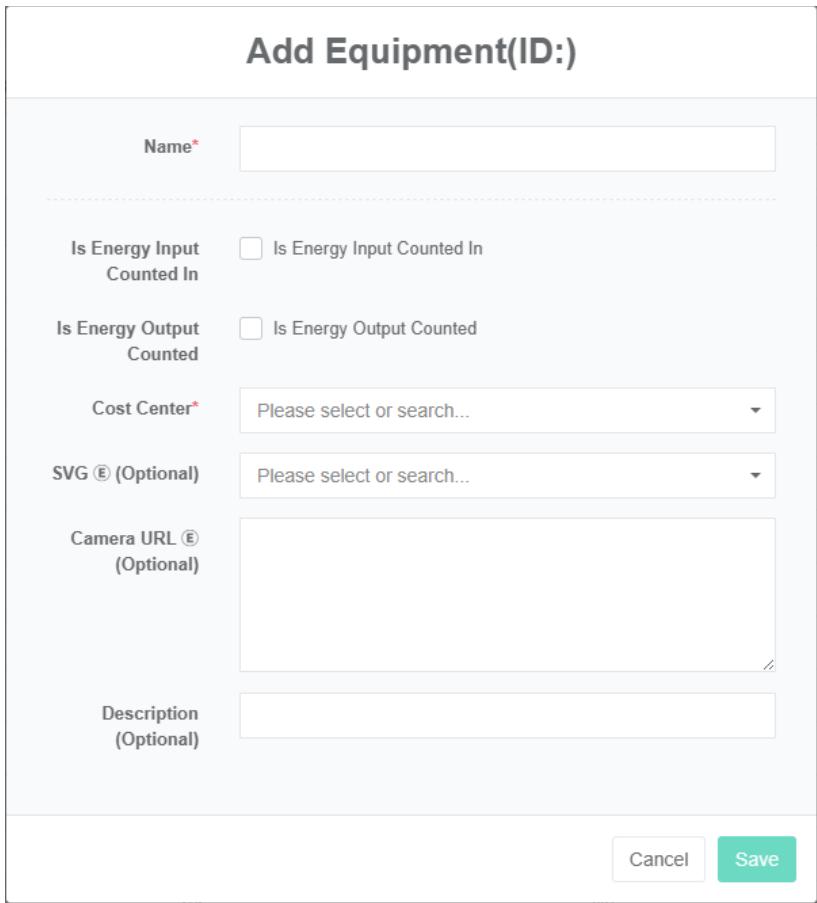
- Klik op de knop "Apparatuur toevoegen".
- Voer in het dialoogvenster "Apparatuur toevoegen" de volgende velden in: 'naam', 'energieverbruik in totaal', 'uitvoer energieverbruik dat in het totaaloverzicht moet worden opgenomen', 'kostenplaats' en 'beschrijving', SVG $\text{®}$, $\text{®}$ cameraadres.
- Klik op de knop "Opslaan".
Bewerkingsapparatuur:
- Klik op het menu "Systeembeheer".
- Klik op het menu "Apparatuurbeheer".
- Klik op het tabblad "Apparatuur".
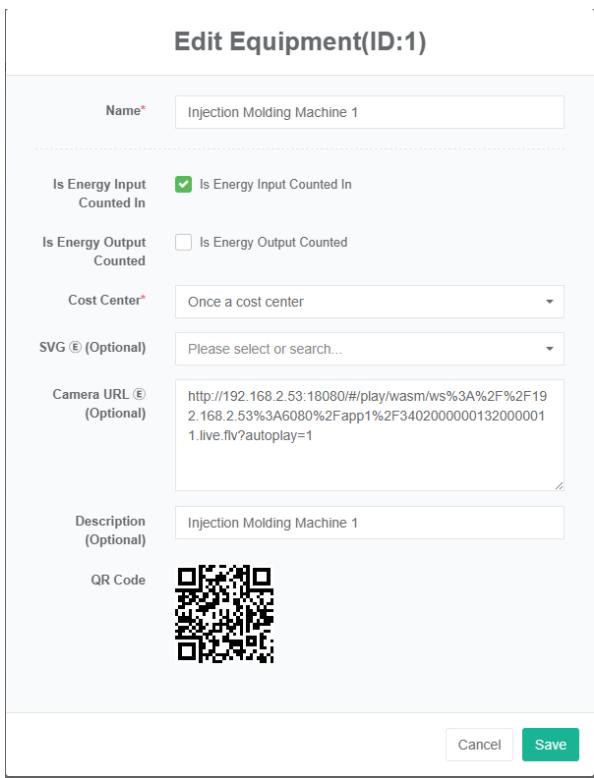
- Klik op de knop "Bewerken".
- In het dialoogvenster 'Apparatuur bewerken' kunt u de volgende gegevens invoeren: naam, 'Samenvatting energieverbruik', 'Deelnemen aan de samenvatting van de energie-output', 'Kostenplaats' en beschrijving, SVG $Ⓔ$, $⑧$ cameraadres
- Klik op de knop "Opslaan".
Verwijder de apparatuur:
- Klik op het menu "Systeembeheer".
- Klik op het menu "Apparatuurbeheer".
- Klik op het tabblad "Apparatuur".
- Klik op de knop "Verwijderen".
- Klik op de knop 'Klik' om het verwijderen te bevestigen in het dialoogvenster 'Bevestig verwijderen'.
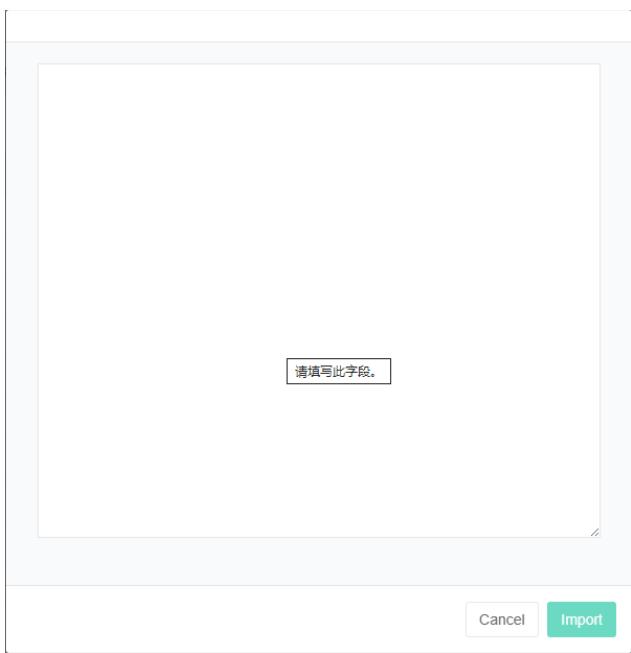
Importapparatuur:
-
Klik op het menu "Systeembeheer".
-
Klik op het menu "Apparatuurbeheer".
-
Klik op het tabblad "Apparatuur".
-
Klik op de knop 'Importeren'.
-
Voer de gegevens in het dialoogvenster in.
-
Klik op de knop 'importeren'.
Exportapparatuur:
- Klik op het menu "Systeembeheer".
- Klik op het menu "Apparatuurbeheer".
- Klik op het tabblad "Apparatuur".
- Klik op de knop "Exporteren".
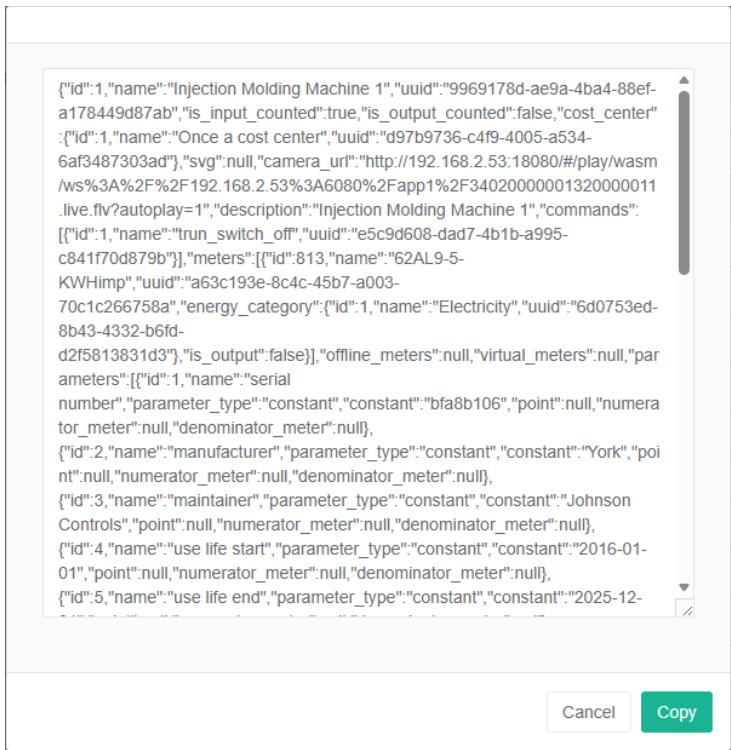
Kloonapparatuur:
- Klik op het menu "Systeembeheer".
- Klik op het menu "Apparatuurbeheer".
- Klik op het tabblad "Apparatuur".
- Klik op de knop 'klonen'.

11.2. Bind Meter
Bekijk de bindmeter:
-
Klik op het menu "Systeembeheer".
-
Klik op het menu "Apparatuurbeheer".
-
Klik op het tabblad 'meter binden'.
-
Kies apparatuur '## 5-8 bevroren waterpomp
-
Aan de rechterkant van de groene vakjes ## 5-8 tabel 'van de bevroren waterpomp bindmeter is Bind door de apparatuur
Apparatuur
Spuitgietmachine 1 Bind Meters
(Elektriciteit)AHb11 Inkomende kast Actief vermogen Wp
(Elektriciteit)AHc01 Inkomende kast Actief vermogen Wp
(Elektriciteit)62AL9-5-KWHimp
Voeg de Bind-meter toe:
- Klik op het menu "Systeembeheer".
- Klik op het menu "Apparatuurbeheer".
- Klik op het tabblad 'meter binden'.
- Kies apparatuur '## 5-8 bevroren waterpomp
- Sleep de meter onder het rechter vak 'meter' naar het middelste groene vak.
- Kies 'invoertabel' of 'uitvoertabel' en klik op de knop 'Opslaan'.
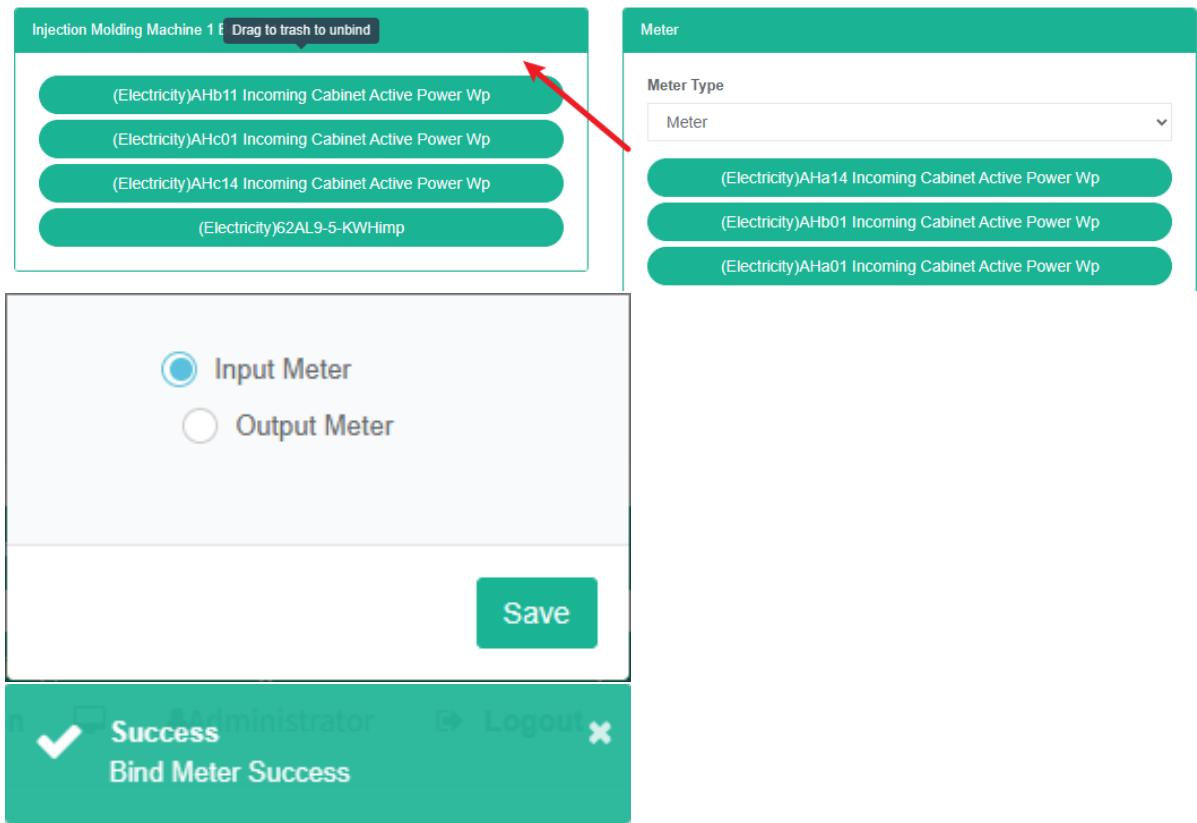
Verwijder de Bind-meter:
- Klik op het menu "Systeembeheer".
- Klik op het menu "Apparatuurbeheer".
- Klik op het tabblad 'meter binden'.
- Selecteer de apparatuur '5-8## gekoelde waterpomp'
- Kies de rechterkant van het groene vak '## 5-8 frozen water pump bind table' en sleep een tabel naar het rode vak 'barrels'.
- Snelle oplossingen voor succes
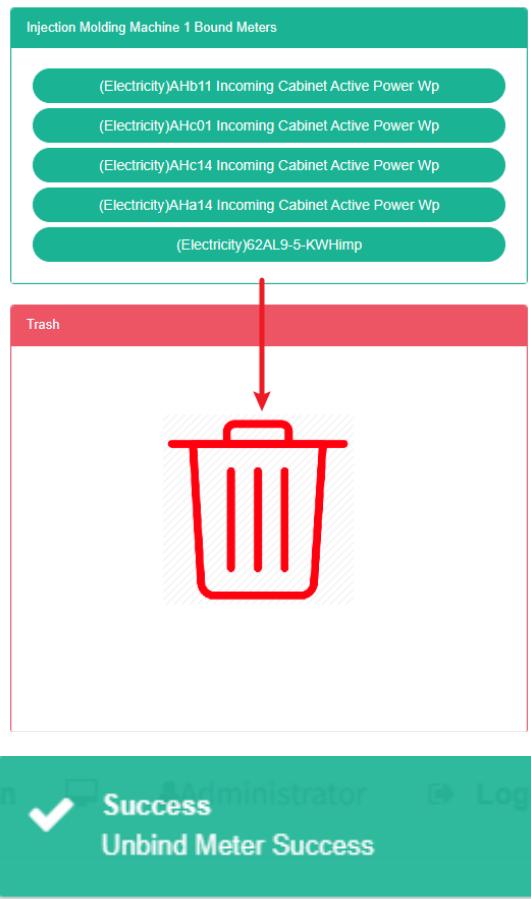
11.3. Bindparameter
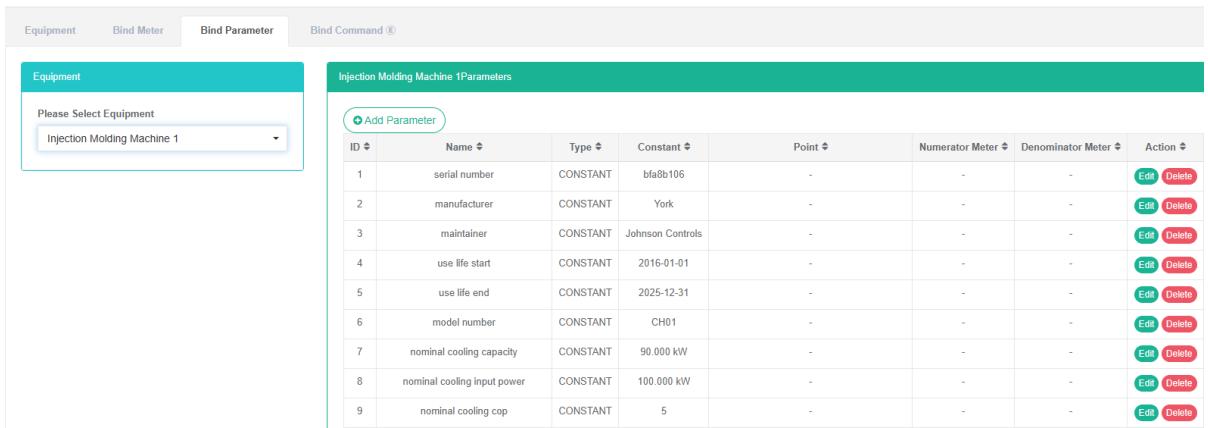
Controleer de bindparameter:
- Klik op het menu 'systeembeheer'.
- Klik op het menu 'apparatuurbeheer'.
- Klik op het tabblad 'Parameter binden'.
- Kies apparatuur '## 5-8 bevroren waterpomp
- Aan de rechterkant bevindt zich de bindparameter van de apparatuurlijst.
Voeg de bindparameter toe:
- Klik op het menu "Systeembeheer".
- Klik op het menu "Apparatuurbeheer".
- Klik op het tabblad 'Parameter binden'.
- Kies apparatuur '## 5-8 bevroren waterpomp
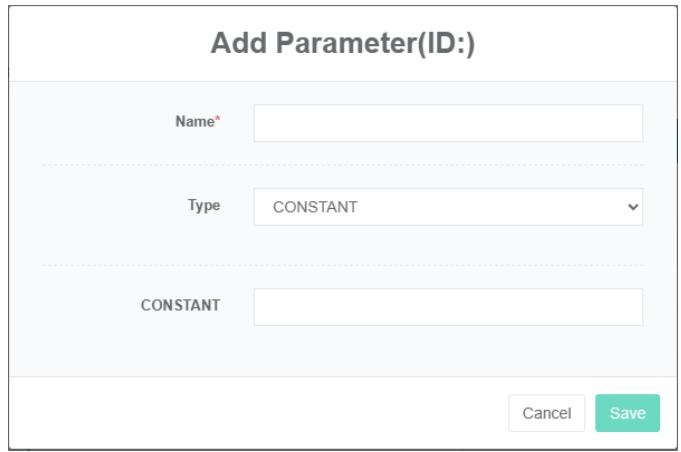
- Klik op de knop 'parameter toevoegen'.
- Voer 'naam', 'type' en 'constante waarde' in in het dialoogvenster 'parameter toevoegen'.
- Klik op de knop "Opslaan".
Bewerk de bindparameter:
- Klik op het menu 'systeembeheer'.
- Klik op het menu "Apparatuurbeheer".
- Klik op het tabblad 'Parameter binden'.
- Kies apparatuur '## 5-8 bevroren waterpomp
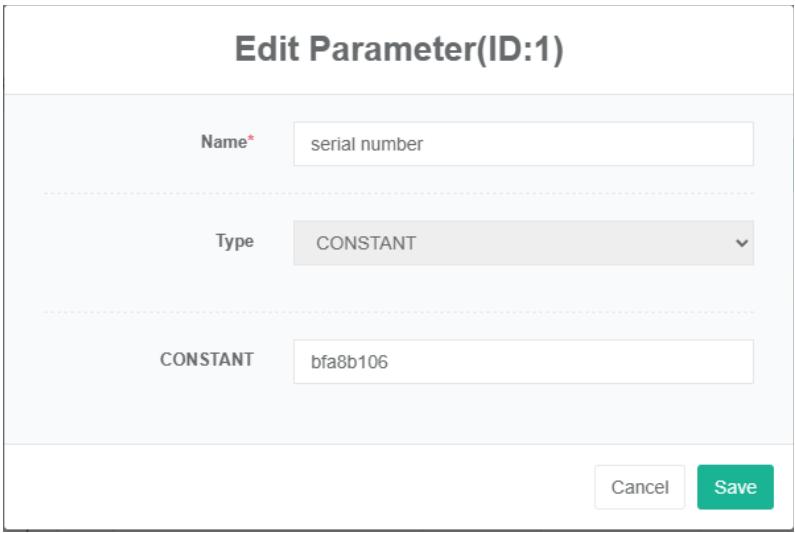
- Klik op de knop "Wijzigen".
- Voer in het dialoogvenster 'Parameter bewerken' de velden 'Naam', 'Type' en 'Constante waarden' in.
- Klik op de knop "Opslaan".
Verwijder de bindparameter:
- Klik op het menu "Systeembeheer".
- Klik op het menu "Apparatuurbeheer".
- Klik op het tabblad 'Parameter binden'.
- Kies apparatuur '## 5-8 bevroren waterpomp
- Klik op de knop "Verwijderen".
- Klik op de knop 'Klik' om het verwijderen te bevestigen in het dialoogvenster 'Bevestig verwijderen'.
11.4.Bind CommandE
Het commando 'Bind' verwijst naar de relatie tussen apparatuur en het bijbehorende commando.
Bekijk de opdracht voor het binden van apparatuur:
- Klik op het menu "Systeembeheer".
- Klik op het menu "Apparatuurbeheer".
- Klik op het tabblad 'opdracht koppelen'.
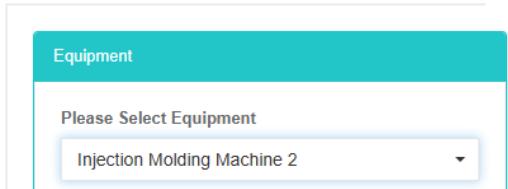
- Kies in het vak "Apparatuur" de gewenste apparatuur.
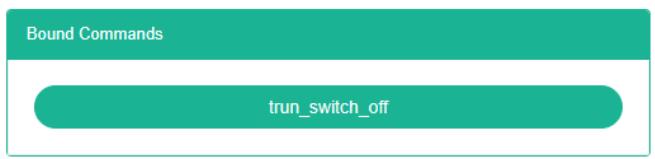
Bind-opdracht:
- Klik op het menu "Systeembeheer".
- Klik op het menu "Apparatuurbeheer".
- Klik op het tabblad 'opdracht koppelen'.
- Kies in het vak "Apparatuur" de gewenste apparatuur.
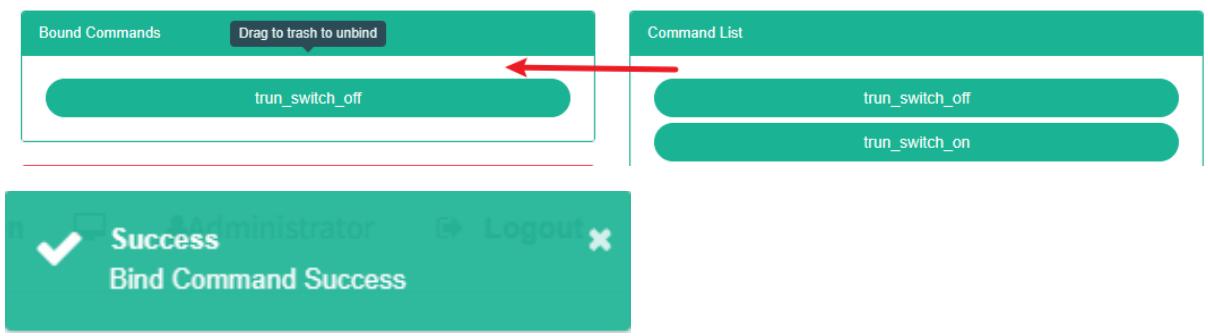
- Selecteer de opdracht in het keuzelijstje 'Opdrachten'.
- Sleep om de opdracht toe te voegen aan het groene gedeelte in het vak.
- Commando succesvol toegevoegd
Verwijderopdracht:
- Klik op het menu 'systeembeheer'.
- Klik op het menu "Apparatuurbeheer".
- Klik op het tabblad 'opdracht koppelen'.
- Kies in het vak "Apparatuur" de gewenste apparatuur.
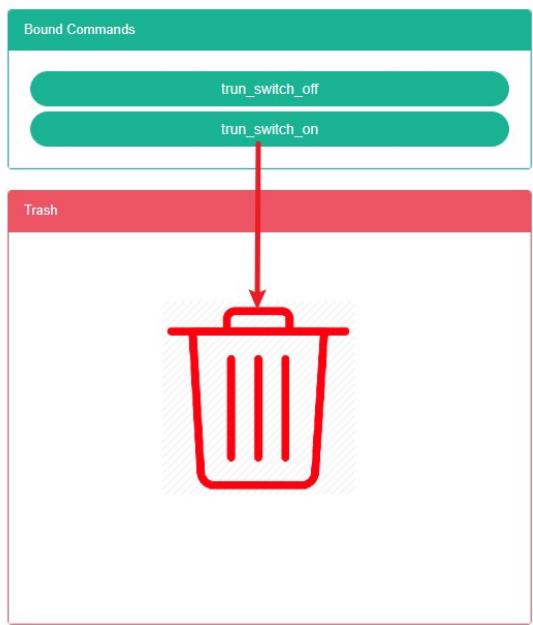
- Sleep de opdracht om de rode prullenbakken te verwijderen.
- Laat de muis los, verwijderen voltooid

12. Gecombineerd apparatuurbeheer
Een combinatie van apparatuur, samengesteld uit verschillende soorten apparatuur, wordt ook wel composietapparatuur genoemd.
"Apparatuur" en "Meter binden", "De bindparameter", "Bindingsopdracht" werken met het "Apparatuurbeheer".Apparatuurbeheer
12.1. Combinatie-uitrusting
Controleer de combinatie-uitrusting:
- Klik op het menu "Systeembeheer".
- Klik op het menu 'Combinatieapparatuurbeheer'.
- Klik op het tabblad 'combinatieapparatuur'.

Voeg de combinatie-uitrusting toe:
- Klik op het menu "Systeembeheer".
- Klik op het menu 'Combinatieapparatuurbeheer'.
- Klik op het tabblad 'combinatieapparatuur'.
- Klik op de knop 'combinatie-uitrusting toevoegen'.
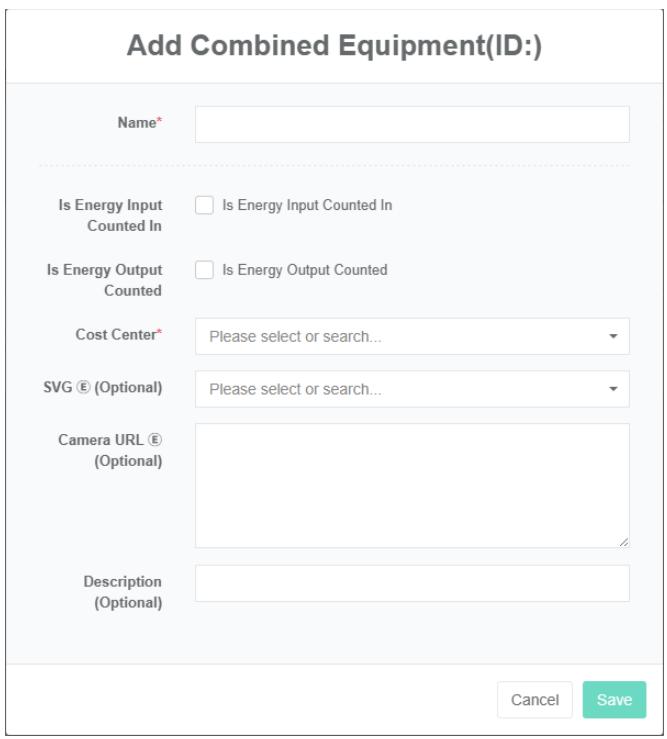
- Voer in het dialoogvenster "Apparatuur toevoegen" de volgende velden in: 'naam', 'energieverbruik in totaal', 'energieopbrengst waaraan moet worden deelgenomen in het totaaloverzicht', 'kostenplaats' en een beschrijving, en het SVG-cameraadres.
- Klik op de knop "Opslaan".
Bewerk combinatie-uitrusting:
- Klik op het menu "Systeembeheer".
- Klik op het menu 'Combinatieapparatuurbeheer'.
- Klik op het tabblad 'apparatuur combineren'.
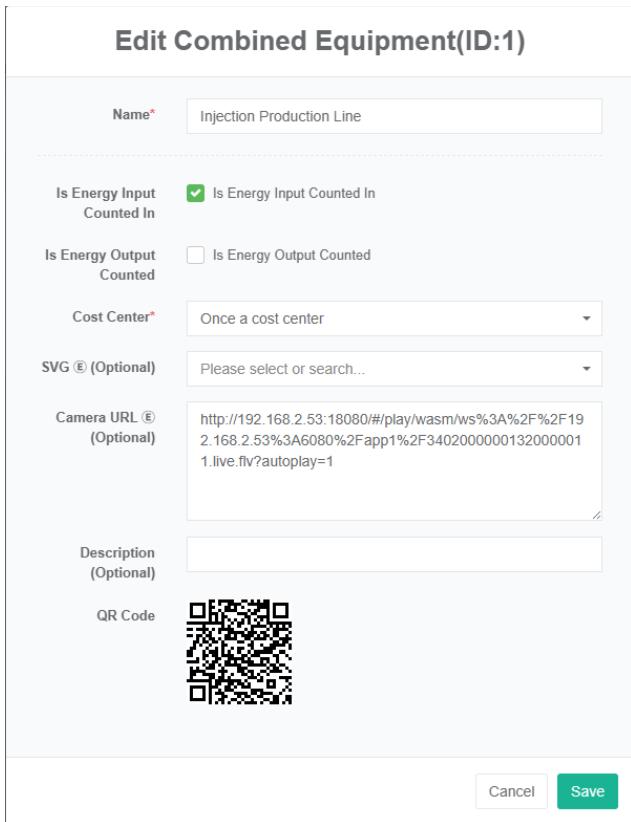
- Klik op de knop "Bewerken".
- Voer in het dialoogvenster 'combinatieapparatuur bewerken' de volgende gegevens in: 'naam', 'samenvatting deelname energieverbruik', 'samenvatting deelname energieproductie', 'kostenplaats' en beschrijving, SVG $\textcircled{6}$, camera-adres $\textcircled{6}$.
- Klik op de knop "Opslaan".
Verwijder de gecombineerde apparatuur:
- Klik op het menu "Systeembeheer".
- Klik op het menu 'Gecombineerd apparatuurbeheer'.
- Klik op het tabblad 'apparatuur combineren'.
- Klik op de knop "Verwijderen".
- Klik op de knop 'Klik' om het verwijderen te bevestigen in het dialoogvenster 'Bevestig verwijderen'.
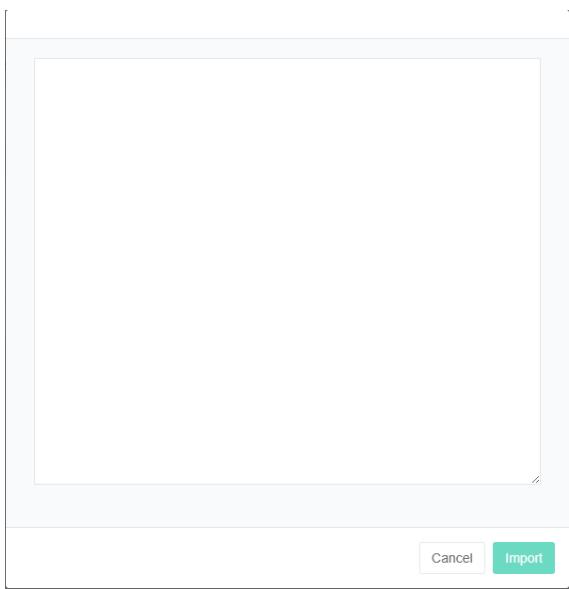
Importeer de gecombineerde apparatuur:
-
Klik op het menu "Systeembeheer".
-
Klik op het menu 'Combinatieapparatuurbeheer'.
-
Klik op het tabblad 'combinatieapparatuur'.
-
Klik op de knop 'Importeren'.
-
Voer de gegevens in het dialoogvenster in.
-
Klik op de knop 'importeren'.
Exporteer de gecombineerde apparatuur:
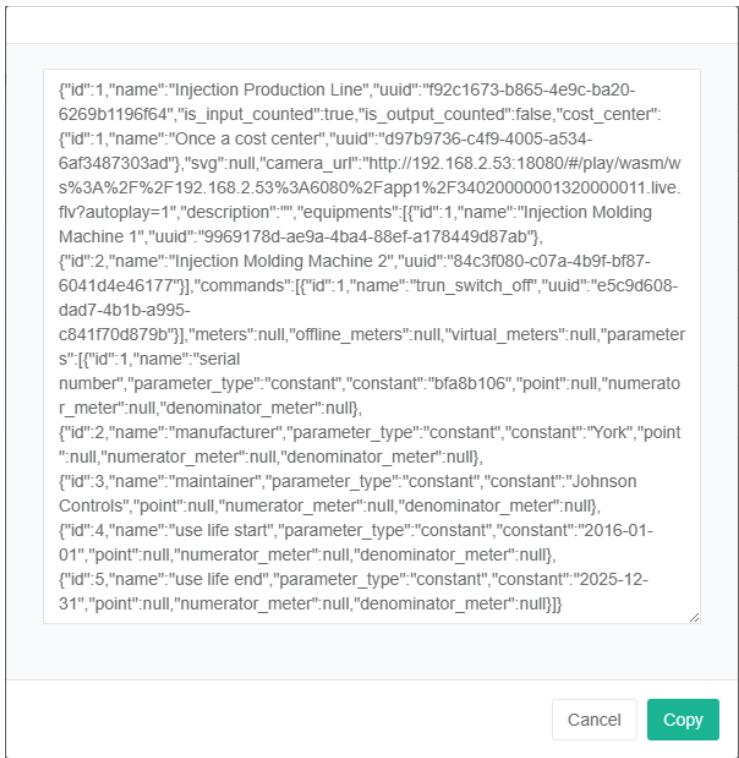
- Klik op het menu "Systeembeheer".
- Klik op het menu 'Combinatieapparatuurbeheer'.
- Klik op het tabblad 'combinatieapparatuur'.
- Klik op de knop "Exporteren".
Klooncombinatieapparatuur:
- Klik op het menu "Systeembeheer".
- Klik op het menu 'Gecombineerd apparatuurbeheer'.
- Klik op het tabblad 'combinatieapparatuur'.
- Klik op de knop 'klonen'.

12.2. Bindapparatuur
Bindapparatuur verwijst naar apparatuur waarbij een overeenkomstige relatie in de combinatie tot stand is gebracht.
Controleer de combinatie van apparatuur en bind de apparatuur:
- Klik op het menu 'systeembeheer'.
- Klik op het menu 'Combinatieapparatuurbeheer'.
- Klik op het tabblad 'apparatuur koppelen'.
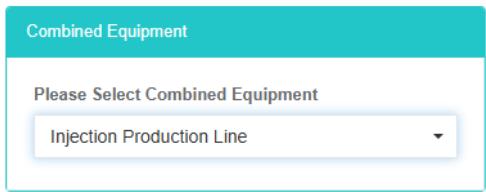
- Selecteer in het vak 'combinatieapparatuur' de optie 'combinatieapparatuur'.
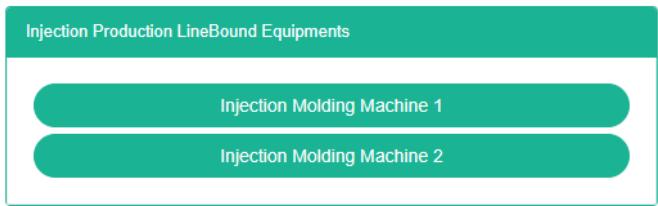
Bindapparatuur:
- Klik op het menu 'systeembeheer'.
- Klik op het menu 'Combinatieapparatuurbeheer'.
- Klik op het tabblad 'apparatuur koppelen'.
- Selecteer in het vak 'combinatieapparatuur' de optie 'combinatieapparatuur'.
- Selecteer de apparatuur in het vak 'apparatuurlijst'.
- Sleep om apparatuur toe te voegen aan het groene vak.
- Apparatuur succesvol toegevoegd

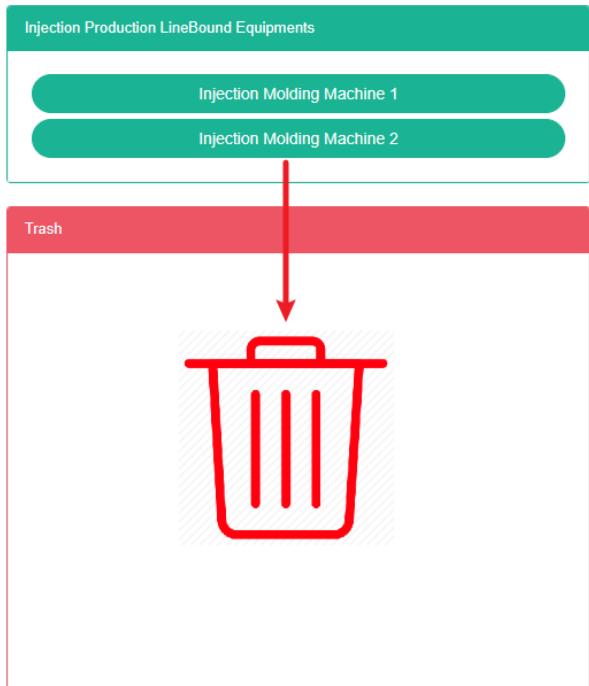
Verwijder de apparatuur:
-
Klik op het menu "Systeembeheer".
-
Klik op het menu 'Gecombineerd apparatuurbeheer'.
-
Klik op het tabblad 'apparatuur koppelen'.
-
Selecteer de gecombineerde apparatuur in het vak 'Gecombineerde apparatuur'.
-
Sleep de apparatuur die u wilt verwijderen naar de rode prullenbak.
-
Laat de muis los en de verwijdering is voltooid.
12.3. De meter binden
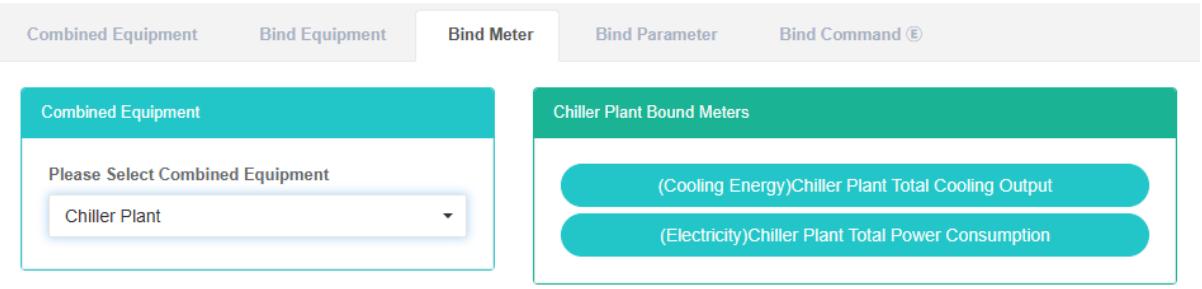
Om de Bind-meter te bekijken:
- Klik op het menu 'systeembeheer'.
- Klik op het menu 'Gecombineerd apparatuurbeheer'.
- Klik op het tabblad 'meter binden'.
- Selecteer de combinatie-apparatuur '5-8## gekoelde waterpomp'.
- Aan de rechterkant van de groene vakjes ## 5-8 tabel 'van de bevroren waterpomp bindmeter is Bind door de apparatuur
Voeg een bindmeter toe:
- Klik op het menu "Systeembeheer".
- Klik op het menu 'Gecombineerd apparatuurbeheer'.
- Klik op het tabblad 'meter binden'.
- Selecteer de combinatie-apparatuur '5-8## gekoelde waterpomp'.
- Sleep de rechterkant van het vakje 'meter' onder de tabel in het midden van het groene vakje.
- Kies 'invoertabel' of 'uitvoertabel' en klik op de knop 'Opslaan'.

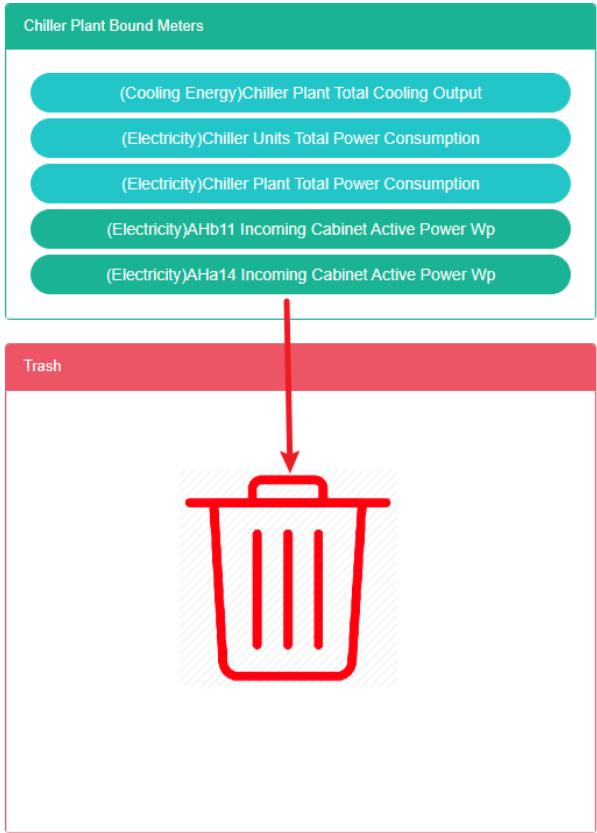
Verwijder Bind Meter:
- Klik op het menu 'systeembeheer'.
- Klik op het menu "Apparatuurbeheer".
- Klik op het tabblad 'meter binden'.
- Selecteer de apparatuur '5-8## gekoelde waterpomp'
- Kies de rechterkant van het groene vak '## 5-8 frozen water pump bind table' en sleep een tabel naar het rode vak 'barrels'.
- Snelle oplossingen voor succes
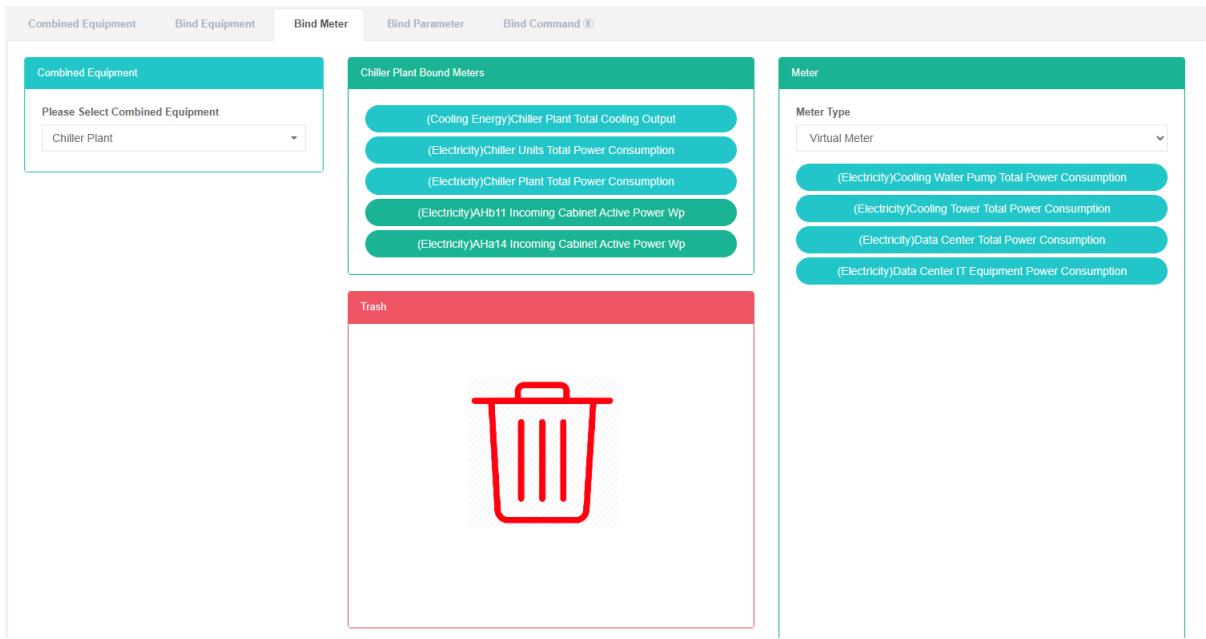
Bindapparatuur verwijst naar apparatuur waarbij een overeenkomstige relatie in de combinatie tot stand is gebracht.
Controleer de combinatie van apparatuur en bind de apparatuur:
- Klik op het menu 'systeembeheer'.
- Klik op het menu 'Gecombineerd apparatuurbeheer'.
- Klik op het tabblad 'apparatuur koppelen'.
- Selecteer in het vak 'combinatieapparatuur' de optie 'combinatieapparatuur'.
12.4. Bindparameter
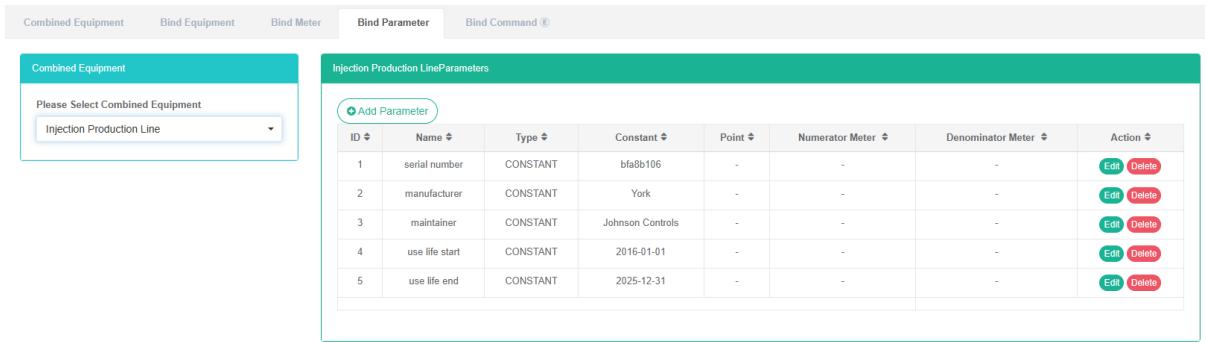
Controleer de bindparameter:
- Klik op het menu 'systeembeheer'.
- Klik op het menu 'Gecombineerd apparatuurbeheer'.
- Klik op het tabblad 'Parameter binden'.
- Selecteer de combinatie-apparatuur '5-8## gekoelde waterpomp'.
- Aan de rechterkant bevindt zich de bindparameter van de apparatuurlijst.
Voeg de bindparameter toe:
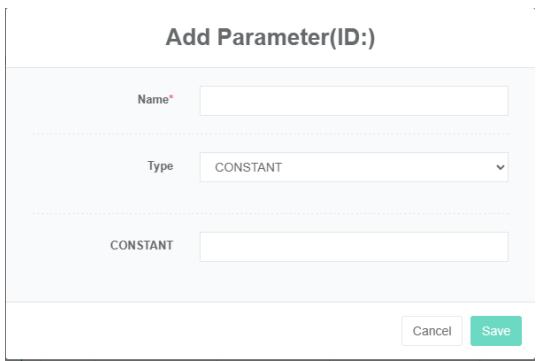
- Klik op het menu 'systeembeheer'.
- Klik op het menu 'Gecombineerd apparatuurbeheer'.
- Klik op het tabblad 'Parameter binden'.
- Selecteer combinatieapparatuur '## 5-8 bevroren waterpomp
- Klik op de knop 'parameter toevoegen'.
- Voer 'naam', 'type' en 'constante waarde' in in het dialoogvenster 'parameter toevoegen'.
- Klik op de knop "Opslaan".
Bewerk de bindparameter:
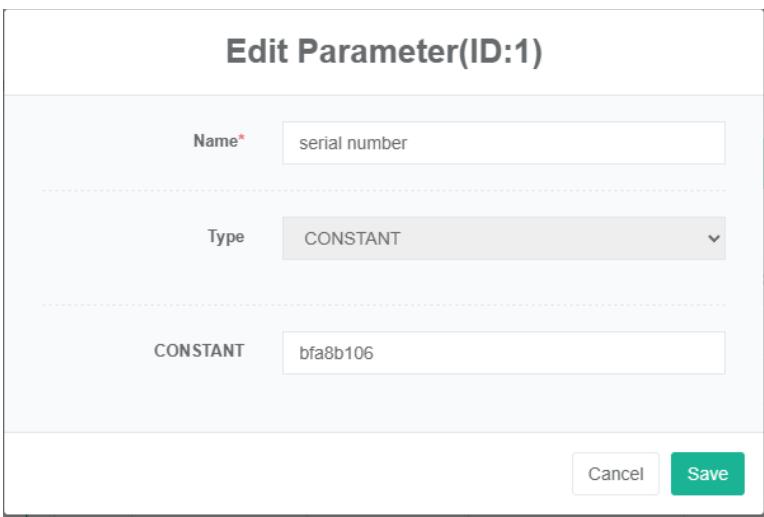
- Klik op het menu 'systeembeheer'.
- Klik op het menu "Apparatuurbeheer".
- Klik op het tabblad 'Parameter binden'.
- Kies apparatuur '## 5-8 bevroren waterpomp
- Klik op de knop "Wijzigen".
- Typ 'naam', 'type' en 'constante waarde' in het dialoogvenster 'parameter bewerken'.
- Klik op de knop "Opslaan".
Verwijder de bindparameter:
- Klik op het menu "Systeembeheer".
- Klik op het menu 'Combinatieapparatuurbeheer'.
- Klik op het tabblad 'Parameter binden'.
- Selecteer combinatieapparatuur '## 5-8 bevroren waterpomp
- Klik op de knop "Verwijderen".
- Klik op de knop 'Klik' om het verwijderen te bevestigen in het dialoogvenster 'Bevestig verwijderen'.
12.5. Bind-commando
Het commando 'Bind' verwijst naar de relatie tussen apparatuur en het bijbehorende commando.
Controleer de opdracht voor het binden van apparatuur:
- Klik op het menu "Systeembeheer".
- Klik op het menu 'Gecombineerd apparatuurbeheer'.
- Klik op het tabblad 'opdracht koppelen'.
- In het vak 'combinatie-uitrusting' kunt u de gewenste uitrusting selecteren.
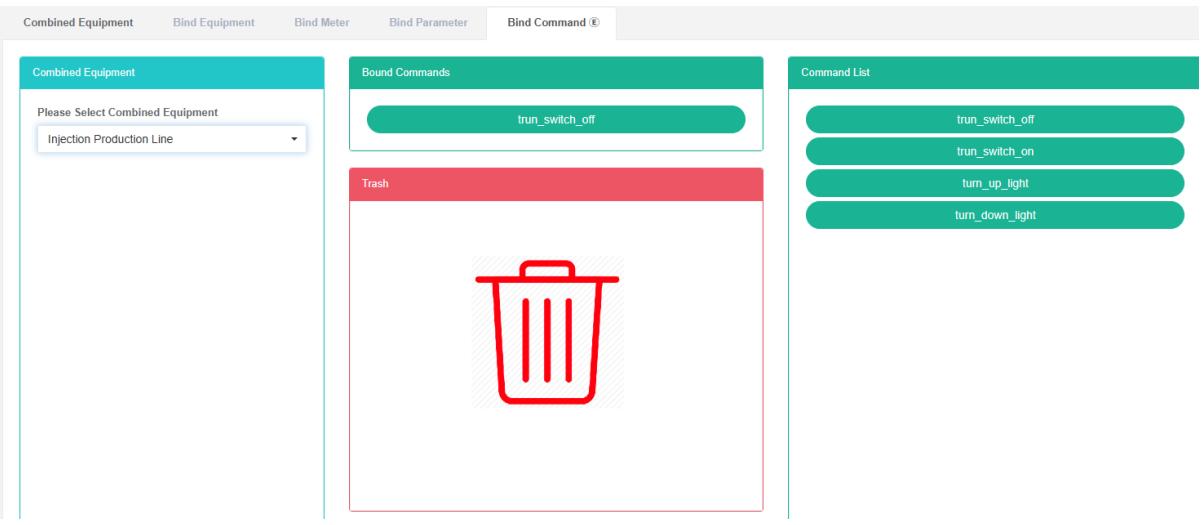
Bind-opdracht:
- Klik op het menu "Systeembeheer".
- Klik op het menu "Apparatuurbeheer".
- Klik op het tabblad 'opdracht koppelen'.
- Kies in het vak "Apparatuur" de gewenste apparatuur.
- Selecteer de opdracht in het keuzelijstje 'Opdrachten'.
- Sleep de opdracht die u wilt toevoegen naar het groene vak.
- Commando succesvol toegevoegd

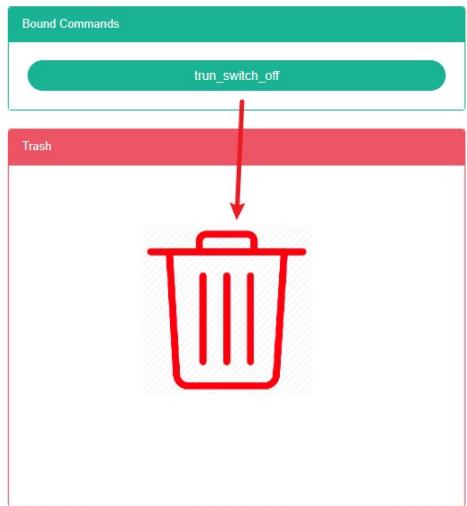
Het verwijderingscommando:
-
Klik op het menu "Systeembeheer".
-
Klik op het menu "Apparatuurbeheer".
-
Klik op het tabblad 'opdracht koppelen'.
-
Kies in het vak "Apparatuur" de gewenste apparatuur.
-
Sleep de opdracht om de rode prullenbakken te verwijderen.
-
Laat de muis los, verwijderen voltooid
13. Ruimtebeheer
Dit systeem kan voldoen aan de vraag van bedrijven naar een energiebeheersysteem. Het monitort en analyseert de belangrijkste energieverbruikende apparatuur, de huidige energiebenutting van de energieverbruikende eenheden, voert statistische analyses uit, voert energieaudits uit en brengt de energiebalans in kaart. Dit op regelmatige basis het energieverbruik en de bijbehorende kosten in kaart, waardoor bedrijven een indexsysteem voor energieverbruik en energiebesparing kunnen bepalen en het potentieel voor energiebesparende maatregelen kunnen identificeren en benutten.
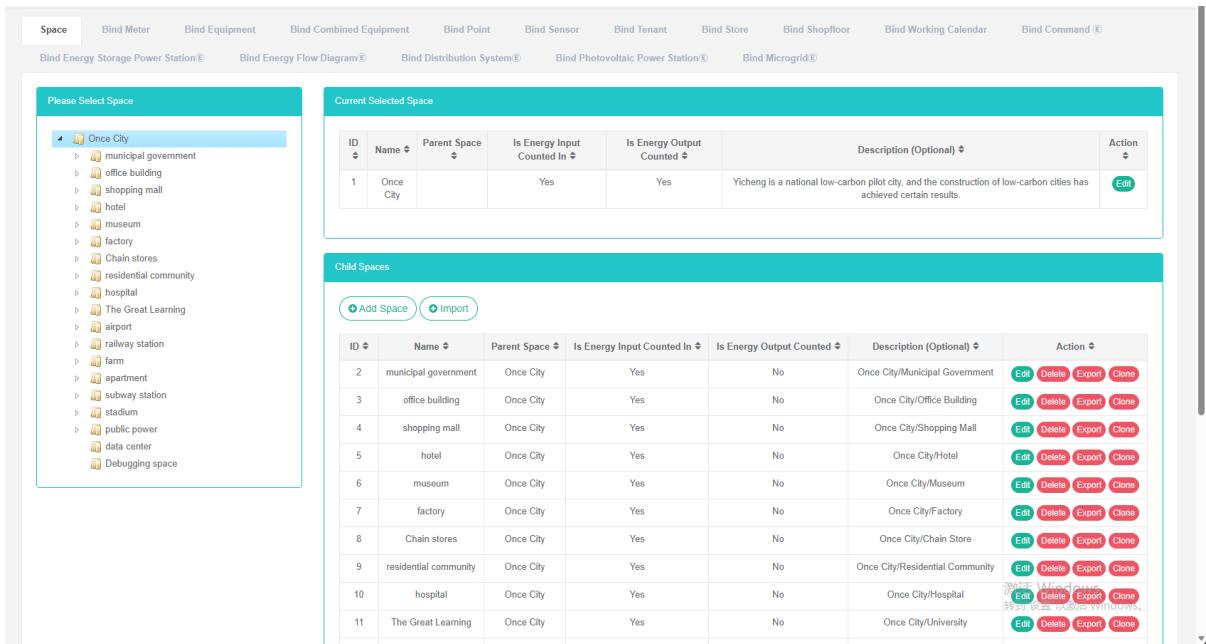
13.1. Ruimte
Controleer de ruimte:
- Klik op het menu "Systeembeheer".
- Klik op het menu 'ruimtebeheer'.
- Klik op het tabblad 'ruimte'.
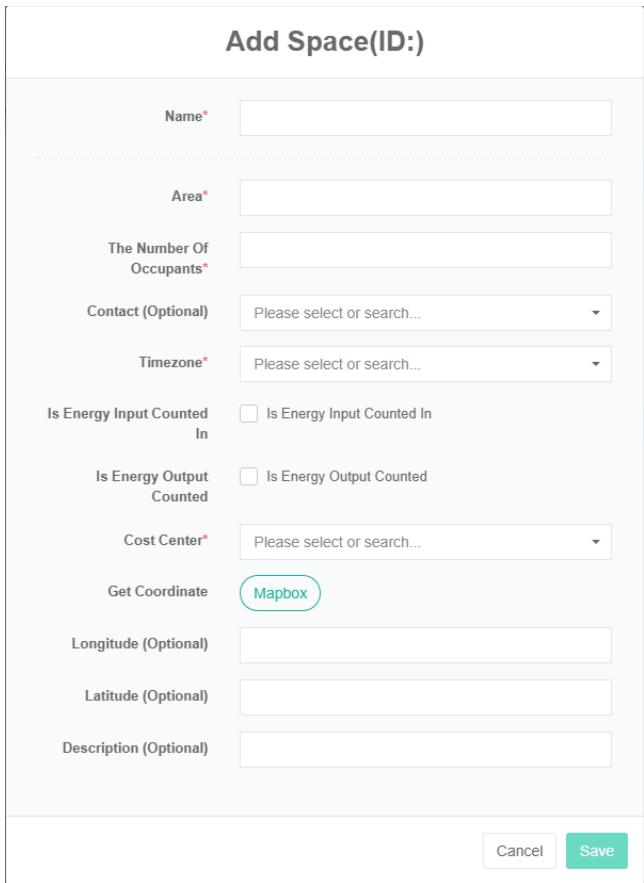
Voeg spatie toe:
- Klik op het menu "Systeembeheer".
- Klik op het menu 'ruimtebeheer'.
- Klik op het tabblad 'ruimte'.
- Klik op de knop 'ruimte toevoegen'.
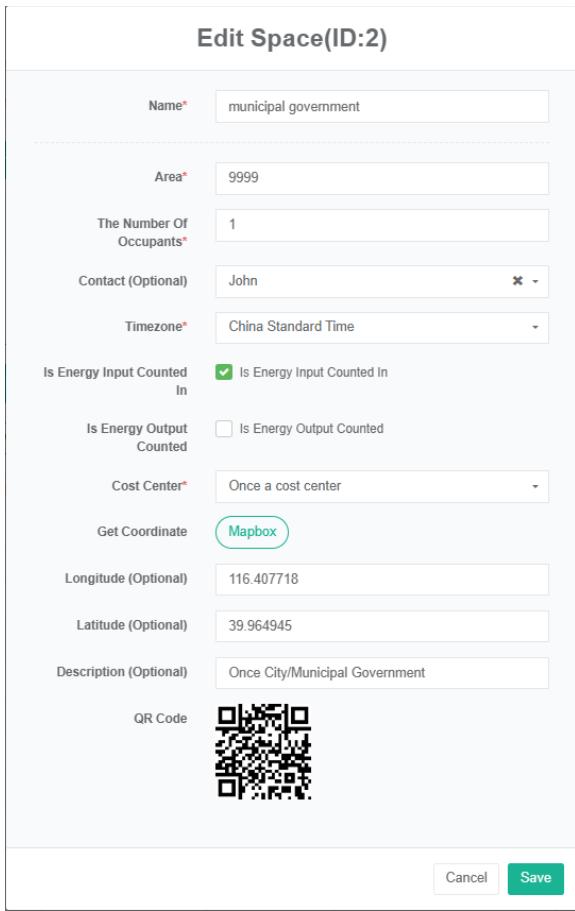
- Voer in het dialoogvenster 'Ruimte toevoegen' de volgende gegevens in: "Naam", "Gebied", "Nummer", "Contactpersoon", "Tijdzone", "Kostenplaats", "Omschrijving", "", " en selecteer de breedte- en lengtegraad". Kies vervolgens de coördinaten op basis van de werkelijke situatie. Bepaal of u "Energieverbruik in totaal" of "Energieopbrengst in totaal" wilt aanvinken.
- Klik op de knop "Opslaan".
Bewerkingsruimte:
- Klik op het menu 'systeembeheer'.
- Klik op het menu 'ruimtebeheer'.
- Klik op het tabblad 'ruimte'.
- Klik op de knop "Bewerken".
- Voer in het dialoogvenster 'Ruimte bewerken' de volgende velden in: 'Naam', 'Gebied', 'Contactpersoon', 'Tijdzone', 'Kostenplaats' en 'Omschrijving'. Bepaal aan de hand van de feitelijke situatie of u 'Energieverbruik in totaal' of 'Energieopbrengst in totaal' wilt aanvinken.
- Klik op de knop "Opslaan".
Verwijder de spatie:
- Klik op het menu "Systeembeheer".
- Klik op het menu 'ruimtebeheer'.
- Klik op het tabblad 'ruimte'.
- Klik op de knop "Verwijderen".
- Klik op de knop 'Verwijderen bevestigen' in het dialoogvenster 'Verwijderen bevestigen'.
13.2. Bindmeter
Weergave heeft een bindmeter:
-
Klik op het menu "Systeembeheer".
-
Klik op het menu 'ruimtebeheer'.
-
Klik op het tabblad 'meter binden'.
-
Klik in de module 'ruimte selecteren' op de naam van de ruimte die u wilt bekijken.

Bind Meter:
- Klik op het menu "Systeembeheer".
- Klik op het menu 'ruimtebeheer'.
- Klik op het tabblad 'meter binden'.
- Klik op 'Selecteer een ruimtemodule, u moet vervolgens een ruimtemeter koppelen'.
- Klik in de metermodule op het keuzemenu om het metertype te selecteren.
- Klik op de metermodule en sleep deze naar de bindtabelmodule.
- Ga naar een 'bind table module' nadat je de linkermuisknop hebt losgelaten.
- Een tip voor een succesvolle bindmeter is bind.
- Herhaal dezelfde meters in de ruimte waar "Verkeerd" oplicht om dezelfde ruimte te waarschuwen.
- Als u niet op de spatiebalk klikt, verschijnt de melding 'spatiebalk voor ongeldige ID'.

Ontkoppel de meter:
- Klik op het menu "Systeembeheer".
- Klik op het menu 'ruimtebeheer'.
- Klik op het tabblad 'meter binden'.
- Klik in de module 'Meter koppelen' op de meter die u wilt ontkoppelen en sleep deze naar de module 'Recyclingbak'.
- Plaats het item in de module 'Recyclingbakken' nadat u de linkermuisknop hebt losgelaten.
- De 'succes'-indicator geeft aanwijzingen over welke oplossingen tot succes leiden.
13.3. Bindapparatuur
Bekijk de bindapparatuur:
- Klik op het menu "Systeembeheer".
- Klik op het menu 'ruimtebeheer'.
- Klik op het tabblad 'apparatuur koppelen'.
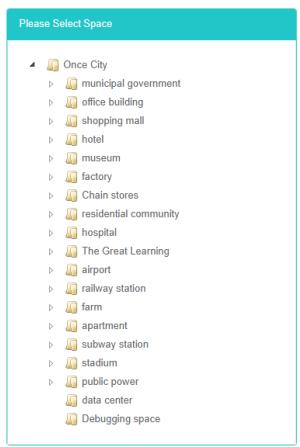
- Klik in de module 'Selecteer een ruimte' om de ruimte te bekijken.
Bindapparatuur:
- Klik op het menu "Systeembeheer".
- Klik op het menu 'ruimtebeheer'.
- Klik op het tabblad 'apparatuur koppelen'.
- Klik op 'Selecteer een ruimtemodule, vervolgens moet u de apparatuurruimte koppelen'.
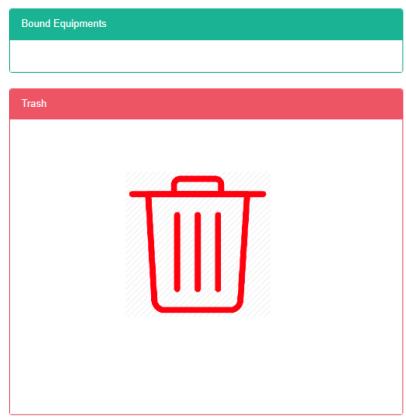
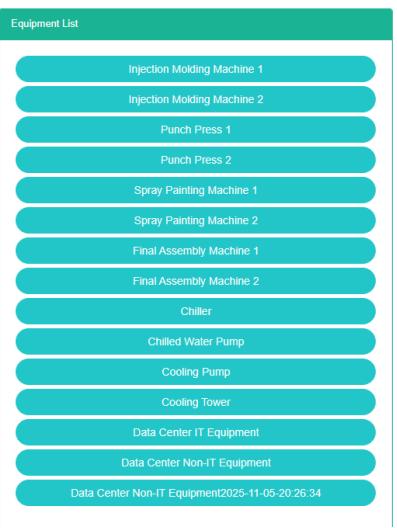
- Klik op de module "Apparatuurlijst" van de apparatuur en sleep deze naar de module "Apparatuur koppelen".
- Ga naar een 'bind equipment module' nadat je de linkermuisknop hebt losgelaten.
- Een 'succes'-hint, namelijk bind bind-apparatuur
- Het herhaaldelijk plaatsen van dezelfde apparatuur in dezelfde ruimte kan een foutmelding opleveren.
- Als er niet op de ruimte wordt geklikt, verschijnt het bericht 'ongeldige ruimte-ID'.


Ontkoppel apparatuur:
- Klik op het menu "Systeembeheer".
- Klik op het menu 'ruimtebeheer'.
- Klik op het tabblad 'apparatuur binden'.
- Klik op 'apparatuurmodules koppelen vereist ontkoppelen van apparatuur' en sleep deze naar de module in het vat.
- Plaats het item in de module 'Recyclingbakken' nadat u de linkermuisknop hebt losgelaten.
- Als de melding "Apparatuur succesvol ontkoppeld" verschijnt, is het ontkoppelen gelukt.

13.4. Combinatie-uitrusting voor binding
Bekijk de gecombineerde apparatuur van Bind:
-
Klik op het menu "Systeembeheer".
-
Klik op het menu 'ruimtebeheer'.
-
Klik op het tabblad 'combinatieapparatuur koppelen'.
-
Klik in de module 'Selecteer een ruimte' om de ruimte te bekijken.
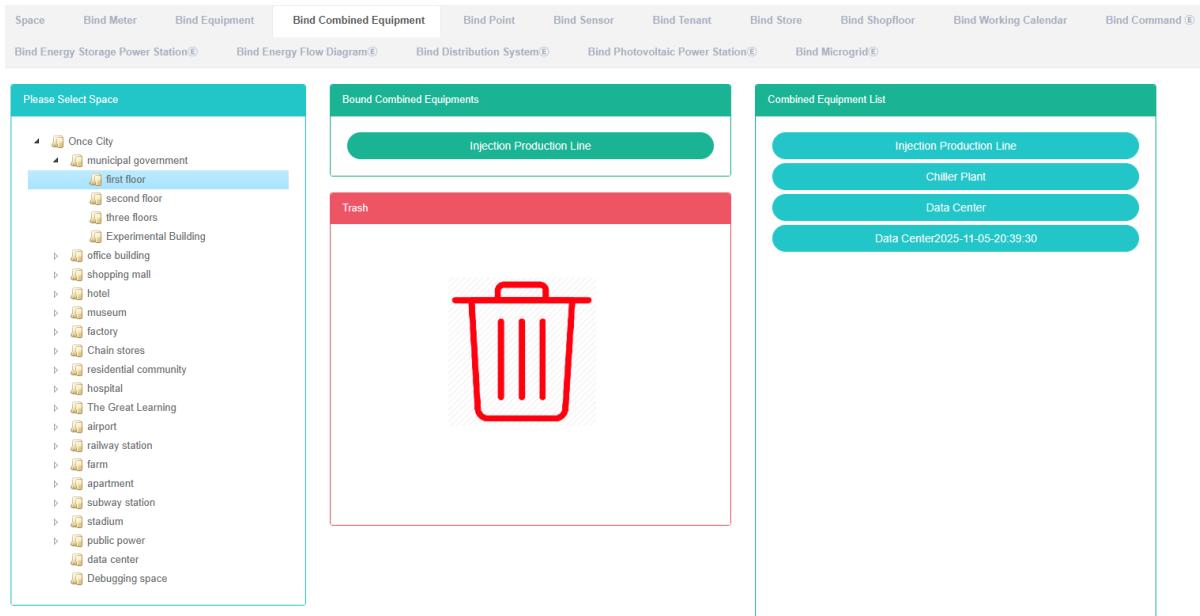
Combinatie-apparatuur voor binding:
- Klik op het menu "Systeembeheer".
- Klik op het menu 'ruimtebeheer'.
- Klik op het tabblad 'combinatieapparatuur koppelen'.
- Klik op 'Selecteer een ruimtemodule. Vervolgens moet u de combinatieapparatuur van de ruimte koppelen.'
- Klik op de module 'combinatie van apparatuurlijst' en sleep de combinatie van apparatuur naar de module 'combinatie van apparatuur'.
- In "Een combinatie van gekoppelde apparatuurmodule na het loslaten van de linkermuisknop"
- 'Tips voor succesvolle combinaties van bindapparatuur, waarmee succesvolle combinaties mogelijk zijn
- Het herhaaldelijk plaatsen van dezelfde combinatieapparatuur in dezelfde ruimte kan een foutmelding veroorzaken.
- Als u niet op de spatiebalk klikt, verschijnt de melding 'spatiebalk voor ongeldige ID'.
Combinatie-apparatuur voor binding:
- Klik op het menu "Systeembeheer".
- Klik op het menu 'ruimtebeheer'.
- Klik op het tabblad 'Gecombineerde apparatuur koppelen'.
- Klik op 'de combinatie van bind-apparatuur vereist de combinatie van ontbind-module-apparatuur' en sleep deze naar de module in het vat.
- Plaats het item in de module 'Recyclingbakken' nadat u de linkermuisknop hebt losgelaten.
- De opkomst van 'succesvolle' combinatieapparatuur leidt tot een oplossing die tot succes leidt.
13.5. Gegevenspunt binden
Gegevenspunt voor binding bekijken:
- Klik op het menu "Systeembeheer".
- Klik op het menu 'ruimtebeheer'.
- Klik op het tabblad 'gegevenspunt koppelen'.
- Klik in de module 'Selecteer een ruimte' om de ruimte te bekijken.
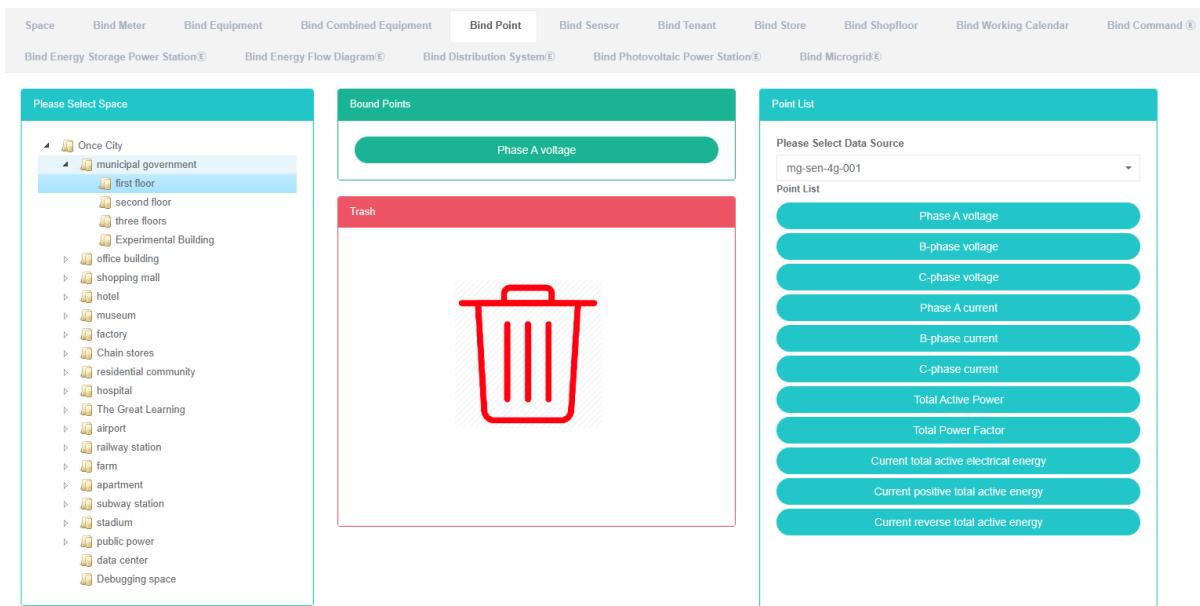
Gegevenspunt binden:
-
Klik op het menu "Systeembeheer".
-
Klik op het menu 'ruimtebeheer'.
-
Klik op het tabblad 'gegevenspunt koppelen'.
-
Klik op 'Selecteer een ruimtemodule'. Vervolgens moet u een gegevenspunt van de ruimte koppelen.
-
Klik in de "Lijst met gegevenspunten in de module" op een vervolgkeuzelijst om het gegevenstype te kiezen.
-
Klik op het gegevenspunt 'lijst met gegevenspunten' in de module en sleep het naar de binding van de module voor gegevenspunten.
-
Ga naar de module 'bind data point' nadat je de linkermuisknop hebt losgelaten.
-
Een tip voor 'bind data point succeed' is bind.
-
Als u hetzelfde meetgegevenspunt naar dezelfde ruimte sleept, krijgt u een foutmelding.
Ontkoppel datapunt:
- Klik op het menu "Systeembeheer".
- Klik op het menu 'ruimtebeheer'.
- Klik op het tabblad 'gegevenspunt koppelen'.
- Klik op 'bind data point need solution to data point in the module' en sleep het naar de module.
- Plaats het item in de module 'Recyclingbakken' nadat u de linkermuisknop hebt losgelaten.
- Een 'succes'-hint die oplossingen op basis van data koppelt aan succes.

Succes Ontkoppelingspunt Succes
13.6. Bind Sensor
Weergave heeft een Bind-sensor:
- Klik op het menu "Systeembeheer".
- Klik op het menu 'ruimtebeheer'.
- Klik op het tabblad 'sensor koppelen'.
- Klik in de module 'Selecteer een ruimte' op de naam van de ruimte die u wilt bekijken.
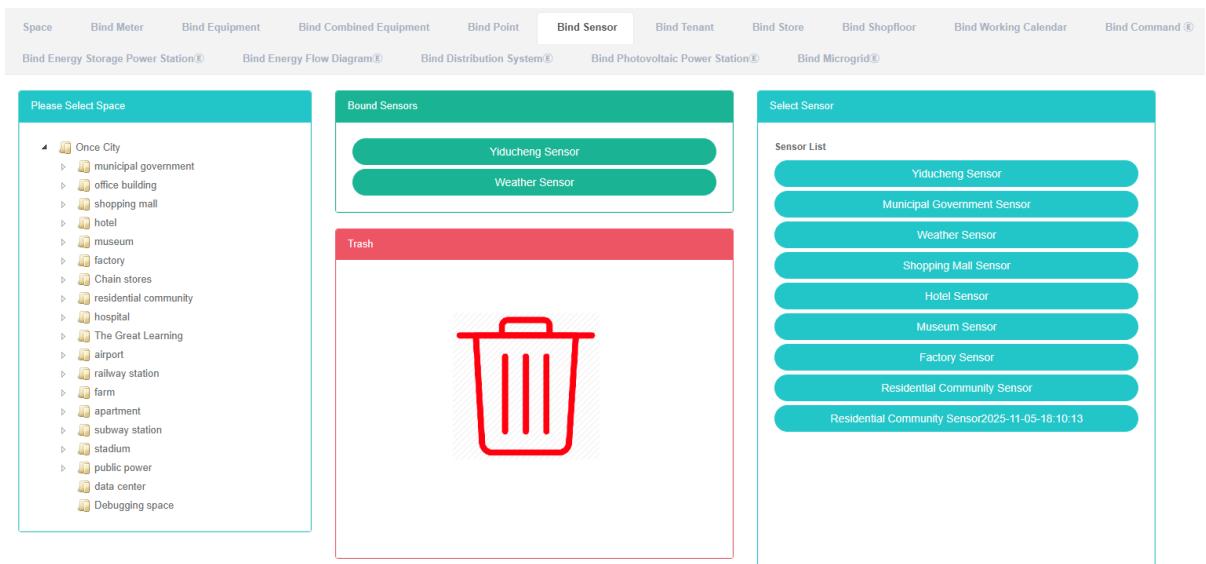
Sensor koppelen:
-
Klik op het menu "Systeembeheer".
-
Klik op het menu 'ruimtebeheer'.
-
Klik op het tabblad 'sensor koppelen'.
-
Klik op 'Selecteer een ruimtemodule, vervolgens moet de sensorruimte worden gekoppeld'.
-
Klik op "Selecteer sensormodule" en sleep de sensormodule naar "bind sensormodule".
-
Ga naar een 'bind sensor module' nadat je de linker muisknop hebt losgelaten.
-
Een 'succes'-hint, namelijk bind bind sensor
-
Als u dezelfde sensor herhaaldelijk in dezelfde ruimte plaatst, kan er een foutmelding verschijnen.
-
Als u niet op de spatiebalk klikt, verschijnt de melding 'spatiebalk voor ongeldige ID'.
Sensor ontkoppelen:
- Klik op het menu "Systeembeheer".
- Klik op het menu 'ruimtebeheer'.
- Klik op het tabblad 'sensor koppelen'.
- Klik in de module 'Sensor koppelen' op de sensor die u wilt ontkoppelen en sleep deze naar de module 'Prullenbak'.
- Laat de linkermuisknop los nadat u het item naar de module 'prullenbak' hebt gesleept.
- 'Tips voor het succesvol ontkoppelen van sensoren, inclusief oplossingen voor succes'
13.7. Huurder binden
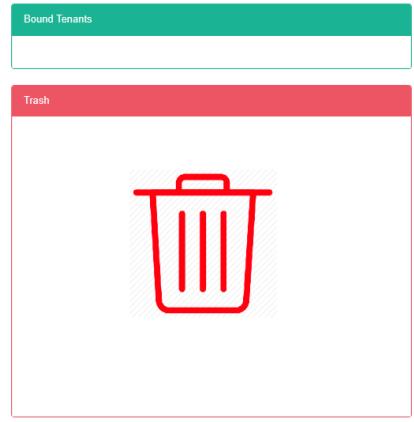
Weergave heeft de huurder gebonden:
- Klik op het menu "Systeembeheer".
- Klik op het menu 'ruimtebeheer'.
- Klik op het tabblad 'huurder koppelen'.
- Klik in de module 'Selecteer een ruimte' om de ruimte te bekijken.

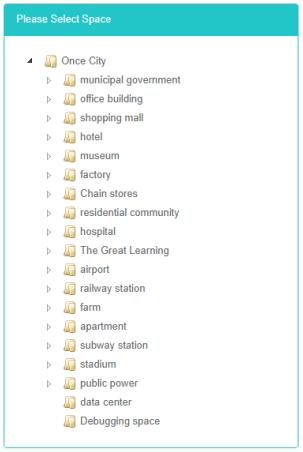
De huurder binden:
- Klik op het menu "Systeembeheer".
- Klik op het menu 'ruimtebeheer'.
- Klik op het tabblad 'huurder koppelen'.
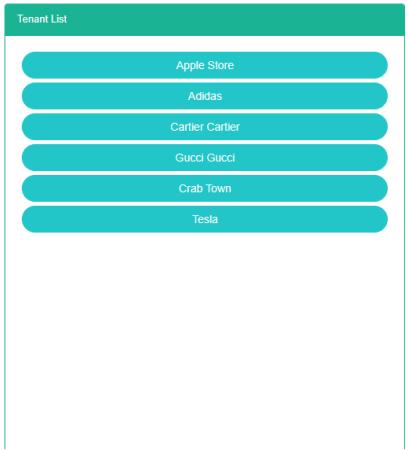
- Klik op 'Selecteer een ruimtemodule'. Vervolgens moet u de huurderruimte koppelen.
- Klik op de module 'Lijst met huurders' van de huurder en sleep deze naar de module 'Huurder koppelen'.
- Ga naar een 'bind table module' nadat je de linkermuisknop hebt losgelaten.
- Succesvolle huurderstips die succes bevorderen
- Als dezelfde huurder herhaaldelijk dezelfde ruimte probeert te betreden, verschijnt er een foutmelding.
- Als u niet op de spatiebalk klikt, verschijnt de melding 'spatiebalk voor ongeldige ID'.

Bind Tenant Success

Relatie tussen ruimtehuurder en huurder bestaat


De huurder ontkoppelen:
- Klik op het menu "Systeembeheer".
- Klik op het menu 'ruimtebeheer'.
- Klik op het tabblad 'huurder koppelen'.
- Klik op de module 'tenant binden' om de tenant te ontkoppelen en sleep deze naar de module 'barrel'.
- Plaats het item in de module 'Recyclingbakken' nadat u de linkermuisknop hebt losgelaten.
- 'Tips voor succesvolle huurdersontbinding, inclusief oplossingen voor succes'


13.8. Bind Store
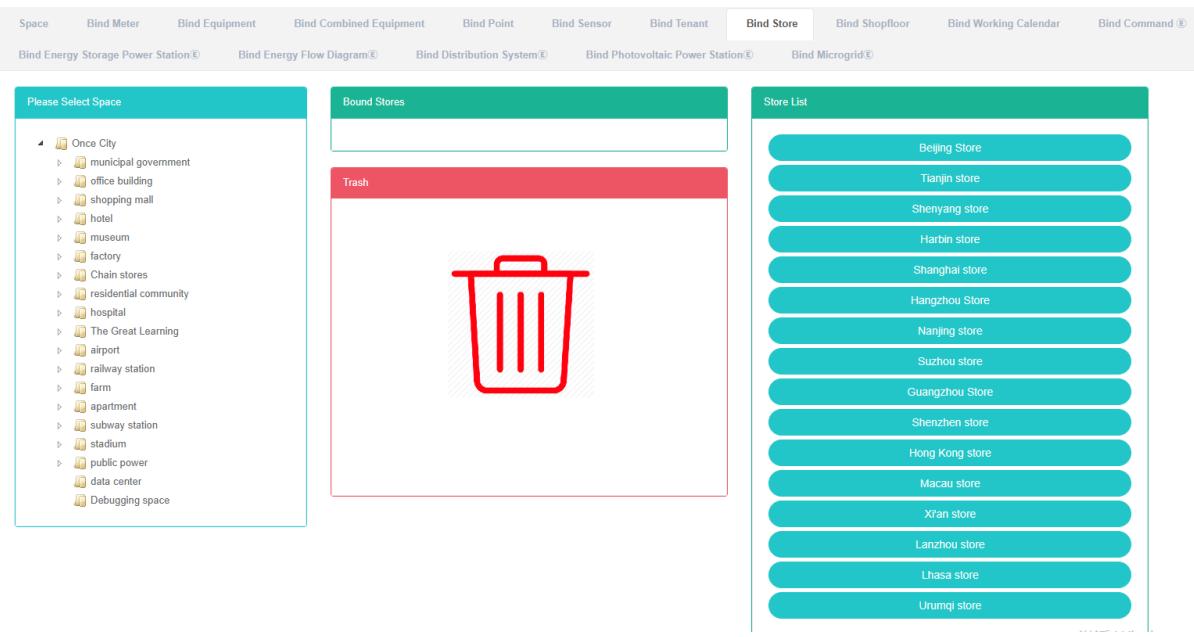
Weergave heeft een gebonden winkel:
- Klik op het menu "Systeembeheer".
- Klik op het menu 'ruimtebeheer'.
- Klik op het tabblad 'winkel koppelen'.
- Klik in de module 'Selecteer een ruimte' om de ruimte te bekijken.
Bind store:
-
Klik op het menu "Systeembeheer".
-
Klik op het menu 'ruimtebeheer'.
-
Klik op het tabblad 'winkel koppelen'.
-
Klik op 'Selecteer een ruimtemodule'. Vervolgens moet u de ruimte van de winkel koppelen.
-
Klik op de 'winkellijstmodule' in de winkel en sleep deze naar de winkel om de module te binden.
-
Sleep het naar de module 'Bind store' en laat de linkermuisknop los.
-
Een tip voor een succesvolle 'bind store' is bind.
-
Dezelfde winkel herhaalt zich in "Fout". Het lampje zal oplichten om dezelfde ruimte te waarschuwen.
-
Als er niet op de ruimte wordt geklikt, verschijnt de melding 'ongeldige ruimte-ID'.
!
Ontkoppel winkel:
- Klik op het menu 'systeembeheer'.
- Klik op het menu 'ruimtebeheer'.
- Klik op het tabblad 'winkel koppelen'.
- Klik op 'bind store require unbind of module store' en sleep het naar de module in het vat.
- Plaats het item in de module 'Recyclingbakken' nadat u de linkermuisknop hebt losgelaten.
- 'Tips voor succesvolle oplossingen om verkooppunten te ontgrendelen'
13.9. Werkvloer binden
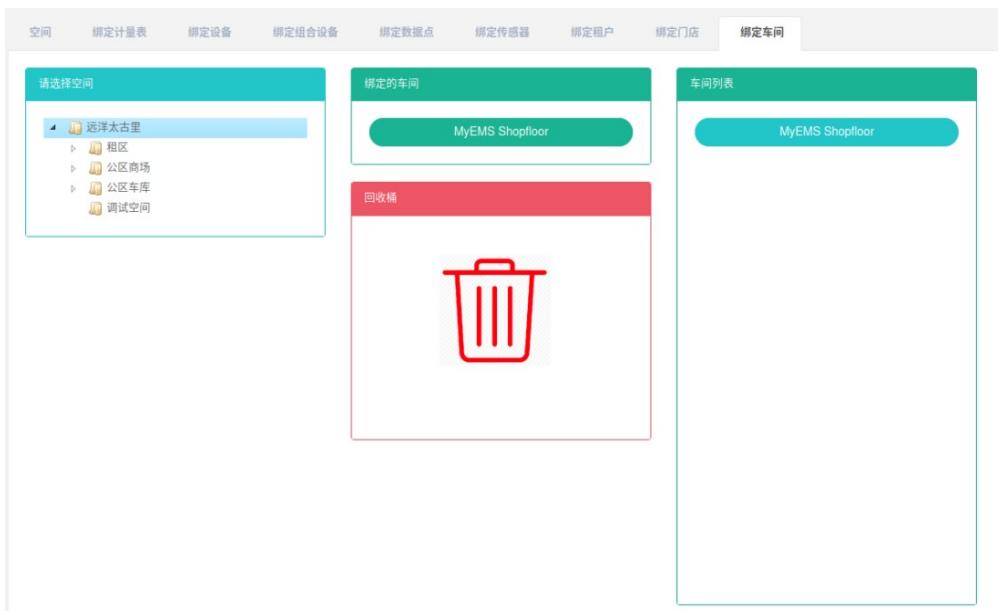
Bekijk de winkelvloer van The Bind:
- Klik op het menu 'systeembeheer'.
- Klik op het menu 'ruimtebeheer'.
- Klik op het tabblad 'winkelvloer koppelen'.
- Klik in de module 'Selecteer een ruimte' op de naam van de ruimte die u wilt bekijken.
Werkplaats binden:
-
Klik op het menu "Systeembeheer".
-
Klik op het menu 'ruimtebeheer'.
-
Klik op het tabblad 'winkelvloer koppelen'.
-
Klik op de module 'Selecteer een ruimte' onder de ruimte waaraan u de winkelvloer wilt koppelen.
-
Klik op de module 'winkellijst' in de winkelomgeving en sleep deze naar de module 'winkelomgeving koppelen'.
-
Sleep het naar de module 'Shopfloor binden' en laat de linkermuisknop los.
-
Een 'succes'-hint, namelijk bind bind shopfloor
-
Als dezelfde winkelvloer herhaaldelijk naar dezelfde ruimte wordt gesleept, verschijnt er een foutmelding.
-
Als u niet op de spatiebalk klikt, verschijnt de melding 'spatiebalk voor ongeldige ID'.
 Afbeelding 1340 Ruimtebeheer-87 Succeswaarschuwing voor gebonden werkvloer


Bind aan de werkvloer:
- Klik op het menu 'systeembeheer'.
- Klik op het menu 'ruimtebeheer'.
- Klik op het tabblad 'winkelvloer koppelen'.
- Klik in de module 'Shopfloor koppelen' op de shopfloor die u wilt ontkoppelen en sleep deze naar de module 'Recycling bucket'.
- Plaats het item in de module 'Recyclingbakken' nadat u de linkermuisknop hebt losgelaten.
- Het bericht "Ontgrendel de werkvloer succesvol" is de oplossing voor succes.

13.10. Werkkalender inbinden
Bekijk de werkkalender van Has The Bind:
- Klik op het menu 'systeembeheer'.
- Klik op het menu 'ruimtebeheer'.
- Klik op het tabblad 'Werkagenda koppelen'.
- Klik in de module 'Selecteer een ruimte' om de ruimte te bekijken.
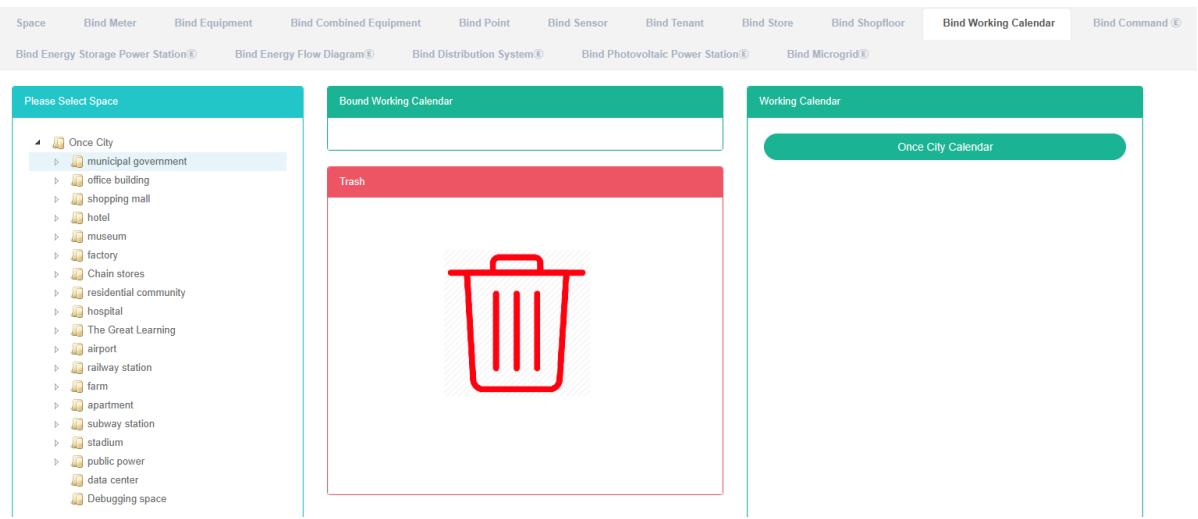
Werkagenda inbinden:
-
Klik op het menu 'systeembeheer'.
-
Klik op het menu 'ruimtebeheer'.
-
Klik op het tabblad 'Werkagenda koppelen'.
-
Klik op 'Selecteer een ruimtemodule'. Vervolgens moet u de werkruimte van de kalender koppelen.
-
Klik op 'Werkkalender' om de module 'Werkkalender' te openen en sleep deze naar de module 'Werkkalender koppelen'.
-
Ga naar de 'bind working Calendar module' nadat je de linkermuisknop hebt losgelaten.
-
'succeskalender bindwerk hints waarin succes wordt gebonden
-
Dezelfde werkende kalender herhaalt zich in "Fout". Het scherm zal oplichten om dezelfde ruimte te waarschuwen.
Ontkoppel de werkagenda:
- Klik op het menu 'systeembeheer'.
- Klik op het menu 'ruimtebeheer'.
- Klik op het tabblad 'Werkagenda koppelen'.
- Klik op de module 'Werkende kalender koppelen', ontkoppel de taken die in de kalender moeten worden uitgevoerd en sleep ze naar de module 'barrel'.
- Plaats het item in de module 'Recyclingbakken' nadat u de linkermuisknop hebt losgelaten.
- Als de melding "Werkagenda succesvol ontkoppeld" verschijnt, is het ontkoppelen gelukt.
13.11. Bind CommandE
Bind-opdracht bekijken:
- Klik op het menu "Systeembeheer".
- Klik op het menu 'ruimtebeheer'.
- Klik op het tabblad 'opdracht koppelen'.
- Klik in de module 'Selecteer een ruimte' op de naam van de ruimte die u wilt bekijken.
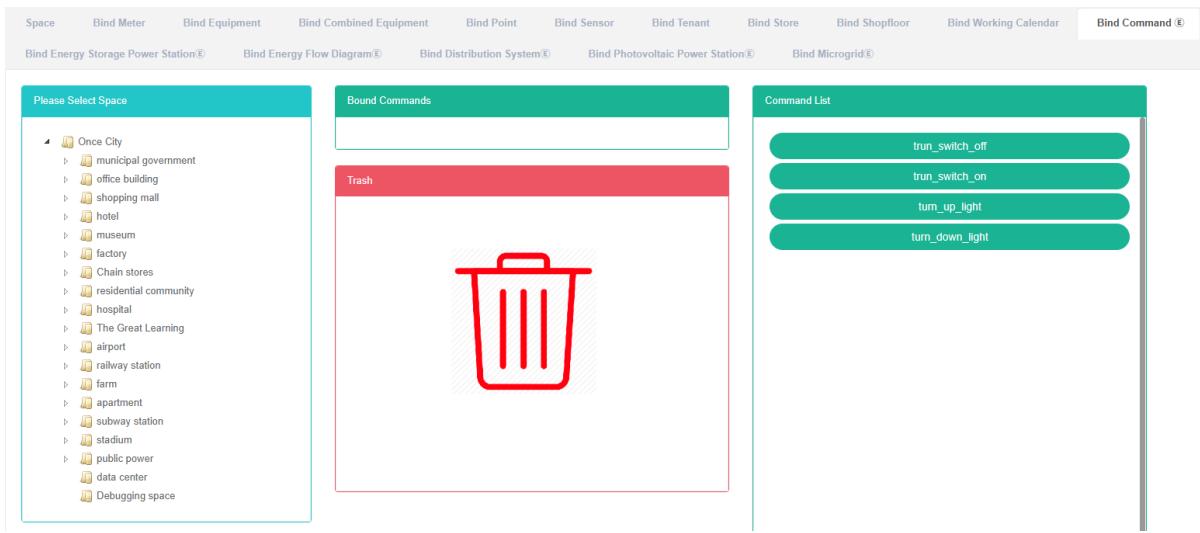
Bind-opdracht:
-
Klik op het menu "Systeembeheer".
-
Klik op het menu 'ruimtebeheer'.
-
Klik op het tabblad 'opdracht koppelen'.
-
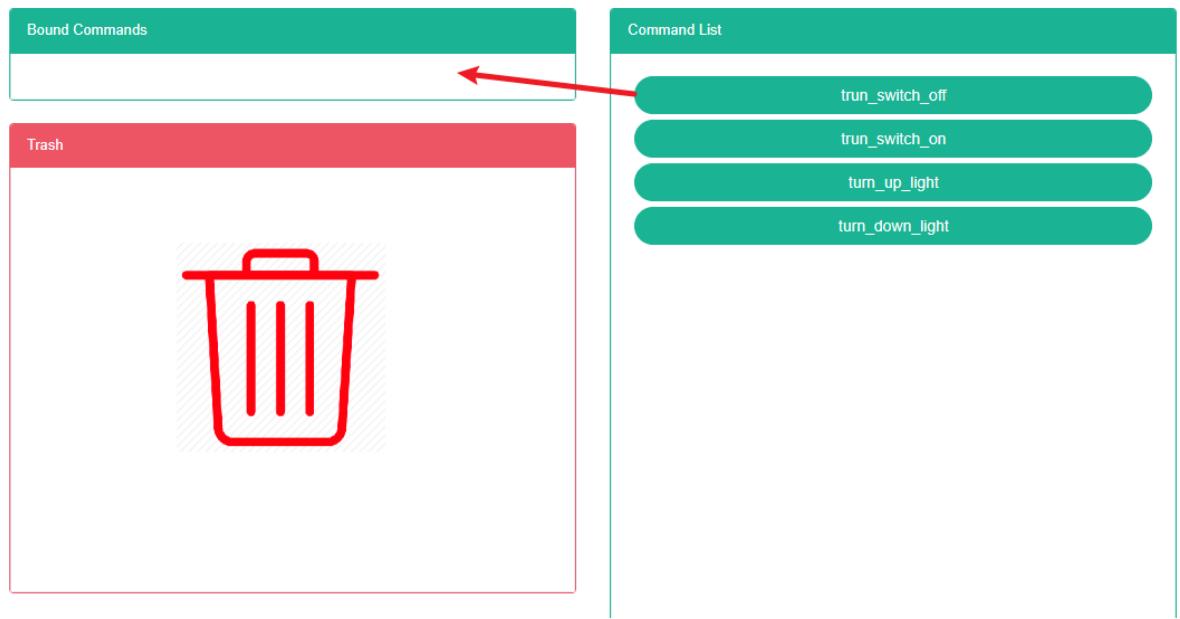
Klik op 'Selecteer een ruimtemodule die u moet binden onder het commando van Space'.
-
Klik op 'Opdrachtenlijst' om de opdrachtmodule te bekijken en sleep deze naar de 'bindopdrachtmodule'.
-
Ga naar een 'bind command module' nadat je de linkermuisknop hebt losgelaten.
-
Een tip voor 'bind-opdracht succesvol' is bind.
-
Als hetzelfde commando herhaaldelijk naar dezelfde ruimte wordt gesleept, verschijnt er een foutmelding.
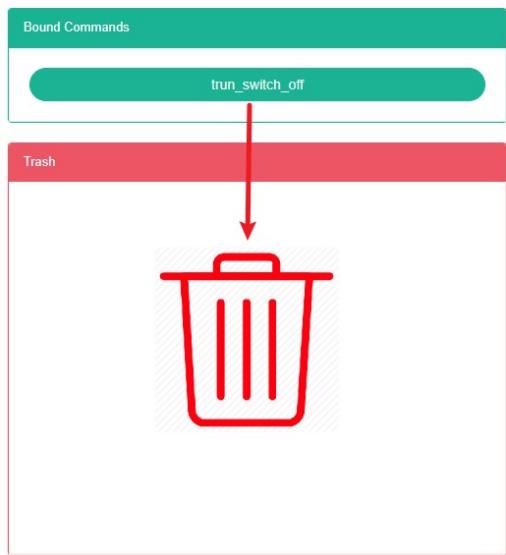
Ontkoppel commando:
- Klik op het menu "Systeembeheer".
- Klik op het menu 'ruimtebeheer'.
- Klik op het tabblad 'opdracht koppelen'.
- Klik op 'bind command module need unbind of command' en sleep het naar de module in het vat.
- Plaats het item in de module 'Recyclingbakken' nadat u de linkermuisknop hebt losgelaten.
- 'success' bind command prompt waarin oplossingen voor succes worden weergegeven
13.12. Bind Energieopslag-krachtcentrale
Bekijk de Bind-energieopslagcentrale:
- Klik op het menu 'systeembeheer'.
- Klik op het menu 'ruimtebeheer'.
- Klik op het tabblad 'energieopslagcentrale koppelen'.
- Klik in de module 'Selecteer een ruimte' op de naam van de ruimte die u wilt bekijken.
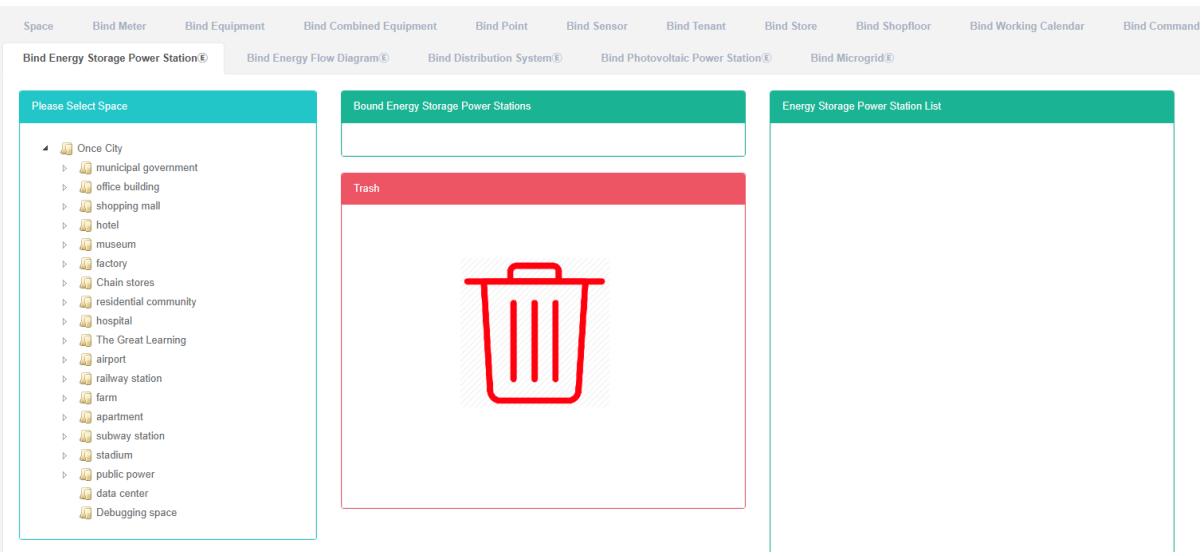
Bind Energieopslagkrachtcentrale:
- Klik op het menu "Systeembeheer".
- Klik op het menu 'ruimtebeheer'.
- Klik op het tabblad 'energieopslagcentrale koppelen'.
- Klik op 'Selecteer een ruimtemodule die u moet binden onder het commando van Space'.
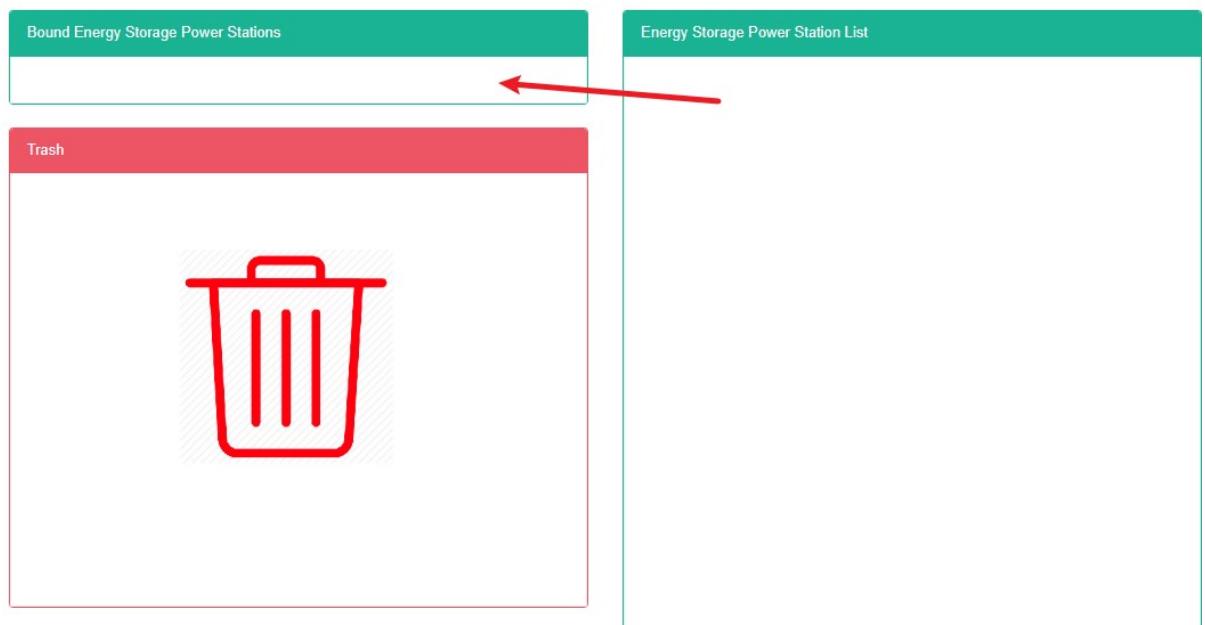
- Klik op de opdrachtmodule "Lijst met energieopslagcentrales" en sleep deze naar de module voor het koppelen van energieopslagcentrales.
- Ga naar een 'bind energy storage power station module' nadat u de linkermuisknop hebt losgelaten.
- Een tip voor een succesvolle 'bind-energieopslagcentrale' is het binden van de energieopslag.
- Als hetzelfde commando herhaaldelijk naar dezelfde ruimte wordt gesleept, verschijnt er een foutmelding.
Bind Energieopslag-krachtcentrale
- Klik op het menu "Systeembeheer".
- Klik op het menu 'ruimtebeheer'.
- Klik op het tabblad 'energieopslagstation koppelen'.
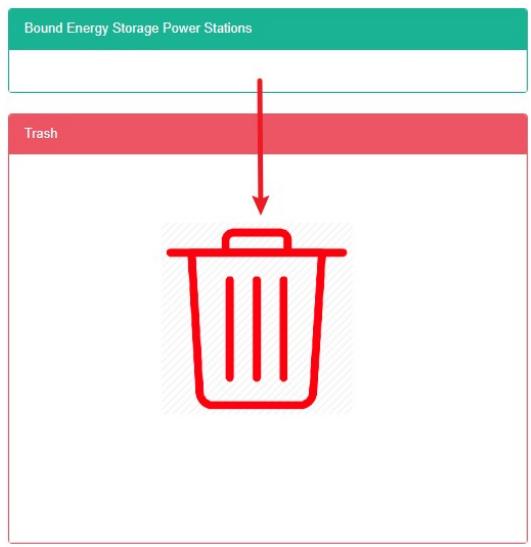
- Klik op de opdracht om de koppeling te verbreken in de module 'Energieopslagstation koppelen' en sleep deze naar de module 'Recyclingbak'.
- Plaats het item in de module 'Recyclingbakken' nadat u de linkermuisknop hebt losgelaten.
- Als de melding "Energieopslagstation succesvol ontkoppeld" verschijnt, is het ontkoppelen succesvol.
13.13. Bindenergiestroomdiagram
Weergave is gekoppeld aan stroomdiagram:
- Klik op het menu "Systeembeheer".
- Klik op het menu 'ruimtebeheer'.
- Klik op het tabblad 'bind can flow diagram'
- Klik in de module 'Selecteer een ruimte' om de ruimte te bekijken.
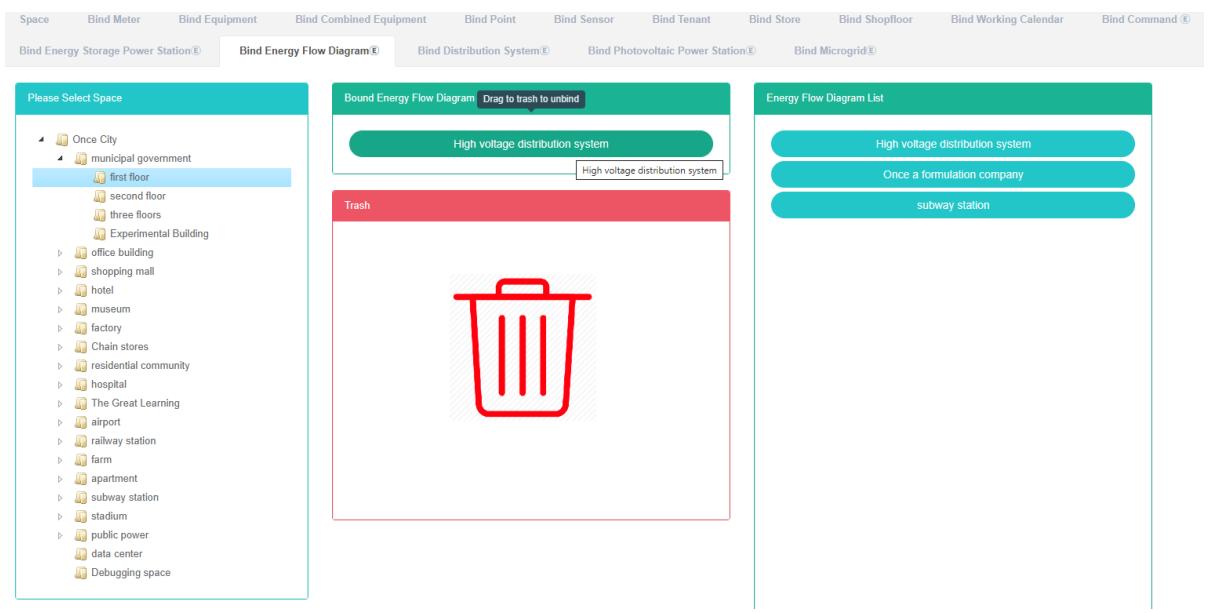
Bind Energiestroomdiagram:
- Klik op het menu "Systeembeheer".
- Klik op het menu 'ruimtebeheer'.
- Klik op het tabblad 'bind can flow diagram'
- Klik op de ruimte waaraan u een opdracht wilt koppelen onder de module 'Selecteer een ruimte'.
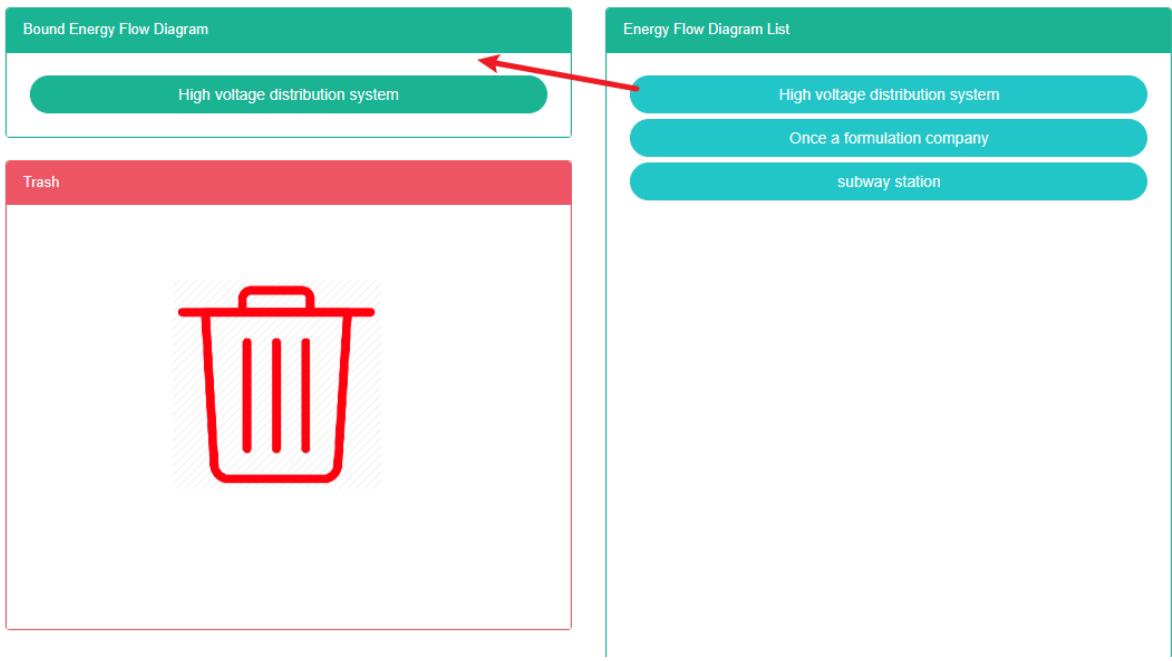
- Klik op 'can flow'. De afbeelding toont de commandomodule en sleep deze naar het energiestroomdiagram van de module.
- Ga naar een 'bind energy flow Figure module' nadat u de linkermuisknop hebt losgelaten.
- 'bind kan stromen Figuur succes tips waarin bind succes
- Het herhalen van dezelfde opdracht in dezelfde ruimte kan een foutmelding opleveren.
Ontkoppel stroomfiguur:
-
Klik op het menu "Systeembeheer".
-
Klik op het menu 'ruimtebeheer'.
-
Klik op het tabblad 'bind can flow diagram'
-
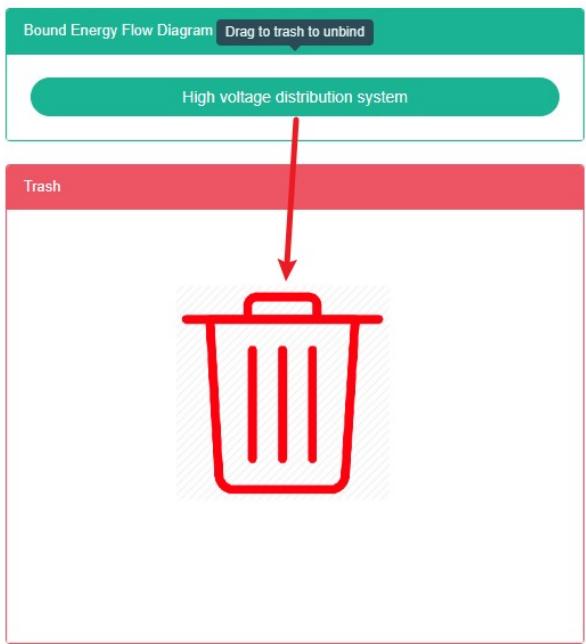
Klik op de module "Bind energy flow Figure" en sleep deze naar de module "barrel".
-
Sleep de module 'prullenbak' en laat de linkermuisknop los.
-
Kan verschijnen "Ontbind stroom Figuur succes 'hint namelijk ontbinden
13.14. Bind Power Distribution System
Controleer of het stroomdistributiesysteem is aangesloten:
- Klik op het menu "Systeembeheer".
- Klik op het menu 'ruimtebeheer'.
- Klik op het tabblad 'distributiesysteem koppelen'.
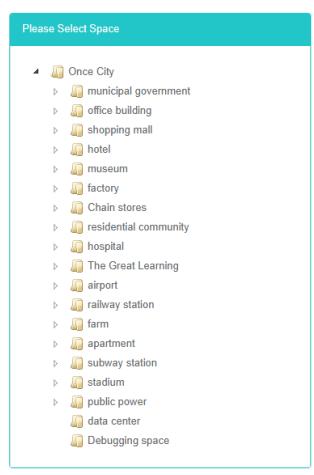
- Klik in de module 'Selecteer een ruimte' om de ruimte te bekijken.

Bind Power Distribution System:
- Klik op het menu "Systeembeheer".
- Klik op het menu 'ruimtebeheer'.
- Klik op het tabblad 'distributiesystemen koppelen'.
- Klik op 'Selecteer een ruimtemodule die u moet binden onder het commando van Space'.
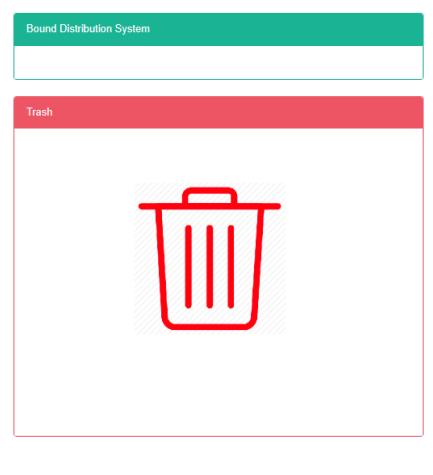
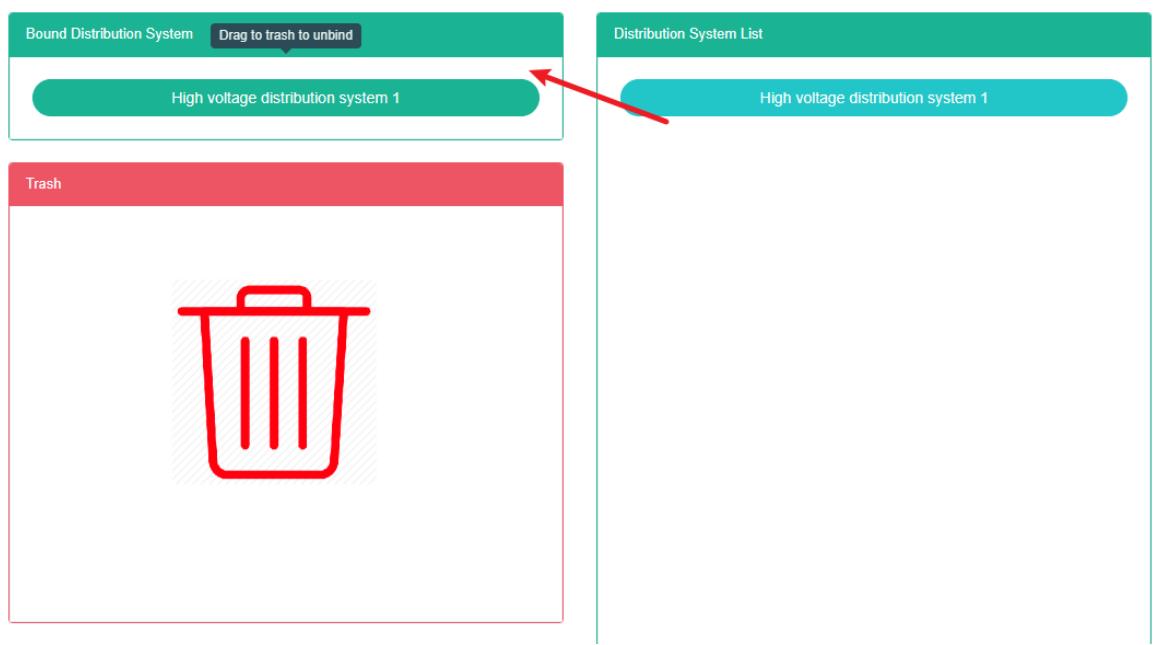
- Klik op 'lijst met opdrachten voor stroomdistributiesystemen in de module' en sleep deze naar de module 'stroomdistributiesysteem koppelen'.
- Ga naar een 'bind power distribution system module' nadat u de linkermuisknop hebt losgelaten.
- Een melding 'succesvol in binddistributiesysteem' geeft aan dat de binding is gelukt.
- Het herhalen van dezelfde opdracht in dezelfde ruimte kan een foutmelding opleveren.
Oplossing voor het stroomdistributiesysteem:
- Klik op het menu "Systeembeheer".
- Klik op het menu 'ruimtebeheer'.
- Klik op het tabblad 'distributiesystemen koppelen'.
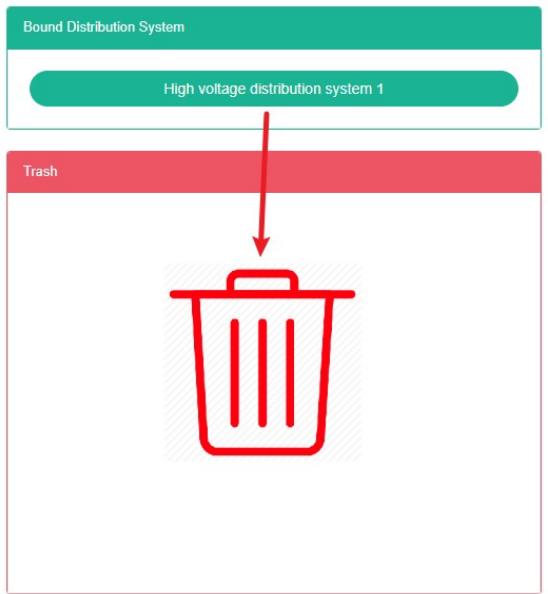
- Klik op de module 'bind power distribution system' en sleep deze vervolgens naar de module 'barrels'.
- Plaats het item in de module 'Recyclingbakken' nadat u de linkermuisknop hebt losgelaten.
- Als de melding "Distributiesysteem succesvol ontkoppeld" verschijnt, is de ontkoppeling succesvol.
13.15. Bind Pv Station
Bekijk Bind Pv Station:
- Klik op het menu "Systeembeheer".
- Klik op het menu 'ruimtebeheer'.
- Klik op het tabblad 'fotovoltaïsche energiecentrale koppelen'.
- Klik in de module 'Selecteer een ruimte' om de ruimte te bekijken.
Bind Fotovoltaïsche Energiecentrale:
- Klik op het menu "Systeembeheer".
- Klik op het menu 'ruimtebeheer'.
- Klik op het tabblad 'fotovoltaïsche energiecentrale koppelen'.
- Klik op 'Selecteer een ruimtemodule die u wilt binden onder het commando van Space'.
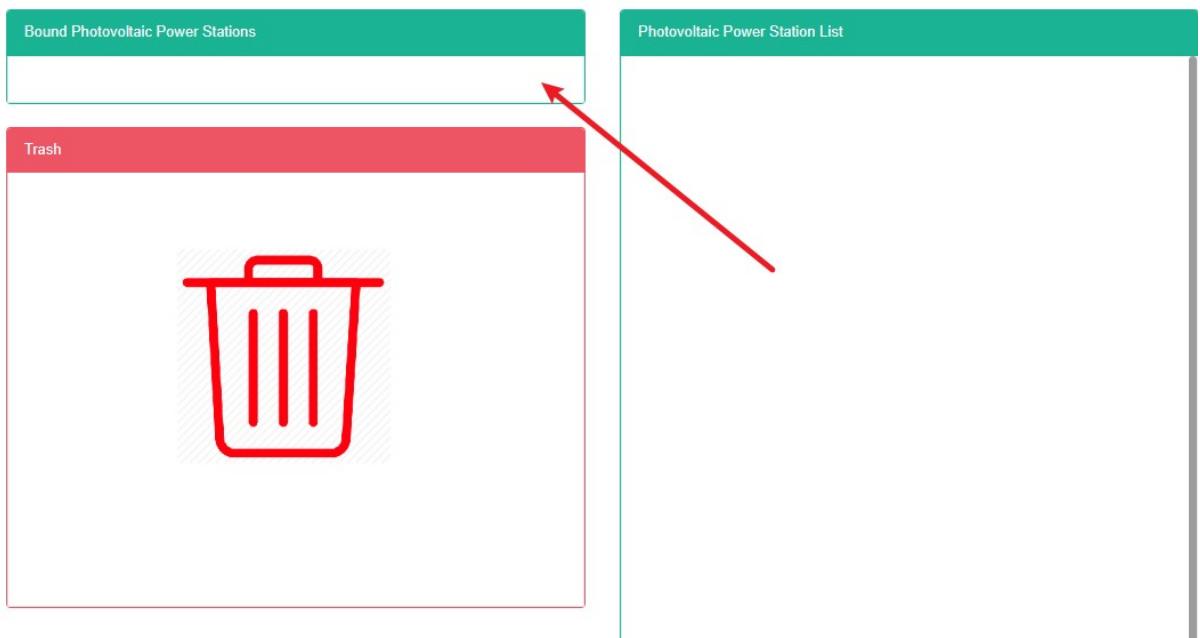
- Klik op de 'lijst van fotovoltaïsche energiecentrales' in de opdrachtmodule en sleep deze naar de binding van de module voor fotovoltaïsche energiecentrales.
- Sleep het bestand naar de module 'PV-station koppelen' en laat de linkermuisknop los.
- Een tip voor een succesvolle 'fotovoltaïsche energiecentrale' is 'bind'.
- Het herhalen van dezelfde opdracht in dezelfde ruimte kan een foutmelding opleveren.
Ontkoppel fotovoltaïsche energiecentrale:
- Klik op het menu "Systeembeheer".
- Klik op het menu 'ruimtebeheer'.
- Klik op het tabblad 'PV-installatie koppelen'.
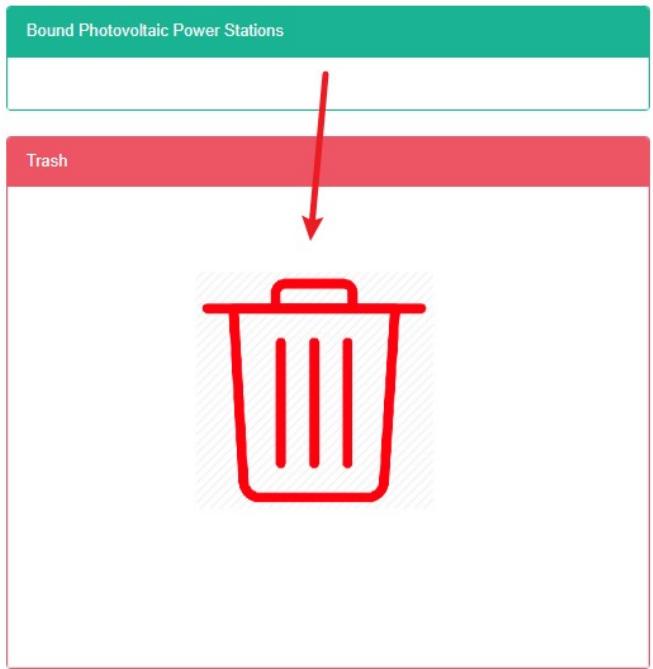
- Klik op de opdracht 'bind of photovoltaic power station module need unbind of command' en sleep deze naar de module 'barrels'.
- Plaats het item in de module 'Recyclingbakken' nadat u de linkermuisknop hebt losgelaten.
- Als de melding "Ontkoppelen van PV-stroomstation is gelukt" verschijnt, is het ontkoppelen gelukt.
14. Huurdersbeheer
Dit systeem kan voldoen aan de vraag van bedrijven naar een energiebeheersysteem. Het monitort en analyseert de belangrijkste energieverbruikende apparatuur, de huidige energiebenutting van de energieverbruikende eenheden, voert statistische analyses uit, voert energieaudits uit en brengt de energiebalans in kaart. Dit op regelmatige basis het energieverbruik en de bijbehorende kosten in kaart, waardoor bedrijven een indexsysteem voor energieverbruik en energiebesparing kunnen bepalen en het potentieel voor energiebesparende maatregelen kunnen identificeren en benutten.
14.1. Huurder
Huurder bekijken:
- Klik op het menu "Systeembeheer".
- Klik op het menu 'huurdersbeheer'.
- Klik op het tabblad 'huurder'.
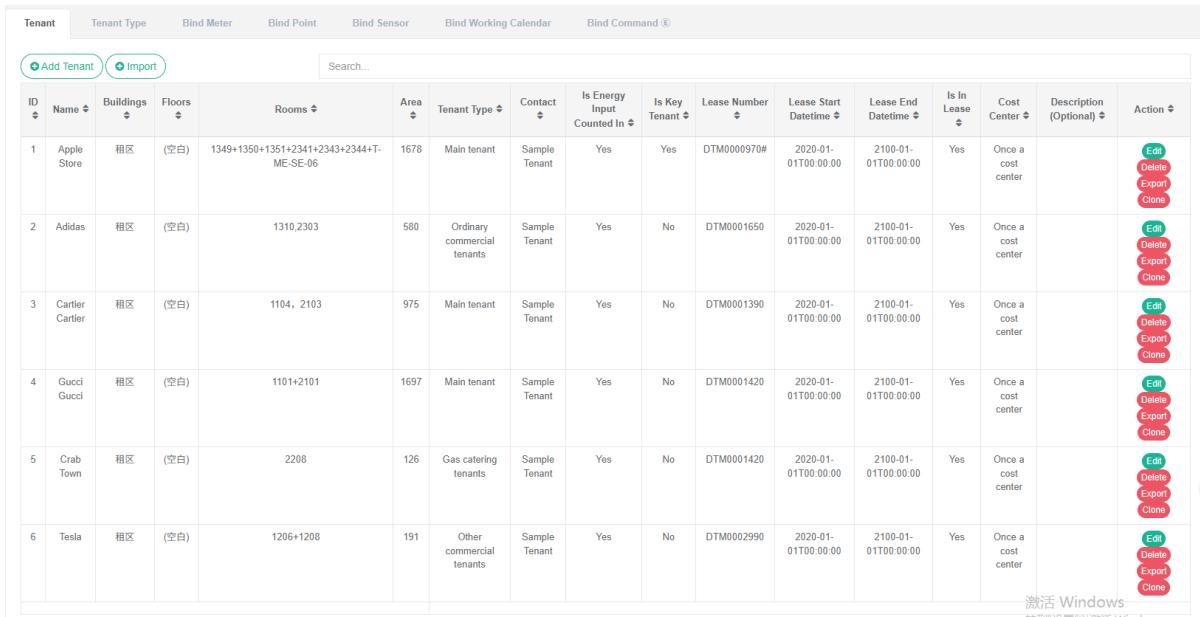
Voeg de huurder toe:
-
Klik op het menu 'systeembeheer'.
-
Klik op het menu 'huurdersbeheer'.
-
Klik op het tabblad 'huurder'.
-
Klik op de knop 'huurder toevoegen'.
-
Voer in het dialoogvenster 'Huurder toevoegen' de volgende velden in: "Naam", "Gebied", "Gebouw", "Verdieping", "Kamer" en "Type huurder", "Contactpersoon", "Huurnummer", "Kostenplaats", "Omschrijving". Bepaal aan de hand van de feitelijke situatie of u de opties 'Energieverbruik in totaal', 'Hoofdhuurder' en 'Wel of niet in huur' wilt aanvinken.
-
Klik op de knop 'opslaan'.
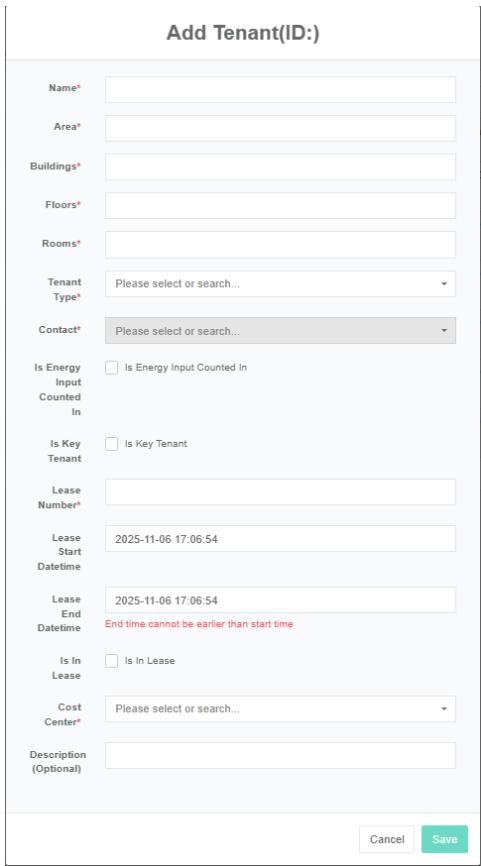
De huurder bewerken:
-
Klik op het menu 'systeembeheer'.
-
Klik op het menu "Huurdersbeheer".
-
Klik op het tabblad 'huurder'.
-
Klik op de knop "Bewerken".
-
Voer in het dialoogvenster 'Huurder bewerken' de volgende gegevens in: "Naam", "Gebied", "Gebouw", "Verdieping", "Kamer", "Type huurder", "Contactpersoon", "Huurnummer", "Kostenplaats", "Omschrijving". Bepaal aan de hand van de feitelijke situatie of u de opties 'Energieverbruik in totaal', 'Hoofdhuurder' en 'Wel of niet in de huurovereenkomst' wilt aanvinken.
-
Klik op de knop "Opslaan".
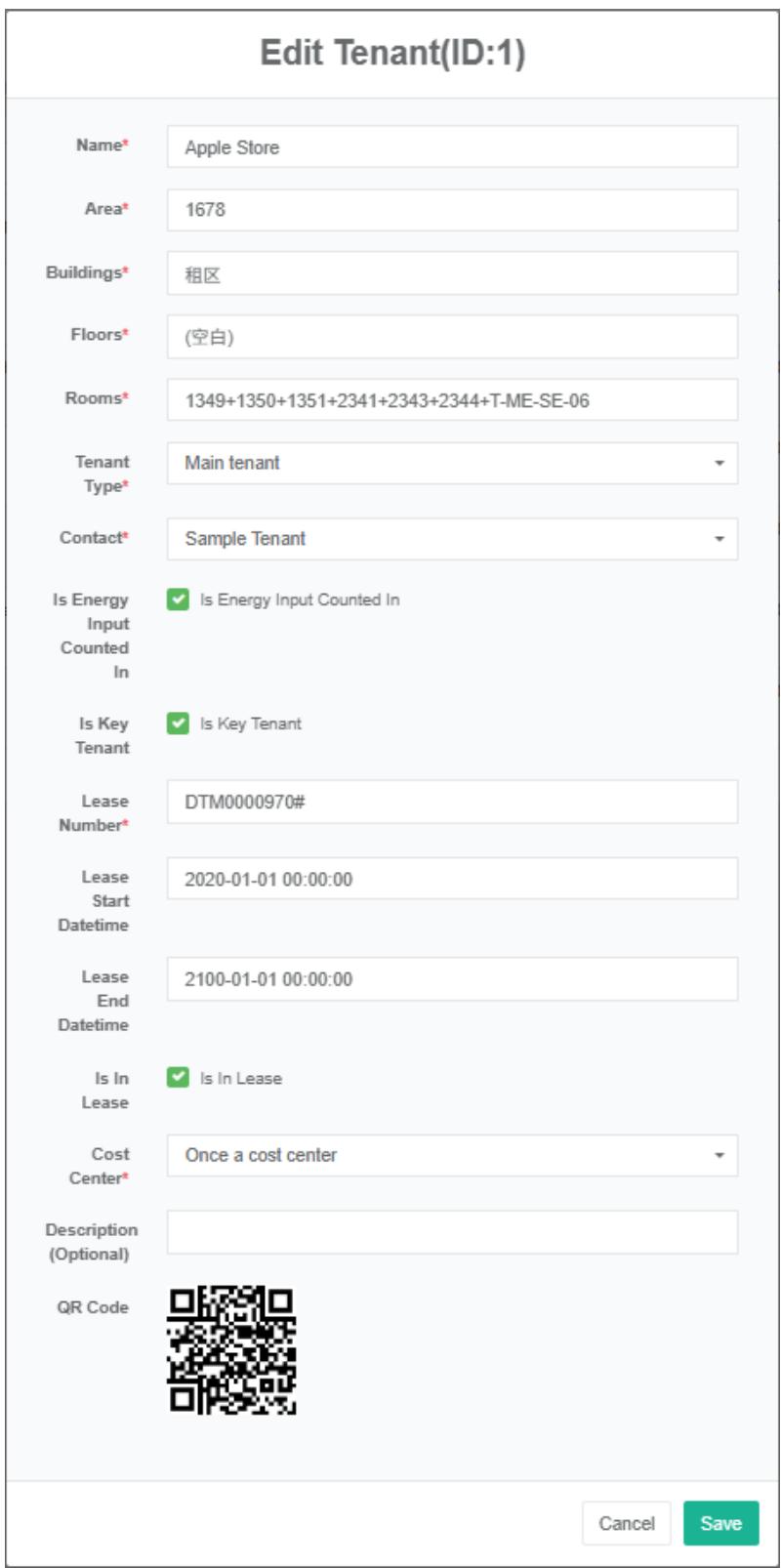
De huurder verwijderen:
- Klik op het menu "Systeembeheer".
- Klik op het menu "Huurdersbeheer".
- Klik op het tabblad 'huurder'.
- Klik op de knop "Verwijderen".
- Klik op de knop 'Verwijderen bevestigen' in het dialoogvenster 'Verwijderen bevestigen'.
De huurder importeren:
- Klik op het menu "Systeembeheer".
- Klik op het menu "Huurdersbeheer".
- Klik op het tabblad 'huurder'.
- Klik op de knop 'importeren'.
- Voer gegevens in het dialoogvenster in.
- Klik op 'Importeren'.
ExporteerDe huurder:
- Klik op het menu "Systeembeheer".
- Klik op het menu 'huurdersbeheer'.
- Klik op het tabblad 'huurder'.
- Klik op de knop "Exporteren".
Kloon de huurder:
- Klik op het menu "Systeembeheer".
- Klik op het menu "Huurdersbeheer".
- Klik op het tabblad 'huurder'.
- Klik op de knop 'klonen'.
14.2. De meter vastbinden
Weergave heeft een bindmeter:
- Klik op het menu "Systeembeheer".
- Klik op het menu "Huurdersbeheer".
- Klik op het tabblad 'meter binden'.
- Klik in het vervolgkeuzemenu 'Huurder' van de module om de huurder te selecteren die u wilt bekijken.
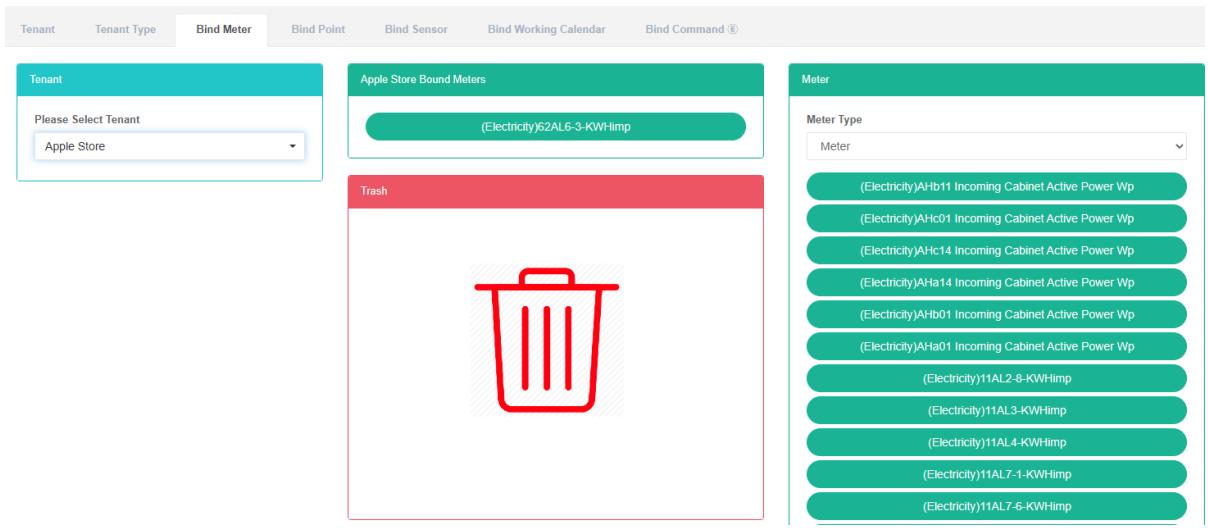
Bind Meter:
-
Klik op het menu "Systeembeheer".
-
Klik op het menu "Huurdersbeheer".
-
Klik op het tabblad 'meter binden'.
-
Klik in het vervolgkeuzemenu 'Huurder' van de module om de huurder te selecteren die u wilt bekijken.
-
Klik in de metermodule op het keuzemenu om het metertype te selecteren.
-
Klik op de metermodule en sleep deze naar de bindtabelmodule.
-
Ga naar een 'bind table module' nadat je de linkermuisknop hebt losgelaten.
-
Een tip voor een succesvolle bindmeter is bind.
-
Als u dezelfde meter herhaaldelijk naar dezelfde huurder sleept, krijgt u een foutmelding.
-
Als u geen huurder selecteert, verschijnt de melding 'ongeldige huurder-ID'.


Ontkoppel meter:
- Klik op het menu "Systeembeheer".
- Klik op het menu "Huurdersbeheer".
- Klik op het tabblad 'meter binden'.
- Klik in het vervolgkeuzemenu 'Huurder' van de module om de huurder te selecteren die u wilt bekijken.
- Klik op de module 'bind table module need unbind of meter' en sleep deze naar de module 'barrel'.
- Plaats de module 'Recyclingbakken' nadat u de linkermuisknop hebt losgelaten.
- De 'succes'-indicator geeft aanwijzingen over welke oplossingen tot succes leiden.
14.3. Gegevenspunt binden
Gegevenspunt voor binding bekijken:
- Klik op het menu "Systeembeheer".
- Klik op het menu "Huurdersbeheer".
- Klik op het tabblad 'gegevenspunt koppelen'.
- Wil je het zien in de 'tenant'-module van de tenant?
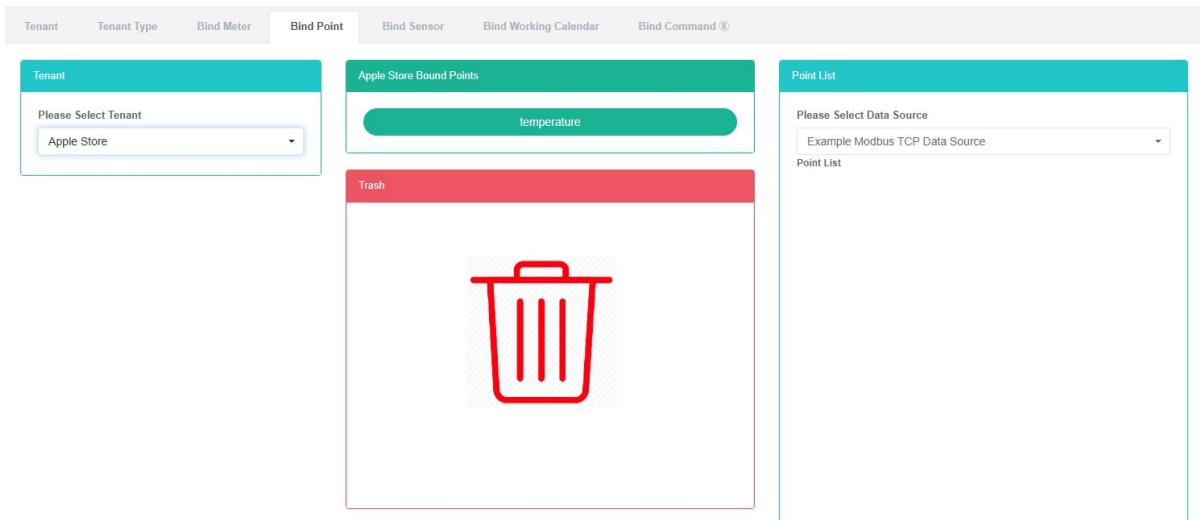
Gegevenspunt binden:
-
Klik op het menu "Systeembeheer".
-
Klik op het menu "Huurdersbeheer".
-
Klik op het tabblad 'gegevenspunt koppelen'.
-
Klik in het vervolgkeuzemenu 'Huurder' van de module om de huurder te selecteren die u wilt bekijken.
-
Klik in de "Lijst met gegevenspunten in de module" op een vervolgkeuzelijst om de gegevensbron te kiezen.
-
Klik op het gegevenspunt 'lijst met gegevenspunten' in de module en sleep het naar de binding van de module voor gegevenspunten.
-
Ga naar de module 'bind data point' nadat je de linkermuisknop hebt losgelaten.
-
Een tip voor 'bind data point succeed' is bind.
-
Dezelfde meetgegevenspunten die wijzen op fouten van dezelfde huurder zullen oplichten om een waarschuwing te geven.
-
Als u geen huurder selecteert, verschijnt de melding 'ongeldige huurder-ID'.


Ontkoppel datapunt:
-
Klik op het menu 'systeembeheer'.
-
Klik op het menu "Huurdersbeheer".
-
Klik op het tabblad 'gegevenspunt koppelen'.
-
Klik in het vervolgkeuzemenu 'Huurder' van de module om de huurder te selecteren die u wilt bekijken.
-
Klik op 'bind data point need solution to data point in the module' en sleep het naar de module.
-
Plaats de module 'Recyclingbakken' nadat u de linkermuisknop hebt losgelaten.
-
Als de melding "Ontkoppeling van datapunt succesvol" verschijnt, is de ontkoppeling succesvol verlopen.

14.4. Bind Sensor
Weergave heeft een Bind-sensor:
- Klik op het menu "Systeembeheer".
- Klik op het menu "Huurdersbeheer".
- Klik op het tabblad 'sensor koppelen'.
- Wil je het zien in de 'tenant'-module van de tenant?
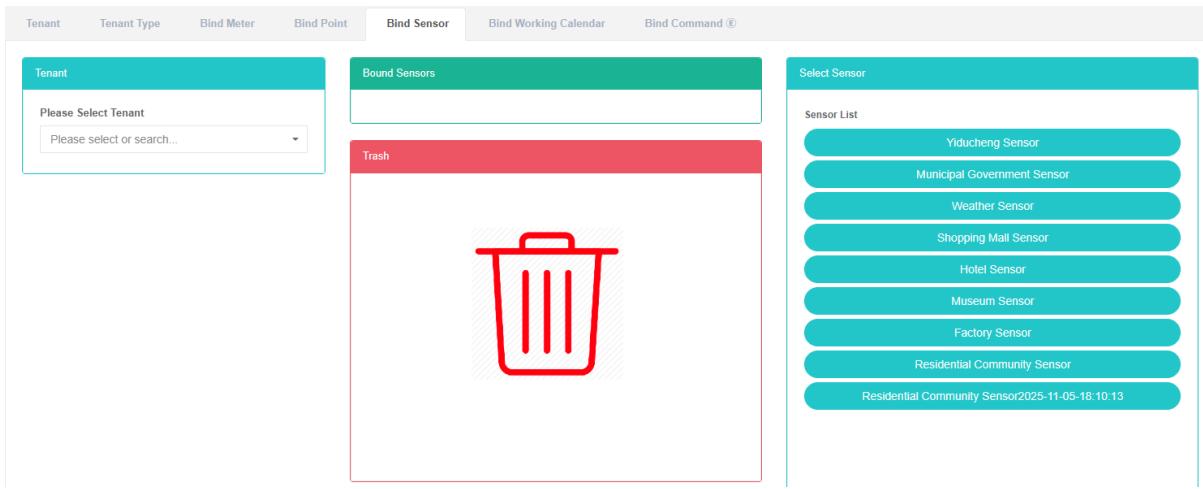
Sensor koppelen:
- Klik op het menu 'systeembeheer'.
- Klik op het menu 'huurdersbeheer'.
- Klik op het tabblad 'sensor koppelen'.
- Klik in het vervolgkeuzemenu 'Huurder' van de module om de huurder te selecteren die u wilt bekijken.
- Klik op "Selecteer sensormodule" en sleep de sensormodule naar "bind sensormodule".
- Sleep de module 'Sensor binden' en laat de linkermuisknop los.
- Een 'succes'-hint, namelijk bind bind sensor
- Als dezelfde sensor bij dezelfde huurder opnieuw wordt gebruikt, zal het lampje gaan branden om een waarschuwing te geven.
- Als u geen huurder selecteert, verschijnt de melding 'ongeldige huurder-ID'.


Sensor ontkoppelen:
-
Klik op het menu "Systeembeheer".
-
Klik op het menu 'huurdersbeheer'.
-
Klik op het tabblad 'sensor koppelen'.
-
Klik in het vervolgkeuzemenu 'Huurder' van de module om de huurder te selecteren die u wilt bekijken.
-
Klik op 'bind sensor module need unbind of sensor' en sleep de sensor naar de module in het daarvoor bestemde vak.
-
Laat de linkermuisknop los nadat u het item naar de module 'prullenbak' hebt gesleept.
-
'Tips voor het succesvol ontkoppelen van sensoren, inclusief oplossingen voor succes'

14.5. Een werkkalender inbinden
Bekijk de Bind-werkkalender:
- Klik op het menu 'systeembeheer'.
- Klik op het menu 'huurdersbeheer'.
- Klik op het tabblad 'Werkagenda koppelen'.
- Klik op de naam van de huurder die u wilt bekijken in de module 'Selecteer een huurder'.
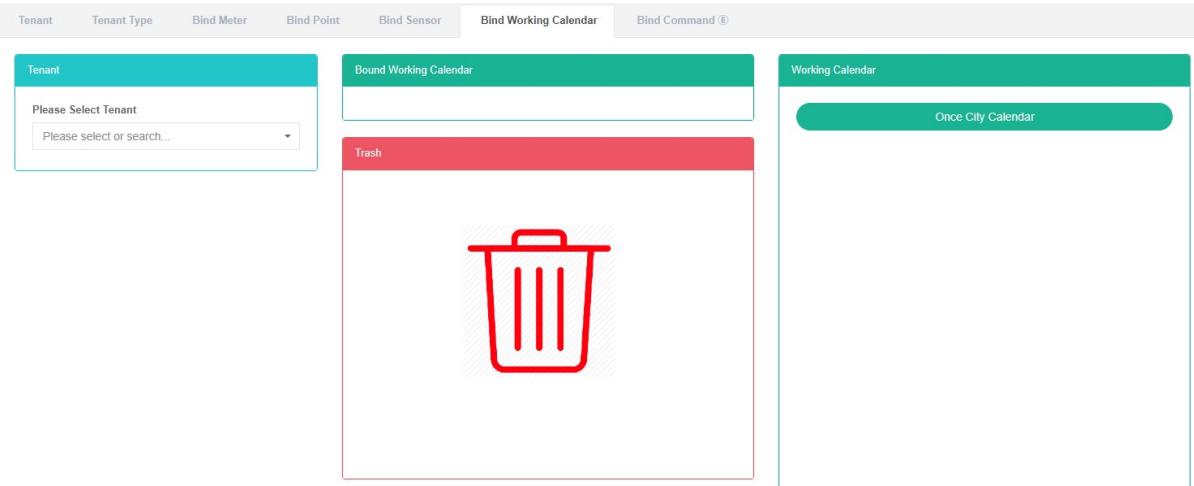
Werkagenda inbinden:
- Klik op het menu 'systeembeheer'.
- Klik op het menu 'huurdersbeheer'.
- Klik op het tabblad 'Werkagenda koppelen'.
- Klik in de module 'Selecteer een tenant' op de tenant waaraan u de werkagenda wilt koppelen.
- Klik op 'Werkkalender' om de module 'Werkkalender' te openen en sleep deze naar de module 'Werkkalender koppelen'.
- Ga naar de 'bind working Calendar module' nadat je de linkermuisknop hebt losgelaten.
- 'succeskalender bindwerk hints waarin succes wordt gebonden
- Als u dezelfde werkagenda herhaaldelijk naar dezelfde tenant sleept, krijgt u een foutmelding.

Werkagenda ontkoppelen:
- Klik op het menu 'systeembeheer'.
- Klik op het menu 'huurdersbeheer'.
- Klik op het tabblad 'Werkagenda koppelen'.
- Klik op de module 'Werkende kalender koppelen', ontkoppel de taken die in de kalender moeten worden uitgevoerd en sleep ze naar de module 'barrel'.
- Plaats het item in de module 'Recyclingbakken' nadat u de linkermuisknop hebt losgelaten.
- Als de melding "Werkagenda succesvol ontkoppeld" verschijnt, is het ontkoppelen gelukt.

14.6. Bind-commando
Weergave Bind-opdracht:
- Klik op het menu 'systeembeheer'.
- Klik op het menu 'huurdersbeheer'.
- Klik op het tabblad 'opdracht koppelen'.
- Klik in de module 'Selecteer een tenant' op de naam van de tenant die u wilt bekijken.
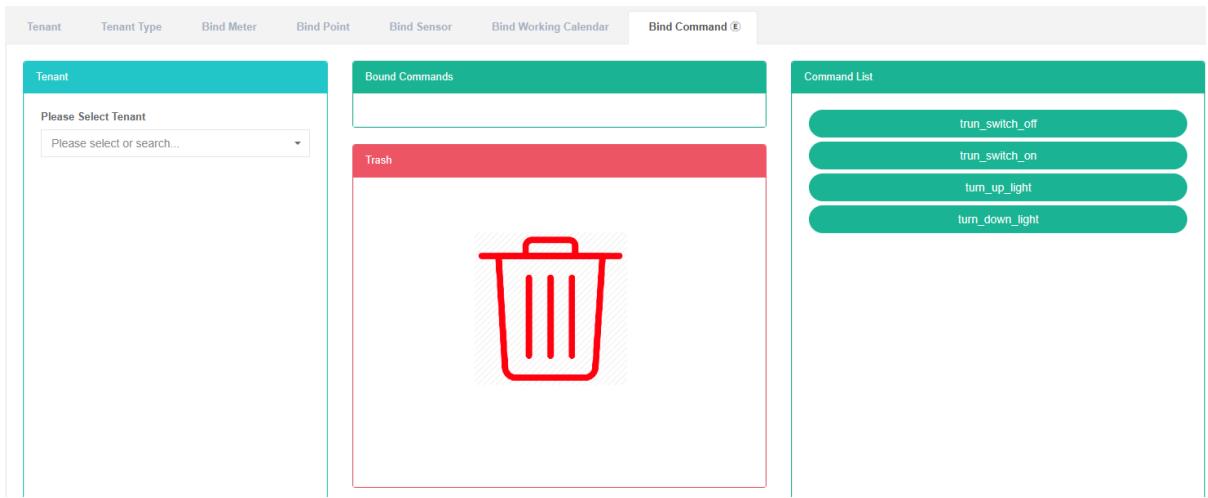
Bind-opdracht:
-
Klik op het menu "Systeembeheer".
-
Klik op het menu 'huurdersbeheer'.
-
Klik op het tabblad 'opdracht koppelen'.
-
Klik op de module 'Selecteer een tenant'. Deze moet gekoppeld worden aan de opdracht van de tenant.
-
Klik op 'Opdrachtenlijst' om de opdrachtmodule te bekijken en sleep deze naar de 'bindopdrachtmodule'.
-
Ga naar een 'bind command module' nadat je de linkermuisknop hebt losgelaten.
-
Een tip voor 'bind-opdracht succesvol' is bind.
-
Als hetzelfde commando herhaaldelijk wordt uitgevoerd en dezelfde gebruiker een fout maakt, wordt dit als waarschuwing weergegeven.
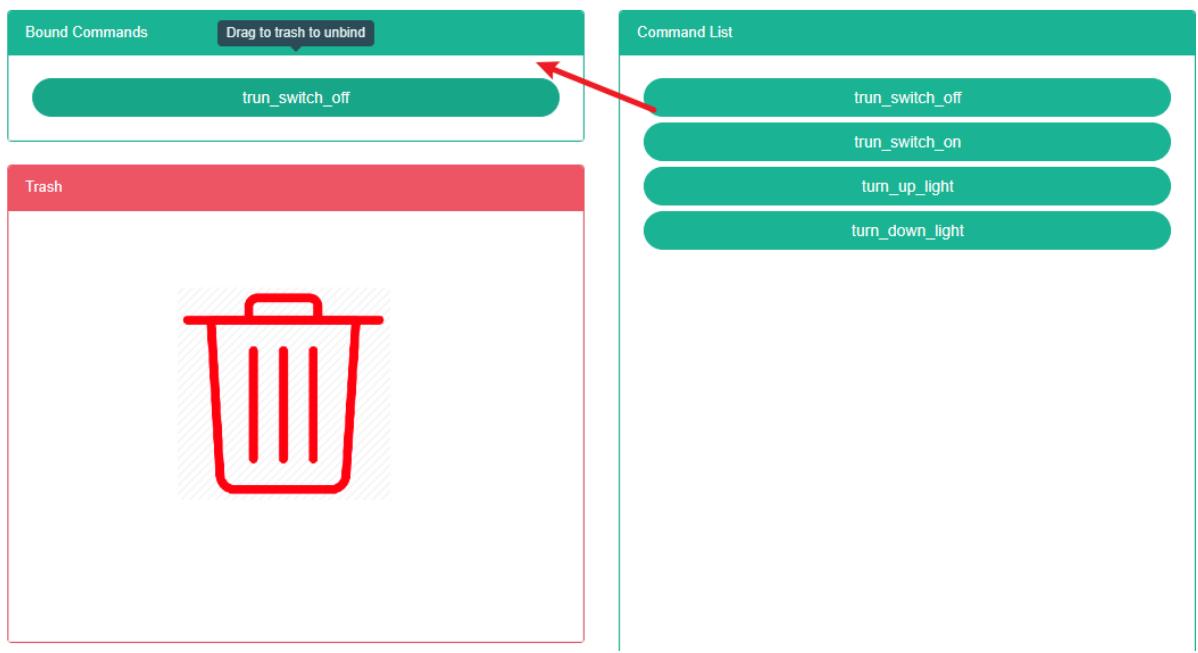
Ontkoppel de werkagenda:
- Klik op het menu "Systeembeheer".
- Klik op het menu 'huurdersbeheer'.
- Klik op het tabblad 'opdracht koppelen'.
- Klik op 'bind command module need unbind of command' en sleep het naar de module in het vat.
- Plaats het item in de module 'Recyclingbakken' nadat u de linkermuisknop hebt losgelaten.
- 'success' bind command prompt waarin oplossingen voor succes worden weergegeven
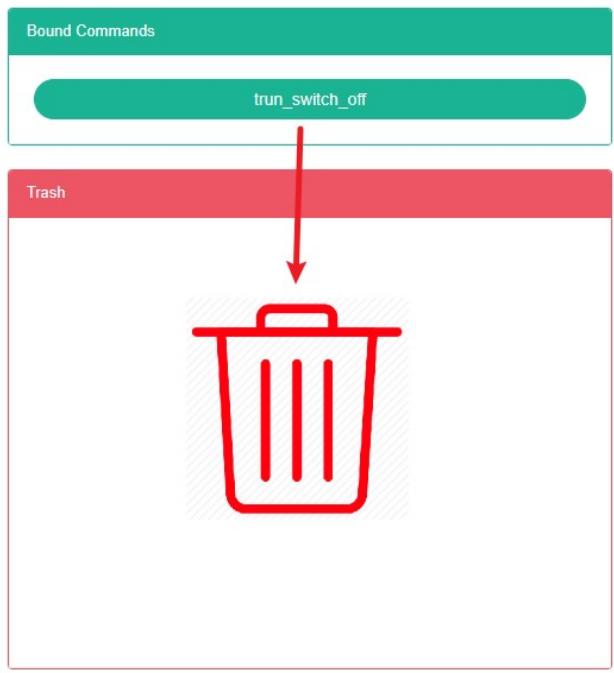
15. Winkelmanagement
Dit systeem kan voldoen aan de vraag van bedrijven naar een energiebeheersysteem. Het monitort en analyseert de belangrijkste energieverbruikende apparatuur, de huidige energiebenutting van de energieverbruikende eenheden, voert statistische analyses uit, voert energieaudits uit en brengt de energiebalans in kaart. Dit op regelmatige basis het energieverbruik en de bijbehorende kosten in kaart, waardoor bedrijven een indexsysteem voor energieverbruik en energiebesparing kunnen bepalen en het potentieel voor energiebesparende maatregelen kunnen identificeren en benutten.
15.1. Winkel
Bekijk de winkel:
- Klik op het menu "Systeembeheer".
- Klik op het menu 'winkelbeheer'.
- Klik op het tabblad 'winkel'.
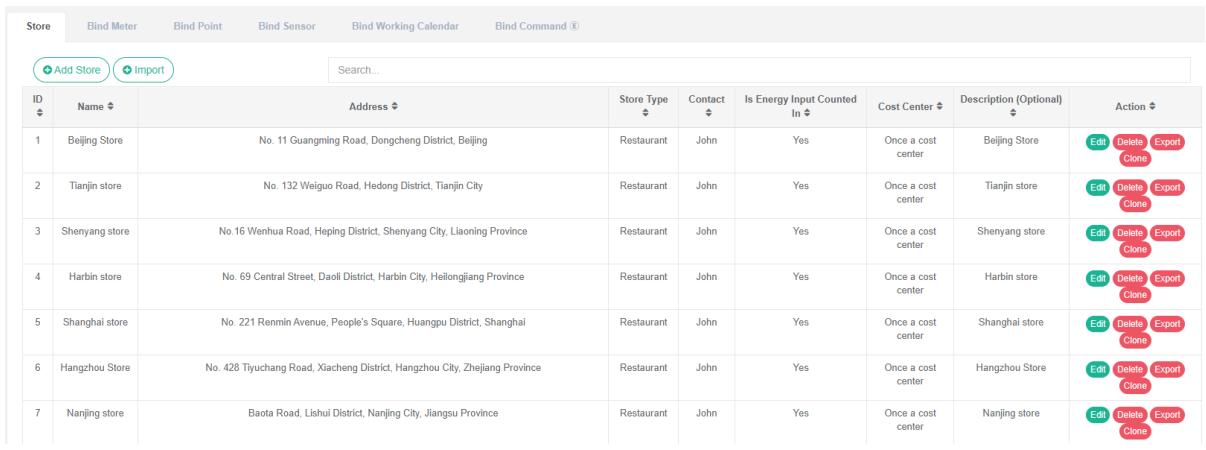
Winkel toevoegen:
- Klik op het menu "Systeembeheer".
- Klik op het menu 'winkelbeheer'.
- Klik op het tabblad 'winkel'.
- Klik op de knop 'winkel toevoegen'.
- Voer in het dialoogvenster 'winkel toevoegen' de volgende gegevens in: "Naam", "Regio", "Adres", "Breedtegraad", "Lengtegraad" en "Winkeltype", "Contactpersoon", "Kostenplaats", "Omschrijving". Bepaal vervolgens, afhankelijk van de werkelijke situatie, of u het energieverbruik in het overzicht wilt controleren.
- Klik op de knop "Opslaan".
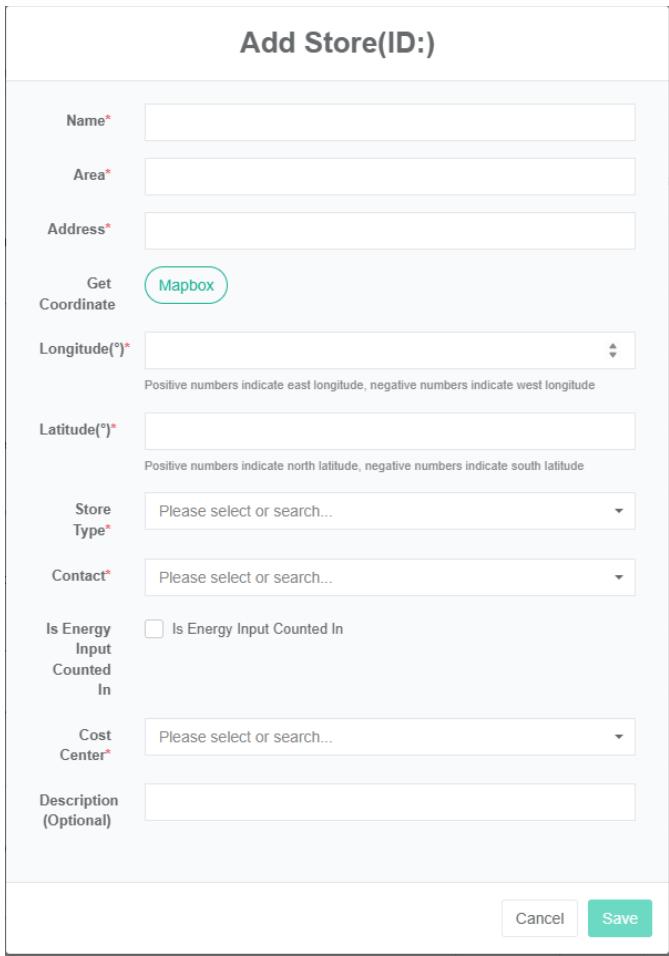
Winkel bewerken:
- Klik op het menu "Systeembeheer".
- Klik op het menu 'winkelbeheer'.
- Klik op het tabblad 'winkel'.
- Klik op de knop "Bewerken".
- Voer in het dialoogvenster 'winkel bewerken' de volgende gegevens in: "Naam", "Regio", "Adres", "Coördinaten ophalen" en "Breedtegraad", "Lengtegraad", "Winkeltype", "Contactpersonen", "Kostenplaatsen" en "Omschrijving". Bepaal vervolgens, afhankelijk van de werkelijke situatie, of het energieverbruik in het overzicht moet worden gecontroleerd.
- Klik op de knop "Opslaan".
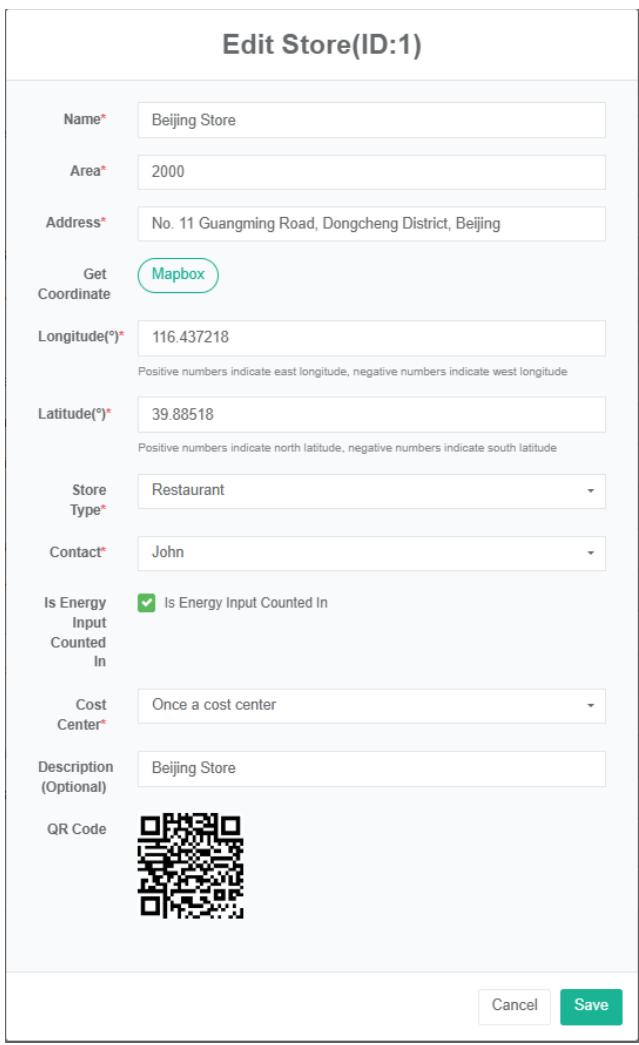
Winkel verwijderen:
- Klik op het menu "Systeembeheer".
- Klik op het menu 'winkelbeheer'.
- Klik op het tabblad 'winkel'.
- Klik op de knop "Verwijderen".
- Klik op de knop 'Verwijderen bevestigen' in het dialoogvenster 'Verwijderen bevestigen'.
De winkel importeren:
- Klik op het menu "Systeembeheer".
- Klik op het menu 'winkelbeheer'.
- Klik op het tabblad 'winkel'.
- Klik op de knop 'Importeren'.
- Voer de gegevens in het dialoogvenster in.
- Klik op de knop 'importeren'.
ExportStore:
- Klik op het menu "Systeembeheer".
- Klik op het menu 'winkelbeheer'.
- Klik op het tabblad 'winkel'.
- Klik op de knop "Exporteren".
Kloonwinkel:
- Klik op het menu "Systeembeheer".
- Klik op het menu 'winkelbeheer'.
- Klik op het tabblad 'winkel'.
- Klik op de knop 'klonen'.
15.2. De meter binden
Bekijk de bindmeter:
- Klik op het menu "Systeembeheer".
- Klik op het menu 'huurdersbeheer'.
- Klik op het tabblad 'meter binden'.
- Klik in de module 'Selecteer een winkel' op het keuzemenu om de gewenste winkel te selecteren.
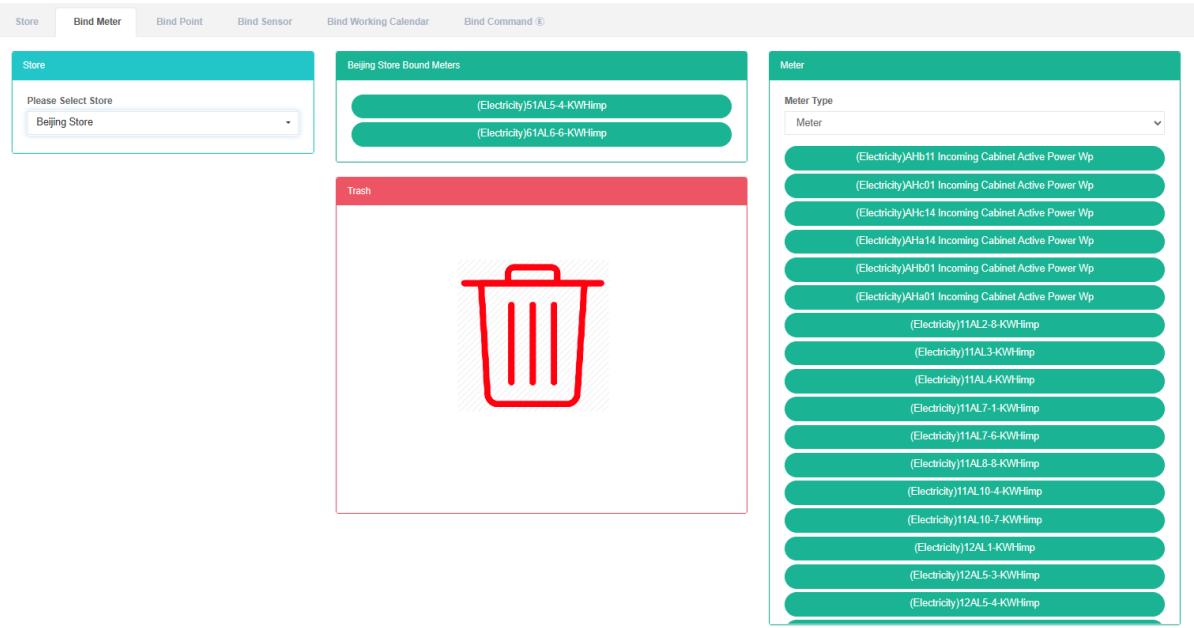
Bind Meter:
- Klik op het menu "Systeembeheer".
- Klik op het menu 'winkelbeheer'.
- Klik op het tabblad 'meter binden'.
- Klik in de module 'Selecteer een winkel' op het keuzemenu om de gewenste winkel te selecteren.
- Klik in de metermodule op het keuzemenu om het metertype te selecteren.
- Klik op de metermodule en sleep deze naar de bindtabelmodule.
- Sleep de module 'Tabel binden' en laat de linkermuisknop los.
- Een tip voor een succesvolle bindmeter is bind.
- Als dezelfde meter herhaaldelijk naar dezelfde winkel wordt gesleept, verschijnt er een foutmelding.
- Als u geen winkel kiest, verschijnt de melding 'ongeldig winkel-ID'.


Ontkoppel meter:
- Klik op het menu "Systeembeheer".
- Klik op het menu 'winkelbeheer'.
- Klik op het tabblad 'meter binden'.
- Klik in de module 'Selecteer een winkel' op het keuzemenu om de gewenste winkel te selecteren.
- Klik in de module 'Meter koppelen' op de meter die u wilt ontkoppelen en sleep deze naar de module 'Prullenbak'.
- Plaats de module 'Recyclingbakken' nadat u de linkermuisknop hebt losgelaten.
- De 'succes'-indicator geeft aanwijzingen over welke oplossingen tot succes leiden.

15.3. Gegevenspunt binden
Gegevenspunt voor binding bekijken:
- Klik op het menu "Systeembeheer".
- Klik op het menu 'winkelbeheer'.
- Klik op het tabblad 'gegevenspunt koppelen'.
4. Klik in de module 'Selecteer een winkel' om de winkel te bekijken.
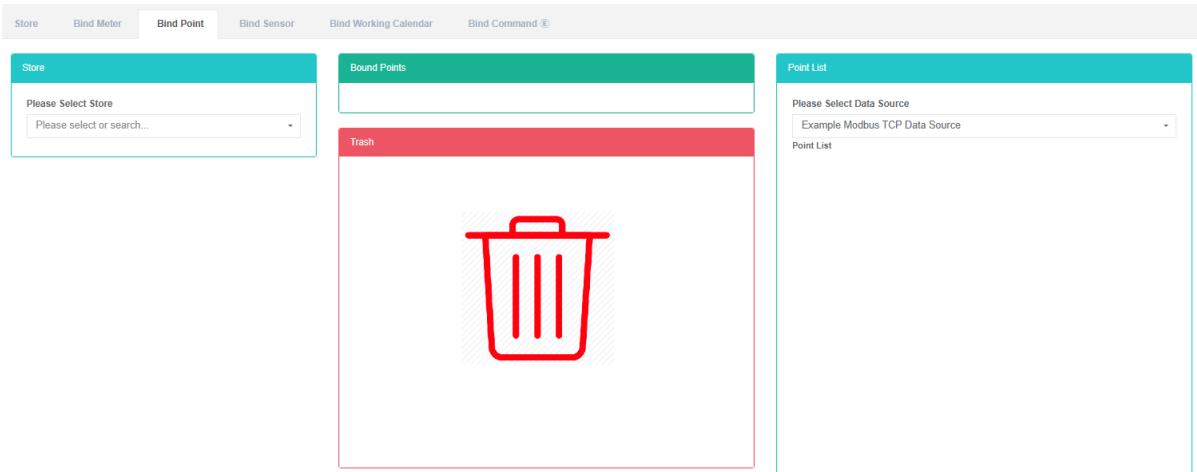
Gegevenspunt binden:
- Klik op het menu "Systeembeheer".
- Klik op het menu 'winkelbeheer'.
- Klik op het tabblad 'gegevenspunt koppelen'.
- Klik in de module 'Selecteer een winkel' op het keuzemenu om de gewenste winkel te selecteren.
- Klik in de "Lijst met gegevenspunten in de module" op een vervolgkeuzelijst om de gegevensbron te kiezen.
- Klik op het gegevenspunt 'lijst met gegevenspunten' in de module en sleep het naar de binding van de module voor gegevenspunten.
- Ga naar de module 'bind data point' nadat je de linkermuisknop hebt losgelaten.
- Een tip voor 'bind data point succeed' is bind.
- Wanneer hetzelfde meetdatapunt naar dezelfde winkel wordt gesleept, verschijnt er een foutmelding.
- Als u geen winkel kiest, verschijnt de melding 'ongeldig winkel-ID'.


Ontkoppel datapunt:
- Klik op het menu 'systeembeheer'.
- Klik op het menu 'winkelbeheer'.
- Klik op het tabblad 'gegevenspunt koppelen'.
- Klik in de module 'Selecteer een winkel' op het keuzemenu om de gewenste winkel te selecteren.
- Klik op 'bind data point need solution to data point in the module' en sleep het naar de module.
- Plaats de module 'Recyclingbakken' nadat u de linkermuisknop hebt losgelaten.
- Als de melding "Ontkoppeling van datapunt succesvol" verschijnt, is de ontkoppeling succesvol verlopen.

15.4. De sensor koppelen
Bind-sensor bekijken:
- Klik op het menu 'systeembeheer'.
- Klik op het menu 'winkelbeheer'.
- Klik op het tabblad 'sensor koppelen'.
- Klik in de module 'Selecteer een winkel' op de gewenste winkel om deze te bekijken.
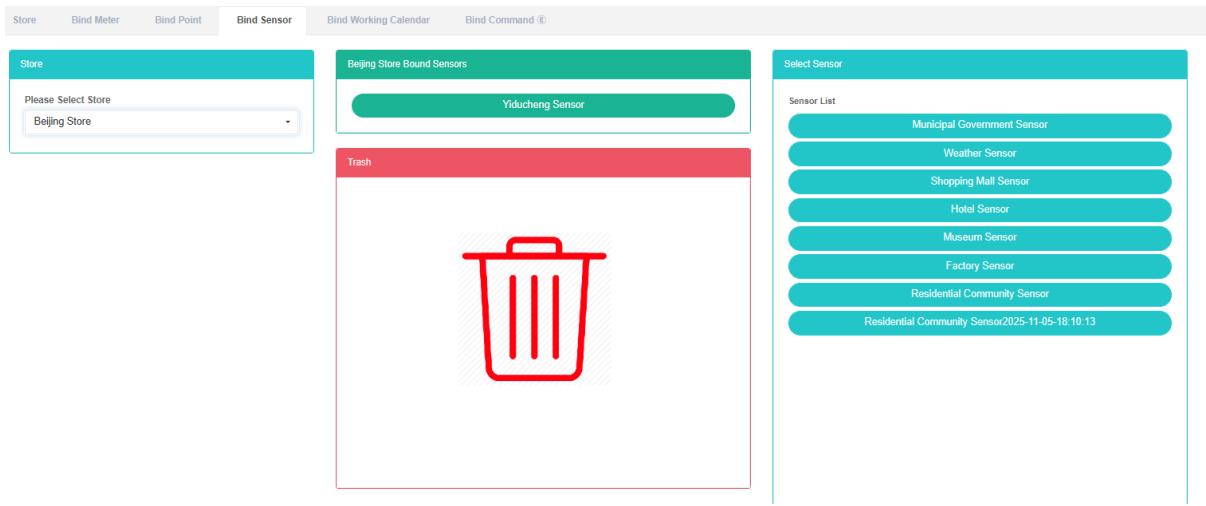
Sensor koppelen:
- Klik op het menu "Systeembeheer".
- Klik op het menu 'winkelbeheer'.
- Klik op het tabblad 'sensor koppelen'.
- Klik in de module 'Selecteer een winkel' op het keuzemenu om de gewenste winkel te selecteren.
- Klik op "Selecteer sensormodule" en sleep de sensormodule naar "bind sensormodule".
- Ga naar een 'bind sensor module' nadat je de linker muisknop hebt losgelaten.
- Een 'succes'-hint, namelijk bind bind sensor
- Herhaal het gebruik van dezelfde sensor in dezelfde winkel. Er zal een "Fout"-lampje gaan branden als waarschuwing.
- Als u geen winkel kiest, verschijnt de melding 'ongeldig winkel-ID'.

Sensor ontkoppelen:
- Klik op het menu "Systeembeheer".
- Klik op het menu 'winkelbeheer'.
- Klik op het tabblad 'sensor koppelen'.
- Klik in de module 'Selecteer een winkel' op het keuzemenu om de gewenste winkel te selecteren.
- Klik op 'bind sensor module need unbind of sensor' en sleep de sensor naar de module in het daarvoor bestemde vak.
- Laat de linkermuisknop los nadat u het item naar de module 'prullenbak' hebt gesleept.
- Als de melding "Sensor succesvol ontkoppeld" verschijnt, is het ontkoppelen gelukt.

15.5. Werkkalender inbinden
Bekijk de Bind-werkkalender:
- Klik op het menu 'systeembeheer'.
- Klik op het menu 'winkelbeheer'.
- Klik op het tabblad 'Werkagenda koppelen'.
- Klik in het gedeelte 'Selecteer een winkel' op de naam van de winkel die u wilt bekijken.
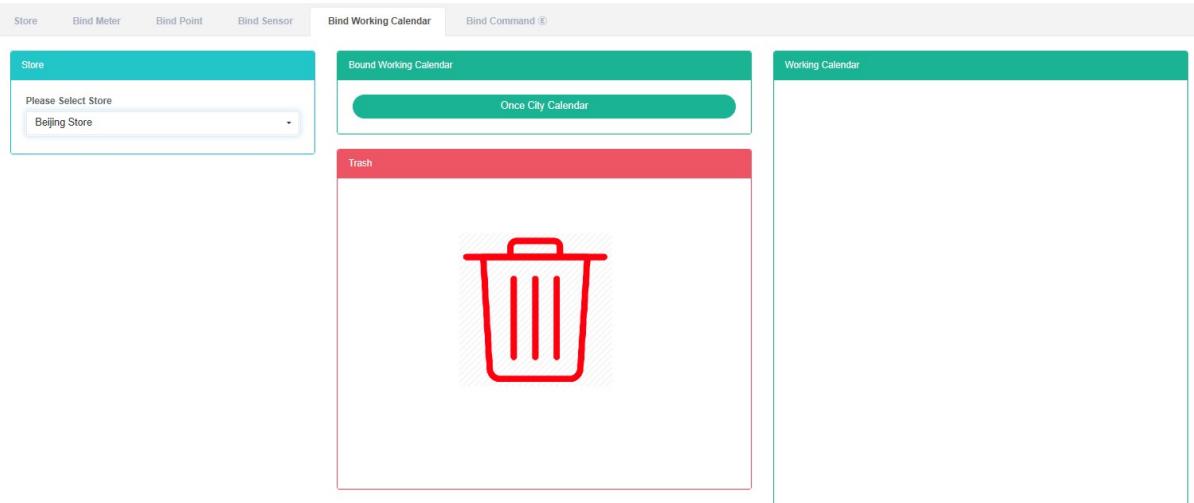
Werkagenda inbinden:
- Klik op het menu 'systeembeheer'.
- Klik op het menu 'winkelbeheer'.
- Klik op het tabblad 'Werkagenda koppelen'.
- Klik op de winkel waaraan u uw werkagenda wilt koppelen onder de module 'Selecteer een winkel'.
- Klik op de werkagenda in de module 'Lijst met werkagenda's' en sleep deze naar de module 'Werkagenda koppelen'.
- Ga naar de 'bind working Calendar module' nadat je de linkermuisknop hebt losgelaten.
- De melding 'Werkagenda succesvol gekoppeld' verschijnt, wat betekent dat de koppeling is geslaagd.
- Dezelfde werkende kalender die in dezelfde winkel wordt gebruikt, geeft een foutmelding ("Error").

Werkagenda ontkoppelen:
- Klik op het menu "Systeembeheer".
- Klik op het menu 'winkelbeheer'.
- Klik op het tabblad 'Werkagenda koppelen'.
- Klik op de module 'Werkende kalender koppelen', ontkoppel de taken die in de kalender moeten worden uitgevoerd en sleep ze naar de module 'barrel'.
- Plaats het item in de module 'Recyclingbakken' nadat u de linkermuisknop hebt losgelaten.
- Als de melding "Werkagenda succesvol ontkoppeld" verschijnt, is het ontkoppelen gelukt.
15.6. Bind-opdracht
Bind-opdracht bekijken:
- Klik op het menu "Systeembeheer".
- Klik op het menu 'winkelbeheer'.
- Klik op het tabblad 'opdracht koppelen'.
- Klik in de module 'Selecteer een winkel' om de winkelnaam te bekijken.
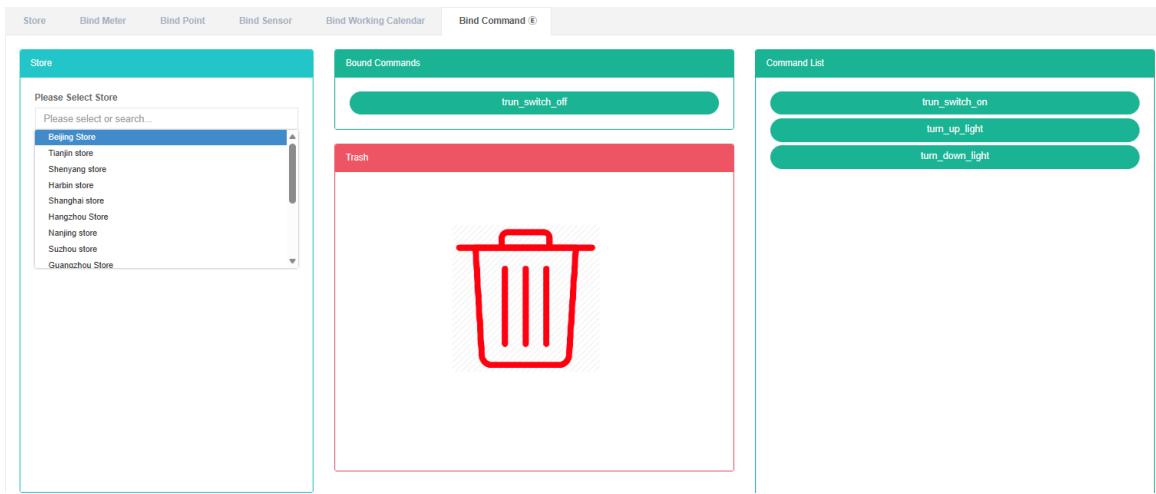
Bind-opdracht:
-
Klik op het menu 'systeembeheer'.
-
Klik op het menu 'winkelbeheer'.
-
Klik op het tabblad 'opdracht koppelen'.
-
Klik op de module 'selecteer een winkel'. De opdracht moet vanuit de winkel worden gekoppeld.
-
Klik op 'Opdrachtenlijst' om de opdrachtmodule te bekijken en sleep deze naar de 'bindopdrachtmodule'.
-
Ga naar een 'bind command module' nadat je de linkermuisknop hebt losgelaten.
-
Een tip voor 'bind-opdracht succesvol' is bind.
-
Als hetzelfde commando in dezelfde winkel wordt herhaald, zal "Error" oplichten als waarschuwing.


Ontkoppel commando:
- Klik op het menu "Systeembeheer".
- Klik op het menu 'winkelbeheer'.
- Klik op het tabblad 'opdracht koppelen'.
- Klik op 'bind command module need unbind of command' en sleep het naar de module in het vat.
- Plaats het item in de module 'Recyclingbakken' nadat u de linkermuisknop hebt losgelaten.
- 'success' bind command prompt waarin oplossingen voor succes worden weergegeven

16. Werkvloermanagement
Dit systeem kan voldoen aan de vraag van bedrijven naar een energiebeheersysteem. Het monitort en analyseert de belangrijkste energieverbruikende apparatuur, de huidige energiebenutting van de energieverbruikende eenheden, voert statistische analyses uit, voert energieaudits uit en brengt de energiebalans in kaart. Dit op regelmatige basis het energieverbruik en de bijbehorende kosten in kaart, waardoor bedrijven een indexsysteem voor energieverbruik en energiebesparing kunnen bepalen en het potentieel voor energiebesparende maatregelen kunnen identificeren en benutten.
16.1. Werkvloer
Controleer de werkvloer:
- Klik op het menu "Systeembeheer".
- Klik op het menu 'Shopfloor Management'.
- Klik op het tabblad 'winkel'.
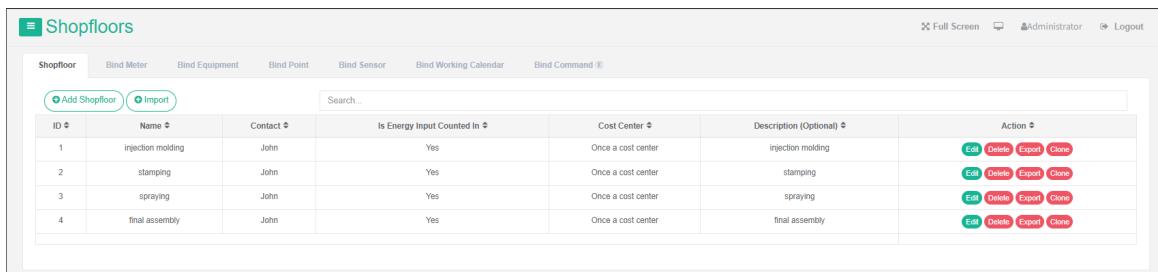
Werkplaats toevoegen:
-
Klik op het menu "Systeembeheer".
-
Klik op het menu 'Shopfloor Management'.
-
Klik op het tabblad 'winkel'.
-
Klik op de knop 'winkelvloer toevoegen'.
-
In het dialoogvenster 'Voeg de naam, het gebied, het contact, de kostenplaats en de beschrijving toe'. Bepaal aan de hand van de feitelijke situatie of het energieverbruik in het overzicht moet worden gecontroleerd.
-
Klik op de knop "Opslaan".
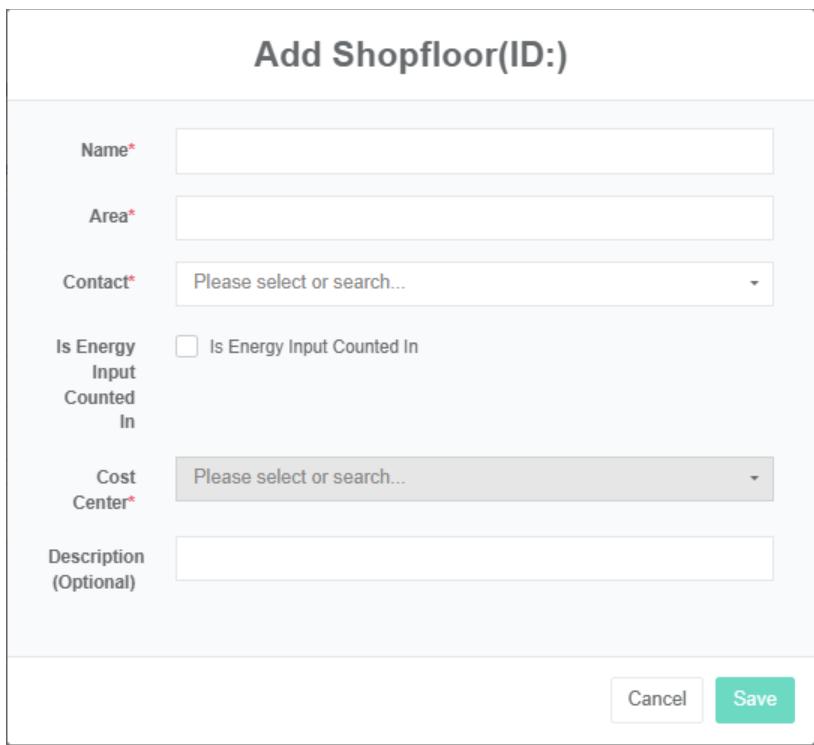
Werkplaats bewerken:
- Klik op het menu "Systeembeheer".
- Klik op het menu 'Shopfloor Management'.
- Klik op het tabblad 'winkel'.
- Klik op de knop "Bewerken".
- Voer in het dialoogvenster 'Tenant bewerken' de volgende gegevens in: "Naam", "Regio", "Contactpersoon", "Kostenplaats", "Omschrijving". Bepaal vervolgens, afhankelijk van de feitelijke situatie, of u het energieverbruik in een samenvatting wilt controleren.
- Klik op de knop "Opslaan".
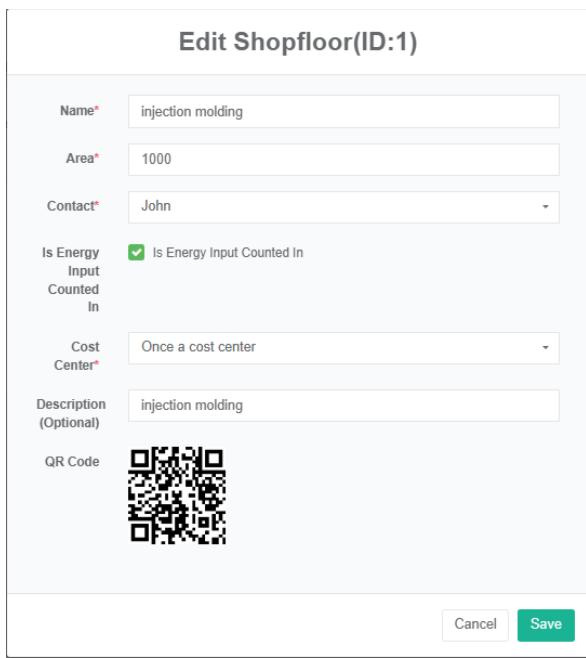
Verwijder de werkvloer:
- Klik op het menu 'systeembeheer'.
- Klik op het menu 'Shopfloor Management'.
- Klik op het tabblad 'winkel'.
- Klik op de knop "Verwijderen".
- Klik op de knop 'Verwijderen bevestigen' in het dialoogvenster 'Verwijderen bevestigen'.
Importeer de werkvloer:
- Klik op het menu "Systeembeheer".
- Klik op het menu 'Shopfloor Management'.
- Klik op het tabblad 'winkel'.
- Klik op de knop 'importeren'.
- Voer de gegevens in het dialoogvenster in.
- Klik op 'Importeren'.
ExporteerDe Werkvloer:
- Klik op het menu 'systeembeheer'.
- Klik op het menu 'Shopfloor Management'.
- Klik op het tabblad 'winkel'.
- Klik op de knop 'exporteren'.
Kloon de werkplaats:
- Klik op het menu "Systeembeheer".
- Klik op het menu 'Shopfloor Management'.
- Klik op het tabblad 'winkel'.
- Klik op de knop 'klonen'.
16.2. De meter binden
Weergave heeft een bindmeter:
- Klik op het menu "Systeembeheer".
- Klik op het menu 'Shopfloor Management'.
- Klik op het tabblad 'meter binden'.
- Klik in 'Selecteer de winkelmodule' op het keuzemenu om de winkelvloer te bekijken.
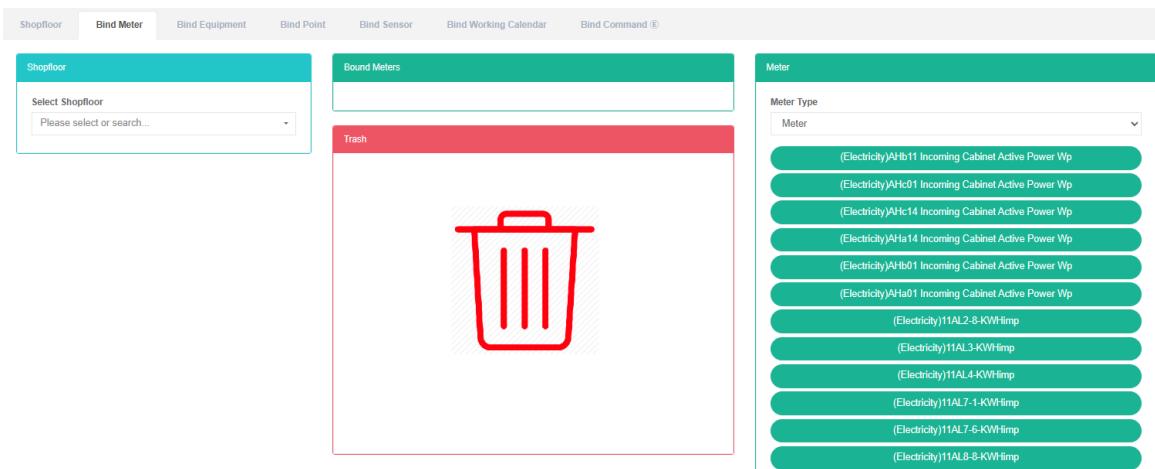
Bind Meter:
- Klik op het menu "Systeembeheer".
- Klik op het menu 'Shopfloor Management'.
- Klik op het tabblad 'meter binden'.
- Klik in 'Selecteer de winkelmodule' op het keuzemenu om de winkelvloer te bekijken.
- Klik op het keuzemenu in de module 'meter' om het type meter te selecteren.
- Klik op de metermodule en sleep deze naar de bindtabelmodule.
- Ga naar een 'bind table module' nadat je de linkermuisknop hebt losgelaten.
- Een tip voor een succesvolle bindmeter is bind.
- Herhaal dezelfde meters in de winkel. "Verkeerd" zal oplichten om dezelfde winkelvloer te waarschuwen.
- Als er geen shopfloor is geselecteerd, verschijnt de prompt 'api_INVALID.shopfloor_id'.


Ontkoppel de meter:
-
Klik op het menu 'systeembeheer'.
-
Klik op het menu 'Shopfloor Management'.
-
Klik op het tabblad 'meter binden'.
-
Klik op het keuzemenu in de module 'Selecteer de gewenste winkelvloer' om de winkelvloer te selecteren die u wilt bekijken.
-
Klik op de module 'bind table module need unbind of meter' en sleep deze naar de module 'barrel'.
-
Sleep het naar de module 'prullenbak' en laat de linkermuisknop los.
-
De 'succes'-indicator geeft aanwijzingen over welke oplossingen tot succes leiden.

16.3. Bindapparatuur
Bekijk de bindapparatuur:
- Klik op het menu 'systeembeheer'.
- Klik op het menu 'Shopfloor Management'.
- Klik op het tabblad 'apparatuur koppelen'.
- In de module 'Selecteer winkel' klikt u om de winkelvloer te bekijken.
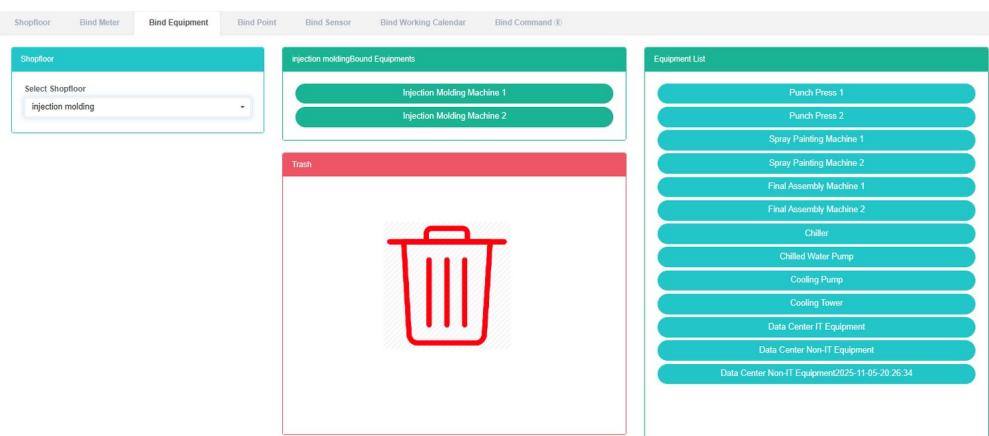
Bindapparatuur:
- Klik op het menu 'systeembeheer'.
- Klik op het menu 'Shopfloor Management'.
- Klik op het tabblad 'apparatuur binden'.
- Klik op 'Selecteer de winkelmodule die u nodig heeft om de winkelvloer te koppelen'.
- Klik op de module "Apparatuurlijst" van de apparatuur en sleep deze naar de module "Apparatuur koppelen".
- Ga naar een 'bind equipment module' nadat je de linkermuisknop hebt losgelaten.
- Een 'succes'-hint, namelijk bind bind-apparatuur
- Herhaal het gebruik van dezelfde apparatuur. "Verkeerd" zal oplichten om dezelfde werkvloer te waarschuwen.
- Als u niet op de winkelvloer klikt, krijgt u de melding "Ongeldig winkelvloer-ID".


Ontkoppel apparatuur:
-
Klik op het menu 'systeembeheer'.
-
Klik op het menu 'Shopfloor Management'.
-
Klik op het tabblad 'apparatuur koppelen'.
-
Klik in 'Selecteer de winkelmodule' op het keuzemenu om de winkelvloer te bekijken.
-
Klik op 'apparatuurmodules koppelen vereist ontkoppelen van apparatuur' en sleep deze naar de module in het vat.
-
Sleep de module voor de prullenbak en laat de linkermuisknop los.
-
Als de melding "Apparatuur succesvol ontkoppeld" verschijnt, is het ontkoppelen gelukt.

16.4. Gegevenspunt binden
Gegevenspunt voor binding bekijken:
- Klik op het menu 'systeembeheer'.
- Klik op het menu 'Shopfloor Management'.
- Klik op het tabblad 'gegevenspunt koppelen'.
- In de module 'Selecteer winkel' klikt u om de winkelvloer te bekijken.
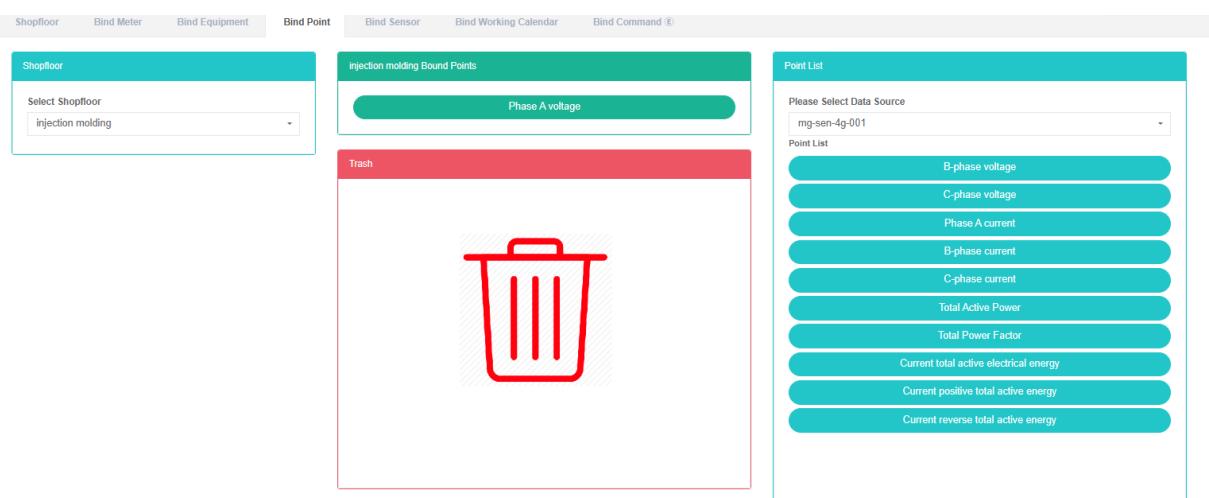
Gegevenspunt binden:
- Klik op het menu 'systeembeheer'.
- Klik op het menu 'Shopfloor Management'.
- Klik op het tabblad 'gegevenspunt koppelen'.
- Klik in 'Selecteer de winkelmodule' op het keuzemenu om de winkelvloer te bekijken.
- Klik op het keuzemenu in de module 'lijst met gegevenspunten' om de gegevensbron te selecteren.
- Klik op het datapunt in de module 'Lijst met datapunten' en sleep het naar de module 'Datapunt koppelen'.
- Ga naar de module 'bind data point' nadat je de linkermuisknop hebt losgelaten.
- De melding 'Gegevenspunt succesvol gebonden' geeft aan dat de binding is geslaagd.
- Als hetzelfde meetpunt als "Verkeerd" wordt gemarkeerd, licht het lampje op om de betreffende productiemedewerker te waarschuwen.
- Als er geen winkelvloer is geselecteerd, licht "Ongeldige winkelvloer-ID" op als waarschuwing.


Ontkoppel datapunt:
-
Klik op het menu 'systeembeheer'.
-
Klik op het menu 'Shopfloor Management'.
-
Klik op het tabblad 'gegevenspunt koppelen'.
-
Klik in 'Selecteer de winkelmodule' op het keuzemenu om de winkelvloer te bekijken.
-
Klik op 'bind data point need solution to data point in the module' en sleep het naar de module.
-
Plaats de module 'Recyclingbakken' nadat u de linkermuisknop hebt losgelaten.
-
Als de melding "Ontkoppeling van datapunt succesvol" verschijnt, is de ontkoppeling succesvol verlopen.

16.5. De sensor koppelen
Bind-sensor bekijken:
- Klik op het menu "Systeembeheer".
- Klik op het menu 'Shopfloor Management'.
- Klik op het tabblad 'sensor koppelen'.
- In de module 'Selecteer winkel' klikt u om de winkelvloer te bekijken.
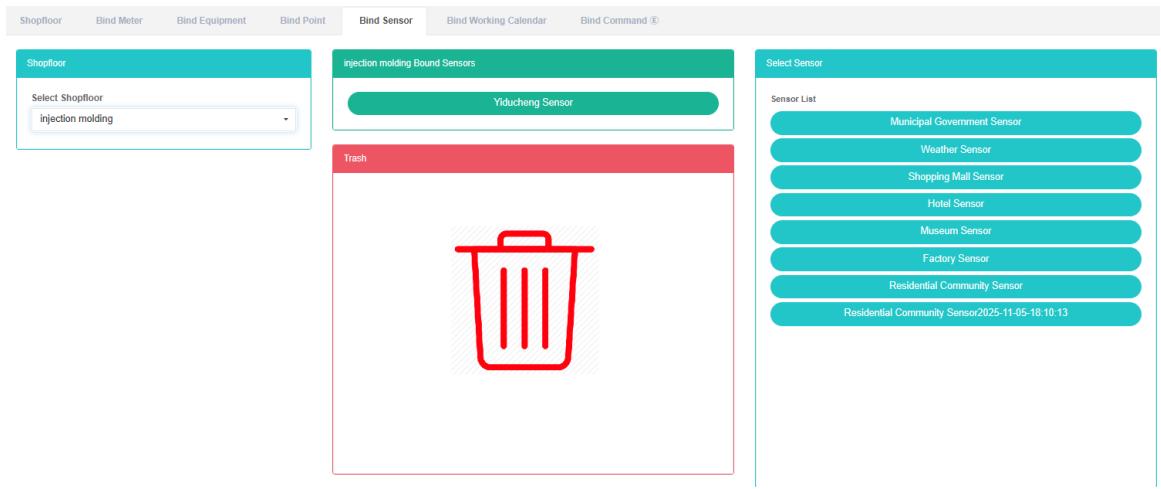
Sensor koppelen:
- Klik op het menu "Systeembeheer".
- Klik op het menu 'Shopfloor Management'.
- Klik op het tabblad 'sensor koppelen'.
- Klik in 'Selecteer de winkelmodule' op het keuzemenu om de winkelvloer te bekijken.
- Klik op "Selecteer sensormodule" en sleep de sensormodule naar "bind sensormodule".
- Ga naar een 'bind sensor module' nadat je de linker muisknop hebt losgelaten.
- Een 'succes'-hint, namelijk bind bind sensor
- Als dezelfde sensor herhaaldelijk naar dezelfde werkplaats wordt gesleept, verschijnt er een foutmelding.
- Als er geen winkelvloer is geselecteerd, licht "Ongeldige winkelvloer-ID" op als waarschuwing.


Sensor ontkoppelen:
-
Klik op het menu "Systeembeheer".
-
Klik op het menu 'huurdersbeheer'.
-
Klik op het tabblad 'sensor koppelen'.
-
Klik in 'Selecteer de winkelmodule' op het keuzemenu om de winkelvloer te bekijken.
-
Klik op 'bind sensor module need unbind of sensor drag and drop to the' barrel 'module'.
-
Plaats de module 'Recyclingbakken' nadat u de linkermuisknop hebt losgelaten.
-
Als de melding "Sensor succesvol ontkoppeld" verschijnt, is het ontkoppelen gelukt.

16.6. Werkkalender inbinden
Bekijk de Bind-werkkalender:
- Klik op het menu 'systeembeheer'.
- Klik op het menu 'Shopfloor Management'.
- Klik op het tabblad 'Werkagenda koppelen'.
- Klik in de module 'Selecteer een productievloer' op de naam van de gewenste productievloer.
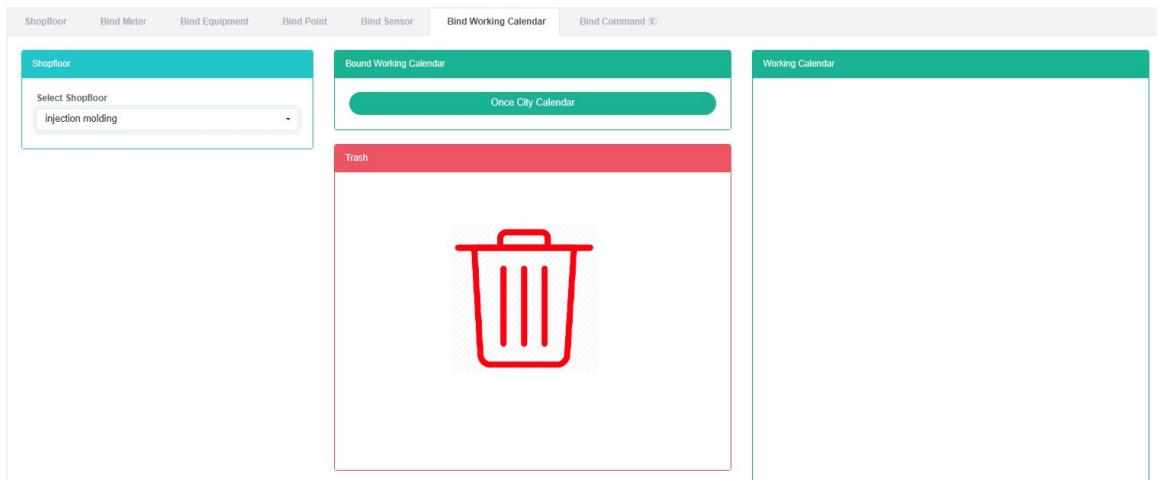
Werkkalender inbinden:
- Klik op het menu 'systeembeheer'.
- Klik op het menu 'Shopfloor Management'.
- Klik op het tabblad 'Werkagenda koppelen'.
- Klik op 'selecteer de winkelmodule, de winkelvloer moet gekoppeld worden aan de werkende kalender'.
- Klik op 'Werkkalender' om de module 'Werkkalender' te openen en sleep deze naar de module 'Werkkalender koppelen'.
- Ga naar de 'bind working Calendar module' nadat je de linkermuisknop hebt losgelaten.
- De melding 'Werkagenda succesvol gekoppeld' verschijnt, wat betekent dat de koppeling is geslaagd.
- Dezelfde werkkalender herhaalt zich in "Fout". Het lampje gaat branden om dezelfde werkvloer te waarschuwen.


Ontkoppel de werkagenda:
-
Klik op het menu 'systeembeheer'.
-
Klik op het menu 'Shopfloor Management'.
-
Klik op het tabblad 'Werkagenda koppelen'.
-
Klik in de module 'Werkagenda koppelen' op de agenda die u wilt ontkoppelen en sleep deze naar de module 'Prullenbak'.
-
Plaats het item in de module 'Recyclingbakken' nadat u de linkermuisknop hebt losgelaten.
-
Als de melding "Werkagenda succesvol ontkoppeld" verschijnt, is het ontkoppelen gelukt.

16.7. Bind-commando
Bind-opdracht bekijken:
- Klik op het menu 'systeembeheer'.
- Klik op het menu 'Shopfloor Management'.
- Klik op het tabblad 'opdracht koppelen'.
- Klik in de module 'Selecteer een winkel' op de naam van de winkel die u wilt bekijken.
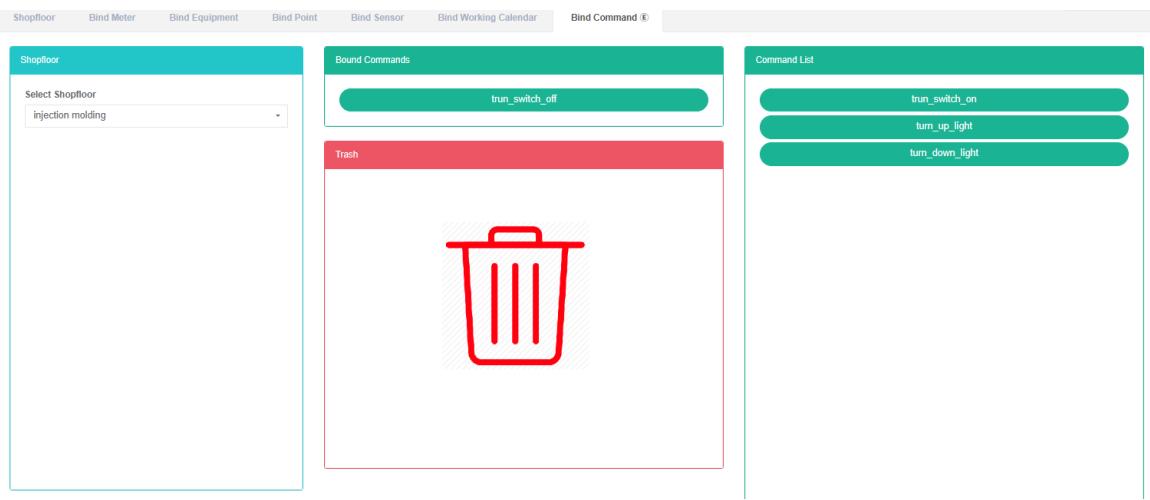
Bind-opdracht:
- Klik op het menu 'systeembeheer'.
- Klik op het menu 'Shopfloor Management'.
- Klik op het tabblad 'opdracht koppelen'.
- Klik op 'Selecteer de winkelmodule die u moet koppelen aan de winkelvloer' onder de opdracht 'Shopfloor'.
- Klik op 'Opdrachtenlijst' om de opdrachtmodule te bekijken en sleep deze naar de 'bindopdrachtmodule'.
- Ga naar een 'bind command module' nadat je de linkermuisknop hebt losgelaten.
- Een tip voor 'bind-opdracht succesvol' is bind.
- Hetzelfde commando herhalen in de "Error"-modus zorgt ervoor dat het lampje gaat branden om dezelfde werkvloer te waarschuwen.
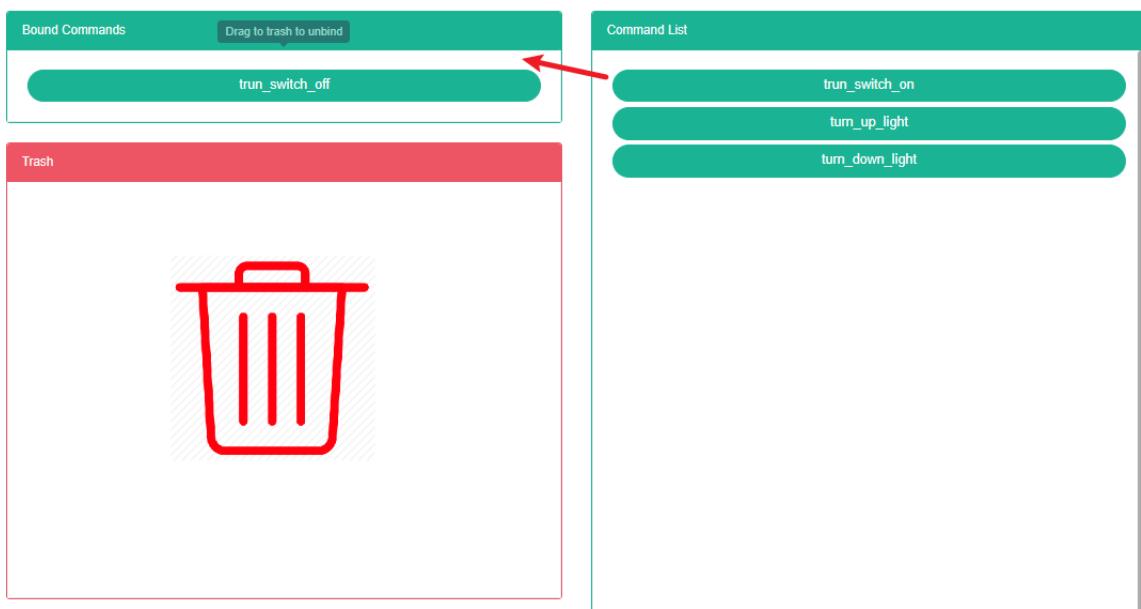
Ontkoppel commando:
-
Klik op het menu "Systeembeheer".
-
Klik op het menu 'Shopfloor Management'.
-
Klik op het tabblad 'opdracht koppelen'.
-
Klik in de module 'Bind command' op de opdracht die u wilt ontkoppelen en sleep deze naar de module 'prullenbak'.
-
Plaats het item in de module 'Recyclingbakken' nadat u de linkermuisknop hebt losgelaten.
-
'success' bind command prompt waarin oplossingen voor succes worden weergegeven
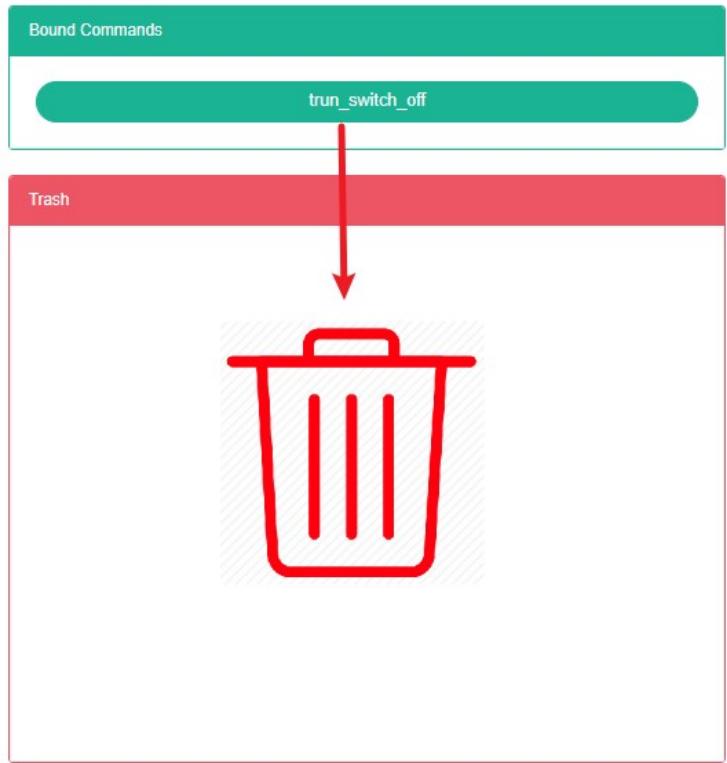
17. Energiestroomdiagram
Dit systeem kan voldoen aan de vraag van bedrijven naar een energiebeheersysteem. Het monitort en analyseert de belangrijkste energieverbruikende apparatuur, de huidige energiebenutting van de energieverbruikende eenheden, voert statistische analyses uit, voert energieaudits uit en brengt de energiebalans in kaart. Dit op regelmatige basis het energieverbruik en de bijbehorende kosten in kaart, waardoor bedrijven een indexsysteem voor energieverbruik en energiebesparing kunnen bepalen en het potentieel voor energiebesparende maatregelen kunnen identificeren en benutten.
17.1. Energiestroomdiagram
Bekijk de grafiek met de energiestroom:
- Klik op het menu "Systeembeheer".
- Klik op het menu 'stroomgrafiekbeheer'.
- Klik op het tabblad 'stroomschema'

Voeg een stroomschema toe:
- Klik op het menu "Systeembeheer".
- Klik op het menu 'stroomgrafiekbeheer'.
- Klik op het tabblad 'stroomschema'
- Klik op de knop 'energiestroomfiguur toevoegen'.
- Voer in het dialoogvenster 'Stroomfiguur toevoegen' de naam "Naam" in.
- Klik op de knop "Opslaan".
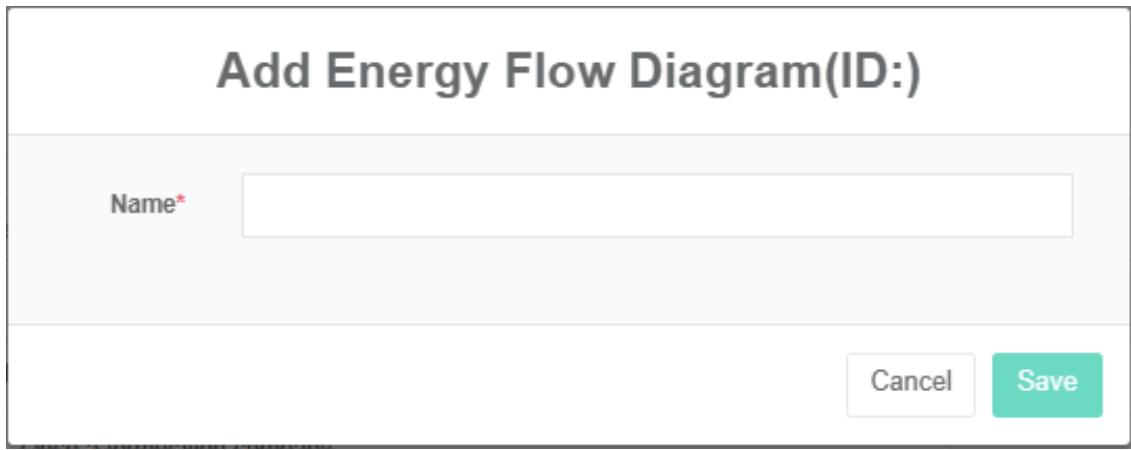
Stroomdiagram van de editor:
- Klik op het menu "Systeembeheer".
- Klik op het menu 'stroomgrafiekbeheer'.
- Klik op het tabblad 'stroomschema'
- Klik op de knop "Bewerken".
- Voer in het dialoogvenster 'Flowfiguur bewerken' de naam "Naam" in.
- Klik op de knop "Opslaan".
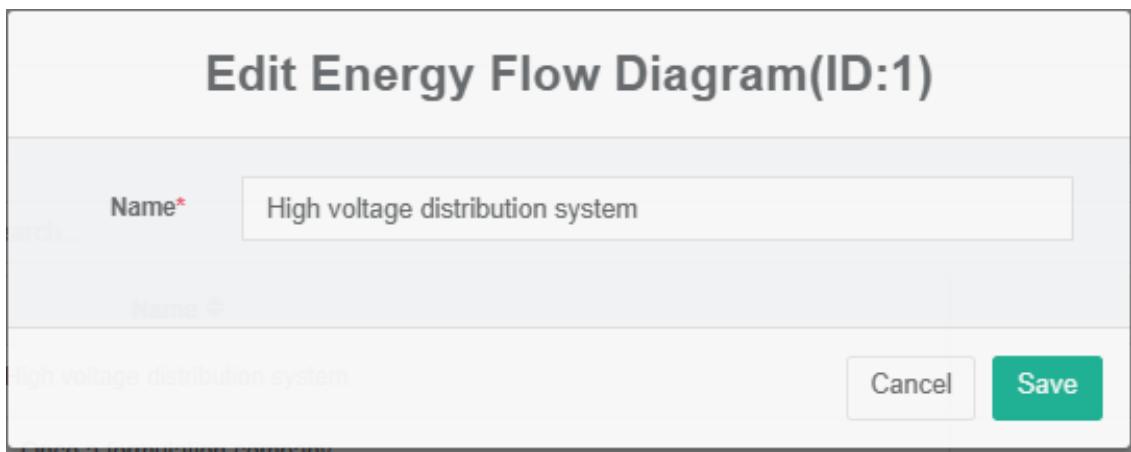
Verwijder de afbeelding van de energiestroom:
-
Klik op het menu 'systeembeheer'.
-
Klik op het menu 'stroomgrafiekbeheer'.
-
Klik op het tabblad 'stroomschema'
-
Klik op de knop "Verwijderen".
-
Klik op de knop 'Klik' om het verwijderen te bevestigen in het dialoogvenster 'Bevestig verwijderen'.
Importeerstroomschema:
- Klik op het menu 'systeembeheer'.
- Klik op het menu 'stroomgrafiekbeheer'.
- Klik op het tabblad 'Energiestroomgrafiek'.
- Klik op de knop 'Importeren'.
- Voer de gegevens in het dialoogvenster in.
- Klik op 'Importeren'.
Exportstroomschema:
- Klik op het menu 'systeembeheer'.
- Klik op het menu 'Vaardigheidsstroom > Figuurbeheer'.
- Klik op het tabblad 'stroomschema'
- Klik op de knop "Exporteren".
Stroomschema van het kloonproces:
- Klik op het menu 'systeembeheer'.
- Klik op het menu 'Vaardigheidsstroom > Figuurbeheer'.
- Klik op het tabblad 'stroomschema'
- Klik op de knop 'klonen'.
17.2. Knooppunten
Controleer de knooppunten:
-
Klik op het menu "Systeembeheer".
-
Klik op het menu 'stroomgrafiekbeheer'.
-
Klik op het tabblad 'knooppunten'.
-
Je kunt 'stroomschema' kiezen.
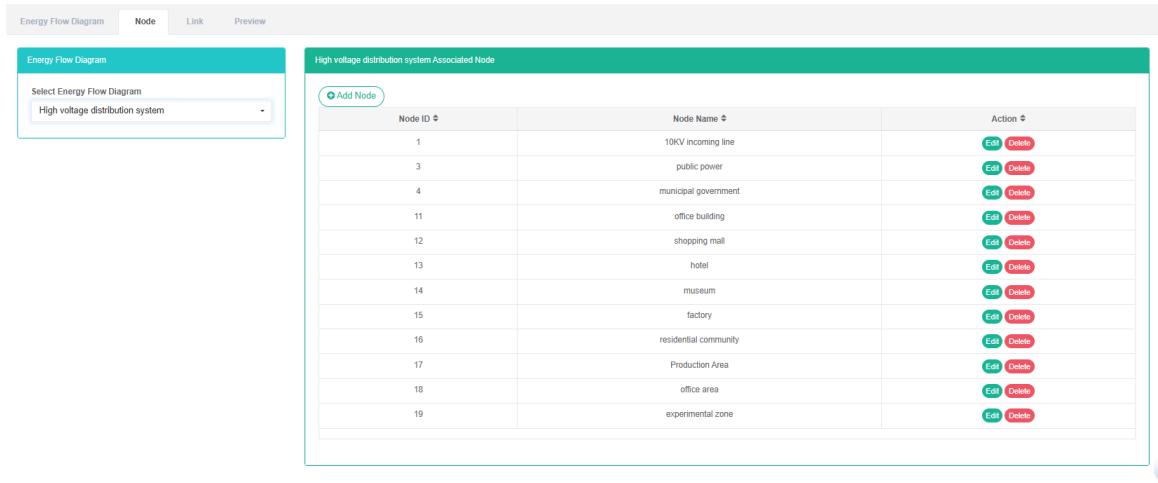
Knooppunt toevoegen:
- Klik op het menu "Systeembeheer".
- Klik op het menu 'stroomgrafiekbeheer'.
- Klik op het tabblad 'knooppunten'.
- Klik op de knop 'toevoegen'.
- Voer in het dialoogvenster 'Knooppunten toevoegen' de naam van het knooppunt in.
- Klik op de knop "Opslaan".
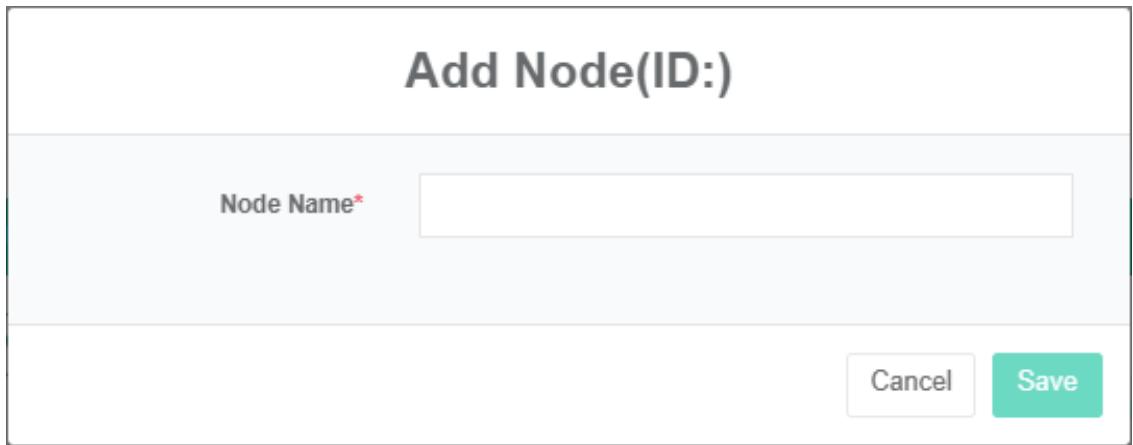
Bewerk het knooppunt:
- Klik op het menu 'systeembeheer'.
- Klik op het menu 'stroomgrafiekbeheer'.
- Klik op het tabblad 'knooppunten'.
- Klik op de knop "Bewerken".
- Typ 'knooppuntnaam' in het dialoogvenster 'knooppunt bewerken'.
- Klik op de knop "Opslaan".
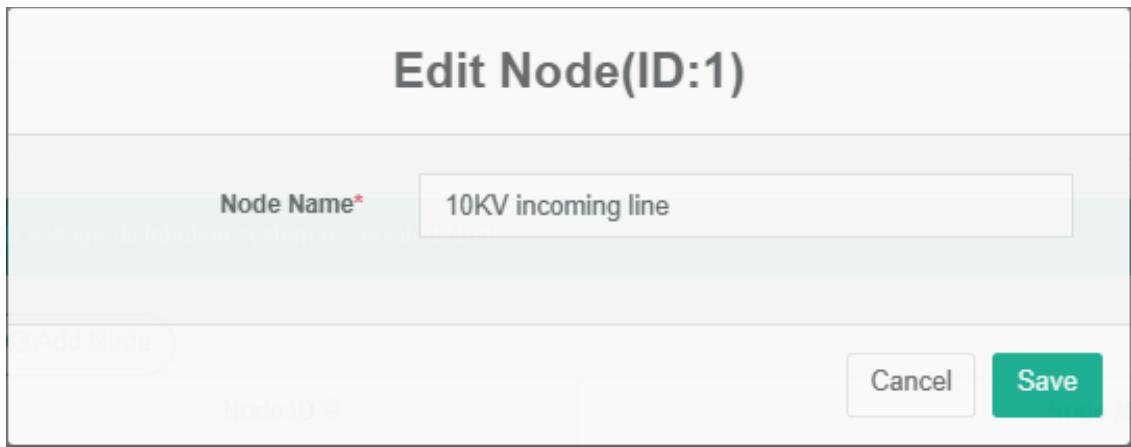
Knooppunten verwijderen:
- Klik op het menu "Systeembeheer".
- Klik op het menu 'Vaardigheidsstroom > Figuurbeheer'.
- Klik op het tabblad 'knooppunten'.
- Klik op de knop "Verwijderen".
- Klik op de knop 'Klik' om het verwijderen te bevestigen in het dialoogvenster 'Bevestig verwijderen'.
17.3. Link
Controleer de link:
- Klik op het menu "Systeembeheer".
- Klik op het menu 'stroomgrafiekbeheer'.
- Klik op het tabblad 'Links'.
- Selecteer 'energiestroomfiguur'
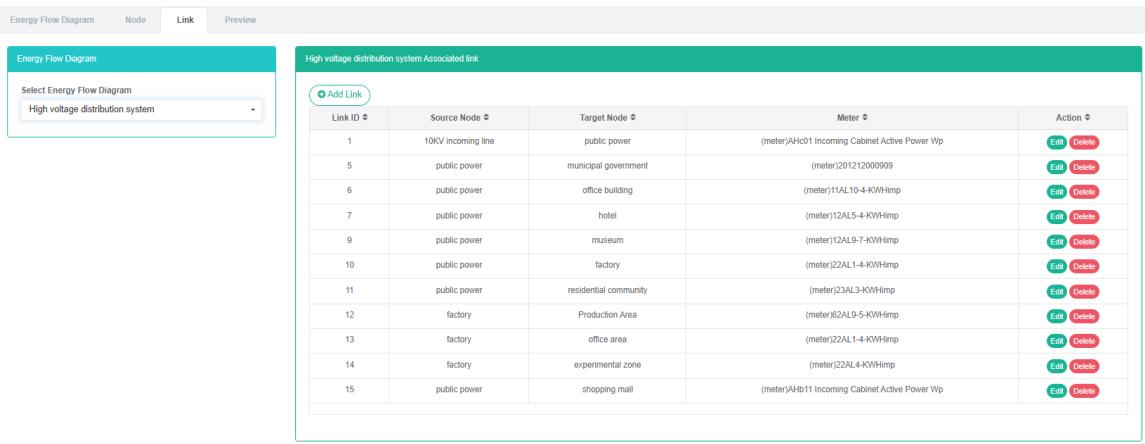
Links toevoegen:
- Klik op het menu "Systeembeheer".
- Klik op het menu 'stroomgrafiekbeheer'.
- Klik op het tabblad 'Links'.
- Klik op de knop 'link toevoegen'.
- Selecteer in het dialoogvenster "Link toevoegen" de opties "Bronknooppunten", "Doelknooppunt" en "Meter".
- Klik op de knop "Opslaan".
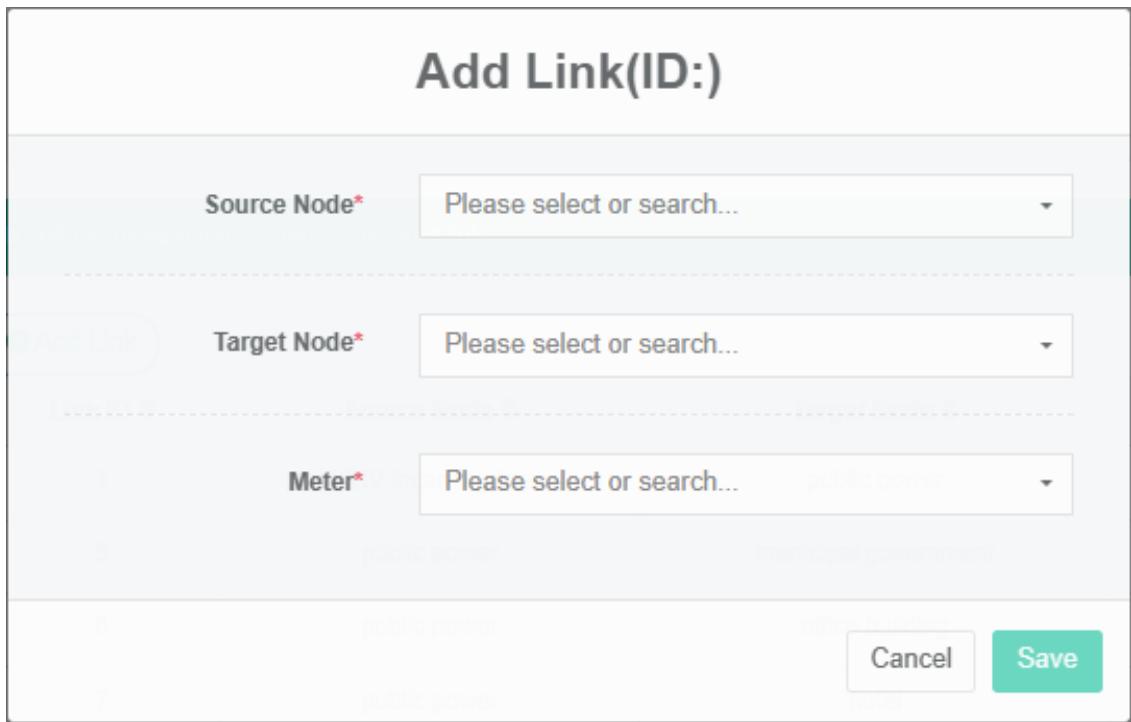
Link bewerken:
- Klik op het menu "Systeembeheer".
- Klik op het menu 'Vaardigheidsstroom > Figuurbeheer'.
- Klik op het tabblad 'Links'.
- Klik op de knop 'wijzigen'.
- Selecteer in het dialoogvenster "Link bewerken" de opties "Bronknooppunten", "Doelknooppunt" en "Meter".
- Klik op de knop "Opslaan".
Link verwijderen:
- Klik op het menu "Systeembeheer".
- Klik op het menu 'stroomgrafiekbeheer'.
- Klik op het tabblad 'Links'.
- Klik op de knop "Verwijderen".
- Klik op de knop 'Klik' om het verwijderen te bevestigen in het dialoogvenster 'Bevestig verwijderen'.
17.4. Voorbeeld
Bekijk de preview:
- Klik op het menu "Systeembeheer".
- Klik op het menu 'stroomgrafiekbeheer'.
- Klik op het tabblad "Voorbeeldweergave".
- Je kunt 'stroomschema' kiezen.
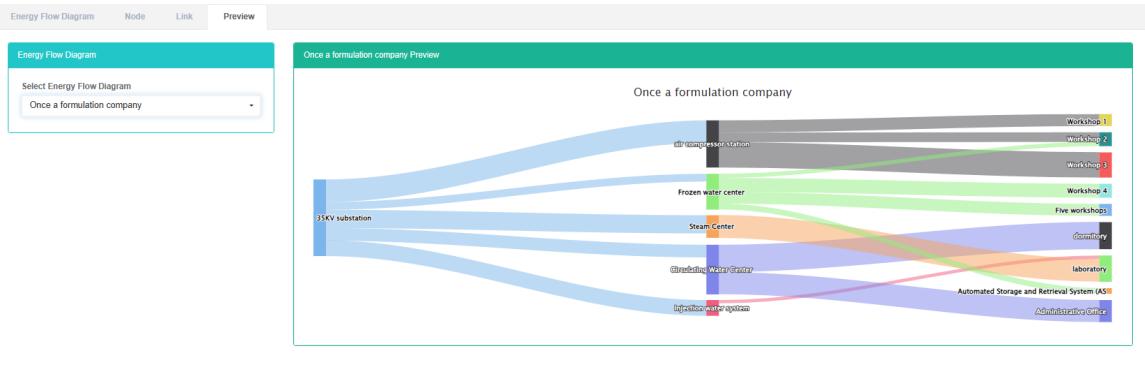
18. Beheer van distributiesystemen
Dit systeem kan voldoen aan de vraag van bedrijven naar een energiebeheersysteem. Het monitort en analyseert de belangrijkste energieverbruikende apparatuur, de huidige energiebenutting van de energieverbruikende eenheden, voert statistische analyses uit, voert energieaudits uit en brengt de energiebalans in kaart. Dit op regelmatige basis het energieverbruik en de bijbehorende kosten in kaart, waardoor bedrijven een indexsysteem voor energieverbruik en energiebesparing kunnen bepalen en het potentieel voor energiebesparende maatregelen kunnen identificeren en benutten.
18.1. Distributiesysteem
Controleer het distributiesysteem:
- Klik op het menu "Systeembeheer".
- Klik op het menu 'Beheer van het distributiesysteem'.
- Klik op het tabblad 'distributiesysteem'.

Voeg het distributiesysteem toe:
- Klik op het menu "Systeembeheer".
- Klik op het menu 'Beheer van het distributiesysteem'.
- Klik op het tabblad 'distributiesysteem'.
- Klik op de knop 'distributiesystemen toevoegen'.
- Voer in het dialoogvenster 'distributiesystemen toevoegen' de naam "Naam" in.
- Klik op de knop "Opslaan".
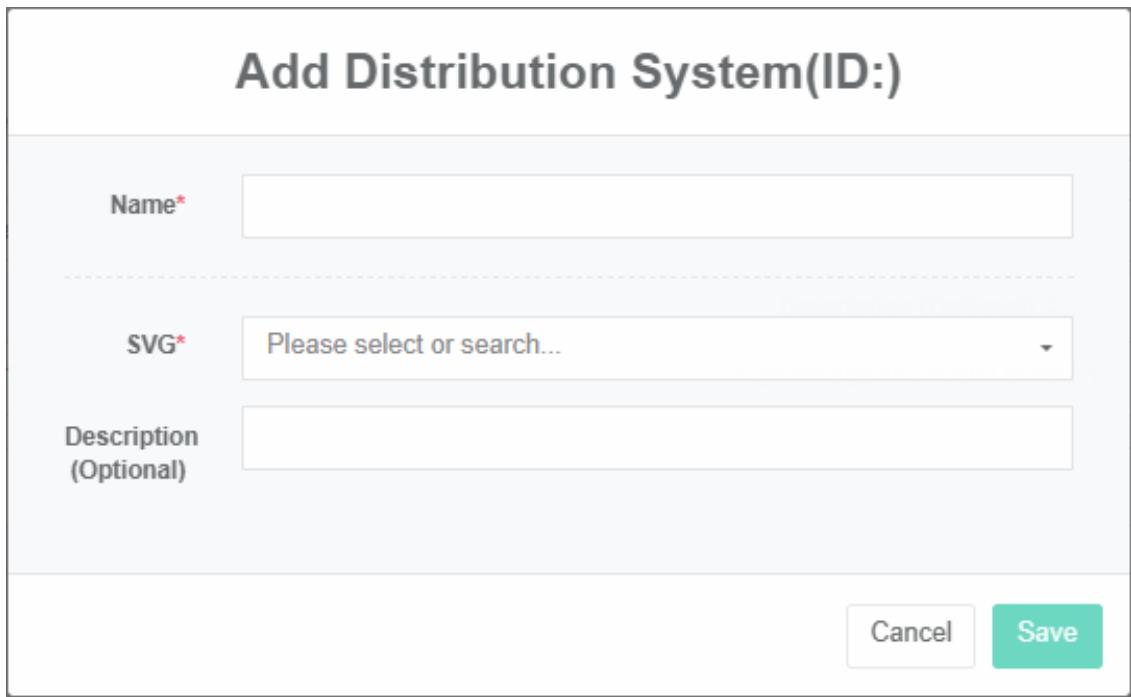
Distributiesysteem bewerken:
-
Klik op het menu "Systeembeheer".
-
Klik op het menu 'Beheer van het distributiesysteem'.
-
Klik op het tabblad 'distributiesysteem'.
-
Klik op de knop "Bewerken".
-
In 'distributiesysteem bewerken "Dialooginvoer" Naam'
-
Klik op de knop "Opslaan".
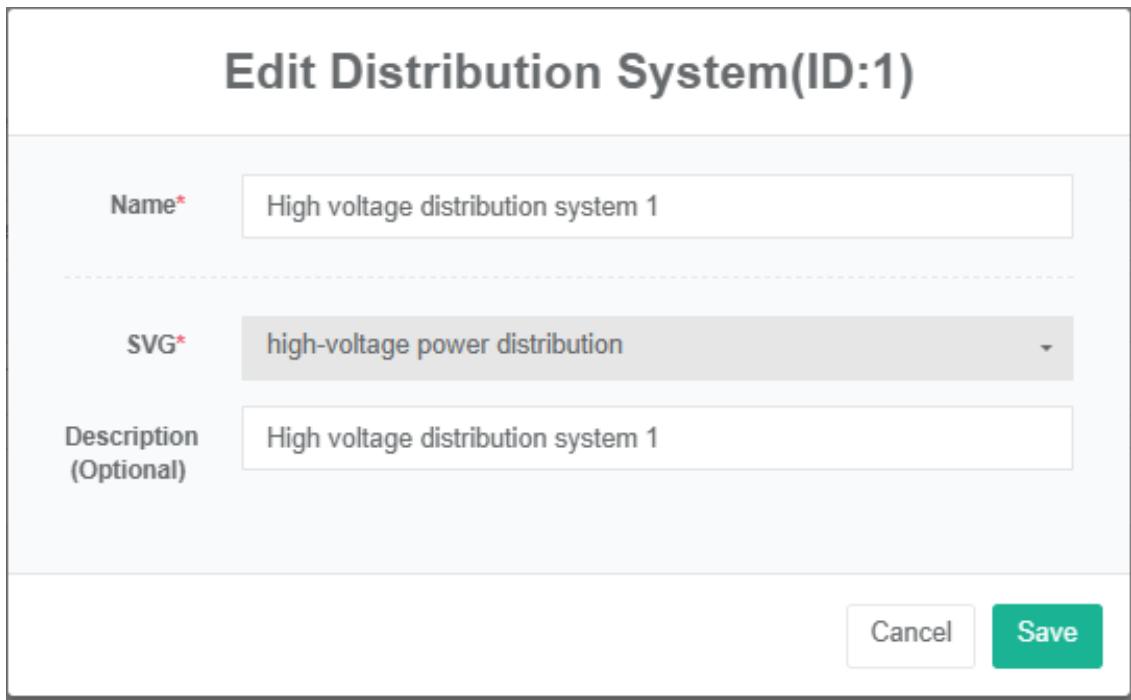
Verwijder het stroomdistributiesysteem:
- Klik op het menu "Systeembeheer".
- Klik op het menu 'Beheer van het distributiesysteem'.
- Klik op het tabblad 'distributiesysteem'.
- Klik op de knop "Verwijderen".
- Klik op de knop 'Klik' om het verwijderen te bevestigen in het dialoogvenster 'Bevestig verwijderen'.
Importdistributiesysteem:
-
Klik op het menu 'systeembeheer'.
-
Klik op het menu 'Beheer van het distributiesysteem'.
-
Klik op het tabblad 'distributiesysteem'.
-
Klik op de knop 'Importeren'.
-
Voer de gegevens in het dialoogvenster in.
-
Klik op 'Importeren'.
Exportdistributiesysteem:
- Klik op het menu 'systeembeheer'.
- Klik op het menu 'Beheer van het distributiesysteem'.
- Klik op het tabblad 'distributiesystemen'.
- Klik op de knop "Exporteren".
Kloondistributiesysteem:
- Klik op het menu "Systeembeheer".
- Klik op het menu 'Beheer van het distributiesysteem'.
- Klik op het tabblad 'distributiesysteem'.
- Klik op de knop 'klonen'.
18.2. Distributiecircuit
Controleer het distributiecircuit:
- Klik op het menu "Systeembeheer".
- Klik op het menu 'Beheer van het distributiesysteem'.
- Klik op het tabblad 'verdeelcircuit'.
- Kies 'distributiesysteem'

Voeg distributiecircuit toe:
-
Klik op het menu "Systeembeheer".
-
Klik op het menu 'Beheer van het distributiesysteem'.
-
Klik op het tabblad 'verdeelcircuit'.
-
Klik op de knop 'verdeelcircuit toevoegen'.
-
In het dialoogvenster 'Voeg een ingang voor een stroomverdeelcircuit toe "Naam"', selecteer de volgende opties: voeding, stroomverdeelkasten, maximale capaciteit, maximale stroom, gebruiker en kwalificatiemeters.
-
Klik op de knop "Opslaan".
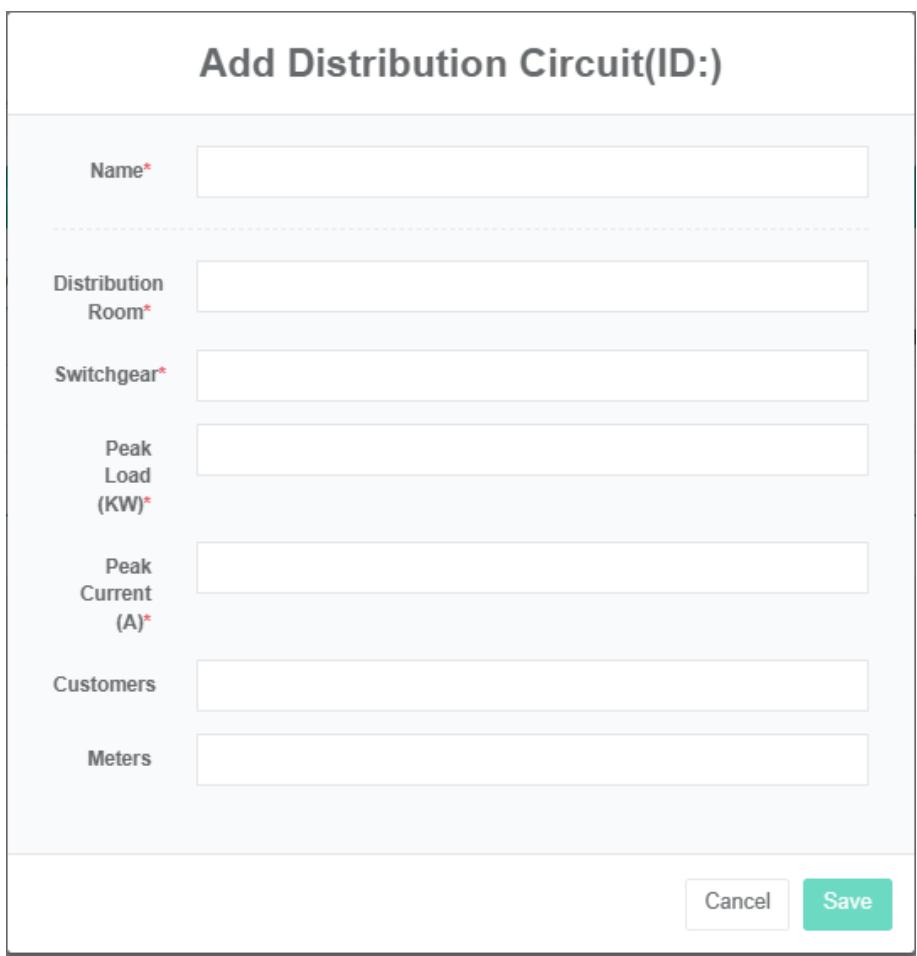
Stroomdistributiecircuit bewerken:
-
Klik op het menu 'systeembeheer'.
-
Klik op het menu 'Beheer van het distributiesysteem'.
-
Klik op het tabblad 'verdeelcircuit'.
-
Klik op de knop "Bewerken".
-
In het dialoogvenster 'Naam' van het verdeelcircuit, met de opties 'Voeding', 'Verdeelkasten', 'Capaciteit', 'Maximale stroom', 'Gebruiker' en 'Kwalificatiemeters', kunt u de volgende gegevens invoeren: 'Verdeelcircuit', 'Voeding', 'Verdeelkasten', 'Capaciteit', 'Maximale stroom', 'Gebruiker' en 'Kwalificatiemeters'.
-
Klik op de knop "Opslaan".
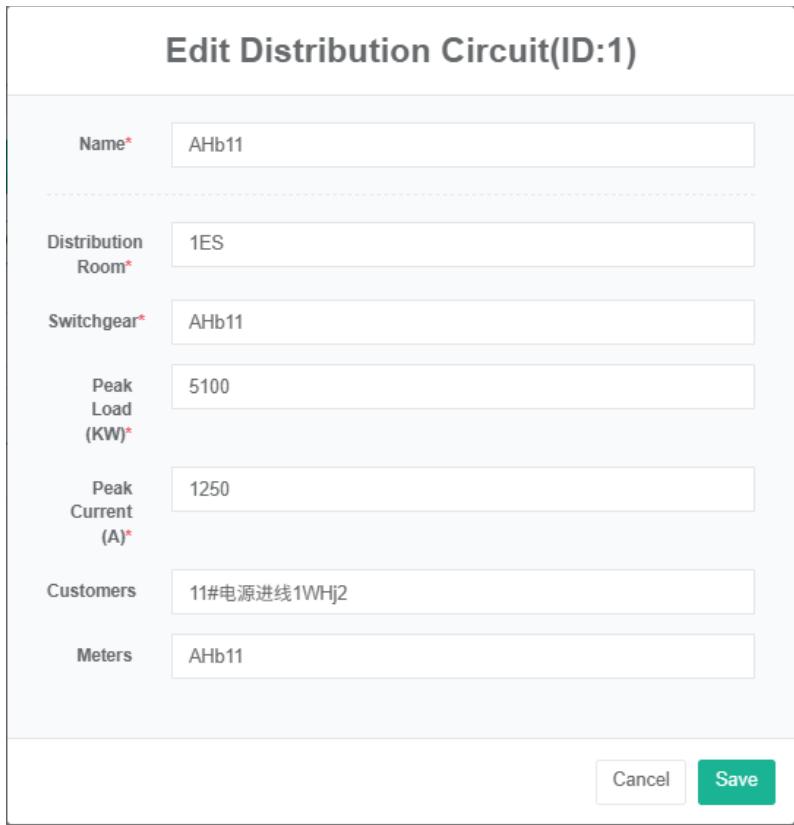
Verwijder het stroomverdeelcircuit:
- Klik op het menu "Systeembeheer".
- Klik op het menu 'Beheer van het distributiesysteem'.
- Klik op het tabblad 'verdeelcircuit'.
- Klik op de knop 'Verwijderen'.
- Klik op de knop 'Klik' om het verwijderen te bevestigen in het dialoogvenster 'Bevestig verwijderen'.
18.3. Gegevenspunt binden
Controleer het Bind-gegevenspunt:
- Klik op het menu 'systeembeheer'.
- Klik op het menu 'Beheer van het distributiesysteem'.
- Klik op het tabblad 'gegevenspunt koppelen'.
- Kies 'distributiecircuit'
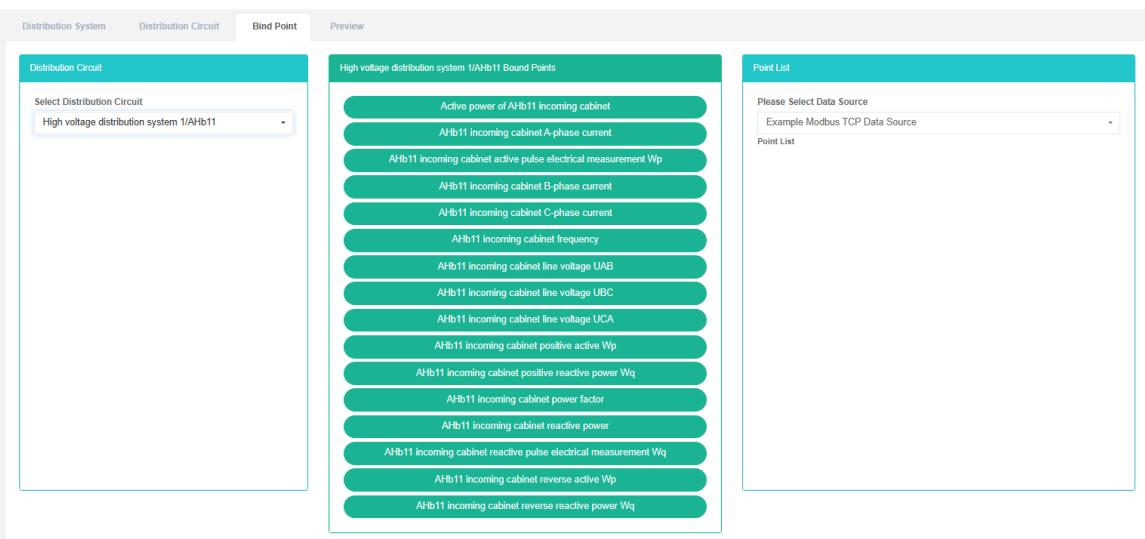
Voeg datapunt toe:
- Klik op het menu 'systeembeheer'.
- Klik op het menu 'Beheer van het distributiesysteem'.
- Klik op het tabblad 'gegevenspunt koppelen'.
- Kies 'distributiecircuit'
- Selecteer in de lijst 'gegevensbron' bij het gegevenspunt en sleep het framegegevenspunt naar het groene vak in het midden.
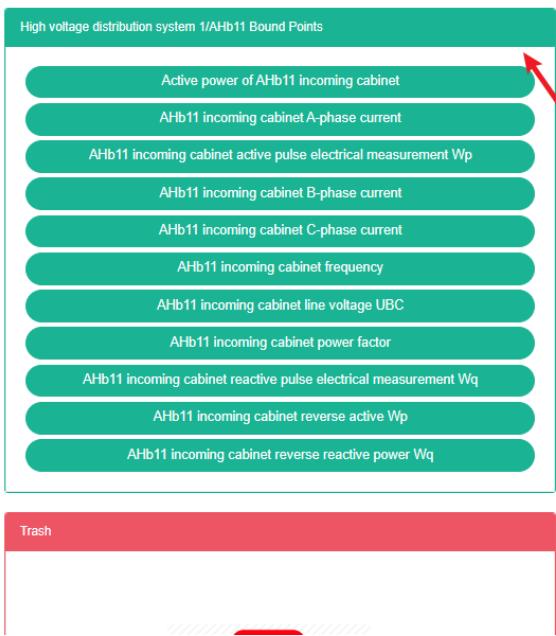
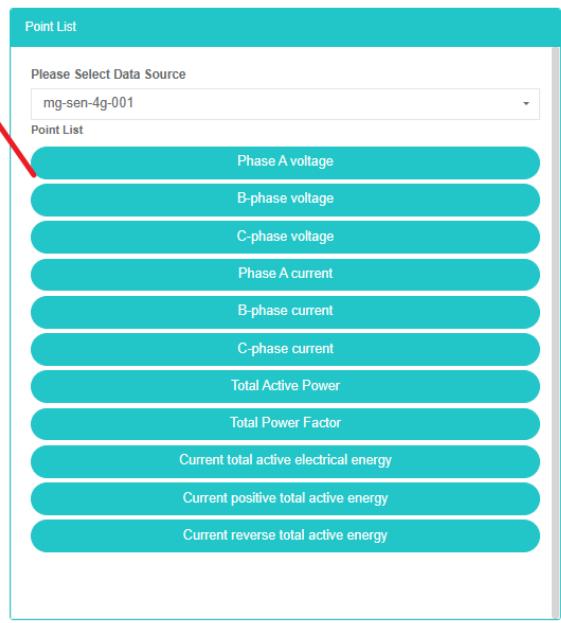
Verwijder het bind-datapunt:
- Klik op het menu "Systeembeheer".
- Klik op het menu 'Beheer van het distributiesysteem'.
- Klik op het tabblad 'gegevenspunt koppelen'.
- Kies 'distributiecircuit'
- Sleep het middelste groene vak onder de tafel naar de rode prullenbak voor recycling.
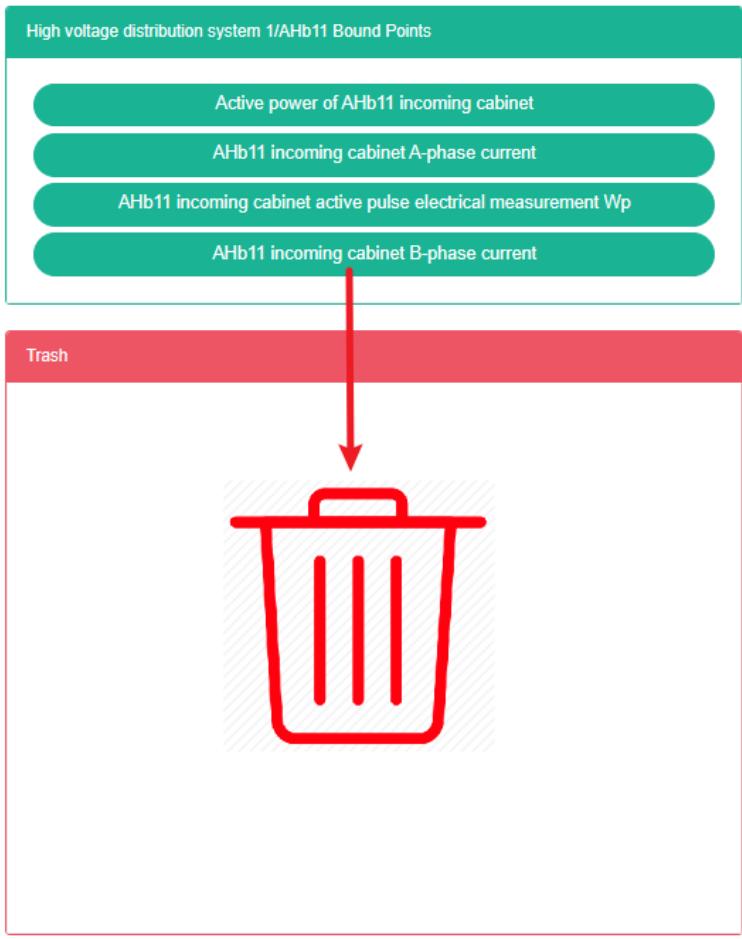
18.4. Voorbeeld
Bekijk de preview:
- Klik op het menu "Systeembeheer".
- Klik op het menu 'Beheer van het distributiesysteem'.
- Klik op het tabblad "Voorbeeldweergave".
- Selecteer 'Voorbeeldweergave'
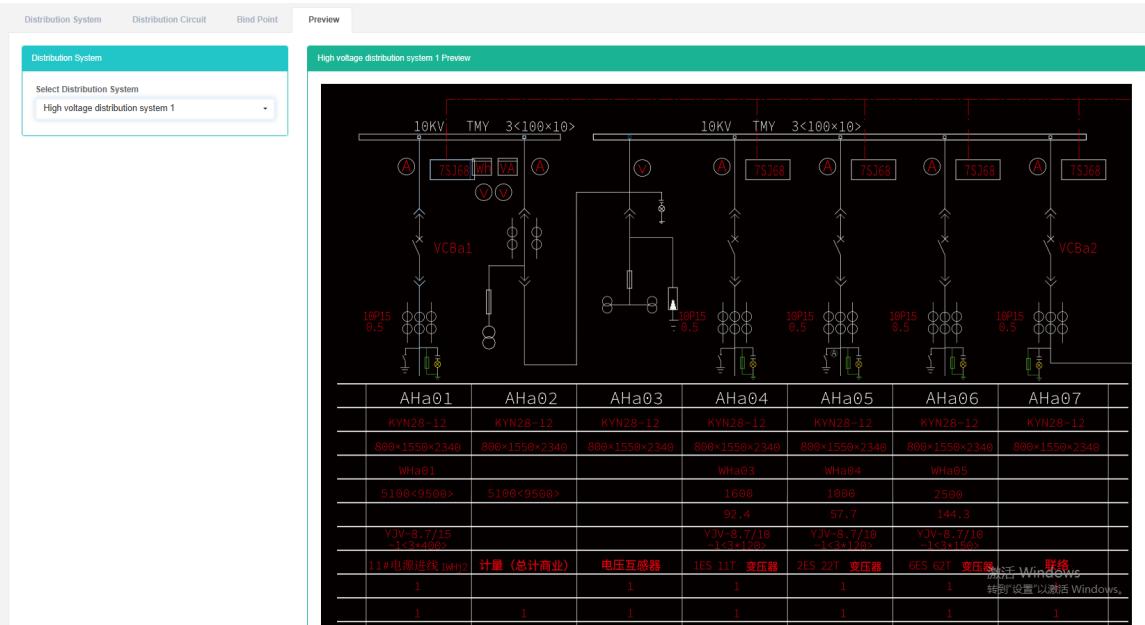
19. Menubeheer
Het menu verwijst naar de menuopties die de gebruiker te zien krijgt om toegang te krijgen tot de gegevens op de webpagina, en alleen het attribuut 'verbergen' kan worden gewijzigd.
Bekijk het menu:
- Klik op het menu "Systeembeheer".
- Klik op het menu 'beheer'.
- Klik op het tabblad 'menu'.
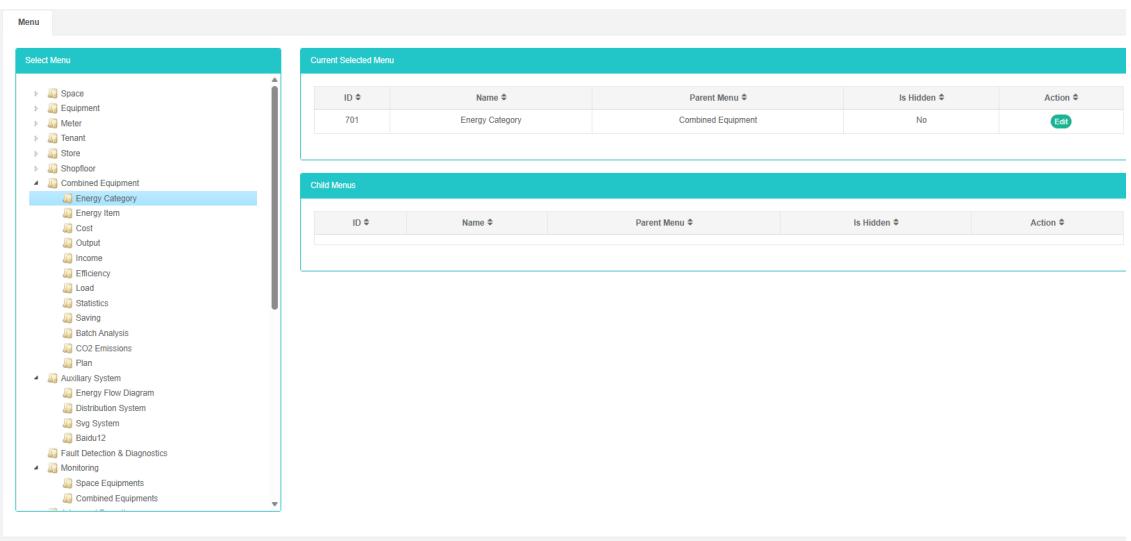
Menu bewerken:
- Klik op het menu 'systeembeheer'.
- Klik op het menu 'menubeheer'.
- Klik op het tabblad 'menu'.
- Klik op de knop 'menu toevoegen'.
- Selecteer in het dialoogvenster 'Menu toevoegen' de optie 'Verbergen'.
- Klik op de knop "Opslaan".
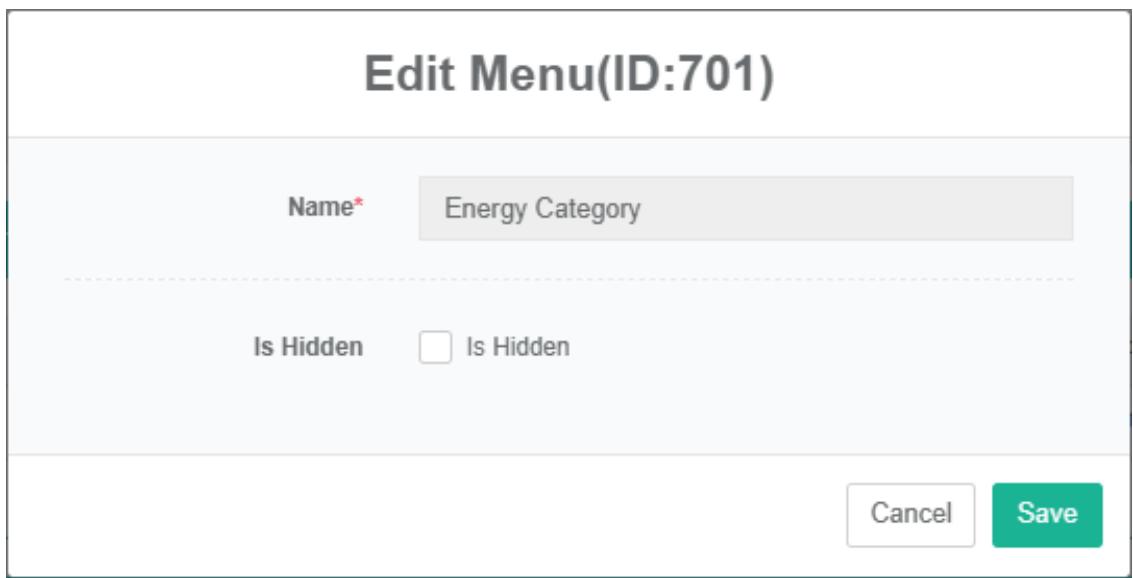
20. Kennisbankbeheer
De kennisbank wordt gebruikt om bepaalde kennisbestanden te uploaden.
Bekijk de lijst met kennisbestanden:
- Klik op "Systeembeheer"
- Klik op de e-mail 'kennismanagement'.
- Klik op het tabblad 'lijst met kennisbestanden'.
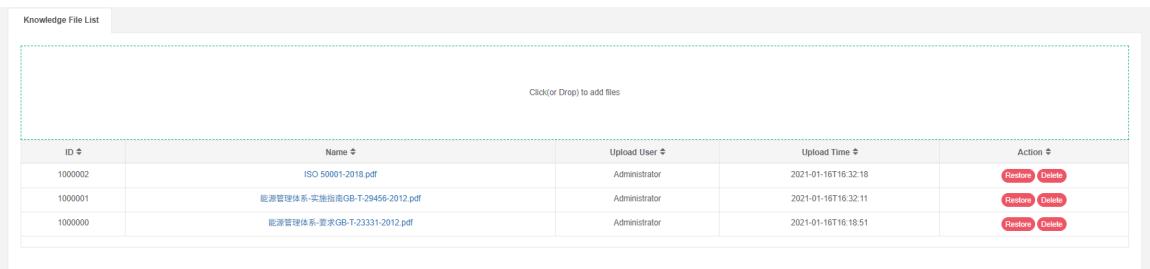
Kennisbestand herstellen:
- Klik op de e-mail 'systeembeheer'.
- Klik op de e-mail 'kennisbankbeheer'.
- Klik op het tabblad 'lijst met kennisbestanden'.
- Klik op de knop 'herstellen'.
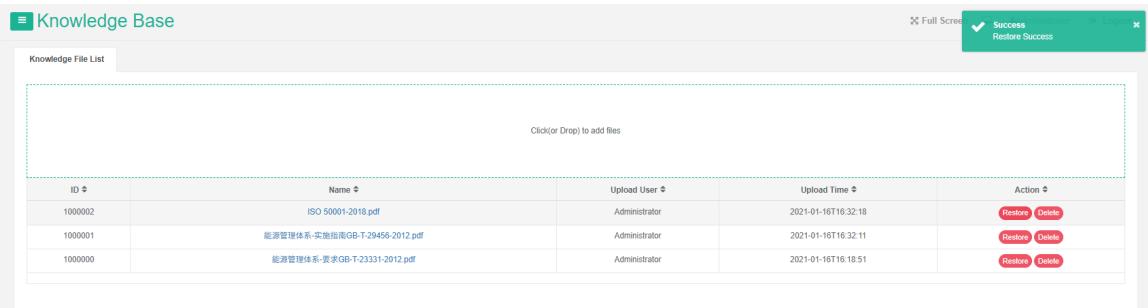
Het kennisbestand verwijderen:
- Klik op de e-mail 'systeembeheer'.
- Klik op de e-mail 'kennisbankbeheer'.
- Klik op het tabblad 'lijst met kennisbestanden'.
- Klik op de knop "Verwijderen".
- Klik op de knop 'Verwijderen bevestigen' in het dialoogvenster 'Verwijderen bevestigen'.
21. Werkagenda beheren
Dit systeem kan voldoen aan de vraag van bedrijven naar een energiebeheersysteem. Het monitort en analyseert de belangrijkste energieverbruikende apparatuur, de huidige energiebenutting van de energieverbruikende eenheden, voert statistische analyses uit, voert energieaudits uit en brengt de energiebalans in kaart. Dit op regelmatige basis het energieverbruik en de bijbehorende kosten in kaart, waardoor bedrijven een indexsysteem voor energieverbruik en energiebesparing kunnen bepalen en het potentieel voor energiebesparende maatregelen kunnen identificeren en benutten.
21.1. Werkkalender
Controleer de werkkalender:
- Klik op het menu "Systeembeheer".
- Klik op het menu 'Werkagenda beheren'.
- Klik op het tabblad 'Werkagenda'.

Een werkagenda toevoegen:
- Klik op het menu "Systeembeheer".
- Klik op het menu 'Werkagenda beheren'.
- Klik op het tabblad 'Werkagenda'.
- Klik op de knop 'Werkagenda toevoegen'.
- Voer in het dialoogvenster 'Nieuwe werkkalender' de naam en beschrijving in.
- Klik op de knop 'opslaan'.
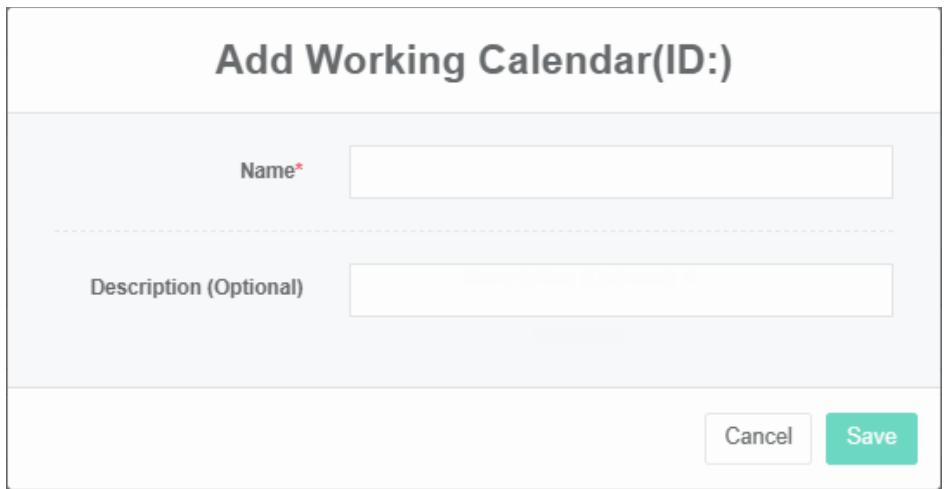
Werkagenda bewerken:
- Klik op het menu 'systeembeheer'.
- Klik op het menu 'Agenda beheren'.
- Klik op het tabblad 'Werkagenda'.
- Klik op de knop 'wijzigen'.
- Voer in het invoerveld 'werkagenda bijwerken' de naam en de beschrijving in.
- Klik op de knop "Opslaan".
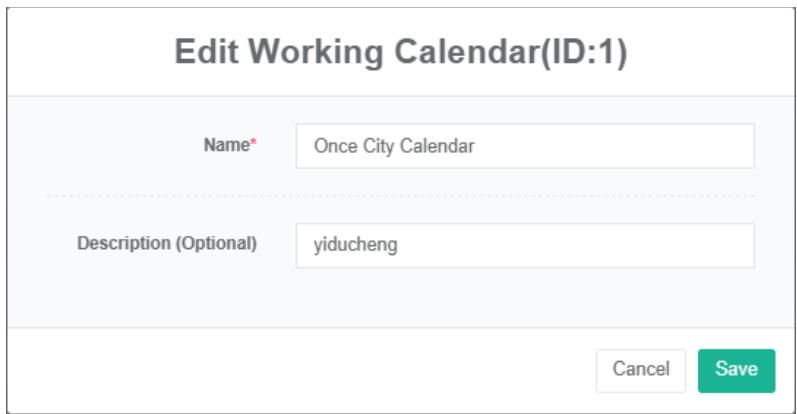
De werkagenda verwijderen:
- Klik op het menu "Systeembeheer".
- Klik op het menu 'Agenda beheren'.
- Klik op het tabblad 'Werkagenda'.
- Klik op de knop "Verwijderen".
- Klik op de knop 'Verwijderen bevestigen' in het dialoogvenster 'Verwijderen bevestigen'.
Importeer de werkagenda:
- Klik op het menu "Systeembeheer".
- Klik op het menu 'Agenda beheren'.
- Klik op het tabblad 'Werkagenda'.
- Klik op de knop 'Importeren'.
- Voer de gegevens in het dialoogvenster in.
- Klik op 'Importeren'.
Exporteer werkkalender:
-
Klik op het menu "Systeembeheer".
-
Klik op het menu 'Werkagenda beheren'.
-
Klik op het tabblad 'Werkagenda'.
-
Klik op de knop "Exporteren".
Kloon de werkagenda:
- Klik op het menu "Systeembeheer".
- Klik op het menu 'Werkagenda beheren'.
- Klik op het tabblad 'Werkagenda'.
- Klik op de knop 'klonen'.
21.2. De werkdag
Controleer de werkdagen:
- Klik op het menu "Systeembeheer".
- Klik op het menu 'Agenda beheren'.
- Klik op het tabblad 'een dag'.
- Klik in de module 'Selecteer de werkagenda' op het keuzemenu om de gewenste werkagenda te selecteren.
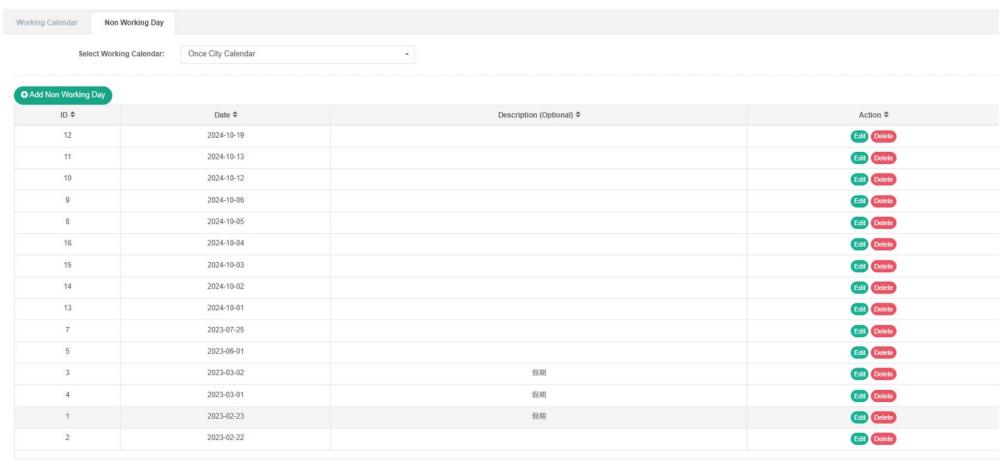
Voeg een niet-werkdag toe:
-
Klik op het menu "Systeembeheer".
-
Klik op het menu 'Werkagenda beheren'.
-
Klik op het tabblad 'een dag'.
-
Klik op de knop 'nieuw' (niet-werkdagen)
-
Voer in het dialoogvenster 'nieuwe werkkalender' de datum en de beschrijving in.
-
Klik op de knop "Opslaan".
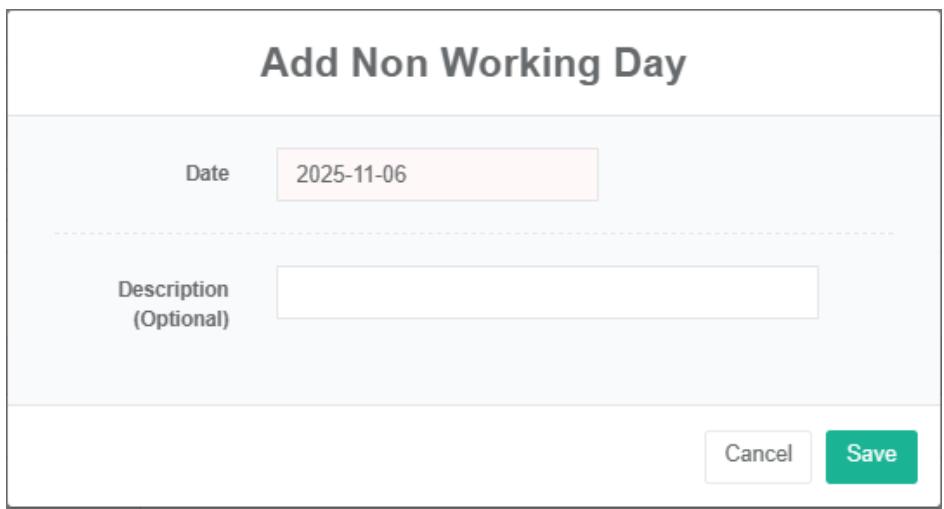
De kalender bewerken:
- Klik op het menu "Systeembeheer".
- Klik op het menu 'Werkagenda beheren'.
- Klik op het tabblad 'een dag'.
- Klik op de knop 'wijzigen'.
- Voer in het dialoogvenster "Een dag" de 'datum' en 'omschrijving' in.
- Klik op de knop "Opslaan".
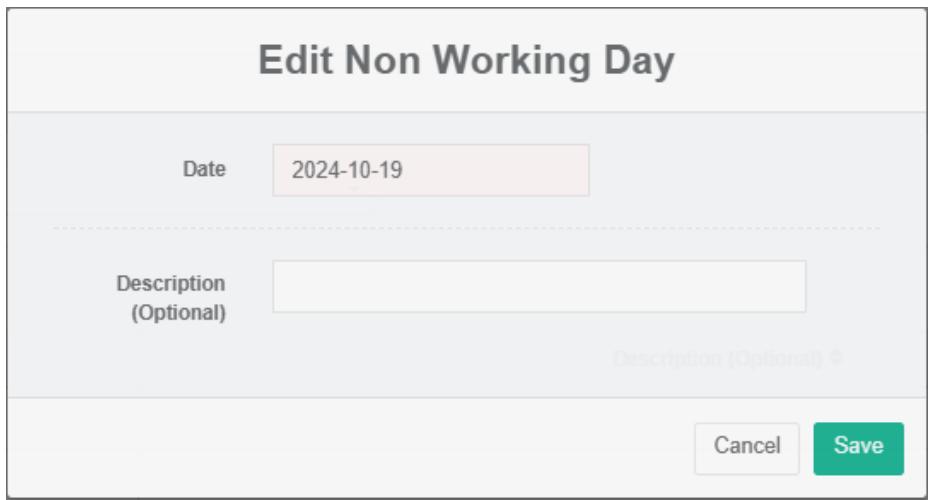
Verwijder de werkagenda:
- Klik op het menu "Systeembeheer".
- Klik op het menu 'Werkagenda beheren'.
- Klik op het tabblad 'een dag'.
- Klik op de knop 'Verwijderen'.
- Klik op de knop 'Verwijderen bevestigen' in het dialoogvenster 'Verwijderen bevestigen'.
22. SVG
Schaalbare vectorafbeeldingen (SVG), gebaseerd op de XML-opmaaktaal, worden gebruikt om tweedimensionale vectorafbeeldingen te beschrijven.
SVG bekijken:
- Klik op het menu 'geavanceerde instellingen'.
- Klik op het menu 'SVG®'.
- Klik op het tabblad 'SVG'.

Voeg SVG toe:
- Klik op het menu 'geavanceerde instellingen'.
- Klik op het menu 'SVG $Ⓔ$'
- Klik op het tabblad 'SVG'.
- Klik op de knop 'SVG toevoegen'.
- Voer in het dialoogvenster 'SVG toevoegen' de volgende velden in: 'Naam', 'Broncode' en 'Beschrijving'.
- Klik op de knop "Opslaan".
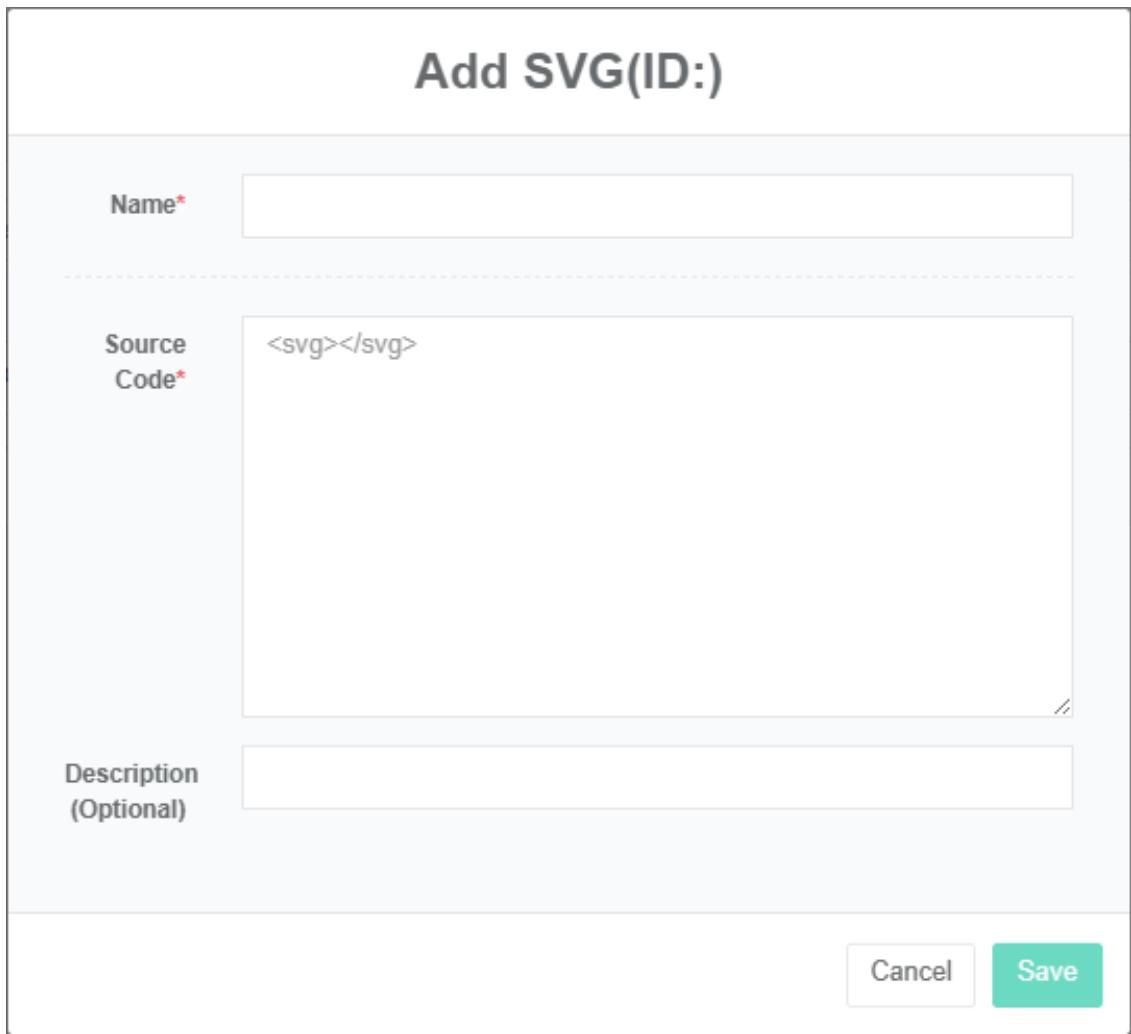
SVG bewerken:
- Klik op het menu 'geavanceerde instellingen'.
- Klik op het menu 'SVG $Ⓔ$'
- Klik op het tabblad 'SVG'.
- Klik op de knop 'wijzigen' in de lijst.
- Voer in het dialoogvenster 'SVG bewerken' de velden 'Naam', 'Broncode' en 'Beschrijving' in.
- Klik op de knop "Opslaan".
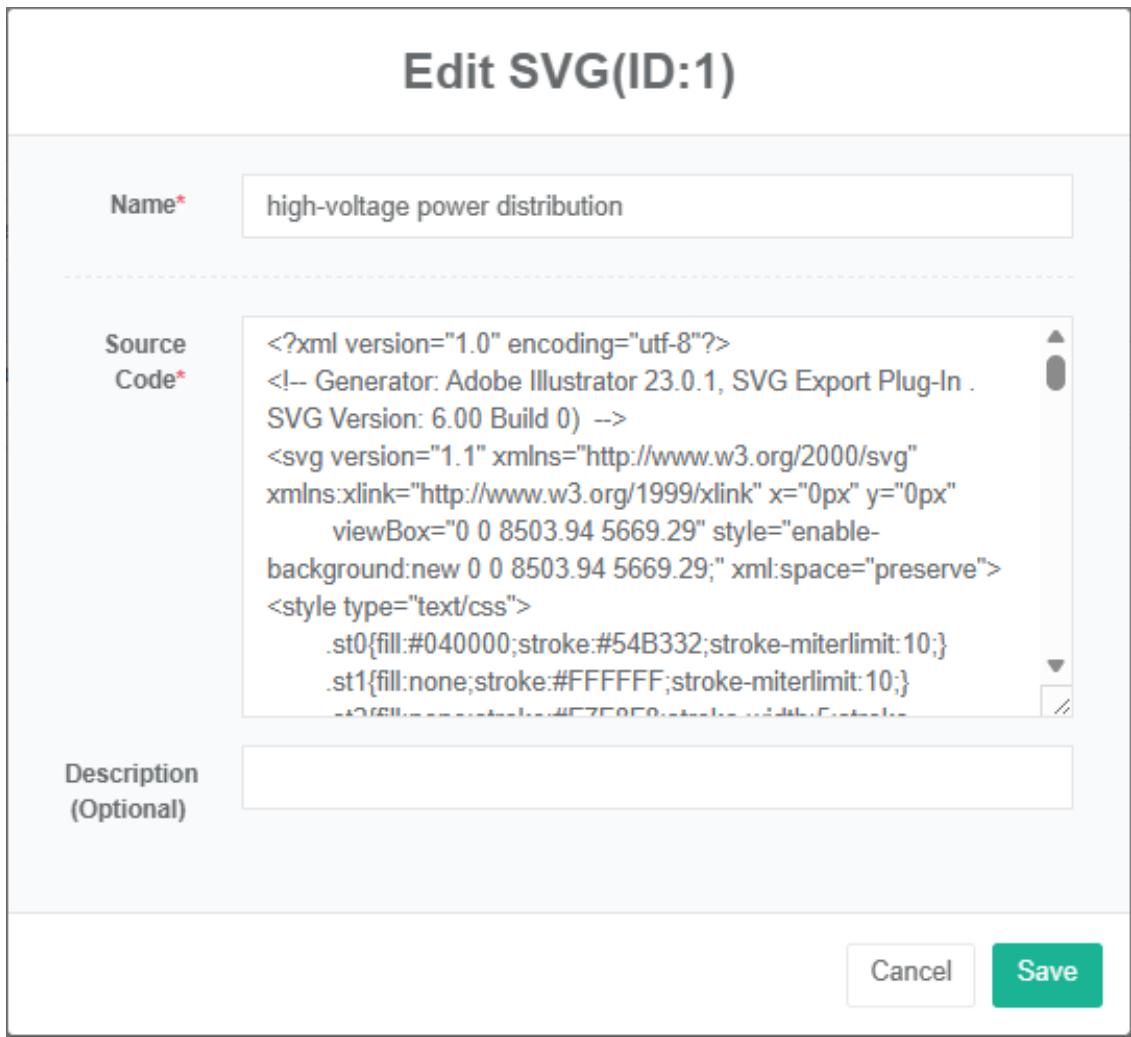
Verwijder de SVG:
- Klik op het menu 'geavanceerde instellingen'.
- Klik op het menu 'SVG $Ⓔ$'
- Klik op het tabblad 'SVG'.
- Klik op de knop "Verwijderen".
- Klik op de knop 'Klik' om het verwijderen te bevestigen in het dialoogvenster 'Bevestig verwijderen'.
SVG importeren:
-
Klik op het menu 'geavanceerde instellingen'.
-
Klik op het menu 'SVG $Ⓔ$'
-
Klik op het tabblad 'SVG'.
-
Klik op de knop 'Importeren'.
-
Voer de gegevens in het dialoogvenster in.
-
Klik op 'Importeren'.
ExportSVG:
- Klik op het menu 'geavanceerde instellingen'.
- Klik op het menu 'SVG $Ⓔ$'
- Klik op het tabblad 'SVG'.
- Klik op de knop "Exporteren".
SVG klonen:
- Klik op het menu 'geavanceerde instellingen'.
- Klik op het menu 'SVG $Ⓔ$'
- Klik op het tabblad 'SVG'.
- Klik op de knop 'klonen'.
Bekijk de preview:
- Klik op het menu 'geavanceerde instellingen'.
- Klik op het menu 'SVG $Ⓔ$'
- Klik op het tabblad 'SVG'.
- Selecteer 'Voorbeeldweergave'
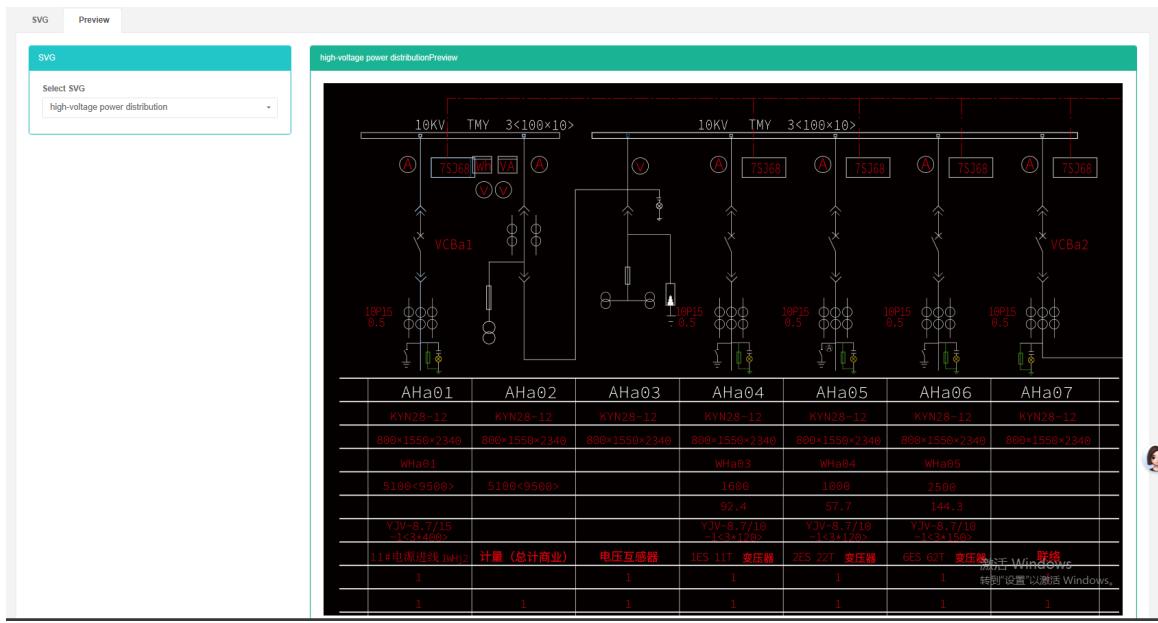
23. Command
Deze opdracht wordt gebruikt om beheeropdrachten te configureren en kan bijvoorbeeld worden gebruikt voor de configuratie van meters of sensoren.
Controleer het commando:
- Klik op het menu 'geavanceerde instellingen'.
- Klik op het menu 'command $Ⓔ$'
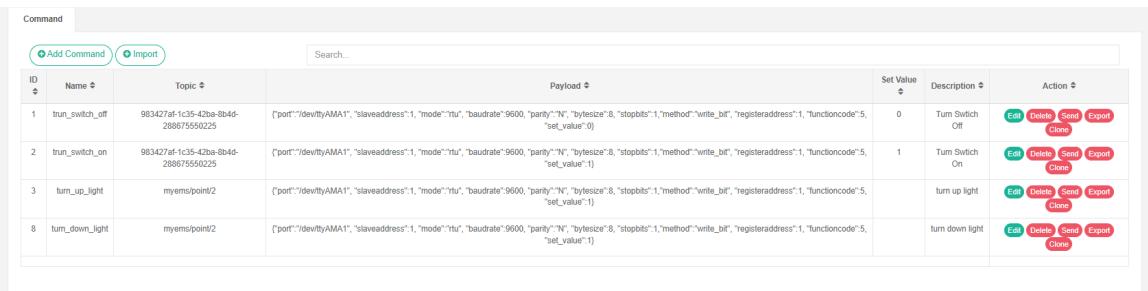
Voeg het commando toe:
-
Klik op het menu 'geavanceerde instellingen'.
-
Klik op het menu 'command $Ⓔ$'
-
Klik op de knop 'opdracht toevoegen'.
-
Voer in het dialoogvenster 'Opdracht toevoegen' de volgende velden in: naam, thema, laden, waarde, beschrijving.
-
Klik op de knop 'opslaan'.
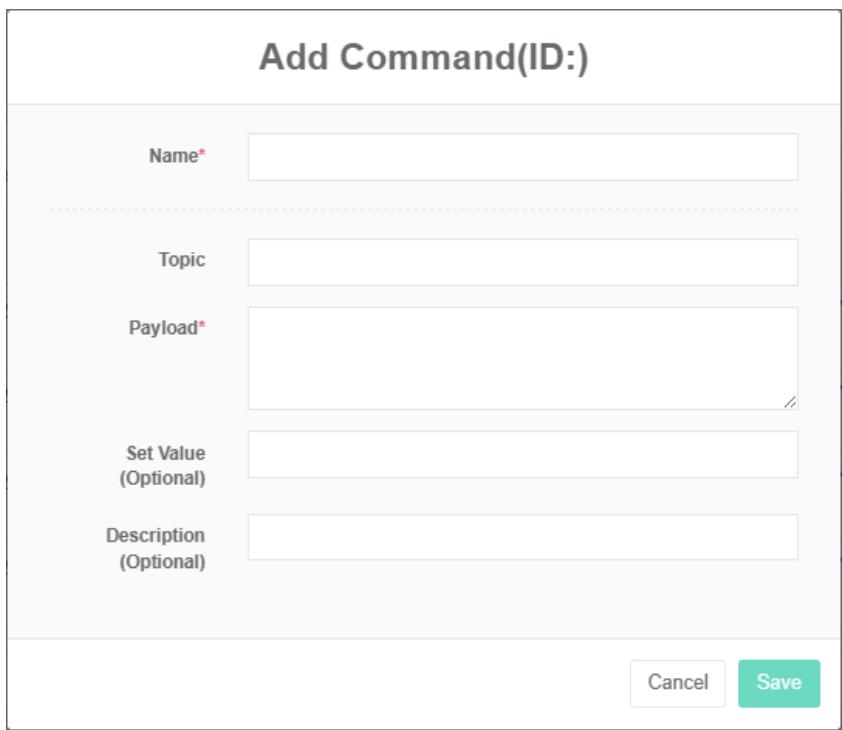
Bewerk de opdracht:
- Klik op het menu 'geavanceerde instellingen'.
- Klik op het menu 'command $Ⓔ$'
- Klik op de knop 'wijzigen' in de lijst.
- Voer in het dialoogvenster 'Opdracht bewerken' de volgende velden in: naam, thema, laden, waarde, beschrijving.
- Klik op de knop "Opslaan".
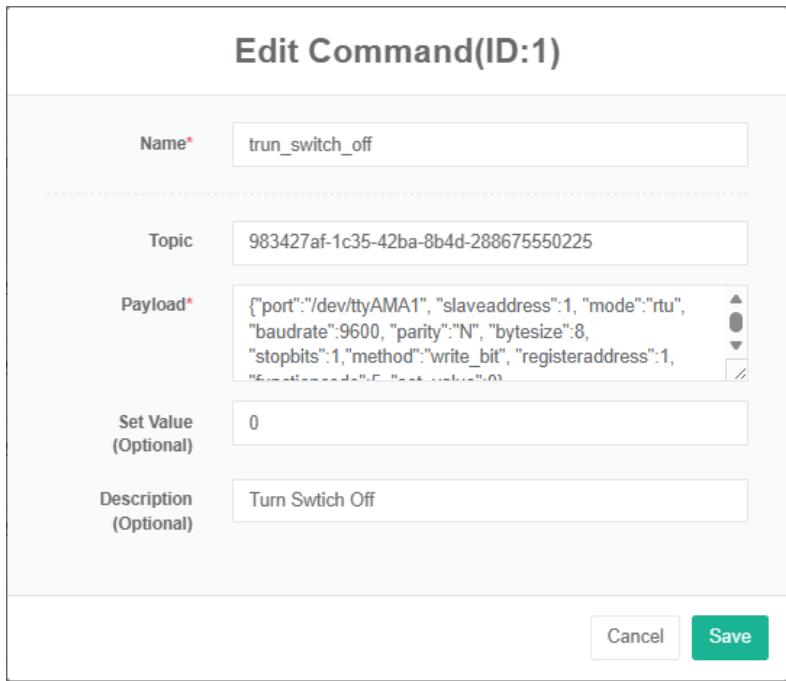
Het verwijderingscommando:
- Klik op het menu 'geavanceerde instellingen'.
- Klik op het menu 'command $E$'.
- Klik op de knop 'Verwijderen' in de lijst.
- Klik in het dialoogvenster "Verwijderen" op de knop "Verwijderen".
Verzend commando:
- Klik op het menu "Systeembeheer".
- Klik op het menu "Orderbeheer".
- Klik op de knop 'Verzenden' in de lijst.
Importeer het commando:
-
Klik op het menu 'geavanceerde instellingen'.
-
Klik op het menu 'command $Ⓔ$'
-
Klik op de knop 'Importeren'.
-
Voer de gegevens in het dialoogvenster in.
-
Klik op 'Importeren'.
Exportopdracht:
- Klik op het menu 'geavanceerde instellingen'.
- Klik op het menu 'command $⑤$'
- Klik op de knop "Exporteren".
Kloonopdracht:
- Klik op het menu 'geavanceerde instellingen'.
- Klik op het menu 'command $⑤$'
- Klik op de knop 'klonen'.
24. Bedieningsmodus
Controleer de bedieningsmodus:
- Klik op het menu 'geavanceerde instellingen'.
- Klik op het menu "Beheer van de besturingsmodus".
- Klik op het tabblad 'lijst met bedieningsmodi'.

Voeg de microcontroller-modus toe:
-
Klik op het menu 'geavanceerde instellingen'.
-
Klik op het menu "Beheer van de besturingsmodus".
-
Klik op het tabblad 'Lijst met bedieningsmodi'.
-
Klik op de knop 'besturingsmodus toevoegen'.
-
In het dialoogvenster 'Besturingsmodus toevoegen' kunt u de volgende invoerwaarden invoeren: naam, 'of geopend', 'starttijd e-mail', 'eindtijden', en vermogenswaarde.
-
Klik op de knop "Opslaan".
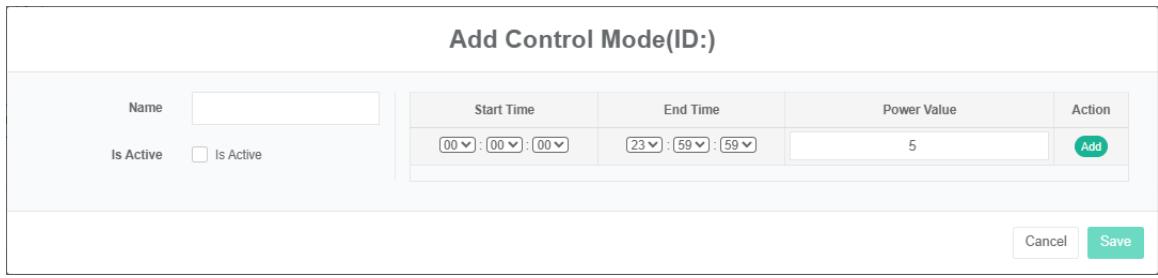
De besturingsmodus verwijderen:
- Klik op het menu 'geavanceerde instellingen'.
- Klik op het menu "Beheer van de besturingsmodus".
- Klik op het tabblad 'Lijst met bedieningsmodi'.
- Klik op de knop "Verwijderen".
- Klik op de knop 'Klik' om het verwijderen te bevestigen in het dialoogvenster 'Bevestig verwijderen'.
Importeer besturingsmodus:
- Klik op het menu 'geavanceerde instellingen'.
- Klik op het menu 'Beheer van de besturingsmodus'.
- Klik op het tabblad 'Lijst met bedieningsmodi'.
- Klik op de knop 'importeren'.
- Voer de gegevens in het dialoogvenster in.
- Klik op 'importeren'.
ExportControl-modus:
- Klik op het menu 'geavanceerde instellingen'.
- Klik op het menu "Beheer van de besturingsmodus".
- Klik op het tabblad 'Lijst met bedieningsmodi'.
- Klik op de knop "Exporteren".
Kloonbesturingsmodus:
- Klik op het menu 'geavanceerde instellingen'.
- Klik op het menu 'Beheer van de besturingsmodus'.
- Klik op het tabblad 'Lijst met bedieningsmodi'.
- Klik op de knop 'klonen'.
25. Mcirogrid E
Dit systeem kan voldoen aan de vraag van bedrijven naar een energiebeheersysteem. Het monitort en analyseert de belangrijkste energieverbruikende apparatuur, de huidige energiebenutting van de energieverbruikende eenheden, voert statistische analyses uit, voert energieaudits uit en brengt de energiebalans in kaart. Dit op regelmatige basis het energieverbruik en de bijbehorende kosten in kaart, waardoor bedrijven een indexsysteem voor energieverbruik en energiebesparing kunnen bepalen en het potentieel voor energiebesparende maatregelen kunnen identificeren en benutten.
25.1. Microgrid
Controleer Mcirogrid:
- Klik op het menu 'geavanceerde instellingen'.
- Klik op het menu 'mcirogrid $Ⓔ$
- Klik op het tabblad 'microgrid'.

Voeg Mcirogrid toe:
- Klik op het menu 'geavanceerde instellingen'.
- Klik op het menu 'mcirowgrid $Ⓔ$'
- Klik op het tabblad 'microgrid'.
- Klik op de knop 'microgrid toevoegen'.
- Voer in het dialoogvenster 'Microgrid toevoegen' de volgende gegevens in: "Naam", "Adres", "Postcode", "Coördinaten ophalen", "Afmetingen", "Lengtegraad", "Nominaal vermogen", "Nominaal vermogen", "SVG", "Serienummer", "Beschrijving", "Fase", "Keuze architectuurtype", "Of kosteninformatie moet worden weergegeven", "Contactpersonen", "Kostenplaats".
- Klik op de knop 'Opslaan'.
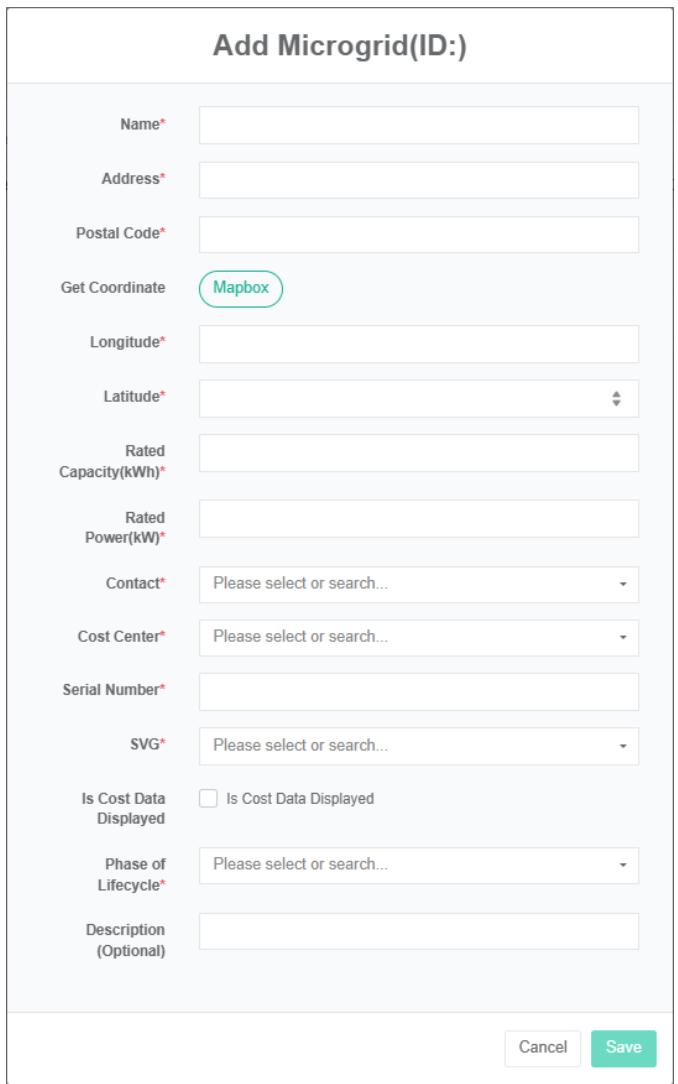
Bewerk Mcirogrid:
- Klik op het menu 'geavanceerde instellingen'.
- Klik op het menu 'mcirogrid $Ⓔ$
- Klik op het tabblad 'microgrid'.
- Klik op de knop 'wijzigen' in de lijst.
- Voer in het dialoogvenster 'Microgrid toevoegen' de volgende gegevens in: "Naam", "Adres", "Postcode", "Coördinaten ophalen", "Afmetingen", "Lengtegraad", "Nominaal vermogen, nominaal vermogen", "Contactpersonen", "Kostenplaats", "Serienummer", "SVG", "Beschrijving", kies of u kostengegevens wilt weergeven, "Architectuurtypen" en "Type eigenaar".
- Klik op de knop "Opslaan".
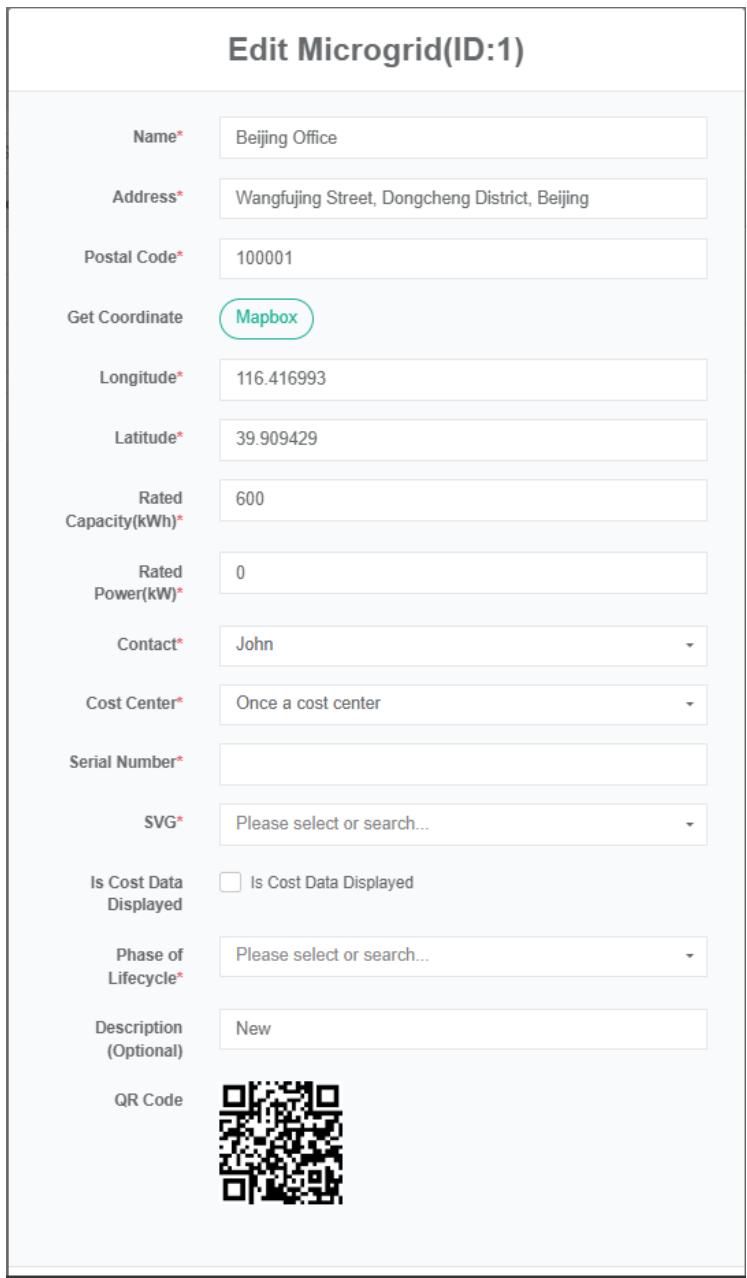
Verwijder Mcirogrid:
- Klik op het menu 'geavanceerde instellingen'.
- Klik op het menu 'mcirogrid $Ⓔ$
- Klik op het tabblad 'microgrid'.
- Klik op de knop "Verwijderen".
- Klik op de knop 'Klik' om het verwijderen te bevestigen in het dialoogvenster 'Bevestig verwijderen'.
Importeer Mcirogrid:
- Klik op het menu 'geavanceerde instellingen'.
- Klik op het menu 'mcirogrid $Ⓔ$
- Klik op het tabblad 'microgrid'.
- Klik op de knop 'Importeren'.
- Voer de gegevens in het dialoogvenster in.
- Klik op 'Importeren'.
ExportMicrogrid:
- Klik op het menu "Senior management"
- Klik op het menu 'mcirogrid $Ⓔ$
- Klik op het tabblad 'microgrid'.
- Klik op de knop "Exporteren".
Microgrid klonen:
- Klik op het menu 'geavanceerde instellingen'.
- Klik op het menu 'mcirogrid $Ⓔ$
- Klik op het tabblad 'microgrid'.
- Klik op de knop 'klonen'.
25.2. Stroomomzettingssysteem (stuks)
Controleer het energieomzettingssysteem:
-
Klik op het menu 'geavanceerde instellingen'.
-
Klik op het menu 'mcirowgrid $Ⓔ$'
-
Klik op het tabblad "Energieconversiesysteem (PCS)".
-
Klik in het venster 'Selecteer een microgrid-module' op het keuzemenu om de microgrid-module te bekijken.

Voeg een energieomzettingssysteem toe:
- Klik op het menu 'geavanceerde instellingen'.
- Klik op het menu 'mcirogrid $Ⓔ$
- Klik op het tabblad "Energieconversiesysteem (PCS)".
- Klik in het venster 'Selecteer een microgrid-module' op het keuzemenu om de microgrid-module te bekijken.
- Klik op de knop "Voedingsomzettingssysteem (PCS) toevoegen".
- Voer in het dialoogvenster 'Voer een energieomzettingssysteem (PCS) toe' de volgende gegevens in: 'naam van het energieomzettingssysteem (PCS)', 'statusgegevens', 'nominaal uitgangsvermogen, laadhoeveelheid vandaag', 'vermogen vandaag', 'totaal laadvermogen' en 'totaal ontladen'.
- Klik op de knop "Opslaan".
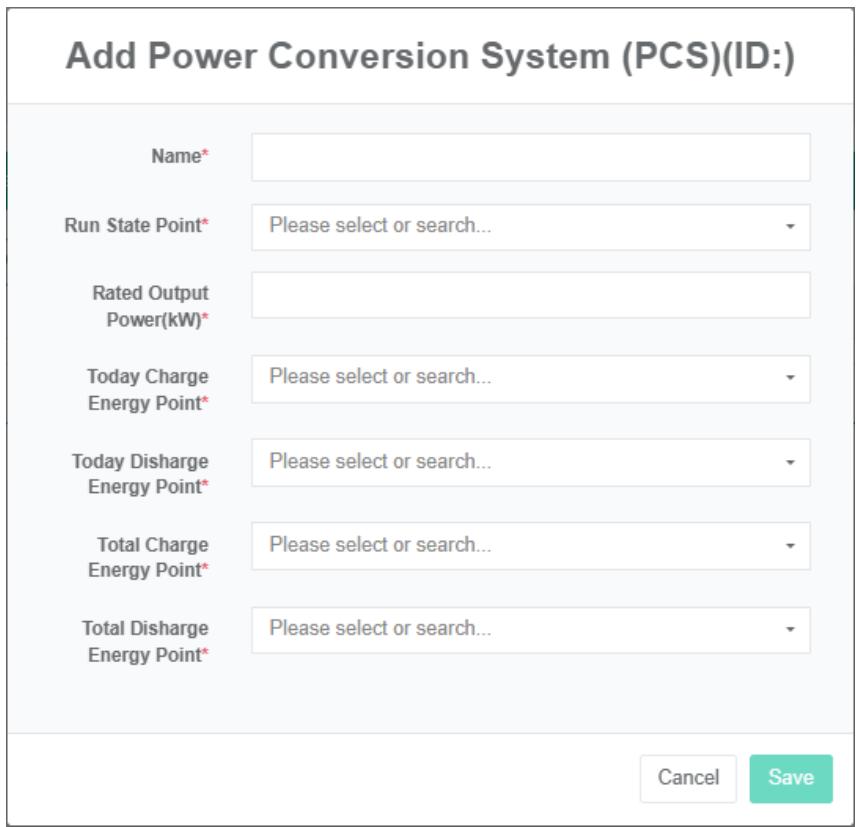
Bewerk het energieomzettingssysteem:
- Klik op het menu 'geavanceerde instellingen'.
- Klik op het menu 'mcirogrid $Ⓔ$
- Klik op het tabblad "Energieconversiesysteem (PCS)".
- Klik op het keuzemenu in de module 'Selecteer een microgrid' om het microgrid te selecteren dat u wilt bekijken.
- Klik op de knop 'wijzigen' in de lijst.
- Voer in het dialoogvenster 'Power Conversion System (PCS) bewerken' de volgende gegevens in: 'naam van het Power Conversion System (PCS)', 'gegevenspunt van de bedrijfsstatus', 'nominaal uitgangsvermogen', 'gegevenspunt van de laadcyclus vandaag', 'gegevenspunt van de ontlaadcyclus vandaag', 'gegevenspunt van de totale laadcyclus' en 'gegevenspunt van de totale ontlaadcyclus'.
- Klik op de knop "Opslaan".
Stroomomzettingssysteem verwijderen:
- Klik op het menu 'geavanceerde instellingen'.
- Klik op het menu 'microgrid $Ⓔ$'.
- Klik op het tabblad "Energieconversiesysteem (PCS)".
- Klik in het venster 'Selecteer een microgrid-module' op het keuzemenu om de microgrid-module te bekijken.
- Klik op de knop 'Verwijderen' in de lijst.
- Klik in het dialoogvenster "Verwijderen" op de knop "Klik op Verwijderen".
25.3. Fotovoltaïsche cellen
Controleer de fotovoltaïsche (PV) panelen:
- Klik op het menu 'geavanceerde instellingen'.
- Klik op het menu 'mcirogrid $Ⓔ$
- Klik op het tabblad "Pv".
- Klik in het venster 'Selecteer een microgrid-module' op het keuzemenu om de microgrid-module te bekijken.

Voeg de fotovoltaïsche (PV) panelen toe:
-
Klik op het menu 'geavanceerde instellingen'.
-
Klik op het menu 'microfoon $Ⓔ$'
-
Klik op het tabblad "Pv".
-
Klik in het venster 'Selecteer een microgrid-module' op het keuzemenu om de microgrid-module te bekijken.
-
Fotovoltaïsch: klik op de knop 'toevoegen'
-
Voer in het dialoogvenster "Pv" de naam van de PV-eenheid, het 'vermogensdatapunt' en het fotovoltaïsche vermogen in en selecteer 'meter'.
-
Klik op de knop "Opslaan".
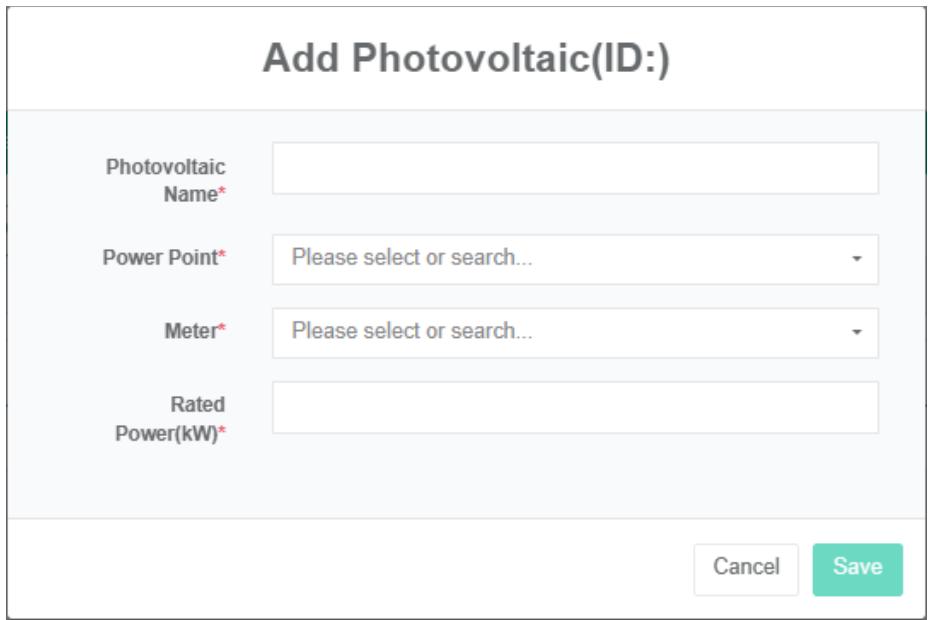
Bewerk Pv:
- Klik op het menu 'geavanceerde instellingen'.
- Klik op het menu 'mcirogrid $Ⓔ$
- Klik op het tabblad "Pv".
- Klik in het venster 'Selecteer een microgrid-module' op het keuzemenu om de microgrid-module te bekijken.
- Klik op de knop 'wijzigen' in de lijst.
- Voer in het dialoogvenster "Pv" de naam van de PV-eenheid, het 'vermogensdatapunt' en het fotovoltaïsche vermogen in en selecteer 'meter'.
- Klik op de knop "Opslaan".
Verwijder de fotovoltaïsche (PV) panelen:
-
Klik op het menu 'geavanceerde instellingen'.
-
Klik op het menu 'microgrid'.
-
Klik op het tabblad "Pv".
-
Klik op het keuzemenu in de module 'Selecteer een microgrid' om het microgrid te selecteren dat u wilt bekijken.
-
Klik op de knop 'Verwijderen' in de lijst.
-
Klik in het dialoogvenster "Verwijderen" op de knop "Klik op Verwijderen".
25.4. Batterij
Controleer de batterij:
- Klik op het menu "Senior management"
- Klik op het menu 'mcirogrid $Ⓔ$
- Klik op het tabblad 'batterij'.
- Klik in het venster 'Selecteer een microgrid-module' op het keuzemenu om de microgrid-module te bekijken.

Plaats de batterij:
-
Klik op het menu 'geavanceerde instellingen'.
-
Klik op het menu 'mcirogrid $Ⓔ$
-
Klik op het tabblad 'batterij'.
-
Klik in het venster 'Selecteer een microgrid-module' op het keuzemenu om de microgrid-module te bekijken.
-
Klik op 'knoopbatterij toevoegen'
-
Typ in het dialoogvenster 'Batterijen toevoegen' de naam 'batterij', 'batterijstatusgegevenspunt' en selecteer 'SOC-gegevenspunt', 'vermogensgegevenspunt', laadmeter, ontlaadmeter, nominaal vermogen, 'nominale spanning'.
-
Klik op de knop "Opslaan".
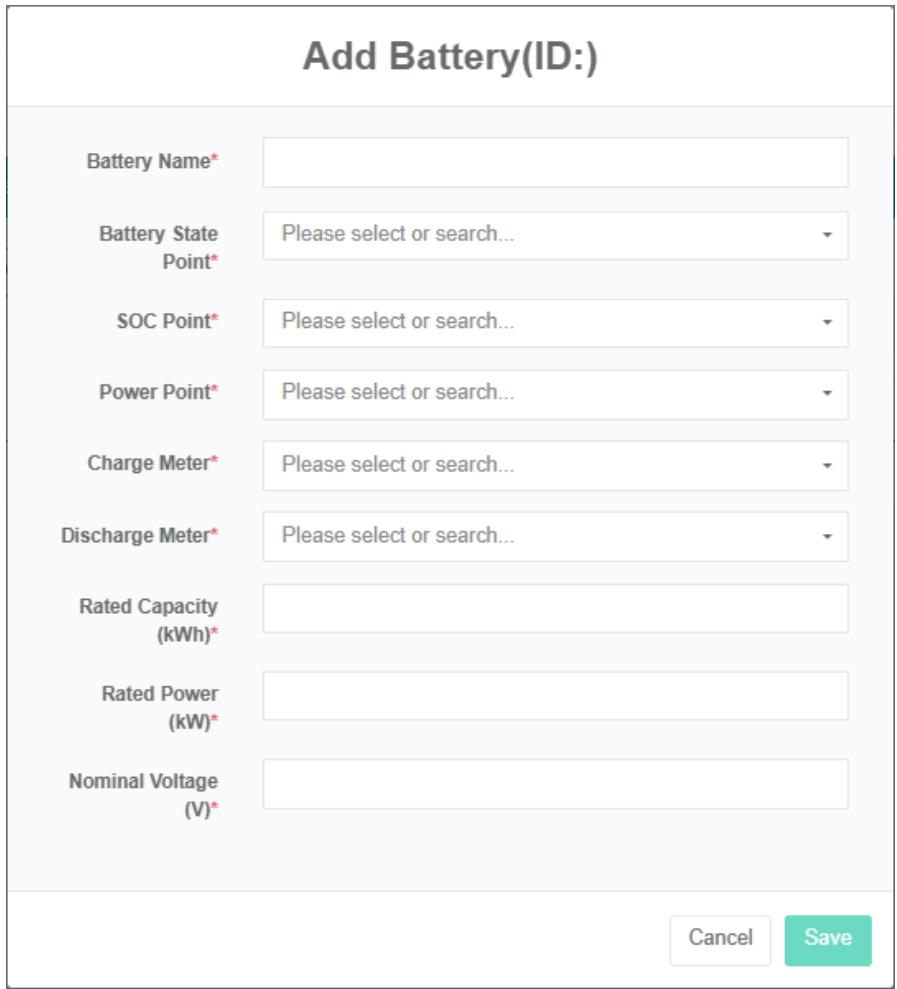
Bewerk de batterij:
-
Klik op het menu 'geavanceerde instellingen'.
-
Klik op het menu 'mcirogrid $Ⓔ$
-
Klik op het tabblad 'batterij'.
-
Klik in het venster 'Selecteer een microgrid-module' op het keuzemenu om de microgrid-module te bekijken.
-
Klik op de knop 'wijzigen' in de lijst.
-
Typ in het dialoogvenster 'Batterijen bewerken' de naam 'batterij', selecteer 'statusgegevenspunt batterij', kies 'SOC-gegevenspunt', selecteer 'vermogensgegevenspunt', laadmeter, ontlaadmeter, nominale capaciteit, nominaal vermogen en de nominale spanning.
-
Klik op de knop "Opslaan".
Verwijder de batterij:
- Klik op 'geavanceerde instellingen'.
- Klik op het menu 'microgrid $Ⓔ$'.
- Klik op het tabblad 'batterij'.
- Klik op het keuzemenu in de module 'Selecteer een microgrid' om het microgrid te selecteren dat u wilt bekijken.
- Klik op de knop 'Verwijderen' in de lijst.
- Klik op de knop 'Klik' om het verwijderen te bevestigen in het dialoogvenster 'Bevestig verwijderen'.
25.5. EV-oplader
Bekijk de EV-lader:
- Klik op het menu 'geavanceerde instellingen'.
- Klik op het menu 'microgrid $Ⓔ$'.
- Klik op het tabblad 'EV-lader'.
- Klik in het venster 'Selecteer een microgrid-module' op het keuzemenu om de microgrid-module te bekijken.

Voeg een EV-oplader toe:
- Klik op het menu 'geavanceerde instellingen'.
- Klik op het menu 'microgrid $Ⓔ$'.
- Klik op het tabblad 'EV-lader'.
- Klik in het venster 'Selecteer een microgrid-module' op het keuzemenu om de microgrid-module te bekijken.
- Klik op de knop 'EV-lader toevoegen'.
- Voer in het dialoogvenster 'EV-laders' de naam 'EV-lader' in, het nominale uitgangsvermogen, selecteer 'vermogensdatapunt' en 'meter'.
- Klik op de knop "Opslaan".
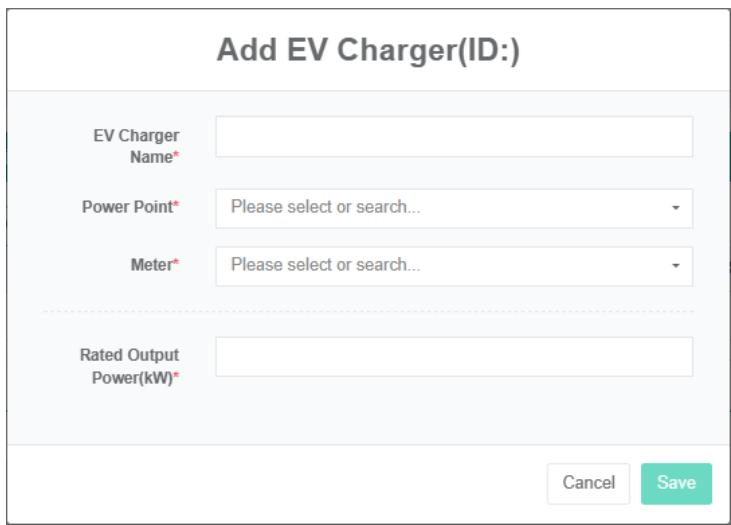
EV-oplader bewerken:
-
Klik op het menu 'geavanceerde instellingen'.
-
Klik op het menu 'microgrid $Ⓔ$'.
-
Klik op het tabblad 'EV-lader'.
-
Klik in het venster 'Selecteer een microgrid-module' op het keuzemenu om de microgrid-module te bekijken.
-
Klik op de knop 'wijzigen' in de lijst.
-
Voer in het dialoogvenster 'EV-laders' de naam 'EV-lader' in, het nominale uitgangsvermogen, selecteer 'vermogensdatapunt' en 'meter'.
-
Klik op de knop "Opslaan".
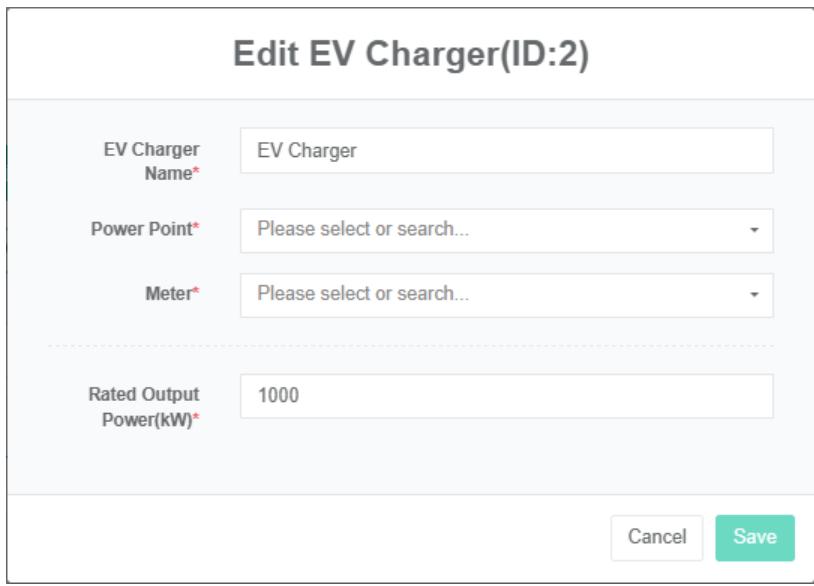
Verwijder de EV-lader:
- Klik op het menu 'geavanceerde instellingen'.
- Klik op het menu 'microgrid $Ⓔ$'.
- Klik op het tabblad 'EV-laders'.
- Klik in het venster 'Selecteer een microgrid-module' op het keuzemenu om de microgrid-module te bekijken.
- Klik op de knop 'Verwijderen' in de lijst.
- Klik op de knop 'Klik' om het verwijderen te bevestigen in het dialoogvenster 'Bevestig verwijderen'.
Het elektriciteitsnet, de belasting, warmtepompen, generatoren, de werking van windturbines en het opladen daarvan.
25.6. Elektriciteitsnet
Controleer het raster:
- Klik op het menu 'geavanceerde instellingen'.
- Klik op het menu 'microgrid $Ⓔ$'.
- Klik op het tabblad 'raster'.
- Klik op het keuzemenu in de module 'Selecteer een microgrid' om het microgrid te selecteren dat u wilt bekijken.

Voeg het raster toe:
- Klik op het menu 'geavanceerde instellingen'.
- Klik op het menu 'mcirogrid $Ⓔ$
- Klik op het tabblad 'raster'.
- Klik in het venster 'Selecteer een microgrid-module' op het keuzemenu om de microgrid-module te bekijken.
- Klik op de knop 'raster toevoegen'.
- Voer in het dialoogvenster "Net" van het energiesysteem de volgende gegevens in: "Naam", "Capaciteit", en kies vervolgens "inkoopmeter", "stroomdatapunt" en "verkoopmeter".
- Klik op de knop "Opslaan".
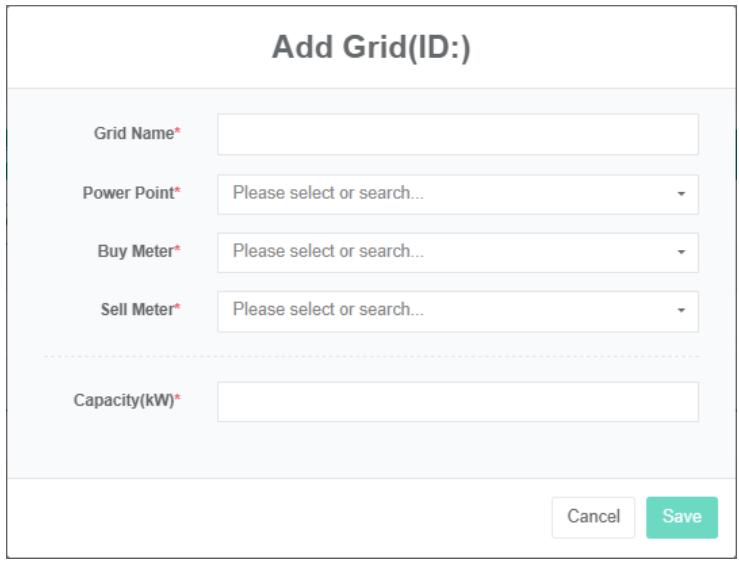
Het raster bewerken:
- Klik op het menu 'geavanceerde instellingen'.
- Klik op het menu 'microgrid E'.
- Klik op het tabblad 'raster'.
- Klik in het venster 'Selecteer een microgrid-module' op het keuzemenu om de microgrid-module te bekijken.
- Klik op de knop 'wijzigen' in de lijst.
- Typ in het dialoogvenster "Raster" de volgende gegevens: rasternaam, capaciteit, kies 'stroomgegevenspunt', 'koopmeter', 'verkoopmeter'.
- Klik op de knop "Opslaan".
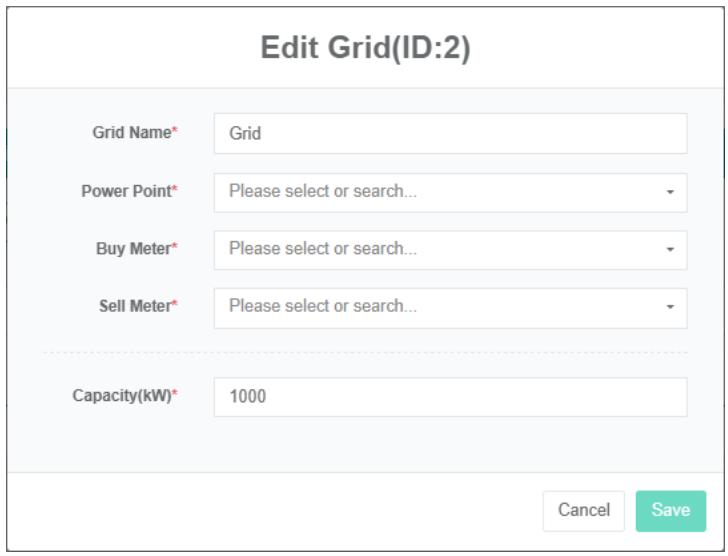
Verwijder het raster:
- Klik op het menu 'geavanceerde instellingen'.
- Klik op het menu 'microgrid E'.
- Klik op het tabblad 'EV-lader'.
- Klik op het keuzemenu in de module 'Selecteer een microgrid' om het microgrid te selecteren dat u wilt bekijken.
- Klik op de knop 'Verwijderen' in de lijst.
- Klik in het dialoogvenster "Verwijderen" op de knop "Klik op Verwijderen".
25.7. Laden
Weergave laden:
-
Klik op het menu 'geavanceerde instellingen'.
-
Klik op het menu 'microgrid $Ⓔ$'.
-
Klik op het tabblad 'laden'.
-
Klik in het venster 'Selecteer een microgrid-module' op het keuzemenu om de microgrid-module te bekijken.

Laadvermogen toevoegen:
- Klik op het menu 'geavanceerde instellingen'.
- Klik op het menu 'microgrid $Ⓔ$'.
- Klik op het tabblad "Laden".
- Klik in het venster 'Selecteer een microgrid-module' op het keuzemenu om de microgrid-module te bekijken.
- Klik op de knop 'lading toevoegen'.
- Typ in het dialoogvenster 'EV-laders' de naam 'belasting', het nominale ingangsvermogen, selecteer 'vermogensdatapunt' en 'meter'.
- Klik op de knop 'opslaan'.
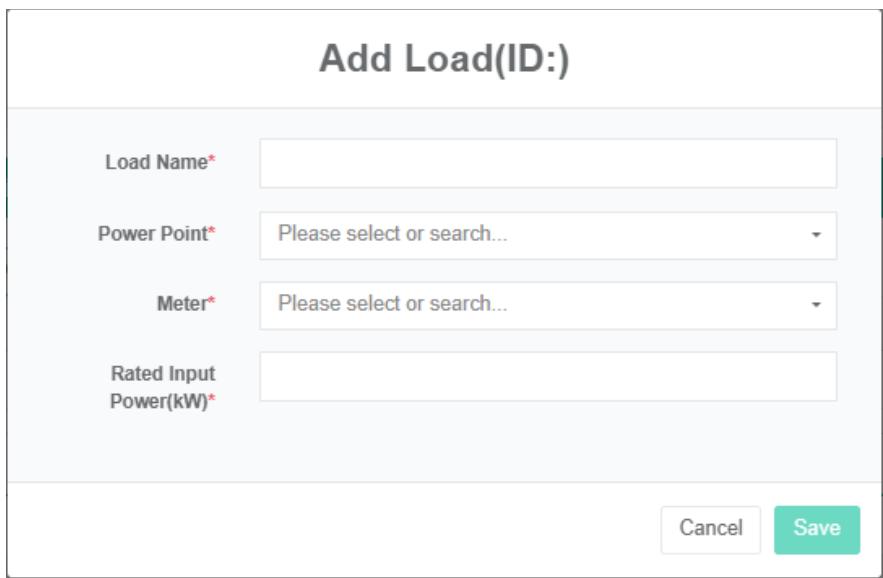
Bewerk de EV-lader:
- Klik op het menu 'geavanceerde instellingen'.
- Klik op het menu 'microgrid $Ⓔ$'.
- Klik op het tabblad "Laden".
- Klik in het venster 'Selecteer een microgrid-module' op het keuzemenu om de microgrid-module te bekijken.
- Klik op de knop 'wijzigen' in de lijst.
- Voer in het dialoogvenster 'belasting' de 'naam van de belasting' en het 'nominaal ingangsvermogen' in, selecteer 'vermogensdatapunt' en vervolgens 'meter'.
- Klik op de knop "Opslaan".
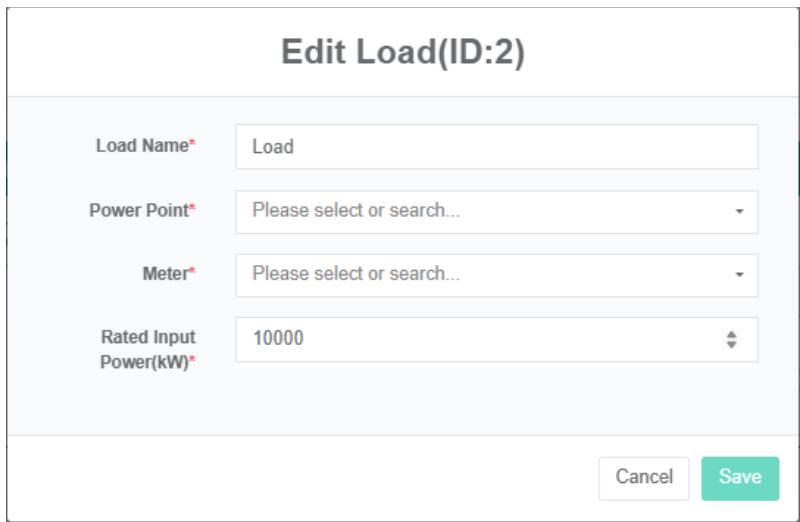
Verwijder de payload:
-
Klik op het menu 'geavanceerde instellingen'.
-
Klik op het menu 'microgrid $Ⓔ$'.
-
Klik op het tabblad 'laden'.
-
Klik in het venster 'Selecteer een microgrid-module' op het keuzemenu om de microgrid-module te bekijken.
-
Klik op de knop 'Verwijderen' in de lijst.
-
Klik in het dialoogvenster "Verwijderen" op de knop "Klik op Verwijderen".
- Werking van het elektriciteitsnet, de belasting, warmtepompen, generatoren en windturbines, en het opladen daarvan.
25.8. Bind Sensor
Bind-sensor bekijken:
- Klik op het menu 'geavanceerde instellingen'.
- Klik op het menu 'microgrid $Ⓔ$'.
- Klik op het tabblad 'sensor koppelen'.
- Klik in het venster 'Selecteer een microgrid-module' op het keuzemenu om de microgrid-module te bekijken.
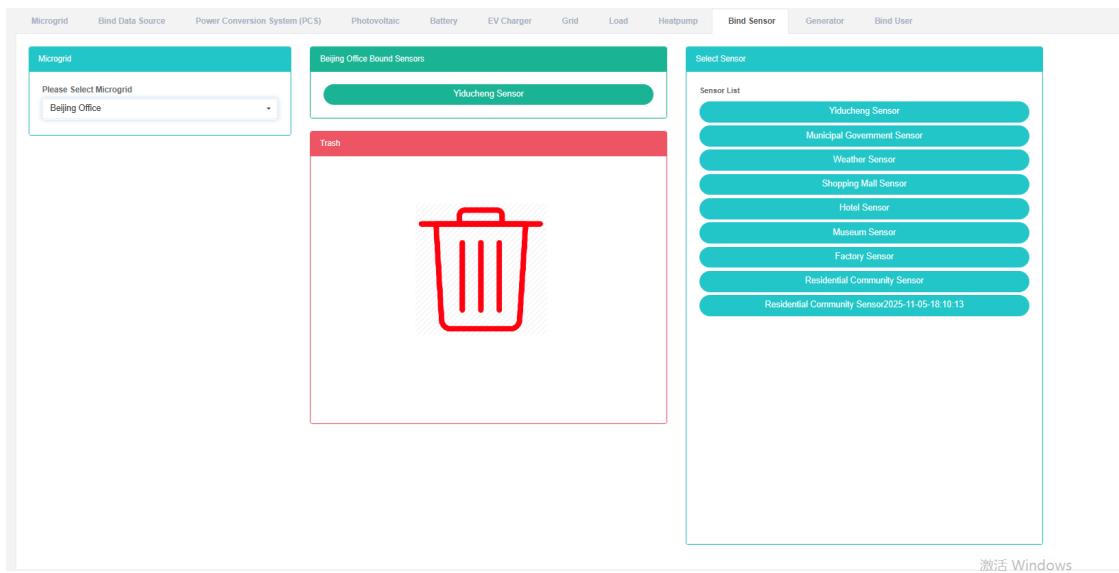
Sensor koppelen:
-
Klik op het menu 'geavanceerde instellingen'.
-
Klik op het menu 'microgrid $Ⓔ$'.
-
Klik op het tabblad 'sensor koppelen'.
-
Klik in het venster 'Selecteer een microgrid-module' op het keuzemenu om de microgrid-module te bekijken.
-
Klik op de lijst met sensormodules van de sensor en sleep deze naar 'sensormodule koppelen'.
-
Ga naar een 'bind sensor module' nadat je de linker muisknop hebt losgelaten.
-
Een 'succes'-hint, namelijk bind bind sensor
-
Als hetzelfde meetgegevenspunt als "Verkeerd" wordt gemarkeerd, licht dit lampje op om dezelfde werkvloer te waarschuwen.
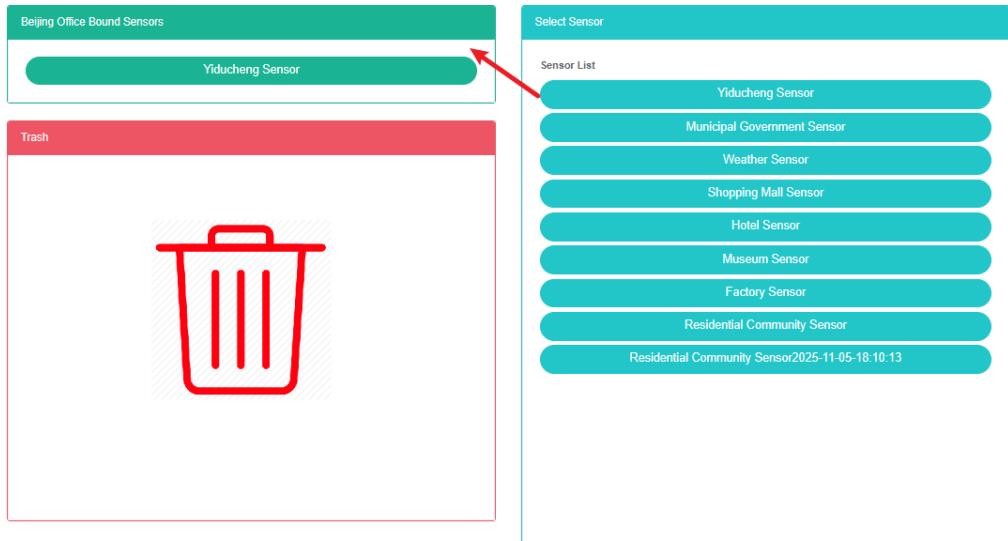
Sensor ontkoppelen:
- Klik op het menu 'geavanceerde instellingen'.
- Klik op het menu 'microgrid $Ⓔ$'.
- Klik op het tabblad 'sensor koppelen'.
- Klik in het venster 'Selecteer een microgrid-module' op het keuzemenu om de microgrid-module te bekijken.
- Klik op 'bind sensor module' en sleep deze naar de module in de cilinder.
- Plaats de module 'Recyclingbakken' nadat u de linkermuisknop hebt losgelaten.
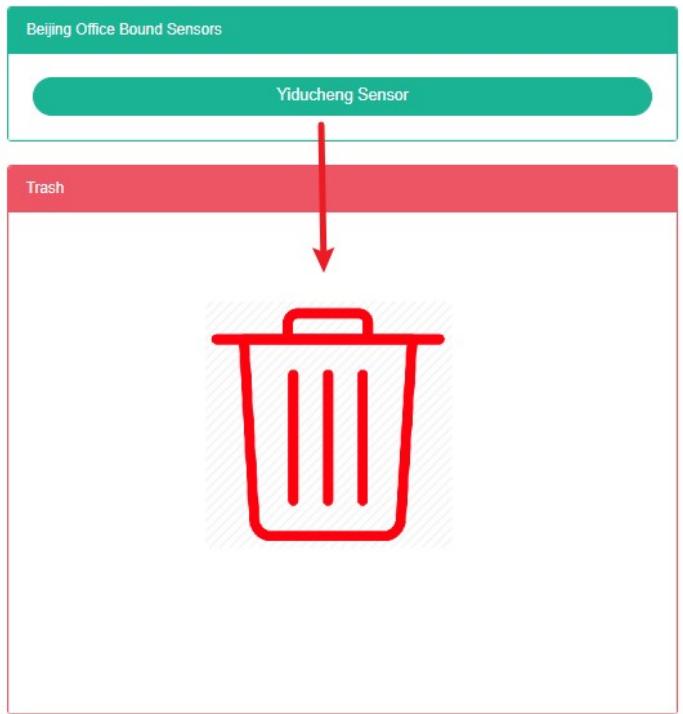
Het binden van gebruikersfunctionaliteit en het binden van sensoren is vergelijkbaar.
26. Virtuele energiecentrale
Dit systeem kan voldoen aan de vraag van bedrijven naar een energiebeheersysteem. Het monitort en analyseert de belangrijkste energieverbruikende apparatuur, de huidige energiebenutting van de energieverbruikende eenheden, voert statistische analyses uit, voert energieaudits uit en brengt de energiebalans in kaart. Dit op regelmatige basis het energieverbruik en de bijbehorende kosten in kaart, waardoor bedrijven een indexsysteem voor energieverbruik en energiebesparing kunnen bepalen en het potentieel voor energiebesparende maatregelen kunnen identificeren en benutten.
26.1. Virtuele energiecentrale
Bekijk de virtuele energiecentrale:
-
Klik op het menu 'geavanceerde instellingen'.
-
Klik op het menu 'virtuele energiecentrale $Ⓔ$'
-
Klik op de paginatabel om "Virtuele energiecentrale" te ondertekenen.

Virtuele energiecentrale toevoegen:
- Klik op het menu 'geavanceerde instellingen'.
- Klik op het menu 'virtuele energiecentrale $Ⓔ$'
- Klik op het tabblad "Virtuele energiecentrale".
- Klik op de knop 'virtuele energiecentrales toevoegen'.
- Voer in het dialoogvenster 'Virtuele energiecentrales toevoegen' de naam ', 'SVG' en de beschrijving in, en kies 'kostenplaats' en het evenwichtsprijsdatapunt.
- Klik op de knop "Opslaan".
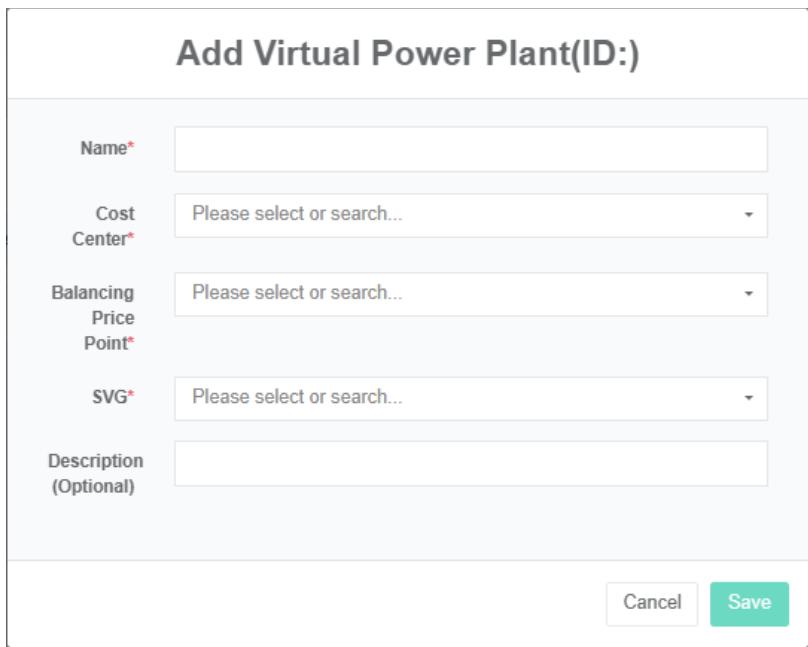
Bewerk de virtuele energiecentrale:
- Klik op het menu 'geavanceerde instellingen'.
- Klik op het menu "Virtuele energiecentrale $Ⓔ$"
- Klik op het tabblad "Virtuele energiecentrale".
- Klik op de knop 'wijzigen' in de lijst.
- Voer in het dialoogvenster 'Virtuele energiecentrales toevoegen' de naam ', 'SVG' en de beschrijving in, en kies 'kostenplaats' en het evenwichtsprijsdatapunt.
- Klik op de knop "Opslaan".

De virtuele energiecentrale verwijderen:
- Klik op het menu 'geavanceerde instellingen'.
- Klik op het menu "Virtuele energiecentrale $Ⓔ$"
- Klik op het tabblad "Virtuele energiecentrale".
- Klik op de knop 'Verwijderen' in de lijst.
- Klik in het dialoogvenster "Verwijderen" op de knop "Verwijderen".
Importeer de virtuele energiecentrale:
- Klik op het menu 'geavanceerde instellingen'.
- Klik op het menu 'virtuele energiecentrale $Ⓔ$'
- Klik op het tabblad "Virtuele energiecentrale".
- Klik op de knop 'Importeren'.
- Voer de gegevens in het dialoogvenster in.
- Klik op 'importeren'.
Exporteer de virtuele plant:
- Klik op het menu 'geavanceerde instellingen'.
- Klik op het menu 'virtuele energiecentrale $Ⓔ$'
- Klik op het tabblad "Virtuele energiecentrale".
- Klik op de knop "Exporteren".
Kloon de virtuele energiecentrale:
- Klik op het menu 'geavanceerde instellingen'.
- Klik op het menu "Virtuele energiecentrale $Ⓔ$"
- Klik op het tabblad 'virtuele energiecentrale'.
- Klik op de knop 'klonen'.
26.2. Microgrid binden
Bekijk het virtuele energiecentrale-microgrid:
- Klik op het menu 'geavanceerde instellingen'.
- Klik op het menu "Virtuele energiecentrale $Ⓔ$"
- Klik op het tabblad 'microgrid koppelen'.
- Klik in het keuzemenu "Selecteer een virtuele energiecentrale" om de virtuele energiecentrale te selecteren die u wilt bekijken.
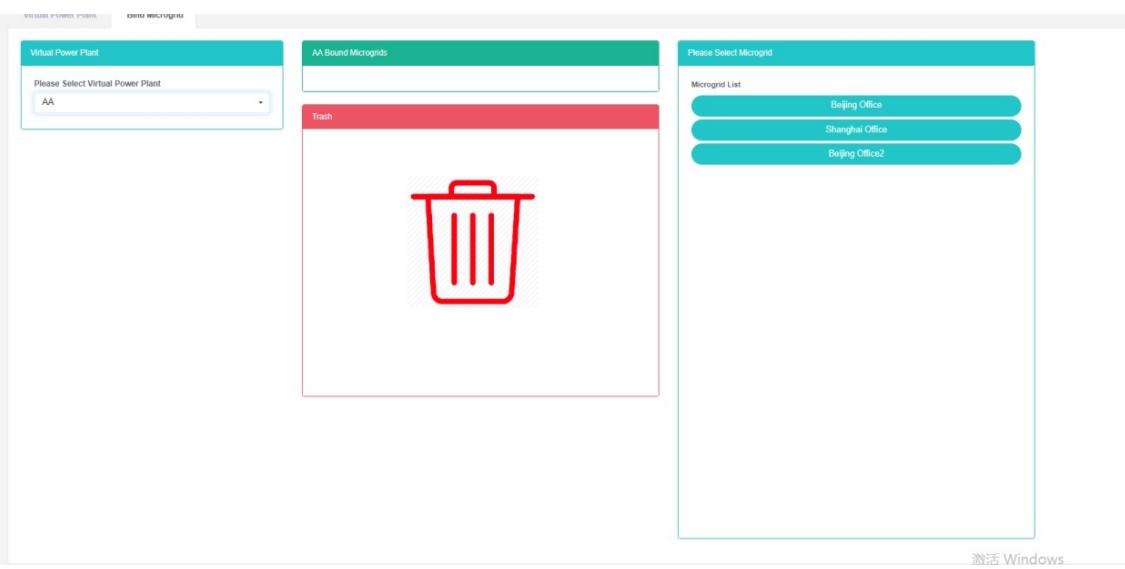
Microgrid binden:
- Klik op het menu 'geavanceerde instellingen'.
- Klik op het menu "Virtuele energiecentrale $Ⓔ$"
- Klik op het tabblad 'microgrid koppelen'.
- Klik in het keuzemenu "Selecteer een virtuele energiecentrale" om de virtuele energiecentrale te selecteren die u wilt bekijken.
- Klik op 'lijst met microgrid-modules in microgrid' en sleep de module naar de gewenste microgrid-module.
- Laat de linkermuisknop los nadat u het object naar de module 'Bind microgrid' hebt gesleept.
- Een 'succes'-hint, namelijk bind bind microgrid
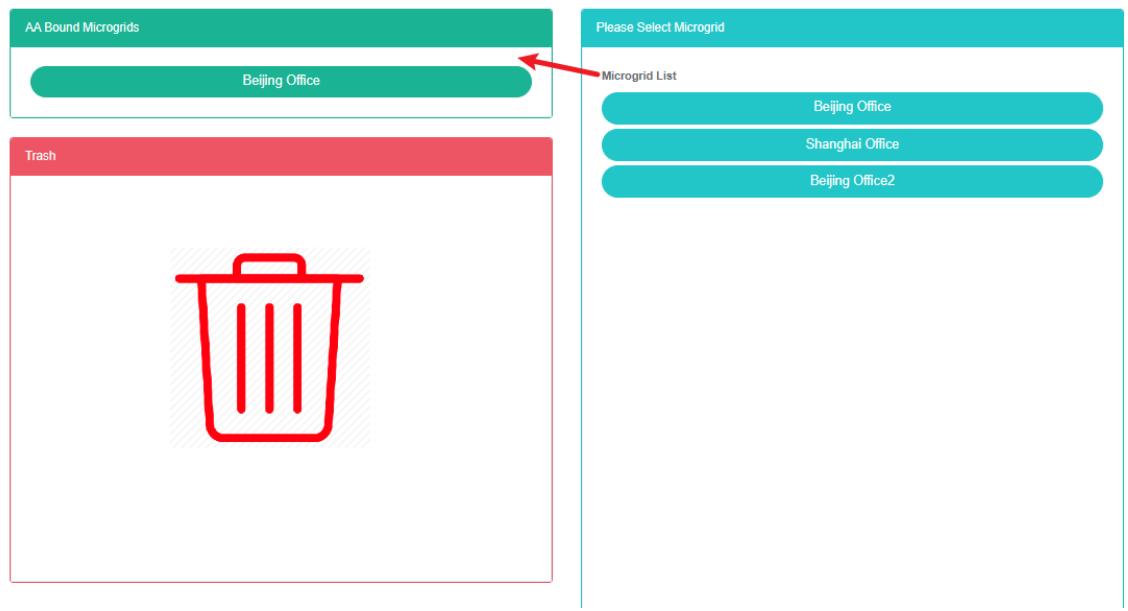
Microgrid ontkoppelen:
- Klik op het menu 'geavanceerde instellingen'.
- Klik op het menu 'virtuele energiecentrale $Ⓔ$'
- Klik op het tabblad 'microgrid koppelen'.
- Klik op het keuzemenu in de module 'Selecteer een virtuele energiecentrale' om de virtuele energiecentrale te selecteren die u wilt bekijken.
- Klik op 'bind microgrid module in mcirogrid' en sleep deze naar de module in het vat.
- Plaats de module 'Recyclingbakken' nadat u de linkermuisknop hebt losgelaten.
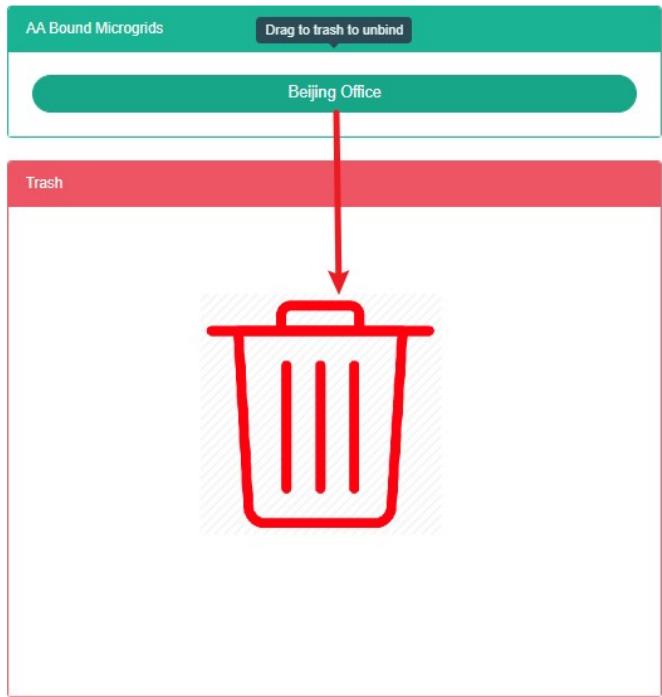
27. Energieopslagcontainer
27.1. Energieopslagcontainer
Controleer de opslagcontainer:
- Klik op het menu 'geavanceerde instellingen'.
- Klik op het menu 'energieopslagcontainer $Ⓔ$'.
- Klik op het tabblad 'energieopslagcontainer'.

Voeg een energieopslagcontainer toe:
- Klik op het menu "Senioren".
- Klik op het menu 'energieopslagcontainer $Ⓔ$'.
- Klik op het tabblad 'energieopslagcontainer'.
- Klik op de knop 'energieopslagcontainers toevoegen'.
- Voer in het dialoogvenster 'Energieopslagcontainers toevoegen' de volgende velden in: naam, nominaal vermogen, contactpersoon, kostenplaats en beschrijving.
- Klik op de knop "Opslaan".
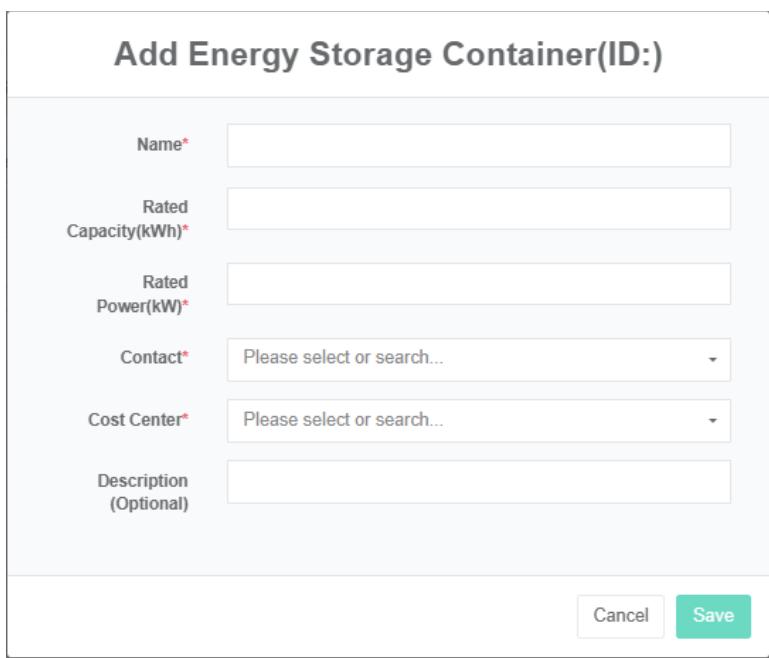
Opslagcontainer bewerken:
- Klik op het menu "Senioren".
- Klik op het menu 'energieopslagcontainer $Ⓔ$'.
- Klik op het tabblad 'energieopslagcontainer'.
- Klik op de knop 'wijzigen' in de lijst.
- Voer in het dialoogvenster 'Opslagcontainers bewerken' de volgende velden in: naam, nominaal vermogen, contactpersonen, kostenplaats, SVG en beschrijving.
- Klik op de knop "Opslaan".
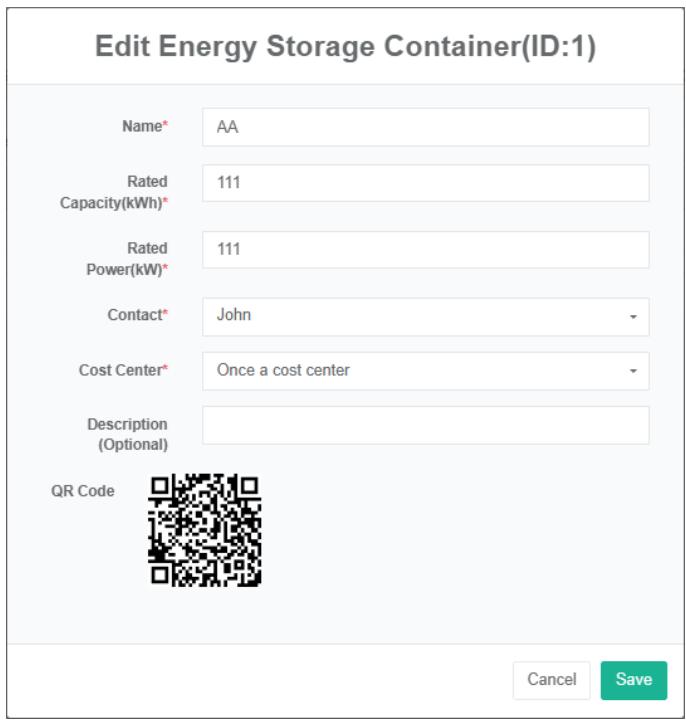
Opslagcontainer verwijderen:
- Klik op het menu 'geavanceerde instellingen'.
- Klik op het menu 'energieopslagcontainer $Ⓔ$'.
- Klik op het tabblad 'energieopslagcontainer'.
- Klik op de knop 'Verwijderen'.
- Klik op de knop 'Klik' om het verwijderen te bevestigen in het dialoogvenster 'Bevestig verwijderen'.
27.2. Stroomomzettingssysteem (stuks)
Controleer het energieomzettingssysteem:
-
Klik op het menu 'geavanceerde instellingen'.
-
Klik op het menu 'energieopslagcontainer $Ⓔ$'.
-
Klik op het tabblad "Energieconversiesysteem (PCS)".
-
Klik in de module 'Opslagcontainer selecteren' op het keuzemenu om de gewenste opslagcontainer te selecteren.

Voeg een energieomzettingssysteem toe:
- Klik op het menu 'geavanceerde instellingen'.
- Klik op het menu 'energieopslagcontainer $Ⓔ$'.
- Klik op het tabblad 'stroomconversiesysteem (PCS)'.
- Klik op het keuzemenu in de module 'Selecteer een opslagcontainer' om de gewenste opslagcontainer te selecteren.
- Klik op de knop "Voedingsomzettingssysteem (PCS) toevoegen".
- Voer in het dialoogvenster 'Voer een energieomzettingssysteem (PCS) toe' de volgende gegevens in: 'naam van het energieomzettingssysteem (PCS)', 'statusgegevens', 'nominaal uitgangsvermogen, laadhoeveelheid vandaag', 'vermogen vandaag', 'totaal laadvermogen' en 'totaal ontladen'.
- Klik op de knop "Opslaan".
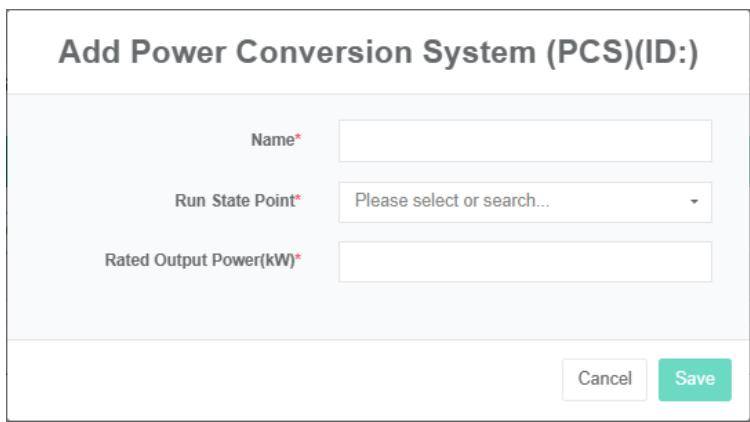
Bewerk het energieomzettingssysteem:
- Klik op het menu 'geavanceerde instellingen'.
- Klik op het menu 'energieopslagcontainer $Ⓔ$'.
- Klik op het tabblad "Energieconversiesysteem (PCS)".
- Klik in de module 'Selecteer een opslagcontainer' op het keuzemenu om de gewenste opslagcontainer te selecteren.
- Klik op de knop 'wijzigen' in de lijst.
- Voer in het dialoogvenster 'Power Conversion System (PCS) bewerken' de volgende gegevens in: 'naam van het Power Conversion System (PCS)', 'statusgegevens', 'nominaal uitgangsvermogen, laadhoeveelheid vandaag', 'vermogen vandaag', 'totaal laadvermogen' en 'totaal ontladen'.
- Klik op de knop "Opslaan".
Stroomomzettingssysteem verwijderen:
- Klik op 'geavanceerde instellingen'.
- Klik op het menu 'energieopslagcontainer $Ⓔ$'.
- Klik op het tabblad "Energieconversiesysteem (PCS)".
- Klik in de module 'Selecteer een opslagcontainer' op het keuzemenu om de gewenste opslagcontainer te selecteren.
- Klik op de knop 'Verwijderen' in de lijst.
- Klik in het dialoogvenster "Verwijderen" op de knop "Klik op Verwijderen".
27.3. De batterij
Controleer de batterij:
-
Klik op het menu 'geavanceerde instellingen'.
-
Klik op het menu 'energieopslagcontainer $Ⓔ$'.
-
Klik op het tabblad 'batterij'.
-
Klik op het keuzemenu in de module 'Selecteer een opslagcontainer' om de gewenste opslagcontainer te selecteren.

Plaats de batterij:
- Klik op het menu 'geavanceerde instellingen'.
- Klik op het menu 'energieopslagcontainer $Ⓔ$'.
- Klik op het tabblad 'batterij'.
- Klik in de module 'Selecteer een opslagcontainer' op het keuzemenu om de gewenste opslagcontainer te selecteren.
- Klik op 'knoopbatterij toevoegen'
- Typ in het dialoogvenster 'Batterijen toevoegen' de naam 'batterij', 'batterijstatusgegevenspunt' en selecteer 'SOC-gegevenspunt', 'vermogensgegevenspunt', laadmeter, ontlaadmeter, nominaal vermogen, 'nominale spanning'.
- Klik op de knop "Opslaan".
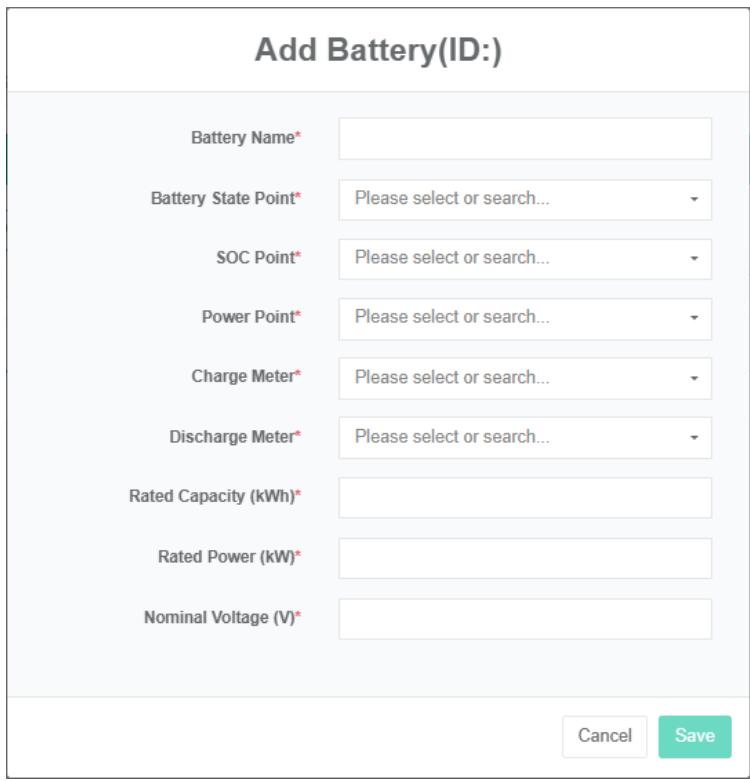
De batterij bewerken:
- Klik op het menu 'geavanceerde instellingen'.
- Klik op het menu 'energieopslagcontainer $Ⓔ$'.
- Klik op het tabblad 'batterij'.
- Klik in de module 'Selecteer een opslagcontainer' op het keuzemenu om de gewenste opslagcontainer te selecteren.
- Klik op de knop 'wijzigen' in de lijst.
- Typ in het dialoogvenster 'Batterijen bewerken' de naam 'batterij', selecteer 'statusgegevenspunt batterij', kies 'SOC-gegevenspunt', selecteer 'vermogensgegevenspunt', laadmeter, ontlaadmeter, nominale capaciteit, nominaal vermogen en de nominale spanning.
- Klik op de knop "Opslaan".
Verwijder de batterij:
- Klik op 'geavanceerde instellingen'.
- Klik op het menu 'energieopslagcontainer $Ⓔ$'.
- Klik op het tabblad 'batterij'.
- Klik in de module 'Selecteer een opslagcontainer' op het keuzemenu om de gewenste opslagcontainer te selecteren.
- Klik op de knop 'Verwijderen' in de lijst.
- Klik in het dialoogvenster "Verwijderen" op de knop "Klik op Verwijderen".
Net, belasting, airconditioning, brandbeveiliging, DC/DC, STS, de functie is hetzelfde als bij een batterij.
27.4. Planningsbeleid
Voeg een planningsbeleid toe:
- Klik op het menu 'geavanceerde instellingen'.
- Klik op het menu 'energieopslagcontainer $Ⓔ$'.
- Klik op het tabblad 'planningsbeleid'.
- Selecteer een opslagcontainer
- Kies 'starttijd planning', 'eindtijd planning', 'piekbelasting', 'vermogensverdeling'.
- Klik op "Toevoegen"

27.5. Bind-commando
Bekijk de binding van het commando:
- Klik op het menu 'geavanceerde instellingen'.
- Klik op het menu 'energieopslagcontainer $Ⓔ$'.
- Klik op het tabblad "Opdracht koppelen".
- Klik in de module 'Selecteer een opslagcontainer' op het keuzemenu om de gewenste opslagcontainer te selecteren.
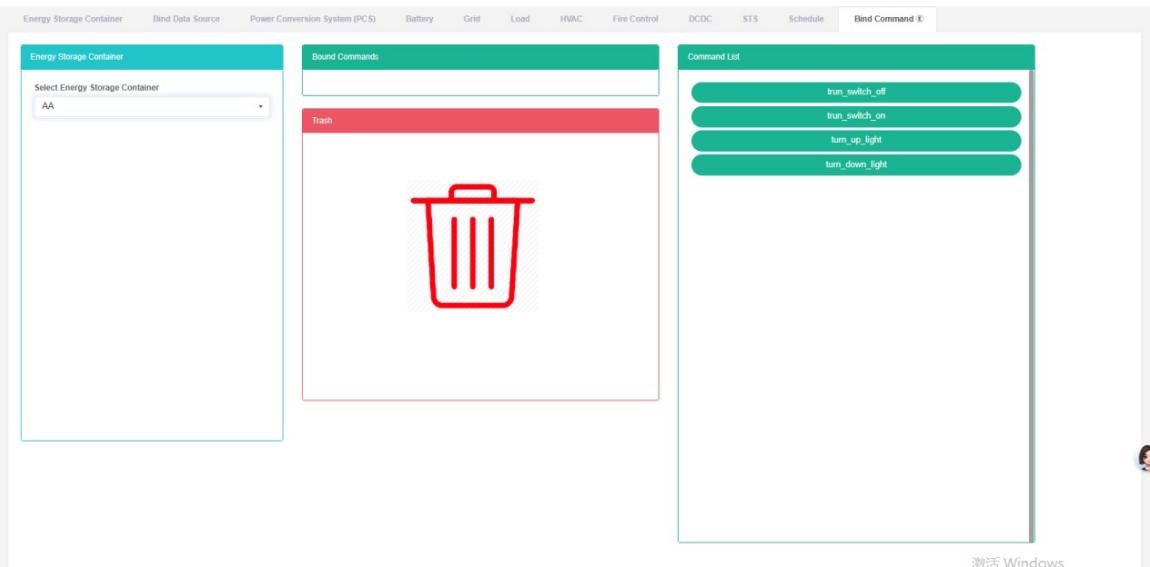
Bind-opdracht:
- Klik op het menu 'geavanceerde instellingen'.
- Klik op het menu 'energieopslagcontainer $Ⓔ$'.
- Klik op het tabblad "Opdracht koppelen".
- Klik in de module 'Selecteer een opslagcontainer' op het keuzemenu om de gewenste opslagcontainer te selecteren.
- Klik op de "Bestellijst" bij de sensormodule en sleep deze naar de "bind command module".
- Ga naar een 'bind sensor module' nadat je de linker muisknop hebt losgelaten.
- Een melding 'bind sensor success' geeft aan dat de koppeling succesvol is verlopen.
- Als hetzelfde meetpunt als "Verkeerd" wordt gemarkeerd, licht het lampje op om de betreffende productiemedewerker te waarschuwen.
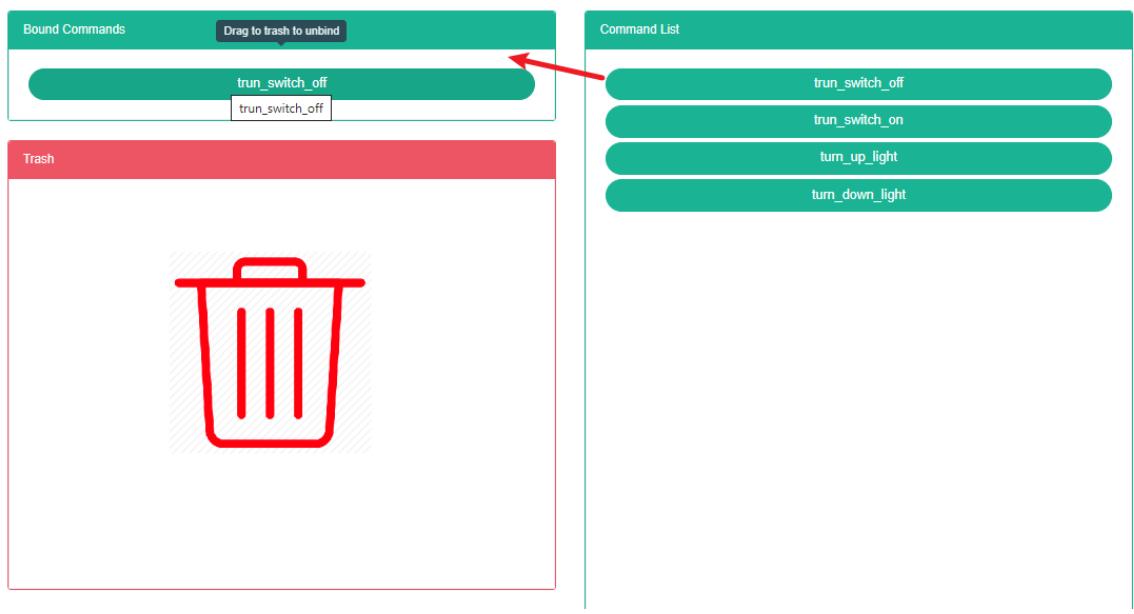
Ontkoppel commando:
- Klik op het menu 'geavanceerde instellingen'.
- Klik op het menu 'energieopslagcontainer $Ⓔ$'.
- Klik op het tabblad 'opdracht koppelen'.
- Klik in de module 'Selecteer een opslagcontainer' op het keuzemenu om de gewenste opslagcontainer te selecteren.
- Klik op de 'bind command module of sensor' en sleep deze naar de 'barrel'-module.
- Laat de linkermuisknop los nadat u het item naar de module 'prullenbak' hebt gesleept.
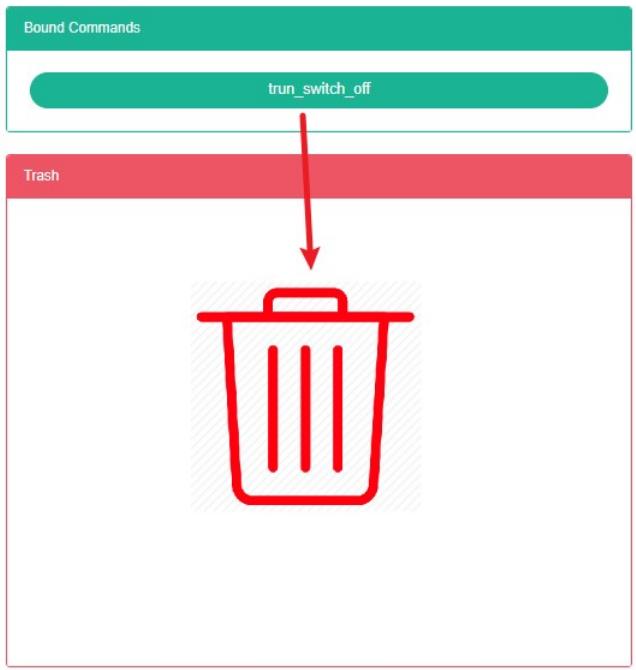
- Energieopslagkrachtcentrale (E
28.1. Energieopslag-krachtcentrale
Controleer de energieopslagcentrale:
- Klik op het menu 'geavanceerde instellingen'.
- Klik op het menu 'energieopslagcentrale $Ⓔ$'
- Klik op het tabblad 'energieopslagstation'.

Voeg een energieopslagcentrale toe:
-
Klik op het menu 'geavanceerde instellingen'.
-
Klik op het menu 'energieopslagcentrale $Ⓔ$'
-
Klik op het tabblad 'energieopslagcentrale'.
-
Klik op de knop 'energieopslagcentrale toevoegen'.
-
Voer in het dialoogvenster 'Energieopslagcentrale toevoegen' de volgende gegevens in: "Naam", "Adres", "Coördinaten ophalen", "Postcode", breedtegraad, lengtegraad, nominaal vermogen, nominaal vermogen, "Contactpersonen", "Kostenplaatsen", "SVG", "Of kostengegevens moeten worden weergegeven", "Fase" en "Beschrijving".
-
Klik op de knop "Opslaan".
Energieopslagcentrale bewerken:
- Klik op het menu 'geavanceerde instellingen'.
- Klik op het menu 'energieopslagcentrale $Ⓔ$'
- Klik op het tabblad 'energieopslagcentrale'.
- Klik op de knop "Bewerken".
- In 'Energieopslagcentrale bewerken' kunt u de volgende velden invoeren: Naam, Adres, Postcode, Breedtegraad, Lengtegraad, Nominaal vermogen, Nominaal vermogen, Contactpersonen, Kostenplaatsen, SVG, Kosteninformatie weergeven, Fase en Beschrijving.
- Klik op de knop 'opslaan'.
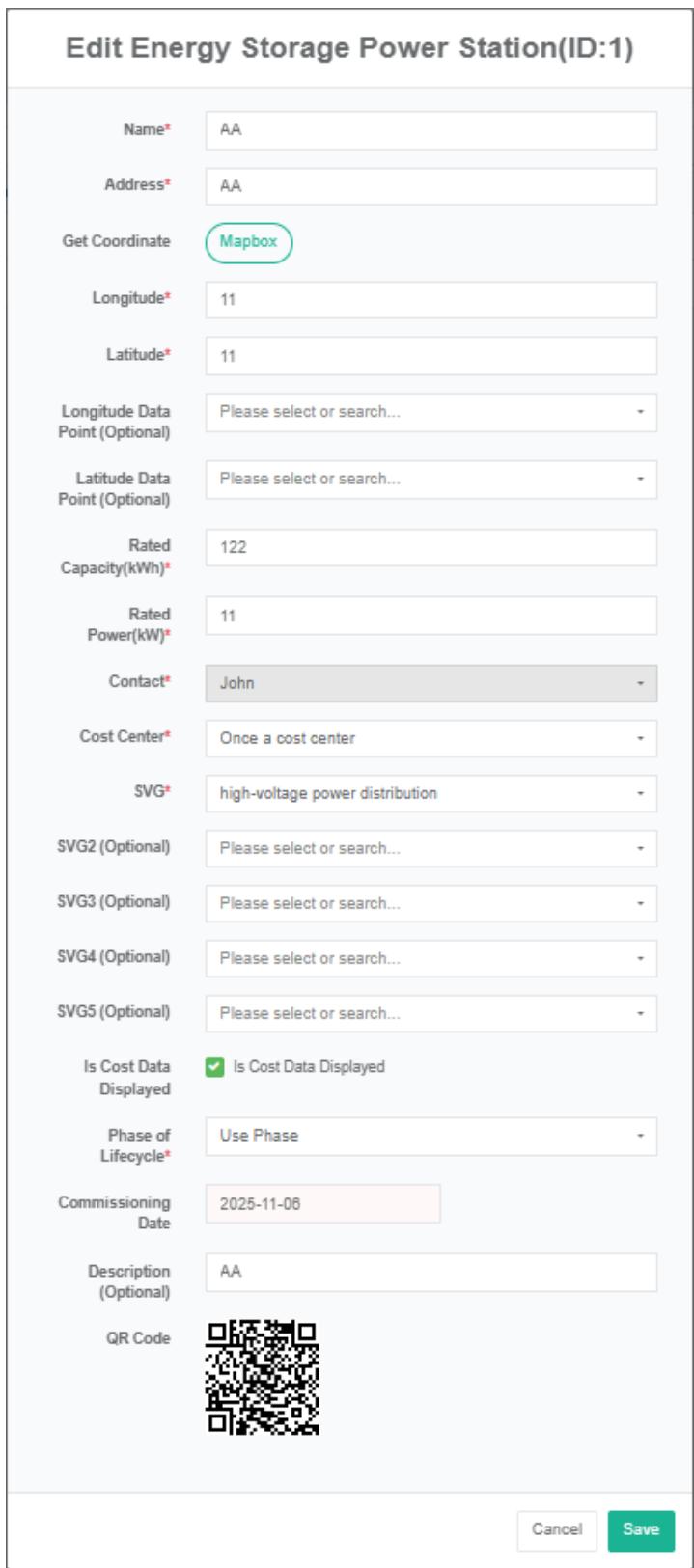
Verwijder de energieopslagcentrale:
- Klik op het menu 'geavanceerde instellingen'.
- Klik op het menu 'energieopslagcentrale $Ⓔ$'
- Klik op het tabblad 'energieopslagcentrale'.
- Klik op de knop 'Verwijderen' in de lijst.
- Klik in het dialoogvenster "Verwijderen" op de knop "Verwijderen".
Importeer energieopslagcentrale:
- Klik op het menu 'geavanceerde instellingen'.
- Klik op het menu 'energieopslagcentrale $Ⓔ$'
- Klik op het tabblad 'energieopslagcentrale'.
- Klik op de knop "Importeren".
- Het dialoogvenster voor gegevensinvoer
- Klik op 'importeren'.
ExportEnergieopslagkrachtcentrale:
- Klik op 'geavanceerde instellingen'.
- Klik op het menu 'energieopslagcentrale $Ⓔ$'
- Klik op het tabblad 'energieopslagcentrale'.
- Klik op de knop "Exporteren" in de lijst.
Kloon energieopslagcentrale:
- Klik op het menu 'geavanceerde instellingen'.
- Klik op het menu 'energieopslagcentrale $Ⓔ$'
- Klik op het tabblad 'energieopslagcentrale'.
- Klik op de knop "Klonen" in de lijst.
28.2. Bind Energieopslagcontainer
Controleer de Bind-energieopslagcontainer:
- Klik op het menu 'geavanceerde instellingen'.
- Klik op het menu 'energieopslagcentrale $Ⓔ$'
- Klik op het tabblad 'Energieopslagcontainer koppelen'.
- In het vervolgkeuzemenu 'Selecteer een energieopslagcentrale in de module' kunt u de opslagcontainer selecteren.

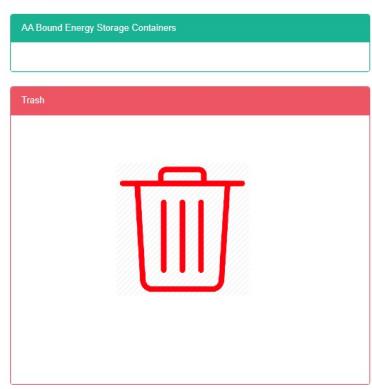
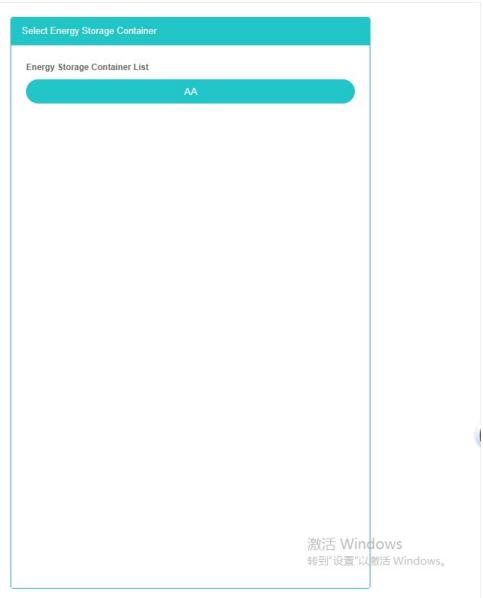
Bind energieopslagcontainer:
-
Klik op het menu 'geavanceerde instellingen'.
-
Klik op het menu 'energieopslagcentrale $Ⓔ$'
-
Klik op het tabblad 'Energieopslagcontainer koppelen'.
-
Klik op het keuzemenu in de module 'Selecteer een energieopslagstation' om het energieopslagstation te selecteren dat u wilt bekijken.
-
Klik op de lijst met energieopslagcontainers, selecteer de sensormodule en sleep deze naar de gewenste energieopslagcontainermodule.
-
Ga naar een 'bind energy storage container module' nadat u de linkermuisknop hebt losgelaten.
-
Wanneer de melding "Opslagcontainer succesvol gekoppeld" verschijnt, is de koppeling succesvol.
-
Als hetzelfde meetpunt als "Verkeerd" wordt gemarkeerd, licht het lampje op om de betreffende productiemedewerker te waarschuwen.
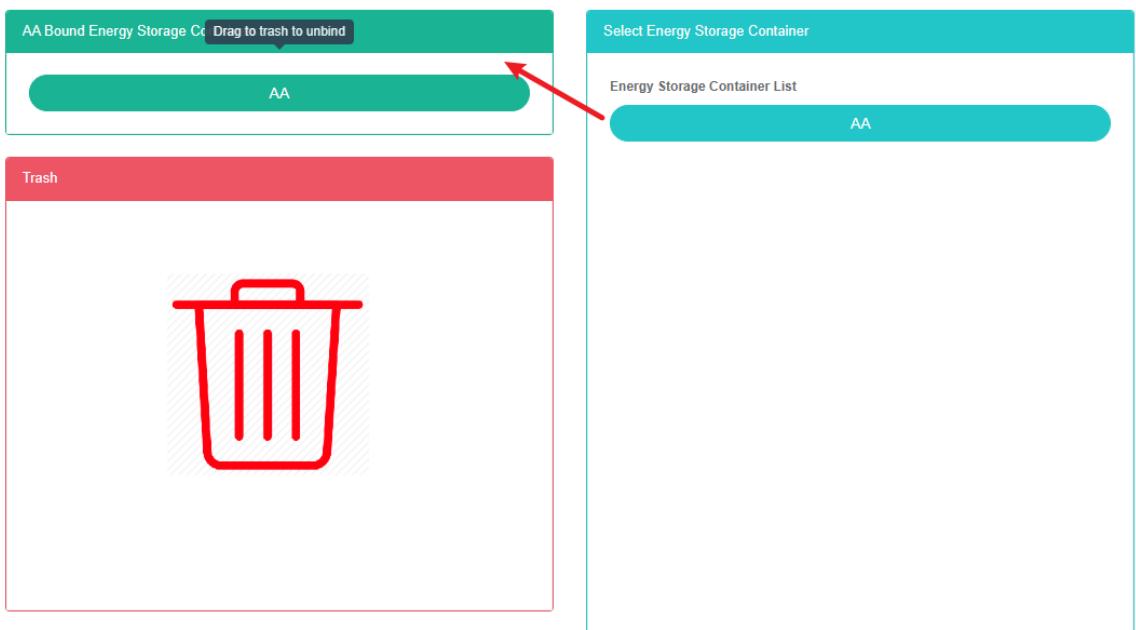
Ubind Energieopslagcontainer:
- Klik op het menu 'geavanceerde instellingen'.
- Klik op het menu 'energieopslagcentrale $Ⓔ$'
- Klik op het tabblad 'Energieopslagcontainer koppelen'.
- In de module 'Selecteer de module energieopslagcentrale' klikt u op het keuzemenu om de module energieopslagcentrale te selecteren die u wilt bekijken.
- Klik op de module 'Energieopslagcontainer van sensor koppelen' en sleep deze naar de module 'vat'.
- Sleep de module voor de prullenbak en laat de linkermuisknop los.
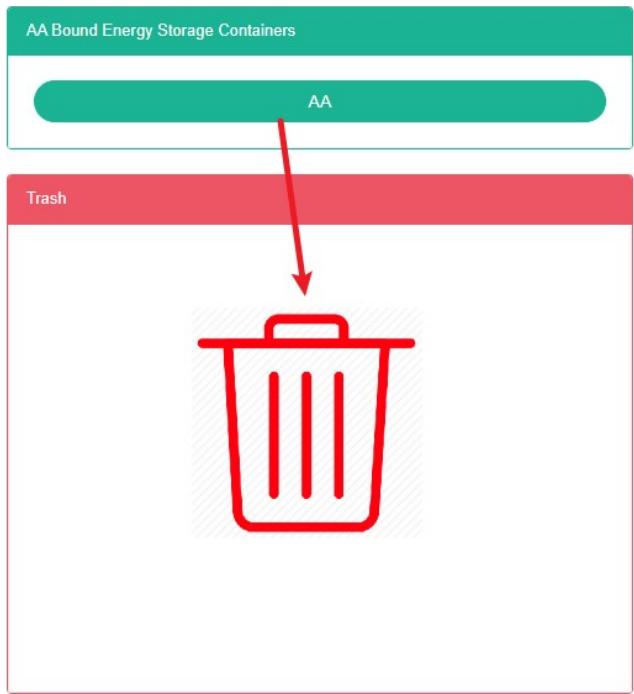
28.3. De gebruiker binden
Gebruiker van Bind bekijken:
- Klik op het menu 'geavanceerde instellingen'.
- Klik op het menu 'energieopslagstation $Ⓔ$'.
- Klik op het tabblad 'Gebruiker energieopslag koppelen'.
- Klik op het keuzemenu in de module 'Selecteer een energieopslagstation' om het energieopslagstation te selecteren dat u wilt bekijken.

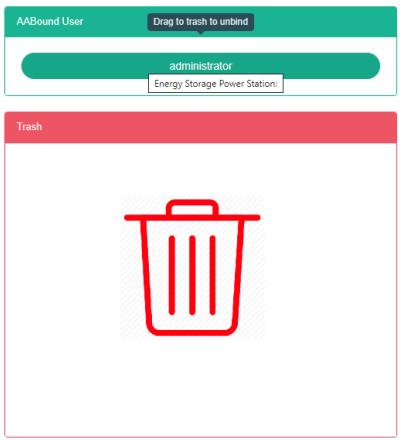

Gebruiker binden:
Klik op het menu 'geavanceerde instellingen'.
- Klik op het menu 'energieopslagstation $Ⓔ$'.
- Klik op het tabblad 'Gebruiker koppelen'.
- Klik in de module 'Selecteer de module energieopslagcentrale' op het keuzemenu om de gewenste energieopslagcentrale te selecteren.
- Klik op "Gebruikerslijst" en sleep de sensormodule naar de "gebruikersmodule koppelen".
- Ga naar een 'gebruikersmodule binden' nadat de linkermuisknop is losgelaten.
- Als de melding 'bind user successful' verschijnt, is de binding geslaagd.
- Als hetzelfde meetpunt als "Fout" wordt gemarkeerd, licht het lampje op om de betreffende medewerker op de werkvloer te waarschuwen.
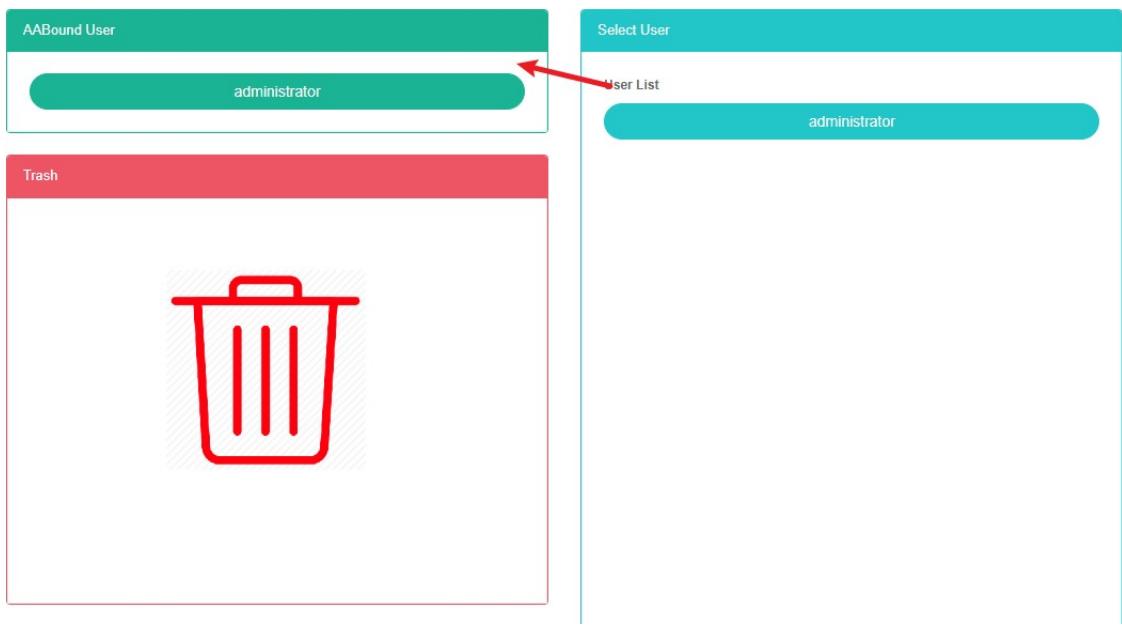
De gebruiker ontkoppelen:
- Klik op het menu 'geavanceerde instellingen'.
- Klik op het menu 'energieopslagcentrale $Ⓔ$'
- Klik op het tabblad 'Gebruiker koppelen'.
- In het venster 'Selecteer de module energieopslagcentrale' klikt u op het keuzemenu om de gewenste energieopslagcentrale te selecteren.
- Klik op 'gebruikersmodule van sensor koppelen' en sleep deze naar de module in het daarvoor bestemde vak.
- Plaats de module 'Recyclingbakken' nadat u de linkermuisknop hebt losgelaten.
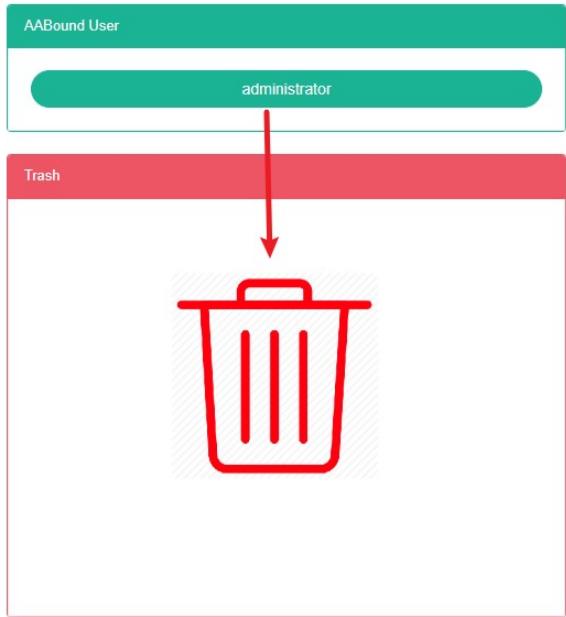
29. Fotovoltaïsche energiecentrale
Controleer de fotovoltaïsche energiecentrale:
- Klik op het menu "Systeembeheer".
- Klik op het menu 'fotovoltaïsche energiecentrale $Ⓔ$'.

Voeg een zonne-energiecentrale toe:
-
Klik op het menu 'geavanceerde instellingen'.
-
Klik op het menu 'fotovoltaïsche energiecentrale $⑤$'.
-
Klik op de knop 'fotovoltaïsche energiecentrale toevoegen'.
-
In het dialoogvenster 'Fotovoltaïsche energiecentrale toevoegen' kunt u de volgende velden invoeren: naam, energiecentralecode, adres, coördinaten, breedtegraad, lengtegraad, nominaal vermogen, nominaal vermogen, contactpersonen, kostenplaatsen, SVG en beschrijving. Selecteer 'Of kostengegevens moeten worden weergegeven' en 'Fase'.
-
Klik op de knop "Opslaan".
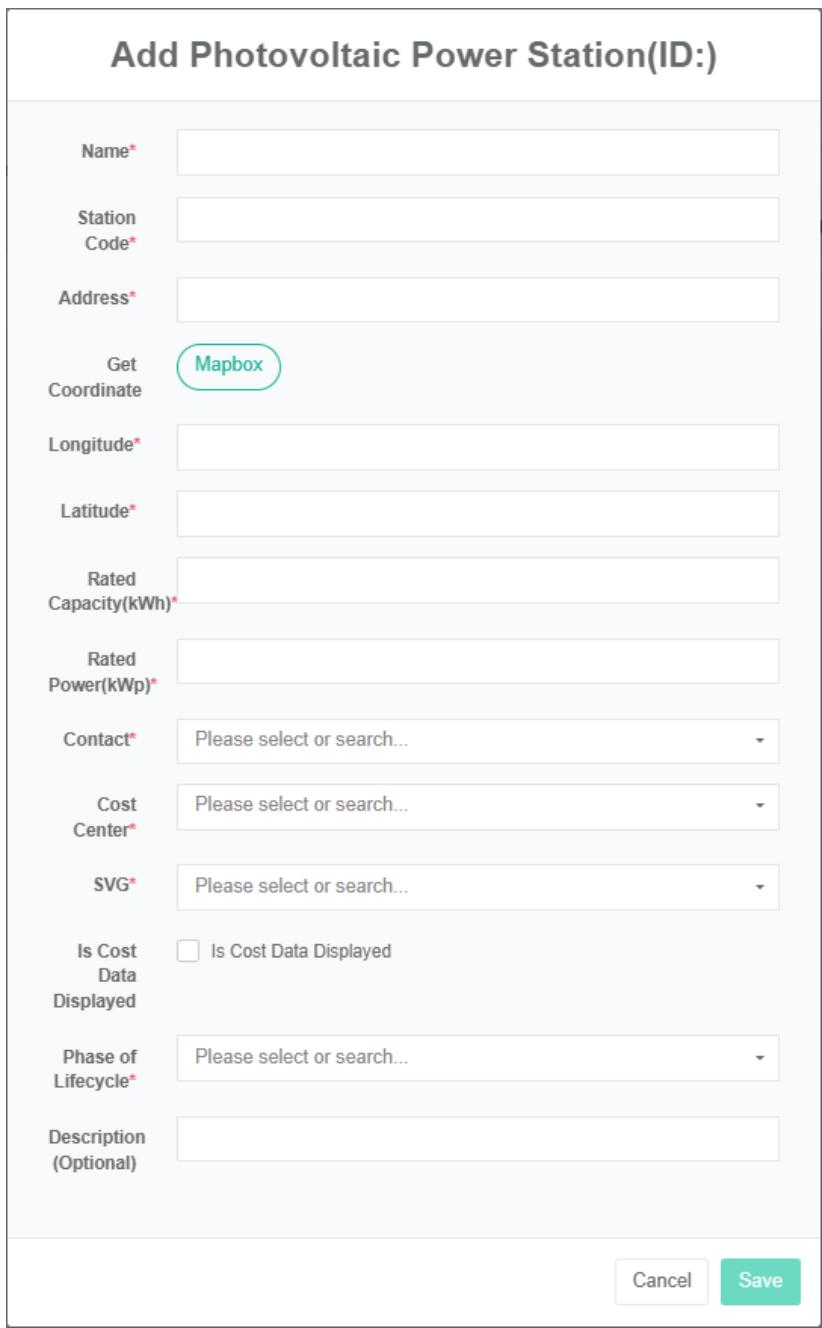
Bewerk de fotovoltaïsche energiecentrale:
- Klik op het menu 'geavanceerde instellingen'.
- Klik op het menu 'fotovoltaïsche energiecentrale $Ⓔ$'.
- Klik op de knop 'wijzigen' in de lijst.
- Voer in het dialoogvenster 'fotovoltaïsche energiecentrale bewerken' de volgende velden in: 'naam', 'energiecentralecode', 'adres', 'postcode', 'breedtegraad', 'lengtegraad', 'nominaal vermogen', 'nominale capaciteit', 'contactpersonen', 'kostenplaats', 'SVG' en 'beschrijving'.
- Klik op de knop "Opslaan".
Verwijder de zonne-energiecentrale:
- Klik op het menu 'geavanceerde instellingen'.
- Klik op het menu 'fotovoltaïsche energiecentrale $Ⓔ$'.
- Klik op de knop 'Verwijderen' in de lijst.
- Klik op de knop 'Klik' om het verwijderen te bevestigen in het dialoogvenster 'Bevestig verwijderen'.
De PV-installatie importeren:
- Klik op het menu 'geavanceerde instellingen'.
- Klik op het menu 'fotovoltaïsche energiecentrale $Ⓔ$'.
- Klik op de knop 'importeren'.
- Voer de gegevens in het dialoogvenster in.
- Klik op 'importeren'.
Exporteer de PV-installatie:
- Klik op het menu 'geavanceerde instellingen'.
- Klik op het menu 'fotovoltaïsche energiecentrale $Ⓔ$'.
- Klik op de knop 'exporteren'.
Om de PV-plant te klonen:
-
Klik op het menu 'geavanceerde instellingen'.
-
Klik op het menu 'fotovoltaïsche energiecentrale $⑧$'.
-
Klik op de knop 'klonen'.
29.1. Omvormer
Controleer de omvormer:
- Klik op het menu 'geavanceerde instellingen'.
- Klik op het menu 'fotovoltaïsche energiecentrale $Ⓔ$'.
- Klik op het tabblad "Omvormer".
- In de module 'Selecteer de fotovoltaïsche energiecentrale' klikt u op het keuzemenu om de fotovoltaïsche energiecentrale te selecteren die u wilt bekijken.

Plaats de batterij:
- Klik op het menu 'geavanceerde instellingen'.
- Klik op het menu 'fotovoltaïsche energiecentrale $Ⓔ$'.
- Klik op het tabblad "Omvormer".
- In de module 'Selecteer de fotovoltaïsche energiecentrale' klikt u op het keuzemenu om de fotovoltaïsche energiecentrale te selecteren die u wilt bekijken.
- Klik op de knop 'omvormer toevoegen'.
- Voer in het dialoogvenster 'omvormer toevoegen' de volgende gegevens in: "Naam", "Model" en "Serienummer".
- Klik op de knop "Opslaan".
Bewerk de omvormer:
- Klik op het menu 'geavanceerde instellingen'.
- Klik op het menu 'fotovoltaïsche energiecentrale $Ⓔ$'.
- Klik op het tabblad "Omvormer".
- In de module 'Selecteer de fotovoltaïsche energiecentrale' klikt u op het keuzemenu om de fotovoltaïsche energiecentrale te selecteren die u wilt bekijken.
- Klik op de knop 'wijzigen' in de lijst.
- In 'bewerk omvormer "Dialooginvoer" Naam ", "Model", "Serienummer".
- Klik op de knop "Opslaan".
De omvormer verwijderen:
- Klik op het menu 'geavanceerde instellingen'.
- Klik op het menu 'fotovoltaïsche energiecentrale $Ⓔ$'
- Klik op het tabblad "Omvormer".
- In de module 'Selecteer de fotovoltaïsche energiecentrale' klikt u op het keuzemenu om de fotovoltaïsche energiecentrale te selecteren die u wilt bekijken.
- Klik op de knop "Verwijderen" in de lijst.
- Klik op de knop 'Klik' om het verwijderen te bevestigen in het dialoogvenster 'Bevestig verwijderen'.
Opmerking: * het elektriciteitsnet, het werkingsproces van de belasting is consistent met dat van de omvormer.
29.2. Gebruiker binden
Controleer de binding van de gebruiker:
-
Klik op het menu 'geavanceerde instellingen'.
-
Klik op het menu 'fotovoltaïsche energiecentrale $Ⓔ$'.
-
Klik op het tabblad 'Gebruiker koppelen'.
-
In de module 'Selecteer de fotovoltaïsche energiecentrale' klikt u op het keuzemenu om de fotovoltaïsche energiecentrale te selecteren die u wilt bekijken.
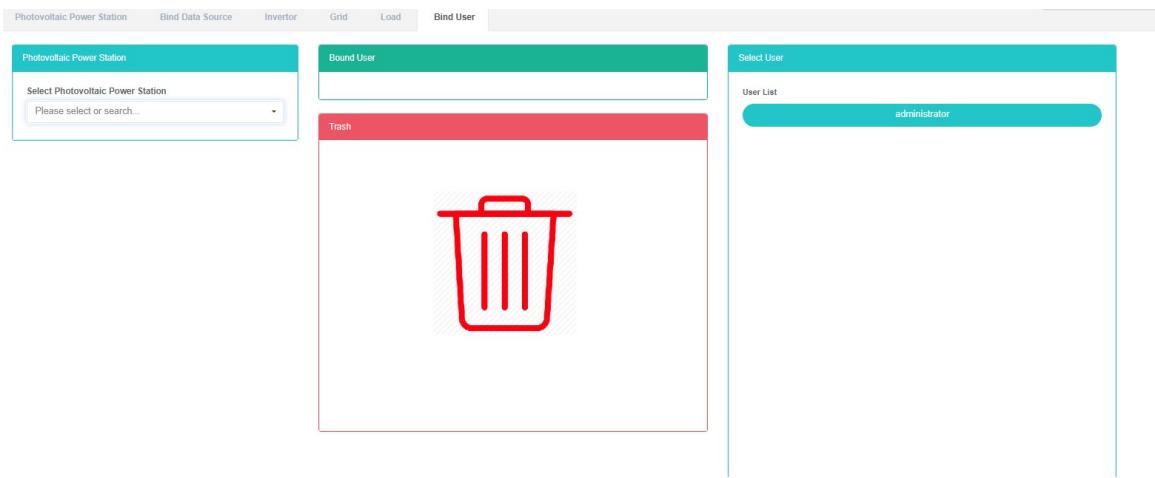
Gebruiker binden:
- Klik op het menu 'geavanceerde instellingen'.
- Klik op het menu 'fotovoltaïsche energiecentrale $Ⓔ$'.
- Klik op het tabblad 'Gebruiker koppelen'.
- In de module 'Selecteer de fotovoltaïsche energiecentrale' klikt u op het keuzemenu om de fotovoltaïsche energiecentrale te selecteren die u wilt bekijken.
- De gebruiker klikt op de module "Gebruikerslijst" en sleept deze naar de module "Gebruikers koppelen".
- Laat de linkermuisknop los nadat u het item naar de module 'Gebruiker binden' hebt gesleept.
- 'Tips voor succesvolle gebruikersbinding waarin succesvolle gebruikersbinding wordt vastgelegd'
- Als hetzelfde meetgegevenspunt als "Verkeerd" wordt gemarkeerd, licht dit lampje op om dezelfde werkvloer te waarschuwen.
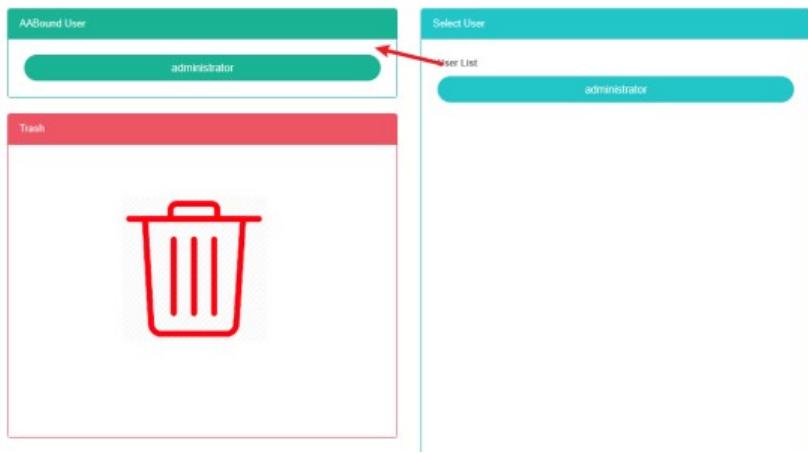
Gebruiker ontkoppelen:
- Klik op het menu 'geavanceerde instellingen'.
- Klik op het menu 'fotovoltaïsche energiecentrale $Ⓔ$'.
- Klik op het tabblad 'Gebruiker koppelen'.
- In de module 'Selecteer de fotovoltaïsche energiecentrale' klikt u op het keuzemenu om de fotovoltaïsche energiecentrale te selecteren die u wilt bekijken.
- Klik op 'gebruikersmodule van sensor koppelen' en sleep deze naar de module in het daarvoor bestemde vak.
- Plaats de module 'Recyclingbakken' nadat u de linkermuisknop hebt losgelaten.
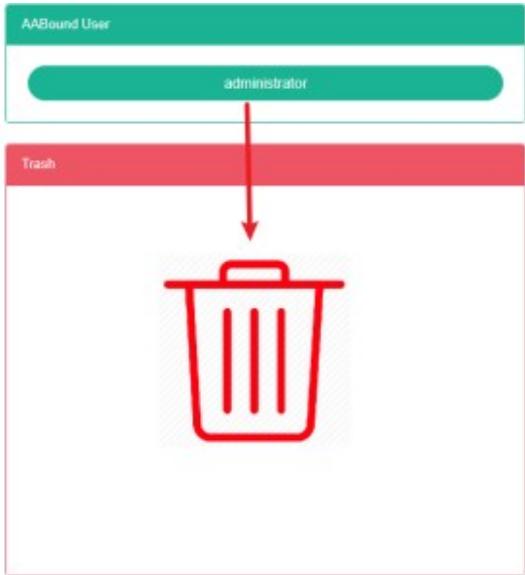
30. Windpark
Controleer de wind:
- Klik op het menu 'geavanceerde instellingen'.
- Klik op het menu 'windpark $Ⓔ$'

Voeg de wind toe:
- Klik op het menu 'geavanceerde instellingen'.
- Klik op het menu 'windpark $Ⓔ$'
- Klik op de knop 'windparken toevoegen'.
- Voer in het dialoogvenster 'windparken toevoegen' de volgende velden in: naam, adres, breedtegraad, lengtegraad, nominaal vermogen, contactpersonen, kostenplaats, SVG en beschrijving.
- Klik op de knop "Opslaan".
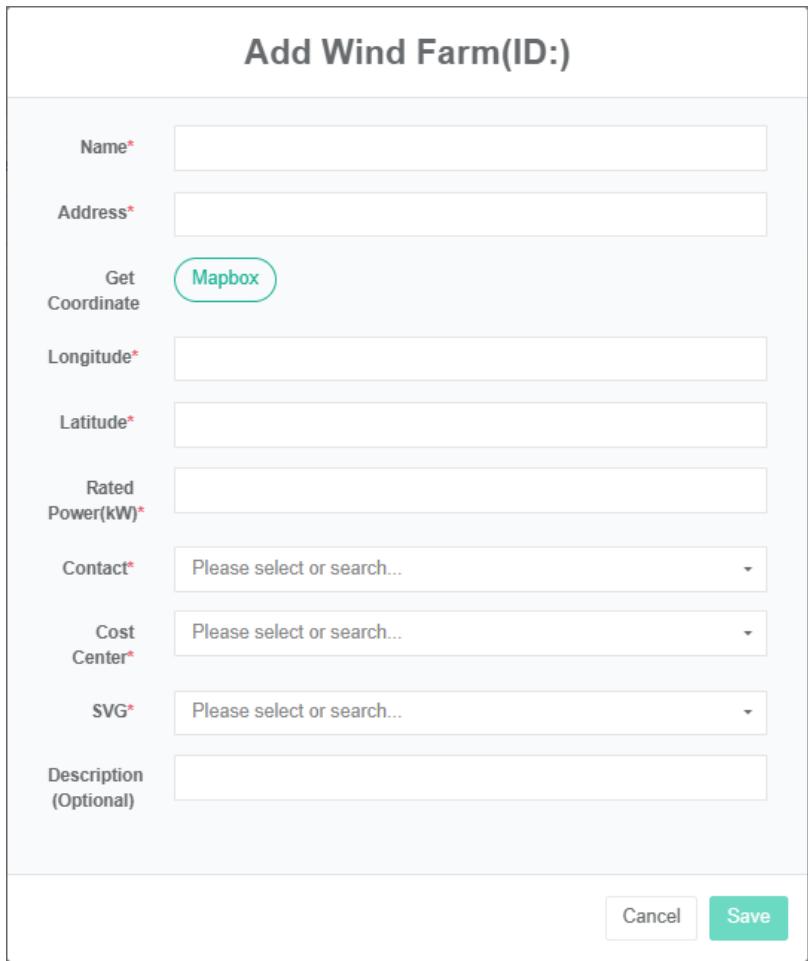
Windpark bewerken:
- Klik op het menu 'geavanceerde instellingen'.
- Klik op het menu 'windpark $Ⓔ$'
- Klik op de knop 'wijzigen' in de lijst.
- Voer in het dialoogvenster 'Windparken bewerken' de volgende velden in: naam, adres, breedtegraad, lengtegraad, nominaal vermogen, contactpersonen, kostenplaats, SVG-bestand en beschrijving.
- Klik op de knop "Opslaan".
Verwijder de wind:
- Klik op het menu 'geavanceerde instellingen'.
- Klik op het menu 'windpark $Ⓔ$'
- Klik op de knop 'Verwijderen' in de lijst.
- Klik op de knop 'klikken' in het dialoogvenster 'verwijdering bevestigen'.
Importeer de wind:
- Klik op het menu 'geavanceerde instellingen'.
- Klik op het menu 'windpark $Ⓔ$'
- Klik op de knop 'Importeren'.
- Voer de gegevens in het dialoogvenster in.
- Klik op 'importeren'.
Exportwindpark:
- Klik op het menu 'geavanceerde instellingen'.
- Klik op het menu 'windpark $Ⓔ$'
- Klik op de knop "Exporteren".
Windpark Kloon:
- Klik op het menu 'geavanceerde instellingen'.
- Klik op het menu 'windpark $Ⓔ$'
- Klik op de knop 'klonen'.
31.E-mailserver
De mailserver is de server die gebruikt wordt om e-mail te verzenden, en wordt hier gebruikt om de basisgegevens ervan te configureren.
De mailserver controleren:
- Klik op de 'geavanceerde instellingen' in de e-mail.
- Klik op de e-mail 'mailserver $Ⓔ$
- Klik op het tabblad "Mailserver".

De mailserver bewerken:
- Klik op de 'geavanceerde instellingen' in de e-mail.
- Klik op 'mailserver $Ⓔ$'
- Klik op het tabblad "Mailserver".
- Klik op de knop "Bewerken".
- In het dialoogvenster 'Postvakserver bewerken' vult u de volgende velden in: 'Server', 'Poort', 'Authenticatie is vereist', 'Gebruikersnaam', 'Wachtwoord' en 'Het afzenderadres'.
- Klik op de knop "Opslaan".
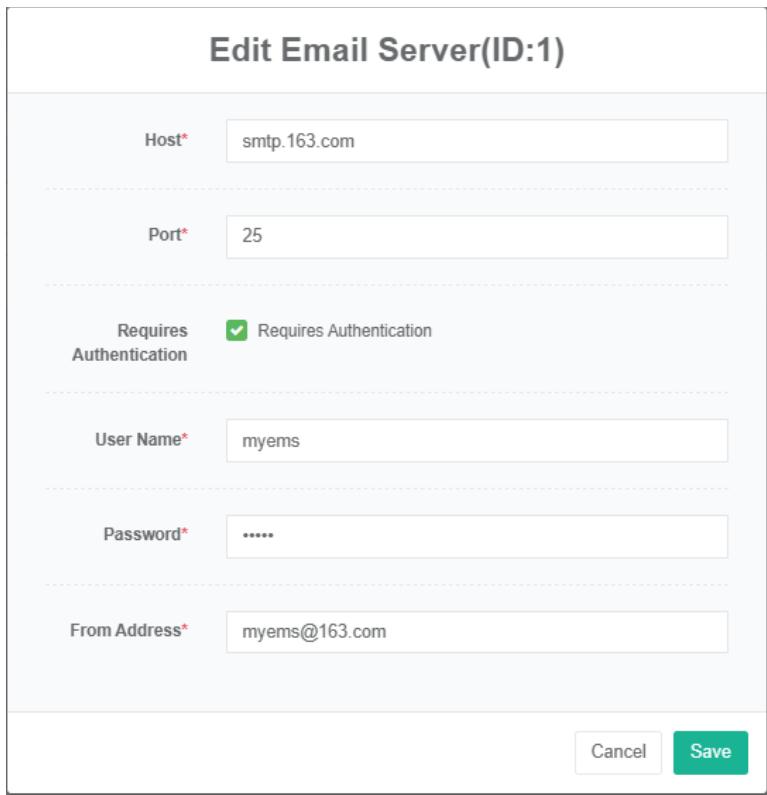
32. Geavanceerd rapport
Wordt gebruikt om geavanceerde managementrapporten te configureren.
Bekijk het geavanceerde rapport:
- Klik op het menu 'geavanceerde instellingen'.
- Klik op het menu 'geavanceerd rapport $Ⓔ$'

Geavanceerd rapport toevoegen:
- Klik op het menu 'geavanceerde instellingen'.
- Klik op het menu 'geavanceerd rapport $Ⓔ$'
- Klik op de knop 'geavanceerd rapport toevoegen'.
- In het dialoogvenster 'Geavanceerd rapport toevoegen' voert u 'Naam' en 'Expressie' in, selecteert u 'Schakelaar inschakelen' en vervolgens 'Direct uitvoeren'.
- Klik op de knop "Opslaan".
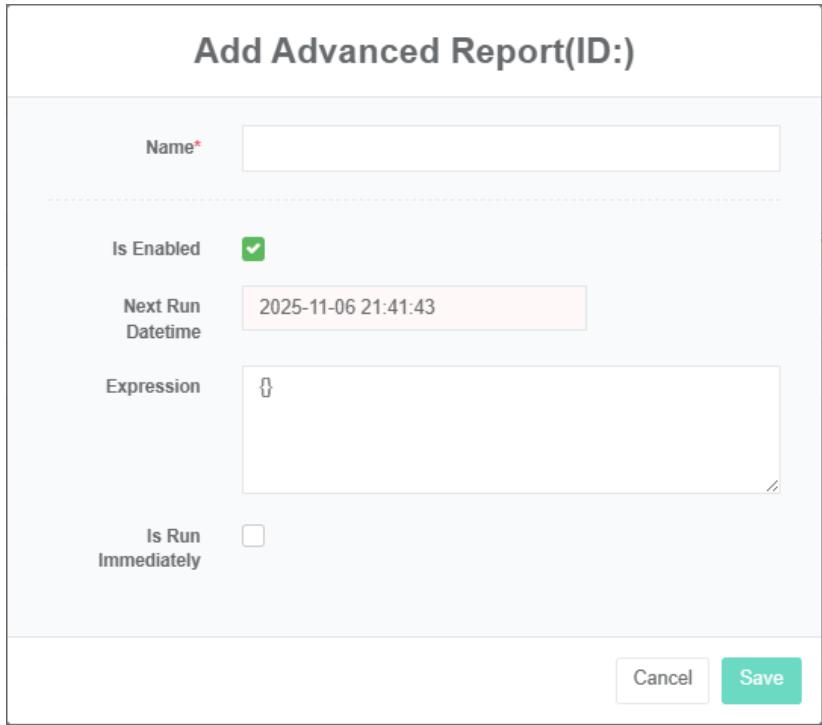
Geavanceerd rapport bewerken:
- Klik op het menu 'geavanceerde instellingen'.
- Klik op het menu 'geavanceerd rapport $Ⓔ$'
- Klik op de knop 'wijzigen' in de lijst.
- In het dialoogvenster 'Geavanceerd rapport toevoegen' voert u 'Naam' en 'Expressie' in, selecteert u 'Schakelaar inschakelen' en vervolgens 'Direct uitvoeren'.
- Klik op de knop "Opslaan".
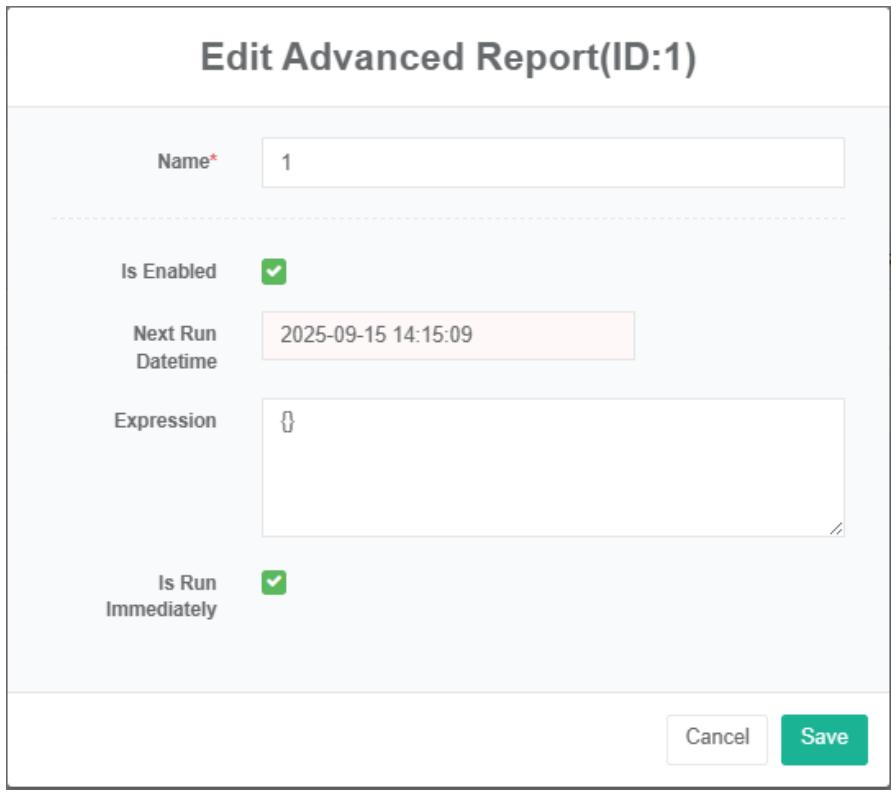
Het geavanceerde rapport verwijderen:
- Klik op het menu 'geavanceerde instellingen'.
- Klik op het menu 'geavanceerd rapport $Ⓔ$'
- Klik op de knop 'Verwijderen' in de lijst.
- Klik op de knop 'Klik' om het verwijderen te bevestigen in het dialoogvenster 'Bevestig verwijderen'.
Geavanceerd rapport importeren:
- Klik op het menu 'geavanceerde instellingen'.
- Klik op het menu 'geavanceerd rapport $Ⓔ$'
- Klik op de knop 'Importeren'.
- Voer de gegevens in het dialoogvenster in.
- Klik op 'importeren'.
Exporteer Geavanceerd rapport:
- Klik op het menu 'geavanceerde instellingen'.
- Klik op het menu 'geavanceerd rapport $Ⓔ$'
- Klik op de knop 'exporteren'.
Geavanceerd rapport klonen:
- Klik op het menu 'geavanceerde instellingen'.
- Klik op het menu 'geavanceerd rapport $Ⓔ$'
- Klik op de knop 'klonen'.
33. Energieplanbestand
Controleer het energieplanbestand:
- Klik op het menu 'geavanceerde instellingen'.
- Klik op het menu 'energieplanbestand'.

Upload energieplanbestand:
- Klik op het menu "Systeembeheer".
- Klik op het menu 'gegevensbronbeheer'.
- Klik op het tabblad 'gegevensherstelbestand'.
- Klik op het blauwe vak en selecteer het bestand dat u wilt uploaden.
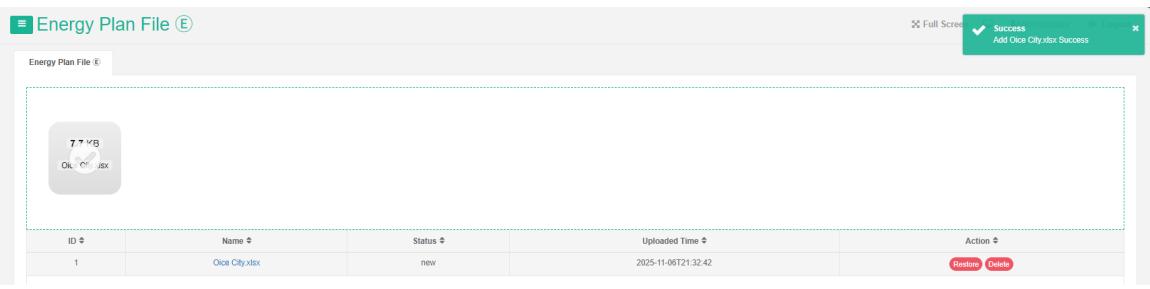
34. Foutdetectie en -diagnose (FDD)
34.1. Regelbeheer
Geef de volledige meterwaarde weer aan het einde van de startwaarde binnen een gespecificeerd tijdsbereik, inclusief waarden en verschil, en gebruik een gegevenstabel om dit te illustreren.
Lever alle sensoren binnen een bepaald tijdsbestek de eindwaarde en het verschil met de beginwaarde (of maximum, minimum, gemiddelde) aan, en gebruik een gegevenstabel om dit te illustreren.
Controleer de regel:
- Klik op het menu 'regel'.
- Klik op het menu 'regel®'.

Regel toevoegen:
-
Klik op het menu 'regel'.
-
Klik op het menu 'regel $Ⓔ$'
-
Klik op de knop 'regel toevoegen'.
-
In het dialoogvenster 'Geavanceerd rapport toevoegen' voert u 'Naam' en 'Expressie' in, selecteert u 'Schakelaar inschakelen' en vervolgens 'Direct uitvoeren'.
-
Klik op de knop "Opslaan".
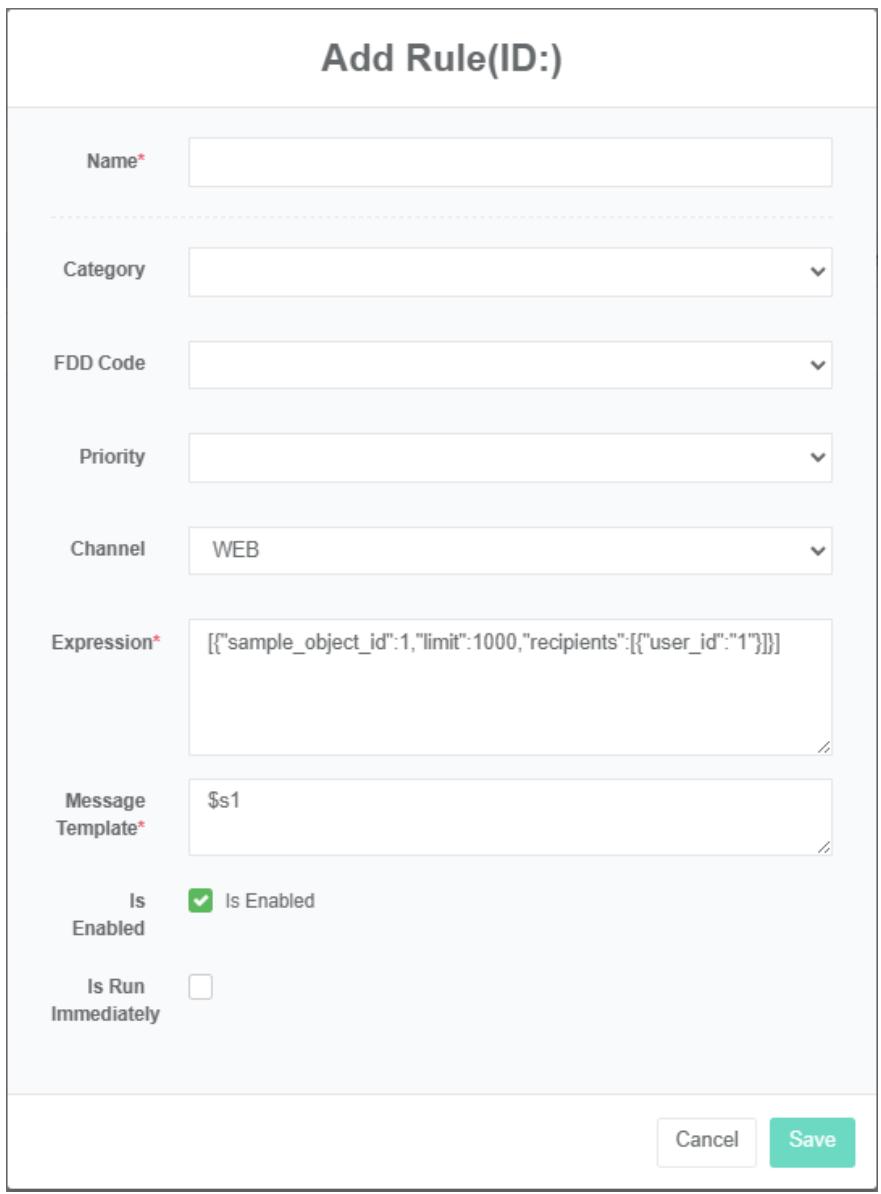
Bewerkingsregel:
-
Klik op de menuregel.
-
Klik op de menuregel $\oplus$
-
Klik op de knop 'wijzigen' in de lijst.
-
In het dialoogvenster 'Geavanceerd rapport toevoegen' voert u 'Naam' en 'Expressie' in, selecteert u 'Schakelaar inschakelen' en vervolgens 'Direct uitvoeren'.
-
Klik op de knop "Opslaan".
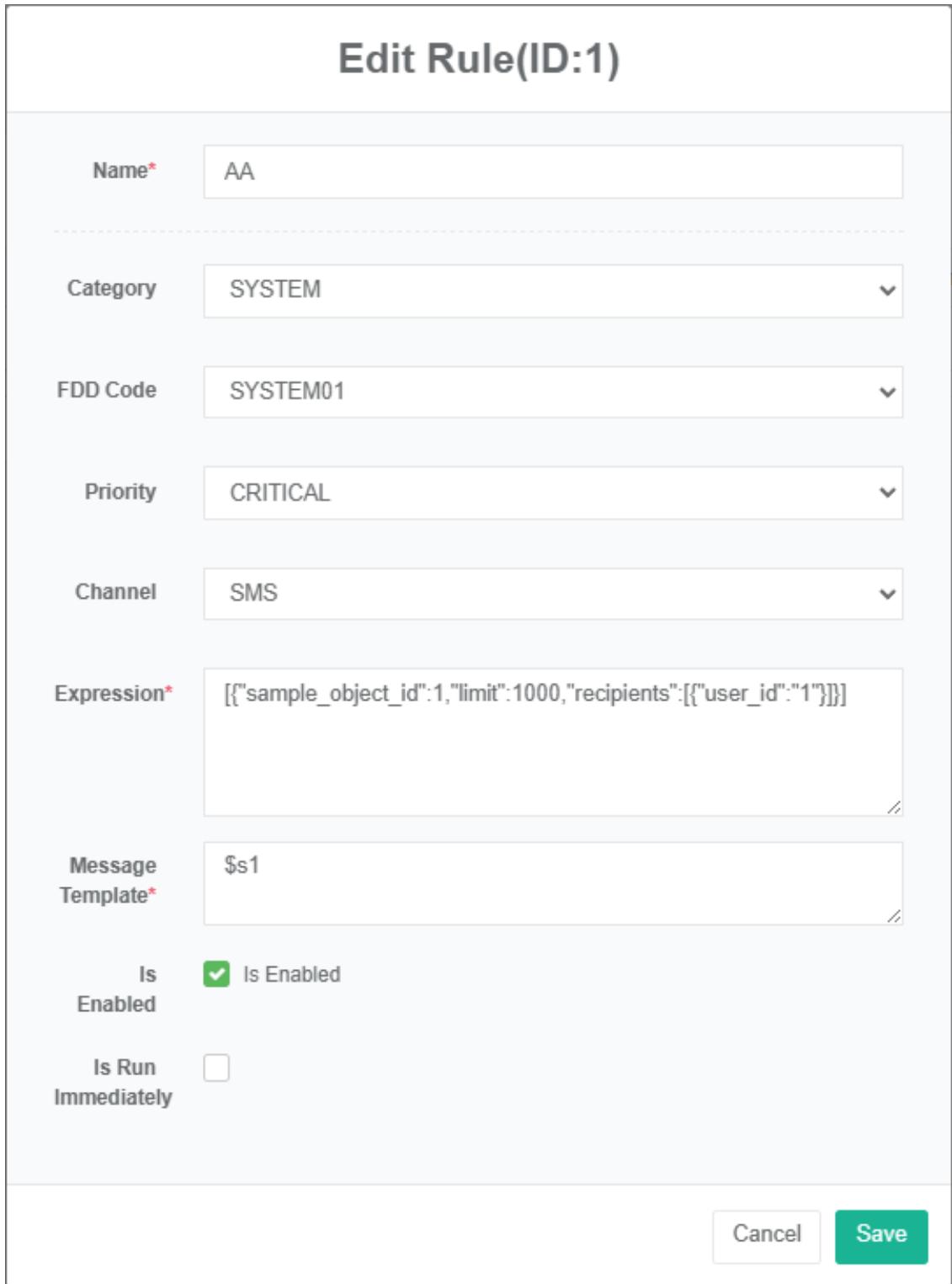
34.2. Sms-alarm
Lever volledige meter-, virtuele meter- en offline metergegevens binnen een gespecificeerd tijdsbereik en tijdseenheid van energieverbruik en -kosten, met behulp van histogrammen, lijngrafieken en gegevenstabellen.

34.3. E-mailalarm
Geef de volledige communicatiestatus van de meter en de laatst online status weer aan de hand van de gegevenstabel.
Geef alle communicatiestatussen van de sensoren en de laatst online status weer, met behulp van een gegevenstabel.
34.4. Webalarm
Lever realtimegegevens en historische trendgegevens van alle parameters van alle meters binnen het opgegeven tijdsbereik, en gebruik de grafische weergavemethode.
Lever alle sensorgegevens binnen een bepaald tijdsbereik, inclusief realtime data en historische trendgegevens, en visualiseer deze met behulp van grafieken.
34.5. WeChat-alarm
Geef een netwerktopologiekaart weer van alle apparatuur binnen het energiebeheersysteem, inclusief servers, gateways, controllers, meters en andere hardware met onafhankelijke IP-adressen. Toon de naam en het IP-adres van de apparatuur in de vorm van een topologiegrafiek en toon de status van de apparatuur in de vorm van een lijst.
Lever alle apparatuur die nodig is voor de conditiebewaking van de energiebeheersystemen, inclusief servers, gateways, controllers, meters en andere hardware, met een onafhankelijk IP-adres.
35. Gebruiker en privileges
35.1. Gebruiker
Wordt gebruikt om gebruikersinformatie in te stellen en gebruikersrechten toe te wijzen.
Controleer de gebruiker:
- Klik op het menu "Gebruiker en rechten".
- Klik op het menu "Gebruikersinstellingen".
- Klik op het tabblad "Gebruikerslijst".

Gebruiker toevoegen:
- Klik op het menu "Gebruiker en rechten".
- Klik op het menu "Gebruikersinstellingen".
- Klik op de knop 'gebruiker toevoegen'.
- Voer in het dialoogvenster 'Gebruiker toevoegen' de gebruikersnaam, het wachtwoord, de weergavenaam, het e-mailadres, of de gebruiker beheerder is of niet, de rechten, de vervaldatum van het account en de vervaldatum van het wachtwoord in.
- Klik op de knop 'opslaan'.
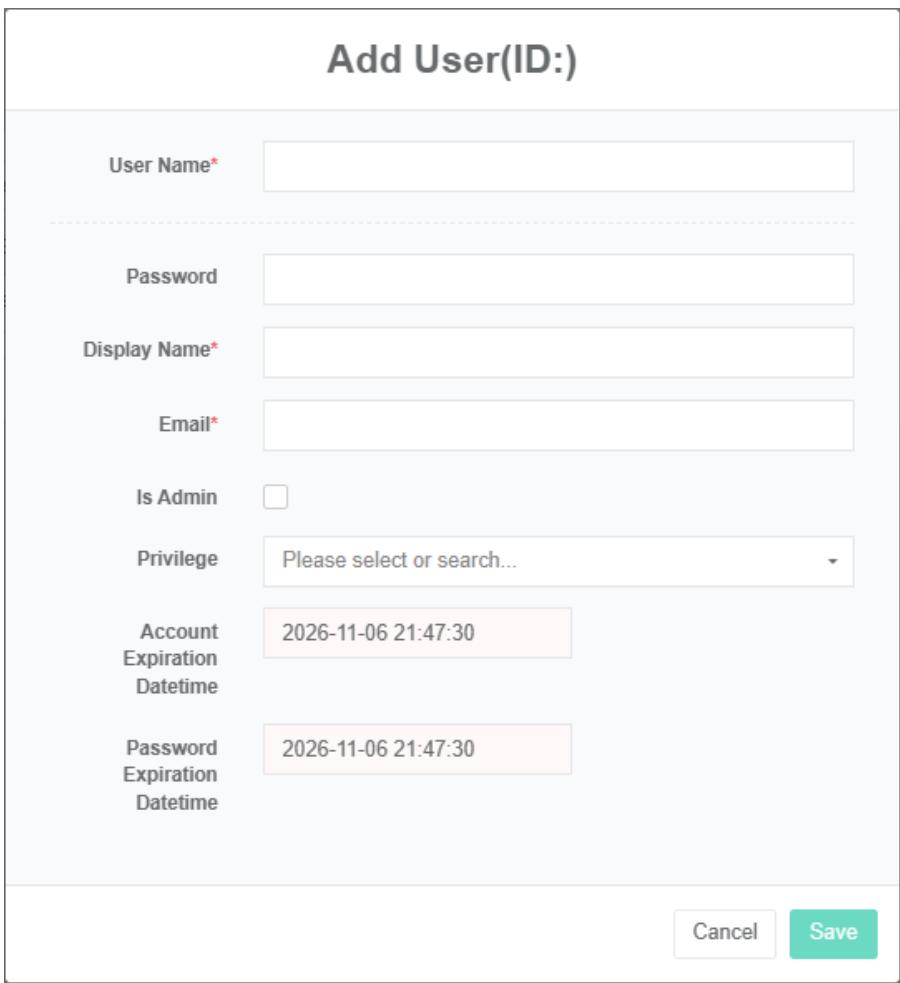
Gebruikersinstellingen bewerken:
- Klik op het menu "Gebruiker en rechten".
- Klik op het menu 'gebruikersinstellingen'.
- Klik op het tabblad 'gebruikerslijst'.
- Klik op de knop 'wijzigen'.
- Voer 'gebruikersnaam', 'wachtwoord', 'weergavenaam', 'e-mailadres', 'beheerder' en 'rechten' in het dialoogvenster 'Gebruiker bewerken' in.
- Klik op de knop 'opslaan'.
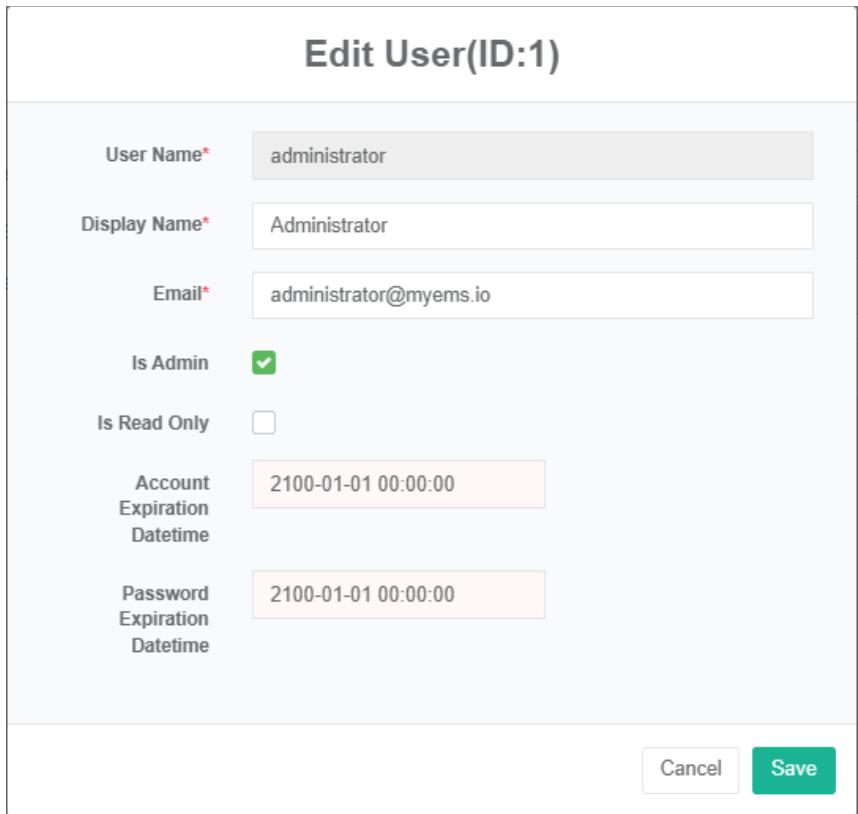
Beveiligingsvergrendeling/ontgrendeling: Bij drie onjuiste inlogpogingen wordt het account automatisch vergrendeld; na vergrendeling kan de beheerder het account ontgrendelen voordat het opnieuw gebruikt kan worden.
Nieuwe gebruikerslijst:
Nieuwe gebruikers registreren niet-gecontroleerde gegevens, die na controle in de gebruikerslijst kunnen worden opgevraagd.

35.2. Privileges
Dit wordt gebruikt om gebruikersrechten in te stellen en toe te wijzen in de gebruikersinstellingen.
Controleer de toegangsrechten:
- Klik op het menu 'Gebruiker en rechten'.
- Klik op het menu 'rechtenbeheer'.

Voeg privileges toe:
- Klik op het menu 'Gebruiker en rechten'.
- Klik op het menu 'Beheer van privilege-instellingen'.
- Klik op de knop 'rechten toevoegen'.
- Typ in het dialoogvenster 'Rechten toevoegen' 'naam' en selecteer de gewenste toegangsrechten.
- Klik op de knop 'opslaan'.
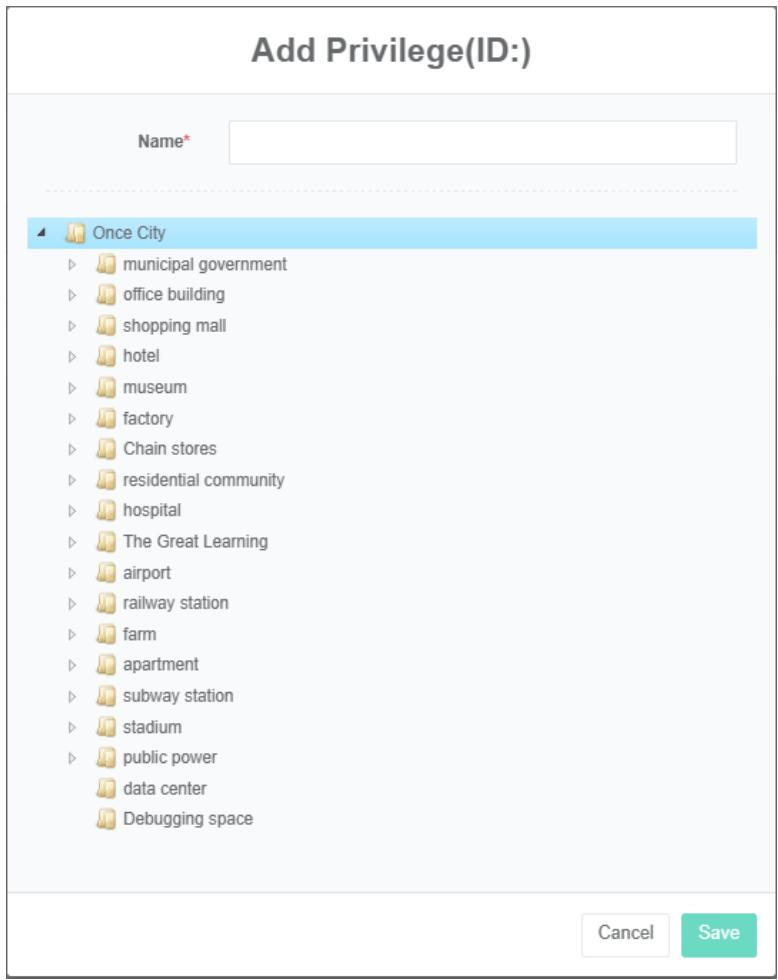
Bewerkingsrechten:
- Klik op het menu 'Gebruiker en rechten'.
- Klik op het menu 'Beheer van privilege-instellingen'.
- Klik op het tabblad 'privilege-instellingen'.
- Klik op de knop 'wijzigen'.
- Voer 'naam', 'energiecategorie', 'tarieftype', 'eenheid', 'begintijd' en 'eindtijd' in het dialoogvenster voor het bewerken van rechten in.
- Klik op de knop "Opslaan".
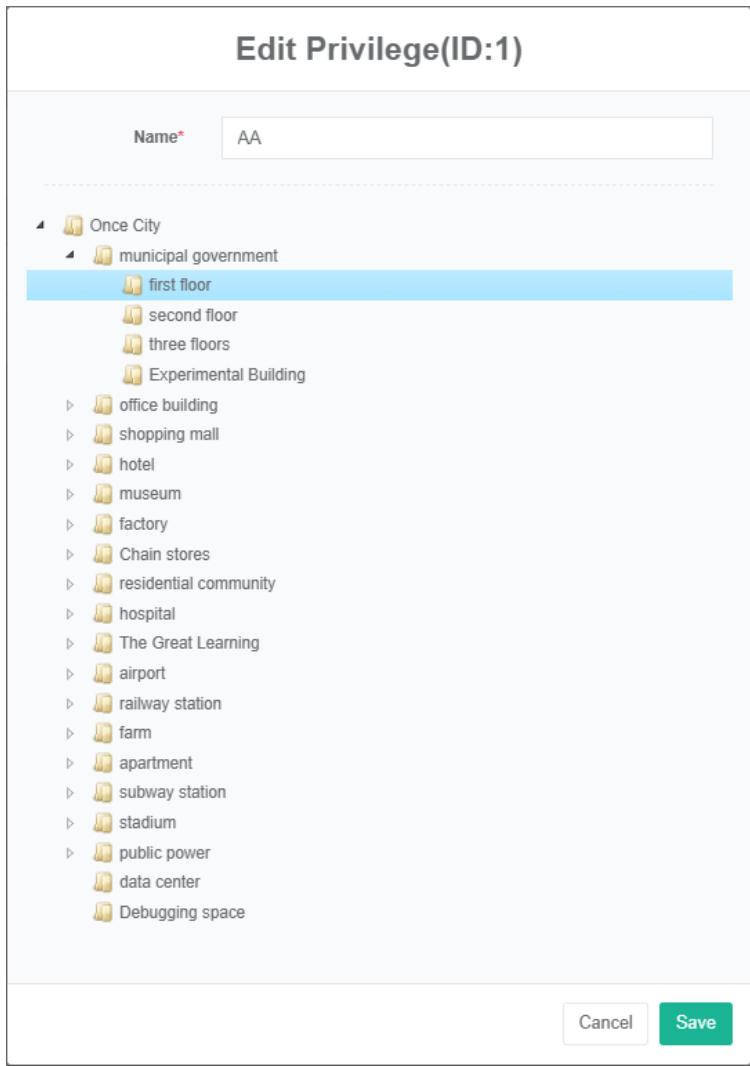
Verwijderingsrechten:
- Klik op het menu 'Gebruiker en rechten'.
- Klik op het menu 'Beheer van privilege-instellingen'.
- Klik op het tabblad 'privilege-instellingen'.
- Klik op de knop 'Verwijderen'.
- Klik op de knop 'Klik' om het verwijderen te bevestigen in het dialoogvenster 'Bevestig verwijderen'.
35.3. API-sleutel
Oorspronkelijk configureerde ik een API-toegangstoken in plaats van een token voor toegang.
Om de API-sleutel te bekijken:
- Klik op het menu 'Gebruiker en rechten'.
- Klik op het menu "API-sleutelbeheer".

Voeg de API-sleutel toe:
- Klik op het menu 'Gebruiker en rechten'.
- Klik op het menu 'API-sleutelbeheer'.
- Klik op de knop 'API-sleutel toevoegen'.
- Voer 'naam', 'aanmaaktijd' en 'vervaltijd' in.
- Klik op de knop 'opslaan'.
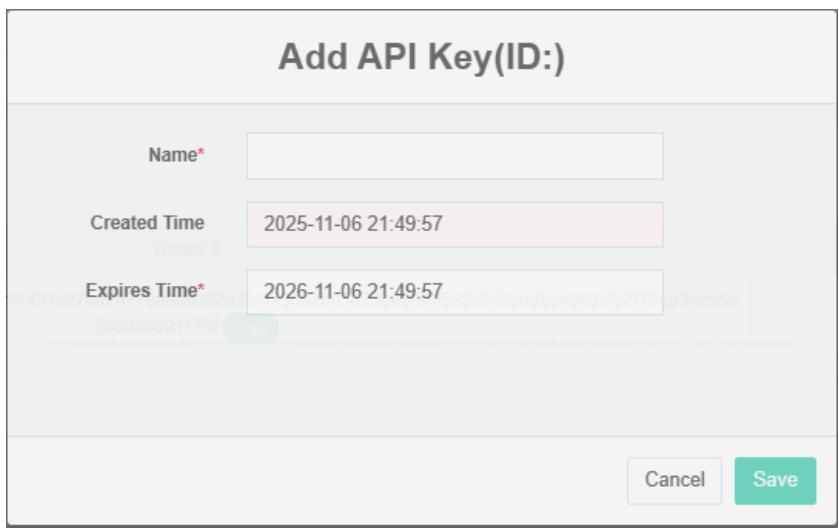
De API-sleutel wijzigen:
- Klik op het menu 'Gebruiker en rechten'.
- Klik op het menu 'API-sleutelbeheer'.
- Klik op de knop 'wijzigen' in de lijst.
- Bewerk de "Naam" en "Fouttijd".
- Klik op de knop 'opslaan'.
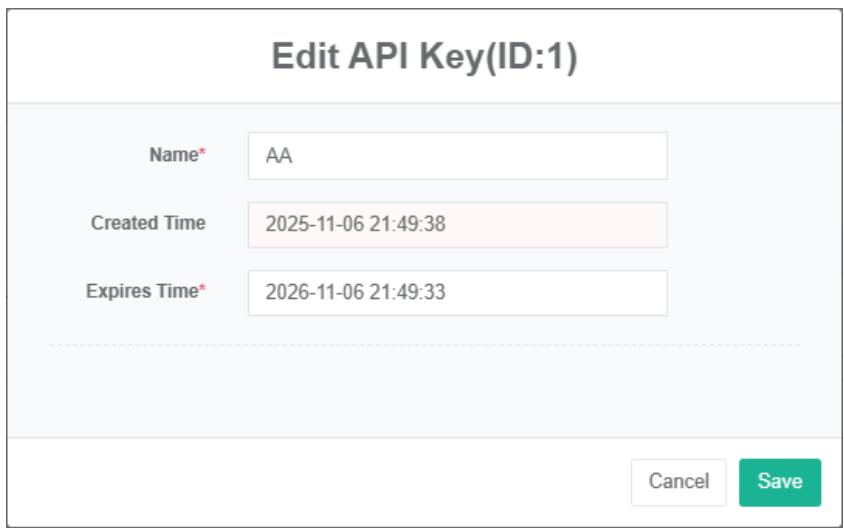
De API-sleutel verwijderen:
- Klik op het menu 'Gebruiker en rechten'.
- Klik op het menu 'API-sleutelbeheer'.
- Klik op de knop 'Verwijderen' in de lijst.