Administrator Instructions
คำแนะนำสำหรับผู้ดูแลระบบ
- ภาพรวมระบบ
1.1. บทนำเกี่ยวกับระบบซอฟต์แวร์
ระบบบริหารจัดการพลังงาน Myems ใช้เทคโนโลยีสารสนเทศ เช่น คลาวด์คอมพิวติ้ง อินเทอร์เน็ตของสรรพสิ่ง บิ๊กดาต้า และปัญญาประดิษฐ์ เพื่อสร้างแพลตฟอร์มบริการแบบบูรณาการที่มีประสิทธิภาพ ครอบคลุมทุกขั้นตอน ตั้งแต่การออกแบบ การส่งมอบ และการดำเนินงาน รวมถึงการจัดซื้อ การใช้พลังงาน และการขายต่อ โดยใช้เทคโนโลยี AIOT เพื่อให้โซลูชันการบริหารจัดการพลังงานแบบครบวงจร ตั้งแต่ต้นจนจบ ครอบคลุมเชิงปริมาณ และไม่มีจุดบกพร่อง ช่วยให้เจ้าของเข้าใจสถานการณ์การใช้พลังงานอย่างถ่องแท้ สามารถบริหารจัดการความปลอดภัยได้อย่างมีประสิทธิภาพ หลีกเลี่ยงช่องโหว่ในการบริหารจัดการและข้อบกพร่องทางเทคนิค สามารถใช้พลังงานอย่างมีประสิทธิภาพและสร้างสมดุลระหว่างผลิตภัณฑ์และผลิตภัณฑ์ ปฏิบัติตามความรับผิดชอบต่อสังคม และท้ายที่สุดคือการส่งเสริมความสามารถในการบริหารจัดการพลังงานให้ดียิ่งขึ้นในทุกด้าน แพลตฟอร์มอัลกอริทึมปัญญาประดิษฐ์ที่ขับเคลื่อนด้วยข้อมูล สามารถคาดการณ์และประเมินการใช้พลังงานได้ โดยใช้การจำลองเหตุการณ์ผิดปกติ การวินิจฉัย ฯลฯ เพื่อให้ประสบการณ์ที่เหนือกว่า ครอบคลุมการจัดซื้อ การใช้พลังงาน การบริหารจัดการเชิงปริมาณ และกระบวนการขาย เพื่อให้เกิดการกระทบยอดในกระบวนการซื้อขายพลังงานอย่างครบวงจร หลีกเลี่ยงช่องโหว่ในกฎระเบียบการจัดการ และตรวจสอบให้แน่ใจว่าเจ้าของในแต่ละห่วงโซ่การค้าได้รับความได้เปรียบด้านข้อมูลอยู่เสมอ สำหรับสถานีทำความเย็นและระบบใช้พลังงานที่สำคัญอื่นๆ ให้จัดหาโซลูชันการออกแบบ การปรับแต่ง และการจัดการการดำเนินงานที่ซับซ้อนยิ่งขึ้น เพื่อขับเคลื่อนการปรับปรุงอย่างต่อเนื่องของห่วงโซ่ที่เกี่ยวข้องด้วยเป้าหมายประสิทธิภาพสูงที่วัดผลได้ การให้บริการปรับแต่งการดำเนินงานโครงการ ณ สถานที่ปฏิบัติงาน การให้คำปรึกษาด้านการดำเนินงานของบริษัท และระบบการจัดการและการกระจายคุณภาพข้อมูลที่มีคุณลักษณะการวิจัยอย่างละเอียดในระบบการจัดการลูกค้า พยายามเติมเต็มช่องว่างของอุตสาหกรรมเดิม และหาทางออกที่แท้จริงเพื่อแก้ไขปัญหา
ระบบนี้สามารถตอบสนองความต้องการขององค์กรในด้านระบบการจัดการพลังงาน โดยการตรวจสอบและวิเคราะห์อุปกรณ์ที่ใช้พลังงานหลัก สถานะการใช้พลังงานของหน่วยที่ใช้พลังงาน วิธีการวิเคราะห์ทางสถิติ วิธีการตรวจสอบพลังงาน และวิธีการสมดุลพลังงาน ฯลฯ อย่างสม่ำเสมอ เพื่อวิเคราะห์สถานการณ์การใช้พลังงานและต้นทุนขององค์กร ช่วยให้องค์กรกำหนดดัชนีการใช้พลังงานและการประหยัดพลังงาน ค้นหาศักยภาพในการประหยัดพลังงาน และกำหนดมาตรการประหยัดพลังงานได้
ระบบนี้เหมาะสำหรับอาคารทั่วไป ห้างสรรพสินค้า โรงแรม ศูนย์การค้า หน่วยงานต่างๆ โรงพยาบาล โรงเรียน อาคารสำนักงาน สนามกีฬา สถานที่ท่องเที่ยว โครงข่ายท่อใต้ดิน โรงงาน เหมือง ท่าเรือ นิคมอุตสาหกรรม หมู่บ้านและเมืองต่างๆ และหน่วยงานอื่นๆ ที่ใช้พลังงาน
ระบบนี้สามารถเสริมสร้างศักยภาพในการวัดและเก็บสถิติการใช้พลังงานและการปล่อยก๊าซเรือนกระจก และปรับปรุงระบบการวัด การเก็บสถิติ การติดตาม และการตรวจสอบการประหยัดพลังงาน การลดการปล่อยมลพิษ และการลดคาร์บอนให้ดียิ่งขึ้น เพื่อให้มั่นใจว่าข้อมูลดัชนีที่เกี่ยวข้องมีความถูกต้องและสอดคล้องกัน นอกจากนี้ยังสามารถเสริมสร้างการวิเคราะห์สถานการณ์การประหยัดพลังงานเพื่อการแจ้งเตือนล่วงหน้า และการประกาศความสำเร็จของเป้าหมายการประหยัดพลังงานอย่างสม่ำเสมอ
ระบบนี้สร้างความสัมพันธ์ในการแมปพื้นที่ข้อมูลสำหรับผู้ใช้ อุปกรณ์ แอปพลิเคชัน บริการ และข้อมูลทางธุรกิจ ผสานรวมเข้ากับมิติของพื้นที่เพื่อสร้างระบบดิจิทัลทวิน เทอร์มินัลทำหน้าที่เป็นจุดป้อนข้อมูล พื้นที่ทำหน้าที่เป็นแพลตฟอร์มสำหรับการรับส่งข้อมูลและการแบ่งปัน และเมื่อผสานรวมกันแล้ว จะสามารถสร้างวงจรป้อนกลับที่ยั่งยืนระหว่างพื้นที่ เทอร์มินัล และข้อมูลได้
ระบบประกอบด้วยส่วนต่างๆ ได้แก่ การรับข้อมูลการใช้พลังงาน การจัดเก็บข้อมูล การวิเคราะห์ข้อมูล และการแสดงผลข้อมูล รวมถึงส่วนอื่นๆ โมดูลการรับข้อมูลรองรับโปรโตคอลการสื่อสารที่หลากหลาย ข้อมูลประวัติการใช้พลังงานและผลการวิเคราะห์จะถูกจัดเก็บไว้ในฐานข้อมูลหน่วยความจำหลักประสิทธิภาพสูง ข้อมูลการใช้พลังงานที่ผ่านการวิเคราะห์จะถูกส่งผ่านทางเว็บแอปพลิเคชันหรือแอปพลิเคชันบนมือถือเพื่อให้ผู้ใช้สามารถสอบถาม วิเคราะห์ และดาวน์โหลดรายงานได้
ผู้ใช้สามารถดูข้อมูลแบบเรียลไทม์เกี่ยวกับหน่วยการใช้พลังงานและอุปกรณ์ที่ใช้พลังงาน ผ่านทางเว็บไซต์ แอปพลิเคชันบนมือถือ หรือแอปเพล็ต WeChat โดยข้อมูลจะแสดงในรูปแบบตาราง กราฟ แผนภูมิวงกลม ฮิสโตแกรม และอื่นๆ
1.2. สถาปัตยกรรมระบบซอฟต์แวร์
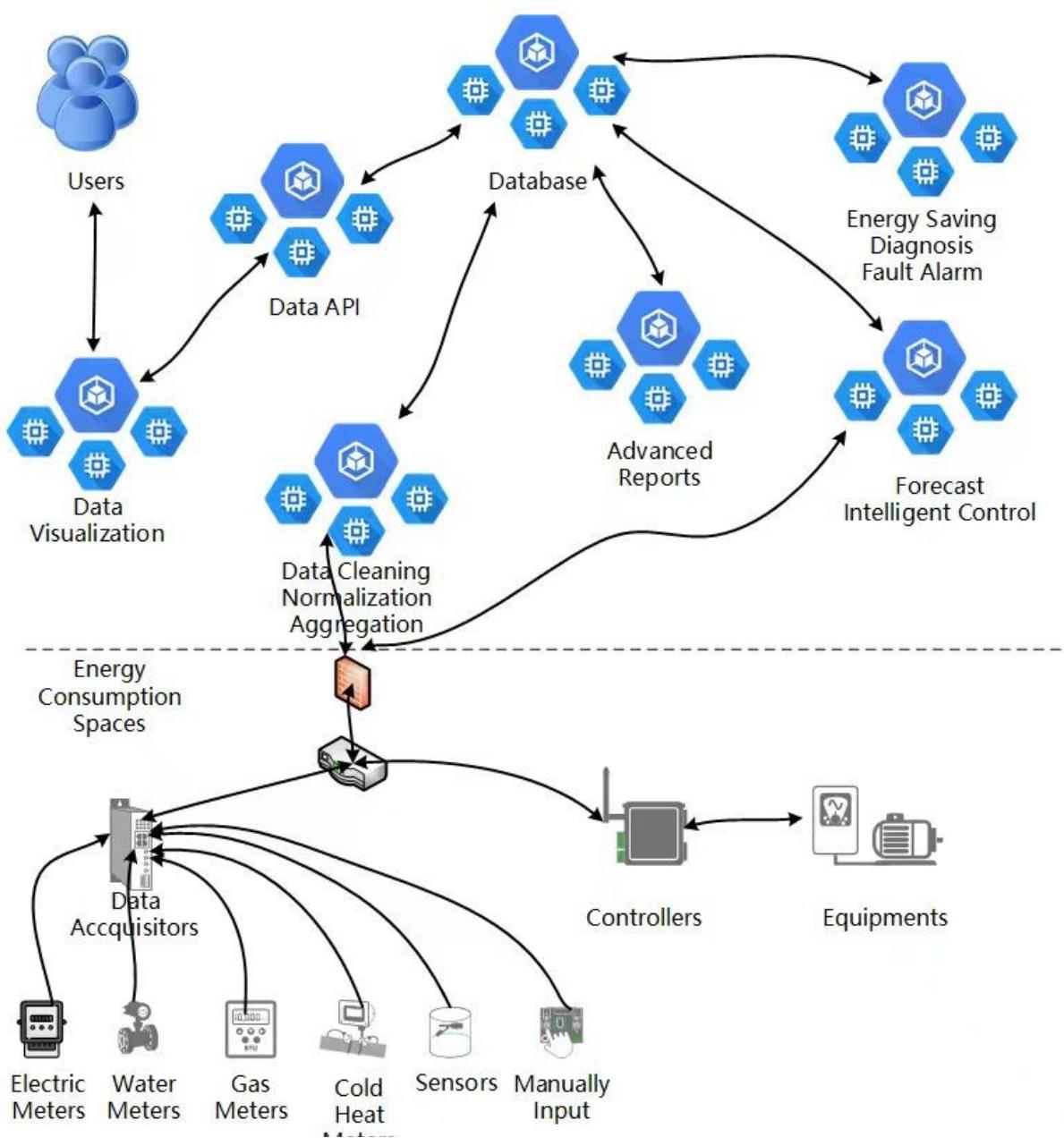
- การจัดการหมวดหมู่พลังงาน
การวัดจำแนกประเภทพลังงาน หมายถึง การวัดแยกกันของพลังงานปฐมภูมิ พลังงานทุติยภูมิ และตัวกลางในการส่งถ่ายพลังงาน รวมถึงพลังงานประเภทอื่นๆ ที่หน่วยบริโภคพลังงานซื้อ จัดเก็บ หรือใช้ การประเมินระดับพลังงานคือการระบุว่าหน่วยใช้พลังงาน หน่วยใช้พลังงานทุติยภูมิ และหน่วยอุปกรณ์ใช้พลังงานหลักได้รับการจัดระดับการวัดและดำเนินการประเมินการใช้พลังงานตามลำดับ
2.1. ประเภทพลังงาน
ตรวจสอบรายละเอียดการใช้พลังงาน:
- คลิกที่เมนู 'การจัดการระบบ'
- คลิกที่เมนู 'การจัดการหมวดหมู่พลังงาน' หมวดหมู่
- คลิกที่แท็บ 'หมวดพลังงาน'
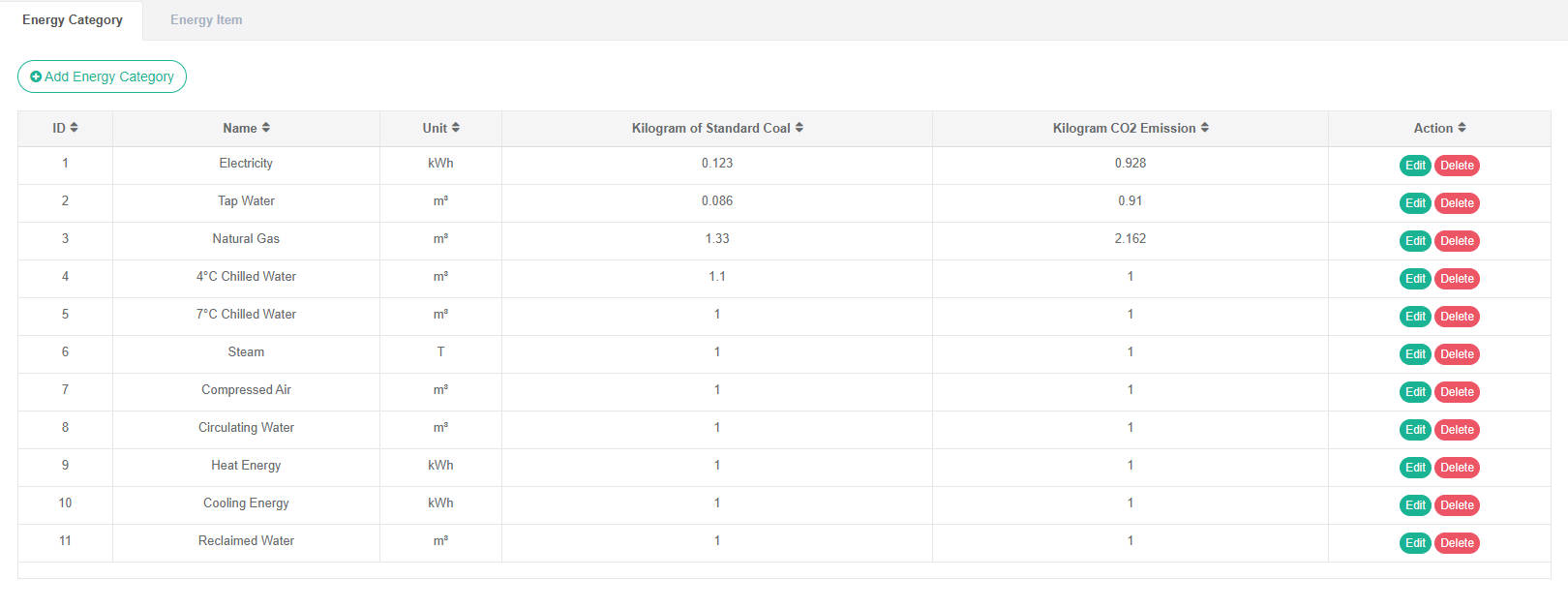
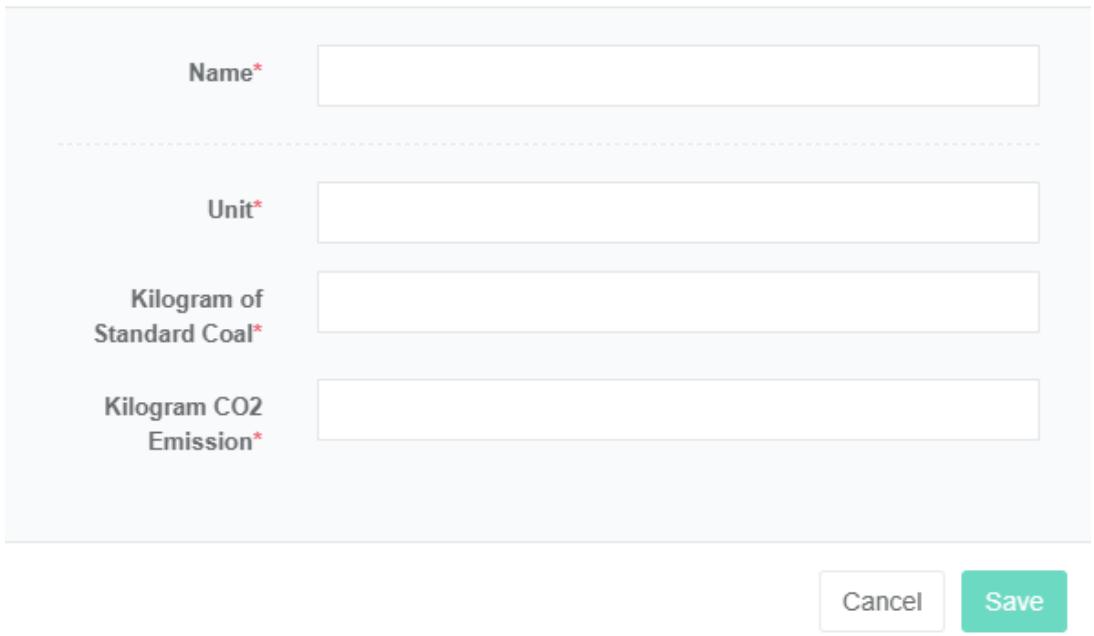
เพิ่มหมวดหมู่พลังงาน:
- คลิกที่เมนู 'การจัดการระบบ'
- คลิกที่เมนู 'หมวดพลังงาน'
- คลิกที่แท็บ 'หมวดพลังงาน'
- คลิกที่ปุ่ม 'เพิ่มหมวดหมู่พลังงาน'
- ในกล่องโต้ตอบ 'เพิ่มหมวดหมู่พลังงาน' ให้ป้อน "ชื่อ", "หน่วย", "กิโลกรัมของถ่านหินมาตรฐาน" และ "กิโลกรัมของการปล่อยก๊าซคาร์บอนไดออกไซด์"
- คลิกปุ่ม "บันทึก"
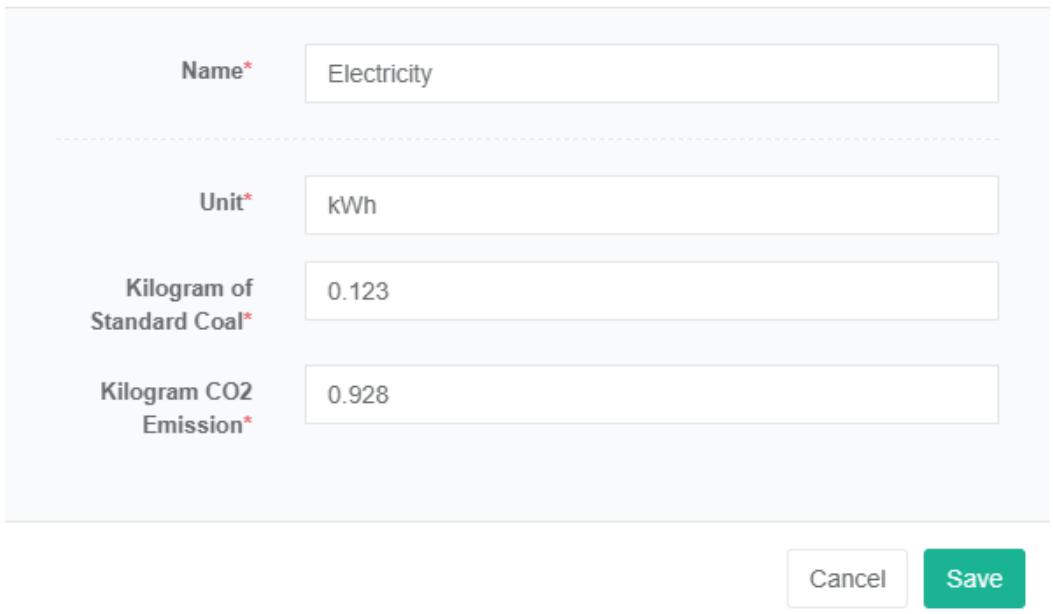
แก้ไขหมวดหมู่พลังงาน:
- คลิกเมนู "การจัดการระบบ"
- คลิกที่เมนู 'การจัดการหมวดหมู่พลังงาน'
- คลิกที่แท็บ 'หมวดพลังงาน'
- คลิกที่ปุ่ม 'แก้ไข'
- ในกล่องโต้ตอบ 'แก้ไขหมวดหมู่พลังงาน' ให้ป้อน "ชื่อ", "หน่วย", "กิโลกรัมของถ่านหินมาตรฐาน" และ "กิโลกรัมของการปล่อยก๊าซคาร์บอนไดออกไซด์"
- คลิกปุ่ม 'บันทึก'
ลบหมวดหมู่พลังงาน:
- คลิกที่เมนู 'การจัดการระบบ'
- คลิกที่เมนู 'การจัดการหมวดหมู่พลังงาน'
- คลิกที่แท็บ 'หมวดพลังงาน'
- คลิกที่ปุ่ม 'ลบ'
- คลิกปุ่ม 'ยืนยันการลบ' ในกล่องโต้ตอบยืนยันการลบ
2.2. รายการพลังงาน
รายการการใช้พลังงาน หมายถึง การแบ่งประเภทตามวัตถุประสงค์หลักของการรวบรวมและจัดเรียงข้อมูลการใช้พลังงานทุกประเภท เช่น เครื่องปรับอากาศ ไฟฟ้า แสงสว่าง เป็นต้น
ตรวจสอบส่วนประกอบการใช้พลังงาน:
- คลิกที่เมนู 'การจัดการระบบ'
- คลิกที่เมนู 'การจัดการหมวดหมู่พลังงาน'
- คลิกที่แท็บ 'รายละเอียดการใช้พลังงาน'
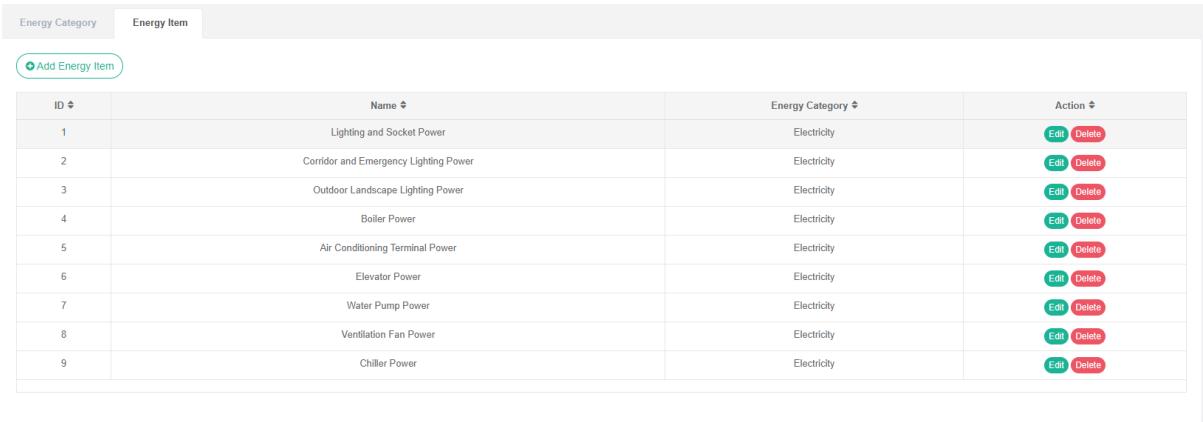
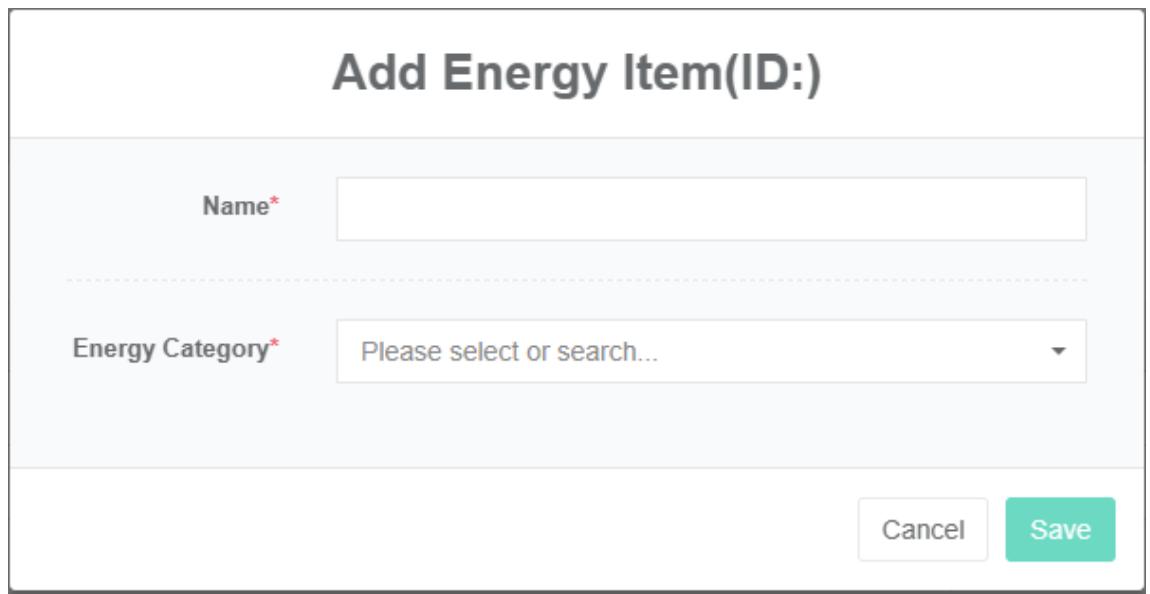
เพิ่มรายละเอียดการใช้พลังงาน:
- คลิกที่เมนู 'การจัดการระบบ'
- คลิกที่เมนู 'การจัดการหมวดหมู่พลังงาน'
- คลิกที่แท็บ 'รายการการใช้พลังงาน'
- คลิกปุ่ม 'เพิ่มรายละเอียดการใช้พลังงาน'
- ป้อน 'ชื่อ' ในกล่องโต้ตอบ 'เพิ่มรายละเอียดการใช้พลังงาน' และเลือก 'รายละเอียดการใช้พลังงาน' จากรายการด้านล่าง
- คลิกปุ่ม 'บันทึก'
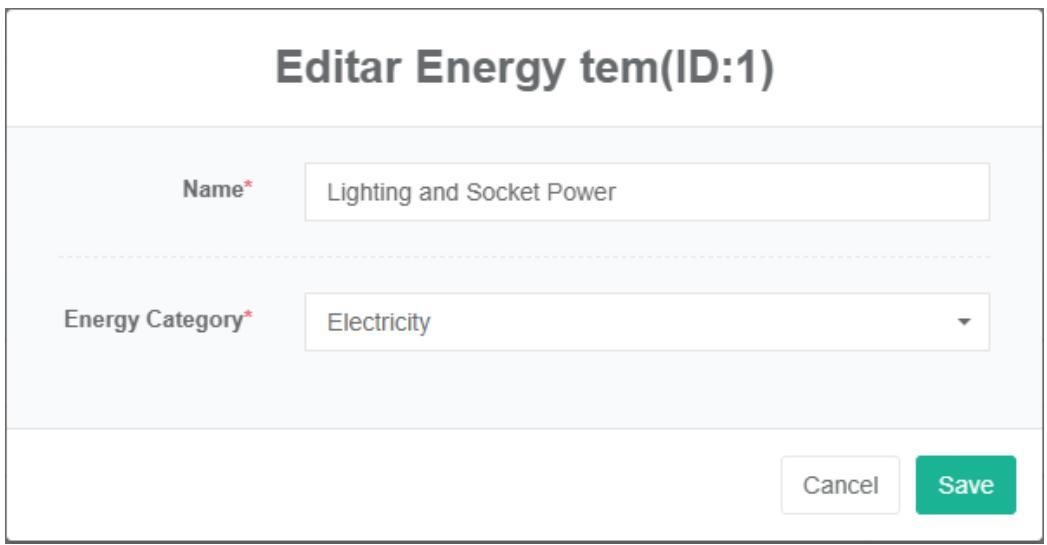
แก้ไขรายละเอียดการใช้พลังงาน:
- คลิกที่เมนู 'การจัดการระบบ'
- คลิกที่เมนู 'การจัดการหมวดหมู่พลังงาน'
- คลิกที่แท็บ 'รายละเอียดการใช้พลังงาน'
- คลิกปุ่ม 'แก้ไข'
- ป้อน 'ชื่อ' ในกล่องโต้ตอบแก้ไขรายละเอียดการใช้พลังงาน และเลือก 'รายละเอียดการใช้พลังงาน' จากรายการแบบดรอปดาวน์
- คลิกปุ่ม "บันทึก"
ลบรายการย่อยการใช้พลังงาน:
-
คลิกที่เมนู 'การจัดการระบบ'
-
คลิกที่เมนู 'การจัดการหมวดหมู่พลังงาน'
-
คลิกที่แท็บ 'รายละเอียดการใช้พลังงาน'
-
คลิกปุ่ม 'ลบ'
-
คลิกปุ่ม 'ยืนยันการลบ' ในกล่องโต้ตอบยืนยันการลบ
-
การบริหารจัดการอัตราค่าไฟฟ้า
อัตราค่าไฟฟ้าใช้ในการคำนวณที่เกี่ยวข้องกับบิลค่าไฟฟ้า
ตรวจสอบอัตราค่าไฟฟ้า:
- คลิกที่เมนู 'การจัดการระบบ'
- คลิกที่เมนู 'การจัดการอัตราค่าไฟฟ้า'
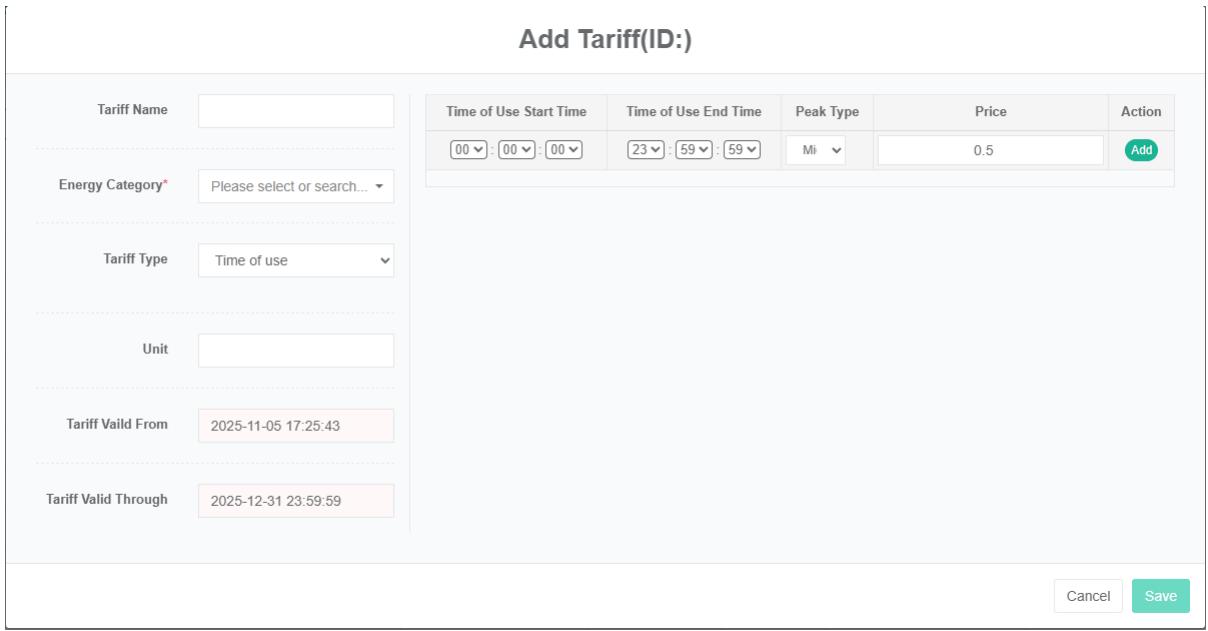
เพิ่มอัตราค่าไฟฟ้า:
- คลิกที่เมนู 'การจัดการระบบ'
- คลิกที่เมนู 'การจัดการอัตราค่าไฟฟ้า'
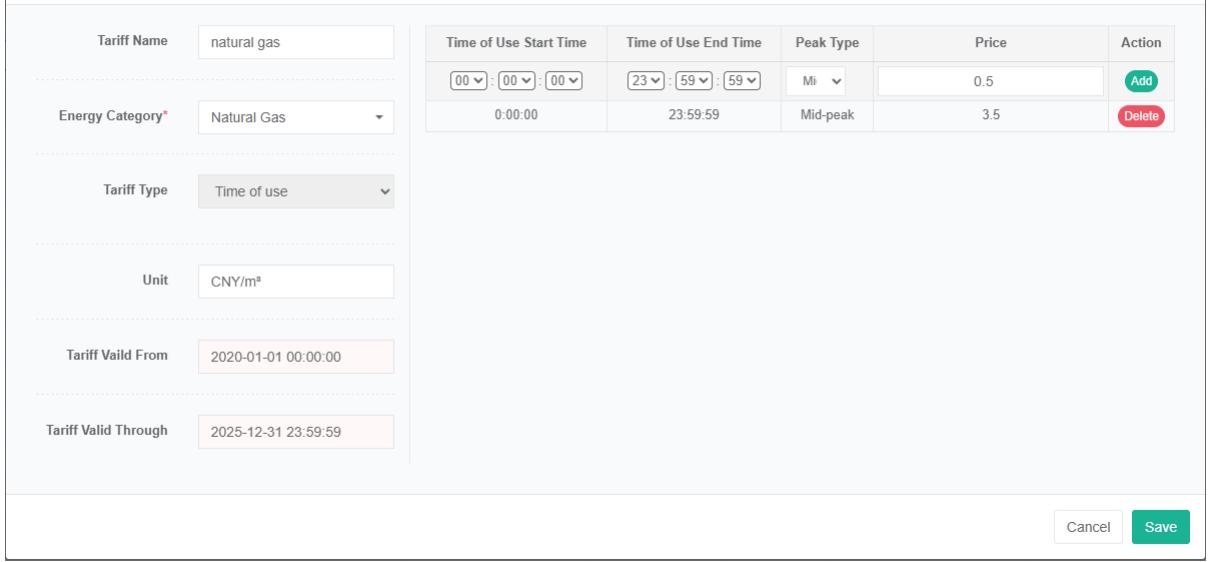
- คลิกที่ปุ่ม 'เพิ่มอัตราค่าบริการ'
- ในกล่องโต้ตอบ 'เพิ่มอัตราค่าบริการ' ให้ป้อน "ชื่อ", "ประเภทพลังงาน", "ประเภทอัตราค่าบริการ", "หน่วย", "วันที่เริ่มต้นอัตราค่าบริการ" และ "วันที่สิ้นสุดอัตราค่าบริการ"
- คลิกปุ่ม "บันทึก"
หมายเหตุ: คุณสามารถเลือกระหว่าง 'อัตราค่าบริการแบบขั้นบันได' และ 'อัตราค่าบริการแบบแบ่งเวลา' สำหรับประเภทอัตราค่าบริการได้
แก้ไขอัตราค่าไฟฟ้า:
- คลิกที่เมนู 'การจัดการระบบ'
- คลิกที่เมนู 'การจัดการอัตราค่าไฟฟ้า'
- คลิกที่แท็บ 'อัตราค่าไฟฟ้า'
- คลิกปุ่ม "แก้ไข"
- ป้อน 'ชื่อ', 'ประเภทพลังงาน', 'ประเภทอัตราค่าไฟฟ้า', 'หน่วย', 'วันที่เริ่มต้นระยะเวลาการใช้งานอัตราค่าไฟฟ้า' และ 'วันที่สิ้นสุดระยะเวลาการใช้งานอัตราค่าไฟฟ้า' ในกล่องโต้ตอบ 'แก้ไขอัตราค่าไฟฟ้า'
- คลิกปุ่ม "บันทึก"
ยกเลิกอัตราค่าไฟฟ้า:
หมายเหตุ 1: ยกเลิกการผูกมัดในการจัดการศูนย์ต้นทุนก่อนลบอัตราค่าบริการ
หมายเหตุ 2: การลบอัตราค่าบริการควรอยู่ในส่วน 'แก้ไขอัตราค่าบริการ' ก่อนทำการแก้ไขอัตราค่าบริการ เพื่อลบรายการทั้งหมด
- คลิกที่เมนู 'การจัดการระบบ'
- คลิกที่เมนู 'การจัดการอัตราค่าไฟฟ้า'
- คลิกที่แท็บ 'อัตราค่าไฟฟ้า'
- คลิกที่ปุ่ม 'ลบ'
- คลิกปุ่ม 'ยืนยันการลบ' ในกล่องโต้ตอบยืนยันการลบ
อัตราภาษีนำเข้าพลังงาน:
- คลิกที่เมนู 'การจัดการระบบ'
- คลิกที่เมนู 'การจัดการอัตราค่าไฟฟ้า'
- คลิกที่แท็บ 'อัตราค่าไฟฟ้า'
- คลิกที่ปุ่ม 'นำเข้า'
- ข้อมูลที่ป้อนลงในกล่องโต้ตอบ
- คลิกปุ่ม 'นำเข้า'
อัตราภาษีพลังงานส่งออก:
- คลิกที่เมนู 'การจัดการระบบ'
- คลิกที่เมนู 'การจัดการอัตราค่าไฟฟ้า'
- คลิกที่แท็บ 'อัตราค่าไฟฟ้า'
- คลิกที่ปุ่ม "ส่งออก" (Export)
อัตราค่าไฟฟ้าแบบลอกเลียนแบบ:
-
คลิกที่เมนู 'การจัดการระบบ'
-
คลิกที่เมนู 'การจัดการอัตราค่าไฟฟ้า'
-
คลิกที่แท็บ 'อัตราค่าไฟฟ้า'
-
คลิกที่ปุ่ม 'โคลน'
-
การจัดการศูนย์ต้นทุน
ศูนย์ต้นทุนใช้สำหรับการคำนวณที่เกี่ยวข้องกับค่าใช้จ่ายด้านพลังงาน
4.1. ศูนย์ต้นทุน
ตรวจสอบศูนย์ต้นทุน:
- คลิกเมนู "การจัดการระบบ"
- คลิกที่เมนู 'การจัดการศูนย์ต้นทุน'
- คลิกที่แท็บ 'ศูนย์ต้นทุน'

เพิ่มศูนย์ต้นทุน:
- คลิกที่เมนู 'การจัดการระบบ'
- คลิกเมนู 'การจัดการศูนย์ความสำเร็จ'
- คลิกที่แท็บ 'ศูนย์ต้นทุน'
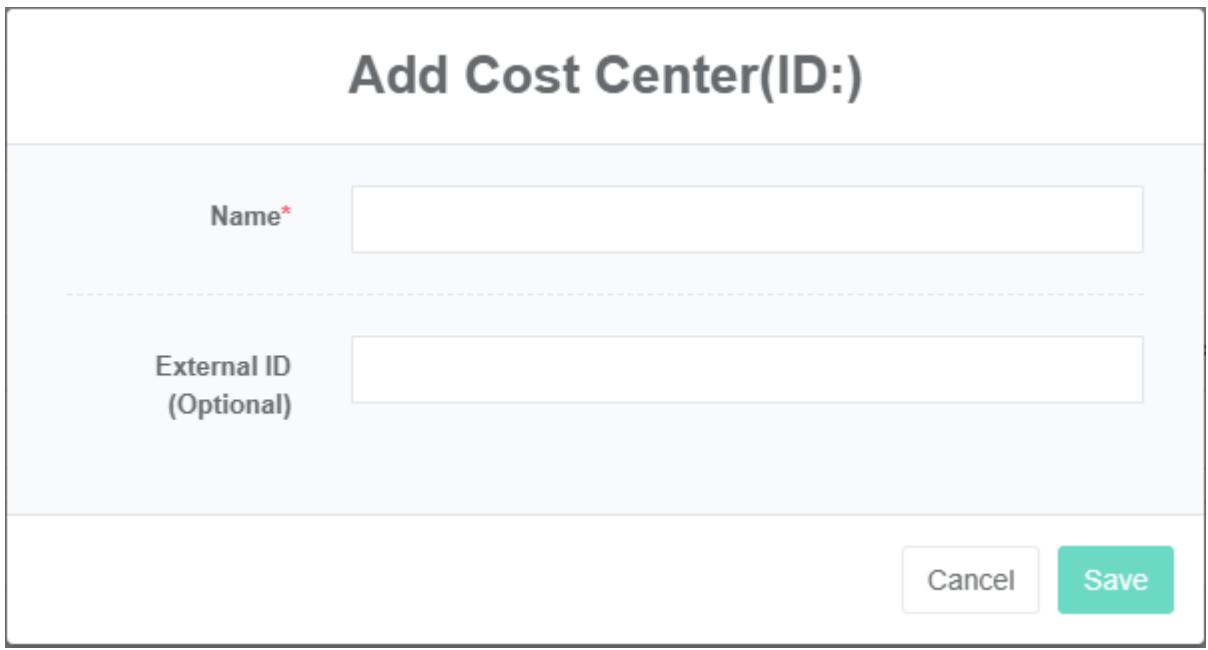
- คลิกที่ปุ่ม 'เพิ่มศูนย์ต้นทุน'
- ป้อน 'ชื่อ' และ 'รหัสภายนอก' ในกล่องโต้ตอบ 'เพิ่มศูนย์ต้นทุน'
- คลิกปุ่ม 'บันทึก'
รหัสภายนอก หมายถึง รหัสของศูนย์ต้นทุนนี้ในระบบเป้าหมายเมื่อเชื่อมต่อกับระบบการเงินของบริษัท ซึ่งสามารถนำมาใช้ในการพัฒนาฟังก์ชันการบูรณาการข้อมูลแบบอัตโนมัติได้
แก้ไขศูนย์ต้นทุน:
- คลิกที่เมนู 'การจัดการระบบ'
- คลิกที่เมนู 'การจัดการศูนย์ต้นทุน'
- คลิกที่แท็บ 'ศูนย์ต้นทุน'
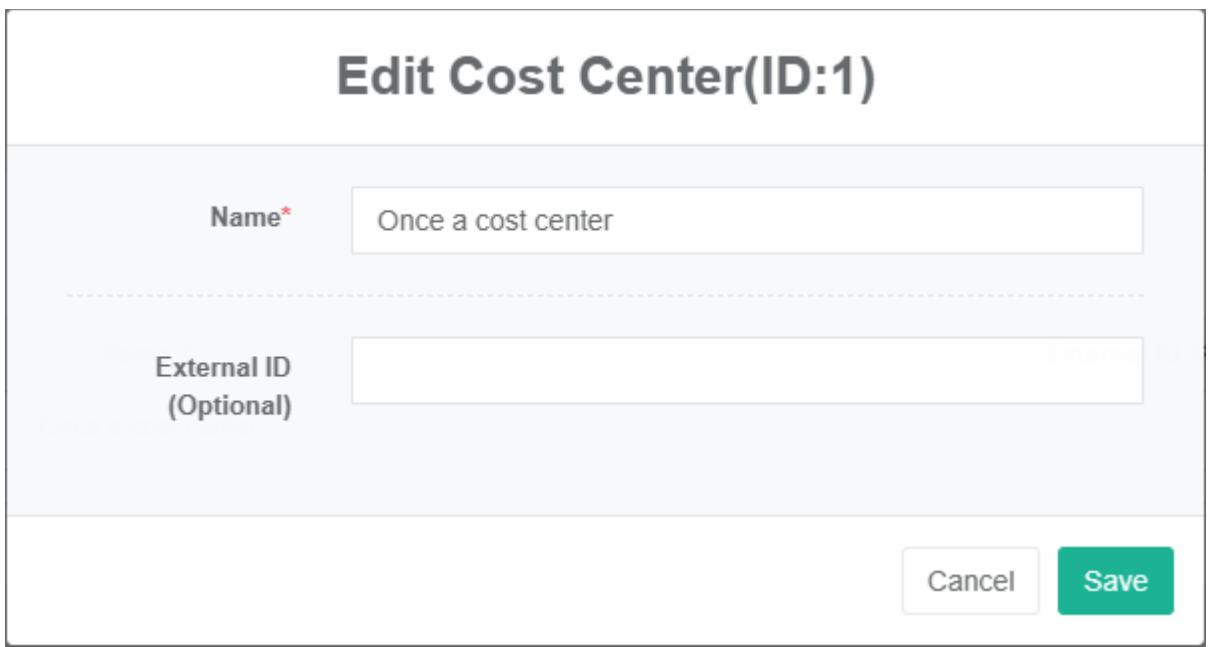
- คลิกที่ปุ่ม 'แก้ไข'
- พิมพ์ 'ชื่อ' และ 'รหัสภายนอก' ในกล่องโต้ตอบแก้ไขศูนย์ต้นทุน
- คลิกปุ่ม 'บันทึก'
ลบศูนย์ต้นทุน:
- คลิกที่เมนู 'การจัดการระบบ'
- คลิกที่เมนู 'การจัดการศูนย์ต้นทุน'
- คลิกที่แท็บ 'ศูนย์ต้นทุน'
- คลิกปุ่ม 'ลบ'
- คลิกปุ่ม 'ยืนยันการลบ' ในกล่องโต้ตอบยืนยันการลบ
4.2. อัตราภาษีผูกพัน
ตรวจสอบอัตราภาษีศุลกากร:
- คลิกที่เมนู 'การจัดการระบบ'
- คลิกที่เมนู 'การจัดการศูนย์ต้นทุน'
- คลิกที่แท็บ 'ผูกอัตราค่าบริการ'
- เลือก 'ศูนย์ต้นทุน'
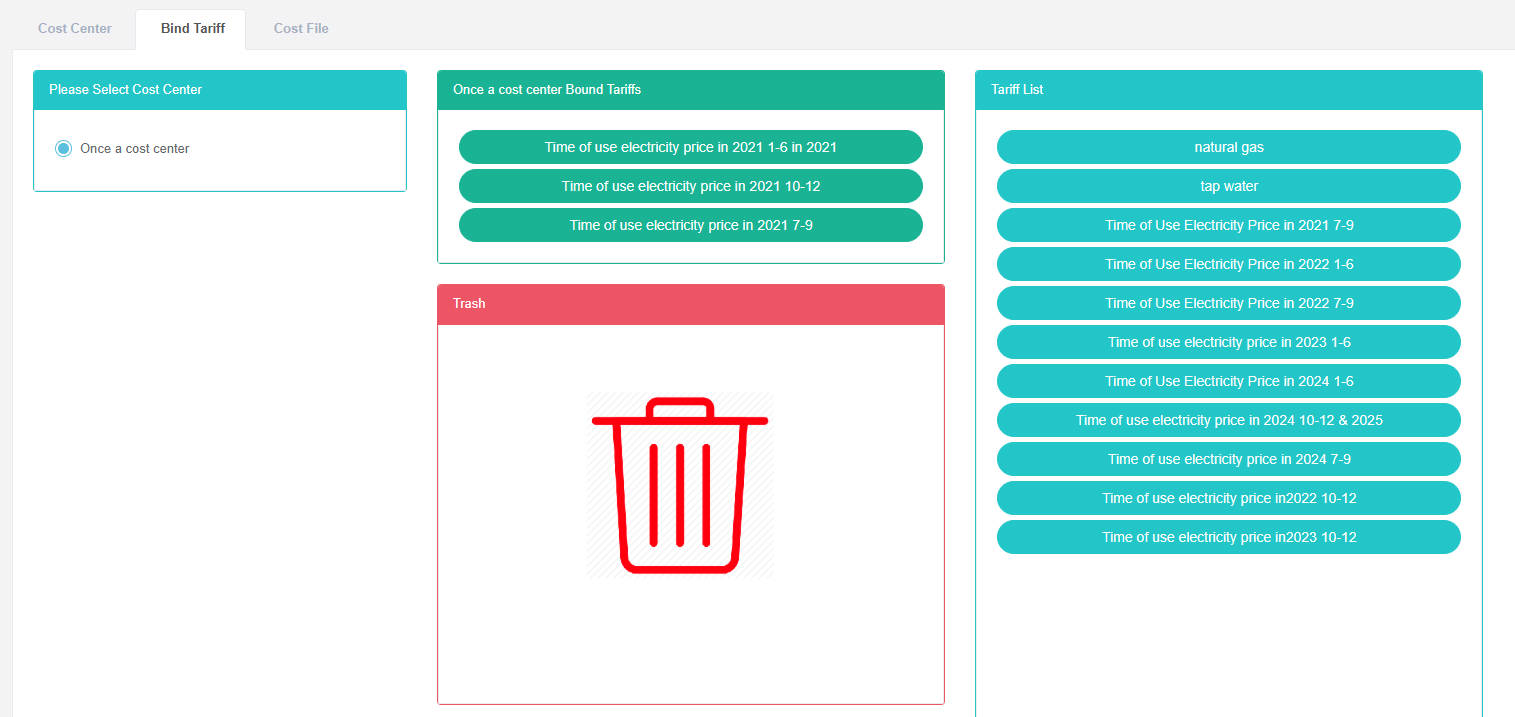
เพิ่มอัตราภาษีผูกมัด:
- คลิกที่เมนู 'การจัดการระบบ'
- คลิกที่เมนู 'การจัดการศูนย์ต้นทุน'
- คลิกที่แท็บ 'ผูกอัตราค่าบริการ'
- เลือก 'ศูนย์ต้นทุน'
- ลากกล่อง 'รายการอัตราภาษี' เข้าไปในกล่องสีเขียว
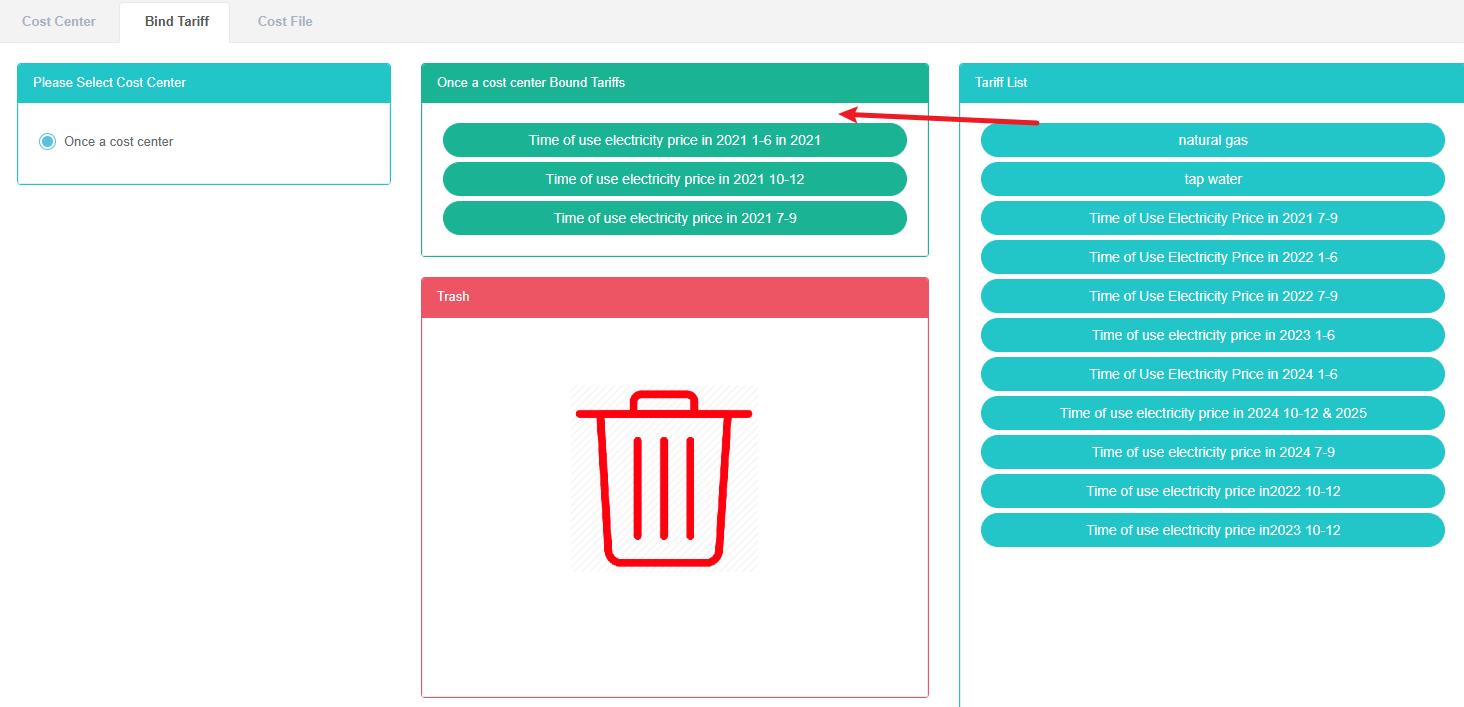
ยกเลิกภาษีผูกมัด:
- คลิกที่เมนู 'การจัดการระบบ'
- คลิกที่เมนู 'การจัดการศูนย์ต้นทุน'
- คลิกที่แท็บ 'ผูกอัตราค่าบริการ'
- เลือก 'ศูนย์ต้นทุน'
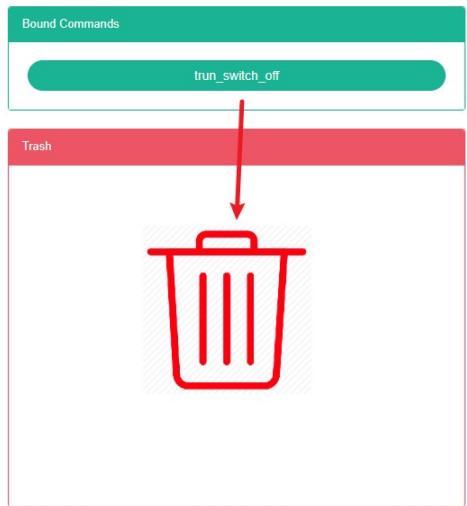
- ลากกล่องอัตราค่าบริการสีเขียวไปที่ 'ถังขยะรีไซเคิล' สีแดงด้านล่าง
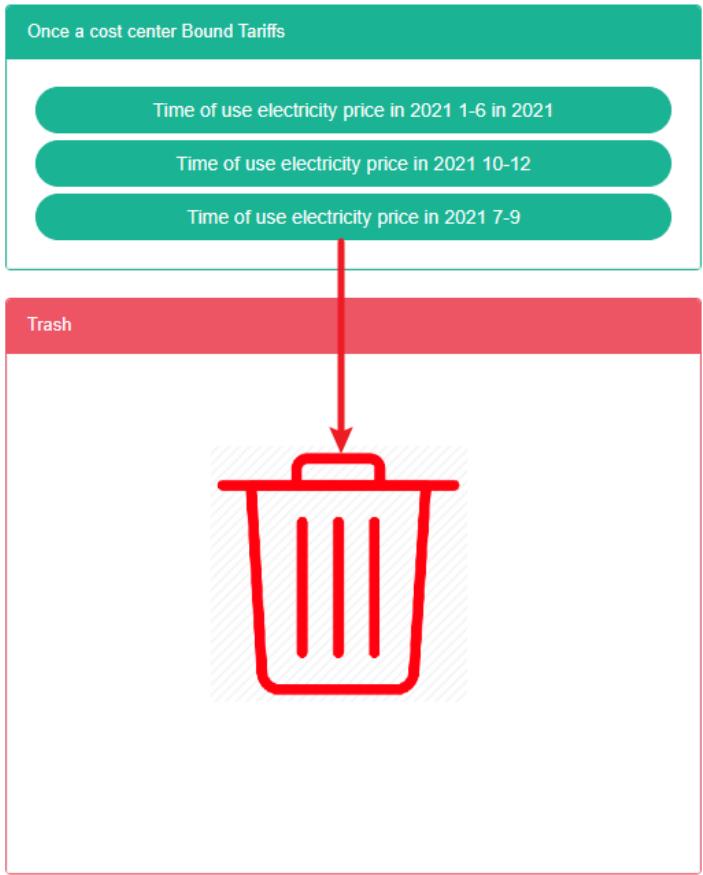
4.3. ไฟล์ค่าใช้จ่าย
ดูเอกสารค่าใช้จ่าย:
- คลิกเมนู "การจัดการระบบ"
- คลิกที่เมนู 'การจัดการศูนย์ต้นทุน'
- คลิกที่แท็บ 'ไฟล์ต้นทุน'

อัปโหลดไฟล์ค่าใช้จ่าย:
- คลิกที่เมนู 'การจัดการระบบ'
- คลิกที่เมนู 'การจัดการศูนย์ต้นทุน'
- คลิกที่แท็บ 'ไฟล์ต้นทุน'
- คลิกที่กล่องสีฟ้าและเลือกไฟล์ที่จะอัปโหลด

ไฟล์ค่าใช้จ่ายในการกู้คืน:
- คลิกที่เมนู 'การจัดการระบบ'
- คลิกที่เมนู 'การจัดการศูนย์ต้นทุน'
- คลิกที่แท็บ 'ไฟล์ต้นทุน'
- คลิกที่ปุ่ม "กู้คืน"
ลบไฟล์ค่าใช้จ่าย:
-
คลิกที่เมนู 'การจัดการระบบ'
-
คลิกที่เมนู 'การจัดการศูนย์ต้นทุน'
-
คลิกที่แท็บ 'ไฟล์ต้นทุน'
-
คลิกที่ปุ่ม 'ลบ'
-
คลิกปุ่ม 'ยืนยันการลบ' ในกล่องโต้ตอบยืนยันการลบ
-
การจัดการข้อมูลติดต่อ
รายชื่อผู้ติดต่อใช้สำหรับการแจ้งเตือนภัยหรือการแจ้งเตือนอื่นๆ จากโมดูลอื่นๆ
ตรวจสอบรายชื่อผู้ติดต่อ:
- คลิกที่เมนู 'การจัดการระบบ'
- คลิกที่เมนู 'การจัดการรายชื่อติดต่อ'

เพิ่มรายชื่อผู้ติดต่อ:
- คลิกที่เมนู 'การจัดการระบบ'
- คลิกที่เมนู 'การจัดการรายชื่อติดต่อ'
- คลิกปุ่ม 'เพิ่มรายชื่อติดต่อ'
- พิมพ์ 'ชื่อ', 'อีเมล', 'เบอร์โทรศัพท์' และ 'รายละเอียด' ลงในกล่องโต้ตอบ 'เพิ่มรายชื่อติดต่อ'
- คลิกปุ่ม "บันทึก"
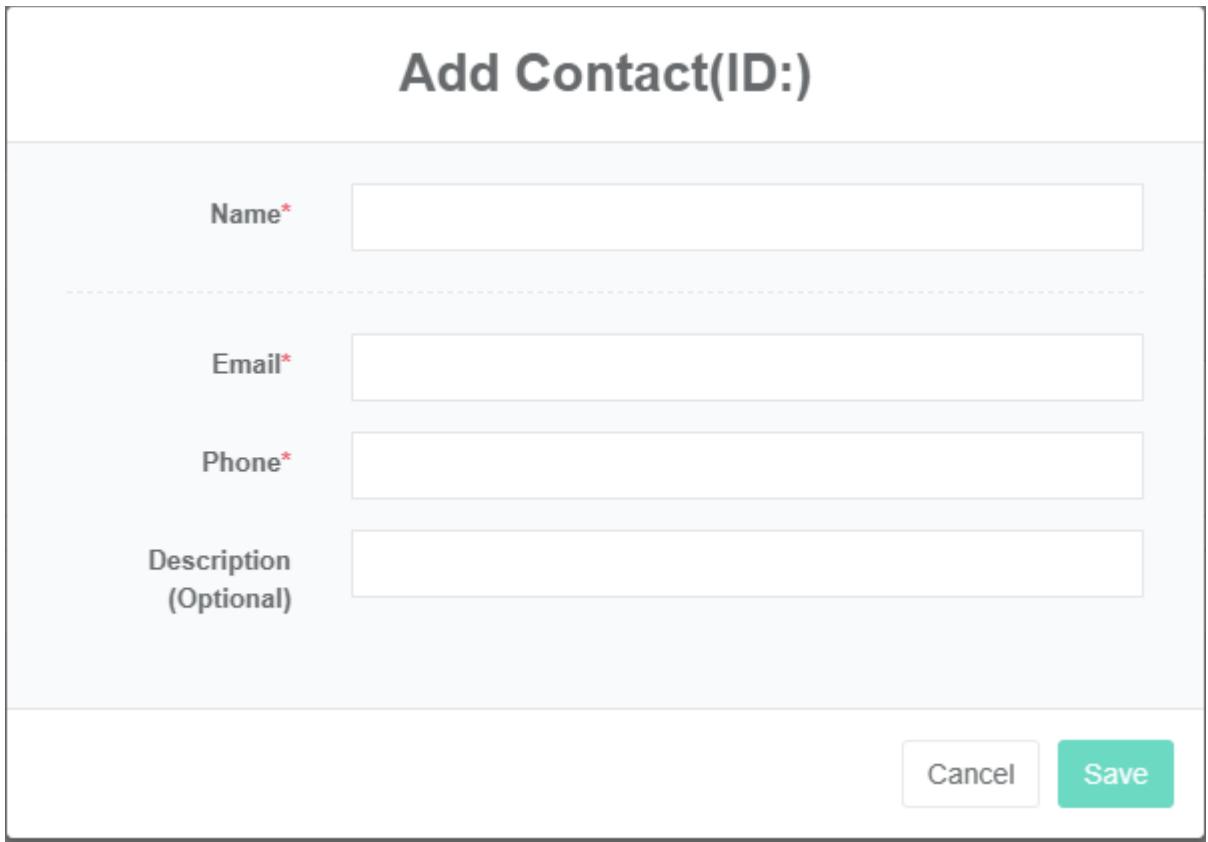
แก้ไขข้อมูลติดต่อ:
- คลิกที่เมนู 'การจัดการระบบ'
- คลิกที่เมนู 'การจัดการรายชื่อติดต่อ'
- คลิกที่แท็บ 'รายชื่อติดต่อ'
- คลิกปุ่ม "แก้ไข"
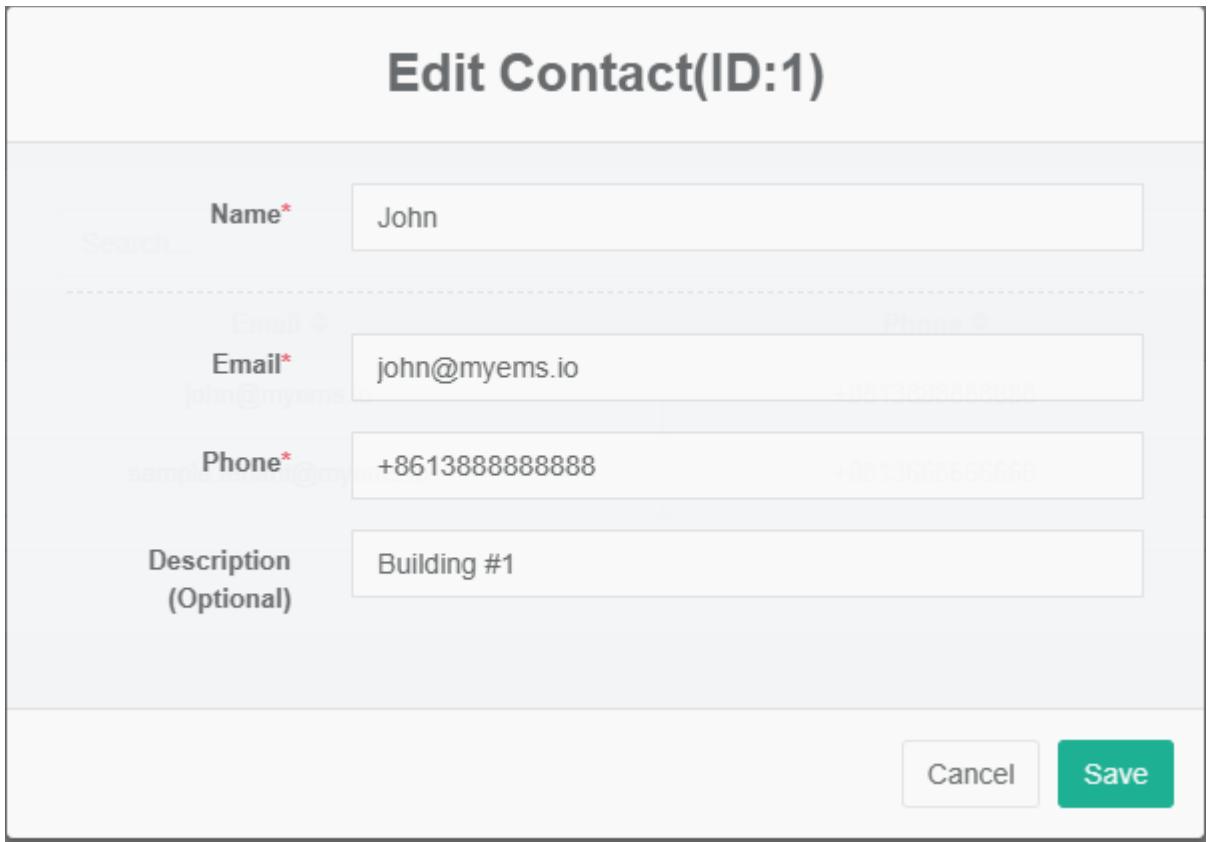
- พิมพ์ 'ชื่อ', 'อีเมล', 'เบอร์โทรศัพท์' และ 'รายละเอียด' ลงในกล่องโต้ตอบ 'แก้ไขข้อมูลติดต่อ'
- คลิกปุ่ม "บันทึก"
ลบรายชื่อผู้ติดต่อ:
-
คลิกที่เมนู 'การจัดการระบบ'
-
คลิกที่เมนู 'การจัดการรายชื่อติดต่อ'
-
คลิกที่แท็บ 'รายชื่อติดต่อ'
-
คลิกปุ่ม 'ลบ'
-
คลิกปุ่ม 'ยืนยันการลบ' ในกล่องโต้ตอบยืนยันการลบ
-
การจัดการเกตเวย์
โดยหลักแล้ว เกตเวย์ใช้สำหรับเชื่อมต่อกับการจัดการแหล่งข้อมูลในส่วนเบื้องหลัง
ดูเกตเวย์:
- คลิกที่เมนู 'การจัดการระบบ'
- คลิกที่เมนู 'การจัดการเกตเวย์'
- คลิกที่แท็บ 'เกตเวย์'

เพิ่มเกตเวย์:
- คลิกที่เมนู 'การจัดการระบบ'
- คลิกที่เมนู 'การจัดการเกตเวย์'
- คลิกที่แท็บ 'เกตเวย์'
- คลิกปุ่ม 'เพิ่มเกตเวย์'
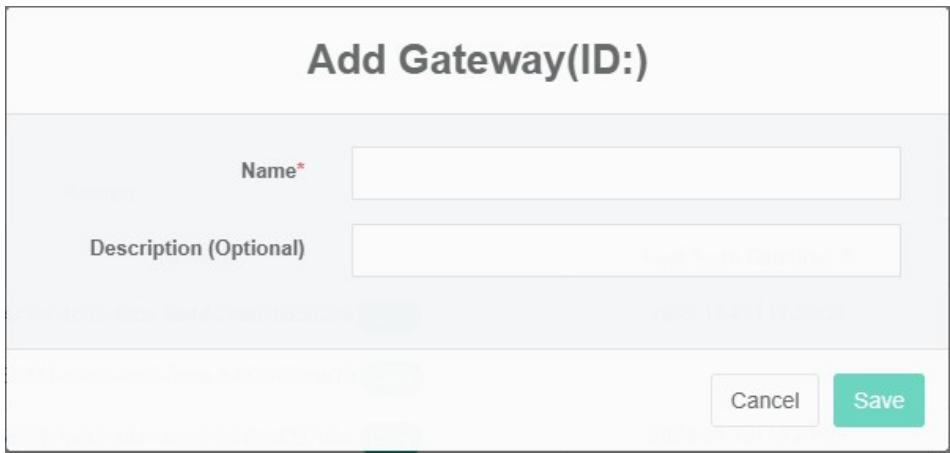
- เพิ่มช่องป้อนข้อมูล 'ชื่อ' และ 'คำอธิบาย' ในกล่องโต้ตอบ 'เกตเวย์'
- คลิกปุ่ม 'บันทึก'
แก้ไขเกตเวย์:
- คลิกที่เมนู 'การจัดการระบบ'
- คลิกที่เมนู 'การจัดการเกตเวย์'
- คลิกที่แท็บ 'เกตเวย์'
- คลิกที่ปุ่ม 'แก้ไข'
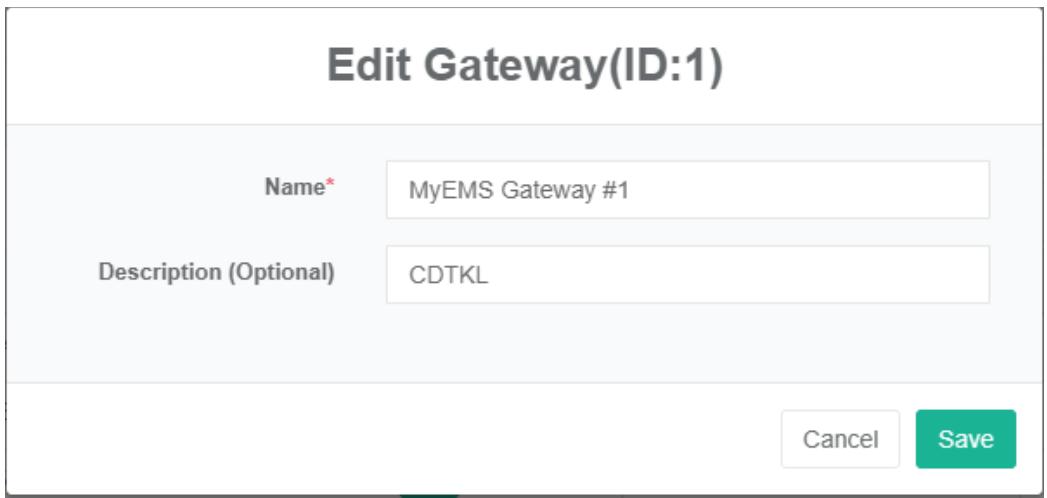
- พิมพ์ 'ชื่อ' และ 'คำอธิบาย' ในกล่องโต้ตอบแก้ไขเกตเวย์
- คลิกปุ่ม 'บันทึก'
ลบเกตเวย์:
- คลิกที่เมนู 'การจัดการระบบ'
- คลิกที่เมนู 'การจัดการเกตเวย์'
- คลิกที่แท็บ 'เกตเวย์'
- คลิกปุ่ม 'ลบ'
- คลิกปุ่ม 'ยืนยันการลบ' ในกล่องโต้ตอบยืนยันการลบ
นำเข้าเกตเวย์:
- คลิกที่เมนู 'การจัดการระบบ'
- คลิกที่เมนู 'การจัดการเกตเวย์'
- คลิกที่แท็บ 'เกตเวย์'
- คลิกที่ปุ่ม 'นำเข้า'
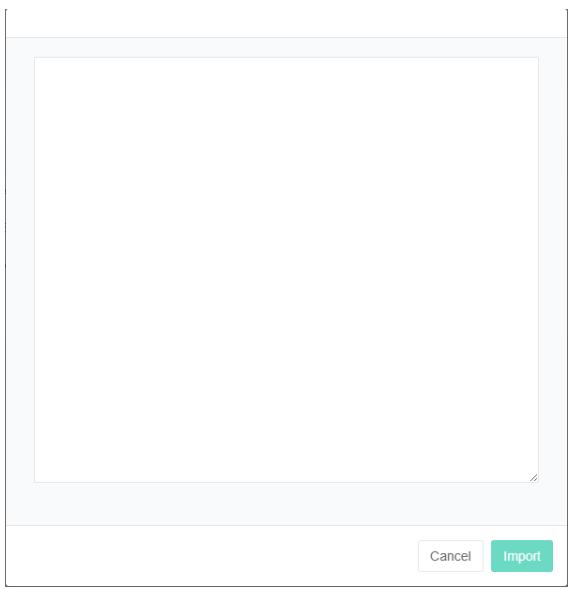
- ป้อนข้อมูลลงในกล่องโต้ตอบ
- คลิกที่ปุ่ม "นำเข้า"
ส่งออกเกตเวย์:
- คลิกที่เมนู 'การจัดการระบบ'
- คลิกที่เมนู 'การจัดการเกตเวย์'
- คลิกที่แท็บ 'เกตเวย์'
- คลิกปุ่ม 'ส่งออก'
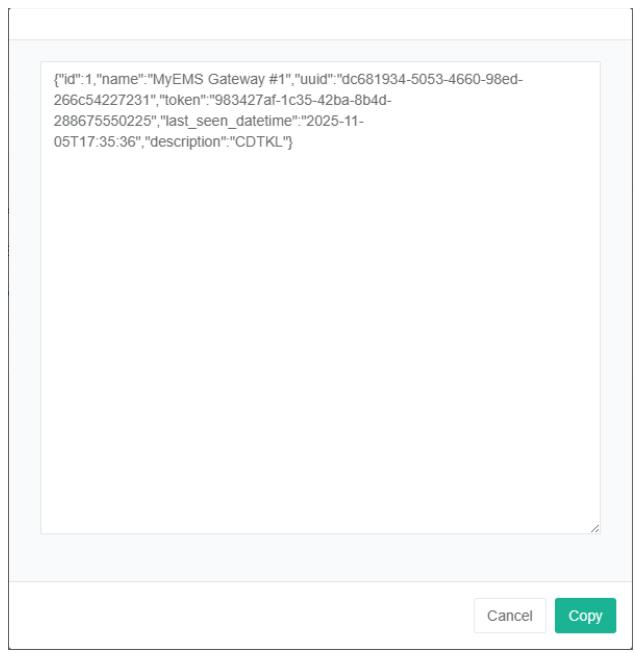
โคลนเกตเวย์:
- คลิกที่เมนู 'การจัดการระบบ'
- คลิกที่เมนู 'การจัดการเกตเวย์'
- คลิกที่แท็บ 'เกตเวย์'
- คลิกที่ปุ่ม 'โคลน'

7. โปรโตคอล
ส่วนใหญ่ใช้เพื่อแสดงวิธีการใช้งานโปรโตคอล
ตรวจสอบโปรโตคอล:
- คลิกที่เมนู 'การจัดการระบบ'
- คลิกที่เมนู 'การจัดการโปรโตคอล'
- คลิกที่แท็บ 'โปรโตคอล'
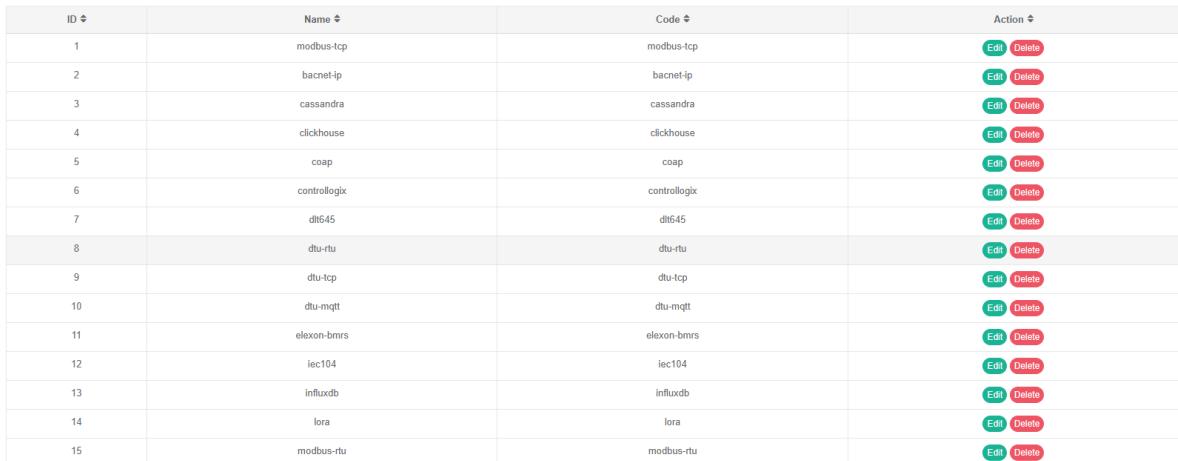
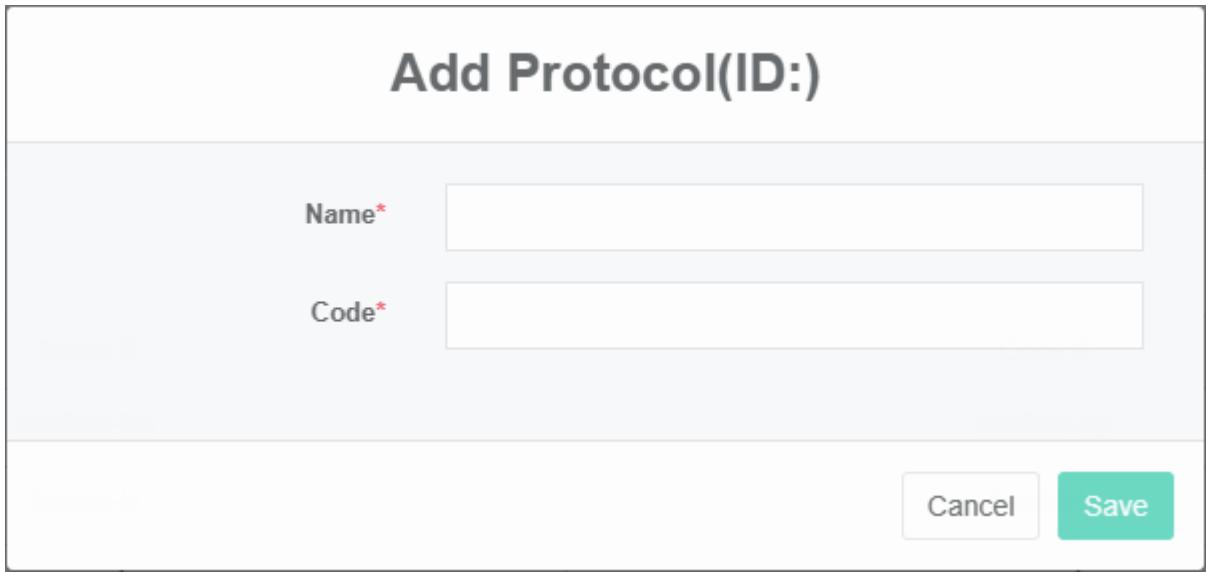
เพิ่มโปรโตคอล:
- คลิกเมนู "การจัดการระบบ"
- คลิกที่เมนู 'การจัดการโปรโตคอล'
- คลิกที่แท็บ 'โปรโตคอล'
- คลิกที่ปุ่ม 'เพิ่มข้อตกลง'
- ป้อนชื่อและรหัสในกล่องโต้ตอบเพิ่มโปรโตคอล
- คลิกปุ่ม 'บันทึก'
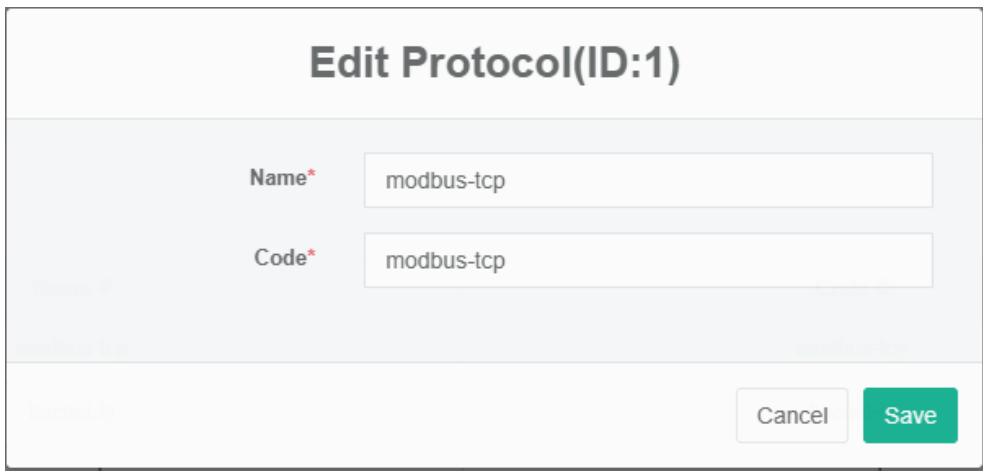
แก้ไขโปรโตคอล
- คลิกที่เมนู 'การจัดการระบบ'
- คลิกที่เมนู 'การจัดการโปรโตคอล'
- คลิกที่แท็บ 'โปรโตคอล'
- คลิกปุ่ม "แก้ไข"
- พิมพ์ 'ชื่อ' และ 'รหัส' ในกล่องโต้ตอบ 'แก้ไขโปรโตคอล'
- คลิกปุ่ม 'บันทึก'
ลบโปรโตคอล:
- คลิกที่เมนู 'การจัดการระบบ'
- คลิกที่เมนู 'การจัดการโปรโตคอล'
- คลิกที่แท็บ 'โปรโตคอล'
- คลิกปุ่ม "ลบ"
- คลิกปุ่ม 'คลิก' ในกล่องโต้ตอบ 'ยืนยันการลบ'
โปรโตคอลการนำเข้า:
- คลิกที่เมนู 'การจัดการระบบ'
- คลิกที่เมนู 'การจัดการโปรโตคอล'
- คลิกที่แท็บ 'โปรโตคอล'
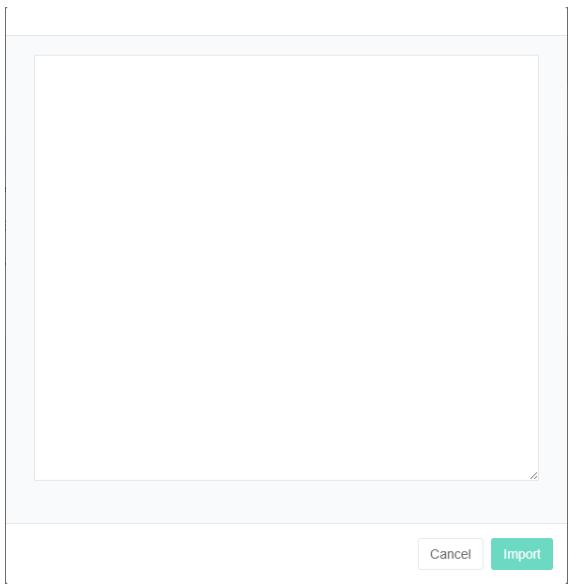
- คลิกที่ปุ่ม 'นำเข้า'
- ป้อนข้อมูลลงในกล่องโต้ตอบ
- คลิกที่ปุ่ม "นำเข้า"
- การจัดการแหล่งข้อมูล
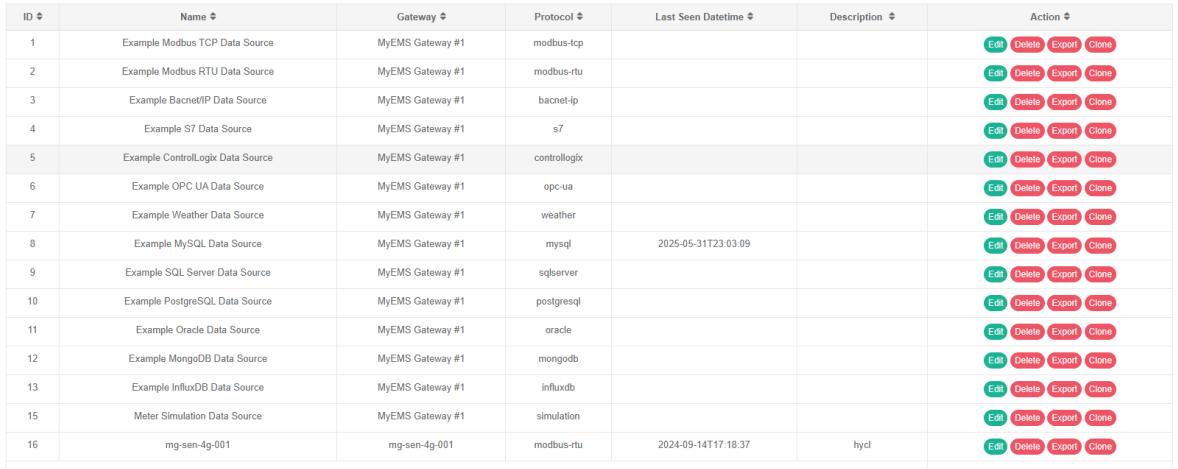
แหล่งข้อมูลใช้สำหรับแสดงชื่อ โปรโตคอล ที่อยู่ IP และความสัมพันธ์ในการเชื่อมต่อของแหล่งข้อมูลกับเกตเวย์
8.1. แหล่งข้อมูล
ดูแหล่งข้อมูล:
- คลิกที่เมนู 'การจัดการระบบ'
- คลิกที่เมนู 'การจัดการแหล่งข้อมูล'
- คลิกที่แท็บ 'แหล่งข้อมูล'
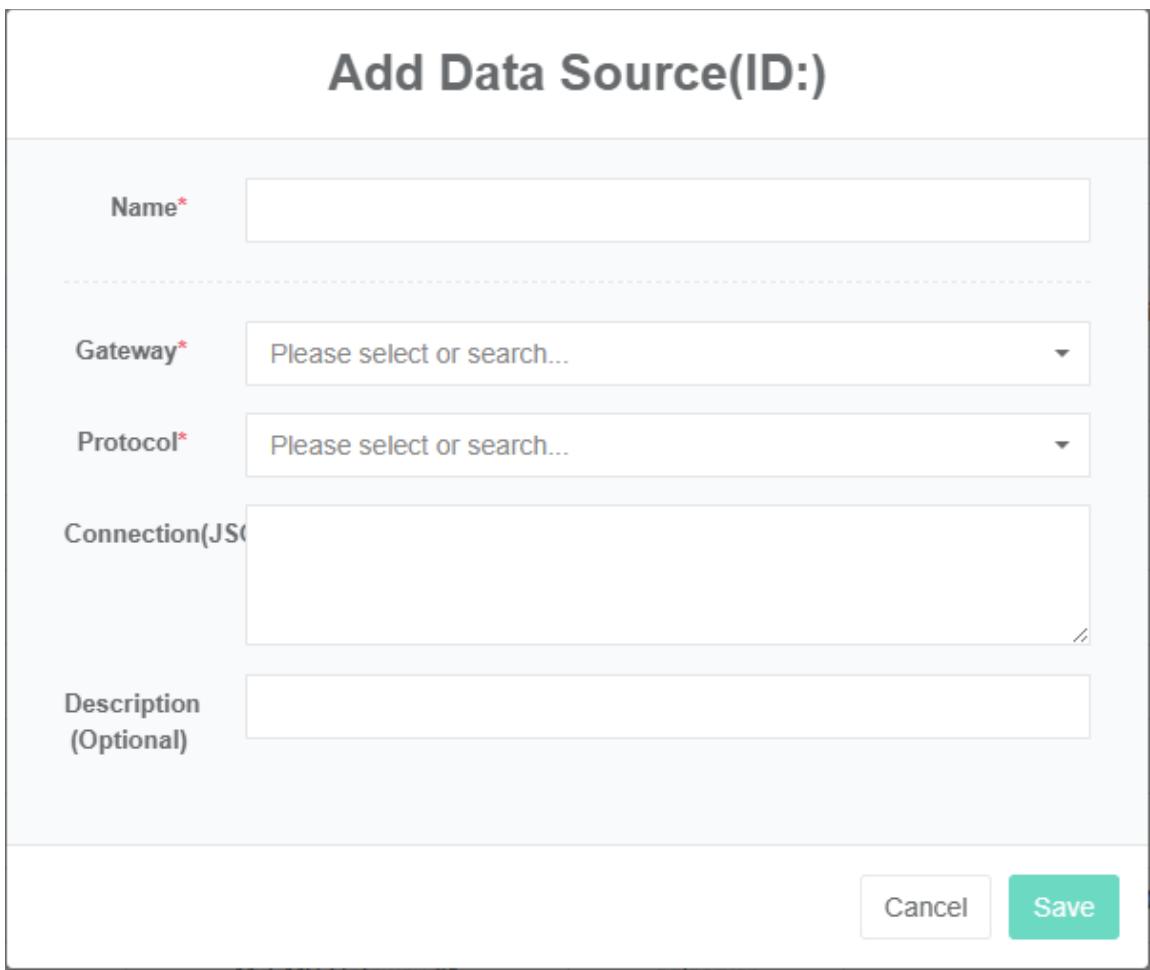
เพิ่มแหล่งข้อมูล
- คลิกที่เมนู 'การจัดการระบบ'
- คลิกที่เมนู 'การจัดการแหล่งข้อมูล'
- คลิกที่แท็บ 'แหล่งข้อมูล'
- คลิกปุ่ม 'เพิ่มแหล่งข้อมูล'
- ในกล่องโต้ตอบ "เพิ่มแหล่งข้อมูล" ให้ป้อน "ชื่อ", "เกตเวย์", "ข้อตกลง", "การเชื่อมต่อ" และ "คำอธิบาย"
- คลิกปุ่ม "บันทึก"
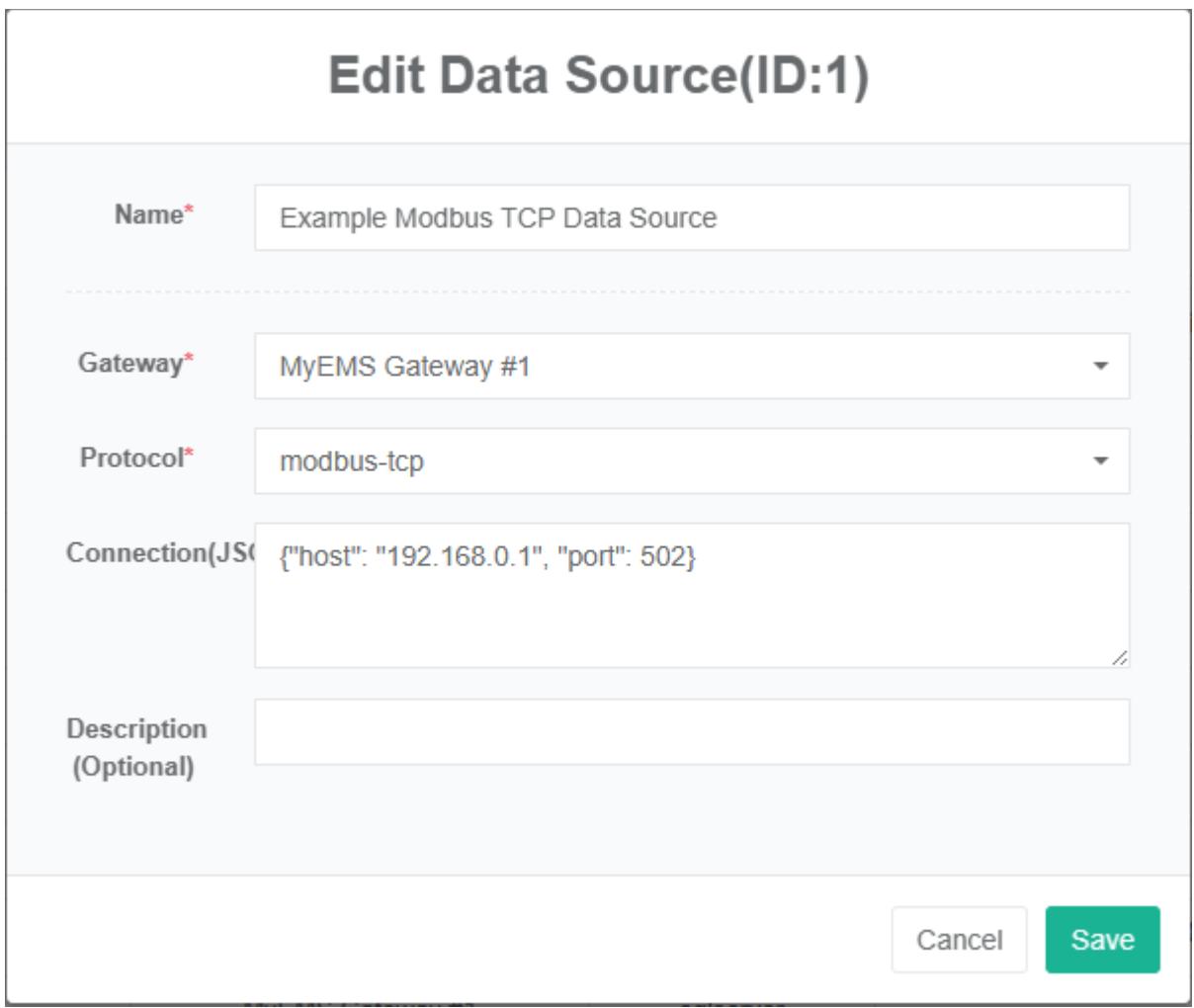
แก้ไขแหล่งข้อมูล:
- คลิกเมนู "การจัดการระบบ"
- คลิกที่เมนู 'การจัดการแหล่งข้อมูล'
- คลิกที่แท็บ 'แหล่งข้อมูล'
- คลิกที่ปุ่ม 'แก้ไข'
- ในกล่องโต้ตอบ 'แก้ไขแหล่งข้อมูล' ให้ป้อน "ชื่อ", "เกตเวย์", "ข้อตกลง", "การเชื่อมต่อ" และ "คำอธิบาย"
- คลิกปุ่ม 'บันทึก'
ลบแหล่งข้อมูล:
- คลิกที่เมนู 'การจัดการระบบ'
- คลิกที่เมนู 'การจัดการแหล่งข้อมูล'
- คลิกที่แท็บ 'แหล่งข้อมูล'
- คลิกปุ่ม "ลบ"
- คลิกปุ่ม 'คลิก' ในกล่องโต้ตอบ 'ยืนยันการลบ'
นำเข้าแหล่งข้อมูล:
- คลิกที่เมนู 'การจัดการระบบ'
- คลิกที่เมนู 'การจัดการแหล่งข้อมูล'
- คลิกที่แท็บ 'แหล่งข้อมูล'
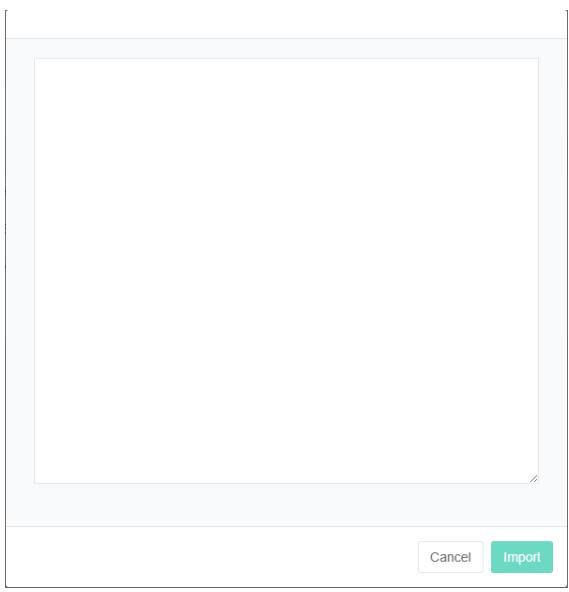
- คลิกที่ปุ่ม "นำเข้า"
- ป้อนข้อมูลลงในกล่องโต้ตอบ
- คลิกที่ปุ่ม "นำเข้า"
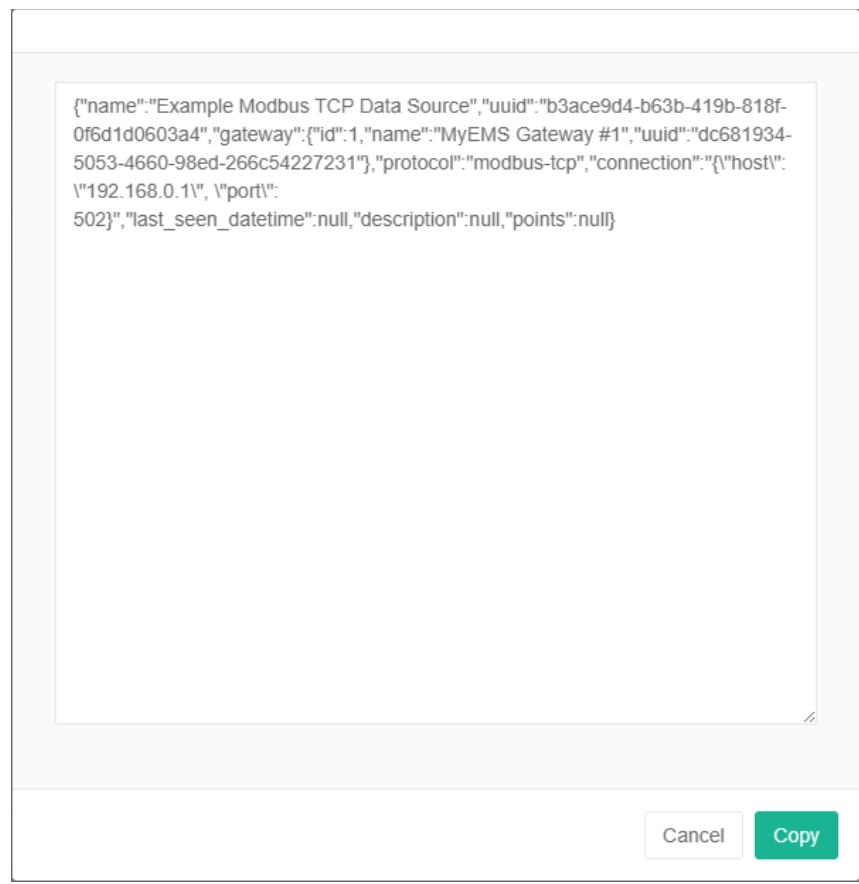
แหล่งที่มาของการส่งออกข้อมูล:
- คลิกเมนู "การจัดการระบบ"
- คลิกที่เมนู 'การจัดการแหล่งข้อมูล'
- คลิกที่แท็บ 'แหล่งข้อมูล'
- คลิกที่ปุ่ม "ส่งออก" (Export)
คัดลอกแหล่งข้อมูล:
- คลิกเมนู "การจัดการระบบ"
- คลิกที่เมนู 'การจัดการแหล่งข้อมูล'
- คลิกที่แท็บ 'แหล่งข้อมูล'
- คลิกที่ปุ่ม 'โคลน'
8.2.จุดข้อมูล
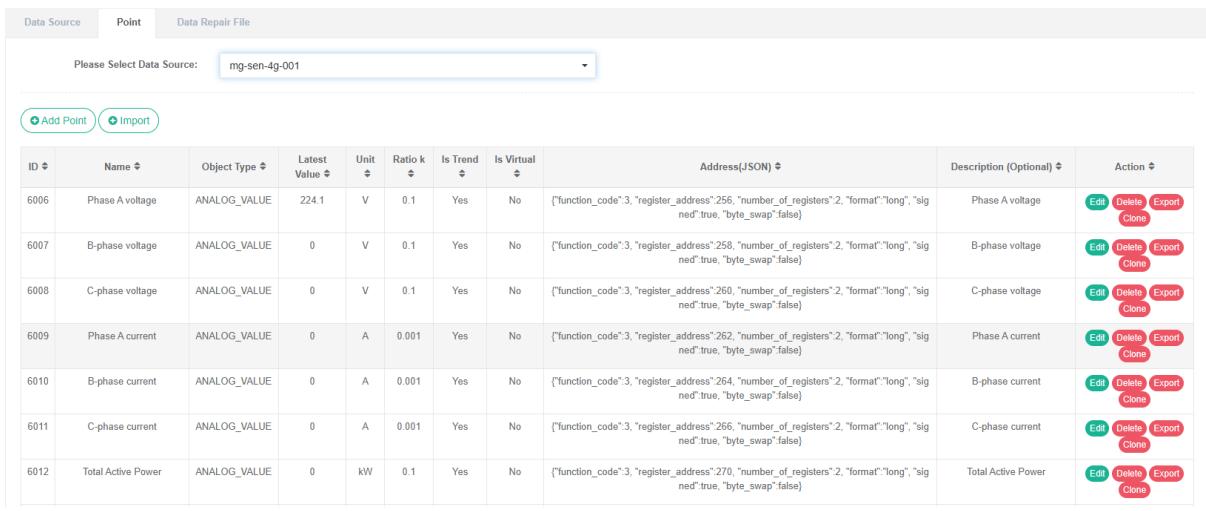
ดูข้อมูลโดยละเอียด:
- คลิกที่เมนู 'การจัดการระบบ'
- คลิกที่เมนู 'การจัดการแหล่งข้อมูล'
- คลิกที่แท็บ 'จุดข้อมูล'
- เลือกแหล่งข้อมูลในช่องดรอปดาวน์ "เลือกแหล่งข้อมูล"
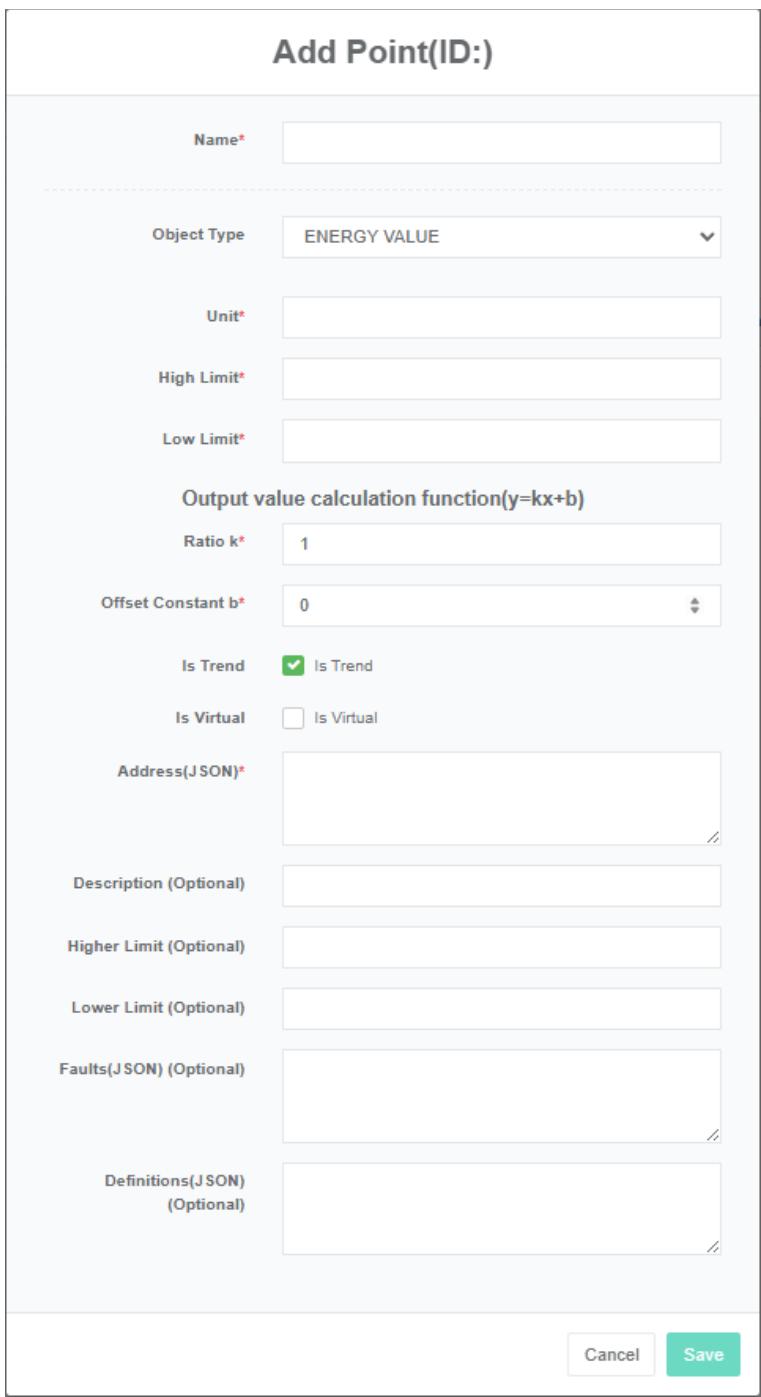
เพิ่มจุดข้อมูล:
- คลิกที่เมนู 'การจัดการระบบ'
- คลิกที่เมนู 'การจัดการแหล่งข้อมูล'
- คลิกที่แท็บ 'จุดข้อมูล'
- เลือกแหล่งข้อมูลในช่องดรอปดาวน์ "เลือกแหล่งข้อมูล"
- คลิกปุ่ม 'เพิ่มจุดข้อมูล'
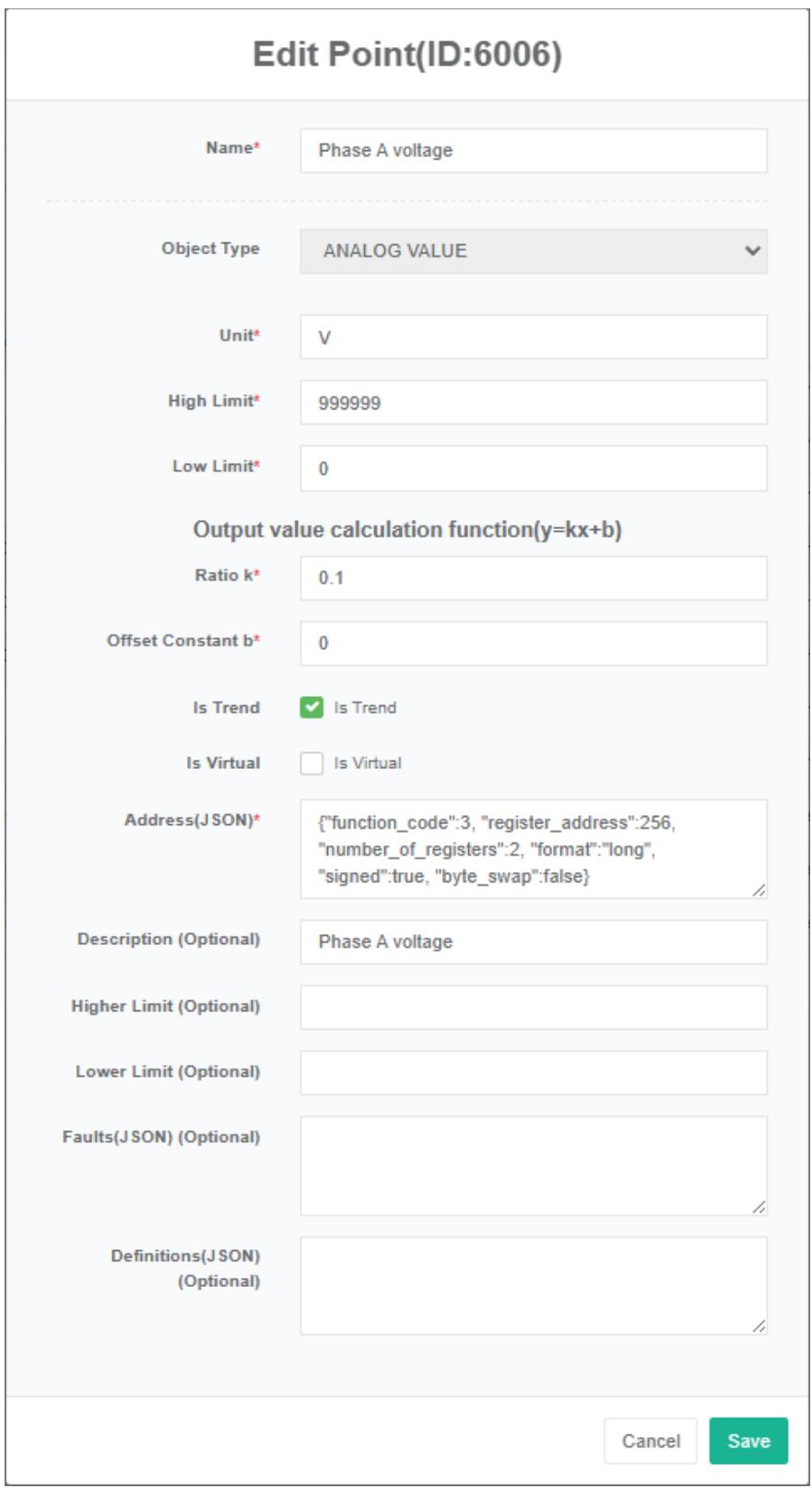
- ในกล่องโต้ตอบเพิ่มจุดข้อมูล ให้ป้อนชื่อ หน่วย ขีดจำกัดสูงสุด ขีดจำกัดต่ำสุด ตัวคูณมาตราส่วน ที่อยู่ (json) คำอธิบาย ขีดจำกัดบน (ไม่บังคับ) ขีดจำกัดล่าง (ไม่บังคับ) ความล้มเหลว (json) (ไม่บังคับ) จากนั้นเลือก 'ประเภทวัตถุ' และตรวจสอบ 'บันทึกแนวโน้ม' และ 'เสมือน'
- คลิกปุ่ม "บันทึก"
จุดเสมือน: สำหรับจุดอนาล็อก (analog_value) สามารถตั้งค่าเป็นจุดเสมือนได้ โดยค่าของจุดเสมือนนั้นมาจากนิพจน์ทางพีชคณิตของจุดอนาล็อกอื่นๆ ในแหล่งข้อมูลเดียวกัน ตัวอย่างเช่น ความแตกต่างของอุณหภูมิสามารถแสดงได้ด้วยผลลัพธ์ของการคำนวณลบระหว่างจุดข้อมูลอุณหภูมิสองจุด
นิพจน์พีชคณิตจะถูกกำหนดค่าในช่องข้อความ 'ที่อยู่ (json)' เช่น
{"นิพจน์": "X1-x2", "การแทนที่": {"X1":1,"X2":2}}
ชื่อตัวแปรจะสอดคล้องกับ x1, x2, x3... นิพจน์พีชคณิตถูกกำหนดไว้ในนิพจน์ และ point_id ถูกกำหนดไว้ในการแทนที่
แก้ไขจุดข้อมูล:
- คลิกเมนู "การจัดการระบบ"
- คลิกที่เมนู 'การจัดการแหล่งข้อมูล'
- คลิกที่แท็บ 'จุดข้อมูล'
- เลือกแหล่งข้อมูลในช่องดรอปดาวน์ "เลือกแหล่งข้อมูล"
- คลิกปุ่ม "แก้ไข"
- ป้อน 'ชื่อ', 'หน่วย', 'ขีดจำกัดสูงสุด', 'ขีดจำกัดต่ำสุด', 'ตัวคูณมาตราส่วน', 'ที่อยู่ (json)', 'คำอธิบาย', ขีดจำกัดบน (ไม่บังคับ), ขีดจำกัดล่าง (ไม่บังคับ), ความล้มเหลว (json) (ไม่บังคับ) ลงในกล่องโต้ตอบ 'เพิ่มจุดข้อมูล' จากนั้นเลือก 'ประเภทวัตถุ' และทำเครื่องหมายที่ 'บันทึกแนวโน้ม' และ 'เสมือน'
- คลิกปุ่ม "บันทึก"
วิธีลบข้อมูล:
- คลิกที่เมนู 'การจัดการระบบ'
- คลิกที่เมนู 'การจัดการแหล่งข้อมูล'
- คลิกที่แท็บ 'จุดข้อมูล'
- เลือกแหล่งข้อมูลในช่องดรอปดาวน์ "เลือกแหล่งข้อมูล"
- คลิกปุ่ม 'ลบ'
- คลิกปุ่ม 'ยืนยันการลบ' ในกล่องโต้ตอบยืนยันการลบ
8.3. ไฟล์ซ่อมแซมข้อมูล
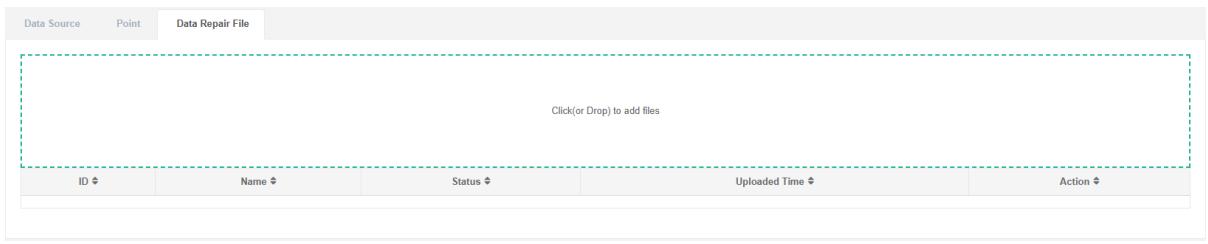
ดูไฟล์ซ่อมแซมข้อมูล:
- คลิกที่เมนู 'การจัดการระบบ'
- คลิกที่เมนู 'การจัดการแหล่งข้อมูล'
- คลิกที่แท็บ 'ไฟล์ซ่อมแซมข้อมูล'
อัปโหลดไฟล์ค่าใช้จ่าย:
-
คลิกที่เมนู 'การจัดการระบบ'
-
คลิกที่เมนู 'การจัดการแหล่งข้อมูล'
-
คลิกที่แท็บ 'ไฟล์ซ่อมแซมข้อมูล'
-
คลิกที่กล่องสีฟ้าและเลือกไฟล์ที่จะอัปโหลด
-
การจัดการมิเตอร์
โดยหลักแล้วมิเตอร์ใช้สำหรับแสดงข้อมูล และสามารถเชื่อมต่อกับอุปกรณ์หรือหน่วยอื่นๆ ได้
9.1.เมตร
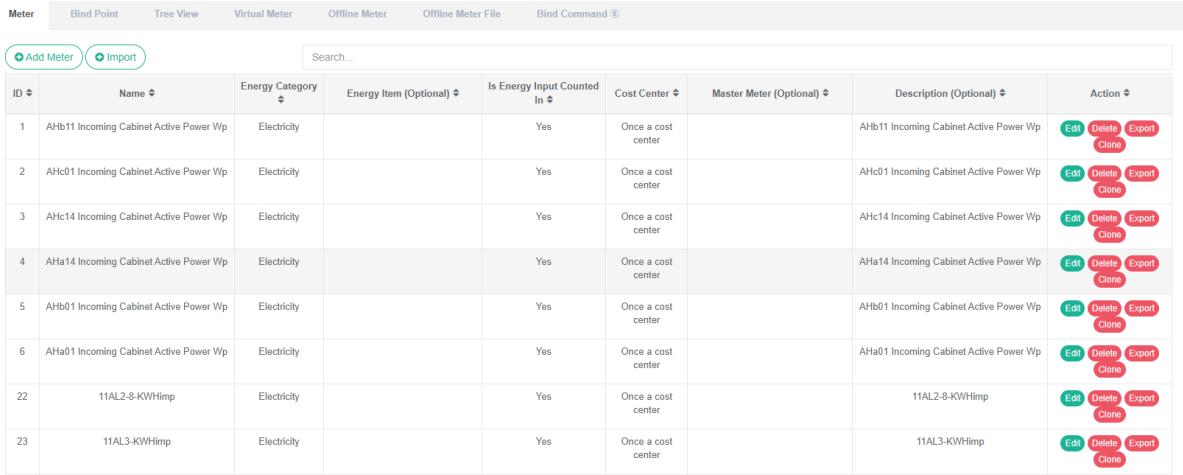
ตรวจสอบมิเตอร์:
- คลิกเมนู "การจัดการระบบ"
- คลิกที่เมนู 'การจัดการมิเตอร์'
- คลิกที่แท็บ 'มิเตอร์'
เพิ่มมิเตอร์:
- คลิกเมนู "การจัดการระบบ"
- คลิกที่เมนู 'การจัดการมิเตอร์'
- คลิกที่แท็บ 'มิเตอร์'
- คลิกที่ปุ่ม 'เพิ่มมิเตอร์'
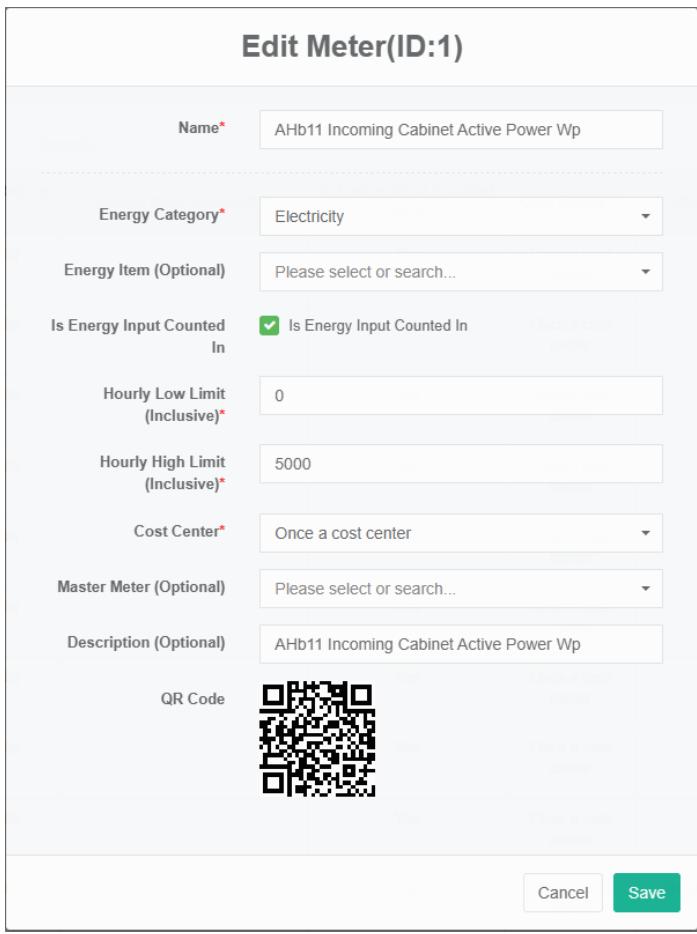
- ในกล่องโต้ตอบ 'เพิ่มมิเตอร์' ให้ป้อน "ชื่อ", "ค่าต่ำสุด", "ค่าสูงสุดต่อชั่วโมง" และ "คำอธิบาย" จากนั้นเลือก "ประเภทพลังงาน" และ "รายละเอียดการใช้พลังงาน", "สรุปการใช้พลังงาน", "ศูนย์ต้นทุน" และ "มิเตอร์หลัก"
- คลิกปุ่ม "บันทึก"
หมวดหมู่พลังงาน คือ การรวบรวมและจัดเรียงข้อมูลการใช้พลังงานสำหรับแหล่งพลังงานเฉพาะ เช่น ไฟฟ้า น้ำประปา ก๊าซธรรมชาติ เป็นต้น
หมวดหมู่พลังงาน หมายถึง ข้อมูลการใช้พลังงานที่รวบรวมและจัดเรียงตามการใช้งานหลักของพลังงานประเภทต่างๆ เช่น ไฟฟ้าสำหรับเครื่องปรับอากาศ ไฟฟ้ากำลังสูง ไฟฟ้าแสงสว่าง เป็นต้น
พลังงานที่จะนำมาคำนวณรวมนั้น หมายถึงค่าพลังงานที่วัดได้จากมิเตอร์ซึ่งเกี่ยวข้องกับการคำนวณการใช้พลังงานรวม โดยปกติแล้วควรตรวจสอบการใช้พลังงานในการคำนวณรวม หากมิเตอร์เสียหรือการสื่อสารขัดข้อง สามารถยกเลิกการตรวจสอบและไม่ให้พลังงานนั้นเข้าร่วมในการคำนวณการใช้พลังงานรวมได้ เพื่อไม่ให้ส่งผลกระทบต่อการใช้พลังงานที่ผูกไว้ของส่วนหลักในการคำนวณรวม
ค่าต่ำสุดรายชั่วโมงหมายถึงค่าต่ำสุดรายชั่วโมง (รวม) ของการใช้พลังงานของมิเตอร์ หากผลการคำนวณเกินค่าต่ำกว่า (<) ค่าต่ำสุดที่ตั้งไว้ แสดงว่าข้อมูลนั้นไม่ถูกต้อง ค่าต่ำสุดมักใช้เพื่อกรองการใช้พลังงานของอุปกรณ์ในกรณีที่มิเตอร์แบบปิดแสดงข้อผิดพลาดในการวัดเล็กน้อย หรือความผิดปกติของข้อมูลที่เกิดขึ้นเมื่อมีค่าเป็นลบ
หมายถึงค่าพลังงานสูงสุดต่อชั่วโมงที่มิเตอร์วัดได้ หากผลการคำนวณมากกว่าค่าสูงสุดที่ตั้งไว้ แสดงว่าข้อมูลนั้นไม่ถูกต้อง โดยปกติแล้วค่าสูงสุดจะคำนวณได้จากความจุของมิเตอร์ เส้นผ่านศูนย์กลางท่อของมิเตอร์น้ำ ฯลฯ
ศูนย์ต้นทุนที่กำหนดค่าไว้ในอัตราค่าไฟฟ้า จะถูกนำมาใช้ในการคำนวณต้นทุนพลังงานตามมิเตอร์
ตารางการวัดระดับสูงกว่านั้นหมายถึงการวัดในตารางที่ระดับมิเตอร์ที่สูงขึ้นถัดไป ซึ่งสามารถดูได้ผ่านมุมมองแบบต้นไม้ นอกจากนี้ยังสามารถทำการวิเคราะห์ความสมดุลของตารางคะแนนรวมในเว็บอินเทอร์เฟซผู้ใช้ได้อีกด้วย
คำอธิบายนี้กล่าวถึงขอบเขตและหน้าที่ของมิเตอร์ ซึ่งอาจเป็นอุปกรณ์เสริมก็ได้

ระดับความสนใจของบรรณาธิการ:
-
คลิกที่เมนู 'การจัดการระบบ'
-
คลิกที่เมนู 'การจัดการมิเตอร์'
-
คลิกที่แท็บ 'มิเตอร์'
-
คลิกปุ่ม "แก้ไข"
-
ในกล่องโต้ตอบ 'แก้ไขมิเตอร์' ให้ป้อน "ชื่อ", "ค่าต่ำสุด", "ค่าสูงสุดต่อชั่วโมง" และ "คำอธิบาย" จากนั้นเลือก "ประเภทพลังงาน", "รายการการใช้พลังงาน", "สรุปการใช้พลังงาน", "ศูนย์ต้นทุน" และ "มิเตอร์หลัก"
-
คลิกที่ปุ่ม 'บันทึก'
ลบมิเตอร์:
-
คลิกที่เมนู 'การจัดการระบบ'
-
คลิกที่เมนู 'การจัดการมิเตอร์'
-
คลิกที่แท็บ 'มิเตอร์'
-
คลิกปุ่ม "ลบ"
-
คลิกปุ่ม 'ยืนยันการลบ' ในกล่องโต้ตอบ 'ยืนยันการลบ'
นำเข้ามิเตอร์:
- คลิกที่เมนู 'การจัดการระบบ'
- คลิกที่เมนู 'การจัดการมิเตอร์'
- คลิกที่แท็บ 'มิเตอร์'
- คลิกที่ปุ่ม 'นำเข้า'
- ป้อนข้อมูลลงในกล่องโต้ตอบ
- คลิกปุ่ม 'นำเข้า'
ส่งออกมิเตอร์:
- คลิกที่เมนู 'การจัดการระบบ'
- คลิกที่เมนู 'การจัดการมิเตอร์'
- คลิกที่แท็บ 'มิเตอร์'
- คลิกปุ่ม 'ส่งออก'
{"name":"AHb11 Incoming Cabinet Active Power Wp","uuid":"4cc81862-a25f-4bef87bb-a46ad515bf41","energy_category": {"id":1,"name":"Electricity","uuid":"6d0753ed-8b43-4322-b6fd-d2f5813831d3","is_counted":true,"hourly_low_limit":0,"hourly_high_limit":5000,"co st_center":"id":1,"name":"Once a cost center","uuid":"d97b9736-c4f9-4005-a534- 6af3487303ad","energy_item":null,"master_meter":null,"description":"AHb11 Incoming Cabinet Active Power Wp","points":"id":13,"name":"กำลังไฟฟ้าแอคทีฟของตู้ขาเข้า AHb11","id":7,"name":"กระแสเฟส A ของตู้ขาเข้า AHb11","id":20,"name":"การวัดไฟฟ้าพัลส์แอคทีฟของตู้ขาเข้า AHb11 Wp","id":8,"name":"กระแสเฟส B ของตู้ขาเข้า AHb11", {"id":9,"name":"กระแสเฟส C ของตู้ขาเข้า AHb11", {"id":15,"name":"ความถี่ของตู้ขาเข้า AHb11", {"id":10,"name":"แรงดันสายของตู้ขาเข้า AHb11 UAB", {"id":11,"name":"แรงดันสายของตู้ขาเข้า AHb11 UBC", {"id":12,"name":"แรงดันสายของตู้ขาเข้า AHb11 UCA", {"id":17,"name":"กำลังไฟฟ้าปฏิกิริยาบวกของตู้ขาเข้า AHb11 Wq", {"id":16,"name":"AHb11 incoming cabinet power factor", {"id":14,"name":"AHb11 incoming cabinet reactive pulse electrical measurement Wq", {"id":18,"name":"AHb11 incoming cabinet reverse active Wp", {"id":19,"name":"AHb11 incoming cabinet reverse reactive power Wq", {"id":1,"name":"AHc14 incoming cabinet positive active Wp"}]}
-
# เครื่องวัดการโคลน:
1. คลิกที่เมนู 'การจัดการระบบ'
2. คลิกที่เมนู 'การจัดการมิเตอร์'
3. คลิกที่แท็บ 'มิเตอร์'
4. คลิกที่ปุ่ม 'โคลน'
9.2. การเชื่อมโยงจุดข้อมูล
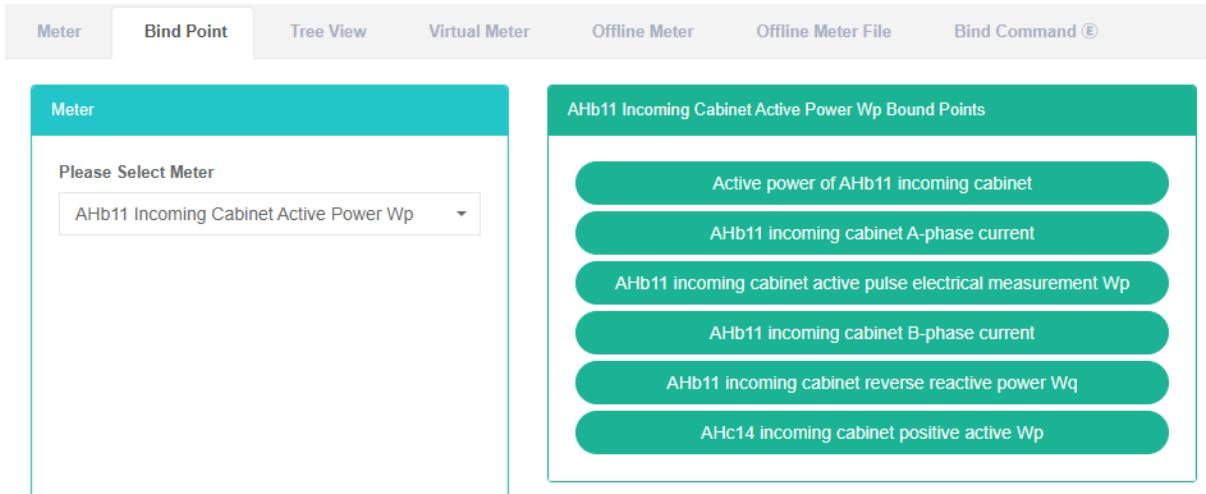
จุดข้อมูลที่ผูกไว้ หมายถึง มิเตอร์และความสัมพันธ์ที่สอดคล้องกันของจุดข้อมูลเหล่านั้น
# ตรวจสอบจุดข้อมูลการเชื่อมต่อมิเตอร์:
1. คลิกเมนู "การจัดการระบบ"
2. คลิกที่เมนู 'การจัดการมิเตอร์'
3. คลิกที่แท็บ 'เชื่อมโยงจุดข้อมูล'
4. เลือกมิเตอร์ในช่อง 'มิเตอร์'
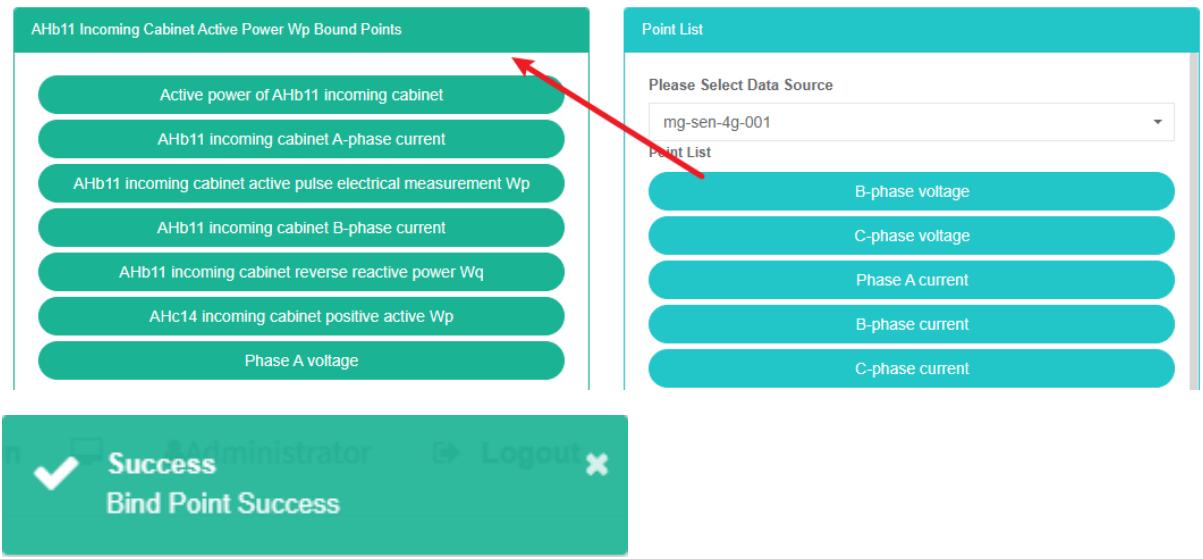
# ผูกจุดข้อมูล:
1. คลิกเมนู "การจัดการระบบ"
2. คลิกที่เมนู 'การจัดการมิเตอร์'
3. คลิกที่แท็บ 'ผูกจุดข้อมูล'
4. เลือกมิเตอร์ในช่อง 'มิเตอร์'
5. เลือกแหล่งข้อมูลในช่อง 'รายการจุดข้อมูล'
6. ลากเพื่อเพิ่มจุดข้อมูลไปยังบริเวณสีเขียวในกล่อง
7. เพิ่มจุดข้อมูล
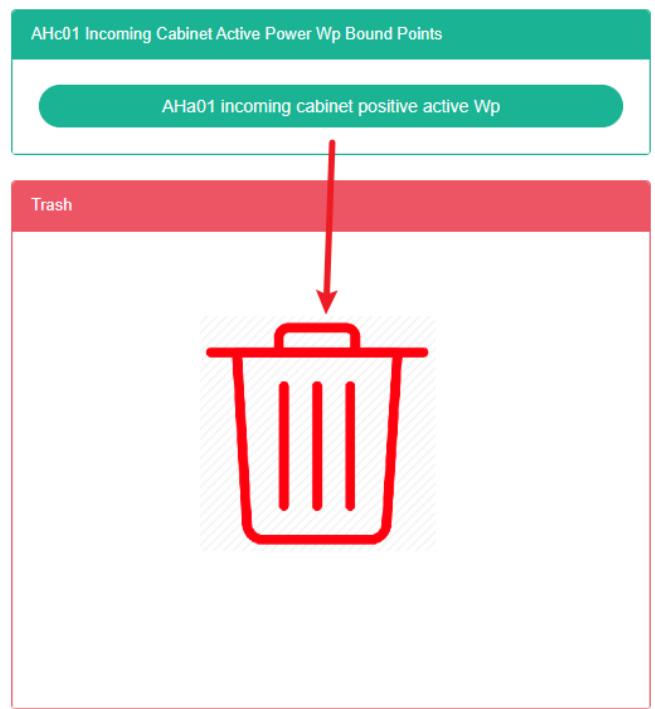
# ลบจุดข้อมูล:
1. คลิกที่เมนู 'การจัดการระบบ'
2. คลิกที่เมนู 'การจัดการมิเตอร์'
3. คลิกที่แท็บ 'ผูกจุดข้อมูล'
4. เลือกมิเตอร์ในกล่องมิเตอร์
5. ลากจุดข้อมูลที่คุณต้องการลบลงในถังขยะสีแดง
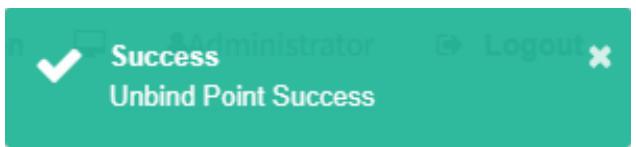
6. ปล่อยเมาส์ การลบก็เสร็จสมบูรณ์
## 9.3. มุมมองต้นไม้
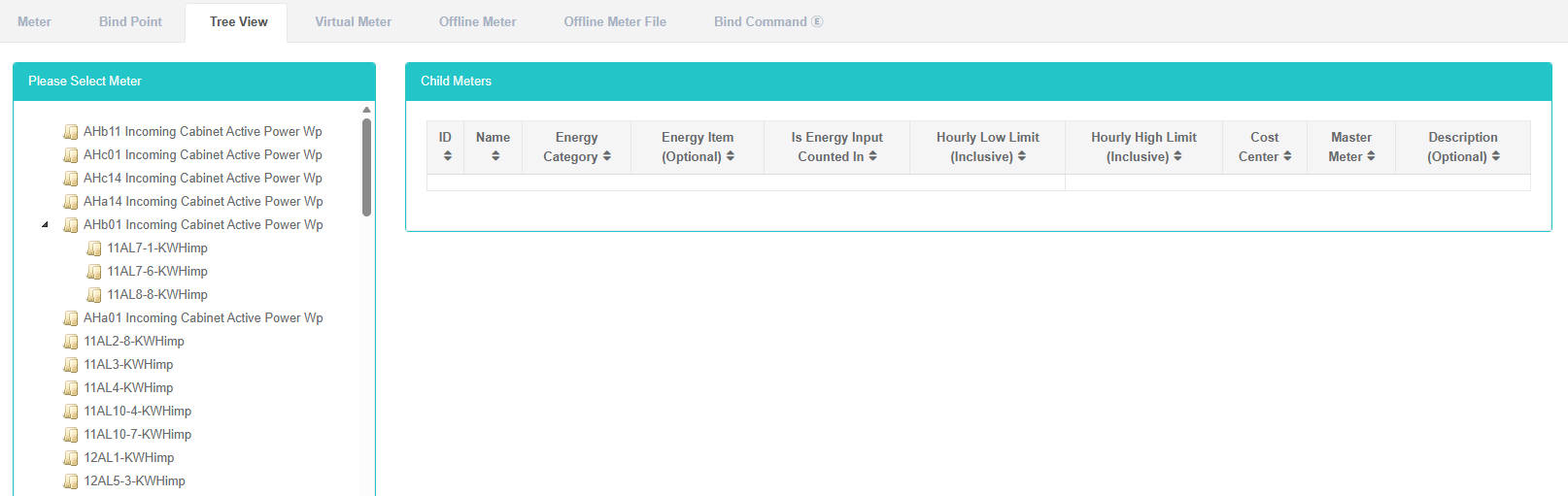
แผนผังต้นไม้คือแผนผังแสดงความสัมพันธ์ระหว่างมิเตอร์ทั้งหมด
# ชมวิวต้นไม้:
1. คลิกเมนู "การจัดการระบบ"
2. คลิกที่เมนู 'การจัดการมิเตอร์'
3. คลิกที่แท็บ 'มุมมองแบบต้นไม้'
4. เลือก "meter" ในช่อง "meter"
## 9.4.มิเตอร์เสมือน
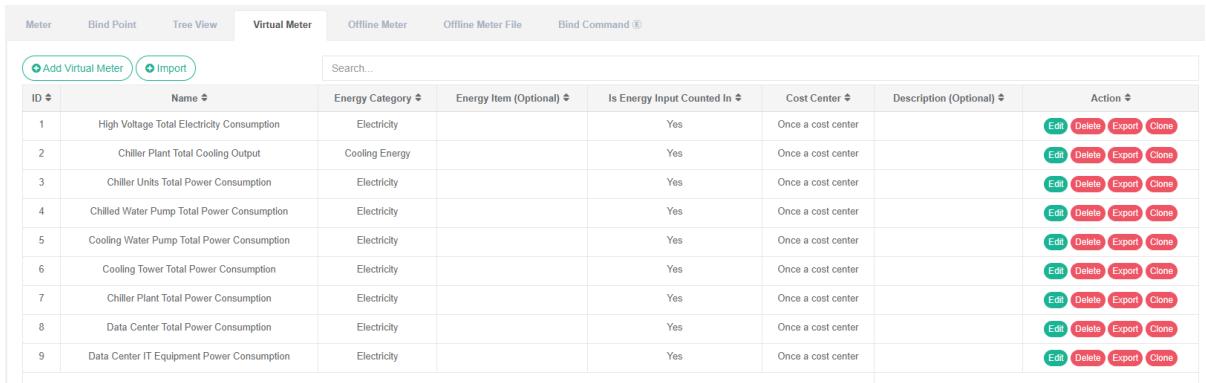
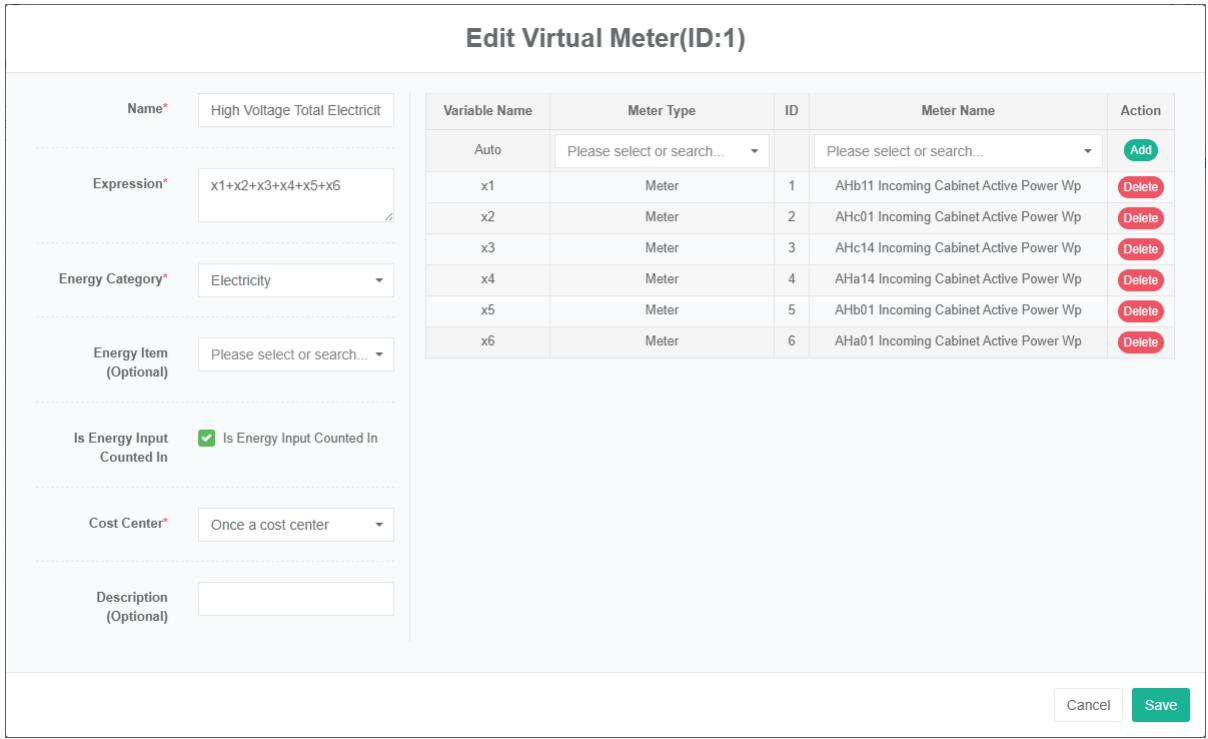
มิเตอร์เสมือนคำนวณจากนิพจน์พีชคณิตของตารางการวัดข้อมูลการใช้พลังงาน โดยตัวแปรที่ใช้ในการคำนวณนิพจน์พีชคณิตอาจเป็น 'มิเตอร์' และ 'มิเตอร์ออฟไลน์' หรืออาจเป็น 'มิเตอร์เสมือน' อื่นๆ ที่มีอยู่แล้วก็ได้
# เพื่อดูมิเตอร์เสมือนจริง:
1. คลิกที่เมนู 'การจัดการระบบ'
2. คลิกที่เมนู 'การจัดการมิเตอร์'
3. คลิกที่แท็บ 'มิเตอร์เสมือน'
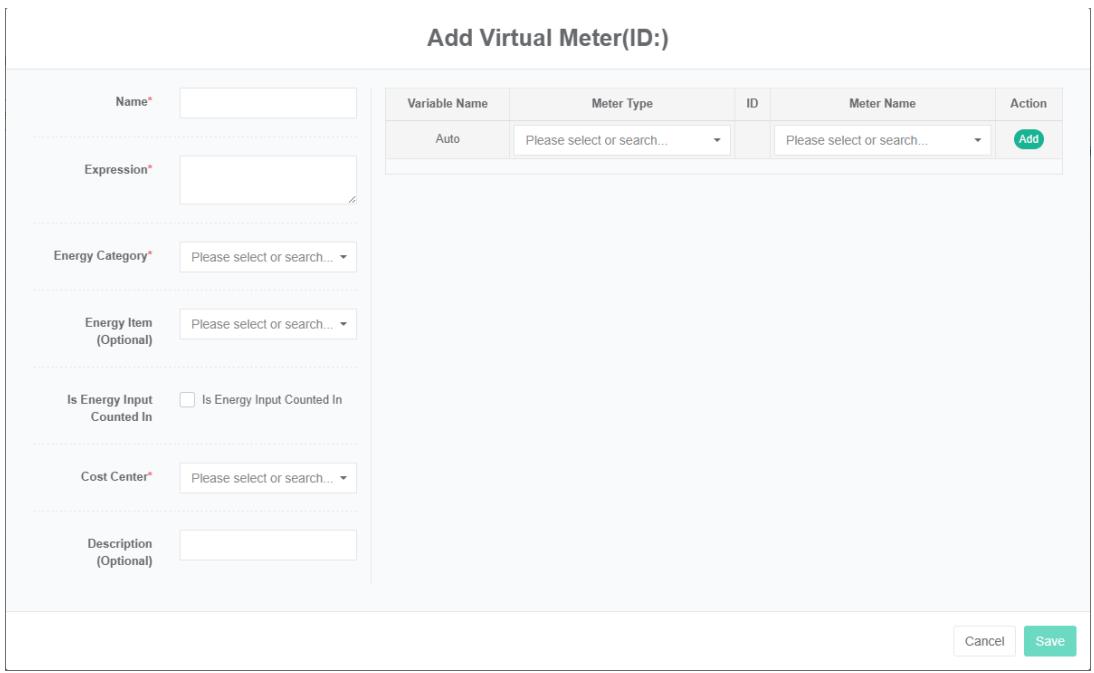
# เพิ่มมิเตอร์เสมือน:
1. คลิกที่เมนู 'การจัดการระบบ'
2. คลิกที่เมนู 'การจัดการมิเตอร์'
3. คลิกที่แท็บ 'มิเตอร์เสมือน'
4. คลิกปุ่ม 'เพิ่มมิเตอร์เสมือน'
5. เลือกประเภทมิเตอร์และชื่อมิเตอร์ในช่องด้านขวา แล้วคลิกปุ่มเพิ่มเพื่อเพิ่มตัวแปร หรือคลิกปุ่มลบเพื่อลบตัวแปร
6. ในกล่องโต้ตอบ 'เพิ่มมิเตอร์เสมือน' ให้ป้อน "ชื่อ" "นิพจน์" และ "คำอธิบาย" จากนั้นเลือก "ประเภทพลังงาน" "รายการการใช้พลังงาน" "สรุปการใช้พลังงาน" และ "ศูนย์ต้นทุน"
7. คลิกปุ่ม 'บันทึก'
# แก้ไขมิเตอร์เสมือน:
1. คลิกที่เมนู 'การจัดการระบบ'
2. คลิกที่เมนู 'การจัดการมิเตอร์'
3. คลิกที่แท็บ 'มิเตอร์เสมือน'
4. คลิกที่ปุ่ม 'แก้ไข'
5. เลือกประเภทมิเตอร์และชื่อมิเตอร์ในช่องด้านขวา แล้วคลิกปุ่มเพิ่มเพื่อเพิ่มตัวแปร หรือคลิกปุ่มลบเพื่อลบตัวแปร
6. ในกล่องโต้ตอบ 'เพิ่มมิเตอร์เสมือน' ให้ป้อน "ชื่อ" "นิพจน์" และ "คำอธิบาย" จากนั้นเลือก "ประเภทพลังงาน" "รายการการใช้พลังงาน" "สรุปการใช้พลังงาน" และ "ศูนย์ต้นทุน"
7. คลิกปุ่ม 'บันทึก'
# ลบมิเตอร์เสมือน:
1. คลิกที่เมนู 'การจัดการระบบ'
2. คลิกที่เมนู 'การจัดการมิเตอร์'
3. คลิกที่แท็บ 'มิเตอร์เสมือน'
4. คลิกปุ่ม "ลบ"
5. คลิกปุ่ม 'ยืนยันการลบ' ในกล่องโต้ตอบ 'ยืนยันการลบ'
## 9.5.มิเตอร์แบบออฟไลน์
ตารางแบบออฟไลน์ คือตารางการวัดที่ต้องคัดลอกลงในไฟล์ Excel ด้วยตนเองและอัปโหลดด้วยตนเอง ซึ่งใช้ได้กับมิเตอร์ระยะไกล
# ตรวจสอบมิเตอร์ออฟไลน์:
1. คลิกที่เมนู 'การจัดการระบบ'
2. คลิกที่เมนู 'การจัดการมิเตอร์'
3. คลิกที่แท็บ 'มิเตอร์ออฟไลน์'

# เพิ่มมิเตอร์แบบออฟไลน์:
1. คลิกที่เมนู 'การจัดการระบบ'
2. คลิกที่เมนู 'การจัดการมิเตอร์'
3. คลิกที่แท็บ 'มิเตอร์ออฟไลน์'
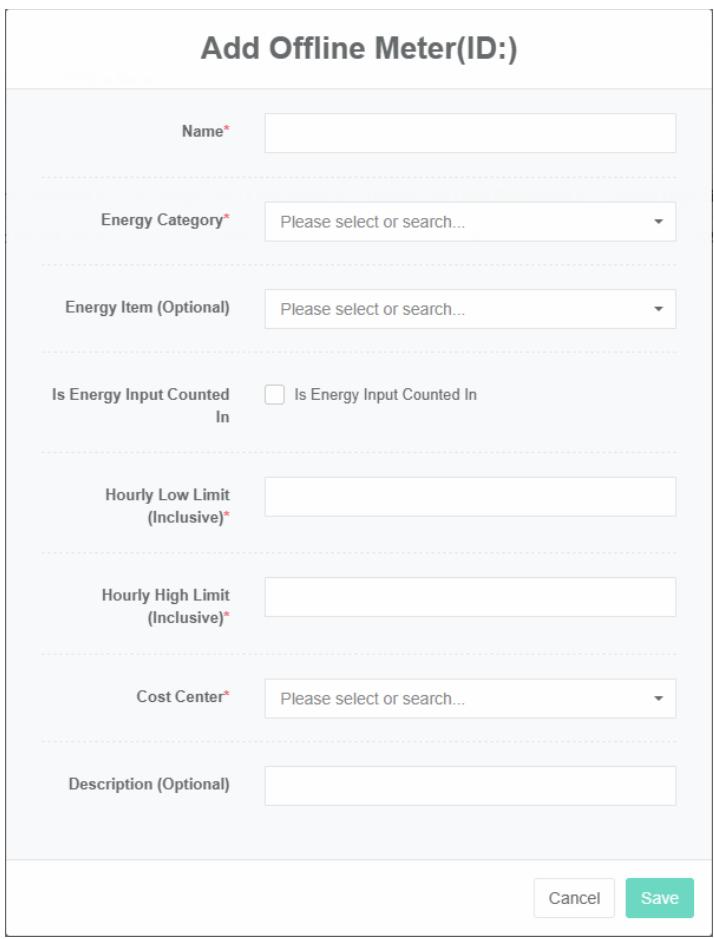
4. คลิกที่ปุ่ม 'เพิ่มมิเตอร์แบบออฟไลน์'
5. ในกล่องโต้ตอบ 'เพิ่มมิเตอร์ออฟไลน์' ให้ป้อน "ชื่อ", "ค่าต่ำสุด", "ค่าสูงสุดต่อชั่วโมง" และ "คำอธิบาย" จากนั้นเลือก "ประเภทพลังงาน", "รายการการใช้พลังงาน", "สรุปการใช้พลังงาน" และ "ศูนย์ต้นทุน"
6. คลิกปุ่ม "บันทึก"
# แก้ไขมิเตอร์ออฟไลน์:
1. คลิกที่เมนู 'การจัดการระบบ'
2. คลิกที่เมนู 'การจัดการมิเตอร์'
3. คลิกที่แท็บ 'มิเตอร์ออฟไลน์'
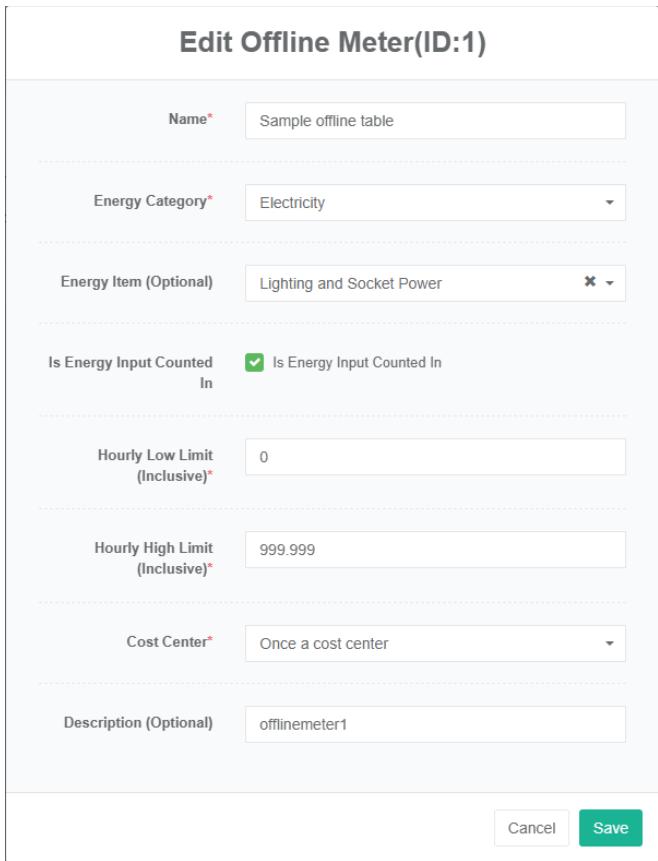
4. คลิกปุ่ม 'แก้ไข'
5. ในกล่องโต้ตอบ 'แก้ไขมิเตอร์ออฟไลน์' ให้ป้อน "ชื่อ", "ค่าต่ำสุด", "ค่าสูงสุดต่อชั่วโมง" และ "คำอธิบาย" จากนั้นเลือก "ประเภทการใช้พลังงาน" และ "รายการ", "สรุปการใช้พลังงาน" และ "ศูนย์ต้นทุน"
6. คลิกปุ่ม "บันทึก"
# ลบมิเตอร์ออฟไลน์:
1. คลิกที่เมนู 'การจัดการระบบ'
2. คลิกที่เมนู 'การจัดการมิเตอร์'
3. คลิกที่แท็บ 'มิเตอร์ออฟไลน์'
4. คลิกปุ่ม 'ลบ'
5. ในกล่องโต้ตอบ "ลบ" ให้คลิกปุ่ม "ลบ"
## 9.6.ไฟล์มิเตอร์แบบออฟไลน์
ไฟล์ Offline Meter หมายถึงไฟล์ Excel ที่สร้างขึ้นโดยอัตโนมัติ โดยสถานะจะมีเป็น ใหม่ (ยังไม่ประมวลผล) เสร็จ (ประมวลผลแล้ว) และผิดพลาด (เกิดข้อผิดพลาด)
# ดูไฟล์มิเตอร์แบบออฟไลน์:
1. คลิกที่เมนู 'การจัดการระบบ'
2. คลิกที่เมนู 'การจัดการมิเตอร์'
3. คลิกที่แท็บ 'ไฟล์มิเตอร์ออฟไลน์'

# อัปโหลดไฟล์มิเตอร์แบบออฟไลน์:
1. คลิกเมนู "การจัดการระบบ"
2. คลิกที่เมนู 'การจัดการมิเตอร์'
3. คลิกที่แท็บ 'ไฟล์มิเตอร์ออฟไลน์'
4. คลิกช่อง 'คลิก (หรือ dorp) เพื่อเพิ่มไฟล์'
5. เลือกไฟล์ตารางแบบออฟไลน์ที่มีนามสกุล '.xlsx' ที่คุณต้องการอัปโหลดเข้าสู่ระบบของคุณ
6. คลิกที่ปุ่ม "เปิด"
# กู้คืนไฟล์มิเตอร์แบบออฟไลน์:
1. คลิกที่เมนู 'การจัดการระบบ'
2. คลิกที่เมนู 'การจัดการมิเตอร์'
3. คลิกที่แท็บ 'ไฟล์มิเตอร์ออฟไลน์'
4. คลิกปุ่ม 'กู้คืน' สำหรับไฟล์บันทึกข้อมูลมิเตอร์แบบออฟไลน์ที่คุณต้องการกู้คืน
# ลบไฟล์มิเตอร์แบบออฟไลน์:
1. คลิกที่เมนู 'การจัดการระบบ'
2. คลิกที่เมนู 'การจัดการมิเตอร์'
3. คลิกที่แท็บ 'ไฟล์มิเตอร์ออฟไลน์'
4. คลิกปุ่ม "ลบ" ในมิเตอร์ออฟไลน์ เพื่อลบไฟล์บันทึกข้อมูล
5. ในกล่องโต้ตอบ "ลบ" ให้คลิกปุ่ม "ลบ"
## 9.7. ผูกคำสั่ง
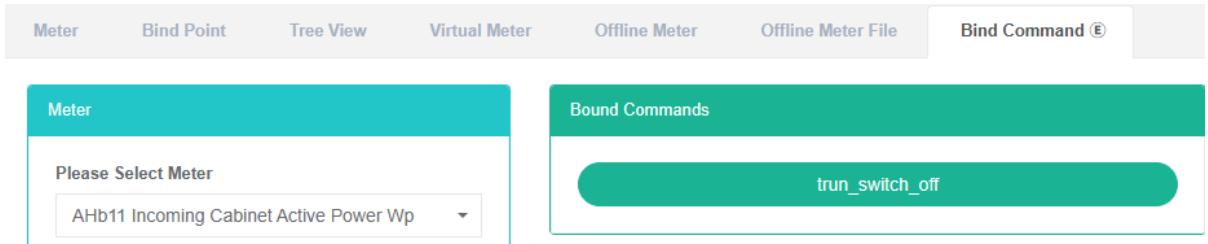
คำสั่ง Bind หมายถึงมิเตอร์และความสัมพันธ์ที่เกี่ยวข้อง
# ตรวจสอบคำสั่ง Meter Bind:
1. คลิกเมนู "การจัดการระบบ"
2. คลิกที่เมนู 'การจัดการมิเตอร์'
3. คลิกที่แท็บ 'ผูกคำสั่ง'
4. เลือก "meter" ในช่อง "meter"
# คำสั่งผูก:
1. คลิกเมนู "การจัดการระบบ"
2. คลิกที่เมนู 'การจัดการมิเตอร์'
3. คลิกที่แท็บ 'ผูกคำสั่ง'
4. เลือก "meter" ในช่อง "meter"
5. ในช่องรายการคำสั่ง ให้เลือกคำสั่ง
6. ลากคำสั่งที่คุณต้องการเพิ่มลงในกล่องสีเขียว
7. เพิ่มคำสั่งสำเร็จ

# คำสั่งลบ:
1. คลิกเมนู "การจัดการระบบ"
2. คลิกที่เมนู 'การจัดการมิเตอร์'
3. คลิกที่แท็บ 'ผูกคำสั่ง'
4. ในช่องมิเตอร์ ให้เลือกมิเตอร์
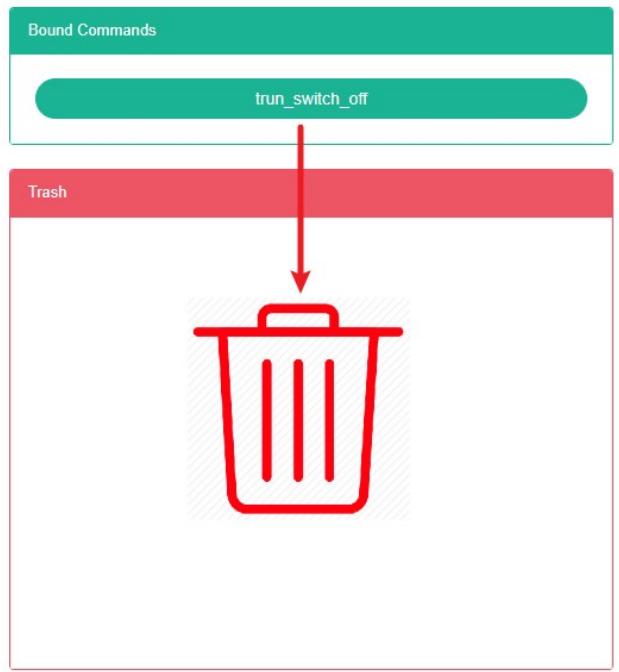
5. ลากเพื่อลบคำสั่งไปยังถังรีไซเคิลสีแดง
6. ปล่อยเมาส์ ลบข้อมูลที่เสร็จสมบูรณ์แล้ว
10. การจัดการเซ็นเซอร์
ระบบนี้สามารถตอบสนองความต้องการขององค์กรในด้านระบบการจัดการพลังงานได้ โดยการตรวจสอบและวิเคราะห์สถานะการใช้พลังงานของอุปกรณ์ที่ใช้พลังงานหลักและหน่วยที่ใช้พลังงานต่างๆ รวมถึงใช้วิธีการวิเคราะห์ทางสถิติ วิธีการตรวจสอบพลังงาน และวิธีการสมดุลพลังงาน เพื่อวิเคราะห์สถานะการใช้พลังงานและต้นทุนขององค์กรอย่างสม่ำเสมอ เพื่อช่วยให้องค์กรต่างๆ สามารถบริหารจัดการพลังงานได้อย่างมีประสิทธิภาพมากขึ้น
กำหนดปริมาณการใช้พลังงานและระบบดัชนีการประหยัดพลังงาน ค้นหาศักยภาพในการประหยัดพลังงาน และดำเนินมาตรการประหยัดพลังงาน
10.1. เซ็นเซอร์
# ตรวจสอบเซ็นเซอร์:
1. คลิกที่เมนู 'การจัดการระบบ'
2. คลิกที่เมนู 'การจัดการเซ็นเซอร์'
3. คลิกที่แท็บ 'เซ็นเซอร์'
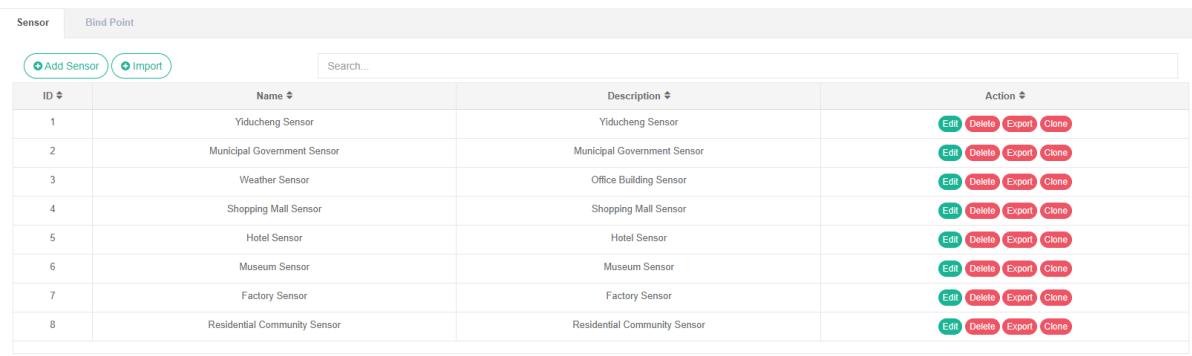
# เพิ่มเซ็นเซอร์:
1. คลิกที่เมนู 'การจัดการระบบ'
2. คลิกที่เมนู 'การจัดการเซ็นเซอร์'
3. คลิกที่แท็บ 'เซ็นเซอร์'
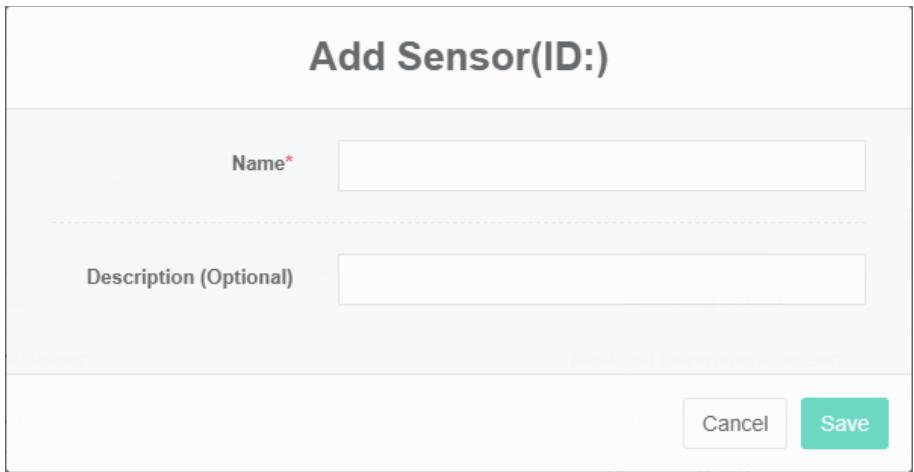
4. คลิกที่ปุ่ม 'เพิ่มเซ็นเซอร์'
5. ในกล่องโต้ตอบ 'เพิ่มเซ็นเซอร์' ให้ป้อนชื่อและคำอธิบาย
6. คลิกปุ่ม "บันทึก"
# แก้ไขเซ็นเซอร์:
1. คลิกที่เมนู 'การจัดการระบบ'
2. คลิกที่เมนู 'การจัดการเซ็นเซอร์'
3. คลิกที่แท็บ 'เซ็นเซอร์'
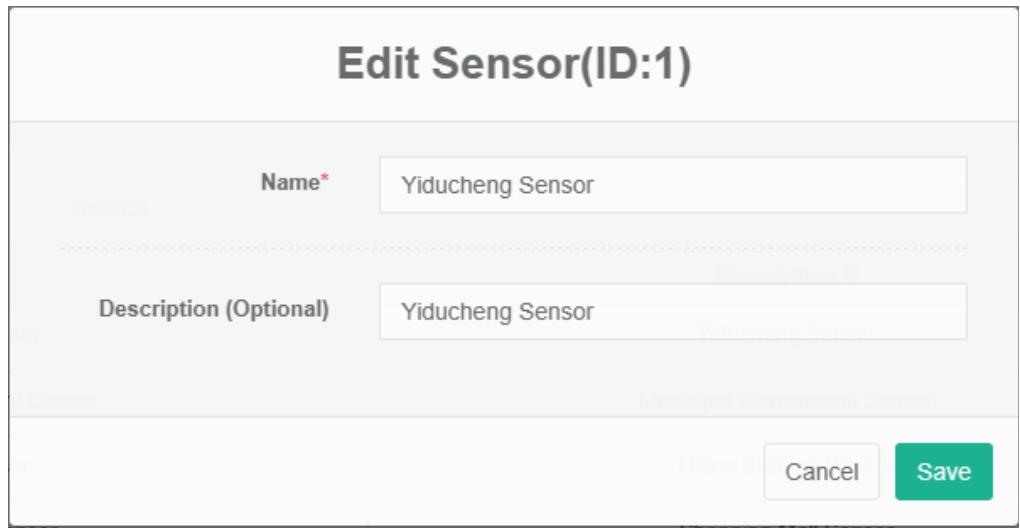
4. คลิกปุ่ม "แก้ไข"
5. ในกล่องโต้ตอบ 'แก้ไขเซ็นเซอร์' ให้ป้อนชื่อและคำอธิบาย
6. คลิกปุ่ม "บันทึก"
# ลบเซ็นเซอร์:
1. คลิกเมนู "การจัดการระบบ"
2. คลิกที่เมนู 'การจัดการเซ็นเซอร์'
3. คลิกที่แท็บ 'เซ็นเซอร์'
4. คลิกปุ่ม "ลบ"
5. คลิกปุ่ม 'ยืนยันการลบ' ในกล่องโต้ตอบยืนยันการลบ
# นำเข้าเซ็นเซอร์:
1. คลิกเมนู "การจัดการระบบ"
2. คลิกที่เมนู 'การจัดการเซ็นเซอร์'
3. คลิกที่แท็บ 'เซ็นเซอร์'
4. คลิกที่ปุ่ม "นำเข้า"
5. ป้อนข้อมูลลงในกล่องโต้ตอบ
6. คลิกปุ่ม 'นำเข้า'
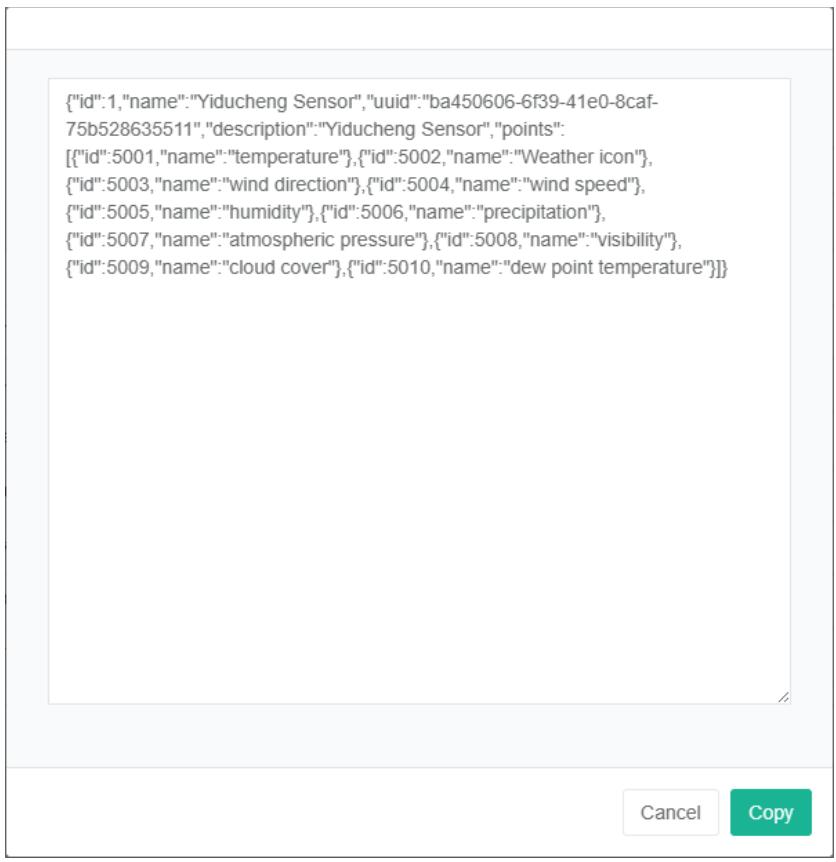
# ส่งออกเซ็นเซอร์:
1. คลิกเมนู "การจัดการระบบ"
2. คลิกที่เมนู 'การจัดการเซ็นเซอร์'
3. คลิกที่แท็บ 'เซ็นเซอร์'
4. คลิกที่ปุ่ม "ส่งออก" (Export)
# โคลนเซนเซอร์:
1. คลิกที่เมนู 'การจัดการระบบ'
2. คลิกที่เมนู 'การจัดการเซ็นเซอร์'
3. คลิกที่แท็บ 'เซ็นเซอร์'
4. คลิกที่ปุ่ม 'โคลน'

10.2. ผูกจุดข้อมูล
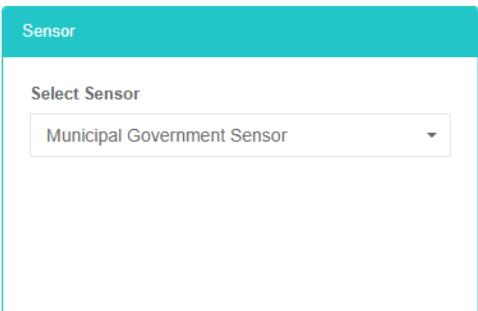
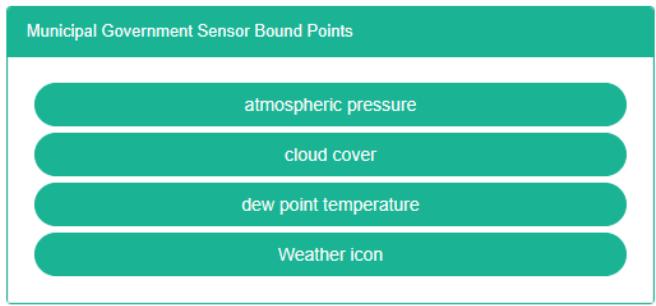
# เพื่อตรวจสอบจุดข้อมูลการเชื่อมต่อเซ็นเซอร์:
1. คลิกที่เมนู 'การจัดการระบบ'
2. คลิกที่เมนู 'การจัดการเซ็นเซอร์'
3. คลิกที่แท็บ 'ผูกจุดข้อมูล'
4. ในช่อง "เซ็นเซอร์" ให้เลือกเซ็นเซอร์
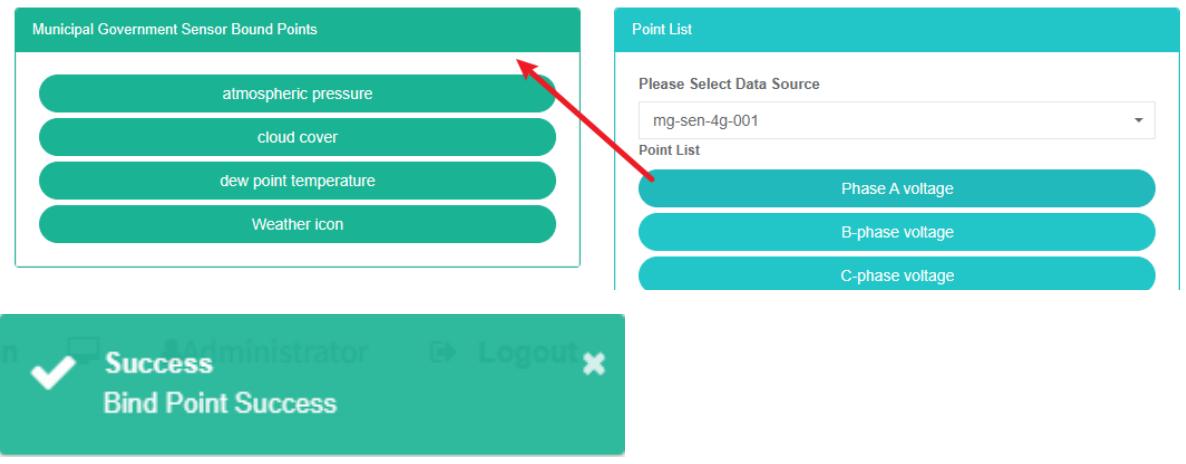
# จุดข้อมูลการเชื่อมต่อเซ็นเซอร์:
1. คลิกเมนู "การจัดการระบบ"
2. คลิกที่เมนู 'การจัดการเซ็นเซอร์'
3. คลิกที่แท็บ 'ผูกจุดข้อมูล'
4. ในช่อง "เซ็นเซอร์" ให้เลือกเซ็นเซอร์
5. เลือกแหล่งข้อมูลในช่องรายการจุดข้อมูล
6. ลากเพื่อเพิ่มจุดข้อมูลไปยังบริเวณสีเขียวในกล่อง
7. เพิ่มจุดข้อมูล
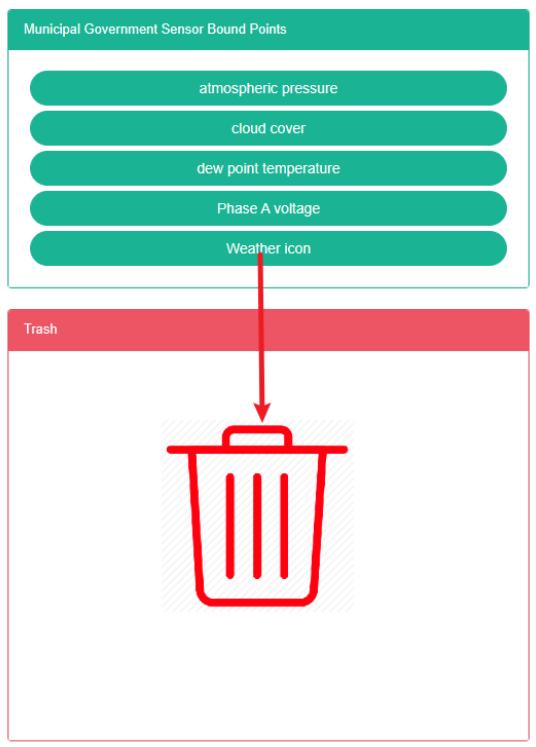
# เซ็นเซอร์สำหรับลบจุดข้อมูล:
1. คลิกเมนู "การจัดการระบบ"
2. คลิกที่เมนู 'การจัดการเซ็นเซอร์'
3. คลิกที่แท็บ 'เชื่อมโยงจุดข้อมูล'
4. ในช่อง "เซ็นเซอร์" ให้เลือกเซ็นเซอร์
5. ลากจุดข้อมูลที่ต้องการลบในถังรีไซเคิลไปที่สีแดง
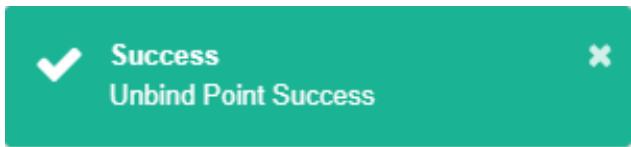
6. ปล่อยเมาส์ การลบก็เสร็จสมบูรณ์
11. การจัดการอุปกรณ์
อุปกรณ์นี้ส่วนใหญ่ใช้สำหรับแสดงข้อมูล และเชื่อมโยงความสัมพันธ์ระหว่างมาตรวัดและพารามิเตอร์
11.1. อุปกรณ์
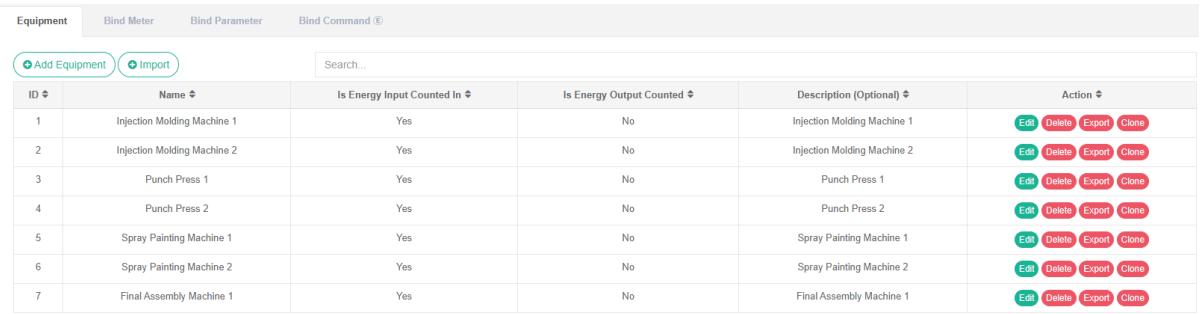
# ตรวจสอบอุปกรณ์:
1. คลิกที่เมนู 'การจัดการระบบ'
2. คลิกเมนู "การจัดการอุปกรณ์"
3. คลิกที่แท็บ "อุปกรณ์"
# เพิ่มอุปกรณ์:
1. คลิกเมนู "การจัดการระบบ"
2. คลิกเมนู "การจัดการอุปกรณ์"
3. คลิกที่แท็บ "อุปกรณ์"
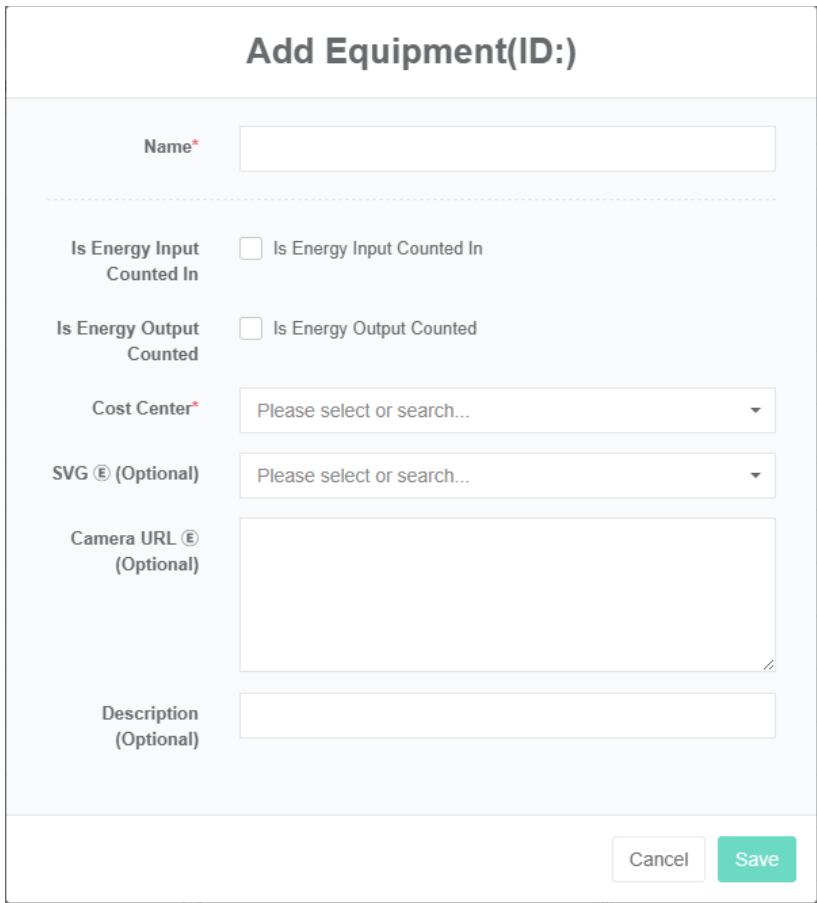
4. คลิกที่ปุ่ม "เพิ่มอุปกรณ์"
5. ในกล่องโต้ตอบ "เพิ่มอุปกรณ์" ให้ป้อน 'ชื่อ', 'สรุปการใช้พลังงาน', 'การใช้พลังงานที่แสดงในสรุป', 'ศูนย์ต้นทุน' และระบุ SVG $\text{®}$ และที่อยู่กล้อง $\text{®}$
6. คลิกปุ่ม "บันทึก"
# อุปกรณ์ตัดต่อ:
1. คลิกเมนู "การจัดการระบบ"
2. คลิกเมนู "การจัดการอุปกรณ์"
3. คลิกที่แท็บ "อุปกรณ์"
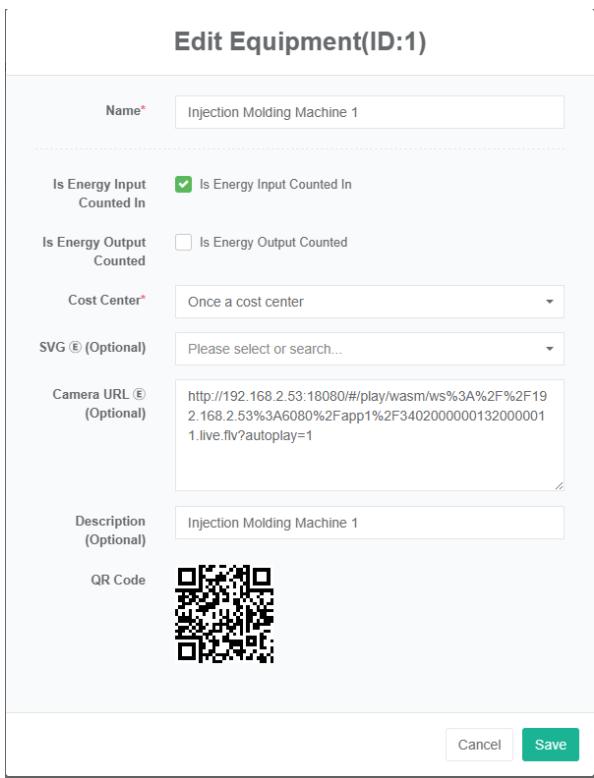
4. คลิกปุ่ม "แก้ไข"
7. ใน 'ชื่อกล่องโต้ตอบแก้ไขอุปกรณ์', 'การใช้พลังงานโดยสรุป, พลังงานที่ส่งออกเพื่อเข้าร่วมในสรุป, "ศูนย์ต้นทุน" และคำอธิบาย, SVG $Ⓔ$ , $⑧$ ที่อยู่กล้อง
5. คลิกปุ่ม "บันทึก"
# ลบอุปกรณ์:
1. คลิกเมนู "การจัดการระบบ"
2. คลิกเมนู "การจัดการอุปกรณ์"
3. คลิกที่แท็บ "อุปกรณ์"
4. คลิกปุ่ม "ลบ"
5. คลิกปุ่ม 'ยืนยันการลบ' ในกล่องโต้ตอบยืนยันการลบ
# อุปกรณ์นำเข้า:
1. คลิกเมนู "การจัดการระบบ"
2. คลิกเมนู "การจัดการอุปกรณ์"
3. คลิกที่แท็บ "อุปกรณ์"
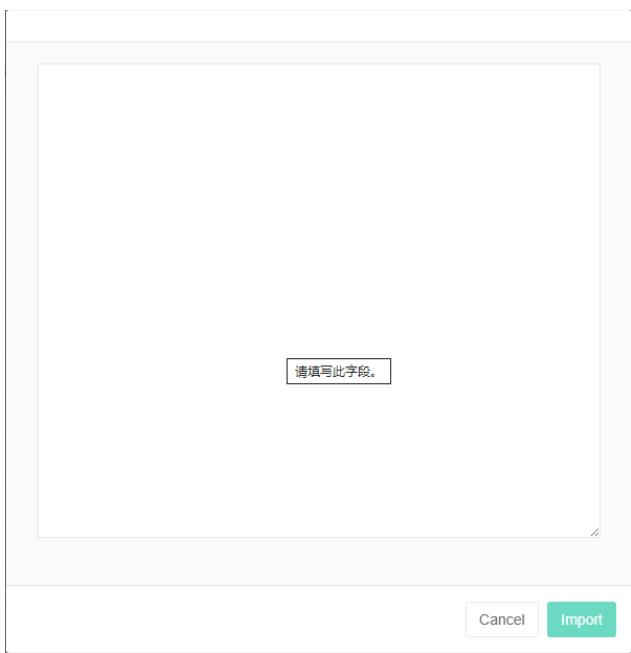
4. คลิกที่ปุ่ม "นำเข้า"
5. ป้อนข้อมูลลงในกล่องโต้ตอบ
6. คลิกปุ่ม 'นำเข้า'
# อุปกรณ์ส่งออก:
1. คลิกเมนู "การจัดการระบบ"
2. คลิกเมนู "การจัดการอุปกรณ์"
3. คลิกที่แท็บ "อุปกรณ์"
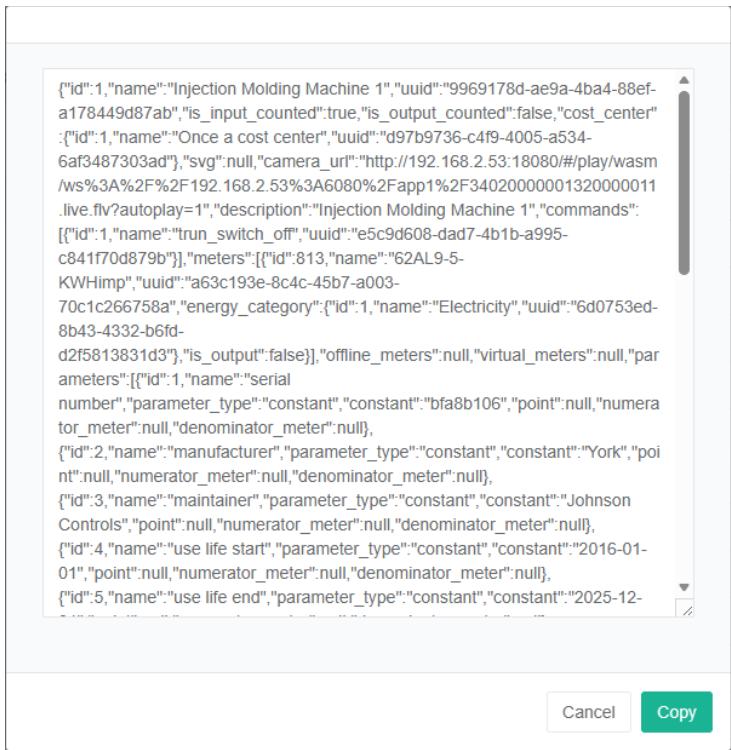
4. คลิกที่ปุ่ม "ส่งออก" (Export)
# อุปกรณ์โคลนนิ่ง:
1. คลิกเมนู "การจัดการระบบ"
2. คลิกเมนู "การจัดการอุปกรณ์"
3. คลิกที่แท็บ "อุปกรณ์"
4. คลิกที่ปุ่ม 'โคลน'

## 11.2. มิเตอร์ผูกมัด
# ดูมิเตอร์การเชื่อมต่อ:
1. คลิกเมนู "การจัดการระบบ"
2. คลิกเมนู "การจัดการอุปกรณ์"
3. คลิกที่แท็บ 'เชื่อมต่อมิเตอร์'
4. เลือกอุปกรณ์ '## 5-8 ปั๊มน้ำแข็ง'
5. ทางด้านขวาของกล่องสีเขียว ## 5-8 ตาราง 'ของมิเตอร์วัดแรงดันปั๊มน้ำแช่แข็ง' คือ Bind by the equipment
# อุปกรณ์
# เครื่องฉีดขึ้นรูป 1 เมตร
(ไฟฟ้า)AHb11 ตู้ขาเข้า กำลังไฟฟ้าแอคทีฟ Wp
(ไฟฟ้า) AHc01 ตู้ขาเข้า กำลังไฟฟ้าแอคทีฟ Wp
(ไฟฟ้า)62AL9-5-KWHimp
# เพิ่ม Bind Meter:
1. คลิกเมนู "การจัดการระบบ"
2. คลิกเมนู "การจัดการอุปกรณ์"
3. คลิกที่แท็บ 'เชื่อมต่อมิเตอร์'
4. เลือกอุปกรณ์ '## 5-8 ปั๊มน้ำแข็ง'
5. ลากมิเตอร์ที่อยู่ใต้ช่องด้านขวาที่มีคำว่า 'meter' ไปไว้ในช่องสีเขียวตรงกลาง
6. เลือก 'ตารางข้อมูลเข้า' หรือ 'ตารางข้อมูลออก' แล้วคลิกปุ่ม "บันทึก"
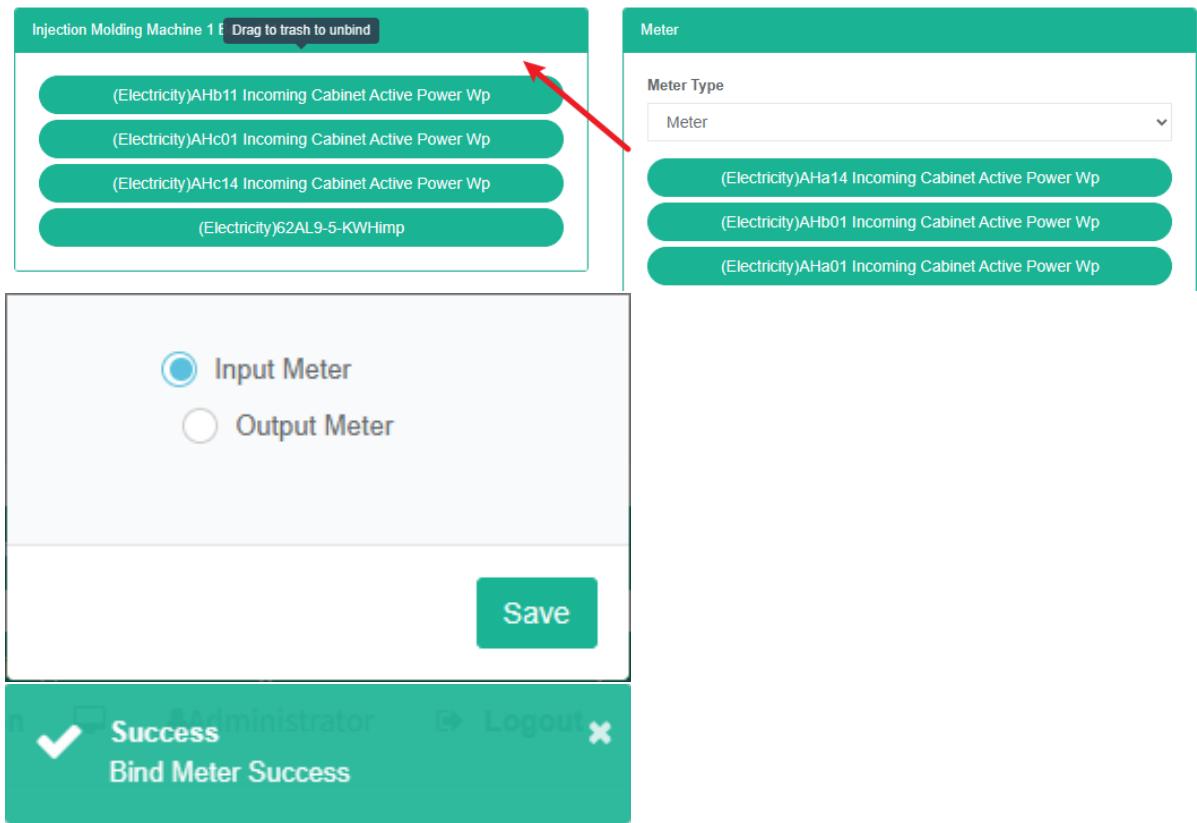
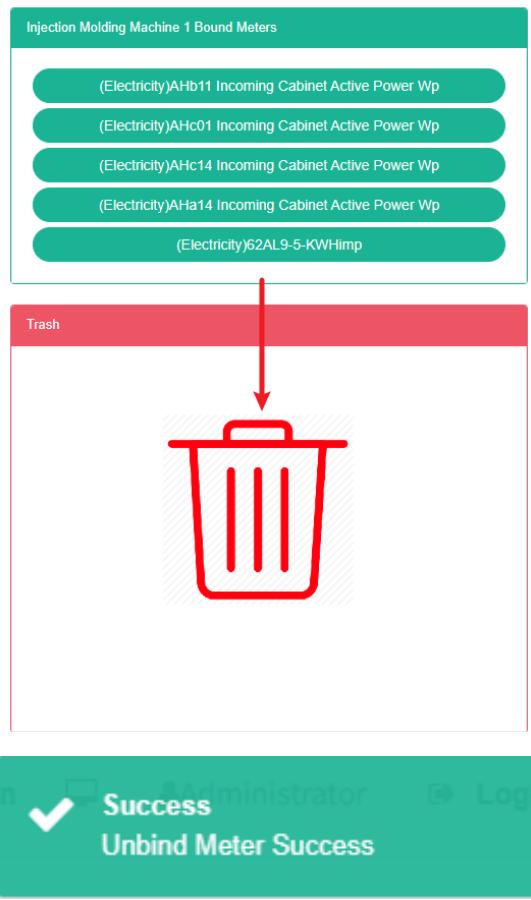
# ลบ Bind Meter ออก:
1. คลิกเมนู "การจัดการระบบ"
2. คลิกเมนู "การจัดการอุปกรณ์"
3. คลิกที่แท็บ 'เชื่อมต่อมิเตอร์'
4. เลือกอุปกรณ์ 'ปั๊มน้ำเย็น 5-8##'
5. เลือกด้านขวาของกล่องสีเขียว '## 5-8 frozen water pump bind table' แล้วลากและวางตารางลงในกล่องสีแดง 'barrels'
6. แก้ไขปัญหาอย่างรวดเร็วเพื่อความสำเร็จ
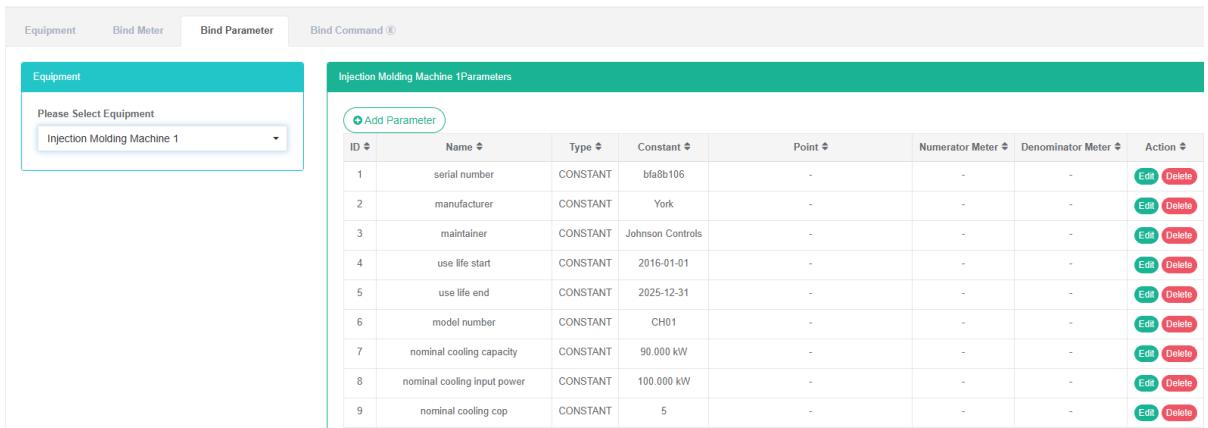
## 11.3. ผูกพารามิเตอร์
# ตรวจสอบพารามิเตอร์การผูก:
1. คลิกที่เมนู 'การจัดการระบบ'
2. คลิกที่เมนู 'การจัดการอุปกรณ์'
3. คลิกที่แท็บ 'ผูกพารามิเตอร์'
4. เลือกอุปกรณ์ '## 5-8 ปั๊มน้ำแข็ง'
5. ด้านขวามือคือพารามิเตอร์การผูกของรายการอุปกรณ์
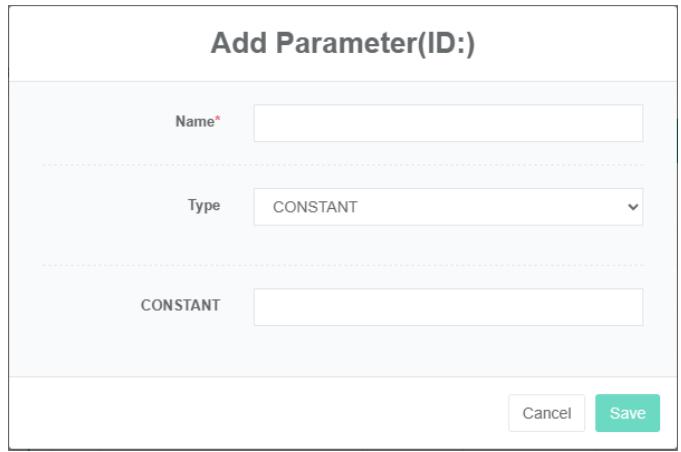
# เพิ่มพารามิเตอร์การผูกข้อมูล:
1. คลิกเมนู "การจัดการระบบ"
2. คลิกเมนู "การจัดการอุปกรณ์"
3. คลิกที่แท็บ 'ผูกพารามิเตอร์'
4. เลือกอุปกรณ์ '## 5-8 ปั๊มน้ำแข็ง'
5. คลิกที่ปุ่ม 'เพิ่มพารามิเตอร์'
6. ป้อน 'ชื่อ' 'ประเภท' และ 'ค่าคงที่' ในกล่องโต้ตอบ 'เพิ่มพารามิเตอร์'
7. คลิกปุ่ม "บันทึก"
# แก้ไขพารามิเตอร์การผูกข้อมูล:
1. คลิกที่เมนู 'การจัดการระบบ'
2. คลิกเมนู "การจัดการอุปกรณ์"
3. คลิกที่แท็บ 'ผูกพารามิเตอร์'
4. เลือกอุปกรณ์ '## 5-8 ปั๊มน้ำแข็ง'
5. คลิกปุ่ม "เปลี่ยน"
6. ในกล่องโต้ตอบแก้ไขพารามิเตอร์ ให้ป้อน "ชื่อ", "ประเภท" และ "ค่าคงที่"
7. คลิกปุ่ม "บันทึก"
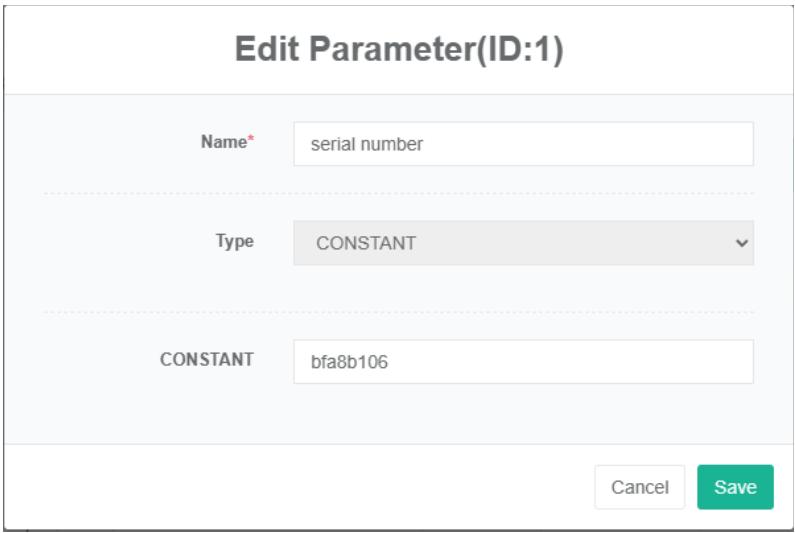
# ลบพารามิเตอร์ Bind ออก:
1. คลิกเมนู "การจัดการระบบ"
2. คลิกเมนู "การจัดการอุปกรณ์"
3. คลิกที่แท็บ 'ผูกพารามิเตอร์'
4. เลือกอุปกรณ์ '## 5-8 ปั๊มน้ำแข็ง'
5. คลิกปุ่ม "ลบ"
6. คลิกปุ่ม 'ยืนยันการลบ' ในกล่องโต้ตอบยืนยันการลบ
## 11.4.ผูกคำสั่งE
คำสั่ง Bind หมายถึงการสร้างความสัมพันธ์ระหว่างอุปกรณ์และคำสั่งที่สอดคล้องกัน
# ดูคำสั่งสำหรับการผูกอุปกรณ์:
1. คลิกเมนู "การจัดการระบบ"
2. คลิกเมนู "การจัดการอุปกรณ์"
3. คลิกที่แท็บ 'ผูกคำสั่ง'
4. ในช่อง "อุปกรณ์" ให้เลือกอุปกรณ์
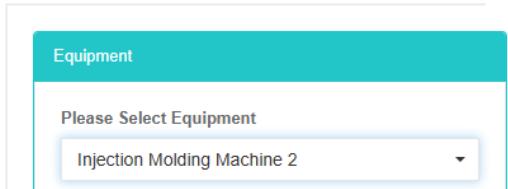
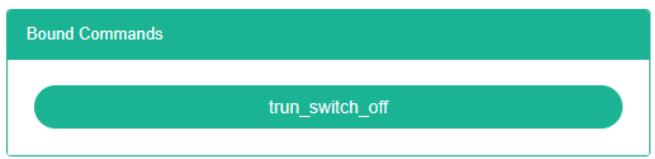
# คำสั่งผูก:
1. คลิกเมนู "การจัดการระบบ"
2. คลิกเมนู "การจัดการอุปกรณ์"
3. คลิกที่แท็บ 'ผูกคำสั่ง'
4. ในช่อง "อุปกรณ์" ให้เลือกอุปกรณ์
5. ในช่องรายการคำสั่ง ให้เลือกคำสั่ง
6. ลากเพื่อเพิ่มคำสั่งไปยังส่วนสีเขียวในกล่อง
7. เพิ่มคำสั่งสำเร็จแล้ว
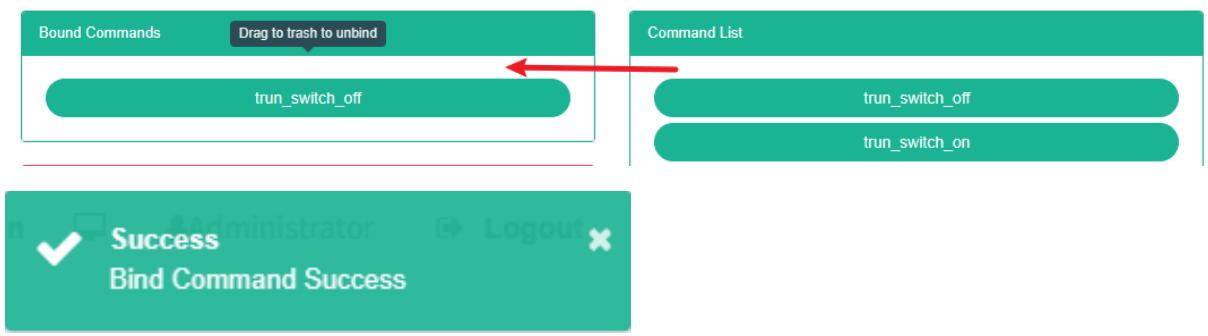
# คำสั่งลบ:
7. คลิกที่เมนู 'การจัดการระบบ'
8. คลิกเมนู "การจัดการอุปกรณ์"
9. คลิกที่แท็บ 'ผูกคำสั่ง'
10. ในช่อง "อุปกรณ์" ให้เลือกอุปกรณ์
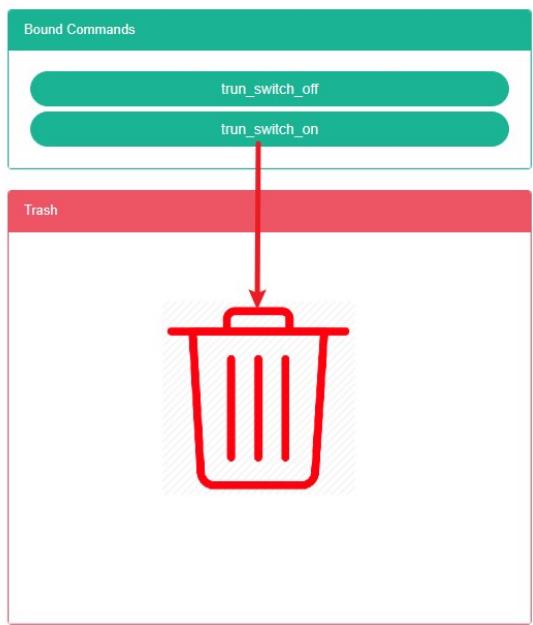
11. ลากเพื่อลบคำสั่งไปยังถังรีไซเคิลสีแดง
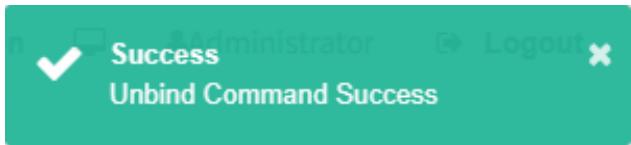
12. ปล่อยเมาส์ ลบข้อมูลที่เสร็จสมบูรณ์แล้ว
12. การจัดการอุปกรณ์แบบรวม
อุปกรณ์แบบผสมผสาน คืออุปกรณ์ที่ประกอบขึ้นจากอุปกรณ์อื่นๆ ซึ่งเรียกว่า อุปกรณ์คอมโพสิต
การใช้งาน "อุปกรณ์" และ "มิเตอร์ผูก", "พารามิเตอร์ผูก", "คำสั่งผูก" ร่วมกับ "การจัดการอุปกรณ์"
12.1. อุปกรณ์แบบผสม
# ตรวจสอบอุปกรณ์รวม:
1. คลิกเมนู "การจัดการระบบ"
2. คลิกที่เมนู 'การจัดการอุปกรณ์รวม'
3. คลิกที่แท็บ 'อุปกรณ์รวมฟังก์ชัน'

# เพิ่มอุปกรณ์แบบผสมผสาน:
1. คลิกเมนู "การจัดการระบบ"
2. คลิกที่เมนู 'การจัดการอุปกรณ์รวม'
3. คลิกที่แท็บ 'อุปกรณ์รวม'
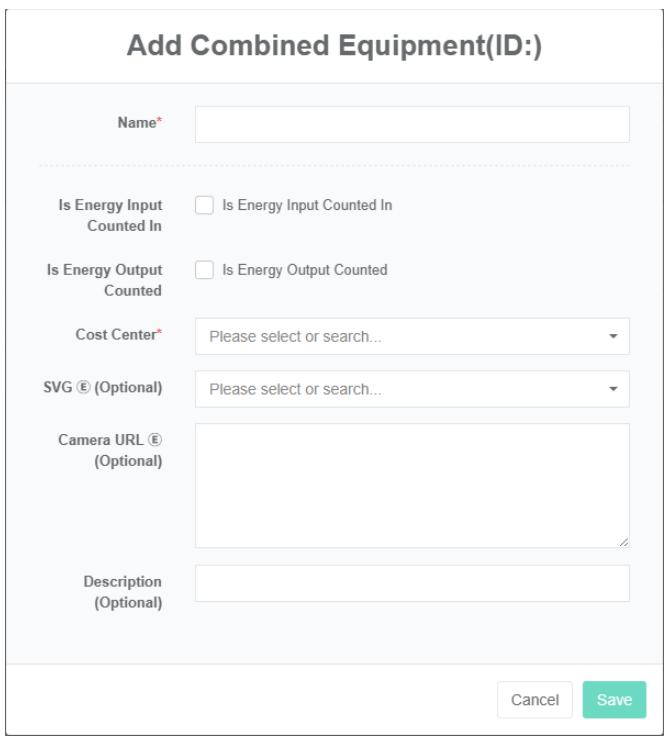
4. คลิกที่ปุ่ม 'เพิ่มอุปกรณ์รวม'
5. ในกล่องโต้ตอบ "เพิ่มอุปกรณ์" ให้ป้อน 'ชื่อ', 'การใช้พลังงานโดยสรุป', 'พลังงานที่ผลิตได้เพื่อเข้าร่วมโดยสรุป', 'ศูนย์ต้นทุน' และคำอธิบาย, SVG $\text{©}$ และที่อยู่กล้อง $\text{©}$
6. คลิกปุ่ม "บันทึก"
# แก้ไขอุปกรณ์ที่ใช้ร่วมกัน:
1. คลิกเมนู "การจัดการระบบ"
2. คลิกที่เมนู 'การจัดการอุปกรณ์รวม'
3. คลิกที่แท็บ 'รวมอุปกรณ์'
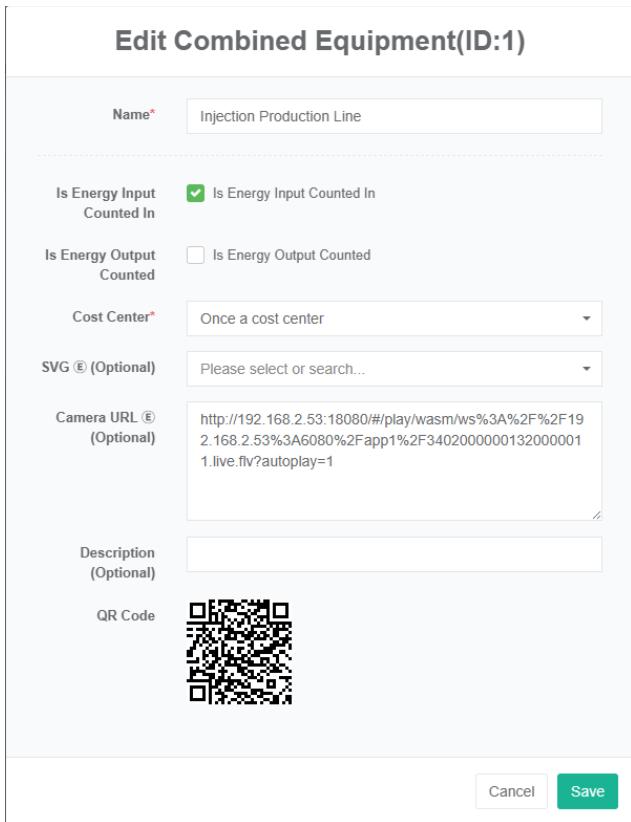
4. คลิกปุ่ม "แก้ไข"
5. ป้อน 'ชื่อ', 'สรุปการมีส่วนร่วมในการใช้พลังงาน', 'สรุปการมีส่วนร่วมในการผลิตพลังงาน', 'ศูนย์ต้นทุน' และคำอธิบาย, SVG $\textcircled{6}$ , ที่อยู่กล้อง $\textcircled{6}$ ในกล่องโต้ตอบ 'แก้ไขอุปกรณ์รวม'
6. คลิกปุ่ม "บันทึก"
# ถอดอุปกรณ์รวมออก:
1. คลิกเมนู "การจัดการระบบ"
2. คลิกที่เมนู 'การจัดการอุปกรณ์รวม'
3. คลิกที่แท็บ 'รวมอุปกรณ์'
4. คลิกปุ่ม "ลบ"
5. คลิกปุ่ม 'ยืนยันการลบ' ในกล่องโต้ตอบยืนยันการลบ
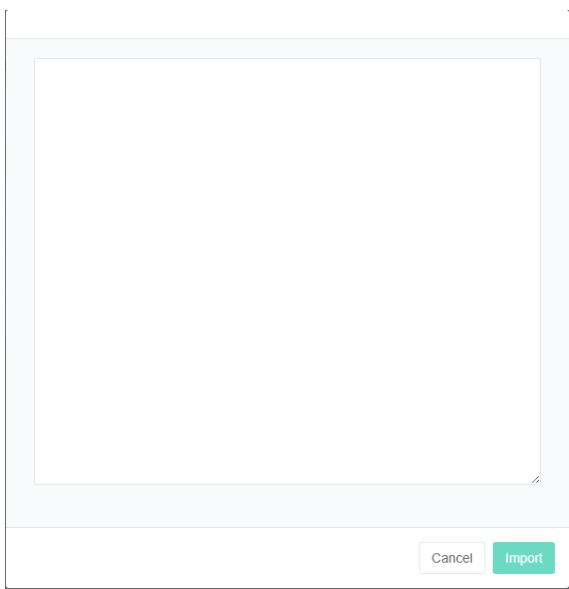
# นำเข้าอุปกรณ์แบบผสมผสาน:
1. คลิกเมนู "การจัดการระบบ"
2. คลิกที่เมนู 'การจัดการอุปกรณ์รวม'
3. คลิกที่แท็บ 'อุปกรณ์รวม'
4. คลิกที่ปุ่ม "นำเข้า"
5. ป้อนข้อมูลลงในกล่องโต้ตอบ
6. คลิกปุ่ม 'นำเข้า'
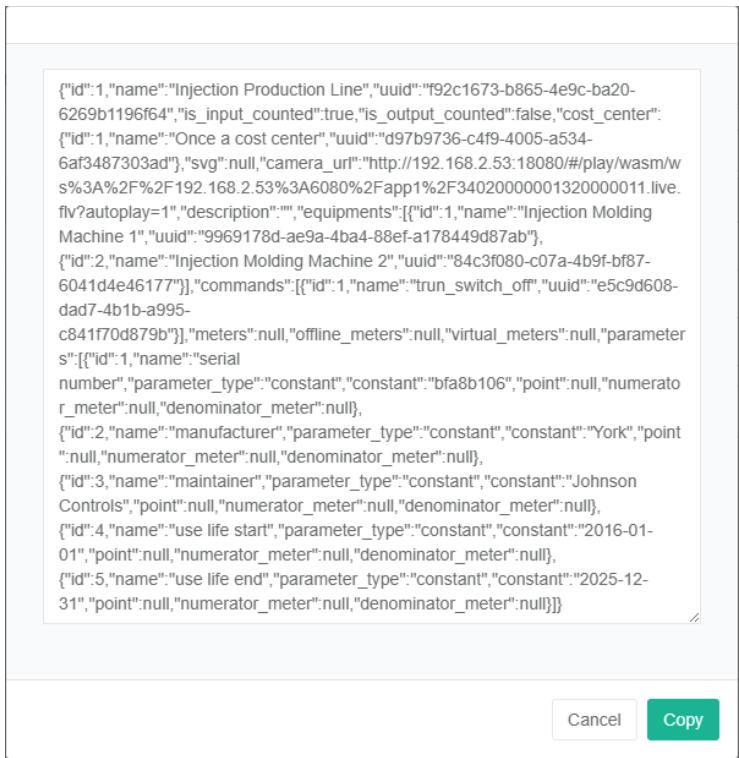
# ส่งออกอุปกรณ์แบบผสมผสาน:
1. คลิกเมนู "การจัดการระบบ"
2. คลิกที่เมนู 'การจัดการอุปกรณ์รวม'
3. คลิกที่แท็บ 'อุปกรณ์รวมฟังก์ชัน'
4. คลิกที่ปุ่ม "ส่งออก" (Export)
# อุปกรณ์รวมการโคลน:
1. คลิกเมนู "การจัดการระบบ"
2. คลิกที่เมนู 'การจัดการอุปกรณ์รวม'
3. คลิกที่แท็บ 'อุปกรณ์รวม'
4. คลิกที่ปุ่ม 'โคลน'

12.2. อุปกรณ์ผูกมัด
อุปกรณ์เชื่อมต่อ หมายถึง อุปกรณ์ที่มีการสร้างความสัมพันธ์ที่สอดคล้องกันไว้แล้ว
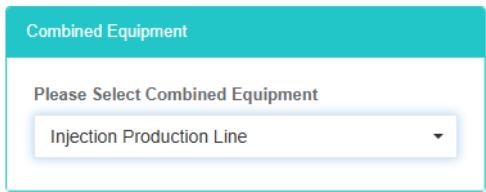
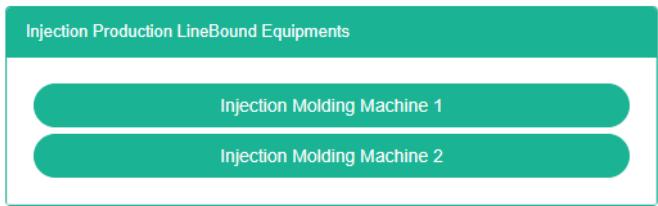
# ตรวจสอบอุปกรณ์เชื่อมต่อแบบรวม:
1. คลิกที่เมนู 'การจัดการระบบ'
2. คลิกที่เมนู 'การจัดการอุปกรณ์รวม'
3. คลิกที่แท็บ 'เชื่อมต่ออุปกรณ์'
4. ในช่อง 'อุปกรณ์รวม' ให้เลือก 'อุปกรณ์รวม'
# อุปกรณ์ผูกมัด:
1. คลิกที่เมนู 'การจัดการระบบ'
2. คลิกที่เมนู 'การจัดการอุปกรณ์รวม'
3. คลิกที่แท็บ 'เชื่อมต่ออุปกรณ์'
4. ในช่อง 'อุปกรณ์รวม' ให้เลือก 'อุปกรณ์รวม'
5. เลือกอุปกรณ์ในช่อง 'รายการอุปกรณ์'
6. ลากเพื่อเพิ่มอุปกรณ์ลงในพื้นที่สีเขียวในกล่อง
7. เพิ่มอุปกรณ์สำเร็จแล้ว

# ลบอุปกรณ์:
1. คลิกเมนู "การจัดการระบบ"
2. คลิกที่เมนู 'การจัดการอุปกรณ์รวม'
3. คลิกที่แท็บ 'เชื่อมต่ออุปกรณ์'
4. เลือกอุปกรณ์รวมในช่องอุปกรณ์รวม
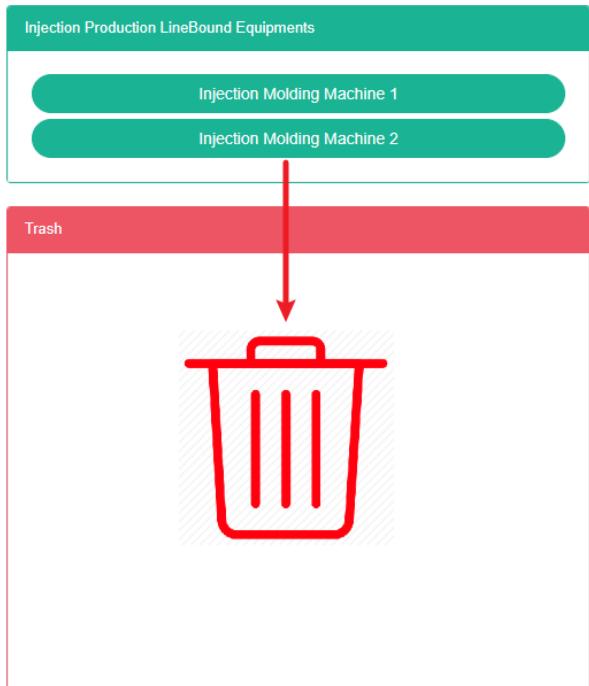
5. ลากอุปกรณ์ที่คุณต้องการลบลงในถังรีไซเคิลสีแดง
6. ปล่อยเมาส์ การลบก็เสร็จสมบูรณ์
12.3. ผูกมิเตอร์
# เพื่อดูค่า Bind Meter:
1. คลิกที่เมนู 'การจัดการระบบ'
2. คลิกที่เมนู 'การจัดการอุปกรณ์รวม'
3. คลิกที่แท็บ 'เชื่อมต่อมิเตอร์'
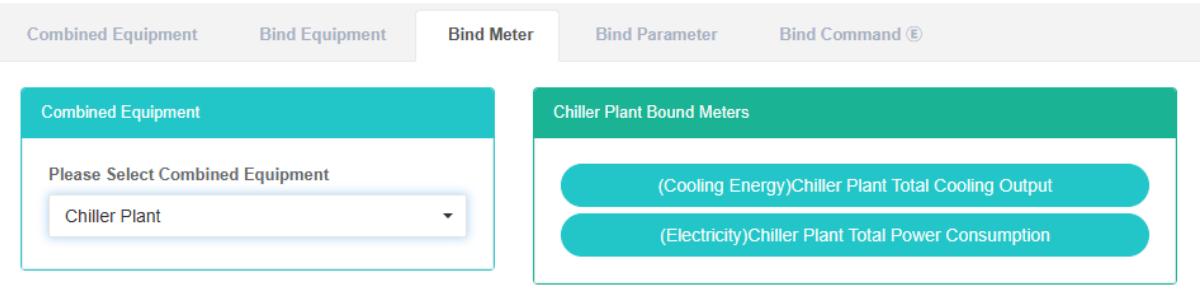
4. เลือกอุปกรณ์รวม 'ปั๊มน้ำเย็น 5-8##'
5. ทางด้านขวาของกล่องสีเขียว ## 5-8 ตาราง 'ของมิเตอร์วัดแรงดันปั๊มน้ำแช่แข็ง' คือ Bind by the equipment
# เพิ่มมิเตอร์ผูกข้อมูล:
1. คลิกเมนู "การจัดการระบบ"
2. คลิกที่เมนู 'การจัดการอุปกรณ์รวม'
3. คลิกที่แท็บ 'เชื่อมต่อมิเตอร์'
4. เลือกอุปกรณ์รวม 'ปั๊มน้ำเย็น 5-8##'
5. ลากและวางด้านขวาของกล่อง 'มิเตอร์' ไว้ใต้โต๊ะตรงกลางกล่องสีเขียว
6. เลือก 'ตารางข้อมูลเข้า' หรือ 'ตารางข้อมูลออก' แล้วคลิกปุ่ม "บันทึก"

# ลบ Bind Meter:
1. คลิกที่เมนู 'การจัดการระบบ'
2. คลิกเมนู "การจัดการอุปกรณ์"
3. คลิกที่แท็บ 'เชื่อมต่อมิเตอร์'
4. เลือกอุปกรณ์ 'ปั๊มน้ำเย็น 5-8##'
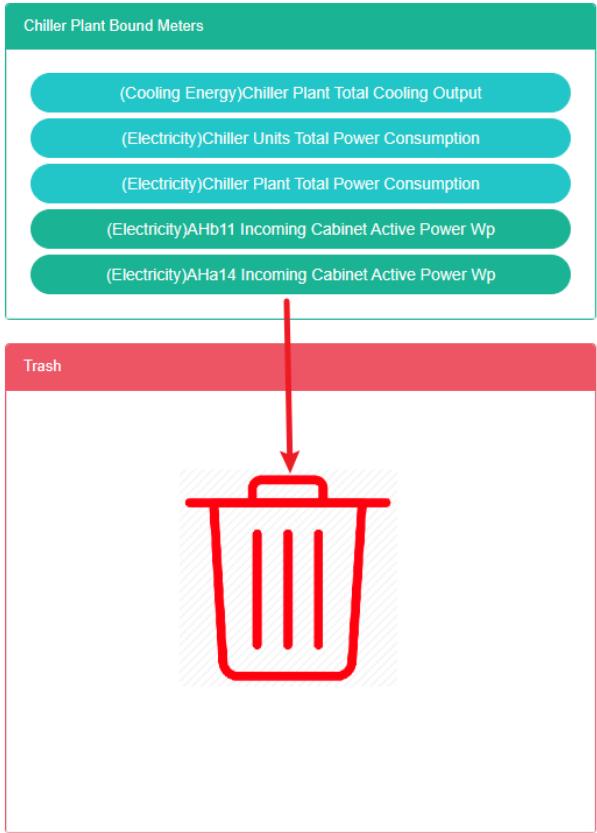
5. เลือกด้านขวาของกล่องสีเขียว '## 5-8 frozen water pump bind table' แล้วลากและวางตารางลงในกล่องสีแดง 'barrels'
6. แก้ไขปัญหาอย่างรวดเร็วเพื่อความสำเร็จ
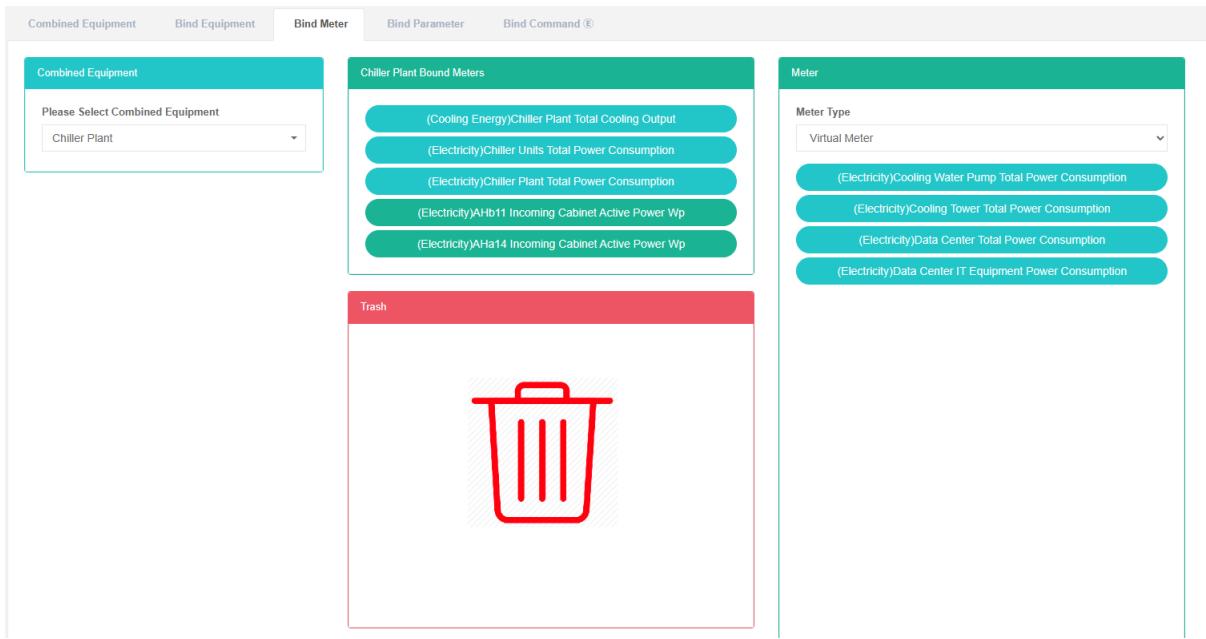
อุปกรณ์เชื่อมต่อ หมายถึง อุปกรณ์ที่มีการสร้างความสัมพันธ์ที่สอดคล้องกันไว้แล้ว
# ตรวจสอบอุปกรณ์เชื่อมต่อแบบรวม:
1. คลิกที่เมนู 'การจัดการระบบ'
2. คลิกที่เมนู 'การจัดการอุปกรณ์รวม'
3. คลิกที่แท็บ 'เชื่อมต่ออุปกรณ์'
4. ในช่อง 'อุปกรณ์รวม' ให้เลือก 'อุปกรณ์รวม'
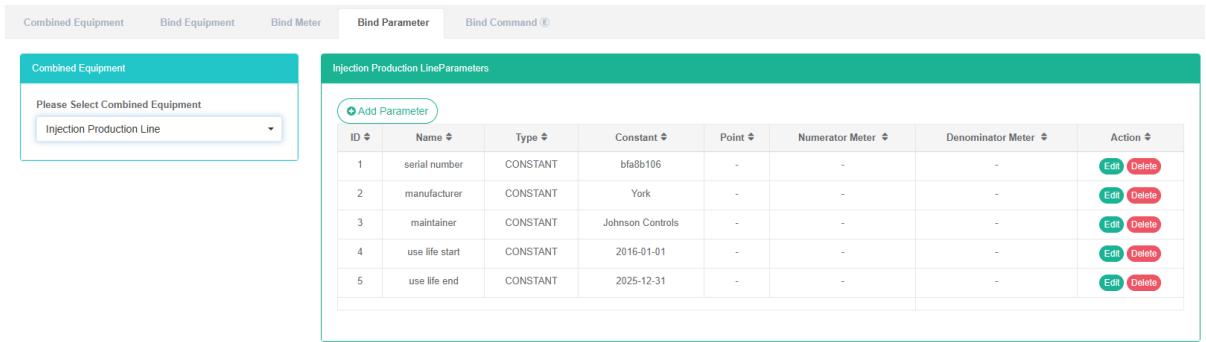
## 12.4. ผูกพารามิเตอร์
# ตรวจสอบพารามิเตอร์การผูก:
1. คลิกที่เมนู 'การจัดการระบบ'
2. คลิกที่เมนู 'การจัดการอุปกรณ์รวม'
3. คลิกที่แท็บ 'ผูกพารามิเตอร์'
4. เลือกอุปกรณ์รวม 'ปั๊มน้ำเย็น 5-8##'
5. ด้านขวามือคือพารามิเตอร์การผูกของรายการอุปกรณ์
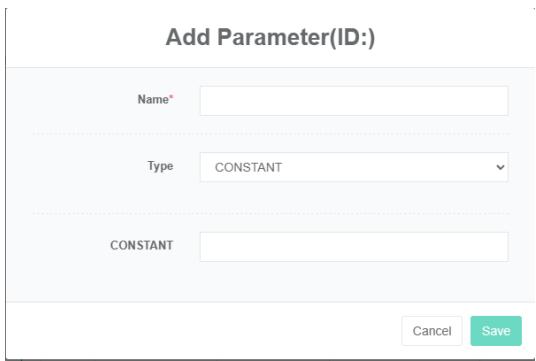
# เพิ่มพารามิเตอร์การผูกข้อมูล:
1. คลิกที่เมนู 'การจัดการระบบ'
2. คลิกที่เมนู 'การจัดการอุปกรณ์รวม'
3. คลิกที่แท็บ 'ผูกพารามิเตอร์'
4. เลือกอุปกรณ์แบบผสมผสาน '## 5-8 ปั๊มน้ำแข็ง
5. คลิกที่ปุ่ม 'เพิ่มพารามิเตอร์'
6. ป้อน 'ชื่อ' 'ประเภท' และ 'ค่าคงที่' ในกล่องโต้ตอบ 'เพิ่มพารามิเตอร์'
7. คลิกปุ่ม "บันทึก"
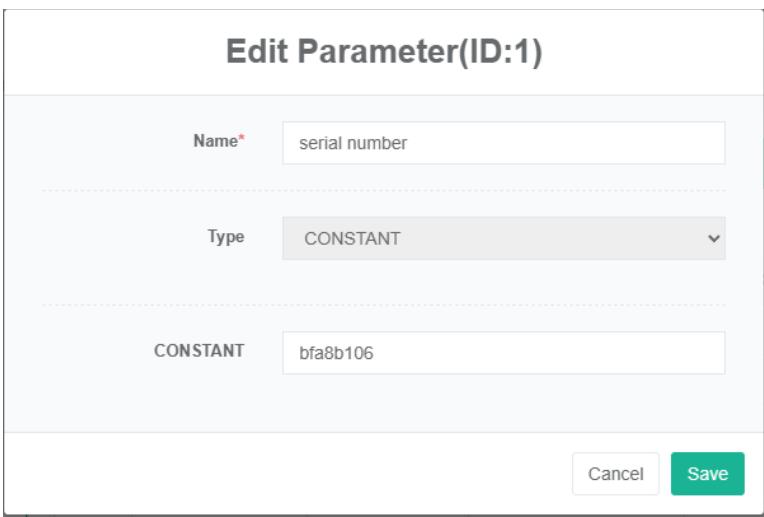
# แก้ไขพารามิเตอร์การผูกข้อมูล:
1. คลิกที่เมนู 'การจัดการระบบ'
2. คลิกเมนู "การจัดการอุปกรณ์"
3. คลิกที่แท็บ 'ผูกพารามิเตอร์'
4. เลือกอุปกรณ์ '## 5-8 ปั๊มน้ำแข็ง'
5. คลิกปุ่ม "เปลี่ยน"
6. พิมพ์ 'ชื่อ', 'ประเภท' และ 'ค่าคงที่' ในกล่องโต้ตอบ 'แก้ไขพารามิเตอร์'
7. คลิกปุ่ม "บันทึก"
# ลบพารามิเตอร์ Bind ออก:
1. คลิกเมนู "การจัดการระบบ"
2. คลิกที่เมนู 'การจัดการอุปกรณ์รวม'
3. คลิกที่แท็บ 'ผูกพารามิเตอร์'
4. เลือกอุปกรณ์แบบผสมผสาน '## 5-8 ปั๊มน้ำแข็ง
5. คลิกปุ่ม "ลบ"
6. คลิกปุ่ม 'ยืนยันการลบ' ในกล่องโต้ตอบยืนยันการลบ
## 12.5. ผูกคำสั่ง
คำสั่ง Bind หมายถึงการสร้างความสัมพันธ์ระหว่างอุปกรณ์และคำสั่งที่สอดคล้องกัน
# คำสั่งตรวจสอบการเชื่อมต่ออุปกรณ์:
1. คลิกเมนู "การจัดการระบบ"
2. คลิกที่เมนู 'การจัดการอุปกรณ์รวม'
3. คลิกที่แท็บ 'ผูกคำสั่ง'
4. ในช่อง 'อุปกรณ์รวม' ให้เลือกอุปกรณ์
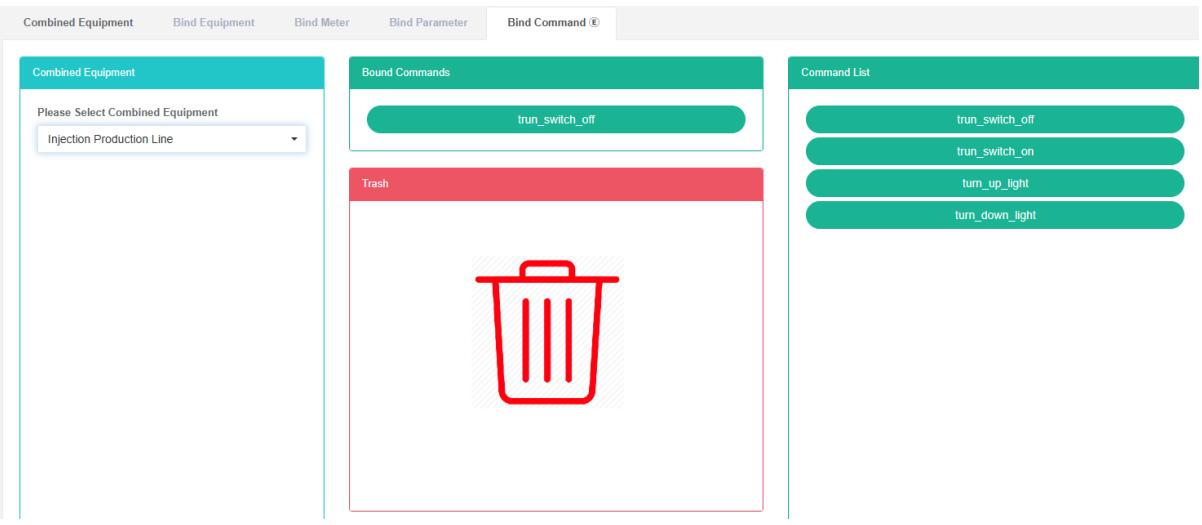
# คำสั่งผูก:
1. คลิกเมนู "การจัดการระบบ"
2. คลิกเมนู "การจัดการอุปกรณ์"
3. คลิกที่แท็บ 'ผูกคำสั่ง'
4. ในช่อง "อุปกรณ์" ให้เลือกอุปกรณ์
5. ในช่องรายการคำสั่ง ให้เลือกคำสั่ง
6. ลากคำสั่งที่คุณต้องการเพิ่มลงในกล่องสีเขียว
7. เพิ่มคำสั่งสำเร็จแล้ว

# คำสั่งลบ:
1. คลิกเมนู "การจัดการระบบ"
2. คลิกเมนู "การจัดการอุปกรณ์"
3. คลิกที่แท็บ 'ผูกคำสั่ง'
4. ในช่อง "อุปกรณ์" ให้เลือกอุปกรณ์
5. ลากเพื่อลบคำสั่งไปยังถังรีไซเคิลสีแดง
6. ปล่อยเมาส์ ลบข้อมูลที่เสร็จสมบูรณ์แล้ว
13. การจัดการพื้นที่
ระบบนี้สามารถตอบสนองความต้องการขององค์กรในด้านระบบการจัดการพลังงาน โดยการตรวจสอบและวิเคราะห์อุปกรณ์ที่ใช้พลังงานหลัก สถานะการใช้พลังงานของหน่วยที่ใช้พลังงาน วิธีการวิเคราะห์ทางสถิติ วิธีการตรวจสอบพลังงาน และวิธีการสมดุลพลังงาน ฯลฯ อย่างสม่ำเสมอ เพื่อวิเคราะห์สถานการณ์การใช้พลังงานและต้นทุนขององค์กร ช่วยให้องค์กรกำหนดดัชนีการใช้พลังงานและการประหยัดพลังงาน ค้นหาศักยภาพในการประหยัดพลังงาน และกำหนดมาตรการประหยัดพลังงานได้
13.1. พื้นที่
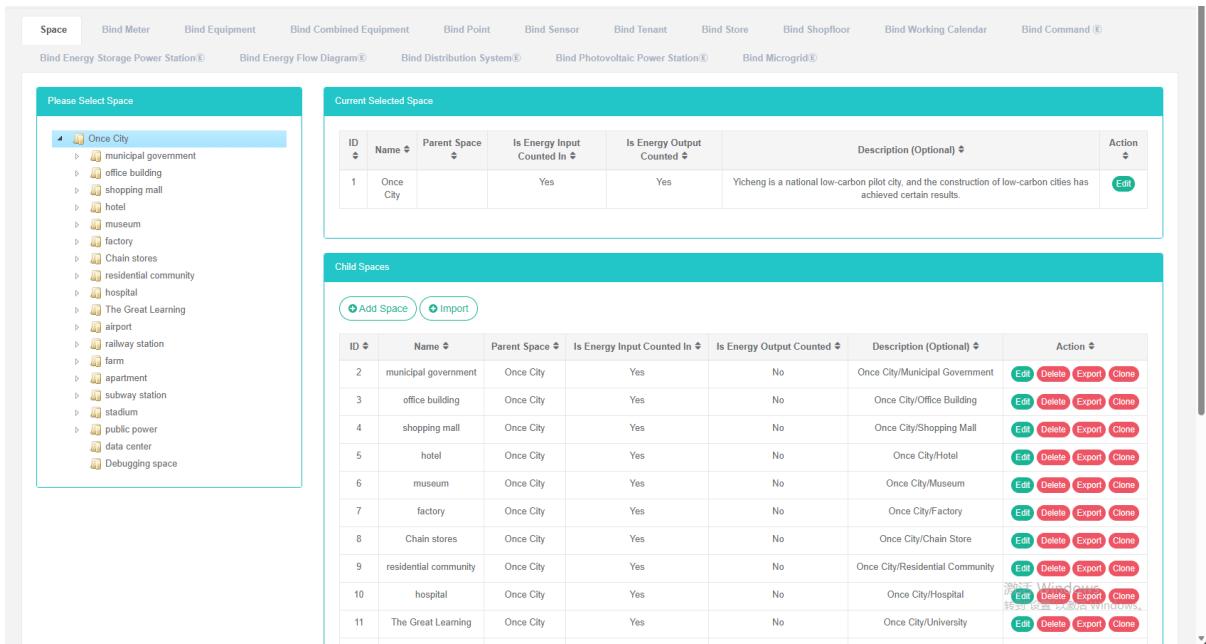
# ตรวจสอบพื้นที่:
1. คลิกเมนู "การจัดการระบบ"
2. คลิกที่เมนู 'การจัดการพื้นที่'
3. คลิกที่แท็บ 'space'
# เพิ่มช่องว่าง:
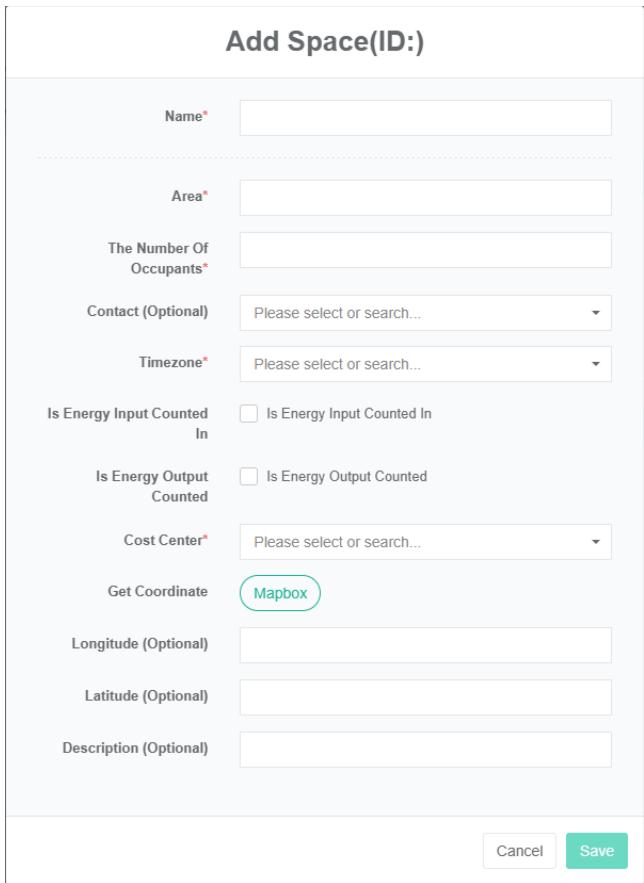
1. คลิกเมนู "การจัดการระบบ"
2. คลิกที่เมนู 'การจัดการพื้นที่'
3. คลิกที่แท็บ 'space'
4. คลิกที่ปุ่ม 'เพิ่มพื้นที่'
5. ในกล่องโต้ตอบ 'เพิ่มพื้นที่' ให้ป้อน "ชื่อ", "พื้นที่", "หมายเลข", "ผู้ติดต่อ", "เขตเวลา", "ศูนย์ต้นทุน", "คำอธิบาย", "", และเลือกพิกัด 'ละติจูดและลองจิจูด' ตามสถานการณ์จริง ให้ตัดสินใจว่าจะเลือก "สรุปการใช้พลังงาน" หรือ "สรุปการใช้พลังงาน" หรือไม่
6. คลิกปุ่ม "บันทึก"
# พื้นที่แก้ไข:
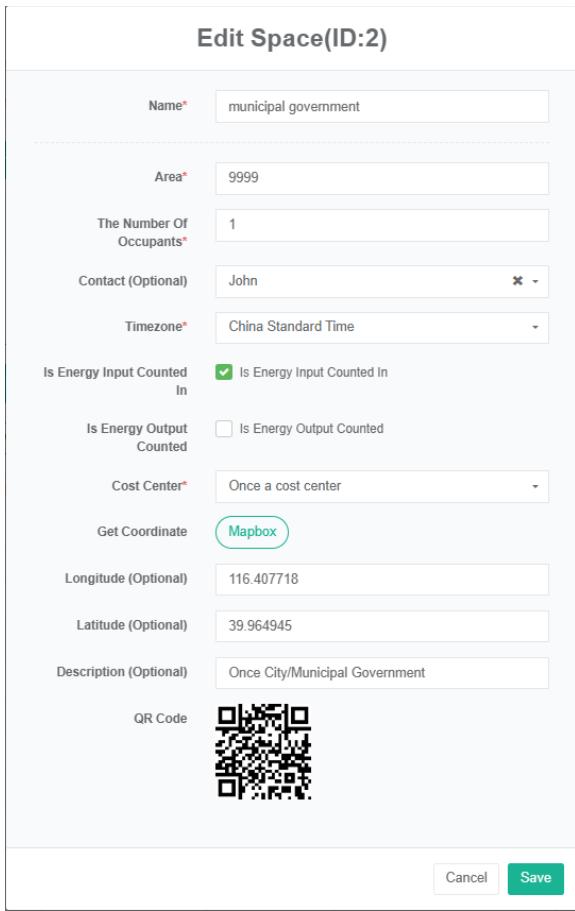
1. คลิกที่เมนู 'การจัดการระบบ'
2. คลิกที่เมนู 'การจัดการพื้นที่'
3. คลิกที่แท็บ 'space'
4. คลิกปุ่ม "แก้ไข"
5. ในกล่องโต้ตอบแก้ไขพื้นที่ ให้ป้อน "ชื่อ", "พื้นที่", "ผู้ติดต่อ", "เขตเวลา", "ศูนย์ต้นทุน" และ "คำอธิบาย" ตามสถานการณ์จริง ให้ตัดสินใจว่าจะเลือก "สรุปการใช้พลังงาน" หรือ "สรุปการใช้พลังงาน" หรือไม่
6. คลิกปุ่ม "บันทึก"
# ลบช่องว่าง:
1. คลิกเมนู "การจัดการระบบ"
2. คลิกที่เมนู 'การจัดการพื้นที่'
3. คลิกที่แท็บ 'space'
4. คลิกปุ่ม "ลบ"
5. คลิกปุ่ม 'ยืนยันการลบ' ในกล่องโต้ตอบ 'ยืนยันการลบ'
## 13.2. มิเตอร์วัดการผูก
# ดูว่ามิเตอร์ผูกข้อมูลมีอะไรบ้าง:
1. คลิกเมนู "การจัดการระบบ"
2. คลิกที่เมนู 'การจัดการพื้นที่'
3. คลิกที่แท็บ 'เชื่อมต่อมิเตอร์'
4. คลิกที่ชื่อพื้นที่ที่คุณต้องการดูในโมดูล 'เลือกพื้นที่'

# Bind Meter:
1. คลิกเมนู "การจัดการระบบ"
2. คลิกที่เมนู 'การจัดการพื้นที่'
3. คลิกที่แท็บ 'เชื่อมต่อมิเตอร์'
4. คลิกที่ 'โปรดเลือกโมดูลพื้นที่ จากนั้นต้องผูกมิเตอร์วัดพื้นที่'
5. ในโมดูลมิเตอร์ ให้คลิกที่ช่องดรอปดาวน์เพื่อเลือกประเภทมิเตอร์
6. คลิกที่ 'meter' ในโมดูล meter แล้วลากและวางไปยังโมดูล bind table
7. เข้าสู่โมดูล 'ตารางผูกข้อมูล' หลังจากปล่อยปุ่มเมาส์ซ้าย
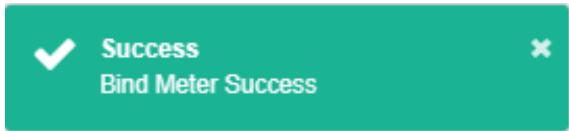
8. ข้อความแจ้งเตือน "bind meter successful" คือ bind
9. ทำซ้ำขั้นตอนเดิมโดยเสียบมิเตอร์เข้าไปในช่อง "ผิด" ไฟจะสว่างขึ้นเพื่อแจ้งเตือนในช่องเดิม
10. หากไม่คลิกเว้นวรรค จะปรากฏข้อความแจ้งว่า 'เว้นวรรคของรหัสที่ไม่ถูกต้อง'
# ยกเลิกการผูกมิเตอร์:
1. คลิกเมนู "การจัดการระบบ"
2. คลิกที่เมนู 'การจัดการพื้นที่'
3. คลิกที่แท็บ 'เชื่อมต่อมิเตอร์'
4. คลิกที่มิเตอร์ที่คุณต้องการยกเลิกการเชื่อมต่อในโมดูล 'เชื่อมต่อมิเตอร์' แล้วลากไปยังโมดูล 'ถังรีไซเคิล'
5. นำเข้าโมดูลถังรีไซเคิลหลังจากปล่อยปุ่มเมาส์ซ้าย
6. ตัวชี้วัดความสำเร็จบ่งชี้ถึงแนวทางแก้ไขสู่ความสำเร็จ
13.3. อุปกรณ์ผูกมัด
# ดูอุปกรณ์ผูกมัด:
1. คลิกเมนู "การจัดการระบบ"
2. คลิกที่เมนู 'การจัดการพื้นที่'
3. คลิกที่แท็บ 'เชื่อมต่ออุปกรณ์'
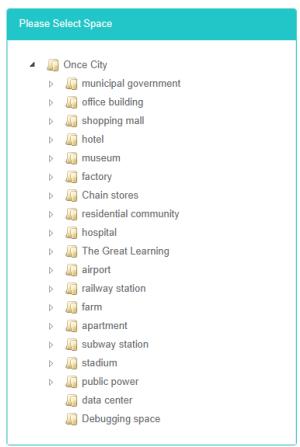
4. ในส่วน 'กรุณาเลือกพื้นที่' ให้คลิกเพื่อดูพื้นที่
# อุปกรณ์ผูกมัด:
1. คลิกเมนู "การจัดการระบบ"
2. คลิกที่เมนู 'การจัดการพื้นที่'
3. คลิกที่แท็บ 'เชื่อมต่ออุปกรณ์'
4. คลิกที่ 'โปรดเลือกโมดูลพื้นที่ จากนั้นต้องผูกอุปกรณ์เข้ากับพื้นที่'
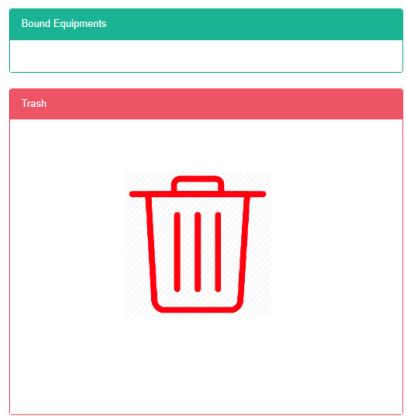
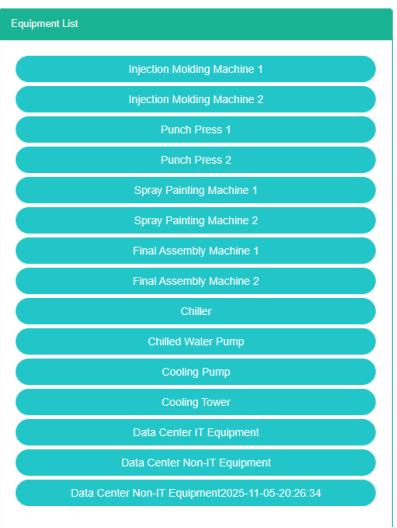
5. คลิกที่โมดูล "รายการอุปกรณ์" ของอุปกรณ์ แล้วลากและวางไปยังโมดูล "เชื่อมต่ออุปกรณ์"
6. เข้าสู่โมดูล 'ผูกอุปกรณ์' หลังจากปล่อยปุ่มเมาส์ซ้าย
7. เคล็ดลับสู่ความสำเร็จอย่างหนึ่งคือ การผูกอุปกรณ์เข้าด้วยกัน
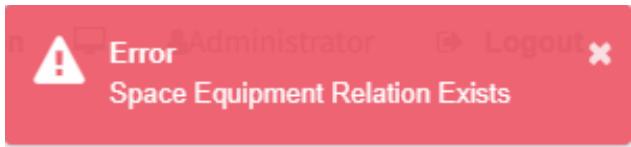
8. การนำอุปกรณ์ชนิดเดียวกันไปใช้ในพื้นที่เดียวกันซ้ำ อาจทำให้เกิดข้อผิดพลาดขึ้นได้
9. หากไม่ได้คลิกที่ช่องว่าง ระบบจะแสดงข้อความ 'รหัสช่องว่างไม่ถูกต้อง'

# ปลดอุปกรณ์:
1. คลิกเมนู "การจัดการระบบ"
2. คลิกที่เมนู 'การจัดการพื้นที่'
3. คลิกที่แท็บ 'เชื่อมต่ออุปกรณ์'
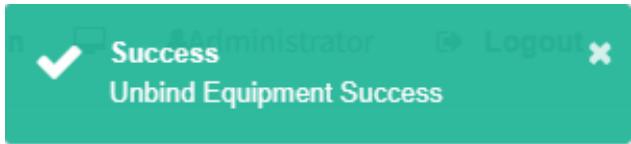
4. คลิกที่ 'เชื่อมต่อโมดูลอุปกรณ์ ต้องยกเลิกการเชื่อมต่ออุปกรณ์' แล้วลากและวางไปยังโมดูล 'barrel'
5. นำเข้าโมดูลถังรีไซเคิลหลังจากปล่อยปุ่มเมาส์ซ้าย
6. หากข้อความ "ยกเลิกการเชื่อมต่ออุปกรณ์สำเร็จ" ปรากฏขึ้น แสดงว่าการยกเลิกการเชื่อมต่อสำเร็จแล้ว
## 13.4. อุปกรณ์รวมสายเชื่อมต่อ
# ดูอุปกรณ์รวมการผูกมัด:
1. คลิกเมนู "การจัดการระบบ"
2. คลิกที่เมนู 'การจัดการพื้นที่'
3. คลิกที่แท็บ 'เชื่อมต่ออุปกรณ์แบบรวม'
4. ในส่วน 'กรุณาเลือกพื้นที่' ให้คลิกเพื่อดูพื้นที่
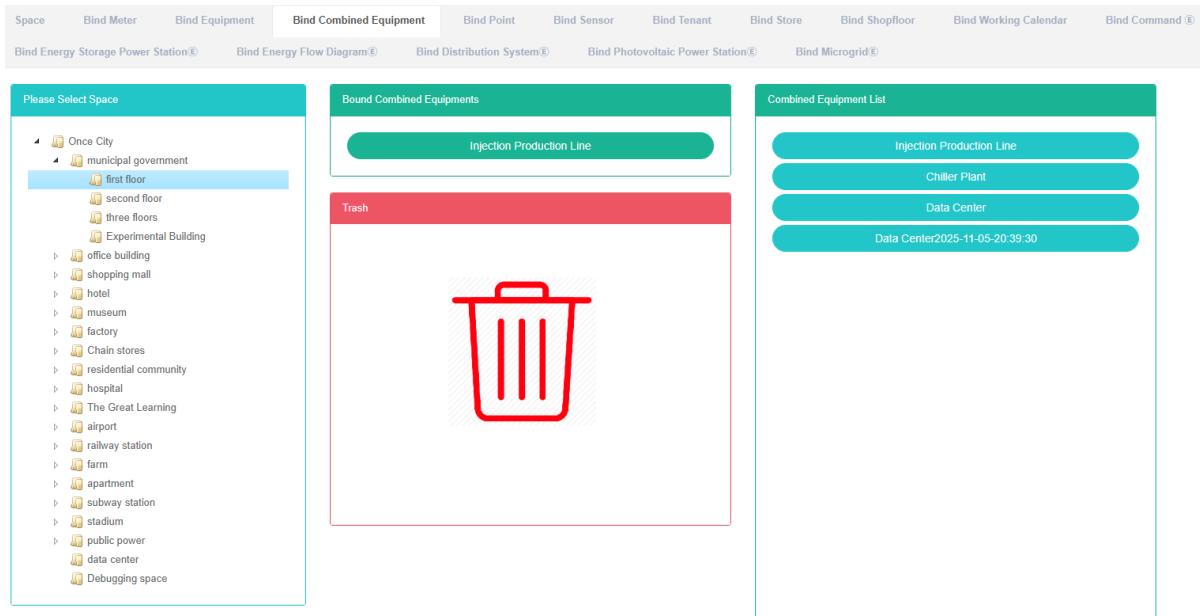
# อุปกรณ์ผูกมัดแบบผสมผสาน:
1. คลิกเมนู "การจัดการระบบ"
2. คลิกที่เมนู 'การจัดการพื้นที่'
3. คลิกที่แท็บ 'เชื่อมต่ออุปกรณ์แบบรวม'
4. คลิกที่ 'โปรดเลือกโมดูลอวกาศ จากนั้นต้องเชื่อมต่ออุปกรณ์รวมของอวกาศ'
5. คลิกที่ 'โมดูลรายการอุปกรณ์แบบผสมผสาน' และลากและวางไปยัง 'โมดูลอุปกรณ์แบบผสมผสาน'
6. เข้าสู่ "โมดูลอุปกรณ์ผูกมัดแบบผสมผสานหลังจากปล่อยปุ่มเมาส์ซ้าย"
7. 'เคล็ดลับความสำเร็จในการใช้อุปกรณ์ผูกมัดแบบผสมผสาน'
8. การนำอุปกรณ์แบบเดียวกันมาใช้ซ้ำในพื้นที่เดียวกัน อาจทำให้เกิดข้อผิดพลาดขึ้นได้
9. หากไม่คลิกเว้นวรรค จะปรากฏข้อความแจ้งว่า 'เว้นวรรคของรหัสที่ไม่ถูกต้อง'
# อุปกรณ์ผูกมัดแบบผสมผสาน:
1. คลิกเมนู "การจัดการระบบ"
2. คลิกที่เมนู 'การจัดการพื้นที่'
3. คลิกที่แท็บ 'เชื่อมต่ออุปกรณ์แบบรวม'
4. คลิกที่ 'การรวมกันของอุปกรณ์ผูกมัดต้องการการรวมกันของการปลดผูกอุปกรณ์โมดูล' แล้วลากและวางไปยัง 'โมดูลทรงกระบอก'
5. นำเข้าโมดูลถังรีไซเคิลหลังจากปล่อยปุ่มเมาส์ซ้าย
6. การเกิดขึ้นของชุดอุปกรณ์เชื่อมโยง 'ความสำเร็จ' ที่ช่วยกระตุ้นการแก้ปัญหาสู่ความสำเร็จ
13.5. ผูกจุดข้อมูล
ดูจุดข้อมูลการผูกข้อมูล:
1. คลิกเมนู "การจัดการระบบ"
2. คลิกที่เมนู 'การจัดการพื้นที่'
3. คลิกที่แท็บ 'ผูกจุดข้อมูล'
4. ในส่วน 'กรุณาเลือกพื้นที่' ให้คลิกเพื่อดูพื้นที่
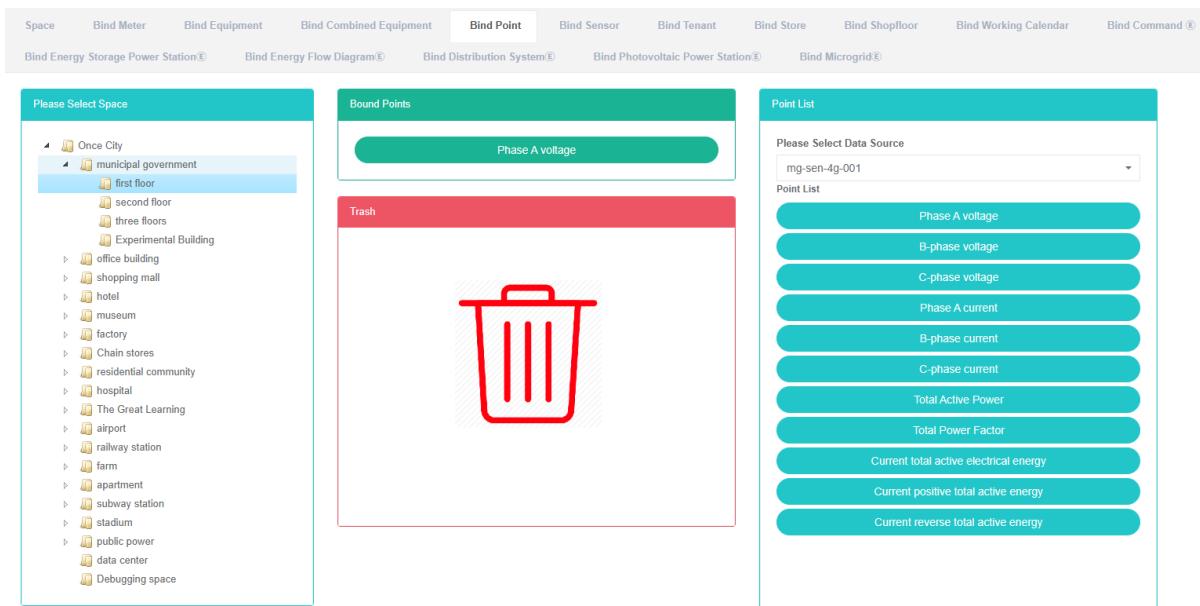
# ผูกจุดข้อมูล:
1. คลิกเมนู "การจัดการระบบ"
2. คลิกที่เมนู 'การจัดการพื้นที่'
3. คลิกที่แท็บ 'ผูกจุดข้อมูล'
4. คลิกที่ 'โปรดเลือกโมดูลพื้นที่ จากนั้นต้องผูกจุดข้อมูลของพื้นที่'
5. ใน "รายการจุดข้อมูลในโมดูล" ให้คลิกที่ช่องดรอปดาวน์เพื่อเลือกประเภทข้อมูล
6. คลิกที่จุดข้อมูล 'รายการจุดข้อมูล' ในโมดูล แล้วลากและวางไปยังส่วนเชื่อมโยงของโมดูลจุดข้อมูล
7. เข้าสู่โมดูล 'ผูกจุดข้อมูล' หลังจากปล่อยปุ่มเมาส์ซ้าย
8. เคล็ดลับ "การผูกจุดข้อมูลสำเร็จ" คือ bind
9. การลากจุดข้อมูลการวัดเดียวกันไปยังพื้นที่เดียวกันจะทำให้เกิดข้อความ 'ข้อผิดพลาด'
# ยกเลิกการผูกจุดข้อมูล:
1. คลิกเมนู "การจัดการระบบ"
2. คลิกที่เมนู 'การจัดการพื้นที่'
3. คลิกที่แท็บ 'ผูกจุดข้อมูล'
4. คลิกที่ 'ผูกจุดข้อมูลที่ต้องการวิธีแก้ปัญหาเข้ากับจุดข้อมูลในโมดูล' แล้วลากและวางลงในโมดูล 'barrel'
5. นำเข้าโมดูลถังรีไซเคิลหลังจากปล่อยปุ่มเมาส์ซ้าย
6. คำแนะนำสู่ 'ความสำเร็จ' ที่เชื่อมโยงข้อมูลเชิงจุดเข้ากับความสำเร็จ

จุดปลดล็อกความสำเร็จ
13.6. การเชื่อมต่อเซ็นเซอร์
# มุมมองมีเซ็นเซอร์การเชื่อมต่อ:
1. คลิกเมนู "การจัดการระบบ"
2. คลิกที่เมนู 'การจัดการพื้นที่'
3. คลิกที่แท็บ 'เชื่อมต่อเซ็นเซอร์'
4. คลิกที่ชื่อพื้นที่ที่คุณต้องการดูในโมดูล 'โปรดเลือกพื้นที่'
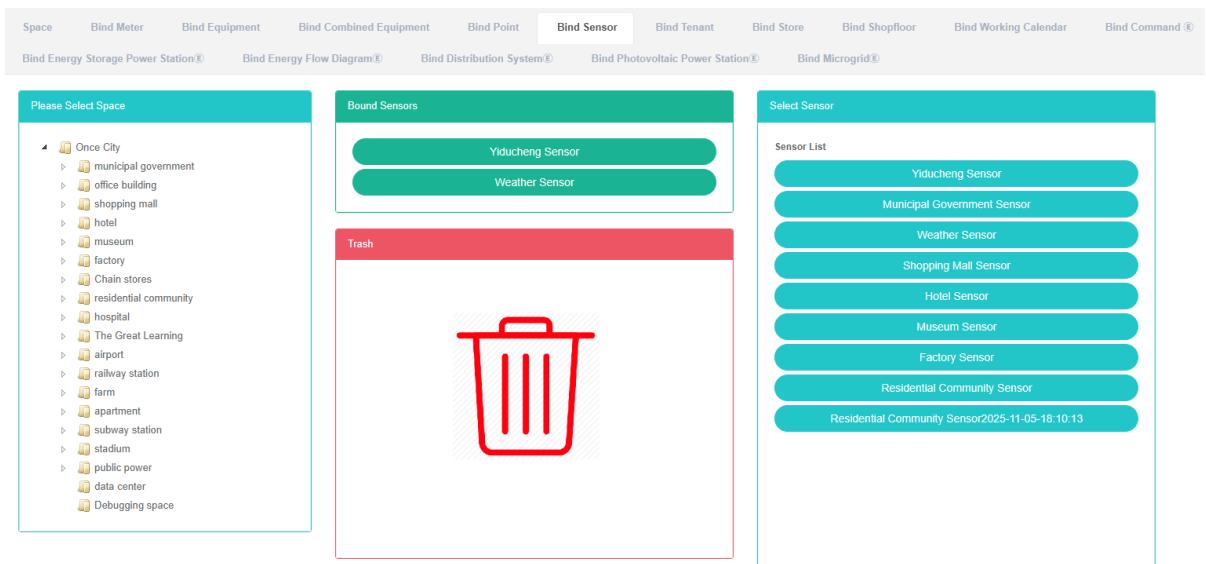
# การเชื่อมต่อเซ็นเซอร์:
1. คลิกเมนู "การจัดการระบบ"
2. คลิกที่เมนู 'การจัดการพื้นที่'
3. คลิกที่แท็บ 'เชื่อมต่อเซ็นเซอร์'
4. คลิกที่ 'โปรดเลือกโมดูลอวกาศ จากนั้นต้องผูกเซ็นเซอร์อวกาศ'
5. คลิกที่ "เลือกโมดูลเซ็นเซอร์" แล้วลากและวางไปยัง "เชื่อมต่อโมดูลเซ็นเซอร์"
6. เข้าสู่ 'โมดูลเซ็นเซอร์เชื่อมต่อ' หลังจากปล่อยปุ่มเมาส์ซ้าย
7. คำแนะนำที่แสดงถึง 'ความสำเร็จ' คือ การเชื่อมต่อเซ็นเซอร์
8. การนำเซ็นเซอร์ตัวเดิมไปวางในตำแหน่งเดิมซ้ำ อาจทำให้เกิดข้อผิดพลาดขึ้นได้
9. หากไม่คลิกเว้นวรรค จะปรากฏข้อความแจ้งว่า 'เว้นวรรคของรหัสที่ไม่ถูกต้อง'
# ยกเลิกการเชื่อมต่อเซ็นเซอร์:
1. คลิกเมนู "การจัดการระบบ"
2. คลิกที่เมนู 'การจัดการพื้นที่'
3. คลิกที่แท็บ 'เชื่อมต่อเซ็นเซอร์'
4. คลิกที่เซ็นเซอร์ที่คุณต้องการยกเลิกการเชื่อมต่อในโมดูล 'เชื่อมต่อเซ็นเซอร์' แล้วลากไปยังโมดูล 'ถังขยะรีไซเคิล'
5. ปล่อยปุ่มเมาส์ซ้ายหลังจากลากเข้าไปในโมดูล 'ถังขยะรีไซเคิล'
6. 'เคล็ดลับความสำเร็จในการปลดล็อกเซ็นเซอร์ พร้อมวิธีแก้ไขสู่ความสำเร็จ'
## 13.7. ผูกมัดผู้เช่า
# มุมมองนี้ผูกมัดผู้เช่า:
1. คลิกเมนู "การจัดการระบบ"
2. คลิกที่เมนู 'การจัดการพื้นที่'
3. คลิกที่แท็บ 'ผูกผู้เช่า'
4. ในส่วน 'กรุณาเลือกพื้นที่' ให้คลิกเพื่อดูพื้นที่

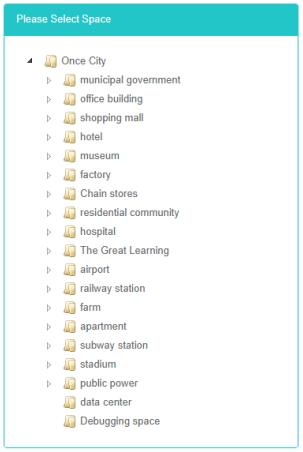
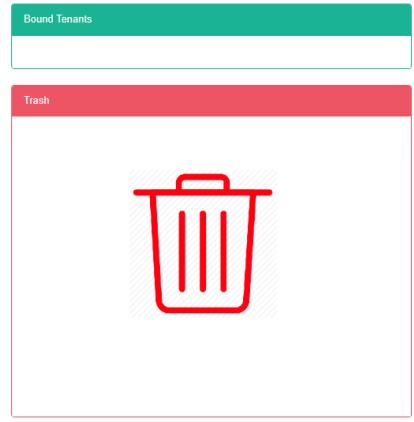
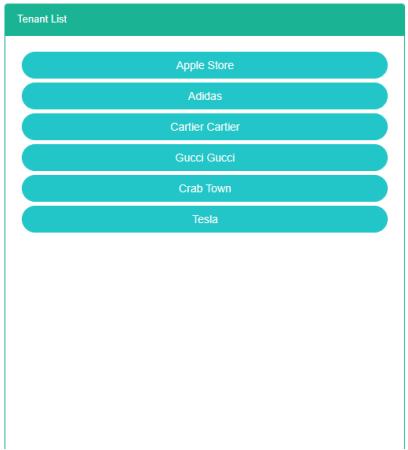
# ผูกมัดผู้เช่า:
1. คลิกเมนู "การจัดการระบบ"
2. คลิกที่เมนู 'การจัดการพื้นที่'
3. คลิกที่แท็บ 'ผูกผู้เช่า'
4. คลิกที่ 'กรุณาเลือกโมดูลพื้นที่' จากนั้นต้องเชื่อมโยงพื้นที่ของผู้เช่า
5. คลิกที่โมดูลรายชื่อผู้เช่า และลากแล้ววางลงในโมดูล 'ผูกผู้เช่า'
6. เข้าสู่โมดูล 'ตารางผูกข้อมูล' หลังจากปล่อยปุ่มเมาส์ซ้าย
7. เคล็ดลับความสำเร็จของผู้เช่า: เคล็ดลับที่นำไปสู่ความสำเร็จ
8. หากผู้เช่ารายเดิมลากสิ่งของเข้าไปในพื้นที่เดิมซ้ำๆ จะแสดงข้อความ "ข้อผิดพลาด"
9. หากไม่คลิกเว้นวรรค จะปรากฏข้อความแจ้งว่า 'เว้นวรรคของรหัสที่ไม่ถูกต้อง'

ความสำเร็จของ Bind Tenant

ความสัมพันธ์ระหว่างผู้เช่าพื้นที่มีอยู่


# ยกเลิกข้อผูกมัดผู้เช่า:
1. คลิกเมนู "การจัดการระบบ"
2. คลิกที่เมนู 'การจัดการพื้นที่'
3. คลิกที่แท็บ 'ผูกผู้เช่า'
4. คลิกที่โมดูล 'ผูกผู้เช่า' (ต้องยกเลิกการผูกผู้เช่าก่อน) แล้วลากและวางไปยังโมดูล 'barrel'
5. นำเข้าโมดูลถังรีไซเคิลหลังจากปล่อยปุ่มเมาส์ซ้าย
6. 'เคล็ดลับความสำเร็จของผู้เช่าที่ปลดล็อกข้อผูกมัด พร้อมแนวทางแก้ไขสู่ความสำเร็จ'


13.8. ผูกร้านค้า
# ดูร้านค้าที่มี Bind:
1. คลิกเมนู "การจัดการระบบ"
2. คลิกที่เมนู 'การจัดการพื้นที่'
3. คลิกที่แท็บ 'เชื่อมโยงร้านค้า'
4. ในส่วน 'กรุณาเลือกพื้นที่' ให้คลิกเพื่อดูพื้นที่
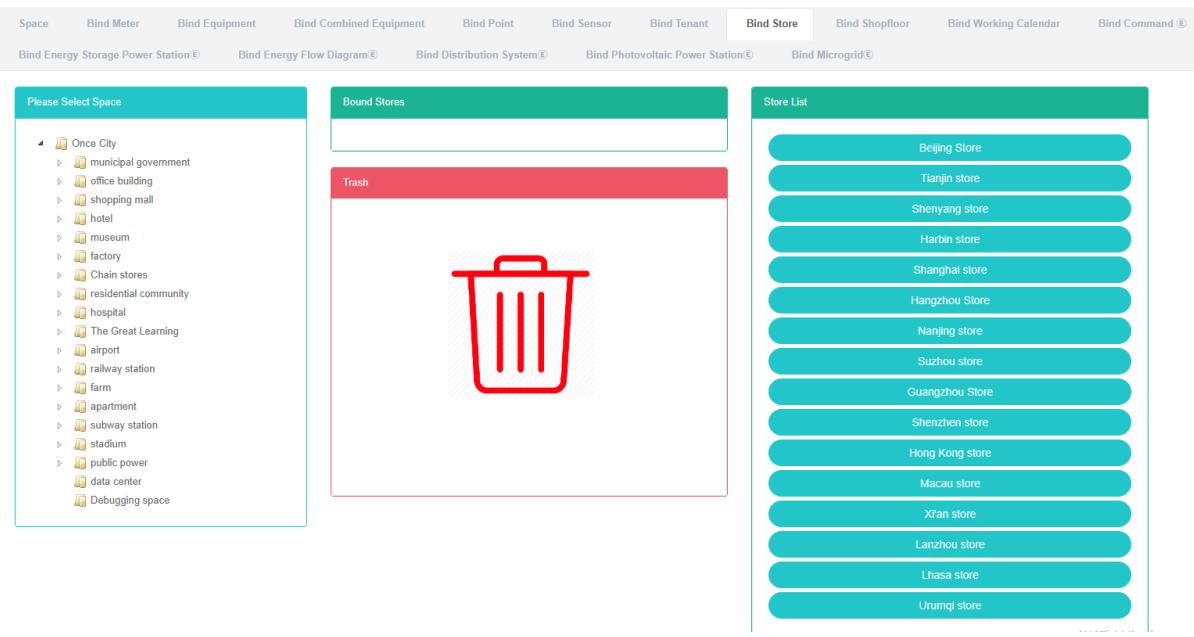
# ผูกร้านค้า:
1. คลิกเมนู "การจัดการระบบ"
2. คลิกที่เมนู 'การจัดการพื้นที่'
3. คลิกที่แท็บ 'เชื่อมโยงร้านค้า'
4. คลิกที่ 'กรุณาเลือกโมดูลพื้นที่' จากนั้นต้องเชื่อมโยงพื้นที่ของร้านค้า
5. คลิกที่ 'โมดูลรายการร้านค้า' ในร้านค้า แล้วลากและวางไปยัง 'ร้านค้าของโมดูลที่ผูกไว้'
6. ลากเข้าไปในโมดูล 'ผูกร้านค้า' แล้วปล่อยปุ่มเมาส์ซ้าย
7. คำแนะนำ "bind store successful" คือ bind
8. หากร้านค้าเดียวกันแสดงข้อความ "ข้อผิดพลาด" ซ้ำอีกครั้ง ไฟแสดงสถานะจะสว่างขึ้นเพื่อแจ้งเตือนในพื้นที่เดิม
9. หากไม่ได้คลิกที่ช่องว่างนั้น จะปรากฏข้อความ 'รหัสช่องว่างไม่ถูกต้อง'
-
# ยกเลิกการผูกร้านค้า:
1. คลิกที่เมนู 'การจัดการระบบ'
2. คลิกที่เมนู 'การจัดการพื้นที่'
3. คลิกที่แท็บ 'เชื่อมโยงร้านค้า'
4. คลิกที่ 'bind store require unbind of module store' แล้วลากและวางไปยัง 'barrel' 'module'
5. นำเข้าโมดูลถังรีไซเคิลหลังจากปล่อยปุ่มเมาส์ซ้าย
6. 'เคล็ดลับความสำเร็จในการปลดล็อกช่องทางต่างๆ พร้อมแนวทางแก้ไขสู่ความสำเร็จ'
13.9. การเข้าเล่มเอกสารในโรงงาน
ตรวจสอบสินค้าในโรงงาน The Bind:
1. คลิกที่เมนู 'การจัดการระบบ'
2. คลิกที่เมนู 'การจัดการพื้นที่'
3. คลิกที่แท็บ 'เชื่อมโยงระบบการผลิต'
4. คลิกที่ชื่อพื้นที่ที่คุณต้องการดูในโมดูล 'โปรดเลือกพื้นที่'
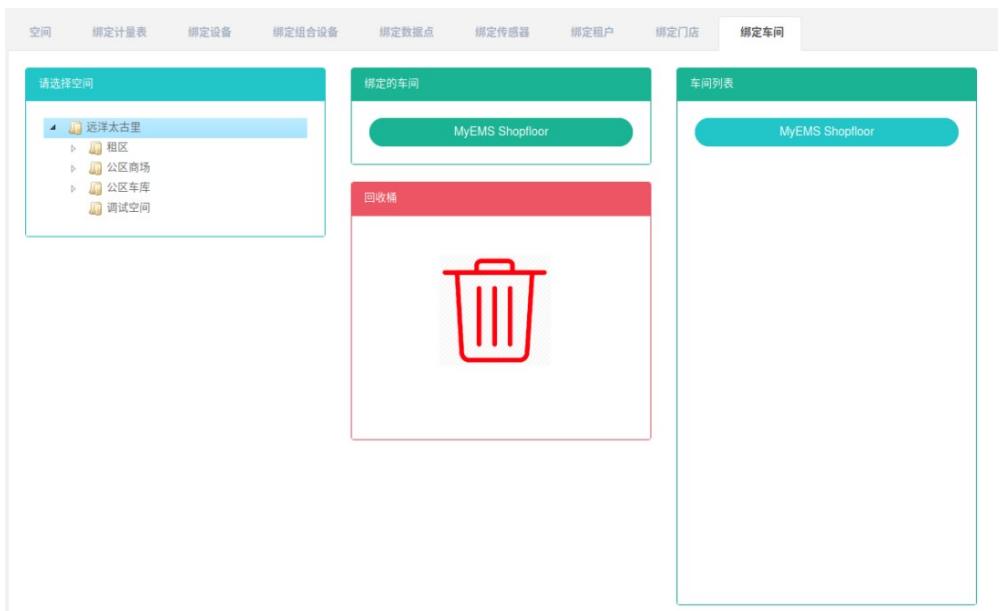
# ผูกมัดชิ้นงานในโรงงาน:
1. คลิกเมนู "การจัดการระบบ"
2. คลิกที่เมนู 'การจัดการพื้นที่'
3. คลิกที่แท็บ 'เชื่อมโยงระบบการผลิต'
4. คลิกที่โมดูล 'กรุณาเลือกพื้นที่' ใต้พื้นที่ที่คุณต้องการเชื่อมต่อระบบการผลิต
5. คลิกที่ 'โมดูลรายการร้านค้าในพื้นที่การผลิต' แล้วลากและวางไปยัง 'โมดูลเชื่อมโยงพื้นที่การผลิต'
6. ลากเข้าไปในโมดูล 'Bind shopfloor' แล้วปล่อยปุ่มเมาส์ซ้าย
7. เคล็ดลับสู่ความสำเร็จ ได้แก่ การผูกมัดในสายการผลิต
8. หากลากพื้นที่ทำงานเดียวกันไปยังพื้นที่เดิมซ้ำๆ จะแสดง 'ข้อผิดพลาด'
9. หากไม่คลิกเว้นวรรค จะปรากฏข้อความแจ้งว่า 'เว้นวรรคของรหัสที่ไม่ถูกต้อง'
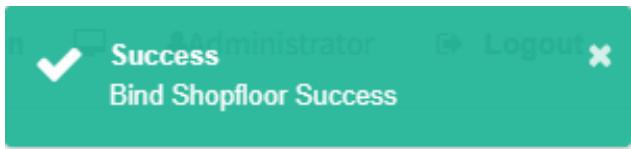
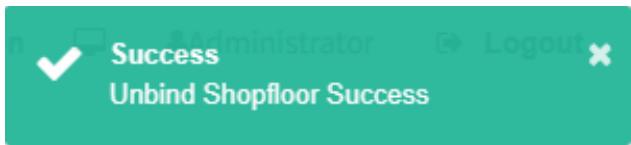
รูปที่ 1340 การจัดการพื้นที่-87 คำเตือนความสำเร็จสำหรับ Bind Shopfloor
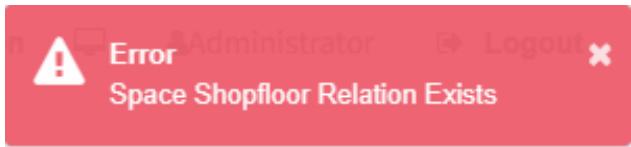

# เชื่อมโยงกับพื้นที่การผลิต:
1. คลิกที่เมนู 'การจัดการระบบ'
2. คลิกที่เมนู 'การจัดการพื้นที่'
3. คลิกที่แท็บ 'เชื่อมโยงระบบการผลิต'
4. คลิกที่สายการผลิตที่คุณต้องการยกเลิกการผูกในโมดูล 'ผูกสายการผลิต' แล้วลากไปยังโมดูล 'ถังขยะรีไซเคิล'
5. นำเข้าโมดูลถังรีไซเคิลหลังจากปล่อยปุ่มเมาส์ซ้าย
6. ข้อความ "ปลดล็อกระบบการผลิตได้สำเร็จ" คือคำตอบของความสำเร็จ
## 13.10. ผูกปฏิทินการทำงาน
# ดูปฏิทินการทำงานของ Has The Bind:
1. คลิกที่เมนู 'การจัดการระบบ'
2. คลิกที่เมนู 'การจัดการพื้นที่'
3. คลิกที่แท็บ 'เชื่อมโยงปฏิทินการทำงาน'
4. ในส่วน 'กรุณาเลือกพื้นที่' ให้คลิกเพื่อดูพื้นที่
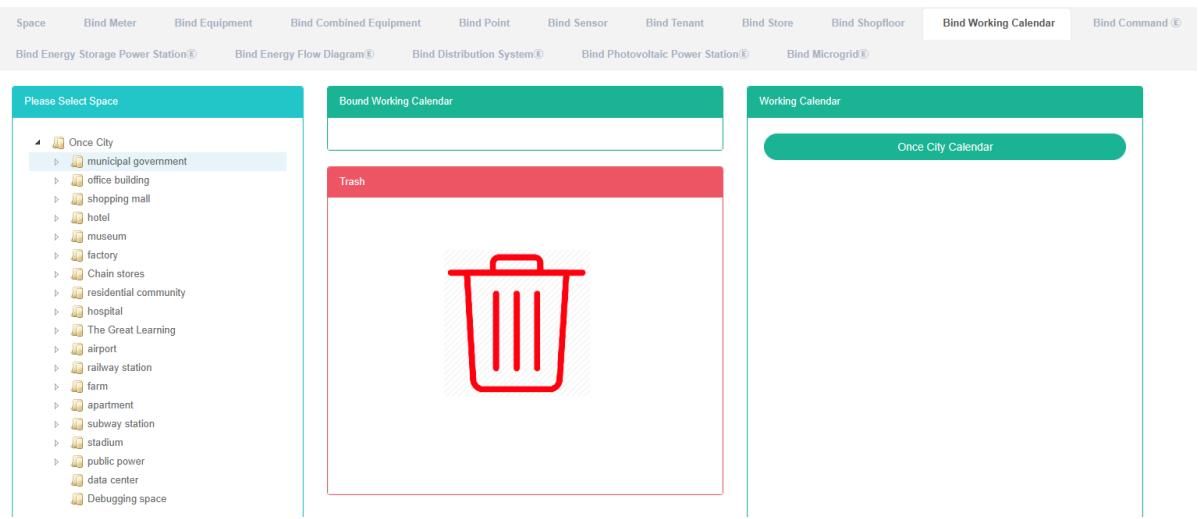
# ผูกปฏิทินการทำงาน:
1. คลิกที่เมนู 'การจัดการระบบ'
2. คลิกที่เมนู 'การจัดการพื้นที่'
3. คลิกที่แท็บ 'เชื่อมโยงปฏิทินการทำงาน'
4. คลิกที่ 'กรุณาเลือกโมดูลพื้นที่ จากนั้นต้องเชื่อมโยงพื้นที่ทำงานของปฏิทิน'
5. คลิกที่ 'รายการปฏิทินการทำงาน' เพื่อแสดงโมดูลปฏิทินการทำงาน จากนั้นลากและวางไปยัง 'การเชื่อมต่อโมดูลปฏิทินการทำงาน'
6. เข้าสู่โมดูลปฏิทินที่กำลังทำงานหลังจากปล่อยปุ่มเมาส์ซ้าย
7. 'เคล็ดลับการผูกมัดปฏิทินแห่งความสำเร็จ' ซึ่งเชื่อมโยงความสำเร็จเข้าด้วยกัน
8. หากปฏิทินการทำงานเดียวกันแสดงซ้ำเป็น "ข้อผิดพลาด" ไฟแสดงสถานะจะสว่างขึ้นเพื่อแจ้งเตือนในพื้นที่เดิม
# ปลดล็อกปฏิทินการทำงาน:
1. คลิกที่เมนู 'การจัดการระบบ'
2. คลิกที่เมนู 'การจัดการพื้นที่'
3. คลิกที่แท็บ 'เชื่อมโยงปฏิทินการทำงาน'
4. คลิกที่ 'ผูกโมดูลปฏิทินการทำงาน ยกเลิกการผูกงานที่ต้องทำในปฏิทิน แล้วลากและวางไปยังโมดูล 'barrel'
5. นำเข้าโมดูลถังรีไซเคิลหลังจากปล่อยปุ่มเมาส์ซ้าย
6. หากข้อความ "ยกเลิกการผูกปฏิทินที่ใช้งานอยู่สำเร็จ" ปรากฏขึ้น แสดงว่าการยกเลิกผูกปฏิทินสำเร็จแล้ว
## 13.11. ผูกคำสั่ง
# ดูคำสั่งผูกข้อมูล:
1. คลิกเมนู "การจัดการระบบ"
2. คลิกที่เมนู 'การจัดการพื้นที่'
3. คลิกที่แท็บ 'ผูกคำสั่ง'
4. คลิกที่ชื่อพื้นที่ที่คุณต้องการดูในโมดูล 'โปรดเลือกพื้นที่'
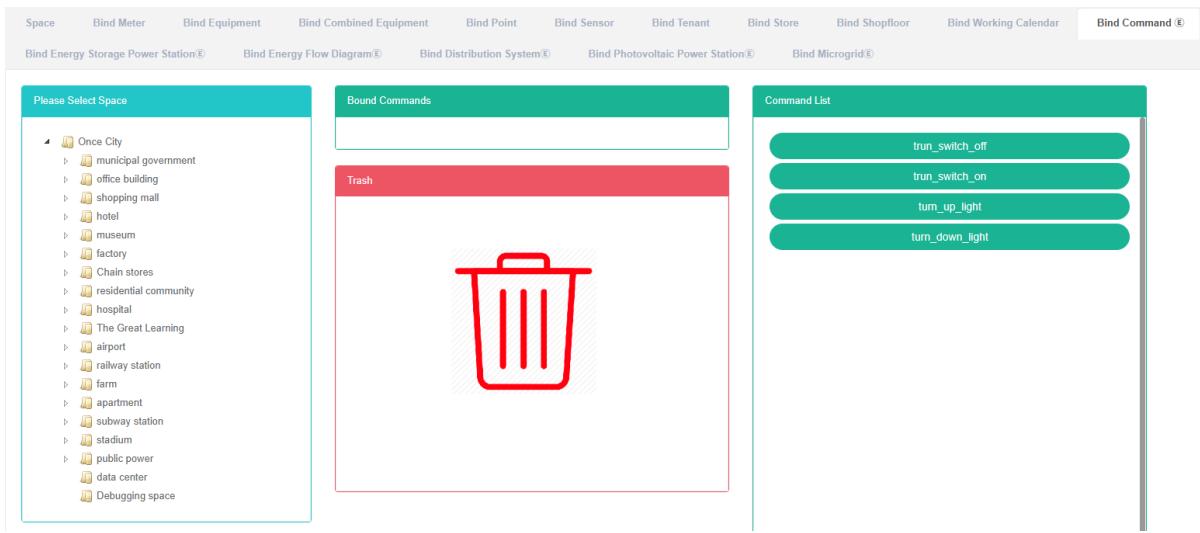
# คำสั่งผูก:
1. คลิกเมนู "การจัดการระบบ"
2. คลิกที่เมนู 'การจัดการพื้นที่'
3. คลิกที่แท็บ 'ผูกคำสั่ง'
4. คลิกที่ 'โปรดเลือกโมดูลพื้นที่ที่ต้องการผูกเข้ากับคำสั่ง space'
5. คลิกที่ 'รายการคำสั่ง จะแสดงโมดูลคำสั่ง' แล้วลากและวางไปยัง 'โมดูลคำสั่งผูก'
6. เข้าสู่โมดูลคำสั่ง 'ผูกคำสั่ง' หลังจากปล่อยปุ่มเมาส์ซ้าย
7. คำแนะนำ "คำสั่ง bind สำเร็จ" คือ bind
8. หากลากคำสั่งเดียวกันซ้ำๆ ลงในพื้นที่เดียวกัน จะแสดง 'ข้อผิดพลาด'
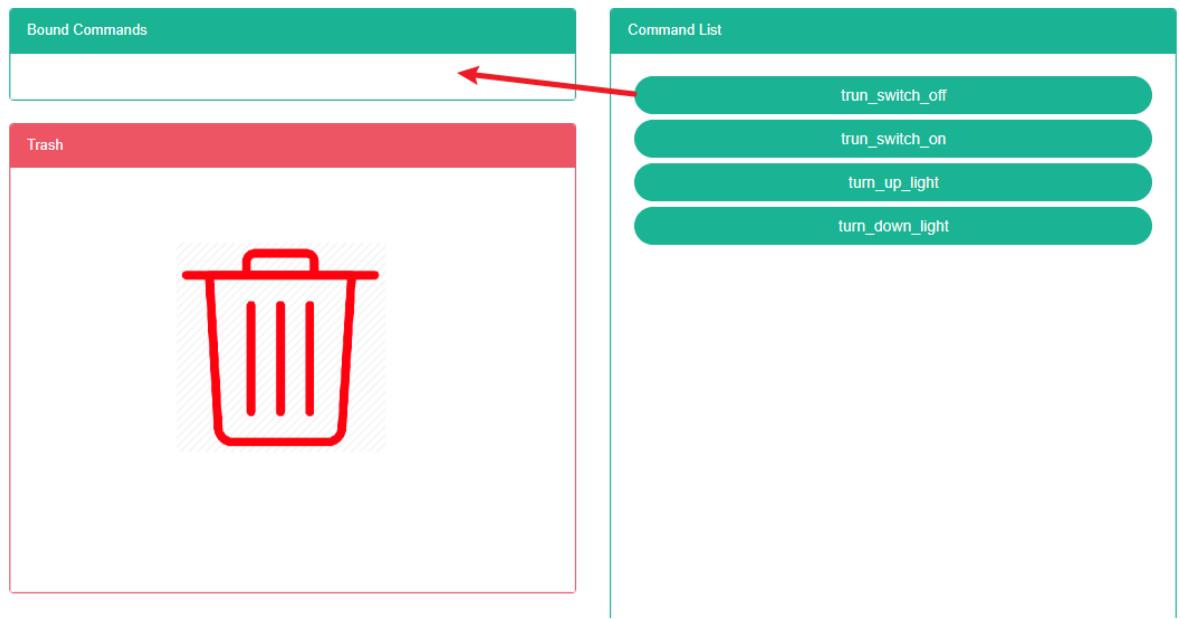
# คำสั่งยกเลิกการผูก:
1. คลิกเมนู "การจัดการระบบ"
2. คลิกที่เมนู 'การจัดการพื้นที่'
3. คลิกที่แท็บ 'ผูกคำสั่ง'
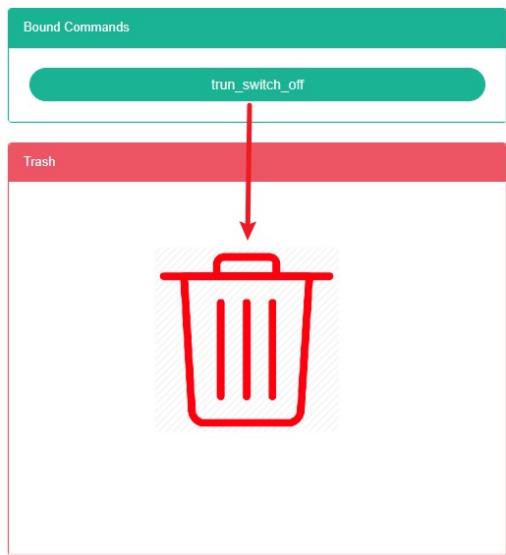
4. คลิกที่ 'โมดูลคำสั่งผูก (ต้องการยกเลิกการผูกคำสั่ง)' แล้วลากและวางไปยัง 'โมดูลทรงกระบอก'
5. นำเข้าโมดูลถังรีไซเคิลหลังจากปล่อยปุ่มเมาส์ซ้าย
6. คำสั่ง 'success' bind command prompt ที่มีวิธีแก้ปัญหาสำหรับความสำเร็จ
## 13.12. สถานีผลิตไฟฟ้าพลังงานหมุนเวียน
# ดูว่าโรงไฟฟ้าพลังงานสำรอง Bind Energy Storage Power Station เป็นอย่างไร:
1. คลิกที่เมนู 'การจัดการระบบ'
2. คลิกที่เมนู 'การจัดการพื้นที่'
3. คลิกที่แท็บ 'เชื่อมต่อสถานีเก็บพลังงาน'
4. คลิกที่ชื่อพื้นที่ที่คุณต้องการดูในโมดูล 'โปรดเลือกพื้นที่'
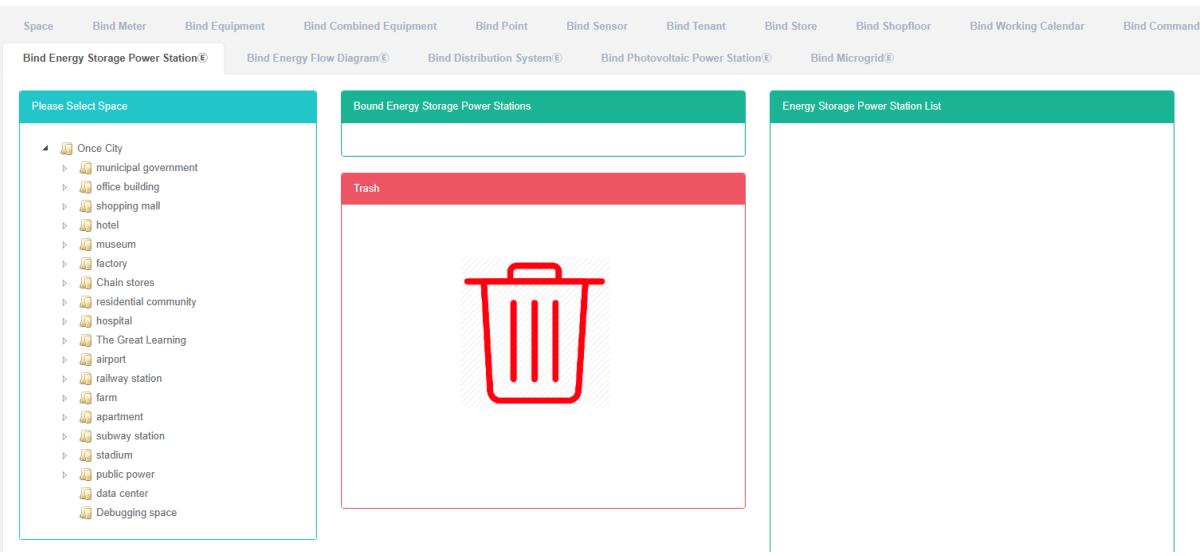
# สถานีผลิตไฟฟ้าพลังงานหมุนเวียนแบบ Bind Energy Storage:
1. คลิกเมนู "การจัดการระบบ"
2. คลิกที่เมนู 'การจัดการพื้นที่'
3. คลิกที่แท็บ 'เชื่อมต่อสถานีเก็บพลังงาน'
4. คลิกที่ 'โปรดเลือกโมดูลพื้นที่ที่ต้องการผูกเข้ากับคำสั่ง space'
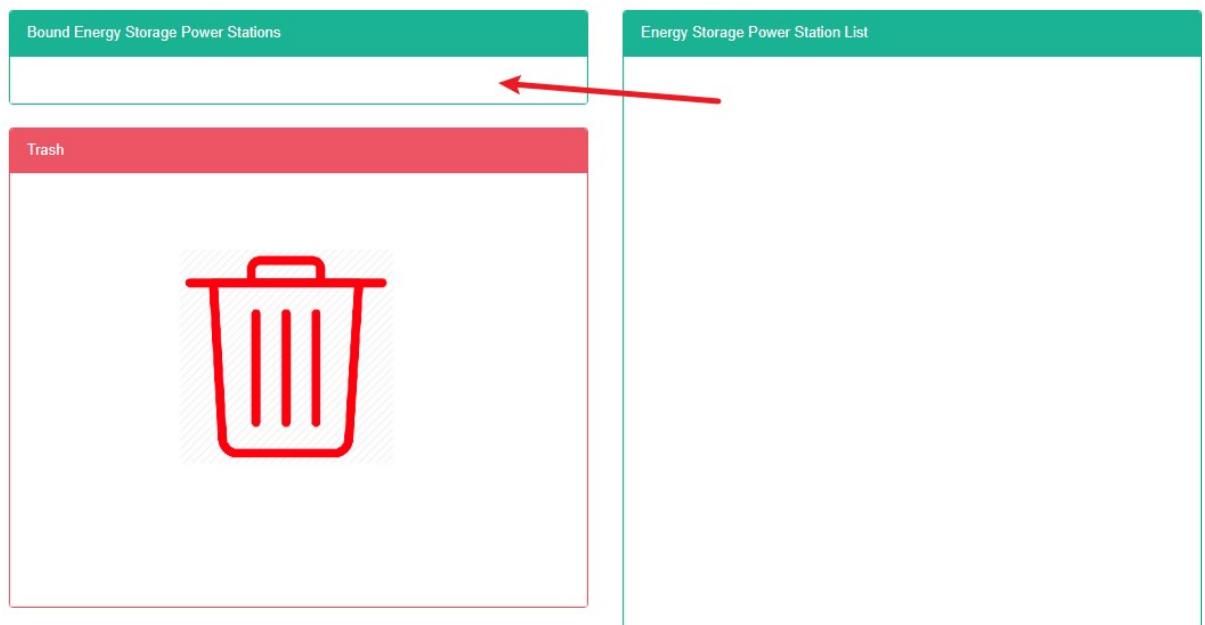
5. คลิกที่ "รายการสถานีเก็บพลังงาน" ในโมดูลคำสั่ง แล้วลากและวางไปยังโมดูลสถานีเก็บพลังงานที่ผูกไว้
6. หลังจากปล่อยปุ่มเมาส์ซ้ายแล้ว ให้เข้าสู่ 'โมดูลสถานีเก็บพลังงาน'
7. เคล็ดลับ "การสร้างโรงไฟฟ้าพลังงานหมุนเวียนที่ประสบความสำเร็จ" คือ การผูกมัด
8. หากลากคำสั่งเดียวกันซ้ำๆ ลงในพื้นที่เดียวกัน จะแสดง 'ข้อผิดพลาด'
# สถานีไฟฟ้าพลังงานสำรอง
1. คลิกเมนู "การจัดการระบบ"
2. คลิกที่เมนู 'การจัดการพื้นที่'
3. คลิกที่แท็บ 'เชื่อมต่อสถานีเก็บพลังงาน'
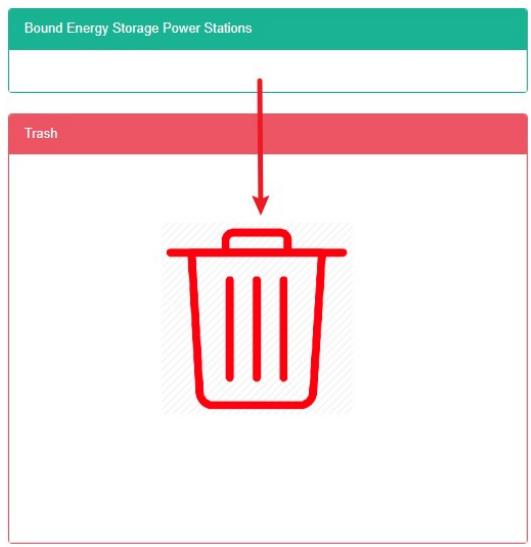
4. คลิกที่คำสั่งยกเลิกการเชื่อมต่อในโมดูล 'เชื่อมต่อสถานีเก็บพลังงาน' แล้วลากไปยังโมดูล 'ถังรีไซเคิล'
5. นำเข้าโมดูลถังรีไซเคิลหลังจากปล่อยปุ่มเมาส์ซ้าย
6. หากข้อความ "ยกเลิกการเชื่อมต่อสถานีเก็บพลังงานสำเร็จ" ปรากฏขึ้น แสดงว่าการยกเลิกการเชื่อมต่อสำเร็จแล้ว
13.13. แผนภาพการไหลของพลังงานพันธะ
# มุมมองเชื่อมโยงกับแผนภาพการไหล:
1. คลิกเมนู "การจัดการระบบ"
2. คลิกที่เมนู 'การจัดการพื้นที่'
3. คลิกแท็บ 'bind can flow diagram'
4. ในส่วน 'กรุณาเลือกพื้นที่' ให้คลิกเพื่อดูพื้นที่
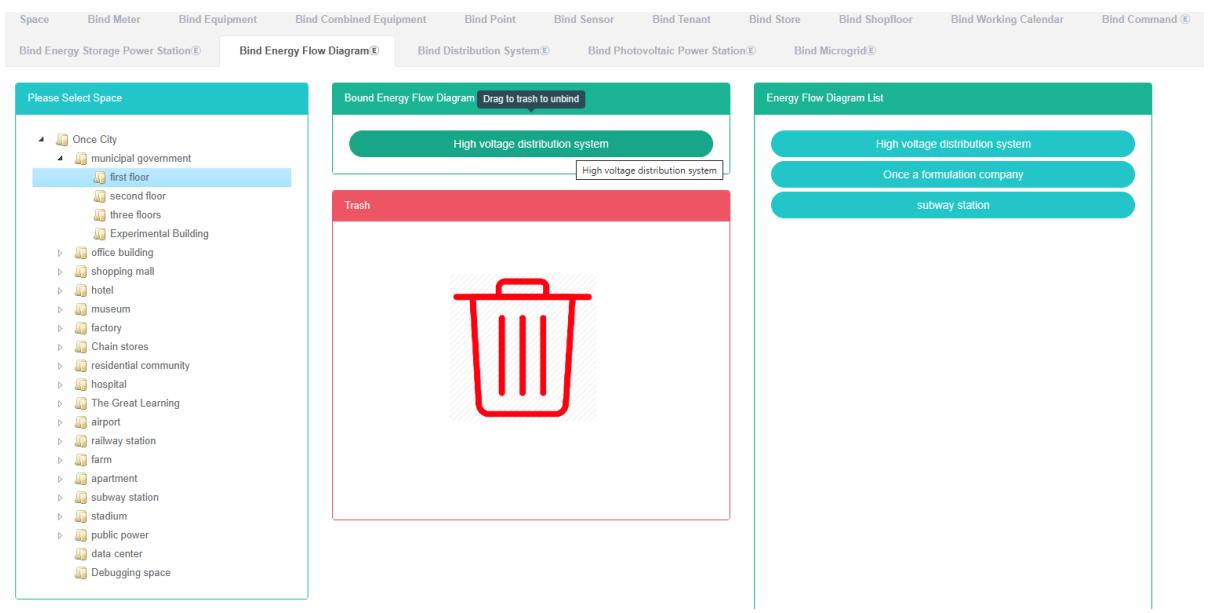
# แผนภาพการไหลของพลังงานพันธะ:
1. คลิกเมนู "การจัดการระบบ"
2. คลิกที่เมนู 'การจัดการพื้นที่'
3. คลิกแท็บ 'bind can flow diagram'
4. คลิกเลือกช่องที่คุณต้องการผูกคำสั่งไว้ในโมดูล 'โปรดเลือกช่อง'
5. คลิกที่ 'can flow Figure lists command module and drag and drop to' bind energy flow diagram of the module
6. เข้าสู่โมดูล 'การไหลของพลังงานแบบผูกมัด' หลังจากปล่อยปุ่มเมาส์ซ้าย
7. 'การผูกมัดสามารถไหลได้' ดูเคล็ดลับความสำเร็จในการผูกมัดได้ที่นี่
8. การป้อนคำสั่งเดียวกันซ้ำในช่องเดียวกันอาจทำให้เกิดข้อความแสดงข้อผิดพลาด
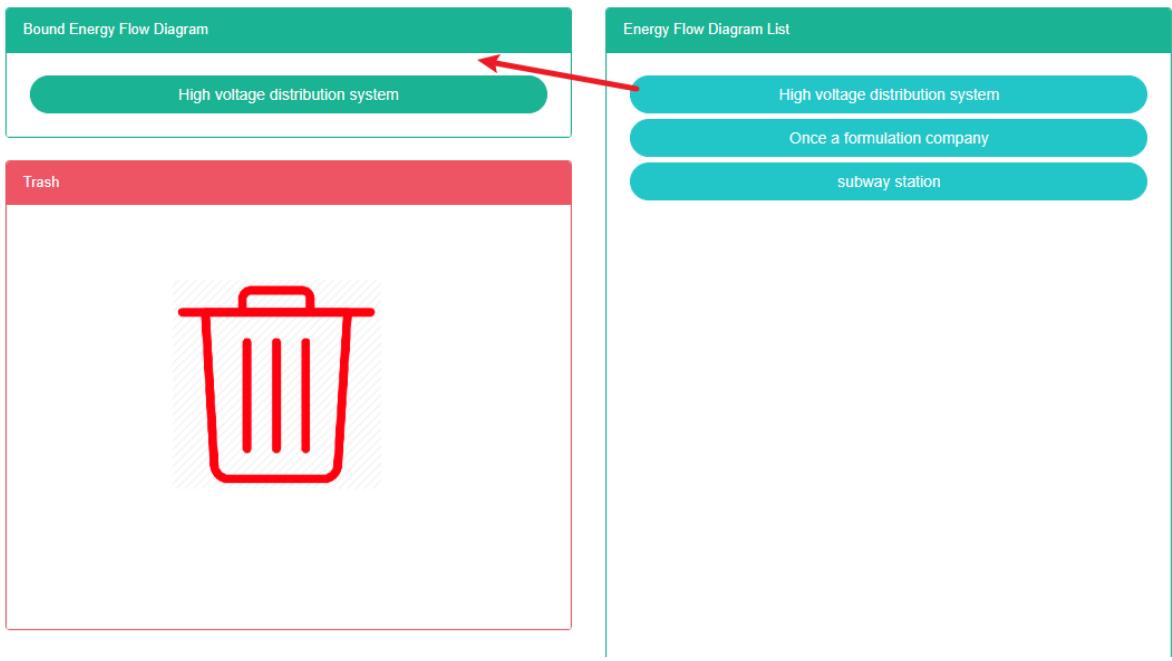
# รูปภาพแสดงการไหลที่ไม่ถูกผูกมัด:
1. คลิกเมนู "การจัดการระบบ"
2. คลิกที่เมนู 'การจัดการพื้นที่'
3. คลิกแท็บ 'bind can flow diagram'
4. คลิกที่ "โมดูลรูปแสดงการไหลของพลังงานที่ผูกไว้ ต้องใช้คำสั่งยกเลิกการผูก" แล้วลากและวางไปยังโมดูล 'barrel'
5. ลากโมดูล 'ถังรีไซเคิล' แล้วปล่อยปุ่มเมาส์ซ้าย
6. อาจปรากฏ "Unbind flow Figure success 'hint namely unbind
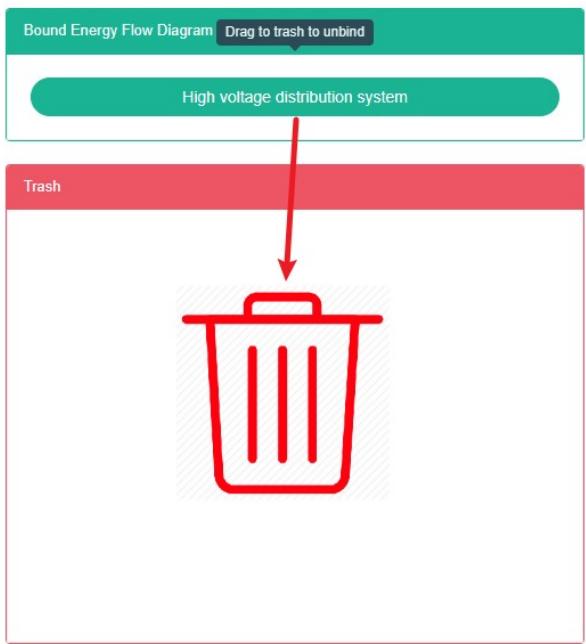
13.14. ระบบจ่ายไฟแบบรวมศูนย์
# ตรวจสอบว่าระบบจ่ายไฟได้ถูกเชื่อมต่อแล้ว:
1. คลิกเมนู "การจัดการระบบ"
2. คลิกที่เมนู 'การจัดการพื้นที่'
3. คลิกที่แท็บ 'เชื่อมโยงระบบการแจกจ่าย'
4. ในส่วน 'กรุณาเลือกพื้นที่' ให้คลิกเพื่อดูพื้นที่
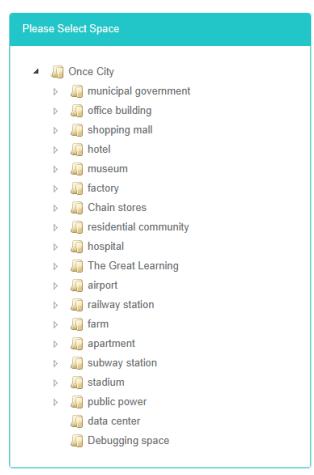
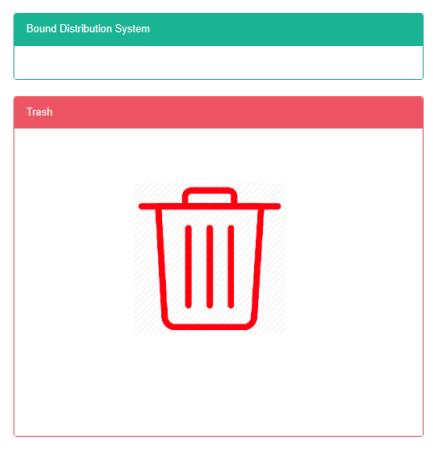
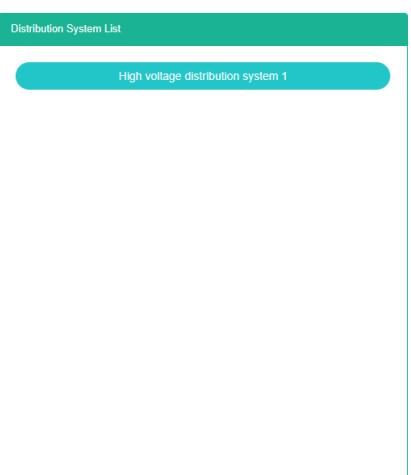
# ระบบจ่ายไฟ Bind:
1. คลิกเมนู "การจัดการระบบ"
2. คลิกที่เมนู 'การจัดการพื้นที่'
3. คลิกที่แท็บ 'เชื่อมโยงระบบการจัดจำหน่าย'
4. คลิกที่ 'โปรดเลือกโมดูลพื้นที่ที่ต้องการผูกเข้ากับคำสั่ง space'
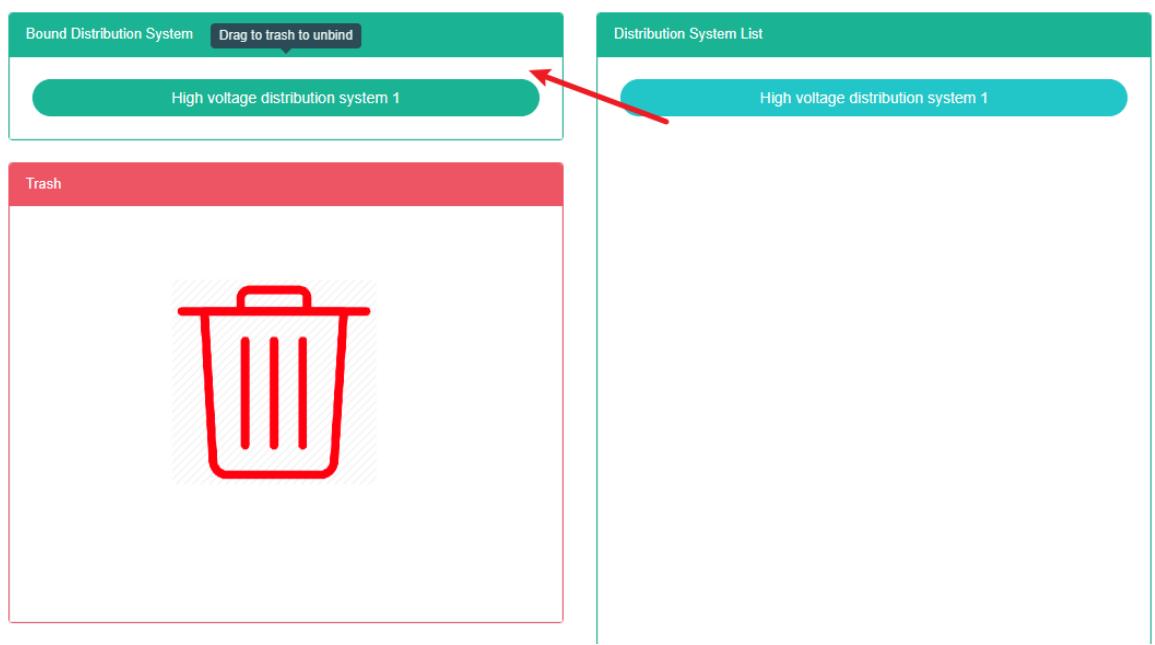
5. คลิกที่ 'รายการคำสั่งระบบจ่ายไฟในโมดูล' แล้วลากและวางไปยัง 'โมดูลเชื่อมต่อระบบจ่ายไฟ'
6. หลังจากปล่อยปุ่มเมาส์ซ้ายแล้ว ให้เข้าสู่ 'โมดูลระบบจ่ายไฟแบบผูก'
7. ข้อความแจ้งเตือน 'success in bind distribution system' แสดงว่าการผูกข้อมูลสำเร็จแล้ว
8. การป้อนคำสั่งเดียวกันซ้ำในช่องเดียวกันอาจทำให้เกิดข้อความแสดงข้อผิดพลาด
# แนวทางการแก้ปัญหาระบบจ่ายไฟฟ้า:
1. คลิกเมนู "การจัดการระบบ"
2. คลิกที่เมนู 'การจัดการพื้นที่'
3. คลิกที่แท็บ 'เชื่อมโยงระบบการจัดจำหน่าย'
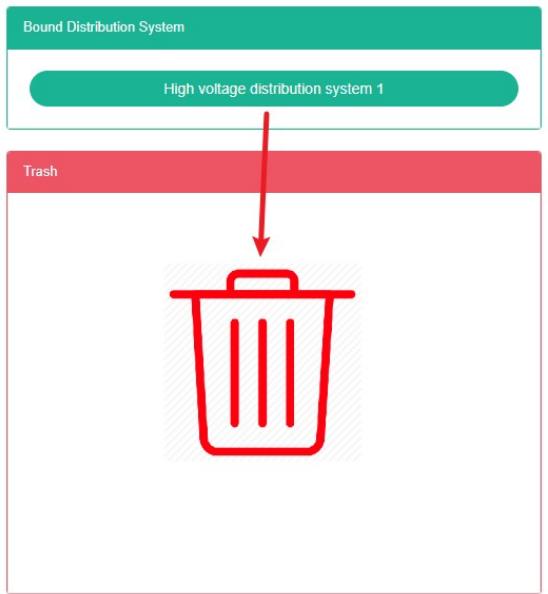
4. คลิกที่ 'เชื่อมต่อระบบจ่ายไฟ' จากนั้นลากและวางโมดูลคำสั่ง 'ยกเลิกการเชื่อมต่อ' ไปยังโมดูล 'barrels'
5. นำเข้าโมดูลถังรีไซเคิลหลังจากปล่อยปุ่มเมาส์ซ้าย
6. หากข้อความ "Untie distribution system successfully" ปรากฏขึ้น แสดงว่าการยกเลิกการผูกระบบสำเร็จแล้ว
## 13.15. เชื่อมต่อสถานี Pv
# ดูสถานี Bind Pv:
1. คลิกเมนู "การจัดการระบบ"
2. คลิกที่เมนู 'การจัดการพื้นที่'
3. คลิกแท็บ 'เชื่อมต่อสถานีผลิตไฟฟ้าพลังงานแสงอาทิตย์'
4. ในส่วน 'กรุณาเลือกพื้นที่' ให้คลิกเพื่อดูพื้นที่
# สถานีผลิตไฟฟ้าพลังงานแสงอาทิตย์แบบเชื่อมต่อ:
1. คลิกเมนู "การจัดการระบบ"
2. คลิกที่เมนู 'การจัดการพื้นที่'
3. คลิกแท็บ 'เชื่อมต่อสถานีผลิตไฟฟ้าพลังงานแสงอาทิตย์'
4. คลิกที่ 'โปรดเลือกโมดูลพื้นที่ที่ต้องการผูกเข้ากับคำสั่ง space'
5. คลิกที่ 'รายการสถานีผลิตไฟฟ้าพลังงานแสงอาทิตย์' ในโมดูลคำสั่ง แล้วลากและวางไปยังตำแหน่งของโมดูลสถานีผลิตไฟฟ้าพลังงานแสงอาทิตย์
6. ลากเข้าไปในโมดูล 'เชื่อมต่อสถานี PV' แล้วปล่อยปุ่มเมาส์ซ้าย
7. เคล็ดลับ "การเชื่อมต่อโรงไฟฟ้าพลังงานแสงอาทิตย์ให้ประสบความสำเร็จ" คือ การเชื่อมต่อ
8. การป้อนคำสั่งเดียวกันซ้ำในช่องเดียวกันอาจทำให้เกิดข้อความแสดงข้อผิดพลาด
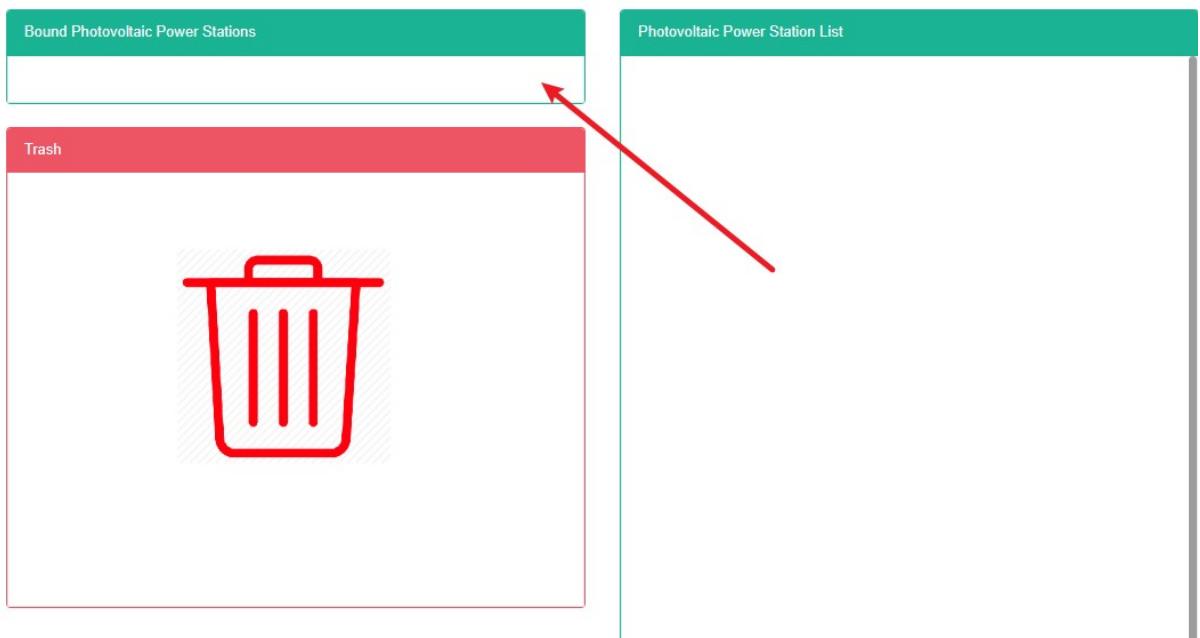
# ปลดล็อกสถานีผลิตไฟฟ้าพลังงานแสงอาทิตย์:
1. คลิกเมนู "การจัดการระบบ"
2. คลิกที่เมนู 'การจัดการพื้นที่'
3. คลิกที่แท็บ 'เชื่อมต่อแผงโซลาร์เซลล์'
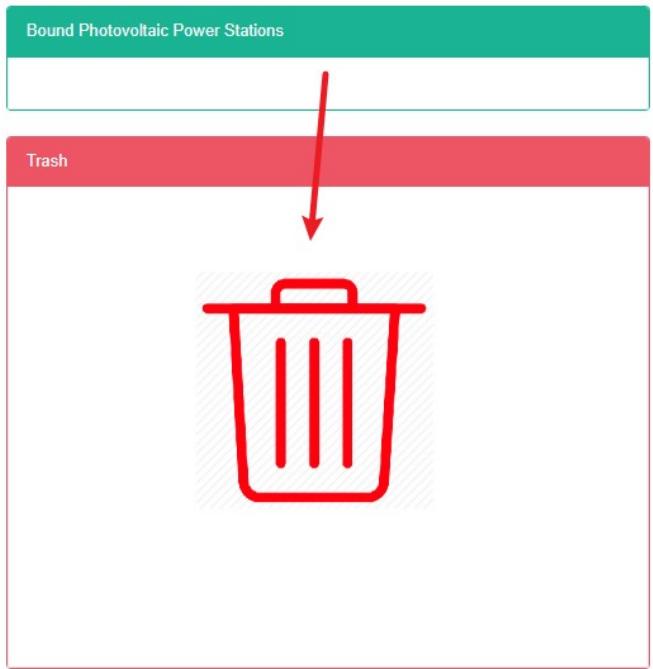
4. คลิกที่ 'bind of photovoltaic power station module need unbind of command' แล้วลากและวางไปยังโมดูล 'barrels'
5. นำเข้าโมดูลถังรีไซเคิลหลังจากปล่อยปุ่มเมาส์ซ้าย
6. หากข้อความ "ยกเลิกการเชื่อมต่อสถานีผลิตไฟฟ้าพลังงานแสงอาทิตย์สำเร็จ" ปรากฏขึ้น แสดงว่าการยกเลิกการเชื่อมต่อสำเร็จแล้ว
14. การจัดการผู้เช่า
ระบบนี้สามารถตอบสนองความต้องการขององค์กรในด้านระบบการจัดการพลังงาน โดยการตรวจสอบและวิเคราะห์อุปกรณ์ที่ใช้พลังงานหลัก สถานะการใช้พลังงานของหน่วยที่ใช้พลังงาน วิธีการวิเคราะห์ทางสถิติ วิธีการตรวจสอบพลังงาน และวิธีการสมดุลพลังงาน ฯลฯ อย่างสม่ำเสมอ เพื่อวิเคราะห์สถานการณ์การใช้พลังงานและต้นทุนขององค์กร ช่วยให้องค์กรกำหนดดัชนีการใช้พลังงานและการประหยัดพลังงาน ค้นหาศักยภาพในการประหยัดพลังงาน และกำหนดมาตรการประหยัดพลังงานได้
14.1. ผู้เช่า
# ดูรายละเอียดผู้เช่า:
1. คลิกเมนู "การจัดการระบบ"
2. คลิกที่เมนู 'การจัดการผู้เช่า'
3. คลิกที่แท็บ 'ผู้เช่า'
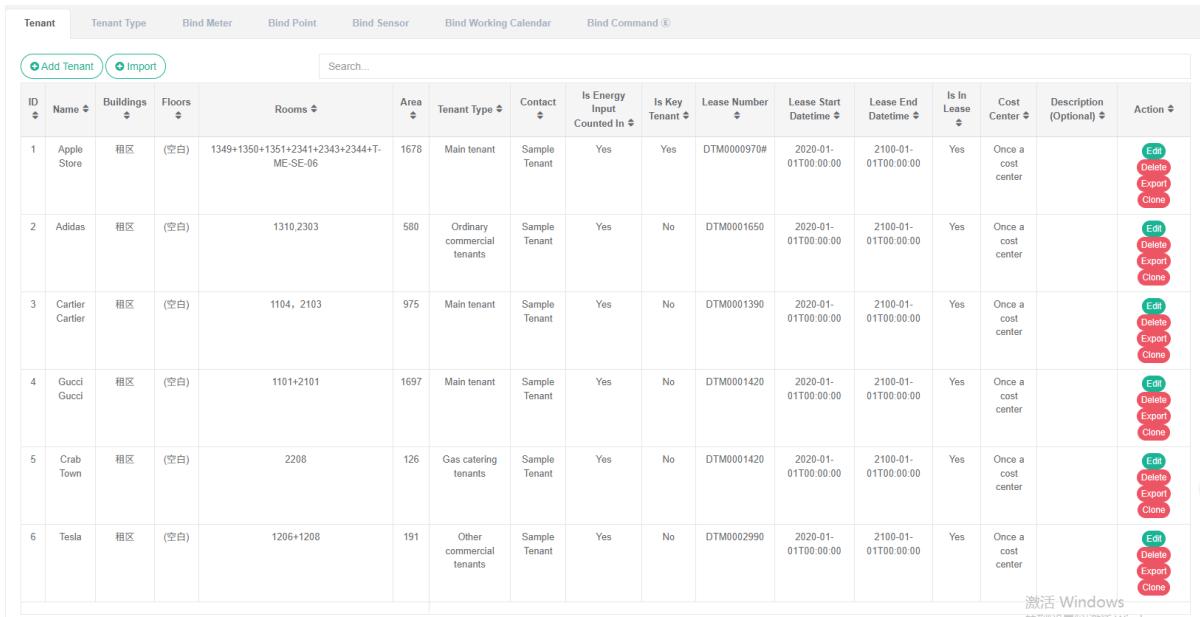
# เพิ่มผู้เช่า:
1. คลิกที่เมนู 'การจัดการระบบ'
2. คลิกที่เมนู 'การจัดการผู้เช่า'
3. คลิกที่แท็บ 'ผู้เช่า'
4. คลิกที่ปุ่ม 'เพิ่มผู้เช่า'
5. ในกล่องโต้ตอบ 'เพิ่มผู้เช่า' ให้ป้อน "ชื่อ", "พื้นที่", "อาคาร", "ชั้น", "ห้อง" และ "ประเภทผู้เช่า", "ผู้ติดต่อ", "หมายเลขสัญญาเช่า", "ศูนย์ต้นทุน", "รายละเอียด" ตามสถานการณ์จริง ให้พิจารณาว่าควรตรวจสอบ 'การใช้พลังงานโดยสรุป', 'ผู้เช่าหลัก', 'รวมอยู่ในค่าเช่าหรือไม่' หรือไม่
6. คลิกปุ่ม 'บันทึก'
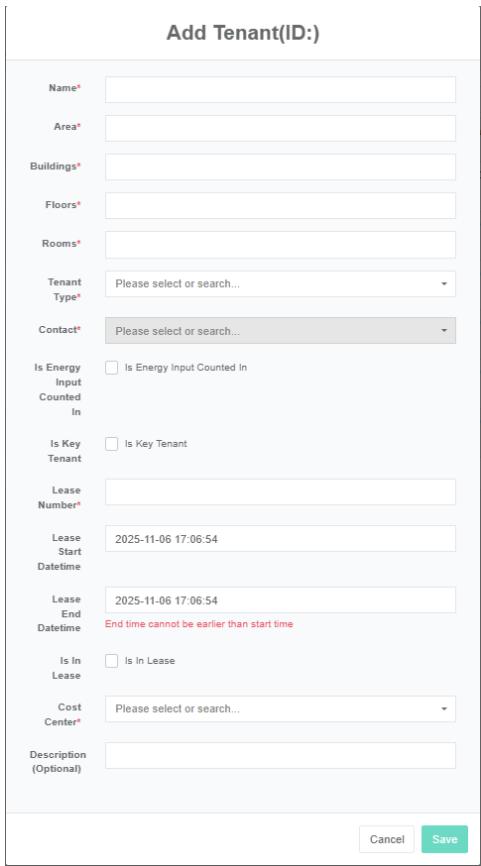
# แก้ไขข้อมูลผู้เช่า:
1. คลิกที่เมนู 'การจัดการระบบ'
2. คลิกเมนู "การจัดการผู้เช่า"
3. คลิกที่แท็บ 'ผู้เช่า'
4. คลิกปุ่ม "แก้ไข"
5. ในกล่องโต้ตอบ 'แก้ไขข้อมูลผู้เช่า' ให้ป้อน "ชื่อ", "พื้นที่", "อาคาร", "ชั้น", "ห้อง", "ประเภทผู้เช่า", "ผู้ติดต่อ", "หมายเลขสัญญาเช่า", "ศูนย์ต้นทุน", "รายละเอียด" และพิจารณาตามสถานการณ์จริงว่าจะตรวจสอบ 'สรุปการใช้พลังงาน', 'ผู้เช่าหลัก', 'รวมอยู่ในค่าเช่าหรือไม่' หรือไม่
6. คลิกปุ่ม "บันทึก"
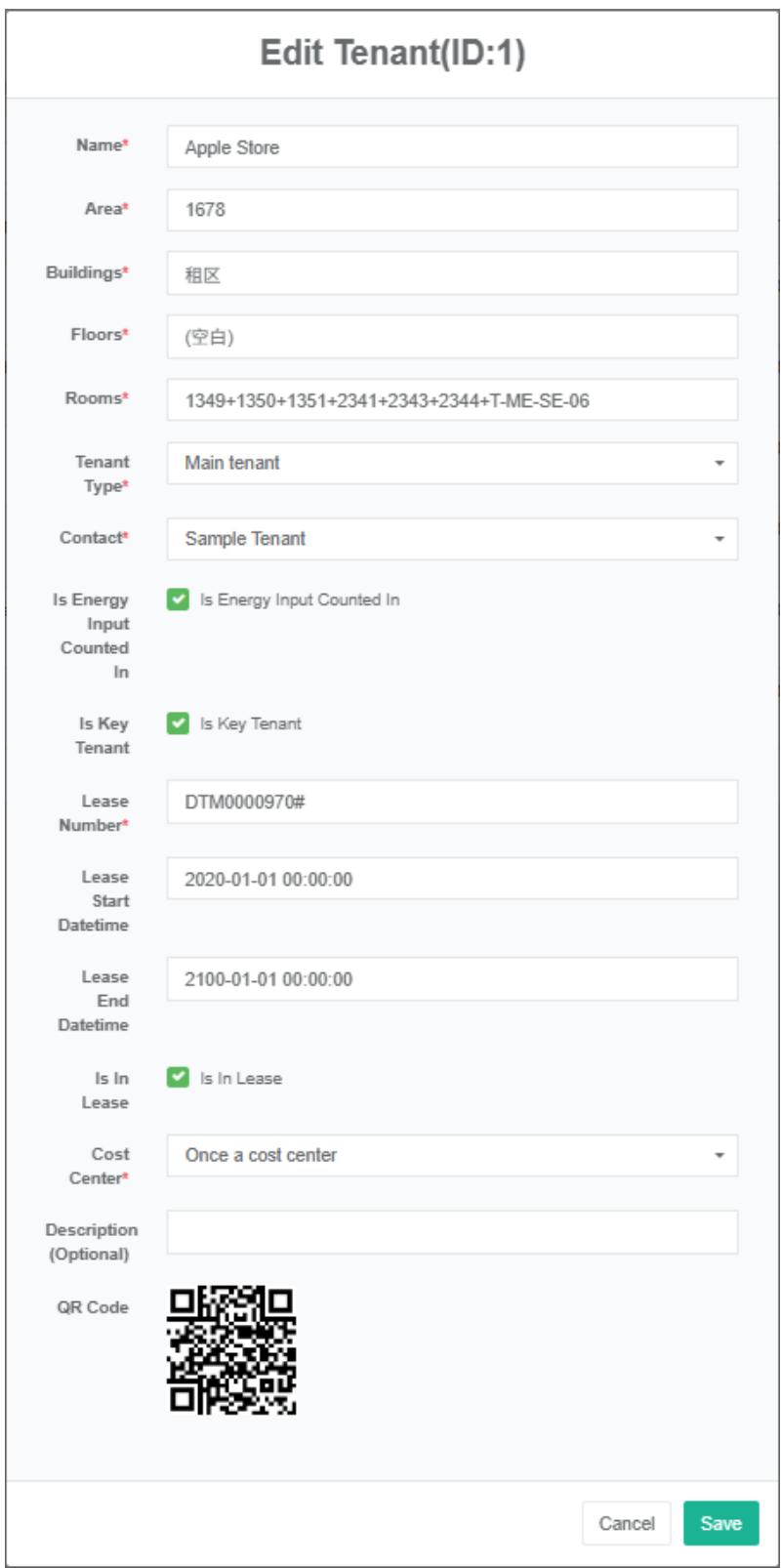
# ลบผู้เช่า:
1. คลิกเมนู "การจัดการระบบ"
2. คลิกเมนู "การจัดการผู้เช่า"
3. คลิกที่แท็บ 'ผู้เช่า'
4. คลิกปุ่ม "ลบ"
5. คลิกปุ่ม 'ยืนยันการลบ' ในกล่องโต้ตอบ 'ยืนยันการลบ'
# นำเข้าผู้เช่า:
1. คลิกเมนู "การจัดการระบบ"
2. คลิกเมนู "การจัดการผู้เช่า"
3. คลิกที่แท็บ 'ผู้เช่า'
4. คลิกที่ปุ่ม 'นำเข้า'
5. ป้อนข้อมูลลงในกล่องโต้ตอบ
6. คลิกที่ปุ่ม "นำเข้า"
# ส่งออกผู้เช่า:
1. คลิกเมนู "การจัดการระบบ"
2. คลิกที่เมนู 'การจัดการผู้เช่า'
3. คลิกที่แท็บ 'ผู้เช่า'
4. คลิกที่ปุ่ม "ส่งออก" (Export)
# โคลนผู้เช่า:
1. คลิกเมนู "การจัดการระบบ"
2. คลิกเมนู "การจัดการผู้เช่า"
3. คลิกที่แท็บ 'ผู้เช่า'
4. คลิกที่ปุ่ม 'โคลน'
14.2. ผูกมิเตอร์
# ดูว่ามิเตอร์ผูกข้อมูลมีอะไรบ้าง:
1. คลิกเมนู "การจัดการระบบ"
2. คลิกเมนู "การจัดการผู้เช่า"
3. คลิกที่แท็บ 'เชื่อมต่อมิเตอร์'
4. คลิกในช่องดรอปดาวน์ของโมดูล "ผู้เช่า" เพื่อเลือกผู้เช่าที่คุณต้องการดู
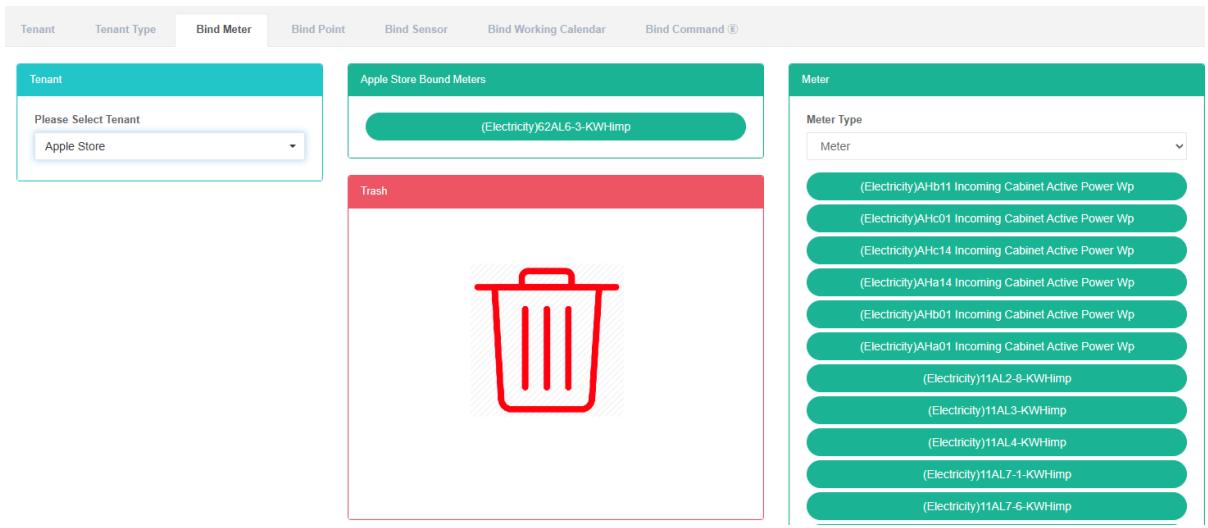
# Bind Meter:
1. คลิกเมนู "การจัดการระบบ"
2. คลิกเมนู "การจัดการผู้เช่า"
3. คลิกที่แท็บ 'เชื่อมต่อมิเตอร์'
4. คลิกในช่องดรอปดาวน์ของโมดูล "ผู้เช่า" เพื่อเลือกผู้เช่าที่คุณต้องการดู
5. ในโมดูลมิเตอร์ ให้คลิกที่ช่องดรอปดาวน์เพื่อเลือกประเภทมิเตอร์
6. คลิกที่ 'meter' ในโมดูล meter แล้วลากและวางไปยังโมดูล bind table
7. เข้าสู่โมดูล 'ตารางผูกข้อมูล' หลังจากปล่อยปุ่มเมาส์ซ้าย
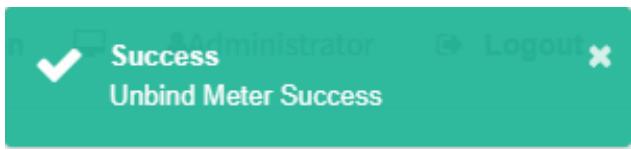
8. ข้อความแจ้งเตือน "bind meter successful" คือ bind
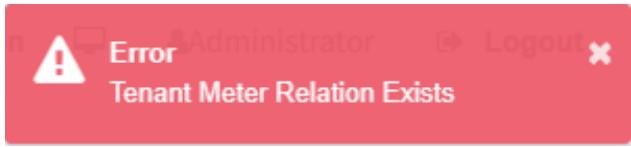
9. การลากมิเตอร์ตัวเดียวกันไปยังผู้เช่ารายเดียวกันซ้ำๆ จะทำให้เกิดข้อความ "ข้อผิดพลาด"
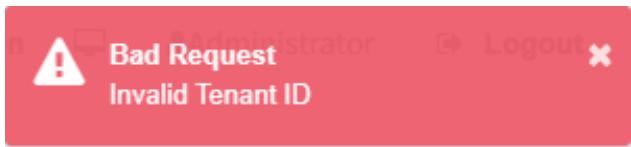
10. หากไม่เลือกผู้เช่า ระบบจะแสดงข้อความแจ้งว่า 'รหัสผู้เช่าไม่ถูกต้อง'
# ยกเลิกการผูกมิเตอร์:
1. คลิกเมนู "การจัดการระบบ"
2. คลิกเมนู "การจัดการผู้เช่า"
3. คลิกที่แท็บ 'เชื่อมต่อมิเตอร์'
4. คลิกในช่องดรอปดาวน์ของโมดูล "ผู้เช่า" เพื่อเลือกผู้เช่าที่คุณต้องการดู
5. คลิกที่ 'โมดูลตารางผูกข้อมูลที่ต้องยกเลิกการผูกมิเตอร์' แล้วลากและวางไปยังโมดูล 'กระบอกปืน'
6. นำเข้าโมดูลถังรีไซเคิลหลังจากปล่อยปุ่มเมาส์ซ้าย
7. ตัวชี้วัดความสำเร็จบ่งชี้ถึงแนวทางแก้ไขสู่ความสำเร็จ
14.3. ผูกจุดข้อมูล
# ดูจุดข้อมูลการผูกข้อมูล:
1. คลิกเมนู "การจัดการระบบ"
2. คลิกเมนู "การจัดการผู้เช่า"
3. คลิกที่แท็บ 'เชื่อมโยงจุดข้อมูล'
4. ต้องการดูข้อมูลนี้ในโมดูล 'ผู้เช่า' ของผู้เช่า
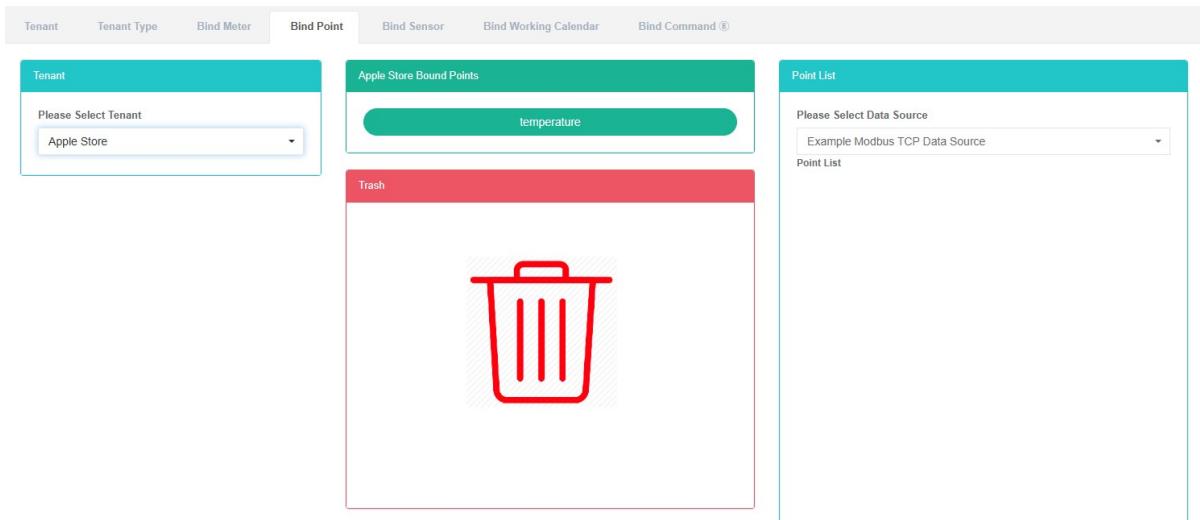
# ผูกจุดข้อมูล:
1. คลิกเมนู "การจัดการระบบ"
2. คลิกเมนู "การจัดการผู้เช่า"
3. คลิกที่แท็บ 'เชื่อมโยงจุดข้อมูล'
4. คลิกในช่องดรอปดาวน์ของโมดูล "ผู้เช่า" เพื่อเลือกผู้เช่าที่คุณต้องการดู
5. ใน "รายการจุดข้อมูลในโมดูล" ให้คลิกที่ช่องดรอปดาวน์เพื่อเลือกแหล่งข้อมูล
6. คลิกที่จุดข้อมูล 'รายการจุดข้อมูล' ในโมดูล แล้วลากและวางไปยังส่วนเชื่อมโยงของโมดูลจุดข้อมูล
7. เข้าสู่โมดูล 'ผูกจุดข้อมูล' หลังจากปล่อยปุ่มเมาส์ซ้าย
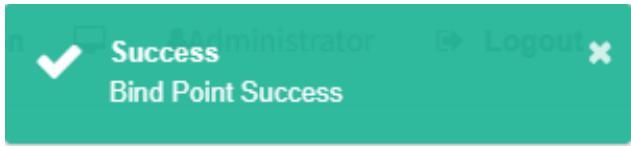
8. เคล็ดลับ "การผูกจุดข้อมูลสำเร็จ" คือ การผูก
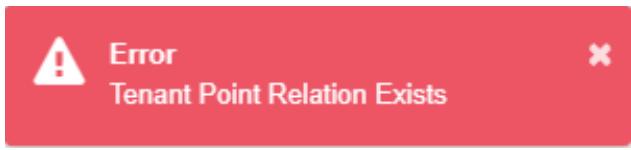
9. หากพบข้อมูลการวัดจุดเดียวกันที่ตรงกับข้อผิดพลาดของผู้เช่ารายเดียวกัน ระบบจะแสดงไฟเตือนขึ้น
10. หากไม่เลือกผู้เช่า ระบบจะแสดงข้อความแจ้งว่า 'รหัสผู้เช่าไม่ถูกต้อง'
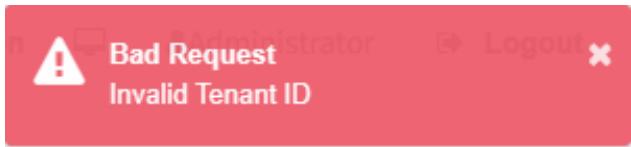
# ยกเลิกการผูกจุดข้อมูล:
1. คลิกที่เมนู 'การจัดการระบบ'
2. คลิกเมนู "การจัดการผู้เช่า"
3. คลิกที่แท็บ 'เชื่อมโยงจุดข้อมูล'
4. คลิกในช่องดรอปดาวน์ของโมดูล "ผู้เช่า" เพื่อเลือกผู้เช่าที่คุณต้องการดู
5. คลิกที่ 'ผูกจุดข้อมูลที่ต้องการวิธีแก้ปัญหาเข้ากับจุดข้อมูลในโมดูล' แล้วลากและวางลงในโมดูล 'barrel'
6. นำเข้าโมดูลถังรีไซเคิลหลังจากปล่อยปุ่มเมาส์ซ้าย
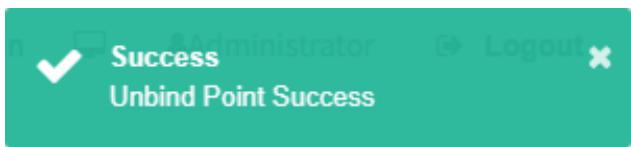
7. หากข้อความแจ้งเตือน "ยกเลิกการผูกข้อมูลสำเร็จ" ปรากฏขึ้น แสดงว่าการยกเลิกผูกข้อมูลสำเร็จแล้ว
14.4. การเชื่อมต่อเซ็นเซอร์
# มุมมองมีเซ็นเซอร์การเชื่อมต่อ:
1. คลิกเมนู "การจัดการระบบ"
2. คลิกเมนู "การจัดการผู้เช่า"
3. คลิกที่แท็บ 'เชื่อมต่อเซ็นเซอร์'
4. ต้องการดูข้อมูลนี้ในโมดูล 'ผู้เช่า' ของผู้เช่า
# การเชื่อมต่อเซ็นเซอร์:
1. คลิกที่เมนู 'การจัดการระบบ'
2. คลิกที่เมนู 'การจัดการผู้เช่า'
3. คลิกที่แท็บ 'เชื่อมต่อเซ็นเซอร์'
4. คลิกในช่องดรอปดาวน์ของโมดูล "ผู้เช่า" เพื่อเลือกผู้เช่าที่คุณต้องการดู
5. คลิกที่ "เลือกโมดูลเซ็นเซอร์" แล้วลากและวางไปยัง "เชื่อมต่อโมดูลเซ็นเซอร์"
6. ลากโมดูล 'เชื่อมต่อเซ็นเซอร์' แล้วปล่อยปุ่มเมาส์ซ้าย
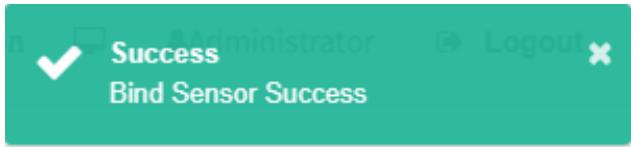
7. คำแนะนำที่แสดงถึง 'ความสำเร็จ' คือ การเชื่อมต่อเซ็นเซอร์
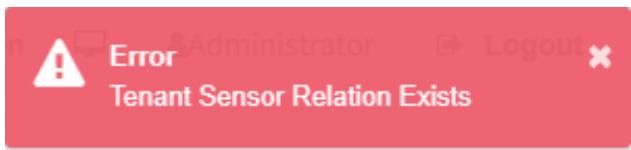
8. หากใช้เซ็นเซอร์ตัวเดิมกับผู้เช่ารายเดิมซ้ำอีกครั้ง ไฟจะสว่างขึ้นเพื่อแจ้งเตือน
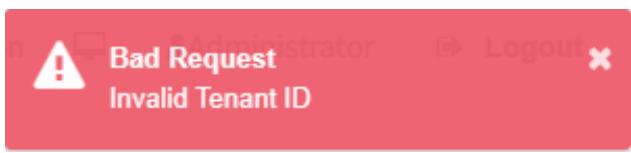
9. หากไม่เลือกผู้เช่า ระบบจะแสดงข้อความแจ้งว่า 'รหัสผู้เช่าไม่ถูกต้อง'
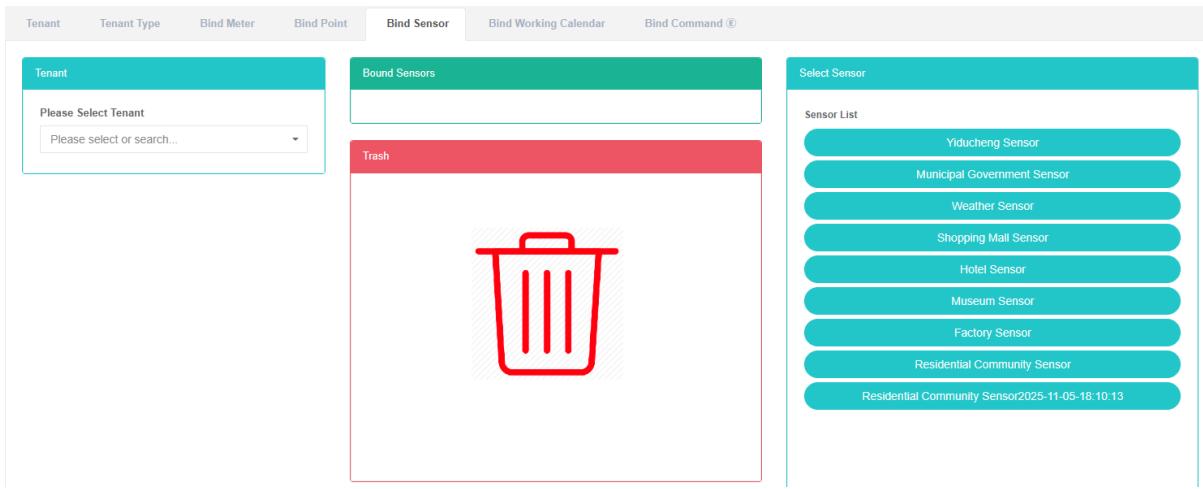
# ยกเลิกการเชื่อมต่อเซ็นเซอร์:
1. คลิกเมนู "การจัดการระบบ"
2. คลิกที่เมนู 'การจัดการผู้เช่า'
3. คลิกที่แท็บ 'เชื่อมต่อเซ็นเซอร์'
4. คลิกในช่องดรอปดาวน์ของโมดูล "ผู้เช่า" เพื่อเลือกผู้เช่าที่คุณต้องการดู
5. คลิกที่ 'เชื่อมต่อโมดูลเซ็นเซอร์' (จำเป็นต้องยกเลิกการเชื่อมต่อเซ็นเซอร์) แล้วลากและวางไปยังโมดูล 'ทรงกระบอก'
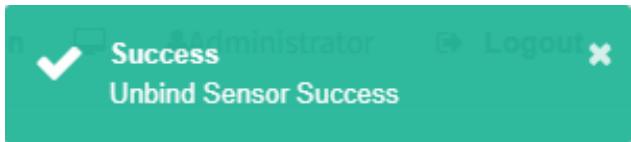
6. ปล่อยปุ่มเมาส์ซ้ายหลังจากลากเข้าไปในโมดูล 'ถังขยะรีไซเคิล'
7. 'เคล็ดลับความสำเร็จในการปลดล็อกเซ็นเซอร์ พร้อมวิธีแก้ไขสู่ความสำเร็จ'
14.5. จัดทำปฏิทินการทำงาน
# ดูปฏิทินการทำงานของ Bind:
1. คลิกที่เมนู 'การจัดการระบบ'
2. คลิกที่เมนู 'การจัดการผู้เช่า'
3. คลิกที่แท็บ 'เชื่อมโยงปฏิทินการทำงาน'
4. คลิกที่ชื่อผู้เช่าที่คุณต้องการดูในโมดูล 'โปรดเลือกผู้เช่า'
# ผูกปฏิทินการทำงาน:
1. คลิกที่เมนู 'การจัดการระบบ'
2. คลิกที่เมนู 'การจัดการผู้เช่า'
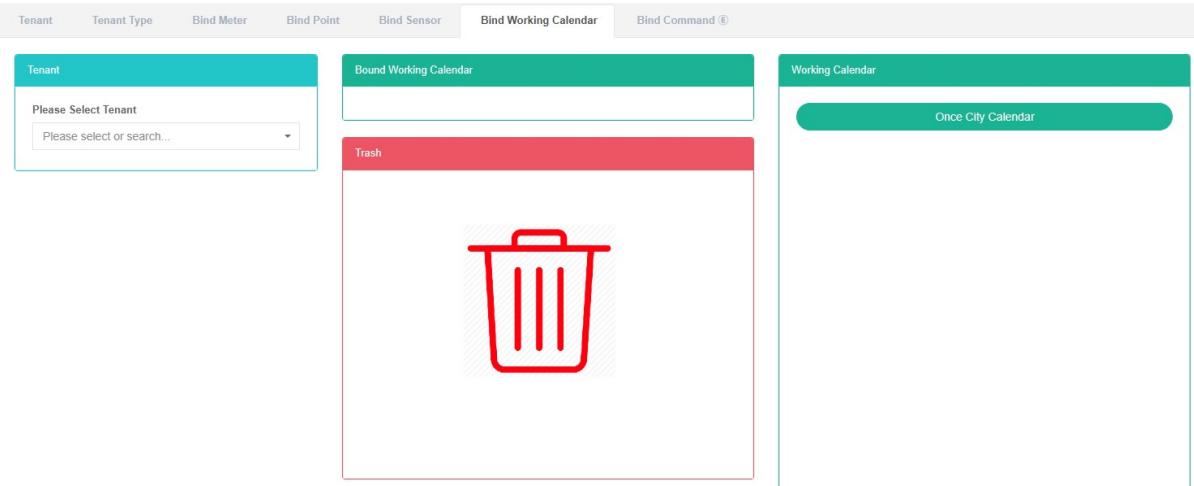
3. คลิกที่แท็บ 'เชื่อมโยงปฏิทินการทำงาน'
4. คลิกเลือกผู้เช่าที่คุณต้องการผูกปฏิทินการทำงานด้วย ในส่วน 'โปรดเลือกผู้เช่า'
5. คลิกที่ 'รายการปฏิทินการทำงาน' เพื่อแสดงโมดูลปฏิทินการทำงาน จากนั้นลากและวางไปยัง 'การเชื่อมต่อโมดูลปฏิทินการทำงาน'
6. เข้าสู่โมดูลปฏิทินที่กำลังทำงานหลังจากปล่อยปุ่มเมาส์ซ้าย
7. 'เคล็ดลับการผูกมัดปฏิทินแห่งความสำเร็จ' ซึ่งเชื่อมโยงความสำเร็จเข้าด้วยกัน
8. การลากปฏิทินที่ใช้งานอยู่เดียวกันไปยังเทนเนนต์เดียวกันซ้ำๆ จะทำให้เกิดข้อความแสดงข้อผิดพลาด
# ยกเลิกการผูกปฏิทินการทำงาน:
1. คลิกที่เมนู 'การจัดการระบบ'
2. คลิกที่เมนู 'การจัดการผู้เช่า'
3. คลิกที่แท็บ 'เชื่อมโยงปฏิทินการทำงาน'
4. คลิกที่ 'ผูกโมดูลปฏิทินการทำงาน ยกเลิกการผูกงานที่ต้องทำในปฏิทิน แล้วลากและวางไปยังโมดูล 'barrel'
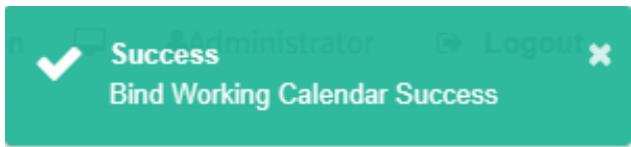
5. นำเข้าโมดูลถังรีไซเคิลหลังจากปล่อยปุ่มเมาส์ซ้าย
6. หากข้อความ "ยกเลิกการผูกปฏิทินที่ใช้งานอยู่สำเร็จ" ปรากฏขึ้น แสดงว่าการยกเลิกผูกปฏิทินสำเร็จแล้ว

## 14.6. คำสั่งผูก (Bind command)
# ดูคำสั่ง Bind:
5. คลิกที่เมนู 'การจัดการระบบ'
6. คลิกที่เมนู 'การจัดการผู้เช่า'
7. คลิกที่แท็บ 'ผูกคำสั่ง'
8. ในโมดูล 'กรุณาเลือกผู้เช่า' ให้คลิกที่ชื่อผู้เช่าที่คุณต้องการดู
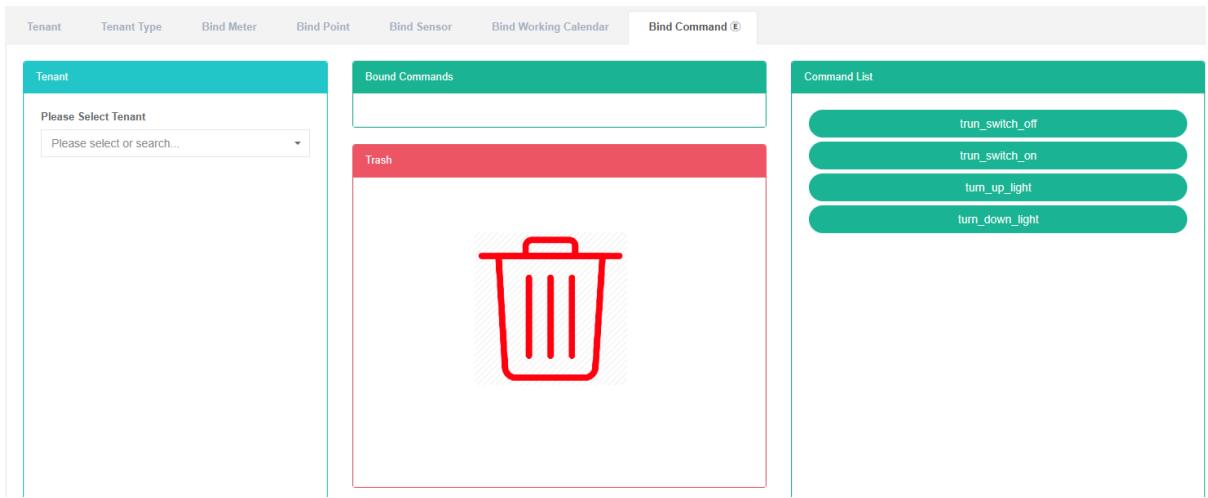
# คำสั่งผูก:
1. คลิกเมนู "การจัดการระบบ"
2. คลิกที่เมนู 'การจัดการผู้เช่า'
3. คลิกที่แท็บ 'ผูกคำสั่ง'
4. คลิกที่โมดูล 'กรุณาเลือกผู้เช่า' เพื่อทำการผูกโมดูลเข้ากับคำสั่งของผู้เช่า
5. คลิกที่ 'รายการคำสั่ง จะแสดงโมดูลคำสั่ง' แล้วลากและวางไปยัง 'โมดูลคำสั่งผูก'
6. เข้าสู่โมดูลคำสั่ง 'ผูกคำสั่ง' หลังจากปล่อยปุ่มเมาส์ซ้าย
7. คำแนะนำ "คำสั่ง bind สำเร็จ" คือ bind
8. หากมีการใช้คำสั่งเดียวกันซ้ำกับผู้เช่ารายเดิม ข้อผิดพลาดจะแสดงขึ้นเพื่อแจ้งเตือน

# ยกเลิกการผูกปฏิทินการทำงาน:
1. คลิกเมนู "การจัดการระบบ"
2. คลิกที่เมนู 'การจัดการผู้เช่า'
3. คลิกที่แท็บ 'ผูกคำสั่ง'
4. คลิกที่ 'โมดูลคำสั่งผูก (ต้องการยกเลิกการผูกคำสั่ง)' แล้วลากและวางไปยัง 'โมดูลทรงกระบอก'
5. นำเข้าโมดูลถังรีไซเคิลหลังจากปล่อยปุ่มเมาส์ซ้าย
6. 'สำเร็จ' ผูกพรอมต์คำสั่งซึ่งมีวิธีแก้ปัญหาสู่ความสำเร็จ

15. การบริหารจัดการร้านค้า
ระบบนี้สามารถตอบสนองความต้องการขององค์กรในด้านระบบการจัดการพลังงาน โดยการตรวจสอบและวิเคราะห์อุปกรณ์ที่ใช้พลังงานหลัก สถานะการใช้พลังงานของหน่วยที่ใช้พลังงาน วิธีการวิเคราะห์ทางสถิติ วิธีการตรวจสอบพลังงาน และวิธีการสมดุลพลังงาน ฯลฯ อย่างสม่ำเสมอ เพื่อวิเคราะห์สถานการณ์การใช้พลังงานและต้นทุนขององค์กร ช่วยให้องค์กรกำหนดดัชนีการใช้พลังงานและการประหยัดพลังงาน ค้นหาศักยภาพในการประหยัดพลังงาน และกำหนดมาตรการประหยัดพลังงานได้
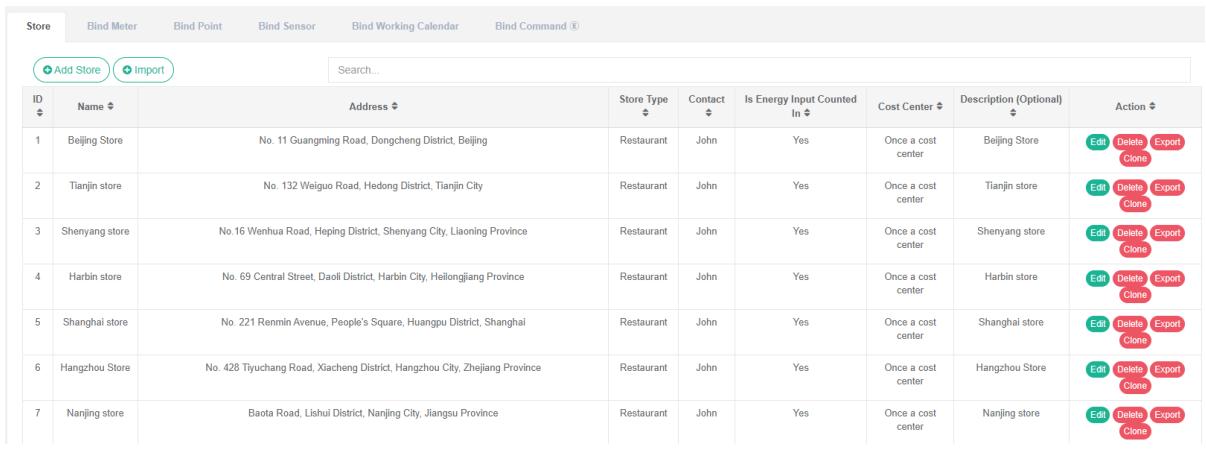
15.1. ร้านค้า
# ตรวจสอบที่ร้านค้า:
1. คลิกเมนู "การจัดการระบบ"
2. คลิกที่เมนู 'การจัดการร้านค้า'
3. คลิกที่แท็บ 'ร้านค้า'
# เพิ่มร้านค้า:
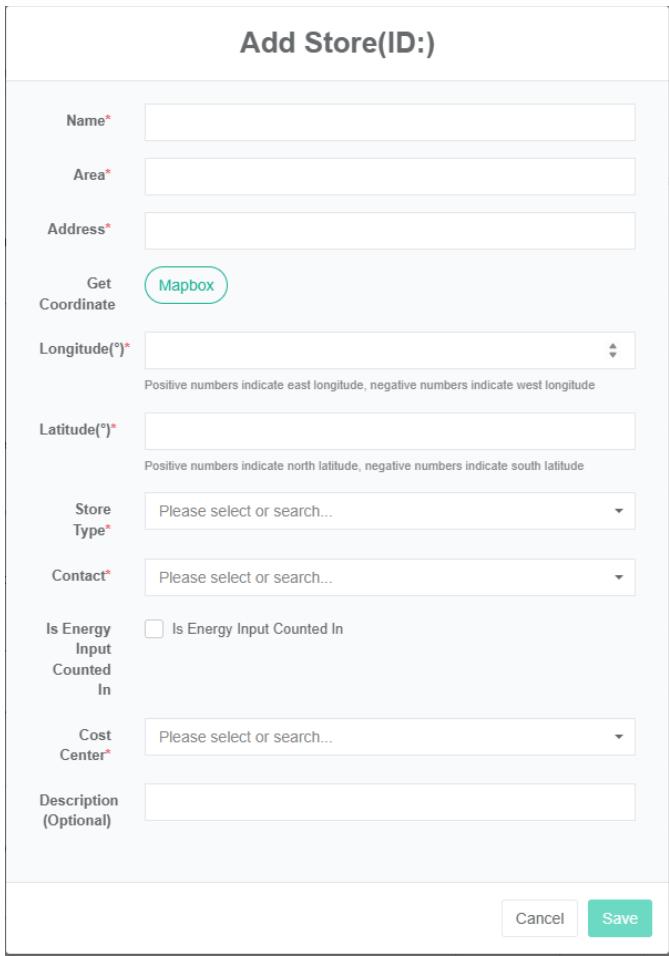
1. คลิกเมนู "การจัดการระบบ"
2. คลิกที่เมนู 'การจัดการร้านค้า'
3. คลิกที่แท็บ 'ร้านค้า'
4. คลิกปุ่ม 'เพิ่มร้านค้า'
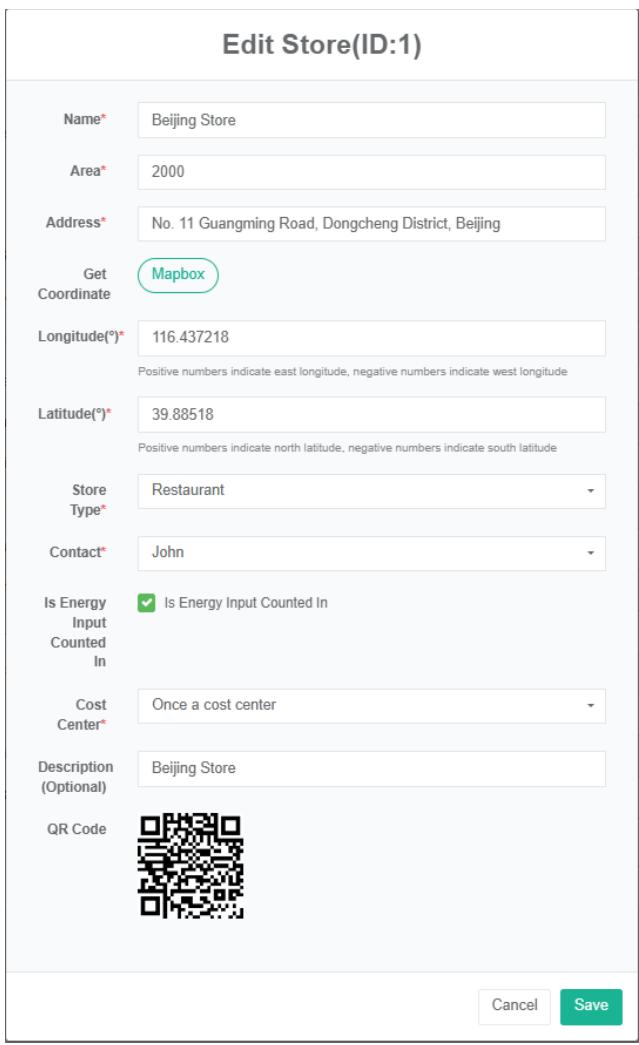
5. ในกล่องโต้ตอบ 'เพิ่มร้านค้า' ให้ป้อน "ชื่อ", "พื้นที่", "ที่อยู่", "ละติจูด", "ลองจิจูด" และ "ประเภทร้านค้า", "ผู้ติดต่อ", "ศูนย์ต้นทุน", "คำอธิบาย" ตามสถานการณ์จริง ให้พิจารณาว่าจะตรวจสอบการใช้พลังงานโดยสรุปหรือไม่
6. คลิกปุ่ม "บันทึก"
# แก้ไขร้านค้า:
1. คลิกเมนู "การจัดการระบบ"
2. คลิกที่เมนู 'การจัดการร้านค้า'
3. คลิกที่แท็บ 'ร้านค้า'
4. คลิกปุ่ม "แก้ไข"
5. ในกล่องโต้ตอบ 'แก้ไขร้านค้า' ให้ป้อน "ชื่อ", "พื้นที่", "ที่อยู่", "พิกัดจุดรับสินค้า" และ "ละติจูด", "ลองจิจูด", "ประเภทร้านค้า", "ผู้ติดต่อ", "ศูนย์ต้นทุน", "คำอธิบาย" จากนั้นให้พิจารณาตามสถานการณ์จริงว่าจะตรวจสอบการใช้พลังงานโดยสรุปหรือไม่
6. คลิกปุ่ม "บันทึก"
# ลบร้านค้า:
1. คลิกเมนู "การจัดการระบบ"
2. คลิกที่เมนู 'การจัดการร้านค้า'
3. คลิกที่แท็บ 'ร้านค้า'
4. คลิกปุ่ม "ลบ"
5. คลิกปุ่มยืนยันการลบในกล่องโต้ตอบยืนยันการลบ
# นำเข้า The Store:
1. คลิกเมนู "การจัดการระบบ"
2. คลิกที่เมนู 'การจัดการร้านค้า'
3. คลิกที่แท็บ 'ร้านค้า'
4. คลิกที่ปุ่ม "นำเข้า"
5. ป้อนข้อมูลลงในกล่องโต้ตอบ
6. คลิกปุ่ม 'นำเข้า'
# ExportStore:
1. คลิกเมนู "การจัดการระบบ"
2. คลิกที่เมนู 'การจัดการร้านค้า'
3. คลิกที่แท็บ 'ร้านค้า'
4. คลิกที่ปุ่ม "ส่งออก" (Export)
# ร้านค้าโคลน:
1. คลิกเมนู "การจัดการระบบ"
2. คลิกที่เมนู 'การจัดการร้านค้า'
3. คลิกที่แท็บ 'ร้านค้า'
4. คลิกที่ปุ่ม 'โคลน'
15.2. ผูกมิเตอร์
# ดูมิเตอร์การเชื่อมต่อ:
1. คลิกเมนู "การจัดการระบบ"
2. คลิกที่เมนู 'การจัดการผู้เช่า'
3. คลิกที่แท็บ 'เชื่อมต่อมิเตอร์'
4. ในส่วน 'กรุณาเลือกสาขา' ให้คลิกที่ช่องดรอปดาวน์เพื่อเลือกดูข้อมูลสาขาที่ต้องการ
# Bind Meter:
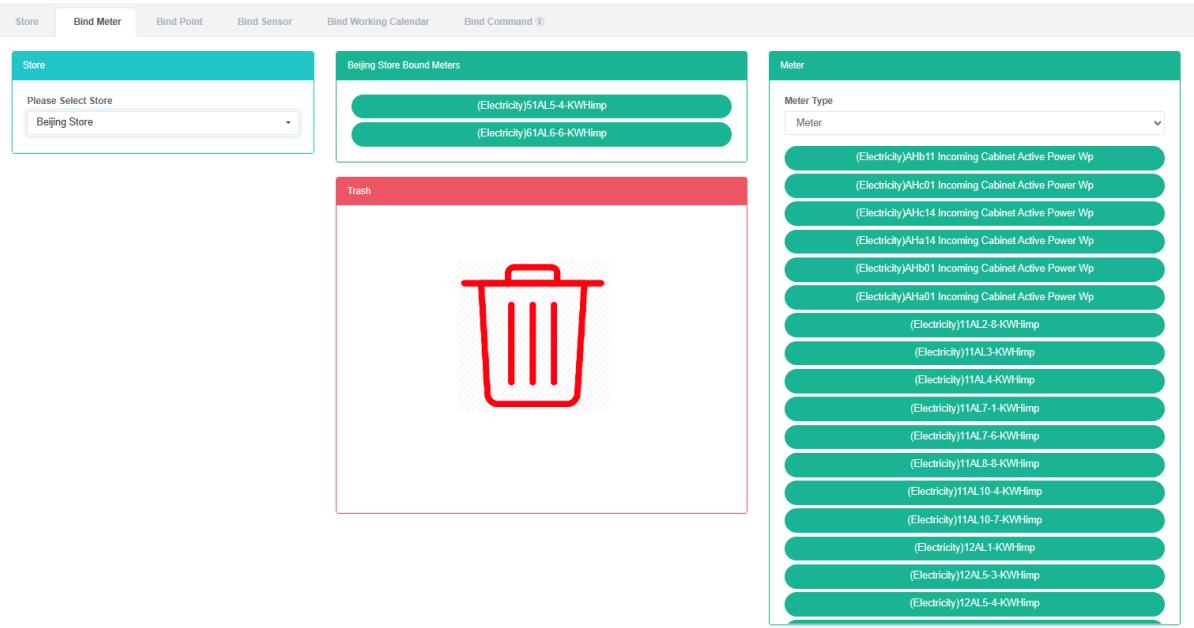
1. คลิกเมนู "การจัดการระบบ"
2. คลิกที่เมนู 'การจัดการร้านค้า'
3. คลิกที่แท็บ 'เชื่อมต่อมิเตอร์'
4. ในส่วน 'กรุณาเลือกสาขา' ให้คลิกที่ช่องดรอปดาวน์เพื่อเลือกดูข้อมูลสาขาที่ต้องการ
5. ในโมดูลมิเตอร์ ให้คลิกที่ช่องดรอปดาวน์เพื่อเลือกประเภทมิเตอร์
6. คลิกที่ 'meter' ในโมดูล meter แล้วลากและวางไปยังโมดูล bind table
7. ลากโมดูล 'ตารางผูกข้อมูล' แล้วปล่อยปุ่มเมาส์ซ้าย
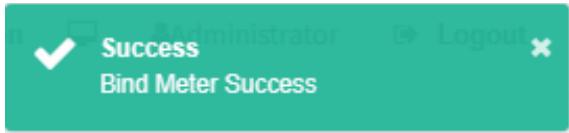
8. ข้อความแจ้งเตือน "bind meter successful" คือ bind
9. หากลากมิเตอร์ตัวเดียวกันเข้าไปในร้านค้าเดิมซ้ำๆ จะปรากฏข้อความ "ข้อผิดพลาด"
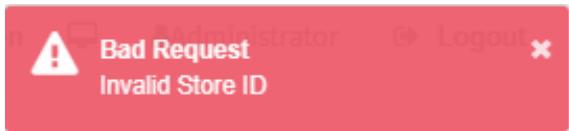
10. หากไม่เลือก "ร้านค้า" จะมีข้อความแจ้งว่า "รหัสร้านค้าไม่ถูกต้อง" ปรากฏขึ้น
# ยกเลิกการผูกมิเตอร์:
1. คลิกเมนู "การจัดการระบบ"
2. คลิกที่เมนู 'การจัดการร้านค้า'
3. คลิกที่แท็บ 'เชื่อมต่อมิเตอร์'
4. ในส่วน 'กรุณาเลือกสาขา' ให้คลิกที่ช่องดรอปดาวน์เพื่อเลือกดูข้อมูลสาขาที่ต้องการ
5. คลิกที่มิเตอร์ที่คุณต้องการยกเลิกการเชื่อมต่อในโมดูล 'เชื่อมต่อมิเตอร์' แล้วลากไปยังโมดูล 'ถังรีไซเคิล'
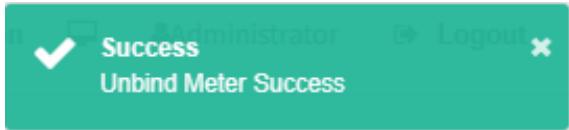
6. นำเข้าโมดูลถังรีไซเคิลหลังจากปล่อยปุ่มเมาส์ซ้าย
7. ตัวชี้วัดความสำเร็จบ่งชี้ถึงแนวทางแก้ไขสู่ความสำเร็จ
15.3. ผูกจุดข้อมูล
# ดูจุดข้อมูลการผูกข้อมูล:
1. คลิกเมนู "การจัดการระบบ"
2. คลิกที่เมนู 'การจัดการร้านค้า'
3. คลิกที่แท็บ 'ผูกจุดข้อมูล'
# 4. ในโมดูล 'กรุณาเลือกสาขา' ให้คลิกเพื่อดูข้อมูลสาขา
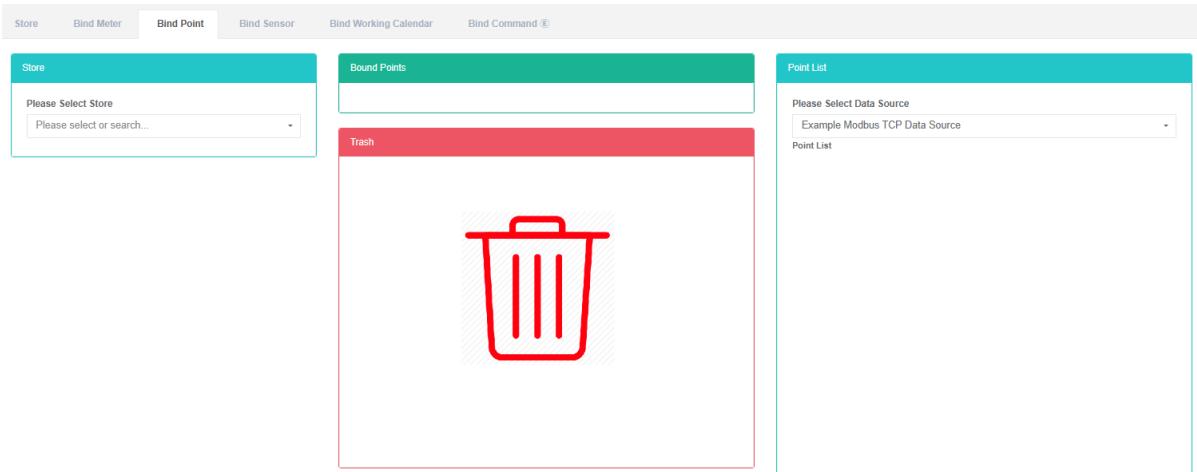
# ผูกจุดข้อมูล:
1. คลิกเมนู "การจัดการระบบ"
2. คลิกที่เมนู 'การจัดการร้านค้า'
3. คลิกที่แท็บ 'ผูกจุดข้อมูล'
4. ในส่วน 'กรุณาเลือกสาขา' ให้คลิกที่ช่องดรอปดาวน์เพื่อเลือกดูข้อมูลสาขาที่ต้องการ
5. ใน "รายการจุดข้อมูลในโมดูล" ให้คลิกที่ช่องดรอปดาวน์เพื่อเลือกแหล่งข้อมูล
6. คลิกที่จุดข้อมูล 'รายการจุดข้อมูล' ในโมดูล แล้วลากและวางไปยังส่วนเชื่อมโยงของโมดูลจุดข้อมูล
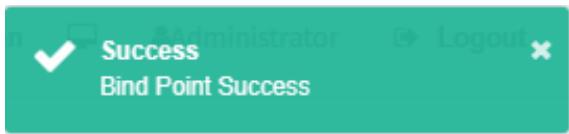
7. เข้าสู่โมดูล 'ผูกจุดข้อมูล' หลังจากปล่อยปุ่มเมาส์ซ้าย
8. เคล็ดลับ "การผูกจุดข้อมูลสำเร็จ" คือ การผูก
9. เมื่อลากจุดข้อมูลการวัดเดียวกันเข้าไปในร้านค้าเดียวกัน ข้อความ 'ข้อผิดพลาด' จะปรากฏขึ้น
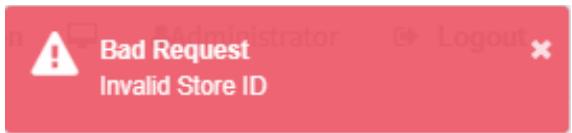
10. หากไม่เลือก "ร้านค้า" จะมีข้อความแจ้งว่า "รหัสร้านค้าไม่ถูกต้อง" ปรากฏขึ้น
# ยกเลิกการผูกจุดข้อมูล:
1. คลิกที่เมนู 'การจัดการระบบ'
2. คลิกที่เมนู 'การจัดการร้านค้า'
3. คลิกที่แท็บ 'ผูกจุดข้อมูล'
4. ในส่วน 'กรุณาเลือกสาขา' ให้คลิกที่ช่องดรอปดาวน์เพื่อเลือกดูข้อมูลสาขาที่ต้องการ
5. คลิกที่ 'ผูกจุดข้อมูลที่ต้องการวิธีแก้ปัญหาเข้ากับจุดข้อมูลในโมดูล' แล้วลากและวางลงในโมดูล 'barrel'
6. นำเข้าโมดูลถังรีไซเคิลหลังจากปล่อยปุ่มเมาส์ซ้าย
7. หากข้อความแจ้งเตือน "ยกเลิกการผูกข้อมูลสำเร็จ" ปรากฏขึ้น แสดงว่าการยกเลิกผูกข้อมูลสำเร็จแล้ว
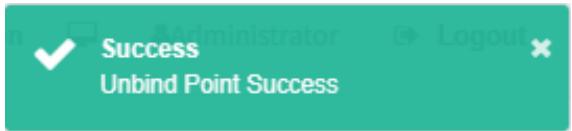
15.4. เชื่อมต่อเซ็นเซอร์
# ดูเซ็นเซอร์การเชื่อมต่อ:
1. คลิกที่เมนู 'การจัดการระบบ'
2. คลิกที่เมนู 'การจัดการร้านค้า'
3. คลิกที่แท็บ 'เชื่อมต่อเซ็นเซอร์'
4. ในส่วน 'กรุณาเลือกสาขา' ให้คลิกเพื่อดูข้อมูลสาขา
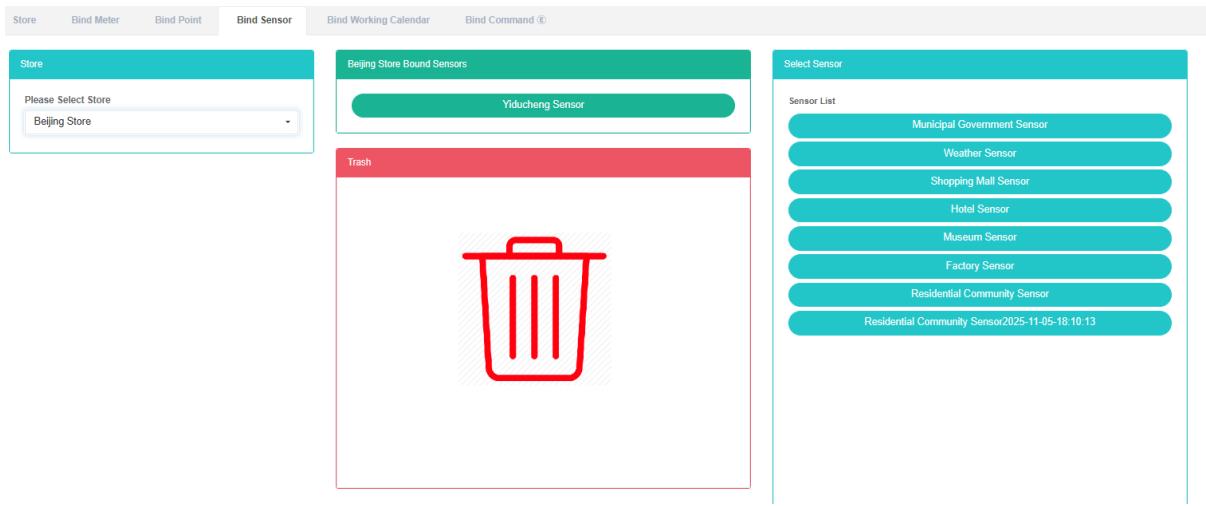
# การเชื่อมต่อเซ็นเซอร์:
1. คลิกเมนู "การจัดการระบบ"
2. คลิกที่เมนู 'การจัดการร้านค้า'
3. คลิกที่แท็บ 'เชื่อมต่อเซ็นเซอร์'
4. ในส่วน 'กรุณาเลือกสาขา' ให้คลิกที่ช่องดรอปดาวน์เพื่อเลือกดูข้อมูลสาขาที่ต้องการ
5. คลิกที่ "เลือกโมดูลเซ็นเซอร์" แล้วลากและวางไปยัง "เชื่อมต่อโมดูลเซ็นเซอร์"
6. เข้าสู่ 'โมดูลเซ็นเซอร์เชื่อมต่อ' หลังจากปล่อยปุ่มเมาส์ซ้าย
7. คำแนะนำที่แสดงถึง 'ความสำเร็จ' คือ การเชื่อมต่อเซ็นเซอร์
8. หากนำเซ็นเซอร์ตัวเดิมไปเสียบเข้ากับร้านค้าเดิมอีกครั้ง ไฟ "Error" จะแสดงขึ้นเพื่อแจ้งเตือน
9. หากไม่เลือก "ร้านค้า" ระบบจะแสดงข้อความ "รหัสร้านค้าไม่ถูกต้อง"
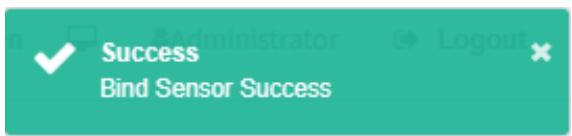
# ยกเลิกการเชื่อมต่อเซ็นเซอร์:
1. คลิกเมนู "การจัดการระบบ"
2. คลิกที่เมนู 'การจัดการร้านค้า'
3. คลิกที่แท็บ 'เชื่อมต่อเซ็นเซอร์'
4. ในส่วน 'กรุณาเลือกสาขา' ให้คลิกที่ช่องดรอปดาวน์เพื่อเลือกดูข้อมูลสาขาที่ต้องการ
5. คลิกที่ 'เชื่อมต่อโมดูลเซ็นเซอร์' (จำเป็นต้องยกเลิกการเชื่อมต่อเซ็นเซอร์) แล้วลากและวางไปยังโมดูล 'ทรงกระบอก'
6. ปล่อยปุ่มเมาส์ซ้ายหลังจากลากเข้าไปในโมดูล 'ถังขยะรีไซเคิล'
7. หากข้อความ "ยกเลิกการเชื่อมต่อเซ็นเซอร์สำเร็จ" ปรากฏขึ้น แสดงว่าการยกเลิกการเชื่อมต่อสำเร็จแล้ว

15.5. ผูกปฏิทินการทำงาน
# ดูปฏิทินการทำงานของ Bind:
1. คลิกที่เมนู 'การจัดการระบบ'
2. คลิกที่เมนู 'การจัดการร้านค้า'
3. คลิกที่แท็บ 'เชื่อมโยงปฏิทินการทำงาน'
4. คลิกที่ชื่อร้านค้าที่คุณต้องการดูในส่วน 'เลือกร้านค้า'
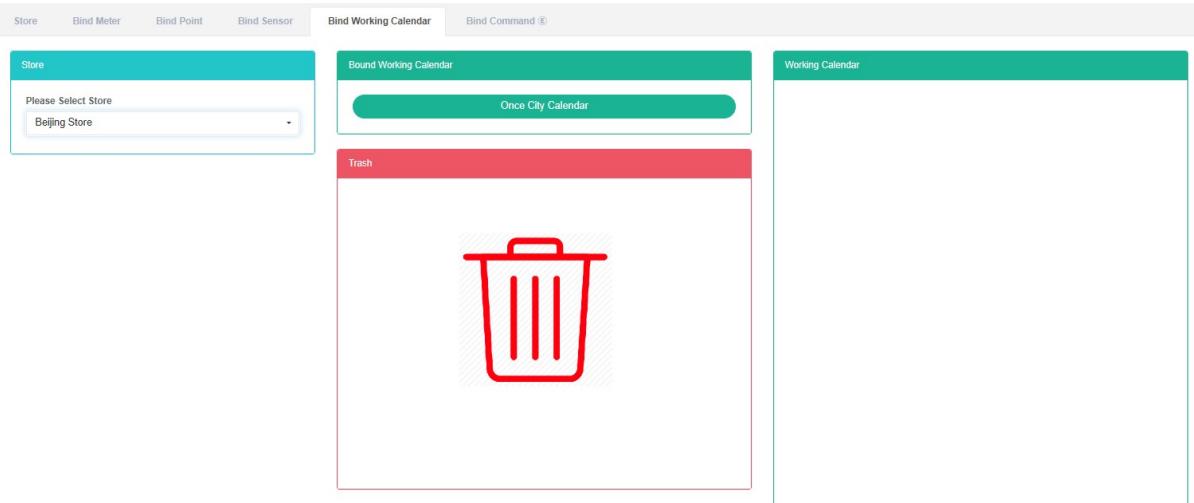
# ผูกปฏิทินการทำงาน:
1. คลิกที่เมนู 'การจัดการระบบ'
2. คลิกที่เมนู 'การจัดการร้านค้า'
3. คลิกที่แท็บ 'เชื่อมโยงปฏิทินการทำงาน'
4. คลิกเลือกชื่อร้านค้าที่คุณต้องการเชื่อมต่อปฏิทินการทำงานของคุณ ในส่วน 'โปรดเลือกชื่อร้านค้า'
5. คลิกที่ปฏิทินที่ใช้งานอยู่ในโมดูล 'รายการปฏิทินที่ใช้งานอยู่' แล้วลากไปยังโมดูล 'ผูกปฏิทินที่ใช้งานอยู่'
6. เข้าสู่โมดูลปฏิทินที่กำลังทำงานหลังจากปล่อยปุ่มเมาส์ซ้าย
7. ข้อความแจ้งเตือน 'เชื่อมต่อปฏิทินที่ใช้งานอยู่สำเร็จแล้ว' จะปรากฏขึ้น ซึ่งหมายความว่าการเชื่อมต่อสำเร็จแล้ว
8. หากใช้ปฏิทินการทำงานเดียวกันซ้ำในร้านค้าเดียวกัน ไฟแสดงสถานะ "ข้อผิดพลาด" จะปรากฏขึ้นเพื่อแจ้งเตือน
# ยกเลิกการผูกปฏิทินการทำงาน:
1. คลิกเมนู "การจัดการระบบ"
2. คลิกที่เมนู 'การจัดการร้านค้า'
3. คลิกที่แท็บ 'เชื่อมโยงปฏิทินการทำงาน'
4. คลิกที่ 'ผูกโมดูลปฏิทินการทำงาน ยกเลิกการผูกงานที่ต้องทำในปฏิทิน แล้วลากและวางไปยังโมดูล 'barrel'
5. นำเข้าโมดูลถังรีไซเคิลหลังจากปล่อยปุ่มเมาส์ซ้าย
6. หากข้อความ "ยกเลิกการผูกปฏิทินที่ใช้งานอยู่สำเร็จ" ปรากฏขึ้น แสดงว่าการยกเลิกผูกปฏิทินสำเร็จแล้ว
## 15.6. คำสั่งผูก (Bind Command)
# ดูคำสั่งผูกข้อมูล:
1. คลิกเมนู "การจัดการระบบ"
2. คลิกที่เมนู 'การจัดการร้านค้า'
3. คลิกที่แท็บ 'ผูกคำสั่ง'
4. ในส่วน 'กรุณาเลือกสาขา' ให้คลิกเพื่อดูชื่อสาขา
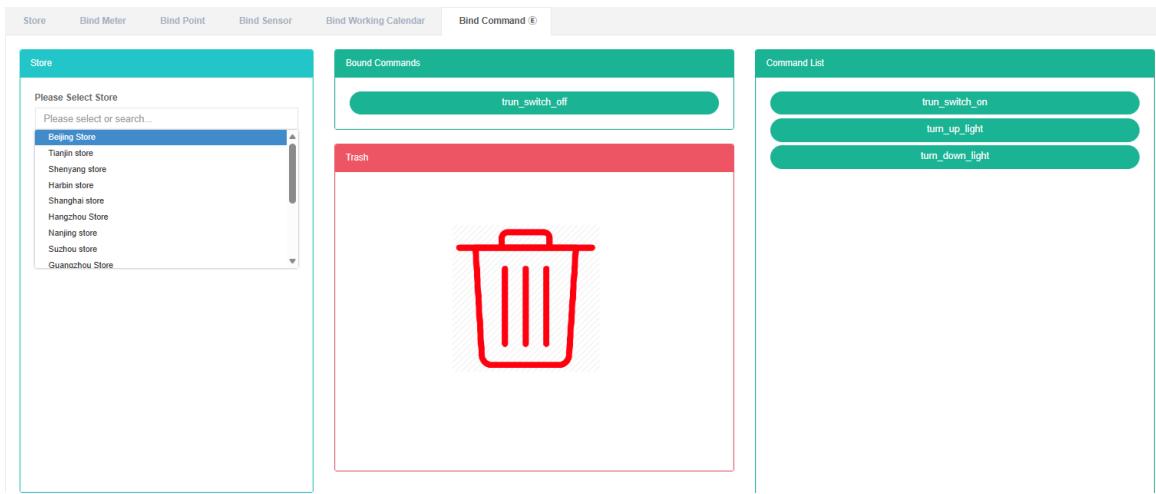
# คำสั่งผูก:
1. คลิกที่เมนู 'การจัดการระบบ'
2. คลิกที่เมนู 'การจัดการร้านค้า'
3. คลิกที่แท็บ 'ผูกคำสั่ง'
4. คลิกที่โมดูล 'กรุณาเลือกสาขา' เพื่อเชื่อมต่อคำสั่งจากสาขา
5. คลิกที่ 'รายการคำสั่ง จะแสดงโมดูลคำสั่ง' แล้วลากและวางไปยัง 'โมดูลคำสั่งผูก'
6. เข้าสู่โมดูลคำสั่ง 'ผูกคำสั่ง' หลังจากปล่อยปุ่มเมาส์ซ้าย
7. คำแนะนำ "คำสั่ง bind สำเร็จ" คือ bind
8. หากป้อนคำสั่งเดิมซ้ำในร้านค้าเดิม ไฟแสดงสถานะ "ข้อผิดพลาด" จะปรากฏขึ้นเพื่อแจ้งเตือน
# คำสั่งยกเลิกการผูก:
1. คลิกเมนู "การจัดการระบบ"
2. คลิกที่เมนู 'การจัดการร้านค้า'
3. คลิกที่แท็บ 'ผูกคำสั่ง'
4. คลิกที่ 'โมดูลคำสั่งผูก (ต้องการยกเลิกการผูกคำสั่ง)' แล้วลากและวางไปยัง 'โมดูลทรงกระบอก'
5. นำเข้าโมดูลถังรีไซเคิลหลังจากปล่อยปุ่มเมาส์ซ้าย
6. 'สำเร็จ' ผูกพรอมต์คำสั่งซึ่งมีวิธีแก้ปัญหาสู่ความสำเร็จ
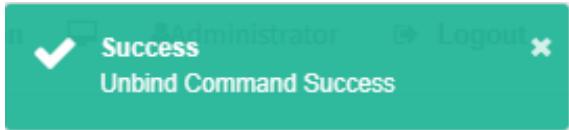
16. การจัดการพื้นที่การผลิต
ระบบนี้สามารถตอบสนองความต้องการขององค์กรในด้านระบบการจัดการพลังงาน โดยการตรวจสอบและวิเคราะห์อุปกรณ์ที่ใช้พลังงานหลัก สถานะการใช้พลังงานของหน่วยที่ใช้พลังงาน วิธีการวิเคราะห์ทางสถิติ วิธีการตรวจสอบพลังงาน และวิธีการสมดุลพลังงาน ฯลฯ อย่างสม่ำเสมอ เพื่อวิเคราะห์สถานการณ์การใช้พลังงานและต้นทุนขององค์กร ช่วยให้องค์กรกำหนดดัชนีการใช้พลังงานและการประหยัดพลังงาน ค้นหาศักยภาพในการประหยัดพลังงาน และกำหนดมาตรการประหยัดพลังงานได้
16.1. พื้นที่ปฏิบัติงานในโรงงาน
# ตรวจสอบพื้นที่การผลิต:
1. คลิกเมนู "การจัดการระบบ"
2. คลิกที่เมนู 'การจัดการพื้นที่การผลิต'
3. คลิกที่แท็บ 'ร้านค้า'
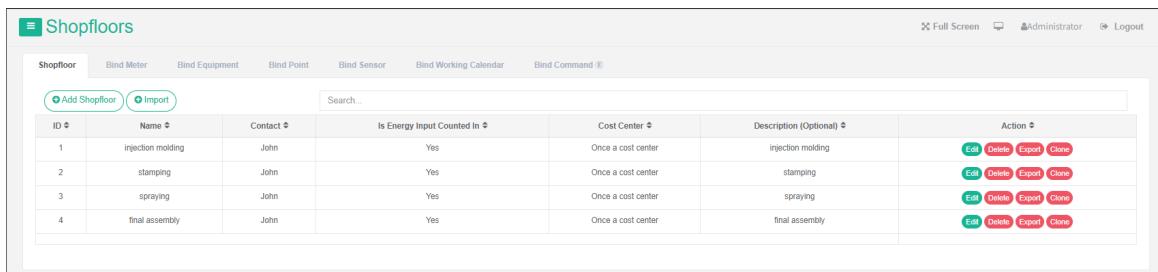
# เพิ่มพื้นที่การผลิต:
1. คลิกเมนู "การจัดการระบบ"
2. คลิกที่เมนู 'การจัดการพื้นที่การผลิต'
3. คลิกที่แท็บ 'ร้านค้า'
4. คลิกที่ปุ่ม 'เพิ่มพื้นที่การผลิต'
5. ในช่องป้อนข้อมูล "เพิ่มสายการผลิต" ให้ระบุ "ชื่อ", "พื้นที่", "ผู้ติดต่อ", "ศูนย์ต้นทุน", "รายละเอียด" และพิจารณาตามสถานการณ์จริงว่าจะตรวจสอบการใช้พลังงานโดยสรุปหรือไม่
6. คลิกปุ่ม "บันทึก"
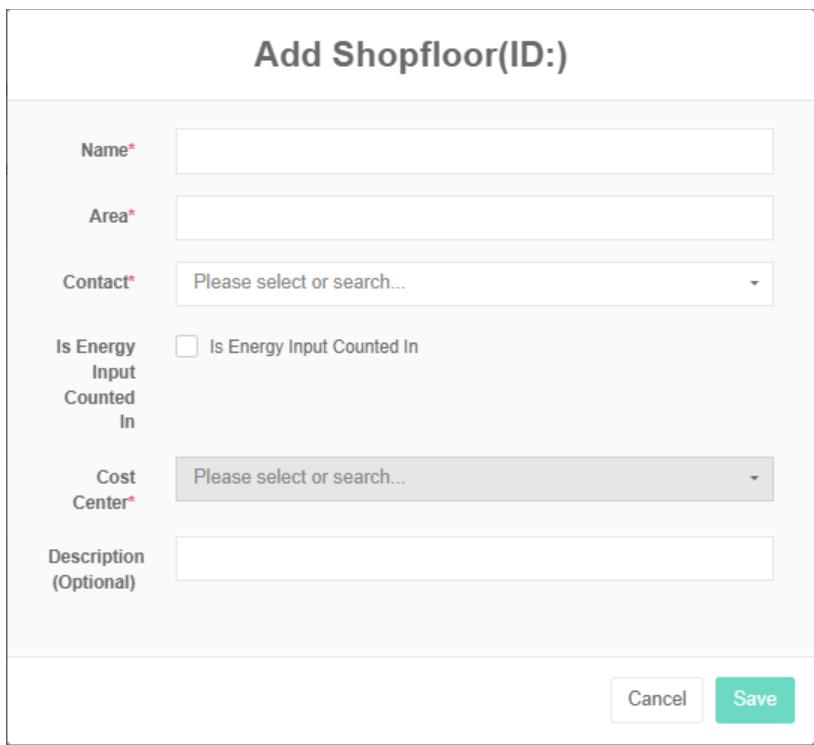
# แก้ไขข้อมูลหน้างาน:
1. คลิกเมนู "การจัดการระบบ"
2. คลิกที่เมนู 'การจัดการพื้นที่การผลิต'
3. คลิกที่แท็บ 'ร้านค้า'
4. คลิกปุ่ม "แก้ไข"
5. ในหน้าต่าง 'แก้ไขข้อมูลผู้เช่า' ให้ป้อน "ชื่อ", "พื้นที่", "ผู้ติดต่อ", "ศูนย์ต้นทุน", "รายละเอียด" จากนั้นให้พิจารณาตามสถานการณ์จริงว่าจะตรวจสอบการใช้พลังงานโดยสรุปหรือไม่
6. คลิกปุ่ม "บันทึก"
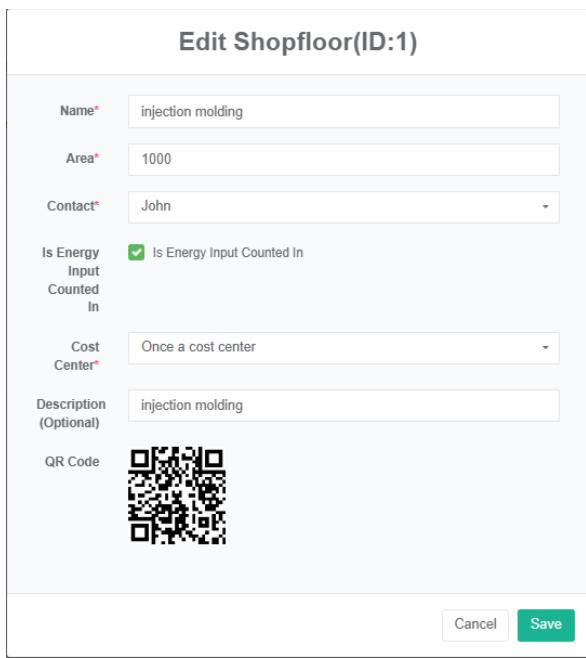
# ลบพื้นที่การผลิต:
1. คลิกที่เมนู 'การจัดการระบบ'
2. คลิกที่เมนู 'การจัดการพื้นที่การผลิต'
3. คลิกที่แท็บ 'ร้านค้า'
4. คลิกปุ่ม "ลบ"
5. คลิกปุ่ม 'ยืนยันการลบ' ในกล่องโต้ตอบ 'ยืนยันการลบ'
# นำเข้าข้อมูลสู่หน้างาน:
1. คลิกเมนู "การจัดการระบบ"
2. คลิกที่เมนู 'การจัดการพื้นที่การผลิต'
3. คลิกที่แท็บ 'ร้านค้า'
4. คลิกปุ่ม 'นำเข้า'
5. ป้อนข้อมูลลงในกล่องโต้ตอบ
6. คลิกที่ปุ่ม "นำเข้า"
# ส่งออกสู่สายการผลิต:
1. คลิกที่เมนู 'การจัดการระบบ'
2. คลิกที่เมนู 'การจัดการพื้นที่การผลิต'
3. คลิกที่แท็บ 'ร้านค้า'
4. คลิกที่ปุ่ม 'ส่งออก'
# โคลน Shopflor:
1. คลิกเมนู "การจัดการระบบ"
2. คลิกที่เมนู 'การจัดการพื้นที่การผลิต'
3. คลิกที่แท็บ 'ร้านค้า'
4. คลิกที่ปุ่ม 'โคลน'
## 16.2. ผูกมิเตอร์
# ดูว่ามิเตอร์ผูกข้อมูลมีอะไรบ้าง:
1. คลิกเมนู "การจัดการระบบ"
2. คลิกที่เมนู 'การจัดการพื้นที่การผลิต'
3. คลิกที่แท็บ 'เชื่อมต่อมิเตอร์'
4. ใน 'กรุณาเลือกโมดูลร้านค้า' ให้คลิกที่ช่องดรอปดาวน์เพื่อเลือกดูหน้าจอแสดงข้อมูลร้านค้า
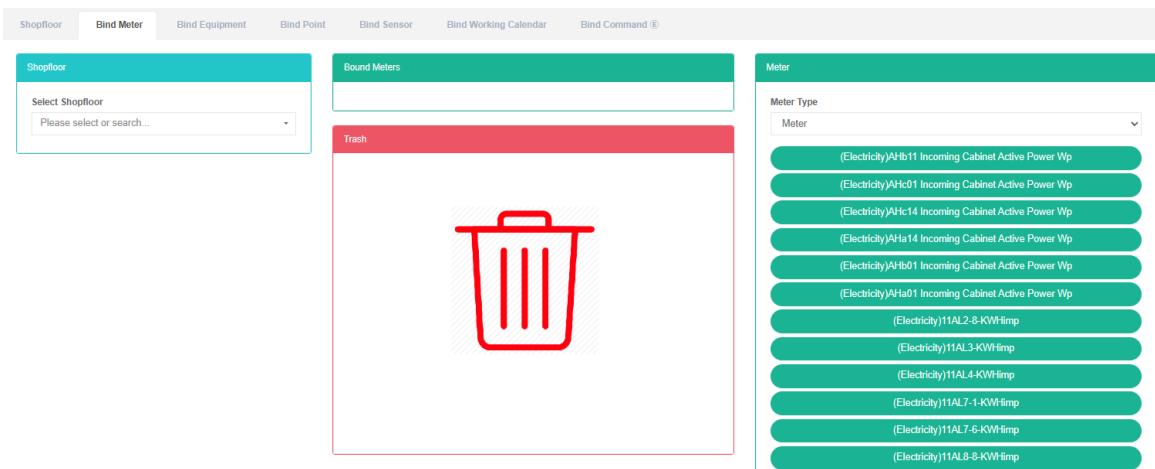
# Bind Meter:
1. คลิกเมนู "การจัดการระบบ"
2. คลิกที่เมนู 'การจัดการพื้นที่การผลิต'
3. คลิกที่แท็บ 'เชื่อมต่อมิเตอร์'
4. ใน 'กรุณาเลือกโมดูลร้านค้า' ให้คลิกที่ช่องดรอปดาวน์เพื่อเลือกดูหน้าจอแสดงข้อมูลร้านค้า
5. คลิกที่ช่องดรอปดาวน์ในโมดูล 'มิเตอร์' เพื่อเลือกประเภทของมิเตอร์
6. คลิกที่ 'meter' ในโมดูล meter แล้วลากและวางไปยังโมดูล bind table
7. เข้าสู่โมดูล 'ตารางผูกข้อมูล' หลังจากปล่อยปุ่มเมาส์ซ้าย
8. ข้อความแจ้งเตือน "bind meter successful" คือ bind
9. ทำซ้ำขั้นตอนเดิมโดยเสียบมิเตอร์เข้าไปในช่อง "ผิด" ไฟจะสว่างขึ้นเพื่อแจ้งเตือนไปยังพื้นที่ทำงานเดิม
10. หากไม่มีการเลือก shopfloor จะแสดงข้อความแจ้งเตือน 'api_INVALID.shopfloor_id'
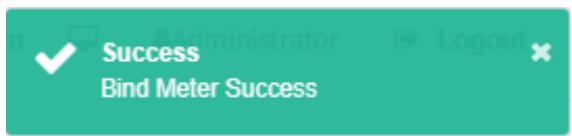
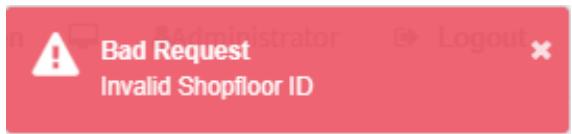
# ปลดล็อกมิเตอร์:
1. คลิกที่เมนู 'การจัดการระบบ'
2. คลิกที่เมนู 'การจัดการพื้นที่การผลิต'
3. คลิกที่แท็บ 'เชื่อมต่อมิเตอร์'
4. คลิกช่องดรอปดาวน์ในโมดูล 'โปรดเลือกสายการผลิต' เพื่อเลือกสายการผลิตที่คุณต้องการดู
5. คลิกที่ 'โมดูลตารางผูกข้อมูลที่ต้องยกเลิกการผูกมิเตอร์' แล้วลากและวางไปยังโมดูล 'กระบอกปืน'
6. ลากเข้าไปในโมดูล 'ถังรีไซเคิล' แล้วปล่อยปุ่มเมาส์ซ้าย
7. ตัวชี้วัดความสำเร็จบ่งชี้ถึงแนวทางแก้ไขสู่ความสำเร็จ
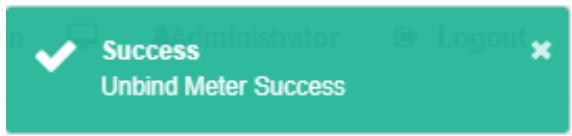
16.3. อุปกรณ์ผูกมัด
# ดูอุปกรณ์ผูกมัด:
1. คลิกที่เมนู 'การจัดการระบบ'
2. คลิกที่เมนู 'การจัดการพื้นที่การผลิต'
3. คลิกที่แท็บ 'เชื่อมต่ออุปกรณ์'
4. ในส่วน 'กรุณาเลือกโมดูลร้านค้า' ให้คลิกเพื่อดูผังร้านค้า
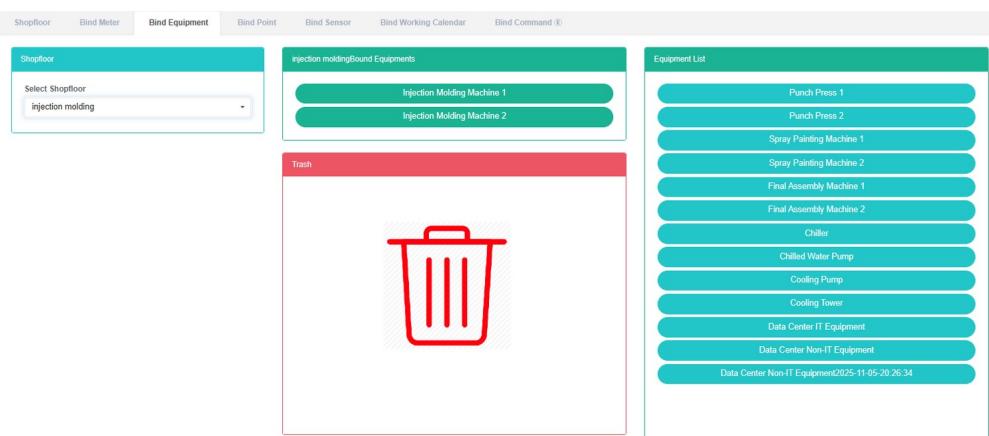
# อุปกรณ์ผูกมัด:
1. คลิกที่เมนู 'การจัดการระบบ'
2. คลิกที่เมนู 'การจัดการพื้นที่การผลิต'
3. คลิกที่แท็บ 'เชื่อมต่ออุปกรณ์'
4. คลิกที่ 'กรุณาเลือกโมดูลร้านค้าที่ต้องการผูกอุปกรณ์ในโรงงาน'
5. คลิกที่โมดูล "รายการอุปกรณ์" ของอุปกรณ์ แล้วลากและวางไปยังโมดูล "เชื่อมต่ออุปกรณ์"
6. เข้าสู่โมดูล 'ผูกอุปกรณ์' หลังจากปล่อยปุ่มเมาส์ซ้าย
7. เคล็ดลับสู่ความสำเร็จอย่างหนึ่งคือ การผูกอุปกรณ์เข้าด้วยกัน
8. หากนำอุปกรณ์เดิมไปใส่ในช่อง "ผิด" ไฟจะสว่างขึ้นเพื่อแจ้งเตือนไปยังพนักงานในโรงงาน
9. หากไม่คลิกที่ "shopfloor" จะมีข้อความแจ้งเตือนว่า "รหัส shopfloor ไม่ถูกต้อง"
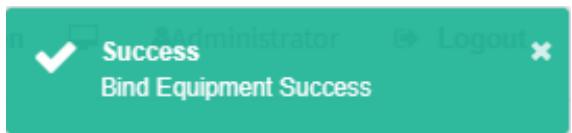
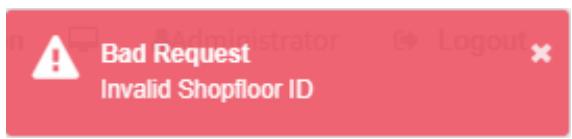
# ปลดอุปกรณ์:
1. คลิกที่เมนู 'การจัดการระบบ'
2. คลิกที่เมนู 'การจัดการพื้นที่การผลิต'
3. คลิกที่แท็บ 'เชื่อมต่ออุปกรณ์'
4. ใน 'กรุณาเลือกโมดูลร้านค้า' ให้คลิกที่ช่องดรอปดาวน์เพื่อเลือกดูหน้าจอแสดงข้อมูลร้านค้า
5. คลิกที่ 'เชื่อมต่อโมดูลอุปกรณ์ ต้องยกเลิกการเชื่อมต่ออุปกรณ์' แล้วลากและวางไปยังโมดูล 'barrel'
6. ลากโมดูลถังรีไซเคิลแล้วปล่อยปุ่มเมาส์ซ้าย
7. หากข้อความ "ยกเลิกการเชื่อมต่ออุปกรณ์สำเร็จ" ปรากฏขึ้น แสดงว่าการยกเลิกการเชื่อมต่อสำเร็จแล้ว
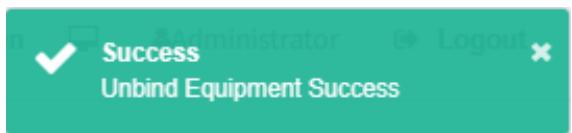
16.4. ผูกจุดข้อมูล
# ดูจุดข้อมูลการผูกข้อมูล:
1. คลิกที่เมนู 'การจัดการระบบ'
2. คลิกที่เมนู 'การจัดการพื้นที่การผลิต'
3. คลิกที่แท็บ 'ผูกจุดข้อมูล'
4. ในส่วน 'กรุณาเลือกโมดูลร้านค้า' ให้คลิกเพื่อดูผังร้านค้า
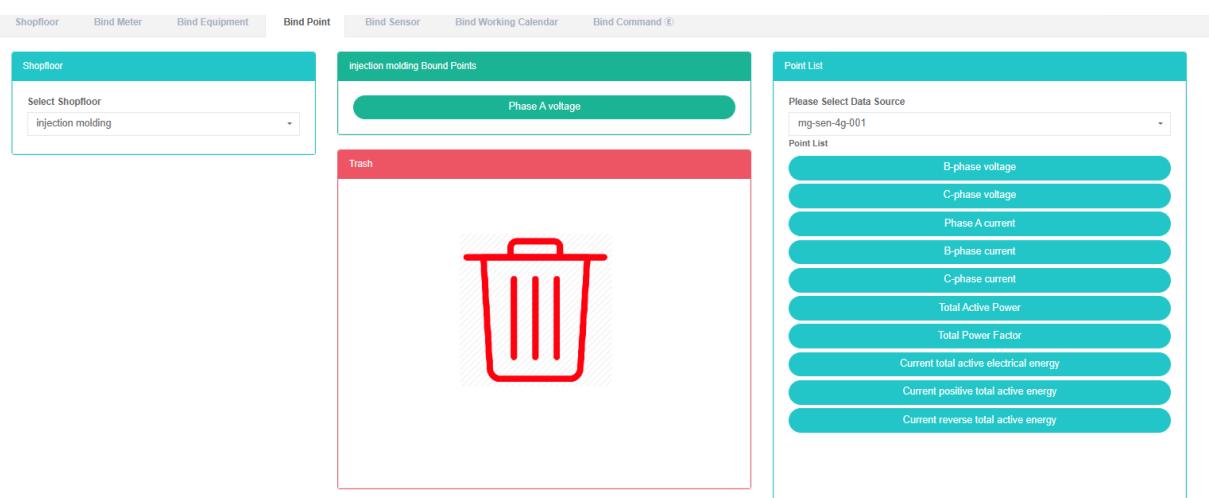
# ผูกจุดข้อมูล:
1. คลิกที่เมนู 'การจัดการระบบ'
2. คลิกที่เมนู 'การจัดการพื้นที่การผลิต'
3. คลิกที่แท็บ 'ผูกจุดข้อมูล'
4. ใน 'กรุณาเลือกโมดูลร้านค้า' ให้คลิกที่ช่องดรอปดาวน์เพื่อเลือกดูหน้าจอแสดงข้อมูลร้านค้า
5. คลิกที่ช่องดรอปดาวน์ในโมดูล 'รายการจุดข้อมูล' เพื่อเลือกแหล่งข้อมูล
6. คลิกที่จุดข้อมูลในโมดูล 'รายการจุดข้อมูล' แล้วลากไปยังโมดูล 'ผูกจุดข้อมูล'
7. เข้าสู่โมดูล 'ผูกจุดข้อมูล' หลังจากปล่อยปุ่มเมาส์ซ้าย
8. ข้อความแจ้ง 'เชื่อมต่อจุดข้อมูลสำเร็จ' จะแสดงว่าการเชื่อมต่อสำเร็จแล้ว
9. หากข้อมูลการวัดจุดเดียวกันถูกป้อนเป็น "ผิด" ไฟจะแสดงขึ้นเพื่อแจ้งเตือนไปยังฝ่ายผลิต
10. หากไม่มีการเลือก "รหัสร้านค้าไม่ถูกต้อง" ไฟแสดงสถานะ "รหัสร้านค้าไม่ถูกต้อง" จะสว่างขึ้นเพื่อแจ้งเตือน
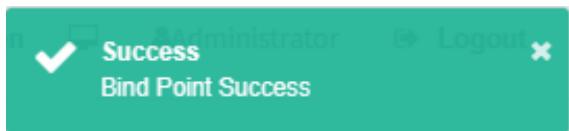
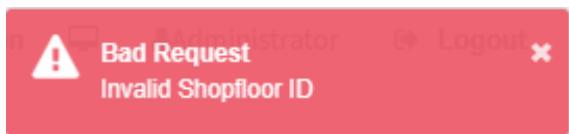
# ยกเลิกการผูกจุดข้อมูล:
1. คลิกที่เมนู 'การจัดการระบบ'
2. คลิกที่เมนู 'การจัดการพื้นที่การผลิต'
3. คลิกที่แท็บ 'ผูกจุดข้อมูล'
4. ใน 'กรุณาเลือกโมดูลร้านค้า' ให้คลิกที่ช่องดรอปดาวน์เพื่อเลือกดูหน้าจอแสดงข้อมูลร้านค้า
5. คลิกที่ 'ผูกจุดข้อมูลที่ต้องการวิธีแก้ปัญหาเข้ากับจุดข้อมูลในโมดูล' แล้วลากและวางลงในโมดูล 'barrel'
6. นำเข้าโมดูลถังรีไซเคิลหลังจากปล่อยปุ่มเมาส์ซ้าย
7. หากข้อความแจ้งเตือน "ยกเลิกการผูกข้อมูลสำเร็จ" ปรากฏขึ้น แสดงว่าการยกเลิกผูกข้อมูลสำเร็จแล้ว
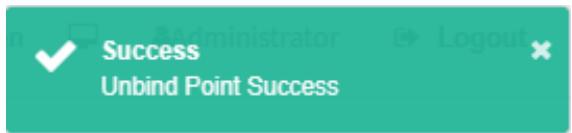
16.5. เชื่อมต่อเซ็นเซอร์
# ดูเซ็นเซอร์การเชื่อมต่อ:
1. คลิกเมนู "การจัดการระบบ"
2. คลิกที่เมนู 'การจัดการพื้นที่การผลิต'
3. คลิกที่แท็บ 'เชื่อมต่อเซ็นเซอร์'
4. ในส่วน 'กรุณาเลือกโมดูลร้านค้า' ให้คลิกเพื่อดูผังร้านค้า
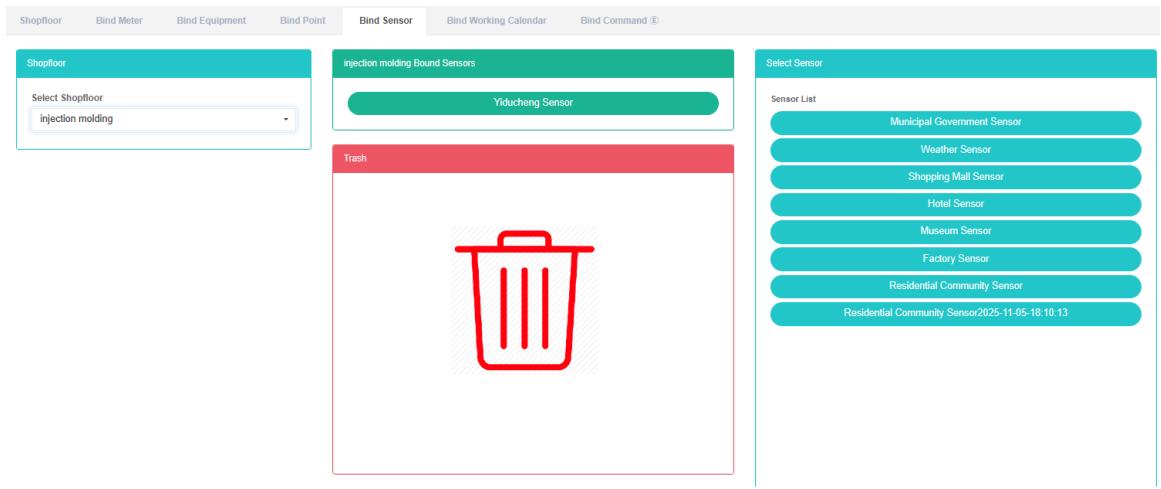
# การเชื่อมต่อเซ็นเซอร์:
1. คลิกเมนู "การจัดการระบบ"
2. คลิกที่เมนู 'การจัดการพื้นที่การผลิต'
3. คลิกที่แท็บ 'เชื่อมต่อเซ็นเซอร์'
4. ใน 'กรุณาเลือกโมดูลร้านค้า' ให้คลิกที่ช่องดรอปดาวน์เพื่อเลือกดูหน้าจอแสดงข้อมูลร้านค้า
5. คลิกที่ "เลือกโมดูลเซ็นเซอร์" แล้วลากและวางไปยัง "เชื่อมต่อโมดูลเซ็นเซอร์"
6. เข้าสู่ 'โมดูลเซ็นเซอร์เชื่อมต่อ' หลังจากปล่อยปุ่มเมาส์ซ้าย
7. คำแนะนำที่แสดงถึง 'ความสำเร็จ' คือ การเชื่อมต่อเซ็นเซอร์
8. หากลากเซ็นเซอร์ตัวเดิมไปยังพื้นที่การผลิตเดียวกันซ้ำๆ ข้อความ "เกิดข้อผิดพลาด" จะปรากฏขึ้น
9. หากไม่มีการเลือก "รหัสร้านค้าไม่ถูกต้อง" ไฟแสดงสถานะ "รหัสร้านค้าไม่ถูกต้อง" จะสว่างขึ้นเพื่อแจ้งเตือน
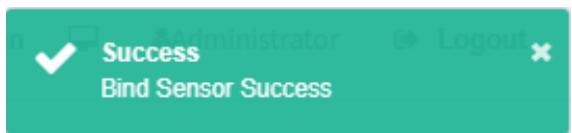
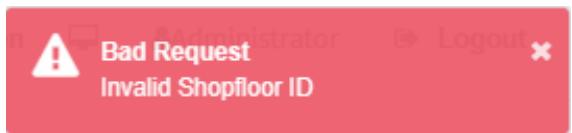
# ยกเลิกการเชื่อมต่อเซ็นเซอร์:
1. คลิกเมนู "การจัดการระบบ"
2. คลิกที่เมนู 'การจัดการผู้เช่า'
3. คลิกที่แท็บ 'เชื่อมต่อเซ็นเซอร์'
4. ใน 'กรุณาเลือกโมดูลร้านค้า' ให้คลิกที่ช่องดรอปดาวน์เพื่อเลือกดูหน้าจอแสดงข้อมูลร้านค้า
5. คลิกที่ 'เชื่อมต่อโมดูลเซ็นเซอร์ หากต้องการยกเลิกการเชื่อมต่อเซ็นเซอร์ ให้ลากและวางไปยังโมดูล 'ทรงกระบอก'
6. นำเข้าโมดูลถังรีไซเคิลหลังจากปล่อยปุ่มเมาส์ซ้าย
7. หากข้อความ "ยกเลิกการเชื่อมต่อเซ็นเซอร์สำเร็จ" ปรากฏขึ้น แสดงว่าการยกเลิกการเชื่อมต่อสำเร็จแล้ว
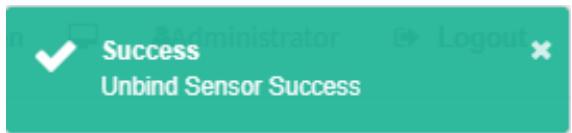
16.6. ผูกปฏิทินการทำงาน
# ดูปฏิทินการทำงานของ Bind:
1. คลิกที่เมนู 'การจัดการระบบ'
2. คลิกที่เมนู 'การจัดการพื้นที่การผลิต'
3. คลิกที่แท็บ 'เชื่อมโยงปฏิทินการทำงาน'
4. คลิกที่ชื่อของสายการผลิตที่คุณต้องการดูในโมดูล 'โปรดเลือกสายการผลิต'
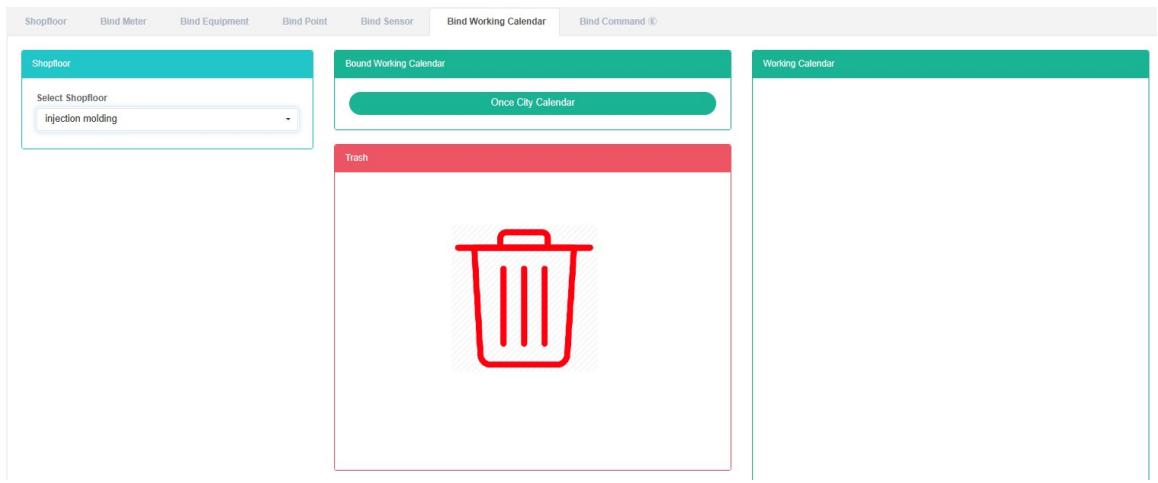
# ผูกปฏิทินการทำงาน:
1. คลิกที่เมนู 'การจัดการระบบ'
2. คลิกที่เมนู 'การจัดการพื้นที่การผลิต'
3. คลิกที่แท็บ 'เชื่อมโยงปฏิทินการทำงาน'
4. คลิกที่ 'กรุณาเลือกโมดูลร้านค้า พื้นที่ขายจำเป็นต้องผูกปฏิทินการทำงาน'
5. คลิกที่ 'รายการปฏิทินการทำงาน' เพื่อแสดงโมดูลปฏิทินการทำงาน จากนั้นลากและวางไปยัง 'การเชื่อมต่อโมดูลปฏิทินการทำงาน'
6. เข้าสู่โมดูลปฏิทินที่กำลังทำงานหลังจากปล่อยปุ่มเมาส์ซ้าย
7. ข้อความแจ้งเตือน 'เชื่อมต่อปฏิทินที่ใช้งานอยู่สำเร็จแล้ว' จะปรากฏขึ้น ซึ่งหมายความว่าการเชื่อมต่อสำเร็จแล้ว
8. หากปฏิทินการทำงานเดียวกันทำงานซ้ำจนเกิดข้อผิดพลาด ไฟแสดงสถานะ "ข้อผิดพลาด" จะสว่างขึ้นเพื่อแจ้งเตือนไปยังพื้นที่ทำงานเดิม
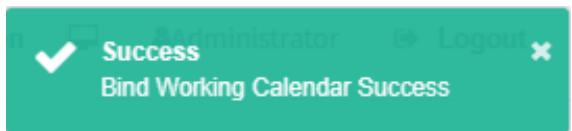
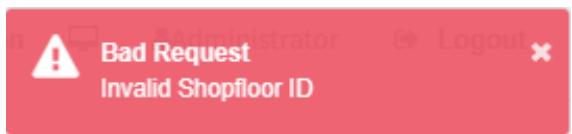
# ยกเลิกการผูกปฏิทินการทำงาน:
1. คลิกที่เมนู 'การจัดการระบบ'
2. คลิกที่เมนู 'การจัดการพื้นที่การผลิต'
3. คลิกที่แท็บ 'เชื่อมโยงปฏิทินการทำงาน'
4. คลิกที่ปฏิทินที่ใช้งานอยู่ที่คุณต้องการยกเลิกการเชื่อมต่อในโมดูล 'เชื่อมต่อปฏิทินที่ใช้งานอยู่' แล้วลากไปยังโมดูล 'ถังขยะ'
5. นำเข้าโมดูลถังรีไซเคิลหลังจากปล่อยปุ่มเมาส์ซ้าย
6. หากข้อความ "ยกเลิกการผูกปฏิทินที่ใช้งานอยู่สำเร็จ" ปรากฏขึ้น แสดงว่าการยกเลิกผูกปฏิทินสำเร็จแล้ว
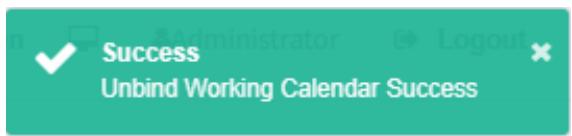
## 16.7. คำสั่งผูก (Bind Command)
# ดูคำสั่งผูกข้อมูล:
1. คลิกที่เมนู 'การจัดการระบบ'
2. คลิกที่เมนู 'การจัดการพื้นที่การผลิต'
3. คลิกที่แท็บ 'ผูกคำสั่ง'
4. ในส่วน 'กรุณาเลือกร้านค้า' ให้คลิกที่ชื่อร้านค้าที่คุณต้องการดู
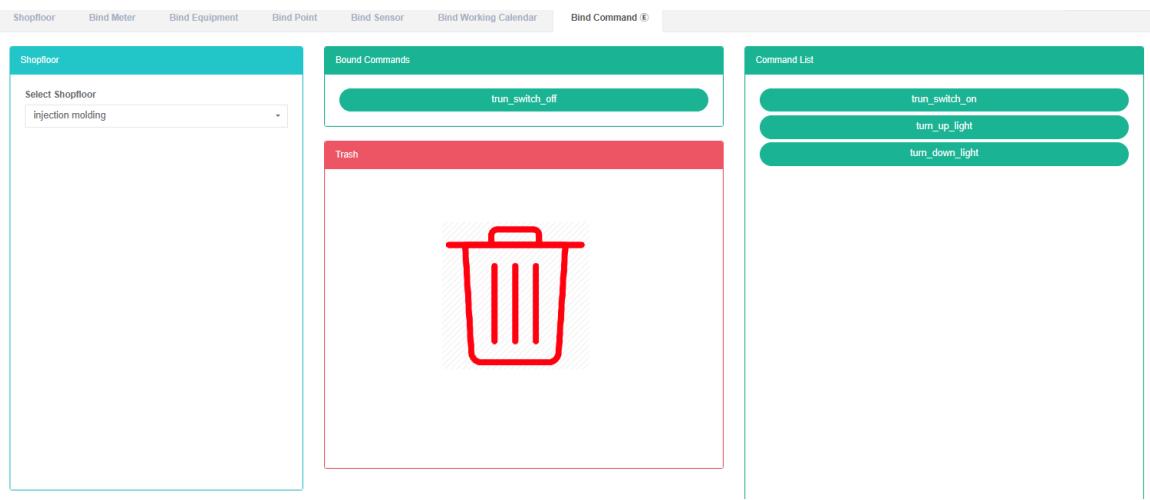
# คำสั่งผูก:
1. คลิกที่เมนู 'การจัดการระบบ'
2. คลิกที่เมนู 'การจัดการพื้นที่การผลิต'
3. คลิกที่แท็บ 'ผูกคำสั่ง'
4. คลิกที่ 'กรุณาเลือกโมดูลร้านค้าที่ต้องการผูกไว้ภายใต้คำสั่งของหน้าร้านค้า'
5. คลิกที่ 'รายการคำสั่ง จะแสดงโมดูลคำสั่ง' แล้วลากและวางไปยัง 'โมดูลคำสั่งผูก'
6. เข้าสู่โมดูลคำสั่ง 'ผูกคำสั่ง' หลังจากปล่อยปุ่มเมาส์ซ้าย
7. คำแนะนำ "คำสั่ง bind สำเร็จ" คือ bind
8. หากป้อนคำสั่งเดิมซ้ำลงในช่อง "ข้อผิดพลาด" ไฟจะสว่างขึ้นเพื่อแจ้งเตือนไปยังพื้นที่ทำงานเดิม
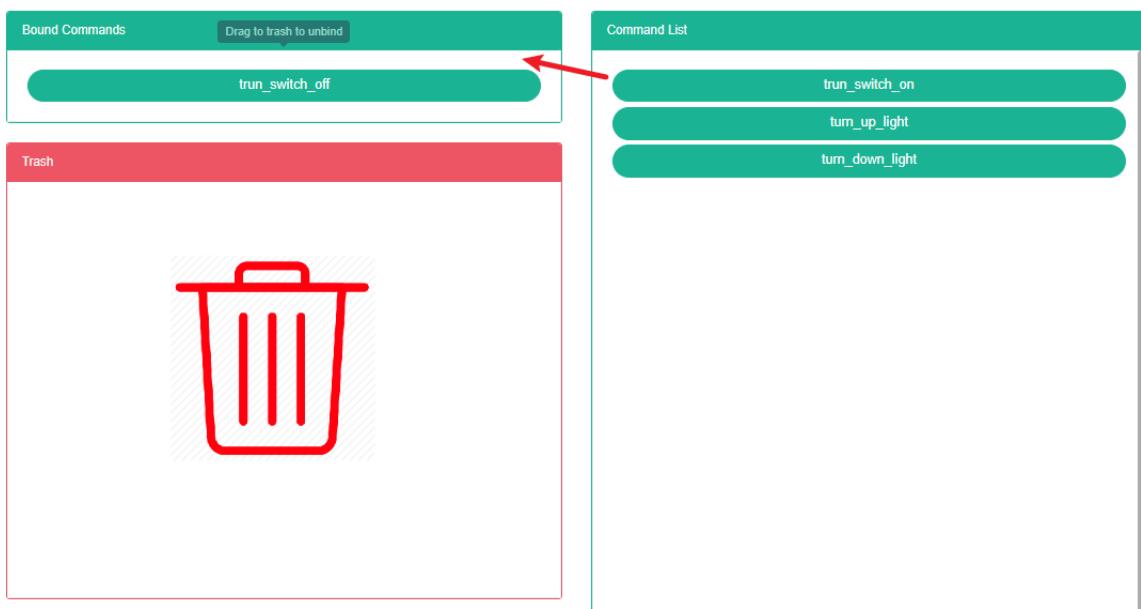
# คำสั่งยกเลิกการผูก:
1. คลิกเมนู "การจัดการระบบ"
2. คลิกที่เมนู 'การจัดการพื้นที่การผลิต'
3. คลิกที่แท็บ 'ผูกคำสั่ง'
4. คลิกคำสั่งที่คุณต้องการยกเลิกการผูกในโมดูล 'ผูกคำสั่ง' แล้วลากไปยังโมดูล 'ถังขยะ'
5. นำเข้าโมดูลถังรีไซเคิลหลังจากปล่อยปุ่มเมาส์ซ้าย
6. 'สำเร็จ' ผูกพรอมต์คำสั่งซึ่งมีวิธีแก้ปัญหาสู่ความสำเร็จ
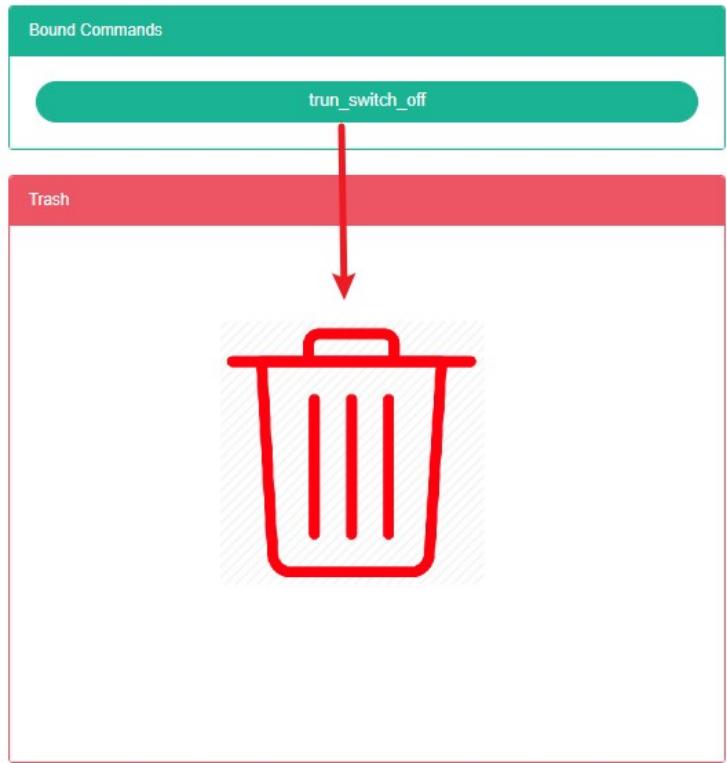
17. แผนภาพการไหลของพลังงาน
ระบบนี้สามารถตอบสนองความต้องการขององค์กรในด้านระบบการจัดการพลังงาน โดยการตรวจสอบและวิเคราะห์อุปกรณ์ที่ใช้พลังงานหลัก สถานะการใช้พลังงานของหน่วยที่ใช้พลังงาน วิธีการวิเคราะห์ทางสถิติ วิธีการตรวจสอบพลังงาน และวิธีการสมดุลพลังงาน ฯลฯ อย่างสม่ำเสมอ เพื่อวิเคราะห์สถานการณ์การใช้พลังงานและต้นทุนขององค์กร ช่วยให้องค์กรกำหนดดัชนีการใช้พลังงานและการประหยัดพลังงาน ค้นหาศักยภาพในการประหยัดพลังงาน และกำหนดมาตรการประหยัดพลังงานได้
17.1. แผนภาพการไหลของพลังงาน
# ดูแผนภาพการไหลของพลังงาน:
1. คลิกเมนู "การจัดการระบบ"
2. คลิกที่เมนู 'การจัดการกราฟการไหลของกระแสไฟฟ้า'
3. คลิกแท็บ 'แผนภาพการไหลของกระป๋อง'

# เพิ่มรูปแสดงการไหล:
1. คลิกเมนู "การจัดการระบบ"
2. คลิกที่เมนู 'การจัดการกราฟการไหลของกระแสไฟฟ้า'
3. คลิกแท็บ 'แผนภาพการไหลของกระป๋อง'
4. คลิกปุ่ม 'เพิ่มแผนภาพการไหลของพลังงาน'
5. ในกล่องโต้ตอบ 'สามารถเพิ่มรูปภาพการไหลได้' ให้ป้อน "ชื่อ"
6. คลิกปุ่ม "บันทึก"
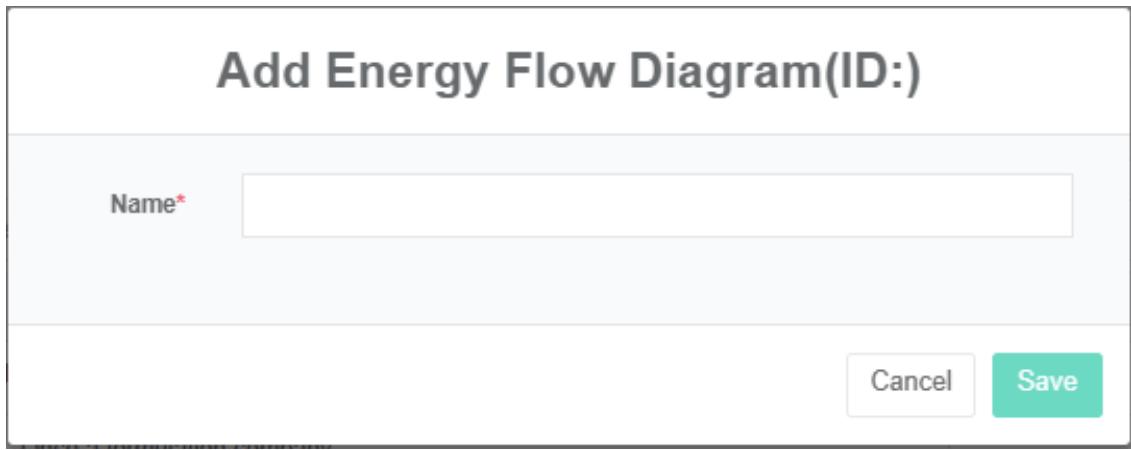
# แผนภาพการไหลของโปรแกรมแก้ไข:
1. คลิกเมนู "การจัดการระบบ"
2. คลิกที่เมนู 'การจัดการกราฟการไหลของกระแสไฟฟ้า'
3. คลิกแท็บ 'แผนภาพการไหลของกระป๋อง'
4. คลิกปุ่ม "แก้ไข"
5. ในกล่องโต้ตอบ 'สามารถแก้ไขรูปภาพการไหลได้' ให้ป้อน "ชื่อ"
6. คลิกปุ่ม "บันทึก"
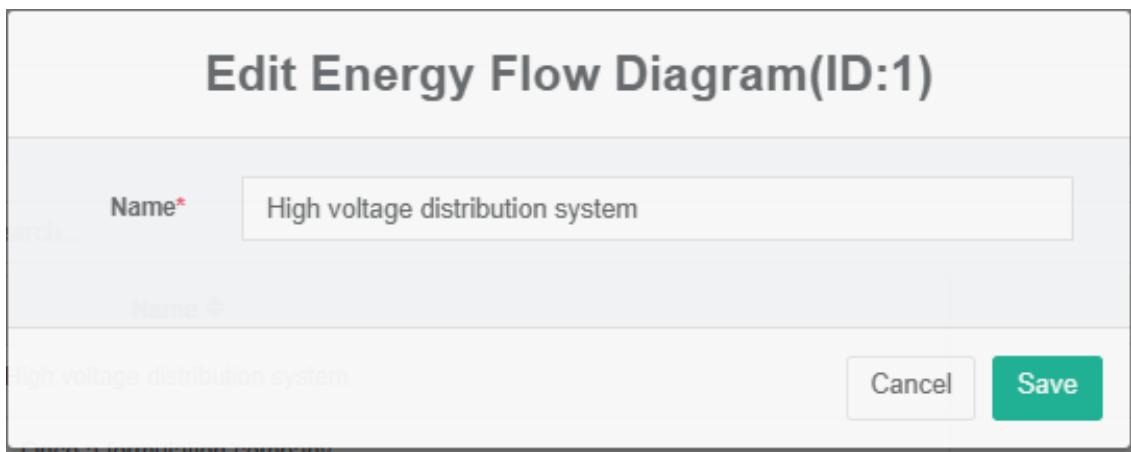
# ลบแผนภาพการไหลของพลังงาน:
1. คลิกที่เมนู 'การจัดการระบบ'
2. คลิกที่เมนู 'การจัดการกราฟการไหลของกระแสไฟฟ้า'
3. คลิกแท็บ 'แผนภาพการไหลของกระป๋อง'
4. คลิกปุ่ม "ลบ"
5. คลิกปุ่ม 'ยืนยันการลบ' ในกล่องโต้ตอบยืนยันการลบ
# ภาพแสดงขั้นตอนการนำเข้า:
1. คลิกที่เมนู 'การจัดการระบบ'
2. คลิกที่เมนู 'การจัดการกราฟการไหลของกระแสไฟฟ้า'
3. คลิกที่แท็บ 'แผนภาพการไหลของพลังงาน'
4. คลิกที่ปุ่ม "นำเข้า"
5. ป้อนข้อมูลลงในกล่องโต้ตอบ
6. คลิกที่ปุ่ม "นำเข้า"
# แผนภาพแสดงขั้นตอนการส่งออก:
1. คลิกที่เมนู 'การจัดการระบบ'
2. คลิกที่เมนู 'การจัดการข้อมูลลำดับความสามารถ'
3. คลิกแท็บ 'แผนภาพการไหลของกระป๋อง'
4. คลิกที่ปุ่ม "ส่งออก" (Export)
# แผนภาพการไหลของกระบวนการโคลนนิ่ง:
1. คลิกที่เมนู 'การจัดการระบบ'
2. คลิกที่เมนู 'การจัดการข้อมูลลำดับความสามารถ'
3. คลิกแท็บ 'แผนภาพการไหลของกระป๋อง'
4. คลิกที่ปุ่ม 'โคลน'
## 17.2. โหนด
# ตรวจสอบโหนด:
1. คลิกเมนู "การจัดการระบบ"
2. คลิกที่เมนู 'การจัดการกราฟการไหลของกระแสไฟฟ้า'
3. คลิกที่แท็บ 'โหนด'
4. สามารถเลือก 'แผนภาพการไหล' ได้
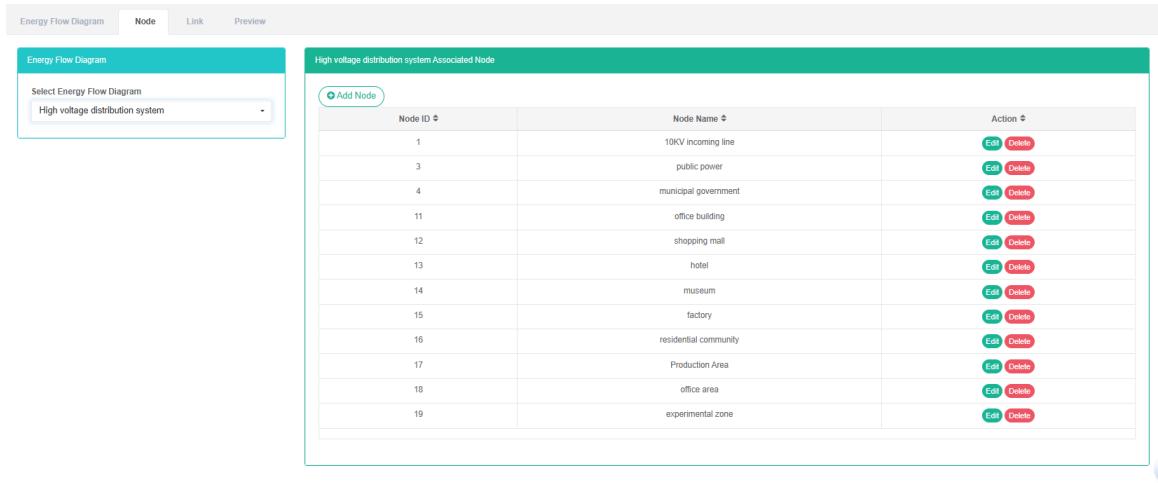
# เพิ่มโหนด:
1. คลิกเมนู "การจัดการระบบ"
2. คลิกที่เมนู 'การจัดการกราฟการไหลของกระแสไฟฟ้า'
3. คลิกที่แท็บ 'โหนด'
4. คลิกที่ปุ่ม 'เพิ่ม'
5. ในกล่องโต้ตอบ 'เพิ่มโหนด' ให้ป้อนชื่อโหนด
6. คลิกปุ่ม "บันทึก"
# แก้ไขโหนด:
1. คลิกที่เมนู 'การจัดการระบบ'
2. คลิกที่เมนู 'การจัดการกราฟการไหลของกระแสไฟฟ้า'
3. คลิกที่แท็บ 'โหนด'
4. คลิกปุ่ม "แก้ไข"
5. พิมพ์ 'ชื่อโหนด' ในกล่องโต้ตอบ 'แก้ไขโหนด'
6. คลิกปุ่ม "บันทึก"
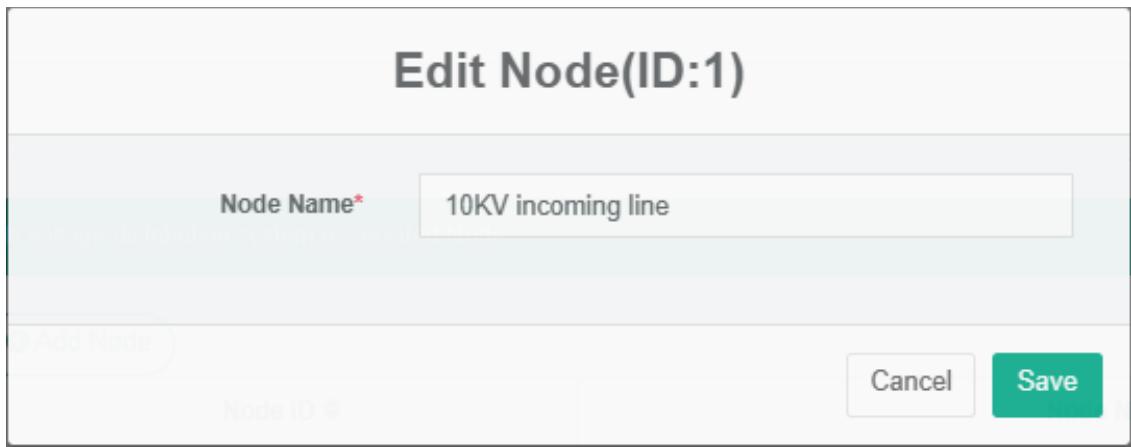
# ลบโหนด:
1. คลิกเมนู "การจัดการระบบ"
2. คลิกที่เมนู 'การจัดการข้อมูลลำดับความสามารถ'
3. คลิกที่แท็บ 'โหนด'
4. คลิกปุ่ม "ลบ"
5. คลิกปุ่ม 'ยืนยันการลบ' ในกล่องโต้ตอบยืนยันการลบ
## 17.3. ลิงก์
# ตรวจสอบลิงก์:
1. คลิกเมนู "การจัดการระบบ"
2. คลิกที่เมนู 'การจัดการกราฟการไหลของกระแสไฟฟ้า'
3. คลิกที่แท็บ 'ลิงก์'
4. เลือก 'แผนภาพการไหลของพลังงาน'
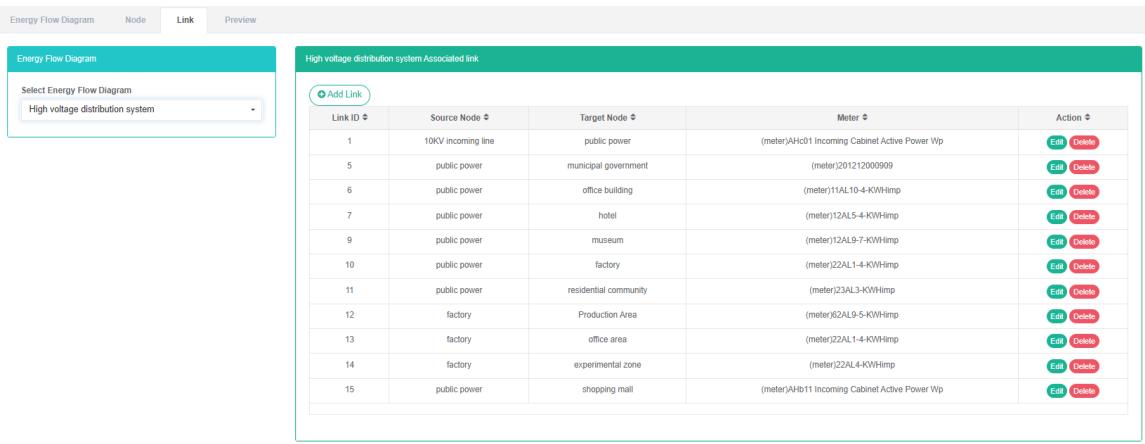
# เพิ่มลิงก์:
1. คลิกเมนู "การจัดการระบบ"
2. คลิกที่เมนู 'การจัดการกราฟการไหลของกระแสไฟฟ้า'
3. คลิกที่แท็บ 'ลิงก์'
4. คลิกที่ปุ่ม 'เพิ่มลิงก์'
5. ในกล่องโต้ตอบ "เพิ่มลิงก์" ให้เลือก "โหนดต้นทาง" "โหนดเป้าหมาย" และ "มิเตอร์"
6. คลิกปุ่ม "บันทึก"
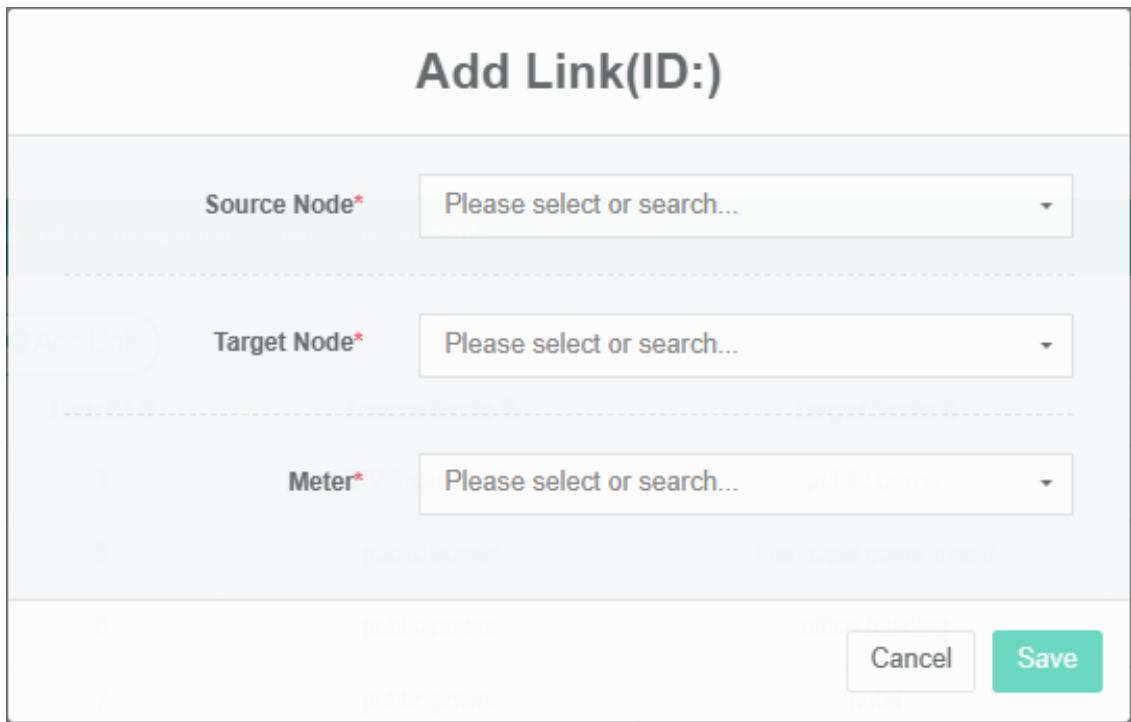
# แก้ไขลิงก์:
1. คลิกเมนู "การจัดการระบบ"
2. คลิกที่เมนู 'การจัดการข้อมูลลำดับความสามารถ'
3. คลิกที่แท็บ 'ลิงก์'
4. คลิกปุ่ม 'แก้ไข'
5. ในกล่องโต้ตอบ "แก้ไขลิงก์" ให้เลือก "โหนดต้นทาง" "โหนดเป้าหมาย" และ "มิเตอร์"
6. คลิกปุ่ม "บันทึก"
# ลบลิงก์:
1. คลิกเมนู "การจัดการระบบ"
2. คลิกที่เมนู 'การจัดการกราฟการไหลของกระแสไฟฟ้า'
3. คลิกที่แท็บ 'ลิงก์'
4. คลิกปุ่ม "ลบ"
5. คลิกปุ่ม 'ยืนยันการลบ' ในกล่องโต้ตอบยืนยันการลบ
## 17.4. ตัวอย่าง
# ดูตัวอย่างก่อนวางจำหน่าย:
1. คลิกเมนู "การจัดการระบบ"
2. คลิกที่เมนู 'การจัดการกราฟการไหลของกระแสไฟฟ้า'
3. คลิกที่แท็บ "ดูตัวอย่าง"
4. สามารถเลือก 'แผนภาพการไหล' ได้
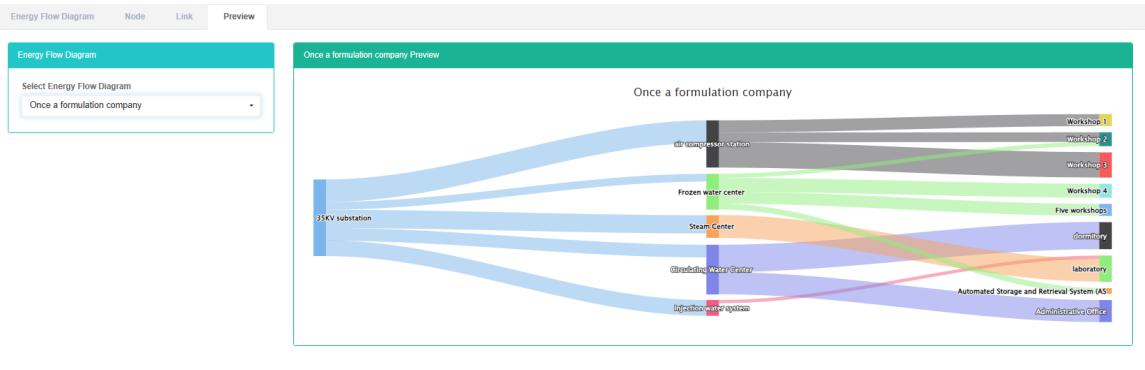
18. การจัดการระบบจำหน่าย
ระบบนี้สามารถตอบสนองความต้องการขององค์กรในด้านระบบการจัดการพลังงาน โดยการตรวจสอบและวิเคราะห์อุปกรณ์ที่ใช้พลังงานหลัก สถานะการใช้พลังงานของหน่วยที่ใช้พลังงาน วิธีการวิเคราะห์ทางสถิติ วิธีการตรวจสอบพลังงาน และวิธีการสมดุลพลังงาน ฯลฯ อย่างสม่ำเสมอ เพื่อวิเคราะห์สถานการณ์การใช้พลังงานและต้นทุนขององค์กร ช่วยให้องค์กรกำหนดดัชนีการใช้พลังงานและการประหยัดพลังงาน ค้นหาศักยภาพในการประหยัดพลังงาน และกำหนดมาตรการประหยัดพลังงานได้
18.1. ระบบจำหน่าย
# ตรวจสอบระบบการจัดจำหน่าย:
1. คลิกเมนู "การจัดการระบบ"
2. คลิกที่เมนู 'การจัดการระบบจำหน่าย'
3. คลิกที่แท็บ 'ระบบการจัดจำหน่าย'

# เพิ่มระบบกระจายสินค้า:
1. คลิกเมนู "การจัดการระบบ"
2. คลิกที่เมนู 'การจัดการระบบจำหน่าย'
3. คลิกที่แท็บ 'ระบบการจัดจำหน่าย'
4. คลิกที่ปุ่ม 'เพิ่มระบบจำหน่าย'
5. ในกล่องโต้ตอบ 'เพิ่มระบบจำหน่าย' ให้ป้อน "ชื่อ"
6. คลิกปุ่ม "บันทึก"
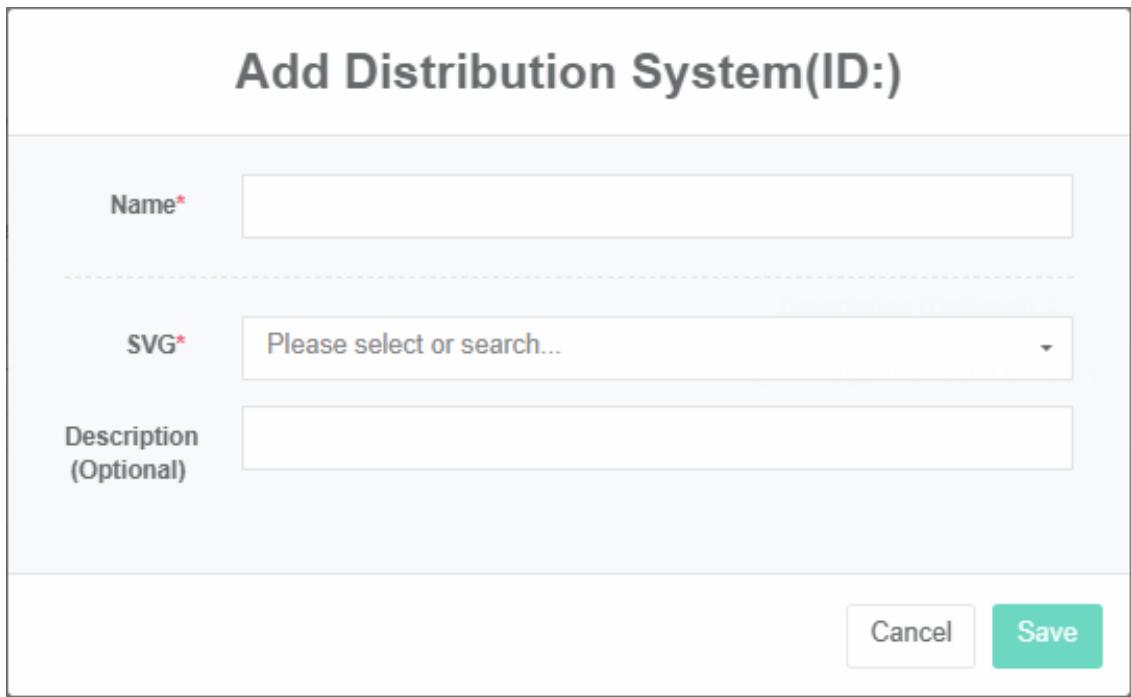
# แก้ไขระบบการแจกจ่าย:
1. คลิกเมนู "การจัดการระบบ"
2. คลิกที่เมนู 'การจัดการระบบจำหน่าย'
3. คลิกที่แท็บ 'ระบบการจัดจำหน่าย'
4. คลิกปุ่ม "แก้ไข"
5. ใน 'แก้ไขระบบการแจกจ่าย "การป้อนข้อมูลแบบโต้ตอบ" ชื่อ"
6. คลิกปุ่ม "บันทึก"
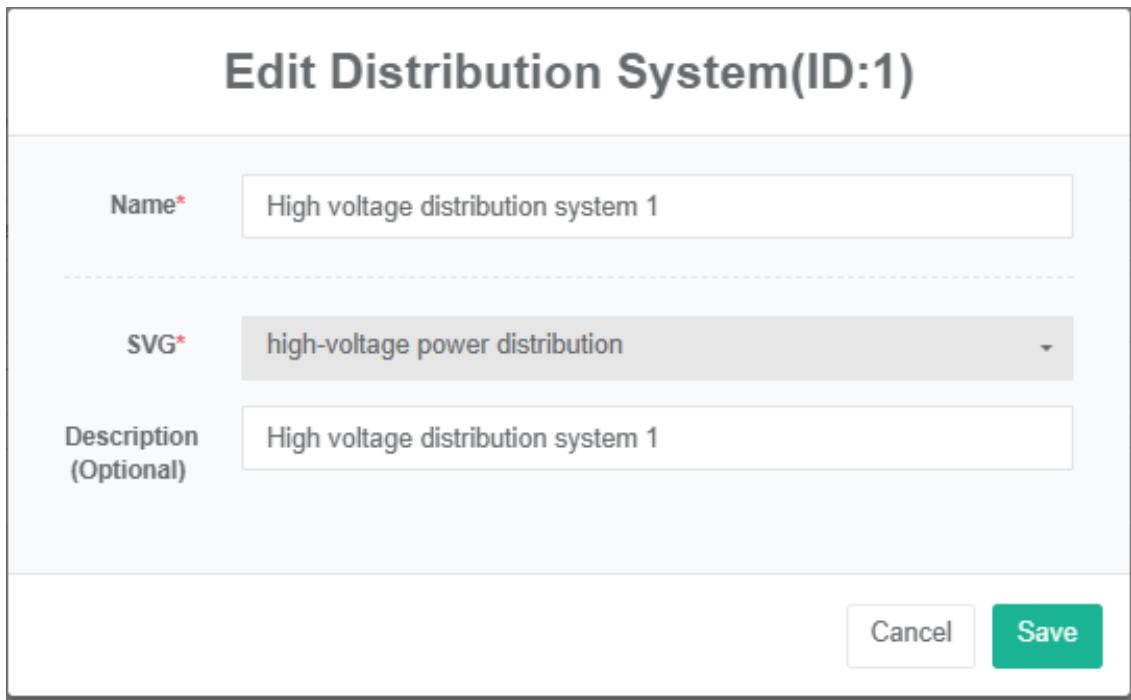
# ถอดระบบจ่ายไฟออก:
1. คลิกเมนู "การจัดการระบบ"
2. คลิกที่เมนู 'การจัดการระบบจำหน่าย'
3. คลิกที่แท็บ 'ระบบการจัดจำหน่าย'
4. คลิกปุ่ม "ลบ"
5. คลิกปุ่ม 'ยืนยันการลบ' ในกล่องโต้ตอบยืนยันการลบ
# ระบบกระจายสินค้านำเข้า:
1. คลิกที่เมนู 'การจัดการระบบ'
2. คลิกที่เมนู 'การจัดการระบบจำหน่าย'
3. คลิกที่แท็บ 'ระบบการจัดจำหน่าย'
4. คลิกที่ปุ่ม "นำเข้า"
5. ป้อนข้อมูลลงในกล่องโต้ตอบ
6. คลิกที่ปุ่ม "นำเข้า"
# ระบบกระจายสินค้าส่งออก:
1. คลิกที่เมนู 'การจัดการระบบ'
2. คลิกที่เมนู 'การจัดการระบบจำหน่าย'
3. คลิกที่แท็บ 'ระบบกระจายสินค้า'
4. คลิกที่ปุ่ม "ส่งออก" (Export)
# ระบบกระจายโคลน:
1. คลิกเมนู "การจัดการระบบ"
2. คลิกที่เมนู 'การจัดการระบบจำหน่าย'
3. คลิกที่แท็บ 'ระบบการจัดจำหน่าย'
4. คลิกที่ปุ่ม 'โคลน'
18.2. วงจรจ่ายไฟ
# ตรวจสอบวงจรจ่ายไฟ:
1. คลิกเมนู "การจัดการระบบ"
2. คลิกที่เมนู 'การจัดการระบบจำหน่าย'
3. คลิกที่แท็บ 'วงจรจ่ายไฟ'
4. เลือก 'ระบบการจัดจำหน่าย'

# เพิ่มวงจรจ่ายไฟ:
1. คลิกเมนู "การจัดการระบบ"
2. คลิกที่เมนู 'การจัดการระบบจำหน่าย'
3. คลิกที่แท็บ 'วงจรจ่ายไฟ'
4. คลิกที่ปุ่ม 'เพิ่มวงจรจ่ายไฟ'
5. ในกล่องโต้ตอบ 'เพิ่มอินพุตวงจรจ่ายไฟ "ชื่อ"' ให้ระบุแหล่งจ่ายไฟ ตู้จ่ายไฟ ความจุสูงสุด กระแสสูงสุด ผู้ใช้ และมิเตอร์วัดคุณสมบัติ
6. คลิกปุ่ม "บันทึก"
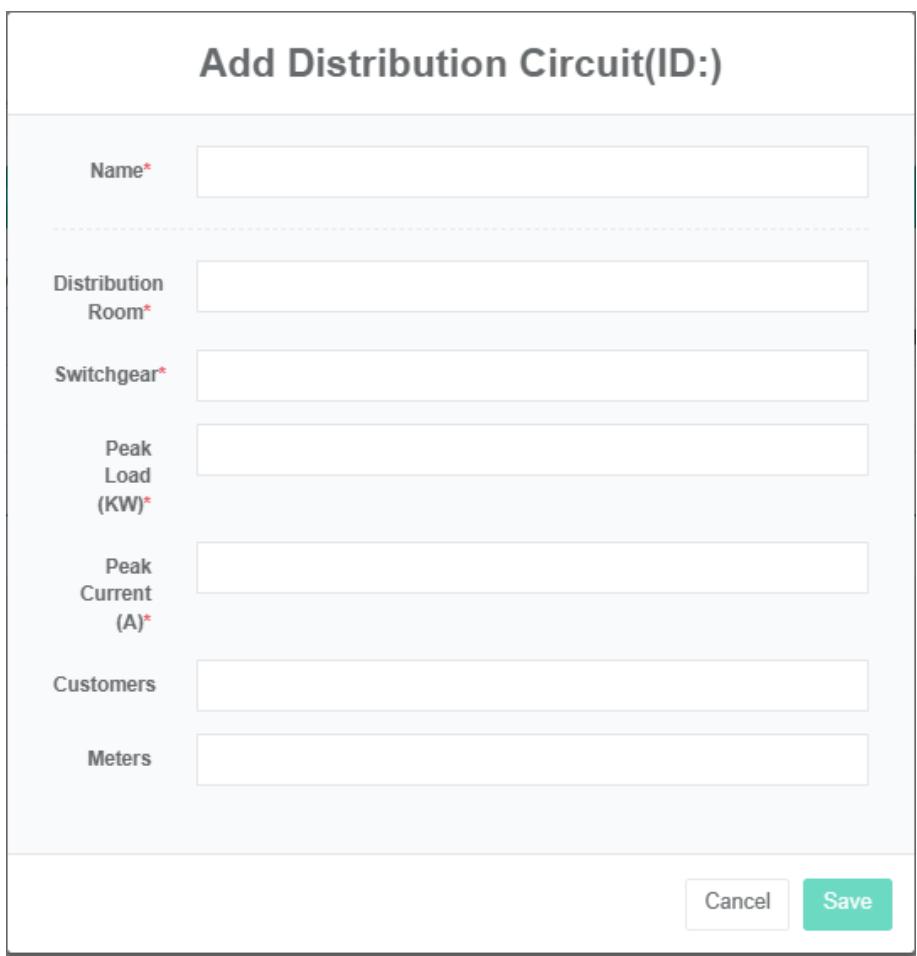
# แก้ไขวงจรจ่ายไฟ:
1. คลิกที่เมนู 'การจัดการระบบ'
2. คลิกที่เมนู 'การจัดการระบบจำหน่าย'
3. คลิกที่แท็บ 'วงจรจ่ายไฟ'
4. คลิกปุ่ม "แก้ไข"
5. ในช่องป้อนข้อมูล 'แก้ไข' สำหรับวงจรจ่ายไฟ ให้ระบุ 'ชื่อ' ของแหล่งจ่ายไฟ ตู้จ่ายไฟ ความจุ กระแสสูงสุด ผู้ใช้ และมิเตอร์วัดคุณสมบัติ
6. คลิกปุ่ม "บันทึก"
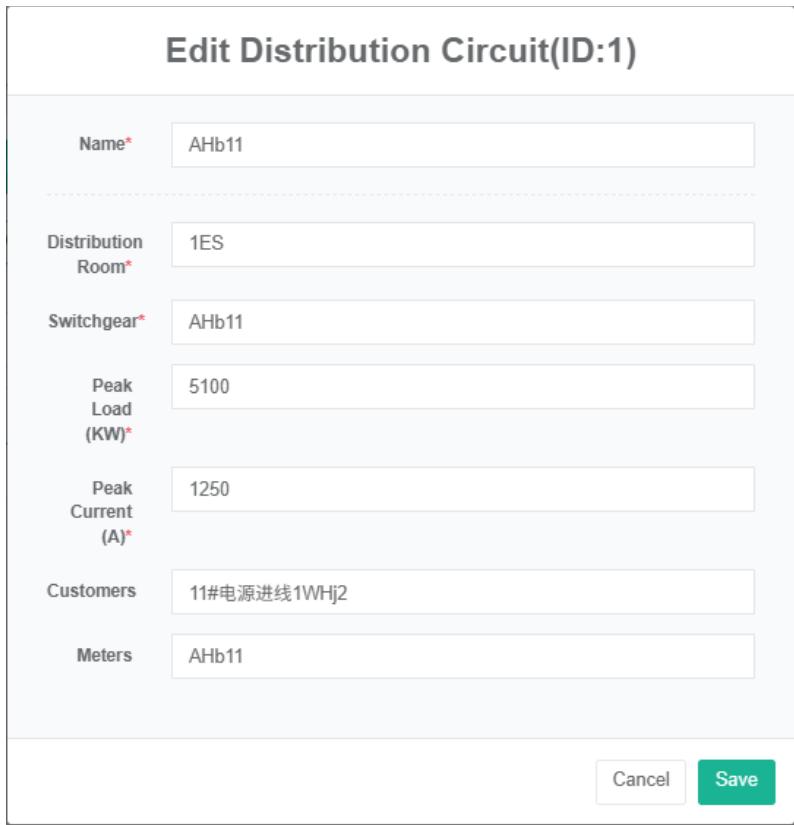
# ถอดวงจรจ่ายไฟออก:
1. คลิกเมนู "การจัดการระบบ"
2. คลิกที่เมนู 'การจัดการระบบจำหน่าย'
3. คลิกที่แท็บ 'วงจรจ่ายไฟ'
4. คลิกปุ่ม 'ลบ'
5. คลิกปุ่ม 'ยืนยันการลบ' ในกล่องโต้ตอบยืนยันการลบ
18.3. ผูกจุดข้อมูล
# ตรวจสอบจุดข้อมูลการผูก:
1. คลิกที่เมนู 'การจัดการระบบ'
2. คลิกที่เมนู 'การจัดการระบบจำหน่าย'
3. คลิกที่แท็บ 'ผูกจุดข้อมูล'
4. เลือก 'วงจรจ่ายไฟ'
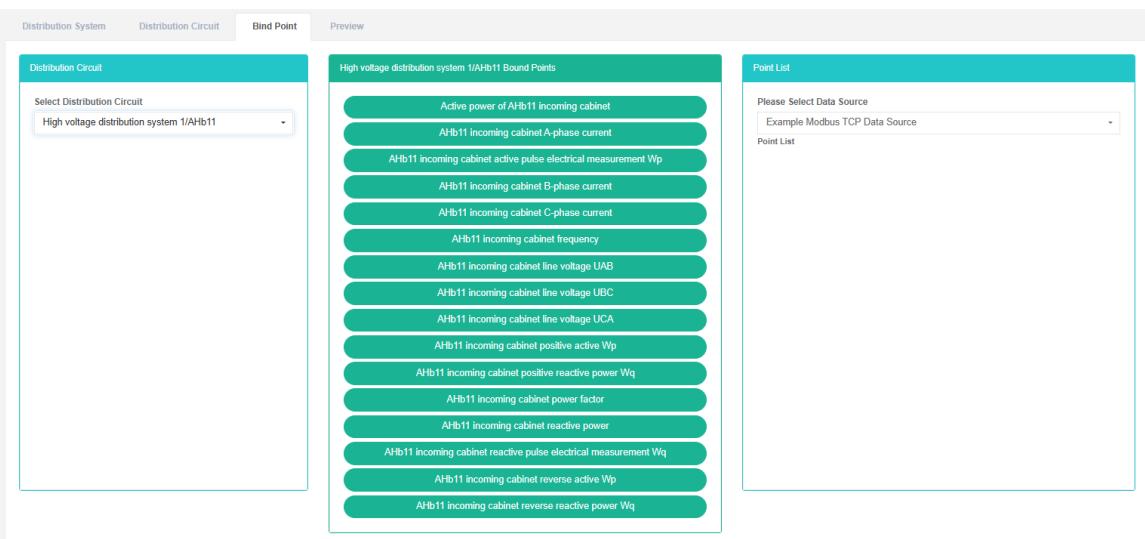
# เพิ่มจุดข้อมูล:
1. คลิกที่เมนู 'การจัดการระบบ'
2. คลิกที่เมนู 'การจัดการระบบจำหน่าย'
3. คลิกที่แท็บ 'ผูกจุดข้อมูล'
4. เลือก 'วงจรจ่ายไฟ'
5. ในกล่องรายการ ให้เลือก 'แหล่งข้อมูล' แล้วลากและวางจุดข้อมูลเฟรมลงในกล่องสีเขียวตรงกลาง
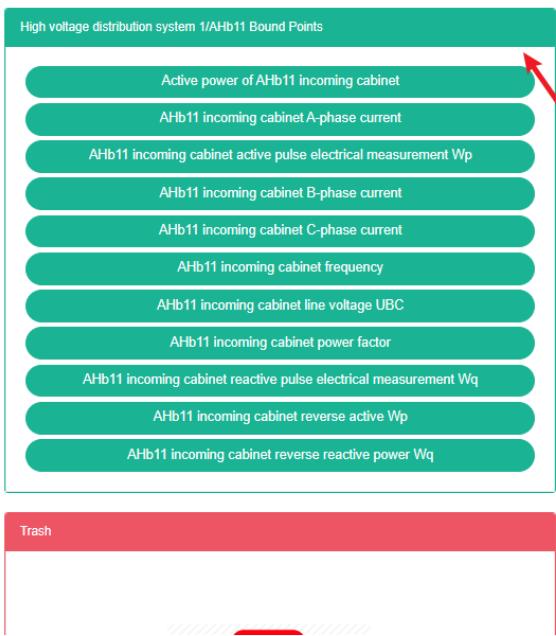
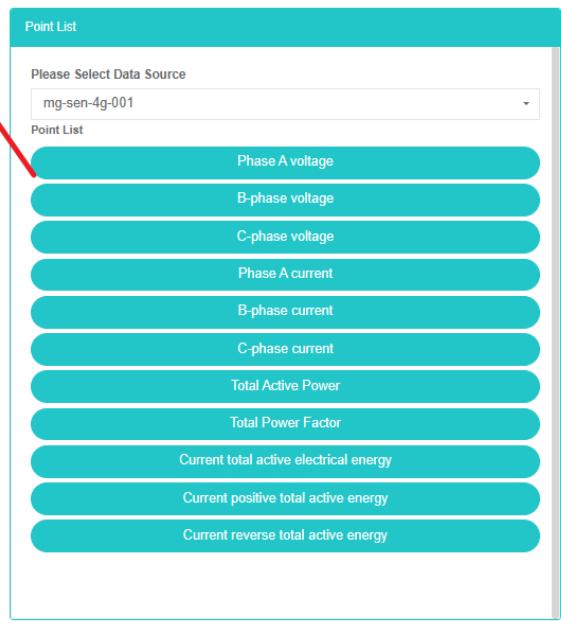
# ลบจุดข้อมูลที่ผูกไว้:
1. คลิกเมนู "การจัดการระบบ"
2. คลิกที่เมนู 'การจัดการระบบจำหน่าย'
3. คลิกที่แท็บ 'ผูกจุดข้อมูล'
4. เลือก 'วงจรจ่ายไฟ'
5. ลากและวางกล่องตรงกลางกล่องสีเขียวด้านล่างโต๊ะไปยังถังรีไซเคิลสีแดง
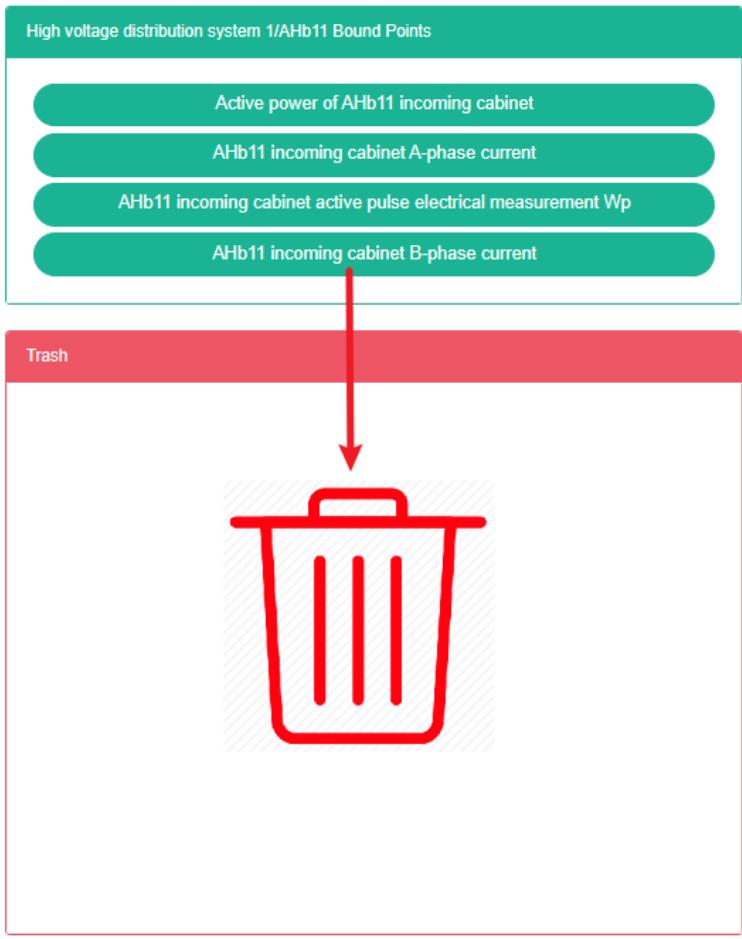
## 18.4. ตัวอย่าง
# ดูตัวอย่างก่อนวางจำหน่าย:
1. คลิกเมนู "การจัดการระบบ"
2. คลิกที่เมนู 'การจัดการระบบจำหน่าย'
3. คลิกที่แท็บ "ดูตัวอย่าง"
4. เลือก "ดูตัวอย่าง"
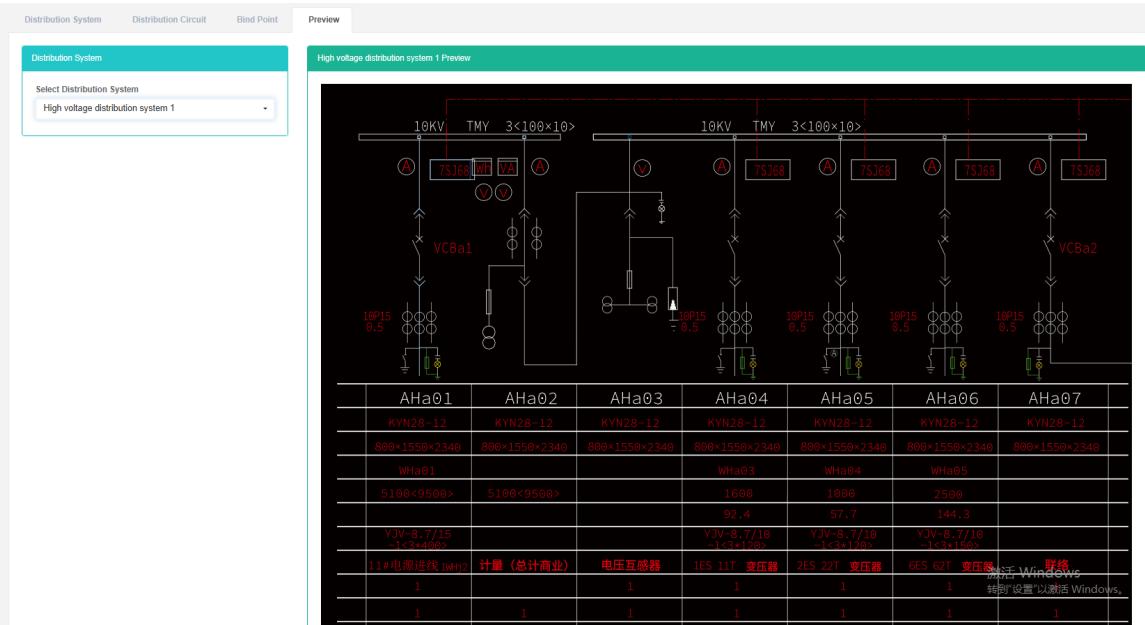
19. การจัดการเมนู
เมนูในที่นี้หมายถึงตัวเลือกเมนูที่ผู้ใช้แสดงขึ้นเพื่อเข้าถึงข้อมูลของเว็บเพจ และสามารถแก้ไขได้เฉพาะคุณลักษณะ 'จะซ่อนหรือไม่' เท่านั้น
# ตรวจสอบเมนู:
1. คลิกเมนู "การจัดการระบบ"
2. คลิกที่เมนู 'การจัดการ'
3. คลิกที่แท็บ 'เมนู'
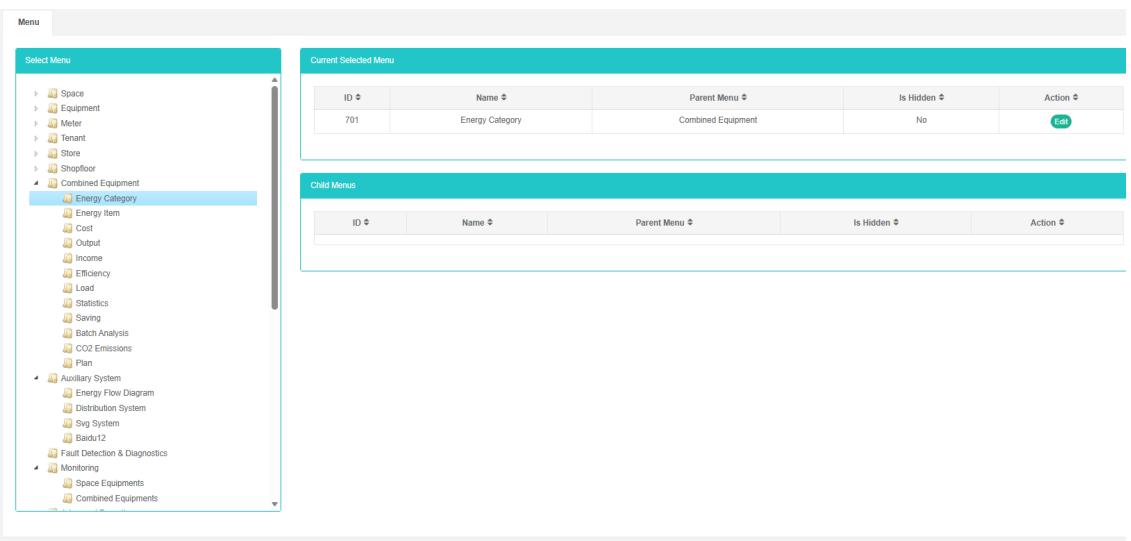
# แก้ไขเมนู:
1. คลิกที่เมนู 'การจัดการระบบ'
2. คลิกที่เมนู 'การจัดการเมนู'
3. คลิกที่แท็บ 'เมนู'
4. คลิกปุ่ม 'เพิ่มเมนู'
5. ในกล่องโต้ตอบ 'เพิ่มเมนู' ให้เลือก "ซ่อน"
6. คลิกปุ่ม "บันทึก"
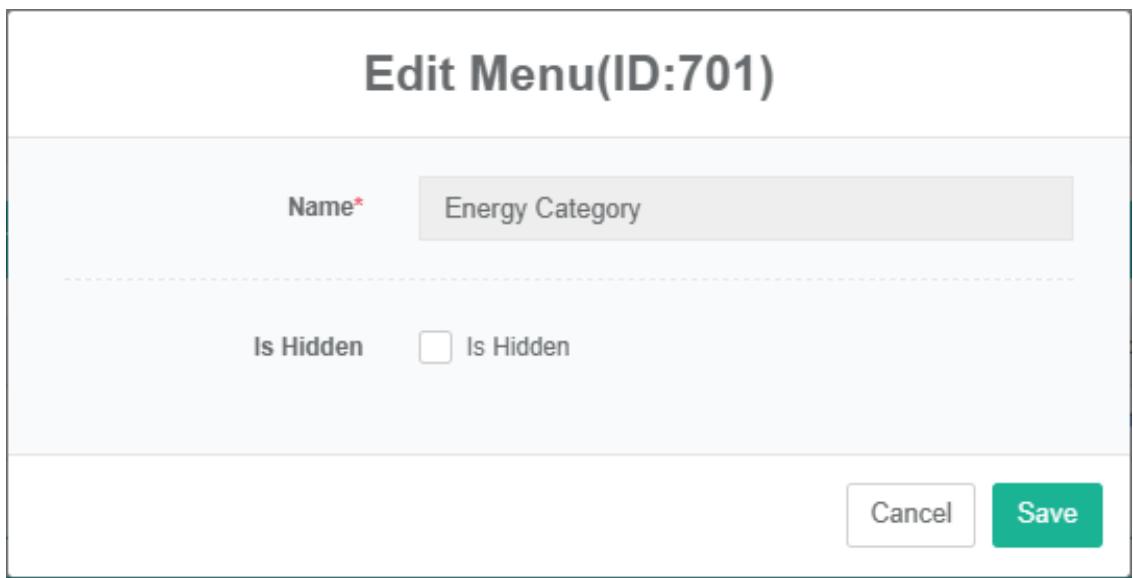
20. การจัดการฐานความรู้
ฐานข้อมูลความรู้ใช้สำหรับอัปโหลดไฟล์ความรู้บางไฟล์
# ดูรายการไฟล์ความรู้ได้ที่นี่:
1. คลิก "การจัดการระบบ"
2. คลิกที่อีเมล 'การจัดการความรู้'
3. คลิกที่แท็บ 'รายการไฟล์ความรู้'
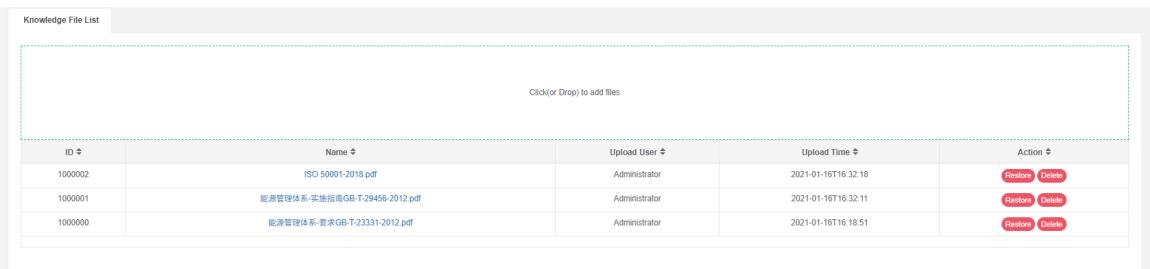
# กู้คืนไฟล์ความรู้:
1. คลิกที่อีเมล 'การดูแลระบบ'
2. คลิกที่อีเมล 'การจัดการฐานความรู้'
3. คลิกที่แท็บ 'รายการไฟล์ความรู้'
4. คลิกปุ่ม 'กู้คืน'
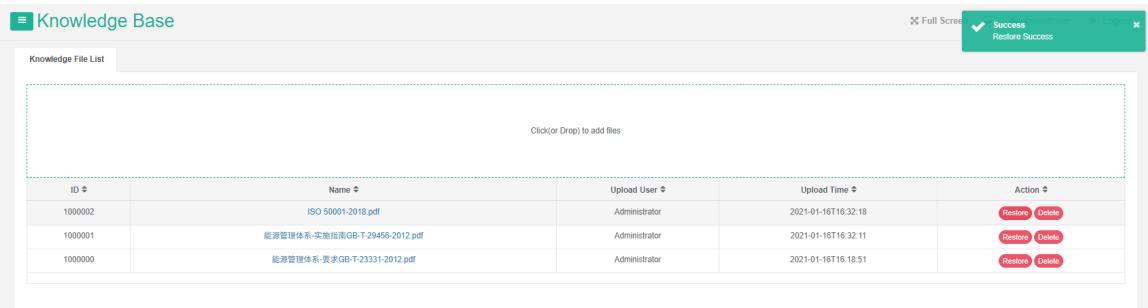
# ลบไฟล์ความรู้:
1. คลิกที่อีเมล 'การดูแลระบบ'
2. คลิกที่อีเมล 'การจัดการฐานความรู้'
3. คลิกที่แท็บ 'รายการไฟล์ความรู้'
4. คลิกปุ่ม "ลบ"
5. คลิกปุ่ม 'ยืนยันการลบ' ในกล่องโต้ตอบ 'ยืนยันการลบ'
21. การจัดการปฏิทินการทำงาน
ระบบนี้สามารถตอบสนองความต้องการขององค์กรในด้านระบบการจัดการพลังงาน โดยการตรวจสอบและวิเคราะห์อุปกรณ์ที่ใช้พลังงานหลัก สถานะการใช้พลังงานของหน่วยที่ใช้พลังงาน วิธีการวิเคราะห์ทางสถิติ วิธีการตรวจสอบพลังงาน และวิธีการสมดุลพลังงาน ฯลฯ อย่างสม่ำเสมอ เพื่อวิเคราะห์สถานการณ์การใช้พลังงานและต้นทุนขององค์กร ช่วยให้องค์กรกำหนดดัชนีการใช้พลังงานและการประหยัดพลังงาน ค้นหาศักยภาพในการประหยัดพลังงาน และกำหนดมาตรการประหยัดพลังงานได้
21.1. ปฏิทินการทำงาน
# ตรวจสอบปฏิทินการทำงาน:
1. คลิกเมนู "การจัดการระบบ"
2. คลิกที่เมนู 'การจัดการปฏิทินการทำงาน'
3. คลิกที่แท็บ 'ปฏิทินการทำงาน'

# เพิ่มปฏิทินการทำงาน:
1. คลิกเมนู "การจัดการระบบ"
2. คลิกที่เมนู 'การจัดการปฏิทินการทำงาน'
3. คลิกที่แท็บ 'ปฏิทินการทำงาน'
4. คลิกปุ่ม 'เพิ่มปฏิทินการทำงาน'
5. ในช่องป้อนข้อมูล 'ชื่อ, คำอธิบาย' สำหรับกล่องโต้ตอบปฏิทินการทำงานใหม่
6. คลิกปุ่ม 'บันทึก'
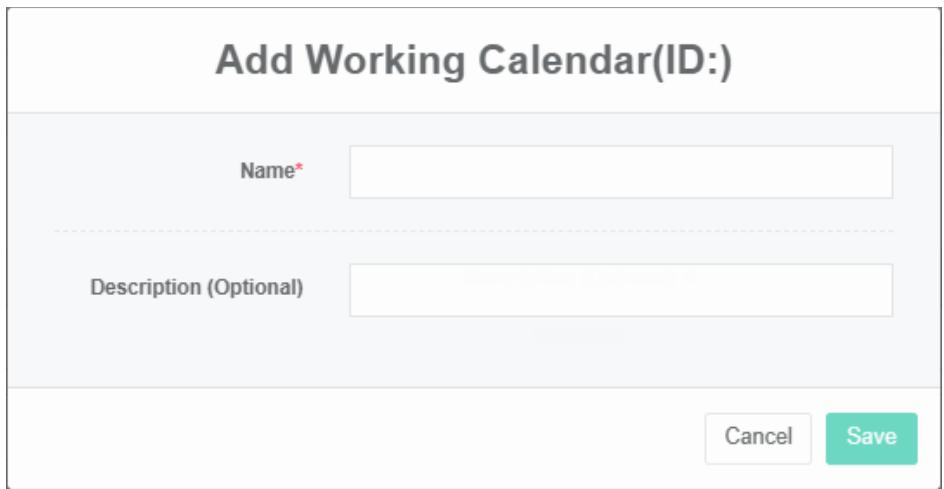
# แก้ไขปฏิทินการทำงาน:
1. คลิกที่เมนู 'การจัดการระบบ'
2. คลิกเมนู 'การจัดการปฏิทินการทำงาน'
3. คลิกที่แท็บ 'ปฏิทินการทำงาน'
4. คลิกที่ปุ่ม 'แก้ไข'
5. ในช่องป้อนข้อมูล 'อัปเดตกล่องโต้ตอบปฏิทินการทำงาน' ให้ระบุ 'ชื่อ' และ 'คำอธิบาย'
6. คลิกปุ่ม "บันทึก"
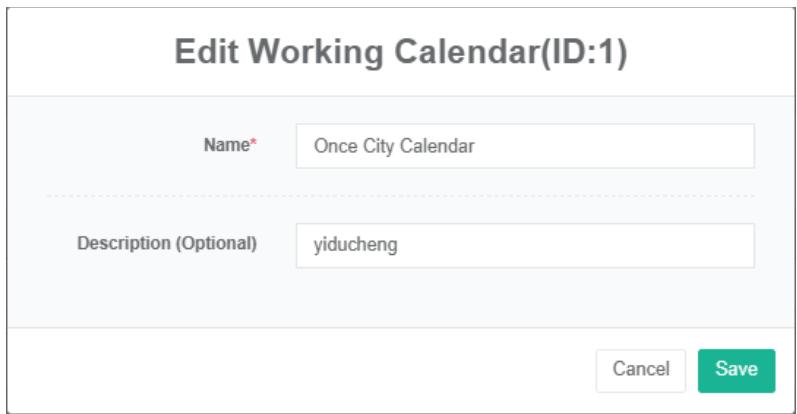
# ลบปฏิทินการทำงาน:
1. คลิกเมนู "การจัดการระบบ"
2. คลิกที่เมนู 'การจัดการปฏิทินการทำงาน'
3. คลิกที่แท็บ 'ปฏิทินการทำงาน'
4. คลิกปุ่ม "ลบ"
5. คลิกปุ่ม 'ยืนยันการลบ' ในกล่องโต้ตอบ 'ยืนยันการลบ'
# นำเข้าปฏิทินการทำงาน:
1. คลิกเมนู "การจัดการระบบ"
2. คลิกเมนู 'การจัดการปฏิทินการทำงาน'
3. คลิกที่แท็บ 'ปฏิทินการทำงาน'
4. คลิกที่ปุ่ม "นำเข้า"
5. ป้อนข้อมูลลงในกล่องโต้ตอบ
6. คลิกที่ปุ่ม "นำเข้า"
# ส่งออกปฏิทินการทำงาน:
1. คลิกเมนู "การจัดการระบบ"
2. คลิกที่เมนู 'การจัดการปฏิทินการทำงาน'
3. คลิกที่แท็บ 'ปฏิทินการทำงาน'
4. คลิกที่ปุ่ม "ส่งออก" (Export)
# คัดลอกปฏิทินการทำงาน:
1. คลิกเมนู "การจัดการระบบ"
2. คลิกที่เมนู 'การจัดการปฏิทินการทำงาน'
3. คลิกที่แท็บ 'ปฏิทินการทำงาน'
4. คลิกที่ปุ่ม 'โคลน'
21.2. วันทำงาน
# ตรวจสอบวันทำการ:
1. คลิกเมนู "การจัดการระบบ"
2. คลิกเมนู 'การจัดการปฏิทินการทำงาน'
3. คลิกที่แท็บ 'หนึ่งวัน'
4. ในส่วน 'กรุณาเลือกโมดูลปฏิทินการทำงาน' ให้คลิกที่ช่องดรอปดาวน์เพื่อเลือกดูปฏิทินการทำงาน
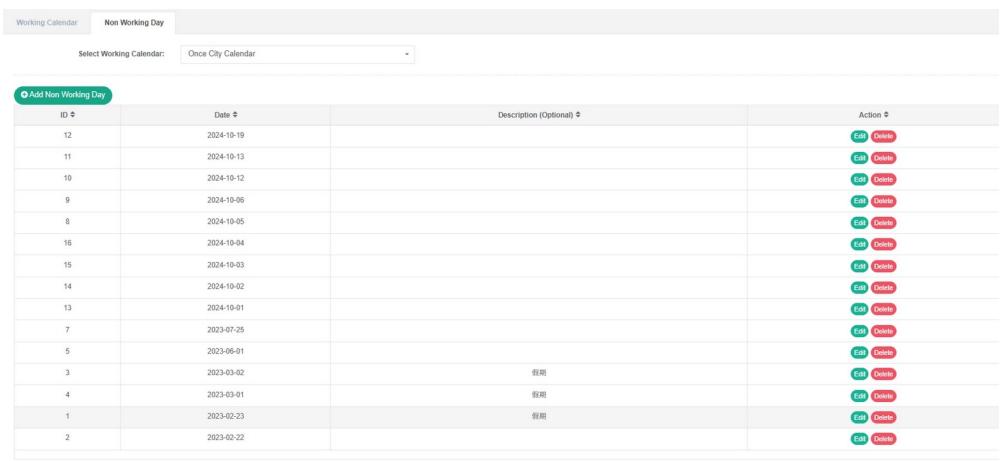
# เพิ่มวันหยุด:
7. คลิกเมนู "การจัดการระบบ"
8. คลิกที่เมนู 'การจัดการปฏิทินการทำงาน'
9. คลิกที่แท็บ 'หนึ่งวัน'
10. คลิกที่ปุ่ม 'ใหม่' (ไม่ใช่วันทำการ)
11. ในกล่องโต้ตอบ 'สร้างปฏิทินการทำงานใหม่' ให้ป้อน 'วันที่' และ 'คำอธิบาย'
12. คลิกปุ่ม "บันทึก"
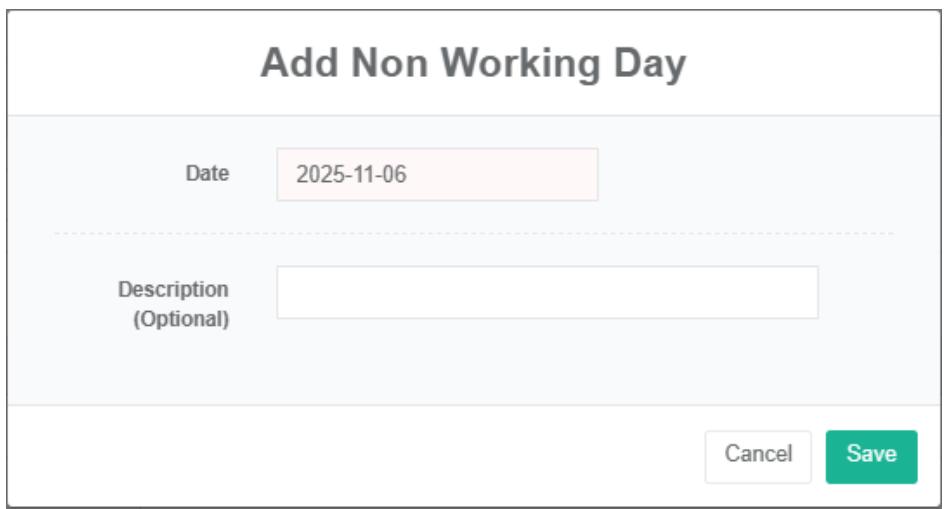
# แก้ไขปฏิทิน:
1. คลิกเมนู "การจัดการระบบ"
2. คลิกที่เมนู 'การจัดการปฏิทินการทำงาน'
3. คลิกที่แท็บ 'หนึ่งวัน'
4. คลิกที่ปุ่ม 'แก้ไข'
5. ในกล่องโต้ตอบ "หนึ่งวัน" ให้ป้อน 'วันที่' และ 'รายละเอียด'
6. คลิกปุ่ม "บันทึก"
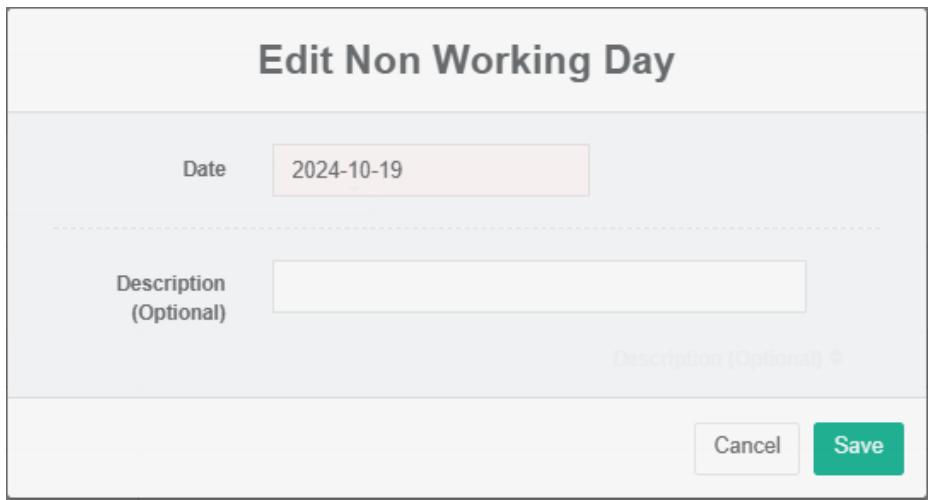
# ลบปฏิทินการทำงาน:
1. คลิกเมนู "การจัดการระบบ"
2. คลิกที่เมนู 'การจัดการปฏิทินการทำงาน'
3. คลิกที่แท็บ 'หนึ่งวัน'
4. คลิกปุ่ม 'ลบ'
5. คลิกปุ่ม 'ยืนยันการลบ' ในกล่องโต้ตอบ 'ยืนยันการลบ'
## 22. SVG
กราฟิกเวกเตอร์ที่ปรับขนาดได้ (SVG) ซึ่งใช้ภาษา XML ในการอธิบายกราฟิกเวกเตอร์สองมิติ
# ดูไฟล์ SVG:
1. คลิกที่เมนู 'การตั้งค่าขั้นสูง'
2. คลิกที่เมนู 'SVG®'
3. คลิกที่แท็บ 'SVG'

# เพิ่มไฟล์ SVG:
1. คลิกที่เมนู 'การตั้งค่าขั้นสูง'
2. คลิกที่เมนู 'SVG $Ⓔ$'
3. คลิกที่แท็บ 'SVG'
4. คลิกที่ปุ่ม 'เพิ่ม SVG'
5. ในกล่องโต้ตอบ 'เพิ่ม SVG' ให้ป้อน "ชื่อ", "รหัสต้นฉบับ" และ "คำอธิบาย"
6. คลิกปุ่ม "บันทึก"
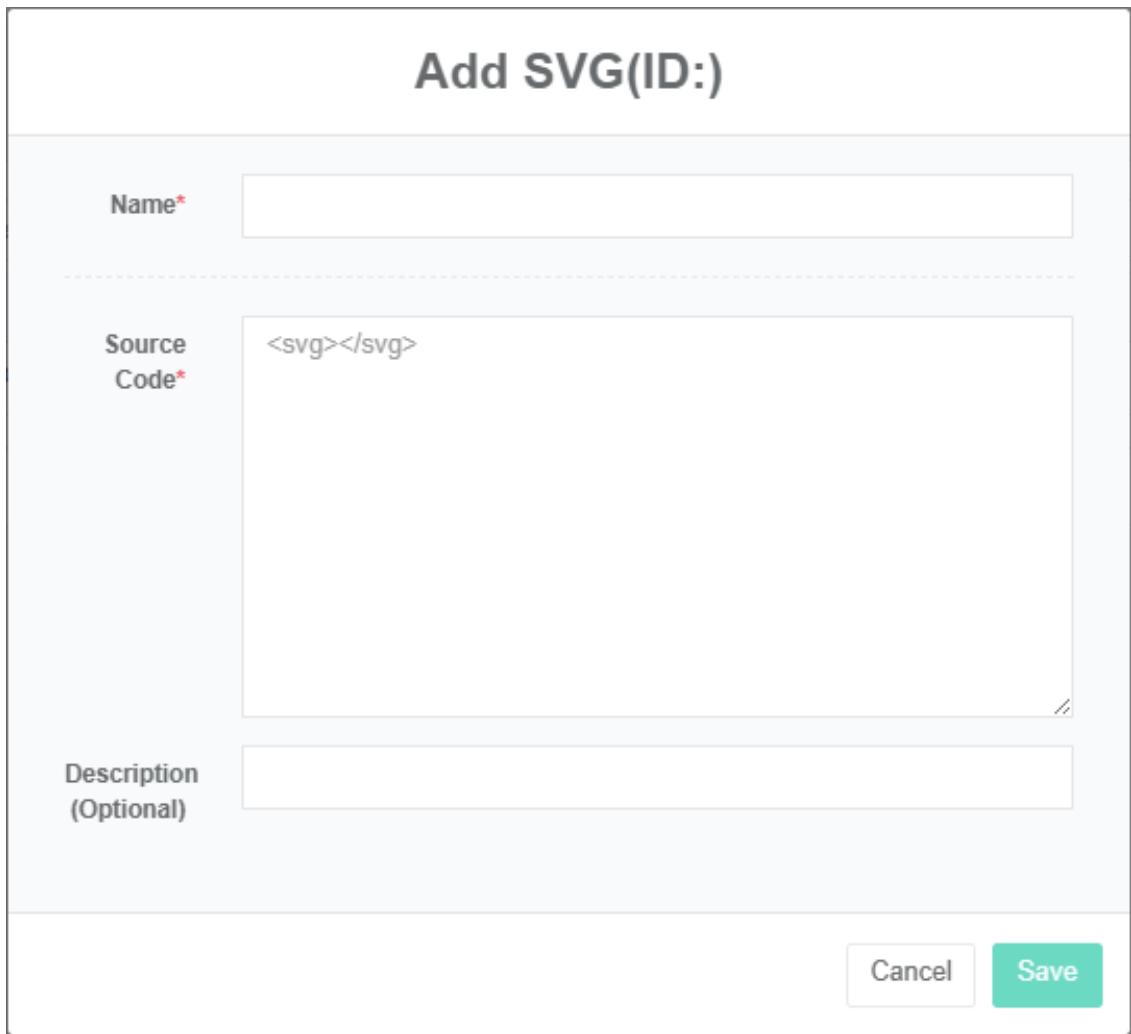
# แก้ไขไฟล์ SVG:
1. คลิกที่เมนู 'การตั้งค่าขั้นสูง'
2. คลิกที่เมนู 'SVG $Ⓔ$'
3. คลิกที่แท็บ 'SVG'
4. คลิกที่ปุ่ม 'แก้ไข' ในรายการ
5. ในกล่องโต้ตอบ 'แก้ไข SVG' ให้ป้อน "ชื่อ", "รหัสต้นฉบับ" และ "คำอธิบาย"
6. คลิกปุ่ม "บันทึก"
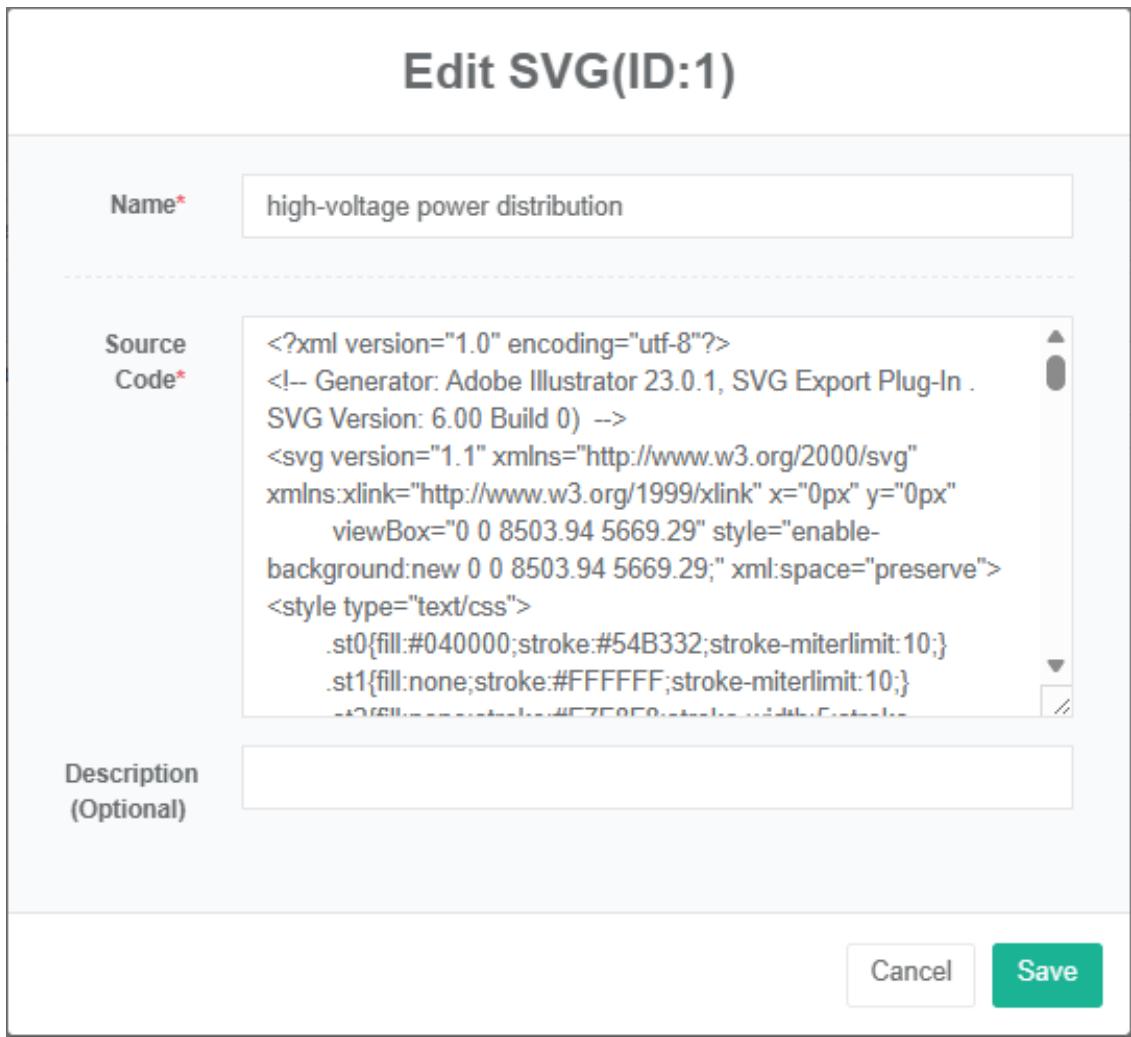
# ลบไฟล์ SVG:
1. คลิกที่เมนู 'การตั้งค่าขั้นสูง'
2. คลิกที่เมนู 'SVG $Ⓔ$'
3. คลิกที่แท็บ 'SVG'
4. คลิกปุ่ม "ลบ"
5. คลิกปุ่ม 'ยืนยันการลบ' ในกล่องโต้ตอบยืนยันการลบ
# นำเข้าไฟล์ SVG:
1. คลิกที่เมนู 'การตั้งค่าขั้นสูง'
2. คลิกที่เมนู 'SVG $Ⓔ$'
3. คลิกที่แท็บ 'SVG'
4. คลิกที่ปุ่ม "นำเข้า"
5. ป้อนข้อมูลลงในกล่องโต้ตอบ
6. คลิกที่ปุ่ม "นำเข้า"
# ส่งออกไฟล์ SVG:
1. คลิกที่เมนู 'การตั้งค่าขั้นสูง'
2. คลิกที่เมนู 'SVG $Ⓔ$'
3. คลิกที่แท็บ 'SVG'
4. คลิกที่ปุ่ม "ส่งออก" (Export)
# คัดลอกไฟล์ SVG:
1. คลิกที่เมนู 'การตั้งค่าขั้นสูง'
2. คลิกที่เมนู 'SVG $Ⓔ$'
3. คลิกที่แท็บ 'SVG'
4. คลิกปุ่ม 'โคลน'
# ดูตัวอย่างได้ที่นี่:
1. คลิกที่เมนู 'การตั้งค่าขั้นสูง'
2. คลิกที่เมนู 'SVG $Ⓔ$'
3. คลิกที่แท็บ 'SVG'
4. เลือก "ดูตัวอย่าง"
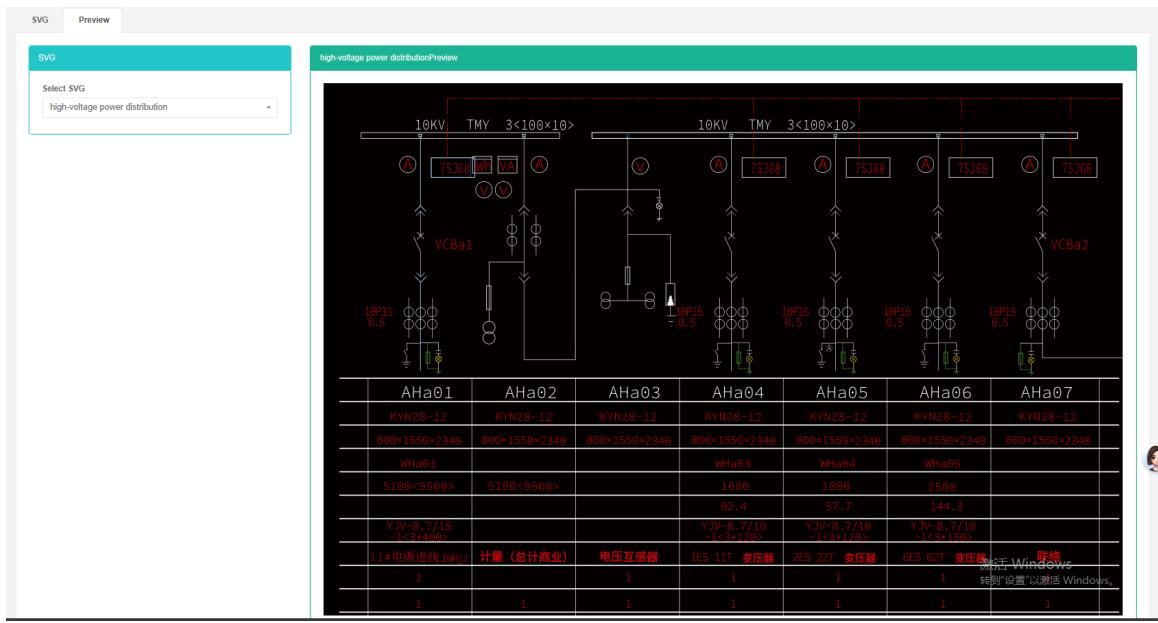
## 23. คำสั่ง
คำสั่งนี้ใช้สำหรับกำหนดค่าการจัดการ โดยสามารถใช้ในการกำหนดค่าโมดูล "มิเตอร์" "เซ็นเซอร์" เป็นต้น
# ตรวจสอบคำสั่ง:
1. คลิกที่เมนู 'การตั้งค่าขั้นสูง'
2. คลิกที่เมนู 'คำสั่ง $Ⓔ$'
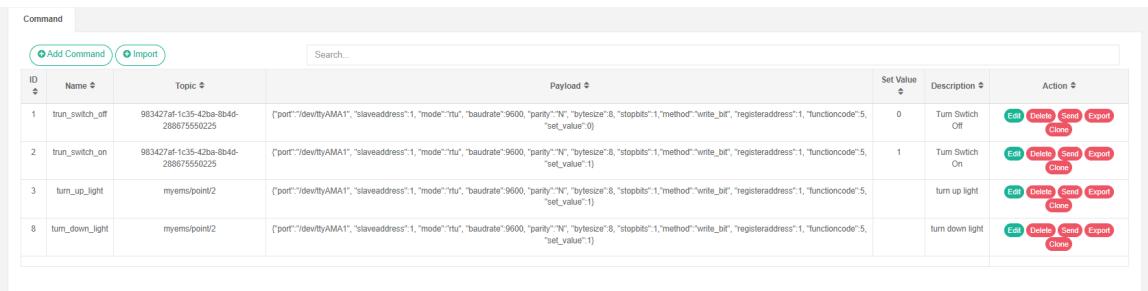
# เพิ่มคำสั่ง:
1. คลิกที่เมนู 'การตั้งค่าขั้นสูง'
2. คลิกที่เมนู 'คำสั่ง $Ⓔ$'
3. คลิกที่ปุ่ม 'เพิ่มคำสั่ง'
4. ในช่องป้อนข้อมูล 'เพิ่มคำสั่ง' ให้ป้อน 'ชื่อ', 'ธีม', 'โหลด', 'ค่า', 'คำอธิบาย'
5. คลิกปุ่ม 'บันทึก'
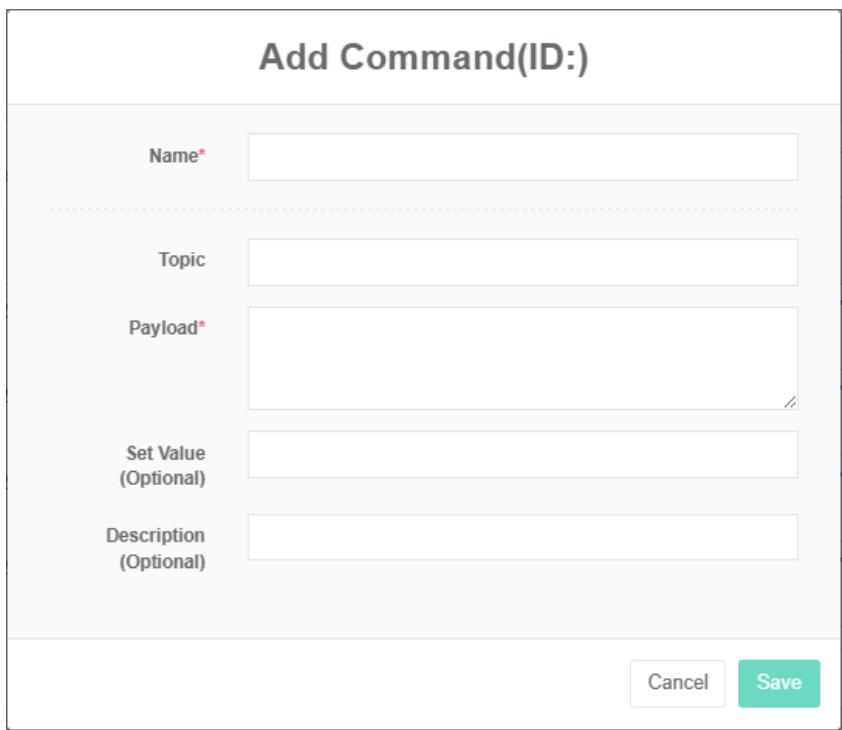
# แก้ไขคำสั่ง:
1. คลิกที่เมนู 'การตั้งค่าขั้นสูง'
2. คลิกที่เมนู 'คำสั่ง $Ⓔ$'
3. คลิกที่ปุ่ม 'แก้ไข' ในรายการ
4. ในช่อง 'แก้ไขข้อมูลป้อนเข้ากล่องโต้ตอบคำสั่ง' ให้ระบุชื่อ, 'ธีม', 'โหลด', 'ค่า' และ 'คำอธิบาย'
5. คลิกปุ่ม "บันทึก"
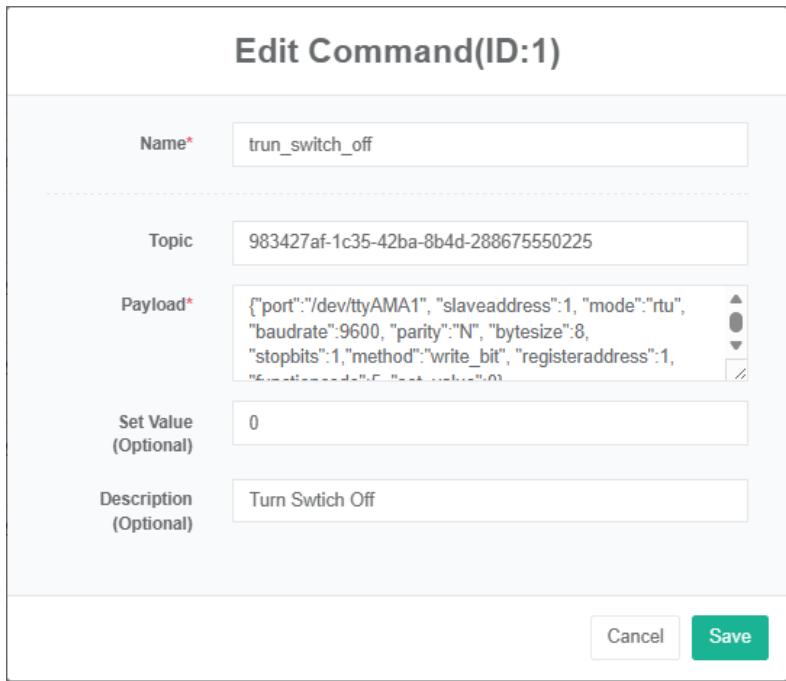
# คำสั่งลบ:
1. คลิกที่เมนู 'การตั้งค่าขั้นสูง'
2. คลิกที่เมนู 'คำสั่ง $E$'
3. คลิกที่ปุ่ม "ลบ" ในรายการ
4. ในกล่องโต้ตอบ "ลบ" ให้คลิกที่ปุ่ม "ลบ"
# ส่งคำสั่ง:
1. คลิกเมนู "การจัดการระบบ"
2. คลิกเมนู "การจัดการคำสั่งซื้อ"
3. คลิกที่ปุ่ม 'ส่ง' ในรายการ
# นำเข้าคำสั่ง:
1. คลิกที่เมนู 'การตั้งค่าขั้นสูง'
2. คลิกที่เมนู 'คำสั่ง $Ⓔ$'
3. คลิกที่ปุ่ม "นำเข้า"
4. ป้อนข้อมูลลงในกล่องโต้ตอบ
5. คลิกที่ปุ่ม "นำเข้า"
# คำสั่งส่งออก:
1. คลิกที่เมนู 'การตั้งค่าขั้นสูง'
2. คลิกที่เมนู 'คำสั่ง $⑤$'
3. คลิกที่ปุ่ม "ส่งออก" (Export)
# คำสั่งโคลน:
1. คลิกที่เมนู 'การตั้งค่าขั้นสูง'
2. คลิกที่เมนู 'คำสั่ง $⑤$'
3. คลิกที่ปุ่ม 'โคลน'
24. โหมดควบคุม
# ตรวจสอบโหมดควบคุม:
1. คลิกที่เมนู 'การตั้งค่าขั้นสูง'
2. คลิกเมนู "การจัดการโหมดควบคุม"
3. คลิกที่แท็บ 'รายการโหมดควบคุม'

# เพิ่มโหมดควบคุมขนาดเล็ก:
1. คลิกที่เมนู 'การตั้งค่าขั้นสูง'
2. คลิกเมนู "การจัดการโหมดควบคุม"
3. คลิกที่แท็บ 'รายการโหมดควบคุม'
4. คลิกที่ปุ่ม 'เพิ่มโหมดควบคุม'
5. ในช่องป้อนข้อมูล "เพิ่มโหมดควบคุม" ให้ระบุชื่อ, "เปิดอยู่หรือไม่", "เวลาเริ่มต้นส่งอีเมล", "เวลาสิ้นสุด" และ "ค่ากำลังไฟ"
6. คลิกปุ่ม "บันทึก"
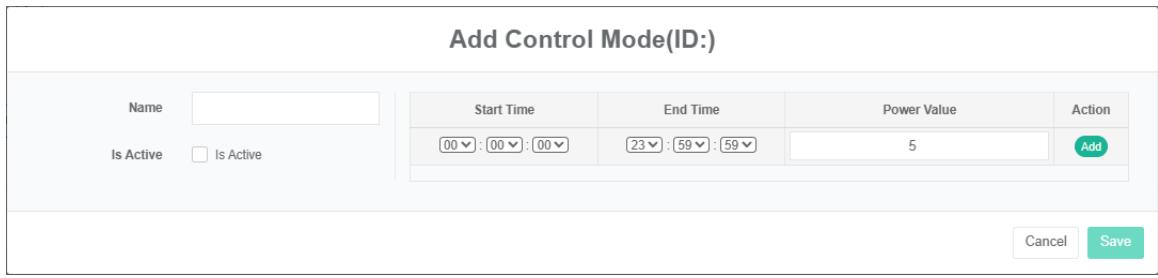
# ลบโหมดควบคุม:
1. คลิกที่เมนู 'การตั้งค่าขั้นสูง'
2. คลิกเมนู "การจัดการโหมดควบคุม"
3. คลิกที่แท็บ 'รายการโหมดควบคุม'
4. คลิกปุ่ม "ลบ"
5. คลิกปุ่ม 'ยืนยันการลบ' ในกล่องโต้ตอบยืนยันการลบ
# โหมดควบคุมการนำเข้า:
1. คลิกที่เมนู 'การตั้งค่าขั้นสูง'
2. คลิกที่เมนู 'การจัดการโหมดควบคุม'
3. คลิกที่แท็บ 'รายการโหมดควบคุม'
4. คลิกปุ่ม 'นำเข้า'
5. ป้อนข้อมูลลงในกล่องโต้ตอบ
6. คลิก 'นำเข้า'
# โหมดควบคุมการส่งออก:
1. คลิกที่เมนู 'การตั้งค่าขั้นสูง'
2. คลิกเมนู "การจัดการโหมดควบคุม"
3. คลิกที่แท็บ 'รายการโหมดควบคุม'
4. คลิกที่ปุ่ม "ส่งออก" (Export)
# โหมดควบคุมการโคลน:
1. คลิกเมนู 'การตั้งค่าขั้นสูง'
2. คลิกที่เมนู 'การจัดการโหมดควบคุม'
3. คลิกที่แท็บ 'รายการโหมดควบคุม'
4. คลิกปุ่ม 'โคลน'
## 25. Mcirogrid E
ระบบนี้สามารถตอบสนองความต้องการขององค์กรในด้านระบบการจัดการพลังงาน โดยการตรวจสอบและวิเคราะห์อุปกรณ์ที่ใช้พลังงานหลัก สถานะการใช้พลังงานของหน่วยที่ใช้พลังงาน วิธีการวิเคราะห์ทางสถิติ วิธีการตรวจสอบพลังงาน และวิธีการสมดุลพลังงาน ฯลฯ อย่างสม่ำเสมอ เพื่อวิเคราะห์สถานการณ์การใช้พลังงานและต้นทุนขององค์กร ช่วยให้องค์กรกำหนดดัชนีการใช้พลังงานและการประหยัดพลังงาน ค้นหาศักยภาพในการประหยัดพลังงาน และกำหนดมาตรการประหยัดพลังงานได้
## 25.1. แมคอิโรกริด
# ตรวจสอบ Mcirogrid:
1. คลิกที่เมนู 'การตั้งค่าขั้นสูง'
2. คลิกที่เมนู 'mcirogrid $Ⓔ$'
3. คลิกที่แท็บ 'ไมโครกริด'

# เพิ่ม Mcirogrid:
1. คลิกที่เมนู 'การตั้งค่าขั้นสูง'
2. คลิกที่เมนู 'mcirowgrid $Ⓔ$'
3. คลิกที่แท็บ 'ไมโครกริด'
4. คลิกที่ปุ่ม 'เพิ่มไมโครกริด'
5. ในกล่องโต้ตอบ 'เพิ่มไมโครกริด' ให้ป้อน "ชื่อ", "ที่อยู่", "รหัสไปรษณีย์", "พิกัดตำแหน่ง", "ขนาด", "ลองจิจูด", "กำลังการผลิตที่กำหนด", "กำลังไฟฟ้าที่กำหนด", "หมายเลขซีเรียล", "คำอธิบาย", "ขั้นตอน", "ตัวเลือกประเภทสถาปัตยกรรม", "ต้องการแสดงข้อมูลต้นทุนหรือไม่", "รายชื่อติดต่อ", "ศูนย์ต้นทุน"
6. คลิกที่ปุ่ม 'บันทึก'
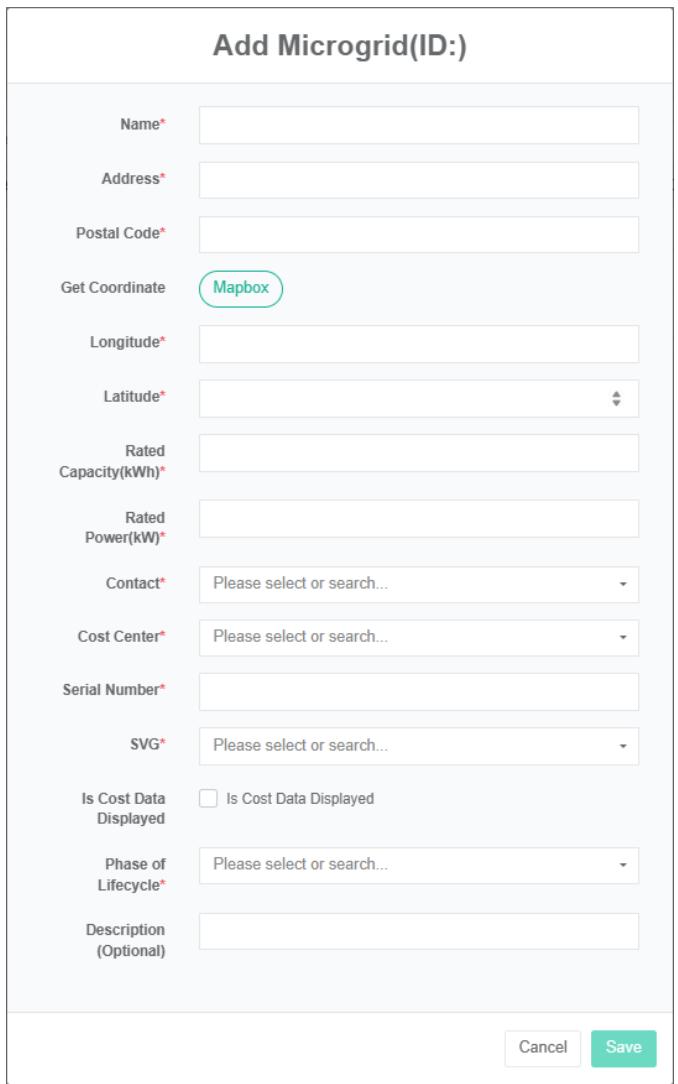
# แก้ไข Mcirogrid:
1. คลิกที่เมนู 'การตั้งค่าขั้นสูง'
2. คลิกที่เมนู 'mcirogrid $Ⓔ$'
3. คลิกที่แท็บ 'ไมโครกริด'
4. คลิกที่ปุ่ม 'แก้ไข' ในรายการ
5. ในกล่องโต้ตอบ 'เพิ่มไมโครกริด' ให้ป้อน "ชื่อ", "ที่อยู่", "รหัสไปรษณีย์", "พิกัดตำแหน่ง", "ขนาด", "ลองจิจูด", "กำลังการผลิตที่กำหนด", "กำลังไฟฟ้าที่กำหนด", "ผู้ติดต่อ", "ศูนย์ต้นทุน", "หมายเลขซีเรียล","SVG", "คำอธิบาย", เลือกว่าจะแสดงข้อมูลต้นทุนหรือไม่, "ประเภทสถาปัตยกรรม", "ประเภทเจ้าของ"
6. คลิกปุ่ม "บันทึก"
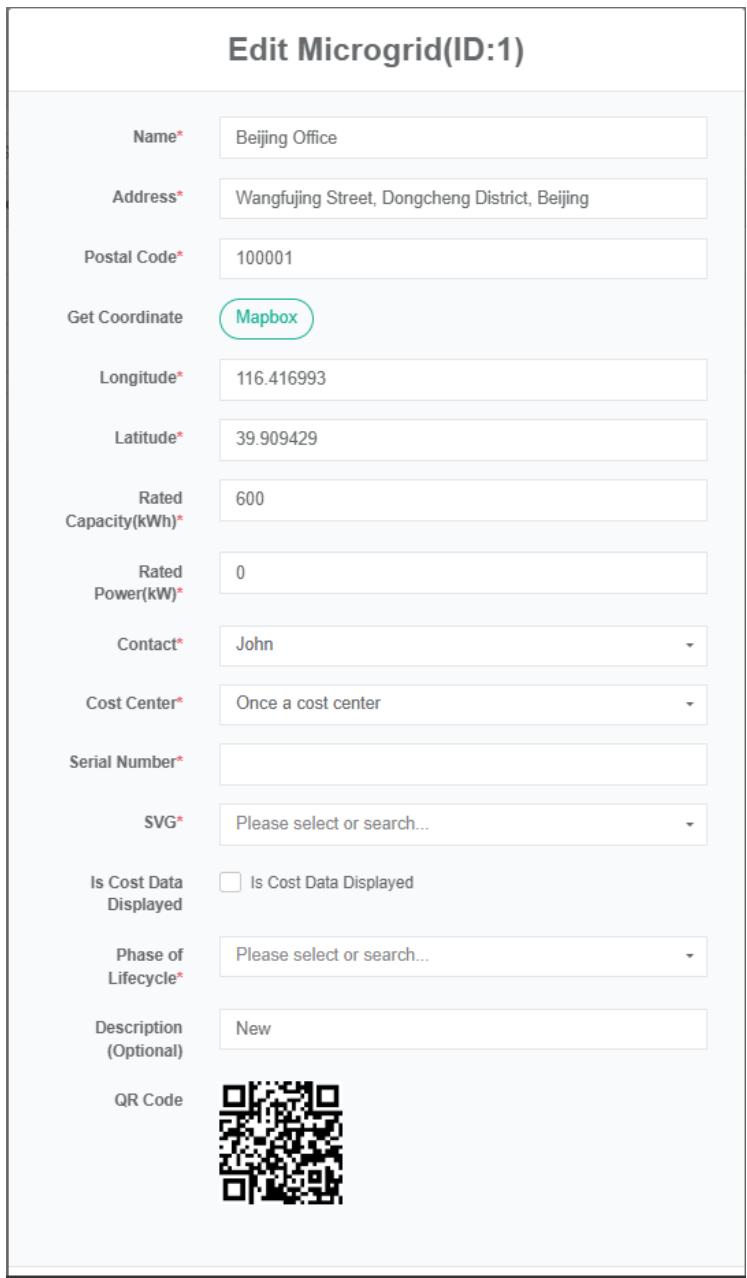
# ลบ Mcirogrid:
1. คลิกที่เมนู 'การตั้งค่าขั้นสูง'
2. คลิกที่เมนู 'mcirogrid $Ⓔ$'
3. คลิกที่แท็บ 'ไมโครกริด'
4. คลิกปุ่ม "ลบ"
5. คลิกปุ่ม 'ยืนยันการลบ' ในกล่องโต้ตอบยืนยันการลบ
# นำเข้า Mcirogrid:
1. คลิกที่เมนู 'การตั้งค่าขั้นสูง'
2. คลิกที่เมนู 'mcirogrid $Ⓔ$'
3. คลิกที่แท็บ 'ไมโครกริด'
4. คลิกที่ปุ่ม "นำเข้า"
5. ป้อนข้อมูลลงในกล่องโต้ตอบ
6. คลิกที่ปุ่ม "นำเข้า"
# ส่งออกไมโครกริด:
1. คลิกเมนู "ผู้บริหารระดับสูง"
2. คลิกที่เมนู 'mcirogrid $Ⓔ$'
3. คลิกที่แท็บ 'ไมโครกริด'
4. คลิกที่ปุ่ม "ส่งออก" (Export)
# โคลนไมโครกริด:
1. คลิกที่เมนู 'การตั้งค่าขั้นสูง'
2. คลิกที่เมนู 'mcirogrid $Ⓔ$'
3. คลิกที่แท็บ 'ไมโครกริด'
4. คลิกที่ปุ่ม 'โคลน'
25.2. ระบบแปลงพลังงาน (ชิ้น)
# ตรวจสอบระบบแปลงพลังงาน:
1. คลิกที่เมนู 'การตั้งค่าขั้นสูง'
2. คลิกที่เมนู 'mcirowgrid $Ⓔ$'
3. คลิกที่แท็บ "ระบบแปลงพลังงาน (PCS)"
4. ในส่วน 'โปรดเลือกโมดูลไมโครกริด' ให้คลิกที่ช่องดรอปดาวน์เพื่อเลือกดูข้อมูลไมโครกริด

# เพิ่มระบบแปลงพลังงาน:
1. คลิกที่เมนู 'การตั้งค่าขั้นสูง'
2. คลิกที่เมนู 'mcirogrid $Ⓔ$'
3. คลิกที่แท็บ "ระบบแปลงพลังงาน (PCS)"
4. ในส่วน 'โปรดเลือกโมดูลไมโครกริด' ให้คลิกที่ช่องดรอปดาวน์เพื่อเลือกดูข้อมูลไมโครกริด
5. คลิกที่ปุ่ม "เพิ่มระบบแปลงพลังงาน (PCS)"
6. ในกล่องโต้ตอบ 'เพิ่มระบบแปลงพลังงาน (PCS)' ให้ป้อนชื่อระบบแปลงพลังงาน (PCS), 'จุดข้อมูลสถานะการทำงาน', 'กำลังไฟฟ้าขาออกที่กำหนด', 'จุดข้อมูลปริมาณการชาร์จวันนี้', 'จุดข้อมูลกำลังไฟฟ้าที่ป้อนวันนี้', 'จุดข้อมูลการชาร์จทั้งหมด' และ 'จุดข้อมูลการคายประจุทั้งหมด'
7. คลิกปุ่ม "บันทึก"
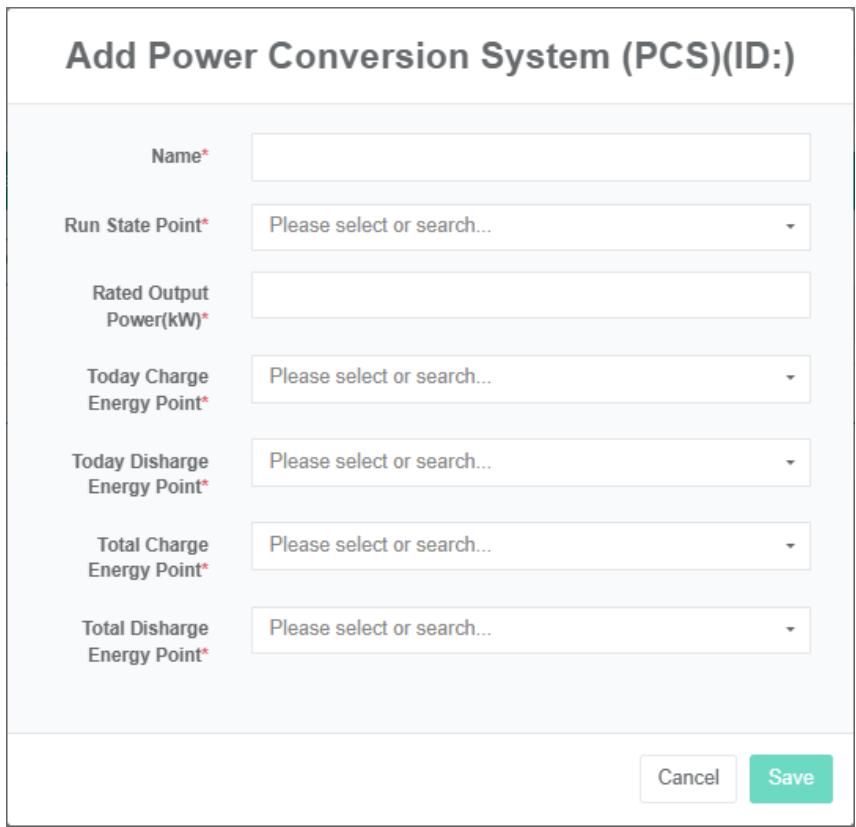
# แก้ไขระบบแปลงพลังงาน:
1. คลิกที่เมนู 'การตั้งค่าขั้นสูง'
2. คลิกที่เมนู 'mcirogrid $Ⓔ$'
3. คลิกที่แท็บ "ระบบแปลงพลังงาน (PCS)"
4. คลิกที่ช่องดรอปดาวน์ในโมดูล 'โปรดเลือกไมโครกริด' เพื่อเลือกไมโครกริดที่คุณต้องการดู
5. คลิกที่ปุ่ม 'แก้ไข' ในรายการ
6. ในกล่องโต้ตอบ 'แก้ไขระบบแปลงพลังงาน (PCS)' ให้ป้อน 'ชื่อระบบแปลงพลังงาน (PCS)', 'จุดข้อมูลสถานะการทำงาน', 'กำลังไฟฟ้าขาออกที่กำหนด', 'จุดข้อมูลการชาร์จวันนี้', 'จุดข้อมูลการคายประจุวันนี้', 'จุดข้อมูลการชาร์จทั้งหมด' และ 'จุดข้อมูลการคายประจุทั้งหมด'
7. คลิกปุ่ม "บันทึก"
# ถอดระบบแปลงพลังงานออก:
1. คลิกที่เมนู 'การตั้งค่าขั้นสูง'
2. คลิกที่เมนู 'microgrid $Ⓔ$'
3. คลิกที่แท็บ "ระบบแปลงพลังงาน (PCS)"
4. ในส่วน 'โปรดเลือกโมดูลไมโครกริด' ให้คลิกที่ช่องดรอปดาวน์เพื่อเลือกดูข้อมูลไมโครกริด
5. คลิกที่ปุ่ม "ลบ" ในรายการ
6. ในกล่องโต้ตอบ "ลบ" ให้คลิกที่ปุ่ม "ลบ"
25.3. เซลล์แสงอาทิตย์
# ตรวจสอบแผงโซลาร์เซลล์ (PV) :
1. คลิกที่เมนู 'การตั้งค่าขั้นสูง'
2. คลิกที่เมนู 'mcirogrid $Ⓔ$'
3. คลิกที่แท็บ "Pv"
4. ในส่วน 'โปรดเลือกโมดูลไมโครกริด' ให้คลิกที่ช่องดรอปดาวน์เพื่อเลือกดูข้อมูลไมโครกริด

# เพิ่มแผงโซลาร์เซลล์ (PV) :
1. คลิกที่เมนู 'การตั้งค่าขั้นสูง'
2. คลิกที่เมนู 'ไมโครโฟน $Ⓔ$'
3. คลิกที่แท็บ "Pv"
4. ในส่วน 'โปรดเลือกโมดูลไมโครกริด' ให้คลิกที่ช่องดรอปดาวน์เพื่อเลือกดูข้อมูลไมโครกริด
5. คลิกปุ่ม 'เพิ่ม' สำหรับแผงโซลาร์เซลล์
6. ในกล่องโต้ตอบ "Pv" ให้ป้อนชื่อ PV, 'จุดข้อมูลกำลังไฟฟ้า', ความจุของแผงโซลาร์เซลล์ และเลือก 'มิเตอร์'
7. คลิกปุ่ม "บันทึก"
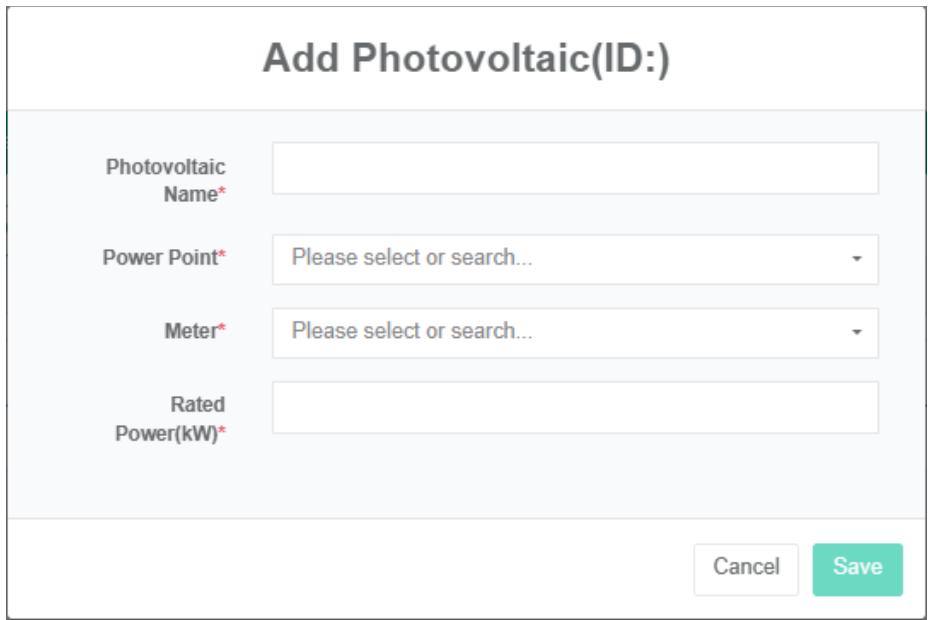
# แก้ไข Pv:
1. คลิกที่เมนู 'การตั้งค่าขั้นสูง'
2. คลิกที่เมนู 'mcirogrid $Ⓔ$'
3. คลิกที่แท็บ "Pv"
4. ในส่วน 'โปรดเลือกโมดูลไมโครกริด' ให้คลิกที่ช่องดรอปดาวน์เพื่อเลือกดูข้อมูลไมโครกริด
5. คลิกที่ปุ่ม 'แก้ไข' ในรายการ
6. ในกล่องโต้ตอบ "Pv" ให้ป้อนชื่อ PV, 'จุดข้อมูลกำลังไฟฟ้า', ความจุของแผงโซลาร์เซลล์ และเลือก 'มิเตอร์'
7. คลิกปุ่ม "บันทึก"
# ลบแผงโซลาร์เซลล์ (PV):
1. คลิกที่เมนู 'การตั้งค่าขั้นสูง'
2. คลิกที่เมนู 'ไมโครกริด'
3. คลิกที่แท็บ "Pv"
4. คลิกที่ช่องดรอปดาวน์ในโมดูล 'โปรดเลือกไมโครกริด' เพื่อเลือกไมโครกริดที่คุณต้องการดู
5. คลิกที่ปุ่ม 'ลบ' ในรายการ
6. ในกล่องโต้ตอบ "ลบ" ให้คลิกที่ปุ่ม "ลบ"
## 25.4. แบตเตอรี่
# ตรวจสอบแบตเตอรี่:
1. คลิกเมนู "ผู้บริหารระดับสูง"
2. คลิกที่เมนู 'mcirogrid $Ⓔ$'
3. คลิกที่แท็บ 'แบตเตอรี่'
4. ในส่วน 'โปรดเลือกโมดูลไมโครกริด' ให้คลิกที่ช่องดรอปดาวน์เพื่อเลือกดูข้อมูลไมโครกริด

# ใส่แบตเตอรี่:
1. คลิกที่เมนู 'การตั้งค่าขั้นสูง'
2. คลิกที่เมนู 'mcirogrid $Ⓔ$'
3. คลิกที่แท็บ 'แบตเตอรี่'
4. ในส่วน 'โปรดเลือกโมดูลไมโครกริด' ให้คลิกที่ช่องดรอปดาวน์เพื่อเลือกดูข้อมูลไมโครกริด
5. คลิกปุ่ม 'เพิ่ม' เพื่อใส่แบตเตอรี่
6. ในกล่องโต้ตอบ 'เพิ่มแบตเตอรี่' ให้พิมพ์ชื่อ 'battery', 'battery status data point' และเลือก 'soc data point', 'power data point', meter charging, discharge meter, rated capacity, rated power, 'nominal voltage'
7. คลิกปุ่ม "บันทึก"
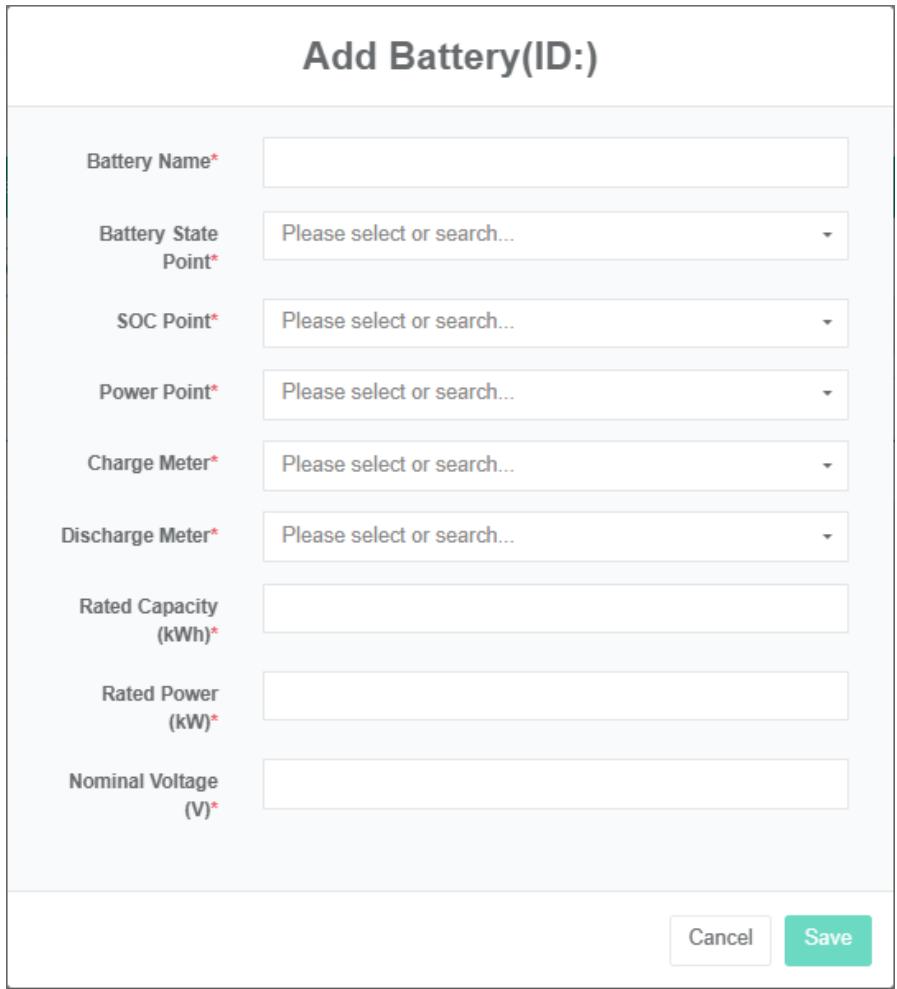
# แก้ไขข้อมูลแบตเตอรี่:
1. คลิกที่เมนู 'การตั้งค่าขั้นสูง'
2. คลิกที่เมนู 'mcirogrid $Ⓔ$'
3. คลิกที่แท็บ 'แบตเตอรี่'
4. ในส่วน 'โปรดเลือกโมดูลไมโครกริด' ให้คลิกที่ช่องดรอปดาวน์เพื่อเลือกดูข้อมูลไมโครกริด
5. คลิกที่ปุ่ม 'แก้ไข' ในรายการ
6. ในกล่องโต้ตอบ 'แก้ไขแบตเตอรี่' ให้พิมพ์ชื่อ 'แบตเตอรี่', 'จุดข้อมูลสถานะแบตเตอรี่', เลือก 'จุดข้อมูล soc', 'จุดข้อมูลกำลังไฟ', มิเตอร์วัดการชาร์จ, มิเตอร์วัดการคายประจุ, ความจุที่กำหนด, กำลังไฟที่กำหนด, 'แรงดันไฟฟ้าที่กำหนด'
7. คลิกปุ่ม "บันทึก"
# ถอดแบตเตอรี่ออก:
1. คลิกที่ 'การตั้งค่าขั้นสูง'
2. คลิกที่เมนู 'microgrid $Ⓔ$'
3. คลิกที่แท็บ 'แบตเตอรี่'
4. คลิกที่ช่องดรอปดาวน์ในโมดูล 'โปรดเลือกไมโครกริด' เพื่อเลือกไมโครกริดที่คุณต้องการดู
5. คลิกที่ปุ่ม 'ลบ' ในรายการ
6. คลิกปุ่ม 'ยืนยันการลบ' ในกล่องโต้ตอบยืนยันการลบ
## 25.5. เครื่องชาร์จรถยนต์ไฟฟ้า
# ลองดูเครื่องชาร์จรถยนต์ไฟฟ้า:
1. คลิกที่เมนู 'การตั้งค่าขั้นสูง'
2. คลิกที่เมนู 'microgrid $Ⓔ$'
3. คลิกที่แท็บ 'เครื่องชาร์จรถยนต์ไฟฟ้า'
4. ในส่วน 'โปรดเลือกโมดูลไมโครกริด' ให้คลิกที่ช่องดรอปดาวน์เพื่อเลือกดูข้อมูลไมโครกริด

# เพิ่มเครื่องชาร์จรถยนต์ไฟฟ้า:
1. คลิกที่เมนู 'การตั้งค่าขั้นสูง'
2. คลิกที่เมนู 'microgrid $Ⓔ$'
3. คลิกที่แท็บ 'เครื่องชาร์จรถยนต์ไฟฟ้า'
4. ในส่วน 'โปรดเลือกโมดูลไมโครกริด' ให้คลิกที่ช่องดรอปดาวน์เพื่อเลือกดูข้อมูลไมโครกริด
5. คลิกที่ปุ่ม 'เพิ่มเครื่องชาร์จรถยนต์ไฟฟ้า'
6. ในกล่องโต้ตอบ 'เครื่องชาร์จ EV' ให้ป้อนชื่อเครื่องชาร์จ EV, กำลังไฟที่กำหนด, เลือก 'จุดข้อมูลกำลังไฟ' และ 'มิเตอร์'
7. คลิกปุ่ม "บันทึก"
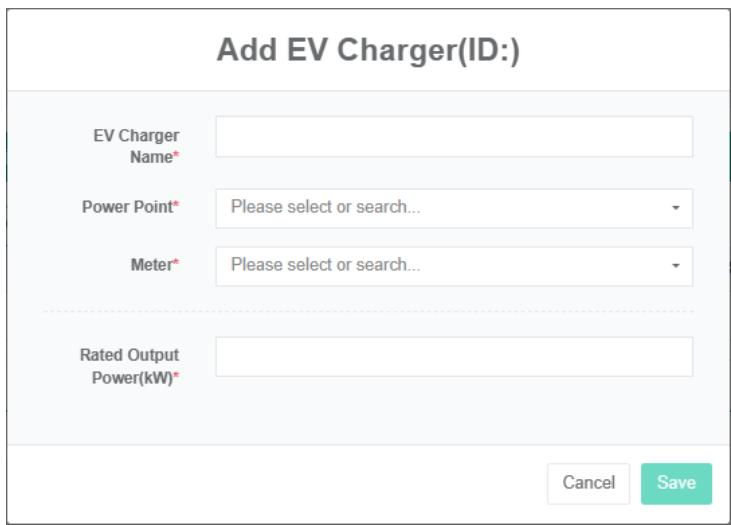
# แก้ไขข้อมูลเครื่องชาร์จ EV:
1. คลิกที่เมนู 'การตั้งค่าขั้นสูง'
2. คลิกที่เมนู 'microgrid $Ⓔ$'
3. คลิกที่แท็บ 'เครื่องชาร์จรถยนต์ไฟฟ้า'
4. ในส่วน 'โปรดเลือกโมดูลไมโครกริด' ให้คลิกที่ช่องดรอปดาวน์เพื่อเลือกดูข้อมูลไมโครกริด
5. คลิกที่ปุ่ม 'แก้ไข' ในรายการ
6. ในกล่องโต้ตอบ 'เครื่องชาร์จ EV' ให้ป้อนชื่อเครื่องชาร์จ EV, กำลังไฟที่กำหนด, เลือก 'จุดข้อมูลกำลังไฟ' และ 'มิเตอร์'
7. คลิกปุ่ม "บันทึก"
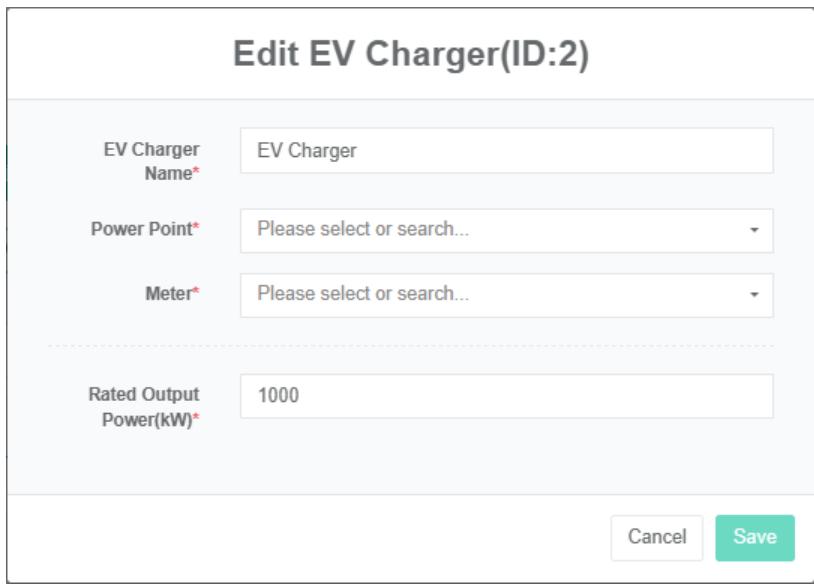
# ลบเครื่องชาร์จรถยนต์ไฟฟ้า:
1. คลิกที่เมนู 'การตั้งค่าขั้นสูง'
2. คลิกที่เมนู 'microgrid $Ⓔ$'
3. คลิกที่แท็บ 'เครื่องชาร์จรถยนต์ไฟฟ้า'
4. ในส่วน 'โปรดเลือกโมดูลไมโครกริด' ให้คลิกที่ช่องดรอปดาวน์เพื่อเลือกดูข้อมูลไมโครกริด
5. คลิกที่ปุ่ม 'ลบ' ในรายการ
6. คลิกปุ่ม 'ยืนยันการลบ' ในกล่องโต้ตอบยืนยันการลบ
การทำงานของโครงข่ายไฟฟ้า โหลด ปั๊มความร้อน เครื่องกำเนิดไฟฟ้า กังหันลม และการชาร์จ ล้วนเหมือนกัน
25.6. โครงข่ายไฟฟ้า
ตรวจสอบตาราง:
1. คลิกที่เมนู 'การตั้งค่าขั้นสูง'
2. คลิกที่เมนู 'microgrid $Ⓔ$'
3. คลิกที่แท็บ 'ตาราง'
4. คลิกที่ช่องดรอปดาวน์ในโมดูล 'โปรดเลือกไมโครกริด' เพื่อเลือกไมโครกริดที่คุณต้องการดู

# เพิ่มตาราง:
1. คลิกที่เมนู 'การตั้งค่าขั้นสูง'
2. คลิกที่เมนู 'mcirogrid $Ⓔ$'
3. คลิกที่แท็บ 'ตาราง'
4. ในส่วน 'โปรดเลือกโมดูลไมโครกริด' ให้คลิกที่ช่องดรอปดาวน์เพื่อเลือกดูข้อมูลไมโครกริด
5. คลิกที่ปุ่ม 'เพิ่มตาราง'
6. ในระบบไฟฟ้าของหน้าต่าง "Grid" ให้ป้อน "ชื่อ" และ "ความจุ" จากนั้นเลือก "มิเตอร์ซื้อ" "จุดข้อมูลพลังงาน" และ "มิเตอร์ขาย"
7. คลิกปุ่ม "บันทึก"
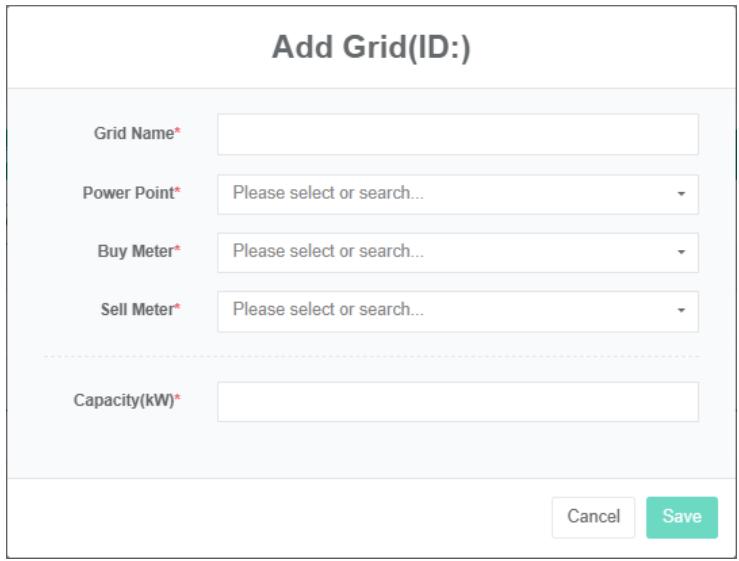
# แก้ไขตาราง:
1. คลิกที่เมนู 'การตั้งค่าขั้นสูง'
2. คลิกที่เมนู 'ไมโครกริด E'
3. คลิกที่แท็บ 'ตาราง'
4. ในส่วน 'โปรดเลือกโมดูลไมโครกริด' ให้คลิกที่ช่องดรอปดาวน์เพื่อเลือกดูข้อมูลไมโครกริด
5. คลิกที่ปุ่ม 'แก้ไข' ในรายการ
6. ในกล่องโต้ตอบ "Grid" ให้พิมพ์ 'ชื่อกริด', 'ความจุ', เลือก 'จุดข้อมูลกำลังไฟฟ้า', 'มิเตอร์ซื้อ', 'มิเตอร์ขาย'
7. คลิกปุ่ม "บันทึก"
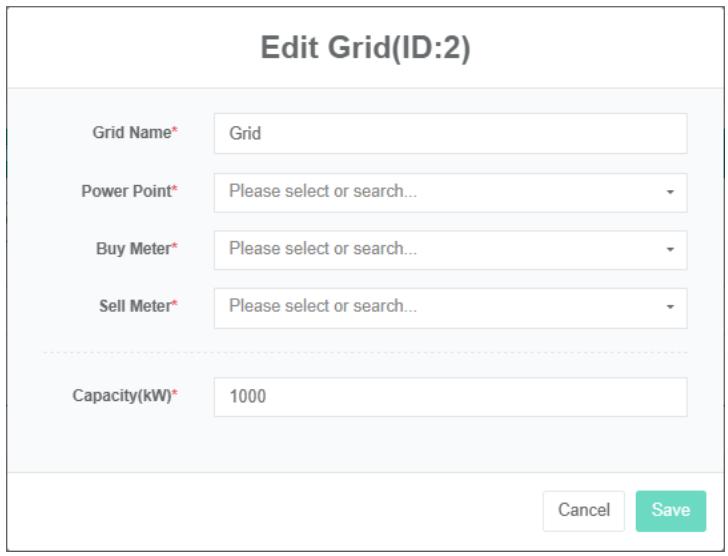
# ลบตาราง:
1. คลิกที่เมนู 'การตั้งค่าขั้นสูง'
2. คลิกที่เมนู 'ไมโครกริด E'
3. คลิกที่แท็บ 'เครื่องชาร์จรถยนต์ไฟฟ้า'
4. คลิกช่องดรอปดาวน์ในโมดูล 'โปรดเลือกไมโครกริด' เพื่อเลือกไมโครกริดที่คุณต้องการดู
5. คลิกที่ปุ่ม 'ลบ' ในรายการ
6. ในกล่องโต้ตอบ "ลบ" ให้คลิกที่ปุ่ม "ลบ"
## 25.7. โหลด
# โหลดมุมมอง:
1. คลิกที่เมนู 'การตั้งค่าขั้นสูง'
2. คลิกที่เมนู 'microgrid $Ⓔ$'
3. คลิกที่แท็บ 'โหลด'
4. ในส่วน 'โปรดเลือกโมดูลไมโครกริด' ให้คลิกที่ช่องดรอปดาวน์เพื่อเลือกดูข้อมูลไมโครกริด

# เพิ่มโหลด:
1. คลิกที่เมนู 'การตั้งค่าขั้นสูง'
2. คลิกที่เมนู 'microgrid $Ⓔ$'
3. คลิกที่แท็บ "โหลด"
4. ในส่วน 'โปรดเลือกโมดูลไมโครกริด' ให้คลิกที่ช่องดรอปดาวน์เพื่อเลือกดูข้อมูลไมโครกริด
5. คลิกที่ปุ่ม 'เพิ่มโหลด'
6. ในกล่องโต้ตอบ 'เครื่องชาร์จ EV' ให้พิมพ์ชื่อ 'โหลด' 'กำลังไฟฟ้าขาเข้าที่กำหนด' เลือก 'จุดข้อมูลกำลังไฟฟ้า' และ 'มิเตอร์'
7. คลิกปุ่ม 'บันทึก'
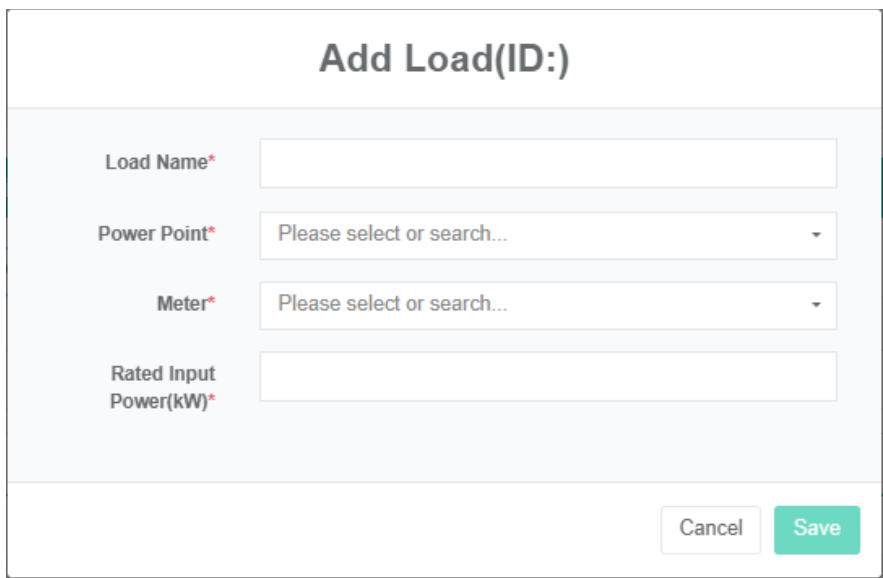
# แก้ไขข้อมูลเครื่องชาร์จรถยนต์ไฟฟ้า:
1. คลิกที่เมนู 'การตั้งค่าขั้นสูง'
2. คลิกที่เมนู 'microgrid $Ⓔ$'
3. คลิกที่แท็บ "โหลด"
4. ในส่วน 'โปรดเลือกโมดูลไมโครกริด' ให้คลิกที่ช่องดรอปดาวน์เพื่อเลือกดูข้อมูลไมโครกริด
5. คลิกที่ปุ่ม 'แก้ไข' ในรายการ
6. ป้อน 'ชื่อโหลด' และ 'กำลังไฟฟ้าขาเข้าที่กำหนด' ในกล่องโต้ตอบ 'โหลด' จากนั้นเลือก 'จุดข้อมูลกำลังไฟฟ้า' และ 'มิเตอร์'
7. คลิกปุ่ม "บันทึก"
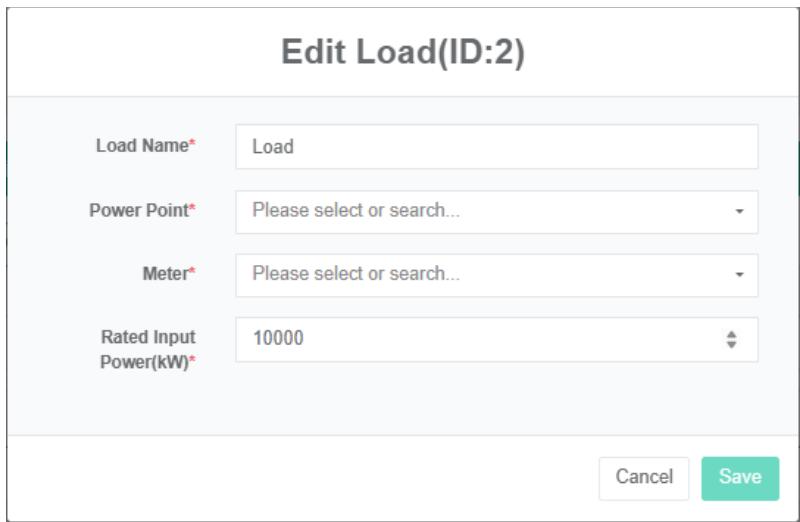
# ลบข้อมูลสำคัญ:
1. คลิกที่เมนู 'การตั้งค่าขั้นสูง'
2. คลิกที่เมนู 'microgrid $Ⓔ$'
3. คลิกที่แท็บ 'โหลด'
4. ในส่วน 'โปรดเลือกโมดูลไมโครกริด' ให้คลิกที่ช่องดรอปดาวน์เพื่อเลือกดูข้อมูลไมโครกริด
5. คลิกที่ปุ่ม 'ลบ' ในรายการ
6. ในกล่องโต้ตอบ "ลบ" ให้คลิกที่ปุ่ม "ลบ"
* การทำงานของระบบไฟฟ้า โหลด ปั๊มความร้อน เครื่องกำเนิดไฟฟ้า และกังหันลม ล้วนเหมือนกัน
## 25.8. การเชื่อมต่อเซ็นเซอร์
# ดูเซ็นเซอร์การเชื่อมต่อ:
1. คลิกที่เมนู 'การตั้งค่าขั้นสูง'
2. คลิกที่เมนู 'microgrid $Ⓔ$'
3. คลิกที่แท็บ 'เชื่อมต่อเซ็นเซอร์'
4. ในส่วน 'โปรดเลือกโมดูลไมโครกริด' ให้คลิกที่ช่องดรอปดาวน์เพื่อเลือกดูข้อมูลไมโครกริด
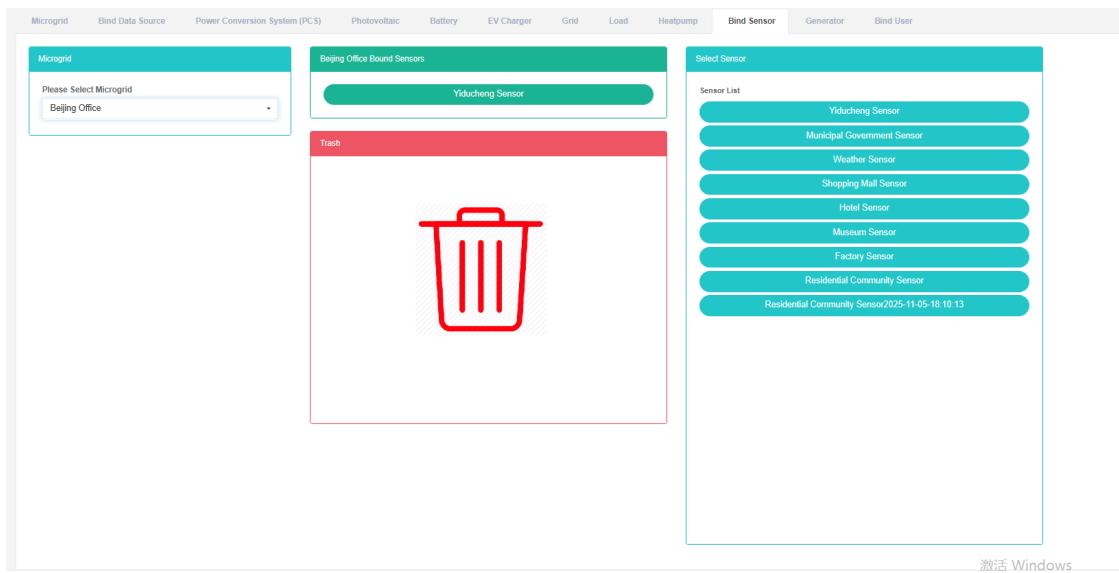
# การเชื่อมต่อเซ็นเซอร์:
1. คลิกที่เมนู 'การตั้งค่าขั้นสูง'
2. คลิกที่เมนู 'microgrid $Ⓔ$'
3. คลิกที่แท็บ 'เชื่อมต่อเซ็นเซอร์'
4. ในส่วน 'โปรดเลือกโมดูลไมโครกริด' ให้คลิกที่ช่องดรอปดาวน์เพื่อเลือกดูข้อมูลไมโครกริด
5. คลิกที่รายการโมดูลเซ็นเซอร์ แล้วลากและวางไปยัง 'เชื่อมต่อโมดูลเซ็นเซอร์'
6. เข้าสู่ 'โมดูลเซ็นเซอร์เชื่อมต่อ' หลังจากปล่อยปุ่มเมาส์ซ้าย
7. คำแนะนำที่แสดงถึง 'ความสำเร็จ' คือ การเชื่อมต่อเซ็นเซอร์
8. หากข้อมูลการวัดจุดเดียวกันถูกป้อนเป็น "ผิด" ไฟจะแสดงขึ้นเพื่อแจ้งเตือนไปยังฝ่ายผลิต
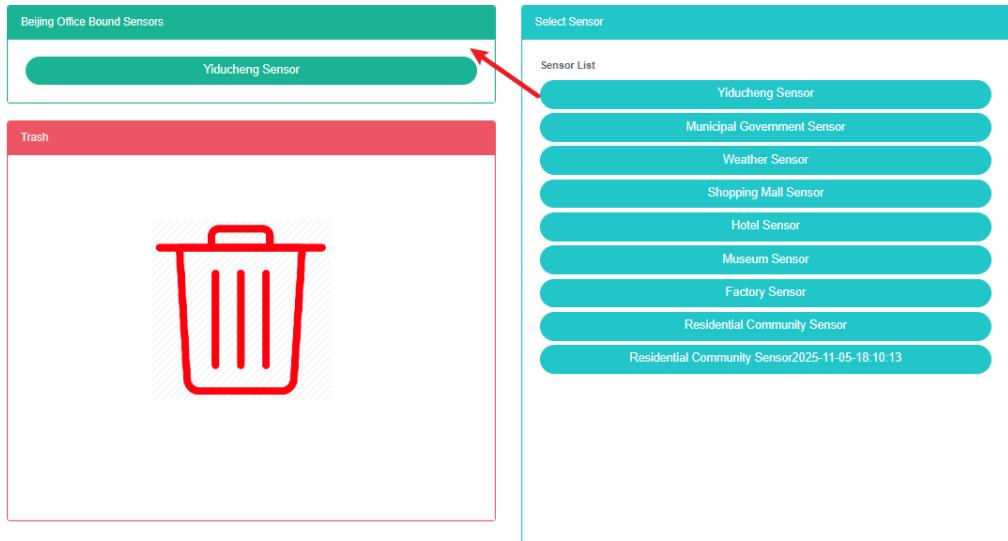
# ยกเลิกการเชื่อมต่อเซ็นเซอร์:
1. คลิกที่เมนู 'การตั้งค่าขั้นสูง'
2. คลิกที่เมนู 'microgrid $Ⓔ$'
3. คลิกที่แท็บ 'เชื่อมต่อเซ็นเซอร์'
4. ในส่วน 'โปรดเลือกโมดูลไมโครกริด' ให้คลิกที่ช่องดรอปดาวน์เพื่อเลือกดูข้อมูลไมโครกริด
5. คลิกที่ 'เชื่อมต่อโมดูลเซ็นเซอร์' แล้วลากและวางไปยัง 'โมดูลทรงกระบอก'
6. นำเข้าโมดูลถังรีไซเคิลหลังจากปล่อยปุ่มเมาส์ซ้าย
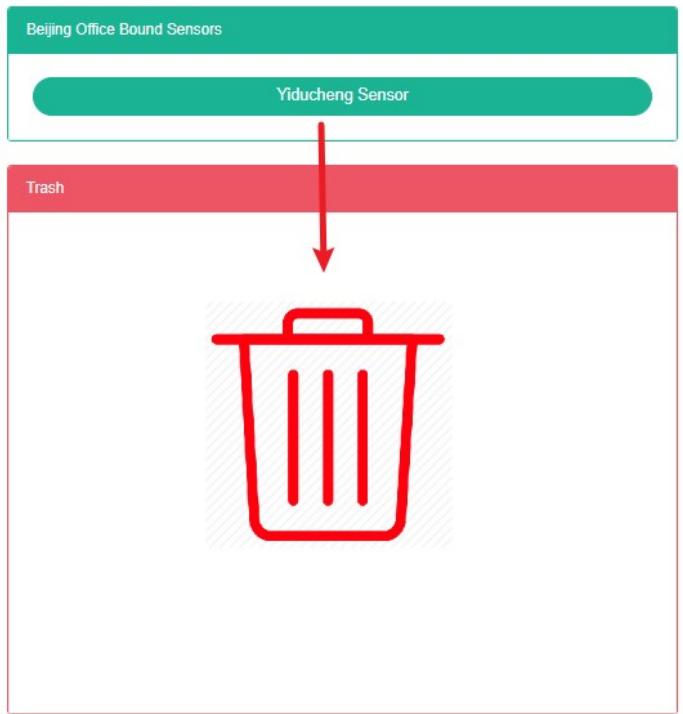
การเชื่อมต่อฟังก์ชันการใช้งานของผู้ใช้และการเชื่อมต่อเซ็นเซอร์นั้นคล้ายคลึงกัน
26. โรงไฟฟ้าเสมือนจริง
ระบบนี้สามารถตอบสนองความต้องการขององค์กรในด้านระบบการจัดการพลังงาน โดยการตรวจสอบและวิเคราะห์อุปกรณ์ที่ใช้พลังงานหลัก สถานะการใช้พลังงานของหน่วยที่ใช้พลังงาน วิธีการวิเคราะห์ทางสถิติ วิธีการตรวจสอบพลังงาน และวิธีการสมดุลพลังงาน ฯลฯ อย่างสม่ำเสมอ เพื่อวิเคราะห์สถานการณ์การใช้พลังงานและต้นทุนขององค์กร ช่วยให้องค์กรกำหนดดัชนีการใช้พลังงานและการประหยัดพลังงาน ค้นหาศักยภาพในการประหยัดพลังงาน และกำหนดมาตรการประหยัดพลังงานได้
26.1. โรงไฟฟ้าเสมือนจริง
# ชมโรงไฟฟ้าเสมือนจริง:
1. คลิกที่เมนู 'การตั้งค่าขั้นสูง'
2. คลิกที่เมนู 'โรงไฟฟ้าเสมือนจริง $Ⓔ$'
3. คลิกที่ตารางในหน้าเว็บเพื่อลงชื่อ "โรงไฟฟ้าเสมือนจริง"

# เพิ่มโรงไฟฟ้าเสมือนจริง:
1. คลิกที่เมนู 'การตั้งค่าขั้นสูง'
2. คลิกที่เมนู 'โรงไฟฟ้าเสมือนจริง $Ⓔ$'
3. คลิกที่แท็บ "โรงไฟฟ้าเสมือน"
4. คลิกที่ปุ่ม 'เพิ่มโรงไฟฟ้าเสมือน'
5. ในกล่องโต้ตอบ 'เพิ่มโรงไฟฟ้าเสมือน' ให้ป้อนชื่อ 'SVG' และ 'คำอธิบาย' จากนั้นเลือก 'ศูนย์ต้นทุน' และจุดข้อมูลราคาสมดุล
6. คลิกปุ่ม "บันทึก"
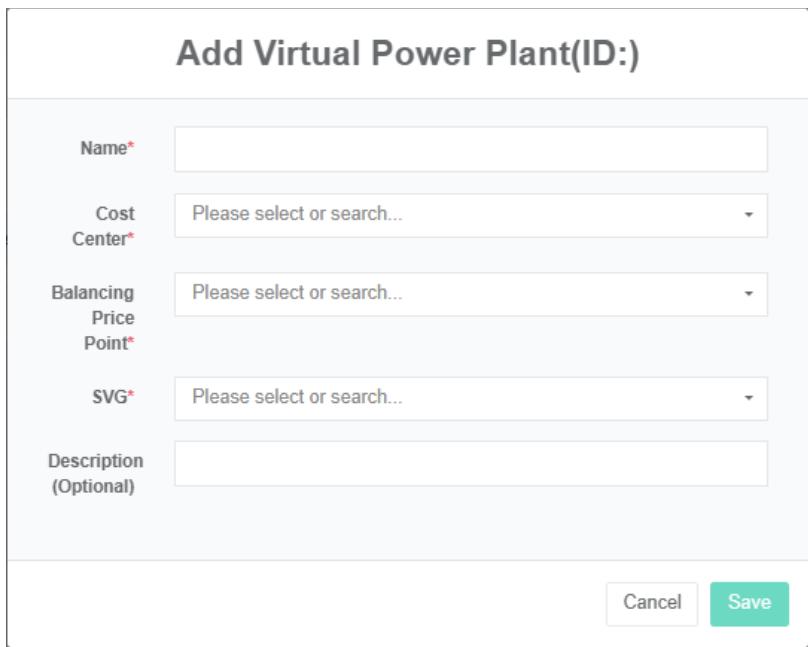
# แก้ไขโรงไฟฟ้าเสมือนจริง:
1. คลิกที่เมนู 'การตั้งค่าขั้นสูง'
2. คลิกเมนู "โรงไฟฟ้าเสมือนจริง $Ⓔ$"
3. คลิกที่แท็บ "โรงไฟฟ้าเสมือน"
4. คลิกที่ปุ่ม 'แก้ไข' ในรายการ
5. ในกล่องโต้ตอบ 'เพิ่มโรงไฟฟ้าเสมือน' ให้ป้อนชื่อ 'SVG' และ 'คำอธิบาย' จากนั้นเลือก 'ศูนย์ต้นทุน' และจุดข้อมูลราคาสมดุล
6. คลิกปุ่ม "บันทึก"
# ลบโรงไฟฟ้าเสมือนจริง:
1. คลิกที่เมนู 'การตั้งค่าขั้นสูง'
2. คลิกเมนู "โรงไฟฟ้าเสมือนจริง $Ⓔ$"
3. คลิกที่แท็บ "โรงไฟฟ้าเสมือน"
4. คลิกที่ปุ่ม "ลบ" ในรายการ
5. ในกล่องโต้ตอบ "ลบ" ให้คลิกที่ปุ่ม "ลบ"
# นำเข้าโรงไฟฟ้าเสมือนจริง:
1. คลิกที่เมนู 'การตั้งค่าขั้นสูง'
2. คลิกที่เมนู 'โรงไฟฟ้าเสมือนจริง $Ⓔ$'
3. คลิกที่แท็บ "โรงไฟฟ้าเสมือน"
4. คลิกที่ปุ่ม "นำเข้า"
5. ป้อนข้อมูลลงในกล่องโต้ตอบ
6. คลิก 'นำเข้า'
# ส่งออกพืชเสมือนจริง:
1. คลิกที่เมนู 'การตั้งค่าขั้นสูง'
2. คลิกที่เมนู 'โรงไฟฟ้าเสมือนจริง $Ⓔ$'
3. คลิกที่แท็บ "โรงไฟฟ้าเสมือน"
4. คลิกที่ปุ่ม "ส่งออก" (Export)
# จำลองโรงไฟฟ้าเสมือนจริง:
1. คลิกที่เมนู 'การตั้งค่าขั้นสูง'
2. คลิกเมนู "โรงไฟฟ้าเสมือนจริง $Ⓔ$"
3. คลิกที่แท็บ 'โรงไฟฟ้าเสมือน'
4. คลิกปุ่ม 'โคลน'
26.2. การเชื่อมต่อไมโครกริด
# ดูโรงไฟฟ้าเสมือนจริง Bind Microgrid:
1. คลิกที่เมนู 'การตั้งค่าขั้นสูง'
2. คลิกเมนู "โรงไฟฟ้าเสมือนจริง $Ⓔ$"
3. คลิกที่แท็บ 'เชื่อมต่อไมโครกริด'
4. คลิกในช่องดรอปดาวน์ "กรุณาเลือกโรงไฟฟ้าเสมือนจริง" เพื่อเลือกดูโรงไฟฟ้าเสมือนจริง
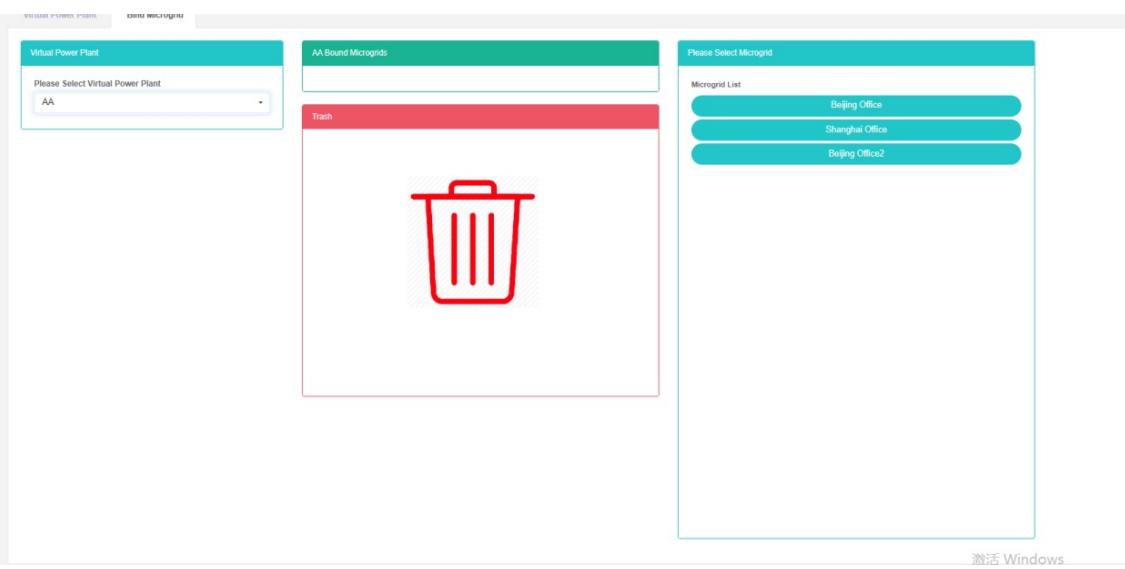
# เชื่อมต่อไมโครกริด:
1. คลิกที่เมนู 'การตั้งค่าขั้นสูง'
2. คลิกเมนู "โรงไฟฟ้าเสมือนจริง $Ⓔ$"
3. คลิกที่แท็บ 'เชื่อมต่อไมโครกริด'
4. คลิกในช่องดรอปดาวน์ "กรุณาเลือกโรงไฟฟ้าเสมือนจริง" เพื่อเลือกดูโรงไฟฟ้าเสมือนจริง
5. คลิกที่ 'รายการโมดูลไมโครกริดใน mcirogrid' แล้วลากและวางไปยัง 'โมดูลเชื่อมต่อไมโครกริด'
6. ปล่อยปุ่มเมาส์ซ้ายหลังจากลากเข้าไปในโมดูล 'เชื่อมต่อไมโครกริด'
7. คำแนะนำสู่ความสำเร็จอย่างหนึ่งคือการเชื่อมต่อไมโครกริดแบบผูกมัด (bind bind microgrid)
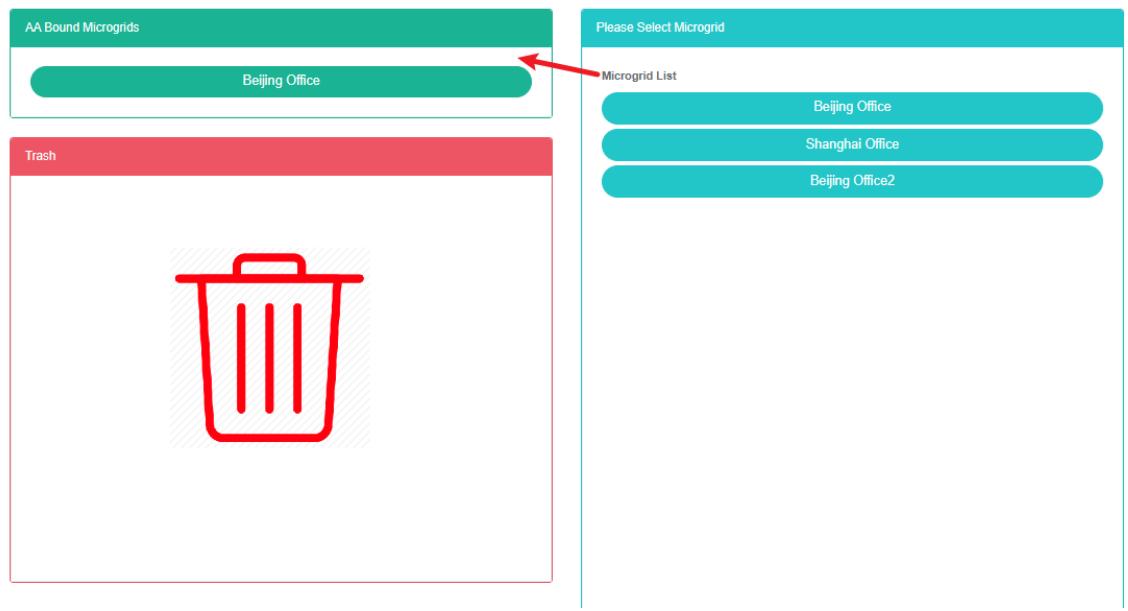
# ยกเลิกการผูกไมโครกริด:
1. คลิกที่เมนู 'การตั้งค่าขั้นสูง'
2. คลิกที่เมนู 'โรงไฟฟ้าเสมือนจริง $Ⓔ$'
3. คลิกที่แท็บ 'เชื่อมต่อไมโครกริด'
4. คลิกที่ช่องดรอปดาวน์ในโมดูล 'โปรดเลือกโรงไฟฟ้าเสมือน' เพื่อเลือกโรงไฟฟ้าเสมือนที่คุณต้องการดู
5. คลิกที่ 'bind microgrid module in mcirogrid' แล้วลากและวางไปยังโมดูล 'barrel'
6. นำเข้าโมดูลถังรีไซเคิลหลังจากปล่อยปุ่มเมาส์ซ้าย
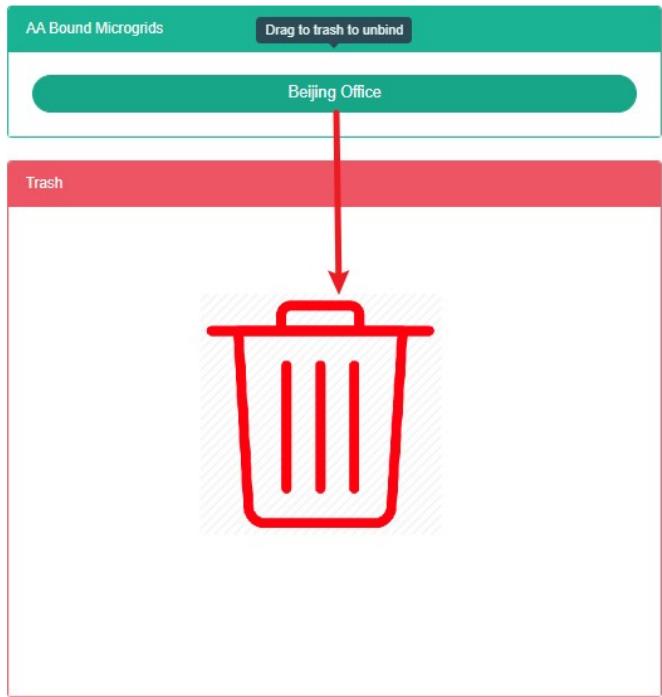
27. ภาชนะเก็บพลังงาน
27.1. ภาชนะเก็บพลังงาน
# ตรวจสอบตู้เก็บของ:
1. คลิกที่เมนู 'การตั้งค่าขั้นสูง'
2. คลิกที่เมนู 'ภาชนะเก็บพลังงาน $Ⓔ$'
3. คลิกที่แท็บ 'ภาชนะเก็บพลังงาน'

# เพิ่มภาชนะเก็บพลังงาน:
1. คลิกเมนู "ผู้สูงอายุ"
2. คลิกที่เมนู 'ภาชนะเก็บพลังงาน $Ⓔ$'
3. คลิกที่แท็บ 'ภาชนะเก็บพลังงาน'
4. คลิกที่ปุ่ม 'เพิ่มภาชนะเก็บพลังงาน'
5. ในกล่องโต้ตอบ 'เพิ่มตู้เก็บพลังงาน' ให้ป้อน 'ชื่อ', 'ความจุที่กำหนด', 'กำลังไฟที่กำหนด', 'ผู้ติดต่อ', 'ศูนย์ต้นทุน' และ 'คำอธิบาย'
6. คลิกปุ่ม "บันทึก"
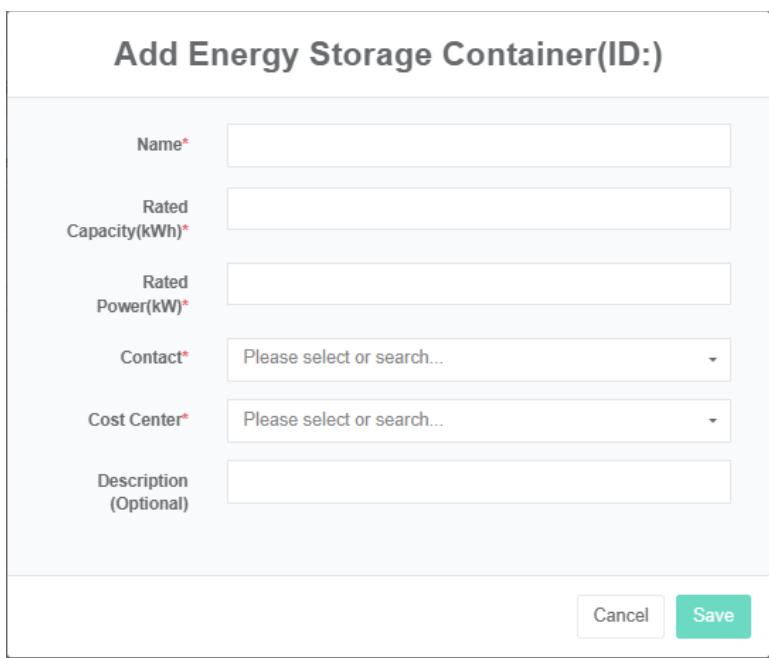
# แก้ไขคอนเทนเนอร์จัดเก็บข้อมูล:
1. คลิกเมนู "ผู้สูงอายุ"
2. คลิกที่เมนู 'ภาชนะเก็บพลังงาน $Ⓔ$'
3. คลิกที่แท็บ 'ภาชนะเก็บพลังงาน'
4. คลิกที่ปุ่ม 'แก้ไข' ในรายการ
5. ในกล่องโต้ตอบ 'แก้ไขข้อมูลตู้เก็บของ' ให้ป้อนชื่อ, ความจุที่กำหนด, กำลังไฟที่กำหนด, ข้อมูลติดต่อ, ศูนย์ต้นทุน, SVG และคำอธิบาย
6. คลิกปุ่ม "บันทึก"
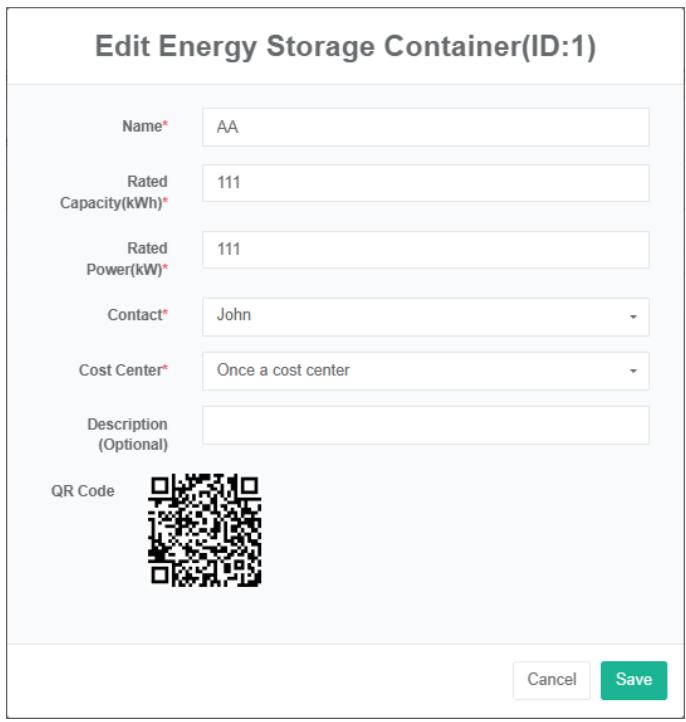
# ลบคอนเทนเนอร์จัดเก็บข้อมูล:
1. คลิกที่เมนู 'การตั้งค่าขั้นสูง'
2. คลิกที่เมนู 'ภาชนะเก็บพลังงาน $Ⓔ$'
3. คลิกที่แท็บ 'ภาชนะเก็บพลังงาน'
4. คลิกปุ่ม 'ลบ'
5. คลิกปุ่ม 'ยืนยันการลบ' ในกล่องโต้ตอบยืนยันการลบ
## 27.2. ระบบแปลงพลังงาน (ชิ้น)
# ตรวจสอบระบบแปลงพลังงาน:
1. คลิกที่เมนู 'การตั้งค่าขั้นสูง'
2. คลิกที่เมนู 'ภาชนะเก็บพลังงาน $Ⓔ$'
3. คลิกที่แท็บ "ระบบแปลงพลังงาน (PCS)"
4. ในโมดูล 'เลือกตู้เก็บของ' ให้คลิกที่ช่องดรอปดาวน์เพื่อเลือกดูตู้เก็บของ

# เพิ่มระบบแปลงพลังงาน:
1. คลิกที่เมนู 'การตั้งค่าขั้นสูง'
2. คลิกที่เมนู 'ภาชนะเก็บพลังงาน $Ⓔ$'
3. คลิกที่แท็บ 'ระบบแปลงพลังงาน (PCS)'
4. คลิกช่องดรอปดาวน์ในโมดูล 'โปรดเลือกตู้เก็บของ' เพื่อเลือกตู้เก็บของที่คุณต้องการดู
5. คลิกที่ปุ่ม "เพิ่มระบบแปลงพลังงาน (PCS)"
6. ในกล่องโต้ตอบ 'เพิ่มระบบแปลงพลังงาน (PCS)' ให้ป้อนชื่อระบบแปลงพลังงาน (PCS), 'จุดข้อมูลสถานะการทำงาน', 'กำลังไฟฟ้าขาออกที่กำหนด', 'จุดข้อมูลปริมาณการชาร์จวันนี้', 'จุดข้อมูลกำลังไฟฟ้าที่ป้อนวันนี้', 'จุดข้อมูลการชาร์จทั้งหมด' และ 'จุดข้อมูลการคายประจุทั้งหมด'
7. คลิกปุ่ม "บันทึก"
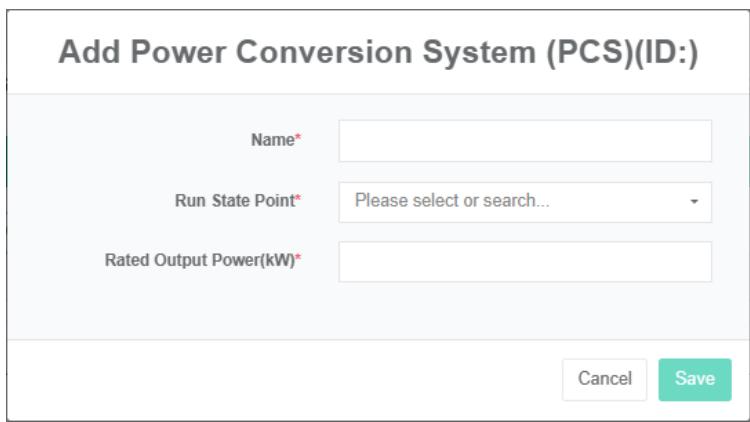
# แก้ไขระบบแปลงพลังงาน:
1. คลิกที่เมนู 'การตั้งค่าขั้นสูง'
2. คลิกที่เมนู 'ภาชนะเก็บพลังงาน $Ⓔ$'
3. คลิกที่แท็บ "ระบบแปลงพลังงาน (PCS)"
4. ในส่วน 'กรุณาเลือกโมดูลตู้เก็บของ' ให้คลิกที่ช่องดรอปดาวน์เพื่อเลือกดูตู้เก็บของ
5. คลิกที่ปุ่ม 'แก้ไข' ในรายการ
6. ในหน้าต่าง 'แก้ไขระบบแปลงพลังงาน (PCS)' ให้ป้อนชื่อระบบแปลงพลังงาน (PCS), 'จุดข้อมูลสถานะการทำงาน', 'กำลังไฟฟ้าขาออกที่กำหนด, จุดข้อมูลปริมาณการชาร์จวันนี้', 'จุดข้อมูลกำลังไฟที่ป้อนวันนี้', 'จุดข้อมูลการชาร์จทั้งหมด' และ 'จุดข้อมูลการคายประจุทั้งหมด'
7. คลิกปุ่ม "บันทึก"
# ถอดระบบแปลงพลังงานออก:
1. คลิกที่ 'การตั้งค่าขั้นสูง'
2. คลิกที่เมนู 'ภาชนะเก็บพลังงาน $Ⓔ$'
3. คลิกที่แท็บ "ระบบแปลงพลังงาน (PCS)"
4. ในส่วน 'กรุณาเลือกโมดูลตู้เก็บของ' ให้คลิกที่ช่องดรอปดาวน์เพื่อเลือกดูตู้เก็บของ
5. คลิกที่ปุ่ม "ลบ" ในรายการ
6. ในกล่องโต้ตอบ "ลบ" ให้คลิกที่ปุ่ม "ลบ"
## 27.3. แบตเตอรี่
# ตรวจสอบแบตเตอรี่:
1. คลิกที่เมนู 'การตั้งค่าขั้นสูง'
2. คลิกที่เมนู 'ภาชนะเก็บพลังงาน $Ⓔ$'
3. คลิกที่แท็บ 'แบตเตอรี่'
4. คลิกช่องดรอปดาวน์ในโมดูล 'โปรดเลือกตู้เก็บของ' เพื่อเลือกตู้เก็บของที่คุณต้องการดู

# ใส่แบตเตอรี่:
1. คลิกที่เมนู 'การตั้งค่าขั้นสูง'
2. คลิกที่เมนู 'ภาชนะเก็บพลังงาน $Ⓔ$'
3. คลิกที่แท็บ 'แบตเตอรี่'
4. ในส่วน 'กรุณาเลือกโมดูลตู้เก็บของ' ให้คลิกที่ช่องดรอปดาวน์เพื่อเลือกดูตู้เก็บของ
5. คลิกปุ่ม 'เพิ่ม' เพื่อใส่แบตเตอรี่
6. ในกล่องโต้ตอบ 'เพิ่มแบตเตอรี่' ให้พิมพ์ชื่อ 'battery', 'battery status data point' และเลือก 'soc data point', 'power data point', meter charging, discharge meter, rated capacity, rated power, 'nominal voltage'
7. คลิกปุ่ม "บันทึก"
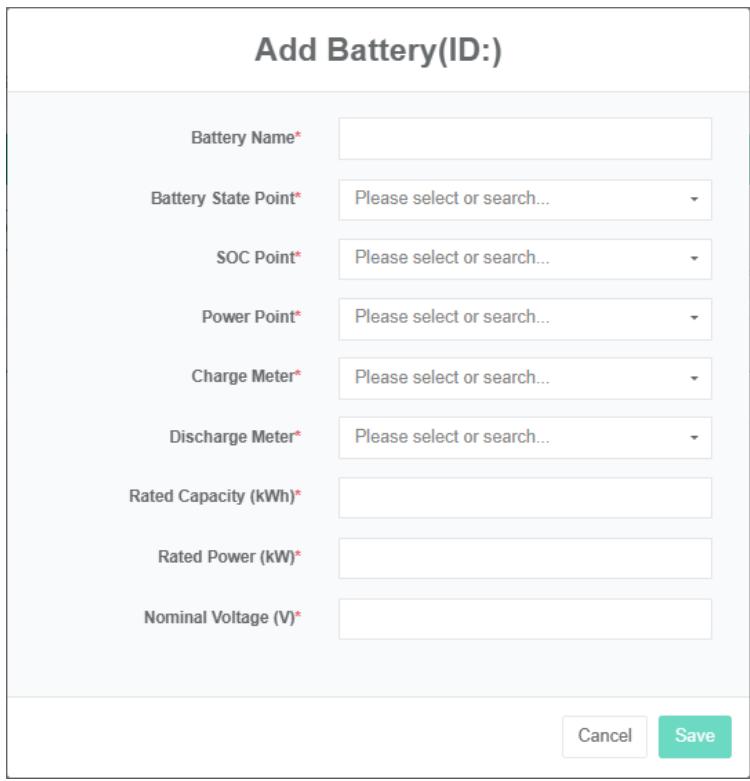
# แก้ไขแบตเตอรี่:
1. คลิกที่เมนู 'การตั้งค่าขั้นสูง'
2. คลิกที่เมนู 'ภาชนะเก็บพลังงาน $Ⓔ$'
3. คลิกที่แท็บ 'แบตเตอรี่'
4. ในส่วน 'กรุณาเลือกโมดูลตู้เก็บของ' ให้คลิกที่ช่องดรอปดาวน์เพื่อเลือกดูตู้เก็บของ
5. คลิกที่ปุ่ม 'แก้ไข' ในรายการ
6. ในกล่องโต้ตอบ 'แก้ไขแบตเตอรี่' ให้พิมพ์ชื่อ 'แบตเตอรี่', 'จุดข้อมูลสถานะแบตเตอรี่', เลือก 'จุดข้อมูล soc', 'จุดข้อมูลกำลังไฟ', มิเตอร์วัดการชาร์จ, มิเตอร์วัดการคายประจุ, ความจุที่กำหนด, กำลังไฟที่กำหนด, 'แรงดันไฟฟ้าที่กำหนด'
7. คลิกปุ่ม "บันทึก"
# ถอดแบตเตอรี่ออก:
1. คลิกที่ 'การตั้งค่าขั้นสูง'
2. คลิกที่เมนู 'ภาชนะเก็บพลังงาน $Ⓔ$'
3. คลิกที่แท็บ 'แบตเตอรี่'
4. ในส่วน 'กรุณาเลือกโมดูลตู้เก็บของ' ให้คลิกที่ช่องดรอปดาวน์เพื่อเลือกดูตู้เก็บของ
5. คลิกที่ปุ่ม "ลบ" ในรายการ
6. ในกล่องโต้ตอบ "ลบ" ให้คลิกที่ปุ่ม "ลบ"
ระบบไฟฟ้า, โหลด, เครื่องปรับอากาศ, ระบบป้องกันอัคคีภัย, DC-DC, STS การทำงานเหมือนกับแบตเตอรี่ทุกประการ
27.4. นโยบายการจัดตารางเวลา
# เพิ่มนโยบายการจัดตารางเวลา:
1. คลิกที่เมนู 'การตั้งค่าขั้นสูง'
2. คลิกที่เมนู 'ภาชนะเก็บพลังงาน $Ⓔ$'
3. คลิกที่แท็บ 'นโยบายการจัดตารางเวลา'
4. เลือกภาชนะสำหรับจัดเก็บ
5. เลือก 'เวลาเริ่มต้นกำหนดการ', 'เวลาสิ้นสุดกำหนดการ', 'การกำหนดช่วงเวลาสูงสุด', 'กำลังไฟฟ้าที่จ่าย'
6. คลิก "เพิ่ม"

## 27.5. คำสั่งผูก (Bind Command)
# ดูการผูกคำสั่ง:
1. คลิกที่เมนู 'การตั้งค่าขั้นสูง'
2. คลิกที่เมนู 'ภาชนะเก็บพลังงาน $Ⓔ$'
3. คลิกที่แท็บ "ผูกคำสั่ง"
4. ในส่วน 'กรุณาเลือกโมดูลตู้เก็บของ' ให้คลิกที่ช่องดรอปดาวน์เพื่อเลือกดูตู้เก็บของ
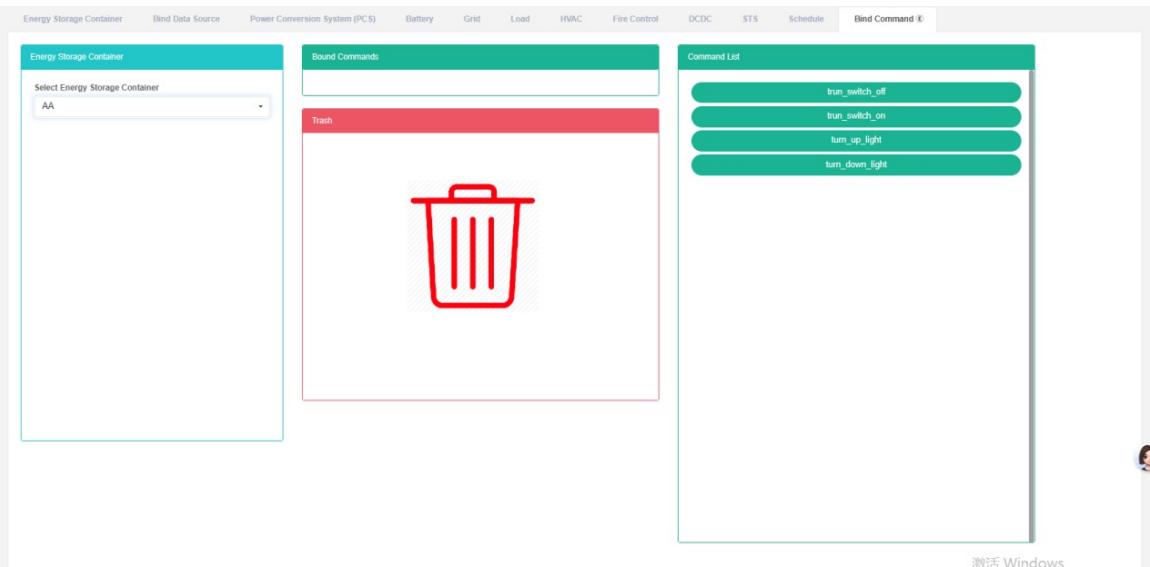
# คำสั่งผูก:
1. คลิกที่เมนู 'การตั้งค่าขั้นสูง'
2. คลิกที่เมนู 'ภาชนะเก็บพลังงาน $Ⓔ$'
3. คลิกที่แท็บ "ผูกคำสั่ง"
4. ในส่วน 'กรุณาเลือกโมดูลตู้เก็บของ' ให้คลิกที่ช่องดรอปดาวน์เพื่อเลือกดูตู้เก็บของ
5. คลิกที่ "รายการสั่งซื้อ" เลือกโมดูลเซ็นเซอร์ แล้วลากและวางไปยัง "โมดูลคำสั่งผูก"
6. เข้าสู่ 'โมดูลเซ็นเซอร์เชื่อมต่อ' หลังจากปล่อยปุ่มเมาส์ซ้าย
7. ข้อความ "การเชื่อมต่อเซ็นเซอร์สำเร็จ" แสดงว่าการเชื่อมต่อสำเร็จแล้ว
8. หากข้อมูลการวัดจุดเดียวกันถูกป้อนเป็น "ผิด" ไฟจะแสดงขึ้นเพื่อแจ้งเตือนไปยังฝ่ายผลิต
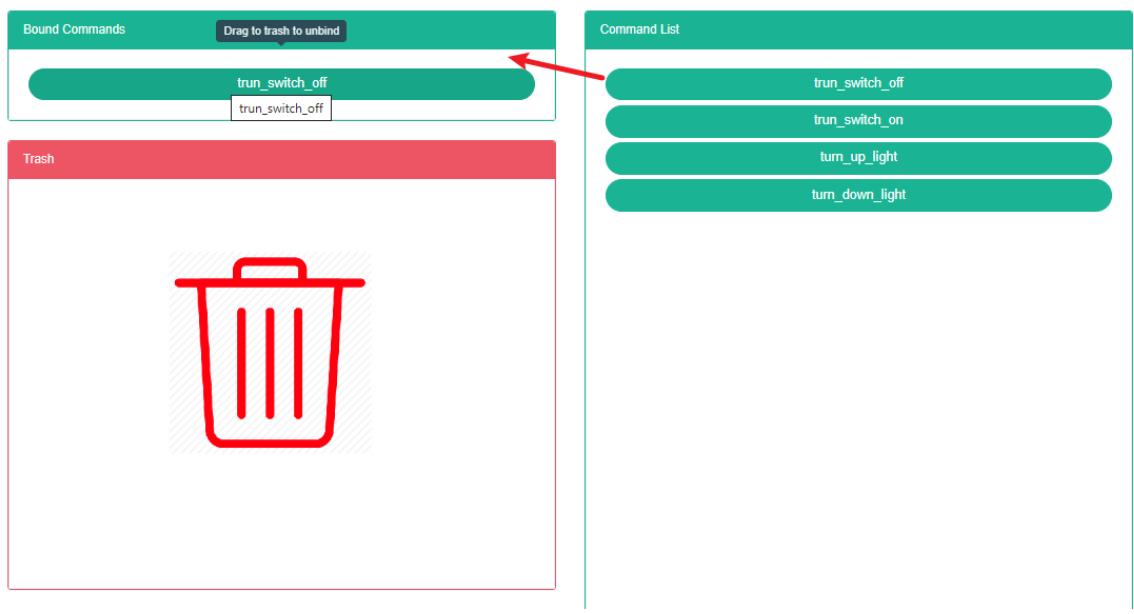
# คำสั่งยกเลิกการผูก:
1. คลิกที่เมนู 'การตั้งค่าขั้นสูง'
2. คลิกที่เมนู 'ภาชนะเก็บพลังงาน $Ⓔ$'
3. คลิกที่แท็บ 'ผูกคำสั่ง'
4. ในส่วน 'กรุณาเลือกโมดูลตู้เก็บของ' ให้คลิกที่ช่องดรอปดาวน์เพื่อเลือกดูตู้เก็บของ
5. คลิกที่ 'โมดูลคำสั่งผูกเซ็นเซอร์' แล้วลากและวางไปยัง 'โมดูลกระบอกปืน'
6. ปล่อยปุ่มเมาส์ซ้ายหลังจากลากเข้าไปในโมดูล 'ถังขยะรีไซเคิล'
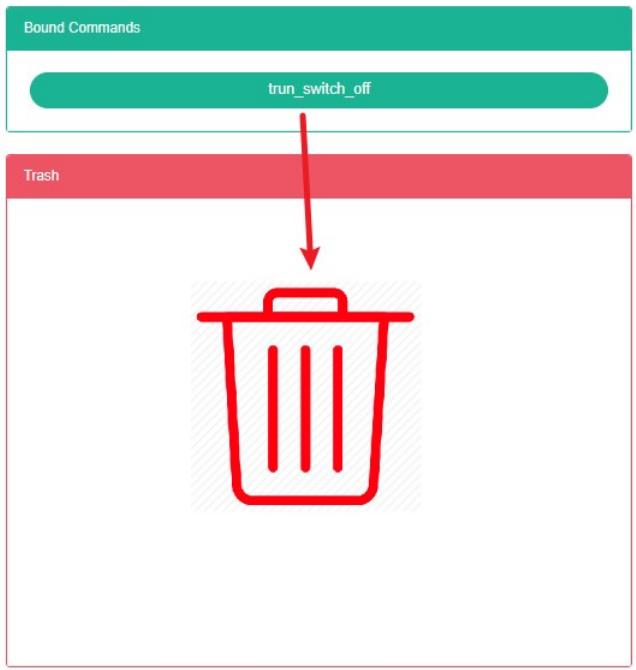
28. โรงไฟฟ้าพลังงานสำรอง (E)
28.1. สถานีผลิตไฟฟ้าเพื่อการจัดเก็บพลังงาน
# ตรวจสอบสถานีผลิตไฟฟ้าเพื่อการกักเก็บพลังงาน:
1. คลิกที่เมนู 'การตั้งค่าขั้นสูง'
2. คลิกที่เมนู 'สถานีเก็บพลังงานไฟฟ้า $Ⓔ$'
3. คลิกที่แท็บ 'สถานีเก็บพลังงาน'

# เพิ่มสถานีเก็บพลังงาน:
1. คลิกที่เมนู 'การตั้งค่าขั้นสูง'
2. คลิกที่เมนู 'สถานีเก็บพลังงานไฟฟ้า $Ⓔ$'
3. คลิกที่แท็บ 'สถานีไฟฟ้าพลังงานสำรอง'
4. คลิกที่ปุ่ม 'เพิ่มสถานีเก็บพลังงาน'
5. ในกล่องโต้ตอบ 'เพิ่มสถานีเก็บพลังงาน' ให้ป้อนข้อมูล "ชื่อ", "ที่อยู่", "พิกัดจุดรับพลังงาน", "รหัสไปรษณีย์", ละติจูด, ลองจิจูด, กำลังการผลิตที่กำหนด, กำลังไฟฟ้าที่กำหนด, "ผู้ติดต่อ", "ศูนย์ต้นทุน", "SVG", "จะแสดงข้อมูลต้นทุนหรือไม่", "ขั้นตอน" และ "คำอธิบาย"
6. คลิกปุ่ม "บันทึก"
# แก้ไขสถานีผลิตไฟฟ้าพลังงานสำรอง:
1. คลิกที่เมนู 'การตั้งค่าขั้นสูง'
2. คลิกที่เมนู 'สถานีเก็บพลังงานไฟฟ้า $Ⓔ$'
3. คลิกที่แท็บ 'สถานีไฟฟ้าพลังงานสำรอง'
4. คลิกปุ่ม "แก้ไข"
5. ใน 'แก้ไขสถานีเก็บพลังงานไฟฟ้า' ในช่องป้อนข้อมูล ให้ระบุ "ชื่อ", "ที่อยู่", "รหัสไปรษณีย์", ละติจูด, ลองจิจูด, กำลังการผลิตที่กำหนด, กำลังไฟฟ้าที่กำหนด, "ผู้ติดต่อ", "ศูนย์ต้นทุน", "SVG", "จะแสดงข้อมูลต้นทุนหรือไม่", "ขั้นตอน" และ "คำอธิบาย"
6. คลิกปุ่ม 'บันทึก'
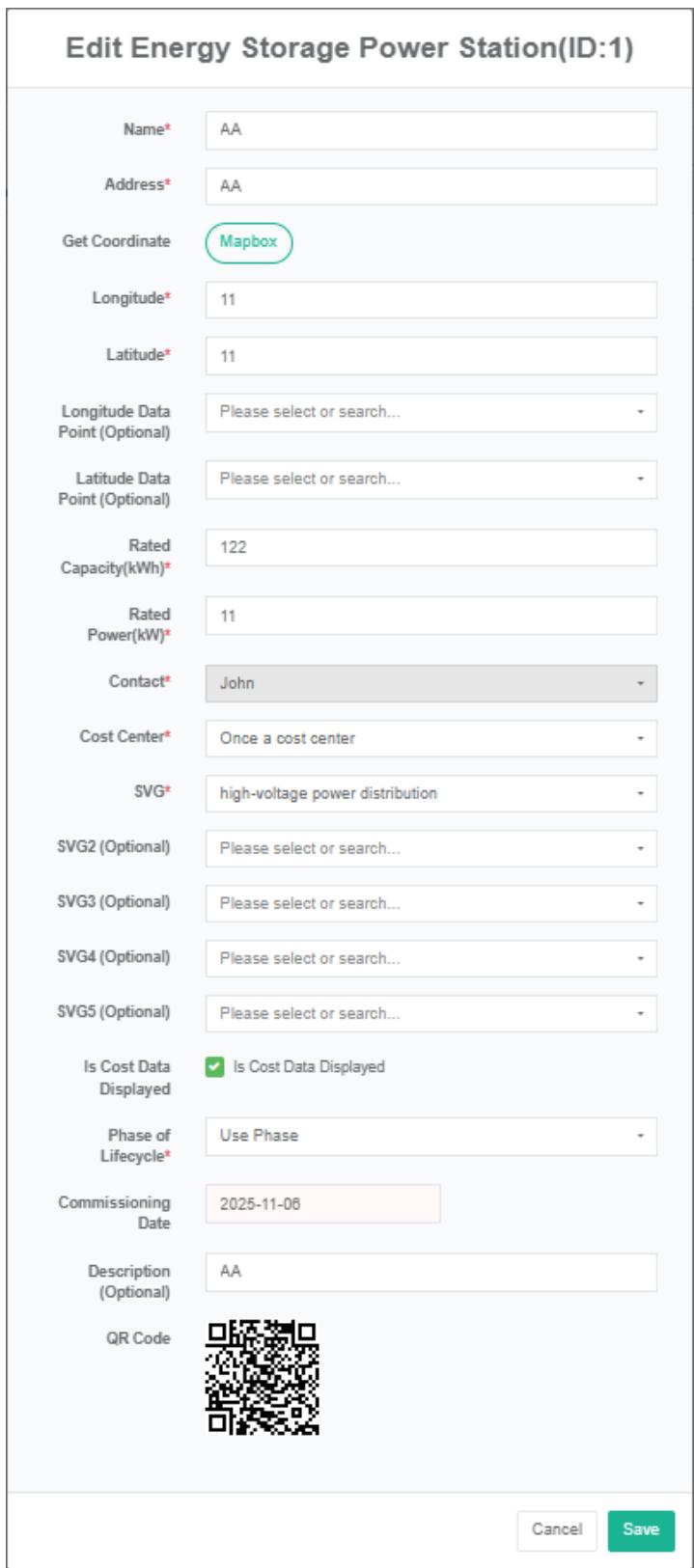
# ลบสถานีเก็บพลังงาน:
1. คลิกที่เมนู 'การตั้งค่าขั้นสูง'
2. คลิกที่เมนู 'สถานีเก็บพลังงานไฟฟ้า $Ⓔ$'
3. คลิกที่แท็บ 'สถานีไฟฟ้าพลังงานสำรอง'
4. คลิกที่ปุ่ม "ลบ" ในรายการ
5. ในกล่องโต้ตอบ "ลบ" ให้คลิกที่ปุ่ม "ลบ"
# นำเข้าสถานีผลิตไฟฟ้าพลังงานสำรอง:
1. คลิกที่เมนู 'การตั้งค่าขั้นสูง'
2. คลิกที่เมนู 'สถานีเก็บพลังงาน $Ⓔ$'
3. คลิกที่แท็บ 'สถานีไฟฟ้าพลังงานสำรอง'
4. คลิกปุ่ม "นำเข้า"
5. หน้าต่างป้อนข้อมูล
6. คลิก 'นำเข้า'
# โรงไฟฟ้าพลังงานสำรองเพื่อการส่งออก:
1. คลิกที่ 'การตั้งค่าขั้นสูง'
2. คลิกที่เมนู 'สถานีเก็บพลังงาน $Ⓔ$'
3. คลิกที่แท็บ 'สถานีไฟฟ้าพลังงานสำรอง'
4. คลิกที่ปุ่ม "ส่งออก" ในรายการ
# โรงไฟฟ้าพลังงานสำรองแบบจำลอง:
1. คลิกที่เมนู 'การตั้งค่าขั้นสูง'
2. คลิกที่เมนู 'สถานีเก็บพลังงานไฟฟ้า $Ⓔ$'
3. คลิกที่แท็บ 'สถานีไฟฟ้าพลังงานสำรอง'
4. คลิกที่ปุ่ม "โคลน" ในรายการ
28.2. ภาชนะเก็บพลังงานแบบผูกมัด
# ตรวจสอบภาชนะเก็บพลังงาน Bind:
1. คลิกที่เมนู 'การตั้งค่าขั้นสูง'
2. คลิกที่เมนู 'สถานีเก็บพลังงานไฟฟ้า $Ⓔ$'
3. คลิกที่แท็บ 'เชื่อมต่อภาชนะเก็บพลังงาน'
4. ในส่วน 'โปรดเลือกสถานีจ่ายพลังงานสำรองในโมดูล' ให้คลิกที่ช่องดรอปดาวน์เพื่อเลือกดูภาชนะเก็บพลังงาน
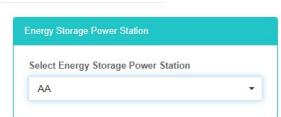
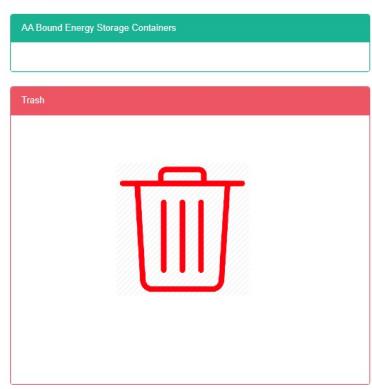
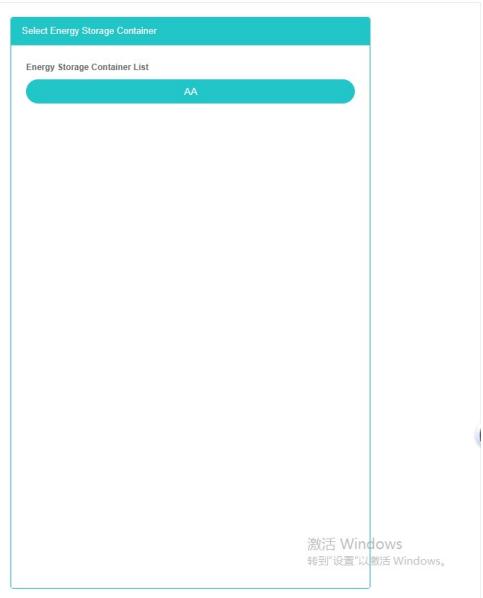
# ภาชนะเก็บพลังงานแบบผูกมัด:
1. คลิกที่เมนู 'การตั้งค่าขั้นสูง'
2. คลิกที่เมนู 'สถานีเก็บพลังงานไฟฟ้า $Ⓔ$'
3. คลิกที่แท็บ 'เชื่อมต่อภาชนะเก็บพลังงาน'
4. คลิกช่องดรอปดาวน์ในโมดูล 'โปรดเลือกสถานีเก็บพลังงาน' เพื่อเลือกสถานีเก็บพลังงานที่คุณต้องการดู
5. คลิกที่ 'รายการภาชนะเก็บพลังงาน' เลือกโมดูลเซ็นเซอร์ แล้วลากและวางไปยังโมดูลภาชนะเก็บพลังงานที่เชื่อมต่ออยู่
6. เข้าสู่ 'โมดูลจัดเก็บพลังงานแบบผูกติด' หลังจากปล่อยปุ่มเมาส์ซ้าย
7. เมื่อข้อความ "เชื่อมต่อคอนเทนเนอร์จัดเก็บข้อมูลสำเร็จ" ปรากฏขึ้น แสดงว่าการเชื่อมต่อสำเร็จแล้ว
8. หากข้อมูลการวัดจุดเดียวกันถูกป้อนเป็น "ผิด" ไฟจะแสดงขึ้นเพื่อแจ้งเตือนไปยังฝ่ายผลิต
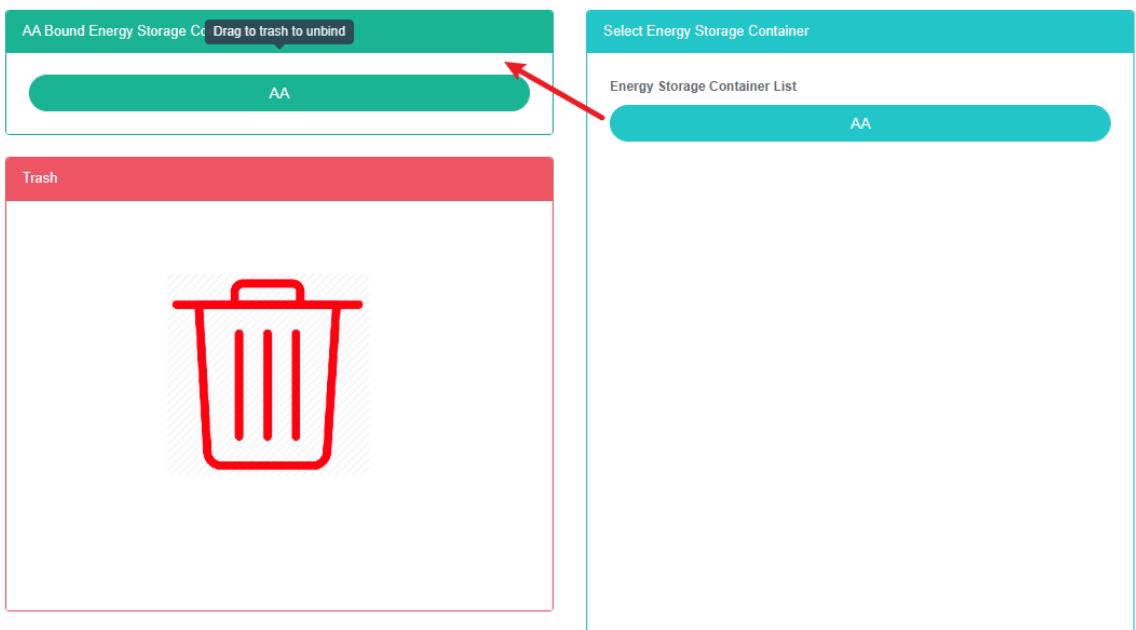
# ตู้คอนเทนเนอร์เก็บพลังงาน Ubind:
1. คลิกที่เมนู 'การตั้งค่าขั้นสูง'
2. คลิกที่เมนู 'สถานีเก็บพลังงานไฟฟ้า $Ⓔ$'
3. คลิกที่แท็บ 'เชื่อมต่อภาชนะเก็บพลังงาน'
4. ในส่วน 'โปรดเลือกโมดูลสถานีไฟฟ้าระบบกักเก็บพลังงาน' ให้คลิกที่ช่องดรอปดาวน์เพื่อเลือกดูสถานีไฟฟ้าระบบกักเก็บพลังงาน
5. คลิกที่ "เชื่อมต่อโมดูลภาชนะเก็บพลังงานของเซ็นเซอร์" แล้วลากและวางไปยังโมดูล 'ทรงกระบอก'
6. ลากโมดูลถังรีไซเคิลแล้วปล่อยปุ่มเมาส์ซ้าย
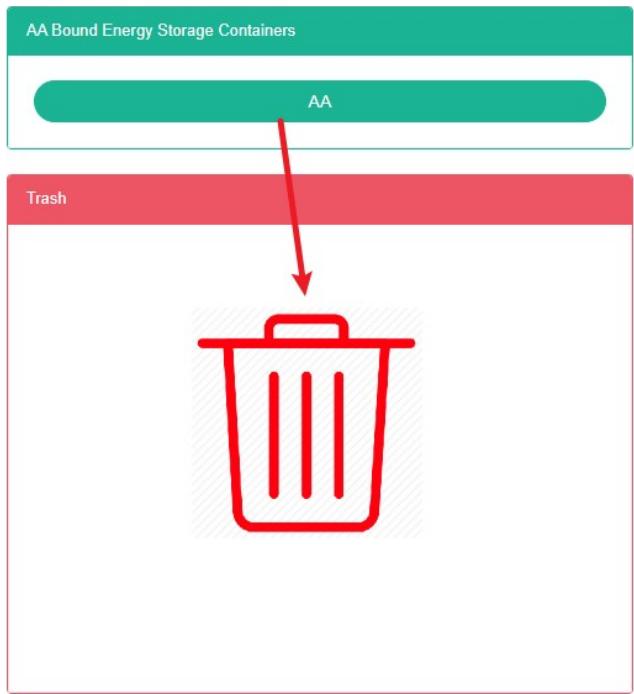
## 28.3. ผูกผู้ใช้
# ดูข้อมูลการผูกผู้ใช้:
1. คลิกที่เมนู 'การตั้งค่าขั้นสูง'
2. คลิกที่เมนู 'สถานีเก็บพลังงาน $Ⓔ$'
3. คลิกที่แท็บ 'เชื่อมต่อผู้ใช้ระบบจัดเก็บพลังงาน'
4. คลิกช่องดรอปดาวน์ในโมดูล 'โปรดเลือกสถานีเก็บพลังงาน' เพื่อเลือกสถานีเก็บพลังงานที่คุณต้องการดู
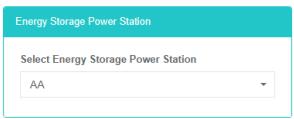
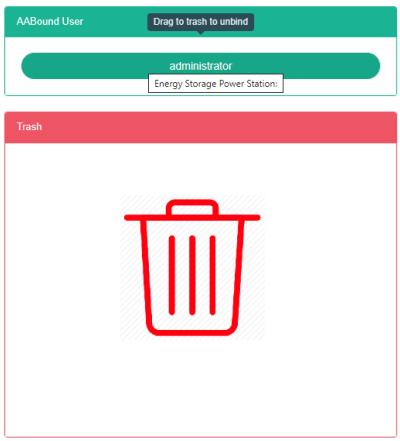
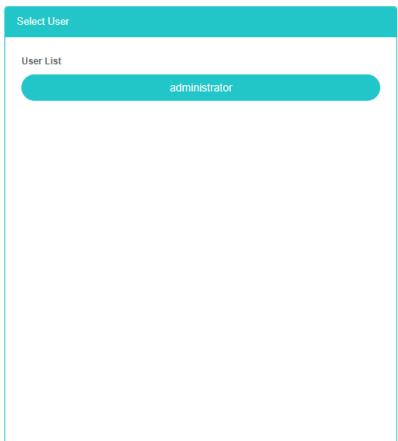
# ผูกผู้ใช้:
คลิกที่เมนู 'การตั้งค่าขั้นสูง'
1. คลิกที่เมนู 'สถานีเก็บพลังงาน $Ⓔ$'
2. คลิกที่แท็บ 'ผูกผู้ใช้'
3. ในส่วน 'โปรดเลือกโมดูลสถานีไฟฟ้าระบบกักเก็บพลังงาน' ให้คลิกที่ช่องดรอปดาวน์เพื่อเลือกดูสถานีไฟฟ้าระบบกักเก็บพลังงาน
4. คลิกที่ "รายการผู้ใช้" จากนั้นลากและวางโมดูลเซ็นเซอร์ไปยัง "เชื่อมต่อโมดูลผู้ใช้"
5. เข้าสู่ 'โมดูลผู้ใช้หลังจากปล่อยปุ่มเมาส์ซ้าย'
6. หากมีข้อความแจ้งว่า 'เชื่อมต่อผู้ใช้สำเร็จ' ปรากฏขึ้น แสดงว่าการเชื่อมต่อสำเร็จแล้ว
7. หากข้อมูลการวัดจุดเดียวกันถูกป้อนเป็น "ผิด" ไฟจะแสดงขึ้นเพื่อแจ้งเตือนไปยังฝ่ายผลิต
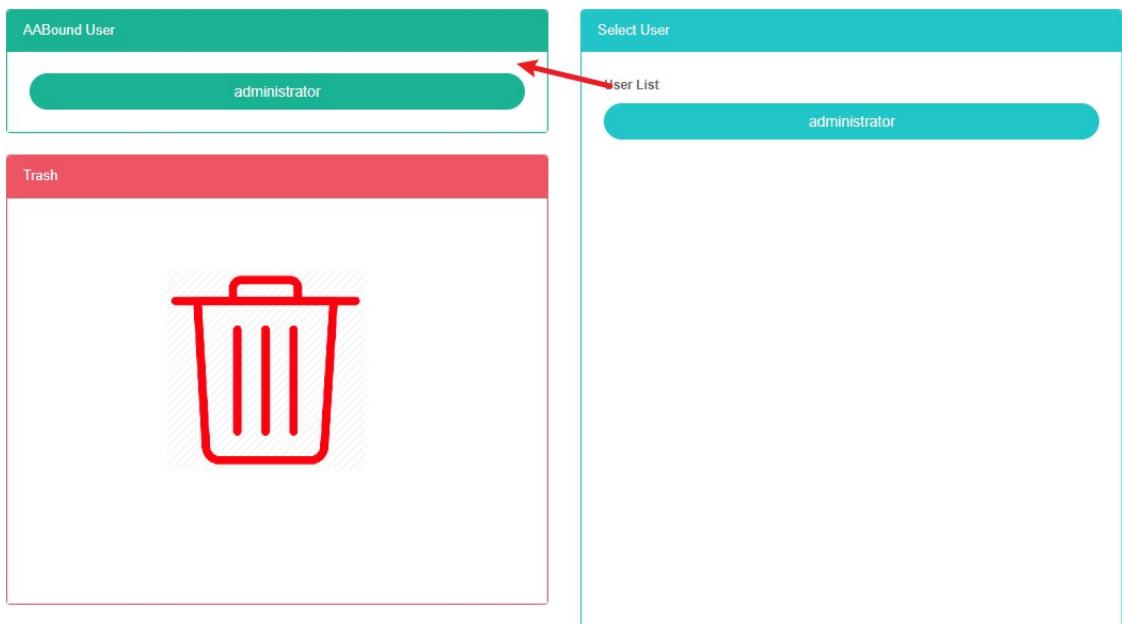
# ยกเลิกการผูกผู้ใช้:
1. คลิกที่เมนู 'การตั้งค่าขั้นสูง'
2. คลิกที่เมนู 'สถานีเก็บพลังงานไฟฟ้า $Ⓔ$'
3. คลิกที่แท็บ 'ผูกผู้ใช้'
4. ในส่วน 'โปรดเลือกโมดูลสถานีไฟฟ้าพลังงานสำรอง' ให้คลิกที่ช่องดรอปดาวน์เพื่อเลือกดูสถานีไฟฟ้าพลังงานสำรอง
5. คลิกที่ 'เชื่อมต่อโมดูลผู้ใช้ของเซ็นเซอร์' แล้วลากและวางไปยัง 'โมดูลทรงกระบอก'
6. นำเข้าโมดูลถังรีไซเคิลหลังจากปล่อยปุ่มเมาส์ซ้าย
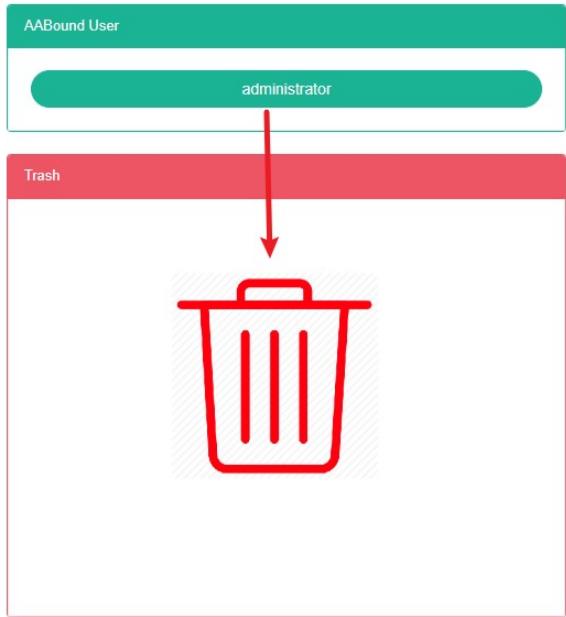
29. โรงไฟฟ้าพลังงานแสงอาทิตย์
# ตรวจสอบสถานีผลิตไฟฟ้าพลังงานแสงอาทิตย์:
1. คลิกเมนู "การจัดการระบบ"
2. คลิกที่เมนู 'สถานีผลิตไฟฟ้าพลังงานแสงอาทิตย์ $Ⓔ$'

# เพิ่มสถานีผลิตไฟฟ้าพลังงานแสงอาทิตย์:
1. คลิกที่เมนู 'การตั้งค่าขั้นสูง'
2. คลิกที่เมนู 'สถานีผลิตไฟฟ้าพลังงานแสงอาทิตย์ $⑤$'
3. คลิกที่ปุ่ม 'เพิ่มสถานีผลิตไฟฟ้าพลังงานแสงอาทิตย์'
4. ใน 'ช่องป้อนข้อมูลสำหรับเพิ่มสถานีผลิตไฟฟ้าพลังงานแสงอาทิตย์' ให้ระบุ 'ชื่อ', 'รหัสสถานีผลิตไฟฟ้า', 'ที่อยู่', 'พิกัดตำแหน่ง', ละติจูด, ลองจิจูด, กำลังการผลิตที่กำหนด, กำลังไฟฟ้าที่กำหนด, 'ผู้ติดต่อ', 'ศูนย์ต้นทุน', SVG 'และ' คำอธิบาย 'เลือก "ว่าจะแสดงข้อมูลต้นทุนหรือไม่" และ "ขั้นตอน"
5. คลิกปุ่ม "บันทึก"
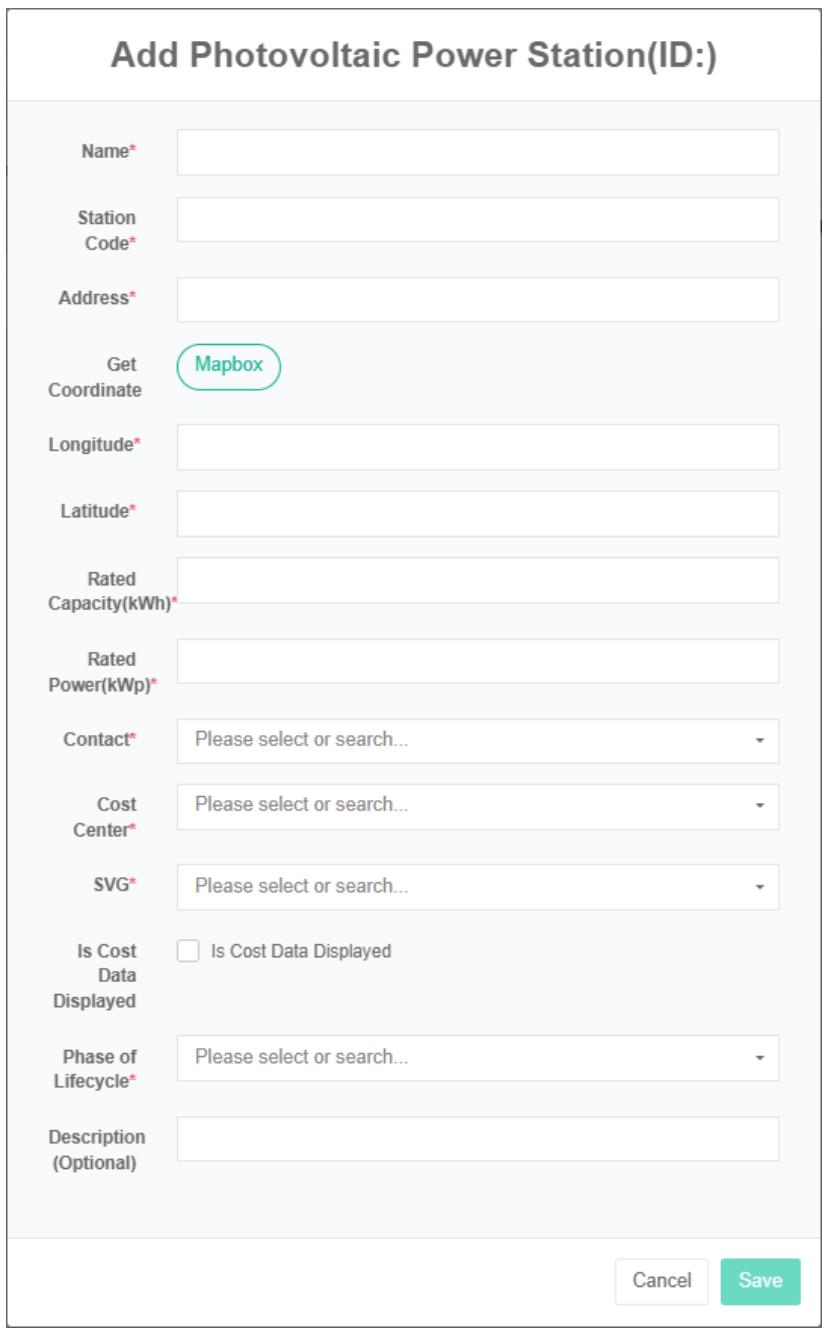
# แก้ไขสถานีผลิตไฟฟ้าพลังงานแสงอาทิตย์:
1. คลิกที่เมนู 'การตั้งค่าขั้นสูง'
2. คลิกที่เมนู 'สถานีผลิตไฟฟ้าพลังงานแสงอาทิตย์ $Ⓔ$'
3. คลิกที่ปุ่ม 'แก้ไข' ในรายการ
4. ในกล่องโต้ตอบ 'แก้ไขสถานีผลิตไฟฟ้าพลังงานแสงอาทิตย์' ให้ป้อน 'ชื่อ', 'รหัสสถานีผลิตไฟฟ้า, ที่อยู่, รหัสไปรษณีย์, ละติจูด, ลองจิจูด, กำลังไฟฟ้าที่กำหนด, กำลังการผลิตที่กำหนด, 'ผู้ติดต่อ', 'ศูนย์ต้นทุน', 'SVG' และ 'คำอธิบาย'
5. คลิกปุ่ม "บันทึก"
# ลบสถานีผลิตไฟฟ้าพลังงานแสงอาทิตย์:
1. คลิกที่เมนู 'การตั้งค่าขั้นสูง'
2. คลิกที่เมนู 'สถานีผลิตไฟฟ้าพลังงานแสงอาทิตย์ $Ⓔ$'
3. คลิกที่ปุ่ม 'ลบ' ในรายการ
4. คลิกปุ่ม 'ยืนยันการลบ' ในกล่องโต้ตอบ 'ยืนยันการลบ'
# นำเข้าโรงไฟฟ้าพลังงานแสงอาทิตย์:
1. คลิกที่เมนู 'การตั้งค่าขั้นสูง'
2. คลิกที่เมนู 'สถานีผลิตไฟฟ้าพลังงานแสงอาทิตย์ $Ⓔ$'
3. คลิกที่ปุ่ม 'นำเข้า'
4. ป้อนข้อมูลลงในกล่องโต้ตอบ
5. คลิก 'นำเข้า'
# ส่งออกโรงไฟฟ้าพลังงานแสงอาทิตย์:
1. คลิกที่เมนู 'การตั้งค่าขั้นสูง'
2. คลิกที่เมนู 'สถานีผลิตไฟฟ้าพลังงานแสงอาทิตย์ $Ⓔ$'
3. คลิกที่ปุ่ม 'ส่งออก'
# วิธีการโคลนนิ่งต้น PV:
1. คลิกที่เมนู 'การตั้งค่าขั้นสูง'
2. คลิกที่เมนู 'สถานีผลิตไฟฟ้าพลังงานแสงอาทิตย์ $⑧$'
3. คลิกปุ่ม 'โคลน'
## 29.1.อินเวอร์เตอร์
# ตรวจสอบอินเวอร์เตอร์:
1. คลิกที่เมนู 'การตั้งค่าขั้นสูง'
2. คลิกที่เมนู 'สถานีผลิตไฟฟ้าพลังงานแสงอาทิตย์ $Ⓔ$'
3. คลิกที่แท็บ "อินเวอร์เตอร์"
4. ในส่วน 'โปรดเลือกโมดูลสถานีผลิตไฟฟ้าพลังงานแสงอาทิตย์' ให้คลิกที่ช่องดรอปดาวน์เพื่อเลือกดูสถานีผลิตไฟฟ้าพลังงานแสงอาทิตย์

# ใส่แบตเตอรี่:
1. คลิกที่เมนู 'การตั้งค่าขั้นสูง'
2. คลิกที่เมนู 'สถานีผลิตไฟฟ้าพลังงานแสงอาทิตย์ $Ⓔ$'
3. คลิกที่แท็บ "อินเวอร์เตอร์"
4. ในส่วน 'โปรดเลือกโมดูลสถานีผลิตไฟฟ้าพลังงานแสงอาทิตย์' ให้คลิกที่ช่องดรอปดาวน์เพื่อเลือกดูสถานีผลิตไฟฟ้าพลังงานแสงอาทิตย์
5. คลิกที่ปุ่ม 'เพิ่มอินเวอร์เตอร์'
6. ในกล่องโต้ตอบ 'เพิ่มอินเวอร์เตอร์' ให้ป้อน "ชื่อ", "รุ่น", "หมายเลขซีเรียล"
7. คลิกปุ่ม "บันทึก"
# แก้ไขอินเวอร์เตอร์:
1. คลิกที่เมนู 'การตั้งค่าขั้นสูง'
2. คลิกที่เมนู 'สถานีผลิตไฟฟ้าพลังงานแสงอาทิตย์ $Ⓔ$'
3. คลิกที่แท็บ "อินเวอร์เตอร์"
4. ในส่วน 'โปรดเลือกโมดูลสถานีผลิตไฟฟ้าพลังงานแสงอาทิตย์' ให้คลิกที่ช่องดรอปดาวน์เพื่อเลือกดูสถานีผลิตไฟฟ้าพลังงานแสงอาทิตย์
5. คลิกที่ปุ่ม 'แก้ไข' ในรายการ
6. ใน 'แก้ไขอินเวอร์เตอร์' ในช่อง "ป้อนข้อมูลไดอะล็อก" ให้เลือก "ชื่อ", "รุ่น", "หมายเลขซีเรียล"
7. คลิกปุ่ม "บันทึก"
# ลบอินเวอร์เตอร์:
13. คลิกที่เมนู 'การตั้งค่าขั้นสูง'
14. คลิกที่เมนู 'สถานีผลิตไฟฟ้าพลังงานแสงอาทิตย์ $Ⓔ$'
15. คลิกที่แท็บ "อินเวอร์เตอร์"
16. ในส่วน 'โปรดเลือกโมดูลสถานีผลิตไฟฟ้าพลังงานแสงอาทิตย์' ให้คลิกที่ช่องดรอปดาวน์เพื่อเลือกดูสถานีผลิตไฟฟ้าพลังงานแสงอาทิตย์
17. คลิกที่ปุ่ม "ลบ" ในรายการ
18. คลิกปุ่ม 'ยืนยันการลบ' ในกล่องโต้ตอบยืนยันการลบ
หมายเหตุ: * ระบบไฟฟ้าหลัก กระบวนการทำงานของโหลดจะสอดคล้องกับอินเวอร์เตอร์
29.2. ผูกผู้ใช้
# ตรวจสอบการผูกบัญชีของผู้ใช้:
1. คลิกที่เมนู 'การตั้งค่าขั้นสูง'
2. คลิกที่เมนู 'สถานีผลิตไฟฟ้าพลังงานแสงอาทิตย์ $Ⓔ$'
3. คลิกที่แท็บ 'ผูกผู้ใช้'
4. ในส่วน 'โปรดเลือกโมดูลสถานีผลิตไฟฟ้าพลังงานแสงอาทิตย์' ให้คลิกที่ช่องดรอปดาวน์เพื่อเลือกดูสถานีผลิตไฟฟ้าพลังงานแสงอาทิตย์
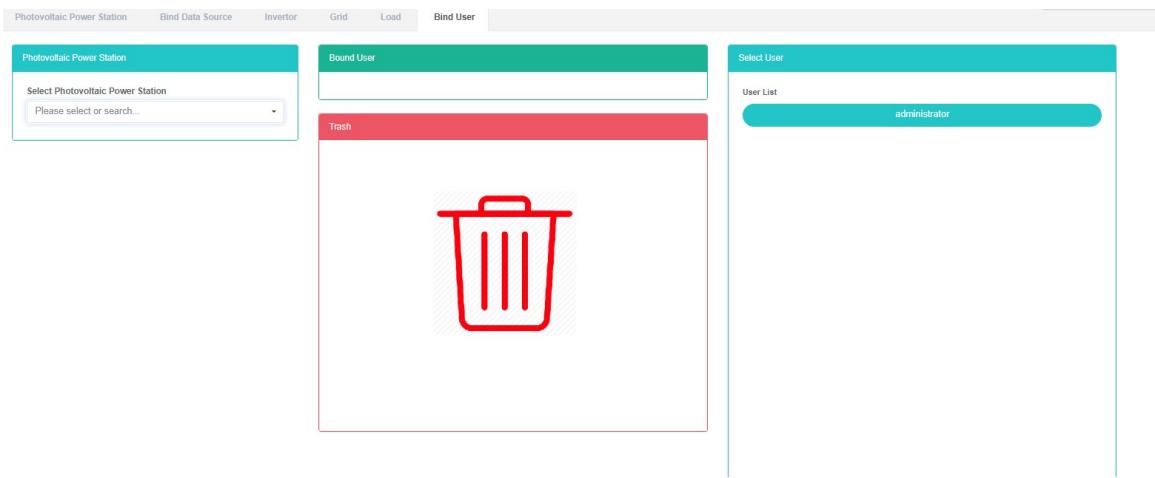
# ผูกผู้ใช้:
1. คลิกที่เมนู 'การตั้งค่าขั้นสูง'
2. คลิกที่เมนู 'สถานีผลิตไฟฟ้าพลังงานแสงอาทิตย์ $Ⓔ$'
3. คลิกที่แท็บ 'ผูกผู้ใช้'
4. ในส่วน 'โปรดเลือกโมดูลสถานีผลิตไฟฟ้าพลังงานแสงอาทิตย์' ให้คลิกที่ช่องดรอปดาวน์เพื่อเลือกดูสถานีผลิตไฟฟ้าพลังงานแสงอาทิตย์
5. ผู้ใช้คลิกที่โมดูล "รายการผู้ใช้" แล้วลากและวางไปยังโมดูล "ผูกผู้ใช้"
6. ปล่อยปุ่มเมาส์ซ้ายหลังจากลากเข้าไปในโมดูล 'ผูกผู้ใช้'
7. 'เคล็ดลับความสำเร็จของผู้ใช้ในการผูกมัด'
8. หากข้อมูลการวัดจุดเดียวกันถูกป้อนเป็น "ผิด" ไฟจะแสดงขึ้นเพื่อแจ้งเตือนไปยังฝ่ายผลิต
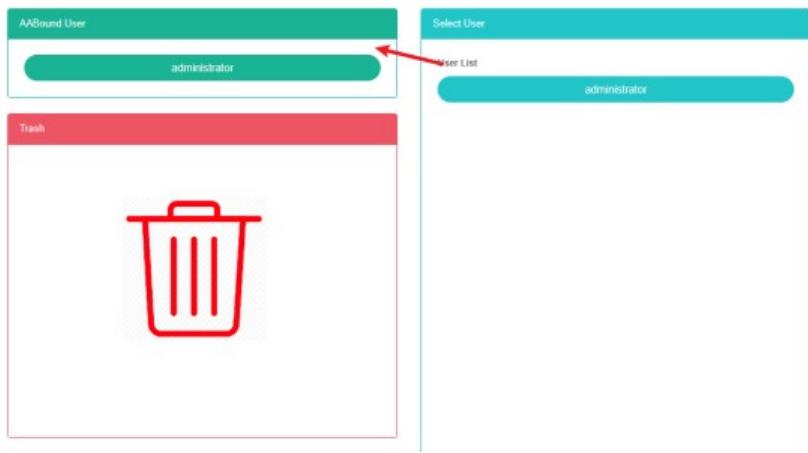
# ยกเลิกการผูกผู้ใช้:
1. คลิกที่เมนู 'การตั้งค่าขั้นสูง'
2. คลิกที่เมนู 'สถานีผลิตไฟฟ้าพลังงานแสงอาทิตย์ $Ⓔ$'
3. คลิกที่แท็บ 'ผูกผู้ใช้'
4. ในส่วน 'โปรดเลือกโมดูลสถานีผลิตไฟฟ้าพลังงานแสงอาทิตย์' ให้คลิกที่ช่องดรอปดาวน์เพื่อเลือกดูสถานีผลิตไฟฟ้าพลังงานแสงอาทิตย์
5. คลิกที่ 'เชื่อมต่อโมดูลผู้ใช้ของเซ็นเซอร์' แล้วลากและวางไปยัง 'โมดูลทรงกระบอก'
6. นำเข้าโมดูลถังรีไซเคิลหลังจากปล่อยปุ่มเมาส์ซ้าย
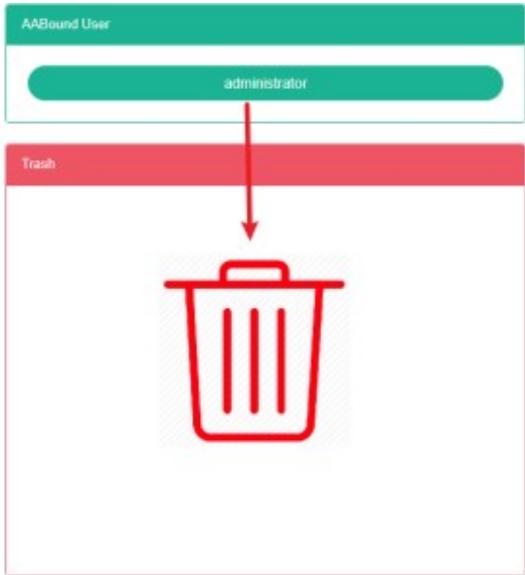
## 30. ฟาร์มกังหันลม
# ตรวจสอบทิศทางลม:
1. คลิกที่เมนู 'การตั้งค่าขั้นสูง'
2. คลิกที่เมนู 'wind farm $Ⓔ$'

# เพิ่มสายลม:
1. คลิกที่เมนู 'การตั้งค่าขั้นสูง'
2. คลิกที่เมนู 'wind farm $Ⓔ$'
3. คลิกที่ปุ่ม 'เพิ่มฟาร์มกังหันลม'
4. ในกล่องโต้ตอบ 'เพิ่มฟาร์มกังหันลม' ให้ป้อนชื่อ ที่อยู่ ละติจูด ลองจิจูด กำลังไฟฟ้าที่กำหนด ข้อมูลติดต่อ ศูนย์ต้นทุน และคำอธิบายไฟล์ SVG
5. คลิกปุ่ม "บันทึก"
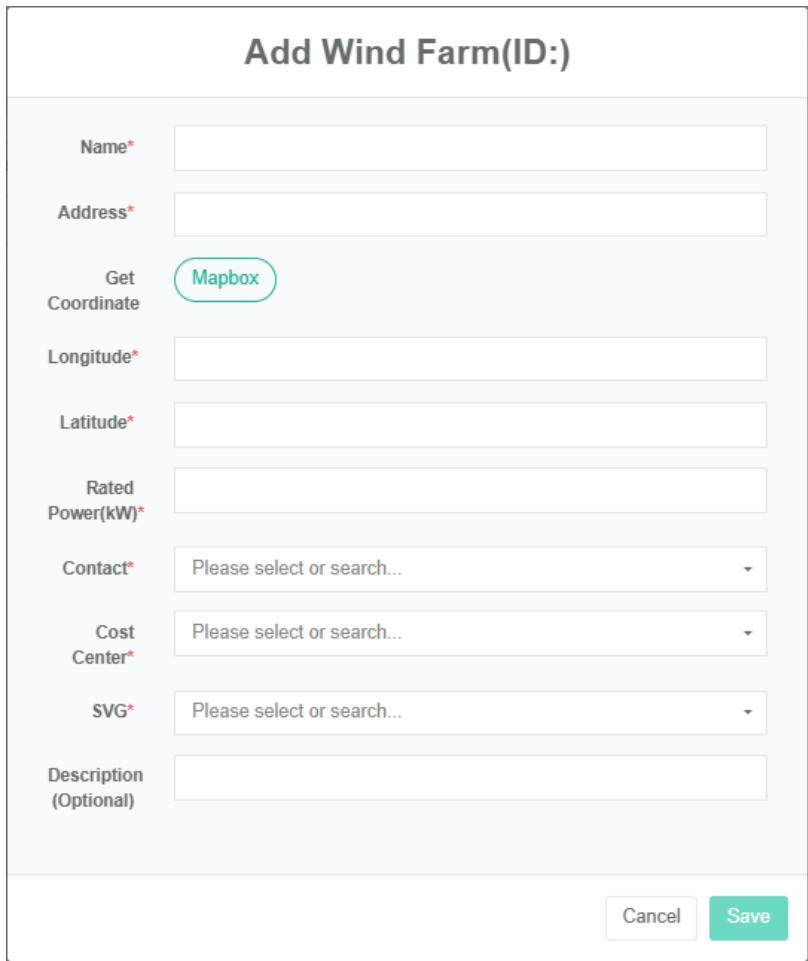
# แก้ไขข้อมูลฟาร์มกังหันลม:
1. คลิกที่เมนู 'การตั้งค่าขั้นสูง'
2. คลิกที่เมนู 'wind farm $Ⓔ$'
3. คลิกที่ปุ่ม 'แก้ไข' ในรายการ
4. ในกล่องโต้ตอบ 'แก้ไขฟาร์มกังหันลม' ให้ป้อน 'ชื่อ', 'ที่อยู่', ละติจูด, ลองจิจูด, กำลังไฟฟ้าที่กำหนด, 'ผู้ติดต่อ', 'ศูนย์ต้นทุน', 'SVG' และ 'คำอธิบาย'
5. คลิกปุ่ม "บันทึก"
# ลบสายลม:
1. คลิกที่เมนู 'การตั้งค่าขั้นสูง'
2. คลิกที่เมนู 'wind farm $Ⓔ$'
3. คลิกที่ปุ่ม "ลบ" ในรายการ
4. คลิกปุ่ม 'คลิก' ในกล่องโต้ตอบ 'ยืนยันการลบ'
# นำเข้าสายลม:
1. คลิกที่เมนู 'การตั้งค่าขั้นสูง'
2. คลิกที่เมนู 'wind farm $Ⓔ$'
3. คลิกที่ปุ่ม "นำเข้า"
4. ป้อนข้อมูลลงในกล่องโต้ตอบ
5. คลิก 'นำเข้า'
# ฟาร์มกังหันลมเพื่อการส่งออก:
1. คลิกที่เมนู 'การตั้งค่าขั้นสูง'
2. คลิกที่เมนู 'wind farm $Ⓔ$'
3. คลิกที่ปุ่ม "ส่งออก" (Export)
# โคลนฟาร์มกังหันลม:
1. คลิกที่เมนู 'การตั้งค่าขั้นสูง'
2. คลิกที่เมนู 'wind farm $Ⓔ$'
3. คลิกที่ปุ่ม 'โคลน'
## 31.เซิร์ฟเวอร์อีเมล
เซิร์ฟเวอร์อีเมลคือเซิร์ฟเวอร์ที่ใช้ส่งอีเมล และในที่นี้จะใช้ในการตั้งค่าข้อมูลพื้นฐานของเซิร์ฟเวอร์
# ตรวจสอบเซิร์ฟเวอร์อีเมล:
1. คลิกที่ 'การตั้งค่าขั้นสูง' ของอีเมล
2. คลิกที่อีเมล 'เซิร์ฟเวอร์อีเมล $Ⓔ$
3. คลิกที่แท็บ "เซิร์ฟเวอร์อีเมล"

# แก้ไขเซิร์ฟเวอร์อีเมล:
1. คลิกที่ 'การตั้งค่าขั้นสูง' ของอีเมล
2. คลิกที่อีเมล 'เซิร์ฟเวอร์อีเมล $Ⓔ$
3. คลิกที่แท็บ "เซิร์ฟเวอร์อีเมล"
4. คลิกปุ่ม "แก้ไข"
5. ในกล่องโต้ตอบ 'แก้ไขเซิร์ฟเวอร์กล่องจดหมาย' ให้ป้อน 'เซิร์ฟเวอร์', 'พอร์ต', 'จำเป็นต้องมีการตรวจสอบสิทธิ์', 'ชื่อผู้ใช้', 'รหัสผ่าน' และ 'ที่อยู่ผู้ส่ง'
6. คลิกปุ่ม "บันทึก"
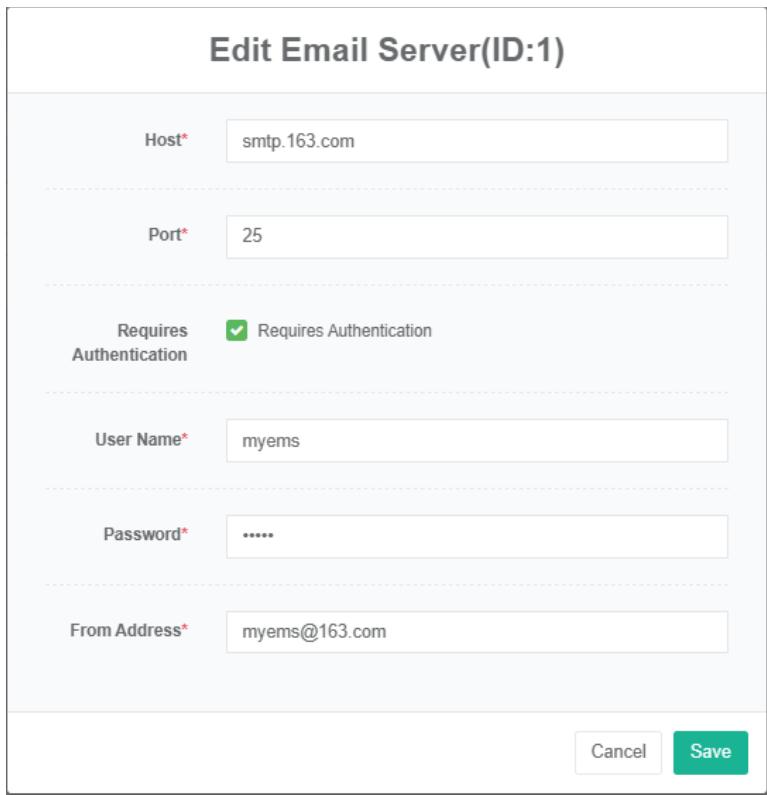
## 32. รายงานขั้นสูง
ใช้สำหรับกำหนดค่ารายงานการจัดการขั้นสูง
# ตรวจสอบรายงานฉบับสมบูรณ์:
1. คลิกที่เมนู 'การตั้งค่าขั้นสูง'
2. คลิกที่เมนู 'รายงานขั้นสูง' $Ⓔ$

# เพิ่มรายงานขั้นสูง:
1. คลิกที่เมนู 'การตั้งค่าขั้นสูง'
2. คลิกที่เมนู 'รายงานขั้นสูง' $Ⓔ$
3. คลิกที่ปุ่ม 'เพิ่มรายงานขั้นสูง'
4. ในช่องป้อนข้อมูล "เพื่อเพิ่มรายงานขั้นสูง" ให้ป้อน "ชื่อ" และ "นิพจน์" จากนั้นเลือก "เปิดใช้งานสวิตช์" และ "เรียกใช้ทันที"
5. คลิกปุ่ม "บันทึก"
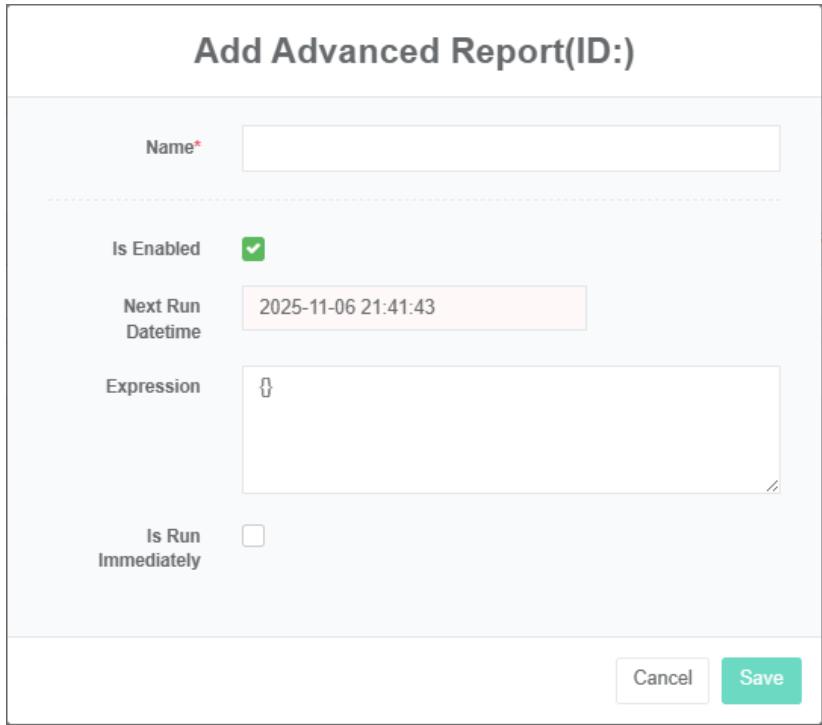
# แก้ไขรายงานขั้นสูง:
1. คลิกที่เมนู 'การตั้งค่าขั้นสูง'
2. คลิกที่เมนู 'รายงานขั้นสูง' $Ⓔ$
3. คลิกที่ปุ่ม 'แก้ไข' ในรายการ
4. ในช่องป้อนข้อมูล "เพื่อเพิ่มรายงานขั้นสูง" ให้ป้อน "ชื่อ" และ "นิพจน์" จากนั้นเลือก "เปิดใช้งานสวิตช์" และ "เรียกใช้ทันที"
5. คลิกปุ่ม "บันทึก"
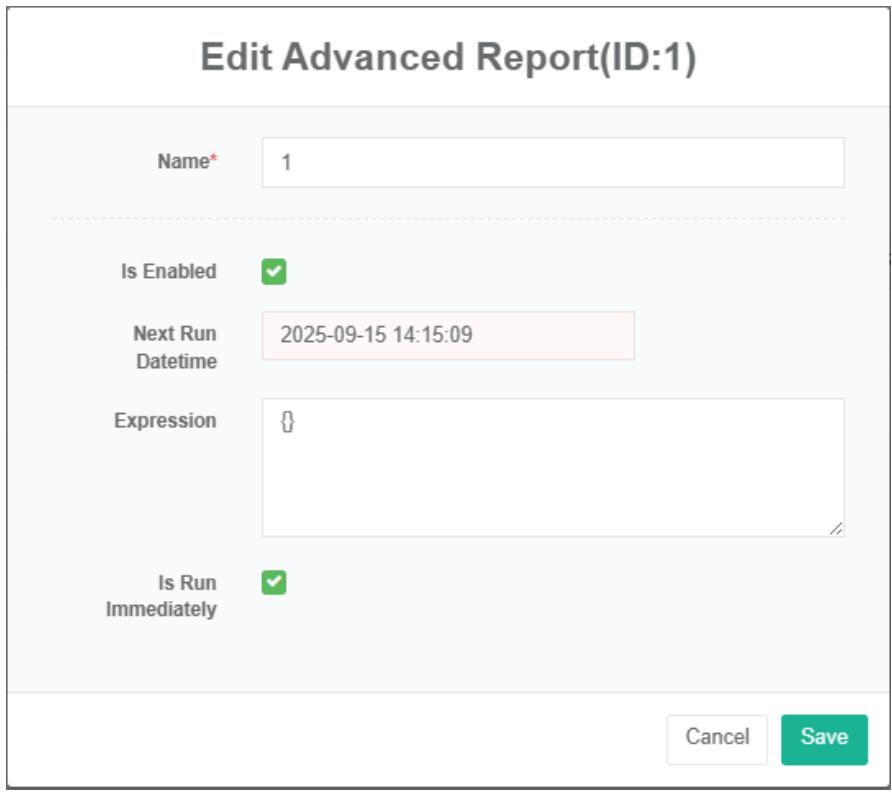
# ลบรายงานขั้นสูง:
1. คลิกที่เมนู 'การตั้งค่าขั้นสูง'
2. คลิกที่เมนู 'รายงานขั้นสูง' $Ⓔ$
3. คลิกที่ปุ่ม "ลบ" ในรายการ
4. คลิกปุ่ม 'ยืนยันการลบ' ในกล่องโต้ตอบ 'ยืนยันการลบ'
# นำเข้ารายงานขั้นสูง:
1. คลิกที่เมนู 'การตั้งค่าขั้นสูง'
2. คลิกที่เมนู 'รายงานขั้นสูง' $Ⓔ$
3. คลิกที่ปุ่ม "นำเข้า"
4. ป้อนข้อมูลลงในกล่องโต้ตอบ
5. คลิก 'นำเข้า'
# ส่งออกรายงานขั้นสูง:
1. คลิกที่เมนู 'การตั้งค่าขั้นสูง'
2. คลิกที่เมนู 'รายงานขั้นสูง' $Ⓔ$
3. คลิกที่ปุ่ม "ส่งออก"
# รายงานขั้นสูงของการคัดลอก:
1. คลิกที่เมนู 'การตั้งค่าขั้นสูง'
2. คลิกที่เมนู 'รายงานขั้นสูง' $Ⓔ$
3. คลิกที่ปุ่ม 'โคลน'
## 33. แฟ้มแผนพลังงาน
# ตรวจสอบไฟล์แผนพลังงาน:
1. คลิกที่เมนู 'การตั้งค่าขั้นสูง'
2. คลิกที่เมนู 'ไฟล์แผนพลังงาน'

# อัปโหลดไฟล์แผนพลังงาน:
1. คลิกเมนู "การจัดการระบบ"
2. คลิกที่เมนู 'การจัดการแหล่งข้อมูล'
3. คลิกที่แท็บ 'ไฟล์ซ่อมแซมข้อมูล'
4. คลิกที่กล่องสีฟ้าและเลือกไฟล์ที่จะอัปโหลด
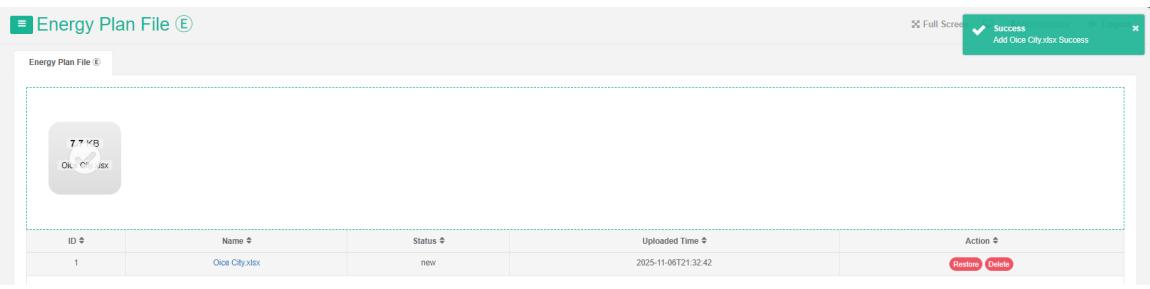
## 34. การตรวจจับและวินิจฉัยข้อผิดพลาด (FDD)
34.1. การจัดการกฎเกณฑ์
ระบุค่ามิเตอร์เต็มเมื่อสิ้นสุดค่าเริ่มต้นภายในช่วงเวลาที่กำหนด ค่า และความแตกต่าง โดยใช้ตารางข้อมูลเพื่อแสดงวิธีการ
ส่งข้อมูลเซ็นเซอร์ทั้งหมดภายในกรอบเวลาที่กำหนด พร้อมทั้งค่าสุดท้ายและค่าต่างจากค่าเริ่มต้น (หรือค่าสูงสุด ค่าต่ำสุด ค่าเฉลี่ย) โดยใช้ตารางข้อมูลเป็นแนวทาง
# ตรวจสอบกฎ:
1. คลิกที่เมนู 'กฎ'
2. คลิกที่เมนู 'rule®'

# เพิ่มกฎ:
1. คลิกที่เมนู 'กฎ'
2. คลิกที่เมนู 'rule $Ⓔ$'
3. คลิกที่ปุ่ม 'เพิ่มกฎ'
4. ในช่องป้อนข้อมูล "เพื่อเพิ่มรายงานขั้นสูง" ให้ป้อน "ชื่อ" และ "นิพจน์" จากนั้นเลือก "เปิดใช้งานสวิตช์" และ "เรียกใช้ทันที"
5. คลิกปุ่ม "บันทึก"
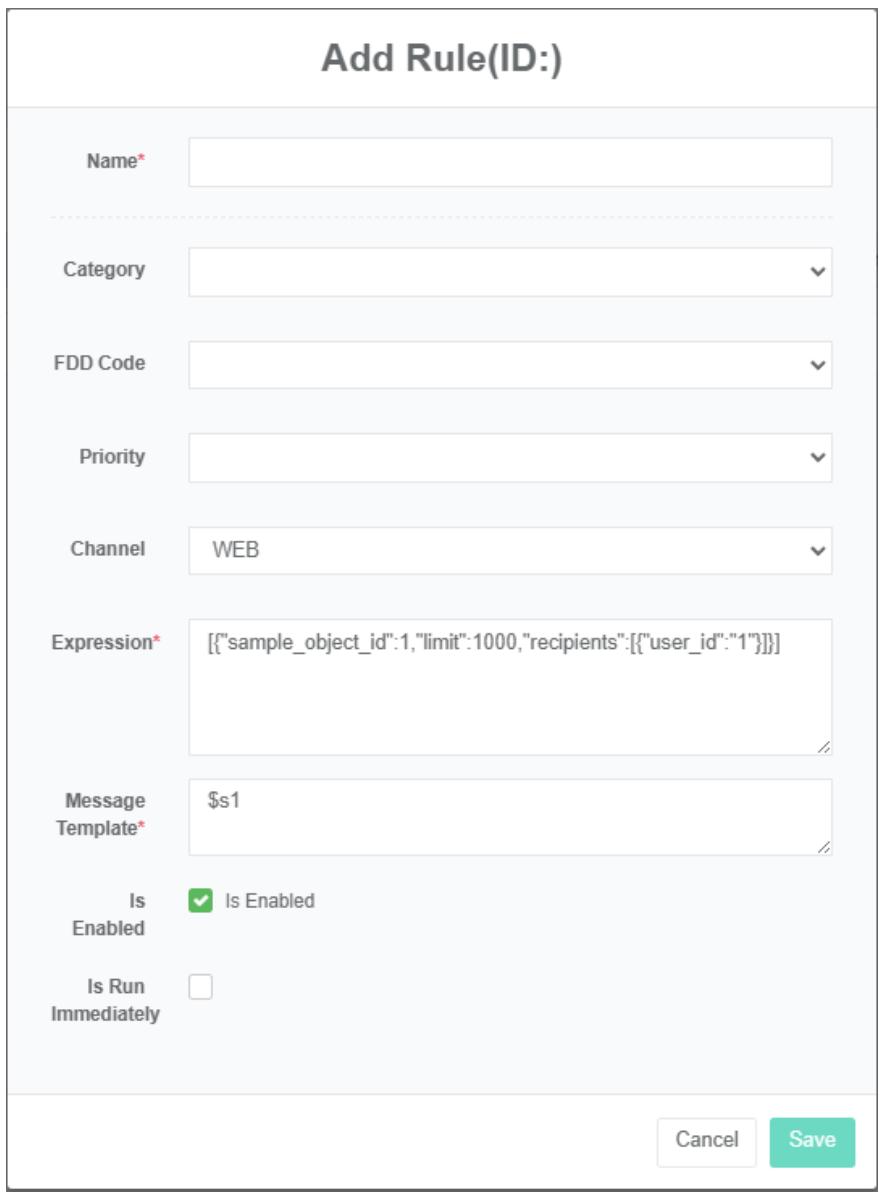
# แก้ไขกฎ:
1. คลิกที่เมนู 'กฎ'
2. คลิกที่เมนูกฎ $\oplus$
3. คลิกที่ปุ่ม 'แก้ไข' ในรายการ
4. ในช่องป้อนข้อมูล "เพื่อเพิ่มรายงานขั้นสูง" ให้ป้อน "ชื่อ" และ "นิพจน์" จากนั้นเลือก "เปิดใช้งานสวิตช์" และ "เรียกใช้ทันที"
5. คลิกปุ่ม "บันทึก"
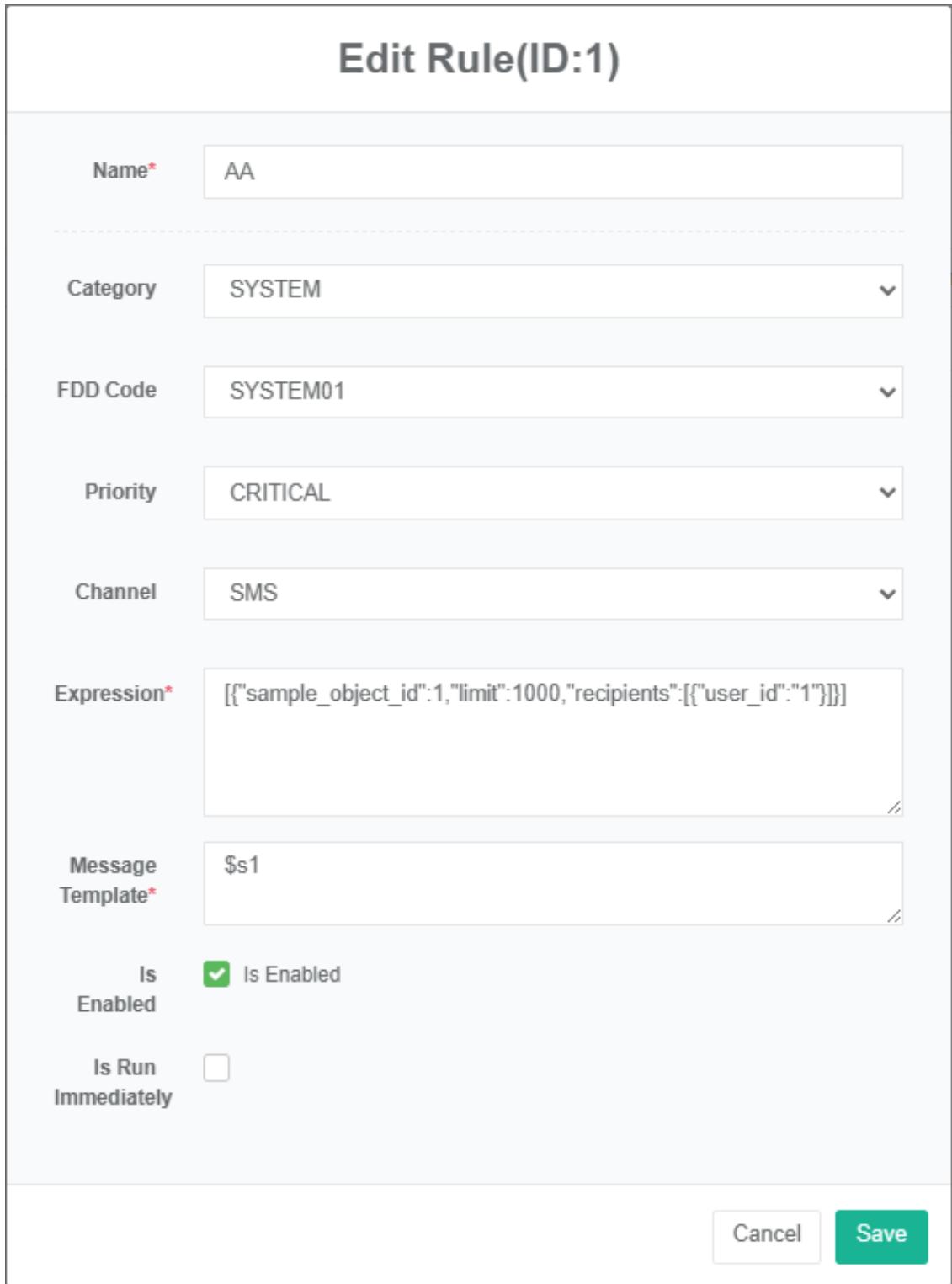
## 34.2. การแจ้งเตือนทาง SMS
แสดงข้อมูลการใช้พลังงานและค่าใช้จ่ายแบบเต็มมิเตอร์ มิเตอร์เสมือน และมิเตอร์ออฟไลน์ ภายในช่วงเวลาและหน่วยเวลาที่กำหนด โดยใช้ฮิสโตแกรม กราฟเส้น และตารางข้อมูลเพื่อแสดงวิธีการ

## 34.3. การแจ้งเตือนทางอีเมล
แสดงสถานะการสื่อสารของมิเตอร์ทั้งหมดและสถานะออนไลน์ครั้งล่าสุด โดยใช้ตารางข้อมูลเพื่อแสดงรายละเอียด
แสดงสถานะการสื่อสารของเซ็นเซอร์ทั้งหมดและสถานะออนไลน์ครั้งล่าสุด โดยใช้ตารางข้อมูลเป็นตัวอย่าง
## 34.4. ระบบเตือนภัยบนเว็บ
แสดงข้อมูลแบบเรียลไทม์และข้อมูลแนวโน้มในอดีตของพารามิเตอร์ทั้งหมดของมิเตอร์ทั้งหมดในช่วงเวลาที่กำหนด และใช้วิธีการแสดงผลแบบกราฟ
ให้ข้อมูลแบบเรียลไทม์และข้อมูลแนวโน้มในอดีตจากเซ็นเซอร์ทั้งหมดภายในช่วงเวลาที่กำหนด โดยใช้กราฟเพื่อแสดงให้เห็นถึงข้อมูลเหล่านั้น
## 34.5. นาฬิกาปลุก WeChat
แสดงแผนผังโครงสร้างเครือข่ายของอุปกรณ์ทั้งหมดที่อยู่ในขอบเขตของระบบจัดการพลังงาน รวมถึงเซิร์ฟเวอร์ เกตเวย์ ตัวควบคุม มิเตอร์ และอุปกรณ์ฮาร์ดแวร์อื่นๆ ที่มีที่อยู่ IP แยกต่างหาก แสดงชื่อและที่อยู่ IP ของอุปกรณ์ในรูปแบบกราฟิกโครงสร้าง และแสดงสถานะของอุปกรณ์ในรูปแบบรายการ
จัดหาอุปกรณ์ทั้งหมดที่อยู่ในขอบเขตของการตรวจสอบสภาพระบบบริหารจัดการพลังงาน รวมถึงเซิร์ฟเวอร์ เกตเวย์ ตัวควบคุม มิเตอร์ และอุปกรณ์ฮาร์ดแวร์อื่นๆ ที่มีที่อยู่ IP แยกต่างหาก
35. ผู้ใช้และสิทธิ์การใช้งาน
## 35.1. ผู้ใช้
ใช้สำหรับตั้งค่าข้อมูลผู้ใช้และกำหนดสิทธิ์การใช้งานให้กับผู้ใช้
# ตรวจสอบผู้ใช้:
1. คลิกเมนู "ผู้ใช้และสิทธิ์"
2. คลิกเมนู "การตั้งค่าผู้ใช้"
3. คลิกที่แท็บ "รายชื่อผู้ใช้"

# เพิ่มผู้ใช้:
1. คลิกเมนู "ผู้ใช้และสิทธิ์"
2. คลิกเมนู "การตั้งค่าผู้ใช้"
3. คลิกปุ่ม 'เพิ่มผู้ใช้'
4. ในกล่องโต้ตอบเพิ่มผู้ใช้ ให้ป้อนชื่อผู้ใช้ รหัสผ่าน ชื่อที่แสดง อีเมล สถานะผู้ดูแลระบบหรือไม่ สิทธิ์การใช้งาน วันหมดอายุของบัญชี และวันหมดอายุของรหัสผ่าน
5. คลิกปุ่ม 'บันทึก'
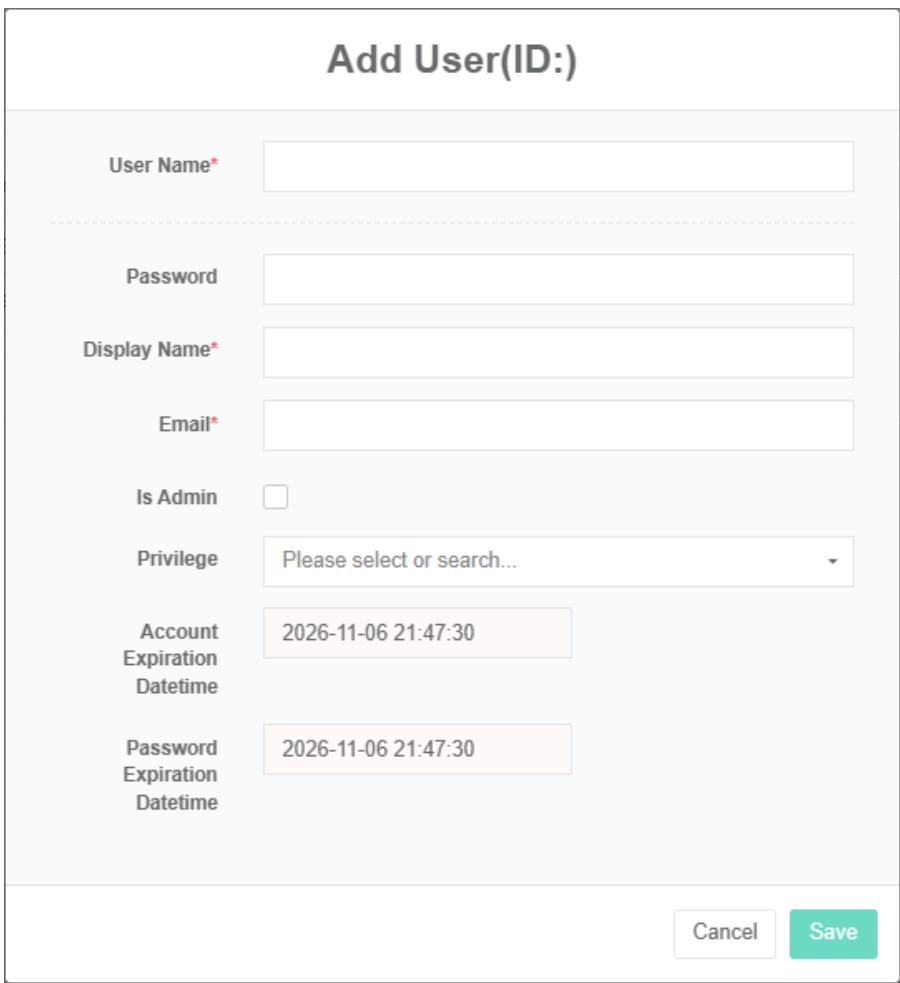
# แก้ไขการตั้งค่าผู้ใช้:
1. คลิกเมนู "ผู้ใช้และสิทธิ์"
2. คลิกที่เมนู 'การตั้งค่าผู้ใช้'
3. คลิกที่แท็บ 'รายชื่อผู้ใช้'
4. คลิกปุ่ม 'แก้ไข'
5. ป้อน 'ชื่อผู้ใช้', 'รหัสผ่าน', 'ชื่อที่แสดง', 'อีเมล', 'ผู้ดูแลระบบ' และ 'สิทธิ์' ในกล่องโต้ตอบแก้ไขผู้ใช้
6. คลิกปุ่ม 'บันทึก'
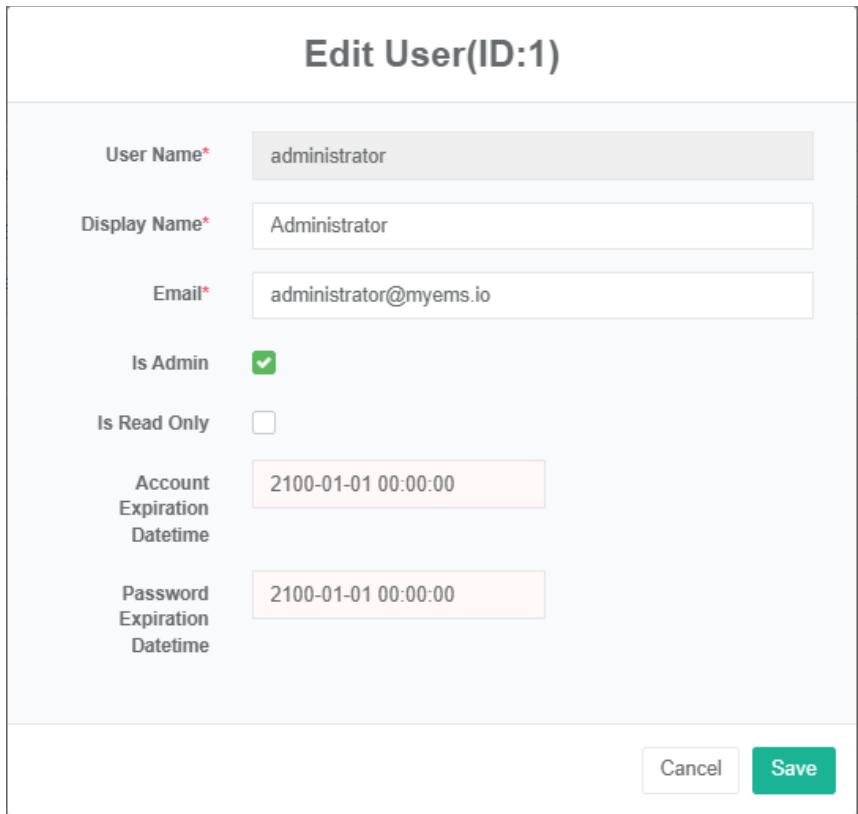
การล็อก/ปลดล็อกเพื่อความปลอดภัย: หากป้อนรหัสผ่านผิดสามครั้ง ระบบจะล็อกบัญชีโดยอัตโนมัติ หลังจากล็อกบัญชีแล้ว ผู้ดูแลระบบสามารถปลดล็อกบัญชีที่ถูกล็อกก่อนใช้งานได้
# รายชื่อผู้ใช้ใหม่:
ข้อมูลการลงทะเบียนผู้ใช้ใหม่ยังไม่ได้รับการตรวจสอบ ซึ่งสามารถเรียกดูได้ในรายชื่อผู้ใช้หลังจากได้รับการตรวจสอบในขั้นตอนการดำเนินการแล้ว

## 35.2. สิทธิพิเศษ
ส่วนนี้ใช้สำหรับตั้งค่าสิทธิ์ของผู้ใช้และกำหนดสิทธิ์เหล่านั้นในการตั้งค่าผู้ใช้
ตรวจสอบการตั้งค่าสิทธิ์:
1. คลิกที่เมนู 'ผู้ใช้และสิทธิ์'
2. คลิกที่เมนู 'การจัดการสิทธิ์'

# เพิ่มสิทธิ์ :
1. คลิกที่เมนู 'ผู้ใช้และสิทธิ์'
2. คลิกที่เมนู 'การจัดการการตั้งค่าสิทธิ์'
3. คลิกปุ่ม 'เพิ่มสิทธิ์'
4. ในกล่องโต้ตอบ 'เพิ่มสิทธิ์' ให้พิมพ์ 'ชื่อ' และเลือกสิทธิ์การเข้าถึงที่ต้องการ
5. คลิกปุ่ม 'บันทึก'
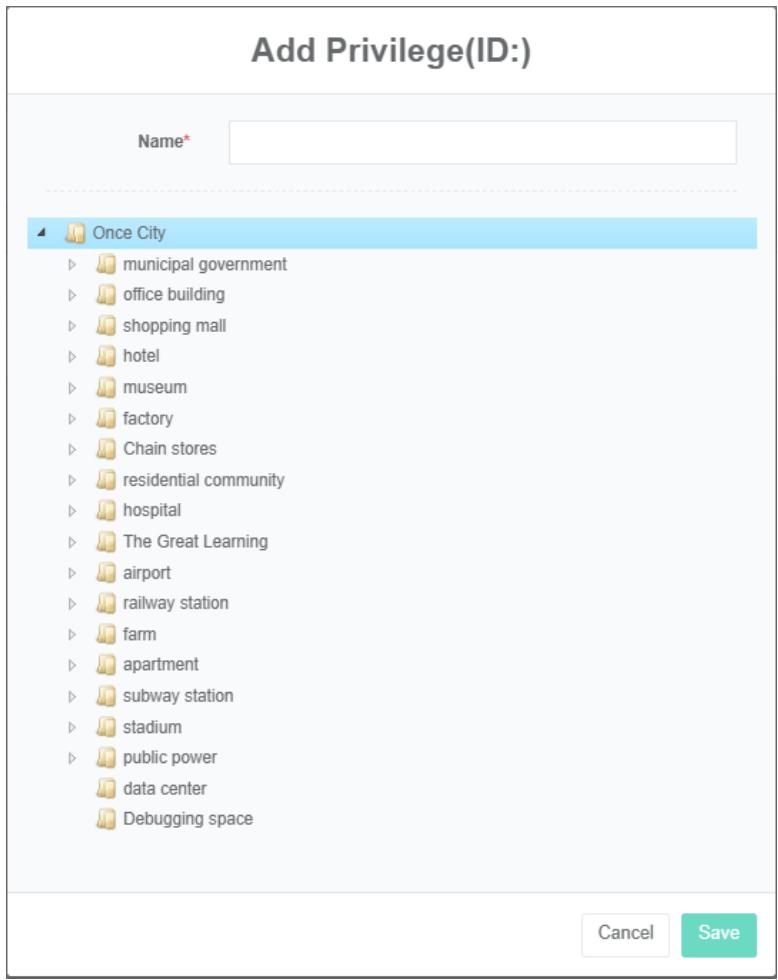
# แก้ไขสิทธิ์ :
1. คลิกที่เมนู 'ผู้ใช้และสิทธิ์'
2. คลิกที่เมนู 'การจัดการการตั้งค่าสิทธิ์'
3. คลิกที่แท็บ 'การตั้งค่าสิทธิ์'
4. คลิกปุ่ม 'แก้ไข'
5. ป้อน 'ชื่อ', 'ประเภทพลังงาน', 'ประเภทอัตราค่าไฟฟ้า', 'หน่วย', 'เวลาเริ่มต้น' และ 'เวลาสิ้นสุด' ในกล่องโต้ตอบแก้ไขสิทธิ์
6. คลิกปุ่ม "บันทึก"
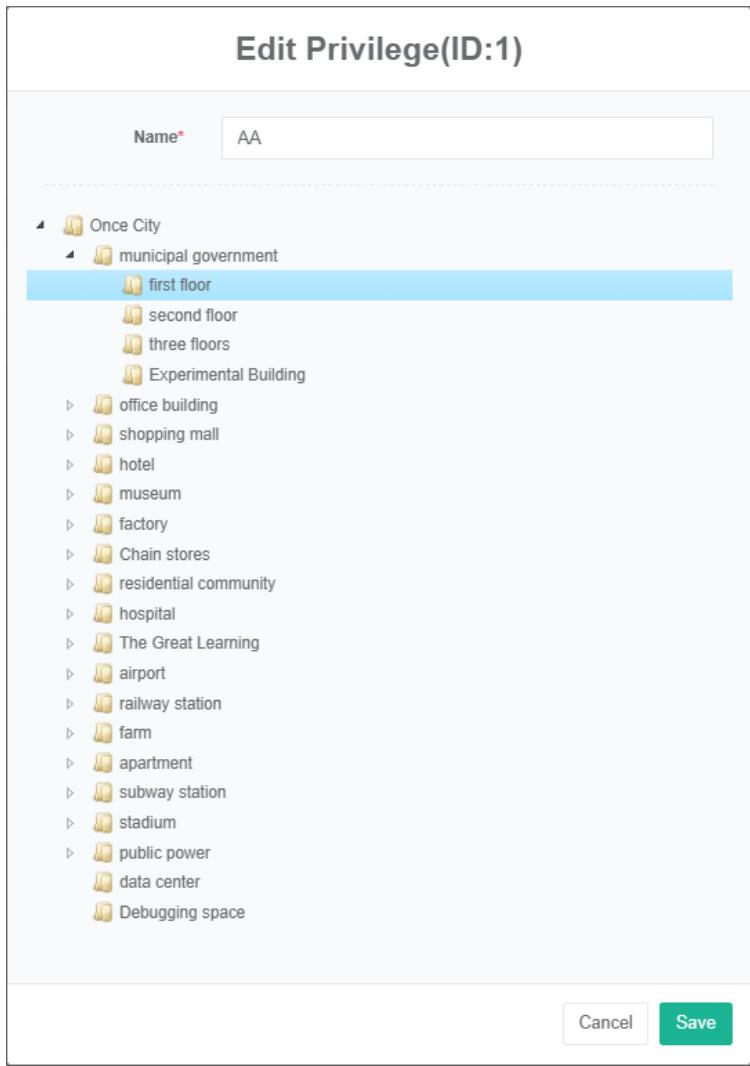
# ลบสิทธิ์การใช้งาน:
1. คลิกที่เมนู 'ผู้ใช้และสิทธิ์'
2. คลิกที่เมนู 'การจัดการการตั้งค่าสิทธิ์'
3. คลิกที่แท็บ 'การตั้งค่าสิทธิ์'
4. คลิกปุ่ม 'ลบ'
5. คลิกปุ่ม 'ยืนยันการลบ' ในกล่องโต้ตอบยืนยันการลบ
## 35.3. รหัส API
เดิมทีเป็นการกำหนดค่าโทเค็นการเข้าถึง API แทนที่จะเป็นโทเค็นการเข้าถึง
# วิธีดูรหัส API:
1. คลิกที่เมนู 'ผู้ใช้และสิทธิ์'
2. คลิกเมนู "การจัดการคีย์ API"

# เพิ่มคีย์ API:
1. คลิกที่เมนู 'ผู้ใช้และสิทธิ์'
2. คลิกที่เมนู 'การจัดการคีย์ API'
3. คลิกปุ่ม 'เพิ่มคีย์ API'
4. พิมพ์ 'ชื่อ', 'เวลาสร้าง' และ 'เวลาหมดอายุ'
5. คลิกปุ่ม 'บันทึก'
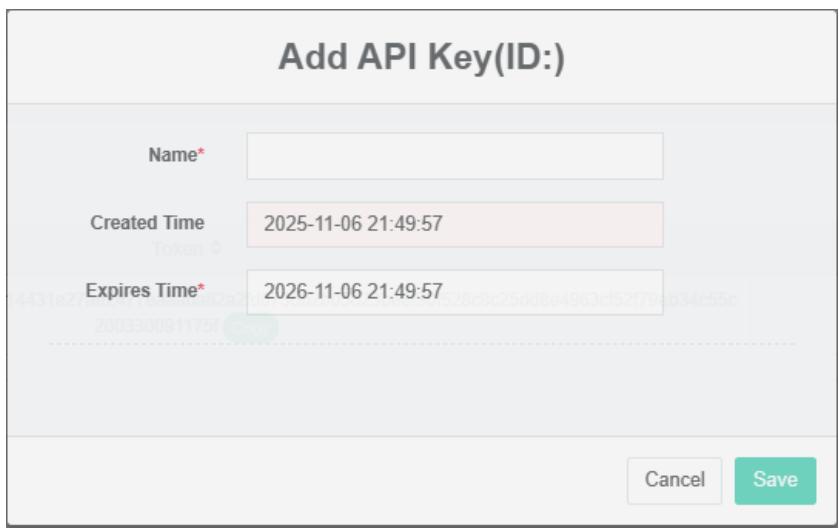
เปลี่ยนคีย์ API:
1. คลิกที่เมนู 'ผู้ใช้และสิทธิ์'
2. คลิกที่เมนู 'การจัดการคีย์ API'
3. คลิกปุ่ม 'แก้ไข' ในรายการ
4. แก้ไข "ชื่อ" และ "เวลาที่เกิดข้อผิดพลาด"
5. คลิกปุ่ม 'บันทึก'
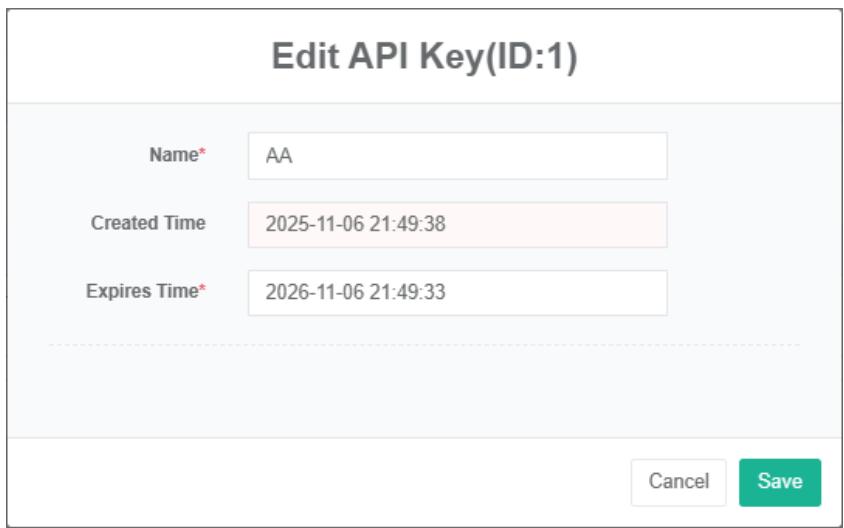
# ลบคีย์ API:
1. คลิกที่เมนู 'ผู้ใช้และสิทธิ์'
2. คลิกที่เมนู 'การจัดการคีย์ API'
3. คลิกปุ่ม 'ลบ' ในรายการ