Instructions à l'administrateur
Instructions à l'administrateur
1. Présentation du système
1.1. Présentation du système logiciel
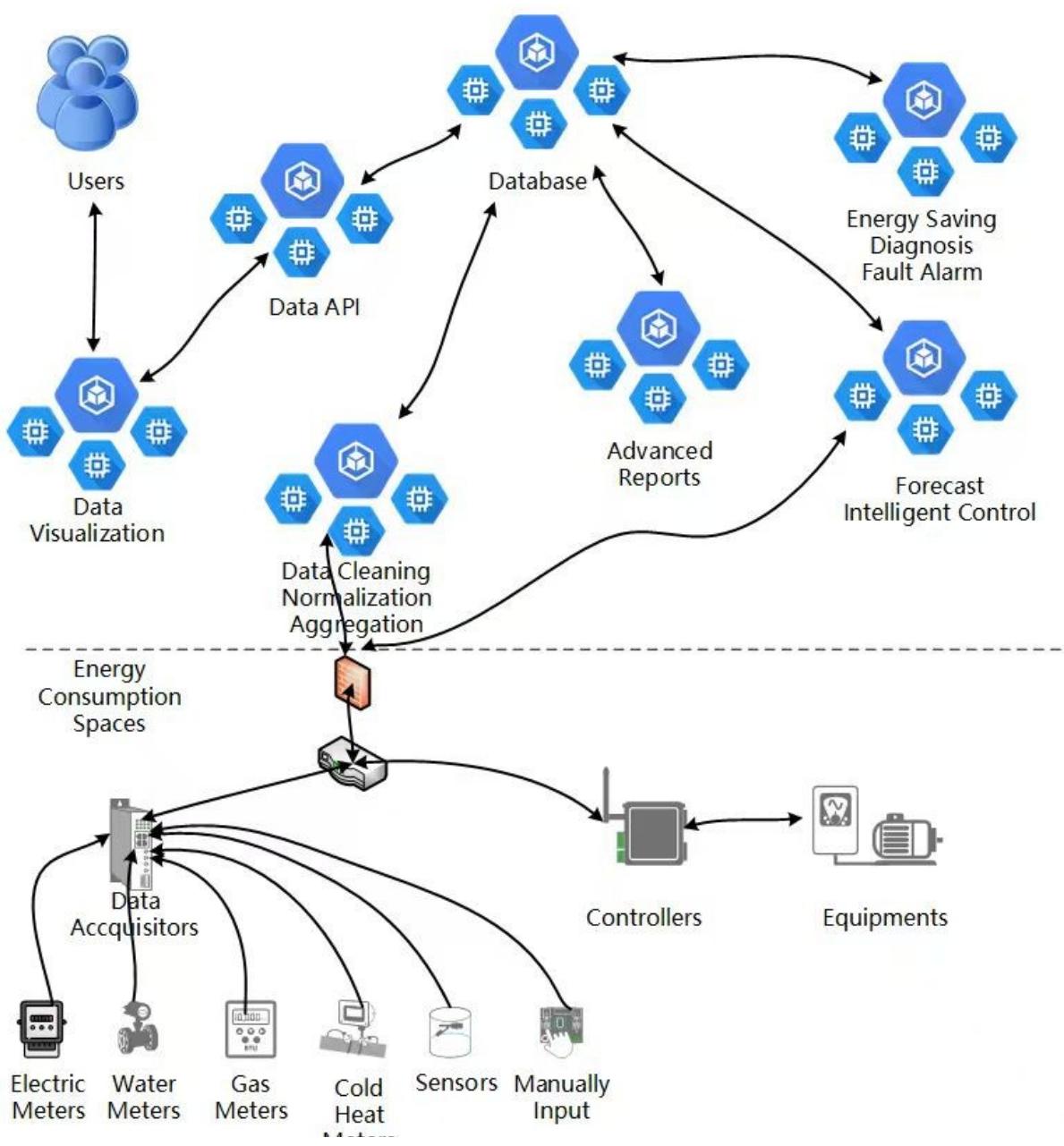
Le système de gestion énergétique Myems utilise des technologies telles que le cloud computing, l'Internet des objets, le big data et l'intelligence artificielle pour créer une plateforme de services intégrée, unifiée, standardisée et puissante. Il permet de gérer l'ensemble du cycle de conception, de livraison et d'exploitation du système, ainsi que l'ensemble du processus d'achat, de consommation et de revente d'énergie. Grâce à la technologie AIoT, il offre une solution de gestion énergétique complète, quantitative et sans angle mort. Il aide les propriétaires à appréhender pleinement la situation en matière de consommation d'énergie, à mettre en œuvre efficacement la gestion de la sécurité conformément aux attentes, à éviter les lacunes en matière de gestion et les insuffisances techniques, à mettre en œuvre une utilisation efficace et à équilibrer les produits, à assumer leur responsabilité sociale et, en fin de compte, à promouvoir la capacité de gestion de l'énergie afin de réaliser une amélioration globale. La plateforme intégrée d'algorithmes d'intelligence artificielle basée sur les données, la politique d'exploitation en matière de prévision et d'évaluation de la consommation d'énergie, l'utilisation de la modélisation d'événements anormaux, le diagnostic, etc. peuvent offrir des capacités qui dépassent l'expérience. Couvrant l'achat d'électricité, la consommation, la gestion quantitative et le processus de vente, elle permet de réaliser le processus de négociation énergétique de manière globale. Elle évite les lacunes dans les règles de gestion et garantit que le propriétaire occupe toujours une position avantageuse en matière d'information dans chaque maillon de la chaîne commerciale. Pour les stations frigorifiques et autres systèmes clés consommateurs d'énergie, il fournit des solutions plus sophistiquées en matière de conception, d'ajustement et de gestion des opérations. Il favorise l'amélioration continue des maillons concernés grâce à des objectifs quantifiables de haute efficacité. Il s'implique dans l'ajustement des opérations du projet sur le terrain pour fournir des services, intègre dans le système de gestion des clients des services de conseil en exploitation de l'entreprise, et offre un service de recherche approfondie sur la gestion et la distribution de la qualité des données, en essayant de combler les lacunes de la division industrielle d'origine, afin d'apporter une véritable solution au problème.
Ce système peut répondre à la demande des entreprises en matière de système de gestion de l'énergie, grâce à la surveillance et à l'analyse de l'état actuel de l'utilisation de l'énergie des principaux équipements consommateurs d'énergie, à la méthode d'analyse statistique, à la méthode d'audit énergétique et à la méthode d'équilibre énergétique, etc. Il permet d'analyser régulièrement la situation de la consommation d'énergie et les coûts de l'entreprise, et aide les entreprises à déterminer le système d'indices de consommation d'énergie et d'économies d'énergie, ainsi qu'à exploiter le potentiel d'économies d'énergie des mesures d'économie d'énergie.
Ce système convient aux bâtiments généraux, aux centres commerciaux, aux hôtels, aux complexes commerciaux, aux agences, aux hôpitaux, aux écoles, aux immeubles de bureaux, aux stades, aux sites touristiques, aux réseaux de canalisations souterraines, aux usines, aux mines, aux ports, aux parcs d'entreprises, aux villages et villes, aux agglomérations et autres unités consommatrices d'énergie.
Ce système peut renforcer les capacités de mesure et de statistique de la consommation d'énergie et des émissions de gaz à effet de serre, et améliorer encore le système de mesure, de statistique, de surveillance et de vérification de la conservation de l'énergie, de la réduction des émissions et de la réduction des émissions de carbone, afin de garantir l'exactitude et la cohérence des données indiciaires pertinentes. Il peut renforcer l'analyse de la situation en matière d'économies d'énergie, l'alerte précoce et l'annonce régulière de la réalisation des objectifs d'économies d'énergie.
Le système établit des relations de cartographie de l'espace de données pour l'utilisateur. Les équipements, les applications, les services, les données commerciales, unifiés avec la dimension spatiale, constituent un système de jumeaux numériques. Le terminal sert de saisie de données, l'espace de plateforme de partage et de précipitation des données, et, conjointement avec la capacité al, forme une boucle de rétroaction écologique durable entre l'espace, les terminaux et les données des trois terminaux.
Le système comprend l'acquisition des données de consommation d'énergie, le stockage des données, l'analyse des données et la visualisation des données, entre autres. Le module d'acquisition des données prend en charge divers protocoles de communication ; les données historiques de consommation d'énergie et les résultats d'analyse sont stockés dans une base de données à haute performance en mémoire principale. Les données de consommation d'énergie sont analysées et traitées via une interface web ou une application mobile permettant à l'utilisateur de les consulter, de les analyser et de télécharger le rapport.
L'utilisateur peut consulter les données en temps réel des unités et des équipements consommateurs d'énergie via le web, l'application mobile ou l'applet WeChat. Les données sont présentées sous forme de tableaux, de courbes, de camemberts, d'histogrammes, etc.
1.2. Architecture du système logiciel
2. Gestion des catégories énergétiques
La mesure de la classification des catégories énergétiques fait référence à la mesure séparée des différentes énergies primaires, énergies secondaires et fluides caloporteurs, ainsi que d'autres types d'énergie achetés, stockés ou utilisés par les unités de consommation d'énergie. L'évaluation de la classification énergétique consiste à attribuer une note aux unités consommatrices d'énergie, aux unités consommatrices d'énergie secondaire et aux principaux équipements consommateurs d'énergie, en mettant en œuvre une évaluation de la consommation d'énergie respective.
2.1. Catégorie énergétique
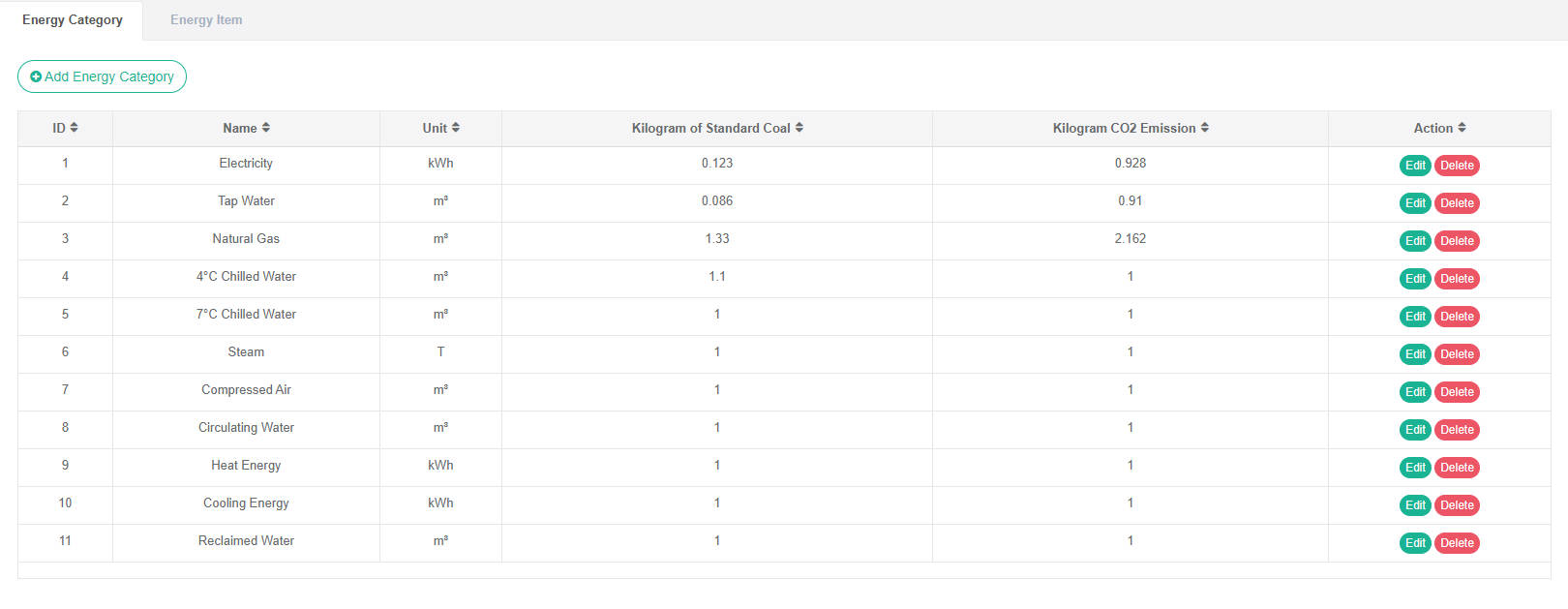
Consultez la répartition énergétique :
- Cliquez sur le menu « Administration du système ».
- Cliquez sur le menu « Gestion des catégories énergétiques » Catégorie
- Cliquez sur l'onglet « Catégorie d'énergie »
Ajouter des catégories énergétiques :
- Cliquez sur le menu « Administration du système ».
- Cliquez sur le menu « Catégorie énergétique »
- Cliquez sur l'onglet « Catégorie d'énergie ».
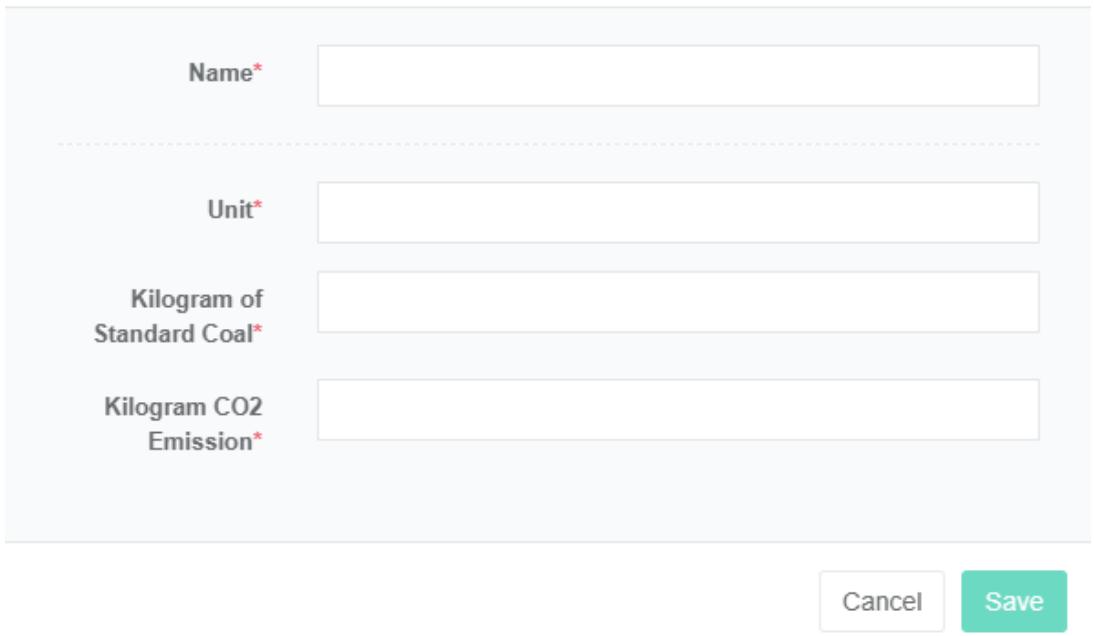
- Cliquez sur le bouton « Ajouter une catégorie d'énergie ».
- Dans la boîte de dialogue « Ajouter une catégorie d'énergie », saisissez le « Nom », l'« Unité », le « Kg de charbon standard » et les « Kilogrammes d'émissions de dioxyde de carbone ».
- Cliquez sur le bouton « Enregistrer ».
Modifier la catégorie d'énergie :
- Cliquez sur le menu « Gestion du système ».
- Cliquez sur le menu « Gestion des catégories énergétiques ».
- Cliquez sur l'onglet « Catégorie d'énergie »
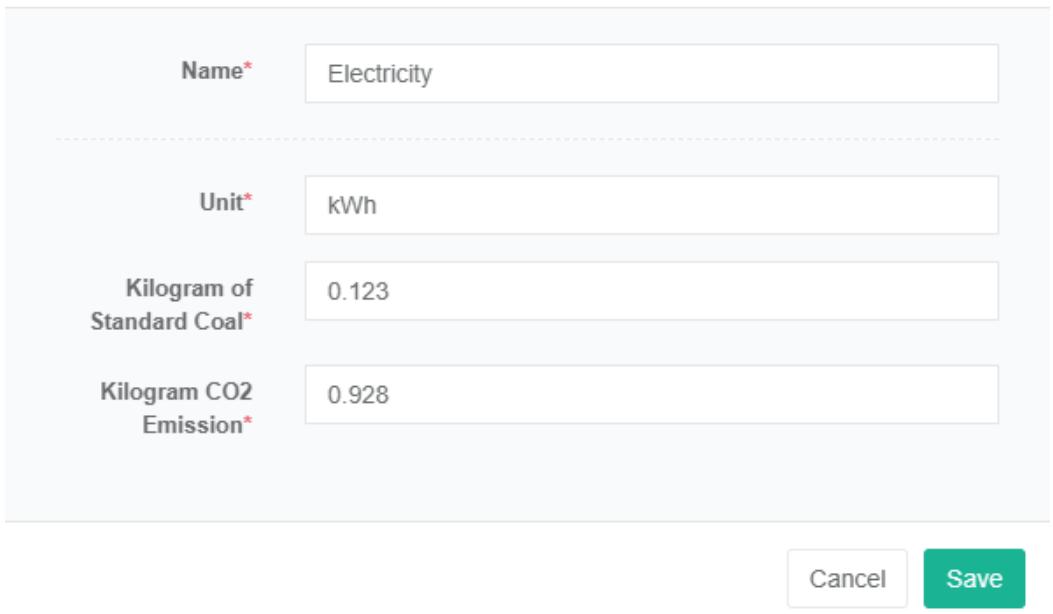
- Cliquez sur le bouton « Modifier ».
- Dans la boîte de dialogue « Modifier la catégorie d'énergie », saisissez « Nom », « Unité », « Kg de charbon standard » et « Kilogrammes d'émissions de dioxyde de carbone ».
- Cliquez sur le bouton « Enregistrer ».
Supprimer la catégorie d'énergie :
- Cliquez sur le menu « Administration du système ».
- Cliquez sur le menu « Gestion des catégories énergétiques ».
- Cliquez sur l'onglet « Catégorie d'énergie »
- Cliquez sur le bouton « Supprimer ».
- Cliquez sur le bouton « Confirmer la suppression » dans la boîte de dialogue « Confirmer la suppression ».
2.2. Élément énergétique
Les éléments de consommation d'énergie font référence à la division dont a pour objectif principal la collecte et le tri de toutes sortes de données relatives à la consommation d'énergie, telles que : climatisation, électricité, éclairage, etc.
Vérifier la composante de consommation d'énergie :
- Cliquez sur le menu « Administration du système ».
- Cliquez sur le menu « Gestion des catégories d'énergie ».
- Cliquez sur l'onglet « Répartition énergétique ».
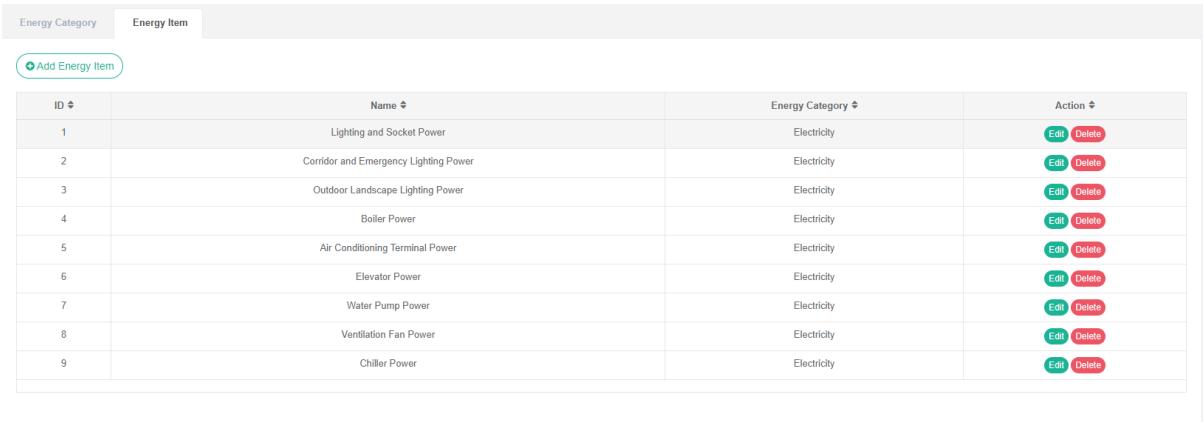
Ajouter une répartition de la consommation d'énergie :
- Cliquez sur le menu « Administration du système ».
- Cliquez sur le menu « Gestion des catégories énergétiques ».
- Cliquez sur l'onglet « Éléments de consommation d'énergie ».
- Cliquez sur le bouton « Ajouter une ventilation énergétique ».
- Entrez le « nom » dans la boîte de dialogue « Ajouter une ventilation de la consommation d'énergie » et sélectionnez « ventilation de la consommation d'énergie » dans la liste ci-dessous
- Cliquez sur le bouton « Enregistrer ».
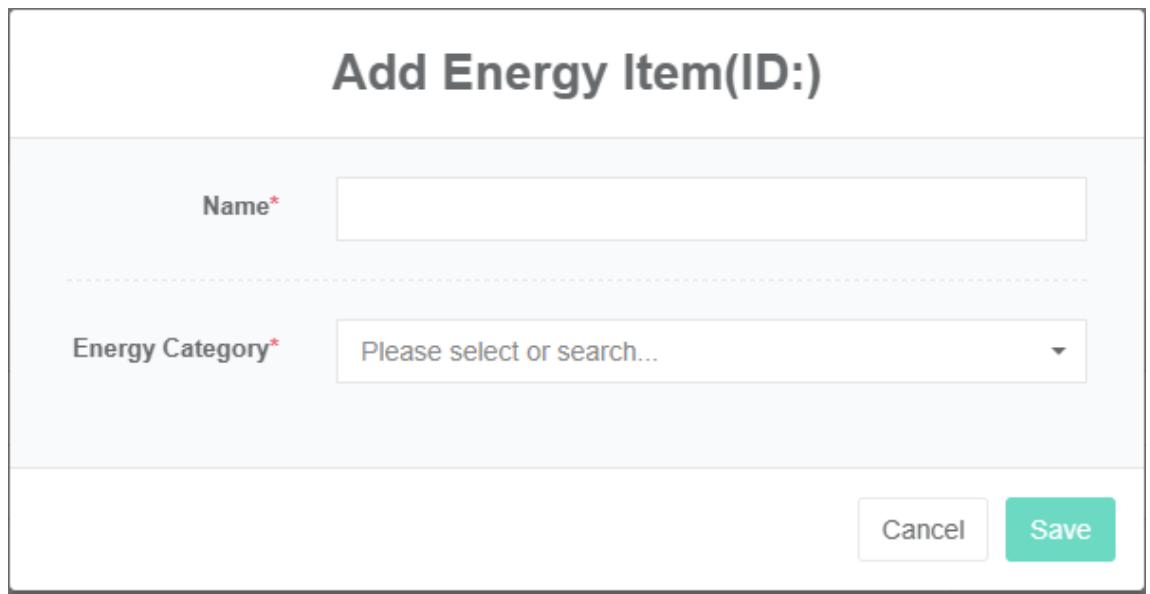
Modifier la répartition de la consommation d'énergie :
- Cliquez sur le menu « Administration du système ».
- Cliquez sur le menu « Gestion des catégories énergétiques ».
- Cliquez sur l'onglet « Répartition énergétique ».
- Cliquez sur le bouton « Modifier ».
- Saisissez le « nom » dans la boîte de dialogue de modification de la répartition de la consommation énergétique et sélectionnez « Répartition de la consommation énergétique » dans la liste déroulante.
- Cliquez sur le bouton « Enregistrer ».
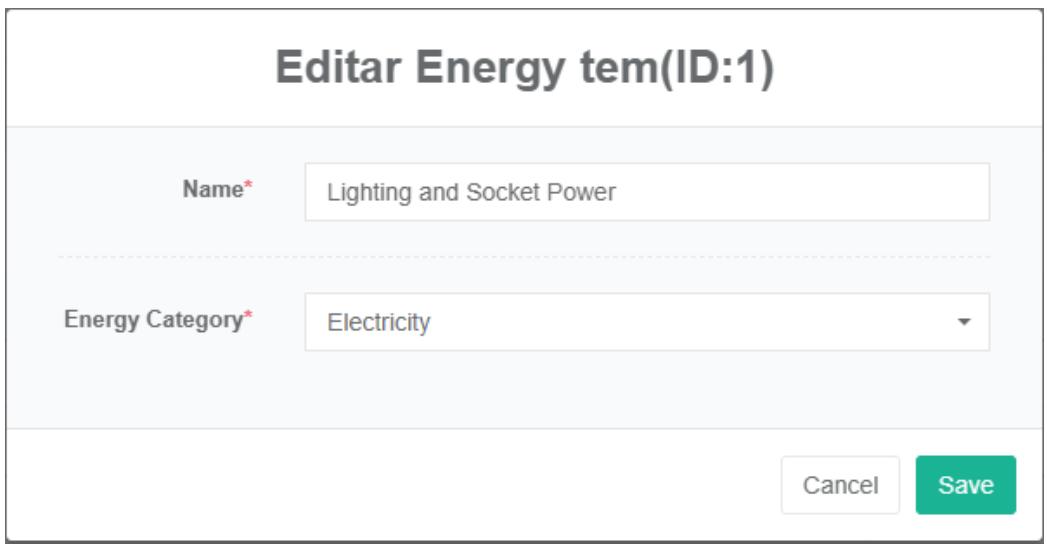
Supprimer le sous-élément « Consommation d'énergie » :
- Cliquez sur le menu « Administration du système ».
- Cliquez sur le menu « Gestion des catégories énergétiques ».
- Cliquez sur l'onglet « Répartition énergétique »
- Cliquez sur le bouton « Supprimer ».
- Cliquez sur le bouton « Confirmer la suppression » dans la boîte de dialogue « Confirmer la suppression ».
3. Gestion des tarifs énergétiques
Les tarifs énergétiques sont utilisés pour les calculs liés aux factures d'énergie.
Vérifier le tarif énergétique :
- Cliquez sur le menu « Administration du système ».
- Cliquez sur le menu « Gestion des tarifs énergétiques ».
Ajouter un tarif énergétique :
- Cliquez sur le menu « Administration du système ».
- Cliquez sur le menu « Gestion des tarifs énergétiques ».
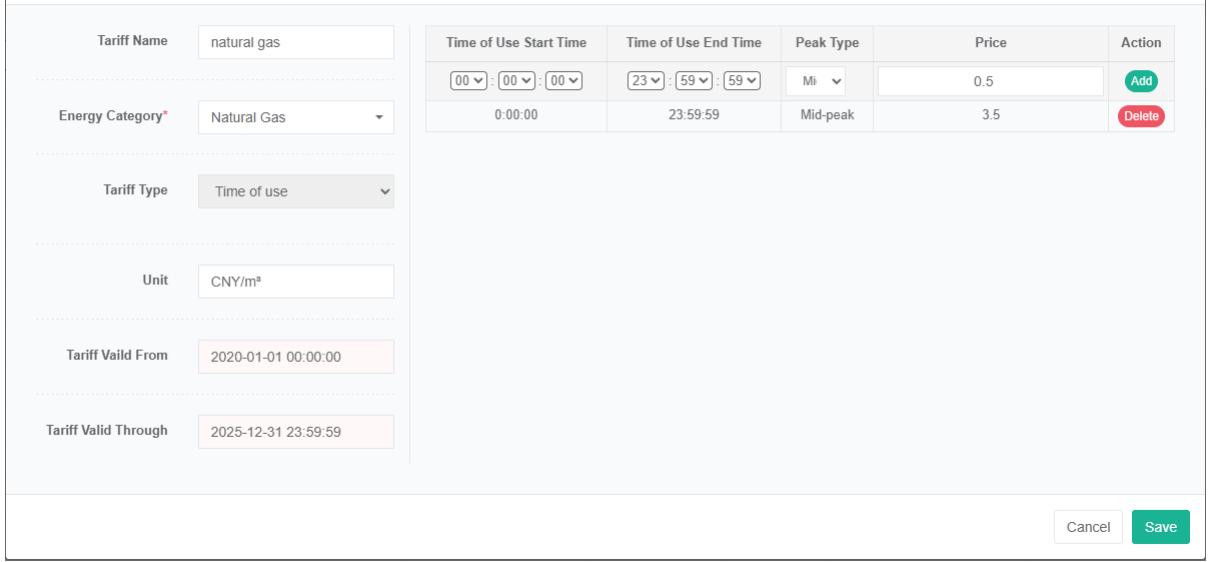
- Cliquez sur le bouton « Ajouter un tarif ».
- Dans la boîte de dialogue « Ajouter un tarif », saisissez le « Nom », la « Catégorie d'énergie » et le « Type de tarif », l'« Unité », la « Date de début du tarif » et la « Date de fin de validité du tarif ».
- Cliquez sur le bouton « Enregistrer ».
Remarque : vous pouvez choisir entre « Tarif progressif » et « Tarif à temps partagé » pour le type de tarif.
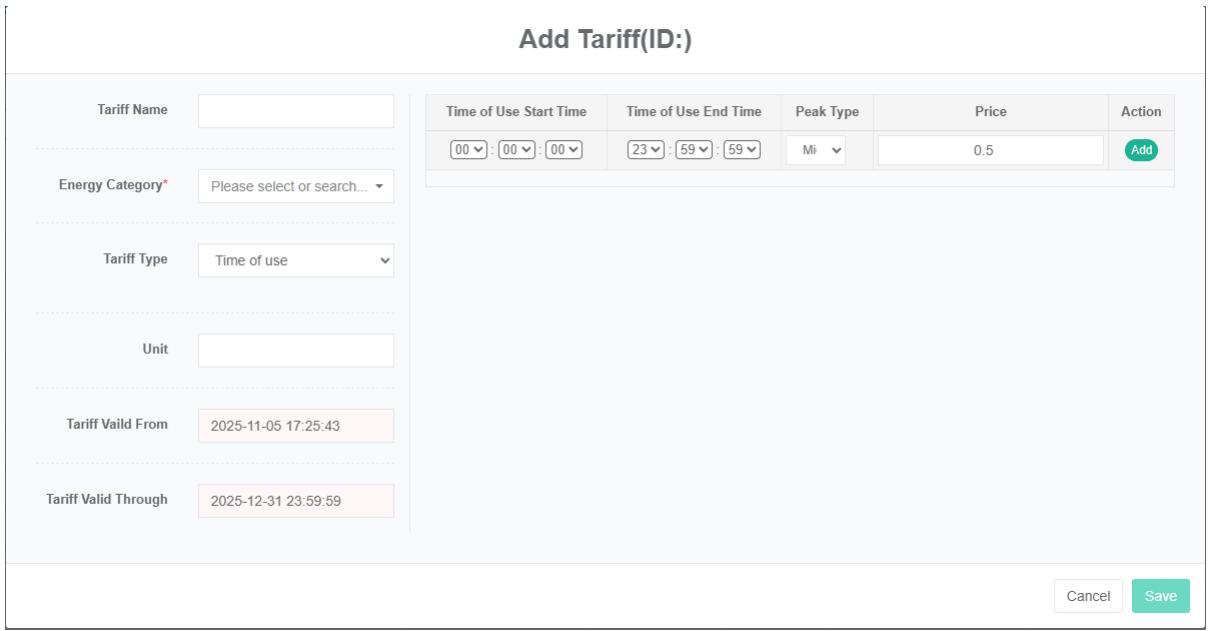
Modifier le tarif énergétique :
- Cliquez sur le menu « Administration du système ».
- Cliquez sur le menu « Gestion des tarifs énergétiques ».
- Cliquez sur l'onglet « Tarifs énergétiques ».
- Cliquez sur le bouton « Modifier ».
- Saisissez le « nom », la « catégorie d'énergie », le « type de tarif », l'« unité », la « date de début de validité du tarif » et la « date de fin de validité du tarif » dans la boîte de dialogue « Modifier le tarif ».
- Cliquez sur le bouton « Enregistrer ».
Supprimer un tarif énergétique :
Remarque 1 : désactivez le lien dans la gestion des centres de coûts avant de supprimer les tarifs.
Remarque 2 : la suppression du tarif doit être effectuée dans « Modifier les tarifs avant le tarif » afin de supprimer toutes les entrées.
- Cliquez sur le menu « Administration du système ».
- Cliquez sur le menu « Gestion des tarifs énergétiques ».
- Cliquez sur l'onglet « Tarifs énergétiques ».
- Cliquez sur le bouton « Supprimer ».
- Cliquez sur le bouton « cliquer pour confirmer la suppression » dans la boîte de dialogue « confirmer la suppression ».
Importer un tarif énergétique :
- Cliquez sur le menu « Administration du système ».
- Cliquez sur le menu « Gestion des tarifs énergétiques ».
- Cliquez sur l'onglet « Tarif énergétique ».
- Cliquez sur le bouton « Importer ».
- Saisissez les données dans la boîte de dialogue
- Cliquez sur le bouton « Importer ».
Exporter les tarifs énergétiques :
- Cliquez sur le menu « Administration du système ».
- Cliquez sur le menu « Gestion des tarifs énergétiques »
- Cliquez sur l'onglet « Tarif énergétique »
- Cliquez sur le bouton « Exporter ».
Cloner les tarifs énergétiques :
- Cliquez sur le menu « Administration du système ».
- Cliquez sur le menu « Gestion des tarifs énergétiques ».
- Cliquez sur l'onglet « Tarif énergétique ».
- Cliquez sur le bouton « Cloner ».
4. Gestion des centres de coûts
Les centres de coûts sont utilisés pour les calculs liés aux factures d'énergie.
4.1. Centre de coûts
Vérifiez le centre de coûts :
- Cliquez sur le menu « Gestion du système ».
- Cliquez sur le menu « Gestion des centres de coûts »
- Cliquez sur l'onglet « Centre de coûts »

Ajouter un centre de coûts :
- Cliquez sur le menu « Administration du système ».
- Cliquez sur le menu « Gestion du centre de réussite ».
- Cliquez sur l'onglet « Centre de coûts »
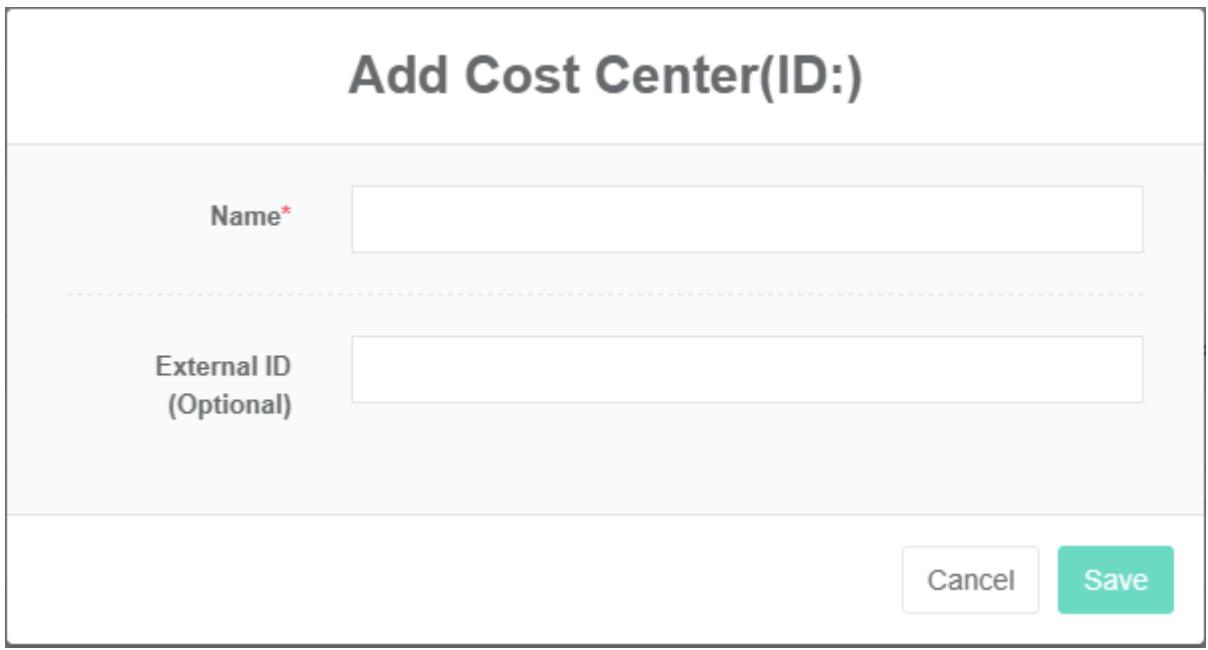
- Cliquez sur le bouton « Ajouter un centre de coûts ».
- Saisissez le « nom » et l'« identifiant externe » dans la boîte de dialogue « Ajouter un centre de coûts ».
- Cliquez sur le bouton « Enregistrer ».
L'identifiant externe fait référence à l'identifiant de ce centre de coûts dans le système cible lors de l'interfaçage avec le système financier corpotariff, qui peut être utilisé pour développer des fonctions d'intégration automatisée des données.
Modifier le centre de coûts :
- Cliquez sur le menu « Administration du système ».
- Cliquez sur le menu « Gestion des centres de coûts ».
- Cliquez sur l'onglet « Centre de coûts ».
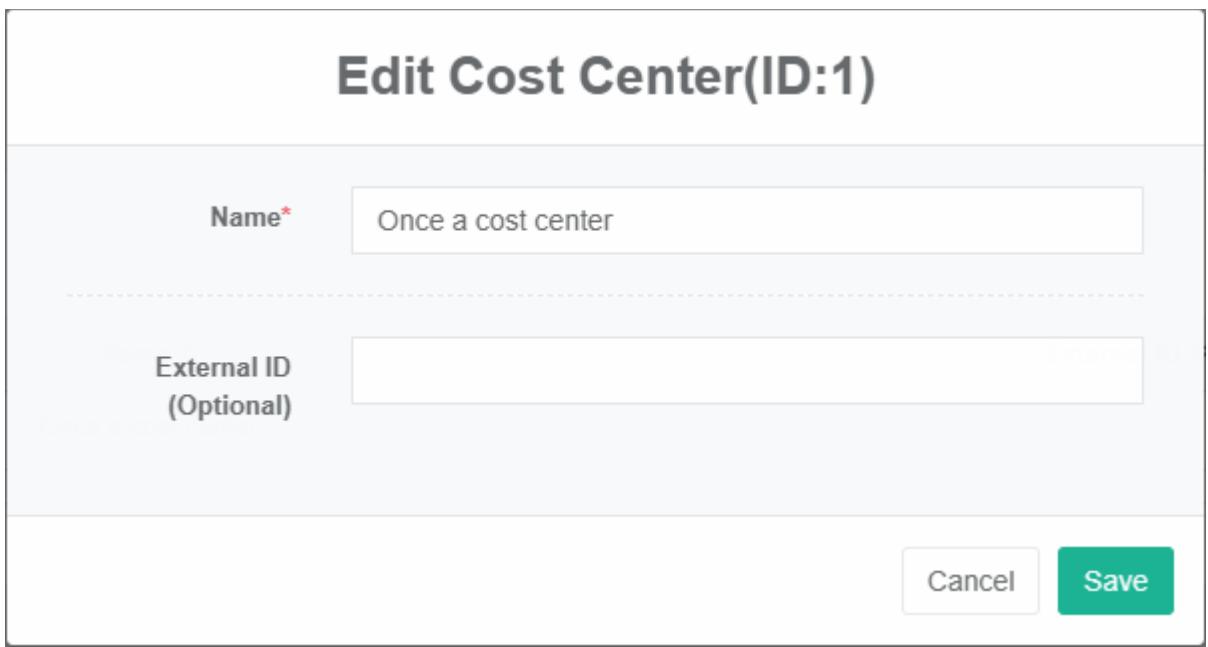
- Cliquez sur le bouton « Modifier ».
- Saisissez le « nom » et l'« identifiant externe » dans la boîte de dialogue de modification du centre de coûts
- Cliquez sur le bouton « Enregistrer ».
Supprimer un centre de coûts :
- Cliquez sur le menu « Administration du système ».
- Cliquez sur le menu « Gestion des centres de coûts ».
- Cliquez sur l'onglet « Centre de coûts ».
- Cliquez sur le bouton « Supprimer ».
- Cliquez sur le bouton « Confirmer la suppression » dans la boîte de dialogue « Confirmer la suppression ».
4.2. Tarifs liés
Consultez les tarifs liés :
- Cliquez sur le menu « Administration du système ».
- Cliquez sur le menu « Gestion des centres de coûts ».
- Cliquez sur l'onglet « Tarifs liés ».
- Sélectionnez « Centre de coûts »
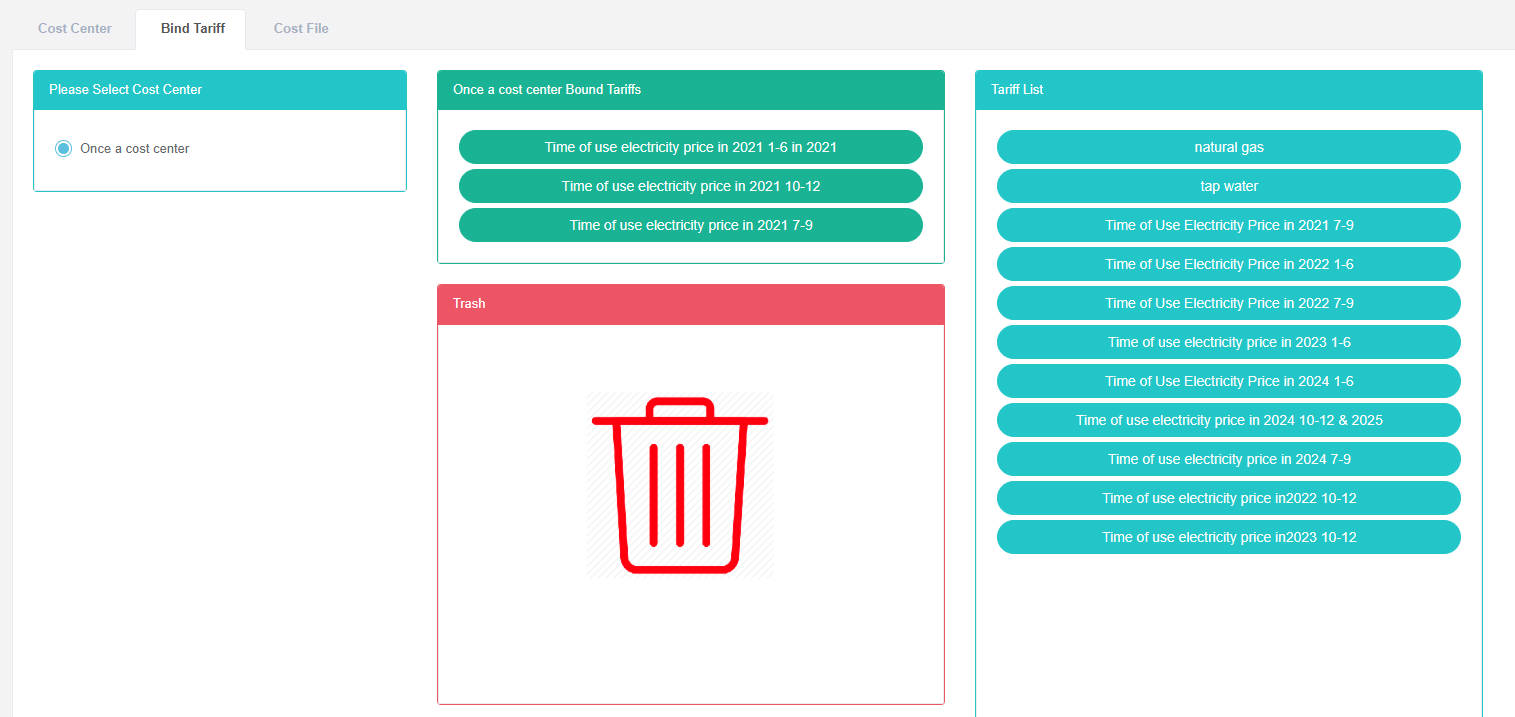
Ajouter le tarif lié :
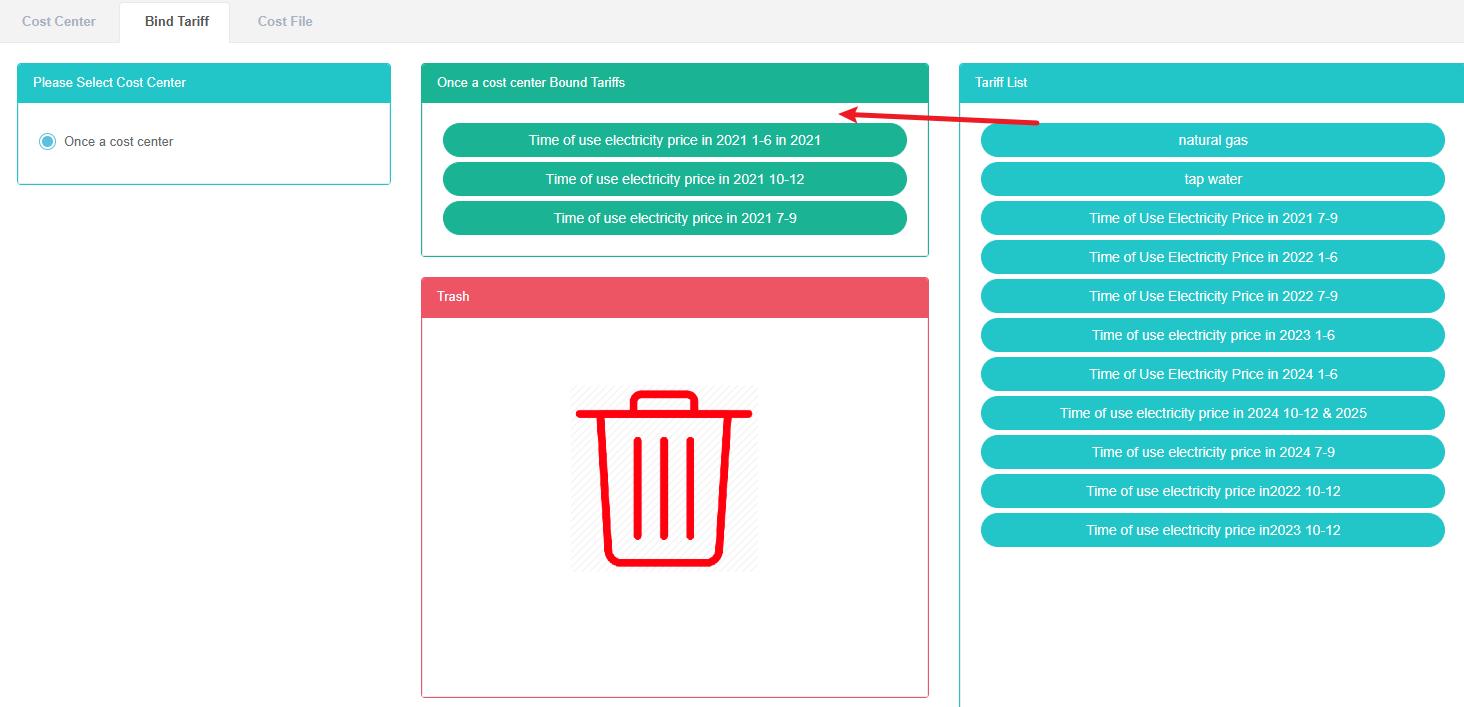
- Cliquez sur le menu « Administration du système ».
- Cliquez sur le menu « Gestion des centres de coûts ».
- Cliquez sur l'onglet « Tarifs liés »
- Sélectionnez « Centre de coûts »
- Faites glisser la case « Liste des tarifs » à l'intérieur de la case verte
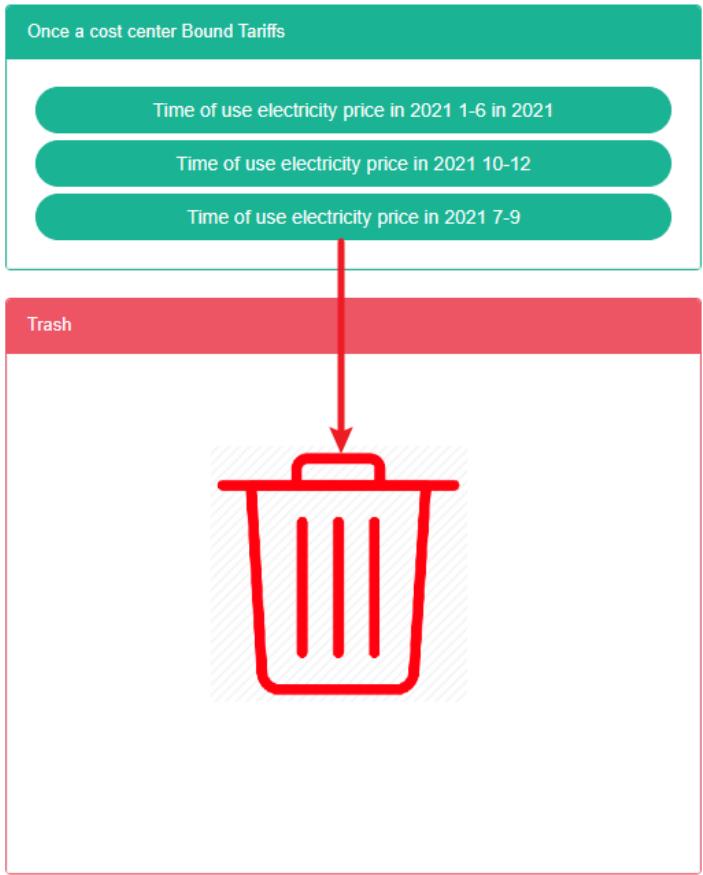
Supprimer le tarif lié :
- Cliquez sur le menu « Administration du système ».
- Cliquez sur le menu « Gestion des centres de coûts ».
- Cliquez sur l'onglet « Tarifs liés »
- Sélectionnez « Centre de coûts ».
- Faites glisser le tarif de la case verte vers la « poubelle de recyclage » rouge ci-dessous.
4.3. Fichier des coûts
Afficher les documents de coûts :
- Cliquez sur le menu « Gestion du système ».
- Cliquez sur le menu « Gestion des centres de coûts »
- Cliquez sur l'onglet « Fichiers de coûts »

Télécharger le fichier de coûts :
- Cliquez sur le menu « Administration du système ».
- Cliquez sur le menu « Gestion des centres de coûts ».
- Cliquez sur l'onglet « Fichiers de coûts »
- Cliquez sur la case bleue et sélectionnez le fichier à télécharger

Fichier des coûts de récupération :
- Cliquez sur le menu « Administration du système ».
- Cliquez sur le menu « Gestion des centres de coûts ».
- Cliquez sur l'onglet « Fichiers de coûts ».
- Cliquez sur le bouton « Restaurer ».
Supprimer le fichier de coûts :
-
Cliquez sur le menu « Administration du système ».
-
Cliquez sur le menu « Gestion des centres de coûts ».
-
Cliquez sur l'onglet « Fichiers de coûts ».
-
Cliquez sur le bouton « Supprimer ».
-
Cliquez sur le bouton « Confirmer la suppression » dans la boîte de dialogue « Confirmer la suppression ».
5. Gestion des contacts
Les contacts sont utilisés pour les notifications d'alarme ou d'autres notifications provenant d'autres modules.
Vérifier les contacts :
- Cliquez sur le menu « Administration du système ».
- Cliquez sur le menu « Gestion des contacts ».

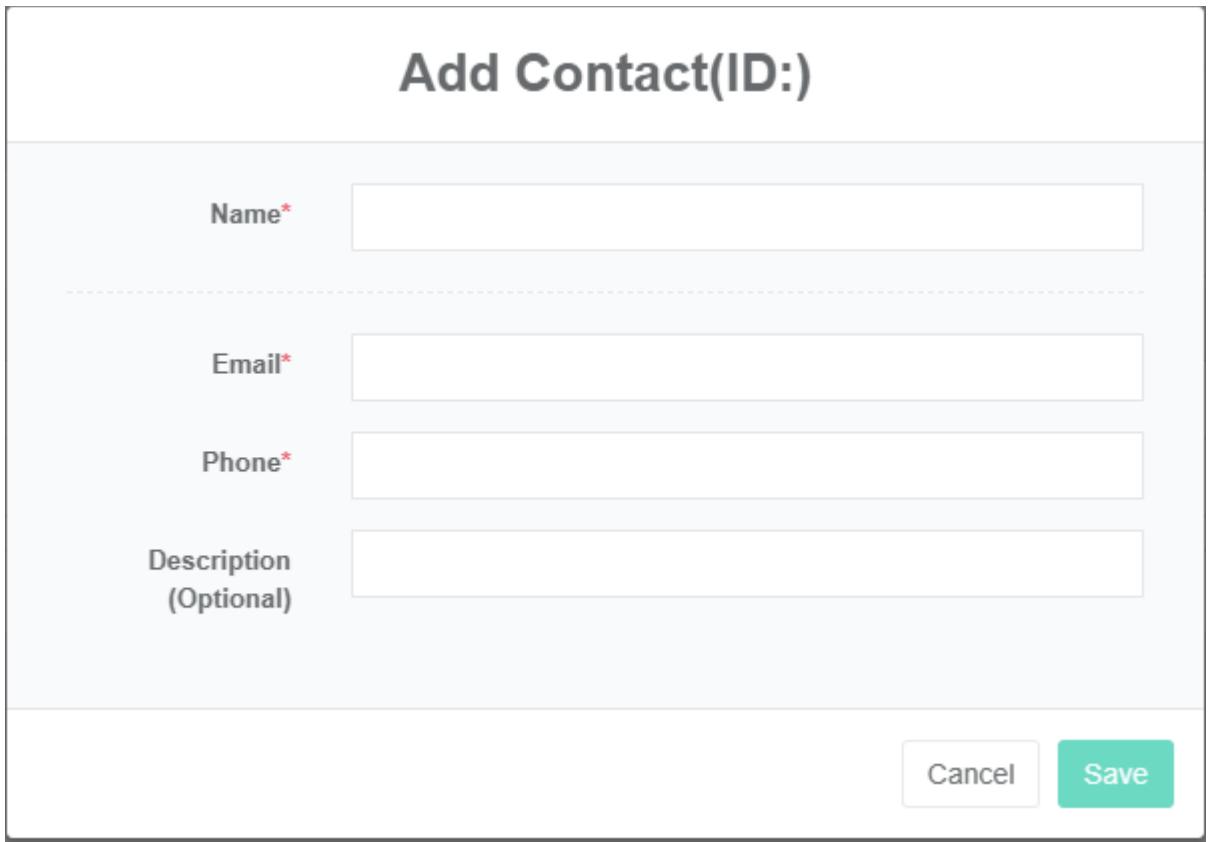
Ajouter un contact :
- Cliquez sur le menu « Administration du système ».
- Cliquez sur le menu « Gestion des contacts ».
- Cliquez sur le bouton « Ajouter des contacts ».
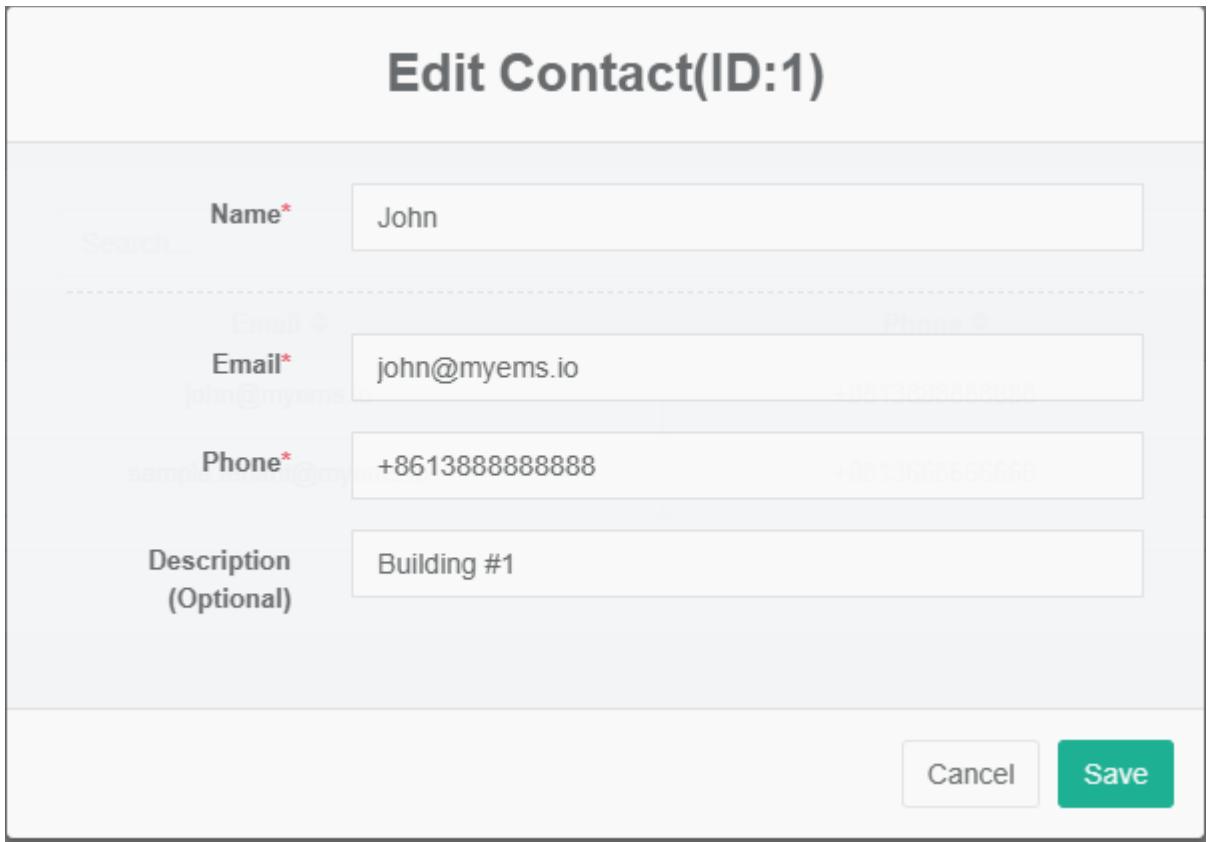
- Saisissez le « nom », l'« e-mail », le « numéro de téléphone » et la « description » dans la boîte de dialogue « Ajouter un contact ».
- Cliquez sur le bouton « Enregistrer ».
Modifier un contact :
- Cliquez sur le menu « Administration du système ».
- Cliquez sur le menu « Gestion des contacts ».
- Cliquez sur l'onglet « Contacts ».
- Cliquez sur le bouton « Modifier ».
- Saisissez le « nom », l'« e-mail », le « numéro de téléphone » et la « description » dans la boîte de dialogue « Modifier le contact ».
- Cliquez sur le bouton « Enregistrer ».
Supprimer le contact :
- Cliquez sur le menu « Administration du système ».
- Cliquez sur le menu « Gestion des contacts ».
- Cliquez sur l'onglet « Contacts ».
- Cliquez sur le bouton « Supprimer ».
- Cliquez sur le bouton « cliquer pour confirmer la suppression » dans la boîte de dialogue « confirmer la suppression ».
6. Gestion de la passerelle
La passerelle est principalement utilisée pour la liaison avec la gestion des sources de données en arrière-plan.
Afficher la passerelle :
- Cliquez sur le menu « Administration du système ».
- Cliquez sur le menu « Gestion de la passerelle ».
- Cliquez sur l'onglet « Passerelle ».

Ajouter la passerelle :
- Cliquez sur le menu « Administration du système ».
- Cliquez sur le menu « Gestion des passerelles ».
- Cliquez sur l'onglet « passerelle »
- Cliquez sur le bouton « Ajouter une passerelle ».
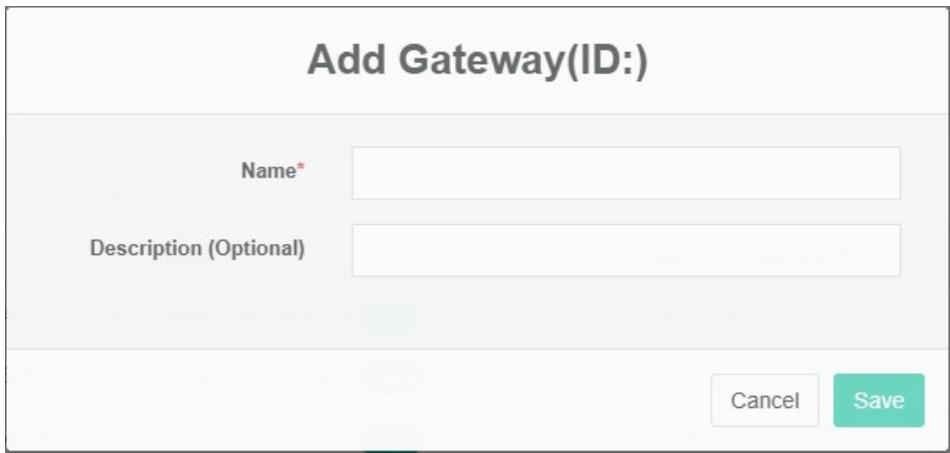
- Ajoutez le « nom » et la « description » dans la boîte de dialogue « passerelle ».
- Cliquez sur le bouton « Enregistrer ».
Modifier la passerelle :
- Cliquez sur le menu « Administration du système ».
- Cliquez sur le menu « Gestion de la passerelle ».
- Cliquez sur l'onglet « Passerelle »
- Cliquez sur le bouton « Modifier ».
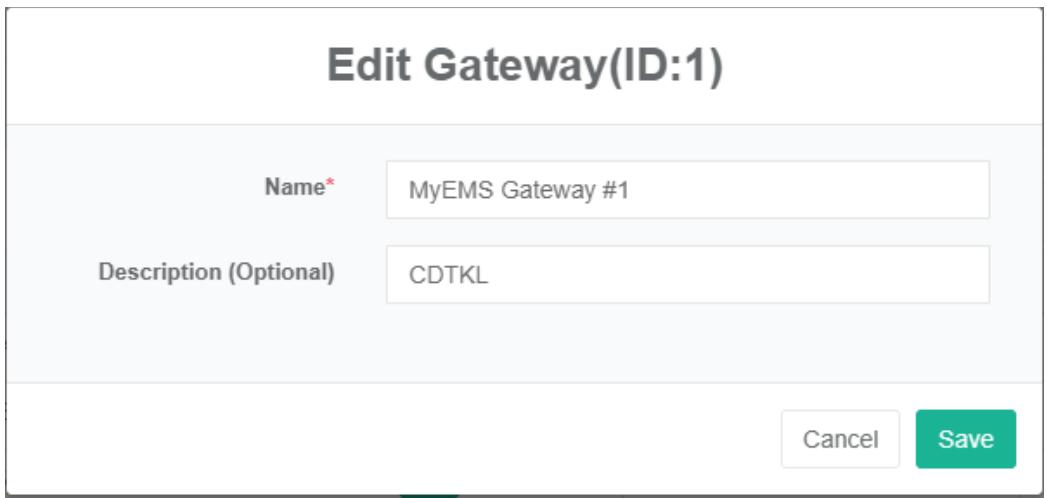
- Saisissez le « nom » et la « description » dans la boîte de dialogue de modification de la passerelle
- Cliquez sur le bouton « Enregistrer ».
Supprimer la passerelle :
- Cliquez sur le menu « Administration du système ».
- Cliquez sur le menu « Gestion des passerelles ».
- Cliquez sur l'onglet « Passerelle ».
- Cliquez sur le bouton « Supprimer ».
- Cliquez sur le bouton « Confirmer la suppression » dans la boîte de dialogue « Confirmer la suppression ».
Importer la passerelle :
- Cliquez sur le menu « Administration du système ».
- Cliquez sur le menu « Gestion de la passerelle ».
- Cliquez sur l'onglet « Passerelle ».
- Cliquez sur le bouton « Importer ».
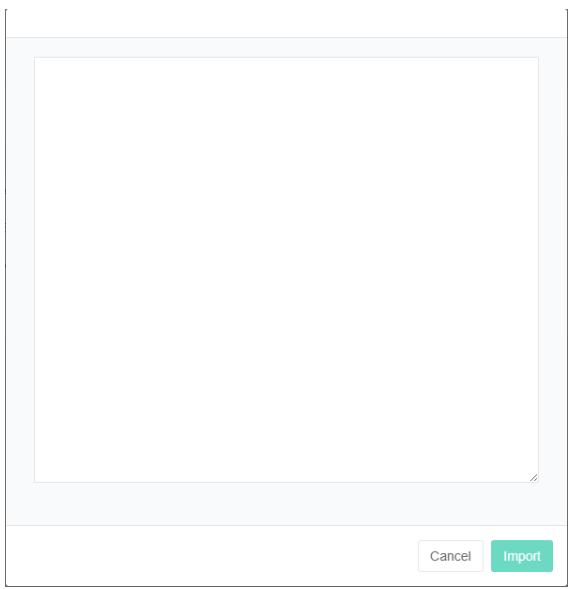
- Saisissez les données dans la boîte de dialogue
- Cliquez sur le bouton « Importer ».
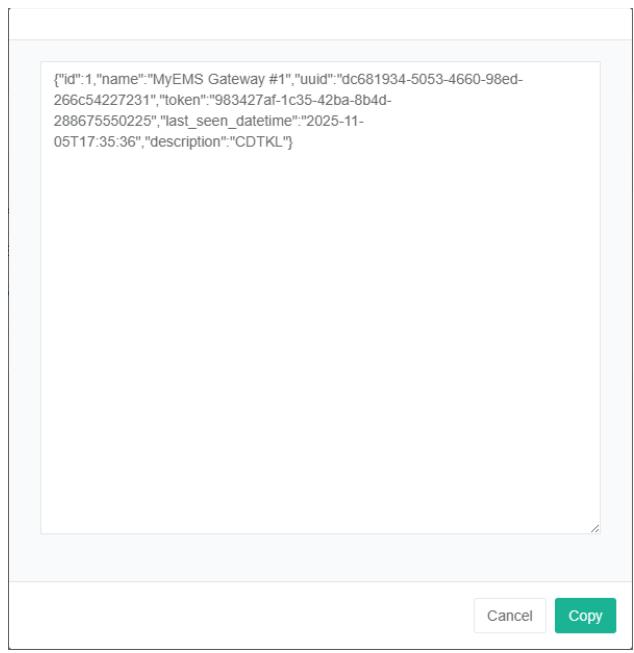
Exporter la passerelle :
- Cliquez sur le menu « Administration du système ».
- Cliquez sur le menu « Gestion de la passerelle »
- Cliquez sur l'onglet « Passerelle ».
- Cliquez sur le bouton « Exporter ».
Cloner la passerelle :
- Cliquez sur le menu « Administration du système ».
- Cliquez sur le menu « Gestion de la passerelle ».
- Cliquez sur l'onglet « Passerelle »
- Cliquez sur le bouton « Cloner ».

7. Protocole
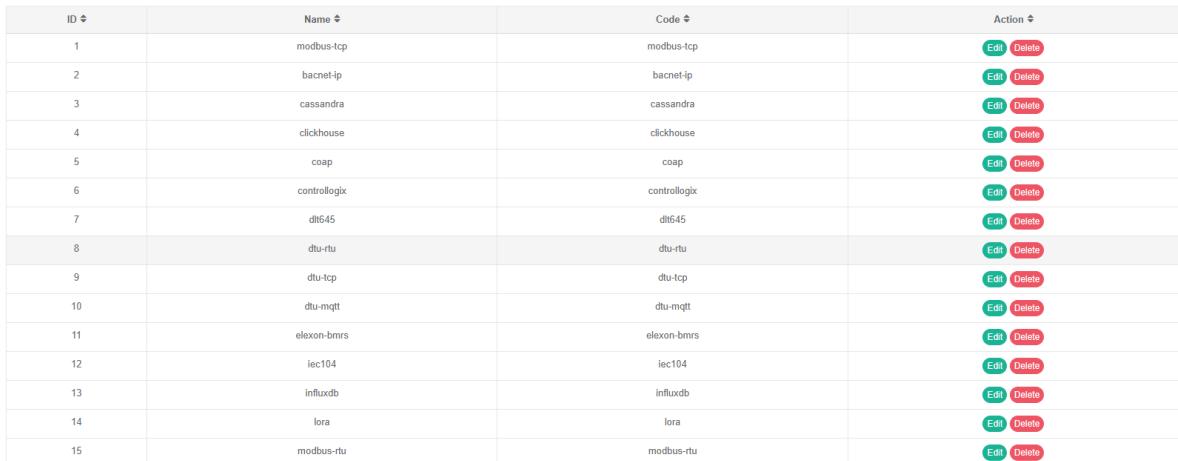
Principalement utilisé pour montrer l'utilisation d'un protocole
Vérifier le protocole :
- Cliquez sur le menu « Administration du système »
- Cliquez sur le menu « Gestion des protocoles »
- Cliquez sur l'onglet « Protocole »
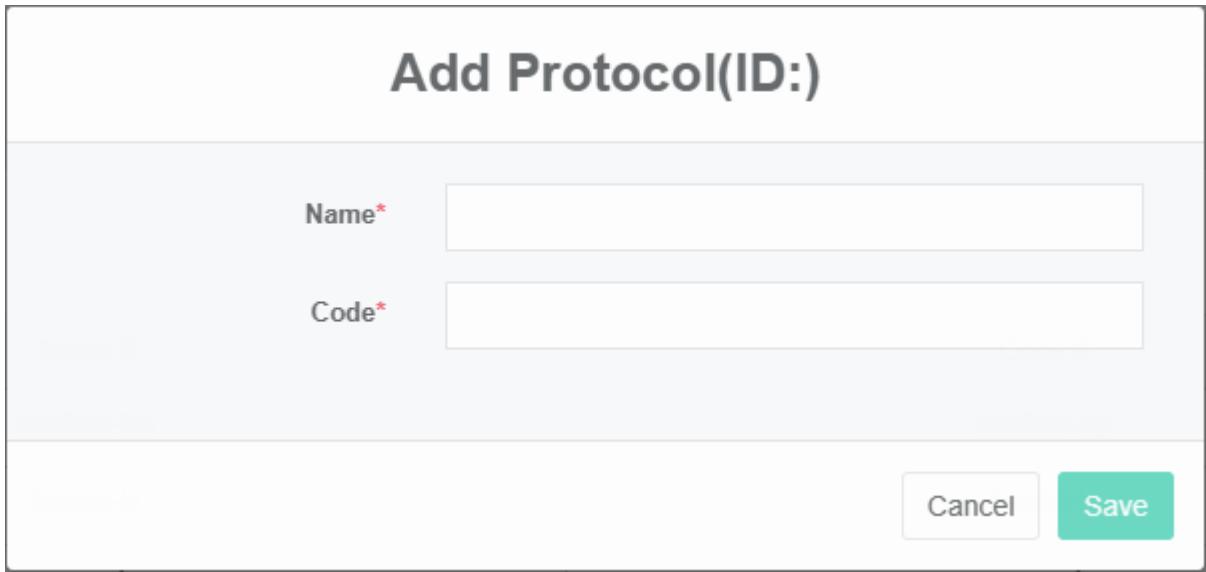
Ajouter des protocoles :
- Cliquez sur le menu « Gestion du système ».
- Cliquez sur le menu « Gestion des protocoles ».
- Cliquez sur l'onglet « Protocole ».
- Cliquez sur le bouton « Ajouter un accord ».
- Entrez le nom et le code dans la boîte de dialogue Ajouter un protocole
- Cliquez sur le bouton « Enregistrer ».
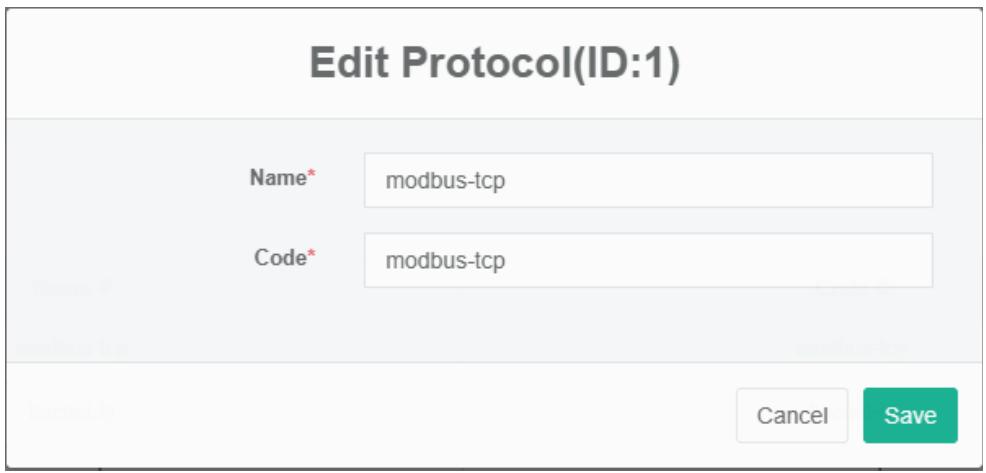
Modifier le protocole
- Cliquez sur le menu « Administration du système ».
- Cliquez sur le menu « Gestion des protocoles ».
- Cliquez sur l'onglet « Protocole »
- Cliquez sur le bouton « Modifier ».
- Saisissez le « nom » et le « code » dans la boîte de dialogue « Modifier le protocole ».
- Cliquez sur le bouton « Enregistrer ».
Supprimer le protocole :
- Cliquez sur le menu « administration du système ».
- Cliquez sur le menu « Gestion du protocole ».
- Cliquez sur l'onglet « Protocole »
- Cliquez sur le bouton « Supprimer ».
- Cliquez sur le bouton « Cliquez ici » dans la boîte de dialogue « Confirmer la suppression ».
Importer un protocole :
- Cliquez sur le menu « Administration du système ».
- Cliquez sur le menu « Gestion des protocoles ».
- Cliquez sur l'onglet « Protocole ».
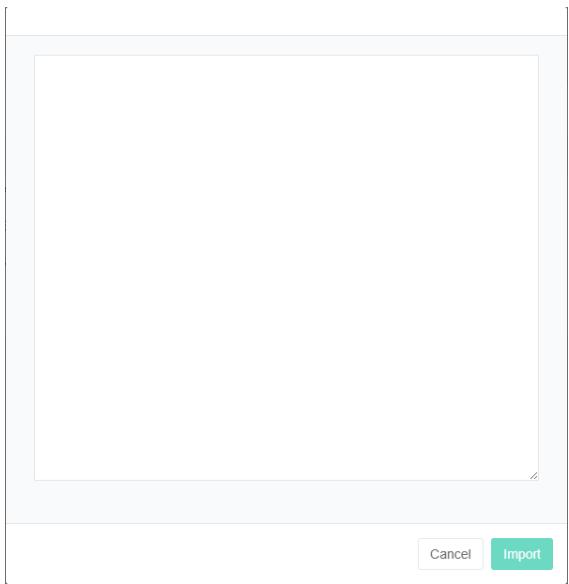
- Cliquez sur le bouton « Importer ».
- Saisissez les données dans la boîte de dialogue
- Cliquez sur le bouton « Importer ».
8. Gestion des sources de données
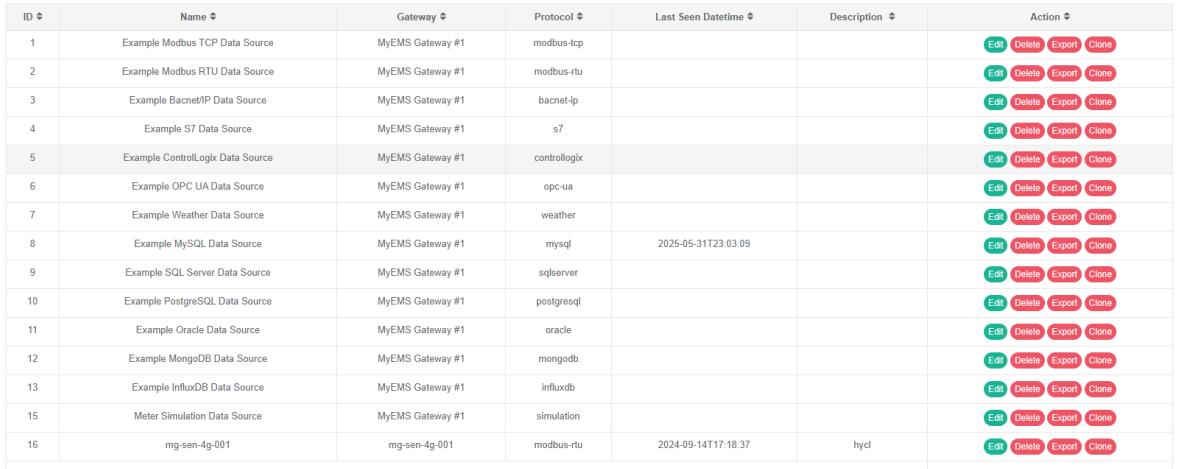
La source de données est utilisée pour afficher le nom, le protocole, l'adresse IP et la relation de liaison de la source de données avec la passerelle.
8.1.Source de données
Afficher la source de données :
- Cliquez sur le menu « Administration du système ».
- Cliquez sur le menu « Gestion des sources de données ».
- Cliquez sur l'onglet « Source de données ».
Ajouter une source de données
- Cliquez sur le menu « Administration du système ».
- Cliquez sur le menu « Gestion des sources de données ».
- Cliquez sur l'onglet « Sources de données »
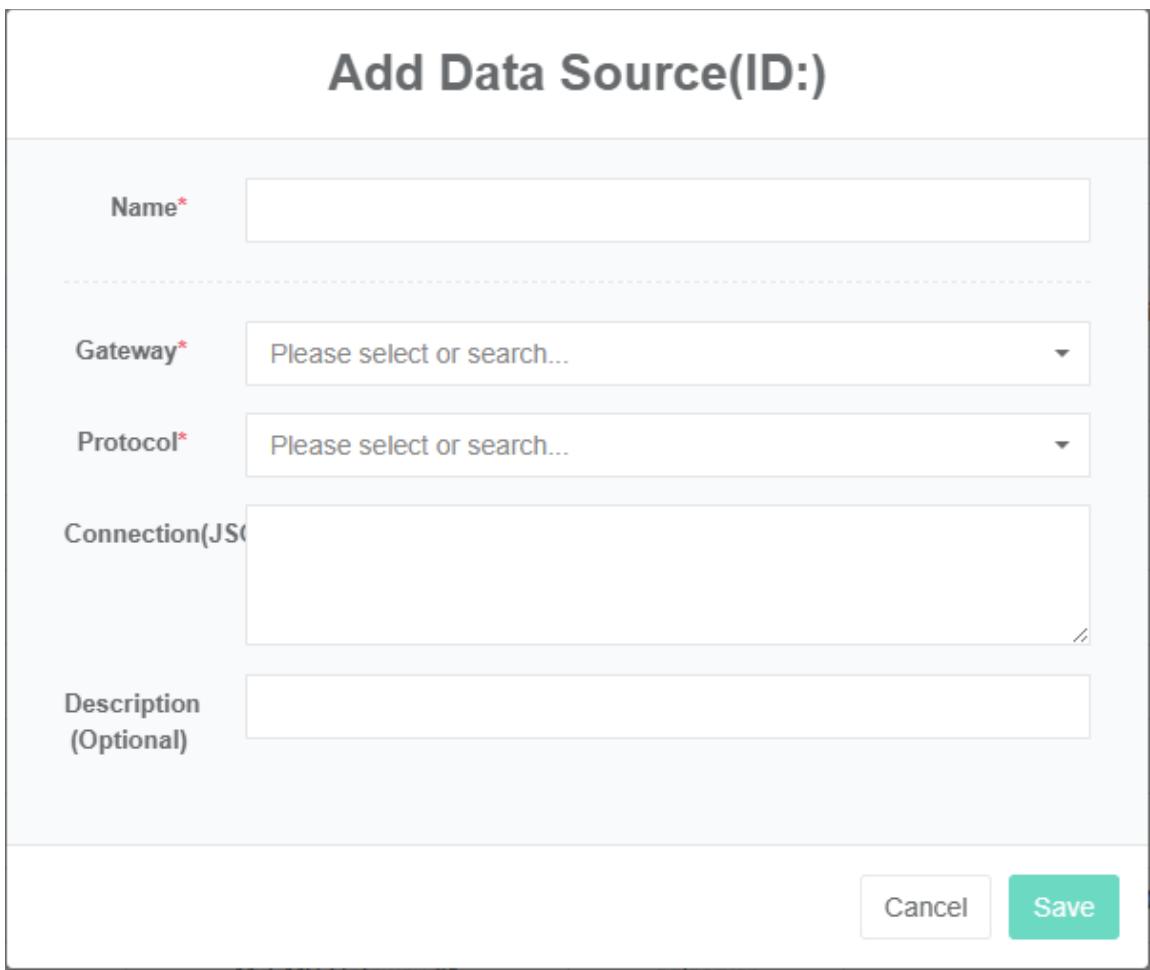
- Cliquez sur le bouton « Ajouter une source de données ».
- Dans la boîte de dialogue « Ajouter une source de données », saisissez les informations suivantes : « Nom », « Passerelle », « Accord », « Connexion » et « Description ».
- Cliquez sur le bouton « Enregistrer ».
Modifier la source de données :
- Cliquez sur le menu « Gestion du système ».
- Cliquez sur le menu « Gestion des sources de données »
- Cliquez sur l'onglet « Sources de données »
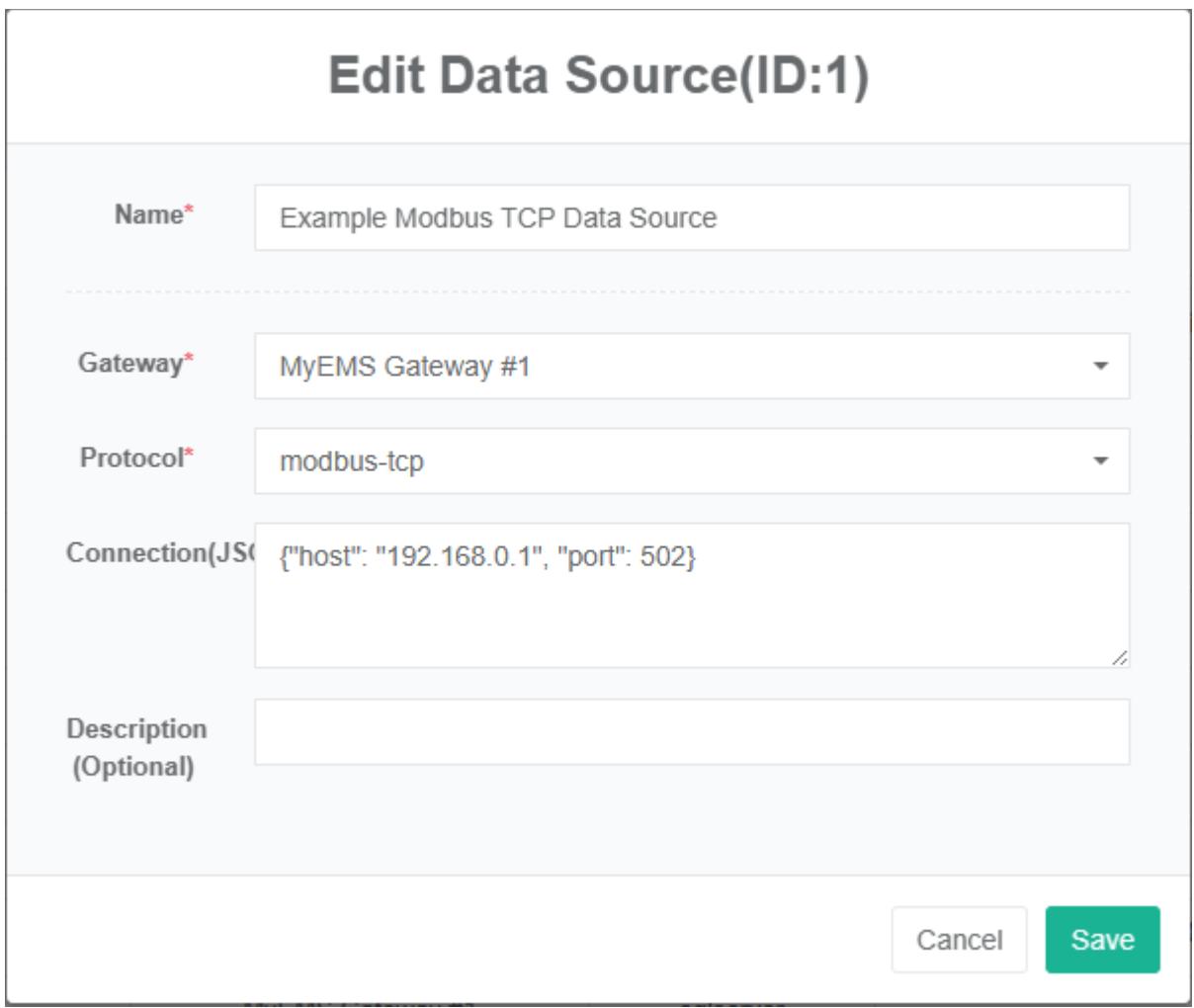
- Cliquez sur le bouton « Modifier ».
- Dans la boîte de dialogue « Modifier la source de données », saisissez le « Nom », la « Passerelle », l'« Accord », la « Connexion » et la « Description ».
- Cliquez sur le bouton « Enregistrer ».
Supprimer la source de données :
- Cliquez sur le menu « Administration du système ».
- Cliquez sur le menu « Gestion des sources de données ».
- Cliquez sur l'onglet « Sources de données »
- Cliquez sur le bouton « Supprimer ».
- Cliquez sur le bouton « Cliquez ici » dans la boîte de dialogue « Confirmer la suppression ».
Importer une source de données :
- Cliquez sur le menu « Administration du système ».
- Cliquez sur le menu « Gestion des sources de données ».
- Cliquez sur l'onglet « Sources de données ».
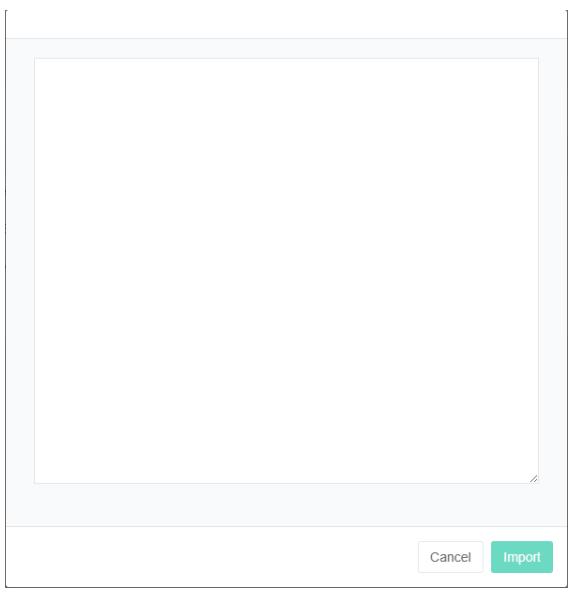
- Cliquez sur le bouton « Importer ».
- Saisissez les données dans la boîte de dialogue
- Cliquez sur le bouton « Importer ».
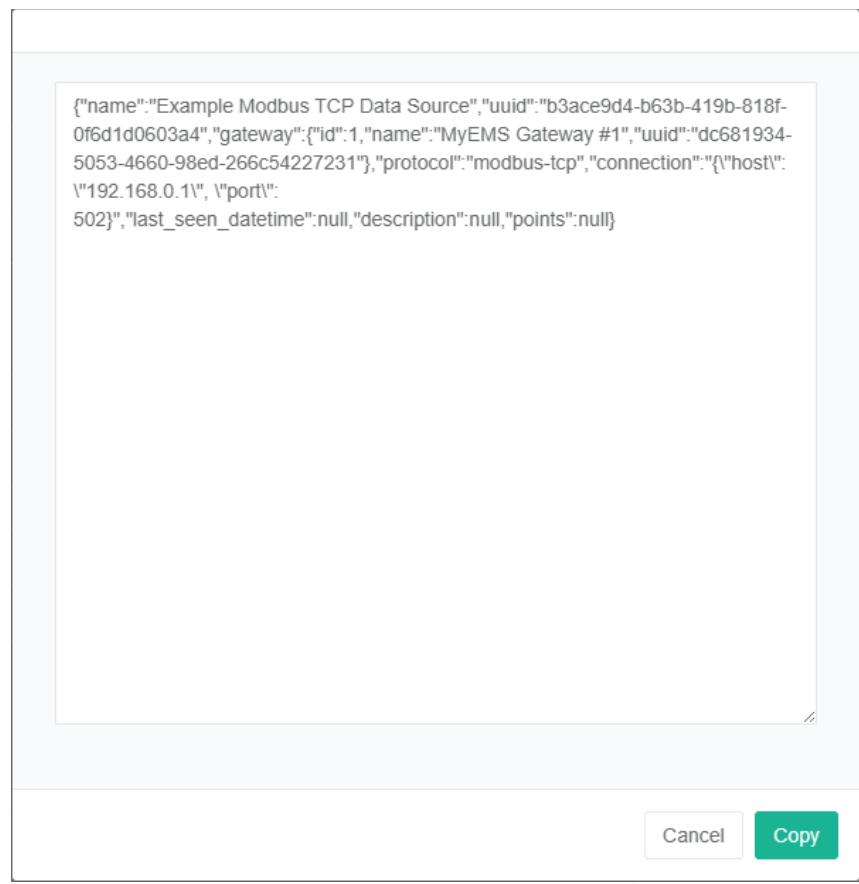
Source des données d'exportation :
- Cliquez sur le menu « Gestion du système ».
- Cliquez sur le menu « Gestion des sources de données »
- Cliquez sur l'onglet « Sources de données »
- Cliquez sur le bouton « Exporter »
Cloner la source de données :
- Cliquez sur le menu « Gestion du système ».
- Cliquez sur le menu « Gestion des sources de données ».
- Cliquez sur l'onglet « Sources de données »
- Cliquez sur le bouton « Cloner ».
8.2. Point de données
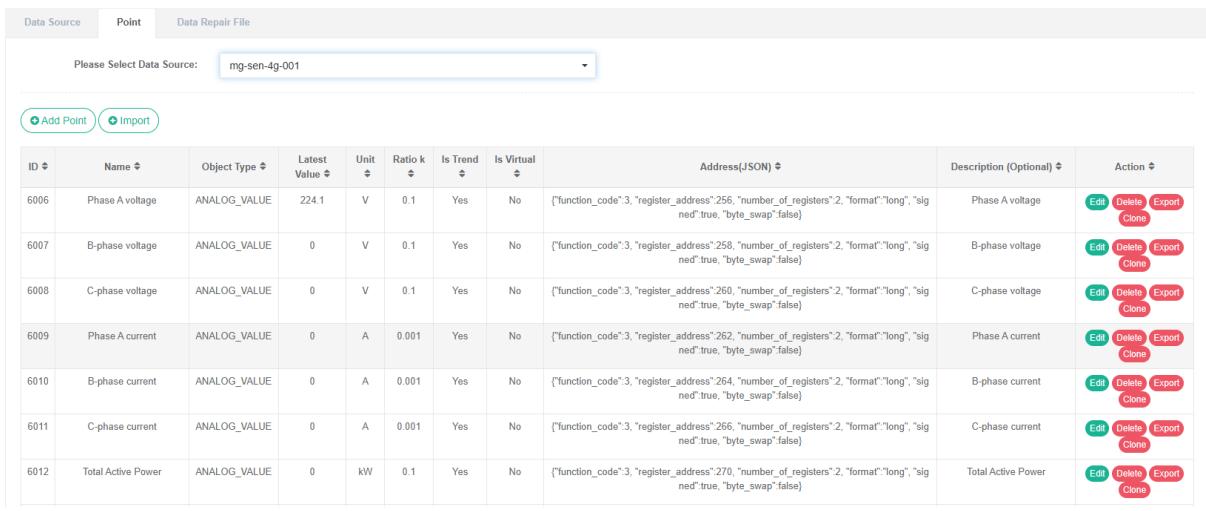
Afficher le point de données :
- Cliquez sur le menu « Administration du système ».
- Cliquez sur le menu « Gestion des sources de données ».
- Cliquez sur l'onglet « Point de données ».
- Sélectionnez la source de données dans la liste déroulante « Sélectionner la source de données ».
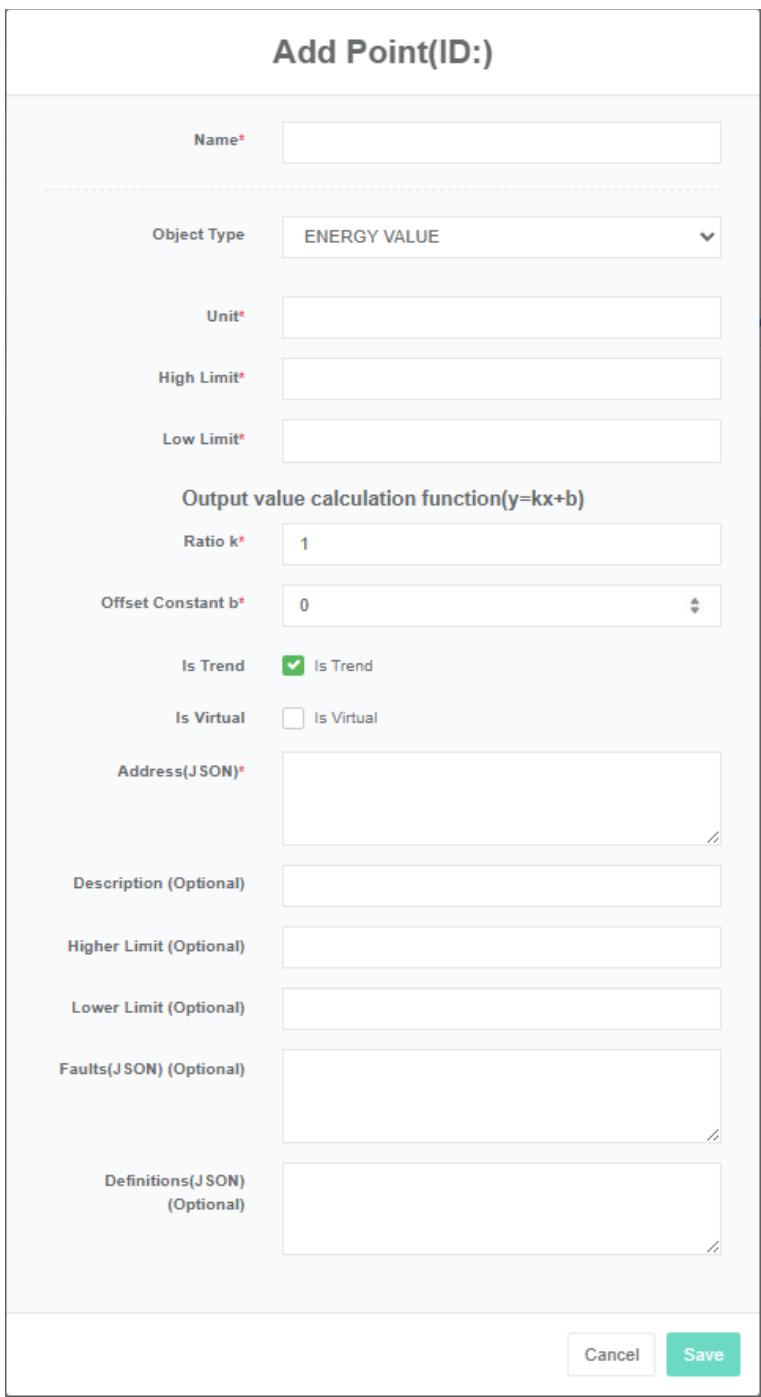
Ajouter le point de données :
- Cliquez sur le menu « Administration du système ».
- Cliquez sur le menu « Gestion des sources de données ».
- Cliquez sur l'onglet « Point de données ».
- Sélectionnez la source de données dans la liste déroulante « Sélectionner une source de données ».
- Cliquez sur le bouton « Ajouter un point de données ».
- Dans la boîte de dialogue « Ajouter un point de données », entrez le nom, l'unité, la limite supérieure, la limite inférieure, le facteur d'échelle, l'adresse (json), la description, la limite supérieure (facultatif), la limite inférieure (facultatif), l'échec (json) (facultatif). Sélectionnez ensuite le « type d'objet » et cochez les cases « Enregistrer la tendance » et « Virtuel ».
- Cliquez sur le bouton « Enregistrer ».
Point fictif : pour les points analogiques (analog_value), il est possible de définir un point fictif dont la valeur provient de l'expression algébrique d'autres points analogiques de la même source de données. Par exemple, la différence de température peut être représentée par le résultat du calcul de soustraction de deux points de données de température.
L'expression algébrique est configurée dans la zone de texte « adresse (json) », par exemple
{"Expression": "X1-x2", "Substitutions": {"X1":1,"X2":2}}
Le nom de la variable est conforme à x1, x2, x3... Les expressions algébriques sont définies dans expression, et le point_id est défini dans substitutions.
Modifier le point de données :
- Cliquez sur le menu « Gestion du système ».
- Cliquez sur le menu « Gestion des sources de données »
- Cliquez sur l'onglet « Point de données »
- Sélectionnez la source de données dans la liste déroulante Sélectionner la source de données
- Cliquez sur le bouton « Modifier ».
- Saisissez le « nom », l'« unité », la « limite supérieure », la « limite inférieure », le « facteur d'échelle », l'« adresse (json) », la « description », la limite supérieure (facultatif), la limite inférieure (facultatif), l'échec (json) (facultatif) dans la boîte de dialogue « Ajouter un point de données ». Sélectionnez ensuite le « type d'objet » et cochez les cases « Enregistrer la tendance » et « Virtuel ».
- Cliquez sur le bouton « Enregistrer ».
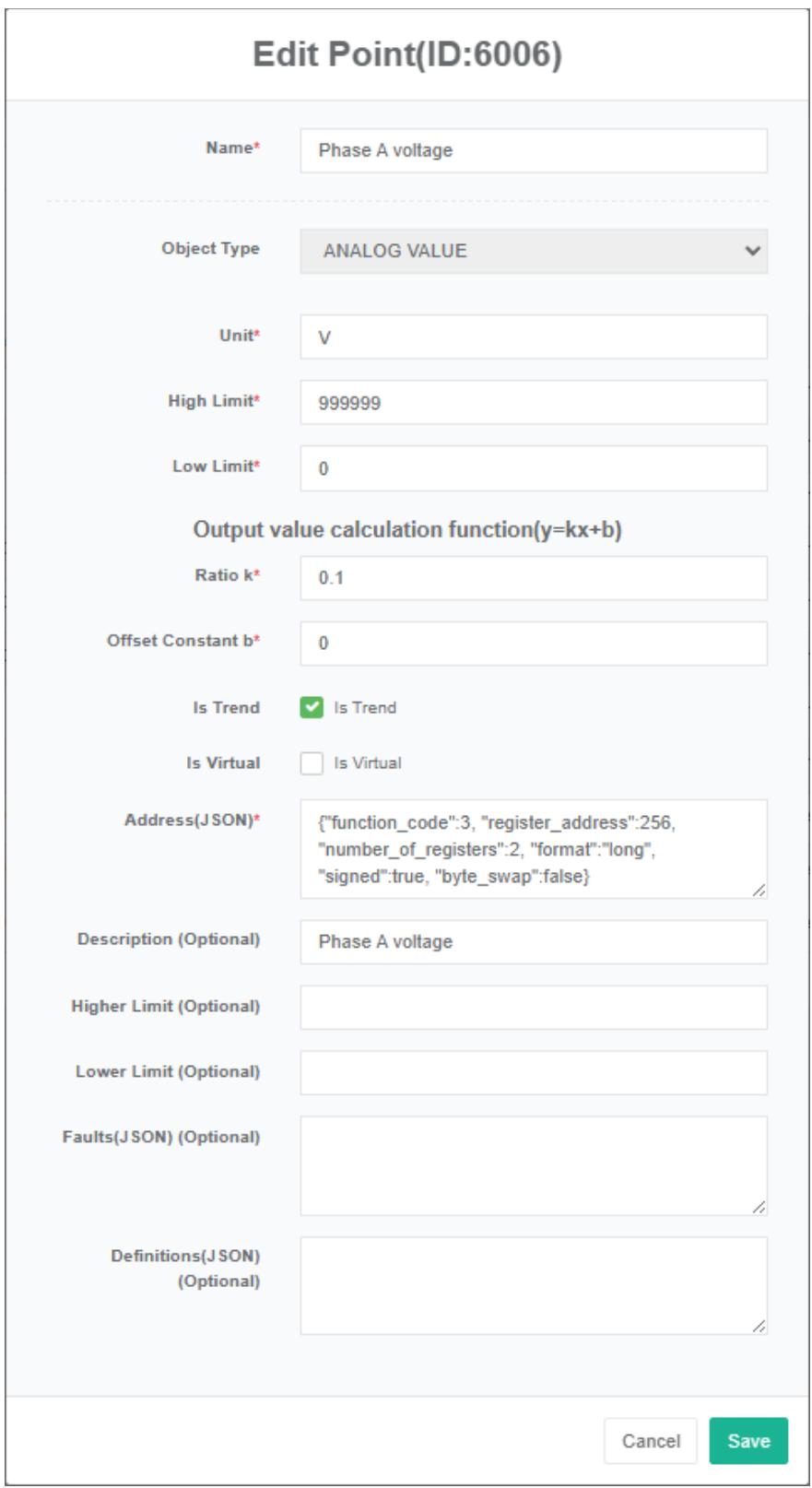
Pour supprimer un point de données :
- Cliquez sur le menu « Administration du système ».
- Cliquez sur le menu « Gestion des sources de données ».
- Cliquez sur l'onglet « Point de données ».
- Sélectionnez la source de données dans la liste déroulante « Sélectionner une source de données ».
- Cliquez sur le bouton « Supprimer ».
- Cliquez sur le bouton « Cliquez pour confirmer la suppression » dans la boîte de dialogue « Confirmer la suppression ».
8.3. Fichier de réparation des données
Afficher le fichier de réparation des données :
- Cliquez sur le menu « Administration du système ».
- Cliquez sur le menu « Gestion des sources de données ».
- Cliquez sur l'onglet « Fichier de réparation des données ».
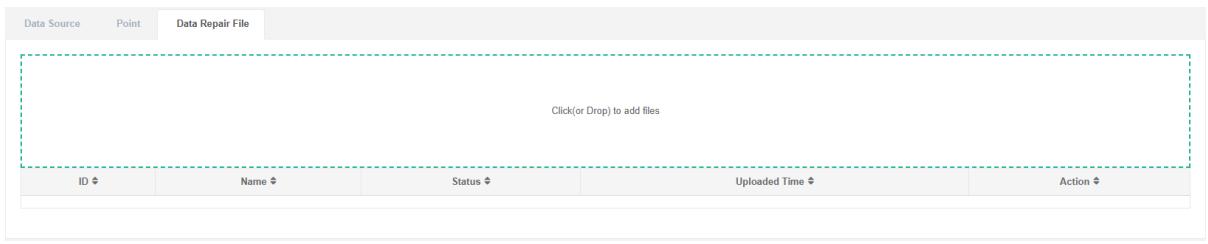
Télécharger le fichier des coûts :
- Cliquez sur le menu « Administration du système ».
- Cliquez sur le menu « Gestion des sources de données ».
- Cliquez sur l'onglet « fichier de réparation des données »
- Cliquez sur la case bleue et sélectionnez le fichier à télécharger
9. Gestion des compteurs
Le compteur sert principalement à afficher les données et, avec l'espace arrière, l'équipement ou d'autres unités à lier.
9.1.Compteur
Vérifier le compteur :
- Cliquez sur le menu « Gestion du système ».
- Cliquez sur le menu « Gestion des compteurs »
- Cliquez sur l'onglet « Compteur ».
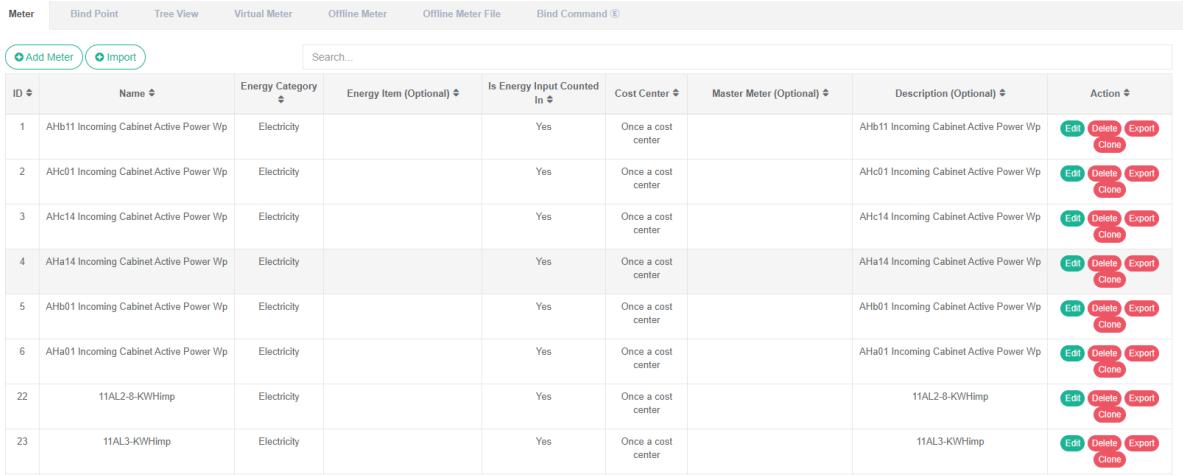
Ajoutez le compteur :
- Cliquez sur le menu « Gestion du système ».
- Cliquez sur le menu « Gestion des compteurs ».
- Cliquez sur l'onglet « Compteur »
- Cliquez sur le bouton « Ajouter un compteur »
- Dans la boîte de dialogue « Ajouter un compteur », saisissez le « Nom », la « Valeur minimale », la « Valeur maximale par heure » et la « Description », puis sélectionnez la « Catégorie d'énergie » et la « Répartition » de la consommation d'énergie, la « Consommation d'énergie en résumé », le « Centre de coûts » et le « Compteur supérieur ».
- Cliquez sur le bouton « Enregistrer ».
La catégorie d'énergie correspond à la collecte et au classement des données de consommation d'énergie pour une certaine source d'énergie, telle que : l'électricité, l'eau du robinet, le gaz naturel, etc.
La catégorie d'énergie fait référence aux données de consommation d'énergie collectées et triées en fonction de l'utilisation principale des différents types d'énergie, tels que : électricité pour la climatisation, électricité pour l'alimentation électrique, électricité pour l'éclairage, etc.
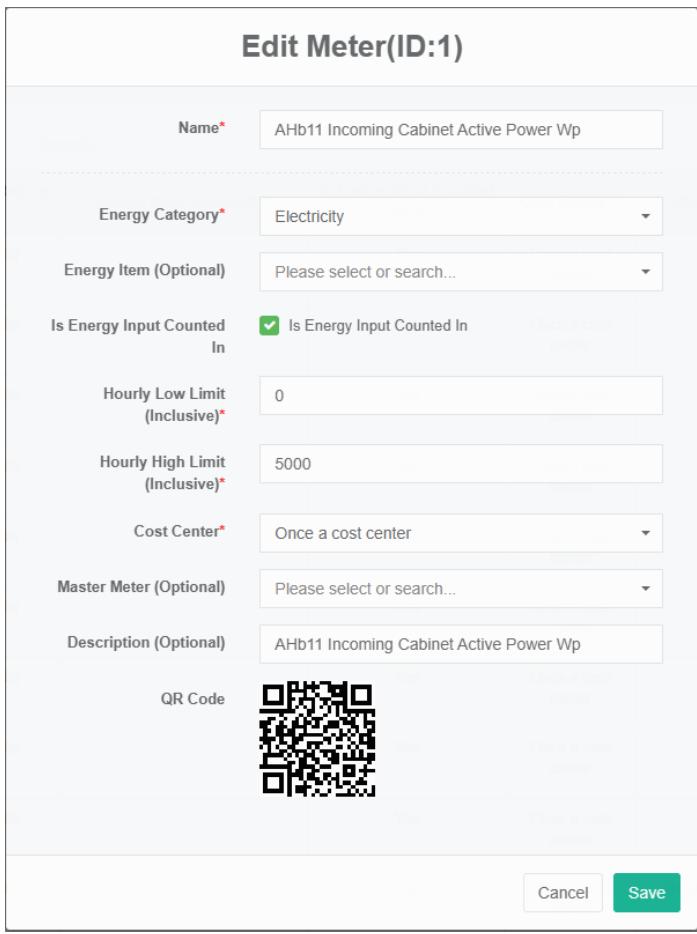
L'énergie à inclure dans le résumé fait référence aux valeurs des compteurs d'énergie qui sont prises en compte dans le calcul consolidé de la consommation d'énergie. Il convient souvent de vérifier la consommation d'énergie dans le calcul consolidé. En cas de panne du compteur ou d'interruption de la communication, il est possible d'annuler la vérification et de ne pas participer au calcul consolidé de la consommation d'énergie, afin que cela n'affecte pas la consommation d'énergie liée au corps principal du calcul récapitulatif.
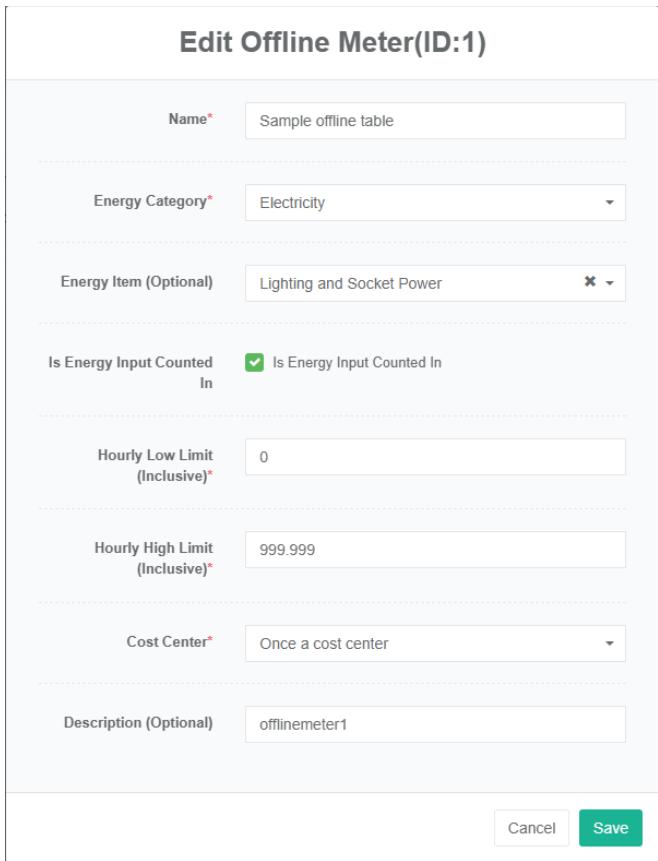
La valeur minimale horaire fait référence à la valeur minimale horaire (incluse) de la consommation d'énergie du compteur. Si le résultat du calcul excédentaire est inférieur (<) à la valeur minimale définie, les données sont invalides. La valeur minimale est souvent utilisée pour filtrer la consommation d'énergie des équipements dont le compteur fermé présente une petite erreur de mesure ou des anomalies de données qui se produisent lorsqu'une valeur négative est obtenue.
Il s'agit de la valeur maximale par heure du compteur, telle qu'un résultat de calcul supérieur à la valeur maximale $(>)$ définie, qui est une donnée non valide. La valeur maximale peut généralement être calculée en fonction de la capacité du compteur, du diamètre du tuyau du compteur d'eau, etc.
Les centres de coûts configurés dans le tarif énergétique sont utilisés pour calculer les coûts énergétiques des compteurs.
Le tableau de mesure supérieur fait référence à la mesure dans le tableau du compteur de niveau supérieur suivant, visible dans l'arborescence. Il est également possible d'effectuer une « analyse du solde du tableau des scores totaux » dans l'interface utilisateur web.
La portée et la fonction du compteur sont décrites et peuvent être facultatives.
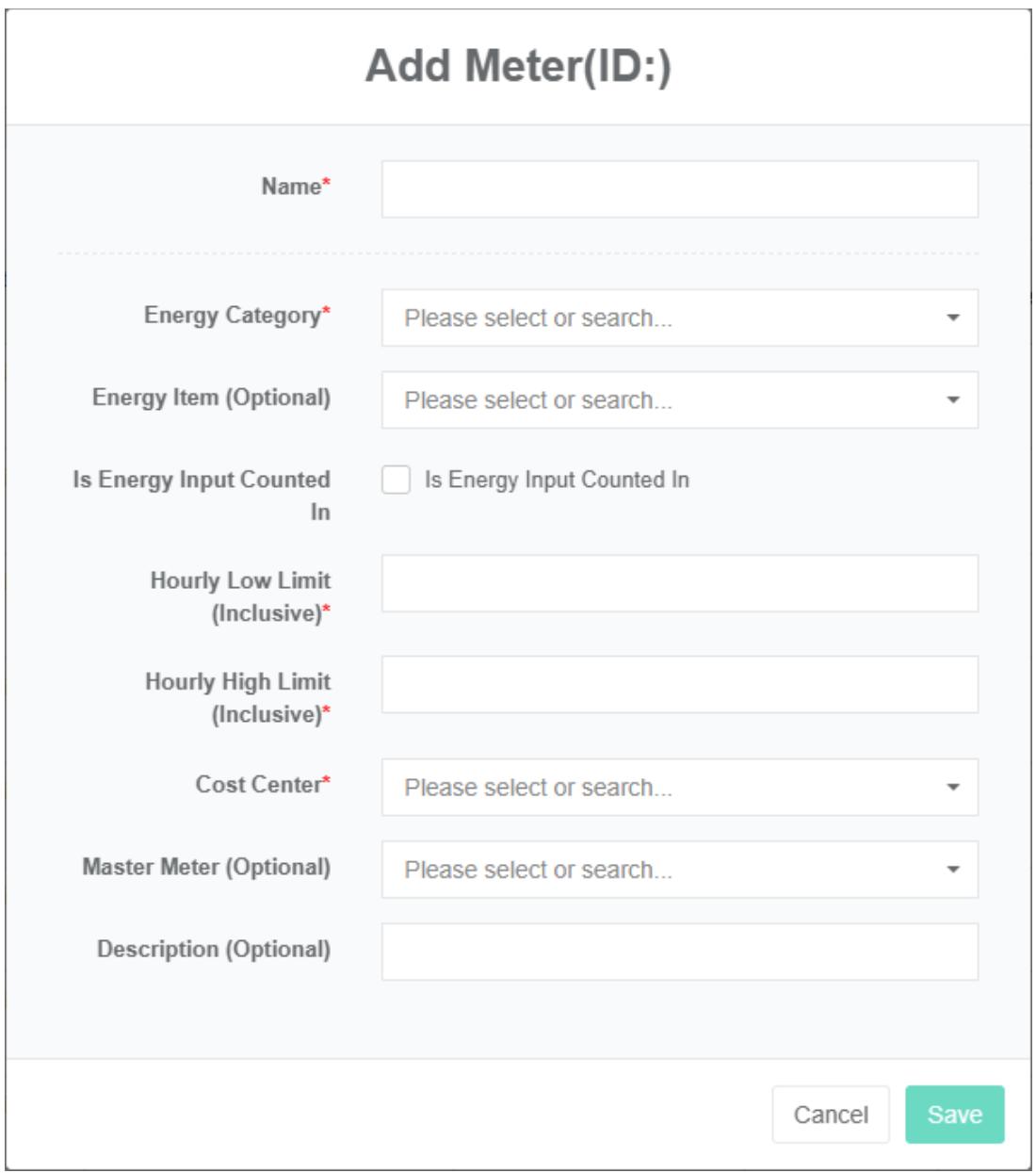
Compteur de l'éditeur :
-
Cliquez sur le menu « Administration du système ».
-
Cliquez sur le menu « Gestion des compteurs ».
-
Cliquez sur l'onglet « Compteur ».
-
Cliquez sur le bouton « Modifier ».
-
Dans la boîte de dialogue « Modifier le compteur », saisissez le « Nom », la « Valeur minimale », la « Valeur maximale par heure » et la « Description », puis sélectionnez la « Catégorie d'énergie », l'« Élément de consommation d'énergie », la « Consommation d'énergie en résumé », le « Centre de coûts » et le « Compteur supérieur ».
-
Cliquez sur le bouton « Enregistrer ».
Supprimer le compteur :
-
Cliquez sur le menu « Administration du système ».
-
Cliquez sur le menu « Gestion des compteurs ».
-
Cliquez sur l'onglet « Compteur »
-
Cliquez sur le bouton « Supprimer ».
-
Cliquez sur le bouton « Confirmer la suppression » dans la boîte de dialogue « Confirmer la suppression ».
Importer le compteur :
- Cliquez sur le menu « Administration du système ».
- Cliquez sur le menu « Gestion des compteurs ».
- Cliquez sur l'onglet « Compteur ».
- Cliquez sur le bouton « Importer ».
- Saisissez les données dans la boîte de dialogue
- Cliquez sur le bouton « Importer ».
Exporter le compteur :
- Cliquez sur le menu « Administration du système ».
- Cliquez sur le menu « Gestion des compteurs »
- Cliquez sur l'onglet « Compteur ».
- Cliquez sur le bouton « Exporter ».
{"name":"AHb11 Incoming Cabinet Active Power Wp","uuid":"4cc81862-a25f-4bef87bb-a46ad515bf41","energy_category": {"id":1,"name":"Electricity","uuid":"6d0753ed-8b43-4322-b6fd-d2f5813831d3","is_counted":true,"hourly_low_limit":0,"hourly_high_limit":5000,"co st_center":"id":1,"name":"Une fois un centre de coûts","uuid":"d97b9736-c4f9-4005-a534- 6af3487303ad","energy_item":null,"master_meter":null,"description":"Puissance active de l'armoire d'entrée AHb11 Wp","points":"id":13,"name":"Puissance active de l'armoire d'entrée AHb11","id":7,"name":"Courant de phase A de l'armoire d'entrée AHb11","id":20,"name":"Mesure électrique des impulsions actives de l'armoire d'entrée AHb11 Wp","id":8,"name":"Courant de phase B de l'armoire d'entrée AHb11", {"id":9,"name":"Courant de phase C de l'armoire d'entrée AHb11", {"id":15,"name":"Fréquence de l'armoire d'entrée AHb11", {"id":10,"name":"Tension de ligne de l'armoire d'entrée AHb11 UAB", {"id":11,"name":"Tension de ligne de l'armoire d'entrée AHb11 UBC", {"id":12,"name":"AHb11 tension de ligne d'entrée de l'armoire UCA", {"id":17,"name":"AHb11 puissance réactive positive d'entrée de l'armoire Wq", {"id":16,"name":"AHb11 facteur de puissance d'entrée de l'armoire", {"id":14,"name":"AHb11 mesure électrique impulsionnelle réactive Wq de l'armoire d'entrée", {"id":18,"name":"AHb11 puissance active inverse Wp de l'armoire d'entrée", {"id":19,"name":"AHb11 puissance réactive inverse Wq de l'armoire d'entrée", {"id":1,"name":"AHc14 puissance active positive Wp de l'armoire d'entrée"}]}
Cloner le compteur :
- Cliquez sur le menu « Administration du système »
- Cliquez sur le menu « Gestion des compteurs »
- Cliquez sur l'onglet « Compteur »
- Cliquez sur le bouton « Cloner ».
9.2. Lier un point de données
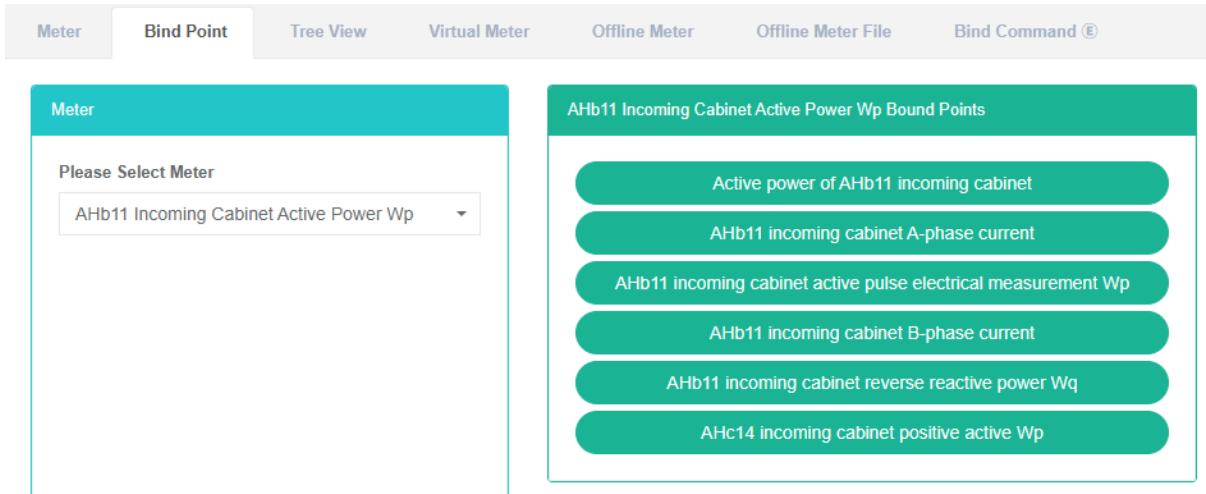
Le point de données lié fait référence au compteur et à la relation correspondante du point de données.
Vérifier le point de données lié au compteur :
- Cliquez sur le menu « Gestion du système ».
- Cliquez sur le menu « Gestion des compteurs ».
- Cliquez sur l'onglet « Lier le point de données ».
- Sélectionnez le compteur dans la case « Compteur ».
Lier un point de données :
- Cliquez sur le menu « Gestion du système ».
- Cliquez sur le menu « Gestion des compteurs ».
- Cliquez sur l'onglet « Lier le point de données »
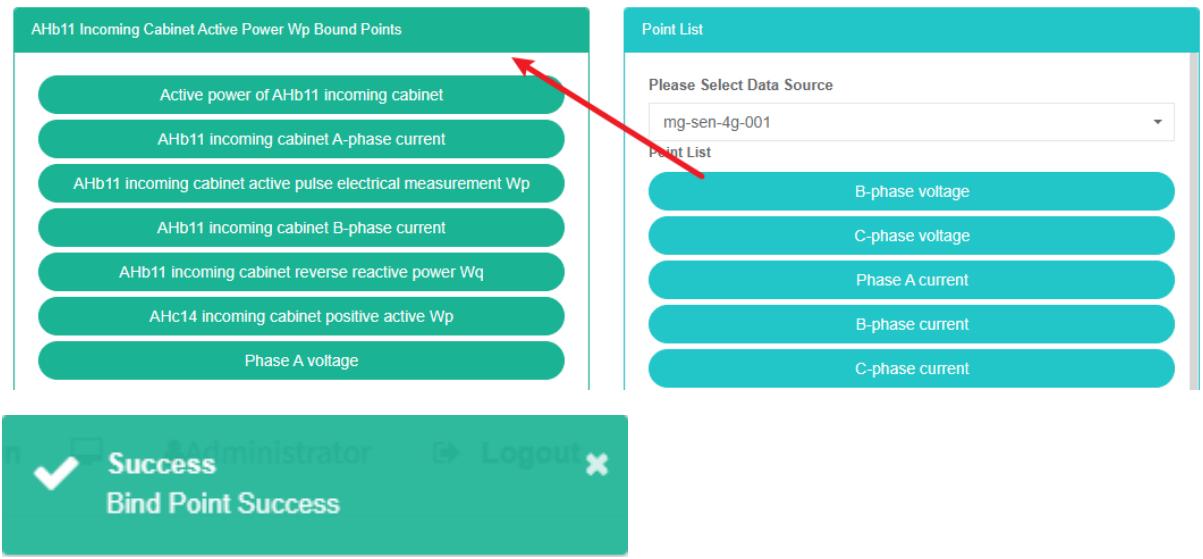
- Sélectionnez le compteur dans la case « Compteur ».
- Sélectionnez la source de données dans la case « Liste des points de données ».
- Faites glisser pour ajouter le point de données à la case verte.
- Ajouter un point de données
Supprimer un point de données :
- Cliquez sur le menu « Administration du système ».
- Cliquez sur le menu « Gestion des compteurs »
- Cliquez sur l'onglet « Lier un point de données »
- Sélectionnez le compteur dans la case « Compteur ».
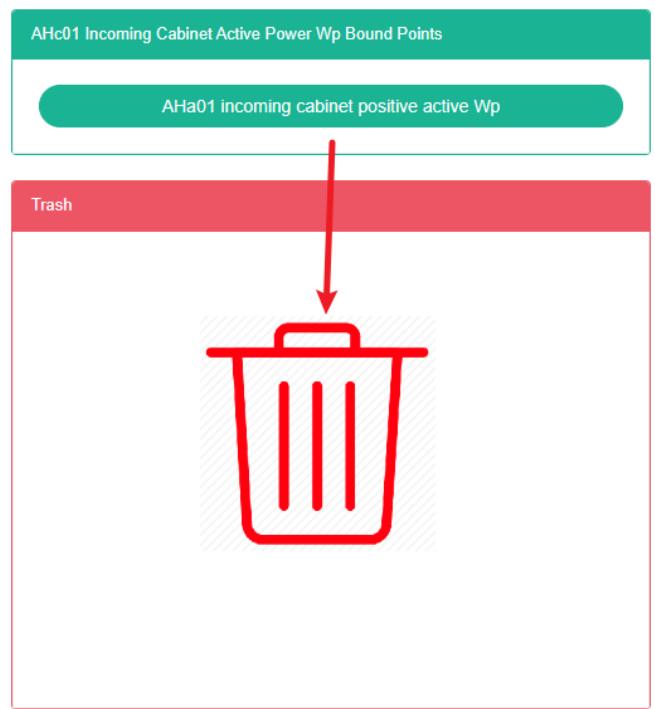
- Faites glisser le point de données que vous souhaitez supprimer dans la poubelle rouge
- Relâchez le bouton de la souris et la suppression est terminée

9.3.Vue arborescente
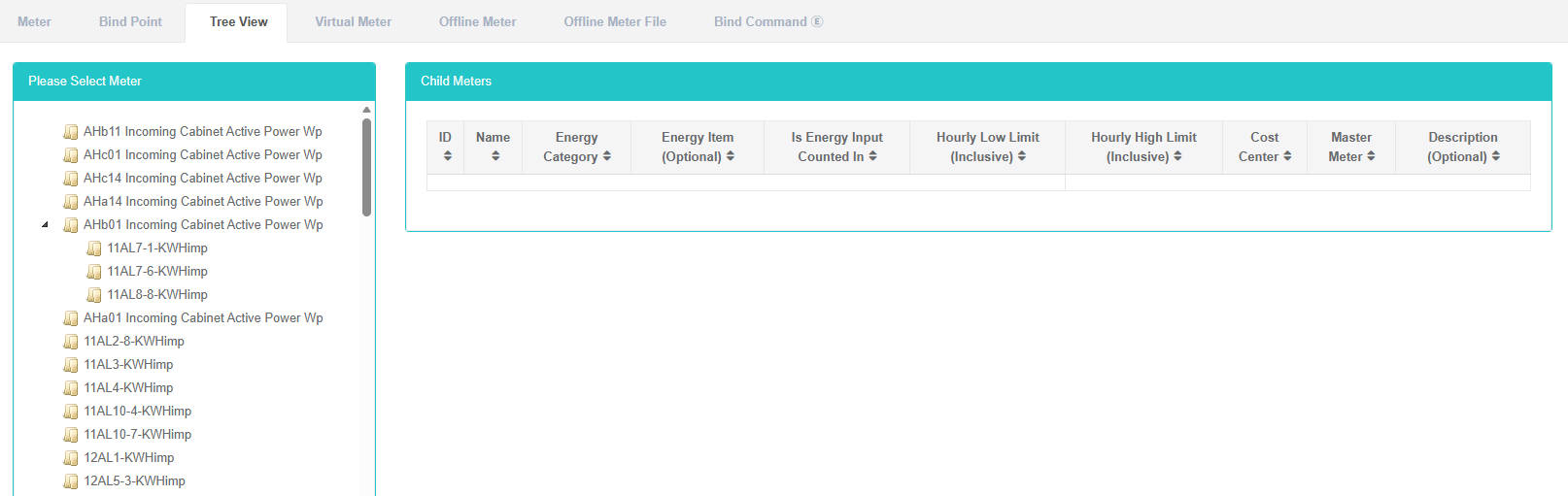
Une vue arborescente est une représentation dendrogrammatique de tous les compteurs.
Afficher la vue arborescente :
- Cliquez sur le menu « Gestion du système ».
- Cliquez sur le menu « Gestion des compteurs ».
- Cliquez sur l'onglet « Arborescence ».
- Sélectionnez le compteur dans la case « Compteur ».
9.4.Compteur virtuel
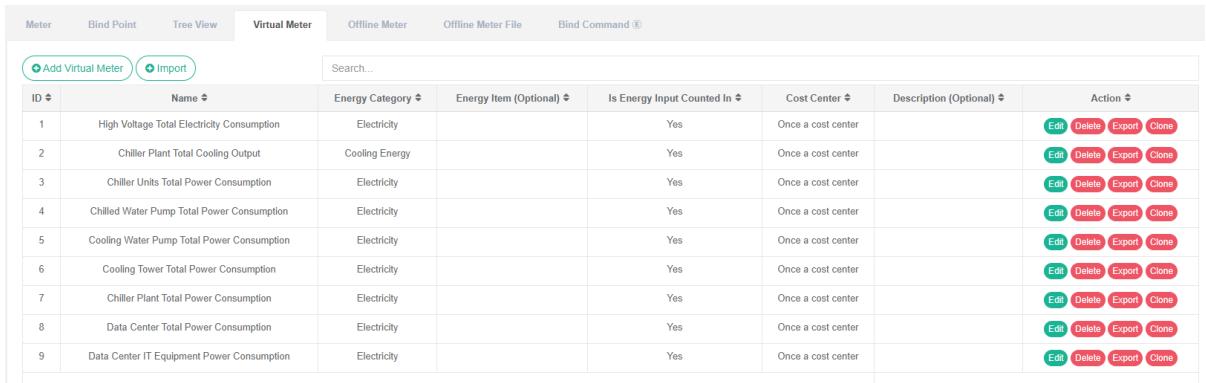
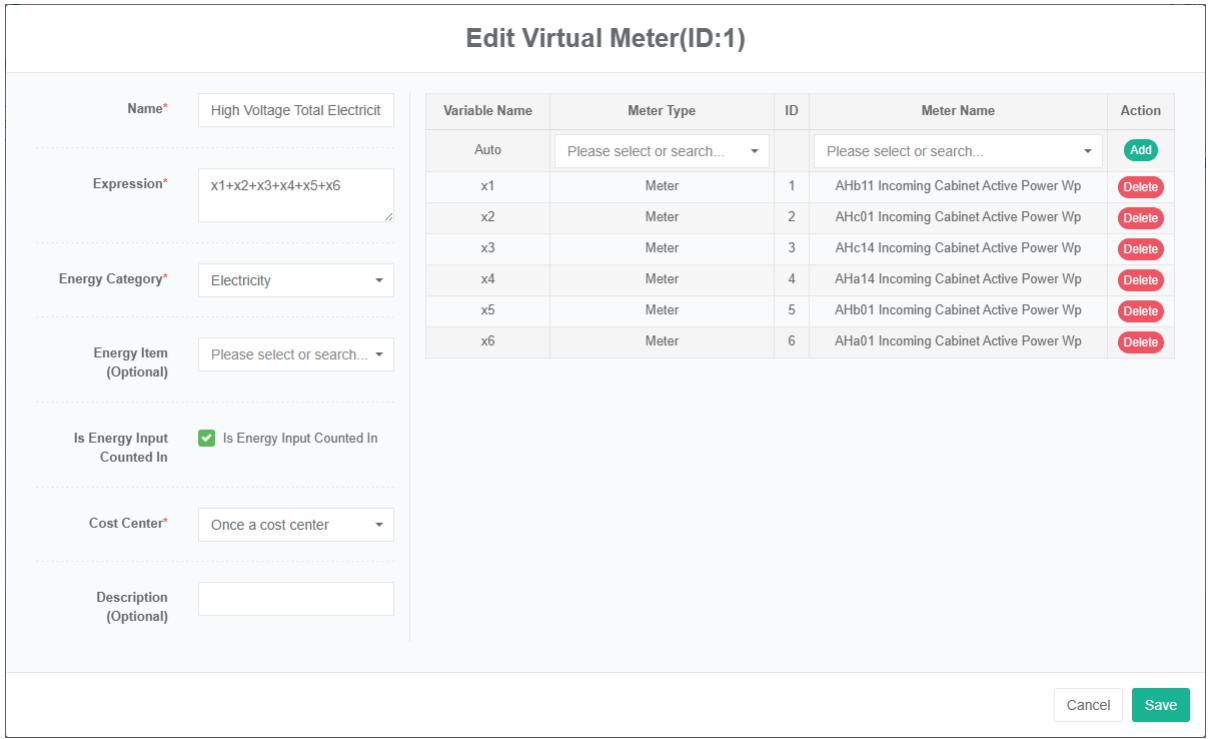
Le compteur virtuel est calculé à partir d'expressions algébriques du tableau de mesure des données de consommation d'énergie. Les variables participant au calcul des expressions algébriques peuvent être le « compteur » et le « compteur hors ligne », mais aussi d'autres « compteurs virtuels » déjà existants.
Pour afficher le compteur virtuel :
- Cliquez sur le menu « Administration du système ».
- Cliquez sur le menu « Gestion des compteurs ».
- Cliquez sur l'onglet « Compteur virtuel ».
Ajouter le compteur virtuel :
-
Cliquez sur le menu « Administration du système ».
-
Cliquez sur le menu « Gestion des compteurs ».
-
Cliquez sur l'onglet « Compteur virtuel »
-
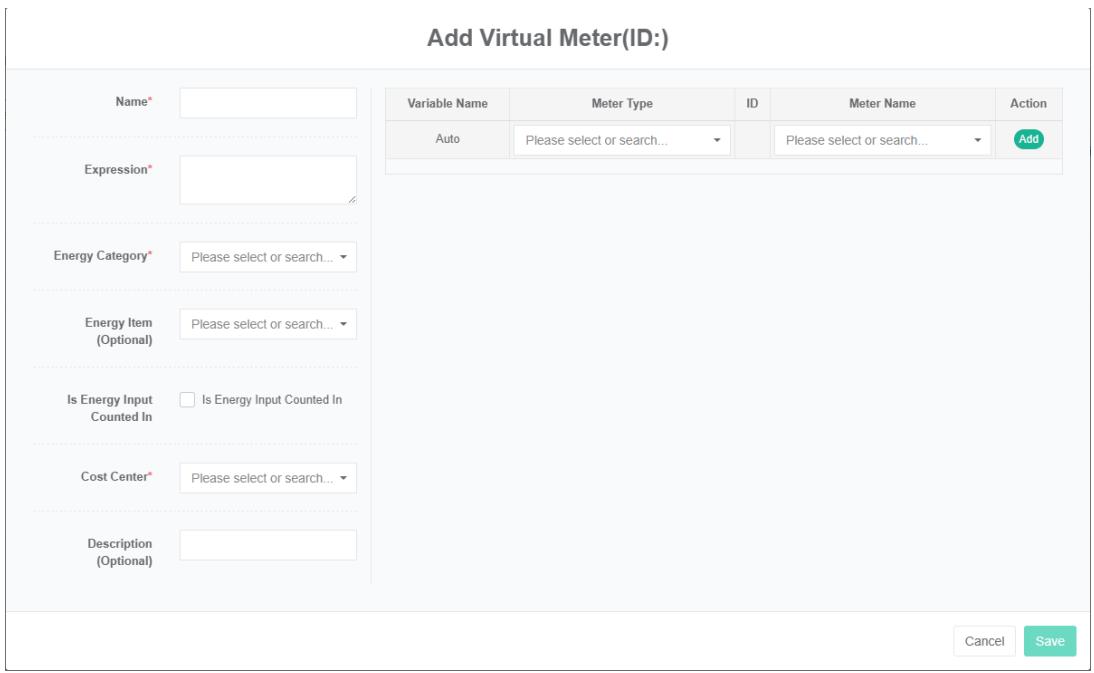
Cliquez sur le bouton « Ajouter un compteur virtuel ».
-
Sélectionnez le type et le nom du compteur dans la case de droite, puis cliquez sur le bouton « Ajouter » pour ajouter des variables. Vous pouvez également cliquer sur le bouton « Supprimer » pour supprimer la variable.
-
Dans la boîte de dialogue « Ajouter un compteur virtuel », saisissez le « Nom », l'« Expression » et la « Description », puis sélectionnez la « Catégorie d'énergie », l'« Élément de consommation d'énergie », la « Consommation d'énergie en résumé » et le « Centre de coûts ».
-
Cliquez sur le bouton « Enregistrer ».
Modifier le compteur virtuel :
- Cliquez sur le menu « Administration du système ».
- Cliquez sur le menu « Gestion des compteurs ».
- Cliquez sur l'onglet « Compteur virtuel »
- Cliquez sur le bouton « Modifier ».
- Sélectionnez le type et le nom du compteur dans la case de droite, puis cliquez sur le bouton « Ajouter » pour ajouter des variables. Vous pouvez également cliquer sur le bouton « Supprimer » pour supprimer une variable.
- Dans la boîte de dialogue « Ajouter un compteur virtuel », saisissez le « Nom », l'« Expression » et la « Description », puis sélectionnez la « Catégorie d'énergie », l'« Élément de consommation d'énergie », la « Consommation d'énergie en résumé » et le « Centre de coûts ».
- Cliquez sur le bouton « Enregistrer ».
Supprimer un compteur virtuel :
- Cliquez sur le menu « Administration du système ».
- Cliquez sur le menu « Gestion des compteurs ».
- Cliquez sur l'onglet « Compteur virtuel »
- Cliquez sur le bouton « Supprimer ».
- Cliquez sur le bouton « Confirmer la suppression » dans la boîte de dialogue « Confirmer la suppression ».
9.5.Compteur hors ligne
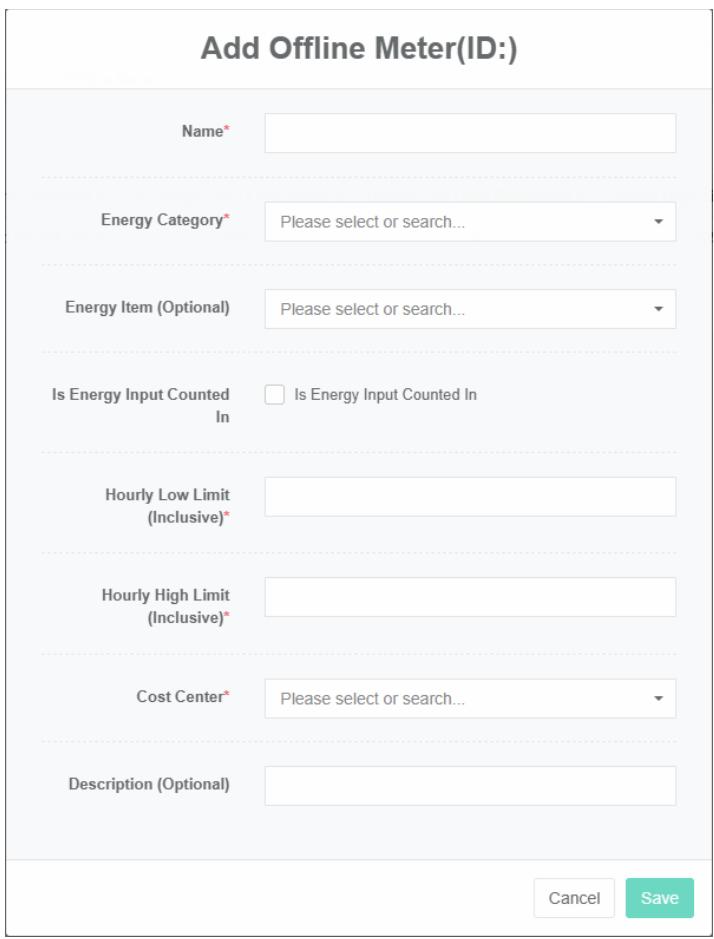
Les tableaux hors ligne sont des tableaux de comptage qui doivent être transcrits manuellement dans un fichier Excel et téléchargés manuellement. Applicable au compteur à distance.
Vérifier les compteurs hors ligne :
- Cliquez sur le menu « Administration du système ».
- Cliquez sur le menu « Gestion des compteurs ».
- Cliquez sur l'onglet « Compteur hors ligne ».

Ajoutez les compteurs hors ligne :
- Cliquez sur le menu « Administration du système ».
- Cliquez sur le menu « Gestion des compteurs ».
- Cliquez sur l'onglet « Compteur hors ligne ».
- Cliquez sur le bouton « Ajouter un compteur hors ligne ».
- Dans la boîte de dialogue « Ajouter un compteur hors ligne », saisissez le « Nom », la « Valeur minimale », la « Valeur maximale par heure » et la « Description », puis sélectionnez la « Catégorie d'énergie », le « Poste de consommation d'énergie », la « Consommation d'énergie en résumé » et le « Centre de coûts ».
- Cliquez sur le bouton « Enregistrer ».
Modifier le compteur hors ligne :
- Cliquez sur le menu « Administration du système ».
- Cliquez sur le menu « Gestion des compteurs ».
- Cliquez sur l'onglet « Compteur hors ligne »
- Cliquez sur le bouton « Modifier ».
- Dans la boîte de dialogue « Modifier le compteur hors ligne », saisissez le « Nom », la « Valeur minimale », la « Valeur maximale par heure » et la « Description », puis sélectionnez la « Catégorie de consommation d'énergie » et l'« Élément », la « Consommation d'énergie en résumé », la « Consommation d'énergie » et le « Centre de coûts ».
- Cliquez sur le bouton « Enregistrer ».
Supprimer un compteur hors ligne :
- Cliquez sur le menu « Administration du système ».
- Cliquez sur le menu « Gestion des compteurs »
- Cliquez sur l'onglet « Compteur hors ligne »
- Cliquez sur le bouton « Supprimer ».
- Dans la boîte de dialogue « Supprimer », cliquez sur le bouton « Supprimer ».
9.6. Fichier de compteurs hors ligne
Le fichier de compteur hors ligne fait référence à la transcription artificielle du fichier Excel. Il comporte les statuts « nouveau » (non traité), « terminé » (traité) et « erreur » (erreur).
Afficher le fichier de compteur hors ligne :
- Cliquez sur le menu « Administration système ».
- Cliquez sur le menu « Gestion des compteurs ».
- Cliquez sur l'onglet « Fichier de compteurs hors ligne ».

Télécharger le fichier de compteur hors ligne :
- Cliquez sur le menu « Gestion du système ».
- Cliquez sur le menu « Gestion des compteurs ».
- Cliquez sur l'onglet « Fichier de compteur hors ligne ».
- Cliquez sur la case « Cliquez (ou déposez) pour ajouter des fichiers ».
- Sélectionnez le fichier de tableau hors ligne se terminant par « .xlsx » que vous souhaitez télécharger dans votre système
- Cliquez sur le bouton « Ouvrir ».
Restaurer le fichier de compteurs hors ligne :
- Cliquez sur le menu « Administration du système ».
- Cliquez sur le menu « Gestion des compteurs ».
- Cliquez sur l'onglet « Fichier de compteur hors ligne ».
- Cliquez sur le bouton « Restaurer » pour les enregistrements du fichier de compteur hors ligne que vous souhaitez restaurer
Supprimer le fichier de compteur hors ligne :
-
Cliquez sur le menu « Administration du système ».
-
Cliquez sur le menu « Gestion des compteurs ».
-
Cliquez sur l'onglet « Fichier de compteur hors ligne ».
-
Cliquez sur le compteur hors ligne dont vous souhaitez supprimer les enregistrements, puis sur le bouton « Supprimer ».
-
Dans la boîte de dialogue « Supprimer », cliquez sur le bouton « Supprimer ».
9.7. Commande Bind
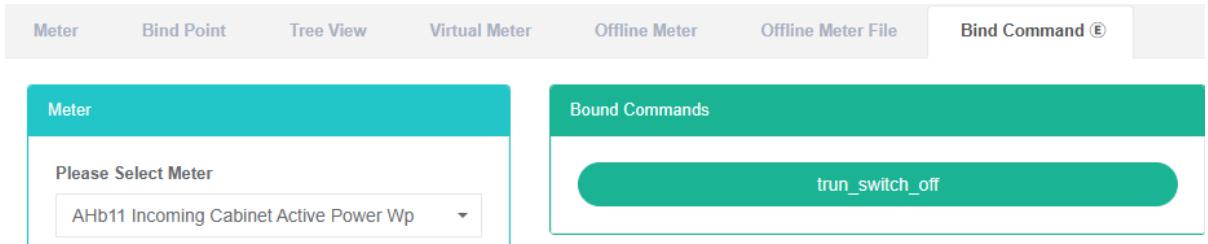
La commande Bind fait référence au compteur et à la relation correspondante.
Vérifier la commande de liaison du compteur :
- Cliquez sur le menu « Gestion du système ».
- Cliquez sur le menu « Gestion des compteurs ».
- Cliquez sur l'onglet « Commande bind ».
- Sélectionnez le compteur dans la case « Compteur ».
Commande de liaison :
- Cliquez sur le menu « Gestion du système ».
- Cliquez sur le menu « Gestion des compteurs ».
- Cliquez sur l'onglet « Commande de liaison »
- Sélectionnez le compteur dans la case « Compteur ».
- Dans la liste déroulante « Liste des commandes », sélectionnez la commande
- Faites glisser la commande que vous souhaitez ajouter dans la case verte
- Ajoutez la commande avec succès

La commande Supprimer :
- Cliquez sur le menu « Gestion du système ».
- Cliquez sur le menu « Gestion des compteurs »
- Cliquez sur l'onglet « Commande de liaison »
- Dans la « boîte de compteurs », sélectionnez le compteur
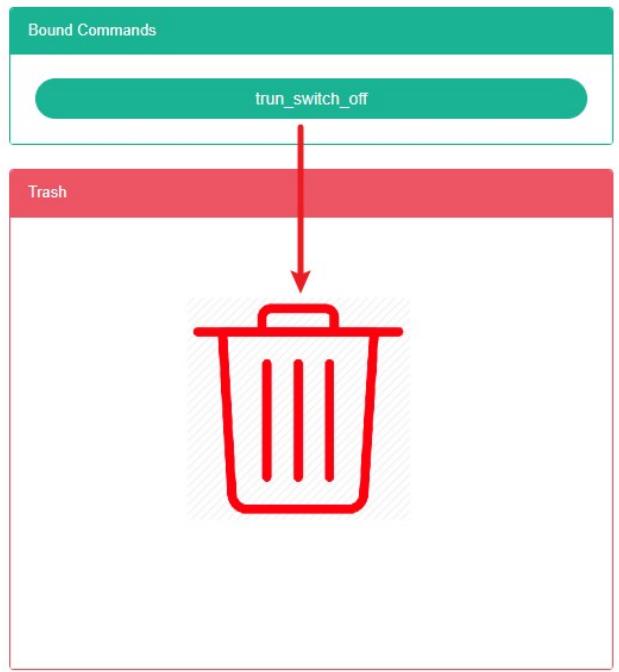
- Faites glisser la commande de suppression vers les poubelles rouges
- Relâchez la souris, la suppression est terminée
10. Gestion des capteurs
Ce système peut répondre aux besoins des entreprises en matière de système de gestion de l'énergie. Grâce à la surveillance et à l'analyse de l'état d'utilisation de l'énergie des principaux équipements consommateurs d'énergie et des unités utilisant de l'énergie, des méthodes d'analyse statistique, d'audit énergétique et de bilan énergétique sont utilisées pour analyser régulièrement l'état de consommation d'énergie et les coûts des entreprises, afin d'aider ces dernières à
déterminer leur consommation d'énergie et leur indice d'économie d'énergie, exploiter leur potentiel d'économie d'énergie et prendre des mesures d'économie d'énergie.
10.1. Capteur
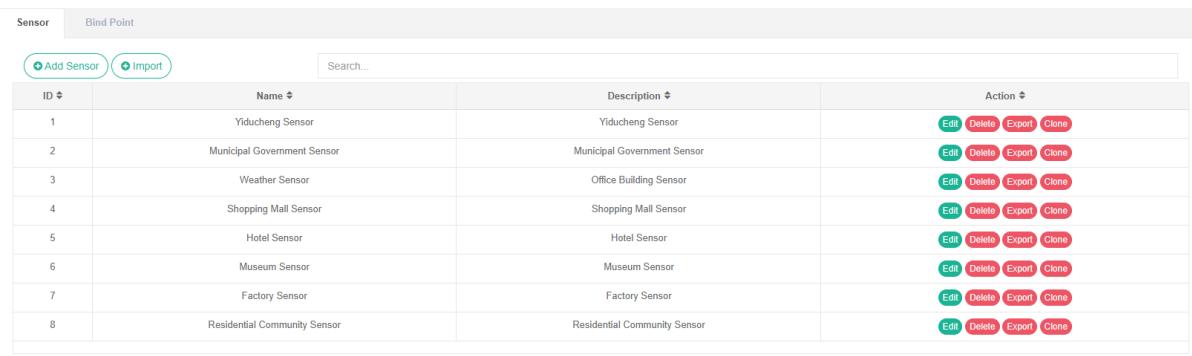
Vérifier le capteur :
- Cliquez sur le menu « Administration du système ».
- Cliquez sur le menu « Gestion des capteurs »
- Cliquez sur l'onglet « Capteur ».
Ajouter le capteur :
- Cliquez sur le menu « Administration du système ».
- Cliquez sur le menu « Gestion des capteurs ».
- Cliquez sur l'onglet « Capteur ».
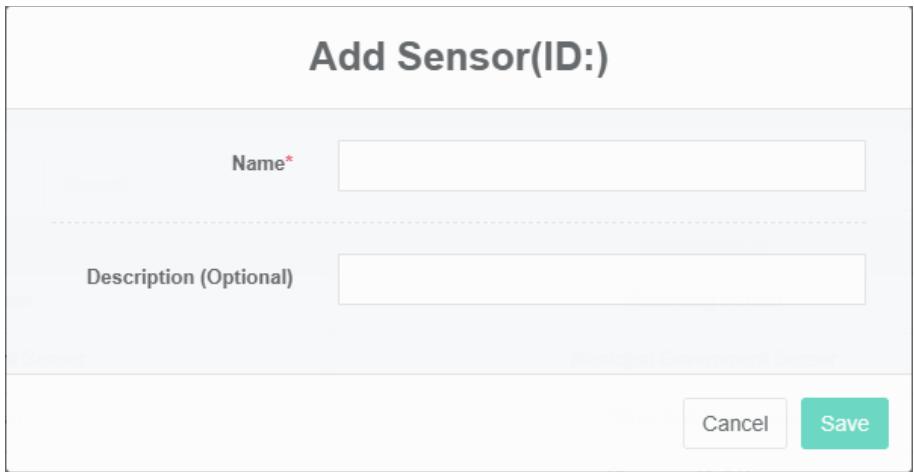
- Cliquez sur le bouton « Ajouter un capteur ».
- Dans la boîte de dialogue « Ajouter un capteur », saisissez le nom et la description.
- Cliquez sur le bouton « Enregistrer ».
Modifier le capteur :
- Cliquez sur le menu « Administration du système ».
- Cliquez sur le menu « Gestion des capteurs ».
- Cliquez sur l'onglet « Capteur ».
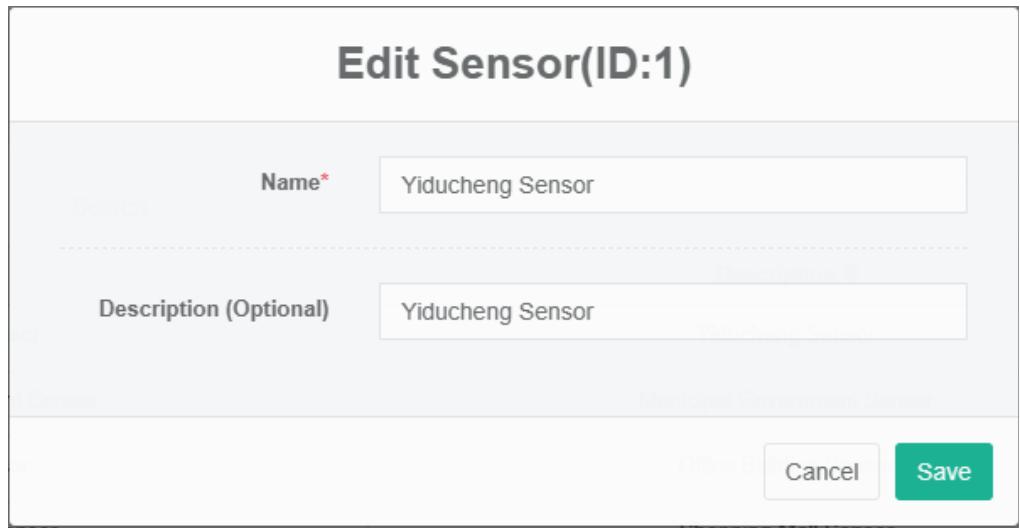
- Cliquez sur le bouton « Modifier ».
- Dans la boîte de dialogue « Modifier le capteur », saisissez le nom et la description.
- Cliquez sur le bouton « Enregistrer ».
Supprimer le capteur :
- Cliquez sur le menu « Gestion du système ».
- Cliquez sur le menu « Gestion des capteurs ».
- Cliquez sur l'onglet « Capteur ».
- Cliquez sur le bouton « Supprimer ».
- Cliquez sur le bouton « Confirmer la suppression » dans la boîte de dialogue « Confirmer la suppression ».
Importer le capteur :
- Cliquez sur le menu « Gestion du système ».
- Cliquez sur le menu « Gestion des capteurs ».
- Cliquez sur l'onglet « Capteur ».
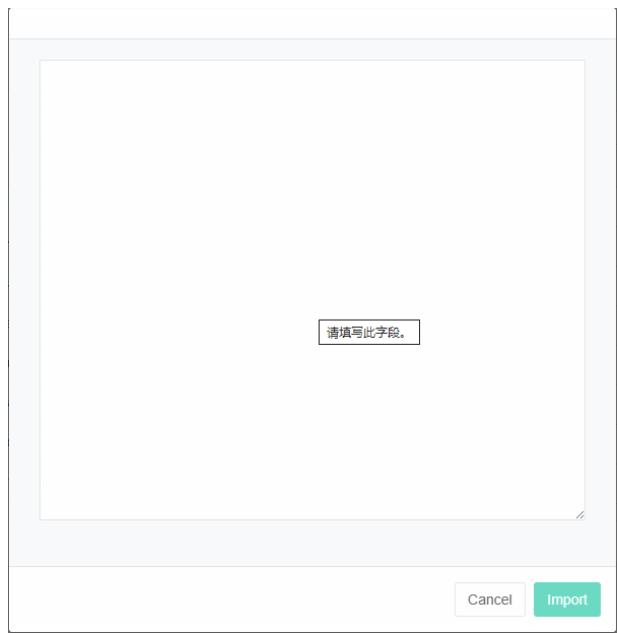
- Cliquez sur le bouton « Importer ».
- Saisissez les données dans la boîte de dialogue
- Cliquez sur le bouton « Importer ».
Exporter le capteur :
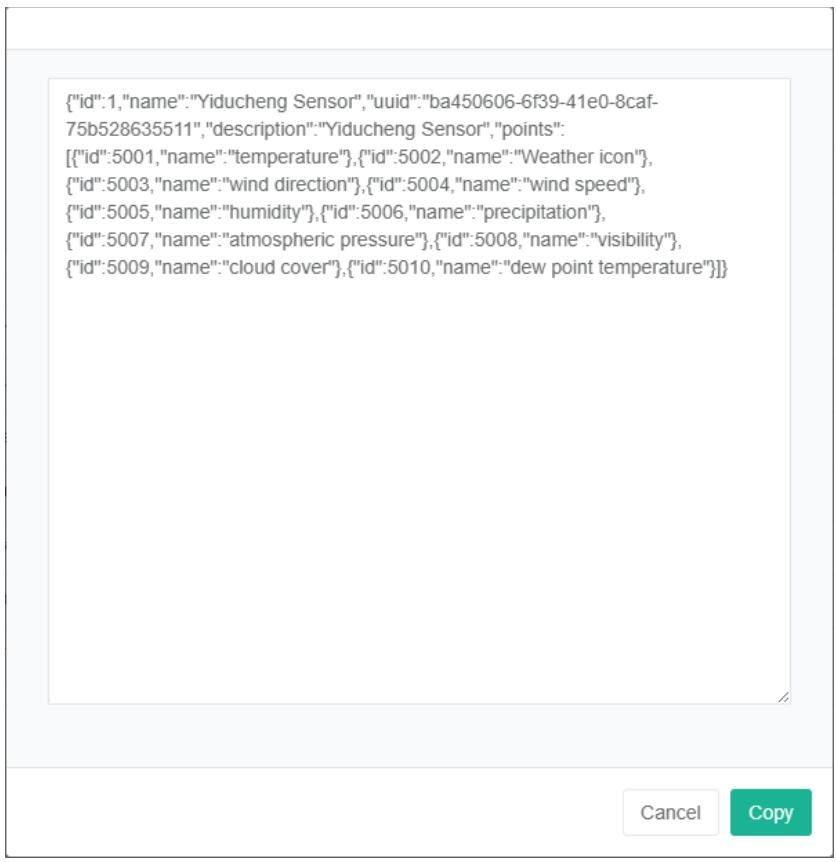
- Cliquez sur le menu « Gestion du système ».
- Cliquez sur le menu « Gestion des capteurs ».
- Cliquez sur l'onglet « Capteur ».
- Cliquez sur le bouton « Exporter ».
Cloner un capteur :
- Cliquez sur le menu « Administration du système ».
- Cliquez sur le menu « Gestion des capteurs ».
- Cliquez sur l'onglet « Capteur ».
- Cliquez sur le bouton « Cloner ».

10.2. Lier un point de données
Pour vérifier le point de données lié au capteur :
- Cliquez sur le menu « Administration du système ».
- Cliquez sur le menu « Gestion des capteurs ».
- Cliquez sur l'onglet « Lier le point de données ».
- Dans la case « Capteur », sélectionnez le capteur

Point de données de liaison du capteur :
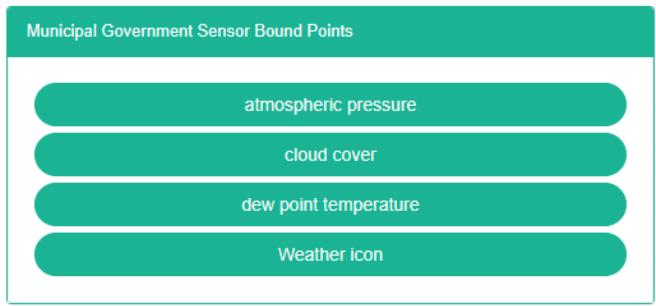
- Cliquez sur le menu « Gestion du système ».
- Cliquez sur le menu « Gestion des capteurs »
- Cliquez sur l'onglet « Lier le point de données »
- Dans la case « Capteur », sélectionnez le capteur
- Sélectionnez la source de données dans la liste déroulante « Points de données ».
- Faites glisser pour ajouter le point de données à la case verte
- Ajoutez le point de données
Capteur pour supprimer un point de données :
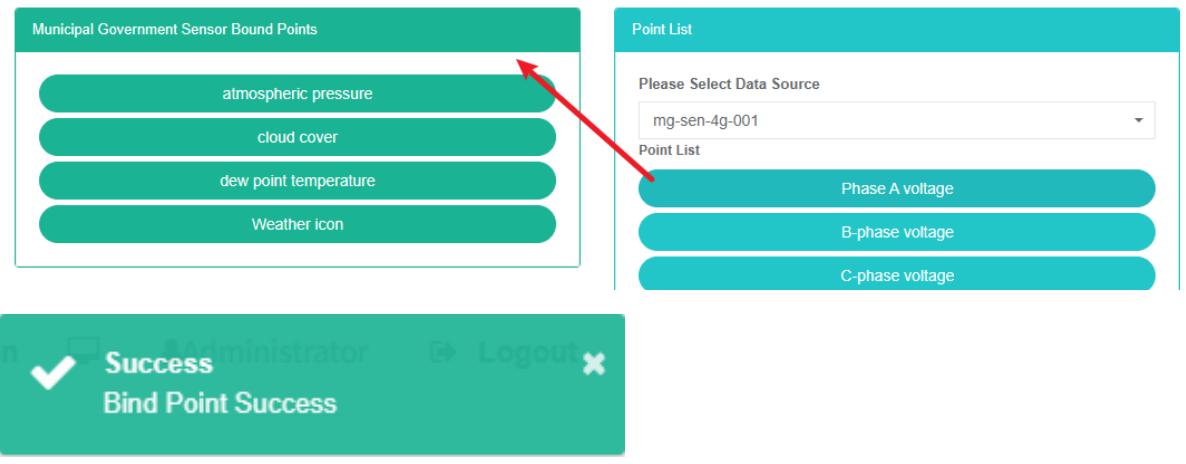
- Cliquez sur le menu « Gestion du système ».
- Cliquez sur le menu « Gestion des capteurs »
- Cliquez sur l'onglet « Lier le point de données »
- Dans la case « Capteur », sélectionnez le capteur
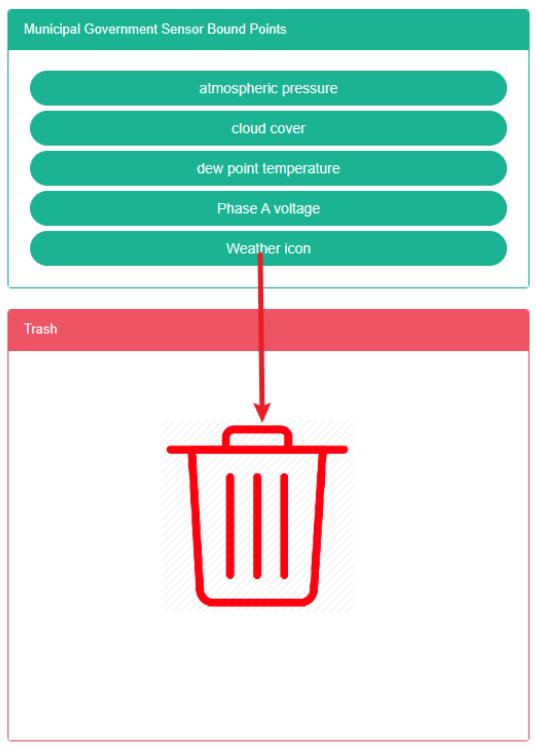
- Faites glisser le point de données à supprimer dans la corbeille rouge
- Relâchez le bouton de la souris pour terminer la suppression

11. Gestion des équipements
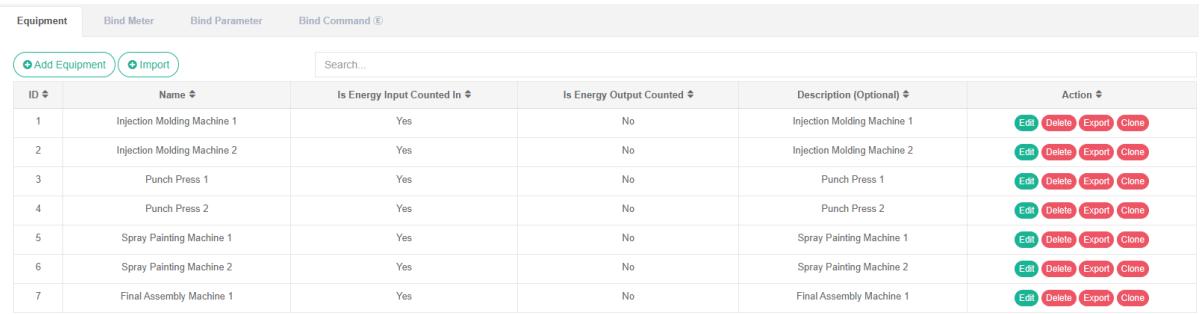
Cet équipement sert principalement à afficher des informations et à établir des liens entre les mesures et les paramètres.
11.1. Équipement
Vérifier l'équipement :
- Cliquez sur le menu « administration système ».
- Cliquez sur le menu « Gestion des équipements »
- Cliquez sur l'onglet « Équipement »
Ajouter de l'équipement :
- Cliquez sur le menu « Gestion du système »
- Cliquez sur le menu « Gestion des équipements »
- Cliquez sur l'onglet « Équipement »
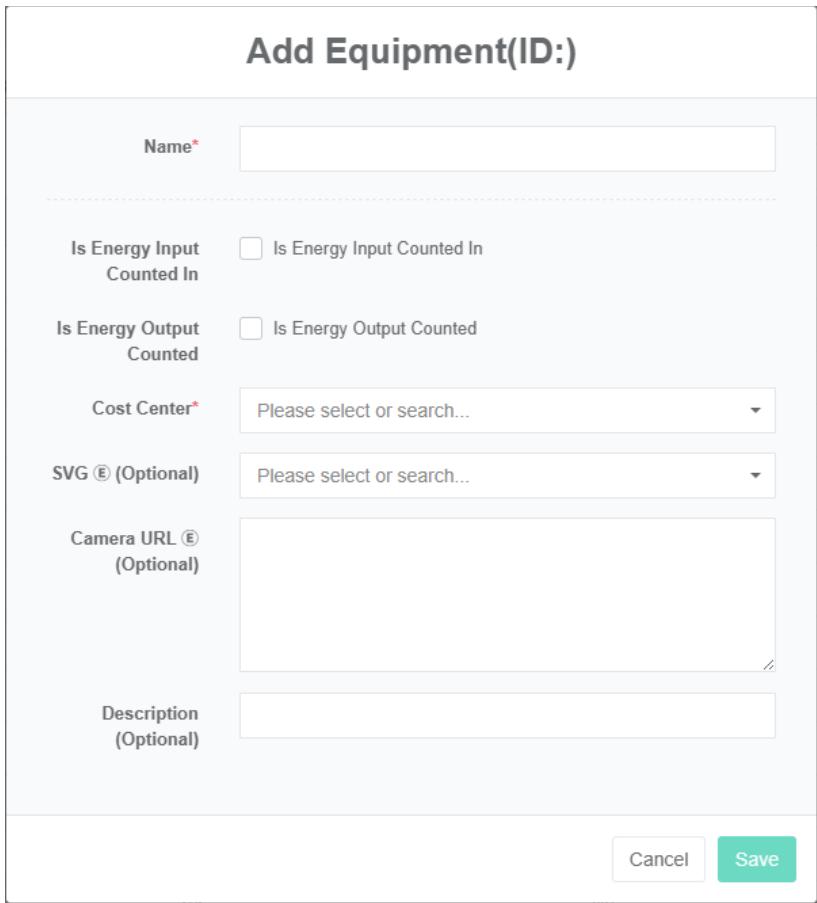
- Cliquez sur le bouton « Ajouter un équipement ».
- Dans la boîte de dialogue « Ajouter un équipement », saisissez le nom, la consommation d'énergie totale, la consommation d'énergie à inclure dans le total, le centre de coûts, ainsi que les informations suivantes : SVG et adresse de la caméra.
- Cliquez sur le bouton « Enregistrer ».
Matériel de modification :
- Cliquez sur le menu « Gestion du système »
- Cliquez sur le menu « Gestion des équipements »
- Cliquez sur l'onglet « Équipement »
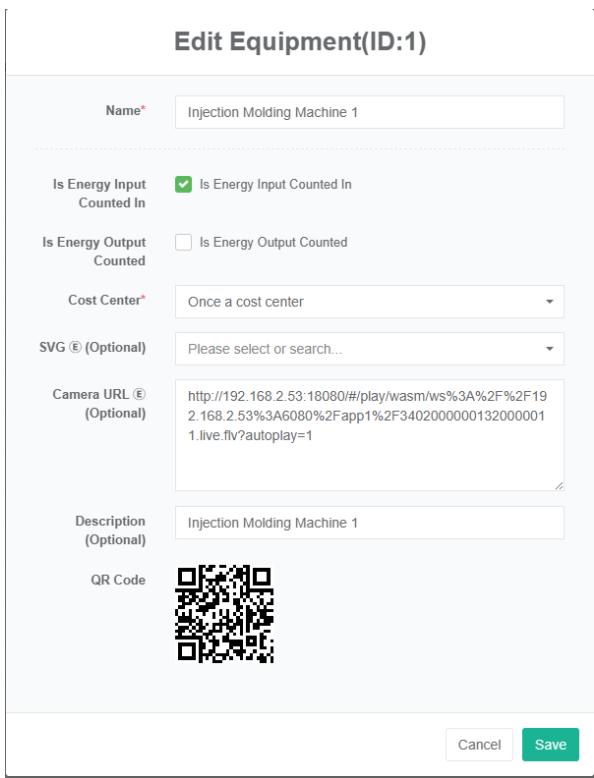
- Cliquez sur le bouton « Modifier ».
- Dans la boîte de dialogue « Modifier l'équipement », saisissez le nom, la consommation d'énergie en résumé, la production d'énergie à inclure dans le résumé, le « Centre de coûts » et la description, ainsi que l'adresse de la caméra SVG $Ⓔ$ et $⑧$.
- Cliquez sur le bouton « Enregistrer ».
Supprimer l'équipement :
- Cliquez sur le menu « Gestion du système »
- Cliquez sur le menu « Gestion des équipements »
- Cliquez sur l'onglet « Équipement »
- Cliquez sur le bouton « Supprimer ».
- Cliquez sur le bouton « Cliquer » pour confirmer la suppression dans la boîte de dialogue « Confirmer la suppression ».
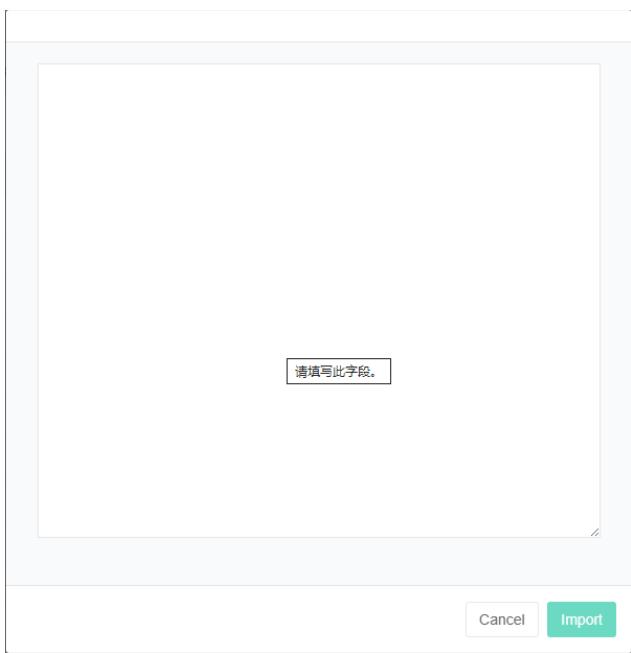
Équipement d'importation :
-
Cliquez sur le menu « Gestion du système »
-
Cliquez sur le menu « Gestion des équipements »
-
Cliquez sur l'onglet « Équipement »
-
Cliquez sur le bouton « Importer »
-
Saisissez les données dans la boîte de dialogue.
-
Cliquez sur le bouton « importer ».
Équipement d'exportation :
- Cliquez sur le menu « Gestion du système »
- Cliquez sur le menu « Gestion des équipements »
- Cliquez sur l'onglet « Équipement »
- Cliquez sur le bouton « Exporter »
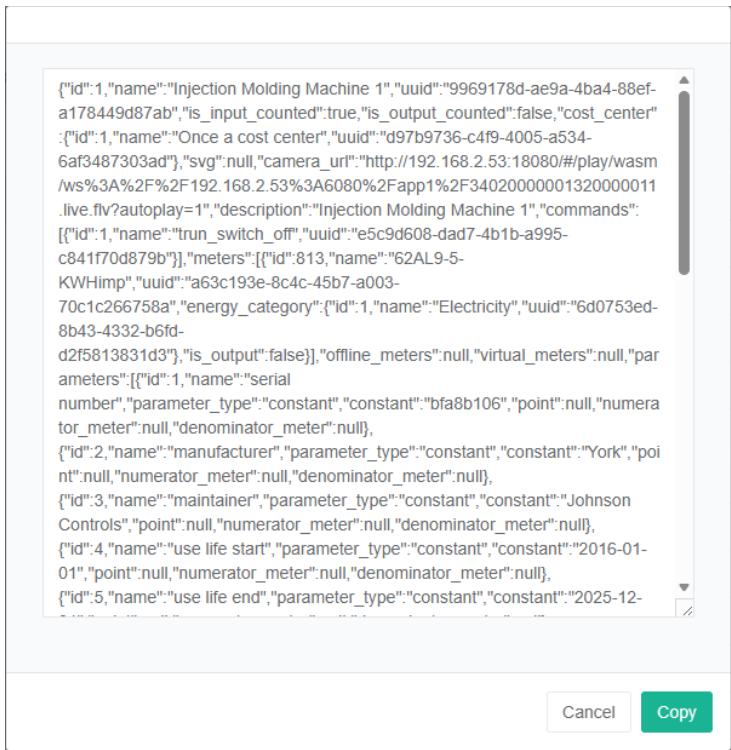
Équipement de clonage :
- Cliquez sur le menu « Gestion du système »
- Cliquez sur le menu « Gestion des équipements »
- Cliquez sur l'onglet « Équipement »
- Cliquez sur le bouton « cloner ».

11.2. Compteur de liaison
Afficher le compteur de liaison :
-
Cliquez sur le menu « Gestion du système »
-
Cliquez sur le menu « Gestion des équipements »
-
Cliquez sur l'onglet « lier le compteur ».
-
Choisir l'équipement '## 5-8 pompe à eau gelée
-
Sur le côté droit des cases vertes, le tableau 5-8 du compteur de liaison de la pompe à eau gelée est lié par l'équipement
Équipement
Machine de moulage par injection 1 Mètres de liaison
(Électricité) AHb11 Puissance active de l'armoire entrante Wp
(Électricité) AHc01 Puissance active de l'armoire entrante Wp
(Électricité)62AL9-5-KWHimp
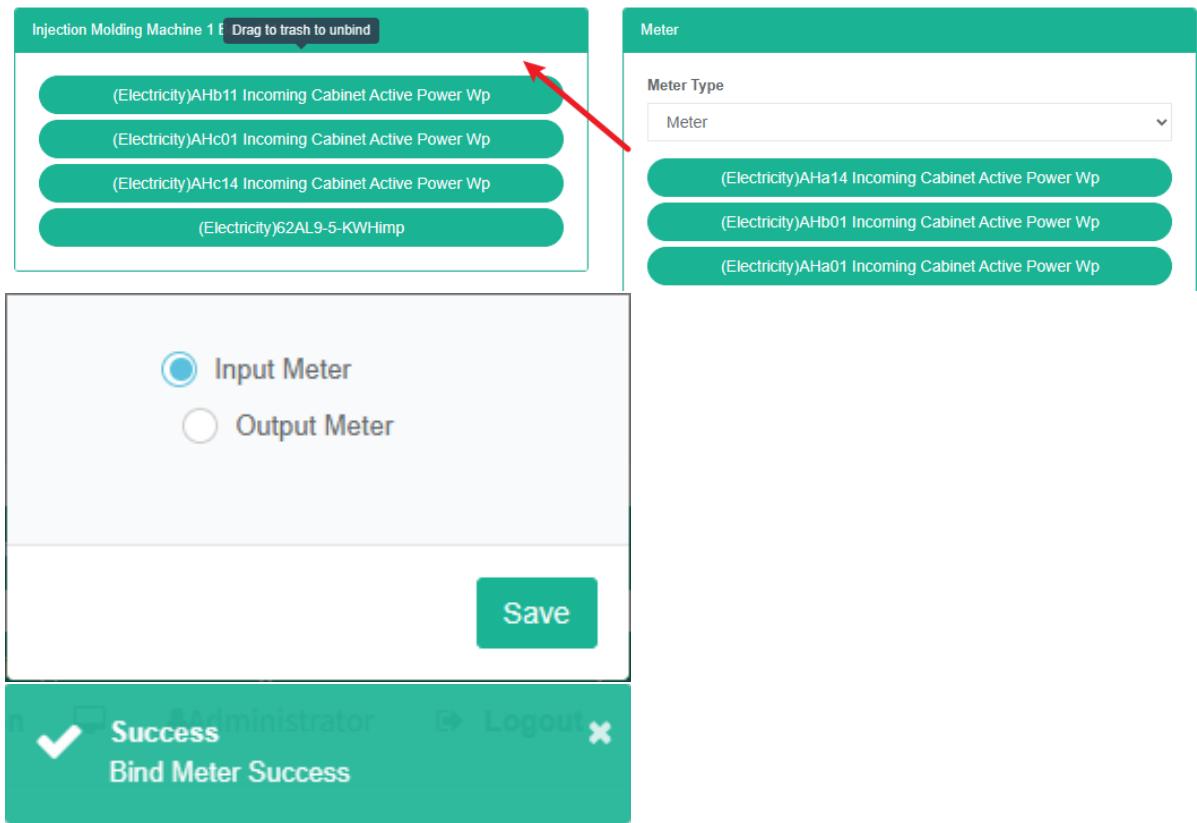
Ajouter le compteur de liaison :
- Cliquez sur le menu « Gestion du système »
- Cliquez sur le menu « Gestion des équipements »
- Cliquez sur l'onglet « lier le compteur ».
- Choisir l'équipement '## 5-8 pompe à eau gelée
- Faites glisser le compteur situé sous la case de droite « mètre » vers la case verte centrale.
- Choisissez « tableau d'entrée » ou « tableau de sortie », puis cliquez sur le bouton « Enregistrer ».
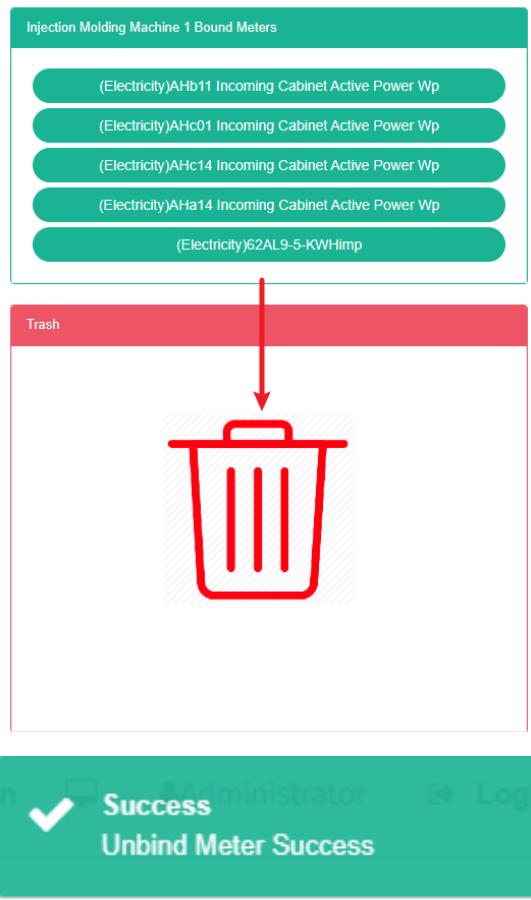
Supprimer le compteur de liaison :
- Cliquez sur le menu « Gestion du système »
- Cliquez sur le menu « Gestion des équipements »
- Cliquez sur l'onglet « lier le compteur ».
- Sélectionnez l'équipement « pompe à eau glacée 5-8## »
- Choisissez le côté droit de la case verte « ## 5-8 frozen water pump bind table » et faites glisser un tableau dans la case rouge « barrels ».
- Des solutions rapides pour réussir
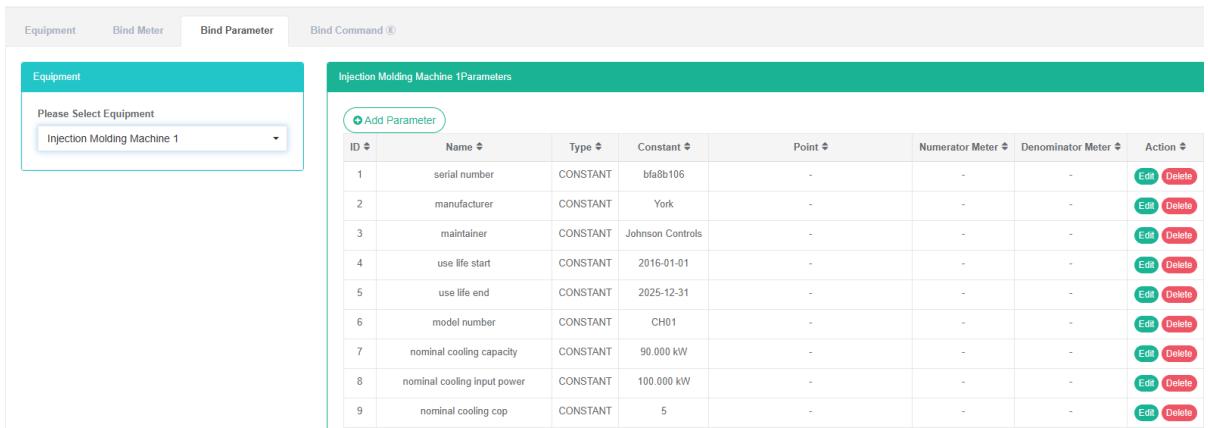
11.3. Paramètre de liaison
Vérifiez le paramètre de liaison :
- Cliquez sur le menu « administration système ».
- Cliquez sur le menu « Gestion des équipements ».
- Cliquez sur l'onglet « Lier le paramètre ».
- Choisir l'équipement '## 5-8 pompe à eau gelée
- À droite se trouve le paramètre de liaison de la liste des équipements
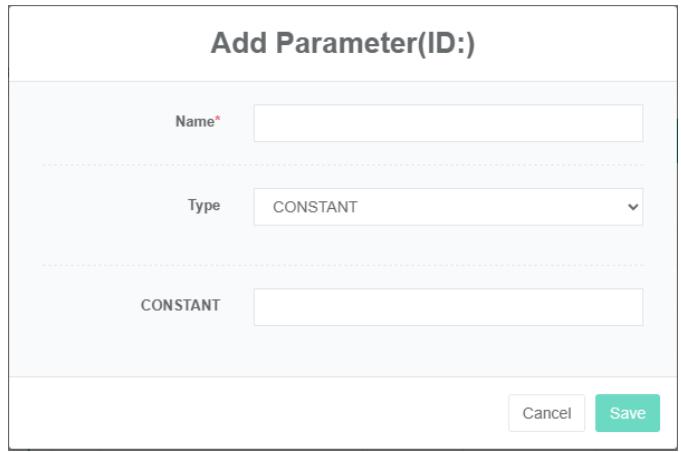
Ajouter le paramètre de liaison :
- Cliquez sur le menu « Gestion du système »
- Cliquez sur le menu « Gestion des équipements »
- Cliquez sur l'onglet « Lier le paramètre ».
- Choisir l'équipement '## 5-8 pompe à eau gelée
- Cliquez sur le bouton « Ajouter un paramètre ».
- Dans la boîte de dialogue « Ajouter un paramètre », saisissez « nom », « type » et « valeur constante ».
- Cliquez sur le bouton « Enregistrer ».
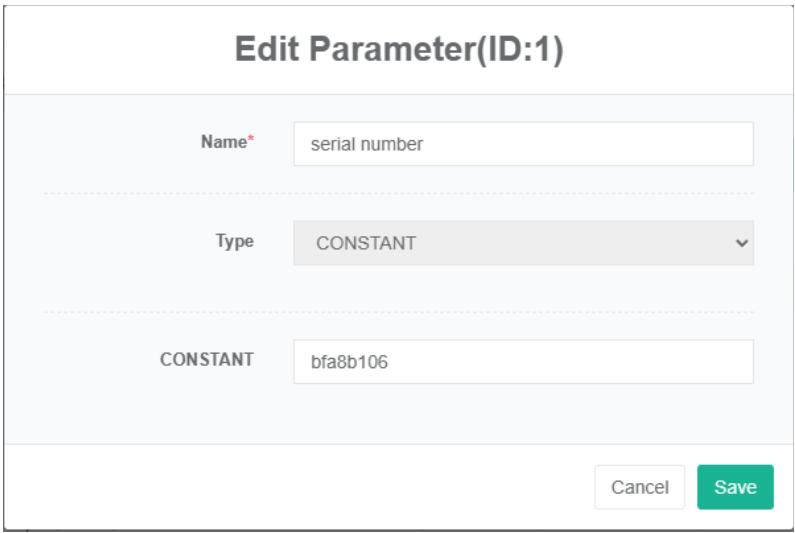
Modifier le paramètre de liaison :
- Cliquez sur le menu « administration système ».
- Cliquez sur le menu « Gestion des équipements »
- Cliquez sur l'onglet « Lier le paramètre ».
- Choisir l'équipement '## 5-8 pompe à eau gelée
- Cliquez sur le bouton « Modifier »
- Dans la boîte de dialogue « Modifier les paramètres », saisissez « Nom », « Type » et « Valeurs constantes ».
- Cliquez sur le bouton « Enregistrer ».
Supprimer le paramètre de liaison :
- Cliquez sur le menu « Gestion du système »
- Cliquez sur le menu « Gestion des équipements »
- Cliquez sur l'onglet « Lier le paramètre ».
- Choisir l'équipement '## 5-8 pompe à eau gelée
- Cliquez sur le bouton « Supprimer ».
- Cliquez sur le bouton « Cliquer » pour confirmer la suppression dans la boîte de dialogue « Confirmer la suppression ».
11.4.Commande de liaisonE
La commande de liaison fait référence à l'équipement et à la relation correspondante établie entre la commande et le matériel.
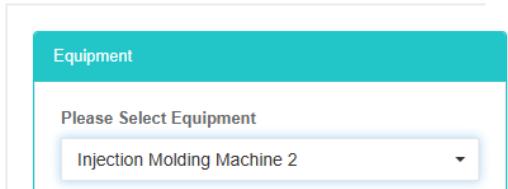
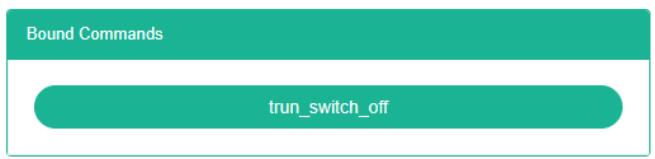
Consultez la commande pour la liaison d'équipement :
- Cliquez sur le menu « Gestion du système »
- Cliquez sur le menu « Gestion des équipements »
- Cliquez sur l'onglet « Commande de liaison ».
- Dans la case « Équipement », sélectionnez l’équipement.
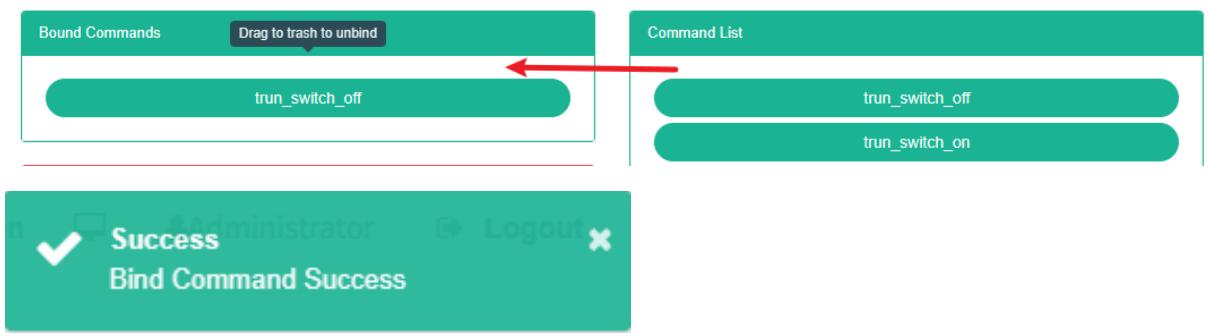
Commande de liaison :
- Cliquez sur le menu « Gestion du système »
- Cliquez sur le menu « Gestion des équipements »
- Cliquez sur l'onglet « Commande de liaison ».
- Dans la case « Équipement », sélectionnez l’équipement.
- Dans la boîte de dialogue « Commandes », sélectionnez la commande
- Faites glisser pour ajouter une commande à la zone verte dans la boîte
- Commande ajoutée avec succès
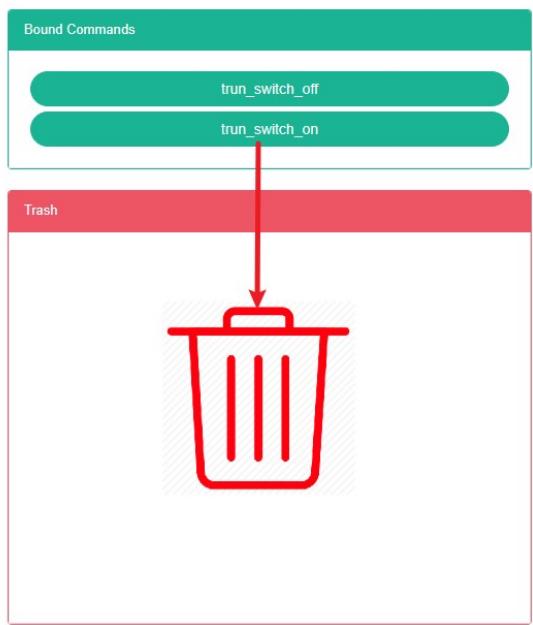
Commande de suppression :
- Cliquez sur le menu « administration système ».
- Cliquez sur le menu « Gestion des équipements »
- Cliquez sur l'onglet « Commande de liaison ».
- Dans la case « Équipement », sélectionnez l’équipement.
- Faites glisser la commande de suppression vers les corbeilles de recyclage rouges
- Relâchez la souris, supprimez.

12. Gestion combinée des équipements
Équipement combiné obtenu par l'association d'autres équipements, appelé équipement composite.
« Équipement » et « Compteur de liaison », « paramètre de liaison », « commande de liaison » : fonctionnement avec la « Gestion des équipements ». Gestion des équipements
12.1. Équipement combiné
Vérifiez l'équipement combiné :
- Cliquez sur le menu « Gestion du système »
- Cliquez sur le menu « Gestion des équipements combinés ».
- Cliquez sur l'onglet « équipement combiné »

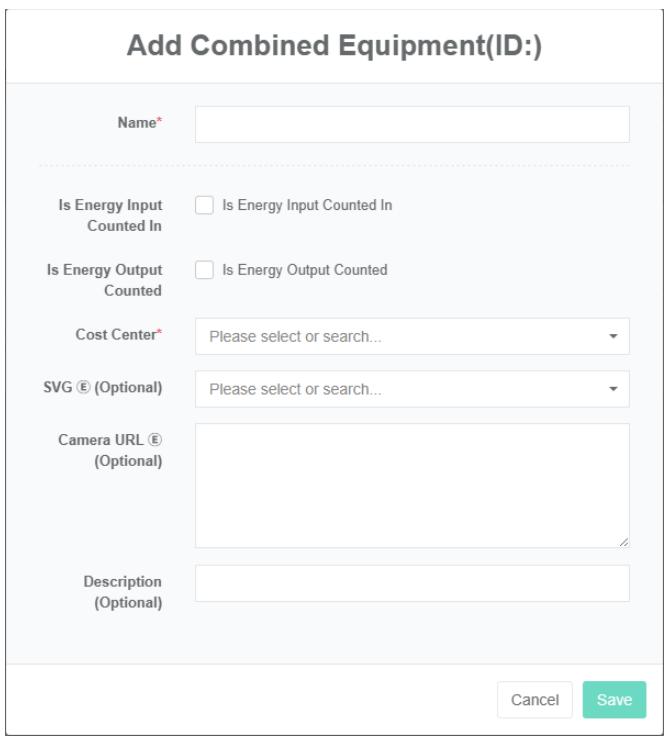
Ajouter l'équipement combiné :
- Cliquez sur le menu « Gestion du système »
- Cliquez sur le menu « Gestion des équipements combinés ».
- Cliquez sur l'onglet « équipement combiné »
- Cliquez sur le bouton « Ajouter un équipement combiné ».
- Dans la boîte de dialogue « Ajouter un équipement », saisissez le nom, la consommation d'énergie cumulée, la production d'énergie à inclure dans le total, le centre de coûts et sa description, ainsi que l'adresse de la caméra SVG.
- Cliquez sur le bouton « Enregistrer ».
Modifier l'équipement combiné :
- Cliquez sur le menu « Gestion du système »
- Cliquez sur le menu « Gestion des équipements combinés ».
- Cliquez sur l'onglet « équipement combiné »
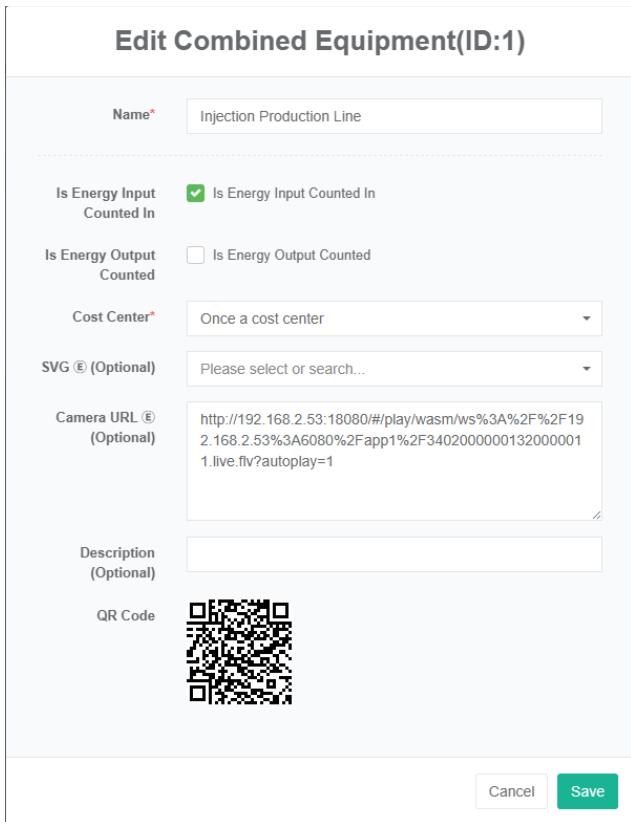
- Cliquez sur le bouton « Modifier ».
- Dans la boîte de dialogue « Modifier l’équipement combiné », saisissez « nom », « résumé de la participation à la consommation d’énergie », « résumé de la participation à la production d’énergie », « centre de coûts » et une description, SVG $\textcircled{6}$ et l’adresse de la caméra $\textcircled{6}$.
- Cliquez sur le bouton « Enregistrer ».
Retirer l'équipement combiné :
- Cliquez sur le menu « Gestion du système »
- Cliquez sur le menu « gestion combinée des équipements ».
- Cliquez sur l'onglet « équipement combiné »
- Cliquez sur le bouton « Supprimer ».
- Cliquez sur le bouton « Cliquer » pour confirmer la suppression dans la boîte de dialogue « Confirmer la suppression ».
Importer l'équipement combiné :
-
Cliquez sur le menu « Gestion du système »
-
Cliquez sur le menu « Gestion des équipements combinés ».
-
Cliquez sur l'onglet « équipement combiné »
-
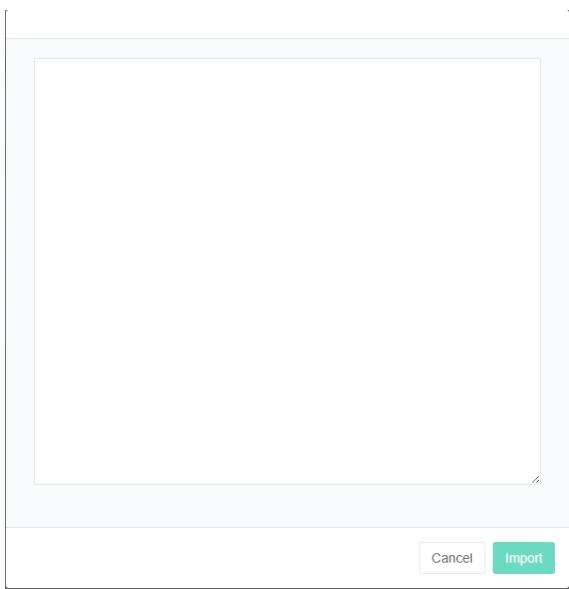
Cliquez sur le bouton « Importer »
-
Saisissez les données dans la boîte de dialogue.
-
Cliquez sur le bouton « Importer ».
Exporter l'équipement combiné :
- Cliquez sur le menu « Gestion du système »
- Cliquez sur le menu « Gestion des équipements combinés ».
- Cliquez sur l'onglet « équipement combiné »
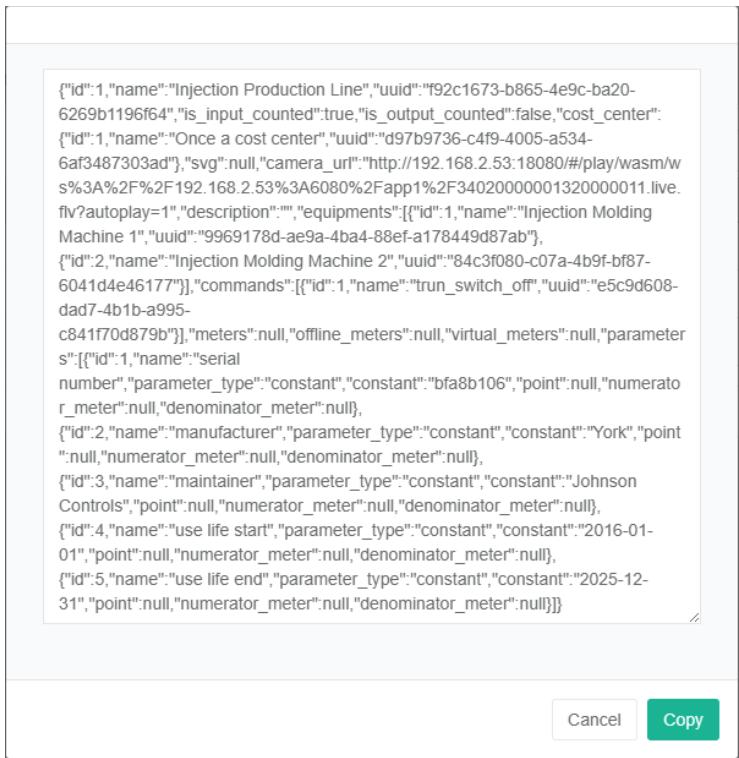
- Cliquez sur le bouton « Exporter »
Équipement de combinaison de clones :
- Cliquez sur le menu « Gestion du système »
- Cliquez sur le menu « gestion combinée des équipements ».
- Cliquez sur l'onglet « équipement combiné »
- Cliquez sur le bouton « cloner ».

12.2. Matériel de reliure
L'expression « équipement lié » désigne un équipement dont la combinaison établit une relation correspondante.
Vérifier l'équipement combiné :
- Cliquez sur le menu « administration système ».
- Cliquez sur le menu « Gestion des équipements combinés ».
- Cliquez sur l'onglet « attacher l'équipement ».
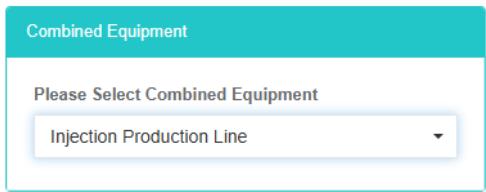
- Dans la case « équipement combiné », sélectionnez « équipement combiné ».
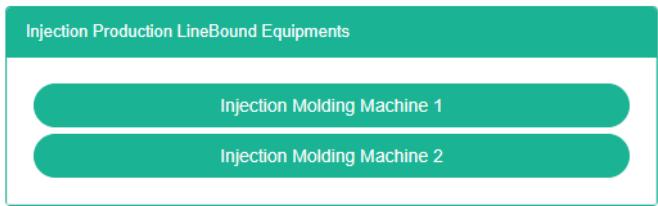
Matériel de reliure :
- Cliquez sur le menu « administration système ».
- Cliquez sur le menu « Gestion des équipements combinés ».
- Cliquez sur l'onglet « attacher l'équipement ».
- Dans la case « équipement combiné », sélectionnez « équipement combiné ».
- Sélectionnez l'équipement dans la boîte « liste d'équipement »
- Faites glisser pour ajouter de l'équipement à la zone verte dans la case.
- Équipement ajouté avec succès

Supprimer l'équipement :
-
Cliquez sur le menu « Gestion du système »
-
Cliquez sur le menu « gestion combinée des équipements ».
-
Cliquez sur l'onglet « attacher l'équipement ».
-
Sélectionnez l'équipement combiné dans la case « Équipement combiné ».
-
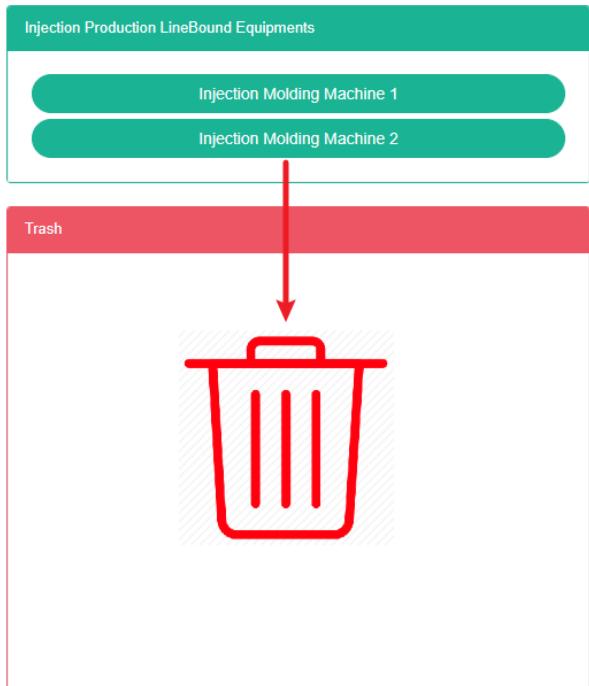
Faites glisser l'équipement que vous souhaitez supprimer dans la corbeille de recyclage rouge.
-
Relâchez le bouton de la souris : la suppression est terminée.
12.3. Lier le compteur
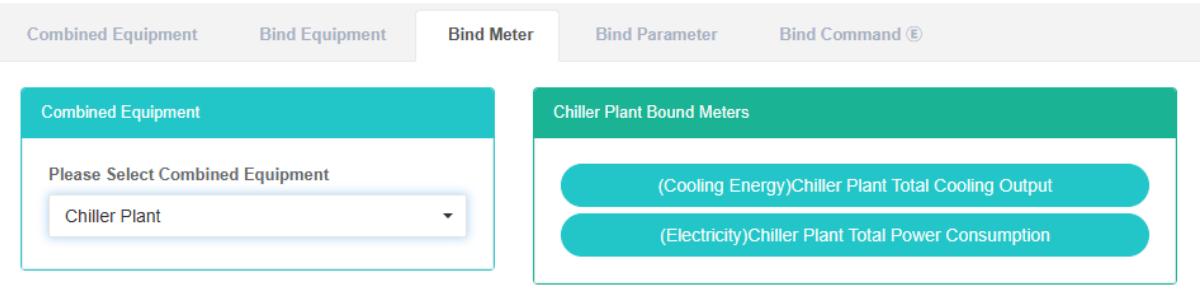
Pour afficher le compteur de liaison :
- Cliquez sur le menu « administration système ».
- Cliquez sur le menu « gestion combinée des équipements ».
- Cliquez sur l'onglet « lier le compteur ».
- Sélectionnez l'équipement combiné « pompe à eau glacée 5-8## »
- Sur le côté droit des cases vertes, le tableau 5-8 du compteur de liaison de la pompe à eau gelée est lié par l'équipement
Ajouter un compteur de liaison :
- Cliquez sur le menu « Gestion du système »
- Cliquez sur le menu « gestion combinée des équipements ».
- Cliquez sur l'onglet « lier le compteur ».
- Sélectionnez l'équipement combiné « pompe à eau glacée 5-8## »
- Faites glisser et déposez le côté droit du rectangle « mètre » sous le tableau, au centre du rectangle vert.
- Choisissez « tableau d'entrée » ou « tableau de sortie », puis cliquez sur le bouton « Enregistrer ».

Supprimer le compteur de liaison :
- Cliquez sur le menu « administration système ».
- Cliquez sur le menu « Gestion des équipements »
- Cliquez sur l'onglet « lier le compteur ».
- Sélectionnez l'équipement « pompe à eau glacée 5-8## »
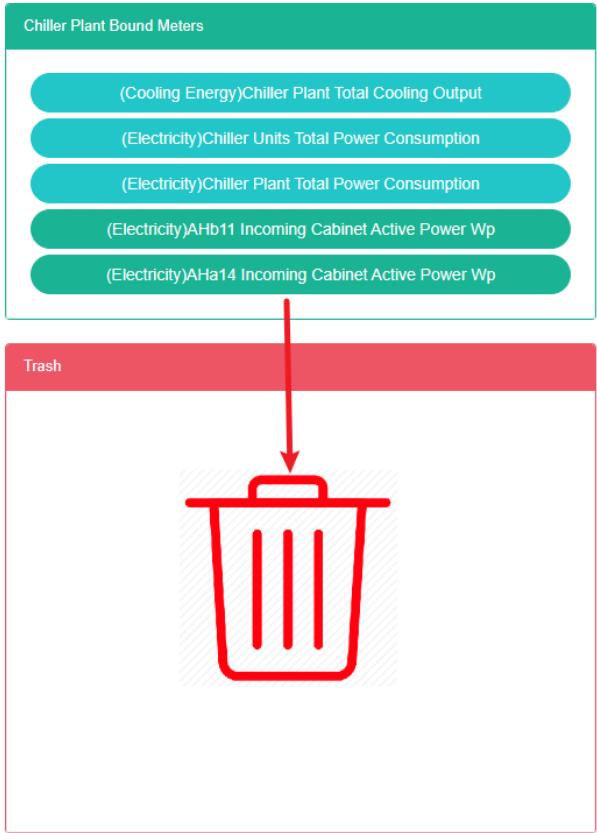
- Choisissez le côté droit de la case verte « ## 5-8 frozen water pump bind table » et faites glisser un tableau dans la case rouge « barrels ».
- Des solutions rapides pour réussir
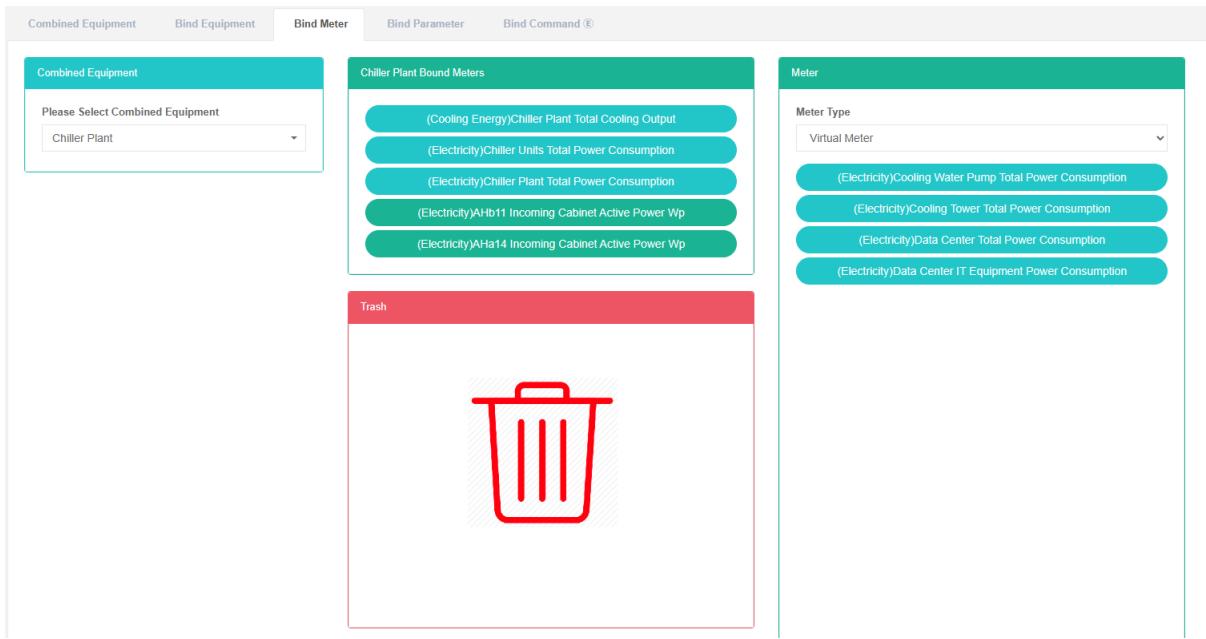
L'expression « équipement lié » désigne un équipement dont la combinaison établit une relation correspondante.
Vérifier l'équipement combiné :
- Cliquez sur le menu « administration système ».
- Cliquez sur le menu « gestion combinée des équipements ».
- Cliquez sur l'onglet « attacher l'équipement ».
- Dans la case « équipement combiné », sélectionnez « équipement combiné ».
12.4. Lier le paramètre
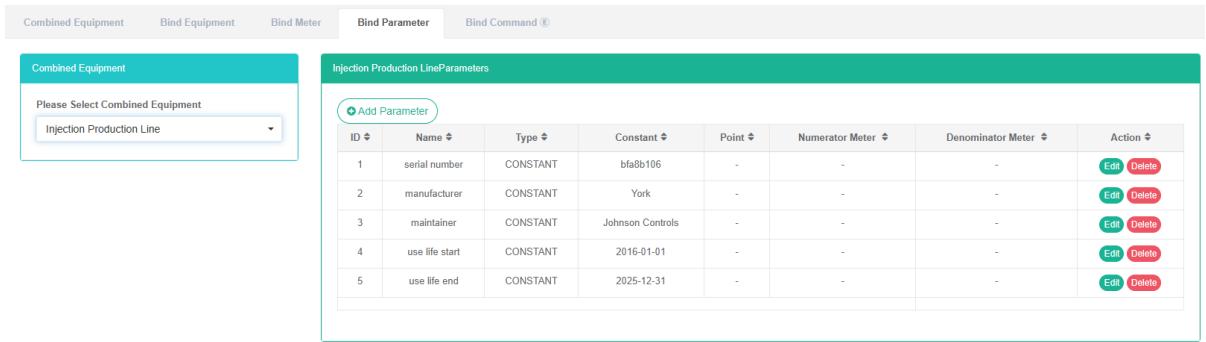
Vérifiez le paramètre de liaison :
- Cliquez sur le menu « administration système ».
- Cliquez sur le menu « gestion combinée des équipements ».
- Cliquez sur l'onglet « Lier le paramètre ».
- Sélectionnez l'équipement combiné « pompe à eau glacée 5-8## »
- À droite se trouve le paramètre de liaison de la liste des équipements
Ajouter le paramètre de liaison :
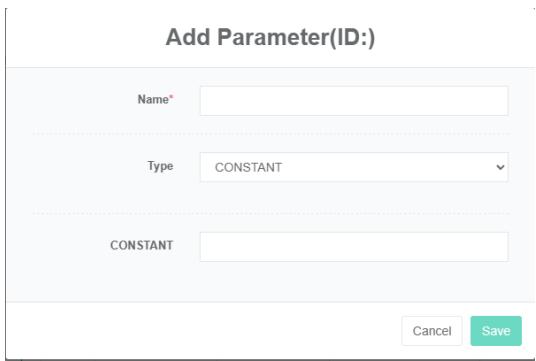
- Cliquez sur le menu « administration système ».
- Cliquez sur le menu « gestion combinée des équipements ».
- Cliquez sur l'onglet « Lier le paramètre ».
- Sélectionner l'équipement combiné '## Pompe à eau gelée 5-8
- Cliquez sur le bouton « Ajouter un paramètre ».
- Dans la boîte de dialogue « Ajouter un paramètre », saisissez « nom », « type » et « valeur constante ».
- Cliquez sur le bouton « Enregistrer ».
Modifier le paramètre de liaison :
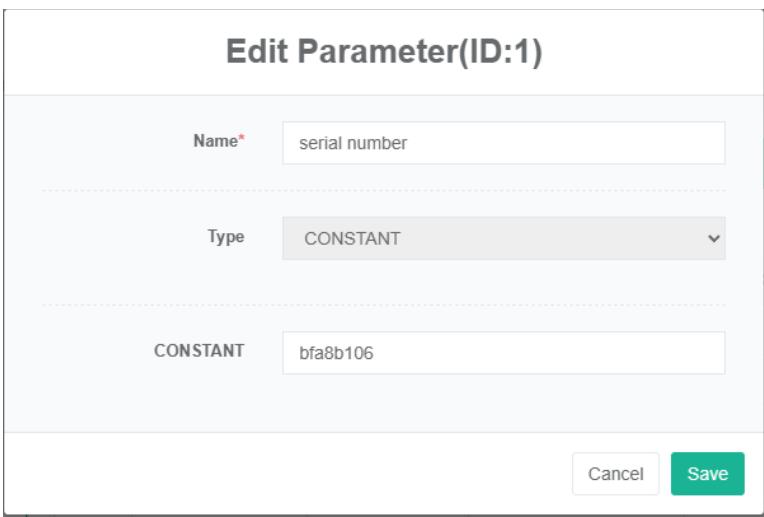
- Cliquez sur le menu « administration système ».
- Cliquez sur le menu « Gestion des équipements »
- Cliquez sur l'onglet « Lier le paramètre ».
- Choisir l'équipement '## 5-8 pompe à eau gelée
- Cliquez sur le bouton « Modifier »
- Saisissez « nom », « type » et « valeur constante » dans la boîte de dialogue « modifier le paramètre ».
- Cliquez sur le bouton « Enregistrer ».
Supprimer le paramètre de liaison :
- Cliquez sur le menu « Gestion du système »
- Cliquez sur le menu « Gestion des équipements combinés ».
- Cliquez sur l'onglet « Lier le paramètre ».
- Sélectionner l'équipement combiné '## Pompe à eau gelée 5-8
- Cliquez sur le bouton « Supprimer ».
- Cliquez sur le bouton « Cliquer » pour confirmer la suppression dans la boîte de dialogue « Confirmer la suppression ».
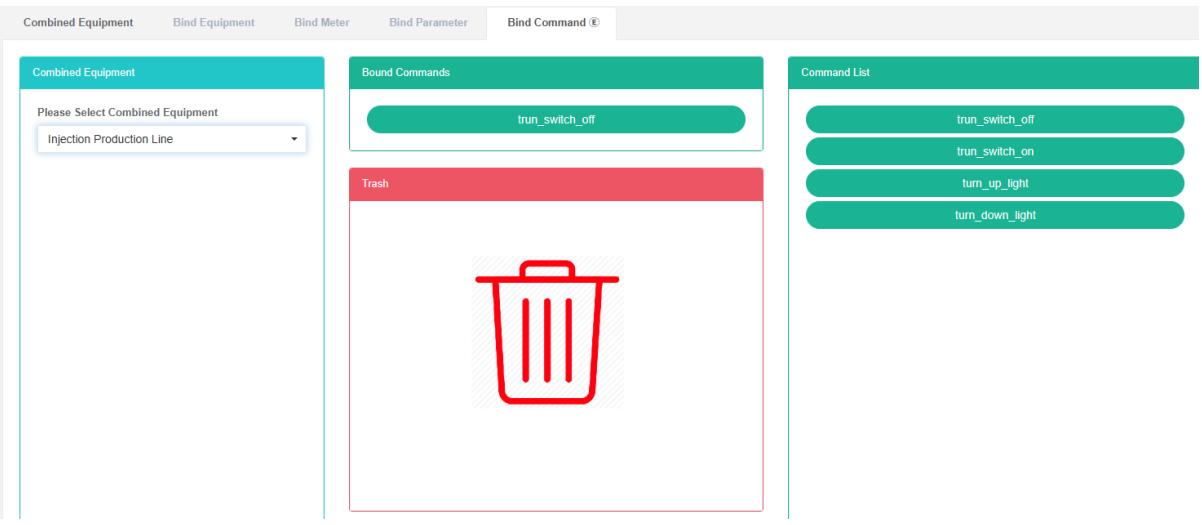
12.5. Commande de liaison
La commande de liaison fait référence à l'équipement et à la relation correspondante établie entre la commande et le matériel.
Vérifier la commande de liaison d'équipement :
- Cliquez sur le menu « Gestion du système »
- Cliquez sur le menu « gestion combinée des équipements ».
- Cliquez sur l'onglet « Commande de liaison ».
- Dans la case « Équipement combiné », choisissez l’équipement.
Commande de liaison :
- Cliquez sur le menu « Gestion du système »
- Cliquez sur le menu « Gestion des équipements »
- Cliquez sur l'onglet « Commande de liaison ».
- Dans la case « Équipement », sélectionnez l’équipement.
- Dans la boîte de dialogue « Commandes », sélectionnez la commande
- Faites glisser la commande que vous souhaitez ajouter dans la zone verte.
- Commande ajoutée avec succès

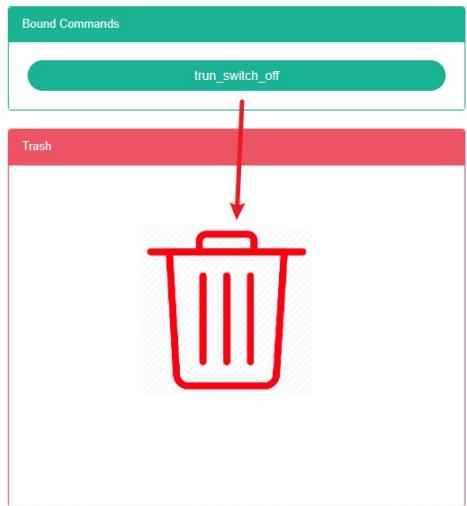
La commande Suppr :
-
Cliquez sur le menu « Gestion du système »
-
Cliquez sur le menu « Gestion des équipements »
-
Cliquez sur l'onglet « Commande de liaison ».
-
Dans la case « Équipement », sélectionnez l’équipement.
-
Faites glisser la commande de suppression vers les corbeilles de recyclage rouges
-
Relâchez la souris, supprimez.
13. Gestion de l'espace
Ce système peut répondre aux besoins des entreprises en matière de gestion de l'énergie, grâce à une analyse régulière de la consommation énergétique des principaux équipements consommateurs, de l'état actuel de la consommation des unités utilisatrices d'énergie, des méthodes d'analyse statistique, des méthodes d'audit énergétique et des méthodes de bilan énergétique, etc., permettant ainsi d'analyser la situation de la consommation énergétique de l'entreprise et les coûts associés. Il aide les entreprises à déterminer le système d'indicateurs de consommation et d'économie d'énergie, ainsi qu'à exploiter et à mettre en œuvre le potentiel d'économie d'énergie des mesures d'économie d'énergie.
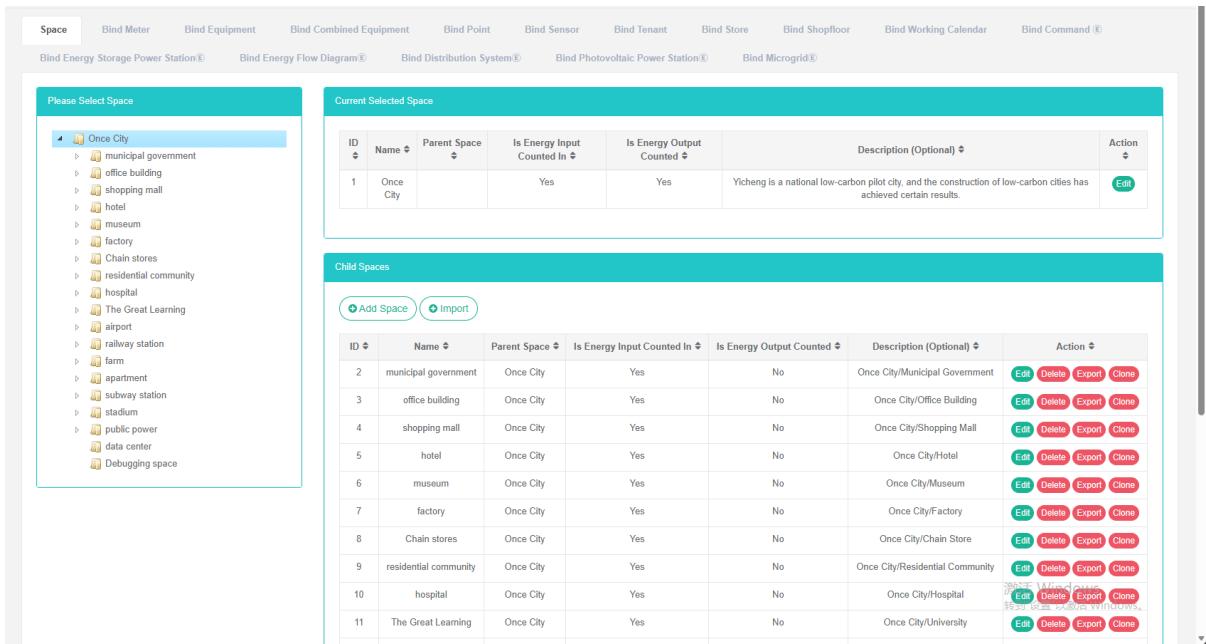
13.1. Espace
Vérifiez l'espace :
- Cliquez sur le menu « Gestion du système »
- Cliquez sur le menu « Gestion de l'espace ».
- Cliquez sur l'onglet « espace ».
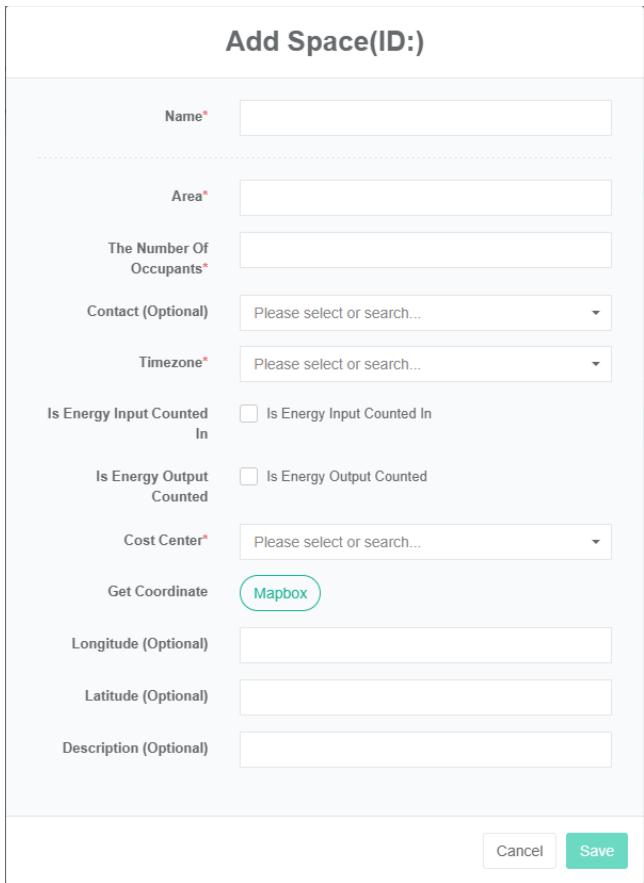
Ajouter de l'espace :
- Cliquez sur le menu « Gestion du système »
- Cliquez sur le menu « Gestion de l'espace ».
- Cliquez sur l'onglet « espace ».
- Cliquez sur le bouton « ajouter de l'espace ».
- Dans la boîte de dialogue « Ajouter un espace », saisissez le nom, la zone, le numéro, le contact, le fuseau horaire, le centre de coûts, la description et les coordonnées géographiques (latitude et longitude). Selon la situation, cochez ensuite les cases « Consommation d'énergie en résumé » et « Production d'énergie en résumé ».
- Cliquez sur le bouton « Enregistrer ».
Espace d'édition :
- Cliquez sur le menu « administration système ».
- Cliquez sur le menu « Gestion de l'espace ».
- Cliquez sur l'onglet « espace ».
- Cliquez sur le bouton « Modifier ».
- Dans la boîte de dialogue « Modifier l'espace », saisissez « Nom », « Zone », « Contact », « Fuseau horaire », « Centre de coûts » et « Description ». Selon la situation, cochez ensuite les cases « Consommation d'énergie en résumé » et « Production d'énergie en résumé ».
- Cliquez sur le bouton « Enregistrer ».
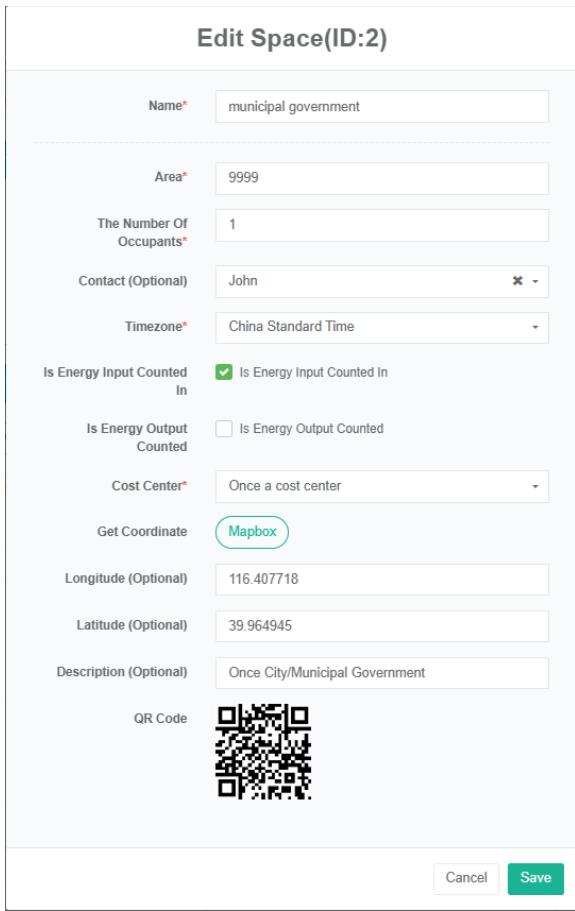
Supprimez l'espace :
- Cliquez sur le menu « Gestion du système »
- Cliquez sur le menu « Gestion de l'espace ».
- Cliquez sur l'onglet « espace ».
- Cliquez sur le bouton « Supprimer ».
- Cliquez sur le bouton « Confirmer la suppression » dans la boîte de dialogue « Confirmer la suppression ».
13.2. Compteur de liaison
Vue avec compteur de liaison :
-
Cliquez sur le menu « Gestion du système »
-
Cliquez sur le menu « Gestion de l'espace ».
-
Cliquez sur l'onglet « lier le compteur ».
-
Cliquez sur le nom de l'espace que vous souhaitez afficher dans le module « Sélectionner un espace ».

Compteur de liaison :
- Cliquez sur le menu « Gestion du système »
- Cliquez sur le menu « Gestion de l'espace ».
- Cliquez sur l'onglet « lier le compteur ».
- Cliquez sur « Veuillez sélectionner un module spatial. Ensuite, vous aurez besoin de lier des mètres d'espace. »
- Dans le module « Compteur », cliquez sur la liste déroulante pour choisir le type de compteur.
- Cliquez sur le module « compteur » et faites-le glisser vers le module de tableau de liaison.
- Dans un module de table de liaison après avoir relâché le bouton gauche de la souris
- Un conseil de « compteur de liaison réussi » est lié
- Répétez le même nombre de mètres jusqu'à ce que le voyant « Faux » s'allume pour signaler le même espace.
- Si vous n'appuyez pas sur la barre d'espace, le message « Espace manquant pour un identifiant invalide » s'affichera.

Déconnecter le compteur :
- Cliquez sur le menu « Gestion du système »
- Cliquez sur le menu « Gestion de l'espace ».
- Cliquez sur l'onglet « lier le compteur ».
- Cliquez sur le compteur que vous souhaitez dissocier dans le module « Compteur associé » et faites-le glisser vers le module « Poubelle de recyclage ».
- Dans le module des corbeilles de recyclage après avoir relâché le bouton gauche de la souris
- L'indicateur de succès donne des indications sur les solutions à la réussite
13.3. Équipement de reliure
Voir l'équipement de reliure :
- Cliquez sur le menu « Gestion du système »
- Cliquez sur le menu « Gestion de l'espace ».
- Cliquez sur l'onglet « attacher l'équipement ».
- Dans le module « Veuillez sélectionner un espace », cliquez pour afficher l'espace.
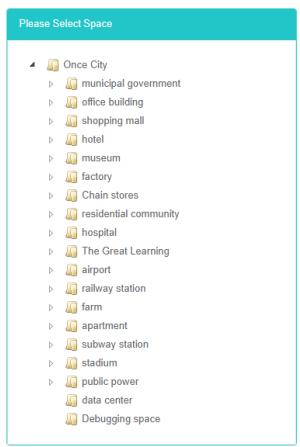
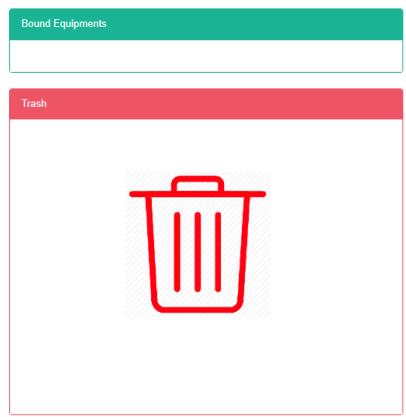
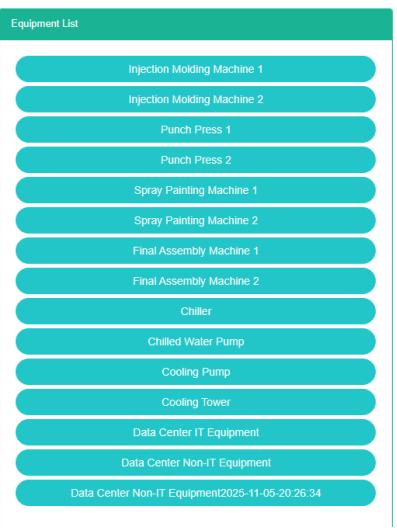
Matériel de reliure :
- Cliquez sur le menu « Gestion du système »
- Cliquez sur le menu « Gestion de l'espace ».
- Cliquez sur l'onglet « attacher l'équipement ».
- Cliquez sur « Veuillez sélectionner un module d'espace. Ensuite, vous devrez lier l'espace de l'équipement ».
- Cliquez sur le module « Liste des équipements » de l'équipement et faites-le glisser-déposer dans le module « Lier l'équipement ».
- Dans un module de liaison d'équipement, relâchez le bouton gauche de la souris.
- Un indice de réussite, à savoir l'équipement de liaison.
- Si vous réutilisez le même équipement dans le même espace, un message d'erreur peut s'afficher.
- Si l'espace n'est pas cliqué, le message « ID d'espace invalide » s'affichera.


Détacher l'équipement :
- Cliquez sur le menu « Gestion du système »
- Cliquez sur le menu « Gestion de l'espace ».
- Cliquez sur l'onglet « attacher l'équipement ».
- Cliquez sur « Lier les modules d'équipement nécessite de dissocier l'équipement » et faites glisser et déposer sur le « module baril ».
- Dans le module des corbeilles de recyclage après avoir relâché le bouton gauche de la souris
- Si le message « Dissocier l'équipement avec succès » s'affiche, la dissociation a réussi.

13.4. Équipement combiné de liaison
Afficher l'équipement combiné lié :
-
Cliquez sur le menu « Gestion du système »
-
Cliquez sur le menu « Gestion de l'espace ».
-
Cliquez sur l'onglet « Lier l'équipement combiné »
-
Dans le module « Veuillez sélectionner un espace », cliquez pour afficher l'espace.
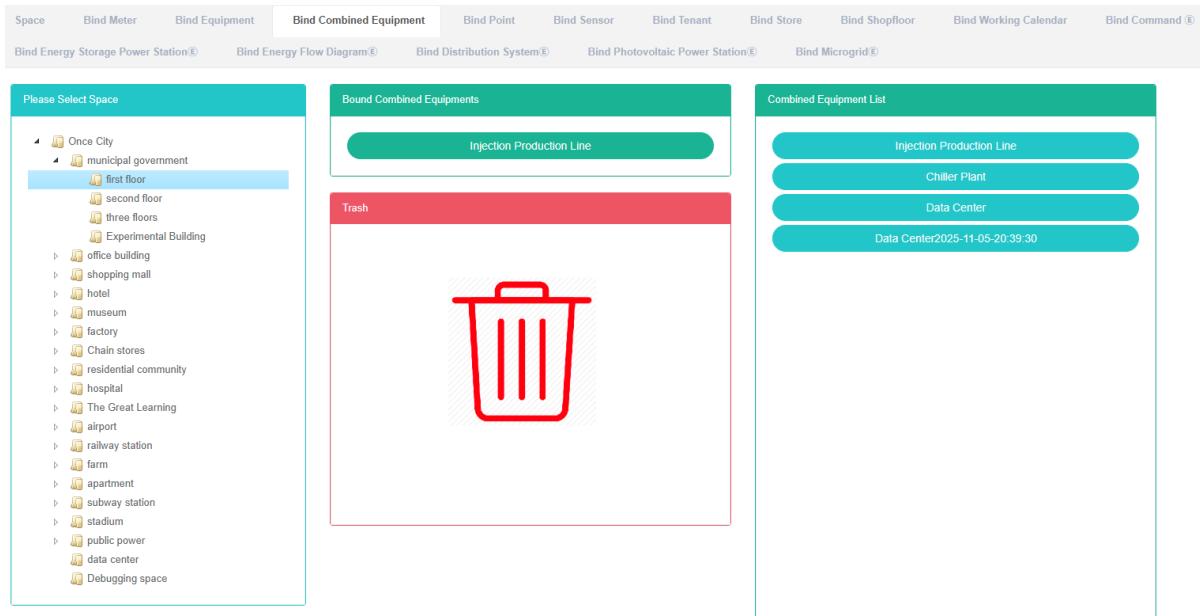
Équipement de combinaison de liaison :
- Cliquez sur le menu « Gestion du système »
- Cliquez sur le menu « Gestion de l'espace ».
- Cliquez sur l'onglet « Lier l'équipement combiné »
- Cliquez sur « Veuillez sélectionner un module spatial. Ensuite, vous devrez lier l'équipement spatial ».
- Cliquez sur le module « Liste des équipements combinés » et faites glisser l'équipement vers le module « Combinaison d'équipements liés ».
- Dans « Une combinaison de modules d'équipement liés après avoir relâché le bouton gauche de la souris
- Conseils pour réussir l'utilisation d'équipements de combinaison de liaison, notamment en matière de réussite.
- L'utilisation répétée du même équipement combiné dans le même espace peut entraîner l'affichage d'un message d'erreur.
- Si vous n'appuyez pas sur la barre d'espace, le message « Espace manquant pour un identifiant invalide » s'affichera.
Équipement de combinaison de liaison :
- Cliquez sur le menu « Gestion du système »
- Cliquez sur le menu « Gestion de l'espace ».
- Cliquez sur l'onglet « Lier l'équipement combiné ».
- Cliquez sur « La combinaison d'équipement lié nécessite la combinaison de l'équipement de déliaison du module » et faites glisser et déposez sur le « module » du tonneau.
- Dans le module des corbeilles de recyclage après avoir relâché le bouton gauche de la souris
- L'émergence d'une combinaison d'équipements « à succès » constitue une solution rapide pour réussir
13.5. Lier le point de données
Afficher le point de données de liaison :
- Cliquez sur le menu « Gestion du système »
- Cliquez sur le menu « Gestion de l'espace ».
- Cliquez sur l'onglet « Lier le point de données ».
- Dans le module « Veuillez sélectionner un espace », cliquez pour afficher l'espace.
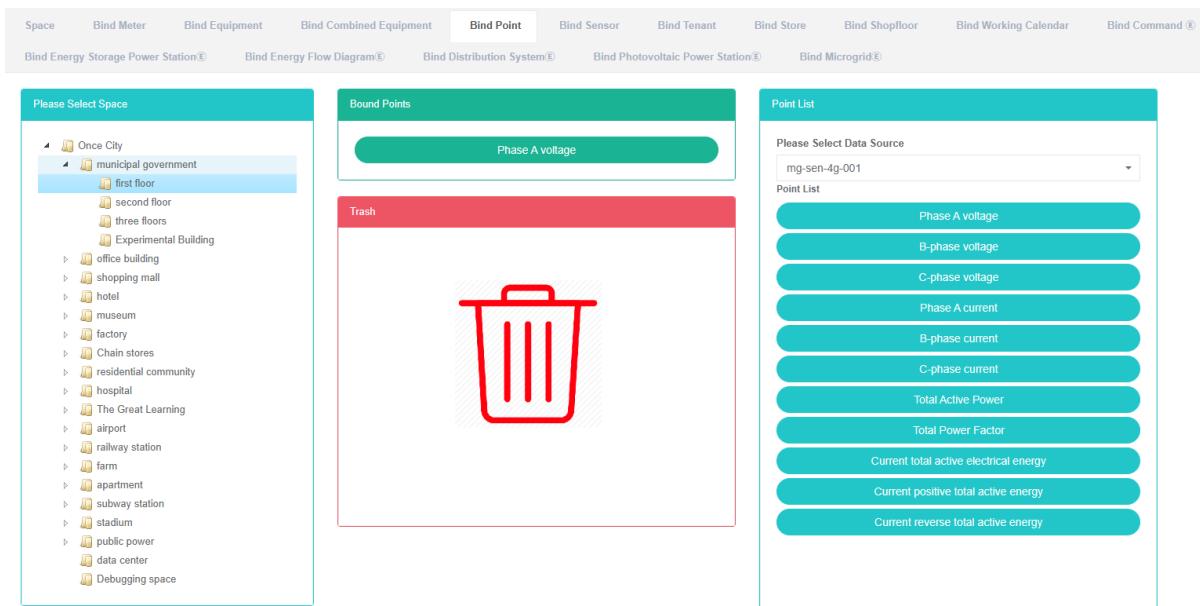
Lier le point de données :
-
Cliquez sur le menu « Gestion du système »
-
Cliquez sur le menu « Gestion de l'espace ».
-
Cliquez sur l'onglet « Lier le point de données ».
-
Cliquez sur « Veuillez sélectionner un module spatial. Ensuite, vous devrez lier les points de données de l'espace ».
-
Dans la liste des points de données du module, cliquez sur une liste déroulante pour choisir le type de données.
-
Cliquez sur le point de données « Liste des points de données » dans le module, puis faites-le glisser et déposez-le sur la liaison du module de points de données.
-
Accédez à un module « liaison de point de données » après avoir relâché le bouton gauche de la souris.
-
Un conseil « liaison de point de données réussie » est lié
-
Glisser le même point de données de mesure dans le même espace entraînera un message d'« erreur ».
Dissocier le point de données :
- Cliquez sur le menu « Gestion du système »
- Cliquez sur le menu « Gestion de l'espace ».
- Cliquez sur l'onglet « Lier le point de données ».
- Cliquez sur « Lier le point de données nécessaire à la solution au point de données dans le module » et faites glisser et déposez-le dans le « module baril ».
- Dans le module des corbeilles de recyclage après avoir relâché le bouton gauche de la souris
- Un indice de « succès » qui lie les solutions des points de données au succès

Succès Délier Point Succès
13.6. Capteur de liaison
Vue avec capteur de liaison :
- Cliquez sur le menu « Gestion du système »
- Cliquez sur le menu « Gestion de l'espace ».
- Cliquez sur l'onglet « Lier le capteur ».
- Cliquez sur le nom de l'espace que vous souhaitez consulter dans le module « Veuillez sélectionner un espace ».
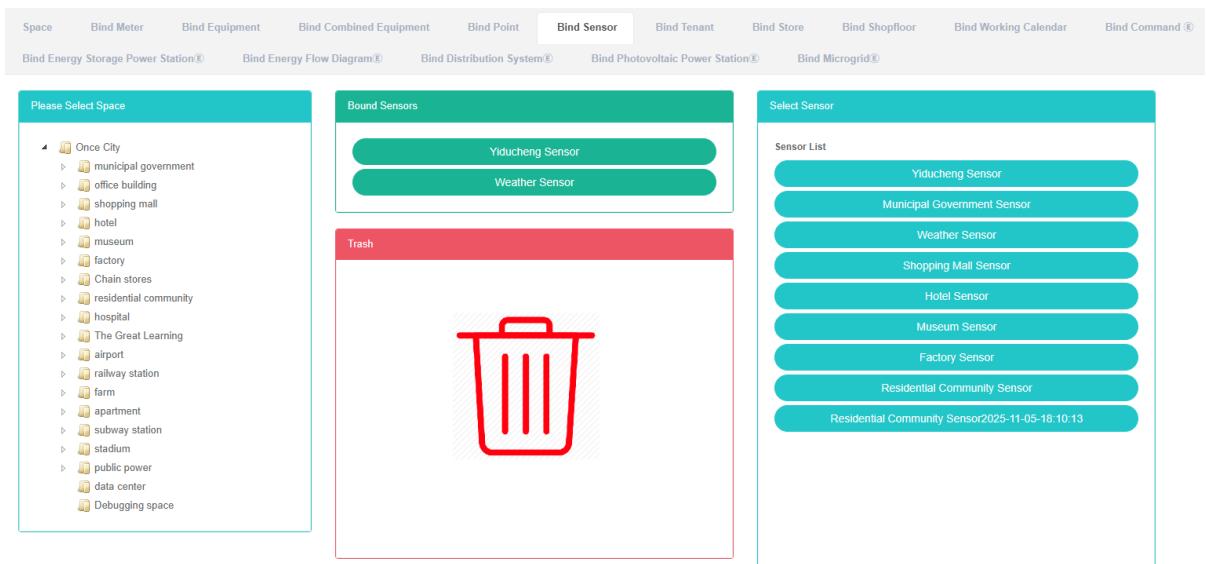
Capteur de liaison :
-
Cliquez sur le menu « Gestion du système »
-
Cliquez sur le menu « Gestion de l'espace ».
-
Cliquez sur l'onglet « Lier le capteur ».
-
Cliquez sur « Veuillez sélectionner un module spatial. Ensuite, vous devrez lier l'espace du capteur ».
-
Cliquez sur « Sélectionner le module de capteur » et faites glisser le capteur vers le module de capteur « Lier ».
-
Dans un module de capteur de liaison après avoir relâché le bouton gauche de la souris
-
Un indicateur de « succès », à savoir la liaison du capteur.
-
Si vous réutilisez le même capteur au même endroit, un message d'erreur peut s'afficher.
-
Si vous n'appuyez pas sur la barre d'espace, le message « Espace manquant pour un identifiant invalide » s'affichera.
Déconnecter le capteur :
- Cliquez sur le menu « Gestion du système »
- Cliquez sur le menu « Gestion de l'espace ».
- Cliquez sur l'onglet « Lier le capteur ».
- Dans le module « Lier le capteur », cliquez sur le capteur que vous souhaitez dissocier et faites-le glisser vers le module « Corbeille de recyclage ».
- Relâchez le bouton gauche de la souris après avoir fait glisser le module « corbeille ».
- Conseils pour réussir le déverrouillage des capteurs : quelles solutions pour réussir ?
13.7. Obliger le locataire
La vue lie le locataire :
- Cliquez sur le menu « Gestion du système »
- Cliquez sur le menu « Gestion de l'espace ».
- Cliquez sur l'onglet « Lier le locataire ».
- Dans le module « Veuillez sélectionner un espace », cliquez pour afficher l'espace.

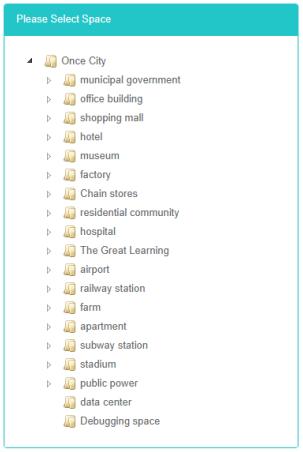
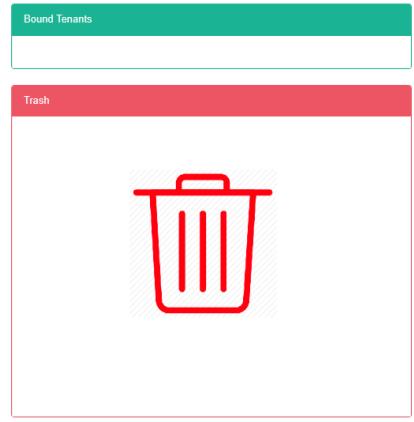
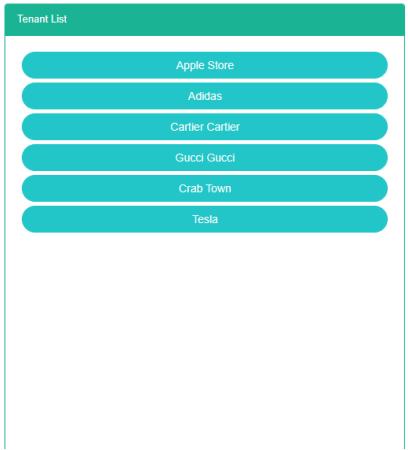
Lier le locataire :
- Cliquez sur le menu « Gestion du système »
- Cliquez sur le menu « Gestion de l'espace ».
- Cliquez sur l'onglet « Lier le locataire ».
- Cliquez sur « Veuillez sélectionner un module d'espace ». Ensuite, vous devrez lier l'espace locataire.
- Cliquez sur le module de liste des locataires et faites-le glisser vers le module « Lier le locataire ».
- Dans un module de table de liaison après avoir relâché le bouton gauche de la souris
- Conseils pour la réussite du locataire : comment obtenir ce succès ?
- Si le même locataire fait glisser à plusieurs reprises un élément dans le même espace, un message d'erreur s'affichera.
- Si vous n'appuyez pas sur la barre d'espace, le message « Espace manquant pour un identifiant invalide » s'affichera.

Succès du locataire lié

La relation locataire-espace existe


Libérer le locataire :
- Cliquez sur le menu « Gestion du système »
- Cliquez sur le menu « Gestion de l'espace ».
- Cliquez sur l'onglet « Lier le locataire ».
- Cliquez sur le module « Lier le locataire » pour dissocier le locataire, puis faites-le glisser et déposez-le dans le module « Baril ».
- Dans le module des corbeilles de recyclage après avoir relâché le bouton gauche de la souris
- Conseils pour la réussite des locataires : quelles solutions pour réussir ?


13.8. Lien vers le magasin
Afficher le magasin Has Bind :
- Cliquez sur le menu « Gestion du système »
- Cliquez sur le menu « Gestion de l'espace ».
- Cliquez sur l'onglet « Lier le magasin »
- Dans le module « Veuillez sélectionner un espace », cliquez pour afficher l'espace.
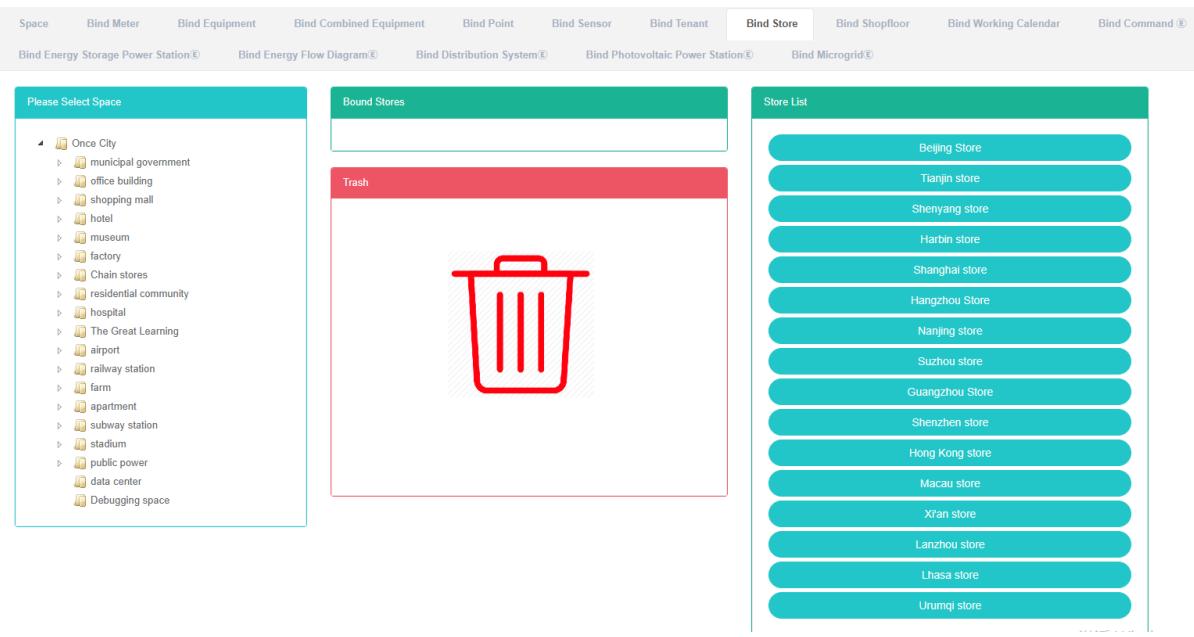
Magasin Bind :
-
Cliquez sur le menu « Gestion du système »
-
Cliquez sur le menu « Gestion de l'espace ».
-
Cliquez sur l'onglet « Lier le magasin »
-
Cliquez sur « Veuillez sélectionner un module d'espace ». Ensuite, vous devrez lier l'espace du magasin.
-
Cliquez sur le module « Liste des magasins » dans le magasin et faites glisser-déposer le module vers le magasin de liaison.
-
Faites glisser le curseur dans le module « Lier la boutique » et relâchez le bouton gauche de la souris.
-
Un conseil pour réussir son magasin est de lier
-
Le même magasin répète « Erreur » s'allumera pour alerter le même espace.
-
Si l'espace n'est pas cliqué, le message « ID d'espace invalide » s'affichera.
!
Délier le magasin :
- Cliquez sur le menu « administration système ».
- Cliquez sur le menu « Gestion de l'espace ».
- Cliquez sur l'onglet « Lier le magasin »
- Cliquez sur « bind store require unbind of module store » et faites glisser et déposez sur le « baril » « module ».
- Dans le module des corbeilles de recyclage après avoir relâché le bouton gauche de la souris
- Conseils de réussite pour débloquer les points de vente et trouver des solutions pour réussir
13.9. Atelier de reliure
Consultez la boutique The Bind :
- Cliquez sur le menu « administration système ».
- Cliquez sur le menu « Gestion de l'espace ».
- Cliquez sur l'onglet « lier l'atelier »
- Cliquez sur le nom de l'espace que vous souhaitez consulter dans le module « Veuillez sélectionner un espace ».
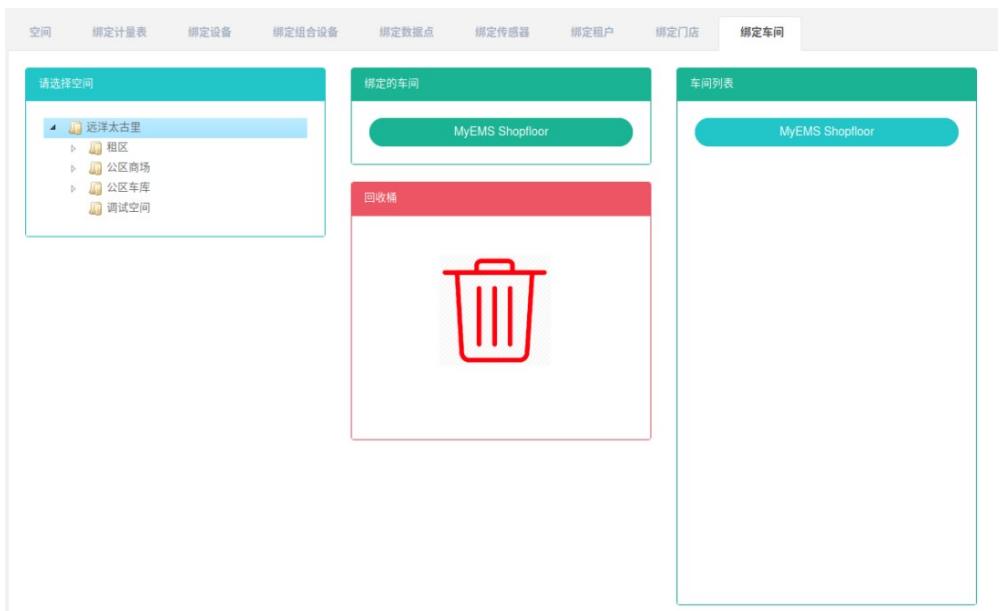
Atelier de liaison :
-
Cliquez sur le menu « Gestion du système »
-
Cliquez sur le menu « Gestion de l'espace ».
-
Cliquez sur l'onglet « lier l'atelier »
-
Cliquez sur le module « Veuillez sélectionner un espace » sous l'espace où vous souhaitez lier l'atelier.
-
Cliquez sur le module « Liste des magasins » dans l'atelier et faites-le glisser-déposer dans le module « Lier l'atelier ».
-
Faites glisser le curseur dans le module « Lier l'atelier » et relâchez le bouton gauche de la souris.
-
Un conseil pour réussir, à savoir lier l'atelier
-
Si le même agencement d'atelier est déplacé à plusieurs reprises dans le même espace, une erreur s'affichera.
-
Si vous n'appuyez pas sur la barre d'espace, le message « Espace manquant pour un identifiant invalide » s'affichera.
 Fig. 1340 Gestion de l'espace - 87 Avertissement de succès pour l'atelier de reliure


Lier à l'atelier :
- Cliquez sur le menu « administration système ».
- Cliquez sur le menu « Gestion de l'espace ».
- Cliquez sur l'onglet « lier l'atelier »
- Cliquez sur l'atelier que vous souhaitez dissocier dans le module « Atelier l'atelier » et faites-le glisser vers le module « Corbeille de recyclage ».
- Dans le module des corbeilles de recyclage après avoir relâché le bouton gauche de la souris
- Le message « Débloquer l'atelier avec succès » est la clé du succès

13.10. Lien vers le calendrier de travail
Afficher le calendrier de travail lié :
- Cliquez sur le menu « administration système ».
- Cliquez sur le menu « Gestion de l'espace ».
- Cliquez sur l'onglet « Lier le calendrier de travail ».
- Dans le module « Veuillez sélectionner un espace », cliquez pour afficher l'espace.
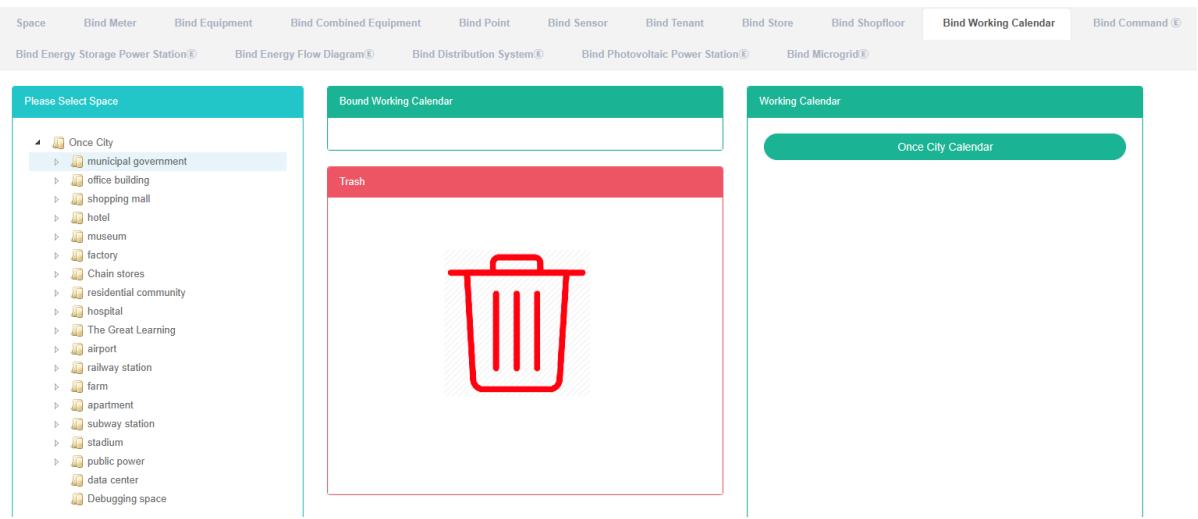
Lien vers le calendrier de travail :
-
Cliquez sur le menu « administration système ».
-
Cliquez sur le menu « Gestion de l'espace ».
-
Cliquez sur l'onglet « Lier le calendrier de travail ».
-
Cliquez sur « Veuillez sélectionner un module d'espace. Ensuite, vous devrez lier l'espace de travail du calendrier. »
-
Cliquez sur « Liste des calendriers de travail », sélectionnez le module « Calendrier de travail » et faites-le glisser-déposer dans le module « Lier le calendrier de travail ».
-
Dans un module de calendrier de travail « lié », relâchez le bouton gauche de la souris.
-
« Calendrier de réussite : conseils de travail liés à la réussite »
-
Le même calendrier de travail se répète en mode « Erreur ». Un voyant s'allumera pour signaler le même espace.
Dissocier le calendrier de travail :
- Cliquez sur le menu « administration système ».
- Cliquez sur le menu « Gestion de l'espace ».
- Cliquez sur l'onglet « Lier le calendrier de travail ».
- Cliquez sur « Lier le module Calendrier de travail », dissociez le travail à effectuer dans le calendrier et faites glisser et déposez-le sur le module « Baril ».
- Dans le module des corbeilles de recyclage après avoir relâché le bouton gauche de la souris
- Si le message « Dissocier le calendrier de travail avec succès » s'affiche, la dissociation a réussi.
13.11. Lier la commandeE
Afficher la commande Bind :
- Cliquez sur le menu « Gestion du système »
- Cliquez sur le menu « Gestion de l'espace ».
- Cliquez sur l'onglet « Commande de liaison ».
- Cliquez sur le nom de l'espace que vous souhaitez consulter dans le module « Veuillez sélectionner un espace ».
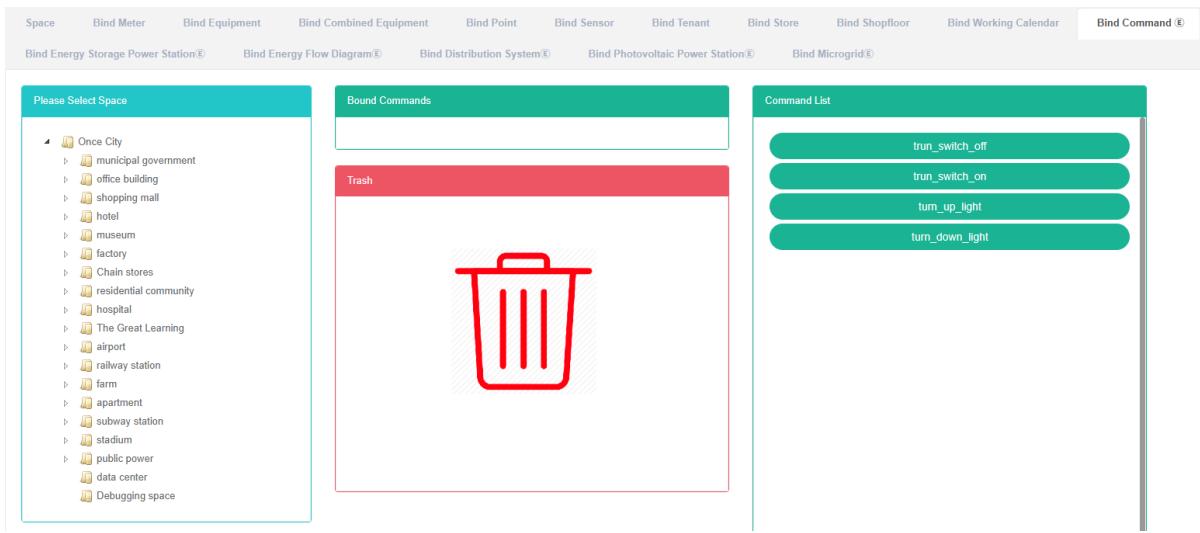
Commande de liaison :
-
Cliquez sur le menu « Gestion du système »
-
Cliquez sur le menu « Gestion de l'espace ».
-
Cliquez sur l'onglet « Commande de liaison ».
-
Cliquez sur « Veuillez sélectionner un module spatial à lier sous la commande de l'espace ».
-
Cliquez sur « Liste des commandes », puis faites glisser le module de commande et déposez-le dans le module de commande de liaison.
-
Dans un module de commande « bind » après avoir relâché le bouton gauche de la souris
-
Un conseil « commande de liaison réussie » est lié
-
Si la même commande est glissée à plusieurs reprises dans le même espace, un message d'erreur s'affichera.
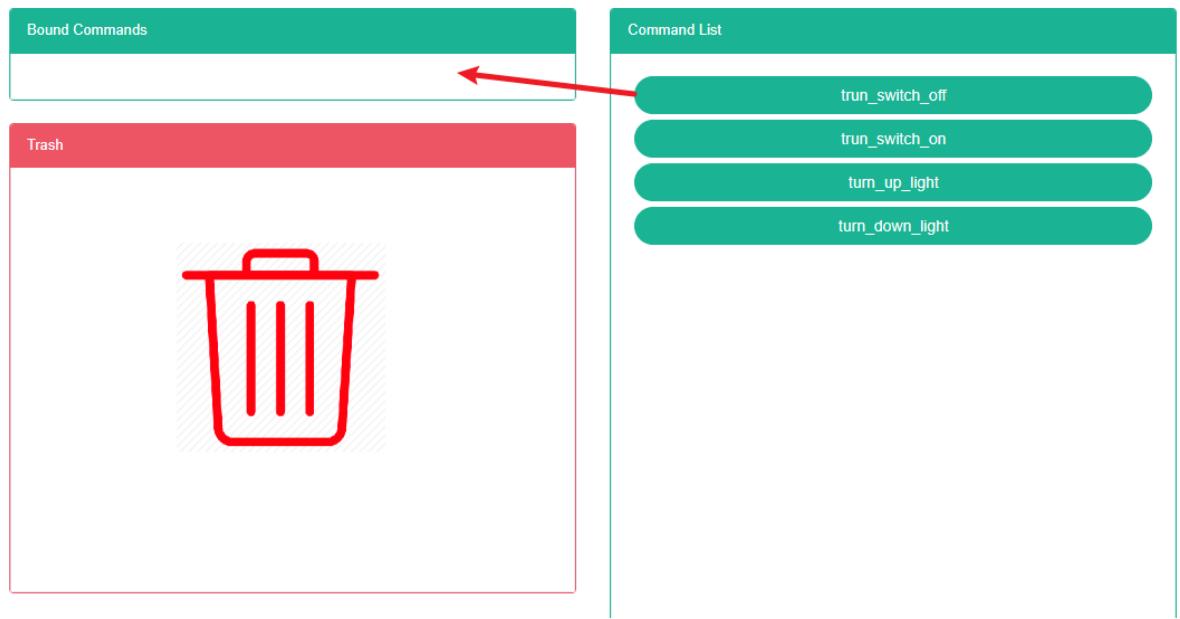
Commande de déconnexion :
- Cliquez sur le menu « Gestion du système »
- Cliquez sur le menu « Gestion de l'espace ».
- Cliquez sur l'onglet « Commande de liaison ».
- Cliquez sur « Lier le module de commande, il faut le délier » et faites-le glisser vers le « module » du tonneau.
- Dans le module des corbeilles de recyclage après avoir relâché le bouton gauche de la souris
- Invite de commandes liée à la réussite dans laquelle les solutions aboutissent au succès
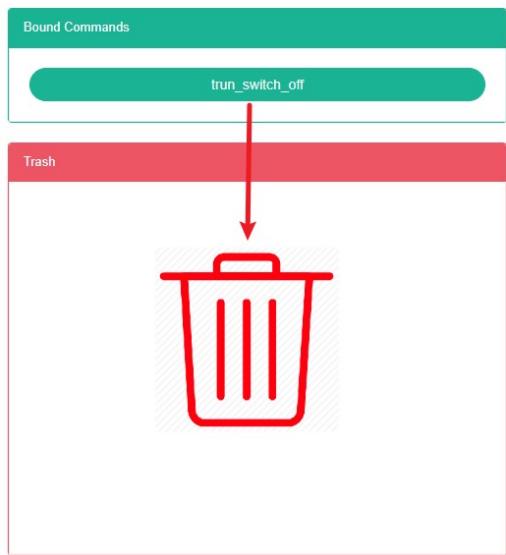
13.12. Centrale de stockage d'énergie Bind
Vue sur la centrale électrique de stockage d'énergie Bind :
- Cliquez sur le menu « Gestion du système ».
- Cliquez sur le menu « Gestion de l'espace ».
- Cliquez sur l'onglet « Lier la centrale de stockage d'énergie ».
- Cliquez sur le nom de l'espace que vous souhaitez consulter dans le module « Veuillez sélectionner un espace ».
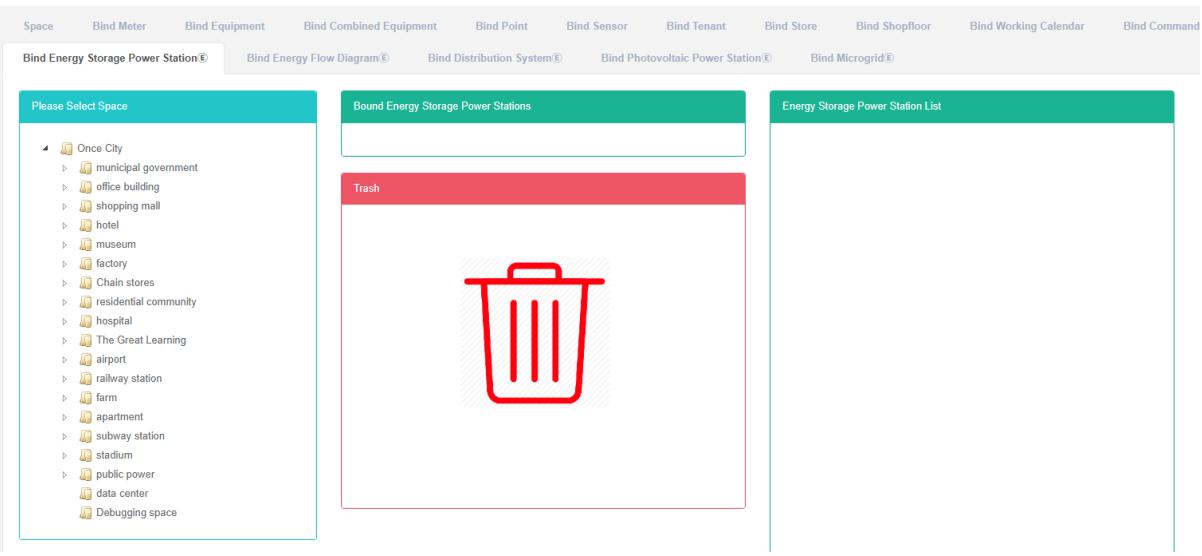
Centrale électrique de stockage d'énergie Bind :
- Cliquez sur le menu « Gestion du système »
- Cliquez sur le menu « Gestion de l'espace ».
- Cliquez sur l'onglet « Lier la centrale de stockage d'énergie ».
- Cliquez sur « Veuillez sélectionner un module spatial à lier sous la commande de l'espace ».
- Cliquez sur « Liste des centrales de stockage d'énergie » dans le module de commande, puis glissez-déposez le module de centrale de stockage d'énergie à lier.
- Dans un module de centrale de stockage d'énergie « lié » après avoir relâché le bouton gauche de la souris
- Un conseil pour réussir une centrale de stockage d'énergie est de se connecter.
- Si la même commande est glissée à plusieurs reprises dans le même espace, un message d'erreur s'affichera.
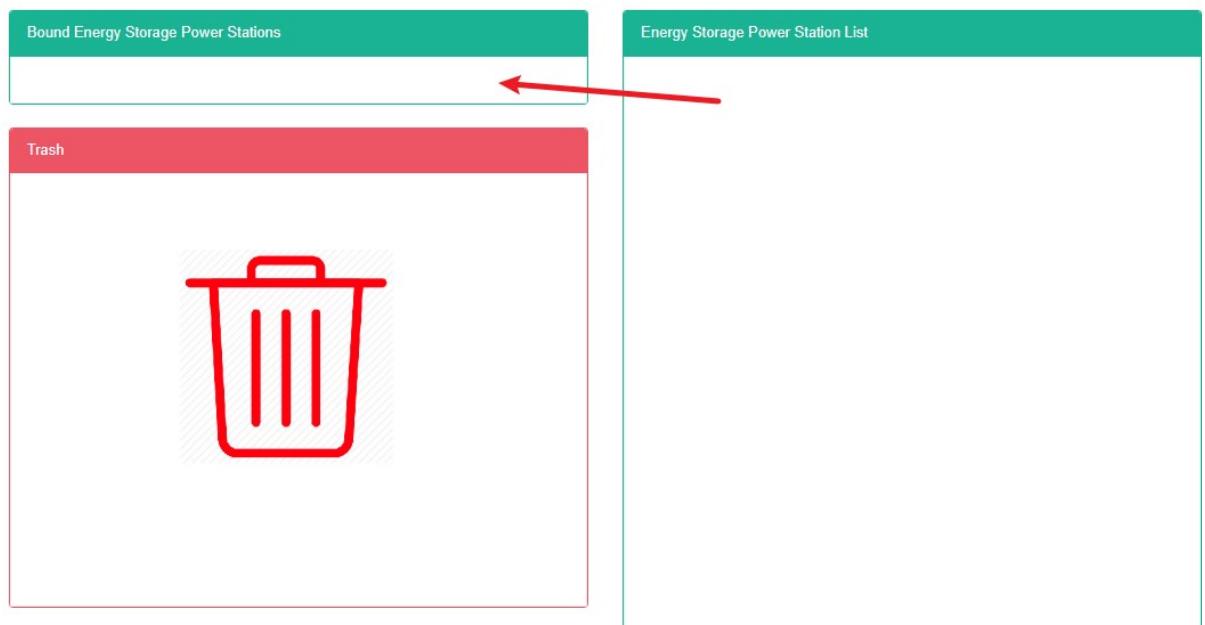
Centrale de stockage d'énergie Bind
- Cliquez sur le menu « Gestion du système »
- Cliquez sur le menu « Gestion de l'espace ».
- Cliquez sur l'onglet « Lier la station de stockage d'énergie ».
- Cliquez sur la commande de dissociation dans le module « Associer la station de stockage d'énergie » et faites-la glisser vers le module « Bac de recyclage ».
- Dans le module des corbeilles de recyclage après avoir relâché le bouton gauche de la souris
- Si le message « Déconnexion de la station de stockage d'énergie réussie » s'affiche, la déconnexion a réussi.
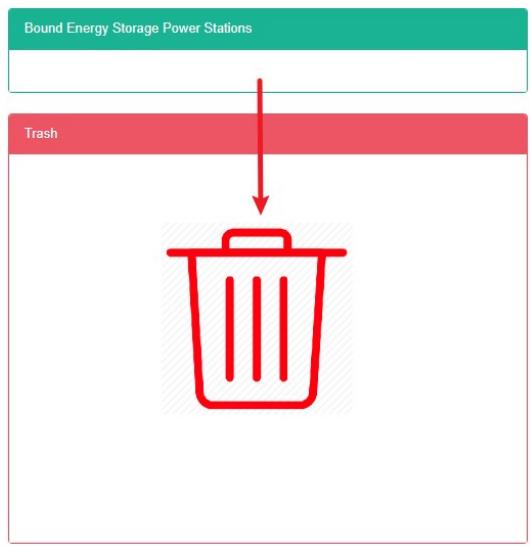
13.13. Diagramme de flux d'énergie de liaison
La vue est liée au diagramme de flux :
- Cliquez sur le menu « Gestion du système »
- Cliquez sur le menu « Gestion de l'espace ».
- Cliquez sur l'onglet « Diagramme de flux de liaison »
- Dans le module « Veuillez sélectionner un espace », cliquez pour afficher l'espace.
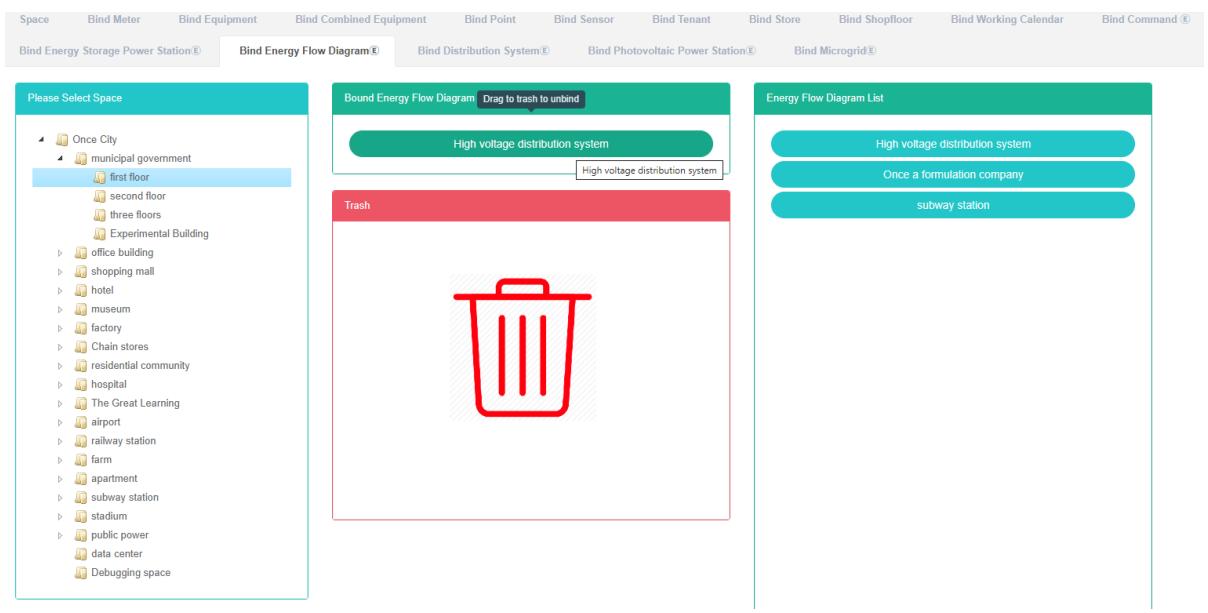
Diagramme de flux d'énergie de liaison :
- Cliquez sur le menu « Gestion du système »
- Cliquez sur le menu « Gestion de l'espace ».
- Cliquez sur l'onglet « Diagramme de flux de liaison »
- Cliquez sur l'espace auquel vous souhaitez associer une commande dans le module « Veuillez sélectionner un espace ».
- Cliquez sur « Can flow ». La figure liste le module de commande et glissez-déposez-le sur le diagramme de flux d'énergie du module.
- Dans un module de flux d'énergie de liaison après avoir relâché le bouton gauche de la souris
- « Lier peut faire couler » Figure conseils de réussite dans lesquels lier la réussite
- La répétition de la même commande au même endroit peut entraîner l'apparition d'un message d'erreur.
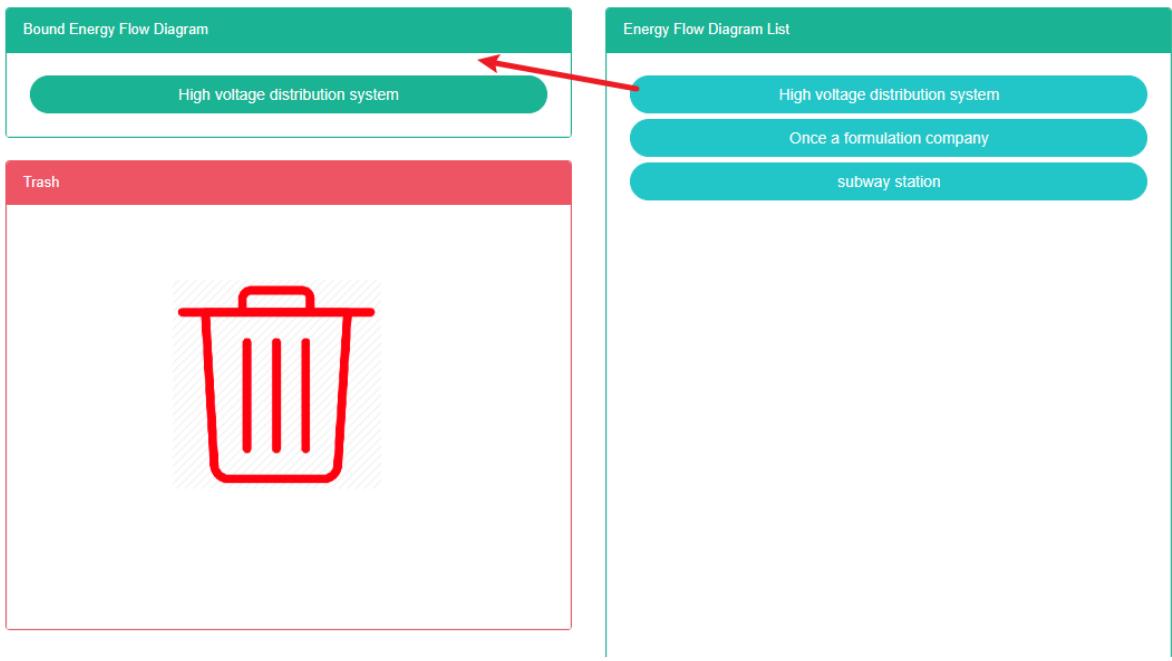
Figure de flux de déconnexion :
-
Cliquez sur le menu « Gestion du système »
-
Cliquez sur le menu « Gestion de l'espace ».
-
Cliquez sur l'onglet « Diagramme de flux de liaison »
-
Cliquez sur « Lier le flux d'énergie » et faites glisser le module Figure vers le module « baril ».
-
Faites glisser le module « corbeille » et relâchez le bouton gauche de la souris.
-
Peut apparaître « Délier le flux Figure succès 'indice à savoir délier »
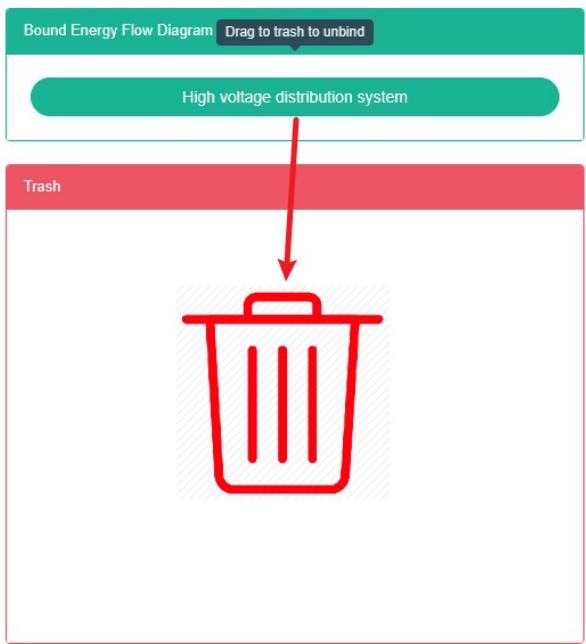
13.14. Système de distribution d'énergie Bind
Vérification effectuée : le système de distribution électrique a été lié.
- Cliquez sur le menu « Gestion du système »
- Cliquez sur le menu « Gestion de l'espace ».
- Cliquez sur l'onglet « Lier le système de distribution ».
- Dans le module « Veuillez sélectionner un espace », cliquez pour afficher l'espace.
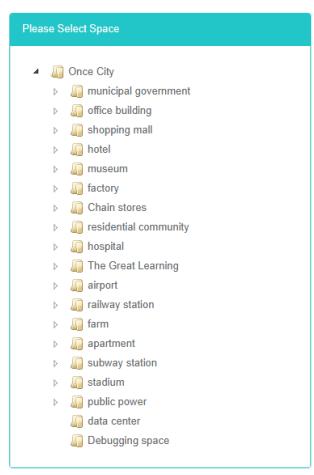
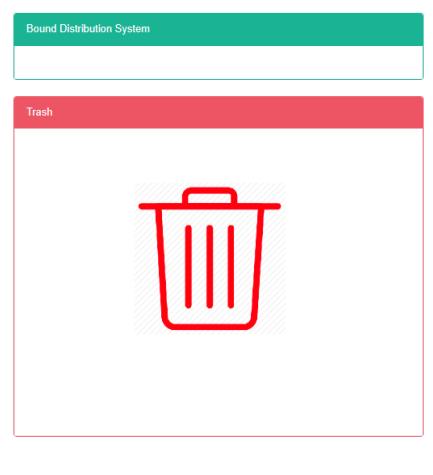

Système de distribution d'énergie Bind :
- Cliquez sur le menu « Gestion du système »
- Cliquez sur le menu « Gestion de l'espace ».
- Cliquez sur l'onglet « Lier les systèmes de distribution ».
- Cliquez sur « Veuillez sélectionner un module spatial à lier sous la commande de l'espace ».
- Cliquez sur « Liste des commandes du système de distribution d'énergie dans le module » et faites glisser-déposer vers le module de liaison du système de distribution d'énergie.
- Dans un module de système de distribution d'énergie « lié » après avoir relâché le bouton gauche de la souris
- Un message « Succès dans le système de distribution de liaison » indique que la liaison a réussi.
- La répétition de la même commande au même endroit peut entraîner l'apparition d'un message d'erreur.
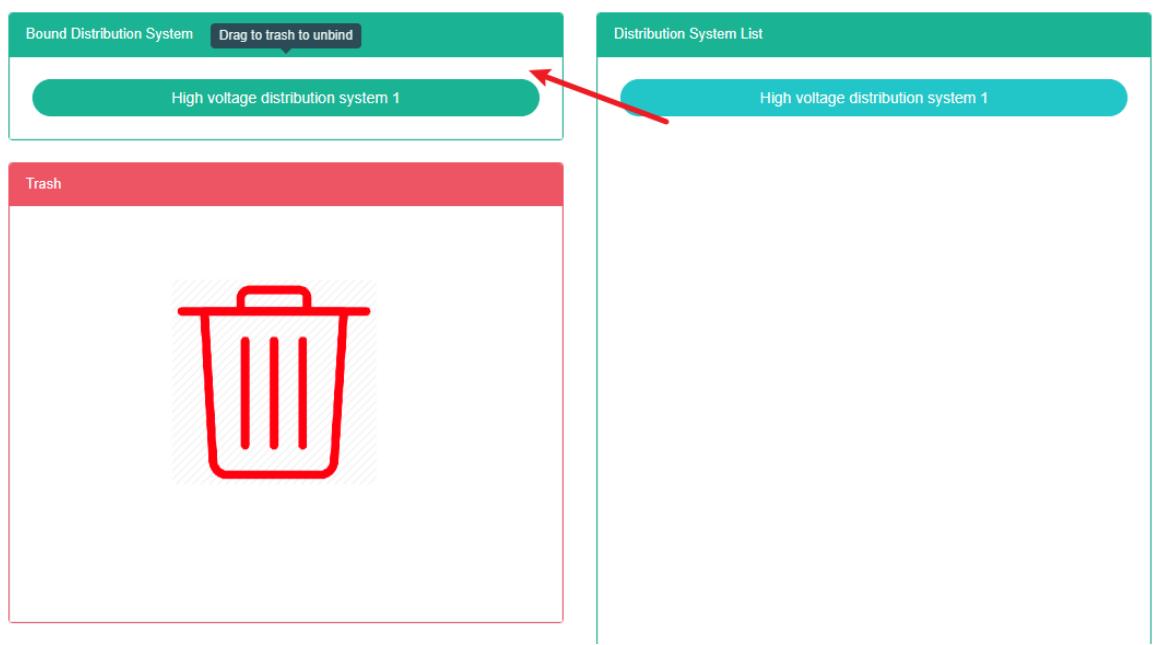
Solution pour le système de distribution électrique :
- Cliquez sur le menu « Gestion du système »
- Cliquez sur le menu « Gestion de l'espace ».
- Cliquez sur l'onglet « Lier les systèmes de distribution ».
- Cliquez sur « Lier le système de distribution d'énergie », puis faites glisser et déposez le module de commande « Barils ».
- Dans le module des corbeilles de recyclage après avoir relâché le bouton gauche de la souris
- Si le message « Détachement du système de distribution réussi » s'affiche, le détachement a réussi.
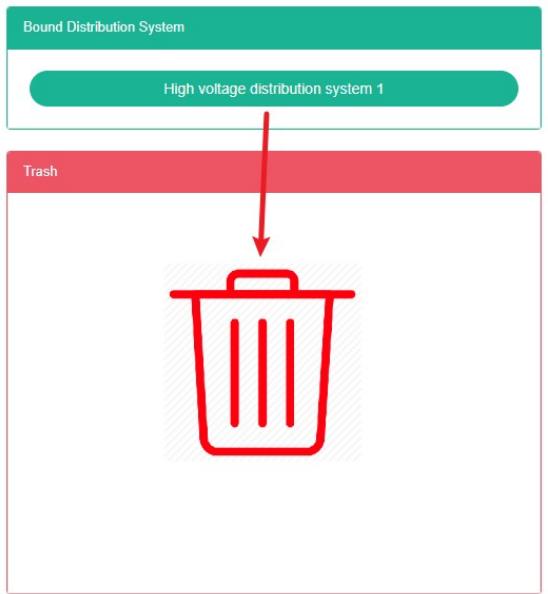
13.15. Station de raccordement PV
Voir la station Bind PV :
- Cliquez sur le menu « Gestion du système »
- Cliquez sur le menu « Gestion de l'espace ».
- Cliquez sur l'onglet « lier la centrale photovoltaïque ».
- Dans le module « Veuillez sélectionner un espace », cliquez pour afficher l'espace.
Centrale photovoltaïque de liaison :
- Cliquez sur le menu « Gestion du système »
- Cliquez sur le menu « Gestion de l'espace ».
- Cliquez sur l'onglet « lier la centrale photovoltaïque ».
- Cliquez sur « Veuillez sélectionner un module spatial à lier sous la commande de l'espace ».
- Cliquez sur « Liste des centrales photovoltaïques » dans le module de commande, puis faites glisser et déposez l'élément sur le lien du module de centrale photovoltaïque.
- Faites glisser le curseur dans le module « Lier la station PV » et relâchez le bouton gauche de la souris.
- Un conseil pour réussir une centrale photovoltaïque est de bien la fixer.
- La répétition de la même commande au même endroit peut entraîner l'apparition d'un message d'erreur.
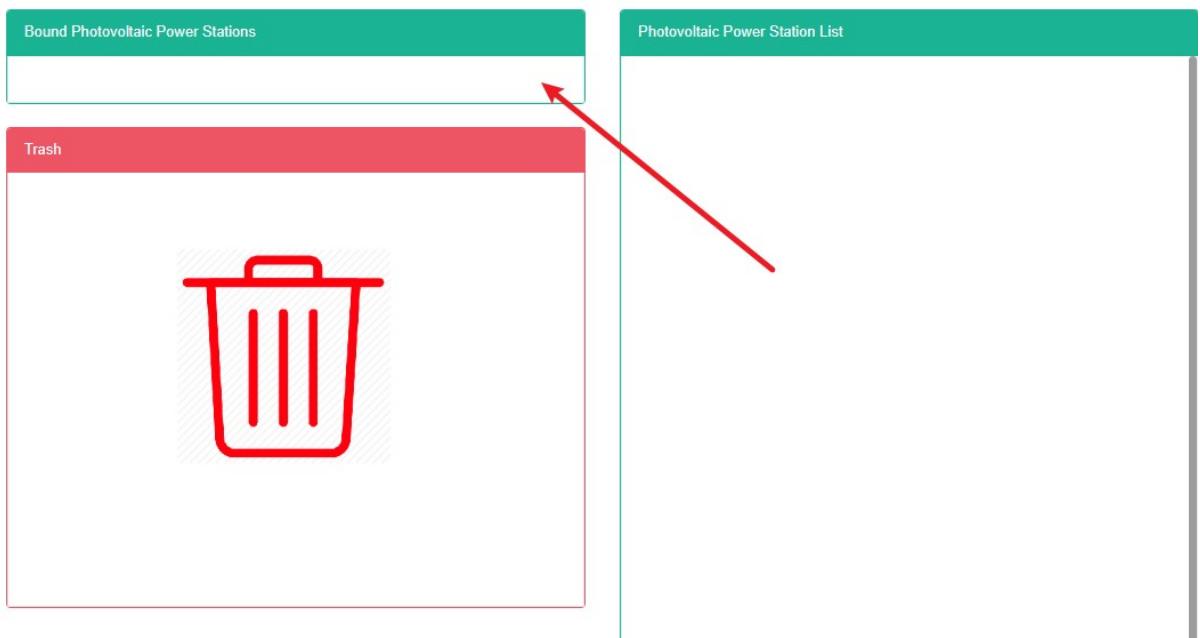
Débloquer la centrale photovoltaïque :
- Cliquez sur le menu « Gestion du système »
- Cliquez sur le menu « Gestion de l'espace ».
- Cliquez sur l'onglet « lier la plante PV »
- Cliquez sur « Lier le module de centrale photovoltaïque nécessite de dissocier la commande et faites glisser et déposer vers le module « barils » ».
- Dans le module des corbeilles de recyclage après avoir relâché le bouton gauche de la souris
- Si le message « Dissocier la centrale photovoltaïque a réussi » s'affiche, la dissociation a réussi.
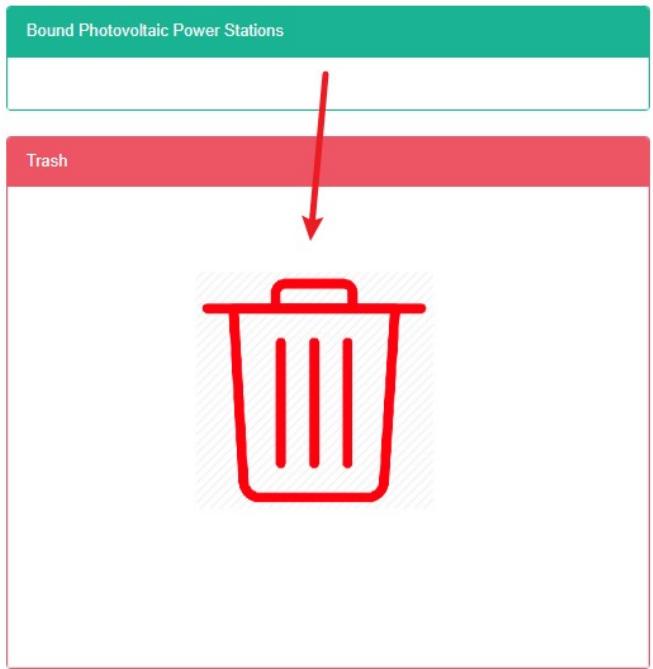
14. Gestion des locataires
Ce système peut répondre aux besoins des entreprises en matière de gestion de l'énergie, grâce à une analyse régulière de la consommation énergétique des principaux équipements consommateurs, de l'état actuel de la consommation des unités utilisatrices d'énergie, des méthodes d'analyse statistique, des méthodes d'audit énergétique et des méthodes de bilan énergétique, etc., permettant ainsi d'analyser la situation de la consommation énergétique de l'entreprise et les coûts associés. Il aide les entreprises à déterminer le système d'indicateurs de consommation et d'économie d'énergie, ainsi qu'à exploiter et à mettre en œuvre le potentiel d'économie d'énergie des mesures d'économie d'énergie.
14.1. Locataire
Voir le locataire :
- Cliquez sur le menu « Gestion du système »
- Cliquez sur le menu « Gestion des locataires ».
- Cliquez sur l'onglet « locataire ».
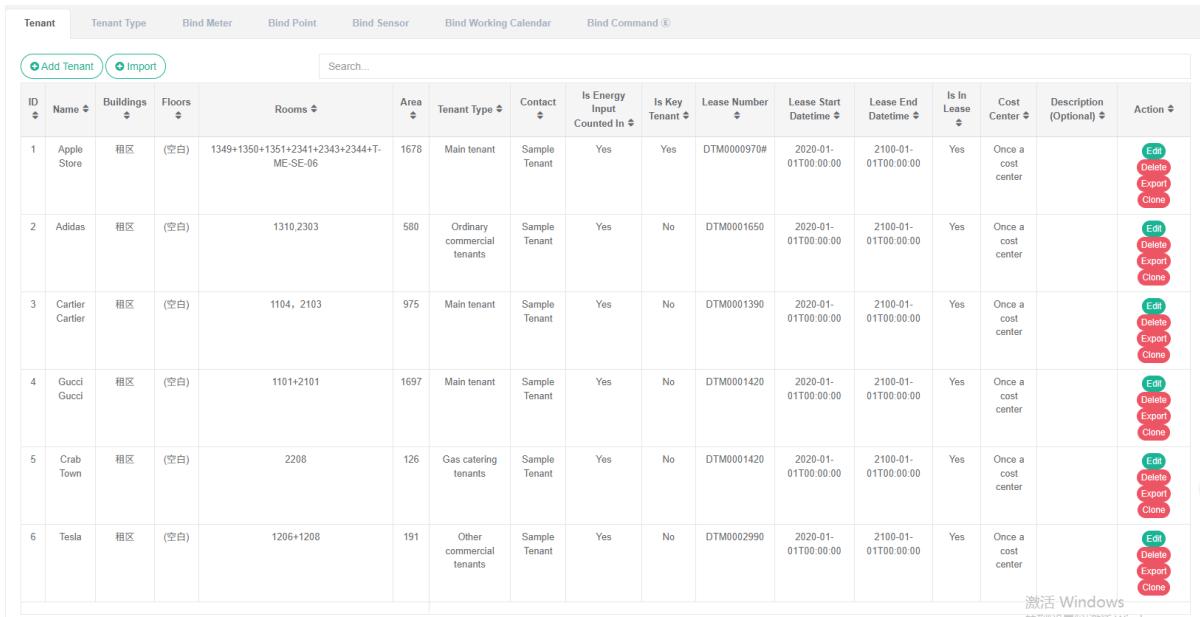
Ajouter le locataire :
-
Cliquez sur le menu « administration système ».
-
Cliquez sur le menu « Gestion des locataires ».
-
Cliquez sur l'onglet « locataire ».
-
Cliquez sur le bouton « Ajouter un locataire ».
-
Dans la boîte de dialogue « Ajouter un locataire », saisissez le nom, la zone, le bâtiment, l'étage, la pièce, le type de locataire, les coordonnées, le numéro de bail, le centre de coûts et la description. Selon la situation, déterminez s'il convient de cocher les cases « Consommation énergétique globale », « Locataire principal » et « Localisation du bail ».
-
Cliquez sur le bouton « Enregistrer ».
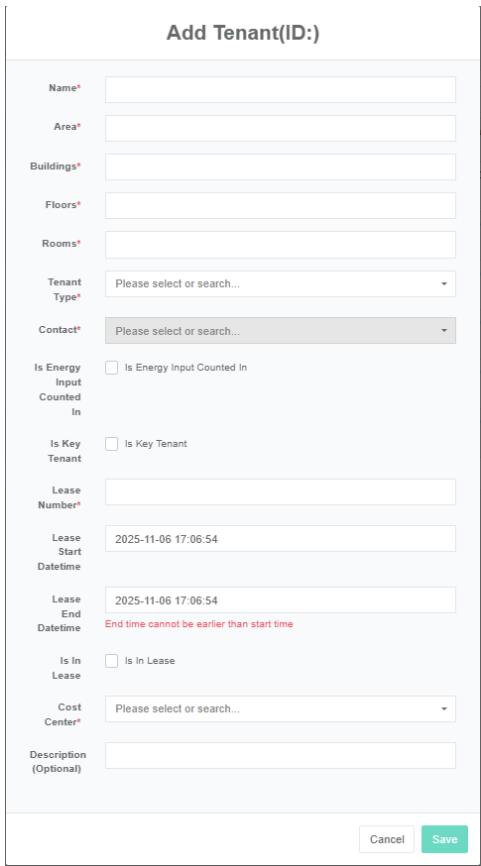
Modifier le locataire :
-
Cliquez sur le menu « administration système ».
-
Cliquez sur le menu « Gestion des locataires »
-
Cliquez sur l'onglet « locataire ».
-
Cliquez sur le bouton « Modifier ».
-
Dans la boîte de dialogue « Modifier le locataire », saisissez : « Nom », « Zone », « Bâtiment », « Étage », « Pièce », « Type de locataire », « Contact », « Numéro de bail », « Centre de coûts », « Description ». Selon la situation, déterminez s’il convient de cocher la case « Consommation énergétique globale », « Locataire principal » ou « Locataire en location ».
-
Cliquez sur le bouton « Enregistrer ».
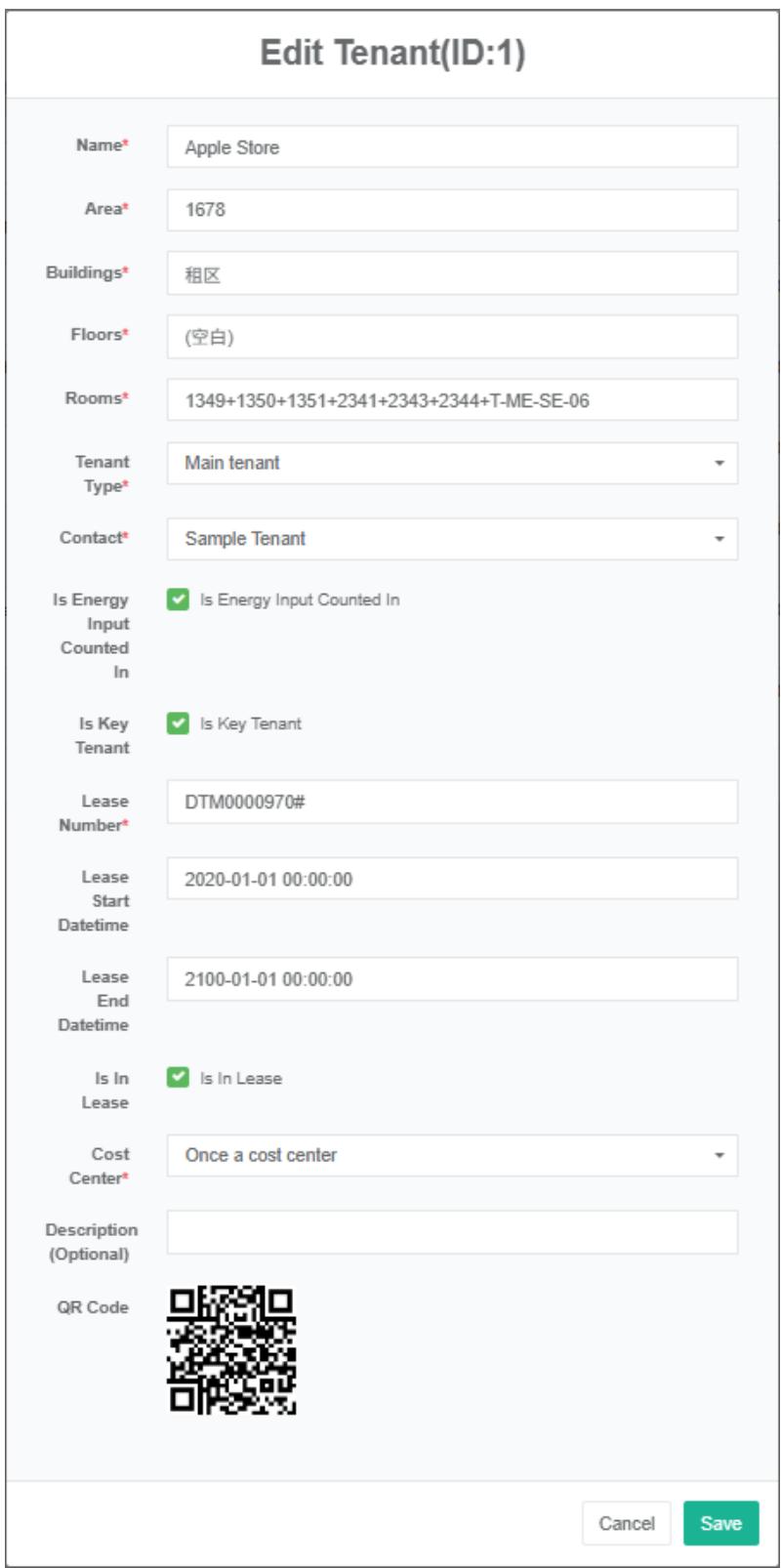
Supprimer le locataire :
- Cliquez sur le menu « Gestion du système »
- Cliquez sur le menu « Gestion des locataires »
- Cliquez sur l'onglet « locataire ».
- Cliquez sur le bouton « Supprimer ».
- Cliquez sur le bouton « Confirmer la suppression » dans la boîte de dialogue « Confirmer la suppression ».
Importer le locataire :
- Cliquez sur le menu « Gestion du système »
- Cliquez sur le menu « Gestion des locataires »
- Cliquez sur l'onglet « locataire ».
- Cliquez sur le bouton « importer ».
- Saisissez les données dans la boîte de dialogue.
- Cliquez sur « Importer »
Exporter le locataire :
- Cliquez sur le menu « Gestion du système »
- Cliquez sur le menu « Gestion des locataires ».
- Cliquez sur l'onglet « locataire ».
- Cliquez sur le bouton « Exporter »
Cloner le locataire :
- Cliquez sur le menu « Gestion du système »
- Cliquez sur le menu « Gestion des locataires »
- Cliquez sur l'onglet « locataire ».
- Cliquez sur le bouton « cloner ».
14.2. Lier le mètre
Vue avec compteur de liaison :
- Cliquez sur le menu « Gestion du système »
- Cliquez sur le menu « Gestion des locataires »
- Cliquez sur l'onglet « lier le compteur ».
- Cliquez dans la liste déroulante du module « Locataire » pour choisir le locataire que vous souhaitez consulter.
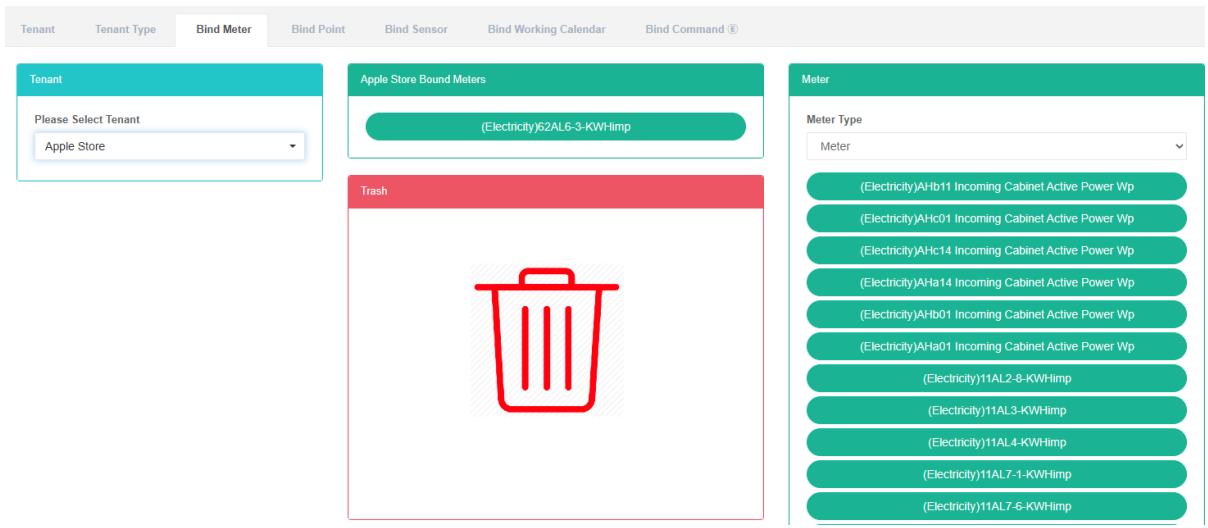
Compteur de liaison :
-
Cliquez sur le menu « Gestion du système »
-
Cliquez sur le menu « Gestion des locataires »
-
Cliquez sur l'onglet « lier le compteur ».
-
Cliquez dans la liste déroulante du module « Locataire » pour choisir le locataire que vous souhaitez consulter.
-
Dans le module « Compteur », cliquez sur la liste déroulante pour choisir le type de compteur.
-
Cliquez sur le module « compteur » et faites-le glisser vers le module de tableau de liaison.
-
Dans un module de table de liaison après avoir relâché le bouton gauche de la souris
-
Un conseil de « compteur de liaison réussi » est lié
-
Le glisser-déposer répété du même compteur dans le même locataire entraînera un message d'« erreur ».
-
Si vous ne sélectionnez pas de locataire, un message d'erreur s'affichera indiquant un identifiant de locataire invalide.


Délier le compteur :
- Cliquez sur le menu « Gestion du système »
- Cliquez sur le menu « Gestion des locataires »
- Cliquez sur l'onglet « lier le compteur ».
- Cliquez dans la liste déroulante du module « Locataire » pour choisir le locataire que vous souhaitez consulter.
- Cliquez sur « Lier le module de table, il faut le délier du compteur » et faites-le glisser et déposer sur le « module de baril ».
- Dans le module des corbeilles de recyclage après avoir relâché le bouton gauche de la souris
- L'indicateur de succès donne des indications sur les solutions à la réussite.
14.3. Lier le point de données
Afficher le point de données de liaison :
- Cliquez sur le menu « Gestion du système »
- Cliquez sur le menu « Gestion des locataires »
- Cliquez sur l'onglet « Lier le point de données ».
- Je souhaite voir cela dans le module « locataire » du locataire
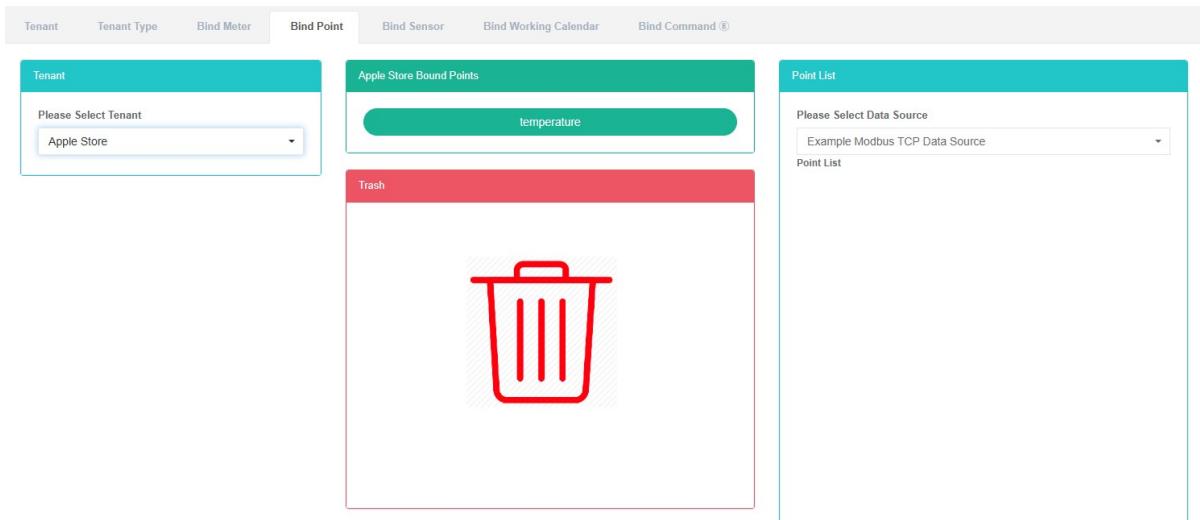
Lier le point de données :
-
Cliquez sur le menu « Gestion du système »
-
Cliquez sur le menu « Gestion des locataires »
-
Cliquez sur l'onglet « Lier le point de données ».
-
Cliquez dans la liste déroulante du module « Locataire » pour choisir le locataire que vous souhaitez consulter.
-
Dans la liste des points de données du module, cliquez sur une liste déroulante pour choisir la source de données.
-
Cliquez sur le point de données « Liste des points de données » dans le module, puis faites-le glisser et déposez-le sur la liaison du module de points de données.
-
Accédez à un module « liaison de point de données » après avoir relâché le bouton gauche de la souris.
-
Un conseil « liaison de point de données réussie » est lié
-
Les mêmes données de mesure relatives aux erreurs d'un même locataire déclencheront une alerte.
-
Si vous ne sélectionnez pas de locataire, un message d'erreur s'affichera indiquant un identifiant de locataire invalide.


Dissocier le point de données :
-
Cliquez sur le menu « administration système ».
-
Cliquez sur le menu « Gestion des locataires »
-
Cliquez sur l'onglet « Lier le point de données ».
-
Cliquez dans la liste déroulante du module « Locataire » pour choisir le locataire que vous souhaitez consulter.
-
Cliquez sur « Lier le point de données nécessaire à la solution du point de données dans le module » et faites glisser et déposez-le dans le « module baril ».
-
Dans le module des corbeilles de recyclage après avoir relâché le bouton gauche de la souris
-
Si le message « Dissociation du point de données réussie » s'affiche, la dissociation a réussi.

14.4. Capteur de liaison
Vue avec capteur de liaison :
- Cliquez sur le menu « Gestion du système »
- Cliquez sur le menu « Gestion des locataires »
- Cliquez sur l'onglet « Lier le capteur ».
- Je souhaite voir cela dans le module « locataire » du locataire.
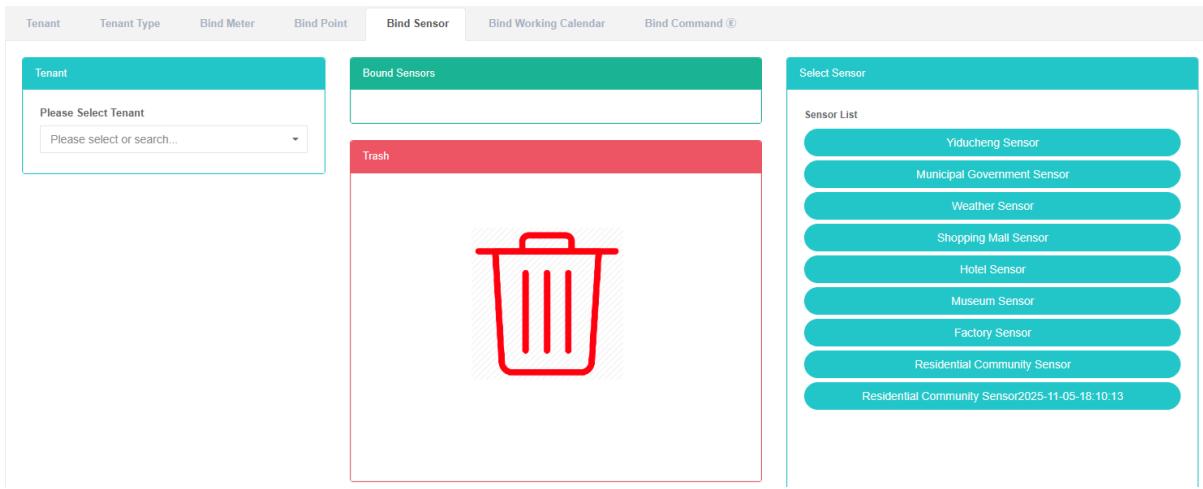
Capteur de liaison :
- Cliquez sur le menu « administration système ».
- Cliquez sur le menu « Gestion des locataires ».
- Cliquez sur l'onglet « Lier le capteur ».
- Cliquez dans la liste déroulante du module « Locataire » pour choisir le locataire que vous souhaitez consulter.
- Cliquez sur « Sélectionner le module de capteur » et faites glisser le capteur vers le module de capteur « Lier ».
- Faites glisser le module « Lier le capteur » et relâchez le bouton gauche de la souris.
- Un indicateur de « succès », à savoir la liaison du capteur.
- Si le même capteur est installé chez le même locataire, un voyant s'allumera pour signaler les erreurs.
- Si vous ne sélectionnez pas de locataire, un message d'erreur s'affichera indiquant un identifiant de locataire invalide.


Déconnecter le capteur :
-
Cliquez sur le menu « Gestion du système »
-
Cliquez sur le menu « Gestion des locataires ».
-
Cliquez sur l'onglet « Lier le capteur ».
-
Cliquez dans la liste déroulante du module « Locataire » pour choisir le locataire que vous souhaitez consulter.
-
Cliquez sur « Lier le module de capteur », puis faites glisser et déposez le module vers le « barillet ».
-
Relâchez le bouton gauche de la souris après avoir fait glisser le module « corbeille ».
-
Conseils pour réussir le déverrouillage des capteurs : quelles solutions pour réussir ?

14.5. Relier un calendrier de travail
Afficher le calendrier de travail de Bind :
- Cliquez sur le menu « administration système ».
- Cliquez sur le menu « Gestion des locataires ».
- Cliquez sur l'onglet « Lier le calendrier de travail ».
- Cliquez sur le nom du locataire que vous souhaitez consulter dans le module « Veuillez sélectionner un locataire ».
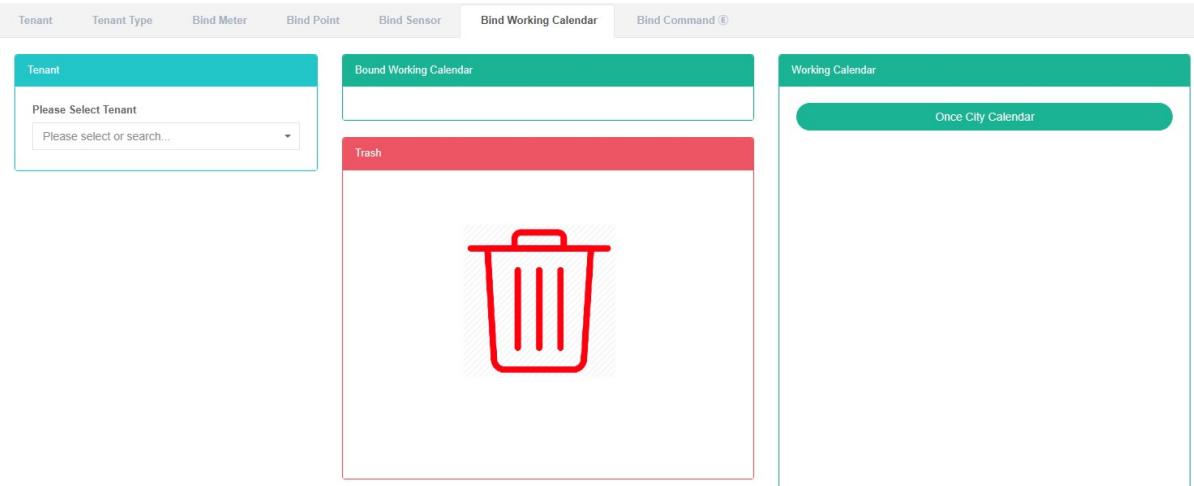
Lien vers le calendrier de travail :
- Cliquez sur le menu « administration système ».
- Cliquez sur le menu « Gestion des locataires ».
- Cliquez sur l'onglet « Lier le calendrier de travail ».
- Cliquez sur le locataire auquel vous souhaitez lier le calendrier de travail dans le module « Veuillez sélectionner un locataire ».
- Cliquez sur « Liste des calendriers de travail », sélectionnez le module « Calendrier de travail » et faites-le glisser-déposer dans le module « Lier le calendrier de travail ».
- Dans un module de calendrier de travail « lié », relâchez le bouton gauche de la souris.
- « Calendrier de réussite : conseils de travail liés à la réussite »
- Le fait de glisser à plusieurs reprises le même calendrier de travail dans le même locataire entraînera l'affichage d'un message d'erreur.

Dissocier le calendrier de travail :
- Cliquez sur le menu « administration système ».
- Cliquez sur le menu « Gestion des locataires ».
- Cliquez sur l'onglet « Lier le calendrier de travail ».
- Cliquez sur « Lier le module Calendrier de travail », dissociez le travail à effectuer dans le calendrier et faites glisser et déposez-le sur le module « Baril ».
- Dans le module des corbeilles de recyclage après avoir relâché le bouton gauche de la souris
- Si le message « Dissocier le calendrier de travail avec succès » s'affiche, la dissociation a réussi.

14.6. Commande de liaison
Commande de liaison de la vue :
- Cliquez sur le menu « administration système ».
- Cliquez sur le menu « Gestion des locataires ».
- Cliquez sur l'onglet « Commande de liaison ».
- Dans le module « Veuillez sélectionner un locataire », cliquez sur le nom du locataire que vous souhaitez consulter.
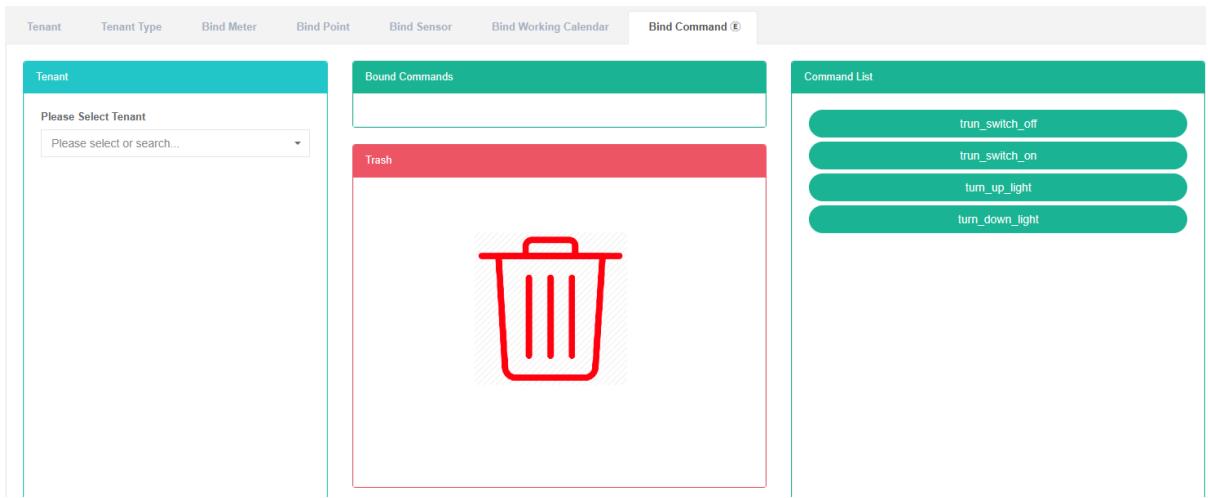
Commande de liaison :
-
Cliquez sur le menu « Gestion du système »
-
Cliquez sur le menu « Gestion des locataires ».
-
Cliquez sur l'onglet « Commande de liaison ».
-
Cliquez sur le module « Veuillez sélectionner un locataire » qui doit être lié aux commandes du locataire.
-
Cliquez sur « Liste des commandes », puis faites glisser le module de commande et déposez-le dans le module de commande de liaison.
-
Dans un module de commande « bind » après avoir relâché le bouton gauche de la souris
-
Un conseil « commande de liaison réussie » est lié
-
Si la même commande est répétée pour le même locataire, des erreurs seront signalées.
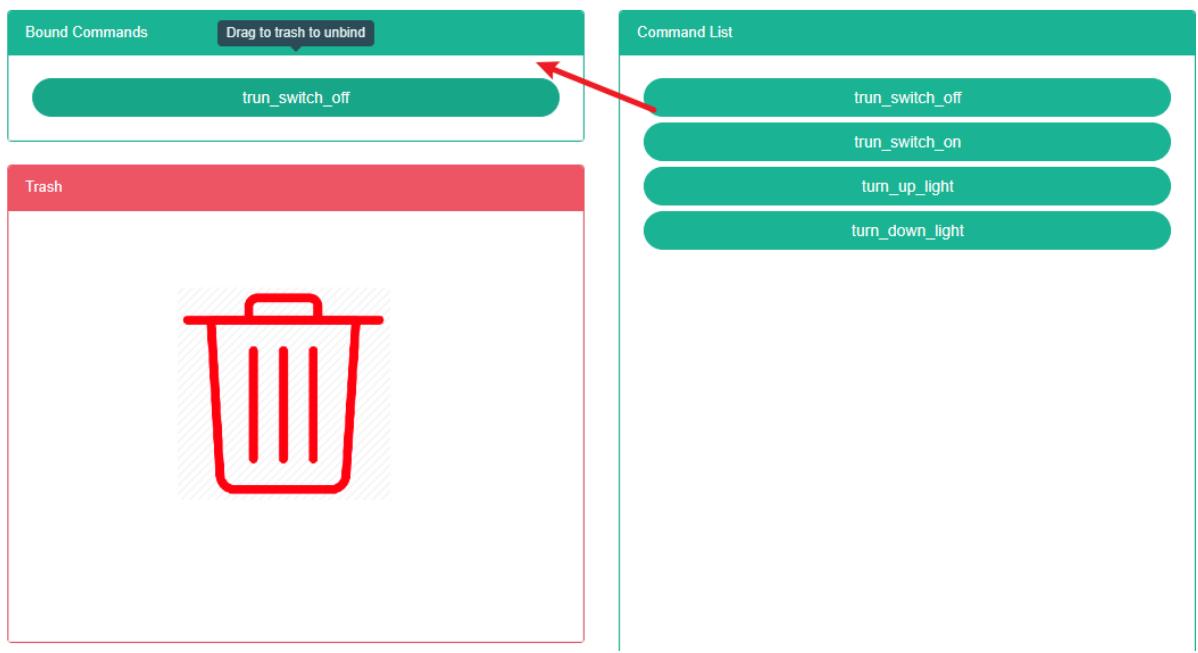
Dissocier le calendrier de travail :
- Cliquez sur le menu « Gestion du système »
- Cliquez sur le menu « Gestion des locataires ».
- Cliquez sur l'onglet « Commande de liaison ».
- Cliquez sur « Lier le module de commande, il faut le délier » et faites-le glisser vers le « module » du tonneau.
- Dans le module des corbeilles de recyclage après avoir relâché le bouton gauche de la souris
- Invite de commandes liée à la réussite dans laquelle les solutions aboutissent au succès
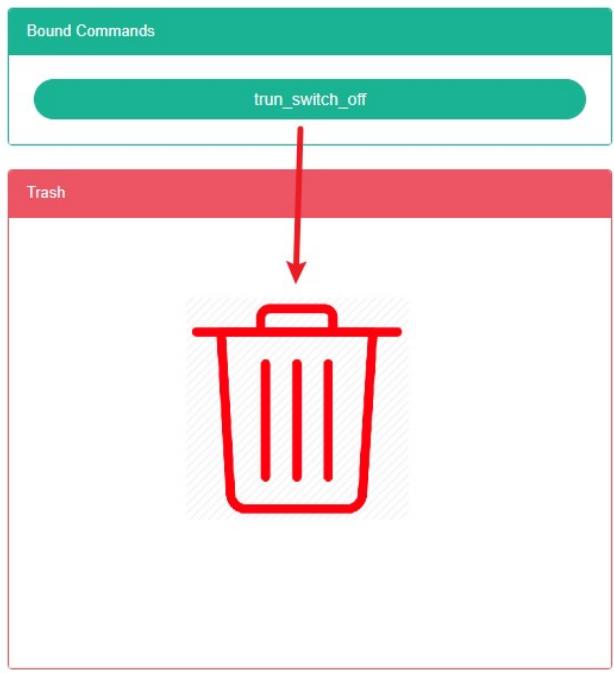
15. Gestion des magasins
Ce système peut répondre aux besoins des entreprises en matière de gestion de l'énergie, grâce à une analyse régulière de la consommation énergétique des principaux équipements consommateurs, de l'état actuel de la consommation des unités utilisatrices d'énergie, des méthodes d'analyse statistique, des méthodes d'audit énergétique et des méthodes de bilan énergétique, etc., permettant ainsi d'analyser la situation de la consommation énergétique de l'entreprise et les coûts associés. Il aide les entreprises à déterminer le système d'indicateurs de consommation et d'économie d'énergie, ainsi qu'à exploiter et à mettre en œuvre le potentiel d'économie d'énergie des mesures d'économie d'énergie.
15.1. Magasin
Vérifiez le magasin :
- Cliquez sur le menu « Gestion du système »
- Cliquez sur le menu « Gestion du magasin ».
- Cliquez sur l'onglet « Boutique ».
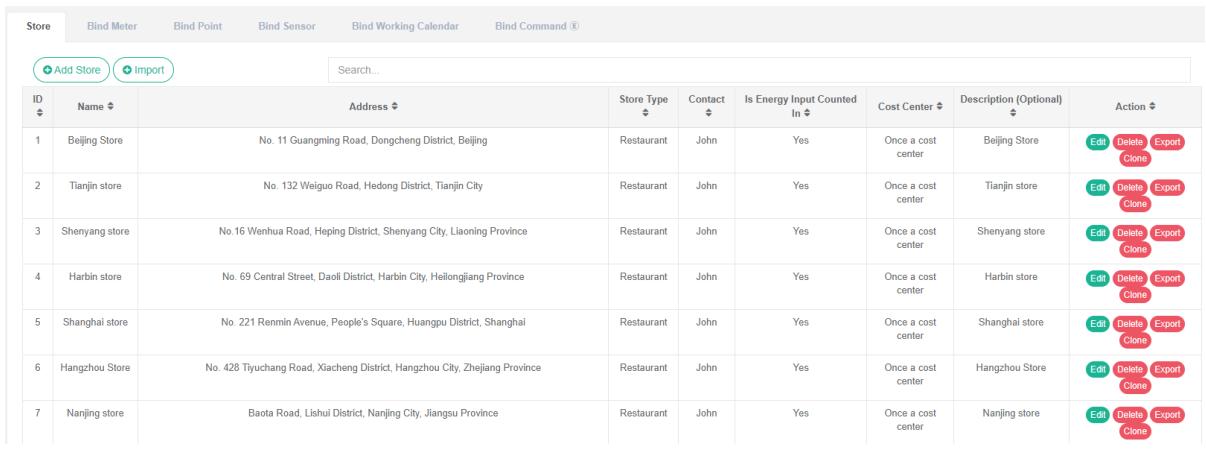
Ajouter un magasin :
- Cliquez sur le menu « Gestion du système »
- Cliquez sur le menu « Gestion du magasin ».
- Cliquez sur l'onglet « Boutique ».
- Cliquez sur le bouton « Ajouter un magasin ».
- Dans la boîte de dialogue « Ajouter un magasin », saisissez le nom, la zone, l’adresse, la latitude, la longitude, le type de magasin, le contact, le centre de coûts et la description. En fonction de la situation, décidez s’il convient de consulter le récapitulatif de la consommation énergétique.
- Cliquez sur le bouton « Enregistrer ».
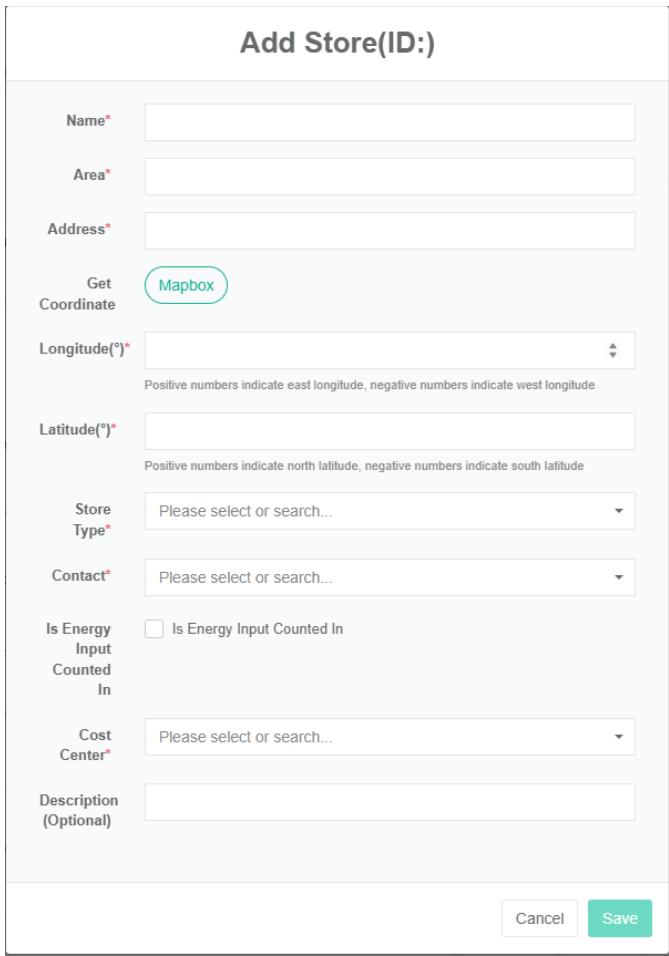
Modifier la boutique :
- Cliquez sur le menu « Gestion du système »
- Cliquez sur le menu « Gestion du magasin ».
- Cliquez sur l'onglet « Boutique ».
- Cliquez sur le bouton « Modifier ».
- Dans la boîte de dialogue « Modifier le magasin », saisissez le nom, la zone, l’adresse, les coordonnées de prélèvement, la latitude, la longitude, le type de magasin, les contacts, les centres de coûts et la description. En fonction de la situation, décidez s’il convient de consulter le récapitulatif de la consommation énergétique.
- Cliquez sur le bouton « Enregistrer ».
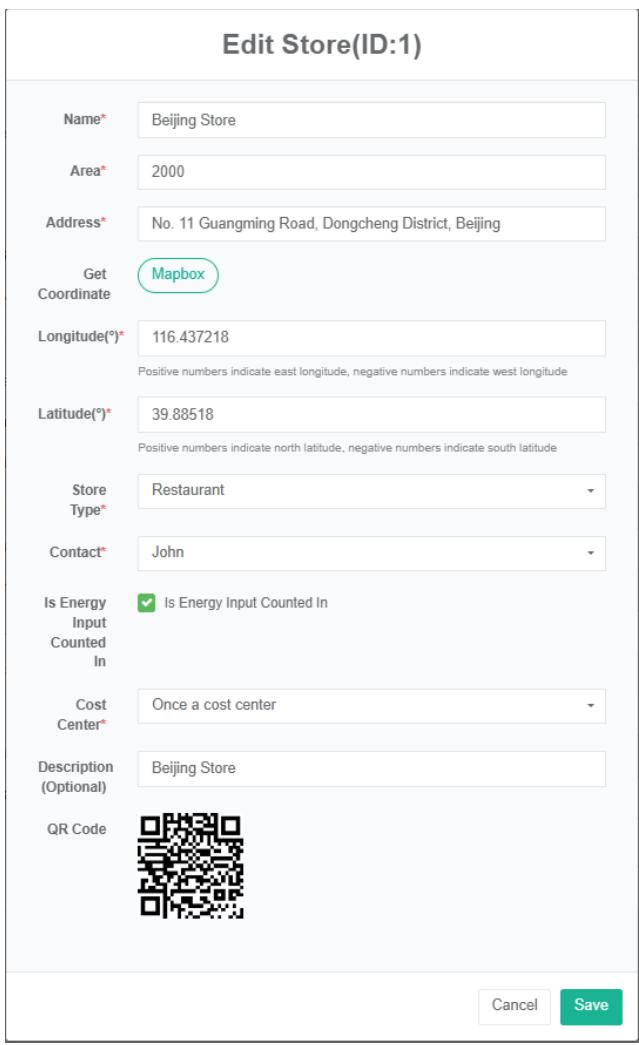
Supprimer le magasin :
- Cliquez sur le menu « Gestion du système »
- Cliquez sur le menu « Gestion du magasin ».
- Cliquez sur l'onglet « Boutique ».
- Cliquez sur le bouton « Supprimer ».
- Cliquez sur le bouton « Confirmer la suppression » dans la boîte de dialogue de confirmation de suppression.
Importer la boutique :
- Cliquez sur le menu « Gestion du système »
- Cliquez sur le menu « Gestion du magasin ».
- Cliquez sur l'onglet « Boutique ».
- Cliquez sur le bouton « Importer »
- Saisissez les données dans la boîte de dialogue.
- Cliquez sur le bouton « importer ».
ExportStore :
- Cliquez sur le menu « Gestion du système »
- Cliquez sur le menu « Gestion du magasin ».
- Cliquez sur l'onglet « Boutique ».
- Cliquez sur le bouton « Exporter »
Boutique clone :
- Cliquez sur le menu « Gestion du système »
- Cliquez sur le menu « Gestion du magasin ».
- Cliquez sur l'onglet « Boutique ».
- Cliquez sur le bouton « cloner ».
15.2. Lier le compteur
Afficher le compteur de liaison :
- Cliquez sur le menu « Gestion du système »
- Cliquez sur le menu « Gestion des locataires ».
- Cliquez sur l'onglet « lier le compteur ».
- Dans le module « Veuillez sélectionner un magasin », cliquez sur la liste déroulante pour choisir le magasin à afficher.
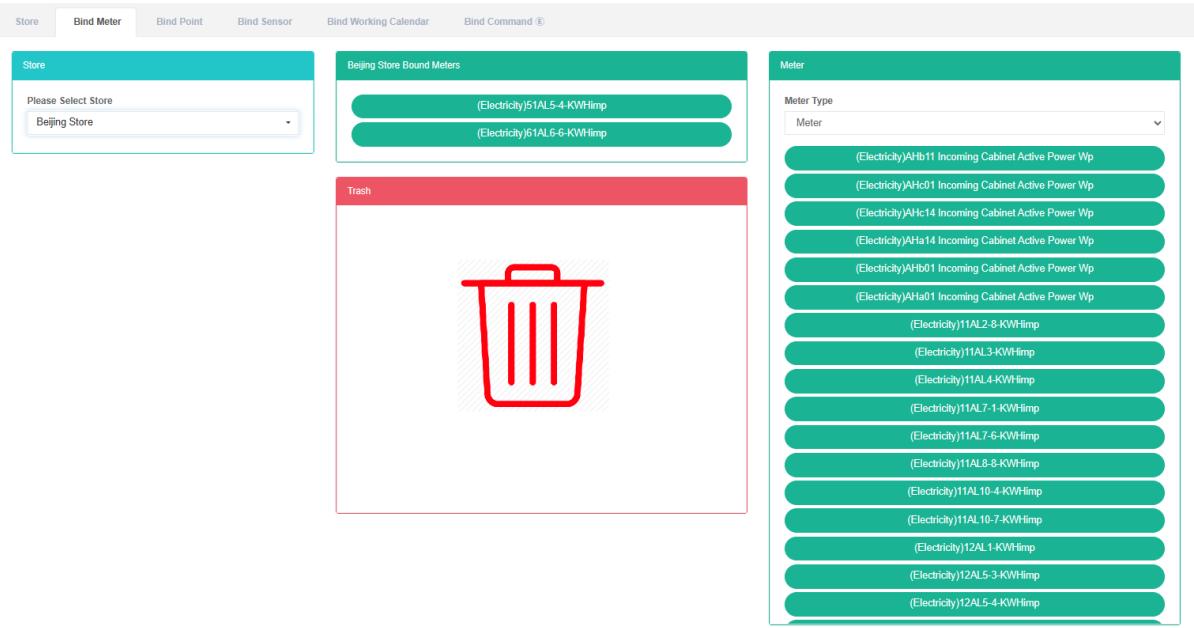
Compteur de liaison :
- Cliquez sur le menu « Gestion du système »
- Cliquez sur le menu « Gestion du magasin ».
- Cliquez sur l'onglet « lier le compteur ».
- Dans le module « Veuillez sélectionner un magasin », cliquez sur la liste déroulante pour choisir le magasin à afficher.
- Dans le module « Compteur », cliquez sur la liste déroulante pour choisir le type de compteur.
- Cliquez sur le module « compteur » et faites-le glisser vers le module de tableau de liaison.
- Faites glisser le module « Lier la table » et relâchez le bouton gauche de la souris.
- Un conseil de « compteur de liaison réussi » est lié
- Si le même compteur est glissé à plusieurs reprises dans le même magasin, un message d'« erreur » s'affichera.
- Si vous ne sélectionnez pas de magasin, le message « ID de magasin invalide » s'affichera.


Délier le compteur :
- Cliquez sur le menu « Gestion du système »
- Cliquez sur le menu « Gestion du magasin ».
- Cliquez sur l'onglet « lier le compteur ».
- Dans le module « Veuillez sélectionner un magasin », cliquez sur la liste déroulante pour choisir le magasin à afficher.
- Cliquez sur le compteur que vous souhaitez dissocier dans le module « Associer le compteur » et faites-le glisser vers le module « Poubelle de recyclage ».
- Dans le module des corbeilles de recyclage après avoir relâché le bouton gauche de la souris
- L'indicateur de succès donne des indications sur les solutions à la réussite.

15.3. Lier le point de données
Afficher le point de données de liaison :
-
Cliquez sur le menu « Gestion du système »
-
Cliquez sur le menu « Gestion du magasin ».
-
Cliquez sur l'onglet « Lier le point de données ».
-
Dans le module « Veuillez sélectionner un magasin », cliquez pour afficher le magasin.
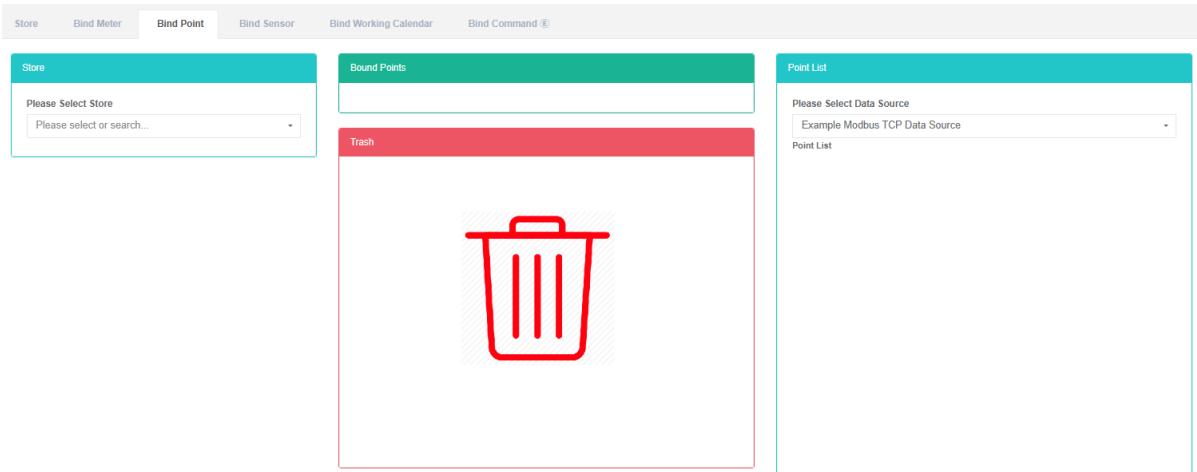
Lier le point de données :
- Cliquez sur le menu « Gestion du système »
- Cliquez sur le menu « Gestion du magasin ».
- Cliquez sur l'onglet « Lier le point de données ».
- Dans le module « Veuillez sélectionner un magasin », cliquez sur la liste déroulante pour choisir le magasin à afficher.
- Dans la liste des points de données du module, cliquez sur une liste déroulante pour choisir la source de données.
- Cliquez sur le point de données « Liste des points de données » dans le module, puis faites-le glisser et déposez-le sur la liaison du module de points de données.
- Accédez à un module « liaison de point de données » après avoir relâché le bouton gauche de la souris.
- Un conseil « liaison de point de données réussie » est lié
- Lorsqu'un même point de données de mesure est glissé dans le même magasin, un message d'« erreur » s'affiche.
- Si vous ne sélectionnez pas de magasin, le message « ID de magasin invalide » s'affichera.


Dissocier le point de données :
- Cliquez sur le menu « administration système ».
- Cliquez sur le menu « Gestion du magasin ».
- Cliquez sur l'onglet « Lier le point de données ».
- Dans le module « Veuillez sélectionner un magasin », cliquez sur la liste déroulante pour choisir le magasin à afficher.
- Cliquez sur « Lier le point de données nécessaire à la solution du point de données dans le module » et faites glisser et déposez-le dans le « module baril ».
- Dans le module des corbeilles de recyclage après avoir relâché le bouton gauche de la souris
- Si le message « Dissocier le point de données avec succès » s'affiche, la dissociation a réussi.

15.4. Associer le capteur
Afficher le capteur de liaison :
- Cliquez sur le menu « administration système ».
- Cliquez sur le menu « Gestion du magasin ».
- Cliquez sur l'onglet « Lier le capteur ».
- Dans le module « Veuillez sélectionner un magasin », cliquez pour afficher le magasin.
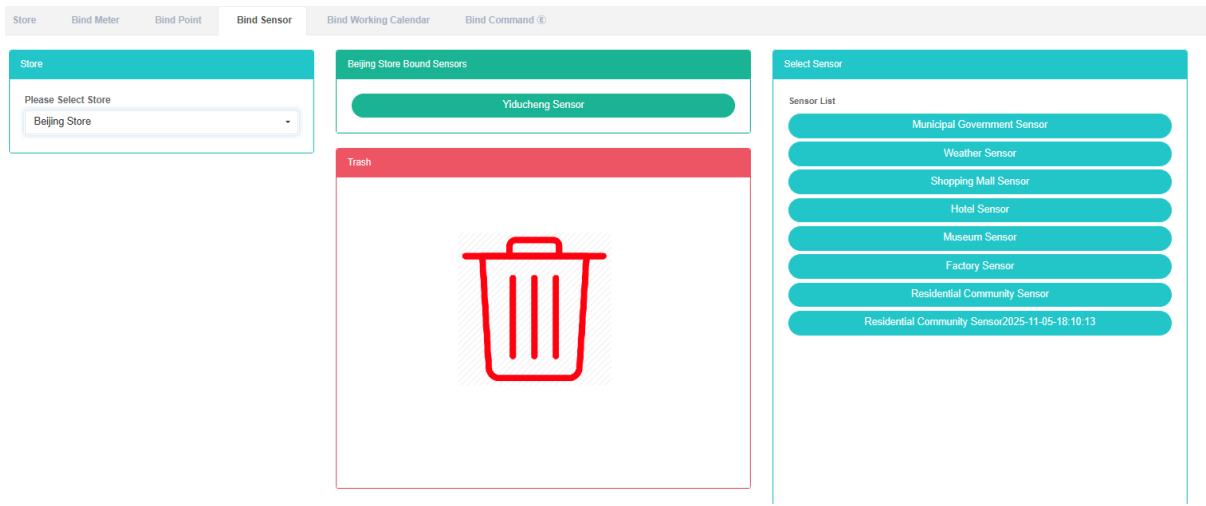
Capteur de liaison :
- Cliquez sur le menu « Gestion du système »
- Cliquez sur le menu « Gestion du magasin ».
- Cliquez sur l'onglet « Lier le capteur ».
- Dans le module « Veuillez sélectionner un magasin », cliquez sur la liste déroulante pour choisir le magasin à afficher.
- Cliquez sur « Sélectionner le module de capteur » et faites glisser le capteur vers le module de capteur « Lier ».
- Dans un module de capteur de liaison après avoir relâché le bouton gauche de la souris
- Un indicateur de « succès », à savoir la liaison du capteur.
- Répétez l'opération avec le même capteur dans le même magasin. Un voyant « Erreur » s'allumera pour vous alerter.
- Si vous ne sélectionnez pas de magasin, un message d'erreur « ID de magasin invalide » s'affichera.

Déconnecter le capteur :
- Cliquez sur le menu « Gestion du système »
- Cliquez sur le menu « Gestion du magasin ».
- Cliquez sur l'onglet « Lier le capteur ».
- Dans le module « Veuillez sélectionner un magasin », cliquez sur la liste déroulante pour choisir le magasin à afficher.
- Cliquez sur « Lier le module de capteur », puis faites glisser et déposez le module vers le « barillet ».
- Relâchez le bouton gauche de la souris après avoir fait glisser le module « corbeille ».
- Si le message « Déconnexion du capteur réussie » s'affiche, la déconnexion a réussi.

15.5. Relier le calendrier de travail
Afficher le calendrier de travail de Bind :
- Cliquez sur le menu « administration système ».
- Cliquez sur le menu « Gestion du magasin ».
- Cliquez sur l'onglet « Lier le calendrier de travail ».
- Cliquez sur le nom du magasin que vous souhaitez consulter dans la section « Sélectionner un magasin ».
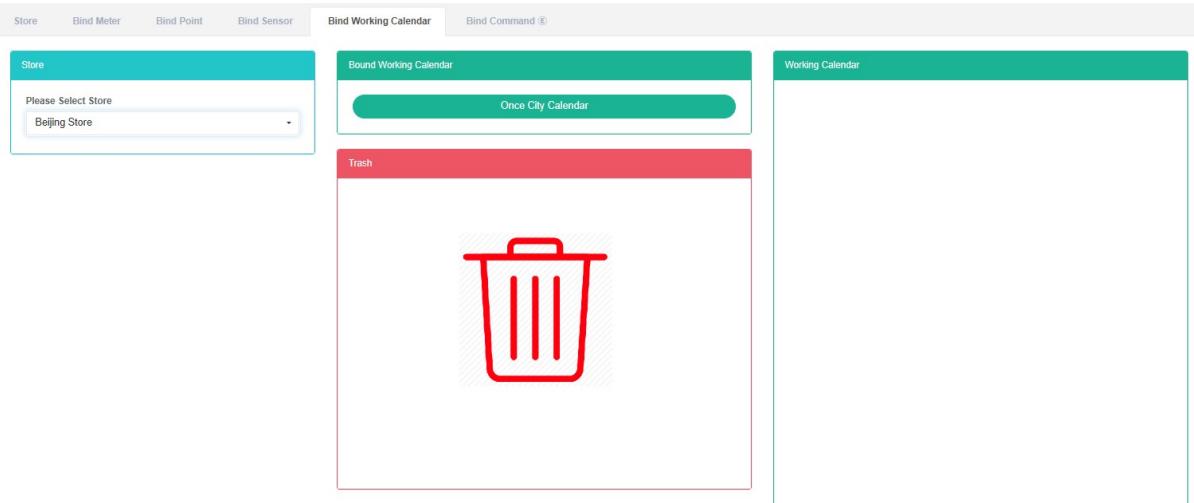
Lien vers le calendrier de travail :
- Cliquez sur le menu « administration système ».
- Cliquez sur le menu « Gestion du magasin ».
- Cliquez sur l'onglet « Lier le calendrier de travail ».
- Cliquez sur le magasin auquel vous souhaitez lier votre calendrier de travail sous le module « Veuillez sélectionner un magasin ».
- Cliquez sur le calendrier de travail dans le module « Liste des calendriers de travail » et faites-le glisser vers le module « Lier le calendrier de travail ».
- Dans un module de calendrier de travail « lié », relâchez le bouton gauche de la souris.
- Le message « Liaison du calendrier de travail réussie » s'affiche, ce qui signifie que la liaison a réussi.
- Le même calendrier de travail est répété dans le même magasin. Un message d'erreur s'affichera pour signaler une erreur.

Dissocier le calendrier de travail :
- Cliquez sur le menu « Gestion du système »
- Cliquez sur le menu « Gestion du magasin ».
- Cliquez sur l'onglet « Lier le calendrier de travail ».
- Cliquez sur « Lier le module Calendrier de travail », dissociez le travail à effectuer dans le calendrier et faites glisser et déposez-le sur le module « Baril ».
- Dans le module des corbeilles de recyclage après avoir relâché le bouton gauche de la souris
- Si le message « Dissocier le calendrier de travail avec succès » s'affiche, la dissociation a réussi.
15.6. Commande de liaison
Afficher la commande Bind :
- Cliquez sur le menu « Gestion du système »
- Cliquez sur le menu « Gestion du magasin ».
- Cliquez sur l'onglet « Commande de liaison ».
- Dans le module « Veuillez sélectionner un magasin », cliquez pour afficher le nom du magasin.
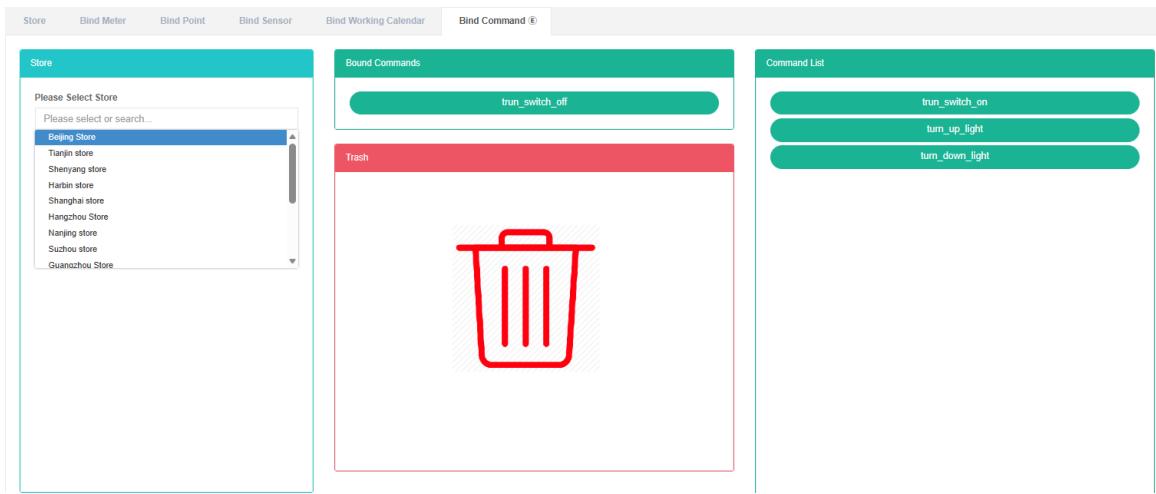
Commande de liaison :
-
Cliquez sur le menu « administration système ».
-
Cliquez sur le menu « Gestion du magasin ».
-
Cliquez sur l'onglet « Commande de liaison ».
-
Cliquez sur le module « Veuillez sélectionner un magasin ». Une commande de liaison est nécessaire depuis le magasin.
-
Cliquez sur « Liste des commandes », puis faites glisser le module de commande et déposez-le dans le module de commande de liaison.
-
Dans un module de commande « bind » après avoir relâché le bouton gauche de la souris
-
Un conseil « commande de liaison réussie » est lié
-
Si la même commande est répétée dans le même magasin, un voyant « Erreur » s'allumera pour signaler l'erreur.


Commande de déconnexion :
- Cliquez sur le menu « Gestion du système »
- Cliquez sur le menu « Gestion du magasin ».
- Cliquez sur l'onglet « Commande de liaison ».
- Cliquez sur « Lier le module de commande, il faut le délier » et faites-le glisser vers le « module » du tonneau.
- Dans le module des corbeilles de recyclage après avoir relâché le bouton gauche de la souris
- Invite de commandes liée à la réussite dans laquelle les solutions aboutissent au succès

16. Gestion de l'atelier
Ce système peut répondre aux besoins des entreprises en matière de gestion de l'énergie, grâce à une analyse régulière de la consommation énergétique des principaux équipements consommateurs, de l'état actuel de la consommation des unités utilisatrices d'énergie, des méthodes d'analyse statistique, des méthodes d'audit énergétique et des méthodes de bilan énergétique, etc., permettant ainsi d'analyser la situation de la consommation énergétique de l'entreprise et les coûts associés. Il aide les entreprises à déterminer le système d'indicateurs de consommation et d'économie d'énergie, ainsi qu'à exploiter et à mettre en œuvre le potentiel d'économie d'énergie des mesures d'économie d'énergie.
16.1. Atelier
Vérifiez l'atelier :
- Cliquez sur le menu « Gestion du système »
- Cliquez sur le menu « Gestion de l'atelier ».
- Cliquez sur l'onglet « boutique ».
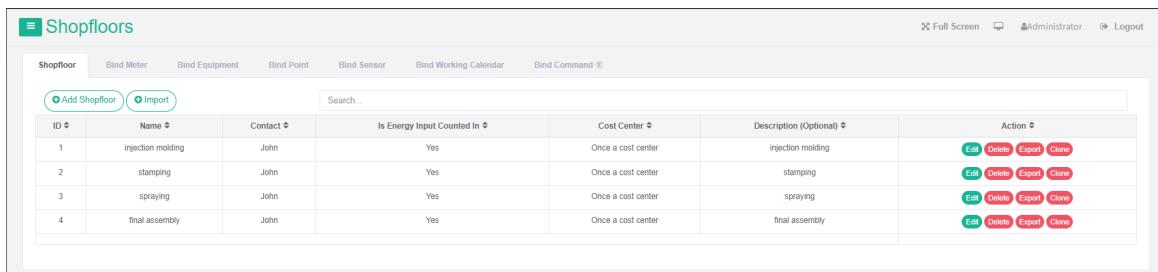
Ajouter l'atelier :
-
Cliquez sur le menu « Gestion du système »
-
Cliquez sur le menu « Gestion de l'atelier ».
-
Cliquez sur l'onglet « boutique ».
-
Cliquez sur le bouton « Ajouter un atelier ».
-
Dans la boîte de dialogue « Ajouter un atelier », saisissez les champs « Nom », « Zone », « Contact », « Centre de coûts » et « Description ». En fonction de la situation, déterminez s'il convient de consulter la consommation énergétique globale.
-
Cliquez sur le bouton « Enregistrer ».
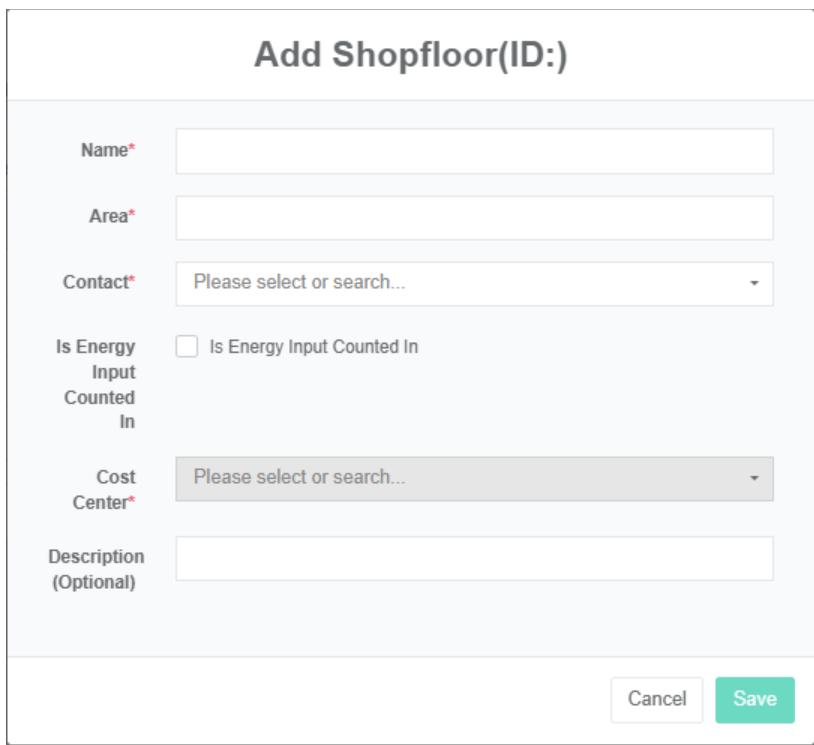
Modifier l'atelier :
- Cliquez sur le menu « Gestion du système »
- Cliquez sur le menu « Gestion de l'atelier ».
- Cliquez sur l'onglet « boutique ».
- Cliquez sur le bouton « Modifier ».
- Dans la boîte de dialogue « Modifier le locataire », saisissez le nom, la zone, le contact, le centre de coûts et la description. En fonction de la situation, décidez s'il convient de consulter le récapitulatif de la consommation énergétique.
- Cliquez sur le bouton « Enregistrer ».
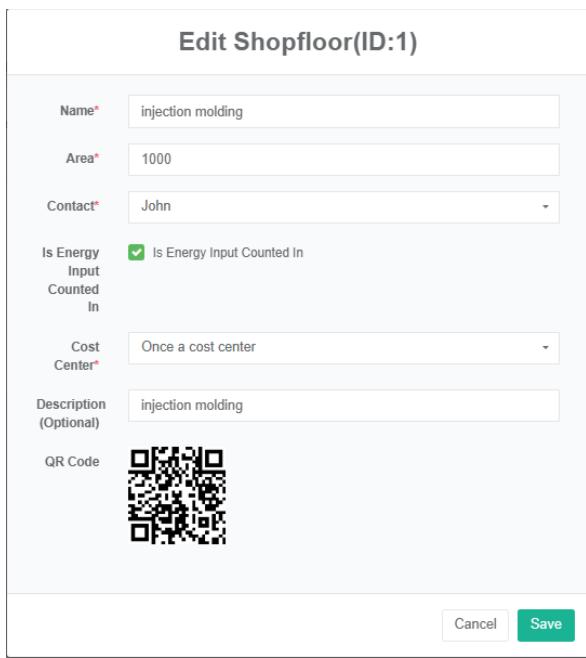
Supprimer l'atelier :
- Cliquez sur le menu « administration système ».
- Cliquez sur le menu « Gestion de l'atelier ».
- Cliquez sur l'onglet « boutique ».
- Cliquez sur le bouton « Supprimer ».
- Cliquez sur le bouton « Confirmer la suppression » dans la boîte de dialogue « Confirmer la suppression ».
Importer l'atelier :
- Cliquez sur le menu « Gestion du système »
- Cliquez sur le menu « Gestion de l'atelier ».
- Cliquez sur l'onglet « boutique ».
- Cliquez sur le bouton « importer ».
- Saisissez les données dans la boîte de dialogue.
- Cliquez sur « Importer »
ExportezL'atelier :
- Cliquez sur le menu « administration système ».
- Cliquez sur le menu « Gestion de l'atelier ».
- Cliquez sur l'onglet « boutique ».
- Cliquez sur le bouton « exporter ».
Clone Shopfloor :
- Cliquez sur le menu « Gestion du système »
- Cliquez sur le menu « Gestion de l'atelier ».
- Cliquez sur l'onglet « boutique ».
- Cliquez sur le bouton « cloner ».
16.2. Lier le mètre
Vue avec compteur de liaison :
- Cliquez sur le menu « Gestion du système »
- Cliquez sur le menu « Gestion de l'atelier ».
- Cliquez sur l'onglet « lier le compteur ».
- Dans « Veuillez sélectionner le module Boutique », cliquez sur la liste déroulante pour choisir d'afficher la surface de vente.
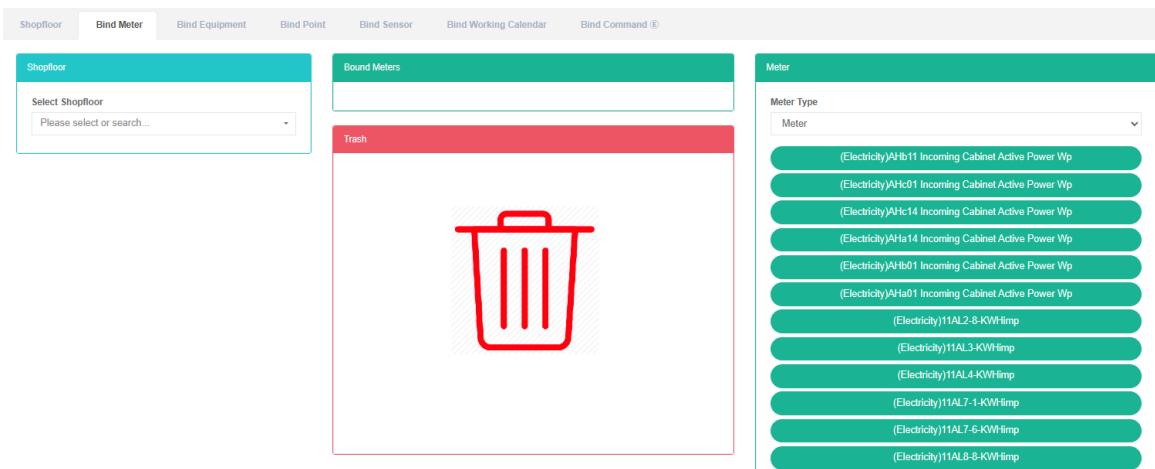
Compteur de liaison :
- Cliquez sur le menu « Gestion du système »
- Cliquez sur le menu « Gestion de l'atelier ».
- Cliquez sur l'onglet « lier le compteur ».
- Dans « Veuillez sélectionner le module Boutique », cliquez sur la liste déroulante pour choisir d'afficher la surface de vente.
- Cliquez sur la liste déroulante du module « compteur » pour sélectionner le type de compteur.
- Cliquez sur le module « compteur » et faites-le glisser vers le module de tableau de liaison.
- Dans un module de table de liaison après avoir relâché le bouton gauche de la souris
- Un conseil de « compteur de liaison réussi » est lié
- Répétez les mêmes mesures sur les compteurs. Le voyant « Incorrect » s'allumera pour alerter le même atelier.
- Si aucune sélection d'atelier n'est effectuée, le message « api_INVALID.shopfloor_id » s'affichera.


Débloquer le compteur :
-
Cliquez sur le menu « administration système ».
-
Cliquez sur le menu « Gestion de l'atelier ».
-
Cliquez sur l'onglet « lier le compteur ».
-
Cliquez sur la liste déroulante du module « Veuillez sélectionner l’atelier » pour sélectionner l’atelier que vous souhaitez afficher.
-
Cliquez sur « Lier le module de table, il faut le délier du compteur » et faites-le glisser et déposer sur le « module de baril ».
-
Faites glisser l'élément dans le module « corbeille de recyclage » et relâchez le bouton gauche de la souris.
-
L'indicateur de succès donne des indications sur les solutions à la réussite.

16.3. Matériel de reliure
Voir l'équipement de reliure :
- Cliquez sur le menu « administration système ».
- Cliquez sur le menu « Gestion de l'atelier ».
- Cliquez sur l'onglet « attacher l'équipement ».
- Dans le module « Veuillez sélectionner une boutique », cliquez pour afficher l'espace de vente.
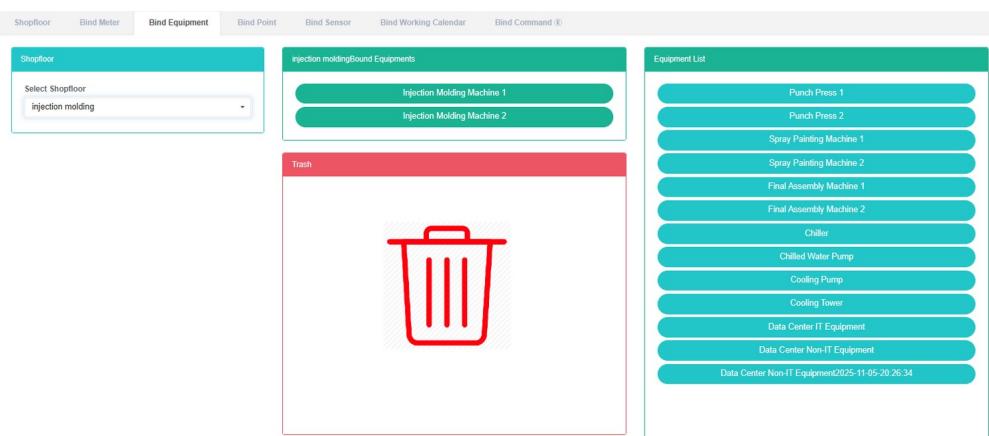
Matériel de reliure :
- Cliquez sur le menu « administration système ».
- Cliquez sur le menu « Gestion de l'atelier ».
- Cliquez sur l'onglet « attacher l'équipement ».
- Cliquez sur « Veuillez sélectionner le module magasin, l'équipement de liaison doit être lié à l'atelier ».
- Cliquez sur le module « Liste des équipements » de l'équipement et faites-le glisser-déposer dans le module « Lier l'équipement ».
- Dans un module de liaison d'équipement, relâchez le bouton gauche de la souris.
- Un indice de réussite, à savoir l'équipement de liaison.
- Répétez l'opération avec le même équipement. Le voyant « Incorrect » s'allumera pour alerter l'atelier.
- Si vous ne cliquez pas sur l'espace de vente, le message « Identifiant de l'espace de vente invalide » s'affichera.


Détacher l'équipement :
-
Cliquez sur le menu « administration système ».
-
Cliquez sur le menu « Gestion de l'atelier ».
-
Cliquez sur l'onglet « attacher l'équipement ».
-
Dans « Veuillez sélectionner le module Boutique », cliquez sur la liste déroulante pour choisir d'afficher la surface de vente.
-
Cliquez sur « Lier les modules d'équipement » et faites glisser-déposer le module vers le « baril ».
-
Faites glisser le module de la corbeille et relâchez le bouton gauche de la souris.
-
Si le message « Dissocier l'équipement avec succès » s'affiche, la dissociation a réussi.

16.4. Lier un point de données
Afficher le point de données de liaison :
- Cliquez sur le menu « administration système ».
- Cliquez sur le menu « Gestion de l'atelier ».
- Cliquez sur l'onglet « Lier le point de données ».
- Dans le module « Veuillez sélectionner une boutique », cliquez pour afficher l'espace de vente.
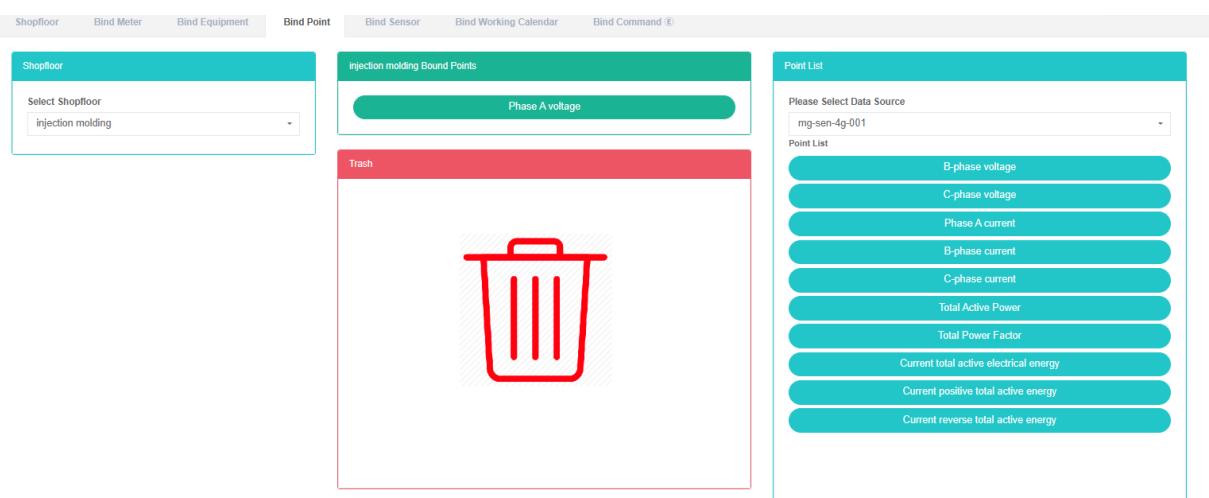
Lier le point de données :
- Cliquez sur le menu « administration système ».
- Cliquez sur le menu « Gestion de l'atelier ».
- Cliquez sur l'onglet « Lier le point de données ».
- Dans « Veuillez sélectionner le module Boutique », cliquez sur la liste déroulante pour choisir d'afficher la surface de vente.
- Cliquez sur la liste déroulante du module « Liste des points de données » pour sélectionner la source de données.
- Cliquez sur le point de données dans le module « Liste des points de données » et faites-le glisser vers le module « Lier le point de données ».
- Accédez à un module « liaison de point de données » après avoir relâché le bouton gauche de la souris.
- Le message « Liaison du point de données réussie » indiquera que la liaison a réussi.
- Si la même donnée de mesure entre dans une valeur « incorrecte », un voyant s'allumera pour alerter l'atelier.
- Si aucune sélection d'atelier n'est effectuée, le message « Identifiant atelier invalide » s'affichera pour vous alerter.


Dissocier le point de données :
-
Cliquez sur le menu « administration système ».
-
Cliquez sur le menu « Gestion de l'atelier ».
-
Cliquez sur l'onglet « Lier le point de données ».
-
Dans « Veuillez sélectionner le module Boutique », cliquez sur la liste déroulante pour choisir d'afficher la surface de vente.
-
Cliquez sur « Lier le point de données nécessaire à la solution du point de données dans le module » et faites glisser et déposez-le dans le « module baril ».
-
Dans le module des corbeilles de recyclage après avoir relâché le bouton gauche de la souris
-
Si le message « Dissociation du point de données réussie » s'affiche, la dissociation a réussi.

16.5. Associer le capteur
Afficher le capteur de liaison :
- Cliquez sur le menu « Gestion du système »
- Cliquez sur le menu « Gestion de l'atelier ».
- Cliquez sur l'onglet « Lier le capteur ».
- Dans le module « Veuillez sélectionner une boutique », cliquez pour afficher l'espace de vente.
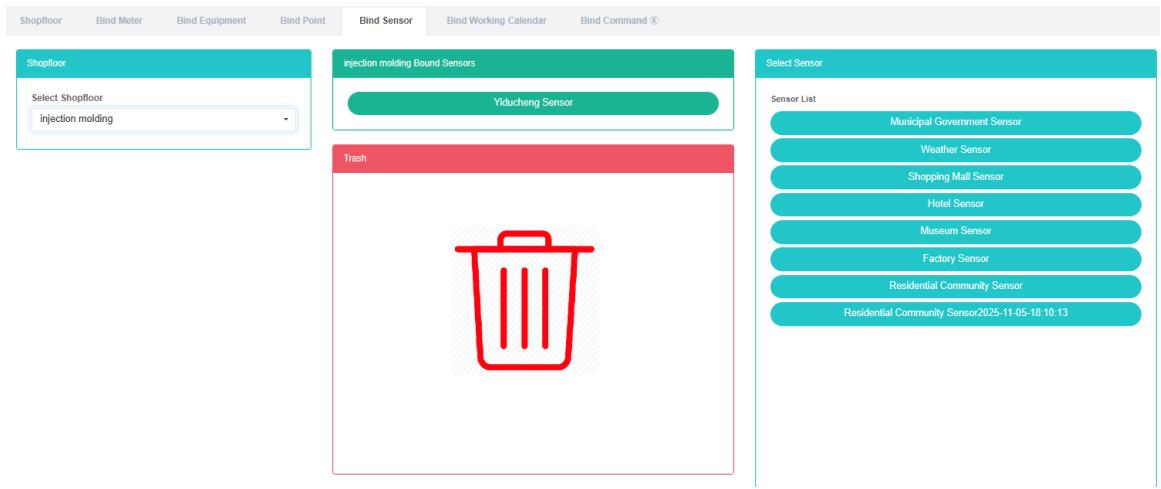
Capteur de liaison :
- Cliquez sur le menu « Gestion du système »
- Cliquez sur le menu « Gestion de l'atelier ».
- Cliquez sur l'onglet « Lier le capteur ».
- Dans « Veuillez sélectionner le module Boutique », cliquez sur la liste déroulante pour choisir d'afficher la surface de vente.
- Cliquez sur « Sélectionner le module de capteur » et faites glisser le capteur vers le module de capteur « Lier ».
- Dans un module de capteur de liaison après avoir relâché le bouton gauche de la souris
- Un indicateur de « succès », à savoir la liaison du capteur.
- Si le même capteur est déplacé à plusieurs reprises sur le même plan de travail, un message d'« erreur » s'affichera.
- Si aucune sélection d'atelier n'est effectuée, le message « Identifiant atelier invalide » s'affichera pour vous alerter.


Déconnecter le capteur :
-
Cliquez sur le menu « Gestion du système »
-
Cliquez sur le menu « Gestion des locataires ».
-
Cliquez sur l'onglet « Lier le capteur ».
-
Dans « Veuillez sélectionner le module Boutique », cliquez sur la liste déroulante pour choisir d'afficher la surface de vente.
-
Cliquez sur « Lier le module de capteur », puis dissociez le capteur en le faisant glisser et en le déposant sur le « module » du corps.
-
Dans le module des corbeilles de recyclage après avoir relâché le bouton gauche de la souris
-
Si le message « Déconnexion du capteur réussie » s'affiche, la déconnexion a réussi.

16.6. Lier le calendrier de travail
Afficher le calendrier de travail de Bind :
- Cliquez sur le menu « administration système ».
- Cliquez sur le menu « Gestion de l'atelier ».
- Cliquez sur l'onglet « Lier le calendrier de travail ».
- Cliquez sur le nom de l'atelier que vous souhaitez afficher dans le module « Veuillez sélectionner l'atelier ».
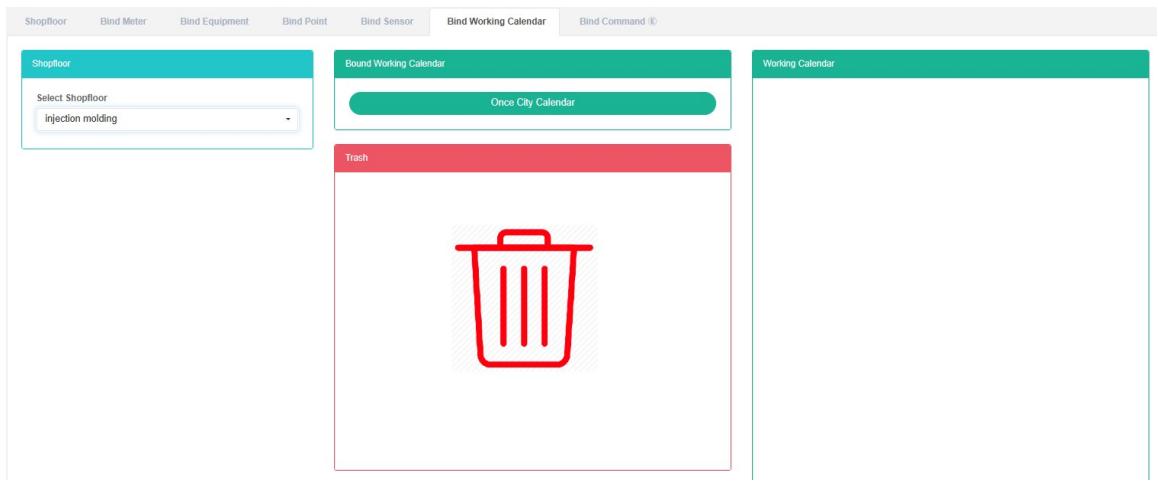
Lier le calendrier de travail :
- Cliquez sur le menu « administration système ».
- Cliquez sur le menu « Gestion de l'atelier ».
- Cliquez sur l'onglet « Lier le calendrier de travail ».
- Cliquez sur « Veuillez sélectionner le module de magasin, l'espace de vente doit être lié au calendrier de travail »
- Cliquez sur « Liste des calendriers de travail », sélectionnez le module « Calendrier de travail » et faites-le glisser-déposer dans le module « Lier le calendrier de travail ».
- Dans un module de calendrier de travail « lié », relâchez le bouton gauche de la souris.
- Le message « Liaison du calendrier de travail réussie » s'affiche, ce qui signifie que la liaison a réussi.
- Le même calendrier de travail se répète en mode « Erreur » et s'allume pour alerter l'atelier.


Dissocier le calendrier de travail :
-
Cliquez sur le menu « administration système ».
-
Cliquez sur le menu « Gestion de l'atelier ».
-
Cliquez sur l'onglet « Lier le calendrier de travail ».
-
Dans le module « Lier le calendrier de travail », cliquez sur le calendrier que vous souhaitez dissocier et faites-le glisser vers le module « Corbeille ».
-
Dans le module des corbeilles de recyclage après avoir relâché le bouton gauche de la souris
-
Si le message « Dissocier le calendrier de travail avec succès » s'affiche, la dissociation a réussi.

16.7. Commande de liaison
Afficher la commande Bind :
- Cliquez sur le menu « administration système ».
- Cliquez sur le menu « Gestion de l'atelier ».
- Cliquez sur l'onglet « Commande de liaison ».
- Dans le module « Veuillez sélectionner une boutique », cliquez sur le nom de la boutique que vous souhaitez consulter.
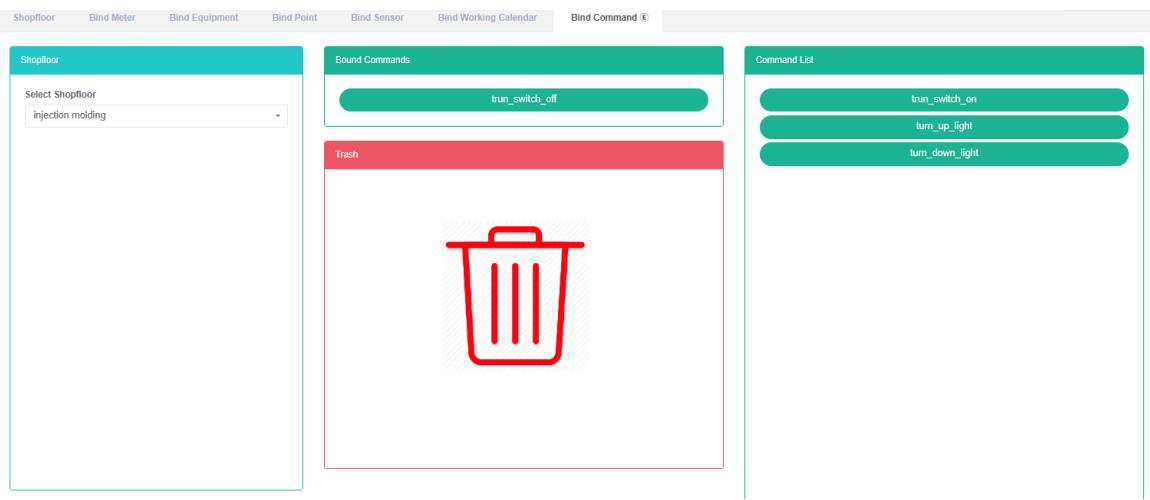
Commande de liaison :
- Cliquez sur le menu « administration système ».
- Cliquez sur le menu « Gestion de l'atelier ».
- Cliquez sur l'onglet « Commande de liaison ».
- Cliquez sur « Veuillez sélectionner le module de boutique à lier sous la commande de l'atelier ».
- Cliquez sur « Liste des commandes », puis faites glisser le module de commande et déposez-le dans le module de commande de liaison.
- Dans un module de commande « bind » après avoir relâché le bouton gauche de la souris
- Un conseil « commande de liaison réussie » est lié
- La même commande répétée en « Erreur » allumera un voyant pour alerter l'atelier.
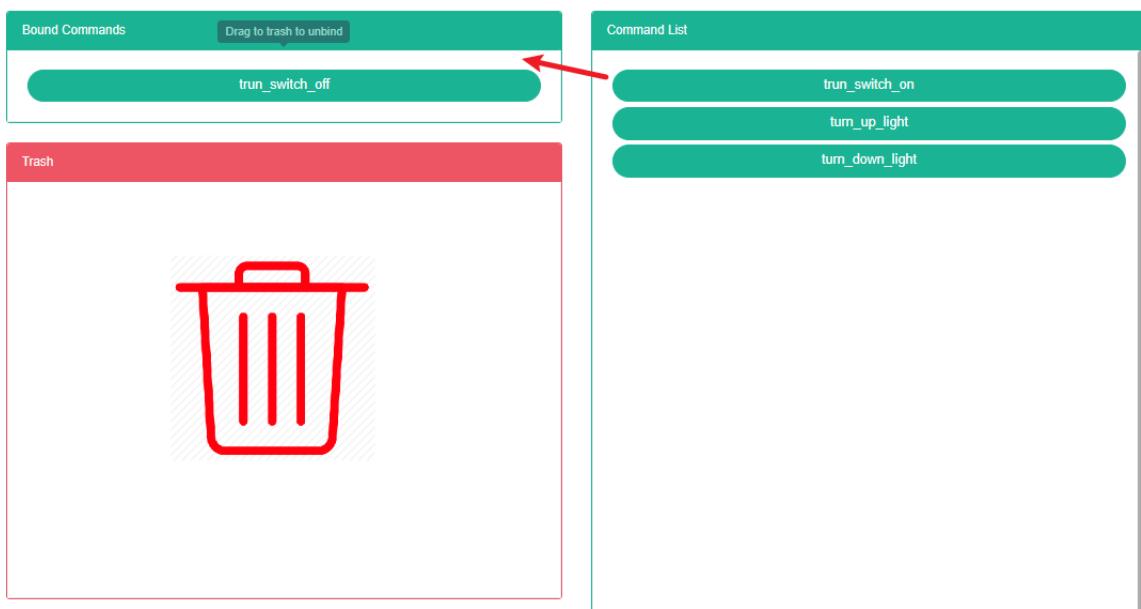
Commande de déconnexion :
-
Cliquez sur le menu « Gestion du système »
-
Cliquez sur le menu « Gestion de l'atelier ».
-
Cliquez sur l'onglet « Commande de liaison ».
-
Cliquez sur la commande que vous souhaitez dissocier dans le module « Commande à lier » et faites-la glisser vers le module « Corbeille ».
-
Dans le module des corbeilles de recyclage après avoir relâché le bouton gauche de la souris
-
Invite de commandes liée à la réussite dans laquelle les solutions aboutissent au succès
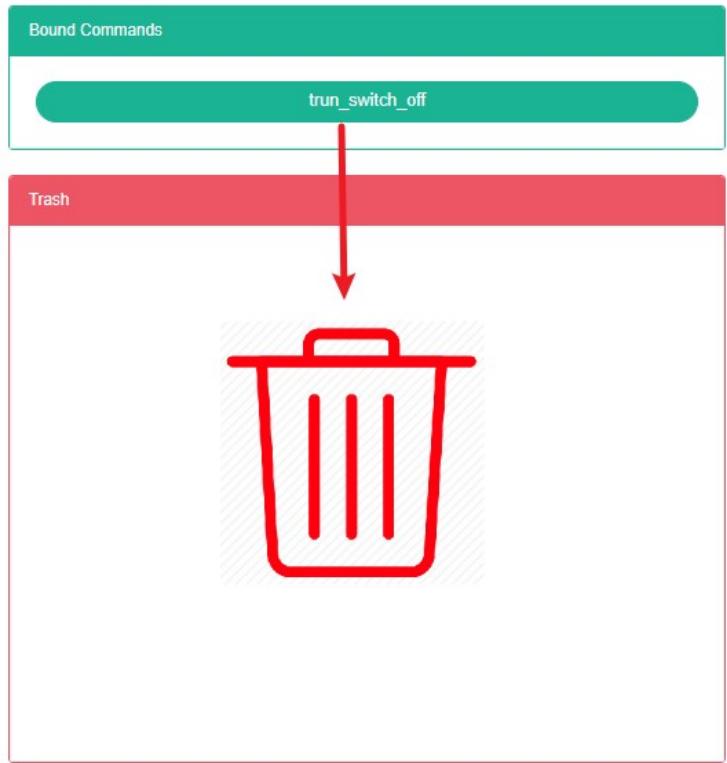
17. Diagramme de flux d'énergie
Ce système peut répondre aux besoins des entreprises en matière de gestion de l'énergie, grâce à une analyse régulière de la consommation énergétique des principaux équipements consommateurs, de l'état actuel de la consommation des unités utilisatrices d'énergie, des méthodes d'analyse statistique, des méthodes d'audit énergétique et des méthodes de bilan énergétique, etc., permettant ainsi d'analyser la situation de la consommation énergétique de l'entreprise et les coûts associés. Il aide les entreprises à déterminer le système d'indicateurs de consommation et d'économie d'énergie, ainsi qu'à exploiter et à mettre en œuvre le potentiel d'économie d'énergie des mesures d'économie d'énergie.
17.1. Diagramme de flux d'énergie
Voir le schéma du flux d'énergie :
- Cliquez sur le menu « Gestion du système »
- Cliquez sur le menu « Gestion des graphes de flux CAN »
- Cliquez sur l'onglet « Diagramme de flux de la boîte »

Ajouter un schéma de flux :
- Cliquez sur le menu « Gestion du système »
- Cliquez sur le menu « Gestion des graphes de flux CAN »
- Cliquez sur l'onglet « Diagramme de flux de la boîte »
- Cliquez sur le bouton « Ajouter une figure de flux d'énergie ».
- Dans la boîte de dialogue « Ajouter une figure de flux », saisissez « Nom ».
- Cliquez sur le bouton « Enregistrer ».
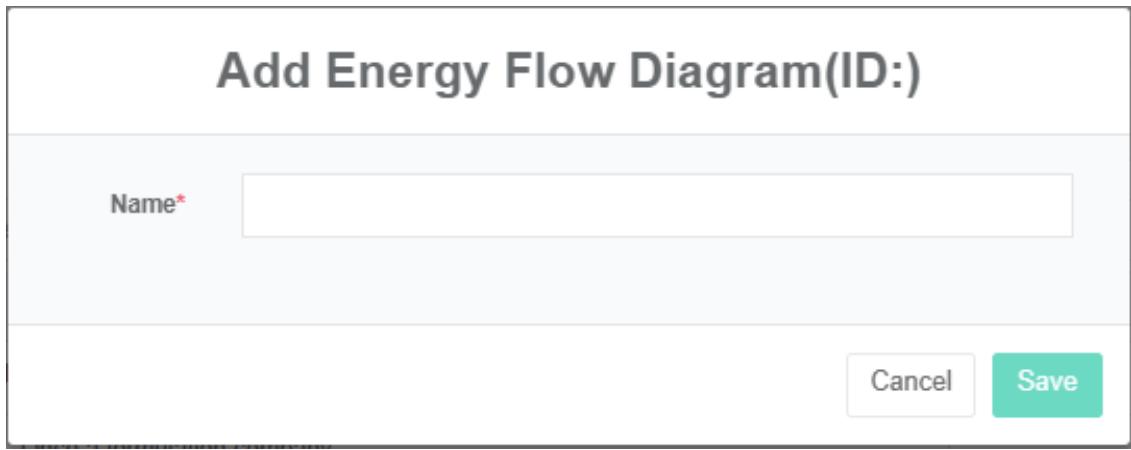
Diagramme de flux de l'éditeur :
- Cliquez sur le menu « Gestion du système »
- Cliquez sur le menu « Gestion des graphes de flux CAN »
- Cliquez sur l'onglet « Diagramme de flux de la boîte »
- Cliquez sur le bouton « Modifier ».
- Dans la boîte de dialogue « Modifier le diagramme de flux », saisissez « Nom ».
- Cliquez sur le bouton « Enregistrer ».
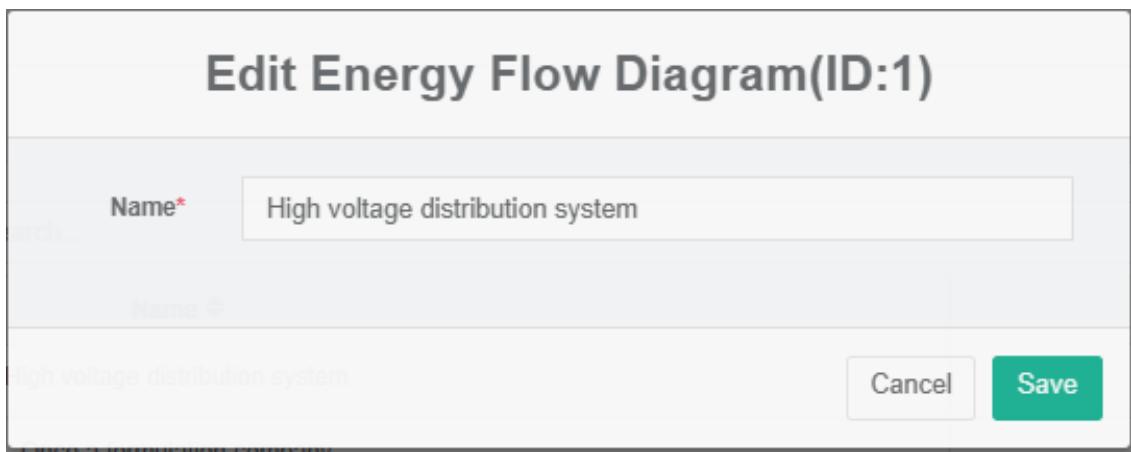
Supprimer le schéma du flux d'énergie :
-
Cliquez sur le menu « administration système ».
-
Cliquez sur le menu « Gestion des graphes de flux CAN »
-
Cliquez sur l'onglet « Diagramme de flux de la boîte »
-
Cliquez sur le bouton « Supprimer ».
-
Cliquez sur le bouton « Cliquer » pour confirmer la suppression dans la boîte de dialogue « Confirmer la suppression ».
Figure du flux d'importation :
- Cliquez sur le menu « administration système ».
- Cliquez sur le menu « Gestion des graphes de flux CAN »
- Cliquez sur l'onglet « Figure du flux d'énergie »
- Cliquez sur le bouton « Importer »
- Saisissez les données dans la boîte de dialogue.
- Cliquez sur « Importer »
Figure relative au flux d'exportation :
- Cliquez sur le menu « administration système ».
- Cliquez sur le menu « Gestion des figures du flux de capacités »
- Cliquez sur l'onglet « Diagramme de flux de la boîte »
- Cliquez sur le bouton « Exporter »
Diagramme de flux de la boîte de clonage :
- Cliquez sur le menu « administration système ».
- Cliquez sur le menu « Gestion des figures du flux de capacités »
- Cliquez sur l'onglet « Diagramme de flux de la boîte »
- Cliquez sur le bouton « cloner ».
17.2. Nœuds
Vérifier les nœuds :
-
Cliquez sur le menu « Gestion du système »
-
Cliquez sur le menu « Gestion des graphes de flux CAN »
-
Cliquez sur l'onglet « nœuds »
-
Possibilité de choisir « Figure de flux »
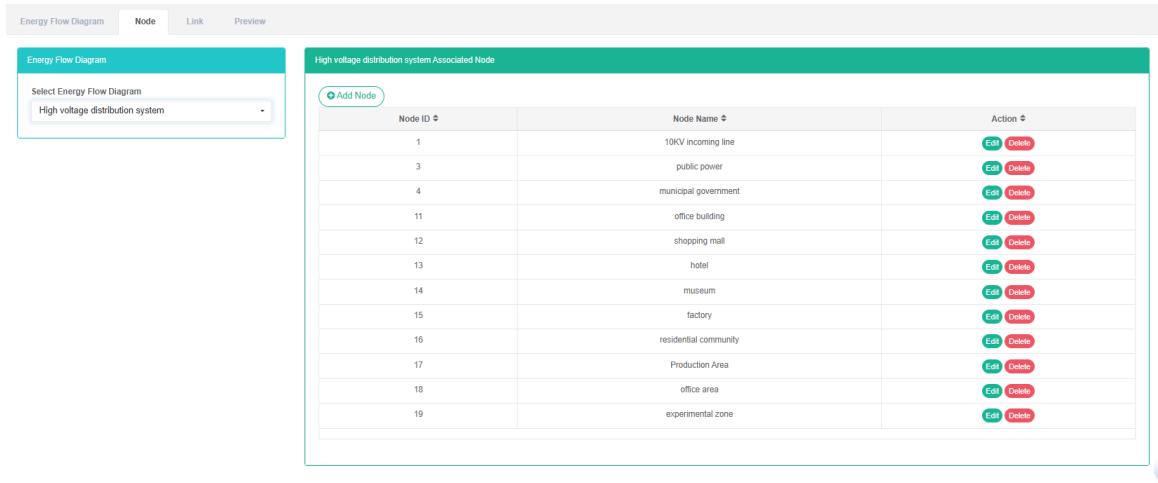
Ajouter un nœud :
- Cliquez sur le menu « Gestion du système »
- Cliquez sur le menu « Gestion des graphes de flux CAN »
- Cliquez sur l'onglet « nœuds »
- Cliquez sur le bouton « ajouter ».
- Dans la boîte de dialogue « Ajouter des nœuds », saisissez le nom du nœud.
- Cliquez sur le bouton « Enregistrer ».
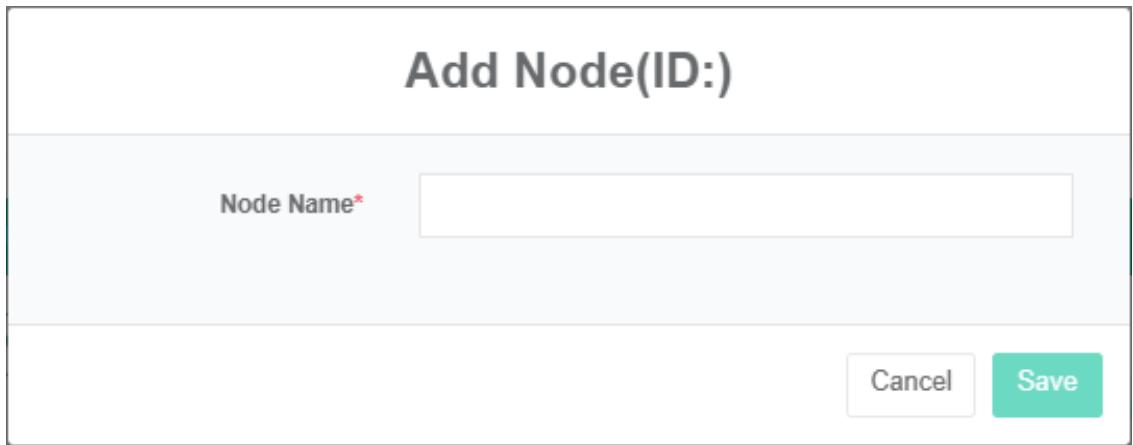
Modifier le nœud :
- Cliquez sur le menu « administration système ».
- Cliquez sur le menu « Gestion des graphes de flux CAN »
- Cliquez sur l'onglet « nœuds »
- Cliquez sur le bouton « Modifier ».
- Tapez « nom du nœud » dans la boîte de dialogue « modifier le nœud ».
- Cliquez sur le bouton « Enregistrer ».
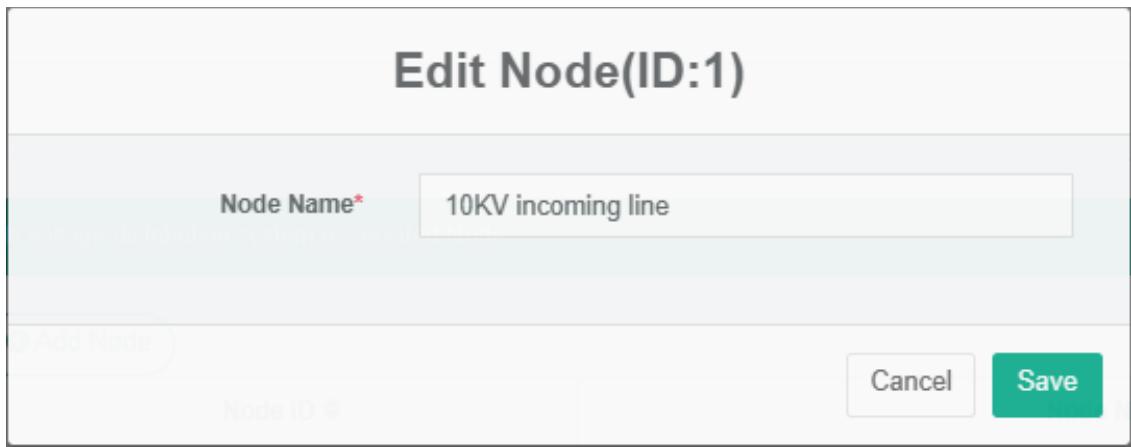
Supprimer les nœuds :
- Cliquez sur le menu « Gestion du système »
- Cliquez sur le menu « Gestion des figures du flux de capacités »
- Cliquez sur l'onglet « nœuds »
- Cliquez sur le bouton « Supprimer ».
- Cliquez sur le bouton « Cliquer » pour confirmer la suppression dans la boîte de dialogue « Confirmer la suppression ».
17.3. Lien
Consultez le lien :
- Cliquez sur le menu « Gestion du système »
- Cliquez sur le menu « Gestion des graphes de flux CAN »
- Cliquez sur l'onglet « liens ».
- Sélectionnez « Figure de flux d'énergie »
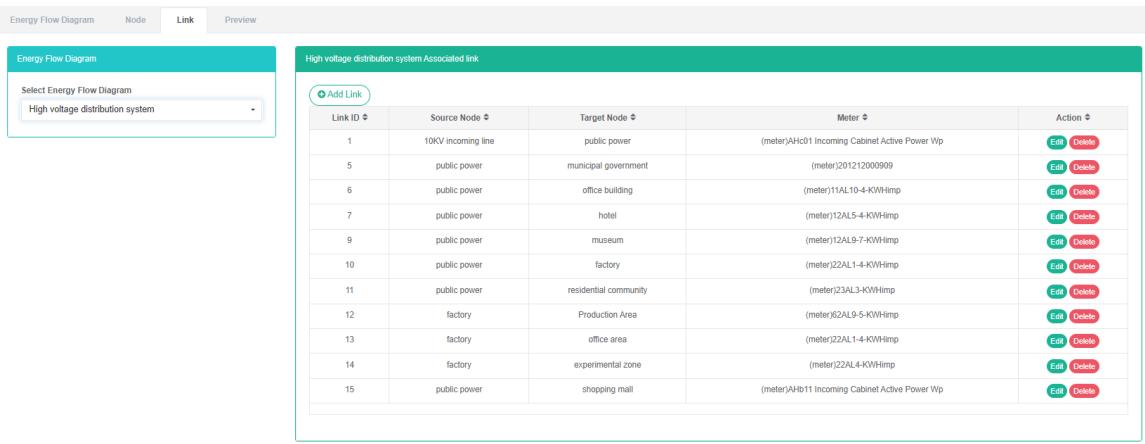
Ajouter des liens :
- Cliquez sur le menu « Gestion du système »
- Cliquez sur le menu « Gestion des graphes de flux CAN »
- Cliquez sur l'onglet « liens ».
- Cliquez sur le bouton « Ajouter un lien ».
- Dans la boîte de dialogue « Ajouter un lien », sélectionnez « Nœuds source », « Nœud cible » et « Compteur ».
- Cliquez sur le bouton « Enregistrer ».
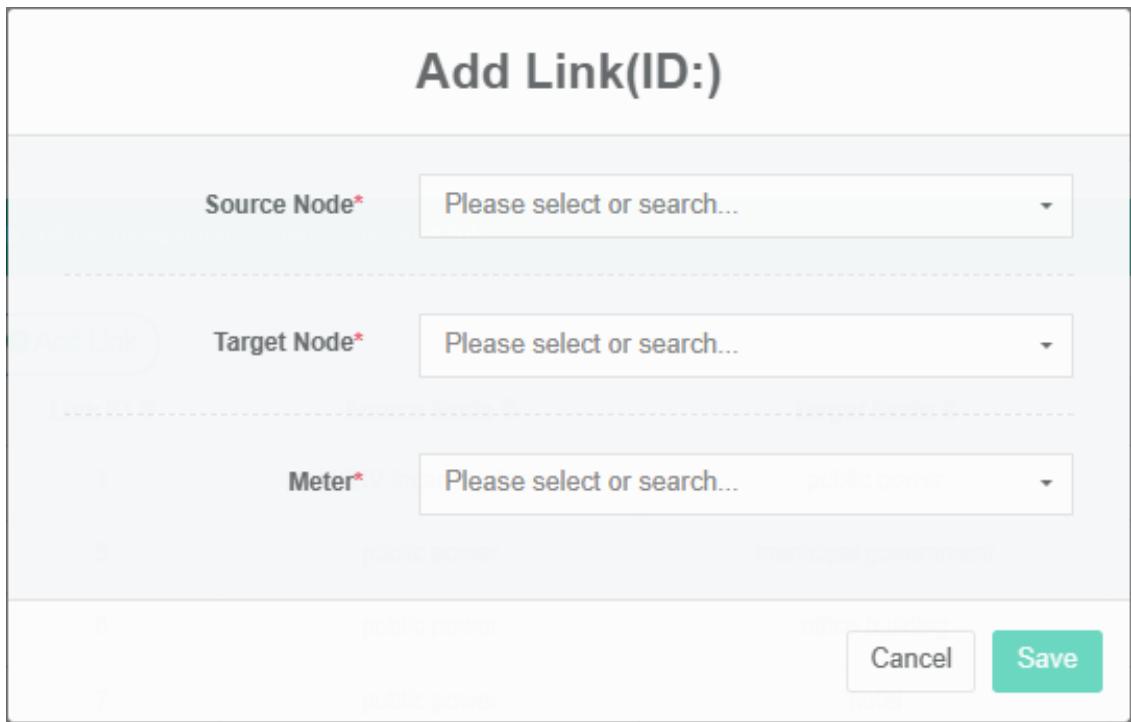
Modifier le lien :
- Cliquez sur le menu « Gestion du système »
- Cliquez sur le menu « Gestion des figures du flux de capacités »
- Cliquez sur l'onglet « liens ».
- Cliquez sur le bouton « modifier ».
- Dans la boîte de dialogue « Modifier le lien », sélectionnez « Nœuds source », « Nœud cible » et « Compteur ».
- Cliquez sur le bouton « Enregistrer ».
Supprimer le lien :
- Cliquez sur le menu « Gestion du système »
- Cliquez sur le menu « Gestion des graphes de flux CAN »
- Cliquez sur l'onglet « liens ».
- Cliquez sur le bouton « Supprimer ».
- Cliquez sur le bouton « Cliquer » pour confirmer la suppression dans la boîte de dialogue « Confirmer la suppression ».
17.4. Aperçu
Consultez l'aperçu :
- Cliquez sur le menu « Gestion du système »
- Cliquez sur le menu « Gestion des graphes de flux CAN »
- Cliquez sur l'onglet « Aperçu »
- Possibilité de choisir « Figure de flux »
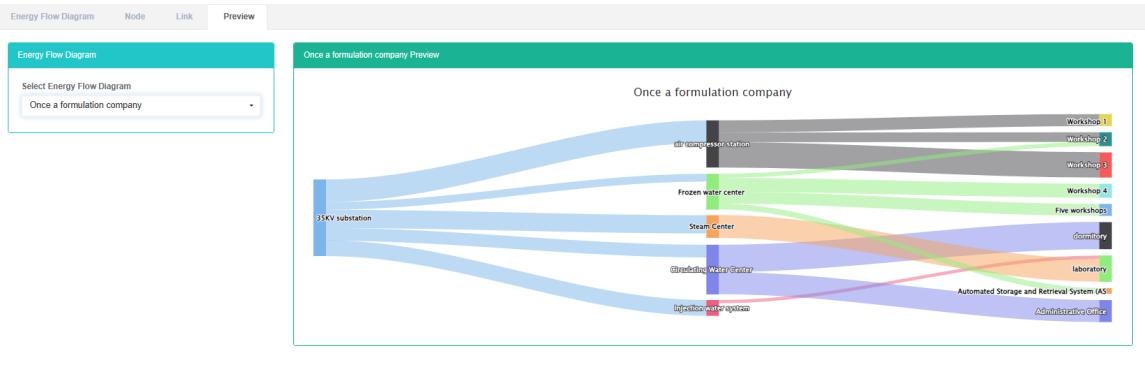
18. Gestion du système de distribution
Ce système peut répondre aux besoins des entreprises en matière de gestion de l'énergie, grâce à une analyse régulière de la consommation énergétique des principaux équipements consommateurs, de l'état actuel de la consommation des unités utilisatrices d'énergie, des méthodes d'analyse statistique, des méthodes d'audit énergétique et des méthodes de bilan énergétique, etc., permettant ainsi d'analyser la situation de la consommation énergétique de l'entreprise et les coûts associés. Il aide les entreprises à déterminer le système d'indicateurs de consommation et d'économie d'énergie, ainsi qu'à exploiter et à mettre en œuvre le potentiel d'économie d'énergie des mesures d'économie d'énergie.
18.1. Système de distribution
Vérifier le système de distribution :
- Cliquez sur le menu « Gestion du système »
- Cliquez sur le menu « Gestion du système de distribution ».
- Cliquez sur l'onglet « Système de distribution ».

Ajouter le système de distribution :
- Cliquez sur le menu « Gestion du système »
- Cliquez sur le menu « Gestion du système de distribution ».
- Cliquez sur l'onglet « Système de distribution ».
- Cliquez sur le bouton « Ajouter des systèmes de distribution ».
- Dans la boîte de dialogue « Ajouter des systèmes de distribution », saisissez « Nom ».
- Cliquez sur le bouton « Enregistrer ».
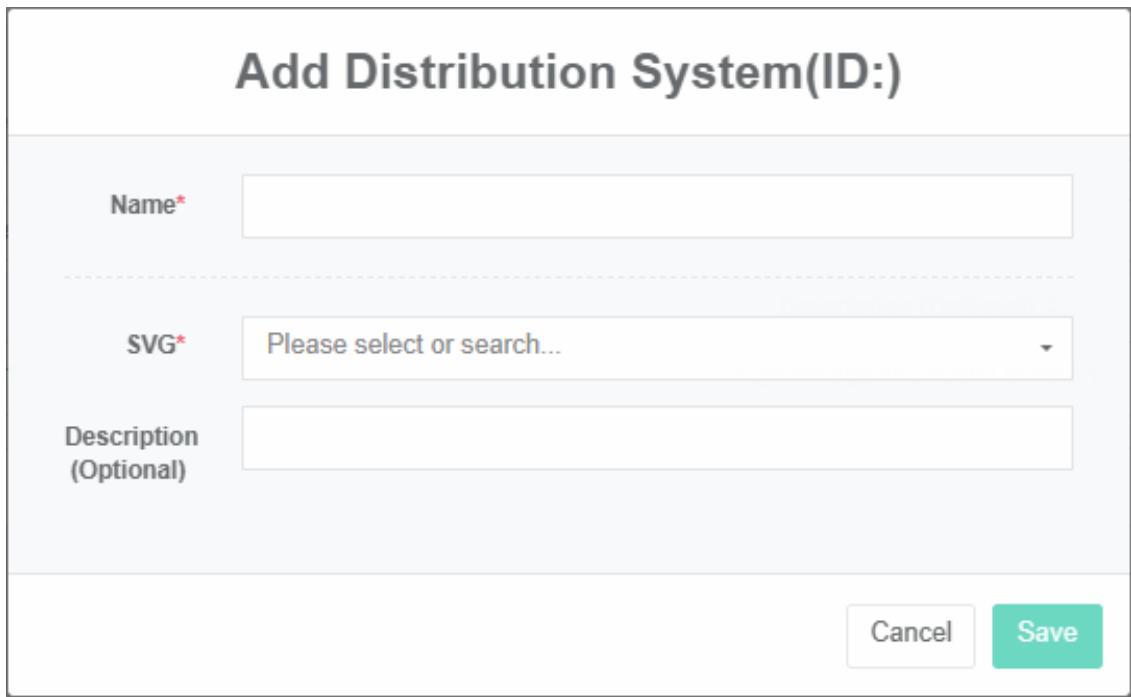
Modifier le système de distribution :
-
Cliquez sur le menu « Gestion du système »
-
Cliquez sur le menu « Gestion du système de distribution ».
-
Cliquez sur l'onglet « Système de distribution ».
-
Cliquez sur le bouton « Modifier ».
-
Dans « modifier le système de distribution "Saisie de dialogue" Nom »
-
Cliquez sur le bouton « Enregistrer ».
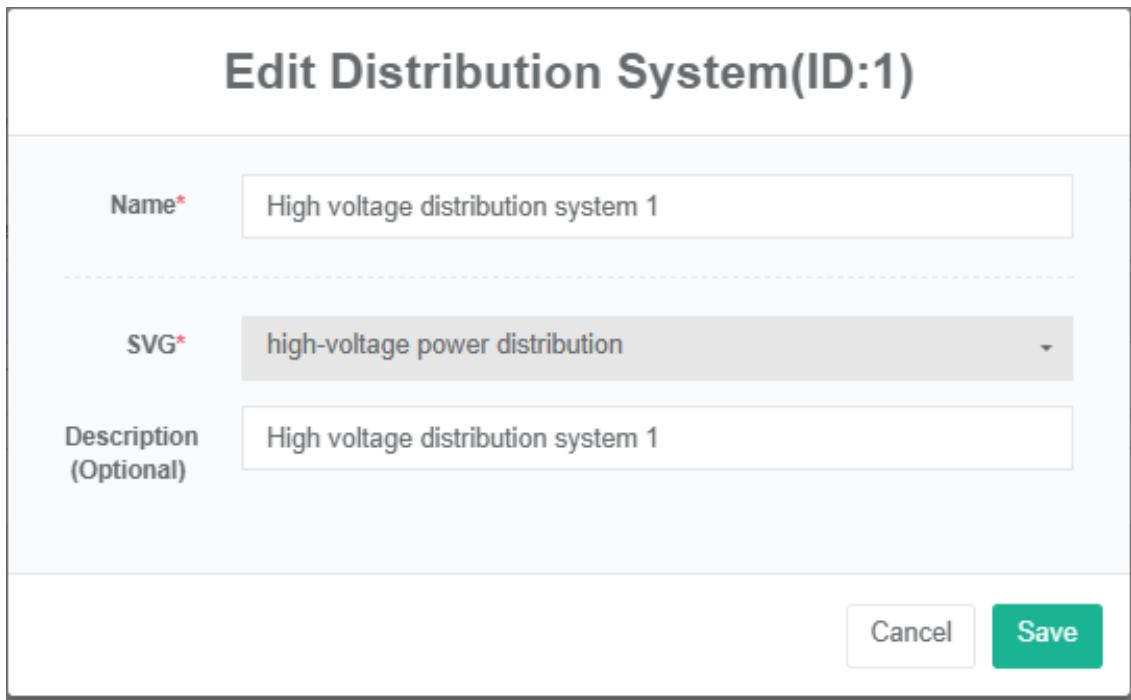
Supprimer le système de distribution électrique :
- Cliquez sur le menu « Gestion du système »
- Cliquez sur le menu « Gestion du système de distribution ».
- Cliquez sur l'onglet « Système de distribution ».
- Cliquez sur le bouton « Supprimer ».
- Cliquez sur le bouton « Cliquer » pour confirmer la suppression dans la boîte de dialogue « Confirmer la suppression ».
Système de distribution des importations :
-
Cliquez sur le menu « administration système ».
-
Cliquez sur le menu « Gestion du système de distribution ».
-
Cliquez sur l'onglet « Système de distribution ».
-
Cliquez sur le bouton « Importer »
-
Saisissez les données dans la boîte de dialogue.
-
Cliquez sur « Importer »
Système de distribution des exportations :
- Cliquez sur le menu « administration système ».
- Cliquez sur le menu « Gestion du système de distribution ».
- Cliquez sur l'onglet « Systèmes de distribution ».
- Cliquez sur le bouton « Exporter »
Système de distribution de clones :
- Cliquez sur le menu « Gestion du système »
- Cliquez sur le menu « Gestion du système de distribution ».
- Cliquez sur l'onglet « Système de distribution ».
- Cliquez sur le bouton « cloner ».
18.2. Circuit de distribution
Vérifier le circuit de distribution :
- Cliquez sur le menu « Gestion du système »
- Cliquez sur le menu « Gestion du système de distribution ».
- Cliquez sur l'onglet « circuit de distribution ».
- Choisissez « système de distribution »

Ajouter un circuit de distribution :
-
Cliquez sur le menu « Gestion du système »
-
Cliquez sur le menu « Gestion du système de distribution ».
-
Cliquez sur l'onglet « circuit de distribution ».
-
Cliquez sur le bouton « Ajouter un circuit de distribution ».
-
Dans la boîte de dialogue « Nom » de l'entrée « Ajouter un circuit de distribution électrique », avec l'alimentation, les armoires de distribution électrique, la capacité maximale, le courant maximal, l'utilisateur et les compteurs de qualification
-
Cliquez sur le bouton « Enregistrer ».
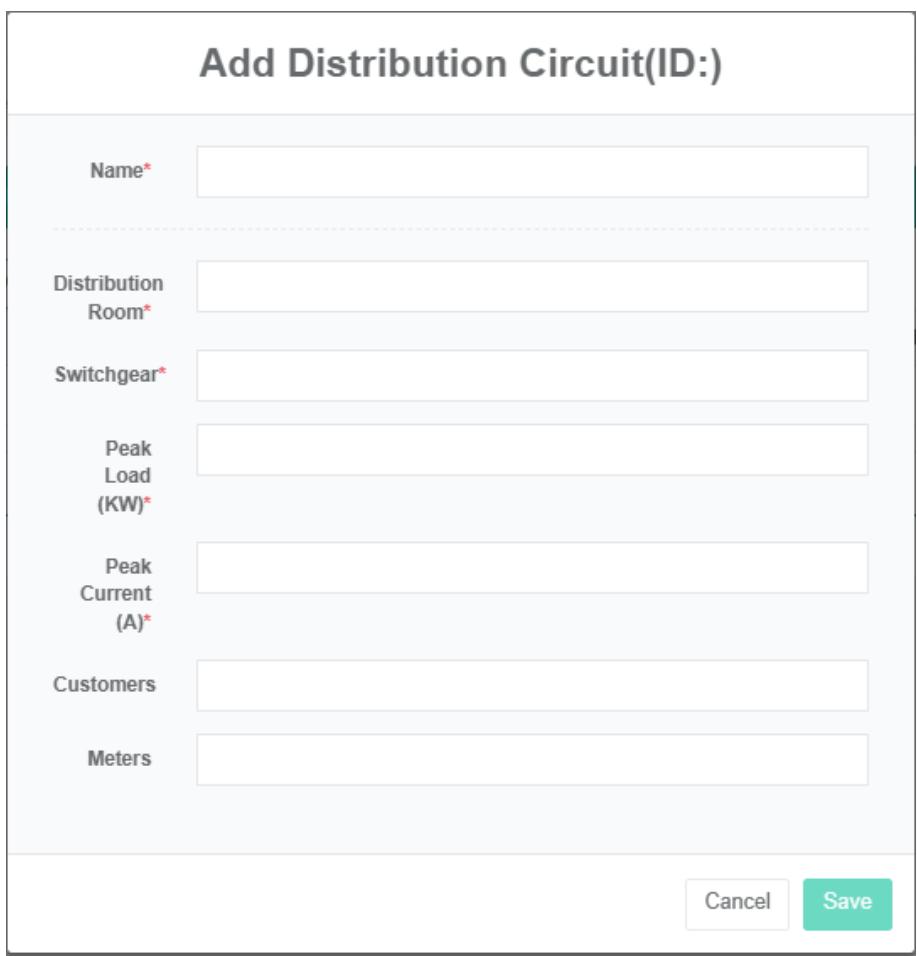
Modifier le circuit de distribution électrique :
-
Cliquez sur le menu « administration système ».
-
Cliquez sur le menu « Gestion du système de distribution ».
-
Cliquez sur l'onglet « circuit de distribution ».
-
Cliquez sur le bouton « Modifier ».
-
Circuit de distribution dans la boîte de dialogue « Nom » de l’entrée « Modifier », avec l’alimentation, les armoires de distribution électrique, la capacité, le courant maximal, l’utilisateur et les compteurs de qualification.
-
Cliquez sur le bouton « Enregistrer ».
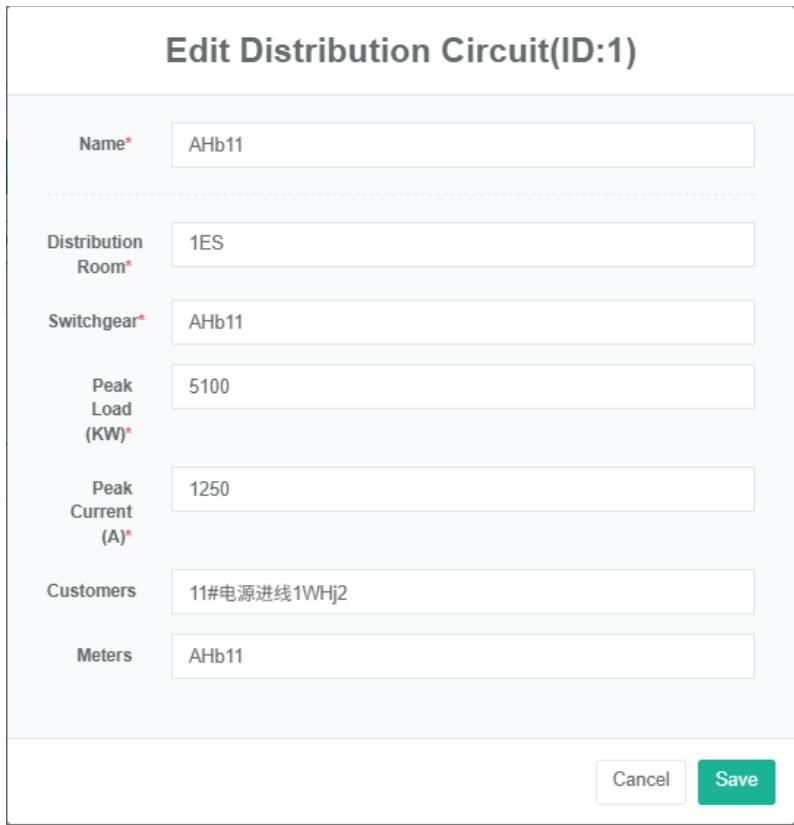
Supprimer le circuit de distribution électrique :
- Cliquez sur le menu « Gestion du système »
- Cliquez sur le menu « Gestion du système de distribution ».
- Cliquez sur l'onglet « circuit de distribution ».
- Cliquez sur le bouton « supprimer »
- Cliquez sur le bouton « Cliquer » pour confirmer la suppression dans la boîte de dialogue « Confirmer la suppression ».
18.3. Lier le point de données
Vérifier le point de données de liaison :
- Cliquez sur le menu « administration système ».
- Cliquez sur le menu « Gestion du système de distribution ».
- Cliquez sur l'onglet « Lier le point de données ».
- Choisissez « circuit de distribution »
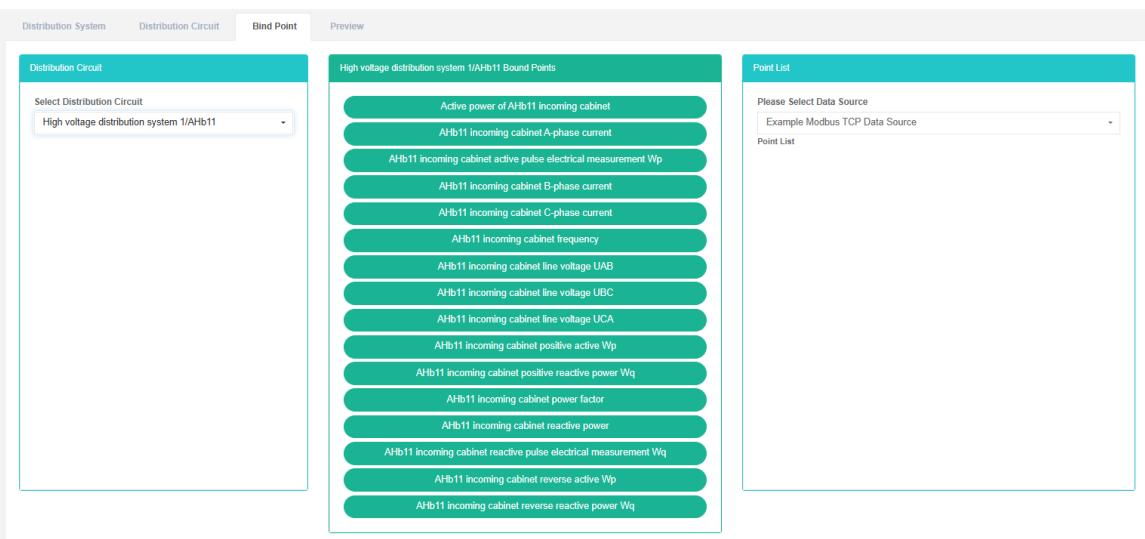
Ajouter un point de données :
- Cliquez sur le menu « administration système ».
- Cliquez sur le menu « Gestion du système de distribution ».
- Cliquez sur l'onglet « Lier le point de données ».
- Choisissez « circuit de distribution »
- Dans la liste déroulante, sélectionnez « Source de données », puis faites glisser le point de données de l'image vers la zone verte au centre.
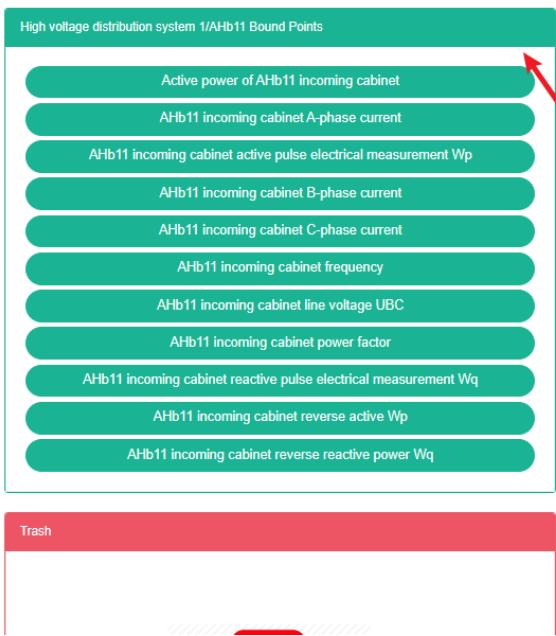
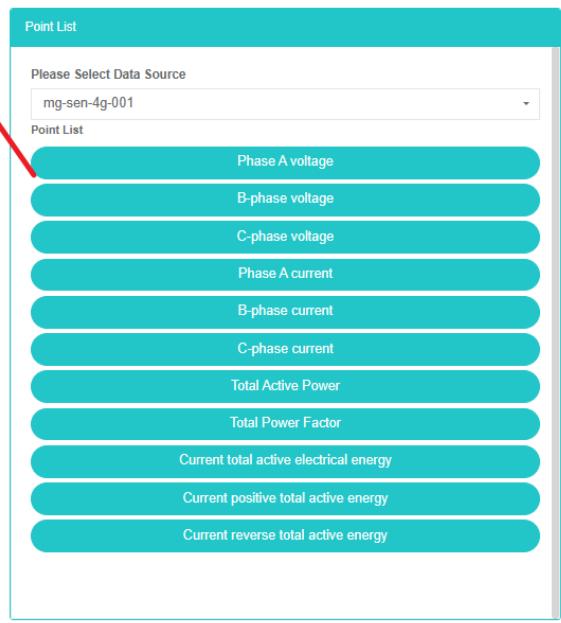
Supprimer le point de données lié :
- Cliquez sur le menu « Gestion du système »
- Cliquez sur le menu « Gestion du système de distribution ».
- Cliquez sur l'onglet « Lier le point de données ».
- Choisissez « circuit de distribution »
- Faites glisser et déposez la boîte située au milieu de la case verte sous la table vers les poubelles de recyclage rouges.
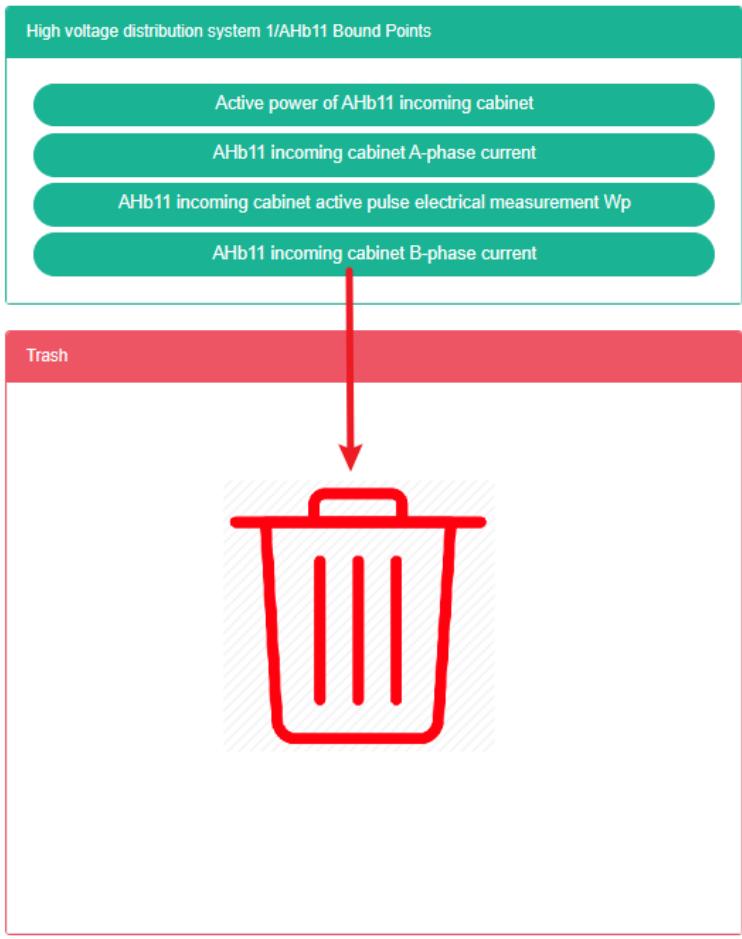
18.4. Aperçu
Consultez l'aperçu :
- Cliquez sur le menu « Gestion du système »
- Cliquez sur le menu « Gestion du système de distribution ».
- Cliquez sur l'onglet « Aperçu »
- Sélectionnez « Aperçu »
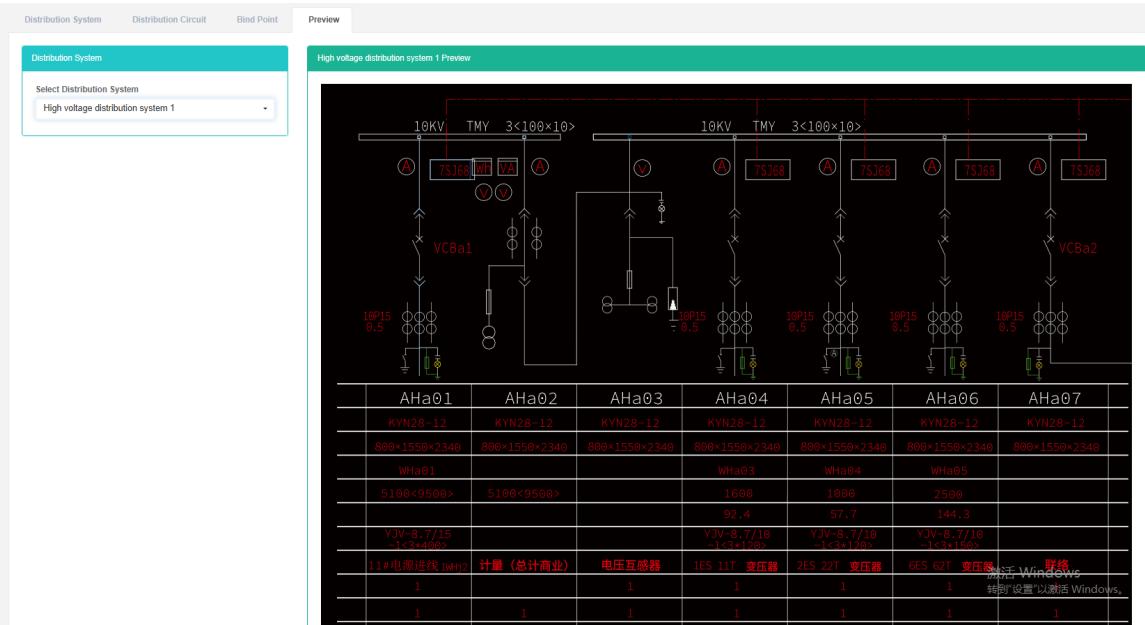
19. Gestion des menus
Le terme « menu » désigne les options de menu affichées à l'utilisateur pour accéder aux données de la page Web, et seul l'attribut « masquer ou non » peut être modifié.
Consultez le menu :
- Cliquez sur le menu « Gestion du système »
- Cliquez sur le menu « gestion ».
- Cliquez sur l'onglet « menu »
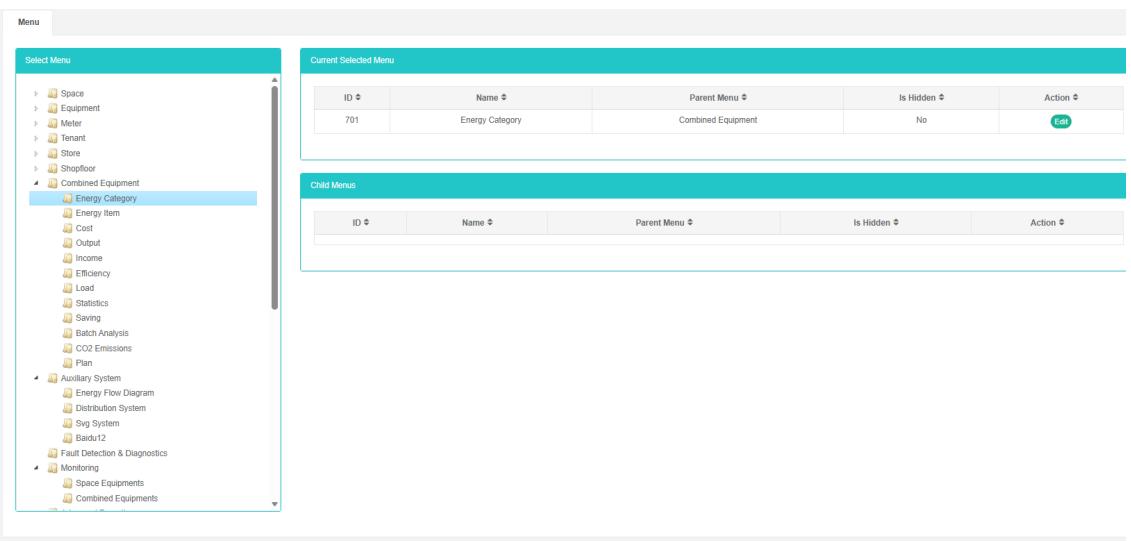
Modifier le menu :
- Cliquez sur le menu « administration système ».
- Cliquez sur le menu « Gestion des menus ».
- Cliquez sur l'onglet « menu »
- Cliquez sur le bouton « Ajouter un menu ».
- Dans la boîte de dialogue « Ajouter un menu », sélectionnez « Masquer ».
- Cliquez sur le bouton « Enregistrer ».
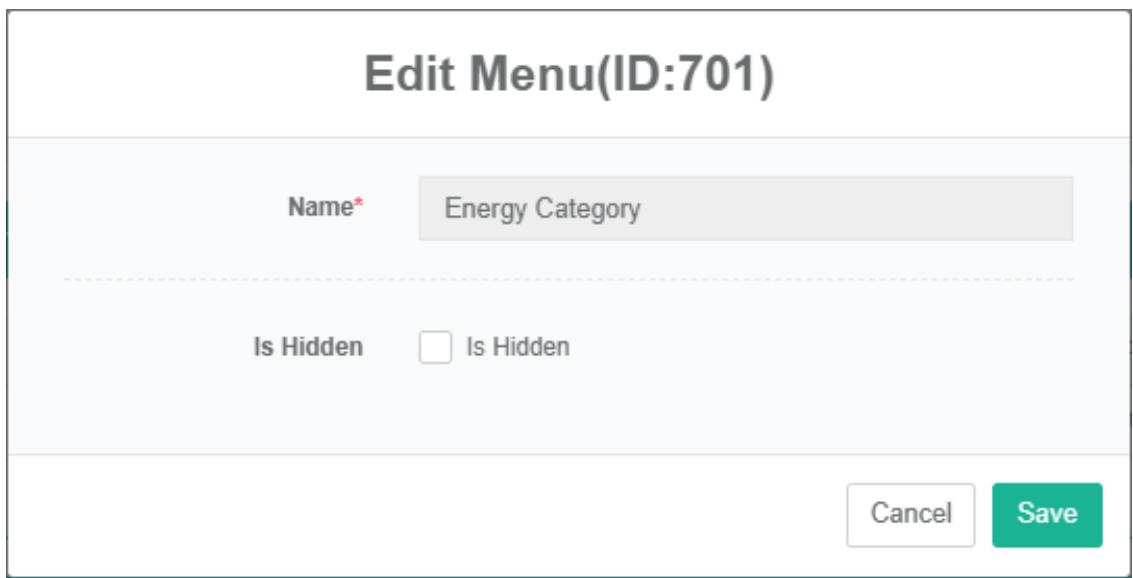
20. Gestion de la base de connaissances
La base de connaissances sert à télécharger certains fichiers de connaissances.
Consultez la liste des fichiers de connaissances :
- Cliquez sur « Gestion du système »
- Cliquez sur l'e-mail « gestion des connaissances »
- Cliquez sur l'onglet « liste des fichiers de connaissances ».
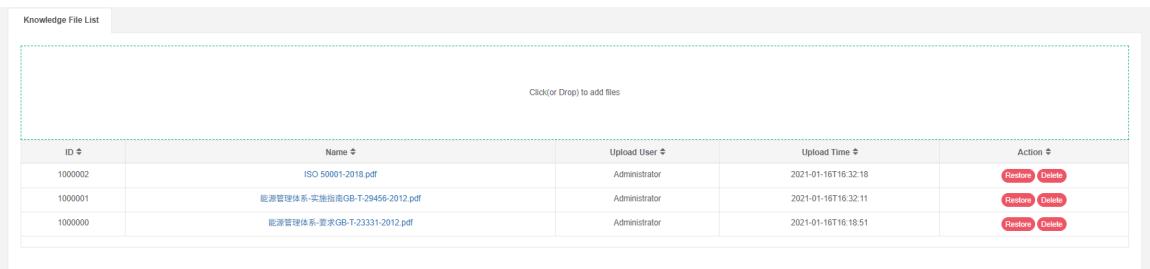
Restaurer le fichier de connaissances :
- Cliquez sur l'e-mail « administration système »
- Cliquez sur l'e-mail « Gestion de la base de connaissances »
- Cliquez sur l'onglet « liste des fichiers de connaissances ».
- Cliquez sur le bouton « restaurer ».
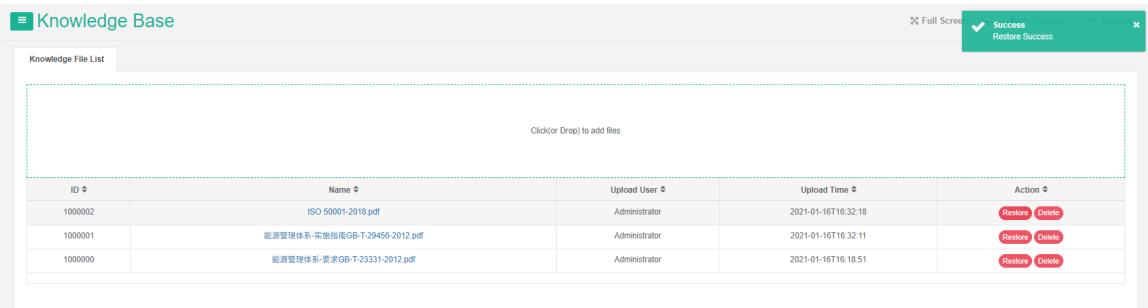
Supprimer le fichier de connaissances :
- Cliquez sur l'e-mail « administration système »
- Cliquez sur l'e-mail « Gestion de la base de connaissances »
- Cliquez sur l'onglet « liste des fichiers de connaissances ».
- Cliquez sur le bouton « Supprimer ».
- Cliquez sur le bouton « Confirmer la suppression » dans la boîte de dialogue « Confirmer la suppression ».
21. Gestion du calendrier de travail
Ce système peut répondre aux besoins des entreprises en matière de gestion de l'énergie, grâce à une analyse régulière de la consommation énergétique des principaux équipements consommateurs, de l'état actuel de la consommation des unités utilisatrices d'énergie, des méthodes d'analyse statistique, des méthodes d'audit énergétique et des méthodes de bilan énergétique, etc., permettant ainsi d'analyser la situation de la consommation énergétique de l'entreprise et les coûts associés. Il aide les entreprises à déterminer le système d'indicateurs de consommation et d'économie d'énergie, ainsi qu'à exploiter et à mettre en œuvre le potentiel d'économie d'énergie des mesures d'économie d'énergie.
21.1. Calendrier de travail
Consultez le calendrier de travail :
- Cliquez sur le menu « Gestion du système »
- Cliquez sur le menu « Gestion du calendrier de travail ».
- Cliquez sur l'onglet « Calendrier de travail ».

Ajouter un calendrier de travail :
- Cliquez sur le menu « Gestion du système »
- Cliquez sur le menu « Gestion du calendrier de travail ».
- Cliquez sur l'onglet « Calendrier de travail ».
- Cliquez sur le bouton « Ajouter un calendrier de travail ».
- Dans la boîte de dialogue « Nouveau calendrier de travail », saisissez « nom » et « description ».
- Cliquez sur le bouton « Enregistrer ».
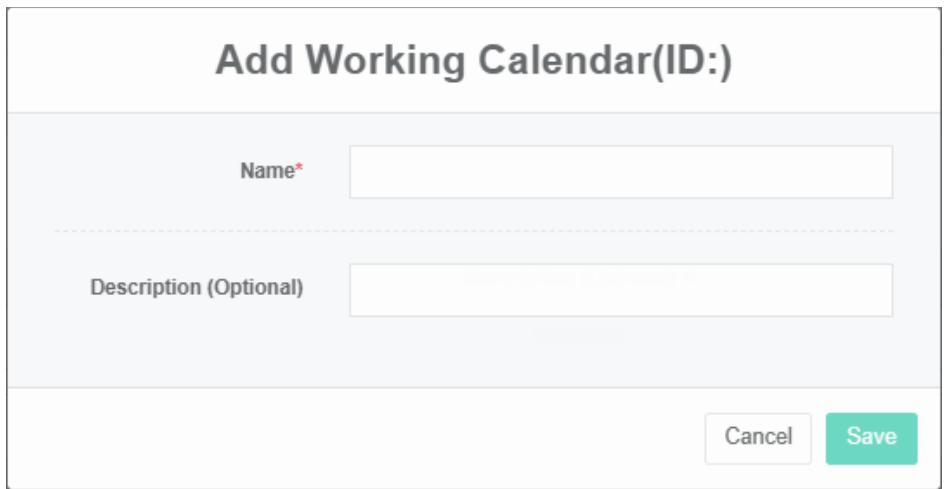
Modifier le calendrier de travail :
- Cliquez sur le menu « administration système ».
- Cliquez sur le menu « Gestion du calendrier de travail »
- Cliquez sur l'onglet « Calendrier de travail ».
- Cliquez sur le bouton « modifier ».
- Dans la boîte de dialogue « Mettre à jour le calendrier de travail », saisissez « nom » et « description ».
- Cliquez sur le bouton « Enregistrer ».
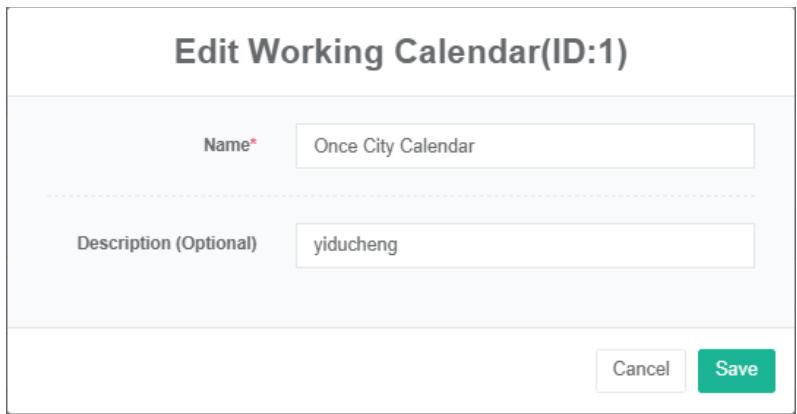
Supprimer le calendrier de travail :
- Cliquez sur le menu « Gestion du système »
- Cliquez sur le menu « Gestion du calendrier de travail »
- Cliquez sur l'onglet « calendrier de travail ».
- Cliquez sur le bouton « Supprimer ».
- Cliquez sur le bouton « Confirmer la suppression » dans la boîte de dialogue « Confirmer la suppression ».
Importer le calendrier de travail :
- Cliquez sur le menu « Gestion du système »
- Cliquez sur le menu « Gestion du calendrier de travail »
- Cliquez sur l'onglet « calendrier de travail ».
- Cliquez sur le bouton « Importer »
- Saisissez les données dans la boîte de dialogue.
- Cliquez sur « Importer »
Exporter le calendrier de travail :
-
Cliquez sur le menu « Gestion du système »
-
Cliquez sur le menu « Gestion du calendrier de travail ».
-
Cliquez sur l'onglet « Calendrier de travail ».
-
Cliquez sur le bouton « Exporter »
Cloner le calendrier de travail :
- Cliquez sur le menu « Gestion du système »
- Cliquez sur le menu « Gestion du calendrier de travail ».
- Cliquez sur l'onglet « calendrier de travail ».
- Cliquez sur le bouton « cloner ».
21.2. Le jour ouvrable
Vérifiez les jours ouvrables :
- Cliquez sur le menu « Gestion du système »
- Cliquez sur le menu « Gestion du calendrier de travail »
- Cliquez sur l'onglet « par jour »
- Dans le module « Veuillez sélectionner le calendrier de travail », cliquez sur la liste déroulante pour choisir d'afficher le calendrier de travail.
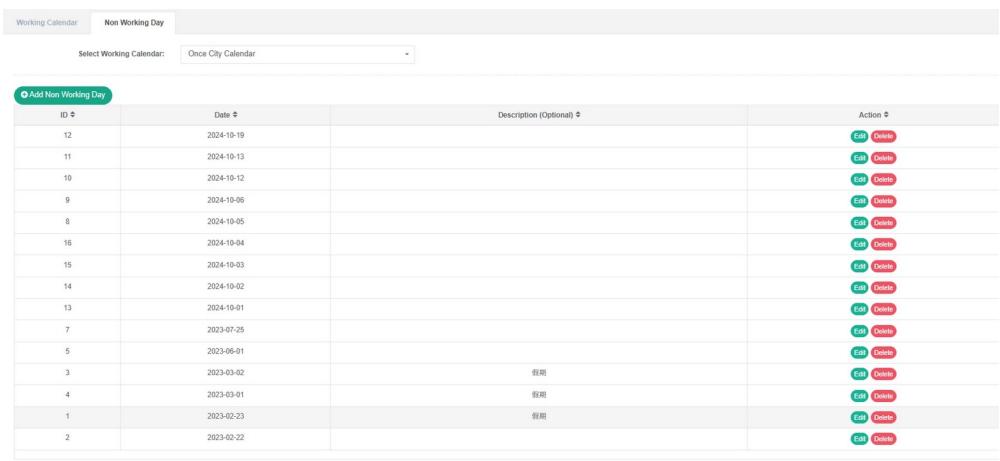
Ajouter un jour non ouvrable :
-
Cliquez sur le menu « Gestion du système ».
-
Cliquez sur le menu « Gestion du calendrier de travail ».
-
Cliquez sur l'onglet « un jour »
-
Cliquez sur le bouton « Nouveau » les jours non ouvrables.
-
Dans la boîte de dialogue « Nouveau calendrier de travail », saisissez « date » et « description ».
-
Cliquez sur le bouton « Enregistrer ».
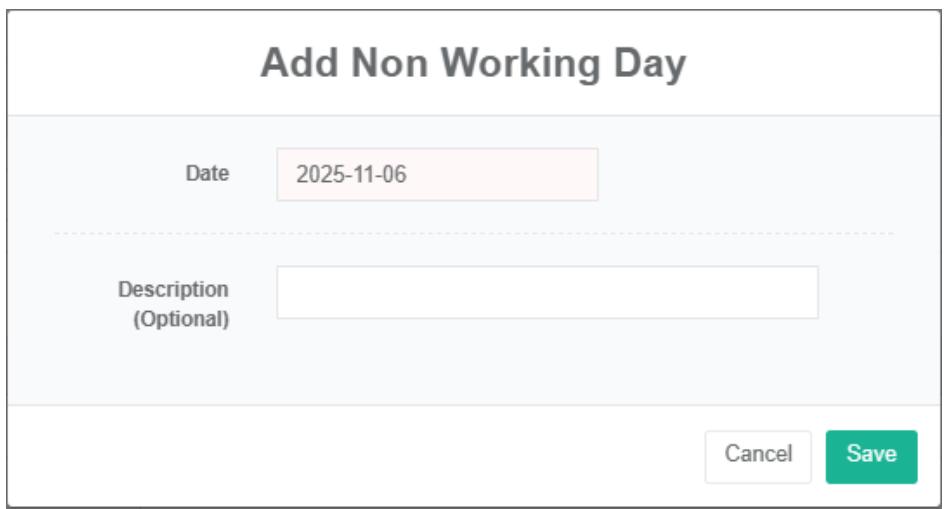
Modifier le calendrier :
- Cliquez sur le menu « Gestion du système »
- Cliquez sur le menu « Gestion du calendrier de travail ».
- Cliquez sur l'onglet « par jour »
- Cliquez sur le bouton « modifier ».
- Dans la boîte de dialogue « Un jour », saisissez « date » et « description ».
- Cliquez sur le bouton « Enregistrer ».
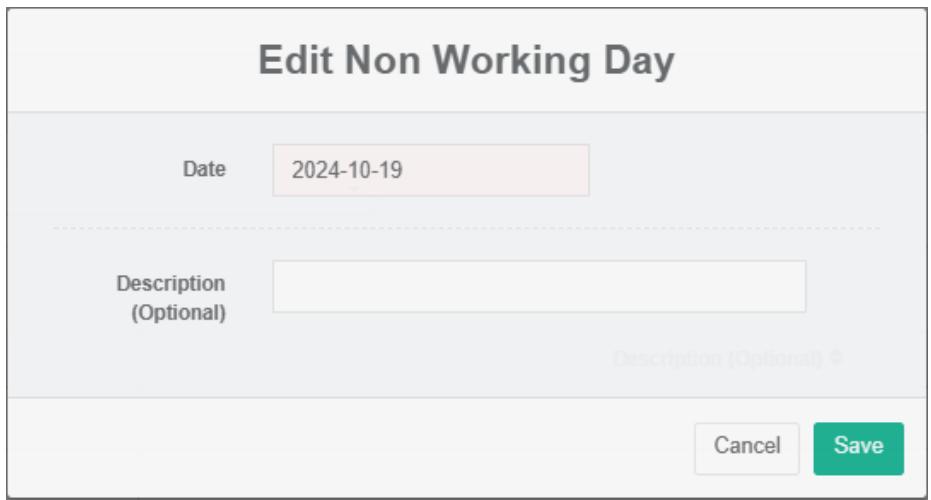
Supprimer le calendrier de travail :
- Cliquez sur le menu « Gestion du système »
- Cliquez sur le menu « Gestion du calendrier de travail ».
- Cliquez sur l'onglet « par jour »
- Cliquez sur le bouton « supprimer »
- Cliquez sur le bouton « Confirmer la suppression » dans la boîte de dialogue « Confirmer la suppression ».
22. SVG
Les graphiques vectoriels évolutifs (SVG), basés sur le langage de balisage XML, sont utilisés pour décrire des graphiques vectoriels bidimensionnels.
Afficher le SVG :
- Cliquez sur le menu « paramètres avancés ».
- Cliquez sur le menu « SVG® »
- Cliquez sur l'onglet « SVG »

Ajouter un SVG :
- Cliquez sur le menu « paramètres avancés ».
- Cliquez sur le menu « SVG $Ⓔ$ »
- Cliquez sur l'onglet « SVG »
- Cliquez sur le bouton « Ajouter SVG ».
- Dans la boîte de dialogue « Ajouter un SVG », saisissez « Nom », « Code source » et « Description ».
- Cliquez sur le bouton « Enregistrer ».
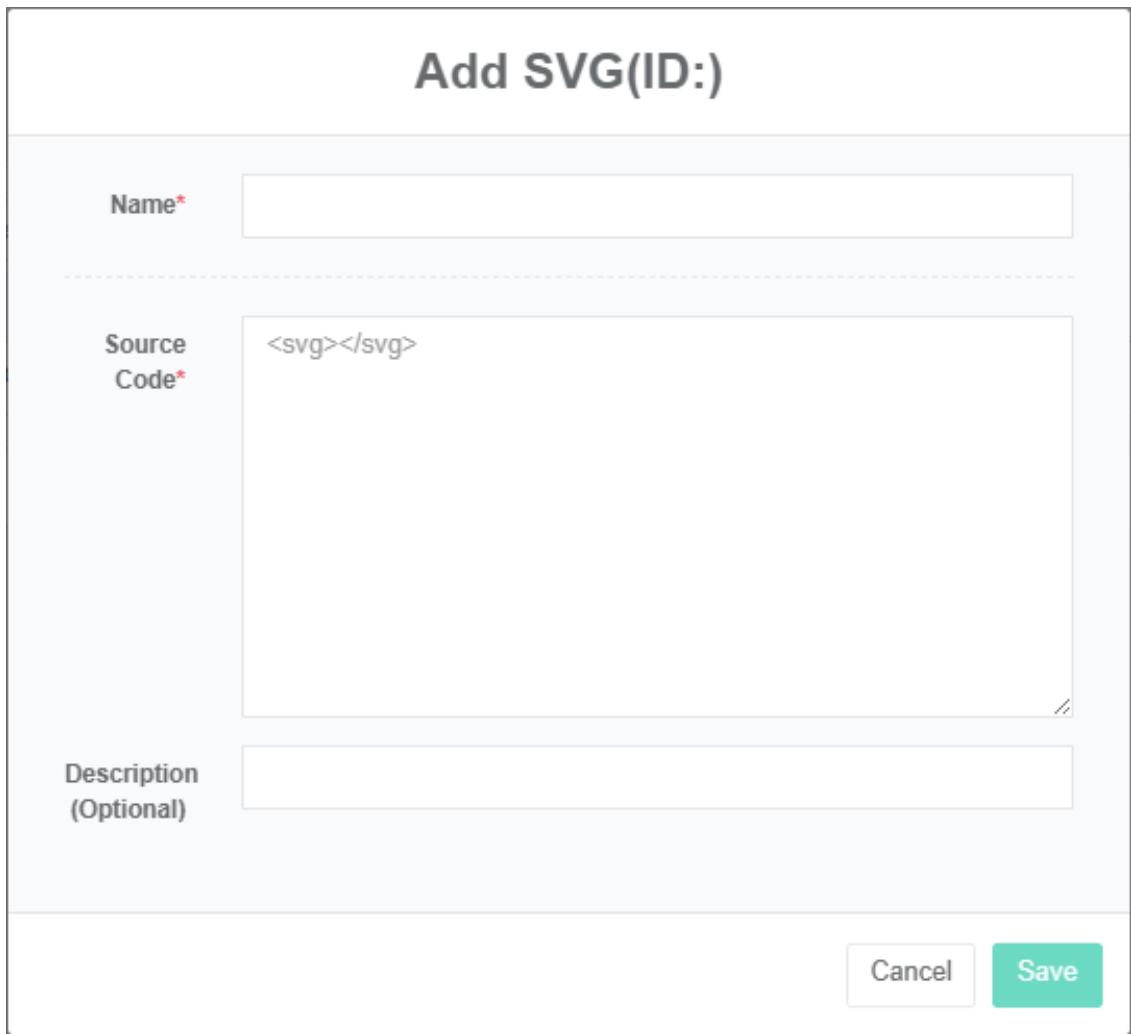
Modifier le SVG :
- Cliquez sur le menu « paramètres avancés ».
- Cliquez sur le menu « SVG $Ⓔ$ »
- Cliquez sur l'onglet « SVG »
- Cliquez sur le bouton « modifier » dans la liste
- Dans la boîte de dialogue « Modifier le SVG », saisissez « Nom », « Code source » et « Description ».
- Cliquez sur le bouton « Enregistrer ».
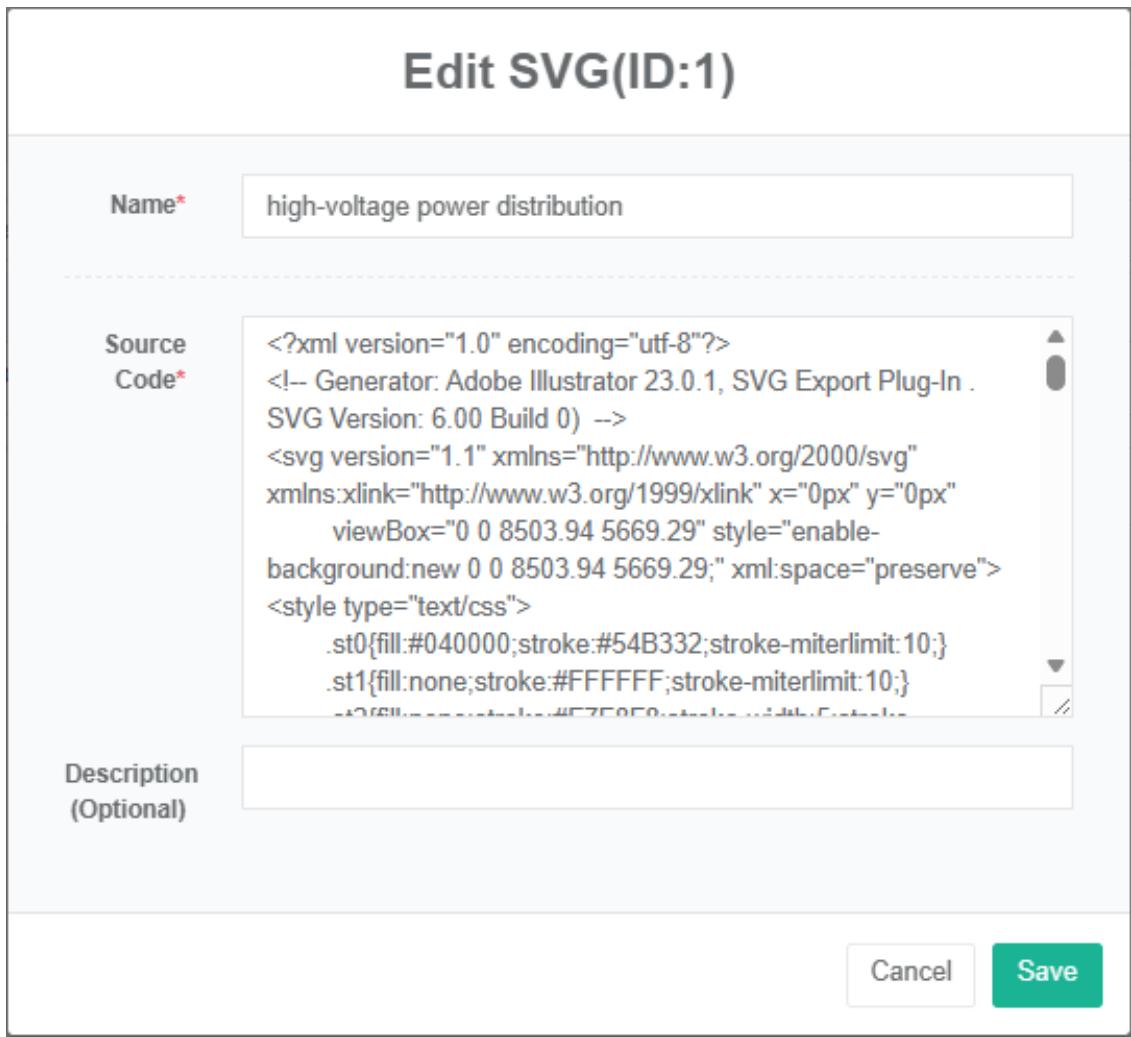
Supprimer le SVG :
- Cliquez sur le menu « paramètres avancés ».
- Cliquez sur le menu « SVG $Ⓔ$ »
- Cliquez sur l'onglet « SVG »
- Cliquez sur le bouton « Supprimer ».
- Cliquez sur le bouton « Cliquer » pour confirmer la suppression dans la boîte de dialogue « Confirmer la suppression ».
Importer SVG :
-
Cliquez sur le menu « paramètres avancés ».
-
Cliquez sur le menu « SVG $Ⓔ$ »
-
Cliquez sur l'onglet « SVG »
-
Cliquez sur le bouton « Importer »
-
Saisissez les données dans la boîte de dialogue.
-
Cliquez sur « Importer »
ExportSVG :
- Cliquez sur le menu « paramètres avancés ».
- Cliquez sur le menu « SVG $Ⓔ$ »
- Cliquez sur l'onglet « SVG »
- Cliquez sur le bouton « Exporter »
Cloner SVG :
- Cliquez sur le menu « paramètres avancés ».
- Cliquez sur le menu « SVG $Ⓔ$ »
- Cliquez sur l'onglet « SVG »
- Cliquez sur le bouton « cloner ».
Consultez l'aperçu :
- Cliquez sur le menu « paramètres avancés ».
- Cliquez sur le menu « SVG $Ⓔ$ »
- Cliquez sur l'onglet « SVG »
- Sélectionnez « Aperçu »
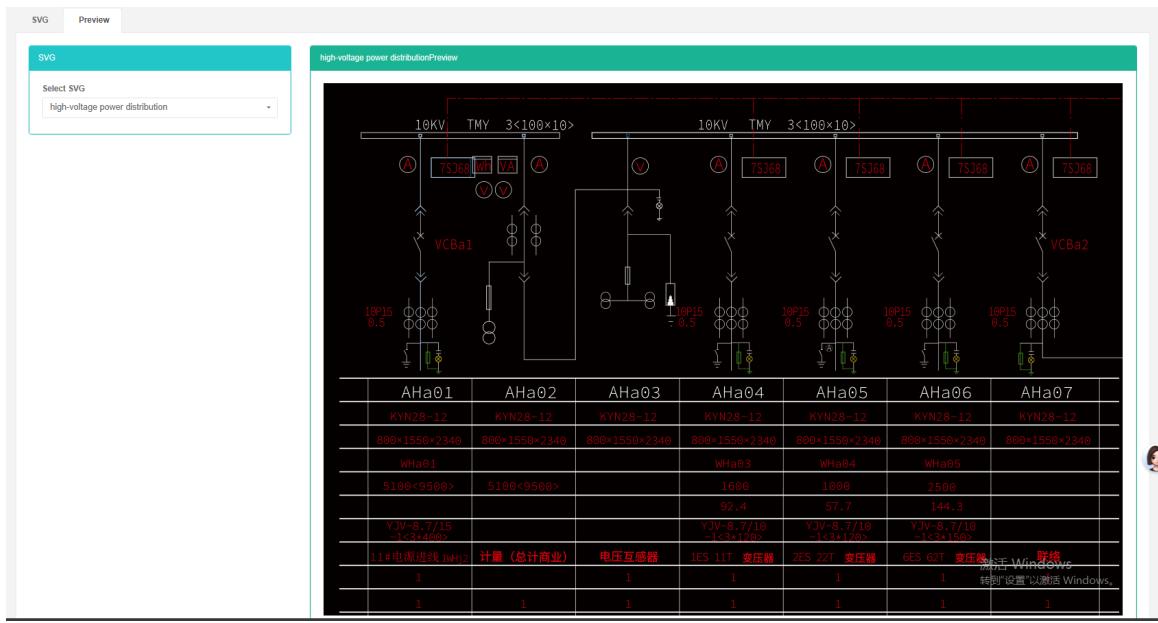
23. Commande
Utilisée pour configurer les commandes de gestion, cette commande peut servir à configurer les modules « Compteur », « Capteur », etc.
Vérifier la commande :
- Cliquez sur le menu « paramètres avancés ».
- Cliquez sur le menu « commande $Ⓔ$ ».
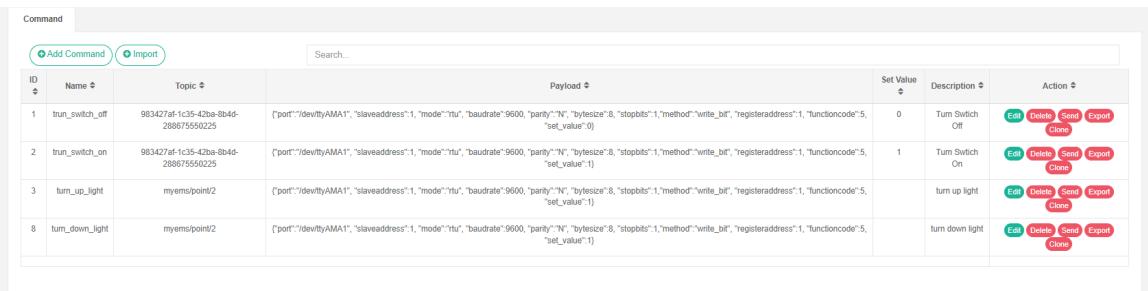
Ajouter la commande :
-
Cliquez sur le menu « paramètres avancés ».
-
Cliquez sur le menu « commande $Ⓔ$ ».
-
Cliquez sur le bouton « Ajouter une commande ».
-
Dans la boîte de dialogue « Ajouter une commande », saisissez : nom, thème, charger, valeur, description.
-
Cliquez sur le bouton « Enregistrer ».
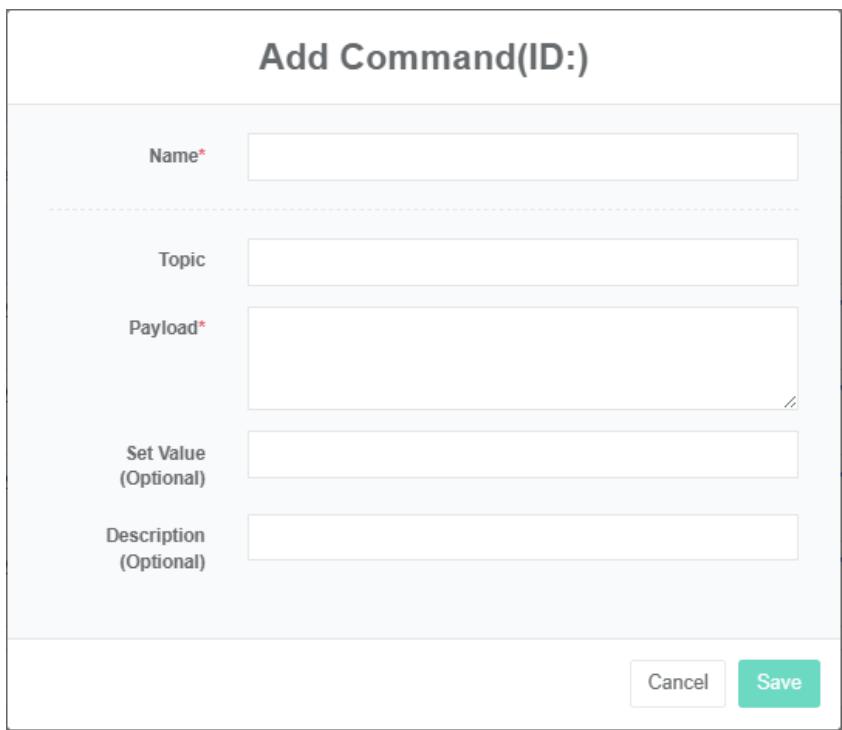
Modifier la commande :
- Cliquez sur le menu « paramètres avancés ».
- Cliquez sur le menu « commande $Ⓔ$ ».
- Cliquez sur le bouton « modifier » dans la liste
- Dans la boîte de dialogue de modification des entrées de commande, nom, thème, chargement, valeur, description.
- Cliquez sur le bouton « Enregistrer ».
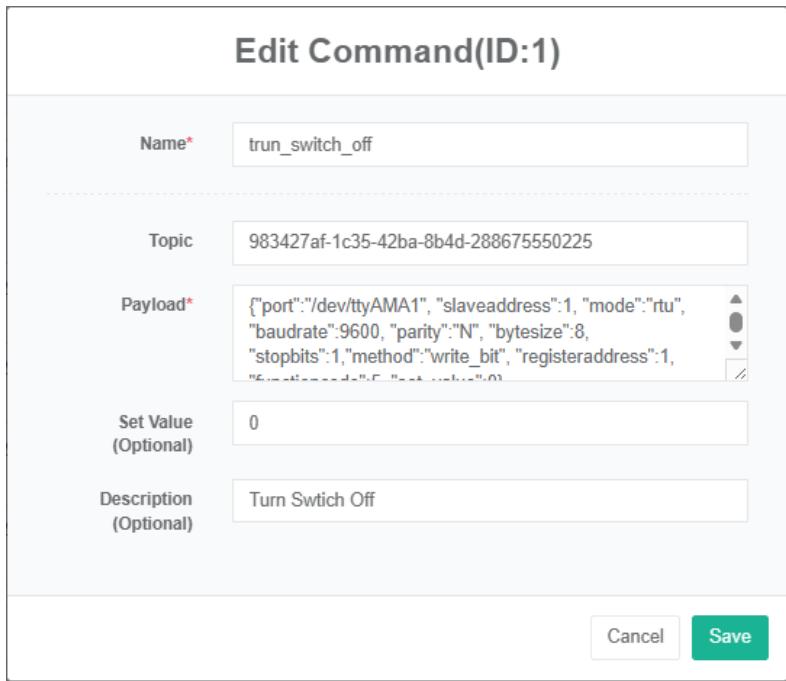
La commande Suppr :
- Cliquez sur le menu « paramètres avancés ».
- Cliquez sur le menu « commande $E$ ».
- Cliquez sur le bouton « Supprimer » de la liste.
- Dans la boîte de dialogue « Supprimer », cliquez sur le bouton « Supprimer ».
Envoyer la commande :
- Cliquez sur le menu « Gestion du système »
- Cliquez sur le menu « Gestion des commandes »
- Cliquez sur le bouton « Envoyer » dans la liste
Importer la commande :
-
Cliquez sur le menu « paramètres avancés ».
-
Cliquez sur le menu « commande $Ⓔ$ »
-
Cliquez sur le bouton « Importer »
-
Saisissez les données dans la boîte de dialogue.
-
Cliquez sur « Importer »
Commande d'exportation :
- Cliquez sur le menu « paramètres avancés ».
- Cliquez sur le menu « commande $⑤$ »
- Cliquez sur le bouton « Exporter »
Commande de clonage :
- Cliquez sur le menu « paramètres avancés ».
- Cliquez sur le menu « commande $⑤$ »
- Cliquez sur le bouton « cloner ».
24. Mode de contrôle
Vérifiez le mode de contrôle :
- Cliquez sur le menu « paramètres avancés ».
- Cliquez sur le menu « Gestion du mode de contrôle »
- Cliquez sur l'onglet « liste des modes de contrôle ».

Ajouter le mode de microcontrôle :
-
Cliquez sur le menu « paramètres avancés ».
-
Cliquez sur le menu « Gestion du mode de contrôle »
-
Cliquez sur l'onglet « liste des modes de contrôle ».
-
Cliquez sur le bouton « Ajouter un mode de contrôle ».
-
Dans la boîte de dialogue « Ajouter un mode de contrôle », saisissez « nom », « ouverture », « heure de début du courrier », « heures de fin », « valeur de puissance ».
-
Cliquez sur le bouton « Enregistrer ».
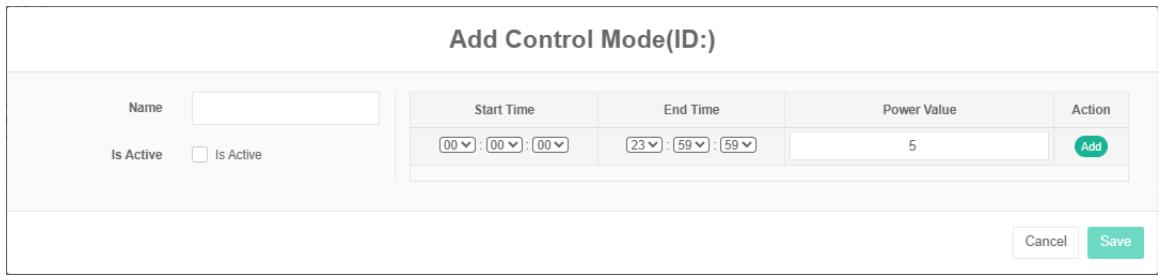
Supprimer le mode de contrôle :
- Cliquez sur le menu « paramètres avancés ».
- Cliquez sur le menu « Gestion du mode de contrôle »
- Cliquez sur l'onglet « liste des modes de contrôle ».
- Cliquez sur le bouton « Supprimer ».
- Cliquez sur le bouton « Cliquer » pour confirmer la suppression dans la boîte de dialogue « Confirmer la suppression ».
Mode de contrôle d'importation :
- Cliquez sur le menu « paramètres avancés ».
- Cliquez sur le menu « Gestion du mode de contrôle ».
- Cliquez sur l'onglet « liste des modes de contrôle ».
- Cliquez sur le bouton « importer ».
- Saisissez les données dans la boîte de dialogue.
- Cliquez sur « Importer »
Mode ExportControl :
- Cliquez sur le menu « paramètres avancés ».
- Cliquez sur le menu « Gestion du mode de contrôle »
- Cliquez sur l'onglet « liste des modes de contrôle ».
- Cliquez sur le bouton « Exporter »
Mode de contrôle du clone :
- Cliquez sur le menu « paramètres avancés ».
- Cliquez sur le menu « Gestion du mode de contrôle ».
- Cliquez sur l'onglet « liste des modes de contrôle ».
- Cliquez sur le bouton « cloner ».
25. Mcirogrid E
Ce système peut répondre aux besoins des entreprises en matière de gestion de l'énergie, grâce à une analyse régulière de la consommation énergétique des principaux équipements consommateurs, de l'état actuel de la consommation des unités utilisatrices d'énergie, des méthodes d'analyse statistique, des méthodes d'audit énergétique et des méthodes de bilan énergétique, etc., permettant ainsi d'analyser la situation de la consommation énergétique de l'entreprise et les coûts associés. Il aide les entreprises à déterminer le système d'indicateurs de consommation et d'économie d'énergie, ainsi qu'à exploiter et à mettre en œuvre le potentiel d'économie d'énergie des mesures d'économie d'énergie.
25.1. Mcirogrid
Vérifier Mcirogrid :
- Cliquez sur le menu « paramètres avancés ».
- Cliquez sur le menu 'mcirogrid $Ⓔ$
- Cliquez sur l'onglet « micro-réseau ».

Ajouter Mcirogrid :
- Cliquez sur le menu « paramètres avancés ».
- Cliquez sur le menu 'mcirowgrid $Ⓔ$
- Cliquez sur l'onglet « micro-réseau ».
- Cliquez sur le bouton « Ajouter un micro-réseau ».
- Dans la boîte de dialogue « Ajouter un microréseau », saisissez « Nom », « Adresse », « Code postal », « Coordonnées de prise », « Dimensions », « Longitude », « Capacité nominale », « Puissance nominale », « SVG », « Numéro de série », « Description », « Étape », « Choix du type d’architecture », « Affichage des données de coût », « Contacts », « Centre de coûts ».
- Cliquez sur le bouton « enregistrer ».
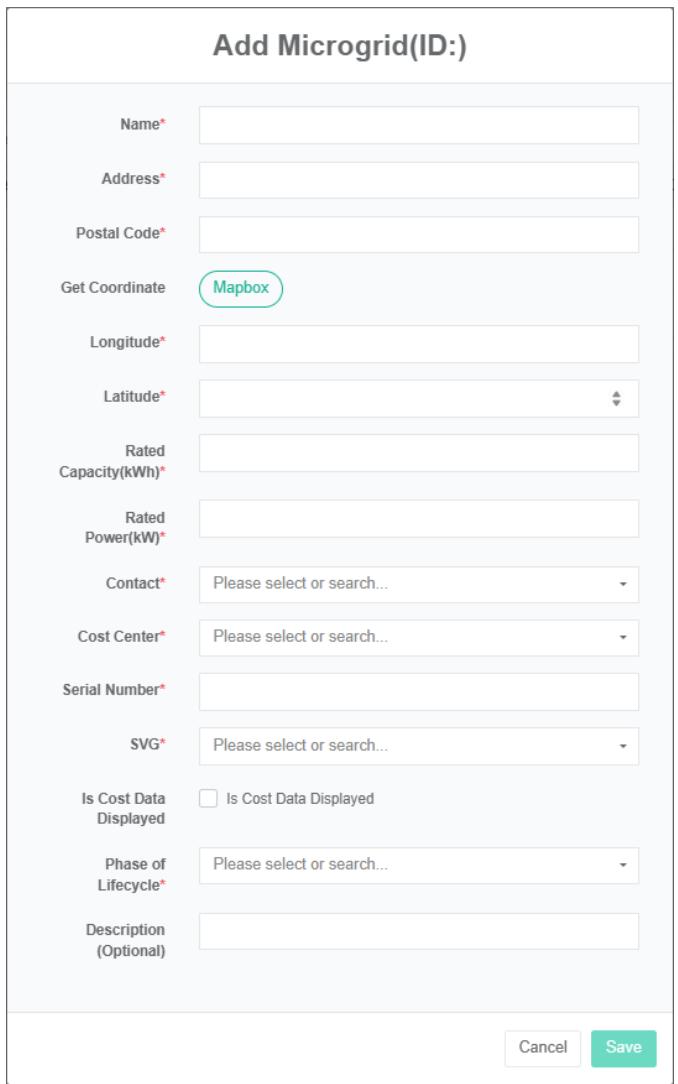
Modifier Mcirogrid :
- Cliquez sur le menu « paramètres avancés ».
- Cliquez sur le menu 'mcirogrid $Ⓔ$
- Cliquez sur l'onglet « micro-réseau ».
- Cliquez sur le bouton « modifier » dans la liste
- Dans la boîte de dialogue « Ajouter un microréseau », saisissez « Nom », « Adresse », « Code postal », « Coordonnées de prise », « Dimensions », « Longitude », « Capacité nominale, puissance nominale », « Contacts », « Centre de coûts », « Numéro de série », « SVG », « Description », choisissez si vous souhaitez afficher les données de coût, « Types d'architecture », « Type de propriétaire ».
- Cliquez sur le bouton « Enregistrer ».
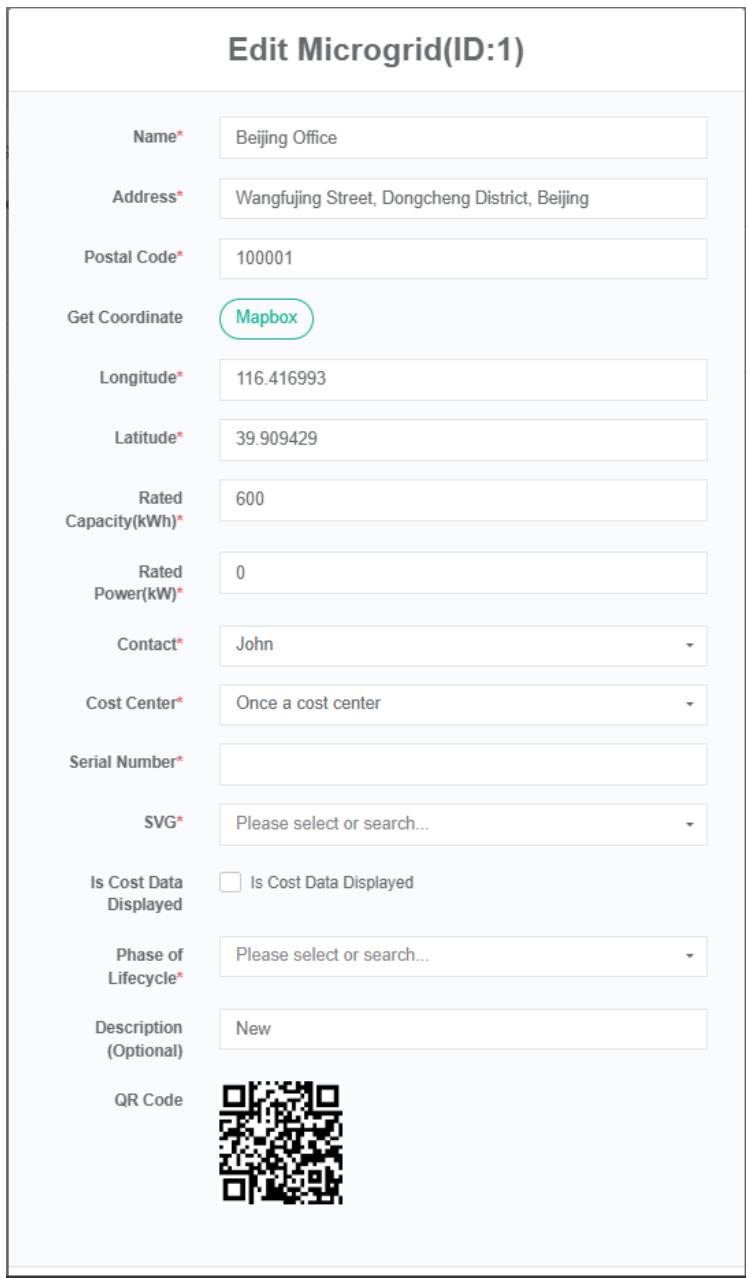
Supprimer Mcirogrid :
- Cliquez sur le menu « paramètres avancés ».
- Cliquez sur le menu 'mcirogrid $Ⓔ$
- Cliquez sur l'onglet « micro-réseau ».
- Cliquez sur le bouton « Supprimer ».
- Cliquez sur le bouton « Cliquer » pour confirmer la suppression dans la boîte de dialogue « Confirmer la suppression ».
Importer Mcirogrid :
- Cliquez sur le menu « paramètres avancés ».
- Cliquez sur le menu 'mcirogrid $Ⓔ$
- Cliquez sur l'onglet « micro-réseau ».
- Cliquez sur le bouton « Importer »
- Saisissez les données dans la boîte de dialogue.
- Cliquez sur « Importer »
ExportMicrogrid :
- Cliquez sur le menu « Direction générale »
- Cliquez sur le menu 'mcirogrid $Ⓔ$
- Cliquez sur l'onglet « micro-réseau ».
- Cliquez sur le bouton « Exporter »
Cloner Microgrid :
- Cliquez sur le menu « paramètres avancés ».
- Cliquez sur le menu 'mcirogrid $Ⓔ$
- Cliquez sur l'onglet « micro-réseau ».
- Cliquez sur le bouton « cloner ».
25.2. Système de conversion de puissance (pièces)
Vérifiez le système de conversion de puissance :
-
Cliquez sur le menu « paramètres avancés ».
-
Cliquez sur le menu 'mcirowgrid $Ⓔ$
-
Cliquez sur l'onglet « Système de conversion de puissance (PCS) »
-
Dans la fenêtre « Veuillez sélectionner un module de micro-réseau », cliquez sur la liste déroulante pour choisir d'afficher les modules de micro-réseau.

Ajouter un système de conversion de puissance :
- Cliquez sur le menu « paramètres avancés ».
- Cliquez sur le menu 'mcirogrid $Ⓔ$
- Cliquez sur l'onglet « Système de conversion de puissance (PCS) »
- Dans la fenêtre « Veuillez sélectionner un module de micro-réseau », cliquez sur la liste déroulante pour choisir d'afficher les modules de micro-réseau.
- Cliquez sur le bouton « Ajouter un système de conversion de puissance (PCS) ».
- Dans la boîte de dialogue « Ajouter un système de conversion de puissance (PCS) », saisissez le nom du système de conversion de puissance (PCS), le point de données « état de fonctionnement », la puissance de sortie nominale, le point de données « quantité de charge aujourd'hui », le point de données « puissance de sortie aujourd'hui », le point de données « charge totale » et le point de données « décharge totale ».
- Cliquez sur le bouton « Enregistrer ».
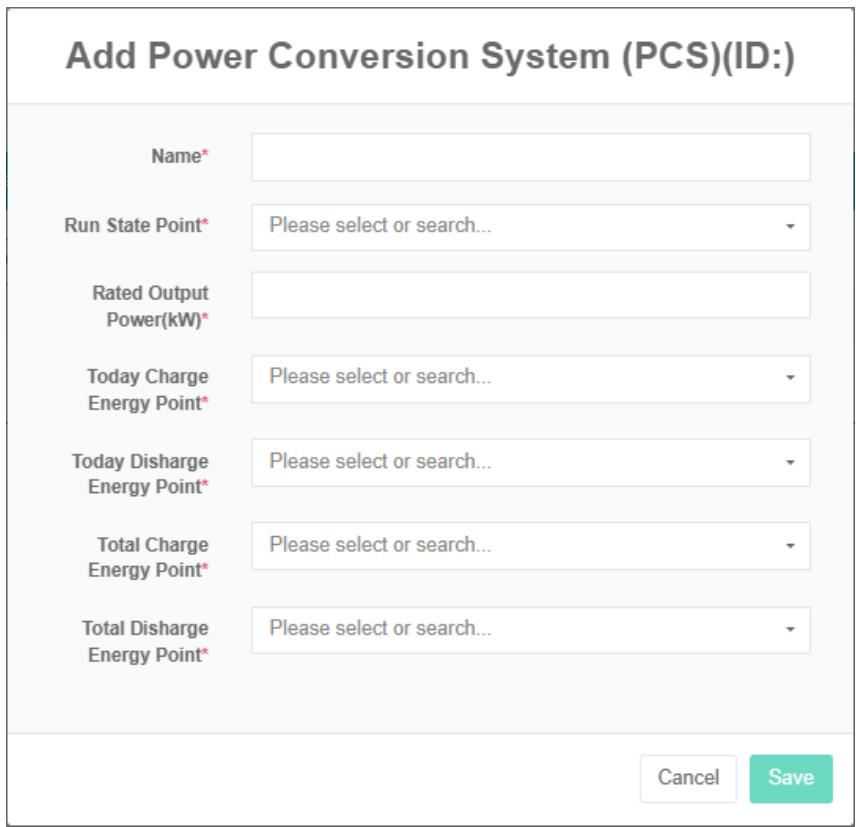
Modifier le système de conversion de puissance :
- Cliquez sur le menu « paramètres avancés ».
- Cliquez sur le menu 'mcirogrid $Ⓔ$
- Cliquez sur l'onglet « Système de conversion de puissance (PCS) »
- Cliquez sur la liste déroulante du module « Veuillez sélectionner un micro-réseau » pour sélectionner le micro-réseau que vous souhaitez visualiser.
- Cliquez sur le bouton « modifier » dans la liste
- Dans la boîte de dialogue « Modifier le système de conversion de puissance (PCS) », saisissez « nom du système de conversion de puissance (PCS) », « point de données de l’état de fonctionnement », « puissance de sortie nominale », « point de données de charge du jour », « point de données de décharge du jour », « point de données de charge totale » et « point de données de décharge totale ».
- Cliquez sur le bouton « Enregistrer ».
Supprimer le système de conversion de puissance :
- Cliquez sur le menu « paramètres avancés ».
- Cliquez sur le menu « micro-réseau »
- Cliquez sur l'onglet « Système de conversion de puissance (PCS) »
- Dans la fenêtre « Veuillez sélectionner un module de micro-réseau », cliquez sur la liste déroulante pour choisir d'afficher les modules de micro-réseau.
- Cliquez sur le bouton « Supprimer » de la liste.
- Dans la boîte de dialogue « Supprimer », cliquez sur le bouton « Supprimer ».
25.3. Photovoltaïque
Vérifier le photovoltaïque (Pv) :
- Cliquez sur le menu « paramètres avancés ».
- Cliquez sur le menu 'mcirogrid $Ⓔ$
- Cliquez sur l'onglet « Pv »
- Dans la fenêtre « Veuillez sélectionner un module de micro-réseau », cliquez sur la liste déroulante pour choisir d'afficher les modules de micro-réseau.

Ajouter le système photovoltaïque (Pv) :
-
Cliquez sur le menu « paramètres avancés ».
-
Cliquez sur le menu « microphone $Ⓔ$ »
-
Cliquez sur l'onglet « Pv »
-
Dans la fenêtre « Veuillez sélectionner un module de micro-réseau », cliquez sur la liste déroulante pour choisir d'afficher les modules de micro-réseau.
-
Photovoltaïque : cliquez sur le bouton « Ajouter ».
-
Dans la boîte de dialogue « Pv », saisissez le nom pv, « point de données de puissance », la capacité photovoltaïque, choisissez « compteur ».
-
Cliquez sur le bouton « Enregistrer ».
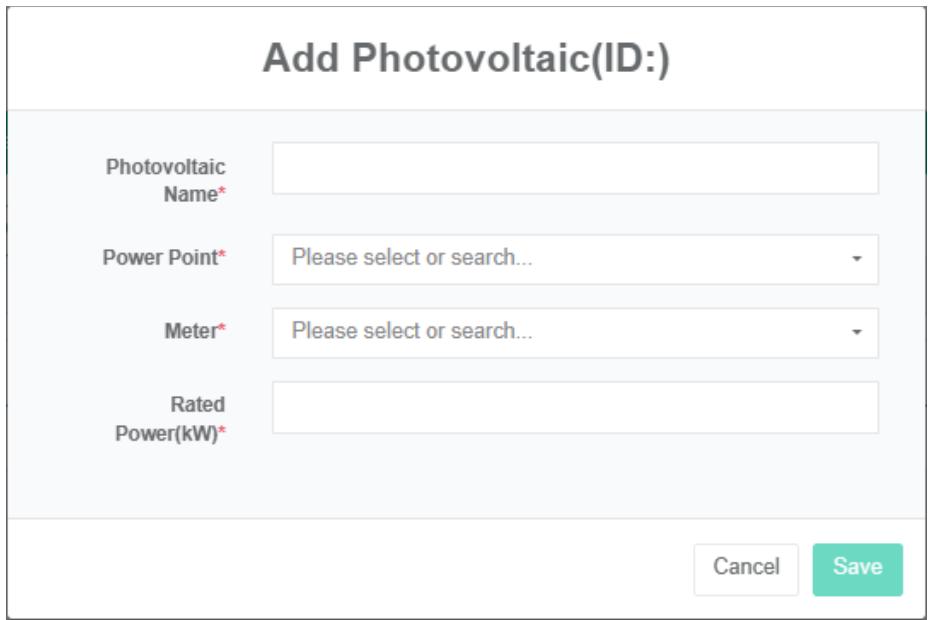
Modifier le PV :
- Cliquez sur le menu « paramètres avancés ».
- Cliquez sur le menu 'mcirogrid $Ⓔ$
- Cliquez sur l'onglet « Pv »
- Dans la fenêtre « Veuillez sélectionner un module de micro-réseau », cliquez sur la liste déroulante pour choisir d'afficher les modules de micro-réseau.
- Cliquez sur le bouton « modifier » dans la liste
- Dans la boîte de dialogue « Pv », saisissez le nom pv, « point de données de puissance », la capacité photovoltaïque, choisissez « compteur ».
- Cliquez sur le bouton « Enregistrer ».
Supprimer le photovoltaïque (Pv) :
-
Cliquez sur le menu « paramètres avancés ».
-
Cliquez sur le menu « micro-réseau »
-
Cliquez sur l'onglet « Pv »
-
Cliquez sur la liste déroulante du module « Veuillez sélectionner un micro-réseau » pour sélectionner le micro-réseau que vous souhaitez visualiser.
-
Cliquez sur le bouton « Supprimer » de la liste
-
Dans la boîte de dialogue « Supprimer », cliquez sur le bouton « Supprimer ».
25.4. Batterie
Vérifiez la batterie :
- Cliquez sur le menu « Direction générale »
- Cliquez sur le menu 'mcirogrid $Ⓔ$
- Cliquez sur l'onglet « batterie »
- Dans la fenêtre « Veuillez sélectionner un module de micro-réseau », cliquez sur la liste déroulante pour choisir d'afficher les modules de micro-réseau.

Ajouter la batterie :
-
Cliquez sur le menu « paramètres avancés ».
-
Cliquez sur le menu 'mcirogrid $Ⓔ$
-
Cliquez sur l'onglet « batterie »
-
Dans la fenêtre « Veuillez sélectionner un module de micro-réseau », cliquez sur la liste déroulante pour choisir d'afficher les modules de micro-réseau.
-
Cliquez sur le bouton « Ajouter une pile ».
-
Dans la boîte de dialogue « Ajouter des batteries », saisissez « Batterie », « Point de données d'état de la batterie » et sélectionnez « Point de données SoC », « Point de données de puissance », « Indicateur de charge », « Indicateur de décharge », « Capacité nominale », « Puissance nominale » et « Tension nominale ».
-
Cliquez sur le bouton « Enregistrer ».
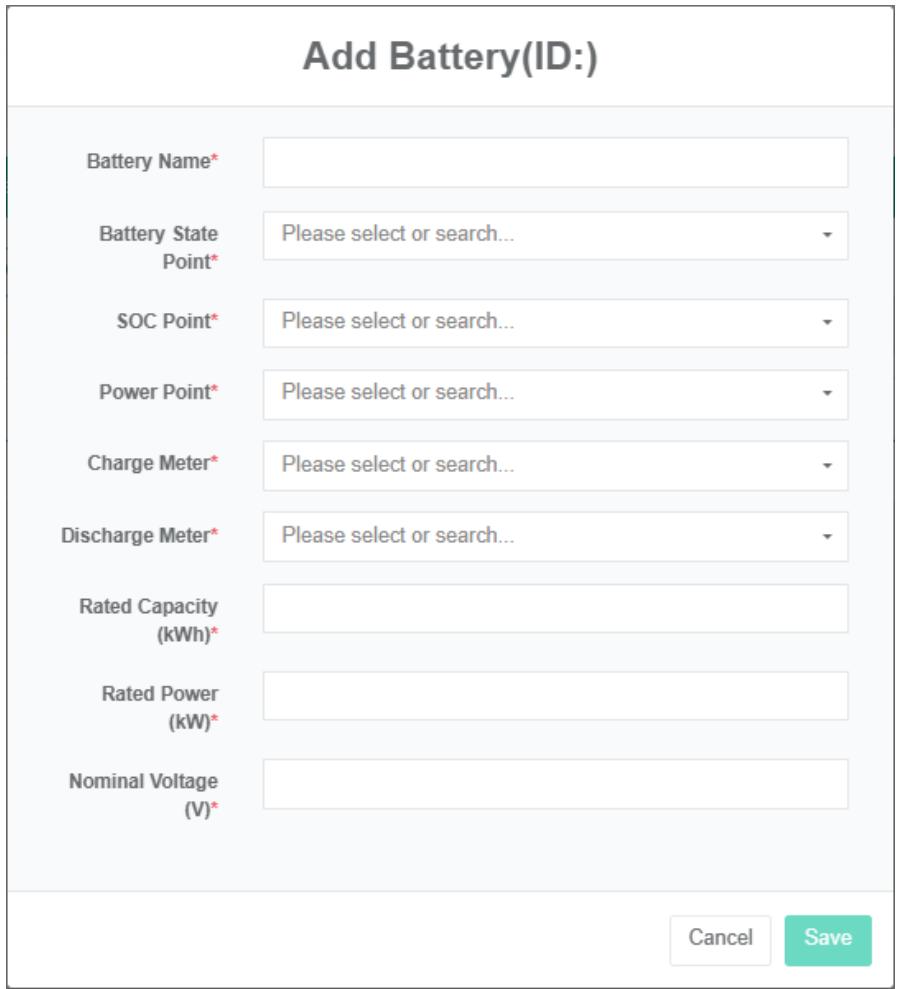
Modifier la batterie :
-
Cliquez sur le menu « paramètres avancés ».
-
Cliquez sur le menu 'mcirogrid $Ⓔ$
-
Cliquez sur l'onglet « batterie »
-
Dans la fenêtre « Veuillez sélectionner un module de micro-réseau », cliquez sur la liste déroulante pour choisir d'afficher les modules de micro-réseau.
-
Cliquez sur le bouton « modifier » dans la liste
-
Dans la boîte de dialogue « modifier les batteries », saisissez le nom « batterie », « point de données d'état de la batterie », choisissez « point de données soc », « point de données de puissance », compteur de charge, compteur de décharge, capacité nominale, puissance nominale, « la tension nominale ».
-
Cliquez sur le bouton « Enregistrer ».
Retirez la batterie :
- Cliquez sur « paramètres avancés »
- Cliquez sur le menu « micro-réseau »
- Cliquez sur l'onglet « batterie »
- Cliquez sur la liste déroulante du module « Veuillez sélectionner un micro-réseau » pour sélectionner le micro-réseau que vous souhaitez visualiser.
- Cliquez sur le bouton « Supprimer » de la liste
- Cliquez sur le bouton « Cliquer » pour confirmer la suppression dans la boîte de dialogue « Confirmer la suppression ».
25,5. Chargeur pour véhicules électriques
Découvrez la borne de recharge pour véhicules électriques :
- Cliquez sur le menu « paramètres avancés ».
- Cliquez sur le menu « micro-réseau »
- Cliquez sur l'onglet « Borne de recharge pour véhicules électriques ».
- Dans la fenêtre « Veuillez sélectionner un module de micro-réseau », cliquez sur la liste déroulante pour choisir d'afficher les modules de micro-réseau.

Ajouter une borne de recharge pour véhicules électriques :
- Cliquez sur le menu « paramètres avancés ».
- Cliquez sur le menu « micro-réseau »
- Cliquez sur l'onglet « Borne de recharge pour véhicules électriques ».
- Dans la fenêtre « Veuillez sélectionner un module de micro-réseau », cliquez sur la liste déroulante pour choisir d'afficher les modules de micro-réseau.
- Cliquez sur le bouton « Ajouter un chargeur pour véhicule électrique ».
- Dans la boîte de dialogue « Chargeurs de véhicules électriques », saisissez le nom du chargeur de véhicule électrique, la puissance de sortie nominale, choisissez « point de données de puissance », « compteur ».
- Cliquez sur le bouton « Enregistrer ».
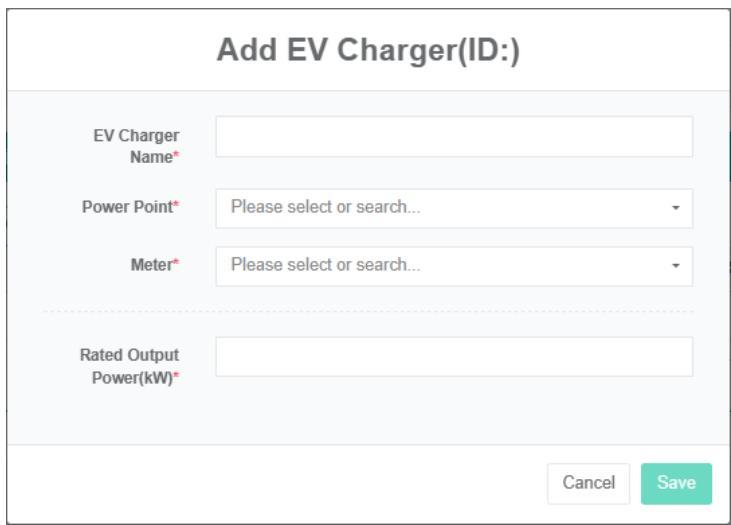
Modifier le chargeur de véhicule électrique :
-
Cliquez sur le menu « paramètres avancés ».
-
Cliquez sur le menu « micro-réseau »
-
Cliquez sur l'onglet « Borne de recharge pour véhicules électriques ».
-
Dans la fenêtre « Veuillez sélectionner un module de micro-réseau », cliquez sur la liste déroulante pour choisir d'afficher les modules de micro-réseau.
-
Cliquez sur le bouton « modifier » dans la liste
-
Dans la boîte de dialogue « Chargeurs de véhicules électriques », saisissez le nom du chargeur de véhicule électrique, la puissance de sortie nominale, choisissez « point de données de puissance », « compteur ».
-
Cliquez sur le bouton « Enregistrer ».
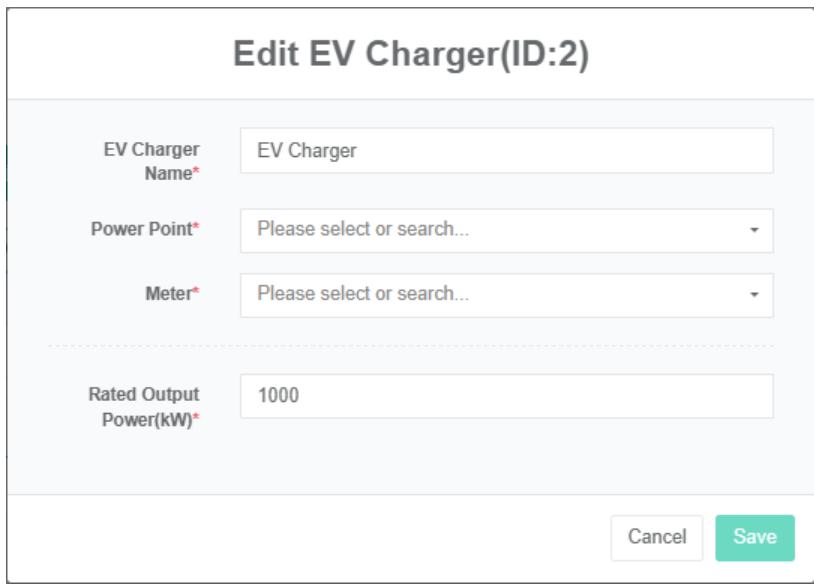
Supprimer le chargeur de véhicule électrique :
- Cliquez sur le menu « paramètres avancés ».
- Cliquez sur le menu « micro-réseau »
- Cliquez sur l'onglet « Bornes de recharge pour véhicules électriques ».
- Dans la fenêtre « Veuillez sélectionner un module de micro-réseau », cliquez sur la liste déroulante pour choisir d'afficher les modules de micro-réseau.
- Cliquez sur le bouton « Supprimer » de la liste
- Cliquez sur le bouton « Cliquer » pour confirmer la suppression dans la boîte de dialogue « Confirmer la suppression ».
Réseau, charge, pompes à chaleur, générateurs, fonctionnement et charge des éoliennes : même chose.
25.6. Réseau électrique
Vérifiez la grille :
- Cliquez sur le menu « paramètres avancés ».
- Cliquez sur le menu « micro-réseau »
- Cliquez sur l'onglet « grille »
- Cliquez sur la liste déroulante du module « Veuillez sélectionner un micro-réseau » pour sélectionner le micro-réseau que vous souhaitez visualiser.

Ajouter la grille :
- Cliquez sur le menu « paramètres avancés ».
- Cliquez sur le menu 'mcirogrid $Ⓔ$
- Cliquez sur l'onglet « grille »
- Dans la fenêtre « Veuillez sélectionner un module de micro-réseau », cliquez sur la liste déroulante pour choisir d'afficher les modules de micro-réseau.
- Cliquez sur le bouton « Ajouter une grille ».
- Dans le système d'alimentation de la boîte de dialogue « Réseau », saisissez « Nom », « Capacité », choisissez « compteur d'achat », « point de données d'alimentation », « compteur de vente ».
- Cliquez sur le bouton « Enregistrer ».
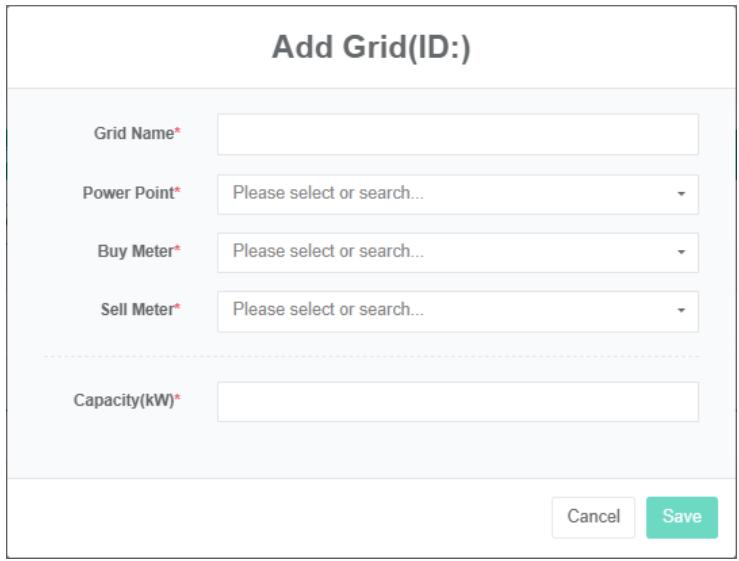
Modifier la grille :
- Cliquez sur le menu « paramètres avancés ».
- Cliquez sur le menu « micro-réseau E »
- Cliquez sur l'onglet « grille »
- Dans la fenêtre « Veuillez sélectionner un module de micro-réseau », cliquez sur la liste déroulante pour choisir d'afficher les modules de micro-réseau.
- Cliquez sur le bouton « modifier » dans la liste
- Dans la boîte de dialogue « Grille », saisissez « nom », « capacité », « choisissez », « point de données de puissance », « compteur d'achat », « compteur de vente ».
- Cliquez sur le bouton « Enregistrer ».
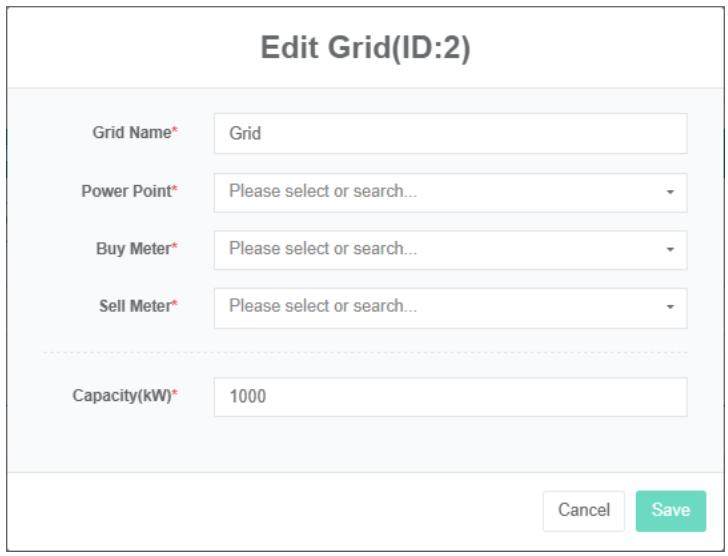
Supprimer la grille :
- Cliquez sur le menu « paramètres avancés ».
- Cliquez sur le menu « micro-réseau E »
- Cliquez sur l'onglet « Borne de recharge pour véhicules électriques ».
- Cliquez sur la liste déroulante du module « Veuillez sélectionner un micro-réseau » pour sélectionner le micro-réseau que vous souhaitez visualiser.
- Cliquez sur le bouton « Supprimer » de la liste
- Dans la boîte de dialogue « Supprimer », cliquez sur le bouton « Supprimer ».
25.7. Chargement
Afficher le chargement :
-
Cliquez sur le menu « paramètres avancés ».
-
Cliquez sur le menu « micro-réseau »
-
Cliquez sur l'onglet « Charger ».
-
Dans la fenêtre « Veuillez sélectionner un module de micro-réseau », cliquez sur la liste déroulante pour choisir d'afficher les modules de micro-réseau.

Ajouter de la charge :
- Cliquez sur le menu « paramètres avancés ».
- Cliquez sur le menu « micro-réseau »
- Cliquez sur l'onglet « Charger »
- Dans la fenêtre « Veuillez sélectionner un module de micro-réseau », cliquez sur la liste déroulante pour choisir d'afficher les modules de micro-réseau.
- Cliquez sur le bouton « Ajouter une charge ».
- Dans la boîte de dialogue « Chargeurs de véhicules électriques », saisissez le nom « charge », « la puissance d’entrée nominale », sélectionnez « point de données de puissance », « compteur ».
- Cliquez sur le bouton « Enregistrer ».
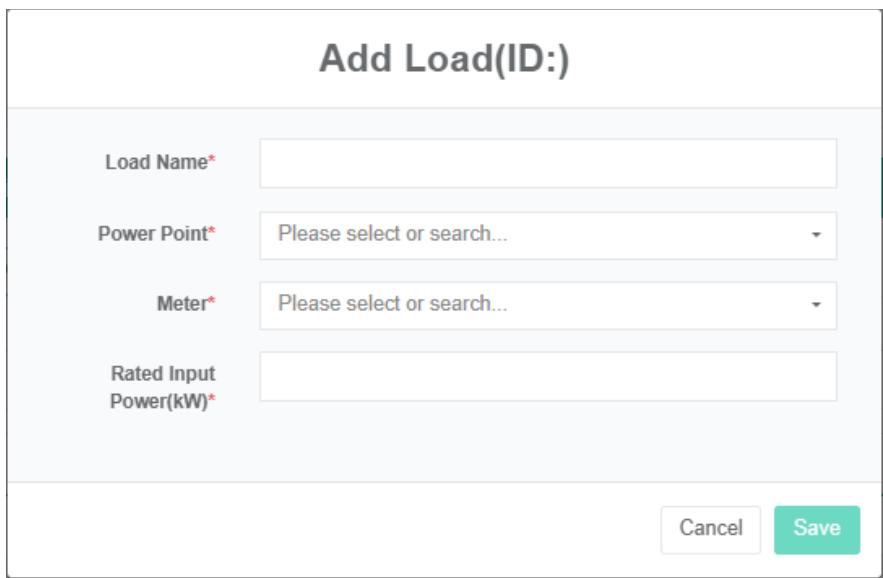
Modifier le chargeur de véhicule électrique :
- Cliquez sur le menu « paramètres avancés ».
- Cliquez sur le menu « micro-réseau »
- Cliquez sur l'onglet « Charger »
- Dans la fenêtre « Veuillez sélectionner un module de micro-réseau », cliquez sur la liste déroulante pour choisir d'afficher les modules de micro-réseau.
- Cliquez sur le bouton « modifier » dans la liste
- Entrez « nom de la charge », « puissance d'entrée nominale » dans la boîte de dialogue « charge », sélectionnez « point de données de puissance », « compteur ».
- Cliquez sur le bouton « Enregistrer ».
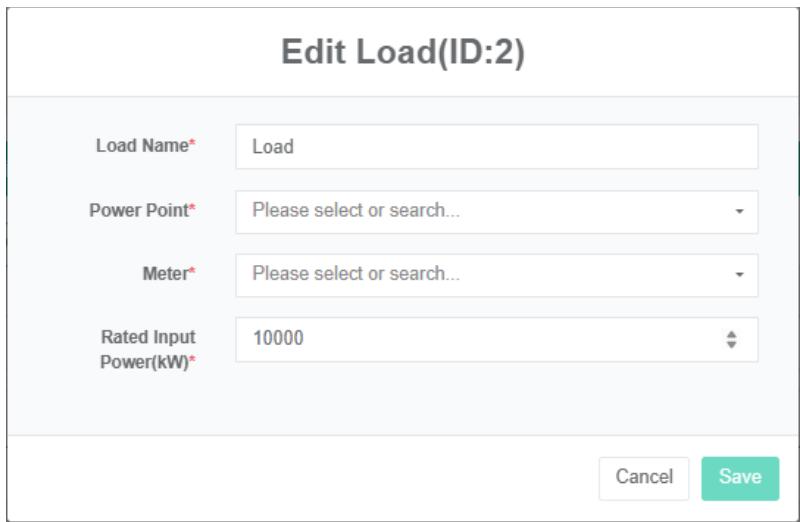
Supprimer la charge utile :
-
Cliquez sur le menu « paramètres avancés ».
-
Cliquez sur le menu « micro-réseau »
-
Cliquez sur l'onglet « Charger ».
-
Dans la fenêtre « Veuillez sélectionner un module de micro-réseau », cliquez sur la liste déroulante pour choisir d'afficher les modules de micro-réseau.
-
Cliquez sur le bouton « Supprimer » de la liste
-
Dans la boîte de dialogue « Supprimer », cliquez sur le bouton « Supprimer ».
- Réseau, charge, pompes à chaleur, générateurs, fonctionnement et charge des éoliennes : même chose.
25.8. Capteur de liaison
Afficher le capteur de liaison :
- Cliquez sur le menu « paramètres avancés ».
- Cliquez sur le menu « micro-réseau »
- Cliquez sur l'onglet « Lier le capteur ».
- Dans la fenêtre « Veuillez sélectionner un module de micro-réseau », cliquez sur la liste déroulante pour choisir d'afficher les modules de micro-réseau.
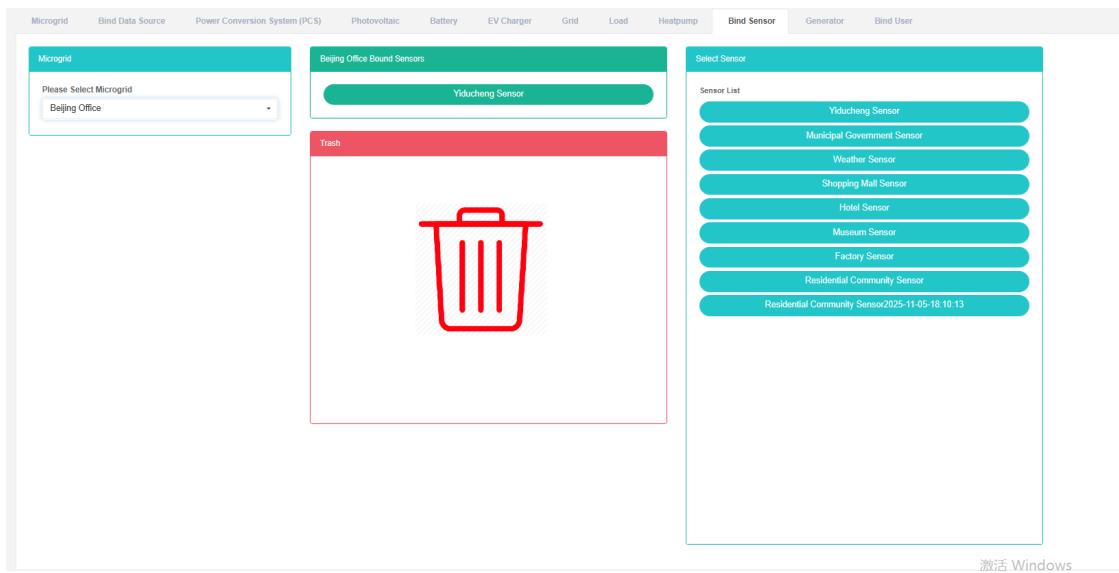
Capteur de liaison :
-
Cliquez sur le menu « paramètres avancés ».
-
Cliquez sur le menu « micro-réseau »
-
Cliquez sur l'onglet « Lier le capteur ».
-
Dans la fenêtre « Veuillez sélectionner un module de micro-réseau », cliquez sur la liste déroulante pour choisir d'afficher les modules de micro-réseau.
-
Cliquez sur la liste des capteurs du module de capteur, puis faites glisser le capteur vers le module de capteur associé.
-
Dans un module de capteur de liaison après avoir relâché le bouton gauche de la souris
-
Un indicateur de « succès », à savoir la liaison du capteur.
-
Si la même donnée de mesure entre dans une valeur « incorrecte », un voyant s'allumera pour alerter l'atelier.
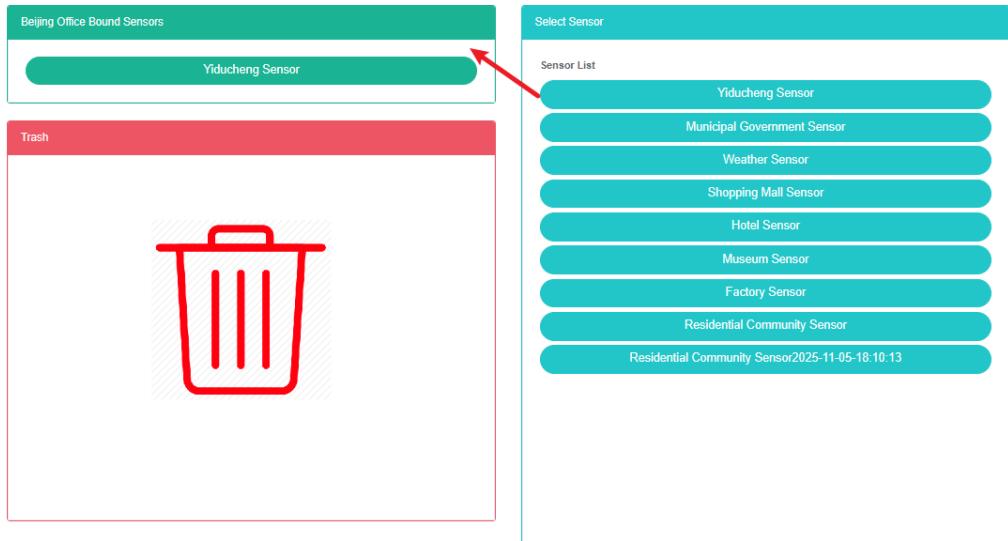
Déconnecter le capteur :
- Cliquez sur le menu « paramètres avancés ».
- Cliquez sur le menu « micro-réseau »
- Cliquez sur l'onglet « Lier le capteur ».
- Dans la fenêtre « Veuillez sélectionner un module de micro-réseau », cliquez sur la liste déroulante pour choisir d'afficher les modules de micro-réseau.
- Cliquez sur « Lier le module du capteur » et faites-le glisser vers le « module du barillet ».
- Dans le module des corbeilles de recyclage après avoir relâché le bouton gauche de la souris
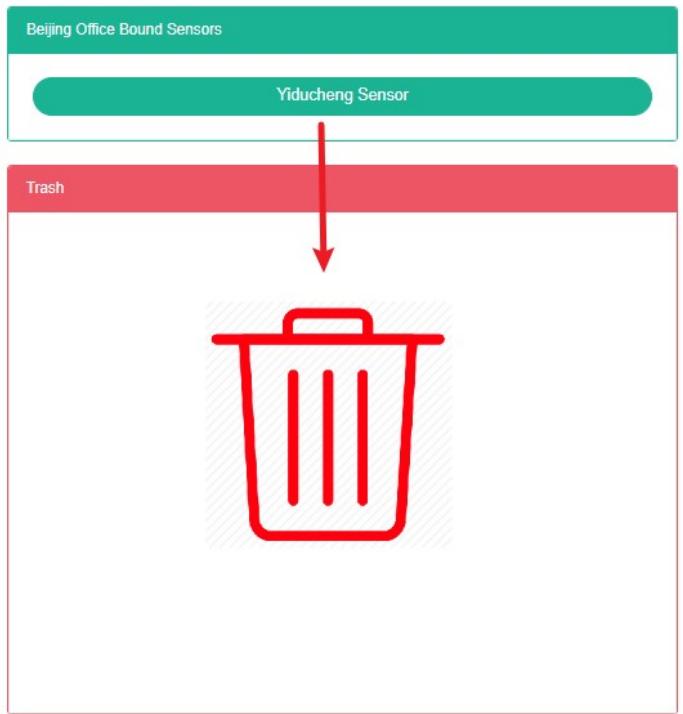
La fonctionnalité de liaison utilisateur et la liaison de capteur sont similaires.
26. Centrale électrique virtuelle
Ce système peut répondre aux besoins des entreprises en matière de gestion de l'énergie, grâce à une analyse régulière de la consommation énergétique des principaux équipements consommateurs, de l'état actuel de la consommation des unités utilisatrices d'énergie, des méthodes d'analyse statistique, des méthodes d'audit énergétique et des méthodes de bilan énergétique, etc., permettant ainsi d'analyser la situation de la consommation énergétique de l'entreprise et les coûts associés. Il aide les entreprises à déterminer le système d'indicateurs de consommation et d'économie d'énergie, ainsi qu'à exploiter et à mettre en œuvre le potentiel d'économie d'énergie des mesures d'économie d'énergie.
26.1. Centrale électrique virtuelle
Visitez la centrale électrique virtuelle :
-
Cliquez sur le menu « paramètres avancés ».
-
Cliquez sur le menu « centrale électrique virtuelle »
-
Cliquez sur le tableau de la page pour signer « Centrale électrique virtuelle »

Ajouter une centrale électrique virtuelle :
- Cliquez sur le menu « paramètres avancés ».
- Cliquez sur le menu « centrale électrique virtuelle »
- Cliquez sur l'onglet « Centrale électrique virtuelle »
- Cliquez sur le bouton « Ajouter des centrales électriques virtuelles ».
- Dans la boîte de dialogue « ajouter des centrales électriques virtuelles », saisissez le nom « », « SVG », « description », choisissez « centre de coûts », point de données de prix d'équilibre.
- Cliquez sur le bouton « Enregistrer ».
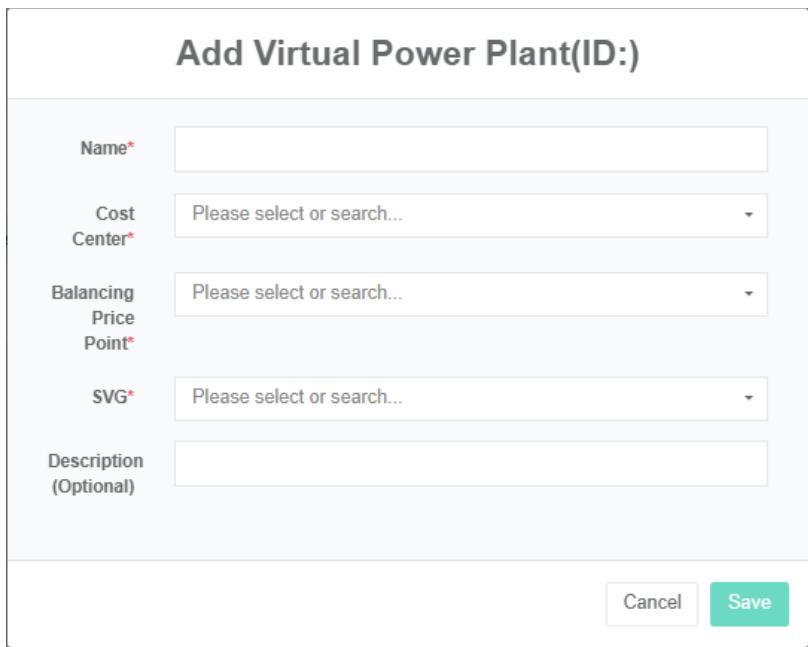
Modifier la centrale électrique virtuelle :
- Cliquez sur le menu « paramètres avancés ».
- Cliquez sur le menu « Centrale électrique virtuelle $Ⓔ$ »
- Cliquez sur l'onglet « Centrale électrique virtuelle »
- Cliquez sur le bouton « modifier » dans la liste
- Dans la boîte de dialogue « ajouter des centrales électriques virtuelles », saisissez le nom « », « SVG », « description », choisissez « centre de coûts », point de données de prix d'équilibre.
- Cliquez sur le bouton « Enregistrer ».

Supprimer la centrale électrique virtuelle :
- Cliquez sur le menu « paramètres avancés ».
- Cliquez sur le menu « Centrale électrique virtuelle $Ⓔ$ »
- Cliquez sur l'onglet « Centrale électrique virtuelle »
- Cliquez sur le bouton « Supprimer » de la liste
- Dans la boîte de dialogue « Supprimer », cliquez sur le bouton « Supprimer ».
Importer la centrale électrique virtuelle :
- Cliquez sur le menu « paramètres avancés ».
- Cliquez sur le menu « centrale électrique virtuelle »
- Cliquez sur l'onglet « Centrale électrique virtuelle »
- Cliquez sur le bouton « Importer »
- Saisissez les données dans la boîte de dialogue.
- Cliquez sur « Importer »
Exporter l'usine virtuelle :
- Cliquez sur le menu « paramètres avancés ».
- Cliquez sur le menu « centrale électrique virtuelle »
- Cliquez sur l'onglet « Centrale électrique virtuelle »
- Cliquez sur le bouton « Exporter »
Cloner la centrale électrique virtuelle :
- Cliquez sur le menu « paramètres avancés ».
- Cliquez sur le menu « Centrale électrique virtuelle $Ⓔ$ »
- Cliquez sur l'onglet « centrale électrique virtuelle ».
- Cliquez sur le bouton « cloner ».
26.2. Lier le microréseau
Visualisez la centrale électrique virtuelle Bind Microgrid :
- Cliquez sur le menu « paramètres avancés ».
- Cliquez sur le menu « Centrale électrique virtuelle $Ⓔ$ »
- Cliquez sur l'onglet « Lier le microréseau ».
- Cliquez sur la liste déroulante du module « Veuillez sélectionner une centrale électrique virtuelle » pour choisir d'afficher la centrale électrique virtuelle.
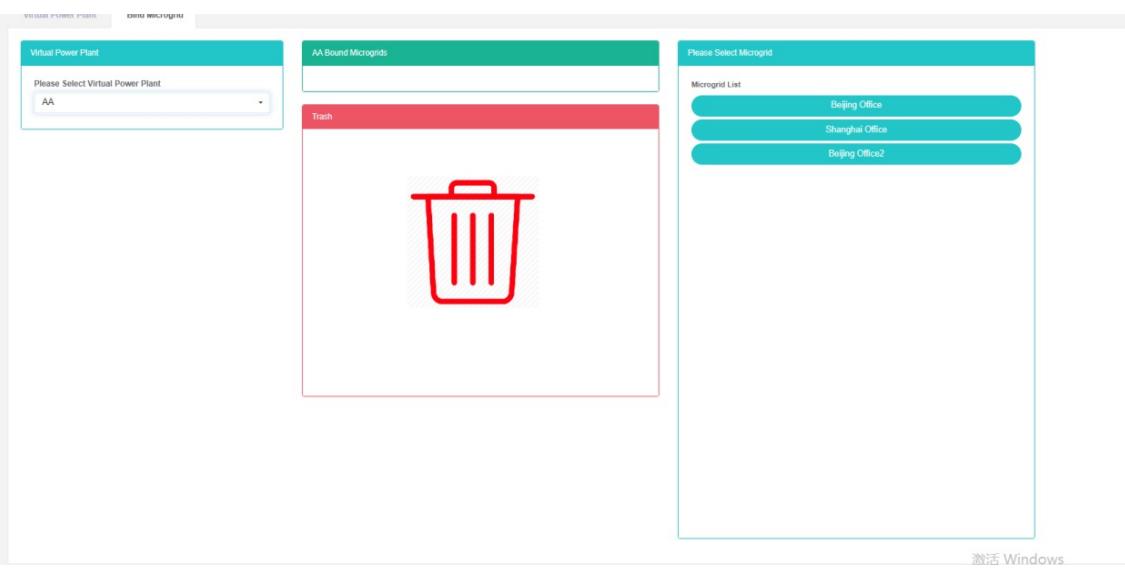
Lier le micro-réseau :
- Cliquez sur le menu « paramètres avancés ».
- Cliquez sur le menu « Centrale électrique virtuelle $Ⓔ$ »
- Cliquez sur l'onglet « Lier le microréseau ».
- Cliquez sur la liste déroulante du module « Veuillez sélectionner une centrale électrique virtuelle » pour choisir d'afficher la centrale électrique virtuelle.
- Cliquez sur « Liste des modules de micro-réseau dans micro-réseau » et faites glisser le module de micro-réseau vers le module de liaison.
- Relâchez le bouton gauche de la souris après avoir fait glisser le curseur dans le module « Lier la microgrille ».
- Un indice de « réussite », à savoir la liaison du micro-réseau
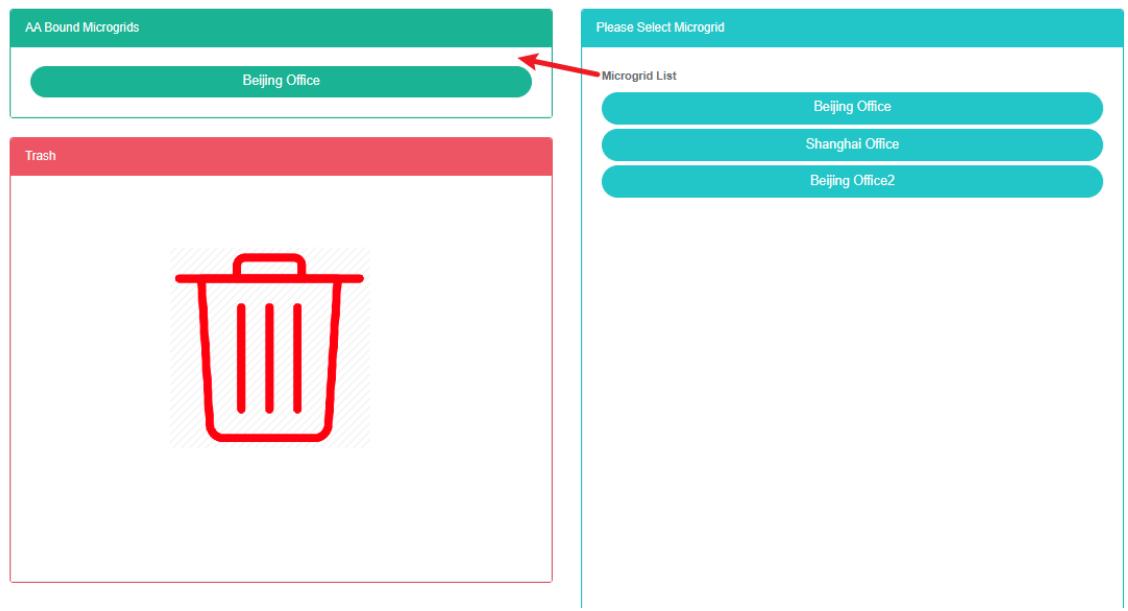
Déconnecter le microréseau :
- Cliquez sur le menu « paramètres avancés ».
- Cliquez sur le menu « centrale électrique virtuelle »
- Cliquez sur l'onglet « Lier le microréseau ».
- Cliquez sur la liste déroulante du module « Veuillez sélectionner la centrale électrique virtuelle » pour choisir la centrale électrique virtuelle que vous souhaitez visualiser.
- Cliquez sur « Lier le module micro-réseau dans mcirogrid » et faites glisser et déposez-le sur le « module baril ».
- Dans le module des corbeilles de recyclage après avoir relâché le bouton gauche de la souris
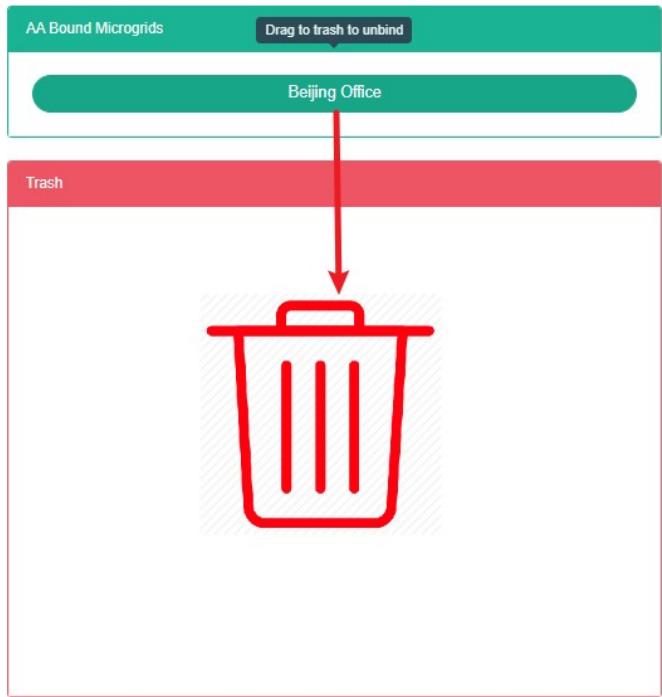
27. Conteneur de stockage d'énergie
27.1. Conteneur de stockage d'énergie
Vérifier le conteneur de stockage :
- Cliquez sur le menu « paramètres avancés ».
- Cliquez sur le menu « Réservoir de stockage d'énergie »
- Cliquez sur l'onglet « conteneur de stockage d'énergie ».

Ajouter un conteneur de stockage d'énergie :
- Cliquez sur le menu « Senior »
- Cliquez sur le menu « Réservoir de stockage d'énergie »
- Cliquez sur l'onglet « conteneur de stockage d'énergie ».
- Cliquez sur le bouton « Ajouter des conteneurs de stockage d'énergie ».
- Dans la boîte de dialogue « Ajouter des conteneurs de stockage d'énergie », saisissez le nom, la capacité nominale, la puissance nominale, le contact, le centre de coûts et la description.
- Cliquez sur le bouton « Enregistrer ».
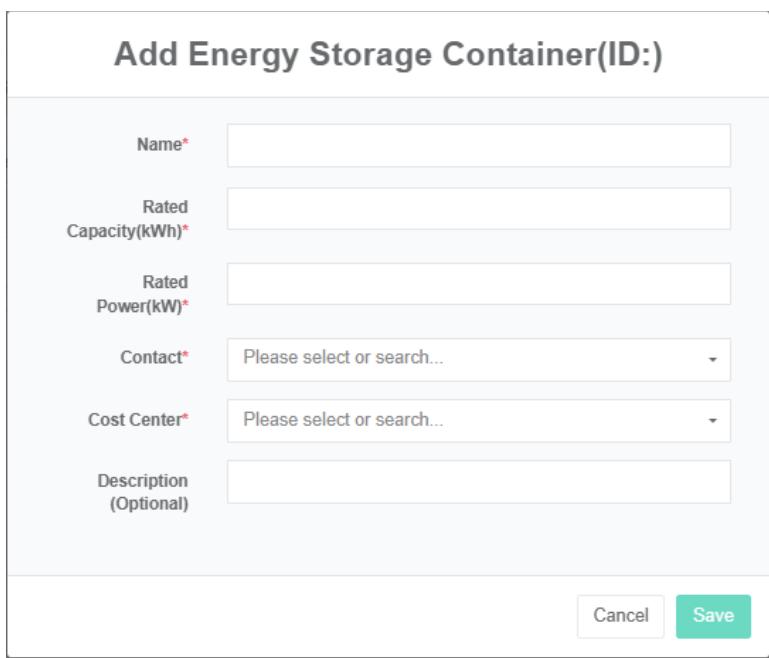
Modifier le conteneur de stockage :
- Cliquez sur le menu « Senior »
- Cliquez sur le menu « Réservoir de stockage d'énergie »
- Cliquez sur l'onglet « conteneur de stockage d'énergie ».
- Cliquez sur le bouton « Modifier » de la liste.
- Dans la boîte de dialogue « Modifier les conteneurs de stockage », saisissez le nom, la capacité nominale, la puissance nominale, « Contacts », « Centre de coûts », « SVG » et la description.
- Cliquez sur le bouton « Enregistrer ».
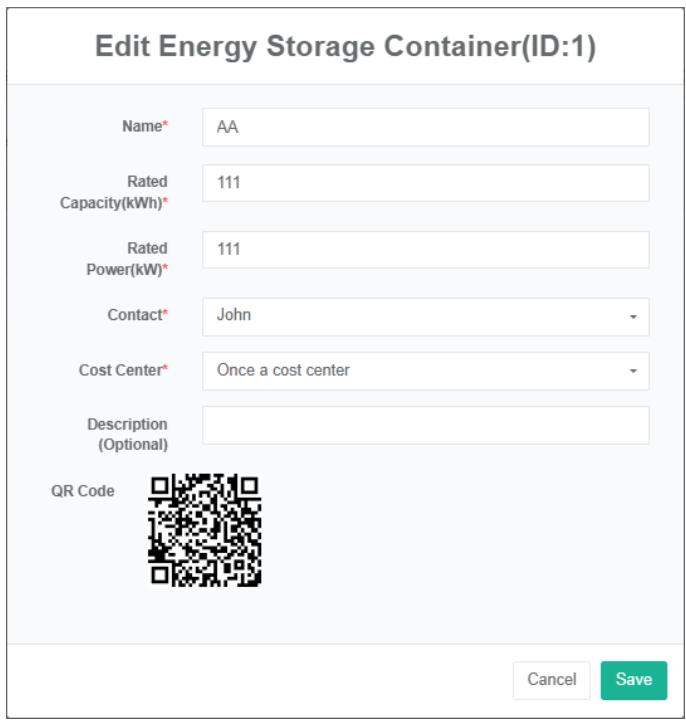
Supprimer le conteneur de stockage :
- Cliquez sur le menu « paramètres avancés ».
- Cliquez sur le menu « Réservoir de stockage d'énergie »
- Cliquez sur l'onglet « conteneur de stockage d'énergie ».
- Cliquez sur le bouton « supprimer »
- Cliquez sur le bouton « Cliquer » pour confirmer la suppression dans la boîte de dialogue « Confirmer la suppression ».
27.2. Système de conversion de puissance (pièces)
Vérifiez le système de conversion de puissance :
-
Cliquez sur le menu « paramètres avancés ».
-
Cliquez sur le menu « Réservoir de stockage d'énergie »
-
Cliquez sur l'onglet « Système de conversion de puissance (PCS) »
-
Dans le module « Sélectionner le conteneur de stockage », cliquez sur la liste déroulante pour choisir le conteneur de stockage à afficher.

Ajouter un système de conversion de puissance :
- Cliquez sur le menu « paramètres avancés ».
- Cliquez sur le menu « Réservoir de stockage d'énergie »
- Cliquez sur l'onglet « Système de conversion de puissance (PCS) »
- Cliquez sur la liste déroulante du module « Veuillez sélectionner un conteneur de stockage » pour sélectionner le conteneur de stockage que vous souhaitez consulter.
- Cliquez sur le bouton « Ajouter un système de conversion de puissance (PCS) ».
- Dans la boîte de dialogue « Ajouter un système de conversion de puissance (PCS) », saisissez le nom du système de conversion de puissance (PCS), le point de données « état de fonctionnement », la puissance de sortie nominale, le point de données « quantité de charge aujourd'hui », le point de données « puissance de sortie aujourd'hui », le point de données « charge totale » et le point de données « décharge totale ».
- Cliquez sur le bouton « Enregistrer ».
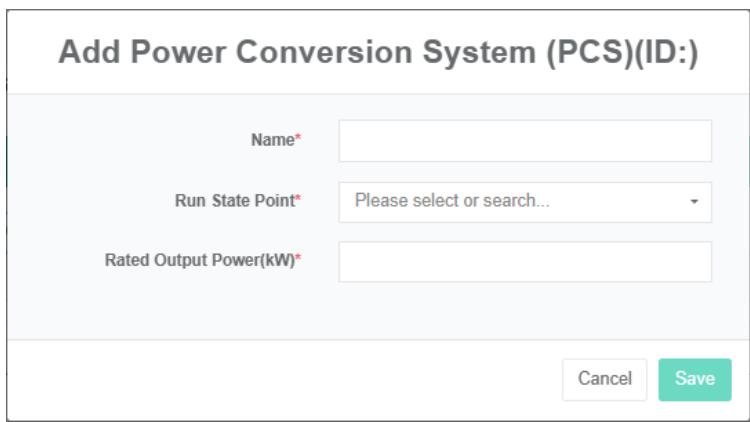
Modifier le système de conversion de puissance :
- Cliquez sur le menu « paramètres avancés ».
- Cliquez sur le menu « Réservoir de stockage d'énergie »
- Cliquez sur l'onglet « Système de conversion de puissance (PCS) »
- Dans le module « Veuillez sélectionner un conteneur de stockage », cliquez sur la liste déroulante pour choisir le conteneur de stockage à afficher.
- Cliquez sur le bouton « modifier » dans la liste
- Dans la boîte de dialogue « Modifier le système de conversion de puissance (PCS) », saisissez le nom du système de conversion de puissance (PCS), le point de données « état de fonctionnement », le point de données « puissance de sortie nominale, quantité de charge aujourd'hui », le point de données « puissance de sortie aujourd'hui », le point de données « charge totale » et le point de données « décharge totale ».
- Cliquez sur le bouton « Enregistrer ».
Supprimer le système de conversion de puissance :
- Cliquez sur « paramètres avancés »
- Cliquez sur le menu « Réservoir de stockage d'énergie »
- Cliquez sur l'onglet « Système de conversion de puissance (PCS) »
- Dans le module « Veuillez sélectionner un conteneur de stockage », cliquez sur la liste déroulante pour choisir le conteneur de stockage à afficher.
- Cliquez sur le bouton « Supprimer » de la liste.
- Dans la boîte de dialogue « Supprimer », cliquez sur le bouton « Supprimer ».
27.3. La batterie
Vérifiez la batterie :
-
Cliquez sur le menu « paramètres avancés ».
-
Cliquez sur le menu « Réservoir de stockage d'énergie »
-
Cliquez sur l'onglet « batterie »
-
Cliquez sur la liste déroulante du module « Veuillez sélectionner un conteneur de stockage » pour sélectionner le conteneur de stockage que vous souhaitez consulter.

Ajouter la batterie :
- Cliquez sur le menu « paramètres avancés ».
- Cliquez sur le menu « Réservoir de stockage d'énergie »
- Cliquez sur l'onglet « batterie ».
- Dans le module « Veuillez sélectionner un conteneur de stockage », cliquez sur la liste déroulante pour choisir le conteneur de stockage à afficher.
- Cliquez sur le bouton « Ajouter une batterie ».
- Dans la boîte de dialogue « Ajouter des batteries », saisissez « Batterie », « Point de données d'état de la batterie » et sélectionnez « Point de données SoC », « Point de données de puissance », « Indicateur de charge », « Indicateur de décharge », « Capacité nominale », « Puissance nominale » et « Tension nominale ».
- Cliquez sur le bouton « Enregistrer ».
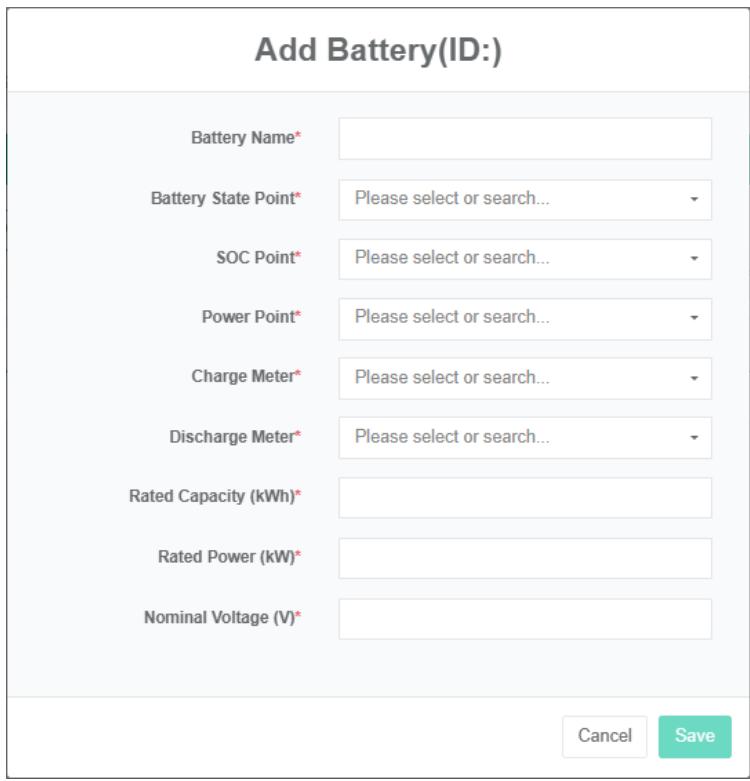
Modifier la batterie :
- Cliquez sur le menu « paramètres avancés ».
- Cliquez sur le menu « Réservoir de stockage d'énergie »
- Cliquez sur l'onglet « batterie ».
- Dans le module « Veuillez sélectionner un conteneur de stockage », cliquez sur la liste déroulante pour choisir le conteneur de stockage à afficher.
- Cliquez sur le bouton « modifier » dans la liste
- Dans la boîte de dialogue « modifier les batteries », saisissez le nom « batterie », « point de données d'état de la batterie », choisissez « point de données soc », « point de données de puissance », compteur de charge, compteur de décharge, capacité nominale, puissance nominale, « la tension nominale ».
- Cliquez sur le bouton « Enregistrer ».
Retirez la batterie :
- Cliquez sur « paramètres avancés »
- Cliquez sur le menu « Réservoir de stockage d'énergie »
- Cliquez sur l'onglet « batterie ».
- Dans le module « Veuillez sélectionner un conteneur de stockage », cliquez sur la liste déroulante pour choisir le conteneur de stockage à afficher.
- Cliquez sur le bouton « Supprimer » de la liste.
- Dans la boîte de dialogue « Supprimer », cliquez sur le bouton « Supprimer ».
Réseau, charge, climatisation, protection incendie, DCDC, STS, la fonction est la même que celle de la batterie.
27.4. Politique de planification
Ajouter une politique de planification :
- Cliquez sur le menu « paramètres avancés ».
- Cliquez sur le menu « Réservoir de stockage d'énergie »
- Cliquez sur l'onglet « politique de planification »
- Choisir un conteneur de stockage
- Choisissez « heure de début de la planification », « heure de fin de la planification », « pointe de consommation », « puissance de répartition ».
- Cliquez sur « Ajouter »

27.5. Commande de liaison
Afficher le lien de commande :
- Cliquez sur le menu « paramètres avancés ».
- Cliquez sur le menu « Réservoir de stockage d'énergie »
- Cliquez sur l'onglet « Commande de liaison »
- Dans le module « Veuillez sélectionner un conteneur de stockage », cliquez sur la liste déroulante pour choisir le conteneur de stockage à afficher.
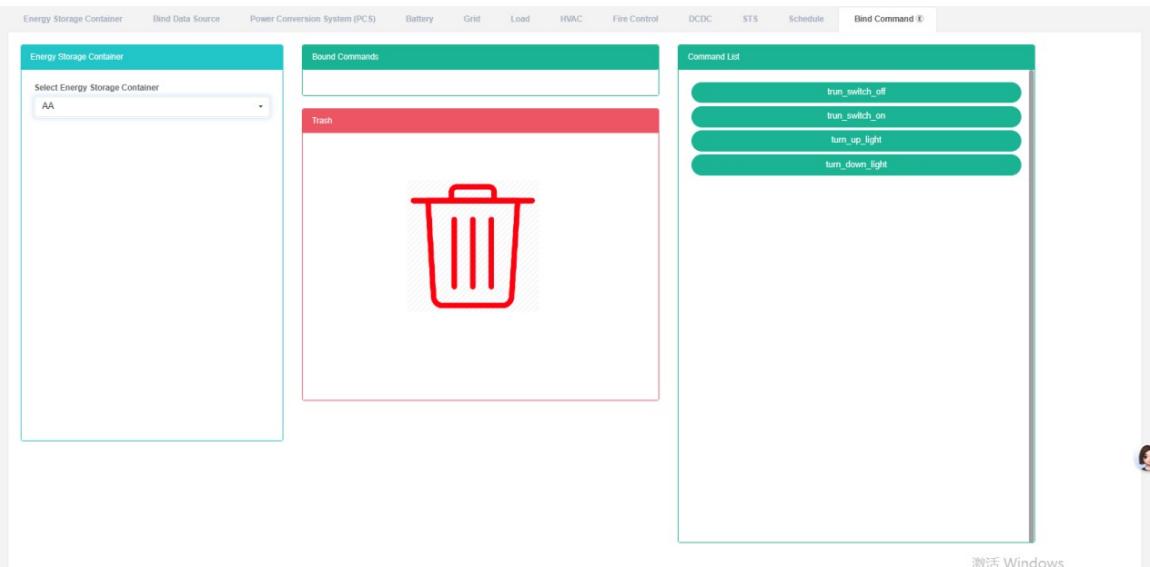
Commande de liaison :
- Cliquez sur le menu « paramètres avancés ».
- Cliquez sur le menu « Réservoir de stockage d'énergie »
- Cliquez sur l'onglet « Commande de liaison »
- Dans le module « Veuillez sélectionner un conteneur de stockage », cliquez sur la liste déroulante pour choisir le conteneur de stockage à afficher.
- Cliquez sur « Liste des commandes », puis sur le module capteur et faites-le glisser vers le module de commande de liaison.
- Dans un module de capteur de liaison après avoir relâché le bouton gauche de la souris
- Un message « liaison du capteur réussie » indique que la liaison a réussi.
- Si la même donnée de mesure entre dans une valeur « incorrecte », un voyant s'allumera pour alerter l'atelier.
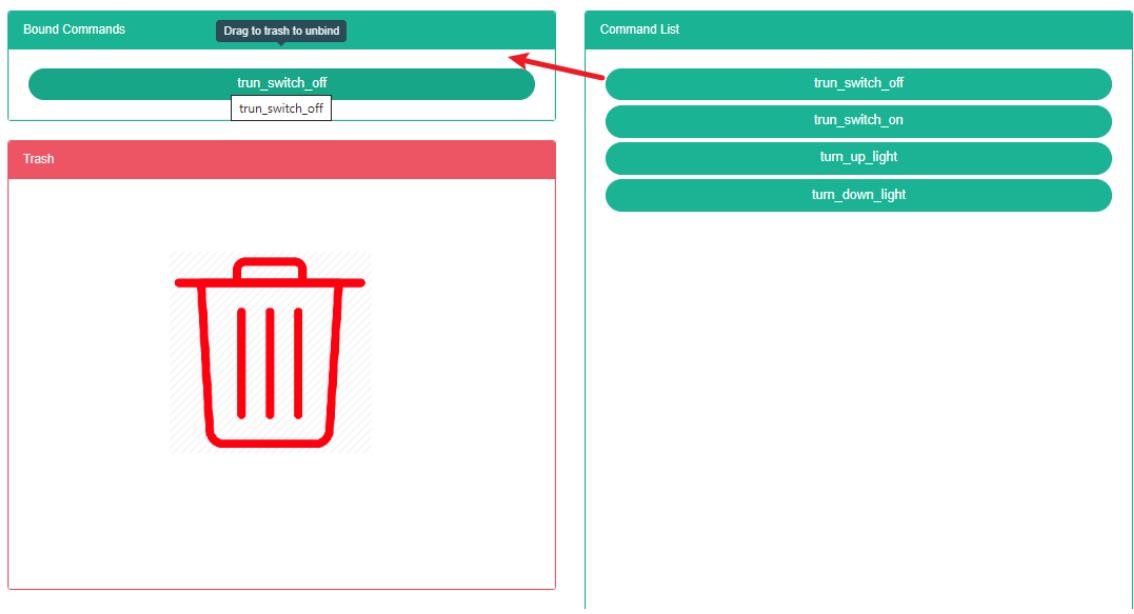
Commande de déconnexion :
- Cliquez sur le menu « paramètres avancés ».
- Cliquez sur le menu « Réservoir de stockage d'énergie »
- Cliquez sur l'onglet « Commande de liaison ».
- Dans le module « Veuillez sélectionner un conteneur de stockage », cliquez sur la liste déroulante pour choisir le conteneur de stockage à afficher.
- Cliquez sur le « module de commande de liaison du capteur » et faites-le glisser et déposer sur le « module du barillet ».
- Relâchez le bouton gauche de la souris après avoir fait glisser le module « corbeille ».
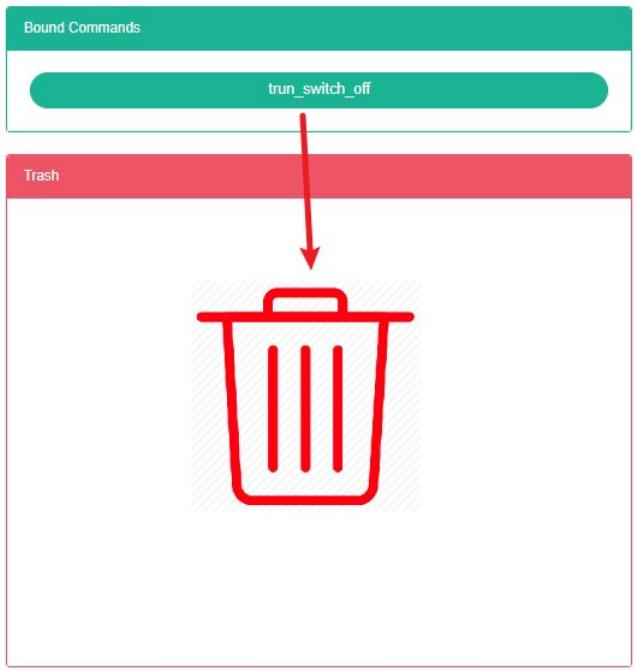
- Centrale électrique de stockage d'énergie (E
28.1. Centrale de stockage d'énergie
Vérifier la centrale de stockage d'énergie :
- Cliquez sur le menu « paramètres avancés ».
- Cliquez sur le menu « centrale de stockage d'énergie »
- Cliquez sur l'onglet « station de stockage d'énergie ».

Ajouter une centrale de stockage d'énergie :
-
Cliquez sur le menu « paramètres avancés ».
-
Cliquez sur le menu « centrale de stockage d'énergie »
-
Cliquez sur l'onglet « centrale de stockage d'énergie »
-
Cliquez sur le bouton « Ajouter une centrale de stockage d'énergie ».
-
Dans la boîte de dialogue « Ajouter une centrale de stockage d'énergie », saisissez : « Nom », « Adresse », « Coordonnées de prélèvement », « Code postal », latitude, longitude, capacité nominale, puissance nominale, « Contacts », « Centres de coûts », « SVG », « Afficher ou non les données de coûts », « Étape » et « Description ».
-
Cliquez sur le bouton « Enregistrer ».
Modifier la centrale de stockage d'énergie :
- Cliquez sur le menu « paramètres avancés ».
- Cliquez sur le menu « centrale de stockage d'énergie »
- Cliquez sur l'onglet « centrale de stockage d'énergie »
- Cliquez sur le bouton « Modifier ».
- Dans « Modifier la centrale de stockage d'énergie », boîte de dialogue de saisie : Nom, Adresse, Code postal, Latitude, Longitude, Capacité nominale, Puissance nominale, Contacts, Centres de coûts, SVG, Afficher ou non les données de coûts, Étape et Description »
- Cliquez sur le bouton « Enregistrer ».
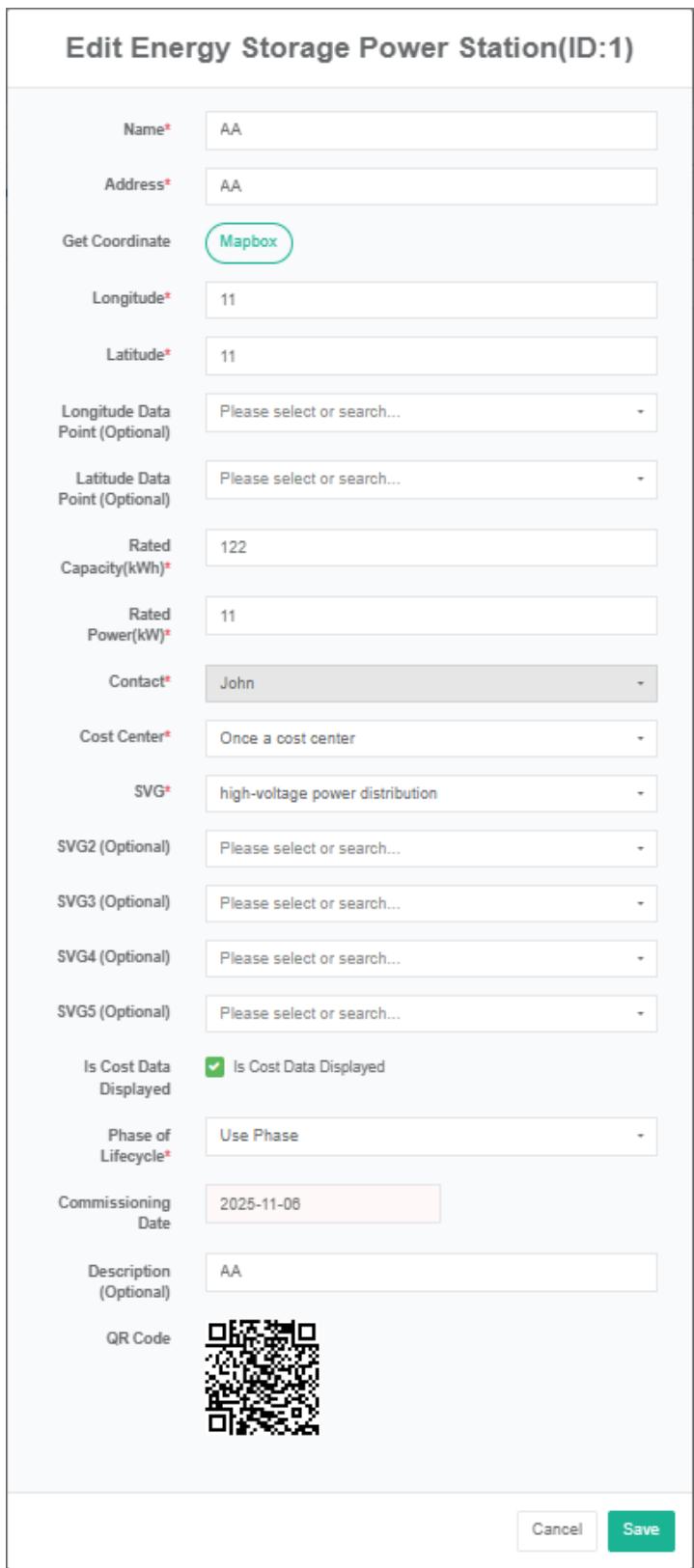
Supprimer la centrale de stockage d'énergie :
- Cliquez sur le menu « paramètres avancés ».
- Cliquez sur le menu « centrale de stockage d'énergie »
- Cliquez sur l'onglet « centrale de stockage d'énergie »
- Cliquez sur le bouton « Supprimer » de la liste
- Dans la boîte de dialogue « Supprimer », cliquez sur le bouton « Supprimer ».
Centrale électrique de stockage d'énergie d'importation :
- Cliquez sur le menu « paramètres avancés ».
- Cliquez sur le menu « centrale de stockage d'énergie »
- Cliquez sur l'onglet « centrale de stockage d'énergie »
- Cliquez sur le bouton « Importer »
- La boîte de dialogue de saisie des données
- Cliquez sur « Importer »
Centrale électrique de stockage d'énergie pour l'exportation :
- Cliquez sur « paramètres avancés »
- Cliquez sur le menu « centrale de stockage d'énergie »
- Cliquez sur l'onglet « centrale de stockage d'énergie »
- Cliquez sur le bouton « Exporter » dans la liste.
Centrale électrique de stockage d'énergie clone :
- Cliquez sur le menu « paramètres avancés ».
- Cliquez sur le menu « centrale de stockage d'énergie »
- Cliquez sur l'onglet « centrale de stockage d'énergie »
- Cliquez sur le bouton « Cloner » dans la liste.
28.2. Conteneur de stockage d'énergie Bind
Vérifiez le conteneur de stockage d'énergie Bind :
- Cliquez sur le menu « paramètres avancés ».
- Cliquez sur le menu « centrale de stockage d'énergie »
- Cliquez sur l'onglet « lier le conteneur de stockage d'énergie ».
- Dans le module « Veuillez sélectionner la centrale de stockage d'énergie », cliquez sur la liste déroulante pour afficher le conteneur de stockage.

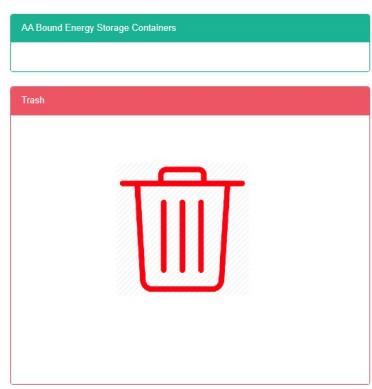
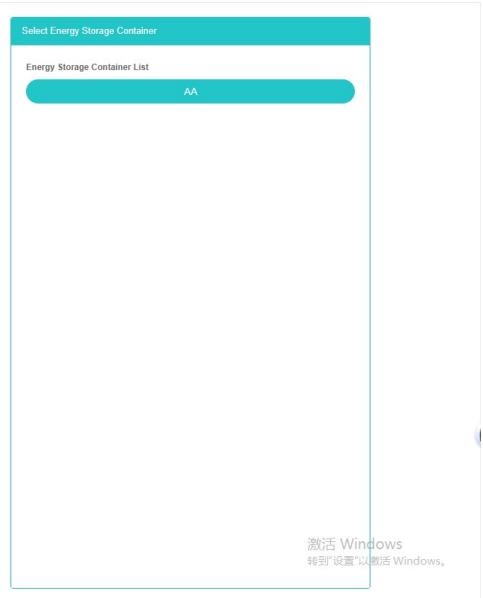
Conteneur de stockage d'énergie Bind :
-
Cliquez sur le menu « paramètres avancés ».
-
Cliquez sur le menu « centrale de stockage d'énergie »
-
Cliquez sur l'onglet « lier le conteneur de stockage d'énergie ».
-
Cliquez sur la liste déroulante du module « Veuillez sélectionner une station de stockage d'énergie » pour sélectionner la station de stockage d'énergie que vous souhaitez consulter.
-
Cliquez sur « Liste des conteneurs de stockage d'énergie », sélectionnez le module capteur et faites-le glisser vers le module de conteneur de stockage d'énergie associé.
-
Dans un module de stockage d'énergie « lié » après avoir relâché le bouton gauche de la souris
-
Lorsque le message « Liaison du conteneur de stockage réussie » s'affiche, la liaison est réussie.
-
Si la même donnée de mesure entre dans une valeur « incorrecte », un voyant s'allumera pour alerter l'atelier.
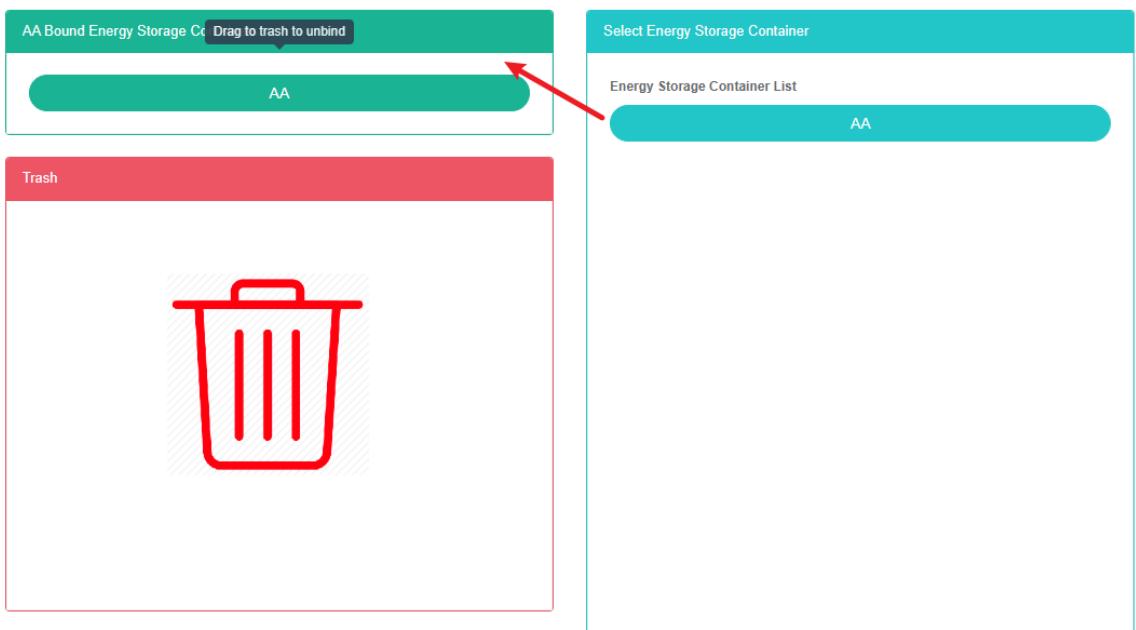
Conteneur de stockage d'énergie Ubind :
- Cliquez sur le menu « paramètres avancés ».
- Cliquez sur le menu « centrale de stockage d'énergie »
- Cliquez sur l'onglet « lier le conteneur de stockage d'énergie ».
- Dans le module « Veuillez sélectionner la centrale de stockage d'énergie », cliquez sur la liste déroulante pour choisir d'afficher la centrale de stockage d'énergie.
- Cliquez sur le module « Lier le conteneur de stockage d'énergie » du capteur et faites-le glisser vers le module « baril ».
- Faites glisser le module de la corbeille et relâchez le bouton gauche de la souris.
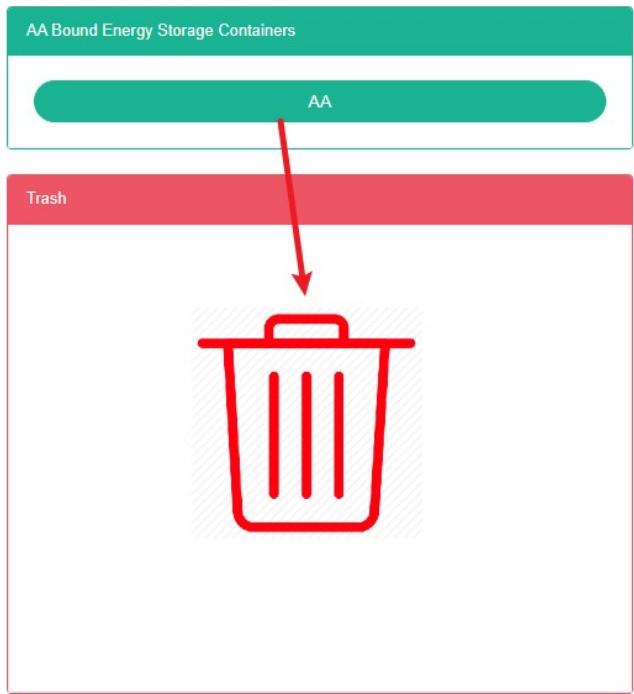
28.3. Lier l'utilisateur
Afficher l'utilisateur Bind :
- Cliquez sur le menu « paramètres avancés ».
- Cliquez sur le menu « station de stockage d'énergie »
- Cliquez sur l'onglet « Lier l'utilisateur de stockage d'énergie ».
- Cliquez sur la liste déroulante du module « Veuillez sélectionner une station de stockage d'énergie » pour sélectionner la station de stockage d'énergie que vous souhaitez consulter.

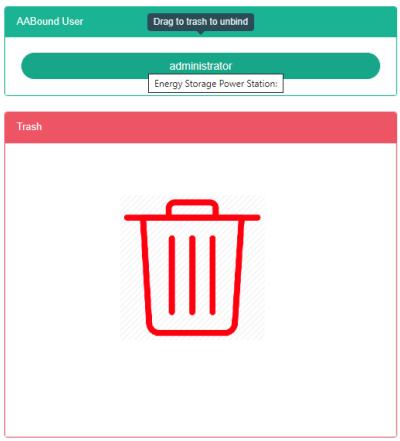

Lier l'utilisateur :
Cliquez sur le menu « paramètres avancés ».
- Cliquez sur le menu « station de stockage d'énergie $Ⓔ$ »
- Cliquez sur l'onglet « Lier l'utilisateur ».
- Dans le module « Veuillez sélectionner la centrale de stockage d'énergie », cliquez sur la liste déroulante pour afficher la centrale de stockage d'énergie.
- Cliquez sur « Liste des utilisateurs » pour sélectionner le module du capteur, puis faites-le glisser et déposez-le dans le champ « Lier l'utilisateur ».
- Dans un module utilisateur de liaison après avoir relâché le bouton gauche de la souris
- Si le message « liaison de l'utilisateur réussie » s'affiche, la liaison a réussi.
- Si la même donnée de mesure entre dans une valeur « incorrecte », un voyant s'allumera pour alerter l'atelier.
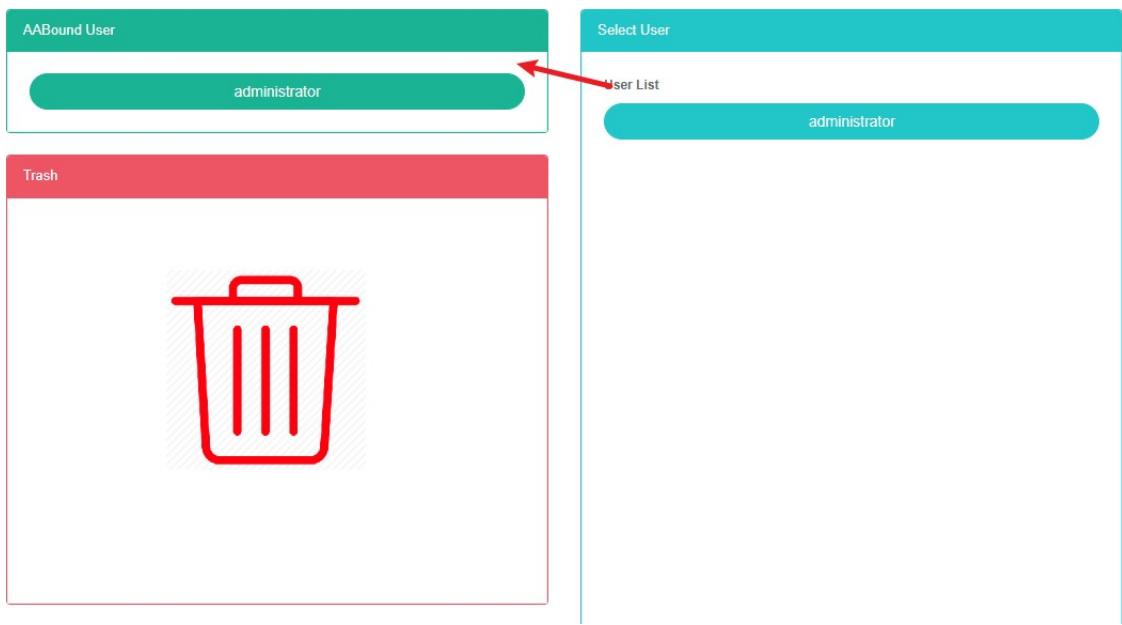
Déconnecter l'utilisateur :
- Cliquez sur le menu « paramètres avancés ».
- Cliquez sur le menu « centrale de stockage d'énergie »
- Cliquez sur l'onglet « Lier l'utilisateur ».
- Dans le module « Veuillez sélectionner la centrale de stockage d'énergie », cliquez sur la liste déroulante pour choisir d'afficher la centrale de stockage d'énergie.
- Cliquez sur « Lier le module utilisateur du capteur » et faites-le glisser et déposer sur le « module du barillet ».
- Dans le module des corbeilles de recyclage après avoir relâché le bouton gauche de la souris
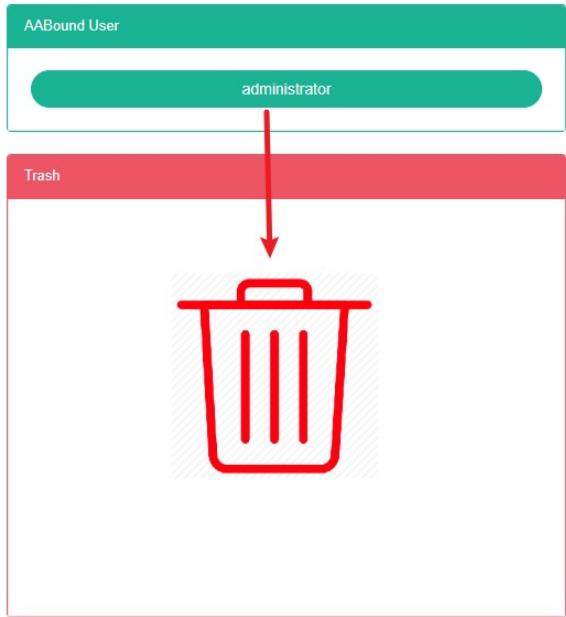
29. Centrale photovoltaïque
Vérifiez la centrale photovoltaïque :
- Cliquez sur le menu « Gestion du système »
- Cliquez sur le menu « centrale photovoltaïque »

Ajouter une centrale photovoltaïque :
-
Cliquez sur le menu « paramètres avancés ».
-
Cliquez sur le menu « centrale photovoltaïque » $⑤$
-
Cliquez sur le bouton « Ajouter une centrale photovoltaïque ».
-
Dans la boîte de dialogue « Ajouter une centrale photovoltaïque », saisissez le nom, le code de la centrale, l’adresse, les coordonnées de prélèvement, la latitude, la longitude, la capacité nominale, la puissance nominale, les contacts, les centres de coûts, le SVG et la description. Choisissez « Afficher ou non les données de coûts » et « Étape ».
-
Cliquez sur le bouton « Enregistrer ».
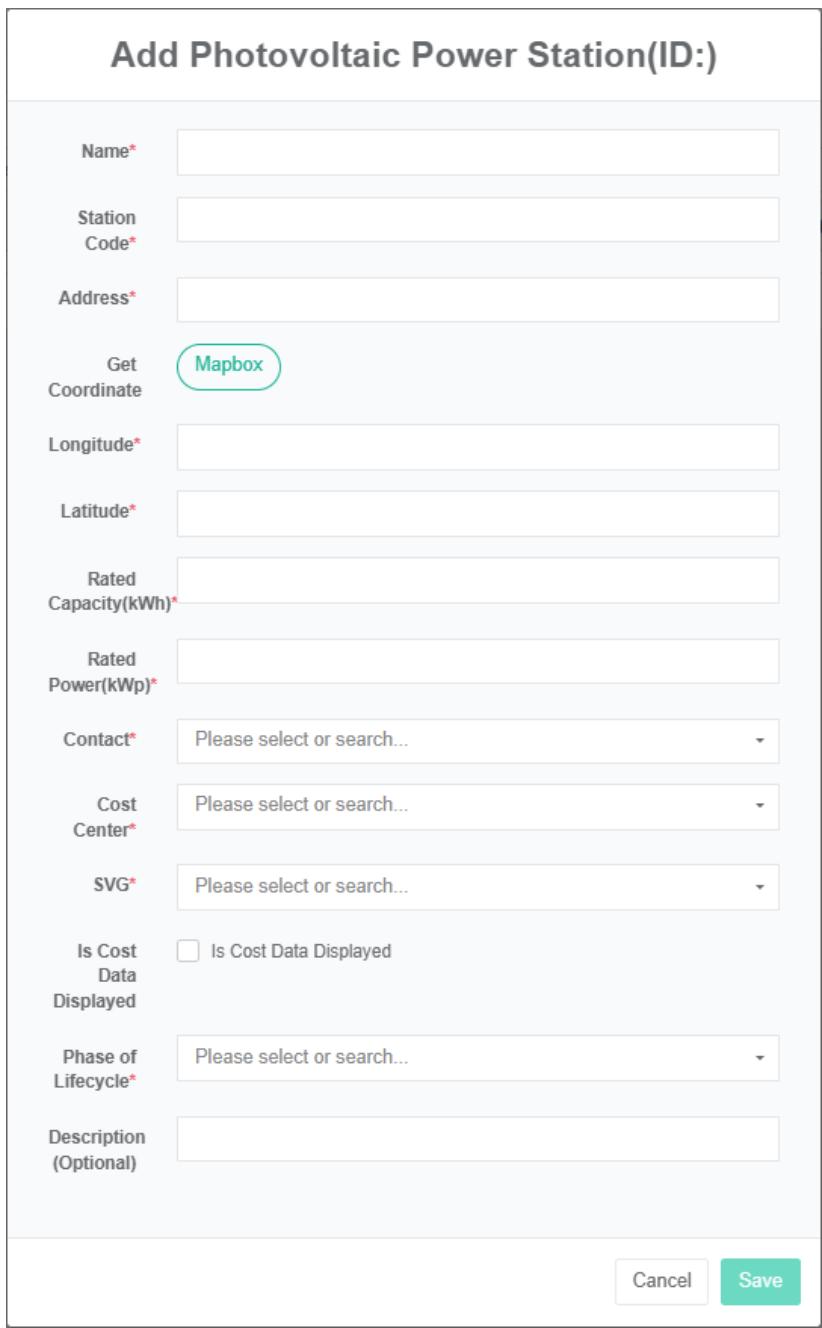
Modifier la centrale photovoltaïque :
- Cliquez sur le menu « paramètres avancés ».
- Cliquez sur le menu « centrale photovoltaïque »
- Cliquez sur le bouton « modifier » dans la liste
- Dans la boîte de dialogue « Modifier la centrale photovoltaïque », saisissez « nom », « code de la centrale », « adresse », « code postal », « latitude », « longitude », « puissance nominale », « capacité nominale », « Contacts », « Centre de coûts », « SVG » et « description ».
- Cliquez sur le bouton « Enregistrer ».
Supprimer la centrale photovoltaïque :
- Cliquez sur le menu « paramètres avancés »
- Cliquez sur le menu « centrale photovoltaïque »
- Cliquez sur le bouton « Supprimer » de la liste
- Cliquez sur le bouton « cliquer » de confirmation de suppression dans la boîte de dialogue « confirmer la suppression ».
Importer la plante photovoltaïque :
- Cliquez sur le menu « paramètres avancés ».
- Cliquez sur le menu « centrale photovoltaïque »
- Cliquez sur le bouton « importer ».
- Saisissez les données dans la boîte de dialogue.
- Cliquez sur « Importer »
Exporter la centrale photovoltaïque :
- Cliquez sur le menu « paramètres avancés ».
- Cliquez sur le menu « centrale photovoltaïque »
- Cliquez sur le bouton « exporter ».
Pour cloner la plante PV :
-
Cliquez sur le menu « paramètres avancés ».
-
Cliquez sur le menu « centrale photovoltaïque $⑧$ »
-
Cliquez sur le bouton « cloner ».
29.1.Onduleur
Vérifiez l'onduleur :
- Cliquez sur le menu « paramètres avancés ».
- Cliquez sur le menu « centrale photovoltaïque »
- Cliquez sur l'onglet « Onduleur »
- Dans le module « Veuillez sélectionner la centrale photovoltaïque », cliquez sur la liste déroulante pour choisir d'afficher la centrale photovoltaïque.

Ajouter la batterie :
- Cliquez sur le menu « paramètres avancés ».
- Cliquez sur le menu « centrale photovoltaïque »
- Cliquez sur l'onglet « Onduleur »
- Dans le module « Veuillez sélectionner la centrale photovoltaïque », cliquez sur la liste déroulante pour choisir d'afficher la centrale photovoltaïque.
- Cliquez sur le bouton « Ajouter un onduleur ».
- Dans la boîte de dialogue « ajouter un onduleur », saisissez « Nom », « Modèle », « Numéro de série ».
- Cliquez sur le bouton « Enregistrer ».
Modifier l'onduleur :
- Cliquez sur le menu « paramètres avancés ».
- Cliquez sur le menu « centrale photovoltaïque »
- Cliquez sur l'onglet « Onduleur »
- Dans le module « Veuillez sélectionner la centrale photovoltaïque », cliquez sur la liste déroulante pour choisir d'afficher la centrale photovoltaïque.
- Cliquez sur le bouton « modifier » dans la liste
- Dans 'modifier l'onduleur "Entrée de dialogue" Nom ", "Modèle", "Numéro de série".
- Cliquez sur le bouton « Enregistrer ».
Supprimer l'onduleur :
- Cliquez sur le menu « paramètres avancés ».
- Cliquez sur le menu « centrale photovoltaïque »
- Cliquez sur l'onglet « Onduleur »
- Dans le module « Veuillez sélectionner la centrale photovoltaïque », cliquez sur la liste déroulante pour choisir d'afficher la centrale photovoltaïque.
- Cliquez sur le bouton « Supprimer » de la liste.
- Cliquez sur le bouton « Cliquer » pour confirmer la suppression dans la boîte de dialogue « Confirmer la suppression ».
Remarque : * réseau électrique, le processus de fonctionnement de la charge est cohérent avec l'onduleur.
29.2. Lier l'utilisateur
Vérifier le lien de l'utilisateur :
-
Cliquez sur le menu « paramètres avancés ».
-
Cliquez sur le menu « centrale photovoltaïque »
-
Cliquez sur l'onglet « Lier l'utilisateur ».
-
Dans le module « Veuillez sélectionner la centrale photovoltaïque », cliquez sur la liste déroulante pour choisir d'afficher la centrale photovoltaïque.
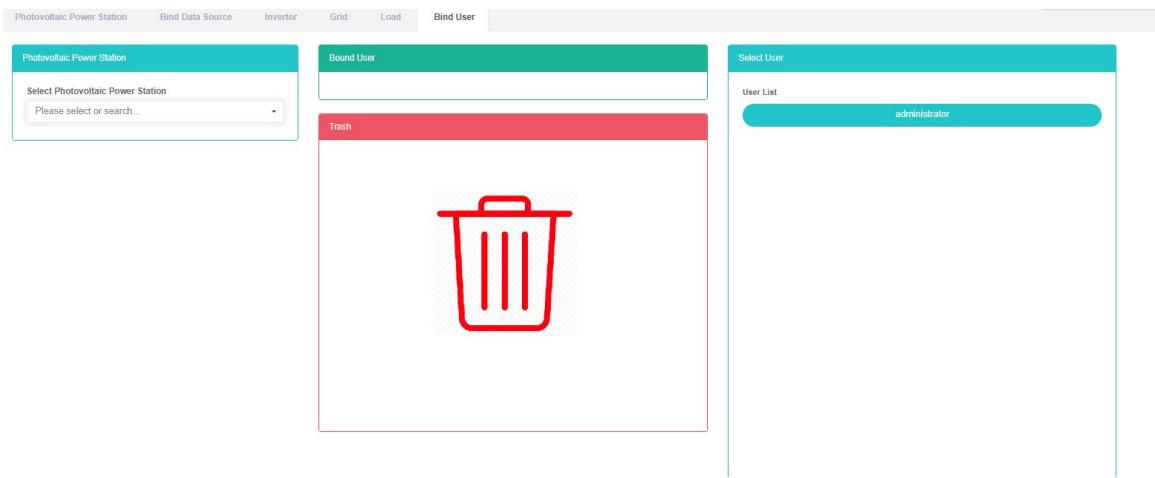
Lier l'utilisateur :
- Cliquez sur le menu « paramètres avancés ».
- Cliquez sur le menu « centrale photovoltaïque »
- Cliquez sur l'onglet « Lier l'utilisateur ».
- Dans le module « Veuillez sélectionner la centrale photovoltaïque », cliquez sur la liste déroulante pour choisir d'afficher la centrale photovoltaïque.
- L'utilisateur clique sur le module « Liste des utilisateurs » et le glisse-dépose dans le module « Lier l'utilisateur ».
- Relâchez le bouton gauche de la souris après avoir fait glisser le curseur dans le module « Lier l'utilisateur ».
- Conseils pour la réussite des utilisateurs de Bind, dans lesquels la réussite de Bind est assurée.
- Si la même donnée de mesure entre dans une valeur « incorrecte », un voyant s'allumera pour alerter l'atelier.
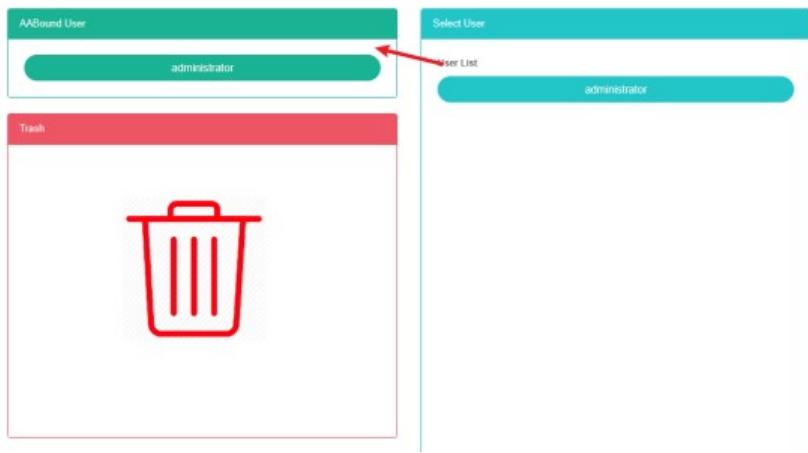
Dissocier l'utilisateur :
- Cliquez sur le menu « paramètres avancés ».
- Cliquez sur le menu « centrale photovoltaïque »
- Cliquez sur l'onglet « Lier l'utilisateur ».
- Dans le module « Veuillez sélectionner la centrale photovoltaïque », cliquez sur la liste déroulante pour choisir d'afficher la centrale photovoltaïque.
- Cliquez sur « Lier le module utilisateur du capteur » et faites-le glisser et déposer sur le « module du barillet ».
- Dans le module des corbeilles de recyclage après avoir relâché le bouton gauche de la souris
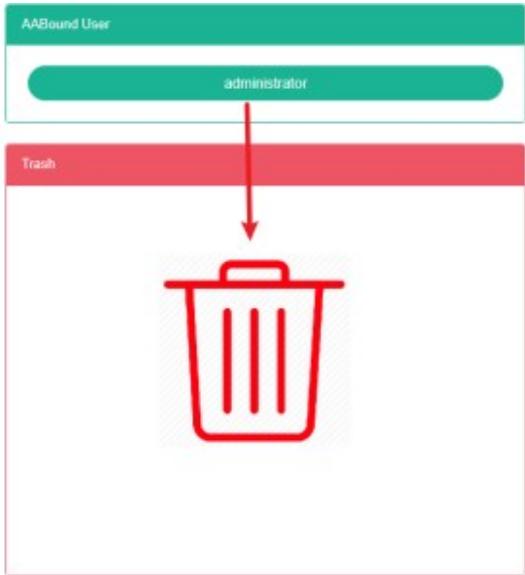
30. Parc éolien
Vérifiez le vent :
- Cliquez sur le menu « paramètres avancés ».
- Cliquez sur le menu « parc éolien » $Ⓔ$

Ajouter le vent :
- Cliquez sur le menu « paramètres avancés ».
- Cliquez sur le menu « parc éolien » $Ⓔ$
- Cliquez sur le bouton « Ajouter des parcs éoliens ».
- Dans la boîte de dialogue « Ajouter des parcs éoliens », saisissez le nom, l’adresse, la latitude, la longitude, la puissance nominale, les contacts, le centre de coûts, le fichier SVG et la description.
- Cliquez sur le bouton « Enregistrer ».
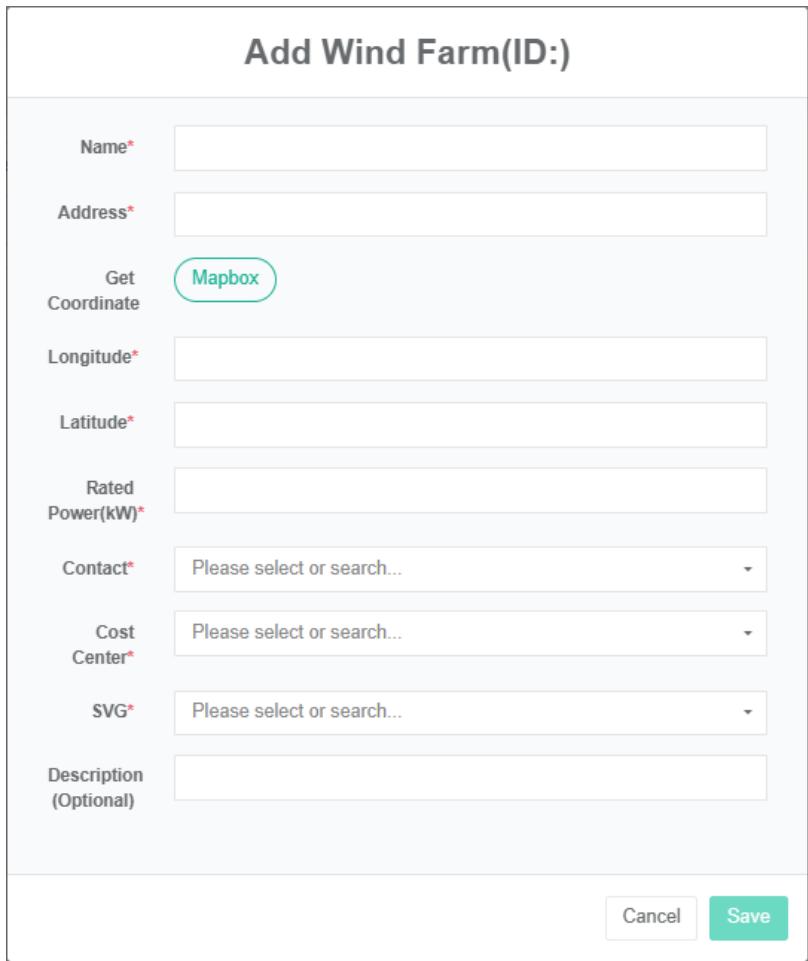
Modifier le parc éolien :
- Cliquez sur le menu « paramètres avancés ».
- Cliquez sur le menu « parc éolien » $Ⓔ$
- Cliquez sur le bouton « modifier » dans la liste
- Dans la boîte de dialogue « Modifier les parcs éoliens », saisissez le nom, l’adresse, la latitude, la longitude, la puissance nominale, les contacts, le centre de coûts, le fichier SVG et la description.
- Cliquez sur le bouton « Enregistrer ».
Supprimez le vent :
- Cliquez sur le menu « paramètres avancés ».
- Cliquez sur le menu « parc éolien » $Ⓔ$
- Cliquez sur le bouton « Supprimer » de la liste.
- Cliquez sur le bouton « cliquer » dans la boîte de dialogue « confirmer la suppression ».
Importer le vent :
- Cliquez sur le menu « paramètres avancés ».
- Cliquez sur le menu « parc éolien » $Ⓔ$
- Cliquez sur le bouton « Importer »
- Saisissez les données dans la boîte de dialogue.
- Cliquez sur « Importer »
Parc éolien d'exportation :
- Cliquez sur le menu « paramètres avancés ».
- Cliquez sur le menu « parc éolien » $Ⓔ$
- Cliquez sur le bouton « Exporter ».
Parc éolien cloné :
- Cliquez sur le menu « paramètres avancés ».
- Cliquez sur le menu « parc éolien » $Ⓔ$
- Cliquez sur le bouton « cloner ».
31. Serveur de messagerie
Le serveur de messagerie est le serveur utilisé pour envoyer les courriers électroniques, et il est utilisé ici pour configurer ses informations de base.
Vérification du serveur de messagerie :
- Cliquez sur « Paramètres avancés » dans l’e-mail.
- Cliquez sur le serveur de messagerie électronique $Ⓔ$
- Cliquez sur l'onglet « Serveur de messagerie »

Modifier le serveur de messagerie :
- Cliquez sur « Paramètres avancés » dans l’e-mail.
- Cliquez sur « Serveur de messagerie » $Ⓔ$
- Cliquez sur l'onglet « Serveur de messagerie »
- Cliquez sur le bouton « Modifier ».
- Dans la boîte de dialogue « Modifier le serveur de messagerie », saisissez le serveur, le port, l’authentification est requise, le nom d’utilisateur, le mot de passe et l’adresse de l’expéditeur.
- Cliquez sur le bouton « Enregistrer ».
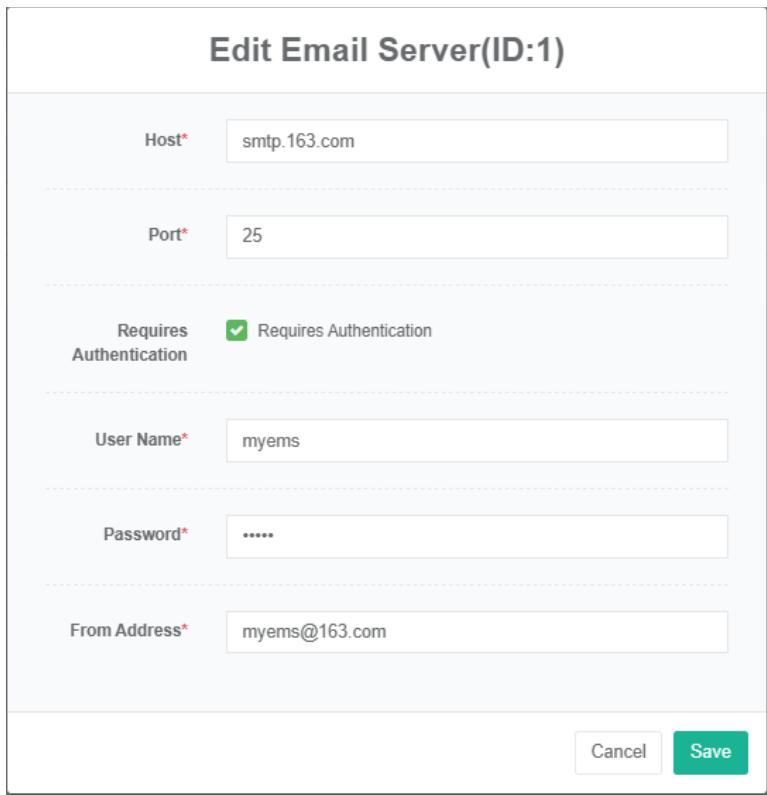
32. Rapport avancé
Utilisé pour configurer le rapport de gestion avancé.
Consultez le rapport avancé :
- Cliquez sur le menu « paramètres avancés ».
- Cliquez sur le menu « rapport avancé » $Ⓔ$

Ajouter un rapport avancé :
- Cliquez sur le menu « paramètres avancés ».
- Cliquez sur le menu « rapport avancé » $Ⓔ$
- Cliquez sur le bouton « Ajouter un rapport avancé ».
- Dans la boîte de dialogue « Ajouter un rapport avancé », saisissez « Nom », « Expression », sélectionnez « Activer l’option », puis « Exécuter immédiatement ».
- Cliquez sur le bouton « Enregistrer ».
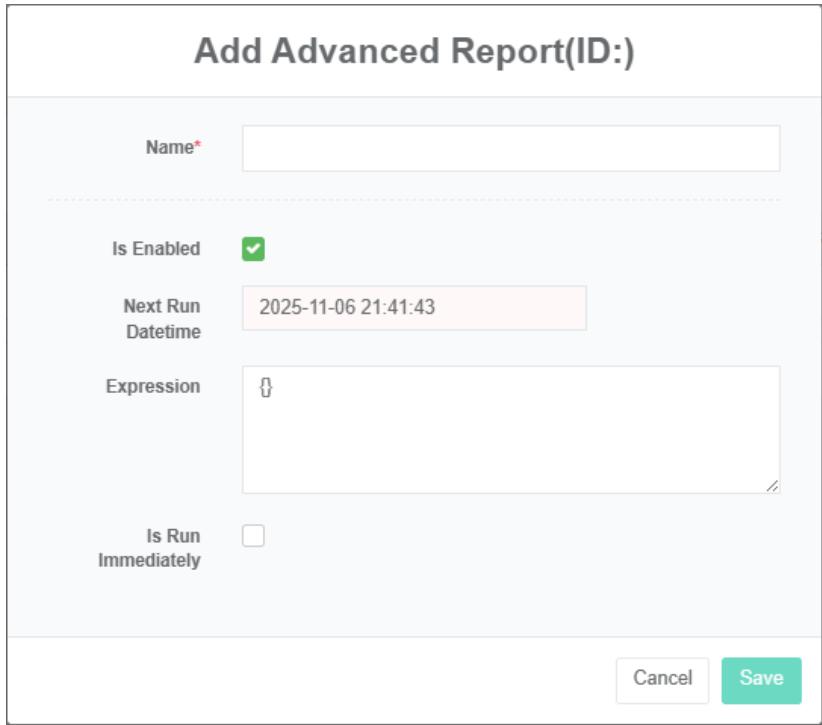
Modifier le rapport avancé :
- Cliquez sur le menu « paramètres avancés ».
- Cliquez sur le menu « rapport avancé » $Ⓔ$
- Cliquez sur le bouton « Modifier » de la liste.
- Dans la boîte de dialogue « Ajouter un rapport avancé », saisissez « Nom », « Expression », sélectionnez « Activer l’option », puis « Exécuter immédiatement ».
- Cliquez sur le bouton « Enregistrer ».
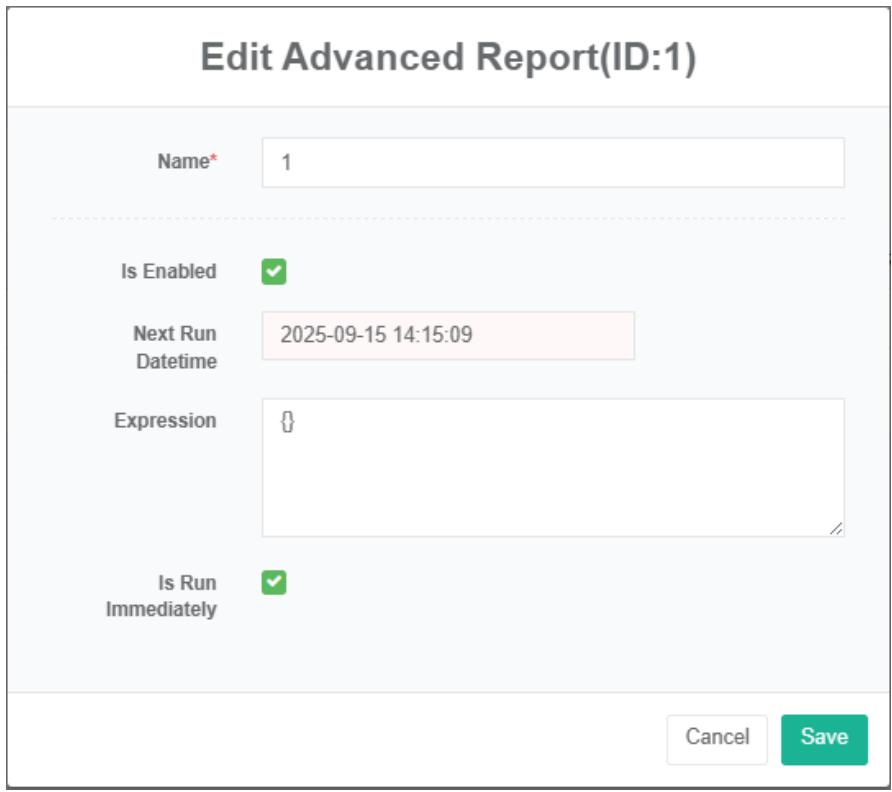
Supprimer le rapport avancé :
- Cliquez sur le menu « paramètres avancés ».
- Cliquez sur le menu « Rapport avancé » $Ⓔ$
- Cliquez sur le bouton « Supprimer » de la liste.
- Cliquez sur le bouton « cliquer » de confirmation de suppression dans la boîte de dialogue « confirmer la suppression ».
Importer un rapport avancé :
- Cliquez sur le menu « paramètres avancés ».
- Cliquez sur le menu « rapport avancé » $Ⓔ$
- Cliquez sur le bouton « Importer »
- Saisissez les données dans la boîte de dialogue.
- Cliquez sur « Importer »
Rapport ExportAdvanced :
- Cliquez sur le menu « paramètres avancés ».
- Cliquez sur le menu « rapport avancé » $Ⓔ$
- Cliquez sur le bouton « exporter ».
Rapport avancé sur le clonage :
- Cliquez sur le menu « paramètres avancés ».
- Cliquez sur le menu « rapport avancé » $Ⓔ$
- Cliquez sur le bouton « cloner ».
33. Dossier du plan énergétique
Consultez le fichier du plan énergétique :
- Cliquez sur le menu « paramètres avancés ».
- Cliquez sur le menu « fichier de plan énergétique »

Télécharger le fichier du plan énergétique :
- Cliquez sur le menu « Gestion du système »
- Cliquez sur le menu « Gestion des sources de données ».
- Cliquez sur l'onglet « fichier de réparation de données ».
- Cliquez sur la case bleue et sélectionnez le fichier à télécharger.
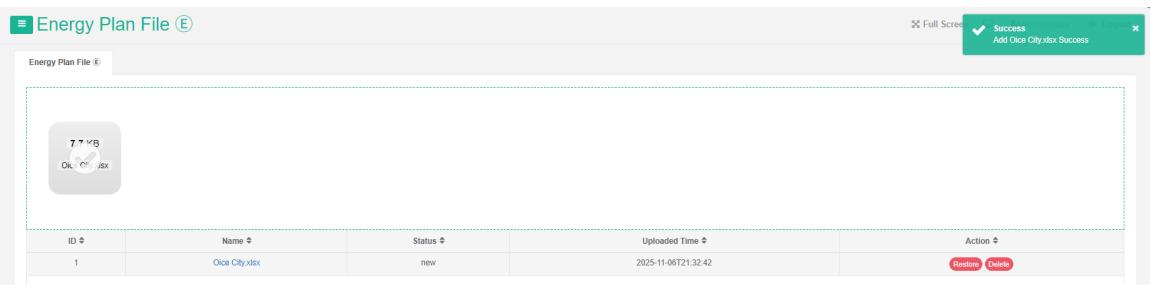
34. Détection et diagnostic des pannes (Fdd)
34.1. Gestion des règles
Fournir la valeur totale du compteur à la fin de la valeur initiale dans une plage de temps spécifiée, les valeurs et la différence, utilisent un tableau de données pour indiquer la marche à suivre.
Fournissez toutes les données des capteurs dans un délai spécifié, la valeur finale et la différence par rapport à la valeur initiale (ou maximum, minimum, moyenne), en utilisant un tableau de données comme guide.
Vérifiez la règle :
- Cliquez sur le menu « règle »
- Cliquez sur le menu « règle® »

Ajouter une règle :
-
Cliquez sur le menu « règle »
-
Cliquez sur le menu « règle $Ⓔ$ »
-
Cliquez sur le bouton « Ajouter une règle ».
-
Dans la boîte de dialogue « Ajouter un rapport avancé », saisissez « Nom », « Expression », sélectionnez « Activer l’option », puis « Exécuter immédiatement ».
-
Cliquez sur le bouton « Enregistrer ».
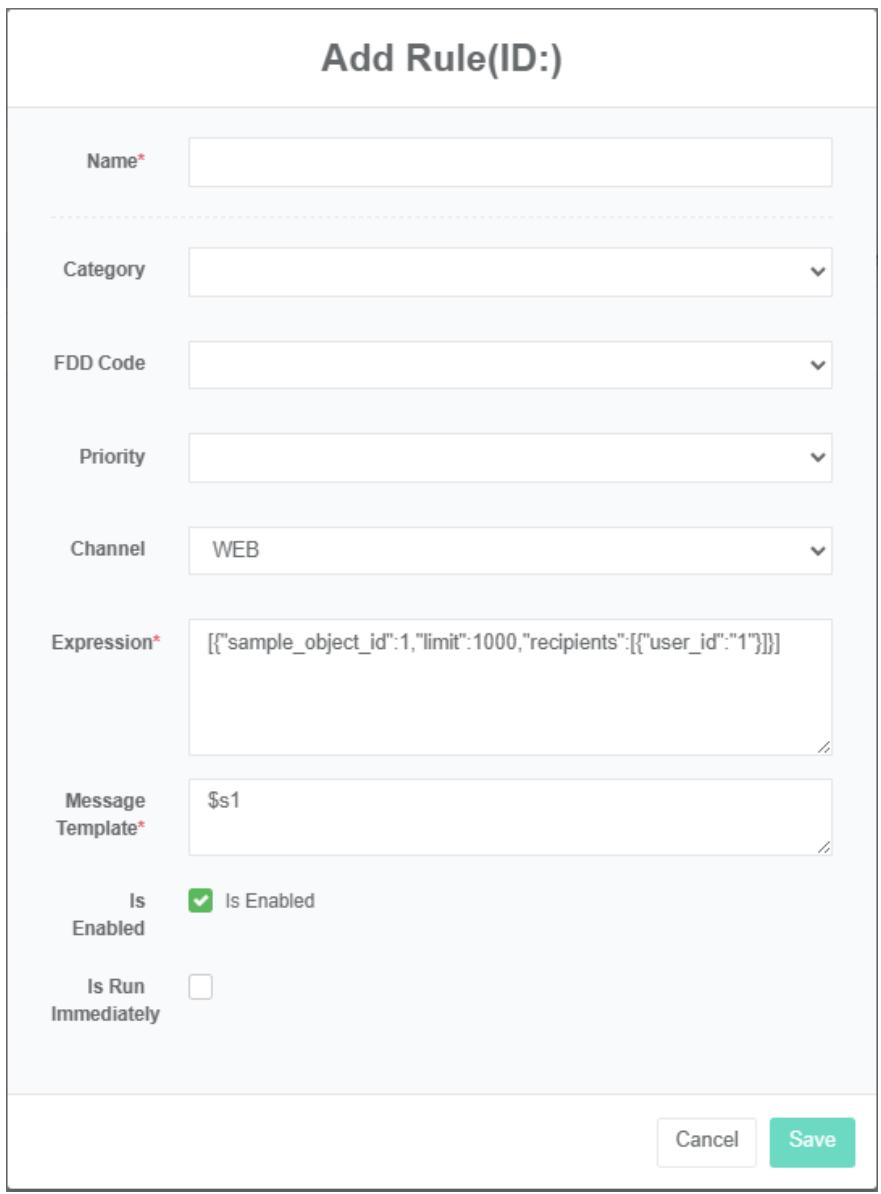
Règle de modification :
-
Cliquez sur la règle du menu.
-
Cliquez sur la règle du menu $\oplus$
-
Cliquez sur le bouton « Modifier » de la liste.
-
Dans la boîte de dialogue « Ajouter un rapport avancé », saisissez « Nom », « Expression », sélectionnez « Activer l’option », puis « Exécuter immédiatement ».
-
Cliquez sur le bouton « Enregistrer ».
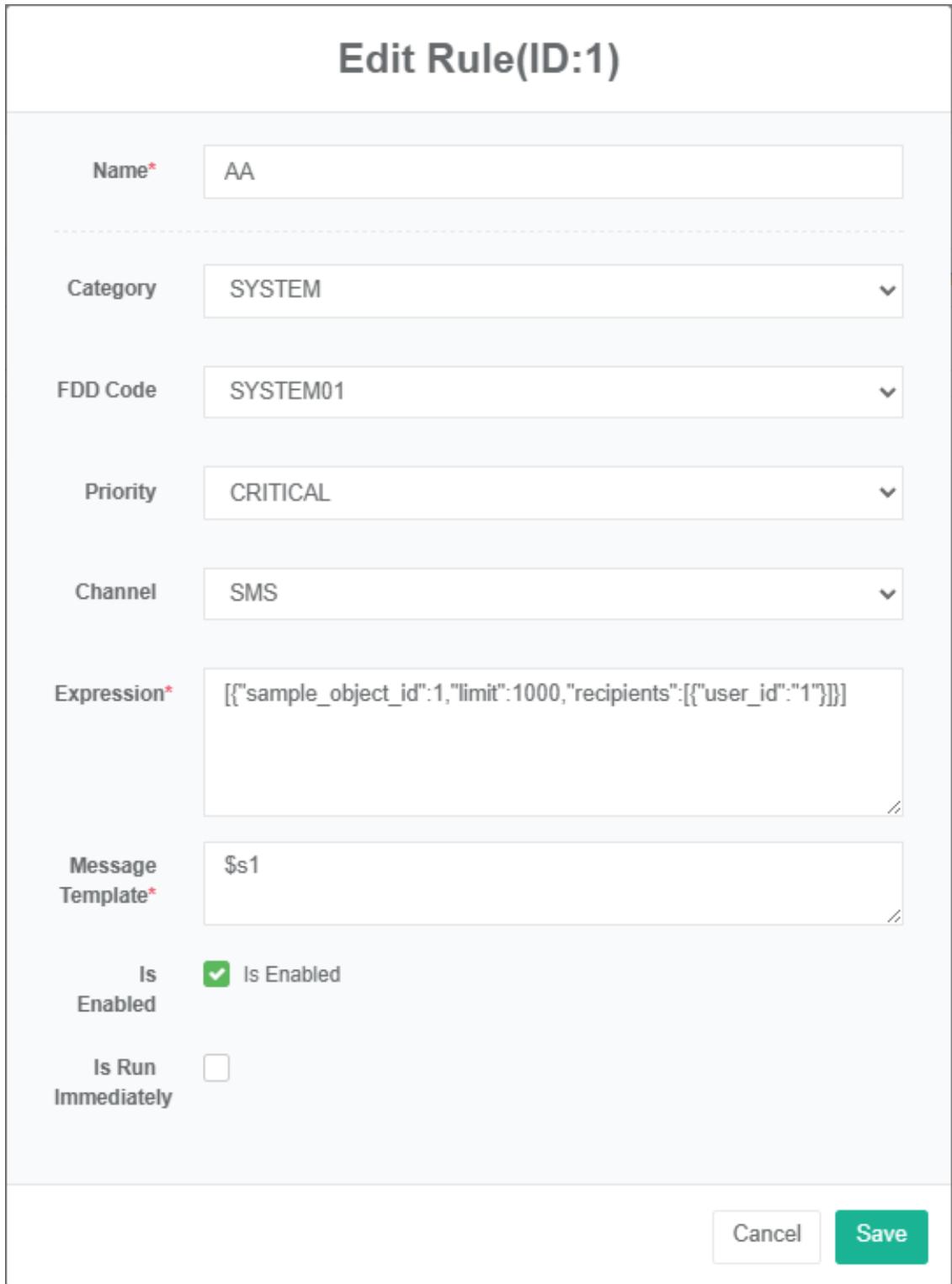
34.2. Alarme SMS
Fournissez des données complètes de consommation et de coût d'énergie, de compteur virtuel et de compteur hors ligne, dans une plage horaire et une unité de temps spécifiées, en utilisant des histogrammes, des figures linéaires et des tableaux de données pour vous guider.

34.3. Alarme par courriel
Fournir l'état complet de la communication du compteur et son dernier état de connexion, en utilisant un tableau de données pour illustrer la procédure.
Fournir l'état de communication de tous les capteurs et le dernier état de connexion, en utilisant un tableau de données comme guide.
34.4. Alarme Web
Fournir des données en temps réel et des données de tendance historique de tous les paramètres de tous les compteurs dans la plage de temps spécifiée, et utiliser la méthode d'affichage graphique.
Fournir, pour tous les capteurs et dans une plage horaire spécifiée, tous les paramètres des données en temps réel et des données de tendance historiques, en utilisant des graphiques pour illustrer la démarche.
34.5. Alarme WeChat
Fournir le schéma topologique du réseau de tous les équipements relevant du système de gestion de l'énergie, y compris les serveurs, les passerelles, les contrôleurs, les compteurs et autres équipements matériels dotés d'adresses IP indépendantes, afficher le nom et l'adresse IP de l'équipement sous forme de graphiques topologiques et afficher l'état de l'équipement sous forme de liste.
Fournir tous les équipements relevant du périmètre de la surveillance de l'état des services du système de gestion de l'énergie, y compris les serveurs, les passerelles, le contrôleur, le compteur et autres équipements matériels dotés d'une adresse IP indépendante.
35. Utilisateur et privilèges
35.1. Utilisateur
Utilisé pour définir les informations utilisateur et attribuer les droits d'accès.
Vérifier l'utilisateur :
- Cliquez sur le menu « Utilisateur et privilèges »
- Cliquez sur le menu « Paramètres utilisateur »
- Cliquez sur l'onglet « Liste des utilisateurs »

Ajouter un utilisateur :
- Cliquez sur le menu « Utilisateur et privilèges »
- Cliquez sur le menu « Paramètres utilisateur »
- Cliquez sur le bouton « Ajouter un utilisateur ».
- Dans la boîte de dialogue d'ajout d'utilisateur, saisissez le nom d'utilisateur, le mot de passe, le nom d'affichage, l'adresse e-mail, si l'utilisateur est administrateur ou non, les privilèges, la date d'expiration du compte et la date d'expiration du mot de passe.
- Cliquez sur le bouton « Enregistrer ».
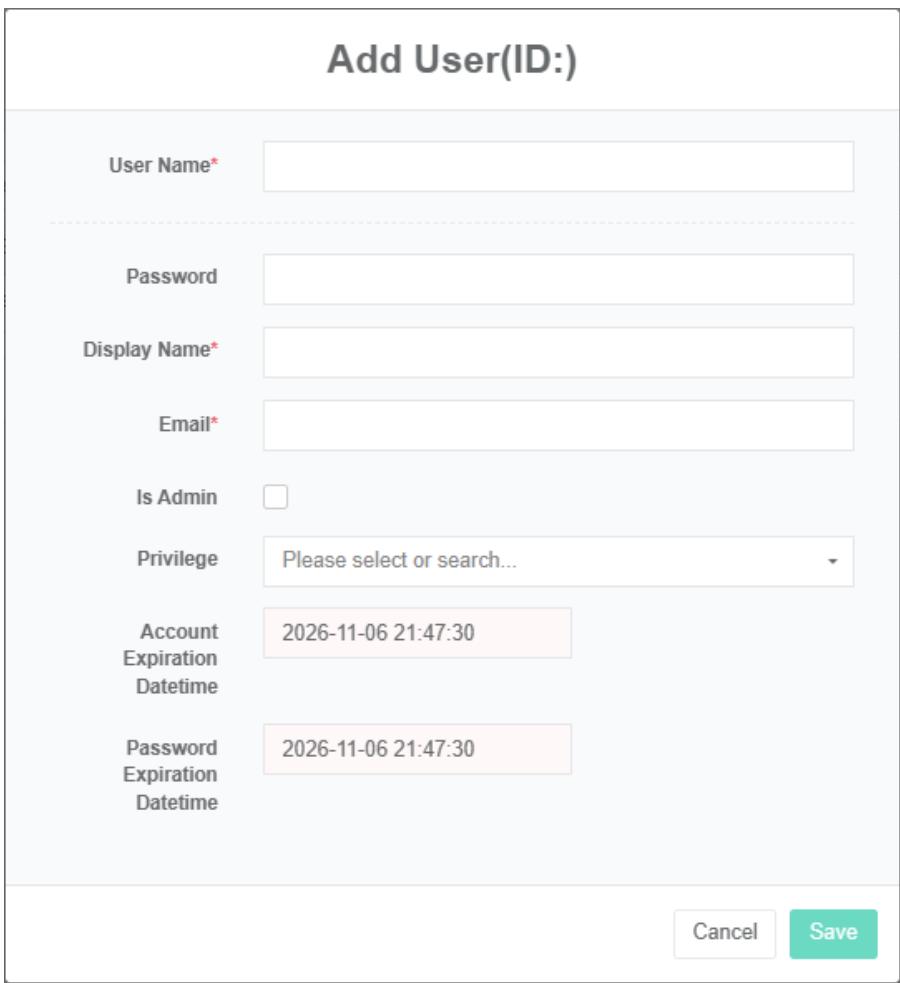
Modifier les paramètres utilisateur :
- Cliquez sur le menu « Utilisateur et privilèges »
- Cliquez sur le menu « paramètres utilisateur ».
- Cliquez sur l'onglet « liste des utilisateurs ».
- Cliquez sur le bouton « modifier ».
- Dans la boîte de dialogue de modification de l'utilisateur, saisissez « nom d'utilisateur », « mot de passe », « nom d'affichage », « adresse e-mail », « administrateur » et « privilèges ».
- Cliquez sur le bouton « Enregistrer ».
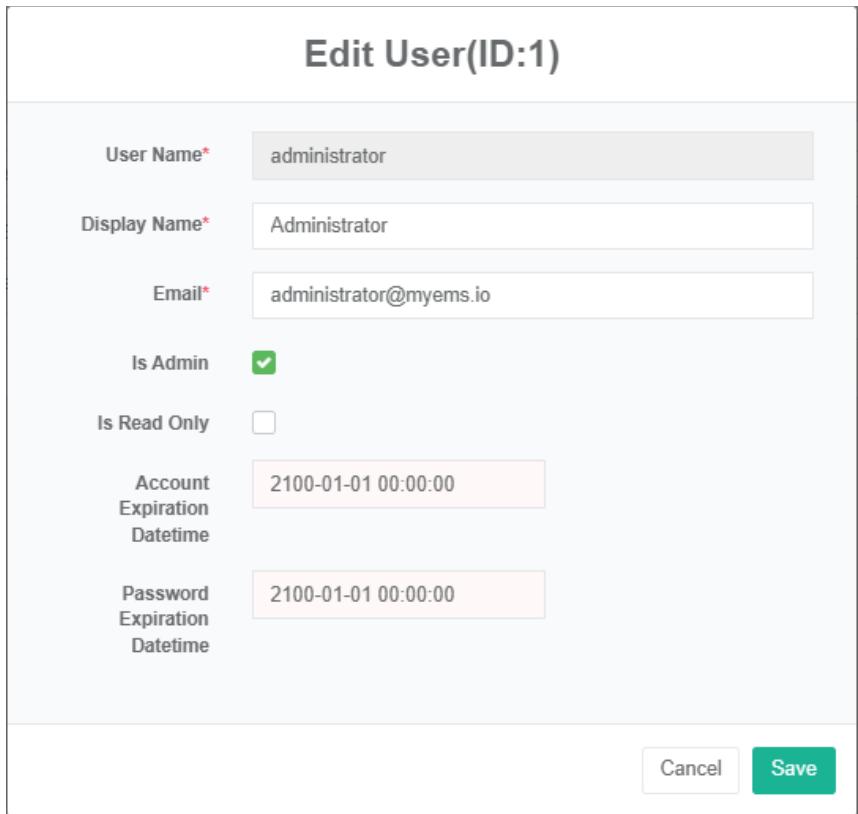
Verrouillage/déverrouillage de sécurité : en cas de trois tentatives de connexion incorrectes, le compte est automatiquement verrouillé ; une fois le compte verrouillé, l’administrateur peut le déverrouiller avant de l’utiliser.
Liste des nouveaux utilisateurs :
Les données non auditées du registre des nouveaux utilisateurs pourront être consultées dans la liste des utilisateurs après avoir été auditées lors de l'opération.

35.2. Privilèges
Ceci permet de définir les privilèges des utilisateurs et de les attribuer dans les paramètres utilisateur.
Vérifiez les paramètres des privilèges :
- Cliquez sur le menu « utilisateur et privilèges ».
- Cliquez sur le menu « Gestion des privilèges ».

Ajouter des privilèges :
- Cliquez sur le menu « utilisateur et privilèges ».
- Cliquez sur le menu « Gestion des paramètres de privilèges ».
- Cliquez sur le bouton « Ajouter des privilèges ».
- Dans la boîte de dialogue « Ajouter des privilèges », tapez « nom » et sélectionnez un privilège d’accès spécifique.
- Cliquez sur le bouton « Enregistrer ».
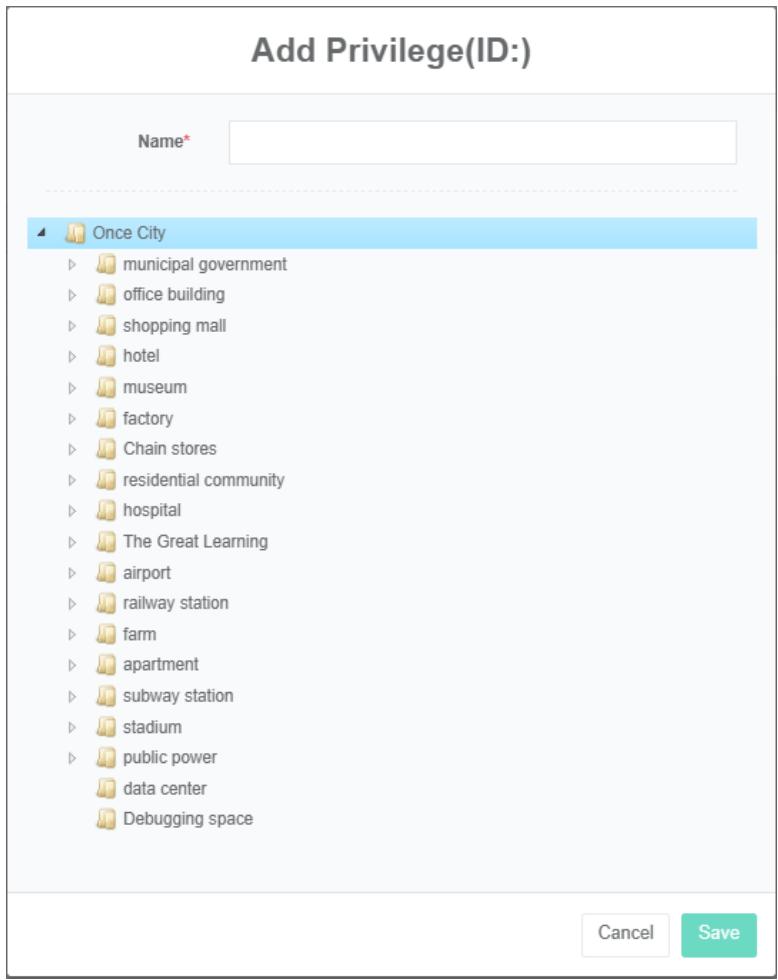
Privilèges de modification :
- Cliquez sur le menu « utilisateur et privilèges ».
- Cliquez sur le menu « Gestion des paramètres de privilèges ».
- Cliquez sur l'onglet « Paramètres des privilèges ».
- Cliquez sur le bouton « modifier ».
- Dans la boîte de dialogue de modification des privilèges, saisissez « nom », « catégorie d'énergie », « type de tarif », « unité », « heure de début » et « heure de fin ».
- Cliquez sur le bouton « Enregistrer ».
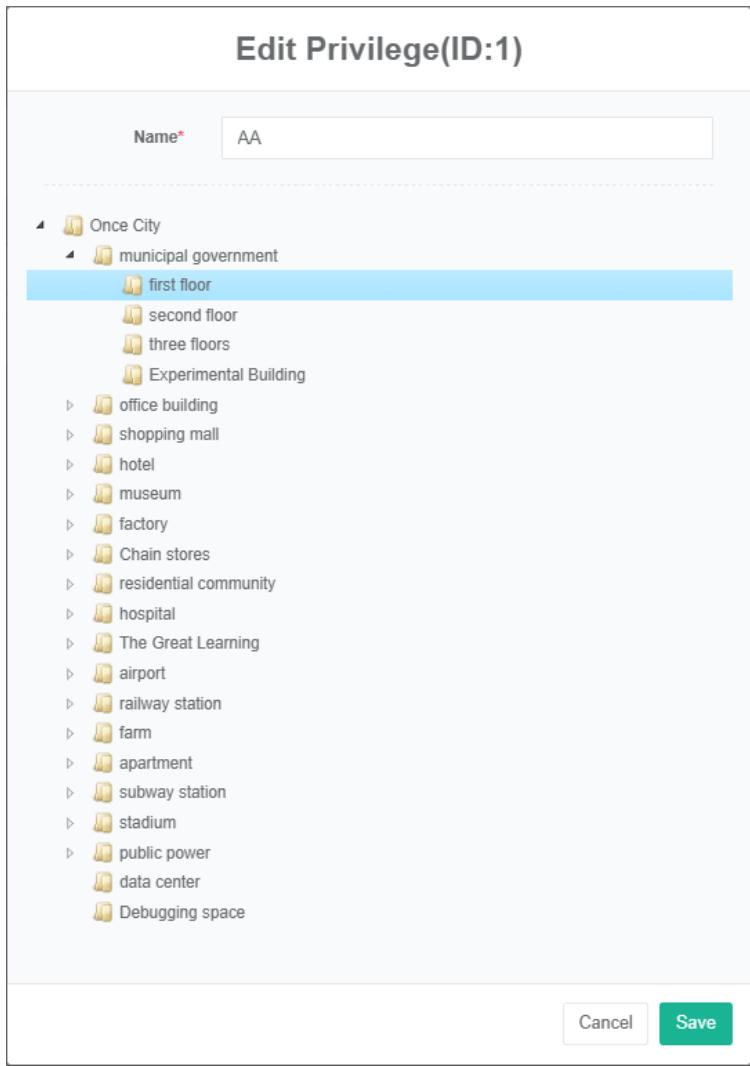
Suppression des privilèges :
- Cliquez sur le menu « utilisateur et privilèges ».
- Cliquez sur le menu « Gestion des paramètres de privilèges ».
- Cliquez sur l'onglet « Paramètres des privilèges ».
- Cliquez sur le bouton « supprimer »
- Cliquez sur le bouton « Cliquer » pour confirmer la suppression dans la boîte de dialogue « Confirmer la suppression ».
35.3. Clé API
Initialement, jeton d'accès à l'API de configuration, au lieu de jeton d'accès.
Pour afficher la clé API :
- Cliquez sur le menu « utilisateur et privilèges ».
- Cliquez sur le menu « Gestion des clés API »

Ajouter la clé API :
- Cliquez sur le menu « utilisateur et privilèges ».
- Cliquez sur le menu « Gestion des clés API ».
- Cliquez sur le bouton « Ajouter une clé API ».
- Saisissez « nom », « date de création » et « date d'expiration ».
- Cliquez sur le bouton « Enregistrer ».
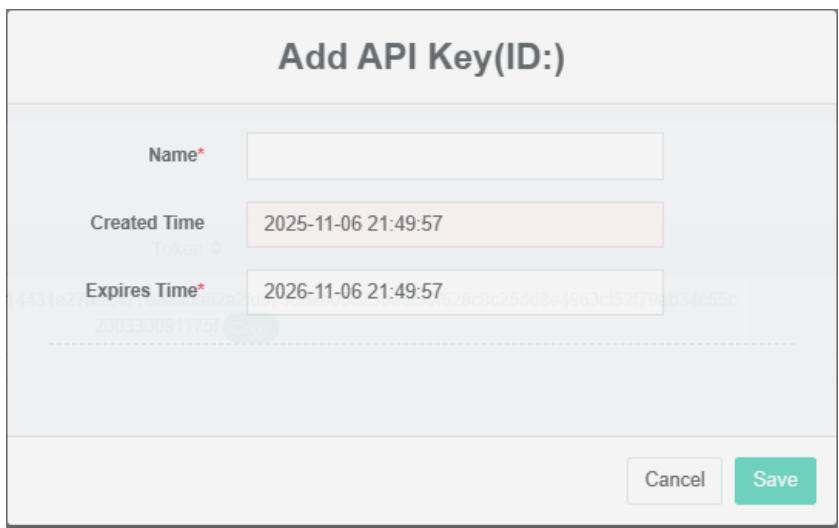
Modifier la clé API :
- Cliquez sur le menu « utilisateur et privilèges ».
- Cliquez sur le menu « Gestion des clés API ».
- Cliquez sur le bouton « modifier » de la liste
- Modifiez le « Nom » et le « Temps de défaillance ».
- Cliquez sur le bouton « Enregistrer ».
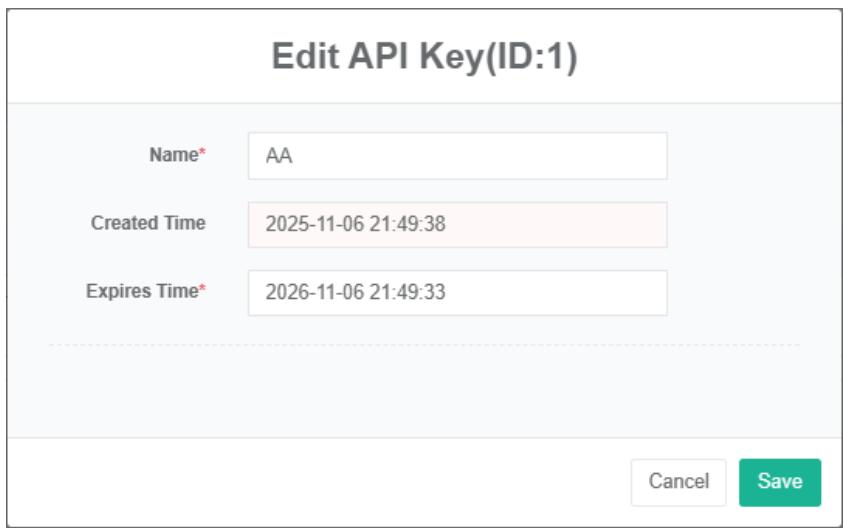
Supprimez la clé API :
- Cliquez sur le menu « utilisateur et privilèges ».
- Cliquez sur le menu « Gestion des clés API ».
- Cliquez sur le bouton « supprimer » de la liste