Инструкции для администратора
Инструкции для администратора
1. Обзор системы
1.1. Введение в программную систему
Система управления энергопотреблением Myems использует облачные вычисления, интернет вещей, большие данные и искусственный интеллект, создавая единую, стандартизированную и мощную интегрированную сервисную платформу. Она позволяет осуществлять проектирование, доставку и эксплуатацию всей системы, включая закупку, потребление и перепродажу энергии, а также использование технологии интернета вещей (AIOT). Система обеспечивает комплексное, количественное и беспроблемное решение для управления энергопотреблением, помогая владельцу полностью понимать ситуацию с энергопотреблением, эффективно внедрять безопасное управление, избегать пробелов в управлении и технических недостатков, обеспечивать эффективное использование и балансировку продукции, выполнять социальную ответственность и, в конечном итоге, способствовать всестороннему улучшению возможностей управления энергопотреблением. Встроенная платформа на основе алгоритмов искусственного интеллекта, основанная на данных, позволяет прогнозировать и оценивать политику энергопотребления, а также моделировать и диагностировать аномальные события, предлагая возможности, превосходящие возможности собственного опыта. Система охватывает закупку, потребление, количественное управление и процесс продаж энергии, обеспечивая всестороннюю координацию процесса торговли энергией. Она исключает пробелы в правилах управления и гарантирует, что владелец на каждом этапе торговли всегда будет обладать информационным преимуществом. Для холодильных станций и других ключевых энергопотребляющих систем предлагаются более сложные решения в области проектирования, настройки и управления эксплуатацией. Цель – обеспечить непрерывное совершенствование соответствующих звеньев с достижением измеримых высоких показателей эффективности. Внедрение услуг по настройке и эксплуатации проектов непосредственно на объекте, интеграция консультационных услуг по эксплуатации в систему управления клиентами, а также системы управления качеством и распространения данных для проведения детальных исследований, направленных на устранение пробелов в отраслевом сегменте и поиск эффективных решений проблем.
Данная система может удовлетворить потребности предприятий в системе управления энергопотреблением, осуществляя мониторинг и анализ основного энергопотребляющего оборудования, состояния энергопотребления энергопотребляющих единиц, используя методы статистического анализа, энергетического аудита и энергетического баланса и т.д., и регулярно анализируя ситуацию с энергопотреблением предприятия и его затраты. Она помогает предприятиям определять систему показателей энергопотребления и энергосбережения, а также выявлять и использовать потенциал энергосбережения для принятия соответствующих мер.
Данная система подходит для зданий общего назначения, торговых центров, гостиниц, коммерческих комплексов, агентств, больниц, школ, офисных зданий, стадионов, туристических мест, подземных трубопроводов, заводов, шахт, портов, промышленных парков, деревень и поселков, городов и других энергопотребляющих объектов.
Эта система может способствовать наращиванию потенциала в области измерения и статистики энергопотребления и выбросов парниковых газов, а также дальнейшему совершенствованию системы измерения, статистики, мониторинга и проверки энергосбережения, сокращения выбросов и углеродосбережения, обеспечивая точность и согласованность соответствующих индексных данных. Она также может усилить анализ ситуации с энергосбережением, обеспечить раннее предупреждение и регулярное объявление о достижении целевых показателей энергосбережения.
Система выстраивает взаимосвязи в пространстве данных для пользователя. Оборудование, приложения, услуги, бизнес-данные, объединенные с пространственным измерением, создают систему цифрового двойника. Терминал выступает в качестве средства ввода данных, пространство — в качестве платформы для обмена данными об осадках, а также позволяет в сочетании со всеми возможностями формировать замкнутый цикл обратной связи между пространством, терминалами и данными трех терминалов, обеспечивающим экологическую устойчивость.
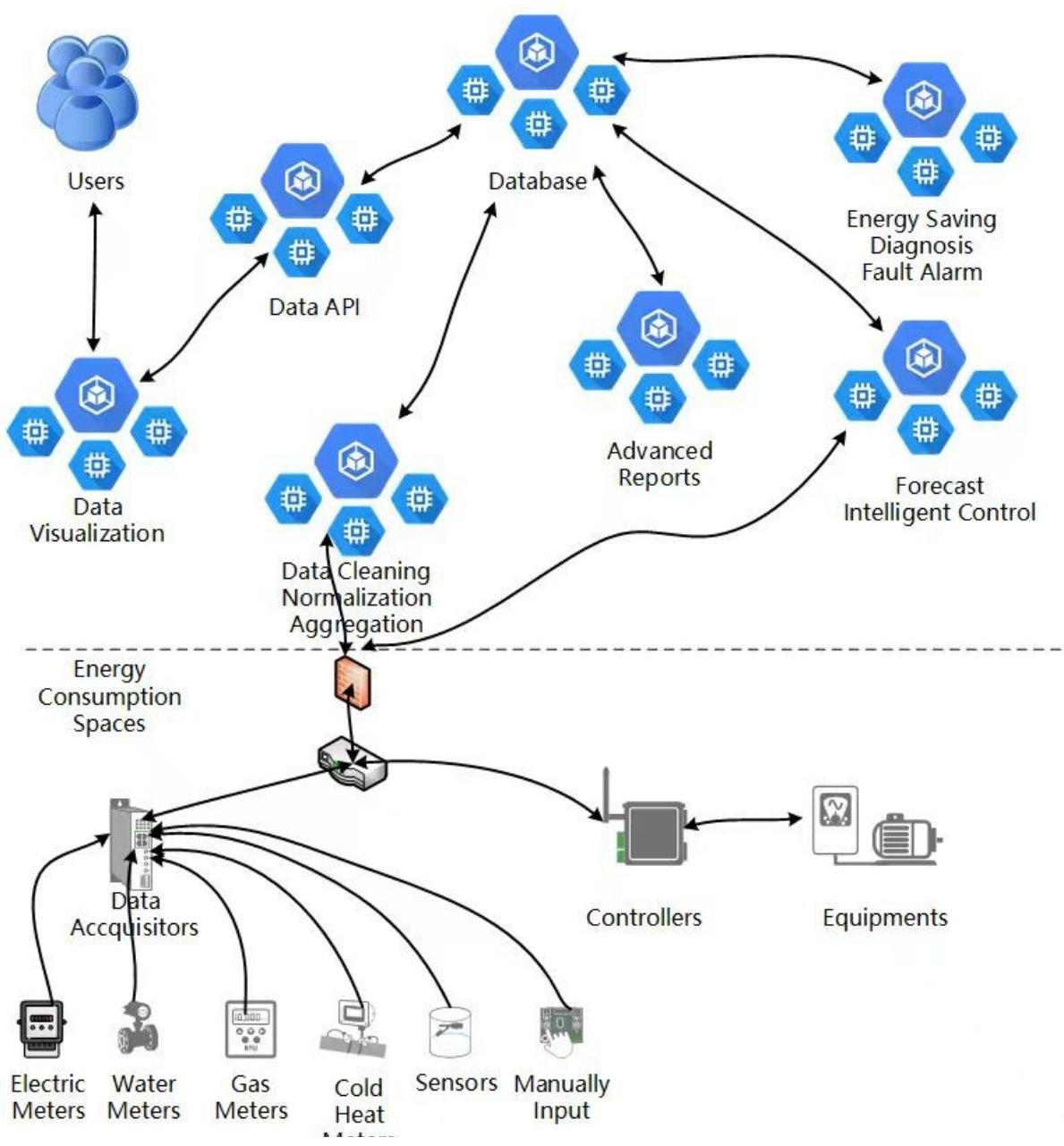
Система состоит из компонентов: сбора данных об энергопотреблении, хранения данных, анализа данных и визуализации данных, а также других частей. Модуль сбора данных поддерживает различные протоколы связи; данные об истории энергопотребления и результаты анализа хранятся в высокопроизводительной базе данных в оперативной памяти. Обработка и анализ данных об энергопотреблении осуществляется через веб-интерфейс или мобильное приложение, что позволяет пользователю запрашивать, анализировать данные и загружать отчеты.
Пользователь через веб-браузер, мобильное приложение или апплет WeChat получает данные об энергопотребляющих устройствах и оборудовании в режиме реального времени, которые отображаются в виде таблиц, графиков, круговых диаграмм, гистограмм и т.д.
1.2. Архитектура программной системы
2. Управление категориями энергосбережения
Классификация энергетических категорий подразумевает раздельное измерение различных видов первичной энергии, вторичной энергии, энергии, передаваемой через рабочие среды, и других видов энергии, приобретаемых, хранящихся или используемых энергопотребляющими предприятиями. Оценка энергетической категории проводится путем измерения энергетических показателей энергопотребляющих предприятий, предприятий, потребляющих вторичную энергию, и основного энергопотребляющего оборудования, соответственно, путем проведения оценки энергопотребления.
2.1. Категория энергии
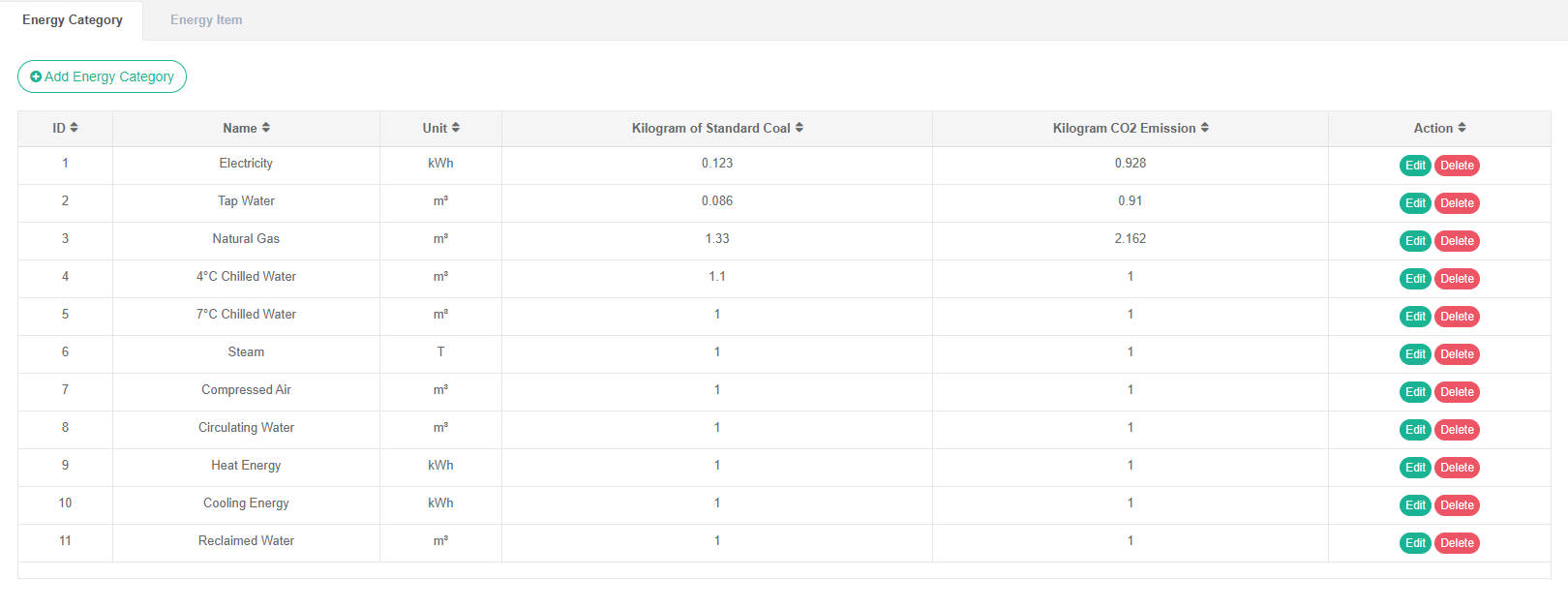
Ознакомьтесь с энергетической структурой:
- Щелкните по пункту меню «Администрирование системы».
- Щелкните меню «Управление категориями энергопотребления». Категория
- Нажмите на вкладку «Категория энергии».
Добавить категории энергосбережения:
- Щелкните по пункту меню «Администрирование системы».
- Нажмите на пункт меню «Категория энергии».
- Нажмите на вкладку «Категория энергии».
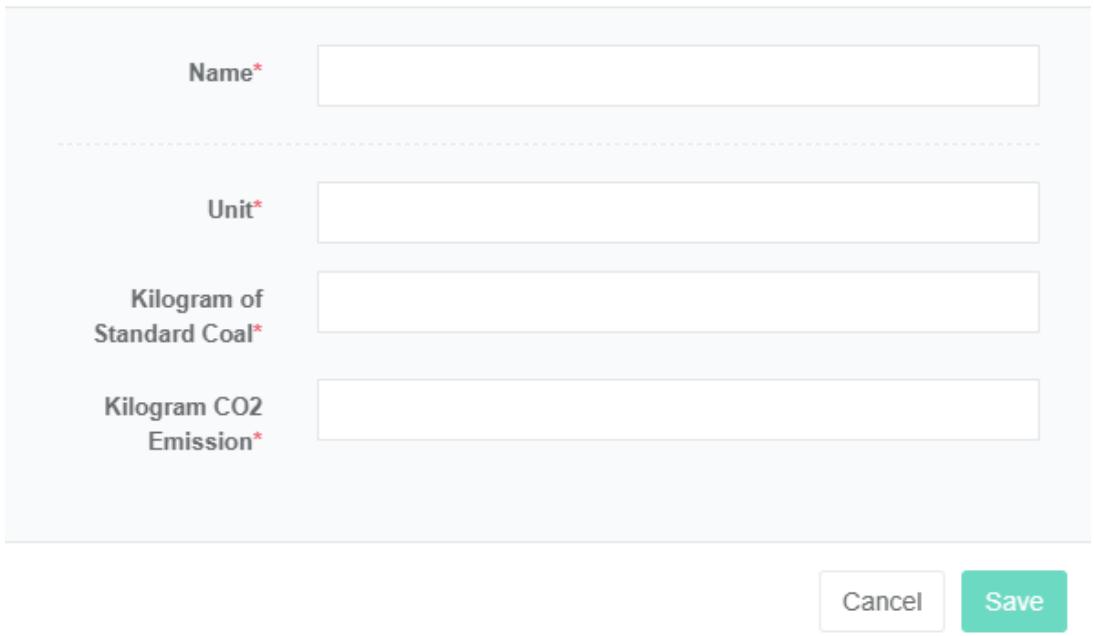
- Нажмите на кнопку «Добавить категорию энергии».
- В диалоговом окне «Добавить категорию энергии» введите «Название», «Единица измерения», «Кг стандартного угля» и «Килограммы выбросов углекислого газа».
- Нажмите кнопку «Сохранить».
Редактировать категорию «Энергетика»:
- Щелкните меню «Управление системой».
- Нажмите на пункт меню «Управление категориями энергопотребления».
- Нажмите на вкладку «Категория энергии».
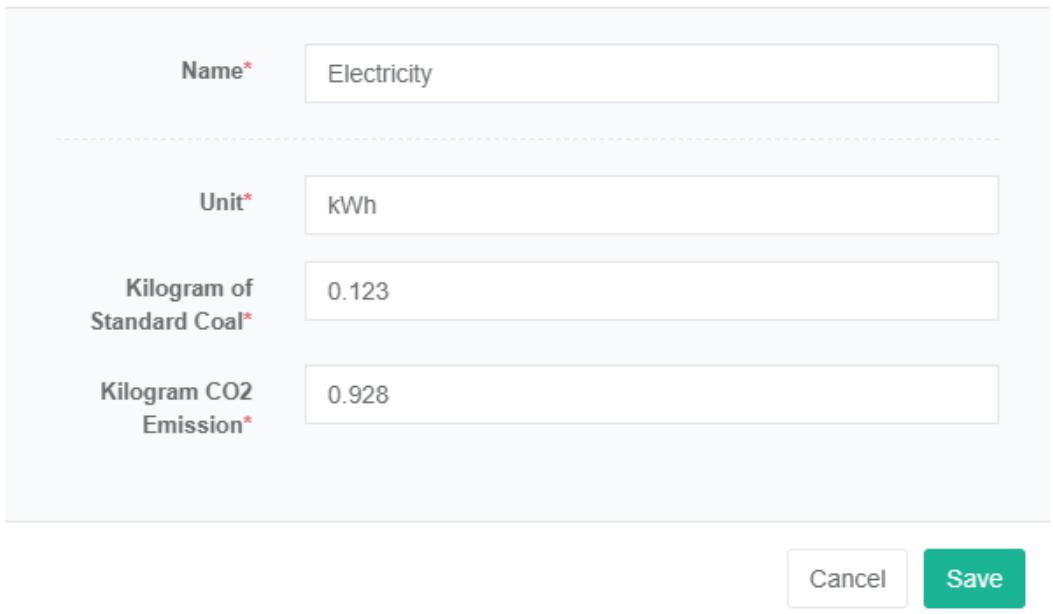
- Нажмите на кнопку «Изменить».
- В диалоговом окне «Редактировать категорию энергии» введите «Название», «Единица измерения», «Кг стандартного угля» и «Килограммы выбросов углекислого газа».
- Нажмите кнопку «Сохранить».
Удалить категорию «Энергия»:
- Щелкните по пункту меню «Администрирование системы».
- Нажмите на пункт меню «Управление категориями энергопотребления».
- Нажмите на вкладку «Категория энергии».
- Нажмите кнопку «Удалить».
- Нажмите кнопку «click», подтвердите удаление в диалоговом окне «confirm delete».
2.2. Энергетический компонент
К статьям энергопотребления относятся, в соответствии с классификацией, для целей сбора и систематизации данных об энергопотреблении всех видов энергии, такие как: кондиционирование воздуха, электроэнергия, освещение и т. д.
Проверьте компонент энергопотребления:
- Щелкните по пункту меню «Администрирование системы».
- Нажмите на пункт меню «Управление категориями энергопотребления».
- Нажмите на вкладку «Разбивка энергии».
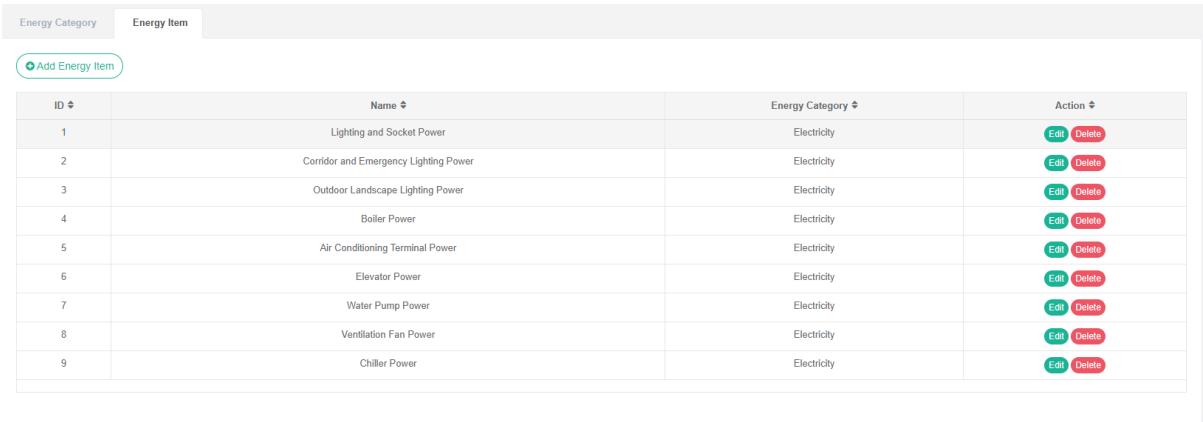
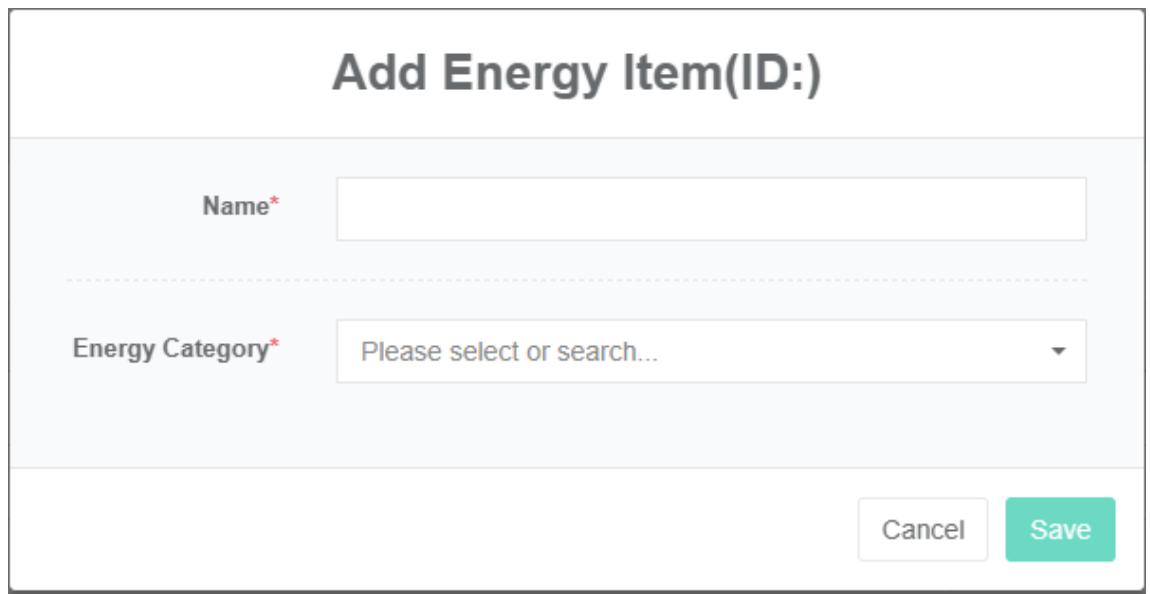
Добавить разбивку потребления энергии:
- Щелкните по пункту меню «Администрирование системы».
- Нажмите на пункт меню «Управление категориями энергопотребления».
- Перейдите на вкладку «Показатель энергопотребления».
- Нажмите кнопку «добавить разбивку энергии».
- В диалоговом окне «Добавить разбивку энергии» введите «имя» и выберите «разбивка энергии» из списка ниже.
- Нажмите кнопку «Сохранить».
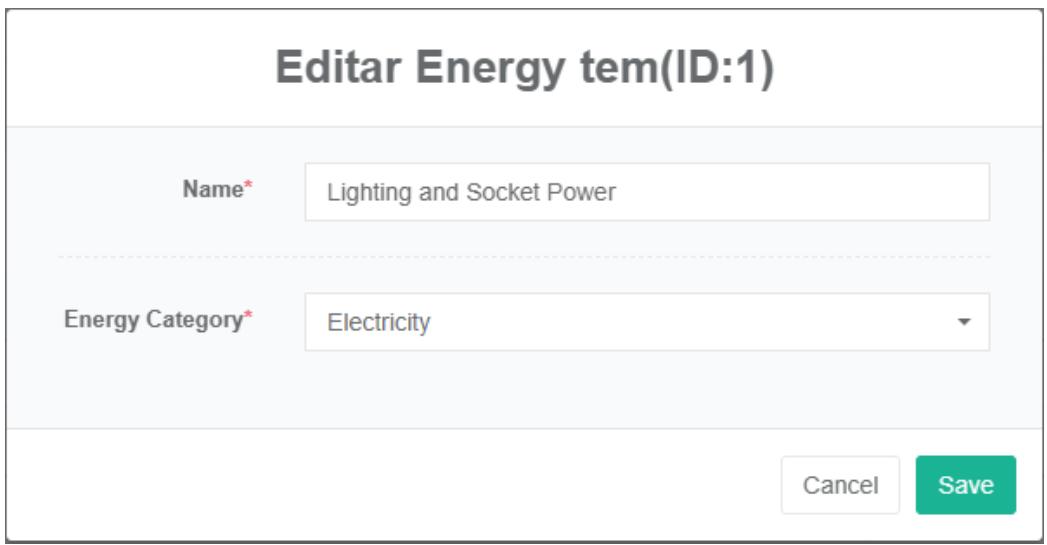
Редактировать разбивку энергопотребления:
- Щелкните по пункту меню «Администрирование системы».
- Нажмите на пункт меню «Управление категориями энергопотребления».
- Нажмите на вкладку «Разбивка энергии».
- Нажмите кнопку «Изменить».
- В диалоговом окне редактирования разбивки энергии введите «имя» и выберите «разбивка энергии» из раскрывающегося списка «разбивка энергии».
- Нажмите кнопку «Сохранить».
Удалить подпункт «Потребление энергии»:
- Щелкните по пункту меню «Администрирование системы».
- Нажмите на пункт меню «Управление категориями энергопотребления».
- Нажмите на вкладку «Разбивка энергии».
- Нажмите кнопку «Удалить».
- Нажмите кнопку «click», подтвердите удаление в диалоговом окне «confirm delete».
3. Управление энергетическими тарифами
Тарифы на электроэнергию используются для расчетов, связанных с оплатой счетов за электроэнергию.
Проверьте тарифы на энергоносители:
- Щелкните по пункту меню «Администрирование системы».
- Нажмите на пункт меню «Управление тарифами на электроэнергию».
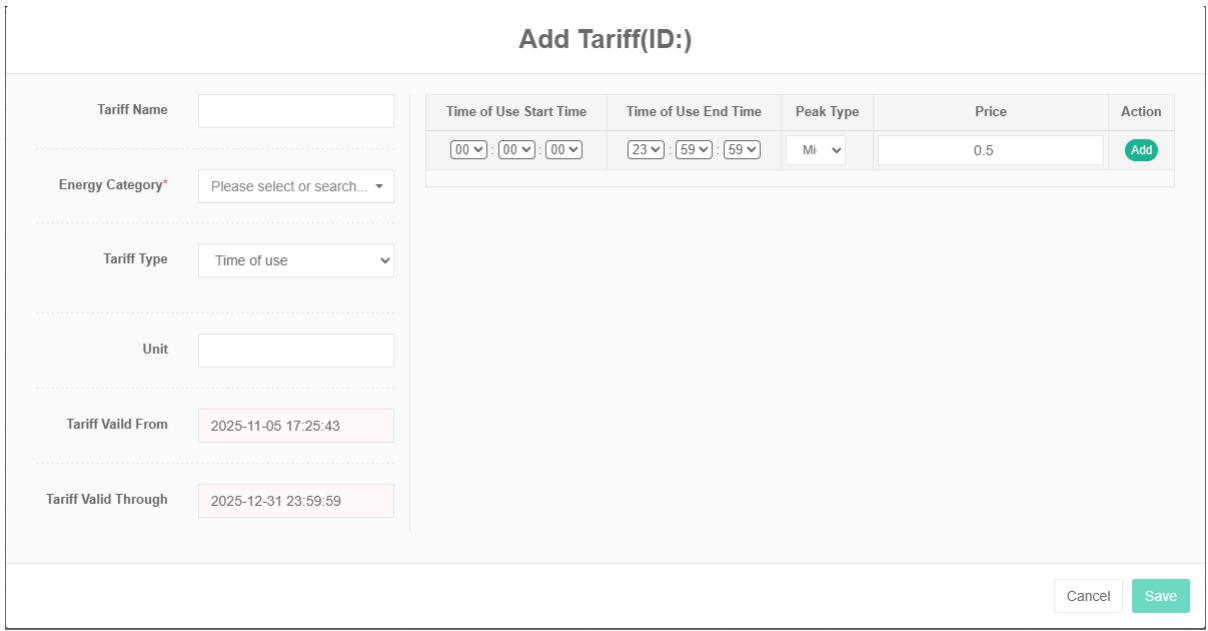
Добавить энергетический тариф:
- Щелкните по пункту меню «Администрирование системы».
- Нажмите на пункт меню «Управление тарифами на электроэнергию».
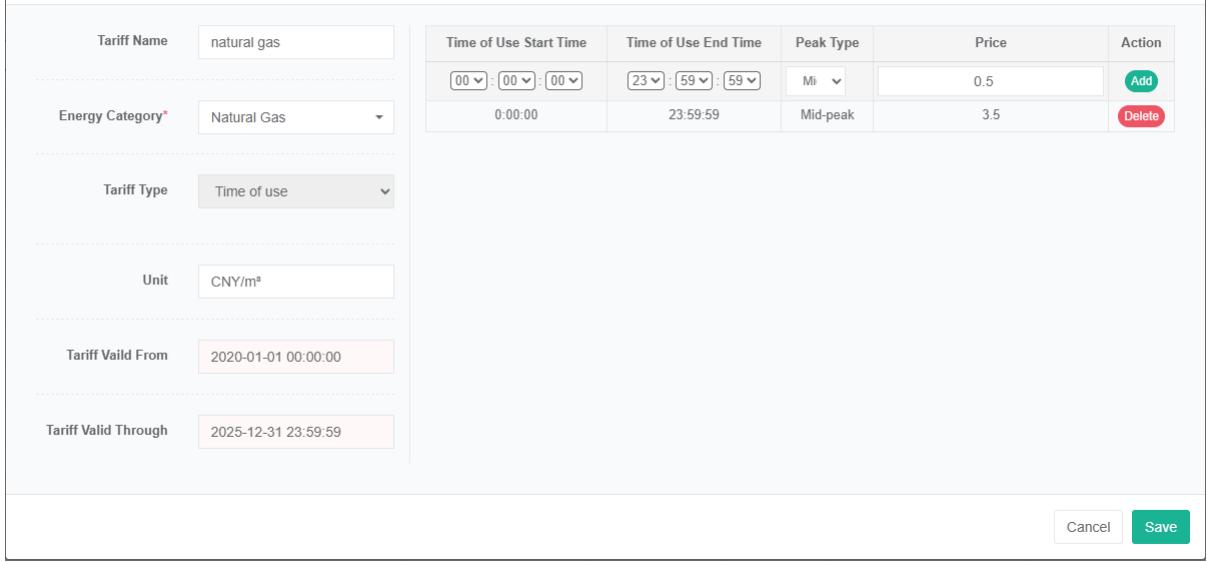
- Нажмите на кнопку «Добавить тариф».
- В диалоговом окне «Добавить тариф» введите «Название», «Категория энергии», «Тип тарифа», «Единица измерения», «Начало действия тарифа» и «Срок действия тарифа истек».
- Нажмите кнопку «Сохранить».
Примечание: В качестве типа тарифа вы можете выбрать между «ступенчатым тарифом» и «тарифом с разделением времени».
Редактировать энергетический тариф:
- Щелкните по пункту меню «Администрирование системы».
- Нажмите на пункт меню «Управление тарифами на электроэнергию».
- Нажмите на вкладку «тарифы на электроэнергию».
- Нажмите кнопку «Редактировать».
- В диалоговом окне «Редактировать тариф» введите следующие значения: «название», «категория энергии», «тип тарифа», «единица измерения», «начало действия тарифа» и «конец действия тарифа».
- Нажмите кнопку «Сохранить».
Отменить энергетический тариф:
Примечание 1: Перед удалением тарифов отмените привязку в управлении центрами затрат.
Примечание 2: Чтобы удалить все записи о тарифах, необходимо выбрать пункт «Редактировать тарифы» перед пунктом «Удалить тариф».
- Щелкните по пункту меню «Администрирование системы».
- Нажмите на пункт меню «Управление тарифами на электроэнергию».
- Нажмите на вкладку «тарифы на электроэнергию».
- Нажмите кнопку «Удалить».
- Нажмите кнопку «click», подтвердите удаление в диалоговом окне «confirm delete».
Тариф на импорт энергоносителей:
- Щелкните по пункту меню «Администрирование системы».
- Нажмите на пункт меню «Управление тарифами на электроэнергию».
- Нажмите на вкладку «тариф на электроэнергию».
- Нажмите на кнопку «импорт».
- Ввод данных в диалоговое окно
- Нажмите кнопку «импорт».
Экспортные энергетические тарифы:
- Щелкните по пункту меню «Администрирование системы».
- Нажмите на пункт меню «Управление тарифами на электроэнергию».
- Нажмите на вкладку «тариф на электроэнергию».
- Нажмите кнопку «Экспорт».
Тарифы на электроэнергию для клонирования:
- Щелкните по пункту меню «Администрирование системы».
- Нажмите на пункт меню «Управление тарифами на электроэнергию».
- Нажмите на вкладку «тариф на электроэнергию».
- Нажмите на кнопку «клонировать».
4. Управление центрами затрат
Центры затрат используются для расчетов, связанных с оплатой электроэнергии.
4.1. Центр затрат
Проверьте центр затрат:
- Щелкните меню «Управление системой».
- Щелкните по пункту меню «Управление центрами затрат».
- Перейдите на вкладку «Центр затрат».

Добавить центр затрат:
- Щелкните по пункту меню «Администрирование системы».
- Щелкните меню «Управление центром поддержки».
- Перейдите на вкладку «Центр затрат».
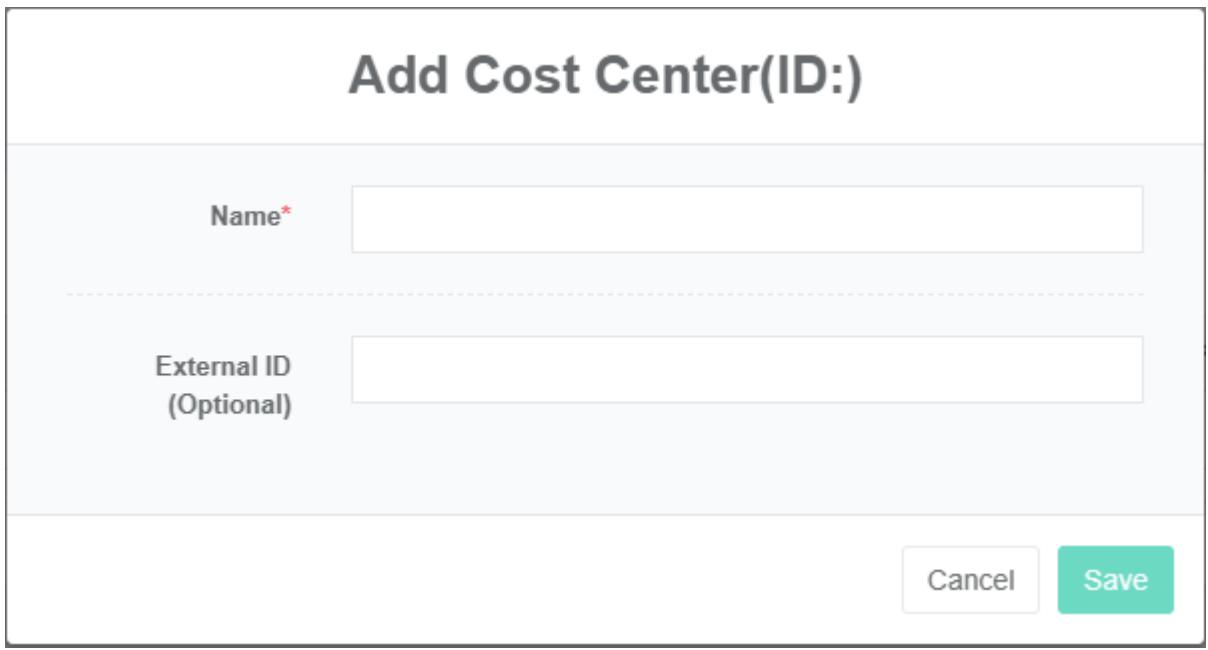
- Нажмите кнопку «Добавить центр затрат».
- В диалоговом окне «Добавить центр затрат» введите «имя» и «внешний идентификатор».
- Нажмите кнопку «Сохранить».
Внешний идентификатор относится к идентификатору данного центра затрат в целевой системе при взаимодействии с финансовой системой корпоративного тарифа и может использоваться для разработки функций автоматизированной интеграции данных.
Редактирование центра затрат:
- Щелкните по пункту меню «Администрирование системы».
- Щелкните по пункту меню «Управление центрами затрат».
- Перейдите на вкладку «Центр затрат».
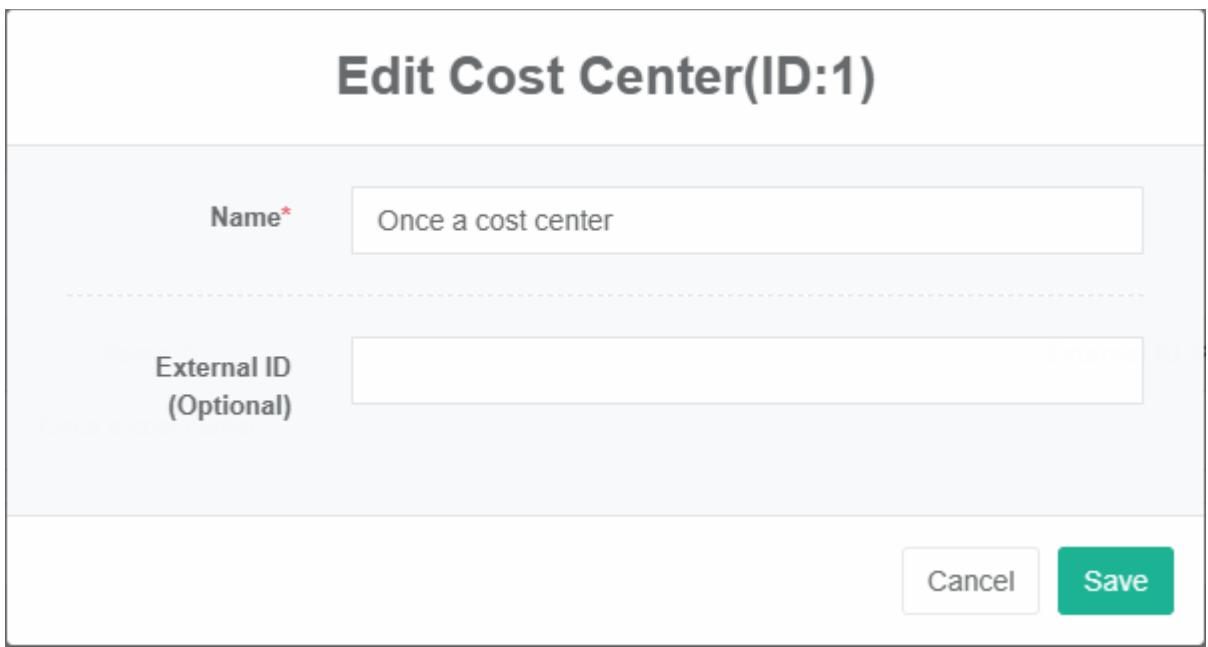
- Нажмите на кнопку «Изменить».
- В диалоговом окне редактирования центра затрат введите «имя» и «внешний идентификатор».
- Нажмите кнопку «Сохранить».
Удалить центр затрат:
- Щелкните по пункту меню «Администрирование системы».
- Щелкните по пункту меню «Управление центрами затрат».
- Перейдите на вкладку «Центр затрат».
- Нажмите кнопку «Удалить».
- Нажмите кнопку «click», подтвердите удаление в диалоговом окне «confirm delete».
4.2. Обязательный тариф
Ознакомьтесь с тарифами Bind:
- Щелкните по пункту меню «Администрирование системы».
- Щелкните по пункту меню «Управление центрами затрат».
- Нажмите на вкладку «Привязать тарифы».
- Выберите «центр затрат».

Добавить тариф Bind:
- Щелкните по пункту меню «Администрирование системы».
- Щелкните по пункту меню «Управление центрами затрат».
- Нажмите на вкладку «Привязать тарифы».
- Выберите «центр затрат».
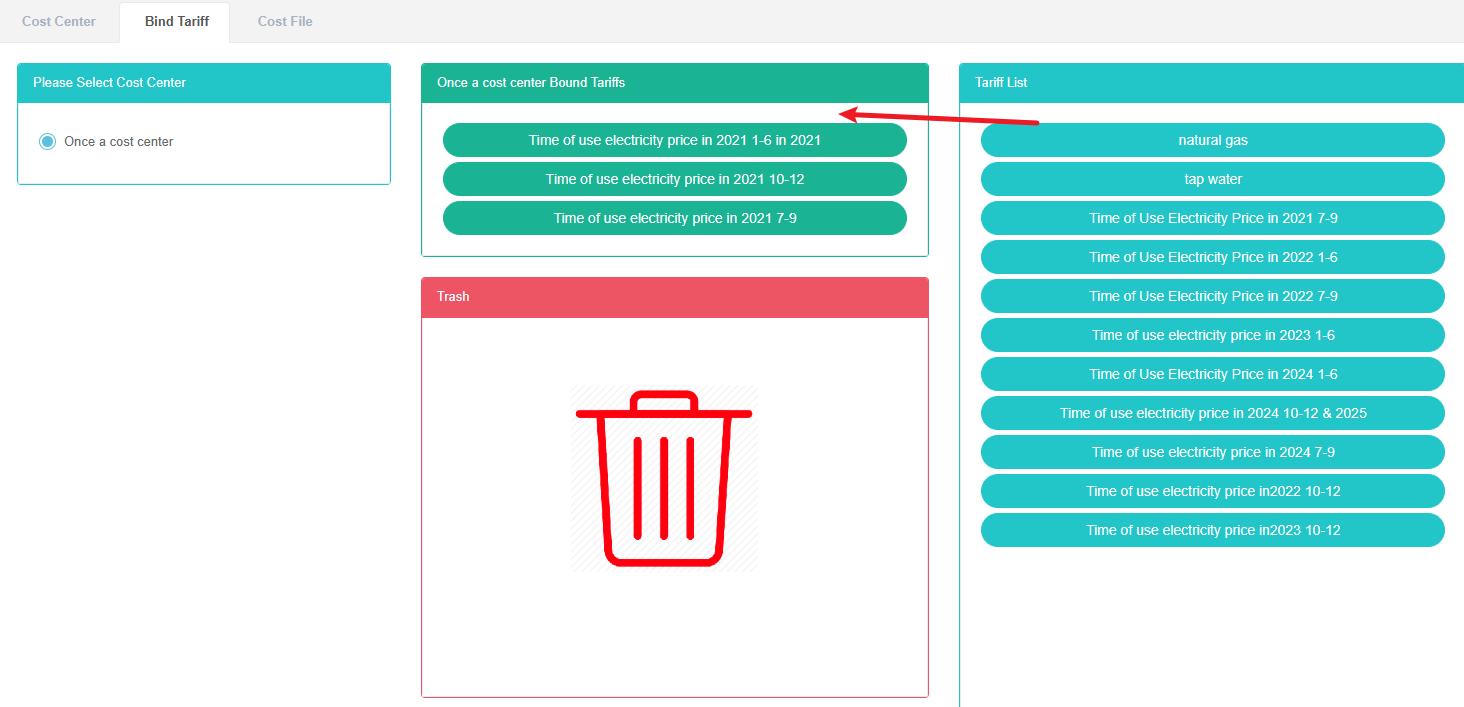
- Перетащите поле «список тарифов» внутрь зеленого поля.
Снять тариф "Привязка":
- Щелкните по пункту меню «Администрирование системы».
- Щелкните по пункту меню «Управление центрами затрат».
- Нажмите на вкладку «Привязать тарифы».
- Выберите «центр затрат».
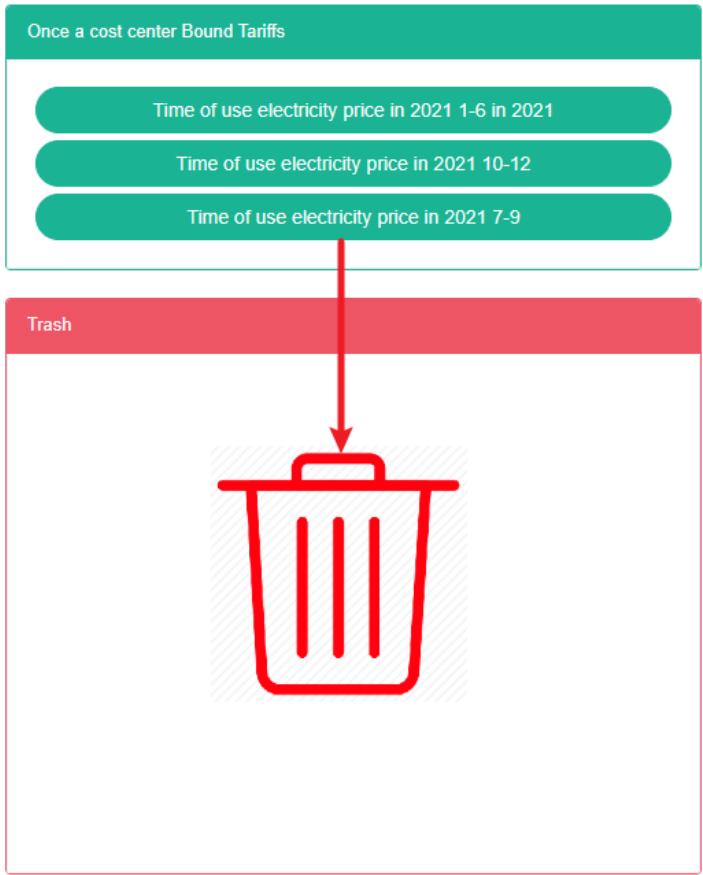
- Перетащите тариф из зеленого поля в красную «корзину для переработки» ниже.
4.3. Файл затрат
Просмотр сметной документации:
- Щелкните меню «Управление системой».
- Щелкните по пункту меню «Управление центрами затрат».
- Перейдите на вкладку «Файлы смет».

Загрузите файл с данными о стоимости:
- Щелкните по пункту меню «Администрирование системы».
- Щелкните по пункту меню «Управление центрами затрат».
- Перейдите на вкладку «Файлы смет».
- Нажмите на синюю кнопку и выберите файл для загрузки.

Файл с данными о стоимости восстановления:
- Щелкните по пункту меню «Администрирование системы».
- Щелкните по пункту меню «Управление центрами затрат».
- Перейдите на вкладку «Файлы смет».
- Нажмите кнопку «Восстановить».
Удалить файл с данными о затратах:
-
Щелкните по пункту меню «Администрирование системы».
-
Щелкните по пункту меню «Управление центрами затрат».
-
Перейдите на вкладку «Файлы смет».
-
Нажмите кнопку «Удалить».
-
Нажмите кнопку «click», подтвердите удаление в диалоговом окне «confirm delete».
5. Управление контактами
Контакты используются для оповещений о тревоге или других уведомлений от других модулей.
Проверьте контакты:
- Щелкните по пункту меню «Администрирование системы».
- Нажмите на пункт меню «Управление контактами».

Добавить контакт:
- Щелкните по пункту меню «Администрирование системы».
- Нажмите на пункт меню «Управление контактами».
- Нажмите кнопку «Добавить контакты».
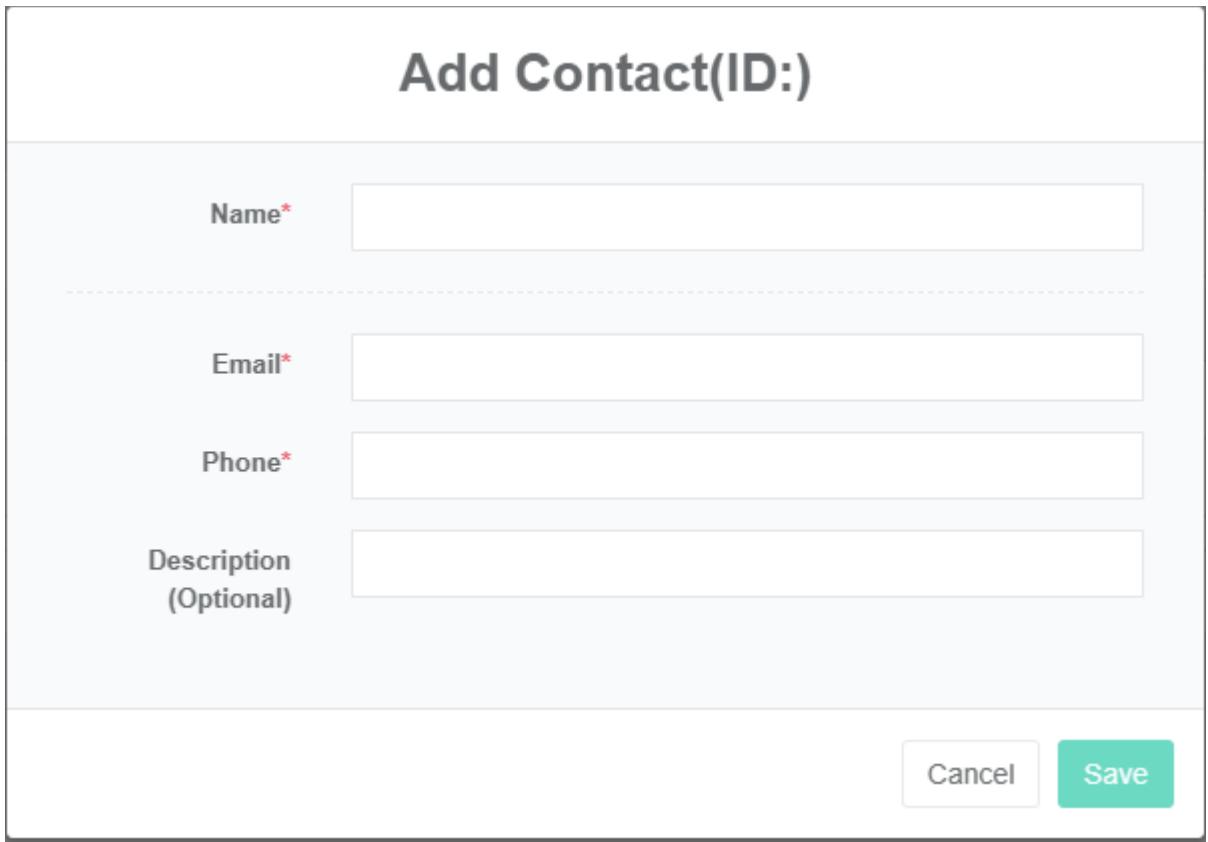
- В диалоговом окне «Добавить контакт» введите «имя», «электронная почта», «телефон» и «описание».
- Нажмите кнопку «Сохранить».
Редактировать контакт:
- Щелкните по пункту меню «Администрирование системы».
- Нажмите на пункт меню «Управление контактами».
- Нажмите на вкладку «Контакты».
- Нажмите кнопку «Редактировать».
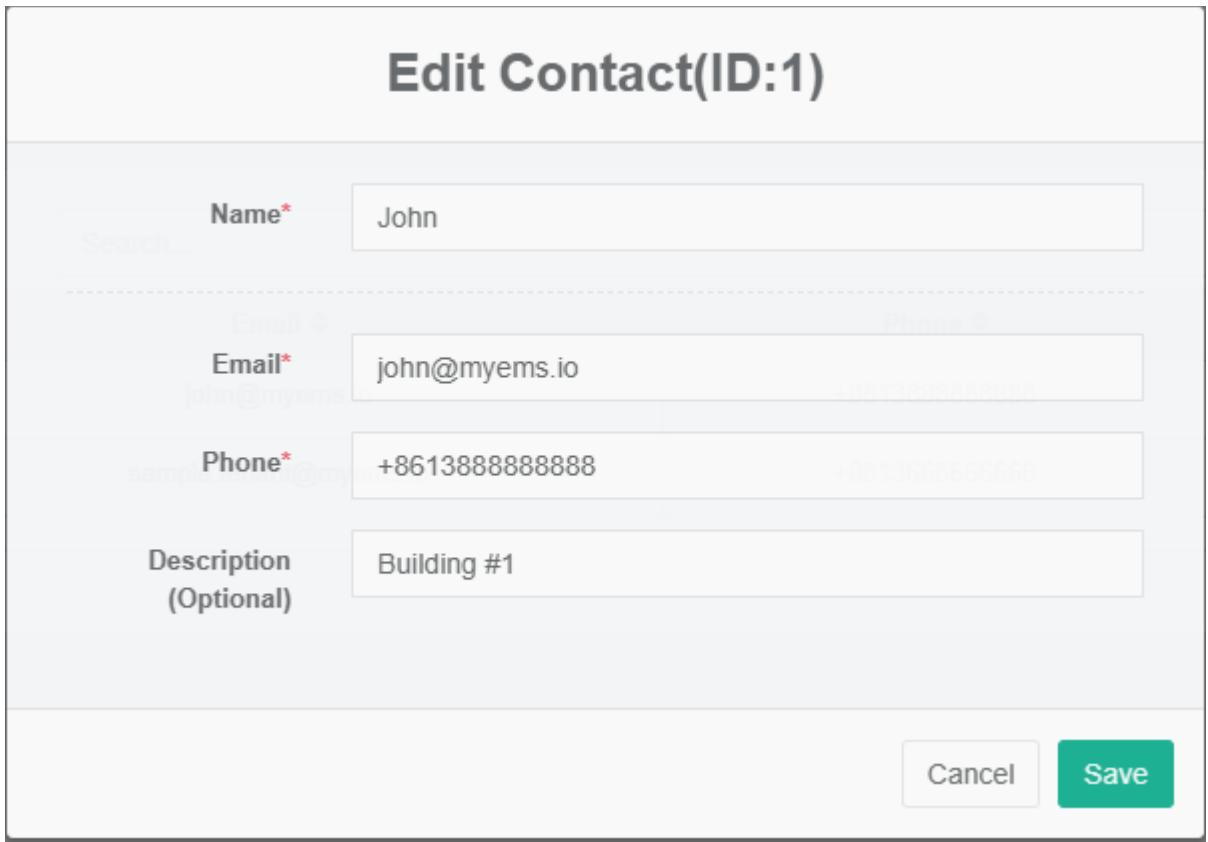
- В диалоговом окне «Редактировать контакт» введите «имя», «электронная почта», «телефон» и «описание».
- Нажмите кнопку «Сохранить».
Удалить контакт:
- Щелкните по пункту меню «Администрирование системы».
- Нажмите на пункт меню «Управление контактами».
- Нажмите на вкладку «Контакты».
- Нажмите кнопку «Удалить».
- Нажмите кнопку «click», подтвердите удаление в диалоговом окне «confirm delete».
6. Управление шлюзом
Шлюз в основном используется для привязки к источнику управления данными, расположенному за ним.
Шлюз просмотра:
- Щелкните по пункту меню «Администрирование системы».
- Щелкните по пункту меню «Управление шлюзом».
- Перейдите на вкладку «шлюз».

Добавить шлюз:
- Щелкните по пункту меню «Администрирование системы».
- Щелкните по пункту меню «Управление шлюзом».
- Перейдите на вкладку «шлюз».
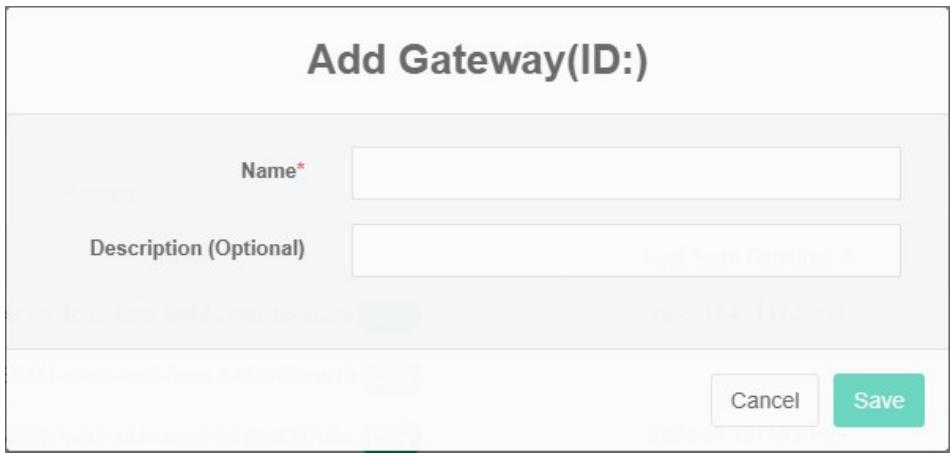
- Нажмите кнопку «Добавить шлюз».
- Добавление в диалоговое окно «шлюз» полей ввода «имя» и «описание».
- Нажмите кнопку «Сохранить».
Редактировать шлюз:
- Щелкните по пункту меню «Администрирование системы».
- Щелкните по пункту меню «Управление шлюзом».
- Перейдите на вкладку «шлюз».
- Нажмите на кнопку «Изменить».
- В диалоговом окне редактирования шлюза введите «имя» и «описание».
- Нажмите кнопку «Сохранить».

Удалить шлюз:
- Щелкните по пункту меню «Администрирование системы».
- Щелкните по пункту меню «Управление шлюзом».
- Перейдите на вкладку «шлюз».
- Нажмите кнопку «Удалить».
- Нажмите кнопку «click», подтвердите удаление в диалоговом окне «confirm delete».
Импортируйте шлюз:
- Щелкните по пункту меню «Администрирование системы».
- Щелкните по пункту меню «Управление шлюзом».
- Перейдите на вкладку «шлюз».
- Нажмите на кнопку «импорт».
- Введите данные в диалоговое окно.
- Нажмите кнопку «Импорт».
Экспорт шлюза:
- Щелкните по пункту меню «Администрирование системы».
- Щелкните по пункту меню «Управление шлюзом».
- Перейдите на вкладку «шлюз».
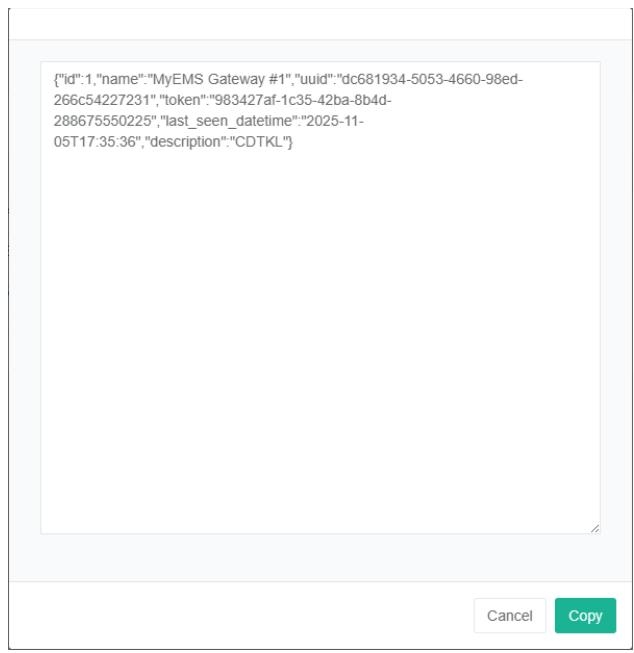
- Нажмите кнопку «Экспорт».
Клонируйте Gateway:
- Щелкните по пункту меню «Администрирование системы».
- Щелкните по пункту меню «Управление шлюзом».
- Перейдите на вкладку «шлюз».
- Нажмите на кнопку «клонировать».

7. Протокол
В основном используется для демонстрации применения протокола.
Проверьте протокол:
- Щелкните по пункту меню «Администрирование системы».
- Щелкните по пункту меню «Управление протоколами».
- Перейдите на вкладку «Протокол».

Добавить протоколы:
- Щелкните меню «Управление системой».
- Щелкните по пункту меню «Управление протоколами».
- Перейдите на вкладку «Протокол».
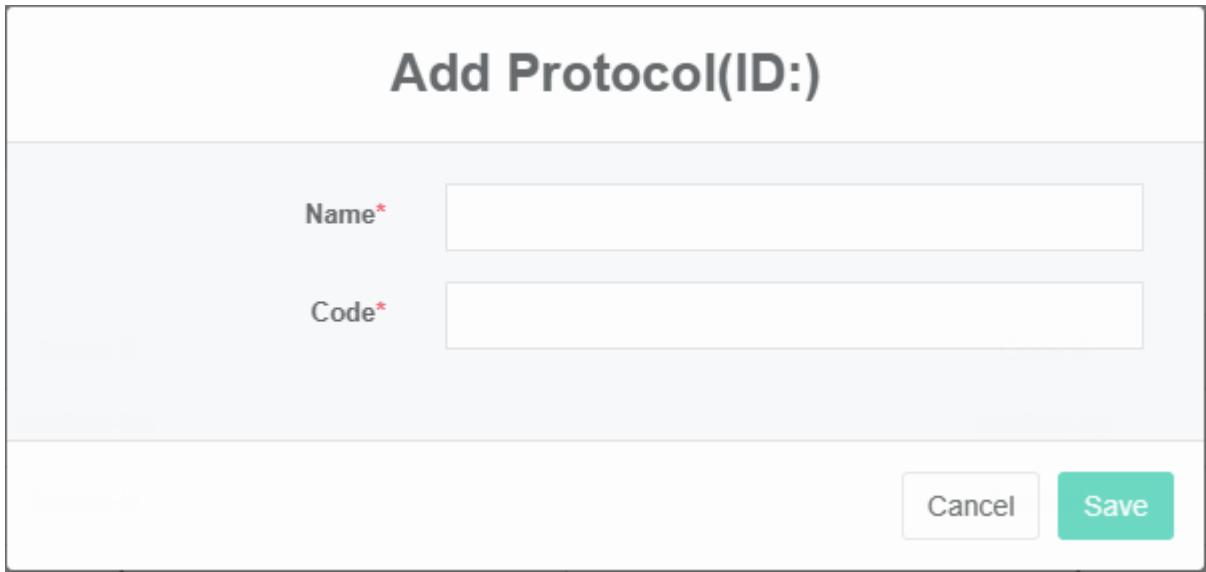
- Нажмите на кнопку «Добавить соглашение».
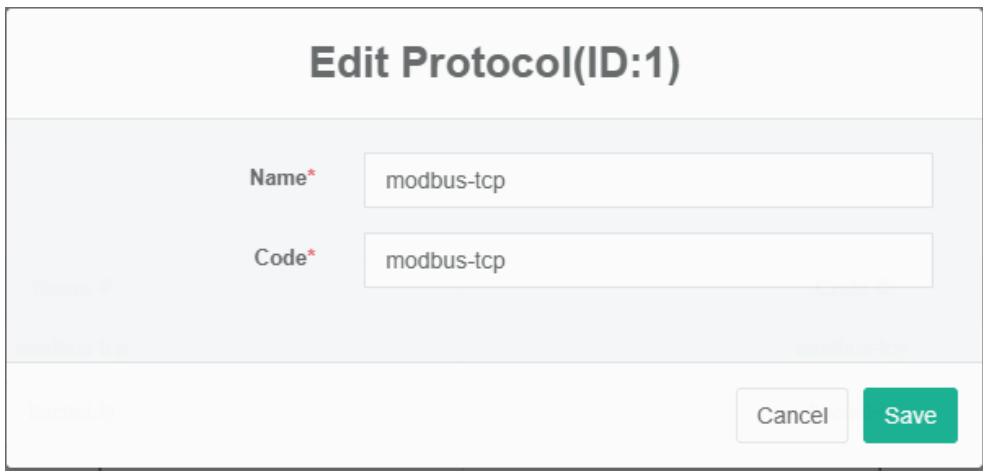
- Введите имя и код в диалоговом окне добавления протокола.
- Нажмите кнопку «Сохранить».
Редактировать протокол
- Щелкните по пункту меню «Администрирование системы».
- Щелкните по пункту меню «Управление протоколами».
- Перейдите на вкладку «Протокол».
- Нажмите кнопку «Редактировать».
- В диалоговом окне «Редактировать протокол» введите «имя» и «код».
- Нажмите кнопку «Сохранить».
Удалить протокол:
- Щелкните по пункту меню «Администрирование системы».
- Щелкните по пункту меню «Управление протоколами».
- Перейдите на вкладку «Протокол».
- Нажмите кнопку «Удалить».
- Нажмите кнопку «кликнуть» в диалоговом окне «подтвердить удаление».
Протокол импорта:
- Щелкните по пункту меню «Администрирование системы».
- Щелкните по пункту меню «Управление протоколами».
- Перейдите на вкладку «Протокол».
- Нажмите на кнопку «импорт».
- Введите данные в диалоговое окно.
- Нажмите кнопку «Импорт».
8. Управление источниками данных
Источник данных используется для отображения имени, протокола, IP-адреса и связи источника данных с шлюзом.
8.1. Источник данных
Просмотреть источник данных:
- Щелкните по пункту меню «Администрирование системы».
- Щелкните меню «Управление источниками данных».
- Перейдите на вкладку «Источник данных».

Добавить источник данных
- Щелкните по пункту меню «Администрирование системы».
- Щелкните меню «Управление источниками данных».
- Перейдите на вкладку «Источники данных».
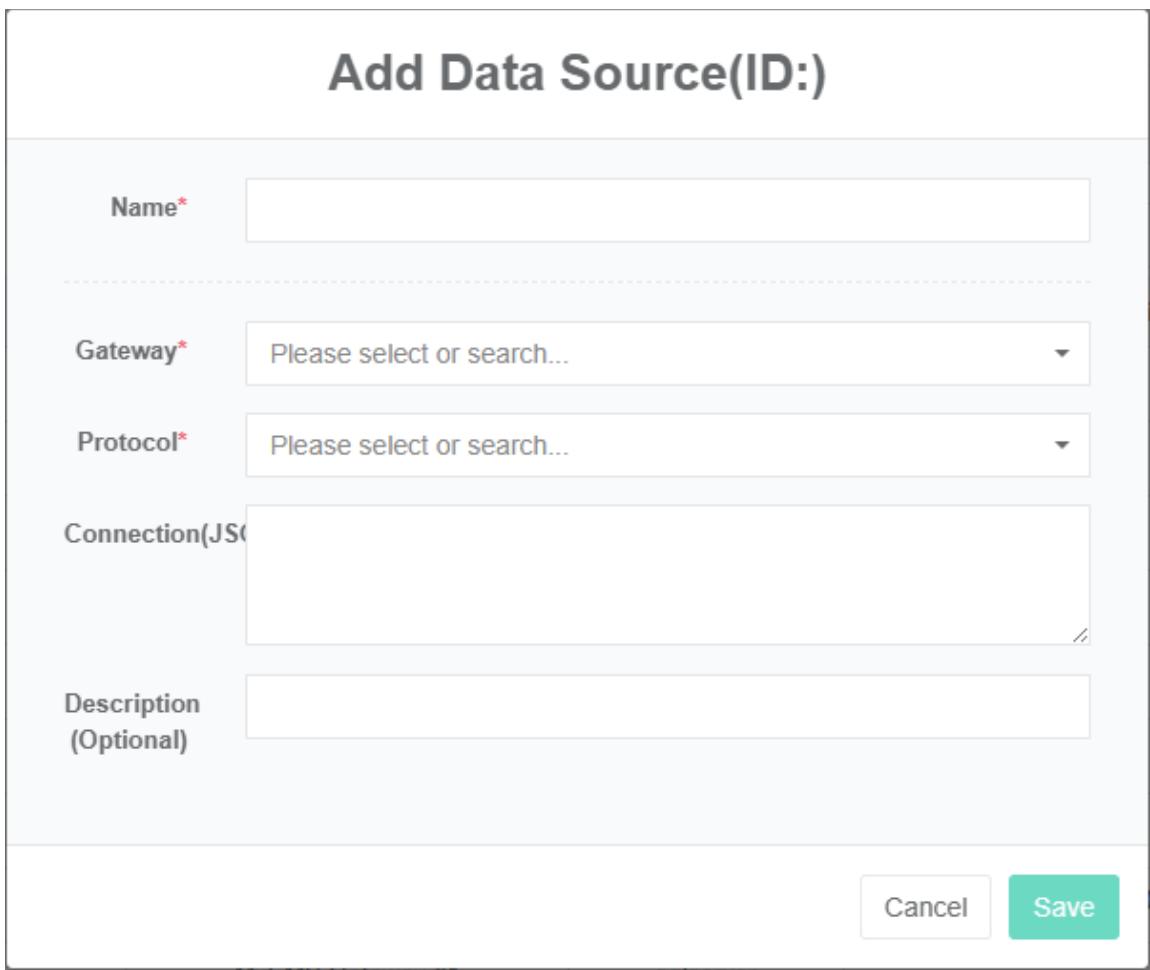
- Нажмите кнопку «Добавить источник данных».
- В диалоговом окне «Добавить источник данных» введите «Имя», «Шлюз», «Соглашение», «Подключение» и «Описание».
- Нажмите кнопку «Сохранить».
Редактировать источник данных:
- Щелкните меню «Управление системой».
- Щелкните меню «Управление источниками данных».
- Перейдите на вкладку «Источники данных».
- Нажмите на кнопку «Изменить».
- В диалоговом окне «Редактировать источник данных» введите «Имя», «Шлюз», «Соглашение», «Подключение» и «Описание».
- Нажмите кнопку «Сохранить».

Удалить источник данных:
- Щелкните по пункту меню «Администрирование системы».
- Щелкните меню «Управление источниками данных».
- Перейдите на вкладку «Источники данных».
- Нажмите кнопку «Удалить».
- Нажмите кнопку «кликнуть» в диалоговом окне «подтвердить удаление».
Импорт источника данных:
- Щелкните по пункту меню «Администрирование системы».
- Щелкните меню «Управление источниками данных».
- Перейдите на вкладку «Источники данных».
- Нажмите кнопку «Импорт».
- Введите данные в диалоговое окно.
- Нажмите кнопку «Импорт».
Источник экспортированных данных:
- Щелкните меню «Управление системой».
- Щелкните меню «Управление источниками данных».
- Перейдите на вкладку «Источники данных».
- Нажмите кнопку «Экспорт».
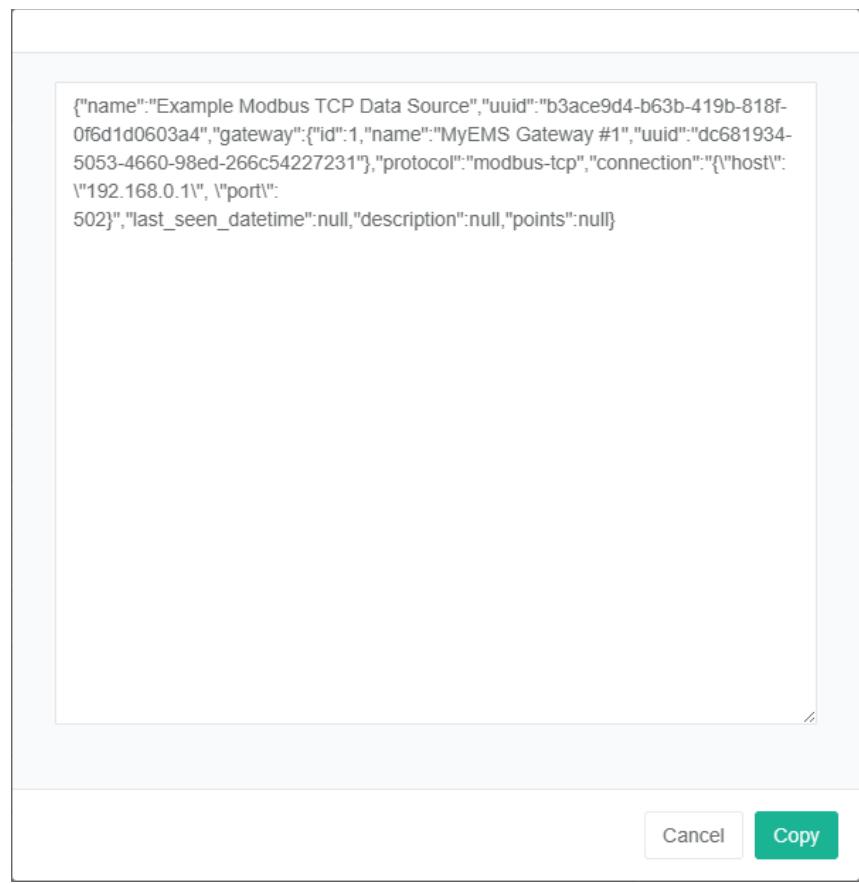
Клонируйте источник данных:
- Щелкните меню «Управление системой».
- Щелкните меню «Управление источниками данных».
- Перейдите на вкладку «Источники данных».
- Нажмите на кнопку «клонировать».
8.2.Точка данных
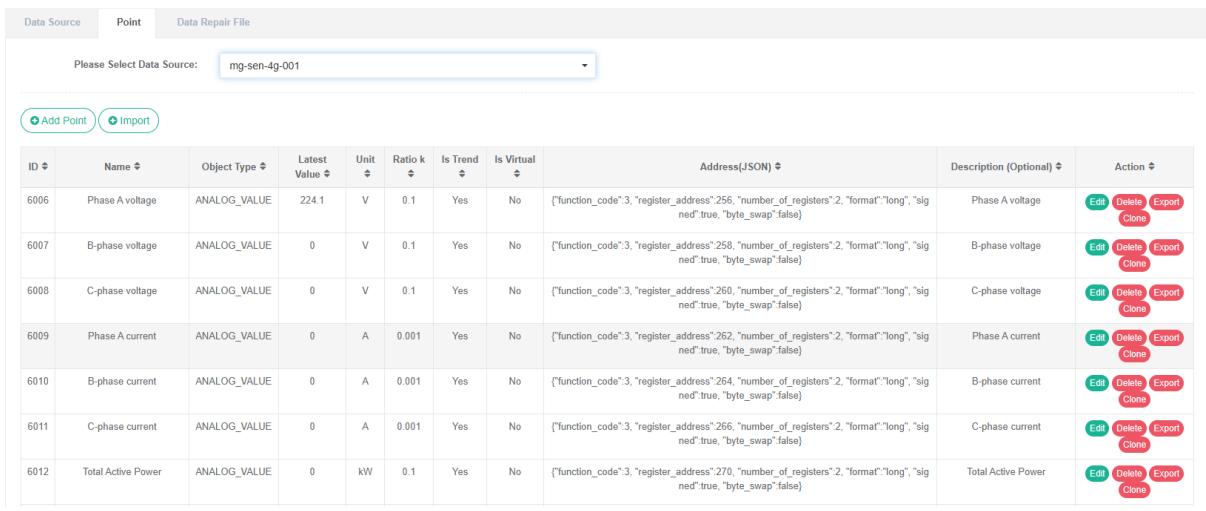
Просмотреть данные:
- Щелкните по пункту меню «Администрирование системы».
- Щелкните меню «Управление источниками данных».
- Щелкните вкладку «точка данных».
- Выберите источник данных в раскрывающемся списке «Выбрать источник данных».
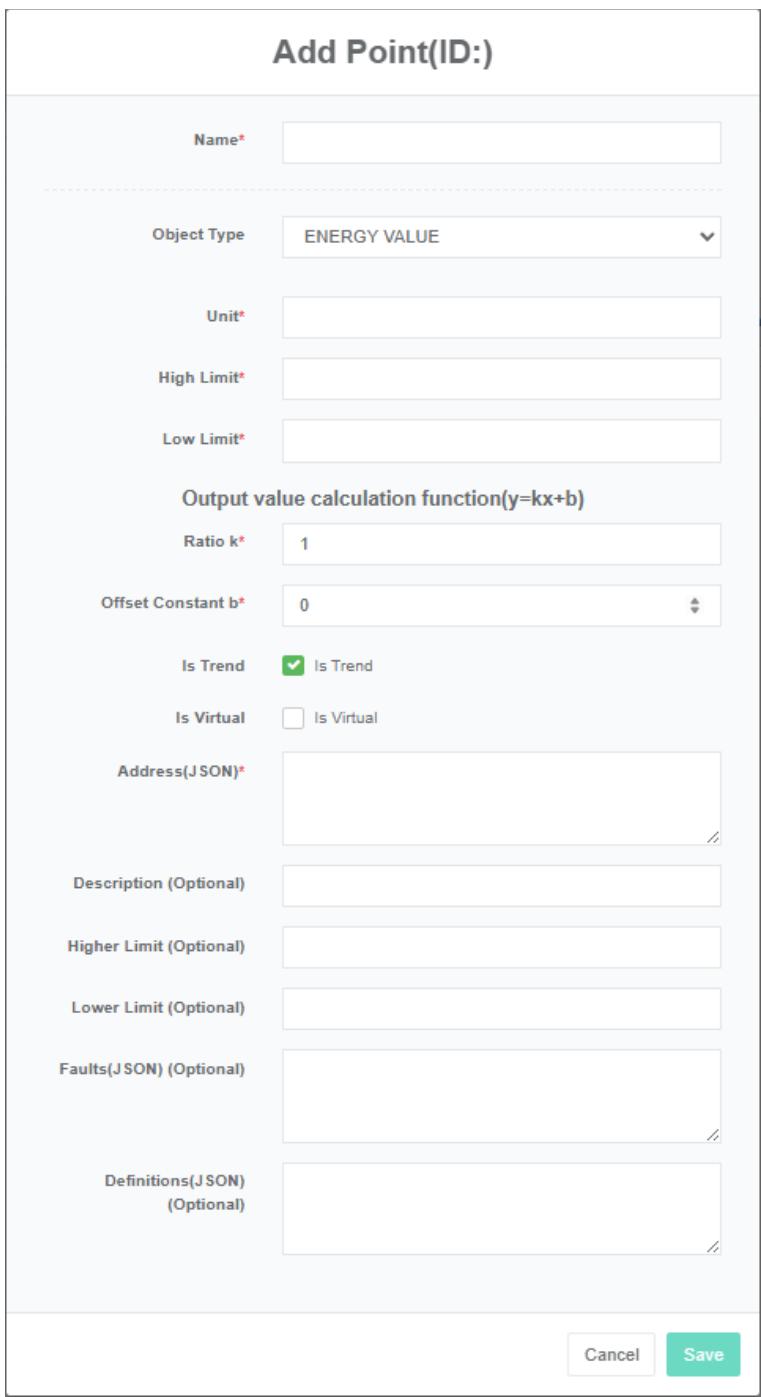
Добавить точку данных:
- Щелкните по пункту меню «Администрирование системы».
- Щелкните меню «Управление источниками данных».
- Щелкните вкладку «точка данных».
- Выберите источник данных в раскрывающемся списке «Выбрать источник данных».
- Нажмите кнопку «Добавить точку данных».
- В диалоговом окне добавления точки данных введите имя, единицу измерения, верхний предел, нижний предел, масштабный коэффициент, адрес (json), описание, верхний предел (необязательно), нижний предел (необязательно), значение ошибки (json) (необязательно). Выберите «тип объекта» и установите флажки «сохранить тренд» и «виртуальный».
- Нажмите кнопку «Сохранить».
Вспомогательная точка: В качестве аналоговой точки (analog_value) можно установить вспомогательную точку, значение которой получено из алгебраического выражения других аналоговых точек того же источника данных. Например, разница температур может быть представлена результатом вычисления вычитания двух точек данных о температуре.
Алгебраическое выражение задается в текстовом поле «адрес (json)», например:
{"Выражение": "X1-x2", "Подстановки": {"X1":1,"X2":2}}
Имена переменных задаются в соответствии с x1, x2, x3... Алгебраические выражения задаются в выражении, а point_id — в подстановках.
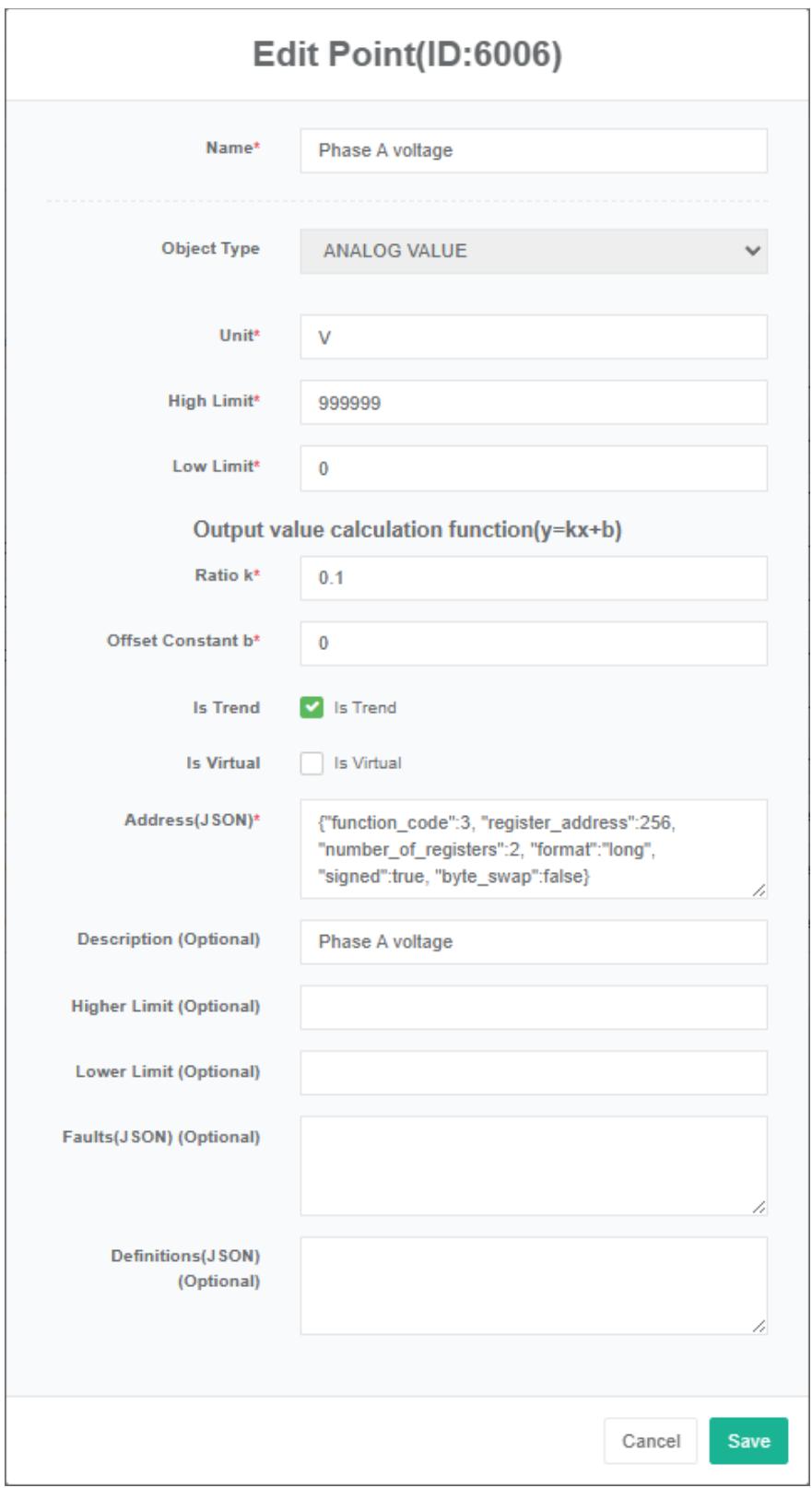
Редактирование точки данных:
- Щелкните меню «Управление системой».
- Щелкните меню «Управление источниками данных».
- Щелкните вкладку «точка данных».
- Выберите источник данных в раскрывающемся списке «Выбрать источник данных».
- Нажмите кнопку «Редактировать».
- В диалоговом окне «Добавить точку данных» введите следующие значения: «имя», «единица измерения», «верхний предел», «нижний предел», «масштабный коэффициент», «адрес (json)», «описание», «верхний предел» (необязательно), «нижний предел» (необязательно), «отказ (json)» (необязательно). Выберите «тип объекта» и установите флажки «сохранить тренд» и «виртуальный».
- Нажмите кнопку «Сохранить».
Чтобы удалить точку данных:
- Щелкните по пункту меню «Администрирование системы».
- Щелкните меню «Управление источниками данных».
- Щелкните вкладку «точка данных».
- Выберите источник данных в раскрывающемся списке «Выбрать источник данных».
- Нажмите кнопку «Удалить».
- Нажмите кнопку «click», подтвердите удаление в диалоговом окне «confirm delete».
8.3. Файл восстановления данных
Просмотр файла восстановления данных:
- Щелкните по пункту меню «Администрирование системы».
- Щелкните меню «Управление источниками данных».
- Перейдите на вкладку «Восстановление файла данных».
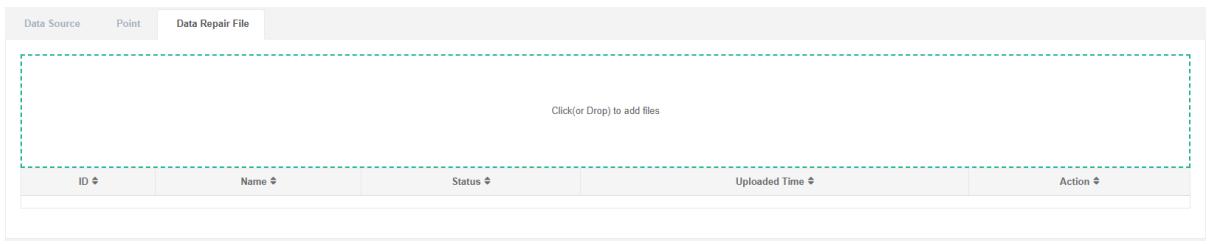
Загрузите файл с данными о стоимости:
- Щелкните по пункту меню «Администрирование системы».
- Щелкните меню «Управление источниками данных».
- Перейдите на вкладку «Восстановление файла данных».
- Нажмите на синюю кнопку и выберите файл для загрузки.
9. Управление счетчиками
Измерительный прибор в основном используется для отображения данных, а также для привязки к оборудованию или другим единицам измерения с помощью клавиши Backspace.
9.1.Метр
Проверьте счетчик:
- Щелкните меню «Управление системой».
- Нажмите на пункт меню «Управление счетчиком».
- Нажмите на вкладку «измеритель».

Добавить индикатор:
- Щелкните меню «Управление системой».
- Нажмите на пункт меню «Управление счетчиком».
- Нажмите на вкладку «измеритель».
- Нажмите на кнопку «Добавить счетчик».
- В диалоговом окне «Добавить счетчик» введите «Имя», «Минимальное значение», «Максимальное значение в час» и «Описание», а также выберите «Категорию энергопотребления» и «Разбивку энергопотребления», «Сводку энергопотребления», «Центр затрат» и «Счетчик верхнего уровня».
- Нажмите кнопку «Сохранить».
Категория «энергия» — это сбор и систематизация данных о потреблении энергии из определенного источника, например: электроэнергия, водопроводная вода, природный газ и т. д.
Категория энергии относится к данным о потреблении энергии, собранным и отсортированным по основным видам использования энергии, таким как: электроэнергия для кондиционирования воздуха, электроэнергия для электроснабжения, электроэнергия для освещения и т. д.
Энергия, учитываемая в сводке, относится к значениям показаний счетчика электроэнергии, которые используются для расчета сводной статистики потребления энергии. Необходимо регулярно проверять потребление энергии в сводном расчете. В случае сбоя счетчика или прерывания связи проверку можно отменить, и данные не будут учитываться в сводном расчете потребления энергии, что не повлияет на расчет основного объема сводной статистики потребления энергии.
Минимальное почасовое значение относится к почасовому минимальному значению (включая) потребления энергии счетчиком. Если результат перерасчета меньше (<) установленного минимального значения, это некорректные данные. Минимальное значение часто используется для фильтрации случаев, когда в показаниях закрытого счетчика электроэнергии обнаруживается небольшая погрешность измерения или аномалии данных, возникающие при отрицательном значении.
Указание на максимальное значение потребления энергии в час, например, результат расчета, превышающий установленное максимальное значение, является некорректным. Максимальное значение обычно рассчитывается на основе емкости счетчика, диаметра водопроводной трубы и т. д.
Центры затрат, указанные в тарифе на электроэнергию, используются для расчета стоимости электроэнергии, измеренной счетчиком.
Таблица измерений верхнего уровня относится к измерениям в таблице следующего более высокого уровня, которые можно просмотреть в виде дерева. Также в веб-интерфейсе можно выполнить «анализ баланса таблицы общих баллов».
Описаны область применения и функции счетчика, он может быть дополнительным.

Показатель эффективности редактора:
-
Щелкните по пункту меню «Администрирование системы».
-
Нажмите на пункт меню «Управление счетчиком».
-
Нажмите на вкладку «измеритель».
-
Нажмите кнопку «Редактировать».
-
В диалоговом окне «Редактировать счетчик» введите «Имя», «Минимальное значение», «Максимальное значение в час» и «Описание», а также выберите «Категория энергии», «Элемент потребления энергии», «Сводка потребления энергии», «Центр затрат» и «Счетчик верхнего уровня».
-
Нажмите кнопку «Сохранить».
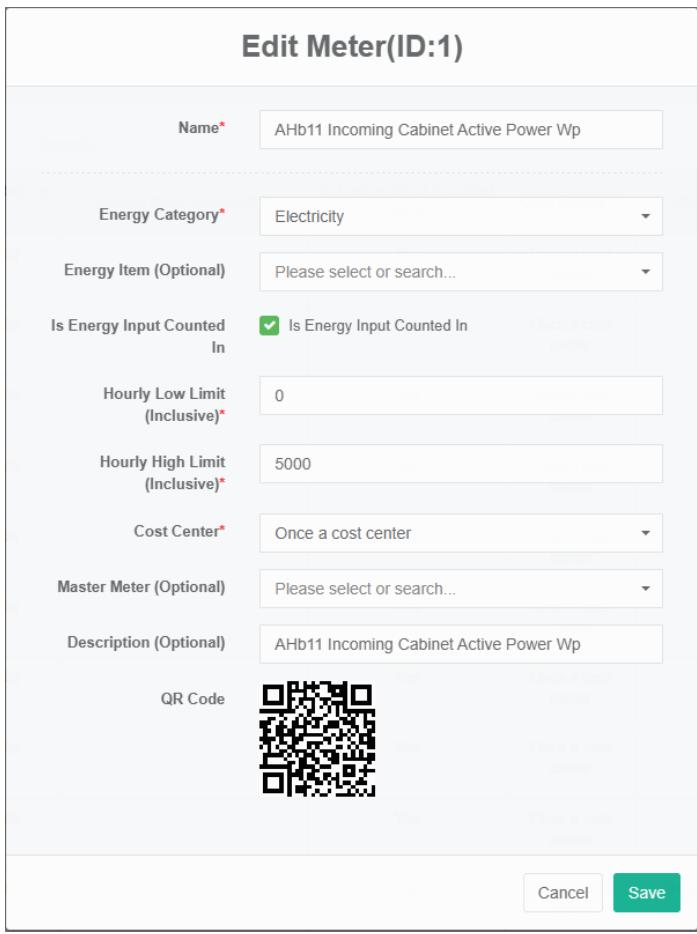
Удалить счетчик:
-
Щелкните по пункту меню «Администрирование системы».
-
Нажмите на пункт меню «Управление счетчиком».
-
Нажмите на вкладку «измеритель».
-
Нажмите кнопку «Удалить».
-
Нажмите кнопку «Подтвердить удаление» в диалоговом окне «Подтверждение удаления».
Импортируйте счетчик:
- Щелкните по пункту меню «Администрирование системы».
- Нажмите на пункт меню «Управление счетчиком».
- Нажмите на вкладку «измеритель».
- Нажмите на кнопку «импорт».
- Введите данные в диалоговое окно.
- Нажмите кнопку «импорт».

Экспорт данных счетчика:
- Щелкните по пункту меню «Администрирование системы».
- Нажмите на пункт меню «Управление счетчиком».
- Нажмите на вкладку «измеритель».
- Нажмите кнопку «Экспорт».
{"name":"AHb11 Активная мощность входящего шкафа, Вт","uuid":"4cc81862-a25f-4bef87bb-a46ad515bf41","energy_category": {"id":1,"name":"Электроэнергия","uuid":"6d0753ed-8b43-4322-b6fd-d2f5813831d3","is_counted":true,"hourly_low_limit":0,"hourly_high_limit":5000,"cost_center":"id":1,"name":"Однажды центр затрат","uuid":"d97b9736-c4f9-4005-a534-6af3487303ad","energy_item":null,"master_meter":null,"description":"AHb11 Активная мощность входящего шкафа AHb11, Вт/г","points":"id":13,"name":"Активная мощность входящего шкафа AHb11","id":7,"name":"Ток фазы А входящего шкафа AHb11","id":20,"name":"Электрическое измерение импульса активности входящего шкафа AHb11, Вт/г","id":8,"name":"Ток фазы B входящего шкафа AHb11", {"id":9,"name":"Ток фазы C входящего шкафа AHb11", {"id":15,"name":"Частота входящего шкафа AHb11", {"id":10,"name":"Линейное напряжение входящего шкафа AHb11 UAB", {"id":11,"name":"Линейное напряжение входящего шкафа AHb11 UBC", {"id":12,"name":"Линейное напряжение входящего шкафа AHb11 UCA", {"id":17,"name":"Положительная реактивная мощность входящего шкафа AHb11, Вт/г", {"id":16,"name":"Входящий шкаф AHb11 коэффициент мощности", {"id":14,"name":"AHb11 измерение реактивного импульса входящего шкафа Wq", {"id":18,"name":"AHb11 обратная активная мощность входящего шкафа Wp", {"id":19,"name":"AHb11 обратная реактивная мощность входящего шкафа Wq", {"id":1,"name":"AHc14 положительная активная мощность входящего шкафа Wp"}]}
Индикатор клонирования:
- Щелкните по пункту меню «Администрирование системы».
- Нажмите на пункт меню «Управление счетчиком».
- Нажмите на вкладку «измеритель».
- Нажмите кнопку «клонировать».
9.2. Точка привязки данных
Под "привязкой к точке данных" понимается измерительный прибор и соответствующая связь между точкой данных.
Проверка точки привязки данных счетчика:
- Щелкните меню «Управление системой».
- Нажмите на пункт меню «Управление счетчиком».
- Перейдите на вкладку «Привязать точку данных».
- Выберите счетчик в поле «Счетчик».
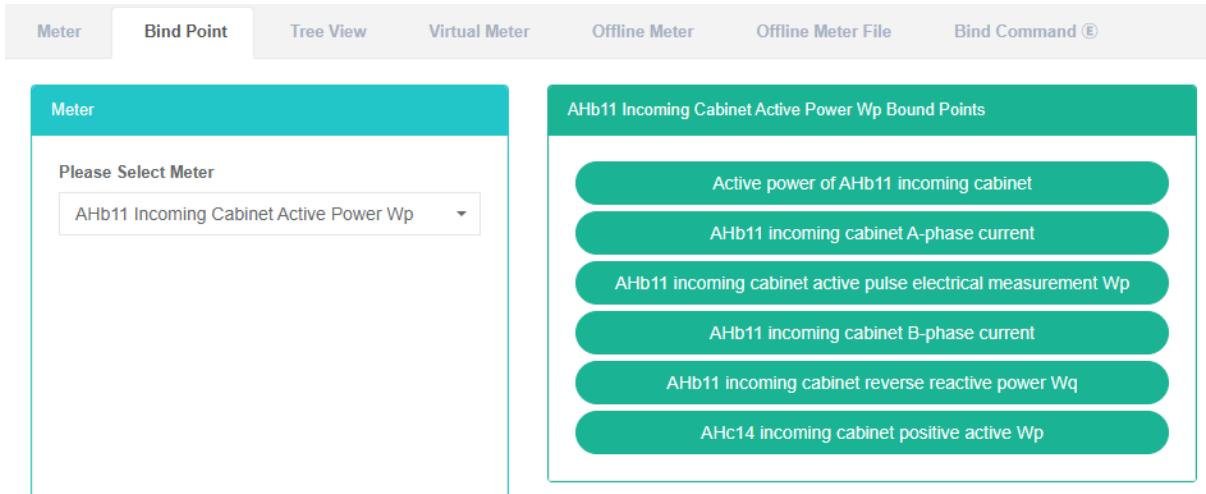
Привязка точки данных:
- Щелкните меню «Управление системой».
- Нажмите на пункт меню «Управление счетчиком».
- Перейдите на вкладку «Привязать точку данных».
- Выберите счетчик в поле «Счетчик».
- Выберите источник данных в поле «Список точек данных».
- Перетащите точку данных в зеленую область внутри поля, чтобы добавить ее.
- Добавить точку данных
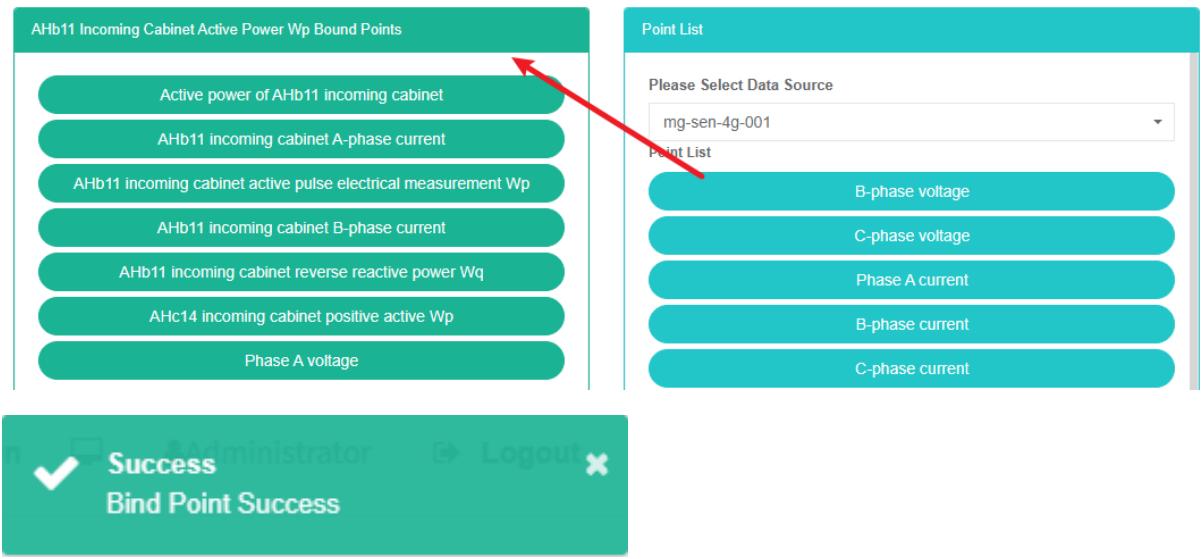
Удалить точку данных:
- Щелкните по пункту меню «Администрирование системы».
- Нажмите на пункт меню «Управление счетчиком».
- Перейдите на вкладку «Привязать точку данных».
- Выберите счетчик в поле выбора счетчика.
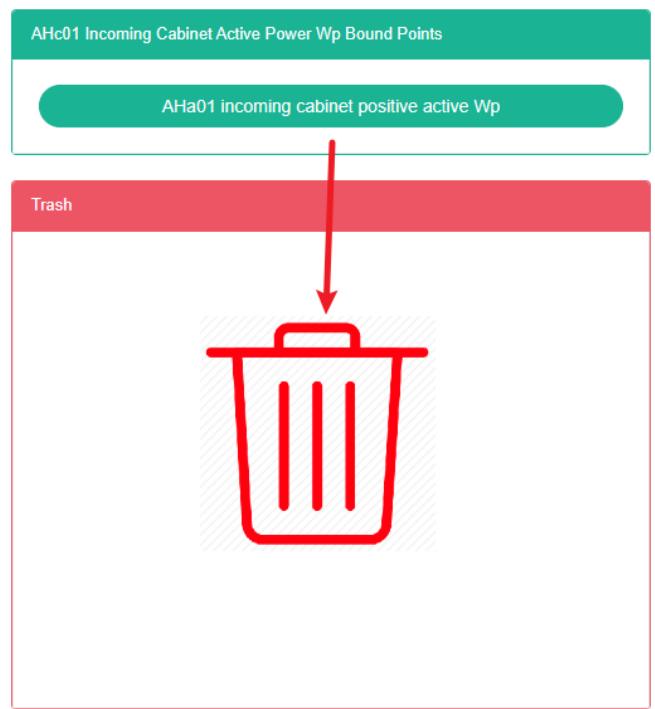
- Перетащите точку данных, которую хотите удалить, в красную корзину.
- Отпустите кнопку мыши, и удаление будет завершено.

9.3.Древовидный вид
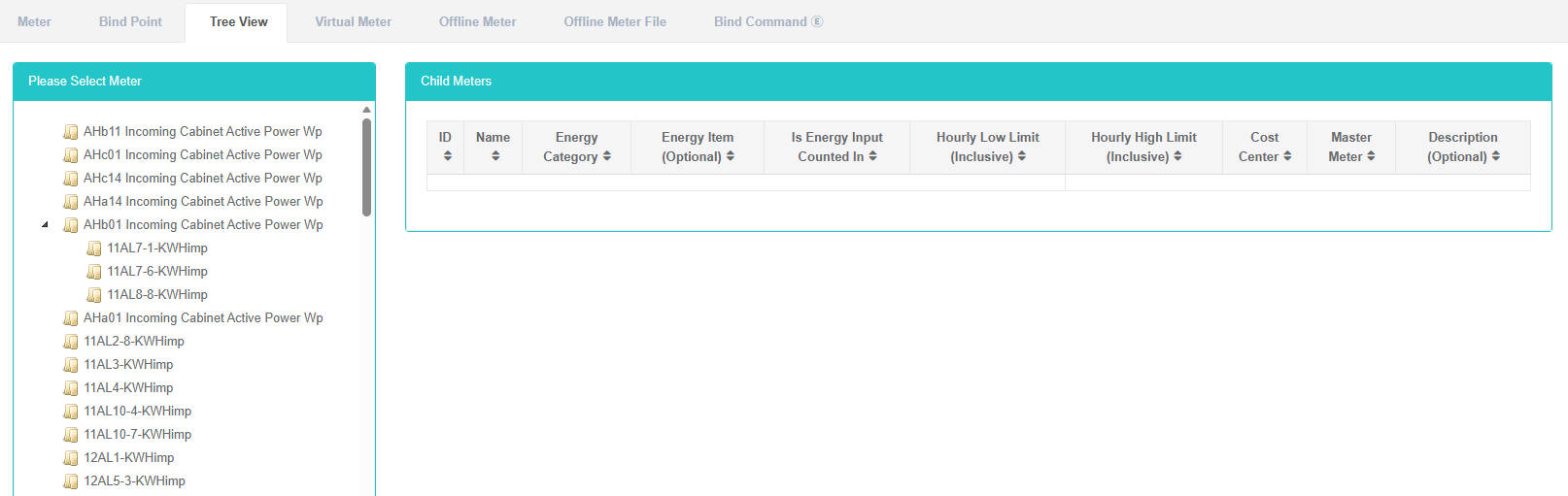
Древовидное представление — это дендрограмма, отображающая все счетчики.
Просмотр в древовидном представлении:
- Щелкните меню «Управление системой».
- Нажмите на пункт меню «Управление счетчиком».
- Щелкните вкладку «древовидное представление».
- Выберите счетчик в поле «Счетчик».
9.4.Виртуальный счетчик
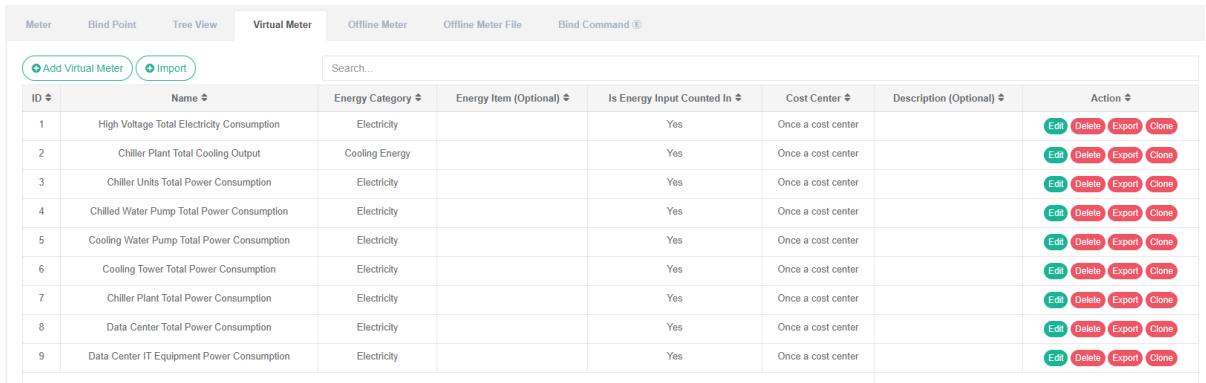
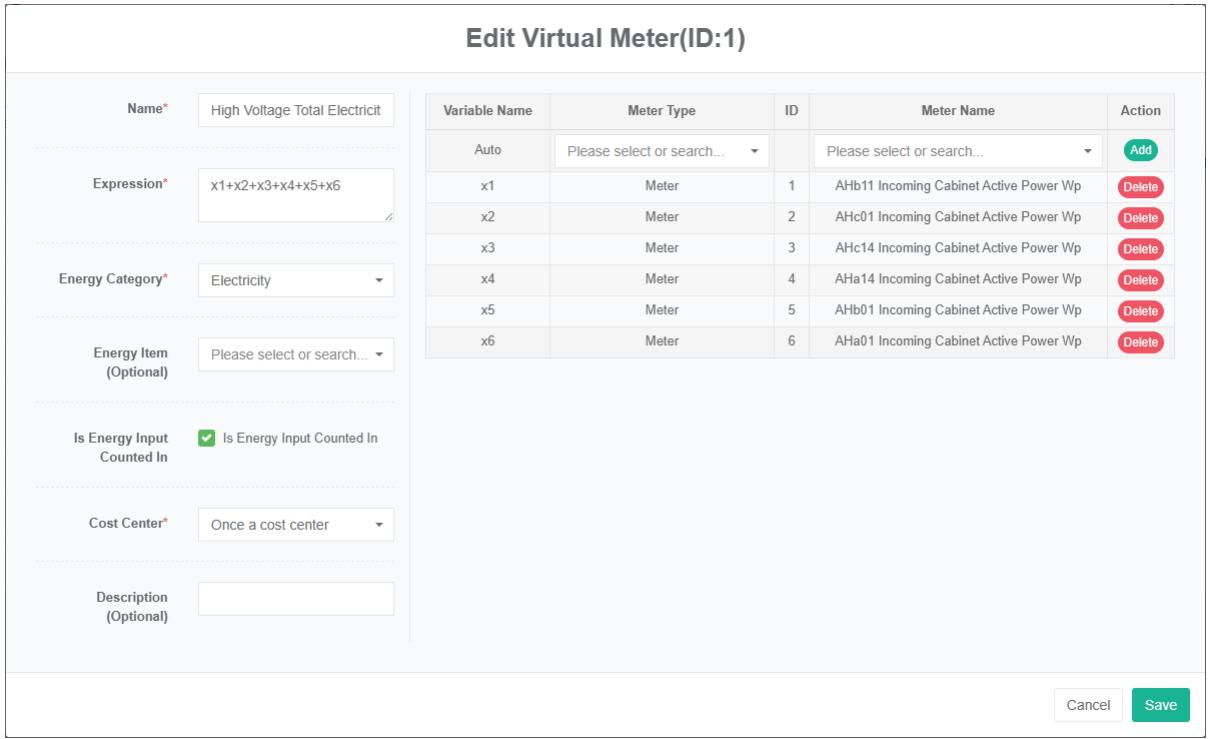
Виртуальный счетчик рассчитывается на основе алгебраических выражений из таблицы измерений данных об энергопотреблении; в вычислениях алгебраических выражений могут участвовать переменные типа «счетчик» и «автономный счетчик», а также может использоваться другой тип виртуального счетчика, уже существующий на данный момент.
Чтобы просмотреть виртуальный счетчик:
- Щелкните по пункту меню «Администрирование системы».
- Нажмите на пункт меню «Управление счетчиком».
- Перейдите на вкладку «виртуальный счетчик».
Добавить виртуальный счетчик:
-
Щелкните по пункту меню «Администрирование системы».
-
Нажмите на пункт меню «Управление счетчиком».
-
Перейдите на вкладку «виртуальный счетчик».
-
Нажмите кнопку «Добавить виртуальный счетчик».
-
В правом поле выберите тип и название счетчика и нажмите кнопку «Добавить», чтобы добавить переменные. Или нажмите кнопку «Удалить», чтобы удалить переменную.
-
В диалоговом окне «Добавить виртуальный счетчик» введите «Имя», «Выражение» и «Описание», а также выберите «Категория энергопотребления», «Элемент энергопотребления», «Сводка энергопотребления», «Центр затрат».
-
Нажмите кнопку «Сохранить».

Редактировать виртуальный счетчик:
- Щелкните по пункту меню «Администрирование системы».
- Нажмите на пункт меню «Управление счетчиком».
- Перейдите на вкладку «виртуальный счетчик».
- Нажмите на кнопку «Изменить».
- В правом поле выберите тип и название счетчика и нажмите кнопку «Добавить», чтобы добавить переменные. Или нажмите кнопку «Удалить», чтобы удалить переменную.
- В диалоговом окне «Добавить виртуальный счетчик» введите «Имя», «Выражение» и «Описание», а также выберите «Категория энергопотребления», «Элемент энергопотребления», «Сводка энергопотребления», «Центр затрат».
- Нажмите кнопку «Сохранить».
Удаление виртуального счетчика:
- Щелкните по пункту меню «Администрирование системы».
- Нажмите на пункт меню «Управление счетчиком».
- Перейдите на вкладку «виртуальный счетчик».
- Нажмите кнопку «Удалить».
- Нажмите кнопку «Подтвердить удаление» в диалоговом окне «Подтверждение удаления».
9.5.Офлайн-счетчик
Таблицы учета вне сети — это таблицы, которые необходимо вручную перенести в файл Excel и загрузить вручную. Применимо к удаленным счетчикам.
Проверьте показатели офлайн-доступа:
- Щелкните по пункту меню «Администрирование системы».
- Нажмите на пункт меню «Управление счетчиком».
- Нажмите на вкладку «офлайн-счетчик».

Добавить индикаторы офлайн-режима:
- Щелкните по пункту меню «Администрирование системы».
- Нажмите на пункт меню «Управление счетчиком».
- Нажмите на вкладку «офлайн-счетчик».
- Нажмите на кнопку «Добавить автономный счетчик».
- В диалоговом окне «Добавить автономный счетчик» введите «Имя», «Минимальное значение», «Максимальное значение в час» и «Описание», а также выберите «Категория энергии», «Элемент потребления энергии», «Сводка потребления энергии», «Центр затрат».
- Нажмите кнопку «Сохранить».

Редактировать счетчик офлайн-доступа:
- Щелкните по пункту меню «Администрирование системы».
- Нажмите на пункт меню «Управление счетчиком».
- Нажмите на вкладку «офлайн-счетчик».
- Нажмите кнопку «Изменить».
- В диалоговом окне «Редактировать автономный счетчик» введите «Имя», «Минимальное значение», «Максимальное значение в час» и «Описание», а также выберите «Категория энергопотребления» и «Элемент», «Сводка энергопотребления», «Центр затрат».
- Нажмите кнопку «Сохранить».
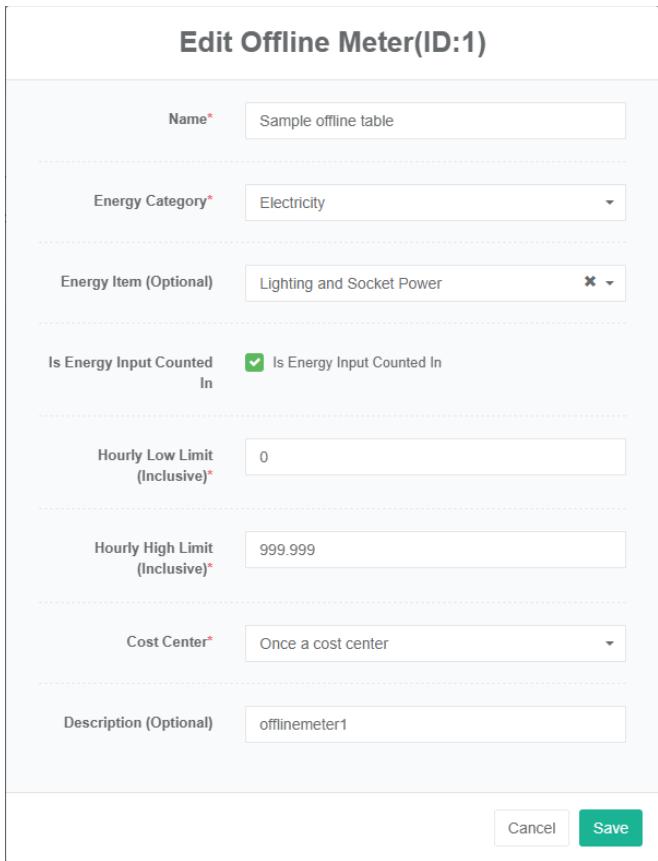
Удалить счетчик офлайн-доступа:
- Щелкните по пункту меню «Администрирование системы».
- Нажмите на пункт меню «Управление счетчиком».
- Нажмите на вкладку «офлайн-счетчик».
- Нажмите кнопку «Удалить».
- В диалоговом окне «Удалить» нажмите кнопку «Удалить».
9.6.Файл автономного счетчика
Файл Offline Meter — это файл, созданный путем ручного преобразования данных из файла Excel, в котором отображаются состояния «новый» (необработанный), «выполненный» (обработанный) и «ошибка» (error).
Просмотр файла с данными об автономном счетчике:
- Щелкните по пункту меню «Администрирование системы».
- Нажмите на пункт меню «Управление счетчиком».
- Перейдите на вкладку «файл данных автономного счетчика».

Загрузка файла с данными автономного счетчика:
- Щелкните меню «Управление системой».
- Нажмите на пункт меню «Управление счетчиком».
- Перейдите на вкладку «файл данных автономного счетчика».
- Нажмите на кнопку «Нажмите (или dorp), чтобы добавить файлы».
- Выберите файл таблицы для автономного доступа с расширением '.xlsx', который вы хотите загрузить в свою систему.
- Нажмите кнопку «Открыть».
Восстановить файл автономного счетчика:
- Щелкните по пункту меню «Администрирование системы».
- Нажмите на пункт меню «Управление счетчиком».
- Перейдите на вкладку «файл данных автономного счетчика».
- Нажмите кнопку «Восстановить» для записей файла данных счетчика, находящихся в автономном режиме, которые вы хотите восстановить.
Удалить файл автономного счетчика:
-
Щелкните по пункту меню «Администрирование системы».
-
Нажмите на пункт меню «Управление счетчиком».
-
Перейдите на вкладку «файл данных автономного счетчика».
-
Нажмите кнопку «Удалить записи файла» в разделе «Удалить записи файла» в автономном режиме.
-
В диалоговом окне «Удалить» нажмите кнопку «Удалить».
9.7. Команда привязки
Команда привязки относится к счетчику и соответствующей взаимосвязи.
Проверьте команду привязки счетчика:
- Щелкните меню «Управление системой».
- Нажмите на пункт меню «Управление счетчиком».
- Перейдите на вкладку «Привязать команду».
- Выберите счетчик в поле «Счетчик».
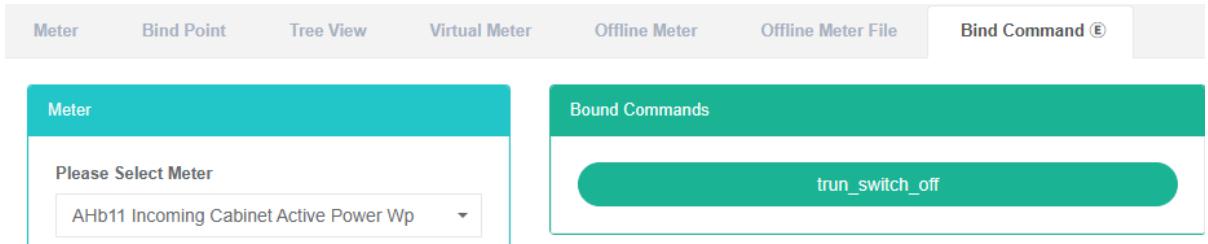
Команда привязки:
- Щелкните меню «Управление системой».
- Нажмите на пункт меню «Управление счетчиком».
- Перейдите на вкладку «Привязать команду».
- Выберите счетчик в поле «Счетчик».
- В поле «Список команд» выберите команду.
- Перетащите команду, которую хотите добавить, в зеленое поле.
- Добавьте команду, которая выполнилась успешно.

Команда удаления:
- Щелкните меню «Управление системой».
- Нажмите на пункт меню «Управление счетчиком».
- Перейдите на вкладку «Привязать команду».
- В поле «Счетчик» выберите «Счетчик».
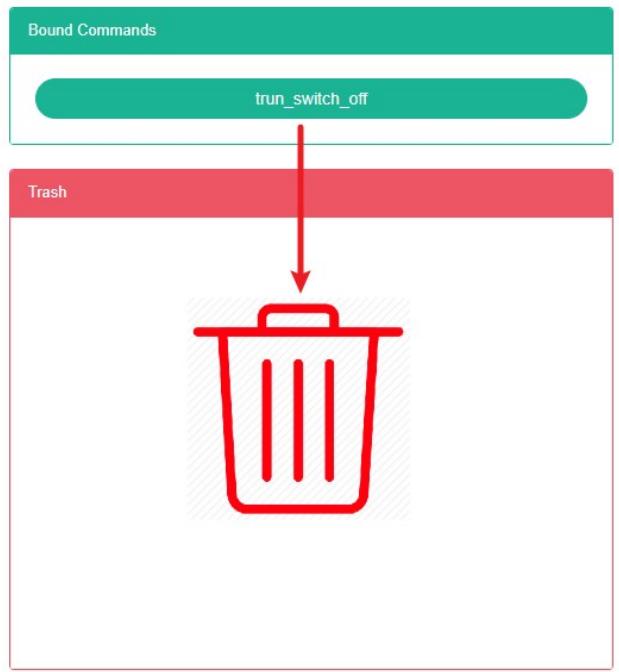
- Перетащите команду удаления к красным контейнерам для переработки.
- Отпустите мышь, удаление завершено.
10. Управление датчиками
Данная система может удовлетворить потребности предприятий в управлении энергопотреблением. Путем мониторинга и анализа состояния энергопотребления основного энергопотребляющего оборудования и энергопотребляющих единиц, а также с использованием методов статистического анализа, энергетического аудита и энергетического баланса, система позволяет регулярно анализировать состояние энергопотребления и затраты предприятий, оказывая им необходимую помощь.
Определить систему показателей энергопотребления и энергосбережения, выявить потенциал энергосбережения и принять меры по энергосбережению.
10.1. Датчик
Проверка датчика:
- Щелкните по пункту меню «Администрирование системы».
- Щелкните по пункту меню «Управление датчиками».
- Нажмите на вкладку «датчик».
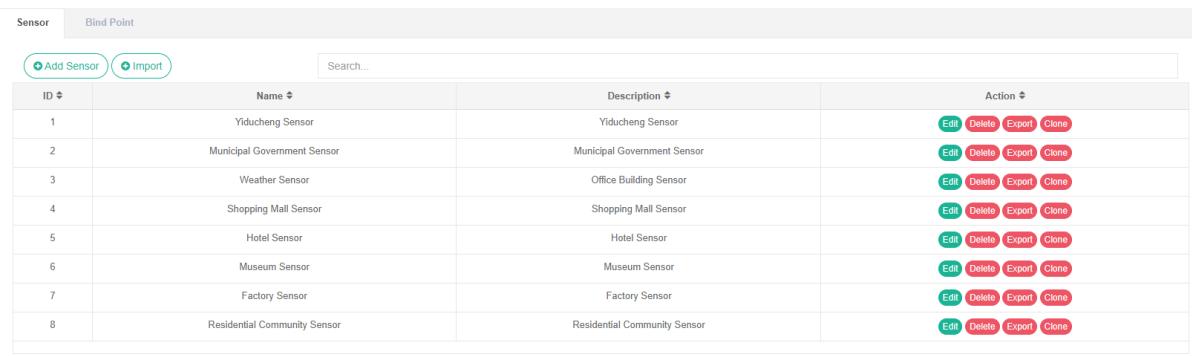
Добавить датчик:
- Щелкните по пункту меню «Администрирование системы».
- Щелкните по пункту меню «Управление датчиками».
- Нажмите на вкладку «датчик».
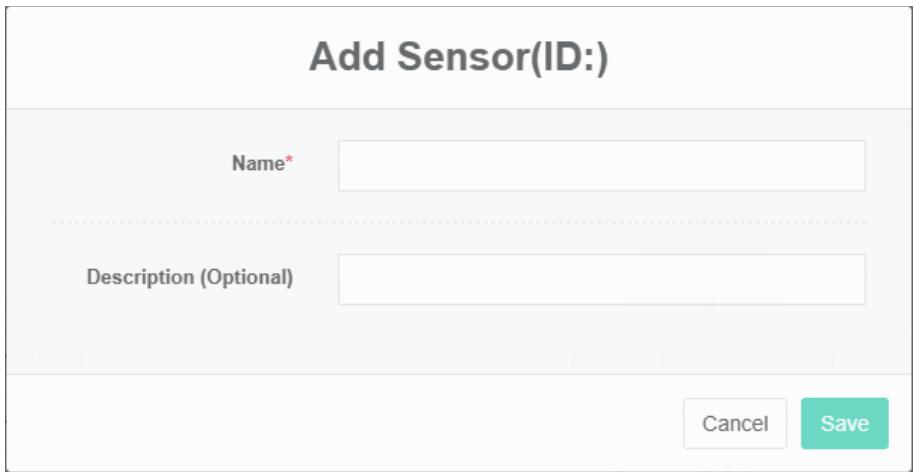
- Нажмите кнопку «Добавить датчик».
- В диалоговом окне «Добавить датчик» введите имя и описание.
- Нажмите кнопку «Сохранить».
Редактировать датчик:
- Щелкните по пункту меню «Администрирование системы».
- Щелкните по пункту меню «Управление датчиками».
- Нажмите на вкладку «датчик».
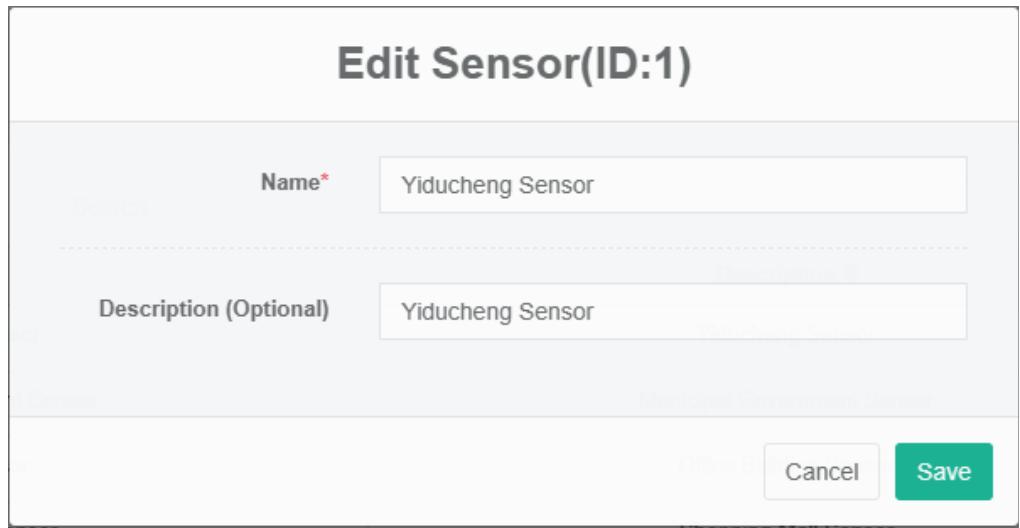
- Нажмите кнопку «Редактировать».
- В диалоговом окне «Редактировать датчик» введите имя и описание.
- Нажмите кнопку «Сохранить».
Удалить датчик:
- Щелкните меню «Управление системой».
- Щелкните по пункту меню «Управление датчиками».
- Нажмите на вкладку «датчик».
- Нажмите кнопку «Удалить».
- Нажмите кнопку «click», подтвердите удаление в диалоговом окне «confirm delete».
Импортируйте датчик:
- Щелкните меню «Управление системой».
- Щелкните по пункту меню «Управление датчиками».
- Нажмите на вкладку «датчик».
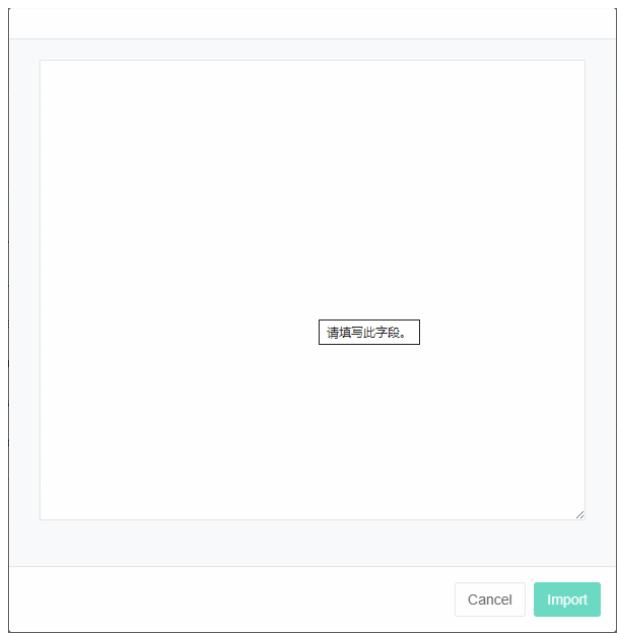
- Нажмите кнопку «Импорт».
- Введите данные в диалоговое окно.
- Нажмите кнопку «импорт».
Экспорт датчика:
- Щелкните меню «Управление системой».
- Щелкните по пункту меню «Управление датчиками».
- Нажмите на вкладку «датчик».
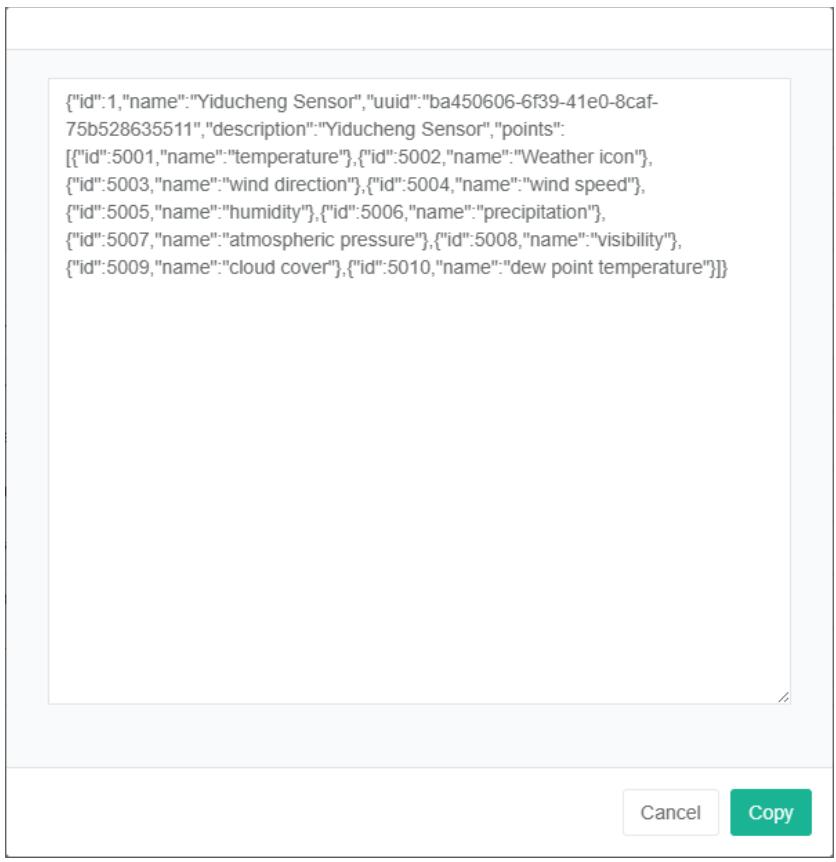
- Нажмите кнопку «Экспорт».
Датчик клонирования:
- Щелкните по пункту меню «Администрирование системы».
- Щелкните по пункту меню «Управление датчиками».
- Нажмите на вкладку «датчик».
- Нажмите кнопку «клонировать».

10.2. Точка привязки данных
Для проверки точки привязки данных датчика:
- Щелкните по пункту меню «Администрирование системы».
- Щелкните по пункту меню «Управление датчиками».
- Перейдите на вкладку «Привязать точку данных».
- В поле «Датчик» выберите «Датчик».

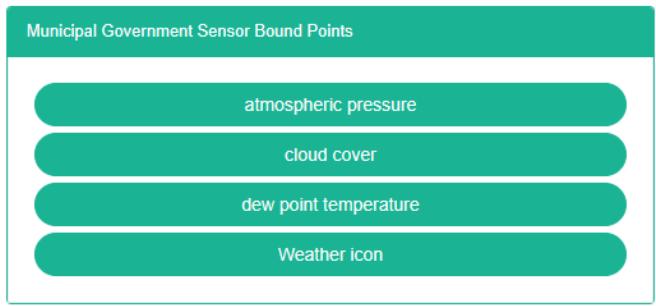
Точка данных привязки датчика:
- Щелкните меню «Управление системой».
- Щелкните по пункту меню «Управление датчиками».
- Перейдите на вкладку «Привязать точку данных».
- В поле «Датчик» выберите «Датчик».
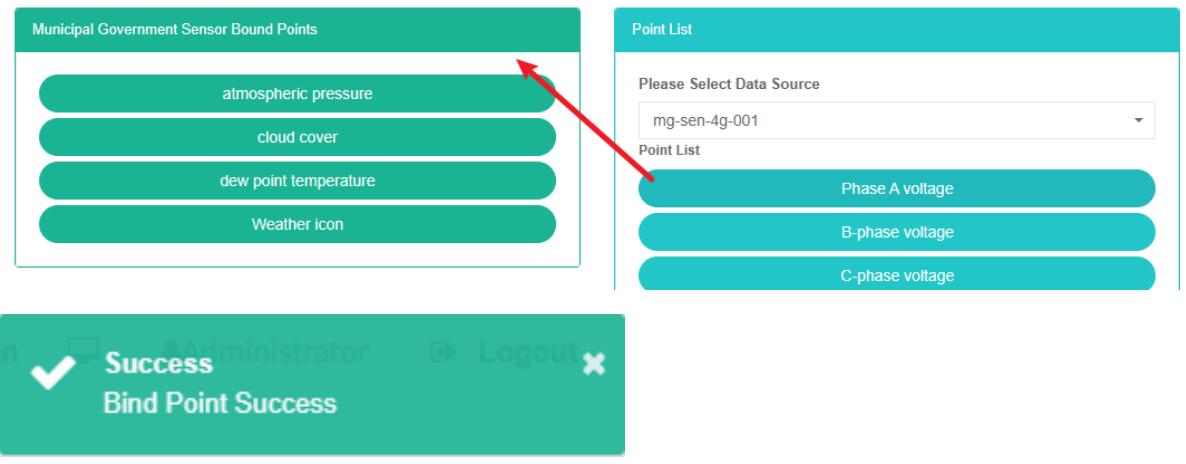
- Выберите источник данных в списке «Точки данных».
- Перетащите точку данных в зеленую область внутри поля, чтобы добавить ее.
- Добавить точку данных
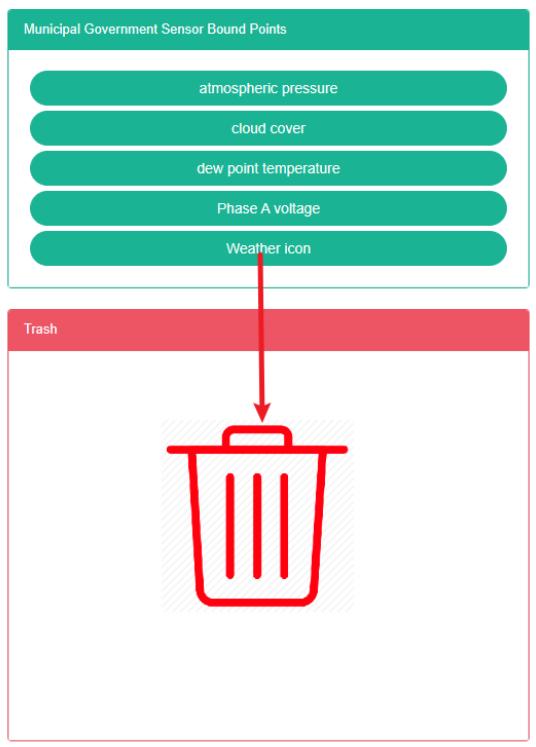
Датчик для удаления точки данных:
- Щелкните меню «Управление системой».
- Щелкните по пункту меню «Управление датчиками».
- Перейдите на вкладку «Привязать точку данных».
- В поле «Датчик» выберите «Датчик».
- Перетащите точку данных, которую хотите удалить, из корзины в красную область.
- Отпустите кнопку мыши, и удаление будет завершено.

11. Управление оборудованием
Оборудование в основном используется для отображения информации, а также для установления взаимосвязи между показаниями счетчика и параметрами.
11.1. Оборудование
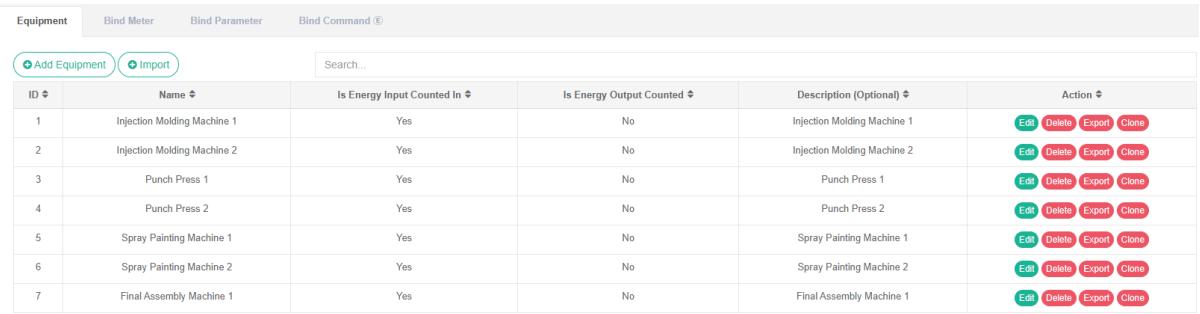
Проверка оборудования:
- Щелкните по пункту меню «Администрирование системы».
- Щелкните меню «Управление оборудованием».
- Перейдите на вкладку «Оборудование».
Добавить оборудование:
- Щелкните меню «Управление системой».
- Щелкните меню «Управление оборудованием».
- Перейдите на вкладку «Оборудование».
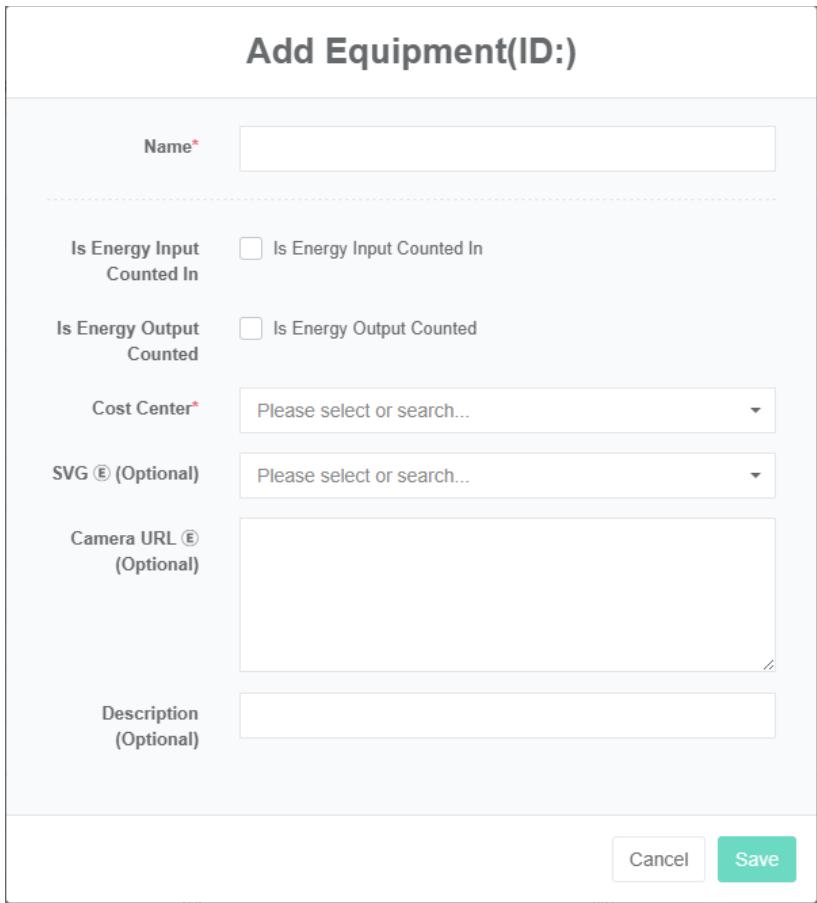
- Нажмите кнопку «Добавить оборудование».
- В диалоговом окне «Добавить оборудование» введите «имя», «сводка энергопотребления», «выходное энергопотребление для включения в сводку», «Центр затрат» и описание, SVG $\text{®}$, $\text{®}$ адрес камеры
- Нажмите кнопку «Сохранить».
Оборудование для редактирования:
- Щелкните меню «Управление системой».
- Щелкните меню «Управление оборудованием».
- Перейдите на вкладку «Оборудование».
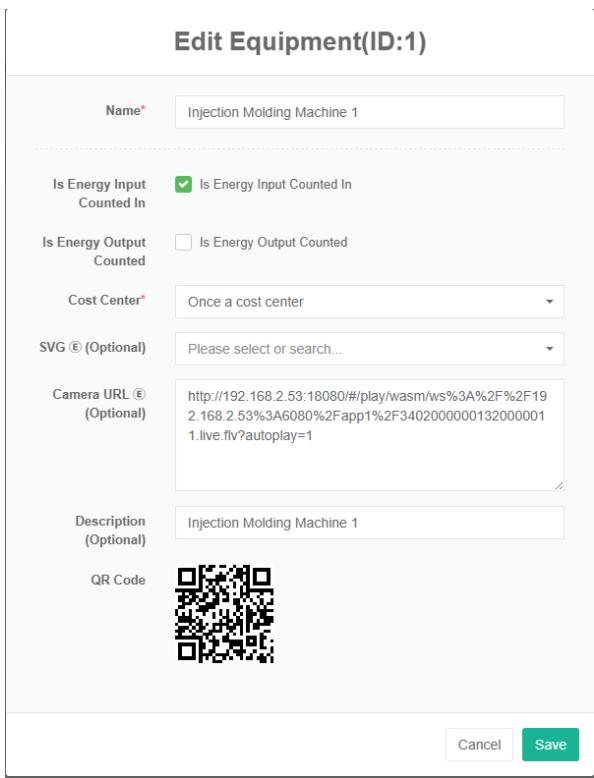
- Нажмите кнопку «Редактировать».
- В диалоговом окне «Редактировать ввод оборудования» укажите имя, «Сводка энергопотребления», «Выходная энергия для включения в сводку», «Центр затрат» и опишите SVG $Ⓔ$, адрес камеры $⑧$.
- Нажмите кнопку «Сохранить».
Удалите оборудование:
- Щелкните меню «Управление системой».
- Щелкните меню «Управление оборудованием».
- Перейдите на вкладку «Оборудование».
- Нажмите кнопку «Удалить».
- Нажмите кнопку «click», подтвердите удаление в диалоговом окне «confirm delete».
Импорт оборудования:
-
Щелкните меню «Управление системой».
-
Щелкните меню «Управление оборудованием».
-
Перейдите на вкладку «Оборудование».
-
Нажмите кнопку «Импорт».
-
Введите данные в диалоговое окно.
-
Нажмите кнопку «импорт».

ЭкспортноеОборудование:
- Щелкните меню «Управление системой».
- Щелкните меню «Управление оборудованием».
- Перейдите на вкладку «Оборудование».
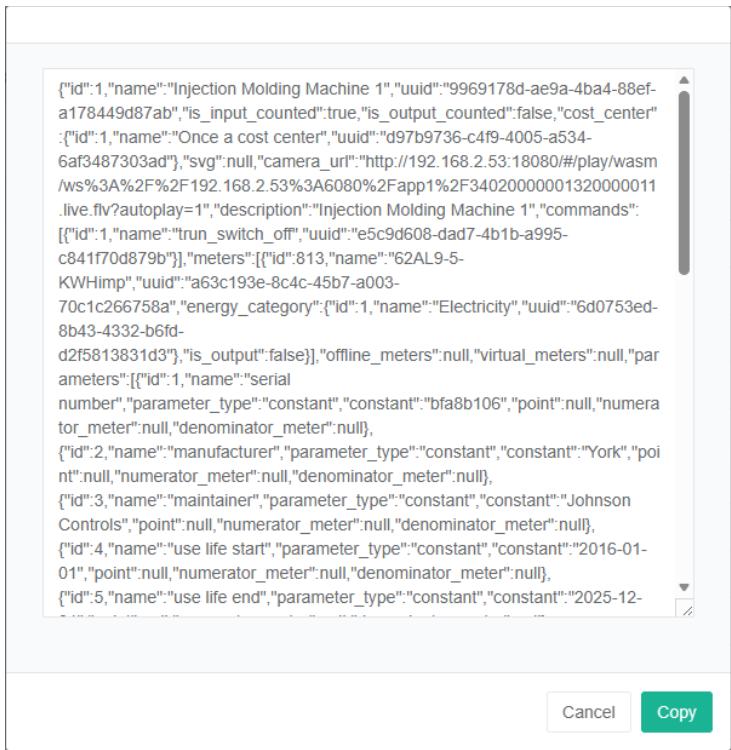
- Нажмите кнопку «Экспорт».
Оборудование для клонирования:
- Щелкните меню «Управление системой».
- Щелкните меню «Управление оборудованием».
- Перейдите на вкладку «Оборудование».
- Нажмите кнопку «клонировать».

11.2. Индикатор привязки
Просмотр индикатора привязки:
-
Щелкните меню «Управление системой».
-
Щелкните меню «Управление оборудованием».
-
Нажмите на вкладку «Привязать индикатор».
-
Выберите оборудование '## 5-8 замерзший водяной насос'
-
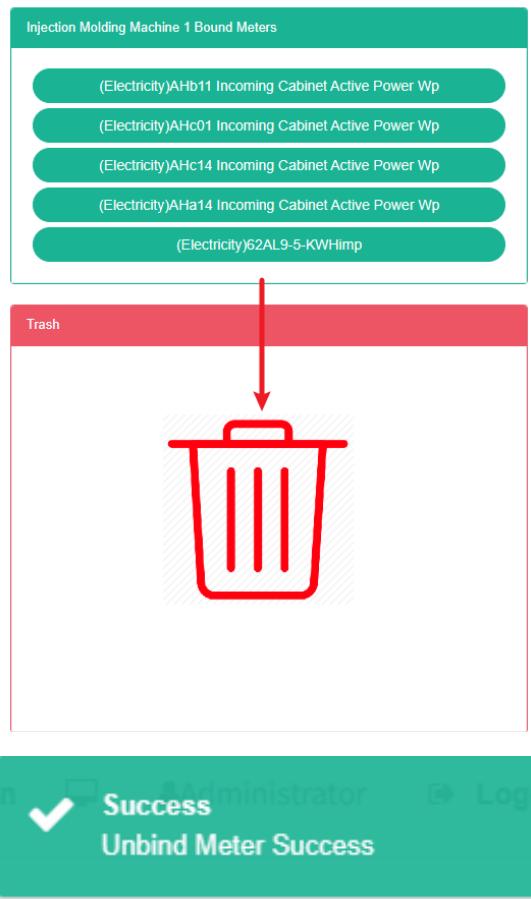
С правой стороны зеленых блоков в таблице № 5-8 счетчика заклинивания насоса замерзшей воды обозначен как «Заклинивает оборудование».
Оборудование
Литейная машина 1, скрепляющие метры
(Электричество) AHb11 Входящий шкаф Активная мощность Wp
(Электричество) AHc01 Входящий шкаф Активная мощность Wp
(Электричество)62AL9-5-кВтч
Добавить индикатор привязки:
- Щелкните меню «Управление системой».
- Щелкните меню «Управление оборудованием».
- Нажмите на вкладку «Привязать индикатор».
- Выберите оборудование '## 5-8 замерзший водяной насос'
- Перетащите ползунок индикатора из правого поля «индикатор» в среднее зеленое поле.
- Выберите «входная таблица» или «выходная таблица» и нажмите кнопку «Сохранить».
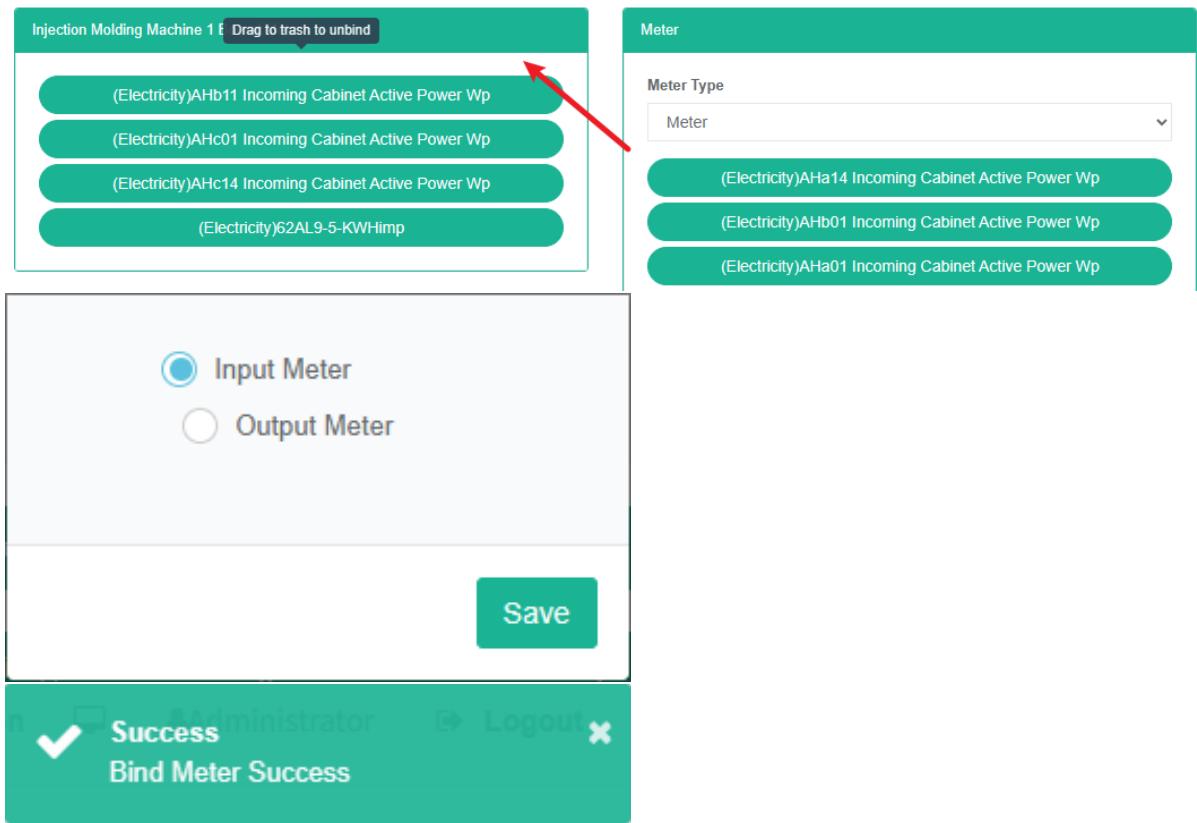
Удалить индикатор привязки:
- Щелкните меню «Управление системой».
- Щелкните меню «Управление оборудованием».
- Нажмите на вкладку «Привязать индикатор».
- Выберите оборудование «Насос охлажденной воды 5-8##».
- Выберите правую сторону зеленого поля «## 5-8 таблица привязки замерзшего водяного насоса» и перетащите таблицу в красное поле «бочки».
- Оперативные решения для достижения успеха.
11.3. Параметр привязки
Проверьте параметр привязки:
- Щелкните по пункту меню «Администрирование системы».
- Нажмите на пункт меню «Управление оборудованием».
- Перейдите на вкладку «Привязать параметр».
- Выберите оборудование '## 5-8 замерзший водяной насос'
- Справа находится параметр привязки списка оборудования.

Добавьте параметр привязки:
- Щелкните меню «Управление системой».
- Щелкните меню «Управление оборудованием».
- Перейдите на вкладку «Привязать параметр».
- Выберите оборудование '## 5-8 замерзший водяной насос'
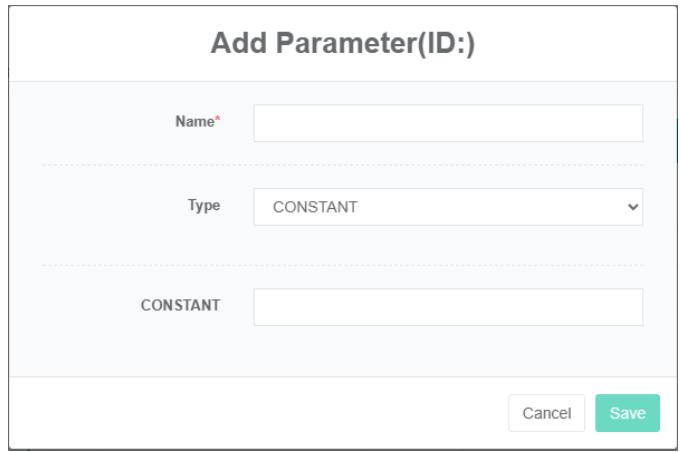
- Нажмите на кнопку «Добавить параметр».
- В диалоговом окне «Добавить параметр» введите «имя», «тип» и «значение константы».
- Нажмите кнопку «Сохранить».
Редактировать параметр привязки:
- Щелкните по пункту меню «Администрирование системы».
- Щелкните меню «Управление оборудованием».
- Перейдите на вкладку «Привязать параметр».
- Выберите оборудование '## 5-8 замерзший водяной насос'
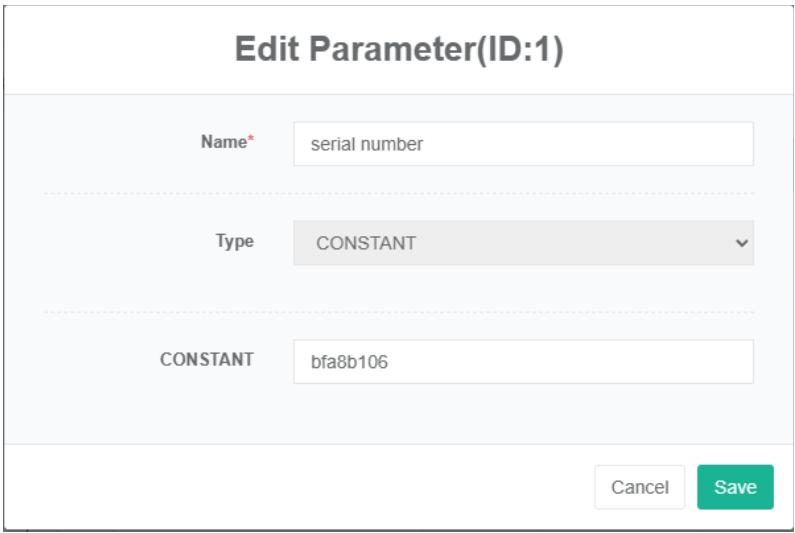
- Нажмите кнопку «Изменить».
- В диалоговом окне «Редактировать параметры» введите «Имя», «Тип» и «Постоянные значения».
- Нажмите кнопку «Сохранить».
Удалите параметр привязки:
- Щелкните меню «Управление системой».
- Щелкните меню «Управление оборудованием».
- Перейдите на вкладку «Привязать параметр».
- Выберите оборудование '## 5-8 замерзший водяной насос'
- Нажмите кнопку «Удалить».
- Нажмите кнопку «click», подтвердите удаление в диалоговом окне «confirm delete».
11.4.Привязка командыE
Команда привязки относится к оборудованию и устанавливает соответствующую связь между ними.
Ознакомьтесь с командой для привязки оборудования:
- Щелкните меню «Управление системой».
- Щелкните меню «Управление оборудованием».
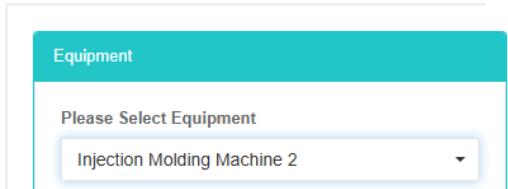
- Перейдите на вкладку «Привязать команду».
- В поле «Оборудование» выберите оборудование.
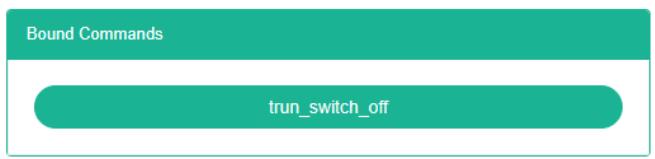
Команда привязки:
- Щелкните меню «Управление системой».
- Щелкните меню «Управление оборудованием».
- Перейдите на вкладку «Привязать команду».
- В поле «Оборудование» выберите оборудование.
- В поле «Список команд» выберите команду.
- Перетащите кнопку «Добавить команду» в зеленую область в поле.
- Команда успешно добавлена.
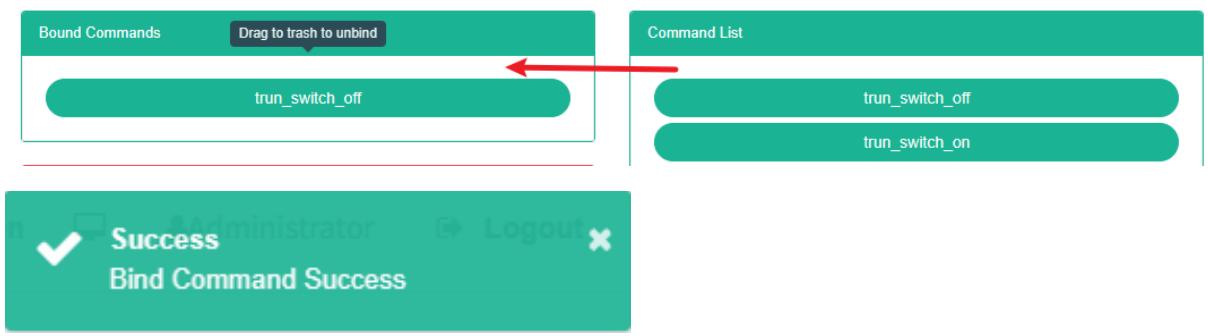
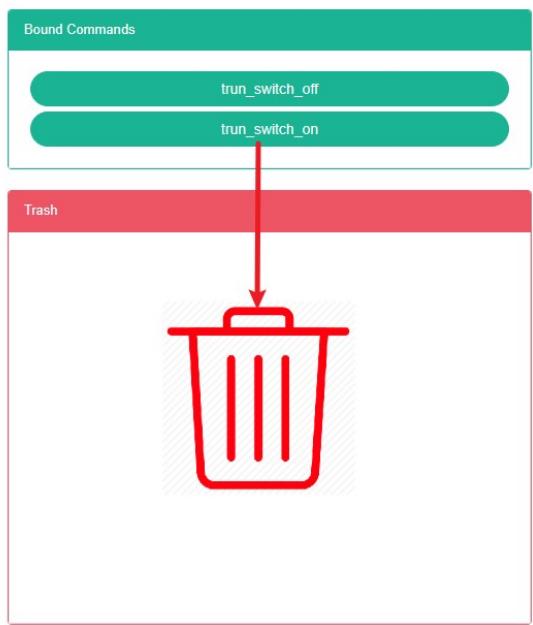
Команда удаления:
- Щелкните по пункту меню «Администрирование системы».
- Щелкните меню «Управление оборудованием».
- Перейдите на вкладку «Привязать команду».
- В поле «Оборудование» выберите оборудование.
- Перетащите команду удаления к красным контейнерам для переработки.
- Отпустите мышь, удаление завершено.

12. Управление комбинированным оборудованием
Комбинированное оборудование, представляющее собой сочетание другого оборудования, называется составным оборудованием.
«Оборудование» и «Измеритель привязки», «параметр привязки», «команда привязки» — операции с «Управлением оборудованием». Управление оборудованием
12.1. Комбинированное оборудование
Проверьте комбинированное оборудование:
- Щелкните меню «Управление системой».
- Щелкните по пункту меню «Управление комбинированным оборудованием».
- Перейдите на вкладку «Комбинированное оборудование».

Добавить комбинированное оборудование:
- Щелкните меню «Управление системой».
- Щелкните по пункту меню «Управление комбинированным оборудованием».
- Перейдите на вкладку «Комбинированное оборудование».
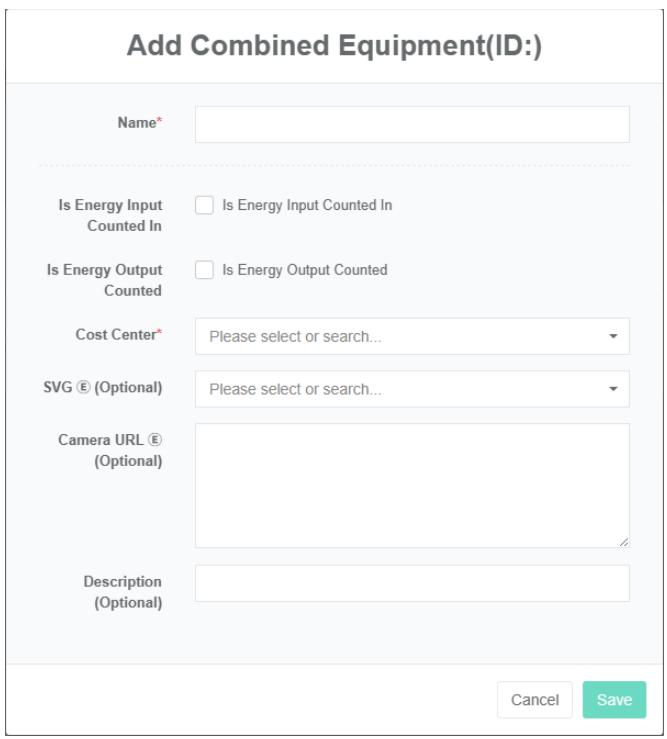
- Нажмите кнопку «Добавить комбинированное оборудование».
- В диалоговом окне «Добавить оборудование» введите «имя», «сводное энергопотребление», «выходная энергия, участвующая в сводке», «Центр затрат» и описание, SVG $\text{©}$ , $\text{©}$ адрес камеры
- Нажмите кнопку «Сохранить».
Редактировать комбинированное оборудование:
- Щелкните меню «Управление системой».
- Щелкните по пункту меню «Управление комбинированным оборудованием».
- Нажмите на вкладку «Объединить оборудование».
- Нажмите кнопку «Редактировать».
- В диалоговом окне «Редактировать комбинированное оборудование» введите «имя», «сводка по участию в потреблении энергии», «сводка по участию в выработке энергии», «центр затрат» и описание, SVG $\textcircled{6}$, адрес камеры $\textcircled{6}$.
- Нажмите кнопку «Сохранить».

Удалите комбинированное оборудование:
- Щелкните меню «Управление системой».
- Щелкните по пункту меню «Управление комбинированным оборудованием».
- Нажмите на вкладку «Объединить оборудование».
- Нажмите кнопку «Удалить».
- Нажмите кнопку «click», подтвердите удаление в диалоговом окне «confirm delete».
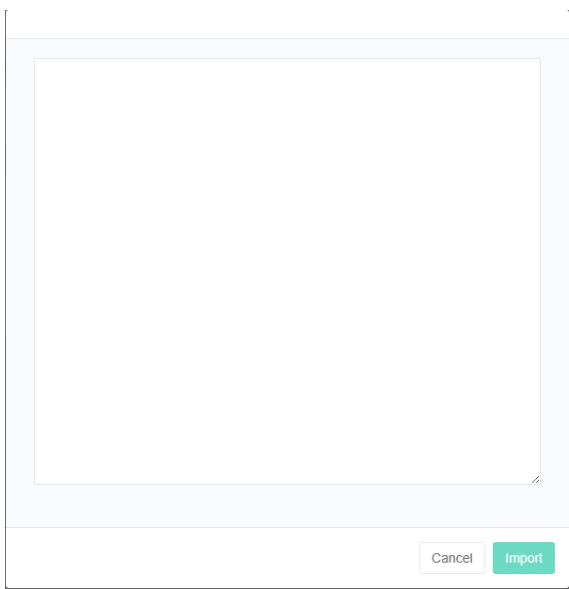
Импорт комбинированного оборудования:
-
Щелкните меню «Управление системой».
-
Щелкните по пункту меню «Управление комбинированным оборудованием».
-
Перейдите на вкладку «Комбинированное оборудование».
-
Нажмите кнопку «Импорт».
-
Введите данные в диалоговое окно.
-
Нажмите кнопку «импорт».
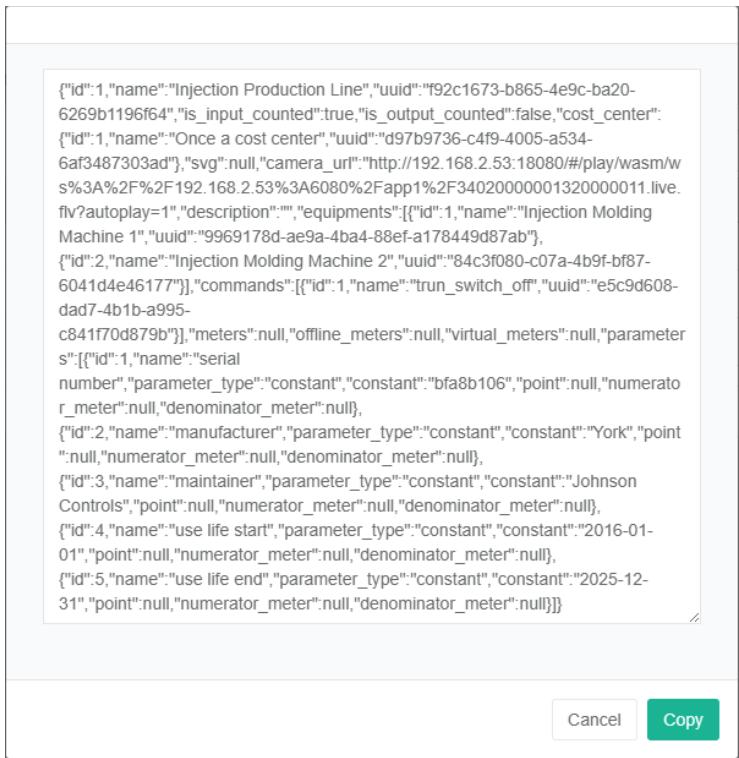
Экспорт комбинированного оборудования:
- Щелкните меню «Управление системой».
- Щелкните по пункту меню «Управление комбинированным оборудованием».
- Перейдите на вкладку «Комбинированное оборудование».
- Нажмите кнопку «Экспорт».
Оборудование для клонирования и комбинирования:
- Щелкните меню «Управление системой».
- Щелкните по пункту меню «Управление комбинированным оборудованием».
- Перейдите на вкладку «Комбинированное оборудование».
- Нажмите кнопку «клонировать».

12.2. Оборудование для переплета
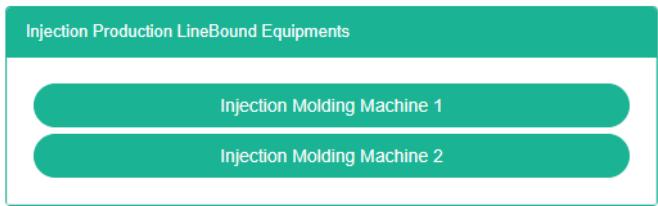
Связанное оборудование — это оборудование, для которого установлено соответствующее сочетание элементов.
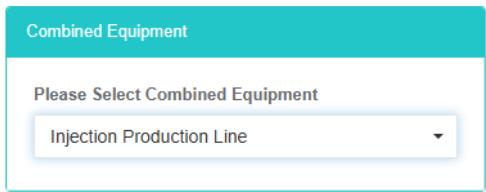
Проверьте комбинированное оборудование. Привяжите оборудование:
- Щелкните по пункту меню «Администрирование системы».
- Щелкните по пункту меню «Управление комбинированным оборудованием».
- Нажмите на вкладку «Привязать оборудование».
- В поле «Комбинированное оборудование» выберите «Комбинированное оборудование».
Оборудование для привязки:
- Щелкните по пункту меню «Администрирование системы».
- Щелкните по пункту меню «Управление комбинированным оборудованием».
- Нажмите на вкладку «Привязать оборудование».
- В поле «Комбинированное оборудование» выберите «Комбинированное оборудование».
- Выберите оборудование в поле «Список оборудования».
- Перетащите, чтобы добавить оборудование, в зеленую зону в поле.
- Оборудование успешно установлено.

Удалите оборудование:
-
Щелкните меню «Управление системой».
-
Щелкните по пункту меню «Управление комбинированным оборудованием».
-
Нажмите на вкладку «Привязать оборудование».
-
Выберите комбинированное оборудование в поле «Комбинированное оборудование».
-
Перетащите оборудование, которое хотите удалить, в красную корзину для переработки.
-
Отпустите кнопку мыши, и удаление будет завершено.

12.3. Привяжите счетчик
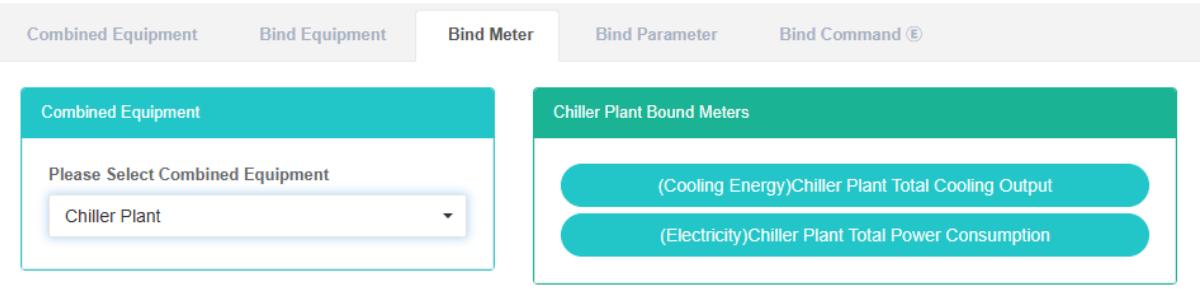
Чтобы просмотреть индикатор привязки:
- Щелкните по пункту меню «Администрирование системы».
- Щелкните по пункту меню «Управление комбинированным оборудованием».
- Нажмите на вкладку «Привязать индикатор».
- Выберите комбинированное оборудование «Насос охлажденной воды 5-8##».
- С правой стороны зеленых блоков в таблице № 5-8 счетчика заклинивания насоса замерзшей воды обозначен как «Заклинивает оборудование».
Добавить индикатор привязки:
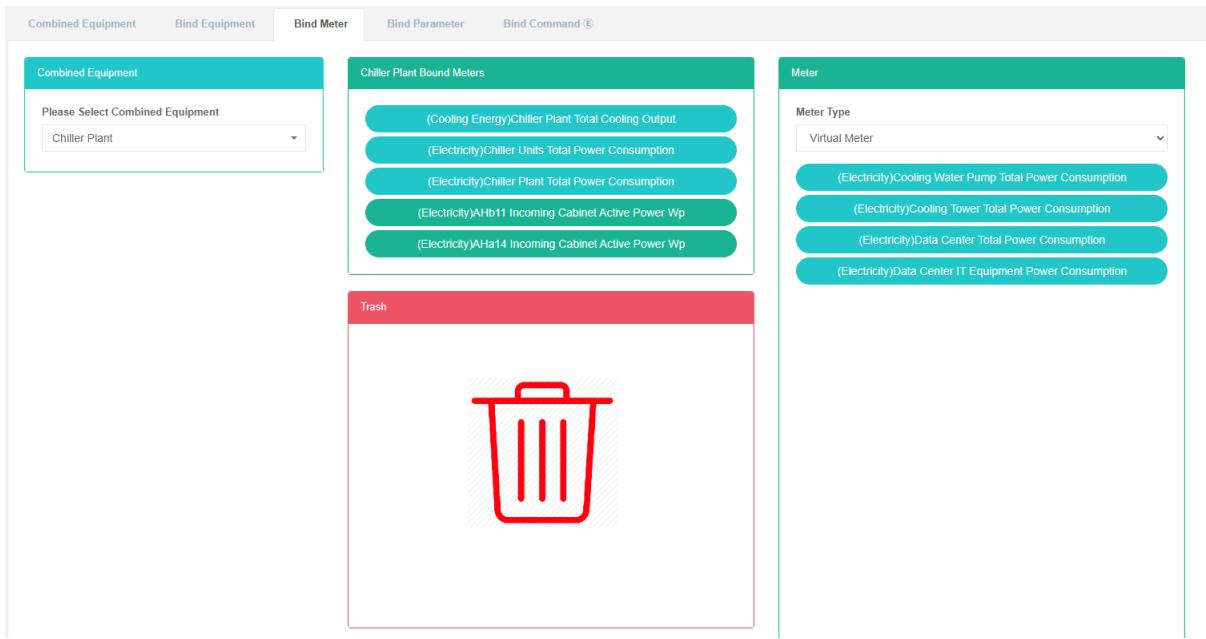
- Щелкните меню «Управление системой».
- Щелкните по пункту меню «Управление комбинированным оборудованием».
- Нажмите на вкладку «Привязать индикатор».
- Выберите комбинированное оборудование «Насос охлажденной воды 5-8##».
- Перетащите правую сторону «измерительного прибора» под стол в центре зеленого прямоугольника.
- Выберите «входная таблица» или «выходная таблица» и нажмите кнопку «Сохранить».

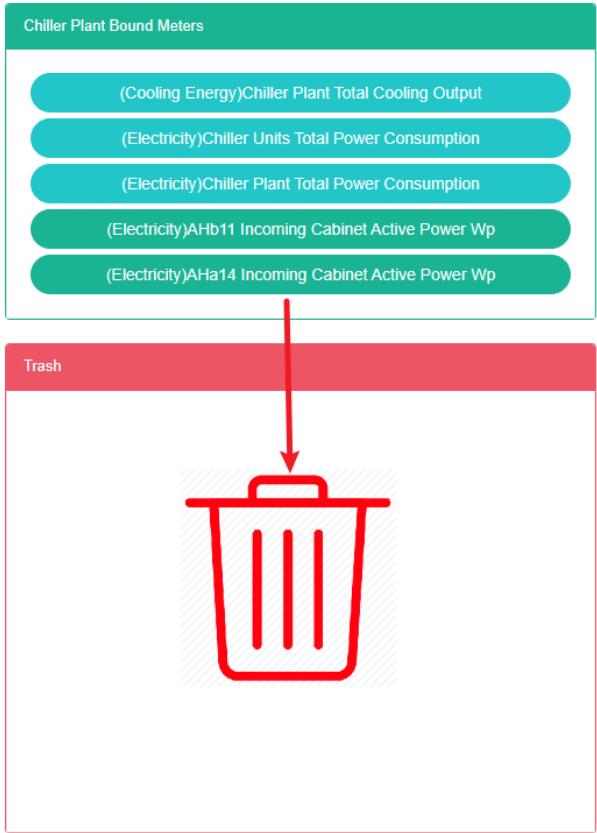
Удалить индикатор привязки:
- Щелкните по пункту меню «Администрирование системы».
- Щелкните меню «Управление оборудованием».
- Нажмите на вкладку «Привязать индикатор».
- Выберите оборудование «Насос охлажденной воды 5-8##».
- Выберите правую сторону зеленого поля «## 5-8 таблица привязки замерзшего водяного насоса» и перетащите таблицу в красное поле «бочки».
- Оперативные решения для достижения успеха.
Связанное оборудование — это оборудование, для которого установлено соответствующее сочетание элементов.
Проверьте комбинированное оборудование. Привяжите оборудование:
- Щелкните по пункту меню «Администрирование системы».
- Щелкните по пункту меню «Управление комбинированным оборудованием».
- Нажмите на вкладку «Привязать оборудование».
- В поле «Комбинированное оборудование» выберите «Комбинированное оборудование».
12.4. Параметр привязки
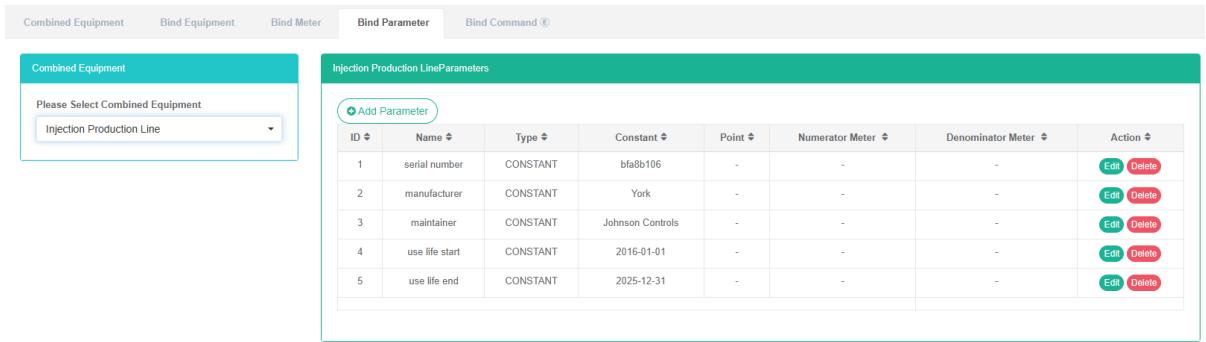
Проверьте параметр привязки:
- Щелкните по пункту меню «Администрирование системы».
- Щелкните по пункту меню «Управление комбинированным оборудованием».
- Перейдите на вкладку «Привязать параметр».
- Выберите комбинированное оборудование «Насос охлажденной воды 5-8##».
- Справа находится параметр привязки списка оборудования.
Добавьте параметр привязки:
- Щелкните по пункту меню «Администрирование системы».
- Щелкните по пункту меню «Управление комбинированным оборудованием».
- Перейдите на вкладку «Привязать параметр».
- Выберите комбинированное оборудование '## 5-8 замерзший водяной насос'
- Нажмите на кнопку «Добавить параметр».
- В диалоговом окне «Добавить параметр» введите «имя», «тип» и «значение константы».
- Нажмите кнопку «Сохранить».

Редактировать параметр привязки:
- Щелкните по пункту меню «Администрирование системы».
- Щелкните меню «Управление оборудованием».
- Перейдите на вкладку «Привязать параметр».
- Выберите оборудование '## 5-8 замерзший водяной насос'
- Нажмите кнопку «Изменить».
- В диалоговом окне «Редактировать параметр» введите 'name', 'type' и 'значение константы'.
- Нажмите кнопку «Сохранить».

Удалите параметр привязки:
- Щелкните меню «Управление системой».
- Щелкните по пункту меню «Управление комбинированным оборудованием».
- Перейдите на вкладку «Привязать параметр».
- Выберите комбинированное оборудование '## 5-8 замерзший водяной насос'
- Нажмите кнопку «Удалить».
- Нажмите кнопку «click», подтвердите удаление в диалоговом окне «confirm delete».
12.5. Команда привязки
Команда привязки относится к оборудованию и устанавливает соответствующую связь между ними.
Проверка команды привязки оборудования:
- Щелкните меню «Управление системой».
- Щелкните по пункту меню «Управление комбинированным оборудованием».
- Перейдите на вкладку «Привязать команду».
- В поле «Комбинированное оборудование» выберите оборудование.
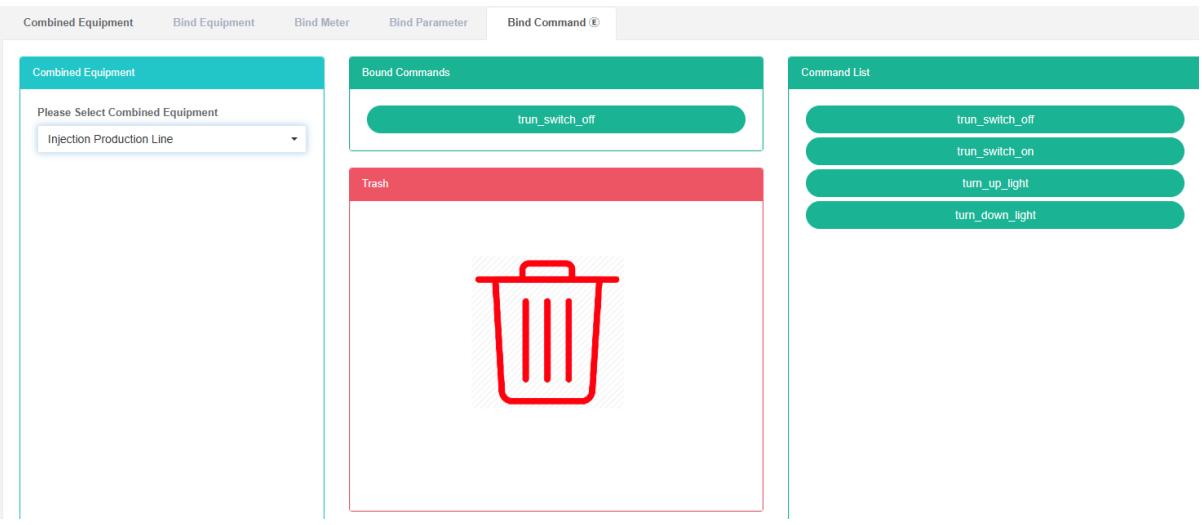
Команда привязки:
- Щелкните меню «Управление системой».
- Щелкните меню «Управление оборудованием».
- Перейдите на вкладку «Привязать команду».
- В поле «Оборудование» выберите оборудование.
- В поле «Список команд» выберите команду.
- Перетащите команду, которую хотите добавить, в зеленое поле.
- Команда успешно добавлена.

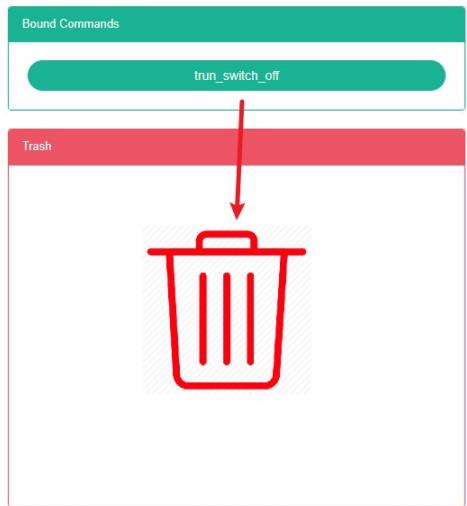
Команда удаления:
-
Щелкните меню «Управление системой».
-
Щелкните меню «Управление оборудованием».
-
Перейдите на вкладку «Привязать команду».
-
В поле «Оборудование» выберите оборудование.
-
Перетащите команду удаления к красным контейнерам для переработки.
-
Отпустите мышь, удаление завершено.
13. Управление пространством
Данная система может удовлетворить потребности предприятий в системе управления энергопотреблением, осуществляя мониторинг и анализ основного энергопотребляющего оборудования, состояния энергопотребления энергопотребляющих единиц, используя методы статистического анализа, энергетического аудита и энергетического баланса и т.д., и регулярно анализируя ситуацию с энергопотреблением предприятия и его затраты. Она помогает предприятиям определять систему показателей энергопотребления и энергосбережения, а также выявлять и использовать потенциал энергосбережения для принятия соответствующих мер.
13.1. Пространство
Проверьте пространство:
- Щелкните меню «Управление системой».
- Нажмите на пункт меню «Управление пространством».
- Нажмите на вкладку «Пробел».
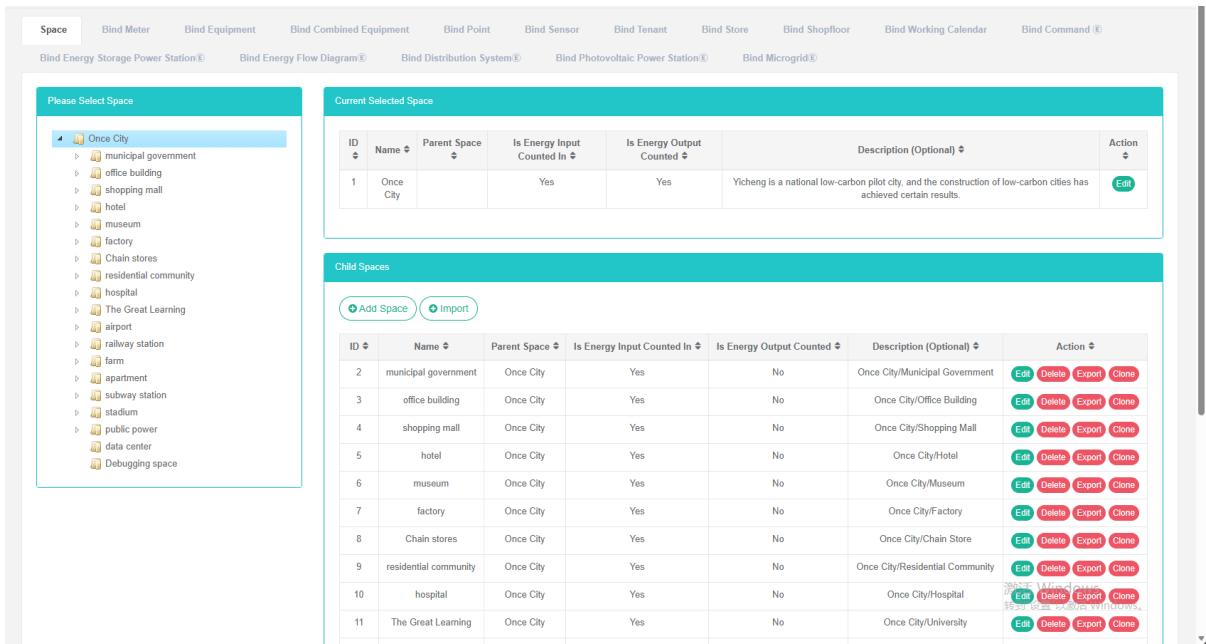
Добавить пробел:
- Щелкните меню «Управление системой».
- Нажмите на пункт меню «Управление пространством».
- Нажмите на вкладку «Пробел».
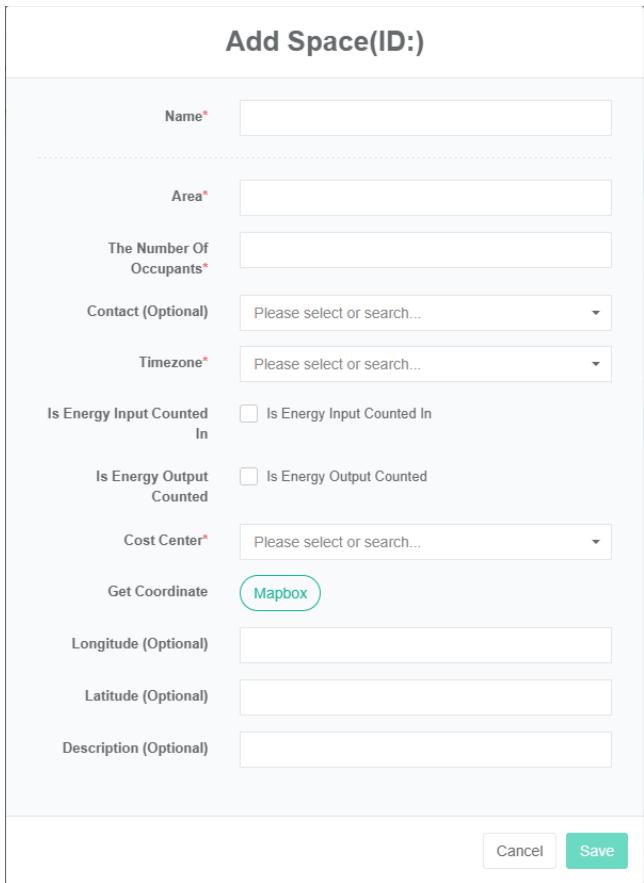
- Нажмите на кнопку «Добавить пробел».
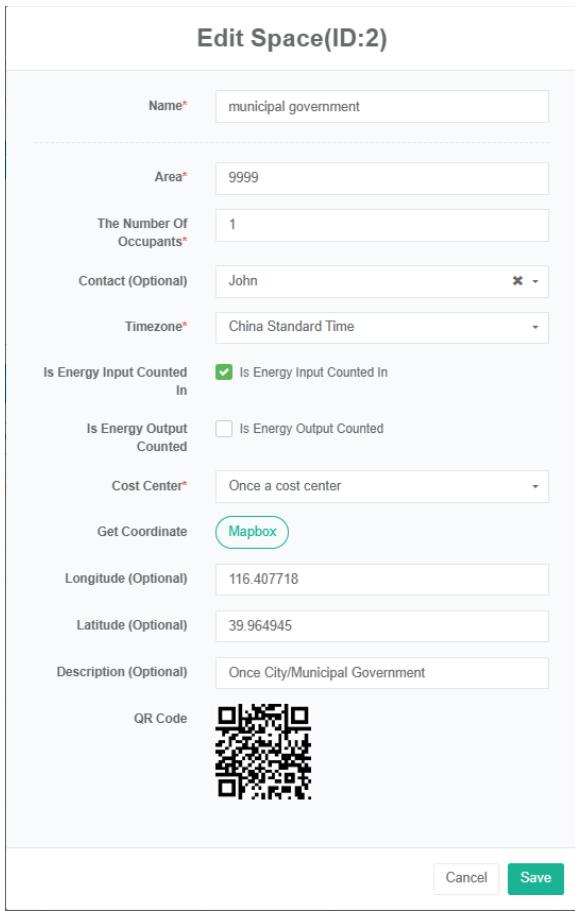
- В диалоговом окне «Добавить пространство» введите «Имя», «Район», «Номер», «Контакт», «Часовой пояс», «Центр затрат», «Описание», «», а также выберите координаты широты и долготы. В зависимости от ситуации решите, следует ли установить флажки «Сводка потребления энергии» или «Сводка выработки энергии».
- Нажмите кнопку «Сохранить».
Место для редактирования:
- Щелкните по пункту меню «Администрирование системы».
- Нажмите на пункт меню «Управление пространством».
- Нажмите на вкладку «Пробел».
- Нажмите кнопку «Редактировать».
- В диалоговом окне редактирования введите «Имя», «Область», «Контакты», «Часовой пояс» и «Центр затрат», «Описание». В зависимости от фактической ситуации решите, следует ли установить флажки «Сводка потребления энергии» и «Сводка выработки энергии».
- Нажмите кнопку «Сохранить».
Удалите пробел:
- Щелкните меню «Управление системой».
- Нажмите на пункт меню «Управление пространством».
- Нажмите на вкладку «Пробел».
- Нажмите кнопку «Удалить».
- Нажмите кнопку «Подтвердить удаление» в диалоговом окне «Подтверждение удаления».
13.2. Индикатор привязки
Отображение индикатора наличия привязки:
-
Щелкните меню «Управление системой».
-
Нажмите на пункт меню «Управление пространством».
-
Нажмите на вкладку «Привязать индикатор».
-
В модуле «Выбрать помещение» щелкните по названию помещения, которое хотите просмотреть.

Индикатор привязки:
- Щелкните меню «Управление системой».
- Нажмите на пункт меню «Управление пространством».
- Нажмите на вкладку «Привязать индикатор».
- Нажмите на кнопку «Пожалуйста, выберите модуль пространства, затем необходимо привязать измеритель пространства».
- В модуле «Счетчик» щелкните раскрывающийся список, чтобы выбрать тип счетчика.
- Щелкните по модулю «счетчик» и перетащите его в модуль таблицы привязки.
- В модуль «привязка таблицы» после отпускания левой кнопки мыши.
- Подсказка «счетчик подключен успешно подключен» означает, что подключение выполнено успешно.
- Повторите те же измерения в зоне «Неправильно». Индикатор загорится, чтобы предупредить о нарушении в том же месте.
- В противном случае при нажатии на пробел появится подсказка «пробел неверного идентификатора».

Отключить индикатор:
- Щелкните меню «Управление системой».
- Нажмите на пункт меню «Управление пространством».
- Нажмите на вкладку «Привязать индикатор».
- Щелкните по счетчику, который хотите отвязать, в модуле «Привязать счетчик» и перетащите его в модуль «Корзина для мусора».
- После отпускания левой кнопки мыши поместите файл в модуль «Корзины для переработки».
- Индикатор «успеха» подсказывает, какие решения помогут добиться успеха.
13.3. Оборудование для переплета
Просмотр оборудования для переплета:
- Щелкните меню «Управление системой».
- Нажмите на пункт меню «Управление пространством».
- Нажмите на вкладку «Привязать оборудование».
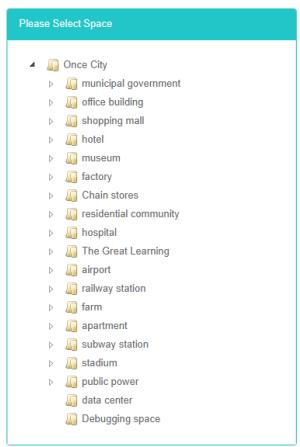
- В модуле «Пожалуйста, выберите помещение» нажмите, чтобы просмотреть помещение.

Привязка оборудования:
- Щелкните меню «Управление системой».
- Нажмите на пункт меню «Управление пространством».
- Нажмите на вкладку «Привязать оборудование».
- Нажмите на кнопку «Пожалуйста, выберите модуль пространства, затем необходимо привязать пространство оборудования».
- Щелкните модуль «Список оборудования» и перетащите его в модуль «Привязать оборудование».
- После отпускания левой кнопки мыши перейдите в раздел «Привязать модуль оборудования».
- Подсказка для «успеха», а именно: привязать оборудование.
- Повторное использование одного и того же оборудования в одном и том же помещении может привести к появлению сообщения об ошибке.
- Если не нажать на пробел, появится сообщение «неверный идентификатор пробела».


Отключение оборудования:
- Щелкните меню «Управление системой».
- Нажмите на пункт меню «Управление пространством».
- Нажмите на вкладку «Привязать оборудование».
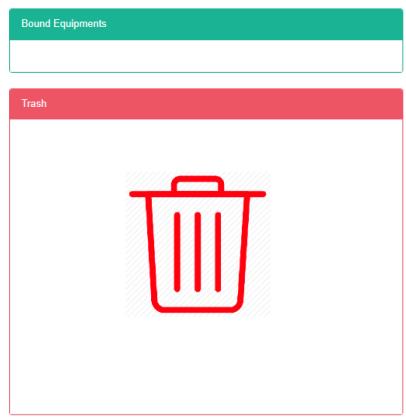
- Нажмите на кнопку «Привязать модули оборудования, требуется отвязать оборудование» и перетащите их в модуль «Бочка».
- После отпускания левой кнопки мыши поместите файл в модуль «Корзины для переработки».
- Если появляется сообщение «Отключение оборудования выполнено успешно», значит, отключение прошло успешно.

13.4. Оборудование для связывания комбинаций
Просмотр имеет комбинированное оборудование для привязки:
-
Щелкните меню «Управление системой».
-
Нажмите на пункт меню «Управление пространством».
-
Щелкните вкладку «Привязать комбинированное оборудование».
-
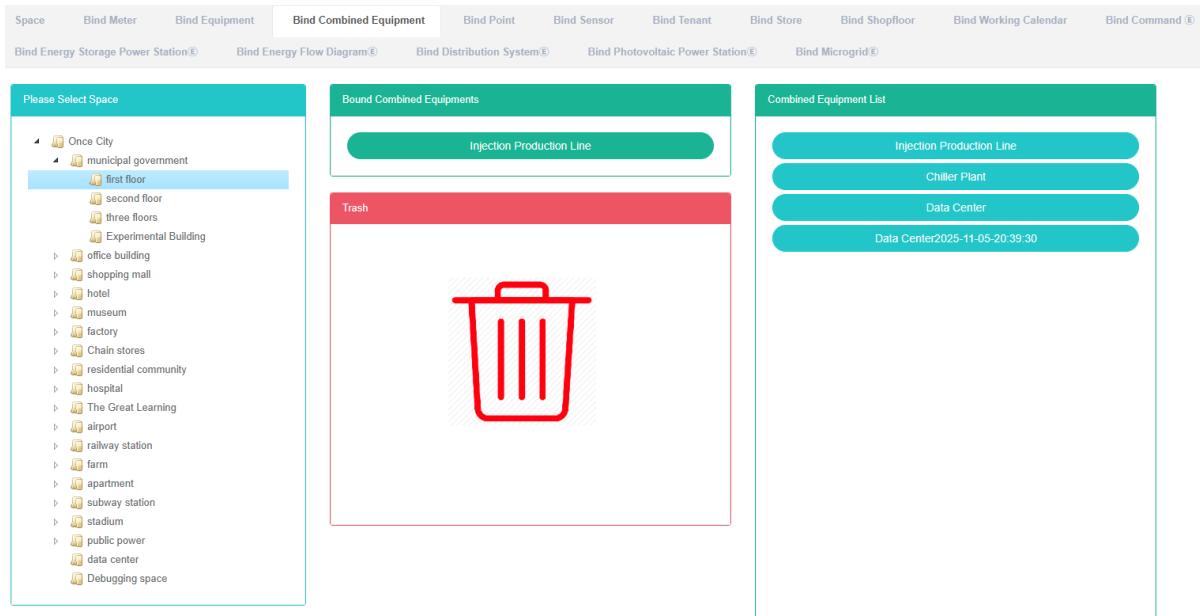
В модуле «Пожалуйста, выберите помещение» нажмите, чтобы просмотреть помещение.
Оборудование для комбинирования привязки:
- Щелкните меню «Управление системой».
- Нажмите на пункт меню «Управление пространством».
- Щелкните вкладку «Привязать комбинированное оборудование».
- Нажмите на кнопку «Пожалуйста, выберите модуль пространства, затем необходимо привязать комбинацию оборудования пространства».
- Щелкните по модулю «Список комбинированного оборудования» и перетащите его в модуль «Комбинация привязки оборудования».
- В "Комбинация модулей оборудования, связанных между собой, после отпускания левой кнопки мыши"
- 'Советы по успешному использованию комбинированного оборудования для связывания, в которых достигается успех связывания
- При повторном размещении оборудования одной и той же комбинации в одном и том же помещении может появиться сообщение об ошибке.
- В противном случае при нажатии на пробел появится подсказка «пробел неверного идентификатора».
Оборудование для комбинирования привязки:
- Щелкните меню «Управление системой».
- Нажмите на пункт меню «Управление пространством».
- Нажмите на вкладку «Привязать объединенное оборудование».
- Щелкните по кнопке «для привязки оборудования требуется привязка модуля оборудования» и перетащите его в «модуль бочки».
- После отпускания левой кнопки мыши поместите файл в модуль «Корзины для переработки».
- Появление «успешного» комбинированного оборудования, обеспечивающего быстрое решение для достижения успеха.
13.5. Точка привязки данных
Просмотреть точку данных привязки:
- Щелкните меню «Управление системой».
- Нажмите на пункт меню «Управление пространством».
- Перейдите на вкладку «Привязать точку данных».
- В модуле «Пожалуйста, выберите помещение» нажмите, чтобы просмотреть помещение.
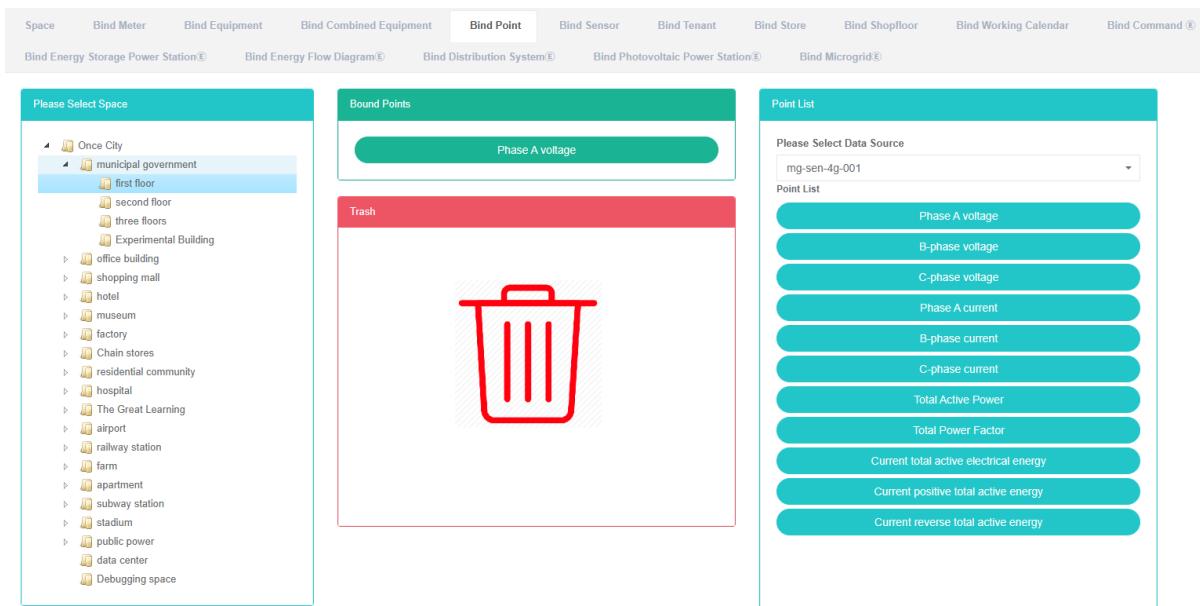
Привязка точки данных:
-
Щелкните меню «Управление системой».
-
Нажмите на пункт меню «Управление пространством».
-
Перейдите на вкладку «Привязать точку данных».
-
Нажмите на кнопку «Пожалуйста, выберите модуль пространства, затем необходимо привязать данные к точке пространства».
-
В разделе «Список точек данных в модуле» щелкните раскрывающийся список, чтобы выбрать тип данных.
-
Щелкните по пункту «Список точек данных» в модуле и перетащите его в модуль привязки точек данных.
-
После отпускания левой кнопки мыши перейдите в модуль «привязка точки данных».
-
Подсказка «успешное связывание точек данных» — это команда bind.
-
Перетаскивание одной и той же точки данных измерения в одно и то же пространство приведет к сообщению об ошибке.
Отмена привязки точки данных:
- Щелкните меню «Управление системой».
- Нажмите на пункт меню «Управление пространством».
- Перейдите на вкладку «Привязать точку данных».
- Щелкните по кнопке «Привязать точку данных к точке данных в модуле» и перетащите ее в модуль «Бочка».
- После отпускания левой кнопки мыши поместите файл в модуль «Корзины для переработки».
- «Подсказка к успеху», которая связывает решения, основанные на анализе данных, с успехом.

Успех. Точка развязки. Успех.
13.6. Датчик привязки
Представление имеет датчик привязки:
- Щелкните меню «Управление системой».
- Нажмите на пункт меню «Управление пространством».
- Нажмите на вкладку «Привязать датчик».
- В модуле «Выберите помещение» щелкните по названию помещения, которое хотите просмотреть.
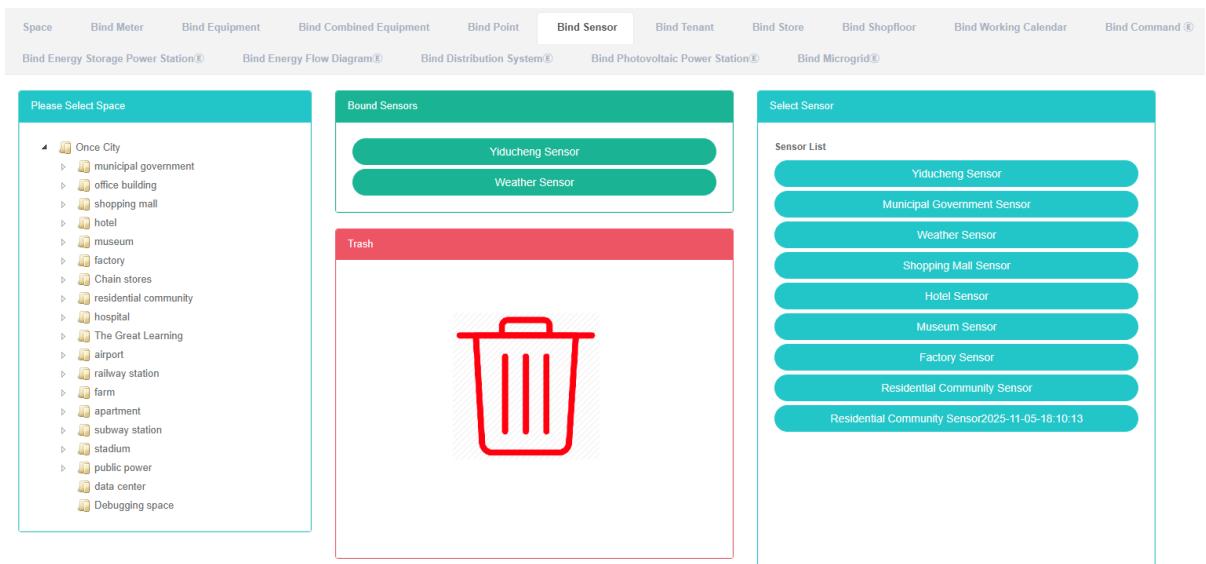
Датчик привязки:
-
Щелкните меню «Управление системой».
-
Нажмите на пункт меню «Управление пространством».
-
Нажмите на вкладку «Привязать датчик».
-
Нажмите на кнопку «Пожалуйста, выберите модуль пространства, затем необходимо привязать датчик пространства».
-
Щелкните «Выбрать модуль датчика» и перетащите его в раздел «Привязать модуль датчика».
-
После отпускания левой кнопки мыши выполните привязку сенсорного модуля к устройству.
-
Подсказка об успехе, а именно: привязка датчика.
-
Повторная установка того же датчика в то же место может привести к появлению сообщения об ошибке.
-
В противном случае при нажатии на пробел появится подсказка «пробел неверного идентификатора».
Отключение датчика:
- Щелкните меню «Управление системой».
- Нажмите на пункт меню «Управление пространством».
- Нажмите на вкладку «Привязать датчик».
- Щелкните по датчику, который хотите отвязать, в модуле «Привязать датчик» и перетащите его в модуль «Корзина для переработки».
- Отпустите левую кнопку мыши после перетаскивания файла в модуль «корзина».
- Советы по успешной работе датчика разблокировки: какие решения помогут добиться успеха?
13.7. Обязательный арендатор
Представление привязано к арендатору:
- Щелкните меню «Управление системой».
- Нажмите на пункт меню «Управление пространством».
- Нажмите на вкладку «Привязать арендатора».
- В модуле «Пожалуйста, выберите помещение» нажмите, чтобы просмотреть помещение.

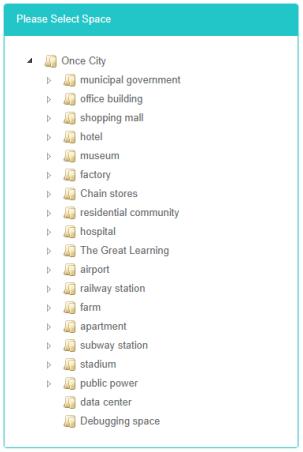
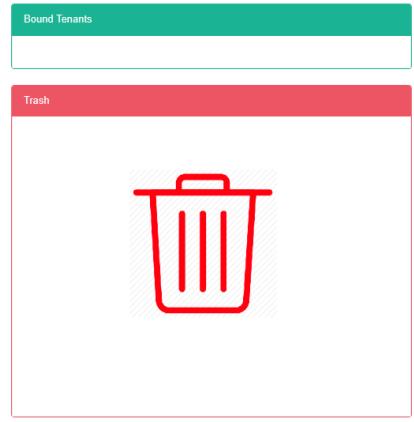
Привязать арендатора:
- Щелкните меню «Управление системой».
- Нажмите на пункт меню «Управление пространством».
- Нажмите на вкладку «Привязать арендатора».
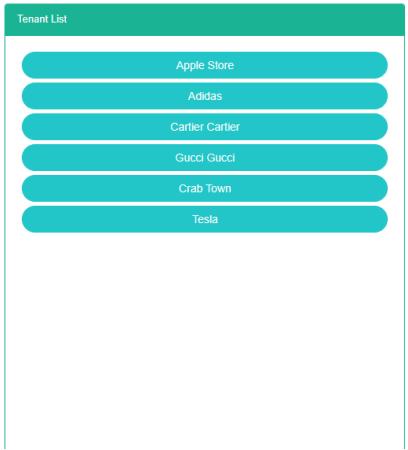
- Нажмите на кнопку «Выберите модуль пространства», затем необходимо привязать пространство арендатора.
- Щелкните модуль списка арендаторов и перетащите его в модуль «привязать арендатора».
- В модуль «привязка таблицы» после отпускания левой кнопки мыши.
- Успех арендатора «связывает советы, которые связывают успех».
- Если один и тот же арендатор неоднократно перетаскивает что-либо в одно и то же помещение, это приведет к сообщению об ошибке.
- В противном случае при нажатии на пробел появится подсказка «пробел неверного идентификатора».

Bind Tenant Success

Отношения между арендатором помещения существуют.


Отменить привязку арендатора:
- Щелкните меню «Управление системой».
- Нажмите на пункт меню «Управление пространством».
- Нажмите на вкладку «Привязать арендатора».
- Щелкните по модулю «привязать арендатора», затем отвяжите арендатора и перетащите его в модуль «бочка».
- После отпускания левой кнопки мыши поместите файл в модуль «Корзины для переработки».
- «Советы по достижению успеха для арендаторов, которые помогут найти решения для достижения успеха».


13.8. Магазин привязок
Представление имеет хранилище привязок:
- Щелкните меню «Управление системой».
- Нажмите на пункт меню «Управление пространством».
- Нажмите на вкладку «Привязать хранилище».
- В модуле «Пожалуйста, выберите помещение» нажмите, чтобы просмотреть помещение.
Магазин привязок:
-
Щелкните меню «Управление системой».
-
Нажмите на пункт меню «Управление пространством».
-
Нажмите на вкладку «Привязать хранилище».
-
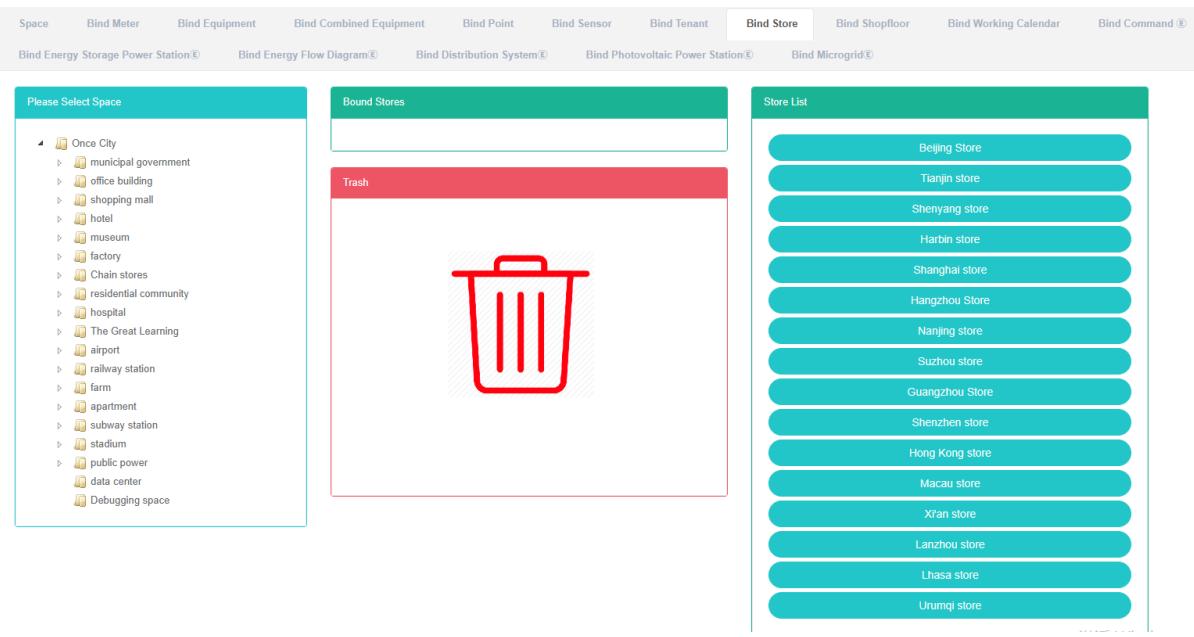
Нажмите на кнопку «Пожалуйста, выберите модуль пространства», затем необходимо привязать пространство магазина.
-
Щелкните по модулю «Список магазинов» в магазине и перетащите его в «Магазин привязки модуля».
-
Перетащите элемент в модуль «Привязать хранилище» и отпустите левую кнопку мыши.
-
Совет по успешному размещению товара в магазине называется «связывание».
-
Если в том же магазине снова появится сообщение "Ошибка", загорится индикатор, предупреждающий об этом же месте.
-
Если не нажать на пробел, появится сообщение «неверный идентификатор пробела».
!
Отменить привязку магазина:
- Щелкните по пункту меню «Администрирование системы».
- Нажмите на пункт меню «Управление пространством».
- Нажмите на вкладку «Привязать хранилище».
- Щелкните по кнопке «привязать хранилище, потребовать отмены привязки модуля хранилища» и перетащите ее в «бочку» «модуля».
- После отпускания левой кнопки мыши поместите файл в модуль «Корзины для переработки».
- «Советы по достижению успеха в сфере независивых торговых точек: решения для достижения успеха».
13.9. Скрепление цеха
Проверьте ассортимент в магазине Bind:
- Щелкните по пункту меню «Администрирование системы».
- Нажмите на пункт меню «Управление пространством».
- Нажмите на вкладку «привязать производственный цех».
- В модуле «Выберите помещение» щелкните по названию помещения, которое хотите просмотреть.
Скрепление деталей в цехе:
-
Щелкните меню «Управление системой».
-
Нажмите на пункт меню «Управление пространством».
-
Щелкните вкладку «привязать производственный цех».
-
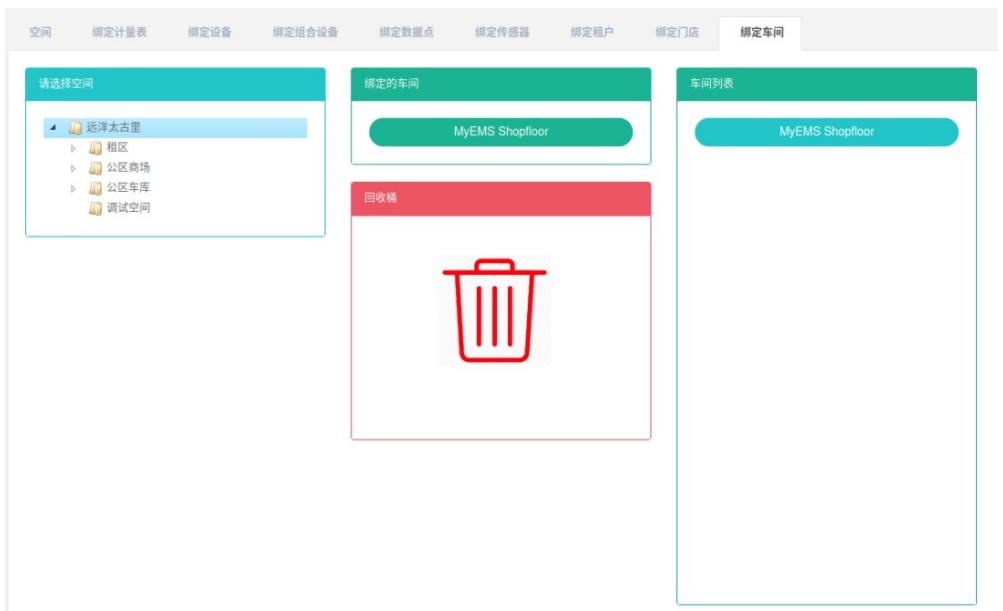
Нажмите на модуль «Выберите пространство» под пространством, которое необходимо привязать к производственному цеху.
-
Щелкните по модулю «Список товаров» в производственной зоне и перетащите его в модуль «Привязать производственную зону».
-
Перетащите курсор в модуль «Привязать производственный цех» и отпустите левую кнопку мыши.
-
Подсказка для достижения «успеха», а именно: bind bind shopfloor
-
Если один и тот же производственный цех неоднократно перемещать в одно и то же пространство, появится сообщение об ошибке.
-
В противном случае при нажатии на пробел появится подсказка «пробел неверного идентификатора».
 Рис. 1340 Управление пространством-87Предупреждение об успешном завершении работ в цехе по переплету


Привязка к производственному цеху:
- Щелкните по пункту меню «Администрирование системы».
- Нажмите на пункт меню «Управление пространством».
- Нажмите на вкладку «привязать производственный цех».
- Щелкните по нужному цеху в модуле «Привязать цех» и перетащите его в модуль «Корзина для переработки».
- После отпускания левой кнопки мыши поместите файл в модуль «Корзины для переработки».
- «Успешное освобождение производственного цеха» — вот ключ к успеху.

13.10. Привязать рабочий календарь
Вид с привязанным рабочим календарем:
- Щелкните по пункту меню «Администрирование системы».
- Нажмите на пункт меню «Управление пространством».
- Нажмите на вкладку «Привязать рабочий календарь».
- В модуле «Пожалуйста, выберите помещение» нажмите, чтобы просмотреть помещение.
Привязать рабочий календарь:
-
Щелкните по пункту меню «Администрирование системы».
-
Нажмите на пункт меню «Управление пространством».
-
Нажмите на вкладку «Привязать рабочий календарь».
-
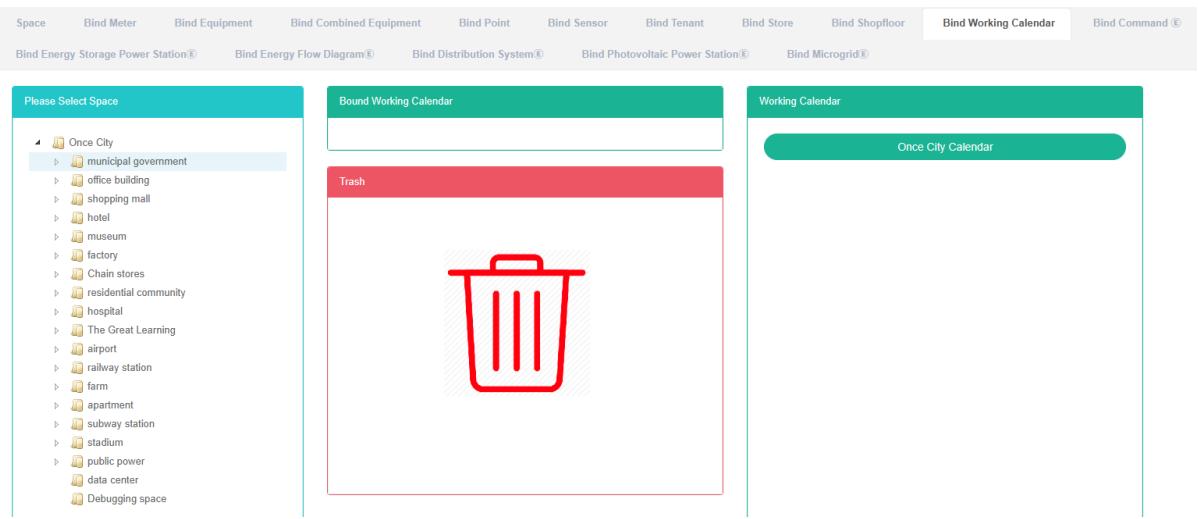
Нажмите на кнопку «Пожалуйста, выберите модуль пространства, затем необходимо привязать рабочее пространство календаря».
-
Щелкните по пункту «Рабочий календарь» и перетащите модуль «Привязать рабочий календарь» в соответствующий пункт.
-
После отпускания левой кнопки мыши вставьте модуль «Привязать рабочий календарь» в соответствующий модуль календаря.
-
«Календарь успеха, подсказки по работе, которые помогут добиться успеха».
-
Повторение одного и того же рабочего календаря в поле «Ошибка» приведет к появлению предупреждающего сигнала в том же месте.
Отключить рабочий календарь:
- Щелкните по пункту меню «Администрирование системы».
- Нажмите на пункт меню «Управление пространством».
- Нажмите на вкладку «Привязать рабочий календарь».
- Щелкните на «Привязать рабочий модуль календаря», отвяжите работу, которую необходимо выполнить в календаре, и перетащите его в модуль «Бочка».
- После отпускания левой кнопки мыши поместите файл в модуль «Корзины для переработки».
- Если появляется сообщение «Отвязка рабочего календаря выполнена успешно», значит, отвязка прошла успешно.
13.11. Привязка команды E
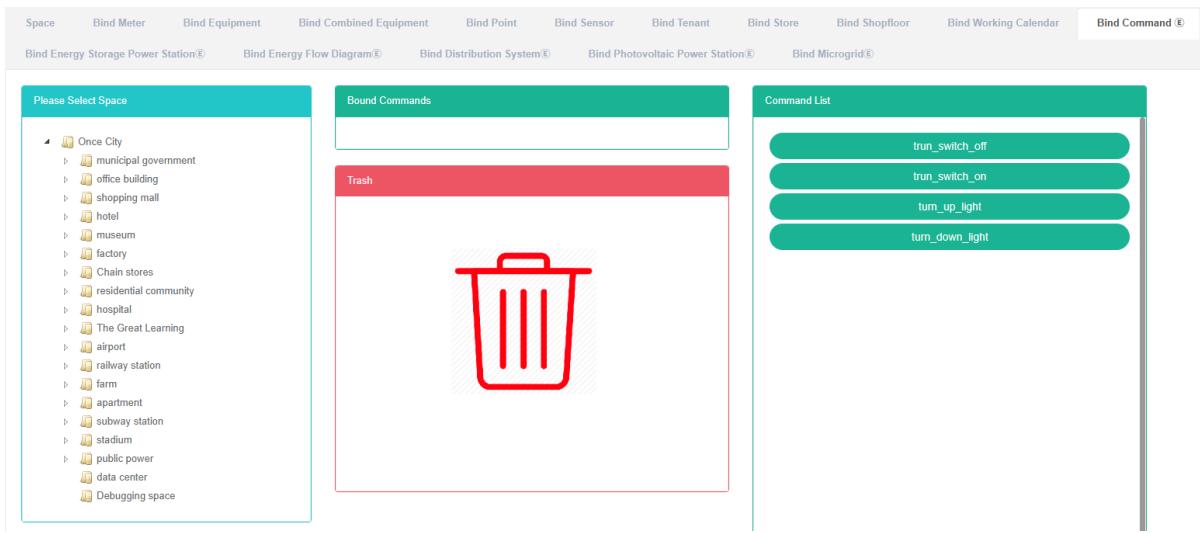
Команда привязки просмотра:
- Щелкните меню «Управление системой».
- Нажмите на пункт меню «Управление пространством».
- Перейдите на вкладку «Привязать команду».
- В модуле «Выберите помещение» щелкните по названию помещения, которое хотите просмотреть.
Команда привязки:
-
Щелкните меню «Управление системой».
-
Нажмите на пункт меню «Управление пространством».
-
Перейдите на вкладку «Привязать команду».
-
Нажмите на кнопку «Пожалуйста, выберите модуль пространства, который необходимо привязать к команде пространства».
-
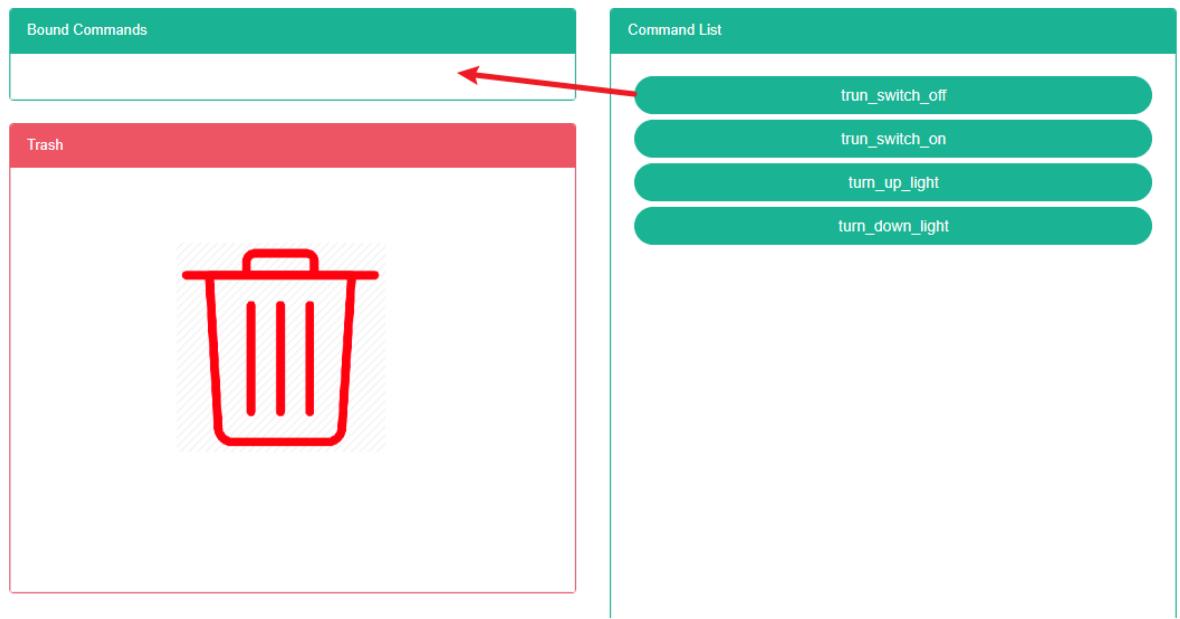
Щелкните по пункту «Команда отображает список модулей команд» и перетащите его в раздел «Привязать модуль команд».
-
В модуль «привязать команду» после отпускания левой кнопки мыши.
-
Подсказка «команда привязки выполнена успешно» означает привязку.
-
Если одну и ту же команду перетаскивать в одно и то же пространство несколько раз, появится сообщение об ошибке.
Отменить привязку команды:
- Щелкните меню «Управление системой».
- Нажмите на пункт меню «Управление пространством».
- Перейдите на вкладку «Привязать команду».
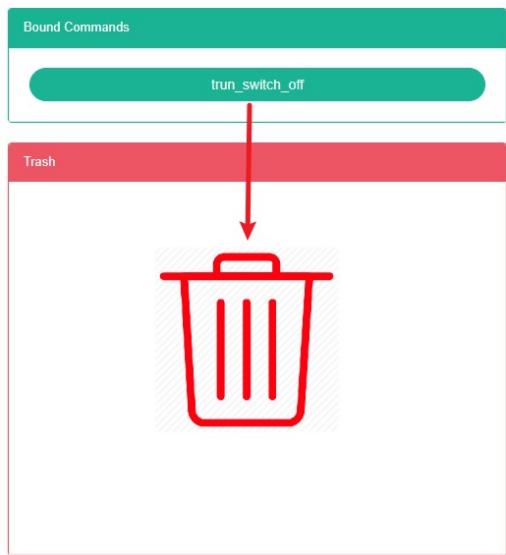
- Щелкните по кнопке «привязать модуль команды, необходимо отменить привязку команды» и перетащите ее в «бочку» (модуль).
- После отпускания левой кнопки мыши поместите файл в модуль «Корзины для переработки».
- Команда
bindдля командыsuccess, в которой находятся решения для достижения успеха.
13.12. Электростанция с накопителем энергии Bind
Смотрите информацию о электростанции с накопителем энергии Bin:
- Щелкните по пункту меню «Управление системой».
- Нажмите на пункт меню «Управление пространством».
- Перейдите на вкладку «Привязать электростанцию с накопителем энергии».
- В модуле «Выберите помещение» щелкните по названию помещения, которое хотите просмотреть.

Электростанция с накопителем энергии Bin:
- Щелкните меню «Управление системой».
- Нажмите на пункт меню «Управление пространством».
- Перейдите на вкладку «Привязать электростанцию с накопителем энергии».
- Нажмите на кнопку «Пожалуйста, выберите модуль пространства, который необходимо привязать к команде пространства».
- Щелкните на командном модуле «Список электростанций с накопителями энергии» и перетащите его для привязки модуля электростанции с накопителями энергии.
- После отпускания левой кнопки мыши подключите модуль электростанции с накопителем энергии к блоку управления.
- Совет по успешной реализации проекта «связывание электростанции с накопителем энергии» — это «связывание».
- Если одну и ту же команду перетаскивать в одно и то же пространство несколько раз, появится сообщение об ошибке.
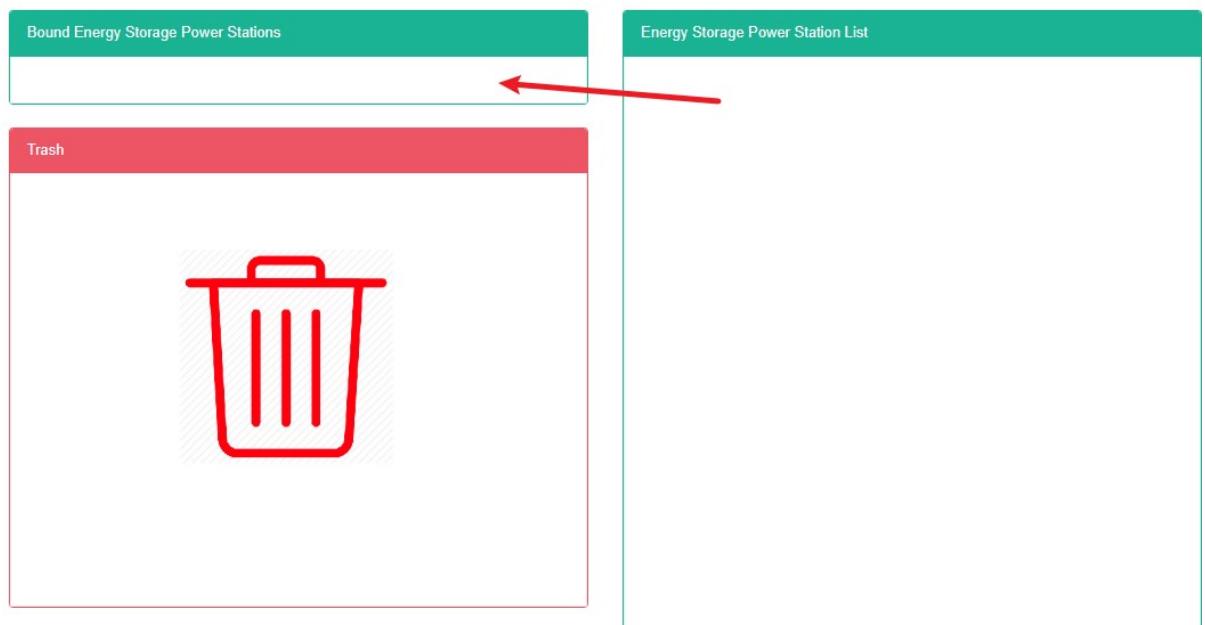
Электростанция с накопителем энергии Bin
- Щелкните меню «Управление системой».
- Нажмите на пункт меню «Управление пространством».
- Нажмите на вкладку «Привязать станцию хранения энергии».
- Щелкните по команде, чтобы отменить привязку в модуле «Привязать станцию хранения энергии», и перетащите ее в модуль «Корзина для переработки».
- После отпускания левой кнопки мыши поместите файл в модуль «Корзины для переработки».
- Если появляется сообщение «Отключение станции хранения энергии выполнено успешно», значит, отключение прошло успешно.
13.13. Диаграмма потока энергии связи
Представление привязано к блок-схеме:
- Щелкните меню «Управление системой».
- Нажмите на пункт меню «Управление пространством».
- Щелкните вкладку «Схема потока привязки».
- В модуле «Пожалуйста, выберите помещение» нажмите, чтобы просмотреть помещение.
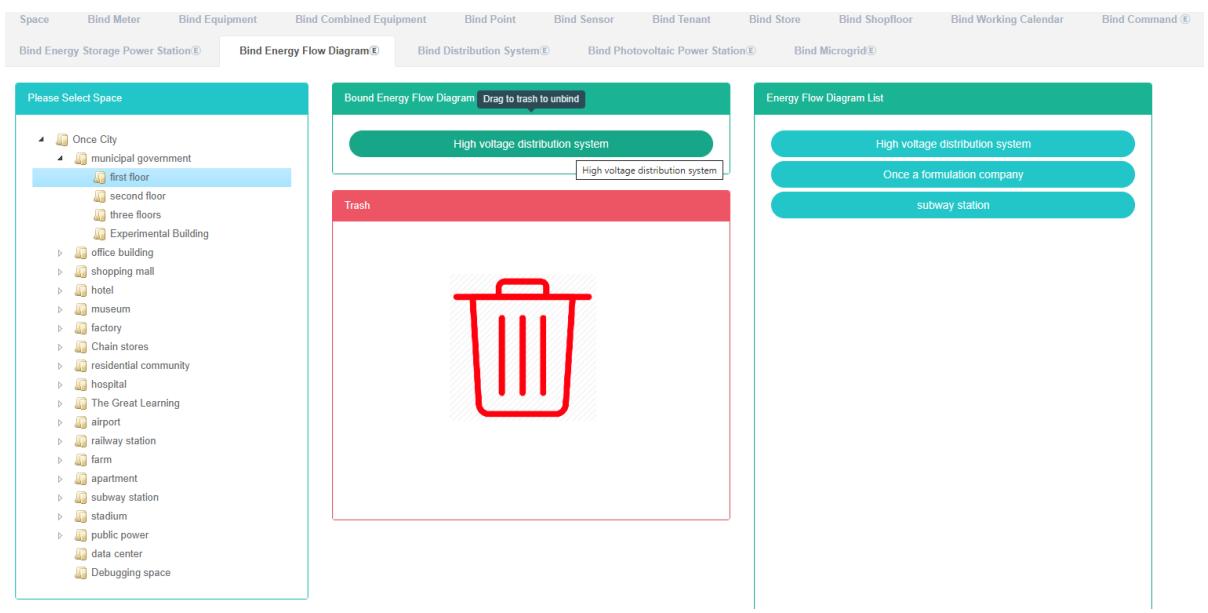
Диаграмма потока энергии связи:
- Щелкните меню «Управление системой».
- Нажмите на пункт меню «Управление пространством».
- Щелкните вкладку «Схема потока привязки».
- Щелкните по пространству, к которому хотите привязать команду, в модуле «Выберите пространство».
- Щелкните «can flow Figure lists the command module and bind energy flow diagram of the module» и перетащите его, чтобы привязать диаграмму потока энергии модуля.
- В модуль «связывания потока энергии» после отпускания левой кнопки мыши.
- 'связывание может привести к успеху. Рисунок. Советы по успешному связыванию.
- Повторение одной и той же команды в одном и том же месте может привести к появлению сообщения об ошибке.
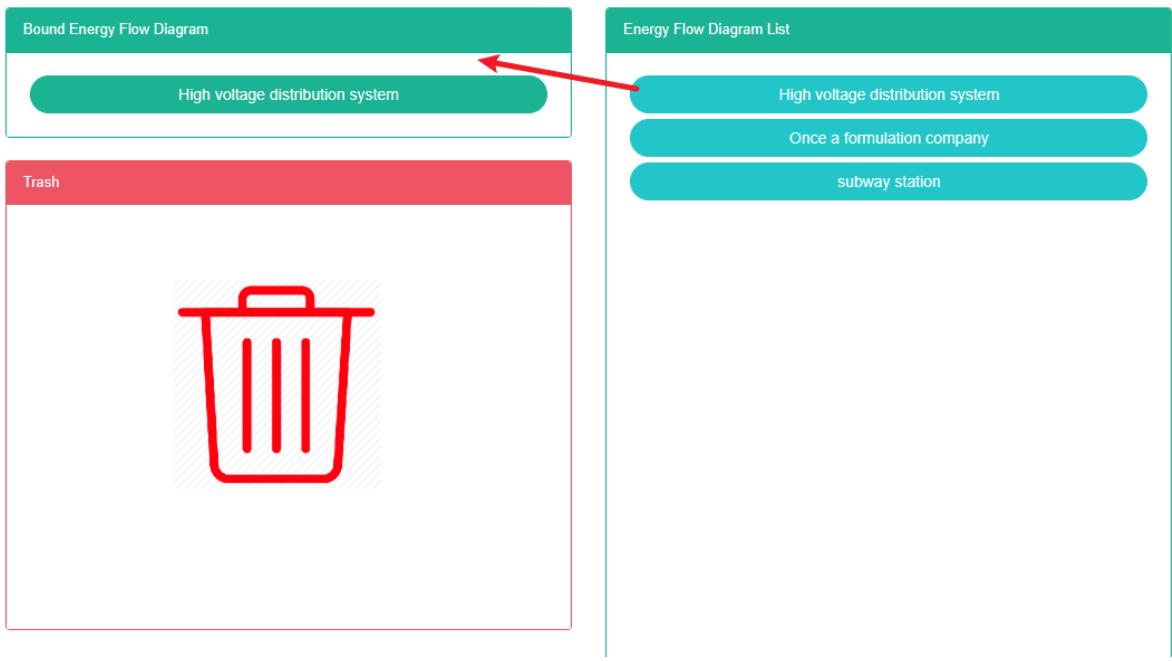
Рисунок развязанного потока:
-
Щелкните меню «Управление системой».
-
Нажмите на пункт меню «Управление пространством».
-
Щелкните вкладку «Связать блок-схему».
-
Щелкните по команде «Привязать поток энергии» в модуле «Необходимо отвязать» и перетащите его в модуль «Бочка».
-
Перетащите модуль «корзина» и отпустите левую кнопку мыши.
-
Может появиться "Отключить поток. Рисунок успеха. Подсказка, а именно, отключить".
13.14. Система распределения электроэнергии Bind
Проверка завершена. Система распределения электроэнергии:
- Щелкните меню «Управление системой».
- Нажмите на пункт меню «Управление пространством».
- Перейдите на вкладку «Привязать систему распространения».
- В модуле «Пожалуйста, выберите помещение» нажмите, чтобы просмотреть помещение.
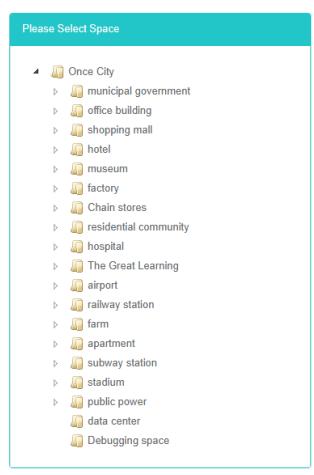
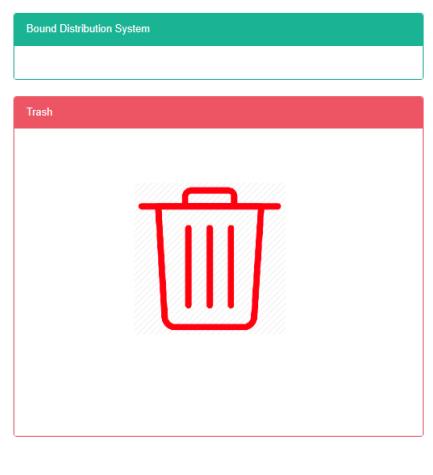

Система распределения электроэнергии Bind:
- Щелкните меню «Управление системой».
- Нажмите на пункт меню «Управление пространством».
- Перейдите на вкладку «Привязать системы распределения».
- Нажмите на кнопку «Пожалуйста, выберите модуль пространства, который необходимо привязать к команде пространства».
- Щелкните на «список команд системы распределения электроэнергии в модуле» и перетащите его в «модуль системы распределения электроэнергии».
- После отпускания левой кнопки мыши перейдите в модуль системы распределения электроэнергии.
- Сообщение «Успешное подключение к системе распределения» указывает на успешное подключение.
- Повторение одной и той же команды в одном и том же месте может привести к появлению сообщения об ошибке.
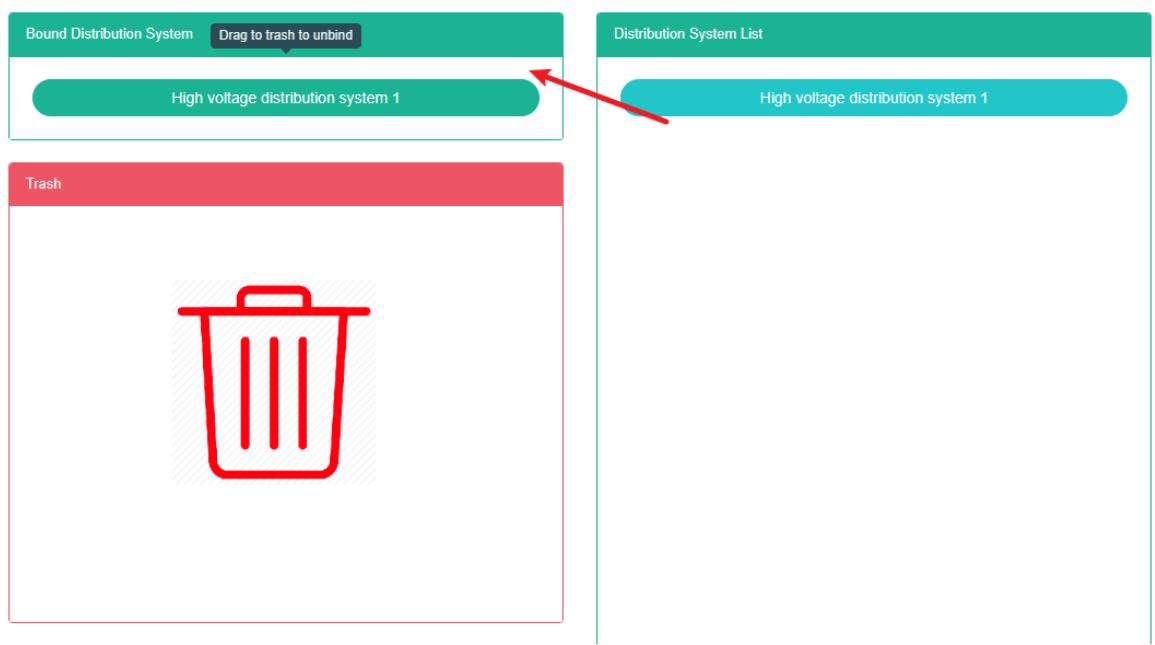
Решение для системы распределения электроэнергии:
- Щелкните меню «Управление системой».
- Нажмите на пункт меню «Управление пространством».
- Перейдите на вкладку «Привязать системы распределения».
- Щелкните на «привязать систему распределения электроэнергии», затем отвяжите модуль управления и перетащите его в модуль «бочки».
- После отпускания левой кнопки мыши поместите файл в модуль «Корзины для переработки».
- Если появляется сообщение «Успешное разъединение системы распределения», значит, разъединение прошло успешно.
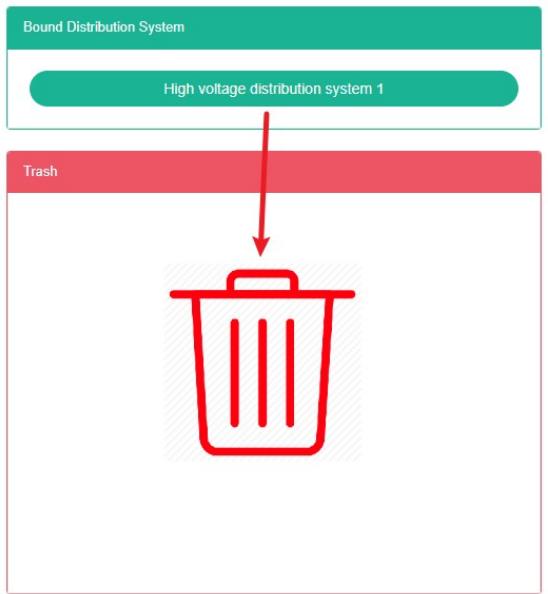
13.15. Привязка PV-станции
Просмотр привязки станции PvP:
- Щелкните меню «Управление системой».
- Нажмите на пункт меню «Управление пространством».
- Щелкните вкладку «Привязать фотоэлектрическую электростанцию».
- В модуле «Пожалуйста, выберите помещение» нажмите, чтобы просмотреть помещение.
Привязка фотоэлектрической электростанции:
- Щелкните меню «Управление системой».
- Нажмите на пункт меню «Управление пространством».
- Щелкните вкладку «Привязать фотоэлектрическую электростанцию».
- Нажмите на кнопку «Пожалуйста, выберите модуль пространства, который необходимо привязать к команде пространства».
- Щелкните на «Список модулей управления фотоэлектрической электростанцией» и перетащите их в папку «Модуль управления фотоэлектрической электростанцией».
- Перетащите курсор в модуль «Привязать солнечную станцию» и отпустите левую кнопку мыши.
- Подсказка «Успешное подключение фотоэлектрической электростанции» подтверждена.
- Повторение одной и той же команды в одном и том же месте может привести к появлению сообщения об ошибке.
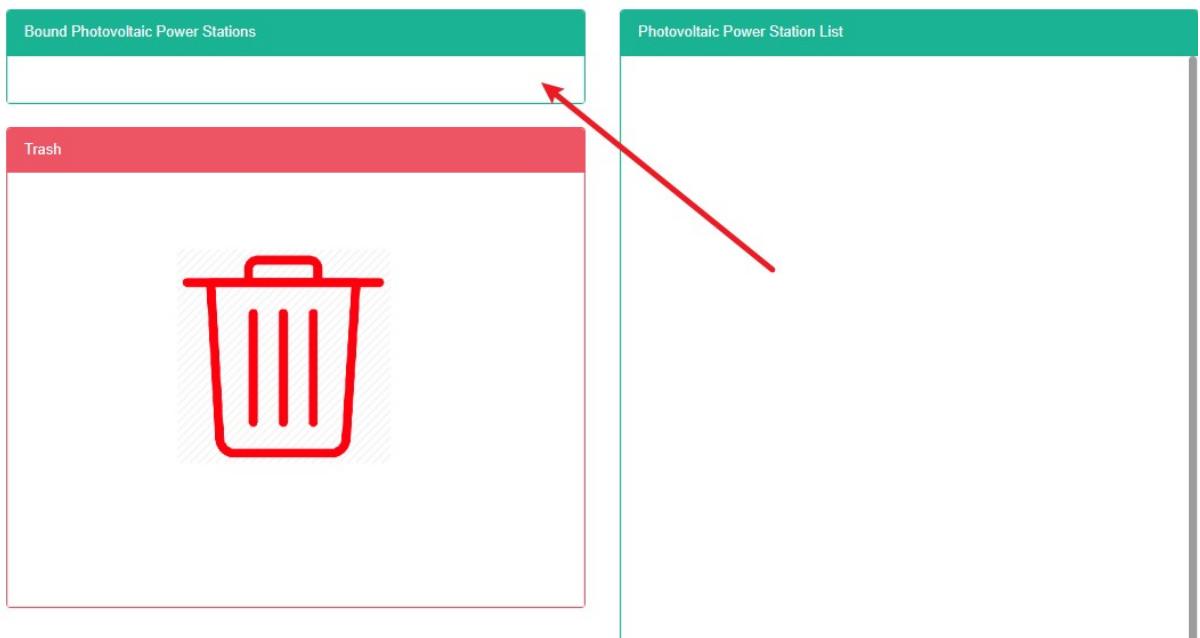
Разъединить фотоэлектрическую электростанцию:
- Щелкните меню «Управление системой».
- Нажмите на пункт меню «Управление пространством».
- Нажмите на вкладку «Привязать солнечную электростанцию».
- Щелкните по пункту «Привязать модуль фотоэлектрической электростанции, необходимо отменить привязку команды» и перетащите его в модуль «Бочки».
- После отпускания левой кнопки мыши поместите файл в модуль «Корзины для переработки».
- Если появляется сообщение «Отключение солнечной электростанции выполнено успешно», значит, отключение выполнено успешно.
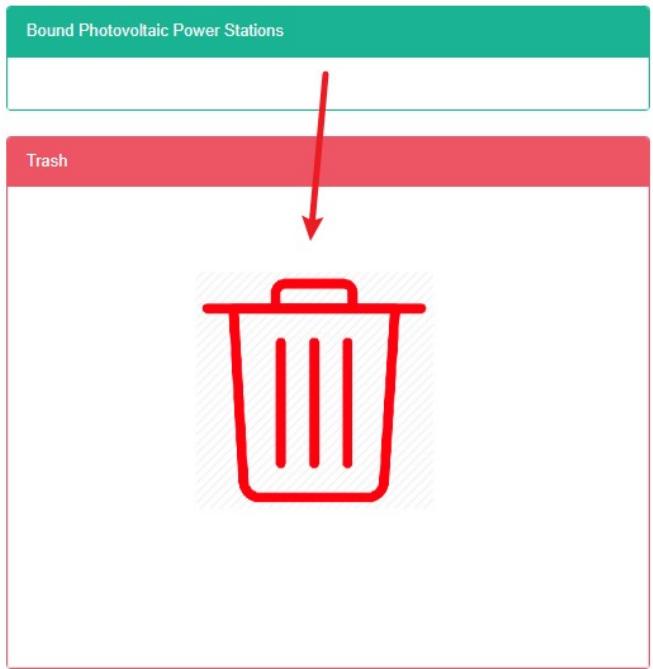
14. Управление арендаторами
Данная система может удовлетворить потребности предприятий в системе управления энергопотреблением, осуществляя мониторинг и анализ основного энергопотребляющего оборудования, состояния энергопотребления энергопотребляющих единиц, используя методы статистического анализа, энергетического аудита и энергетического баланса и т.д., и регулярно анализируя ситуацию с энергопотреблением предприятия и его затраты. Она помогает предприятиям определять систему показателей энергопотребления и энергосбережения, а также выявлять и использовать потенциал энергосбережения для принятия соответствующих мер.
14.1. Арендатор
Просмотр арендатора:
- Щелкните меню «Управление системой».
- Нажмите на пункт меню «Управление арендаторами».
- Перейдите на вкладку «Арендатор».
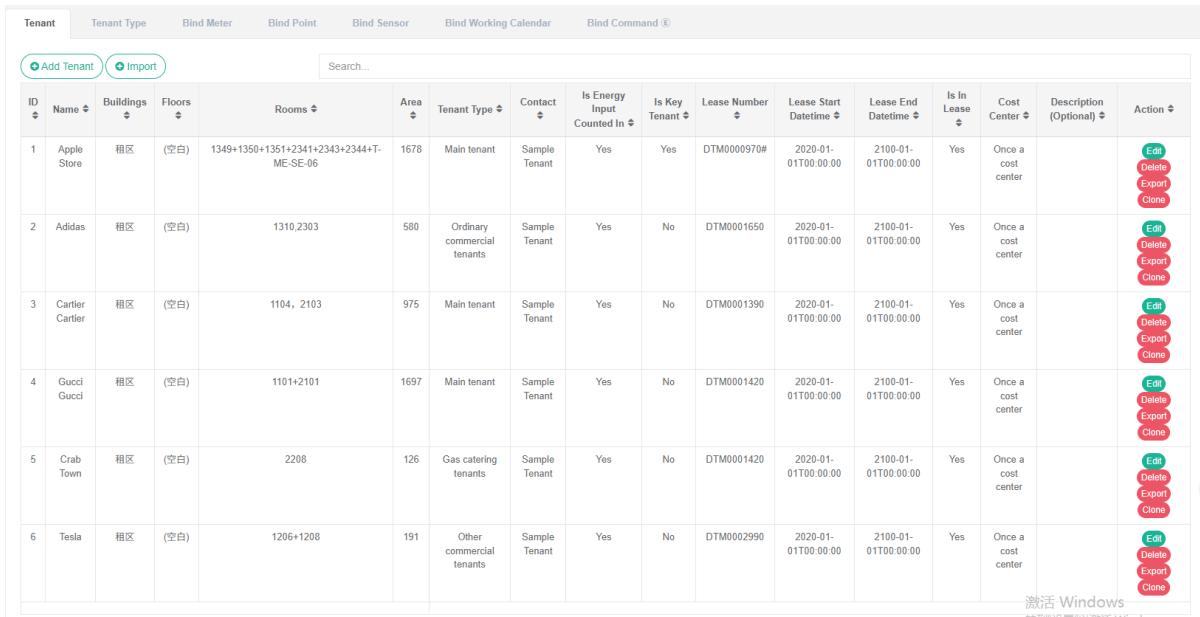
Добавить арендатора:
-
Щелкните по пункту меню «Администрирование системы».
-
Нажмите на пункт меню «Управление арендаторами».
-
Перейдите на вкладку «Арендатор».
-
Нажмите кнопку «Добавить арендатора».
-
В диалоговом окне «Добавить арендатора» введите «Имя», «Площадь», «Здание», «Этаж», «Комната», а также «Тип арендатора», «Контактное лицо», «Номер договора аренды», «Центр затрат», «Описание». В зависимости от ситуации решите, следует ли отметить пункты «суммарное энергопотребление», «основной арендатор» или «сдается в аренду».
-
Нажмите кнопку «Сохранить».

Редактировать данные арендатора:
-
Щелкните по пункту меню «Администрирование системы».
-
Щелкните меню «Управление арендаторами».
-
Перейдите на вкладку «Арендатор».
-
Нажмите кнопку «Редактировать».
-
В диалоговом окне «Редактировать арендатора» введите «Имя», «Площадь», «Здание», «Этаж», «Комната», «Тип арендатора», «Контактное лицо», «Номер договора аренды», «Центр затрат», «Описание». В зависимости от ситуации решите, следует ли проверять «сумму энергопотребления», «основного арендатора» или «находится ли в аренде».
-
Нажмите кнопку «Сохранить».
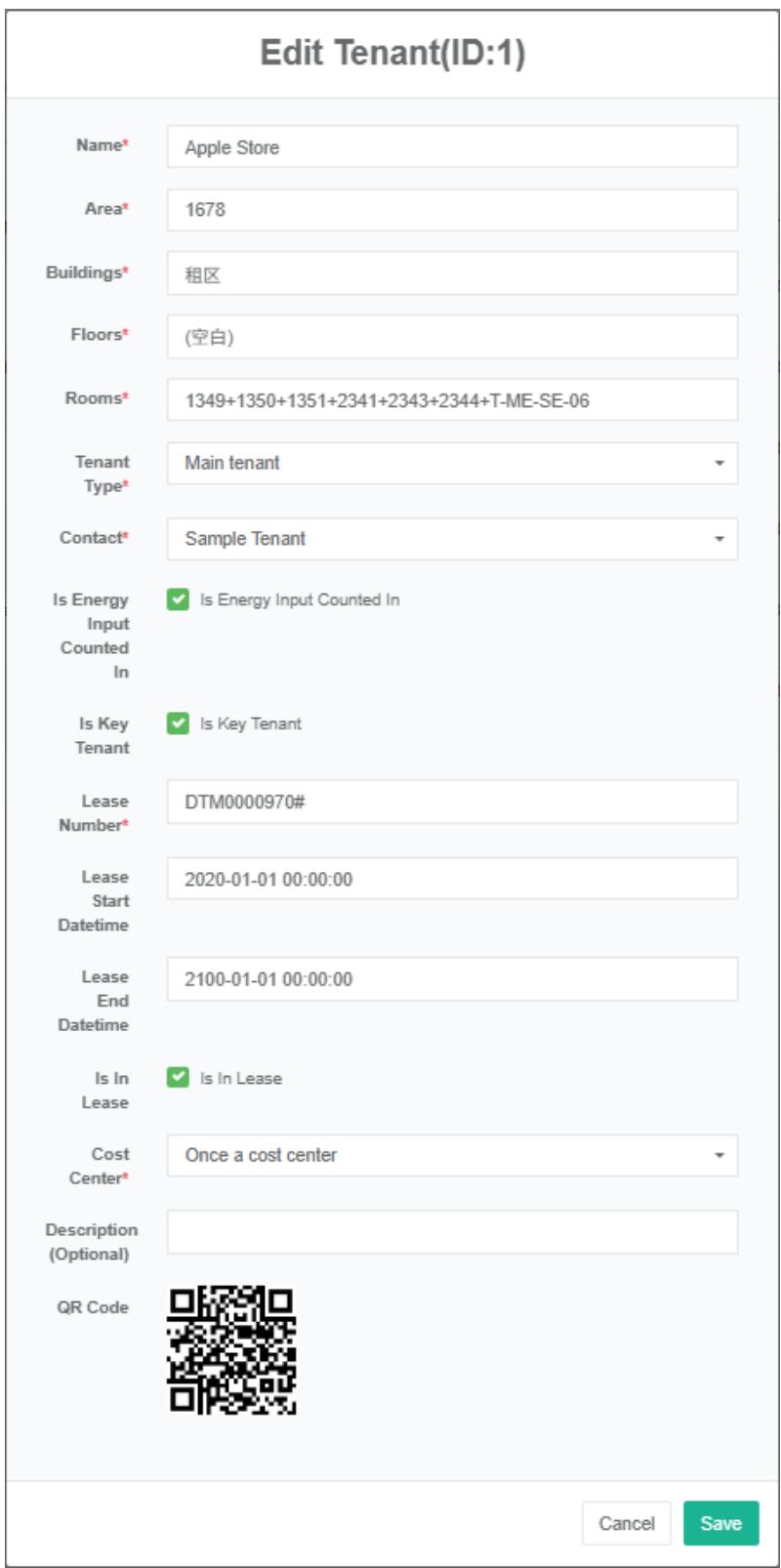
Удалить арендатора:
- Щелкните меню «Управление системой».
- Щелкните меню «Управление арендаторами».
- Перейдите на вкладку «Арендатор».
- Нажмите кнопку «Удалить».
- Нажмите кнопку «Подтвердить удаление» в диалоговом окне «Подтверждение удаления».
Импорт арендатора:
- Щелкните меню «Управление системой».
- Щелкните меню «Управление арендаторами».
- Перейдите на вкладку «Арендатор».
- Нажмите на кнопку «импорт».
- Введите данные в диалоговое окно.
- Нажмите на кнопку «Импорт».
Экспорт Арендатора:
- Щелкните меню «Управление системой».
- Нажмите на пункт меню «Управление арендаторами».
- Перейдите на вкладку «Арендатор».
- Нажмите кнопку «Экспорт».
Клонируйте арендатора:
- Щелкните меню «Управление системой».
- Щелкните меню «Управление арендаторами».
- Перейдите на вкладку «Арендатор».
- Нажмите кнопку «клонировать».
14.2. Привязка счетчика
Отображение индикатора наличия привязки:
- Щелкните меню «Управление системой».
- Щелкните меню «Управление арендаторами».
- Нажмите на вкладку «Привязать индикатор».
- В раскрывающемся списке модуля «Арендатор» выберите арендатора, которого хотите просмотреть.
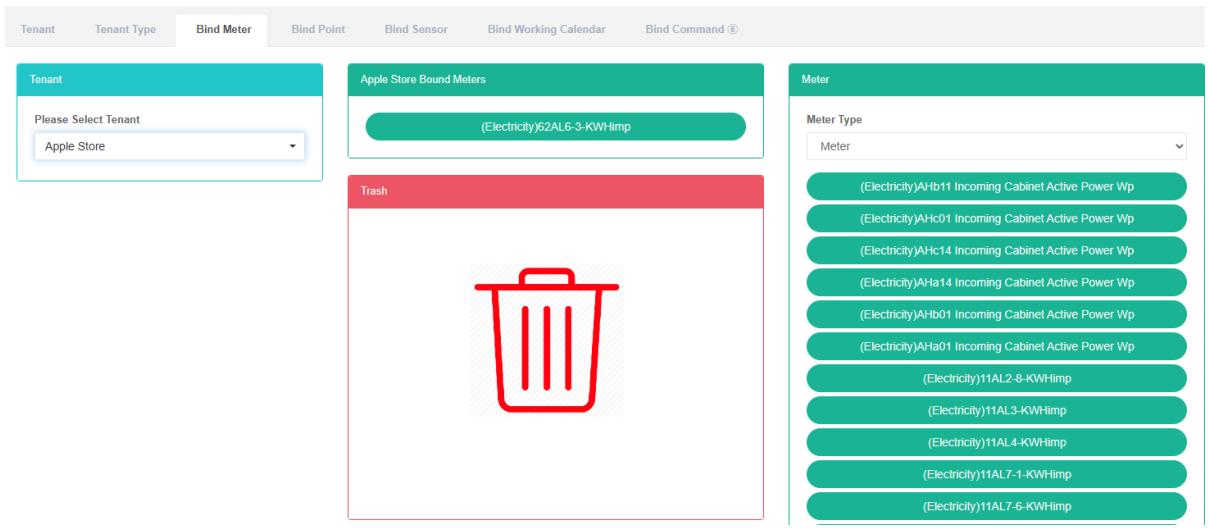
Индикатор привязки:
-
Щелкните меню «Управление системой».
-
Щелкните меню «Управление арендаторами».
-
Нажмите на вкладку «Привязать индикатор».
-
В раскрывающемся списке модуля «Арендатор» выберите арендатора, которого хотите просмотреть.
-
В модуле «Счетчик» щелкните раскрывающийся список, чтобы выбрать тип счетчика.
-
Щелкните по модулю «счетчик» и перетащите его в модуль таблицы привязки.
-
В модуль «привязка таблицы» после отпускания левой кнопки мыши.
-
Подсказка «счетчик подключен успешно подключен» означает, что подключение выполнено успешно.
-
Повторное перетаскивание одного и того же счетчика в одного и того же арендатора приведет к сообщению об ошибке.
-
В противном случае появится запрос на выбор арендатора с недействительным идентификатором арендатора.


Индикатор отвязки:
- Щелкните меню «Управление системой».
- Щелкните меню «Управление арендаторами».
- Нажмите на вкладку «Привязать индикатор».
- В раскрывающемся списке модуля «Арендатор» выберите арендатора, которого хотите просмотреть.
- Щелкните по «модулю таблицы привязки, необходимому отвязать счетчик» и перетащите его в «модуль бочки».
- После отпускания левой кнопки мыши поместите файл в модуль «Корзины для переработки».
- Индикатор «успеха» подсказывает, какие решения помогут добиться успеха.
14.3. Точка привязки данных
Просмотр точки данных привязки:
- Щелкните меню «Управление системой».
- Щелкните меню «Управление арендаторами».
- Перейдите на вкладку «Привязать точку данных».
- Хочу увидеть это в модуле «Арендатор» в настройках арендатора.
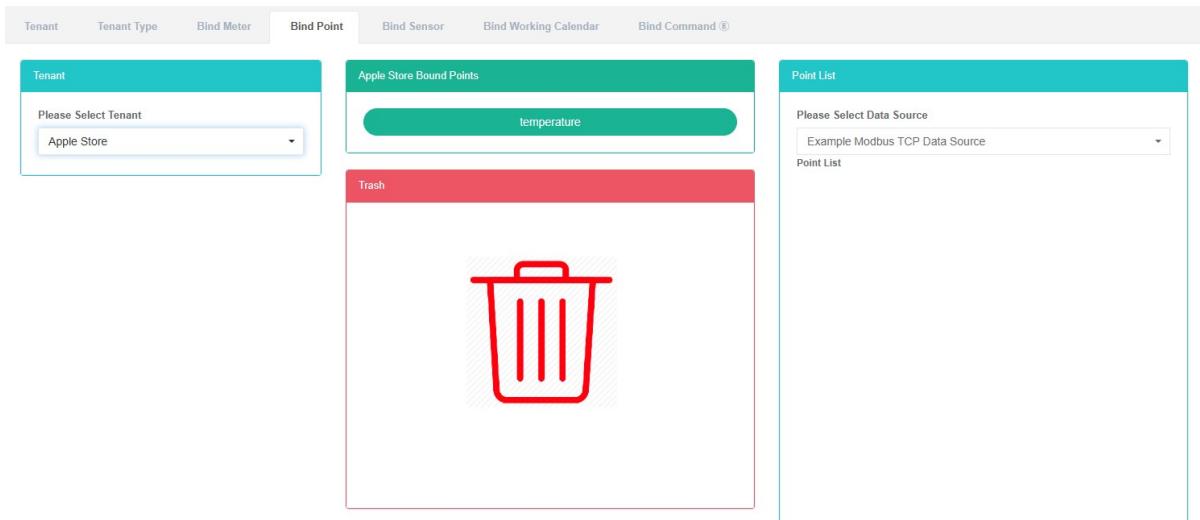
Привязка точки данных:
-
Щелкните меню «Управление системой».
-
Щелкните меню «Управление арендаторами».
-
Перейдите на вкладку «Привязать точку данных».
-
В раскрывающемся списке модуля «Арендатор» выберите арендатора, которого хотите просмотреть.
-
В разделе «Список точек данных в модуле» выберите источник данных, щелкнув раскрывающийся список.
-
Щелкните по пункту «Список точек данных» в модуле и перетащите его в модуль привязки точек данных.
-
После отпускания левой кнопки мыши перейдите в модуль «привязка точки данных».
-
Подсказка «успешное связывание точек данных» — это команда bind.
-
Данные измерений, указывающие на ошибки одного и того же арендатора, вызовут срабатывание сигнализации.
-
В противном случае появится запрос на выбор арендатора с недействительным идентификатором арендатора.


Отмена привязки точки данных:
-
Щелкните по пункту меню «Администрирование системы».
-
Щелкните меню «Управление арендаторами».
-
Перейдите на вкладку «Привязать точку данных».
-
В раскрывающемся списке модуля «Арендатор» выберите арендатора, которого хотите просмотреть.
-
Щелкните по кнопке «Привязать точку данных к точке данных в модуле» и перетащите ее в модуль «Бочка».
-
После отпускания левой кнопки мыши поместите файл в модуль «Корзины для переработки».
-
Если появляется сообщение «Отмена привязки точки данных прошла успешно», значит, отмена привязки выполнена успешно.

14.4. Датчик привязки
Представление имеет датчик привязки:
- Щелкните меню «Управление системой».
- Щелкните меню «Управление арендаторами».
- Нажмите на вкладку «Привязать датчик».
- Хочу увидеть это в модуле «Арендатор» в настройках арендатора.
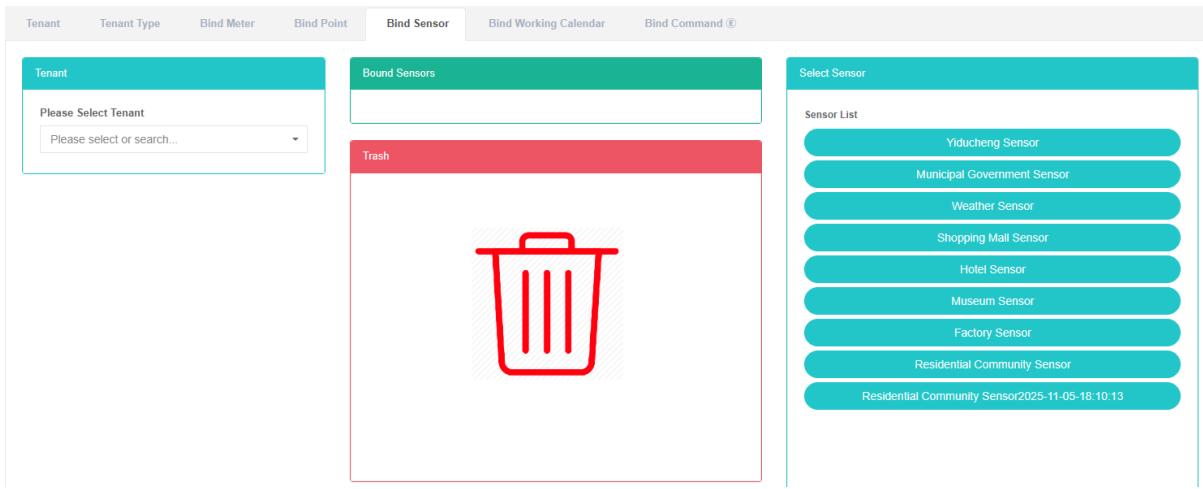
Датчик привязки:
- Щелкните по пункту меню «Администрирование системы».
- Нажмите на пункт меню «Управление арендаторами».
- Нажмите на вкладку «Привязать датчик».
- В раскрывающемся списке модуля «Арендатор» выберите арендатора, которого хотите просмотреть.
- Щелкните «Выбрать модуль датчика» и перетащите его в раздел «Привязать модуль датчика».
- Перетащите модуль «Привязать датчик» и отпустите левую кнопку мыши.
- Подсказка об успехе, а именно: привязка датчика.
- Повторная установка того же датчика на того же арендатора приведет к ошибкам, которые вызовут оповещение.
- В противном случае появится запрос на выбор арендатора с недействительным идентификатором арендатора.


Отключение датчика:
-
Щелкните меню «Управление системой».
-
Нажмите на пункт меню «Управление арендаторами».
-
Нажмите на вкладку «Привязать датчик».
-
В раскрывающемся списке модуля «Арендатор» выберите арендатора, которого хотите просмотреть.
-
Нажмите на кнопку «Привязать модуль датчика, необходимо отвязать датчик» и перетащите его в «Модуль бочки».
-
Отпустите левую кнопку мыши после перетаскивания файла в модуль «корзина».
-
Советы по успешной работе датчика разблокировки: какие решения помогут добиться успеха?

14.5. Привяжите рабочий календарь
Просмотреть рабочий календарь Bind:
- Щелкните по пункту меню «Администрирование системы».
- Нажмите на пункт меню «Управление арендаторами».
- Нажмите на вкладку «Привязать рабочий календарь».
- В модуле «Выберите арендатора» щелкните по имени арендатора, которого хотите просмотреть.
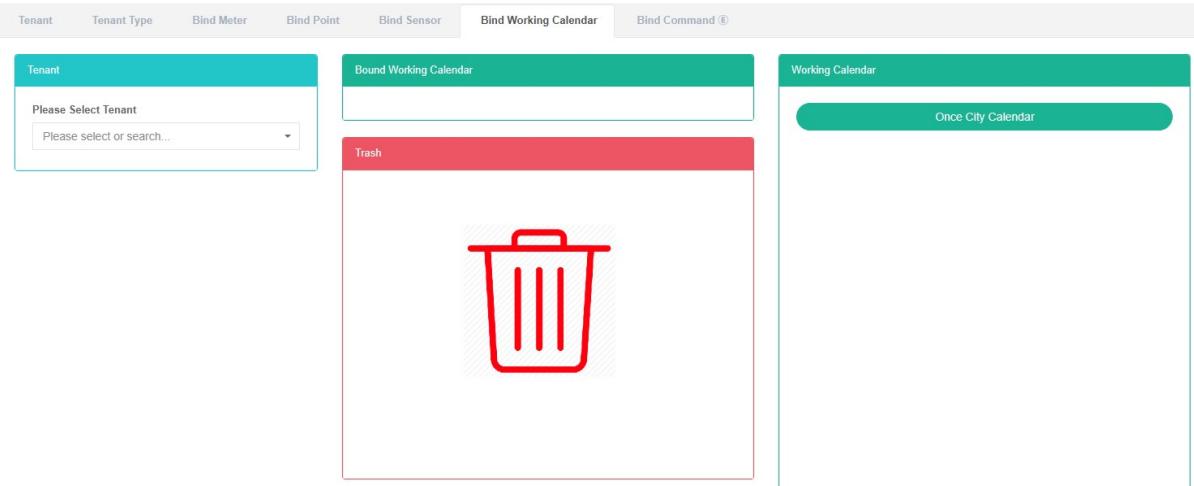
Привязать рабочий календарь:
- Щелкните по пункту меню «Администрирование системы».
- Нажмите на пункт меню «Управление арендаторами».
- Нажмите на вкладку «Привязать рабочий календарь».
- В модуле «Выберите арендатора» выберите арендатора, к которому хотите привязать рабочий календарь.
- Щелкните по пункту «Рабочий календарь» и перетащите модуль «Привязать рабочий календарь» в соответствующий пункт.
- После отпускания левой кнопки мыши вставьте модуль «Привязать рабочий календарь» в соответствующий модуль календаря.
- «Календарь успеха, подсказки по работе, которые помогут добиться успеха».
- Многократное перетаскивание одного и того же рабочего календаря в один и тот же клиент приведет к сообщению об ошибке.

Отключить рабочий календарь:
- Щелкните по пункту меню «Администрирование системы».
- Нажмите на пункт меню «Управление арендаторами».
- Нажмите на вкладку «Привязать рабочий календарь».
- Щелкните на «Привязать рабочий модуль календаря», отвяжите работу, которую необходимо выполнить в календаре, и перетащите его в модуль «Бочка».
- После отпускания левой кнопки мыши поместите файл в модуль «Корзины для переработки».
- Если появляется сообщение «Отвязка рабочего календаря выполнена успешно», значит, отвязка прошла успешно.

14.6. Команда привязки
Команда View Bind:
- Щелкните по пункту меню «Администрирование системы».
- Нажмите на пункт меню «Управление арендаторами».
- Перейдите на вкладку «Привязать команду».
- В модуле «Выберите арендатора» щелкните по имени арендатора, которого хотите увидеть.
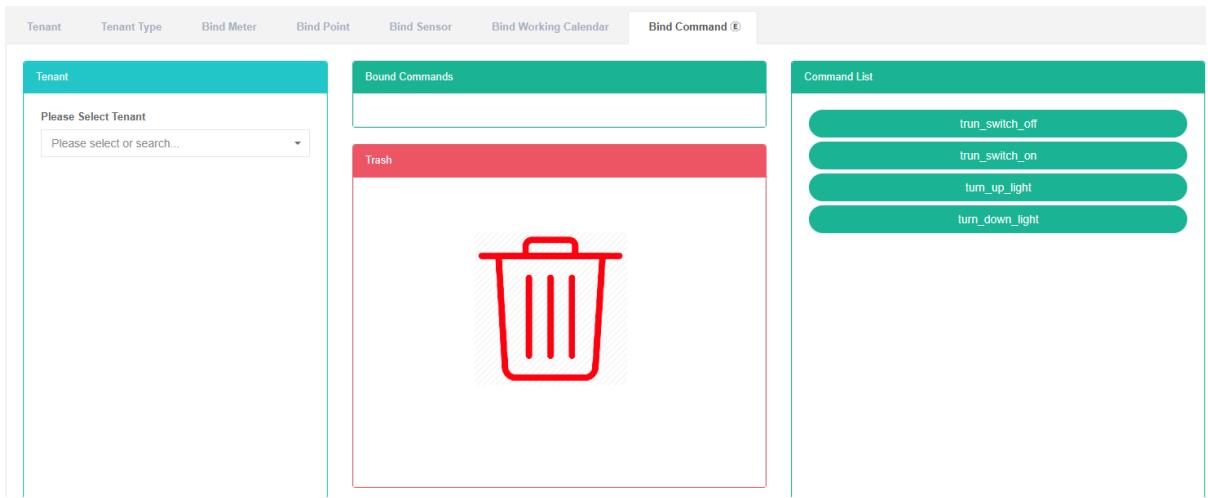
Команда привязки:
-
Щелкните меню «Управление системой».
-
Нажмите на пункт меню «Управление арендаторами».
-
Перейдите на вкладку «Привязать команду».
-
Нажмите на модуль «Выберите арендатора», который необходимо привязать к команде арендатора.
-
Щелкните по пункту «Команда отображает список модулей команд» и перетащите его в раздел «Привязать модуль команд».
-
В модуль «привязать команду» после отпускания левой кнопки мыши.
-
Подсказка «команда привязки выполнена успешно» означает привязку.
-
Повторение одной и той же команды для одного и того же арендатора приведет к появлению предупреждения.
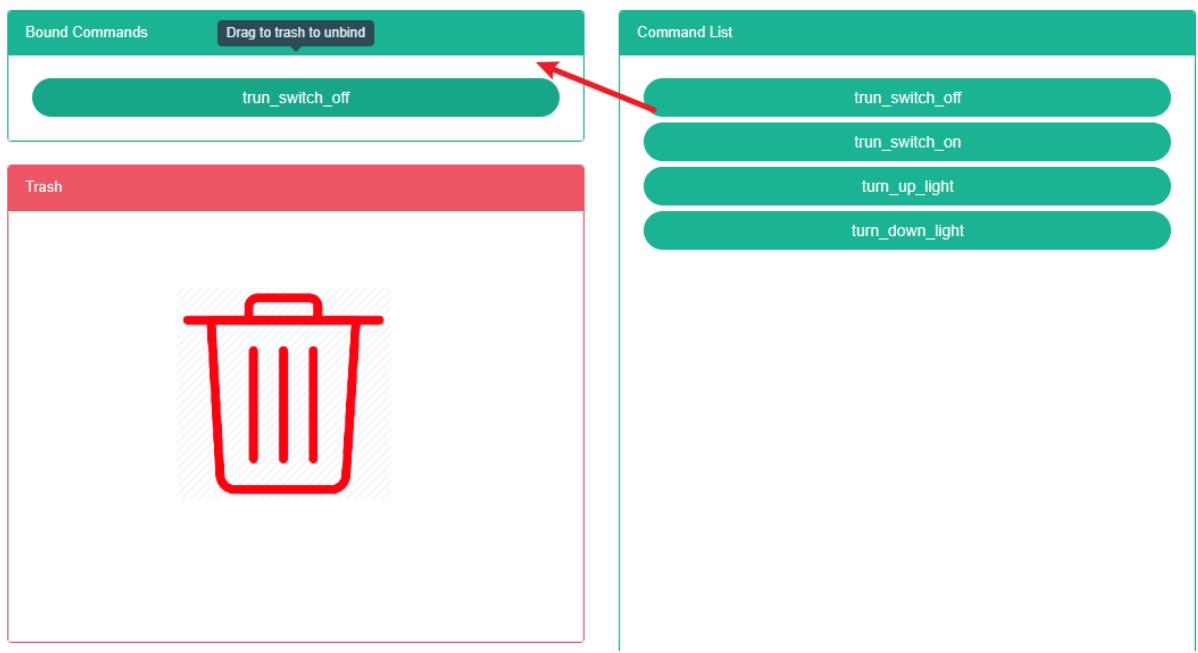
Отключить рабочий календарь:
- Щелкните меню «Управление системой».
- Нажмите на пункт меню «Управление арендаторами».
- Перейдите на вкладку «Привязать команду».
- Щелкните по кнопке «привязать модуль команды, необходимо отменить привязку команды» и перетащите ее в «бочку» (модуль).
- После отпускания левой кнопки мыши поместите файл в модуль «Корзины для переработки».
- Команда
bindдля командыsuccess, в которой находятся решения для достижения успеха.
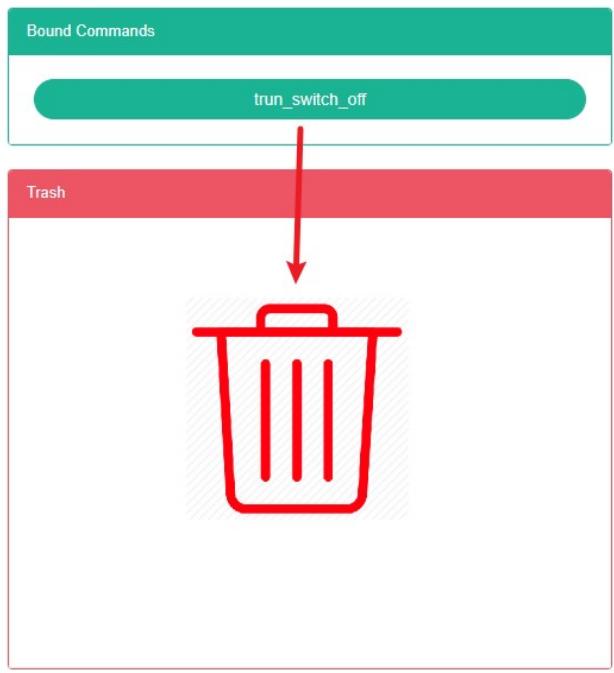
15. Управление магазином
Данная система может удовлетворить потребности предприятий в системе управления энергопотреблением, осуществляя мониторинг и анализ основного энергопотребляющего оборудования, состояния энергопотребления энергопотребляющих единиц, используя методы статистического анализа, энергетического аудита и энергетического баланса и т.д., и регулярно анализируя ситуацию с энергопотреблением предприятия и его затраты. Она помогает предприятиям определять систему показателей энергопотребления и энергосбережения, а также выявлять и использовать потенциал энергосбережения для принятия соответствующих мер.
15.1. Магазин
Проверьте магазин:
- Щелкните меню «Управление системой».
- Нажмите на пункт меню «Управление магазином».
- Нажмите на вкладку «Магазин».
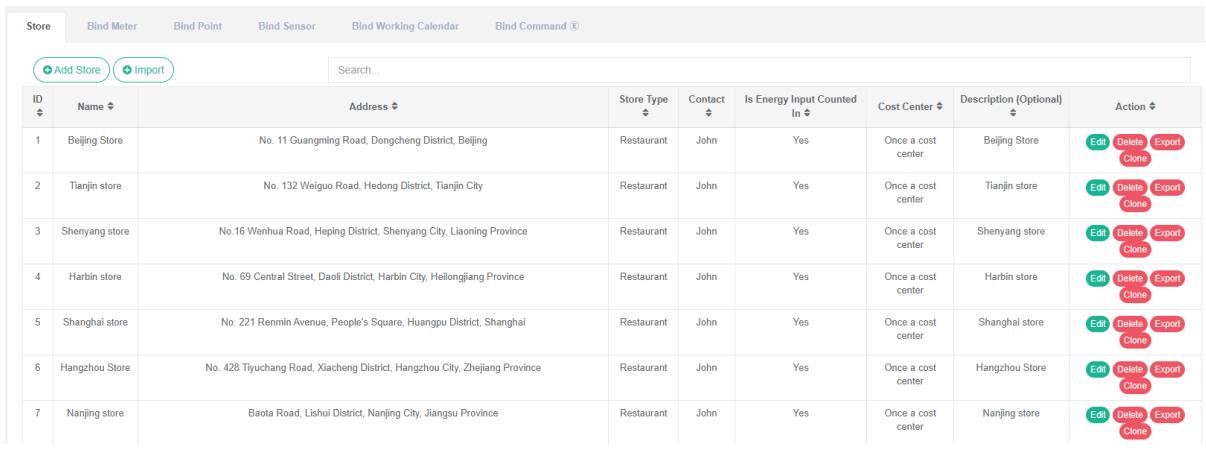
Добавить магазин:
- Щелкните меню «Управление системой».
- Нажмите на пункт меню «Управление магазином».
- Нажмите на вкладку «Магазин».
- Нажмите кнопку «Добавить магазин».
- В диалоговом окне «Добавить магазин» введите «Название», «Район», «Адрес», «Широта», «Долгота», а также «Тип магазина», «Контакты», «Центр затрат», «Описание». В зависимости от фактической ситуации решите, следует ли проверять сводку энергопотребления.
- Нажмите кнопку «Сохранить».
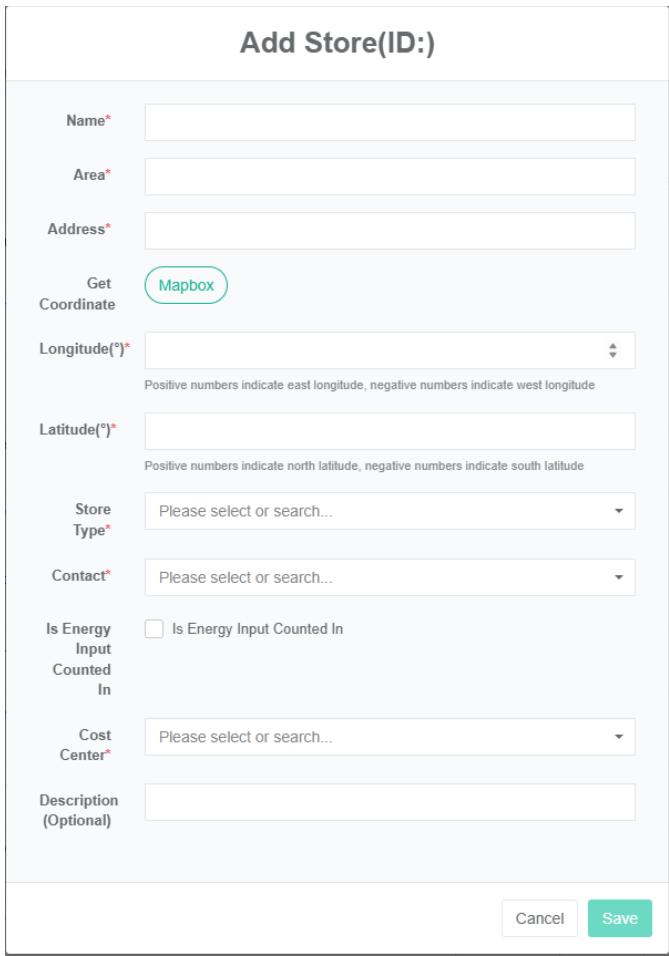
Редактировать магазин:
- Щелкните меню «Управление системой».
- Нажмите на пункт меню «Управление магазином».
- Нажмите на вкладку «Магазин».
- Нажмите кнопку «Редактировать».
- В диалоговом окне «Редактировать магазин» введите «Название», «Район», «Адрес», «Координаты пункта выдачи», а также «широта», «долгота», «тип магазина», «контакты», «центры затрат», «описание». В зависимости от ситуации решите, следует ли проверять потребление энергии в сводке.
- Нажмите кнопку «Сохранить».
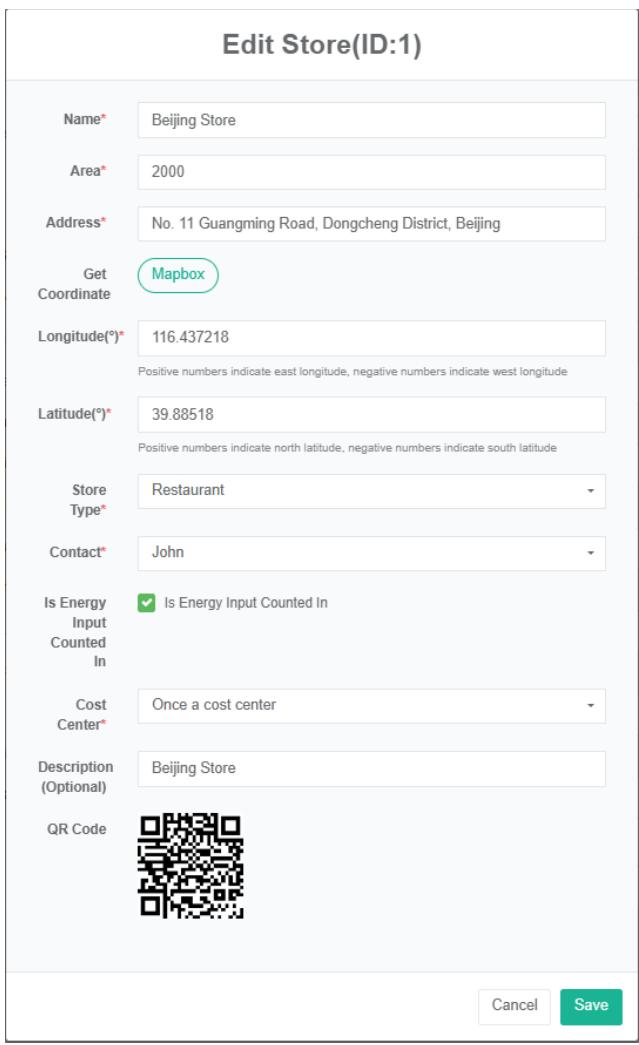
Удалить магазин:
- Щелкните меню «Управление системой».
- Нажмите на пункт меню «Управление магазином».
- Нажмите на вкладку «Магазин».
- Нажмите кнопку «Удалить».
- Нажмите кнопку «Подтвердить удаление» в диалоговом окне подтверждения удаления.
Импорт магазина:
- Щелкните меню «Управление системой».
- Нажмите на пункт меню «Управление магазином».
- Нажмите на вкладку «Магазин».
- Нажмите кнопку «Импорт».
- Введите данные в диалоговое окно.
- Нажмите кнопку «импорт».
ExportStore:
- Щелкните меню «Управление системой».
- Нажмите на пункт меню «Управление магазином».
- Нажмите на вкладку «Магазин».
- Нажмите кнопку «Экспорт».
Магазин клонов:
- Щелкните меню «Управление системой».
- Нажмите на пункт меню «Управление магазином».
- Нажмите на вкладку «Магазин».
- Нажмите кнопку «клонировать».
15.2. Привяжите счетчик
Просмотр индикатора привязки:
- Щелкните меню «Управление системой».
- Нажмите на пункт меню «Управление арендаторами».
- Нажмите на вкладку «Привязать индикатор».
- В модуле «Выберите магазин» щелкните раскрывающийся список, чтобы выбрать магазин для просмотра.
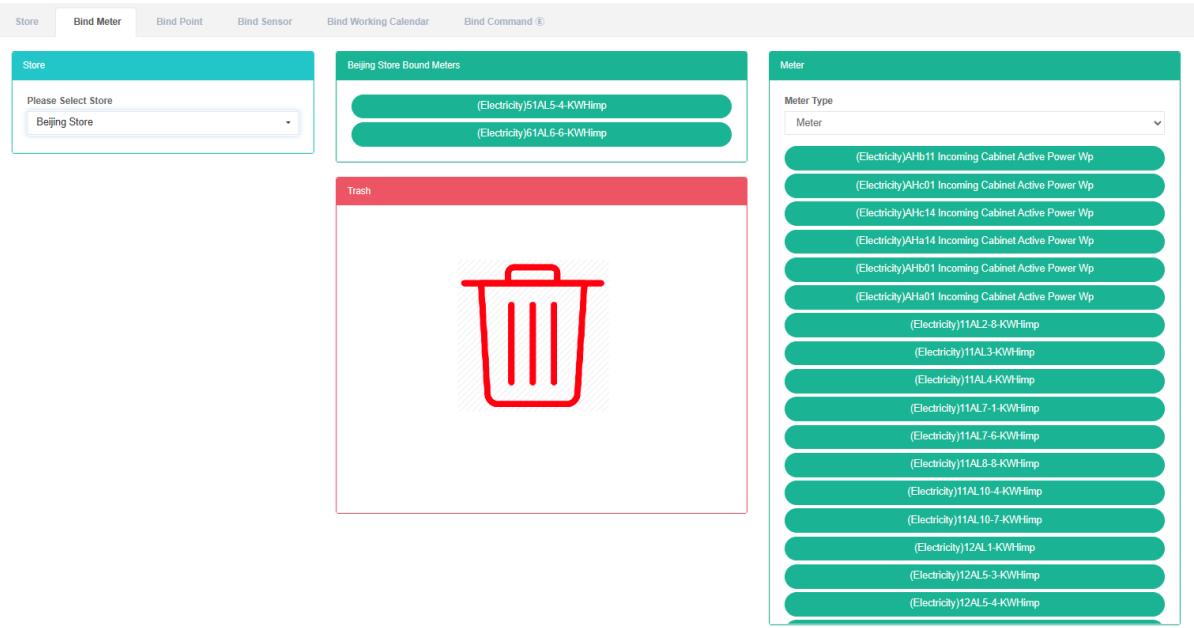
Индикатор привязки:
- Щелкните меню «Управление системой».
- Нажмите на пункт меню «Управление магазином».
- Нажмите на вкладку «Привязать индикатор».
- В модуле «Выберите магазин» щелкните раскрывающийся список, чтобы выбрать магазин для просмотра.
- В модуле «Счетчик» щелкните раскрывающийся список, чтобы выбрать тип счетчика.
- Щелкните по модулю «счетчик» и перетащите его в модуль таблицы привязки.
- Перетащите модуль «Привязать таблицу» и отпустите левую кнопку мыши.
- Подсказка «счетчик подключен успешно подключен» означает, что подключение выполнено успешно.
- Если один и тот же счетчик неоднократно затаскивать в одно и то же помещение, появится сообщение об ошибке.
- В противном случае появится запрос на выбор магазина с неверным идентификатором магазина.


Индикатор отвязки:
- Щелкните меню «Управление системой».
- Нажмите на пункт меню «Управление магазином».
- Нажмите на вкладку «Привязать индикатор».
- В модуле «Выберите магазин» щелкните раскрывающийся список, чтобы выбрать магазин для просмотра.
- Щелкните по счетчику, который хотите отвязать, в модуле «Привязать счетчик» и перетащите его в модуль «Корзина для мусора».
- После отпускания левой кнопки мыши поместите файл в модуль «Корзины для переработки».
- Индикатор «успеха» подсказывает, какие решения помогут добиться успеха.

15.3. Точка привязки данных
Просмотр точки данных привязки:
- Щелкните меню «Управление системой».
- Нажмите на пункт меню «Управление магазином».
- Перейдите на вкладку «Привязать точку данных».
4. В модуле «Выберите магазин» нажмите, чтобы просмотреть магазин.
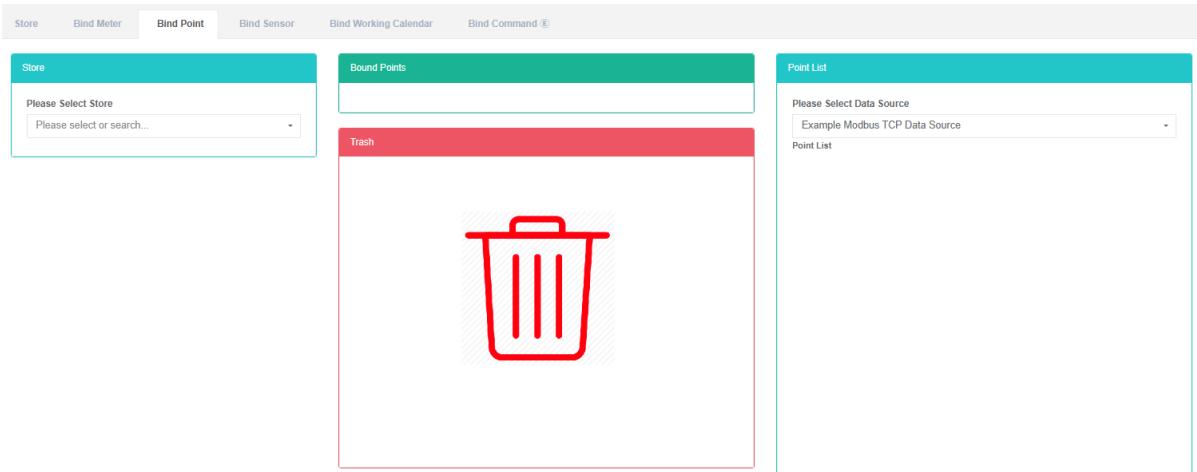
Привязка точки данных:
- Щелкните меню «Управление системой».
- Нажмите на пункт меню «Управление магазином».
- Перейдите на вкладку «Привязать точку данных».
- В модуле «Выберите магазин» щелкните раскрывающийся список, чтобы выбрать магазин для просмотра.
- В разделе «Список точек данных в модуле» выберите источник данных, щелкнув раскрывающийся список.
- Щелкните по пункту «Список точек данных» в модуле и перетащите его в модуль привязки точек данных.
- После отпускания левой кнопки мыши перейдите в модуль «привязка точки данных».
- Подсказка «успешное связывание точек данных» — это команда bind.
- При перетаскивании одной и той же точки данных измерения в одно и то же хранилище появится сообщение об ошибке.
- В противном случае появится запрос на выбор магазина с неверным идентификатором магазина.


Отмена привязки точки данных:
- Щелкните по пункту меню «Администрирование системы».
- Нажмите на пункт меню «Управление магазином».
- Перейдите на вкладку «Привязать точку данных».
- В модуле «Выберите магазин» щелкните раскрывающийся список, чтобы выбрать магазин для просмотра.
- Щелкните по кнопке «Привязать точку данных к точке данных в модуле» и перетащите ее в модуль «Бочка».
- После отпускания левой кнопки мыши поместите файл в модуль «Корзины для переработки».
- Если появляется сообщение «Отмена привязки точки данных прошла успешно», значит, отмена привязки выполнена успешно.

15.4. Привязка датчика
Отображение датчика привязки:
- Щелкните по пункту меню «Администрирование системы».
- Нажмите на пункт меню «Управление магазином».
- Нажмите на вкладку «Привязать датчик».
- В модуле «Выберите магазин» нажмите, чтобы просмотреть магазин.
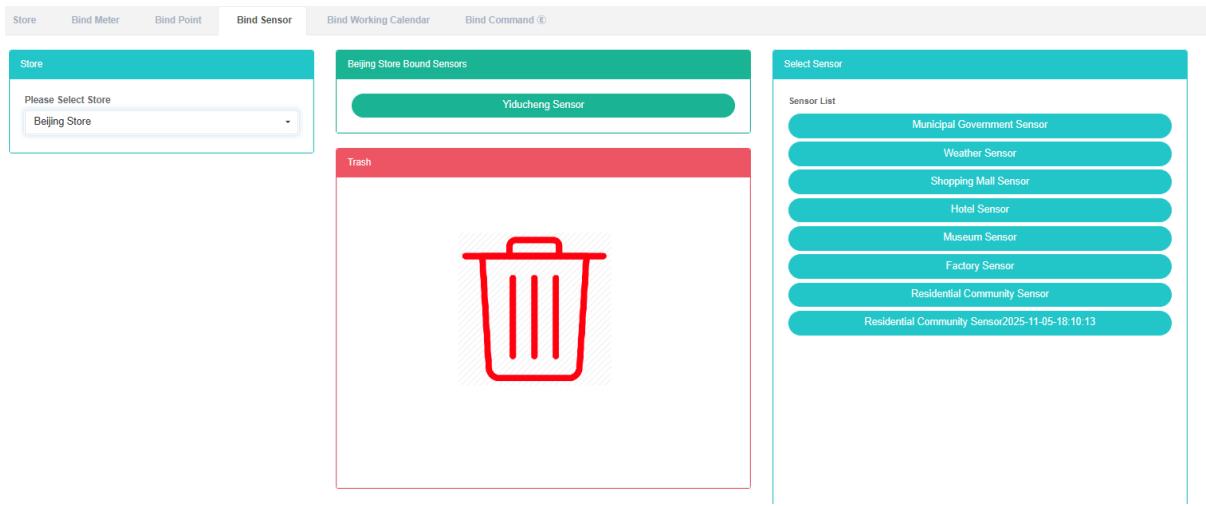
Датчик привязки:
- Щелкните меню «Управление системой».
- Нажмите на пункт меню «Управление магазином».
- Нажмите на вкладку «Привязать датчик».
- В модуле «Выберите магазин» щелкните раскрывающийся список, чтобы выбрать магазин для просмотра.
- Щелкните «Выбрать модуль датчика» и перетащите его в раздел «Привязать модуль датчика».
- После отпускания левой кнопки мыши выполните привязку сенсорного модуля к устройству.
- Подсказка об успехе, а именно: привязка датчика.
- Повторно подключите тот же датчик к тому же магазину. Загорится индикатор «Ошибка», сигнализирующий об ошибке.
- В противном случае появится запрос на выбор магазина с неверным идентификатором магазина.

Отключение датчика:
- Щелкните меню «Управление системой».
- Нажмите на пункт меню «Управление магазином».
- Нажмите на вкладку «Привязать датчик».
- В модуле «Выберите магазин» щелкните раскрывающийся список, чтобы выбрать магазин для просмотра.
- Нажмите на кнопку «Привязать модуль датчика, необходимо отвязать датчик» и перетащите его в «Модуль бочки».
- Отпустите левую кнопку мыши после перетаскивания файла в модуль «корзина».
- Если появляется сообщение «Отключение датчика выполнено успешно», значит, отключение выполнено успешно.

15.5. Переплет рабочего календаря
Просмотреть рабочий календарь Bind:
- Щелкните по пункту меню «Администрирование системы».
- Нажмите на пункт меню «Управление магазином».
- Нажмите на вкладку «Привязать рабочий календарь».
- В разделе «Выберите магазин» щелкните по названию магазина, который хотите просмотреть.
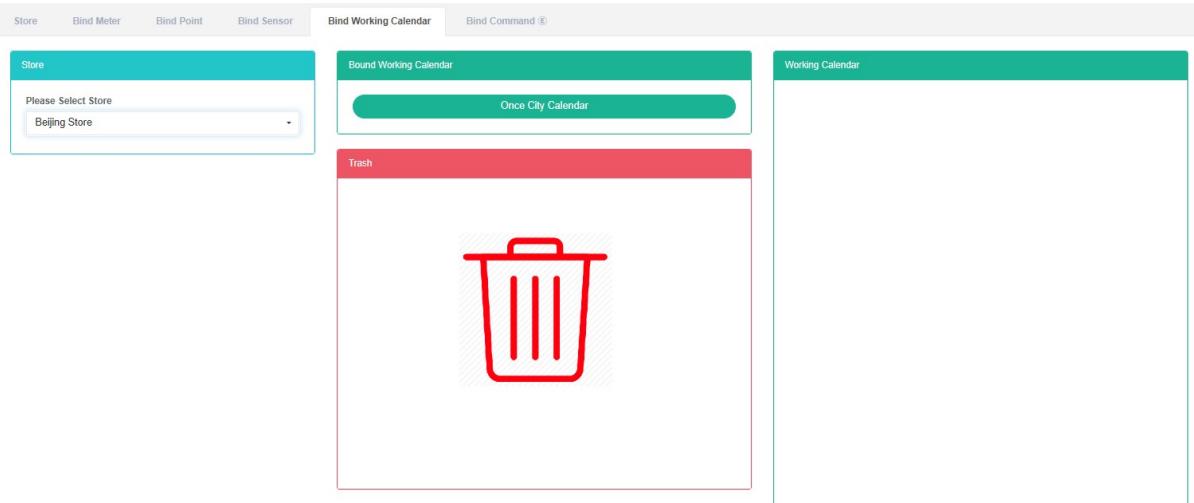
Привязать рабочий календарь:
- Щелкните по пункту меню «Администрирование системы».
- Нажмите на пункт меню «Управление магазином».
- Нажмите на вкладку «Привязать рабочий календарь».
- В модуле «Выберите магазин» выберите магазин, к которому хотите привязать свой рабочий календарь.
- Щелкните по рабочему календарю в модуле «Список рабочих календарей» и перетащите его в модуль «Привязать рабочий календарь».
- После отпускания левой кнопки мыши вставьте модуль «Привязать рабочий календарь» в соответствующий модуль календаря.
- Появляется сообщение «Привязка рабочего календаря выполнена успешно», что означает успешную привязку.
- Если один и тот же рабочий календарь повторяется в одном и том же магазине, загорится индикатор «Ошибка», предупреждающий об ошибке.

Отключить рабочий календарь:
- Щелкните меню «Управление системой».
- Нажмите на пункт меню «Управление магазином».
- Нажмите на вкладку «Привязать рабочий календарь».
- Щелкните на «Привязать рабочий модуль календаря», отвяжите работу, которую необходимо выполнить в календаре, и перетащите его в модуль «Бочка».
- После отпускания левой кнопки мыши поместите файл в модуль «Корзины для переработки».
- Если появляется сообщение «Отвязка рабочего календаря выполнена успешно», значит, отвязка прошла успешно.
15.6. Привязка команды
Команда привязки просмотра:
- Щелкните меню «Управление системой».
- Нажмите на пункт меню «Управление магазином».
- Перейдите на вкладку «Привязать команду».
- В модуле «Выберите магазин» нажмите, чтобы просмотреть название магазина.
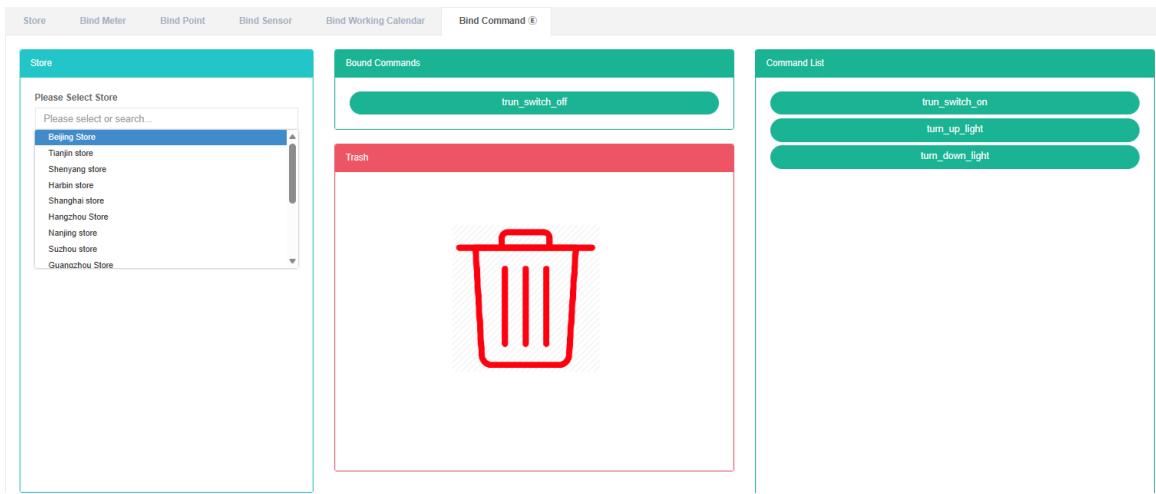
Команда привязки:
-
Щелкните по пункту меню «Администрирование системы».
-
Нажмите на пункт меню «Управление магазином».
-
Перейдите на вкладку «Привязать команду».
-
Нажмите на модуль «Пожалуйста, выберите магазин», для которого требуется привязать команду из магазина.
-
Щелкните по пункту «Команда отображает список модулей команд» и перетащите его в раздел «Привязать модуль команд».
-
В модуль «привязать команду» после отпускания левой кнопки мыши.
-
Подсказка «команда привязки выполнена успешно» означает привязку.
-
Повторение той же команды в том же хранилище приведет к появлению сообщения об ошибке.


Отменить привязку команды:
- Щелкните меню «Управление системой».
- Нажмите на пункт меню «Управление магазином».
- Перейдите на вкладку «Привязать команду».
- Щелкните по кнопке «привязать модуль команды, необходимо отменить привязку команды» и перетащите ее в «бочку» (модуль).
- После отпускания левой кнопки мыши поместите файл в модуль «Корзины для переработки».
- Команда
bindдля командыsuccess, в которой находятся решения для достижения успеха.

16. Управление производственным процессом
Данная система может удовлетворить потребности предприятий в системе управления энергопотреблением, осуществляя мониторинг и анализ основного энергопотребляющего оборудования, состояния энергопотребления энергопотребляющих единиц, используя методы статистического анализа, энергетического аудита и энергетического баланса и т.д., и регулярно анализируя ситуацию с энергопотреблением предприятия и его затраты. Она помогает предприятиям определять систему показателей энергопотребления и энергосбережения, а также выявлять и использовать потенциал энергосбережения для принятия соответствующих мер.
16.1. Производственный цех
Проверьте производственный цех:
- Щелкните меню «Управление системой».
- Щелкните по пункту меню «Управление производственным процессом».
- Нажмите на вкладку «Магазин».
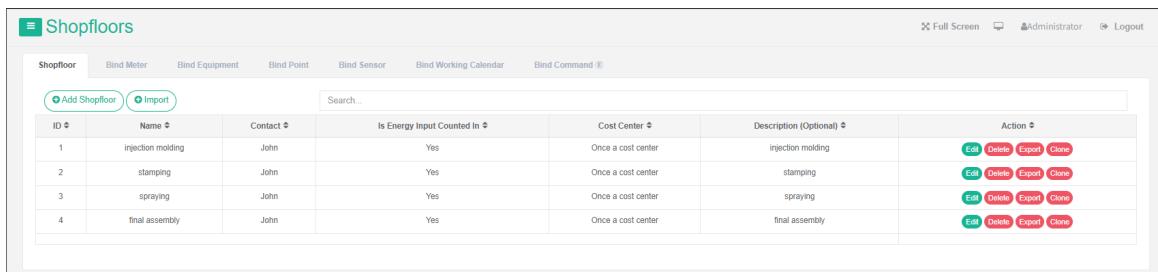
Добавить цех:
-
Щелкните меню «Управление системой».
-
Щелкните по пункту меню «Управление производственным процессом».
-
Нажмите на вкладку «Магазин».
-
Нажмите на кнопку «Добавить производственный цех».
-
В поле «Добавить название цеха» в диалоговом окне ввода, укажите «Район», «Контакты», «Центр затрат», «Описание». В зависимости от фактической ситуации решите, следует ли проверять сводные данные по энергопотреблению.
-
Нажмите кнопку «Сохранить».
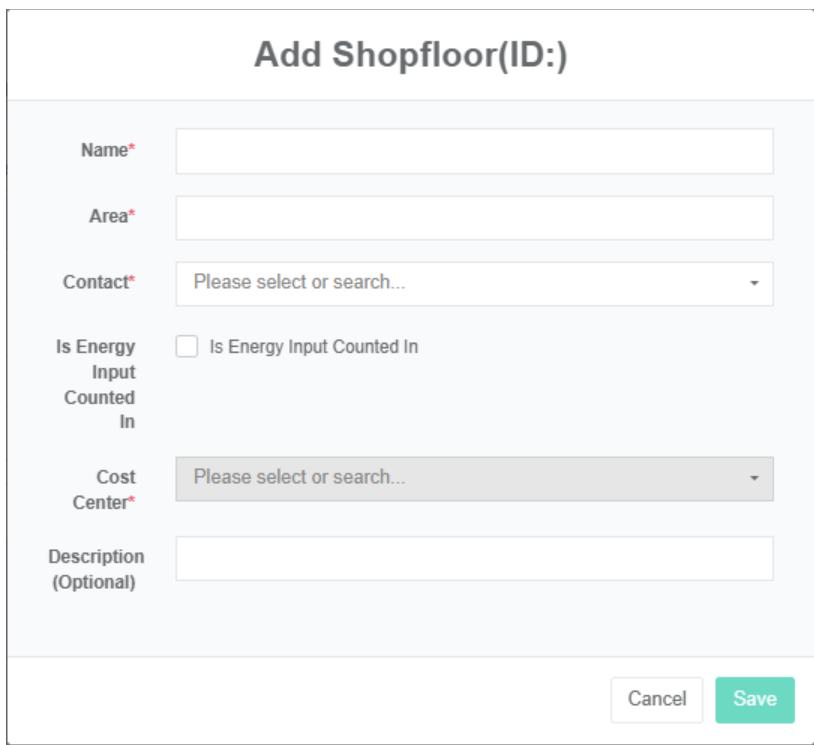
Редактировать производственный цех:
- Щелкните меню «Управление системой».
- Щелкните по пункту меню «Управление производственным процессом».
- Нажмите на вкладку «Магазин».
- Нажмите кнопку «Редактировать».
- В диалоговом окне «Редактировать арендатора» введите «Имя», «Район», «Контактное лицо», «Центр затрат», «Описание». В зависимости от фактической ситуации решите, следует ли проверять сводку энергопотребления.
- Нажмите кнопку «Сохранить».
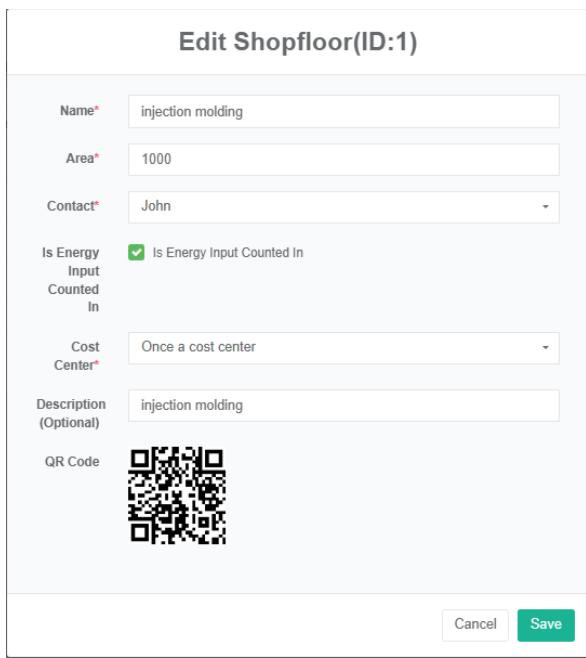
Удалить производственный цех:
- Щелкните по пункту меню «Администрирование системы».
- Щелкните по пункту меню «Управление производственным процессом».
- Нажмите на вкладку «Магазин».
- Нажмите кнопку «Удалить».
- Нажмите кнопку «Подтвердить удаление» в диалоговом окне «Подтверждение удаления».
Импорт данных о производственном процессе:
- Щелкните меню «Управление системой».
- Щелкните по пункту меню «Управление производственным процессом».
- Нажмите на вкладку «Магазин».
- Нажмите кнопку «импорт».
- Введите данные в диалоговое окно.
- Нажмите на кнопку «Импорт».
Экспорт цеха:
- Щелкните по пункту меню «Администрирование системы».
- Щелкните по пункту меню «Управление производственным процессом».
- Нажмите на вкладку «Магазин».
- Нажмите на кнопку «Экспорт».
Клонирование цеха:
- Щелкните меню «Управление системой».
- Щелкните по пункту меню «Управление производственным процессом».
- Нажмите на вкладку «Магазин».
- Нажмите на кнопку «клонировать».
16.2. Привяжите счетчик
Отображение индикатора наличия привязки:
- Щелкните меню «Управление системой».
- Щелкните по пункту меню «Управление производственным процессом».
- Нажмите на вкладку «Привязать индикатор».
- В разделе «Выберите модуль магазина» щелкните раскрывающийся список, чтобы выбрать просмотр торгового зала.
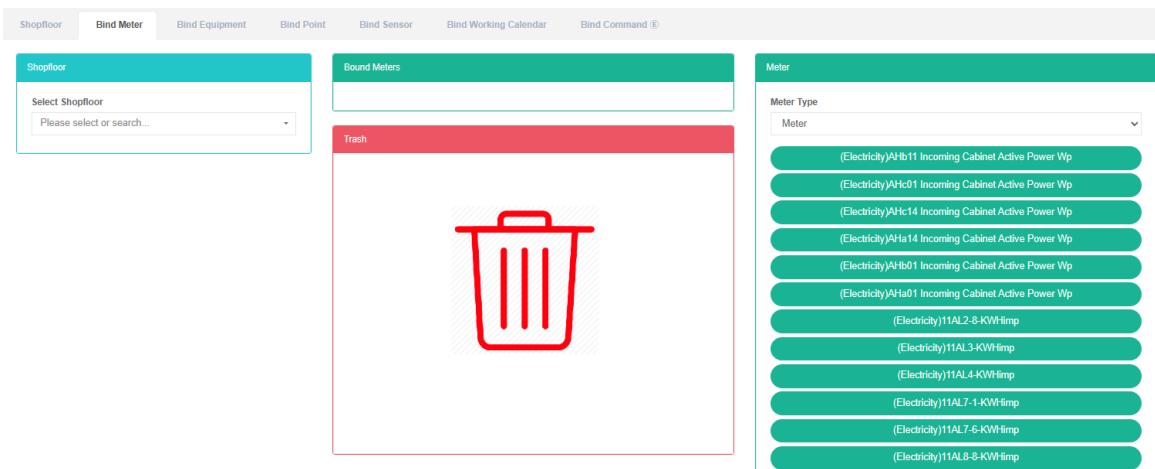
Индикатор привязки:
- Щелкните меню «Управление системой».
- Щелкните по пункту меню «Управление производственным процессом».
- Нажмите на вкладку «Привязать индикатор».
- В разделе «Выберите модуль магазина» щелкните раскрывающийся список, чтобы выбрать просмотр торгового зала.
- Щелкните раскрывающийся список в модуле «Счетчик», чтобы выбрать тип счетчика.
- Щелкните по модулю «счетчик» и перетащите его в модуль таблицы привязки.
- В модуль «привязка таблицы» после отпускания левой кнопки мыши.
- Подсказка «счетчик подключен успешно подключен» означает, что подключение выполнено успешно.
- Повторите измерения на тех же счетчиках, чтобы индикатор "Неправильно" загорелся и предупредил персонал цеха.
- Если не выбран ни один магазин, появится запрос 'api_INVALID.shopfloor_id'.


Отключить индикатор:
-
Щелкните по пункту меню «Администрирование системы».
-
Щелкните по пункту меню «Управление производственным процессом».
-
Нажмите на вкладку «Привязать индикатор».
-
Щелкните раскрывающийся список в модуле «Выберите производственный цех», чтобы выбрать производственный цех, который вы хотите просмотреть.
-
Щелкните по «модулю таблицы привязки, необходимому отвязать счетчик» и перетащите его в «модуль бочки».
-
Перетащите файл в модуль «корзина» и отпустите левую кнопку мыши.
-
Индикатор «успеха» подсказывает, какие решения помогут добиться успеха.

16.3. Оборудование для переплета
Просмотр оборудования для переплета:
- Щелкните по пункту меню «Администрирование системы».
- Щелкните по пункту меню «Управление производственным процессом».
- Нажмите на вкладку «Привязать оборудование».
- В модуле «Пожалуйста, выберите магазин» нажмите, чтобы просмотреть торговый зал.
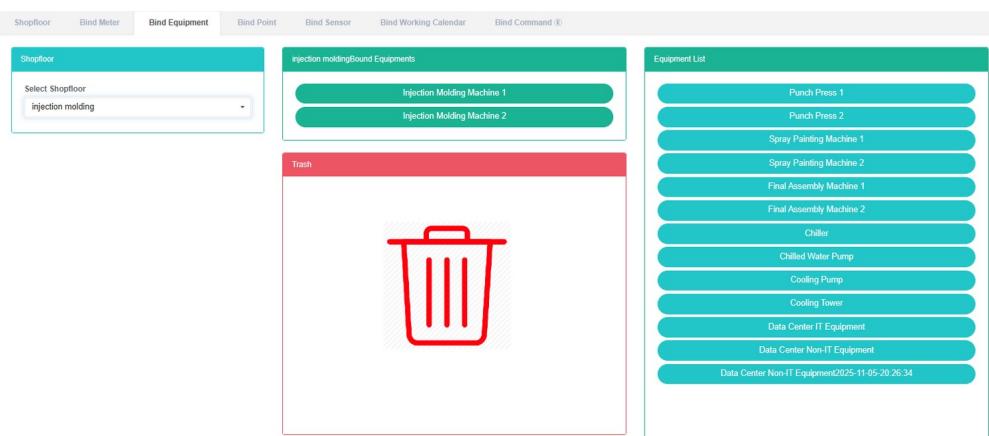
Оборудование для привязки:
- Щелкните по пункту меню «Администрирование системы».
- Щелкните по пункту меню «Управление производственным процессом».
- Нажмите на вкладку «Привязать оборудование».
- Нажмите на кнопку «Пожалуйста, выберите модуль цеха, необходимо привязать оборудование к производственному цеху».
- Щелкните модуль «Список оборудования» и перетащите его в модуль «Привязать оборудование».
- После отпускания левой кнопки мыши перейдите в раздел «Привязать модуль оборудования».
- Подсказка для «успеха», а именно: привязать оборудование.
- Повторите процедуру с тем же оборудованием, чтобы сигнализировать о неисправности. Индикатор загорится, чтобы предупредить весь цех.
- В противном случае при нажатии на название цеха появится сообщение «Неверный идентификатор цеха».


Отключение оборудования:
-
Щелкните по пункту меню «Администрирование системы».
-
Щелкните по пункту меню «Управление производственным процессом».
-
Нажмите на вкладку «Привязать оборудование».
-
В разделе «Выберите модуль магазина» щелкните раскрывающийся список, чтобы выбрать просмотр торгового зала.
-
Нажмите на кнопку «Привязать модули оборудования, требуется отвязать оборудование» и перетащите их в модуль «Бочка».
-
Перетащите модуль корзины и отпустите левую кнопку мыши.
-
Если появляется сообщение «Отключение оборудования выполнено успешно», значит, отключение прошло успешно.

16.4. Точка привязки данных
Просмотр точки данных привязки:
- Щелкните по пункту меню «Администрирование системы».
- Щелкните по пункту меню «Управление производственным процессом».
- Перейдите на вкладку «Привязать точку данных».
- В модуле «Пожалуйста, выберите магазин» нажмите, чтобы просмотреть торговый зал.
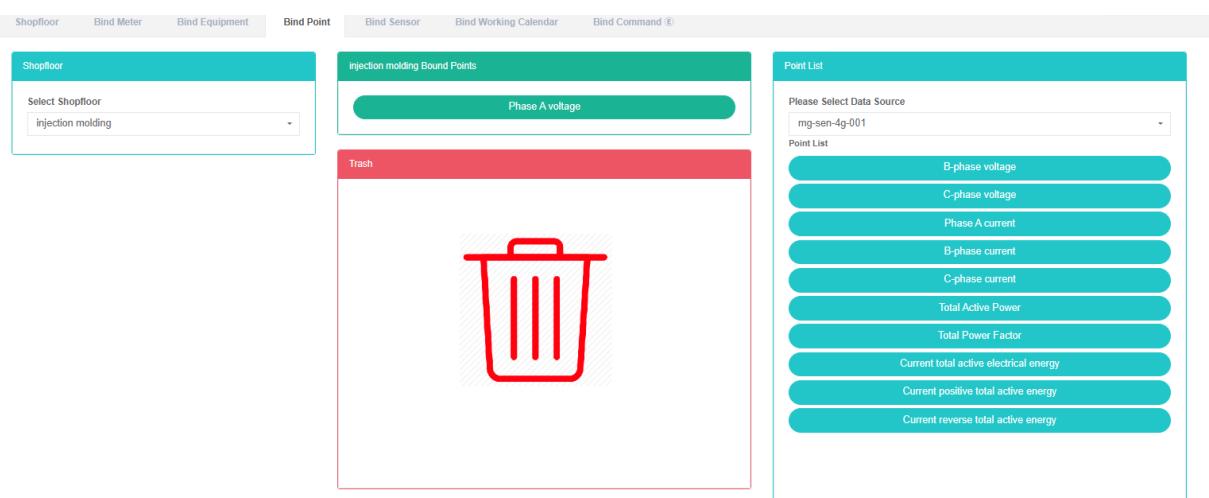
Привязка точки данных:
- Щелкните по пункту меню «Администрирование системы».
- Щелкните по пункту меню «Управление производственным процессом».
- Перейдите на вкладку «Привязать точку данных».
- В разделе «Выберите модуль магазина» щелкните раскрывающийся список, чтобы выбрать просмотр торгового зала.
- Щелкните раскрывающийся список в модуле «Список точек данных», чтобы выбрать источник данных.
- Щелкните по точке данных в модуле «Список точек данных» и перетащите ее в модуль «Привязать точку данных».
- После отпускания левой кнопки мыши перейдите в модуль «привязка точки данных».
- Сообщение «Точка данных успешно привязана» укажет на то, что привязка выполнена успешно.
- Если данные измерений указывают на ошибку, загорится индикатор, предупреждающий персонал цеха.
- Если не выбран магазин, загорится индикатор "Неверный идентификатор магазина".


Отмена привязки точки данных:
-
Щелкните по пункту меню «Администрирование системы».
-
Щелкните по пункту меню «Управление производственным процессом».
-
Перейдите на вкладку «Привязать точку данных».
-
В разделе «Выберите модуль магазина» щелкните раскрывающийся список, чтобы выбрать просмотр торгового зала.
-
Щелкните по кнопке «Привязать точку данных к точке данных в модуле» и перетащите ее в модуль «Бочка».
-
После отпускания левой кнопки мыши поместите файл в модуль «Корзины для переработки».
-
Если появляется сообщение «Отмена привязки точки данных прошла успешно», значит, отмена привязки выполнена успешно.

16.5. Привяжите датчик
Отображение датчика привязки:
- Щелкните меню «Управление системой».
- Щелкните по пункту меню «Управление производственным процессом».
- Нажмите на вкладку «Привязать датчик».
- В модуле «Пожалуйста, выберите магазин» нажмите, чтобы просмотреть торговый зал.
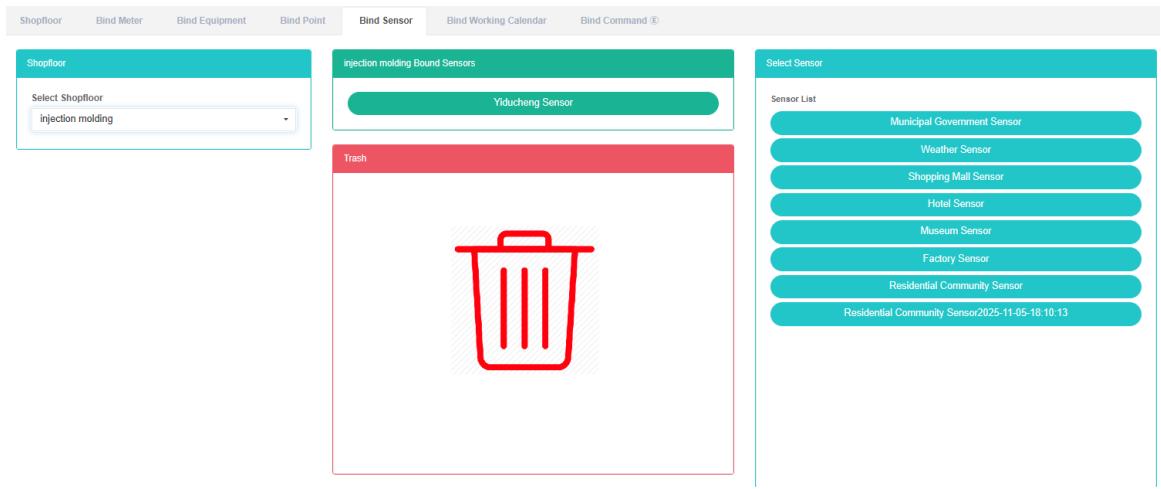
Датчик привязки:
- Щелкните меню «Управление системой».
- Щелкните по пункту меню «Управление производственным процессом».
- Нажмите на вкладку «Привязать датчик».
- В разделе «Выберите модуль магазина» щелкните раскрывающийся список, чтобы выбрать просмотр торгового зала.
- Щелкните «Выбрать модуль датчика» и перетащите его в раздел «Привязать модуль датчика».
- После отпускания левой кнопки мыши выполните привязку сенсорного модуля к устройству.
- Подсказка об успехе, а именно: привязка датчика.
- Если один и тот же датчик неоднократно перемещать по одному и тому же цеху, появится сообщение об ошибке.
- Если не выбран торговый зал, загорится индикатор "Неверный идентификатор торгового зала".


Отключение датчика:
-
Щелкните меню «Управление системой».
-
Нажмите на пункт меню «Управление арендаторами».
-
Нажмите на вкладку «Привязать датчик».
-
В разделе «Выберите модуль магазина» щелкните раскрывающийся список, чтобы выбрать просмотр торгового зала.
-
Нажмите на кнопку «Привязать модуль датчика, необходимо отвязать датчик» и перетащите её в «Бочка» (модуль).
-
После отпускания левой кнопки мыши поместите файл в модуль «Корзины для переработки».
-
Если появляется сообщение «Отключение датчика выполнено успешно», значит, отключение выполнено успешно.

16.6. Прикрепить рабочий календарь
Просмотреть рабочий календарь Bind:
- Щелкните по пункту меню «Администрирование системы».
- Щелкните по пункту меню «Управление производственным процессом».
- Нажмите на вкладку «Привязать рабочий календарь».
- В модуле «Выберите производственный цех» щелкните по названию цеха, который хотите просмотреть.
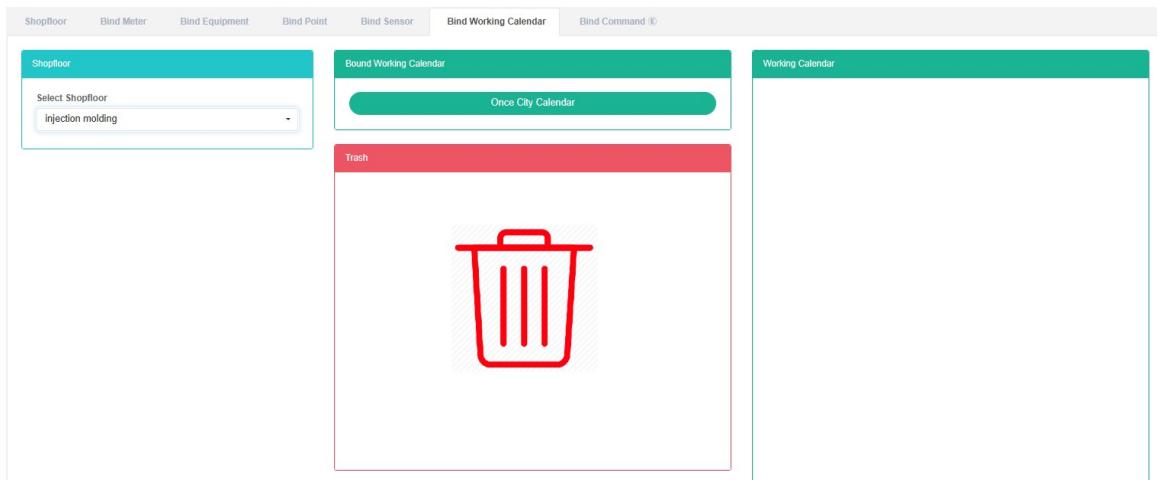
Привязать рабочий календарь:
- Щелкните по пункту меню «Администрирование системы».
- Щелкните по пункту меню «Управление производственным процессом».
- Нажмите на вкладку «Привязать рабочий календарь».
- Нажмите на кнопку «Пожалуйста, выберите модуль магазина, необходимо привязать рабочий календарь для торгового зала».
- Щелкните по пункту «Рабочий календарь» и перетащите модуль «Привязать рабочий календарь» в соответствующий пункт.
- После отпускания левой кнопки мыши вставьте модуль «Привязать рабочий календарь» в соответствующий модуль календаря.
- Появляется сообщение «Привязка рабочего календаря выполнена успешно», что означает успешную привязку.
- Повторение одного и того же рабочего календаря в поле «Ошибка» загорится, чтобы предупредить сотрудников цеха.


Отключить рабочий календарь:
-
Щелкните по пункту меню «Администрирование системы».
-
Щелкните по пункту меню «Управление производственным процессом».
-
Нажмите на вкладку «Привязать рабочий календарь».
-
В модуле «Привязать рабочий календарь» щелкните по нужному рабочему календарю и перетащите его в модуль «Корзина».
-
После отпускания левой кнопки мыши поместите файл в модуль «Корзины для переработки».
-
Если появляется сообщение «Отвязка рабочего календаря выполнена успешно», значит, отвязка прошла успешно.

16.7. Команда привязки
Команда привязки просмотра:
- Щелкните по пункту меню «Администрирование системы».
- Щелкните по пункту меню «Управление производственным процессом».
- Перейдите на вкладку «Привязать команду».
- В модуле «Выберите магазин» щелкните по названию магазина, который хотите просмотреть.
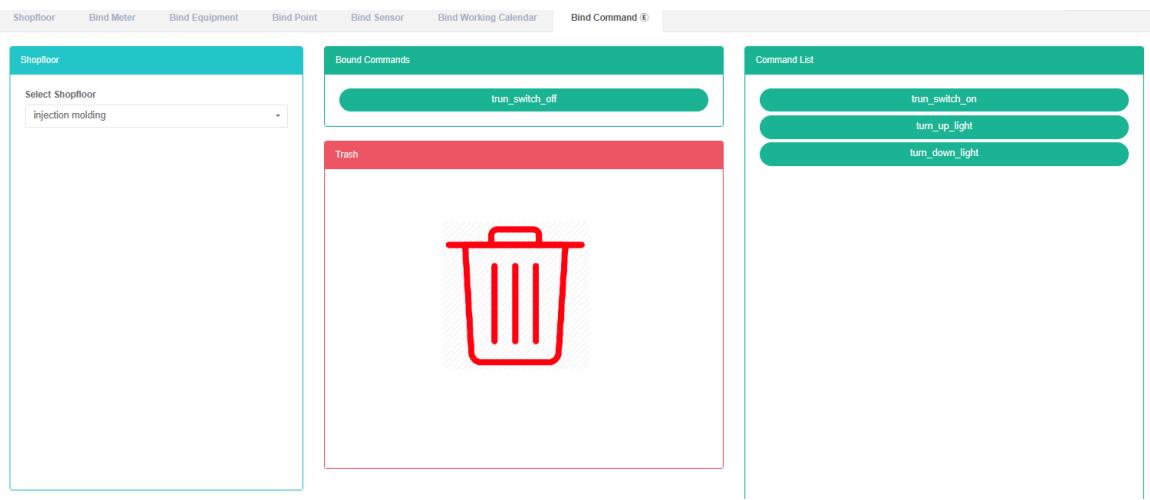
Команда привязки:
- Щелкните по пункту меню «Администрирование системы».
- Щелкните по пункту меню «Управление производственным процессом».
- Перейдите на вкладку «Привязать команду».
- Нажмите на кнопку «Пожалуйста, выберите модуль магазина, который необходимо привязать под управлением торгового зала».
- Щелкните по пункту «Команда отображает список модулей команд» и перетащите его в раздел «Привязать модуль команд».
- В модуль «привязать команду» после отпускания левой кнопки мыши.
- Подсказка «команда привязки выполнена успешно» означает привязку.
- Повторение той же команды в поле «Ошибка» загорится, чтобы предупредить сотрудников цеха.
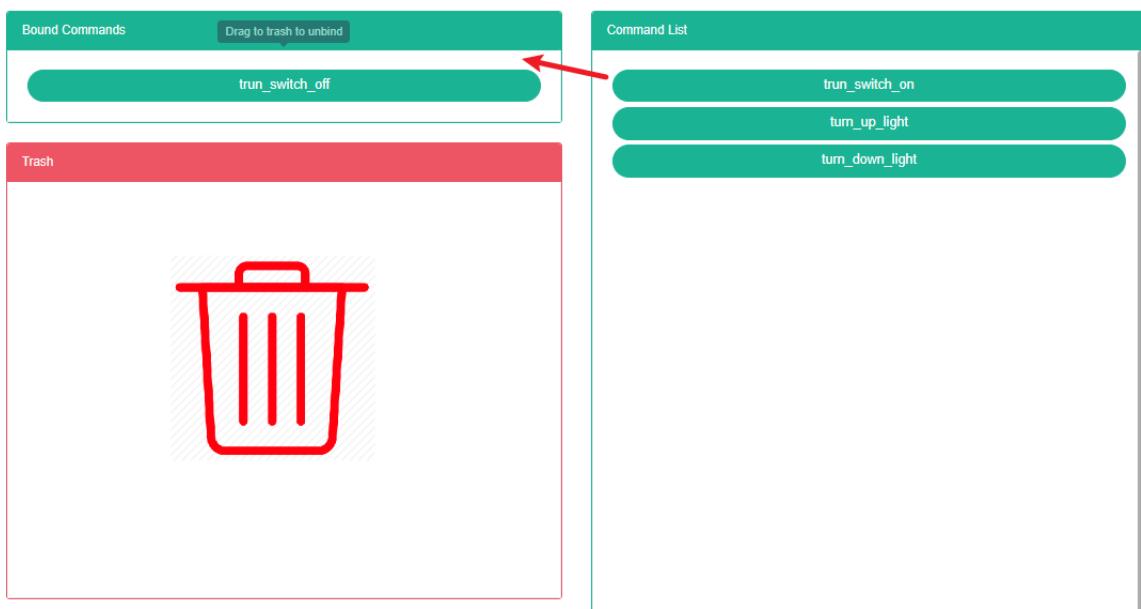
Отменить привязку команды:
-
Щелкните меню «Управление системой».
-
Щелкните по пункту меню «Управление производственным процессом».
-
Перейдите на вкладку «Привязать команду».
-
Щелкните команду, которую хотите отменить привязку, в модуле «Привязать команду» и перетащите ее в модуль «Корзина».
-
После отпускания левой кнопки мыши поместите файл в модуль «Корзины для переработки».
-
Команда
bindдля командыsuccess, в которой находятся решения для достижения успеха.
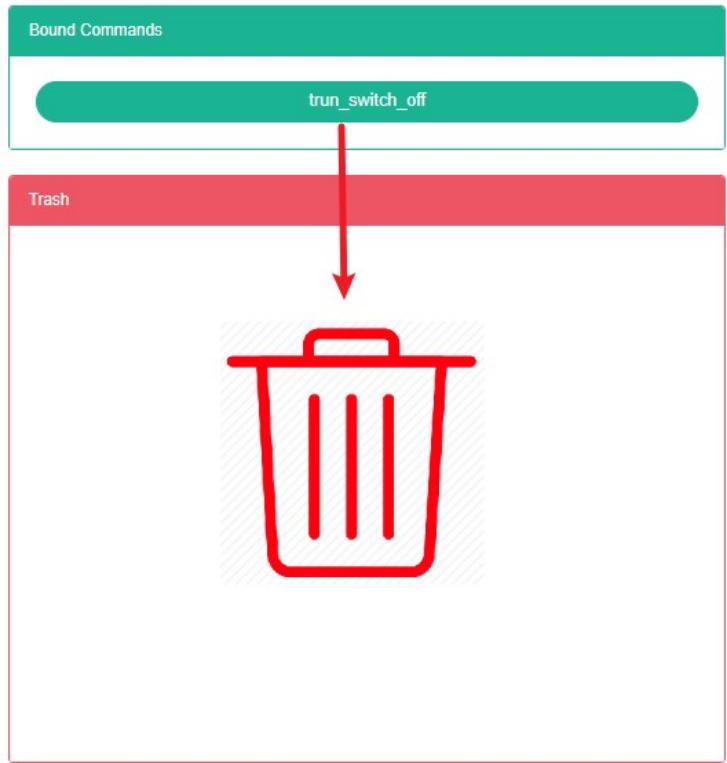
17. Диаграмма потока энергии
Данная система может удовлетворить потребности предприятий в системе управления энергопотреблением, осуществляя мониторинг и анализ основного энергопотребляющего оборудования, состояния энергопотребления энергопотребляющих единиц, используя методы статистического анализа, энергетического аудита и энергетического баланса и т.д., и регулярно анализируя ситуацию с энергопотреблением предприятия и его затраты. Она помогает предприятиям определять систему показателей энергопотребления и энергосбережения, а также выявлять и использовать потенциал энергосбережения для принятия соответствующих мер.
17.1. Диаграмма потока энергии
Просмотреть схему потока энергии:
- Щелкните меню «Управление системой».
- Щелкните в меню «Управление графом потоков».
- Щелкните вкладку «Схема потока».

Добавить схему потока:
- Щелкните меню «Управление системой».
- Щелкните в меню «Управление графом потоков».
- Щелкните вкладку «Схема потока».
- Нажмите кнопку «Добавить график потока энергии».
- В диалоговом окне «Добавить рисунок потока» введите «Имя».
- Нажмите кнопку «Сохранить».
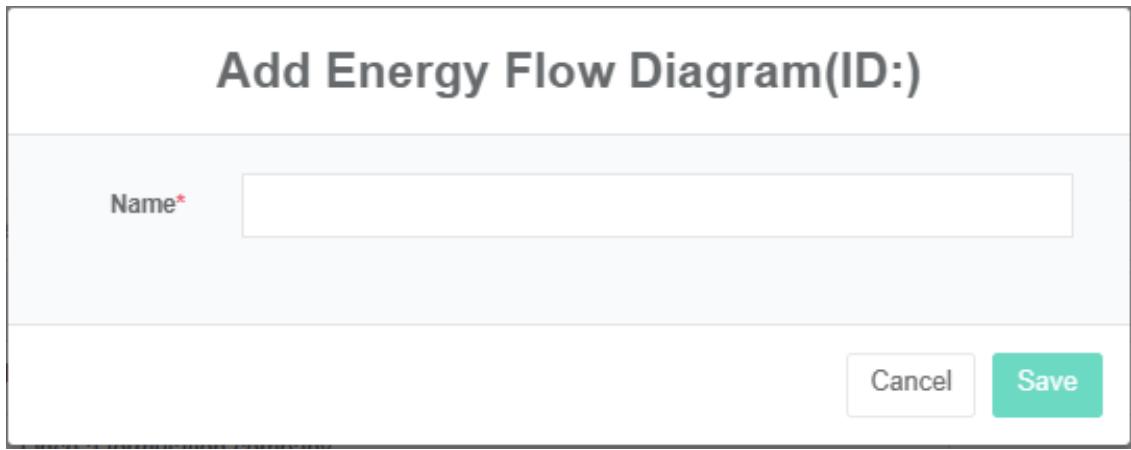
Диаграмма потока работы редактора:
- Щелкните меню «Управление системой».
- Щелкните в меню «Управление графом потоков».
- Щелкните вкладку «Схема потока».
- Нажмите кнопку «Редактировать».
- В диалоговом окне «Можно редактировать рисунок потока» введите «Имя».
- Нажмите кнопку «Сохранить».
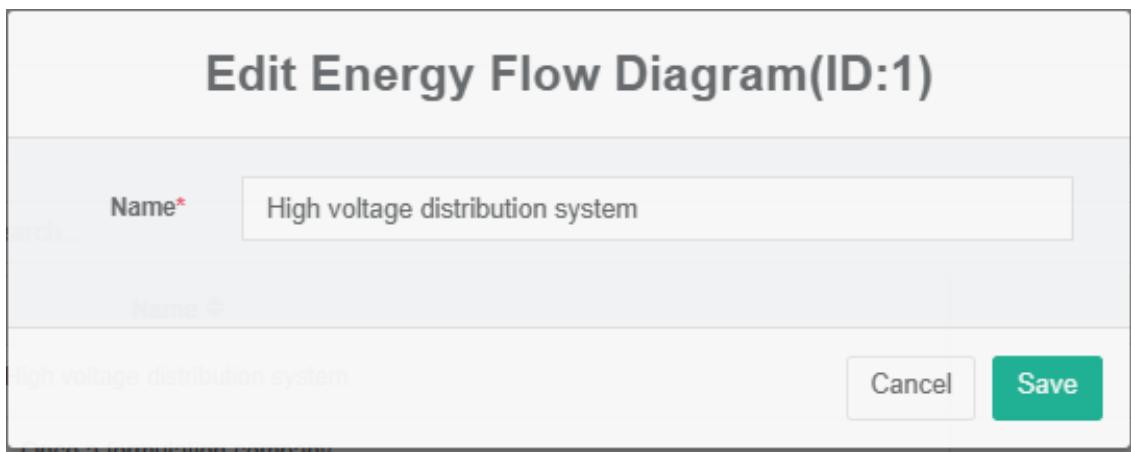
Удалить диаграмму потока энергии:
-
Щелкните по пункту меню «Администрирование системы».
-
Щелкните в меню «Управление графом потоков».
-
Щелкните вкладку «Схема потока».
-
Нажмите кнопку «Удалить».
-
Нажмите кнопку «click», подтвердите удаление в диалоговом окне «confirm delete».
Схема потока импорта:
- Щелкните по пункту меню «Администрирование системы».
- Щелкните в меню «Управление графом потоков».
- Щелкните вкладку «Поток энергии» (Рисунок).
- Нажмите кнопку «Импорт».
- Введите данные в диалоговое окно.
- Нажмите на кнопку «Импорт».
Схема потока экспорта:
- Щелкните по пункту меню «Администрирование системы».
- Щелкните по пункту меню «Управление потоком данных».
- Щелкните вкладку «Схема потока».
- Нажмите кнопку «Экспорт».
Схема процесса клонирования Can:
- Щелкните по пункту меню «Администрирование системы».
- Щелкните по пункту меню «Управление потоком данных».
- Щелкните вкладку «Схема потока».
- Нажмите кнопку «клонировать».
17.2. Узлы
Проверьте узлы:
-
Щелкните меню «Управление системой».
-
Щелкните в меню «Управление графом потоков».
-
Перейдите на вкладку «Узлы».
-
Можно выбрать «схему потока».
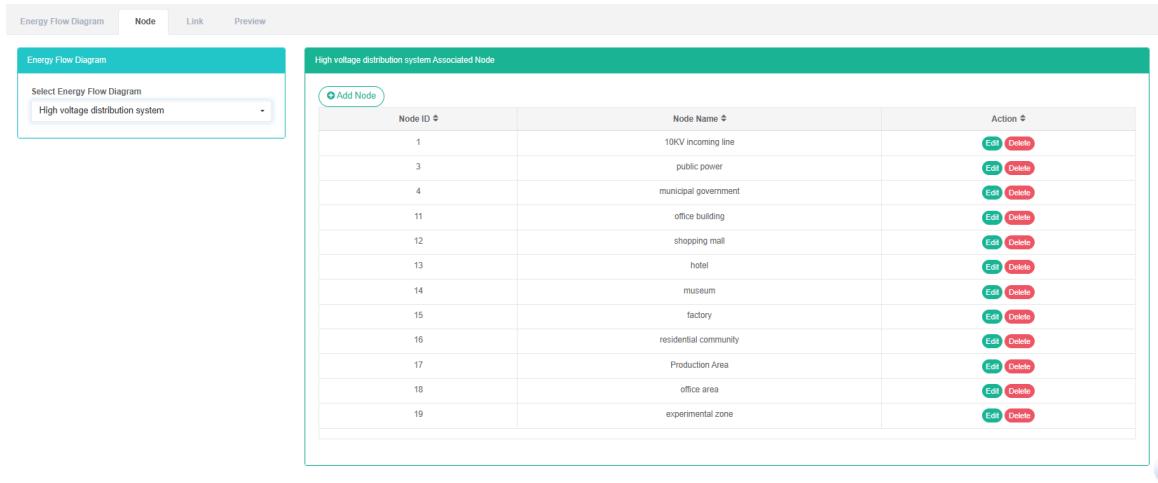
Добавить узел:
- Щелкните меню «Управление системой».
- Щелкните в меню «Управление графом потоков».
- Перейдите на вкладку «Узлы».
- Нажмите кнопку «Добавить».
- В диалоговом окне «Добавить узлы» введите имя узла.
- Нажмите кнопку «Сохранить».
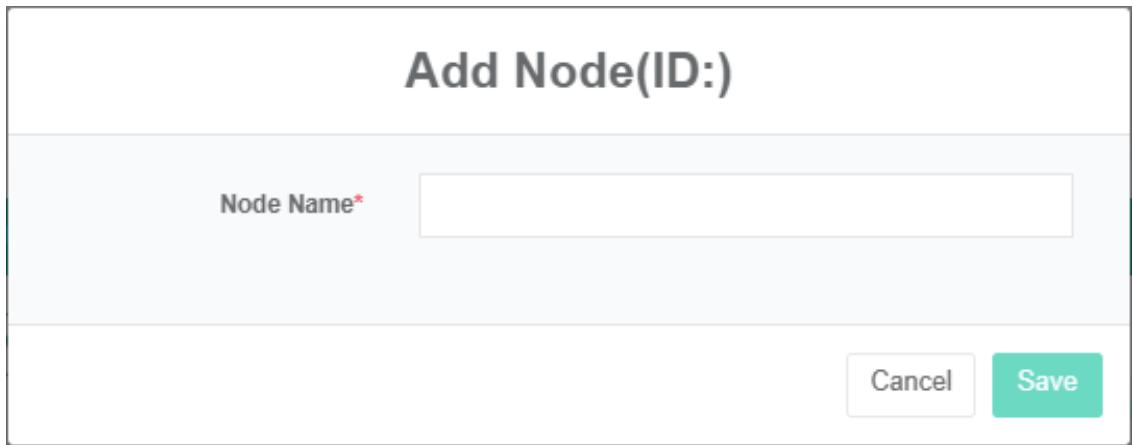
Редактировать узел:
- Щелкните по пункту меню «Администрирование системы».
- Щелкните в меню «Управление графом потоков».
- Перейдите на вкладку «Узлы».
- Нажмите кнопку «Редактировать».
- В диалоговом окне «Редактировать узел» введите «имя узла».
- Нажмите кнопку «Сохранить».
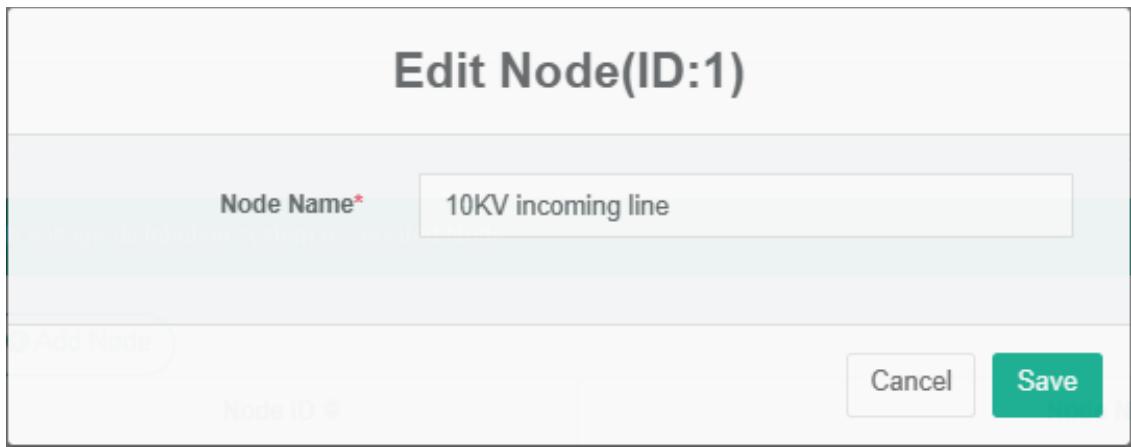
Удалить узлы:
- Щелкните меню «Управление системой».
- Щелкните по пункту меню «Управление потоком данных».
- Перейдите на вкладку «Узлы».
- Нажмите кнопку «Удалить».
- Нажмите кнопку «click», подтвердите удаление в диалоговом окне «confirm delete».
17.3. Ссылка
Проверьте ссылку:
- Щелкните меню «Управление системой».
- Щелкните в меню «Управление графом потоков».
- Нажмите на вкладку «Ссылки».
- Выберите «Рисунок потока энергии».
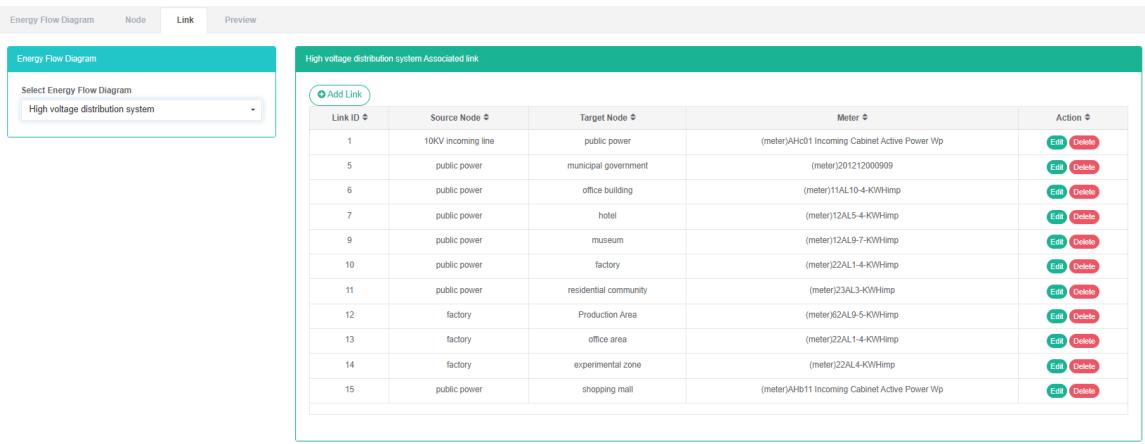
Добавить ссылки:
- Щелкните меню «Управление системой».
- Щелкните в меню «Управление графом потоков».
- Нажмите на вкладку «Ссылки».
- Нажмите на кнопку «Добавить ссылку».
- В диалоговом окне «Добавить ссылку» выберите «Исходные узлы», «Целевой узел» и «Измеритель».
- Нажмите кнопку «Сохранить».
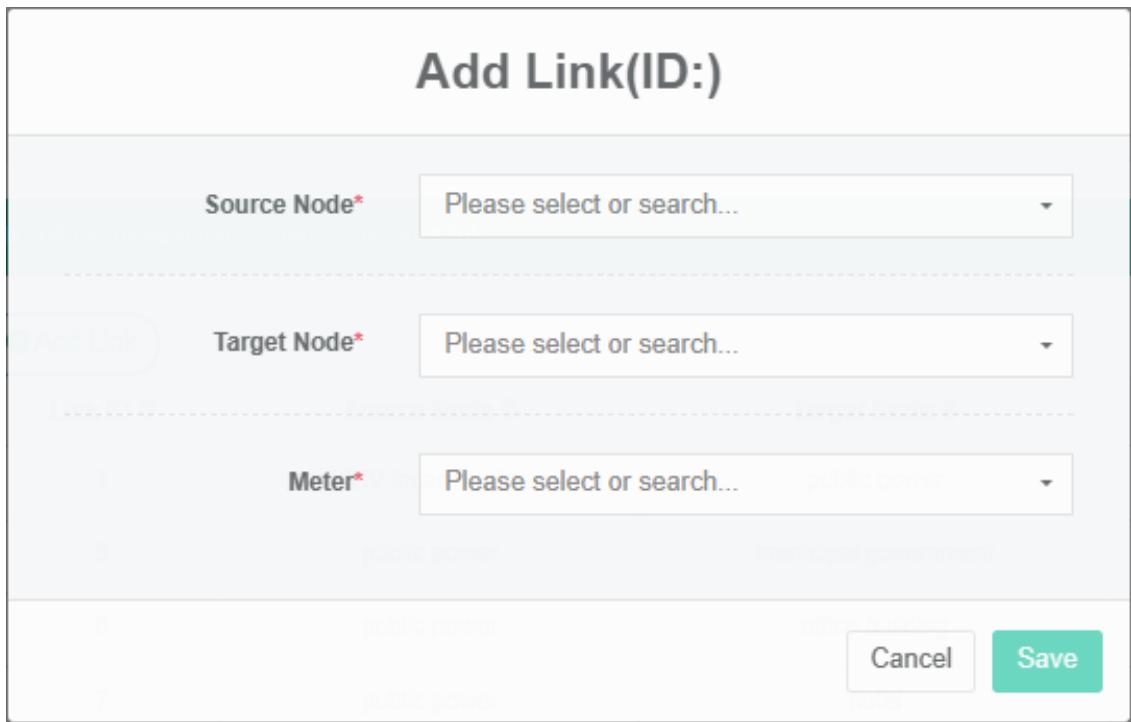
Редактировать ссылку:
- Щелкните меню «Управление системой».
- Щелкните по пункту меню «Управление потоком данных».
- Нажмите на вкладку «Ссылки».
- Нажмите кнопку «Изменить».
- В диалоговом окне «Редактировать ссылку» выберите «Исходные узлы», «Целевой узел» и «Измеритель».
- Нажмите кнопку «Сохранить».
Удалить ссылку:
- Щелкните меню «Управление системой».
- Щелкните в меню «Управление графом потоков».
- Нажмите на вкладку «Ссылки».
- Нажмите кнопку «Удалить».
- Нажмите кнопку «click», подтвердите удаление в диалоговом окне «confirm delete».
17.4. Предварительный просмотр
Посмотреть предварительный просмотр:
- Щелкните меню «Управление системой».
- Щелкните в меню «Управление графом потоков».
- Нажмите на вкладку «Предварительный просмотр».
- Можно выбрать «схему потока».
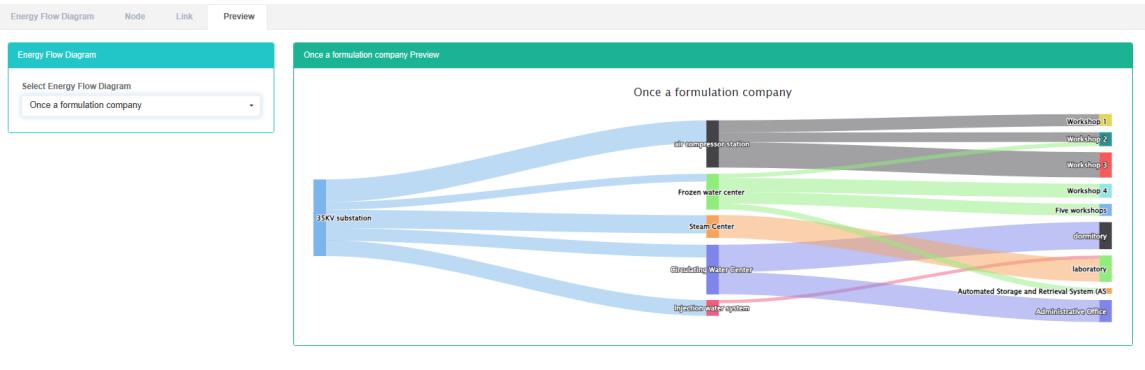
18. Управление распределительной системой
Данная система может удовлетворить потребности предприятий в системе управления энергопотреблением, осуществляя мониторинг и анализ основного энергопотребляющего оборудования, состояния энергопотребления энергопотребляющих единиц, используя методы статистического анализа, энергетического аудита и энергетического баланса и т.д., и регулярно анализируя ситуацию с энергопотреблением предприятия и его затраты. Она помогает предприятиям определять систему показателей энергопотребления и энергосбережения, а также выявлять и использовать потенциал энергосбережения для принятия соответствующих мер.
18.1. Распределительная система
Проверьте систему распределения:
- Щелкните меню «Управление системой».
- Щелкните по пункту меню «Управление системой распределения».
- Перейдите на вкладку «Система распространения».

Добавить систему распространения:
- Щелкните меню «Управление системой».
- Щелкните по пункту меню «Управление системой распределения».
- Перейдите на вкладку «Система распространения».
- Нажмите кнопку «Добавить системы распределения».
- В диалоговом окне «Добавить системы распространения» введите «Имя».
- Нажмите кнопку «Сохранить».
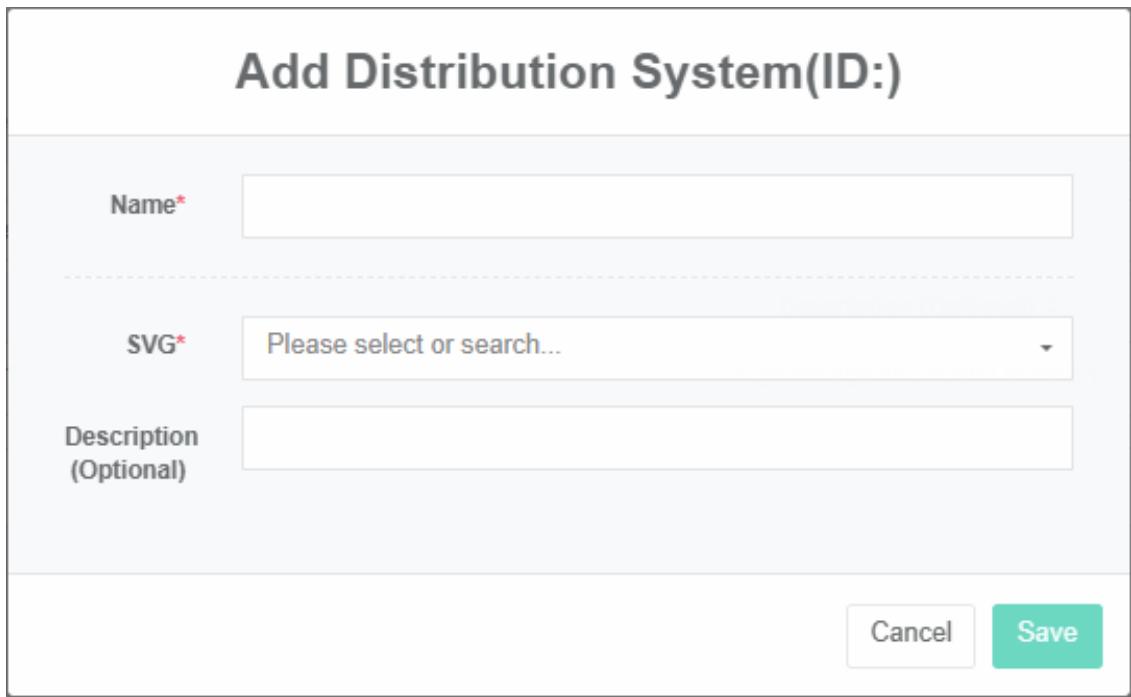
Редактировать систему распространения:
-
Щелкните меню «Управление системой».
-
Щелкните по пункту меню «Управление системой распределения».
-
Перейдите на вкладку «Система распространения».
-
Нажмите кнопку «Редактировать».
-
В разделе «Редактировать систему распространения: Имя диалогового окна ввода»
-
Нажмите кнопку «Сохранить».
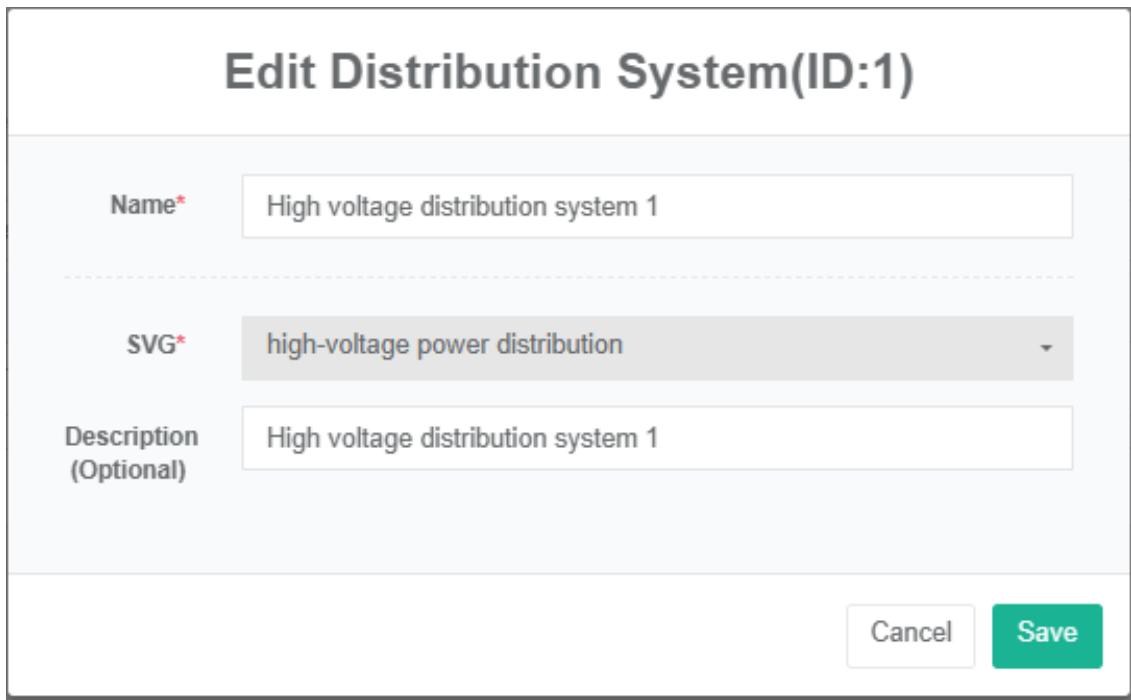
Демонтаж системы распределения электроэнергии:
- Щелкните меню «Управление системой».
- Щелкните по пункту меню «Управление системой распределения».
- Перейдите на вкладку «Система распространения».
- Нажмите кнопку «Удалить».
- Нажмите кнопку «click», подтвердите удаление в диалоговом окне «confirm delete».
Система распределения импортных товаров:
-
Щелкните по пункту меню «Администрирование системы».
-
Щелкните по пункту меню «Управление системой распределения».
-
Перейдите на вкладку «Система распространения».
-
Нажмите кнопку «Импорт».
-
Введите данные в диалоговое окно.
-
Нажмите на кнопку «Импорт».
Система экспортного распределения:
- Щелкните по пункту меню «Администрирование системы».
- Щелкните по пункту меню «Управление системой распределения».
- Перейдите на вкладку «Системы распределения».
- Нажмите кнопку «Экспорт».
Система распространения клонов:
- Щелкните меню «Управление системой».
- Щелкните по пункту меню «Управление системой распределения».
- Перейдите на вкладку «Система распространения».
- Нажмите кнопку «клонировать».
18.2. Распределительная цепь
Проверка цепи распределения:
- Щелкните меню «Управление системой».
- Щелкните по пункту меню «Управление системой распределения».
- Перейдите на вкладку «Распределительная цепь».
- Выберите «система распределения».

Добавить распределительную цепь:
-
Щелкните меню «Управление системой».
-
Щелкните по пункту меню «Управление системой распределения».
-
Перейдите на вкладку «Распределительная цепь».
-
Нажмите кнопку «Добавить распределительную цепь».
-
В диалоговом окне «Добавить цепь распределения питания» введите «Имя», указав источник питания, распределительные шкафы, максимальную мощность, максимальный ток, имя пользователя и квалификационные счетчики.
-
Нажмите кнопку «Сохранить».

Редактирование схемы распределения питания:
-
Щелкните по пункту меню «Администрирование системы».
-
Щелкните по пункту меню «Управление системой распределения».
-
Перейдите на вкладку «Распределительная цепь».
-
Нажмите кнопку «Редактировать».
-
Схема распределения в диалоговом окне ввода имени (в разделе «Редактировать»), включающая источник питания, распределительные шкафы, мощность, максимальный ток, пользовательский и квалификационный счетчики.
-
Нажмите кнопку «Сохранить».
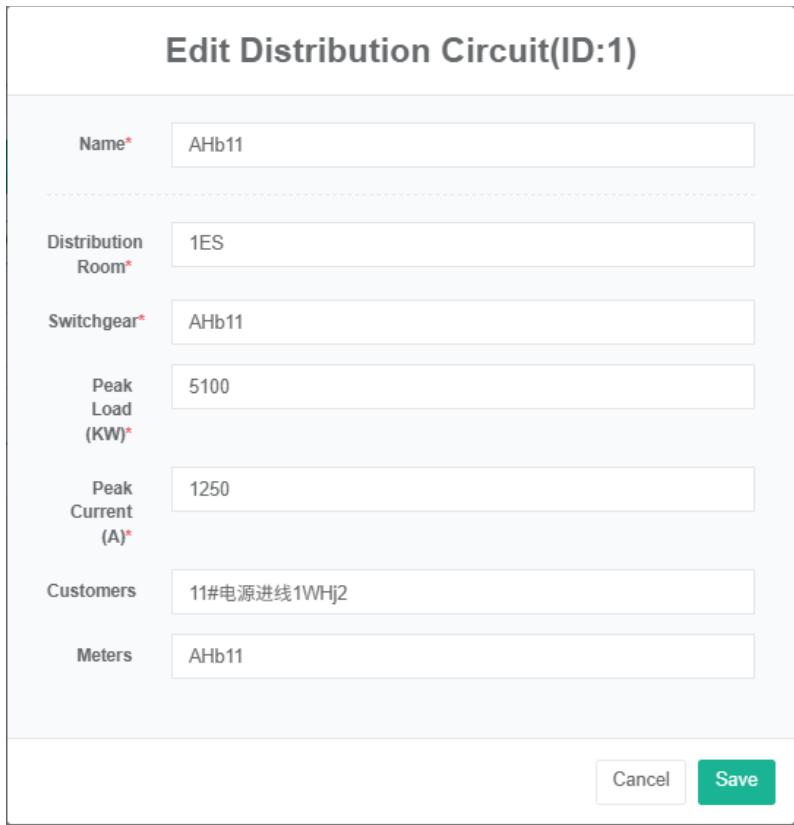
Отключите цепь распределения питания:
- Щелкните меню «Управление системой».
- Щелкните по пункту меню «Управление системой распределения».
- Перейдите на вкладку «Распределительная цепь».
- Нажмите кнопку «Удалить».
- Нажмите кнопку «click», подтвердите удаление в диалоговом окне «confirm delete».
18.3. Точка привязки данных
Проверка точки привязки данных:
- Щелкните по пункту меню «Администрирование системы».
- Щелкните по пункту меню «Управление системой распределения».
- Перейдите на вкладку «Привязать точку данных».
- Выберите «распределительная цепь».
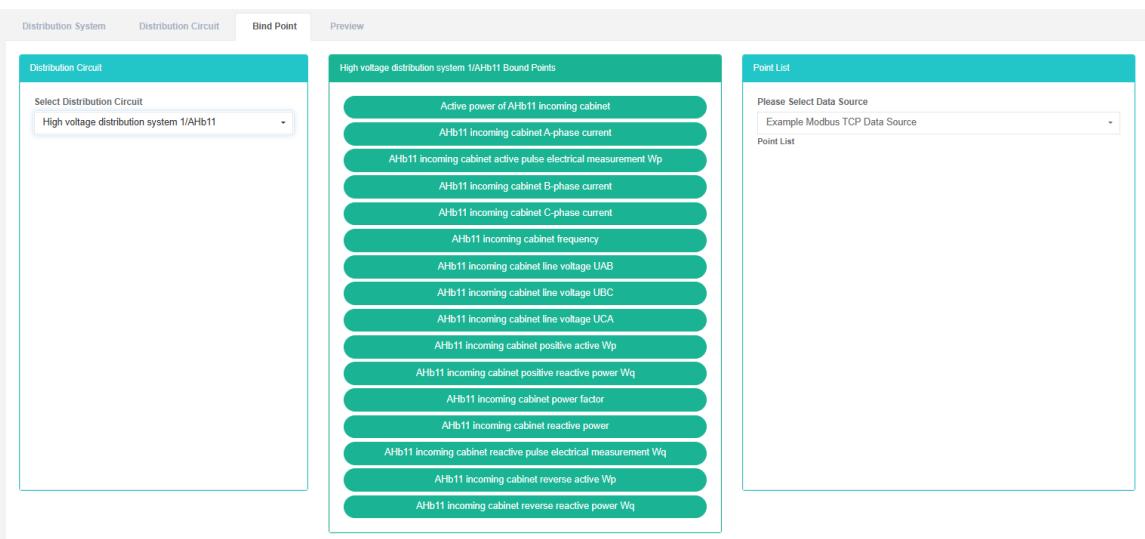
Добавить точку данных:
- Щелкните по пункту меню «Администрирование системы».
- Щелкните по пункту меню «Управление системой распределения».
- Перейдите на вкладку «Привязать точку данных».
- Выберите «распределительная цепь».
- В списке выберите «Источник данных», перетащите точку данных рамки в зеленую рамку посередине.
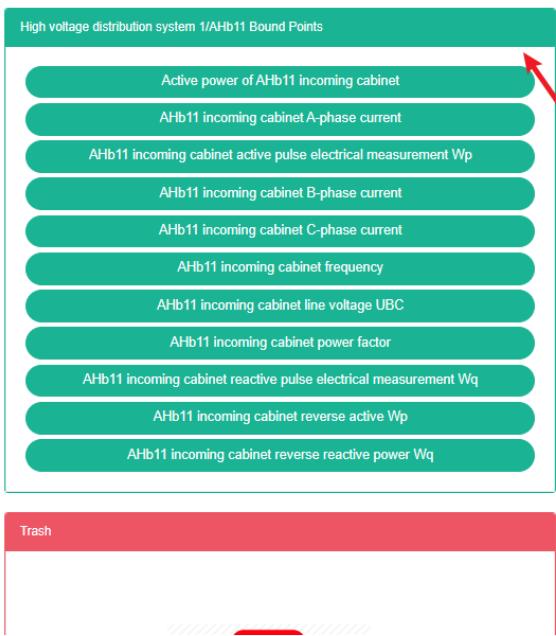
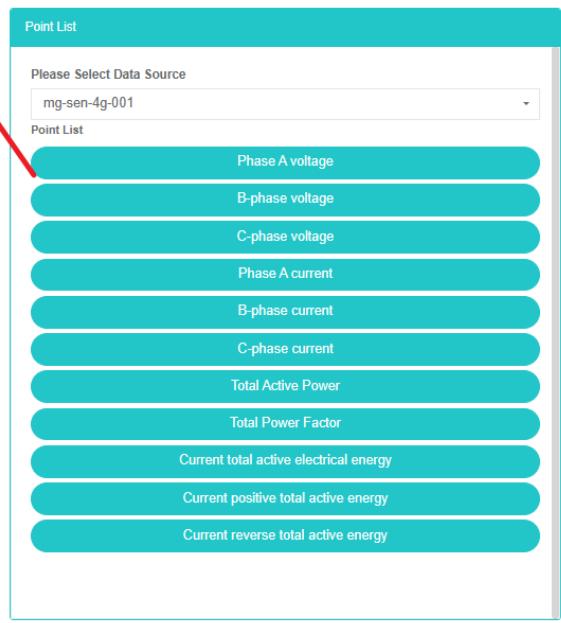
Удалить точку привязки данных:
- Щелкните меню «Управление системой».
- Щелкните по пункту меню «Управление системой распределения».
- Перейдите на вкладку «Привязать точку данных».
- Выберите «распределительная цепь».
- Перетащите коробку из зеленого ящика, расположенную посередине под столом, в красные контейнеры для переработки.
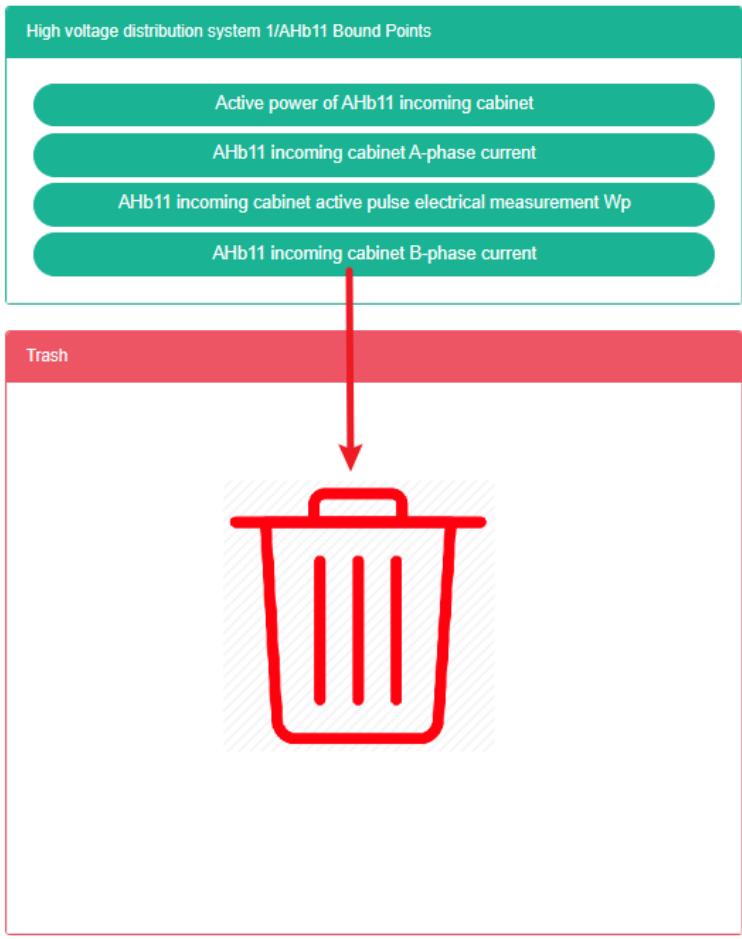
18.4. Предварительный просмотр
Посмотреть предварительный просмотр:
- Щелкните меню «Управление системой».
- Щелкните по пункту меню «Управление системой распределения».
- Нажмите на вкладку «Предварительный просмотр».
- Выберите «Предварительный просмотр».
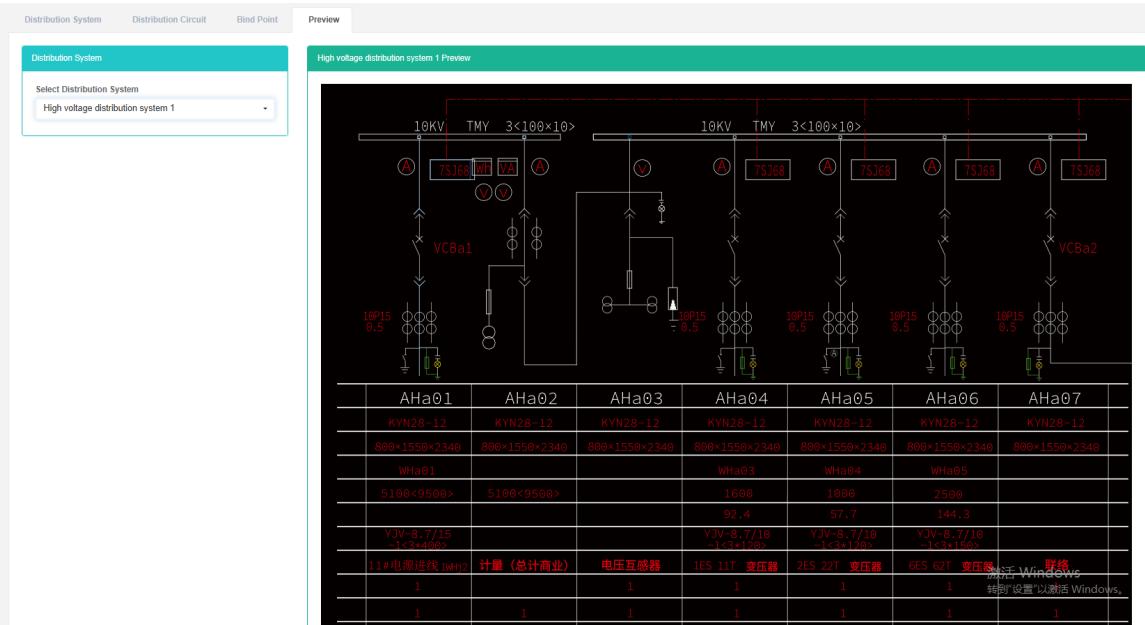
19. Управление меню
Меню — это пункты меню, отображаемые пользователем для доступа к данным веб-страницы, и изменить можно только атрибут «скрывать ли».
Проверьте меню:
- Щелкните меню «Управление системой».
- Нажмите на пункт меню «Управление».
- Нажмите на вкладку «Меню».

Редактировать меню:
- Щелкните по пункту меню «Администрирование системы».
- Нажмите на пункт меню «Управление меню».
- Нажмите на вкладку «Меню».
- Нажмите кнопку «Добавить меню».
- В диалоговом окне «Добавить меню» выберите «Скрыть».
- Нажмите кнопку «Сохранить».
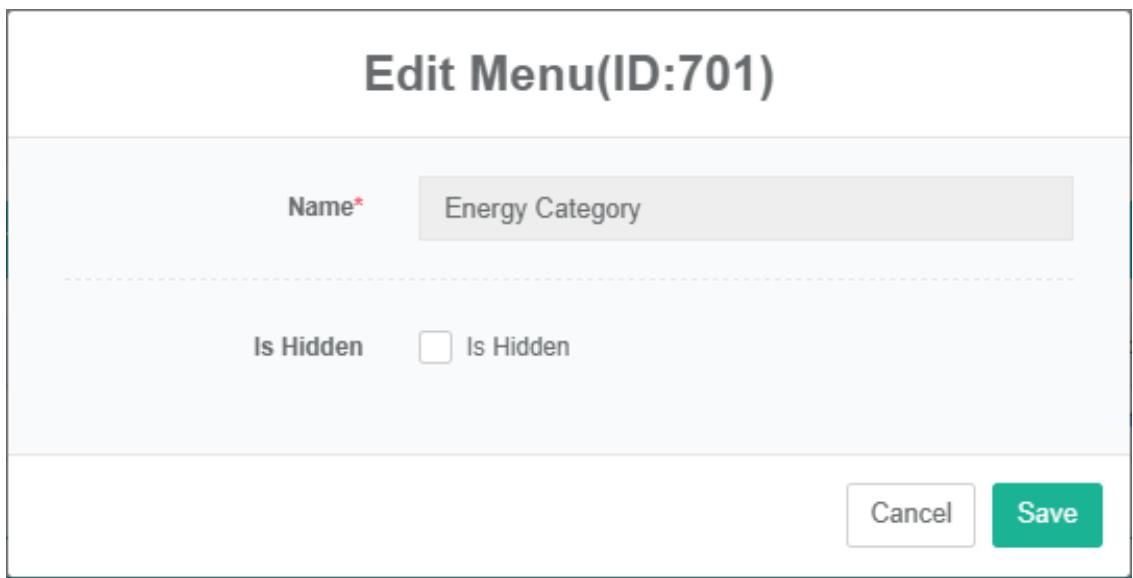
20. Управление базой знаний
База знаний используется для загрузки некоторых файлов знаний.
Ознакомьтесь со списком файлов базы знаний:
- Нажмите «Управление системой».
- Нажмите на ссылку в электронном письме «управление знаниями».
- Перейдите на вкладку «Список файлов знаний».
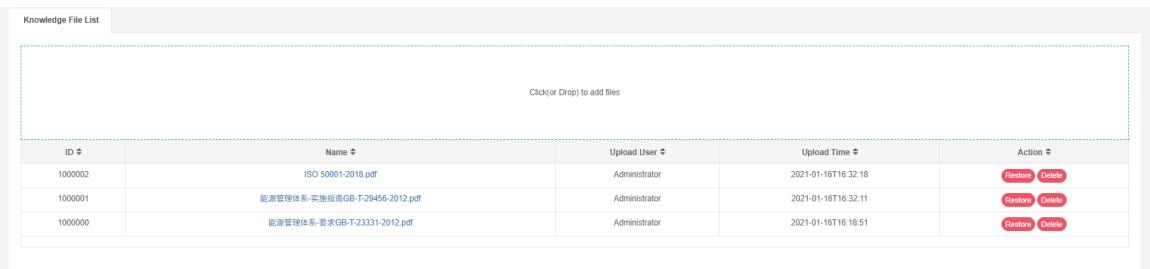
Восстановить файл знаний:
- Нажмите на ссылку в электронном письме «администрирование системы».
- Нажмите на ссылку в электронном письме «Управление базой знаний».
- Перейдите на вкладку «Список файлов знаний».
- Нажмите кнопку «Восстановить».
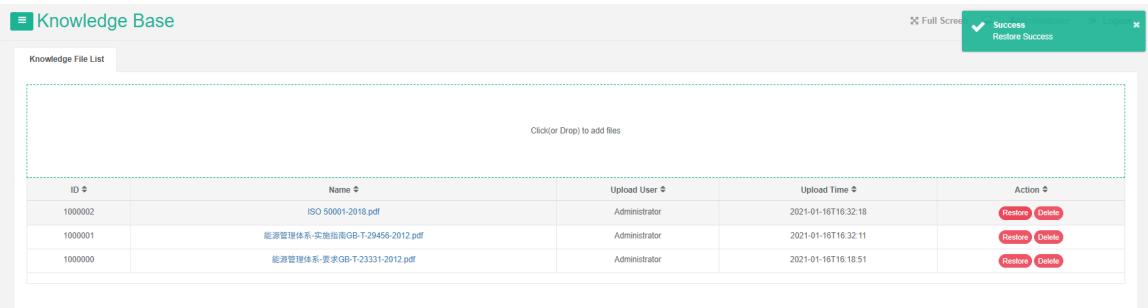
Удалить файл базы знаний:
- Нажмите на ссылку в электронном письме «администрирование системы».
- Нажмите на ссылку в электронном письме «Управление базой знаний».
- Перейдите на вкладку «Список файлов знаний».
- Нажмите кнопку «Удалить».
- Нажмите кнопку «Подтвердить удаление» в диалоговом окне «Подтверждение удаления».
21. Управление рабочим календарем
Данная система может удовлетворить потребности предприятий в системе управления энергопотреблением, осуществляя мониторинг и анализ основного энергопотребляющего оборудования, состояния энергопотребления энергопотребляющих единиц, используя методы статистического анализа, энергетического аудита и энергетического баланса и т.д., и регулярно анализируя ситуацию с энергопотреблением предприятия и его затраты. Она помогает предприятиям определять систему показателей энергопотребления и энергосбережения, а также выявлять и использовать потенциал энергосбережения для принятия соответствующих мер.
21.1. Рабочий календарь
Проверьте рабочий календарь:
- Щелкните меню «Управление системой».
- Щелкните по пункту меню «Управление рабочим календарем».
- Перейдите на вкладку «Рабочий календарь».

Добавить рабочий календарь:
- Щелкните меню «Управление системой».
- Щелкните по пункту меню «Управление рабочим календарем».
- Перейдите на вкладку «Рабочий календарь».
- Нажмите кнопку «Добавить рабочий календарь».
- В поле ввода диалогового окна «Новый рабочий календарь» укажите имя, описание.
- Нажмите кнопку «Сохранить».
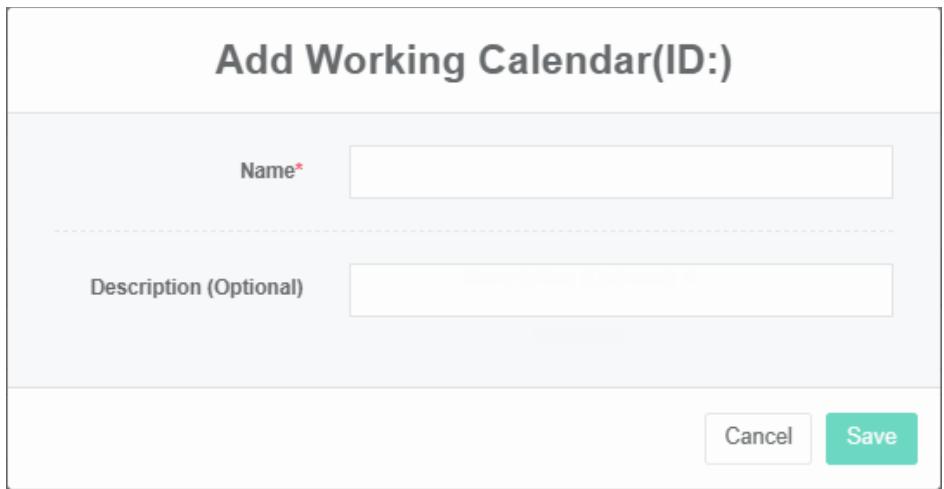
Редактировать рабочий календарь:
- Щелкните по пункту меню «Администрирование системы».
- Щелкните меню «Управление рабочим календарем».
- Перейдите на вкладку «Рабочий календарь».
- Нажмите на кнопку «Изменить».
- В поле ввода диалогового окна «Обновить рабочий календарь» укажите «имя», «описание».
- Нажмите кнопку «Сохранить».

Удалить рабочий календарь:
- Щелкните меню «Управление системой».
- Щелкните меню «Управление рабочим календарем».
- Перейдите на вкладку «Рабочий календарь».
- Нажмите кнопку «Удалить».
- Нажмите кнопку «Подтвердить удаление» в диалоговом окне «Подтверждение удаления».
Импорт рабочего календаря:
- Щелкните меню «Управление системой».
- Щелкните меню «Управление рабочим календарем».
- Перейдите на вкладку «Рабочий календарь».
- Нажмите кнопку «Импорт».
- Введите данные в диалоговое окно.
- Нажмите на кнопку «Импорт».
Экспорт рабочего календаря:
-
Щелкните меню «Управление системой».
-
Щелкните по пункту меню «Управление рабочим календарем».
-
Перейдите на вкладку «Рабочий календарь».
-
Нажмите кнопку «Экспорт».
Клонируйте рабочий календарь:
- Щелкните меню «Управление системой».
- Щелкните по пункту меню «Управление рабочим календарем».
- Перейдите на вкладку «Рабочий календарь».
- Нажмите на кнопку «клонировать».
21.2. Рабочий день
Проверьте рабочие дни:
- Щелкните меню «Управление системой».
- Щелкните меню «Управление рабочим календарем».
- Нажмите на вкладку «один день».
- В модуле «Выберите рабочий календарь» щелкните раскрывающийся список, чтобы выбрать просмотр рабочего календаря.
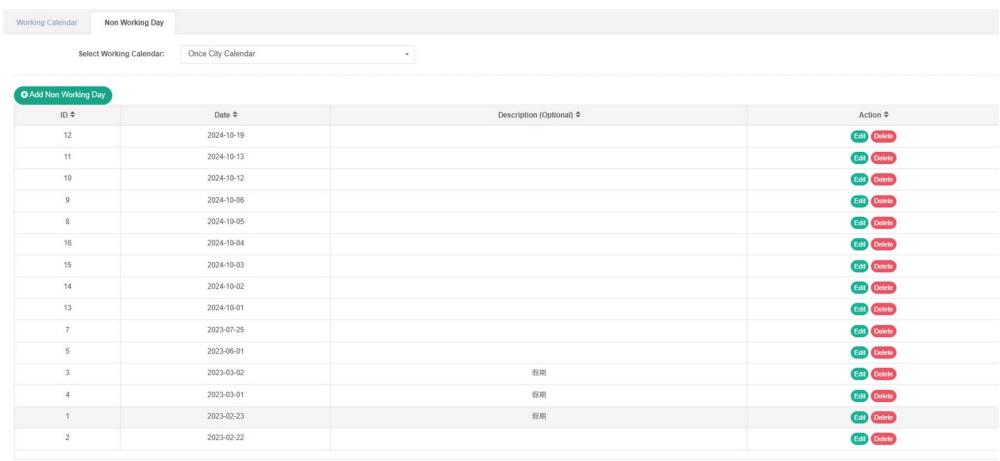
Добавить нерабочий день:
-
Щелкните меню «Управление системой».
-
Щелкните по пункту меню «Управление рабочим календарем».
-
Нажмите на вкладку «один день».
-
Нажатие на кнопку «новый» не работает в течение нескольких дней.
-
В диалоговом окне «Новый рабочий календарь» введите «дата», «описание».
-
Нажмите кнопку «Сохранить».
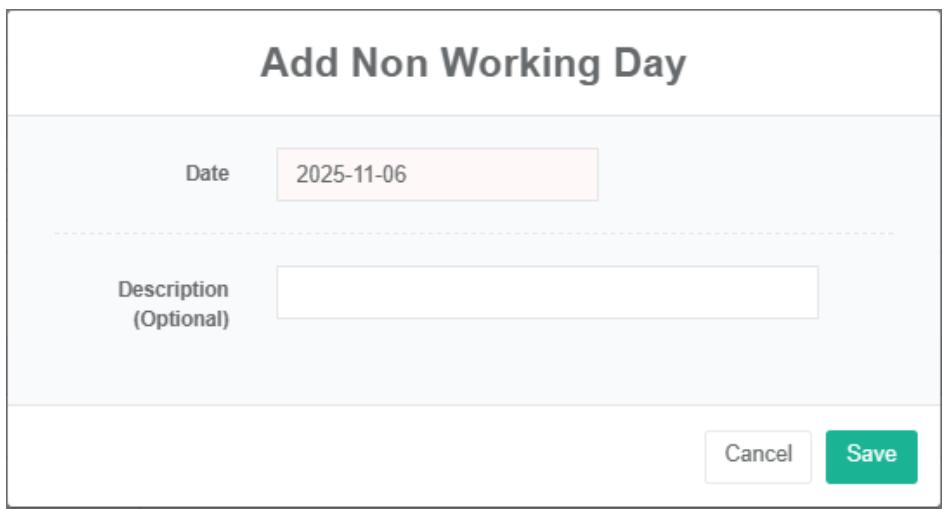
Редактировать календарь:
- Щелкните меню «Управление системой».
- Щелкните по пункту меню «Управление рабочим календарем».
- Нажмите на вкладку «один день».
- Нажмите на кнопку «Изменить».
- В диалоговом окне "День" введите 'дата', 'описание'.
- Нажмите кнопку «Сохранить».
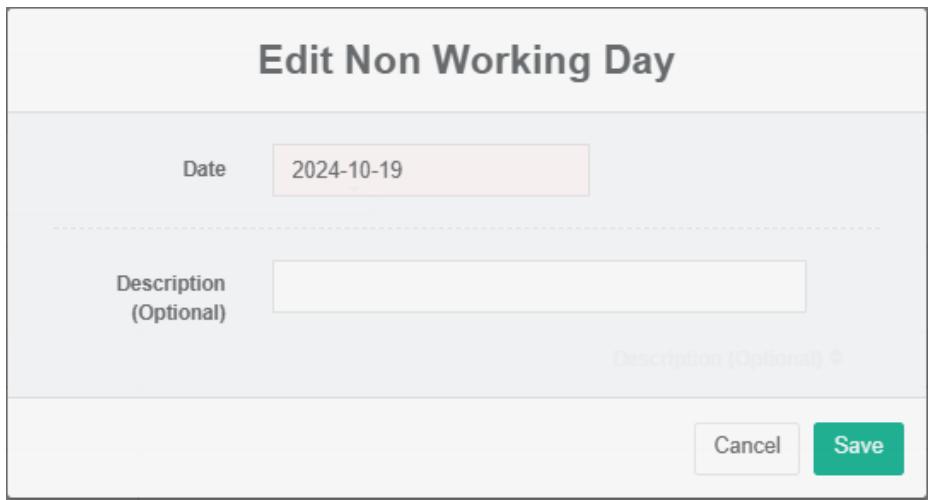
Удалить рабочий календарь:
- Щелкните меню «Управление системой».
- Щелкните по пункту меню «Управление рабочим календарем».
- Нажмите на вкладку «один день».
- Нажмите кнопку «Удалить».
- Нажмите кнопку «Подтвердить удаление» в диалоговом окне «Подтверждение удаления».
22. SVG
Масштабируемая векторная графика (SVG), основанная на языке разметки XML, используется для описания двухмерной векторной графики.
Просмотр SVG:
- Нажмите на пункт меню «Дополнительные настройки».
- Нажмите на пункт меню «SVG®».
- Нажмите на вкладку «SVG».

Добавить SVG:
- Нажмите на пункт меню «Дополнительные настройки».
- Нажмите на пункт меню «SVG $Ⓔ$».
- Нажмите на вкладку «SVG».
- Нажмите на кнопку «Добавить SVG».
- В диалоговом окне «Добавить SVG» введите «Имя», «Исходный код» и «Описание».
- Нажмите кнопку «Сохранить».

Редактировать SVG:
- Нажмите на пункт меню «Дополнительные настройки».
- Нажмите на пункт меню «SVG $Ⓔ$».
- Нажмите на вкладку «SVG».
- Нажмите кнопку «Изменить» в списке.
- В диалоговом окне «Редактировать SVG» введите «Имя», «Исходный код» и «Описание».
- Нажмите кнопку «Сохранить».
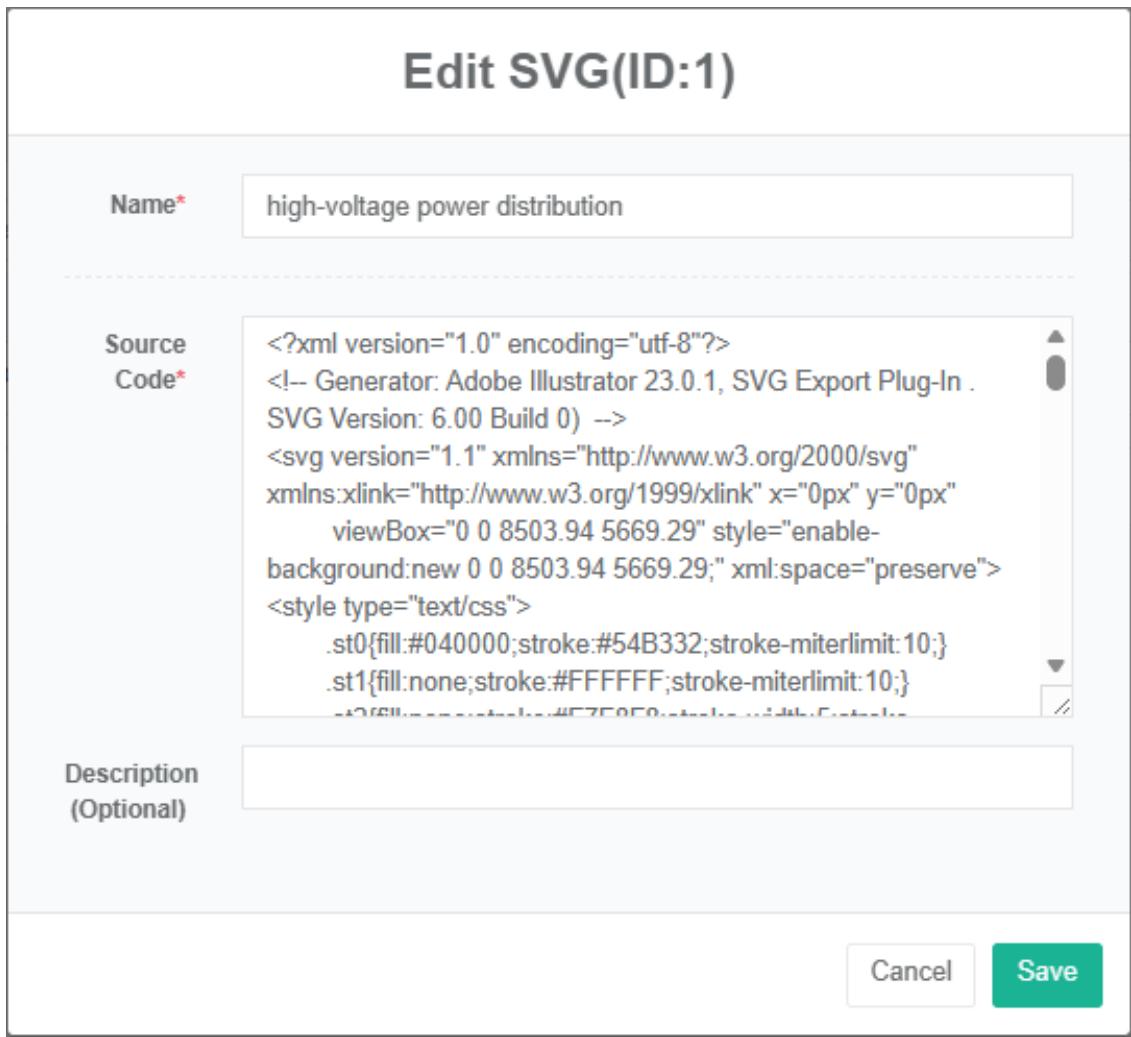
Удалить SVG:
- Нажмите на пункт меню «Дополнительные настройки».
- Нажмите на пункт меню «SVG $Ⓔ$».
- Нажмите на вкладку «SVG».
- Нажмите кнопку «Удалить».
- Нажмите кнопку «click», подтвердите удаление в диалоговом окне «confirm delete».
Импорт SVG:
-
Нажмите на пункт меню «Дополнительные настройки».
-
Нажмите на пункт меню «SVG $Ⓔ$».
-
Нажмите на вкладку «SVG».
-
Нажмите кнопку «Импорт».
-
Введите данные в диалоговое окно.
-
Нажмите на кнопку «Импорт».
ЭкспортSVG:
- Нажмите на пункт меню «Дополнительные настройки».
- Нажмите на пункт меню «SVG $Ⓔ$».
- Нажмите на вкладку «SVG».
- Нажмите кнопку «Экспорт».
Клонировать SVG:
- Нажмите на пункт меню «Дополнительные настройки».
- Нажмите на пункт меню «SVG $Ⓔ$».
- Нажмите на вкладку «SVG».
- Нажмите кнопку «клонировать».
Посмотреть предварительный просмотр:
- Нажмите на пункт меню «Дополнительные настройки».
- Нажмите на пункт меню «SVG $Ⓔ$».
- Нажмите на вкладку «SVG».
- Выберите «Предварительный просмотр».
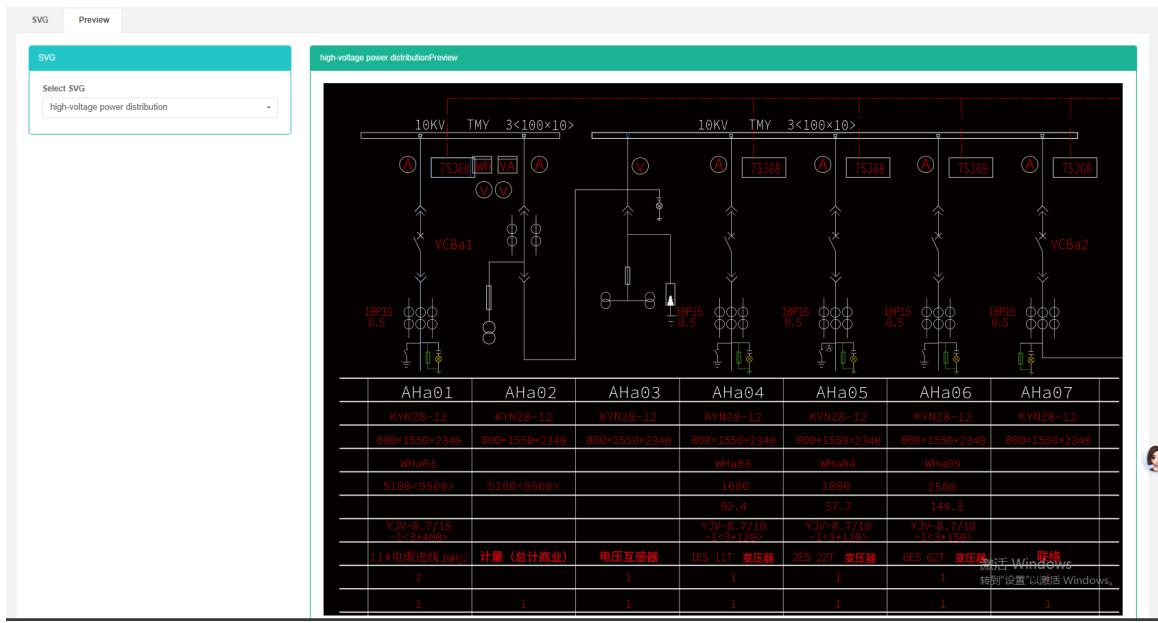
23. Команда
Используется для настройки команд управления; команда может применяться для конфигурации модулей «Измерительный прибор», «Датчик» и т. д.
Проверьте команду:
- Нажмите на пункт меню «Дополнительные настройки».
- Щелкните по пункту меню «команда $Ⓔ$».
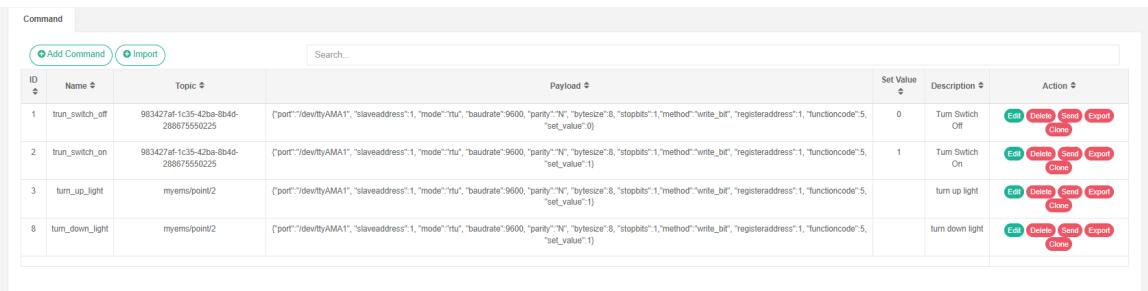
Добавить команду:
-
Нажмите на пункт меню «Дополнительные настройки».
-
Щелкните по пункту меню «команда $Ⓔ$».
-
Нажмите кнопку «Добавить команду».
-
В поле ввода диалогового окна «Добавить команду» укажите: имя, тема, загрузка, значение, описание.
-
Нажмите кнопку «Сохранить».

Редактировать команду:
- Нажмите на пункт меню «Дополнительные настройки».
- Щелкните по пункту меню «команда $Ⓔ$».
- Нажмите кнопку «Изменить» в списке.
- В поле ввода диалогового окна команды редактирования введите: имя, тема, загрузка, значение, описание.
- Нажмите кнопку «Сохранить».
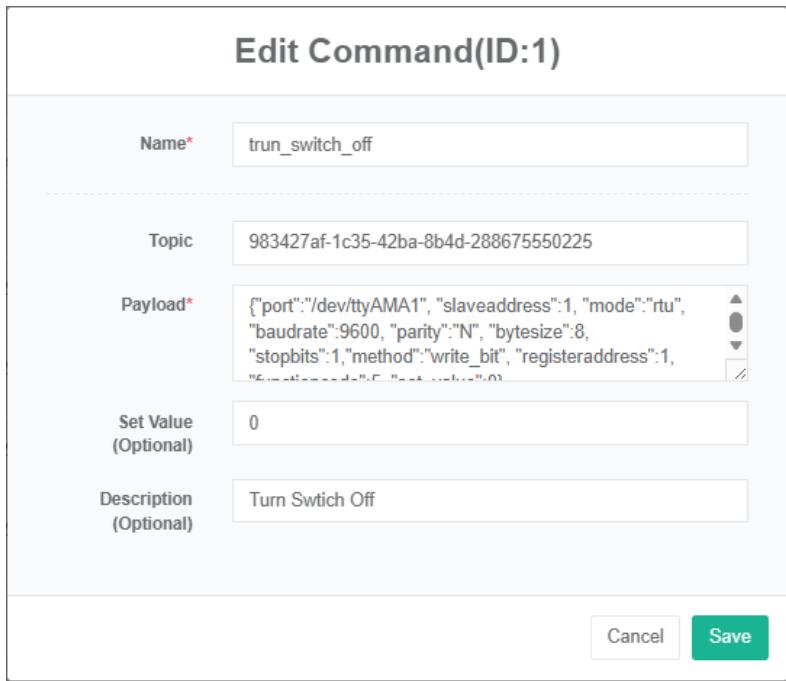
Команда удаления:
- Нажмите на пункт меню «Дополнительные настройки».
- Щелкните по пункту меню «команда $E$».
- Нажмите на кнопку «Удалить» в списке.
- В диалоговом окне «Удалить» нажмите кнопку «Удалить».
Отправить команду:
- Щелкните меню «Управление системой».
- Нажмите на пункт меню «Управление заказами».
- Нажмите кнопку «Отправить» в списке.
Импорт команды:
-
Нажмите на пункт меню «Дополнительные настройки».
-
Щелкните по пункту меню «команда $Ⓔ$».
-
Нажмите кнопку «Импорт».
-
Введите данные в диалоговое окно.
-
Нажмите на кнопку «Импорт».
ExportCommand:
- Нажмите на пункт меню «Дополнительные настройки».
- Щелкните по пункту меню «команда $⑤$».
- Нажмите кнопку «Экспорт».
Команда клонирования:
- Нажмите на пункт меню «Дополнительные настройки».
- Щелкните по пункту меню «команда $⑤$».
- Нажмите кнопку «клонировать».
24. Режим управления
Проверка режима управления:
- Нажмите на пункт меню «Дополнительные настройки».
- Щелкните меню «Управление режимом управления».
- Перейдите на вкладку «Список режимов управления».

Добавить режим микроуправления:
-
Нажмите на пункт меню «Дополнительные настройки».
-
Щелкните меню «Управление режимом управления».
-
Перейдите на вкладку «Список режимов управления».
-
Нажмите кнопку «Добавить режим управления».
-
В поле ввода диалогового окна «Добавить режим управления» укажите: имя, статус открытия, время начала отправки почты, время окончания отправки, значение мощности.
-
Нажмите кнопку «Сохранить».
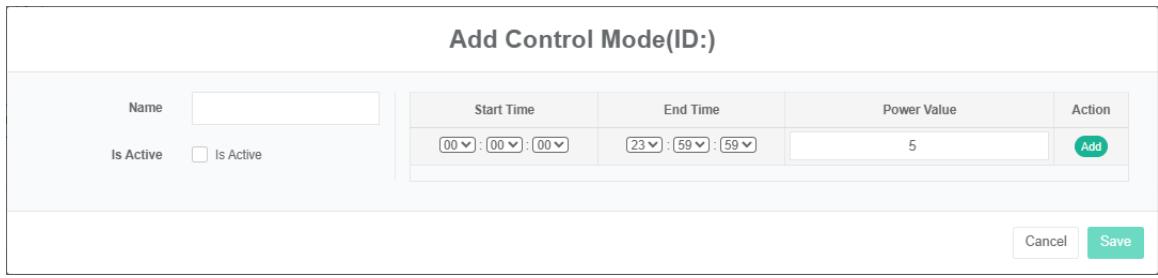
Удалить режим управления:
- Нажмите на пункт меню «Дополнительные настройки».
- Щелкните меню «Управление режимом управления».
- Перейдите на вкладку «Список режимов управления».
- Нажмите кнопку «Удалить».
- Нажмите кнопку «click», подтвердите удаление в диалоговом окне «confirm delete».
Режим управления импортом:
- Нажмите на пункт меню «Дополнительные настройки».
- Щелкните меню «Управление режимом управления».
- Перейдите на вкладку «Список режимов управления».
- Нажмите кнопку «импорт».
- Введите данные в диалоговое окно.
- Нажмите «импорт».
Режим ExportControl:
- Нажмите на пункт меню «Дополнительные настройки».
- Щелкните меню «Управление режимом управления».
- Перейдите на вкладку «Список режимов управления».
- Нажмите кнопку «Экспорт».
Режим управления клонированием:
- Нажмите на пункт меню «Дополнительные настройки».
- Щелкните меню «Управление режимом управления».
- Перейдите на вкладку «Список режимов управления».
- Нажмите кнопку «клонировать».
25. Mcirogrid E
Данная система может удовлетворить потребности предприятий в системе управления энергопотреблением, осуществляя мониторинг и анализ основного энергопотребляющего оборудования, состояния энергопотребления энергопотребляющих единиц, используя методы статистического анализа, энергетического аудита и энергетического баланса и т.д., и регулярно анализируя ситуацию с энергопотреблением предприятия и его затраты. Она помогает предприятиям определять систему показателей энергопотребления и энергосбережения, а также выявлять и использовать потенциал энергосбережения для принятия соответствующих мер.
25.1. Макросетка
Проверьте Mcirogrid:
- Нажмите на пункт меню «Дополнительные настройки».
- Щелкните по пункту меню 'mcirogrid $Ⓔ$'.
- Нажмите на вкладку «микросеть».

Добавить Mcirogrid:
- Нажмите на пункт меню «Дополнительные настройки».
- Щелкните по пункту меню 'mcirowgrid $Ⓔ$'.
- Нажмите на вкладку «микросеть».
- Нажмите на кнопку «Добавить микросеть».
- В диалоговом окне «Добавить микросеть» введите «Имя», «Адрес», «Почтовый индекс», «Выбрать координаты», «Размеры», «Долгота», «Номинальная мощность», «Номинальная мощность», SVG, «Серийный номер», «Описание», «Этап», «Выбор типа архитектуры, отображать ли данные о затратах», «Контакты», «Центр затрат».
- Нажмите кнопку «Сохранить».
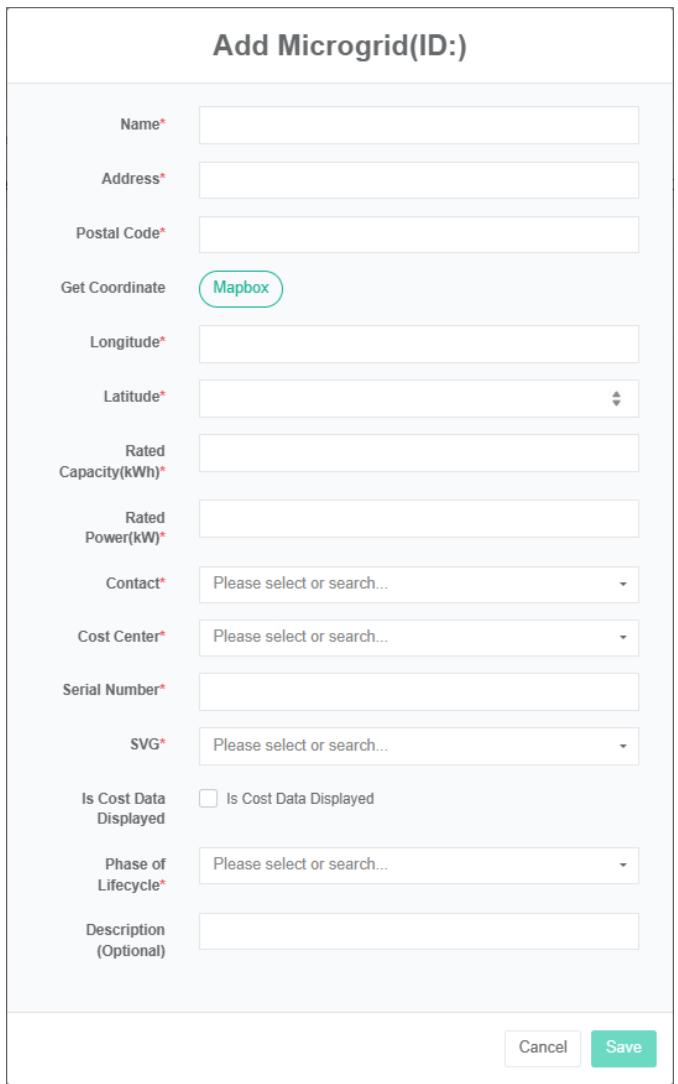
Редактировать Mcirogrid:
- Нажмите на пункт меню «Дополнительные настройки».
- Щелкните по пункту меню 'mcirogrid $Ⓔ$'.
- Перейдите на вкладку «микросеть».
- Нажмите кнопку «Изменить» в списке.
- В диалоговом окне «Добавить микросеть» введите «Имя», «Адрес», «Почтовый индекс», «Выбрать координаты», «Размеры», «Долгота», «Номинальная мощность», «Контакты», «Центр затрат», «Серийный номер», «SVG», «Описание», выберите, отображать ли данные о затратах, «Типы архитектуры», «Тип владельца».
- Нажмите кнопку «Сохранить».
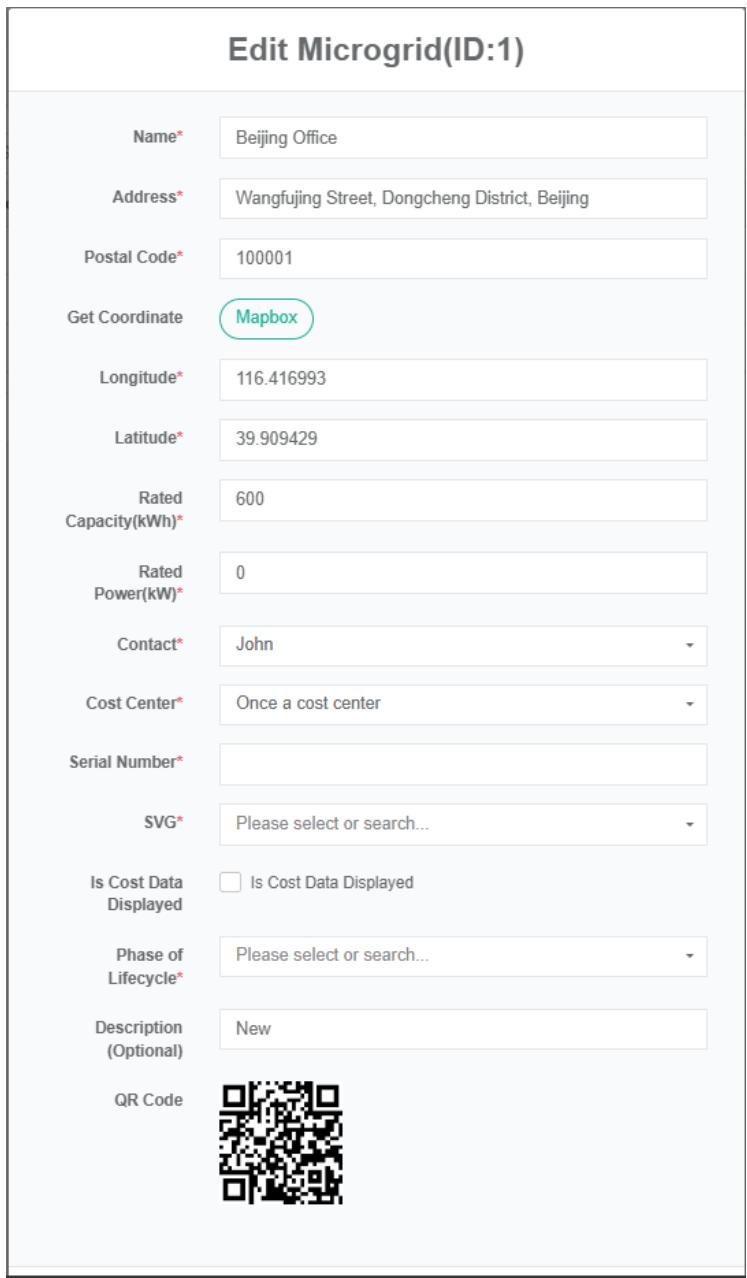
Удалить Mcirogrid:
- Нажмите на пункт меню «Дополнительные настройки».
- Щелкните по пункту меню 'mcirogrid $Ⓔ$'.
- Перейдите на вкладку «микросеть».
- Нажмите кнопку «Удалить».
- Нажмите кнопку «click», подтвердите удаление в диалоговом окне «confirm delete».
Импорт Mcirogrid:
- Нажмите на пункт меню «Дополнительные настройки».
- Щелкните по пункту меню 'mcirogrid $Ⓔ$'.
- Нажмите на вкладку «микросеть».
- Нажмите кнопку «Импорт».
- Введите данные в диалоговое окно.
- Нажмите на кнопку «Импорт».
ЭкспортМикросетки:
- Нажмите на пункт меню «Высшее руководство».
- Щелкните по пункту меню 'mcirogrid $Ⓔ$'.
- Нажмите на вкладку «микросеть».
- Нажмите кнопку «Экспорт».
Клонирование микросети:
- Нажмите на пункт меню «Дополнительные настройки».
- Щелкните по пункту меню 'mcirogrid $Ⓔ$'.
- Нажмите на вкладку «микросеть».
- Нажмите на кнопку «клонировать».
25.2. Система преобразования энергии (шт.)
Проверьте систему преобразования энергии:
-
Нажмите на пункт меню «Дополнительные настройки».
-
Щелкните по пункту меню 'mcirowgrid $Ⓔ$'.
-
Перейдите на вкладку «Система преобразования энергии (PCS)».
-
В разделе «Пожалуйста, выберите модуль микросети» щелкните раскрывающийся список, чтобы выбрать пункт «Просмотреть микросеть».

Добавить систему преобразования энергии:
- Нажмите на пункт меню «Дополнительные настройки».
- Щелкните по пункту меню 'mcirogrid $Ⓔ$'.
- Перейдите на вкладку «Система преобразования энергии (PCS)».
- В разделе «Пожалуйста, выберите модуль микросети» щелкните раскрывающийся список, чтобы выбрать пункт «Просмотреть микросеть».
- Нажмите кнопку «Добавить систему преобразования энергии (PCS)».
- В диалоговом окне «Добавить систему преобразования мощности (PCS)» введите имя системы преобразования мощности (PCS), «Точки данных о рабочем состоянии», «Номинальная выходная мощность, количество заряда сегодня», «Точки данных о мощности, введенной сегодня», «Точки данных о полном заряде» и «Точки данных о полном разряде».
- Нажмите кнопку «Сохранить».
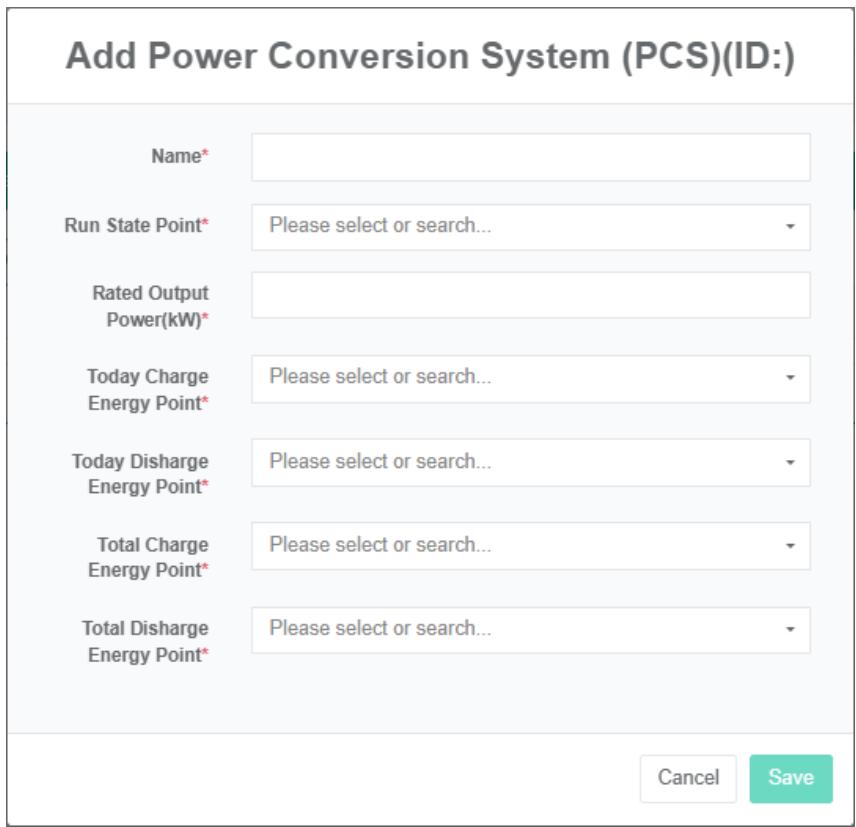
Редактирование системы преобразования энергии:
- Нажмите на пункт меню «Дополнительные настройки».
- Щелкните по пункту меню 'mcirogrid $Ⓔ$'.
- Перейдите на вкладку «Система преобразования энергии (PCS)».
- Щелкните раскрывающийся список в модуле «Выберите микросеть», чтобы выбрать микросеть, которую вы хотите просмотреть.
- Нажмите кнопку «Изменить» в списке.
- В диалоговом окне «Редактировать систему преобразования энергии (PCS)» введите «название системы преобразования энергии (PCS)», «состояние рабочей точки данных», «номинальная выходная мощность», «данные о заряде сегодня», «данные о разряде сегодня», «данные о полном заряде» и «данные о полном разряде».
- Нажмите кнопку «Сохранить».
Удаление системы преобразования энергии:
- Нажмите на пункт меню «Дополнительные настройки».
- Нажмите на пункт меню «микросеть $Ⓔ$».
- Перейдите на вкладку «Система преобразования энергии (PCS)».
- В разделе «Пожалуйста, выберите модуль микросети» щелкните раскрывающийся список, чтобы выбрать пункт «Просмотреть микросеть».
- Нажмите на кнопку «Удалить» в списке.
- В диалоговом окне «Удалить» нажмите кнопку «Удалить».
25.3. Фотоэлектрические
Проверьте фотоэлектрическую систему (ФЭ):
- Нажмите на пункт меню «Дополнительные настройки».
- Щелкните по пункту меню 'mcirogrid $Ⓔ$'.
- Нажмите на вкладку "Pv"
- В разделе «Пожалуйста, выберите модуль микросети» щелкните раскрывающийся список, чтобы выбрать пункт «Просмотреть микросеть».

Добавить фотоэлектрическую систему (ФЭ):
-
Нажмите на пункт меню «Дополнительные настройки».
-
Нажмите на пункт меню «микрофон $Ⓔ$».
-
Нажмите на вкладку "Pv"
-
В разделе «Пожалуйста, выберите модуль микросети» щелкните раскрывающийся список, чтобы выбрать пункт «Просмотреть микросеть».
-
Фотоэлектрические элементы: нажмите кнопку «Добавить».
-
В диалоговом окне "Pv" введите название фотоэлектрической системы, "точки данных о мощности", "мощность фотоэлектрической системы" и выберите "измеритель".
-
Нажмите кнопку «Сохранить».
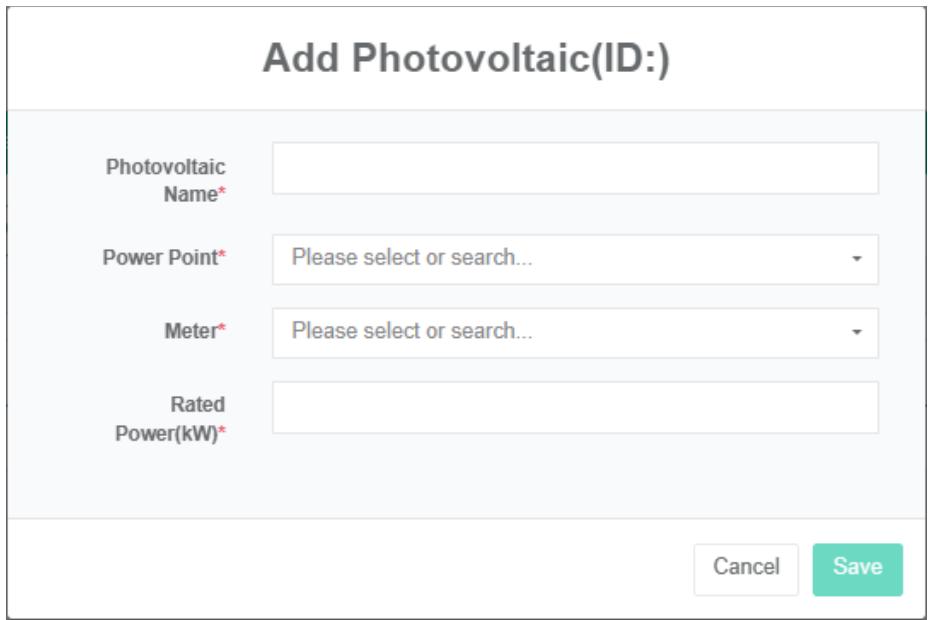
Редактировать Pv:
- Нажмите на пункт меню «Дополнительные настройки».
- Щелкните по пункту меню 'mcirogrid $Ⓔ$'.
- Нажмите на вкладку "Pv"
- В разделе «Пожалуйста, выберите модуль микросети» щелкните раскрывающийся список, чтобы выбрать пункт «Просмотреть микросеть».
- Нажмите кнопку «Изменить» в списке.
- В диалоговом окне "Pv" введите название фотоэлектрической системы, "точки данных о мощности", "мощность фотоэлектрической системы" и выберите "измеритель".
- Нажмите кнопку «Сохранить».
Удалить фотоэлектрическую систему (ФЭ):
-
Нажмите на пункт меню «Дополнительные настройки».
-
Нажмите на пункт меню «микросеть».
-
Нажмите на вкладку "Pv"
-
Щелкните раскрывающийся список в модуле «Выберите микросеть», чтобы выбрать микросеть, которую вы хотите просмотреть.
-
Нажмите на кнопку «Удалить» в списке.
-
В диалоговом окне «Удалить» нажмите кнопку «Удалить».
25.4. Батарея
Проверьте батарею:
- Нажмите на пункт меню «Высшее руководство».
- Щелкните по пункту меню 'mcirogrid $Ⓔ$'.
- Нажмите на вкладку «батарея».
- В разделе «Пожалуйста, выберите модуль микросети» щелкните раскрывающийся список, чтобы выбрать пункт «Просмотреть микросеть».

Добавить батарею:
-
Нажмите на пункт меню «Дополнительные настройки».
-
Щелкните по пункту меню 'mcirogrid $Ⓔ$'.
-
Нажмите на вкладку «батарея».
-
В разделе «Пожалуйста, выберите модуль микросети» щелкните раскрывающийся список, чтобы выбрать пункт «Просмотреть микросеть».
-
Нажмите кнопку «Добавить» для батареи.
-
В диалоговом окне «Добавить батареи» введите имя «батарея», «точка данных состояния батареи» и выберите «точка данных SOC», «точка данных мощности», «счетчик зарядки», «счетчик разряда», «номинальная емкость», «номинальная мощность», «номинальное напряжение».
-
Нажмите кнопку «Сохранить».
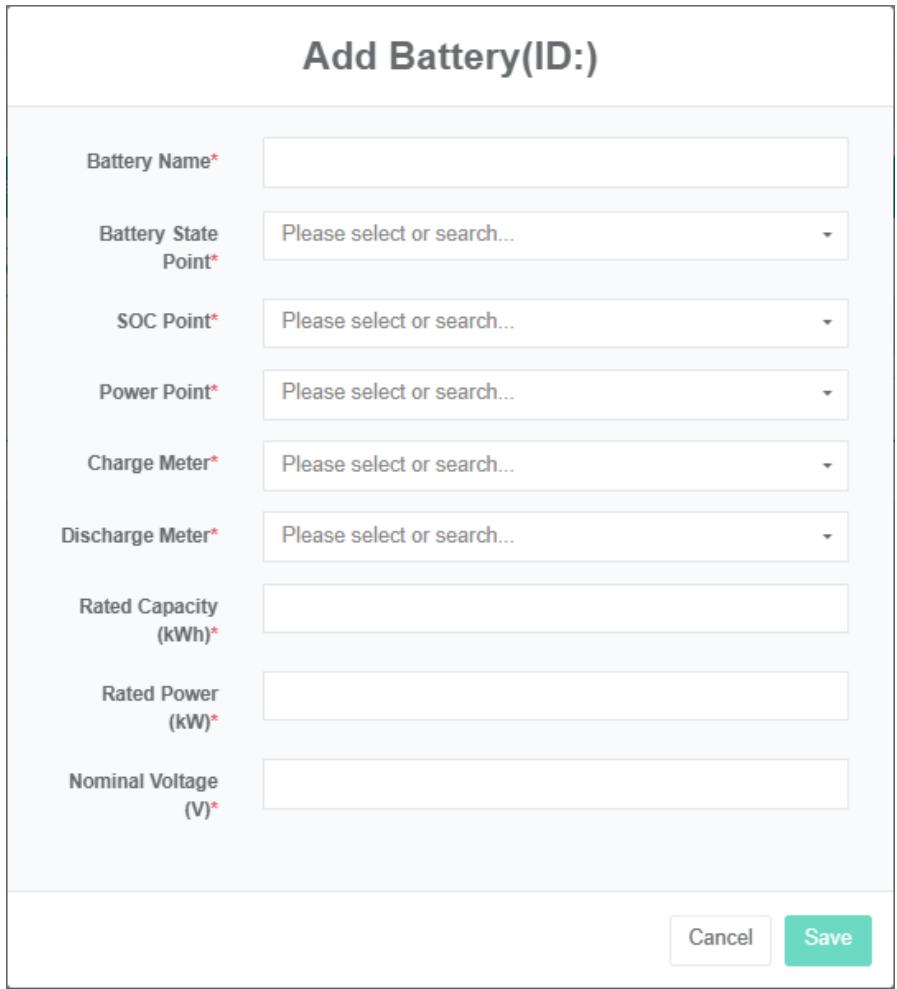
Редактирование батареи:
-
Нажмите на пункт меню «Дополнительные настройки».
-
Щелкните по пункту меню 'mcirogrid $Ⓔ$'.
-
Нажмите на вкладку «батарея».
-
В разделе «Пожалуйста, выберите модуль микросети» щелкните раскрывающийся список, чтобы выбрать пункт «Просмотреть микросеть».
-
Нажмите кнопку «Изменить» в списке.
-
В диалоговом окне «Редактировать батареи» введите имя «батарея», «точка данных состояния батареи», выберите «точка данных SOC», «точка данных мощности», «измеритель зарядки», «измеритель разряда», «номинальная емкость», «номинальная мощность», «номинальное напряжение».
-
Нажмите кнопку «Сохранить».
Извлеките батарею:
- Нажмите на «Расширенные настройки».
- Нажмите на пункт меню «микросеть $Ⓔ$».
- Нажмите на вкладку «батарея».
- Щелкните раскрывающийся список в модуле «Выберите микросеть», чтобы выбрать микросеть, которую вы хотите просмотреть.
- Нажмите на кнопку «Удалить» в списке.
- Нажмите кнопку «click», подтвердите удаление в диалоговом окне «confirm delete».
25.5. Зарядное устройство для электромобилей
Ознакомьтесь с зарядным устройством для электромобилей:
- Нажмите на пункт меню «Дополнительные настройки».
- Нажмите на пункт меню «микросеть $Ⓔ$».
- Нажмите на вкладку «Зарядное устройство для электромобилей».
- В разделе «Пожалуйста, выберите модуль микросети» щелкните раскрывающийся список, чтобы выбрать пункт «Просмотреть микросеть».

Добавить зарядное устройство для электромобилей:
- Нажмите на пункт меню «Дополнительные настройки».
- Нажмите на пункт меню «микросеть $Ⓔ$».
- Нажмите на вкладку «Зарядное устройство для электромобилей».
- В разделе «Пожалуйста, выберите модуль микросети» щелкните раскрывающийся список, чтобы выбрать пункт «Просмотреть микросеть».
- Нажмите на кнопку «Добавить зарядное устройство для электромобиля».
- В диалоговом окне «Зарядные устройства для электромобилей» введите название зарядного устройства для электромобилей, номинальную выходную мощность, выберите «Точки данных мощности», «Измеритель».
- Нажмите кнопку «Сохранить».
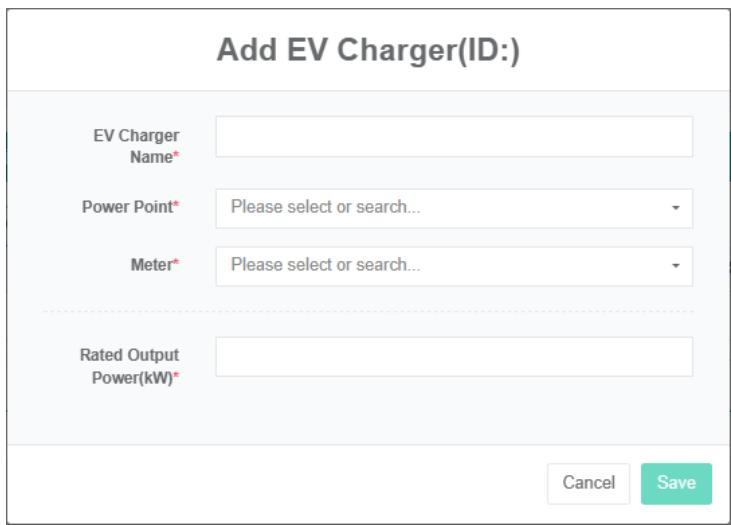
Редактировать зарядное устройство для электромобилей:
-
Нажмите на пункт меню «Дополнительные настройки».
-
Нажмите на пункт меню «микросеть $Ⓔ$».
-
Нажмите на вкладку «Зарядное устройство для электромобилей».
-
В разделе «Пожалуйста, выберите модуль микросети» щелкните раскрывающийся список, чтобы выбрать пункт «Просмотреть микросеть».
-
Нажмите кнопку «Изменить» в списке.
-
В диалоговом окне «Зарядные устройства для электромобилей» введите название зарядного устройства для электромобилей, номинальную выходную мощность, выберите «Точки данных мощности», «Измеритель».
-
Нажмите кнопку «Сохранить».

Удалите зарядное устройство для электромобилей:
- Нажмите на пункт меню «Дополнительные настройки».
- Нажмите на пункт меню «микросеть $Ⓔ$».
- Нажмите на вкладку «Зарядные устройства для электромобилей».
- В разделе «Пожалуйста, выберите модуль микросети» щелкните раскрывающийся список, чтобы выбрать пункт «Просмотреть микросеть».
- Нажмите на кнопку «Удалить» в списке.
- Нажмите кнопку «click», подтвердите удаление в диалоговом окне «confirm delete».
Работа сети, нагрузки, тепловых насосов, генераторов, ветротурбин и их зарядка.
25.6. Энергетическая сеть
Проверьте сетку:
- Нажмите на пункт меню «Дополнительные настройки».
- Нажмите на пункт меню «микросеть $Ⓔ$».
- Нажмите на вкладку «Сетка».
- Щелкните раскрывающийся список в модуле «Выберите микросеть», чтобы выбрать микросеть, которую вы хотите просмотреть.

Добавить сетку:
- Нажмите на пункт меню «Дополнительные настройки».
- Щелкните по пункту меню 'mcirogrid $Ⓔ$'.
- Нажмите на вкладку «Сетка».
- В разделе «Пожалуйста, выберите модуль микросети» щелкните раскрывающийся список, чтобы выбрать пункт «Просмотреть микросеть».
- Нажмите на кнопку «Добавить сетку».
- В диалоговом окне «Энергетическая система» в поле «Сеть» введите «Имя», «Мощность», выберите «счетчик закупки электроэнергии», «точка передачи данных электроэнергии», «счетчик продаж».
- Нажмите кнопку «Сохранить».

Редактировать сетку:
- Нажмите на пункт меню «Дополнительные настройки».
- Нажмите на пункт меню «Микросеть E».
- Нажмите на вкладку «Сетка».
- В разделе «Пожалуйста, выберите модуль микросети» щелкните раскрывающийся список, чтобы выбрать пункт «Просмотреть микросеть».
- Нажмите кнопку «Изменить» в списке.
- В диалоговом окне «Сетка» введите grid 'name', 'capacity', choose 'power data point', 'buy meter', 'sales meter'.
- Нажмите кнопку «Сохранить».
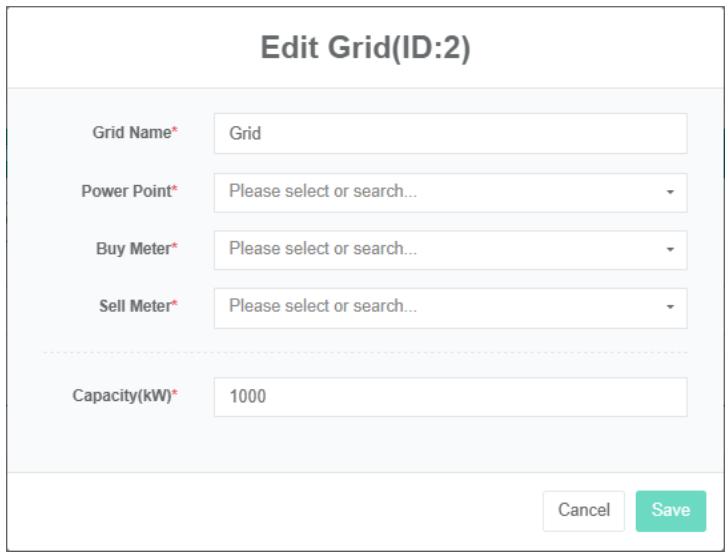
Удалить сетку:
- Нажмите на пункт меню «Дополнительные настройки».
- Нажмите на пункт меню «Микросеть E».
- Нажмите на вкладку «Зарядное устройство для электромобилей».
- Щелкните раскрывающийся список в модуле «Выберите микросеть», чтобы выбрать микросеть, которую вы хотите просмотреть.
- Нажмите на кнопку «Удалить» в списке.
- В диалоговом окне «Удалить» нажмите кнопку «Удалить».
25.7. Загрузка
Загрузка представления:
-
Нажмите на пункт меню «Дополнительные настройки».
-
Нажмите на пункт меню «микросеть $Ⓔ$».
-
Нажмите на вкладку «Загрузить».
-
В разделе «Пожалуйста, выберите модуль микросети» щелкните раскрывающийся список, чтобы выбрать пункт «Просмотреть микросеть».

Добавить загрузку:
- Нажмите на пункт меню «Дополнительные настройки».
- Нажмите на пункт меню «микросеть $Ⓔ$».
- Нажмите на вкладку «Загрузить».
- В разделе «Пожалуйста, выберите модуль микросети» щелкните раскрывающийся список, чтобы выбрать пункт «Просмотреть микросеть».
- Нажмите на кнопку «Добавить нагрузку».
- В диалоговом окне «Зарядные устройства для электромобилей» введите название «нагрузка», номинальную входную мощность, выберите «точка данных о мощности», «измеритель».
- Нажмите кнопку «Сохранить».

Редактировать зарядное устройство для электромобилей:
- Нажмите на пункт меню «Дополнительные настройки».
- Нажмите на пункт меню «микросеть $Ⓔ$».
- Нажмите на вкладку «Загрузить».
- В разделе «Пожалуйста, выберите модуль микросети» щелкните раскрывающийся список, чтобы выбрать пункт «Просмотреть микросеть».
- Нажмите кнопку «Изменить» в списке.
- В диалоговом окне «Нагрузка» введите «название нагрузки», «номинальная входная мощность», выберите «точка данных мощности», «измеритель».
- Нажмите кнопку «Сохранить».

Удалить полезную нагрузку:
-
Нажмите на пункт меню «Дополнительные настройки».
-
Нажмите на пункт меню «микросеть $Ⓔ$».
-
Нажмите на вкладку «Загрузить».
-
В разделе «Пожалуйста, выберите модуль микросети» щелкните раскрывающийся список, чтобы выбрать пункт «Просмотреть микросеть».
-
Нажмите на кнопку «Удалить» в списке.
-
В диалоговом окне «Удалить» нажмите кнопку «Удалить».
- Работа сети, нагрузки, тепловых насосов, генераторов, ветротурбин и их зарядка.
25.8. Датчик привязки
Отображение датчика привязки:
- Нажмите на пункт меню «Дополнительные настройки».
- Нажмите на пункт меню «микросеть $Ⓔ$».
- Нажмите на вкладку «Привязать датчик».
- В разделе «Пожалуйста, выберите модуль микросети» щелкните раскрывающийся список, чтобы выбрать пункт «Просмотреть микросеть».
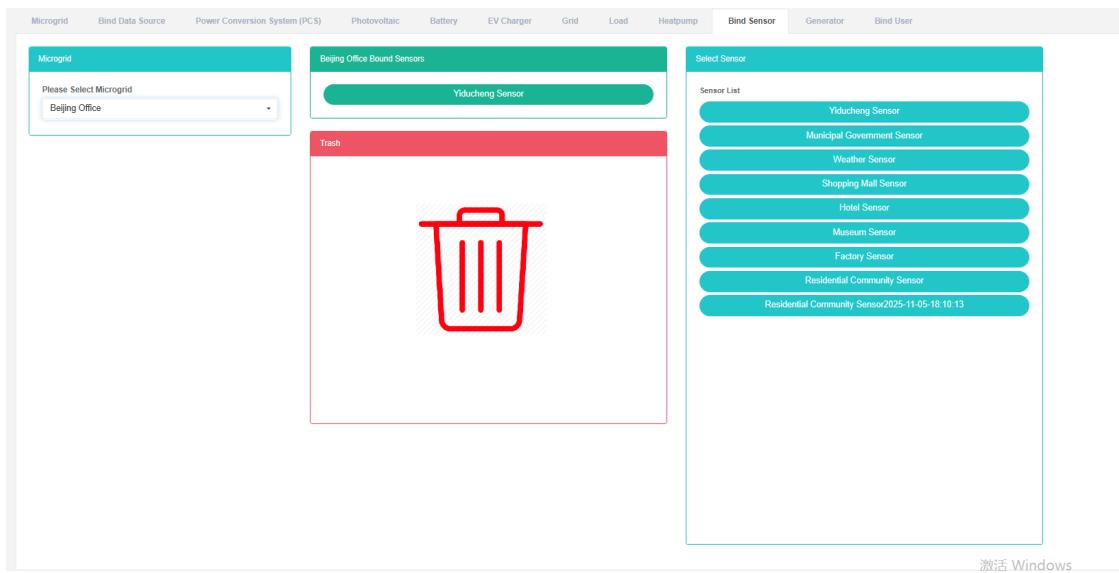
Датчик привязки:
-
Нажмите на пункт меню «Дополнительные настройки».
-
Нажмите на пункт меню «микросеть $Ⓔ$».
-
Нажмите на вкладку «Привязать датчик».
-
В разделе «Пожалуйста, выберите модуль микросети» щелкните раскрывающийся список, чтобы выбрать пункт «Просмотреть микросеть».
-
Щелкните по списку модулей датчиков и перетащите их в раздел «Привязать модуль датчика».
-
После отпускания левой кнопки мыши выполните привязку сенсорного модуля к устройству.
-
Подсказка об успехе, а именно: привязка датчика.
-
Если данные измерений указывают на ошибку, загорится индикатор, предупреждающий персонал цеха.
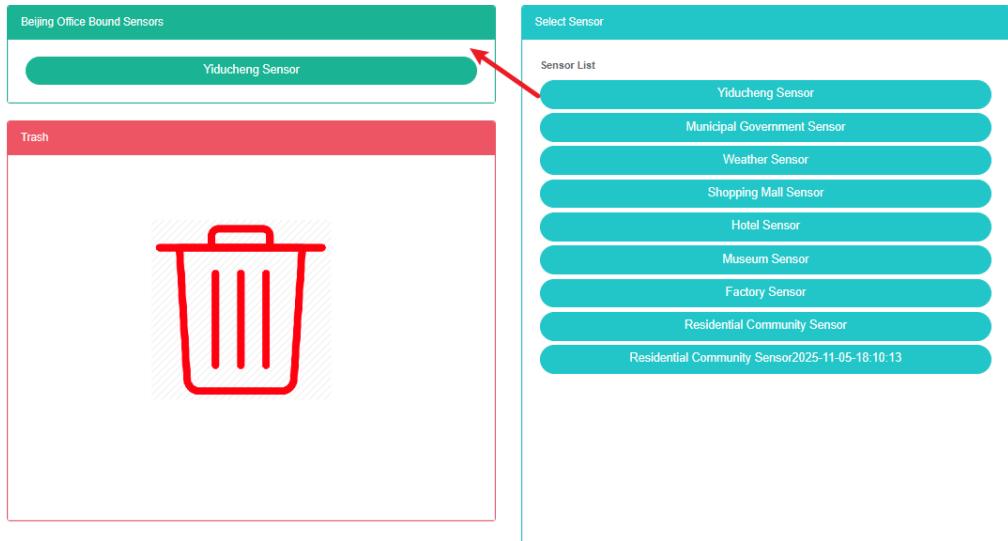
Отключение датчика:
- Нажмите на пункт меню «Дополнительные настройки».
- Нажмите на пункт меню «микросеть $Ⓔ$».
- Нажмите на вкладку «Привязать датчик».
- В разделе «Пожалуйста, выберите модуль микросети» щелкните раскрывающийся список, чтобы выбрать пункт «Просмотреть микросеть».
- Щелкните по «модулю привязки датчика» и перетащите его в «модуль бочки».
- После отпускания левой кнопки мыши поместите файл в модуль «Корзины для переработки».
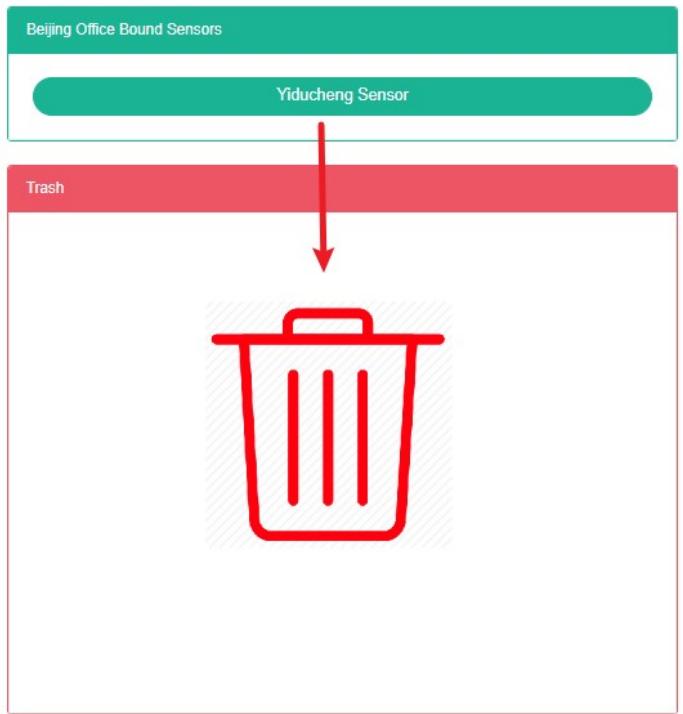
Функции привязки пользователя и привязки датчика схожи.
26. Виртуальная электростанция
Данная система может удовлетворить потребности предприятий в системе управления энергопотреблением, осуществляя мониторинг и анализ основного энергопотребляющего оборудования, состояния энергопотребления энергопотребляющих единиц, используя методы статистического анализа, энергетического аудита и энергетического баланса и т.д., и регулярно анализируя ситуацию с энергопотреблением предприятия и его затраты. Она помогает предприятиям определять систему показателей энергопотребления и энергосбережения, а также выявлять и использовать потенциал энергосбережения для принятия соответствующих мер.
26.1. Виртуальная электростанция
Посмотреть виртуальную электростанцию:
-
Нажмите на пункт меню «Дополнительные настройки».
-
Нажмите на пункт меню «Виртуальная электростанция $Ⓔ$».
-
Щелкните по таблице на странице, чтобы подписать «Виртуальная электростанция».

Добавить виртуальную электростанцию:
- Нажмите на пункт меню «Дополнительные настройки».
- Нажмите на пункт меню «Виртуальная электростанция $Ⓔ$».
- Нажмите на вкладку «Виртуальная электростанция».
- Нажмите на кнопку «Добавить виртуальные электростанции».
- В диалоговом окне «Добавить виртуальные электростанции» введите имя, SVG, описание, выберите центр затрат, точку данных равновесной цены.
- Нажмите кнопку «Сохранить».

Редактирование виртуальной электростанции:
- Нажмите на пункт меню «Дополнительные настройки».
- Щелкните меню "Виртуальная электростанция $Ⓔ$"
- Нажмите на вкладку «Виртуальная электростанция».
- Нажмите кнопку «Изменить» в списке.
- В диалоговом окне «Добавить виртуальные электростанции» введите имя, SVG, описание, выберите центр затрат, точку данных равновесной цены.
- Нажмите кнопку «Сохранить».

Удалить виртуальную электростанцию:
- Нажмите на пункт меню «Дополнительные настройки».
- Щелкните меню "Виртуальная электростанция $Ⓔ$"
- Нажмите на вкладку «Виртуальная электростанция».
- Нажмите на кнопку «Удалить» в списке.
- В диалоговом окне «Удалить» нажмите кнопку «Удалить».
Импорт виртуальной электростанции:
- Нажмите на пункт меню «Дополнительные настройки».
- Нажмите на пункт меню «Виртуальная электростанция $Ⓔ$».
- Нажмите на вкладку «Виртуальная электростанция».
- Нажмите кнопку «Импорт».
- Введите данные в диалоговое окно.
- Нажмите «импорт».
Экспорт виртуального завода:
- Нажмите на пункт меню «Дополнительные настройки».
- Нажмите на пункт меню «Виртуальная электростанция $Ⓔ$».
- Нажмите на вкладку «Виртуальная электростанция».
- Нажмите кнопку «Экспорт».
Клонируйте виртуальную электростанцию:
- Нажмите на пункт меню «Дополнительные настройки».
- Щелкните меню "Виртуальная электростанция $Ⓔ$"
- Нажмите на вкладку «виртуальная электростанция».
- Нажмите кнопку «клонировать».
26.2. Связывание микросетки
Просмотр виртуальной электростанции в микросети Bind:
- Нажмите на пункт меню «Дополнительные настройки».
- Щелкните меню "Виртуальная электростанция $Ⓔ$"
- Нажмите на вкладку «Привязать микросеть».
- Щелкните в раскрывающемся списке модуля «Выберите виртуальную электростанцию», чтобы выбрать просмотр виртуальной электростанции.
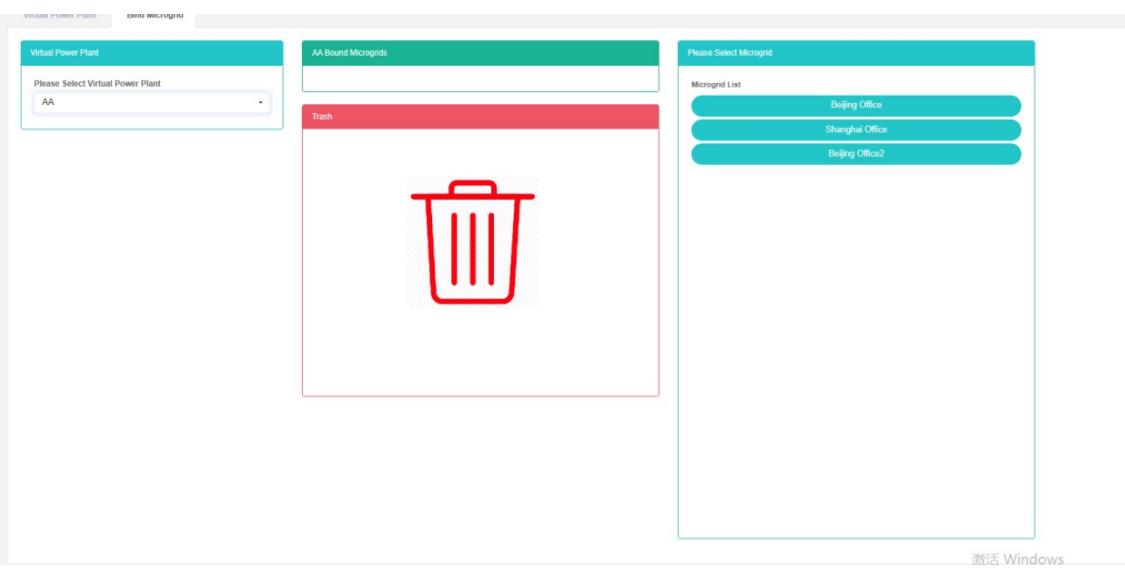
Привязать микросеть:
- Нажмите на пункт меню «Дополнительные настройки».
- Щелкните меню "Виртуальная электростанция $Ⓔ$"
- Нажмите на вкладку «Привязать микросеть».
- Щелкните в раскрывающемся списке модуля «Выберите виртуальную электростанцию», чтобы выбрать просмотр виртуальной электростанции.
- Щелкните по «списку модулей микросети в mcirogrid» и перетащите их в «привязать модуль микросети».
- Отпустите левую кнопку мыши после перетаскивания в модуль «Привязать микросетку».
- Подсказка для «успеха», а именно: микросеть bind bind.
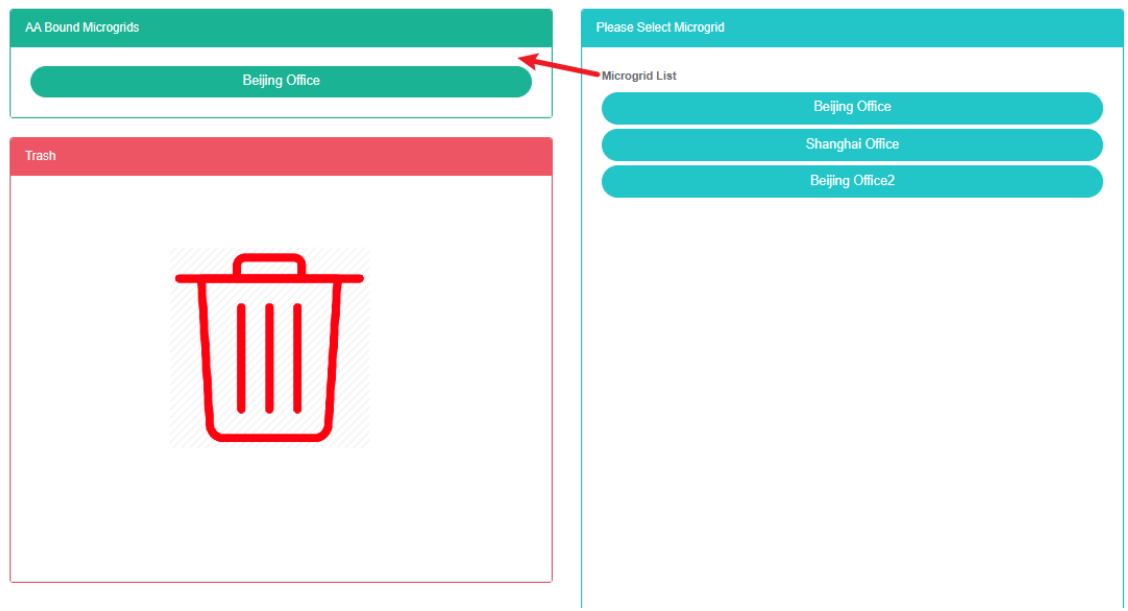
Отключить микросеть:
- Нажмите на пункт меню «Дополнительные настройки».
- Нажмите на пункт меню «Виртуальная электростанция $Ⓔ$».
- Нажмите на вкладку «Привязать микросеть».
- Щелкните раскрывающийся список в модуле «Выберите виртуальную электростанцию», чтобы выбрать виртуальную электростанцию, которую вы хотите просмотреть.
- Щелкните по ссылке «привязать модуль микросети в mcirogrid» и перетащите его в модуль «бочка».
- После отпускания левой кнопки мыши поместите файл в модуль «Корзины для переработки».

27. Контейнер для хранения энергии
27.1. Контейнер для хранения энергии
Проверьте контейнер для хранения:
- Нажмите на пункт меню «Дополнительные настройки».
- Нажмите на пункт меню «Контейнер для хранения энергии $Ⓔ$».
- Перейдите на вкладку «контейнер для хранения энергии».

Добавить контейнер для хранения энергии:
- Нажмите на пункт меню «Пожилые люди».
- Нажмите на пункт меню «Контейнер для хранения энергии $Ⓔ$».
- Перейдите на вкладку «контейнер для хранения энергии».
- Нажмите на кнопку «Добавить контейнеры для хранения энергии».
- В диалоговом окне «Добавить контейнеры для хранения энергии» введите имя, номинальную емкость, номинальную мощность, «Контактное лицо», «Центр затрат» и «Описание».
- Нажмите кнопку «Сохранить».
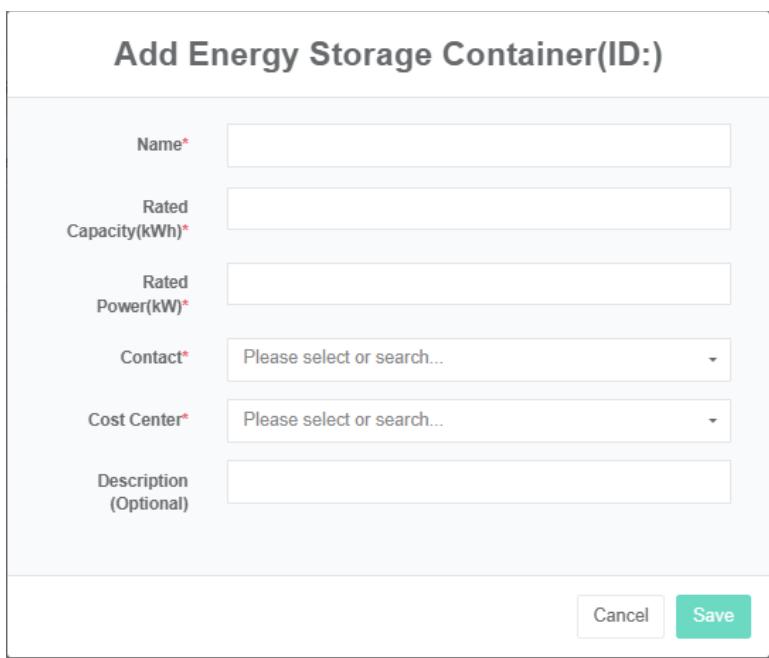
Редактирование контейнера хранилища:
- Нажмите на пункт меню «Пожилые люди».
- Нажмите на пункт меню «Контейнер для хранения энергии $Ⓔ$».
- Перейдите на вкладку «контейнер для хранения энергии».
- Нажмите на кнопку «Изменить» в списке.
- В диалоговом окне «Редактировать контейнеры для хранения» введите имя, номинальную вместимость, номинальную мощность, «Контакты», «Центр затрат», «SVG» и описание.
- Нажмите кнопку «Сохранить».
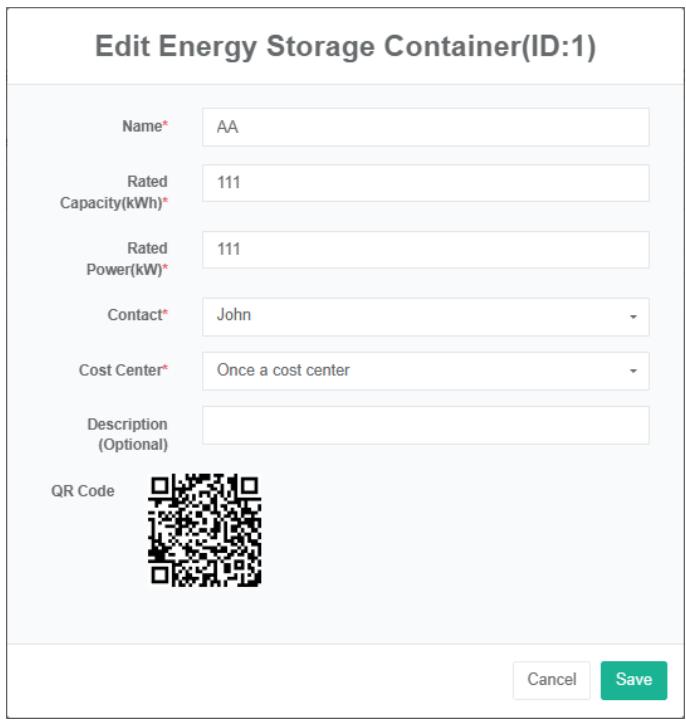
Удалить контейнер хранения:
- Нажмите на пункт меню «Дополнительные настройки».
- Нажмите на пункт меню «Контейнер для хранения энергии $Ⓔ$».
- Перейдите на вкладку «контейнер для хранения энергии».
- Нажмите кнопку «Удалить».
- Нажмите кнопку «click», подтвердите удаление в диалоговом окне «confirm delete».
27.2. Система преобразования энергии (шт.)
Проверьте систему преобразования энергии:
-
Нажмите на пункт меню «Дополнительные настройки».
-
Нажмите на пункт меню «Контейнер для хранения энергии $Ⓔ$».
-
Перейдите на вкладку «Система преобразования энергии (PCS)».
-
В модуле «Выбор контейнера для хранения» щелкните раскрывающийся список, чтобы выбрать контейнер для хранения и просмотреть его содержимое.

Добавить систему преобразования энергии:
- Нажмите на пункт меню «Дополнительные настройки».
- Нажмите на пункт меню «Контейнер для хранения энергии $Ⓔ$».
- Перейдите на вкладку «Система преобразования энергии (PCS)».
- Щелкните раскрывающийся список в модуле «Выберите контейнер для хранения», чтобы выбрать контейнер для хранения, который вы хотите просмотреть.
- Нажмите кнопку «Добавить систему преобразования энергии (PCS)».
- В диалоговом окне «Добавить систему преобразования мощности (PCS)» введите имя системы преобразования мощности (PCS), «Точки данных о рабочем состоянии», «Номинальная выходная мощность, количество заряда сегодня», «Точки данных о мощности, введенной сегодня», «Точки данных о полном заряде» и «Точки данных о полном разряде».
- Нажмите кнопку «Сохранить».
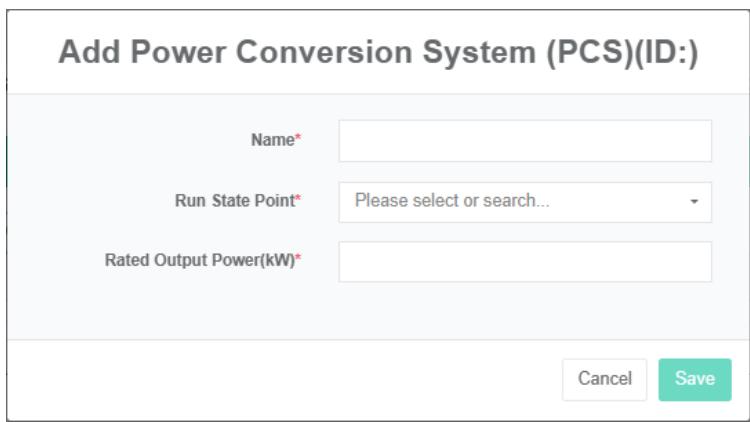
Редактирование системы преобразования энергии:
- Нажмите на пункт меню «Дополнительные настройки».
- Нажмите на пункт меню «Контейнер для хранения энергии $Ⓔ$».
- Перейдите на вкладку «Система преобразования энергии (PCS)».
- В модуле «Выберите контейнер для хранения» щелкните раскрывающийся список, чтобы выбрать контейнер для хранения и просмотреть его содержимое.
- Нажмите кнопку «Изменить» в списке.
- В диалоговом окне «Редактировать систему преобразования энергии (PCS)» введите имя системы преобразования энергии (PCS), «Точки данных о рабочем состоянии», «Номинальная выходная мощность, количество заряда сегодня», «Точки данных о мощности сегодня», «Точки данных об общем заряде» и «Точки данных об общем разряде».
- Нажмите кнопку «Сохранить».
Удаление системы преобразования энергии:
- Нажмите на «Расширенные настройки».
- Нажмите на пункт меню «Контейнер для хранения энергии $Ⓔ$».
- Перейдите на вкладку «Система преобразования энергии (PCS)».
- В модуле «Выберите контейнер для хранения» щелкните раскрывающийся список, чтобы выбрать контейнер для хранения и просмотреть его содержимое.
- Нажмите на кнопку «Удалить» в списке.
- В диалоговом окне «Удалить» нажмите кнопку «Удалить».
27.3. Батарея
Проверьте батарею:
-
Нажмите на пункт меню «Дополнительные настройки».
-
Нажмите на пункт меню «Контейнер для хранения энергии $Ⓔ$».
-
Нажмите на вкладку «батарея».
-
Щелкните раскрывающийся список в модуле «Выберите контейнер для хранения», чтобы выбрать контейнер для хранения, который вы хотите просмотреть.

Добавить батарею:
- Нажмите на пункт меню «Дополнительные настройки».
- Нажмите на пункт меню «Контейнер для хранения энергии $Ⓔ$».
- Нажмите на вкладку «батарея».
- В модуле «Выберите контейнер для хранения» щелкните раскрывающийся список, чтобы выбрать контейнер для хранения и просмотреть его содержимое.
- Нажмите кнопку «Добавить» для батареи.
- В диалоговом окне «Добавить батареи» введите имя «батарея», «точка данных состояния батареи» и выберите «точка данных SOC», «точка данных мощности», «счетчик зарядки», «счетчик разряда», «номинальная емкость», «номинальная мощность», «номинальное напряжение».
- Нажмите кнопку «Сохранить».
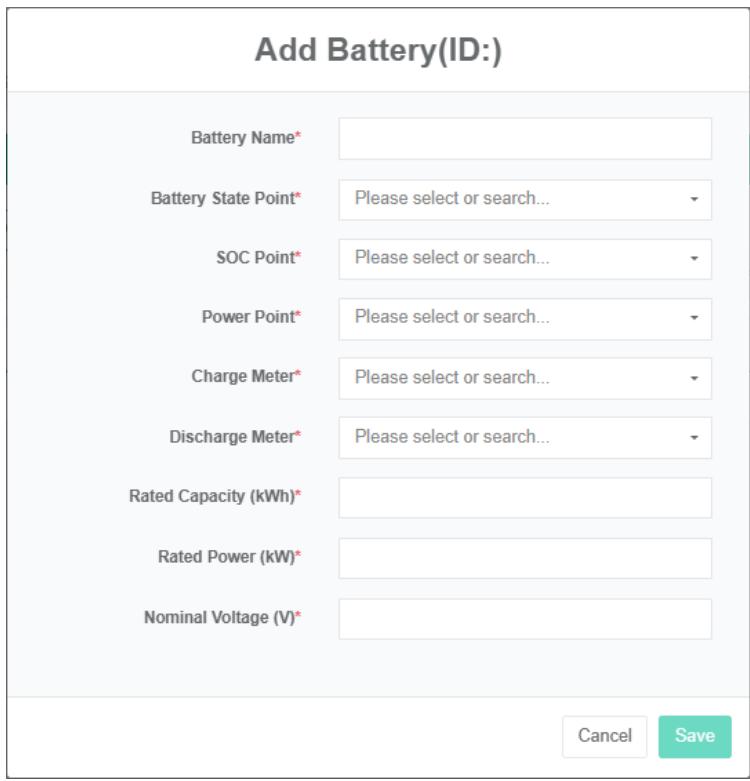
Редактирование батареи:
- Нажмите на пункт меню «Дополнительные настройки».
- Нажмите на пункт меню «Контейнер для хранения энергии $Ⓔ$».
- Нажмите на вкладку «батарея».
- В модуле «Выберите контейнер для хранения» щелкните раскрывающийся список, чтобы выбрать контейнер для хранения и просмотреть его содержимое.
- Нажмите кнопку «Изменить» в списке.
- В диалоговом окне «Редактировать батареи» введите имя «батарея», «точка данных состояния батареи», выберите «точка данных SOC», «точка данных мощности», «измеритель зарядки», «измеритель разряда», «номинальная емкость», «номинальная мощность», «номинальное напряжение».
- Нажмите кнопку «Сохранить».
Извлеките батарею:
- Нажмите на «Расширенные настройки».
- Нажмите на пункт меню «Контейнер для хранения энергии $Ⓔ$».
- Нажмите на вкладку «батарея».
- В модуле «Выберите контейнер для хранения» щелкните раскрывающийся список, чтобы выбрать контейнер для хранения и просмотреть его содержимое.
- Нажмите на кнопку «Удалить» в списке.
- В диалоговом окне «Удалить» нажмите кнопку «Удалить».
Функции сети, нагрузки, кондиционирования воздуха, противопожарной защиты, DC/DC, STS аналогичны функциям батареи.
27.4. Политика планирования
Добавить политику планирования:
- Нажмите на пункт меню «Дополнительные настройки».
- Нажмите на пункт меню «Контейнер для хранения энергии $Ⓔ$».
- Перейдите на вкладку «Политика планирования».
- Выберите контейнер для хранения.
- Выберите «время начала планирования», «время окончания планирования», «пиковое превышение нагрузки», «распределительная мощность».
- Нажмите «Добавить».

27.5. Привязка команды
Просмотреть The Bind Of Command:
- Нажмите на пункт меню «Дополнительные настройки».
- Нажмите на пункт меню «Контейнер для хранения энергии $Ⓔ$».
- Перейдите на вкладку «Привязать команду».
- В модуле «Выберите контейнер для хранения» щелкните раскрывающийся список, чтобы выбрать контейнер для хранения и просмотреть его содержимое.
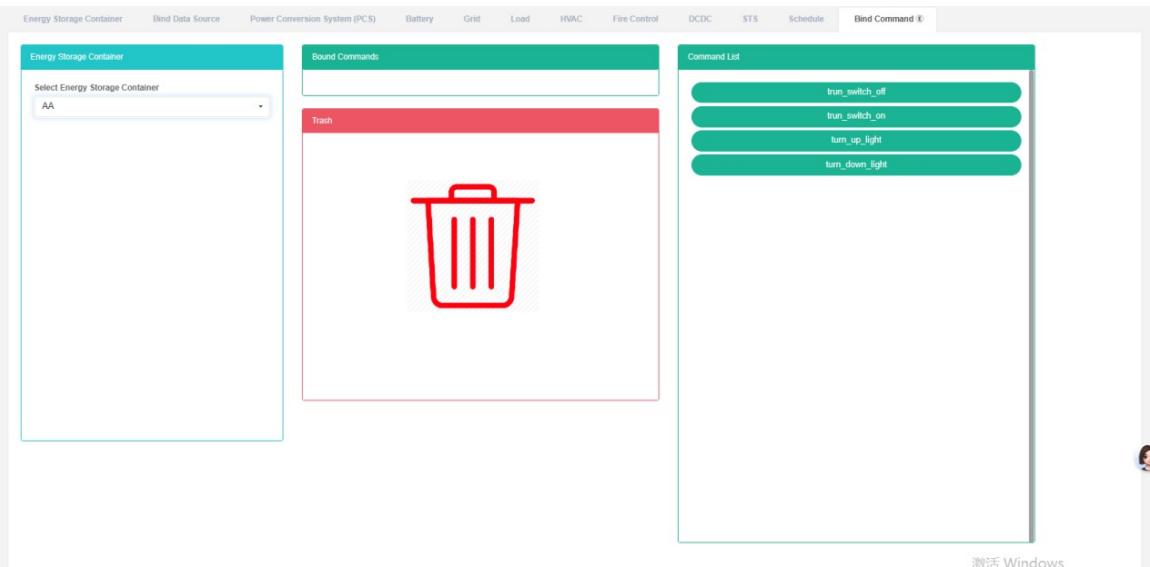
Команда привязки:
- Нажмите на пункт меню «Дополнительные настройки».
- Нажмите на пункт меню «Контейнер для хранения энергии $Ⓔ$».
- Перейдите на вкладку «Привязать команду».
- В модуле «Выберите контейнер для хранения» щелкните раскрывающийся список, чтобы выбрать контейнер для хранения и просмотреть его содержимое.
- Щелкните на «Список заказов», выберите модуль датчика и перетащите его в раздел «Модуль команды привязки».
- После отпускания левой кнопки мыши выполните привязку сенсорного модуля к устройству.
- Сообщение «успешное сопряжение датчика» указывает на успешное сопряжение.
- Если данные измерений указывают на ошибку, загорится индикатор, предупреждающий персонал цеха.
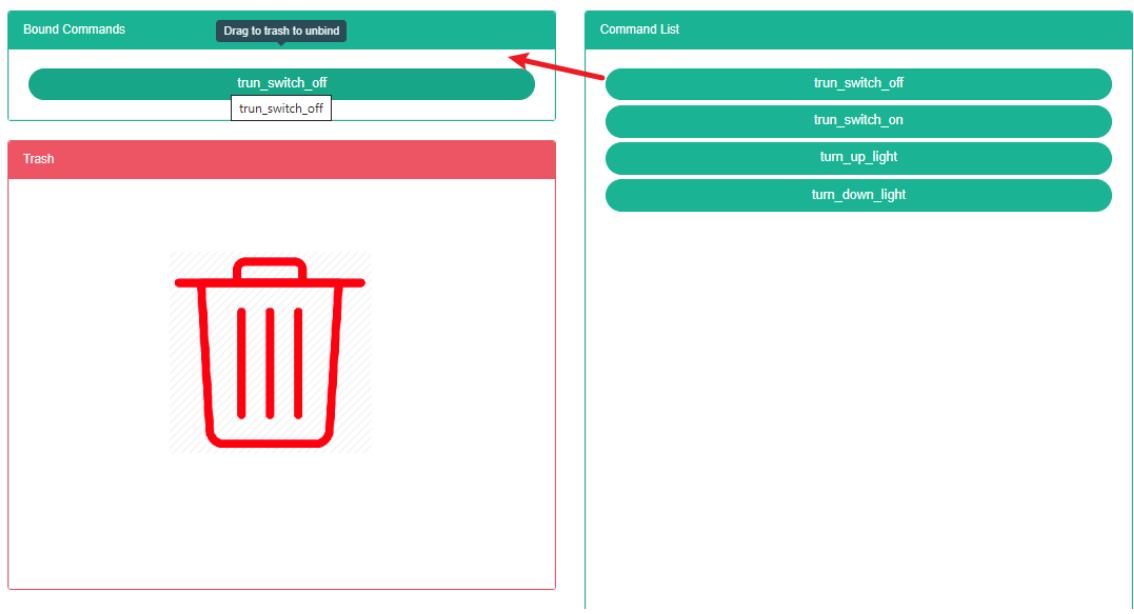
Отменить привязку команды:
- Нажмите на пункт меню «Дополнительные настройки».
- Нажмите на пункт меню «Контейнер для хранения энергии $Ⓔ$».
- Перейдите на вкладку «Привязать команду».
- В модуле «Выберите контейнер для хранения» щелкните раскрывающийся список, чтобы выбрать контейнер для хранения и просмотреть его содержимое.
- Щелкните по «модулю управления датчиком» и перетащите его в «модуль ствола».
- Отпустите левую кнопку мыши после перетаскивания файла в модуль «корзина».
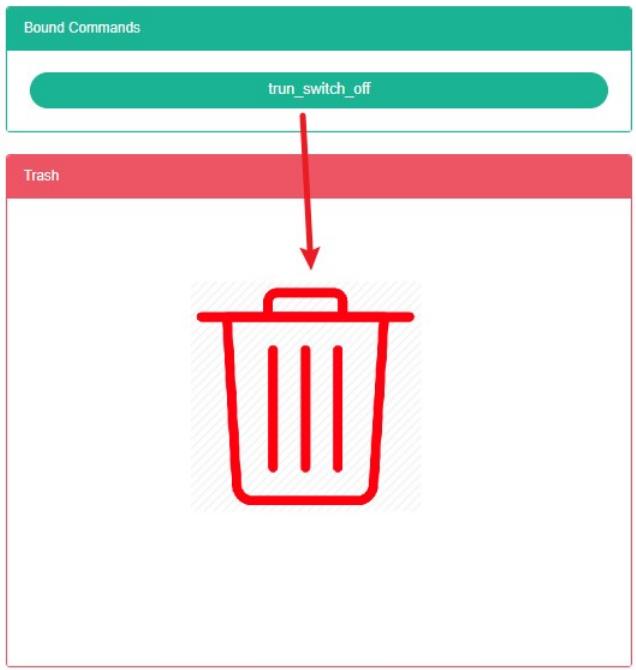
- Электростанция с накопителем энергии (E)
28.1. Электростанция с накопителем энергии
Проверьте электростанцию с накопителем энергии:
- Нажмите на пункт меню «Дополнительные настройки».
- Нажмите на пункт меню «Энергонакопительная электростанция $Ⓔ$».
- Перейдите на вкладку «станция хранения энергии».

Добавить электростанцию с накопителем энергии:
-
Нажмите на пункт меню «Дополнительные настройки».
-
Нажмите на пункт меню «Энергонакопительная электростанция $Ⓔ$».
-
Перейдите на вкладку «Электростанция с накопителем энергии».
-
Нажмите на кнопку «Добавить электростанцию с накопителем энергии».
-
В диалоговом окне «Добавить электростанцию с накопителем энергии» введите «Название», «Адрес», «Координаты для получения данных», «Почтовый индекс», широту, долготу, номинальную мощность, номинальную мощность, «Контакты», «Центры затрат», «SVG», «Показывать ли данные о затратах», «Этап» и «Описание».
-
Нажмите кнопку «Сохранить».
Редактировать электростанцию с накопителем энергии:
- Нажмите на пункт меню «Дополнительные настройки».
- Нажмите на пункт меню «Энергонакопительная электростанция $Ⓔ$».
- Перейдите на вкладку «Электростанция с накопителем энергии».
- Нажмите кнопку «Редактировать».
- В разделе «Редактировать электростанцию с накопителем энергии» «Ввод в диалоговом окне»: «Название», «Адрес», «Почтовый индекс», широта, долгота, номинальная мощность, номинальная мощность», «Контакты», «Центры затрат», «SVG», «Показывать ли данные о затратах», «Этап» и «Описание».
- Нажмите кнопку «Сохранить».
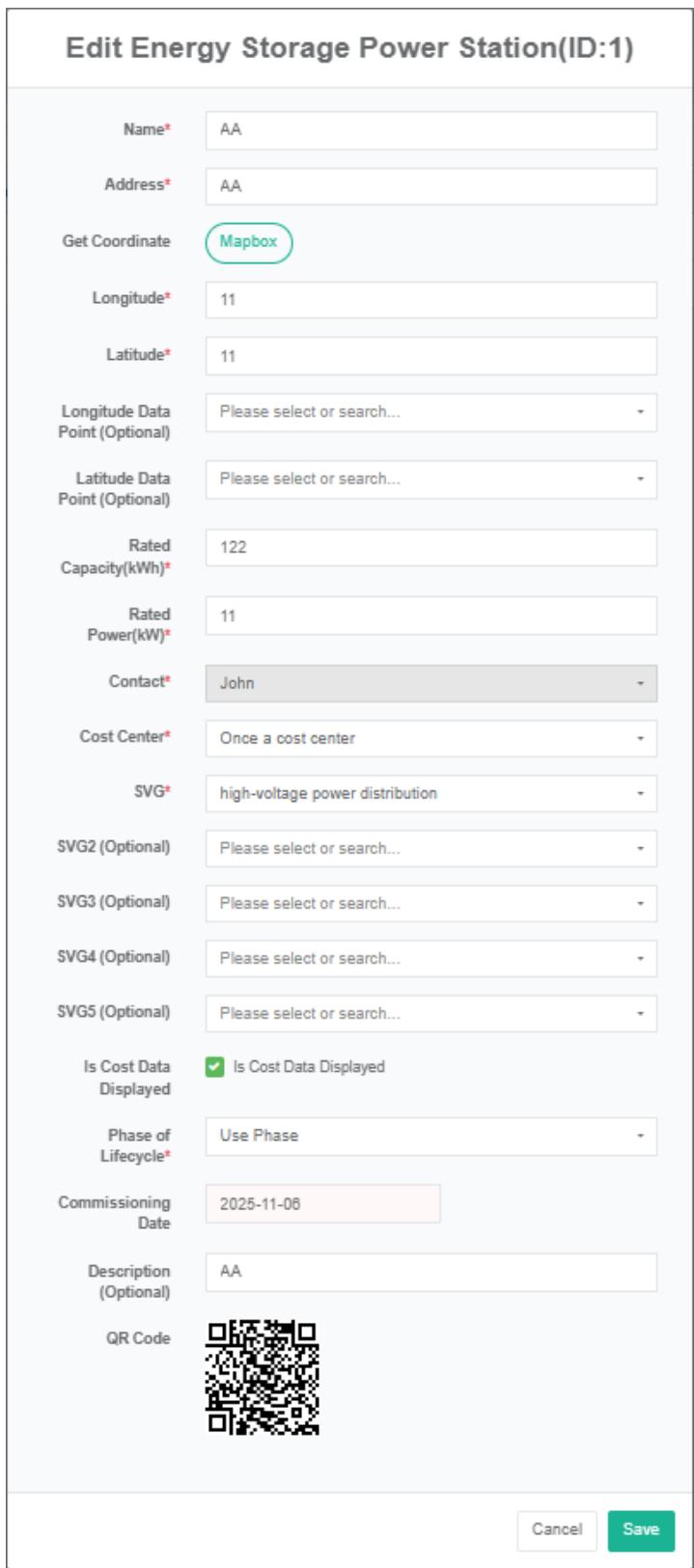
Удалить электростанцию с накопителем энергии:
- Нажмите на пункт меню «Дополнительные настройки».
- Нажмите на пункт меню «Энергонакопительная электростанция $Ⓔ$».
- Перейдите на вкладку «Электростанция с накопителем энергии».
- Нажмите на кнопку «Удалить» в списке.
- В диалоговом окне «Удалить» нажмите кнопку «Удалить».
Импорт электростанции с накопителем энергии:
- Нажмите на пункт меню «Дополнительные настройки».
- Нажмите на пункт меню «Энергонакопительная электростанция $Ⓔ$».
- Перейдите на вкладку «Энергонакопительная электростанция».
- Нажмите кнопку «Импорт».
- Диалоговое окно ввода данных
- Нажмите «импорт».
Экспортная энергонакопительная электростанция:
- Нажмите на «Расширенные настройки».
- Нажмите на пункт меню «Энергонакопительная электростанция $Ⓔ$».
- Перейдите на вкладку «Энергонакопительная электростанция».
- Нажмите на кнопку «Экспорт» в списке.
Клонированная электростанция с накопителем энергии:
- Нажмите на пункт меню «Дополнительные настройки».
- Нажмите на пункт меню «Энергонакопительная электростанция $Ⓔ$».
- Перейдите на вкладку «Электростанция с накопителем энергии».
- Нажмите на кнопку «Клонировать» в списке.
28.2. Контейнер для хранения энергии Bind
Проверьте контейнер для хранения энергии Bind:
- Нажмите на пункт меню «Дополнительные настройки».
- Нажмите на пункт меню «Энергонакопительная электростанция $Ⓔ$».
- Нажмите на вкладку «Привязать контейнер для хранения энергии».
- В модуле «Пожалуйста, выберите электростанцию с накопителем энергии» щелкните раскрывающийся список, чтобы выбрать контейнер для хранения энергии.


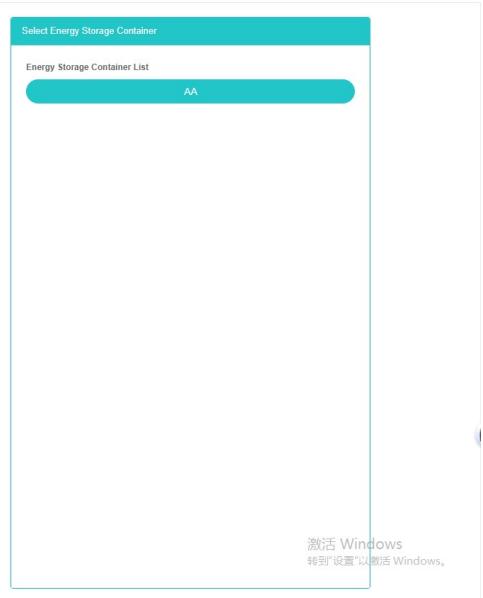
Контейнер для хранения энергии Bind:
-
Нажмите на пункт меню «Дополнительные настройки».
-
Нажмите на пункт меню «Энергонакопительная электростанция $Ⓔ$».
-
Нажмите на вкладку «Привязать контейнер для хранения энергии».
-
Щелкните раскрывающийся список в модуле «Выберите станцию хранения энергии», чтобы выбрать станцию хранения энергии, которую вы хотите просмотреть.
-
Щелкните по списку модулей датчиков контейнера для хранения энергии и перетащите их для привязки модуля контейнера для хранения энергии.
-
После отпускания левой кнопки мыши подключите модуль контейнера для хранения энергии к блоку управления.
-
Когда появится сообщение «Привязка контейнера хранения выполнена успешно», привязка считается успешной.
-
Если данные измерений указывают на ошибку, загорится индикатор, предупреждающий персонал цеха.

Контейнер для хранения энергии Ubind:
- Нажмите на пункт меню «Дополнительные настройки».
- Нажмите на пункт меню «Энергонакопительная электростанция $Ⓔ$».
- Нажмите на вкладку «Привязать контейнер для хранения энергии».
- В модуле «Выберите электростанцию с накопителем энергии» щелкните раскрывающийся список, чтобы выбрать и просмотреть информацию об электростанции с накопителем энергии.
- Щелкните на модуле «Привязать контейнер для хранения энергии» датчика и перетащите его в модуль «бочка».
- Перетащите модуль корзины и отпустите левую кнопку мыши.
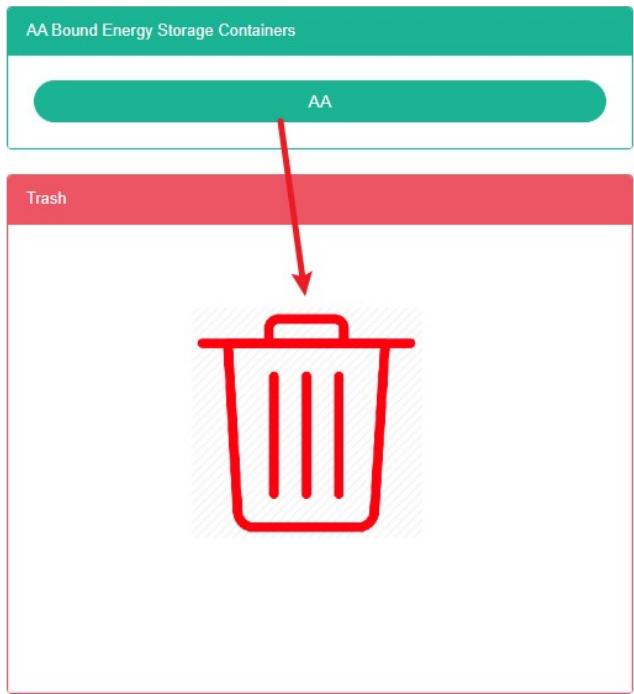
28.3. Привязка пользователя
Просмотр пользователя, привязывающего данные:
- Нажмите на пункт меню «Дополнительные настройки».
- Нажмите на пункт меню «Станция хранения энергии $Ⓔ$».
- Перейдите на вкладку «Привязать пользователя накопителя энергии».
- Щелкните раскрывающийся список в модуле «Выберите станцию хранения энергии», чтобы выбрать станцию хранения энергии, которую вы хотите просмотреть.

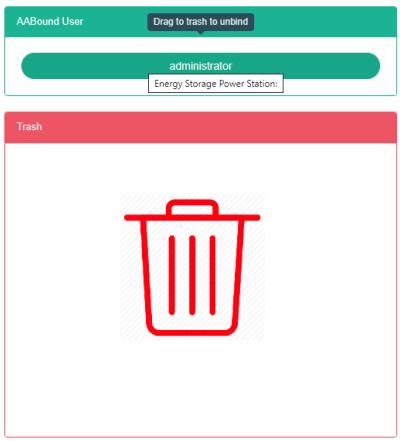

Привязать пользователя:
Нажмите на пункт меню «Дополнительные настройки».
- Нажмите на пункт меню «Энергонакопительная станция $Ⓔ$».
- Перейдите на вкладку «Привязать пользователя».
- В модуле «Выберите электростанцию с накопителем энергии» щелкните раскрывающийся список, чтобы выбрать и просмотреть информацию об электростанции с накопителем энергии.
- Нажмите на «Список пользователей», выберите модуль датчика и перетащите его в раздел «Привязать модуль пользователя».
- В модуль «привязка пользователя» после отпускания левой кнопки мыши.
- Если появляется сообщение «Привязка пользователя выполнена успешно», значит, привязка прошла успешно.
- Если данные измерений указывают на ошибку, загорится индикатор, предупреждающий персонал цеха.
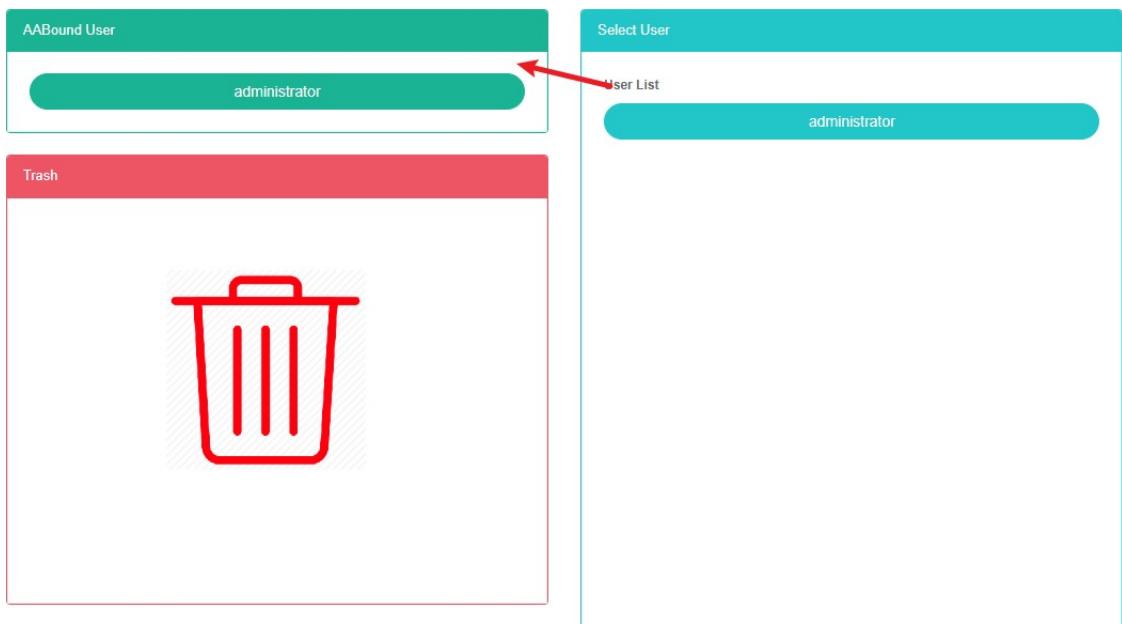
Отменить привязку пользователя:
- Нажмите на пункт меню «Дополнительные настройки».
- Нажмите на пункт меню «Энергонакопительная электростанция $Ⓔ$».
- Перейдите на вкладку «Привязать пользователя».
- В модуле «Выберите электростанцию с накопителем энергии» щелкните раскрывающийся список, чтобы выбрать и просмотреть информацию об электростанции с накопителем энергии.
- Щелкните по «модулю привязки пользователя датчика» и перетащите его в «модуль бочки».
- После отпускания левой кнопки мыши поместите файл в модуль «Корзины для переработки».
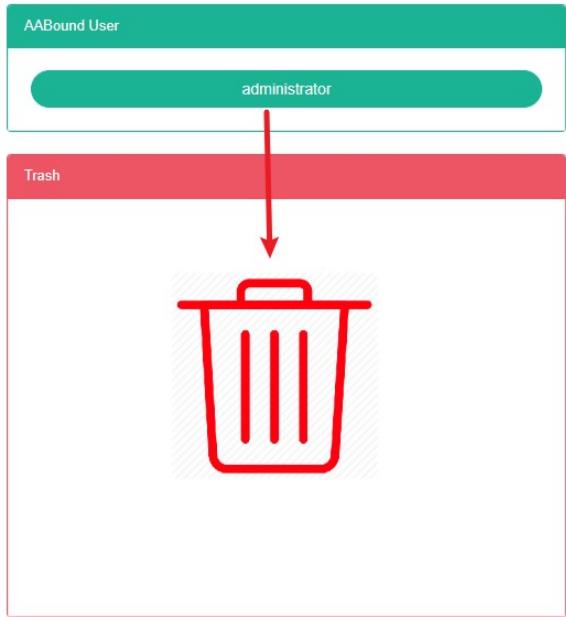
29. Фотоэлектрическая электростанция
Проверьте фотоэлектрическую электростанцию:
- Щелкните меню «Управление системой».
- Нажмите на пункт меню «фотоэлектрическая электростанция $Ⓔ$».

Добавить солнечную электростанцию:
-
Нажмите на пункт меню «Дополнительные настройки».
-
Нажмите на пункт меню «фотоэлектрическая электростанция $⑤$».
-
Нажмите на кнопку «Добавить фотоэлектрическую электростанцию».
-
В диалоговом окне «Добавить фотоэлектрическую электростанцию» введите: имя, код электростанции, адрес, координаты, широту, долготу, номинальную мощность, номинальную мощность, контакты, центры затрат, SVG и описание, выберите «Показывать ли данные о затратах» и «Этап».
-
Нажмите кнопку «Сохранить».
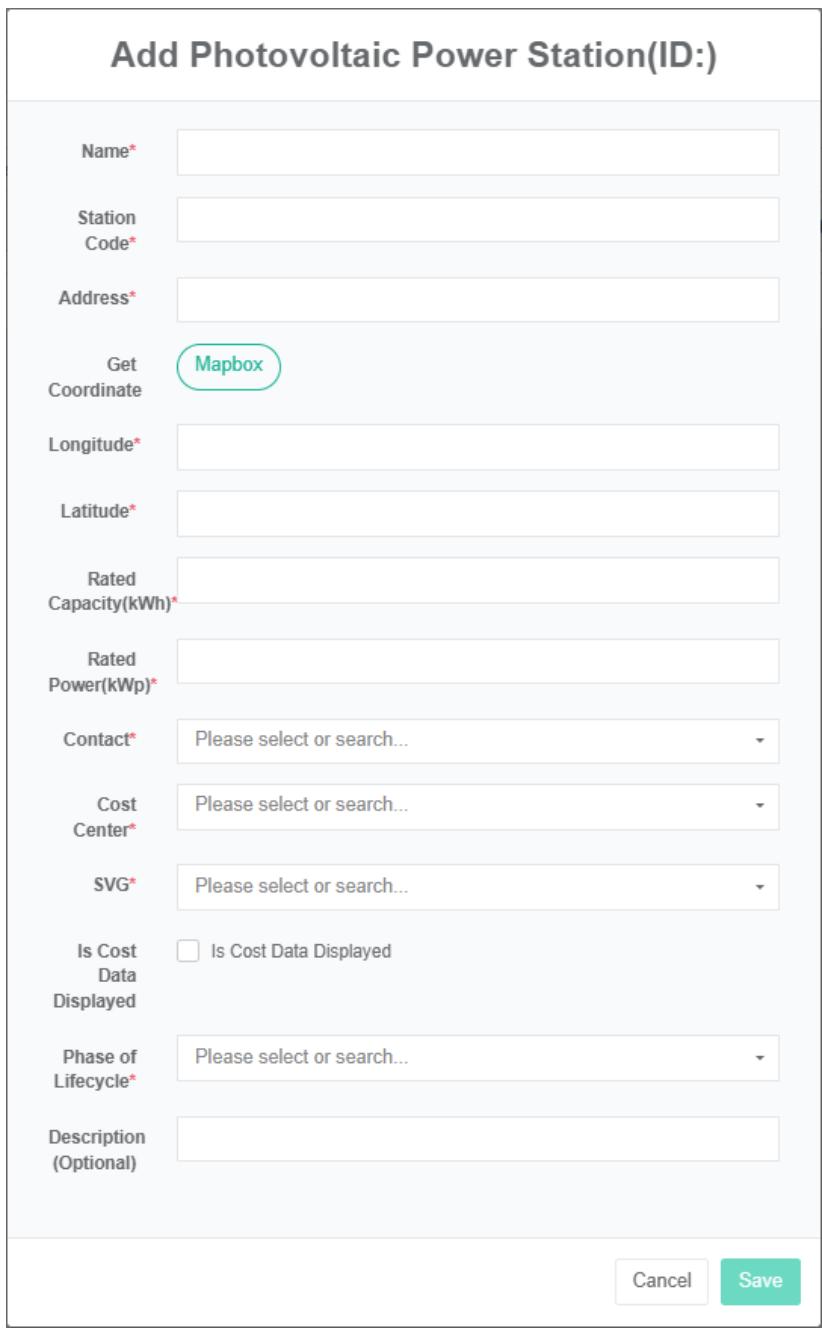
Редактировать фотоэлектрическую электростанцию:
- Нажмите на пункт меню «Дополнительные настройки».
- Нажмите на пункт меню «фотоэлектрическая электростанция $Ⓔ$».
- Нажмите кнопку «Изменить» в списке.
- В диалоговом окне «Редактировать фотоэлектрическую электростанцию» введите «название», «код электростанции, адрес, почтовый индекс, широта, долгота, номинальная мощность, номинальная производительность», «Контакты», «Центр затрат», «SVG» и «описание».
- Нажмите кнопку «Сохранить».
Удалить фотоэлектрическую электростанцию:
- Нажмите на меню «Дополнительные настройки».
- Нажмите на пункт меню «фотоэлектрическая электростанция $Ⓔ$».
- Нажмите на кнопку «Удалить» в списке.
- Нажмите кнопку «подтвердить удаление» в диалоговом окне «подтвердить удаление».
Импорт фотоэлектрической установки:
- Нажмите на пункт меню «Дополнительные настройки».
- Нажмите на пункт меню «фотоэлектрическая электростанция $Ⓔ$».
- Нажмите на кнопку «импорт».
- Введите данные в диалоговое окно.
- Нажмите «импорт».
Экспорт фотоэлектрической электростанции:
- Нажмите на пункт меню «Дополнительные настройки».
- Нажмите на пункт меню «фотоэлектрическая электростанция $Ⓔ$».
- Нажмите на кнопку «Экспорт».
Для клонирования солнечной электростанции:
-
Нажмите на пункт меню «Дополнительные настройки».
-
Нажмите на пункт меню «фотоэлектрическая электростанция $⑧$».
-
Нажмите кнопку «клонировать».
29.1.Инвертор
Проверьте инвертор:
- Нажмите на пункт меню «Дополнительные настройки».
- Нажмите на пункт меню «фотоэлектрическая электростанция $Ⓔ$».
- Нажмите на вкладку «Инвертор».
- В модуле «Выберите фотоэлектрическую электростанцию» щелкните раскрывающийся список, чтобы выбрать для просмотра фотоэлектрическую электростанцию.

Добавить батарею:
- Нажмите на пункт меню «Дополнительные настройки».
- Нажмите на пункт меню «фотоэлектрическая электростанция $Ⓔ$».
- Нажмите на вкладку «Инвертор».
- В модуле «Выберите фотоэлектрическую электростанцию» щелкните раскрывающийся список, чтобы выбрать для просмотра фотоэлектрическую электростанцию.
- Нажмите кнопку «Добавить инвертор».
- В диалоговом окне «Добавить инвертор» введите «Название», «Модель», «Серийный номер».
- Нажмите кнопку «Сохранить».
Редактирование инвертора:
- Нажмите на пункт меню «Дополнительные настройки».
- Нажмите на пункт меню «фотоэлектрическая электростанция $Ⓔ$».
- Нажмите на вкладку «Инвертор».
- В модуле «Выберите фотоэлектрическую электростанцию» щелкните раскрывающийся список, чтобы выбрать для просмотра фотоэлектрическую электростанцию.
- Нажмите кнопку «Изменить» в списке.
- В разделе «Редактировать инвертор: Имя диалогового окна», «Модель», «Серийный номер».
- Нажмите кнопку «Сохранить».
Удалить инвертор:
- Нажмите на пункт меню «Дополнительные настройки».
- Нажмите на пункт меню «фотоэлектрическая электростанция $Ⓔ$».
- Нажмите на вкладку «Инвертор».
- В модуле «Пожалуйста, выберите фотоэлектрическую электростанцию» щелкните раскрывающийся список, чтобы выбрать для просмотра фотоэлектрическую электростанцию.
- Нажмите на кнопку «Удалить» в списке.
- Нажмите кнопку «click», подтвердите удаление в диалоговом окне «confirm delete».
Примечание: * В энергосистеме процесс управления нагрузкой соответствует инвертору.
29.2. Привязка пользователя
Проверка привязки пользователя:
-
Нажмите на пункт меню «Дополнительные настройки».
-
Нажмите на пункт меню «фотоэлектрическая электростанция $Ⓔ$».
-
Перейдите на вкладку «Привязать пользователя».
-
В модуле «Выберите фотоэлектрическую электростанцию» щелкните раскрывающийся список, чтобы выбрать для просмотра фотоэлектрическую электростанцию.
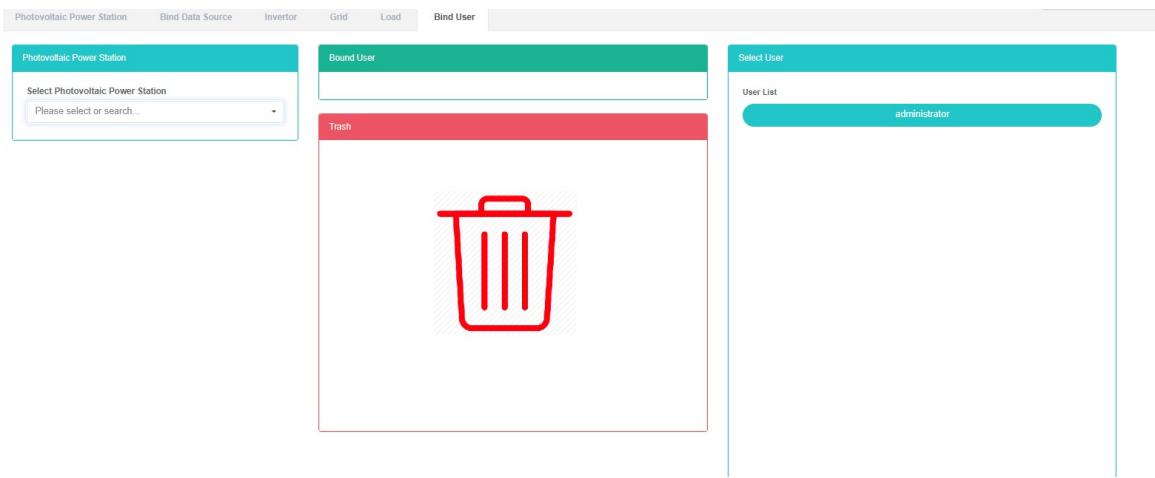
Привязать пользователя:
- Нажмите на пункт меню «Дополнительные настройки».
- Нажмите на пункт меню «фотоэлектрическая электростанция $Ⓔ$».
- Перейдите на вкладку «Привязать пользователя».
- В модуле «Выберите фотоэлектрическую электростанцию» щелкните раскрывающийся список, чтобы выбрать для просмотра фотоэлектрическую электростанцию.
- Пользователь щелкает по модулю «Список пользователей» и перетаскивает его в модуль «Привязать пользователя».
- Отпустите левую кнопку мыши после перетаскивания в модуль «Привязать пользователя».
- 'Советы по успешной интеграции с системой, которые помогут пользователям добиться успеха в интеграции с системой.
- Если данные измерений указывают на ошибку, загорится индикатор, предупреждающий персонал цеха.
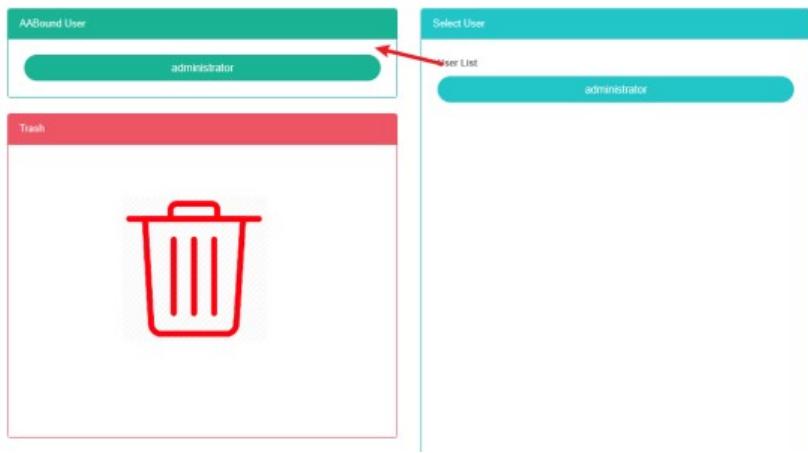
Отменить привязку пользователя:
- Нажмите на пункт меню «Дополнительные настройки».
- Нажмите на пункт меню «фотоэлектрическая электростанция $Ⓔ$».
- Перейдите на вкладку «Привязать пользователя».
- В модуле «Пожалуйста, выберите фотоэлектрическую электростанцию» щелкните раскрывающийся список, чтобы выбрать для просмотра фотоэлектрическую электростанцию.
- Щелкните по «модулю привязки пользователя датчика» и перетащите его в «модуль бочки».
- После отпускания левой кнопки мыши поместите файл в модуль «Корзины для переработки».
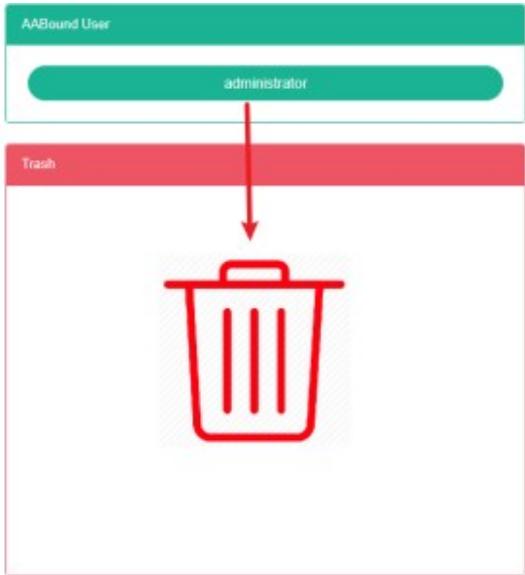
30. Ветряная электростанция
Проверьте ветер:
- Нажмите на пункт меню «Дополнительные настройки».
- Нажмите на пункт меню «ветряная электростанция $Ⓔ$».

Добавить ветер:
- Нажмите на пункт меню «Дополнительные настройки».
- Нажмите на пункт меню «ветряная электростанция $Ⓔ$».
- Нажмите на кнопку «Добавить ветряные электростанции».
- В диалоговом окне «Добавить ветряные электростанции» введите: имя, адрес, широту, долготу, номинальную мощность, контакты, центр затрат, SVG-файл и описание.
- Нажмите кнопку «Сохранить».
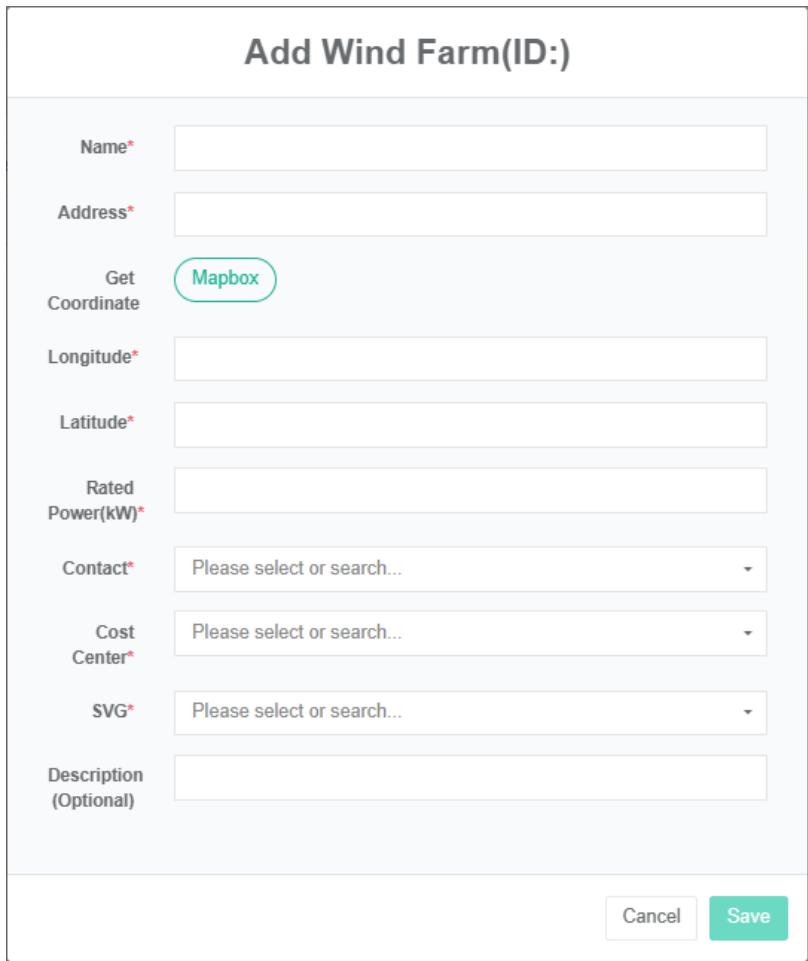
Редактировать ветряную электростанцию:
- Нажмите на пункт меню «Дополнительные настройки».
- Нажмите на пункт меню «ветряная электростанция $Ⓔ$».
- Нажмите кнопку «Изменить» в списке.
- В диалоговом окне «Редактировать ветровые электростанции» введите имя, адрес, широту, долготу, номинальную мощность, контакты, центр затрат, SVG-файл и описание.
- Нажмите кнопку «Сохранить».
Удалить ветер:
- Нажмите на пункт меню «Дополнительные настройки».
- Нажмите на пункт меню «ветряная электростанция $Ⓔ$».
- Нажмите на кнопку «Удалить» в списке.
- Нажмите кнопку «кликнуть» в диалоговом окне «подтвердить удаление».
Импортируйте ветер:
- Нажмите на пункт меню «Дополнительные настройки».
- Нажмите на пункт меню «ветряная электростанция $Ⓔ$».
- Нажмите кнопку «Импорт».
- Введите данные в диалоговое окно.
- Нажмите «импорт».
Ветроэлектростанция Exportwind:
- Нажмите на пункт меню «Дополнительные настройки».
- Нажмите на пункт меню «ветряная электростанция $Ⓔ$».
- Нажмите кнопку «Экспорт».
Ветроэлектростанция-клон:
- Нажмите на пункт меню «Дополнительные настройки».
- Нажмите на пункт меню «ветряная электростанция $Ⓔ$».
- Нажмите кнопку «клонировать».
31.EmailServer
Почтовый сервер — это сервер, используемый для отправки почты, и здесь он используется для настройки его основных параметров.
Проверка почтового сервера:
- Нажмите на ссылку «Расширенные настройки» в электронном письме.
- Щелкните по почтовому серверу 'mail server $Ⓔ$'.
- Перейдите на вкладку «Почтовый сервер».

Редактирование почтового сервера:
- Нажмите на ссылку «Расширенные настройки» в электронном письме.
- Нажмите на почтовый сервер 'mail server $Ⓔ$'.
- Перейдите на вкладку «Почтовый сервер».
- Нажмите кнопку «Редактировать».
- В диалоговом окне «Редактировать сервер почтового ящика» введите следующие поля: «Сервер», «Порт», «Требуется аутентификация», «Имя пользователя», «Пароль» и «Адрес отправителя».
- Нажмите кнопку «Сохранить».
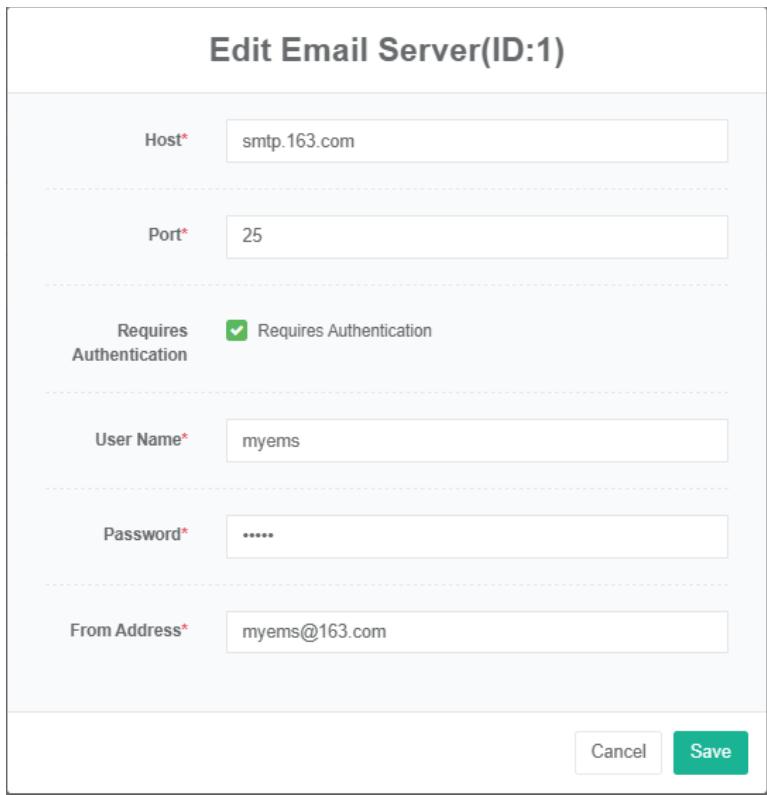
32. Расширенный отчет
Используется для настройки расширенных отчетов управления.
Проверьте расширенный отчет:
- Нажмите на пункт меню «Дополнительные настройки».
- Щелкните меню «Расширенный отчет»

Добавить расширенный отчет:
- Нажмите на пункт меню «Дополнительные настройки».
- Щелкните меню «Расширенный отчет»
- Нажмите кнопку «Добавить расширенный отчет».
- В диалоговом окне «Добавить расширенный отчет» введите «Имя», «Выражение», выберите «Включить переключатель» при следующем запуске и «Запустить немедленно».
- Нажмите кнопку «Сохранить».
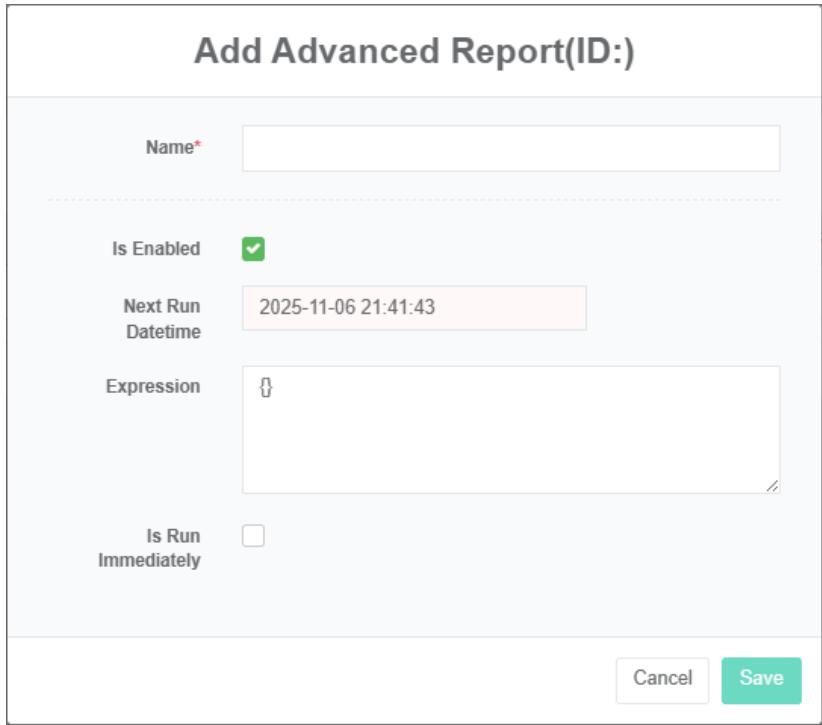
Редактировать расширенный отчет:
- Нажмите на пункт меню «Дополнительные настройки».
- Щелкните меню «Расширенный отчет»
- Нажмите на кнопку «Изменить» в списке.
- В диалоговом окне «Добавить расширенный отчет» введите «Имя», «Выражение», выберите «Включить переключатель» при следующем запуске и «Запустить немедленно».
- Нажмите кнопку «Сохранить».
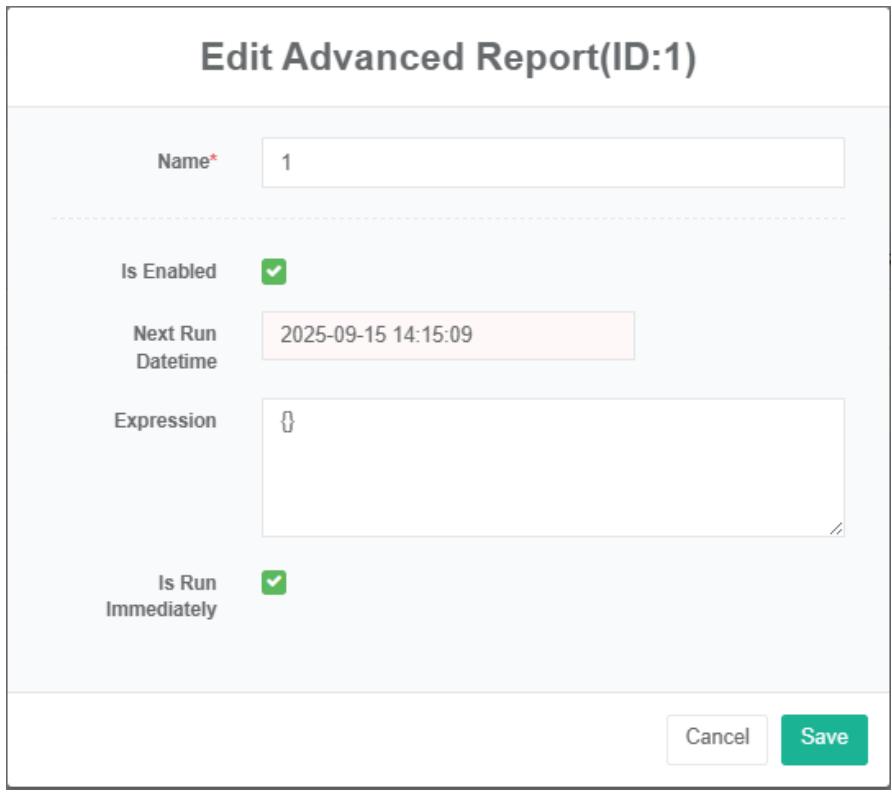
Удалить расширенный отчет:
- Нажмите на пункт меню «Дополнительные настройки».
- Щелкните меню «Расширенный отчет»
- Нажмите на кнопку «Удалить» в списке.
- Нажмите кнопку «подтвердить удаление» в диалоговом окне «подтвердить удаление».
Импорт расширенного отчета:
- Нажмите на пункт меню «Дополнительные настройки».
- Щелкните меню «Расширенный отчет»
- Нажмите кнопку «Импорт».
- Введите данные в диалоговое окно.
- Нажмите «импорт».
Отчет ExportAdvanced:
- Нажмите на пункт меню «Дополнительные настройки».
- Щелкните меню «Расширенный отчет»
- Нажмите на кнопку «Экспорт».
Расширенный отчет по клонированию:
- Нажмите на пункт меню «Дополнительные настройки».
- Щелкните меню «Расширенный отчет»
- Нажмите кнопку «клонировать».
33. Файл плана энергоснабжения
Проверьте файл с планом энергоснабжения:
- Нажмите на пункт меню «Дополнительные настройки».
- Щелкните в меню «Файл плана энергоснабжения».

Загрузка файла с планом энергоснабжения:
- Щелкните меню «Управление системой».
- Щелкните меню «Управление источниками данных».
- Перейдите на вкладку «Восстановление файла данных».
- Нажмите на синюю кнопку и выберите файл для загрузки.

34. Обнаружение и диагностика неисправностей (Fdd)
34.1. Управление правилами
Покажите показания счетчика в конце начального значения в заданном временном диапазоне, а также значения и разницу; для этого используйте таблицу данных.
Предоставьте данные со всех датчиков в течение заданного периода времени, конечное значение и разницу между начальным и средним значениями (или максимальным, минимальным и средним значениями), используя таблицу данных для определения способа получения данных.
Проверьте правило:
- Нажмите на пункт меню «Правило».
- Нажмите на пункт меню «Правило®»

Добавить правило:
-
Нажмите на пункт меню «Правило».
-
Нажмите на пункт меню «Правило $Ⓔ$».
-
Нажмите кнопку «Добавить правило».
-
В диалоговом окне «Добавить расширенный отчет» введите «Имя», «Выражение», выберите «Включить переключатель» при следующем запуске и «Запустить немедленно».
-
Нажмите кнопку «Сохранить».
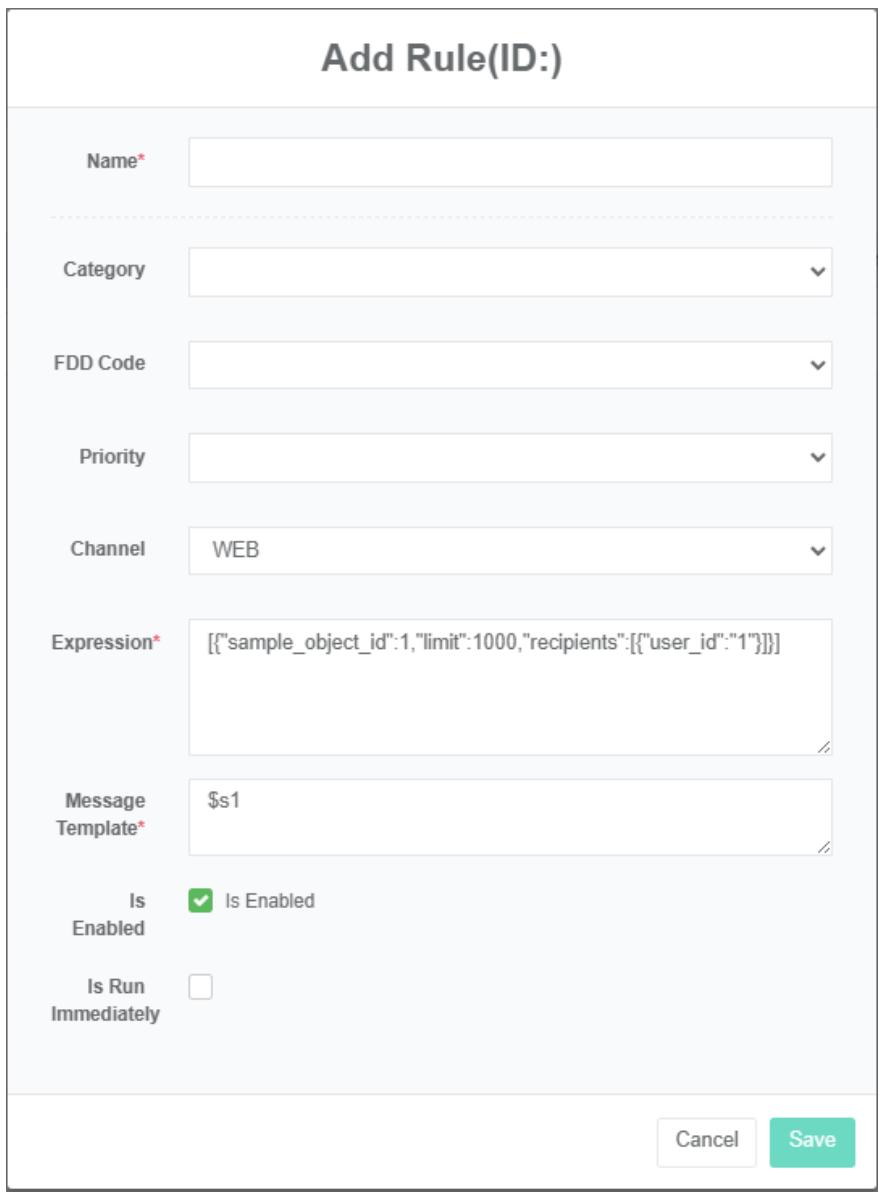
Правило редактирования:
-
Щелкните по правилу меню.
-
Щелкните по правилу меню $\oplus$
-
Нажмите на кнопку «Изменить» в списке.
-
В диалоговом окне «Добавить расширенный отчет» введите «Имя», «Выражение», выберите «Включить переключатель» при следующем запуске и «Запустить немедленно».
-
Нажмите кнопку «Сохранить».
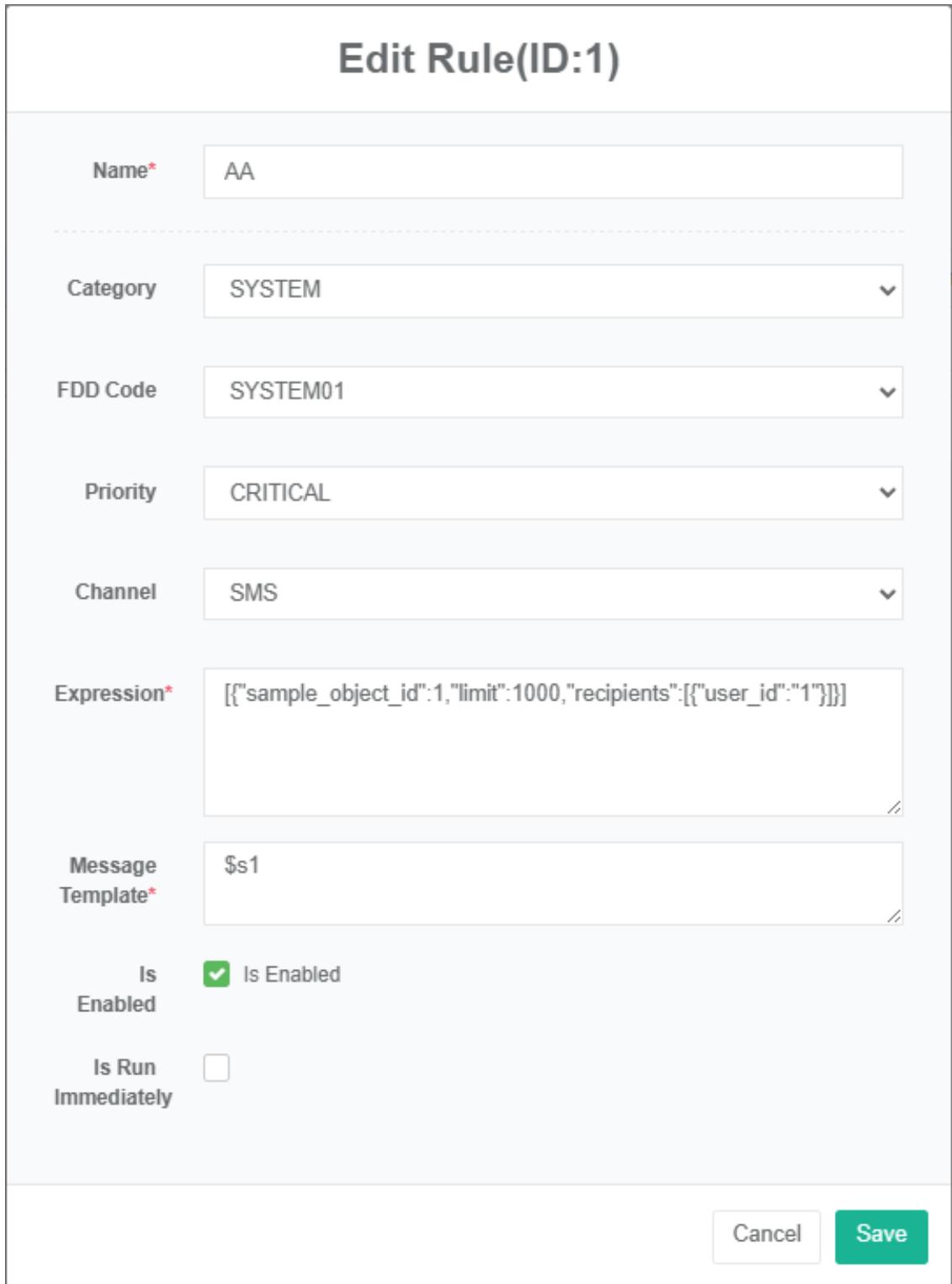
34.2. SMS-сигнализация
Предоставьте данные о потреблении энергии и затратах за определенный период времени, включая данные с полного, виртуального и автономного счетчиков, используя гистограммы, линейные диаграммы и таблицы данных.

34.3. Оповещение по электронной почте
Предоставьте полную информацию о состоянии связи счетчика и времени последнего подключения к сети, используя таблицу данных для наглядного представления информации.
Предоставьте информацию о состоянии связи всех датчиков и времени последнего подключения к сети, используя таблицу данных для наглядного представления информации.
34.4. Веб-сигнализация
Предоставлять данные в реальном времени и данные об исторических тенденциях по всем параметрам всех счетчиков в указанном временном диапазоне, используя метод графического отображения.
Предоставьте данные со всех датчиков за заданный временной диапазон, включая все параметры в реальном времени и исторические тенденции, с использованием графиков для наглядного представления результатов.
34.5. Сигнализация WeChat
Предоставьте карту топологии сети всего оборудования, входящего в систему управления энергопотреблением, включая серверы, шлюзы, контроллеры, счетчики и другое аппаратное оборудование с независимыми IP-адресами, отобразите название и IP-адрес оборудования в виде топологической диаграммы, а также отобразите состояние оборудования в виде списка.
Обеспечить предоставление независимого IP-адреса всему оборудованию, входящему в сферу обслуживания системы мониторинга состояния энергоснабжения, включая серверы, шлюзы, контроллеры, счетчики и другое аппаратное оборудование.
35. Пользователь и привилегии
35.1. Пользователь
Используется для установки информации о пользователе и назначения ему прав.
Проверка пользователя:
- Щелкните меню «Пользователи и права доступа».
- Щелкните меню «Настройки пользователя».
- Перейдите на вкладку «Список пользователей».

Добавить пользователя:
- Щелкните меню «Пользователи и права доступа».
- Щелкните меню «Настройки пользователя».
- Нажмите кнопку «Добавить пользователя».
- В диалоговом окне добавления пользователя введите имя пользователя, пароль, отображаемое имя, адрес электронной почты, статус администратора (или нет), права доступа, дату истечения срока действия учетной записи и дату истечения срока действия пароля.
- Нажмите кнопку «Сохранить».
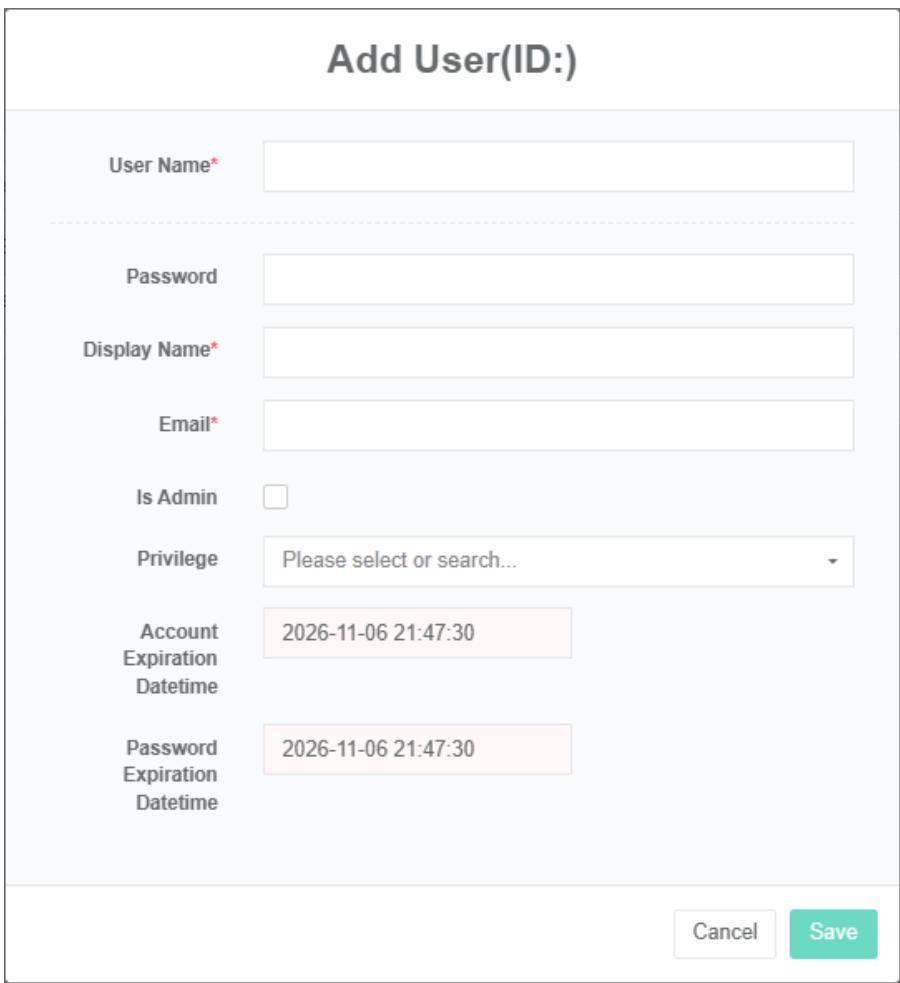
Редактировать пользовательские настройки:
- Щелкните меню «Пользователи и права доступа».
- Нажмите на пункт меню «Настройки пользователя».
- Перейдите на вкладку «Список пользователей».
- Нажмите кнопку «Изменить».
- В диалоговом окне редактирования пользователя введите «имя пользователя», «пароль», «отображаемое имя», «электронная почта», «администратор» и «привилегии».
- Нажмите кнопку «Сохранить».

Блокировка/разблокировка: трижды неверно введенный пароль для входа в систему приводит к автоматической блокировке учетной записи; после блокировки администратор может разблокировать заблокированную учетную запись перед ее использованием.
Список новых пользователей:
В новых регистрационных данных пользователей содержатся непроверенные данные, которые можно запросить в списке пользователей после проверки в процессе работы.

35.2. Привилегии
Это используется для установки прав пользователя и их назначения в настройках пользователя.
Проверьте настройки привилегий:
- Щелкните меню «Пользователь и права доступа».
- Щелкните в меню «Управление правами доступа».

Добавить привилегии:
- Щелкните меню «Пользователь и права доступа».
- Щелкните в меню «Управление настройками привилегий».
- Нажмите кнопку «Добавить привилегии».
- В диалоговом окне «Добавить привилегии» введите «имя» и выберите конкретные права доступа.
- Нажмите кнопку «Сохранить».
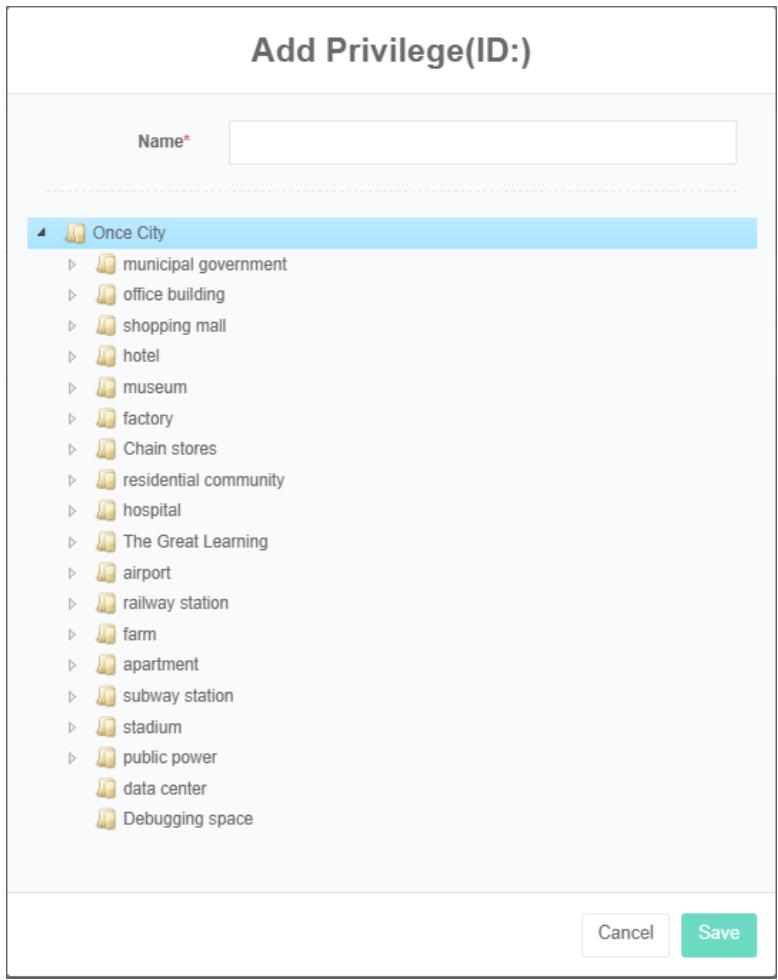
Права редактирования:
- Щелкните меню «Пользователь и права доступа».
- Щелкните в меню «Управление настройками привилегий».
- Перейдите на вкладку «Настройки привилегий».
- Нажмите кнопку «Изменить».
- В диалоговом окне редактирования прав доступа введите следующие значения: «название», «категория энергии», «тип тарифа», «единица измерения», «время начала» и «время окончания».
- Нажмите кнопку «Сохранить».
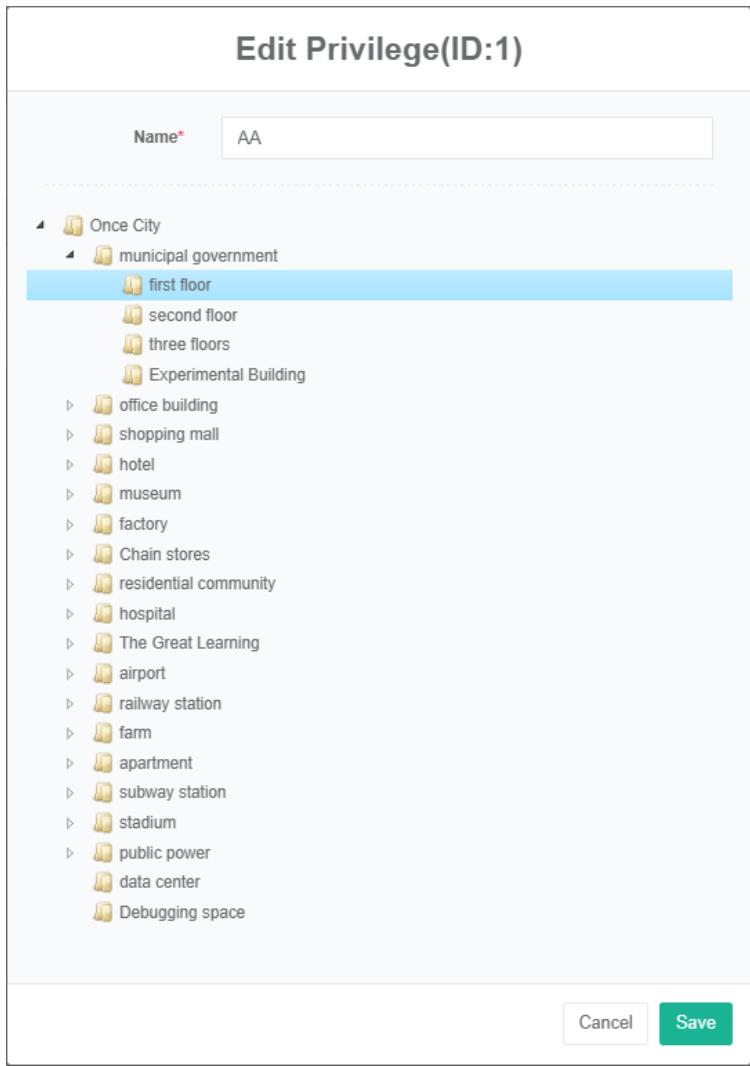
Удаление привилегий:
- Щелкните меню «Пользователь и права доступа».
- Щелкните в меню «Управление настройками привилегий».
- Перейдите на вкладку «Настройки привилегий».
- Нажмите кнопку «Удалить».
- Нажмите кнопку «click», подтвердите удаление в диалоговом окне «confirm delete».
35.3. Ключ API
Изначально использовался токен доступа к API конфигурации, а не токен доступа.
Чтобы просмотреть ключ API:
- Нажмите на пункт меню «Пользователь и права доступа».
- Щелкните меню «Управление ключами API».

Добавьте ключ API:
- Нажмите на пункт меню «Пользователь и права доступа».
- Нажмите на пункт меню «Управление ключами API».
- Нажмите кнопку «Добавить ключ API».
- Введите 'имя', 'время создания' и 'время истечения срока действия'.
- Нажмите кнопку «Сохранить».
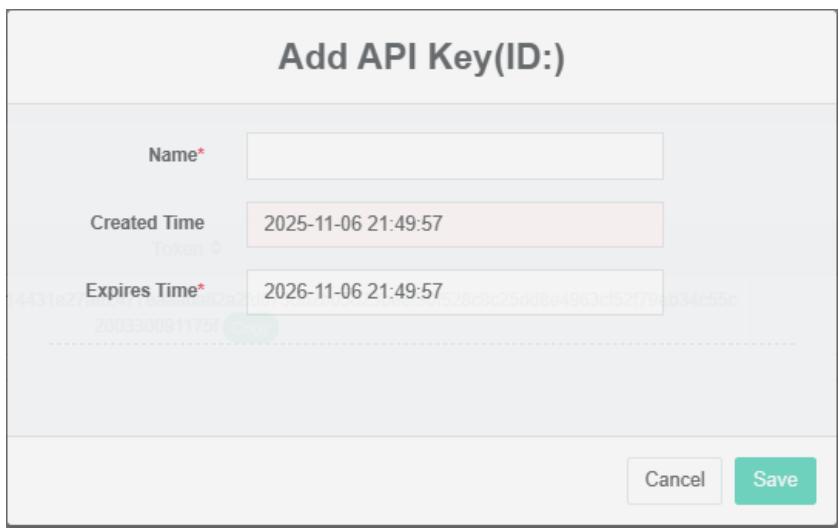
Изменить ключ API:
- Нажмите на пункт меню «Пользователь и права доступа».
- Нажмите на пункт меню «Управление ключами API».
- Нажмите кнопку «Изменить» в списке.
- Отредактируйте поля «Имя» и «Время сбоя».
- Нажмите кнопку «Сохранить».
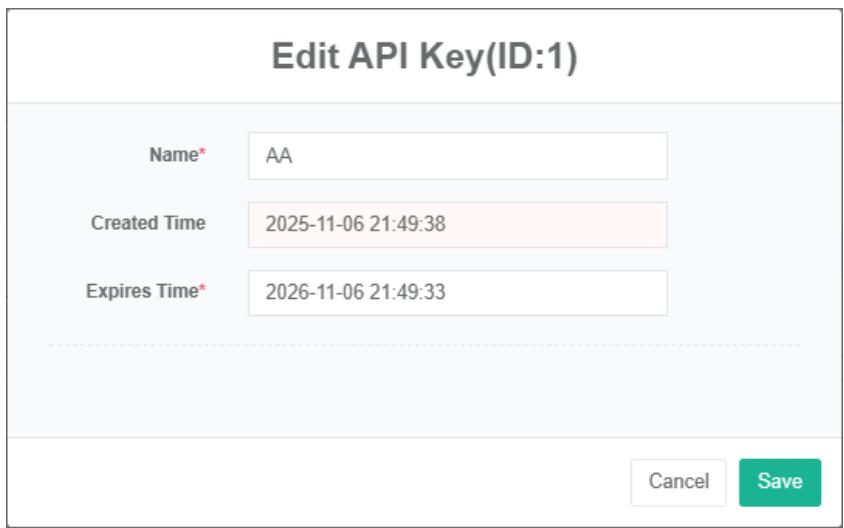
Удалите ключ API:
- Нажмите на пункт меню «Пользователь и права доступа».
- Нажмите на пункт меню «Управление ключами API».
- Нажмите кнопку «Удалить» в списке.