Instrucciones para el administrador
Instrucciones para el administrador
1. Descripción general del sistema
1.1. Introducción al sistema de software
El sistema de gestión energética Myems utiliza computación en la nube, internet de las cosas, big data e inteligencia artificial, como tecnologías de la información, para construir una plataforma de servicios integrada, unificada, estandarizada y potente. Face puede diseñar, entregar y operar sistemas durante todo el ciclo de compra, consumo y reventa de energía. La tecnología IoT proporciona soluciones de gestión energética integrales, cuantitativas y sin interrupciones. Ayuda al propietario a comprender plenamente la situación del consumo energético, implementa una gestión de seguridad eficaz según las expectativas, evita lagunas en la gestión y deficiencias técnicas, implementa un uso eficiente y equilibra los productos, cumple con la responsabilidad social y, en última instancia, promueve la gestión energética para lograr una mejora integral. La plataforma integrada de algoritmos de inteligencia artificial basada en datos, la predicción y evaluación del consumo energético mediante políticas operativas, el modelado de eventos anormales y el diagnóstico, etc., ofrecen resultados que superan la experiencia. Abarca la compra, el consumo, la gestión cuantitativa y el proceso de venta de energía para lograr una conciliación integral del proceso de comercialización de energía. Evita lagunas en las normas de gestión y garantiza que el propietario, en cada enlace comercial, siempre tenga ventaja informativa. Para estaciones de frío y otros sistemas clave de consumo energético, ofrecemos soluciones más sofisticadas de diseño, ajuste y gestión operativa. Impulsamos la mejora continua de los vínculos relevantes con objetivos cuantificables de alta eficiencia. Nos adaptamos a la situación del proyecto para ofrecer servicios integrados en el sistema de gestión de clientes de la consultoría operativa de la empresa, así como en el sistema de gestión y distribución de la calidad de los datos de un servicio de investigación de alto nivel. Buscamos subsanar las deficiencias de la división industrial original y encontrar la solución adecuada para el problema.
Este sistema puede satisfacer la demanda de las empresas del sistema de gestión de energía, a través del equipo principal de consumo de energía, el estado de utilización de energía del análisis de monitoreo de unidades de uso de energía, el método de análisis estadístico, el método de auditoría de energía y el método de balance de energía, etc. de manera regular a la situación del consumo de energía de la empresa y el costo del análisis, ayuda a las empresas a determinar el sistema de índice de consumo de energía y ahorro de energía, minería y potencial de ahorro de energía de las medidas de ahorro de energía.
Este sistema es adecuado para edificios en general, centros comerciales, hoteles, complejos comerciales, unidades de agencias, hospitales, escuelas, edificios de oficinas, estadios, lugares pintorescos, tuberías subterráneas, fábricas, minas, puertos, parques empresariales, pueblos y ciudades y otras unidades que utilizan energía.
Este sistema puede fortalecer la capacidad de medición y estadísticas del consumo energético y las emisiones de gases de efecto invernadero, así como mejorar el sistema de medición, estadísticas, monitoreo y verificación del ahorro energético, la reducción de emisiones y la reducción de carbono, para garantizar que los datos de los índices pertinentes sean precisos, precisos y consistentes. También puede fortalecer el análisis de la situación del ahorro energético mediante alertas tempranas y la publicación periódica de anuncios sobre el cumplimiento de los objetivos de ahorro energético.
El sistema construye relaciones de mapeo espacial de datos para el usuario. El equipo, las aplicaciones, los servicios y los datos empresariales, unificados con la dimensión espacial, construyen un sistema gemelo digital. La terminal sirve como entrada de datos, el espacio como plataforma para compartir datos de precipitación, y en conjunto con la capacidad de formar un espacio, terminales y datos, generando un bucle ecológico sostenible.
El sistema consta de adquisición, almacenamiento, análisis y visualización de datos de consumo energético, entre otros componentes. El módulo de adquisición de datos admite diversos protocolos de comunicación; el historial de consumo energético y los resultados del análisis se almacenan en una base de datos de alto rendimiento en la memoria principal. Los datos de consumo energético se procesan mediante una interfaz web o una aplicación móvil para que el usuario pueda consultarlos, analizarlos y descargarlos.
El usuario, a través de la web, la aplicación móvil o el applet de WeChat, visualiza los datos en tiempo real de las unidades y equipos que utilizan energía, presentándolos en tablas, curvas, gráficos circulares, histogramas, etc.
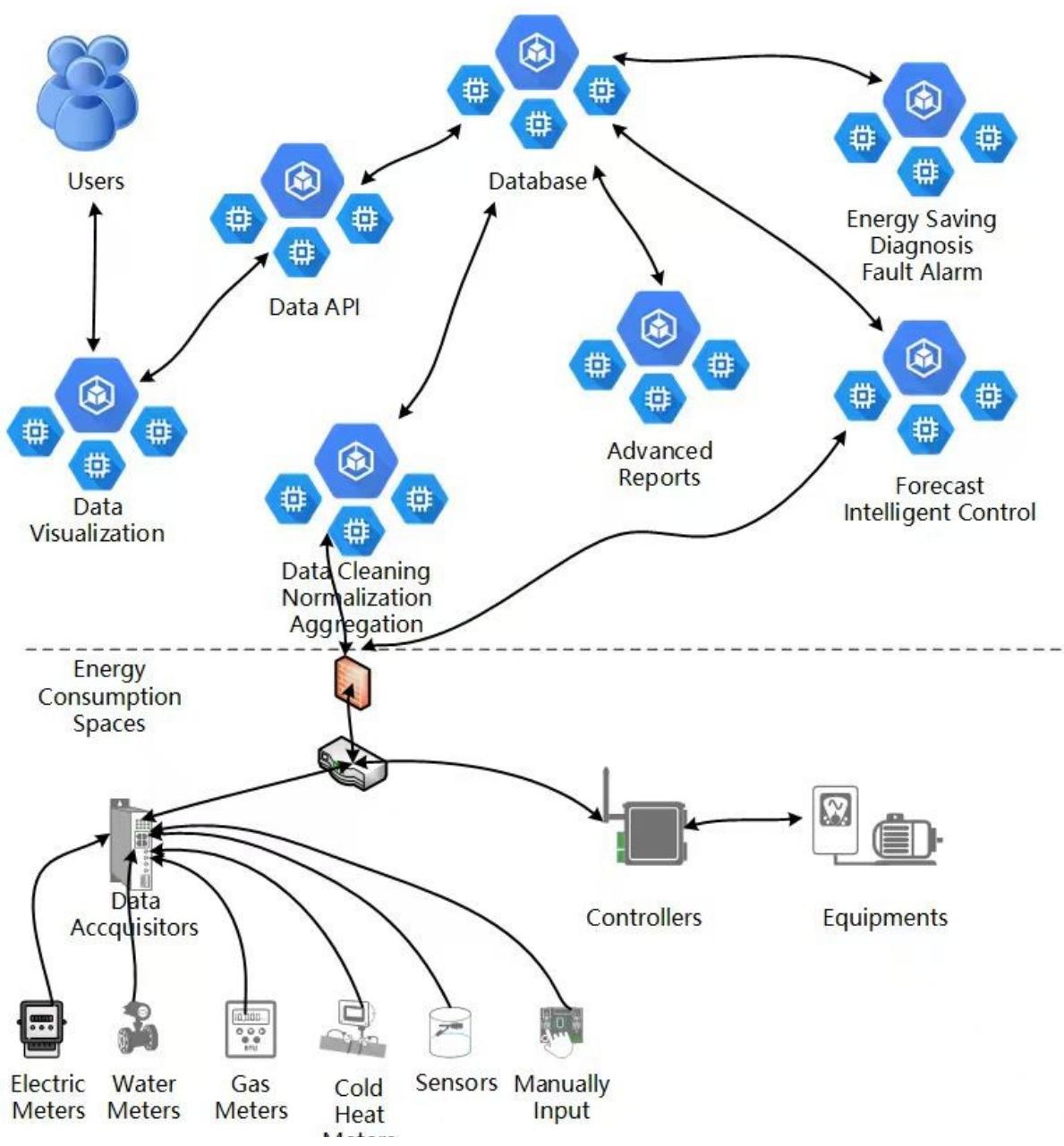
1.2. Arquitectura del sistema de software
2. Gestión de categorías de energía
La medición de la clasificación de la categoría energética se refiere a la medición por separado de la energía primaria, la energía secundaria, el medio de trabajo portador de energía y otros tipos de energía adquiridos, almacenados o utilizados por las unidades de consumo de energía. La evaluación de la clasificación energética se realiza mediante la medición de la clasificación de las unidades usuarias de energía, las unidades usuarias de energía secundaria y la unidad principal de equipo usuaria de energía, implementando la evaluación del consumo de energía, respectivamente.
2.1.Categoría de energía
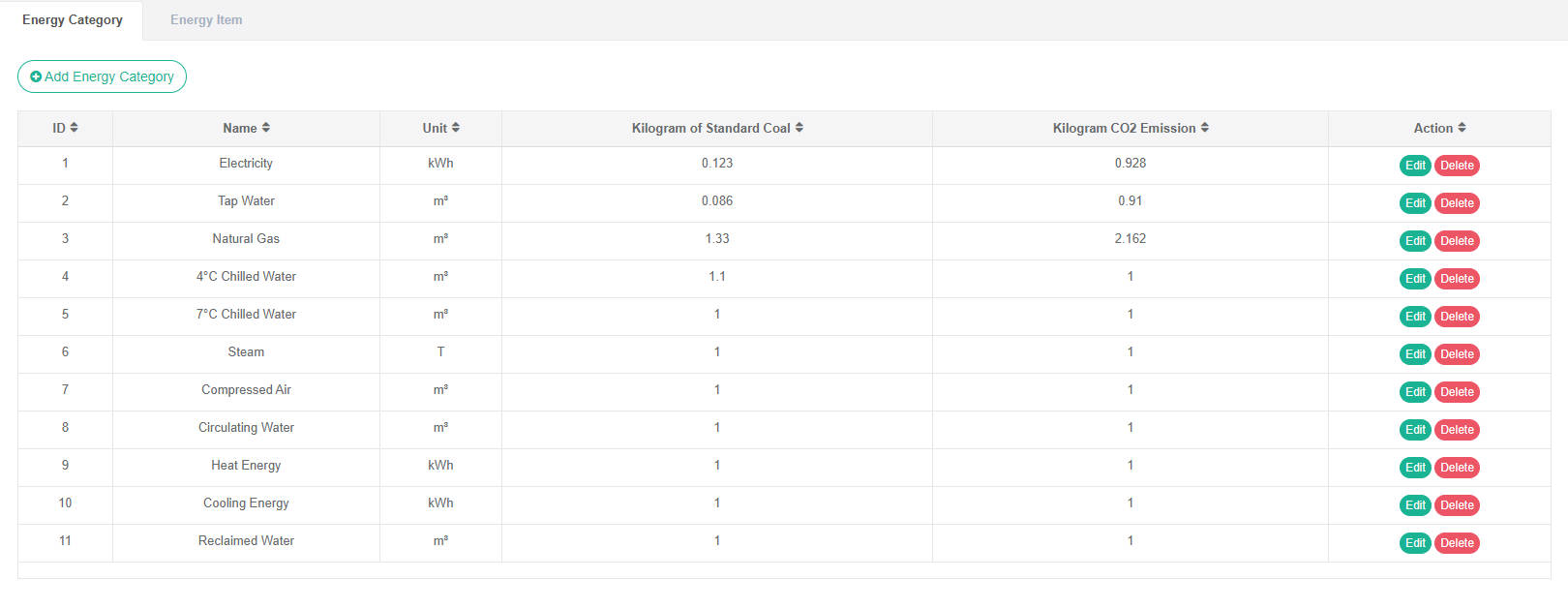
Consulte el desglose de energía:
- Haga clic en el menú 'administración del sistema'
- Haga clic en el menú 'Gestión de categorías de energía' Categoría
- Haga clic en la pestaña 'categoría de energía'
Agregar categorías de energía:
- Haga clic en el menú 'administración del sistema'
- Haga clic en el menú 'categoría de energía'
- Haga clic en la pestaña 'categoría de energía'
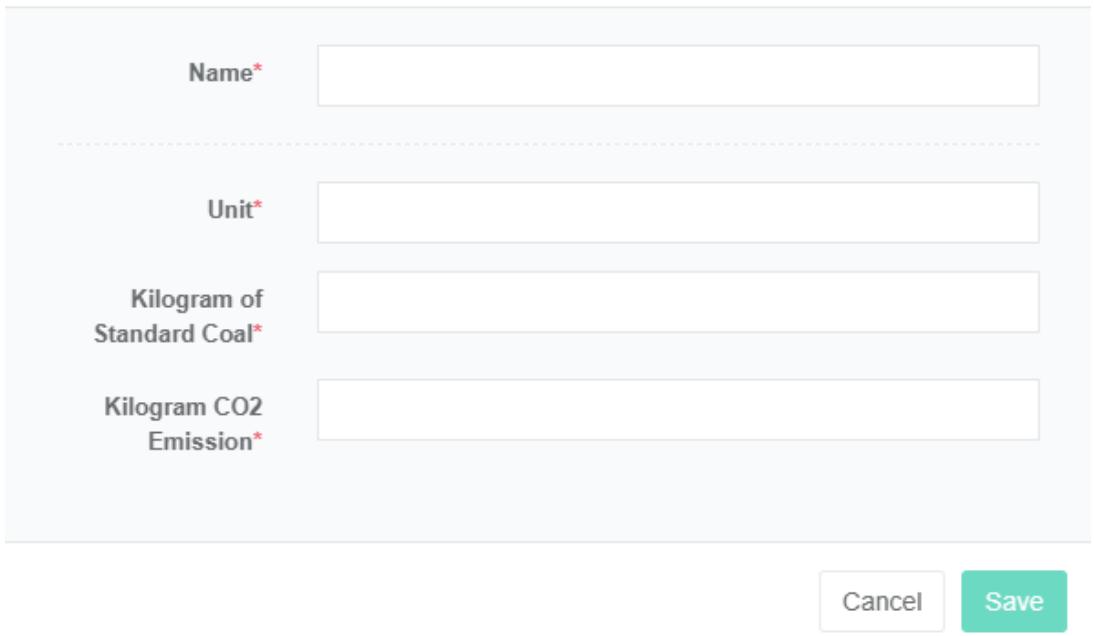
- Haga clic en el botón "Agregar categoría de energía".
- En el cuadro de diálogo "Agregar categoría de energía", ingrese "Nombre", "Unidad", "Kg de carbón estándar" y "kilogramos de emisiones de dióxido de carbono".
- Haga clic en el botón "Guardar".
Editar la categoría de energía:
- Haga clic en el menú "Administración del sistema".
- Haga clic en el menú 'Gestión de categorías de energía'
- Haga clic en la pestaña 'categoría de energía'
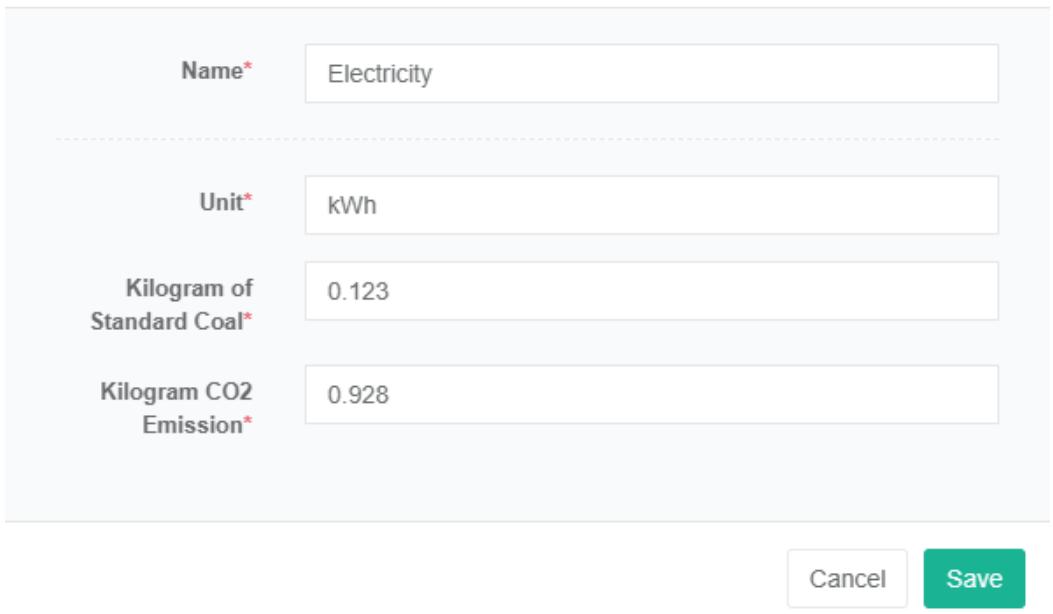
- Haga clic en el botón "modificar".
- En el cuadro de diálogo "Editar categoría de energía", introduzca "Nombre", "Unidad", "Kg de carbón estándar" y "kilogramos de emisiones de dióxido de carbono".
- Haga clic en el botón "guardar".
Eliminar la categoría Energía:
- Haga clic en el menú 'administración del sistema'
- Haga clic en el menú 'Gestión de categorías de energía'
- Haga clic en la pestaña 'categoría de energía'
- Haga clic en el botón "eliminar".
- Haga clic en el botón "clic" para confirmar la eliminación en el cuadro de diálogo "confirmar la eliminación".
2.2. Elemento de energía
El elemento de consumo de energía se refiere, según la división, al propósito principal de todo tipo de recopilación y clasificación de datos de consumo de energía, tales como: aire acondicionado, energía eléctrica, luz, etc.
Verifique el componente de consumo de energía:
- Haga clic en el menú 'administración del sistema'
- Haga clic en el menú 'Gestión de categorías de energía'
- Haga clic en la pestaña "Desglose de energía".
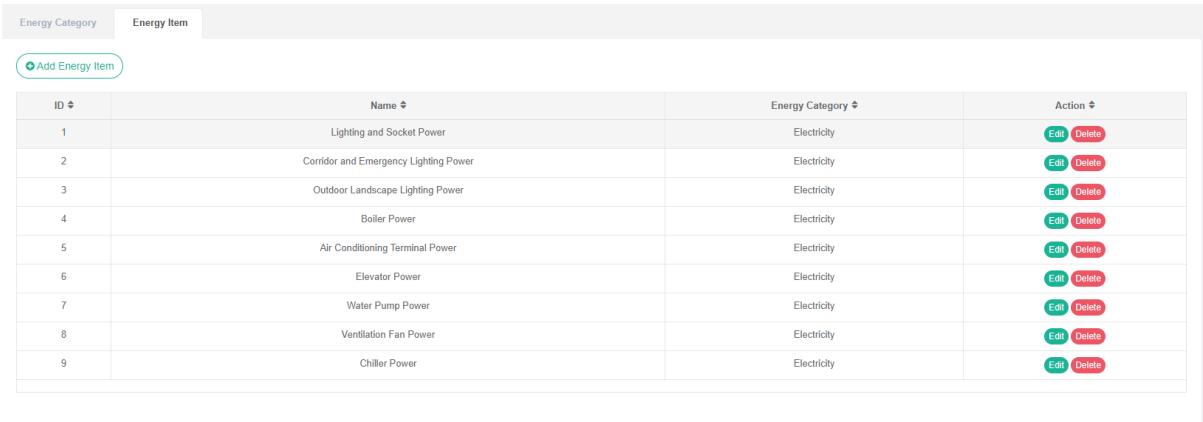
Agregar un desglose del consumo de energía:
- Haga clic en el menú 'administración del sistema'
- Haga clic en el menú 'Gestión de categorías de energía'
- Haga clic en la pestaña 'elemento de consumo de energía'
- Haga clic en el botón "Agregar desglose de energía".
- Ingrese "nombre" en el cuadro de diálogo "agregar desglose de energía" y seleccione "desglose de energía" de la lista a continuación.
- Haga clic en el botón "guardar".
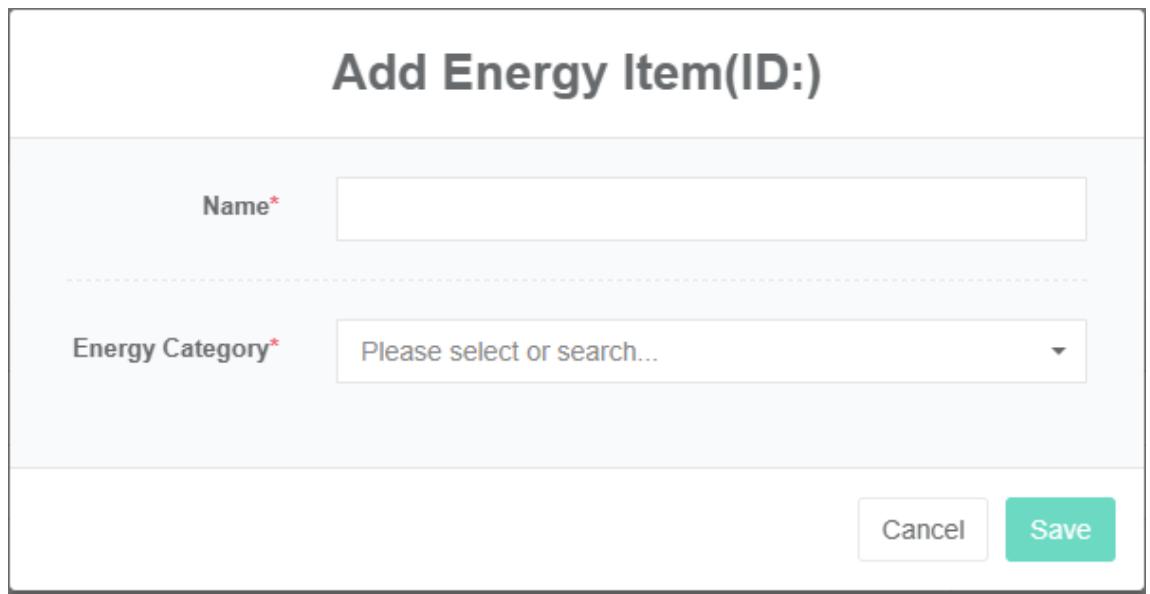
Editar el desglose del consumo de energía:
- Haga clic en el menú 'administración del sistema'
- Haga clic en el menú 'Gestión de categorías de energía'
- Haga clic en la pestaña "Desglose de energía".
- Haga clic en el botón "modificar".
- Ingrese 'nombre' en el cuadro de diálogo editar desglose de energía y seleccione 'desglose de energía' en la lista desplegable de desglose de energía.
- Haga clic en el botón "Guardar".
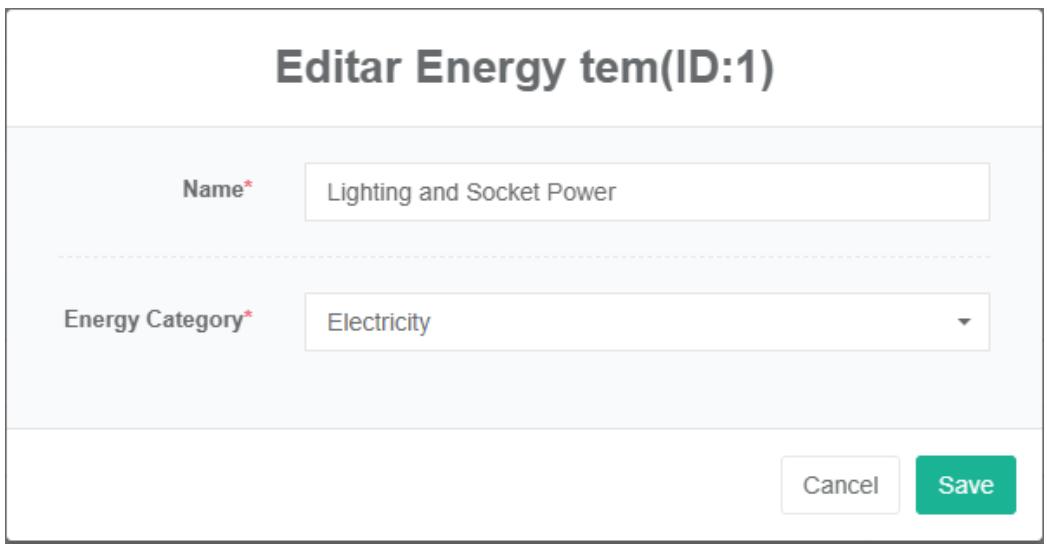
Eliminar el subelemento Consumo de energía:
- Haga clic en el menú 'administración del sistema'
- Haga clic en el menú 'Gestión de categorías de energía'
- Haga clic en la pestaña "Desglose de energía".
- Haga clic en el botón "eliminar".
- Haga clic en el botón "clic" para confirmar la eliminación en el cuadro de diálogo "confirmar la eliminación".
3. Gestión de tarifas de energía
Las tarifas de energía se utilizan para los cálculos relacionados con las facturas de energía.
Consulta la tarifa de energía:
- Haga clic en el menú 'administración del sistema'
- Haga clic en el menú 'Gestión de tarifas energéticas'
Añadir Tarifa de Energía:
- Haga clic en el menú 'administración del sistema'
- Haga clic en el menú 'Gestión de tarifas energéticas'
- Haga clic en el botón "Añadir tarifa".
- En el cuadro de diálogo "Agregar tarifa", introduzca "Nombre", "Categoría de energía", "Tipo de tarifa", "Unidad", "Inicio de la tarifa" y "Fin de la vigencia de la tarifa".
- Haga clic en el botón "Guardar".
Nota: Puede elegir entre 'tarifa escalonada' y 'tarifa de tiempo compartido' como tipo de tarifa.
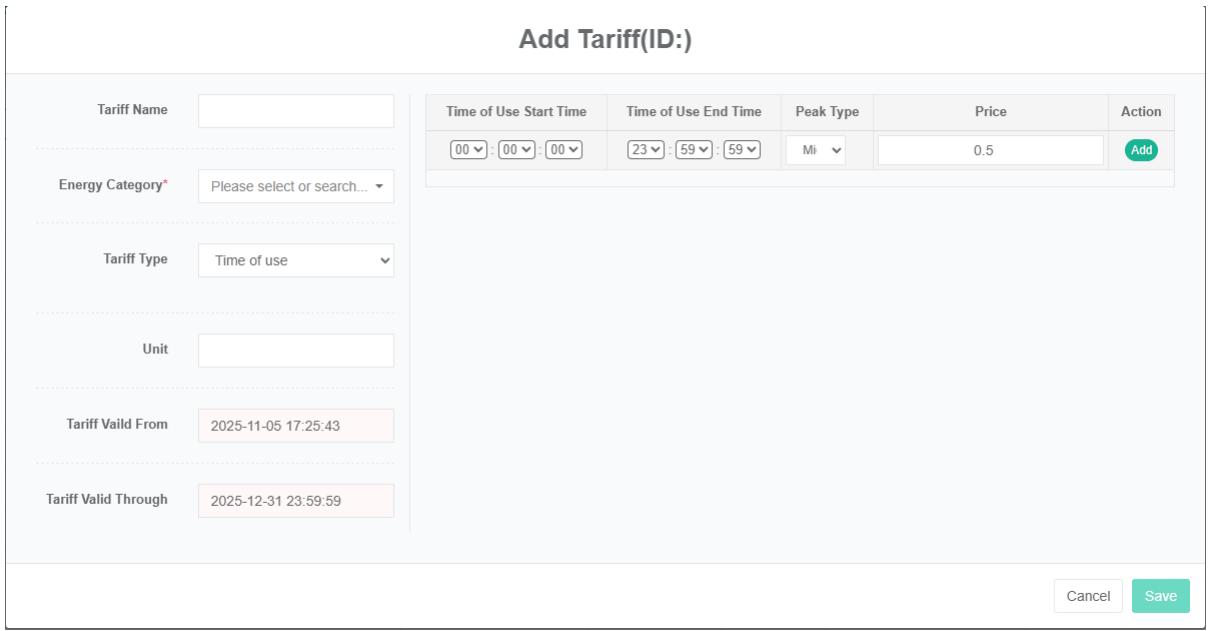
Editar la tarifa de energía:
- Haga clic en el menú 'administración del sistema'
- Haga clic en el menú 'Gestión de tarifas energéticas'
- Haga clic en la pestaña 'tarifas de energía'
- Haga clic en el botón "Editar".
- Introduzca 'nombre', 'categoría de energía', 'tipo de tarifa', 'unidad', 'inicio del período de validez de la tarifa' y 'finalización del período de validez de la tarifa' en el cuadro de diálogo 'editar tarifa'.
- Haga clic en el botón "Guardar".
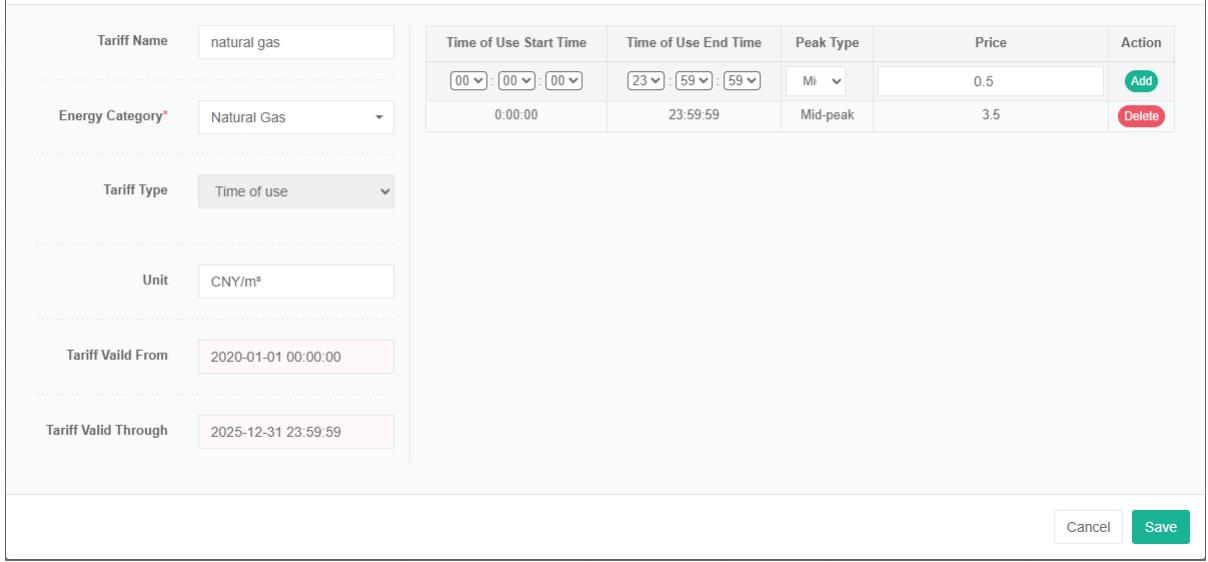
Eliminar Tarifa de Energía:
Nota 1: Desvincular en la gestión de centros de costes antes de eliminar tarifas.
Nota 2: Para eliminar la tarifa se debe hacer en la sección 'editar tarifas' antes de eliminar tarifa para eliminar todas las entradas.
- Haga clic en el menú 'administración del sistema'
- Haga clic en el menú 'Gestión de tarifas energéticas'
- Haga clic en la pestaña 'tarifas de energía'
- Haga clic en el botón "eliminar".
- Haga clic en el botón "clic" para confirmar la eliminación en el cuadro de diálogo "confirmar la eliminación".
Tarifa de Energía de Importación:
- Haga clic en el menú 'administración del sistema'
- Haga clic en el menú 'Gestión de tarifas energéticas'
- Haga clic en la pestaña 'tarifa de energía'
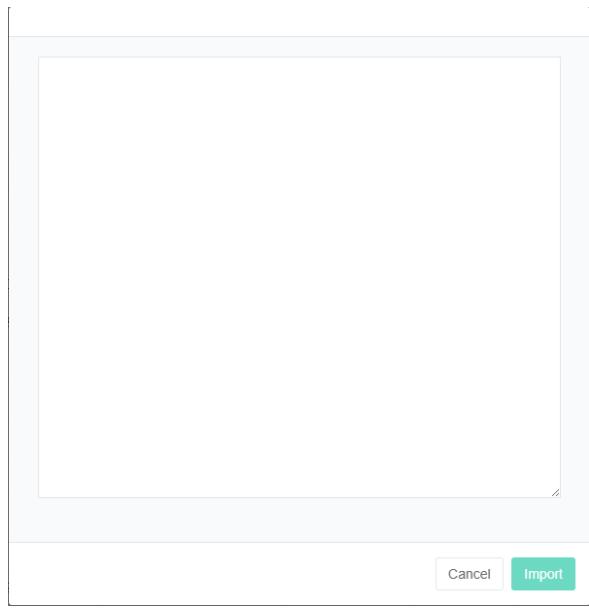
- Haga clic en el botón "importar".
- La entrada de datos en el cuadro de diálogo
- Haga clic en el botón "importar".
Tarifas de exportación de energía:
- Haga clic en el menú 'administración del sistema'
- Haga clic en el menú 'Gestión de tarifas energéticas'
- Haga clic en la pestaña 'tarifa de energía'
- Haga clic en el botón "Exportar".
Tarifas de energía clonada:
- Haga clic en el menú 'administración del sistema'
- Haga clic en el menú 'Gestión de tarifas energéticas'
- Haga clic en la pestaña 'tarifa de energía'
- Haga clic en el botón "clonar".
4. Gestión de centros de costes
Los centros de costos se utilizan para los cálculos relacionados con las facturas de energía.
4.1. Centro de costos
Consultar el centro de costos:
- Haga clic en el menú "Administración del sistema".
- Haga clic en el menú 'gestión de centros de costes'
- Haga clic en la pestaña 'centro de costos'

Agregar un centro de costos:
- Haga clic en el menú 'administración del sistema'
- Haga clic en el menú "Gestión del centro de éxito".
- Haga clic en la pestaña 'centro de costos'
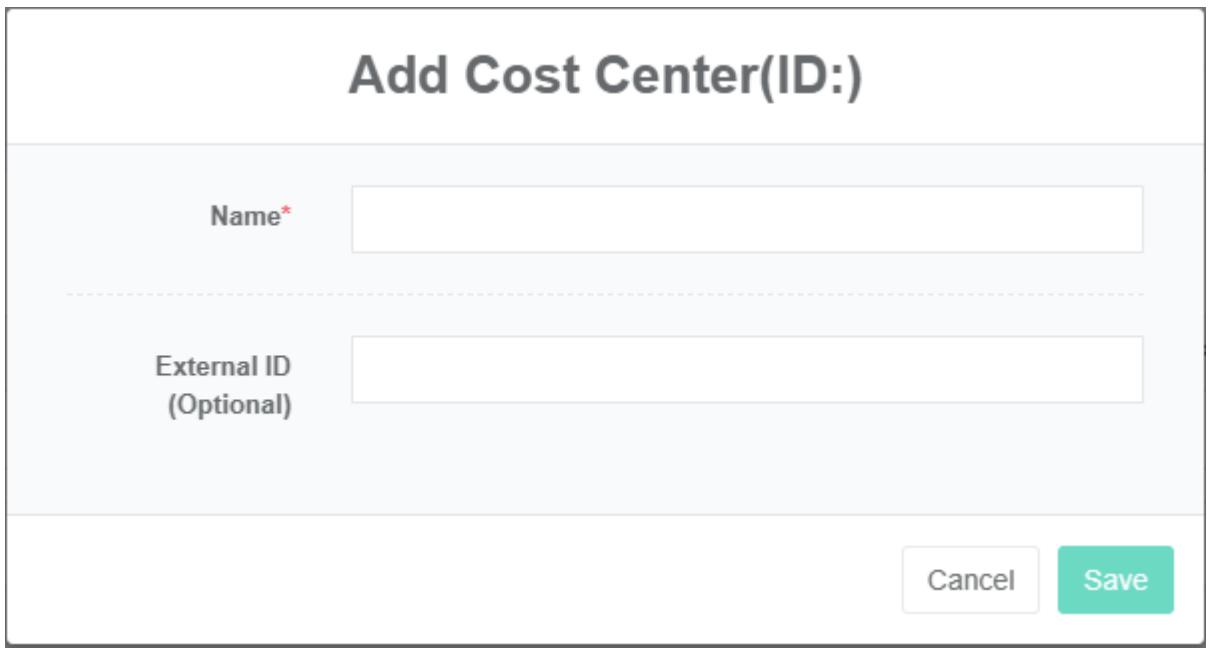
- Haga clic en el botón "Agregar centro de costos".
- Ingrese 'nombre' e 'id externo' en el cuadro de diálogo 'agregar centro de costo'
- Haga clic en el botón "guardar".
El ID externo se refiere al ID de este centro de costos en el sistema de destino cuando se interactúa con el sistema financiero corporativo, que se puede utilizar para desarrollar funciones de integración de datos automatizadas.
Editar el centro de costos:
- Haga clic en el menú 'administración del sistema'
- Haga clic en el menú 'gestión de centros de costes'
- Haga clic en la pestaña 'centro de costos'
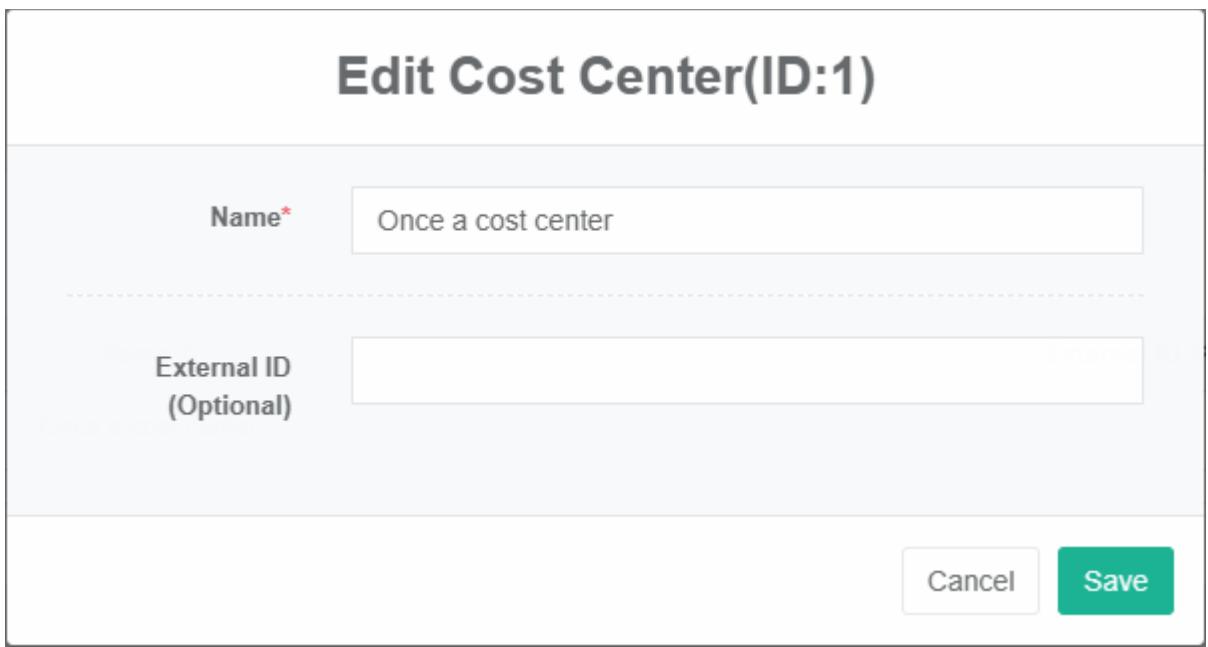
- Haga clic en el botón "modificar".
- Escriba 'nombre' e 'id externo' en el cuadro de diálogo de edición del centro de costos.
- Haga clic en el botón "guardar".
Eliminar centro de costos:
- Haga clic en el menú 'administración del sistema'
- Haga clic en el menú 'gestión de centros de costes'
- Haga clic en la pestaña 'centro de costos'
- Haga clic en el botón "eliminar".
- Haga clic en el botón "clic" para confirmar la eliminación en el cuadro de diálogo "confirmar la eliminación".
4.2. Tarifa vinculante
Consulta las tarifas vinculantes:
- Haga clic en el menú 'administración del sistema'
- Haga clic en el menú 'gestión de centros de costes'
- Haga clic en la pestaña 'Vincular tarifas'
- Seleccione 'centro de costos'
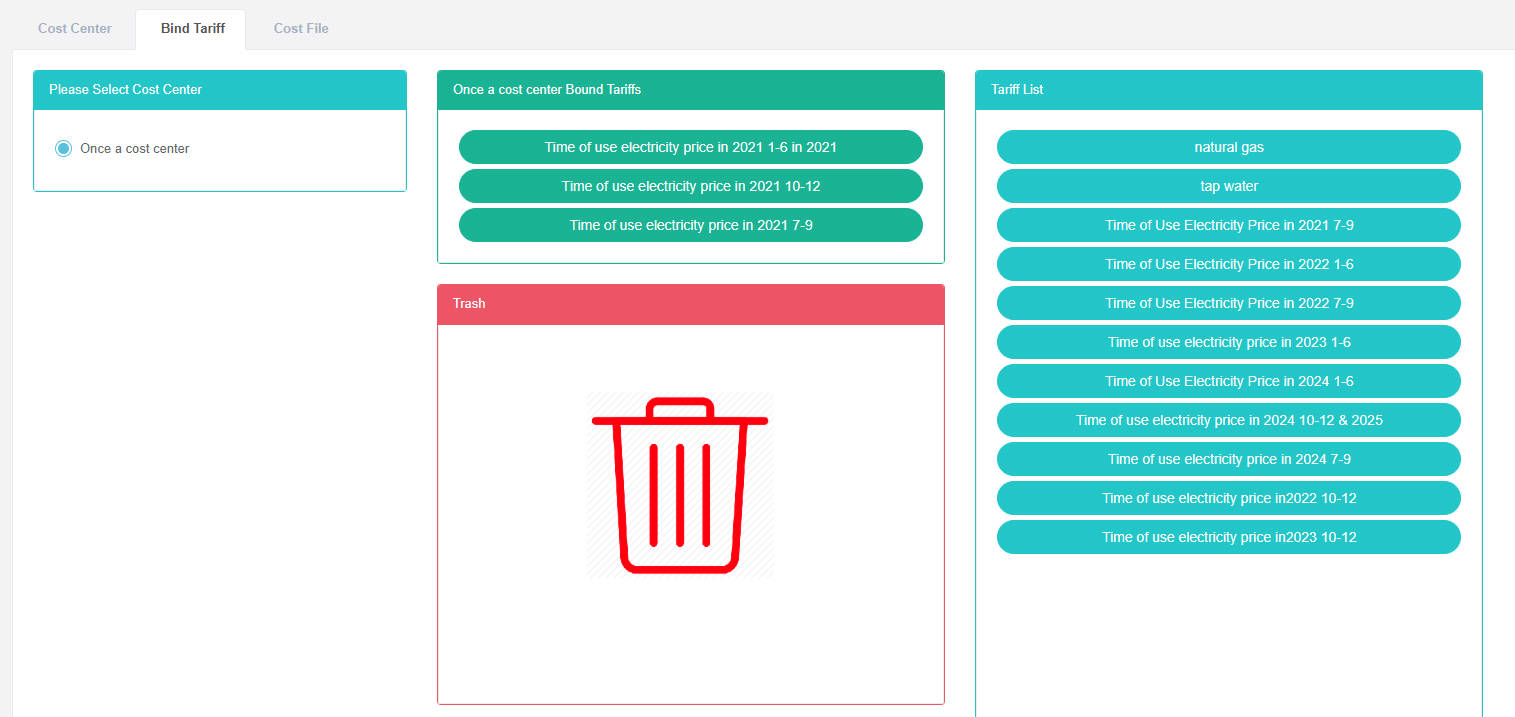
Añadir la tarifa vinculante:
- Haga clic en el menú 'administración del sistema'
- Haga clic en el menú 'gestión de centros de costes'
- Haga clic en la pestaña 'Vincular tarifas'
- Seleccione 'centro de costos'
- Arrastre el cuadro 'lista de tarifas' dentro del cuadro verde
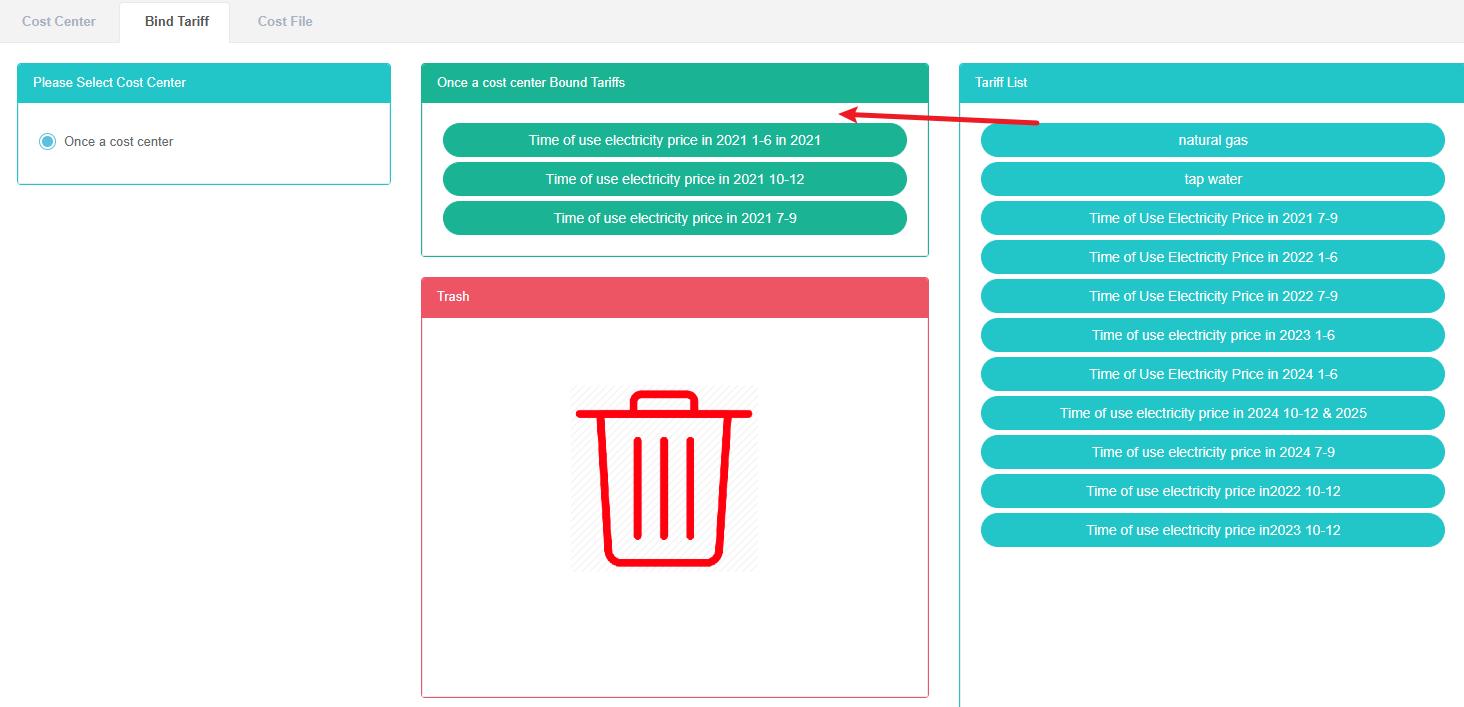
Eliminar la tarifa vinculante:
- Haga clic en el menú 'administración del sistema'
- Haga clic en el menú 'gestión de centros de costes'
- Haga clic en la pestaña 'Vincular tarifas'
- Seleccione 'centro de costos'
- Arrastre la tarifa del cuadro verde al “contenedor de reciclaje” rojo que aparece a continuación.
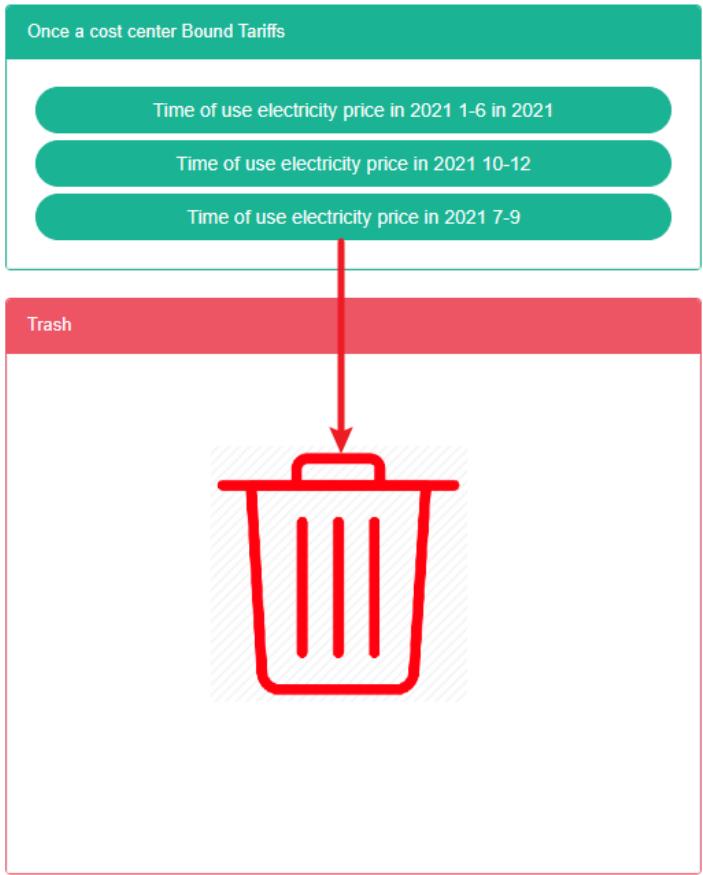
4.3. Archivo de costos
Ver documentos de costos:
- Haga clic en el menú "Administración del sistema".
- Haga clic en el menú 'gestión de centros de costes'
- Haga clic en la pestaña 'archivos de costos'

Subir el archivo de costos:
- Haga clic en el menú 'administración del sistema'
- Haga clic en el menú 'gestión de centros de costes'
- Haga clic en la pestaña 'archivos de costos'
- Haga clic en el cuadro azul y seleccione el archivo para cargar.

Archivo de costos de recuperación:
- Haga clic en el menú 'administración del sistema'
- Haga clic en el menú 'gestión de centros de costes'
- Haga clic en la pestaña 'archivos de costos'
- Haga clic en el botón "Restaurar".
Eliminar el archivo de costos:
-
Haga clic en el menú 'administración del sistema'
-
Haga clic en el menú 'gestión de centros de costes'
-
Haga clic en la pestaña 'archivos de costos'
-
Haga clic en el botón "eliminar".
-
Haga clic en el botón "clic" para confirmar la eliminación en el cuadro de diálogo "confirmar la eliminación".
5. Gestión de contactos
Los contactos se utilizan para notificaciones de alarma u otras notificaciones de otros módulos.
Revisar los contactos:
- Haga clic en el menú 'administración del sistema'
- Haga clic en el menú 'gestión de contactos'

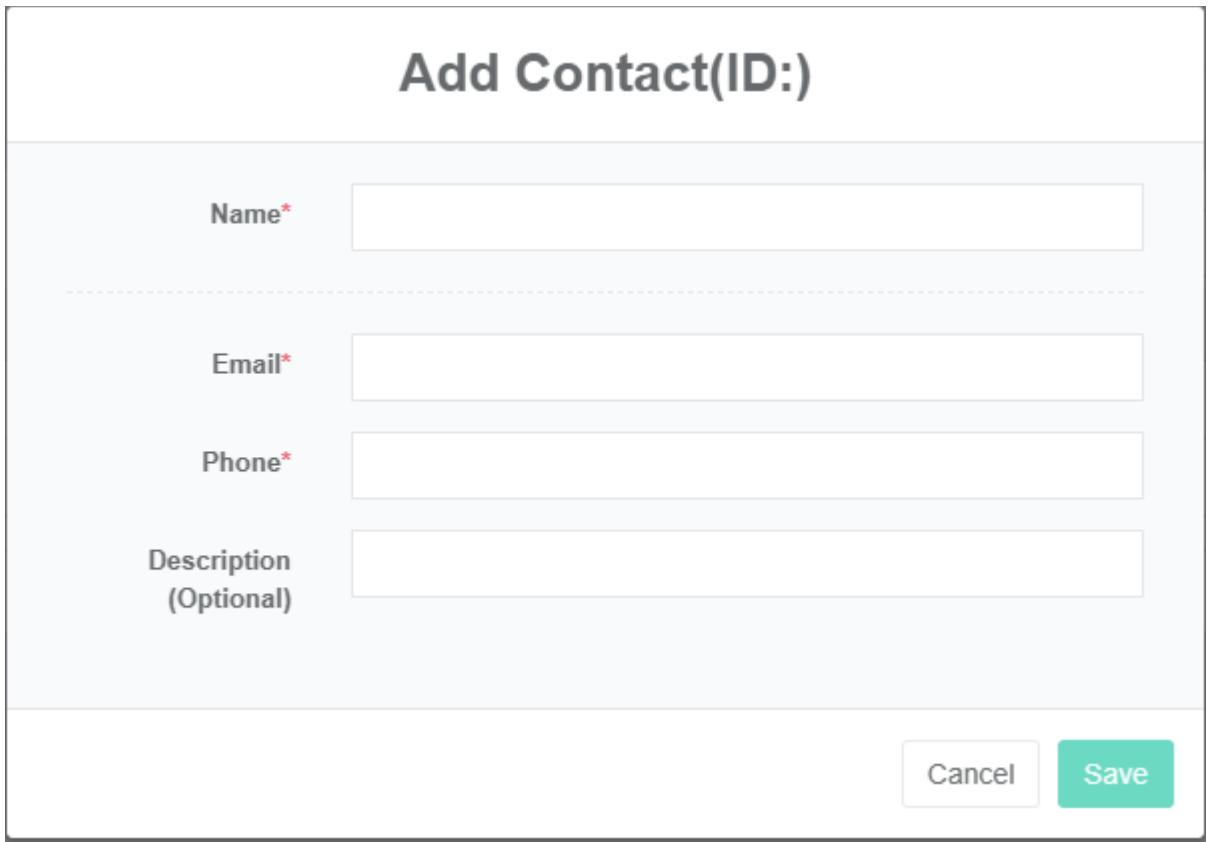
Agregar un contacto:
- Haga clic en el menú 'administración del sistema'
- Haga clic en el menú 'gestión de contactos'
- Haga clic en el botón "Agregar contactos".
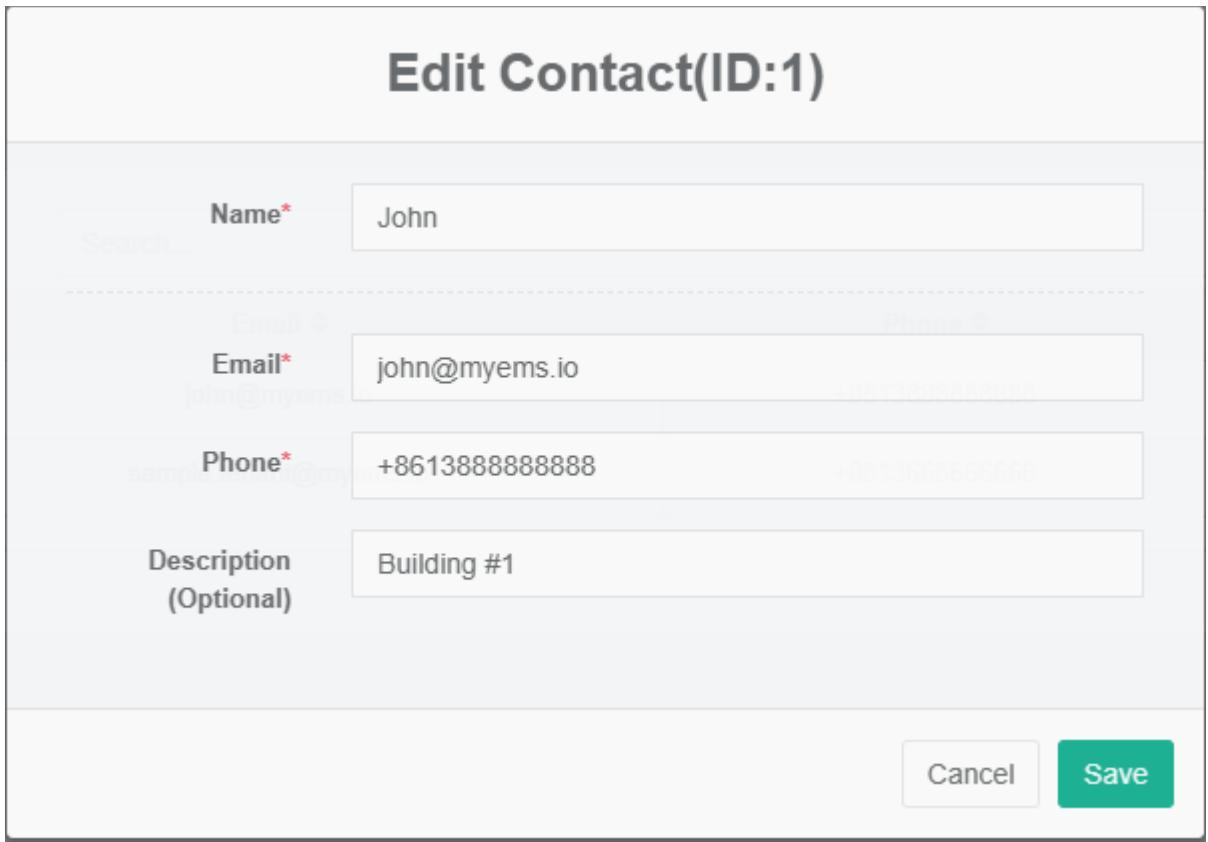
- Escriba 'nombre', 'correo electrónico', 'teléfono' y 'descripción' en el cuadro de diálogo 'agregar contacto'.
- Haga clic en el botón "Guardar".
Editar contacto:
- Haga clic en el menú 'administración del sistema'
- Haga clic en el menú 'gestión de contactos'
- Haga clic en la pestaña 'contactos'
- Haga clic en el botón "Editar".
- Escriba 'nombre', 'correo electrónico', 'teléfono' y 'descripción' en el cuadro de diálogo 'editar contacto'.
- Haga clic en el botón "Guardar".
Eliminar el contacto:
- Haga clic en el menú 'administración del sistema'
- Haga clic en el menú 'gestión de contactos'
- Haga clic en la pestaña 'contactos'
- Haga clic en el botón "eliminar".
- Haga clic en el botón "clic" para confirmar la eliminación en el cuadro de diálogo "confirmar la eliminación".
6. Gestión de puerta de enlace
La puerta de enlace se utiliza principalmente para vincularse con la gestión de fuentes de datos en segundo plano.
Ver puerta de enlace:
- Haga clic en el menú 'administración del sistema'
- Haga clic en el menú "Administración de puerta de enlace".
- Haga clic en la pestaña "puerta de enlace"

#Agregar la puerta de enlace:
- Haga clic en el menú 'administración del sistema'
- Haga clic en el menú "Administración de puerta de enlace".
- Haga clic en la pestaña "puerta de enlace"
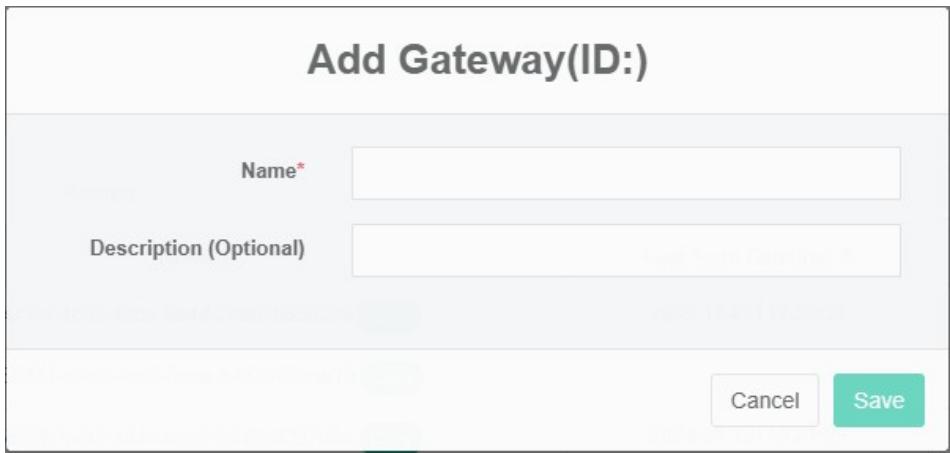
- Haga clic en el botón "Agregar puerta de enlace".
- Agregar en el cuadro de diálogo 'puerta de enlace' la entrada 'nombre' y 'descripción'
- Haga clic en el botón "guardar".
Editar la puerta de enlace:
- Haga clic en el menú 'administración del sistema'
- Haga clic en el menú "Administración de puerta de enlace".
- Haga clic en la pestaña "puerta de enlace"
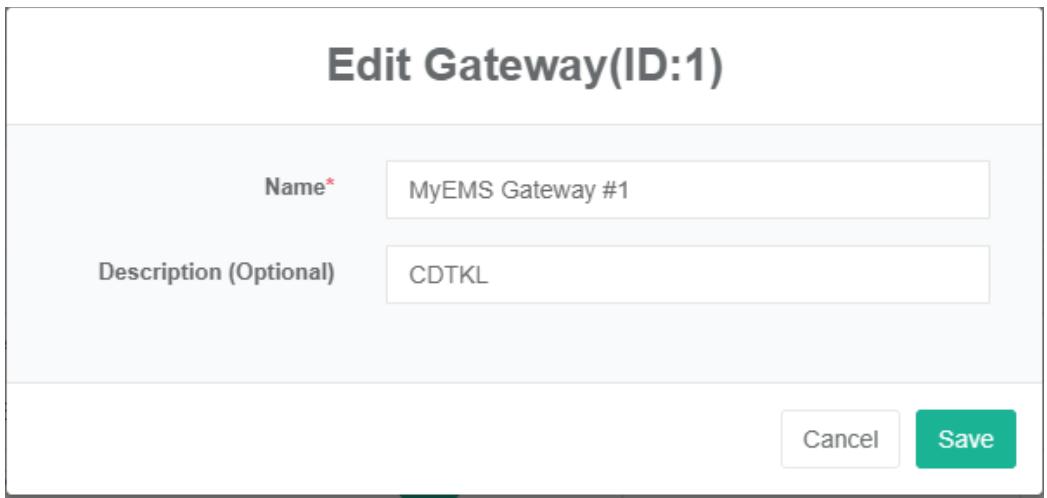
- Haga clic en el botón "modificar".
- Escriba "nombre" y "descripción" en el cuadro de diálogo de edición de puerta de enlace.
- Haga clic en el botón "guardar".
Eliminar la puerta de enlace:
- Haga clic en el menú 'administración del sistema'
- Haga clic en el menú "Administración de puerta de enlace".
- Haga clic en la pestaña "puerta de enlace"
- Haga clic en el botón "eliminar".
- Haga clic en el botón "clic" para confirmar la eliminación en el cuadro de diálogo "confirmar la eliminación".
Importar la puerta de enlace:
- Haga clic en el menú 'administración del sistema'
- Haga clic en el menú "Administración de puerta de enlace".
- Haga clic en la pestaña "puerta de enlace"
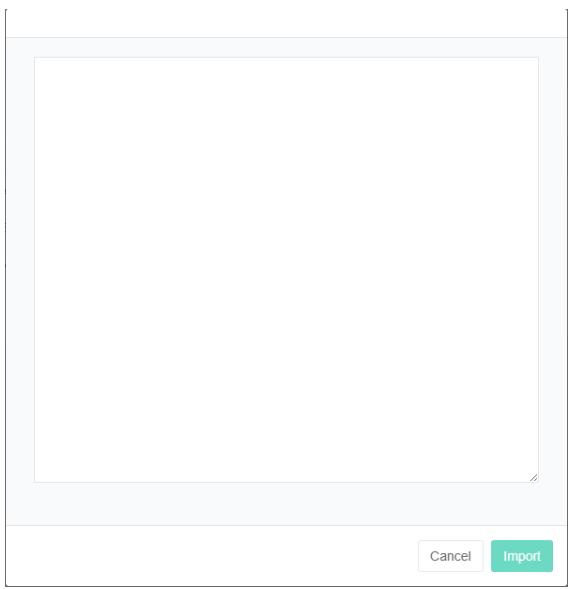
- Haga clic en el botón "importar".
- Introduzca los datos en el cuadro de diálogo.
- Haga clic en el botón "Importar".
ExportarLa Puerta de Enlace:
- Haga clic en el menú 'administración del sistema'
- Haga clic en el menú "Administración de puerta de enlace".
- Haga clic en la pestaña "puerta de enlace"
- Haga clic en el botón "exportar".
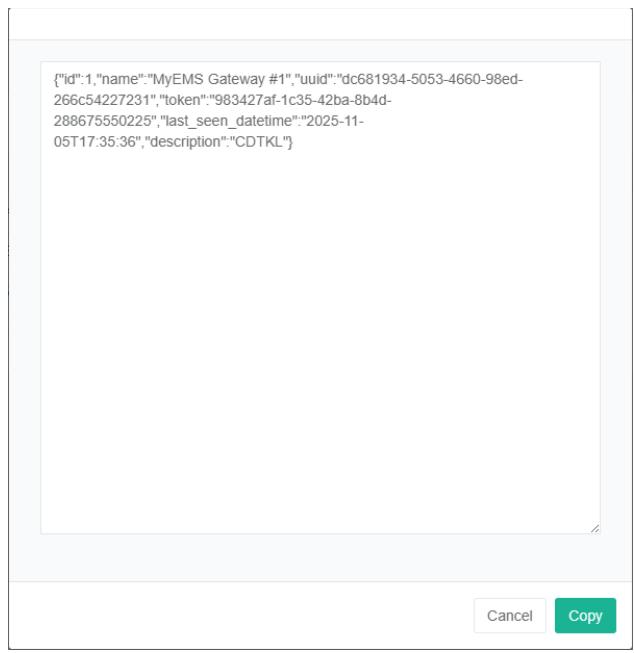
Clonar la puerta de enlace:
- Haga clic en el menú 'administración del sistema'
- Haga clic en el menú "Administración de puerta de enlace".
- Haga clic en la pestaña "puerta de enlace"
- Haga clic en el botón "clonar".

7. Protocolo
Se utiliza principalmente para mostrar el uso de un protocolo.
Verifique el protocolo:
- Haga clic en el menú 'administración del sistema'
- Haga clic en el menú 'gestión de protocolos'
- Haga clic en la pestaña "protocolo".

Agregar protocolos:
- Haga clic en el menú "Administración del sistema".
- Haga clic en el menú 'gestión de protocolos'
- Haga clic en la pestaña "protocolo".
- Haga clic en el botón "Agregar acuerdo".
- Ingrese el nombre y el código en el cuadro de diálogo Agregar protocolo
- Haga clic en el botón "guardar".
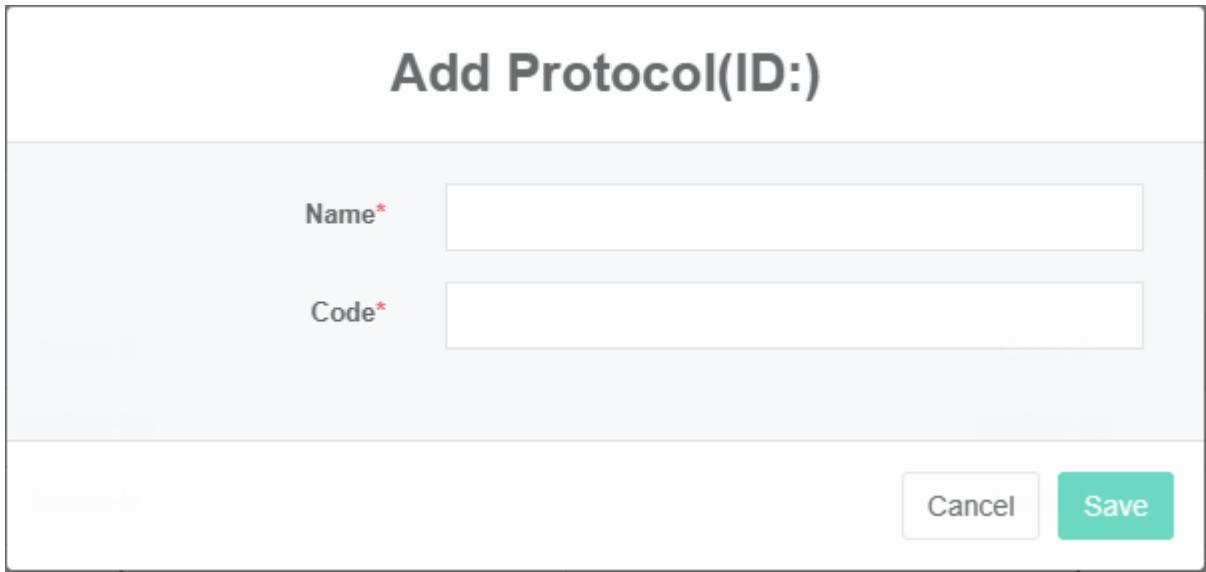
Editar el protocolo
- Haga clic en el menú 'administración del sistema'
- Haga clic en el menú 'gestión de protocolos'
- Haga clic en la pestaña "protocolo".
- Haga clic en el botón "Editar".
- Escriba "nombre" y "código" en el cuadro de diálogo "editar protocolo".
- Haga clic en el botón "guardar".
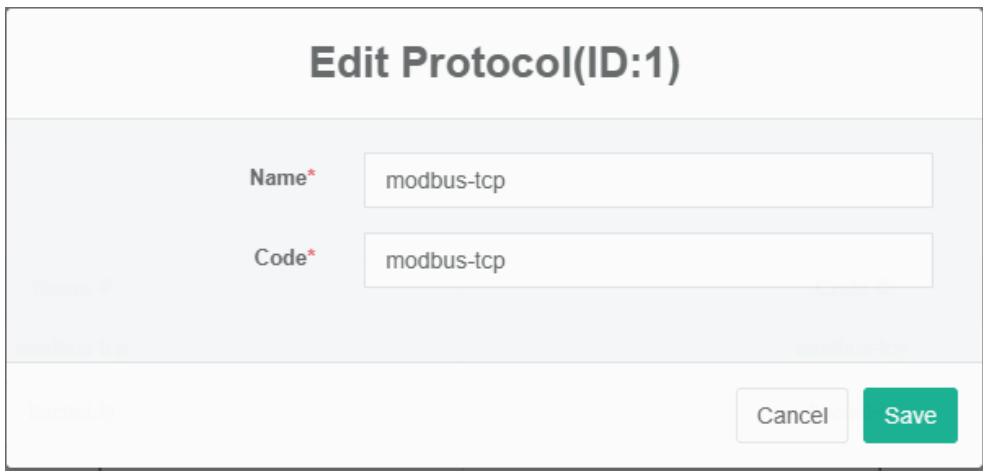
Eliminar el protocolo:
- Haga clic en el menú 'administración del sistema'
- Haga clic en el menú 'gestión de protocolos'
- Haga clic en la pestaña "protocolo".
- Haga clic en el botón "Eliminar".
- Haga clic en el botón "clic" en el cuadro de diálogo "confirmar eliminación".
Protocolo de importación:
- Haga clic en el menú 'administración del sistema'
- Haga clic en el menú 'gestión de protocolos'
- Haga clic en la pestaña "protocolo".
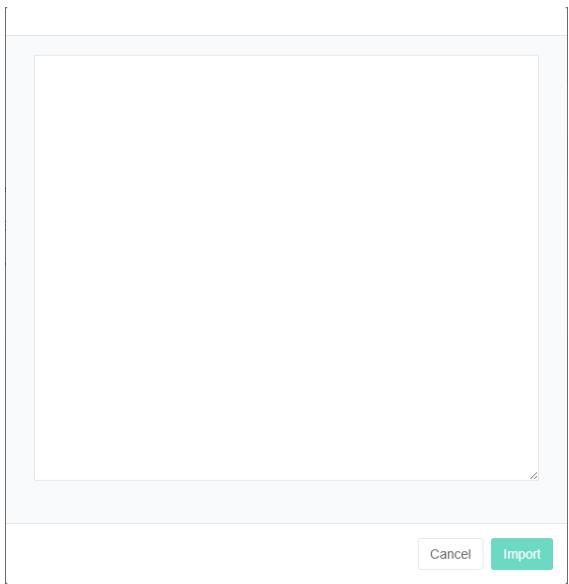
- Haga clic en el botón "importar".
- Introduzca los datos en el cuadro de diálogo.
- Haga clic en el botón "Importar".
8. Gestión de fuentes de datos
La fuente de datos se utiliza para mostrar el nombre, el protocolo, la IP y la relación de enlace de la fuente de datos con la puerta de enlace.
8.1.Fuente de datos
Ver la fuente de datos:
- Haga clic en el menú 'administración del sistema'
- Haga clic en el menú "Gestión de fuentes de datos".
- Haga clic en la pestaña "fuente de datos".
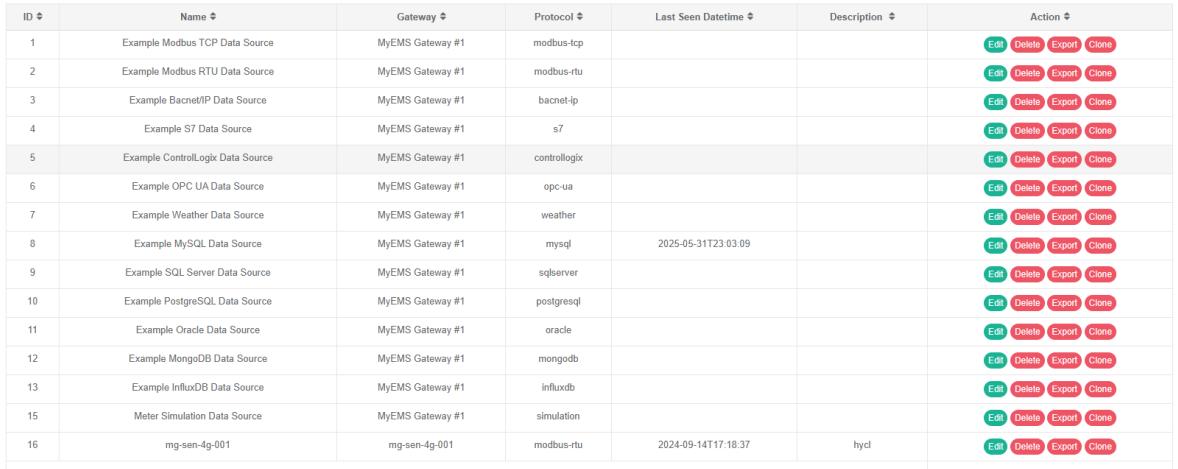
Agregar fuente de datos
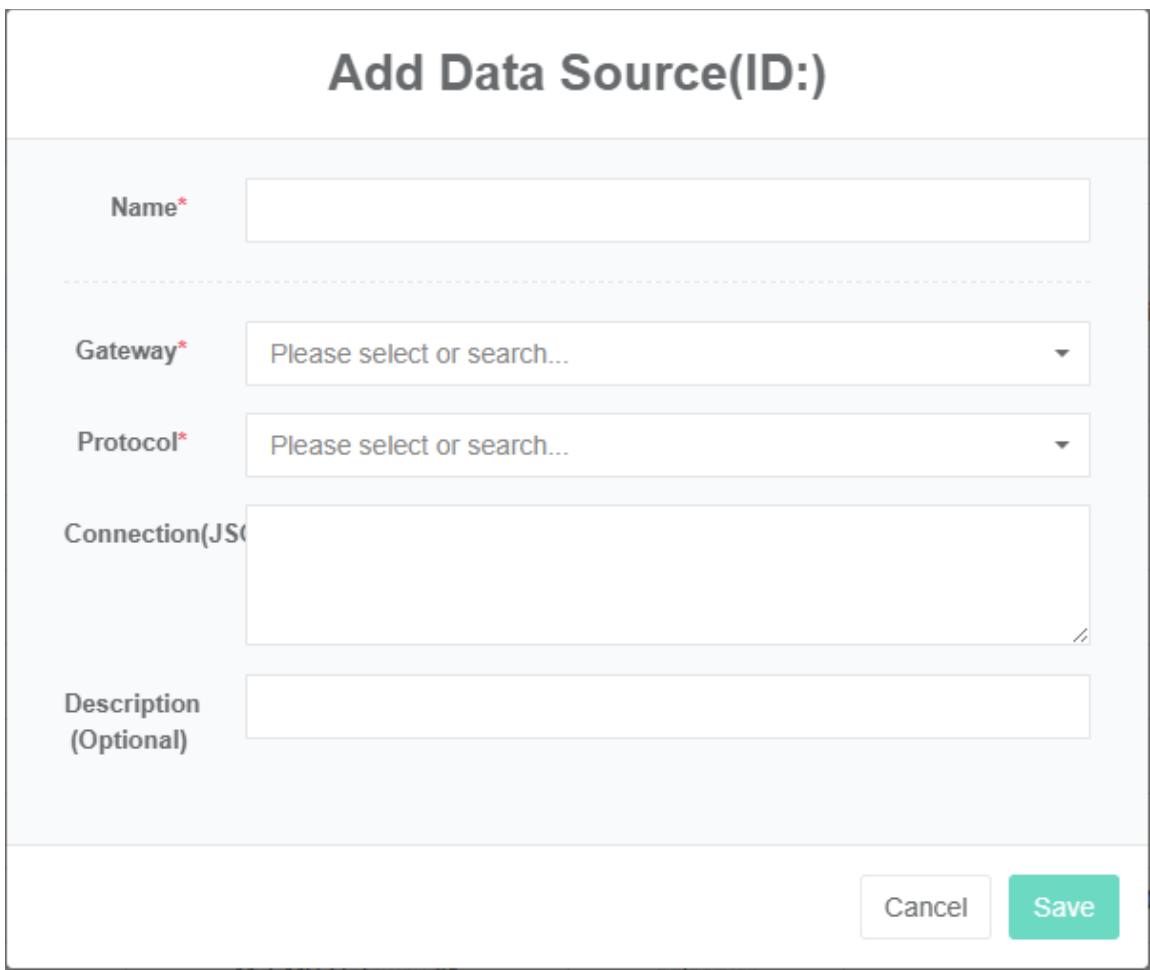
- Haga clic en el menú 'administración del sistema'
- Haga clic en el menú "Gestión de fuentes de datos".
- Haga clic en la pestaña "fuentes de datos".
- Haga clic en el botón "Agregar fuente de datos".
- En el cuadro de diálogo "Agregar origen de datos", introduzca "Nombre", "Puerta de enlace", "Acuerdo", "Conexión" y "Descripción".
- Haga clic en el botón "Guardar".
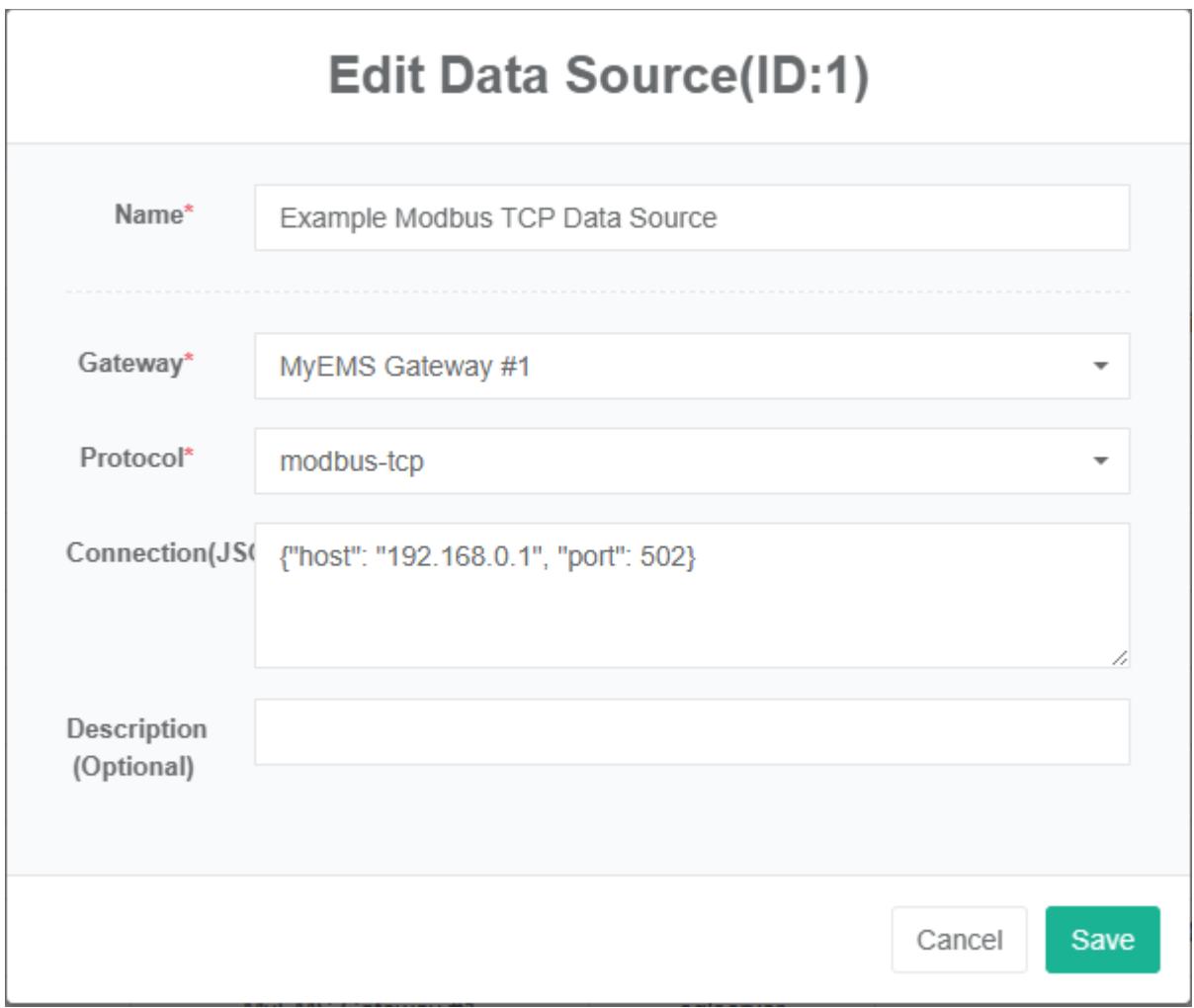
Editar fuente de datos:
- Haga clic en el menú "Administración del sistema".
- Haga clic en el menú "Gestión de fuentes de datos".
- Haga clic en la pestaña "fuentes de datos".
- Haga clic en el botón "modificar".
- En el cuadro de diálogo "Editar fuente de datos", introduzca "Nombre", "Puerta de enlace", "Acuerdo", "Conexión" y "Descripción".
- Haga clic en el botón "guardar".
Eliminar fuente de datos:
- Haga clic en el menú 'administración del sistema'
- Haga clic en el menú "Gestión de fuentes de datos".
- Haga clic en la pestaña "fuentes de datos".
- Haga clic en el botón "Eliminar".
- Haga clic en el botón "clic" en el cuadro de diálogo "confirmar eliminación".
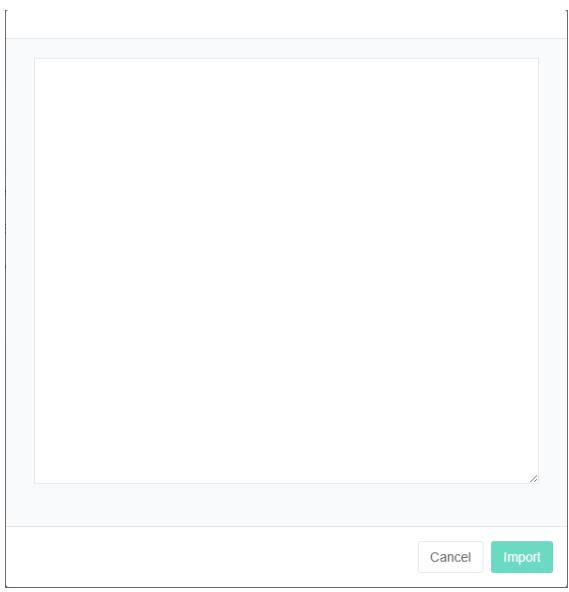
Importar fuente de datos:
- Haga clic en el menú 'administración del sistema'
- Haga clic en el menú "Gestión de fuentes de datos".
- Haga clic en la pestaña "fuentes de datos".
- Haga clic en el botón "Importar".
- Introduzca los datos en el cuadro de diálogo.
- Haga clic en el botón "Importar".
#Fuente de datos de exportación:
- Haga clic en el menú "Administración del sistema".
- Haga clic en el menú "Gestión de fuentes de datos".
- Haga clic en la pestaña "fuentes de datos".
- Haga clic en el botón "Exportar".
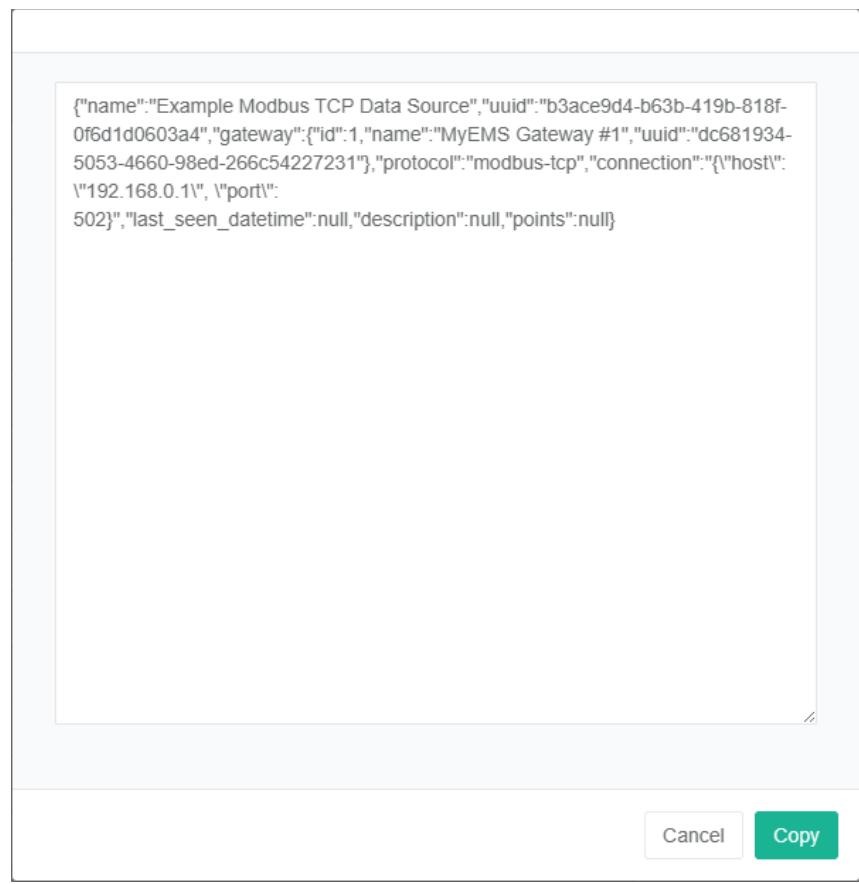
Clonar la fuente de datos:
- Haga clic en el menú "Administración del sistema".
- Haga clic en el menú "Gestión de fuentes de datos".
- Haga clic en la pestaña "fuentes de datos".
- Haga clic en el botón "clonar".
8.2.Punto de datos
Ver el punto de datos:
- Haga clic en el menú 'administración del sistema'
- Haga clic en el menú "Gestión de fuentes de datos".
- Haga clic en la pestaña "punto de datos".
- Seleccione la fuente de datos en el cuadro desplegable Seleccionar fuente de datos

Agregar el punto de datos:
- Haga clic en el menú 'administración del sistema'
- Haga clic en el menú "Gestión de fuentes de datos".
- Haga clic en la pestaña "punto de datos".
- Seleccione la fuente de datos en el cuadro desplegable Seleccionar fuente de datos
- Haga clic en el botón "Agregar punto de datos".
- En el cuadro de diálogo para agregar un punto de datos, introduzca el nombre, la unidad, el límite superior, el límite inferior, el factor de escala, la dirección (json), la descripción, el límite superior (opcional), el límite inferior (opcional) y el error (json) (opcional). Seleccione el tipo de objeto y marque las opciones "Guardar tendencia" y "Virtual".
- Haga clic en el botón "Guardar".
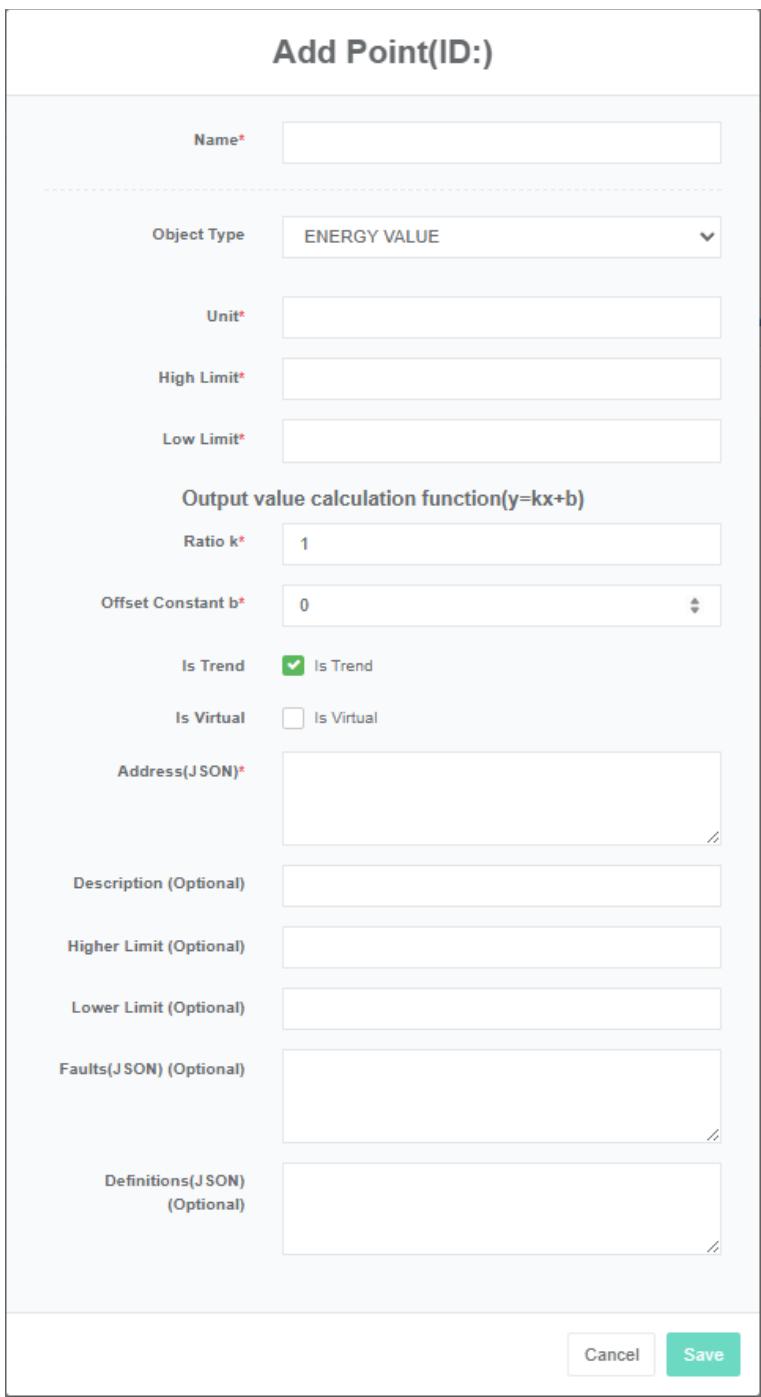
Punto ficticio: Para un punto analógico (analog_value), se puede establecer un punto ficticio cuyo valor proviene de la expresión algebraica de otros puntos analógicos de la misma fuente de datos. Por ejemplo, la diferencia de temperatura se puede representar mediante el resultado de la resta de dos puntos de datos de temperatura.
La expresión algebraica se configura en el cuadro de texto 'dirección (json)', por ejemplo
{"Expresión": "X1-x2", "Sustituciones": {"X1":1,"X2":2}}
El nombre de la variable de acuerdo con x1, x2, x3... Las expresiones algebraicas se establecen en expresión y el point_id se establece en sustituciones.
Editar el punto de datos:
- Haga clic en el menú "Administración del sistema".
- Haga clic en el menú "Gestión de fuentes de datos".
- Haga clic en la pestaña "punto de datos".
- Seleccione la fuente de datos en el cuadro desplegable Seleccionar fuente de datos
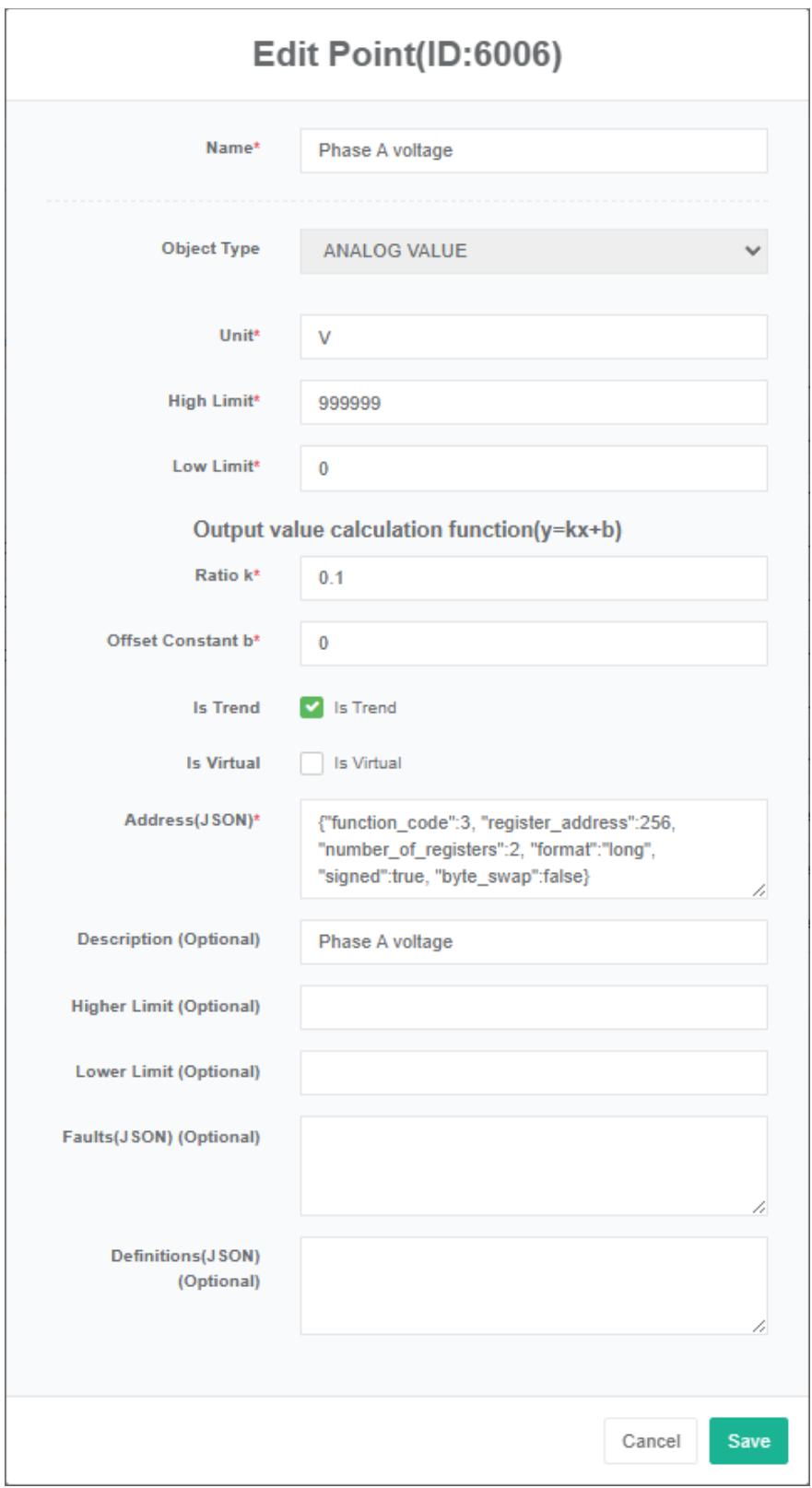
- Haga clic en el botón "Editar".
- Introduzca "nombre", "unidad", "límite superior", "límite inferior", "factor de escala", "dirección (json)", "descripción", "límite superior (opcional), "límite inferior (opcional)" y "error (json)" (opcional) en el cuadro de diálogo "Agregar punto de datos". Seleccione el "tipo de objeto" y marque las opciones "Guardar tendencia" y "Virtual".
- Haga clic en el botón "Guardar".
Para eliminar un punto de datos:
- Haga clic en el menú 'administración del sistema'
- Haga clic en el menú "Gestión de fuentes de datos".
- Haga clic en la pestaña "punto de datos".
- Seleccione la fuente de datos en el cuadro desplegable Seleccionar fuente de datos
- Haga clic en el botón "eliminar".
- Haga clic en el botón "clic" para confirmar la eliminación en el cuadro de diálogo "confirmar la eliminación".
8.3. Archivo de reparación de datos
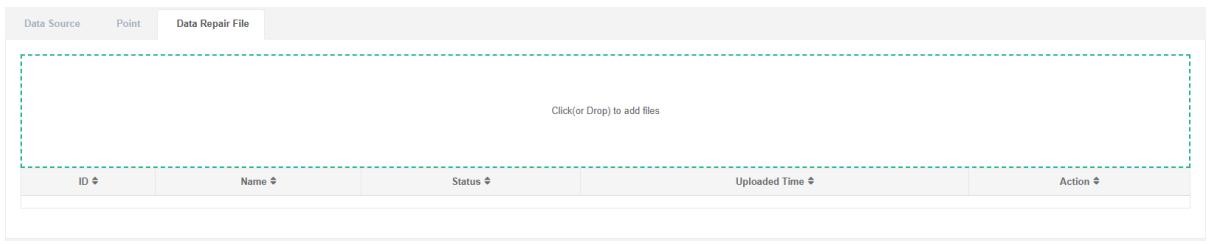
Ver el archivo de reparación de datos:
- Haga clic en el menú 'administración del sistema'
- Haga clic en el menú "Gestión de fuentes de datos".
- Haga clic en la pestaña "archivo de reparación de datos".
Subir el archivo de costos:
- Haga clic en el menú 'administración del sistema'
- Haga clic en el menú "Gestión de fuentes de datos".
- Haga clic en la pestaña "archivo de reparación de datos".
- Haga clic en el cuadro azul y seleccione el archivo para cargar.
9. Gestión de medidores
El medidor se utiliza principalmente para mostrar datos y, con el espacio posterior, se pueden enlazar equipos u otras unidades.
9.1.Metro
Verifique el medidor:
- Haga clic en el menú "Administración del sistema".
- Haga clic en el menú 'gestión de medidores'
- Haga clic en la pestaña 'medidor'

#Añadir el medidor:
- Haga clic en el menú "Administración del sistema".
- Haga clic en el menú 'gestión de medidores'
- Haga clic en la pestaña 'medidor'
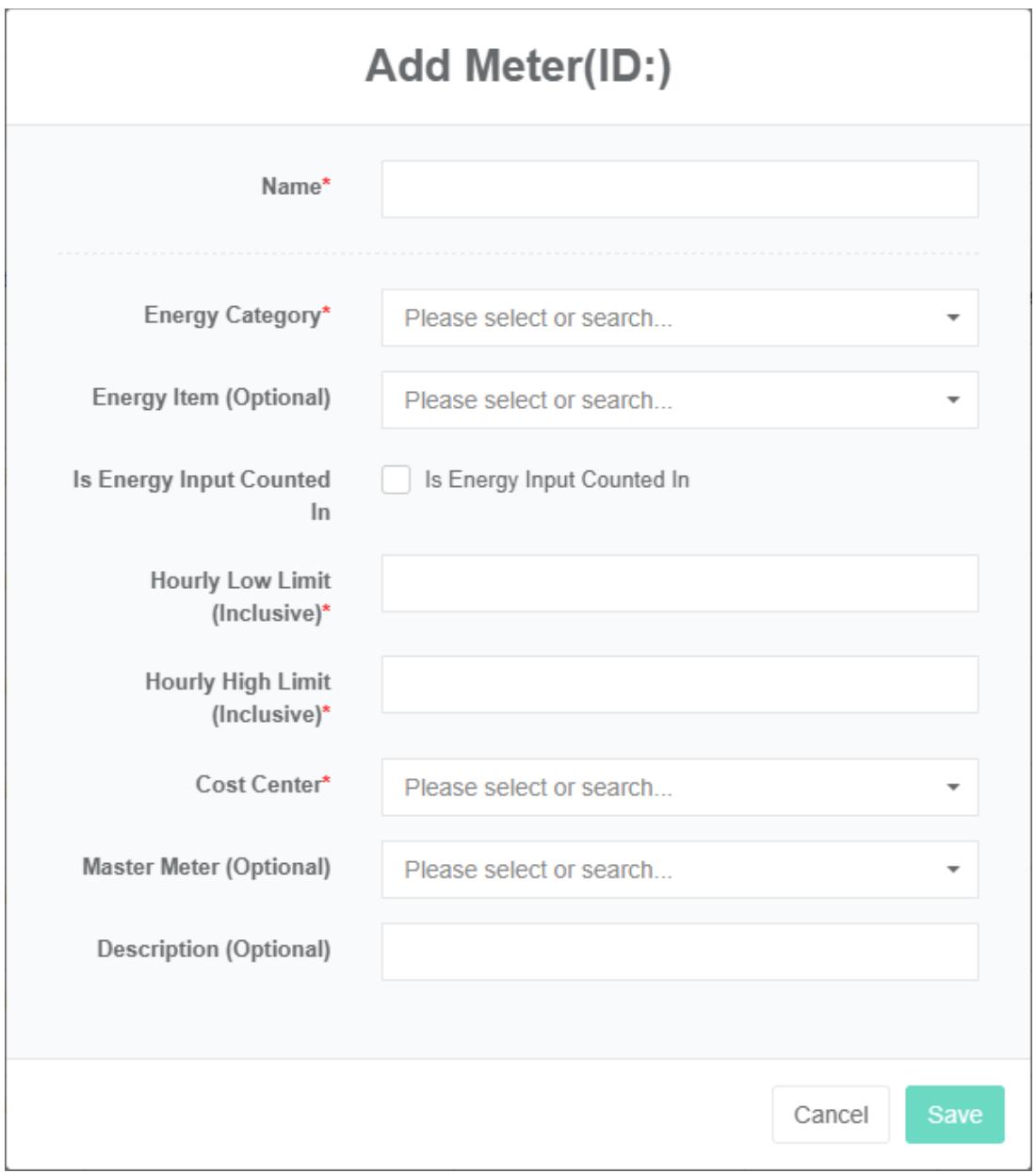
- Haga clic en el botón "Agregar medidor".
- En el cuadro de diálogo "Agregar medidor", introduzca "Nombre", "Valor mínimo", "Máximo por hora" y "Descripción". Seleccione "Categoría de energía", "Desglose del consumo de energía", "Resumen del consumo de energía", "Centro de costos" y "Medidor superior".
- Haga clic en el botón "Guardar".
La categoría de energía es la recopilación y comparación de datos de consumo de energía para una determinada fuente de energía, como: electricidad, agua del grifo, gas natural, etc.
La categoría de energía se refiere a los datos de consumo de energía recopilados y clasificados según el uso principal de varios tipos de energía, como: electricidad de aire acondicionado, electricidad de energía, electricidad de iluminación, etc.
La energía que participa en el resumen se refiere a los valores del medidor de energía que están involucrados en el vínculo del cálculo consolidado del consumo de energía, a menudo se debe verificar el consumo de energía en el cálculo consolidado, la falla del medidor o la interrupción de la comunicación, puede cancelar la verificación y no participar en el cálculo consolidado del consumo de energía, haga que no afecte el consumo de energía vinculado del cuerpo principal del cálculo del resumen.
El valor mínimo horario se refiere al valor mínimo horario (incluido) del consumo de energía del medidor. Si el resultado del sobrecálculo es menor o igual al valor mínimo establecido, se considera un dato inválido. El valor mínimo se utiliza a menudo para filtrar el consumo de energía del equipo cuando el medidor cerrado presenta pequeños errores de medición o anomalías en los datos que se producen cuando un valor negativo.
Se refiere al consumo máximo de energía por hora del medidor. Por ejemplo, si el resultado de un cálculo supera el valor máximo establecido en la configuración $(>)$, se considera un dato no válido. El valor máximo generalmente se calcula en función de la capacidad del medidor, el diámetro de la tubería del medidor de agua, etc.
Los centros de costos configurados en la tarifa de energía se utilizan para calcular los costos de energía del medidor.
La tabla de medición superior se refiere a la medición en la tabla del medidor de nivel superior, que se puede ver a través de la vista de árbol. También es posible realizar un análisis del balance de la tabla de puntuación total en la interfaz web.
Se describe el alcance y la función del medidor, puede ser opcional.
Medidor del editor:
-
Haga clic en el menú 'administración del sistema'
-
Haga clic en el menú 'gestión de medidores'
-
Haga clic en la pestaña 'medidor'
-
Haga clic en el botón "Editar".
-
En el cuadro de diálogo "Editar medidor", introduzca "Nombre", "Valor mínimo", "Máximo por hora" y "Descripción". Seleccione "Categoría de energía", "Consumo de energía", "Resumen de consumo de energía", "Centro de costos" y "Contador superior".
-
Haga clic en el botón "guardar".

Eliminar el medidor:
-
Haga clic en el menú 'administración del sistema'
-
Haga clic en el menú 'gestión de medidores'
-
Haga clic en la pestaña 'medidor'
-
Haga clic en el botón "Eliminar".
-
Haga clic en el botón "Confirmar eliminación" en el cuadro de diálogo "Confirmar eliminación".
Importar el medidor:
- Haga clic en el menú 'administración del sistema'
- Haga clic en el menú 'gestión de medidores'
- Haga clic en la pestaña 'medidor'
- Haga clic en el botón "importar".
- Introduzca los datos en el cuadro de diálogo.
- Haga clic en el botón "importar".
Exportar el medidor:
- Haga clic en el menú 'administración del sistema'
- Haga clic en el menú 'gestión de medidores'
- Haga clic en la pestaña 'medidor'
- Haga clic en el botón "exportar".
``json {"name":"Potencia activa del gabinete de entrada AHb11 Wp","uuid":"4cc81862-a25f-4bef87bb-a46ad515bf41","energy_category": {"id":1,"name":"Electricidad","uuid":"6d0753ed-8b43-4322-b6fd-d2f5813831d3","is_counted":true,"hourly_low_limit":0,"hourly_high_limit":5000,"co st_center":"id":1,"name":"Una vez que un centro de costos","uuid":"d97b9736-c4f9-4005-a534- 6af3487303ad","energy_item":null,"master_meter":null,"description":"Potencia activa del gabinete de entrada AHb11 Wp","points":"id":13,"name":"Potencia activa del AHb11 entrante armario","id":7,"name":"Corriente de fase A del armario de entrada AHb11","id":20,"name":"Medición eléctrica del pulso activo del armario de entrada AHb11 Wp","id":8,"name":"Corriente de fase B del armario de entrada AHb11", {"id":9,"name":"Corriente de fase C del armario de entrada AHb11", {"id":15,"name":"Frecuencia del armario de entrada AHb11", {"id":10,"name":"Tensión de línea UAB del armario de entrada AHb11", {"id":11,"name":"Tensión de línea UBC del armario de entrada AHb11", {"id":12,"name":"Tensión de línea UCA del armario de entrada AHb11", {"id":17,"name":"Potencia reactiva positiva Wq del armario de entrada AHb11", {"id":16,"name":"Factor de potencia del armario de entrada AHb11", {"id":14,"name":"Medición eléctrica del pulso reactivo Wq del armario de entrada AHb11", {"id":18,"name":"Actividad inversa del armario de entrada AHb11 Wp", {"id":19,"name":"Potencia reactiva inversa del gabinete entrante AHb11 Wq", {"id":1,"name":"Potencia activa positiva del gabinete entrante AHc14 Wp"}]}
# Medidor de clonación:
1. Haga clic en el menú 'administración del sistema'
2. Haga clic en el menú 'gestión de medidores'
3. Haga clic en la pestaña 'medidor'
4. Haga clic en el botón "clonar".
## 9.2. Vincular punto de datos
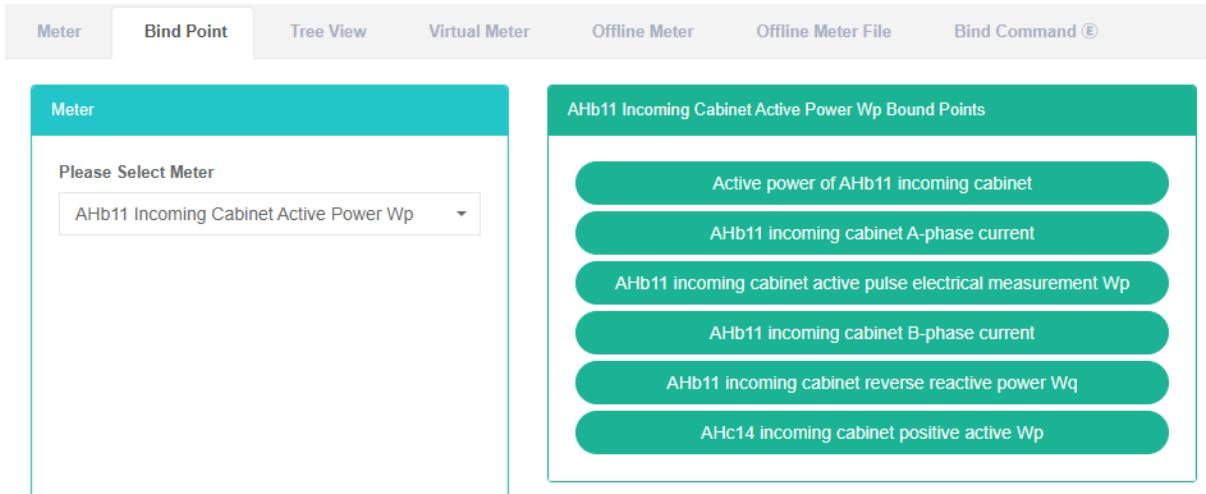
El punto de datos de enlace se refiere al medidor y la relación correspondiente del punto de datos.
# Verifique el punto de datos de enlace del medidor:
1. Haga clic en el menú "Administración del sistema".
2. Haga clic en el menú 'gestión de medidores'
3. Haga clic en la pestaña "vincular punto de datos".
4. Seleccione el medidor en el cuadro 'medidor'
# Vincular punto de datos:
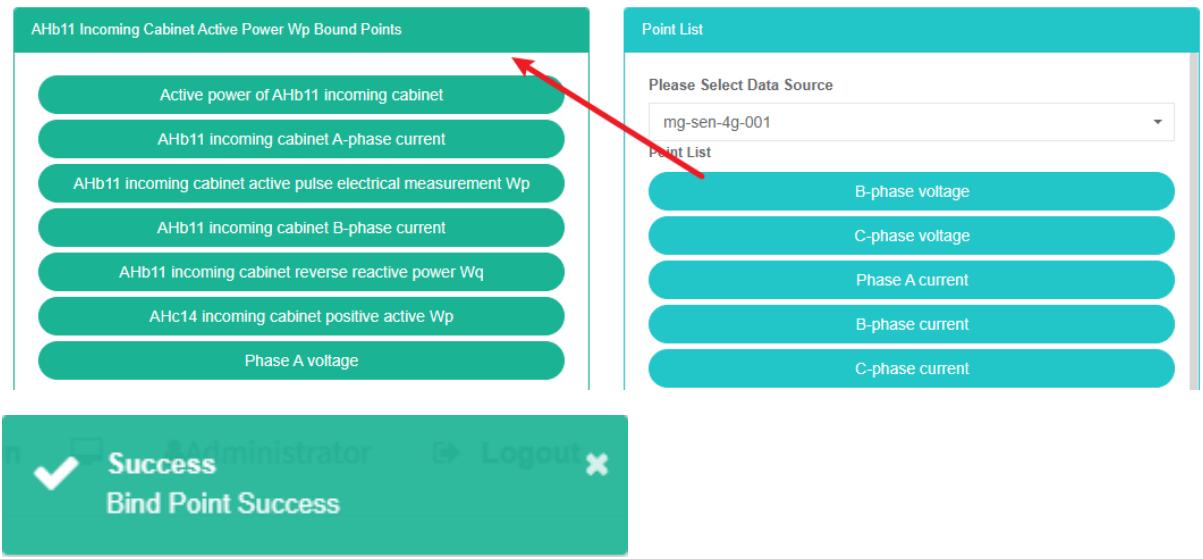
1. Haga clic en el menú "Administración del sistema".
2. Haga clic en el menú 'gestión de medidores'
3. Haga clic en la pestaña "vincular punto de datos".
4. Seleccione el medidor en el cuadro 'medidor'
5. Seleccione la fuente de datos en el cuadro 'lista de puntos de datos'
6. Arrastre para agregar un punto de datos al verde en el cuadro.
7. Agregar punto de datos
# Eliminar punto de datos:
1. Haga clic en el menú 'administración del sistema'
2. Haga clic en el menú 'gestión de medidores'
3. Haga clic en la pestaña "vincular punto de datos".
4. Seleccione el medidor en el cuadro de medidores
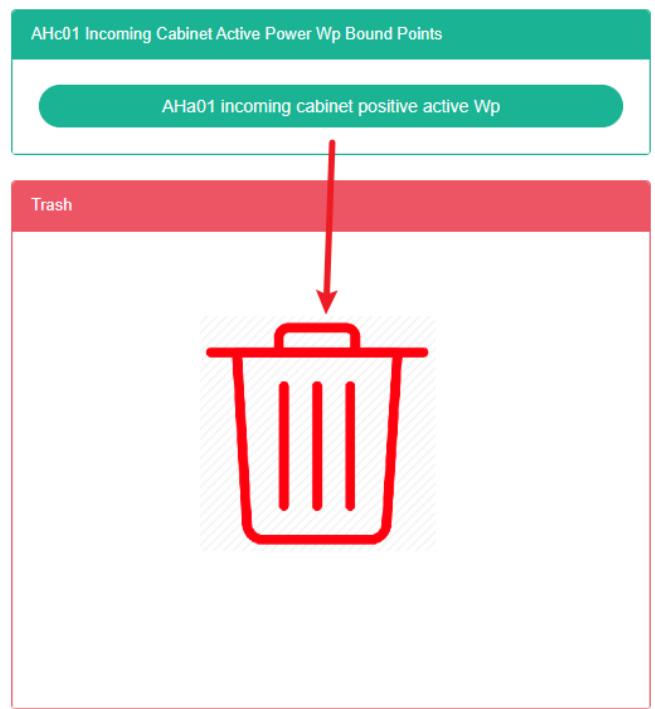
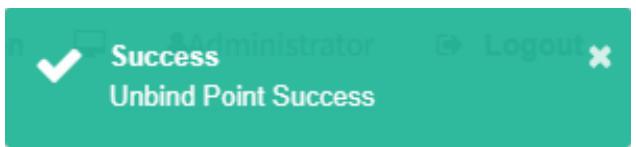
5. Arrastre el punto de datos que desea eliminar al contenedor rojo de reciclaje.
6. Suelte el ratón y la eliminación estará completa.
## 9.3.Vista de árbol
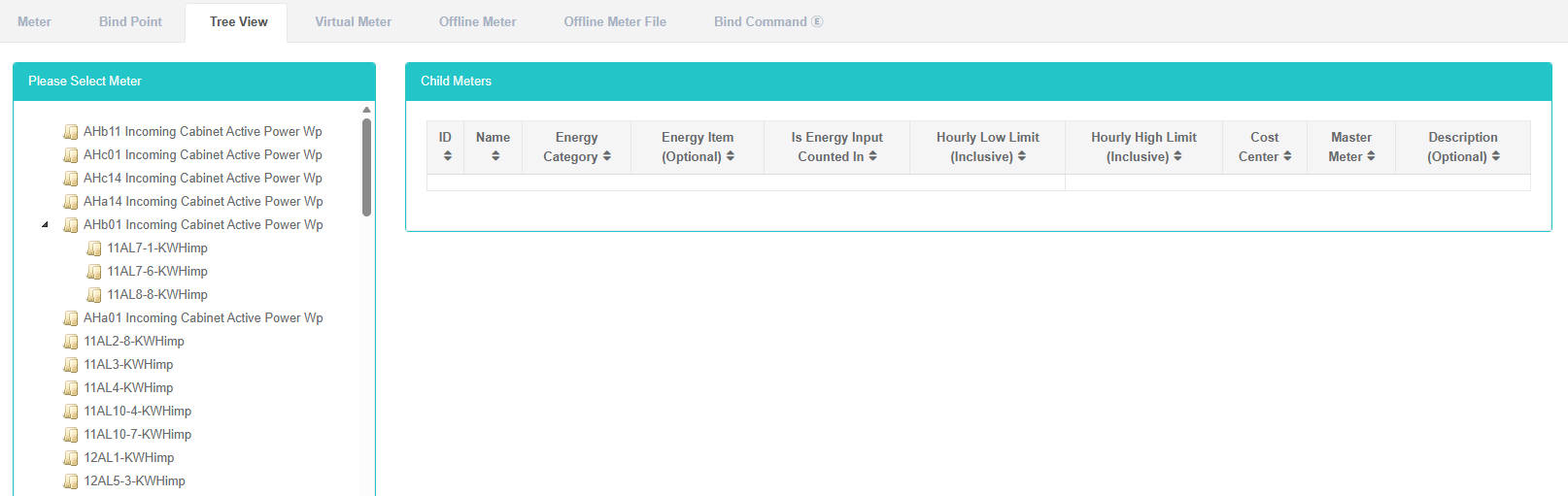
Una vista de árbol es una vista de dendrograma de todos los medidores.
# Ver la vista de árbol:
1. Haga clic en el menú "Administración del sistema".
2. Haga clic en el menú 'gestión de medidores'
3. Haga clic en la pestaña "vista de árbol".
4. Seleccione el medidor en el cuadro 'medidor'
## 9.4.Medidor virtual
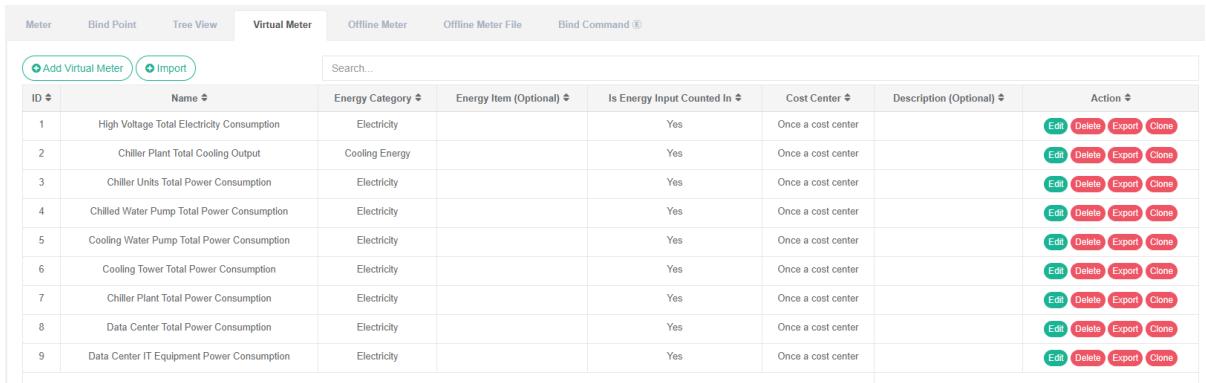
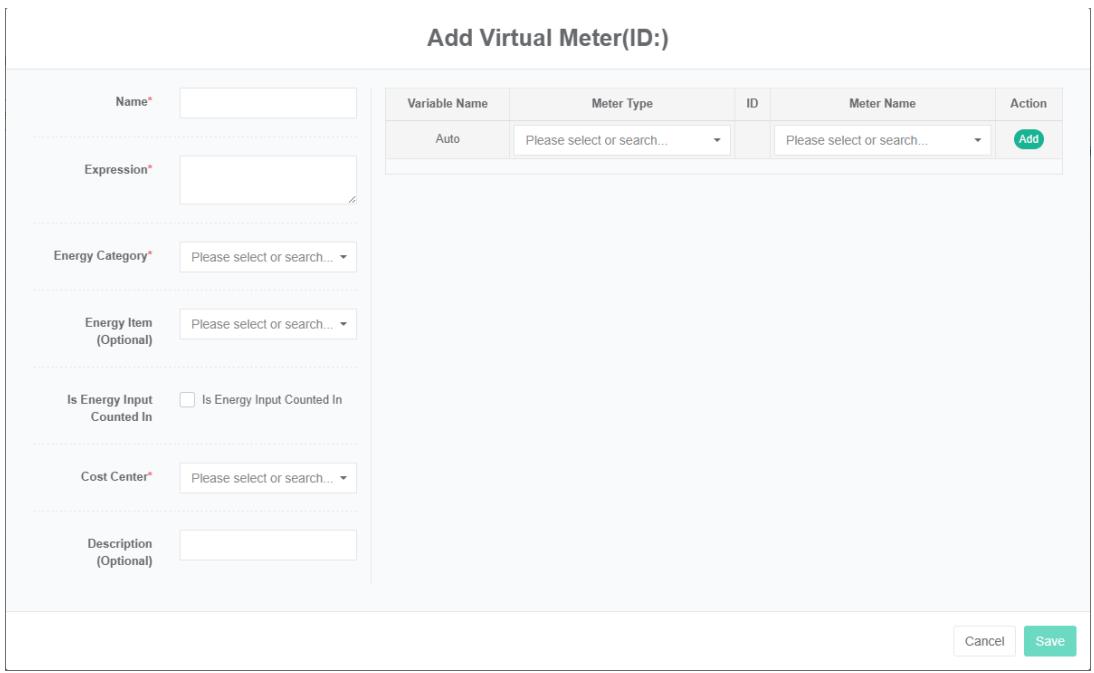
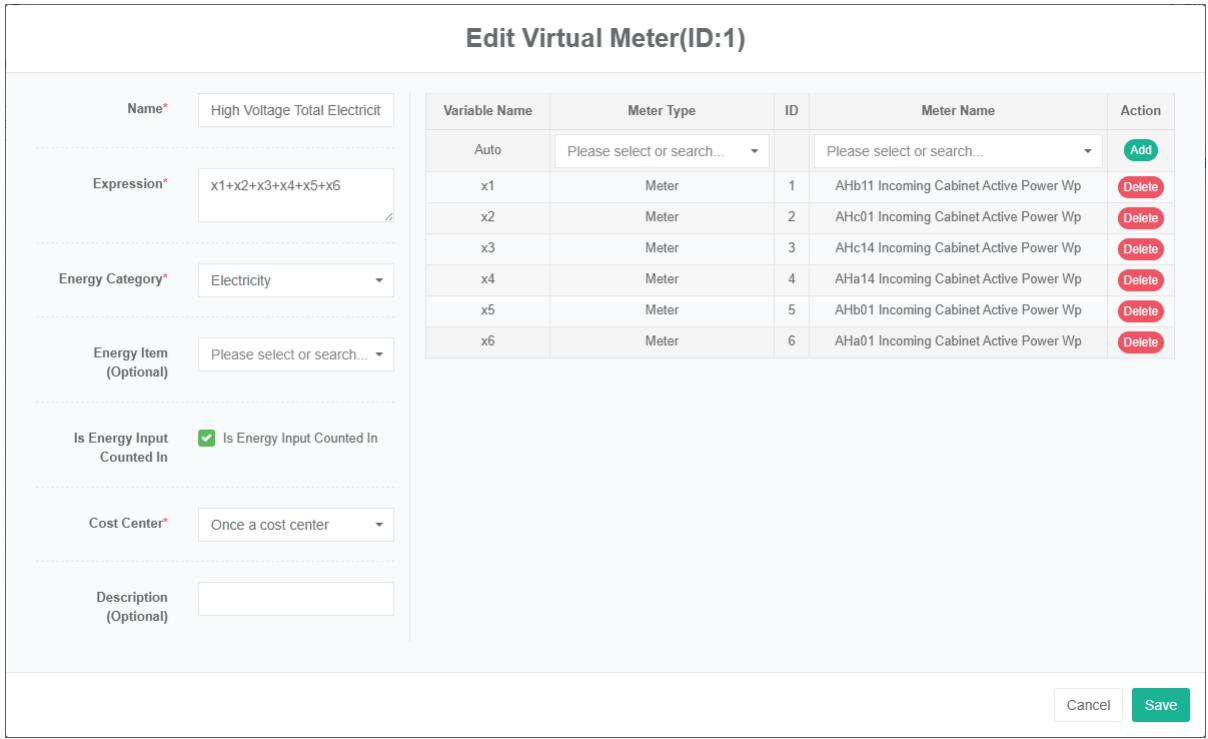
El medidor virtual se calcula mediante expresiones algebraicas de la tabla de medición de datos de consumo de energía, participar en el cálculo de expresiones algebraicas las variables pueden ser 'medidor' y 'medidor fuera de línea', también puede ser otro 'medidor virtual' ya existente.
# Para ver el medidor virtual:
1. Haga clic en el menú 'administración del sistema'
2. Haga clic en el menú 'gestión de medidores'
3. Haga clic en la pestaña 'medidor virtual'
#Añadir el medidor virtual:
1. Haga clic en el menú 'administración del sistema'
2. Haga clic en el menú 'gestión de medidores'
3. Haga clic en la pestaña 'medidor virtual'
4. Haga clic en el botón "Agregar medidor virtual".
5. Seleccione el tipo y el nombre del medidor en el cuadro de la derecha y haga clic en el botón Agregar para agregar variables. O haga clic en el botón Eliminar para eliminar la variable.
6. En el cuadro de diálogo "Agregar medidor virtual", ingrese "Nombre", "Expresión" y "Descripción", y seleccione "Categoría de energía", "Elemento de consumo de energía", "Resumen de consumo de energía" y "Centro de costos".
7. Haga clic en el botón "guardar".
# Editar medidor virtual:
1. Haga clic en el menú 'administración del sistema'
2. Haga clic en el menú 'gestión de medidores'
3. Haga clic en la pestaña 'medidor virtual'
4. Haga clic en el botón "modificar".
5. Seleccione el tipo y el nombre del medidor en el cuadro de la derecha y haga clic en el botón Agregar para agregar variables. O haga clic en el botón Eliminar para eliminar la variable.
6. En el cuadro de diálogo "Agregar medidor virtual", ingrese "Nombre", "Expresión" y "Descripción", y seleccione "Categoría de energía", "Elemento de consumo de energía", "Resumen de consumo de energía" y "Centro de costos".
7. Haga clic en el botón "guardar".
# Eliminar un medidor virtual:
1. Haga clic en el menú 'administración del sistema'
2. Haga clic en el menú 'gestión de medidores'
3. Haga clic en la pestaña 'medidor virtual'
4. Haga clic en el botón "Eliminar".
5. Haga clic en el botón "Confirmar eliminación" en el cuadro de diálogo "Confirmar eliminación".
## 9.5.Medidor fuera de línea
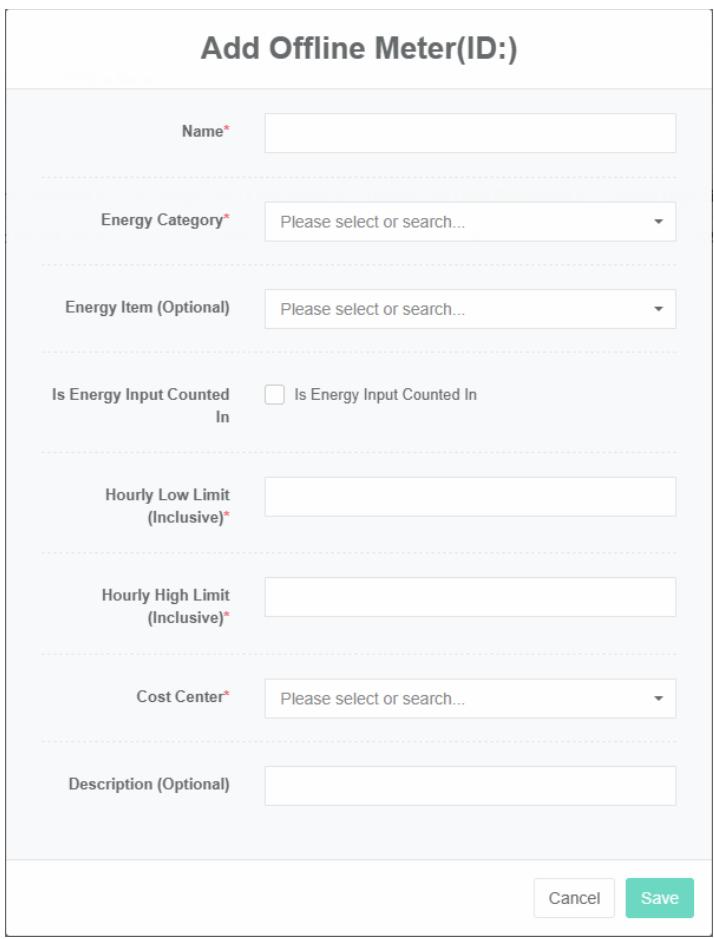
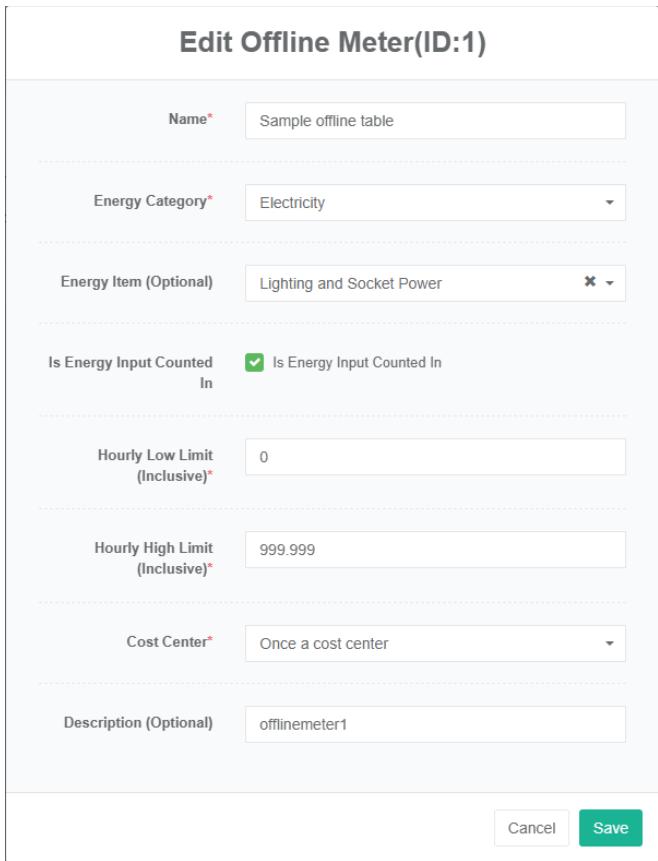
Las tablas fuera de línea son tablas de medición que deben transcribirse manualmente en un archivo de Excel y cargarse manualmente. Aplicable al medidor remoto.
# Verificar los medidores fuera de línea:
1. Haga clic en el menú 'administración del sistema'
2. Haga clic en el menú 'gestión de medidores'
3. Haga clic en la pestaña "medidor fuera de línea"

#Añadir los medidores sin conexión:
1. Haga clic en el menú 'administración del sistema'
2. Haga clic en el menú 'gestión de medidores'
3. Haga clic en la pestaña "medidor fuera de línea"
4. Haga clic en el botón "Agregar medidor sin conexión".
5. En el cuadro de diálogo "Agregar medidor fuera de línea", ingrese "Nombre", "Valor mínimo", "Máximo por hora" y "Descripción". Seleccione "Categoría de energía", "Elemento de consumo de energía", "Resumen de consumo de energía", "Centro de costos".
6. Haga clic en el botón "Guardar".
# Editar medidor sin conexión:
1. Haga clic en el menú 'administración del sistema'
2. Haga clic en el menú 'gestión de medidores'
3. Haga clic en la pestaña "medidor fuera de línea"
4. Haga clic en el botón "modificar".
5. En el cuadro de diálogo "Editar medidor fuera de línea", ingrese "Nombre", "Valor mínimo", "Máximo por hora" y "Descripción". Seleccione "Categoría de consumo de energía", "Artículo", "Resumen de consumo de energía", "Centro de costo".
6. Haga clic en el botón "Guardar".
# Eliminar medidor sin conexión:
1. Haga clic en el menú 'administración del sistema'
2. Haga clic en el menú 'gestión de medidores'
3. Haga clic en la pestaña "medidor fuera de línea"
4. Haga clic en el botón "eliminar".
5. En el cuadro de diálogo "Eliminar", haga clic en el botón "Eliminar".
## 9.6.Archivo de medidor sin conexión
El archivo de medidor fuera de línea se refiere a la transcripción artificial del archivo de Excel, el estado tiene un nuevo (sin procesar) y terminado (procesado), error (error).
# Ver el archivo del medidor sin conexión:
1. Haga clic en el menú 'administración del sistema'
2. Haga clic en el menú 'gestión de medidores'
3. Haga clic en la pestaña "archivo de medidor sin conexión"

# Cargar el archivo del medidor sin conexión:
1. Haga clic en el menú "Administración del sistema".
2. Haga clic en el menú 'gestión de medidores'
3. Haga clic en la pestaña "archivo de medidor sin conexión"
4. Haga clic en el cuadro "Haga clic (o doble clic) para agregar archivos".
5. Seleccione el archivo de tabla fuera de línea que termina en '.xlsx' que desea cargar en su sistema
6. Haga clic en el botón "Abrir".
# Restaurar el archivo del medidor sin conexión:
1. Haga clic en el menú 'administración del sistema'
2. Haga clic en el menú 'gestión de medidores'
3. Haga clic en la pestaña "archivo de medidor sin conexión"
4. Haga clic en el botón "restaurar" para los registros de archivos de medidores sin conexión que desea restaurar
# Eliminar el archivo del medidor sin conexión:
1. Haga clic en el menú 'administración del sistema'
2. Haga clic en el menú 'gestión de medidores'
3. Haga clic en la pestaña "archivo de medidor sin conexión"
4. Haga clic en el botón "Eliminar" del medidor fuera de línea que necesita eliminar los registros del archivo.
5. En el cuadro de diálogo "Eliminar", haga clic en el botón "Eliminar".
## 9.7. Comando de enlace
El comando de enlace se refiere al medidor y la relación correspondiente.
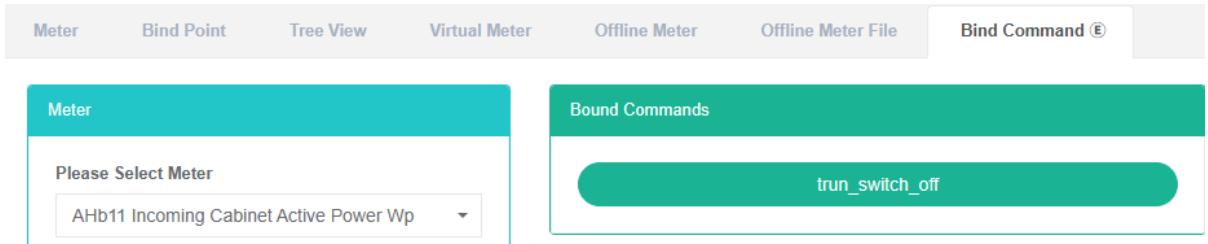
# Comprobar el comando de enlace del medidor:
1. Haga clic en el menú "Administración del sistema".
2. Haga clic en el menú 'gestión de medidores'
3. Haga clic en la pestaña "vincular comando"
4. Seleccione el medidor en el cuadro 'medidor'
# Comando de enlace:
1. Haga clic en el menú "Administración del sistema".
2. Haga clic en el menú 'gestión de medidores'
3. Haga clic en la pestaña "vincular comando"
4. Seleccione el medidor en el cuadro 'medidor'
5. En el cuadro de lista de comandos, seleccione el comando
6. Arrastre el comando que desea agregar al cuadro verde
7. Agregue el comando exitosamente

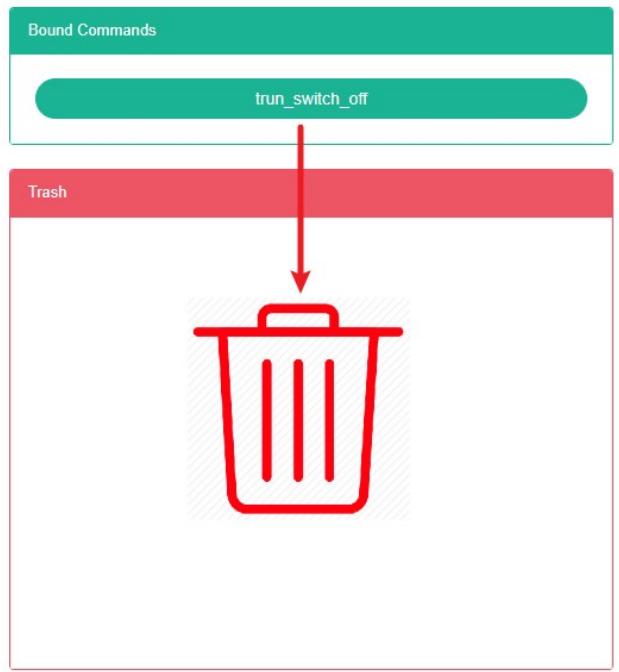
# El comando Eliminar:
1. Haga clic en el menú "Administración del sistema".
2. Haga clic en el menú 'gestión de medidores'
3. Haga clic en la pestaña "vincular comando"
4. En el cuadro 'medidor' seleccione medidor
5. Arrastre el comando para eliminar a los barriles de reciclaje rojos
6. Suelte el ratón, elimine completado
## 10. Gestión de sensores
Este sistema satisface las necesidades de gestión energética de las empresas. Mediante la monitorización y el análisis del estado de consumo energético de los principales equipos y unidades de consumo, se utilizan métodos de análisis estadístico, auditorías energéticas y balances energéticos para analizar periódicamente el consumo y los costes de las empresas, lo que ayuda a las empresas.
Determinar el consumo de energía y el sistema de índice de ahorro de energía, aprovechar el potencial de ahorro de energía y tomar medidas de ahorro de energía.
## 10.1. Sensor
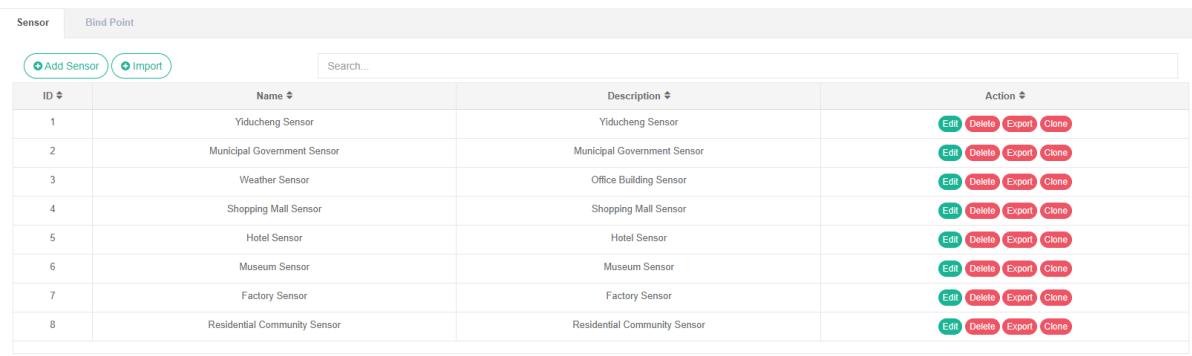
# Comprobar sensor:
1. Haga clic en el menú 'administración del sistema'
2. Haga clic en el menú 'gestión de sensores'
3. Haga clic en la pestaña 'sensor'
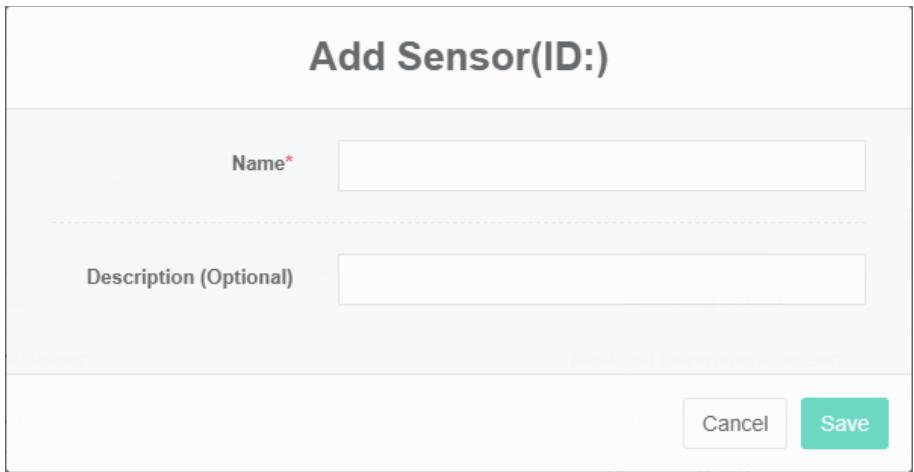
#Añadir el sensor:
1. Haga clic en el menú 'administración del sistema'
2. Haga clic en el menú 'gestión de sensores'
3. Haga clic en la pestaña 'sensor'
4. Haga clic en el botón "Agregar sensor".
5. En el cuadro de diálogo "Agregar sensor", ingrese el nombre y la descripción.
6. Haga clic en el botón "Guardar".
# Editar sensor:
1. Haga clic en el menú 'administración del sistema'
2. Haga clic en el menú 'gestión de sensores'
3. Haga clic en la pestaña 'sensor'
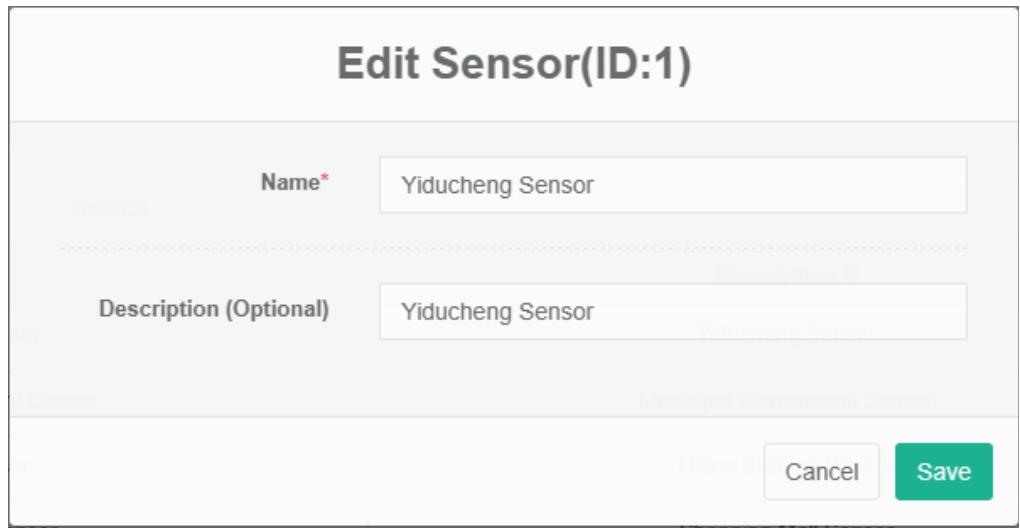
4. Haga clic en el botón "Editar".
5. En el cuadro de diálogo "Editar sensor", ingrese el nombre y la descripción.
6. Haga clic en el botón "Guardar".
# Eliminar el sensor:
1. Haga clic en el menú "Administración del sistema".
2. Haga clic en el menú 'gestión de sensores'
3. Haga clic en la pestaña 'sensor'
4. Haga clic en el botón "Eliminar".
5. Haga clic en el botón "clic" para confirmar la eliminación en el cuadro de diálogo "confirmar la eliminación".
# Importar el sensor:
1. Haga clic en el menú "Administración del sistema".
2. Haga clic en el menú 'gestión de sensores'
3. Haga clic en la pestaña 'sensor'
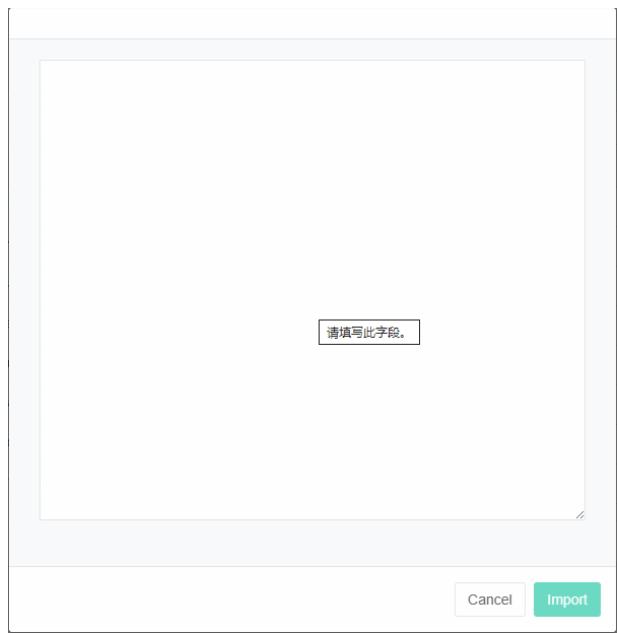
4. Haga clic en el botón "Importar".
5. Introduzca los datos en el cuadro de diálogo.
6. Haga clic en el botón "importar".
# Exportar el sensor:
1. Haga clic en el menú "Administración del sistema".
2. Haga clic en el menú 'gestión de sensores'
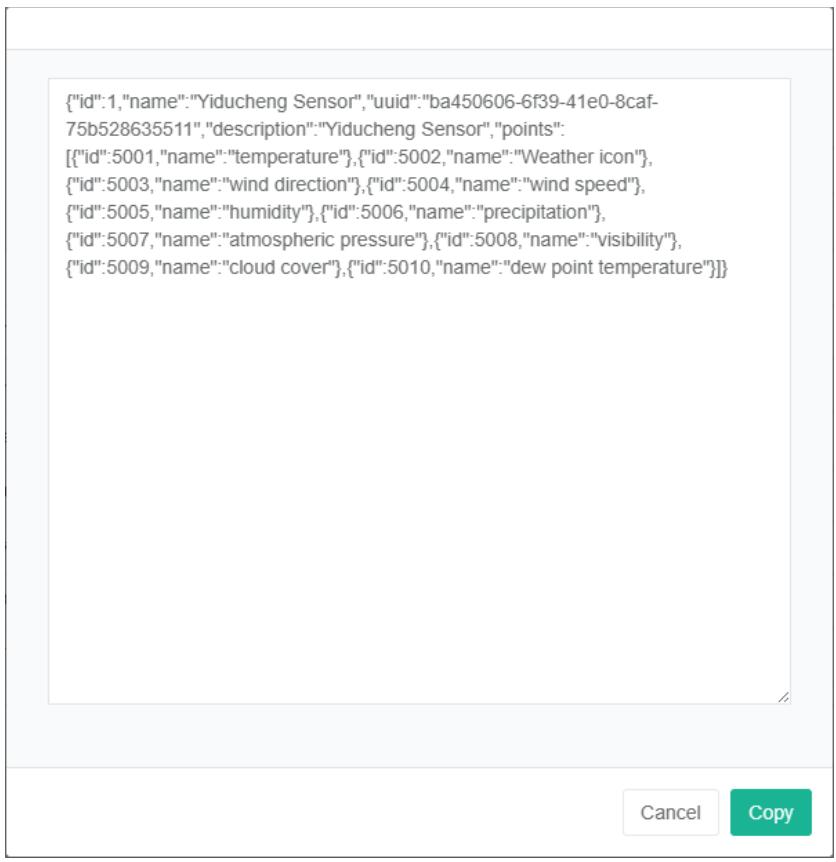
3. Haga clic en la pestaña 'sensor'
4. Haga clic en el botón "Exportar".
# Sensor de clonación:
1. Haga clic en el menú 'administración del sistema'
2. Haga clic en el menú 'gestión de sensores'
3. Haga clic en la pestaña 'sensor'
4. Haga clic en el botón "clonar".

## 10.2. Vincular punto de datos
# Para comprobar el punto de datos de enlace del sensor:
1. Haga clic en el menú 'administración del sistema'
2. Haga clic en el menú 'gestión de sensores'
3. Haga clic en la pestaña "vincular punto de datos".
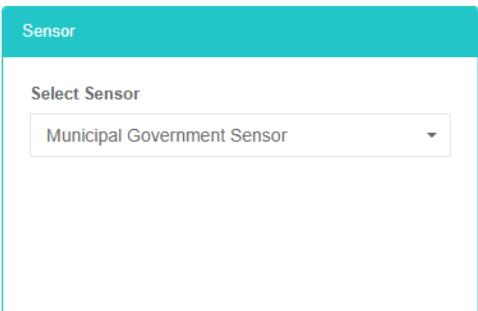
4. En el cuadro "Sensor", seleccione el sensor.
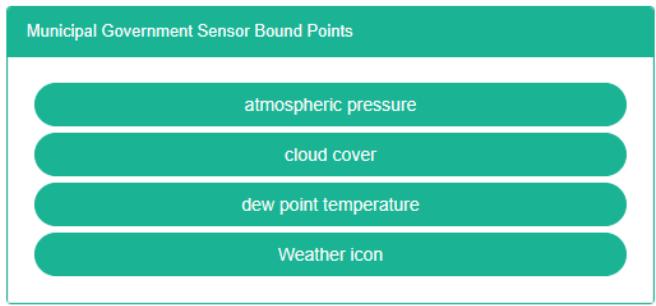
# Punto de datos de enlace del sensor:
1. Haga clic en el menú "Administración del sistema".
2. Haga clic en el menú 'gestión de sensores'
3. Haga clic en la pestaña "vincular punto de datos".
4. En el cuadro "Sensor", seleccione el sensor.
5. Seleccione la fuente de datos en el cuadro de lista de puntos de datos
6. Arrastre para agregar un punto de datos al verde en el cuadro.
7. Agregar punto de datos
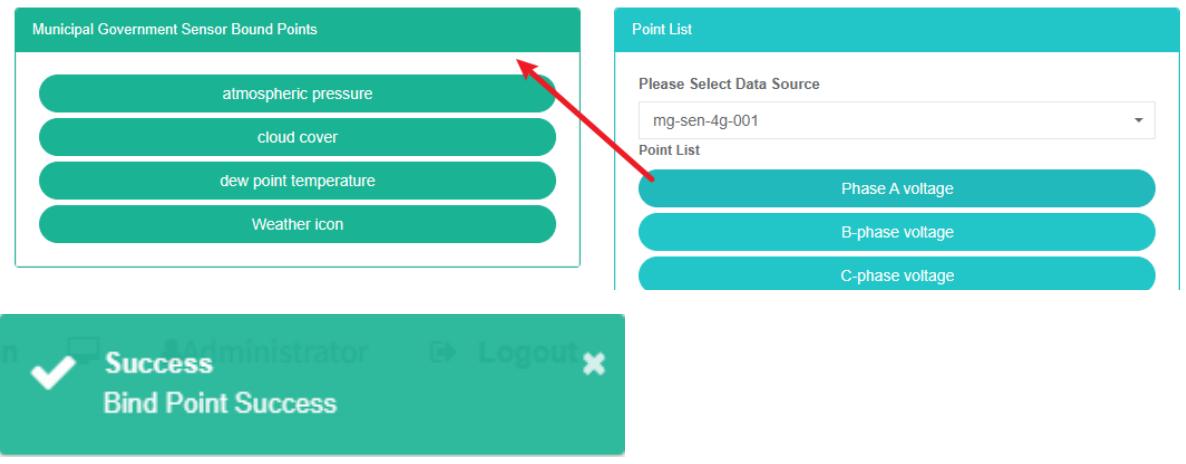
# Sensor para eliminar punto de datos:
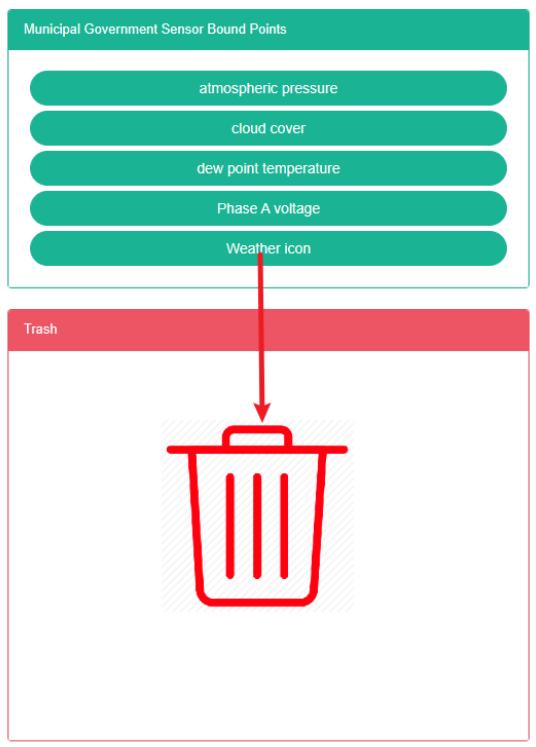
1. Haga clic en el menú "Administración del sistema".
2. Haga clic en el menú 'gestión de sensores'
3. Haga clic en la pestaña "vincular punto de datos".
4. En el cuadro "Sensor", seleccione el sensor.
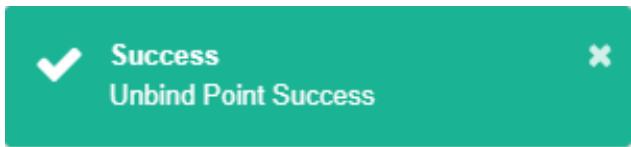
5. Arrastre el punto de datos que desea eliminar en las papeleras de reciclaje a rojo.
6. Suelte el ratón y la eliminación estará completa.
## 11. Gestión de equipos
El equipo se utiliza principalmente para mostrar información y vincular el medidor y los parámetros.
## 11.1. Equipo
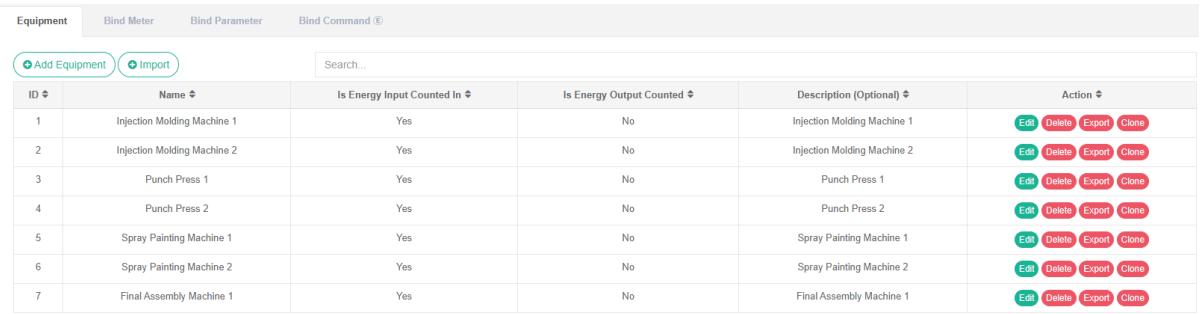
# Comprobar equipo:
1. Haga clic en el menú 'administración del sistema'
2. Haga clic en el menú "Gestión de equipos".
3. Haga clic en la pestaña "Equipo".
#Añadir equipo:
1. Haga clic en el menú "Administración del sistema".
2. Haga clic en el menú "Gestión de equipos".
3. Haga clic en la pestaña "Equipo".
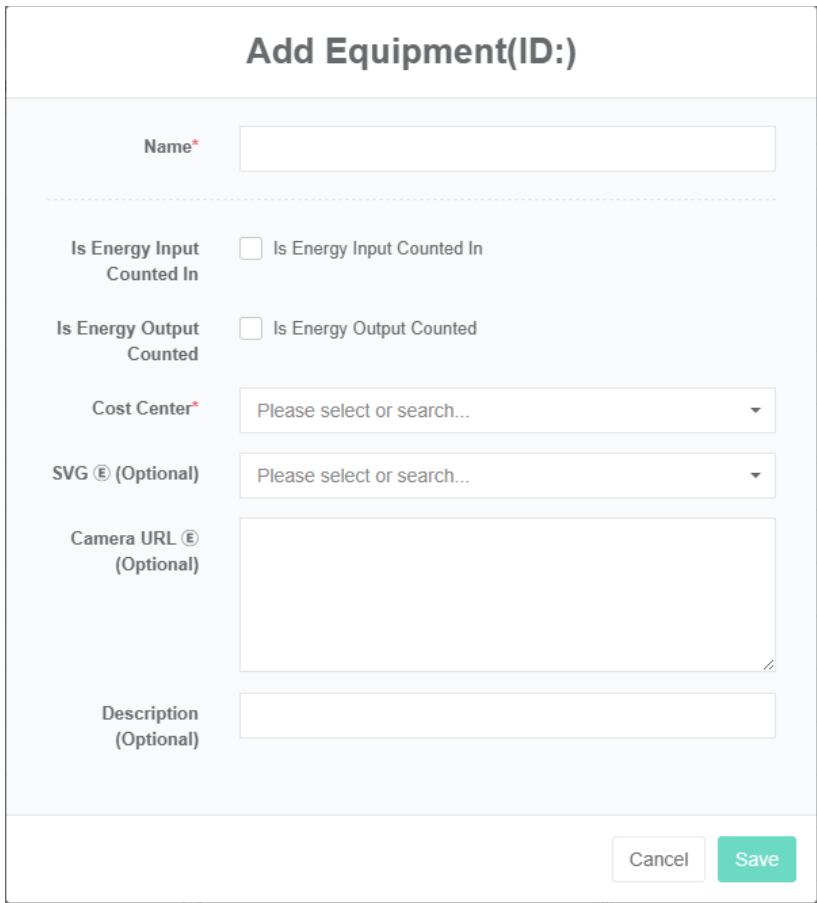
4. Haga clic en el botón "Añadir equipo".
5. En el cuadro de diálogo "Agregar equipo", introduzca el nombre, el resumen de consumo energético, el consumo energético de salida que se incluirá en el resumen, el centro de costos y la descripción, SVG $\text{®}$, la dirección de la cámara $\text{®}$.
6. Haga clic en el botón "Guardar".
# Editar equipo:
1. Haga clic en el menú "Administración del sistema".
2. Haga clic en el menú "Gestión de equipos".
3. Haga clic en la pestaña "Equipo".
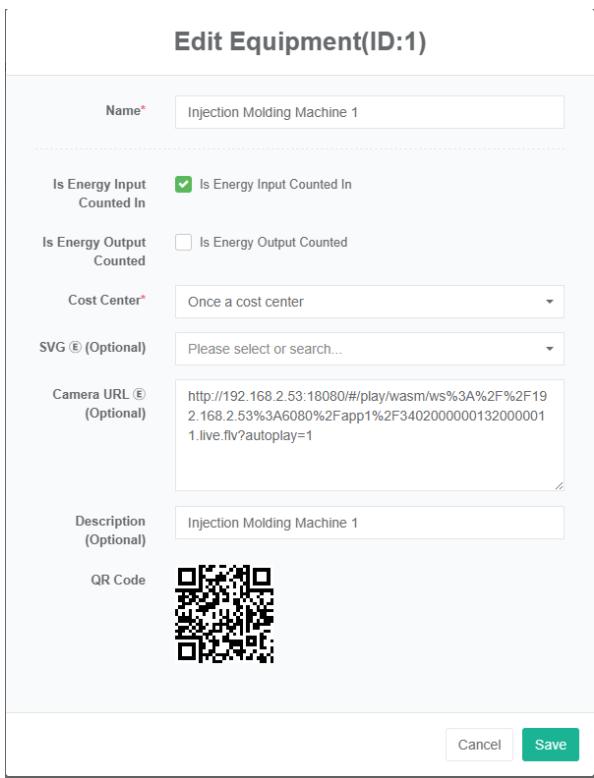
4. Haga clic en el botón "Editar".
7. En el cuadro de diálogo "Editar equipo", introduzca el nombre, el resumen del consumo de energía, la salida de energía que se incluirá en el resumen, el "Centro de costos" y describa la dirección de la cámara SVG $Ⓔ$, $⑧$.
5. Haga clic en el botón "Guardar".
#Eliminar el equipo:
1. Haga clic en el menú "Administración del sistema".
2. Haga clic en el menú "Gestión de equipos".
3. Haga clic en la pestaña "Equipo".
4. Haga clic en el botón "Eliminar".
5. Haga clic en el botón "clic" para confirmar la eliminación en el cuadro de diálogo "confirmar la eliminación".
# Equipo de importación:
1. Haga clic en el menú "Administración del sistema".
2. Haga clic en el menú "Gestión de equipos".
3. Haga clic en la pestaña "Equipo".
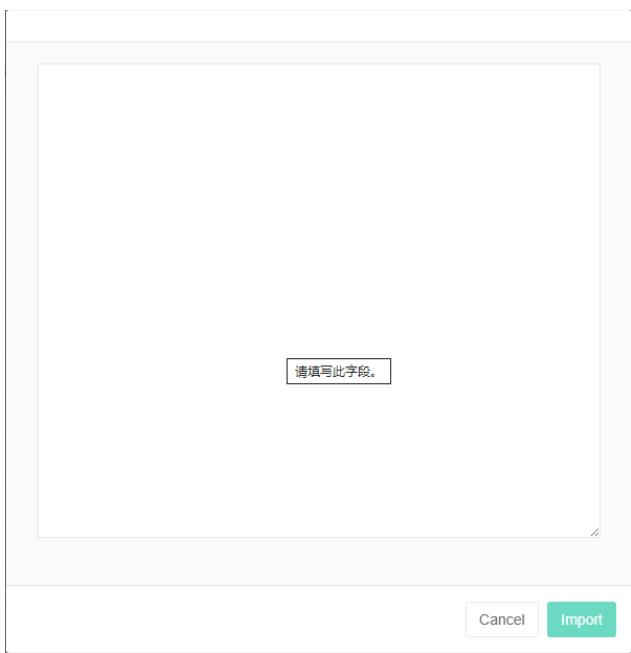
4. Haga clic en el botón "Importar".
5. Introduzca los datos en el cuadro de diálogo.
6. Haga clic en el botón "importar".
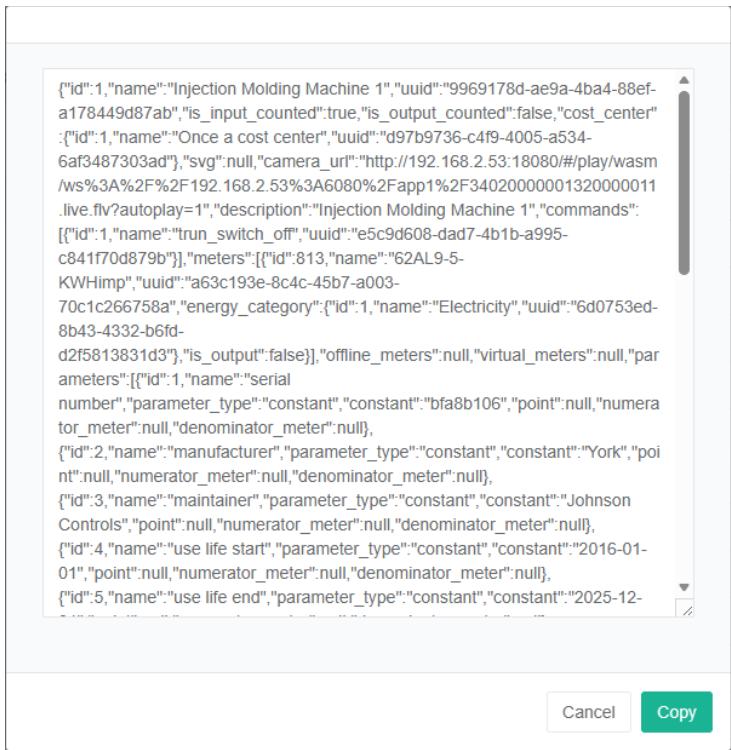
#Equipo de Exportación:
1. Haga clic en el menú "Administración del sistema".
2. Haga clic en el menú "Gestión de equipos".
3. Haga clic en la pestaña "Equipo".
4. Haga clic en el botón "Exportar".
# Equipo de clonación:
1. Haga clic en el menú "Administración del sistema".
2. Haga clic en el menú "Gestión de equipos".
3. Haga clic en la pestaña "Equipo".
4. Haga clic en el botón "clonar".

## 11.2. Medidor de enlace
# Ver medidor de enlace:
1. Haga clic en el menú "Administración del sistema".
2. Haga clic en el menú "Gestión de equipos".
3. Haga clic en la pestaña "vincular medidor"
4. Elija el equipo '## 5-8 bomba de agua congelada
5. En el lado derecho de la tabla de casillas verdes ## 5-8 'del medidor de enlace de la bomba de agua congelada está Bind por el equipo
# Equipo
# Máquina de moldeo por inyección 1 Medidores de unión
(Electricidad) AHb11 Potencia activa del gabinete entrante Wp
(Electricidad) AHc01 Potencia activa del gabinete entrante Wp
(Electricidad)62AL9-5-KWHimp
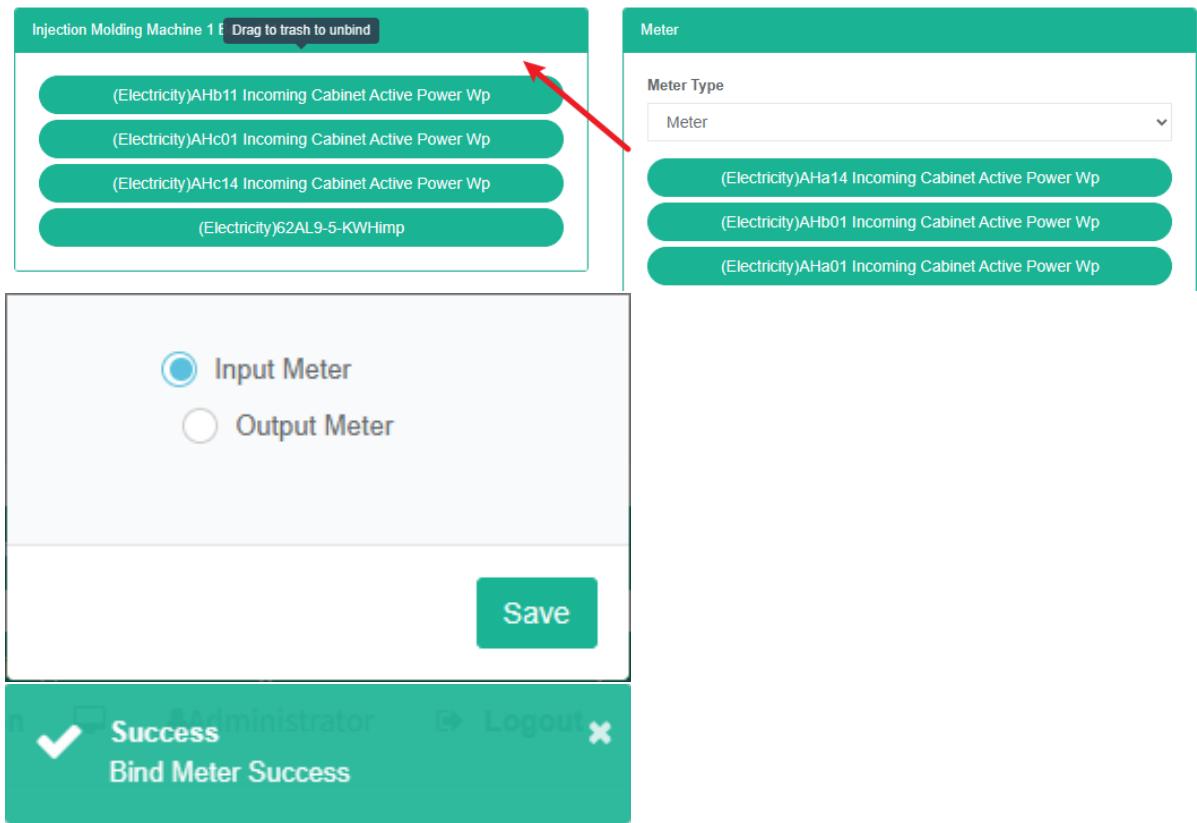
#Añadir el medidor de enlace:
1. Haga clic en el menú "Administración del sistema".
2. Haga clic en el menú "Gestión de equipos".
3. Haga clic en la pestaña "vincular medidor"
4. Elija el equipo '## 5-8 bomba de agua congelada
5. Arrastre el medidor debajo del cuadro derecho 'medidor' hasta el cuadro verde del medio.
6. Seleccione "tabla de entrada" o "tabla de salida" y haga clic en el botón "Guardar".
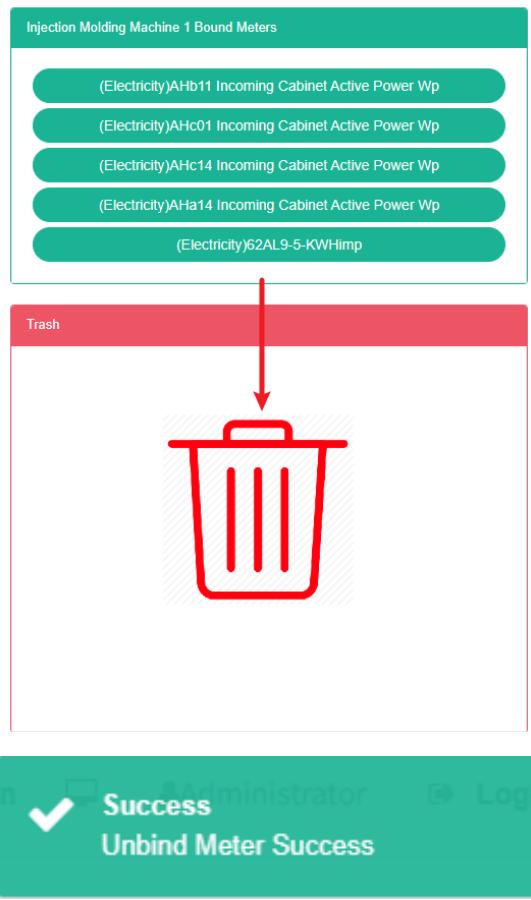
#Quitar el medidor de enlace:
1. Haga clic en el menú "Administración del sistema".
2. Haga clic en el menú "Gestión de equipos".
3. Haga clic en la pestaña "vincular medidor"
4. Seleccione el equipo '5-8## bomba de agua fría'
5. Elija el lado derecho del cuadro verde '## 5-8 tabla de enlace de bomba de agua congelada' arrastre y suelte una tabla en el cuadro rojo 'barriles'
6. Soluciones rápidas para el éxito
## 11.3. Parámetro de enlace
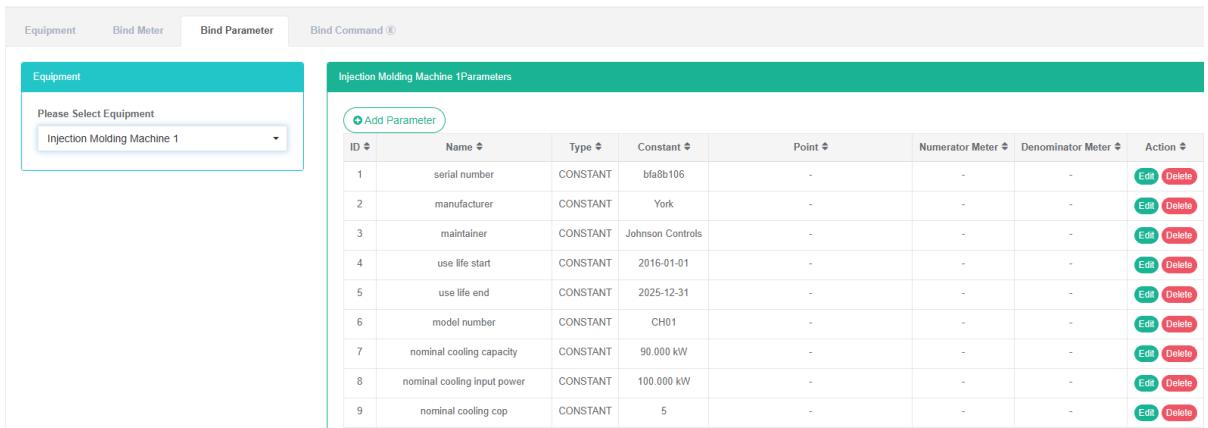
# Verificar el parámetro de enlace:
1. Haga clic en el menú 'administración del sistema'
2. Haga clic en el menú 'gestión de equipos'
3. Haga clic en la pestaña "vincular parámetro"
4. Elija el equipo '## 5-8 bomba de agua congelada
5. En el lado derecho se encuentra el parámetro de enlace de la lista de equipos.
#Agregar el parámetro de enlace:
1. Haga clic en el menú "Administración del sistema".
2. Haga clic en el menú "Gestión de equipos".
3. Haga clic en la pestaña "vincular parámetro"
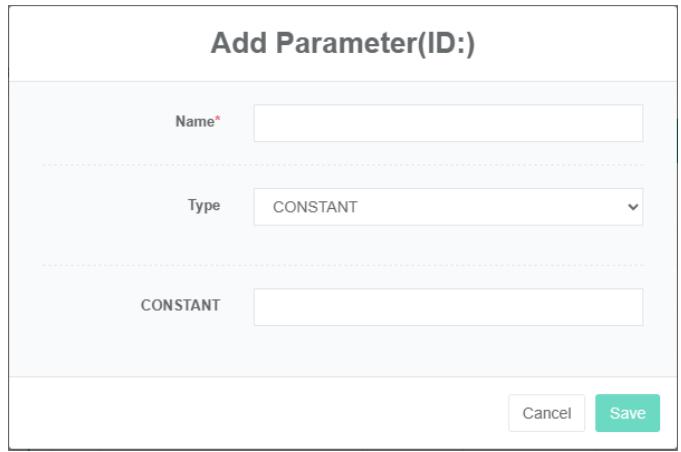
4. Elija el equipo '## 5-8 bomba de agua congelada
5. Haga clic en el botón "agregar parámetro".
6. Ingrese 'nombre', 'tipo' y 'valor constante' en el cuadro de diálogo 'agregar parámetro'
7. Haga clic en el botón "Guardar".
# Editar parámetro de enlace:
1. Haga clic en el menú 'administración del sistema'
2. Haga clic en el menú "Gestión de equipos".
3. Haga clic en la pestaña "vincular parámetro"
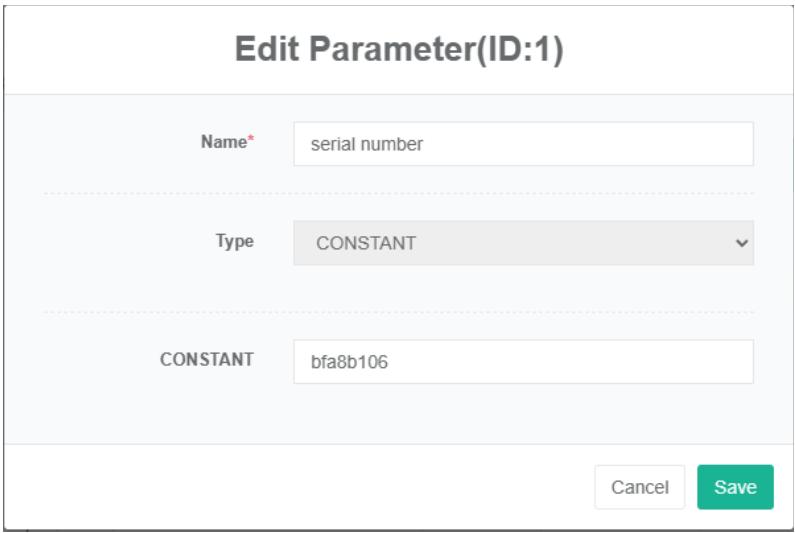
4. Elija el equipo '## 5-8 bomba de agua congelada
5. Haga clic en el botón "Cambiar".
6. En el cuadro de diálogo "Editar parámetro", introduzca "Nombre", "Tipo" y "Valores constantes".
7. Haga clic en el botón "Guardar".
# Eliminar el parámetro de enlace:
1. Haga clic en el menú "Administración del sistema".
2. Haga clic en el menú "Gestión de equipos".
3. Haga clic en la pestaña "vincular parámetro"
4. Elija el equipo '## 5-8 bomba de agua congelada
5. Haga clic en el botón "Eliminar".
6. Haga clic en el botón "clic" para confirmar la eliminación en el cuadro de diálogo "confirmar la eliminación".
## 11.4.Comando de enlace E
El comando de enlace se refiere a que se establece una relación correspondiente entre el equipo y el comando.
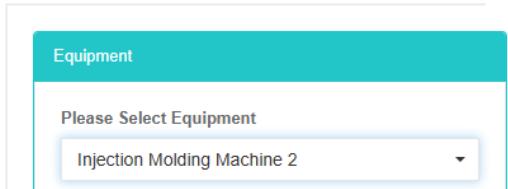
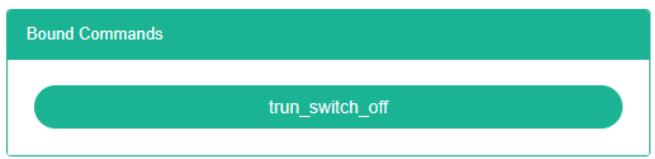
# Consulta el comando para vincular equipo:
1. Haga clic en el menú "Administración del sistema".
2. Haga clic en el menú "Gestión de equipos".
3. Haga clic en la pestaña "vincular comando"
4. En el cuadro "Equipo", seleccione el equipo.
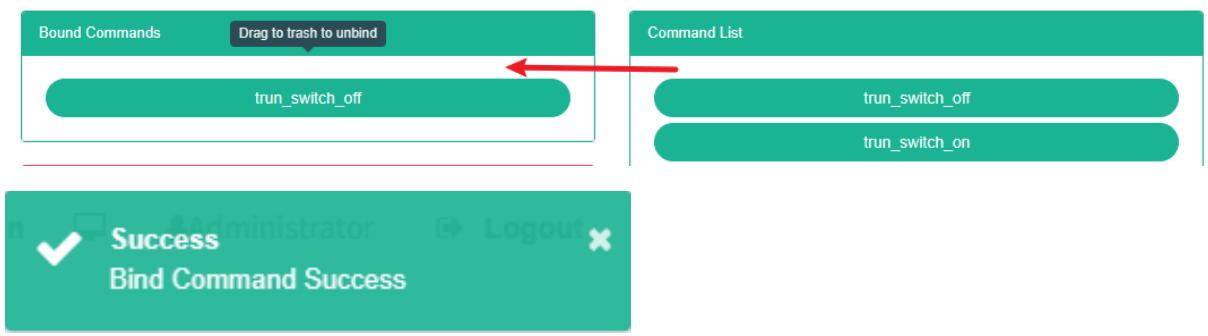
# Comando de enlace:
1. Haga clic en el menú "Administración del sistema".
2. Haga clic en el menú "Gestión de equipos".
3. Haga clic en la pestaña "vincular comando"
4. En el cuadro "Equipo", seleccione el equipo.
5. En el cuadro de lista de comandos, seleccione el comando
6. Arrastre para agregar el comando al verde en el cuadro
7. Agregar comando exitosamente
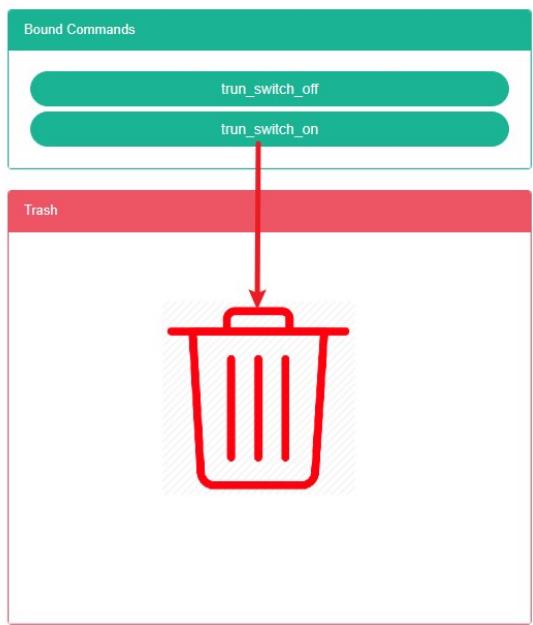
# Comando Eliminar:
7. Haga clic en el menú 'administración del sistema'
8. Haga clic en el menú "Gestión de equipos".
9. Haga clic en la pestaña 'vincular comando'
10. En el cuadro "Equipo", seleccione el equipo.
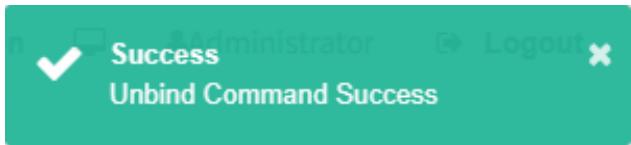
11. Arrastre el comando para eliminar a los barriles de reciclaje rojos.
12. Suelte el ratón, elimine completado
## 12. Gestión de equipos combinados
Equipo combinado mediante la combinación de otros equipos, denominado equipo compuesto.
"Equipo" y "Medidor de enlace", "Parámetro de enlace", "Comando de enlace" se utilizan en la "Gestión de equipos". Gestión de equipos
## 12.1. Equipo combinado
# Compruebe el equipo combinado:
1. Haga clic en el menú "Administración del sistema".
2. Haga clic en el menú 'Gestión de equipos combinados'
3. Haga clic en la pestaña "equipo combinado"

#Añadir el equipo combinado:
1. Haga clic en el menú "Administración del sistema".
2. Haga clic en el menú 'Gestión de equipos combinados'
3. Haga clic en la pestaña "equipo combinado"
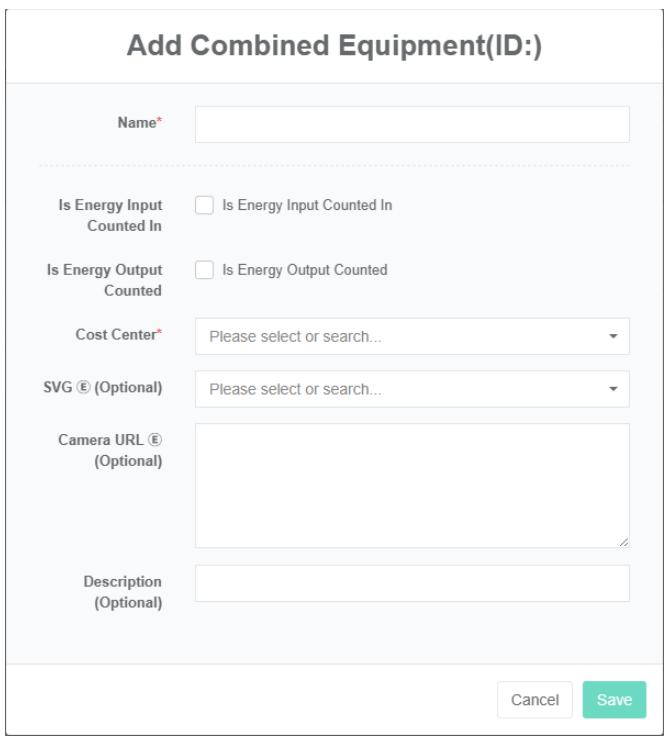
4. Haga clic en el botón "Añadir equipo combinado".
5. En el cuadro de diálogo "Agregar equipo", introduzca el nombre, el resumen del consumo de energía, la energía generada para el resumen, el centro de costos y la descripción, SVG $\text{©}$, la dirección de la cámara $\text{©}$.
6. Haga clic en el botón "Guardar".
# Editar equipo combinado:
1. Haga clic en el menú "Administración del sistema".
2. Haga clic en el menú 'Gestión de equipos combinados'
3. Haga clic en la pestaña "combinar equipos".
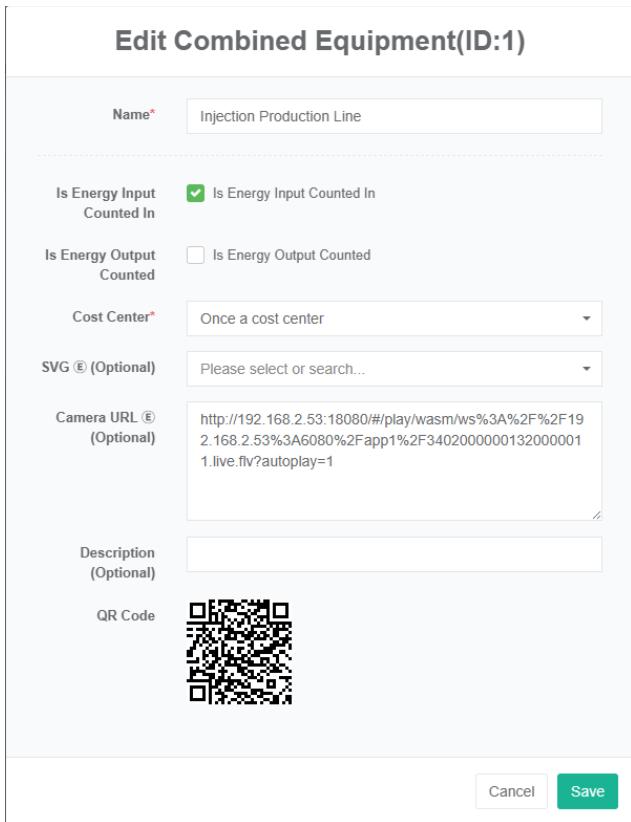
4. Haga clic en el botón "Editar".
5. Ingrese 'nombre', 'resumen de participación en el consumo de energía', 'resumen de participación en la producción de energía', 'centro de costos' y descripción, SVG $\textcircled{6}$, dirección de la cámara $\textcircled{6}$ en el cuadro de diálogo 'editar equipo combinado'
6. Haga clic en el botón "Guardar".
#Retirar el equipo combinado:
1. Haga clic en el menú "Administración del sistema".
2. Haga clic en el menú 'Gestión de equipos combinados'
3. Haga clic en la pestaña "combinar equipos".
4. Haga clic en el botón "Eliminar".
5. Haga clic en el botón "clic" para confirmar la eliminación en el cuadro de diálogo "confirmar la eliminación".
# Importar el equipo combinado:
1. Haga clic en el menú "Administración del sistema".
2. Haga clic en el menú 'Gestión de equipos combinados'
3. Haga clic en la pestaña "equipo combinado"
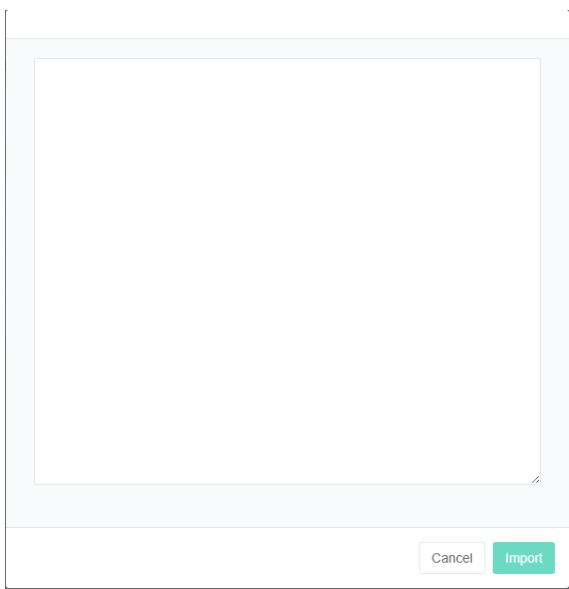
4. Haga clic en el botón "Importar".
5. Introduzca los datos en el cuadro de diálogo.
6. Haga clic en el botón "importar".
# ExportarEl equipo combinado:
1. Haga clic en el menú "Administración del sistema".
2. Haga clic en el menú 'Gestión de equipos combinados'
3. Haga clic en la pestaña "equipo combinado"
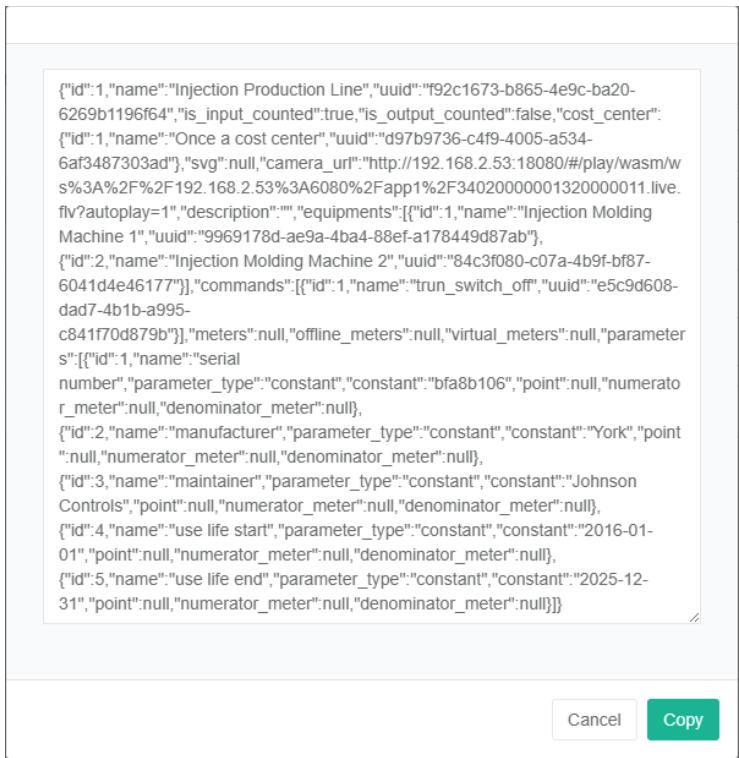
4. Haga clic en el botón "Exportar".
# Equipo combinado de clones:
1. Haga clic en el menú "Administración del sistema".
2. Haga clic en el menú 'Gestión de equipos combinados'
3. Haga clic en la pestaña "equipo combinado"
4. Haga clic en el botón "clonar".

## 12.2. Equipo de enlace
Por equipo de enlace se entiende el equipo con el cual se establece la combinación de relación correspondiente.
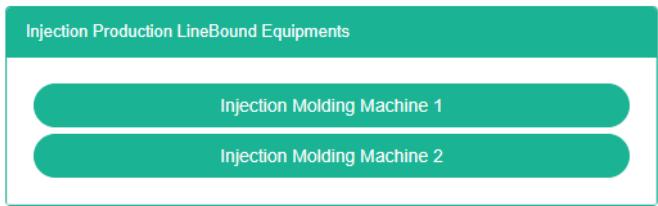
# Verificar el equipo combinado Equipo de enlace:
1. Haga clic en el menú 'administración del sistema'
2. Haga clic en el menú 'Gestión de equipos combinados'
3. Haga clic en la pestaña "vincular equipo"
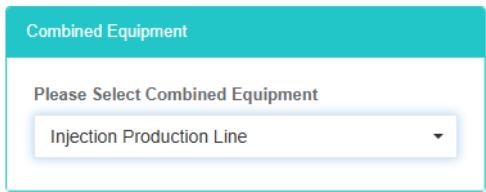
4. En el cuadro 'equipo combinado', seleccione equipo combinado.
# Equipo de enlace:
1. Haga clic en el menú 'administración del sistema'
2. Haga clic en el menú 'Gestión de equipos combinados'
3. Haga clic en la pestaña "vincular equipo"
4. En el cuadro 'equipo combinado', seleccione equipo combinado.
5. Seleccione el equipo en el cuadro 'lista de equipos'
6. Arrastre para agregar equipo al verde en el cuadro
7. Equipo añadido con éxito

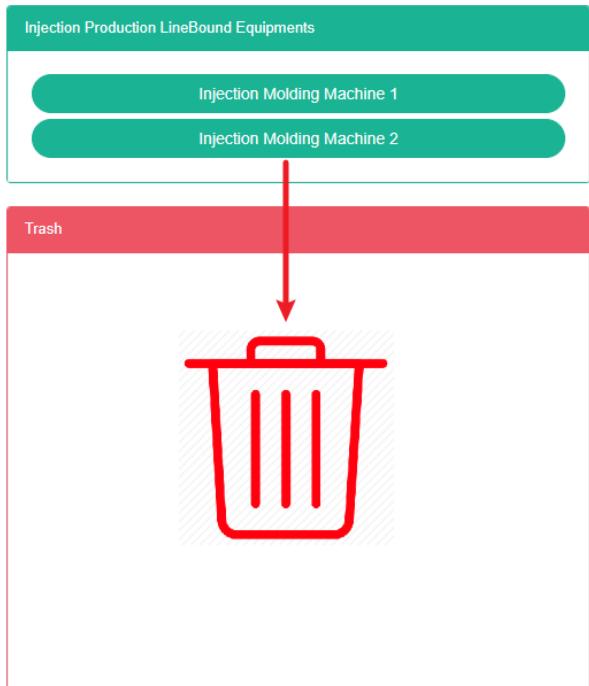
#Eliminar el equipo:
1. Haga clic en el menú "Administración del sistema".
2. Haga clic en el menú 'Gestión de equipos combinados'
3. Haga clic en la pestaña "vincular equipo"
4. Seleccione el equipo combinado en el cuadro de equipo combinado
5. Arrastre el equipo que desea eliminar al contenedor rojo de reciclaje.
6. Suelte el ratón y la eliminación estará completa.
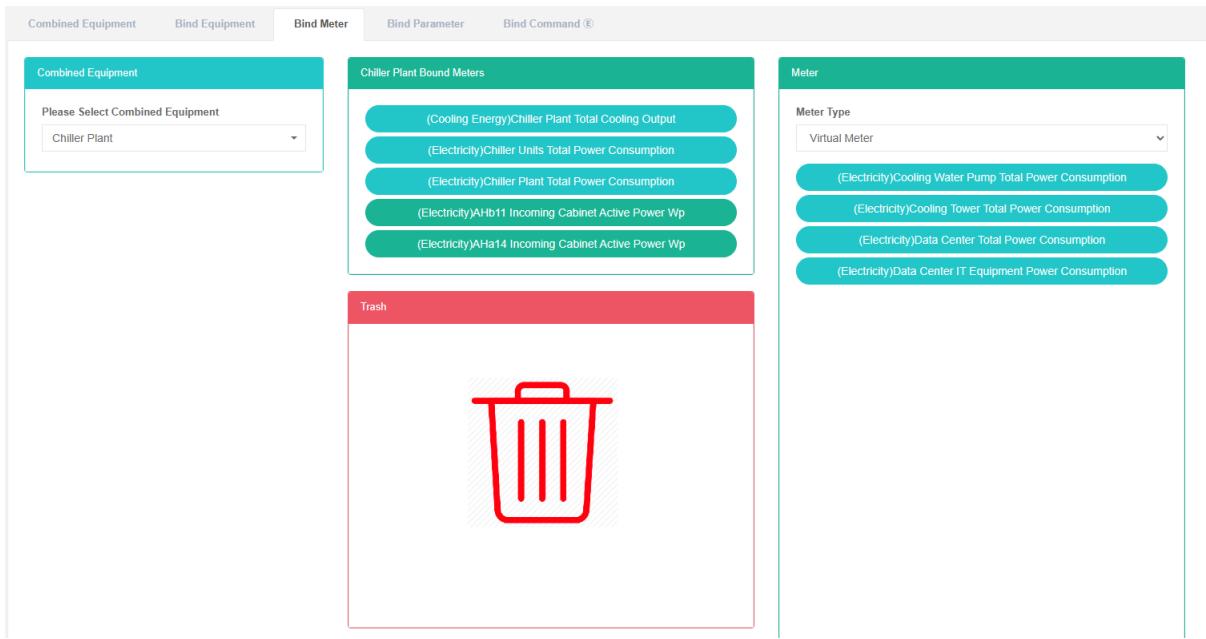
## 12.3. Vincular el medidor
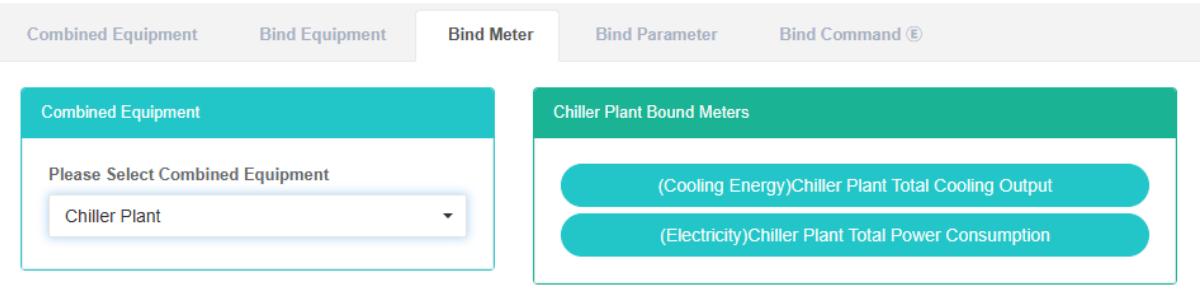
# Para ver el medidor de enlace:
1. Haga clic en el menú 'administración del sistema'
2. Haga clic en el menú 'Gestión de equipos combinados'
3. Haga clic en la pestaña "vincular medidor"
4. Seleccione el equipo combinado '5-8## bomba de agua fría'
5. En el lado derecho de la tabla de casillas verdes ## 5-8 'del medidor de enlace de la bomba de agua congelada está Bind por el equipo
# Agregar un medidor de enlace:
1. Haga clic en el menú "Administración del sistema".
2. Haga clic en el menú 'Gestión de equipos combinados'
3. Haga clic en la pestaña "vincular medidor"
4. Seleccione el equipo combinado '5-8## bomba de agua fría'
5. Arrastre y suelte el lado derecho del cuadro 'medidor' debajo de la mesa en el medio del cuadro verde.
6. Seleccione "tabla de entrada" o "tabla de salida" y haga clic en el botón "Guardar".

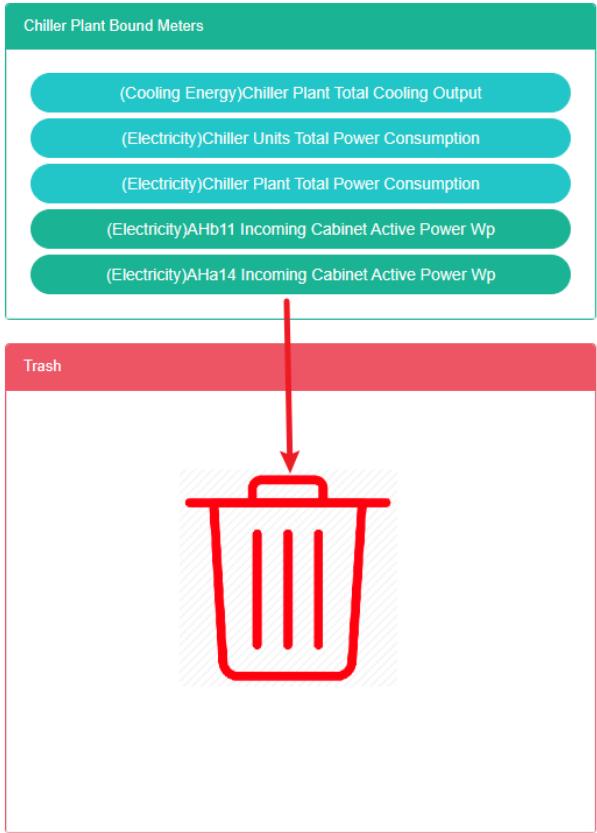
# Eliminar medidor de enlace:
1. Haga clic en el menú 'administración del sistema'
2. Haga clic en el menú "Gestión de equipos".
3. Haga clic en la pestaña "vincular medidor"
4. Seleccione el equipo '5-8## bomba de agua fría'
5. Elija el lado derecho del cuadro verde '## 5-8 tabla de enlace de bomba de agua congelada' arrastre y suelte una tabla en el cuadro rojo 'barriles'
6. Soluciones rápidas para el éxito
Por equipo de enlace se entiende el equipo con el cual se establece la combinación de relación correspondiente.
# Verificar el equipo combinado Equipo de enlace:
1. Haga clic en el menú 'administración del sistema'
2. Haga clic en el menú 'Gestión de equipos combinados'
3. Haga clic en la pestaña "vincular equipo"
4. En el cuadro 'equipo combinado', seleccione equipo combinado.
## 12.4. Parámetro de enlace
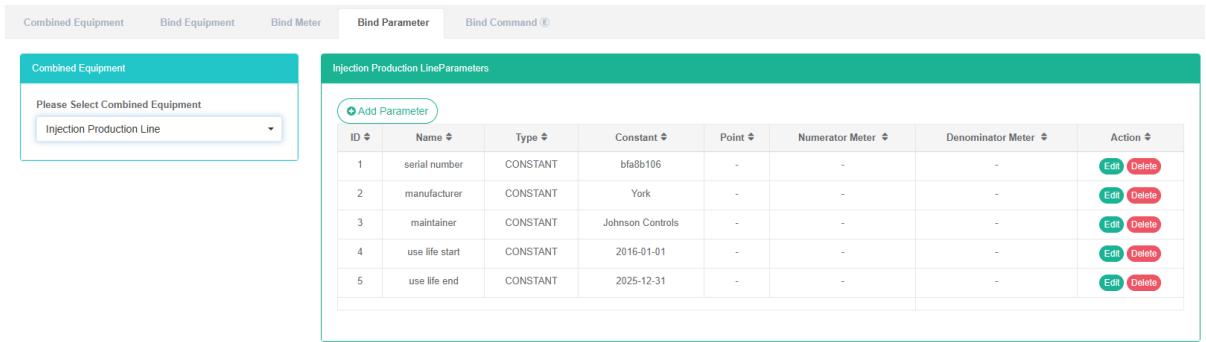
# Verificar el parámetro de enlace:
1. Haga clic en el menú 'administración del sistema'
2. Haga clic en el menú 'Gestión de equipos combinados'
3. Haga clic en la pestaña "vincular parámetro"
4. Seleccione el equipo combinado '5-8## bomba de agua fría'
5. En el lado derecho se encuentra el parámetro de enlace de la lista de equipos.
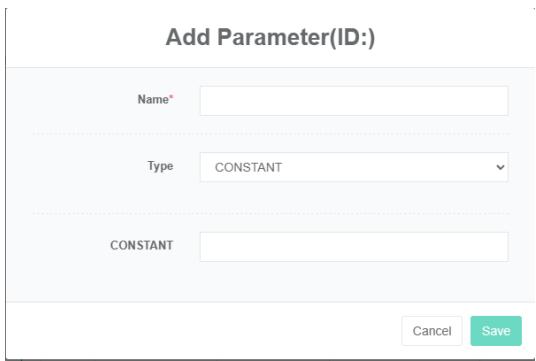
#Agregar el parámetro de enlace:
1. Haga clic en el menú 'administración del sistema'
2. Haga clic en el menú 'Gestión de equipos combinados'
3. Haga clic en la pestaña "vincular parámetro"
4. Seleccione el equipo combinado '## 5-8 bomba de agua congelada
5. Haga clic en el botón "agregar parámetro".
6. Ingrese 'nombre', 'tipo' y 'valor constante' en el cuadro de diálogo 'agregar parámetro'
7. Haga clic en el botón "Guardar".
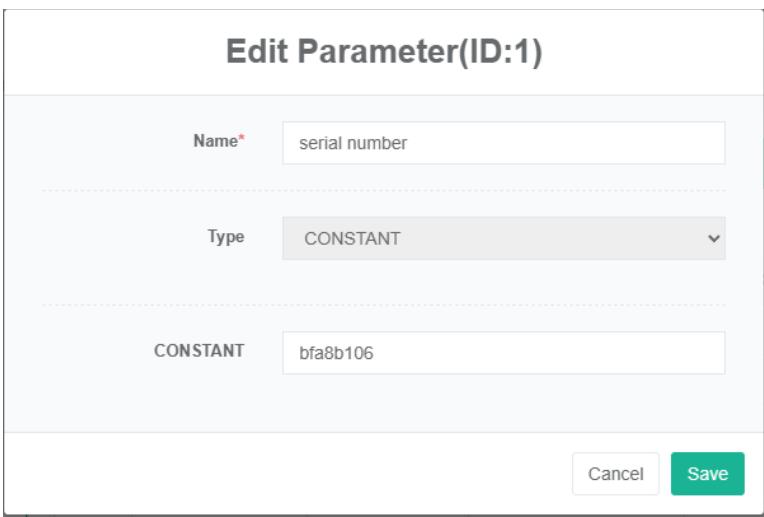
# Editar parámetro de enlace:
1. Haga clic en el menú 'administración del sistema'
2. Haga clic en el menú "Gestión de equipos".
3. Haga clic en la pestaña "vincular parámetro"
4. Elija el equipo '## 5-8 bomba de agua congelada
5. Haga clic en el botón "Cambiar".
6. Escriba 'nombre', 'tipo' y 'valor constante' en el cuadro de diálogo 'editar parámetro'
7. Haga clic en el botón "Guardar".
# Eliminar el parámetro de enlace:
1. Haga clic en el menú "Administración del sistema".
2. Haga clic en el menú 'Gestión de equipos combinados'
3. Haga clic en la pestaña "vincular parámetro"
4. Seleccione el equipo combinado '## 5-8 bomba de agua congelada
5. Haga clic en el botón "Eliminar".
6. Haga clic en el botón "clic" para confirmar la eliminación en el cuadro de diálogo "confirmar la eliminación".
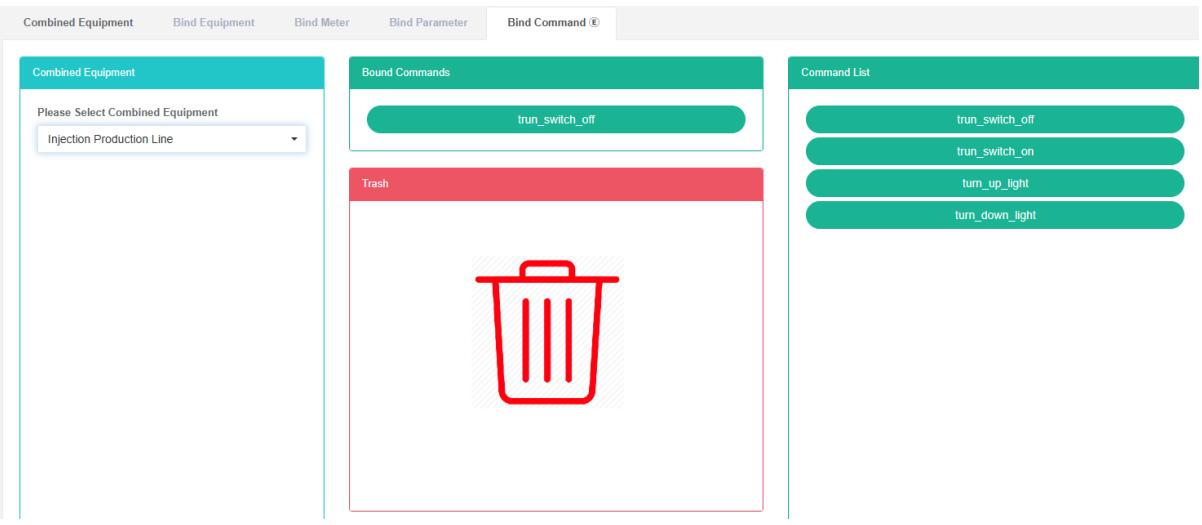
## 12.5. Comando de enlace
El comando de enlace se refiere a que se establece una relación correspondiente entre el equipo y el comando.
#Comando de verificación de vinculación de equipo:
1. Haga clic en el menú "Administración del sistema".
2. Haga clic en el menú 'Gestión de equipos combinados'
3. Haga clic en la pestaña "vincular comando"
4. En el cuadro 'equipo de combinación' para elegir el equipo
# Comando de enlace:
1. Haga clic en el menú "Administración del sistema".
2. Haga clic en el menú "Gestión de equipos".
3. Haga clic en la pestaña "vincular comando"
4. En el cuadro "Equipo", seleccione el equipo.
5. En el cuadro de lista de comandos, seleccione el comando
6. Arrastre el comando que desea agregar al cuadro verde
7. Agregar comando exitosamente

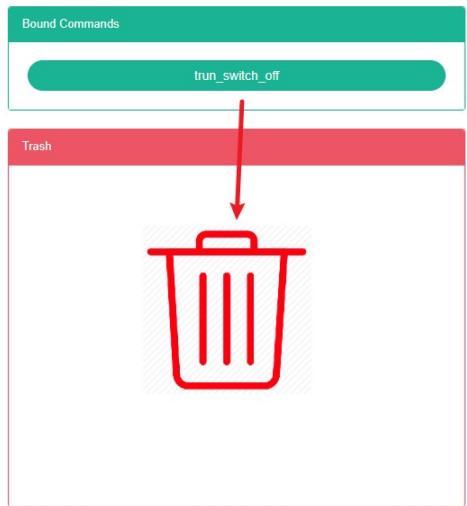
# El comando Eliminar:
1. Haga clic en el menú "Administración del sistema".
2. Haga clic en el menú "Gestión de equipos".
3. Haga clic en la pestaña "vincular comando"
4. En el cuadro "Equipo", seleccione el equipo.
5. Arrastre el comando para eliminar a los barriles de reciclaje rojos
6. Suelte el ratón, elimine completado
## 13. Gestión del espacio
Este sistema puede satisfacer la demanda de las empresas del sistema de gestión de energía, a través del equipo principal de consumo de energía, el estado de utilización de energía del análisis de monitoreo de unidades de uso de energía, el método de análisis estadístico, el método de auditoría de energía y el método de balance de energía, etc. de manera regular a la situación del consumo de energía de la empresa y el costo del análisis, ayuda a las empresas a determinar el sistema de índice de consumo de energía y ahorro de energía, minería y potencial de ahorro de energía de las medidas de ahorro de energía.
## 13.1. Espacio
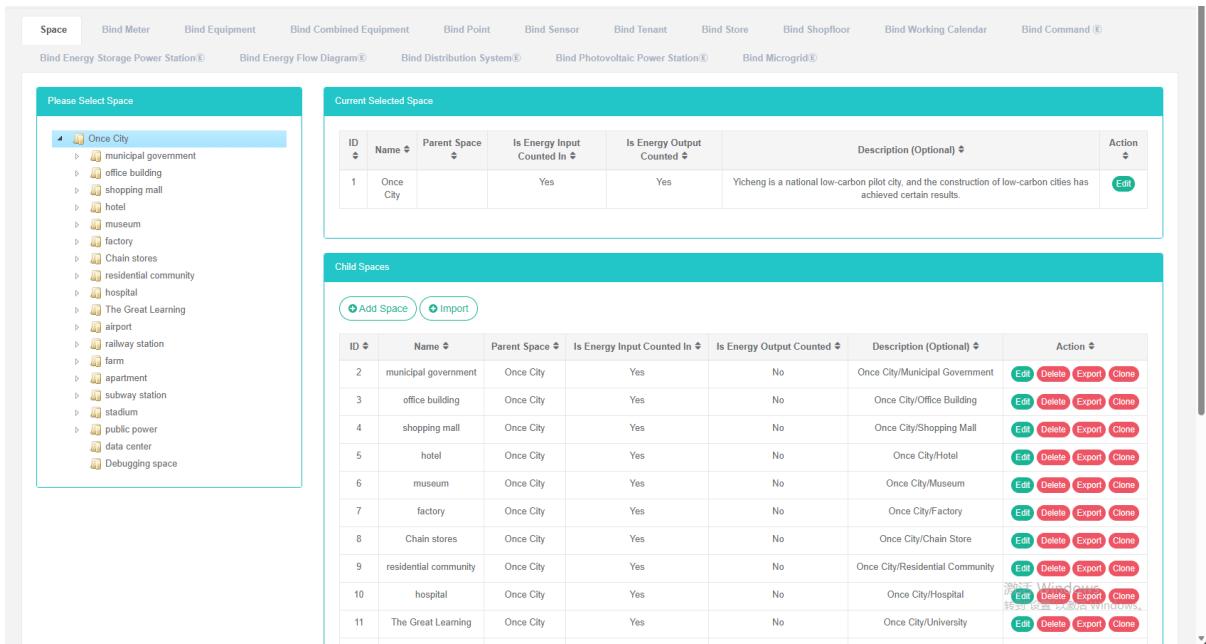
#Comprueba el espacio:
1. Haga clic en el menú "Administración del sistema".
2. Haga clic en el menú 'gestión del espacio'
3. Haga clic en la pestaña 'espacio'
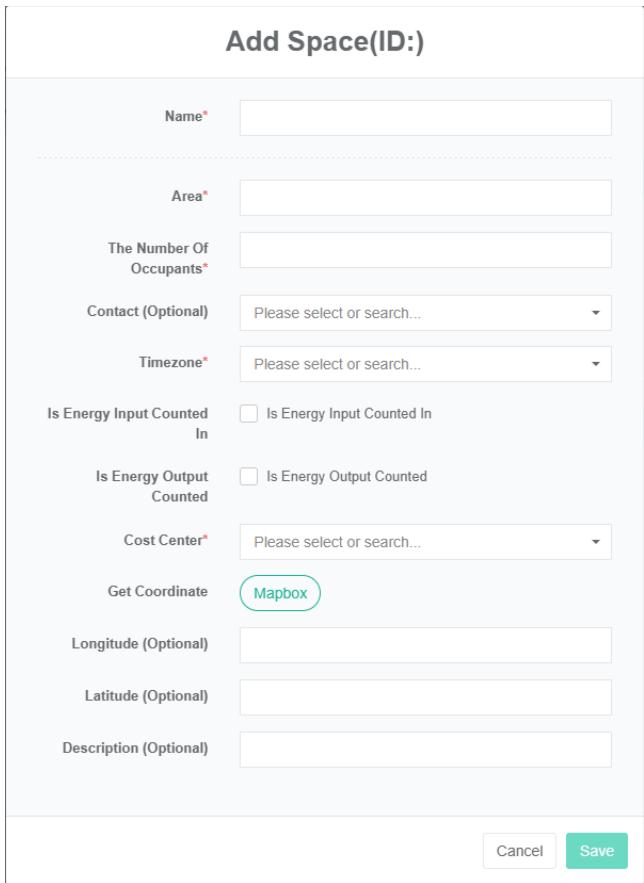
#Añadir espacio:
1. Haga clic en el menú "Administración del sistema".
2. Haga clic en el menú 'gestión del espacio'
3. Haga clic en la pestaña 'espacio'
4. Haga clic en el botón "Agregar espacio".
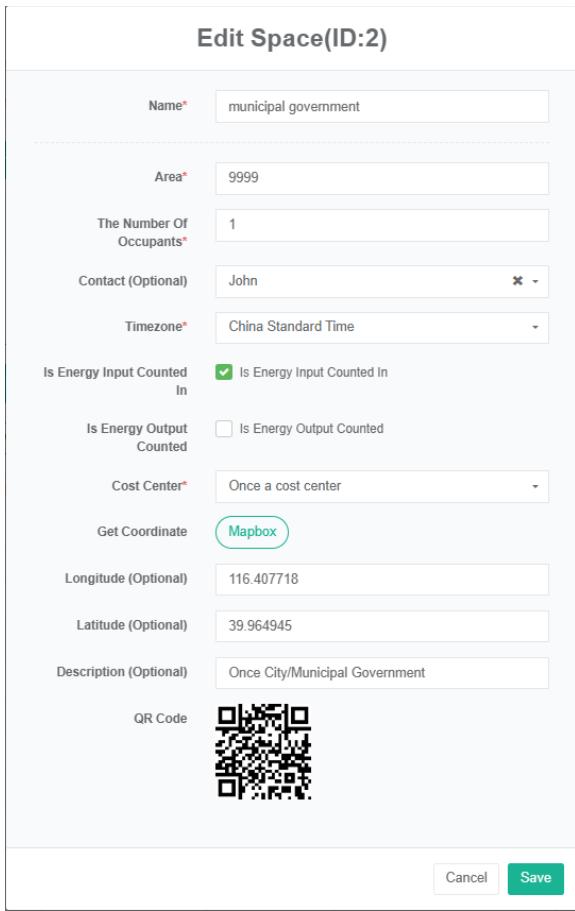
5. En el cuadro de diálogo "Agregar espacio", introduzca "Nombre", "Área", "Número", "Contacto", "Zona horaria", "Centro de costos", "Descripción", "" y las coordenadas de latitud y longitud. Según la situación actual, decida si desea marcar "Resumen de consumo de energía" o "Resumen de salida de energía".
6. Haga clic en el botón "Guardar".
# Editar espacio:
1. Haga clic en el menú 'administración del sistema'
2. Haga clic en el menú 'gestión del espacio'
3. Haga clic en la pestaña 'espacio'
4. Haga clic en el botón "Editar".
5. En el cuadro de diálogo "Editar espacio", introduzca "Nombre", "Área", "Contacto", "Zona horaria", "Centro de costes" y "Descripción". Según la situación actual, decida si desea marcar "Resumen de consumo energético" o "Resumen de salida energética".
6. Haga clic en el botón "Guardar".
#Eliminar el espacio:
1. Haga clic en el menú "Administración del sistema".
2. Haga clic en el menú 'gestión del espacio'
3. Haga clic en la pestaña 'espacio'
4. Haga clic en el botón "Eliminar".
5. Haga clic en el botón "Confirmar eliminación" en el cuadro de diálogo "Confirmar eliminación".
## 13.2. Medidor de enlace
# La vista tiene medidor de enlace:
1. Haga clic en el menú "Administración del sistema".
2. Haga clic en el menú 'gestión del espacio'
3. Haga clic en la pestaña "vincular medidor"
4. Haga clic en el nombre del espacio que desea ver en el módulo 'seleccionar espacio'

# Medidor de enlace:
1. Haga clic en el menú "Administración del sistema".
2. Haga clic en el menú 'gestión del espacio'
3. Haga clic en la pestaña "vincular medidor"
4. Haga clic en 'seleccione un módulo de espacio'. A continuación, debe vincular el medidor de espacio.
5. En el módulo 'medidor', haga clic en el cuadro desplegable para elegir el tipo de medidor.
6. Haga clic en el módulo medidor y arrástrelo y suéltelo en la tabla de enlaces del módulo.
7. En un módulo de tabla de enlace después de soltar el botón izquierdo del mouse
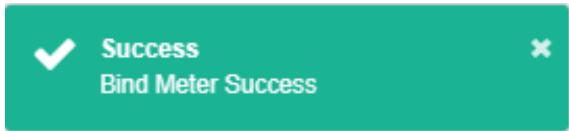
8. Un consejo para un 'medidor de enlace exitoso' es enlazar
9. Repita los mismos metros en el "Incorrecto" Se iluminará para alertar el mismo espacio
10. Si no, haga clic en el espacio y aparecerá el mensaje 'espacio de la identificación no válida'.
# Desvincular el medidor:
1. Haga clic en el menú "Administración del sistema".
2. Haga clic en el menú 'gestión del espacio'
3. Haga clic en la pestaña "vincular medidor"
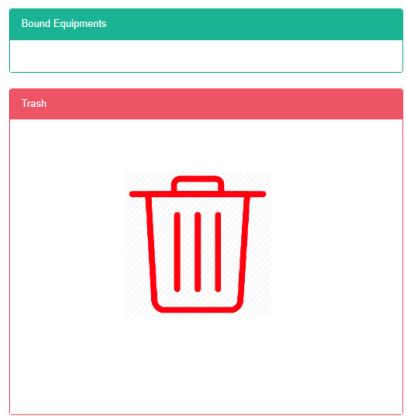
4. Haga clic en el medidor que desea desvincular en el módulo 'Vincular medidor' y arrástrelo al módulo 'contenedor de reciclaje'
5. En el módulo de contenedores de reciclaje después de soltar el botón izquierdo del ratón.
6. El medidor de empate de "éxito" sugiere soluciones para el éxito.
## 13.3. Equipo de enlace
# Ver equipo de enlace:
1. Haga clic en el menú "Administración del sistema".
2. Haga clic en el menú 'gestión del espacio'
3. Haga clic en la pestaña "vincular equipo"
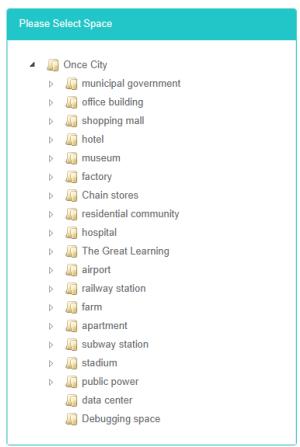
4. En el módulo 'seleccione un espacio' haga clic para ver el espacio
# Vincular equipo:
1. Haga clic en el menú "Administración del sistema".
2. Haga clic en el menú 'gestión del espacio'
3. Haga clic en la pestaña "vincular equipo"
4. Haga clic en 'seleccione un módulo espacial'. A continuación, deberá vincular el espacio del equipo.
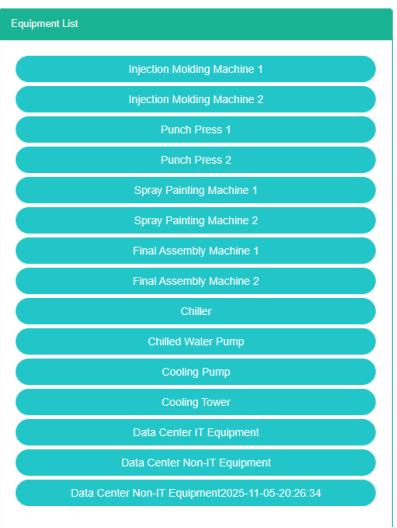
5. Haga clic en el módulo "Lista de equipos" del equipo y arrástrelo y suéltelo en el módulo "Enlazar equipo".
6. En un módulo de equipo vinculado después de soltar el botón izquierdo del mouse
7. Una pista de "éxito" es vincular el equipo.
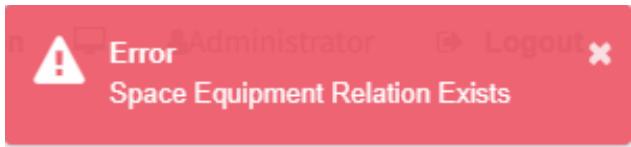
8. Repetir el mismo equipo en el mismo espacio puede provocar un mensaje de error.
9. Si no se hace clic en el espacio, aparecerá el mensaje "ID de espacio no válido".

# Desvincular equipo:
1. Haga clic en el menú "Administración del sistema".
2. Haga clic en el menú 'gestión del espacio'
3. Haga clic en la pestaña "vincular equipo".
4. Haga clic en "vincular equipos" para que los módulos requieran desvincular equipos y arrástrelos y suéltelos en el módulo "barril".
5. En el módulo de contenedores de reciclaje después de soltar el botón izquierdo del ratón.
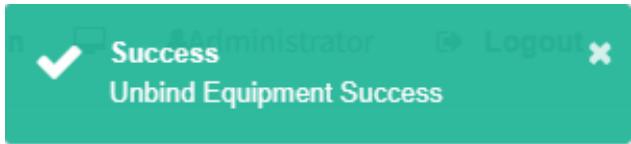
6. Si aparece el mensaje "Desvincular equipo correctamente", la desvinculación se realizó correctamente.
## 13.4. Equipo combinado de enlace
# Ver tiene combinación de enlaces Equipo:
1. Haga clic en el menú "Administración del sistema".
2. Haga clic en el menú 'gestión del espacio'
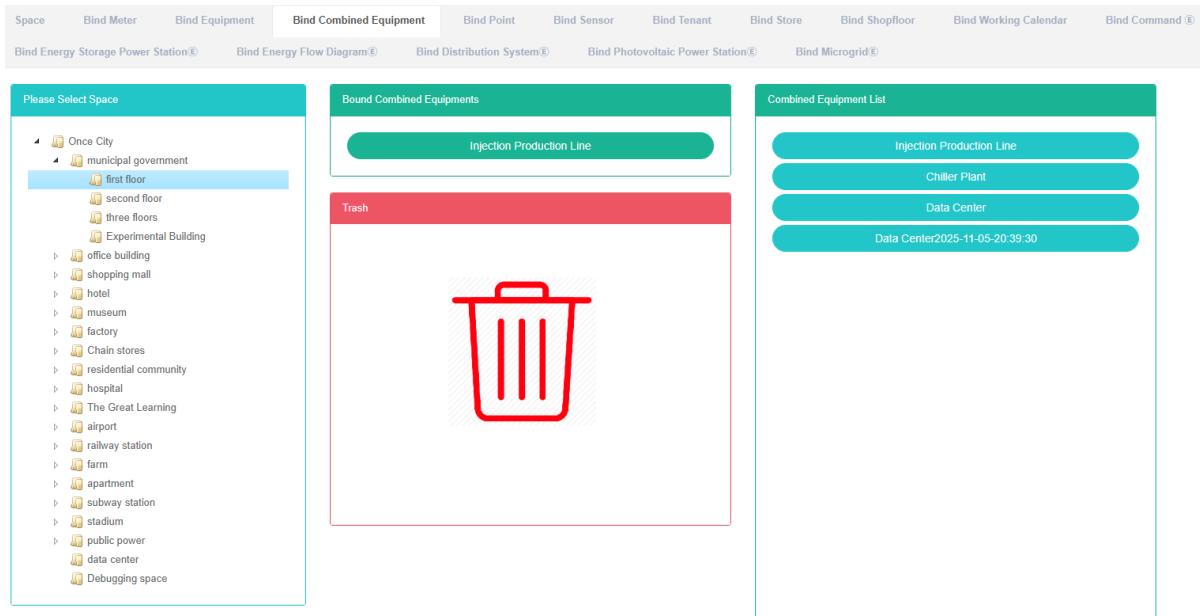
3. Haga clic en la pestaña "vincular equipo combinado"
4. En el módulo 'seleccione un espacio' haga clic para ver el espacio
# Equipo combinado de enlace:
1. Haga clic en el menú "Administración del sistema".
2. Haga clic en el menú 'gestión del espacio'
3. Haga clic en la pestaña "vincular equipo combinado"
4. Haga clic en 'seleccione un módulo espacial'. A continuación, debe vincular la combinación de equipos espaciales.
5. Haga clic en el módulo de combinación de equipos y arrástrelo hasta el módulo de combinación de equipos enlazados.
6. En "Una combinación de módulo de equipo de enlace después de soltar el botón izquierdo del ratón"
7. 'Consejos para el éxito de los equipos de combinación de enlaces en los que se logra el éxito de los enlaces'
8. La misma combinación de equipos repetida en el mismo espacio puede generar un mensaje de error.
9. Si no, haga clic en el espacio y aparecerá el mensaje "espacio de la identificación no válida".
# Equipo combinado de enlace:
1. Haga clic en el menú "Administración del sistema".
2. Haga clic en el menú 'gestión del espacio'
3. Haga clic en la pestaña "vincular equipos combinados".
4. Haga clic en 'la combinación de vincular equipos necesita la combinación de desvincular equipos del módulo' y arrástrelo y suéltelo en el módulo 'barril'.
5. En el módulo de contenedores de reciclaje después de soltar el botón izquierdo del ratón.
6. Surgimiento de la combinación de equipos de empate "éxito" solución rápida para el éxito
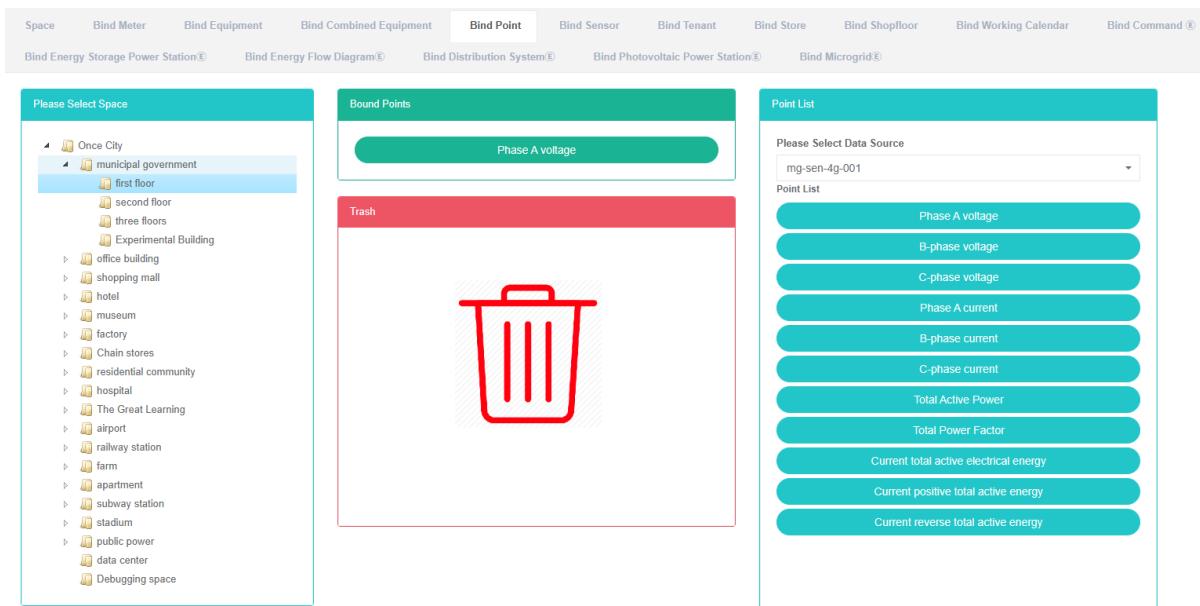
## 13.5. Vincular punto de datos
Ver punto de datos de enlace:
1. Haga clic en el menú "Administración del sistema".
2. Haga clic en el menú 'gestión del espacio'
3. Haga clic en la pestaña "vincular punto de datos".
4. En el módulo 'seleccione un espacio' haga clic para ver el espacio
# Vincular punto de datos:
1. Haga clic en el menú "Administración del sistema".
2. Haga clic en el menú 'gestión del espacio'
3. Haga clic en la pestaña "vincular punto de datos".
4. Haga clic en 'seleccione un módulo espacial'; a continuación, deberá vincular el punto de datos del espacio.
5. En la "Lista de puntos de datos del módulo", haga clic en el cuadro desplegable para elegir el tipo de datos.
6. Haga clic en el punto de datos 'lista de puntos de datos' en el módulo y arrástrelo y suéltelo en el enlace del módulo de puntos de datos.
7. En un módulo de 'enlazar punto de datos' después de soltar el botón izquierdo del ratón
8. Un consejo para que el punto de datos de enlace tenga éxito es enlazar
9. Arrastrar el mismo punto de datos de medición al mismo espacio generará un mensaje de "error".
# Desvincular punto de datos:
1. Haga clic en el menú "Administración del sistema".
2. Haga clic en el menú 'gestión del espacio'
3. Haga clic en la pestaña "vincular punto de datos".
4. Haga clic en "vincular el punto de datos que necesita solución al punto de datos en el módulo" y arrástrelo y suéltelo en el módulo "barril".
5. En el módulo de contenedores de reciclaje después de soltar el botón izquierdo del ratón.
6. Una pista de "éxito" que vincula las soluciones de puntos de datos con el éxito

Éxito Punto de desvinculación Éxito
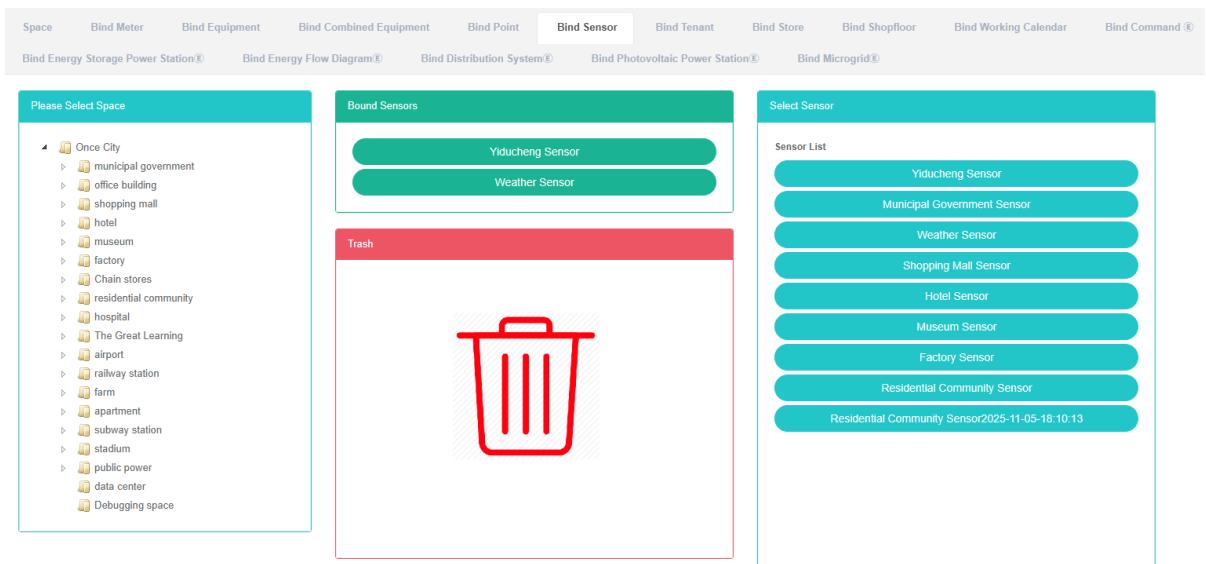
## 13.6. Sensor de enlace
# La vista tiene sensor de enlace:
1. Haga clic en el menú "Administración del sistema".
2. Haga clic en el menú 'gestión del espacio'
3. Haga clic en la pestaña "vincular sensor"
4. Haga clic en el nombre del espacio que desea ver en el módulo "seleccione el espacio"
# Sensor de enlace:
1. Haga clic en el menú "Administración del sistema".
2. Haga clic en el menú 'gestión del espacio'
3. Haga clic en la pestaña "vincular sensor"
4. Haga clic en 'seleccione un módulo espacial'. A continuación, debe vincular el espacio del sensor.
5. Haga clic en "Seleccionar módulo de sensor" y arrástrelo y suéltelo en "vincular módulo de sensor".
6. En un módulo de sensor de enlace después de soltar el botón izquierdo del mouse
7. Una pista de "éxito" es el sensor de enlace.
8. Repetir el mismo sensor en el mismo espacio puede aparecer un mensaje de error.
9. Si no, haga clic en el espacio y aparecerá el mensaje "espacio de la identificación no válida".
# Desvincular sensor:
1. Haga clic en el menú "Administración del sistema".
2. Haga clic en el menú 'gestión del espacio'
3. Haga clic en la pestaña "vincular sensor"
4. Haga clic en el sensor que desea desvincular en el módulo 'Vincular sensor' y arrástrelo al módulo 'contenedor de reciclaje'
5. Suelte el botón izquierdo del ratón después de arrastrar hasta el módulo "contenedor de reciclaje".
6. 'Desvincular el sensor de éxito consejos en los que las soluciones para el éxito
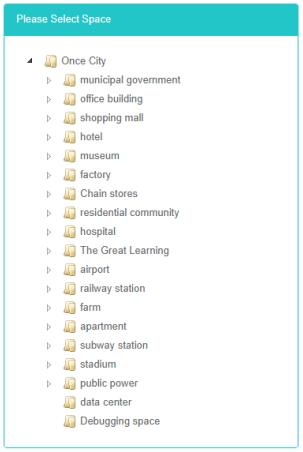
## 13.7. Vincular inquilino
# La vista ha vinculado al inquilino:
1. Haga clic en el menú "Administración del sistema".
2. Haga clic en el menú 'gestión del espacio'
3. Haga clic en la pestaña "vincular inquilino".
4. En el módulo 'seleccione un espacio' haga clic para ver el espacio

# Vincular al inquilino:
1. Haga clic en el menú "Administración del sistema".
2. Haga clic en el menú 'gestión del espacio'
3. Haga clic en la pestaña "vincular inquilino".
4. Haga clic en 'seleccione un módulo de espacio'. A continuación, deberá vincular el espacio del inquilino.
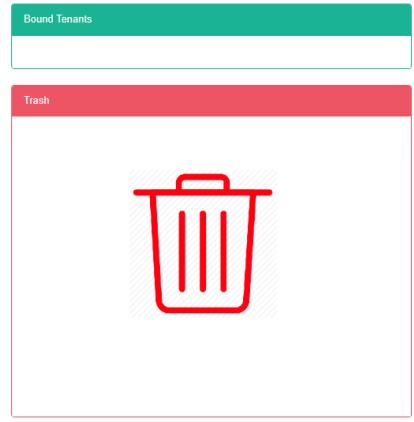
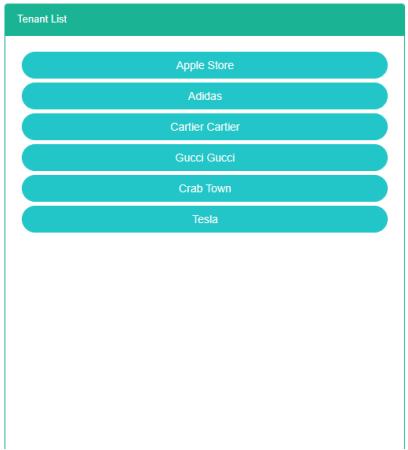
5. Haga clic en el módulo de lista de inquilinos del inquilino y arrástrelo y suéltelo en el módulo 'vincular inquilino'.
6. En un módulo de tabla de enlace después de soltar el botón izquierdo del mouse
7. Consejos para el éxito del inquilino: ¿cómo lograrlo?
8. Si el mismo inquilino se arrastra repetidamente al mismo espacio, aparecerá un mensaje de "error".
9. Si no, haga clic en el espacio y aparecerá el mensaje "espacio de la identificación no válida".

Éxito del inquilino vinculado

Relación de inquilino del espacioExiste


# Desvincular al inquilino:
1. Haga clic en el menú "Administración del sistema".
2. Haga clic en el menú 'gestión del espacio'
3. Haga clic en la pestaña "vincular inquilino".
4. Haga clic en el módulo "vincular inquilino", necesita desvincular el inquilino y arrastrar y soltar en el módulo "barril".
5. En el módulo de contenedores de reciclaje después de soltar el botón izquierdo del ratón.
6. 'Desvincular a los inquilinos: consejos para el éxito en los que se encuentran soluciones para el éxito'


## 13.8. Almacén de enlaces
# La vista tiene un almacén de enlaces:
1. Haga clic en el menú "Administración del sistema".
2. Haga clic en el menú 'gestión del espacio'
3. Haga clic en la pestaña "vincular tienda"
4. En el módulo 'seleccione un espacio' haga clic para ver el espacio
# Vincular tienda:
1. Haga clic en el menú "Administración del sistema".
2. Haga clic en el menú 'gestión del espacio'
3. Haga clic en la pestaña "vincular tienda"
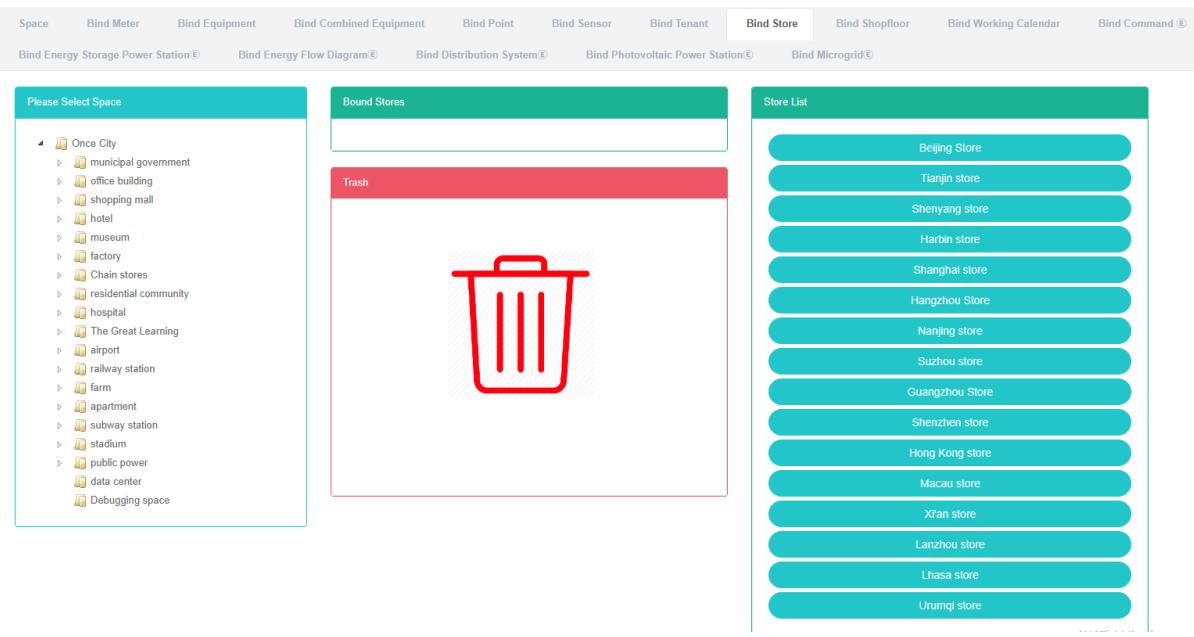
4. Haga clic en 'seleccione un módulo de espacio'. A continuación, deberá vincular el espacio de la tienda.
5. Haga clic en el módulo 'lista de tiendas' en la tienda y arrástrelo y suéltelo en la 'tienda de enlace' del módulo.
6. Arrastre hasta el módulo 'Bind store' y suelte el botón izquierdo del mouse.
7. Un consejo para que la tienda se enlace correctamente es enlazar
8. La misma tienda repite en "Error" Se iluminará para alertar el mismo espacio
9. Si no se hace clic en el espacio, aparecerá el mensaje 'ID de espacio no válido'.
!
# Desvincular tienda:
1. Haga clic en el menú 'administración del sistema'
2. Haga clic en el menú 'gestión del espacio'
3. Haga clic en la pestaña "vincular tienda"
4. Haga clic en 'vincular almacén', requiere desvincular almacén de módulo y arrastre y suelte en el módulo 'barril'.
5. En el módulo de contenedores de reciclaje después de soltar el botón izquierdo del ratón.
6. 'Desvincular puntos de venta consejos de éxito en los que las soluciones para el éxito
## 13.9. Vincular taller
Consulte el piso de venta de The Bind:
1. Haga clic en el menú 'administración del sistema'
2. Haga clic en el menú 'gestión del espacio'
3. Haga clic en la pestaña "vincular taller"
4. Haga clic en el nombre del espacio que desea ver en el módulo "seleccione el espacio"
# Vincular taller:
1. Haga clic en el menú "Administración del sistema".
2. Haga clic en el menú 'gestión del espacio'
3. Haga clic en la pestaña "vincular taller"
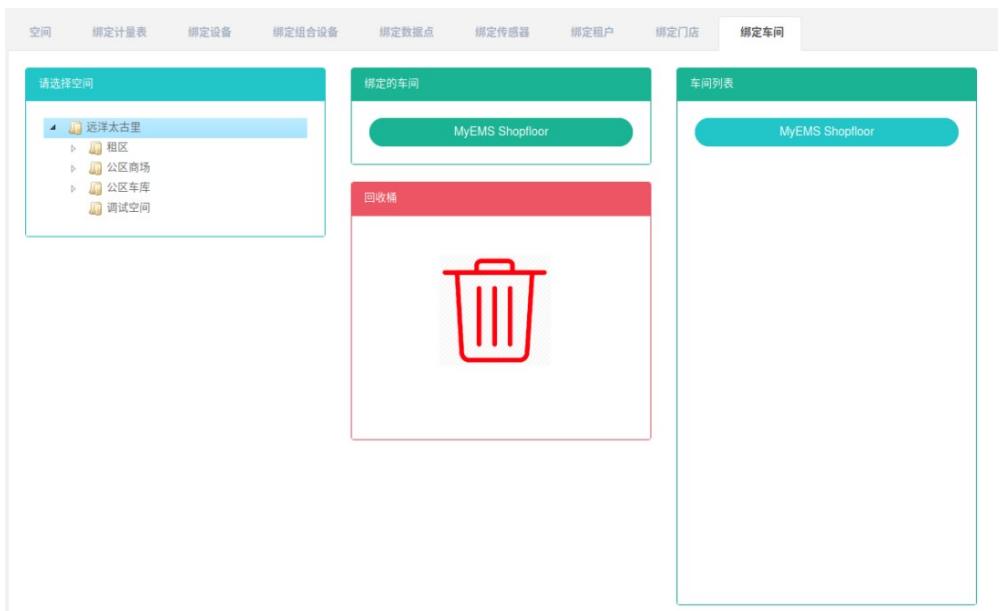
4. Haga clic en el módulo "seleccione espacio" debajo del espacio que necesita para vincular el área de taller.
5. Haga clic en el módulo 'lista de tienda' en el taller y arrástrelo y suéltelo en el módulo 'vincular taller'.
6. Arrastre hasta el módulo 'Enlazar taller' y suelte el botón izquierdo del mouse.
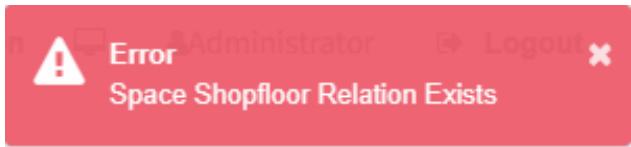
7. Una pista de "éxito" es vincular el taller.
8. Si se arrastra el mismo taller al mismo espacio repetidamente, aparecerá un "error".
9. Si no, haga clic en el espacio y aparecerá el mensaje "espacio de la identificación no válida".
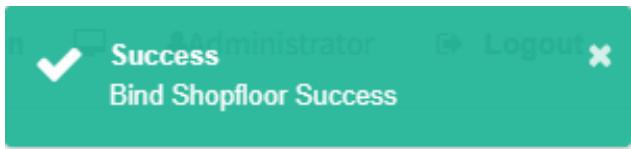
Fig. 1340 Gestión del espacio-87 Advertencia de éxito para vincular el taller

# Vincular al piso de la tienda:
1. Haga clic en el menú 'administración del sistema'
2. Haga clic en el menú 'gestión del espacio'
3. Haga clic en la pestaña "vincular taller"
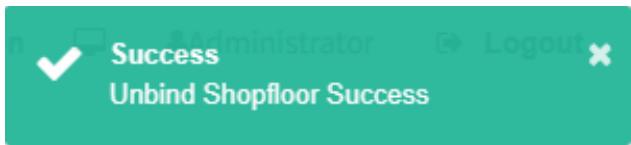
4. Haga clic en el taller que desea desvincular en el módulo "Vincular taller" y arrástrelo al módulo "contenedor de reciclaje".
5. En el módulo de contenedores de reciclaje después de soltar el botón izquierdo del ratón.
6. El mensaje "Desvincular la planta de producción con éxito" es la solución al éxito.
## 13.10. Vincular calendario de trabajo
# Ver tiene el calendario de trabajo vinculado:
1. Haga clic en el menú 'administración del sistema'
2. Haga clic en el menú 'gestión del espacio'
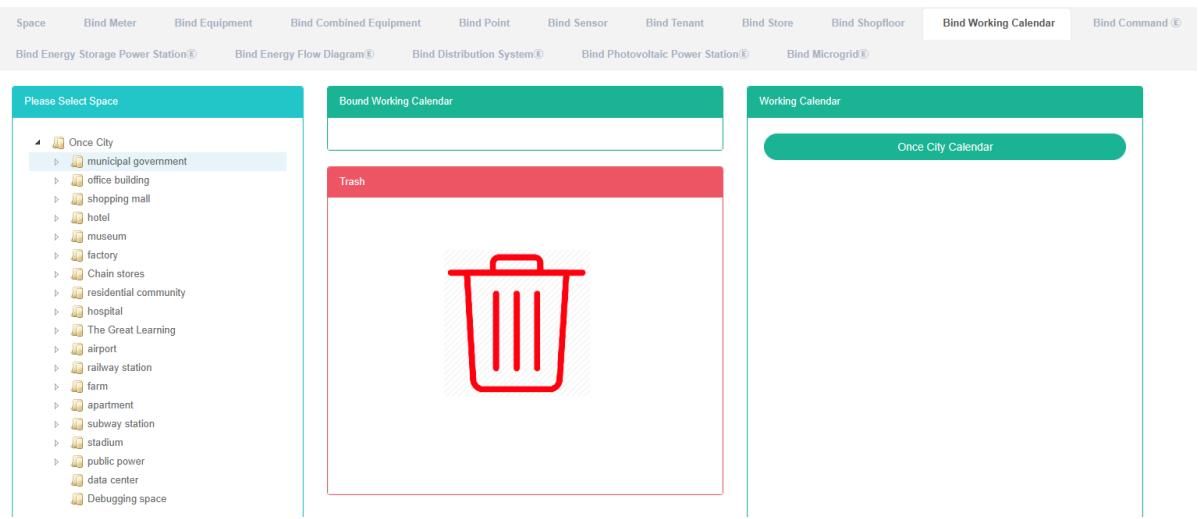
3. Haga clic en la pestaña "vincular calendario de trabajo".
4. En el módulo 'seleccione un espacio' haga clic para ver el espacio
# Vincular calendario de trabajo:
1. Haga clic en el menú 'administración del sistema'
2. Haga clic en el menú 'gestión del espacio'
3. Haga clic en la pestaña "vincular calendario de trabajo".
4. Haga clic en 'seleccione un módulo de espacio'. A continuación, debe vincular el espacio de trabajo del calendario.
5. Haga clic en el 'calendario de trabajo' para ver el módulo de calendario de trabajo y arrástrelo y suéltelo en el 'módulo de calendario de trabajo'.
6. En un módulo de calendario en funcionamiento, suelte el botón izquierdo del mouse.
7. 'Calendario de éxito vincular trabajo sugerencias en las que vincular el éxito
8. El mismo calendario de trabajo se repite en "Error" Se iluminará para alertar el mismo espacio
# Desvincular el calendario de trabajo:
1. Haga clic en el menú 'administración del sistema'
2. Haga clic en el menú 'gestión del espacio'
3. Haga clic en la pestaña "vincular calendario de trabajo".
4. Haga clic en el módulo 'vincular trabajo Calendario', desvincular el trabajo que se debe realizar en el calendario y arrastrar y soltar en el módulo 'barril'.
5. En el módulo de contenedores de reciclaje después de soltar el botón izquierdo del ratón.
6. Si aparece el mensaje "Desvincular calendario de trabajo correctamente", la desvinculación se realizó correctamente.
## 13.11. Enlazar ComandoE
# Ver comando de enlace:
1. Haga clic en el menú "Administración del sistema".
2. Haga clic en el menú 'gestión del espacio'
3. Haga clic en la pestaña "vincular comando"
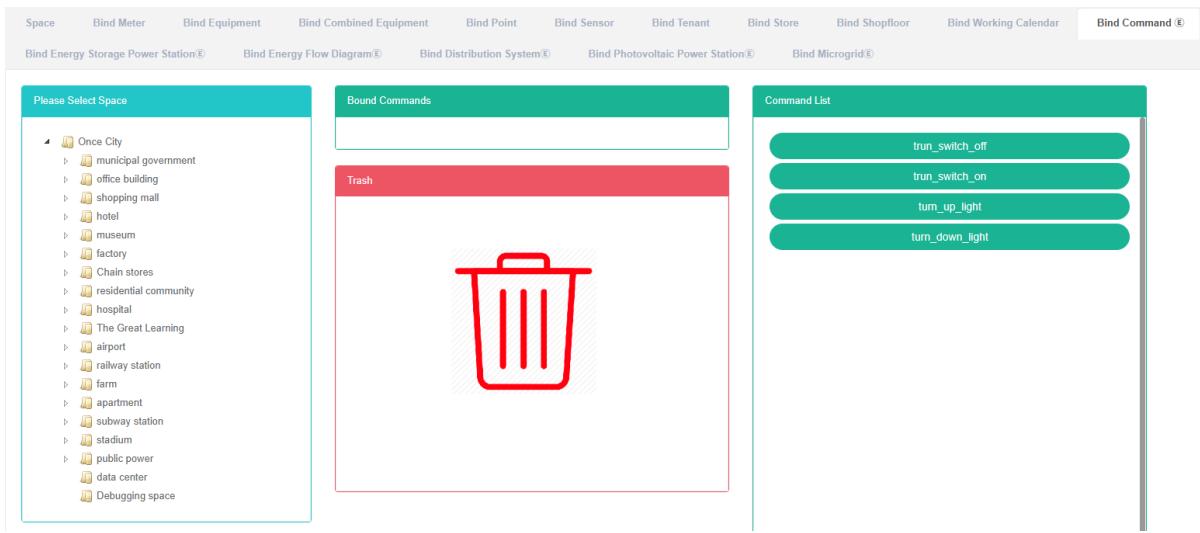
4. Haga clic en el nombre del espacio que desea ver en el módulo "seleccione el espacio"
# Comando de enlace:
1. Haga clic en el menú "Administración del sistema".
2. Haga clic en el menú 'gestión del espacio'
3. Haga clic en la pestaña "vincular comando"
4. Haga clic en 'seleccione un módulo espacial que necesite vincular bajo el comando de espacio'.
5. Haga clic en 'lista de comandos' del módulo de comando y arrástrelo y suéltelo en 'vincular módulo de comando'
6. En un módulo de comando 'bind' después de soltar el botón izquierdo del ratón
7. Un consejo de 'comando de enlace exitoso' es bind
8. Si se arrastra repetidamente el mismo comando al mismo espacio, aparecerá un 'error'
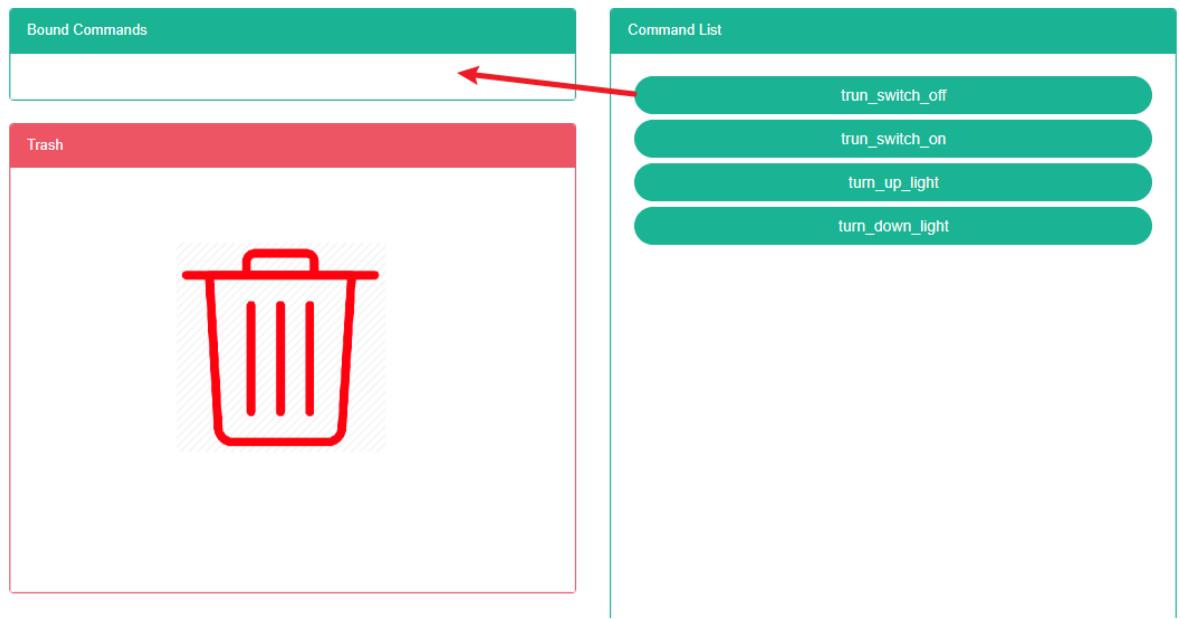
# Comando de desvinculación:
1. Haga clic en el menú "Administración del sistema".
2. Haga clic en el menú 'gestión del espacio'
3. Haga clic en la pestaña "vincular comando"
4. Haga clic en el módulo de comando 'vincular' que necesita desvincular y arrastre y suelte en el módulo 'barril'
5. En el módulo de contenedores de reciclaje después de soltar el botón izquierdo del ratón.
6. 'éxito' enlaza el símbolo del sistema en el que se encuentran las soluciones para el éxito
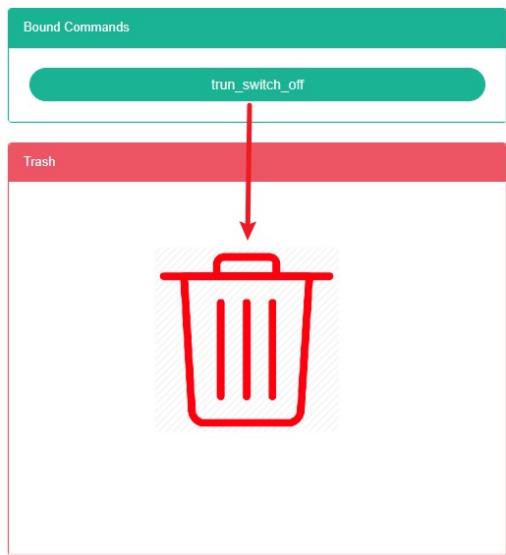
## 13.12. Central eléctrica de almacenamiento de energía Bind
# Ver Tiene La Central Eléctrica De Almacenamiento De Energía Bind:
1. Haga clic en el menú 'administración del sistema'
2. Haga clic en el menú 'gestión del espacio'
3. Haga clic en la pestaña 'vincular central eléctrica de almacenamiento de energía'
4. Haga clic en el nombre del espacio que desea ver en el módulo "seleccione el espacio"
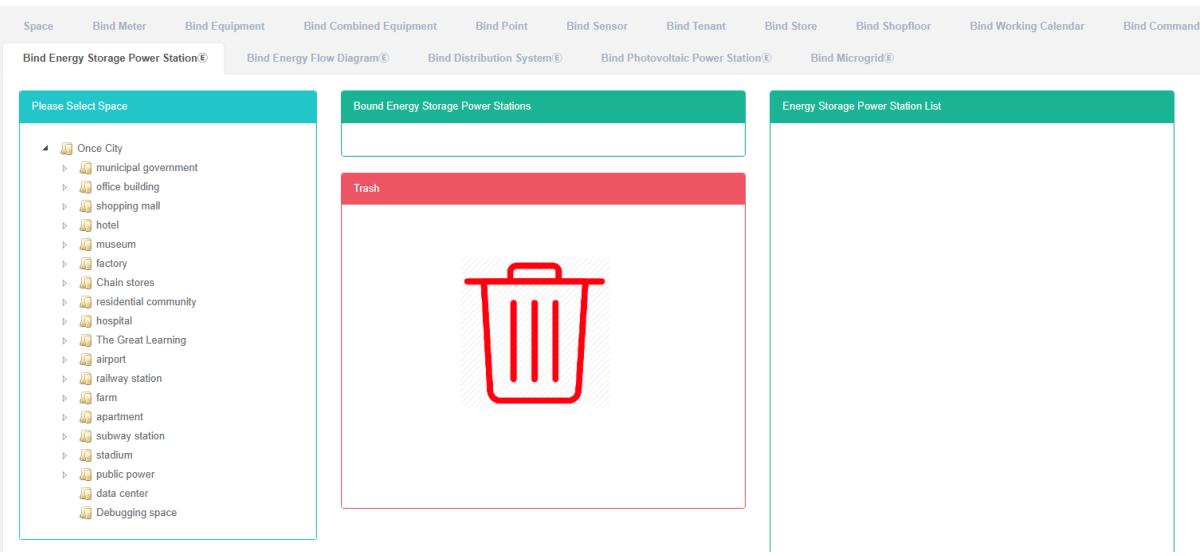
# Central eléctrica de almacenamiento de energía Bind:
1. Haga clic en el menú "Administración del sistema".
2. Haga clic en el menú 'gestión del espacio'
3. Haga clic en la pestaña 'vincular central eléctrica de almacenamiento de energía'
4. Haga clic en 'seleccione un módulo espacial que necesite vincular bajo el comando de espacio'.
5. Haga clic en el módulo de comando "Lista de centrales de almacenamiento de energía" y arrástrelo y suéltelo para vincular el módulo de la central de almacenamiento de energía.
6. En un módulo de central eléctrica de almacenamiento de energía de enlace después de soltar el botón izquierdo del ratón
7. Un consejo para lograr una "central eléctrica de almacenamiento de energía unida exitosa" es unir
8. Si se arrastra repetidamente el mismo comando al mismo espacio, aparecerá un 'error'
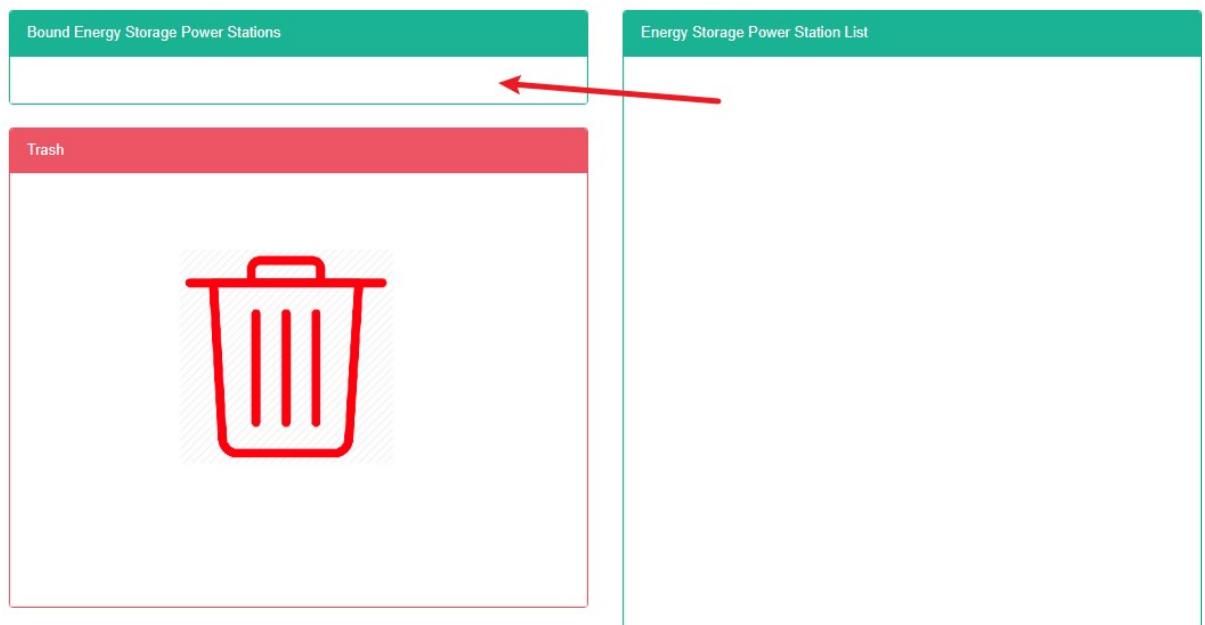
# Central eléctrica de almacenamiento de energía Bind
1. Haga clic en el menú "Administración del sistema".
2. Haga clic en el menú 'gestión del espacio'
3. Haga clic en la pestaña "vincular estación de almacenamiento de energía".
4. Haga clic en el comando para desvincular en el módulo 'Vincular estación de almacenamiento de energía' y arrástrelo al módulo 'contenedor de reciclaje'
5. En el módulo de contenedores de reciclaje después de soltar el botón izquierdo del ratón.
6. Si aparece el mensaje "Desvincular la estación de almacenamiento de energía correctamente", la desvinculación se realizó correctamente.
## 13.13. Diagrama de flujo de energía de enlace
# La vista está vinculada al diagrama de flujo:
1. Haga clic en el menú "Administración del sistema".
2. Haga clic en el menú 'gestión del espacio'
3. Haga clic en la pestaña 'vincular diagrama de flujo'
4. En el módulo 'seleccione un espacio' haga clic para ver el espacio
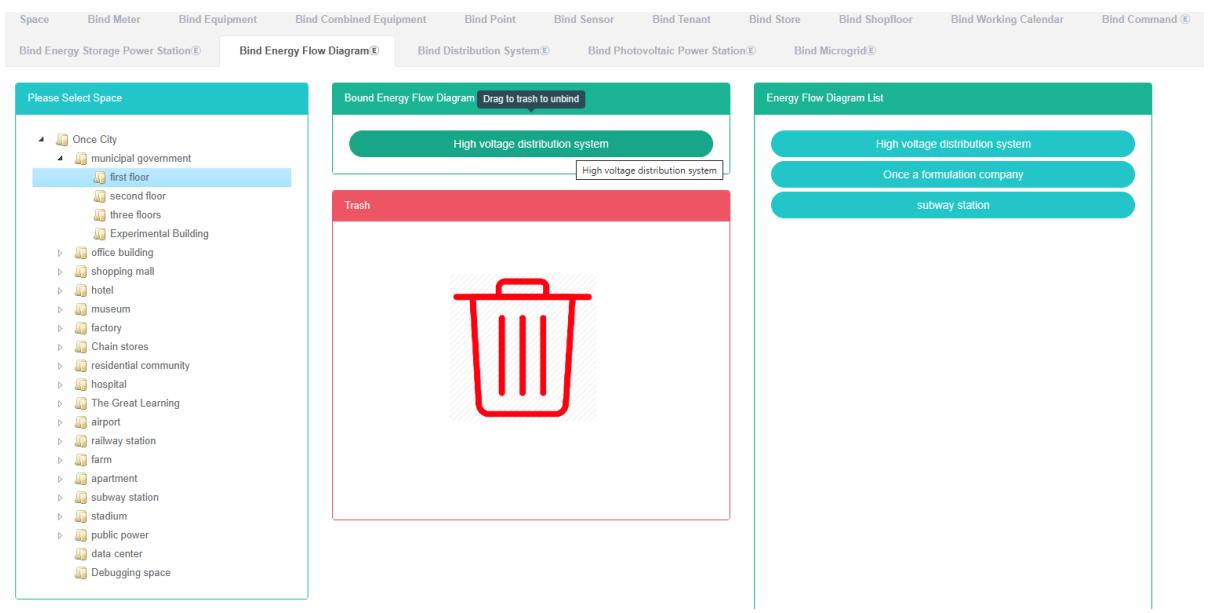
# Diagrama de flujo de energía de enlace:
1. Haga clic en el menú "Administración del sistema".
2. Haga clic en el menú 'gestión del espacio'
3. Haga clic en la pestaña 'vincular diagrama de flujo'
4. Haga clic en el espacio al que desea vincular el comando en el módulo "seleccione espacio".
5. Haga clic en "Puede fluir la figura" para ver el módulo de comando y arrástrelo y suéltelo para vincular el diagrama de flujo de energía del módulo.
6. En un módulo de figura de 'flujo de energía enlazada' después de soltar el botón izquierdo del ratón.
7. 'bind puede fluir Figura consejos de éxito en los que se unen el éxito
8. Repetir el mismo comando en el mismo espacio puede generar un mensaje de error.
# Desvincular flujo Figura:
1. Haga clic en el menú "Administración del sistema".
2. Haga clic en el menú 'gestión del espacio'
3. Haga clic en la pestaña 'vincular diagrama de flujo'
4. Haga clic en el comando "Vincular flujo de energía". El módulo de figura necesita ser desvinculado y arrástrelo y suéltelo en el módulo "barril".
5. Arrastre el módulo 'cubo de reciclaje' y suelte el botón izquierdo del mouse.
6. Puede aparecer "Desvincular flujo Figura éxito 'sugerencia es desvincular
## 13.14. Sistema de distribución de energía Bind
# Se ha comprobado que el sistema de distribución de energía está conectado:
1. Haga clic en el menú "Administración del sistema".
2. Haga clic en el menú 'gestión del espacio'
3. Haga clic en la pestaña "vincular sistema de distribución".
4. En el módulo 'seleccione un espacio' haga clic para ver el espacio
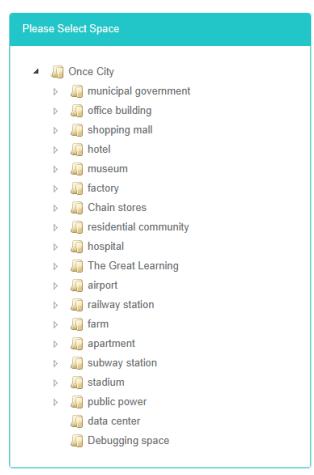
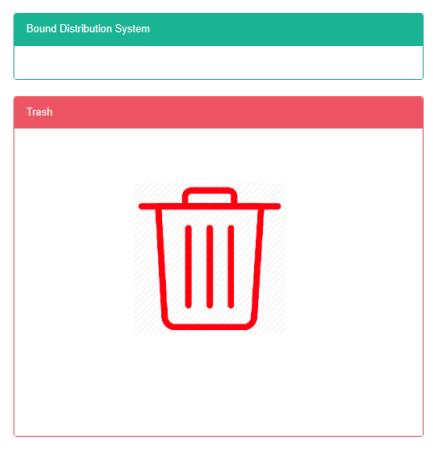
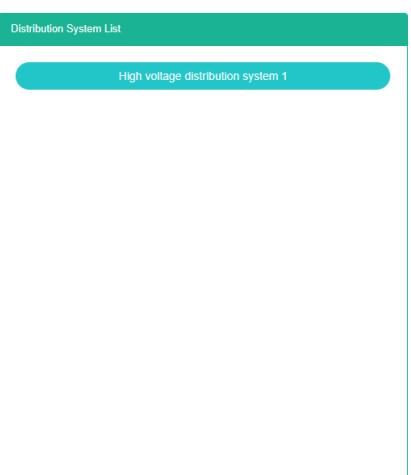
# Sistema de distribución de energía Bind:
1. Haga clic en el menú "Administración del sistema".
2. Haga clic en el menú 'gestión del espacio'
3. Haga clic en la pestaña "vincular sistemas de distribución".
4. Haga clic en 'seleccione un módulo espacial que necesite vincular bajo el comando de espacio'.
5. Haga clic en el comando 'lista de sistemas de distribución de energía' en el módulo y arrástrelo y suéltelo en el módulo 'vincular sistema de distribución de energía'.
6. En un 'módulo de sistema de distribución de energía enlazado' después de soltar el botón izquierdo del mouse.
7. Un mensaje de "éxito en el sistema de distribución de enlaces" indica el éxito en el enlace.
8. Repetir el mismo comando en el mismo espacio puede generar un mensaje de error.
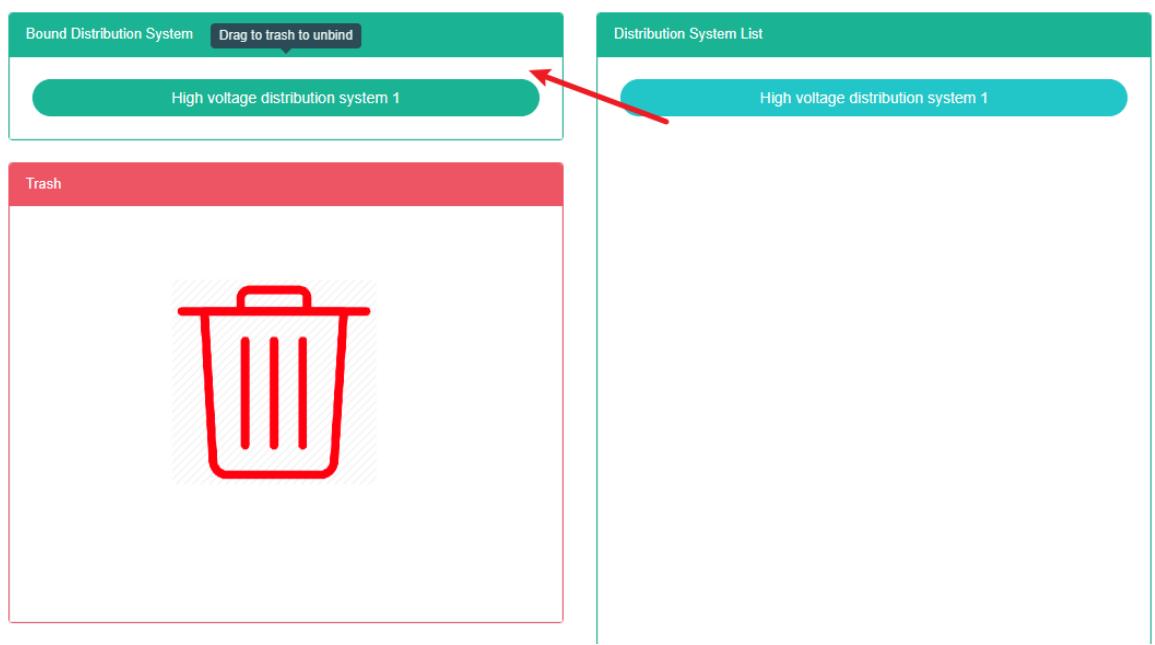
# Solución al sistema de distribución de energía:
1. Haga clic en el menú "Administración del sistema".
2. Haga clic en el menú 'gestión del espacio'
3. Haga clic en la pestaña "vincular sistemas de distribución".
4. Haga clic en el módulo de comando "vincular sistema de distribución de energía" que necesita desvincular y arrástrelo y suéltelo en el módulo "barriles".
5. En el módulo de contenedores de reciclaje después de soltar el botón izquierdo del ratón.
6. Si aparece el mensaje "Desvincular el sistema de distribución correctamente", la desvinculación se realizó correctamente.
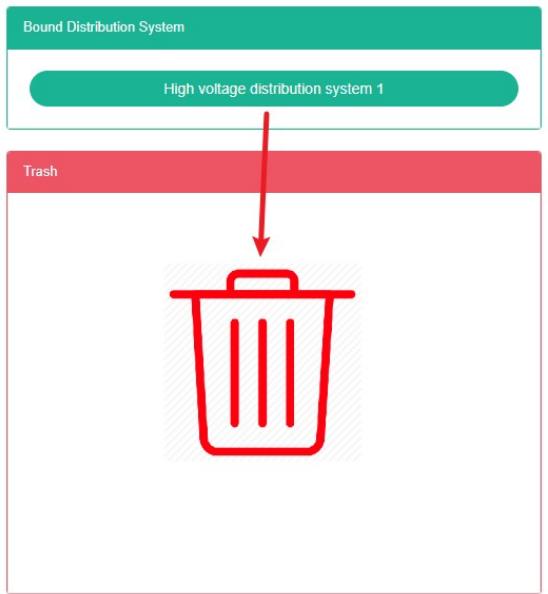
## 13.15. Vincular estación fotovoltaica
# Ver enlace de estación fotovoltaica:
1. Haga clic en el menú "Administración del sistema".
2. Haga clic en el menú 'gestión del espacio'
3. Haga clic en la pestaña "vincular central fotovoltaica".
4. En el módulo 'seleccione un espacio' haga clic para ver el espacio
# Central fotovoltaica Bind:
1. Haga clic en el menú "Administración del sistema".
2. Haga clic en el menú 'gestión del espacio'
3. Haga clic en la pestaña "vincular central fotovoltaica".
4. Haga clic en 'seleccione un módulo espacial que necesite vincular bajo el comando de espacio'.
5. Haga clic en la 'lista de módulos de comando de la central fotovoltaica' y arrástrelo y suéltelo en el enlace del módulo de la central fotovoltaica.
6. Arrastre hasta el módulo 'Vincular estación fotovoltaica' y suelte el botón izquierdo del ratón.
7. Un consejo para "unir una central fotovoltaica exitosa" es unir
8. Repetir el mismo comando en el mismo espacio puede generar un mensaje de error.
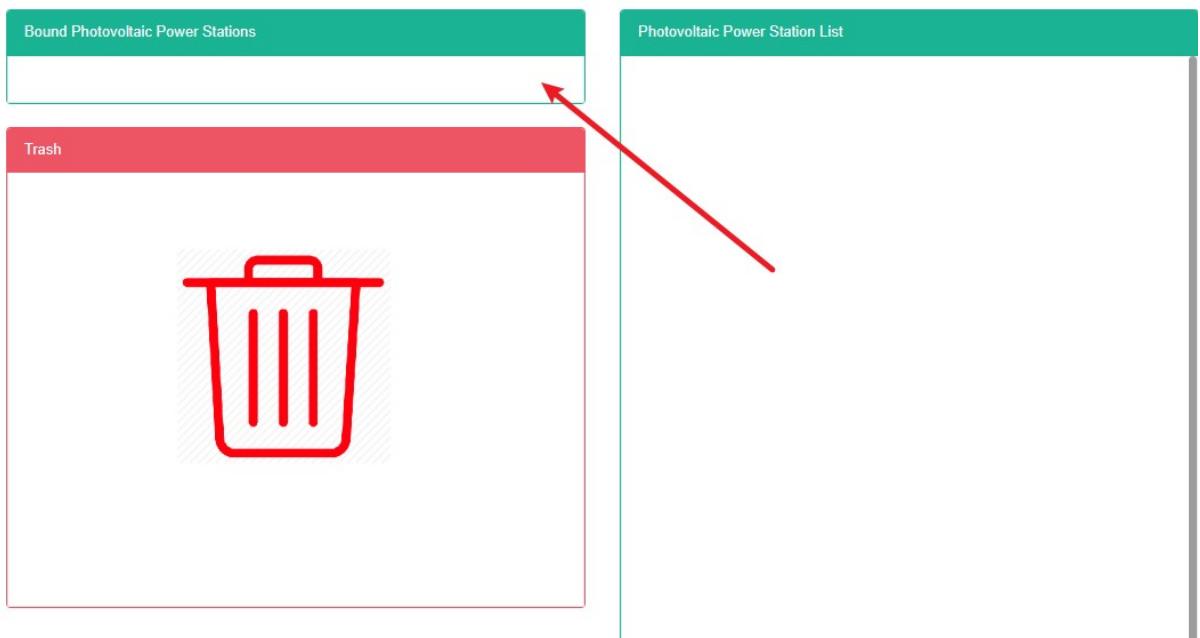
# Desvincular central fotovoltaica:
1. Haga clic en el menú "Administración del sistema".
2. Haga clic en el menú 'gestión del espacio'
3. Haga clic en la pestaña "vincular planta fotovoltaica".
4. Haga clic en el enlace del módulo de la central fotovoltaica, necesita desvincular el comando y arrástrelo y suéltelo en el módulo de barriles.
5. En el módulo de contenedores de reciclaje después de soltar el botón izquierdo del ratón.
6. Si aparece el mensaje "Desvincular la central fotovoltaica correctamente", la desvinculación se realizó correctamente.
## 14. Gestión de inquilinos
Este sistema puede satisfacer la demanda de las empresas del sistema de gestión de energía, a través del equipo principal de consumo de energía, el estado de utilización de energía del análisis de monitoreo de unidades de uso de energía, el método de análisis estadístico, el método de auditoría de energía y el método de balance de energía, etc. de manera regular a la situación del consumo de energía de la empresa y el costo del análisis, ayuda a las empresas a determinar el sistema de índice de consumo de energía y ahorro de energía, minería y potencial de ahorro de energía de las medidas de ahorro de energía.
## 14.1. Inquilino
# Ver inquilino:
1. Haga clic en el menú "Administración del sistema".
2. Haga clic en el menú "Gestión de inquilinos".
3. Haga clic en la pestaña "inquilino"
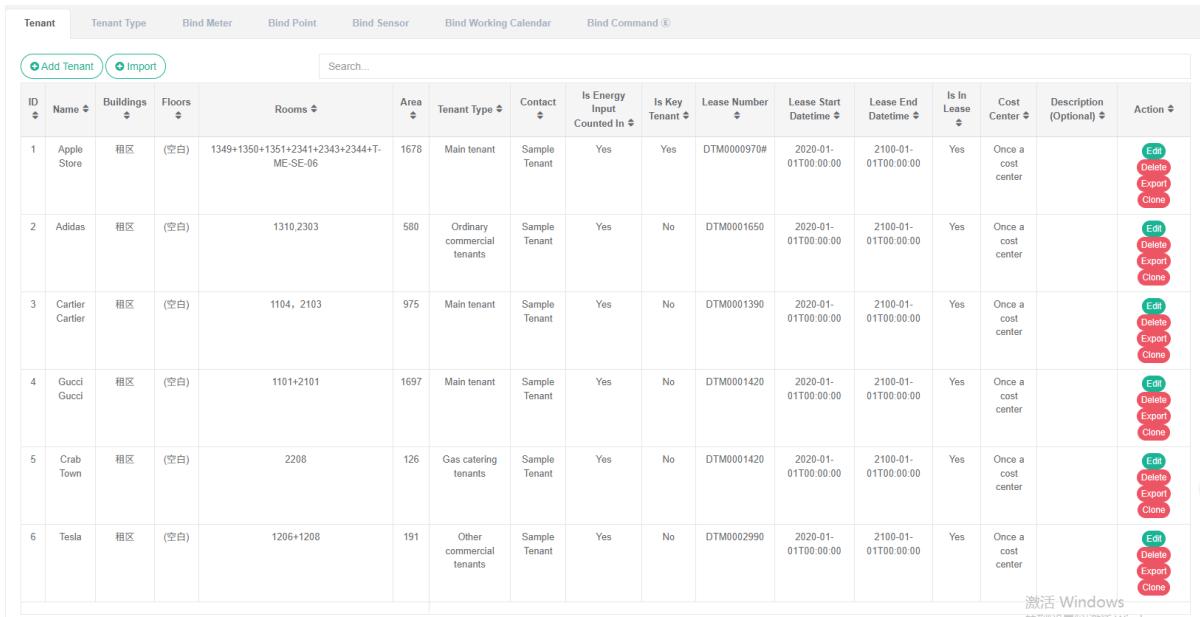
# Agregar el inquilino:
1. Haga clic en el menú 'administración del sistema'
2. Haga clic en el menú "Gestión de inquilinos".
3. Haga clic en la pestaña "inquilino"
4. Haga clic en el botón "Agregar inquilino".
5. En el cuadro de diálogo "Agregar inquilino", introduzca "Nombre", "Zona", "Edificio", "Piso", "Habitación" y "Tipo de inquilino", "Contacto", "Número de contrato de arrendamiento", "Centro de costos" y "Descripción". Según la situación actual, decida si desea verificar el "Consumo de energía en resumen", el "Inquilino principal" y si está en alquiler.
6. Haga clic en el botón "guardar".
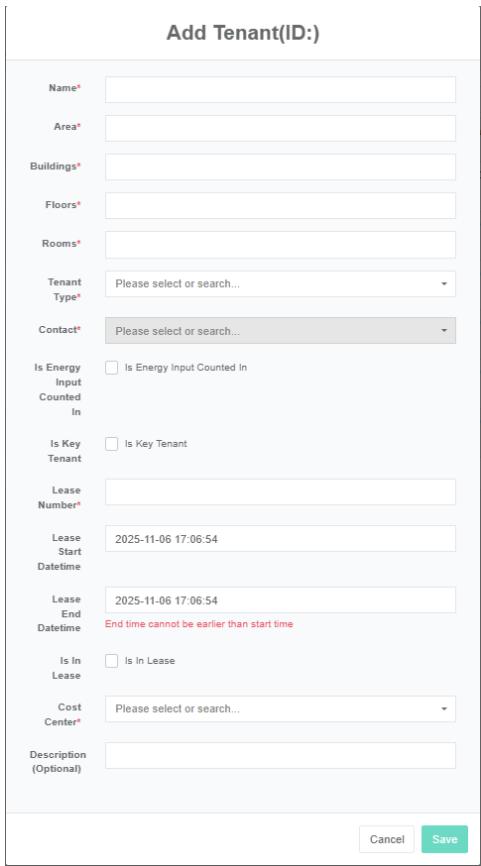
# Editar el inquilino:
1. Haga clic en el menú 'administración del sistema'
2. Haga clic en el menú "Administración de inquilinos".
3. Haga clic en la pestaña "inquilino"
4. Haga clic en el botón "Editar".
5. En el cuadro de diálogo "Editar inquilino", introduzca "Nombre", "Zona", "Edificio", "Piso", "Habitación", "Tipo de inquilino", "Contacto", "Número de contrato de arrendamiento", "Centro de costes" y "Descripción". Según la situación actual, decida si desea comprobar el "Resumen del consumo energético", el "Inquilino principal" o si está en alquiler.
6. Haga clic en el botón "Guardar".
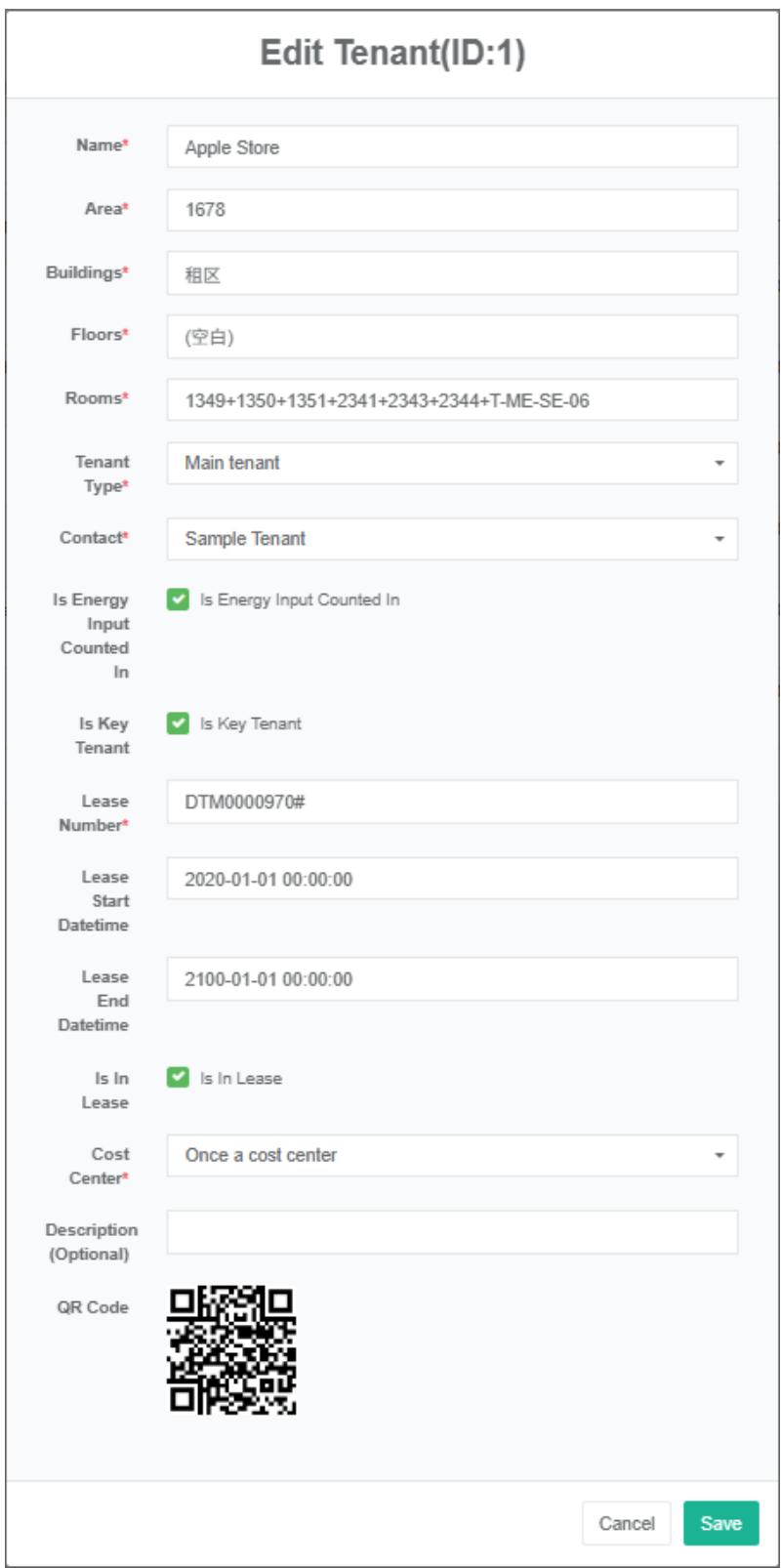
# Eliminar el inquilino:
1. Haga clic en el menú "Administración del sistema".
2. Haga clic en el menú "Administración de inquilinos".
3. Haga clic en la pestaña "inquilino"
4. Haga clic en el botón "Eliminar".
5. Haga clic en el botón "Confirmar eliminación" en el cuadro de diálogo "Confirmar eliminación".
# Importar el inquilino:
1. Haga clic en el menú "Administración del sistema".
2. Haga clic en el menú "Administración de inquilinos".
3. Haga clic en la pestaña "inquilino"
4. Haga clic en el botón "importar".
5. Introduzca datos en el cuadro de diálogo
6. Haga clic en "Importar".
# ExportarEl inquilino:
1. Haga clic en el menú "Administración del sistema".
2. Haga clic en el menú "Gestión de inquilinos".
3. Haga clic en la pestaña "inquilino"
4. Haga clic en el botón "Exportar".
# Clonar al inquilino:
1. Haga clic en el menú "Administración del sistema".
2. Haga clic en el menú "Administración de inquilinos".
3. Haga clic en la pestaña "inquilino"
4. Haga clic en el botón "clonar".
## 14.2. Vincular el medidor
# La vista tiene medidor de enlace:
1. Haga clic en el menú "Administración del sistema".
2. Haga clic en el menú "Administración de inquilinos".
3. Haga clic en la pestaña "vincular medidor"
4. Haga clic en el cuadro desplegable del módulo "Inquilino" para elegir el inquilino que desea ver.
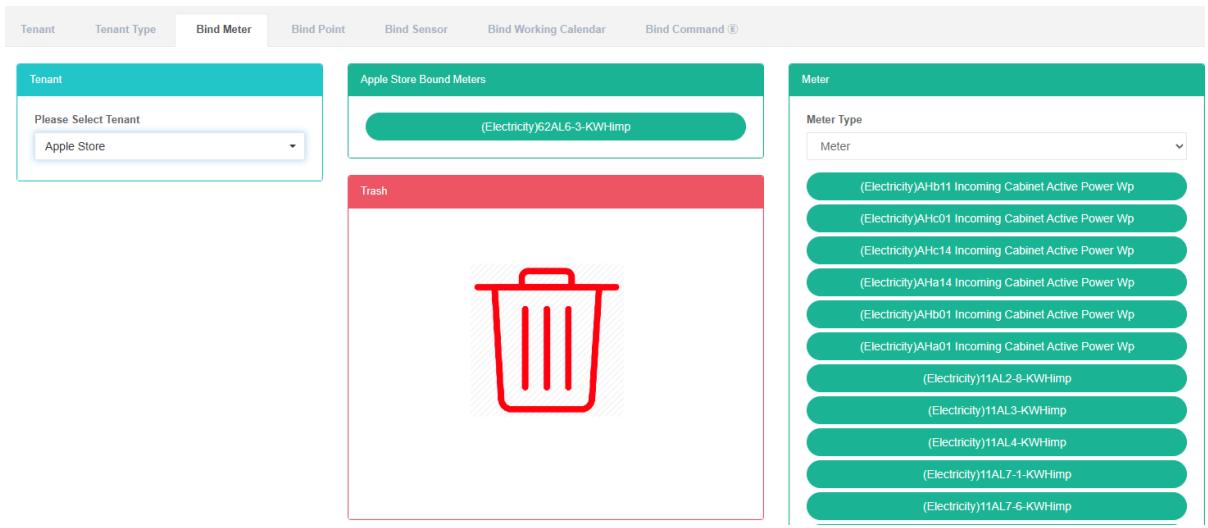
# Medidor de enlace:
1. Haga clic en el menú "Administración del sistema".
2. Haga clic en el menú "Administración de inquilinos".
3. Haga clic en la pestaña "vincular medidor"
4. Haga clic en el cuadro desplegable del módulo "Inquilino" para elegir el inquilino que desea ver.
5. En el módulo 'medidor', haga clic en el cuadro desplegable para elegir el tipo de medidor.
6. Haga clic en el módulo medidor y arrástrelo y suéltelo en la tabla de enlaces del módulo.
7. En un módulo de tabla de enlace después de soltar el botón izquierdo del mouse
8. Un consejo para un 'medidor de enlace exitoso' es enlazar
9. Arrastrar repetidamente el mismo medidor al mismo inquilino generará un mensaje de "error".
10. Si no se elige el inquilino, aparecerá el mensaje "ID de inquilino no válido".
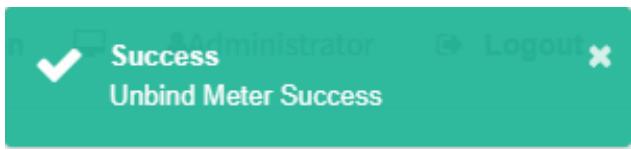
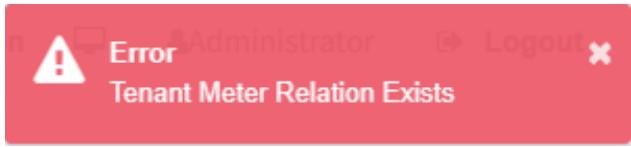
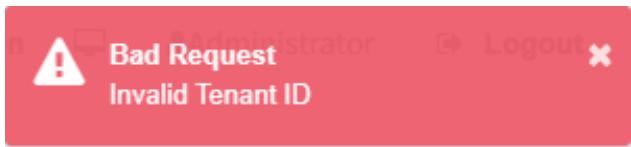
# Desvincular medidor:
1. Haga clic en el menú "Administración del sistema".
2. Haga clic en el menú "Administración de inquilinos".
3. Haga clic en la pestaña "vincular medidor"
4. Haga clic en el cuadro desplegable del módulo "Inquilino" para elegir el inquilino que desea ver.
5. Haga clic en el módulo 'vincular tabla' que necesita desvincular del medidor y arrástrelo y suéltelo en el módulo 'barril'.
6. En el módulo de contenedores de reciclaje después de soltar el botón izquierdo del ratón.
7. El medidor de empate de "éxito" sugiere soluciones para el éxito.
## 14.3. Vincular punto de datos
# Ver punto de datos de enlace:
1. Haga clic en el menú "Administración del sistema".
2. Haga clic en el menú "Administración de inquilinos".
3. Haga clic en la pestaña "vincular punto de datos".
4. ¿Quieres verlo en el módulo 'inquilino' del inquilino?
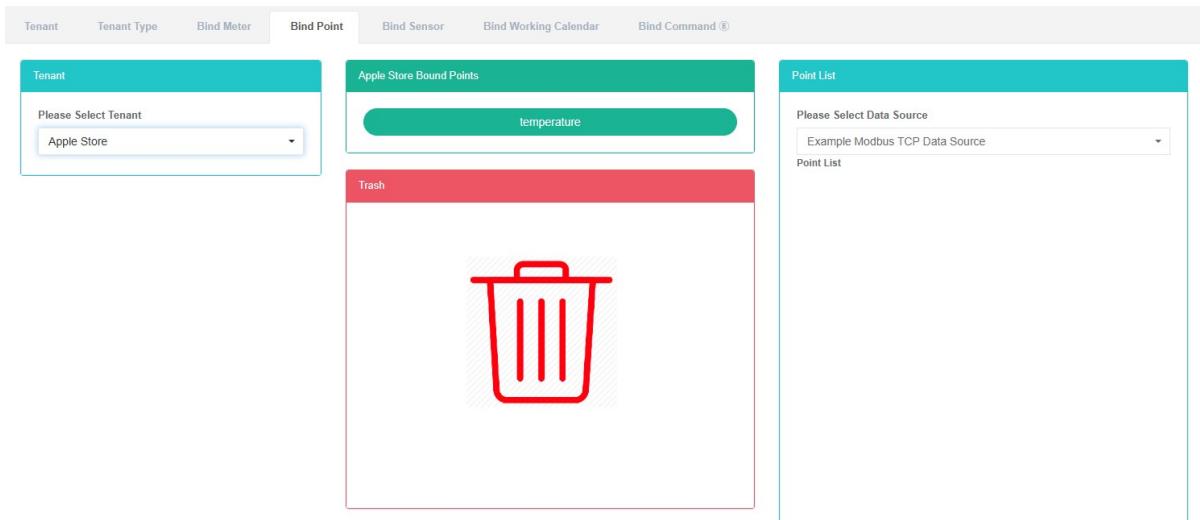
# Vincular punto de datos:
1. Haga clic en el menú "Administración del sistema".
2. Haga clic en el menú "Administración de inquilinos".
3. Haga clic en la pestaña "vincular punto de datos".
4. Haga clic en el cuadro desplegable del módulo "Inquilino" para elegir el inquilino que desea ver.
5. En la "Lista de puntos de datos del módulo", haga clic en el cuadro desplegable para elegir la fuente de datos.
6. Haga clic en el punto de datos 'lista de puntos de datos' en el módulo y arrástrelo y suéltelo en el enlace del módulo de puntos de datos.
7. En un módulo de 'enlazar punto de datos' después de soltar el botón izquierdo del ratón
8. Un consejo para que el punto de datos de enlace tenga éxito es enlazar
9. Los mismos datos de medición apuntan a errores del mismo inquilino que se iluminarán para alertar
10. Si no se elige el inquilino, aparecerá el mensaje "ID de inquilino no válido".
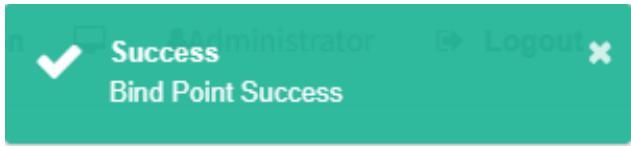
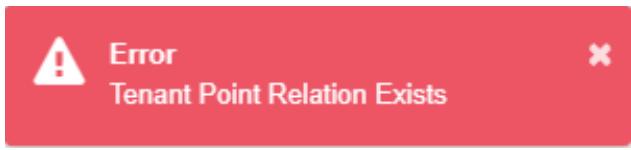
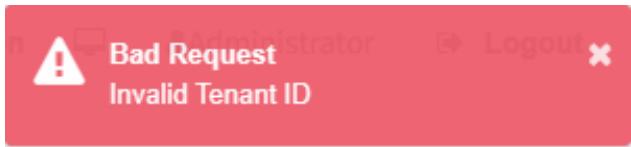
# Desvincular punto de datos:
1. Haga clic en el menú 'administración del sistema'
2. Haga clic en el menú "Administración de inquilinos".
3. Haga clic en la pestaña "vincular punto de datos".
4. Haga clic en el cuadro desplegable del módulo "Inquilino" para elegir el inquilino que desea ver.
5. Haga clic en "vincular el punto de datos que necesita solución al punto de datos en el módulo" y arrástrelo y suéltelo en el módulo "barril".
6. En el módulo de contenedores de reciclaje después de soltar el botón izquierdo del ratón.
7. Si aparece el mensaje "Desvincular punto de datos correctamente", la desvinculación se realizó correctamente.
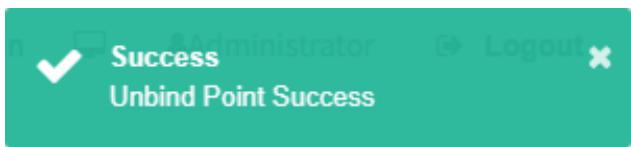
## 14.4. Sensor de enlace
# La vista tiene sensor de enlace:
1. Haga clic en el menú "Administración del sistema".
2. Haga clic en el menú "Administración de inquilinos".
3. Haga clic en la pestaña "vincular sensor"
4. ¿Quieres verlo en el módulo 'inquilino' del inquilino?
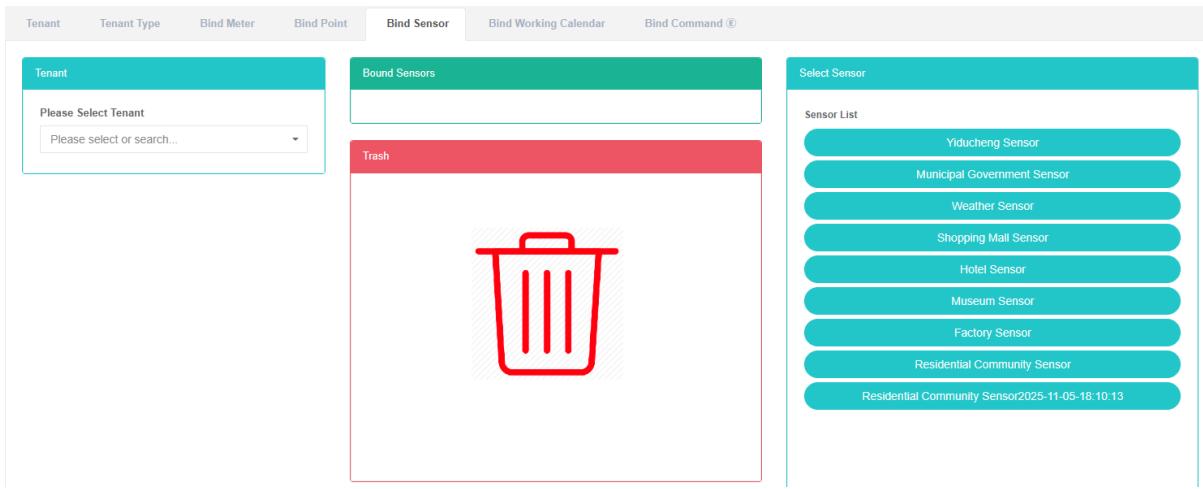
# Sensor de enlace:
1. Haga clic en el menú 'administración del sistema'
2. Haga clic en el menú "Gestión de inquilinos".
3. Haga clic en la pestaña "vincular sensor"
4. Haga clic en el cuadro desplegable del módulo "Inquilino" para elegir el inquilino que desea ver.
5. Haga clic en "Seleccionar módulo de sensor" y arrástrelo y suéltelo en "vincular módulo de sensor".
6. Arrastre el módulo 'Sensor de enlace' y suelte el botón izquierdo del mouse.
7. Una pista de "éxito" es el sensor de enlace.
8. Repita el mismo sensor en el mismo inquilino; los errores se iluminarán para alertar.
9. Si no se elige el inquilino, aparecerá el mensaje "ID de inquilino no válido".
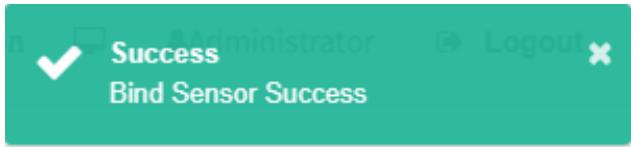
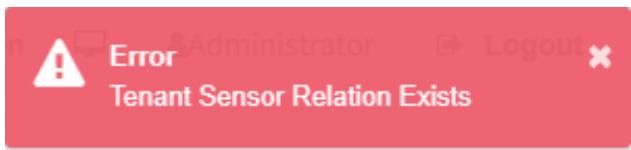
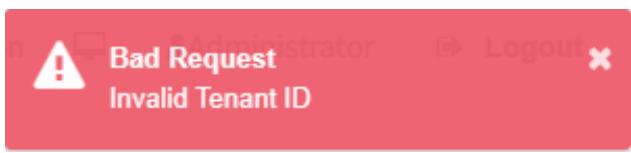
# Desvincular sensor:
1. Haga clic en el menú "Administración del sistema".
2. Haga clic en el menú "Gestión de inquilinos".
3. Haga clic en la pestaña "vincular sensor"
4. Haga clic en el cuadro desplegable del módulo "Inquilino" para elegir el inquilino que desea ver.
5. Haga clic en el módulo 'vincular sensor', necesita desvincular el sensor y arrástrelo y suéltelo en el módulo 'barril'.
6. Suelte el botón izquierdo del ratón después de arrastrar hasta el módulo "contenedor de reciclaje".
7. 'Desvincular el sensor de éxito consejos en los que las soluciones para el éxito
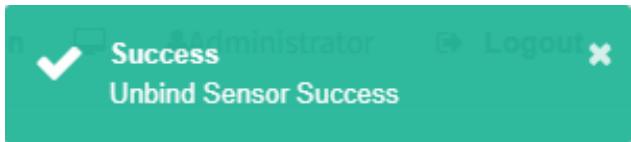
## 14.5. Vincular un calendario de trabajo
# Ver calendario de trabajo de Bind:
1. Haga clic en el menú 'administración del sistema'
2. Haga clic en el menú "Gestión de inquilinos".
3. Haga clic en la pestaña "vincular calendario de trabajo".
4. Haga clic en el nombre del inquilino que desea ver en el módulo "seleccione el inquilino".
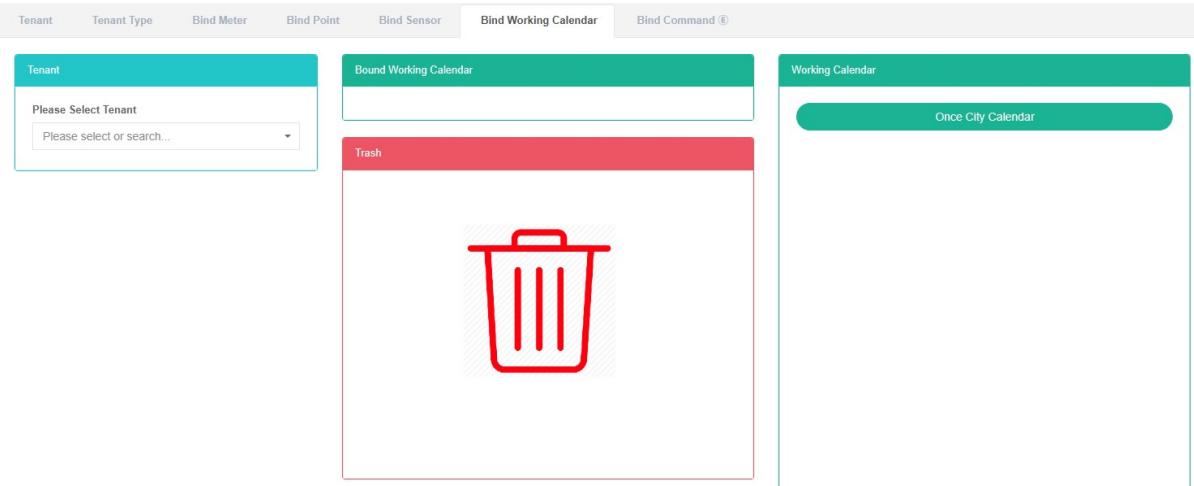
# Vincular calendario de trabajo:
1. Haga clic en el menú 'administración del sistema'
2. Haga clic en el menú "Gestión de inquilinos".
3. Haga clic en la pestaña "vincular calendario de trabajo".
4. Haga clic en el inquilino al que desea vincular el calendario de trabajo en el módulo "seleccionar inquilino".
5. Haga clic en el 'calendario de trabajo' para ver el módulo de calendario de trabajo y arrástrelo y suéltelo en el 'módulo de calendario de trabajo'.
6. En un módulo de calendario en funcionamiento, suelte el botón izquierdo del mouse.
7. 'Calendario de éxito vincular trabajo sugerencias en las que vincular el éxito
8. Arrastrar el mismo calendario de trabajo al mismo inquilino repetidamente dará como resultado un mensaje de "error".
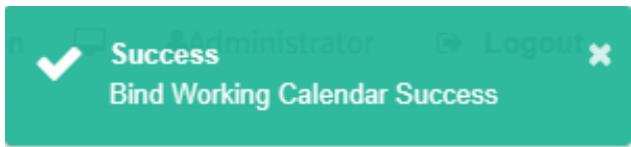
# Desvincular calendario de trabajo:
1. Haga clic en el menú 'administración del sistema'
2. Haga clic en el menú "Gestión de inquilinos".
3. Haga clic en la pestaña "vincular calendario de trabajo".
4. Haga clic en el módulo 'vincular trabajo Calendario', desvincular el trabajo que se debe realizar en el calendario y arrastrar y soltar en el módulo 'barril'.
5. En el módulo de contenedores de reciclaje después de soltar el botón izquierdo del ratón.
6. Si aparece el mensaje "Desvincular calendario de trabajo correctamente", la desvinculación se realizó correctamente.

## 14.6. Comando de enlace
# Ver comando Vincular:
5. Haga clic en el menú 'administración del sistema'
6. Haga clic en el menú "Gestión de inquilinos".
7. Haga clic en la pestaña 'vincular comando'
8. En el módulo 'seleccione inquilino' haga clic en el nombre del inquilino que desea ver
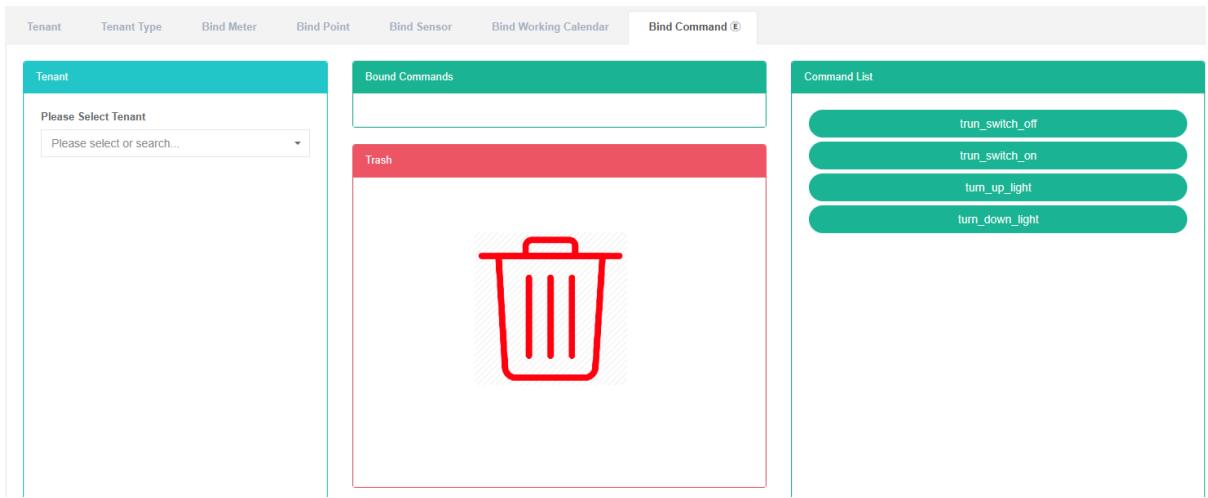
# Comando de enlace:
1. Haga clic en el menú "Administración del sistema".
2. Haga clic en el menú "Gestión de inquilinos".
3. Haga clic en la pestaña "vincular comando"
4. Haga clic en el módulo "seleccionar inquilino" que necesita vincularse bajo el comando del inquilino.
5. Haga clic en 'lista de comandos' del módulo de comando y arrástrelo y suéltelo en 'vincular módulo de comando'
6. En un módulo de comando 'bind' después de soltar el botón izquierdo del ratón
7. Un consejo de 'comando de enlace exitoso' es bind
8. La misma repetición de comando en los errores del mismo inquilino se iluminará para alertar
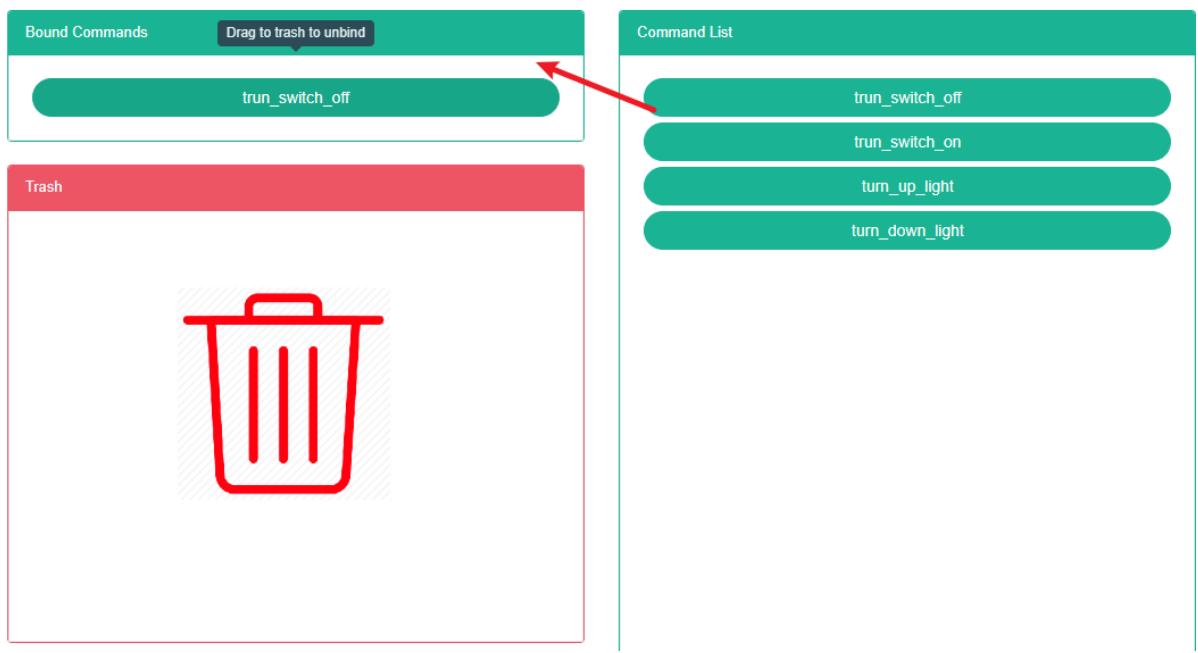
# Desvincular calendario laboral:
1. Haga clic en el menú "Administración del sistema".
2. Haga clic en el menú "Gestión de inquilinos".
3. Haga clic en la pestaña "vincular comando"
4. Haga clic en el módulo de comando 'vincular' que necesita desvincular y arrastre y suelte en el módulo 'barril'
5. En el módulo de contenedores de reciclaje después de soltar el botón izquierdo del ratón.
6. 'éxito' enlaza el símbolo del sistema en el que se encuentran las soluciones para el éxito

## 15. Gestión de la tienda
Este sistema puede satisfacer la demanda de las empresas del sistema de gestión de energía, a través del equipo principal de consumo de energía, el estado de utilización de energía del análisis de monitoreo de unidades de uso de energía, el método de análisis estadístico, el método de auditoría de energía y el método de balance de energía, etc. de manera regular a la situación del consumo de energía de la empresa y el costo del análisis, ayuda a las empresas a determinar el sistema de índice de consumo de energía y ahorro de energía, minería y potencial de ahorro de energía de las medidas de ahorro de energía.
## 15.1. Tienda
# Revisa la tienda:
1. Haga clic en el menú "Administración del sistema".
2. Haga clic en el menú 'gestión de la tienda'
3. Haga clic en la pestaña 'tienda'
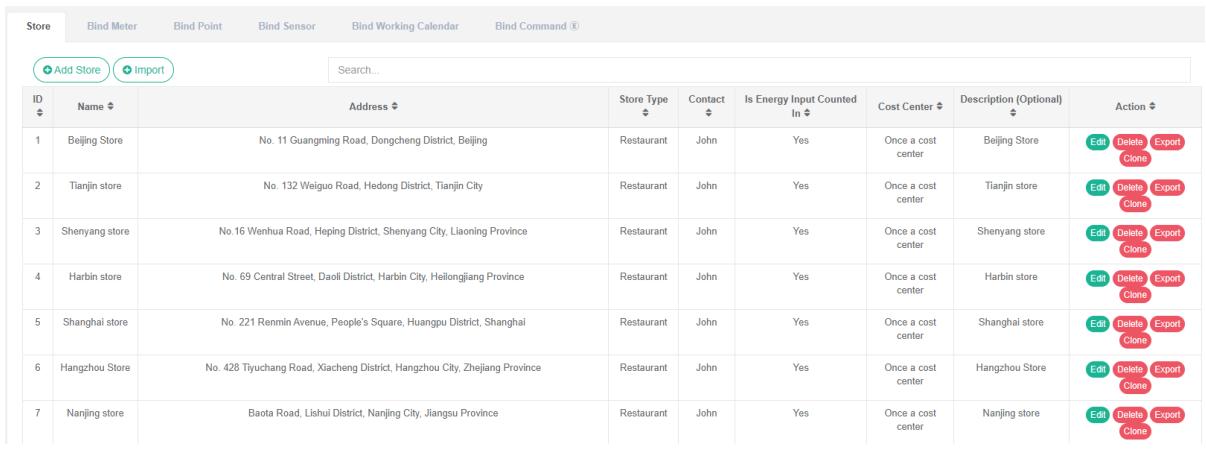
# Agregar tienda:
1. Haga clic en el menú "Administración del sistema".
2. Haga clic en el menú 'gestión de la tienda'
3. Haga clic en la pestaña 'tienda'
4. Haga clic en el botón "Agregar tienda".
5. En el cuadro de diálogo "Agregar tienda", introduzca "Nombre", "Zona", "Dirección", "Latitud", "Longitud", "Tipo de tienda", "Contacto", "Centro de costos" y "Descripción". Según la situación actual, decida si desea consultar el consumo energético en resumen.
6. Haga clic en el botón "Guardar".
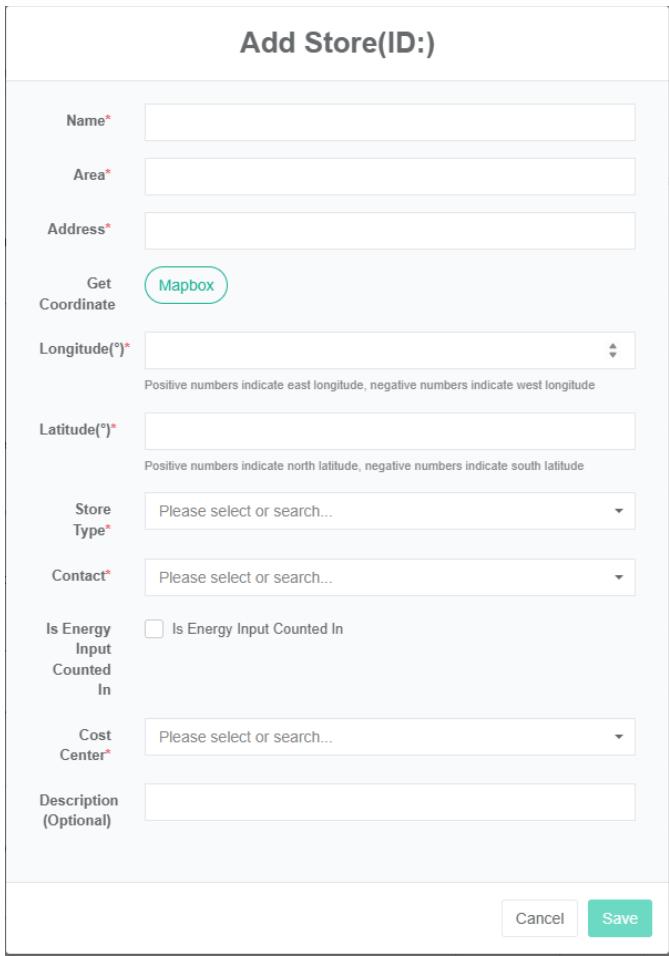
# Editar tienda:
1. Haga clic en el menú "Administración del sistema".
2. Haga clic en el menú 'gestión de la tienda'
3. Haga clic en la pestaña 'tienda'
4. Haga clic en el botón "Editar".
5. En el cuadro de diálogo "Editar tienda", introduzca "Nombre", "Zona", "Dirección", "Coordenadas de recogida", "Latitud", "Longitud", "Tipo de tienda", "Contactos", "Centros de coste" y "Descripción". Según la situación actual, decida si desea consultar el consumo energético en resumen.
6. Haga clic en el botón "Guardar".
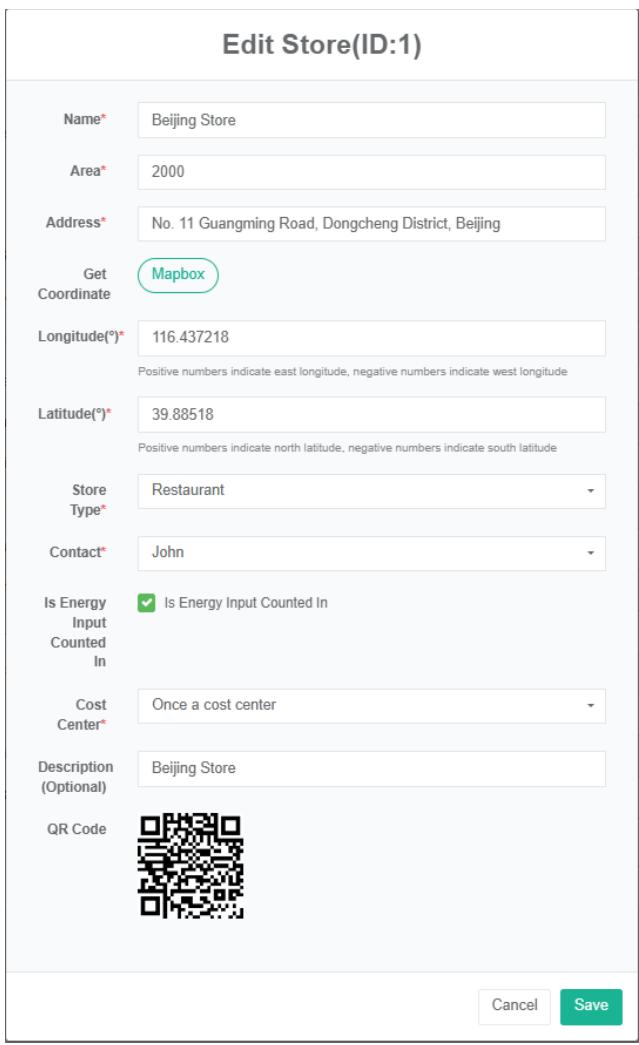
# Eliminar tienda:
1. Haga clic en el menú "Administración del sistema".
2. Haga clic en el menú 'gestión de la tienda'
3. Haga clic en la pestaña 'tienda'
4. Haga clic en el botón "Eliminar".
5. Haga clic en el botón Confirmar eliminación en el cuadro de diálogo Confirmar eliminación
# Importar la tienda:
1. Haga clic en el menú "Administración del sistema".
2. Haga clic en el menú 'gestión de la tienda'
3. Haga clic en la pestaña 'tienda'
4. Haga clic en el botón "Importar".
5. Introduzca los datos en el cuadro de diálogo.
6. Haga clic en el botón "importar".
# ExportStore:
1. Haga clic en el menú "Administración del sistema".
2. Haga clic en el menú 'gestión de la tienda'
3. Haga clic en la pestaña 'tienda'
4. Haga clic en el botón "Exportar".
#Tienda de clones:
1. Haga clic en el menú "Administración del sistema".
2. Haga clic en el menú 'gestión de la tienda'
3. Haga clic en la pestaña 'tienda'
4. Haga clic en el botón "clonar".
## 15.2. Vincular el medidor
# Ver medidor de enlace:
1. Haga clic en el menú "Administración del sistema".
2. Haga clic en el menú "Gestión de inquilinos".
3. Haga clic en la pestaña "vincular medidor"
4. En el módulo "seleccione tienda", haga clic en el cuadro desplegable para elegir ver la tienda.
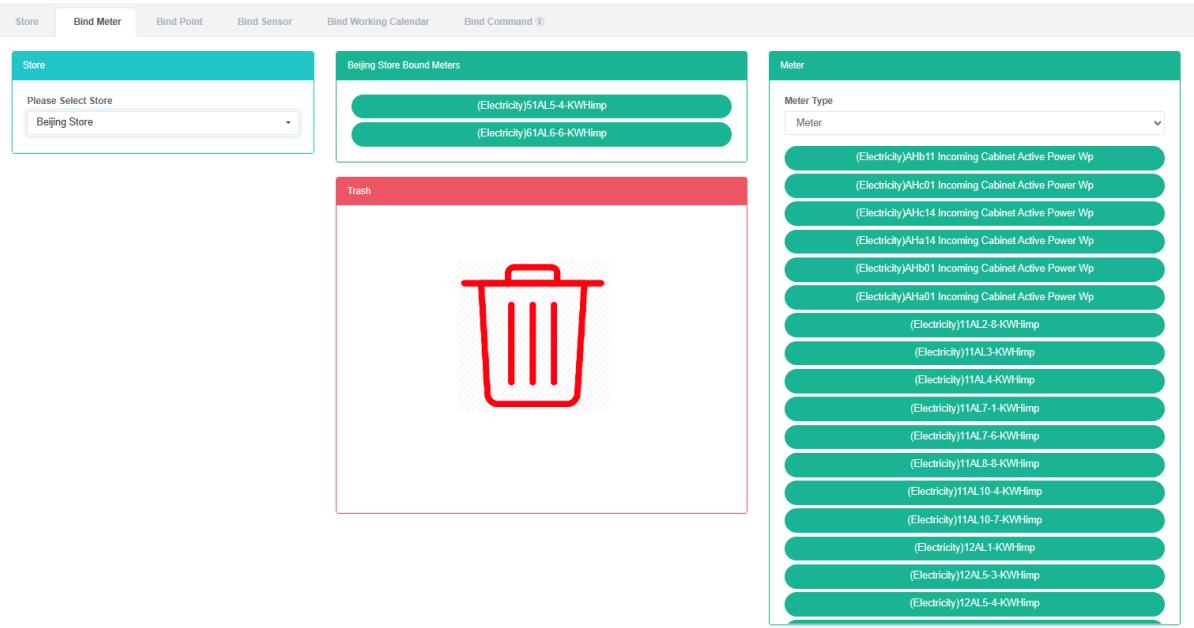
# Medidor de enlace:
1. Haga clic en el menú "Administración del sistema".
2. Haga clic en el menú 'gestión de la tienda'
3. Haga clic en la pestaña "vincular medidor"
4. En el módulo "seleccione tienda", haga clic en el cuadro desplegable para elegir ver la tienda.
5. En el módulo 'medidor', haga clic en el cuadro desplegable para elegir el tipo de medidor.
6. Haga clic en el módulo medidor y arrástrelo y suéltelo en la tabla de enlaces del módulo.
7. Arrastre el módulo 'Vincular tabla' y suelte el botón izquierdo del mouse.
8. Un consejo para un 'medidor de enlace exitoso' es enlazar
9. Si se arrastra el mismo medidor a la misma tienda repetidamente, aparecerá un mensaje de "error".
10. Si no selecciona la tienda, aparecerá el mensaje "ID de tienda no válida".
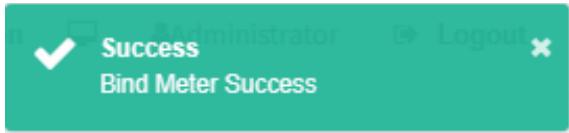
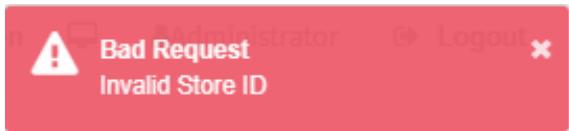
# Desvincular medidor:
1. Haga clic en el menú "Administración del sistema".
2. Haga clic en el menú 'gestión de la tienda'
3. Haga clic en la pestaña "vincular medidor"
4. En el módulo "seleccione tienda", haga clic en el cuadro desplegable para elegir ver la tienda.
5. Haga clic en el medidor que desea desvincular en el módulo 'Vincular medidor' y arrástrelo al módulo 'contenedor de reciclaje'
6. En el módulo de contenedores de reciclaje después de soltar el botón izquierdo del ratón.
7. El medidor de empate de "éxito" sugiere soluciones para el éxito.
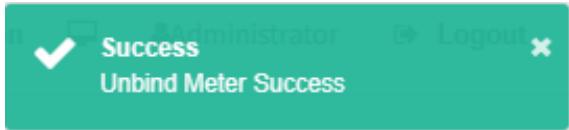
## 15.3. Vincular punto de datos
# Ver punto de datos de enlace:
1. Haga clic en el menú "Administración del sistema".
2. Haga clic en el menú 'gestión de la tienda'
3. Haga clic en la pestaña "vincular punto de datos".
# 4. En el módulo 'seleccione tienda' haga clic para ver la tienda
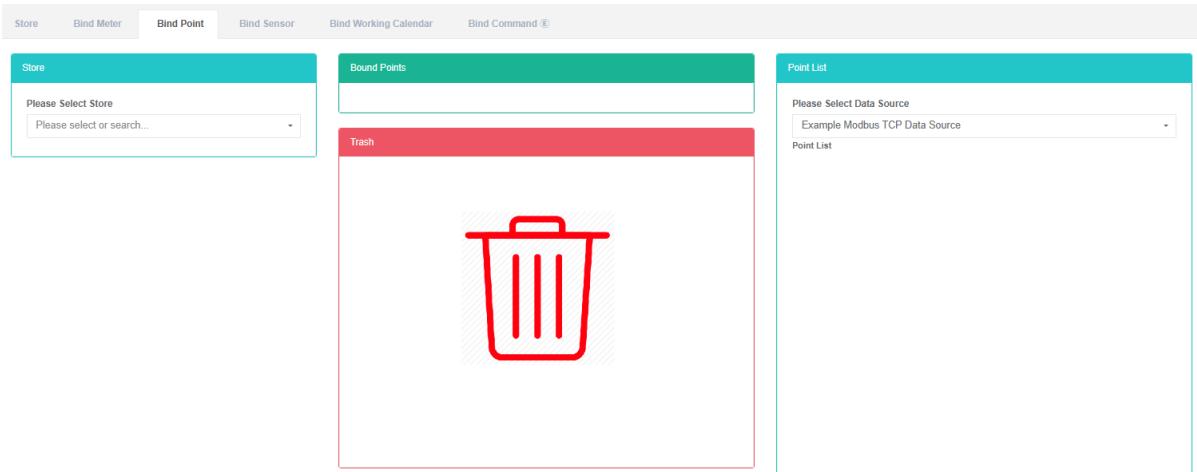
# Vincular punto de datos:
1. Haga clic en el menú "Administración del sistema".
2. Haga clic en el menú 'gestión de la tienda'
3. Haga clic en la pestaña "vincular punto de datos".
4. En el módulo "seleccione tienda", haga clic en el cuadro desplegable para elegir ver la tienda.
5. En la "Lista de puntos de datos del módulo", haga clic en el cuadro desplegable para elegir la fuente de datos.
6. Haga clic en el punto de datos 'lista de puntos de datos' en el módulo y arrástrelo y suéltelo en el enlace del módulo de puntos de datos.
7. En un módulo de 'enlazar punto de datos' después de soltar el botón izquierdo del ratón
8. Un consejo para que el punto de datos de enlace tenga éxito es enlazar
9. Cuando se arrastra el mismo punto de datos de medición a la misma tienda, aparecerá un mensaje de "error".
10. Si no selecciona la tienda, aparecerá el mensaje "ID de tienda no válida".
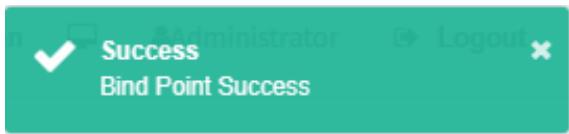
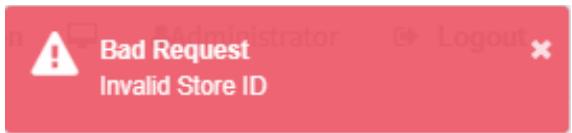
# Desvincular punto de datos:
1. Haga clic en el menú 'administración del sistema'
2. Haga clic en el menú 'gestión de la tienda'
3. Haga clic en la pestaña "vincular punto de datos".
4. En el módulo "seleccione tienda", haga clic en el cuadro desplegable para elegir ver la tienda.
5. Haga clic en "vincular el punto de datos que necesita solución al punto de datos en el módulo" y arrástrelo y suéltelo en el módulo "barril".
6. En el módulo de contenedores de reciclaje después de soltar el botón izquierdo del ratón.
7. Si aparece el mensaje "Desvincular punto de datos correctamente", la desvinculación se realizó correctamente.
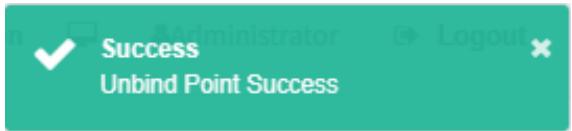
## 15.4. Vincular el sensor
# Ver sensor de enlace:
1. Haga clic en el menú 'administración del sistema'
2. Haga clic en el menú 'gestión de la tienda'
3. Haga clic en la pestaña "vincular sensor"
4. En el módulo "seleccione tienda" haga clic para ver la tienda
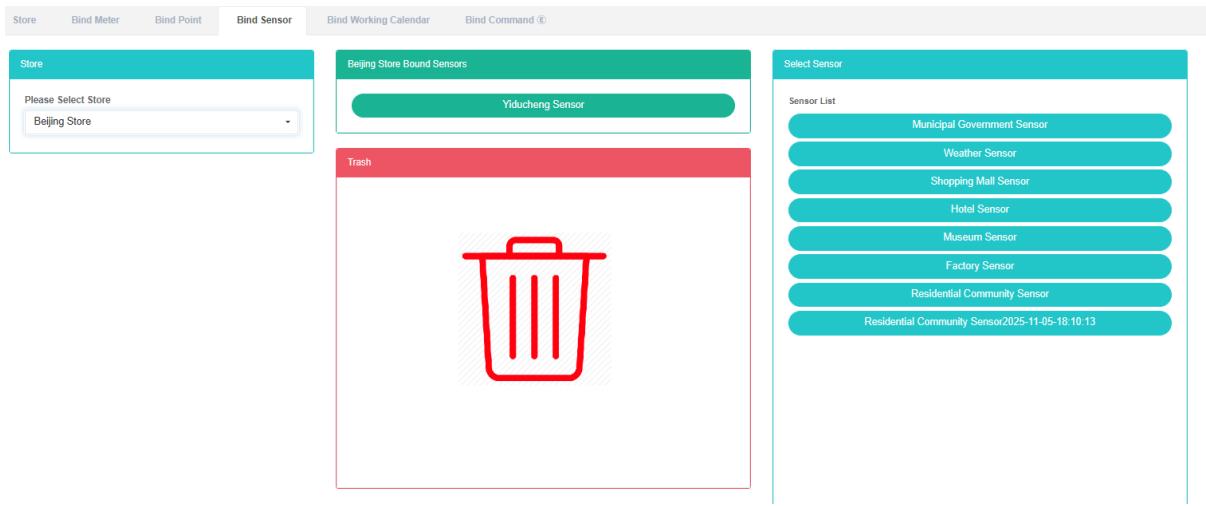
# Sensor de enlace:
1. Haga clic en el menú "Administración del sistema".
2. Haga clic en el menú 'gestión de la tienda'
3. Haga clic en la pestaña "vincular sensor"
4. En el módulo "seleccione tienda", haga clic en el cuadro desplegable para elegir ver la tienda.
5. Haga clic en "Seleccionar módulo de sensor" y arrástrelo y suéltelo en "vincular módulo de sensor".
6. En un módulo de sensor de enlace después de soltar el botón izquierdo del mouse
7. Una pista de "éxito" es el sensor de enlace.
8. Repita el mismo sensor en la misma tienda. "Error" se iluminará para alertar.
9. Si no selecciona la tienda, aparecerá el mensaje "ID de tienda no válida".
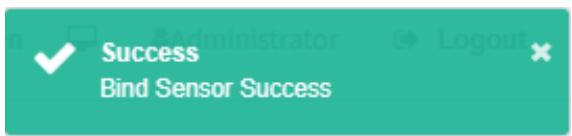
# Desvincular sensor:
1. Haga clic en el menú "Administración del sistema".
2. Haga clic en el menú 'gestión de la tienda'
3. Haga clic en la pestaña "vincular sensor"
4. En el módulo "seleccione tienda", haga clic en el cuadro desplegable para elegir ver la tienda.
5. Haga clic en el módulo 'vincular sensor', necesita desvincular el sensor y arrástrelo y suéltelo en el módulo 'barril'.
6. Suelte el botón izquierdo del ratón después de arrastrar hasta el módulo "contenedor de reciclaje".
7. Si aparece el mensaje "Desvincular sensor correctamente", la desvinculación se realizó correctamente.

## 15.5. Vincular calendario de trabajo
# Ver calendario de trabajo de Bind:
1. Haga clic en el menú 'administración del sistema'
2. Haga clic en el menú 'gestión de la tienda'
3. Haga clic en la pestaña "vincular calendario de trabajo".
4. Haga clic en el nombre de la tienda que desea ver en la sección "seleccionar una tienda".
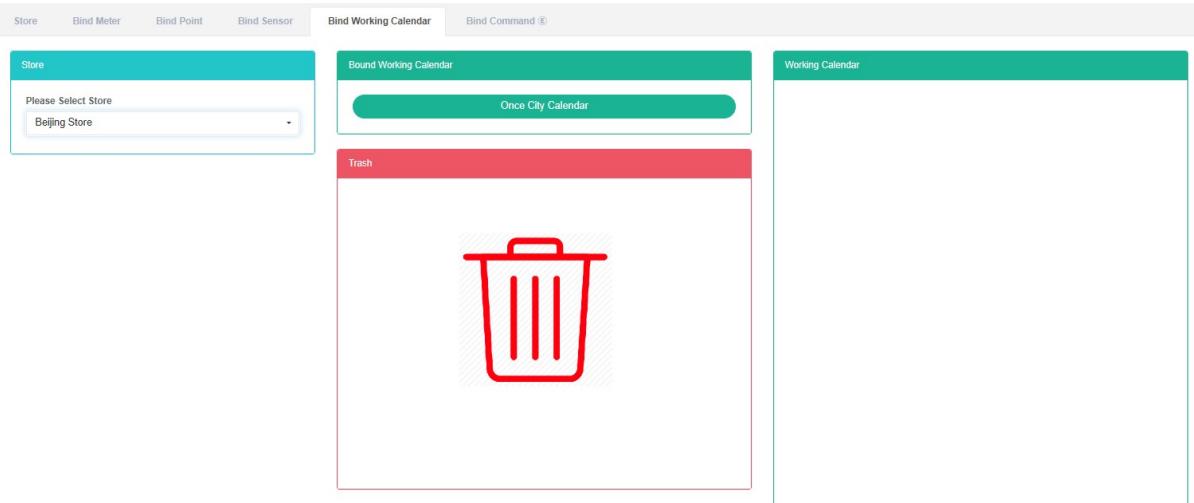
# Vincular calendario de trabajo:
1. Haga clic en el menú 'administración del sistema'
2. Haga clic en el menú 'gestión de la tienda'
3. Haga clic en la pestaña "vincular calendario de trabajo".
4. Haga clic en la tienda a la que desea vincular su Calendario de trabajo en el módulo "seleccione tienda".
5. Haga clic en el Calendario de trabajo en el módulo 'Lista de Calendarios de trabajo' y arrástrelo al módulo 'Vincular Calendario de trabajo'.
6. En un módulo de calendario en funcionamiento, suelte el botón izquierdo del mouse.
7. Aparece el mensaje 'Vincular calendario de trabajo correctamente', lo que significa que la vinculación se realizó correctamente.
8. El mismo calendario de trabajo repetido en la misma tienda "Error" se iluminará para alertar
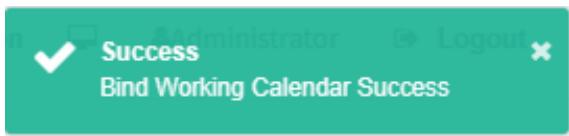
# Desvincular calendario de trabajo:
1. Haga clic en el menú "Administración del sistema".
2. Haga clic en el menú 'gestión de la tienda'
3. Haga clic en la pestaña "vincular calendario de trabajo".
4. Haga clic en el módulo 'vincular trabajo Calendario', desvincular el trabajo que se debe realizar en el calendario y arrastrar y soltar en el módulo 'barril'.
5. En el módulo de contenedores de reciclaje después de soltar el botón izquierdo del ratón.
6. Si aparece el mensaje "Desvincular calendario de trabajo correctamente", la desvinculación se realizó correctamente.
## 15.6. Comando de enlace
# Ver comando de enlace:
1. Haga clic en el menú "Administración del sistema".
2. Haga clic en el menú 'gestión de la tienda'
3. Haga clic en la pestaña "vincular comando"
4. En el módulo "seleccione tienda", haga clic para ver el nombre de la tienda.
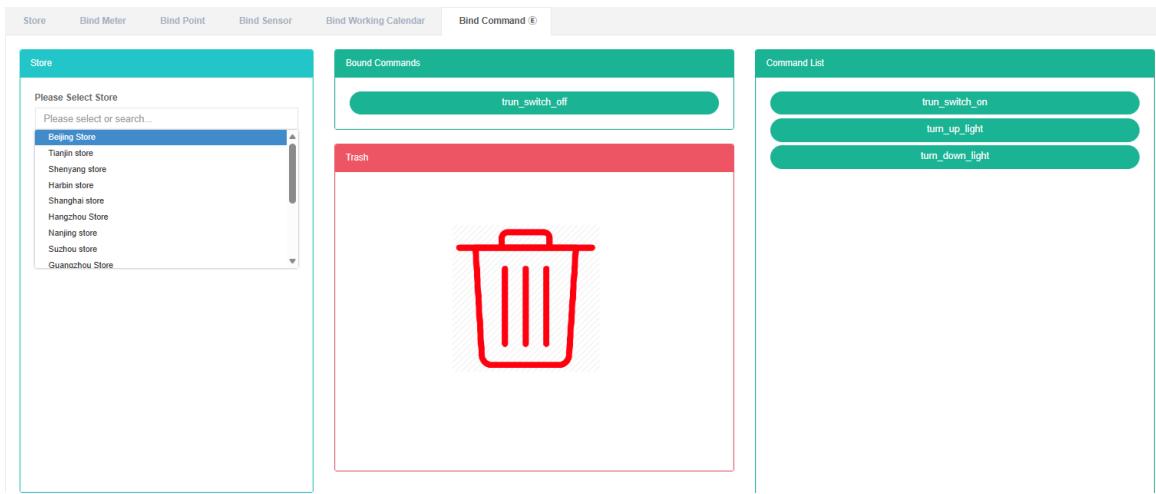
# Comando de enlace:
1. Haga clic en el menú 'administración del sistema'
2. Haga clic en el menú 'gestión de la tienda'
3. Haga clic en la pestaña "vincular comando"
4. Haga clic en el módulo "seleccionar tienda" para vincular el comando desde la tienda.
5. Haga clic en 'lista de comandos' del módulo de comando y arrástrelo y suéltelo en 'vincular módulo de comando'
6. En un módulo de comando 'bind' después de soltar el botón izquierdo del ratón
7. Un consejo de 'comando de enlace exitoso' es bind
8. Repita el mismo comando en la misma tienda. "Error" se iluminará para alertar.
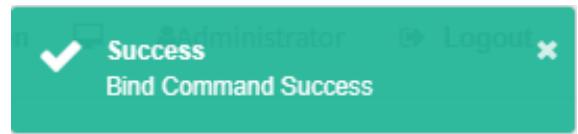
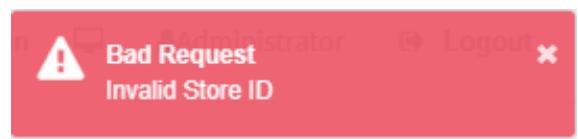
# Comando de desvinculación:
1. Haga clic en el menú "Administración del sistema".
2. Haga clic en el menú 'gestión de la tienda'
3. Haga clic en la pestaña "vincular comando"
4. Haga clic en el módulo de comando 'vincular' que necesita desvincular y arrastre y suelte en el módulo 'barril'
5. En el módulo de contenedores de reciclaje después de soltar el botón izquierdo del ratón.
6. 'éxito' enlaza el símbolo del sistema en el que se encuentran las soluciones para el éxito
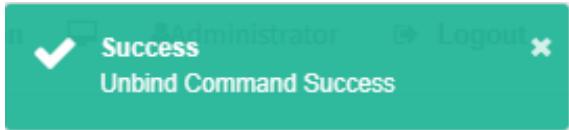
## 16. Gestión del taller
Este sistema puede satisfacer la demanda de las empresas del sistema de gestión de energía, a través del equipo principal de consumo de energía, el estado de utilización de energía del análisis de monitoreo de unidades de uso de energía, el método de análisis estadístico, el método de auditoría de energía y el método de balance de energía, etc. de manera regular a la situación del consumo de energía de la empresa y el costo del análisis, ayuda a las empresas a determinar el sistema de índice de consumo de energía y ahorro de energía, minería y potencial de ahorro de energía de las medidas de ahorro de energía.
## 16.1. Taller
# Revisa el piso de la tienda:
1. Haga clic en el menú "Administración del sistema".
2. Haga clic en el menú "Gestión del taller".
3. Haga clic en la pestaña 'tienda'
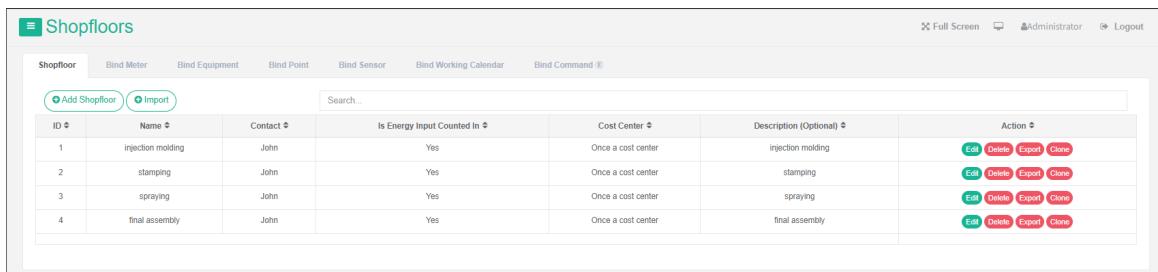
# Agregar piso de tienda:
1. Haga clic en el menú "Administración del sistema".
2. Haga clic en el menú "Gestión del taller".
3. Haga clic en la pestaña 'tienda'
4. Haga clic en el botón "Agregar taller".
5. En el cuadro de diálogo "Agregar planta de producción", introduzca "Nombre", "Área", "Contacto", "Centro de costos" y "Descripción". Según la situación actual, determine si desea consultar el consumo energético en resumen.
6. Haga clic en el botón "Guardar".
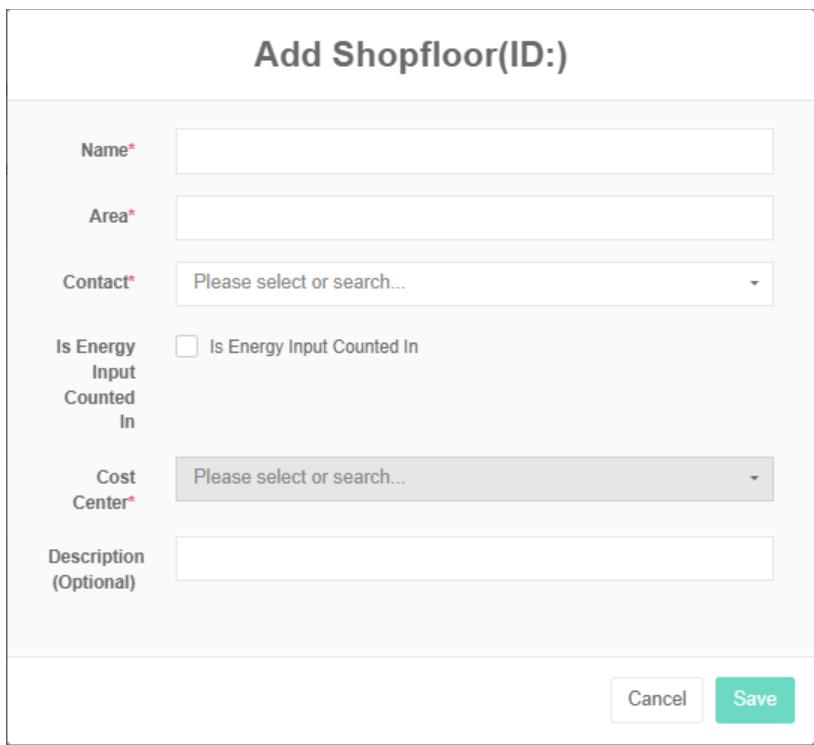
# Editar piso de tienda:
1. Haga clic en el menú "Administración del sistema".
2. Haga clic en el menú "Gestión del taller".
3. Haga clic en la pestaña 'tienda'
4. Haga clic en el botón "Editar".
5. En el cuadro de diálogo "Editar inquilino", introduzca "Nombre", "Área", "Contacto", "Centro de costes" y "Descripción". Según la situación actual, decida si desea consultar el consumo energético en resumen.
6. Haga clic en el botón "Guardar".
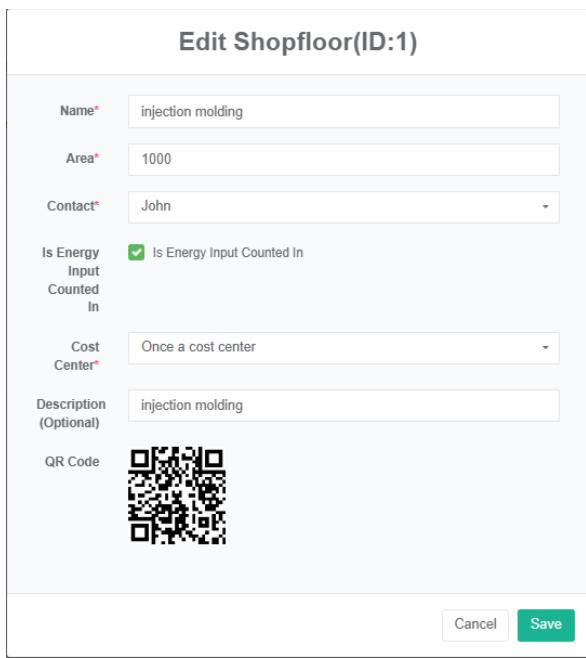
# Eliminar el piso de la tienda:
1. Haga clic en el menú 'administración del sistema'
2. Haga clic en el menú "Gestión del taller".
3. Haga clic en la pestaña 'tienda'
4. Haga clic en el botón "Eliminar".
5. Haga clic en el botón "Confirmar eliminación" en el cuadro de diálogo "Confirmar eliminación".
# Importar el Shopfloor:
1. Haga clic en el menú "Administración del sistema".
2. Haga clic en el menú "Gestión del taller".
3. Haga clic en la pestaña 'tienda'
4. Haga clic en el botón "importar".
5. Introduzca los datos en el cuadro de diálogo.
6. Haga clic en "Importar".
# ExportarEl Piso de la Tienda:
1. Haga clic en el menú 'administración del sistema'
2. Haga clic en el menú "Gestión del taller".
3. Haga clic en la pestaña 'tienda'
4. Haga clic en el botón "exportar".
# Clonar piso de venta:
1. Haga clic en el menú "Administración del sistema".
2. Haga clic en el menú "Gestión del taller".
3. Haga clic en la pestaña 'tienda'
4. Haga clic en el botón "clonar".
## 16.2. Vincular el medidor
# La vista tiene medidor de enlace:
1. Haga clic en el menú "Administración del sistema".
2. Haga clic en el menú "Gestión del taller".
3. Haga clic en la pestaña "vincular medidor"
4. En 'seleccione el módulo de tienda', haga clic en el cuadro desplegable para elegir ver el piso de la tienda.
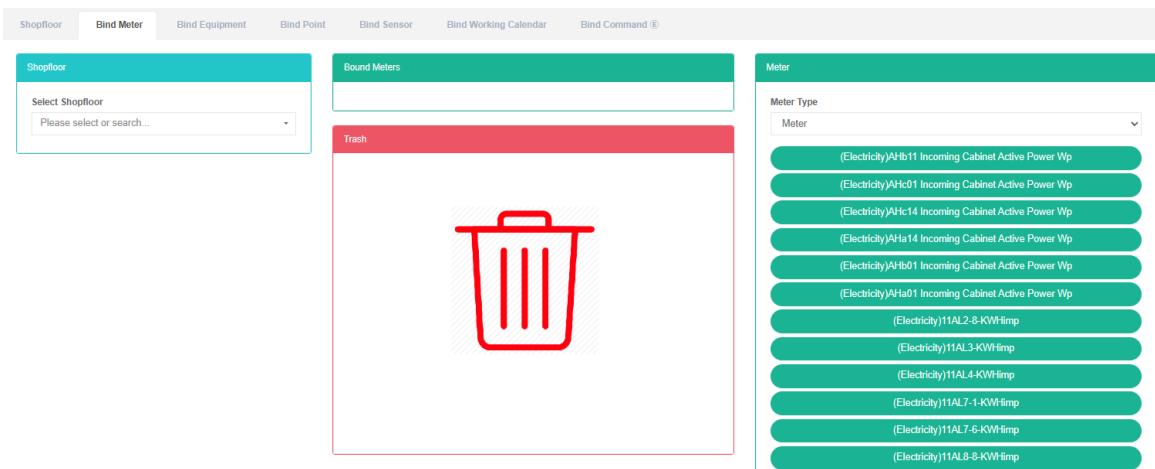
# Medidor de enlace:
1. Haga clic en el menú "Administración del sistema".
2. Haga clic en el menú "Gestión del taller".
3. Haga clic en la pestaña "vincular medidor"
4. En 'seleccione el módulo de tienda', haga clic en el cuadro desplegable para elegir ver el piso de la tienda.
5. Haga clic en el cuadro desplegable en el módulo 'medidor' para seleccionar el tipo de medidor
6. Haga clic en el módulo medidor y arrástrelo y suéltelo en la tabla de enlaces del módulo.
7. En un módulo de tabla de enlace después de soltar el botón izquierdo del mouse
8. Un consejo para un 'medidor de enlace exitoso' es enlazar
9. Repita los mismos medidores en el "Incorrecto". Se iluminará para alertar al mismo taller.
10. Si no se selecciona ninguna opción, aparecerá el mensaje 'api_INVALID.shopfloor_id'
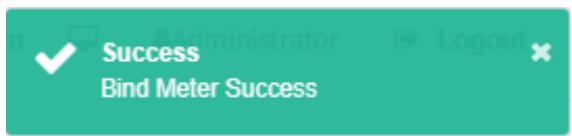
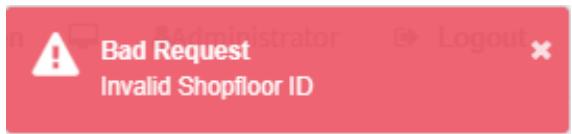
# Desvincular el medidor:
1. Haga clic en el menú 'administración del sistema'
2. Haga clic en el menú "Gestión del taller".
3. Haga clic en la pestaña "vincular medidor"
4. Haga clic en el cuadro desplegable en el módulo "seleccione el taller" para seleccionar el taller que desea ver.
5. Haga clic en el módulo 'vincular tabla' que necesita desvincular del medidor y arrástrelo y suéltelo en el módulo 'barril'.
6. Arrastre al módulo 'cubo de reciclaje' y suelte el botón izquierdo del mouse.
7. El medidor de empate de "éxito" sugiere soluciones para el éxito.
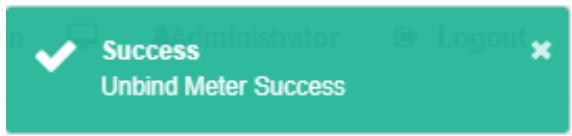
## 16.3. Equipo de enlace
# Ver equipo de enlace:
1. Haga clic en el menú 'administración del sistema'
2. Haga clic en el menú "Gestión del taller".
3. Haga clic en la pestaña "vincular equipo"
4. En el módulo 'seleccione tienda', haga clic para ver el piso de la tienda.
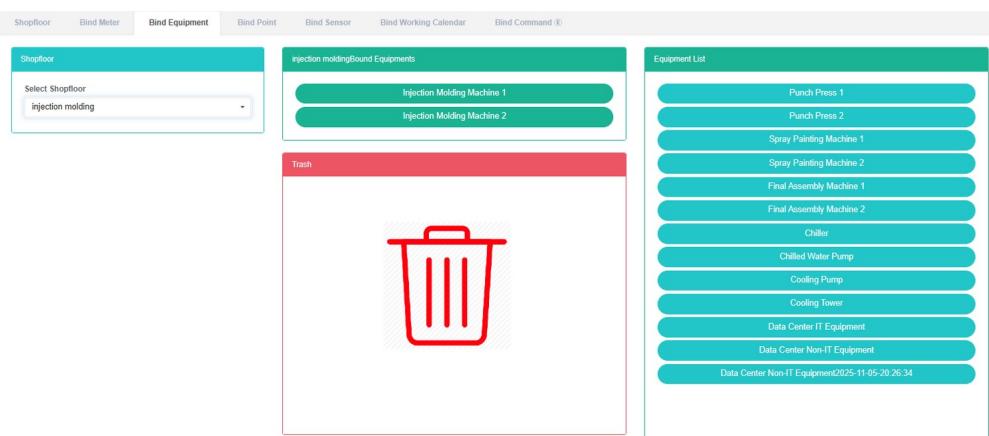
# Equipo de enlace:
1. Haga clic en el menú 'administración del sistema'
2. Haga clic en el menú "Gestión del taller".
3. Haga clic en la pestaña "vincular equipo".
4. Haga clic en "Seleccione el módulo de tienda que necesita vincular al equipo del taller".
5. Haga clic en el módulo "Lista de equipos" del equipo y arrástrelo y suéltelo en el módulo "Enlazar equipo".
6. En un módulo de equipo vinculado después de soltar el botón izquierdo del mouse
7. Una pista de "éxito" es vincular el equipo.
8. Repita el mismo equipo en el "Incorrecto". Se iluminará para alertar al mismo taller.
9. Si no hace clic en el piso de la tienda, aparecerá el mensaje "ID de tienda no válida".
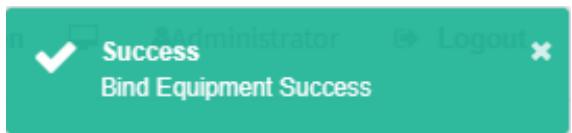
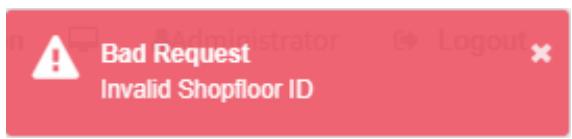
# Desvincular equipo:
1. Haga clic en el menú 'administración del sistema'
2. Haga clic en el menú "Gestión del taller".
3. Haga clic en la pestaña "vincular equipo"
4. En 'seleccione el módulo de tienda', haga clic en el cuadro desplegable para elegir ver el piso de la tienda.
5. Haga clic en "vincular equipos" para que los módulos requieran desvincular equipos y arrástrelos y suéltelos en el módulo "barril".
6. Arrastre el módulo del contenedor de reciclaje y suelte el botón izquierdo del mouse.
7. Si aparece el mensaje "Desvincular equipo correctamente", la desvinculación se realizó correctamente.
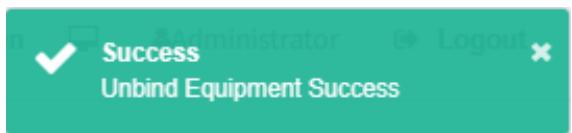
## 16.4. Vincular punto de datos
# Ver punto de datos de enlace:
1. Haga clic en el menú 'administración del sistema'
2. Haga clic en el menú "Gestión del taller".
3. Haga clic en la pestaña "vincular punto de datos".
4. En el módulo 'seleccione tienda', haga clic para ver el piso de la tienda.
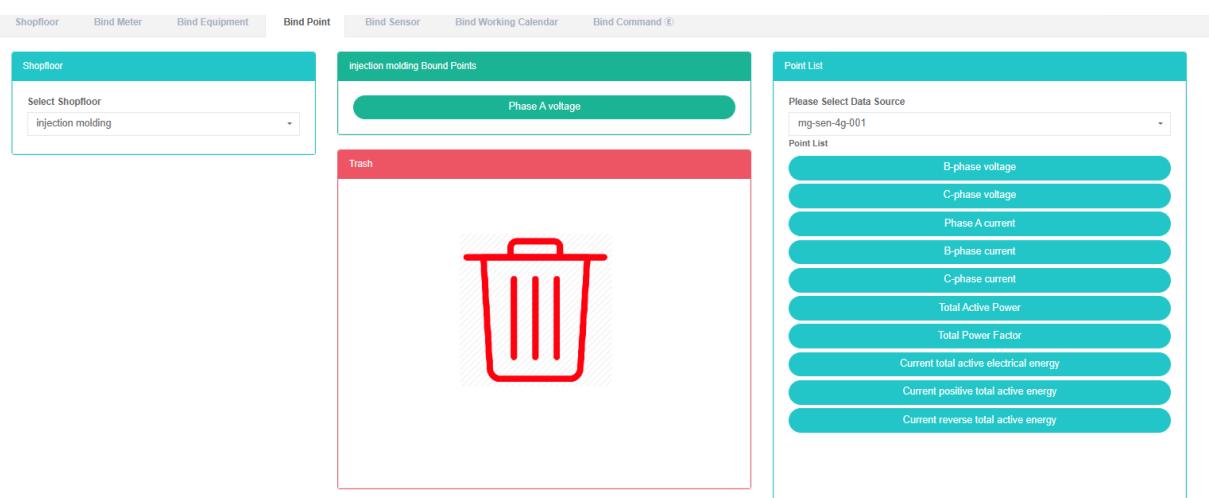
# Vincular punto de datos:
1. Haga clic en el menú 'administración del sistema'
2. Haga clic en el menú "Gestión del taller".
3. Haga clic en la pestaña "vincular punto de datos".
4. En 'seleccione el módulo de tienda', haga clic en el cuadro desplegable para elegir ver el piso de la tienda.
5. Haga clic en el cuadro desplegable en el módulo 'lista de puntos de datos' para seleccionar la fuente de datos
6. Haga clic en el punto de datos en el módulo 'lista de puntos de datos' y arrástrelo al módulo 'Vincular punto de datos'
7. En un módulo de 'enlazar punto de datos' después de soltar el botón izquierdo del ratón
8. El mensaje 'Vincular punto de datos correctamente' indicará que la vinculación se realizó correctamente.
9. El mismo punto de datos de medición en un "Incorrecto" se iluminará para alertar al mismo taller.
10. Si no hay selección en el taller, se iluminará el mensaje "ID de taller no válido" para alertar.
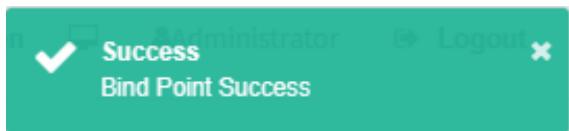
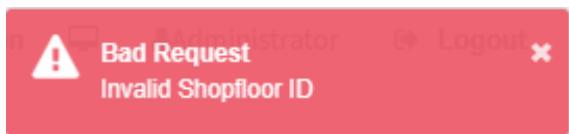
# Desvincular punto de datos:
1. Haga clic en el menú 'administración del sistema'
2. Haga clic en el menú "Gestión del taller".
3. Haga clic en la pestaña "vincular punto de datos".
4. En 'seleccione el módulo de tienda', haga clic en el cuadro desplegable para elegir ver el piso de la tienda.
5. Haga clic en "vincular el punto de datos que necesita solución al punto de datos en el módulo" y arrástrelo y suéltelo en el módulo "barril".
6. En el módulo de contenedores de reciclaje después de soltar el botón izquierdo del ratón.
7. Si aparece el mensaje "Desvincular punto de datos correctamente", la desvinculación se realizó correctamente.
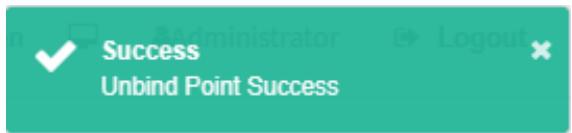
## 16.5. Vincular el sensor
# Ver sensor de enlace:
1. Haga clic en el menú "Administración del sistema".
2. Haga clic en el menú "Gestión del taller".
3. Haga clic en la pestaña "vincular sensor"
4. En el módulo 'seleccione tienda', haga clic para ver el piso de la tienda.
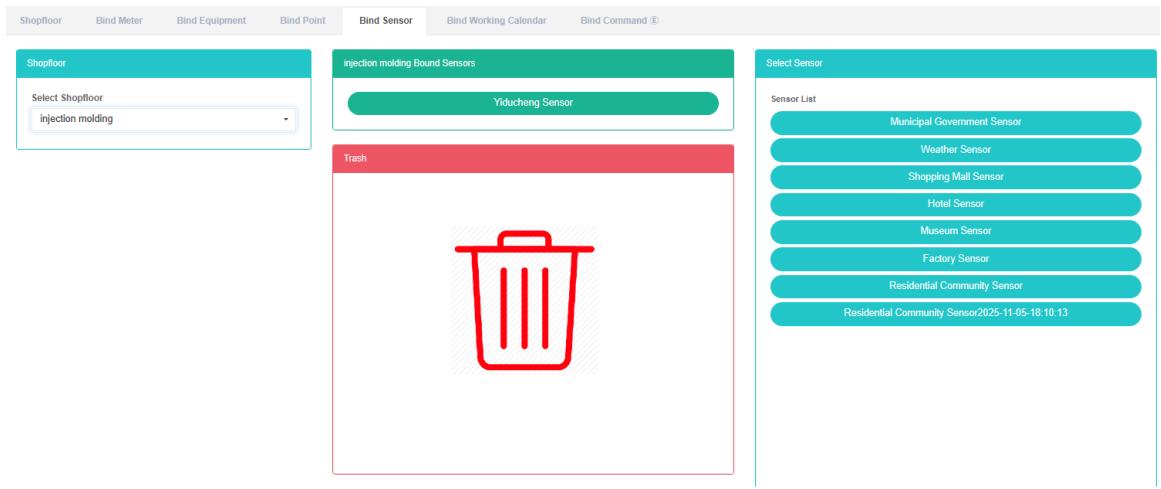
# Sensor de enlace:
1. Haga clic en el menú "Administración del sistema".
2. Haga clic en el menú "Gestión del taller".
3. Haga clic en la pestaña "vincular sensor"
4. En 'seleccione el módulo de tienda', haga clic en el cuadro desplegable para elegir ver el piso de la tienda.
5. Haga clic en "Seleccionar módulo de sensor" y arrástrelo y suéltelo en "vincular módulo de sensor".
6. En un módulo de sensor de enlace después de soltar el botón izquierdo del mouse
7. Una pista de "éxito" es el sensor de enlace.
8. Si se arrastra el mismo sensor al mismo taller repetidamente, aparecerá un mensaje de "error".
9. Si no hay selección en el taller, se iluminará el mensaje "ID de taller no válido" para alertar.
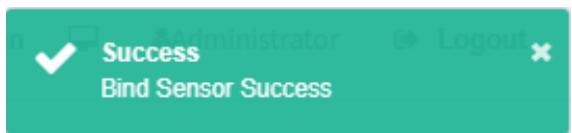
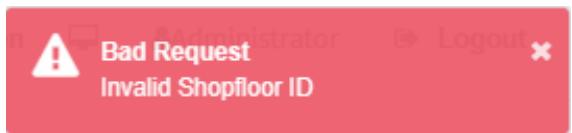
# Desvincular sensor:
1. Haga clic en el menú "Administración del sistema".
2. Haga clic en el menú "Gestión de inquilinos".
3. Haga clic en la pestaña "vincular sensor"
4. En 'seleccione el módulo de tienda', haga clic en el cuadro desplegable para elegir ver el piso de la tienda.
5. Haga clic en el módulo 'vincular sensor', necesita desvincular el sensor, arrastre y suelte en el módulo 'barril'
6. En el módulo de contenedores de reciclaje después de soltar el botón izquierdo del ratón.
7. Si aparece el mensaje "Desvincular sensor correctamente", la desvinculación se realizó correctamente.
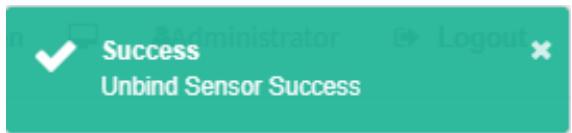
## 16.6. Vincular calendario de trabajo
# Ver calendario de trabajo de Bind:
1. Haga clic en el menú 'administración del sistema'
2. Haga clic en el menú "Gestión del taller".
3. Haga clic en la pestaña "vincular calendario de trabajo".
4. Haga clic en el nombre del taller que desea ver en el módulo "seleccione el taller".
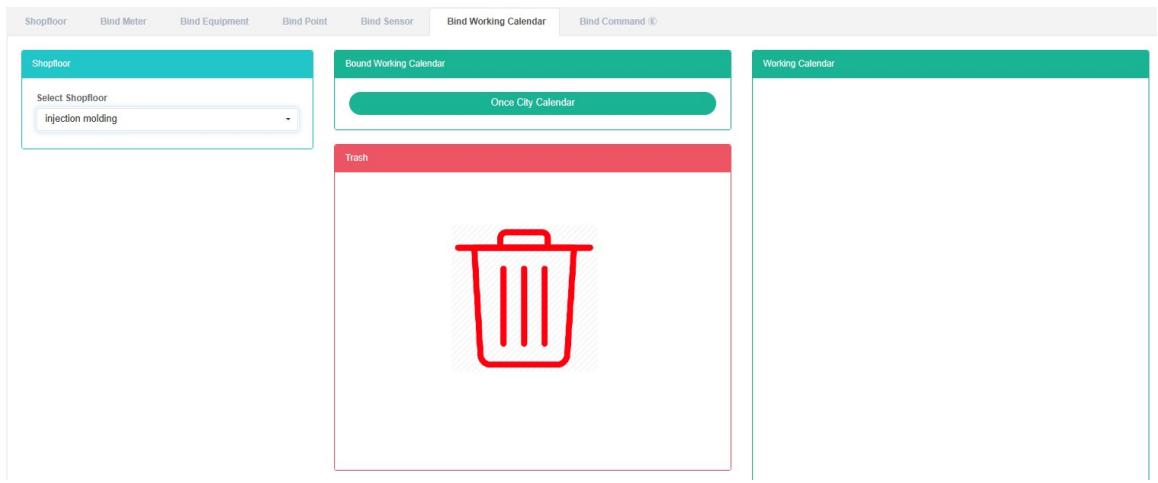
# Vincular calendario de trabajo:
1. Haga clic en el menú 'administración del sistema'
2. Haga clic en el menú "Gestión del taller".
3. Haga clic en la pestaña "vincular calendario de trabajo".
4. Haga clic en 'seleccione el módulo de tienda'. El taller necesita vincular el calendario de trabajo.
5. Haga clic en el 'calendario de trabajo' para ver el módulo de calendario de trabajo y arrástrelo y suéltelo en el 'módulo de calendario de trabajo'.
6. En un módulo de calendario en funcionamiento, suelte el botón izquierdo del mouse.
7. Aparece el mensaje 'Vincular calendario de trabajo correctamente', lo que significa que la vinculación se realizó correctamente.
8. El mismo calendario de trabajo se repite en "Error". Se iluminará para alertar al mismo taller.
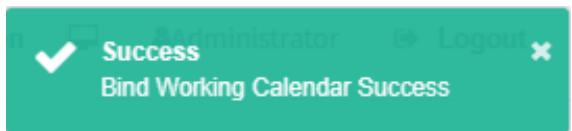
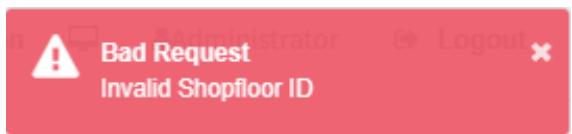
# Desvincular calendario laboral:
1. Haga clic en el menú 'administración del sistema'
2. Haga clic en el menú "Gestión del taller".
3. Haga clic en la pestaña "vincular calendario de trabajo".
4. Haga clic en el calendario de trabajo que desea desvincular en el módulo "Vincular calendario de trabajo" y arrástrelo al módulo "Contenedor de reciclaje".
5. En el módulo de contenedores de reciclaje después de soltar el botón izquierdo del ratón.
6. Si aparece el mensaje "Desvincular calendario de trabajo correctamente", la desvinculación se realizó correctamente.
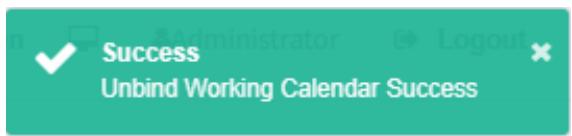
## 16.7. Comando de enlace
# Ver comando de enlace:
1. Haga clic en el menú 'administración del sistema'
2. Haga clic en el menú "Gestión del taller".
3. Haga clic en la pestaña "vincular comando"
4. En el módulo 'seleccionar tienda' haga clic en el nombre de la tienda que desea ver.
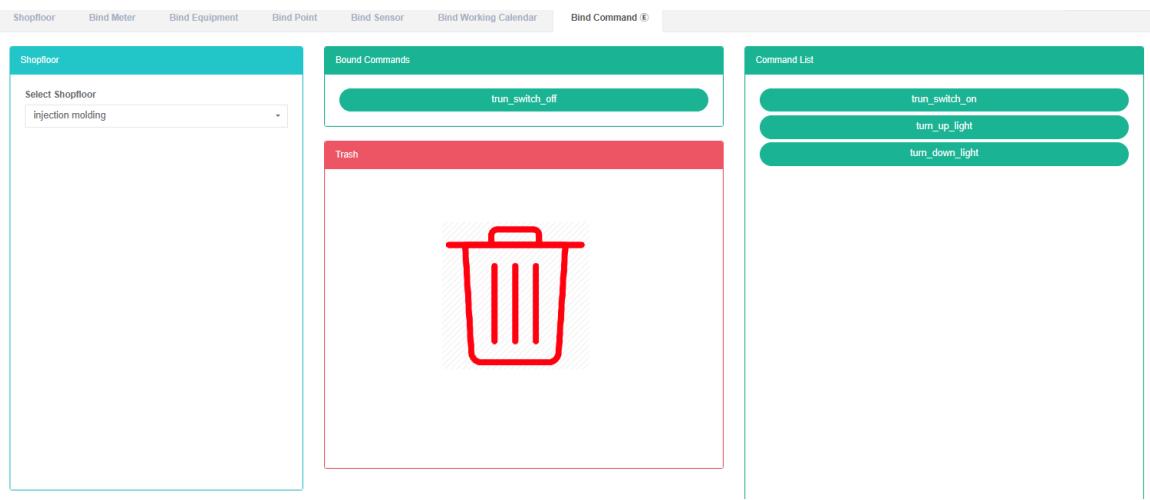
# Comando de enlace:
1. Haga clic en el menú 'administración del sistema'
2. Haga clic en el menú "Gestión del taller".
3. Haga clic en la pestaña "vincular comando"
4. Haga clic en "Seleccione el módulo de tienda que necesita vincular bajo el comando del taller".
5. Haga clic en 'lista de comandos' del módulo de comando y arrástrelo y suéltelo en 'vincular módulo de comando'
6. En un módulo de comando 'bind' después de soltar el botón izquierdo del ratón
7. Un consejo de 'comando de enlace exitoso' es bind
8. El mismo comando repetido en "Error" se iluminará para alertar al mismo taller.
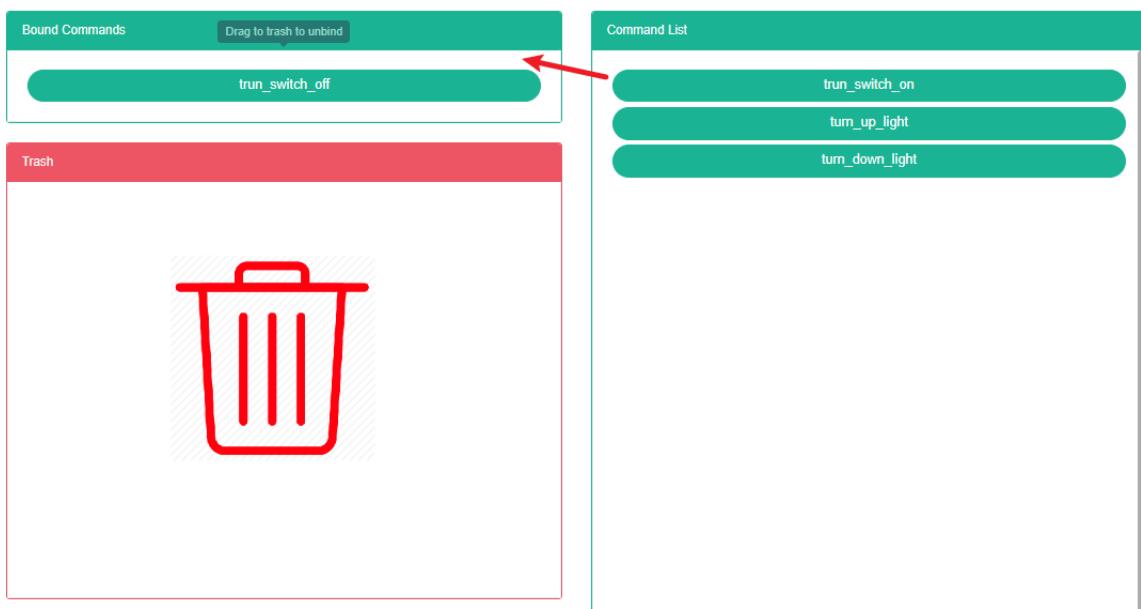
# Comando de desvinculación:
1. Haga clic en el menú "Administración del sistema".
2. Haga clic en el menú "Gestión del taller".
3. Haga clic en la pestaña "vincular comando"
4. Haga clic en el comando que desea desvincular en el módulo 'Comando de enlace' y arrástrelo al módulo 'Contenedor de reciclaje'
5. En el módulo de contenedores de reciclaje después de soltar el botón izquierdo del ratón.
6. 'éxito' enlaza el símbolo del sistema en el que se encuentran las soluciones para el éxito
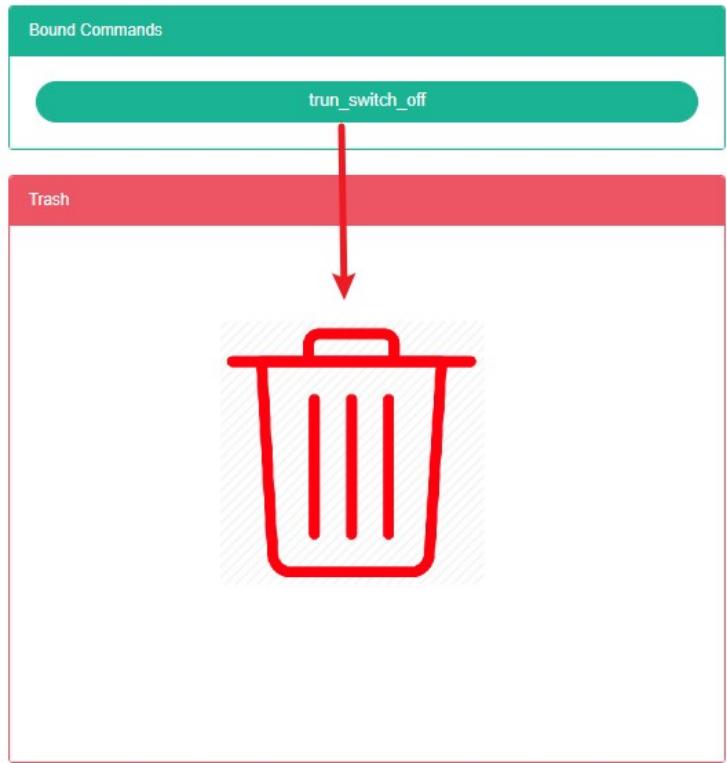
## 17. Diagrama de flujo de energía
Este sistema puede satisfacer la demanda de las empresas del sistema de gestión de energía, a través del equipo principal de consumo de energía, el estado de utilización de energía del análisis de monitoreo de unidades de uso de energía, el método de análisis estadístico, el método de auditoría de energía y el método de balance de energía, etc. de manera regular a la situación del consumo de energía de la empresa y el costo del análisis, ayuda a las empresas a determinar el sistema de índice de consumo de energía y ahorro de energía, minería y potencial de ahorro de energía de las medidas de ahorro de energía.
## 17.1. Diagrama de flujo de energía
# Ver figura de flujo de energía:
1. Haga clic en el menú "Administración del sistema".
2. Haga clic en el menú "Gestión de gráficos de flujo"
3. Haga clic en la pestaña 'diagrama de flujo de lata'

# Agregar figura de flujo:
1. Haga clic en el menú "Administración del sistema".
2. Haga clic en el menú "Gestión de gráficos de flujo"
3. Haga clic en la pestaña 'diagrama de flujo de lata'
4. Haga clic en el botón "Agregar figura de flujo de energía".
5. En el cuadro de diálogo "Puede agregar una figura de flujo", ingrese "Nombre".
6. Haga clic en el botón "Guardar".
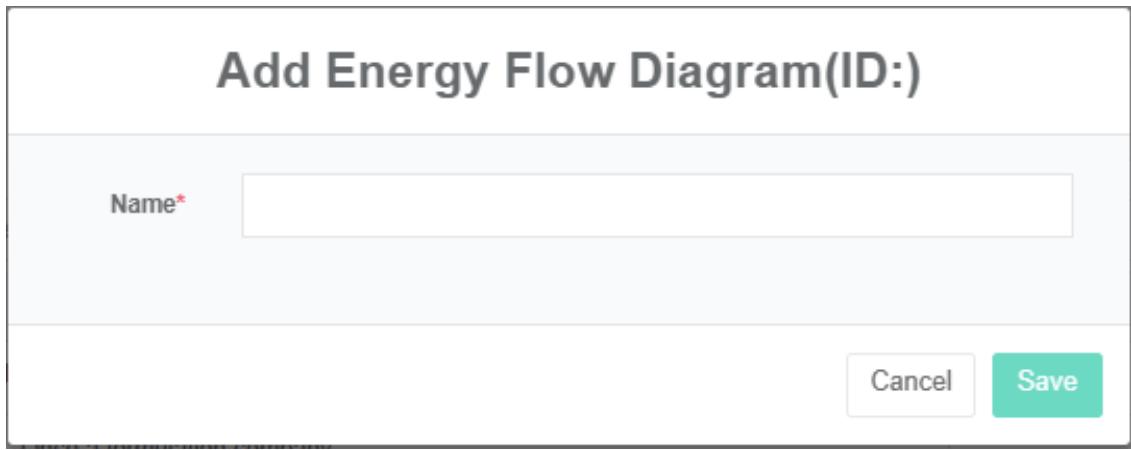
Diagrama de flujo del editor #:
1. Haga clic en el menú "Administración del sistema".
2. Haga clic en el menú "Gestión de gráficos de flujo"
3. Haga clic en la pestaña 'diagrama de flujo de lata'
4. Haga clic en el botón "Editar".
5. En el cuadro de diálogo "Puede editar la figura de flujo", ingrese "Nombre".
6. Haga clic en el botón "Guardar".
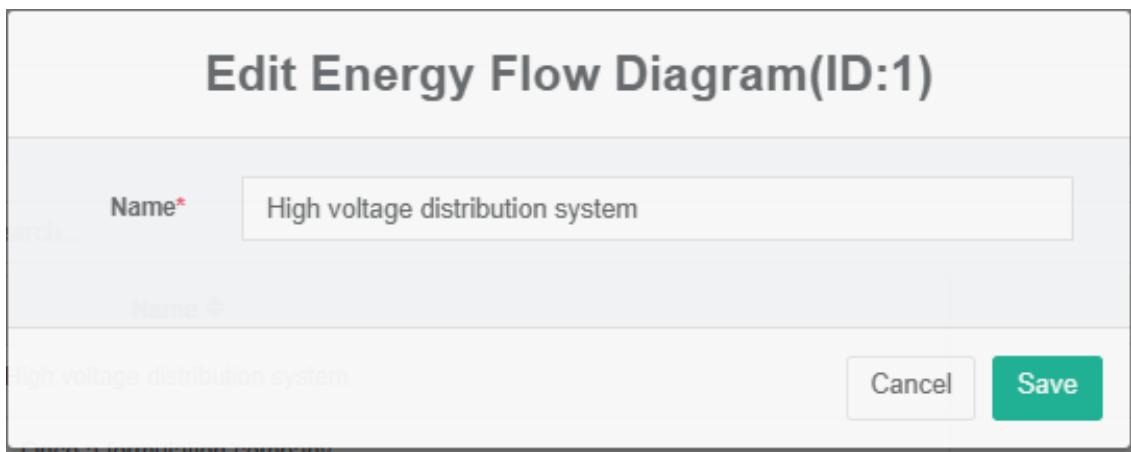
# Eliminar la figura del flujo de energía:
1. Haga clic en el menú 'administración del sistema'
2. Haga clic en el menú "Gestión de gráficos de flujo"
3. Haga clic en la pestaña 'diagrama de flujo de lata'
4. Haga clic en el botón "Eliminar".
5. Haga clic en el botón "clic" para confirmar la eliminación en el cuadro de diálogo "confirmar la eliminación".
# Figura de flujo de importación:
1. Haga clic en el menú 'administración del sistema'
2. Haga clic en el menú "Gestión de gráficos de flujo"
3. Haga clic en la pestaña 'Figura de flujo de energía'
4. Haga clic en el botón "Importar".
5. Introduzca los datos en el cuadro de diálogo.
6. Haga clic en "Importar".
# Figura de flujo de exportación:
1. Haga clic en el menú 'administración del sistema'
2. Haga clic en el menú 'Flujo de capacidad Gestión de figuras'
3. Haga clic en la pestaña 'diagrama de flujo de lata'
4. Haga clic en el botón "Exportar".
Diagrama de flujo de la lata clonada:
1. Haga clic en el menú 'administración del sistema'
2. Haga clic en el menú 'Flujo de capacidad Gestión de figuras'
3. Haga clic en la pestaña 'diagrama de flujo de lata'
4. Haga clic en el botón "clonar".
## 17.2. Nodos
#Comprobar los nodos:
1. Haga clic en el menú "Administración del sistema".
2. Haga clic en el menú "Gestión de gráficos de flujo"
3. Haga clic en la pestaña 'nodos'
4. Puede elegir 'Figura de flujo'
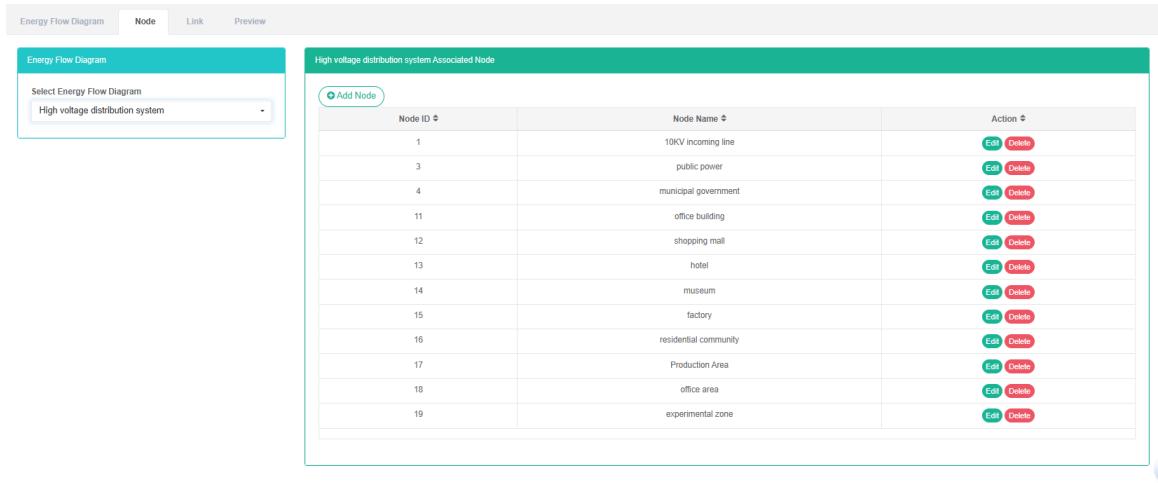
# Agregar nodo:
1. Haga clic en el menú "Administración del sistema".
2. Haga clic en el menú "Gestión de gráficos de flujo"
3. Haga clic en la pestaña 'nodos'
4. Haga clic en el botón "Agregar".
5. En el cuadro de diálogo "Agregar nodos", ingrese el nombre del nodo.
6. Haga clic en el botón "Guardar".
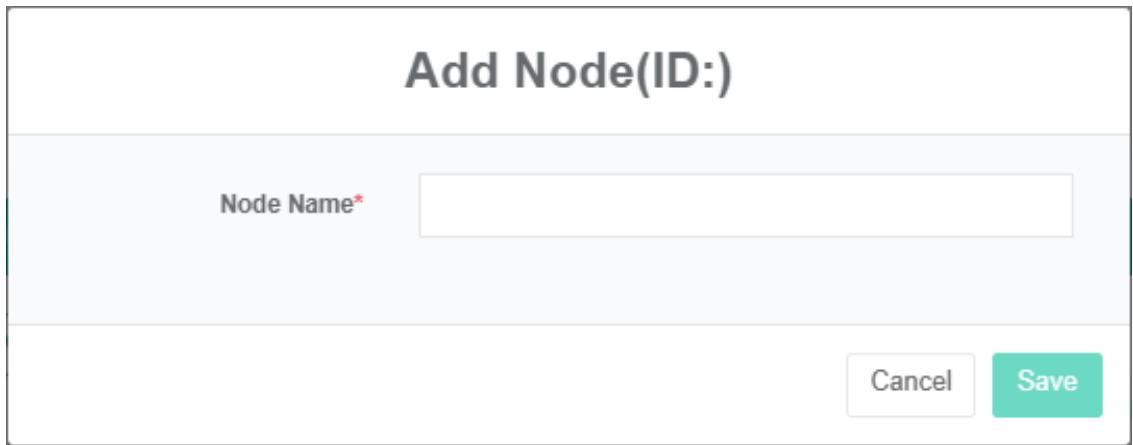
# Editar el nodo:
1. Haga clic en el menú 'administración del sistema'
2. Haga clic en el menú "Gestión de gráficos de flujo"
3. Haga clic en la pestaña 'nodos'
4. Haga clic en el botón "Editar".
5. Escriba "nombre del nodo" en el cuadro de diálogo "editar nodo".
6. Haga clic en el botón "Guardar".
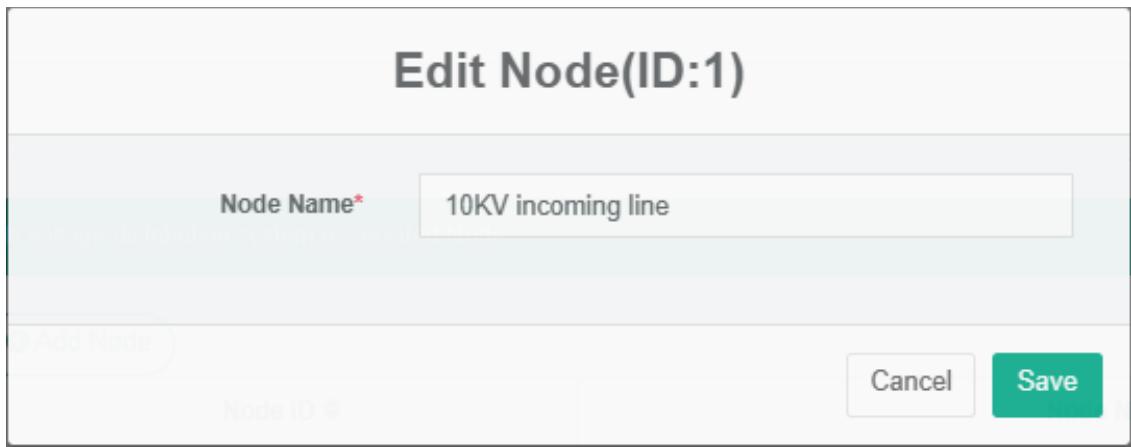
# Eliminar nodos:
1. Haga clic en el menú "Administración del sistema".
2. Haga clic en el menú 'Flujo de capacidad Gestión de figuras'
3. Haga clic en la pestaña 'nodos'
4. Haga clic en el botón "Eliminar".
5. Haga clic en el botón "clic" para confirmar la eliminación en el cuadro de diálogo "confirmar la eliminación".
## 17.3. Enlace
# Consulta el enlace:
1. Haga clic en el menú "Administración del sistema".
2. Haga clic en el menú "Gestión de gráficos de flujo"
3. Haga clic en la pestaña 'enlaces'
4. Seleccione 'Figura de flujo de energía'
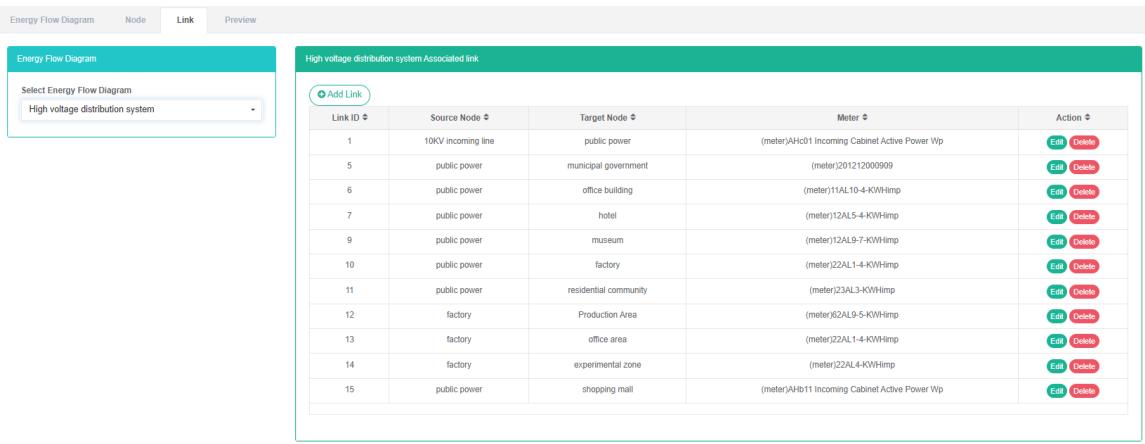
# Agregar enlaces:
1. Haga clic en el menú "Administración del sistema".
2. Haga clic en el menú "Gestión de gráficos de flujo"
3. Haga clic en la pestaña 'enlaces'
4. Haga clic en el botón "Agregar enlace".
5. En el cuadro de diálogo "Agregar enlace", seleccione "Nodos de origen", "Nodo de destino" y "Medidor".
6. Haga clic en el botón "Guardar".
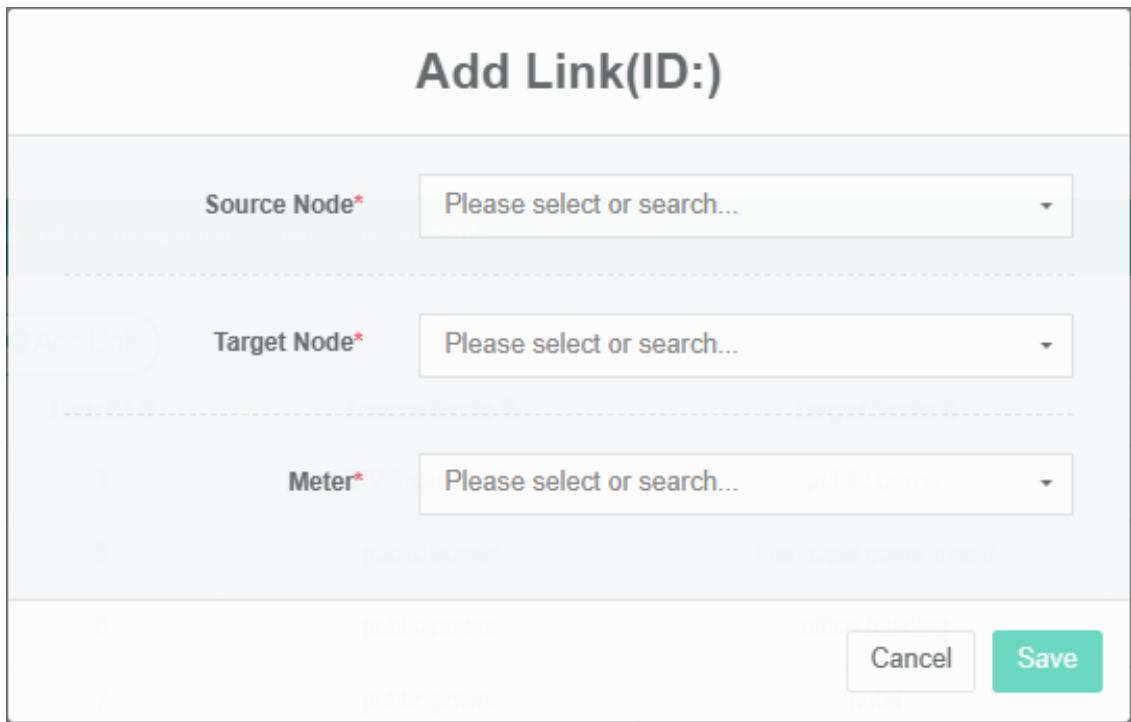
# Editar enlace:
1. Haga clic en el menú "Administración del sistema".
2. Haga clic en el menú 'Flujo de capacidad Gestión de figuras'
3. Haga clic en la pestaña 'enlaces'
4. Haga clic en el botón "modificar".
5. En el cuadro de diálogo "Editar enlace", seleccione "Nodos de origen", "Nodo de destino" y "Medidor".
6. Haga clic en el botón "Guardar".
# Eliminar enlace:
1. Haga clic en el menú "Administración del sistema".
2. Haga clic en el menú "Gestión de gráficos de flujo"
3. Haga clic en la pestaña 'enlaces'
4. Haga clic en el botón "Eliminar".
5. Haga clic en el botón "clic" para confirmar la eliminación en el cuadro de diálogo "confirmar la eliminación".
## 17.4. Vista previa
# Ver la vista previa:
1. Haga clic en el menú "Administración del sistema".
2. Haga clic en el menú "Gestión de gráficos de flujo"
3. Haga clic en la pestaña "Vista previa".
4. Puede elegir 'Figura de flujo'
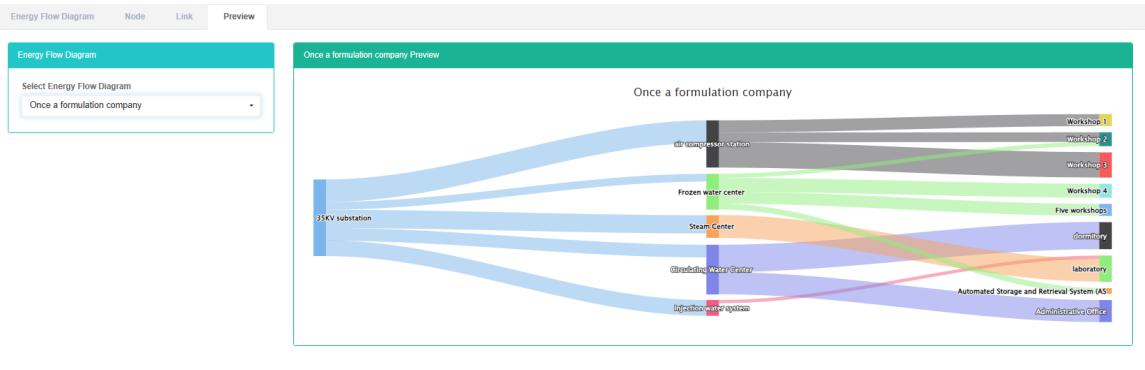
## 18. Gestión del sistema de distribución
Este sistema puede satisfacer la demanda de las empresas del sistema de gestión de energía, a través del equipo principal de consumo de energía, el estado de utilización de energía del análisis de monitoreo de unidades de uso de energía, el método de análisis estadístico, el método de auditoría de energía y el método de balance de energía, etc. de manera regular a la situación del consumo de energía de la empresa y el costo del análisis, ayuda a las empresas a determinar el sistema de índice de consumo de energía y ahorro de energía, minería y potencial de ahorro de energía de las medidas de ahorro de energía.
## 18.1. Sistema de distribución
# Verifique el sistema de distribución:
1. Haga clic en el menú "Administración del sistema".
2. Haga clic en el menú 'Gestión del sistema de distribución'
3. Haga clic en la pestaña 'sistema de distribución'

#Agregar el sistema de distribución:
1. Haga clic en el menú "Administración del sistema".
2. Haga clic en el menú 'Gestión del sistema de distribución'
3. Haga clic en la pestaña 'sistema de distribución'
4. Haga clic en el botón "Agregar sistemas de distribución".
5. En el cuadro de diálogo "Agregar sistemas de distribución", ingrese "Nombre".
6. Haga clic en el botón "Guardar".
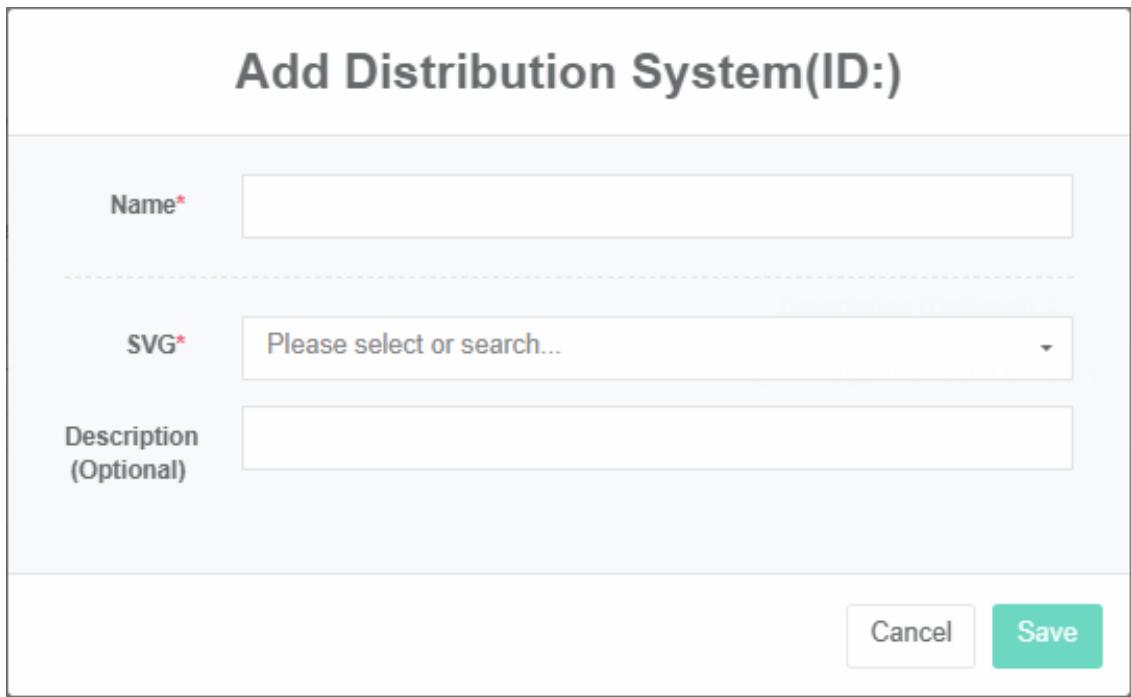
# Editar sistema de distribución:
1. Haga clic en el menú "Administración del sistema".
2. Haga clic en el menú 'Gestión del sistema de distribución'
3. Haga clic en la pestaña 'sistema de distribución'
4. Haga clic en el botón "Editar".
5. En 'Editar sistema de distribución', haga clic en el cuadro de diálogo "Entrada" y seleccione "Nombre".
6. Haga clic en el botón "Guardar".
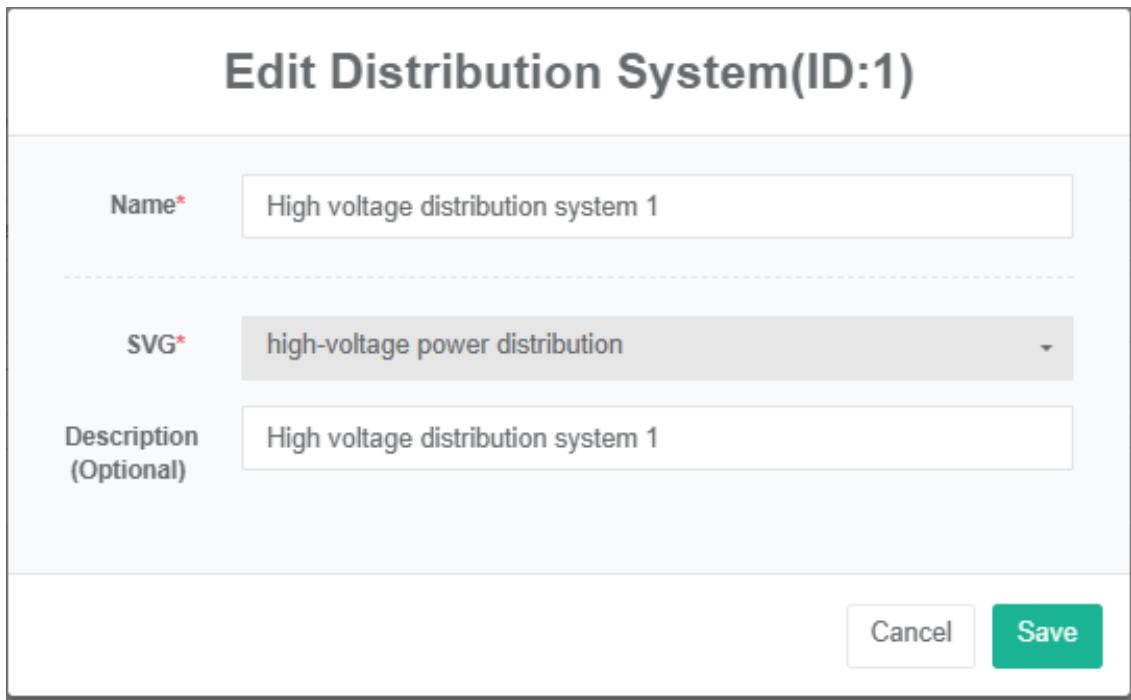
# Retire el sistema de distribución de energía:
1. Haga clic en el menú "Administración del sistema".
2. Haga clic en el menú 'Gestión del sistema de distribución'
3. Haga clic en la pestaña 'sistema de distribución'
4. Haga clic en el botón "Eliminar".
5. Haga clic en el botón "clic" para confirmar la eliminación en el cuadro de diálogo "confirmar la eliminación".
# Sistema de Distribución de Importaciones:
1. Haga clic en el menú 'administración del sistema'
2. Haga clic en el menú 'Gestión del sistema de distribución'
3. Haga clic en la pestaña 'sistema de distribución'
4. Haga clic en el botón "Importar".
5. Introduzca los datos en el cuadro de diálogo.
6. Haga clic en "Importar".
#Sistema de distribución de exportaciones:
1. Haga clic en el menú 'administración del sistema'
2. Haga clic en el menú 'Gestión del sistema de distribución'
3. Haga clic en la pestaña 'sistemas de distribución'
4. Haga clic en el botón "Exportar".
# Sistema de distribución de clones:
1. Haga clic en el menú "Administración del sistema".
2. Haga clic en el menú 'Gestión del sistema de distribución'
3. Haga clic en la pestaña 'sistema de distribución'
4. Haga clic en el botón "clonar".
## 18.2. Circuito de distribución
# Comprobar circuito de distribución:
1. Haga clic en el menú "Administración del sistema".
2. Haga clic en el menú 'Gestión del sistema de distribución'
3. Haga clic en la pestaña 'circuito de distribución'
4. Seleccione 'sistema de distribución'

# Agregar circuito de distribución:
1. Haga clic en el menú "Administración del sistema".
2. Haga clic en el menú 'Gestión del sistema de distribución'
3. Haga clic en la pestaña 'circuito de distribución'
4. Haga clic en el botón "Agregar circuito de distribución".
5. En el cuadro de diálogo "Agregar nombre" al circuito de distribución de energía, se muestran la fuente de alimentación, los gabinetes de distribución de energía, la capacidad máxima, la corriente máxima, los medidores de usuario y de calificación.
6. Haga clic en el botón "Guardar".
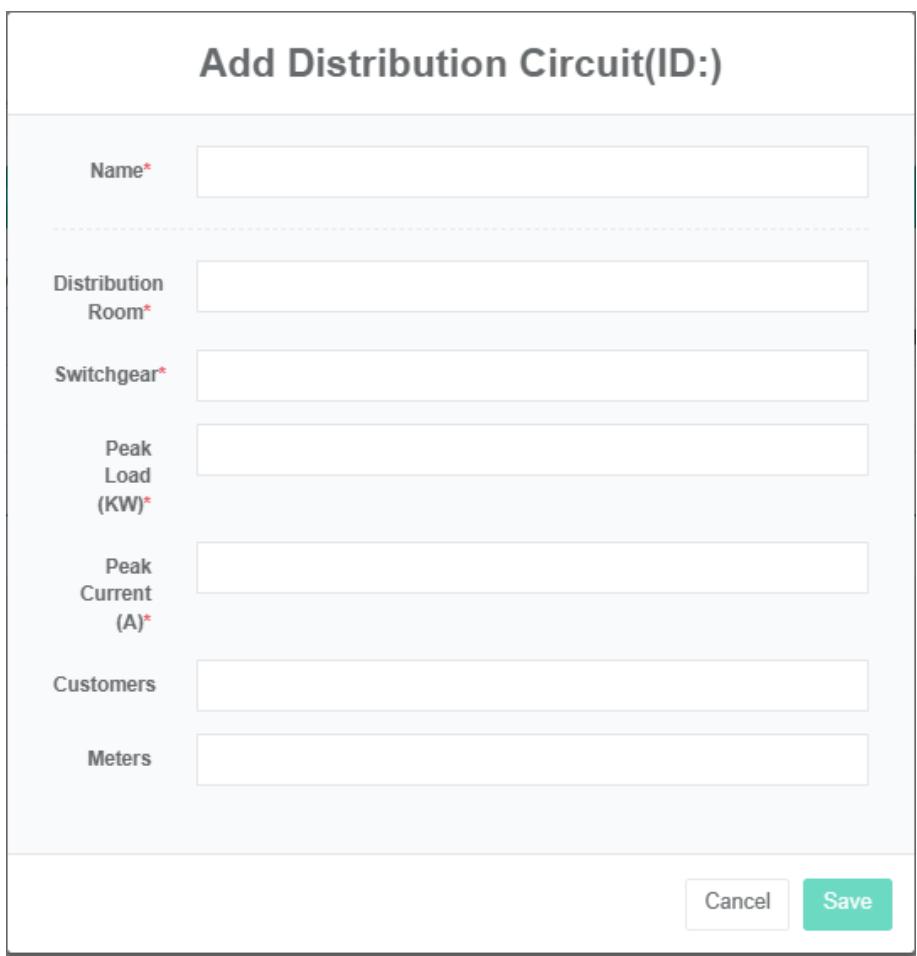
# Editar circuito de distribución de energía:
1. Haga clic en el menú 'administración del sistema'
2. Haga clic en el menú 'Gestión del sistema de distribución'
3. Haga clic en la pestaña 'circuito de distribución'
4. Haga clic en el botón "Editar".
5. Circuito de distribución en el cuadro de diálogo de entrada 'editar' nombre, con la fuente de alimentación, los gabinetes de distribución de energía, 'capacidad', 'corriente máxima', 'usuario' y 'medidores de calificación'
6. Haga clic en el botón "Guardar".
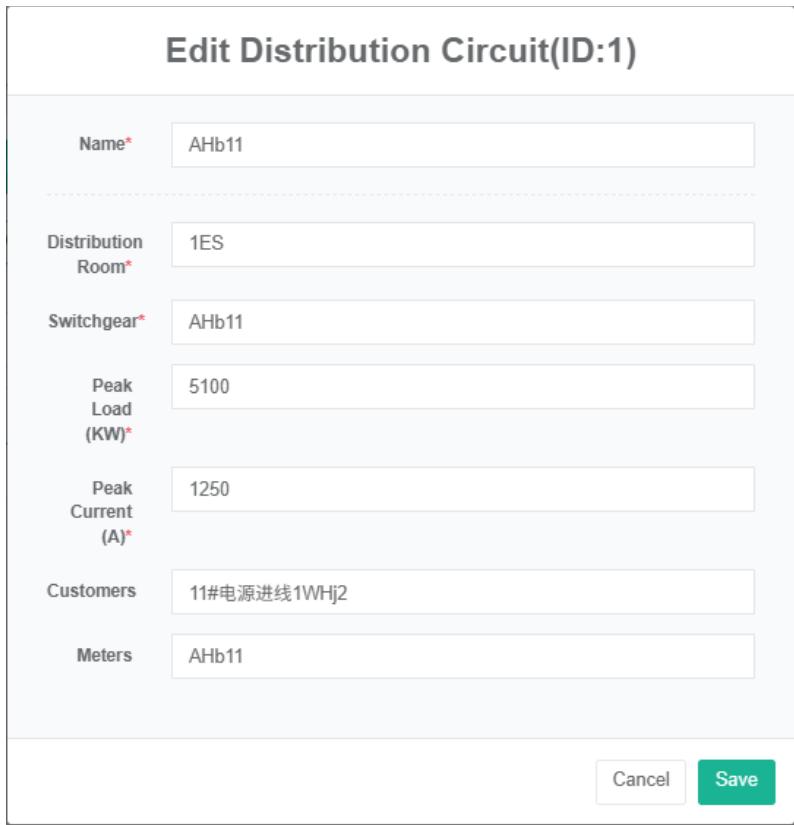
# Retire el circuito de distribución de energía:
1. Haga clic en el menú "Administración del sistema".
2. Haga clic en el menú 'Gestión del sistema de distribución'
3. Haga clic en la pestaña 'circuito de distribución'
4. Haga clic en el botón "eliminar".
5. Haga clic en el botón "clic" para confirmar la eliminación en el cuadro de diálogo "confirmar la eliminación".
## 18.3. Vincular punto de datos
# Verificar el punto de datos de enlace:
1. Haga clic en el menú 'administración del sistema'
2. Haga clic en el menú 'Gestión del sistema de distribución'
3. Haga clic en la pestaña "vincular punto de datos".
4. Seleccione 'circuito de distribución'
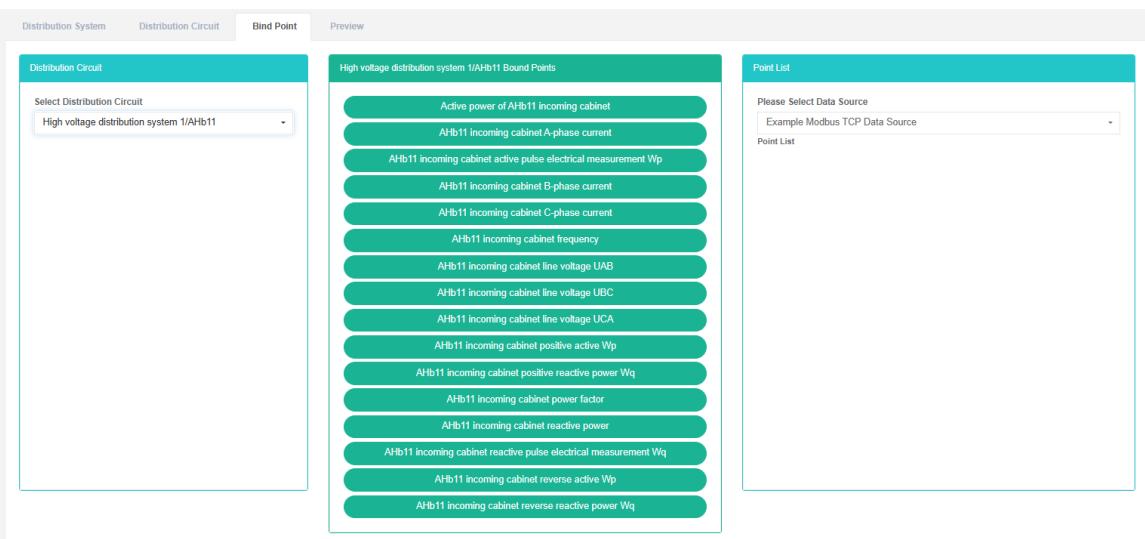
# Agregar punto de datos:
1. Haga clic en el menú 'administración del sistema'
2. Haga clic en el menú 'Gestión del sistema de distribución'
3. Haga clic en la pestaña "vincular punto de datos".
4. Seleccione 'circuito de distribución'
5. En el cuadro de lista, seleccione "fuente de datos", arrastre y suelte el punto de datos del marco en el cuadro verde del medio.
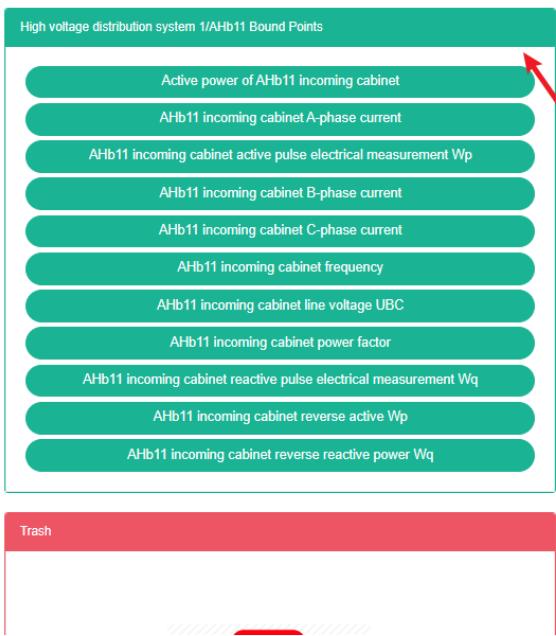
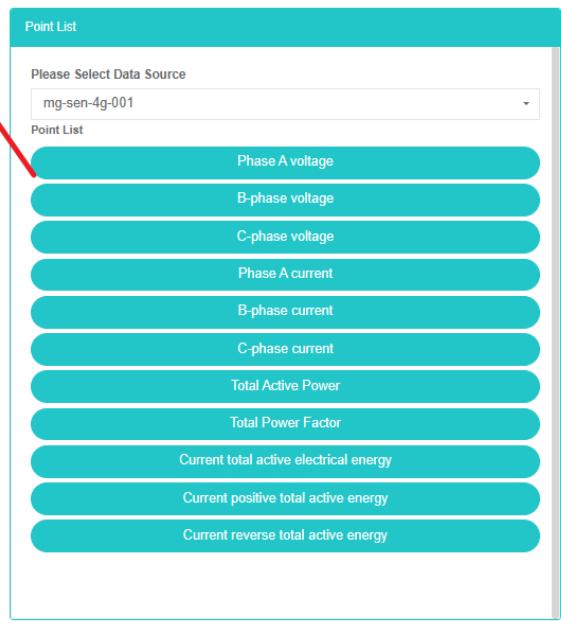
# Eliminar el punto de datos de enlace:
1. Haga clic en el menú "Administración del sistema".
2. Haga clic en el menú 'Gestión del sistema de distribución'
3. Haga clic en la pestaña "vincular punto de datos".
4. Seleccione 'circuito de distribución'
5. Arrastre y suelte el cuadro en el medio del cuadro verde debajo de la mesa a los contenedores de reciclaje rojos.
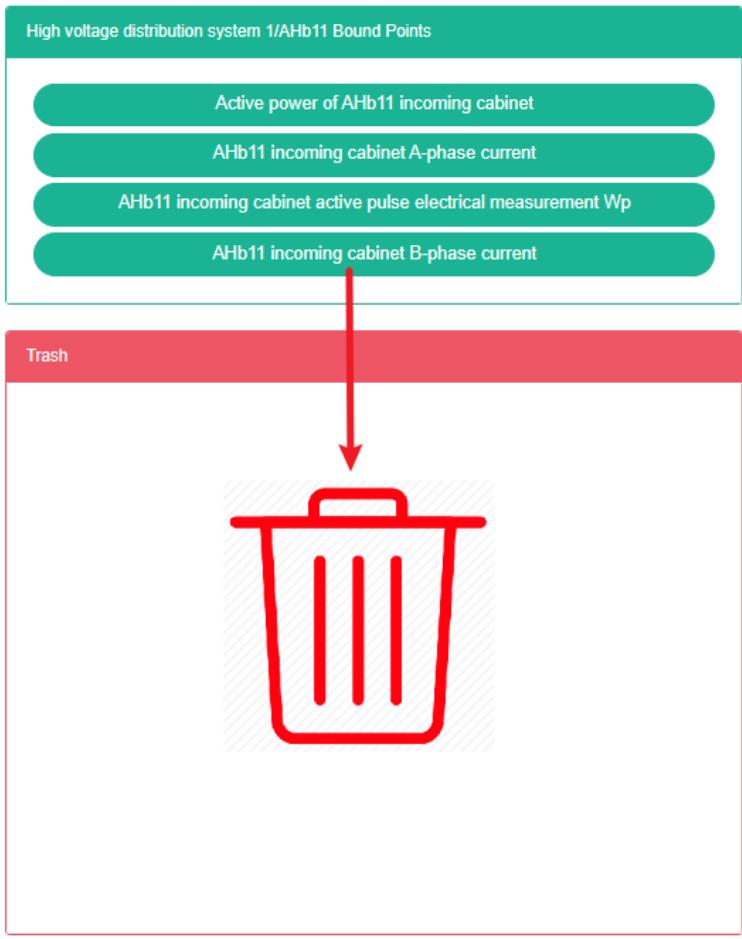
## 18.4. Vista previa
# Ver la vista previa:
1. Haga clic en el menú "Administración del sistema".
2. Haga clic en el menú 'Gestión del sistema de distribución'
3. Haga clic en la pestaña "Vista previa".
4. Seleccione "Vista previa"
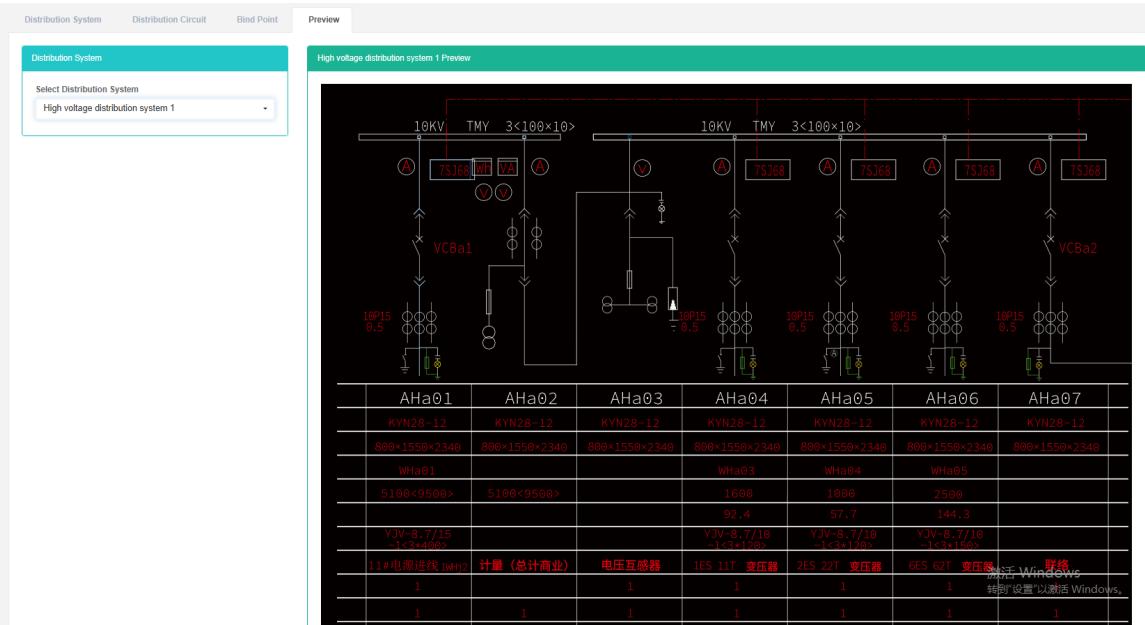
## 19. Gestión del menú
El menú se refiere a las opciones de menú que muestra el usuario para acceder a los datos de la página web, y solo se puede modificar el atributo 'si ocultar'.
# Consulta el menú:
1. Haga clic en el menú "Administración del sistema".
2. Haga clic en el menú 'administración'
3. Haga clic en la pestaña 'menú'
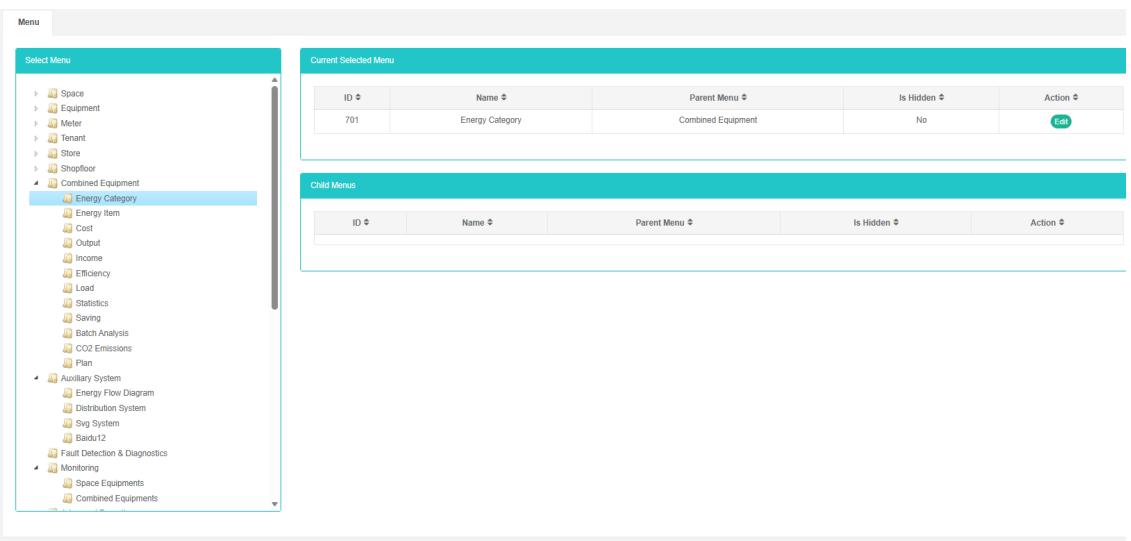
# Editar el menú:
1. Haga clic en el menú 'administración del sistema'
2. Haga clic en el menú 'gestión de menús'
3. Haga clic en la pestaña 'menú'
4. Haga clic en el botón "Agregar menú".
5. En el cuadro de diálogo "Agregar menú", seleccione "Ocultar".
6. Haga clic en el botón "Guardar".
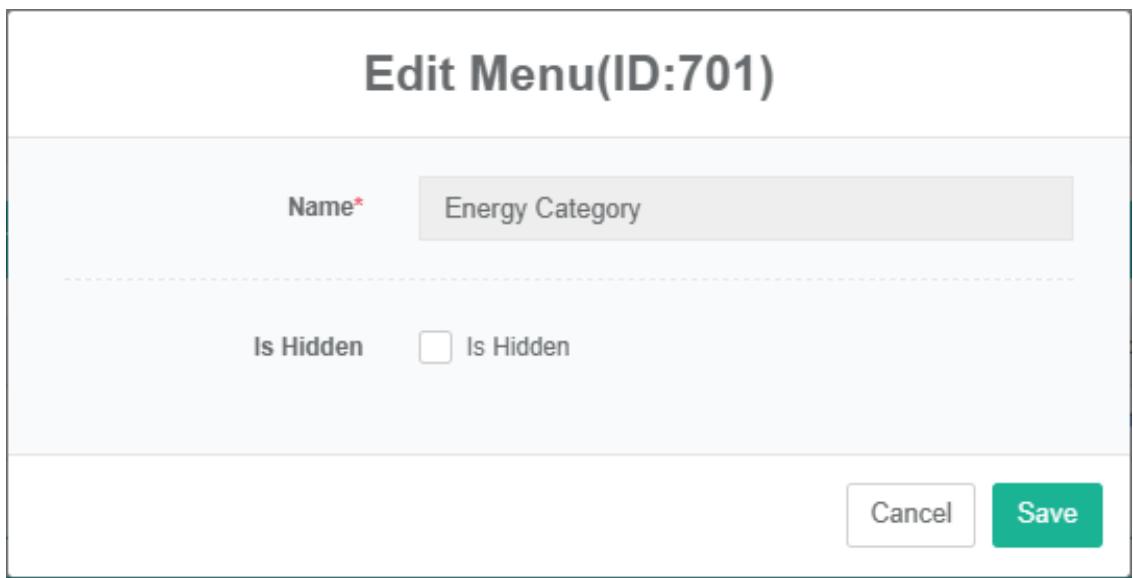
## 20. Gestión de la base de conocimientos
La base de conocimientos se utiliza para cargar algunos archivos de conocimientos.
# Consulte la lista de archivos de conocimiento:
1. Haga clic en "Administración del sistema".
2. Haga clic en el correo electrónico 'gestión del conocimiento'
3. Haga clic en la pestaña 'lista de archivos de conocimiento'
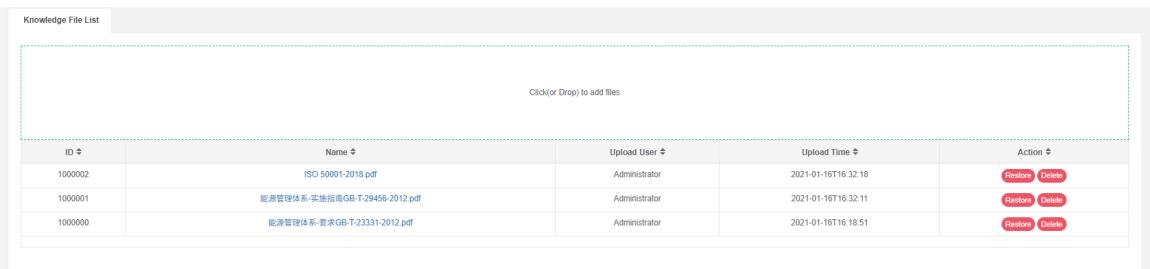
# Restaurar archivo de conocimiento:
1. Haga clic en el correo electrónico 'administración del sistema'
2. Haga clic en el correo electrónico 'Gestión de la base de conocimientos'
3. Haga clic en la pestaña 'lista de archivos de conocimiento'
4. Haga clic en el botón "restaurar"
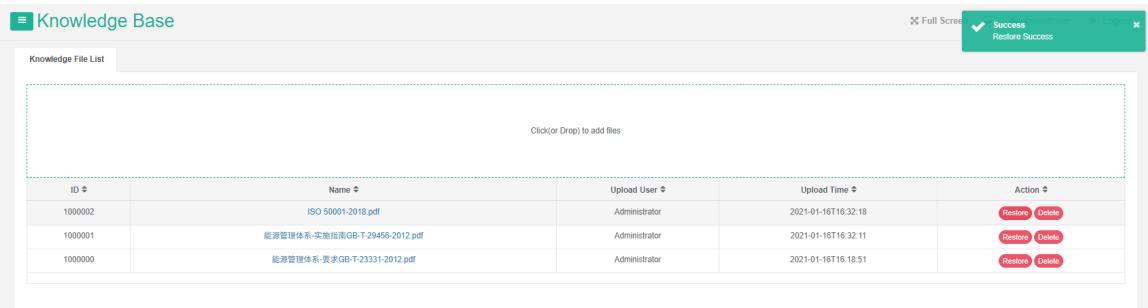
# Eliminar el archivo de conocimiento:
1. Haga clic en el correo electrónico 'administración del sistema'
2. Haga clic en el correo electrónico 'Gestión de la base de conocimientos'
3. Haga clic en la pestaña 'lista de archivos de conocimiento'
4. Haga clic en el botón "Eliminar".
5. Haga clic en el botón "Confirmar eliminación" en el cuadro de diálogo "Confirmar eliminación".
## 21. Gestión del calendario de trabajo
Este sistema puede satisfacer la demanda de las empresas del sistema de gestión de energía, a través del equipo principal de consumo de energía, el estado de utilización de energía del análisis de monitoreo de unidades de uso de energía, el método de análisis estadístico, el método de auditoría de energía y el método de balance de energía, etc. de manera regular a la situación del consumo de energía de la empresa y el costo del análisis, ayuda a las empresas a determinar el sistema de índice de consumo de energía y ahorro de energía, minería y potencial de ahorro de energía de las medidas de ahorro de energía.
## 21.1. Calendario Laboral
# Consulta el calendario laboral:
1. Haga clic en el menú "Administración del sistema".
2. Haga clic en el menú "Gestión del calendario de trabajo".
3. Haga clic en la pestaña 'Calendario de trabajo'

# Agregar un calendario de trabajo:
1. Haga clic en el menú "Administración del sistema".
2. Haga clic en el menú "Gestión del calendario de trabajo".
3. Haga clic en la pestaña 'Calendario de trabajo'
4. Haga clic en el botón "Agregar calendario de trabajo".
5. En el cuadro de diálogo 'Nuevo calendario de trabajo', ingrese 'nombre', 'descripción'.
6. Haga clic en el botón "guardar".
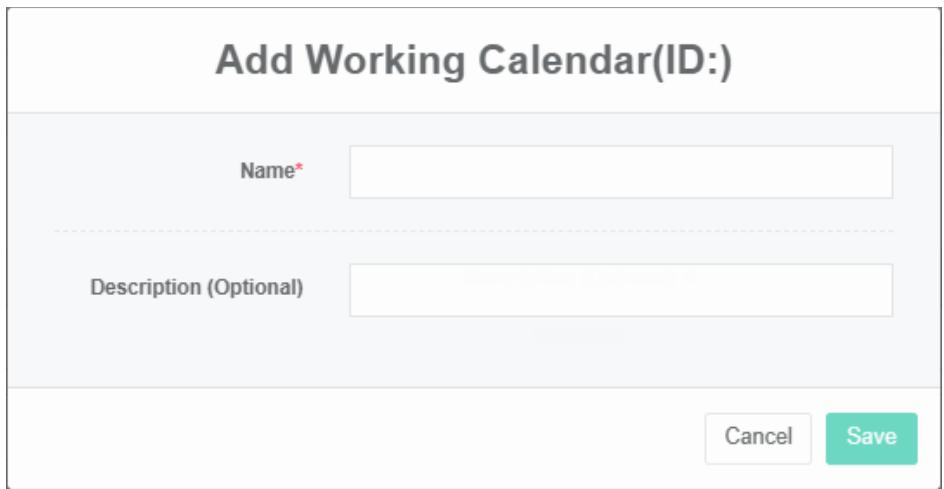
# Editar el calendario de trabajo:
1. Haga clic en el menú 'administración del sistema'
2. Haga clic en el menú "Administración del calendario de trabajo".
3. Haga clic en la pestaña 'Calendario de trabajo'
4. Haga clic en el botón "modificar".
5. En el cuadro de diálogo 'Actualizar calendario de trabajo', ingrese 'nombre' y 'descripción'.
6. Haga clic en el botón "Guardar".
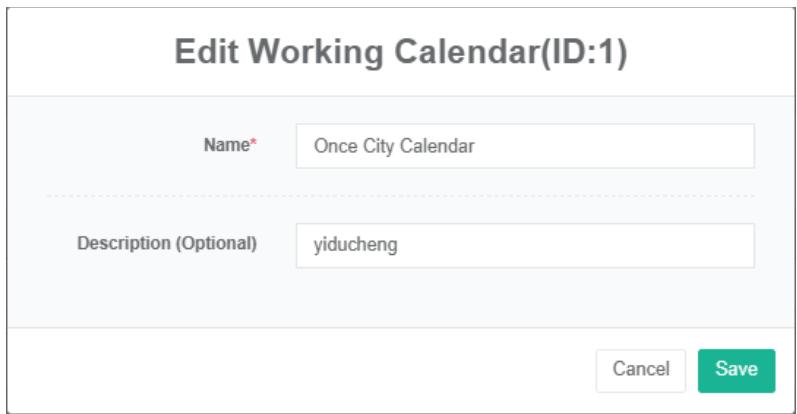
# Eliminar el calendario de trabajo:
1. Haga clic en el menú "Administración del sistema".
2. Haga clic en el menú 'Gestión del calendario de trabajo'
3. Haga clic en la pestaña "calendario de trabajo"
4. Haga clic en el botón "Eliminar".
5. Haga clic en el botón "Confirmar eliminación" en el cuadro de diálogo "Confirmar eliminación".
# Importar el calendario de trabajo:
1. Haga clic en el menú "Administración del sistema".
2. Haga clic en el menú "Administración del calendario de trabajo".
3. Haga clic en la pestaña "calendario de trabajo"
4. Haga clic en el botón "Importar".
5. Introduzca los datos en el cuadro de diálogo.
6. Haga clic en "Importar".
#Calendario de Exportación Laboral:
1. Haga clic en el menú "Administración del sistema".
2. Haga clic en el menú "Gestión del calendario de trabajo".
3. Haga clic en la pestaña 'Calendario de trabajo'
4. Haga clic en el botón "Exportar".
# Clonar el calendario de trabajo:
1. Haga clic en el menú "Administración del sistema".
2. Haga clic en el menú "Gestión del calendario de trabajo".
3. Haga clic en la pestaña "calendario de trabajo"
4. Haga clic en el botón "clonar".
## 21.2. La jornada laboral
# Consulta los días laborables:
1. Haga clic en el menú "Administración del sistema".
2. Haga clic en el menú "Administración del calendario de trabajo".
3. Haga clic en la pestaña "un día"
4. En el módulo 'seleccione el calendario de trabajo', haga clic en el cuadro desplegable para elegir ver el calendario de trabajo.
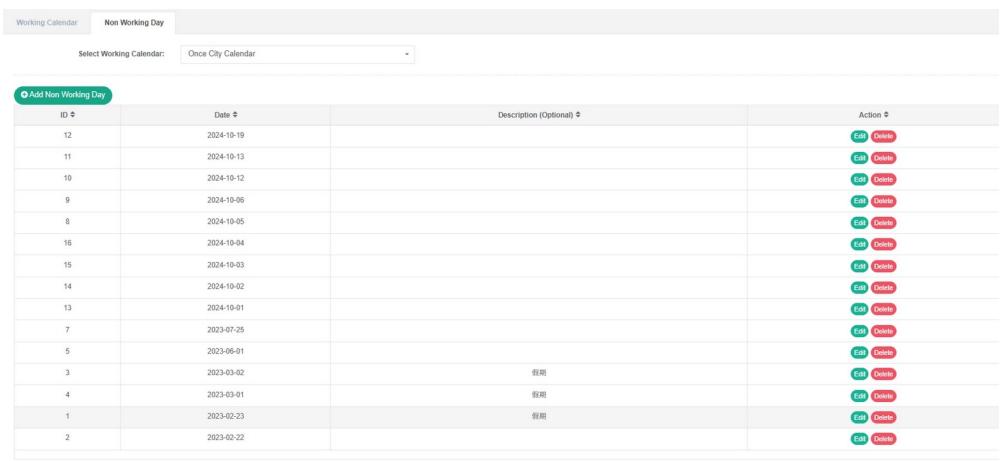
# Agregar un día no laborable:
7. Haga clic en el menú "Administración del sistema".
8. Haga clic en el menú "Gestión del calendario de trabajo".
9. Haga clic en la pestaña "un día"
10. Haga clic en el botón "nuevo" en días no laborables.
11. En el cuadro de diálogo 'Nuevo calendario de trabajo', ingrese 'fecha', 'descripción'.
12. Haga clic en el botón "Guardar".
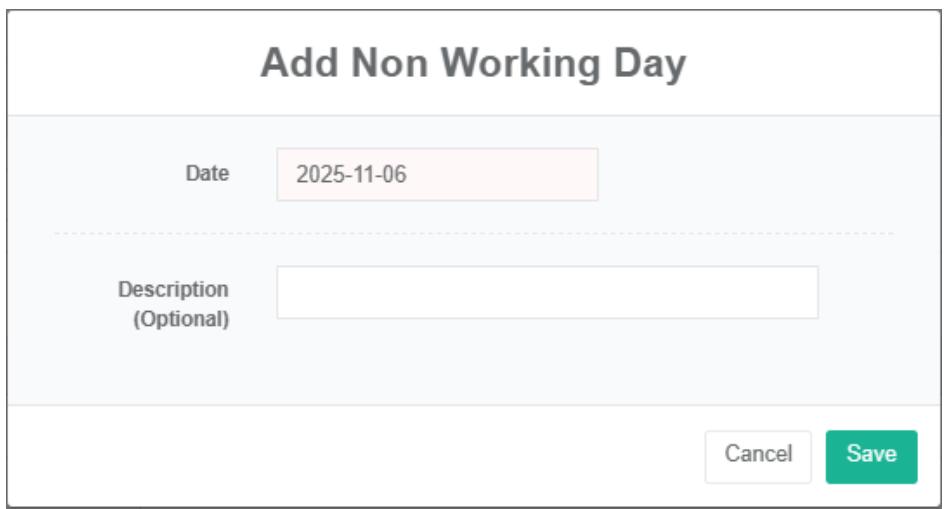
# Editar el calendario:
1. Haga clic en el menú "Administración del sistema".
2. Haga clic en el menú "Gestión del calendario de trabajo".
3. Haga clic en la pestaña "un día"
4. Haga clic en el botón "modificar".
5. En el cuadro de diálogo "Un día", ingrese "fecha" y "descripción".
6. Haga clic en el botón "Guardar".
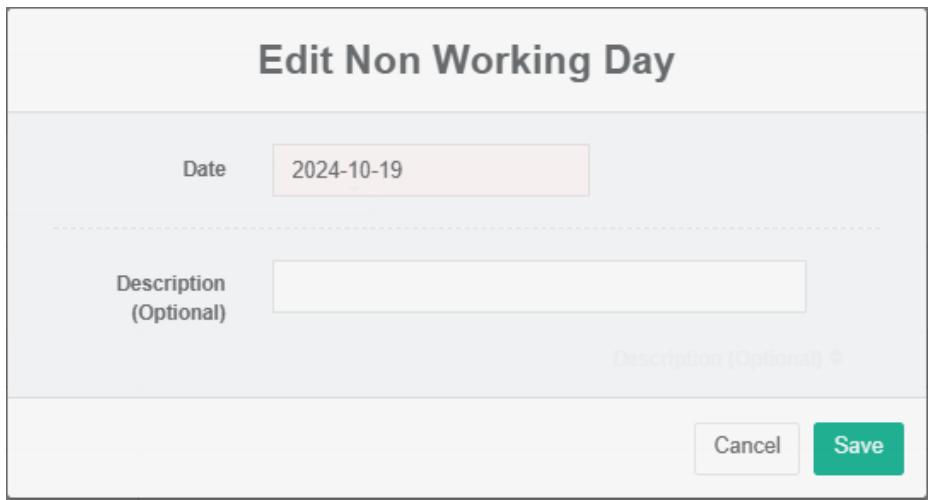
# Eliminar el calendario de trabajo:
1. Haga clic en el menú "Administración del sistema".
2. Haga clic en el menú "Gestión del calendario de trabajo".
3. Haga clic en la pestaña "un día"
4. Haga clic en el botón "eliminar".
5. Haga clic en el botón "Confirmar eliminación" en el cuadro de diálogo "Confirmar eliminación".
## 22. SVG
Los gráficos vectoriales escalables (Scalable Vector Graphics, SVG) se basan en el lenguaje de marcado XML y se utilizan para describir gráficos vectoriales bidimensionales.
# Ver SVG:
1. Haga clic en el menú 'configuración avanzada'
2. Haga clic en el menú 'SVG®'
3. Haga clic en la pestaña 'SVG'

# Agregar SVG:
1. Haga clic en el menú 'configuración avanzada'
2. Haga clic en el menú 'SVG $Ⓔ$
3. Haga clic en la pestaña 'SVG'
4. Haga clic en el botón "Agregar SVG".
5. En el cuadro de diálogo "Agregar SVG", ingrese "Nombre", "Código fuente" y "Descripción".
6. Haga clic en el botón "Guardar".
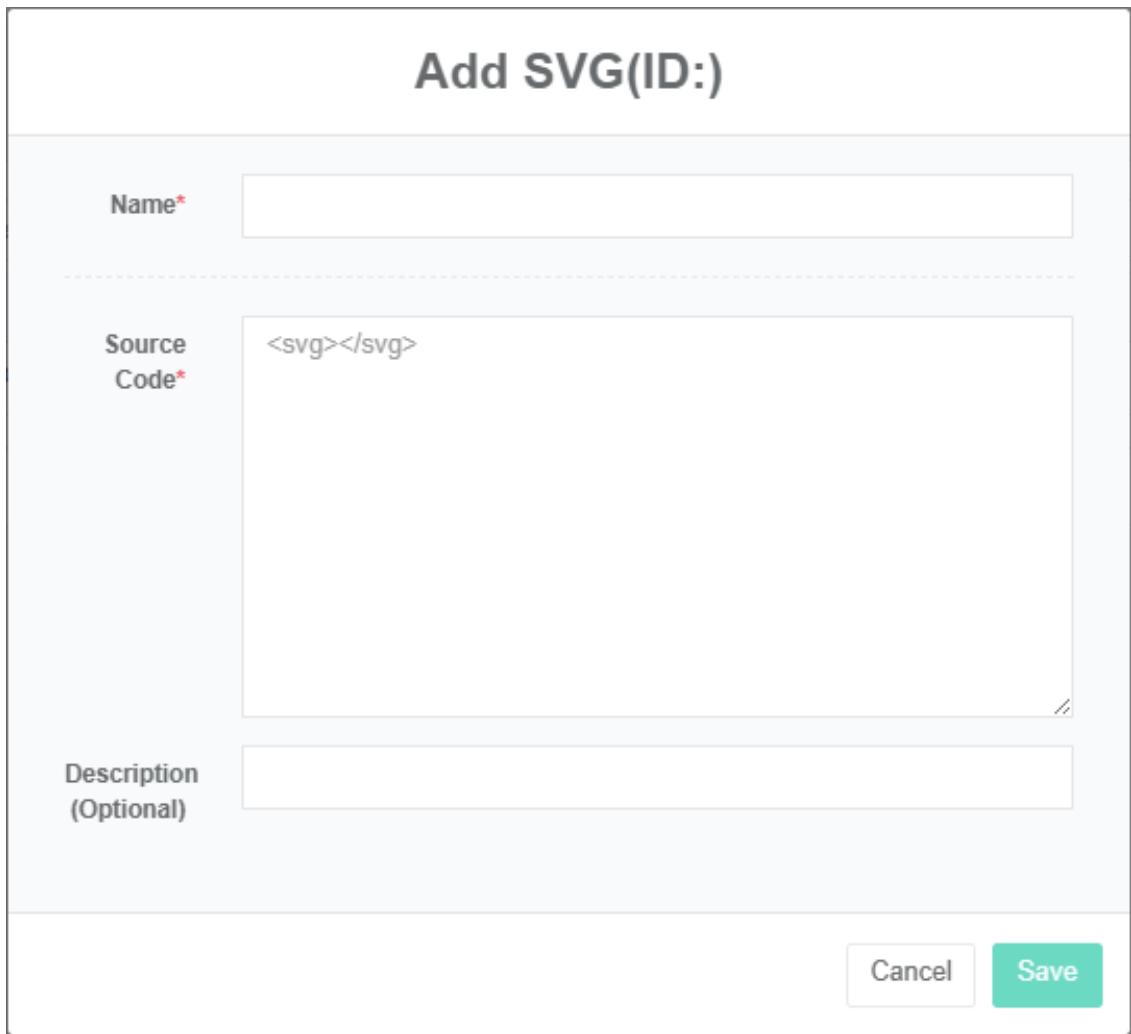
# Editar SVG:
1. Haga clic en el menú 'configuración avanzada'
2. Haga clic en el menú 'SVG $Ⓔ$
3. Haga clic en la pestaña 'SVG'
4. Haga clic en el botón "modificar" en la lista.
5. En el cuadro de diálogo "Editar SVG", introduzca "Nombre", "Código fuente" y "Descripción".
6. Haga clic en el botón "Guardar".
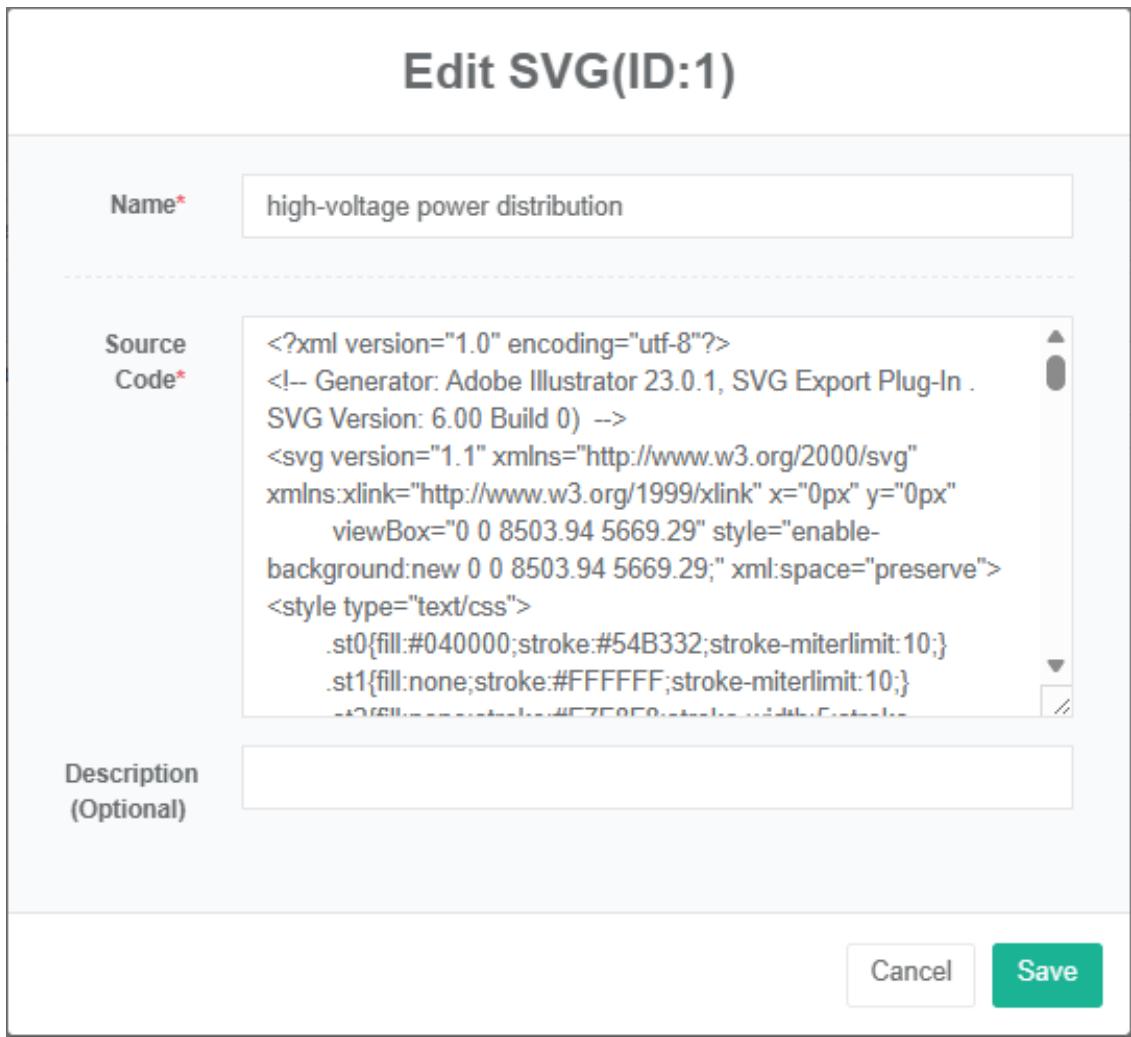
# Eliminar el SVG:
1. Haga clic en el menú 'configuración avanzada'
2. Haga clic en el menú 'SVG $Ⓔ$
3. Haga clic en la pestaña 'SVG'
4. Haga clic en el botón "Eliminar".
5. Haga clic en el botón "clic" para confirmar la eliminación en el cuadro de diálogo "confirmar la eliminación".
# Importar SVG:
1. Haga clic en el menú 'configuración avanzada'
2. Haga clic en el menú 'SVG $Ⓔ$
3. Haga clic en la pestaña 'SVG'
4. Haga clic en el botón "Importar".
5. Introduzca los datos en el cuadro de diálogo.
6. Haga clic en "Importar".
# ExportarSVG:
1. Haga clic en el menú 'configuración avanzada'
2. Haga clic en el menú 'SVG $Ⓔ$
3. Haga clic en la pestaña 'SVG'
4. Haga clic en el botón "Exportar".
# Clonar SVG:
1. Haga clic en el menú 'configuración avanzada'
2. Haga clic en el menú 'SVG $Ⓔ$
3. Haga clic en la pestaña 'SVG'
4. Haga clic en el botón "clonar".
# Ver la vista previa:
1. Haga clic en el menú 'configuración avanzada'
2. Haga clic en el menú 'SVG $Ⓔ$
3. Haga clic en la pestaña 'SVG'
4. Seleccione "Vista previa"
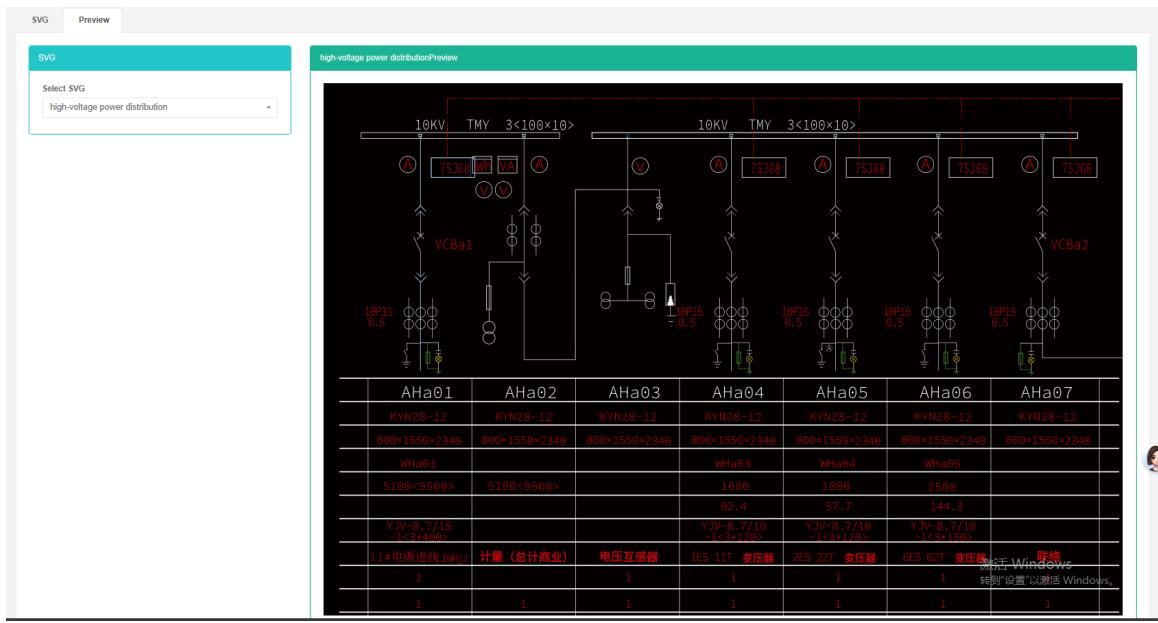
## 23. Comando
Se utiliza para configurar el comando de gestión, el comando se puede utilizar para la configuración del módulo "Medidor", "Sensor", etc.
#Comprueba el comando:
1. Haga clic en el menú 'configuración avanzada'
2. Haga clic en el menú 'comando $Ⓔ$
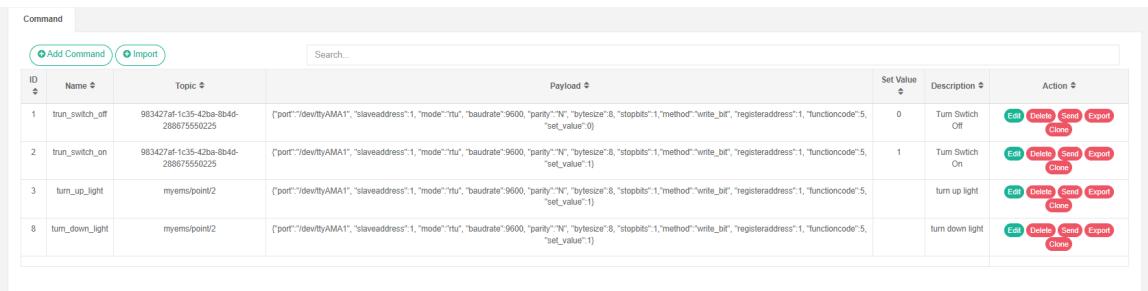
#Agrega el comando:
1. Haga clic en el menú 'configuración avanzada'
2. Haga clic en el menú 'comando $Ⓔ$
3. Haga clic en el botón "agregar comando".
4. En el cuadro de diálogo 'agregar comando', ingrese 'nombre', 'tema', 'carga', 'valor', 'descripción'.
5. Haga clic en el botón "guardar".
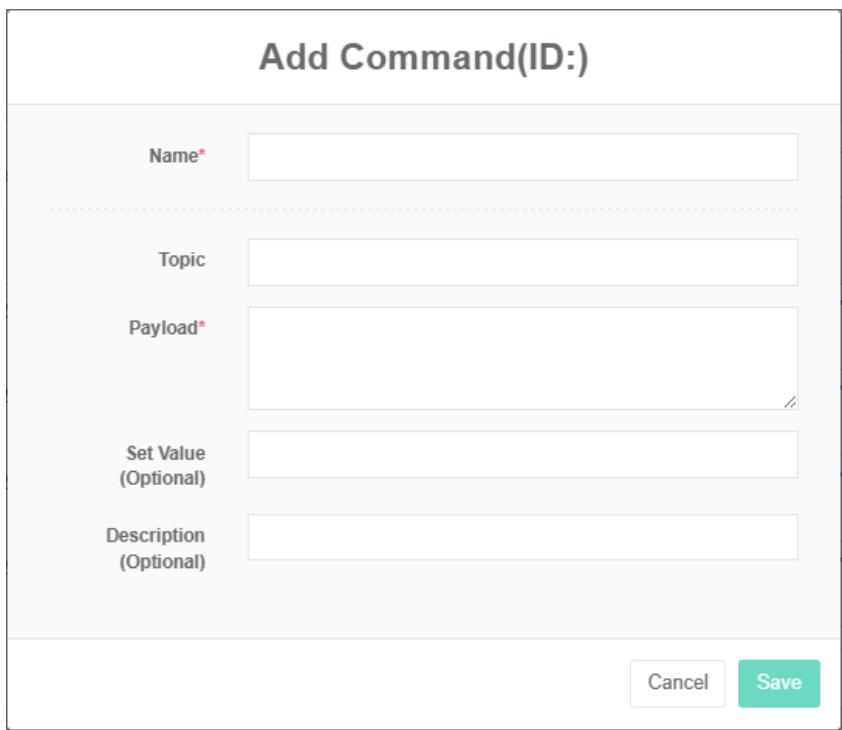
# Editar el comando:
1. Haga clic en el menú 'configuración avanzada'
2. Haga clic en el menú 'comando $Ⓔ$
3. Haga clic en el botón "modificar" en la lista.
4. En el cuadro de diálogo 'editar comando', ingrese 'nombre', 'tema', 'cargar', 'valor', 'descripción'.
5. Haga clic en el botón "Guardar".
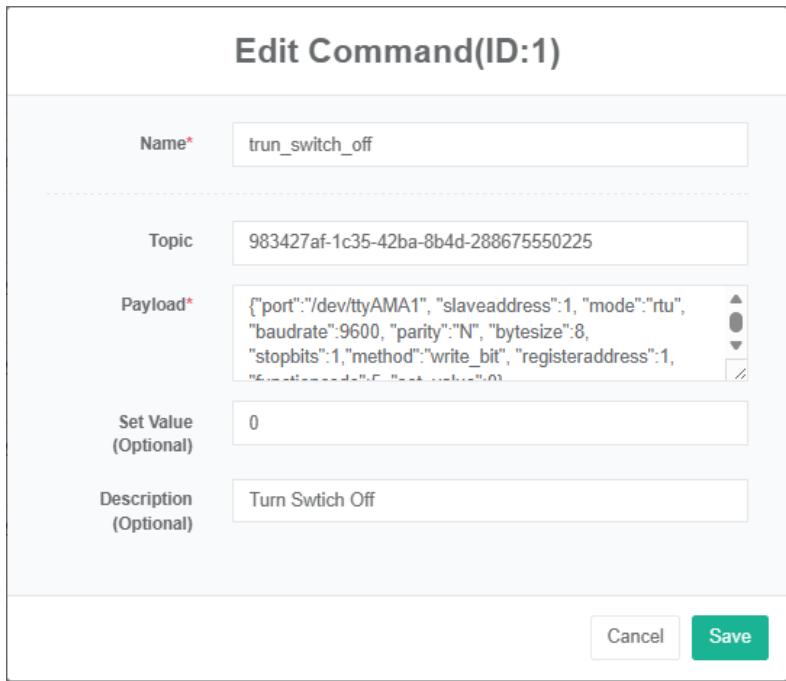
# El comando Eliminar:
1. Haga clic en el menú 'configuración avanzada'
2. Haga clic en el menú 'comando $E$
3. Haga clic en el botón "Eliminar" de la lista.
4. En el cuadro de diálogo "Eliminar", haga clic en el botón "Eliminar".
# Enviar comando:
1. Haga clic en el menú "Administración del sistema".
2. Haga clic en el menú "Gestión de pedidos".
3. Haga clic en el botón "enviar" en la lista.
# Importar el comando:
1. Haga clic en el menú 'configuración avanzada'
2. Haga clic en el menú 'comando $Ⓔ$
3. Haga clic en el botón "Importar".
4. Introduzca los datos en el cuadro de diálogo.
5. Haga clic en "Importar".
#ComandoExportar:
1. Haga clic en el menú 'configuración avanzada'
2. Haga clic en el menú 'comando $⑤$
3. Haga clic en el botón "Exportar".
# Comando de clonación:
1. Haga clic en el menú 'configuración avanzada'
2. Haga clic en el menú 'comando $⑤$
3. Haga clic en el botón "clonar".
## 24. Modo de control
# Compruebe el modo de control:
1. Haga clic en el menú 'configuración avanzada'
2. Haga clic en el menú "Administración del modo de control".
3. Haga clic en la pestaña 'lista de modos de control'

#Añadir el modo de microcontrol:
1. Haga clic en el menú 'configuración avanzada'
2. Haga clic en el menú "Gestión del modo de control".
3. Haga clic en la pestaña 'lista de modos de control'
4. Haga clic en el botón "Agregar modo de control".
5. En el cuadro de diálogo 'agregar modo de control', ingrese 'nombre', 'si está abierto', 'hora de inicio del correo', 'hora de finalización' y 'valor de potencia'.
6. Haga clic en el botón "Guardar".
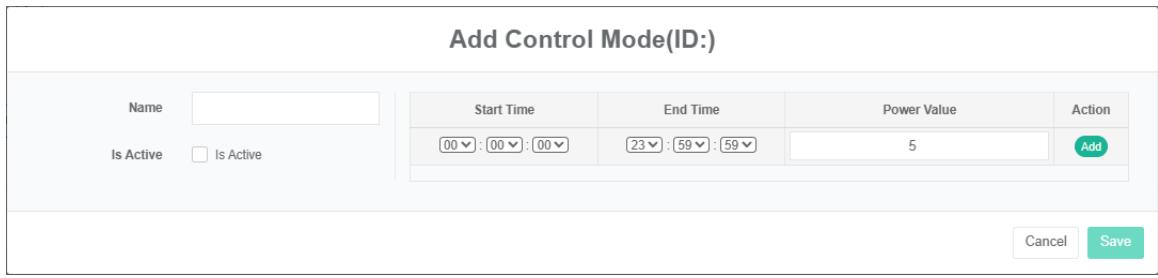
# Eliminar el modo de control:
1. Haga clic en el menú 'configuración avanzada'
2. Haga clic en el menú "Gestión del modo de control".
3. Haga clic en la pestaña 'lista de modos de control'
4. Haga clic en el botón "Eliminar".
5. Haga clic en el botón "clic" para confirmar la eliminación en el cuadro de diálogo "confirmar la eliminación".
# Modo de control de importación:
1. Haga clic en el menú 'configuración avanzada'
2. Haga clic en el menú 'Gestión del modo de control'
3. Haga clic en la pestaña 'lista de modos de control'
4. Haga clic en el botón "importar".
5. Introduzca los datos en el cuadro de diálogo.
6. Haga clic en "importar"
# Modo ExportControl:
1. Haga clic en el menú 'configuración avanzada'
2. Haga clic en el menú "Gestión del modo de control".
3. Haga clic en la pestaña 'lista de modos de control'
4. Haga clic en el botón "Exportar".
# Modo de control de clonación:
1. Haga clic en el menú "Configuración avanzada".
2. Haga clic en el menú 'Gestión del modo de control'
3. Haga clic en la pestaña 'lista de modos de control'
4. Haga clic en el botón "clonar".
## 25. Mcirogrid E
Este sistema puede satisfacer la demanda de las empresas del sistema de gestión de energía, a través del equipo principal de consumo de energía, el estado de utilización de energía del análisis de monitoreo de unidades de uso de energía, el método de análisis estadístico, el método de auditoría de energía y el método de balance de energía, etc. de manera regular a la situación del consumo de energía de la empresa y el costo del análisis, ayuda a las empresas a determinar el sistema de índice de consumo de energía y ahorro de energía, minería y potencial de ahorro de energía de las medidas de ahorro de energía.
## 25.1. Mcirogrid
# Comprobar Mcirogrid:
1. Haga clic en el menú 'configuración avanzada'
2. Haga clic en el menú 'mcirogrid $Ⓔ$
3. Haga clic en la pestaña 'microrred'

# Agregar Mcirogrid:
1. Haga clic en el menú 'configuración avanzada'
2. Haga clic en el menú 'mcirowgrid $Ⓔ$
3. Haga clic en la pestaña 'microrred'
4. Haga clic en el botón "Agregar microrred".
5. En el cuadro de diálogo "Agregar microrred", ingrese "Nombre", "Dirección", "Código postal", "Coordenadas de recogida", "Dimensiones", "Longitud", "Capacidad nominal, Potencia nominal, SVG", "Número de serie", "Descripción", "Etapa", "Elección del tipo de arquitectura", "Mostrar datos de costos", "Contactos", "Centro de costos".
6. Haga clic en el botón "guardar".
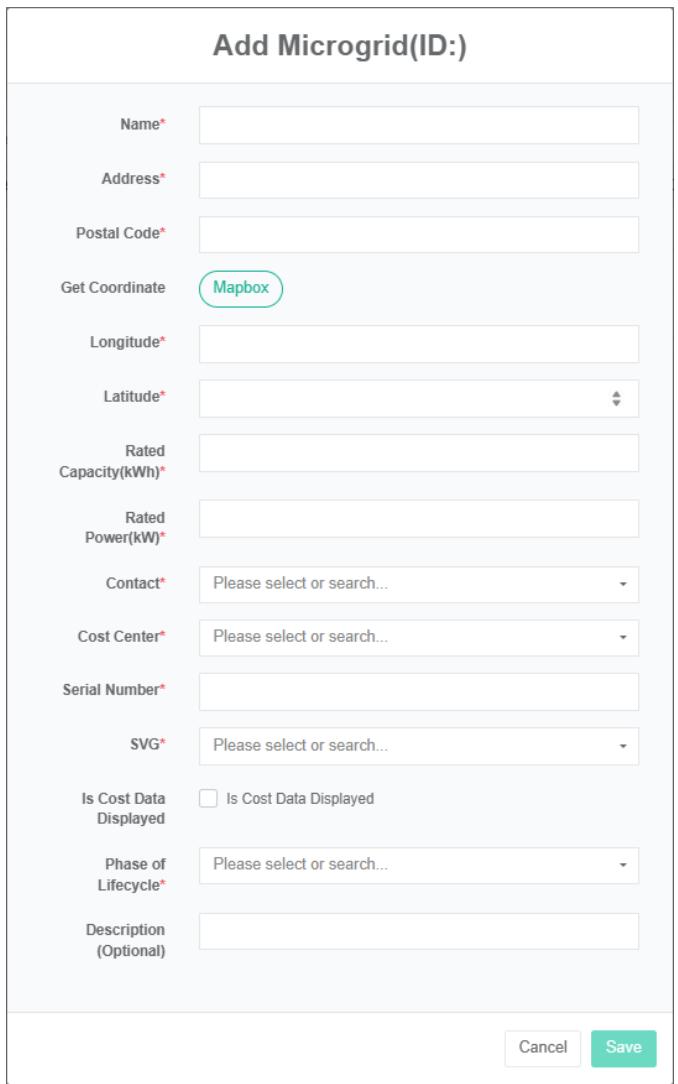
# Editar Mcirogrid:
1. Haga clic en el menú 'configuración avanzada'
2. Haga clic en el menú 'mcirogrid $Ⓔ$
3. Haga clic en la pestaña 'microrred'
4. Haga clic en el botón "modificar" en la lista.
5. En el cuadro de diálogo "Agregar microrred", ingrese "Nombre", "Dirección", "Código postal", "Coordenadas de recogida", "Dimensiones", "Longitud", "Capacidad nominal, Potencia nominal", "Contactos", "Centro de costos", "Número de serie", "SVG", "Descripción", elija si desea mostrar datos de costos, "Tipos de arquitectura", "Tipo de propietario".
6. Haga clic en el botón "Guardar".
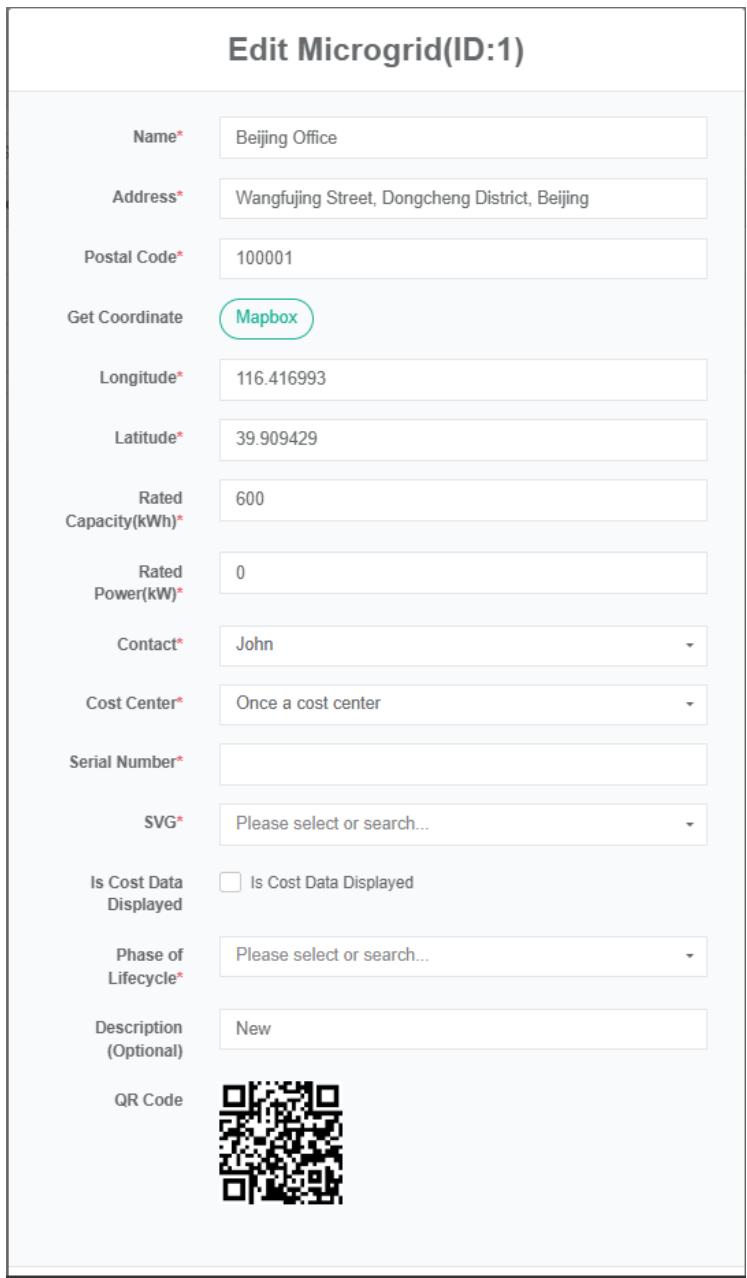
# Eliminar Mcirogrid:
1. Haga clic en el menú 'configuración avanzada'
2. Haga clic en el menú 'mcirogrid $Ⓔ$
3. Haga clic en la pestaña 'microrred'
4. Haga clic en el botón "Eliminar".
5. Haga clic en el botón "clic" para confirmar la eliminación en el cuadro de diálogo "confirmar la eliminación".
# Importar Mcirogrid:
1. Haga clic en el menú 'configuración avanzada'
2. Haga clic en el menú 'mcirogrid $Ⓔ$
3. Haga clic en la pestaña 'microrred'
4. Haga clic en el botón "Importar".
5. Introduzca los datos en el cuadro de diálogo.
6. Haga clic en "Importar".
# ExportMicrogrid:
1. Haga clic en el menú "Alta dirección".
2. Haga clic en el menú 'mcirogrid $Ⓔ$
3. Haga clic en la pestaña 'microrred'
4. Haga clic en el botón "Exportar".
# Microrred clonada:
1. Haga clic en el menú 'configuración avanzada'
2. Haga clic en el menú 'mcirogrid $Ⓔ$
3. Haga clic en la pestaña 'microrred'
4. Haga clic en el botón "clonar".
## 25.2. Sistema de conversión de potencia (piezas)
# Verifique el sistema de conversión de energía:
1. Haga clic en el menú 'configuración avanzada'
2. Haga clic en el menú 'mcirowgrid $Ⓔ$
3. Haga clic en la pestaña "Sistema de conversión de potencia (PCS)".
4. En 'seleccione un módulo de microrred', haga clic en el cuadro desplegable para elegir ver mcirogrid

# Agregar sistema de conversión de energía:
1. Haga clic en el menú 'configuración avanzada'
2. Haga clic en el menú 'mcirogrid $Ⓔ$
3. Haga clic en la pestaña "Sistema de conversión de potencia (PCS)".
4. En 'seleccione un módulo de microrred', haga clic en el cuadro desplegable para elegir ver mcirogrid
5. Haga clic en el botón "Agregar sistema de conversión de energía (PCS)".
6. En el cuadro de diálogo "Agregar sistema de conversión de potencia (PCS), ingrese el nombre del sistema de conversión de potencia (PCS), "Punto de datos de estado de ejecución", "Potencia de salida nominal, Punto de datos de cantidad de carga hoy", "Punto de datos de potencia de hoy", "Punto de datos de carga total" y "Punto de datos de descarga total".
7. Haga clic en el botón "Guardar".
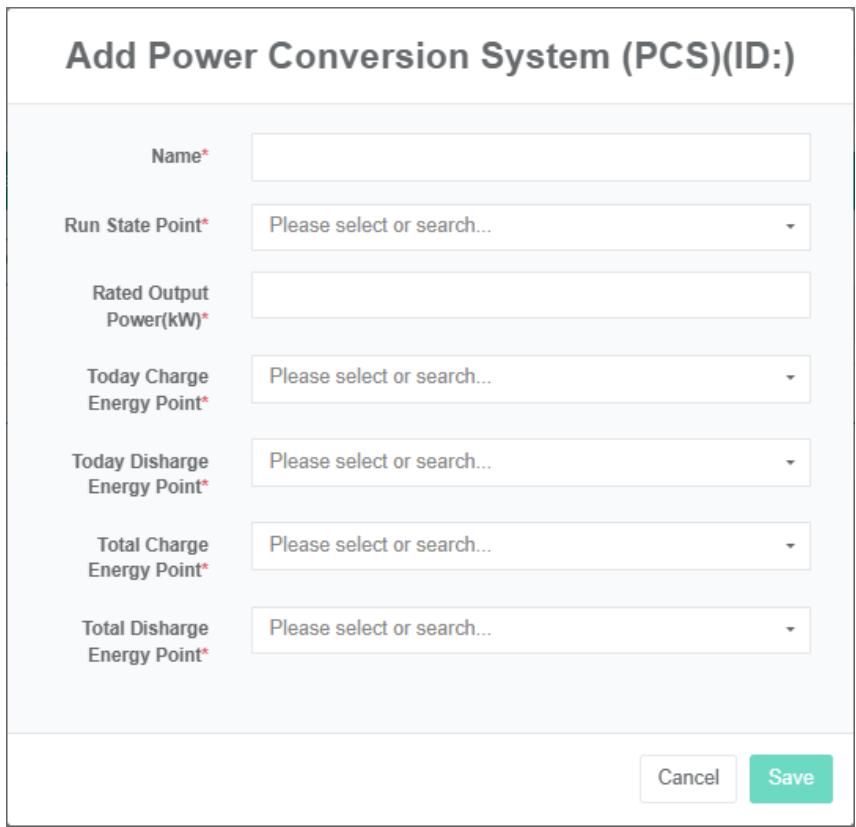
# Editar el sistema de conversión de potencia:
1. Haga clic en el menú 'configuración avanzada'
2. Haga clic en el menú 'mcirogrid $Ⓔ$
3. Haga clic en la pestaña "Sistema de conversión de potencia (PCS)".
4. Haga clic en el cuadro desplegable del módulo "seleccione microrred" para seleccionar la microrred que desea ver.
5. Haga clic en el botón "modificar" en la lista.
6. En el cuadro de diálogo "Editar sistema de conversión de energía (PCS)", ingrese "Nombre del sistema de conversión de energía (PCS)", "Punto de datos del estado de operación", "Potencia de salida nominal", "Punto de datos de carga actual", "Punto de datos de descarga actual", "Punto de datos de carga total" y "Punto de datos de descarga total".
7. Haga clic en el botón "Guardar".
# Eliminar el sistema de conversión de energía:
1. Haga clic en el menú 'configuración avanzada'
2. Haga clic en el menú 'microgrid $Ⓔ$
3. Haga clic en la pestaña "Sistema de conversión de potencia (PCS)".
4. En 'seleccione un módulo de microrred', haga clic en el cuadro desplegable para elegir ver mcirogrid
5. Haga clic en el botón "Eliminar" de la lista.
6. En el cuadro de diálogo "Eliminar", haga clic en el botón "Eliminar".
## 25.3. Fotovoltaica
# Comprueba la energía fotovoltaica (Pv):
1. Haga clic en el menú 'configuración avanzada'
2. Haga clic en el menú 'mcirogrid $Ⓔ$
3. Haga clic en la pestaña "Pv"
4. En 'seleccione un módulo de microrred', haga clic en el cuadro desplegable para elegir ver mcirogrid

# Añadir la energía fotovoltaica (Pv):
1. Haga clic en el menú 'configuración avanzada'
2. Haga clic en el menú 'micrófono $Ⓔ$
3. Haga clic en la pestaña "Pv"
4. En 'seleccione un módulo de microrred', haga clic en el cuadro desplegable para elegir ver mcirogrid
5. Fotovoltaica haga clic en el botón "añadir"
6. En el cuadro de diálogo "Pv", ingrese el nombre de pv, 'punto de datos de potencia', capacidad fotovoltaica y seleccione 'medidor'.
7. Haga clic en el botón "Guardar".
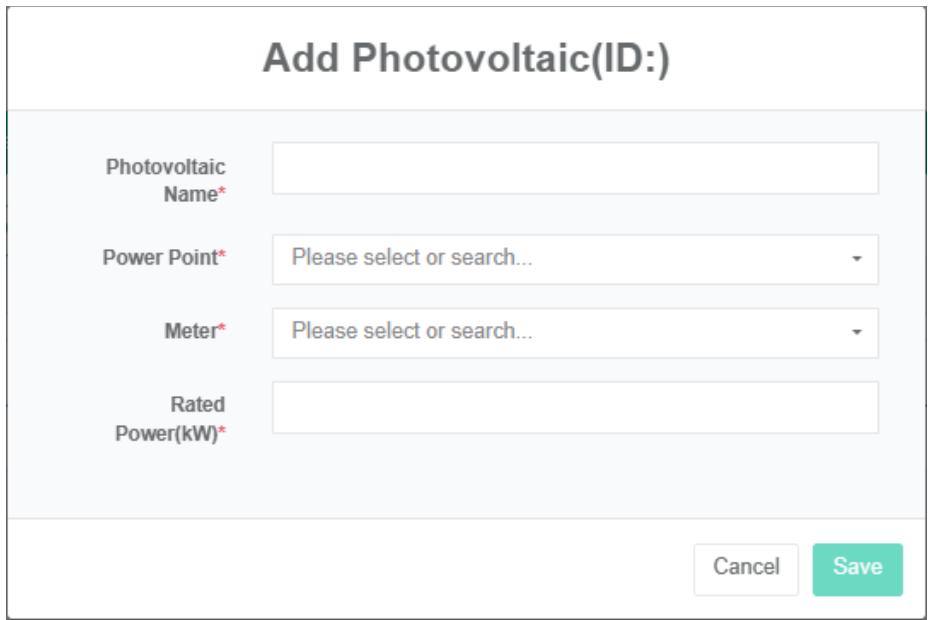
# Editar Pv:
1. Haga clic en el menú 'configuración avanzada'
2. Haga clic en el menú 'mcirogrid $Ⓔ$
3. Haga clic en la pestaña "Pv"
4. En 'seleccione un módulo de microrred', haga clic en el cuadro desplegable para elegir ver mcirogrid
5. Haga clic en el botón "modificar" en la lista.
6. En el cuadro de diálogo "Pv", ingrese el nombre de pv, 'punto de datos de potencia', capacidad fotovoltaica y seleccione 'medidor'.
7. Haga clic en el botón "Guardar".
# Eliminar la energía fotovoltaica (Pv):
1. Haga clic en el menú 'configuración avanzada'
2. Haga clic en el menú 'microred'
3. Haga clic en la pestaña "Pv"
4. Haga clic en el cuadro desplegable del módulo "seleccione microrred" para seleccionar la microrred que desea ver.
5. Haga clic en el botón "eliminar" de la lista.
6. En el cuadro de diálogo "Eliminar", haga clic en el botón "Eliminar".
## 25.4. Batería
# Compruebe la batería:
1. Haga clic en el menú "Alta dirección".
2. Haga clic en el menú 'mcirogrid $Ⓔ$
3. Haga clic en la pestaña "batería"
4. En 'seleccione un módulo de microrred', haga clic en el cuadro desplegable para elegir ver mcirogrid

#Añadir la batería:
1. Haga clic en el menú 'configuración avanzada'
2. Haga clic en el menú 'mcirogrid $Ⓔ$
3. Haga clic en la pestaña "batería"
4. En 'seleccione un módulo de microrred', haga clic en el cuadro desplegable para elegir ver mcirogrid
5. Haga clic en "Agregar" batería de botón
6. En el cuadro de diálogo "Agregar baterías", escriba el nombre "batería", "punto de datos de estado de la batería" y seleccione "punto de datos de estado de la batería", "punto de datos de potencia", medidor de carga, medidor de descarga, capacidad nominal, potencia nominal y voltaje nominal.
7. Haga clic en el botón "Guardar".
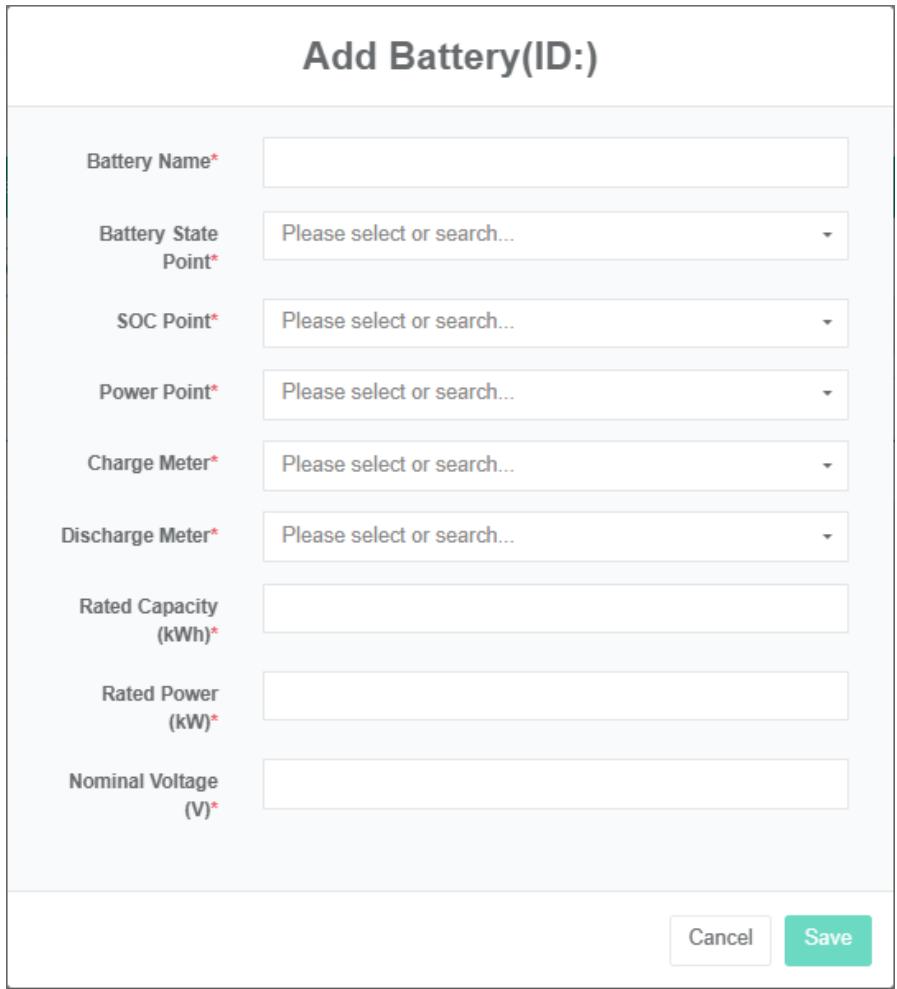
# Editar la batería:
1. Haga clic en el menú 'configuración avanzada'
2. Haga clic en el menú 'mcirogrid $Ⓔ$
3. Haga clic en la pestaña "batería"
4. En 'seleccione un módulo de microrred', haga clic en el cuadro desplegable para elegir ver mcirogrid
5. Haga clic en el botón "modificar" en la lista.
6. En el cuadro de diálogo 'editar baterías', escriba el nombre 'batería', 'punto de datos de estado de la batería', elija 'punto de datos de SOC', 'punto de datos de potencia', medidor de carga, medidor de descarga, capacidad nominal, potencia nominal, 'voltaje nominal'.
7. Haga clic en el botón "Guardar".
# Retire la batería:
1. Haga clic en "configuración avanzada".
2. Haga clic en el menú 'microgrid $Ⓔ$
3. Haga clic en la pestaña "batería"
4. Haga clic en el cuadro desplegable del módulo "seleccione microrred" para seleccionar la microrred que desea ver.
5. Haga clic en el botón "eliminar" de la lista.
6. Haga clic en el botón "clic" para confirmar la eliminación en el cuadro de diálogo "confirmar la eliminación".
## 25.5. Cargador de vehículos eléctricos
# Consulte el cargador de vehículos eléctricos:
1. Haga clic en el menú 'configuración avanzada'
2. Haga clic en el menú 'microgrid $Ⓔ$
3. Haga clic en la pestaña 'Cargador de vehículos eléctricos'
4. En 'seleccione un módulo de microrred', haga clic en el cuadro desplegable para elegir ver mcirogrid

# Agregar un cargador EV:
1. Haga clic en el menú 'configuración avanzada'
2. Haga clic en el menú 'microgrid $Ⓔ$
3. Haga clic en la pestaña 'Cargador de vehículos eléctricos'
4. En 'seleccione un módulo de microrred', haga clic en el cuadro desplegable para elegir ver mcirogrid
5. Haga clic en el botón "Agregar cargador EV".
6. En el cuadro de diálogo 'Cargadores de EV', ingrese el nombre del cargador de EV, la potencia nominal de salida, seleccione 'punto de datos de potencia', 'medidor'.
7. Haga clic en el botón "Guardar".
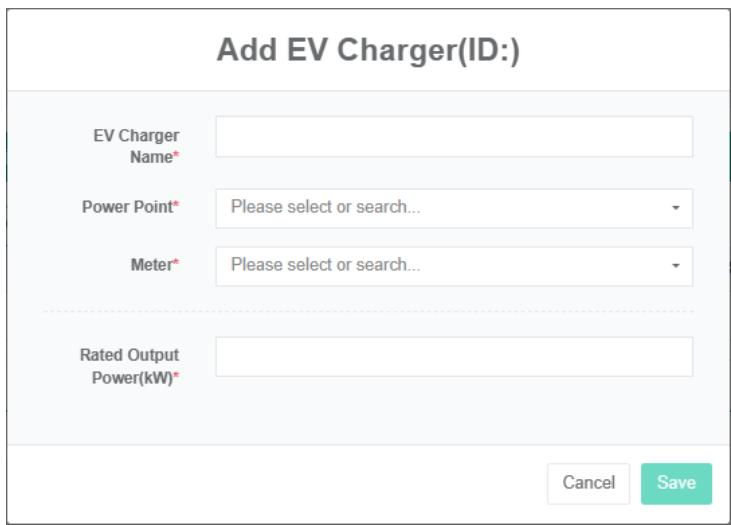
# Editar cargador EV:
1. Haga clic en el menú 'configuración avanzada'
2. Haga clic en el menú 'microgrid $Ⓔ$
3. Haga clic en la pestaña 'Cargador de vehículos eléctricos'
4. En 'seleccione un módulo de microrred', haga clic en el cuadro desplegable para elegir ver mcirogrid
5. Haga clic en el botón "modificar" en la lista.
6. En el cuadro de diálogo 'Cargadores de EV', ingrese el nombre del cargador de EV, la potencia nominal de salida, seleccione 'punto de datos de potencia', 'medidor'.
7. Haga clic en el botón "Guardar".
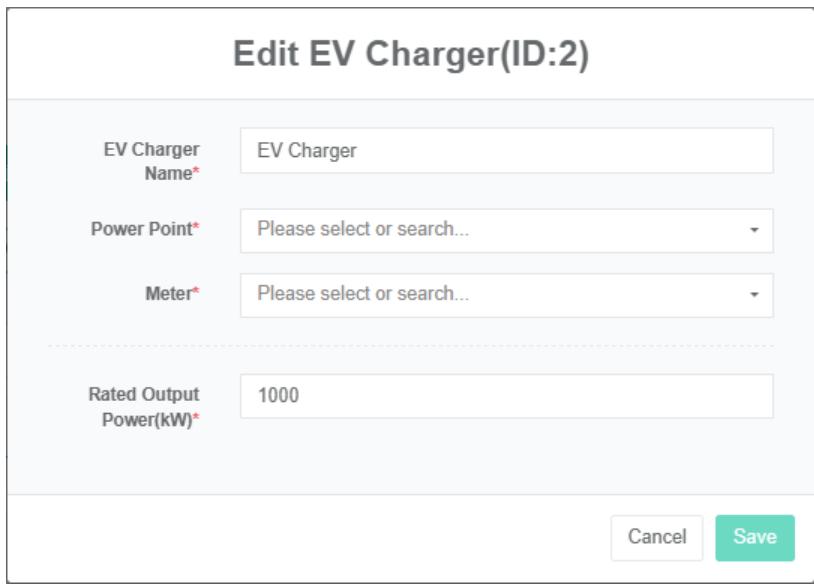
# Eliminar el cargador EV:
1. Haga clic en el menú 'configuración avanzada'
2. Haga clic en el menú 'microgrid $Ⓔ$
3. Haga clic en la pestaña 'Cargadores de vehículos eléctricos'
4. En 'seleccione un módulo de microrred', haga clic en el cuadro desplegable para elegir ver mcirogrid
5. Haga clic en el botón "eliminar" de la lista.
6. Haga clic en el botón "clic" para confirmar la eliminación en el cuadro de diálogo "confirmar la eliminación".
Red, carga, bombas de calor, generadores, funcionamiento de turbinas eólicas y carga de las mismas.
## 25.6. Red eléctrica
Revisa la cuadrícula:
1. Haga clic en el menú 'configuración avanzada'
2. Haga clic en el menú 'microgrid $Ⓔ$
3. Haga clic en la pestaña 'cuadrícula'
4. Haga clic en el cuadro desplegable del módulo "seleccione microrred" para seleccionar la microrred que desea ver.

#Añadir la cuadrícula:
1. Haga clic en el menú 'configuración avanzada'
2. Haga clic en el menú 'mcirogrid $Ⓔ$
3. Haga clic en la pestaña 'cuadrícula'
4. En 'seleccione un módulo de microrred', haga clic en el cuadro desplegable para elegir ver mcirogrid
5. Haga clic en el botón "Agregar cuadrícula".
6. En el cuadro de diálogo "Sistema de energía", ingrese "Nombre", "Capacidad", seleccione "Medidor de compras", "Punto de datos de energía" y "Medidor de ventas".
7. Haga clic en el botón "Guardar".
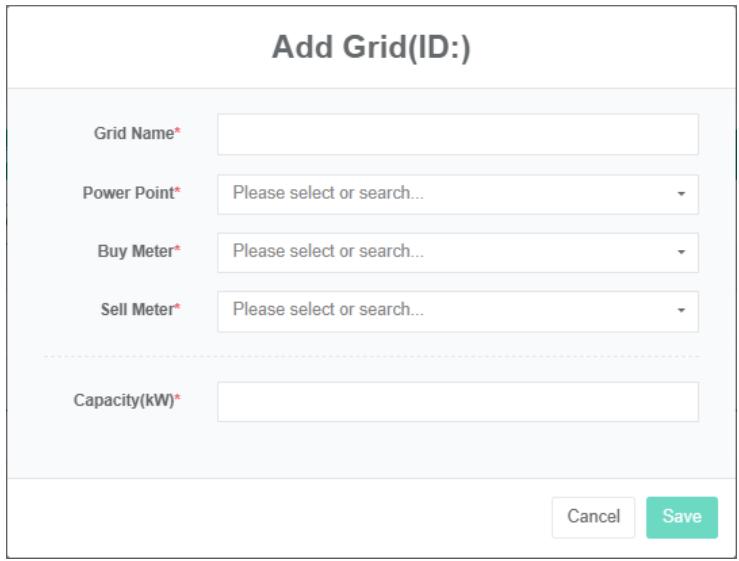
# Editar la cuadrícula:
1. Haga clic en el menú 'configuración avanzada'
2. Haga clic en el menú 'microgrid E'
3. Haga clic en la pestaña 'cuadrícula'
4. En 'seleccione un módulo de microrred', haga clic en el cuadro desplegable para elegir ver mcirogrid
5. Haga clic en el botón "modificar" en la lista.
6. En el cuadro de diálogo "Cuadrícula", escriba 'nombre', 'capacidad', seleccione 'punto de datos de potencia', 'medidor de compra', 'medidor de ventas'.
7. Haga clic en el botón "Guardar".
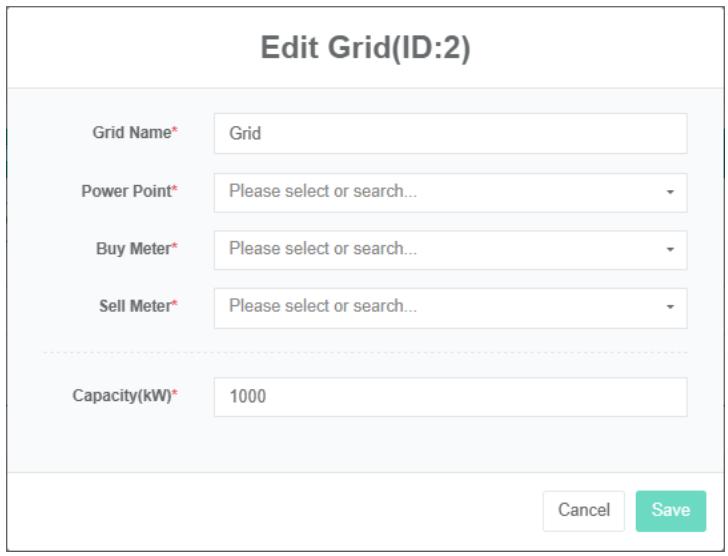
# Eliminar la cuadrícula:
1. Haga clic en el menú 'configuración avanzada'
2. Haga clic en el menú 'microgrid E'
3. Haga clic en la pestaña 'Cargador de vehículos eléctricos'
4. Haga clic en el cuadro desplegable del módulo "seleccione la microrred" para seleccionar la microrred que desea ver.
5. Haga clic en el botón "eliminar" de la lista.
6. En el cuadro de diálogo "Eliminar", haga clic en el botón "Eliminar".
## 25.7. Cargar
# Ver carga:
1. Haga clic en el menú 'configuración avanzada'
2. Haga clic en el menú 'microgrid $Ⓔ$
3. Haga clic en la pestaña 'cargar'
4. En 'seleccione un módulo de microrred', haga clic en el cuadro desplegable para elegir ver mcirogrid

#Añadir carga:
1. Haga clic en el menú 'configuración avanzada'
2. Haga clic en el menú 'microgrid $Ⓔ$
3. Haga clic en la pestaña "Cargar".
4. En 'seleccione un módulo de microrred', haga clic en el cuadro desplegable para elegir ver mcirogrid
5. Haga clic en el botón "Agregar carga".
6. En el cuadro de diálogo 'Cargadores de EV', escriba el nombre 'carga', 'entrada de potencia nominal', seleccione 'punto de datos de potencia', 'medidor'.
7. Haga clic en el botón "guardar".
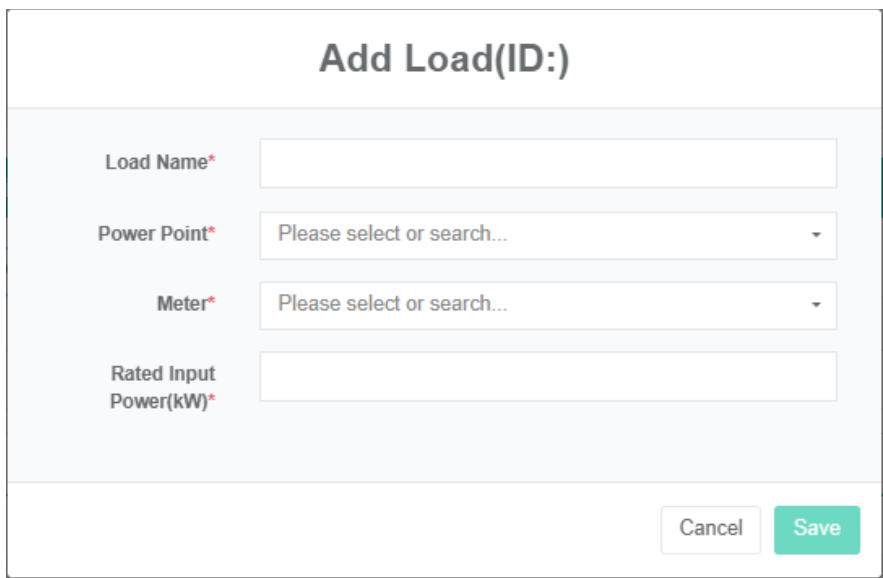
# Editar el cargador EV:
1. Haga clic en el menú 'configuración avanzada'
2. Haga clic en el menú 'microgrid $Ⓔ$
3. Haga clic en la pestaña "Cargar".
4. En 'seleccione un módulo de microrred', haga clic en el cuadro desplegable para elegir ver mcirogrid
5. Haga clic en el botón "modificar" en la lista.
6. Ingrese 'nombre de carga', 'potencia de entrada nominal' en el cuadro de diálogo 'carga', seleccione 'punto de datos de potencia', 'medidor'.
7. Haga clic en el botón "Guardar".
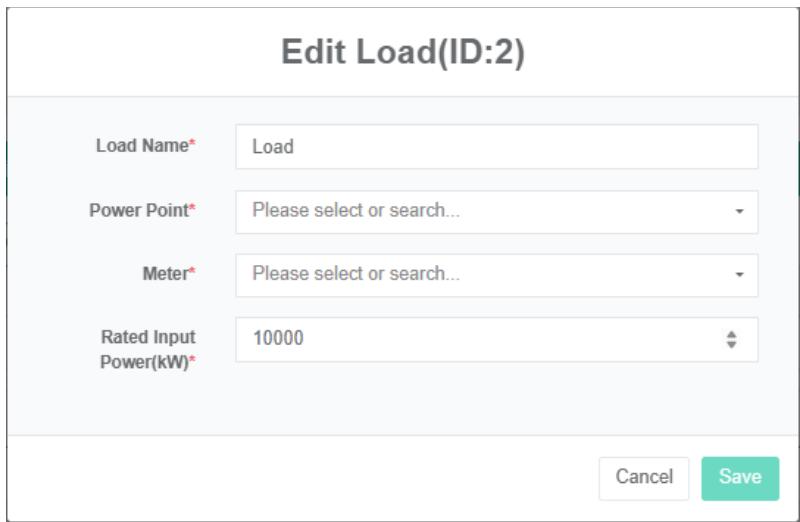
# Eliminar la carga útil:
1. Haga clic en el menú 'configuración avanzada'
2. Haga clic en el menú 'microgrid $Ⓔ$
3. Haga clic en la pestaña 'cargar'
4. En 'seleccione un módulo de microrred', haga clic en el cuadro desplegable para elegir ver mcirogrid
5. Haga clic en el botón "eliminar" de la lista.
6. En el cuadro de diálogo "Eliminar", haga clic en el botón "Eliminar".
* red, carga, bombas de calor, generadores, funcionamiento de turbinas eólicas y carga de las mismas.
## 25.8. Sensor de enlace
# Ver sensor de enlace:
1. Haga clic en el menú 'configuración avanzada'
2. Haga clic en el menú 'microgrid $Ⓔ$
3. Haga clic en la pestaña "vincular sensor"
4. En 'seleccione un módulo de microrred', haga clic en el cuadro desplegable para elegir ver mcirogrid
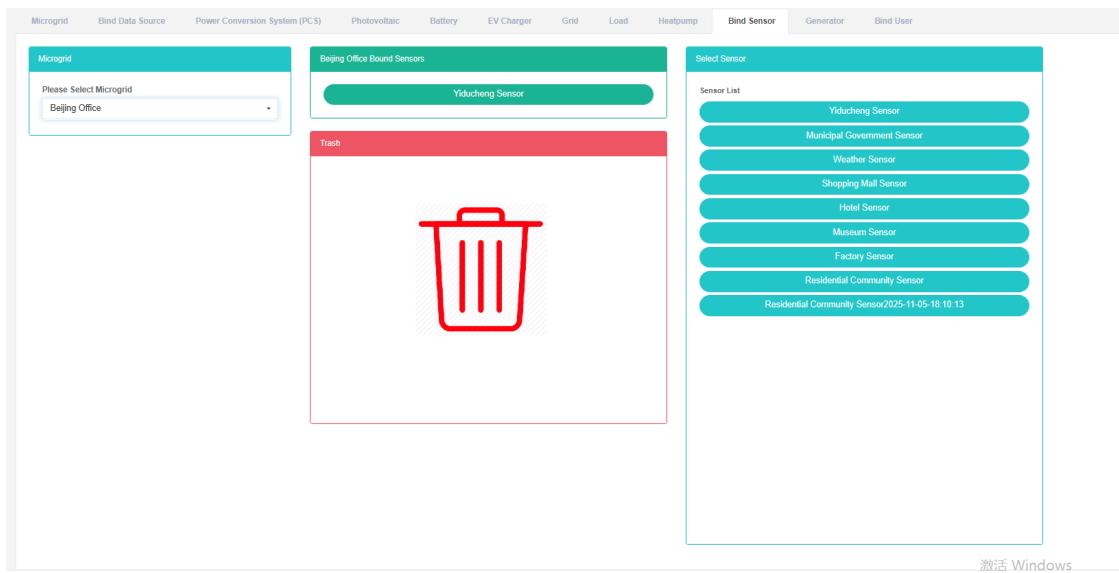
# Sensor de enlace:
1. Haga clic en el menú 'configuración avanzada'
2. Haga clic en el menú 'microgrid $Ⓔ$
3. Haga clic en la pestaña "vincular sensor"
4. En 'seleccione un módulo de microrred', haga clic en el cuadro desplegable para elegir ver mcirogrid
5. Haga clic en la lista de módulos de sensores y arrástrelos y suéltelos en el módulo de sensor vinculado.
6. En un módulo de sensor de enlace después de soltar el botón izquierdo del mouse
7. Una pista de "éxito" es el sensor de enlace.
8. El mismo punto de datos de medición en un "Incorrecto" se iluminará para alertar al mismo taller.
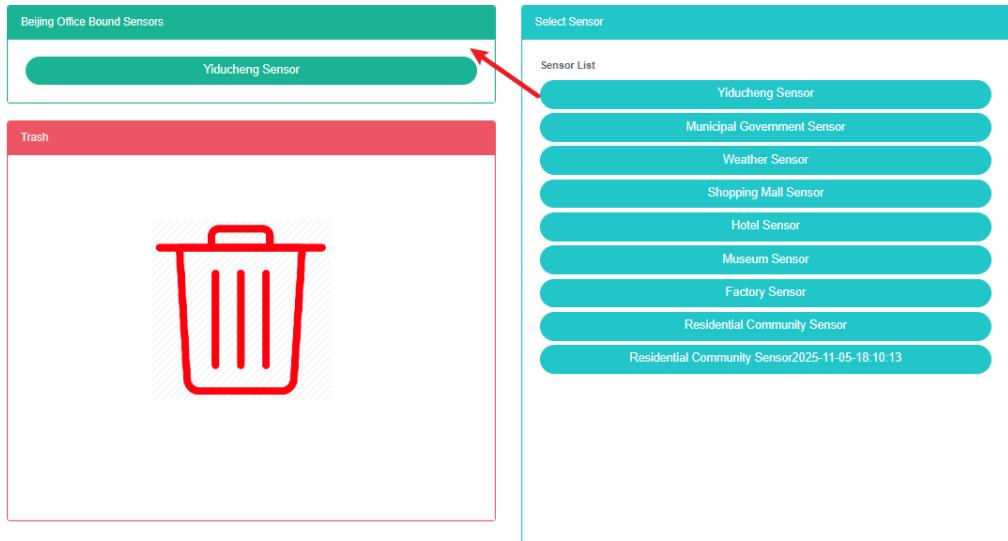
# Desvincular sensor:
1. Haga clic en el menú 'configuración avanzada'
2. Haga clic en el menú 'microgrid $Ⓔ$
3. Haga clic en la pestaña "vincular sensor"
4. En 'seleccione un módulo de microrred', haga clic en el cuadro desplegable para elegir ver mcirogrid
5. Haga clic en el módulo 'vincular sensor' del sensor y arrástrelo y suéltelo en el módulo 'barril'
6. En el módulo de contenedores de reciclaje después de soltar el botón izquierdo del ratón.
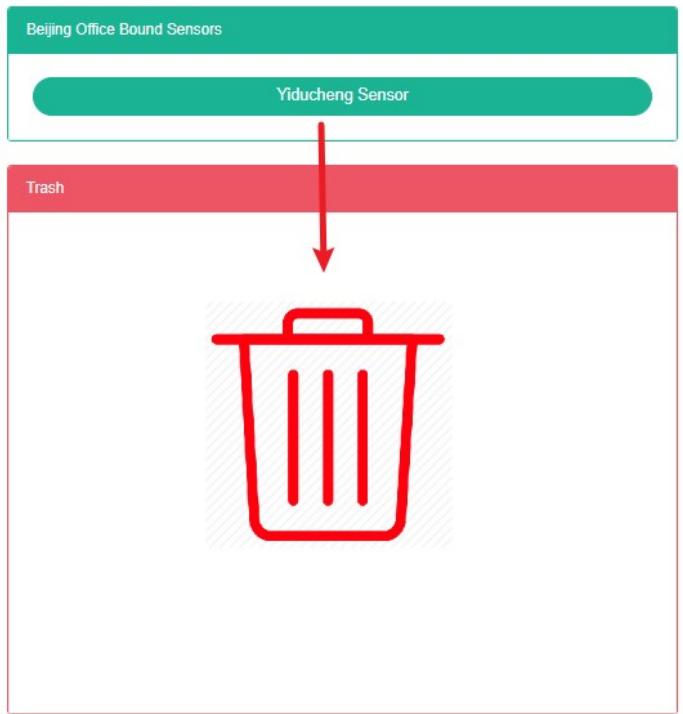
La funcionalidad de vincular usuario y vincular sensor es similar.
## 26. Central eléctrica virtual
Este sistema puede satisfacer la demanda de las empresas del sistema de gestión de energía, a través del equipo principal de consumo de energía, el estado de utilización de energía del análisis de monitoreo de unidades de uso de energía, el método de análisis estadístico, el método de auditoría de energía y el método de balance de energía, etc. de manera regular a la situación del consumo de energía de la empresa y el costo del análisis, ayuda a las empresas a determinar el sistema de índice de consumo de energía y ahorro de energía, minería y potencial de ahorro de energía de las medidas de ahorro de energía.
## 26.1. Central eléctrica virtual
# Ver la central eléctrica virtual:
1. Haga clic en el menú 'configuración avanzada'
2. Haga clic en el menú 'central eléctrica virtual $Ⓔ$
3. Haga clic en la tabla de páginas para firmar "Central eléctrica virtual".

# Agregar planta de energía virtual:
1. Haga clic en el menú 'configuración avanzada'
2. Haga clic en el menú 'central eléctrica virtual $Ⓔ$
3. Haga clic en la pestaña "Central eléctrica virtual".
4. Haga clic en el botón "Agregar plantas de energía virtuales".
5. En el cuadro de diálogo 'agregar plantas de energía virtuales', ingrese el nombre ', 'SVG', 'descripción', elija 'centro de costo', punto de datos de precio de equilibrio.
6. Haga clic en el botón "Guardar".
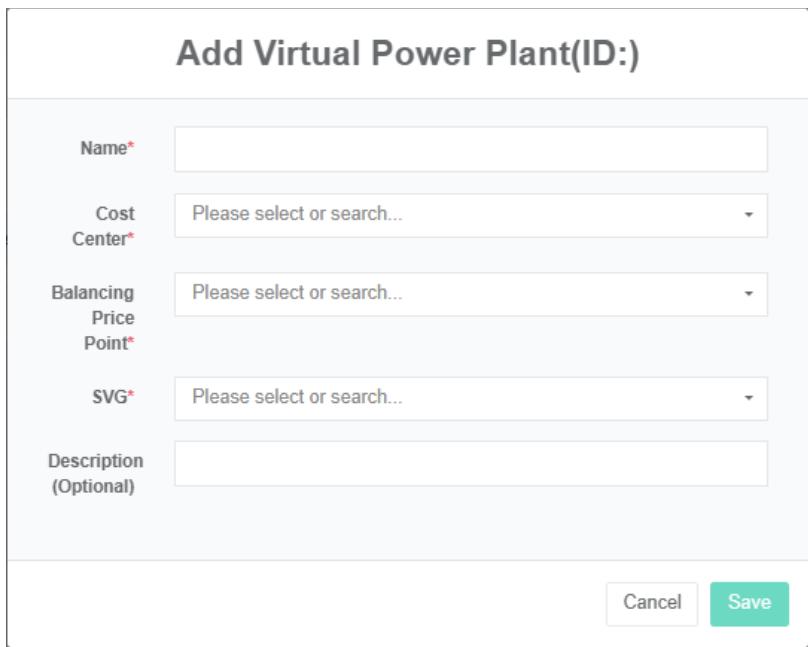
# Editar la central eléctrica virtual:
1. Haga clic en el menú 'configuración avanzada'
2. Haga clic en el menú "Central eléctrica virtual $Ⓔ$
3. Haga clic en la pestaña "Central eléctrica virtual".
4. Haga clic en el botón "modificar" en la lista.
5. En el cuadro de diálogo 'agregar plantas de energía virtuales', ingrese el nombre ', 'SVG', 'descripción', elija 'centro de costo', punto de datos de precio de equilibrio.
6. Haga clic en el botón "Guardar".
# Eliminar la central eléctrica virtual:
1. Haga clic en el menú 'configuración avanzada'
2. Haga clic en el menú "Central eléctrica virtual $Ⓔ$
3. Haga clic en la pestaña "Central eléctrica virtual".
4. Haga clic en el botón "Eliminar" de la lista.
5. En el cuadro de diálogo "Eliminar", haga clic en el botón "Eliminar".
# Importar la central eléctrica virtual:
1. Haga clic en el menú 'configuración avanzada'
2. Haga clic en el menú 'central eléctrica virtual $Ⓔ$
3. Haga clic en la pestaña "Central eléctrica virtual".
4. Haga clic en el botón "Importar".
5. Introduzca los datos en el cuadro de diálogo.
6. Haga clic en "importar"
# Exportar la planta virtual:
1. Haga clic en el menú 'configuración avanzada'
2. Haga clic en el menú 'central eléctrica virtual $Ⓔ$
3. Haga clic en la pestaña "Central eléctrica virtual".
4. Haga clic en el botón "Exportar".
# Clonar la central eléctrica virtual:
1. Haga clic en el menú 'configuración avanzada'
2. Haga clic en el menú "Central eléctrica virtual $Ⓔ$
3. Haga clic en la pestaña "central eléctrica virtual"
4. Haga clic en el botón "clonar".
## 26.2. Vincular microrred
# Ver la microrred de enlace de la planta de energía virtual:
1. Haga clic en el menú 'configuración avanzada'
2. Haga clic en el menú "Central eléctrica virtual $Ⓔ$
3. Haga clic en la pestaña "vincular microrred"
4. Haga clic en el cuadro desplegable del módulo "Seleccione una central eléctrica virtual" para elegir ver la central eléctrica virtual.
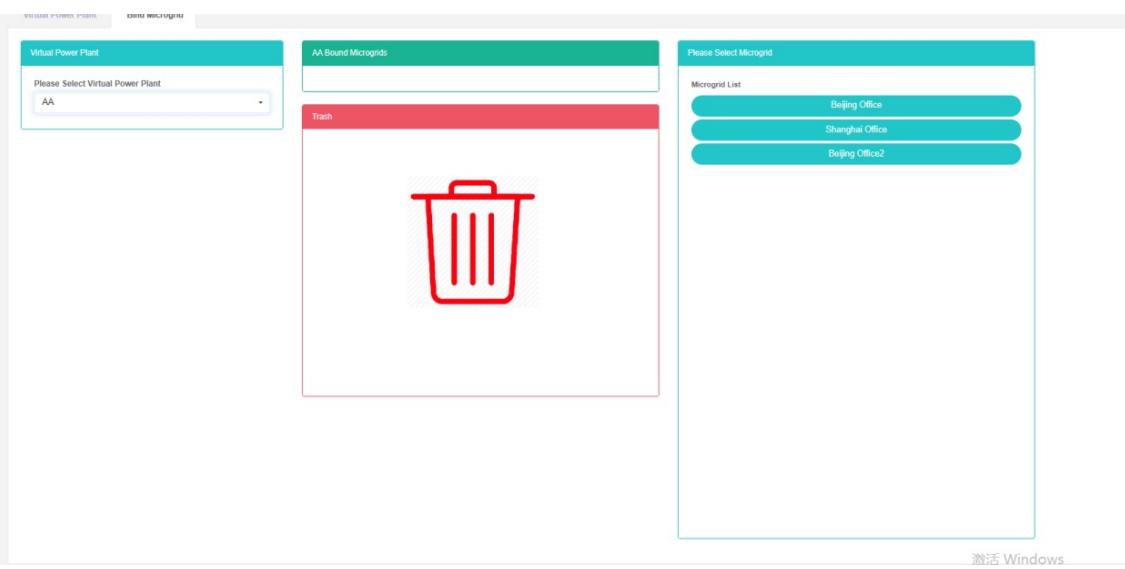
# Vincular Microgrid:
1. Haga clic en el menú 'configuración avanzada'
2. Haga clic en el menú "Central eléctrica virtual $Ⓔ$
3. Haga clic en la pestaña "vincular microrred"
4. Haga clic en el cuadro desplegable del módulo "Seleccione una central eléctrica virtual" para elegir ver la central eléctrica virtual.
5. Haga clic en la 'lista de módulos de microrred en mcirogrid' y arrastre y suelte para vincular el módulo de microrred.
6. Suelte el botón izquierdo del ratón después de arrastrar hasta el módulo 'Enlazar microrred'
7. Una pista de "éxito" es la microrred de enlace.
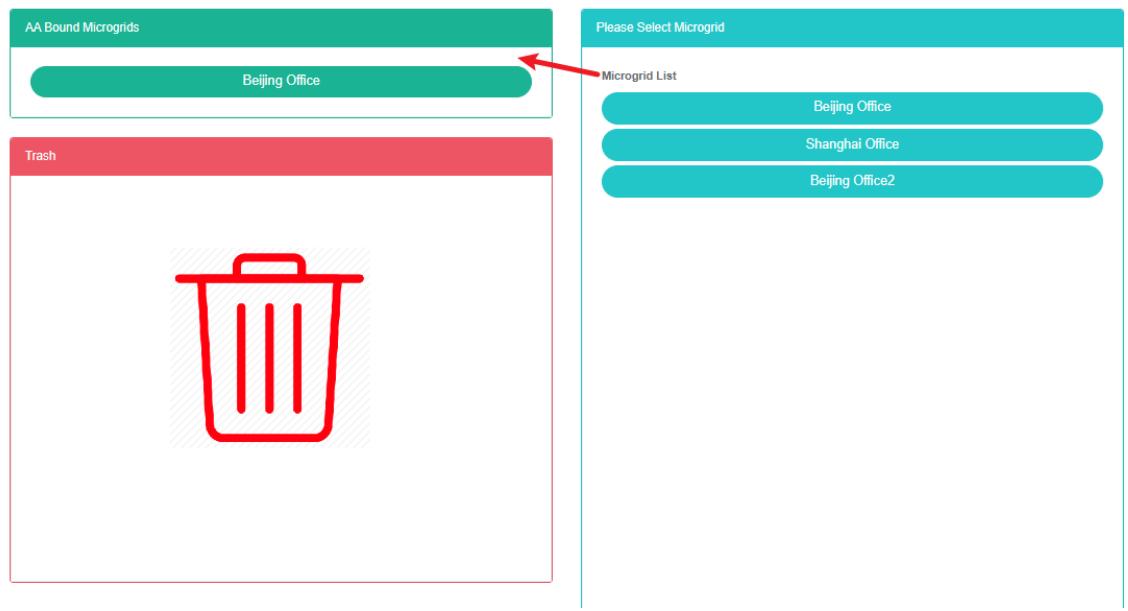
# Desvincular Microgrid:
1. Haga clic en el menú 'configuración avanzada'
2. Haga clic en el menú 'central eléctrica virtual $Ⓔ$
3. Haga clic en la pestaña "vincular microrred"
4. Haga clic en el cuadro desplegable del módulo "seleccione la planta de energía virtual" para seleccionar la planta de energía virtual que desea ver.
5. Haga clic en el módulo 'vincular microrred en mcirogrid' y arrástrelo y suéltelo en el módulo 'barril'.
6. En el módulo de contenedores de reciclaje después de soltar el botón izquierdo del ratón.
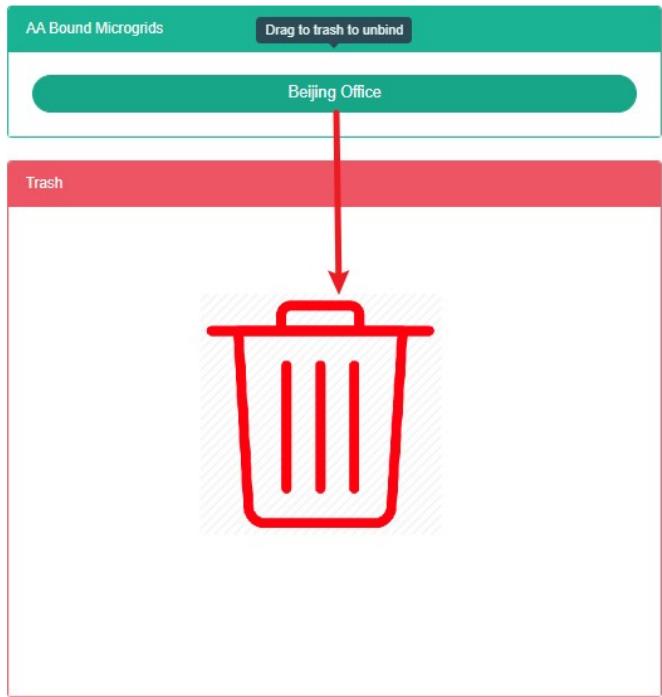
## 27. Contenedor de almacenamiento de energía
## 27.1. Contenedor de almacenamiento de energía
# Verifique el contenedor de almacenamiento:
1. Haga clic en el menú 'configuración avanzada'
2. Haga clic en el menú 'contenedor de almacenamiento de energía $Ⓔ$
3. Haga clic en la pestaña "contenedor de almacenamiento de energía".

# Agregar contenedor de almacenamiento de energía:
1. Haga clic en el menú "Senior"
2. Haga clic en el menú 'contenedor de almacenamiento de energía $Ⓔ$
3. Haga clic en la pestaña "contenedor de almacenamiento de energía".
4. Haga clic en el botón "Agregar contenedores de almacenamiento de energía".
5. En el cuadro de diálogo "Agregar contenedores de almacenamiento de energía", ingrese el nombre, la capacidad nominal, la potencia nominal, "Contacto", "Centro de costos" y "Descripción".
6. Haga clic en el botón "Guardar".
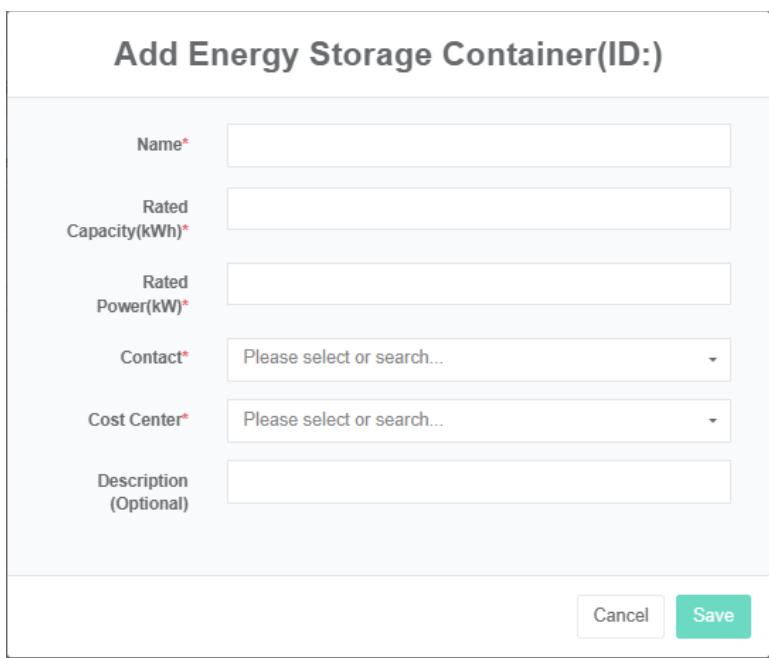
# Editar contenedor de almacenamiento:
1. Haga clic en el menú "Senior"
2. Haga clic en el menú 'contenedor de almacenamiento de energía $Ⓔ$
3. Haga clic en la pestaña "contenedor de almacenamiento de energía".
4. Haga clic en el botón "modificar" de la lista.
5. En el cuadro de diálogo "Editar contenedores de almacenamiento", introduzca el nombre, la capacidad nominal, la potencia nominal, "Contactos", "Centro de costos", "SVG" y la descripción.
6. Haga clic en el botón "Guardar".
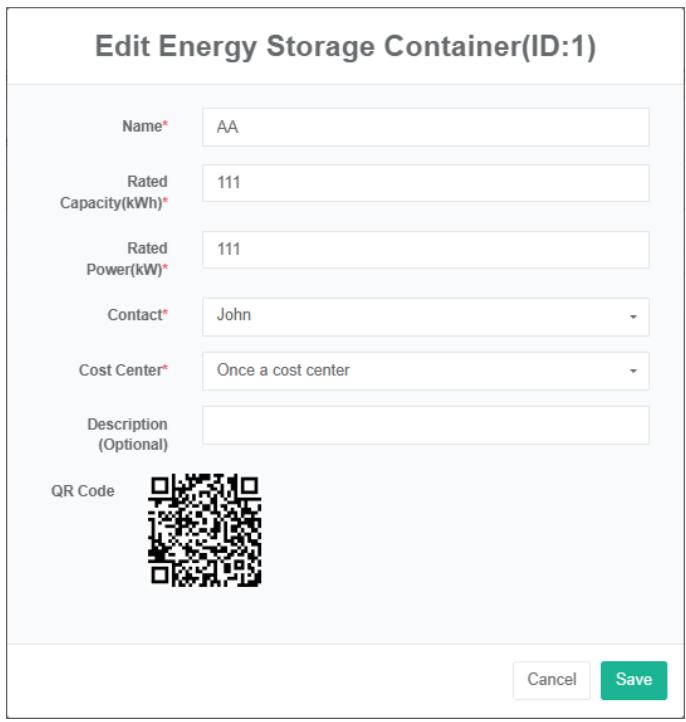
# Eliminar contenedor de almacenamiento:
1. Haga clic en el menú 'configuración avanzada'
2. Haga clic en el menú 'contenedor de almacenamiento de energía $Ⓔ$
3. Haga clic en la pestaña "contenedor de almacenamiento de energía".
4. Haga clic en el botón "eliminar".
5. Haga clic en el botón "clic" para confirmar la eliminación en el cuadro de diálogo "confirmar la eliminación".
## 27.2. Sistema de conversión de potencia (piezas)
# Verifique el sistema de conversión de energía:
1. Haga clic en el menú 'configuración avanzada'
2. Haga clic en el menú 'contenedor de almacenamiento de energía $Ⓔ$
3. Haga clic en la pestaña "Sistema de conversión de potencia (PCS)".
4. En el módulo 'Seleccionar contenedor de almacenamiento', haga clic en el cuadro desplegable para elegir ver el contenedor de almacenamiento.

# Agregar sistema de conversión de energía:
1. Haga clic en el menú 'configuración avanzada'
2. Haga clic en el menú 'contenedor de almacenamiento de energía $Ⓔ$
3. Haga clic en la pestaña 'Sistema de conversión de energía (PCS)'
4. Haga clic en el cuadro desplegable en el módulo "seleccione el contenedor de almacenamiento" para seleccionar el contenedor de almacenamiento que desea ver.
5. Haga clic en el botón "Agregar sistema de conversión de energía (PCS)".
6. En el cuadro de diálogo "Agregar sistema de conversión de potencia (PCS), ingrese el nombre del sistema de conversión de potencia (PCS), "Punto de datos de estado de ejecución", "Potencia de salida nominal, Punto de datos de cantidad de carga hoy", "Punto de datos de potencia de hoy", "Punto de datos de carga total" y "Punto de datos de descarga total".
7. Haga clic en el botón "Guardar".
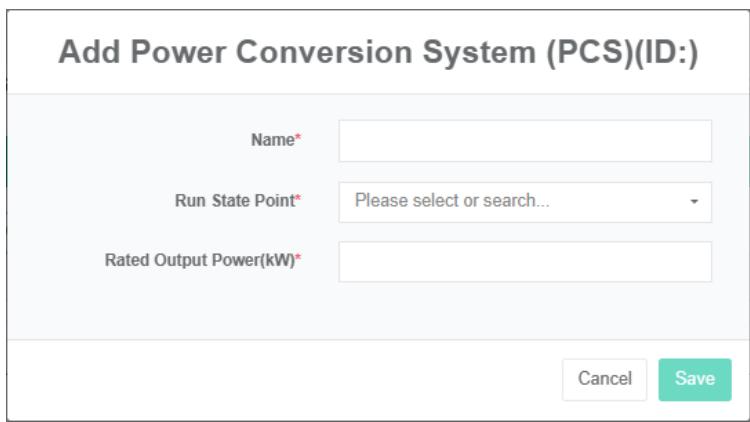
# Editar el sistema de conversión de potencia:
1. Haga clic en el menú 'configuración avanzada'
2. Haga clic en el menú 'contenedor de almacenamiento de energía $Ⓔ$
3. Haga clic en la pestaña "Sistema de conversión de potencia (PCS)".
4. En el módulo 'seleccione el contenedor de almacenamiento', haga clic en el cuadro desplegable para elegir ver el contenedor de almacenamiento.
5. Haga clic en el botón "modificar" en la lista.
6. En el cuadro de diálogo "Editar sistema de conversión de potencia (PCS), ingrese el nombre del sistema de conversión de potencia (PCS), "Punto de datos de estado de ejecución", "Potencia de salida nominal, Punto de datos de cantidad de carga hoy", "Punto de datos de potencia de hoy", "Punto de datos de carga total" y "Punto de datos de descarga total".
7. Haga clic en el botón "Guardar".
# Eliminar el sistema de conversión de energía:
1. Haga clic en "configuración avanzada".
2. Haga clic en el menú 'contenedor de almacenamiento de energía $Ⓔ$
3. Haga clic en la pestaña "Sistema de conversión de potencia (PCS)".
4. En el módulo 'seleccione el contenedor de almacenamiento', haga clic en el cuadro desplegable para elegir ver el contenedor de almacenamiento.
5. Haga clic en el botón "Eliminar" de la lista.
6. En el cuadro de diálogo "Eliminar", haga clic en el botón "Eliminar".
## 27.3. La batería
# Compruebe la batería:
1. Haga clic en el menú 'configuración avanzada'
2. Haga clic en el menú 'contenedor de almacenamiento de energía $Ⓔ$
3. Haga clic en la pestaña "batería"
4. Haga clic en el cuadro desplegable en el módulo "seleccione el contenedor de almacenamiento" para seleccionar el contenedor de almacenamiento que desea ver.

#Añadir la batería:
1. Haga clic en el menú 'configuración avanzada'
2. Haga clic en el menú 'contenedor de almacenamiento de energía $Ⓔ$
3. Haga clic en la pestaña "batería"
4. En el módulo 'seleccione el contenedor de almacenamiento', haga clic en el cuadro desplegable para elegir ver el contenedor de almacenamiento.
5. Haga clic en "Agregar" batería de botón
6. En el cuadro de diálogo "Agregar baterías", escriba el nombre "batería", "punto de datos de estado de la batería" y seleccione "punto de datos de estado de la batería", "punto de datos de potencia", medidor de carga, medidor de descarga, capacidad nominal, potencia nominal y voltaje nominal.
7. Haga clic en el botón "Guardar".
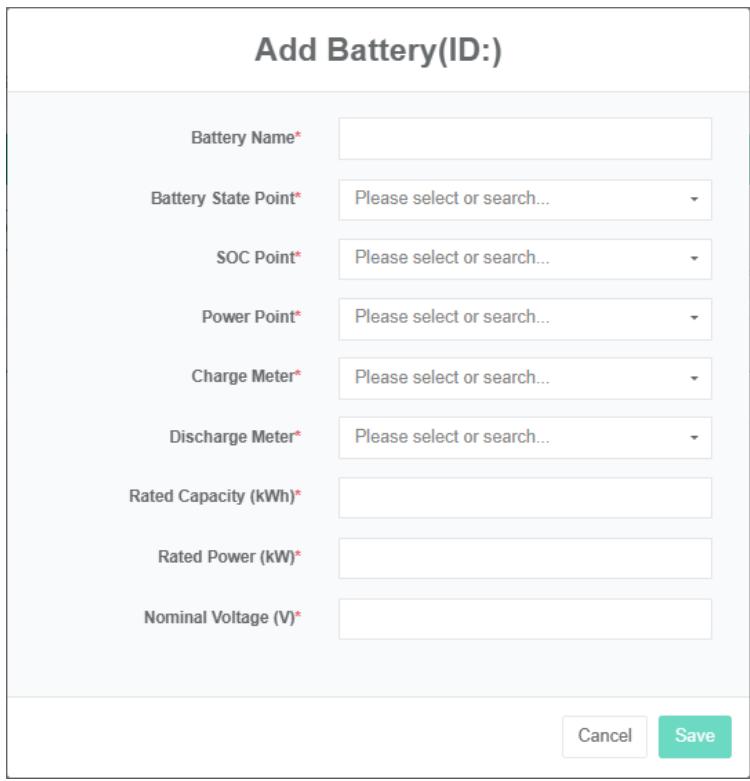
# Editar la batería:
1. Haga clic en el menú 'configuración avanzada'
2. Haga clic en el menú 'contenedor de almacenamiento de energía $Ⓔ$
3. Haga clic en la pestaña "batería"
4. En el módulo 'seleccione el contenedor de almacenamiento', haga clic en el cuadro desplegable para elegir ver el contenedor de almacenamiento.
5. Haga clic en el botón "modificar" en la lista.
6. En el cuadro de diálogo 'editar baterías', escriba el nombre 'batería', 'punto de datos de estado de la batería', elija 'punto de datos de SOC', 'punto de datos de potencia', medidor de carga, medidor de descarga, capacidad nominal, potencia nominal, 'voltaje nominal'.
7. Haga clic en el botón "Guardar".
# Retire la batería:
1. Haga clic en "configuración avanzada".
2. Haga clic en el menú 'contenedor de almacenamiento de energía $Ⓔ$
3. Haga clic en la pestaña "batería"
4. En el módulo 'seleccione el contenedor de almacenamiento', haga clic en el cuadro desplegable para elegir ver el contenedor de almacenamiento.
5. Haga clic en el botón "Eliminar" de la lista.
6. En el cuadro de diálogo "Eliminar", haga clic en el botón "Eliminar".
Red, carga, aire acondicionado, protección contra incendios, dcdc, sts, la función es la misma que la batería.
## 27.4. Política de programación
# Agregar política de programación:
1. Haga clic en el menú 'configuración avanzada'
2. Haga clic en el menú 'contenedor de almacenamiento de energía $Ⓔ$
3. Haga clic en la pestaña "política de programación".
4. Seleccione el contenedor de almacenamiento
5. Seleccione 'hora de inicio de programación', 'hora de finalización de programación', 'hora pico de despacho', 'potencia de despacho'
6. Haga clic en "Agregar".

## 27.5. Comando de enlace
# Ver el enlace del comando:
1. Haga clic en el menú 'configuración avanzada'
2. Haga clic en el menú 'contenedor de almacenamiento de energía $Ⓔ$
3. Haga clic en la pestaña "Comando de enlace".
4. En el módulo 'seleccione el contenedor de almacenamiento', haga clic en el cuadro desplegable para elegir ver el contenedor de almacenamiento.
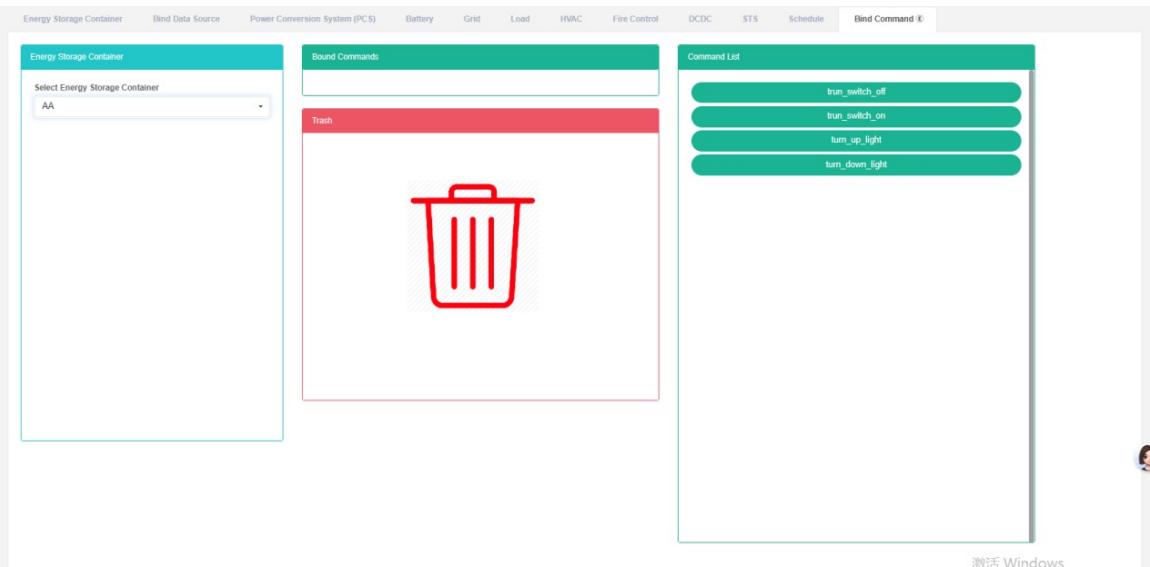
# Comando de enlace:
1. Haga clic en el menú 'configuración avanzada'
2. Haga clic en el menú 'contenedor de almacenamiento de energía $Ⓔ$
3. Haga clic en la pestaña "Comando de enlace".
4. En el módulo 'seleccione el contenedor de almacenamiento', haga clic en el cuadro desplegable para elegir ver el contenedor de almacenamiento.
5. Haga clic en la "Lista de pedidos" del módulo del sensor y arrástrelo y suéltelo en el 'módulo de comando de enlace'.
6. En un módulo de sensor de enlace después de soltar el botón izquierdo del mouse
7. Un mensaje de "sensor de enlace exitoso" indica que el enlace se realizó correctamente.
8. El mismo punto de datos de medición en un "Incorrecto" se iluminará para alertar al mismo taller.
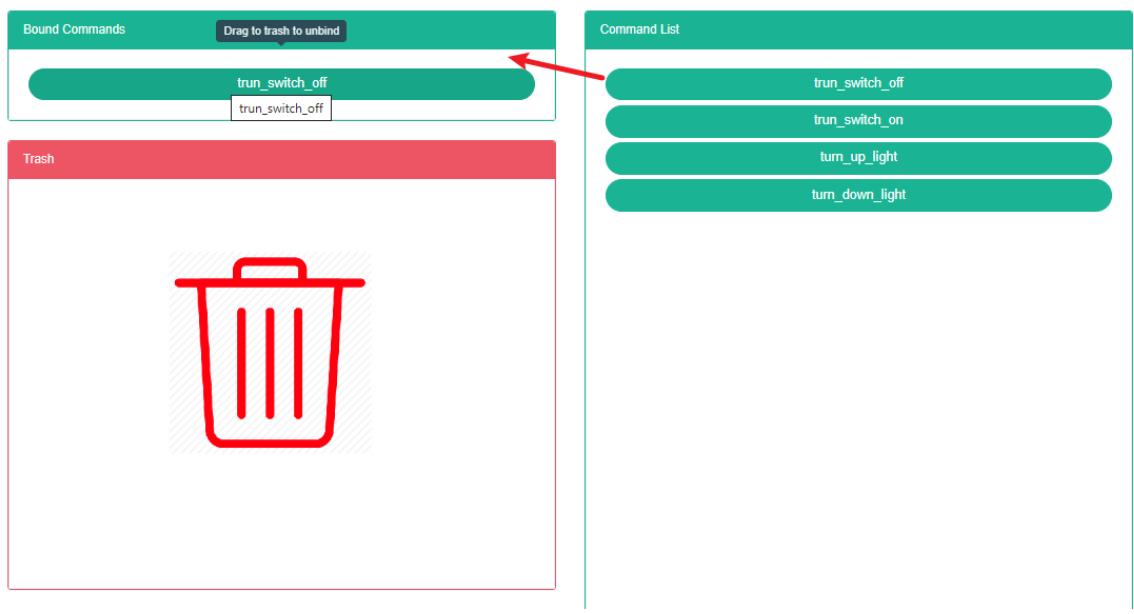
# Comando de desvinculación:
1. Haga clic en el menú 'configuración avanzada'
2. Haga clic en el menú 'contenedor de almacenamiento de energía $Ⓔ$
3. Haga clic en la pestaña "vincular comando"
4. En el módulo 'seleccione el contenedor de almacenamiento', haga clic en el cuadro desplegable para elegir ver el contenedor de almacenamiento.
5. Haga clic en el módulo de comando 'vincular' del sensor y arrástrelo y suéltelo en el módulo 'barril'
6. Suelte el botón izquierdo del ratón después de arrastrar hasta el módulo "contenedor de reciclaje".
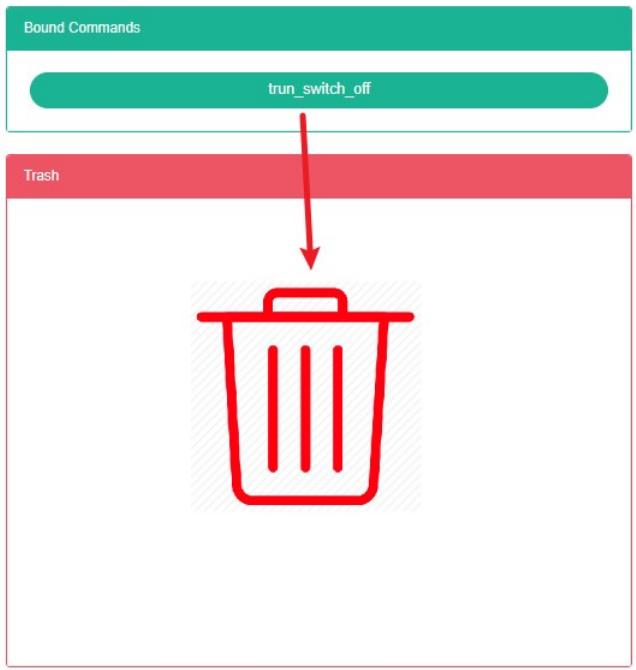
28. Central eléctrica de almacenamiento de energía (E
## 28.1. Central eléctrica de almacenamiento de energía
# Compruebe la central eléctrica de almacenamiento de energía:
1. Haga clic en el menú 'configuración avanzada'
2. Haga clic en el menú 'central eléctrica de almacenamiento de energía $Ⓔ$
3. Haga clic en la pestaña "estación de almacenamiento de energía".

# Añadir central eléctrica de almacenamiento de energía:
1. Haga clic en el menú 'configuración avanzada'
2. Haga clic en el menú 'central eléctrica de almacenamiento de energía $Ⓔ$
3. Haga clic en la pestaña 'central eléctrica de almacenamiento de energía'
4. Haga clic en el botón "Añadir central eléctrica de almacenamiento de energía".
5. En el cuadro de diálogo "Agregar central de almacenamiento de energía", introduzca "Nombre", "Dirección", "Coordenadas de recogida", "Código postal", "Latitud", "Longitud", "Capacidad nominal", "Potencia nominal", "Contactos", "Centros de coste", "SVG", "Mostrar datos de coste", "Etapa" y "Descripción".
6. Haga clic en el botón "Guardar".
# Editar Central Eléctrica de Almacenamiento de Energía:
1. Haga clic en el menú 'configuración avanzada'
2. Haga clic en el menú 'central eléctrica de almacenamiento de energía $Ⓔ$
3. Haga clic en la pestaña 'central eléctrica de almacenamiento de energía'
4. Haga clic en el botón "Editar".
5. En el cuadro de diálogo "Editar central de almacenamiento de energía", introduzca: Nombre, Dirección, Código postal, latitud, longitud, capacidad nominal, potencia nominal, contactos, centros de costos, SVG, si desea mostrar datos de costos, Etapa y Descripción.
6. Haga clic en el botón "guardar".
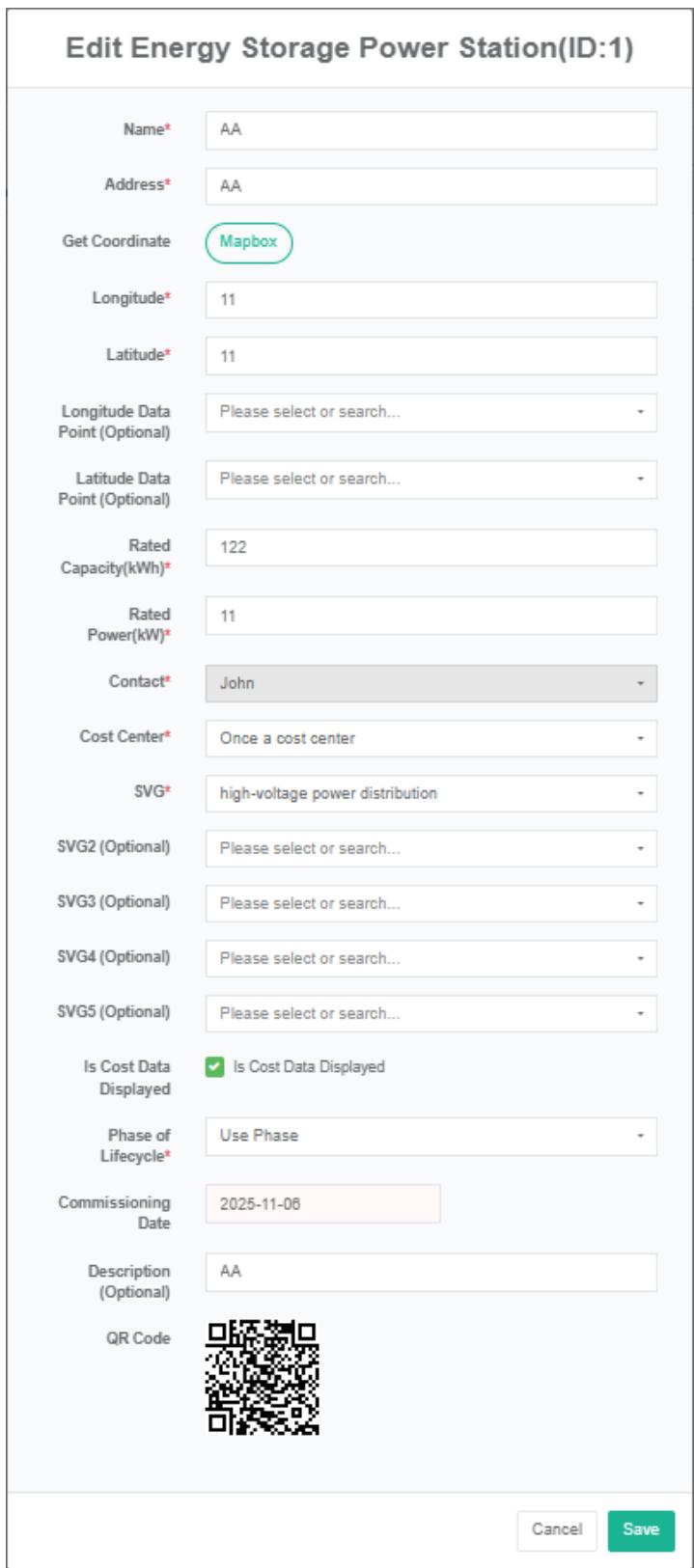
# Eliminar la central de almacenamiento de energía:
1. Haga clic en el menú 'configuración avanzada'
2. Haga clic en el menú 'central eléctrica de almacenamiento de energía $Ⓔ$
3. Haga clic en la pestaña 'central eléctrica de almacenamiento de energía'
4. Haga clic en el botón "Eliminar" de la lista.
5. En el cuadro de diálogo "Eliminar", haga clic en el botón "Eliminar".
# Central eléctrica de almacenamiento de energía de importación:
1. Haga clic en el menú 'configuración avanzada'
2. Haga clic en el menú 'central eléctrica de almacenamiento de energía $Ⓔ$
3. Haga clic en la pestaña 'central eléctrica de almacenamiento de energía'
4. Haga clic en el botón "Importar".
5. El cuadro de diálogo de entrada de datos
6. Haga clic en "importar"
# Central eléctrica de almacenamiento de energía ExportEnergy:
1. Haga clic en "configuración avanzada".
2. Haga clic en el menú 'central eléctrica de almacenamiento de energía $Ⓔ$
3. Haga clic en la pestaña 'central eléctrica de almacenamiento de energía'
4. Haga clic en el botón "Exportar" de la lista.
# Central eléctrica de almacenamiento de energía clonada:
1. Haga clic en el menú 'configuración avanzada'
2. Haga clic en el menú 'central eléctrica de almacenamiento de energía $Ⓔ$
3. Haga clic en la pestaña 'central eléctrica de almacenamiento de energía'
4. Haga clic en el botón "Clonar" de la lista.
## 28.2. Contenedor de almacenamiento de energía Bind
# Verifique el contenedor de almacenamiento de energía enlazada:
1. Haga clic en el menú 'configuración avanzada'
2. Haga clic en el menú 'central eléctrica de almacenamiento de energía $Ⓔ$
3. Haga clic en la pestaña "Vincular contenedor de almacenamiento de energía".
4. En 'seleccione la central eléctrica de almacenamiento de energía en el módulo', haga clic en el cuadro desplegable para elegir ver el contenedor de almacenamiento.
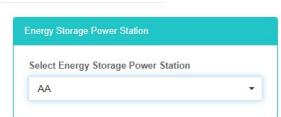
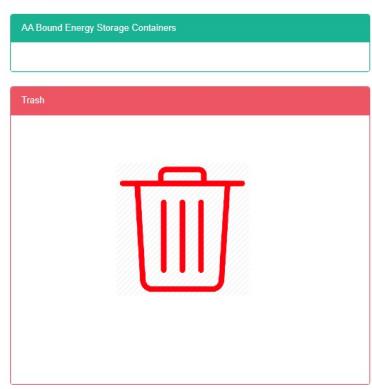
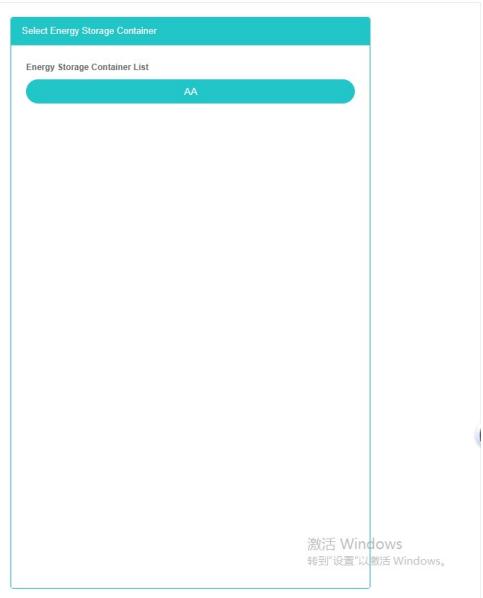
# Contenedor de almacenamiento de energía enlazada:
1. Haga clic en el menú 'configuración avanzada'
2. Haga clic en el menú 'central eléctrica de almacenamiento de energía $Ⓔ$
3. Haga clic en la pestaña "Vincular contenedor de almacenamiento de energía".
4. Haga clic en el cuadro desplegable en el módulo "seleccione la estación de almacenamiento de energía" para seleccionar la estación de almacenamiento de energía que desea ver.
5. Haga clic en la lista de contenedores de almacenamiento de energía del módulo del sensor y arrástrelo y suéltelo para vincularlo al módulo del contenedor de almacenamiento de energía.
6. En un módulo contenedor de almacenamiento de energía enlazado después de soltar el botón izquierdo del ratón
7. Cuando aparezca el mensaje "Vincular contenedor de almacenamiento correctamente", la vinculación se realizó correctamente.
8. El mismo punto de datos de medición en un "Incorrecto" se iluminará para alertar al mismo taller.
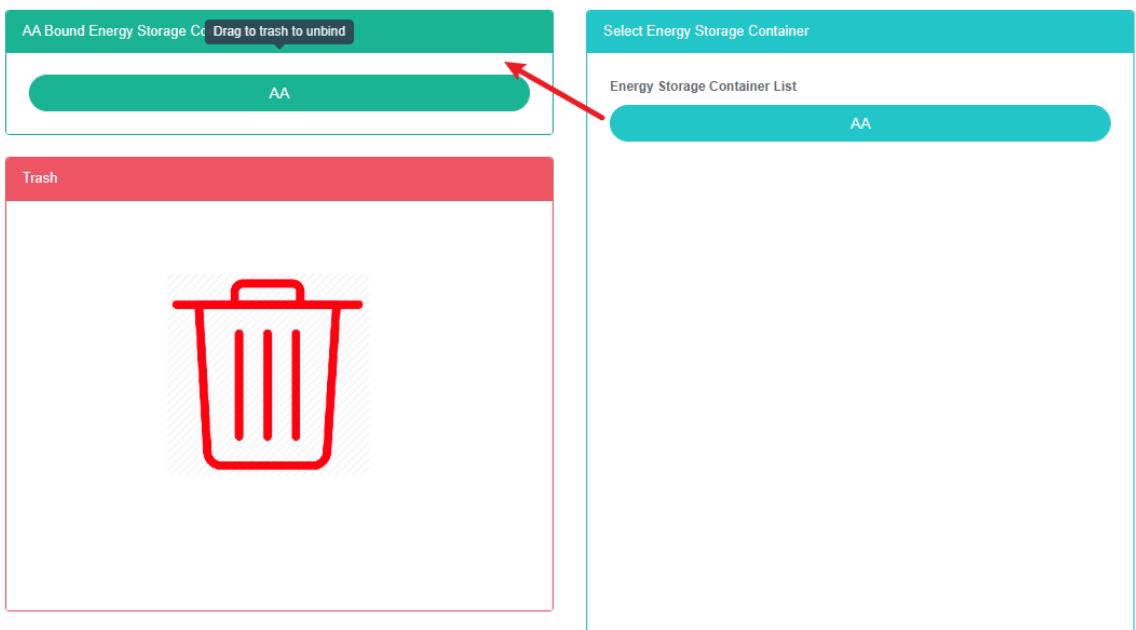
# Contenedor de almacenamiento de energía Ubind:
1. Haga clic en el menú 'configuración avanzada'
2. Haga clic en el menú 'central eléctrica de almacenamiento de energía $Ⓔ$
3. Haga clic en la pestaña "Vincular contenedor de almacenamiento de energía".
4. En el módulo 'seleccione la central eléctrica de almacenamiento de energía', haga clic en el cuadro desplegable para elegir ver la central eléctrica de almacenamiento de energía.
5. Haga clic en "Vincular módulo contenedor de almacenamiento de energía del sensor" y arrástrelo y suéltelo en el módulo "barril".
6. Arrastre el módulo del contenedor de reciclaje y suelte el botón izquierdo del mouse.
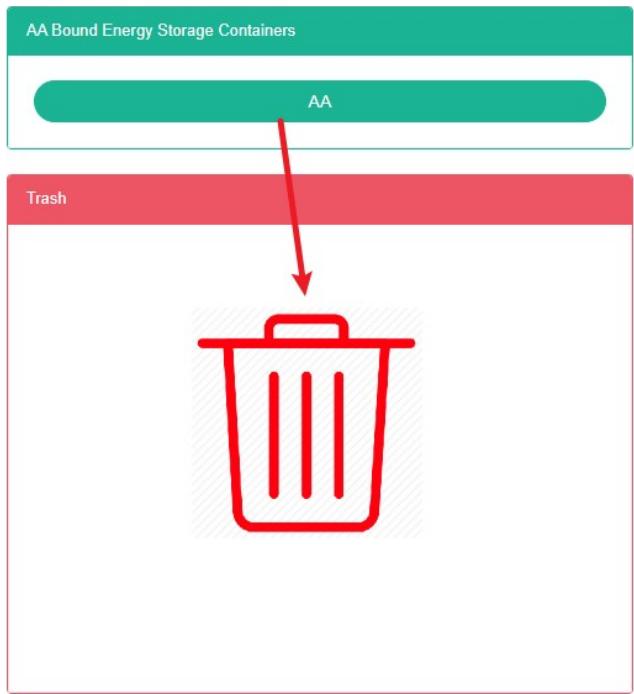
## 28.3. Vincular al usuario
# Ver enlace de usuario:
1. Haga clic en el menú 'configuración avanzada'
2. Haga clic en el menú 'estación de almacenamiento de energía $Ⓔ$
3. Haga clic en la pestaña "Vincular usuario de almacenamiento de energía".
4. Haga clic en el cuadro desplegable en el módulo "seleccione la estación de almacenamiento de energía" para seleccionar la estación de almacenamiento de energía que desea ver.
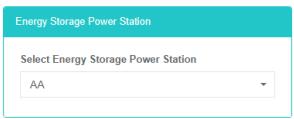
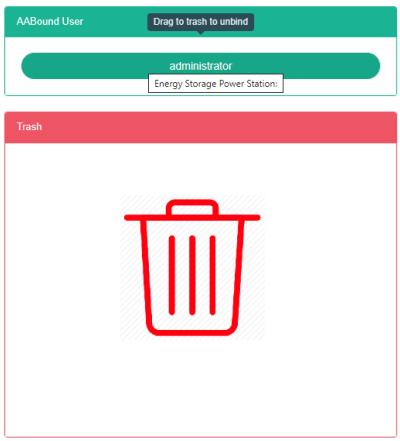
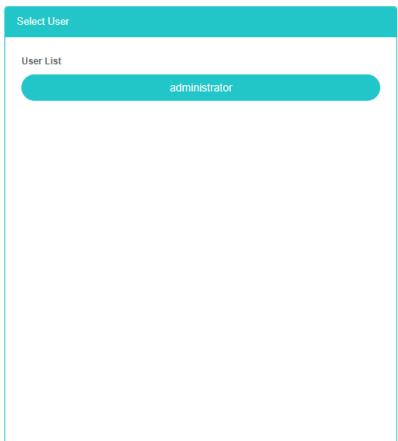
# Vincular usuario:
Haga clic en el menú 'configuración avanzada'
1. Haga clic en el menú 'estación de almacenamiento de energía $Ⓔ$
2. Haga clic en la pestaña "vincular usuario"
3. En el módulo 'seleccione la central eléctrica de almacenamiento de energía', haga clic en el cuadro desplegable para elegir ver la central eléctrica de almacenamiento de energía.
4. Haga clic en "Lista de usuarios". El módulo del sensor y arrástrelo y suéltelo en "vincular módulo de usuario".
5. En un módulo de usuario vinculado después de soltar el botón izquierdo del mouse
6. Si aparece el mensaje "Vinculación de usuario exitosa", la vinculación se realizó correctamente.
7. El mismo punto de datos de medición en un "Incorrecto" se iluminará para alertar al mismo taller.
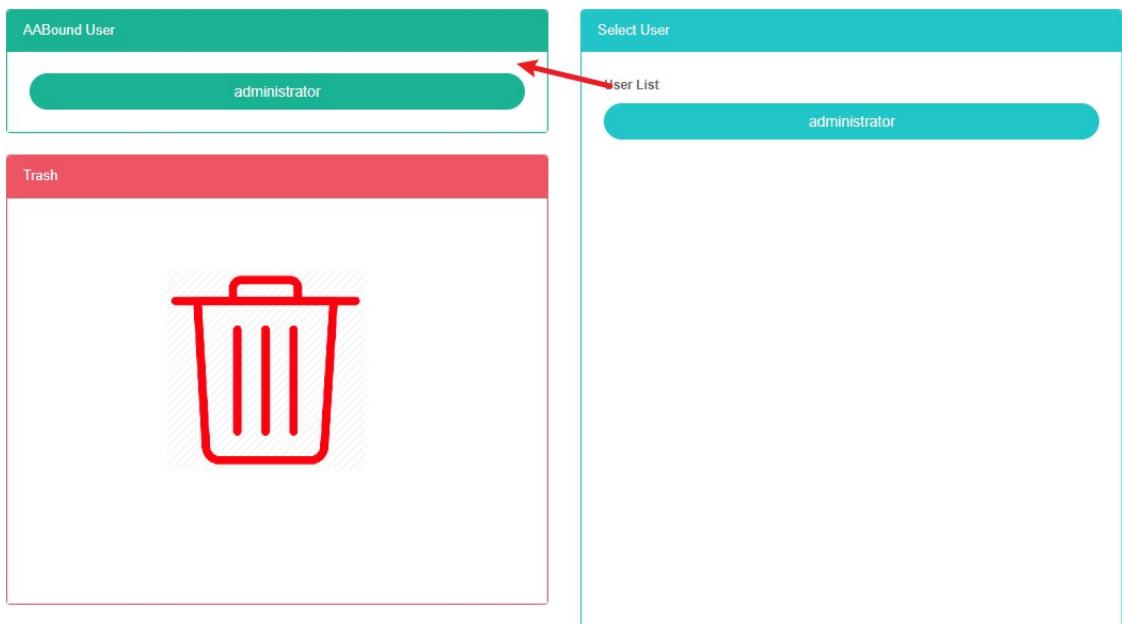
# Desvincular al usuario:
1. Haga clic en el menú 'configuración avanzada'
2. Haga clic en el menú 'central eléctrica de almacenamiento de energía $Ⓔ$
3. Haga clic en la pestaña "vincular usuario"
4. En el módulo 'seleccione la central eléctrica de almacenamiento de energía', haga clic en el cuadro desplegable para elegir ver la central eléctrica de almacenamiento de energía.
5. Haga clic en el módulo 'vincular usuario del sensor' y arrástrelo y suéltelo en el módulo 'barril'.
6. En el módulo de contenedores de reciclaje después de soltar el botón izquierdo del ratón.
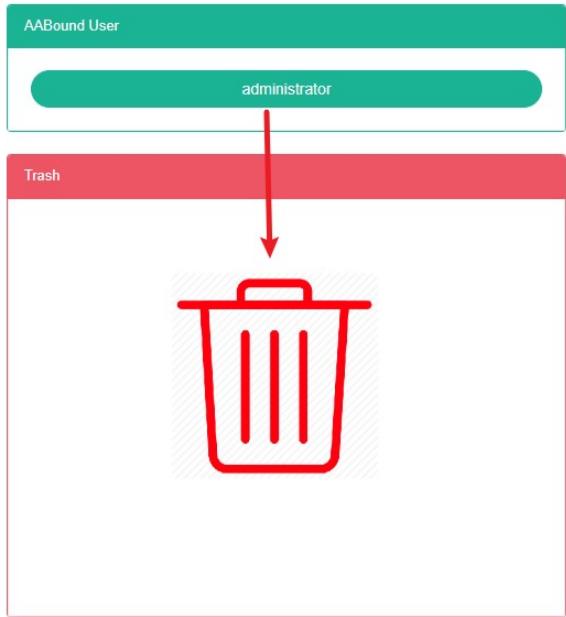
## 29. Central fotovoltaica
# Comprueba la central fotovoltaica:
1. Haga clic en el menú "Administración del sistema".
2. Haga clic en el menú 'central fotovoltaica $Ⓔ$

# Añadir central eléctrica fotovoltaica:
1. Haga clic en el menú 'configuración avanzada'
2. Haga clic en el menú 'central fotovoltaica $⑤$
3. Haga clic en el botón "Añadir central fotovoltaica".
4. En el cuadro de diálogo "Agregar planta fotovoltaica", introduzca el nombre, el código de la planta, la dirección, las coordenadas de recogida, la latitud, la longitud, la capacidad nominal, la potencia nominal, los contactos, los centros de coste, el SVG y la descripción. Seleccione "Mostrar datos de costes" y "Etapa".
5. Haga clic en el botón "Guardar".
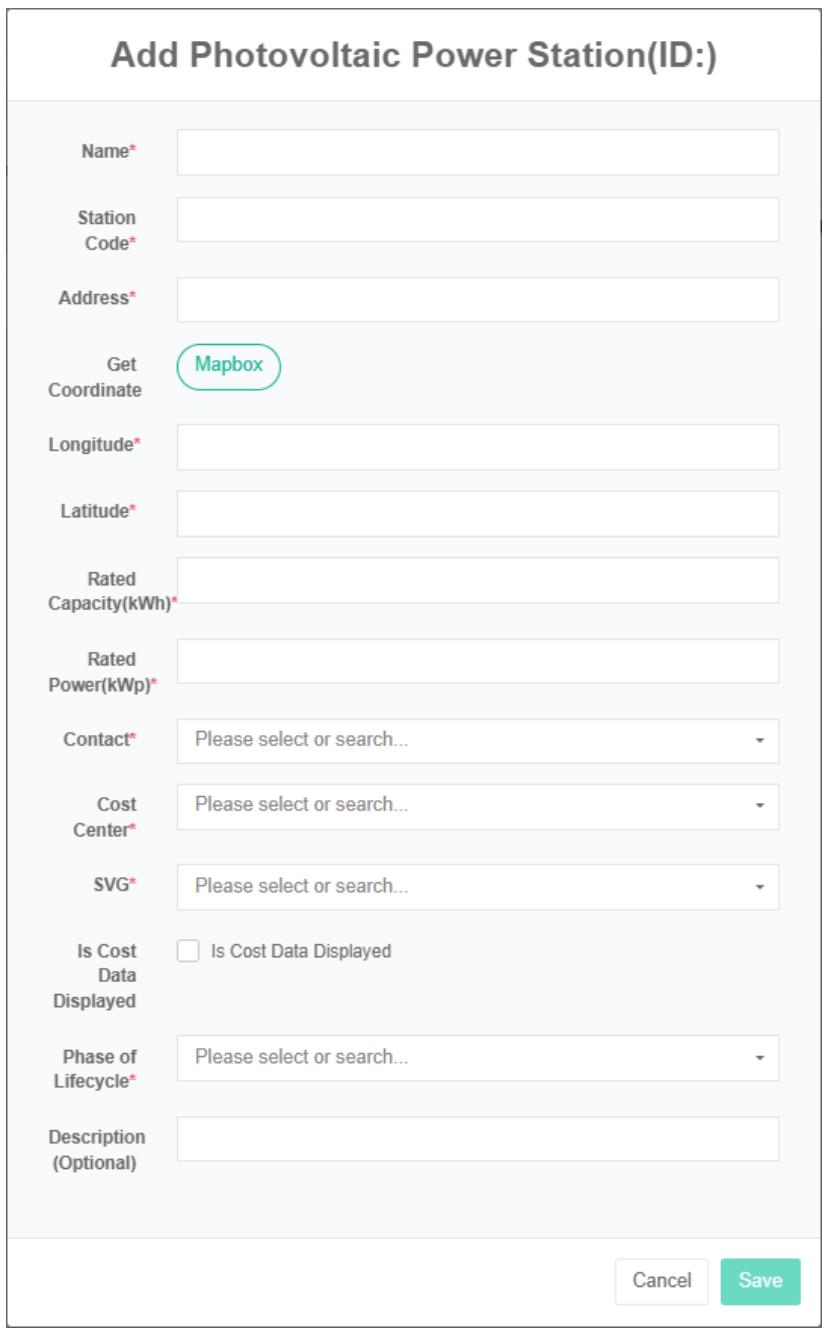
# Editar La Central Fotovoltaica:
1. Haga clic en el menú 'configuración avanzada'
2. Haga clic en el menú 'central fotovoltaica $Ⓔ$
3. Haga clic en el botón "modificar" en la lista.
4. En el cuadro de diálogo "Editar central fotovoltaica", introduzca el nombre, el código de la central, la dirección, el código postal, la latitud, la longitud, la potencia nominal, la capacidad nominal, "Contactos", "Centro de costes", "SVG" y la descripción.
5. Haga clic en el botón "Guardar".
# Eliminar la central fotovoltaica:
1. Haga clic en el menú "configuración avanzada".
2. Haga clic en el menú 'central fotovoltaica $Ⓔ$
3. Haga clic en el botón "eliminar" de la lista.
4. Haga clic en el botón "Confirmar eliminación" en el cuadro de diálogo "Confirmar eliminación".
# Importar la planta fotovoltaica:
1. Haga clic en el menú 'configuración avanzada'
2. Haga clic en el menú 'central fotovoltaica $Ⓔ$
3. Haga clic en el botón "importar".
4. Introduzca los datos en el cuadro de diálogo.
5. Haga clic en "importar"
# Exportar la planta fotovoltaica:
1. Haga clic en el menú 'configuración avanzada'
2. Haga clic en el menú 'central fotovoltaica $Ⓔ$
3. Haga clic en el botón "exportar".
# Para clonar la planta fotovoltaica:
1. Haga clic en el menú 'configuración avanzada'
2. Haga clic en el menú 'central fotovoltaica $⑧$
3. Haga clic en el botón "clonar".
## 29.1.Inversor
# Compruebe el inversor:
1. Haga clic en el menú 'configuración avanzada'
2. Haga clic en el menú 'central fotovoltaica $Ⓔ$
3. Haga clic en la pestaña "Inversor".
4. En 'seleccione el módulo de la central fotovoltaica', haga clic en el cuadro desplegable para elegir ver la central fotovoltaica.

#Añadir la batería:
1. Haga clic en el menú 'configuración avanzada'
2. Haga clic en el menú 'central fotovoltaica $Ⓔ$
3. Haga clic en la pestaña "Inversor".
4. En 'seleccione el módulo de la central fotovoltaica', haga clic en el cuadro desplegable para elegir ver la central fotovoltaica.
5. Haga clic en el botón "Agregar inversor".
6. En el cuadro de diálogo "Agregar inversor", ingrese "Nombre", "Modelo", "Número de serie".
7. Haga clic en el botón "Guardar".
# Editar el inversor:
1. Haga clic en el menú 'configuración avanzada'
2. Haga clic en el menú 'central fotovoltaica $Ⓔ$
3. Haga clic en la pestaña "Inversor".
4. En 'seleccione el módulo de la central fotovoltaica', haga clic en el cuadro desplegable para elegir ver la central fotovoltaica.
5. Haga clic en el botón "modificar" en la lista.
6. En 'editar inversor', seleccione 'Entrada de diálogo', 'Nombre', 'Modelo', 'Número de serie'.
7. Haga clic en el botón "Guardar".
# Eliminar el inversor:
13. Haga clic en el menú 'configuración avanzada'
14. Haga clic en el menú 'central fotovoltaica $Ⓔ$
15. Haga clic en la pestaña "Inversor".
16. En el módulo 'seleccione la estación de energía fotovoltaica', haga clic en el cuadro desplegable para elegir ver la estación de energía fotovoltaica.
17. Haga clic en el botón "Eliminar" de la lista.
18. Haga clic en el botón "clic" para confirmar la eliminación en el cuadro de diálogo "confirmar la eliminación".
Nota: * red eléctrica, el proceso de operación de carga es consistente con el inversor.
## 29.2. Vincular usuario
# Verificar el enlace del usuario:
1. Haga clic en el menú 'configuración avanzada'
2. Haga clic en el menú 'central fotovoltaica $Ⓔ$
3. Haga clic en la pestaña "vincular usuario"
4. En 'seleccione el módulo de la central fotovoltaica', haga clic en el cuadro desplegable para elegir ver la central fotovoltaica.
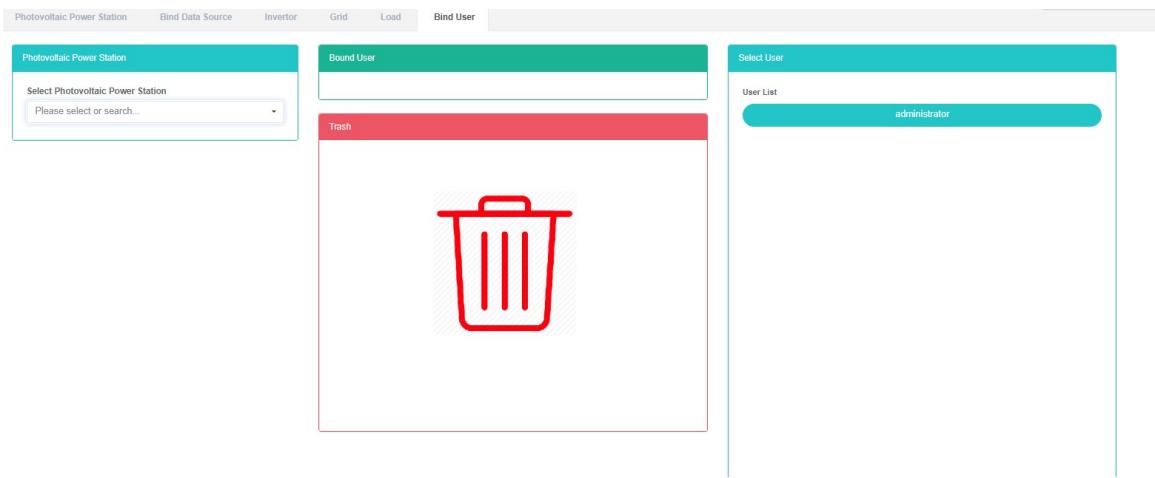
# Vincular usuario:
1. Haga clic en el menú 'configuración avanzada'
2. Haga clic en el menú 'central fotovoltaica $Ⓔ$
3. Haga clic en la pestaña "vincular usuario"
4. En 'seleccione el módulo de la central fotovoltaica', haga clic en el cuadro desplegable para elegir ver la central fotovoltaica.
5. El usuario hace clic en el módulo "Lista de usuarios" y arrastra y suelta en el módulo "Vincular usuario".
6. Suelte el botón izquierdo del ratón después de arrastrar hasta el módulo "Vincular usuario".
7. 'Consejos para vincular el éxito del usuario en los que se vincula el éxito
8. El mismo punto de datos de medición en un "Incorrecto" se iluminará para alertar al mismo taller.
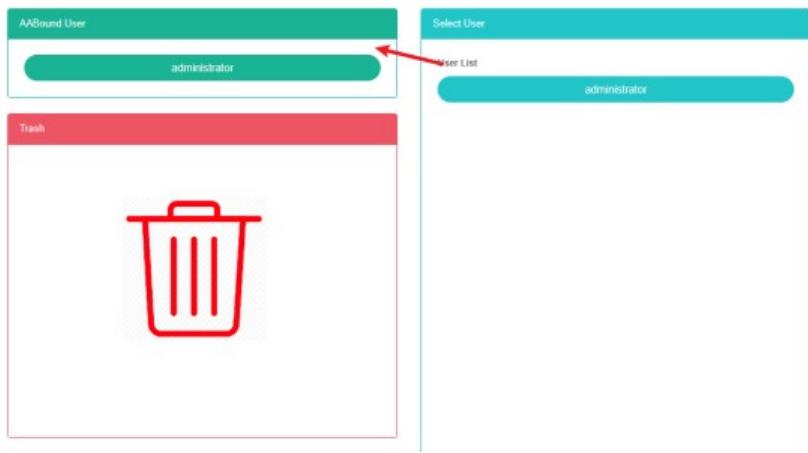
# Desvincular usuario:
1. Haga clic en el menú 'configuración avanzada'
2. Haga clic en el menú 'central fotovoltaica $Ⓔ$
3. Haga clic en la pestaña "vincular usuario"
4. En 'seleccione el módulo de la central fotovoltaica', haga clic en el cuadro desplegable para elegir ver la central fotovoltaica.
5. Haga clic en 'vincular módulo de usuario del sensor' y arrástrelo y suéltelo en el módulo 'barril'.
6. En el módulo de contenedores de reciclaje después de soltar el botón izquierdo del ratón.
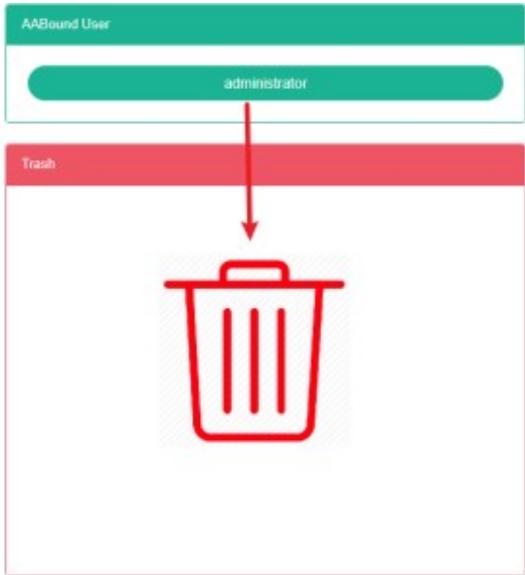
## 30. Parque eólico
#Comprueba el viento:
1. Haga clic en el menú 'configuración avanzada'
2. Haga clic en el menú 'parque eólico $Ⓔ$

#Añadir el viento:
1. Haga clic en el menú 'configuración avanzada'
2. Haga clic en el menú 'parque eólico $Ⓔ$
3. Haga clic en el botón "Añadir parques eólicos".
4. En el cuadro de diálogo "Agregar parques eólicos", introduzca el nombre, la dirección, la latitud, la longitud, la potencia nominal, los contactos, el centro de costos, el SVG y la descripción.
5. Haga clic en el botón "Guardar".
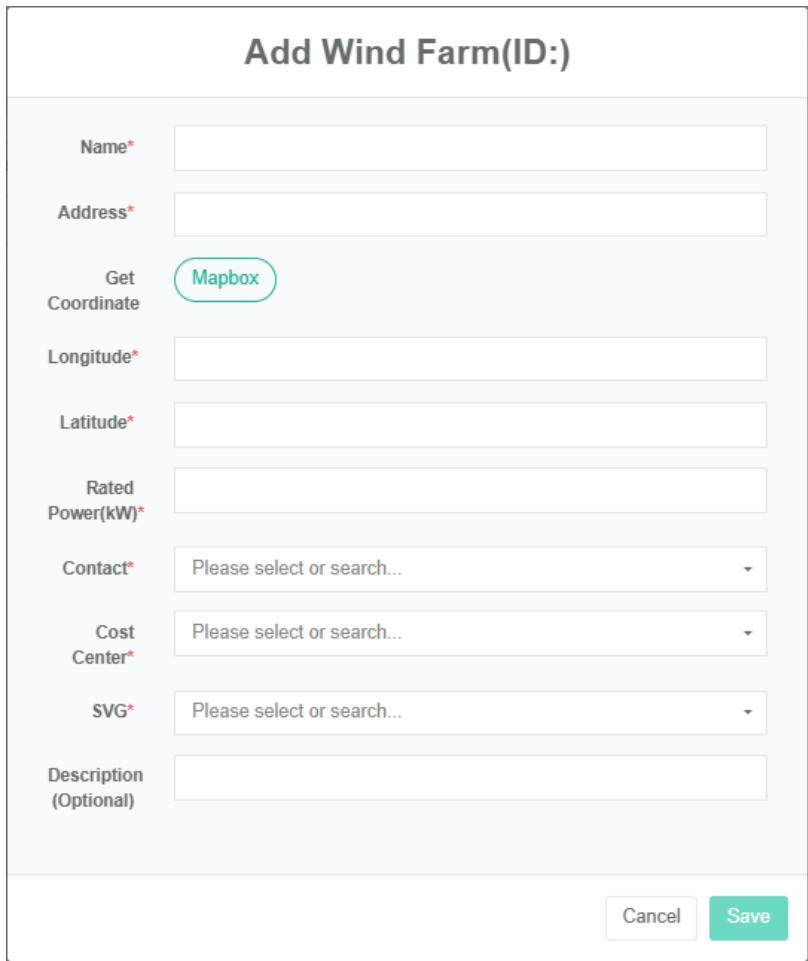
# Editar parque eólico:
1. Haga clic en el menú 'configuración avanzada'
2. Haga clic en el menú 'parque eólico $Ⓔ$
3. Haga clic en el botón "modificar" en la lista.
4. En el cuadro de diálogo "Editar parques eólicos", introduzca el nombre, la dirección, la latitud, la longitud, la potencia nominal, los contactos, el centro de costes, el SVG y la descripción.
5. Haga clic en el botón "Guardar".
# Borrar el viento:
1. Haga clic en el menú 'configuración avanzada'
2. Haga clic en el menú 'parque eólico $Ⓔ$
3. Haga clic en el botón "Eliminar" de la lista.
4. Haga clic en el botón "clic" en el cuadro de diálogo "Confirmar eliminación".
# Importar El Viento:
1. Haga clic en el menú 'configuración avanzada'
2. Haga clic en el menú 'parque eólico $Ⓔ$
3. Haga clic en el botón "Importar".
4. Introduzca los datos en el cuadro de diálogo.
5. Haga clic en "importar"
# Parque eólico de exportación:
1. Haga clic en el menú 'configuración avanzada'
2. Haga clic en el menú 'parque eólico $Ⓔ$
3. Haga clic en el botón "Exportar".
# Parque eólico clonado:
1. Haga clic en el menú 'configuración avanzada'
2. Haga clic en el menú 'parque eólico $Ⓔ$
3. Haga clic en el botón "clonar".
## 31.Servidor de correo electrónico
El servidor de correo es el servidor utilizado para enviar correo y se utiliza aquí para configurar su información básica.
# Comprobando el servidor de correo:
1. Haga clic en "Configuración avanzada" del correo electrónico.
2. Haga clic en el correo electrónico 'servidor de correo $Ⓔ$
3. Haga clic en la pestaña "Servidor de correo".

# Editar el servidor de correo:
1. Haga clic en "Configuración avanzada" del correo electrónico.
2. Haga clic en el correo 'servidor de correo $Ⓔ$
3. Haga clic en la pestaña "Servidor de correo".
4. Haga clic en el botón "Editar".
5. En el cuadro de diálogo "Editar servidor de buzón", introduzca "Servidor", "Puerto", "Se requiere autenticación", "Nombre de usuario", "Contraseña" y "Dirección del remitente".
6. Haga clic en el botón "Guardar".
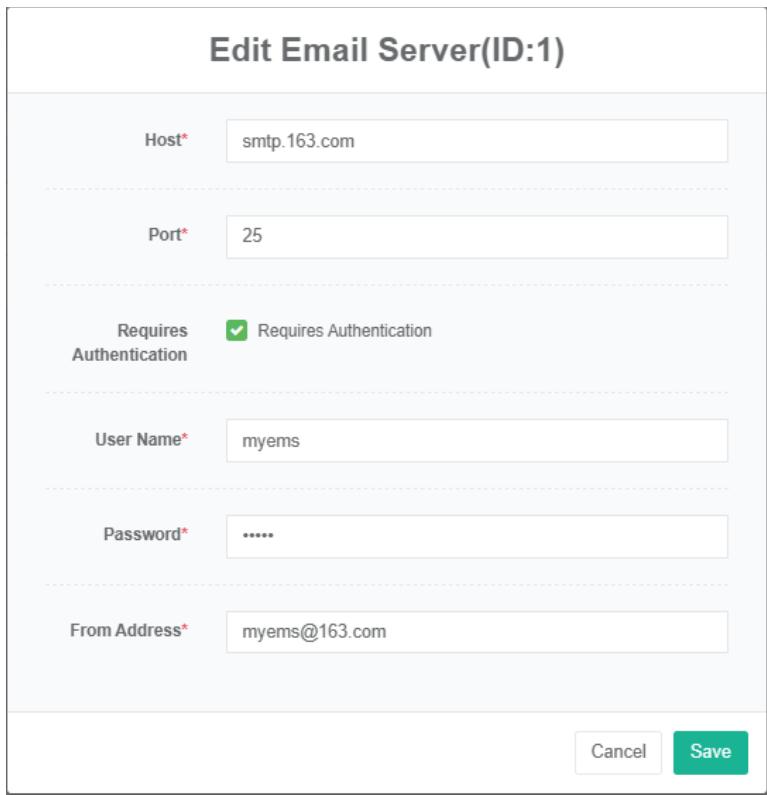
## 32. Informe avanzado
Se utiliza para configurar el informe de gestión avanzado.
# Consultar el informe avanzado:
1. Haga clic en el menú 'configuración avanzada'
2. Haga clic en el menú 'informe avanzado $Ⓔ$

# Agregar informe avanzado:
1. Haga clic en el menú 'configuración avanzada'
2. Haga clic en el menú 'informe avanzado $Ⓔ$
3. Haga clic en el botón "Agregar informe avanzado".
4. En el cuadro de diálogo "Agregar informe avanzado", ingrese "Nombre", "Expresión", seleccione "Habilitar interruptor" la próxima vez que se ejecute y "Ejecutar inmediatamente".
5. Haga clic en el botón "Guardar".
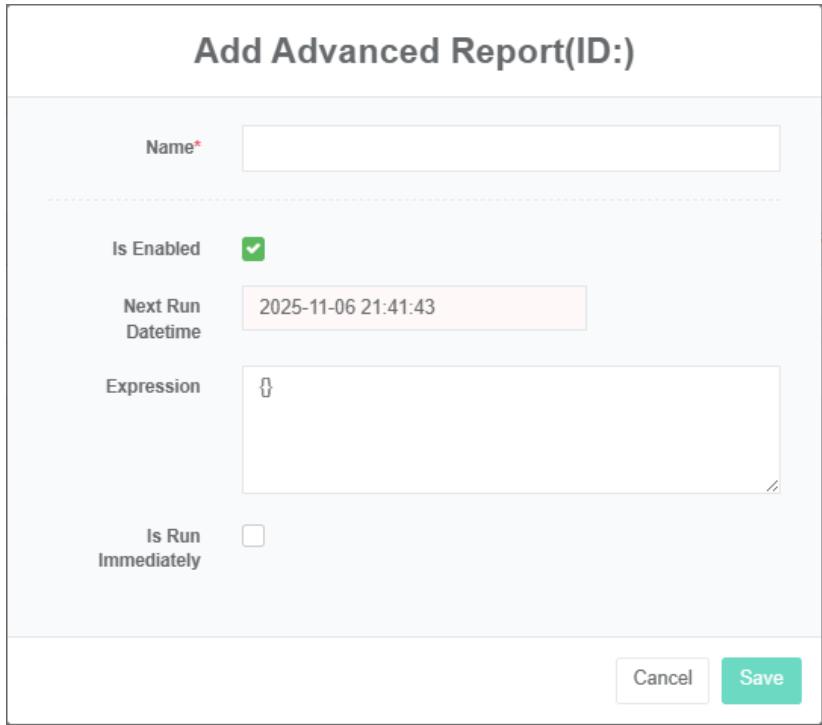
# Editar informe avanzado:
1. Haga clic en el menú 'configuración avanzada'
2. Haga clic en el menú 'informe avanzado $Ⓔ$
3. Haga clic en el botón "modificar" de la lista.
4. En el cuadro de diálogo "Agregar informe avanzado", ingrese "Nombre", "Expresión", seleccione "Habilitar interruptor" la próxima vez que se ejecute y "Ejecutar inmediatamente".
5. Haga clic en el botón "Guardar".
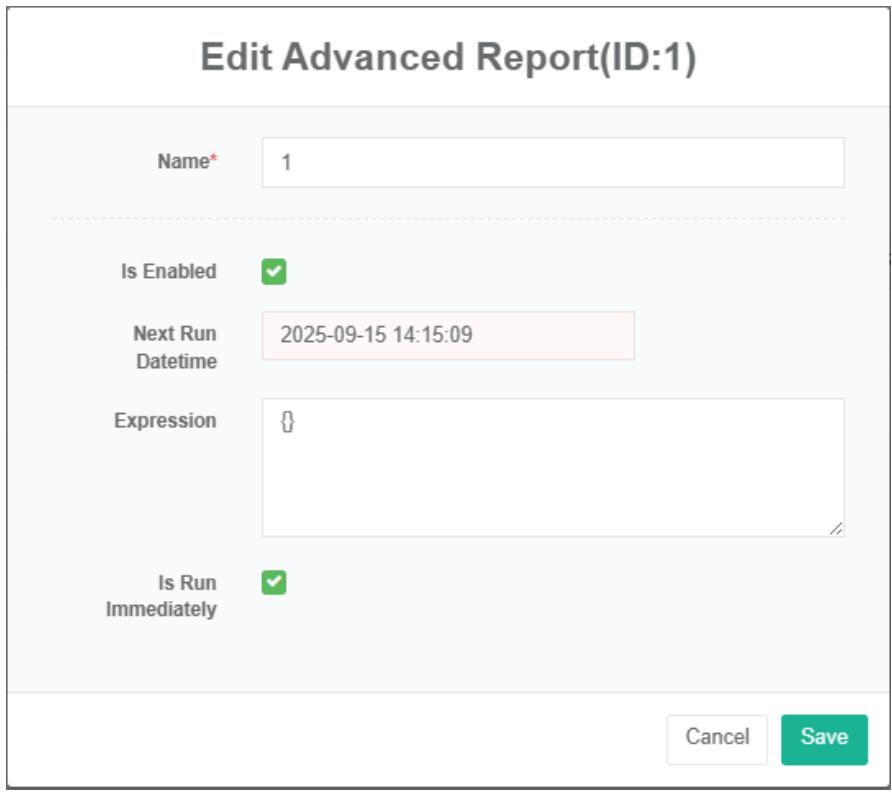
# Eliminar el informe avanzado:
1. Haga clic en el menú 'configuración avanzada'
2. Haga clic en el menú 'informe avanzado $Ⓔ$
3. Haga clic en el botón "Eliminar" de la lista.
4. Haga clic en el botón "Confirmar eliminación" en el cuadro de diálogo "Confirmar eliminación".
# Importar informe avanzado:
1. Haga clic en el menú 'configuración avanzada'
2. Haga clic en el menú 'informe avanzado $Ⓔ$
3. Haga clic en el botón "Importar".
4. Introduzca los datos en el cuadro de diálogo.
5. Haga clic en "importar"
# Informe de exportación avanzada:
1. Haga clic en el menú 'configuración avanzada'
2. Haga clic en el menú 'informe avanzado $Ⓔ$
3. Haga clic en el botón "exportar".
# Clonar informe avanzado:
1. Haga clic en el menú 'configuración avanzada'
2. Haga clic en el menú 'informe avanzado $Ⓔ$
3. Haga clic en el botón "clonar".
## 33. Archivo del Plan Energético
# Consulta el archivo del plan de energía:
1. Haga clic en el menú 'configuración avanzada'
2. Haga clic en el menú 'archivo del plan de energía'

# Cargar archivo de plan de energía:
1. Haga clic en el menú "Administración del sistema".
2. Haga clic en el menú "Gestión de fuentes de datos".
3. Haga clic en la pestaña "archivo de reparación de datos".
4. Haga clic en el cuadro azul y seleccione el archivo para cargar.
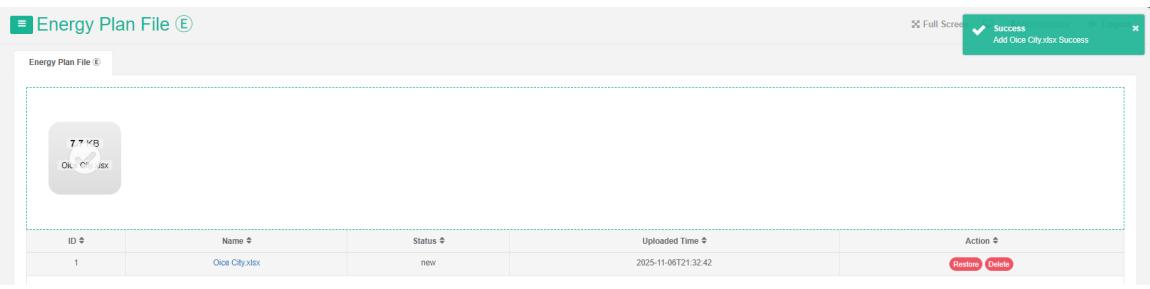
## 34. Detección y diagnóstico de fallas (Fdd)
## 34.1. Gestión de reglas
Proporciona un medidor completo al final del valor inicial dentro de un rango de tiempo específico, los valores y la diferencia, utiliza la tabla de datos que muestra el camino.
Suministrar todos los sensores dentro de un período de tiempo específico, el valor final y la diferencia del valor inicial (o máximo, mínimo, promedio), utilizando la tabla de datos que muestra el camino.
#Comprueba la regla:
1. Haga clic en el menú 'regla'
2. Haga clic en el menú 'regla®'

# Agregar regla:
1. Haga clic en el menú 'regla'
2. Haga clic en el menú 'regla $Ⓔ$
3. Haga clic en el botón "Agregar regla".
4. En el cuadro de diálogo "Agregar informe avanzado", ingrese "Nombre", "Expresión", seleccione "Habilitar interruptor" la próxima vez que se ejecute y "Ejecutar inmediatamente".
5. Haga clic en el botón "Guardar".
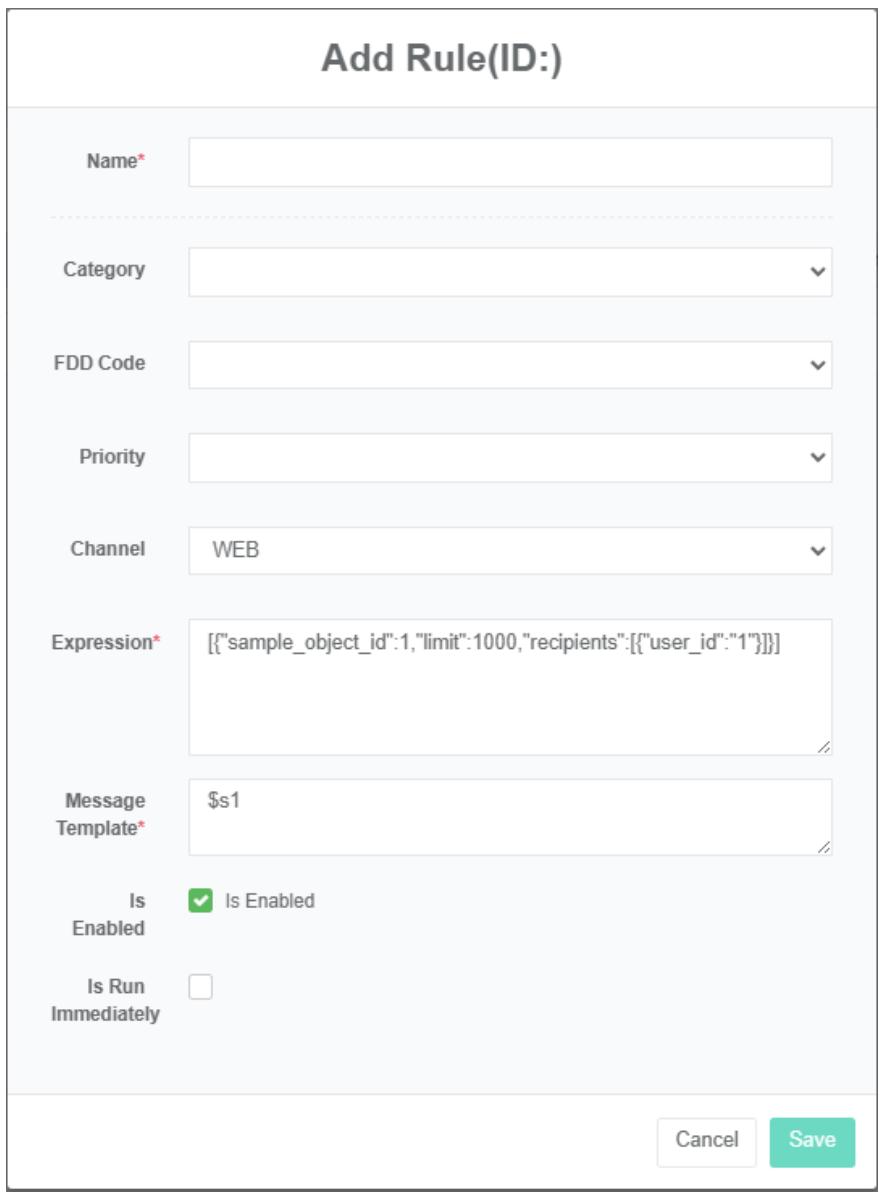
# Editar regla:
1. Haga clic en la regla del menú
2. Haga clic en la regla del menú $\oplus$
3. Haga clic en el botón "modificar" de la lista.
4. En el cuadro de diálogo "Agregar informe avanzado", ingrese "Nombre", "Expresión", seleccione "Habilitar interruptor" la próxima vez que se ejecute y "Ejecutar inmediatamente".
5. Haga clic en el botón "Guardar".
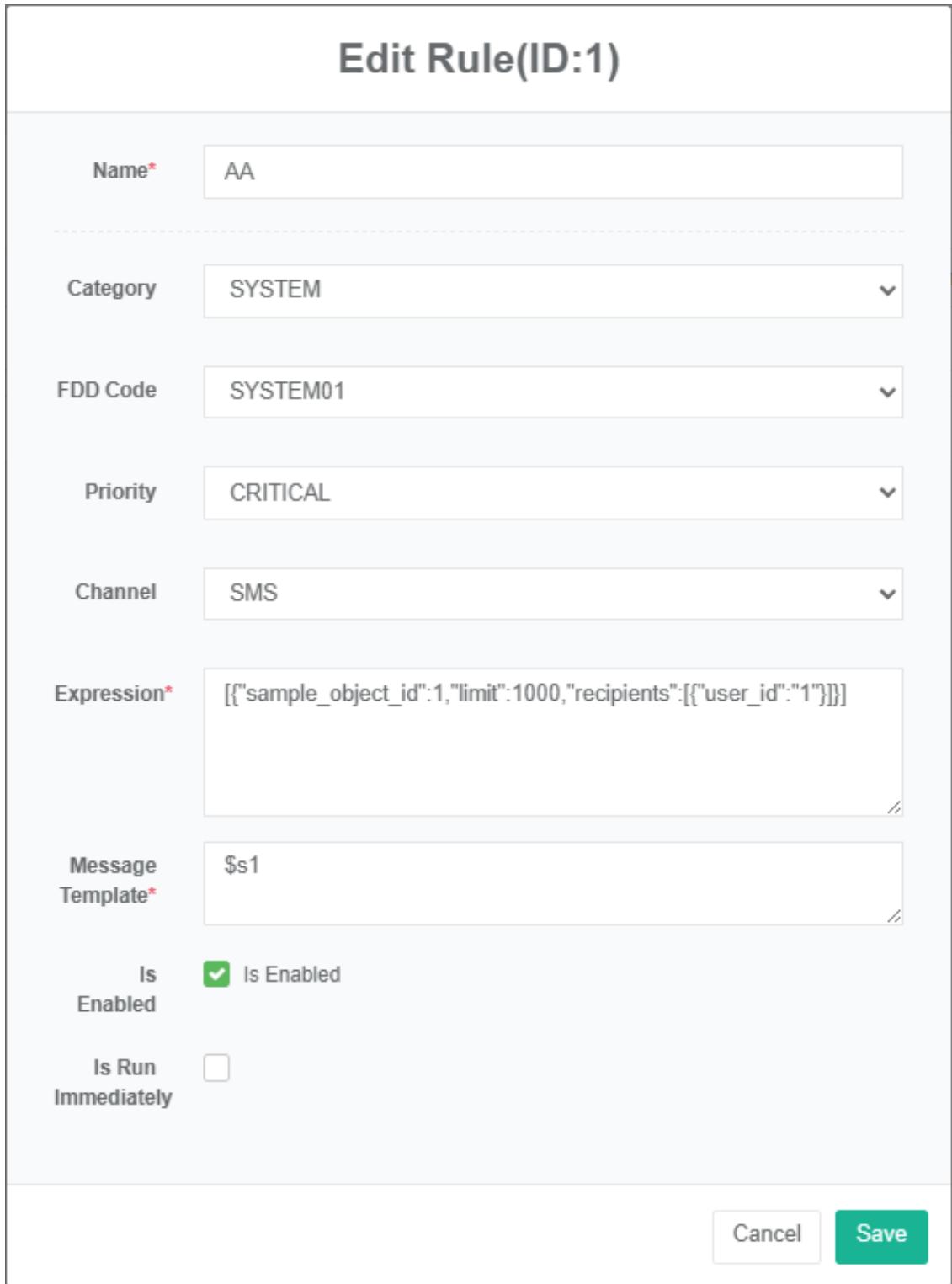
## 34.2. Alarma SMS
Proporcionar medidores completos, medidores virtuales y medidores fuera de línea dentro de un rango de tiempo específico y una unidad de tiempo de datos de consumo y costos de energía, utilizando histogramas, figuras de línea y tablas de datos que muestran el camino.

## 34.3. Alarma de correo electrónico
Proporciona el estado de comunicación del medidor completo y el último estado en línea, utilizando la tabla de datos que muestra el camino.
Proporcione todo el estado de comunicación del sensor y el último estado en línea, utilizando la tabla de datos para mostrar el camino.
## 34.4. Alarma web
Proporciona datos en tiempo real y datos de tendencias históricas de todos los parámetros de todos los medidores en el rango de tiempo especificado y utiliza el método de visualización gráfica.
Proporcionar todos los sensores dentro de un rango de tiempo específico, todos los parámetros de datos en tiempo real y datos de tendencias históricas, utilizando gráficos que muestran el camino.
## 34.5. Alarma de WeChat
Proporcionar el mapa de topología de red de todos los equipos dentro del alcance del sistema de gestión de energía, incluidos servidores, puertas de enlace, controladores, medidores y otros equipos de hardware con direcciones IP independientes, mostrar el nombre del equipo y la dirección IP en forma de gráficos de topología y mostrar el estado del equipo en forma de lista.
Proporcionar todos los equipos dentro del alcance de los servicios de monitoreo de condición del sistema de gestión de energía, incluidos servidores, puertas de enlace, controladores, medidores y otros equipos de hardware con dirección IP independiente.
## 35. Usuario y privilegios
## 35.1. Usuario
Se utiliza para configurar la información del usuario y asignarle derechos.
# Verificar el usuario:
1. Haga clic en el menú "Usuario y privilegios".
2. Haga clic en el menú "Configuración de usuario".
3. Haga clic en la pestaña "Lista de usuarios".

# Agregar usuario:
1. Haga clic en el menú "Usuario y privilegios".
2. Haga clic en el menú "Configuración de usuario".
3. Haga clic en el botón "Agregar usuario".
4. En el cuadro de diálogo Agregar usuario, ingrese el nombre de usuario, la contraseña, el nombre para mostrar, el correo electrónico, si es administrador o no, los privilegios, la fecha de vencimiento de la cuenta y la fecha de vencimiento de la contraseña.
5. Haga clic en el botón "guardar".
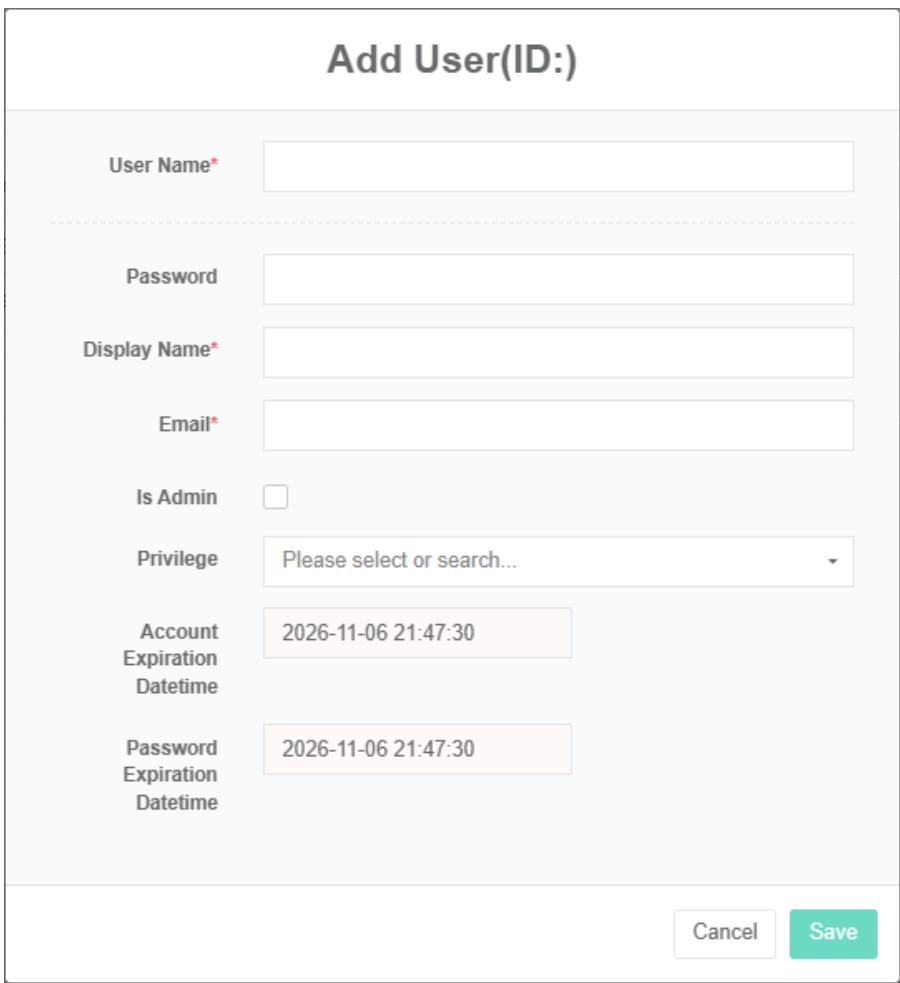
# Editar configuración de usuario:
1. Haga clic en el menú "Usuario y privilegios".
2. Haga clic en el menú 'configuración de usuario'
3. Haga clic en la pestaña 'lista de usuarios'
4. Haga clic en el botón "modificar".
5. Ingrese 'nombre de usuario', 'contraseña', 'nombre para mostrar', 'correo electrónico', 'administrador' y 'privilegios' en el cuadro de diálogo 'editar usuario'.
6. Haga clic en el botón "guardar".
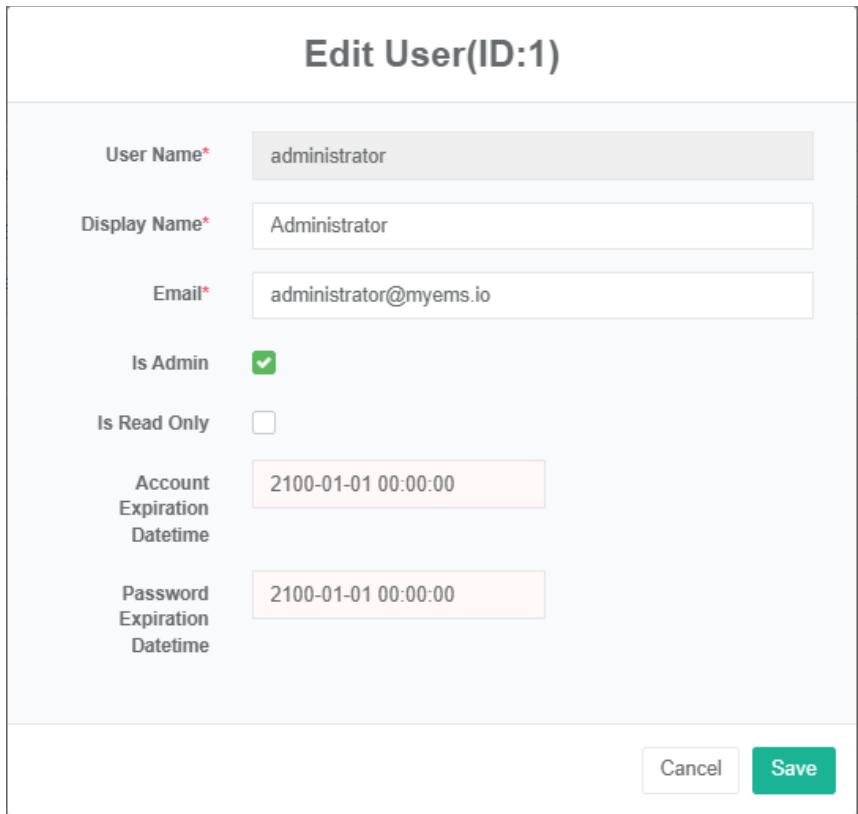
Bloqueo/desbloqueo de seguridad: si ingresa una contraseña incorrecta tres veces, la cuenta se bloqueará automáticamente; una vez bloqueada la cuenta, el administrador puede desbloquearla antes de usarla.
# Nueva lista de usuarios:
El nuevo usuario registra datos no auditados, los cuales pueden ser consultados en la lista de usuarios luego de ser auditados en la operación.

## 35.2. Privilegios
Esto se utiliza para establecer privilegios de usuario y asignarlos en la configuración de usuario.
Verifique la configuración de privilegios:
1. Haga clic en el menú 'usuario y privilegios'
2. Haga clic en el menú 'gestión de privilegios'

# Agregar privilegios:
1. Haga clic en el menú 'usuario y privilegios'
2. Haga clic en el menú "Administración de configuración de privilegios".
3. Haga clic en el botón "Agregar privilegios".
4. En el cuadro de diálogo "agregar privilegios", escriba "nombre" y seleccione privilegios de acceso específicos.
5. Haga clic en el botón "guardar".
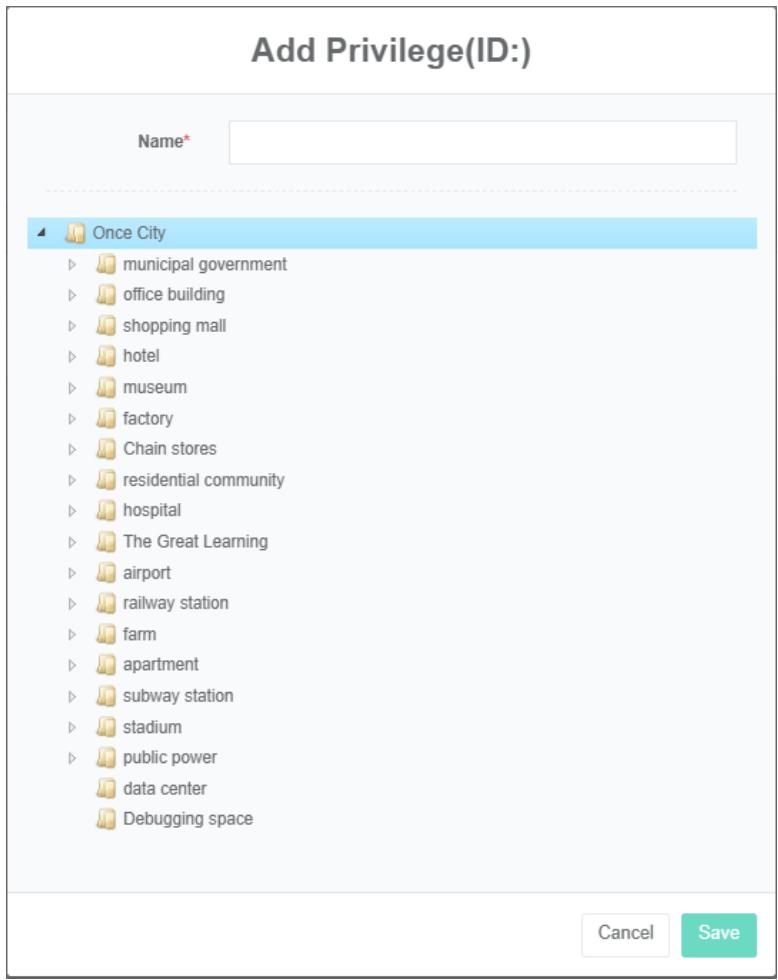
# Editar privilegios:
1. Haga clic en el menú 'usuario y privilegios'
2. Haga clic en el menú "Administración de configuración de privilegios".
3. Haga clic en la pestaña "configuración de privilegios".
4. Haga clic en el botón "modificar".
5. Introduzca 'nombre', 'categoría de energía', 'tipo de tarifa', 'unidad', 'hora de inicio' y 'hora de finalización' en el cuadro de diálogo de privilegios de edición.
6. Haga clic en el botón "Guardar".
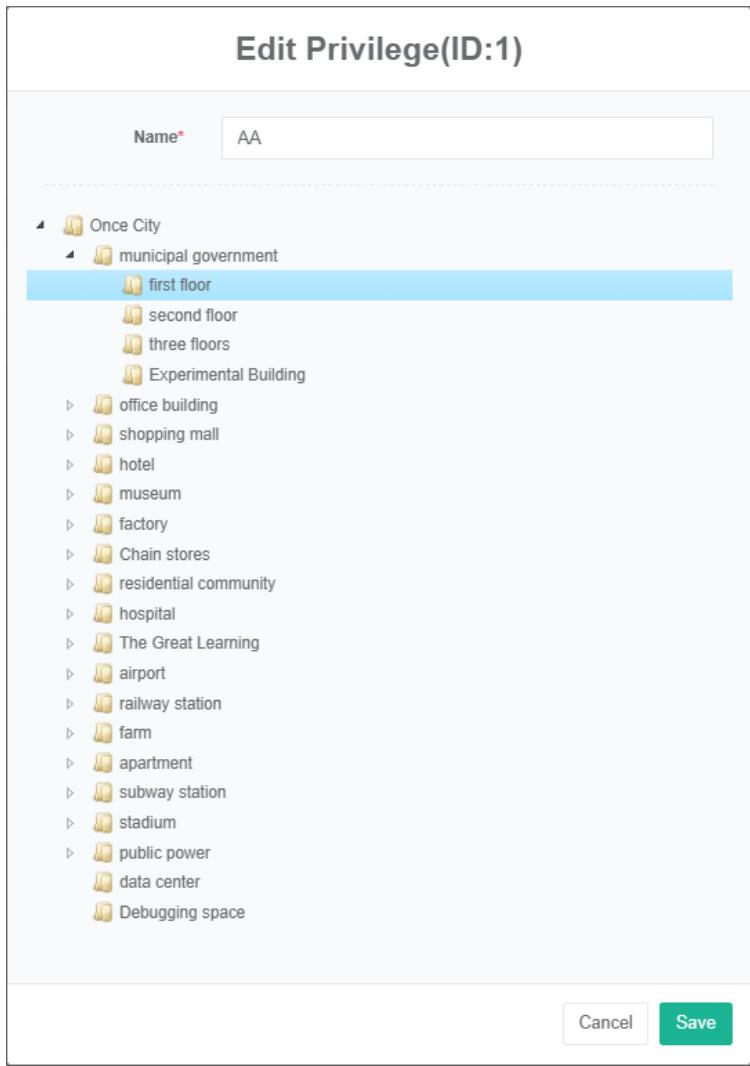
# Eliminar privilegios:
1. Haga clic en el menú 'usuario y privilegios'
2. Haga clic en el menú "Administración de configuración de privilegios".
3. Haga clic en la pestaña "configuración de privilegios".
4. Haga clic en el botón "eliminar".
5. Haga clic en el botón "clic" para confirmar la eliminación en el cuadro de diálogo "confirmar la eliminación".
## 35.3. Clave API
Originalmente, configuraba el token de acceso de la API, en lugar del acceso del token.
# Para ver la clave API:
1. Haga clic en el menú 'usuario y privilegios'
2. Haga clic en el menú "Administración de claves API".

#Agregar la clave API:
1. Haga clic en el menú 'usuario y privilegios'
2. Haga clic en el menú 'Administración de claves API'
3. Haga clic en el botón "Agregar clave API".
4. Escriba 'nombre', 'hora de creación' y 'hora de expiración'
5. Haga clic en el botón "guardar".
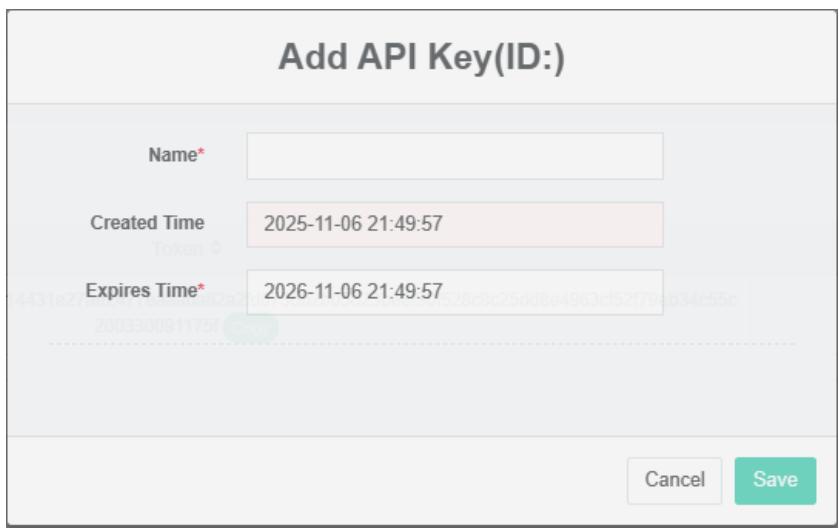
Cambiar la clave API:
1. Haga clic en el menú 'usuario y privilegios'
2. Haga clic en el menú 'Administración de claves API'
3. Haga clic en el botón "modificar" en la lista.
4. Edite el "Nombre" y la "Hora de falla".
5. Haga clic en el botón "guardar".
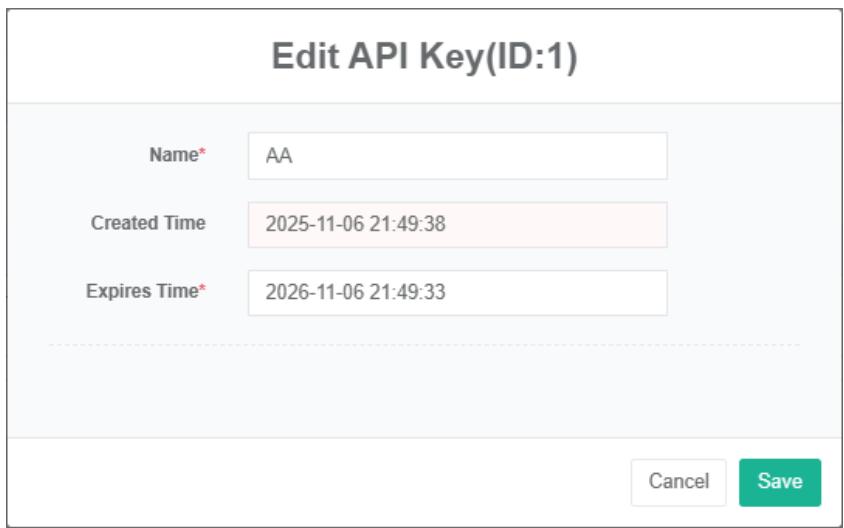
# Eliminar la clave API:
1. Haga clic en el menú 'usuario y privilegios'
2. Haga clic en el menú 'Administración de claves API'
3. Haga clic en el botón "eliminar" de la lista.