تعليمات المسؤول
تعليمات المسؤول
1. نظرة عامة على النظام
1.1. مقدمة عن نظام البرمجيات
يستخدم نظام إدارة الطاقة Myems تقنيات الحوسبة السحابية، وإنترنت الأشياء، والبيانات الضخمة، والذكاء الاصطناعي، لبناء منصة خدمات متكاملة موحدة وقوية. يُتيح النظام تصميم وتسليم وتشغيل دورة الطاقة بأكملها، بدءًا من الشراء والاستهلاك وصولًا إلى إعادة البيع، موفرًا حلولًا شاملة لإدارة الطاقة، كمية ودقيقة، باستخدام تقنية إنترنت الأشياء. يساعد النظام المالك على فهم استهلاك الطاقة بشكل كامل، وتنفيذ إدارة فعّالة لتوقعات أمن الطاقة، وتجنب الثغرات الإدارية والتقنية، وتحقيق الاستخدام الأمثل للطاقة، والموازنة بين المنتج والاستهلاك، والوفاء بالمسؤولية الاجتماعية، وتعزيز قدرة إدارة الطاقة لتحقيق تحسين شامل. تتضمن المنصة خوارزمية ذكاء اصطناعي مدمجة تعتمد على البيانات، وسياسة تشغيلية للتنبؤ باستهلاك الطاقة وتقييمه، بالإضافة إلى نمذجة الأحداث غير الطبيعية وتشخيصها، مما يوفر إمكانيات تتجاوز الخبرة السابقة. يغطي النظام شراء الطاقة واستهلاكها وإدارتها الكمية وعملية البيع لتحقيق تكامل شامل في عملية تداول الطاقة. يتجنب النظام الثغرات في قواعد الإدارة، ويضمن للمالك ميزة المعلومات في كل حلقة من حلقات التداول. بالنسبة لمحطات التبريد وغيرها من الأنظمة الرئيسية المستهلكة للطاقة، نقدم حلولاً متطورة للتصميم والتعديل وإدارة التشغيل. نسعى إلى تحقيق التحسين المستمر للروابط ذات الصلة من خلال أهداف كفاءة عالية قابلة للقياس. ننتقل إلى موقع المشروع لتقديم خدمات تعديل التشغيل، وندمجها في نظام إدارة العملاء لخدمات استشارات التشغيل الخاصة بالشركة، ونظام إدارة وتوزيع جودة البيانات لخدمات البحث المتميزة، ساعين إلى سدّ الثغرات في القطاع، وتقديم حلول فعّالة للمشاكل.
يمكن لهذا النظام تلبية متطلبات المؤسسة فيما يتعلق بنظام إدارة الطاقة، من خلال مراقبة وتحليل حالة استخدام الطاقة في وحدات استهلاك الطاقة الرئيسية، وطريقة التحليل الإحصائي، وطريقة تدقيق الطاقة وطريقة موازنة الطاقة، وما إلى ذلك، بشكل منتظم، وذلك لتحديد حالة استهلاك الطاقة في المؤسسة وتحليل التكلفة، ومساعدة المؤسسات على تحديد نظام مؤشرات استهلاك الطاقة وتوفيرها، واستخراج إمكانات توفير الطاقة من خلال تدابير توفير الطاقة.
هذا النظام مناسب للمباني العامة، ومراكز التسوق، والفنادق، والمجمعات التجارية، ووحدات الوكالات، والمستشفيات، والمدارس، ومباني المكاتب، والملاعب، والمواقع السياحية، وشبكات الأنابيب تحت الأرض، والمصانع، والمناجم، والموانئ، ومجمعات المشاريع، والقرى والبلدات، والمدن، وغيرها من الوحدات التي تستخدم الطاقة.
يُمكن لهذا النظام تعزيز بناء القدرات في مجال قياس وإحصاءات استهلاك الطاقة وانبعاثات غازات الاحتباس الحراري، وتحسين نظام القياس والإحصاء والرصد والتحقق من ترشيد استهلاك الطاقة وخفض الانبعاثات وخفض الكربون، لضمان دقة واتساق بيانات المؤشرات ذات الصلة. كما يُمكنه تعزيز تحليل حالة ترشيد استهلاك الطاقة من خلال الإنذار المبكر، والإعلان بانتظام عن إنجاز أهداف ترشيد استهلاك الطاقة.
يُنشئ النظام علاقات ربط بين فضاء البيانات للمستخدم. وتُوحّد المعدات والتطبيقات والخدمات وبيانات الأعمال مع بُعد الفضاء لتكوين نظام التوأم الرقمي. وتُستخدم المحطة الطرفية كمدخل للبيانات، والفضاء كمنصة لبيانات الهطول ومشاركتها، وبالاقتران مع جميع القدرات الأخرى، يُمكن تشكيل حلقة تغذية راجعة مستدامة بيئيًا بين الفضاء والمحطات الطرفية والبيانات.
يتكون النظام من أجزاء متعددة تشمل جمع بيانات استهلاك الطاقة، وتخزينها، وتحليلها، وعرضها. يدعم نظام جمع البيانات بروتوكولات اتصال متنوعة؛ حيث تُخزَّن بيانات تاريخ استهلاك الطاقة ونتائج التحليل في قاعدة بيانات الذاكرة الرئيسية عالية الأداء. ويمكن للمستخدم الوصول إلى بيانات استهلاك الطاقة وتحليلها وتنزيل التقارير من خلال واجهة ويب أو تطبيق جوال.
يعرض المستخدم من خلال الويب أو تطبيق الهاتف المحمول أو تطبيق WeChat المصغر بيانات في الوقت الفعلي عن وحدات استهلاك الطاقة ومعدات استهلاك الطاقة، ويتم عرض البيانات في جدول ومنحنى وشكل دائري ومخطط بياني وما إلى ذلك من أشكال متنوعة.
#1.2. بنية نظام البرمجيات
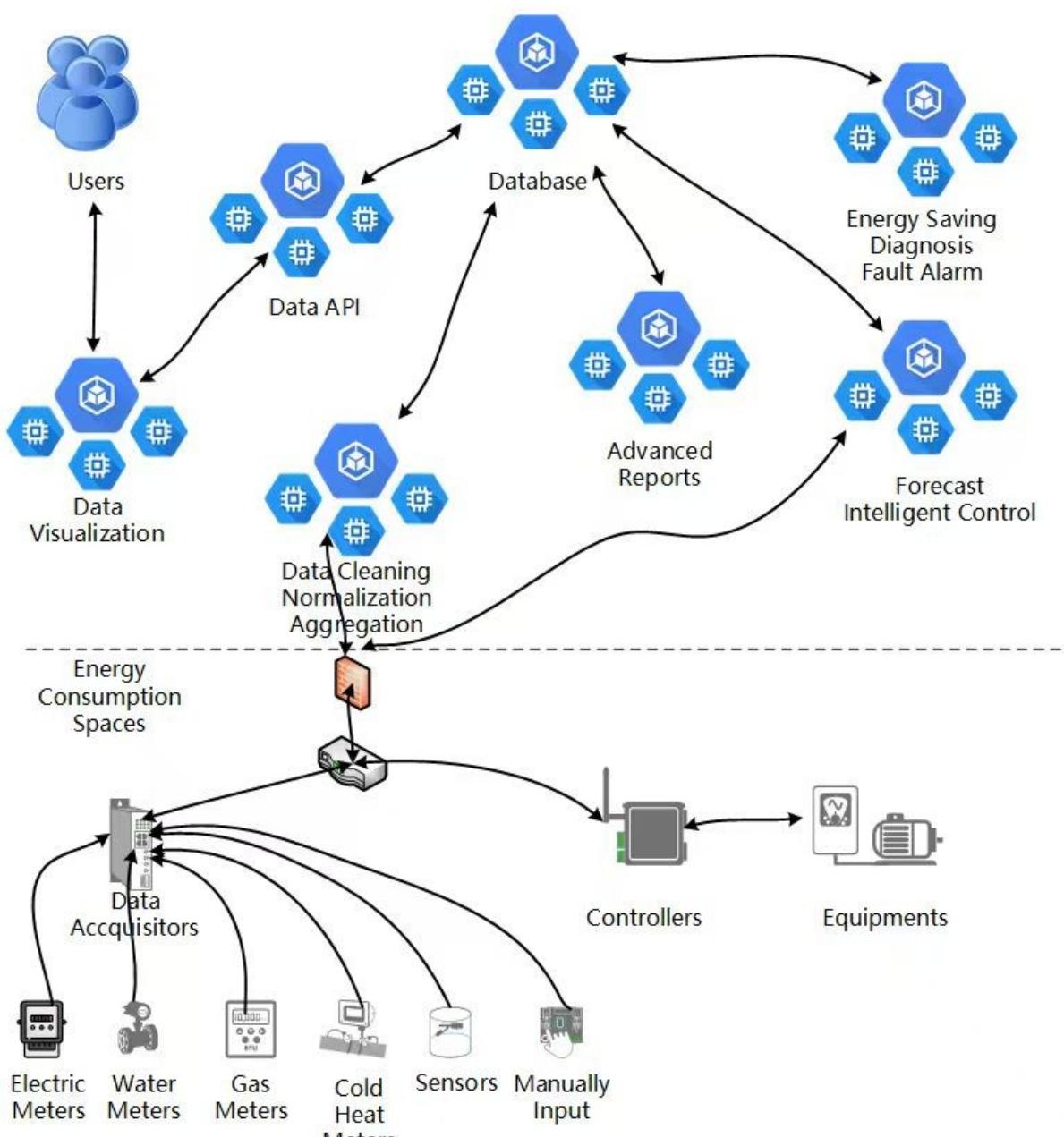
رقم 2. إدارة فئة الطاقة
يشير تصنيف فئات الطاقة إلى القياس المنفصل لمختلف أنواع الطاقة الأولية والثانوية ووسائط نقل الطاقة، بالإضافة إلى أنواع الطاقة الأخرى التي تشتريها أو تخزنها أو تستخدمها وحدات استهلاك الطاقة. ويُقصد بتقييم استهلاك الطاقة تحديد وحدات استهلاك الطاقة، ووحدات استهلاك الطاقة الثانوية، ووحدات المعدات الرئيسية المستهلكة للطاقة، وذلك من خلال قياس استهلاك الطاقة لكل منها على حدة.
2.1. فئة الطاقة
اطلع على تفاصيل الطاقة:
- انقر على قائمة "إدارة النظام" ٢. انقر على قائمة "إدارة فئات الطاقة" الفئة
- انقر على علامة التبويب "فئة الطاقة"
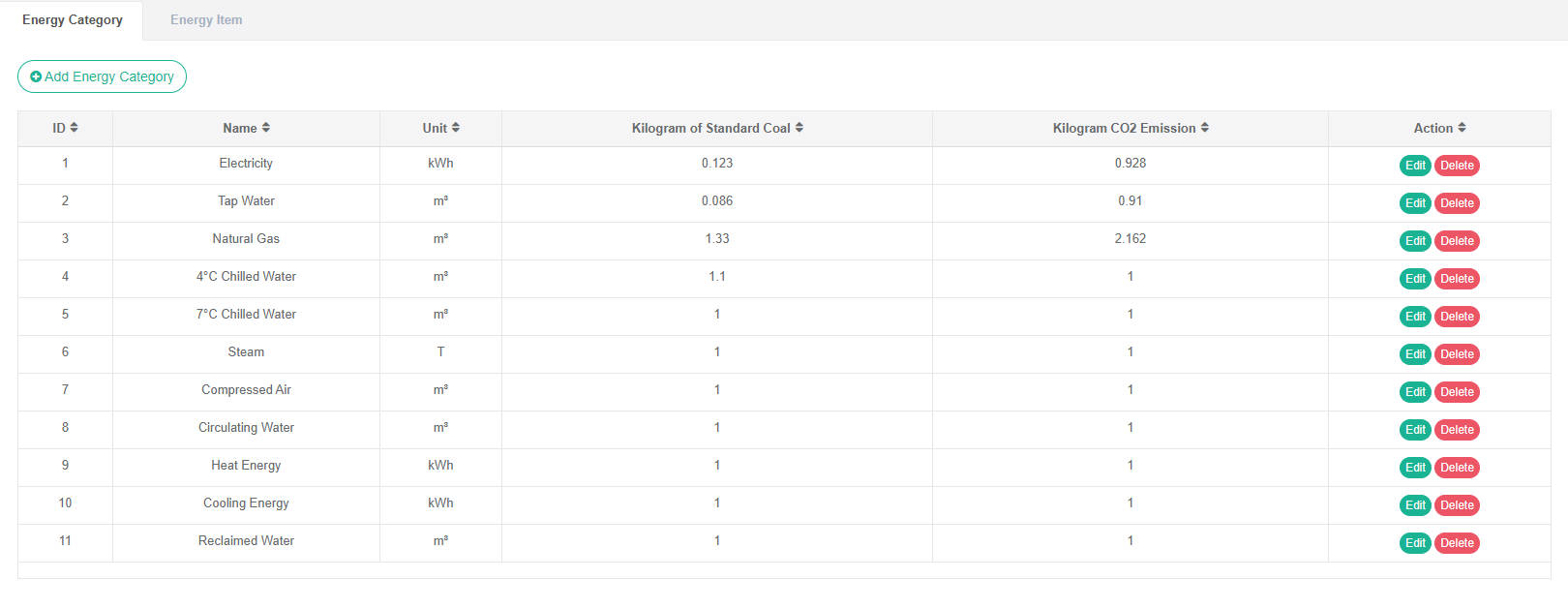
إضافة فئات الطاقة:
- انقر على قائمة "إدارة النظام"
- انقر على قائمة "فئة الطاقة"
- انقر على علامة التبويب "فئة الطاقة"
- انقر على زر "إضافة فئة طاقة"
- في مربع حوار "إضافة فئة طاقة"، أدخل "الاسم" و"الوحدة" و"كيلوغرام من الفحم القياسي" و"كيلوغرامات من انبعاثات ثاني أكسيد الكربون".
- انقر على زر "حفظ"
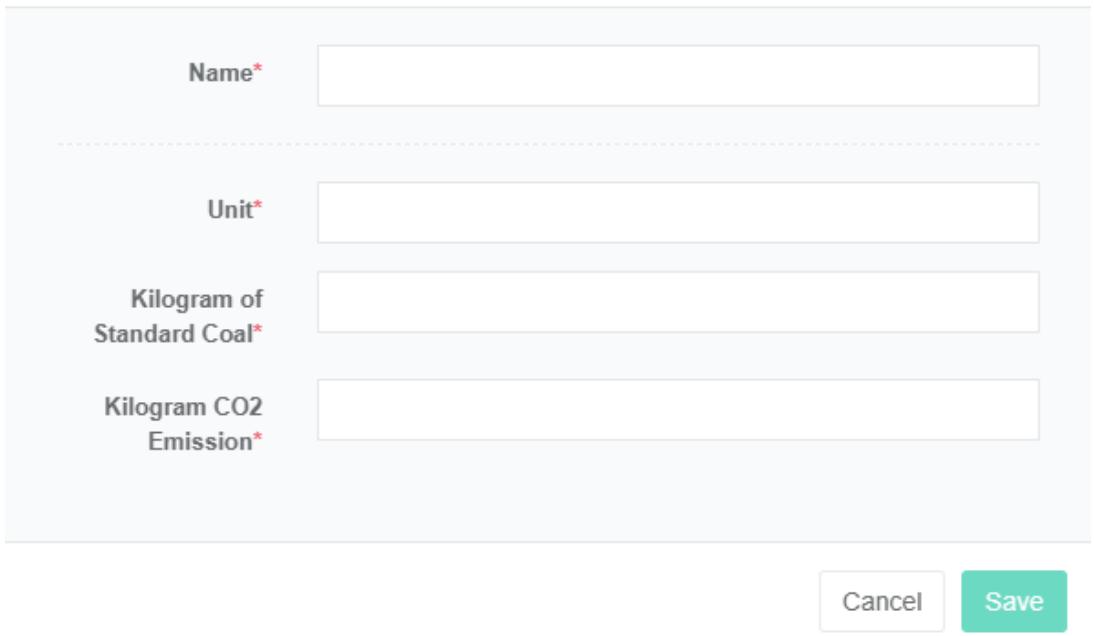
تعديل فئة الطاقة:
- انقر على قائمة "إدارة النظام"
- انقر على قائمة "إدارة فئات الطاقة"
- انقر على علامة التبويب "فئة الطاقة"
- انقر على زر "تعديل"
- في مربع حوار "تحرير فئة الطاقة"، أدخل "الاسم" و"الوحدة" و"كيلوغرام من الفحم القياسي" و"كيلوغرامات من انبعاثات ثاني أكسيد الكربون".
- انقر فوق زر "حفظ"
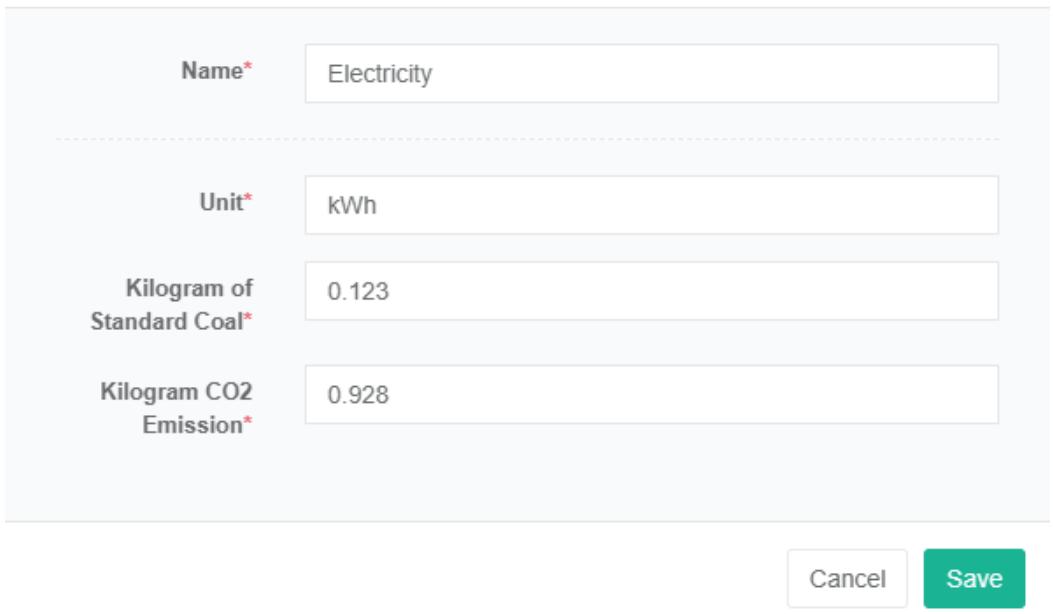
حذف فئة الطاقة:
- انقر على قائمة "إدارة النظام"
- انقر على قائمة "إدارة فئات الطاقة"
- انقر على علامة التبويب "فئة الطاقة"
- انقر على زر "حذف"
- انقر على زر "تأكيد الحذف" في مربع حوار "تأكيد الحذف".
رقم 2.2. عنصر الطاقة
يشير بند استهلاك الطاقة إلى التقسيم الذي يهدف إلى جمع وفرز جميع أنواع بيانات استهلاك الطاقة، مثل: تكييف الهواء، والكهرباء، والإضاءة، وما إلى ذلك.
تحقق من عنصر استهلاك الطاقة:
- انقر على قائمة "إدارة النظام"
- انقر على قائمة "إدارة فئات الطاقة"
- انقر على علامة التبويب "تحليل الطاقة"
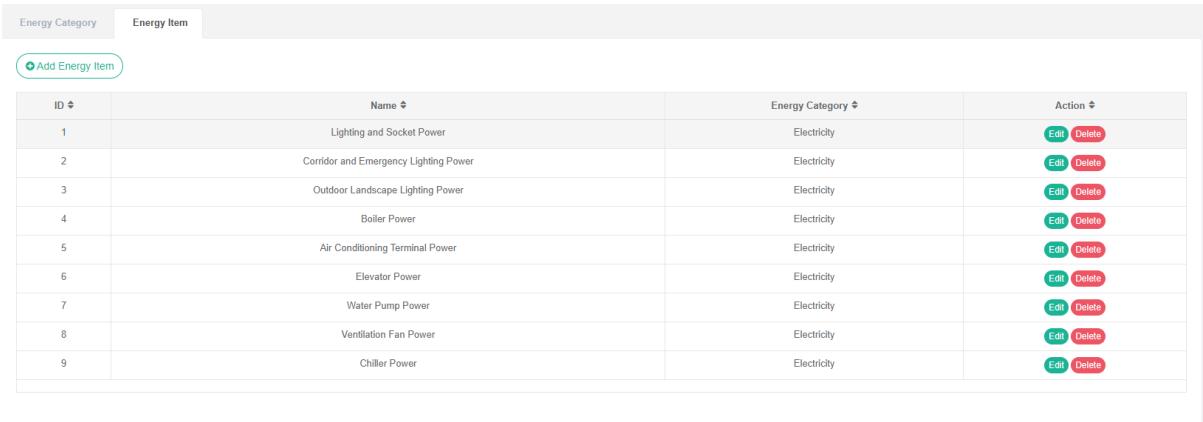
أضف تفصيلاً لاستهلاك الطاقة:
- انقر على قائمة "إدارة النظام"
- انقر على قائمة "إدارة فئات الطاقة"
- انقر على علامة التبويب "بند استهلاك الطاقة"
- انقر فوق زر "إضافة تفاصيل الطاقة"
- أدخل "الاسم" في مربع حوار "إضافة تفاصيل الطاقة" وحدد "تفاصيل الطاقة" من القائمة أدناه
- انقر فوق زر "حفظ"
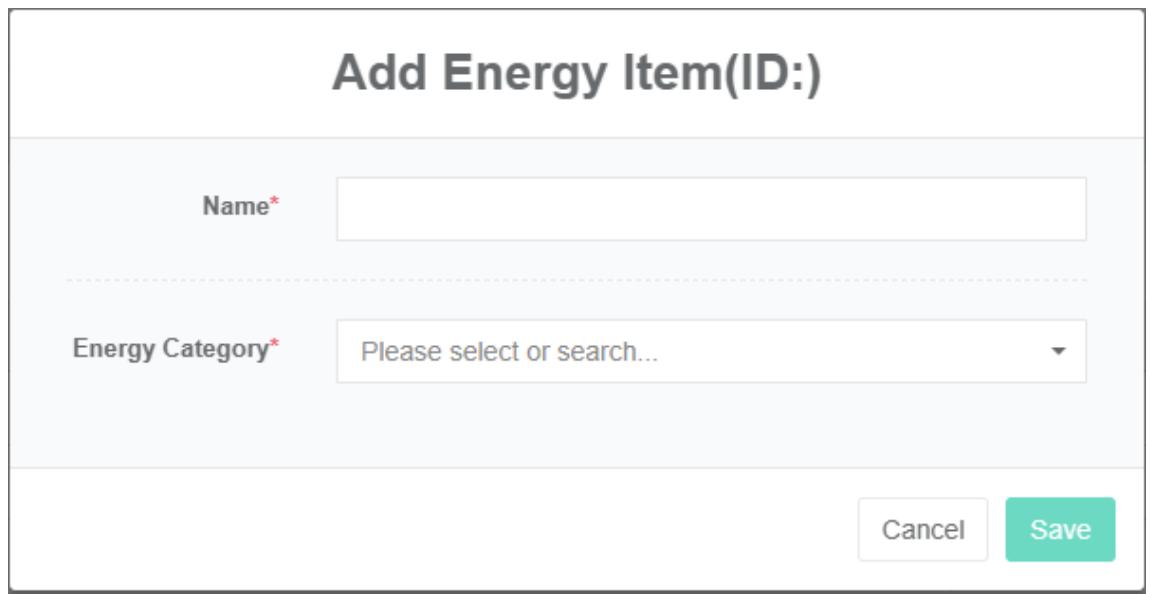
تعديل تفاصيل استهلاك الطاقة:
- انقر على قائمة "إدارة النظام"
- انقر على قائمة "إدارة فئات الطاقة"
- انقر على علامة التبويب "تحليل الطاقة"
- انقر فوق زر "تعديل"
- أدخل "الاسم" في مربع حوار تحرير تفاصيل الطاقة وحدد "تفاصيل الطاقة" من القائمة المنسدلة لتفاصيل الطاقة.
- انقر على زر "حفظ"
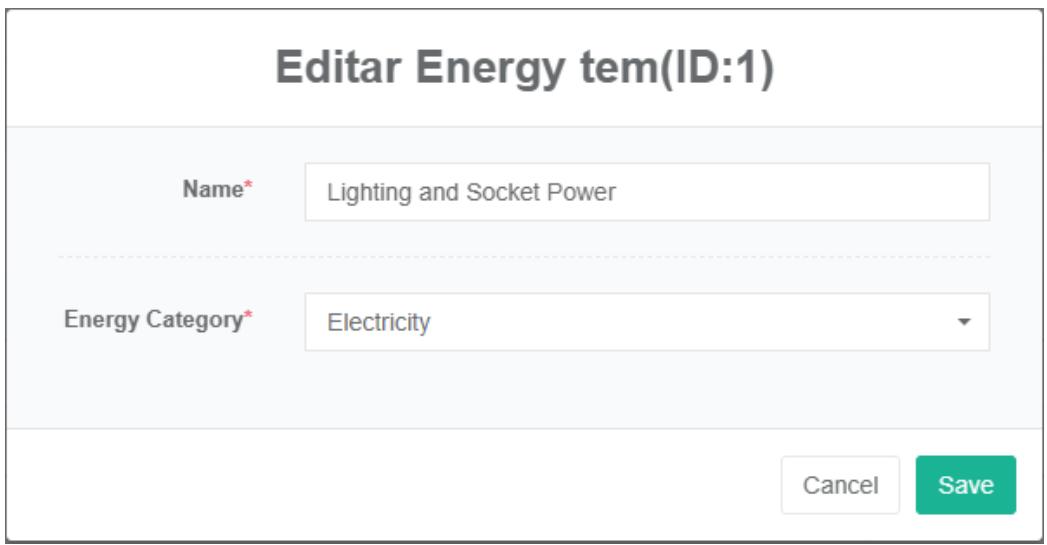
حذف البند الفرعي لاستهلاك الطاقة:
- انقر على قائمة "إدارة النظام"
- انقر على قائمة "إدارة فئات الطاقة"
- انقر على علامة التبويب "تحليل الطاقة"
- انقر على زر "حذف"
- انقر على زر "تأكيد الحذف" في مربع حوار "تأكيد الحذف".
3. إدارة تعريفات الطاقة
تُستخدم تعريفات الطاقة في الحسابات المتعلقة بفواتير الطاقة.
تحقق من تعريفة الطاقة:
- انقر على قائمة "إدارة النظام"
- انقر على قائمة "إدارة تعريفة الطاقة"
إضافة تعريفة الطاقة:
- انقر على قائمة "إدارة النظام"
- انقر على قائمة "إدارة تعريفة الطاقة"
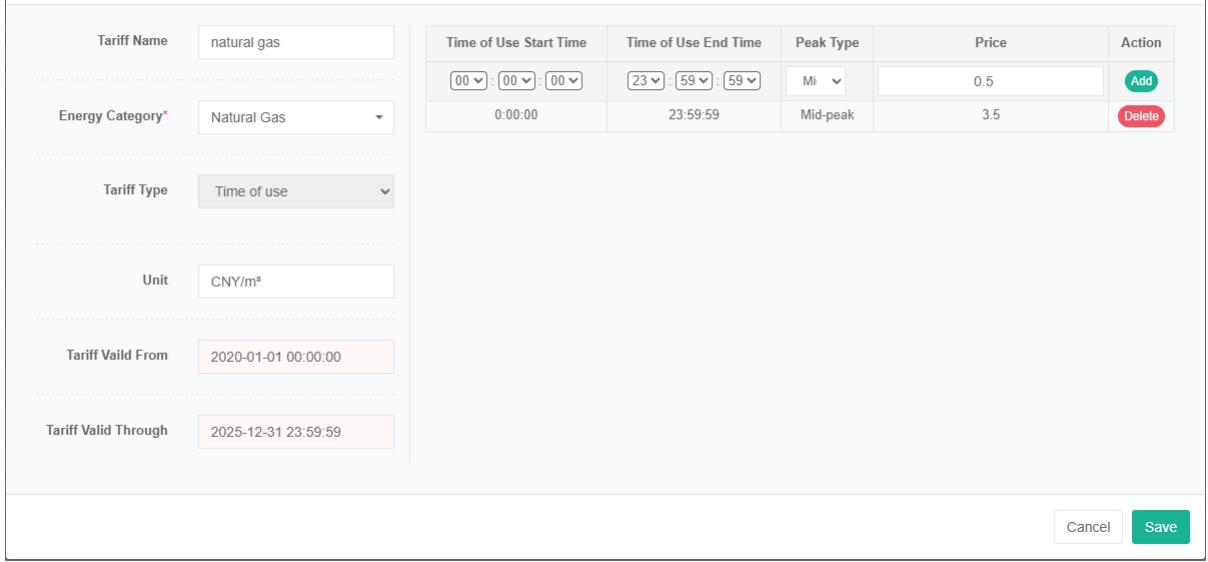
- انقر على زر "إضافة تعريفة"
- في مربع حوار "إضافة تعريفة"، أدخل "الاسم" و"فئة الطاقة" و"نوع التعريفة" و"الوحدة" و"تاريخ بدء التعريفات" و"تاريخ انتهاء صلاحية التعريفة".
- انقر على زر "حفظ"
ملاحظة: يمكنك الاختيار بين "التعرفة المتدرجة" و "تعرفة المشاركة الزمنية" لنوع التعرفة.
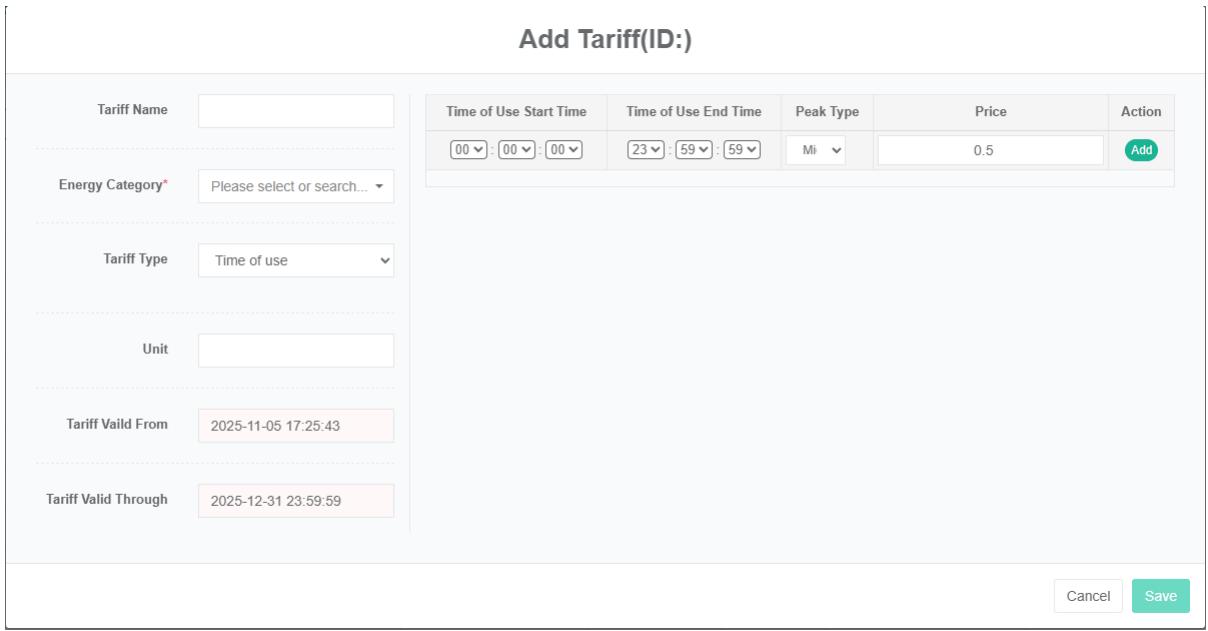
تعديل تعريفة الطاقة:
- انقر على قائمة "إدارة النظام"
- انقر على قائمة "إدارة تعريفة الطاقة"
- انقر على علامة التبويب "تعريفات الطاقة"
- انقر على زر "تعديل"
- أدخل "الاسم" و"فئة الطاقة" و"نوع التعريفة" و"الوحدة" و"تاريخ بدء صلاحية التعريفة" و"تاريخ انتهاء صلاحية التعريفة" في مربع حوار "تعديل التعريفة".
- انقر على زر "حفظ"
حذف تعريفة الطاقة:
ملاحظة 1: قم بإلغاء الربط في إدارة مركز التكلفة قبل حذف التعريفات.
ملاحظة 2: يجب أن يكون حذف التعريفة في "تعديل التعريفات قبل التعريفة لحذف جميع الإدخالات".
- انقر على قائمة "إدارة النظام"
- انقر على قائمة "إدارة تعريفة الطاقة"
- انقر على علامة التبويب "تعريفات الطاقة"
- انقر على زر "حذف"
- انقر على زر "تأكيد الحذف" في مربع حوار "تأكيد الحذف".
تعريفة استيراد الطاقة:
- انقر على قائمة "إدارة النظام"
- انقر على قائمة "إدارة تعريفة الطاقة"
- انقر على علامة التبويب "تعرفة الطاقة"
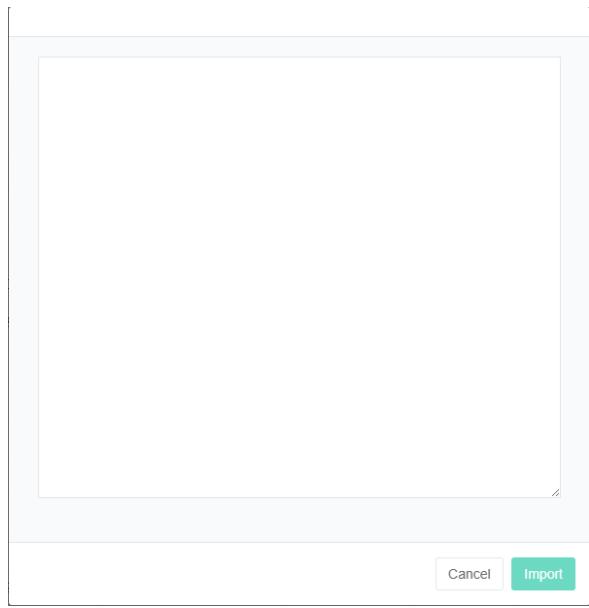
- انقر على زر "استيراد"
- إدخال البيانات إلى مربع الحوار
- انقر فوق زر "استيراد"
تعريفات تصدير الطاقة:
- انقر على قائمة "إدارة النظام"
- انقر على قائمة "إدارة تعريفة الطاقة"
- انقر على علامة التبويب "تعرفة الطاقة"
- انقر على زر "تصدير"
استنساخ تعريفات الطاقة:
- انقر على قائمة "إدارة النظام"
- انقر على قائمة "إدارة تعريفة الطاقة"
- انقر على علامة التبويب "تعرفة الطاقة"
- انقر على زر "الاستنساخ"
4. إدارة مراكز التكلفة
تُستخدم مراكز التكلفة لإجراء الحسابات المتعلقة بفواتير الطاقة.
#4.1. مركز التكلفة
تحقق من مركز التكلفة:
- انقر على قائمة "إدارة النظام"
- انقر على قائمة "إدارة مركز التكلفة"
- انقر على علامة التبويب "مركز التكلفة"

إضافة مركز تكلفة:
- انقر على قائمة "إدارة النظام"
- انقر على قائمة "إدارة مركز النجاح"
- انقر على علامة التبويب "مركز التكلفة"
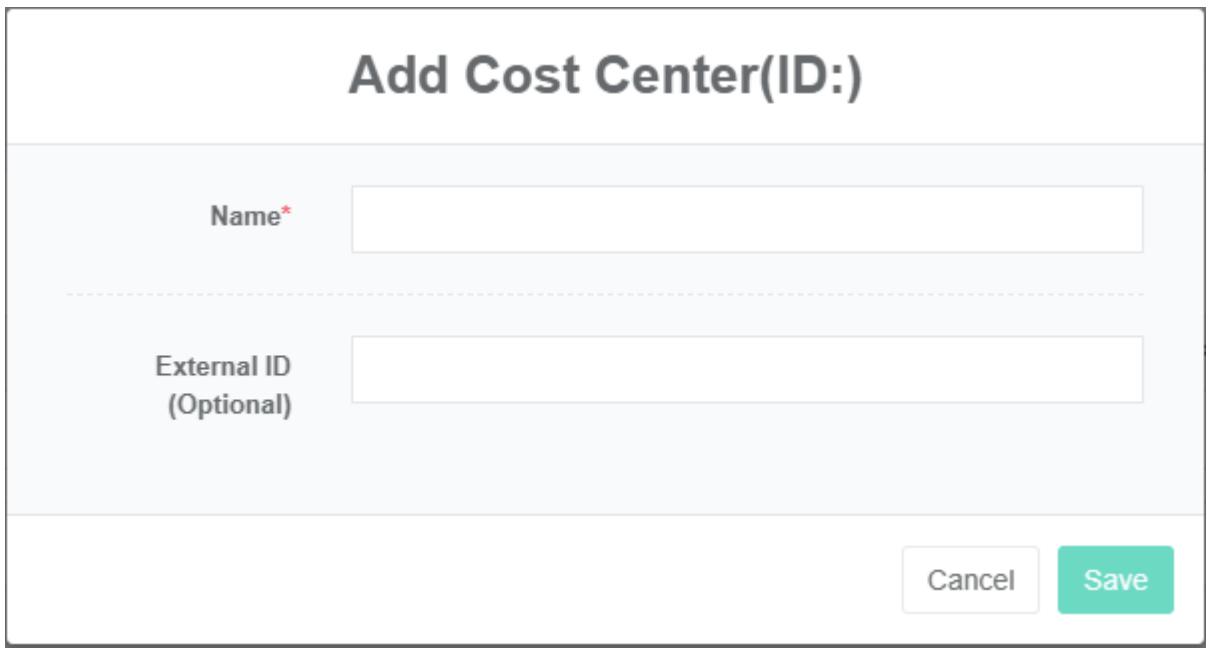
- انقر على زر "إضافة مركز تكلفة"
- أدخل "الاسم" و"المعرف الخارجي" في مربع حوار "إضافة مركز تكلفة".
- انقر فوق زر "حفظ"
يشير المعرف الخارجي إلى معرف مركز التكلفة هذا في النظام المستهدف عند التفاعل مع النظام المالي للشركات، والذي يمكن استخدامه لتطوير وظائف تكامل البيانات الآلية.
تعديل مركز التكلفة:
- انقر على قائمة "إدارة النظام"
- انقر على قائمة "إدارة مركز التكلفة"
- انقر على علامة التبويب "مركز التكلفة"
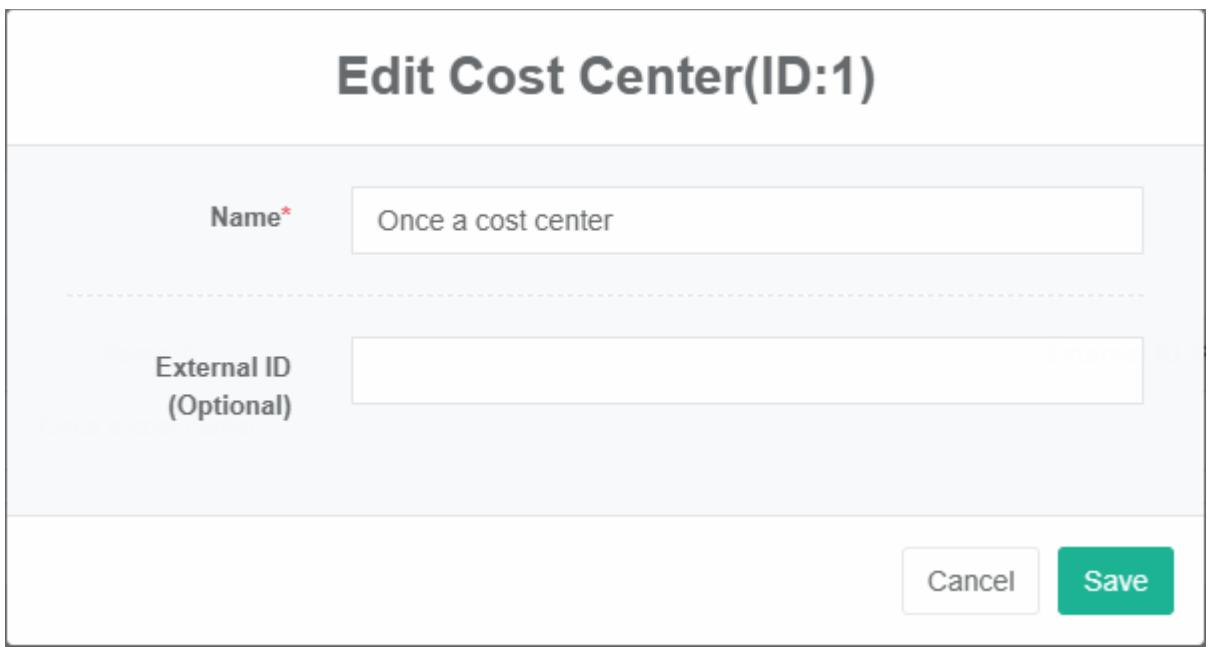
- انقر على زر "تعديل"
- اكتب "الاسم" و"المعرف الخارجي" في مربع حوار تحرير مركز التكلفة
- انقر فوق زر "حفظ"
حذف مركز التكلفة:
- انقر على قائمة "إدارة النظام"
- انقر على قائمة "إدارة مركز التكلفة"
- انقر على علامة التبويب "مركز التكلفة"
- انقر على زر "حذف"
- انقر على زر "تأكيد الحذف" في مربع حوار "تأكيد الحذف".
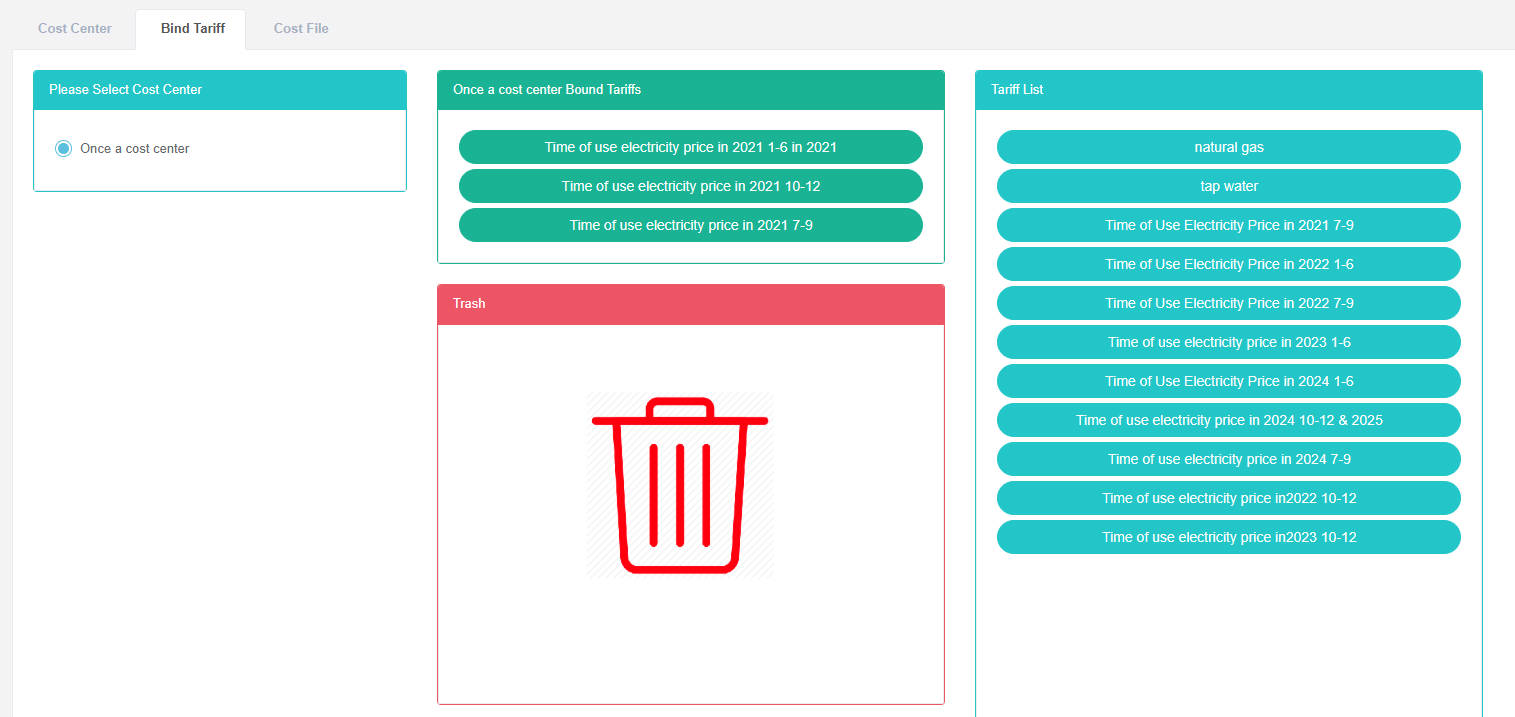
4.2. التعريفة الملزمة
اطلع على تعريفات الربط:
- انقر على قائمة "إدارة النظام"
- انقر على قائمة "إدارة مركز التكلفة"
- انقر على علامة التبويب "ربط التعريفات"
- حدد "مركز التكلفة"
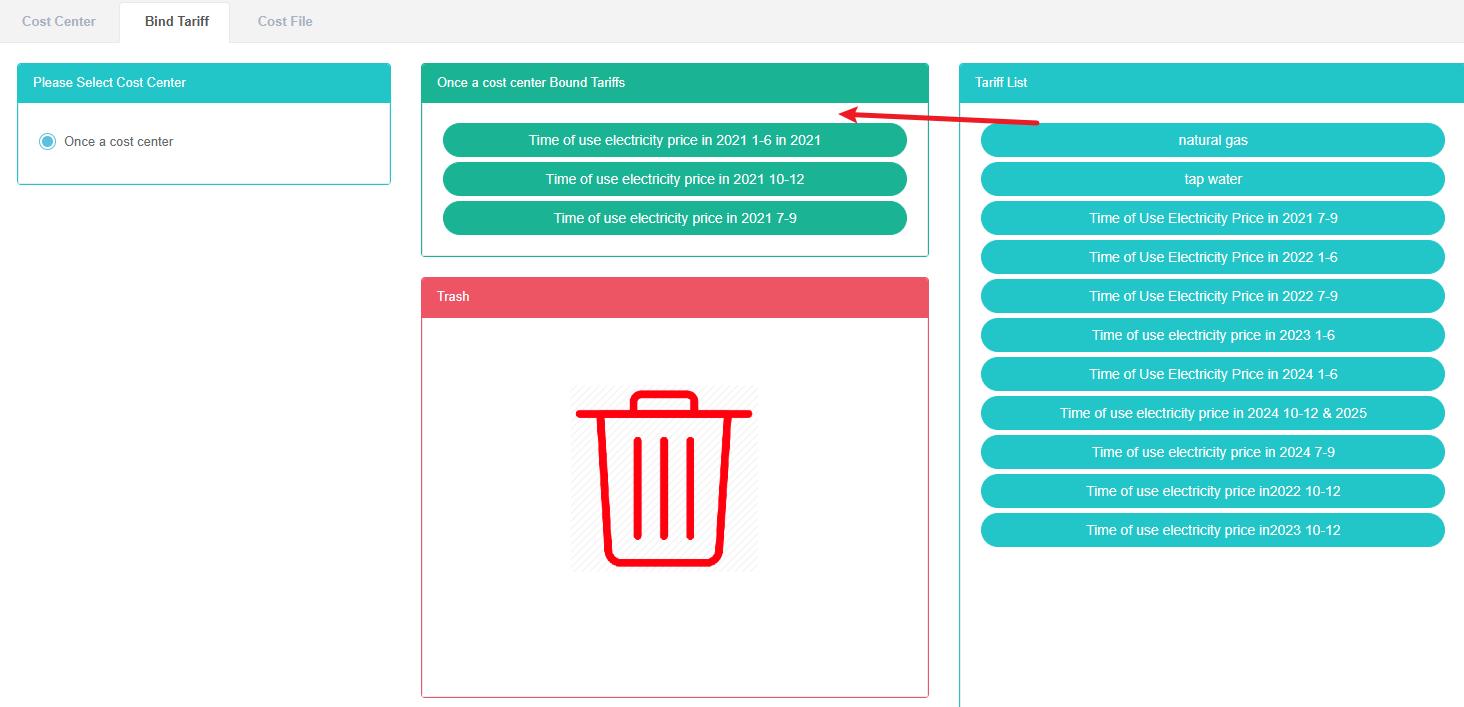
أضف تعريفة الربط:
- انقر على قائمة "إدارة النظام"
- انقر على قائمة "إدارة مركز التكلفة"
- انقر على علامة التبويب "ربط التعريفات"
- حدد "مركز التكلفة"
- اسحب مربع "قائمة التعريفات" داخل المربع الأخضر
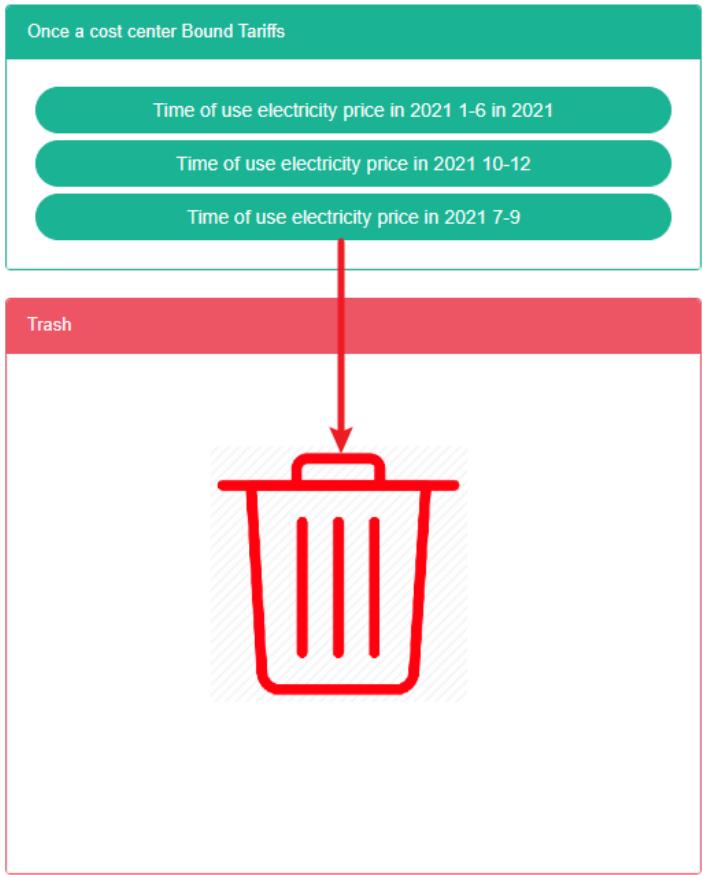
إزالة التعريفة الجمركية المقيدة:
- انقر على قائمة "إدارة النظام"
- انقر على قائمة "إدارة مركز التكلفة"
- انقر على علامة التبويب "ربط التعريفات"
- حدد "مركز التكلفة"
- اسحب تعريفة المربع الأخضر إلى "سلة إعادة التدوير" الحمراء الموجودة أدناه.
4.3. ملف التكاليف
عرض مستندات التكلفة:
- انقر على قائمة "إدارة النظام"
- انقر على قائمة "إدارة مركز التكلفة"
- انقر على علامة التبويب "ملفات التكلفة"

تحميل ملف التكلفة:
- انقر على قائمة "إدارة النظام"
- انقر على قائمة "إدارة مركز التكلفة"
- انقر على علامة التبويب "ملفات التكلفة"
- انقر على المربع الأزرق وحدد الملف المراد تحميله

ملف تكلفة الاسترداد:
- انقر على قائمة "إدارة النظام"
- انقر على قائمة "إدارة مركز التكلفة"
- انقر على علامة التبويب "ملفات التكلفة"
- انقر على زر "استعادة"
حذف ملف التكلفة:
-
انقر على قائمة "إدارة النظام"
-
انقر على قائمة "إدارة مركز التكلفة"
-
انقر على علامة التبويب "ملفات التكلفة"
-
انقر على زر "حذف"
-
انقر على زر "تأكيد الحذف" في مربع حوار "تأكيد الحذف".
5. إدارة جهات الاتصال
تُستخدم جهات الاتصال لإرسال إشعارات الإنذار أو الإشعارات الأخرى من الوحدات الأخرى.
تحقق من جهات الاتصال:
- انقر على قائمة "إدارة النظام"
- انقر على قائمة "إدارة جهات الاتصال"

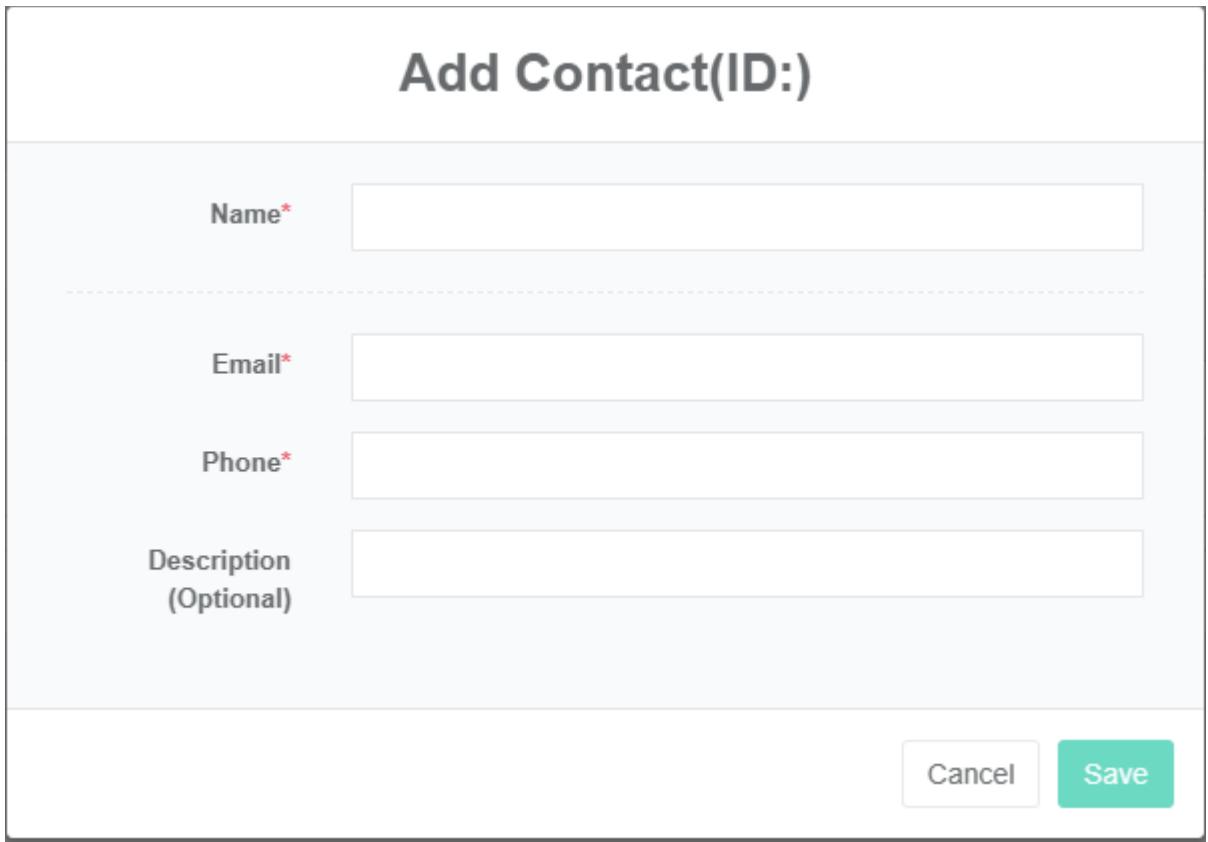
أضف جهة اتصال:
- انقر على قائمة "إدارة النظام"
- انقر على قائمة "إدارة جهات الاتصال"
- انقر على زر "إضافة جهات اتصال"
- اكتب "الاسم" و"البريد الإلكتروني" و"رقم الهاتف" و"الوصف" في مربع حوار "إضافة جهة اتصال".
- انقر على زر "حفظ"
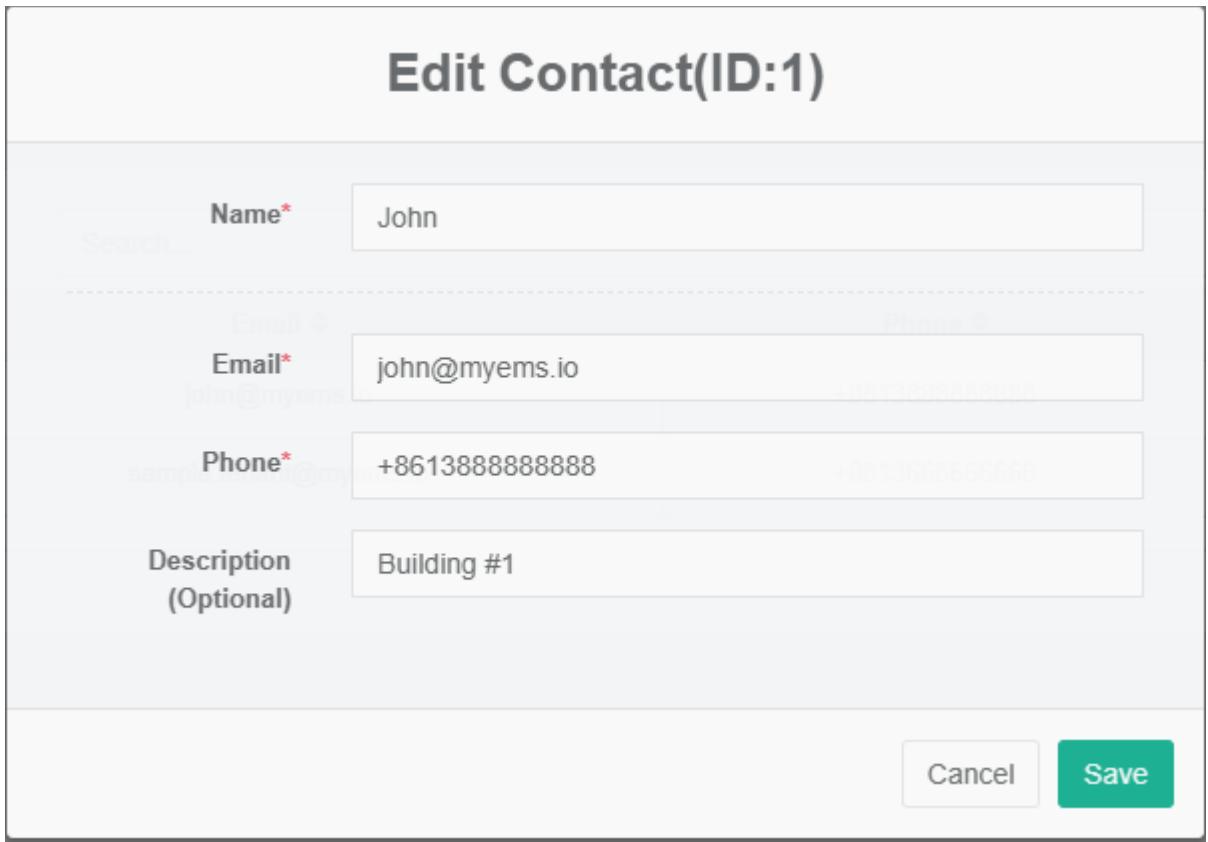
تعديل جهة الاتصال:
- انقر على قائمة "إدارة النظام"
- انقر على قائمة "إدارة جهات الاتصال"
- انقر على علامة التبويب "جهات الاتصال"
- انقر على زر "تعديل"
- اكتب "الاسم" و"البريد الإلكتروني" و"رقم الهاتف" و"الوصف" في مربع حوار "تعديل جهة الاتصال".
- انقر على زر "حفظ"
حذف جهة الاتصال:
- انقر على قائمة "إدارة النظام"
- انقر على قائمة "إدارة جهات الاتصال"
- انقر على علامة التبويب "جهات الاتصال"
- انقر على زر "حذف"
- انقر على زر "تأكيد الحذف" في مربع حوار "تأكيد الحذف".
6. إدارة البوابة
تُستخدم البوابة بشكل أساسي للربط بإدارة مصادر البيانات في الخلفية.
بوابة العرض:
- انقر على قائمة "إدارة النظام"
- انقر على قائمة "إدارة البوابة"
- انقر على علامة التبويب "البوابة"

أضف البوابة:
- انقر على قائمة "إدارة النظام"
- انقر على قائمة "إدارة البوابة"
- انقر على علامة التبويب "البوابة"
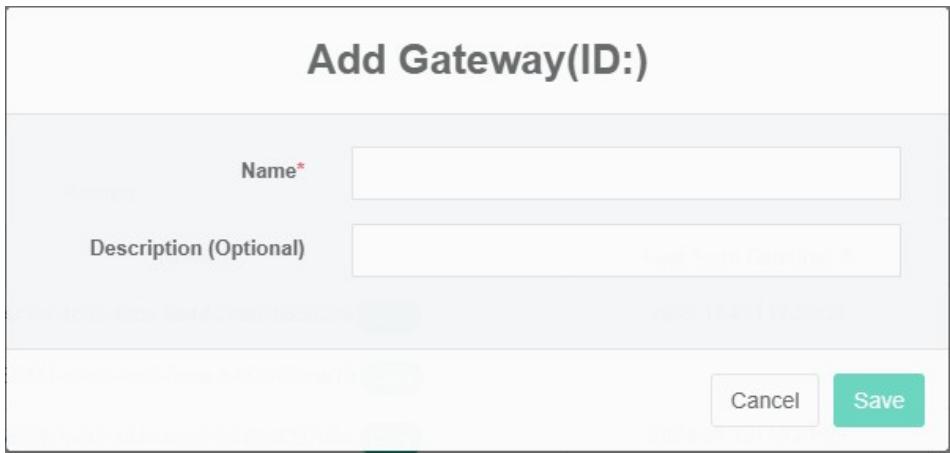
- انقر فوق زر "إضافة بوابة"
- إضافة حقلي "الاسم" و"الوصف" إلى مربع حوار "البوابة".
- انقر فوق زر "حفظ"
تعديل البوابة:
- انقر على قائمة "إدارة النظام"
- انقر على قائمة "إدارة البوابة"
- انقر على علامة التبويب "البوابة"
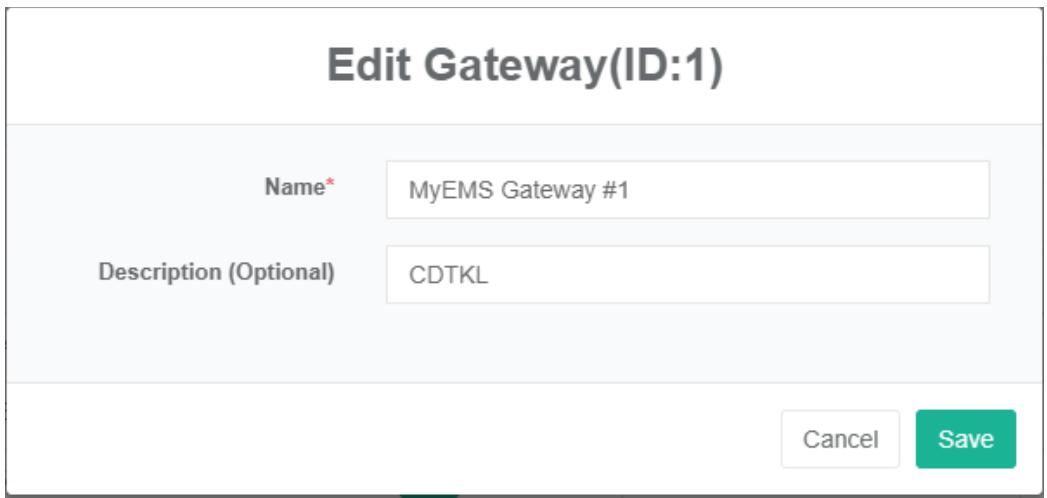
- انقر على زر "تعديل"
- اكتب "الاسم" و"الوصف" في مربع حوار تحرير البوابة
- انقر فوق زر "حفظ"
حذف البوابة:
- انقر على قائمة "إدارة النظام"
- انقر على قائمة "إدارة البوابة"
- انقر على علامة التبويب "البوابة"
- انقر على زر "حذف"
- انقر على زر "تأكيد الحذف" في مربع حوار "تأكيد الحذف".
استيراد البوابة:
- انقر على قائمة "إدارة النظام"
- انقر على قائمة "إدارة البوابة"
- انقر على علامة التبويب "البوابة"
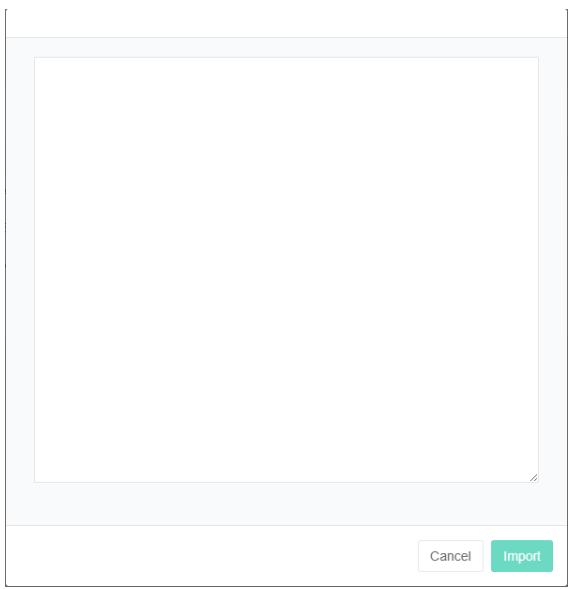
- انقر على زر "استيراد"
- أدخل البيانات في مربع الحوار
- انقر على زر "استيراد"
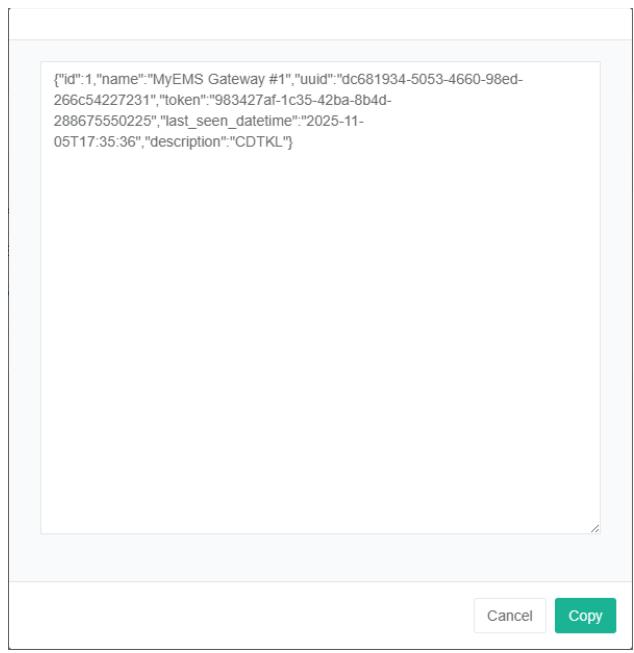
تصدير البوابة:
- انقر على قائمة "إدارة النظام"
- انقر على قائمة "إدارة البوابة"
- انقر على علامة التبويب "البوابة"
- انقر فوق زر "تصدير"
استنساخ البوابة:
- انقر على قائمة "إدارة النظام"
- انقر على قائمة "إدارة البوابة"
- انقر على علامة التبويب "البوابة"
- انقر على زر "الاستنساخ"

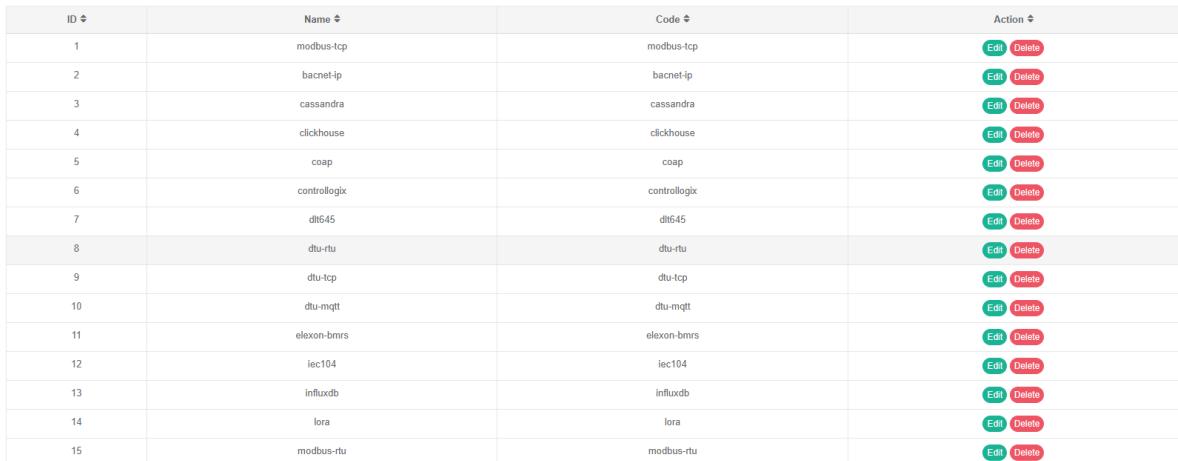
7. البروتوكول
يُستخدم بشكل أساسي لتوضيح كيفية استخدام البروتوكول
تحقق من البروتوكول:
- انقر على قائمة "إدارة النظام"
- انقر على قائمة "إدارة البروتوكول"
- انقر على علامة التبويب "البروتوكول"
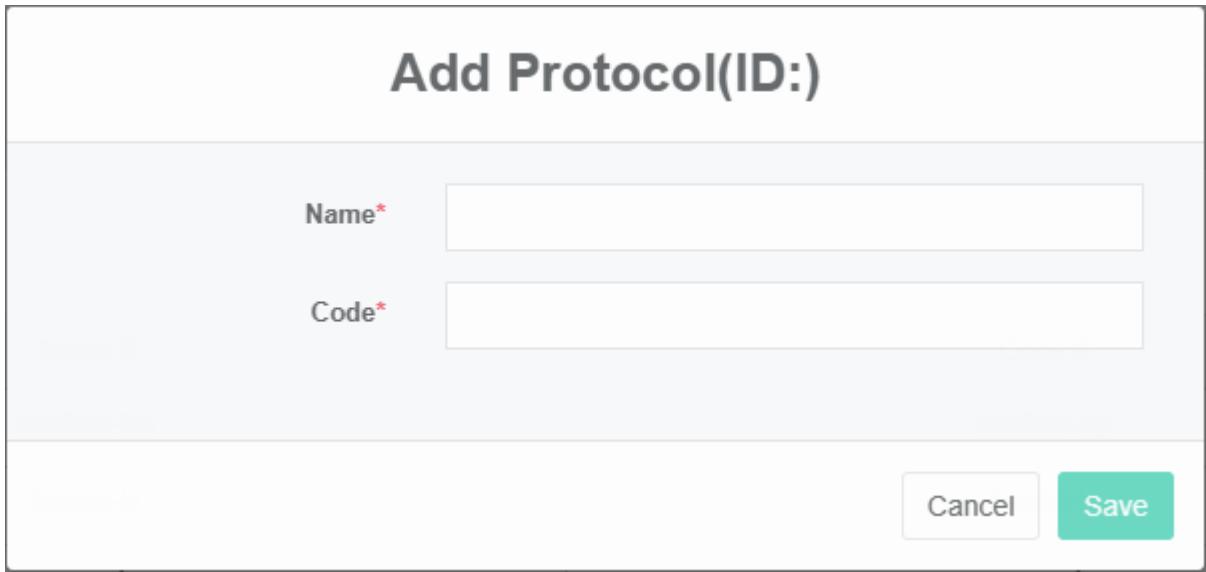
إضافة بروتوكولات:
- انقر على قائمة "إدارة النظام"
- انقر على قائمة "إدارة البروتوكول"
- انقر على علامة التبويب "البروتوكول"
- انقر على زر "إضافة اتفاقية"
- أدخل الاسم والرمز في مربع حوار إضافة البروتوكول
- انقر فوق زر "حفظ"
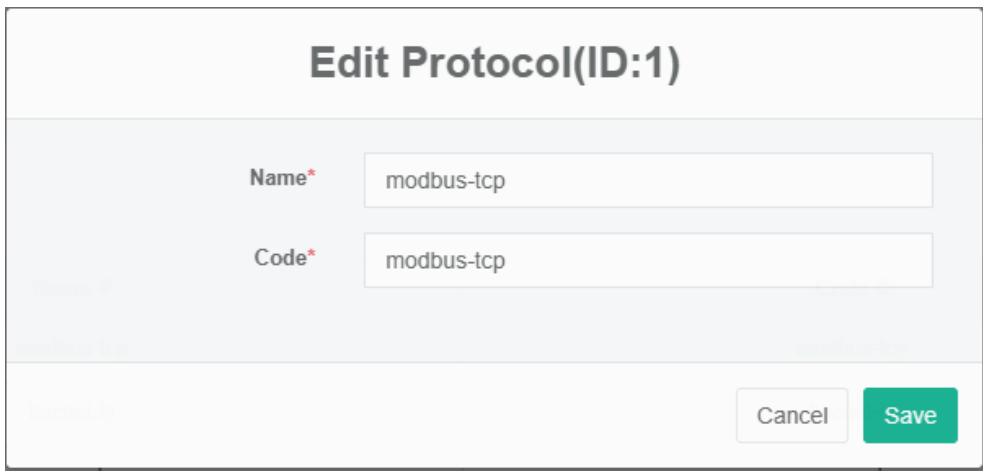
تعديل البروتوكول
- انقر على قائمة "إدارة النظام"
- انقر على قائمة "إدارة البروتوكول"
- انقر على علامة التبويب "البروتوكول"
- انقر على زر "تعديل"
- اكتب "الاسم" و"الرمز" في مربع حوار "تحرير البروتوكول".
- انقر فوق زر "حفظ"
حذف البروتوكول:
- انقر على قائمة "إدارة النظام"
- انقر على قائمة "إدارة البروتوكول"
- انقر على علامة التبويب "البروتوكول"
- انقر على زر "حذف"
- انقر فوق زر "انقر" في مربع حوار "تأكيد الحذف".
بروتوكول الاستيراد:
- انقر على قائمة "إدارة النظام"
- انقر على قائمة "إدارة البروتوكول"
- انقر على علامة التبويب "البروتوكول"
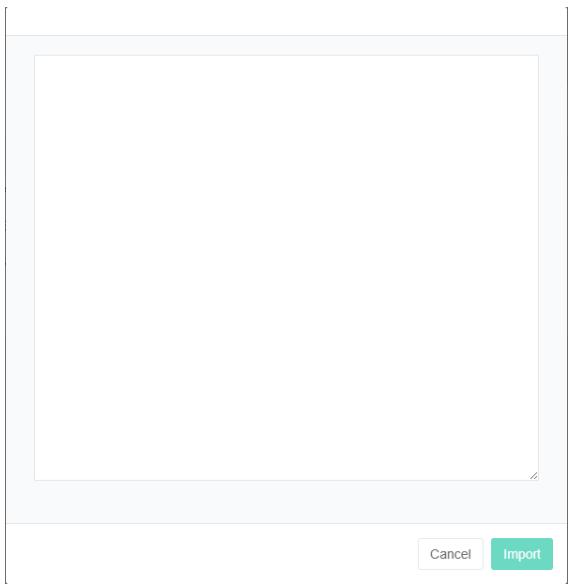
- انقر على زر "استيراد"
- أدخل البيانات في مربع الحوار
- انقر على زر "استيراد"
8. إدارة مصادر البيانات
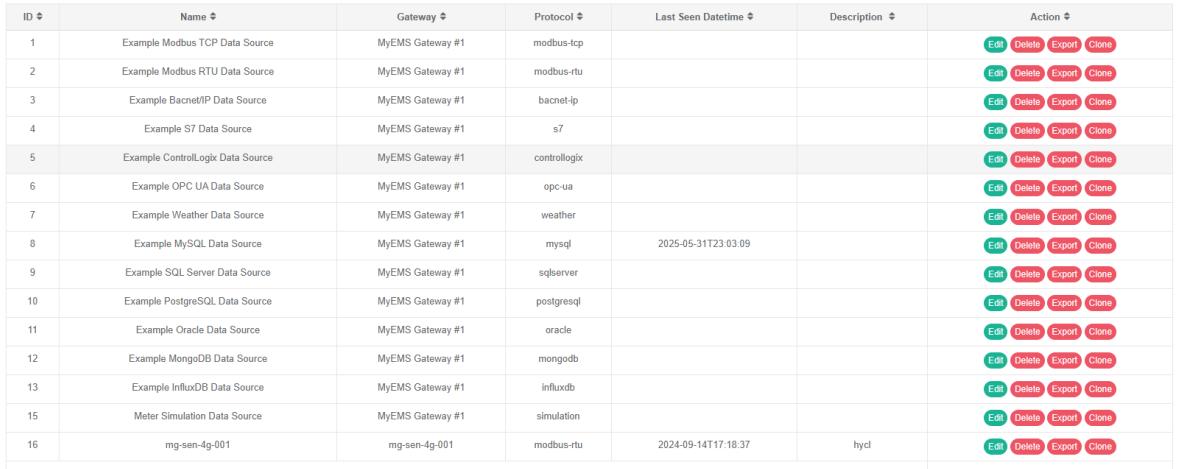
يُستخدم مصدر البيانات لعرض اسم وبروتوكول وعنوان IP وعلاقة الربط بين مصدر البيانات والبوابة.
8.1. مصدر البيانات
- عرض مصدر البيانات:
- انقر على قائمة "إدارة النظام"
- انقر على قائمة "إدارة مصادر البيانات"
- انقر على علامة التبويب "مصدر البيانات"
8 إضافة مصدر بيانات
- انقر على قائمة "إدارة النظام"
- انقر على قائمة "إدارة مصادر البيانات"
- انقر على علامة التبويب "مصادر البيانات"
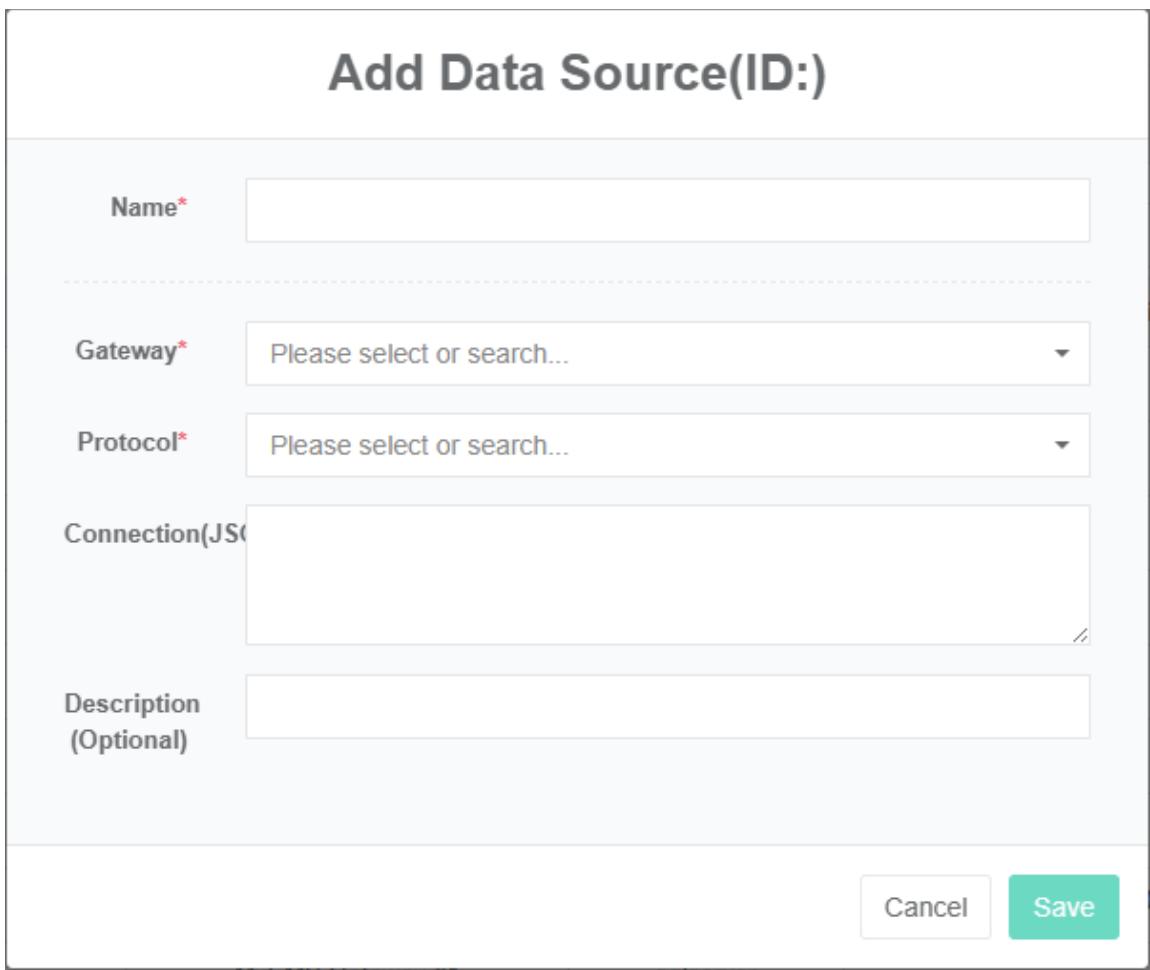
- انقر فوق زر "إضافة مصدر بيانات"
- في مربع حوار "إضافة مصدر بيانات"، أدخل "الاسم" و"البوابة" و"الاتفاقية" و"الاتصال" و"الوصف".
- انقر على زر "حفظ"
تعديل مصدر البيانات:
- انقر على قائمة "إدارة النظام"
- انقر على قائمة "إدارة مصادر البيانات"
- انقر على علامة التبويب "مصادر البيانات"
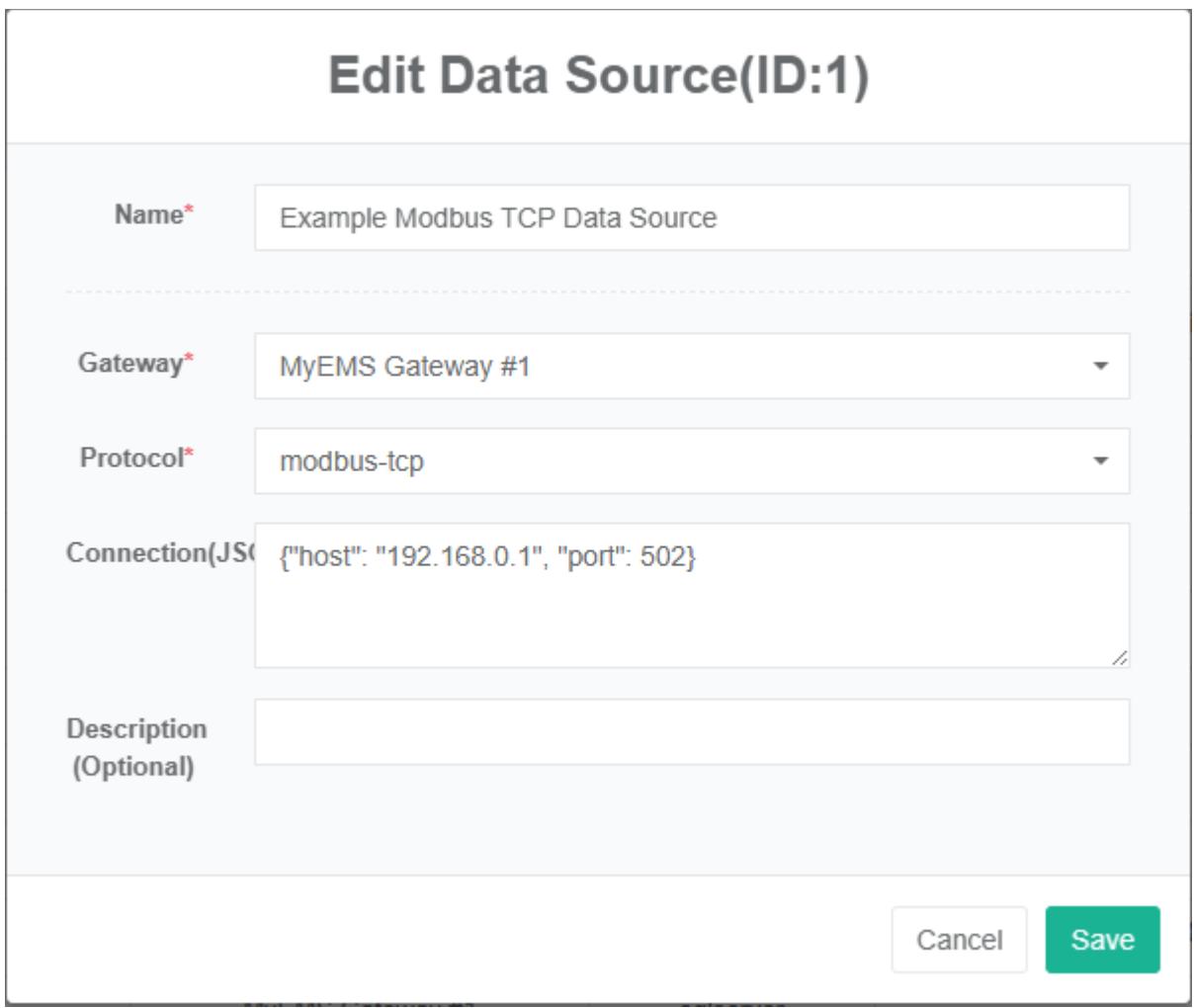
- انقر على زر "تعديل"
- في مربع حوار "تحرير مصدر البيانات"، أدخل "الاسم" و"البوابة" و"الاتفاقية" و"الاتصال" و"الوصف".
- انقر فوق زر "حفظ"
حذف مصدر البيانات:
- انقر على قائمة "إدارة النظام"
- انقر على قائمة "إدارة مصادر البيانات"
- انقر على علامة التبويب "مصادر البيانات"
- انقر على زر "حذف"
- انقر فوق زر "انقر" في مربع حوار "تأكيد الحذف".
استيراد مصدر البيانات:
- انقر على قائمة "إدارة النظام"
- انقر على قائمة "إدارة مصادر البيانات"
- انقر على علامة التبويب "مصادر البيانات"
- انقر على زر "استيراد"
- أدخل البيانات في مربع الحوار
- انقر على زر "استيراد"
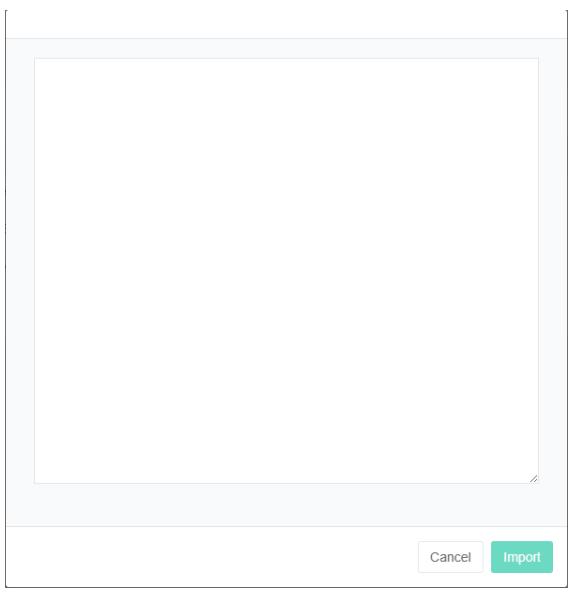
مصدر بيانات التصدير:
- انقر على قائمة "إدارة النظام"
- انقر على قائمة "إدارة مصادر البيانات"
- انقر على علامة التبويب "مصادر البيانات"
- انقر على زر "تصدير"
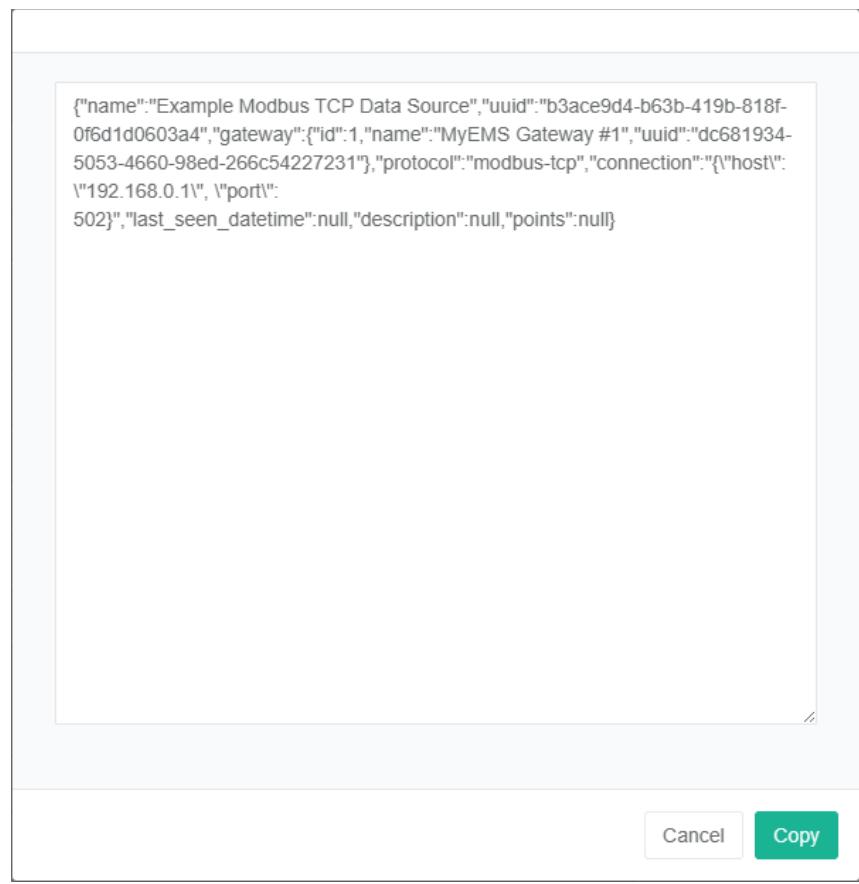
استنساخ مصدر البيانات:
- انقر على قائمة "إدارة النظام"
- انقر على قائمة "إدارة مصادر البيانات"
- انقر على علامة التبويب "مصادر البيانات"
- انقر على زر "الاستنساخ"
8.2. نقطة البيانات
- عرض نقطة البيانات:
- انقر على قائمة "إدارة النظام"
- انقر على قائمة "إدارة مصادر البيانات"
- انقر على علامة التبويب "نقطة البيانات"
- حدد مصدر البيانات من القائمة المنسدلة "تحديد مصدر البيانات".
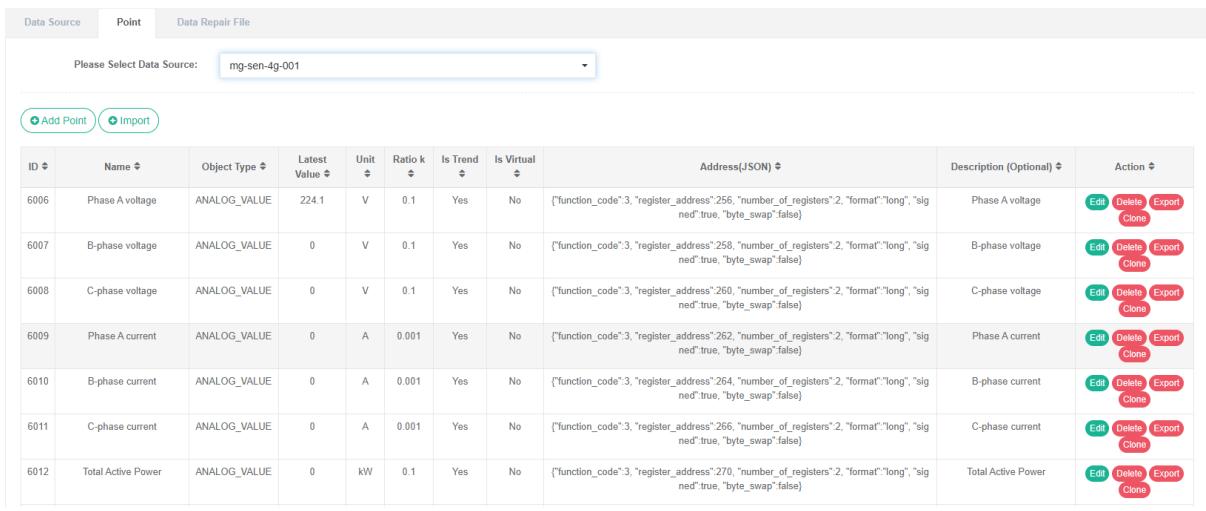
أضف نقطة البيانات:
- انقر على قائمة "إدارة النظام"
- انقر على قائمة "إدارة مصادر البيانات"
- انقر على علامة التبويب "نقطة البيانات"
- حدد مصدر البيانات من القائمة المنسدلة "تحديد مصدر البيانات".
- انقر على زر "إضافة نقطة بيانات" ٦. في مربع حوار إضافة نقطة بيانات، أدخل الاسم، والوحدة، والحد الأعلى، والحد الأدنى، ومعامل المقياس، والعنوان (بصيغة JSON)، والوصف، والحد الأعلى (اختياري)، والحد الأدنى (اختياري)، وحالة الفشل (بصيغة JSON) (اختياري). ثم حدد "نوع الكائن" وفعّل خياري "حفظ الاتجاه" و"افتراضي".
- انقر على زر "حفظ"
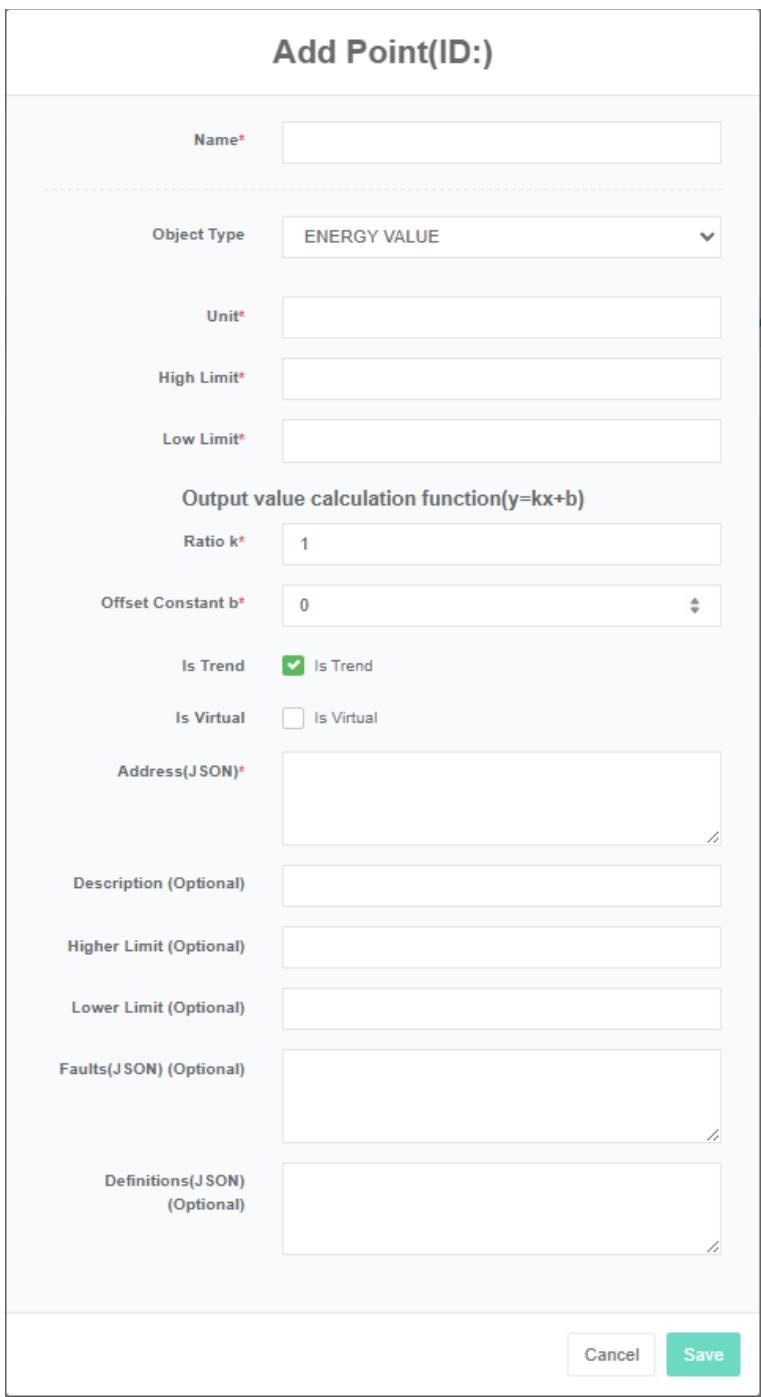
نقطة وهمية: بالنسبة للنقطة التناظرية (analog_value)، يمكن تعيينها كنقطة وهمية تُستمد قيمتها من التعبير الجبري لنقاط تناظرية أخرى من نفس مصدر البيانات. على سبيل المثال، يمكن تمثيل فرق درجة الحرارة بنتيجة عملية الطرح بين نقطتي بيانات درجة الحرارة.
يتم تكوين التعبير الجبري في مربع نص "العنوان (json)"، على سبيل المثال
{"Expression": "X1-x2", "Substitutions": {"X1":1,"X2":2}}
يتم تحديد اسم المتغير وفقًا لـ x1، x2، x3... يتم تعيين التعبيرات الجبرية في التعبير، ويتم تعيين point_id في الاستبدالات.
تعديل نقطة البيانات:
- انقر على قائمة "إدارة النظام"
- انقر على قائمة "إدارة مصادر البيانات"
- انقر على علامة التبويب "نقطة البيانات"
- حدد مصدر البيانات من القائمة المنسدلة "تحديد مصدر البيانات".
- انقر على زر "تعديل" ٦. أدخل "الاسم"، و"الوحدة"، و"الحد الأعلى"، و"الحد الأدنى"، و"عامل المقياس"، و"العنوان (بصيغة JSON)"، و"الوصف"، و"الحد الأعلى (اختياري)"، و"الحد الأدنى (اختياري)"، و"الفشل (بصيغة JSON) (اختياري)" في مربع حوار "إضافة نقطة بيانات". ثم حدد "نوع الكائن" وفعّل خياري "حفظ الاتجاه" و"افتراضي".
- انقر على زر "حفظ"
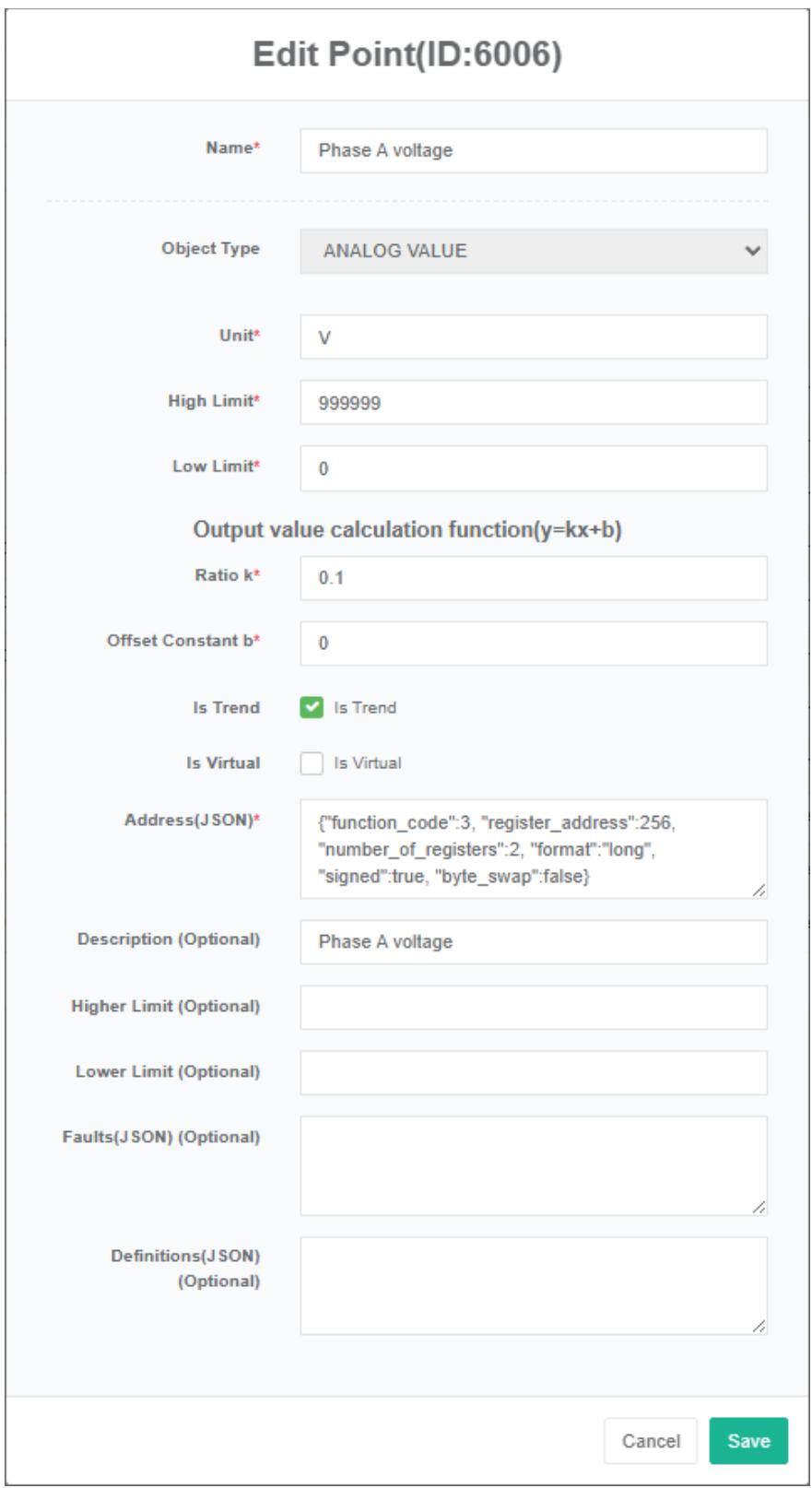
لحذف نقطة بيانات:
- انقر على قائمة "إدارة النظام"
- انقر على قائمة "إدارة مصادر البيانات"
- انقر على علامة التبويب "نقطة البيانات"
- حدد مصدر البيانات من القائمة المنسدلة "تحديد مصدر البيانات".
- انقر على زر "حذف"
- انقر على زر "تأكيد الحذف" في مربع حوار "تأكيد الحذف".
8.3. ملف إصلاح البيانات
عرض ملف إصلاح البيانات:
- انقر على قائمة "إدارة النظام"
- انقر على قائمة "إدارة مصادر البيانات"
- انقر على علامة التبويب "ملف إصلاح البيانات"
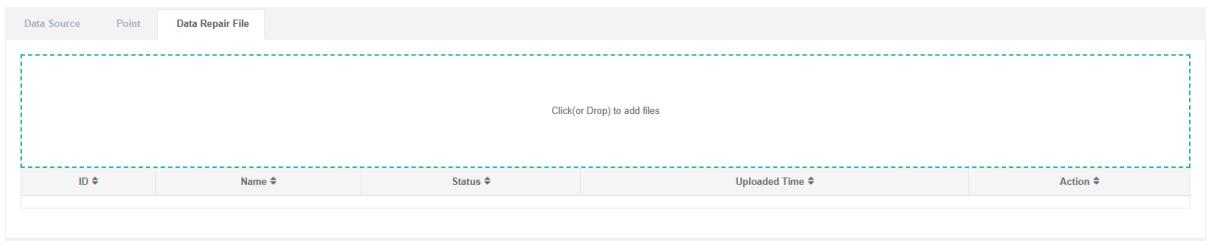
تحميل ملف التكلفة:
- انقر على قائمة "إدارة النظام"
- انقر على قائمة "إدارة مصادر البيانات"
- انقر على علامة التبويب "ملف إصلاح البيانات"
- انقر على المربع الأزرق وحدد الملف المراد تحميله
9. إدارة العدادات
يُستخدم العداد بشكل أساسي لعرض البيانات، ومع المسافة الخلفية، يتم ربط المعدات أو الوحدات الأخرى.
9.1.متر
تحقق من العداد:
- انقر على قائمة "إدارة النظام"
- انقر على قائمة "إدارة العدادات"
- انقر على علامة التبويب "العداد"
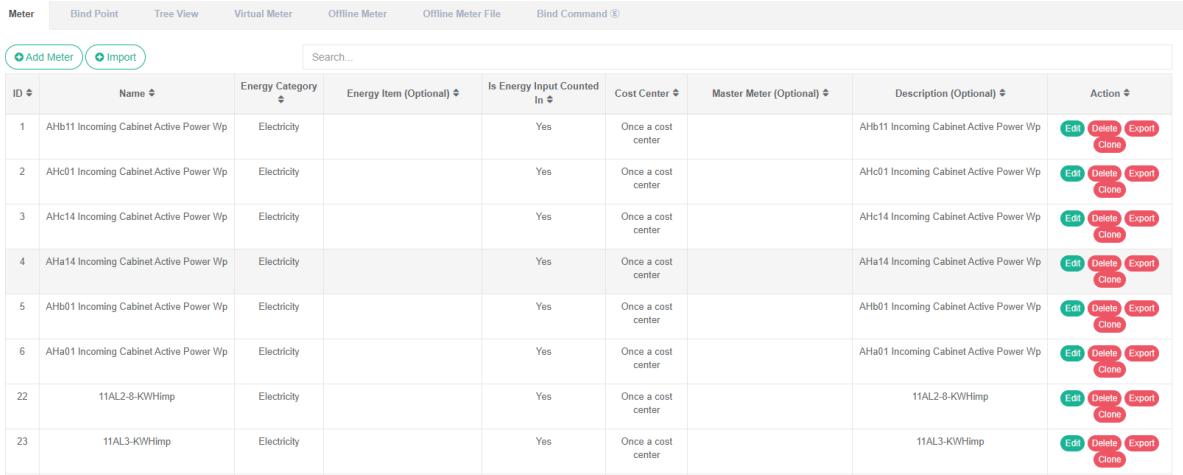
أضف العداد:
- انقر على قائمة "إدارة النظام"
- انقر على قائمة "إدارة العدادات"
- انقر على علامة التبويب "العداد"
- انقر على زر "إضافة عداد"
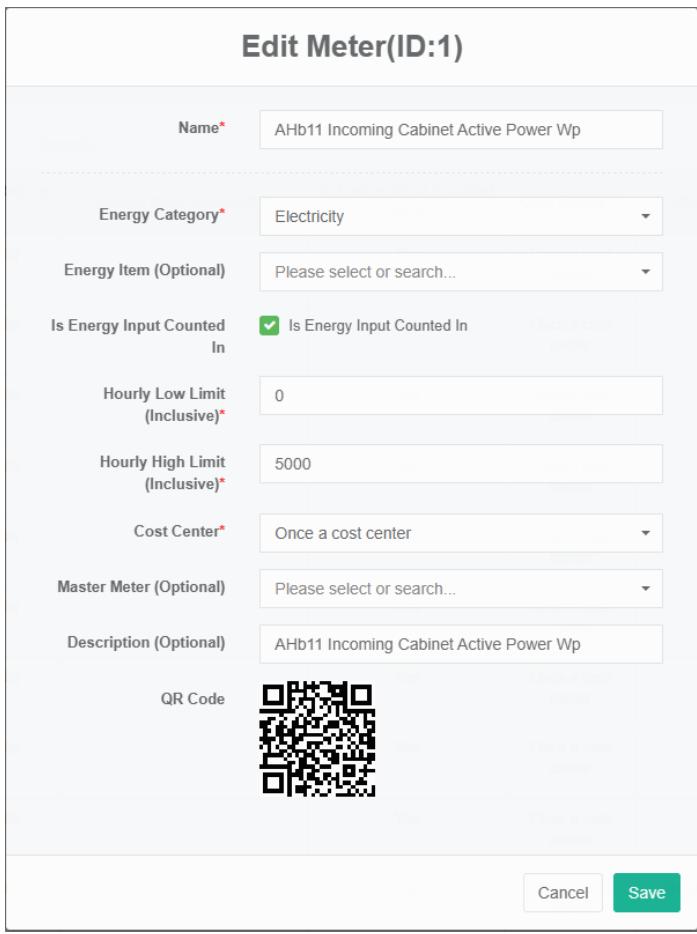
- في مربع حوار "إضافة عداد"، أدخل "الاسم" و"الحد الأدنى للقيمة" و"الحد الأقصى لكل ساعة" و"الوصف"، ثم حدد "فئة الطاقة" و"تفاصيل استهلاك الطاقة" و"ملخص استهلاك الطاقة" و"مركز التكلفة" و"العداد الرئيسي".
- انقر على زر "حفظ"
فئة الطاقة هي جمع وتصنيف بيانات استهلاك الطاقة لمصدر طاقة معين، مثل: الكهرباء، ومياه الصنبور، والغاز الطبيعي، وما إلى ذلك.
يشير تصنيف الطاقة إلى بيانات استهلاك الطاقة التي تم جمعها وفرزها وفقًا للاستخدام الرئيسي لأنواع الطاقة المختلفة، مثل: كهرباء تكييف الهواء، وكهرباء الطاقة، وكهرباء الإضاءة، وما إلى ذلك.
يشير مصطلح "الطاقة المشاركة في الملخص" إلى قيم عداد الطاقة التي تدخل في عملية حساب استهلاك الطاقة الموحد، وغالبًا ما يجب التحقق من استهلاك الطاقة في الحساب الموحد، وفي حالة تعطل العداد أو انقطاع الاتصال، يمكن إلغاء التحقق وعدم المشاركة في الحساب الموحد لاستهلاك الطاقة، مما يجعله لا يؤثر على حساب استهلاك الطاقة الرئيسي في الملخص.
يشير الحد الأدنى الساعي إلى الحد الأدنى الساعي (بما في ذلك) لاستهلاك الطاقة المسجل في العداد. إذا كانت نتيجة الحساب الزائد أقل من الحد الأدنى المحدد، تُعتبر البيانات غير صالحة. يُستخدم الحد الأدنى غالبًا لتصفية استهلاك الطاقة للأجهزة، حيث قد يظهر خطأ قياس طفيف أو شذوذ في البيانات عند وجود قيمة سالبة.
يشير هذا إلى الحد الأقصى للطاقة المُستهلكة في الساعة، مثلاً إذا كانت نتيجة الحساب أكبر من القيمة القصوى المحددة، فإن البيانات غير صالحة. عادةً ما تُحسب القيمة القصوى بناءً على سعة العداد، وقطر أنبوب عداد المياه، وما إلى ذلك.
تُستخدم مراكز التكلفة المُحددة في تعريفة الطاقة لحساب تكاليف الطاقة المُقاسة.
يشير جدول القياس الأعلى إلى القياس الموجود في الجدول عند مستوى القياس الأعلى التالي، ويمكن رؤيته من خلال عرض الشجرة. كما يُمكن إجراء "تحليل توازن جدول النقاط الإجمالي" في واجهة المستخدم الرسومية.
تم وصف نطاق ووظيفة العداد، ويمكن أن يكون اختياريًا.
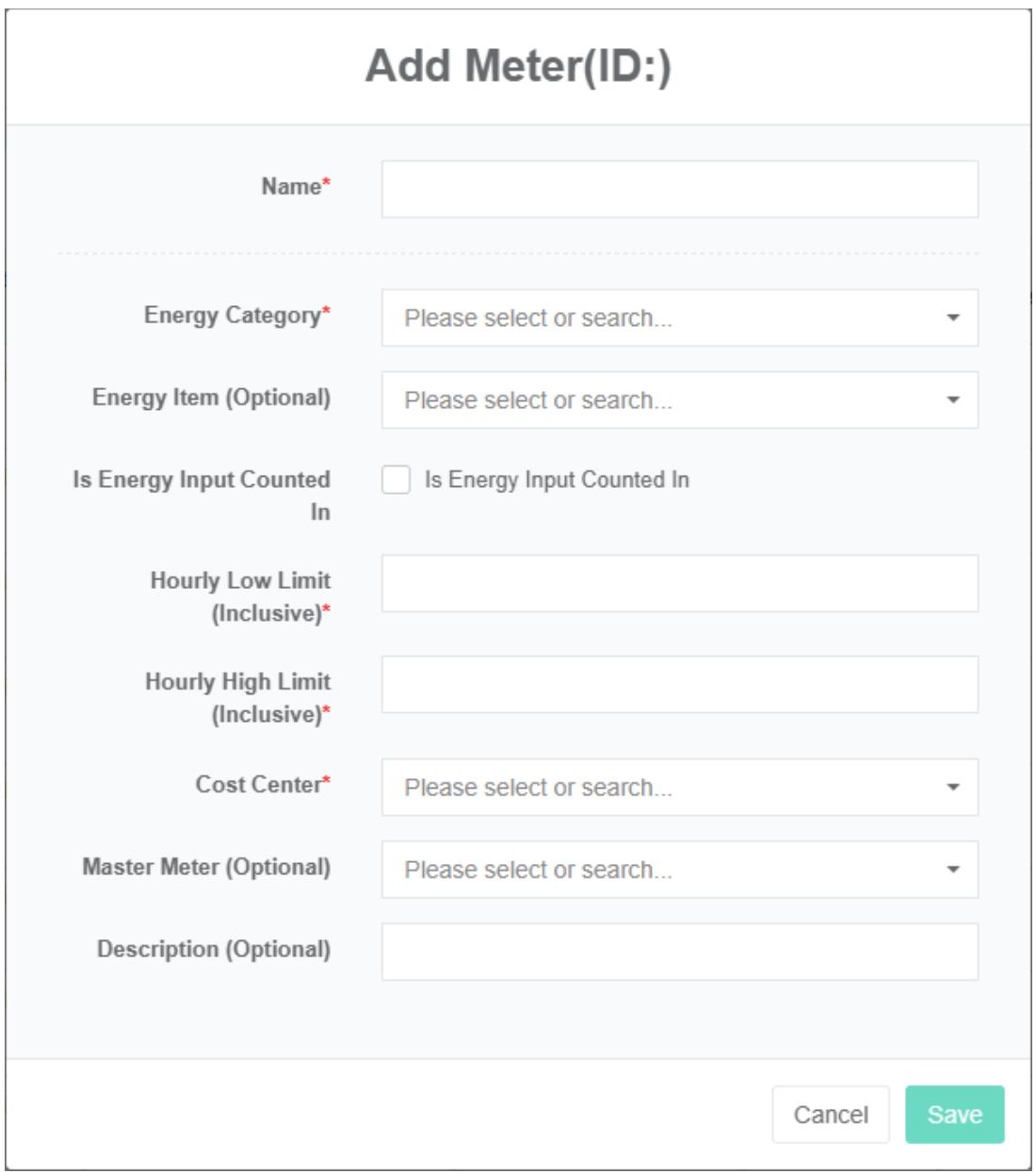
مقياس المحرر:
-
انقر على قائمة "إدارة النظام"
-
انقر على قائمة "إدارة العدادات"
-
انقر على علامة التبويب "العداد"
-
انقر على زر "تعديل"
-
في مربع حوار "تحرير العداد"، أدخل "الاسم" و"الحد الأدنى للقيمة" و"الحد الأقصى لكل ساعة" و"الوصف"، ثم حدد "فئة الطاقة" و"بند استهلاك الطاقة" و"ملخص استهلاك الطاقة" و"مركز التكلفة" و"العداد الرئيسي".
-
انقر على زر "حفظ"
حذف العداد:
-
انقر على قائمة "إدارة النظام"
-
انقر على قائمة "إدارة العدادات"
-
انقر على علامة التبويب "العداد"
-
انقر على زر "حذف"
-
انقر فوق زر "تأكيد الحذف" في مربع حوار "تأكيد الحذف".
استيراد العداد:
- انقر على قائمة "إدارة النظام"
- انقر على قائمة "إدارة العدادات"
- انقر على علامة التبويب "العداد"
- انقر على زر "استيراد"
- أدخل البيانات في مربع الحوار
- انقر فوق زر "استيراد"
تصدير العداد:
- انقر على قائمة "إدارة النظام"
- انقر على قائمة "إدارة العدادات"
- انقر على علامة التبويب "العداد"
- انقر فوق زر "تصدير"
{"name":"AHb11 Incoming Cabinet Active Power Wp","uuid":"4cc81862-a25f-4bef87bb-a46ad515bf41","energy_category": {"id":1,"name":"الكهرباءuuid6d0753ed-8b43-4322-b6fd-d2f5813831d3is_counted":truehourly_low_limit":0hourly_high_limit":5000co st_centerid):1nameOnce a cost centeruuidd97b9736-c4f9-4005-a534-6af3487303adenergy_item":nullmaster_meter":nulldescriptionAHb11 Incoming Cabinet Active Power Wppointsid):13nameActive power of خزانة AHb11 الواردة، {"id":7,"name":"تيار الطور A لخزانة AHb11 الواردة، {"id":20,"name":"قياس النبضة الكهربائية النشطة لخزانة AHb11 الواردة Wp، {"id":8,"nameتيار الطور B لخزانة AHb11 الواردة، {"id":9,"nameتيار الطور C لخزانة AHb11 الواردة، {"id":15,"nameتردد خزانة AHb11 الواردة، {"id":10,"nameجهد خط UAB لخزانة AHb11 الواردة، {"id":11,"nameجهد خط UBC لخزانة AHb11 الواردة، {"id":12,"nameجهد خط UCA لخزانة AHb11 الواردة، {"id":17,"nameالقدرة التفاعلية الموجبة لخزانة AHb11 الواردة Wq، {"id":16,"nameمعامل قدرة خزانة AHb11 الواردة، {"id":14,"nameقياس النبضة الكهربائية التفاعلية لخزانة AHb11 الواردة Wq". {"id":18,"name":"AHb11 خزانة واردة عكسية نشطة Wp", {"id":19,"name":"AHb11 خزانة واردة عكسية تفاعلية Wq", {"id":1,"name":"AHc14 خزانة واردة موجبة نشطة Wp"}]}
مقياس الاستنساخ:
- انقر على قائمة "إدارة النظام"
- انقر على قائمة "إدارة العدادات"
- انقر على علامة التبويب "العداد"
- انقر على زر "استنساخ"
9.2. ربط نقطة البيانات
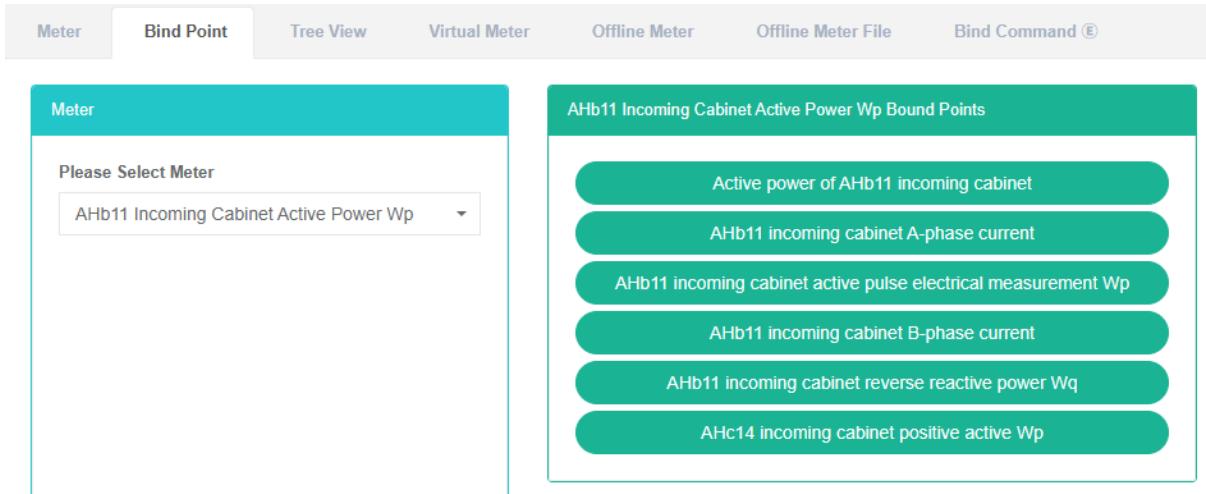
يشير ربط نقطة البيانات إلى العداد والعلاقة المقابلة لنقطة البيانات.
تحقق من نقطة بيانات ربط العداد:
- انقر على قائمة "إدارة النظام"
- انقر على قائمة "إدارة العدادات"
- انقر على علامة التبويب "ربط نقطة البيانات".
- حدد العداد في مربع "العداد".
ربط نقطة البيانات:
- انقر على قائمة "إدارة النظام"
- انقر على قائمة "إدارة العدادات"
- انقر على علامة التبويب "ربط نقطة البيانات"
- حدد العداد في مربع "العداد".
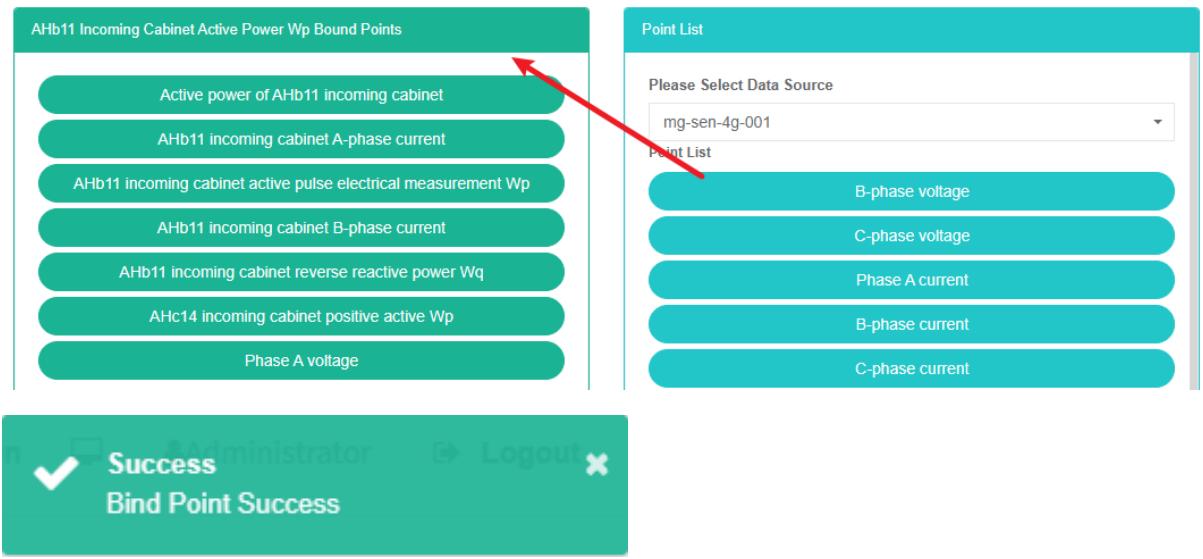
- حدد مصدر البيانات في مربع "قائمة نقاط البيانات".
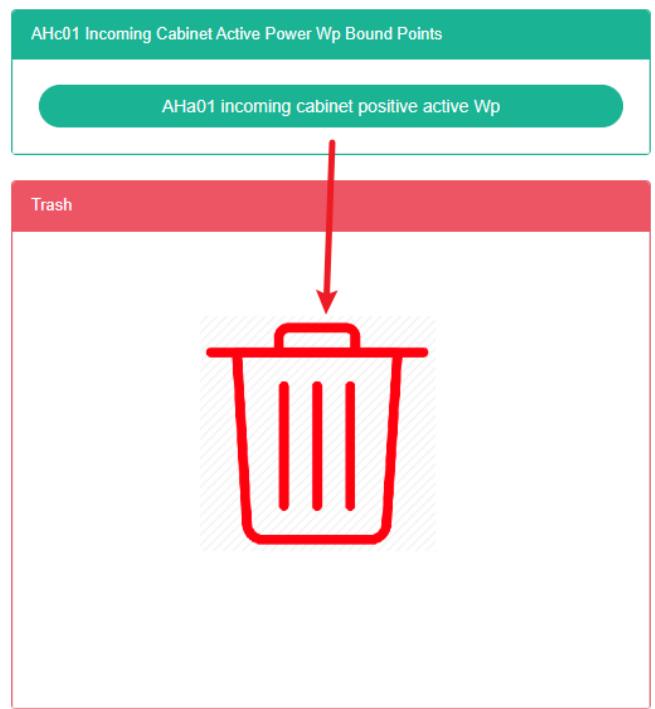
- اسحب لإضافة نقطة بيانات إلى المنطقة الخضراء في المربع
- إضافة نقطة بيانات
حذف نقطة البيانات:
- انقر على قائمة "إدارة النظام"
- انقر على قائمة "إدارة العدادات"
- انقر على علامة التبويب "ربط نقطة البيانات"
- حدد العداد في صندوق العدادات
- اسحب نقطة البيانات التي تريد حذفها إلى سلة إعادة التدوير الحمراء
- حرر زر الماوس، وبذلك تكتمل عملية الحذف.

9.3. عرض الشجرة
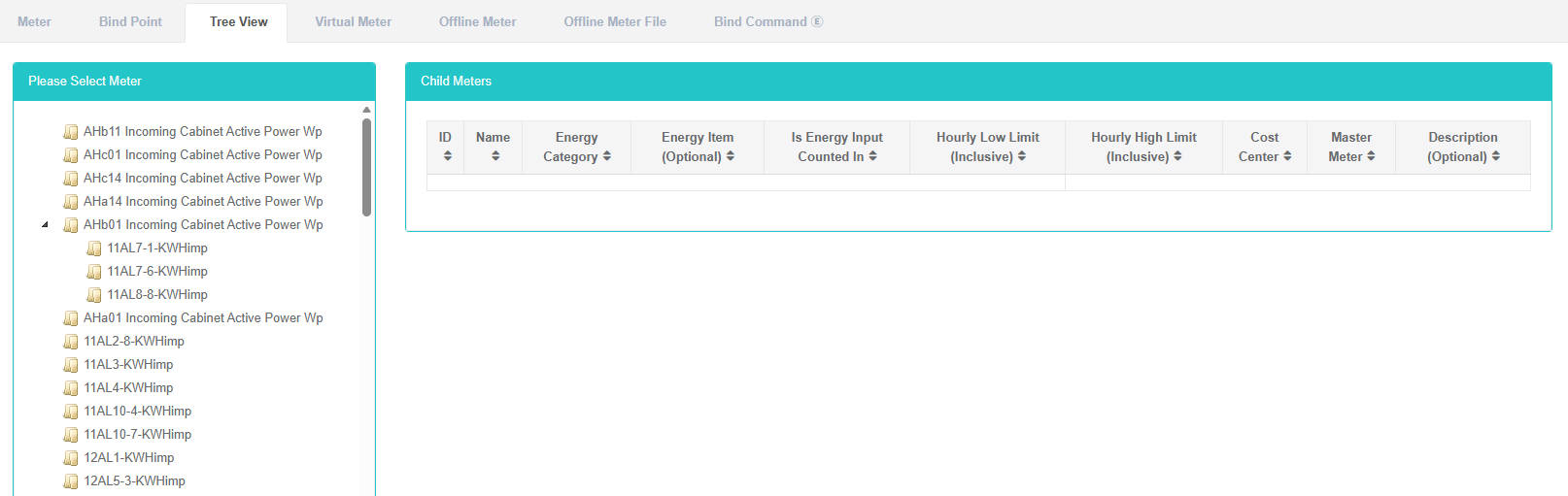
عرض الشجرة هو عرض شجري لجميع العدادات.
- عرض شجرة العرض:
- انقر على قائمة "إدارة النظام"
- انقر على قائمة "إدارة العدادات"
- انقر على علامة التبويب "عرض الشجرة"
- حدد العداد في مربع "العداد".
9.4.العداد الافتراضي
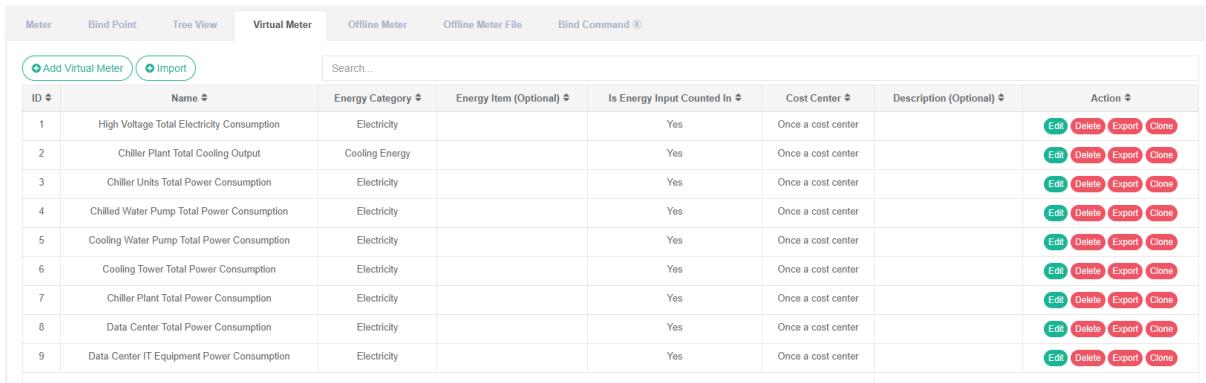
يتم حساب العداد الافتراضي بواسطة تعبيرات جبرية لجدول قياس بيانات استهلاك الطاقة، ويمكن أن تكون المتغيرات المشاركة في حساب التعبيرات الجبرية هي "العداد" و"العداد غير المتصل بالإنترنت"، ويمكن أن تكون أيضًا "عدادًا افتراضيًا" آخر موجودًا بالفعل.
لعرض العداد الافتراضي:
- انقر على قائمة "إدارة النظام"
- انقر على قائمة "إدارة العدادات"
- انقر على علامة التبويب "العداد الافتراضي"
أضف العداد الافتراضي:
-
انقر على قائمة "إدارة النظام"
-
انقر على قائمة "إدارة العدادات"
-
انقر على علامة التبويب "العداد الافتراضي"
-
انقر فوق زر "إضافة عداد افتراضي"
-
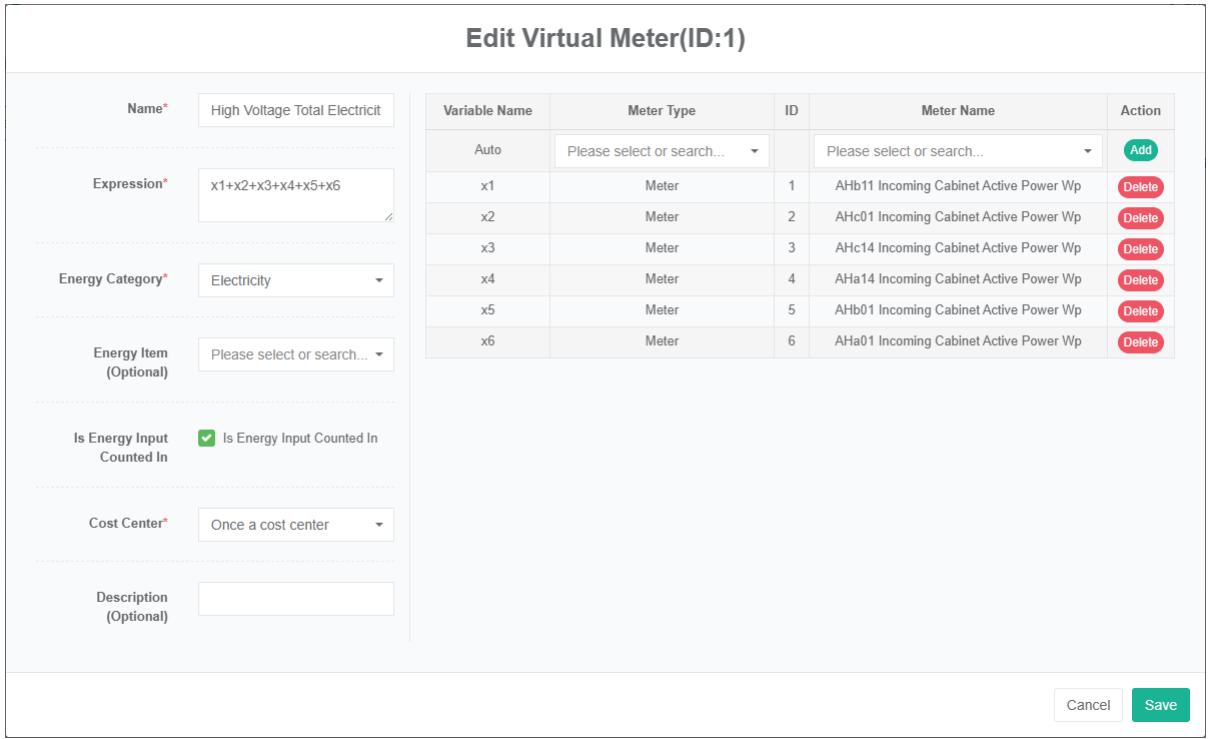
حدد نوع العداد واسمه في المربع الأيمن، ثم انقر على زر "إضافة" لإضافة المتغيرات. أو انقر على زر "حذف" لحذف المتغير.
-
في مربع حوار "إضافة عداد افتراضي"، أدخل "الاسم" و"التعبير" و"الوصف"، ثم حدد "فئة الطاقة" و"بند استهلاك الطاقة" و"ملخص استهلاك الطاقة" و"مركز التكلفة".
-
انقر فوق زر "حفظ"

تعديل العداد الافتراضي:
- انقر على قائمة "إدارة النظام"
- انقر على قائمة "إدارة العدادات"
- انقر على علامة التبويب "العداد الافتراضي"
- انقر على زر "تعديل"
- حدد نوع العداد واسمه في المربع الأيمن، ثم انقر على زر "إضافة" لإضافة المتغيرات. أو انقر على زر "حذف" لحذف المتغير.
- في مربع حوار "إضافة عداد افتراضي"، أدخل "الاسم" و"التعبير" و"الوصف"، ثم حدد "فئة الطاقة" و"بند استهلاك الطاقة" و"ملخص استهلاك الطاقة" و"مركز التكلفة".
- انقر فوق زر "حفظ"
حذف عداد افتراضي:
- انقر على قائمة "إدارة النظام"
- انقر على قائمة "إدارة العدادات"
- انقر على علامة التبويب "العداد الافتراضي"
- انقر على زر "حذف"
- انقر فوق زر "تأكيد الحذف" في مربع حوار "تأكيد الحذف".
9.5.عداد غير متصل بالإنترنت
الجداول غير المتصلة بالإنترنت هي جداول قياس تتطلب نسخها يدويًا في ملف إكسل وتحميله يدويًا. ينطبق هذا على العداد البعيد.
تحقق من عدادات وضع عدم الاتصال:
- انقر على قائمة "إدارة النظام"
- انقر على قائمة "إدارة العدادات"
- انقر على علامة التبويب "عداد غير متصل بالإنترنت"

أضف عدادات وضع عدم الاتصال:
- انقر على قائمة "إدارة النظام"
- انقر على قائمة "إدارة العدادات"
- انقر على علامة التبويب "عداد غير متصل بالإنترنت"
- انقر على زر "إضافة عداد غير متصل بالإنترنت"
- في مربع حوار "إضافة عداد غير متصل بالإنترنت"، أدخل "الاسم" و"الحد الأدنى للقيمة" و"الحد الأقصى لكل ساعة" و"الوصف"، ثم حدد "فئة الطاقة" و"بند استهلاك الطاقة" و"ملخص استهلاك الطاقة" و"مركز التكلفة".
- انقر على زر "حفظ"

تعديل مقياس عدم الاتصال بالإنترنت:
- انقر على قائمة "إدارة النظام"
- انقر على قائمة "إدارة العدادات"
- انقر على علامة التبويب "عداد غير متصل بالإنترنت"
- انقر فوق زر "تعديل"
- في مربع حوار "تحرير العداد غير المتصل بالإنترنت"، أدخل "الاسم" و"الحد الأدنى للقيمة" و"الحد الأقصى لكل ساعة" و"الوصف"، ثم حدد "فئة استهلاك الطاقة" و"البند" و"ملخص استهلاك الطاقة" و"مركز التكلفة".
- انقر على زر "حفظ"
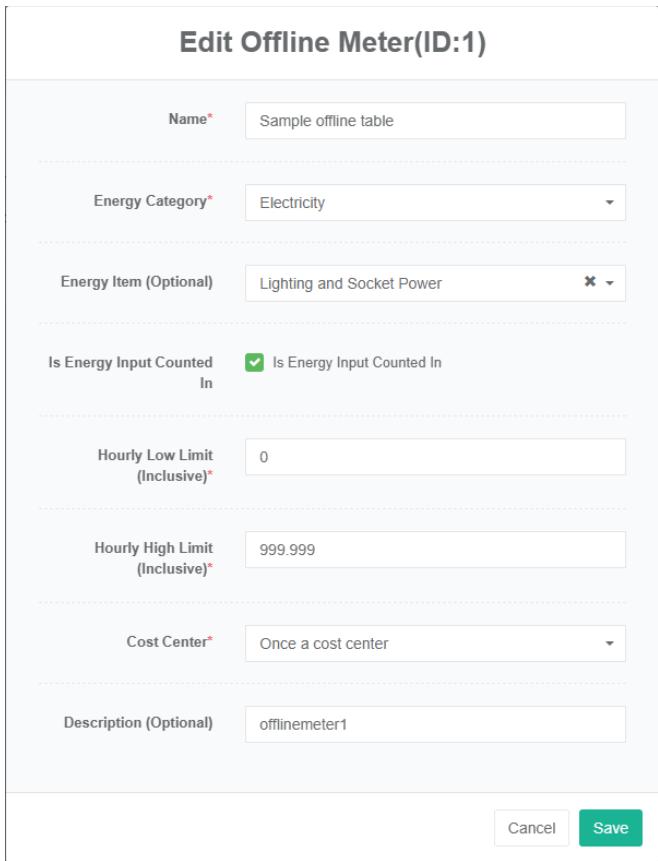
حذف عداد وضع عدم الاتصال:
- انقر على قائمة "إدارة النظام"
- انقر على قائمة "إدارة العدادات"
- انقر على علامة التبويب "عداد غير متصل بالإنترنت"
- انقر على زر "حذف"
- في مربع حوار "الحذف"، انقر فوق زر "حذف".
9.6. ملف العداد غير المتصل بالإنترنت
يشير ملف العداد غير المتصل بالإنترنت إلى النسخ الاصطناعي لملف Excel، وتكون الحالة جديدة (غير معالجة) ومكتملة (معالجة)، وخطأ (خطأ).
عرض ملف العداد غير المتصل بالإنترنت:
- انقر على قائمة "إدارة النظام"
- انقر على قائمة "إدارة العدادات"
- انقر على علامة التبويب "ملف العداد غير المتصل بالإنترنت"

تحميل ملف عداد وضع عدم الاتصال بالإنترنت:
- انقر على قائمة "إدارة النظام"
- انقر على قائمة "إدارة العدادات"
- انقر على علامة التبويب "ملف العداد غير المتصل بالإنترنت"
- انقر على مربع "انقر (أو اسحب) لإضافة ملفات"
- حدد ملف الجدول غير المتصل بالإنترنت الذي ينتهي بـ '.xlsx' والذي تريد تحميله إلى نظامك
- انقر على زر "فتح"
استعادة ملف العداد غير المتصل بالإنترنت:
- انقر على قائمة "إدارة النظام"
- انقر على قائمة "إدارة العدادات"
- انقر على علامة التبويب "ملف العداد غير المتصل بالإنترنت"
- انقر فوق زر "استعادة" لسجلات ملفات العداد غير المتصلة بالإنترنت التي تريد استعادتها
حذف ملف عداد وضع عدم الاتصال:
-
انقر على قائمة "إدارة النظام"
-
انقر على قائمة "إدارة العدادات"
-
انقر على علامة التبويب "ملف العداد غير المتصل بالإنترنت"
-
انقر على زر "حذف" الخاص بالعداد غير المتصل بالإنترنت لحذف سجلات الملفات.
-
في مربع حوار "الحذف"، انقر فوق زر "حذف".
9.7. ربط الأوامر
يشير أمر الربط إلى المقياس والعلاقة المقابلة له.
تحقق من أمر ربط العداد:
- انقر على قائمة "إدارة النظام"
- انقر على قائمة "إدارة العدادات"
- انقر على علامة التبويب "ربط الأمر"
- حدد العداد في مربع "العداد".
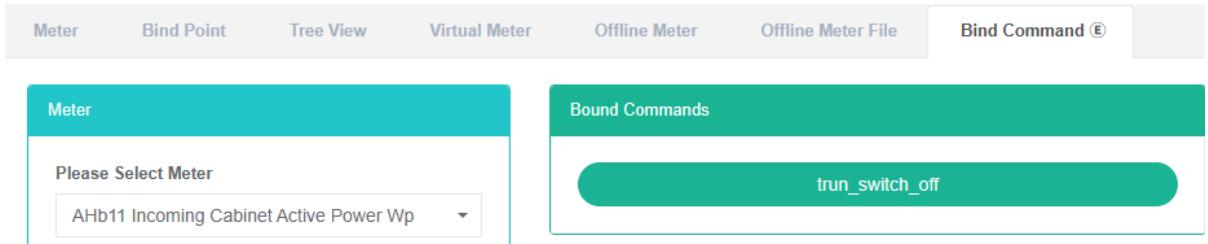
أمر الربط:
- انقر على قائمة "إدارة النظام"
- انقر على قائمة "إدارة العدادات"
- انقر على علامة التبويب "ربط الأمر"
- حدد العداد في مربع "العداد".
- في مربع قائمة الأوامر، حدد الأمر
- اسحب الأمر الذي تريد إضافته إلى المربع الأخضر
- أضف الأمر بنجاح

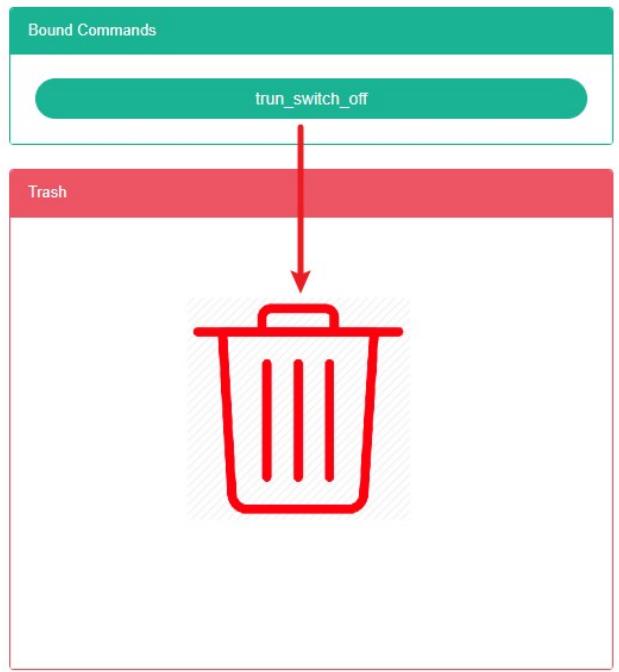
أمر الحذف:
- انقر على قائمة "إدارة النظام"
- انقر على قائمة "إدارة العدادات"
- انقر على علامة التبويب "ربط الأمر"
- في مربع "العداد"، حدد "العداد"
- اسحب لحذف الأمر إلى براميل إعادة التدوير الحمراء
- حرر زر الماوس، اكتمل الحذف
10. إدارة أجهزة الاستشعار
يلبي هذا النظام احتياجات الشركات فيما يتعلق بنظام إدارة الطاقة. فمن خلال مراقبة وتحليل حالة استخدام الطاقة في معدات استهلاك الطاقة الرئيسية ووحدات استخدام الطاقة، تُستخدم أساليب التحليل الإحصائي، وأساليب تدقيق الطاقة، وأساليب موازنة الطاقة لتحليل حالة استهلاك الطاقة وتكاليفها في الشركات بشكل دوري، وذلك لمساعدة الشركات على إدارة استهلاكها للطاقة.
تحديد استهلاك الطاقة ونظام مؤشر توفير الطاقة، واستغلال إمكانات توفير الطاقة، واتخاذ تدابير توفير الطاقة.
رقم 10.1. المستشعر
فحص المستشعر:
- انقر على قائمة "إدارة النظام"
- انقر على قائمة "إدارة المستشعرات"
- انقر على علامة التبويب "المستشعر"
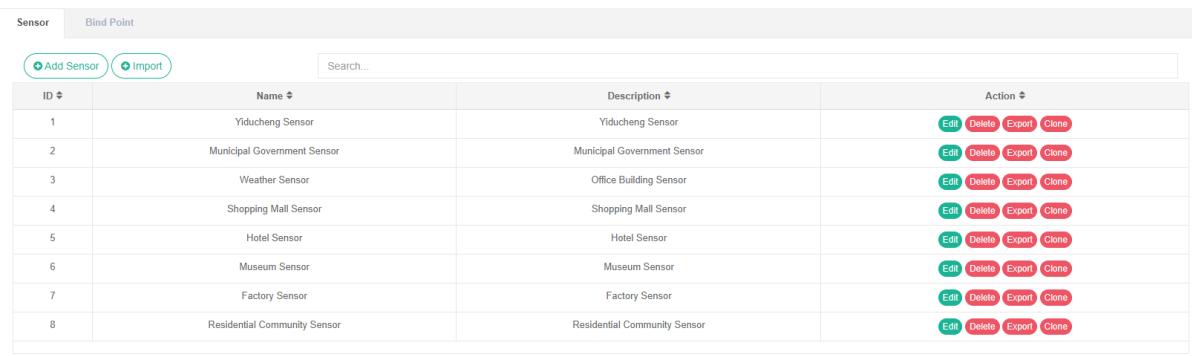
أضف المستشعر:
- انقر على قائمة "إدارة النظام"
- انقر على قائمة "إدارة المستشعرات"
- انقر على علامة التبويب "المستشعر"
- انقر على زر "إضافة مستشعر"
- في مربع حوار "إضافة مستشعر"، أدخل الاسم والوصف.
- انقر على زر "حفظ"
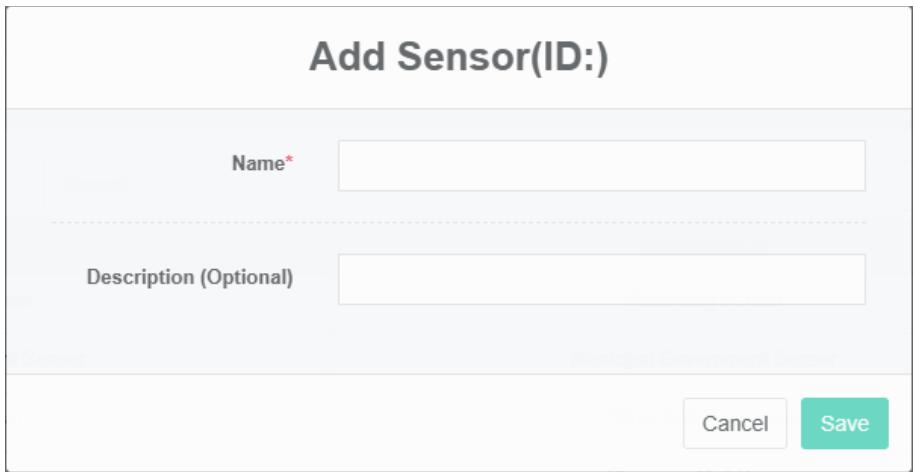
تحرير المستشعر:
- انقر على قائمة "إدارة النظام"
- انقر على قائمة "إدارة المستشعرات"
- انقر على علامة التبويب "المستشعر"
- انقر على زر "تعديل"
- في مربع حوار "تحرير المستشعر"، أدخل الاسم والوصف
- انقر على زر "حفظ"
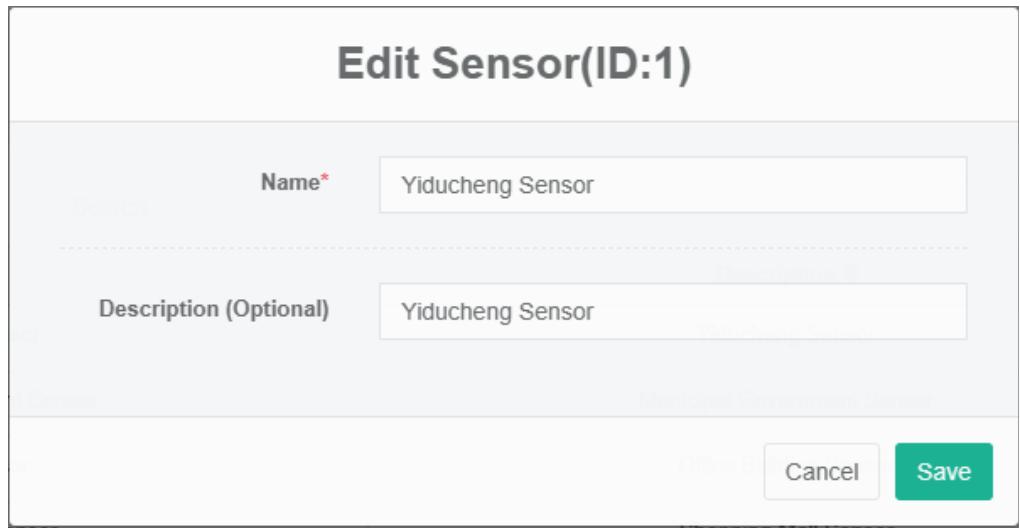
حذف المستشعر:
- انقر على قائمة "إدارة النظام"
- انقر على قائمة "إدارة المستشعرات"
- انقر على علامة التبويب "المستشعر"
- انقر على زر "حذف"
- انقر على زر "تأكيد الحذف" في مربع حوار "تأكيد الحذف".
استيراد المستشعر:
- انقر على قائمة "إدارة النظام"
- انقر على قائمة "إدارة المستشعرات"
- انقر على علامة التبويب "المستشعر"
- انقر على زر "استيراد"
- أدخل البيانات في مربع الحوار
- انقر فوق زر "استيراد"
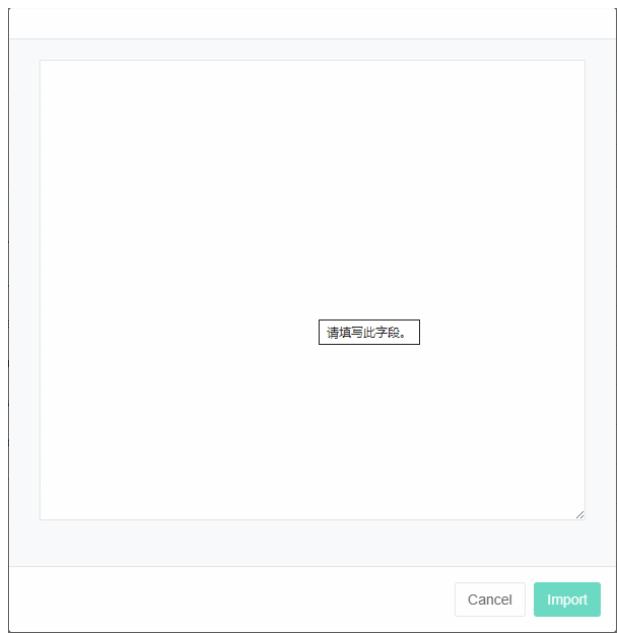
لتصدير المستشعر:
- انقر على قائمة "إدارة النظام"
- انقر على قائمة "إدارة المستشعرات"
- انقر على علامة التبويب "المستشعر"
- انقر على زر "تصدير"
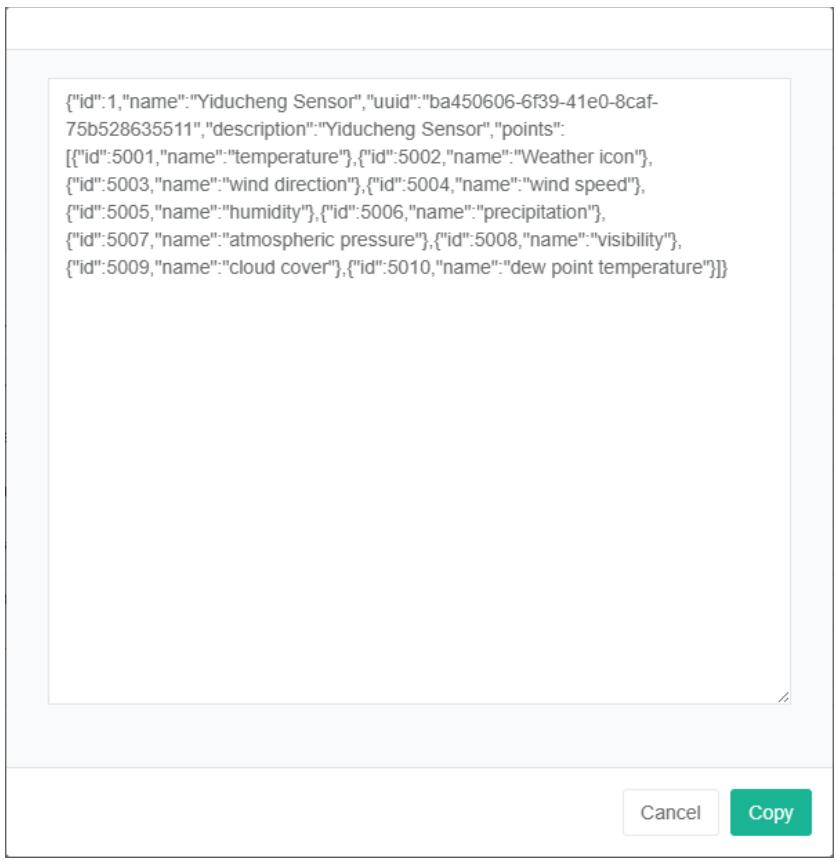
مستشعر الاستنساخ:
- انقر على قائمة "إدارة النظام"
- انقر على قائمة "إدارة المستشعرات"
- انقر على علامة التبويب "المستشعر"
- انقر على زر "استنساخ"

10.2. ربط نقطة البيانات
للتحقق من نقطة بيانات ربط المستشعر:
- انقر على قائمة "إدارة النظام"
- انقر على قائمة "إدارة المستشعرات"
- انقر على علامة التبويب "ربط نقطة البيانات"
- في مربع "المستشعر"، حدد المستشعر

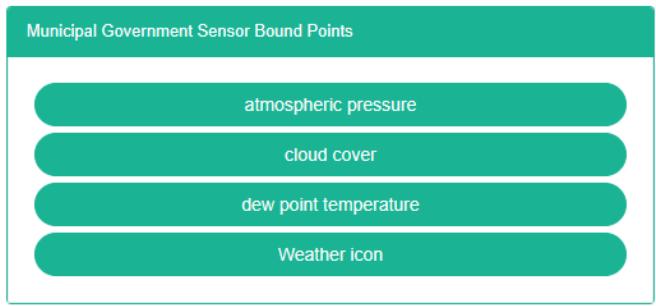
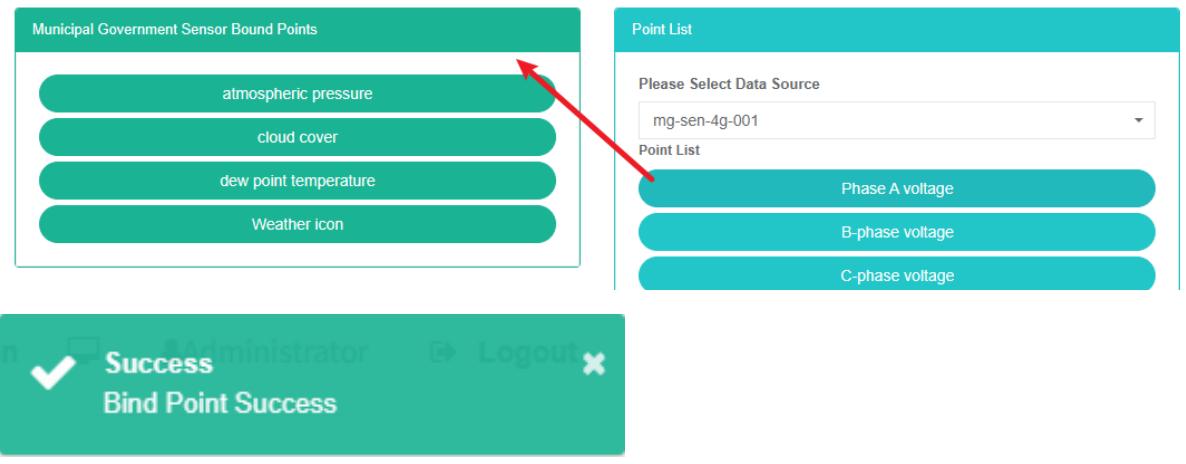
نقطة بيانات ربط المستشعر:
- انقر على قائمة "إدارة النظام"
- انقر على قائمة "إدارة المستشعرات"
- انقر على علامة التبويب "ربط نقطة البيانات"
- في مربع "المستشعر"، حدد المستشعر
- حدد مصدر البيانات في مربع قائمة نقاط البيانات
- اسحب لإضافة نقطة بيانات إلى المنطقة الخضراء في المربع
- إضافة نقطة بيانات
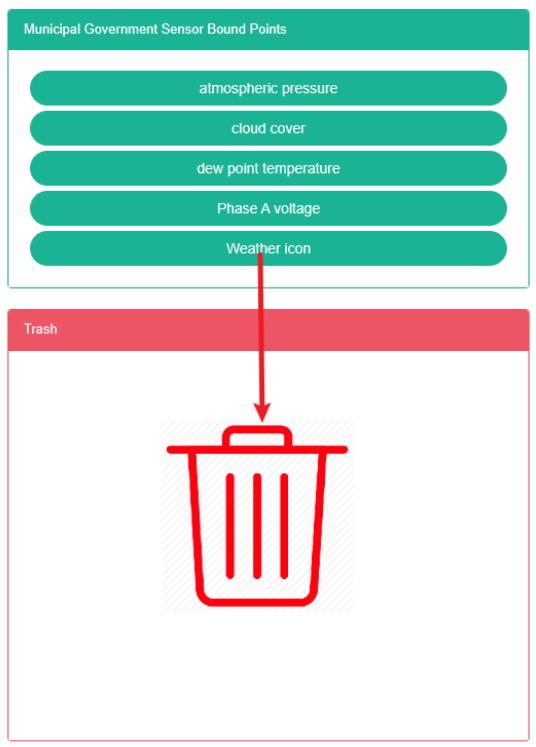
مستشعر لحذف نقطة البيانات:
- انقر على قائمة "إدارة النظام"
- انقر على قائمة "إدارة المستشعرات"
- انقر على علامة التبويب "ربط نقطة البيانات"
- في مربع "المستشعر"، حدد المستشعر
- اسحب نقطة البيانات التي تريد حذفها من سلة إعادة التدوير إلى اللون الأحمر.
- حرر زر الماوس، وبذلك تكتمل عملية الحذف.

11. إدارة المعدات
تُستخدم المعدات بشكل أساسي لعرض المعلومات، وعلاقة ربط العدادات والمعلمات.
11.1. المعدات
فحص المعدات:
- انقر على قائمة "إدارة النظام"
- انقر على قائمة "إدارة المعدات"
- انقر على علامة التبويب "المعدات"
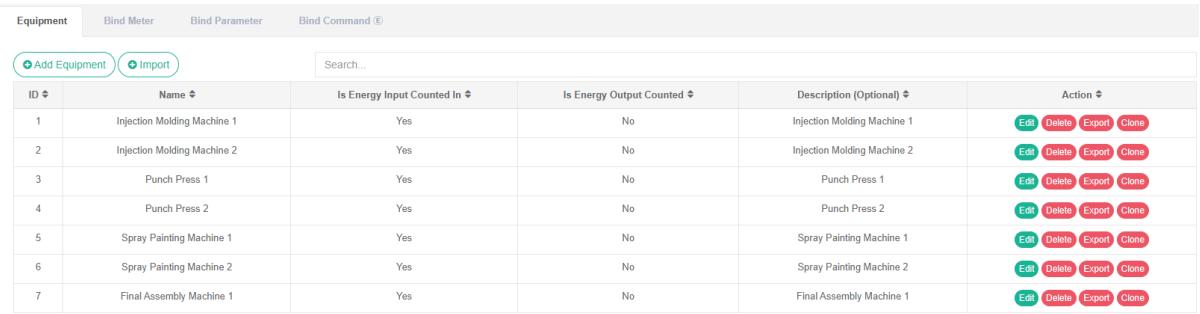
لإضافة معدات:
- انقر على قائمة "إدارة النظام"
- انقر على قائمة "إدارة المعدات"
- انقر على علامة التبويب "المعدات"
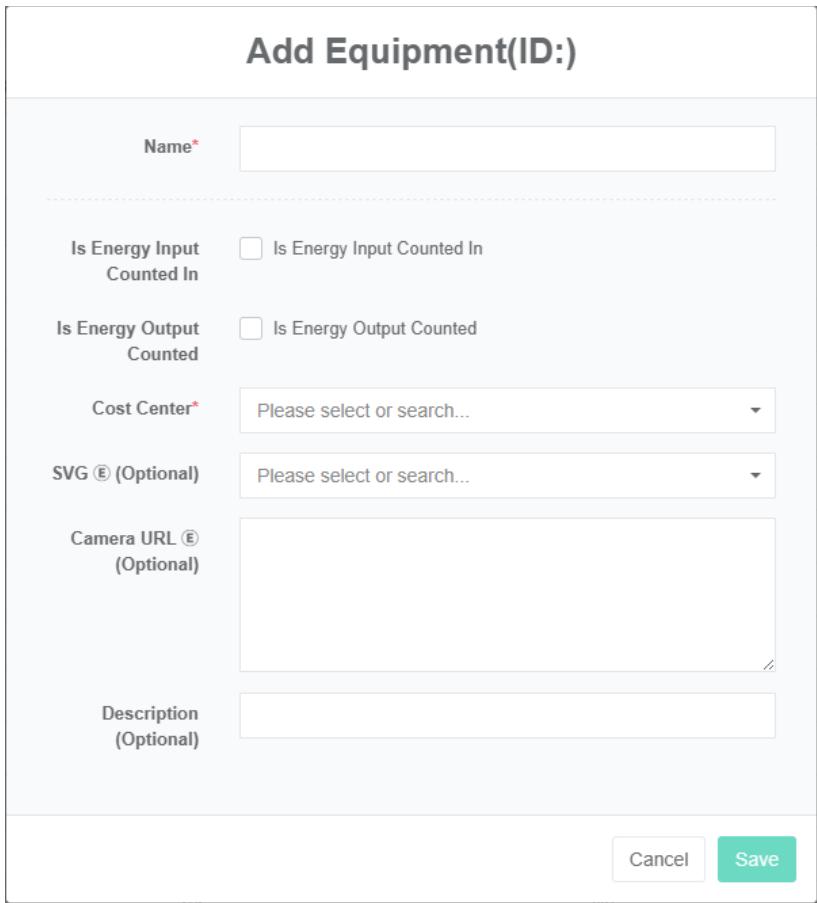
- انقر على زر "إضافة معدات"
- في مربع حوار "إضافة جهاز"، أدخل "الاسم"، و"ملخص استهلاك الطاقة"، و"مركز التكلفة"، وعنوان الكاميرا (SVG®).
- انقر على زر "حفظ"
معدات التحرير:
- انقر على قائمة "إدارة النظام"
- انقر على قائمة "إدارة المعدات"
- انقر على علامة التبويب "المعدات"
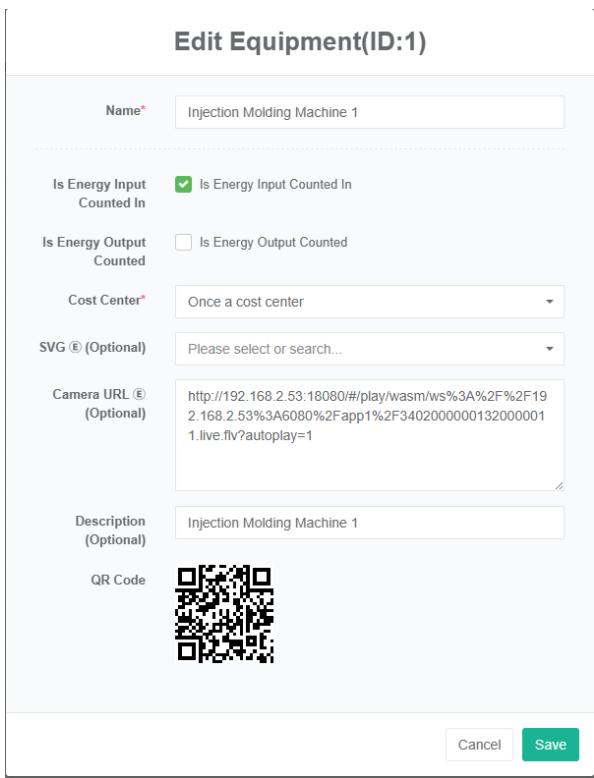
- انقر على زر "تعديل"
- في "مدخل مربع حوار تحرير المعدات"، أدخل "الاسم"، و"ملخص استهلاك الطاقة"، و"ملخص الطاقة الناتجة"، و"مركز التكلفة"، و"عنوان الكاميرا SVG $Ⓔ$، $⑧$
- انقر على زر "حفظ"
حذف المعدات:
- انقر على قائمة "إدارة النظام"
- انقر على قائمة "إدارة المعدات"
- انقر على علامة التبويب "المعدات"
- انقر على زر "حذف"
- انقر على زر "تأكيد الحذف" في مربع حوار "تأكيد الحذف".
معدات الاستيراد:
-
انقر على قائمة "إدارة النظام"
-
انقر على قائمة "إدارة المعدات"
-
انقر على علامة التبويب "المعدات"
-
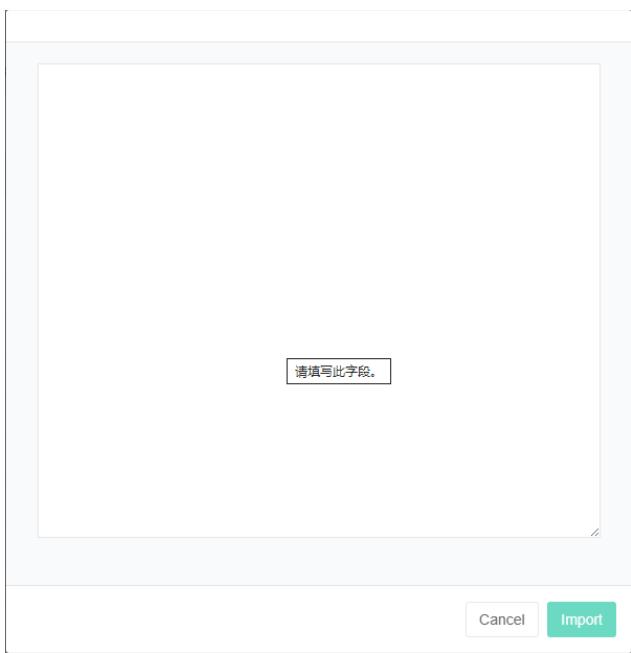
انقر على زر "استيراد"
-
أدخل البيانات في مربع الحوار
-
انقر فوق زر "استيراد"
تصدير المعدات:
- انقر على قائمة "إدارة النظام"
- انقر على قائمة "إدارة المعدات"
- انقر على علامة التبويب "المعدات"
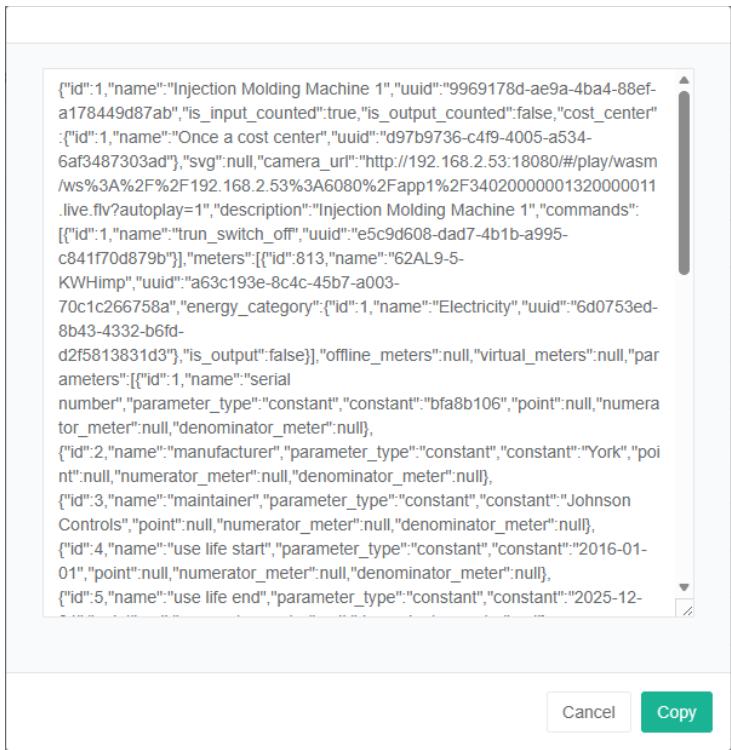
- انقر على زر "تصدير"
معدات الاستنساخ:
- انقر على قائمة "إدارة النظام"
- انقر على قائمة "إدارة المعدات"
- انقر على علامة التبويب "المعدات"
- انقر على زر "استنساخ"

11.2. عداد الربط
على مقياس ربط العرض:
-
انقر على قائمة "إدارة النظام"
-
انقر على قائمة "إدارة المعدات"
-
انقر على علامة التبويب "ربط العداد"
-
اختر المعدات '## 5-8 مضخة مياه متجمدة
-
على الجانب الأيمن من المربعات الخضراء ## 5-8 الجدول الخاص بعداد ربط مضخة الماء المتجمد، يوجد ربط بواسطة الجهاز
معدات
ماكينة حقن القوالب 1 عدادات الربط
(كهرباء) AHb11 خزانة واردة طاقة فعالة Wp
(كهرباء) AHc01 خزانة المدخلات طاقة فعالة Wp
(كهرباء)62AL9-5-KWHimp
أضف مقياس الربط:
- انقر على قائمة "إدارة النظام"
- انقر على قائمة "إدارة المعدات"
- انقر على علامة التبويب "ربط العداد"
- اختر المعدات '## 5-8 مضخة مياه متجمدة
- اسحب العداد الموجود أسفل المربع الأيمن "العداد" إلى المربع الأخضر الأوسط
- اختر "جدول الإدخال" أو "جدول الإخراج"، ثم انقر فوق زر "حفظ".
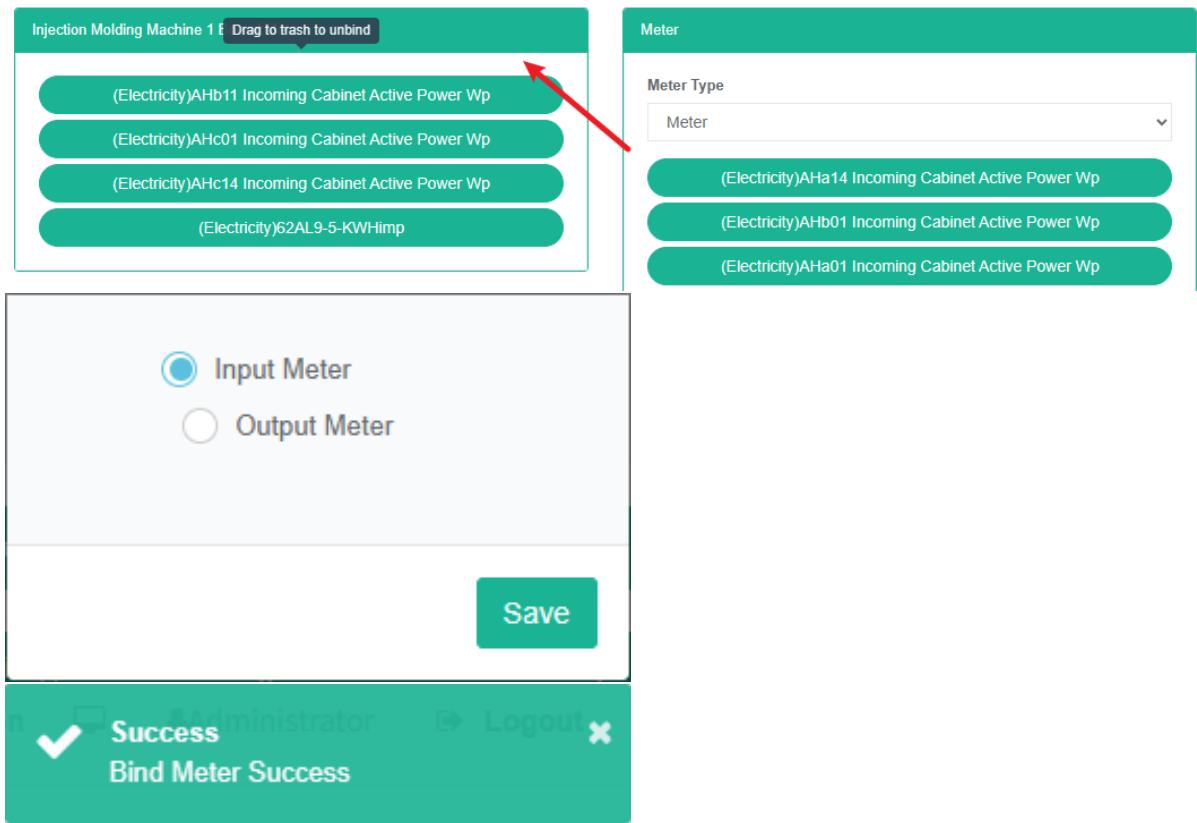
إزالة عداد الربط:
- انقر على قائمة "إدارة النظام"
- انقر على قائمة "إدارة المعدات"
- انقر على علامة التبويب "ربط العداد"
- حدد المعدات '5-8## مضخة مياه مبردة'
- اختر الجانب الأيمن من المربع الأخضر "## 5-8 frozen water pump bind table"، ثم اسحب وأفلت جدولًا في المربع الأحمر "barrels".
- حلول سريعة لتحقيق النجاح
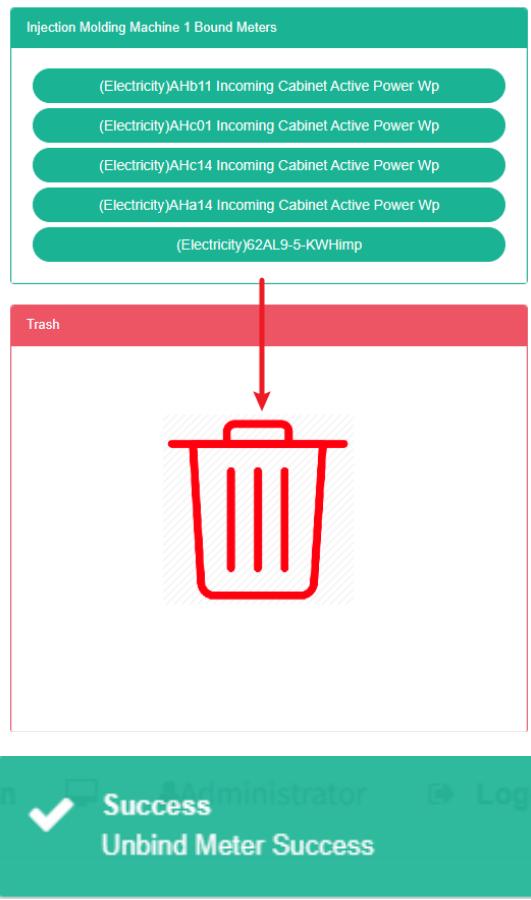
11.3. ربط المعلمة
تحقق من معلمات الربط:
- انقر على قائمة "إدارة النظام"
- انقر على قائمة "إدارة المعدات"
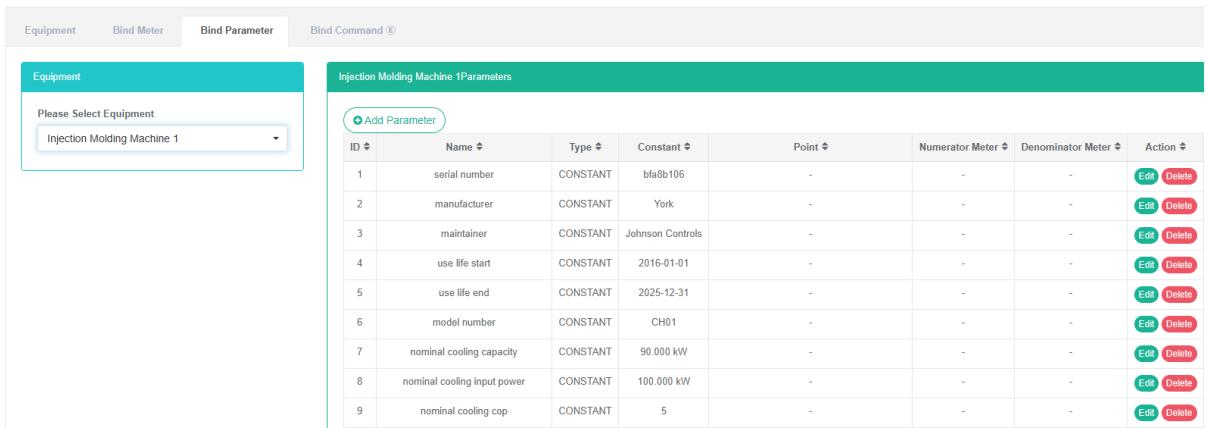
- انقر على علامة التبويب "ربط المعلمة"
- اختر المعدات '## 5-8 مضخة مياه متجمدة
- على الجانب الأيمن يوجد مُعامل الربط لقائمة المعدات
أضف مُعامل الربط:
- انقر على قائمة "إدارة النظام"
- انقر على قائمة "إدارة المعدات"
- انقر على علامة التبويب "ربط المعلمة"
- اختر المعدات '## 5-8 مضخة مياه متجمدة
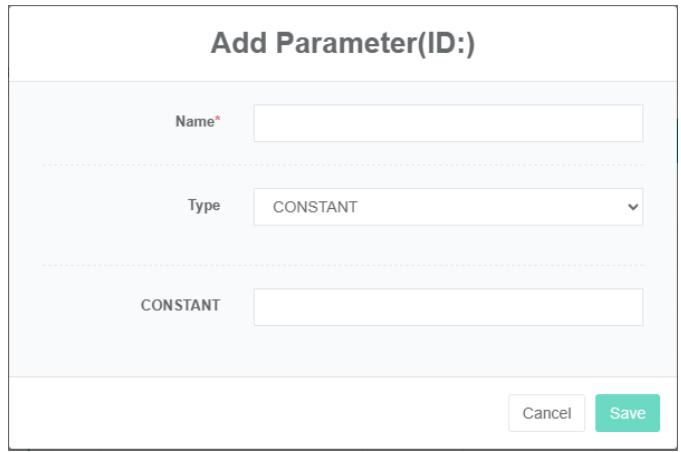
- انقر على زر "إضافة معلمة"
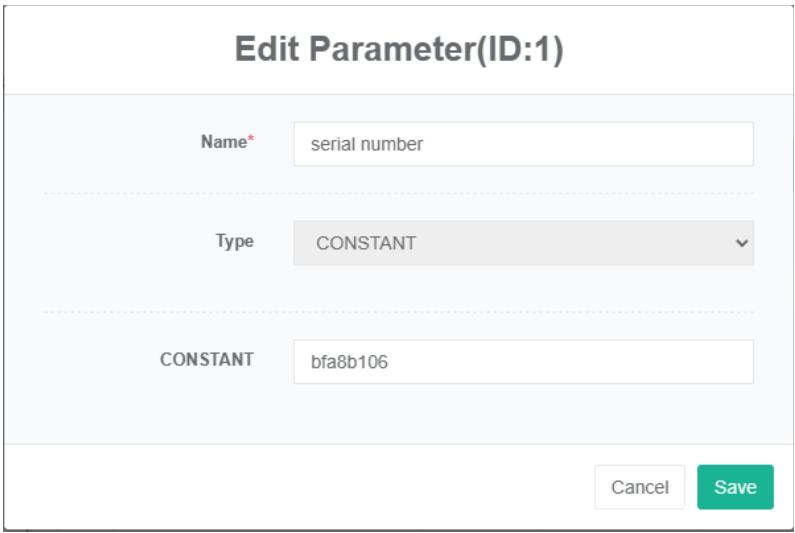
- أدخل "الاسم" و"النوع" و"القيمة الثابتة" في مربع حوار "إضافة مُعامل".
- انقر على زر "حفظ"
تعديل معلمات الربط:
- انقر على قائمة "إدارة النظام"
- انقر على قائمة "إدارة المعدات"
- انقر على علامة التبويب "ربط المعلمة"
- اختر المعدات '## 5-8 مضخة مياه متجمدة
- انقر على زر "تغيير"
- في مربع حوار "تحرير المعلمات"، أدخل "الاسم" و"النوع" و"القيم الثابتة".
- انقر على زر "حفظ"
إزالة مُعامل الربط:
- انقر على قائمة "إدارة النظام"
- انقر على قائمة "إدارة المعدات"
- انقر على علامة التبويب "ربط المعلمة"
- اختر المعدات '## 5-8 مضخة مياه متجمدة
- انقر على زر "حذف"
- انقر على زر "تأكيد الحذف" في مربع حوار "تأكيد الحذف".
11.4.Bind CommandE
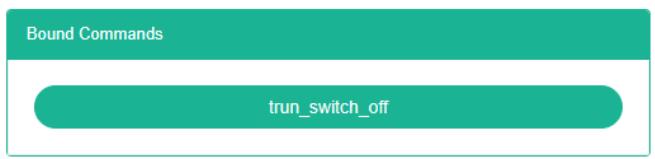
يشير أمر الربط إلى المعدات ويتم إنشاء علاقة مقابلة بين الأمر والمعدات.
تحقق من أمر ربط المعدات:
- انقر على قائمة "إدارة النظام"
- انقر على قائمة "إدارة المعدات"
- انقر على علامة التبويب "ربط الأمر"
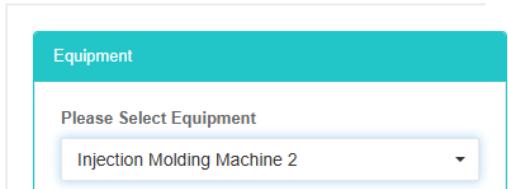
- في مربع "المعدات"، اختر المعدات
أمر الربط:
- انقر على قائمة "إدارة النظام"
- انقر على قائمة "إدارة المعدات"
- انقر على علامة التبويب "ربط الأمر"
- في مربع "المعدات"، اختر المعدات
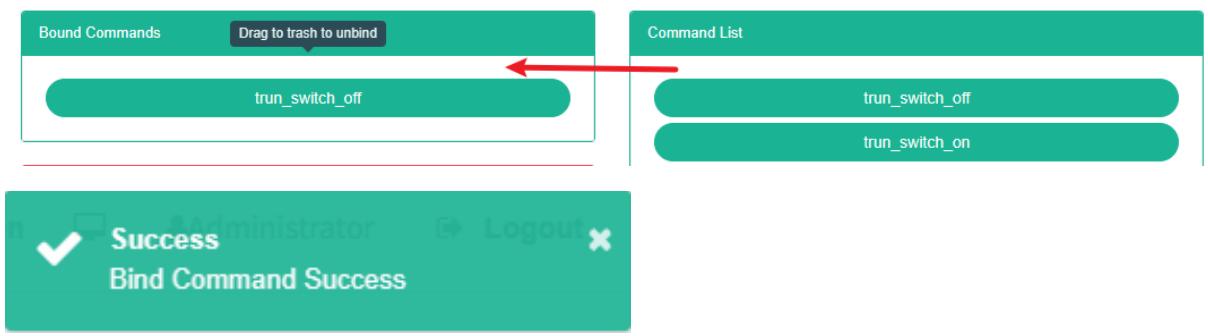
- في مربع قائمة الأوامر، حدد الأمر
- اسحب لإضافة أمر إلى اللون الأخضر في المربع
- تمت إضافة الأمر بنجاح
أمر الحذف:
- انقر على قائمة "إدارة النظام"
- انقر على قائمة "إدارة المعدات"
- انقر على علامة التبويب "ربط الأمر"
- في مربع "المعدات"، اختر المعدات
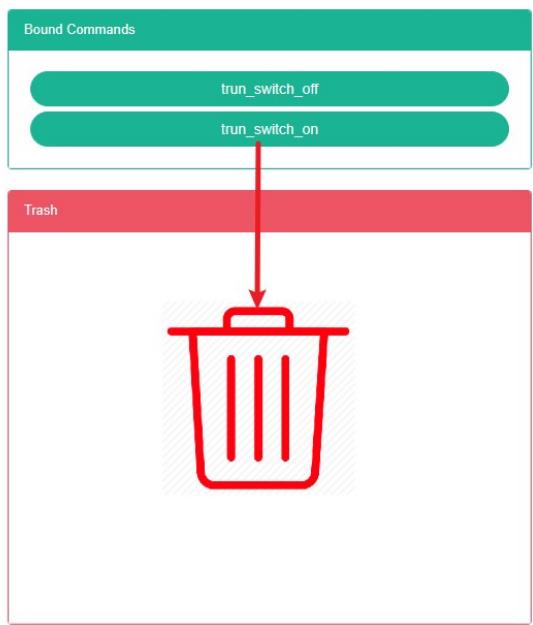
- اسحب لحذف أمر براميل إعادة التدوير الحمراء
- حرر زر الماوس، اكتمل الحذف

12. إدارة المعدات المشتركة
المعدات المركبة هي عبارة عن مجموعة من المعدات الأخرى، ويشار إليها باسم المعدات المركبة.
"المعدات" و"ربط العداد"، و"معامل الربط"، و"أمر الربط" تعمل مع "إدارة المعدات". إدارة المعدات
12.1. المعدات المركبة
تحقق من المعدات المركبة:
- انقر على قائمة "إدارة النظام"
- انقر على قائمة "إدارة المعدات المدمجة"
- انقر على علامة التبويب "المعدات المركبة"

أضف المعدات المركبة:
- انقر على قائمة "إدارة النظام"
- انقر على قائمة "إدارة المعدات المدمجة"
- انقر على علامة التبويب "المعدات المركبة"
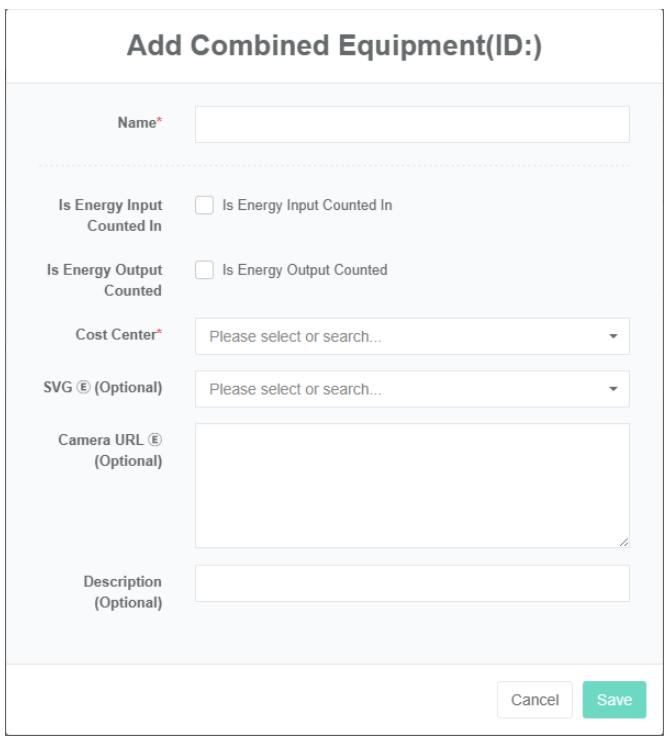
- انقر على زر "إضافة معدات مركبة"
- في مربع حوار "إضافة جهاز"، أدخل "الاسم"، و"ملخص استهلاك الطاقة"، و"ملخص الطاقة المُخرجة"، و"مركز التكلفة"، واكتب وصفًا له، وعنوان كاميرا SVG (©)، وعنوان كاميرا SVG (©).
- انقر على زر "حفظ"
تعديل المعدات المركبة:
- انقر على قائمة "إدارة النظام"
- انقر على قائمة "إدارة المعدات المدمجة"
- انقر على علامة التبويب "دمج المعدات"
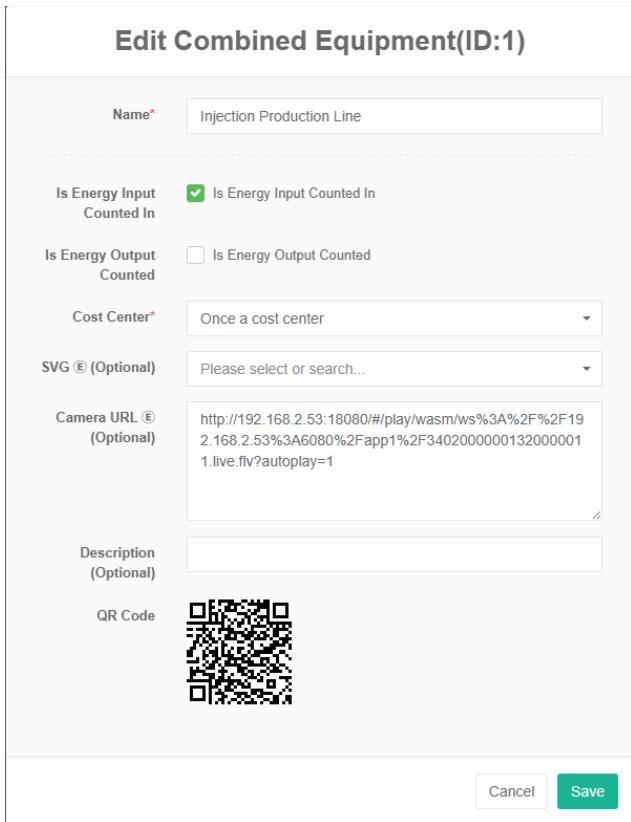
- انقر على زر "تعديل"
- أدخل "الاسم" و"ملخص مشاركة استهلاك الطاقة" و"ملخص مشاركة إنتاج الطاقة" و"مركز التكلفة" والوصف وSVG $\textcircled{6}$ وعنوان الكاميرا $\textcircled{6}$ في مربع حوار "تحرير المعدات المدمجة".
- انقر على زر "حفظ"
إزالة المعدات المدمجة:
- انقر على قائمة "إدارة النظام"
- انقر على قائمة "إدارة المعدات المدمجة"
- انقر على علامة التبويب "دمج المعدات"
- انقر على زر "حذف"
- انقر على زر "تأكيد الحذف" في مربع حوار "تأكيد الحذف".
استيراد المعدات المركبة:
-
انقر على قائمة "إدارة النظام"
-
انقر على قائمة "إدارة المعدات المدمجة"
-
انقر على علامة التبويب "المعدات المركبة"
-
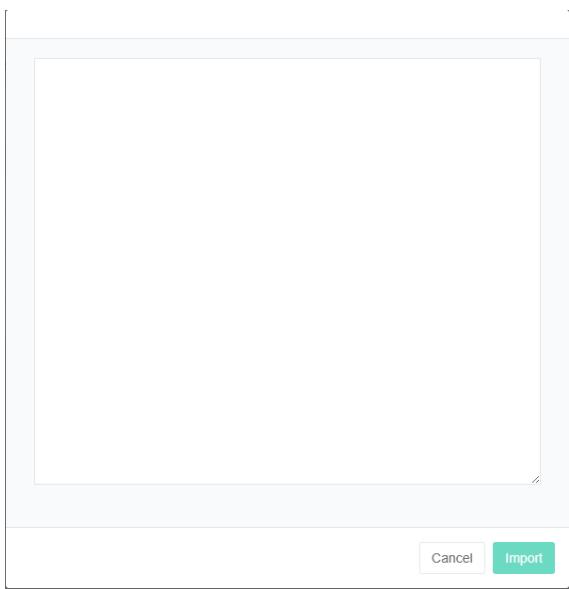
انقر على زر "استيراد"
-
أدخل البيانات في مربع الحوار
-
انقر فوق زر "استيراد"
تصدير المعدات المركبة:
- انقر على قائمة "إدارة النظام"
- انقر على قائمة "إدارة المعدات المدمجة"
- انقر على علامة التبويب "المعدات المركبة"
- انقر على زر "تصدير"
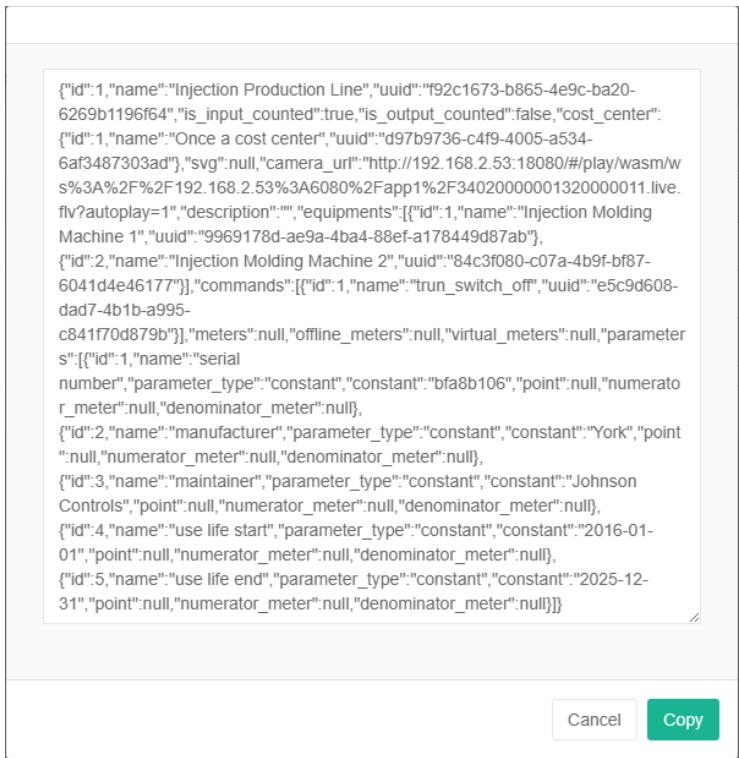
معدات الاستنساخ المدمجة:
- انقر على قائمة "إدارة النظام"
- انقر على قائمة "إدارة المعدات المدمجة"
- انقر على علامة التبويب "المعدات المركبة"
- انقر على زر "استنساخ"

12.2. ربط المعدات
يشير مصطلح "المعدات المرتبطة" إلى المعدات التي تم إنشاء مجموعة من العلاقات المقابلة لها.
تحقق من ربط المعدات المدمجة:
- انقر على قائمة "إدارة النظام"
- انقر على قائمة "إدارة المعدات المدمجة"
- انقر على علامة التبويب "ربط المعدات"
- في مربع "المعدات المركبة"، حدد "المعدات المركبة".
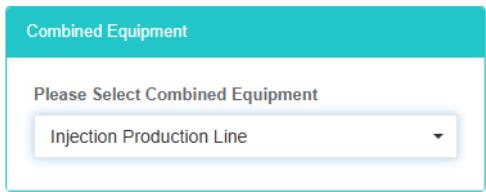
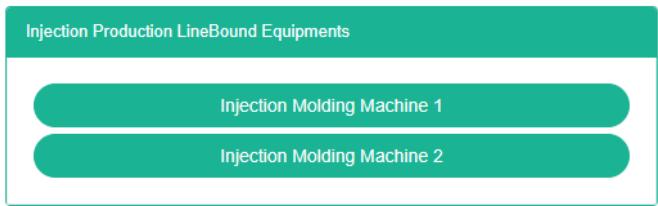
معدات الربط:
- انقر على قائمة "إدارة النظام"
- انقر على قائمة "إدارة المعدات المدمجة"
- انقر على علامة التبويب "ربط المعدات"
- في مربع "المعدات المركبة"، حدد "المعدات المركبة".
- حدد المعدات في مربع "قائمة المعدات"
- اسحب لإضافة المعدات إلى المنطقة الخضراء في المربع
- تمت إضافة المعدات بنجاح

حذف المعدات:
-
انقر على قائمة "إدارة النظام"
-
انقر على قائمة "إدارة المعدات المدمجة"
-
انقر على علامة التبويب "ربط المعدات"
-
حدد المعدات المدمجة في مربع المعدات المدمجة
-
اسحب المعدات التي تريد حذفها إلى سلة إعادة التدوير الحمراء
-
حرر زر الماوس، وبذلك تكتمل عملية الحذف.
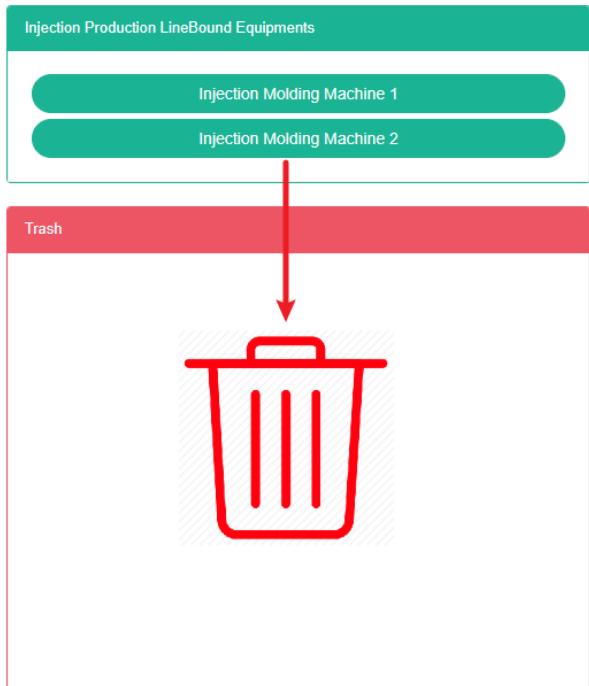
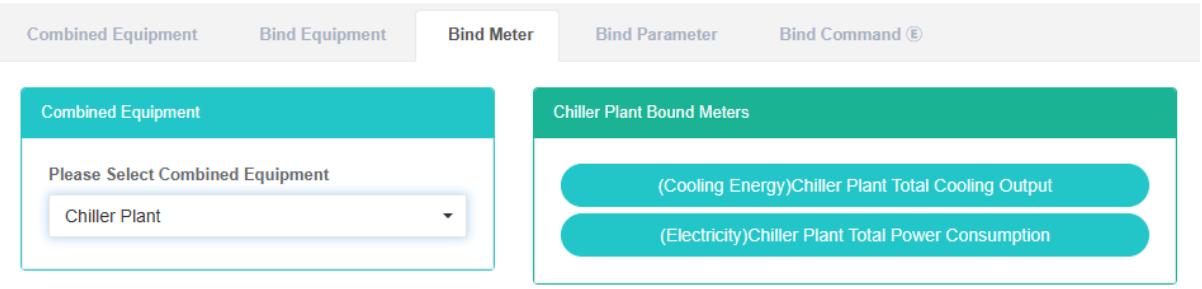
12.3. ربط العداد
لعرض مقياس الربط:
- انقر على قائمة "إدارة النظام"
- انقر على قائمة "إدارة المعدات المدمجة"
- انقر على علامة التبويب "ربط العداد"
- حدد مجموعة المعدات '5-8## مضخة المياه المبردة'
- على الجانب الأيمن من المربعات الخضراء ## 5-8 الجدول الخاص بعداد ربط مضخة الماء المتجمد، يوجد ربط بواسطة الجهاز
أضف مقياس الربط:
- انقر على قائمة "إدارة النظام"
- انقر على قائمة "إدارة المعدات المدمجة"
- انقر على علامة التبويب "ربط العداد"
- حدد مجموعة المعدات '5-8## مضخة المياه المبردة'
- اسحب وأفلت الجانب الأيمن من مربع "العداد" أسفل الطاولة في منتصف المربع الأخضر.
- اختر "جدول الإدخال" أو "جدول الإخراج"، ثم انقر فوق زر "حفظ".

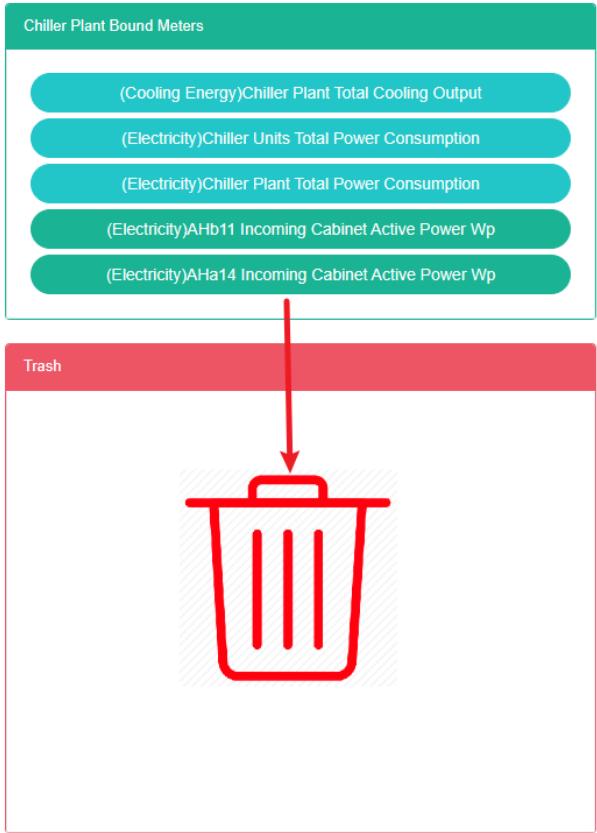
إزالة عداد الربط:
- انقر على قائمة "إدارة النظام"
- انقر على قائمة "إدارة المعدات"
- انقر على علامة التبويب "ربط العداد"
- حدد المعدات '5-8## مضخة مياه مبردة'
- اختر الجانب الأيمن من المربع الأخضر "## 5-8 frozen water pump bind table"، ثم اسحب وأفلت جدولًا في المربع الأحمر "barrels".
- حلول سريعة لتحقيق النجاح
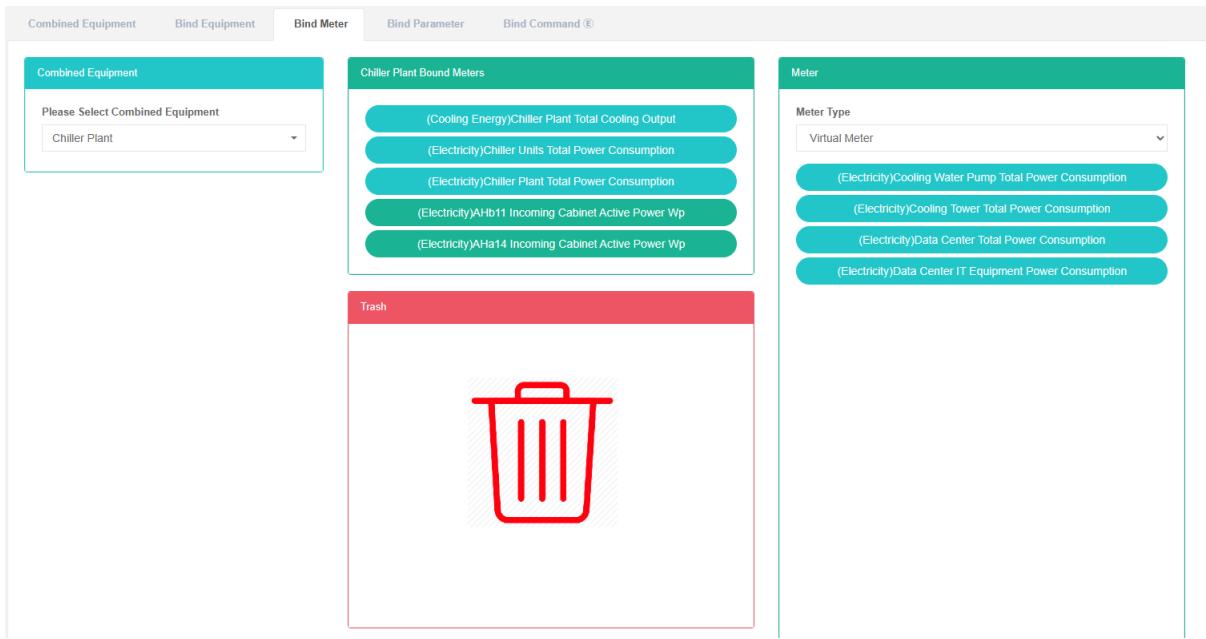
يشير مصطلح "المعدات المرتبطة" إلى المعدات التي تم إنشاء مجموعة من العلاقات المقابلة لها.
تحقق من ربط المعدات المدمجة:
- انقر على قائمة "إدارة النظام"
- انقر على قائمة "إدارة المعدات المدمجة"
- انقر على علامة التبويب "ربط المعدات"
- في مربع "المعدات المركبة"، حدد "المعدات المركبة".
12.4. ربط المعلمة
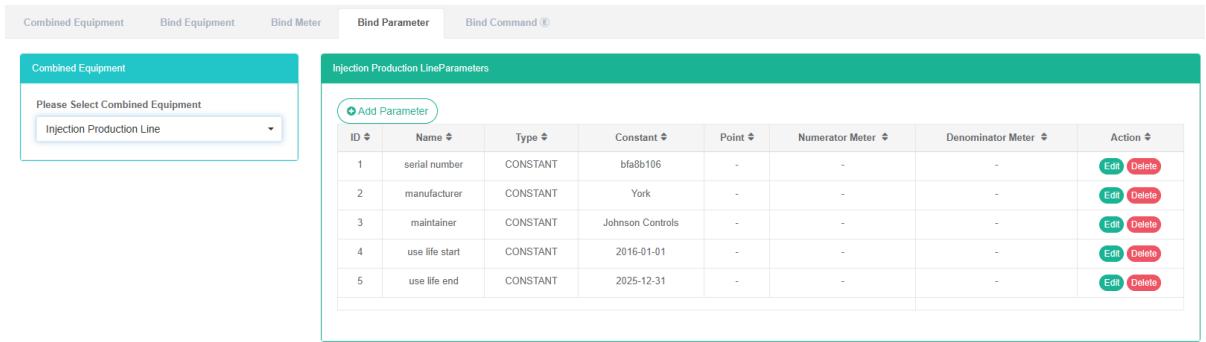
تحقق من معلمات الربط:
- انقر على قائمة "إدارة النظام"
- انقر على قائمة "إدارة المعدات المدمجة"
- انقر على علامة التبويب "ربط المعلمة"
- حدد مجموعة المعدات '5-8## مضخة المياه المبردة'
- على الجانب الأيمن يوجد مُعامل الربط لقائمة المعدات
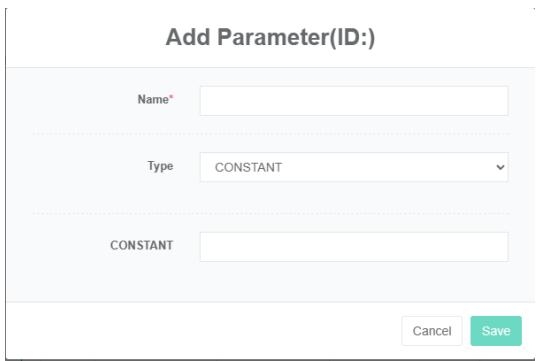
أضف مُعامل الربط:
- انقر على قائمة "إدارة النظام"
- انقر على قائمة "إدارة المعدات المدمجة"
- انقر على علامة التبويب "ربط المعلمة"
- اختر المعدات المركبة "## 5-8 مضخة مياه مجمدة
- انقر على زر "إضافة معلمة"
- أدخل "الاسم" و"النوع" و"القيمة الثابتة" في مربع حوار "إضافة مُعامل".
- انقر على زر "حفظ"
تعديل معلمات الربط:
- انقر على قائمة "إدارة النظام"
- انقر على قائمة "إدارة المعدات"
- انقر على علامة التبويب "ربط المعلمة"
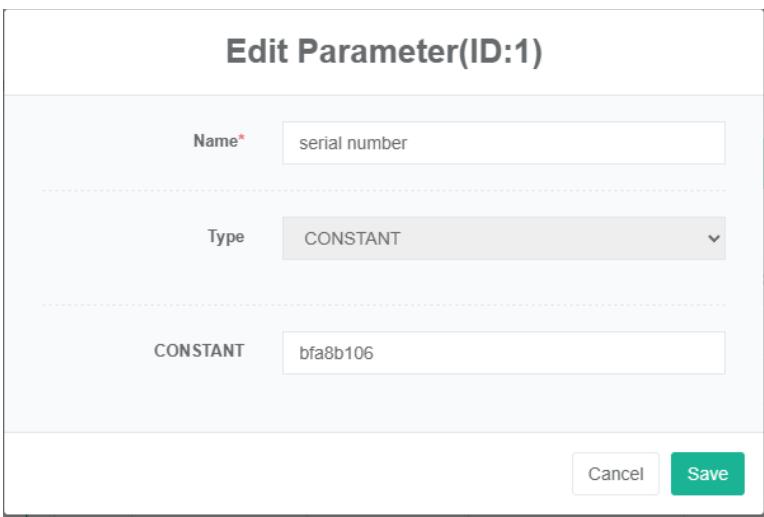
- اختر المعدات '## 5-8 مضخة مياه متجمدة
- انقر على زر "تغيير"
- اكتب "الاسم" و"النوع" و"القيمة الثابتة" في مربع حوار "تحرير المعلمة".
- انقر على زر "حفظ"
إزالة مُعامل الربط:
- انقر على قائمة "إدارة النظام"
- انقر على قائمة "إدارة المعدات المدمجة"
- انقر على علامة التبويب "ربط المعلمة"
- اختر المعدات المركبة "## 5-8 مضخة مياه مجمدة
- انقر على زر "حذف"
- انقر على زر "تأكيد الحذف" في مربع حوار "تأكيد الحذف".
12.5. ربط الأمر
يشير أمر الربط إلى المعدات ويتم إنشاء علاقة مقابلة بين الأمر والمعدات.
أمر ربط المعدات بالتحقق:
- انقر على قائمة "إدارة النظام"
- انقر على قائمة "إدارة المعدات المدمجة"
- انقر على علامة التبويب "ربط الأمر"
- في مربع "المعدات المدمجة" لاختيار المعدات
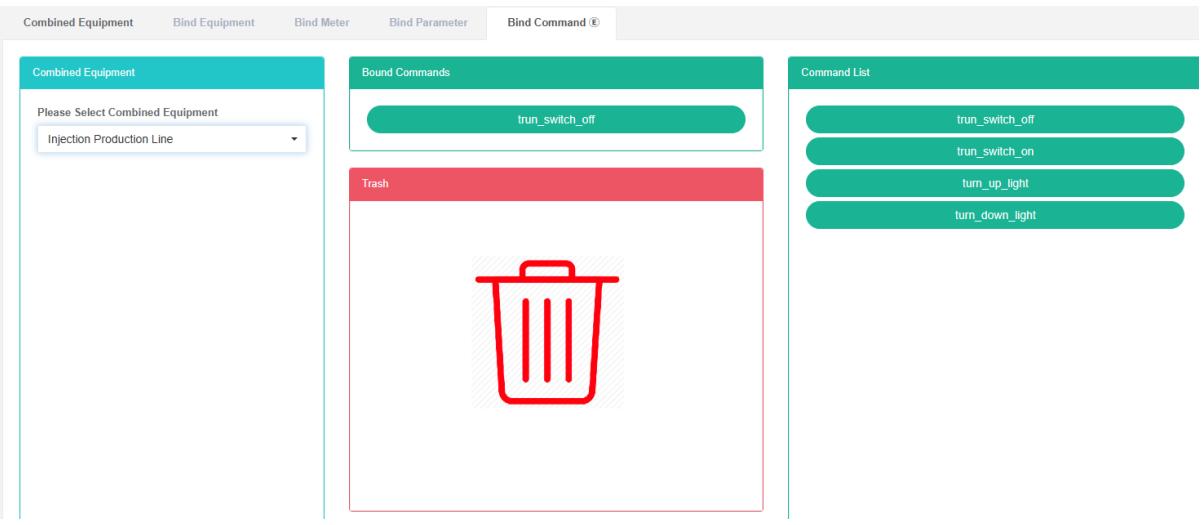
أمر الربط:
- انقر على قائمة "إدارة النظام"
- انقر على قائمة "إدارة المعدات"
- انقر على علامة التبويب "ربط الأمر"
- في مربع "المعدات"، اختر المعدات
- في مربع قائمة الأوامر، حدد الأمر
- اسحب الأمر الذي تريد إضافته إلى المربع الأخضر
- تمت إضافة الأمر بنجاح

أمر الحذف:
-
انقر على قائمة "إدارة النظام"
-
انقر على قائمة "إدارة المعدات"
-
انقر على علامة التبويب "ربط الأمر"
-
في مربع "المعدات"، اختر المعدات
-
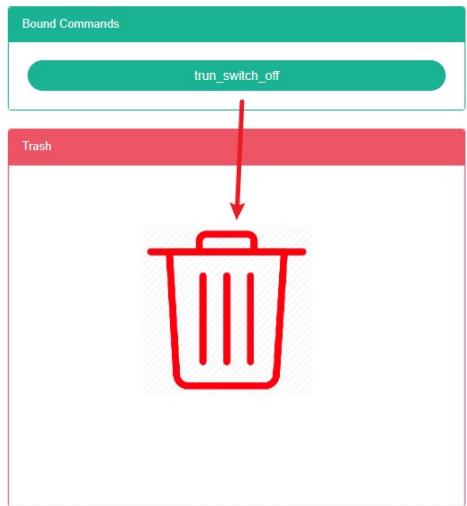
اسحب لحذف الأمر إلى براميل إعادة التدوير الحمراء
-
حرر زر الماوس، اكتمل الحذف
13. إدارة المساحات
يمكن لهذا النظام تلبية متطلبات المؤسسة فيما يتعلق بنظام إدارة الطاقة، من خلال مراقبة وتحليل حالة استخدام الطاقة في وحدات استهلاك الطاقة الرئيسية، وطريقة التحليل الإحصائي، وطريقة تدقيق الطاقة وطريقة موازنة الطاقة، وما إلى ذلك، بشكل منتظم، وذلك لتحديد حالة استهلاك الطاقة في المؤسسة وتحليل التكلفة، ومساعدة المؤسسات على تحديد نظام مؤشرات استهلاك الطاقة وتوفيرها، واستخراج إمكانات توفير الطاقة من خلال تدابير توفير الطاقة.
رقم 13.1. الفضاء
تحقق من المساحة:
- انقر على قائمة "إدارة النظام"
- انقر على قائمة "إدارة المساحة"
- انقر على علامة التبويب "المسافة"
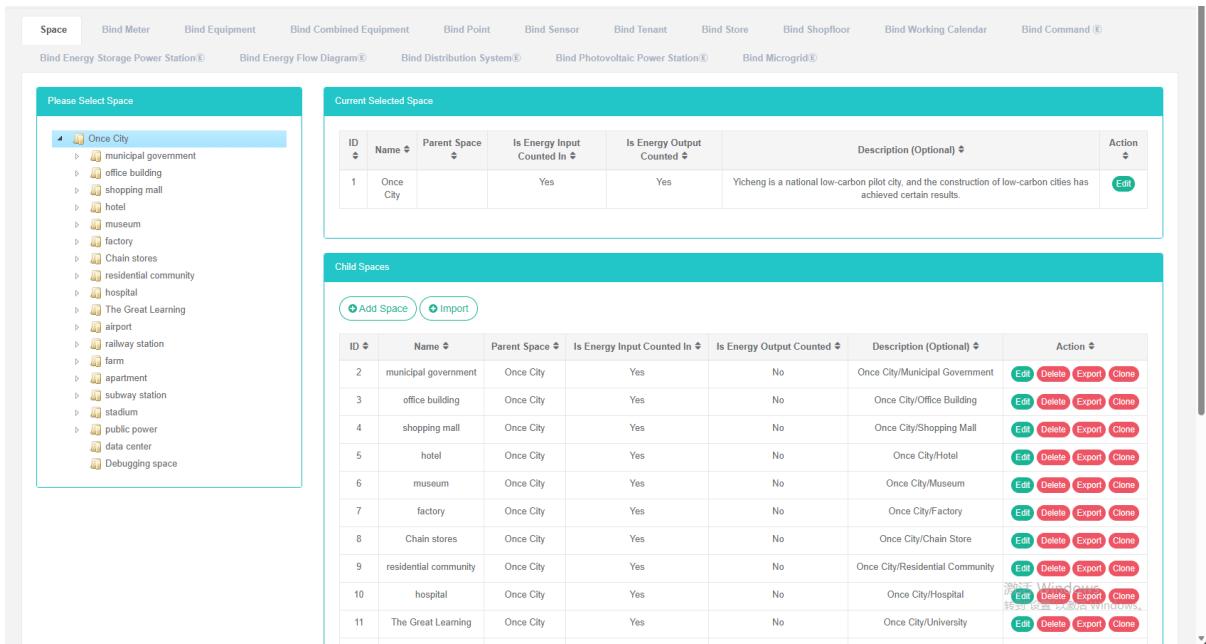
أضف مسافة:
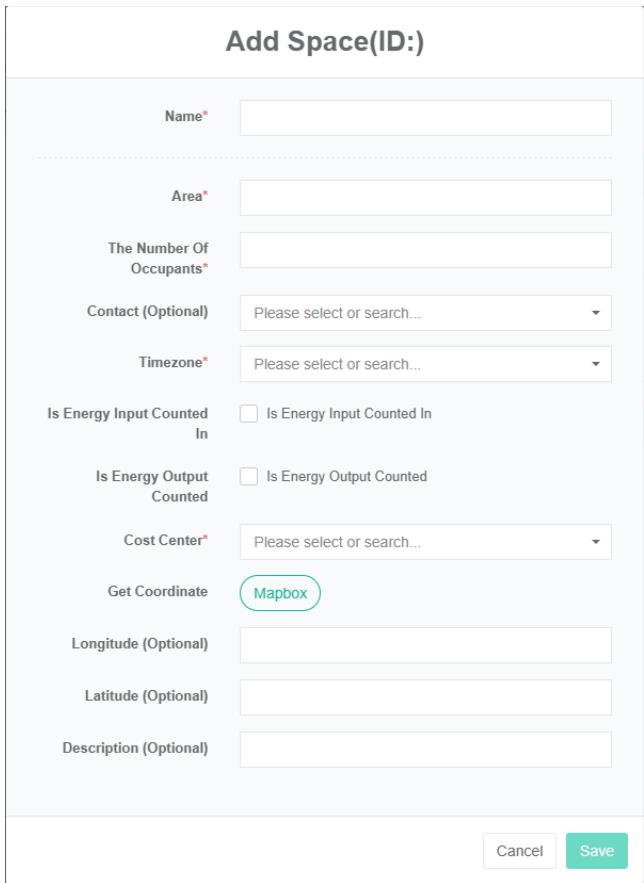
- انقر على قائمة "إدارة النظام"
- انقر على قائمة "إدارة المساحة"
- انقر على علامة التبويب "المسافة"
- انقر على زر "إضافة مسافة". ٥. في مربع حوار "إضافة مساحة"، أدخل "الاسم"، و"المنطقة"، و"الرقم"، و"جهة الاتصال"، و"المنطقة الزمنية"، و"مركز التكلفة"، و"الوصف"، و"خط العرض وخط الطول" لتحديد الإحداثيات. بناءً على الوضع الفعلي، حدد ما إذا كنت تريد تحديد "ملخص استهلاك الطاقة" أو "ملخص إنتاج الطاقة".
- انقر على زر "حفظ"
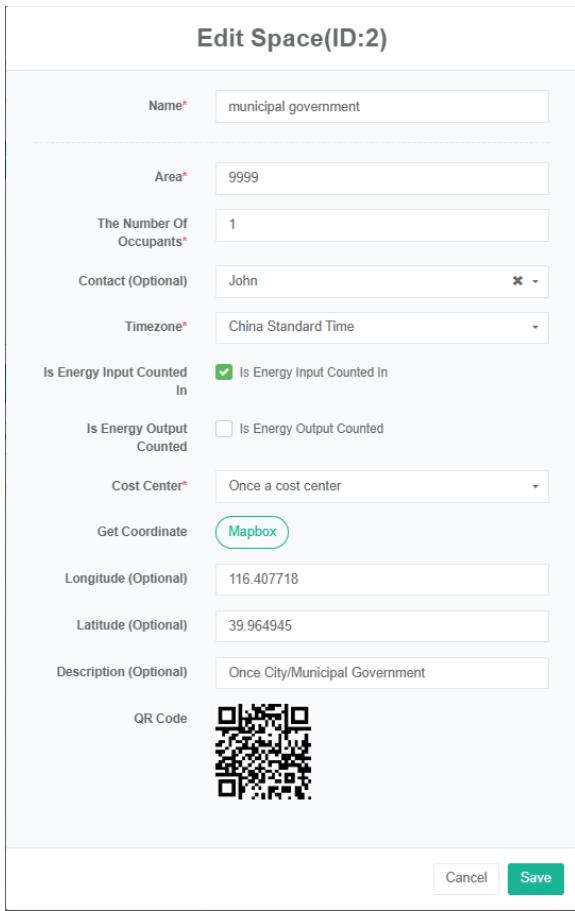
مساحة التحرير:
- انقر على قائمة "إدارة النظام"
- انقر على قائمة "إدارة المساحة"
- انقر على علامة التبويب "المسافة"
- انقر على زر "تعديل" ٥. في مربع حوار "تحرير المساحة"، أدخل "الاسم" و"المنطقة" و"جهة الاتصال" و"المنطقة الزمنية" و"مركز التكلفة" و"الوصف". حدد، بناءً على الوضع الفعلي، ما إذا كنت ترغب في تحديد "ملخص استهلاك الطاقة" و"ملخص إنتاج الطاقة".
- انقر على زر "حفظ"
احذف المسافة:
- انقر على قائمة "إدارة النظام"
- انقر على قائمة "إدارة المساحة"
- انقر على علامة التبويب "المسافة"
- انقر على زر "حذف"
- انقر فوق زر "تأكيد الحذف" في مربع حوار "تأكيد الحذف".
13.2. عداد الربط
مقياس ربط العرض:
-
انقر على قائمة "إدارة النظام"
-
انقر على قائمة "إدارة المساحة"
-
انقر على علامة التبويب "ربط العداد"
-
انقر على اسم المساحة التي تريد عرضها في وحدة "تحديد المساحة".

رقم مقياس الربط:
- انقر على قائمة "إدارة النظام"
- انقر على قائمة "إدارة المساحة"
- انقر على علامة التبويب "ربط العداد"
- انقر على "الرجاء تحديد وحدة مساحة، ثم قم بربط متر من المساحة المطلوبة".
- في وحدة العداد، انقر على القائمة المنسدلة لاختيار نوع العداد
- انقر على وحدة "العداد" واسحبها وأفلتها في وحدة جدول الربط
- في وحدة ربط الجدول بعد تحرير زر الفأرة الأيسر
- يتم ربط طرفية "مقياس الربط الناجح".
- كرر نفس القياسات في المكان الذي يضيء فيه مؤشر "الخطأ" لتنبيه نفس المكان
- إذا لم يتم النقر على مسافة، فستظهر رسالة "مسافة المعرف غير صالح".

فكّ ربط العداد:
- انقر على قائمة "إدارة النظام"
- انقر على قائمة "إدارة المساحة"
- انقر على علامة التبويب "ربط العداد"
- انقر على العداد الذي تريد إلغاء ربطه في وحدة "ربط العداد" واسحبه إلى وحدة "حاوية إعادة التدوير".
- ضعها في وحدة "صناديق إعادة التدوير" بعد تحرير زر الفأرة الأيسر
- يشير مقياس "النجاح" إلى الحلول التي تؤدي إلى النجاح
13.3. ربط المعدات
عرض معدات الربط:
- انقر على قائمة "إدارة النظام"
- انقر على قائمة "إدارة المساحة"
- انقر على علامة التبويب "ربط المعدات"
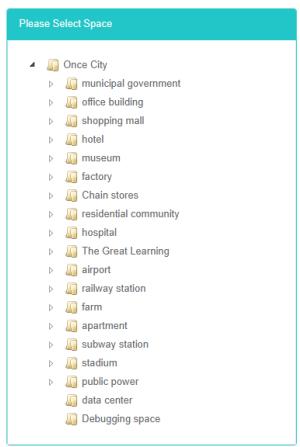
- في وحدة "الرجاء تحديد مساحة"، انقر لعرض المساحة
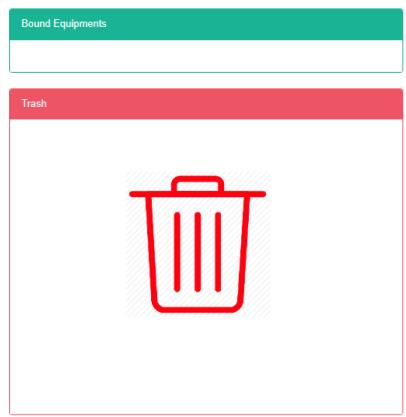
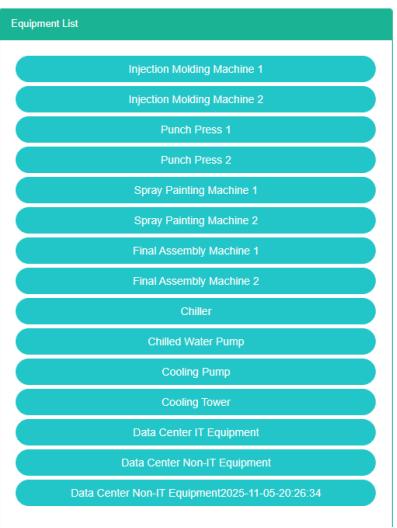
ربط المعدات:
- انقر على قائمة "إدارة النظام"
- انقر على قائمة "إدارة المساحة"
- انقر على علامة التبويب "ربط المعدات"
- انقر على "الرجاء تحديد وحدة مساحة، ثم قم بربط مساحة المعدات".
- انقر على وحدة "قائمة المعدات" الخاصة بالمعدات، ثم اسحبها وأفلتها في وحدة "ربط المعدات".
- قم بربط وحدة المعدات بعد تحرير زر الفأرة الأيسر
- تلميح "للنجاح" وهو ربط المعدات
- قد يؤدي تكرار استخدام نفس المعدات في نفس المكان إلى ظهور رسالة خطأ
- إذا لم يتم النقر على المساحة، فستظهر رسالة "معرف مساحة غير صالح".


فك ربط المعدات:
- انقر على قائمة "إدارة النظام"
- انقر على قائمة "إدارة المساحة"
- انقر على علامة التبويب "ربط المعدات"
- انقر على "ربط وحدات المعدات يتطلب إلغاء ربط المعدات" واسحبها وأفلتها في "وحدة البرميل".
- ضعها في وحدة "صناديق إعادة التدوير" بعد تحرير زر الفأرة الأيسر
- إذا ظهرت رسالة "تم إلغاء ربط الجهاز بنجاح"، فهذا يعني أن عملية إلغاء الربط قد تمت بنجاح.

13.4. معدات الربط المركبة
عرض معدات الربط المدمجة:
-
انقر على قائمة "إدارة النظام"
-
انقر على قائمة "إدارة المساحة"
-
انقر على علامة التبويب "ربط المعدات المركبة"
-
في وحدة "الرجاء تحديد مساحة"، انقر لعرض المساحة
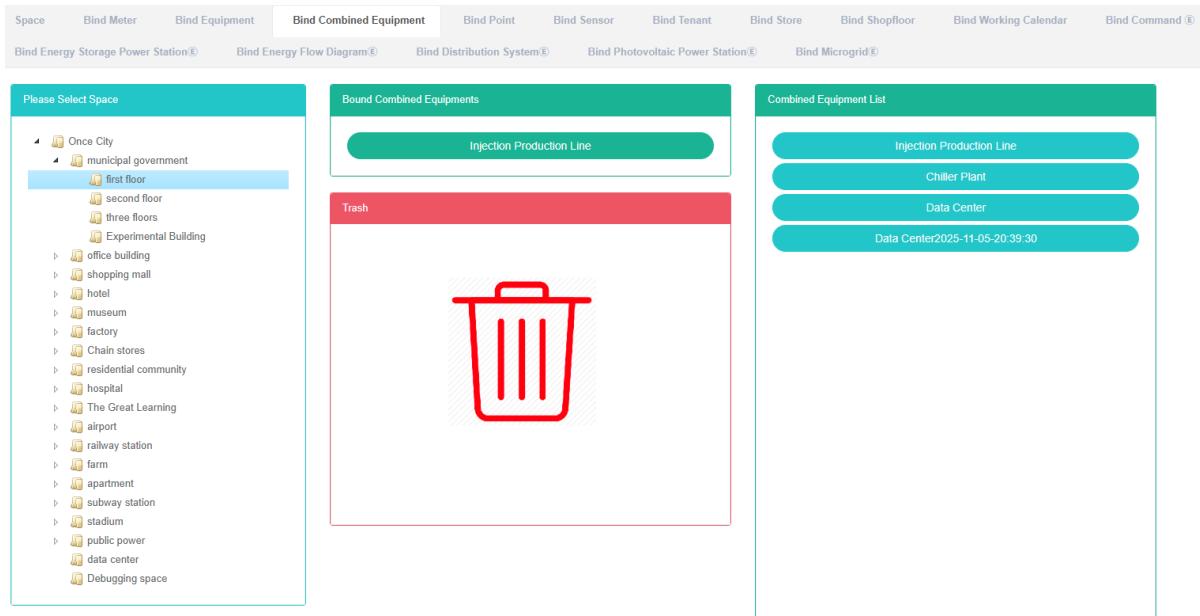
معدات الربط المركبة:
- انقر على قائمة "إدارة النظام"
- انقر على قائمة "إدارة المساحة"
- انقر على علامة التبويب "ربط المعدات المركبة"
- انقر على "الرجاء تحديد وحدة فضائية، ثم قم بربط مجموعة معدات الفضاء المطلوبة".
- انقر على "مجموعة قائمة المعدات المدمجة" ثم اسحب وأفلت المعدات إلى "مجموعة ربط المعدات المدمجة".
- في "مجموعة من وحدات ربط المعدات بعد تحرير زر الفأرة الأيسر
- نصائح لنجاح ربط المعدات المركبة التي تضمن نجاح الربط
- قد يؤدي تكرار نفس مجموعة المعدات في نفس المكان إلى ظهور رسالة خطأ
- إذا لم يتم النقر على مسافة، فستظهر رسالة "مسافة المعرف غير صالح".
معدات الربط المركبة:
- انقر على قائمة "إدارة النظام"
- انقر على قائمة "إدارة المساحة"
- انقر على علامة التبويب "ربط المعدات المدمجة"
- انقر على "مجموعة ربط المعدات تتطلب مجموعة فك ربط معدات الوحدة" واسحبها وأفلتها في "وحدة البرميل"
- ضعها في وحدة "صناديق إعادة التدوير" بعد تحرير زر الفأرة الأيسر
- ظهور معدات ربط "النجاح" كحل سريع للنجاح
13.5. ربط نقطة البيانات
عرض نقطة ربط البيانات:
- انقر على قائمة "إدارة النظام"
- انقر على قائمة "إدارة المساحة"
- انقر على علامة التبويب "ربط نقطة البيانات"
- في وحدة "الرجاء تحديد مساحة"، انقر لعرض المساحة
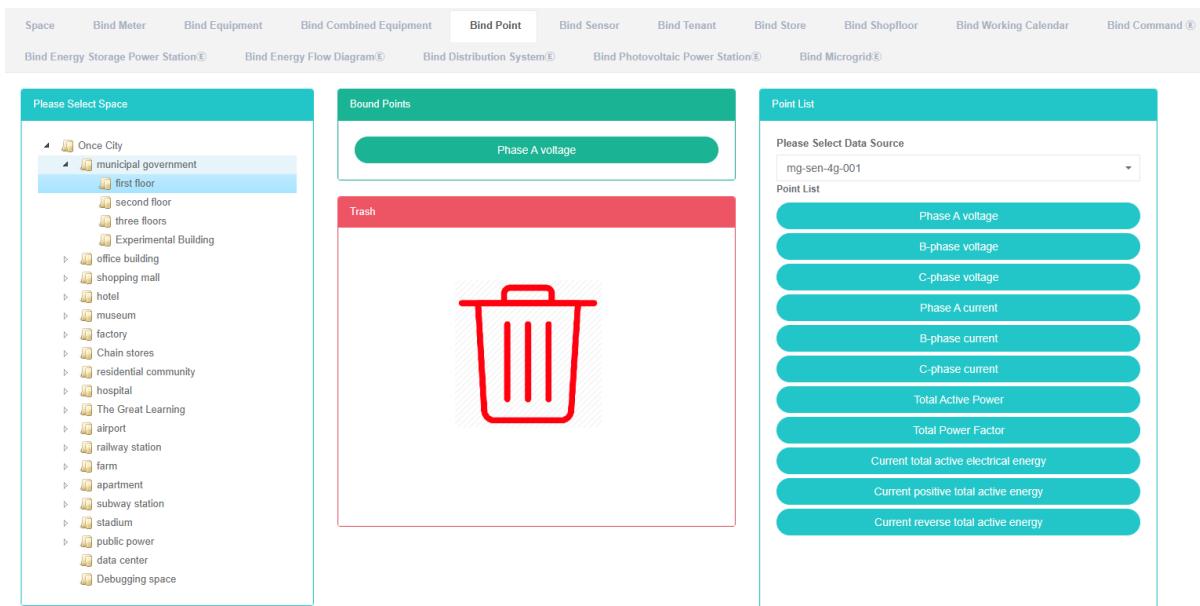 ربط نقطة البيانات:
-
انقر على قائمة "إدارة النظام"
-
انقر على قائمة "إدارة المساحة"
-
انقر على علامة التبويب "ربط نقطة البيانات"
-
انقر على "الرجاء تحديد وحدة مساحة، ثم قم بربط نقطة بيانات المساحة".
-
في "قائمة نقاط البيانات في الوحدة"، انقر على مربع القائمة المنسدلة لاختيار نوع البيانات
-
انقر على نقطة البيانات "قائمة نقاط البيانات" في الوحدة النمطية، ثم اسحبها وأفلتها في مكان ربط نقاط البيانات في الوحدة النمطية.
-
في وحدة "ربط نقطة البيانات" بعد تحرير زر الفأرة الأيسر
-
نصيحة "ربط نقطة البيانات بنجاح" هي الربط
-
سيؤدي سحب نقطة بيانات القياس نفسها إلى نفس المساحة إلى ظهور رسالة "خطأ".
فك ربط نقطة البيانات:
- انقر على قائمة "إدارة النظام"
- انقر على قائمة "إدارة المساحة"
- انقر على علامة التبويب "ربط نقطة البيانات"
- انقر على "ربط نقطة البيانات التي تحتاج إلى حل بنقطة البيانات في الوحدة النمطية" واسحبها وأفلتها في "وحدة البرميل".
- ضعها في وحدة "صناديق إعادة التدوير" بعد تحرير زر الفأرة الأيسر
- تلميح "النجاح" الذي يربط حلول نقاط البيانات بالنجاح

نجاح فك الربط نقطة النجاح
13.6. مستشعر الربط
مستشعر ربط العرض:
- انقر على قائمة "إدارة النظام"
- انقر على قائمة "إدارة المساحة"
- انقر على علامة التبويب "ربط المستشعر"
- انقر على اسم المساحة التي تريد عرضها في وحدة "الرجاء تحديد المساحة".
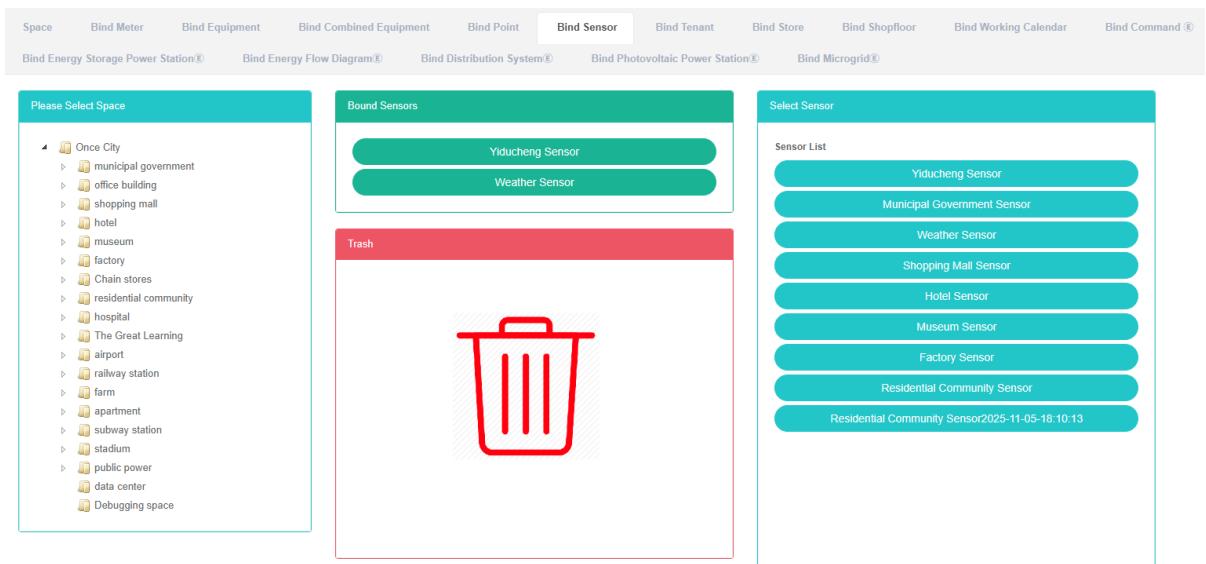
مستشعر الربط:
-
انقر على قائمة "إدارة النظام"
-
انقر على قائمة "إدارة المساحة"
-
انقر على علامة التبويب "ربط المستشعر"
-
انقر على "الرجاء تحديد وحدة مساحة، ثم قم بربط مساحة المستشعر".
-
انقر على "تحديد وحدة المستشعر" ثم اسحبها وأفلتها في "ربط وحدة المستشعر".
-
قم بتوصيله بوحدة استشعار الربط بعد تحرير زر الفأرة الأيسر
-
تلميح "النجاح" وهو ربط المستشعر
-
قد يؤدي تكرار استخدام نفس المستشعر في نفس المكان إلى ظهور رسالة خطأ
-
إذا لم يتم النقر على مسافة، فستظهر رسالة "مسافة المعرف غير صالح".
فك ربط المستشعر:
- انقر على قائمة "إدارة النظام"
- انقر على قائمة "إدارة المساحة"
- انقر على علامة التبويب "ربط المستشعر"
- انقر على المستشعر الذي تريد إلغاء ربطه في وحدة "ربط المستشعر" واسحبه إلى وحدة "حاوية إعادة التدوير".
- حرر زر الفأرة الأيسر بعد سحب الملف إلى وحدة "سلة المحذوفات".
- نصائح لنجاح فك ربط المستشعر، تتضمن حلولاً لتحقيق النجاح
13.7. ربط المستأجر
الرأي ملزم للمستأجر:
- انقر على قائمة "إدارة النظام"
- انقر على قائمة "إدارة المساحة"
- انقر على علامة التبويب "ربط المستأجر"
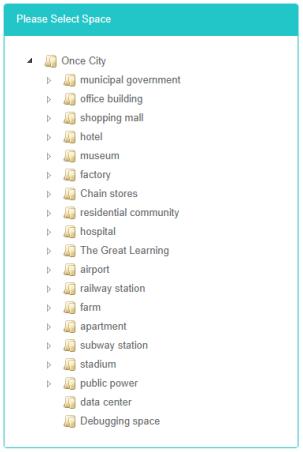
- في وحدة "الرجاء تحديد مساحة"، انقر لعرض المساحة

إلزام المستأجر:
- انقر على قائمة "إدارة النظام"
- انقر على قائمة "إدارة المساحة"
- انقر على علامة التبويب "ربط المستأجر"
- انقر على "الرجاء تحديد وحدة مساحة، ثم يلزم ربط مساحة المستأجر".
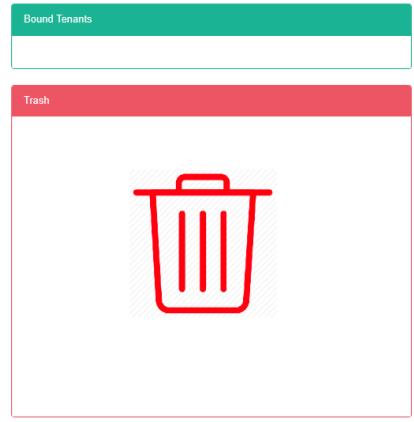
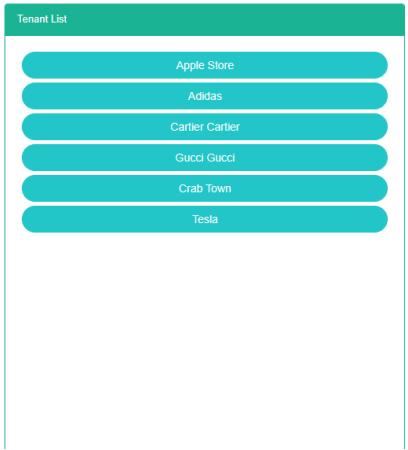
- انقر على وحدة قائمة المستأجرين الخاصة بالمستأجر، ثم اسحبها وأفلتها في وحدة ربط المستأجرين.
- في وحدة ربط الجدول بعد تحرير زر الفأرة الأيسر
- نصائح نجاح المستأجر التي تضمن نجاحه
- سيؤدي تكرار دخول نفس المستأجر إلى نفس المساحة إلى ظهور رسالة "خطأ".
- إذا لم يتم النقر على مسافة، فستظهر رسالة "مسافة المعرف غير صالح".

نجاح المستأجر المرتبط

توجد علاقة بين مستأجر المساحة


فك قيود المستأجر:
- انقر على قائمة "إدارة النظام"
- انقر على قائمة "إدارة المساحة"
- انقر على علامة التبويب "ربط المستأجر"
- انقر على وحدة "ربط المستأجر"، ثم قم بإلغاء ربط المستأجر واسحبه وأفلته في وحدة "البرميل".
- ضعها في وحدة "صناديق إعادة التدوير" بعد تحرير زر الفأرة الأيسر
- نصائح لنجاح المستأجرين غير المقيدين، والتي تتضمن حلولاً لتحقيق النجاح


13.8. ربط المتجر
عرض المتجر مرتبط بـ:
- انقر على قائمة "إدارة النظام"
- انقر على قائمة "إدارة المساحة"
- انقر على علامة التبويب "ربط المتجر"
- في وحدة "الرجاء تحديد مساحة"، انقر لعرض المساحة
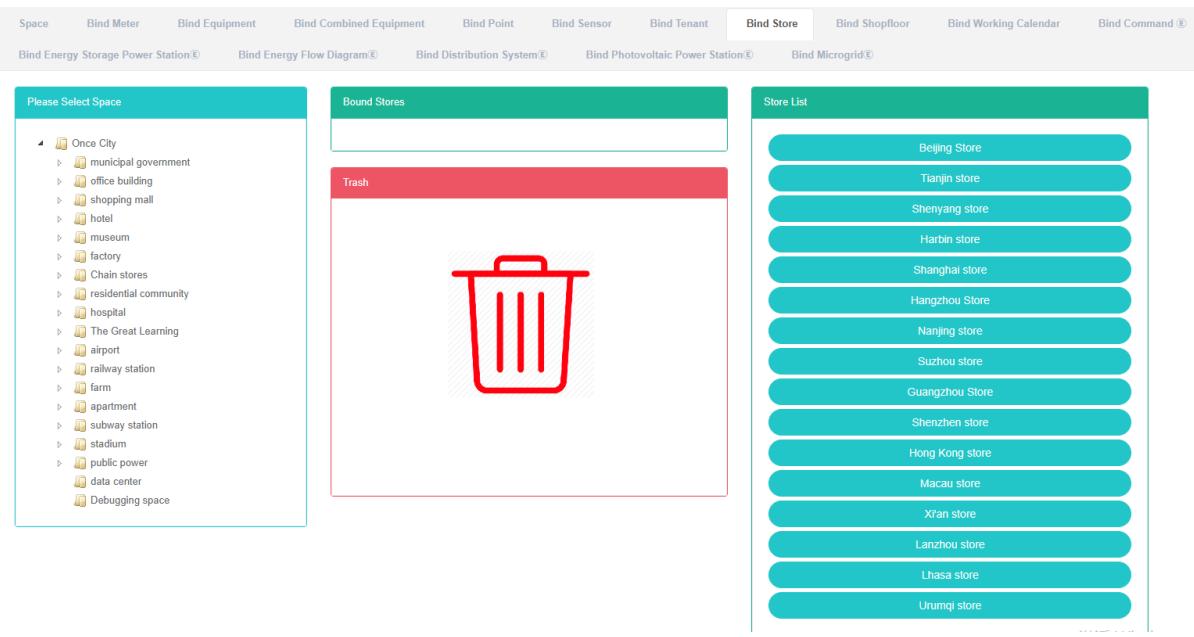
متجر Bind:
-
انقر على قائمة "إدارة النظام"
-
انقر على قائمة "إدارة المساحة"
-
انقر على علامة التبويب "ربط المتجر"
-
انقر على "الرجاء تحديد وحدة مساحة، ثم قم بربط مساحة المتجر".
-
انقر على "وحدة قائمة المتجر" في المتجر، ثم اسحبها وأفلتها في "متجر ربط الوحدة".
-
اسحب الملف إلى وحدة "ربط المتجر" ثم حرر زر الفأرة الأيسر
-
نصيحة "ربط المتجر بنجاح" هي ربط
-
تكرار نفس المتجر إلى "خطأ" سيضيء لتنبيه نفس المكان
-
إذا لم يتم النقر على المساحة، فستظهر رسالة "معرف مساحة غير صالح".
!
فك ربط المتجر:
- انقر على قائمة "إدارة النظام"
- انقر على قائمة "إدارة المساحة"
- انقر على علامة التبويب "ربط المتجر"
- انقر على "ربط المتجر يتطلب إلغاء ربط متجر الوحدة النمطية" واسحبه وأفلته في "البرميل" "الوحدة النمطية
- ضعها في وحدة "صناديق إعادة التدوير" بعد تحرير زر الفأرة الأيسر
- نصائح لنجاح منافذ البيع التي تتضمن حلولاً للنجاح
13.9. ربط أرضية المتجر
تحقق من أرضية متجر ذا بيند:
- انقر على قائمة "إدارة النظام"
- انقر على قائمة "إدارة المساحة"
- انقر على علامة التبويب "ربط أرضية المتجر"
- انقر على اسم المساحة التي تريد عرضها في وحدة "الرجاء تحديد المساحة".
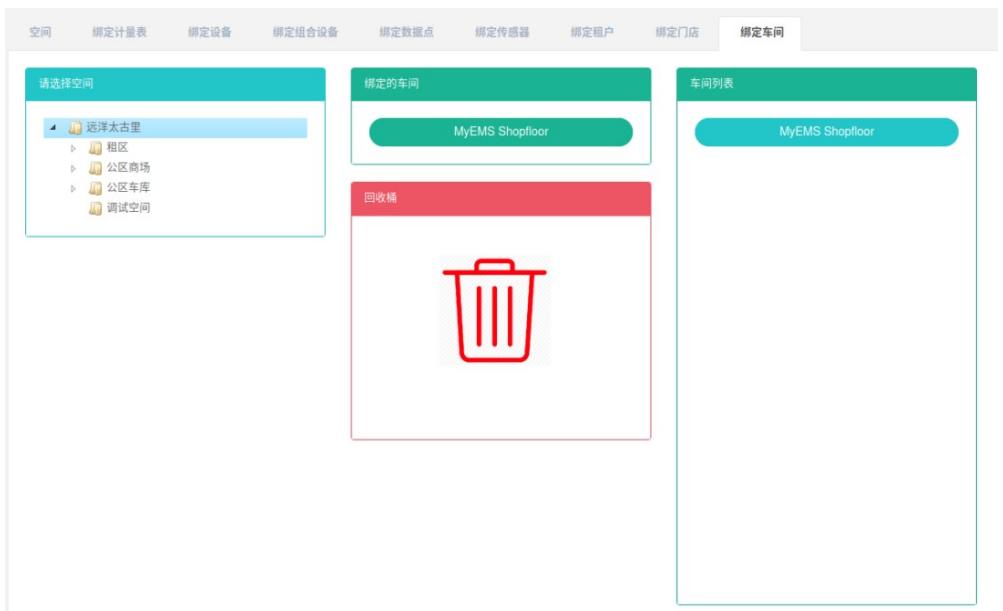
ربط أرضية المتجر:
-
انقر على قائمة "إدارة النظام"
-
انقر على قائمة "إدارة المساحة"
-
انقر على علامة التبويب "ربط أرضية المتجر"
-
انقر على وحدة "الرجاء تحديد المساحة" أسفل المساحة التي تريد ربط أرضية المتجر بها.
-
انقر على "وحدة قائمة المتجر" في أرضية المتجر، ثم اسحبها وأفلتها في "وحدة ربط أرضية المتجر".
-
اسحب الملف إلى وحدة "ربط أرضية المتجر" ثم حرر زر الفأرة الأيسر
-
تلميح "للنجاح" وهو ربط ربط أرضية المتجر
-
إذا تم سحب نفس أرضية المتجر إلى نفس المساحة بشكل متكرر، فسيظهر "خطأ".
-
إذا لم يتم النقر على مسافة، فستظهر رسالة "مسافة المعرف غير صالح".
 الشكل 1340 إدارة المساحة - 87 تحذير النجاح لربط أرضية المتجر


ربط بأرضية المتجر:
- انقر على قائمة "إدارة النظام"
- انقر على قائمة "إدارة المساحة"
- انقر على علامة التبويب "ربط أرضية المتجر"
- انقر على أرضية المتجر التي تريد فصلها في وحدة "ربط أرضية المتجر" واسحبها إلى وحدة "حاوية إعادة التدوير".
- ضعها في وحدة "صناديق إعادة التدوير" بعد تحرير زر الفأرة الأيسر
- رسالة "فك قيود أرضية المتجر بنجاح" هي الحل للنجاح

13.10. ربط التقويم العامل
عرض التقويم الخاص بالعمل:
- انقر على قائمة "إدارة النظام"
- انقر على قائمة "إدارة المساحة"
- انقر على علامة التبويب "ربط التقويم العامل"
- في وحدة "الرجاء تحديد مساحة"، انقر لعرض المساحة
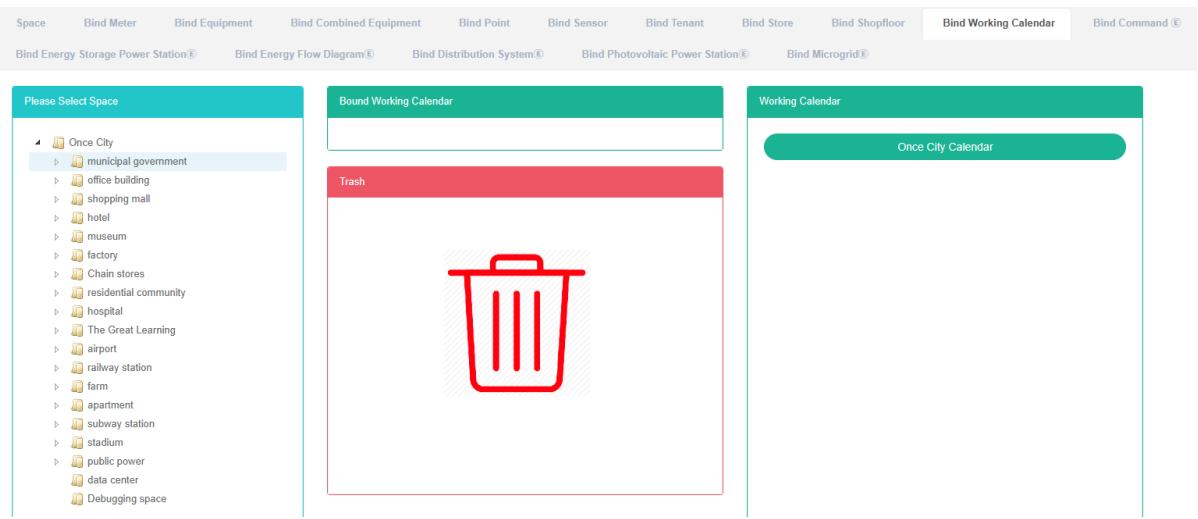
ربط التقويم العملي:
-
انقر على قائمة "إدارة النظام"
-
انقر على قائمة "إدارة المساحة"
-
انقر على علامة التبويب "ربط التقويم العامل"
-
انقر على "الرجاء تحديد وحدة مساحة، ثم قم بربط مساحة العمل بالتقويم".
-
انقر على "قائمة التقويم العامل" ثم اسحب وأفلت وحدة التقويم العامل إلى "ربط وحدة التقويم العامل".
-
قم بربط وحدة التقويم العاملة بعد تحرير زر الفأرة الأيسر
-
"دليل عمل ربط التقويم الناجح الذي يربط النجاح
-
سيضيء مؤشر "خطأ" في التقويم العامل نفسه لتنبيه نفس المكان.
فك قيود التقويم العامل:
- انقر على قائمة "إدارة النظام"
- انقر على قائمة "إدارة المساحة"
- انقر على علامة التبويب "ربط التقويم العامل"
- انقر على "ربط وحدة التقويم العاملة"، ثم قم بفك ربط العمل المطلوب إنجازه في التقويم، واسحبه وأفلته في "وحدة البرميل".
- ضعها في وحدة "صناديق إعادة التدوير" بعد تحرير زر الفأرة الأيسر
- إذا ظهرت رسالة "تم إلغاء ربط التقويم العامل بنجاح"، فهذا يعني أن عملية إلغاء الربط قد تمت بنجاح.
13.11. ربط الأمر E
عرض أمر الربط:
- انقر على قائمة "إدارة النظام"
- انقر على قائمة "إدارة المساحة"
- انقر على علامة التبويب "ربط الأمر"
- انقر على اسم المساحة التي تريد عرضها في وحدة "الرجاء تحديد المساحة".
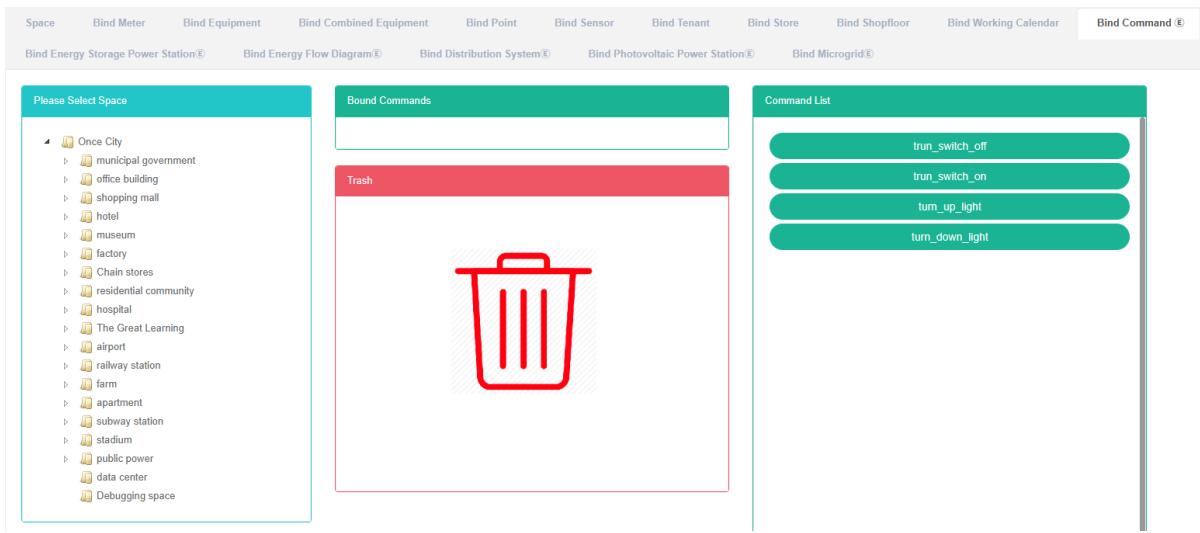
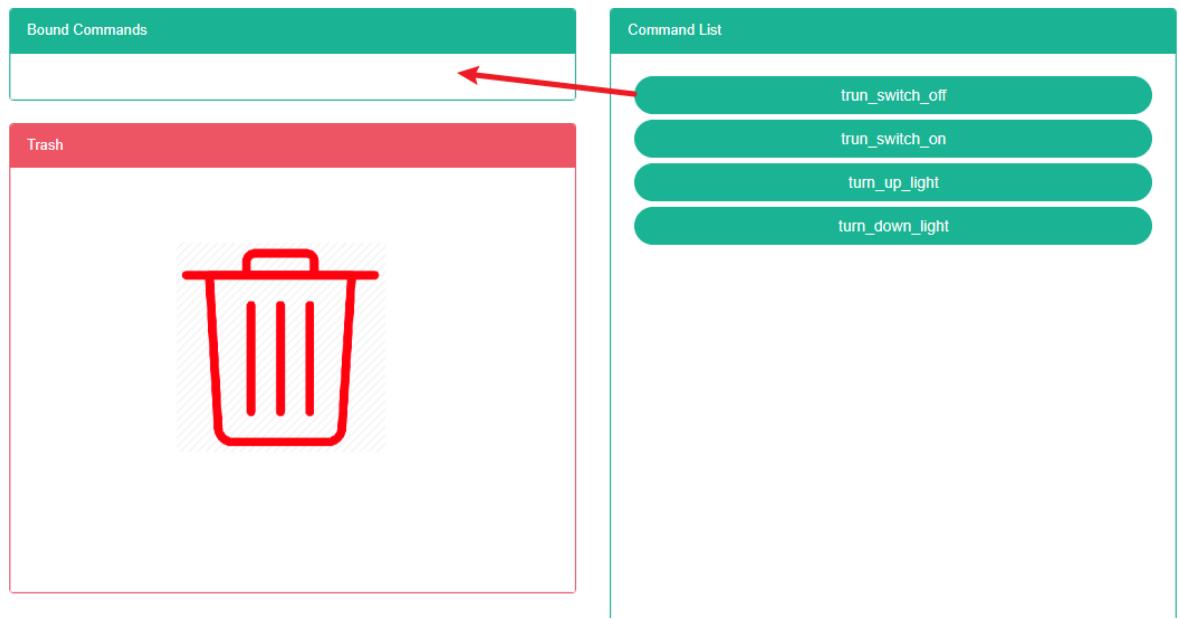
أمر الربط:
-
انقر على قائمة "إدارة النظام"
-
انقر على قائمة "إدارة المساحة"
-
انقر على علامة التبويب "ربط الأمر"
-
انقر على "الرجاء تحديد وحدة مسافة مطلوب ربطها" تحت أمر المسافة
-
انقر على "قائمة الأوامر" لعرض وحدة الأوامر، ثم اسحبها وأفلتها في "ربط وحدة الأوامر".
-
في وحدة أوامر الربط بعد تحرير زر الفأرة الأيسر
-
تلميح "تم تنفيذ أمر الربط بنجاح" هو bind
-
إذا تم سحب الأمر نفسه بشكل متكرر إلى نفس المساحة، فسيظهر "خطأ".
أمر فك الربط:
- انقر على قائمة "إدارة النظام"
- انقر على قائمة "إدارة المساحة"
- انقر على علامة التبويب "ربط الأمر"
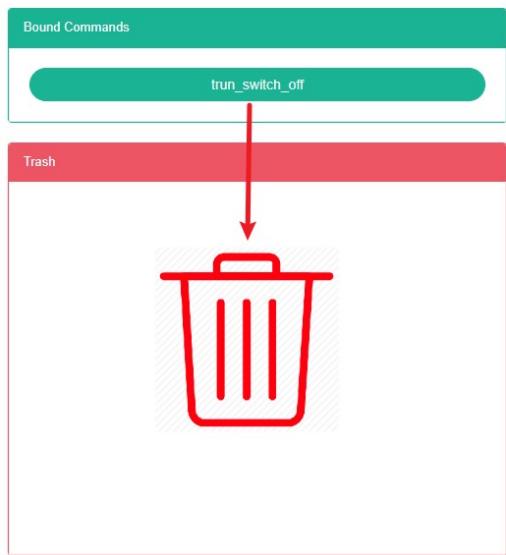
- انقر على "ربط وحدة الأوامر، ثم قم بإلغاء ربط الأمر، واسحبه وأفلته في "وحدة البرميل".
- ضعها في وحدة "صناديق إعادة التدوير" بعد تحرير زر الفأرة الأيسر
- موجه أوامر "النجاح" الذي يحتوي على حلول النجاح
13.12. محطة تخزين الطاقة بايند
محطة تخزين الطاقة "فيو هاز ذا بايند":
- انقر على قائمة "إدارة النظام"
- انقر على قائمة "إدارة المساحة"
- انقر على علامة التبويب "ربط محطة طاقة تخزين الطاقة"
- انقر على اسم المساحة التي تريد عرضها في وحدة "الرجاء تحديد المساحة".

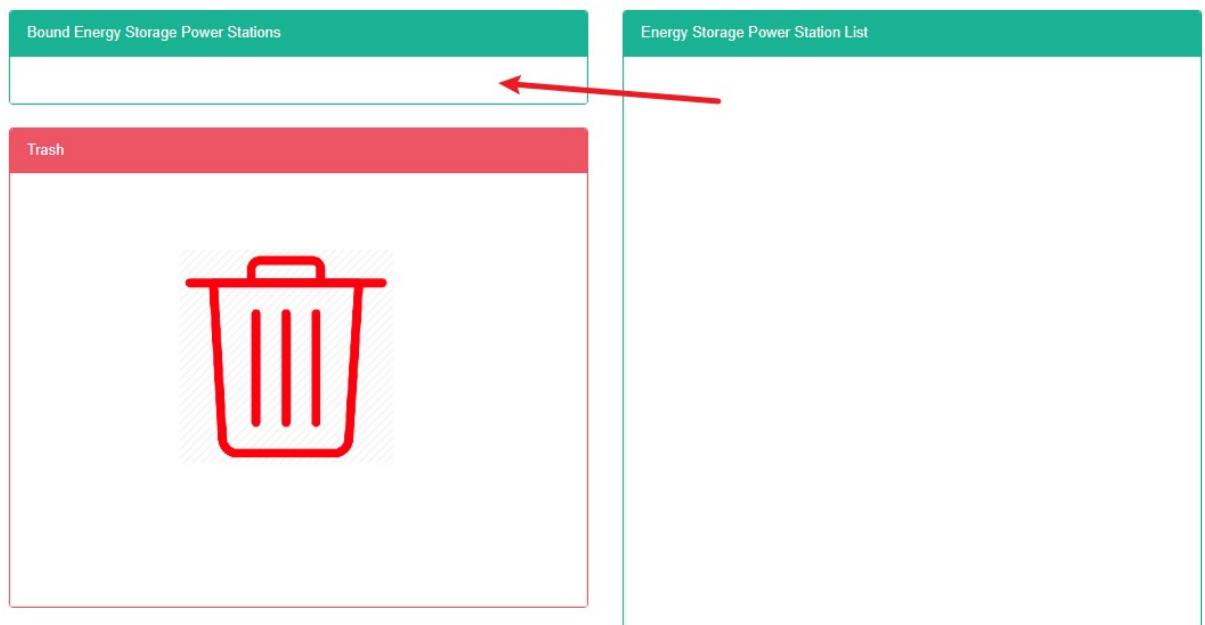
محطة تخزين الطاقة التابعة لشركة بايند:
- انقر على قائمة "إدارة النظام"
- انقر على قائمة "إدارة المساحة"
- انقر على علامة التبويب "ربط محطة طاقة تخزين الطاقة"
- انقر على "الرجاء تحديد وحدة مسافة مطلوب ربطها" تحت أمر المسافة
- انقر على "قائمة محطات تخزين الطاقة" في وحدة الأوامر، ثم اسحب وأفلت وحدة محطة تخزين الطاقة المرتبطة.
- قم بربط وحدة محطة تخزين الطاقة بعد تحرير زر الفأرة الأيسر
- من النصائح المهمة لنجاح محطة تخزين الطاقة "ربط" هي الربط
- إذا تم سحب الأمر نفسه بشكل متكرر إلى نفس المساحة، فسيظهر "خطأ".
محطة تخزين الطاقة بايند
- انقر على قائمة "إدارة النظام"
- انقر على قائمة "إدارة المساحة"
- انقر على علامة التبويب "ربط محطة تخزين الطاقة"
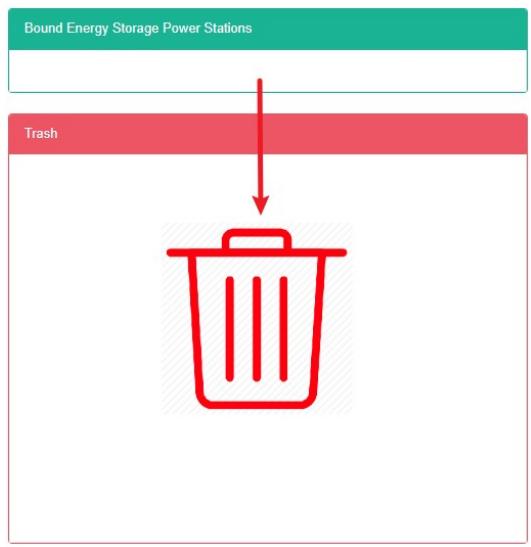
- انقر على أمر إلغاء الربط في وحدة "ربط محطة تخزين الطاقة" واسحبه إلى وحدة "حاوية إعادة التدوير".
- ضعها في وحدة "صناديق إعادة التدوير" بعد تحرير زر الفأرة الأيسر
- إذا ظهرت رسالة "تم فصل محطة تخزين الطاقة بنجاح"، فهذا يعني أن عملية الفصل قد تمت بنجاح.
13.13. مخطط تدفق طاقة الربط
يتم ربط العرض بمخطط التدفق:
- انقر على قائمة "إدارة النظام"
- انقر على قائمة "إدارة المساحة"
- انقر فوق علامة التبويب "ربط مخطط تدفق العلب"
- في وحدة "الرجاء تحديد مساحة"، انقر لعرض المساحة
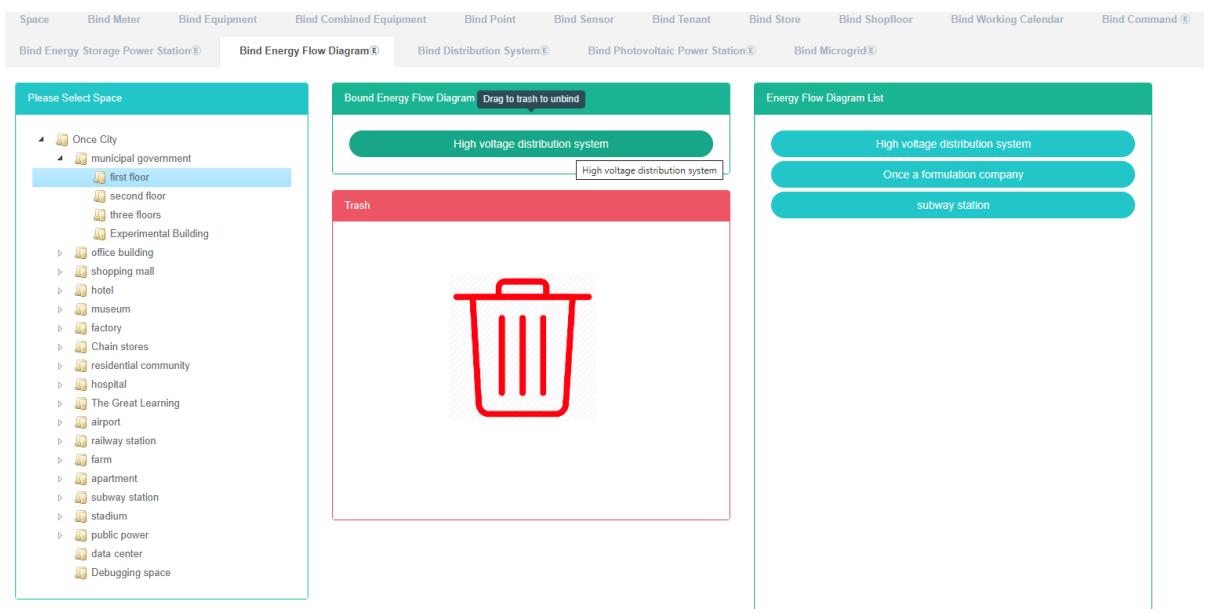
مخطط تدفق طاقة الربط:
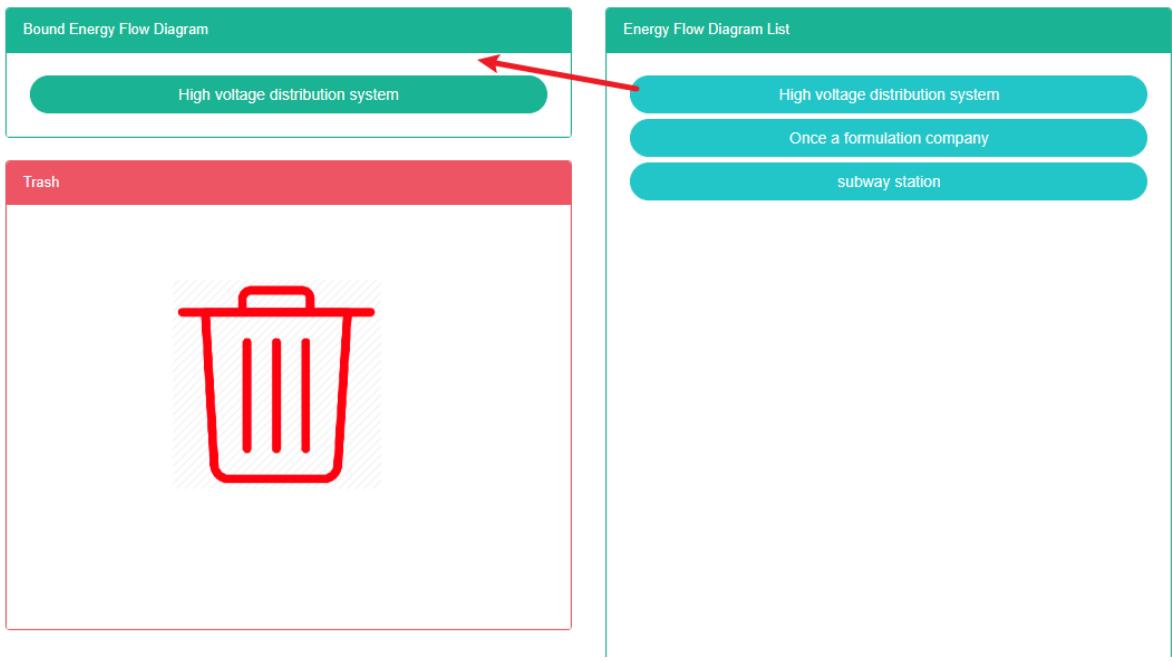
- انقر على قائمة "إدارة النظام"
- انقر على قائمة "إدارة المساحة"
- انقر فوق علامة التبويب "ربط مخطط تدفق العلب"
- انقر على المسافة التي تريد ربط الأمر بها ضمن وحدة "الرجاء تحديد مسافة".
- انقر على "يمكن أن يتدفق الشكل" لعرض قائمة وحدات الأوامر، ثم اسحب وأفلت مخطط تدفق الطاقة الخاص بالوحدة.
- في وحدة "تدفق طاقة الربط" بعد تحرير زر الفأرة الأيسر
- يمكن أن يؤدي الربط إلى تدفق الشكل. نصائح النجاح التي يمكن أن يؤدي إليها الربط
- قد يؤدي تكرار الأمر نفسه في نفس المساحة إلى ظهور رسالة خطأ
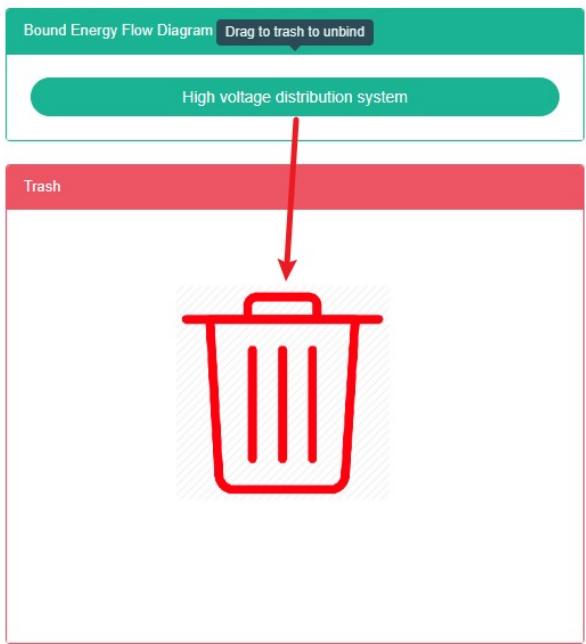
شكل فك ربط التدفق:
-
انقر على قائمة "إدارة النظام"
-
انقر على قائمة "إدارة المساحة"
-
انقر فوق علامة التبويب "ربط مخطط تدفق العلب"
-
انقر على "ربط شكل تدفق الطاقة"، ثم قم بإلغاء الربط واسحب وأفلت إلى وحدة "البرميل".
-
اسحب وحدة "سلة المهملات" ثم حرر زر الفأرة الأيسر
-
يمكن أن يظهر "فك الربط" تلميح نجاح شكل التدفق، أي فك الربط
13.14. نظام توزيع الطاقة المدمج
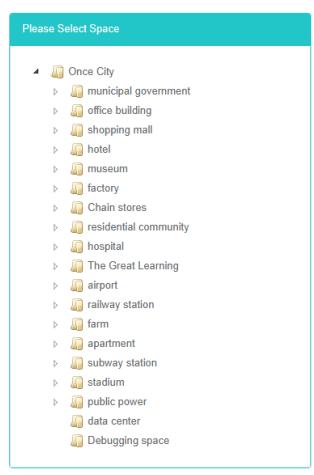
تم ربط نظام توزيع الطاقة بالفحص:
- انقر على قائمة "إدارة النظام"
- انقر على قائمة "إدارة المساحة"
- انقر على علامة التبويب "ربط نظام التوزيع"
- في وحدة "الرجاء تحديد مساحة"، انقر لعرض المساحة
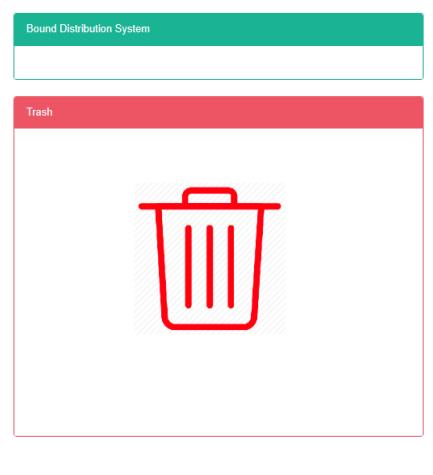

نظام توزيع الطاقة المدمج:
- انقر على قائمة "إدارة النظام"
- انقر على قائمة "إدارة المساحة"
- انقر على علامة التبويب "ربط أنظمة التوزيع"
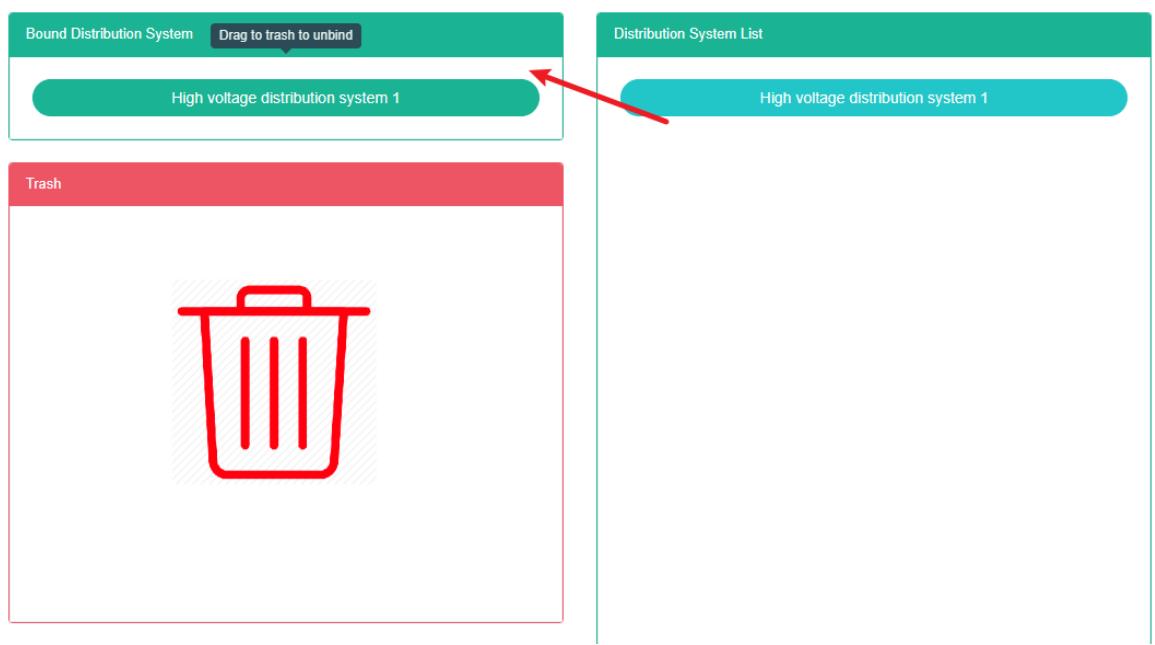
- انقر على "الرجاء تحديد وحدة مسافة مطلوب ربطها" تحت أمر المسافة
- انقر على "قائمة أوامر نظام توزيع الطاقة في الوحدة النمطية" واسحبها وأفلتها في "ربط وحدة نظام توزيع الطاقة".
- قم بربط وحدة نظام توزيع الطاقة بعد تحرير زر الفأرة الأيسر
- يشير ظهور رسالة "نجاح في نظام توزيع الربط" إلى نجاح عملية الربط.
- قد يؤدي تكرار الأمر نفسه في نفس المساحة إلى ظهور رسالة خطأ
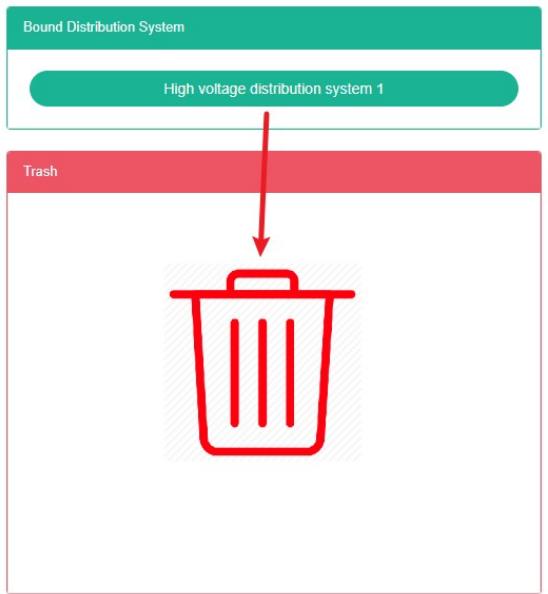
حل لنظام توزيع الطاقة:
- انقر على قائمة "إدارة النظام"
- انقر على قائمة "إدارة المساحة"
- انقر على علامة التبويب "ربط أنظمة التوزيع"
- انقر على "ربط نظام توزيع الطاقة"، ثم قم بإلغاء ربط وحدة الأوامر واسحبها وأفلتها في وحدة "البراميل".
- ضعها في وحدة "صناديق إعادة التدوير" بعد تحرير زر الفأرة الأيسر
- إذا ظهرت رسالة "تم فك ربط نظام التوزيع بنجاح"، فهذا يعني أن عملية فك الربط قد تمت بنجاح.
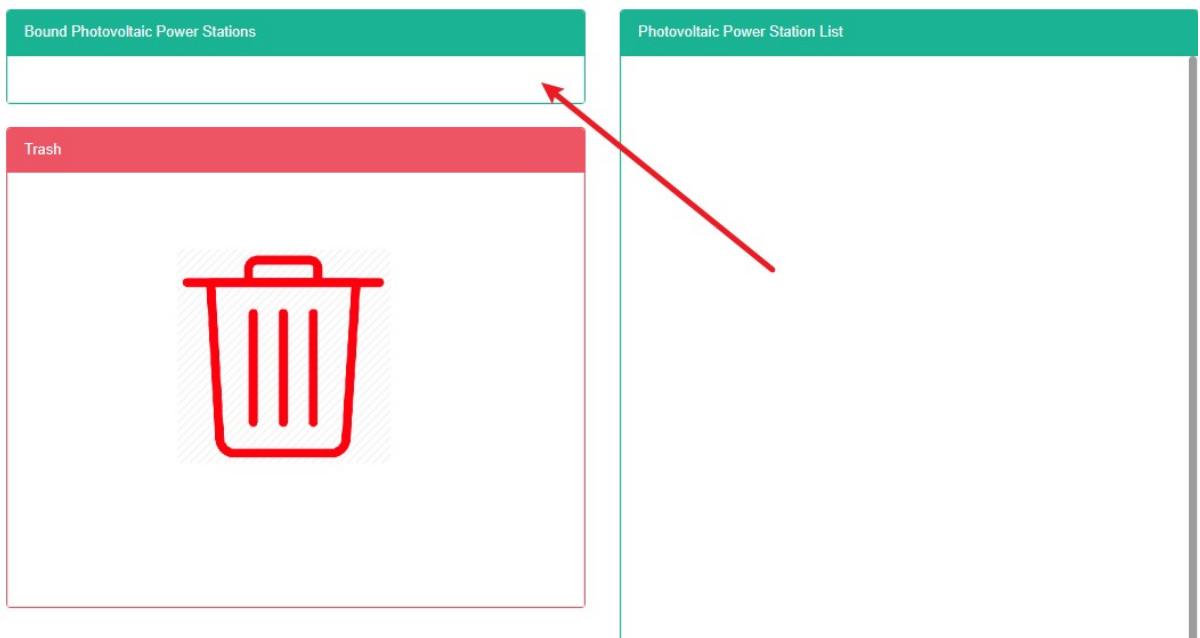
13.15. ربط محطة الطاقة الشمسية
عرض محطة الطاقة الشمسية الكهروضوئية:
- انقر على قائمة "إدارة النظام"
- انقر على قائمة "إدارة المساحة"
- انقر فوق علامة التبويب "ربط محطة الطاقة الكهروضوئية"
- في وحدة "الرجاء تحديد مساحة"، انقر لعرض المساحة
محطة بيند للطاقة الكهروضوئية:
- انقر على قائمة "إدارة النظام"
- انقر على قائمة "إدارة المساحة"
- انقر فوق علامة التبويب "ربط محطة الطاقة الكهروضوئية"
- انقر على "الرجاء تحديد وحدة مسافة مطلوب ربطها" تحت أمر المسافة
- انقر على "قائمة محطات الطاقة الكهروضوئية" في وحدة الأوامر، ثم اسحبها وأفلتها في مكان ربط وحدة محطات الطاقة الكهروضوئية.
- اسحب إلى وحدة "ربط محطة الطاقة الشمسية" ثم حرر زر الفأرة الأيسر
- نصيحة "ربط محطة الطاقة الكهروضوئية الناجحة" هي الربط
- قد يؤدي تكرار الأمر نفسه في نفس المساحة إلى ظهور رسالة خطأ
محطة الطاقة الكهروضوئية Unbind:
- انقر على قائمة "إدارة النظام"
- انقر على قائمة "إدارة المساحة"
- انقر على علامة التبويب "ربط محطة الطاقة الشمسية الكهروضوئية"
- انقر على "ربط وحدة محطة الطاقة الكهروضوئية، يلزم إلغاء ربط الأمر" واسحبه وأفلته في وحدة "البراميل".
- ضعها في وحدة "صناديق إعادة التدوير" بعد تحرير زر الفأرة الأيسر
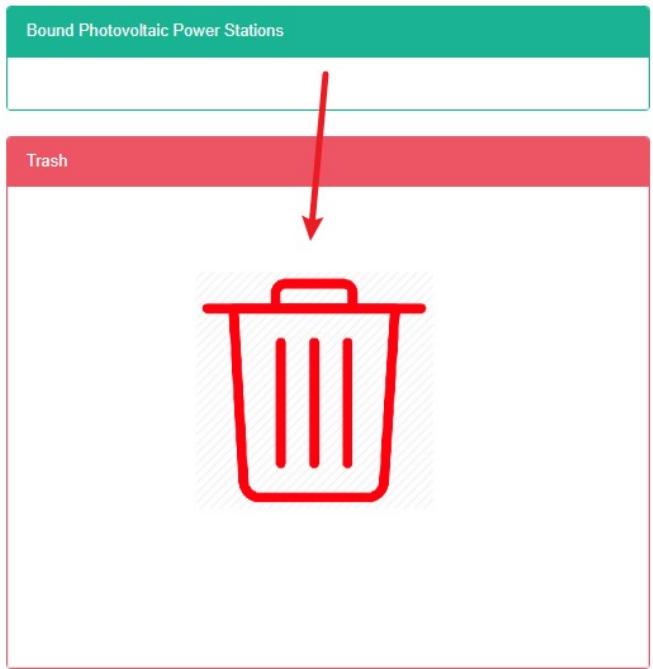
- إذا ظهرت رسالة "تم إلغاء ربط محطة الطاقة الكهروضوئية بنجاح"، فهذا يعني أن عملية إلغاء الربط قد تمت بنجاح.
14. إدارة المستأجرين
يمكن لهذا النظام تلبية متطلبات المؤسسة فيما يتعلق بنظام إدارة الطاقة، من خلال مراقبة وتحليل حالة استخدام الطاقة في وحدات استهلاك الطاقة الرئيسية، وطريقة التحليل الإحصائي، وطريقة تدقيق الطاقة وطريقة موازنة الطاقة، وما إلى ذلك، بشكل منتظم، وذلك لتحديد حالة استهلاك الطاقة في المؤسسة وتحليل التكلفة، ومساعدة المؤسسات على تحديد نظام مؤشرات استهلاك الطاقة وتوفيرها، واستخراج إمكانات توفير الطاقة من خلال تدابير توفير الطاقة.
14.1. المستأجر
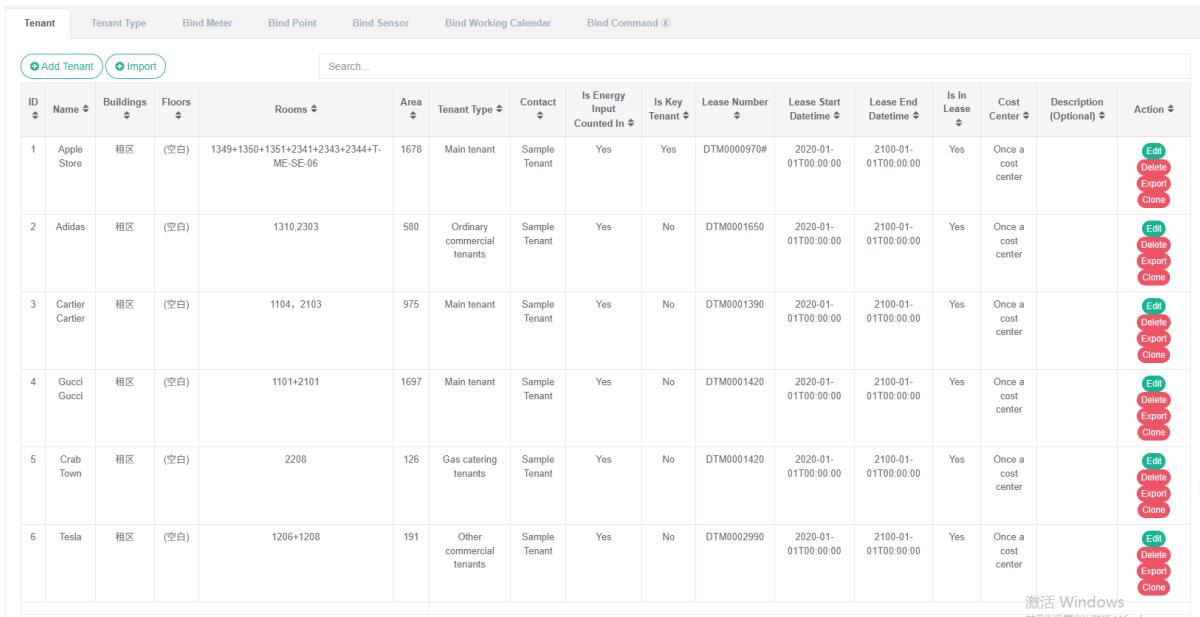
للاطلاع على بيانات المستأجر:
- انقر على قائمة "إدارة النظام"
- انقر على قائمة "إدارة المستأجرين"
- انقر على علامة التبويب "المستأجر"
أضف المستأجر:
-
انقر على قائمة "إدارة النظام"
-
انقر على قائمة "إدارة المستأجرين"
-
انقر على علامة التبويب "المستأجر"
-
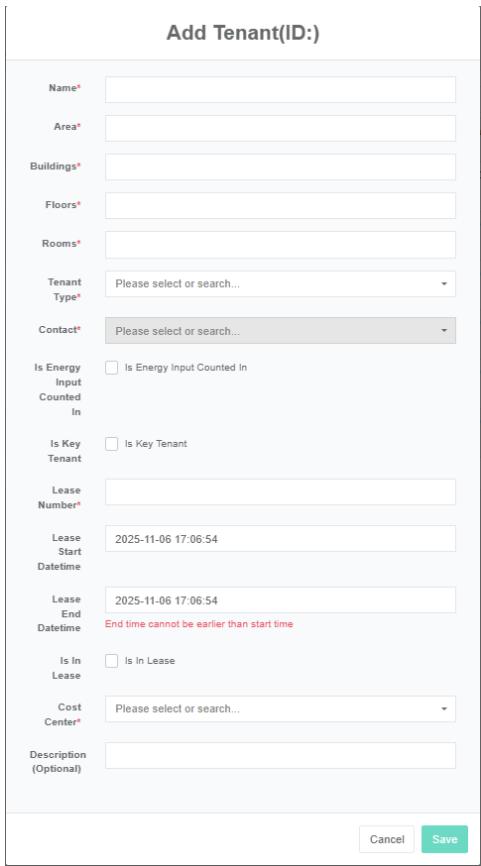
انقر على زر "إضافة مستأجر"
-
في مربع حوار "إضافة مستأجر"، أدخل "الاسم"، و"المنطقة"، و"المبنى"، و"الطابق"، و"الغرفة"، و"نوع المستأجر"، و"جهة الاتصال"، و"رقم عقد الإيجار"، و"مركز التكلفة"، و"الوصف". وبناءً على الوضع الفعلي، حدد ما إذا كنت تريد التحقق من "ملخص استهلاك الطاقة"، أو "المستأجر الرئيسي"، أو "ما إذا كان ضمن الإيجار".
-
انقر فوق زر "حفظ"
تعديل بيانات المستأجر:
-
انقر على قائمة "إدارة النظام"
-
انقر على قائمة "إدارة المستأجرين"
-
انقر على علامة التبويب "المستأجر"
-
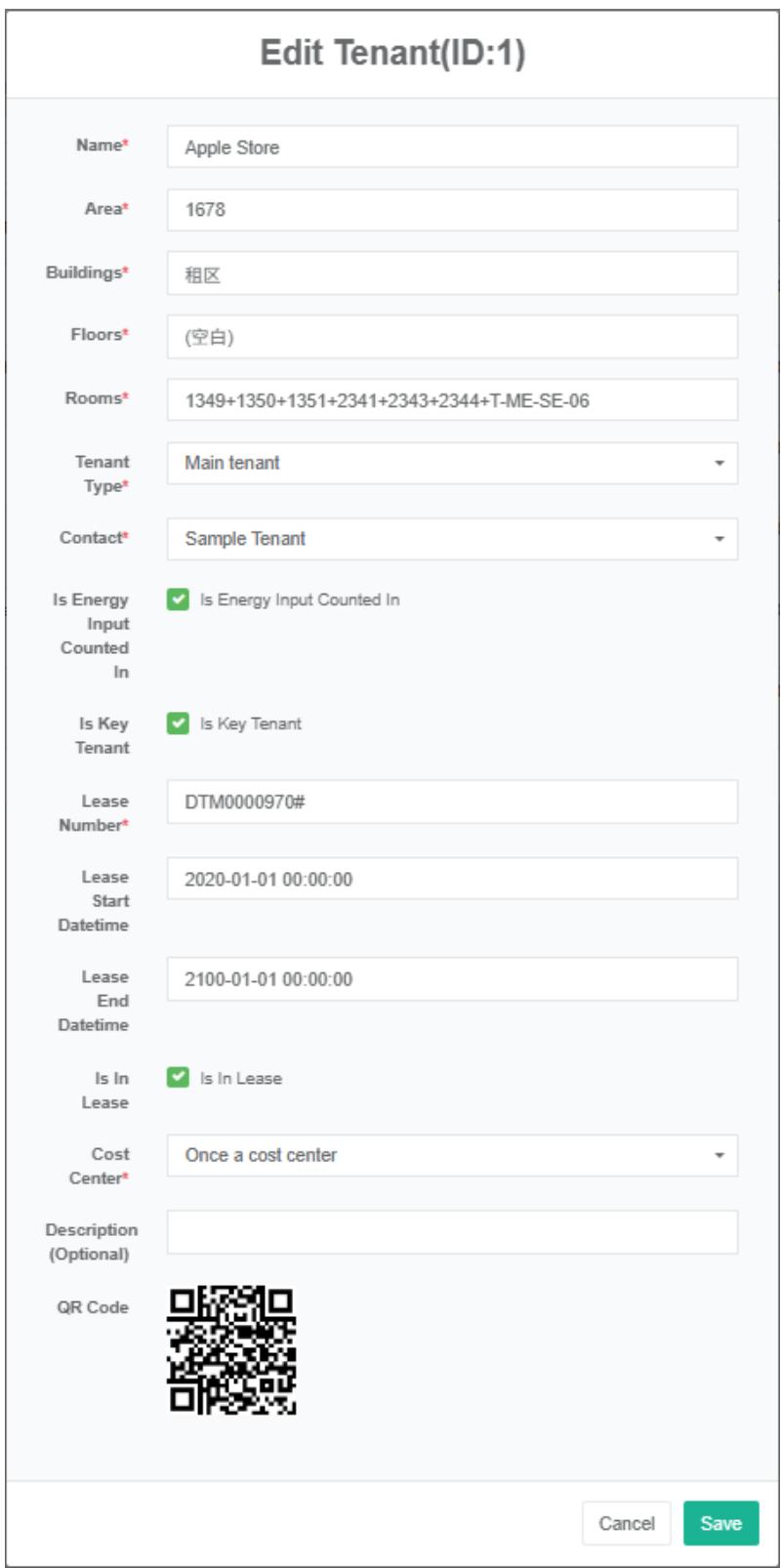
انقر على زر "تعديل"
-
في مربع حوار "تعديل المستأجر"، أدخل "الاسم"، "المنطقة"، "المبنى"، "الطابق"، "الغرفة"، "نوع المستأجر"، "جهة الاتصال"، "رقم عقد الإيجار"، "مركز التكلفة"، "الوصف". حدد، بناءً على الوضع الفعلي، ما إذا كنت تريد التحقق من "ملخص استهلاك الطاقة"، أو "المستأجر الرئيسي"، أو "ما إذا كان ضمن الإيجار".
-
انقر على زر "حفظ"
حذف المستأجر:
- انقر على قائمة "إدارة النظام"
- انقر على قائمة "إدارة المستأجرين"
- انقر على علامة التبويب "المستأجر"
- انقر على زر "حذف"
- انقر فوق زر "تأكيد الحذف" في مربع حوار "تأكيد الحذف".
استيراد المستأجر:
- انقر على قائمة "إدارة النظام"
- انقر على قائمة "إدارة المستأجرين"
- انقر على علامة التبويب "المستأجر"
- انقر على زر "استيراد"
- أدخل البيانات في مربع الحوار
- انقر على "استيراد"
تصدير المستأجر:
- انقر على قائمة "إدارة النظام"
- انقر على قائمة "إدارة المستأجرين"
- انقر على علامة التبويب "المستأجر"
- انقر على زر "تصدير"
استنساخ المستأجر:
- انقر على قائمة "إدارة النظام"
- انقر على قائمة "إدارة المستأجرين"
- انقر على علامة التبويب "المستأجر"
- انقر على زر "استنساخ"
14.2. ربط العداد
مقياس ربط العرض:
- انقر على قائمة "إدارة النظام"
- انقر على قائمة "إدارة المستأجرين"
- انقر على علامة التبويب "ربط العداد"
- انقر في القائمة المنسدلة "وحدة المستأجر" لاختيار المستأجر الذي تريد رؤيته
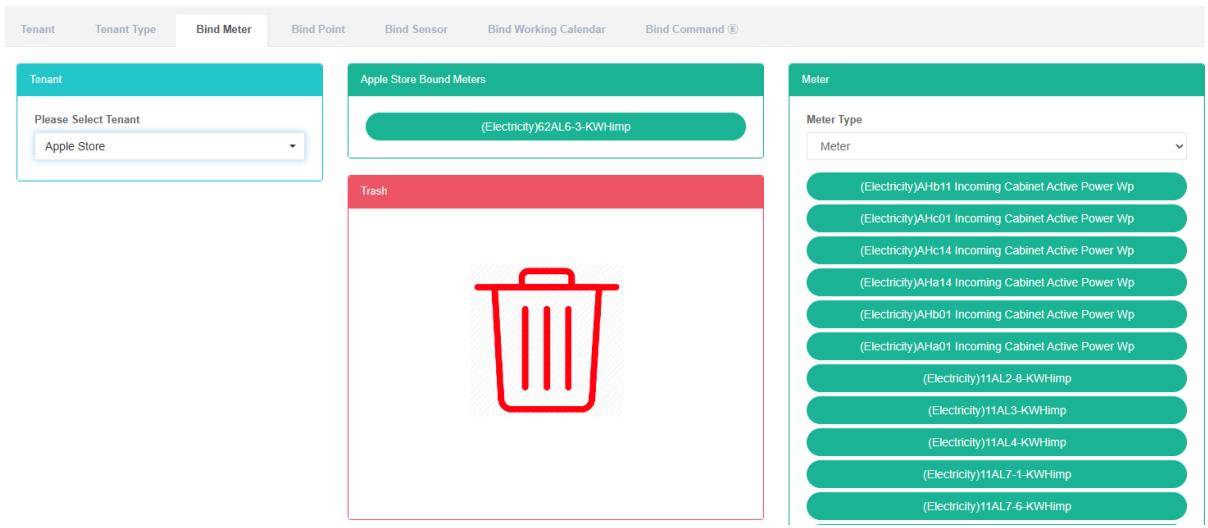
رقم مقياس الربط:
-
انقر على قائمة "إدارة النظام"
-
انقر على قائمة "إدارة المستأجرين"
-
انقر على علامة التبويب "ربط العداد"
-
انقر في القائمة المنسدلة "وحدة المستأجر" لاختيار المستأجر الذي تريد رؤيته
-
في وحدة العداد، انقر على القائمة المنسدلة لاختيار نوع العداد
-
انقر على وحدة "العداد" واسحبها وأفلتها في وحدة جدول الربط
-
في وحدة ربط الجدول بعد تحرير زر الفأرة الأيسر
-
يتم ربط طرفية "مقياس الربط الناجح".
-
سيؤدي سحب نفس العداد بشكل متكرر إلى نفس المستأجر إلى ظهور رسالة "خطأ".
-
إذا لم يتم اختيار المستأجر، فستظهر رسالة "معرف مستأجر غير صالح".


فك ربط العداد:
- انقر على قائمة "إدارة النظام"
- انقر على قائمة "إدارة المستأجرين"
- انقر على علامة التبويب "ربط العداد"
- انقر في القائمة المنسدلة "وحدة المستأجر" لاختيار المستأجر الذي تريد رؤيته
- انقر على "ربط وحدة الجدول"، ثم قم بفك ربط العداد واسحبه وأفلته في "وحدة البرميل".
- ضعها في وحدة "صناديق إعادة التدوير" بعد تحرير زر الفأرة الأيسر
- يشير مقياس "النجاح" إلى الحلول التي تؤدي إلى النجاح
14.3. ربط نقطة البيانات
عند عرض نقطة ربط البيانات:
- انقر على قائمة "إدارة النظام"
- انقر على قائمة "إدارة المستأجرين"
- انقر على علامة التبويب "ربط نقطة البيانات"
- أريد الاطلاع عليه في وحدة "المستأجر" الخاصة بالمستأجر
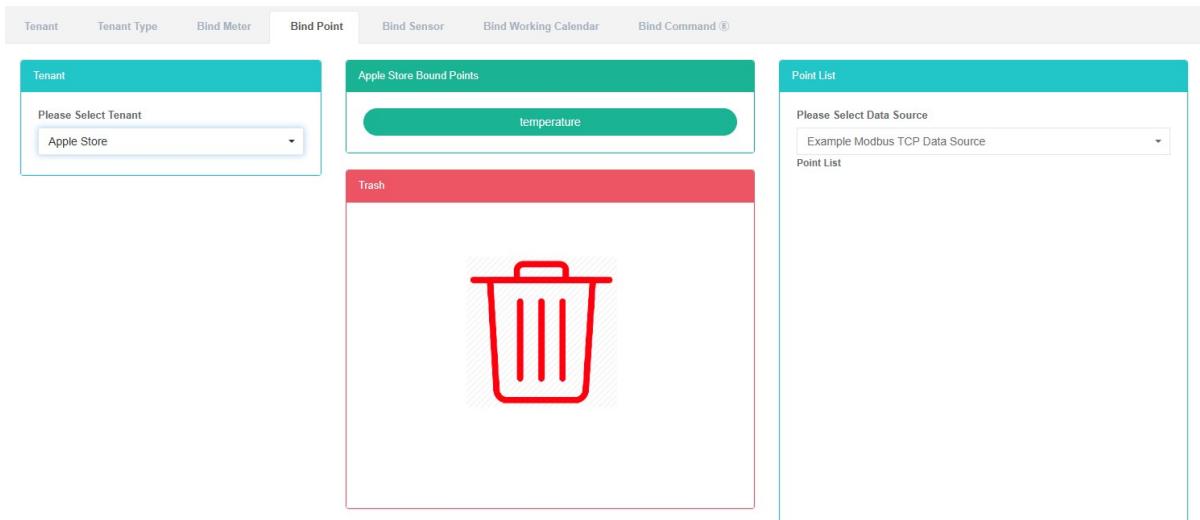
ربط نقطة البيانات:
-
انقر على قائمة "إدارة النظام"
-
انقر على قائمة "إدارة المستأجرين"
-
انقر على علامة التبويب "ربط نقطة البيانات"
-
انقر في القائمة المنسدلة "وحدة المستأجر" لاختيار المستأجر الذي تريد رؤيته
-
في "قائمة نقاط البيانات في الوحدة"، انقر على مربع القائمة المنسدلة لاختيار مصدر البيانات
-
انقر على نقطة البيانات "قائمة نقاط البيانات" في الوحدة النمطية، ثم اسحبها وأفلتها في مكان ربط نقاط البيانات في الوحدة النمطية.
-
في وحدة "ربط نقطة البيانات" بعد تحرير زر الفأرة الأيسر
-
نصيحة "ربط نقطة البيانات بنجاح" هي الربط
-
ستشير بيانات القياس نفسها إلى أخطاء المستأجر نفسه، مما سيؤدي إلى تنبيه المستخدم.
-
إذا لم يتم اختيار المستأجر، فستظهر رسالة "معرف مستأجر غير صالح".


فك ربط نقطة البيانات:
-
انقر على قائمة "إدارة النظام"
-
انقر على قائمة "إدارة المستأجرين"
-
انقر على علامة التبويب "ربط نقطة البيانات"
-
انقر في القائمة المنسدلة "وحدة المستأجر" لاختيار المستأجر الذي تريد رؤيته
-
انقر على "ربط نقطة البيانات التي تحتاج إلى حل بنقطة البيانات في الوحدة النمطية" واسحبها وأفلتها في "وحدة البرميل".
-
ضعها في وحدة "صناديق إعادة التدوير" بعد تحرير زر الفأرة الأيسر
-
إذا ظهرت رسالة "تم إلغاء ربط نقطة البيانات بنجاح"، فهذا يعني أن عملية إلغاء الربط قد تمت بنجاح.

رقم 14.4. مستشعر الربط
مستشعر ربط العرض:
- انقر على قائمة "إدارة النظام"
- انقر على قائمة "إدارة المستأجرين"
- انقر على علامة التبويب "ربط المستشعر"
- أريد الاطلاع عليه في وحدة "المستأجر" الخاصة بالمستأجر
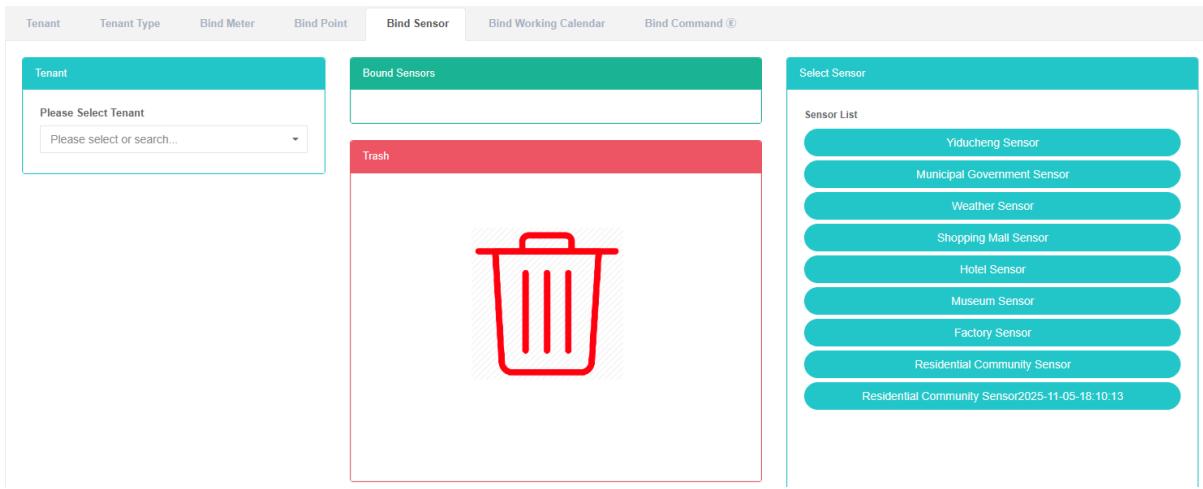
مستشعر الربط:
- انقر على قائمة "إدارة النظام"
- انقر على قائمة "إدارة المستأجرين"
- انقر على علامة التبويب "ربط المستشعر"
- انقر في القائمة المنسدلة "وحدة المستأجر" لاختيار المستأجر الذي تريد رؤيته
- انقر على "تحديد وحدة المستشعر" ثم اسحبها وأفلتها في "ربط وحدة المستشعر".
- اسحب وحدة "ربط المستشعر" ثم حرر زر الفأرة الأيسر
- تلميح "النجاح" وهو ربط المستشعر
- كرر استخدام نفس المستشعر مع نفس المستأجر، وستضيء مؤشرات الأخطاء للتنبيه.
- إذا لم يتم اختيار المستأجر، فستظهر رسالة "معرف مستأجر غير صالح".


فك ربط المستشعر:
-
انقر على قائمة "إدارة النظام"
-
انقر على قائمة "إدارة المستأجرين"
-
انقر على علامة التبويب "ربط المستشعر"
-
انقر في القائمة المنسدلة "وحدة المستأجر" لاختيار المستأجر الذي تريد رؤيته
-
انقر على "ربط وحدة المستشعر"، ثم قم بإلغاء ربط المستشعر واسحبه وأفلته في "وحدة البرميل".
-
حرر زر الفأرة الأيسر بعد سحب الملف إلى وحدة "سلة المحذوفات".
-
نصائح لنجاح فك ربط المستشعر، تتضمن حلولاً لتحقيق النجاح

14.5. ربط تقويم العمل
عرض تقويم العمل المرفق:
- انقر على قائمة "إدارة النظام"
- انقر على قائمة "إدارة المستأجرين"
- انقر على علامة التبويب "ربط التقويم العامل"
- انقر على اسم المستأجر الذي تريد عرضه في وحدة "الرجاء تحديد المستأجر".
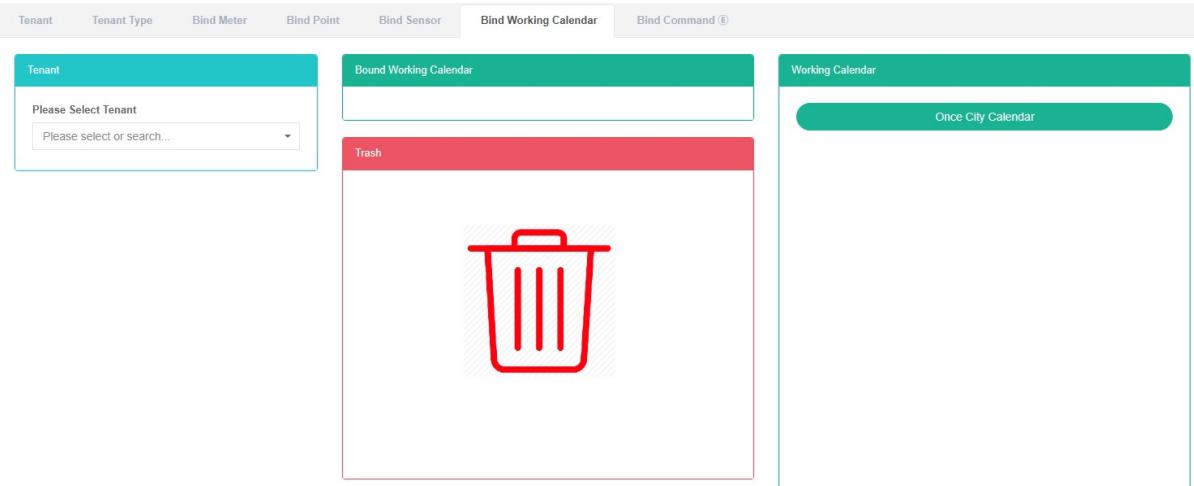
ربط التقويم العملي:
- انقر على قائمة "إدارة النظام"
- انقر على قائمة "إدارة المستأجرين"
- انقر على علامة التبويب "ربط التقويم العامل"
- انقر على المستأجر الذي تريد ربط التقويم العامل به ضمن وحدة "الرجاء تحديد المستأجر".
- انقر على "قائمة التقويم العامل" ثم اسحب وأفلت وحدة التقويم العامل إلى "ربط وحدة التقويم العامل".
- قم بربط وحدة التقويم العاملة بعد تحرير زر الفأرة الأيسر
- "دليل عمل ربط التقويم الناجح الذي يربط النجاح
- سيؤدي سحب نفس التقويم العامل إلى نفس المستأجر بشكل متكرر إلى ظهور رسالة "خطأ".

إلغاء ربط التقويم العامل:
- انقر على قائمة "إدارة النظام"
- انقر على قائمة "إدارة المستأجرين"
- انقر على علامة التبويب "ربط التقويم العامل"
- انقر على "ربط وحدة التقويم العاملة"، ثم قم بفك ربط العمل المطلوب إنجازه في التقويم، واسحبه وأفلته في "وحدة البرميل".
- ضعها في وحدة "صناديق إعادة التدوير" بعد تحرير زر الفأرة الأيسر
- إذا ظهرت رسالة "تم إلغاء ربط التقويم العامل بنجاح"، فهذا يعني أن عملية إلغاء الربط قد تمت بنجاح.

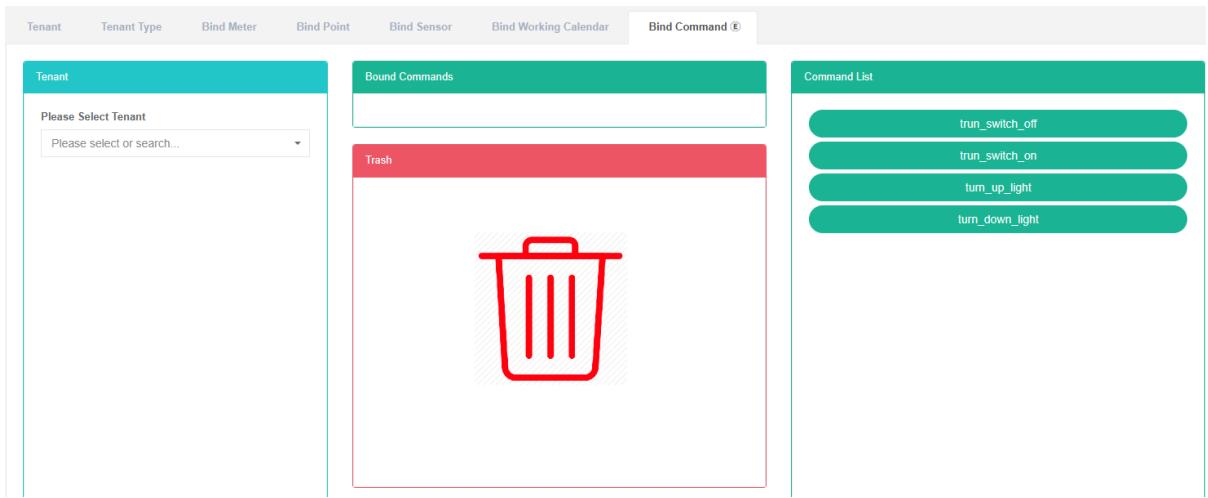
14.6. ربط الأمر
عند استخدام أمر ربط العرض:
- انقر على قائمة "إدارة النظام"
- انقر على قائمة "إدارة المستأجرين"
- انقر على علامة التبويب "ربط الأمر"
- في وحدة "الرجاء تحديد المستأجر"، انقر على اسم المستأجر الذي تريد رؤيته
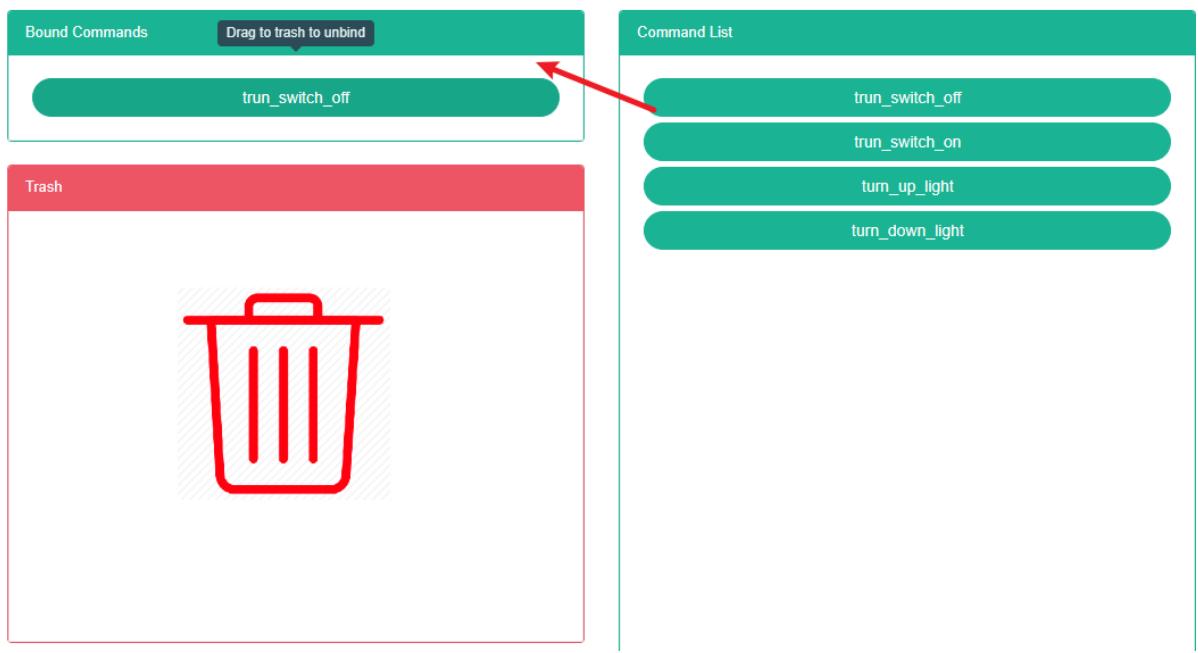
أمر الربط:
-
انقر على قائمة "إدارة النظام"
-
انقر على قائمة "إدارة المستأجرين"
-
انقر على علامة التبويب "ربط الأمر"
-
انقر على "الرجاء تحديد المستأجر" يجب ربط الوحدة بأمر المستأجر
-
انقر على "قائمة الأوامر" لعرض وحدة الأوامر، ثم اسحبها وأفلتها في "ربط وحدة الأوامر".
-
في وحدة أوامر الربط بعد تحرير زر الفأرة الأيسر
-
تلميح "تم تنفيذ أمر الربط بنجاح" هو bind
-
عند تكرار نفس الأمر في نفس المستأجر، ستظهر لك تنبيهات عند حدوث أخطاء.
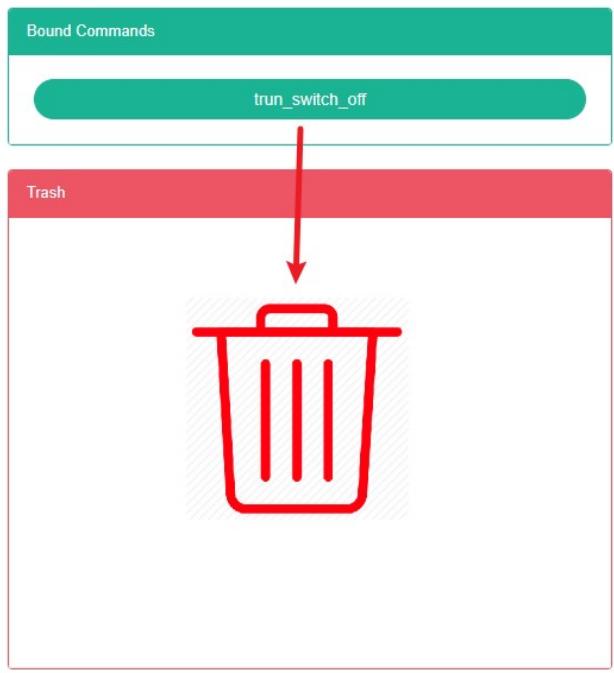
إلغاء ربط التقويم العامل:
- انقر على قائمة "إدارة النظام"
- انقر على قائمة "إدارة المستأجرين"
- انقر على علامة التبويب "ربط الأمر"
- انقر على "ربط وحدة الأوامر، ثم قم بإلغاء ربط الأمر، واسحبه وأفلته في "وحدة البرميل".
- ضعها في وحدة "صناديق إعادة التدوير" بعد تحرير زر الفأرة الأيسر
- موجه أوامر "النجاح" الذي يحتوي على حلول النجاح
15. إدارة المتجر
يمكن لهذا النظام تلبية متطلبات المؤسسة فيما يتعلق بنظام إدارة الطاقة، من خلال مراقبة وتحليل حالة استخدام الطاقة في وحدات استهلاك الطاقة الرئيسية، وطريقة التحليل الإحصائي، وطريقة تدقيق الطاقة وطريقة موازنة الطاقة، وما إلى ذلك، بشكل منتظم، وذلك لتحديد حالة استهلاك الطاقة في المؤسسة وتحليل التكلفة، ومساعدة المؤسسات على تحديد نظام مؤشرات استهلاك الطاقة وتوفيرها، واستخراج إمكانات توفير الطاقة من خلال تدابير توفير الطاقة.
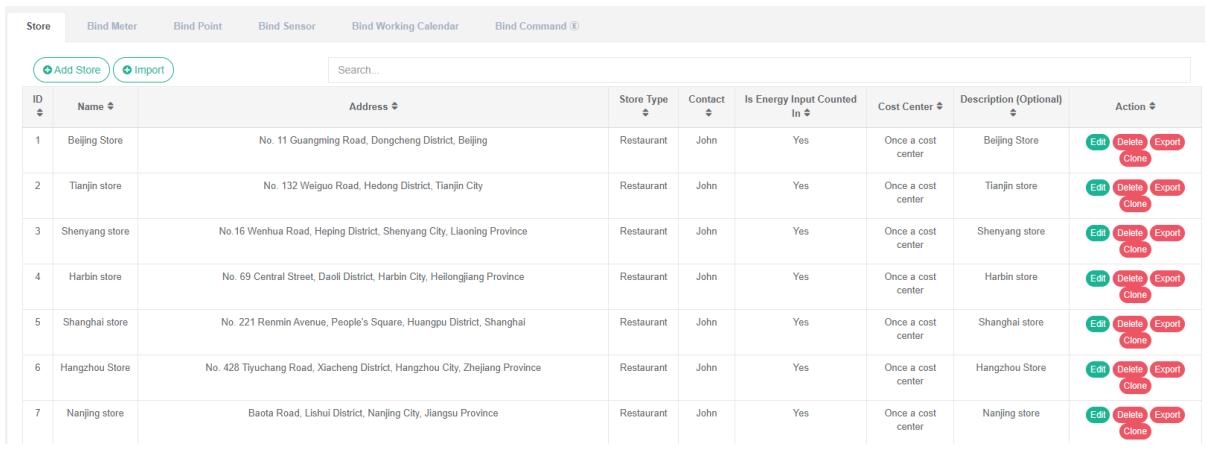
15.1. المتجر
تحقق من المتجر:
- انقر على قائمة "إدارة النظام"
- انقر على قائمة "إدارة المتجر"
- انقر على علامة التبويب "المتجر"
أضف متجرًا:
- انقر على قائمة "إدارة النظام"
- انقر على قائمة "إدارة المتجر"
- انقر على علامة التبويب "المتجر"
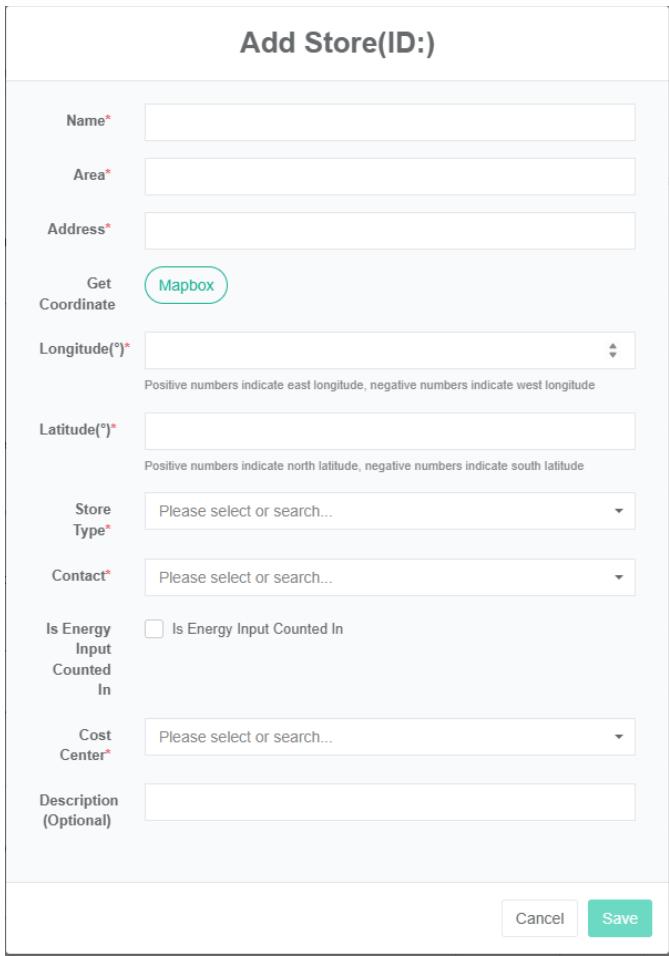
- انقر على زر "إضافة متجر" ٥. في مربع حوار "إضافة متجر"، أدخل "الاسم"، و"المنطقة"، و"العنوان"، و"خط العرض"، و"خط الطول"، و"نوع المتجر"، و"جهة الاتصال"، و"مركز التكلفة"، و"الوصف". حدد، بناءً على الوضع الفعلي، ما إذا كنت ترغب في التحقق من إجمالي استهلاك الطاقة.
- انقر على زر "حفظ"
تعديل المتجر:
- انقر على قائمة "إدارة النظام"
- انقر على قائمة "إدارة المتجر"
- انقر على علامة التبويب "المتجر"
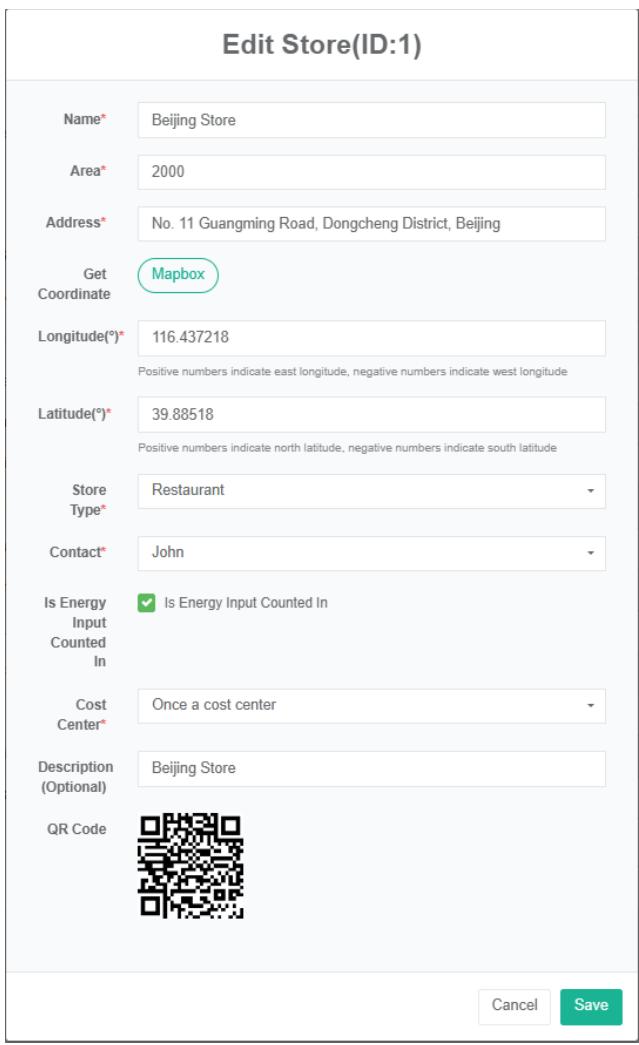
- انقر على زر "تعديل" ٥. في مربع حوار "تعديل المتجر"، أدخل "الاسم"، و"المنطقة"، و"العنوان"، و"إحداثيات الاستلام"، و"خط العرض"، و"خط الطول"، و"نوع المتجر"، و"جهات الاتصال"، و"مراكز التكلفة"، و"الوصف". حدد، بناءً على الوضع الفعلي، ما إذا كنت ترغب في التحقق من استهلاك الطاقة الإجمالي.
- انقر على زر "حفظ"
حذف المتجر:
- انقر على قائمة "إدارة النظام"
- انقر على قائمة "إدارة المتجر"
- انقر على علامة التبويب "المتجر"
- انقر على زر "حذف"
- انقر فوق زر تأكيد الحذف في مربع حوار تأكيد الحذف
استورد المتجر:
- انقر على قائمة "إدارة النظام"
- انقر على قائمة "إدارة المتجر"
- انقر على علامة التبويب "المتجر"
- انقر على زر "استيراد"
- أدخل البيانات في مربع الحوار
- انقر فوق زر "استيراد"
ExportStore:
- انقر على قائمة "إدارة النظام"
- انقر على قائمة "إدارة المتجر"
- انقر على علامة التبويب "المتجر"
- انقر على زر "تصدير"
متجر النسخ:
- انقر على قائمة "إدارة النظام"
- انقر على قائمة "إدارة المتجر"
- انقر على علامة التبويب "المتجر"
- انقر على زر "استنساخ"
15.2. ربط العداد
على مقياس ربط العرض:
- انقر على قائمة "إدارة النظام"
- انقر على قائمة "إدارة المستأجرين"
- انقر على علامة التبويب "ربط العداد"
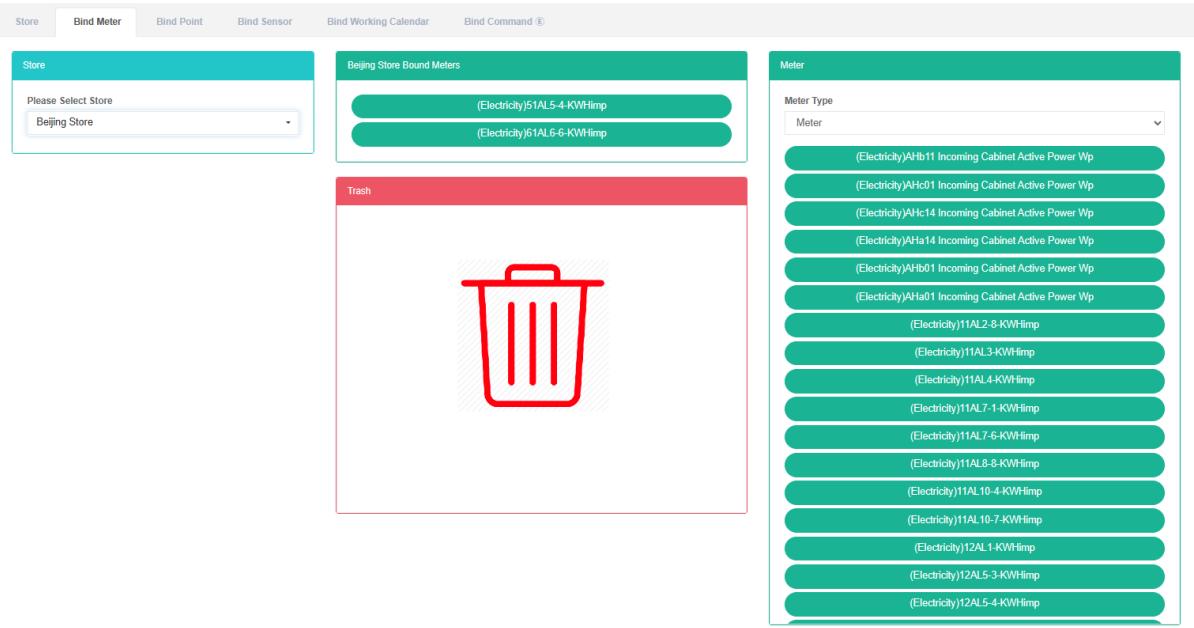
- في وحدة "الرجاء تحديد المتجر"، انقر على القائمة المنسدلة لاختيار عرض المتجر
رقم مقياس الربط:
- انقر على قائمة "إدارة النظام"
- انقر على قائمة "إدارة المتجر"
- انقر على علامة التبويب "ربط العداد"
- في وحدة "الرجاء تحديد المتجر"، انقر على القائمة المنسدلة لاختيار عرض المتجر
- في وحدة العداد، انقر على القائمة المنسدلة لاختيار نوع العداد
- انقر على وحدة "العداد" واسحبها وأفلتها في وحدة جدول الربط
- اسحب وحدة "ربط الجدول" ثم حرر زر الفأرة الأيسر
- يتم ربط طرفية "مقياس الربط الناجح".
- إذا تم سحب نفس العداد إلى نفس المتجر بشكل متكرر، فستظهر رسالة "خطأ".
- إذا لم يتم اختيار المتجر، فستظهر رسالة "معرف متجر غير صالح".


فك ربط العداد:
- انقر على قائمة "إدارة النظام"
- انقر على قائمة "إدارة المتجر"
- انقر على علامة التبويب "ربط العداد"
- في وحدة "الرجاء تحديد المتجر"، انقر على القائمة المنسدلة لاختيار عرض المتجر
- انقر على العداد الذي تريد إلغاء ربطه في وحدة "ربط العداد" واسحبه إلى وحدة "حاوية إعادة التدوير".
- ضعها في وحدة "صناديق إعادة التدوير" بعد تحرير زر الفأرة الأيسر
- يشير مقياس "النجاح" إلى الحلول التي تؤدي إلى النجاح

15.3. ربط نقطة البيانات
عند عرض نقطة ربط البيانات:
- انقر على قائمة "إدارة النظام"
- انقر على قائمة "إدارة المتجر"
- انقر على علامة التبويب "ربط نقطة البيانات"
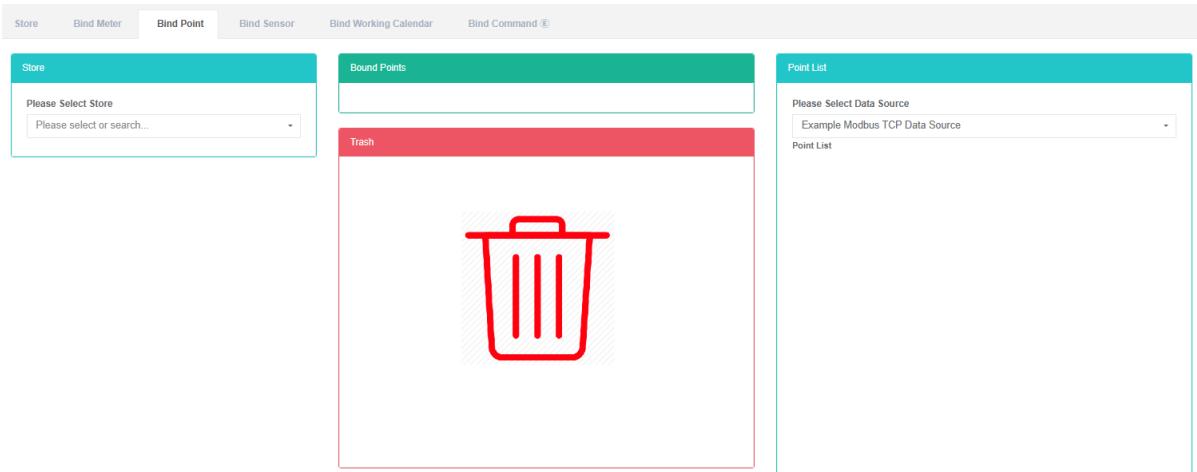
٤- في قسم "الرجاء اختيار المتجر"، انقر لعرض المتجر
ربط نقطة البيانات:
- انقر على قائمة "إدارة النظام"
- انقر على قائمة "إدارة المتجر"
- انقر على علامة التبويب "ربط نقطة البيانات"
- في وحدة "الرجاء تحديد المتجر"، انقر على القائمة المنسدلة لاختيار عرض المتجر
- في "قائمة نقاط البيانات في الوحدة"، انقر على مربع القائمة المنسدلة لاختيار مصدر البيانات
- انقر على نقطة البيانات "قائمة نقاط البيانات" في الوحدة النمطية، ثم اسحبها وأفلتها في مكان ربط نقاط البيانات في الوحدة النمطية.
- في وحدة "ربط نقطة البيانات" بعد تحرير زر الفأرة الأيسر
- نصيحة "ربط نقطة البيانات بنجاح" هي الربط
- عند سحب نفس نقطة بيانات القياس إلى نفس المخزن، ستظهر رسالة "خطأ".
- إذا لم يتم اختيار المتجر، فستظهر رسالة "معرف متجر غير صالح".


فك ربط نقطة البيانات:
- انقر على قائمة "إدارة النظام"
- انقر على قائمة "إدارة المتجر"
- انقر على علامة التبويب "ربط نقطة البيانات"
- في وحدة "الرجاء تحديد المتجر"، انقر على القائمة المنسدلة لاختيار عرض المتجر
- انقر على "ربط نقطة البيانات التي تحتاج إلى حل بنقطة البيانات في الوحدة النمطية" واسحبها وأفلتها في "وحدة البرميل".
- ضعها في وحدة "صناديق إعادة التدوير" بعد تحرير زر الفأرة الأيسر
- إذا ظهرت رسالة "تم إلغاء ربط نقطة البيانات بنجاح"، فهذا يعني أن عملية إلغاء الربط قد تمت بنجاح.

15.4. ربط المستشعر
عند عرض مستشعر الربط:
- انقر على قائمة "إدارة النظام"
- انقر على قائمة "إدارة المتجر"
- انقر على علامة التبويب "ربط المستشعر"
- في وحدة "الرجاء تحديد المتجر"، انقر لعرض المتجر
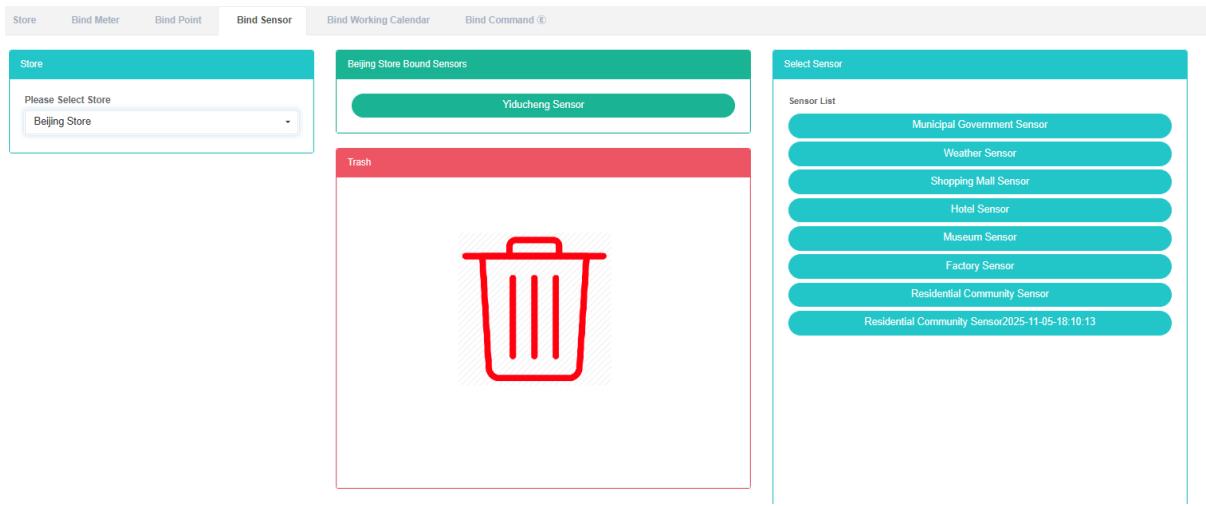
مستشعر الربط:
- انقر على قائمة "إدارة النظام"
- انقر على قائمة "إدارة المتجر"
- انقر على علامة التبويب "ربط المستشعر"
- في وحدة "الرجاء تحديد المتجر"، انقر على القائمة المنسدلة لاختيار عرض المتجر
- انقر على "تحديد وحدة المستشعر" ثم اسحبها وأفلتها في "ربط وحدة المستشعر".
- قم بتوصيله بوحدة استشعار الربط بعد تحرير زر الفأرة الأيسر
- تلميح "النجاح" وهو ربط المستشعر
- كرر نفس المستشعر في نفس المتجر. سيضيء مؤشر "خطأ" للتنبيه.
- إذا لم يتم اختيار المتجر، فستظهر رسالة "معرف متجر غير صالح".

فك ربط المستشعر:
- انقر على قائمة "إدارة النظام"
- انقر على قائمة "إدارة المتجر"
- انقر على علامة التبويب "ربط المستشعر"
- في وحدة "الرجاء تحديد المتجر"، انقر على القائمة المنسدلة لاختيار عرض المتجر
- انقر على "ربط وحدة المستشعر"، ثم قم بإلغاء ربط المستشعر واسحبه وأفلته في "وحدة البرميل".
- حرر زر الفأرة الأيسر بعد سحب الملف إلى وحدة "سلة المحذوفات".
- إذا ظهرت رسالة "تم إلغاء ربط المستشعر بنجاح"، فهذا يعني أن عملية إلغاء الربط قد تمت بنجاح.

15.5. ربط التقويم العامل
عرض تقويم العمل المرفق:
- انقر على قائمة "إدارة النظام"
- انقر على قائمة "إدارة المتجر"
- انقر على علامة التبويب "ربط التقويم العامل"
- انقر على اسم المتجر الذي تريد عرضه في قسم "تحديد متجر".
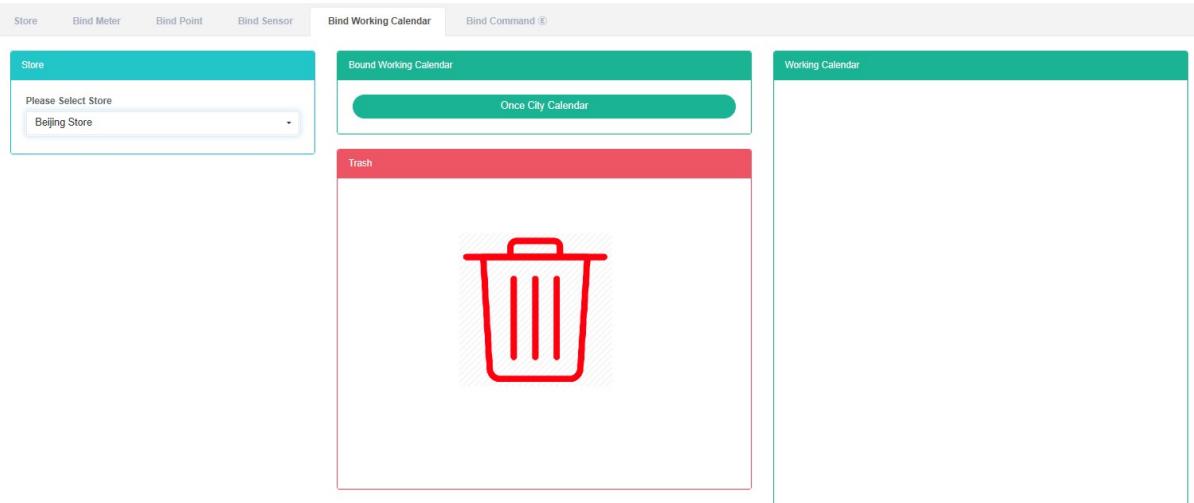
ربط التقويم العملي:
- انقر على قائمة "إدارة النظام"
- انقر على قائمة "إدارة المتجر"
- انقر على علامة التبويب "ربط التقويم العامل"
- انقر على المتجر الذي تريد ربط تقويمك به ضمن وحدة "الرجاء تحديد المتجر".
- انقر على التقويم العامل في وحدة "قائمة التقويم العامل" واسحبه إلى وحدة "ربط التقويم العامل".
- قم بربط وحدة التقويم العاملة بعد تحرير زر الفأرة الأيسر
- تظهر رسالة "تم ربط التقويم العامل بنجاح"، مما يعني أن عملية الربط قد تمت بنجاح.
- تكرار نفس جدول العمل في نفس المتجر سيؤدي إلى ظهور رسالة "خطأ" للتنبيه.

إلغاء ربط التقويم العامل:
- انقر على قائمة "إدارة النظام"
- انقر على قائمة "إدارة المتجر"
- انقر على علامة التبويب "ربط التقويم العامل"
- انقر على "ربط وحدة التقويم العاملة"، ثم قم بفك ربط العمل المطلوب إنجازه في التقويم، واسحبه وأفلته في "وحدة البرميل".
- ضعها في وحدة "صناديق إعادة التدوير" بعد تحرير زر الفأرة الأيسر
- إذا ظهرت رسالة "تم إلغاء ربط التقويم العامل بنجاح"، فهذا يعني أن عملية إلغاء الربط قد تمت بنجاح.
15.6. ربط الأوامر
عرض أمر الربط:
- انقر على قائمة "إدارة النظام"
- انقر على قائمة "إدارة المتجر"
- انقر على علامة التبويب "ربط الأمر"
- في وحدة "الرجاء تحديد المتجر"، انقر لعرض اسم المتجر
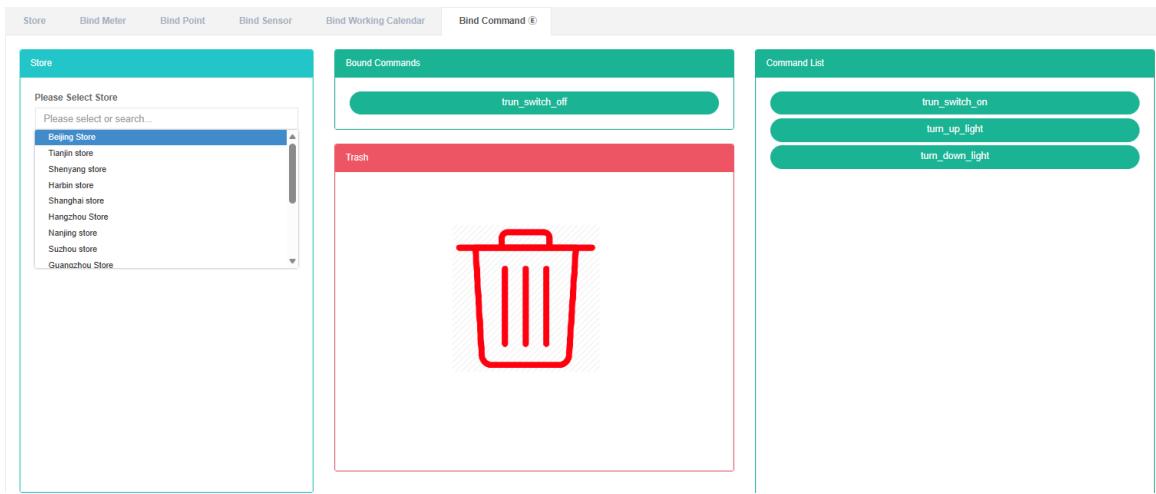
أمر الربط:
-
انقر على قائمة "إدارة النظام"
-
انقر على قائمة "إدارة المتجر"
-
انقر على علامة التبويب "ربط الأمر"
-
انقر على "الرجاء تحديد المتجر" - يلزم ربط الأمر من المتجر
-
انقر على "قائمة الأوامر" لعرض وحدة الأوامر، ثم اسحبها وأفلتها في "ربط وحدة الأوامر".
-
في وحدة أوامر الربط بعد تحرير زر الفأرة الأيسر
-
تلميح "تم تنفيذ أمر الربط بنجاح" هو bind
-
تكرار نفس الأمر في نفس المتجر سيؤدي إلى ظهور رسالة "خطأ" للتنبيه


أمر فك الربط:
- انقر على قائمة "إدارة النظام"
- انقر على قائمة "إدارة المتجر"
- انقر على علامة التبويب "ربط الأمر"
- انقر على "ربط وحدة الأوامر، ثم قم بإلغاء ربط الأمر، واسحبه وأفلته في "وحدة البرميل".
- ضعها في وحدة "صناديق إعادة التدوير" بعد تحرير زر الفأرة الأيسر
- موجه أوامر "النجاح" الذي يحتوي على حلول النجاح

16. إدارة أرضية المصنع
يمكن لهذا النظام تلبية متطلبات المؤسسة فيما يتعلق بنظام إدارة الطاقة، من خلال مراقبة وتحليل حالة استخدام الطاقة في وحدات استهلاك الطاقة الرئيسية، وطريقة التحليل الإحصائي، وطريقة تدقيق الطاقة وطريقة موازنة الطاقة، وما إلى ذلك، بشكل منتظم، وذلك لتحديد حالة استهلاك الطاقة في المؤسسة وتحليل التكلفة، ومساعدة المؤسسات على تحديد نظام مؤشرات استهلاك الطاقة وتوفيرها، واستخراج إمكانات توفير الطاقة من خلال تدابير توفير الطاقة.
16.1 أرضية المتجر
تفقد أرضية المتجر:
- انقر على قائمة "إدارة النظام"
- انقر على قائمة "إدارة أرضية المتجر"
- انقر على علامة التبويب "المتجر"
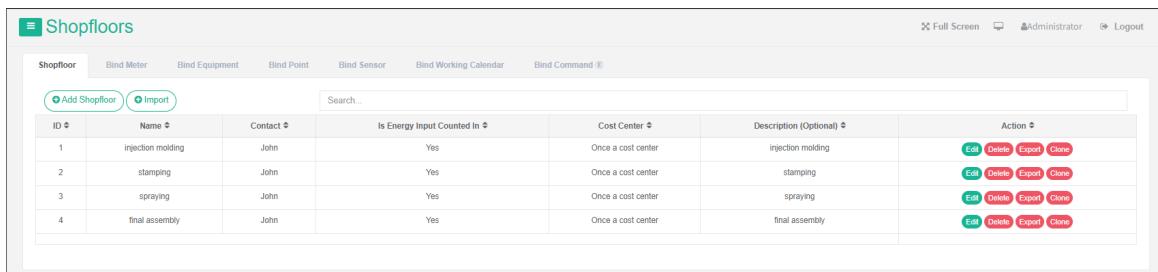
أضف أرضية المتجر:
-
انقر على قائمة "إدارة النظام"
-
انقر على قائمة "إدارة أرضية المتجر"
-
انقر على علامة التبويب "المتجر"
-
انقر على زر "إضافة أرضية المتجر"
-
في نافذة "إضافة أرضية المتجر"، أدخل "الاسم"، "المنطقة"، "جهة الاتصال"، "مركز التكلفة"، "الوصف". حدد، بناءً على الوضع الفعلي، ما إذا كنت ترغب في التحقق من استهلاك الطاقة بشكل إجمالي.
-
انقر على زر "حفظ"
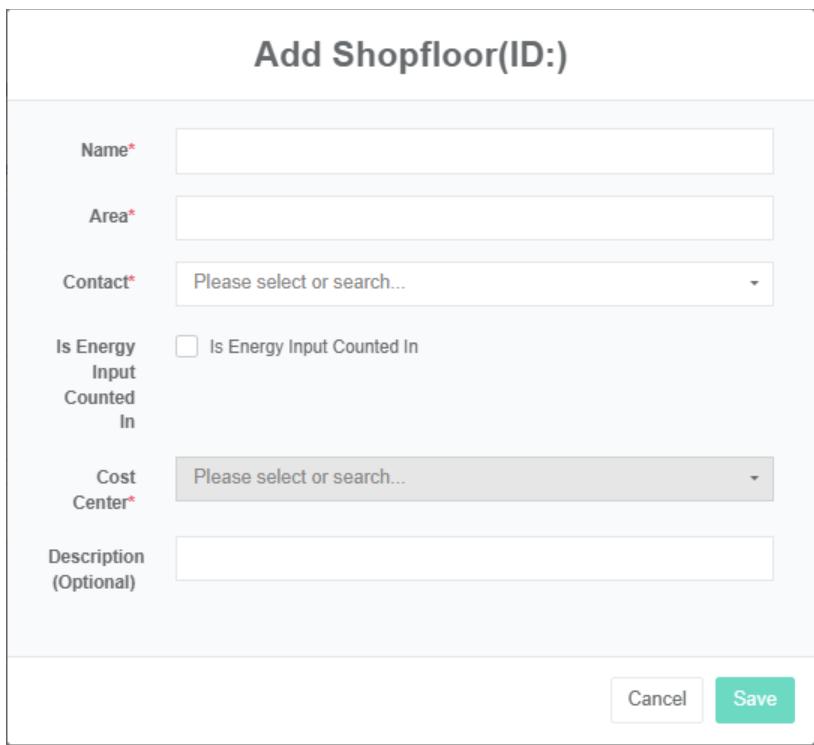
تعديل أرضية المتجر:
- انقر على قائمة "إدارة النظام"
- انقر على قائمة "إدارة أرضية المتجر"
- انقر على علامة التبويب "المتجر"
- انقر على زر "تعديل"
- في مربع حوار "تعديل بيانات المستأجر"، أدخل "الاسم" و"المنطقة" و"جهة الاتصال" و"مركز التكلفة" و"الوصف". حدد، بناءً على الوضع الفعلي، ما إذا كنت ترغب في التحقق من ملخص استهلاك الطاقة.
- انقر على زر "حفظ"
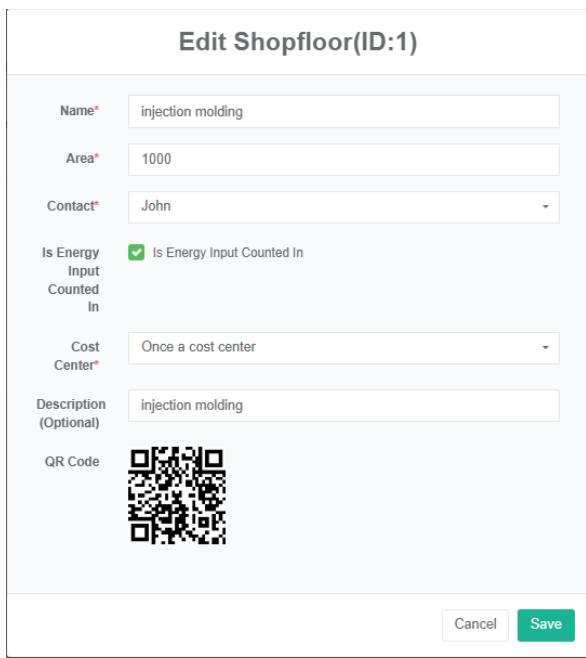
حذف أرضية المتجر:
- انقر على قائمة "إدارة النظام"
- انقر على قائمة "إدارة أرضية المتجر"
- انقر على علامة التبويب "المتجر"
- انقر على زر "حذف"
- انقر فوق زر "تأكيد الحذف" في مربع حوار "تأكيد الحذف".
استيراد أرضية المتجر:
- انقر على قائمة "إدارة النظام"
- انقر على قائمة "إدارة أرضية المتجر"
- انقر على علامة التبويب "المتجر"
- انقر فوق زر "استيراد"
- أدخل البيانات في مربع الحوار
- انقر على "استيراد"
تصدير أرضية المصنع:
- انقر على قائمة "إدارة النظام"
- انقر على قائمة "إدارة أرضية المتجر"
- انقر على علامة التبويب "المتجر"
- انقر على زر "تصدير"
استنساخ أرضية المتجر:
- انقر على قائمة "إدارة النظام"
- انقر على قائمة "إدارة أرضية المتجر"
- انقر على علامة التبويب "المتجر"
- انقر على زر "الاستنساخ"
16.2. ربط العداد
مقياس ربط العرض:
- انقر على قائمة "إدارة النظام"
- انقر على قائمة "إدارة أرضية المتجر"
- انقر على علامة التبويب "ربط العداد"
- في قسم "الرجاء تحديد وحدة المتجر"، انقر على القائمة المنسدلة لاختيار عرض أرضية المتجر.
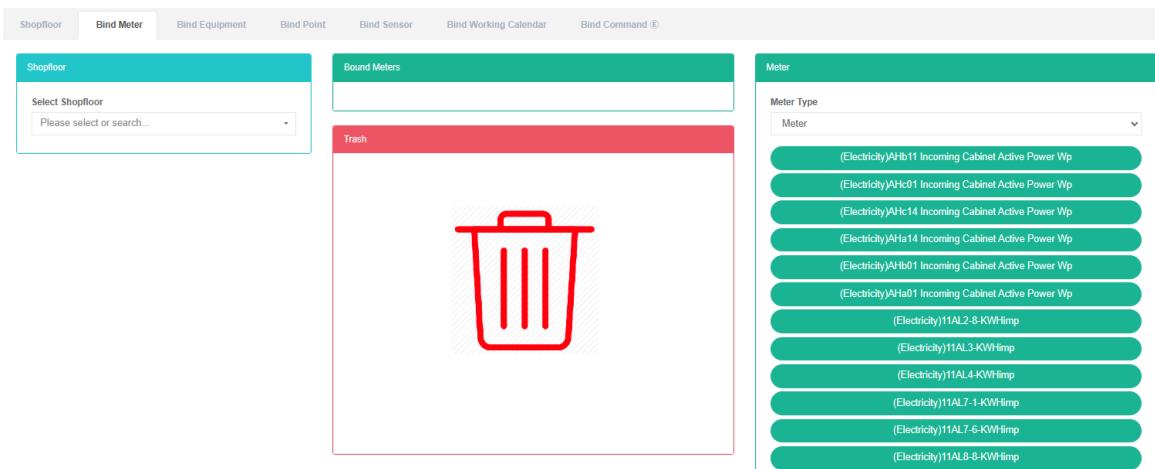
رقم مقياس الربط:
- انقر على قائمة "إدارة النظام"
- انقر على قائمة "إدارة أرضية المتجر"
- انقر على علامة التبويب "ربط العداد"
- في قسم "الرجاء تحديد وحدة المتجر"، انقر على القائمة المنسدلة لاختيار عرض أرضية المتجر.
- انقر على القائمة المنسدلة في وحدة "العداد" لتحديد نوع العداد
- انقر على وحدة "العداد" واسحبها وأفلتها في وحدة جدول الربط
- في وحدة ربط الجدول بعد تحرير زر الفأرة الأيسر
- يتم ربط طرفية "مقياس الربط الناجح".
- كرر نفس القياسات في قسم "الخطأ"، وسيضيء المؤشر لتنبيه نفس العاملين في المتجر.
- في حال عدم تحديد أي عنصر، ستظهر رسالة "api_INVALID.shopfloor_id" الخاصة بأرضية المتجر.


فك قيود العداد:
-
انقر على قائمة "إدارة النظام"
-
انقر على قائمة "إدارة أرضية المتجر"
-
انقر على علامة التبويب "ربط العداد"
-
انقر على القائمة المنسدلة في وحدة "الرجاء تحديد أرضية المصنع" لاختيار أرضية المصنع التي تريد عرضها
-
انقر على "ربط وحدة الجدول"، ثم قم بفك ربط العداد واسحبه وأفلته في "وحدة البرميل".
-
اسحب العنصر إلى وحدة "سلة إعادة التدوير" ثم حرر زر الفأرة الأيسر
-
يشير مقياس "النجاح" إلى الحلول التي تؤدي إلى النجاح

16.3. ربط المعدات
عرض معدات الربط:
- انقر على قائمة "إدارة النظام"
- انقر على قائمة "إدارة أرضية المتجر"
- انقر على علامة التبويب "ربط المعدات"
- في وحدة "الرجاء تحديد المتجر"، انقر لعرض أرضية المتجر.
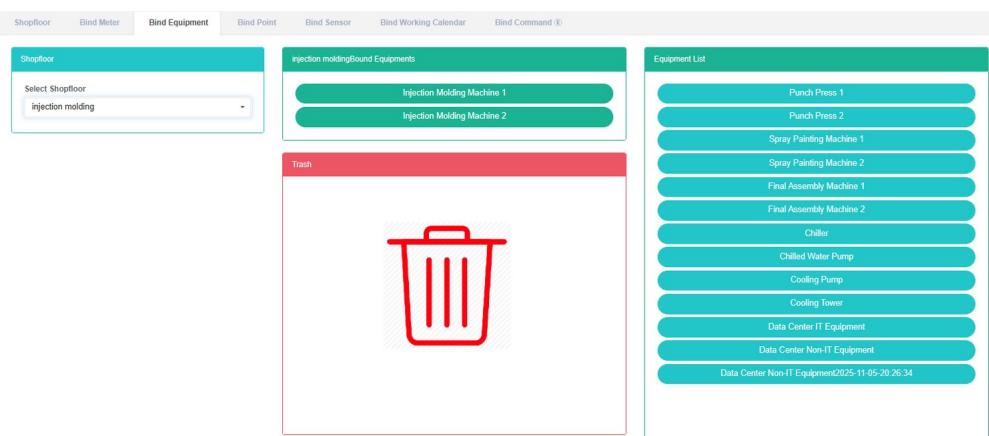
معدات الربط:
- انقر على قائمة "إدارة النظام"
- انقر على قائمة "إدارة أرضية المتجر"
- انقر على علامة التبويب "ربط المعدات"
- انقر على "الرجاء تحديد وحدة المتجر التي تحتاج إلى ربط معدات أرضية المتجر"
- انقر على وحدة "قائمة المعدات" الخاصة بالمعدات، ثم اسحبها وأفلتها في وحدة "ربط المعدات".
- قم بربط وحدة المعدات بعد تحرير زر الفأرة الأيسر
- تلميح "للنجاح" وهو ربط المعدات
- كرر نفس المعدات في قسم "الخطأ". سيضيء المؤشر لتنبيه نفس قسم الإنتاج.
- في حال عدم النقر على أرضية المتجر، ستظهر رسالة "معرف أرضية المتجر غير صالح".


فك ربط المعدات:
-
انقر على قائمة "إدارة النظام"
-
انقر على قائمة "إدارة أرضية المتجر"
-
انقر على علامة التبويب "ربط المعدات"
-
في قسم "الرجاء تحديد وحدة المتجر"، انقر على القائمة المنسدلة لاختيار عرض أرضية المتجر.
-
انقر على "ربط وحدات المعدات يتطلب إلغاء ربط المعدات" واسحبها وأفلتها في "وحدة البرميل".
-
اسحب وحدة سلة المهملات ثم حرر زر الفأرة الأيسر
-
إذا ظهرت رسالة "تم إلغاء ربط الجهاز بنجاح"، فهذا يعني أن عملية إلغاء الربط قد تمت بنجاح.

16.4. ربط نقطة البيانات
عند عرض نقطة ربط البيانات:
- انقر على قائمة "إدارة النظام"
- انقر على قائمة "إدارة أرضية المتجر"
- انقر على علامة التبويب "ربط نقطة البيانات"
- في وحدة "الرجاء تحديد المتجر"، انقر لعرض أرضية المتجر.
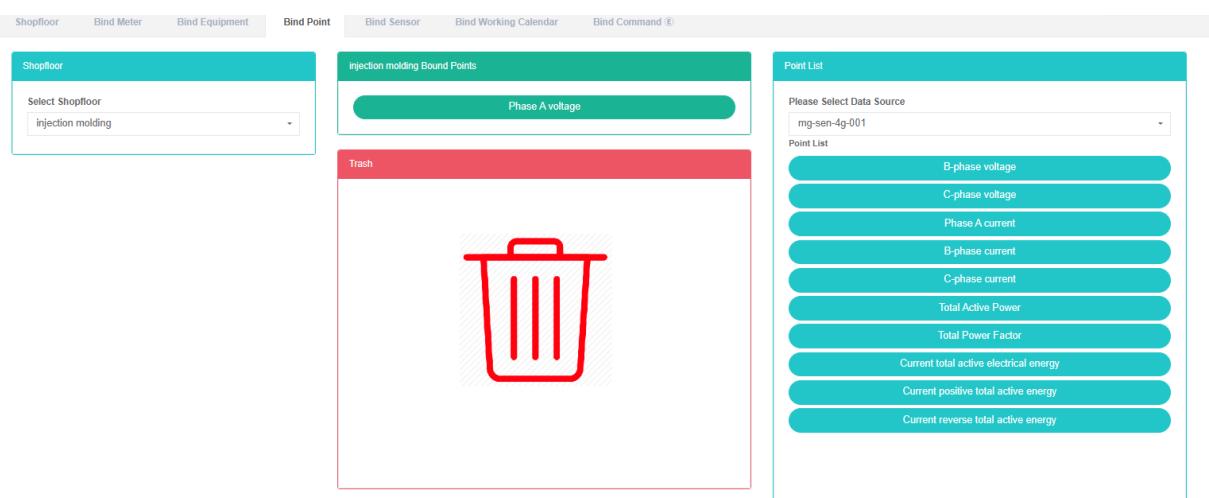
ربط نقطة البيانات:
- انقر على قائمة "إدارة النظام"
- انقر على قائمة "إدارة أرضية المتجر"
- انقر على علامة التبويب "ربط نقطة البيانات"
- في قسم "الرجاء تحديد وحدة المتجر"، انقر على القائمة المنسدلة لاختيار عرض أرضية المتجر.
- انقر على القائمة المنسدلة في وحدة "قائمة نقاط البيانات" لتحديد مصدر البيانات
- انقر على نقطة البيانات في وحدة "قائمة نقاط البيانات" واسحبها إلى وحدة "ربط نقطة البيانات".
- في وحدة "ربط نقطة البيانات" بعد تحرير زر الفأرة الأيسر
- ستشير رسالة "تم ربط نقطة البيانات بنجاح" إلى أن عملية الربط قد تمت بنجاح.
- ستضيء نفس نقطة بيانات القياس عند وجود خطأ لتنبيه نفس العاملين في المصنع.
- في حال عدم تحديد أي عنصر في أرضية المتجر، سيضيء مؤشر "معرف أرضية المتجر غير صالح" للتنبيه.


فك ربط نقطة البيانات:
-
انقر على قائمة "إدارة النظام"
-
انقر على قائمة "إدارة أرضية المتجر"
-
انقر على علامة التبويب "ربط نقطة البيانات"
-
في قسم "الرجاء تحديد وحدة المتجر"، انقر على القائمة المنسدلة لاختيار عرض أرضية المتجر.
-
انقر على "ربط نقطة البيانات التي تحتاج إلى حل بنقطة البيانات في الوحدة النمطية" واسحبها وأفلتها في "وحدة البرميل".
-
ضعها في وحدة "صناديق إعادة التدوير" بعد تحرير زر الفأرة الأيسر
-
إذا ظهرت رسالة "تم إلغاء ربط نقطة البيانات بنجاح"، فهذا يعني أن عملية إلغاء الربط قد تمت بنجاح.

16.5. ربط المستشعر
عند عرض مستشعر الربط:
- انقر على قائمة "إدارة النظام"
- انقر على قائمة "إدارة أرضية المتجر"
- انقر على علامة التبويب "ربط المستشعر"
- في وحدة "الرجاء تحديد المتجر"، انقر لعرض أرضية المتجر.
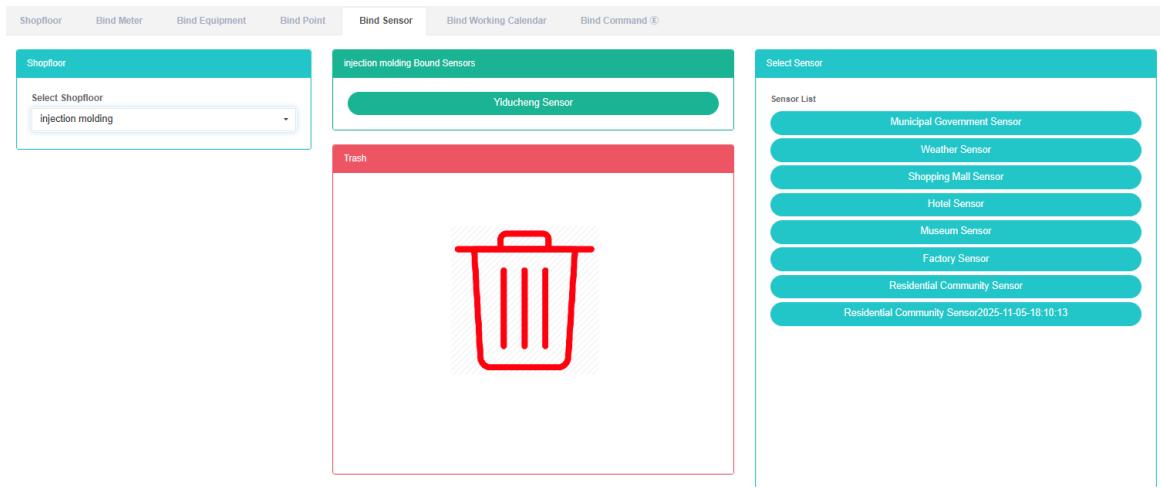
مستشعر الربط:
- انقر على قائمة "إدارة النظام"
- انقر على قائمة "إدارة أرضية المتجر"
- انقر على علامة التبويب "ربط المستشعر"
- في قسم "الرجاء تحديد وحدة المتجر"، انقر على القائمة المنسدلة لاختيار عرض أرضية المتجر.
- انقر على "تحديد وحدة المستشعر" ثم اسحبها وأفلتها في "ربط وحدة المستشعر".
- قم بتوصيله بوحدة استشعار الربط بعد تحرير زر الفأرة الأيسر
- تلميح "النجاح" وهو ربط المستشعر
- إذا تم سحب نفس المستشعر إلى نفس أرضية المتجر بشكل متكرر، فستظهر رسالة "خطأ".
- في حال عدم تحديد أي عنصر في أرضية المتجر، سيضيء مؤشر "معرف أرضية المتجر غير صالح" للتنبيه.


فك ربط المستشعر:
-
انقر على قائمة "إدارة النظام"
-
انقر على قائمة "إدارة المستأجرين"
-
انقر على علامة التبويب "ربط المستشعر"
-
في قسم "الرجاء تحديد وحدة المتجر"، انقر على القائمة المنسدلة لاختيار عرض أرضية المتجر.
-
انقر على "ربط وحدة المستشعر، ثم قم بفك ربط المستشعر واسحبه وأفلته في "وحدة البرميل".
-
ضعها في وحدة "صناديق إعادة التدوير" بعد تحرير زر الفأرة الأيسر
-
إذا ظهرت رسالة "تم إلغاء ربط المستشعر بنجاح"، فهذا يعني أن عملية إلغاء الربط قد تمت بنجاح.

16.6. ربط التقويم العامل
عرض تقويم العمل المرفق:
- انقر على قائمة "إدارة النظام"
- انقر على قائمة "إدارة أرضية المتجر"
- انقر على علامة التبويب "ربط التقويم العامل"
- انقر على اسم أرضية المتجر التي تريد عرضها في وحدة "الرجاء تحديد أرضية المتجر".
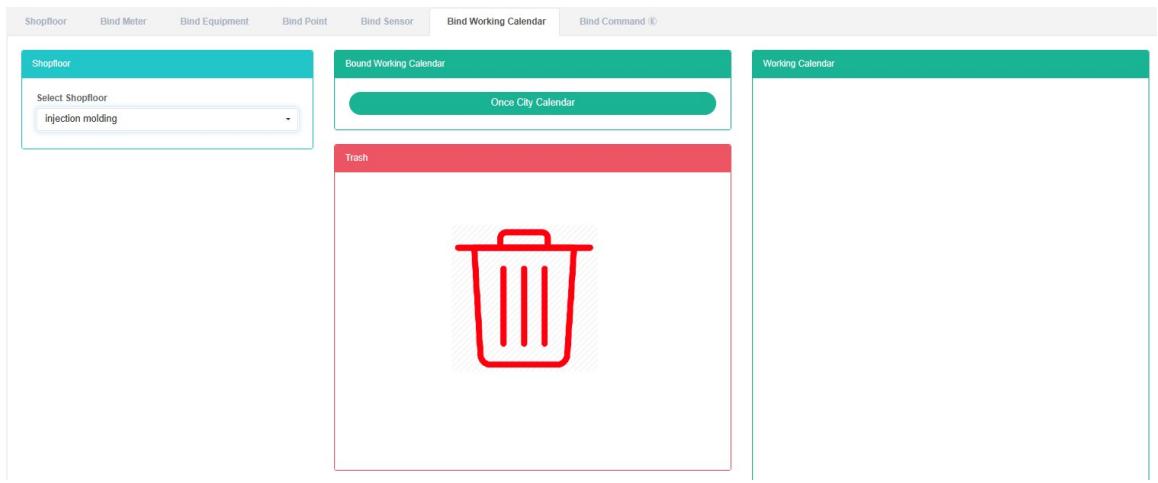
ربط التقويم العامل:
- انقر على قائمة "إدارة النظام"
- انقر على قائمة "إدارة أرضية المتجر"
- انقر على علامة التبويب "ربط التقويم العامل"
- انقر على "الرجاء تحديد وحدة المتجر، يلزم ربط أرضية المتجر بتقويم العمل"
- انقر على "قائمة التقويم العامل" ثم اسحب وأفلت وحدة التقويم العامل إلى "ربط وحدة التقويم العامل".
- قم بربط وحدة التقويم العاملة بعد تحرير زر الفأرة الأيسر
- تظهر رسالة "تم ربط التقويم العامل بنجاح"، مما يعني أن عملية الربط قد تمت بنجاح.
- سيضيء مؤشر "خطأ" في التقويم العامل نفسه لتنبيه نفس العاملين في المتجر.


إلغاء ربط التقويم العامل:
-
انقر على قائمة "إدارة النظام"
-
انقر على قائمة "إدارة أرضية المتجر"
-
انقر على علامة التبويب "ربط التقويم العامل"
-
انقر على التقويم الذي تريد إلغاء ربطه في وحدة "ربط التقويم العامل" واسحبه إلى وحدة "سلة المحذوفات".
-
ضعها في وحدة "صناديق إعادة التدوير" بعد تحرير زر الفأرة الأيسر
-
إذا ظهرت رسالة "تم إلغاء ربط التقويم العامل بنجاح"، فهذا يعني أن عملية إلغاء الربط قد تمت بنجاح.

16.7. ربط الأوامر
عرض أمر الربط:
- انقر على قائمة "إدارة النظام"
- انقر على قائمة "إدارة أرضية المتجر"
- انقر على علامة التبويب "ربط الأمر"
- في وحدة "الرجاء تحديد المتجر"، انقر على اسم المتجر الذي ترغب في رؤيته.
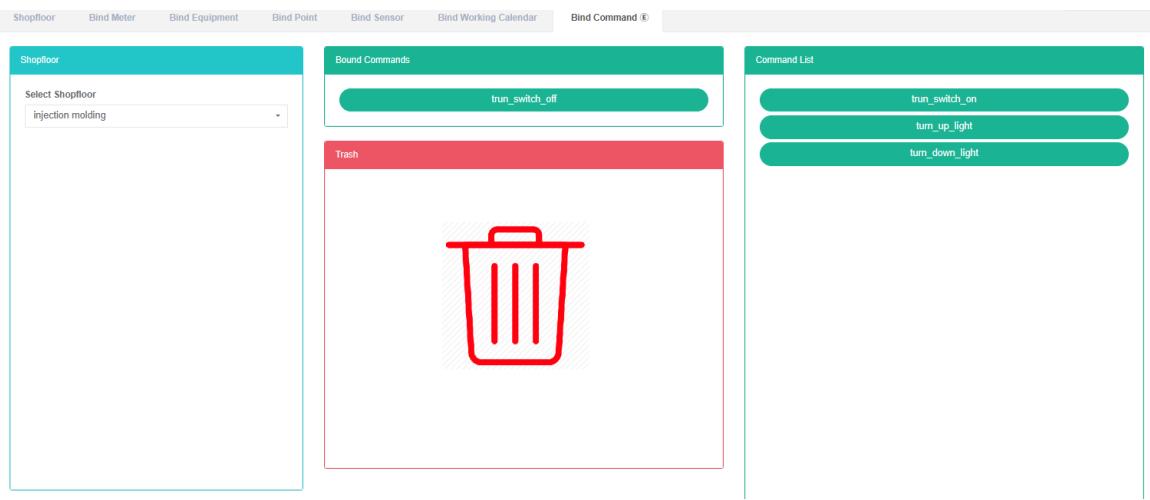
أمر الربط:
- انقر على قائمة "إدارة النظام"
- انقر على قائمة "إدارة أرضية المتجر"
- انقر على علامة التبويب "ربط الأمر"
- انقر على "الرجاء تحديد وحدة المتجر التي تحتاج إلى ربطها" ضمن أمر أرضية المتجر.
- انقر على "قائمة الأوامر" لعرض وحدة الأوامر، ثم اسحبها وأفلتها في "ربط وحدة الأوامر".
- في وحدة أوامر الربط بعد تحرير زر الفأرة الأيسر
- تلميح "تم تنفيذ أمر الربط بنجاح" هو bind
- تكرار نفس الأمر في حالة "خطأ" سيؤدي إلى إضاءة مؤشر التنبيه في نفس قسم الإنتاج.
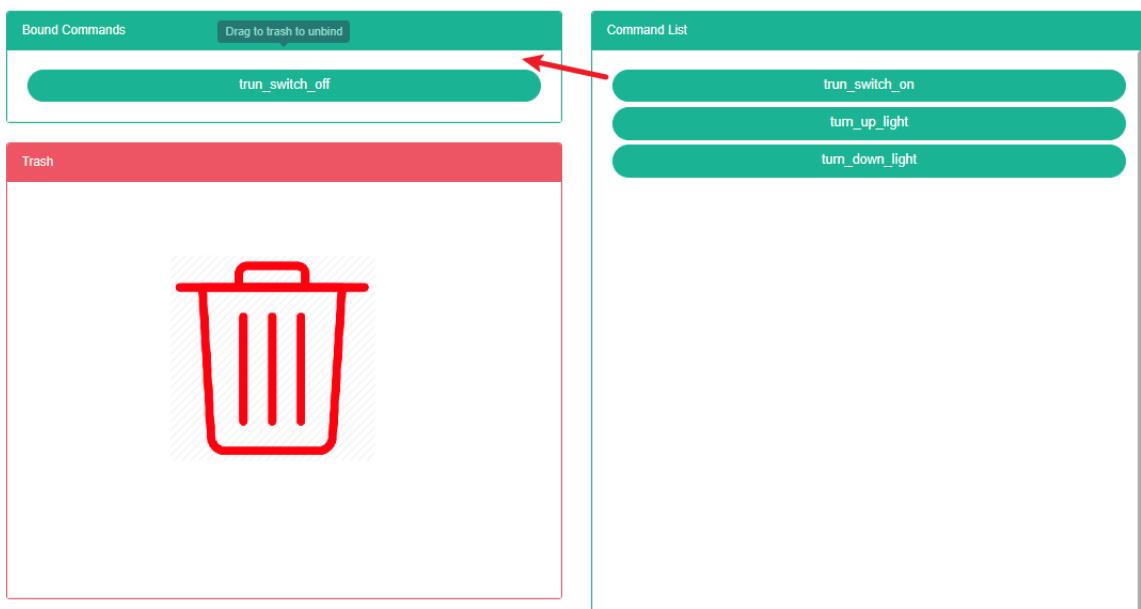
أمر فك الربط:
-
انقر على قائمة "إدارة النظام"
-
انقر على قائمة "إدارة أرضية المتجر"
-
انقر على علامة التبويب "ربط الأمر"
-
انقر على الأمر الذي تريد إلغاء ربطه في وحدة "ربط الأمر" واسحبه إلى وحدة "سلة المحذوفات".
-
ضعها في وحدة "صناديق إعادة التدوير" بعد تحرير زر الفأرة الأيسر
-
موجه أوامر "النجاح" الذي يحتوي على حلول النجاح
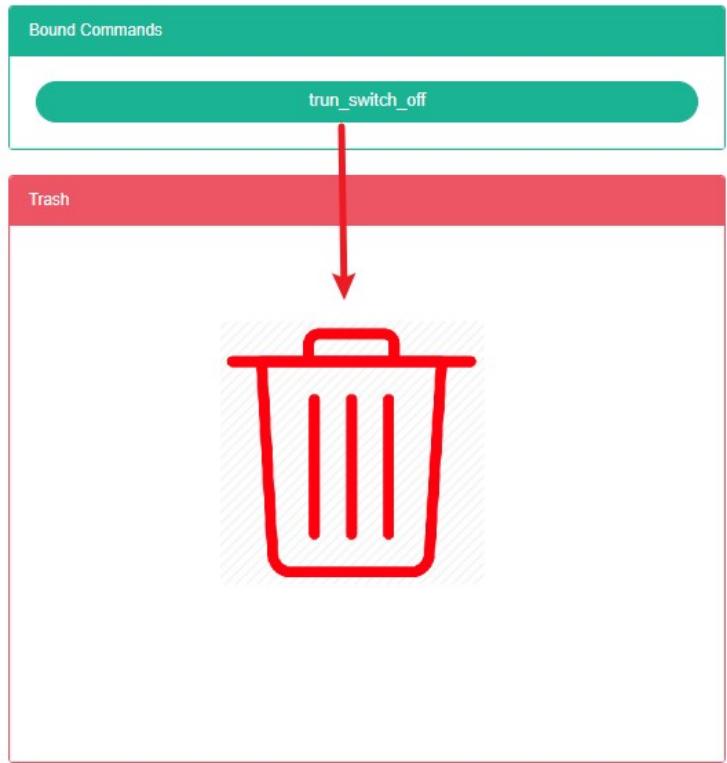
17. مخطط تدفق الطاقة
يمكن لهذا النظام تلبية متطلبات المؤسسة فيما يتعلق بنظام إدارة الطاقة، من خلال مراقبة وتحليل حالة استخدام الطاقة في وحدات استهلاك الطاقة الرئيسية، وطريقة التحليل الإحصائي، وطريقة تدقيق الطاقة وطريقة موازنة الطاقة، وما إلى ذلك، بشكل منتظم، وذلك لتحديد حالة استهلاك الطاقة في المؤسسة وتحليل التكلفة، ومساعدة المؤسسات على تحديد نظام مؤشرات استهلاك الطاقة وتوفيرها، واستخراج إمكانات توفير الطاقة من خلال تدابير توفير الطاقة.
17.1. مخطط تدفق الطاقة
عرض شكل تدفق الطاقة:
- انقر على قائمة "إدارة النظام"
- انقر على قائمة "إدارة مخطط تدفق العلب"
- انقر فوق علامة التبويب "مخطط تدفق العلب"

أضف شكل التدفق:
- انقر على قائمة "إدارة النظام"
- انقر على قائمة "إدارة مخطط تدفق العلب"
- انقر فوق علامة التبويب "مخطط تدفق العلب"
- انقر فوق زر "إضافة شكل تدفق الطاقة"
- في مربع حوار "إضافة شكل تدفق"، أدخل "الاسم".
- انقر على زر "حفظ"
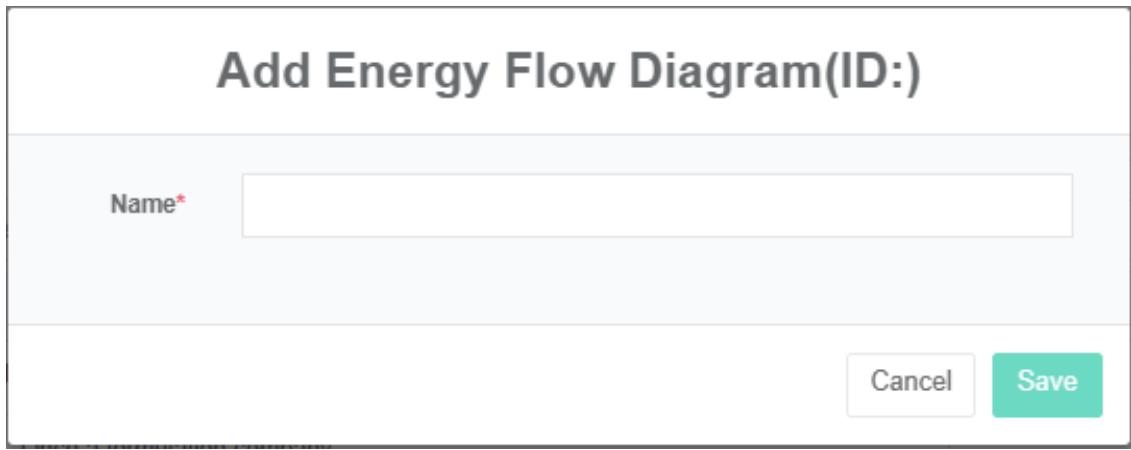
مخطط تدفق علب المحرر:
- انقر على قائمة "إدارة النظام"
- انقر على قائمة "إدارة مخطط تدفق العلب"
- انقر فوق علامة التبويب "مخطط تدفق العلب"
- انقر على زر "تعديل"
- في مربع حوار "إمكانية تعديل شكل التدفق"، أدخل "الاسم".
- انقر على زر "حفظ"
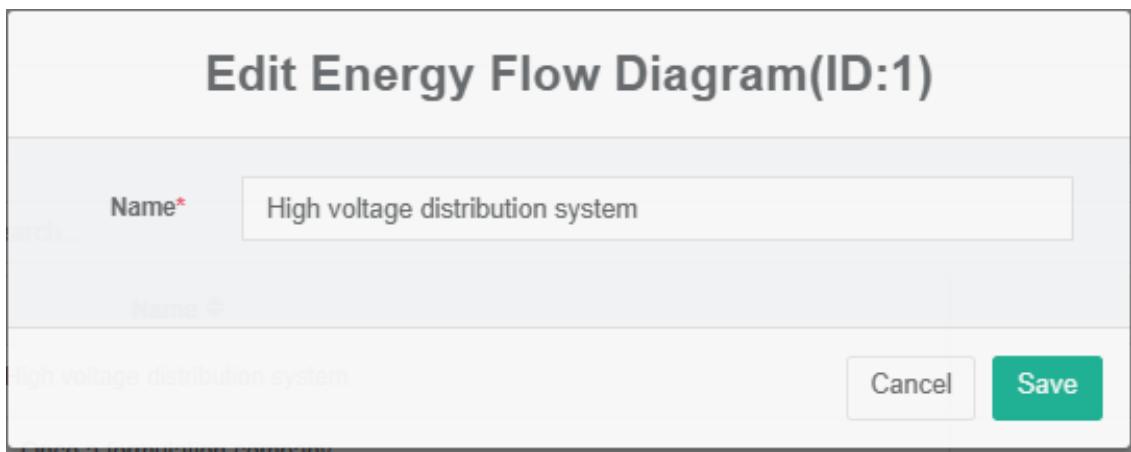
حذف شكل تدفق الطاقة:
-
انقر على قائمة "إدارة النظام"
-
انقر على قائمة "إدارة مخطط تدفق العلب"
-
انقر فوق علامة التبويب "مخطط تدفق العلب"
-
انقر على زر "حذف"
-
انقر على زر "تأكيد الحذف" في مربع حوار "تأكيد الحذف".
شكل تدفق الاستيراد:
- انقر على قائمة "إدارة النظام"
- انقر على قائمة "إدارة مخطط تدفق العلب"
- انقر على علامة التبويب "شكل تدفق الطاقة"
- انقر على زر "استيراد"
- أدخل البيانات في مربع الحوار
- انقر على "استيراد"
شكل تدفق التصدير:
- انقر على قائمة "إدارة النظام"
- انقر على قائمة "إدارة تدفق القدرات"
- انقر فوق علامة التبويب "مخطط تدفق العلب"
- انقر على زر "تصدير"
مخطط تدفق علبة الاستنساخ:
- انقر على قائمة "إدارة النظام"
- انقر على قائمة "إدارة تدفق القدرات"
- انقر فوق علامة التبويب "مخطط تدفق العلب"
- انقر على زر "استنساخ"
17.2. العُقد
تحقق من العقد:
-
انقر على قائمة "إدارة النظام"
-
انقر على قائمة "إدارة مخطط تدفق العلب"
-
انقر على علامة التبويب "العُقد"
-
يمكن اختيار "شكل التدفق"
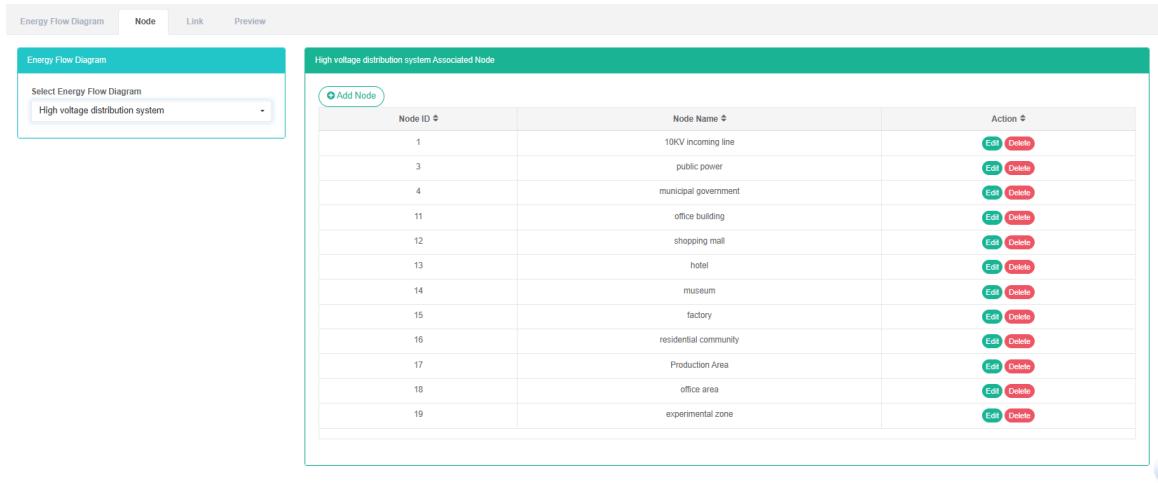
إضافة عقدة:
- انقر على قائمة "إدارة النظام"
- انقر على قائمة "إدارة مخطط تدفق العلب"
- انقر على علامة التبويب "العُقد"
- انقر على زر "إضافة".
- في مربع حوار "إضافة عقد"، أدخل اسم العقدة
- انقر على زر "حفظ"
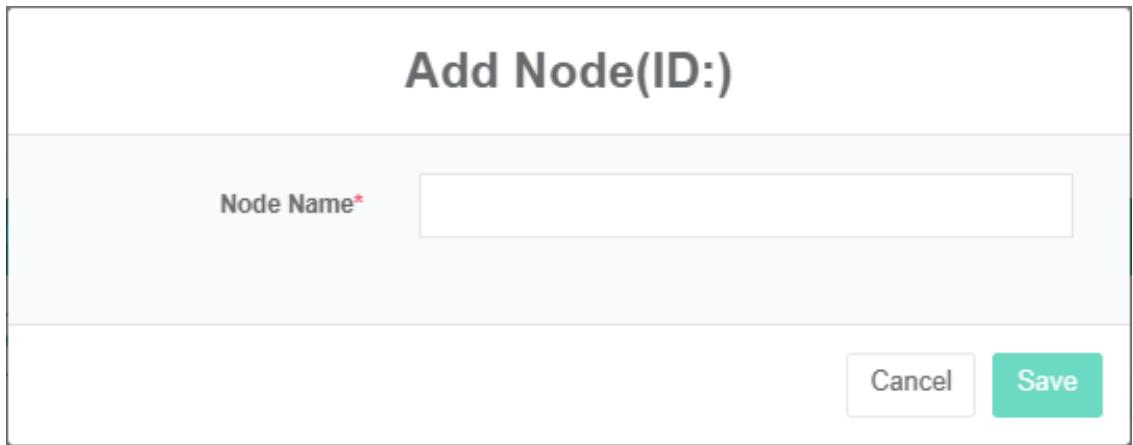
تعديل العقدة:
- انقر على قائمة "إدارة النظام"
- انقر على قائمة "إدارة مخطط تدفق العلب"
- انقر على علامة التبويب "العُقد"
- انقر على زر "تعديل"
- اكتب "اسم العقدة" في مربع حوار "تحرير العقدة".
- انقر على زر "حفظ"
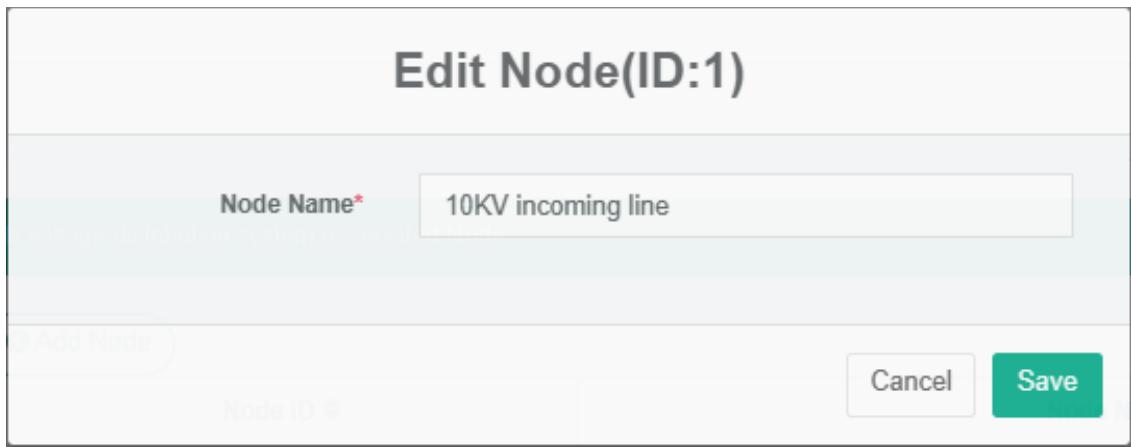
حذف العقد:
- انقر على قائمة "إدارة النظام"
- انقر على قائمة "إدارة تدفق القدرات"
- انقر على علامة التبويب "العُقد"
- انقر على زر "حذف"
- انقر على زر "تأكيد الحذف" في مربع حوار "تأكيد الحذف".
17.3. الرابط
تحقق من الرابط:
- انقر على قائمة "إدارة النظام"
- انقر على قائمة "إدارة مخطط تدفق العلب"
- انقر على علامة التبويب "الروابط"
- حدد "شكل تدفق الطاقة"
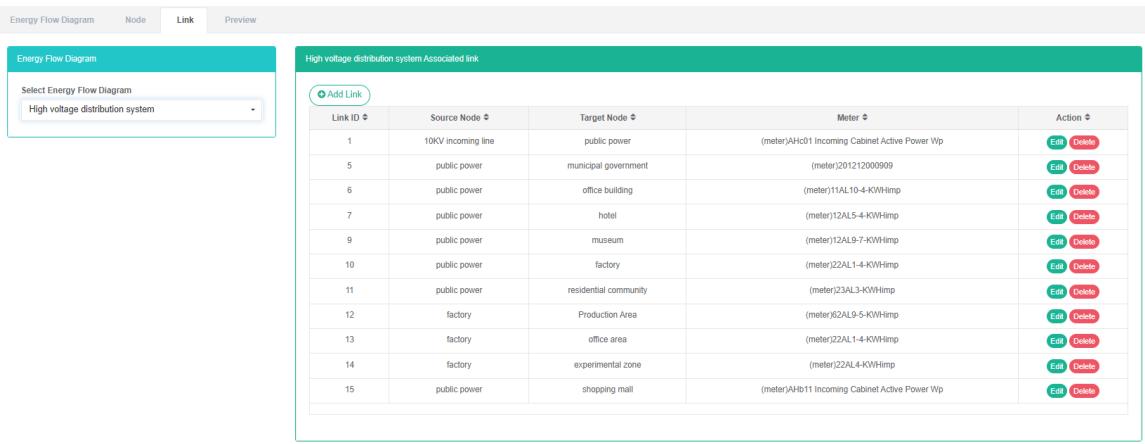
أضف روابط:
- انقر على قائمة "إدارة النظام"
- انقر على قائمة "إدارة مخطط تدفق العلب"
- انقر على علامة التبويب "الروابط"
- انقر على زر "إضافة رابط"
- في مربع حوار "إضافة رابط"، حدد "عقد المصدر" و"عقدة الهدف" و"العداد".
- انقر على زر "حفظ"
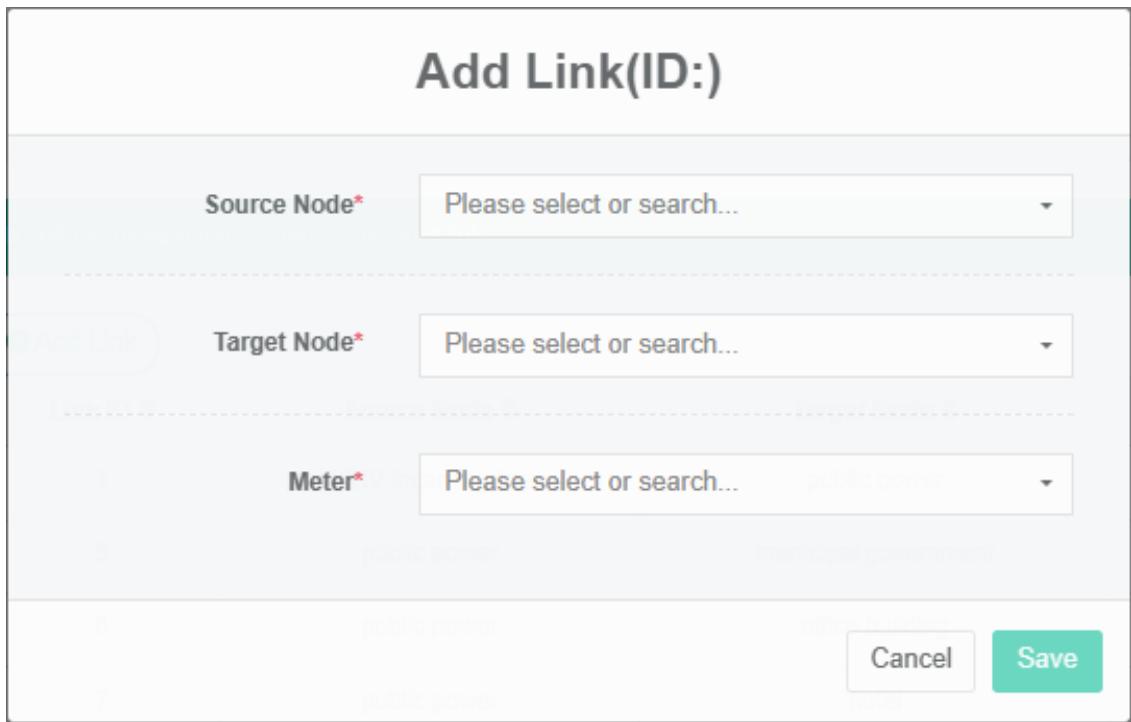
تعديل الرابط:
- انقر على قائمة "إدارة النظام"
- انقر على قائمة "إدارة تدفق القدرات"
- انقر على علامة التبويب "الروابط"
- انقر فوق زر "تعديل"
- في مربع حوار "تحرير الرابط"، حدد "عقد المصدر" و"عقدة الهدف" و"المقياس".
- انقر على زر "حفظ"
حذف الرابط:
- انقر على قائمة "إدارة النظام"
- انقر على قائمة "إدارة مخطط تدفق العلب"
- انقر على علامة التبويب "الروابط"
- انقر على زر "حذف"
- انقر على زر "تأكيد الحذف" في مربع حوار "تأكيد الحذف".
17.4. معاينة
شاهد المعاينة:
- انقر على قائمة "إدارة النظام"
- انقر على قائمة "إدارة مخطط تدفق العلب"
- انقر على علامة التبويب "معاينة"
- يمكن اختيار "شكل التدفق"
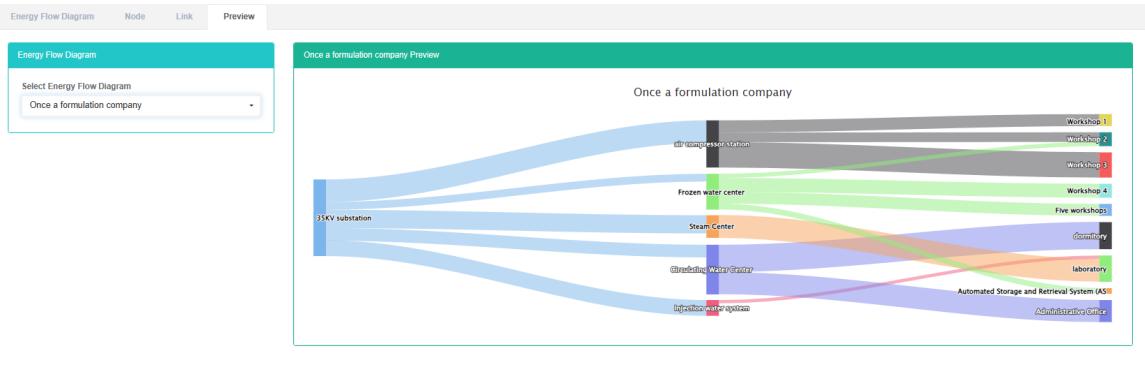
18. إدارة نظام التوزيع
يمكن لهذا النظام تلبية متطلبات المؤسسة فيما يتعلق بنظام إدارة الطاقة، من خلال مراقبة وتحليل حالة استخدام الطاقة في وحدات استهلاك الطاقة الرئيسية، وطريقة التحليل الإحصائي، وطريقة تدقيق الطاقة وطريقة موازنة الطاقة، وما إلى ذلك، بشكل منتظم، وذلك لتحديد حالة استهلاك الطاقة في المؤسسة وتحليل التكلفة، ومساعدة المؤسسات على تحديد نظام مؤشرات استهلاك الطاقة وتوفيرها، واستخراج إمكانات توفير الطاقة من خلال تدابير توفير الطاقة.
18.1. نظام التوزيع
فحص نظام التوزيع:
- انقر على قائمة "إدارة النظام"
- انقر على قائمة "إدارة نظام التوزيع"
- انقر على علامة التبويب "نظام التوزيع"

أضف نظام التوزيع:
- انقر على قائمة "إدارة النظام"
- انقر على قائمة "إدارة نظام التوزيع"
- انقر على علامة التبويب "نظام التوزيع"
- انقر على زر "إضافة أنظمة التوزيع"
- في مربع حوار "إضافة أنظمة التوزيع"، أدخل "الاسم".
- انقر على زر "حفظ"
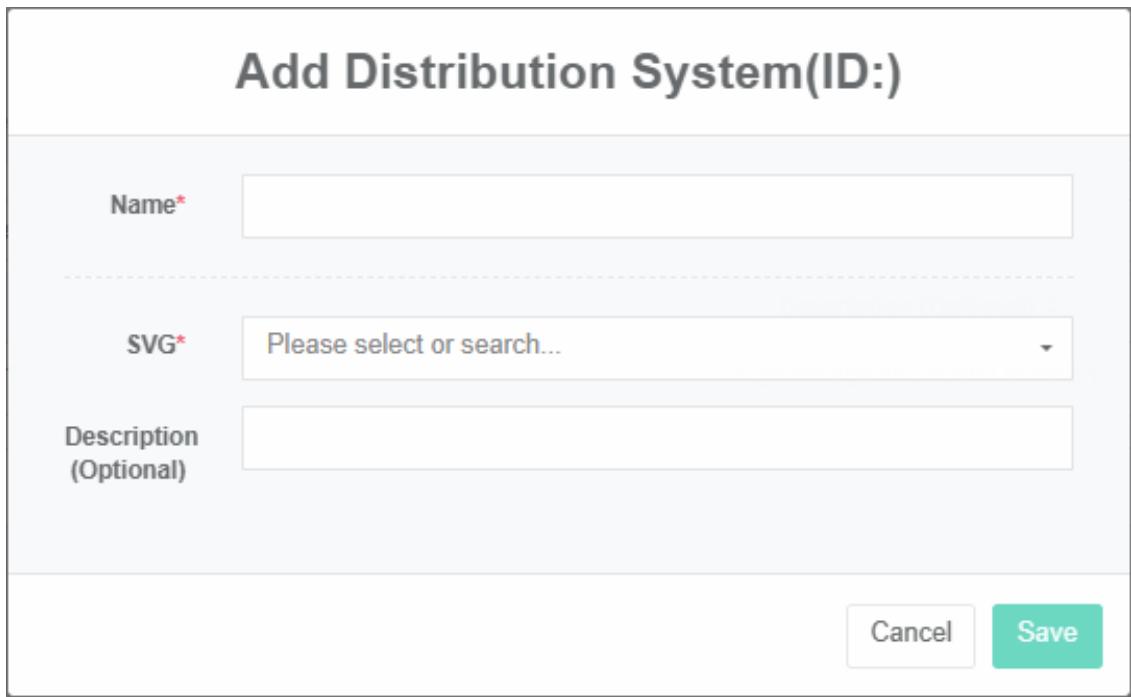
تحرير نظام التوزيع:
-
انقر على قائمة "إدارة النظام"
-
انقر على قائمة "إدارة نظام التوزيع"
-
انقر على علامة التبويب "نظام التوزيع"
-
انقر على زر "تعديل"
-
في "تحرير نظام التوزيع" "إدخال الحوار" الاسم"
-
انقر على زر "حفظ"
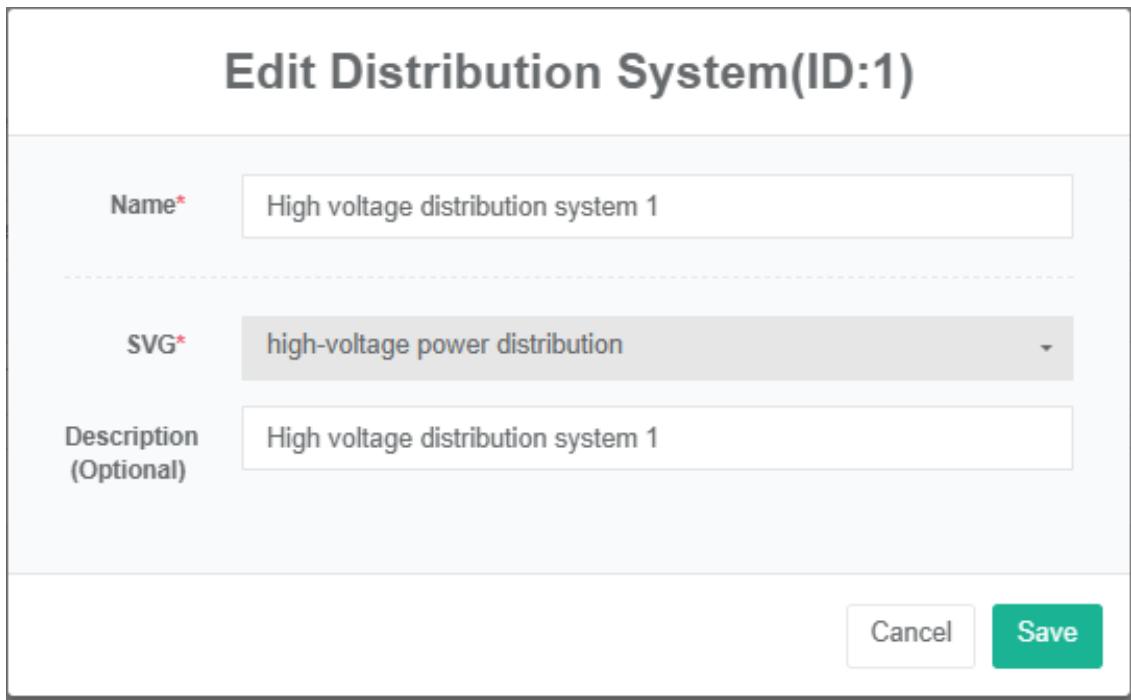
إزالة نظام توزيع الطاقة:
- انقر على قائمة "إدارة النظام"
- انقر على قائمة "إدارة نظام التوزيع"
- انقر على علامة التبويب "نظام التوزيع"
- انقر على زر "حذف"
- انقر على زر "تأكيد الحذف" في مربع حوار "تأكيد الحذف".
نظام التوزيع والاستيراد:
-
انقر على قائمة "إدارة النظام"
-
انقر على قائمة "إدارة نظام التوزيع"
-
انقر على علامة التبويب "نظام التوزيع"
-
انقر على زر "استيراد"
-
أدخل البيانات في مربع الحوار
-
انقر على "استيراد"
نظام التصدير والتوزيع:
- انقر على قائمة "إدارة النظام"
- انقر على قائمة "إدارة نظام التوزيع"
- انقر على علامة التبويب "أنظمة التوزيع"
- انقر على زر "تصدير"
نظام توزيع النسخ المتماثلة:
- انقر على قائمة "إدارة النظام"
- انقر على قائمة "إدارة نظام التوزيع"
- انقر على علامة التبويب "نظام التوزيع"
- انقر على زر "استنساخ"
18.2. دائرة التوزيع
فحص دائرة التوزيع:
- انقر على قائمة "إدارة النظام"
- انقر على قائمة "إدارة نظام التوزيع"
- انقر على علامة التبويب "دائرة التوزيع"
- اختر "نظام التوزيع"

إضافة دائرة توزيع:
-
انقر على قائمة "إدارة النظام"
-
انقر على قائمة "إدارة نظام التوزيع"
-
انقر على علامة التبويب "دائرة التوزيع"
-
انقر على زر "إضافة دائرة توزيع"
-
في مربع حوار "إضافة مدخل دائرة توزيع الطاقة "الاسم"، مع مصدر الطاقة، وخزائن توزيع الطاقة، والسعة القصوى، والتيار الأقصى، و"المستخدم" و"عدادات التأهيل".
-
انقر على زر "حفظ"
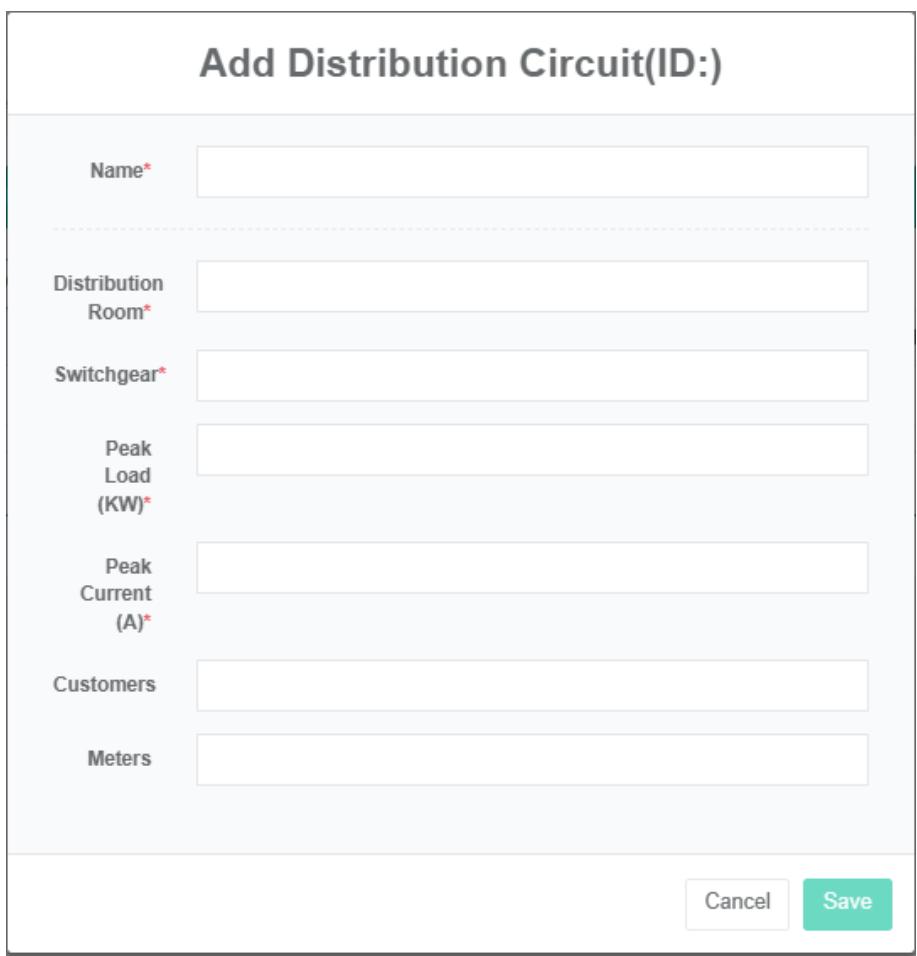
تعديل دائرة توزيع الطاقة:
-
انقر على قائمة "إدارة النظام"
-
انقر على قائمة "إدارة نظام التوزيع"
-
انقر على علامة التبويب "دائرة التوزيع"
-
انقر على زر "تعديل"
-
دائرة التوزيع في مربع حوار "الاسم" الخاص بإدخال "التحرير"، مع مصدر الطاقة، وخزائن توزيع الطاقة، و"السعة"، و"التيار الأقصى"، و"المستخدم"، و"عدادات التأهيل".
-
انقر على زر "حفظ"
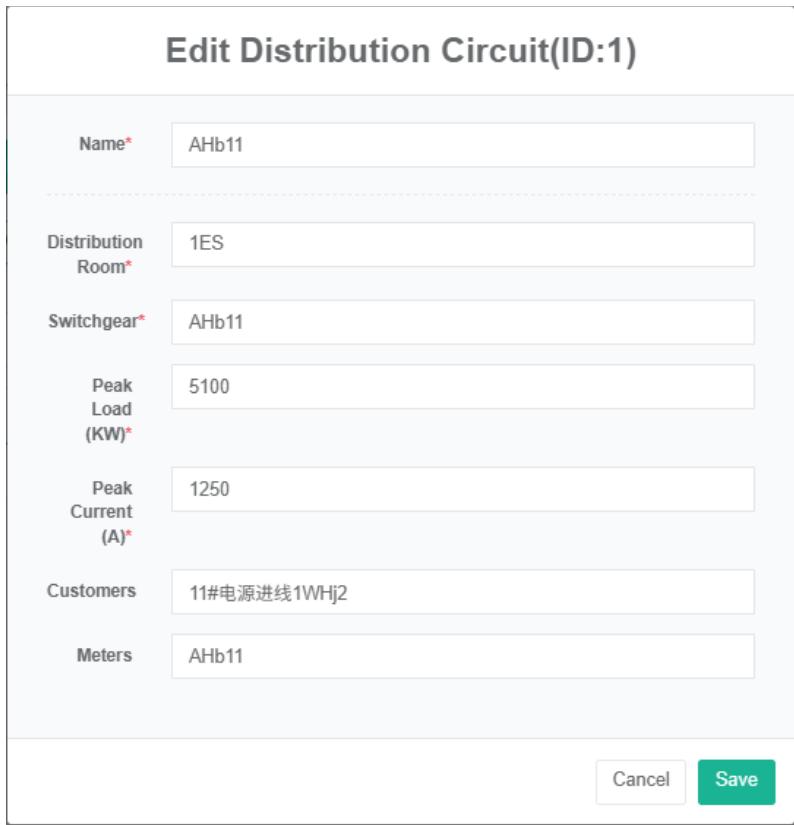
إزالة دائرة توزيع الطاقة:
- انقر على قائمة "إدارة النظام"
- انقر على قائمة "إدارة نظام التوزيع"
- انقر على علامة التبويب "دائرة التوزيع"
- انقر على زر "حذف"
- انقر على زر "تأكيد الحذف" في مربع حوار "تأكيد الحذف".
18.3. ربط نقطة البيانات
تحقق من نقطة بيانات الربط:
- انقر على قائمة "إدارة النظام"
- انقر على قائمة "إدارة نظام التوزيع"
- انقر على علامة التبويب "ربط نقطة البيانات"
- اختر "دائرة التوزيع"
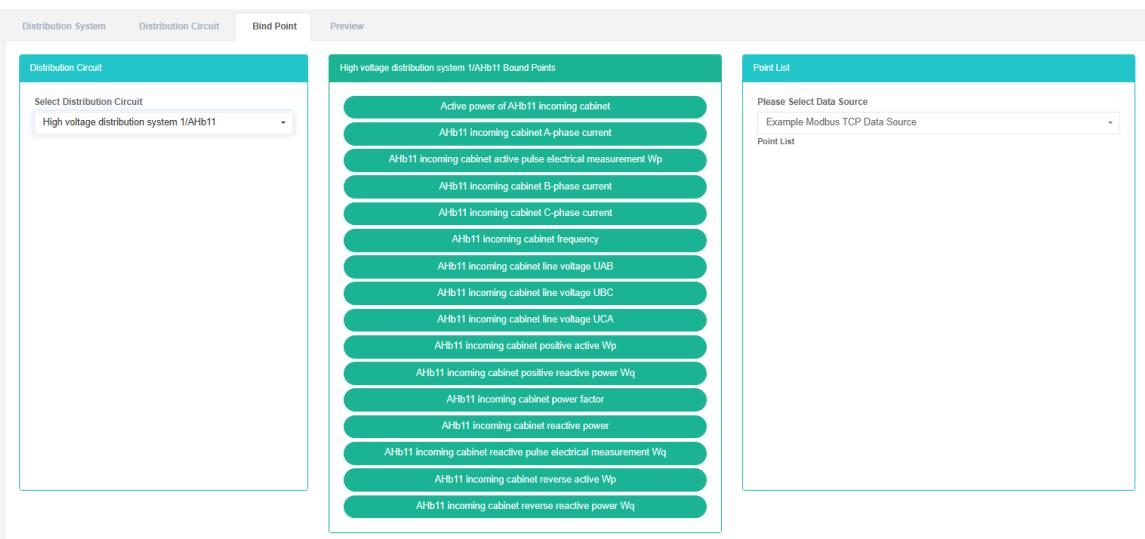
إضافة نقطة بيانات:
- انقر على قائمة "إدارة النظام"
- انقر على قائمة "إدارة نظام التوزيع"
- انقر على علامة التبويب "ربط نقطة البيانات"
- اختر "دائرة التوزيع"
- من قائمة مصادر البيانات، حدد "مصدر البيانات"، ثم اسحب وأفلت نقطة بيانات الإطار في المربع الأخضر في المنتصف.
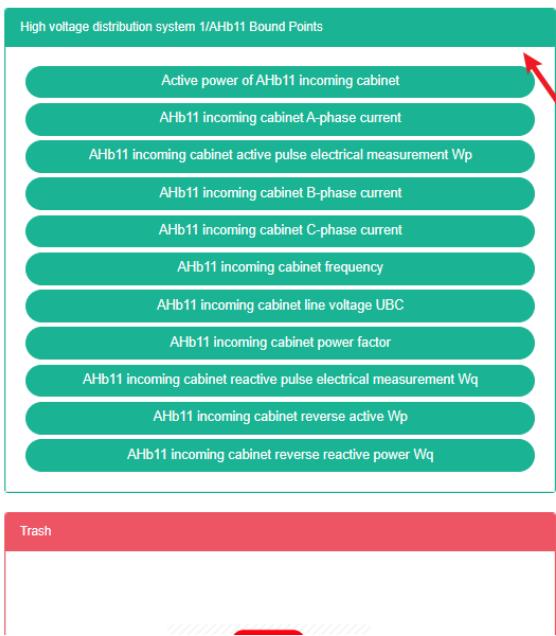
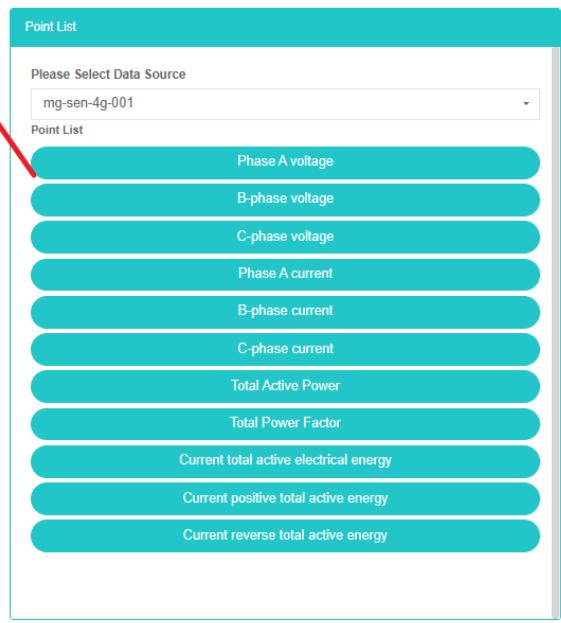
إزالة نقطة ربط البيانات:
- انقر على قائمة "إدارة النظام"
- انقر على قائمة "إدارة نظام التوزيع"
- انقر على علامة التبويب "ربط نقطة البيانات"
- اختر "دائرة التوزيع"
- اسحب وأفلت الصندوق الموجود في منتصف المربع الأخضر أسفل الطاولة إلى صناديق إعادة التدوير الحمراء.
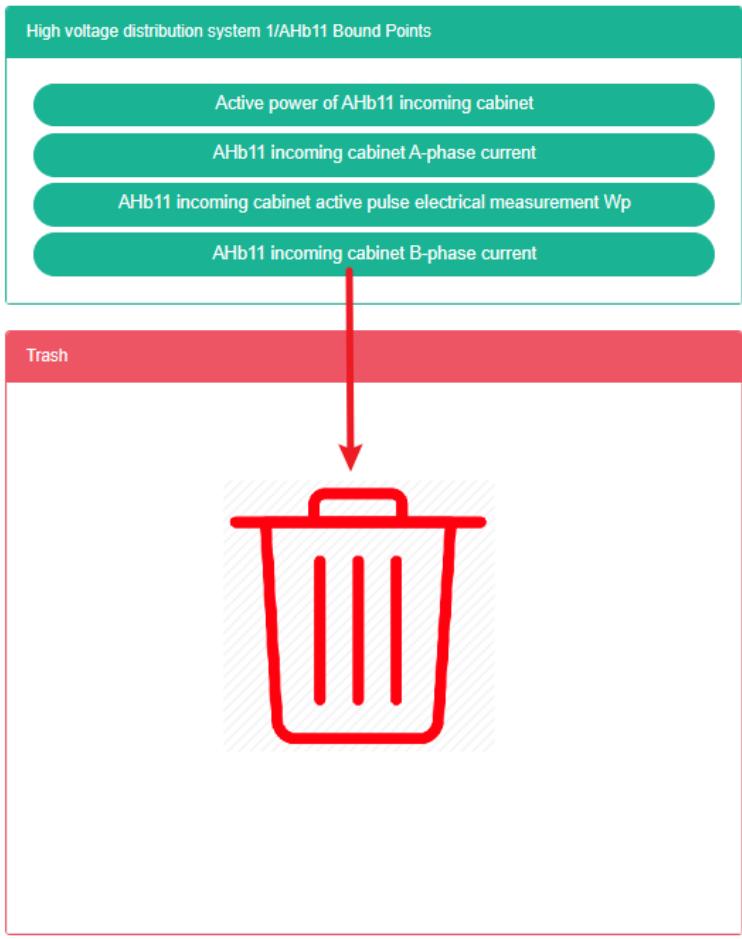
18.4. معاينة
شاهد المعاينة:
- انقر على قائمة "إدارة النظام"
- انقر على قائمة "إدارة نظام التوزيع"
- انقر على علامة التبويب "معاينة"
- حدد "معاينة"
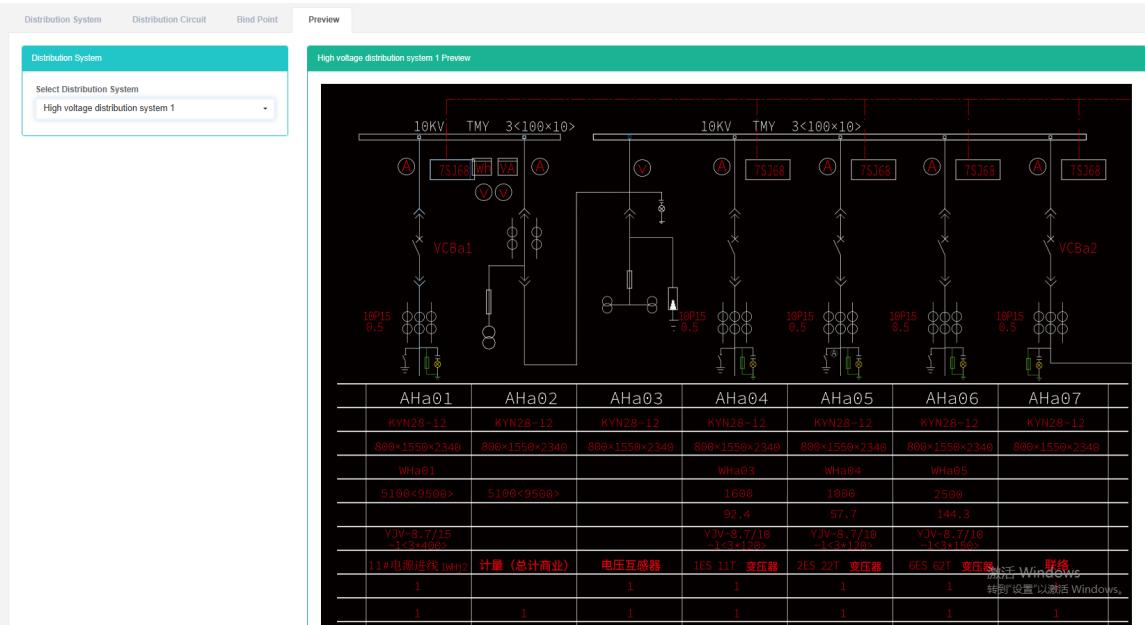
19. إدارة القائمة
تشير القائمة إلى خيارات القائمة التي يعرضها المستخدم للوصول إلى بيانات صفحة الويب، ولا يمكن تعديل سوى سمة "ما إذا كان سيتم إخفاؤها".
تحقق من القائمة:
- انقر على قائمة "إدارة النظام"
- انقر على قائمة "الإدارة"
- انقر على علامة التبويب "القائمة"
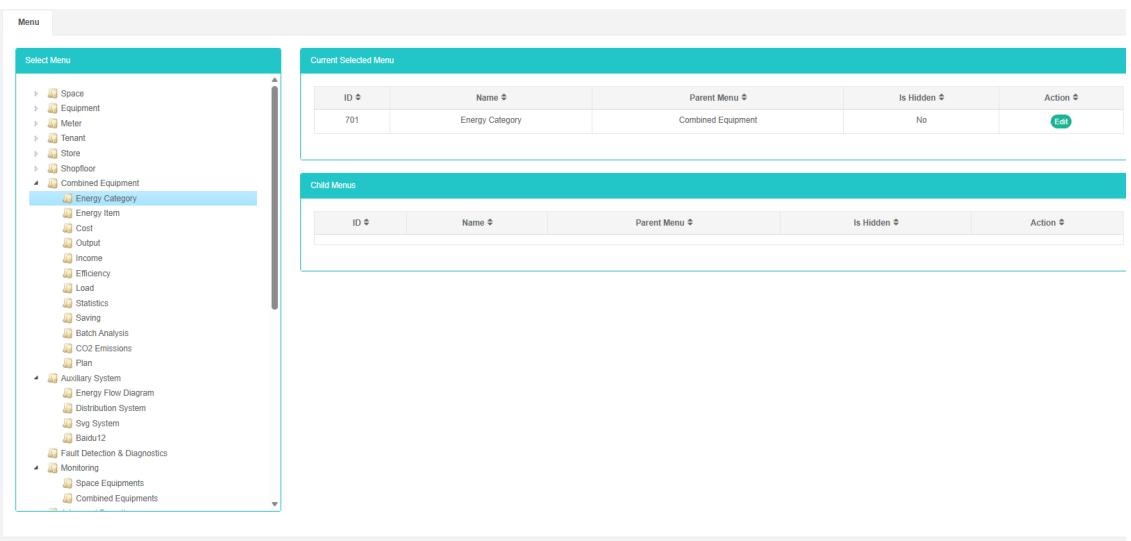
تعديل القائمة:
- انقر على قائمة "إدارة النظام"
- انقر على قائمة "إدارة القوائم"
- انقر على علامة التبويب "القائمة"
- انقر فوق زر "إضافة قائمة"
- في مربع حوار "إضافة قائمة"، حدد "إخفاء".
- انقر على زر "حفظ"
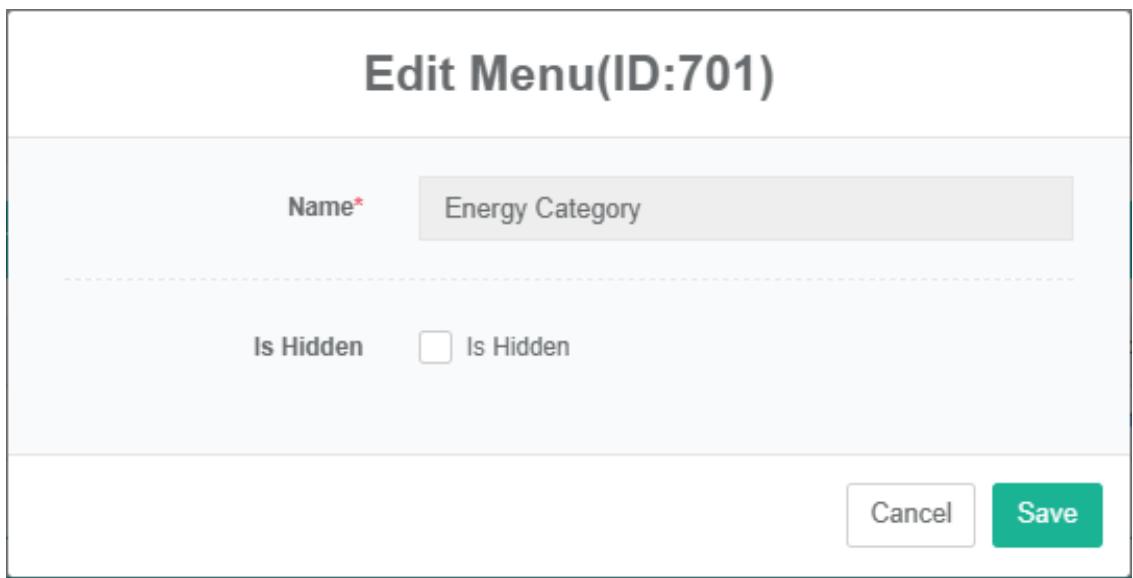
20. إدارة قاعدة المعرفة
تُستخدم قاعدة المعرفة لتحميل بعض ملفات المعرفة.
اطلع على قائمة ملفات المعرفة:
- انقر فوق "إدارة النظام"
- انقر على البريد الإلكتروني "إدارة المعرفة"
- انقر على علامة التبويب "قائمة ملفات المعرفة"
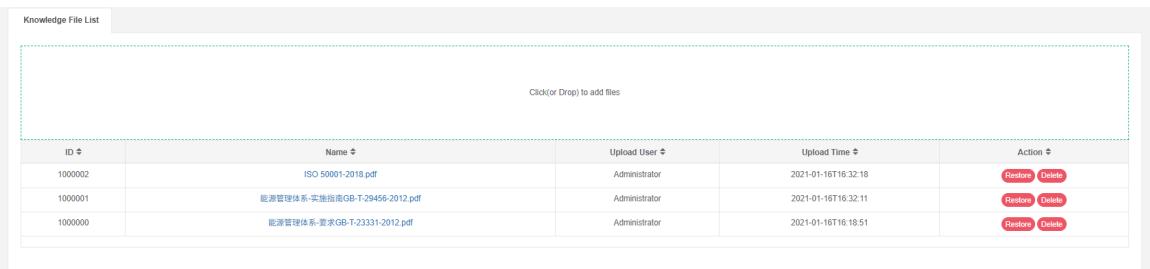
استعادة ملف المعرفة:
- انقر على البريد الإلكتروني "إدارة النظام"
- انقر على البريد الإلكتروني "إدارة قاعدة المعرفة"
- انقر على علامة التبويب "قائمة ملفات المعرفة"
- انقر فوق زر "استعادة"
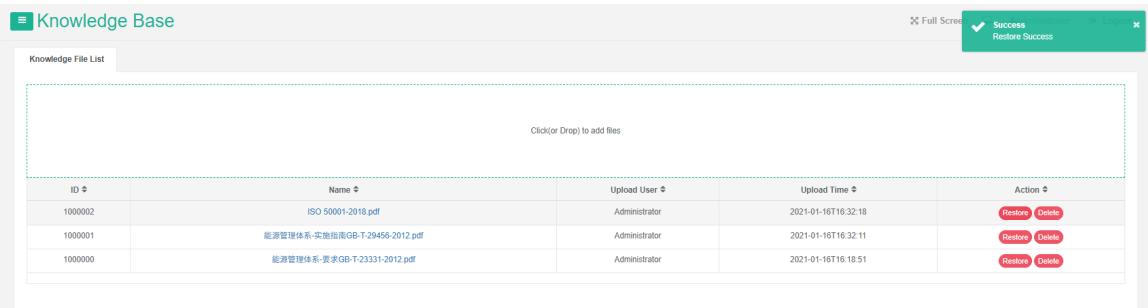
حذف ملف المعرفة:
- انقر على البريد الإلكتروني "إدارة النظام"
- انقر على البريد الإلكتروني "إدارة قاعدة المعرفة"
- انقر على علامة التبويب "قائمة ملفات المعرفة"
- انقر على زر "حذف"
- انقر فوق زر "تأكيد الحذف" في مربع حوار "تأكيد الحذف".
21. إدارة التقويم العملي
يمكن لهذا النظام تلبية متطلبات المؤسسة فيما يتعلق بنظام إدارة الطاقة، من خلال مراقبة وتحليل حالة استخدام الطاقة في وحدات استهلاك الطاقة الرئيسية، وطريقة التحليل الإحصائي، وطريقة تدقيق الطاقة وطريقة موازنة الطاقة، وما إلى ذلك، بشكل منتظم، وذلك لتحديد حالة استهلاك الطاقة في المؤسسة وتحليل التكلفة، ومساعدة المؤسسات على تحديد نظام مؤشرات استهلاك الطاقة وتوفيرها، واستخراج إمكانات توفير الطاقة من خلال تدابير توفير الطاقة.
21.1. التقويم العملي
تحقق من جدول العمل:
- انقر على قائمة "إدارة النظام"
- انقر على قائمة "إدارة التقويم العامل"
- انقر على علامة التبويب "التقويم العامل"

أضف تقويمًا عمليًا:
- انقر على قائمة "إدارة النظام"
- انقر على قائمة "إدارة التقويم العامل"
- انقر على علامة التبويب "التقويم العامل"
- انقر على زر "إضافة تقويم عامل"
- في مربع حوار "تقويم العمل الجديد"، أدخل الاسم والوصف.
- انقر فوق زر "حفظ"
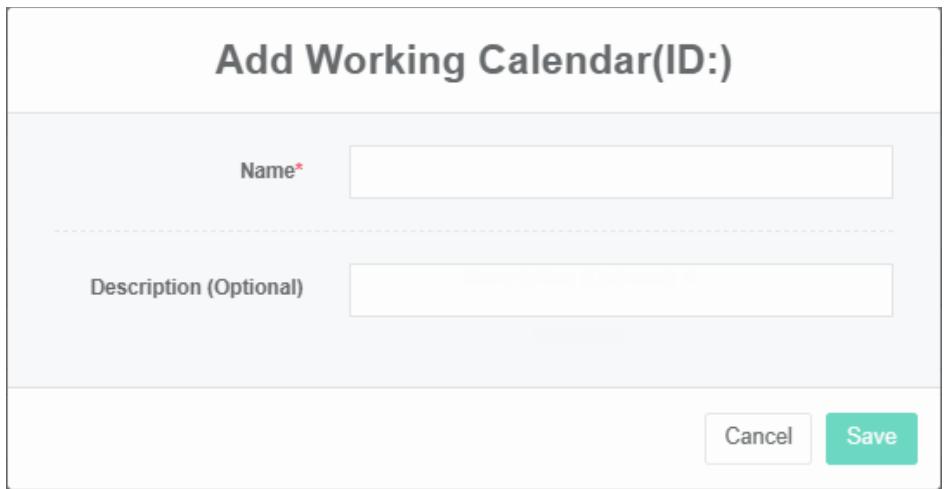
تعديل التقويم اليومي:
- انقر على قائمة "إدارة النظام"
- انقر على قائمة "إدارة التقويم العامل"
- انقر على علامة التبويب "التقويم العامل"
- انقر على زر "تعديل"
- في مربع حوار "تحديث التقويم العامل"، أدخل "الاسم" و"الوصف".
- انقر على زر "حفظ"
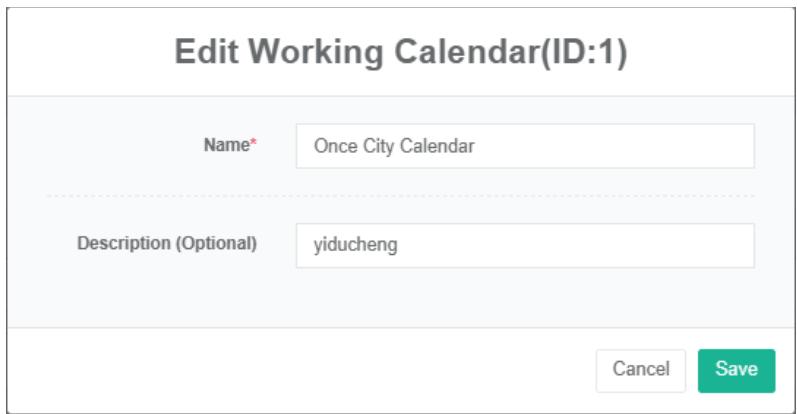
حذف التقويم العامل:
- انقر على قائمة "إدارة النظام"
- انقر على قائمة "إدارة التقويم العامل"
- انقر على علامة التبويب "التقويم العامل"
- انقر على زر "حذف"
- انقر فوق زر "تأكيد الحذف" في مربع حوار "تأكيد الحذف".
استيراد التقويم العامل:
- انقر على قائمة "إدارة النظام"
- انقر على قائمة "إدارة التقويم العامل"
- انقر على علامة التبويب "التقويم العامل"
- انقر على زر "استيراد"
- أدخل البيانات في مربع الحوار
- انقر على "استيراد"
تصدير تقويم العمل:
-
انقر على قائمة "إدارة النظام"
-
انقر على قائمة "إدارة التقويم العامل"
-
انقر على علامة التبويب "التقويم العامل"
-
انقر على زر "تصدير"
استنساخ التقويم العملي:
- انقر على قائمة "إدارة النظام"
- انقر على قائمة "إدارة التقويم العامل"
- انقر على علامة التبويب "التقويم العامل"
- انقر على زر "الاستنساخ"
21.2. يوم العمل
تحقق من أيام العمل:
- انقر على قائمة "إدارة النظام"
- انقر على قائمة "إدارة التقويم العامل"
- انقر على علامة التبويب "يوم واحد"
- في وحدة "الرجاء تحديد تقويم العمل"، انقر على القائمة المنسدلة لاختيار عرض تقويم العمل.
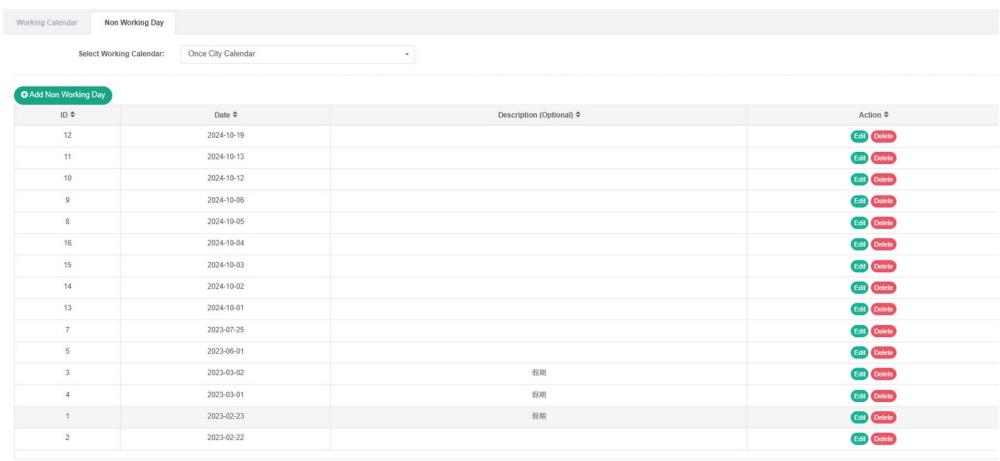
أضف يوم عطلة:
-
انقر على قائمة "إدارة النظام"
-
انقر على قائمة "إدارة التقويم العامل"
-
انقر على علامة التبويب "يوم واحد"
-
انقر على زر "جديد" في الأيام التي لا تعمل
-
في مربع حوار "تقويم العمل الجديد"، أدخل التاريخ والوصف.
-
انقر على زر "حفظ"
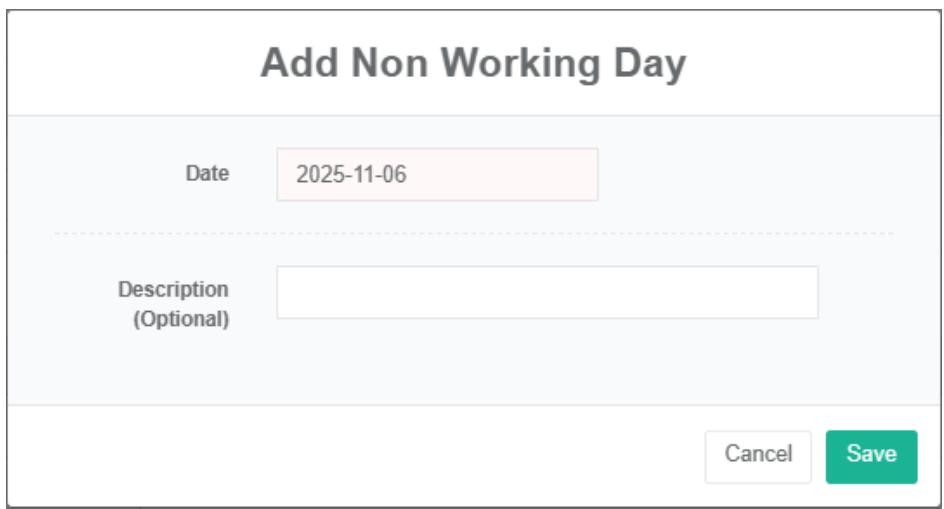
تعديل التقويم:
- انقر على قائمة "إدارة النظام"
- انقر على قائمة "إدارة التقويم العامل"
- انقر على علامة التبويب "يوم واحد"
- انقر على زر "تعديل"
- في مربع حوار "يوم واحد"، أدخل "التاريخ" و"الوصف".
- انقر على زر "حفظ"
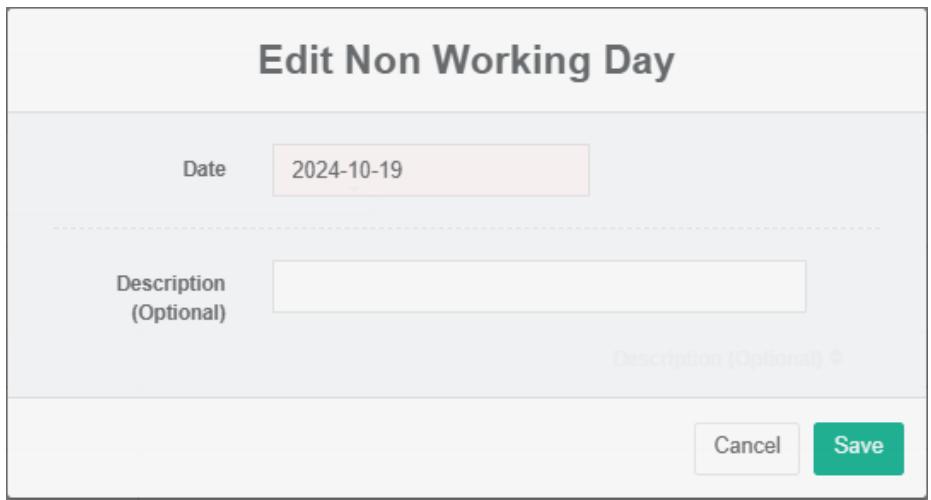
إزالة التقويم العامل:
- انقر على قائمة "إدارة النظام"
- انقر على قائمة "إدارة التقويم العامل"
- انقر على علامة التبويب "يوم واحد"
- انقر على زر "حذف"
- انقر فوق زر "تأكيد الحذف" في مربع حوار "تأكيد الحذف".
22. SVG
تُستخدم الرسومات المتجهة القابلة للتوسيع (الرسومات المتجهة القابلة للتوسيع، SVG) القائمة على لغة ترميز XML، لوصف الرسومات المتجهة ثنائية الأبعاد.
عرض ملف SVG:
- انقر على قائمة "الإعدادات المتقدمة"
- انقر على قائمة "SVG®"
- انقر على علامة التبويب "SVG"

أضف SVG:
- انقر على قائمة "الإعدادات المتقدمة"
- انقر على قائمة "SVG $Ⓔ$"
- انقر على علامة التبويب "SVG"
- انقر على زر "إضافة SVG"
- في مربع حوار "إضافة SVG"، أدخل "الاسم" و"شفرة المصدر" و"الوصف".
- انقر على زر "حفظ"
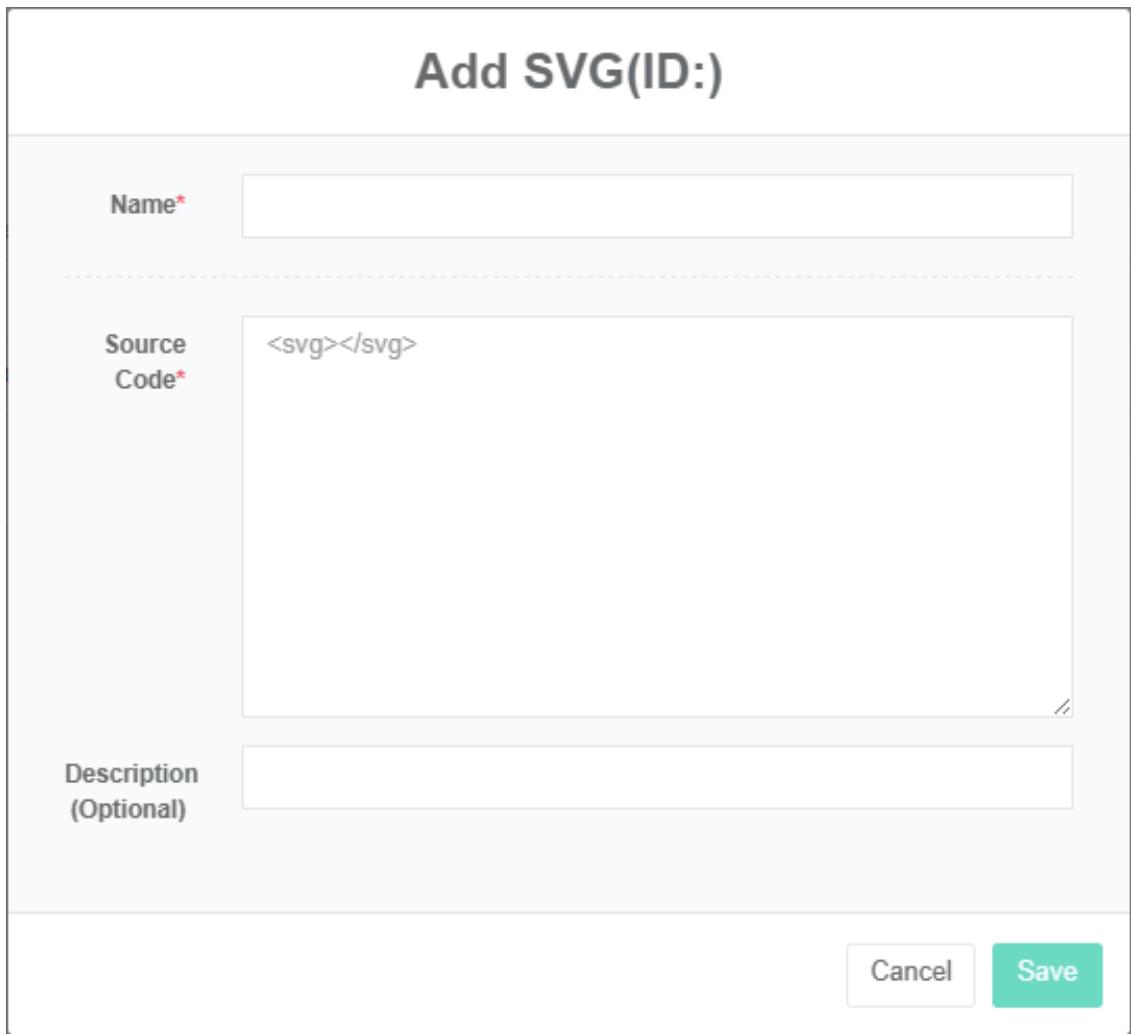
تعديل ملف SVG:
- انقر على قائمة "الإعدادات المتقدمة"
- انقر على قائمة "SVG $Ⓔ$"
- انقر على علامة التبويب "SVG"
- انقر على زر "تعديل" في القائمة
- في مربع حوار "تحرير SVG"، أدخل "الاسم" و"شفرة المصدر" و"الوصف".
- انقر على زر "حفظ"
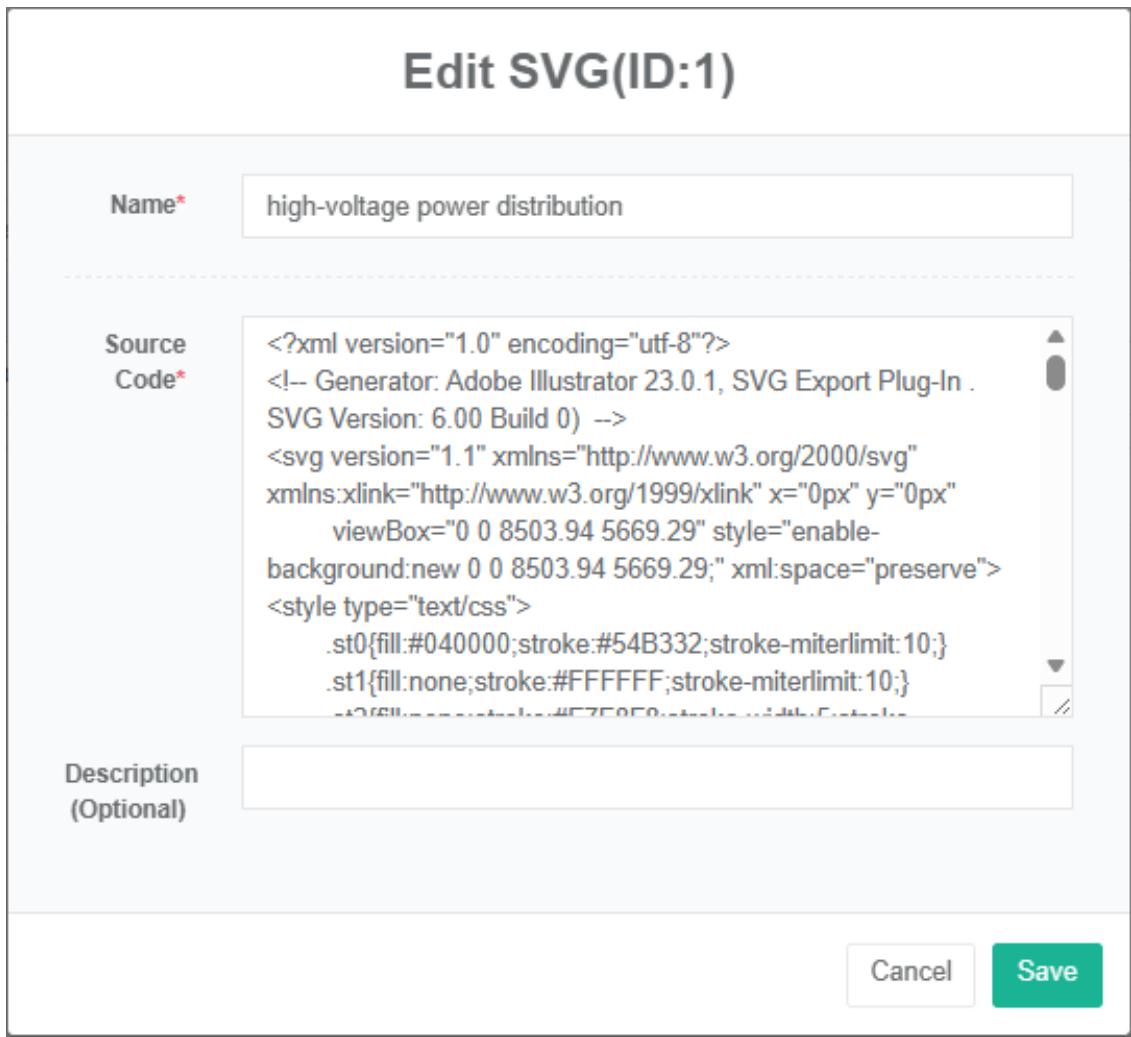
حذف ملف SVG:
- انقر على قائمة "الإعدادات المتقدمة"
- انقر على قائمة "SVG $Ⓔ$"
- انقر على علامة التبويب "SVG"
- انقر على زر "حذف"
- انقر على زر "تأكيد الحذف" في مربع حوار "تأكيد الحذف".
استيراد ملفات SVG:
-
انقر على قائمة "الإعدادات المتقدمة"
-
انقر على قائمة "SVG $Ⓔ$"
-
انقر على علامة التبويب "SVG"
-
انقر على زر "استيراد"
-
أدخل البيانات في مربع الحوار
-
انقر على "استيراد"
تصدير SVG:
- انقر على قائمة "الإعدادات المتقدمة"
- انقر على قائمة "SVG $Ⓔ$"
- انقر على علامة التبويب "SVG"
- انقر على زر "تصدير"
نسخ ملف SVG:
- انقر على قائمة "الإعدادات المتقدمة"
- انقر على قائمة "SVG $Ⓔ$"
- انقر على علامة التبويب "SVG"
- انقر فوق زر "الاستنساخ".
شاهد المعاينة:
- انقر على قائمة "الإعدادات المتقدمة"
- انقر على قائمة "SVG $Ⓔ$"
- انقر على علامة التبويب "SVG"
- حدد "معاينة"
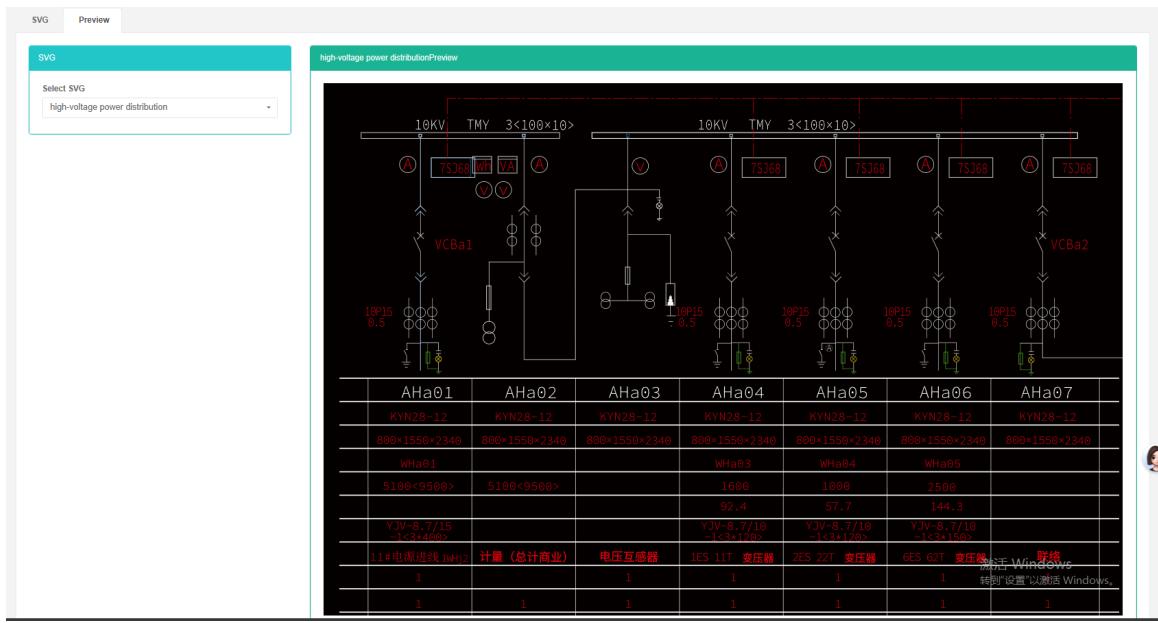
#23. الأمر
يُستخدم هذا الأمر لتكوين أوامر الإدارة، ويمكن استخدامه لتكوين وحدات "العداد" و"المستشعر" وما إلى ذلك.
تحقق من الأمر:
- انقر على قائمة "الإعدادات المتقدمة"
- انقر على قائمة "الأمر $Ⓔ$"
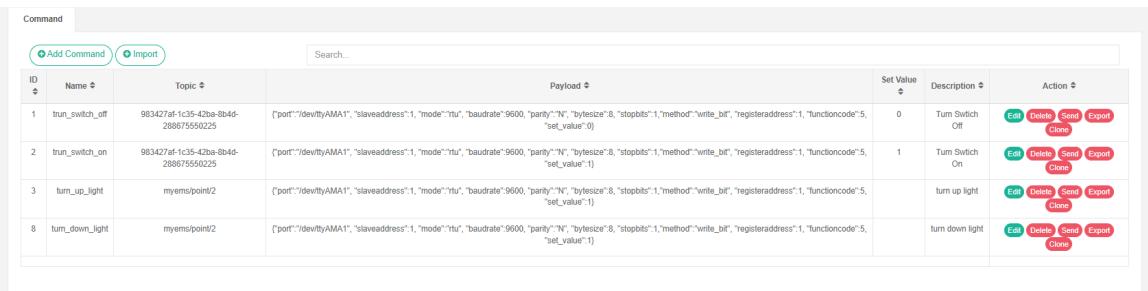
أضف الأمر:
-
انقر على قائمة "الإعدادات المتقدمة"
-
انقر على قائمة "الأمر $Ⓔ$"
-
انقر على زر "إضافة أمر"
-
في مربع حوار "إضافة أمر" أدخل الاسم، والنمط، والتحميل، والقيمة، والوصف.
-
انقر فوق زر "حفظ".
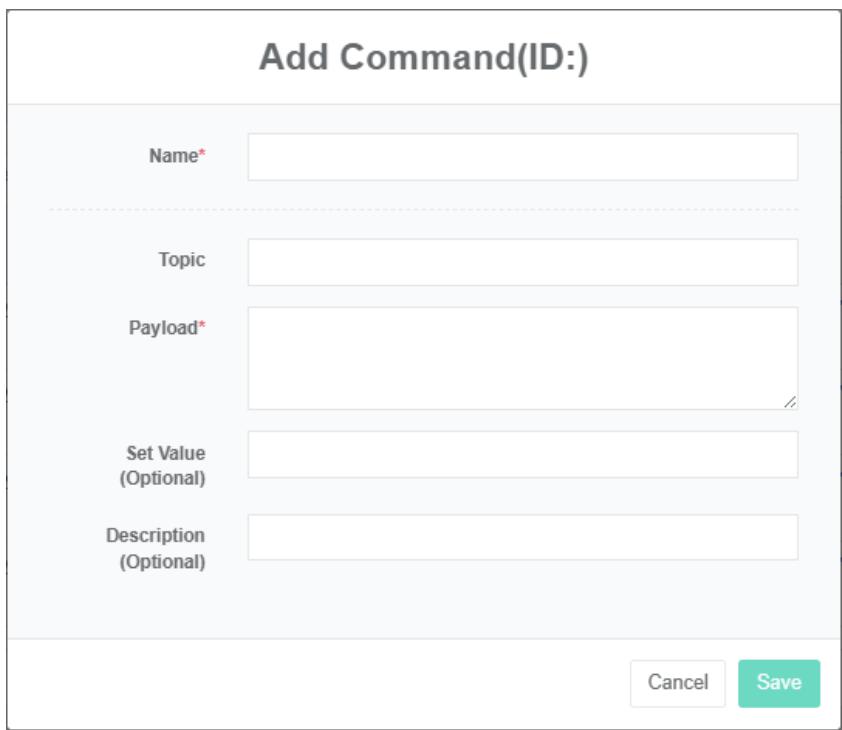
تعديل الأمر:
- انقر على قائمة "الإعدادات المتقدمة"
- انقر على قائمة "الأمر $Ⓔ$"
- انقر على زر "تعديل" في القائمة
- في "إدخال مربع حوار أمر التحرير" الاسم، "النمط"، "التحميل"، "القيمة"، "الوصف".
- انقر على زر "حفظ".
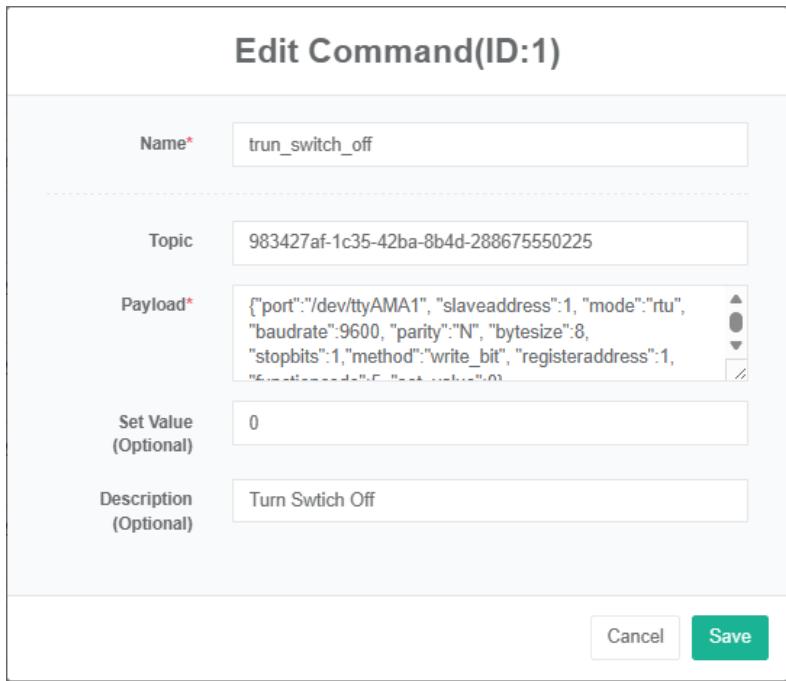
أمر الحذف:
- انقر على قائمة "الإعدادات المتقدمة"
- انقر على قائمة "الأمر E"
- انقر على زر "إزالة" في القائمة
- في مربع حوار "الحذف"، انقر على زر "الحذف".
إرسال الأمر:
- انقر على قائمة "إدارة النظام"
- انقر على قائمة "إدارة الطلبات"
- انقر على زر "إرسال" في القائمة
استيراد الأمر:
-
انقر على قائمة "الإعدادات المتقدمة"
-
انقر على قائمة "الأمر $Ⓔ$"
-
انقر على زر "استيراد"
-
أدخل البيانات في مربع الحوار
-
انقر على "استيراد"
أمر التصدير:
- انقر على قائمة "الإعدادات المتقدمة"
- انقر على قائمة "الأمر ⑤".
- انقر على زر "تصدير"
أمر الاستنساخ:
- انقر على قائمة "الإعدادات المتقدمة"
- انقر على قائمة "الأمر ⑤".
- انقر على زر "استنساخ"
24. وضع التحكم
تحقق من وضع التحكم:
- انقر على قائمة "الإعدادات المتقدمة"
- انقر على قائمة "إدارة وضع التحكم"
- انقر على علامة التبويب "قائمة وضع التحكم"

أضف وضع التحكم الدقيق:
-
انقر على قائمة "الإعدادات المتقدمة"
-
انقر على قائمة "إدارة وضع التحكم"
-
انقر على علامة التبويب "قائمة وضع التحكم"
-
انقر على زر "إضافة وضع التحكم"
-
في مربع حوار "إضافة وضع التحكم" اسم الإدخال، "ما إذا كان مفتوحًا"، "وقت بدء البريد"، "أوقات الانتهاء"، قيمة الطاقة.
-
انقر على زر "حفظ"
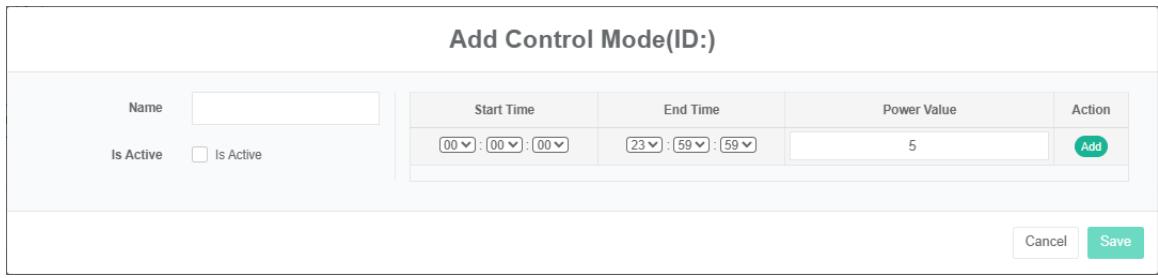
- حذف وضع التحكم:
- انقر على قائمة "الإعدادات المتقدمة"
- انقر على قائمة "إدارة وضع التحكم"
- انقر على علامة التبويب "قائمة وضع التحكم"
- انقر على زر "حذف"
- انقر على زر "تأكيد الحذف" في مربع حوار "تأكيد الحذف".
وضع التحكم في الاستيراد:
- انقر على قائمة "الإعدادات المتقدمة"
- انقر على قائمة "إدارة وضع التحكم"
- انقر على علامة التبويب "قائمة وضع التحكم"
- انقر فوق زر "استيراد"
- أدخل البيانات في مربع الحوار
- انقر فوق "استيراد"
وضع التحكم في التصدير:
- انقر على قائمة "الإعدادات المتقدمة"
- انقر على قائمة "إدارة وضع التحكم"
- انقر على علامة التبويب "قائمة وضع التحكم"
- انقر على زر "تصدير"
وضع التحكم في النسخ:
- انقر على قائمة "الإعدادات المتقدمة"
- انقر على قائمة "إدارة وضع التحكم"
- انقر على علامة التبويب "قائمة وضع التحكم"
- انقر فوق زر "الاستنساخ".
25. ماكيروغريد إي
يمكن لهذا النظام تلبية متطلبات المؤسسة فيما يتعلق بنظام إدارة الطاقة، من خلال مراقبة وتحليل حالة استخدام الطاقة في وحدات استهلاك الطاقة الرئيسية، وطريقة التحليل الإحصائي، وطريقة تدقيق الطاقة وطريقة موازنة الطاقة، وما إلى ذلك، بشكل منتظم، وذلك لتحديد حالة استهلاك الطاقة في المؤسسة وتحليل التكلفة، ومساعدة المؤسسات على تحديد نظام مؤشرات استهلاك الطاقة وتوفيرها، واستخراج إمكانات توفير الطاقة من خلال تدابير توفير الطاقة.
25.1. ماكيروغريد
تحقق من شبكة ماكيروغريد:
- انقر على قائمة "الإعدادات المتقدمة"
- انقر على القائمة 'mcirogrid $Ⓔ$
- انقر على علامة التبويب "الشبكة المصغرة"

أضف Mcirogrid:
- انقر على قائمة "الإعدادات المتقدمة"
- انقر على القائمة 'mcirowgrid $Ⓔ$
- انقر على علامة التبويب "الشبكة المصغرة"
- انقر على زر "إضافة شبكة صغيرة"
- في مربع حوار "إضافة شبكة صغيرة"، أدخل "الاسم"، "العنوان"، "الرمز البريدي"، "إحداثيات الاستلام"، "الأبعاد"، "خط الطول"، "السعة المقدرة، الطاقة المقدرة، SVG"، "الرقم التسلسلي"، "الوصف"، "المرحلة"، "اختيار نوع البنية، ما إذا كان سيتم عرض بيانات التكلفة"، "جهات الاتصال"، "مركز التكلفة".
- انقر على زر "حفظ"
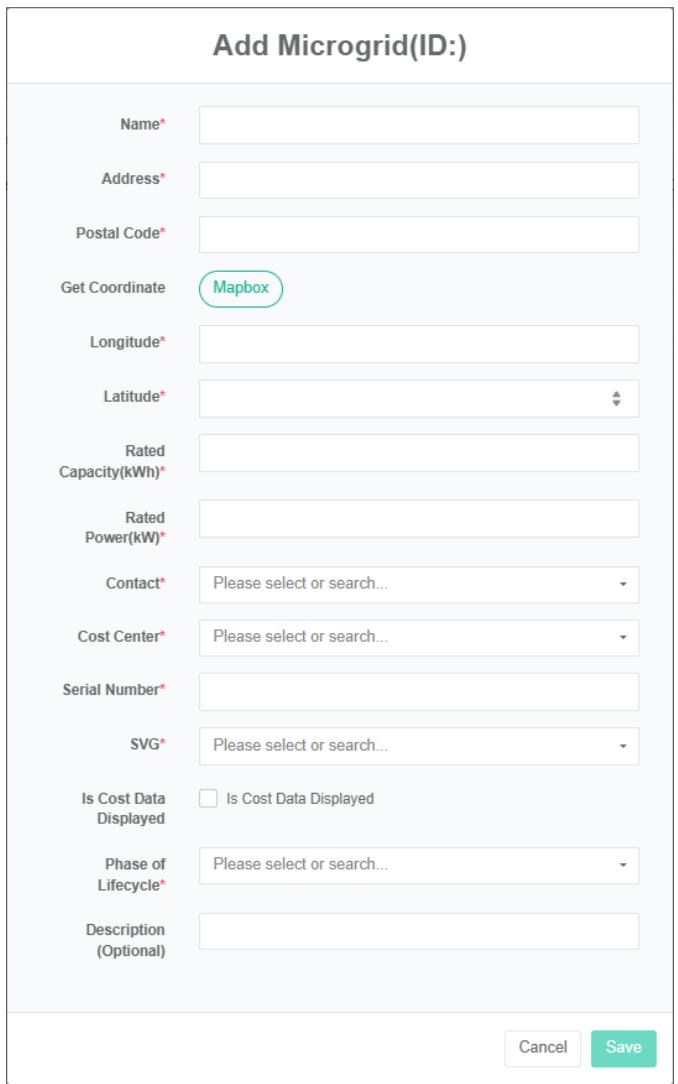
تعديل Mcirogrid:
- انقر على قائمة "الإعدادات المتقدمة"
- انقر على القائمة 'mcirogrid $Ⓔ$
- انقر على علامة التبويب "الشبكة المصغرة"
- انقر على زر "تعديل" في القائمة
- في مربع حوار "إضافة شبكة صغيرة"، أدخل "الاسم"، "العنوان"، "الرمز البريدي"، "إحداثيات الاستلام"، "الأبعاد"، "خط الطول"، "السعة المقدرة، الطاقة المقدرة"، "جهات الاتصال"، "مركز التكلفة"، "الرقم التسلسلي"، "SVG"، "الوصف"، اختر ما إذا كنت تريد عرض بيانات التكلفة، "أنواع البنية"، "نوع المالك".
- انقر على زر "حفظ"
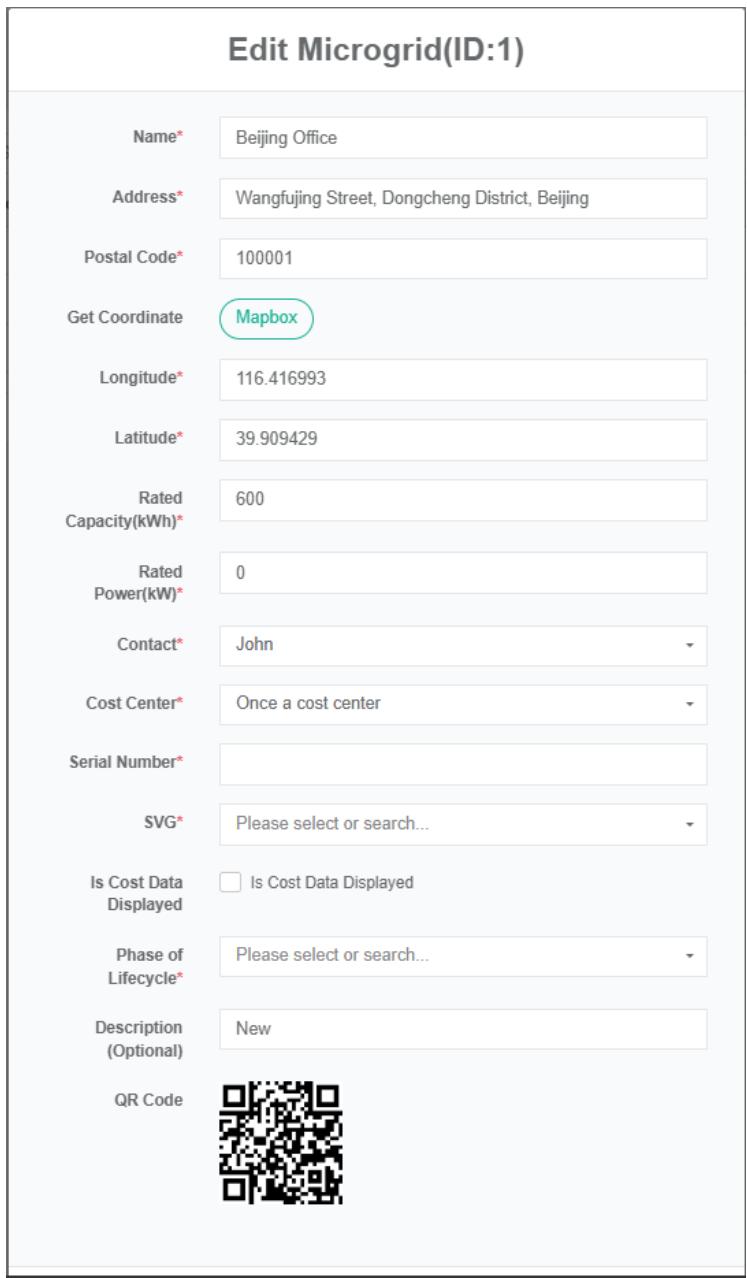
إزالة Mcirogrid:
- انقر على قائمة "الإعدادات المتقدمة"
- انقر على القائمة 'mcirogrid $Ⓔ$
- انقر على علامة التبويب "الشبكة المصغرة"
- انقر على زر "حذف"
- انقر على زر "تأكيد الحذف" في مربع حوار "تأكيد الحذف".
استيراد ماكيروغريد:
- انقر على قائمة "الإعدادات المتقدمة"
- انقر على القائمة 'mcirogrid $Ⓔ$
- انقر على علامة التبويب "الشبكة المصغرة"
- انقر على زر "استيراد"
- أدخل البيانات في مربع الحوار
- انقر على "استيراد"
تصدير الشبكة المصغرة:
- انقر على قائمة "الإدارة العليا"
- انقر على القائمة 'mcirogrid $Ⓔ$
- انقر على علامة التبويب "الشبكة المصغرة"
- انقر على زر "تصدير"
شبكة مصغرة مستنسخة:
- انقر على قائمة "الإعدادات المتقدمة"
- انقر على القائمة 'mcirogrid $Ⓔ$
- انقر على علامة التبويب "الشبكة المصغرة"
- انقر على زر "الاستنساخ"
25.2. نظام تحويل الطاقة (بالقطع)
افحص نظام تحويل الطاقة:
-
انقر على قائمة "الإعدادات المتقدمة"
-
انقر على القائمة 'mcirowgrid $Ⓔ$
-
انقر على علامة التبويب "نظام تحويل الطاقة (PCS)"
-
في قسم "الرجاء تحديد وحدة الشبكة المصغرة"، انقر على القائمة المنسدلة لاختيار عرض الشبكة المصغرة.

أضف نظام تحويل الطاقة:
- انقر على قائمة "الإعدادات المتقدمة"
- انقر على القائمة 'mcirogrid $Ⓔ$
- انقر على علامة التبويب "نظام تحويل الطاقة (PCS)"
- في قسم "الرجاء تحديد وحدة الشبكة المصغرة"، انقر على القائمة المنسدلة لاختيار عرض الشبكة المصغرة.
- انقر على زر "إضافة نظام تحويل الطاقة (PCS)"
- في مربع حوار "إضافة نظام تحويل الطاقة (PCS)"، أدخل اسم نظام تحويل الطاقة (PCS)، ونقطة بيانات حالة التشغيل، ونقطة بيانات طاقة الخرج المقدرة، ونقطة بيانات كمية الشحن اليوم، ونقطة بيانات طاقة الإدخال اليوم، ونقطة بيانات الشحن الكلي، ونقطة بيانات التفريغ الكلي.
- انقر على زر "حفظ".
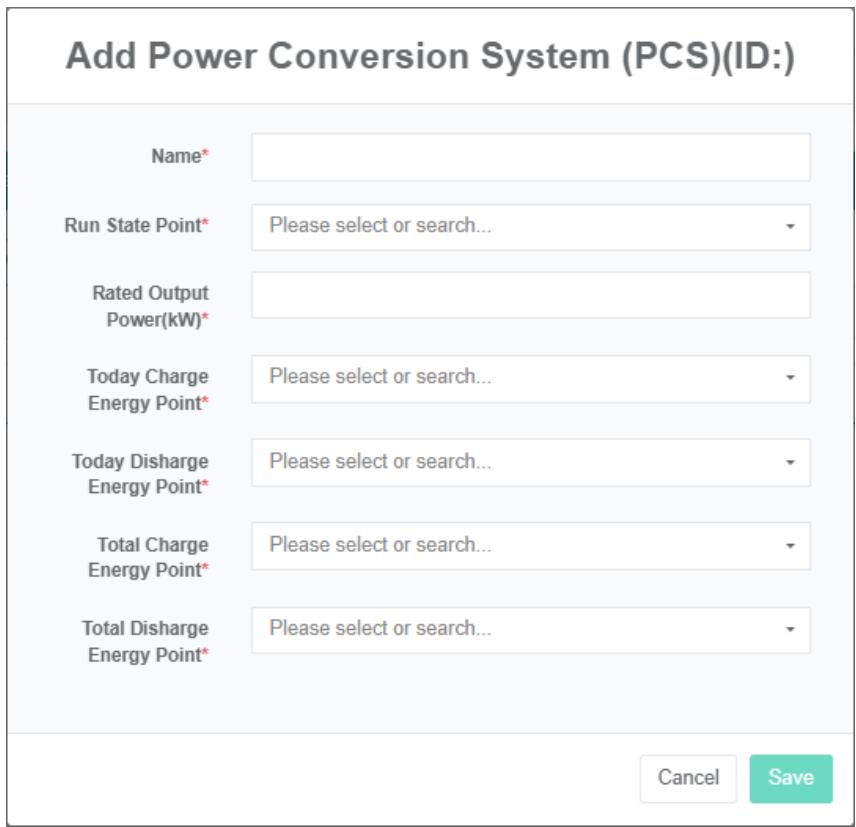
تعديل نظام تحويل الطاقة:
- انقر على قائمة "الإعدادات المتقدمة"
- انقر على القائمة 'mcirogrid $Ⓔ$
- انقر على علامة التبويب "نظام تحويل الطاقة (PCS)"
- انقر على القائمة المنسدلة في وحدة "الرجاء تحديد الشبكة المصغرة" لاختيار الشبكة المصغرة التي تريد عرضها
- انقر على زر "تعديل" في القائمة
- في مربع حوار "تحرير نظام تحويل الطاقة (PCS)"، أدخل "اسم نظام تحويل الطاقة (PCS)"، و"نقطة بيانات حالة التشغيل"، و"طاقة الخرج المقدرة"، و"نقطة بيانات الشحن اليوم"، و"نقطة بيانات التفريغ اليوم"، و"نقطة بيانات الشحن الكلي"، و"نقطة بيانات التفريغ الكلي".
- انقر فوق زر "حفظ".
إزالة نظام تحويل الطاقة:
- انقر على قائمة "الإعدادات المتقدمة"
- انقر على قائمة "الشبكة المصغرة $Ⓔ$"
- انقر على علامة التبويب "نظام تحويل الطاقة (PCS)"
- في قسم "الرجاء تحديد وحدة الشبكة المصغرة"، انقر على القائمة المنسدلة لاختيار عرض الشبكة المصغرة.
- انقر على زر "إزالة" في القائمة
- في مربع حوار "الحذف"، انقر على زر "حذف".
رقم 25.3. الخلايا الكهروضوئية
تحقق من الخلايا الكهروضوئية (PV):
- انقر على قائمة "الإعدادات المتقدمة"
- انقر على القائمة 'mcirogrid $Ⓔ$
- انقر على علامة التبويب "Pv"
- في قسم "الرجاء تحديد وحدة الشبكة المصغرة"، انقر على القائمة المنسدلة لاختيار عرض الشبكة المصغرة.

أضف الخلايا الكهروضوئية (Pv):
-
انقر على قائمة "الإعدادات المتقدمة"
-
انقر على قائمة "الميكروفون $Ⓔ$"
-
انقر على علامة التبويب "Pv"
-
في قسم "الرجاء تحديد وحدة الشبكة المصغرة"، انقر على القائمة المنسدلة لاختيار عرض الشبكة المصغرة.
-
انقر على زر "إضافة" الخاص بالخلايا الكهروضوئية
-
في مربع حوار "Pv"، أدخل اسم pv، و"نقطة بيانات الطاقة"، وسعة الخلايا الكهروضوئية، واختر "العداد".
-
انقر على زر "حفظ".
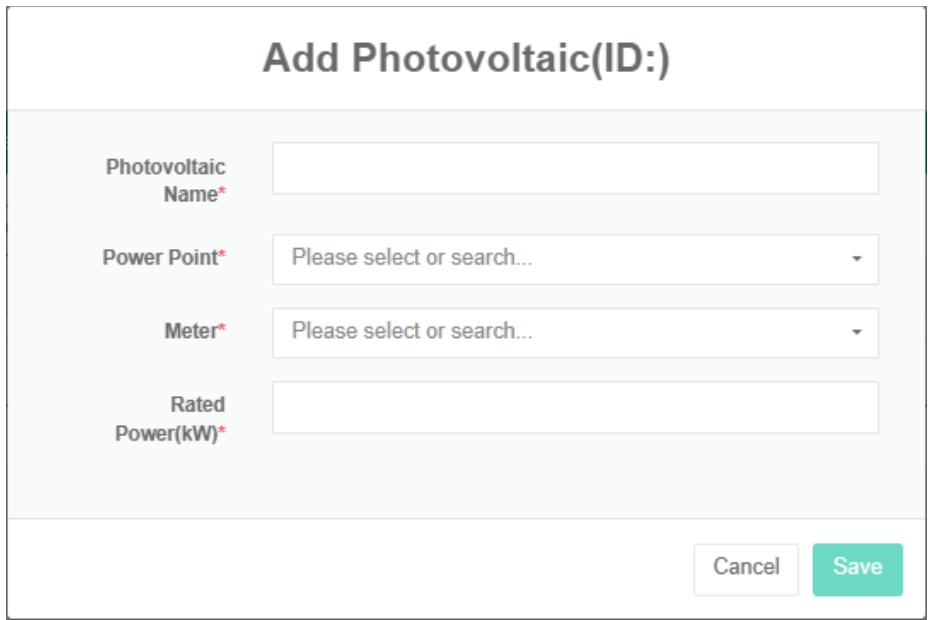
تعديل الفيديو الترويجي:
- انقر على قائمة "الإعدادات المتقدمة"
- انقر على القائمة 'mcirogrid $Ⓔ$
- انقر على علامة التبويب "Pv"
- في قسم "الرجاء تحديد وحدة الشبكة المصغرة"، انقر على القائمة المنسدلة لاختيار عرض الشبكة المصغرة.
- انقر على زر "تعديل" في القائمة
- في مربع حوار "Pv"، أدخل اسم pv، و"نقطة بيانات الطاقة"، وسعة الخلايا الكهروضوئية، واختر "العداد".
- انقر على زر "حفظ".
حذف الخلايا الكهروضوئية (Pv):
-
انقر على قائمة "الإعدادات المتقدمة"
-
انقر على قائمة "الشبكة المصغرة"
-
انقر على علامة التبويب "Pv"
-
انقر على القائمة المنسدلة في وحدة "الرجاء تحديد الشبكة المصغرة" لاختيار الشبكة المصغرة التي تريد عرضها
-
انقر على زر "حذف" في القائمة
-
في مربع حوار "الحذف"، انقر على زر "حذف".
رقم 25.4. البطارية
افحص البطارية:
- انقر على قائمة "الإدارة العليا"
- انقر على القائمة 'mcirogrid $Ⓔ$
- انقر على علامة التبويب "البطارية"
- في قسم "الرجاء تحديد وحدة الشبكة المصغرة"، انقر على القائمة المنسدلة لاختيار عرض الشبكة المصغرة.

أضف البطارية:
-
انقر على قائمة "الإعدادات المتقدمة"
-
انقر على القائمة 'mcirogrid $Ⓔ$
-
انقر على علامة التبويب "البطارية"
-
في قسم "الرجاء تحديد وحدة الشبكة المصغرة"، انقر على القائمة المنسدلة لاختيار عرض الشبكة المصغرة.
-
انقر فوق زر "إضافة" البطارية
-
في مربع حوار "إضافة بطاريات"، اكتب اسم "بطارية"، و"نقطة بيانات حالة البطارية"، ثم حدد "نقطة بيانات حالة الشحن"، و"نقطة بيانات الطاقة"، وعداد الشحن، وعداد التفريغ، والسعة المقدرة، والطاقة المقدرة، و"الجهد الاسمي".
-
انقر فوق زر "حفظ".
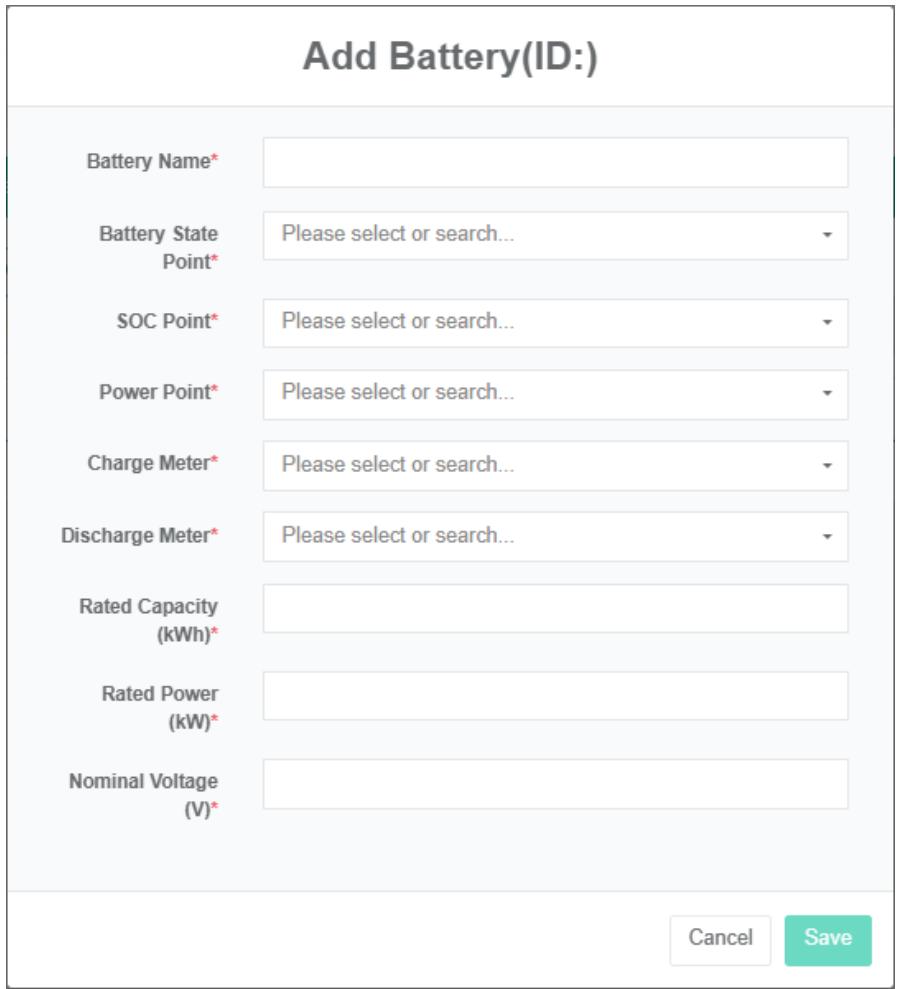
اضبط البطارية:
-
انقر على قائمة "الإعدادات المتقدمة"
-
انقر على القائمة 'mcirogrid $Ⓔ$
-
انقر على علامة التبويب "البطارية"
-
في قسم "الرجاء تحديد وحدة الشبكة المصغرة"، انقر على القائمة المنسدلة لاختيار عرض الشبكة المصغرة.
-
انقر على زر "تعديل" في القائمة
-
في مربع حوار "تحرير البطاريات"، اكتب الاسم "البطارية"، و"نقطة بيانات حالة البطارية"، واختر "نقطة بيانات حالة الشحن"، و"نقطة بيانات الطاقة"، وعداد الشحن، وعداد التفريغ، والسعة المقدرة، والطاقة المقدرة، و"الجهد الاسمي".
-
انقر على زر "حفظ".
قم بإزالة البطارية:
- انقر على "الإعدادات المتقدمة"
- انقر على قائمة "الشبكة المصغرة $Ⓔ$"
- انقر على علامة التبويب "البطارية"
- انقر على القائمة المنسدلة في وحدة "الرجاء تحديد الشبكة المصغرة" لاختيار الشبكة المصغرة التي تريد عرضها
- انقر على زر "حذف" في القائمة
- انقر على زر "تأكيد الحذف" في مربع حوار "تأكيد الحذف".
25.5. شاحن سيارات كهربائية
اطلع على شاحن السيارات الكهربائية:
- انقر على قائمة "الإعدادات المتقدمة"
- انقر على قائمة "الشبكة المصغرة $Ⓔ$"
- انقر على علامة التبويب "شاحن السيارات الكهربائية"
- في قسم "الرجاء تحديد وحدة الشبكة المصغرة"، انقر على القائمة المنسدلة لاختيار عرض الشبكة المصغرة.

أضف شاحنًا للسيارات الكهربائية:
- انقر على قائمة "الإعدادات المتقدمة"
- انقر على قائمة "الشبكة المصغرة $Ⓔ$"
- انقر على علامة التبويب "شاحن السيارات الكهربائية"
- في قسم "الرجاء تحديد وحدة الشبكة المصغرة"، انقر على القائمة المنسدلة لاختيار عرض الشبكة المصغرة.
- انقر على زر "إضافة شاحن سيارة كهربائية"
- في مربع حوار "شواحن السيارات الكهربائية"، أدخل اسم شاحن السيارة الكهربائية، ومعدل خرج الطاقة المقدر، واختر "نقطة بيانات الطاقة"، "العداد".
- انقر على زر "حفظ".
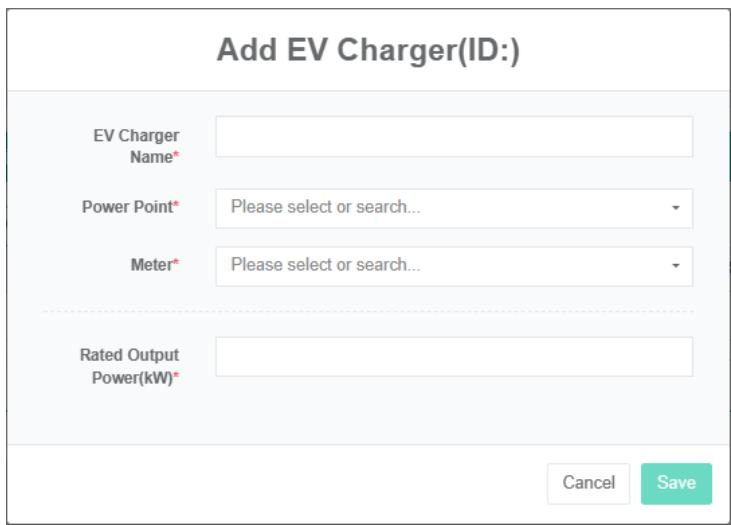
تعديل شاحن السيارات الكهربائية:
-
انقر على قائمة "الإعدادات المتقدمة"
-
انقر على قائمة "الشبكة المصغرة $Ⓔ$"
-
انقر على علامة التبويب "شاحن السيارات الكهربائية"
-
في قسم "الرجاء تحديد وحدة الشبكة المصغرة"، انقر على القائمة المنسدلة لاختيار عرض الشبكة المصغرة.
-
انقر على زر "تعديل" في القائمة
-
في مربع حوار "شواحن السيارات الكهربائية"، أدخل اسم شاحن السيارة الكهربائية، ومعدل خرج الطاقة المقدر، واختر "نقطة بيانات الطاقة"، "العداد".
-
انقر فوق زر "حفظ".
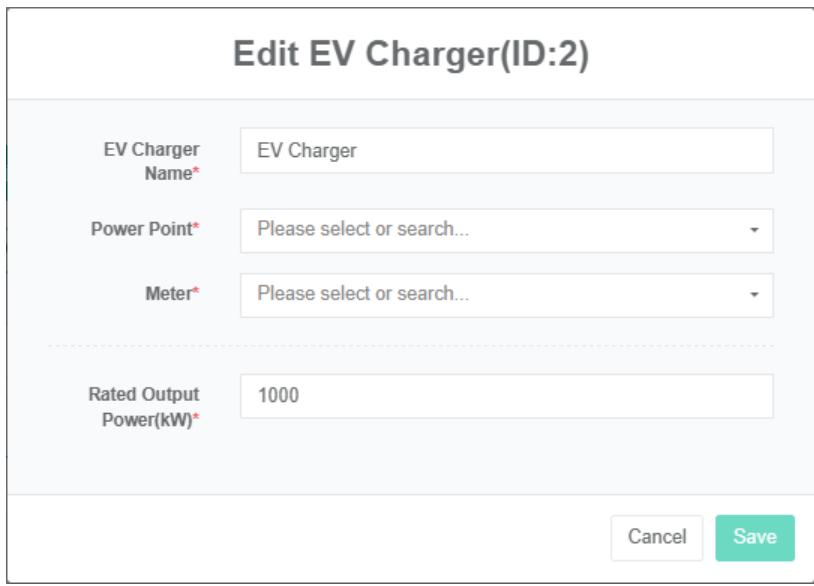
حذف شاحن السيارة الكهربائية:
- انقر على قائمة "الإعدادات المتقدمة"
- انقر على قائمة "الشبكة المصغرة $Ⓔ$"
- انقر على علامة التبويب "شواحن السيارات الكهربائية"
- في قسم "الرجاء تحديد وحدة الشبكة المصغرة"، انقر على القائمة المنسدلة لاختيار عرض الشبكة المصغرة.
- انقر على زر "حذف" في القائمة
- انقر على زر "تأكيد الحذف" في مربع حوار "تأكيد الحذف".
الشبكة، الأحمال، المضخات الحرارية، المولدات، تشغيل توربينات الرياح وشحنها.
25.6. شبكة الطاقة
تحقق من الشبكة:
- انقر على قائمة "الإعدادات المتقدمة"
- انقر على قائمة "الشبكة المصغرة $Ⓔ$"
- انقر على علامة التبويب "الشبكة"
- انقر على القائمة المنسدلة في وحدة "الرجاء تحديد الشبكة المصغرة" لاختيار الشبكة المصغرة التي تريد عرضها

أضف الشبكة:
- انقر على قائمة "الإعدادات المتقدمة"
- انقر على القائمة 'mcirogrid $Ⓔ$
- انقر على علامة التبويب "الشبكة"
- في قسم "الرجاء تحديد وحدة الشبكة المصغرة"، انقر على القائمة المنسدلة لاختيار عرض الشبكة المصغرة.
- انقر على زر "إضافة شبكة"
- في نظام الطاقة الخاص بـ "الشبكة"، أدخل "الاسم"، "السعة"، ثم اختر "عداد الشراء"، "نقطة بيانات الطاقة"، "عداد المبيعات".
- انقر على زر "حفظ".
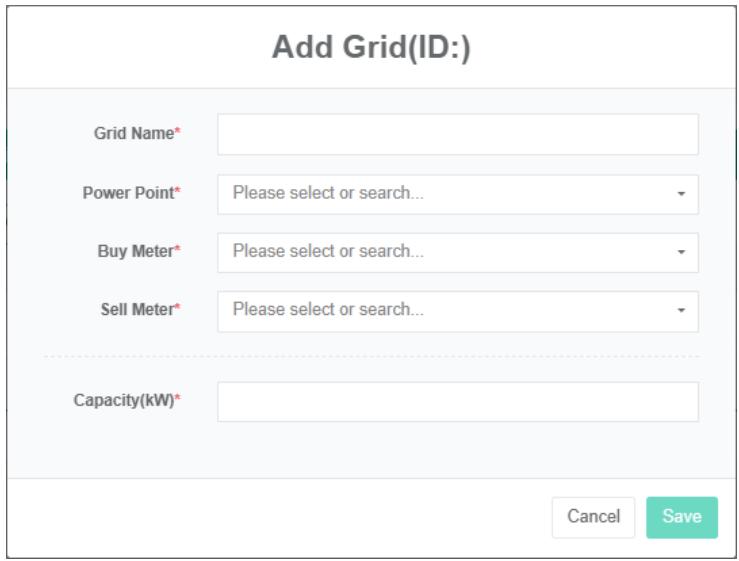
تعديل الشبكة:
- انقر على قائمة "الإعدادات المتقدمة"
- انقر على قائمة "الشبكة المصغرة E"
- انقر على علامة التبويب "الشبكة"
- في قسم "الرجاء تحديد وحدة الشبكة المصغرة"، انقر على القائمة المنسدلة لاختيار عرض الشبكة المصغرة.
- انقر على زر "تعديل" في القائمة
- في مربع حوار "الشبكة"، اكتب اسم الشبكة، والسعة، واختيار نقطة بيانات الطاقة، وشراء العداد، وبيع العداد.
- انقر على زر "حفظ".
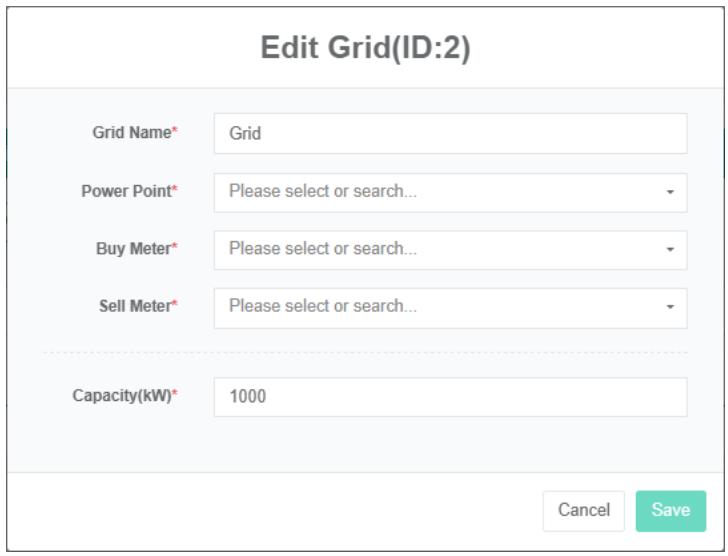
حذف الشبكة:
- انقر على قائمة "الإعدادات المتقدمة"
- انقر على قائمة "الشبكة المصغرة E"
- انقر على علامة التبويب "شاحن السيارات الكهربائية"
- انقر على القائمة المنسدلة في وحدة "الرجاء تحديد الشبكة المصغرة" لاختيار الشبكة المصغرة التي تريد عرضها.
- انقر على زر "حذف" في القائمة
- في مربع حوار "الحذف"، انقر على زر "حذف".
25.7. تحميل
- عرض التحميل:
-
انقر على قائمة "الإعدادات المتقدمة"
-
انقر على قائمة "الشبكة المصغرة $Ⓔ$"
-
انقر على علامة التبويب "تحميل"
-
في قسم "الرجاء تحديد وحدة الشبكة المصغرة"، انقر على القائمة المنسدلة لاختيار عرض الشبكة المصغرة.

إضافة حمولة:
- انقر على قائمة "الإعدادات المتقدمة"
- انقر على قائمة "الشبكة المصغرة $Ⓔ$"
- انقر على علامة التبويب "تحميل"
- في قسم "الرجاء تحديد وحدة الشبكة المصغرة"، انقر على القائمة المنسدلة لاختيار عرض الشبكة المصغرة.
- انقر على زر "إضافة حمولة".
- في مربع حوار "شواحن السيارات الكهربائية"، اكتب الاسم "الحمل"، و"مدخل الطاقة المقدر"، وحدد "نقطة بيانات الطاقة"، و"العداد".
- انقر فوق زر "حفظ".
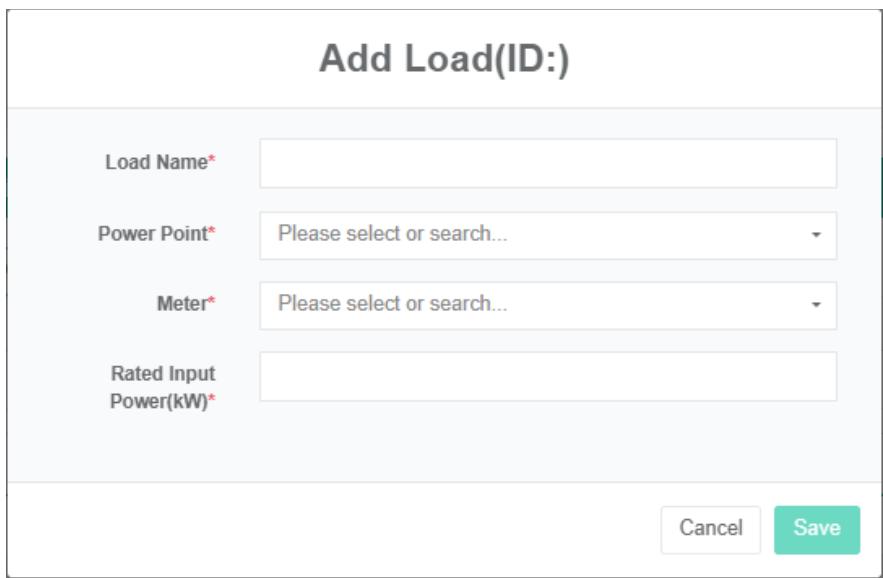
تعديل شاحن السيارات الكهربائية:
- انقر على قائمة "الإعدادات المتقدمة"
- انقر على قائمة "الشبكة المصغرة $Ⓔ$"
- انقر على علامة التبويب "تحميل"
- في قسم "الرجاء تحديد وحدة الشبكة المصغرة"، انقر على القائمة المنسدلة لاختيار عرض الشبكة المصغرة.
- انقر على زر "تعديل" في القائمة
- أدخل "اسم الحمل" و"طاقة الإدخال المقدرة" في مربع حوار "الحمل"، وحدد "نقطة بيانات الطاقة" و"العداد".
- انقر على زر "حفظ".
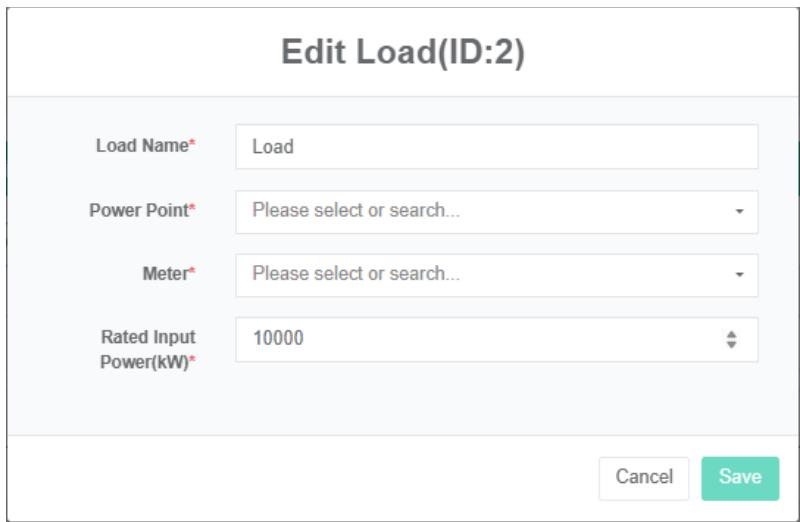
إزالة الحمولة:
-
انقر على قائمة "الإعدادات المتقدمة"
-
انقر على قائمة "الشبكة المصغرة $Ⓔ$"
-
انقر على علامة التبويب "تحميل"
-
في قسم "الرجاء تحديد وحدة الشبكة المصغرة"، انقر على القائمة المنسدلة لاختيار عرض الشبكة المصغرة.
-
انقر على زر "حذف" في القائمة
-
في مربع حوار "الحذف"، انقر على زر "حذف".
- الشبكة، الأحمال، المضخات الحرارية، المولدات، تشغيل توربينات الرياح وشحنها.
25.8. مستشعر الربط
عند عرض مستشعر الربط:
- انقر على قائمة "الإعدادات المتقدمة"
- انقر على قائمة "الشبكة المصغرة $Ⓔ$"
- انقر على علامة التبويب "ربط المستشعر"
- في قسم "الرجاء تحديد وحدة الشبكة المصغرة"، انقر على القائمة المنسدلة لاختيار عرض الشبكة المصغرة.
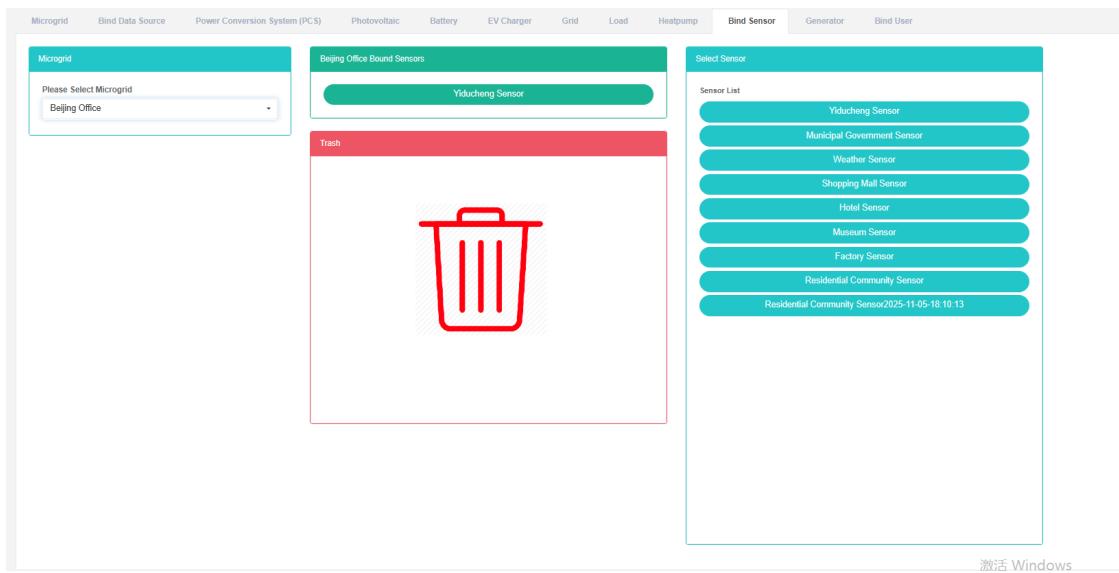
مستشعر الربط:
-
انقر على قائمة "الإعدادات المتقدمة"
-
انقر على قائمة "الشبكة المصغرة $Ⓔ$"
-
انقر على علامة التبويب "ربط المستشعر"
-
في قسم "الرجاء تحديد وحدة الشبكة المصغرة"، انقر على القائمة المنسدلة لاختيار عرض الشبكة المصغرة.
-
انقر على قائمة وحدات الاستشعار الخاصة بالمستشعر، ثم اسحبها وأفلتها في "ربط وحدة الاستشعار".
-
قم بتوصيله بوحدة استشعار الربط بعد تحرير زر الفأرة الأيسر
-
تلميح "النجاح" وهو ربط المستشعر
-
ستضيء نفس نقطة بيانات القياس عند تصنيفها على أنها "خاطئة" لتنبيه نفس العاملين في المصنع.
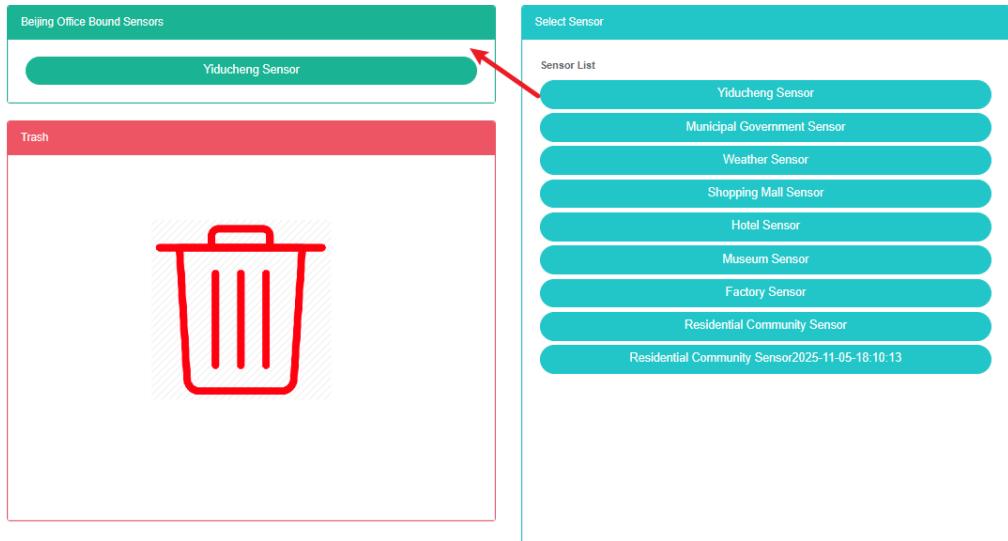
فك ربط المستشعر:
- انقر على قائمة "الإعدادات المتقدمة"
- انقر على قائمة "الشبكة المصغرة $Ⓔ$"
- انقر على علامة التبويب "ربط المستشعر"
- في قسم "الرجاء تحديد وحدة الشبكة المصغرة"، انقر على القائمة المنسدلة لاختيار عرض الشبكة المصغرة.
- انقر على "ربط وحدة المستشعر" واسحبها وأفلتها في "وحدة البرميل".
- ضعها في وحدة "صناديق إعادة التدوير" بعد تحرير زر الفأرة الأيسر
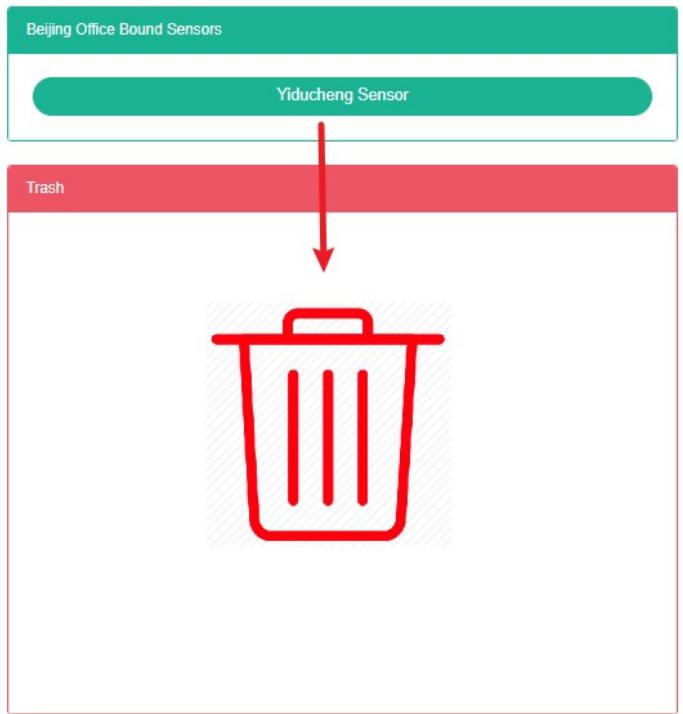
تتشابه وظائف ربط المستخدم وربط المستشعر.
26. محطة الطاقة الافتراضية
يمكن لهذا النظام تلبية متطلبات المؤسسة فيما يتعلق بنظام إدارة الطاقة، من خلال مراقبة وتحليل حالة استخدام الطاقة في وحدات استهلاك الطاقة الرئيسية، وطريقة التحليل الإحصائي، وطريقة تدقيق الطاقة وطريقة موازنة الطاقة، وما إلى ذلك، بشكل منتظم، وذلك لتحديد حالة استهلاك الطاقة في المؤسسة وتحليل التكلفة، ومساعدة المؤسسات على تحديد نظام مؤشرات استهلاك الطاقة وتوفيرها، واستخراج إمكانات توفير الطاقة من خلال تدابير توفير الطاقة.
26.1. محطة الطاقة الافتراضية
شاهد محطة الطاقة الافتراضية:
-
انقر على قائمة "الإعدادات المتقدمة"
-
انقر على قائمة "محطة الطاقة الافتراضية $Ⓔ$"
-
انقر على جدول الصفحة لتوقيع "محطة الطاقة الافتراضية"

إضافة محطة طاقة افتراضية:
- انقر على قائمة "الإعدادات المتقدمة"
- انقر على قائمة "محطة الطاقة الافتراضية $Ⓔ$"
- انقر على علامة التبويب "محطة الطاقة الافتراضية"
- انقر على زر "إضافة محطات طاقة افتراضية"
- في مربع حوار "إضافة محطات الطاقة الافتراضية"، أدخل الاسم، و"SVG"، و"الوصف"، واختر "مركز التكلفة"، ونقطة بيانات سعر التوازن.
- انقر فوق زر "حفظ".
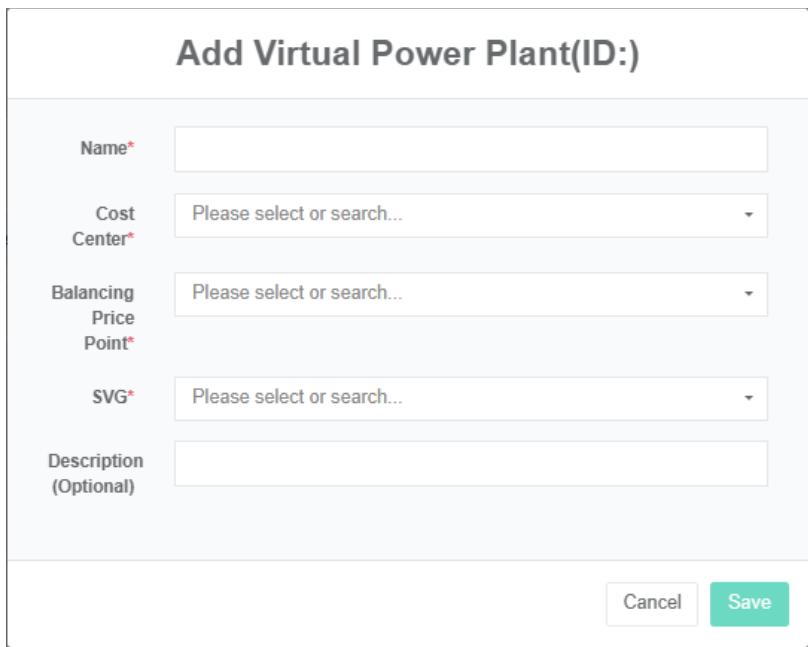
تعديل محطة الطاقة الافتراضية:
- انقر على قائمة "الإعدادات المتقدمة"
- انقر على قائمة "محطة الطاقة الافتراضية $Ⓔ$"
- انقر على علامة التبويب "محطة الطاقة الافتراضية"
- انقر على زر "تعديل" في القائمة
- في مربع حوار "إضافة محطات الطاقة الافتراضية"، أدخل الاسم، و"SVG"، و"الوصف"، واختر "مركز التكلفة"، ونقطة بيانات سعر التوازن.
- انقر فوق زر "حفظ".

حذف محطة الطاقة الافتراضية:
- انقر على قائمة "الإعدادات المتقدمة"
- انقر على قائمة "محطة الطاقة الافتراضية $Ⓔ$"
- انقر على علامة التبويب "محطة الطاقة الافتراضية"
- انقر على زر "إزالة" في القائمة
- في مربع حوار "الحذف"، انقر على زر "الحذف".
استيراد محطة الطاقة الافتراضية:
- انقر على قائمة "الإعدادات المتقدمة"
- انقر على قائمة "محطة الطاقة الافتراضية $Ⓔ$"
- انقر على علامة التبويب "محطة الطاقة الافتراضية"
- انقر على زر "استيراد"
- أدخل البيانات في مربع الحوار
- انقر فوق "استيراد"
تصدير المصنع الافتراضي:
- انقر على قائمة "الإعدادات المتقدمة"
- انقر على قائمة "محطة الطاقة الافتراضية $Ⓔ$"
- انقر على علامة التبويب "محطة الطاقة الافتراضية"
- انقر على زر "تصدير"
استنساخ محطة الطاقة الافتراضية:
- انقر على قائمة "الإعدادات المتقدمة"
- انقر على قائمة "محطة الطاقة الافتراضية $Ⓔ$"
- انقر على علامة التبويب "محطة الطاقة الافتراضية"
- انقر فوق زر "الاستنساخ".
26.2. ربط الشبكة المصغرة
عرض محطة الطاقة الافتراضية المرتبطة بالشبكة المصغرة:
- انقر على قائمة "الإعدادات المتقدمة"
- انقر على قائمة "محطة الطاقة الافتراضية $Ⓔ$"
- انقر على علامة التبويب "ربط الشبكة المصغرة"
- انقر في مربع القائمة المنسدلة "الرجاء تحديد محطة طاقة افتراضية" لاختيار عرض محطة الطاقة الافتراضية
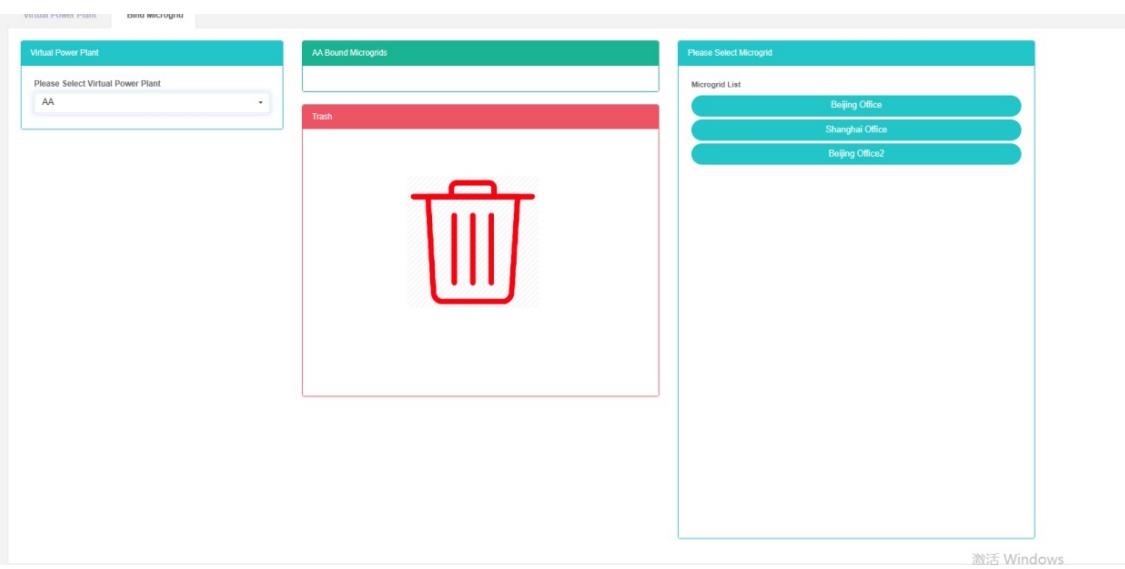
شبكة ربط صغيرة:
- انقر على قائمة "الإعدادات المتقدمة"
- انقر على قائمة "محطة الطاقة الافتراضية $Ⓔ$"
- انقر على علامة التبويب "ربط الشبكة المصغرة"
- انقر في مربع القائمة المنسدلة "الرجاء تحديد محطة طاقة افتراضية" لاختيار عرض محطة الطاقة الافتراضية
- انقر على "قائمة وحدات الشبكة المصغرة في mcirogrid" واسحبها وأفلتها في "ربط وحدة الشبكة المصغرة".
- حرر زر الفأرة الأيسر بعد السحب إلى وحدة "ربط الشبكة المصغرة".
- تلميح "للنجاح" وهو ربط الشبكة المصغرة
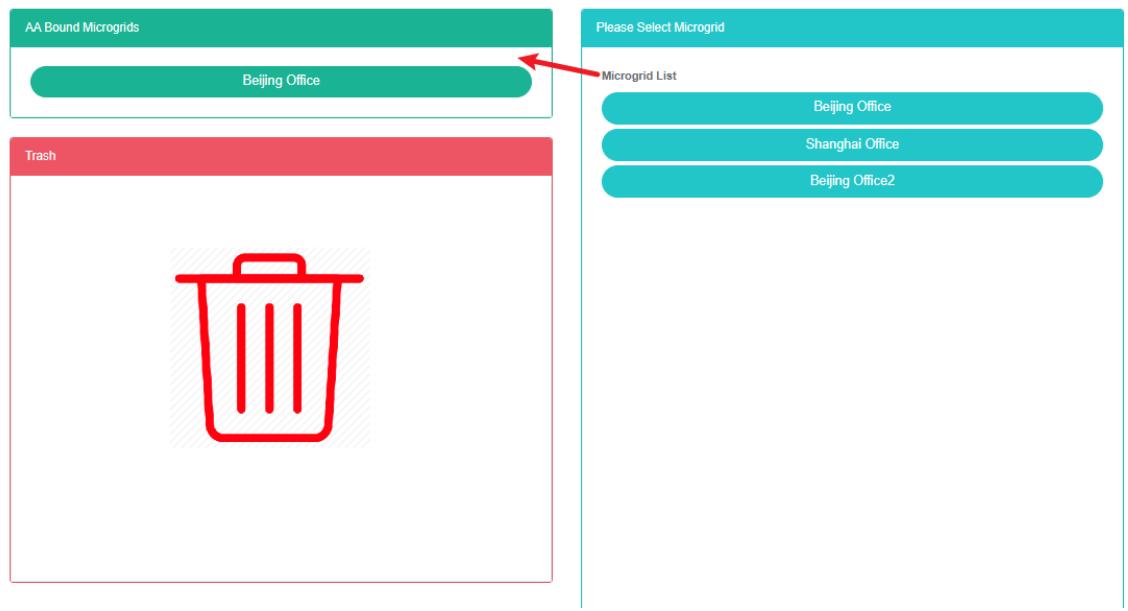
فك ربط الشبكة المصغرة:
- انقر على قائمة "الإعدادات المتقدمة"
- انقر على قائمة "محطة الطاقة الافتراضية $Ⓔ$"
- انقر على علامة التبويب "ربط الشبكة المصغرة"
- انقر على القائمة المنسدلة في وحدة "الرجاء تحديد محطة الطاقة الافتراضية" لاختيار محطة الطاقة الافتراضية التي ترغب في عرضها.
- انقر على "ربط وحدة الشبكة المصغرة في mcirogrid" واسحبها وأفلتها في "وحدة البرميل".
- ضعها في وحدة "صناديق إعادة التدوير" بعد تحرير زر الفأرة الأيسر
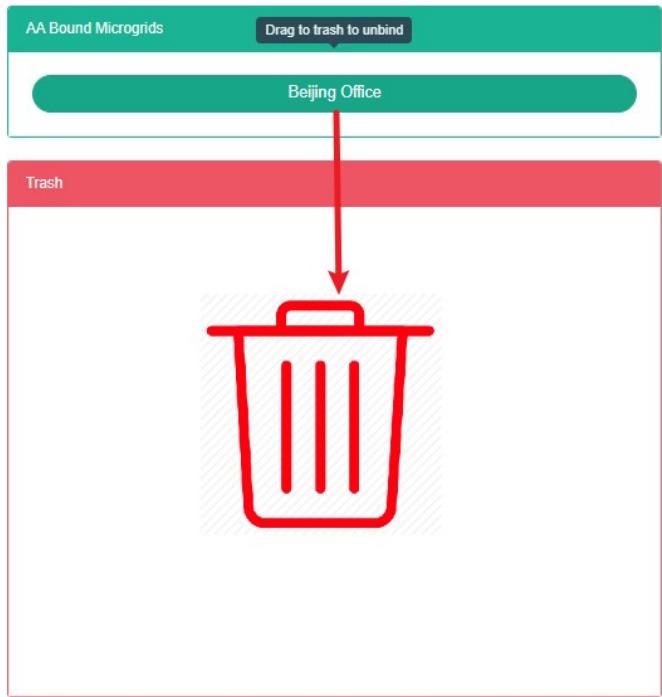
رقم 27. حاوية تخزين الطاقة
27.1. حاوية تخزين الطاقة
تحقق من حاوية التخزين:
- انقر على قائمة "الإعدادات المتقدمة"
- انقر على قائمة "حاوية تخزين الطاقة $Ⓔ$"
- انقر على علامة التبويب "حاوية تخزين الطاقة"

إضافة حاوية تخزين الطاقة:
- انقر على قائمة "كبار السن"
- انقر على قائمة "حاوية تخزين الطاقة $Ⓔ$"
- انقر على علامة التبويب "حاوية تخزين الطاقة"
- انقر على زر "إضافة حاويات تخزين الطاقة"
- في مربع حوار "إضافة حاويات تخزين الطاقة"، أدخل "الاسم" و"السعة المقدرة" و"الطاقة المقدرة" و"جهة الاتصال" و"مركز التكلفة" و"الوصف".
- انقر على زر "حفظ"
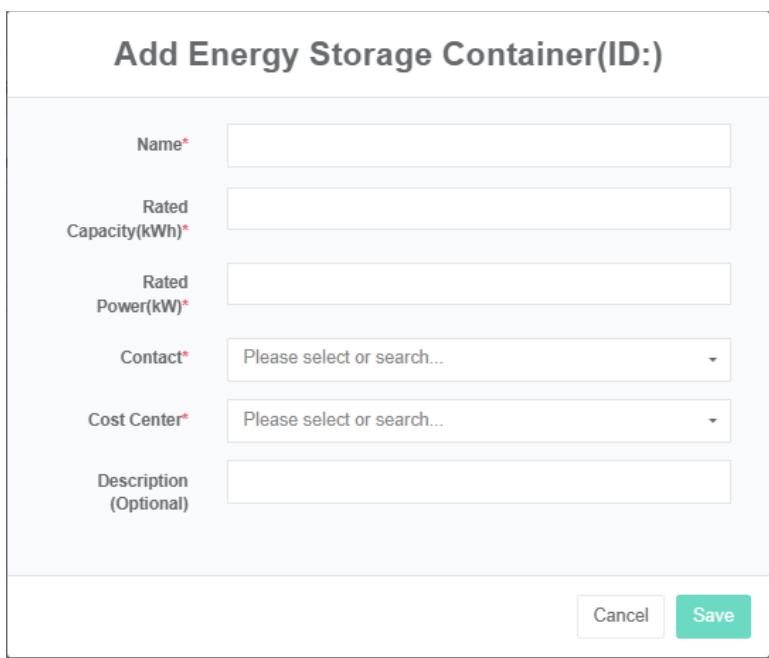
تحرير حاوية التخزين:
- انقر على قائمة "كبار السن"
- انقر على قائمة "حاوية تخزين الطاقة $Ⓔ$"
- انقر على علامة التبويب "حاوية تخزين الطاقة"
- انقر على زر "تعديل" في القائمة
- في مربع حوار "تحرير حاويات التخزين"، أدخل الاسم، والسعة المقدرة، والطاقة المقدرة، و"جهات الاتصال"، و"مركز التكلفة"، و"SVG"، و"الوصف".
- انقر على زر "حفظ"
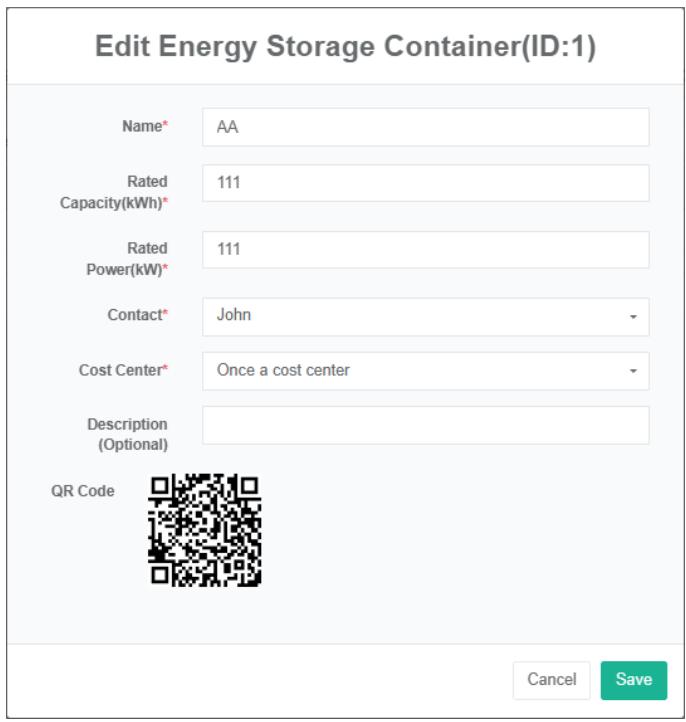
حذف حاوية التخزين:
- انقر على قائمة "الإعدادات المتقدمة"
- انقر على قائمة "حاوية تخزين الطاقة $Ⓔ$"
- انقر على علامة التبويب "حاوية تخزين الطاقة"
- انقر على زر "حذف"
- انقر على زر "تأكيد الحذف" في مربع حوار "تأكيد الحذف".
27.2. نظام تحويل الطاقة (بالقطع)
افحص نظام تحويل الطاقة:
-
انقر على قائمة "الإعدادات المتقدمة"
-
انقر على قائمة "حاوية تخزين الطاقة $Ⓔ$"
-
انقر على علامة التبويب "نظام تحويل الطاقة (PCS)"
-
في وحدة "تحديد حاوية التخزين"، انقر على القائمة المنسدلة لاختيار عرض حاوية التخزين.

أضف نظام تحويل الطاقة:
- انقر على قائمة "الإعدادات المتقدمة"
- انقر على قائمة "حاوية تخزين الطاقة $Ⓔ$"
- انقر على علامة التبويب "نظام تحويل الطاقة (PCS)"
- انقر على القائمة المنسدلة في وحدة "الرجاء تحديد حاوية التخزين" لاختيار حاوية التخزين التي تريد عرضها.
- انقر على زر "إضافة نظام تحويل الطاقة (PCS)"
- في مربع حوار "إضافة نظام تحويل الطاقة (PCS)"، أدخل اسم نظام تحويل الطاقة (PCS)، ونقطة بيانات حالة التشغيل، ونقطة بيانات طاقة الخرج المقدرة، ونقطة بيانات كمية الشحن اليوم، ونقطة بيانات طاقة الإدخال اليوم، ونقطة بيانات الشحن الكلي، ونقطة بيانات التفريغ الكلي.
- انقر على زر "حفظ".
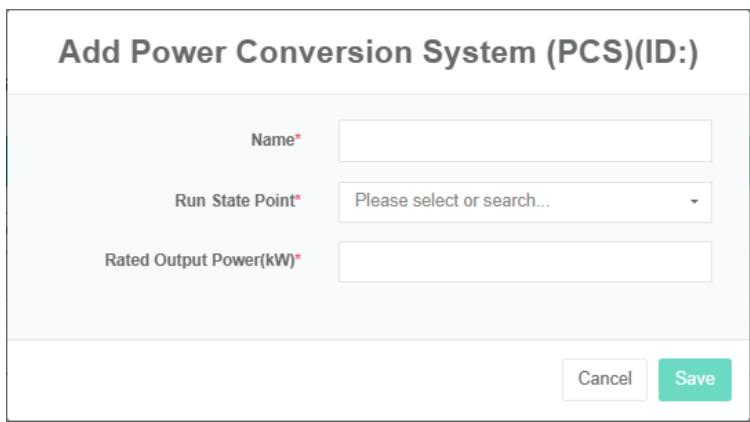
تعديل نظام تحويل الطاقة:
- انقر على قائمة "الإعدادات المتقدمة"
- انقر على قائمة "حاوية تخزين الطاقة $Ⓔ$"
- انقر على علامة التبويب "نظام تحويل الطاقة (PCS)"
- في وحدة "الرجاء تحديد حاوية التخزين"، انقر على القائمة المنسدلة لاختيار عرض حاوية التخزين.
- انقر على زر "تعديل" في القائمة
- في مربع حوار "تحرير نظام تحويل الطاقة (PCS)"، أدخل اسم نظام تحويل الطاقة (PCS)، ونقطة بيانات حالة التشغيل، ونقطة بيانات طاقة الخرج المقدرة، ونقطة بيانات كمية الشحن اليوم، ونقطة بيانات طاقة الإدخال اليوم، ونقطة بيانات الشحن الكلي، ونقطة بيانات التفريغ الكلي.
- انقر على زر "حفظ".
إزالة نظام تحويل الطاقة:
- انقر على "الإعدادات المتقدمة"
- انقر على قائمة "حاوية تخزين الطاقة $Ⓔ$"
- انقر على علامة التبويب "نظام تحويل الطاقة (PCS)"
- في وحدة "الرجاء تحديد حاوية التخزين"، انقر على القائمة المنسدلة لاختيار عرض حاوية التخزين.
- انقر على زر "إزالة" في القائمة
- في مربع حوار "الحذف"، انقر على زر "حذف".
27.3. البطارية
افحص البطارية:
-
انقر على قائمة "الإعدادات المتقدمة"
-
انقر على قائمة "حاوية تخزين الطاقة $Ⓔ$"
-
انقر على علامة التبويب "البطارية"
-
انقر على القائمة المنسدلة في وحدة "الرجاء تحديد حاوية التخزين" لاختيار حاوية التخزين التي تريد عرضها.

أضف البطارية:
- انقر على قائمة "الإعدادات المتقدمة"
- انقر على قائمة "حاوية تخزين الطاقة $Ⓔ$"
- انقر على علامة التبويب "البطارية"
- في وحدة "الرجاء تحديد حاوية التخزين"، انقر على القائمة المنسدلة لاختيار عرض حاوية التخزين.
- انقر فوق زر "إضافة" البطارية
- في مربع حوار "إضافة بطاريات"، اكتب اسم "بطارية"، و"نقطة بيانات حالة البطارية"، ثم حدد "نقطة بيانات حالة الشحن"، و"نقطة بيانات الطاقة"، وعداد الشحن، وعداد التفريغ، والسعة المقدرة، والطاقة المقدرة، و"الجهد الاسمي".
- انقر على زر "حفظ".
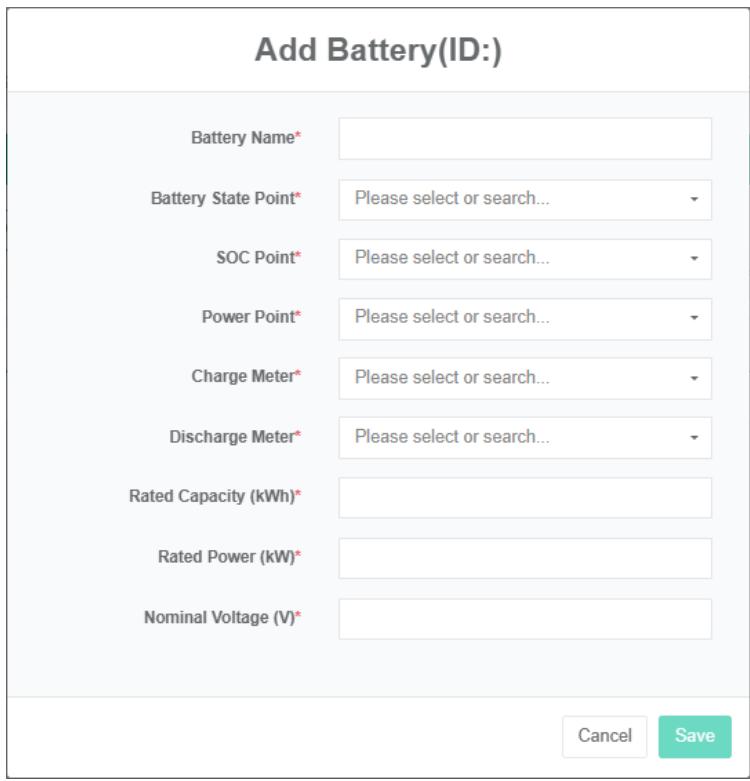
تعديل البطارية:
- انقر على قائمة "الإعدادات المتقدمة"
- انقر على قائمة "حاوية تخزين الطاقة $Ⓔ$"
- انقر على علامة التبويب "البطارية"
- في وحدة "الرجاء تحديد حاوية التخزين"، انقر على القائمة المنسدلة لاختيار عرض حاوية التخزين.
- انقر على زر "تعديل" في القائمة
- في مربع حوار "تحرير البطاريات"، اكتب الاسم "البطارية"، و"نقطة بيانات حالة البطارية"، واختر "نقطة بيانات حالة الشحن"، و"نقطة بيانات الطاقة"، وعداد الشحن، وعداد التفريغ، والسعة المقدرة، والطاقة المقدرة، و"الجهد الاسمي".
- انقر فوق زر "حفظ".
قم بإزالة البطارية:
- انقر على "الإعدادات المتقدمة"
- انقر على قائمة "حاوية تخزين الطاقة $Ⓔ$"
- انقر على علامة التبويب "البطارية"
- في وحدة "الرجاء تحديد حاوية التخزين"، انقر على القائمة المنسدلة لاختيار عرض حاوية التخزين.
- انقر على زر "إزالة" في القائمة
- في مربع حوار "الحذف"، انقر على زر "حذف".
الشبكة، الحمل، تكييف الهواء، الحماية من الحرائق، DCDC، STS، وظيفتها هي نفسها وظيفة البطارية.
27.4. سياسة الجدولة
إضافة سياسة الجدولة:
- انقر على قائمة "الإعدادات المتقدمة"
- انقر على قائمة "حاوية تخزين الطاقة $Ⓔ$"
- انقر على علامة التبويب "سياسة الجدولة"
- حدد حاوية التخزين
- اختر "جدولة وقت البدء"، "جدولة وقت الانتهاء"، "ذروة الاستهلاك"، "طاقة الإرسال"
- انقر فوق "إضافة"

27.5. ربط الأوامر
عرض لعبة The Bind Of Command:
- انقر على قائمة "الإعدادات المتقدمة"
- انقر على قائمة "حاوية تخزين الطاقة $Ⓔ$"
- انقر على علامة التبويب "ربط الأمر"
- في وحدة "الرجاء تحديد حاوية التخزين"، انقر على القائمة المنسدلة لاختيار عرض حاوية التخزين.
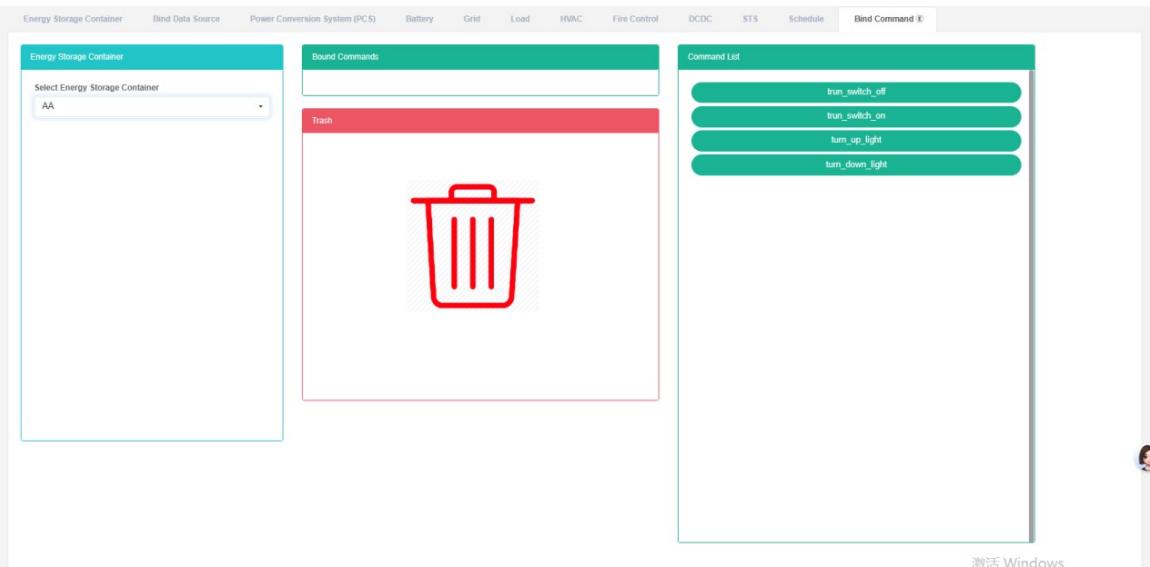
أمر الربط:
- انقر على قائمة "الإعدادات المتقدمة"
- انقر على قائمة "حاوية تخزين الطاقة $Ⓔ$"
- انقر على علامة التبويب "ربط الأمر"
- في وحدة "الرجاء تحديد حاوية التخزين"، انقر على القائمة المنسدلة لاختيار عرض حاوية التخزين.
- انقر على "قائمة الطلبات" ثم على وحدة المستشعر، واسحبها وأفلتها في "وحدة ربط الأوامر".
- قم بتوصيله بوحدة استشعار الربط بعد تحرير زر الفأرة الأيسر
- يشير ظهور رسالة "نجاح ربط المستشعر" إلى نجاح عملية الربط.
- ستضيء نفس نقطة بيانات القياس عند تصنيفها على أنها "خاطئة" لتنبيه نفس العاملين في المصنع.
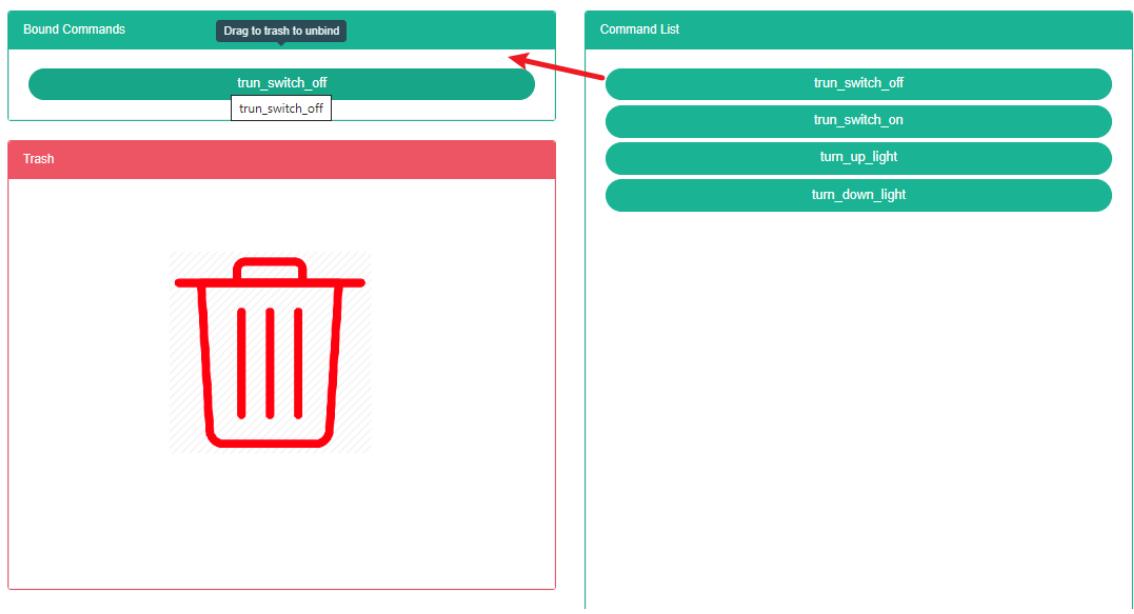
أمر فك الربط:
- انقر على قائمة "الإعدادات المتقدمة"
- انقر على قائمة "حاوية تخزين الطاقة $Ⓔ$"
- انقر على علامة التبويب "ربط الأمر"
- في وحدة "الرجاء تحديد حاوية التخزين"، انقر على القائمة المنسدلة لاختيار عرض حاوية التخزين.
- انقر على "ربط وحدة التحكم بالمستشعر" واسحبها وأفلتها في "وحدة البرميل".
- حرر زر الفأرة الأيسر بعد سحب الملف إلى وحدة "سلة المحذوفات".
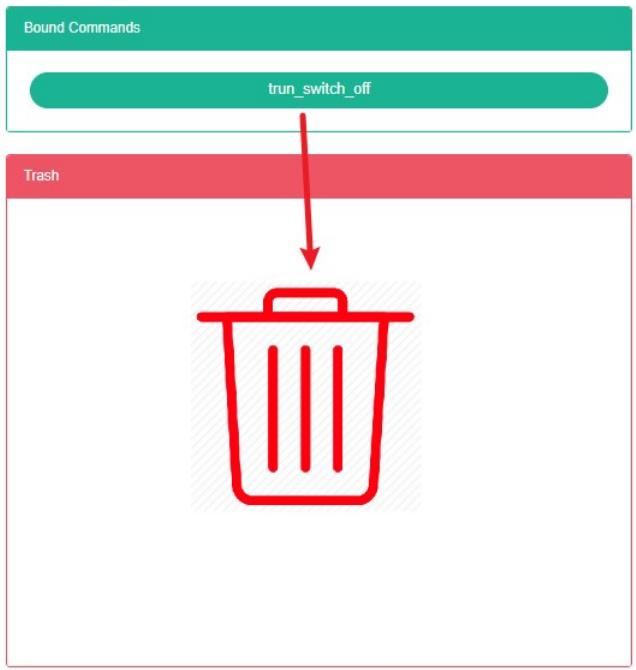
- محطة تخزين الطاقة (E)
28.1. محطة تخزين الطاقة
تحقق من محطة تخزين الطاقة:
- انقر على قائمة "الإعدادات المتقدمة"
- انقر على قائمة "محطة تخزين الطاقة $Ⓔ$"
- انقر على علامة التبويب "محطة تخزين الطاقة"

إضافة محطة طاقة لتخزين الطاقة:
-
انقر على قائمة "الإعدادات المتقدمة"
-
انقر على قائمة "محطة تخزين الطاقة $Ⓔ$"
-
انقر على علامة التبويب "محطة تخزين الطاقة"
-
انقر على زر "إضافة محطة طاقة لتخزين الطاقة"
-
في مربع حوار "إضافة محطة طاقة تخزين الطاقة"، أدخل "الاسم"، و"العنوان"، و"إحداثيات الموقع"، و"الرمز البريدي"، وخط العرض، وخط الطول، والسعة المقدرة، والطاقة المقدرة، و"جهات الاتصال"، و"مراكز التكلفة"، و"SVG"، و"ما إذا كنت تريد عرض بيانات التكلفة"، و"المرحلة"، و"الوصف".
-
انقر على زر "حفظ"
تحرير محطة تخزين الطاقة:
- انقر على قائمة "الإعدادات المتقدمة"
- انقر على قائمة "محطة تخزين الطاقة $Ⓔ$"
- انقر على علامة التبويب "محطة تخزين الطاقة"
- انقر على زر "تعديل"
- في "تحرير محطة طاقة تخزين الطاقة"، أدخل "الاسم"، "العنوان"، "الرمز البريدي"، خط العرض، خط الطول، السعة المقدرة، الطاقة المقدرة"، "جهات الاتصال"، "مراكز التكلفة"، "SVG"، "ما إذا كنت تريد عرض بيانات التكلفة"، "المرحلة"، و"الوصف".
- انقر فوق زر "حفظ"
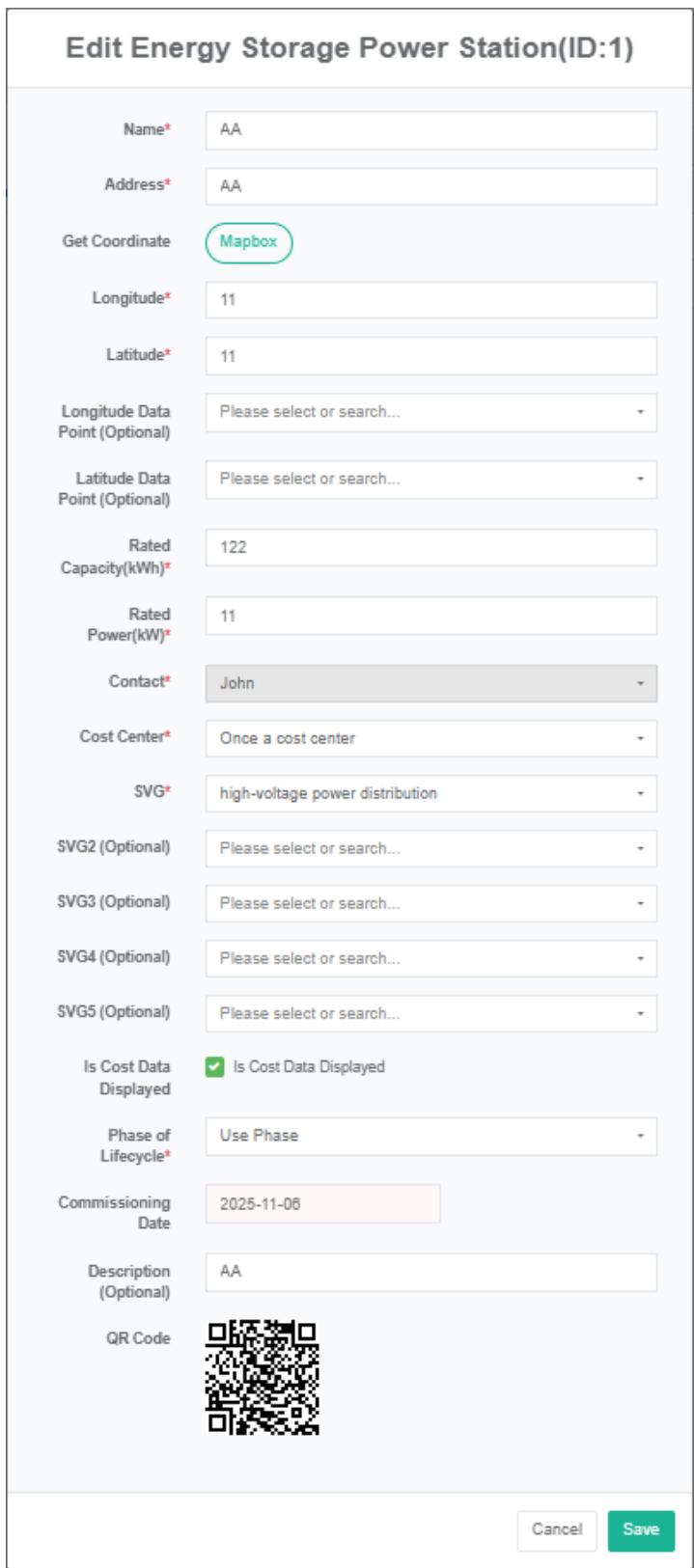
حذف محطة تخزين الطاقة:
- انقر على قائمة "الإعدادات المتقدمة"
- انقر على قائمة "محطة تخزين الطاقة $Ⓔ$"
- انقر على علامة التبويب "محطة تخزين الطاقة"
- انقر على زر "إزالة" في القائمة
- في مربع حوار "الحذف"، انقر على زر "الحذف".
محطة توليد الطاقة لتخزين الطاقة المستوردة:
- انقر على قائمة "الإعدادات المتقدمة"
- انقر على قائمة "محطة تخزين الطاقة $Ⓔ$"
- انقر على علامة التبويب "محطة تخزين الطاقة"
- انقر على زر "استيراد"
- مربع حوار إدخال البيانات
- انقر فوق "استيراد"
محطة تخزين الطاقة لتصدير الطاقة:
- انقر على "الإعدادات المتقدمة"
- انقر على قائمة "محطة تخزين الطاقة $Ⓔ$"
- انقر على علامة التبويب "محطة تخزين الطاقة"
- انقر على زر "تصدير" في القائمة
محطة تخزين الطاقة المستنسخة:
- انقر على قائمة "الإعدادات المتقدمة"
- انقر على قائمة "محطة تخزين الطاقة $Ⓔ$"
- انقر على علامة التبويب "محطة تخزين الطاقة"
- انقر على زر "استنساخ" في القائمة
28.2. حاوية تخزين الطاقة المرتبطة
تحقق من حاوية تخزين الطاقة الخاصة بـ The Bind:
- انقر على قائمة "الإعدادات المتقدمة"
- انقر على قائمة "محطة تخزين الطاقة $Ⓔ$"
- انقر على علامة التبويب "ربط حاوية تخزين الطاقة"
- في مربع القائمة المنسدلة "يرجى تحديد محطة تخزين الطاقة في الوحدة"، انقر لاختيار عرض حاوية التخزين.

حاوية تخزين الطاقة المدمجة:
-
انقر على قائمة "الإعدادات المتقدمة"
-
انقر على قائمة "محطة تخزين الطاقة $Ⓔ$"
-
انقر على علامة التبويب "ربط حاوية تخزين الطاقة"
-
انقر على القائمة المنسدلة في وحدة "الرجاء تحديد محطة تخزين الطاقة" لاختيار محطة تخزين الطاقة التي تريد عرضها.
-
انقر على "قائمة حاويات تخزين الطاقة"، ثم اختر وحدة الاستشعار واسحبها وأفلتها في حاوية تخزين الطاقة المرتبطة.
-
قم بربط وحدة تخزين الطاقة بعد تحرير زر الفأرة الأيسر
-
عند ظهور رسالة "تم ربط حاوية التخزين بنجاح"، يكون الربط قد تم بنجاح.
-
ستضيء نفس نقطة بيانات القياس عند تصنيفها على أنها "خاطئة" لتنبيه نفس العاملين في المصنع.
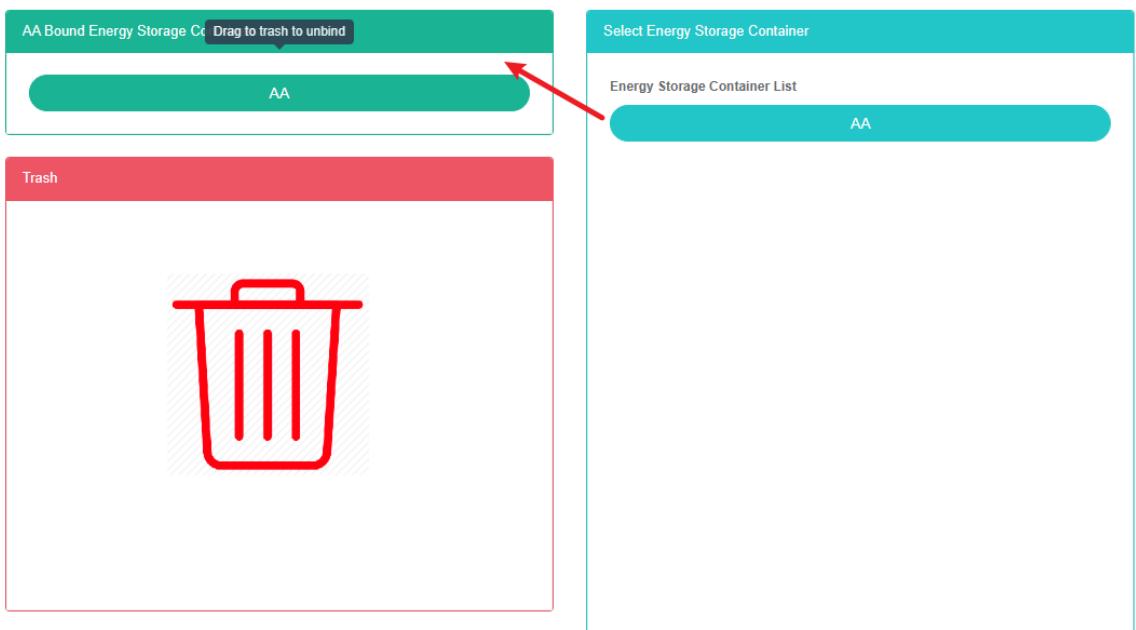
حاوية تخزين الطاقة من Ubind:
- انقر على قائمة "الإعدادات المتقدمة"
- انقر على قائمة "محطة تخزين الطاقة $Ⓔ$"
- انقر على علامة التبويب "ربط حاوية تخزين الطاقة"
- في وحدة "الرجاء تحديد محطة طاقة تخزين الطاقة"، انقر على القائمة المنسدلة لاختيار عرض محطة طاقة تخزين الطاقة.
- انقر على "ربط وحدة حاوية تخزين الطاقة الخاصة بالمستشعر" واسحبها وأفلتها في وحدة "الأسطوانة".
- اسحب وحدة سلة المهملات ثم حرر زر الفأرة الأيسر
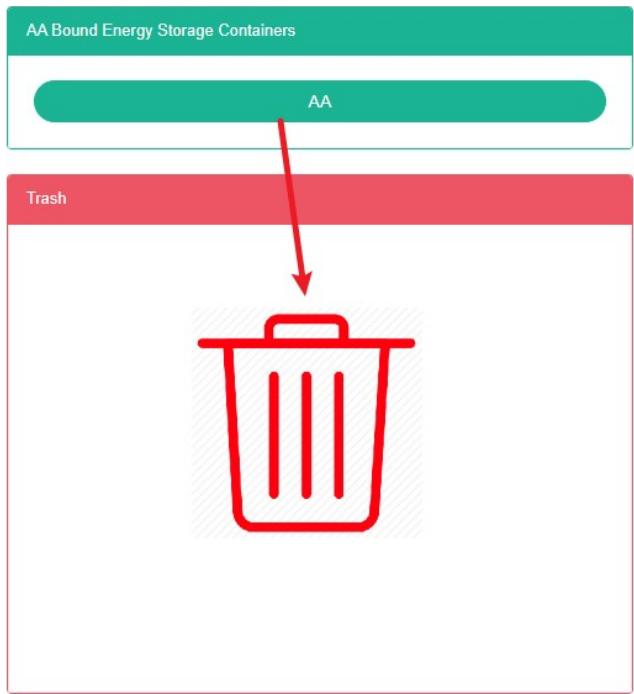
28.3. ربط المستخدم
عرض ربط المستخدم:
- انقر على قائمة "الإعدادات المتقدمة"
- انقر على قائمة "محطة تخزين الطاقة $Ⓔ$"
- انقر على علامة التبويب "ربط مستخدم تخزين الطاقة"
- انقر على القائمة المنسدلة في وحدة "الرجاء تحديد محطة تخزين الطاقة" لاختيار محطة تخزين الطاقة التي تريد عرضها.


ربط المستخدم:
انقر على قائمة "الإعدادات المتقدمة"
- انقر على قائمة "محطة تخزين الطاقة $Ⓔ$"
- انقر على علامة التبويب "ربط المستخدم"
- في وحدة "الرجاء تحديد محطة طاقة تخزين الطاقة"، انقر على القائمة المنسدلة لاختيار عرض محطة طاقة تخزين الطاقة.
- انقر على "قائمة المستخدمين"، ثم على وحدة المستشعر، واسحبها وأفلتها في "ربط وحدة المستخدم".
- في وحدة ربط المستخدم بعد تحرير زر الفأرة الأيسر
- إذا ظهرت رسالة "تم ربط المستخدم بنجاح"، فهذا يعني أن عملية الربط قد تمت بنجاح.
- ستضيء نفس نقطة بيانات القياس التي تشير إلى "خطأ" لتنبيه نفس العاملين في المصنع.
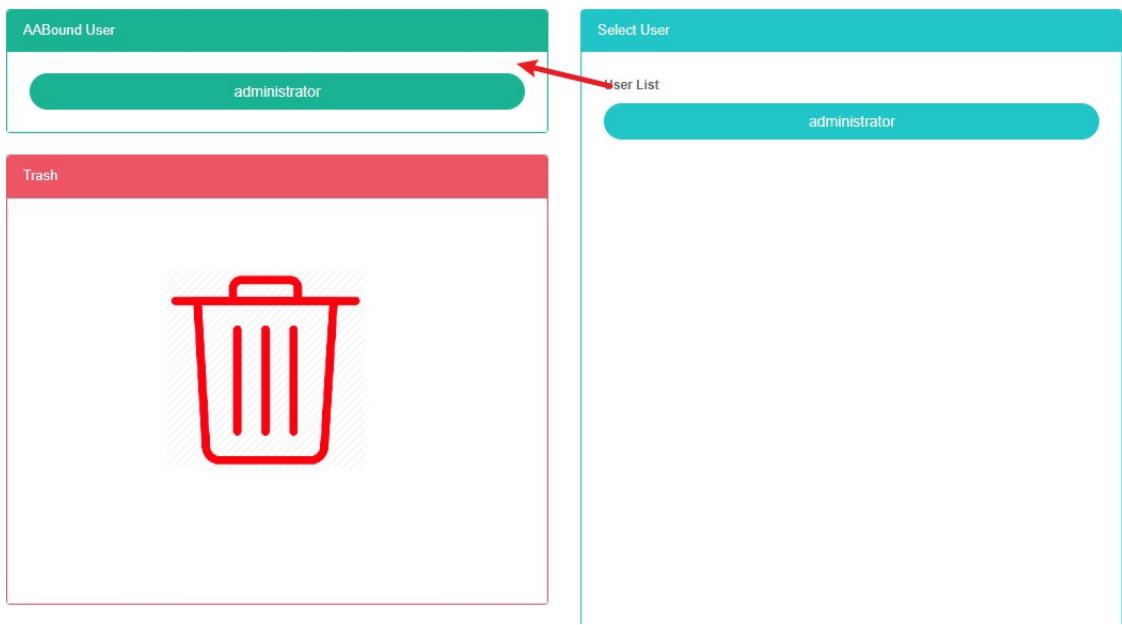
فك ارتباط المستخدم:
- انقر على قائمة "الإعدادات المتقدمة"
- انقر على قائمة "محطة تخزين الطاقة $Ⓔ$"
- انقر على علامة التبويب "ربط المستخدم"
- في وحدة "الرجاء تحديد محطة طاقة تخزين الطاقة"، انقر على القائمة المنسدلة لاختيار عرض محطة طاقة تخزين الطاقة.
- انقر على "ربط وحدة المستخدم الخاصة بالمستشعر" واسحبها وأفلتها في "وحدة البرميل".
- ضعها في وحدة "صناديق إعادة التدوير" بعد تحرير زر الفأرة الأيسر
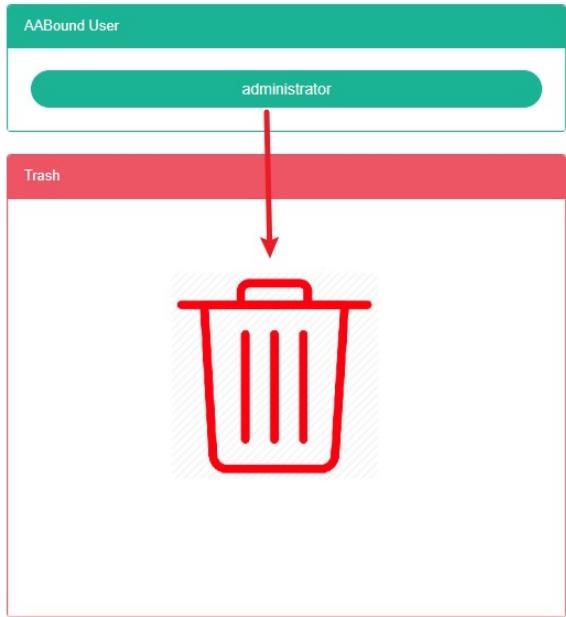
رقم 29. محطة الطاقة الكهروضوئية
تحقق من محطة الطاقة الكهروضوئية:
- انقر على قائمة "إدارة النظام"
- انقر على قائمة "محطة الطاقة الكهروضوئية $Ⓔ$"

أضف محطة طاقة شمسية كهروضوئية:
-
انقر على قائمة "الإعدادات المتقدمة"
-
انقر على قائمة "محطة الطاقة الكهروضوئية $⑤$"
-
انقر على زر "إضافة محطة طاقة كهروضوئية".
-
في مربع حوار "إضافة محطة طاقة كهروضوئية"، أدخل الاسم، ورمز محطة الطاقة، والعنوان، وإحداثيات الالتقاط، وخط العرض، وخط الطول، والقدرة المقدرة، والطاقة المقدرة، وجهات الاتصال، ومراكز التكلفة، وSVG، والوصف، والاختيار "ما إذا كان سيتم عرض بيانات التكلفة" و"المرحلة".
-
انقر على زر "حفظ".
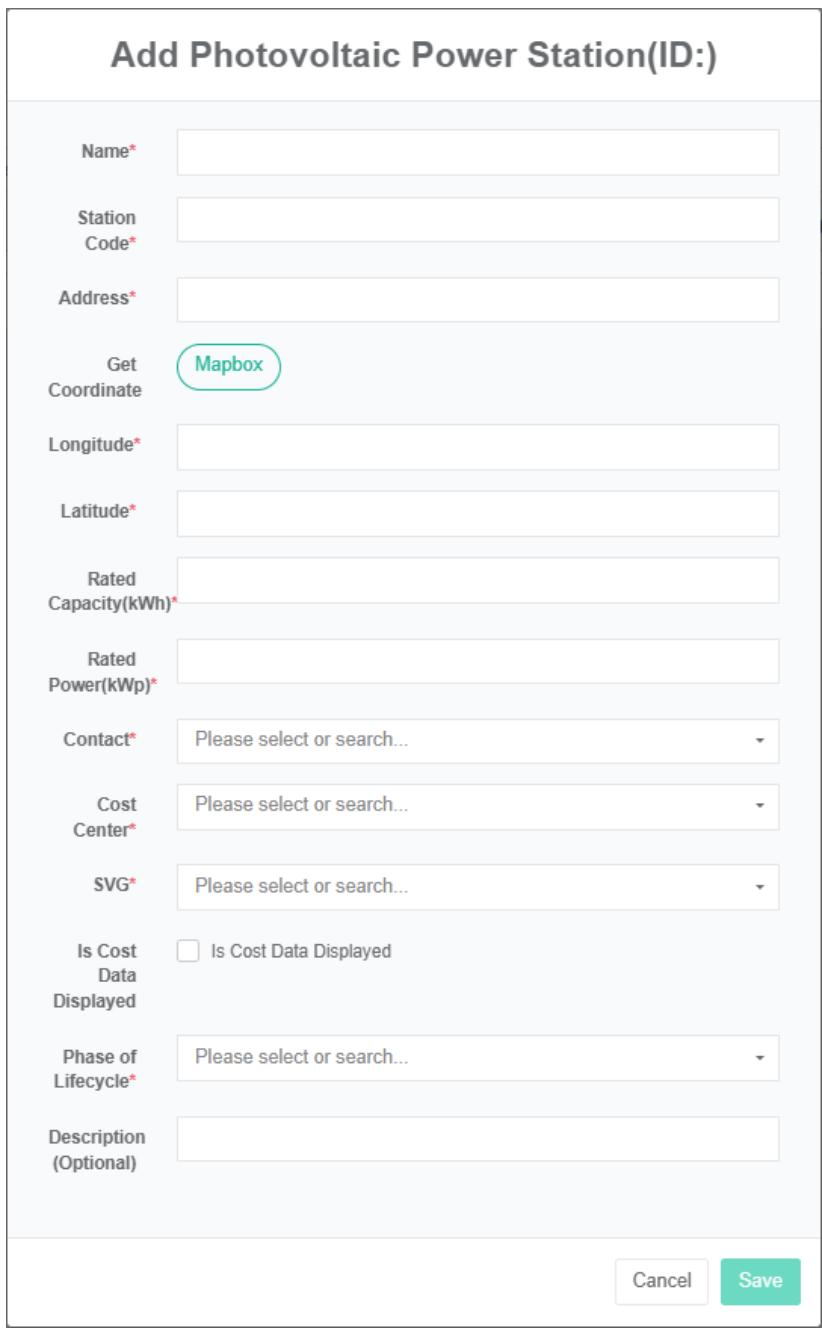
تعديل محطة الطاقة الكهروضوئية:
- انقر على قائمة "الإعدادات المتقدمة"
- انقر على قائمة "محطة الطاقة الكهروضوئية $Ⓔ$"
- انقر على زر "تعديل" في القائمة
- في مربع حوار "تحرير محطة الطاقة الكهروضوئية"، أدخل "الاسم"، و"رمز محطة الطاقة"، و"العنوان"، و"الرمز البريدي"، و"خط العرض"، و"خط الطول"، و"الطاقة المقدرة"، و"السعة المقدرة"، و"جهات الاتصال"، و"مركز التكلفة"، و"SVG"، و"الوصف".
- انقر على زر "حفظ".
حذف محطة الطاقة الكهروضوئية:
- انقر على قائمة "الإعدادات المتقدمة"
- انقر على قائمة "محطة الطاقة الكهروضوئية $Ⓔ$"
- انقر على زر "حذف" في القائمة
- انقر فوق زر "تأكيد الحذف" في مربع حوار "تأكيد الحذف".
استيراد محطة الطاقة الشمسية الكهروضوئية:
- انقر على قائمة "الإعدادات المتقدمة"
- انقر على قائمة "محطة الطاقة الكهروضوئية $Ⓔ$"
- انقر على زر "استيراد"
- أدخل البيانات في مربع الحوار
- انقر فوق "استيراد"
تصدير محطة الطاقة الشمسية الكهروضوئية:
- انقر على قائمة "الإعدادات المتقدمة"
- انقر على قائمة "محطة الطاقة الكهروضوئية $Ⓔ$"
- انقر على زر "تصدير"
لاستنساخ نبات الخلايا الكهروضوئية:
-
انقر على قائمة "الإعدادات المتقدمة"
-
انقر على قائمة "محطة الطاقة الكهروضوئية $⑧$"
-
انقر فوق زر "الاستنساخ".
29.1. العاكس
افحص العاكس:
- انقر على قائمة "الإعدادات المتقدمة"
- انقر على قائمة "محطة الطاقة الكهروضوئية $Ⓔ$"
- انقر على علامة التبويب "العاكس"
- في وحدة "الرجاء تحديد محطة الطاقة الكهروضوئية"، انقر على القائمة المنسدلة لاختيار عرض محطة الطاقة الكهروضوئية.

أضف البطارية:
- انقر على قائمة "الإعدادات المتقدمة"
- انقر على قائمة "محطة الطاقة الكهروضوئية $Ⓔ$"
- انقر على علامة التبويب "العاكس"
- في وحدة "الرجاء تحديد محطة الطاقة الكهروضوئية"، انقر على القائمة المنسدلة لاختيار عرض محطة الطاقة الكهروضوئية.
- انقر على زر "إضافة العاكس"
- في مربع حوار "إضافة العاكس"، أدخل "الاسم" و"الطراز" و"الرقم التسلسلي".
- انقر على زر "حفظ".
تعديل العاكس:
- انقر على قائمة "الإعدادات المتقدمة"
- انقر على قائمة "محطة الطاقة الكهروضوئية $Ⓔ$"
- انقر على علامة التبويب "العاكس"
- في وحدة "الرجاء تحديد محطة الطاقة الكهروضوئية"، انقر على القائمة المنسدلة لاختيار عرض محطة الطاقة الكهروضوئية.
- انقر على زر "تعديل" في القائمة
- في "تحرير العاكس" "إدخال الحوار" الاسم، "الطراز"، "الرقم التسلسلي".
- انقر على زر "حفظ".
حذف العاكس:
- انقر على قائمة "الإعدادات المتقدمة"
- انقر على قائمة "محطة الطاقة الكهروضوئية $Ⓔ$"
- انقر على علامة التبويب "العاكس"
- في وحدة "الرجاء تحديد محطة الطاقة الكهروضوئية"، انقر على القائمة المنسدلة لاختيار عرض محطة الطاقة الكهروضوئية.
- انقر على زر "إزالة" في القائمة
- انقر على زر "تأكيد الحذف" في مربع حوار "تأكيد الحذف".
ملاحظة: * شبكة الطاقة، عملية تشغيل الحمل متوافقة مع العاكس.
29.2. ربط المستخدم
التحقق من ربط المستخدم:
-
انقر على قائمة "الإعدادات المتقدمة"
-
انقر على قائمة "محطة الطاقة الكهروضوئية $Ⓔ$"
-
انقر على علامة التبويب "ربط المستخدم"
-
في وحدة "الرجاء تحديد محطة الطاقة الكهروضوئية"، انقر على القائمة المنسدلة لاختيار عرض محطة الطاقة الكهروضوئية.
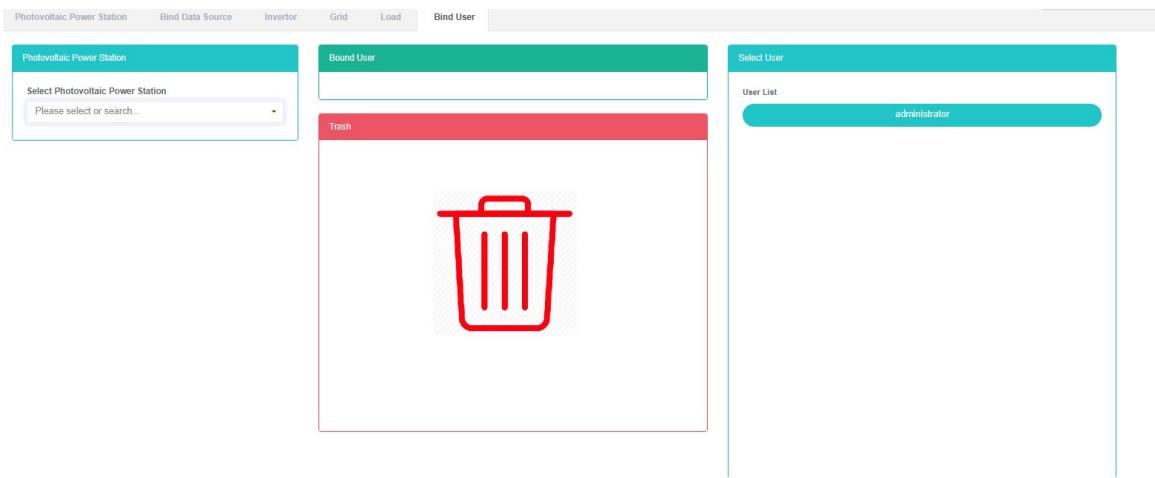
ربط المستخدم:
- انقر على قائمة "الإعدادات المتقدمة"
- انقر على قائمة "محطة الطاقة الكهروضوئية $Ⓔ$"
- انقر على علامة التبويب "ربط المستخدم"
- في وحدة "الرجاء تحديد محطة الطاقة الكهروضوئية"، انقر على القائمة المنسدلة لاختيار عرض محطة الطاقة الكهروضوئية.
- ينقر المستخدم على وحدة "قائمة المستخدمين" ثم يسحبها ويفلتها في وحدة "ربط المستخدم".
- حرر زر الفأرة الأيسر بعد سحب العنصر إلى وحدة "ربط المستخدم".
- نصائح نجاح المستخدم التي تتضمن ربط النجاح
- ستضيء نفس نقطة بيانات القياس عند تصنيفها على أنها "خاطئة" لتنبيه نفس العاملين في المصنع.
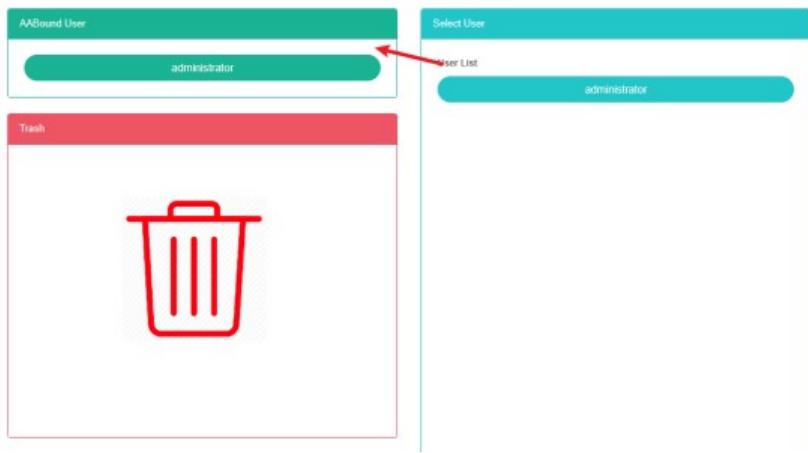
إلغاء ربط المستخدم:
- انقر على قائمة "الإعدادات المتقدمة"
- انقر على قائمة "محطة الطاقة الكهروضوئية $Ⓔ$"
- انقر على علامة التبويب "ربط المستخدم"
- في وحدة "الرجاء تحديد محطة الطاقة الكهروضوئية"، انقر على القائمة المنسدلة لاختيار عرض محطة الطاقة الكهروضوئية.
- انقر على "ربط وحدة المستخدم الخاصة بالمستشعر" واسحبها وأفلتها في "وحدة البرميل".
- ضعها في وحدة "صناديق إعادة التدوير" بعد تحرير زر الفأرة الأيسر
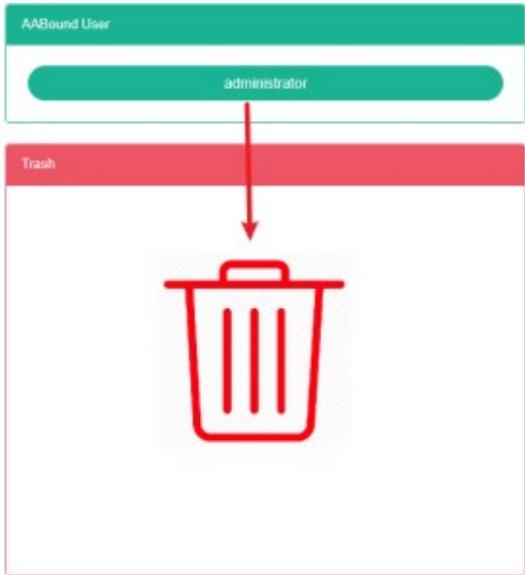
رقم 30. مزرعة رياح
تحقق من اتجاه الرياح:
- انقر على قائمة "الإعدادات المتقدمة" ٢. انقر على قائمة "مزرعة الرياح $Ⓔ$"

أضف الريح:
- انقر على قائمة "الإعدادات المتقدمة" ٢. انقر على قائمة "مزرعة الرياح $Ⓔ$"
- انقر على زر "إضافة مزارع الرياح".
- في مربع حوار "إضافة مزارع الرياح"، أدخل الاسم، والعنوان، وخط العرض، وخط الطول، والطاقة المقدرة، و"جهات الاتصال"، و"مركز التكلفة"، و"ملف SVG"، والوصف.
- انقر على زر "حفظ".
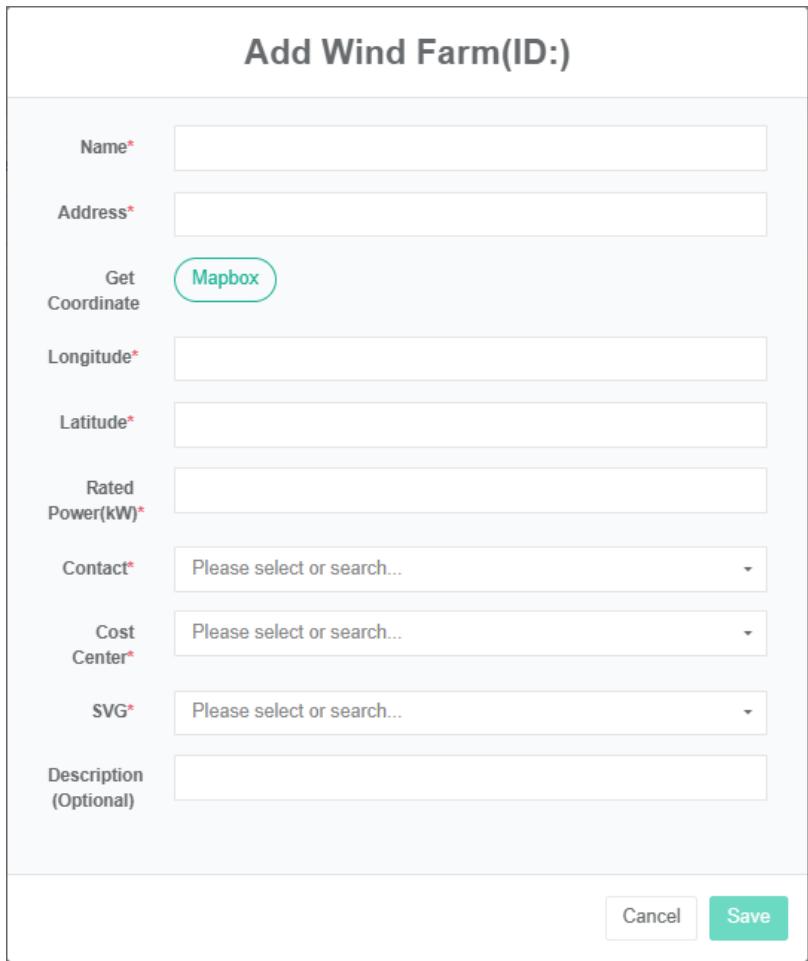
تعديل مزرعة الرياح:
- انقر على قائمة "الإعدادات المتقدمة" ٢. انقر على قائمة "مزرعة الرياح $Ⓔ$"
- انقر على زر "تعديل" في القائمة
- في مربع حوار "تحرير مزارع الرياح"، أدخل "الاسم" و"العنوان" و"خط العرض" و"خط الطول" و"الطاقة المقدرة" و"جهات الاتصال" و"مركز التكلفة" و"وصف SVG".
- انقر على زر "حفظ".
احذف الريح:
- انقر على قائمة "الإعدادات المتقدمة" ٢. انقر على قائمة "مزرعة الرياح $Ⓔ$"
- انقر على زر "إزالة" في القائمة
- انقر فوق زر "انقر" في مربع حوار "تأكيد الحذف".
استورد الريح:
- انقر على قائمة "الإعدادات المتقدمة" ٢. انقر على قائمة "مزرعة الرياح $Ⓔ$"
- انقر على زر "استيراد"
- أدخل البيانات في مربع الحوار
- انقر فوق "استيراد"
مزرعة رياح التصدير:
- انقر على قائمة "الإعدادات المتقدمة" ٢. انقر على قائمة "مزرعة الرياح $Ⓔ$"
- انقر على زر "تصدير"
مزرعة رياح مستنسخة:
- انقر على قائمة "الإعدادات المتقدمة" ٢. انقر على قائمة "مزرعة الرياح $Ⓔ$"
- انقر على زر "استنساخ"
31. خادم البريد الإلكتروني
خادم البريد هو الخادم المستخدم لإرسال البريد، ويتم استخدامه هنا لتكوين معلوماته الأساسية.
فحص خادم البريد:
- انقر على "الإعدادات المتقدمة" في البريد الإلكتروني
- انقر على "خادم البريد الإلكتروني $Ⓔ$"
- انقر على علامة التبويب "خادم البريد"

تعديل خادم البريد:
- انقر على "الإعدادات المتقدمة" في البريد الإلكتروني
- انقر على "خادم البريد $Ⓔ$"
- انقر على علامة التبويب "خادم البريد"
- انقر على زر "تعديل"
- في مربع حوار "تحرير خادم البريد"، أدخل "الخادم"، و"المنفذ"، و"المصادقة مطلوبة"، و"اسم المستخدم"، و"كلمة المرور"، و"عنوان المرسل".
- انقر على زر "حفظ"
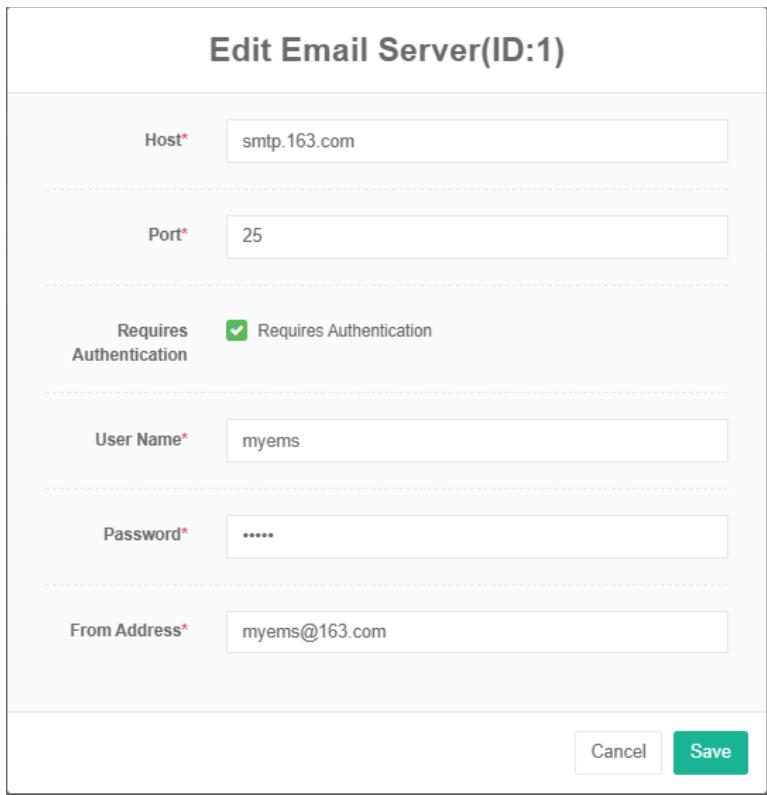
32. تقرير متقدم
يُستخدم لتكوين تقرير الإدارة المتقدم.
تحقق من التقرير المتقدم:
- انقر على قائمة "الإعدادات المتقدمة"
- انقر على قائمة "التقرير المتقدم" $Ⓔ$

إضافة تقرير متقدم:
- انقر على قائمة "الإعدادات المتقدمة"
- انقر على قائمة "التقرير المتقدم" $Ⓔ$
- انقر على زر "إضافة تقرير متقدم"
- في مربع حوار "إضافة تقرير متقدم"، أدخل "الاسم" و"التعبير"، ثم حدد "تمكين التبديل" و"تشغيل في المرة القادمة" و"تشغيل فوري".
- انقر على زر "حفظ".
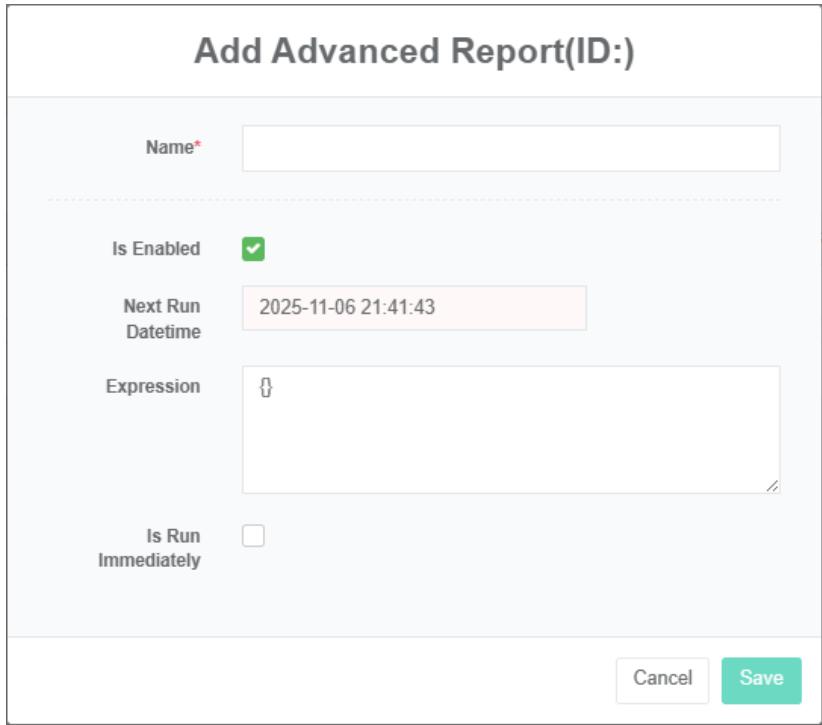
تحرير التقرير المتقدم:
- انقر على قائمة "الإعدادات المتقدمة"
- انقر على قائمة "التقرير المتقدم" $Ⓔ$
- انقر على زر "تعديل" في القائمة
- في مربع حوار "إضافة تقرير متقدم"، أدخل "الاسم" و"التعبير"، ثم حدد "تمكين التبديل" و"تشغيل في المرة القادمة" و"تشغيل فوري".
- انقر على زر "حفظ".
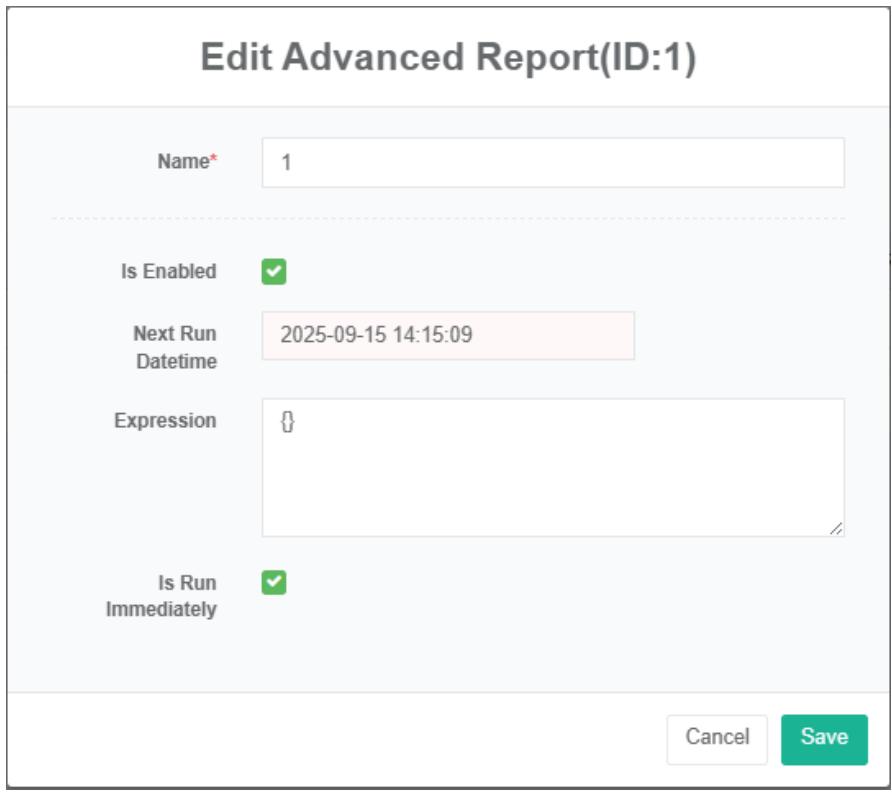
حذف التقرير المتقدم:
- انقر على قائمة "الإعدادات المتقدمة"
- انقر على قائمة "التقرير المتقدم" $Ⓔ$
- انقر على زر "إزالة" في القائمة
- انقر فوق زر "تأكيد الحذف" في مربع حوار "تأكيد الحذف".
استيراد تقرير متقدم:
- انقر على قائمة "الإعدادات المتقدمة"
- انقر على قائمة "التقرير المتقدم" $Ⓔ$
- انقر على زر "استيراد"
- أدخل البيانات في مربع الحوار
- انقر فوق "استيراد"
تقرير التصدير المتقدم:
- انقر على قائمة "الإعدادات المتقدمة"
- انقر على قائمة "التقرير المتقدم" $Ⓔ$
- انقر على زر "تصدير".
تقرير الاستنساخ المتقدم:
- انقر على قائمة "الإعدادات المتقدمة"
- انقر على قائمة "التقرير المتقدم" $Ⓔ$
- انقر على زر "استنساخ"
33. ملف خطة الطاقة
تحقق من ملف خطة الطاقة:
- انقر على قائمة "الإعدادات المتقدمة"
- انقر على قائمة "ملف خطة الطاقة"

تحميل ملف خطة الطاقة:
- انقر على قائمة "إدارة النظام"
- انقر على قائمة "إدارة مصادر البيانات"
- انقر على علامة التبويب "ملف إصلاح البيانات"
- انقر على المربع الأزرق وحدد الملف المراد تحميله
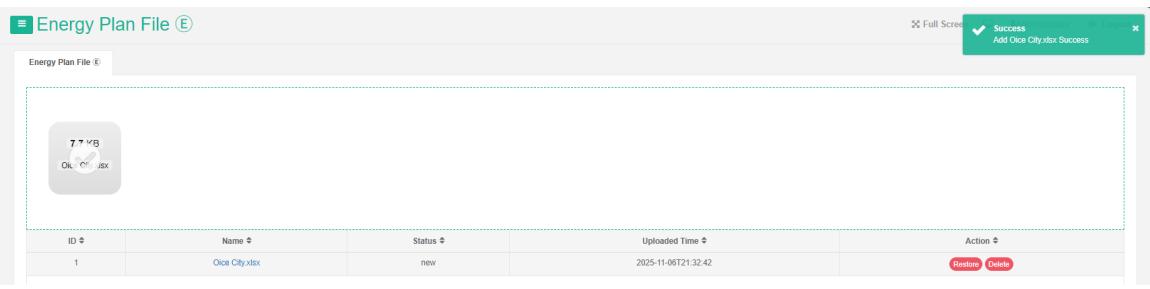
34. اكتشاف الأعطال وتشخيصها (Fdd)
رقم 34.1. إدارة القواعد
قم بتوفير قراءة كاملة للعداد في نهاية القيمة الابتدائية ضمن نطاق زمني محدد، والقيم، والفرق، باستخدام جدول البيانات لتوضيح الطريقة.
قم بتزويد جميع أجهزة الاستشعار خلال إطار زمني محدد، والقيمة النهائية والفرق بين القيمة الأولية (أو الحد الأقصى، والحد الأدنى، والمتوسط)، باستخدام جدول البيانات لتوضيح الطريقة.
تحقق من القاعدة:
- انقر على قائمة "القاعدة"
- انقر على قائمة "القاعدة®"

إضافة قاعدة:
-
انقر على قائمة "القاعدة"
-
انقر على قائمة "القاعدة $Ⓔ$"
-
انقر على زر "إضافة قاعدة"
-
في مربع حوار "إضافة تقرير متقدم"، أدخل "الاسم" و"التعبير"، ثم حدد "تمكين التبديل" و"تشغيل في المرة القادمة" و"تشغيل فوري".
-
انقر على زر "حفظ".

تعديل القاعدة:
-
انقر على قاعدة القائمة
-
انقر على قاعدة القائمة $\oplus$
-
انقر على زر "تعديل" في القائمة
-
في مربع حوار "إضافة تقرير متقدم"، أدخل "الاسم" و"التعبير"، ثم حدد "تمكين التبديل" و"تشغيل في المرة القادمة" و"تشغيل فوري".
-
انقر على زر "حفظ".
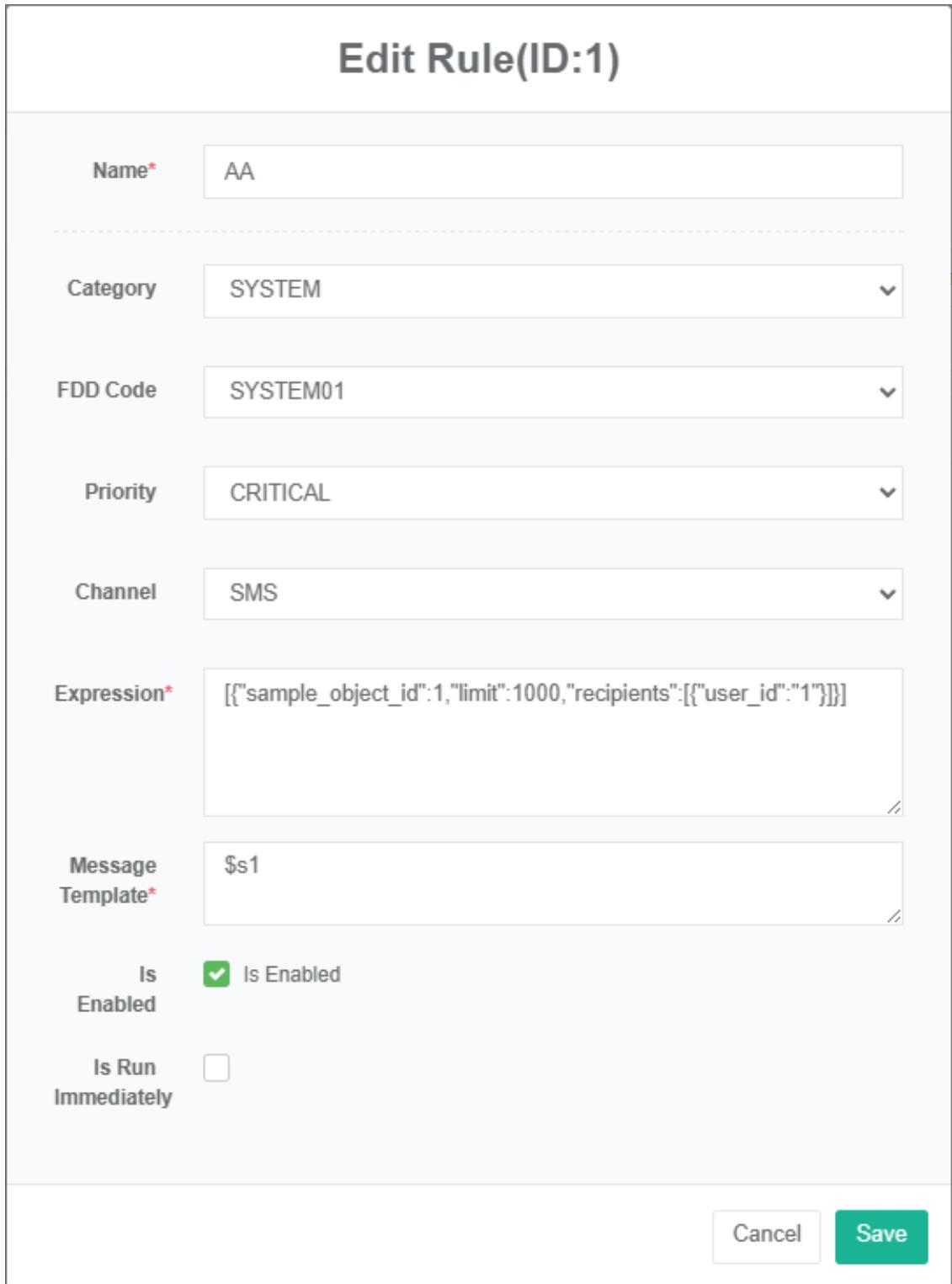
رقم 34.2. منبه الرسائل النصية
قم بتوفير بيانات استهلاك الطاقة والتكلفة باستخدام العداد الكامل والعداد الافتراضي والعداد غير المتصل بالإنترنت ضمن نطاق زمني ووحدة زمنية محددة، باستخدام الرسوم البيانية والخطوط البيانية وجداول البيانات لتوضيح الطريقة.

34.3. تنبيه البريد الإلكتروني
قم بتوفير حالة اتصال العداد بالكامل وحالة الاتصال بالإنترنت في آخر وقت، باستخدام جدول البيانات لتوضيح الطريقة.
قم بتوفير حالة اتصال جميع أجهزة الاستشعار وحالة الاتصال بالإنترنت في آخر وقت، باستخدام جدول البيانات لتوضيح الطريقة.
34.4. إنذار الويب
قم بتوفير بيانات في الوقت الفعلي وبيانات الاتجاهات التاريخية لجميع معلمات جميع العدادات في النطاق الزمني المحدد، واستخدم طريقة عرض الرسم البياني.
قم بتوفير جميع بيانات الوقت الفعلي وبيانات الاتجاهات التاريخية لجميع أجهزة الاستشعار ضمن نطاق زمني محدد، باستخدام الرسوم البيانية لتوضيح الطريقة.
34.5. منبه وي تشات
قم بتوفير خريطة طوبولوجيا الشبكة لجميع المعدات ضمن نطاق نظام إدارة الطاقة، بما في ذلك الخوادم والبوابات وأجهزة التحكم والعدادات وغيرها من معدات الأجهزة ذات عناوين IP مستقلة، وعرض اسم المعدات وعنوان IP الخاص بها في شكل رسومات طوبولوجية، وعرض حالة المعدات في شكل قائمة.
توفير جميع المعدات ضمن نطاق مراقبة حالة خدمات نظام إدارة الطاقة، بما في ذلك الخوادم والبوابات ووحدة التحكم والعداد ومعدات الأجهزة الأخرى ذات عنوان IP مستقل.
35. المستخدم والصلاحيات
35.1. المستخدم
تُستخدم لتعيين معلومات المستخدم وتحديد حقوق المستخدم.
التحقق من المستخدم:
- انقر على قائمة "المستخدم والصلاحيات"
- انقر على قائمة "إعدادات المستخدم"
- انقر على علامة التبويب "قائمة المستخدمين"

إضافة مستخدمين:
- انقر على قائمة "المستخدم والصلاحيات"
- انقر على قائمة "إعدادات المستخدم"
- انقر على زر "إضافة مستخدم"
- في مربع حوار إضافة مستخدم، أدخل اسم المستخدم وكلمة المرور واسم العرض والبريد الإلكتروني وما إذا كان مسؤولاً أم لا والصلاحيات وتاريخ انتهاء صلاحية الحساب وتاريخ انتهاء صلاحية كلمة المرور.
- انقر فوق زر "حفظ"
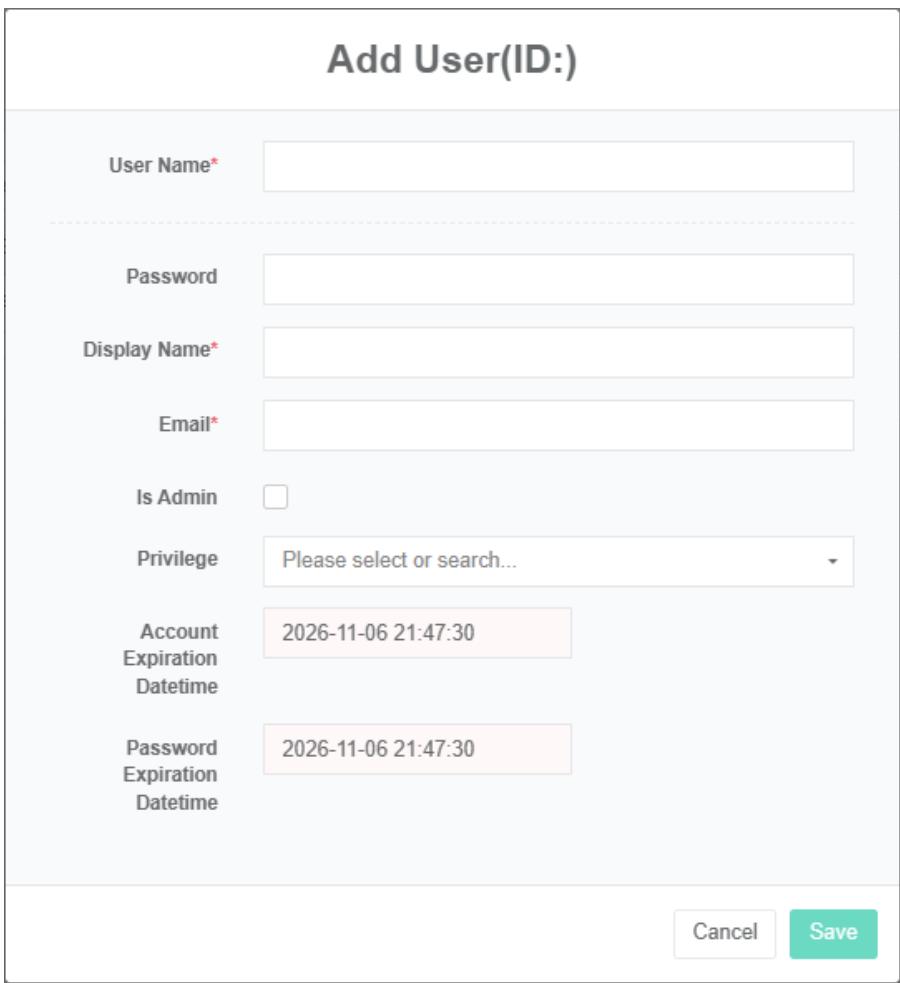
تعديل إعدادات المستخدم:
- انقر على قائمة "المستخدم والصلاحيات"
- انقر على قائمة "إعدادات المستخدم"
- انقر على علامة التبويب "قائمة المستخدمين"
- انقر فوق زر "تعديل"
- أدخل "اسم المستخدم" و"كلمة المرور" و"اسم العرض" و"البريد الإلكتروني" و"المسؤول" و"الصلاحيات" في مربع حوار تعديل المستخدم
- انقر فوق زر "حفظ"
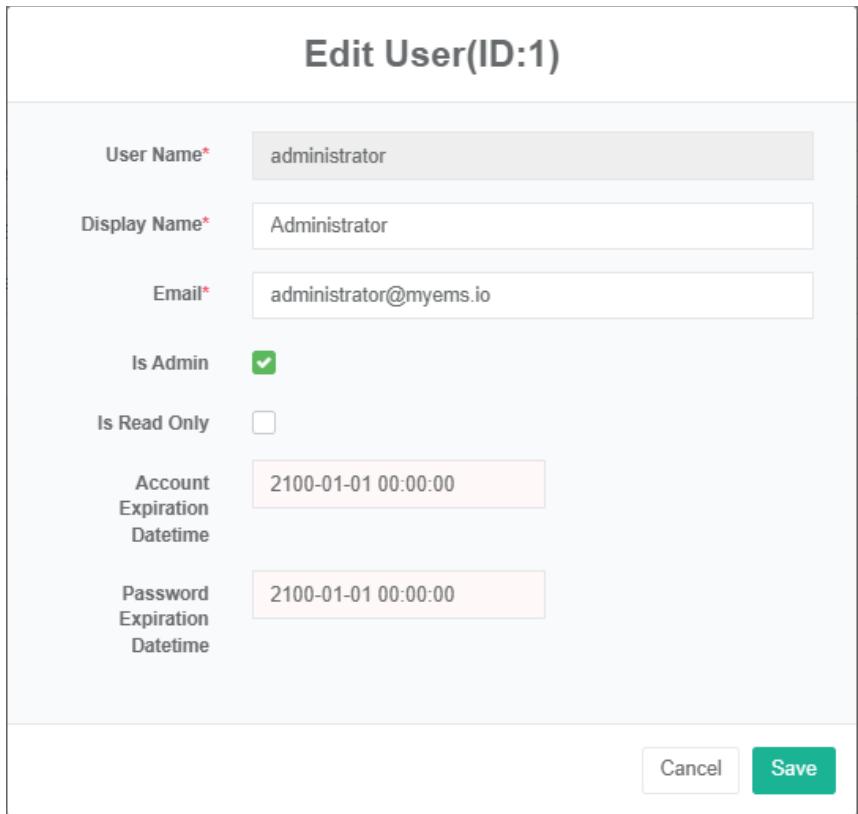
قفل/فتح الأمان: عند إدخال كلمة مرور تسجيل دخول خاطئة ثلاث مرات، يتم قفل الحساب تلقائيًا؛ بعد قفل الحساب، يمكن للمسؤول فتح الحساب المقفل قبل استخدامه.
قائمة المستخدمين الجدد:
يقوم المستخدم الجديد بتسجيل بيانات غير مدققة، والتي يمكن الاستعلام عنها في قائمة المستخدمين بعد تدقيقها في العملية.

35.2. الامتيازات
يُستخدم هذا لتعيين امتيازات المستخدم وتعيينها في إعدادات المستخدم.
تحقق من إعدادات الصلاحيات:
- انقر على قائمة "المستخدم والصلاحيات"
- انقر على قائمة "إدارة الامتيازات"

إضافة امتيازات:
- انقر على قائمة "المستخدم والصلاحيات"
- انقر على قائمة "إدارة إعدادات الامتيازات"
- انقر على زر "إضافة صلاحيات"
- في مربع حوار "إضافة امتيازات"، اكتب "الاسم" وحدد امتيازات وصول معينة.
- انقر فوق زر "حفظ"
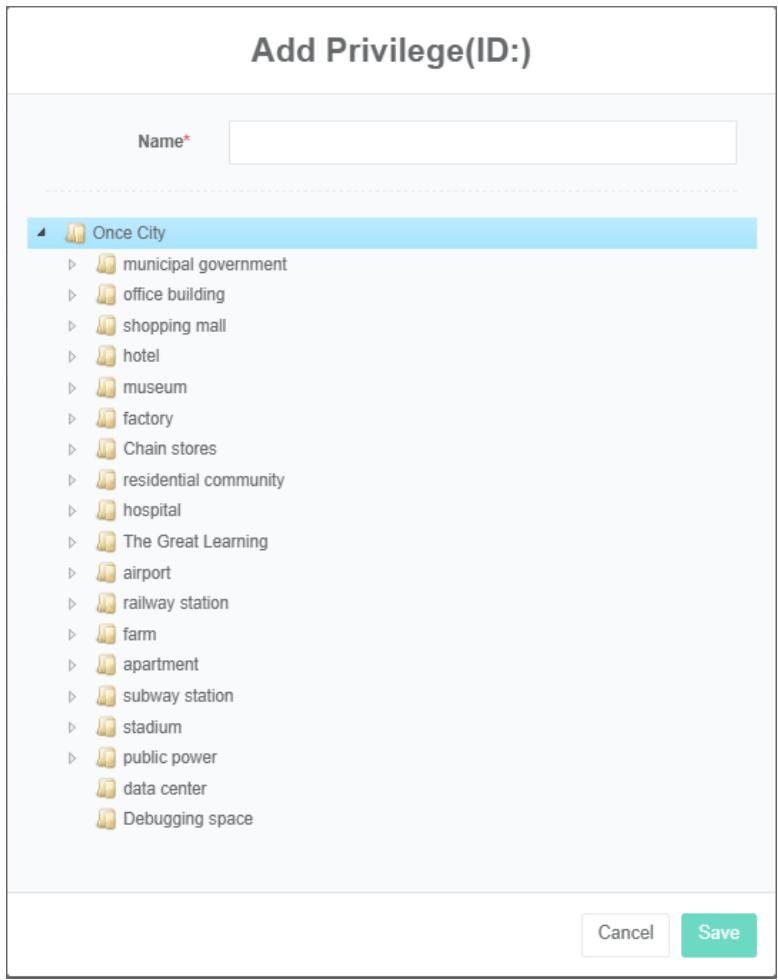
صلاحيات التحرير:
- انقر على قائمة "المستخدم والصلاحيات"
- انقر على قائمة "إدارة إعدادات الامتيازات"
- انقر على علامة التبويب "إعدادات الامتيازات"
- انقر فوق زر "تعديل"
- أدخل "الاسم" و"فئة الطاقة" و"نوع التعريفة" و"الوحدة" و"وقت البدء" و"وقت الانتهاء" في مربع حوار امتيازات التحرير
- انقر على زر "حفظ"
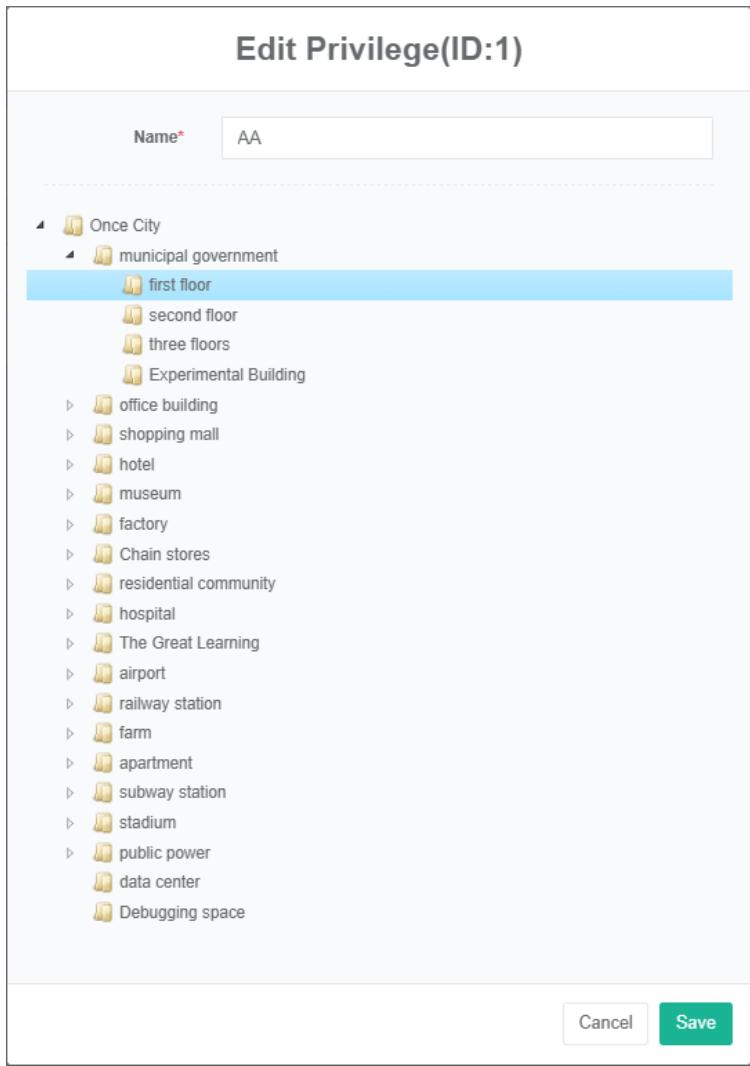
حذف الصلاحيات:
- انقر على قائمة "المستخدم والصلاحيات"
- انقر على قائمة "إدارة إعدادات الامتيازات"
- انقر على علامة التبويب "إعدادات الامتيازات"
- انقر على زر "حذف"
- انقر على زر "تأكيد الحذف" في مربع حوار "تأكيد الحذف".
35.3. مفتاح API
في الأصل، كان يتم استخدام رمز الوصول إلى واجهة برمجة التطبيقات (API) بدلاً من رمز الوصول.
لعرض مفتاح API:
- انقر على قائمة "المستخدم والصلاحيات"
- انقر على قائمة "إدارة مفاتيح API"

أضف مفتاح API:
- انقر على قائمة "المستخدم والصلاحيات"
- انقر على قائمة "إدارة مفاتيح API"
- انقر على زر "إضافة مفتاح API"
- اكتب "الاسم" و"وقت الإنشاء" و"وقت الانتهاء"
- انقر فوق زر "حفظ"
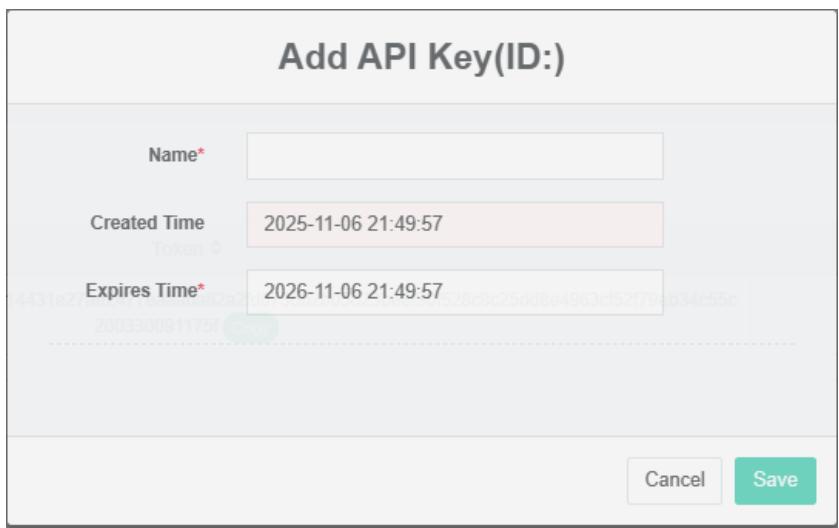
تغيير مفتاح API:
- انقر على قائمة "المستخدم والصلاحيات"
- انقر على قائمة "إدارة مفاتيح API"
- انقر على زر "تعديل" في القائمة
- عدّل "الاسم" و"وقت الفشل"
- انقر فوق زر "حفظ"
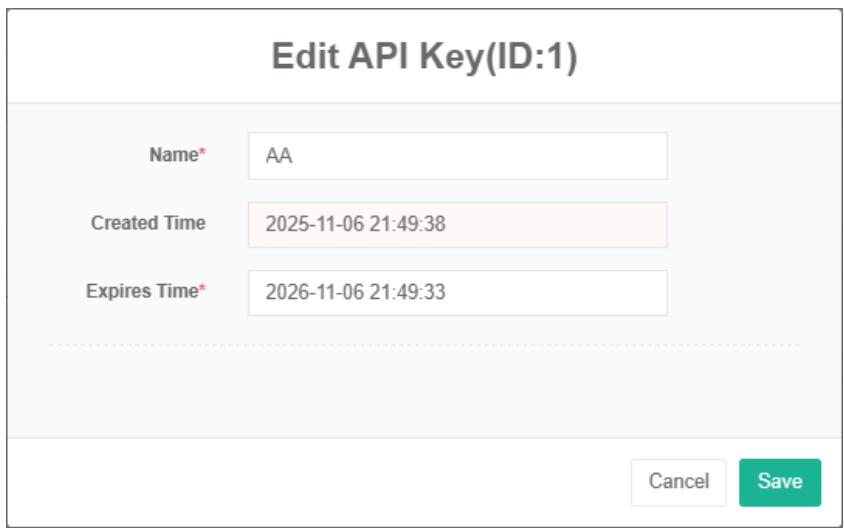
حذف مفتاح API:
- انقر على قائمة "المستخدم والصلاحيات"
- انقر على قائمة "إدارة مفاتيح API"
- انقر على زر "حذف" في القائمة