Administratoranweisungen
Administratoranweisungen
1. Systemübersicht
1.1. Einführung in das Software-System
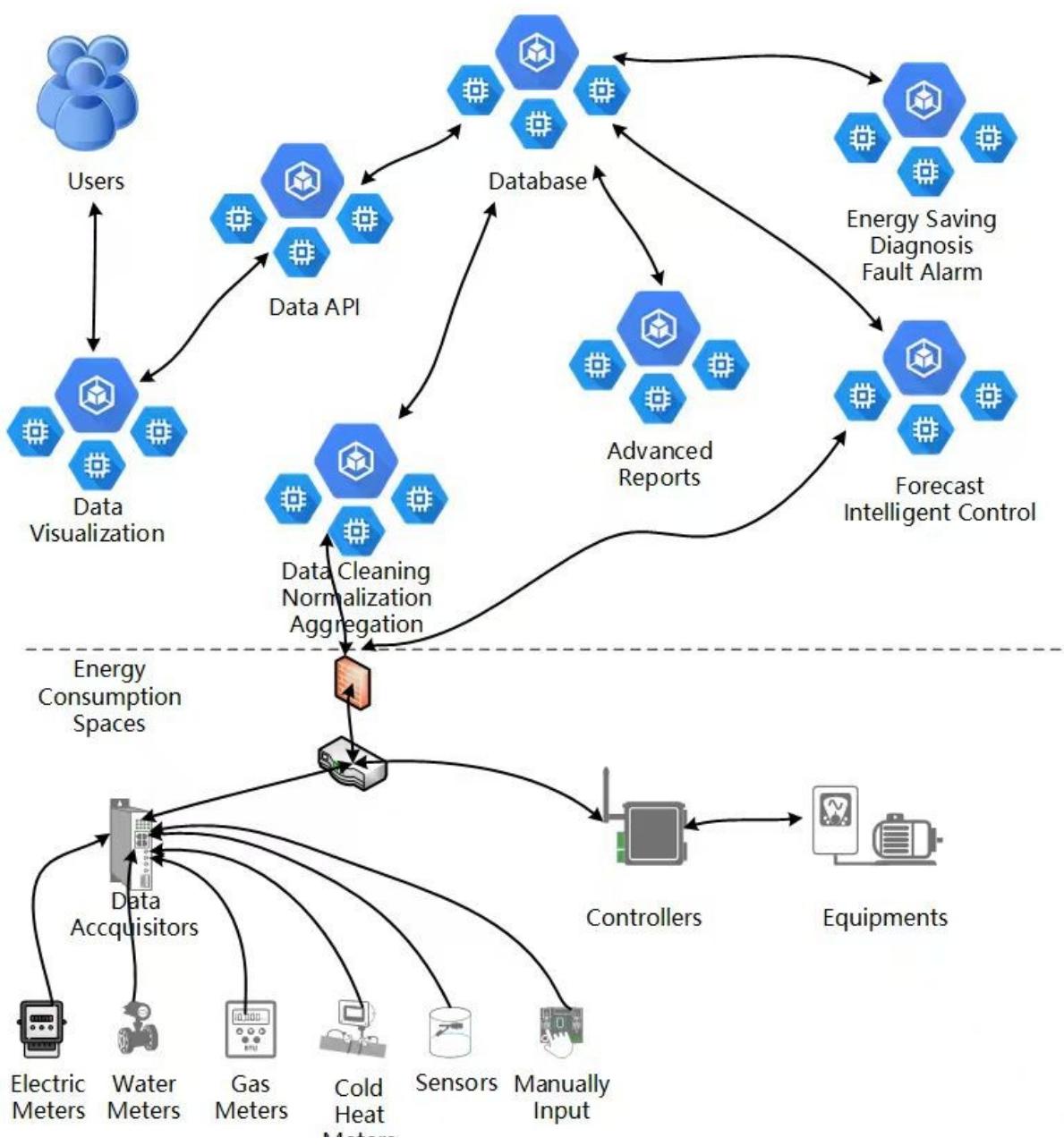
Das MyEMS-Energiemanagementsystem nutzt Informationstechnologien wie Cloud Computing, das Internet der Dinge, Big Data und künstliche Intelligenz, um eine einheitliche, standardisierte und leistungsstarke integrierte Dienstplattform aufzubauen. Das System deckt den gesamten Lebenszyklus der Systemplanung, -lieferung und -betriebsführung sowie den gesamten Prozess des Energiekaufs, -verbrauchs und -weiterverkaufs ab. Durch die Nutzung von AIoT-Technologie bietet es eine durchgängige, quantifizierte und lückenlose Energiemanagementlösung. Es hilft dem Eigentümer, den Energieverbrauch vollständig zu überwachen, die Sicherheitsverwaltung effektiv umzusetzen, Verwaltungslücken und technische Mängel zu vermeiden, einen effizienten Energieeinsatz und eine Produktbilanzierung zu realisieren, die soziale Verantwortung wahrzunehmen und letztlich die umfassende Verbesserung der Energiemanagementfähigkeiten zu fördern. Die integrierte datengesteuerte KI-Algorithmenplattform übertrifft durch Funktionen wie Energieverbrauchsprognose, Betriebsstrategieauswertung sowie Modellierung und Diagnose von abnormalen Betriebsfällen die Fähigkeiten reiner Erfahrungswerte. Es deckt den quantifizierten Managementprozess von Energiekauf, -verbrauch und -verkauf ab und realisiert eine umfassende Abrechnung im Energiehandelsprozess. Dadurch werden Verwaltungsregellücken vermieden und sichergestellt, dass der Eigentümer in allen Handelsprozessen stets einen Informationsvorteil hat. Für Schlüsselenergieverbrauchssysteme wie Kältezentralen bietet es präzisere Lösungen für Planung, Einstellung und Betriebsführung. Mit quantifizierbaren Hochleistungszielen wird die kontinuierliche Verbesserung relevanter Prozesse vorangetrieben. Es bietet Dienstleistungen für die vor Ort stattfindenden Betriebseinstellungen von Projekten, integriert Betriebsberatungsdienste in das Kundenmanagementsystem sowie charakteristische Dienstleistungen wie Datenqualitätsmanagement und detaillierte Untersuchungen des Verteilersystems. Es versucht, die Blindenflecken der ursprünglichen Branchenaufteilung zu schließen und Lösungen, die tatsächliche Probleme lösen.
Dieses System kann die Anforderungen von Unternehmen an ein Energiemanagementsystem erfüllen. Durch die Überwachung und Analyse der wichtigsten energieverbrauchenden Geräte und des Energieverbrauchsstatus von Energieverbrauchseinheiten werden regelmäßig mit Methoden wie statistischer Analyse, Energieaudit und Energiebilanzierung der Energieverbrauch und die Kosten des Unternehmens analysiert. Es hilft Unternehmen, ein Energieverbrauchsindexsystem und Einsparziele festzulegen sowie Einsparpotenziale und energiesparende Maßnahmen zu erschließen.
Dieses System ist geeignet für allgemeine Gebäude, Einkaufszentren, Hotels, kommerzielle Komplexe, Behörden, Krankenhäuser, Schulen, Bürogebäude, Sportstätten, Sehenswürdigkeiten, unterirdische Rohrleitungen, Fabriken, Bergwerke, Häfen, Unternehmensparks, Dörfer, Städte und andere Energieverbrauchseinheiten.
Dieses System kann die Kapazitätsaufbau für die Messung und Statistik von Energieverbrauch und Treibhausgasemissionen stärken sowie das Mess-, Statistik-, Überwachungs- und Verifizierungssystem für Energieeinsparung, Emissionsminderung und Kohlenstoffreduktion weiter verbessern, um die Genauigkeit und Konsistenz relevanter Indexdaten sicherzustellen. Es kann die Analyse und Frühwarnung des Energiesparstatus stärken und die Erfüllung der Energiesparziele regelmäßig bekanntgeben.
Das System erstellt für Benutzer Datenraumabbildungsbeziehungen. Geräte, Anwendungen, Dienstleistungen und Geschäfts Daten werden über die räumliche Dimension hinweg zu einem digitalen Zwillingssystem zusammengeführt. Die Endgeräte dienen als Dateneingangsstellen, der Raum als Plattform zur Datenspeicherung und -freigabe, und in Verbindung mit KI-Fähigkeiten bildet sich ein nachhaltiger Rückkopplungskreislauf von Raum, Endgeräten und Daten.
Das System besteht aus Komponenten wie Energieverbrauchsdatenermittlung, Datenspeicherung, Datenanalyse und Datenvisualisierung. Das Datenermittlungsmodul unterstützt verschiedene Kommunikationsprotokolle; historische Energieverbrauchsdaten und Analyseergebnisse werden in einer Hochleistungs-Hauptspeicherdatenbank gespeichert. Verarbeitete Energieverbrauchsdaten sind über eine webbasierte Oberfläche oder mobile Anwendungen für Benutzerabfragen, Analysen und Berichtsdownloads verfügbar.
Benutzer können über das Web, mobile Anwendungen oder WeChat-Miniprogramme Echtzeitdaten von Energieverbrauchseinheiten und -geräten einsehen. Die Daten werden in verschiedenen Formaten wie Tabellen, Kurven, Kreisdiagrammen und Säulendiagrammen dargestellt.
1.2. Software-Systemarchitektur
2. Energiekategorienmanagement
Die klassifizierte Messung von Energiekategorien bezieht sich auf die getrennte Messung verschiedener Primärenergien, Sekundärenergien und energieträgerischer Arbeitsmedien sowie anderer Energietypen, die von Energieverbrauchseinheiten gekauft, gelagert oder genutzt werden. Die stufenweise Energiebewertung bedeutet die stufenweise Messung nach Energieverbrauchseinheiten, sekundären Energieverbrauchseinheiten und Hauptenergieverbrauchseinheiten sowie die jeweilige Durchführung der Energieverbrauchsauswertung.
2.1. Energiekategorie
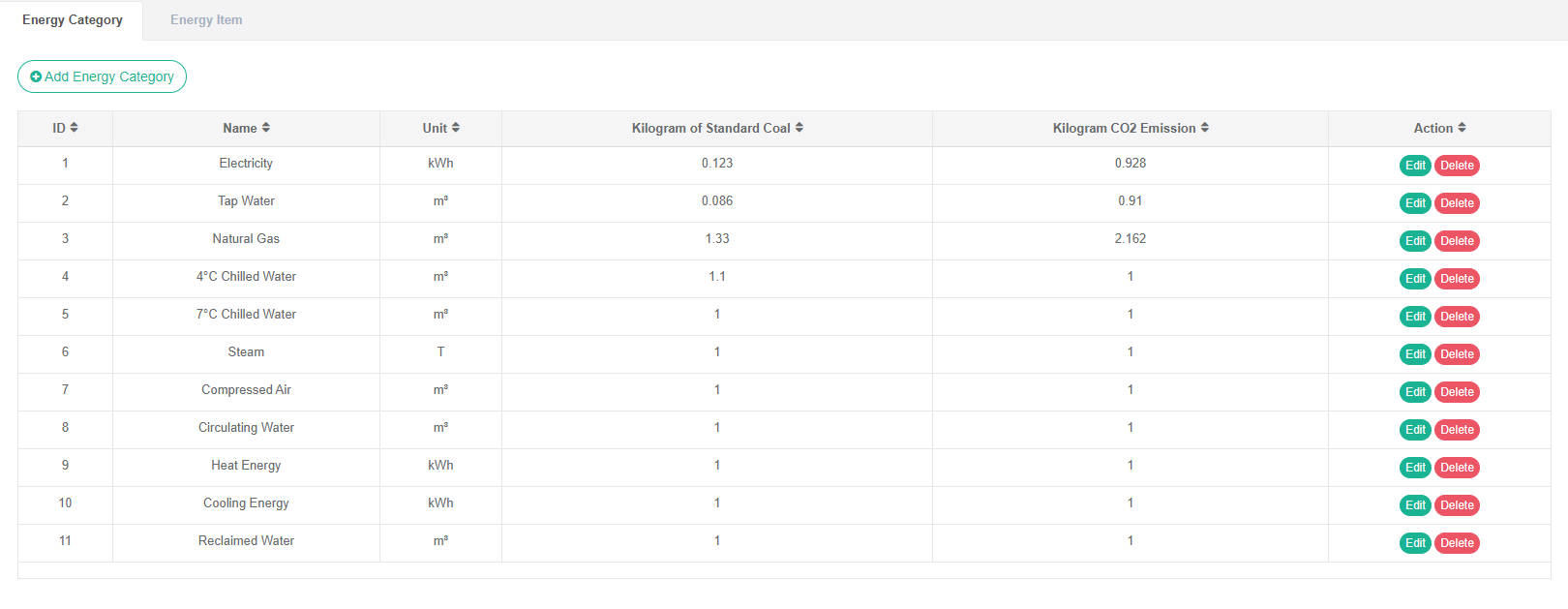
Energiekategorien einsehen:
- Klicken Sie auf das Menü „Systemverwaltung"
- Klicken Sie auf das Menü „Energiekategorienmanagement"
- Klicken Sie auf die Registerkarte „Energiekategorie"
Energiekategorien hinzufügen:
- Klicken Sie auf das Menü „Systemverwaltung"
- Klicken Sie auf das Menü „Energiekategorienmanagement"
- Klicken Sie auf die Registerkarte „Energiekategorie"
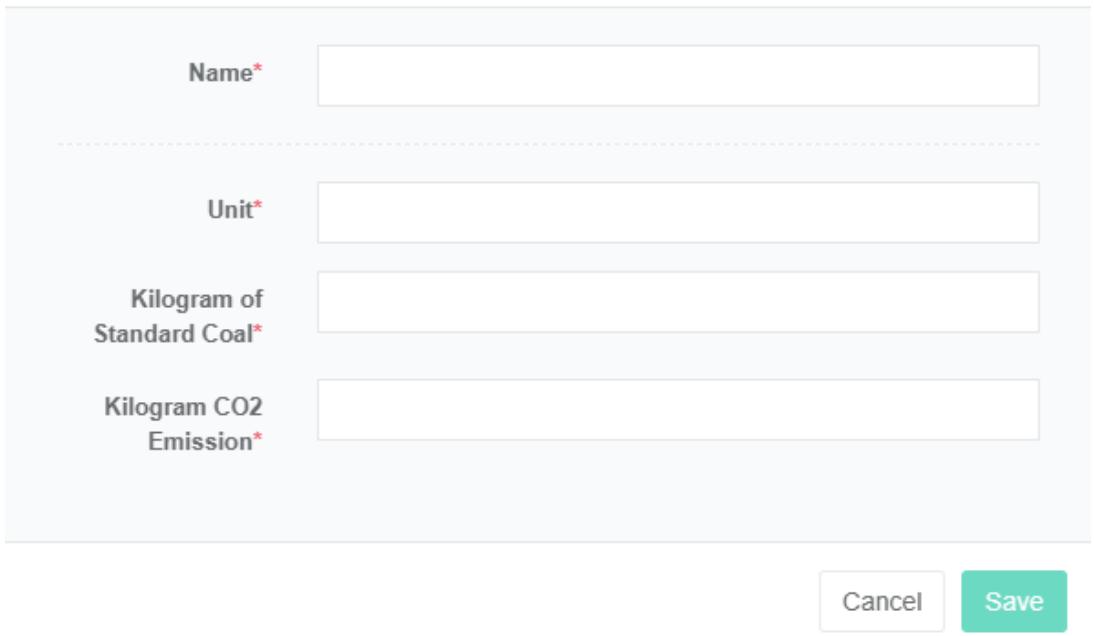
- Klicken Sie auf die Schaltfläche „Energiekategorie hinzufügen"
- Geben Sie im Dialogfenster „Energiekategorie hinzufügen" „Name", „Einheit", „kg Standardkohle" und „kg Kohlendioxidemissionen" ein
- Klicken Sie auf die Schaltfläche „Speichern"
Energiekategorie bearbeiten:
- Klicken Sie auf das Menü „Systemverwaltung"
- Klicken Sie auf das Menü „Energiekategorienmanagement"
- Klicken Sie auf die Registerkarte „Energiekategorie"
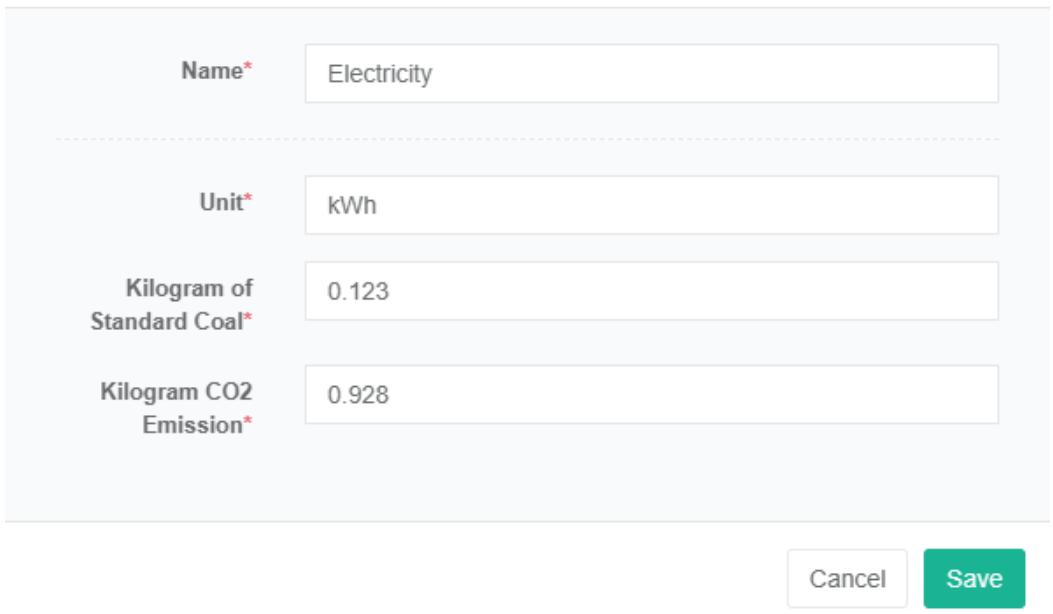
- Klicken Sie auf die Schaltfläche „Bearbeiten"
- Geben Sie im Dialogfenster „Energiekategorie bearbeiten" „Name", „Einheit", „kg Standardkohle" und „kg Kohlendioxidemissionen" ein
- Klicken Sie auf die Schaltfläche „Speichern"
Energiekategorie löschen:
- Klicken Sie auf das Menü „Systemverwaltung"
- Klicken Sie auf das Menü „Energiekategorienmanagement"
- Klicken Sie auf die Registerkarte „Energiekategorie"
- Klicken Sie auf die Schaltfläche „Löschen"
- Klicken Sie im Dialogfenster „Löschbestätigung" auf die Schaltfläche „Löschen bestätigen"
2.2. Energieverbrauchsposten
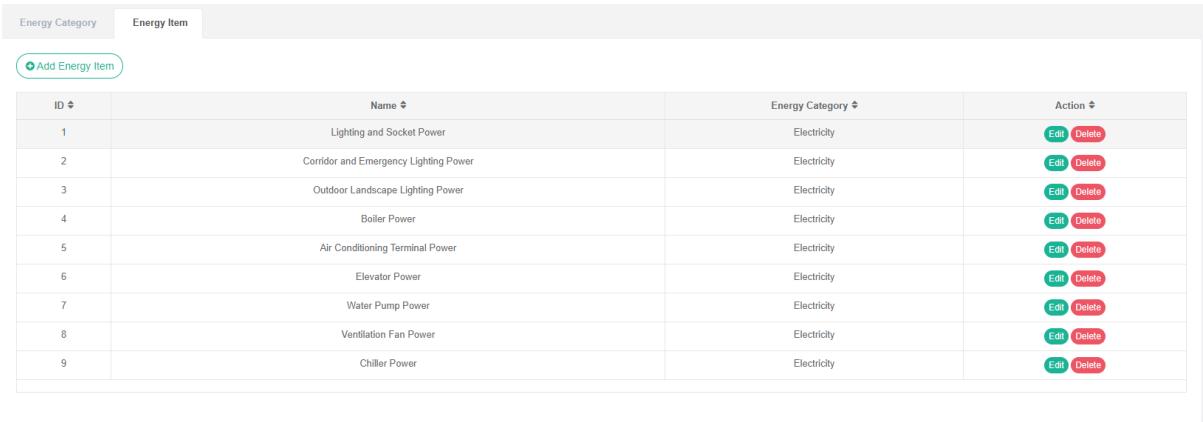
Energieverbrauchsposten beziehen sich auf die Erfassung und Gliederung von Energieverbrauchsdaten nach dem Hauptverwendungszweck verschiedener Energietypen, z. B. Klimaanlagenstrom, Betriebsstrom, Beleuchtung usw.
Energieverbrauchsposten einsehen:
- Klicken Sie auf das Menü „Systemverwaltung"
- Klicken Sie auf das Menü „Energiekategorienmanagement"
- Klicken Sie auf die Registerkarte „Energieverbrauchsposten"
Energieverbrauchsposten hinzufügen:
- Klicken Sie auf das Menü „Systemverwaltung"
- Klicken Sie auf das Menü „Energiekategorienmanagement"
- Klicken Sie auf die Registerkarte „Energieverbrauchsposten"
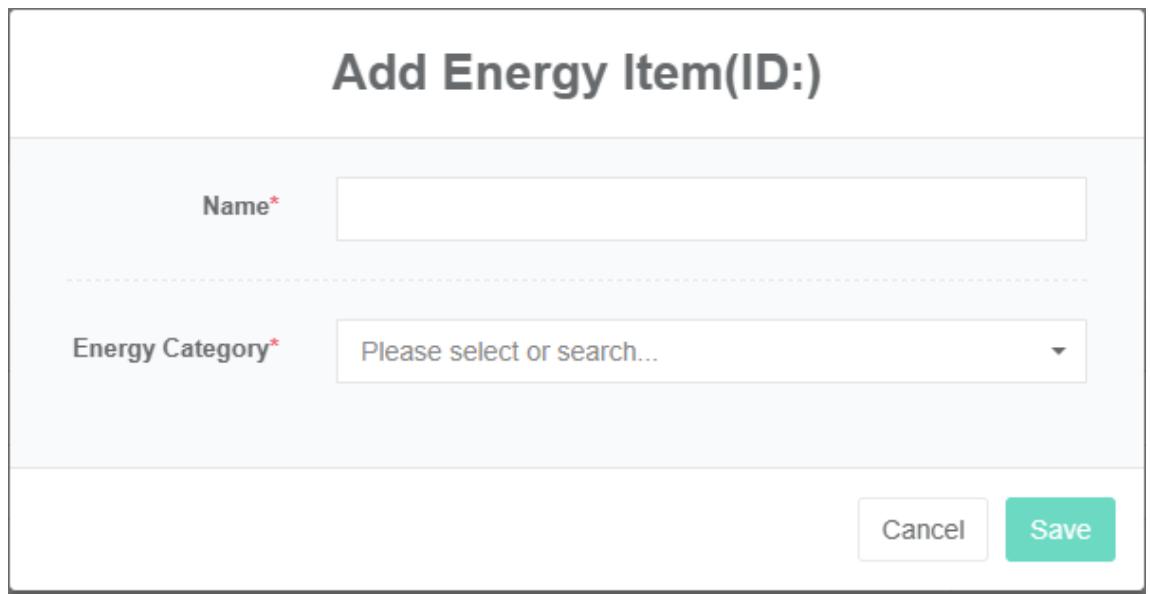
- Klicken Sie auf die Schaltfläche „Energieverbrauchsposten hinzufügen"
- Geben Sie im Dialogfenster „Energieverbrauchsposten hinzufügen" den „Namen" ein und wählen Sie die „Energiekategorie" aus der unteren Liste aus
- Klicken Sie auf die Schaltfläche „Speichern"
Energieverbrauchsposten bearbeiten:
- Klicken Sie auf das Menü „Systemverwaltung"
- Klicken Sie auf das Menü „Energiekategorienmanagement"
- Klicken Sie auf die Registerkarte „Energieverbrauchsposten"
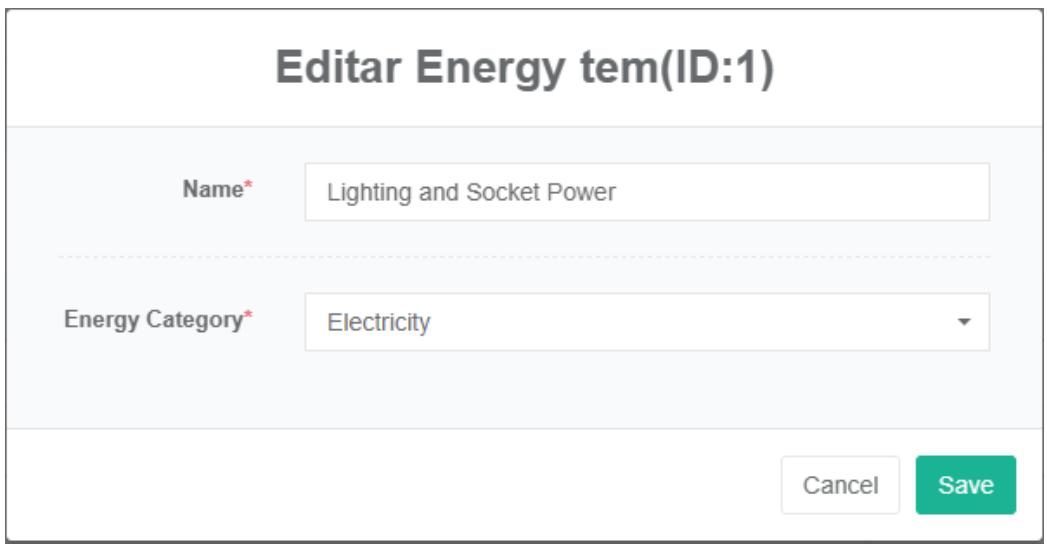
- Klicken Sie auf die Schaltfläche „Bearbeiten"
- Geben Sie im Dialogfenster „Energieverbrauchsposten bearbeiten" den „Namen" ein und wählen Sie die „Energiekategorie" aus dem Dropdown-Menü aus.
- Klicken Sie auf die Schaltfläche „Speichern"
Energieverbrauchsposten löschen:
- Klicken Sie auf das Menü „Systemverwaltung"
- Klicken Sie auf das Menü „Energiekategorienmanagement"
- Klicken Sie auf die Registerkarte „Energieverbrauchsposten"
- Klicken Sie auf die Schaltfläche „Löschen"
- Klicken Sie im Dialogfenster „Löschbestätigung" auf die Schaltfläche „Löschen bestätigen"
3. Energiepreismanagement
Energiepreise werden für Berechnungen im Zusammenhang mit Energierrechnungen verwendet.
Energiepreise einsehen:
- Klicken Sie auf das Menü „Systemverwaltung"
- Klicken Sie auf das Menü „Energiepreismanagement"
Energiepreis hinzufügen:
- Klicken Sie auf das Menü „Systemverwaltung"
- Klicken Sie auf das Menü „Energiepreismanagement"
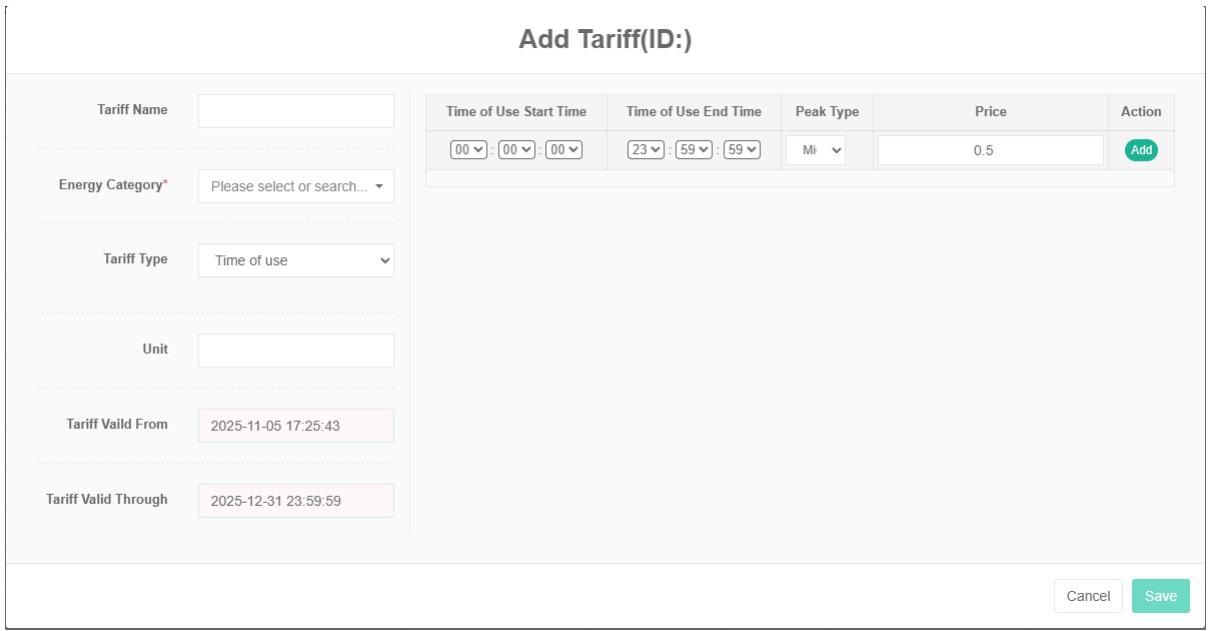
- Klicken Sie auf die Schaltfläche „Preis hinzufügen"
- Geben Sie im Dialogfenster „Preis hinzufügen" „Name", „Energiekategorie", „Preistyp", „Einheit", „Preisbeginn" und „Preisablaufdatum" ein
- Klicken Sie auf die Schaltfläche „Speichern"
Hinweis: Als Preistyp können Sie zwischen „Staffelpreis" und „Zeitabhängigem Preis" wählen.
Energiepreis bearbeiten:
- Klicken Sie auf das Menü „Systemverwaltung"
- Klicken Sie auf das Menü „Energiepreismanagement"
- Klicken Sie auf die Registerkarte „Energiepreise"
- Klicken Sie auf die Schaltfläche „Bearbeiten"
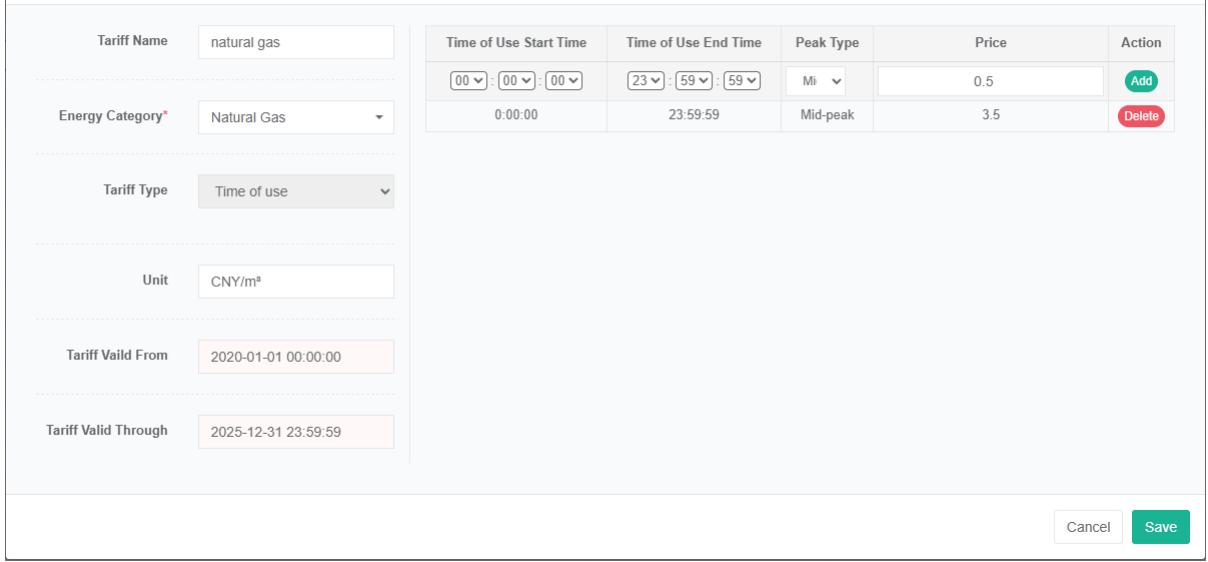
- Geben Sie im Dialogfenster „Preis bearbeiten" „Name", „Energiekategorie", „Preistyp", „Einheit", „Preisgültigkeitsbeginn" und „Preisgültigkeitsende" ein
- Klicken Sie auf die Schaltfläche „Speichern"
Energiepreis löschen:
Hinweis 1: Lösen Sie die Bindung im Kostenstellenmanagement vor dem Löschen von Preisen.
Hinweis 2: Vor dem Löschen eines Preises müssen alle Posten im Dialogfenster „Preis bearbeiten" gelöscht werden.
- Klicken Sie auf das Menü „Systemverwaltung"
- Klicken Sie auf das Menü „Energiepreismanagement"
- Klicken Sie auf die Registerkarte „Energiepreise"
- Klicken Sie auf die Schaltfläche „Löschen"
- Klicken Sie im Dialogfenster „Löschbestätigung" auf die Schaltfläche „Löschen bestätigen"
Energiepreise importieren:
- Klicken Sie auf das Menü „Systemverwaltung"
- Klicken Sie auf das Menü „Energiepreismanagement"
- Klicken Sie auf die Registerkarte „Energiepreise"
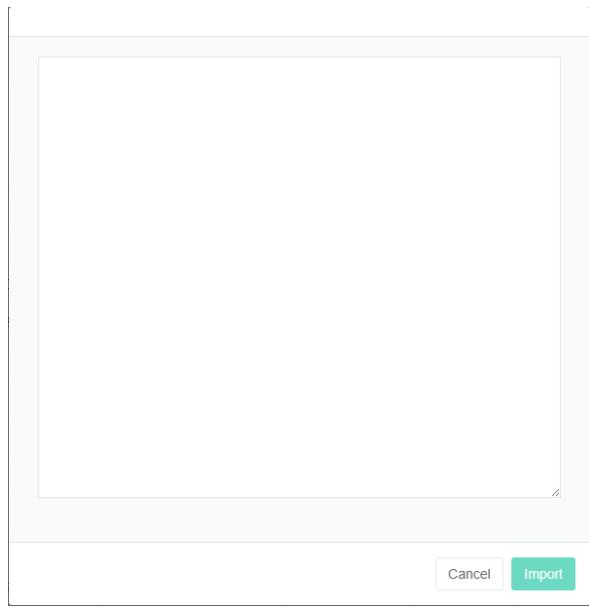
- Klicken Sie auf die Schaltfläche „Importieren"
- Geben Sie die Daten in das Dialogfenster ein
- Klicken Sie auf die Schaltfläche „Importieren"
Energiepreise exportieren:
- Klicken Sie auf das Menü „Systemverwaltung"
- Klicken Sie auf das Menü „Energiepreismanagement"
- Klicken Sie auf die Registerkarte „Energiepreise"
- Klicken Sie auf die Schaltfläche „Exportieren"
Energiepreise klonen:
- Klicken Sie auf das Menü „Systemverwaltung"
- Klicken Sie auf das Menü „Energiepreismanagement"
- Klicken Sie auf die Registerkarte „Energiepreise"
- Klicken Sie auf die Schaltfläche „Klonen"
4. Kostenstellenmanagement
Kostenstellen werden für Berechnungen im Zusammenhang mit Energierrechnungen verwendet.
4.1. Kostenstelle
Kostenstellen einsehen:
- Klicken Sie auf das Menü „Systemverwaltung"
- Klicken Sie auf das Menü „Kostenstellenmanagement"
- Klicken Sie auf die Registerkarte „Kostenstelle"

Kostenstelle hinzufügen:
- Klicken Sie auf das Menü „Systemverwaltung"
- Klicken Sie auf das Menü „Kostenstellenmanagement"
- Klicken Sie auf die Registerkarte „Kostenstelle"
- Klicken Sie auf die Schaltfläche „Kostenstelle hinzufügen"
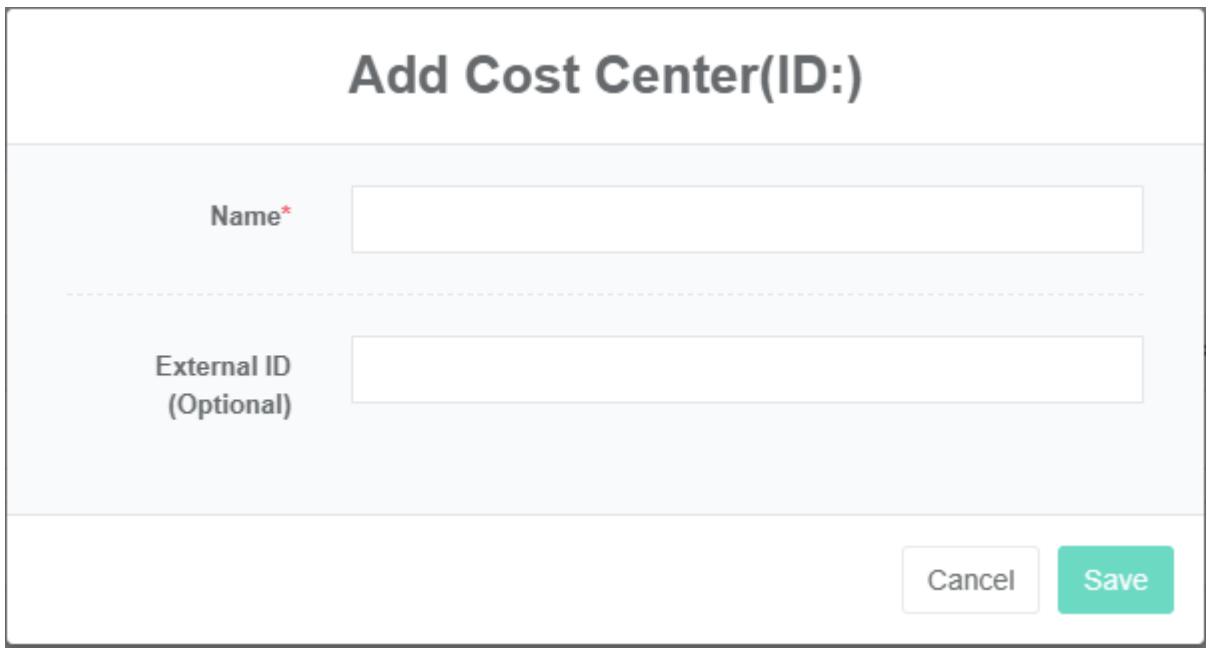
- Geben Sie im Dialogfenster „Kostenstelle hinzufügen" „Name" und „Externe ID" ein
- Klicken Sie auf die Schaltfläche „Speichern"
Externe ID bezieht sich auf die ID dieser Kostenstelle im Zielsystem bei der Anbindung an das unternehmensweite Finanzsystem und kann zur Entwicklung automatisierter Datenintegrationsfunktionen genutzt werden.
Kostenstelle bearbeiten:
- Klicken Sie auf das Menü „Systemverwaltung"
- Klicken Sie auf das Menü „Kostenstellenmanagement"
- Klicken Sie auf die Registerkarte „Kostenstelle"
- Klicken Sie auf die Schaltfläche „Bearbeiten"
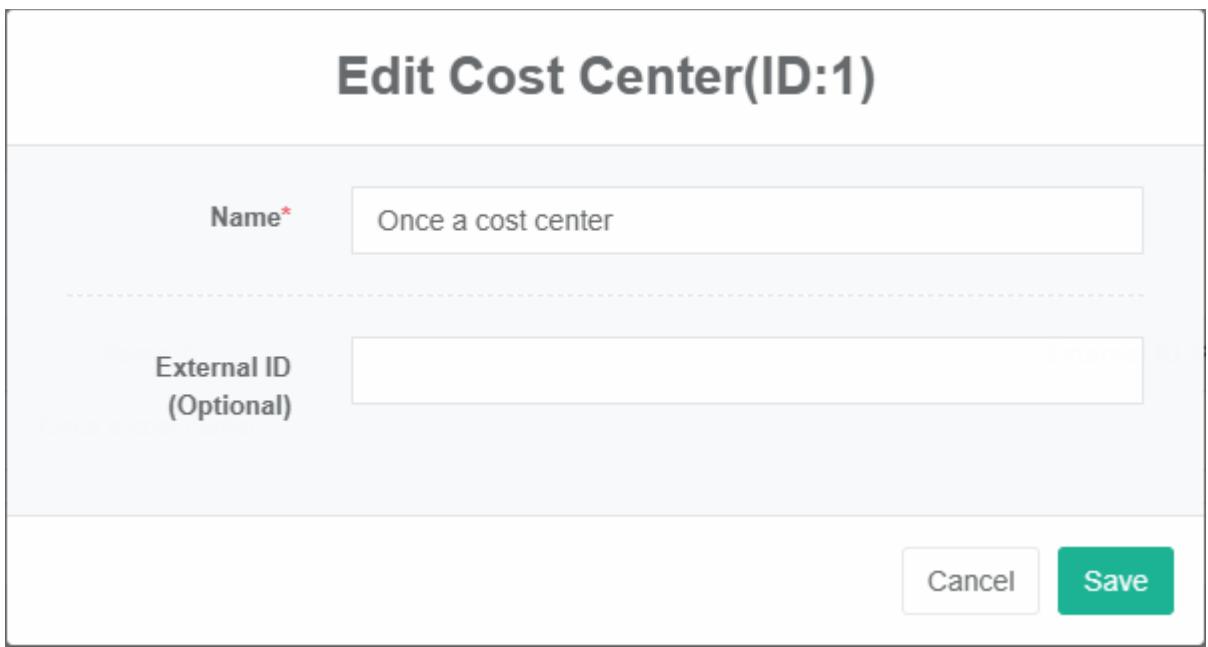
- Geben Sie im Dialogfenster „Kostenstelle bearbeiten" „Name" und „Externe ID" ein
- Klicken Sie auf die Schaltfläche „Speichern"
Kostenstelle löschen:
- Klicken Sie auf das Menü „Systemverwaltung"
- Klicken Sie auf das Menü „Kostenstellenmanagement"
- Klicken Sie auf die Registerkarte „Kostenstelle"
- Klicken Sie auf die Schaltfläche „Löschen"
- Klicken Sie im Dialogfenster „Löschbestätigung" auf die Schaltfläche „Löschen bestätigen"
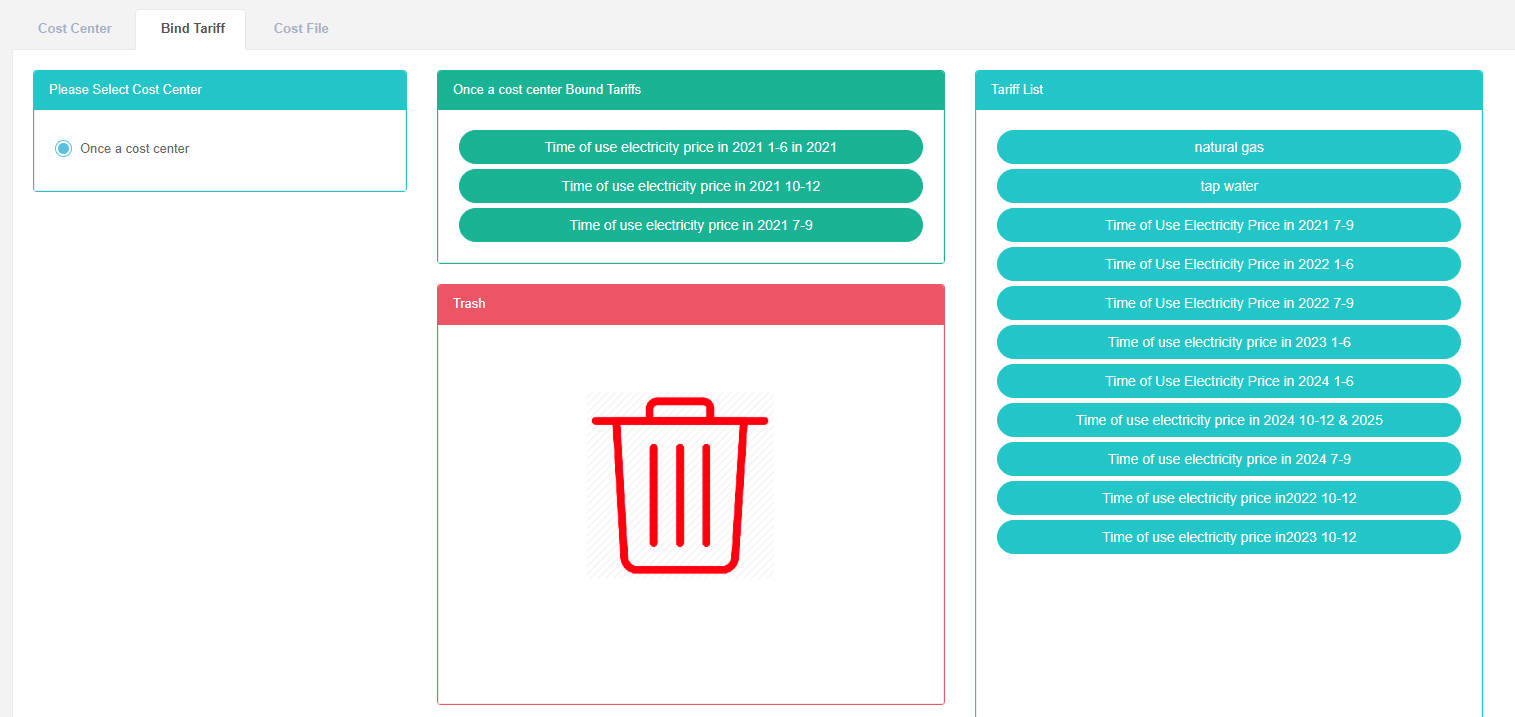
4.2. Preisbindung
Preisbindungen einsehen:
- Klicken Sie auf das Menü „Systemverwaltung"
- Klicken Sie auf das Menü „Kostenstellenmanagement"
- Klicken Sie auf die Registerkarte „Preisbindung"
- Wählen Sie die „Kostenstelle" aus
Preisbindung hinzufügen:
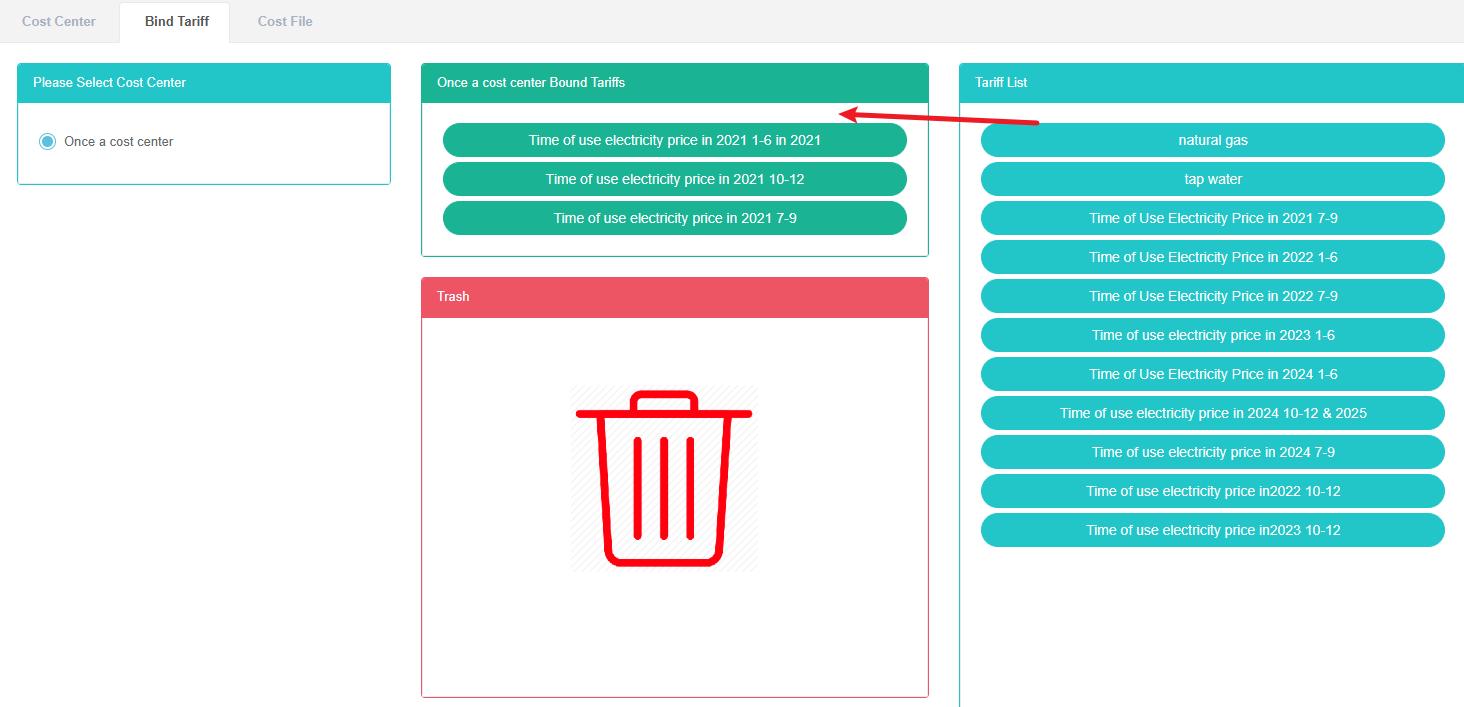
- Klicken Sie auf das Menü „Systemverwaltung"
- Klicken Sie auf das Menü „Kostenstellenmanagement"
- Klicken Sie auf die Registerkarte „Preisbindung"
- Wählen Sie die „Kostenstelle" aus
- Ziehen Sie den gewünschten Preis aus dem „Preisliste"-Feld in das grüne Feld
Preisbindung aufheben:
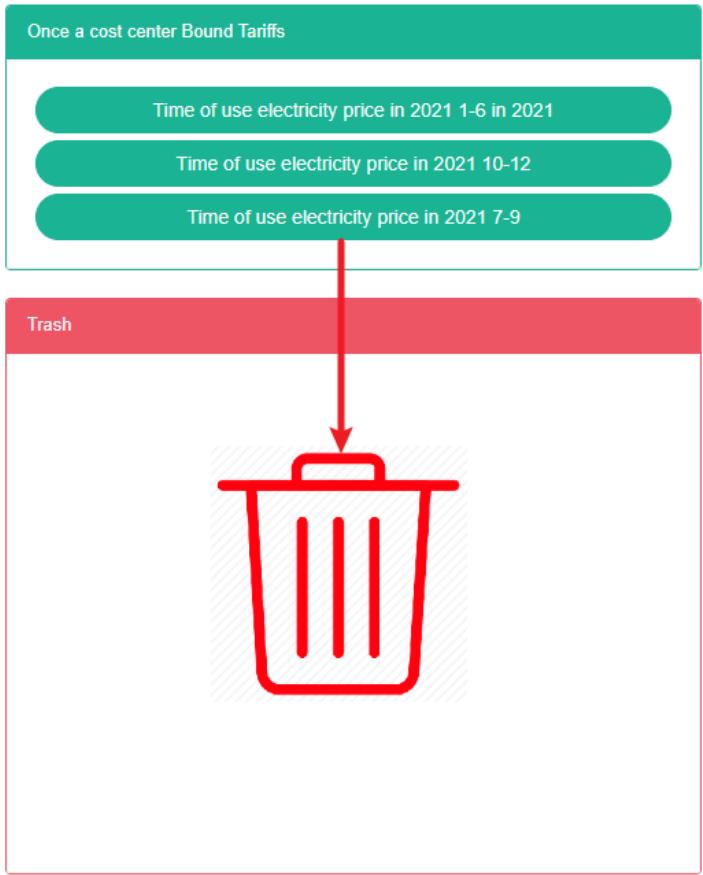
- Klicken Sie auf das Menü „Systemverwaltung"
- Klicken Sie auf das Menü „Kostenstellenmanagement"
- Klicken Sie auf die Registerkarte „Preisbindung"
- Wählen Sie die „Kostenstelle" aus
- Ziehen Sie den gebundenen Preis aus dem grünen Feld in den roten „Papierkorb" unten.
4.3. Kostenakte
Kostenakten einsehen:
- Klicken Sie auf das Menü „Systemverwaltung"
- Klicken Sie auf das Menü „Kostenstellenmanagement"
- Klicken Sie auf die Registerkarte „Kostenakten"

Kostenakte hochladen:
- Klicken Sie auf das Menü „Systemverwaltung"
- Klicken Sie auf das Menü „Kostenstellenmanagement"
- Klicken Sie auf die Registerkarte „Kostenakten"
- Klicken Sie auf das blaue Feld und wählen Sie die zu hochladende Datei aus

Kostenakte wiederherstellen:
- Klicken Sie auf das Menü „Systemverwaltung"
- Klicken Sie auf das Menü „Kostenstellenmanagement"
- Klicken Sie auf die Registerkarte „Kostenakten"
- Klicken Sie auf die Schaltfläche „Wiederherstellen"
Kostenakte löschen:
- Klicken Sie auf das Menü „Systemverwaltung"
- Klicken Sie auf das Menü „Kostenstellenmanagement"
- Klicken Sie auf die Registerkarte „Kostenakten"
- Klicken Sie auf die Schaltfläche „Löschen"
- Klicken Sie im Dialogfenster „Löschbestätigung" auf die Schaltfläche „Löschen bestätigen"
5. Kontaktmanagement
Kontakte werden für Alarmbenachrichtigungen oder andere Benachrichtigungen aus anderen Modulen verwendet.
Kontakte einsehen:
- Klicken Sie auf das Menü „Systemverwaltung"
- Klicken Sie auf das Menü „Kontaktmanagement"

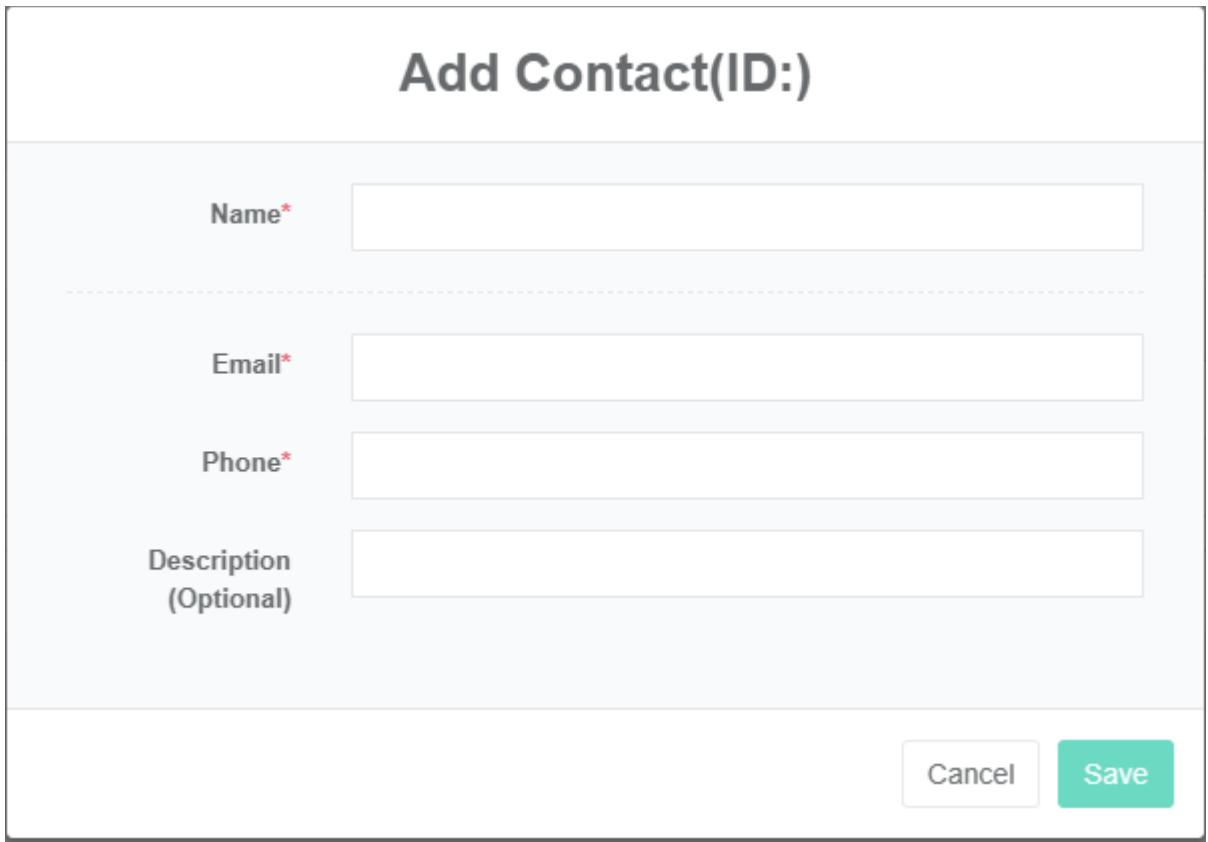
Kontakt hinzufügen:
- Klicken Sie auf das Menü „Systemverwaltung"
- Klicken Sie auf das Menü „Kontaktmanagement"
- Klicken Sie auf die Schaltfläche „Kontakt hinzufügen"
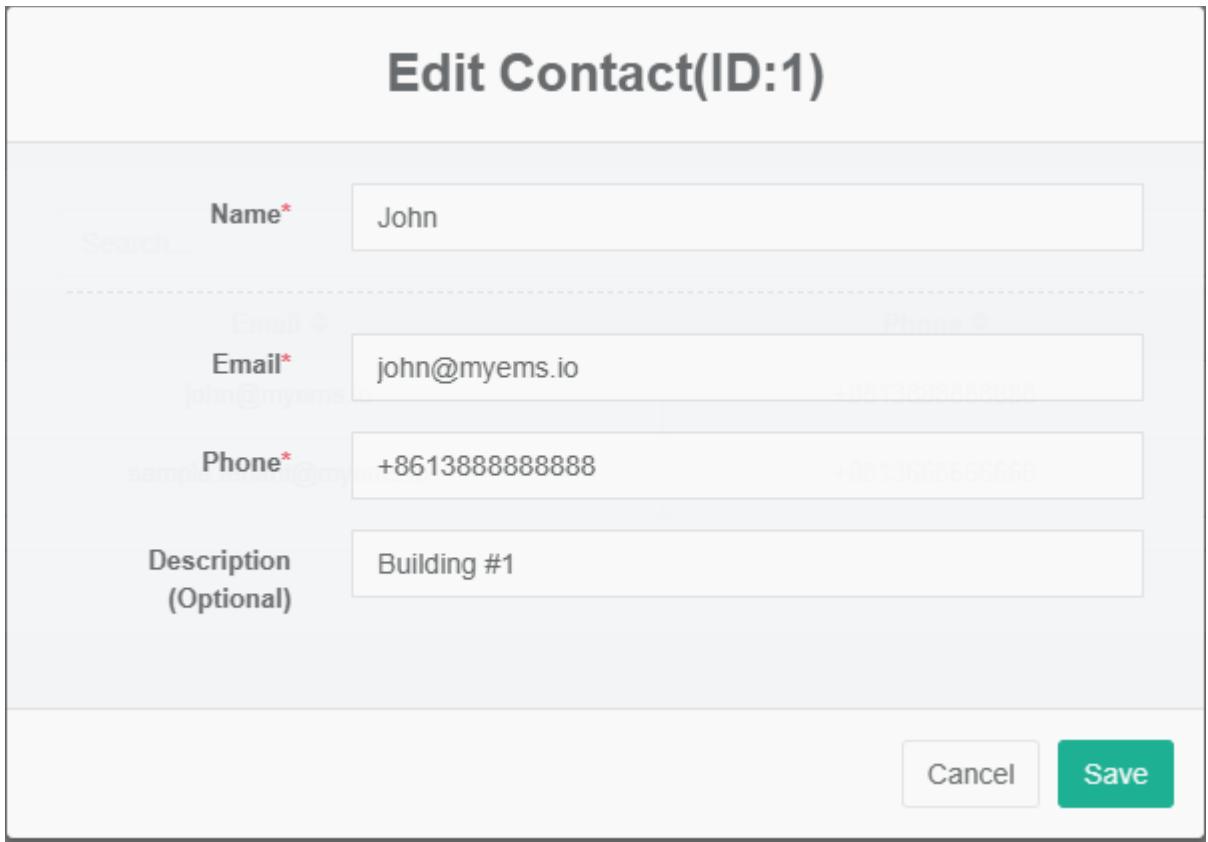
- Geben Sie im Dialogfenster „Kontakt hinzufügen" „Name", „E-Mail", „Telefonnummer" und „Beschreibung" ein
- Klicken Sie auf die Schaltfläche „Speichern"
Kontakt bearbeiten:
- Klicken Sie auf das Menü „Systemverwaltung"
- Klicken Sie auf das Menü „Kontaktmanagement"
- Klicken Sie auf die Registerkarte „Kontakte"
- Klicken Sie auf die Schaltfläche „Bearbeiten"
- Geben Sie im Dialogfenster „Kontakt bearbeiten" „Name", „E-Mail", „Telefonnummer" und „Beschreibung" ein
- Klicken Sie auf die Schaltfläche „Speichern"
Kontakt löschen:
- Klicken Sie auf das Menü „Systemverwaltung"
- Klicken Sie auf das Menü „Kontaktmanagement"
- Klicken Sie auf die Registerkarte „Kontakte"
- Klicken Sie auf die Schaltfläche „Löschen"
- Klicken Sie im Dialogfenster „Löschbestätigung" auf die Schaltfläche „Löschen bestätigen"
6. Gateway-Management
Gateways werden hauptsächlich für die spätere Bindung mit dem Datenquellenmanagement verwendet.
Gateways einsehen:
- Klicken Sie auf das Menü „Systemverwaltung"
- Klicken Sie auf das Menü „Gateway-Management"
- Klicken Sie auf die Registerkarte „Gateway"

Gateway hinzufügen:
- Klicken Sie auf das Menü „Systemverwaltung"
- Klicken Sie auf das Menü „Gateway-Management"
- Klicken Sie auf die Registerkarte „Gateway"
- Klicken Sie auf die Schaltfläche „Gateway hinzufügen"
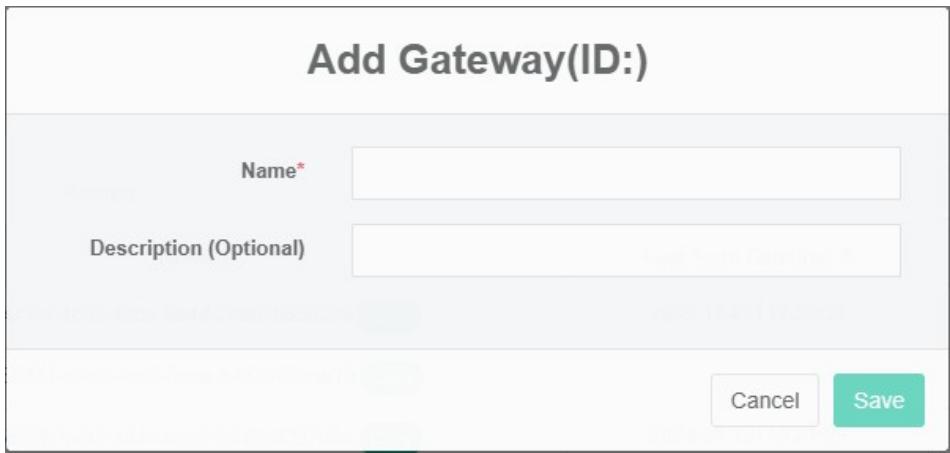
- Geben Sie im Dialogfenster „Gateway hinzufügen" „Name" und „Beschreibung" ein
- Klicken Sie auf die Schaltfläche „Speichern"
Gateway bearbeiten:
- Klicken Sie auf das Menü „Systemverwaltung"
- Klicken Sie auf das Menü „Gateway-Management"
- Klicken Sie auf die Registerkarte „Gateway"
- Klicken Sie auf die Schaltfläche „Bearbeiten"
- Geben Sie im Dialogfenster „Gateway bearbeiten" „Name" und „Beschreibung" ein
- Klicken Sie auf die Schaltfläche „Speichern"

Gateway löschen:
- Klicken Sie auf das Menü „Systemverwaltung"
- Klicken Sie auf das Menü „Gateway-Management"
- Klicken Sie auf die Registerkarte „Gateway"
- Klicken Sie auf die Schaltfläche „Löschen"
- Klicken Sie im Dialogfenster „Löschbestätigung" auf die Schaltfläche „Löschen bestätigen"
Gateways importieren:
- Klicken Sie auf das Menü „Systemverwaltung"
- Klicken Sie auf das Menü „Gateway-Management"
- Klicken Sie auf die Registerkarte „Gateway"
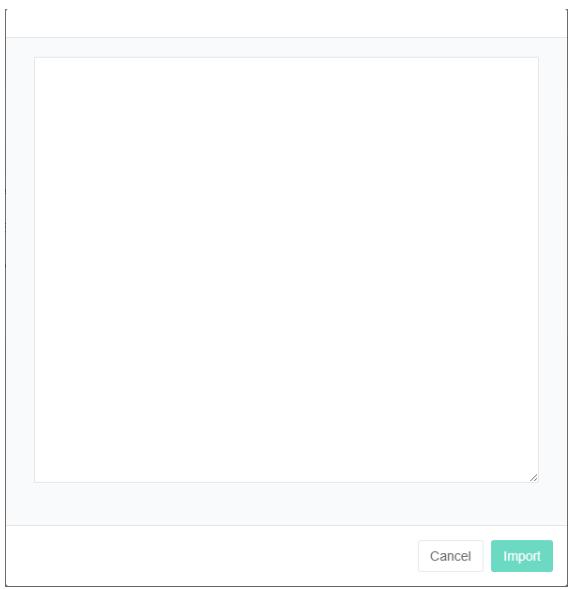
- Klicken Sie auf die Schaltfläche „Importieren"
- Geben Sie die Daten in das Dialogfenster ein
- Klicken Sie auf die Schaltfläche „Importieren"
Gateways exportieren:
- Klicken Sie auf das Menü „Systemverwaltung"
- Klicken Sie auf das Menü „Gateway-Management"
- Klicken Sie auf die Registerkarte „Gateway"
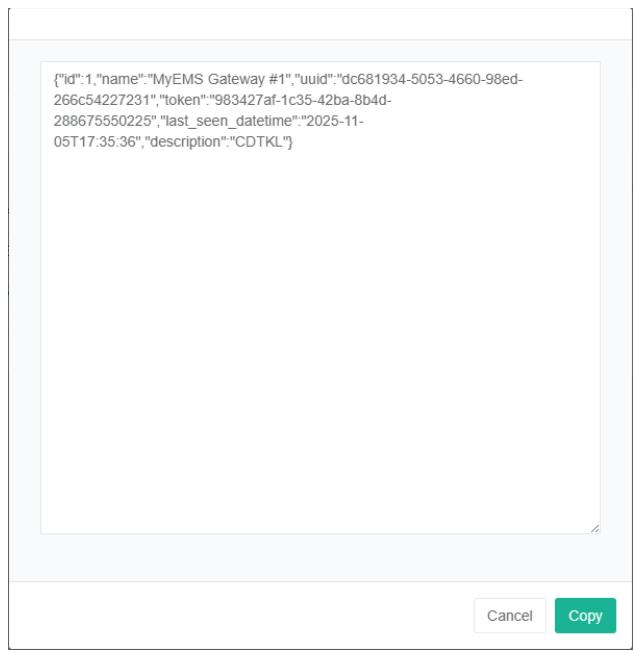
- Klicken Sie auf die Schaltfläche „Exportieren"
Gateways klonen:
- Klicken Sie auf das Menü „Systemverwaltung"
- Klicken Sie auf das Menü „Gateway-Management"
- Klicken Sie auf die Registerkarte „Gateway"
- Klicken Sie auf die Schaltfläche „Klonen"

7. Protokollmanagement
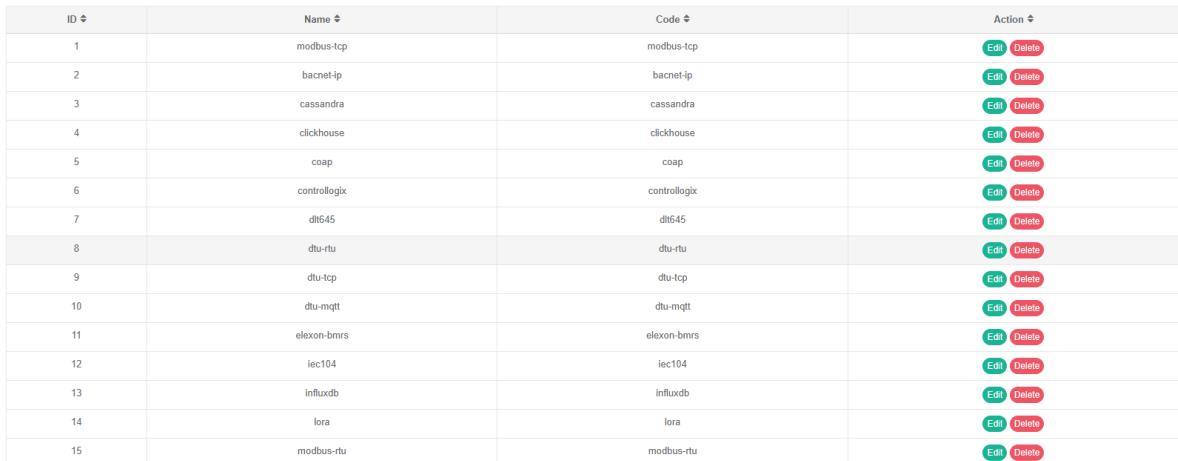
Wird hauptsächlich zur Anzeige der genutzten Protokolle verwendet.
Protokolle einsehen:
- Klicken Sie auf das Menü „Systemverwaltung"
- Klicken Sie auf das Menü „Protokollmanagement"
- Klicken Sie auf die Registerkarte „Protokoll"
Protokoll hinzufügen:
- Klicken Sie auf das Menü „Systemverwaltung"
- Klicken Sie auf das Menü „Protokollmanagement"
- Klicken Sie auf die Registerkarte „Protokoll"
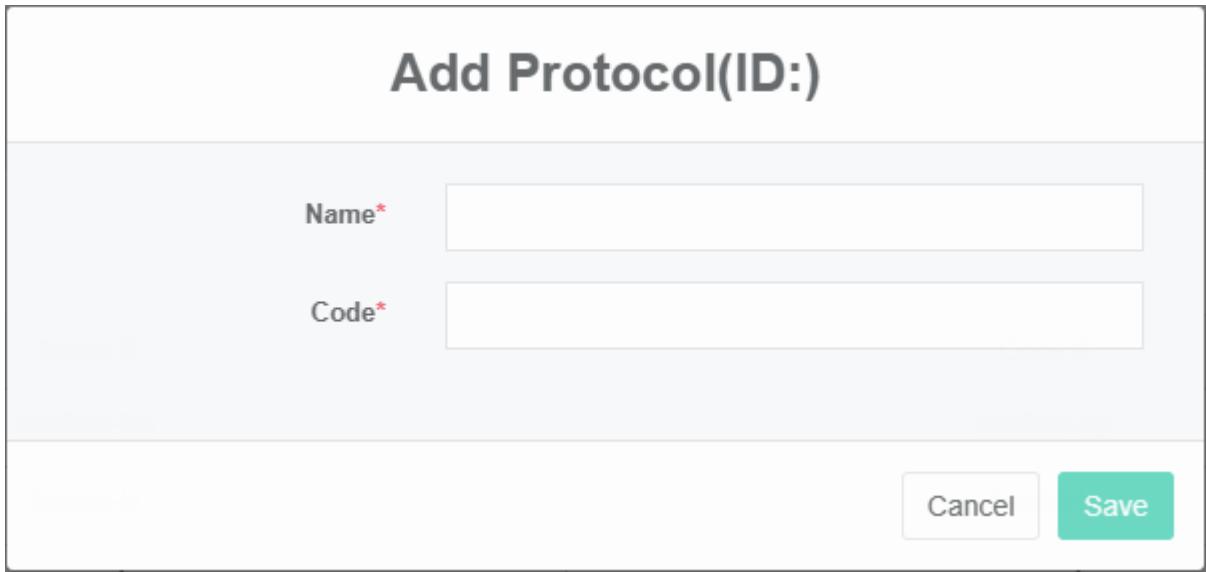
- Klicken Sie auf die Schaltfläche „Protokoll hinzufügen"
- Geben Sie im Dialogfenster „Protokoll hinzufügen" Name und Code ein
- Klicken Sie auf die Schaltfläche „Speichern"
Protokoll bearbeiten:
- Klicken Sie auf das Menü „Systemverwaltung"
- Klicken Sie auf das Menü „Protokollmanagement"
- Klicken Sie auf die Registerkarte „Protokoll"
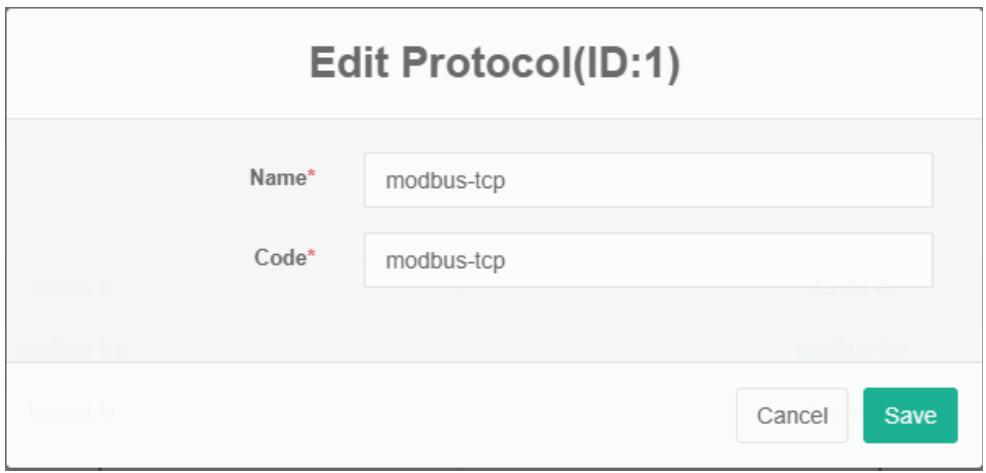
- Klicken Sie auf die Schaltfläche „Bearbeiten"
- Geben Sie im Dialogfenster „Protokoll bearbeiten" „Name" und „Code" ein
- Klicken Sie auf die Schaltfläche „Speichern"
Protokoll löschen:
- Klicken Sie auf das Menü „Systemverwaltung"
- Klicken Sie auf das Menü „Protokollmanagement"
- Klicken Sie auf die Registerkarte „Protokoll"
- Klicken Sie auf die Schaltfläche „Löschen"
- Klicken Sie im Dialogfenster „Löschbestätigung" auf die Schaltfläche „Löschen bestätigen"
Protokolle importieren:
- Klicken Sie auf das Menü „Systemverwaltung"
- Klicken Sie auf das Menü „Protokollmanagement"
- Klicken Sie auf die Registerkarte „Protokoll"
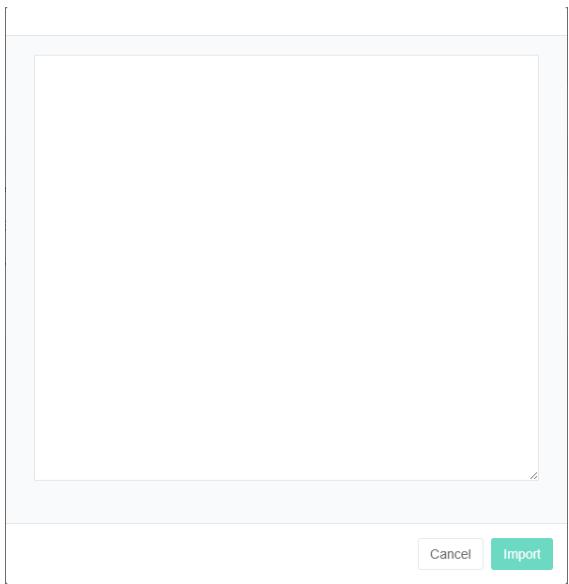
- Klicken Sie auf die Schaltfläche „Importieren"
- Geben Sie die Daten in das Dialogfenster ein
- Klicken Sie auf die Schaltfläche „Importieren"
8. Datenquellenmanagement
Datenquellen dienen zur Anzeige von Name, Protokoll, IP-Adresse sowie der Bindungsbeziehung zwischen Datenquelle und Gateway.
8.1. Datenquelle
Datenquellen einsehen:
- Klicken Sie auf das Menü „Systemverwaltung"
- Klicken Sie auf das Menü „Datenquellenmanagement"
- Klicken Sie auf die Registerkarte „Datenquelle"

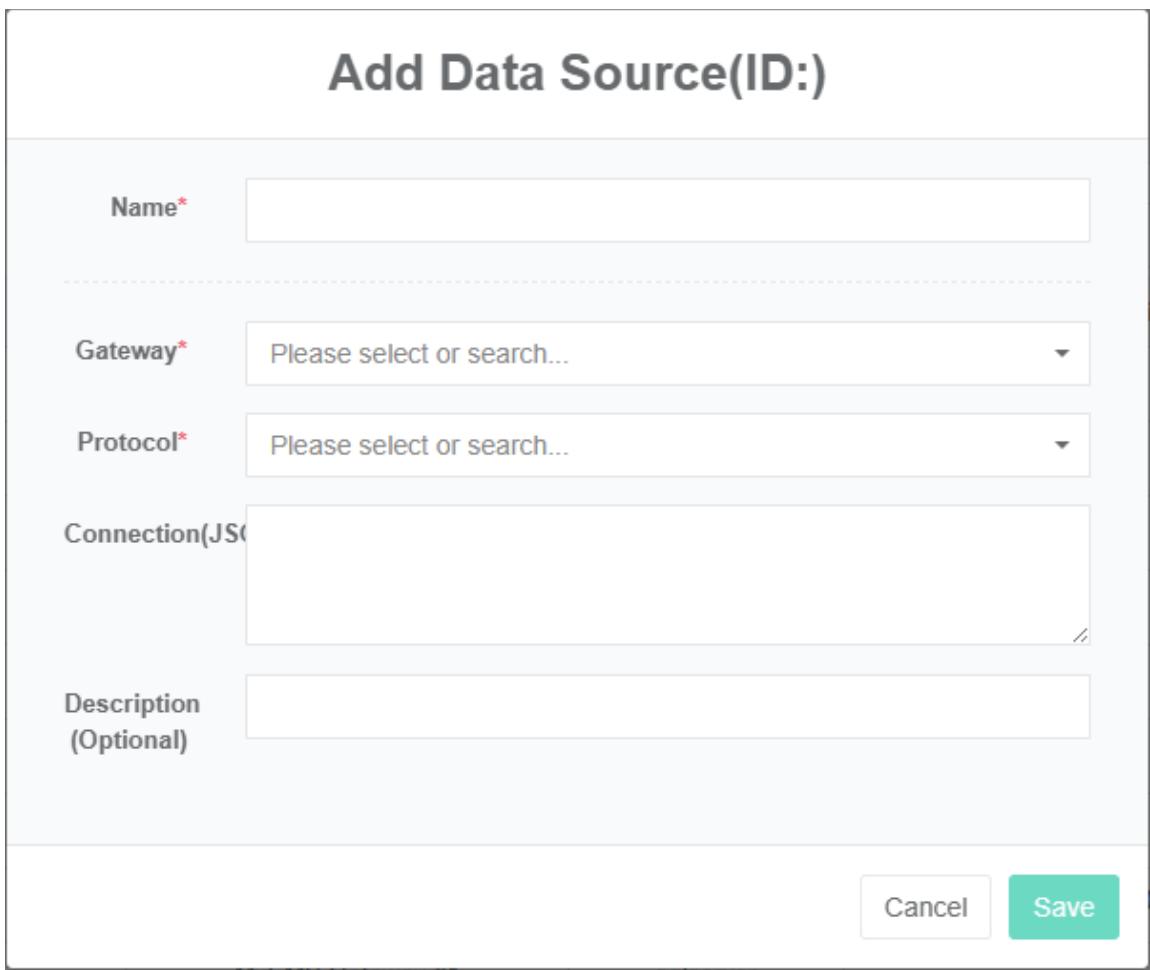
Datenquelle hinzufügen:
- Klicken Sie auf das Menü „Systemverwaltung"
- Klicken Sie auf das Menü „Datenquellenmanagement"
- Klicken Sie auf die Registerkarte „Datenquellen"
- Klicken Sie auf die Schaltfläche „Datenquelle hinzufügen"
- Geben Sie im Dialogfenster „Datenquelle hinzufügen" „Name", „Gateway", „Protokoll", „Verbindung" und „Beschreibung" ein
- Klicken Sie auf die Schaltfläche „Speichern"
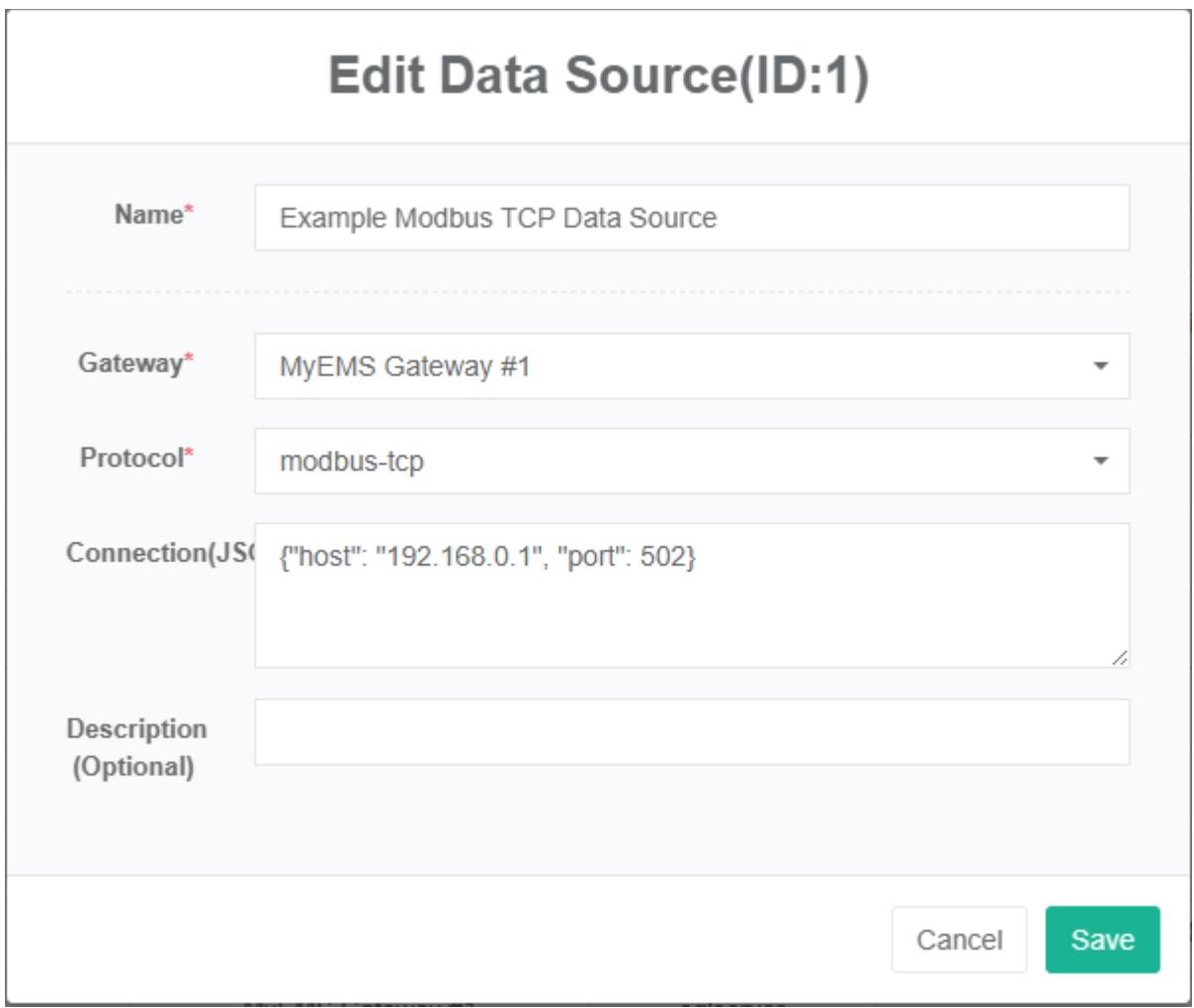
Datenquelle bearbeiten:
- Klicken Sie auf das Menü „Systemverwaltung"
- Klicken Sie auf das Menü „Datenquellenmanagement"
- Klicken Sie auf die Registerkarte „Datenquellen"
- Klicken Sie auf die Schaltfläche „Bearbeiten"
- Geben Sie im Dialogfenster „Datenquelle bearbeiten" „Name", „Gateway", „Protokoll", „Verbindung" und „Beschreibung" ein
- Klicken Sie auf die Schaltfläche „Speichern"
Datenquelle löschen:
- Klicken Sie auf das Menü „Systemverwaltung"
- Klicken Sie auf das Menü „Datenquellenmanagement"
- Klicken Sie auf die Registerkarte „Datenquellen"
- Klicken Sie auf die Schaltfläche „Löschen"
- Klicken Sie im Dialogfenster „Löschbestätigung" auf die Schaltfläche „Löschen bestätigen"
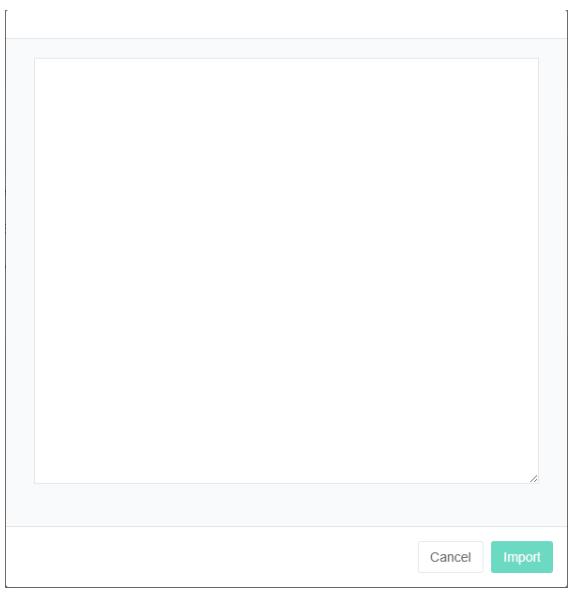
Datenquellen importieren:
- Klicken Sie auf das Menü „Systemverwaltung"
- Klicken Sie auf das Menü „Datenquellenmanagement"
- Klicken Sie auf die Registerkarte „Datenquellen"
- Klicken Sie auf die Schaltfläche „Importieren"
- Geben Sie die Daten in das Dialogfenster ein
- Klicken Sie auf die Schaltfläche „Importieren"
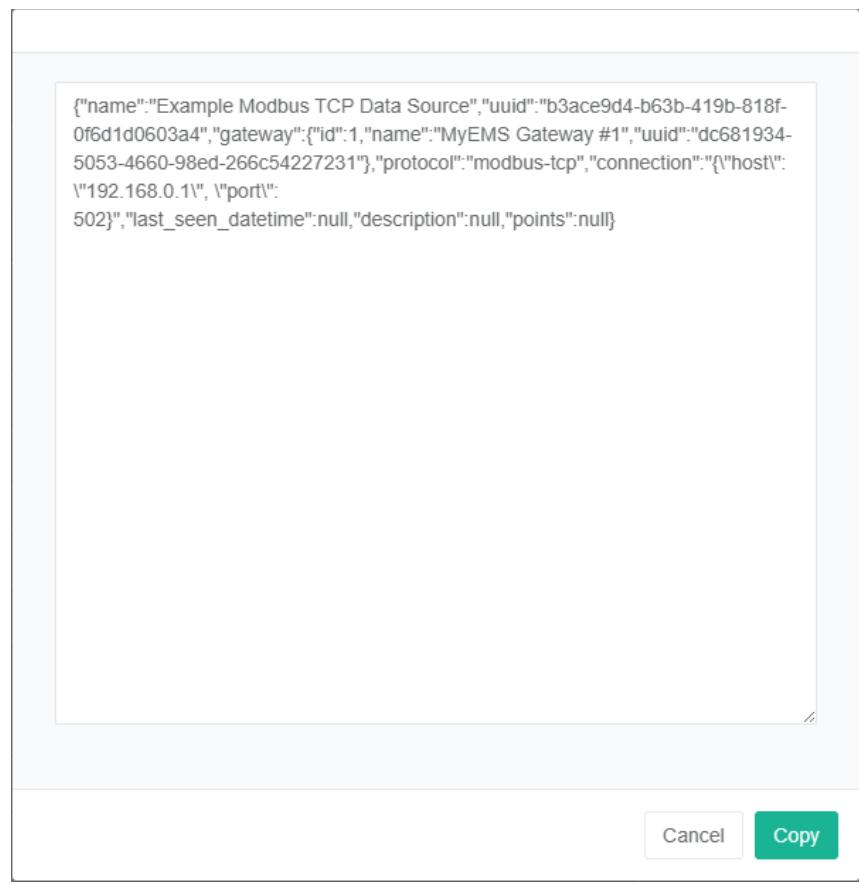
Datenquellen exportieren:
- Klicken Sie auf das Menü „Systemverwaltung"
- Klicken Sie auf das Menü „Datenquellenmanagement"
- Klicken Sie auf die Registerkarte „Datenquellen"
- Klicken Sie auf die Schaltfläche „Exportieren"
Datenquellen klonen:
- Klicken Sie auf das Menü „Systemverwaltung"
- Klicken Sie auf das Menü „Datenquellenmanagement"
- Klicken Sie auf die Registerkarte „Datenquellen"
- Klicken Sie auf die Schaltfläche „Klonen"
8.2. Datenpunkt
Datenpunkte einsehen:
- Klicken Sie auf das Menü „Systemverwaltung"
- Klicken Sie auf das Menü „Datenquellenmanagement"
- Klicken Sie auf die Registerkarte „Datenpunkt"
- Wählen Sie die Datenquelle im Dropdown-Menü „Datenquelle auswählen" aus
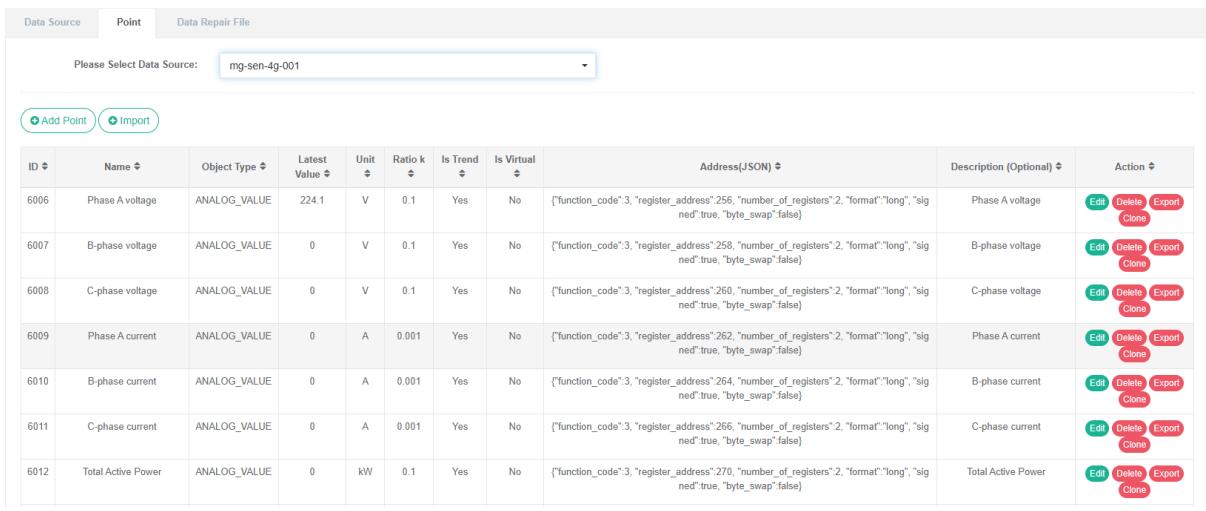
Datenpunkt hinzufügen:
- Klicken Sie auf das Menü „Systemverwaltung"
- Klicken Sie auf das Menü „Datenquellenmanagement"
- Klicken Sie auf die Registerkarte „Datenpunkt"
- Wählen Sie die Datenquelle im Dropdown-Menü „Datenquelle auswählen" aus
- Klicken Sie auf die Schaltfläche „Datenpunkt hinzufügen"
- Geben Sie im Dialogfenster „Datenpunkt hinzufügen" Name, Einheit, Obergrenze, Untergrenze, Skalierungsfaktor, Adresse (json), Beschreibung sowie optional Obergrenze, Untergrenze und Fehler (json) ein. Wählen Sie den „Objekttyp" aus und aktivieren Sie die Optionen „Trend speichern" und „Virtuell"
- Klicken Sie auf die Schaltfläche „Speichern"
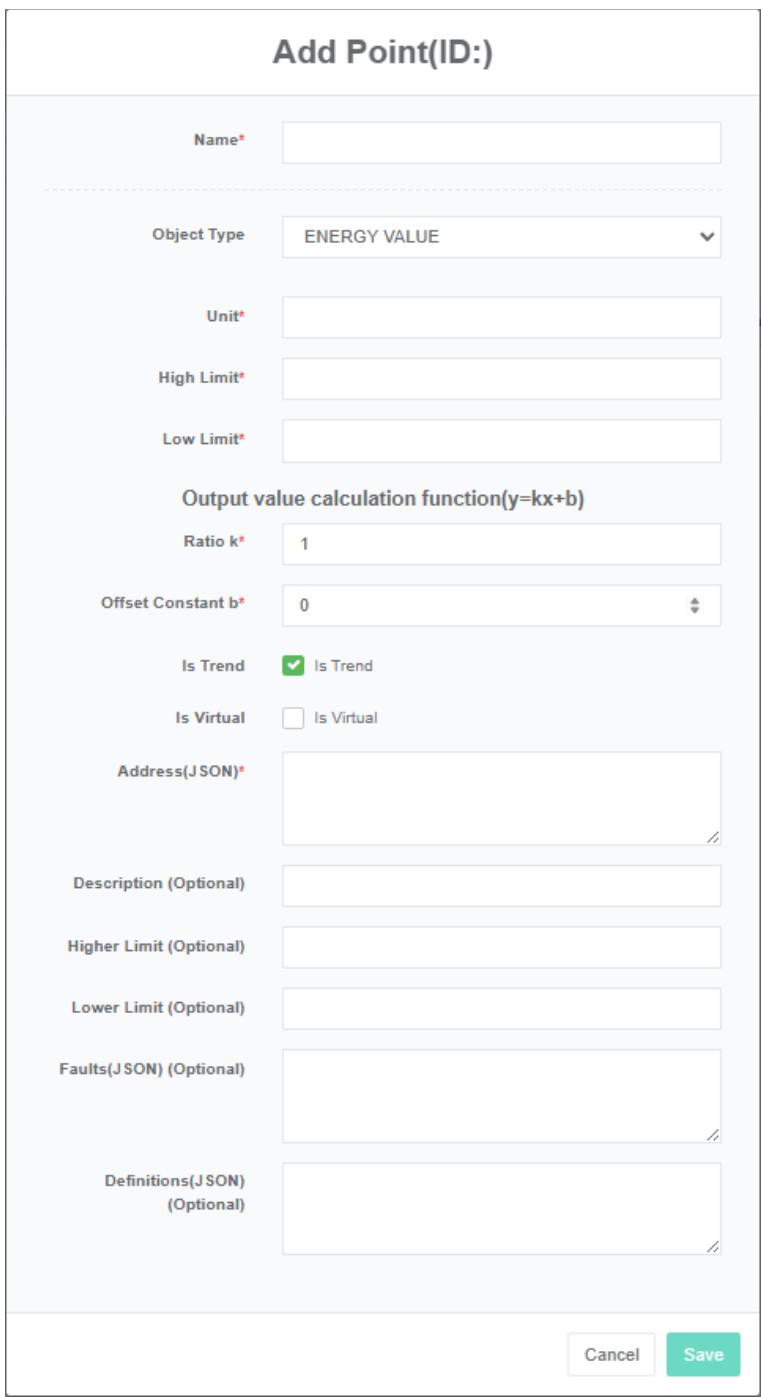
Virtueller Punkt: Analogwerte können als virtuelle Punkte festgelegt werden, deren Werte aus algebraischen Ausdrücken anderer Analogwerte derselben Datenquelle stammen. Beispielsweise kann die Temperaturdifferenz durch das Ergebnis der Subtraktion zweier Temperaturdatenpunkte dargestellt werden.
Der algebraische Ausdruck wird im Textfeld „Adresse (json)" konfiguriert, z. B.:
{"Expression": "X1-x2", "Substitutions": {"X1":1,"X2":2}}
Die Variablennamen folgen der Reihenfolge X1, X2, X3... Der algebraische Ausdruck wird in „Expression" festgelegt und die Punkt-ID in „Substitutions".
Datenpunkt bearbeiten:
- Klicken Sie auf das Menü „Systemverwaltung"
- Klicken Sie auf das Menü „Datenquellenmanagement"
- Klicken Sie auf die Registerkarte „Datenpunkt"
- Wählen Sie die Datenquelle im Dropdown-Menü „Datenquelle auswählen" aus
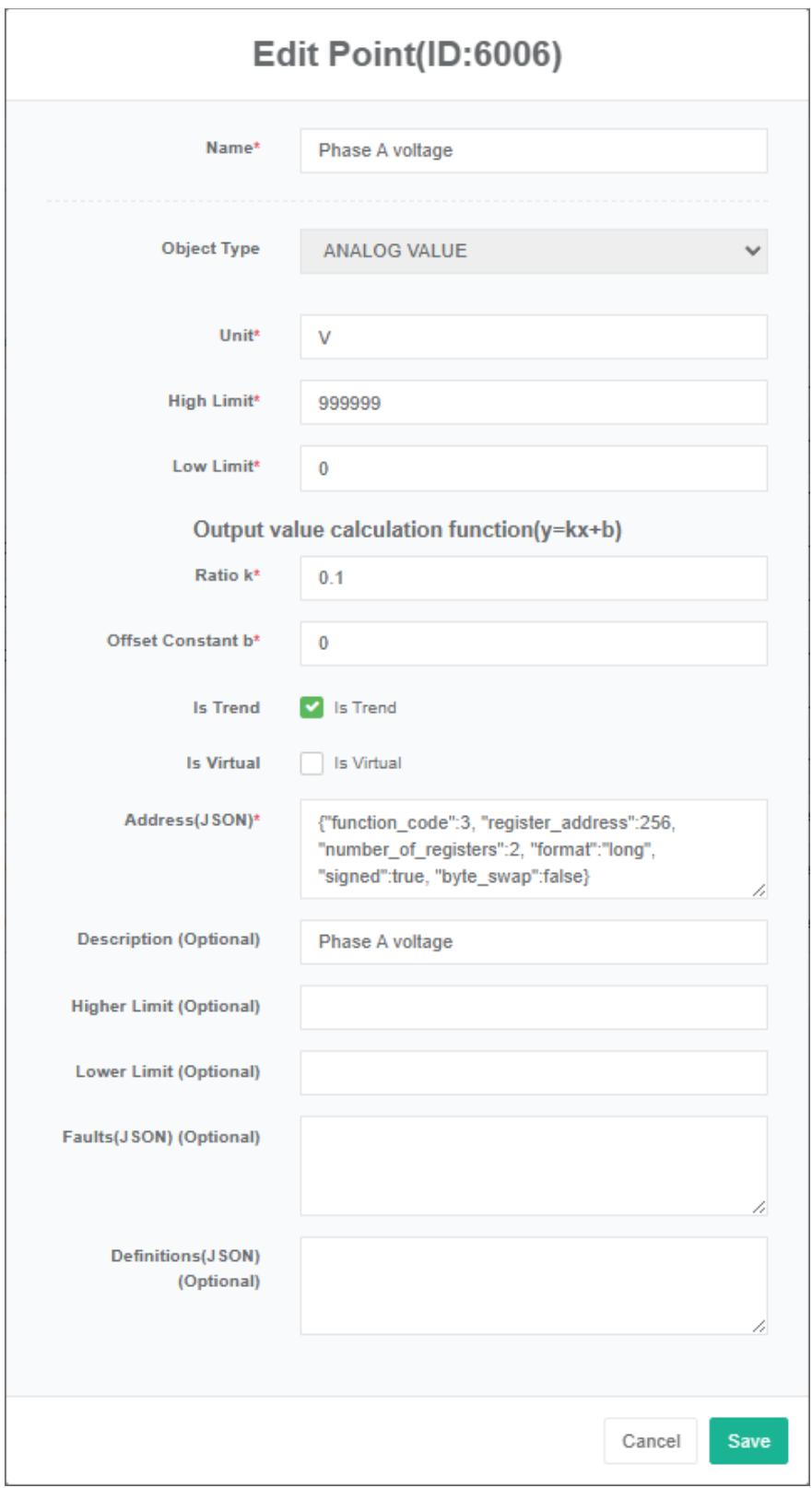
- Klicken Sie auf die Schaltfläche „Bearbeiten"
- Geben Sie im Dialogfenster „Datenpunkt bearbeiten" Name, Einheit, Obergrenze, Untergrenze, Skalierungsfaktor, Adresse (json), Beschreibung sowie optional Obergrenze, Untergrenze und Fehler (json) ein. Wählen Sie den „Objekttyp" aus und aktivieren Sie die Optionen „Trend speichern" und „Virtuell"
- Klicken Sie auf die Schaltfläche „Speichern"
Datenpunkt löschen:
- Klicken Sie auf das Menü „Systemverwaltung"
- Klicken Sie auf das Menü „Datenquellenmanagement"
- Klicken Sie auf die Registerkarte „Datenpunkt"
- Wählen Sie die Datenquelle im Dropdown-Menü „Datenquelle auswählen" aus
- Klicken Sie auf die Schaltfläche „Löschen"
- Klicken Sie im Dialogfenster „Löschbestätigung" auf die Schaltfläche „Löschen bestätigen"
8.3. Datenreparaturdatei
Datenreparaturdateien einsehen:
- Klicken Sie auf das Menü „Systemverwaltung"
- Klicken Sie auf das Menü „Datenquellenmanagement"
- Klicken Sie auf die Registerkarte „Datenreparaturdatei"
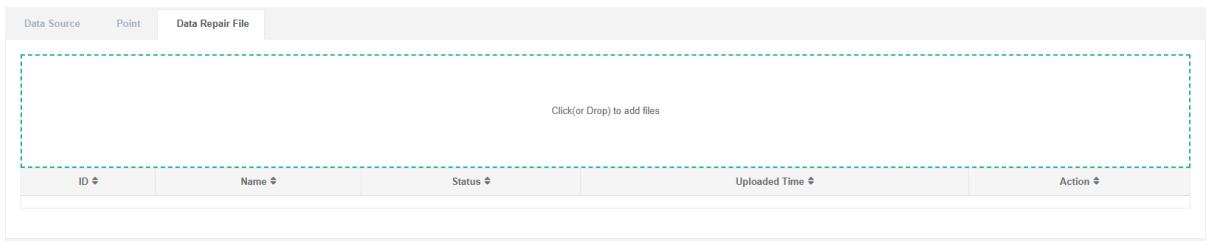
Datenreparaturdatei hochladen:
- Klicken Sie auf das Menü „Systemverwaltung"
- Klicken Sie auf das Menü „Datenquellenmanagement"
- Klicken Sie auf die Registerkarte „Datenreparaturdatei"
- Klicken Sie auf das blaue Feld und wählen Sie die zu hochladende Datei aus
9. Zählermanagement
Zähler dienen hauptsächlich zur Datendarstellung und zur Bindung mit nachgelagerten Räumen, Geräten oder anderen Einheiten.
9.1. Zähler
Zähler einsehen:
- Klicken Sie auf das Menü „Systemverwaltung"
- Klicken Sie auf das Menü „Zählermanagement"
- Klicken Sie auf die Registerkarte „Zähler"
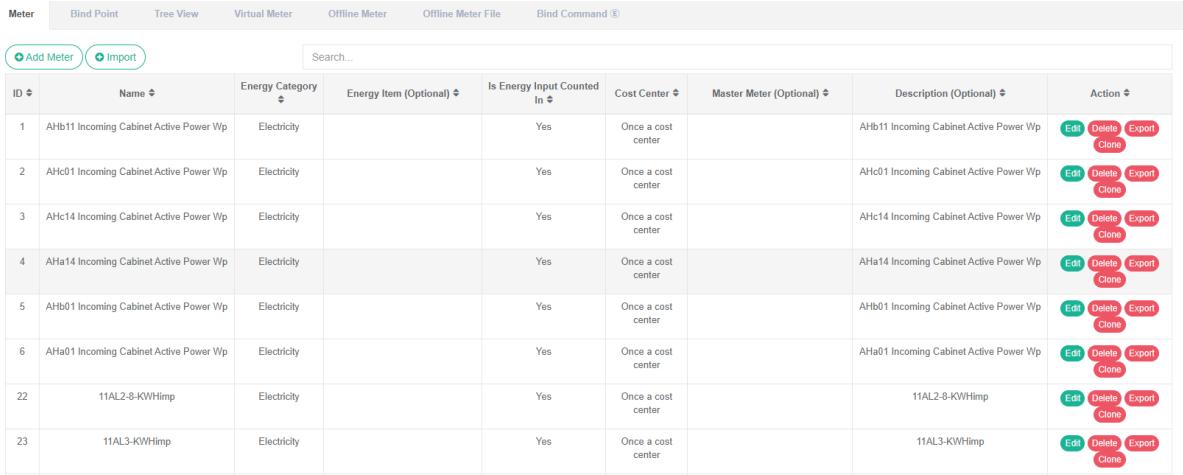
Zähler hinzufügen:
- Klicken Sie auf das Menü „Systemverwaltung"
- Klicken Sie auf das Menü „Zählermanagement"
- Klicken Sie auf die Registerkarte „Zähler"
- Klicken Sie auf die Schaltfläche „Zähler hinzufügen"
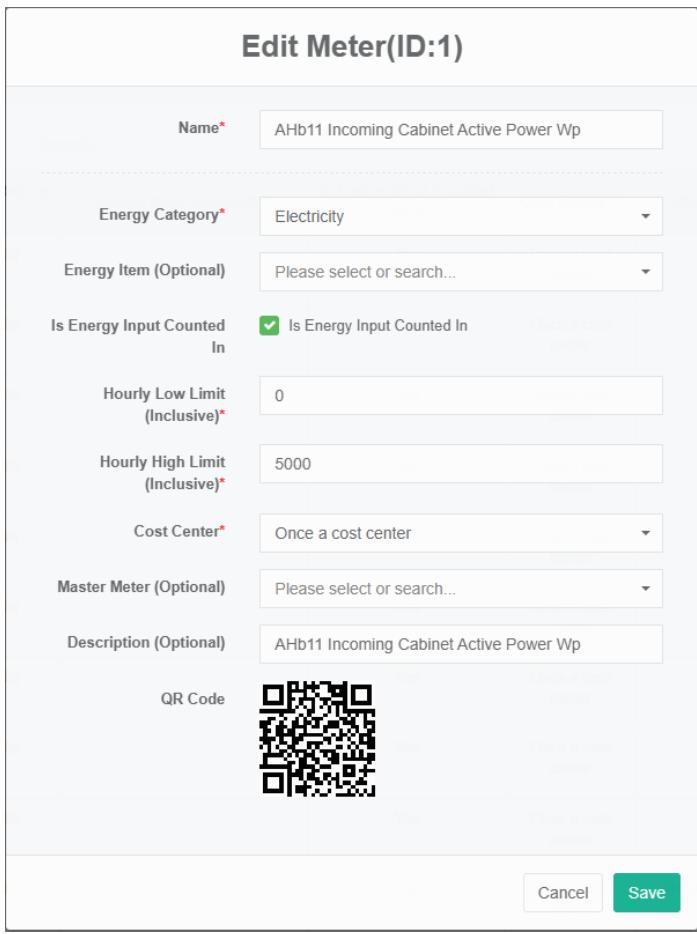
- Geben Sie im Dialogfenster „Zähler hinzufügen" „Name", „Stündlicher Minimalwert", „Stündlicher Maximalwert" und „Beschreibung" ein, und wählen Sie „Energiekategorie", „Energieverbrauchsposten", „An Energieverbrauchsübersicht teilnehmen", „Kostenstelle" und „Übergeordneter Zähler" aus
- Klicken Sie auf die Schaltfläche „Speichern"
Energiekategorie bezieht sich auf die Erfassung und Gliederung von Energieverbrauchsdaten nach Energietyp, z. B. Strom, Leitungswasser, Erdgas usw.
Energieverbrauchsposten beziehen sich auf die Erfassung und Gliederung von Energieverbrauchsdaten nach Hauptverwendungszweck verschiedener Energietypen, z. B. Klimaanlagenstrom, Betriebsstrom, Beleuchtungsstrom usw.
„An Energieverbrauchsübersicht teilnehmen" bedeutet, dass die Zählerwerte in die gebundene Energieverbrauchsüberschlagsberechnung einbezogen werden. Normalerweise sollte diese Option aktiviert sein. Bei Zählerausfall oder Kommunikationsunterbrechung kann die Option deaktiviert werden, sodass der Zähler nicht mehr in die Überschlagsberechnung einbezogen wird und die Ergebniswerte des gebundenen Energieverbrauchsträgers nicht beeinträchtigt werden.
Der stündliche Minimalwert bezieht sich auf den minimal zulässigen stündlichen Energieverbrauch des Zählers (einschließlich). Wenn das Berechnungsergebnis unterhalb des eingestellten Minimalwerts liegt, handelt es sich um ungültige Daten. Der Minimalwert wird häufig zur Filterung kleiner Messfehler bei abgeschalteten Geräten oder negativer Datenanomalien verwendet.
Der stündliche Maximalwert bezieht sich auf den maximal zulässigen stündlichen Energieverbrauch des Zählers. Wenn das Berechnungsergebnis über dem eingestellten Maximalwert liegt, handelt es sich um ungültige Daten. Der Maximalwert kann in der Regel anhand der Zählerkapazität, des Wasserzählerrohrdurchmessers usw. berechnet werden.
Die in der Energiepreisverwaltung konfigurierte Kostenstelle wird zur Berechnung der Energiekosten des Zählers verwendet.
Der übergeordnete Zähler bezieht sich auf den nächsthöheren Zähler in der Zählerhierarchie und kann über die Baumansicht eingesehen werden. In der Web-Oberfläche kann zudem eine „Gesamt-Teil-Zähler-Bilanzanalyse" durchgeführt werden.
Die Beschreibung gibt den Anwendungsbereich und die Funktion des Zählers an und ist optional.

Zähler bearbeiten:
- Klicken Sie auf das Menü „Systemverwaltung"
- Klicken Sie auf das Menü „Zählermanagement"
- Klicken Sie auf die Registerkarte „Zähler"
- Klicken Sie auf die Schaltfläche „Bearbeiten"
- Geben Sie im Dialogfenster „Zähler bearbeiten" „Name", „Stündlicher Minimalwert", „Stündlicher Maximalwert" und „Beschreibung" ein, und wählen Sie „Energiekategorie", „Energieverbrauchsposten", „An Energieverbrauchsübersicht teilnehmen", „Kostenstelle" und „Übergeordneter Zähler" aus
- Klicken Sie auf die Schaltfläche „Speichern"
Zähler löschen:
- Klicken Sie auf das Menü „Systemverwaltung"
- Klicken Sie auf das Menü „Zählermanagement"
- Klicken Sie auf die Registerkarte „Zähler"
- Klicken Sie auf die Schaltfläche „Löschen"
- Klicken Sie im Dialogfenster „Löschbestätigung" auf die Schaltfläche „Löschen bestätigen"
Zähler importieren:
- Klicken Sie auf das Menü „Systemverwaltung"
- Klicken Sie auf das Menü „Zählermanagement"
- Klicken Sie auf die Registerkarte „Zähler"
- Klicken Sie auf die Schaltfläche „Importieren"
- Geben Sie die Daten in das Dialogfenster ein
- Klicken Sie auf die Schaltfläche „Importieren"

Zähler exportieren:
- Klicken Sie auf das Menü „Systemverwaltung"
- Klicken Sie auf das Menü „Zählermanagement"
- Klicken Sie auf die Registerkarte „Zähler"
- Klicken Sie auf die Schaltfläche „Exportieren"
{"name":"AHb11 Incoming Cabinet Active Power Wp","uuid":"4cc81862-a25f-4bef87bb-a46ad515bf41","energy_category": {"id":1,"name":"Electricity","uuid":"6d0753ed-8b43-4322-b6fd-d2f5813831d3","is_counted":true,"hourly_low_limit":0,"hourly_high_limit":5000,"co st_center":"id":1,"name":"Once a cost center","uuid":"d97b9736-c4f9-4005-a534- 6af3487303ad","energy_item":null,"master_meter":null,"description":"AHb11 Incoming Cabinet Active Power Wp","points":"id":13,"name":"Active power of AHb11 incoming cabinet","id":7,"name":"AHb11 incoming cabinet A-phase current","id":20,"name":"AHb11 incoming cabinet active pulse electrical measurement Wp","id":8,"name":"AHb11 incoming cabinet B-phase current", {"id":9,"name":"AHb11 incoming cabinet C-phase current", {"id":15,"name":"AHb11 incoming cabinet frequency", {"id":10,"name":"AHb11 incoming cabinet line voltage UAB", {"id":11,"name":"AHb11 incoming cabinet line voltage UBC", {"id":12,"name":"AHb11 incoming cabinet line voltage UCA", {"id":17,"name":"AHb11 incoming cabinet positive reactive power Wq", {"id":16,"name":"AHb11 incoming cabinet power factor", {"id":14,"name":"AHb11 incoming cabinet reactive pulse electrical measurement Wq", {"id":18,"name":"AHb11 incoming cabinet reverse active Wp", {"id":19,"name":"AHb11 incoming cabinet reverse reactive power Wq", {"id":1,"name":"AHc14 incoming cabinet positive active Wp"}]}
Zähler klonen:
- Klicken Sie auf das Menü „Systemverwaltung"
- Klicken Sie auf das Menü „Zählermanagement"
- Klicken Sie auf die Registerkarte „Zähler"
- Klicken Sie auf die Schaltfläche „Klonen"
9.2. Datenpunktbindung
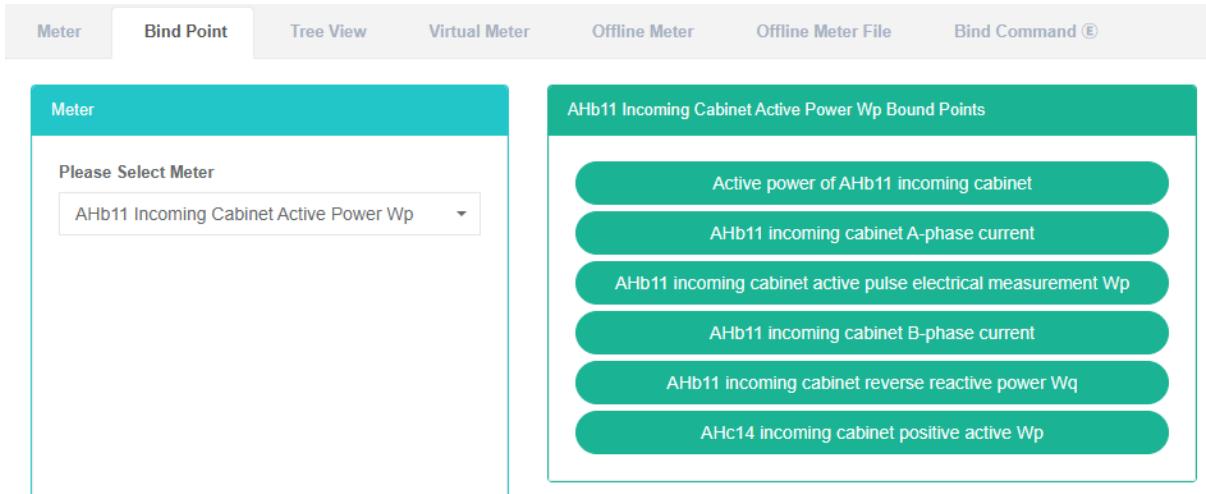
Datenpunktbindung bezieht sich auf die Zuordnungsbeziehung zwischen Zähler und Datenpunkt.
Datenpunktbindungen eines Zählers einsehen:
- Klicken Sie auf das Menü „Systemverwaltung"
- Klicken Sie auf das Menü „Zählermanagement"
- Klicken Sie auf die Registerkarte „Datenpunktbindung"
- Wählen Sie den Zähler im „Zähler"-Feld aus
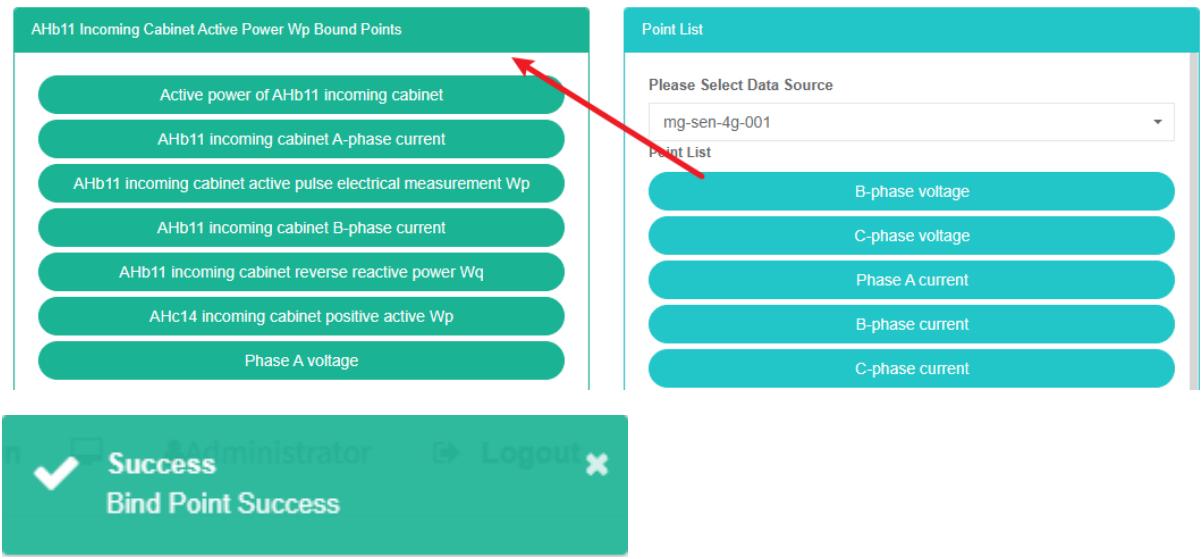
Datenpunkt binden:
- Klicken Sie auf das Menü „Systemverwaltung"
- Klicken Sie auf das Menü „Zählermanagement"
- Klicken Sie auf die Registerkarte „Datenpunktbindung"
- Wählen Sie den Zähler im „Zähler
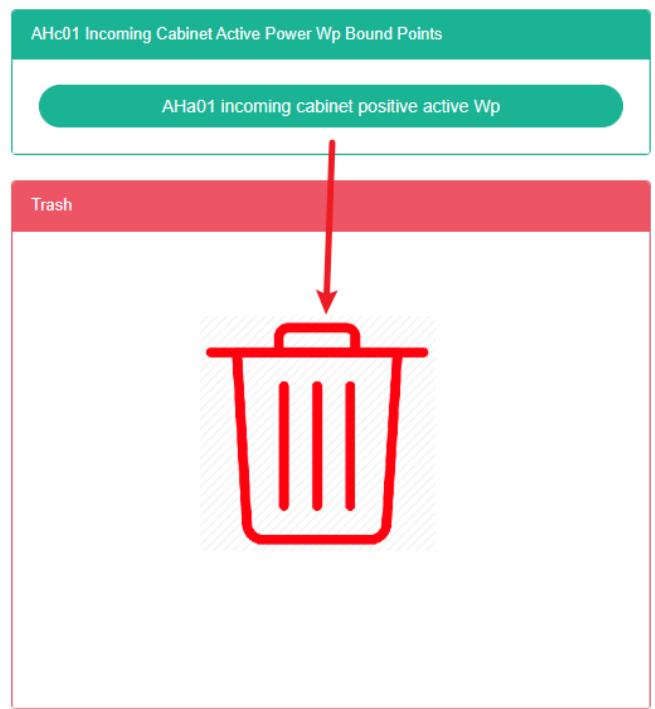
Löschen eines Datenpunkts:
- Klicken Sie auf das Menü „Systemverwaltung“
- Klicken Sie auf das Menü „Zählermanagement“
- Klicken Sie auf den Reiter „Datenpunkt zuordnen“
- Wählen Sie den Zähler im Zählerfeld aus
- Ziehen Sie den zu löschenden Datenpunkt in den roten Mülleimer
- Lassen Sie die Maus los – der Löschvorgang ist abgeschlossen

9.3. Baumansicht
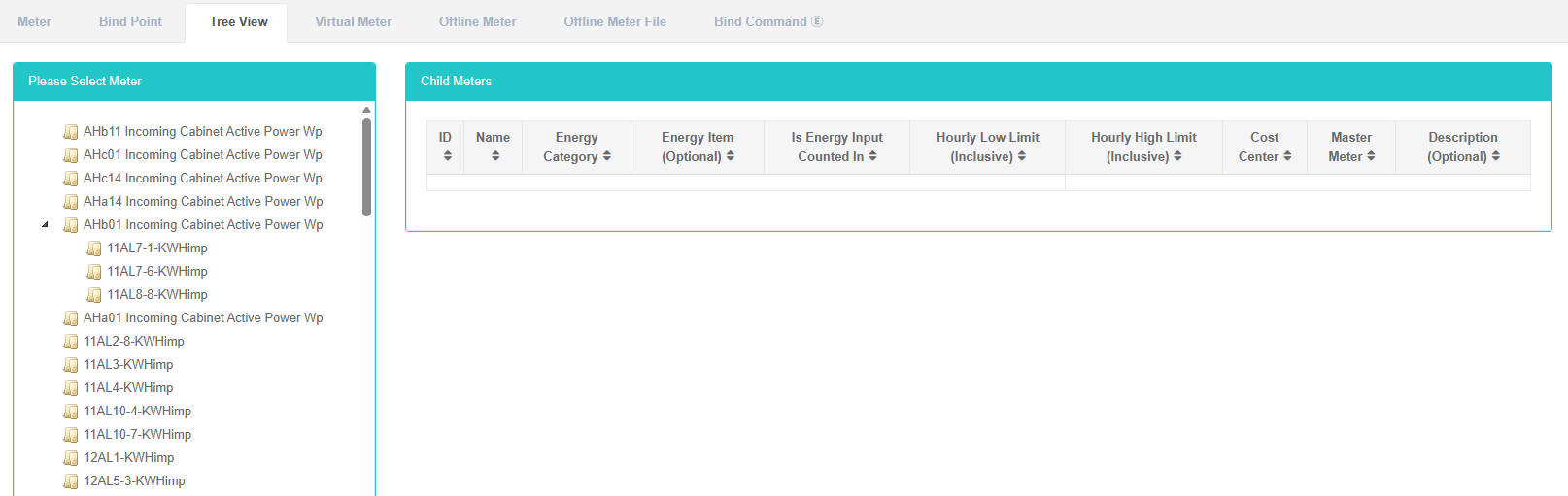
Die Baumansicht ist eine dendrogrammartige Darstellung aller Zähler.
Aufrufen der Baumansicht:
- Klicken Sie auf das Menü „Systemverwaltung“
- Klicken Sie auf das Menü „Zählermanagement“
- Klicken Sie auf den Reiter „Baumansicht“
- Wählen Sie den Zähler im Feld „Zähler“ aus
9.4. Virtueller Zähler
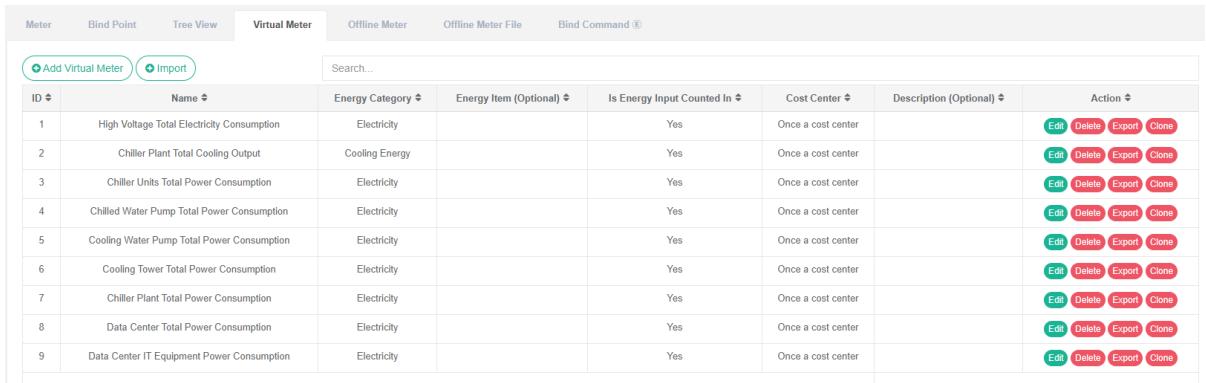
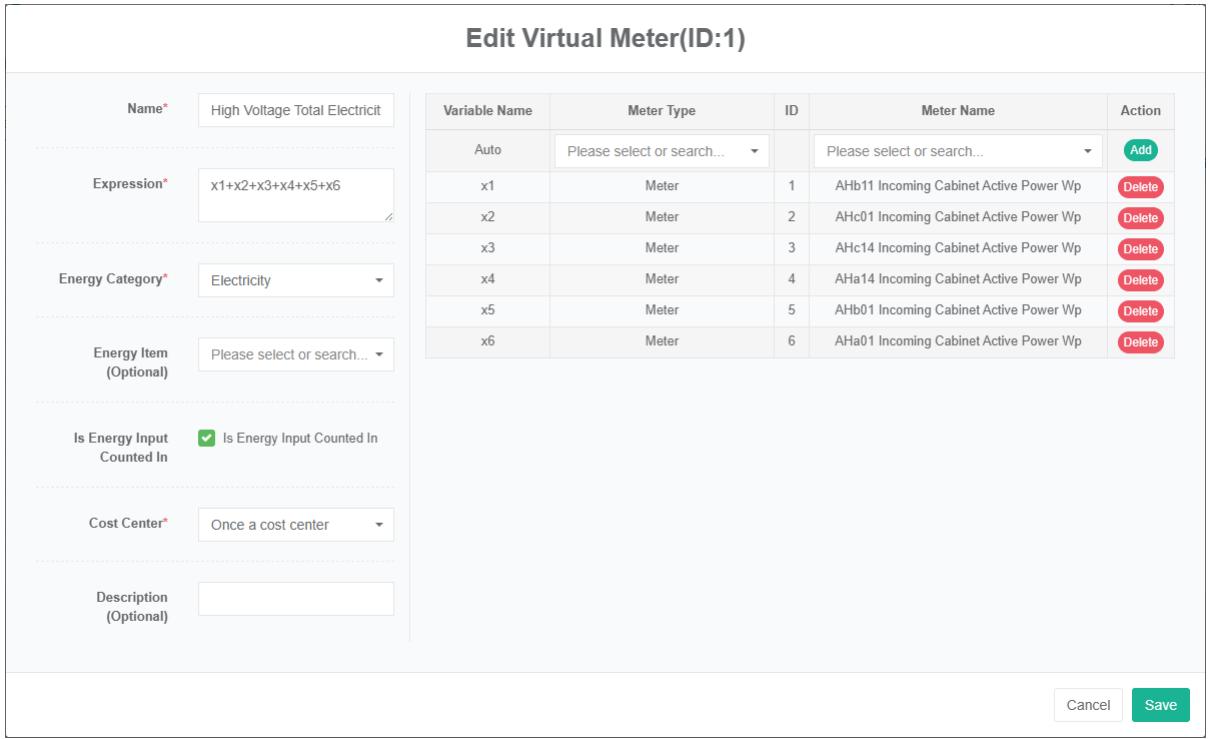
Virtuelle Zähler werden anhand algebraischer Ausdrücke von Verbrauchsdatentabellen berechnet. Die in die algebraischen Ausdrücke einfließenden Variablen können „Zähler“, „Offline-Zähler“ oder bereits vorhandene andere „virtuelle Zähler“ sein.
Aufrufen des virtuellen Zählers:
- Klicken Sie auf das Menü „Systemverwaltung“
- Klicken Sie auf das Menü „Zählermanagement“
- Klicken Sie auf den Reiter „Virtueller Zähler“
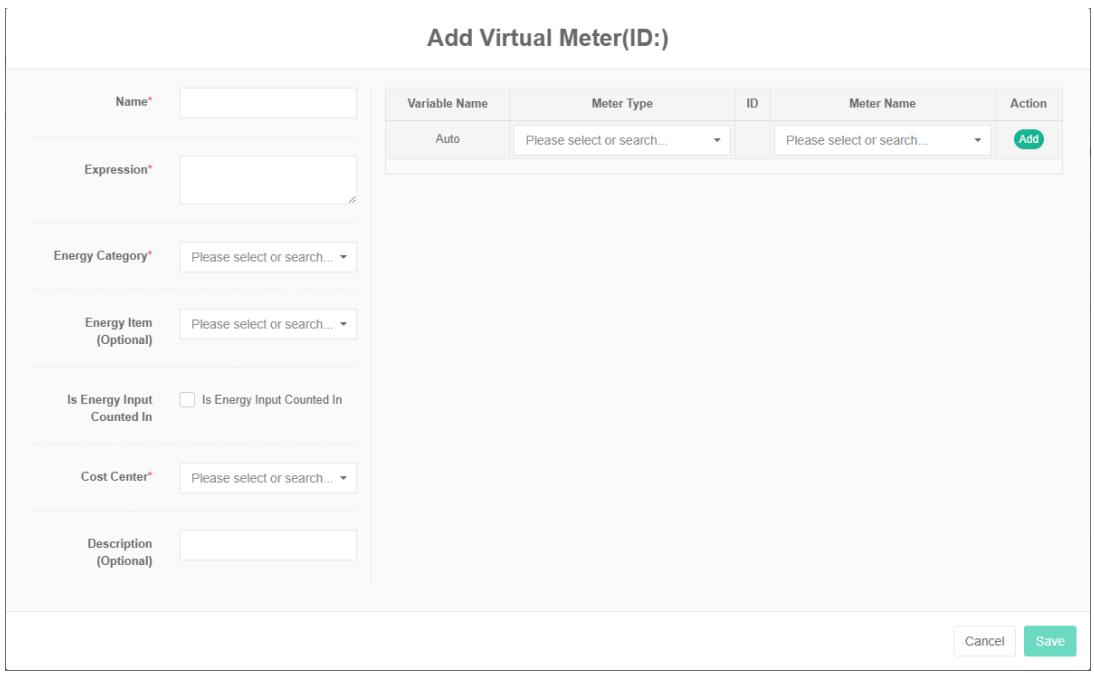
Hinzufügen eines virtuellen Zählers:
- Klicken Sie auf das Menü „Systemverwaltung“
- Klicken Sie auf das Menü „Zählermanagement“
- Klicken Sie auf den Reiter „Virtueller Zähler“
- Klicken Sie auf die Schaltfläche „Virtuellen Zähler hinzufügen“
- Wählen Sie im rechten Feld die Zählertyp und den Zählernamen aus und klicken Sie auf die Schaltfläche „Hinzufügen“, um Variablen hinzuzufügen. Oder klicken Sie auf die Schaltfläche „Löschen“, um die Variable zu entfernen
- Geben Sie im Dialogfeld „Virtuellen Zähler hinzufügen“ den „Namen“, den „Ausdruck“ und die „Beschreibung“ ein und wählen Sie die „Energiekategorie“, den „Verbrauchsartikel“, die „Verbrauchsaufsummierung“ und das „Kostenzentrum“ aus
- Klicken Sie auf die Schaltfläche „Speichern“
Bearbeiten eines virtuellen Zählers:
- Klicken Sie auf das Menü „Systemverwaltung“
- Klicken Sie auf das Menü „Zählermanagement“
- Klicken Sie auf den Reiter „Virtueller Zähler“
- Klicken Sie auf die Schaltfläche „Bearbeiten“
- Wählen Sie im rechten Feld die Zählertyp und den Zählernamen aus und klicken Sie auf die Schaltfläche „Hinzufügen“, um Variablen hinzuzufügen. Oder klicken Sie auf die Schaltfläche „Löschen“, um die Variable zu entfernen
- Geben Sie im Dialogfeld „Virtuellen Zähler hinzufügen“ den „Namen“, den „Ausdruck“ und die „Beschreibung“ ein und wählen Sie die „Energiekategorie“, den „Verbrauchsartikel“, die „Verbrauchsaufsummierung“ und das „Kostenzentrum“ aus
- Klicken Sie auf die Schaltfläche „Speichern“
Löschen eines virtuellen Zählers:
- Klicken Sie auf das Menü „Systemverwaltung“
- Klicken Sie auf das Menü „Zählermanagement“
- Klicken Sie auf den Reiter „Virtueller Zähler“
- Klicken Sie auf die Schaltfläche „Löschen“
- Klicken Sie im Dialogfeld „Löschbestätigung“ auf die Schaltfläche „Löschung bestätigen“
9.5. Offline-Zähler
Offline-Zähler sind Messgeräte, deren Werte manuell in eine Excel-Datei eintragen und manuell hochladen muss. Sie kommen für Zähler ohne Fernzugriff zum Einsatz.
Anzeigen der Offline-Zähler:
- Klicken Sie auf das Menü „Systemverwaltung“
- Klicken Sie auf das Menü „Zählermanagement“
- Klicken Sie auf den Reiter „Offline-Zähler“

Hinzufügen eines Offline-Zählers:
- Klicken Sie auf das Menü „Systemverwaltung“
- Klicken Sie auf das Menü „Zählermanagement“
- Klicken Sie auf den Reiter „Offline-Zähler“
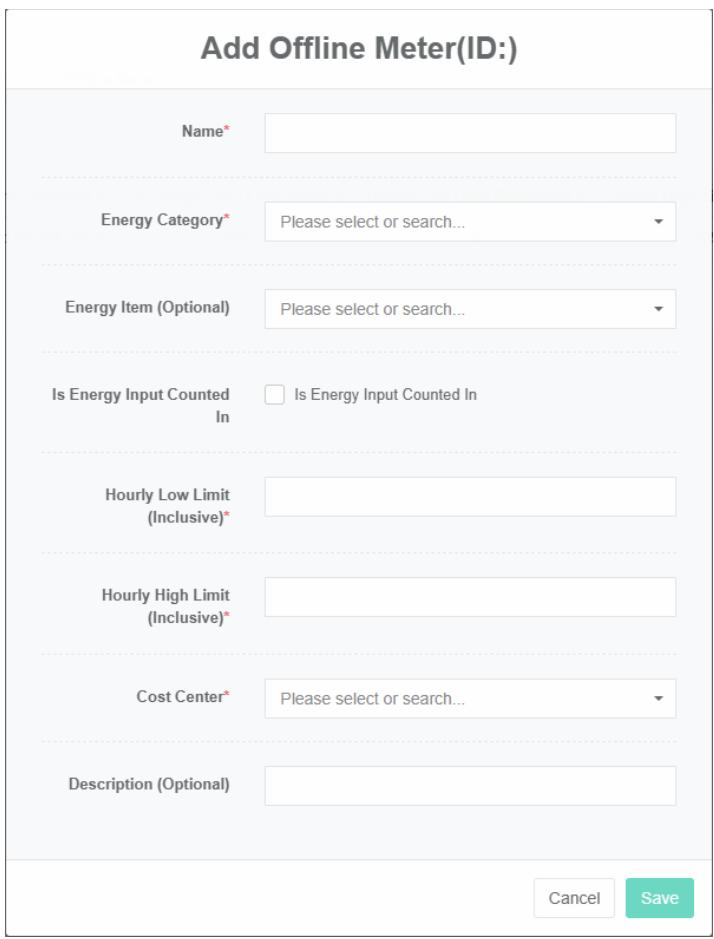
- Klicken Sie auf die Schaltfläche „Offline-Zähler hinzufügen“
- Geben Sie im Dialogfeld „Offline-Zähler hinzufügen“ den „Namen“, den „Minimalwert“, den „Stündlichen Maximalwert“ und die „Beschreibung“ ein und wählen Sie die „Energiekategorie“, den „Verbrauchsartikel“, die „Verbrauchsaufsummierung“ und das „Kostenzentrum“ aus
- Klicken Sie auf die Schaltfläche „Speichern“
Bearbeiten eines Offline-Zählers:
- Klicken Sie auf das Menü „Systemverwaltung“
- Klicken Sie auf das Menü „Zählermanagement“
- Klicken Sie auf den Reiter „Offline-Zähler“
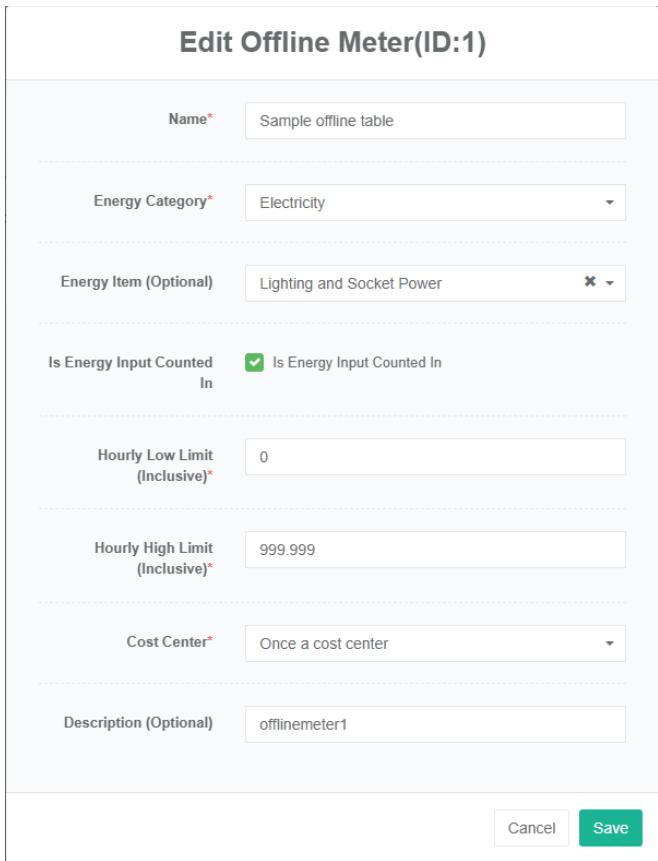
- Klicken Sie auf die Schaltfläche „Bearbeiten“
- Geben Sie im Dialogfeld „Offline-Zähler bearbeiten“ den „Namen“, den „Minimalwert“, den „Stündlichen Maximalwert“ und die „Beschreibung“ ein und wählen Sie die „Energiekategorie“, den „Verbrauchsartikel“, die „Verbrauchsaufsummierung“ und das „Kostenzentrum“ aus
- Klicken Sie auf die Schaltfläche „Speichern“
Löschen eines Offline-Zählers:
- Klicken Sie auf das Menü „Systemverwaltung“
- Klicken Sie auf das Menü „Zählermanagement“
- Klicken Sie auf den Reiter „Offline-Zähler“
- Klicken Sie auf die Schaltfläche „Löschen“
- Klicken Sie im Dialogfeld „Löschen“ auf die Schaltfläche „Löschen“
9.6. Offline-Zählerdatei
Eine Offline-Zählerdatei ist eine manuell ausgefüllte Excel-Datei mit den Stati „Neu“ (nicht verarbeitet), „Erledigt“ (verarbeitet) und „Fehler“ (fehlerhaft).
Anzeigen der Offline-Zählerdatei:
- Klicken Sie auf das Menü „Systemverwaltung“
- Klicken Sie auf das Menü „Zählermanagement“
- Klicken Sie auf den Reiter „Offline-Zählerdatei“

Hochladen der Offline-Zählerdatei:
- Klicken Sie auf das Menü „Systemverwaltung“
- Klicken Sie auf das Menü „Zählermanagement“
- Klicken Sie auf den Reiter „Offline-Zählerdatei“
- Klicken Sie auf das Feld „Klicken oder Datei ablegen, um Dateien hinzuzufügen“
- Wählen Sie in Ihrem System die hochzuladende Offline-Zählerdatei mit der Endung „.xlsx“ aus
- Klicken Sie auf die Schaltfläche „Öffnen“
Wiederherstellen der Offline-Zählerdatei:
- Klicken Sie auf das Menü „Systemverwaltung“
- Klicken Sie auf das Menü „Zählermanagement“
- Klicken Sie auf den Reiter „Offline-Zählerdatei“
- Klicken Sie auf die Schaltfläche „Wiederherstellen“ der zu wiederherstellenden Offline-Zählerdatei-Einträge
Löschen der Offline-Zählerdatei:
- Klicken Sie auf das Menü „Systemverwaltung“
- Klicken Sie auf das Menü „Zählermanagement“
- Klicken Sie auf den Reiter „Offline-Zählerdatei“
- Klicken Sie auf die Schaltfläche „Löschen“ der zu löschenden Offline-Zählerdatei-Einträge
- Klicken Sie im Dialogfeld „Löschen“ auf die Schaltfläche „Löschen“
9.7. Befehlszuordnung
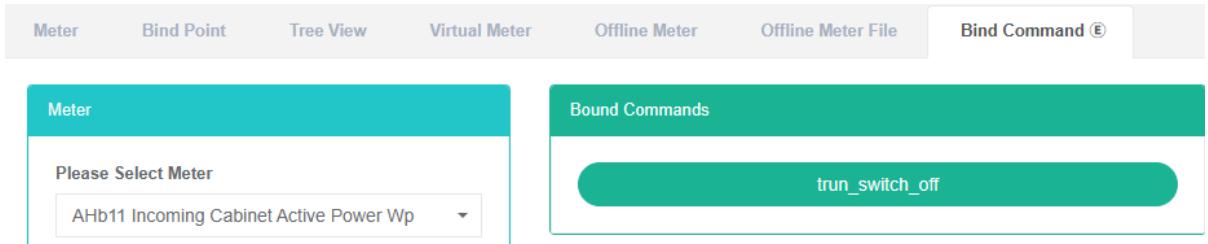
Die Befehlszuordnung legt die Zuordnung zwischen Zählern und zugehörigen Befehlen fest.
Anzeigen der Zähler-Befehlszuordnung:
- Klicken Sie auf das Menü „Systemverwaltung“
- Klicken Sie auf das Menü „Zählermanagement“
- Klicken Sie auf den Reiter „Befehlszuordnung“
- Wählen Sie den Zähler im Feld „Zähler“ aus
Befehl zuordnen:
- Klicken Sie auf das Menü „Systemverwaltung“
- Klicken Sie auf das Menü „Zählermanagement“
- Klicken Sie auf den Reiter „Befehlszuordnung“
- Wählen Sie den Zähler im Feld „Zähler“ aus
- Wählen Sie den Befehl im Befehlsliste aus
- Ziehen Sie den hinzuzufügenden Befehl in das grüne Feld
- Der Befehl wurde erfolgreich hinzugefügt

Befehl löschen:
- Klicken Sie auf das Menü „Systemverwaltung“
- Klicken Sie auf das Menü „Zählermanagement“
- Klicken Sie auf den Reiter „Befehlszuordnung“
- Wählen Sie den Zähler im Zählerfeld aus
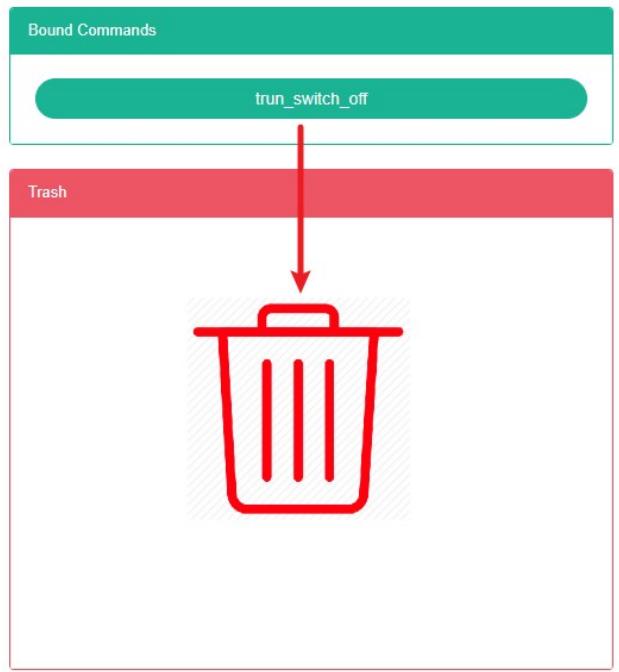
- Ziehen Sie den zu löschenden Befehl in den roten Mülleimer
- Lassen Sie die Maus los – der Löschvorgang ist abgeschlossen
10. Sensormanagement
Dieses System erfüllt die Anforderungen von Unternehmen an ein Energiemanagementsystem. Durch die Überwachung und Analyse des Energieverbrauchs von energieintensiven Geräten und Energieverbrauchseinheiten werden regelmäßig mit statistischen Analysemethoden, Energieauditmethoden und Energiebilanzmethoden der Energieverbrauch und die Kosten des Unternehmens analysiert. Dadurch hilft es Unternehmen, ein System von Energieverbrauchs- und Energiesparindikatoren festzulegen, Energiesparpotenziale aufzudecken und Energiesparmaßnahmen zu ergreifen.
10.1. Sensor
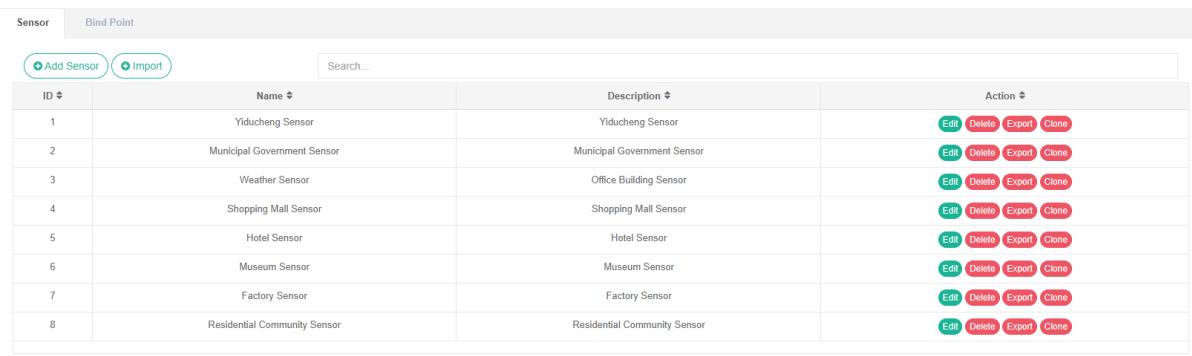
Anzeigen des Sensors:
- Klicken Sie auf das Menü „Systemverwaltung“
- Klicken Sie auf das Menü „Sensormanagement“
- Klicken Sie auf den Reiter „Sensor“
Hinzufügen eines Sensors:
- Klicken Sie auf das Menü „Systemverwaltung“
- Klicken Sie auf das Menü „Sensormanagement“
- Klicken Sie auf den Reiter „Sensor“
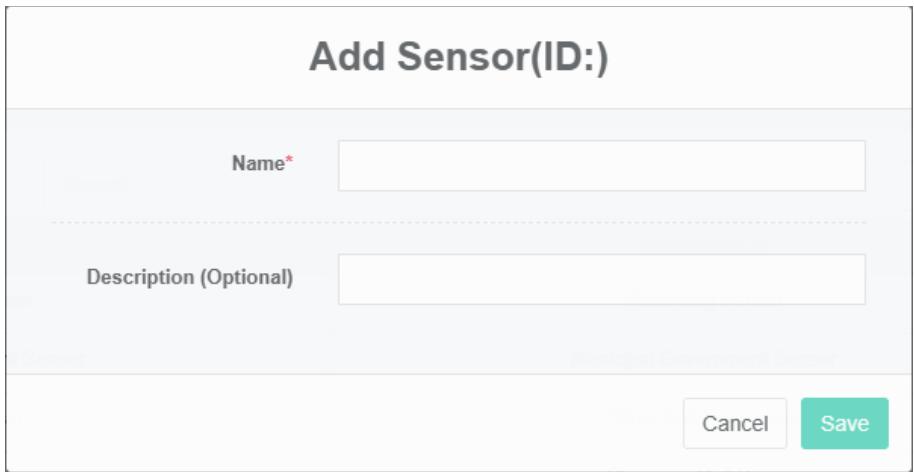
- Klicken Sie auf die Schaltfläche „Sensor hinzufügen“
- Geben Sie im Dialogfeld „Sensor hinzufügen“ den „Namen“ und die „Beschreibung“ ein
- Klicken Sie auf die Schaltfläche „Speichern“
Bearbeiten eines Sensors:
- Klicken Sie auf das Menü „Systemverwaltung“
- Klicken Sie auf das Menü „Sensormanagement“
- Klicken Sie auf den Reiter „Sensor“
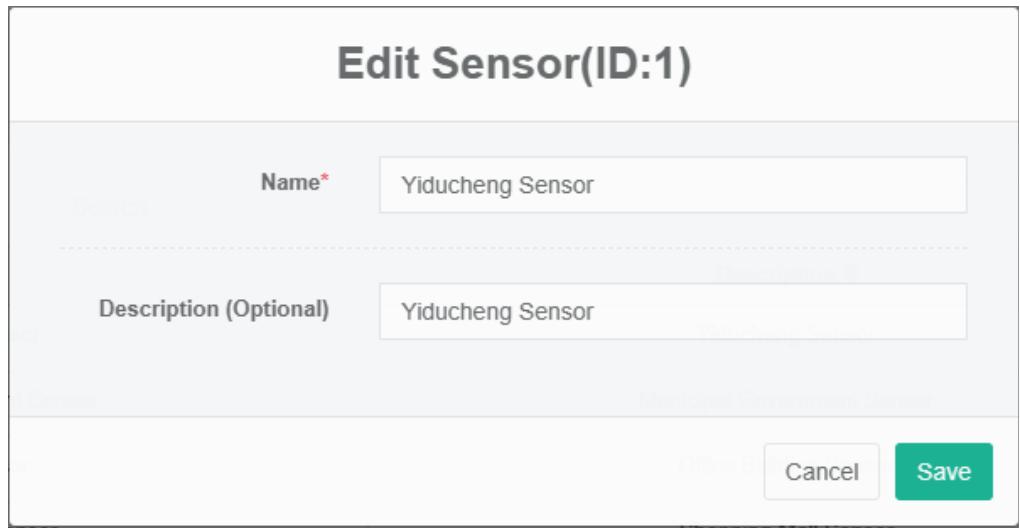
- Klicken Sie auf die Schaltfläche „Bearbeiten“
- Geben Sie im Dialogfeld „Sensor bearbeiten“ den Namen und die Beschreibung ein
- Klicken Sie auf die Schaltfläche „Speichern“
Löschen eines Sensors:
- Klicken Sie auf das Menü „Systemverwaltung“
- Klicken Sie auf das Menü „Sensormanagement“
- Klicken Sie auf den Reiter „Sensor“
- Klicken Sie auf die Schaltfläche „Löschen“
- Klicken Sie im Dialogfeld „Löschbestätigung“ auf die Schaltfläche „Löschung bestätigen“
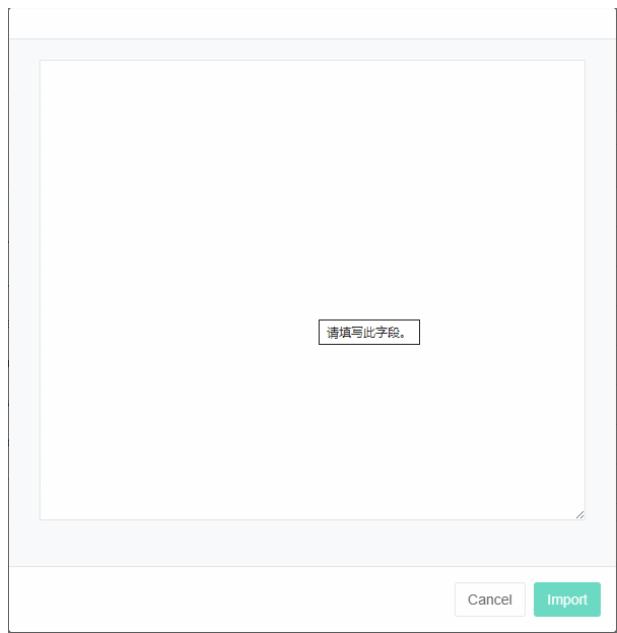
Importieren von Sensoren:
- Klicken Sie auf das Menü „Systemverwaltung“
- Klicken Sie auf das Menü „Sensormanagement“
- Klicken Sie auf den Reiter „Sensor“
- Klicken Sie auf die Schaltfläche „Importieren“
- Geben Sie die Daten in das Dialogfeld ein
- Klicken Sie auf die Schaltfläche „Importieren“
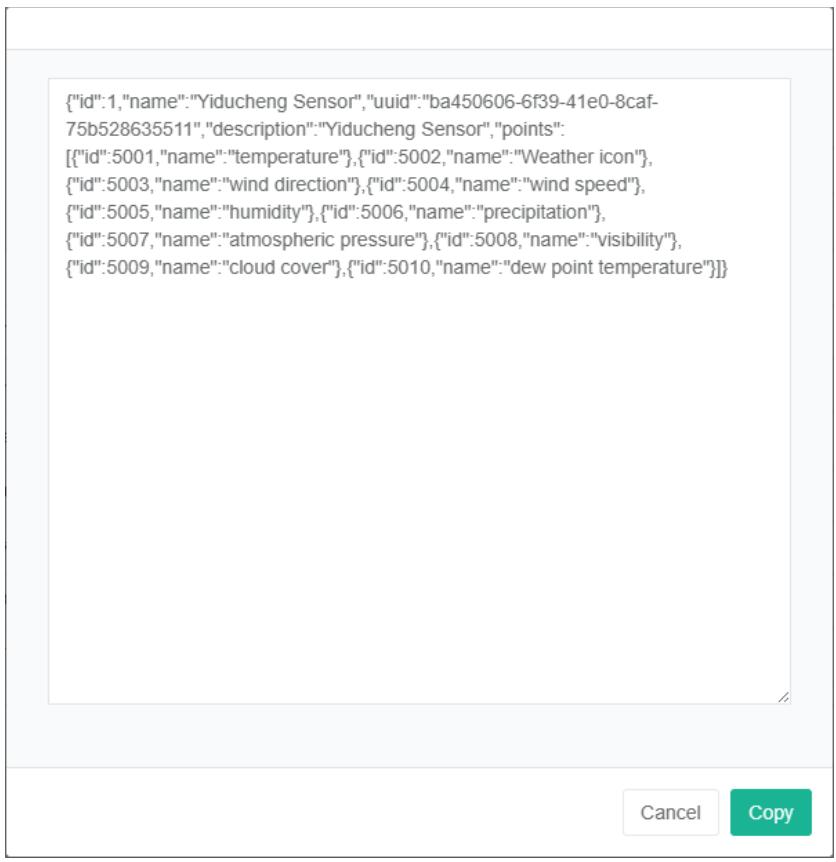
Exportieren von Sensoren:
- Klicken Sie auf das Menü „Systemverwaltung“
- Klicken Sie auf das Menü „Sensormanagement“
- Klicken Sie auf den Reiter „Sensor“
- Klicken Sie auf die Schaltfläche „Exportieren“
Sensor klonen:
- Klicken Sie auf das Menü „Systemverwaltung“
- Klicken Sie auf das Menü „Sensormanagement“
- Klicken Sie auf den Reiter „Sensor“
- Klicken Sie auf die Schaltfläche „Klonen“

10.2. Datenpunkt zuordnen
Anzeigen der Sensor-Datenpunktzuordnung:
- Klicken Sie auf das Menü „Systemverwaltung“
- Klicken Sie auf das Menü „Sensormanagement“
- Klicken Sie auf den Reiter „Datenpunkt zuordnen“
- Wählen Sie den Sensor im Feld „Sensor“ aus

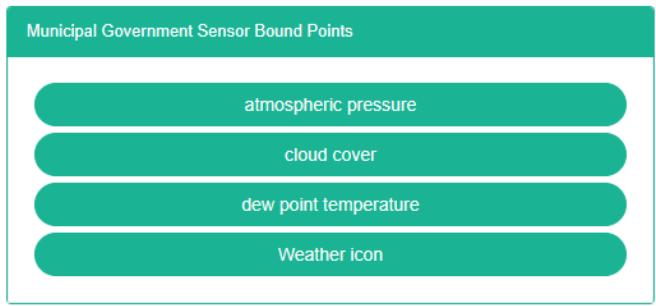
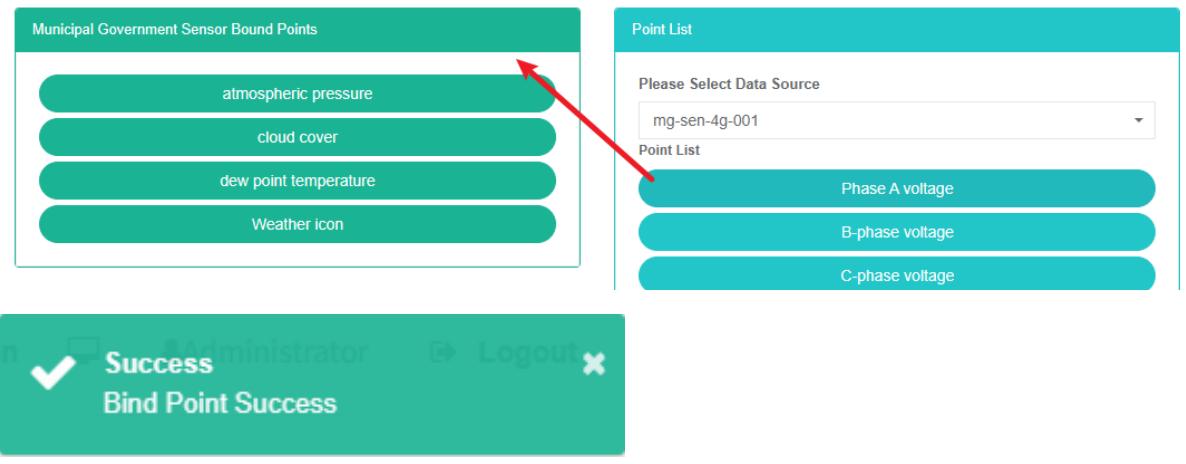
Datenpunkt an Sensor zuordnen:
- Klicken Sie auf das Menü „Systemverwaltung“
- Klicken Sie auf das Menü „Sensormanagement“
- Klicken Sie auf den Reiter „Datenpunkt zuordnen“
- Wählen Sie den Sensor im Feld „Sensor“ aus
- Wählen Sie die Datenquelle im Datenpunktliste aus
- Ziehen Sie den hinzuzufügenden Datenpunkt in das grüne Feld
- Datenpunkt hinzugefügt
Datenpunkt vom Sensor löschen:
- Klicken Sie auf das Menü „Systemverwaltung“
- Klicken Sie auf das Menü „Sensormanagement“
- Klicken Sie auf den Reiter „Datenpunkt zuordnen“
- Wählen Sie den Sensor im Feld „Sensor“ aus
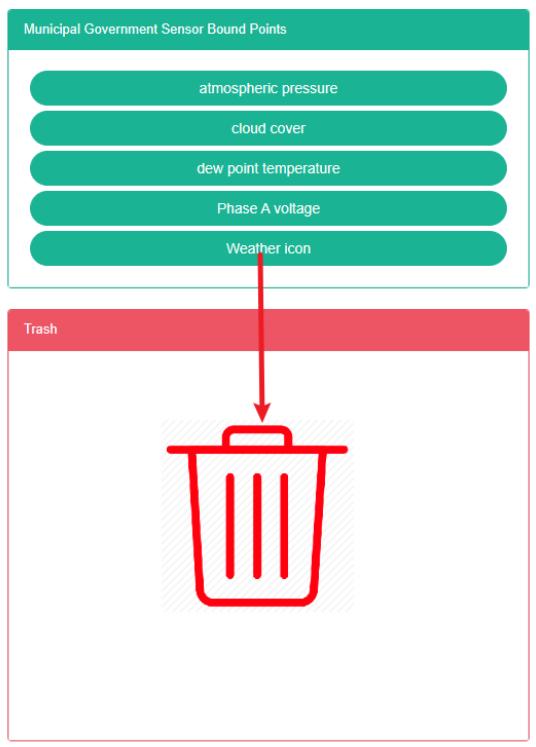
- Ziehen Sie den zu löschenden Datenpunkt in den roten Mülleimer
- Lassen Sie die Maus los – der Löschvorgang ist abgeschlossen

11. Gerätemanagement
Geräte dienen hauptsächlich zur Anzeige von Informationen sowie zur Zuordnung von Zählern und Parametern.
11.1. Gerät
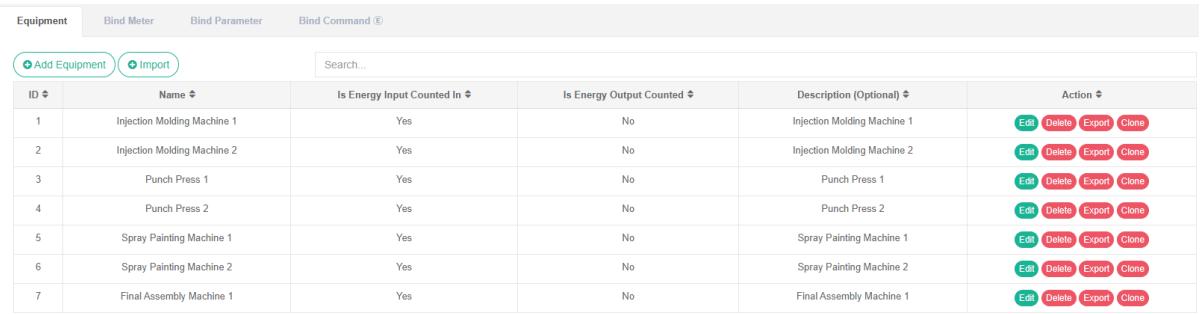
Anzeigen des Geräts:
- Klicken Sie auf das Menü „Systemverwaltung“
- Klicken Sie auf das Menü „Gerätemanagement“
- Klicken Sie auf den Reiter „Gerät“
Hinzufügen eines Geräts:
- Klicken Sie auf das Menü „Systemverwaltung“
- Klicken Sie auf das Menü „Gerätemanagement“
- Klicken Sie auf den Reiter „Gerät“
- Klicken Sie auf die Schaltfläche „Gerät hinzufügen“
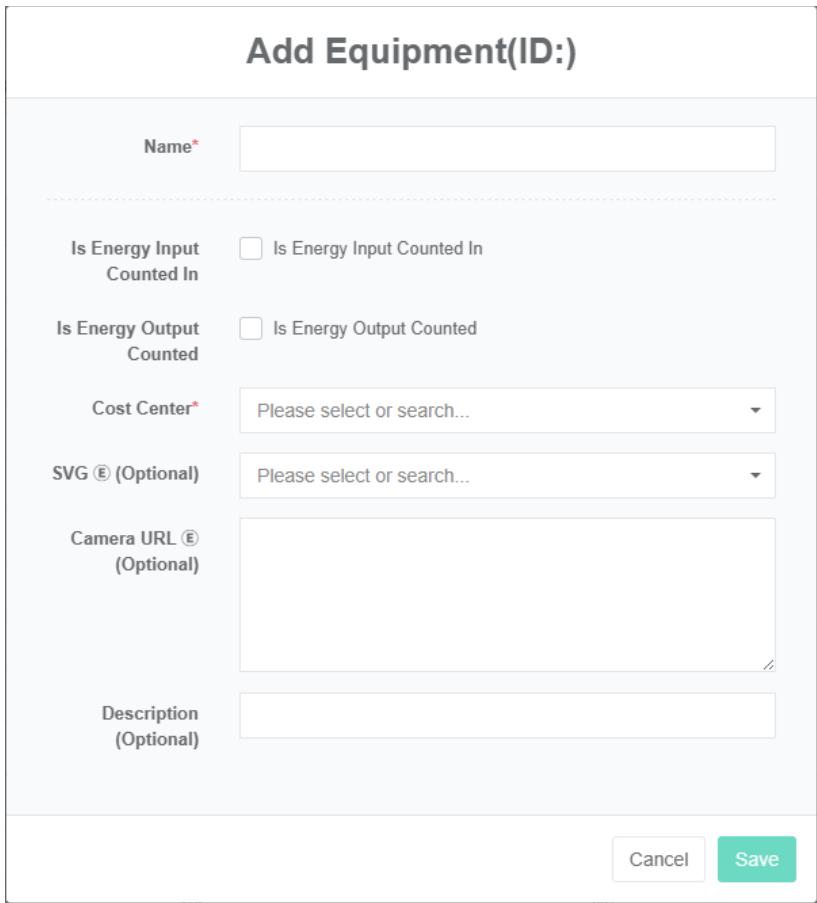
- Geben Sie im Dialogfeld „Gerät hinzufügen“ den „Namen“, die „Verbrauchsaufsummierung“, die „Energieausgangsaufsummierung“, das „Kostenzentrum“ und die Beschreibung ein sowie die SVG-Adresse und die Kameraadresse
- Klicken Sie auf die Schaltfläche „Speichern“
Bearbeiten eines Geräts:
- Klicken Sie auf das Menü „Systemverwaltung“
- Klicken Sie auf das Menü „Gerätemanagement“
- Klicken Sie auf den Reiter „Gerät“
- Klicken Sie auf die Schaltfläche „Bearbeiten“
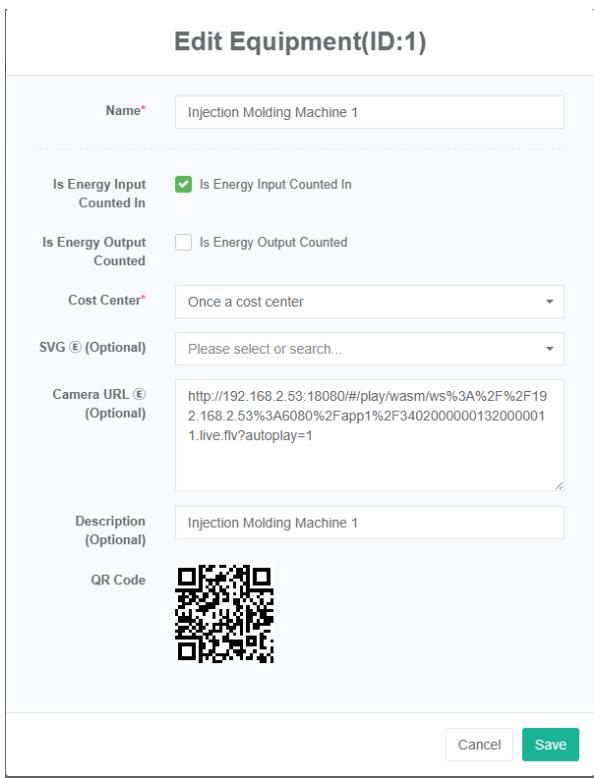
- Geben Sie im Dialogfeld „Gerät bearbeiten“ den „Namen“, die „Verbrauchsaufsummierung“, die „Energieausgangsaufsummierung“, das „Kostenzentrum“ und die Beschreibung ein sowie die SVG-Adresse und die Kameraadresse
- Klicken Sie auf die Schaltfläche „Speichern“
Löschen eines Geräts:
- Klicken Sie auf das Menü „Systemverwaltung“
- Klicken Sie auf das Menü „Gerätemanagement“
- Klicken Sie auf den Reiter „Gerät“
- Klicken Sie auf die Schaltfläche „Löschen“
- Klicken Sie im Dialogfeld „Löschbestätigung“ auf die Schaltfläche „Löschung bestätigen“
Importieren von Geräten:
- Klicken Sie auf das Menü „Systemverwaltung“
- Klicken Sie auf das Menü „Gerätemanagement“
- Klicken Sie auf den Reiter „Gerät“
- Klicken Sie auf die Schaltfläche „Importieren“
- Geben Sie die Daten in das Dialogfeld ein
- Klicken Sie auf die Schaltfläche „Importieren“

Exportieren von Geräten:
- Klicken Sie auf das Menü „Systemverwaltung“
- Klicken Sie auf das Menü „Gerätemanagement“
- Klicken Sie auf den Reiter „Gerät“
- Klicken Sie auf die Schaltfläche „Exportieren“
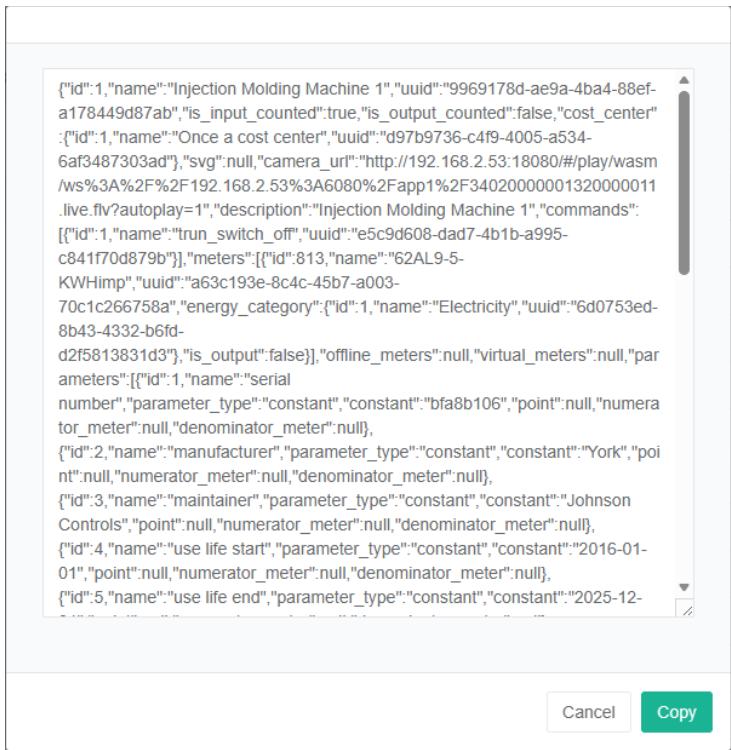
Gerät klonen:
- Klicken Sie auf das Menü „Systemverwaltung“
- Klicken Sie auf das Menü „Gerätemanagement“
- Klicken Sie auf den Reiter „Gerät“
- Klicken Sie auf die Schaltfläche „Klonen“

11.2. Zähler zuordnen
Anzeigen der Zählerzuordnung:
- Klicken Sie auf das Menü „Systemverwaltung“
- Klicken Sie auf das Menü „Gerätemanagement“
- Klicken Sie auf den Reiter „Zähler zuordnen“
- Wählen Sie das Gerät „## 5-8 Kaltwasserpumpe“ aus
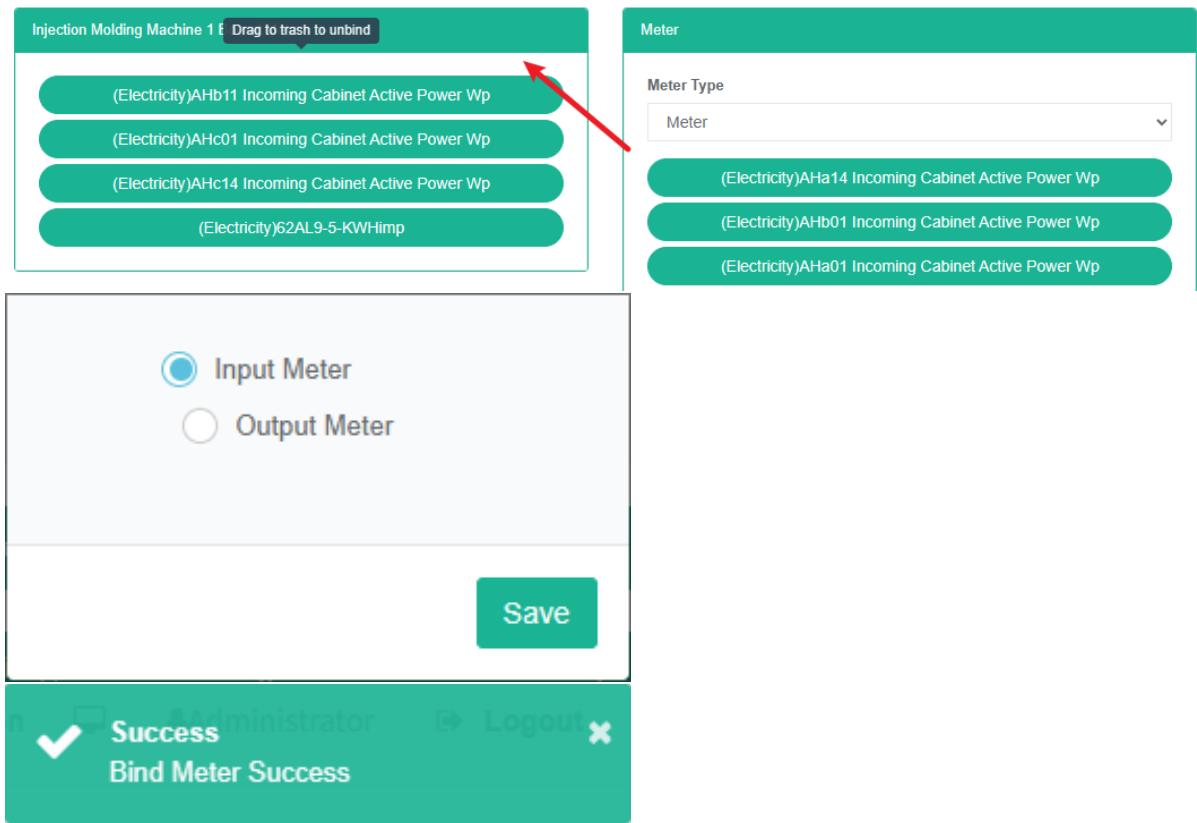
- In dem grünen Feld rechts sind die an die Kaltwasserpumpe ## 5-8 zugeordneten Zähler aufgeführt – diese wurden vom Gerät zugeordnet
Gerät
Spritzgießmaschine 1 – Zugeordnete Zähler
(Strom) AHb11 Einspeisungsschrank Wirkleistung Wp (Strom) AHc01 Einspeisungsschrank Wirkleistung Wp (Strom) 62AL9-5-KWHimp
Zähler zuordnen:
- Klicken Sie auf das Menü „Systemverwaltung“
- Klicken Sie auf das Menü „Gerätemanagement“
- Klicken Sie auf den Reiter „Zähler zuordnen“
- Wählen Sie das Gerät „## 5-8 Kaltwasserpumpe“ aus
- Ziehen Sie die Zähler aus dem rechten Feld „Zähler“ in das mittlere grüne Feld
- Wählen Sie „Eingangszähler“ oder „Ausgangszähler“ aus und klicken Sie auf die Schaltfläche „Speichern“
Zugeordneten Zähler entfernen:
- Klicken Sie auf das Menü „Systemverwaltung“
- Klicken Sie auf das Menü „Gerätemanagement“
- Klicken Sie auf den Reiter „Zähler zuordnen“
- Wählen Sie das Gerät „## 5-8 Kaltwasserpumpe“ aus
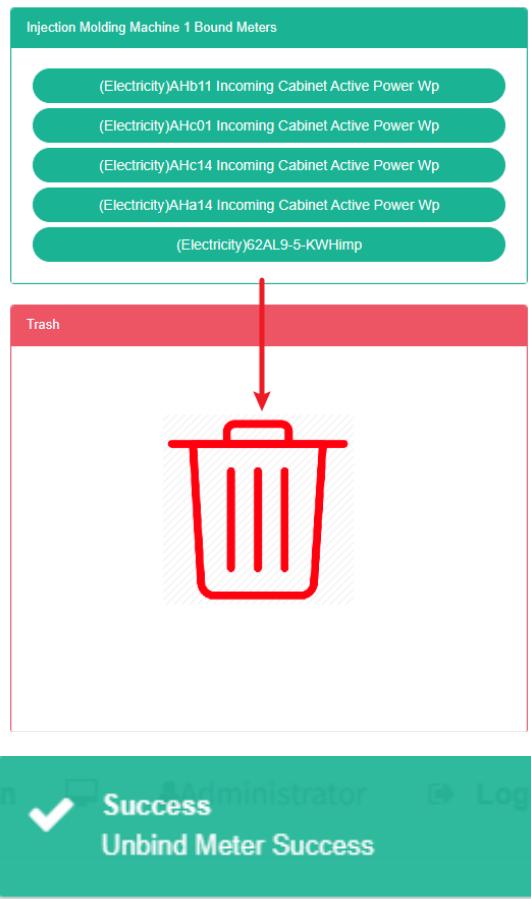
- Ziehen Sie einen Zähler aus dem grünen Feld rechts „Zugeordnete Zähler der Kaltwasserpumpe ## 5-8“ in das rote Mülleimerfeld
- Eine Bestätigung der erfolgreichen Durchführung wird angezeigt
11.3. Parameter zuordnen
Anzeigen der Parameterzuordnung:
- Klicken Sie auf das Menü „Systemverwaltung“
- Klicken Sie auf das Menü „Gerätemanagement“
- Klicken Sie auf den Reiter „Parameter zuordnen“
- Wählen Sie das Gerät „## 5-8 Kaltwasserpumpe“ aus
- Rechts ist die Liste der an das Gerät zugeordneten Parameter aufgeführt

Parameter hinzufügen und zuordnen:
- Klicken Sie auf das Menü „Systemverwaltung“
- Klicken Sie auf das Menü „Gerätemanagement“
- Klicken Sie auf den Reiter „Parameter zuordnen“
- Wählen Sie das Gerät „## 5-8 Kaltwasserpumpe“ aus
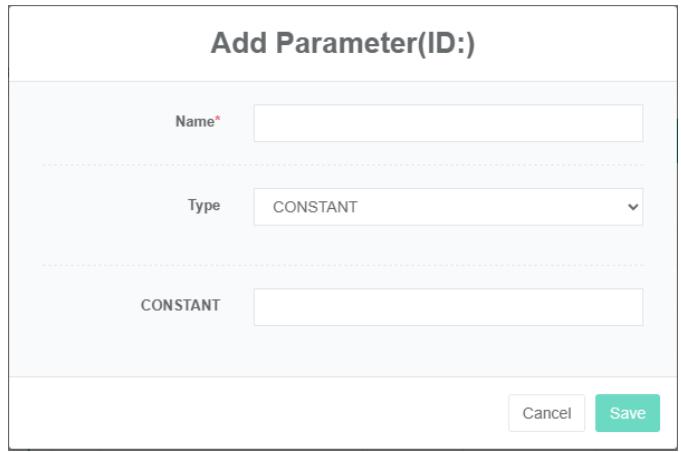
- Klicken Sie auf die Schaltfläche „Parameter hinzufügen“
- Geben Sie im Dialogfeld „Parameter hinzufügen“ den „Namen“, den „Typ“ und den „Konstantwert“ ein
- Klicken Sie auf die Schaltfläche „Speichern“
Zugeordneten Parameter bearbeiten:
- Klicken Sie auf das Menü „Systemverwaltung“
- Klicken Sie auf das Menü „Gerätemanagement“
- Klicken Sie auf den Reiter „Parameter zuordnen“
- Wählen Sie das Gerät „## 5-8 Kaltwasserpumpe“ aus
- Klicken Sie auf die Schaltfläche „Ändern“
- Geben Sie im Dialogfeld „Parameter bearbeiten“ den „Namen“, den „Typ“ und den „Konstantwert“ ein
- Klicken Sie auf die Schaltfläche „Speichern“
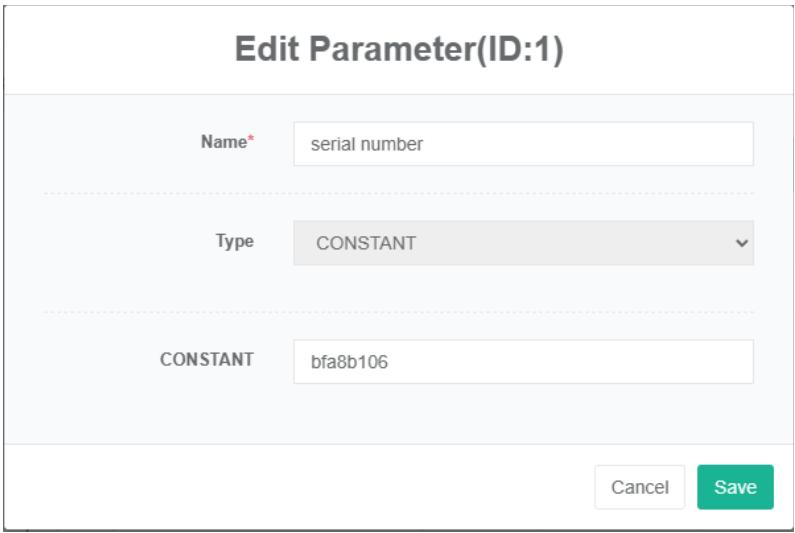
Zugeordneten Parameter entfernen:
- Klicken Sie auf das Menü „Systemverwaltung“
- Klicken Sie auf das Menü „Gerätemanagement“
- Klicken Sie auf den Reiter „Parameter zuordnen“
- Wählen Sie das Gerät „## 5-8 Kaltwasserpumpe“ aus
- Klicken Sie auf die Schaltfläche „Löschen“
- Klicken Sie im Dialogfeld „Löschbestätigung“ auf die Schaltfläche „Löschung bestätigen“
11.4. Befehl zuordnen
Die Befehlszuordnung legt die Zuordnung zwischen Geräten und Befehlen fest.
Anzeigen der Gerät-Befehlszuordnung:
- Klicken Sie auf das Menü „Systemverwaltung“
- Klicken Sie auf das Menü „Gerätemanagement“
- Klicken Sie auf den Reiter „Befehl zuordnen“
- Wählen Sie das Gerät im Feld „Gerät“ aus
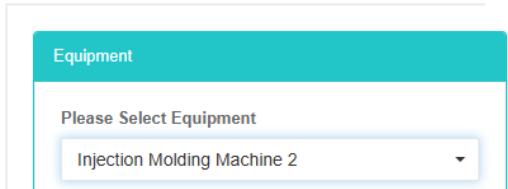
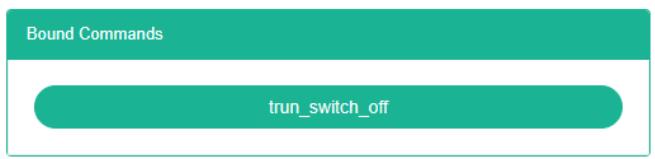
Befehl zuordnen:
- Klicken Sie auf das Menü „Systemverwaltung“
- Klicken Sie auf das Menü „Gerätemanagement“
- Klicken Sie auf den Reiter „Befehl zuordnen“
- Wählen Sie das Gerät im Feld „Gerät“ aus
- Wählen Sie den Befehl im Befehlsliste aus
- Ziehen Sie den hinzuzufügenden Befehl in das grüne Feld
- Befehl erfolgreich hinzugefügt
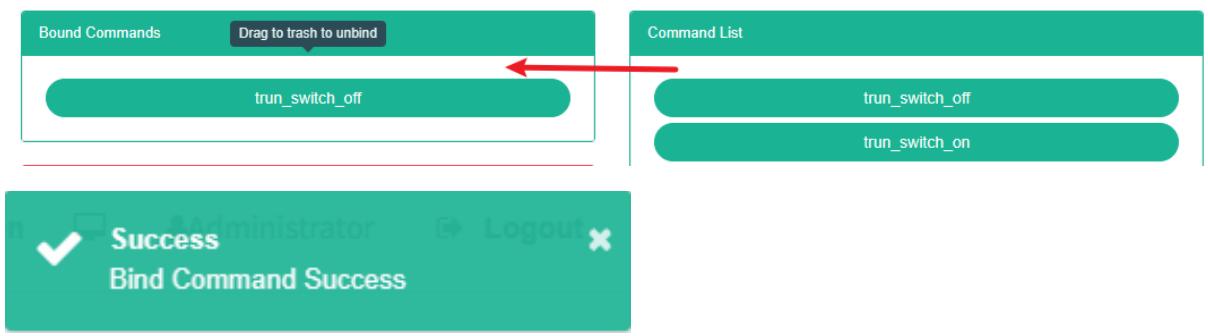
Befehl löschen:
- Klicken Sie auf das Menü „Systemverwaltung“
- Klicken Sie auf das Menü „Gerätemanagement“
- Klicken Sie auf den Reiter „Befehl zuordnen“
- Wählen Sie das Gerät im Feld „Gerät“ aus
- Ziehen Sie den zu löschenden Befehl in den roten Mülleimer
- Lassen Sie die Maus los – der Löschvorgang ist abgeschlossen

12. Zusammengesetztes Gerätemanagement
Zusammengesetzte Geräte bestehen aus einer Kombination anderer Geräte und werden auch als Kompositgeräte bezeichnet. Die Vorgänge „Gerät“, „Zähler zuordnen“, „Parameter zuordnen“ und „Befehl zuordnen“ entsprechen denen im „Gerätemanagement“.
12.1. Zusammengesetztes Gerät
Anzeigen des zusammengesetzten Geräts:
- Klicken Sie auf das Menü „Systemverwaltung“
- Klicken Sie auf das Menü „Zusammengesetztes Gerätemanagement“
- Klicken Sie auf den Reiter „Zusammengesetztes Gerät“

Hinzufügen eines zusammengesetzten Geräts:
- Klicken Sie auf das Menü „Systemverwaltung“
- Klicken Sie auf das Menü „Zusammengesetztes Gerätemanagement“
- Klicken Sie auf den Reiter „Zusammengesetztes Gerät“
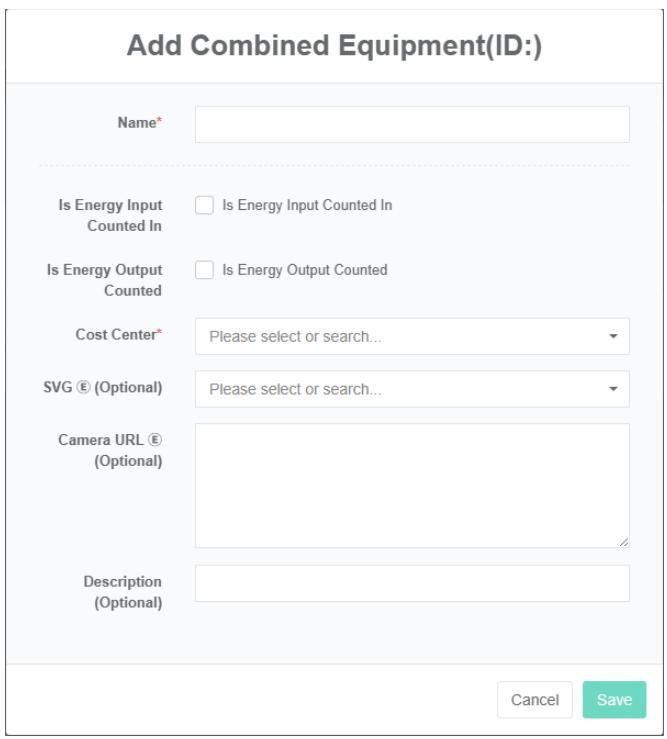
- Klicken Sie auf die Schaltfläche „Zusammengesetztes Gerät hinzufügen“
- Geben Sie im Dialogfeld „Gerät hinzufügen“ den „Namen“, die „Verbrauchsaufsummierung“, die „Energieausgangsaufsummierung“, das „Kostenzentrum“ und die Beschreibung ein sowie die SVG-Adresse und die Kameraadresse
- Klicken Sie auf die Schaltfläche „Speichern“
Bearbeiten eines zusammengesetzten Geräts:
- Klicken Sie auf das Menü „Systemverwaltung“
- Klicken Sie auf das Menü „Zusammengesetztes Gerätemanagement“
- Klicken Sie auf den Reiter „Zusammengesetztes Gerät“
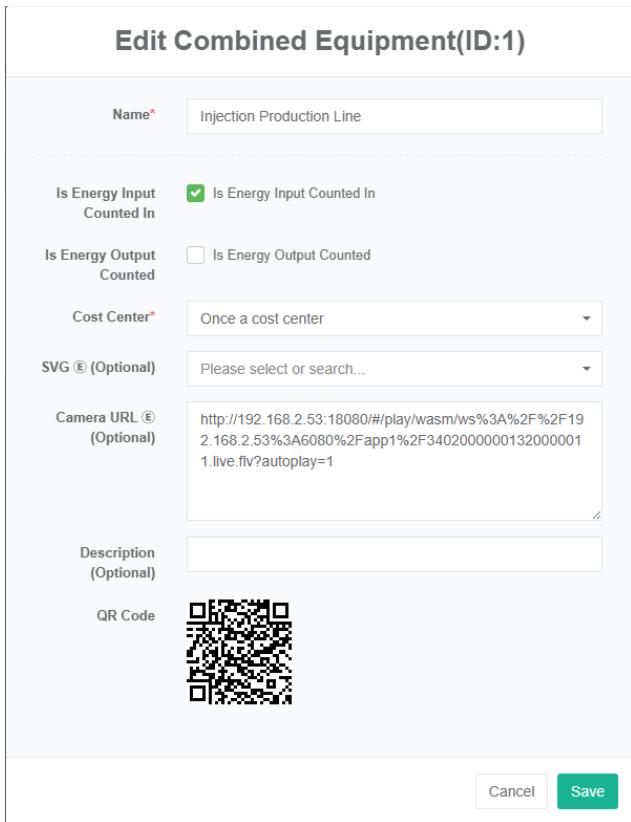
- Klicken Sie auf die Schaltfläche „Bearbeiten“
- Geben Sie im Dialogfeld „Zusammengesetztes Gerät bearbeiten“ den „Namen“, die „Verbrauchsaufsummierung“, die „Energieausgangsaufsummierung“, das „Kostenzentrum“ und die Beschreibung ein sowie die SVG-Adresse und die Kameraadresse
- Klicken Sie auf die Schaltfläche „Speichern“
Zusammengesetztes Gerät entfernen:
- Klicken Sie auf das Menü „Systemverwaltung“
- Klicken Sie auf das Menü „Zusammengesetztes Gerätemanagement“
- Klicken Sie auf den Reiter „Zusammengesetztes Gerät“
- Klicken Sie auf die Schaltfläche „Löschen“
- Klicken Sie im Dialogfeld „Löschbestätigung“ auf die Schaltfläche „Löschung bestätigen“
Importieren von zusammengesetzten Geräten:
- Klicken Sie auf das Menü „Systemverwaltung“
- Klicken Sie auf das Menü „Zusammengesetztes Gerätemanagement“
- Klicken Sie auf den Reiter „Zusammengesetztes Gerät“
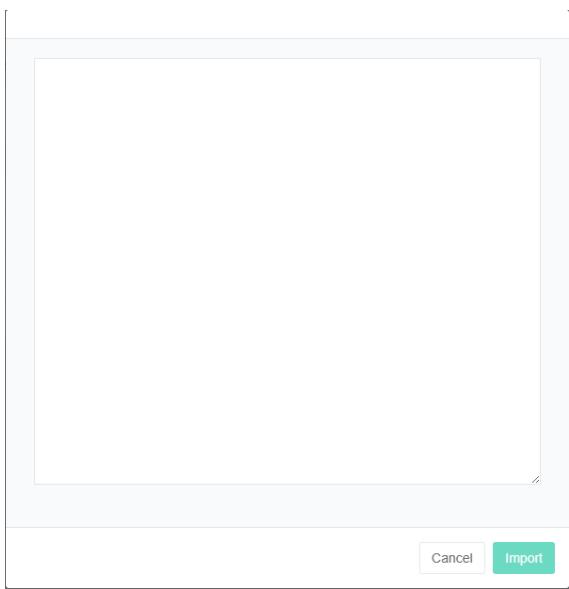
- Klicken Sie auf die Schaltfläche „Importieren“
- Geben Sie die Daten in das Dialogfeld ein
- Klicken Sie auf die Schaltfläche „Importieren“
Exportieren von zusammengesetzten Geräten:
- Klicken Sie auf das Menü „Systemverwaltung“
- Klicken Sie auf das Menü „Zusammengesetztes Gerätemanagement“
- Klicken Sie auf den Reiter „Zusammengesetztes Gerät“
- Klicken Sie auf die Schaltfläche „Exportieren“
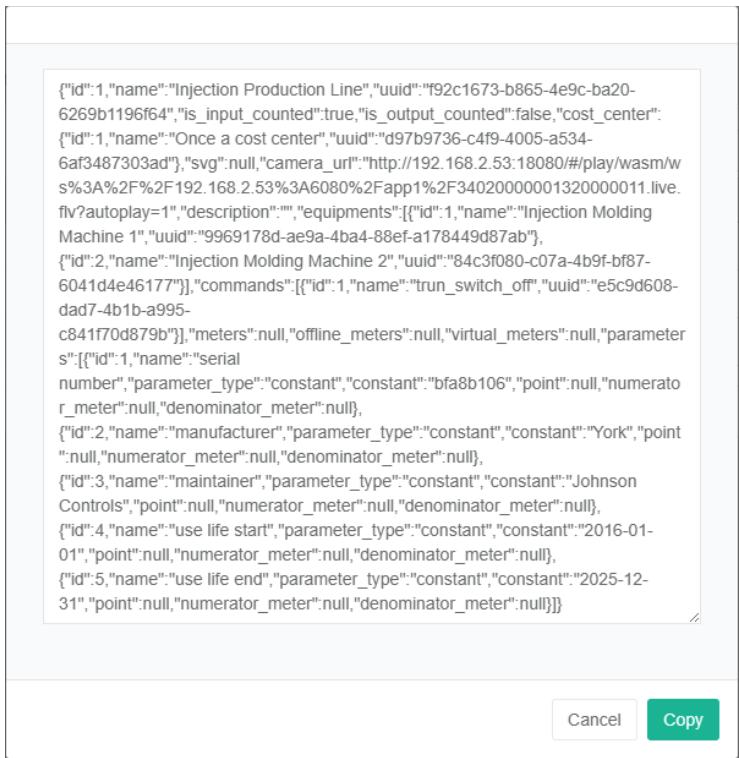
Zusammengesetztes Gerät klonen:
- Klicken Sie auf das Menü „Systemverwaltung“
- Klicken Sie auf das Menü „Zusammengesetztes Gerätemanagement“
- Klicken Sie auf den Reiter „Zusammengesetztes Gerät“
- Klicken Sie auf die Schaltfläche „Klonen“

12.2. Gerät zuordnen
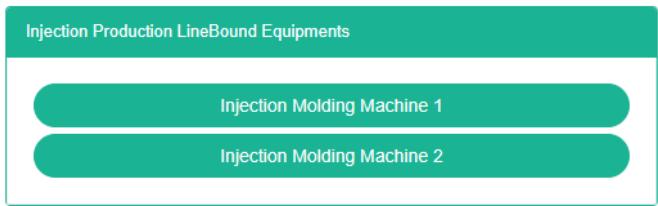
Die Gerätezuordnung legt die Zuordnung zwischen dem zusammengesetzten Gerät und den unterliegenden Geräten fest.
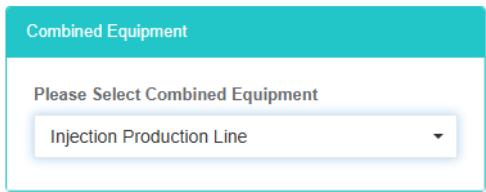
Anzeigen der Zusammengesetztes Gerät-Gerätezuordnung:
- Klicken Sie auf das Menü „Systemverwaltung“
- Klicken Sie auf das Menü „Zusammengesetztes Gerätemanagement“
- Klicken Sie auf den Reiter „Gerät zuordnen“
- Wählen Sie das zusammengesetzte Gerät im Feld „Zusammengesetztes Gerät“ aus
Gerät zuordnen:
- Klicken Sie auf das Menü „Systemverwaltung“
- Klicken Sie auf das Menü „Zusammengesetztes Gerätemanagement“
- Klicken Sie auf den Reiter „Gerät zuordnen“
- Wählen Sie das zusammengesetzte Gerät im Feld „Zusammengesetztes Gerät“ aus
- Wählen Sie das Gerät im Geräteliste aus
- Ziehen Sie das hinzuzufügende Gerät in das grüne Feld
- Gerät erfolgreich hinzugefügt

Gerät löschen:
- Klicken Sie auf das Menü „Systemverwaltung“
- Klicken Sie auf das Menü „Zusammengesetztes Gerätemanagement“
- Klicken Sie auf den Reiter „Gerät zuordnen“
- Wählen Sie das zusammengesetzte Gerät im Feld „Zusammengesetztes Gerät“ aus
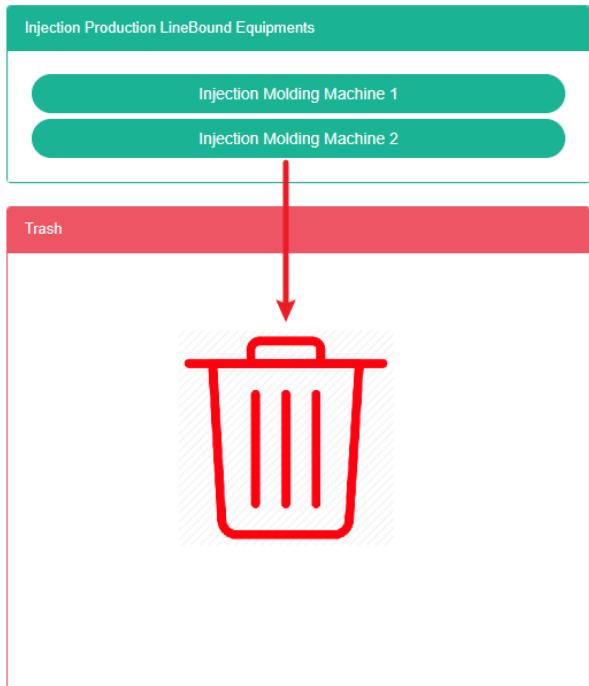
- Ziehen Sie das zu löschende Gerät in den roten Mülleimer
- Lassen Sie die Maus los – der Löschvorgang ist abgeschlossen
12.3. Zähler zuordnen
Anzeigen der Zählerzuordnung:
- Klicken Sie auf das Menü „Systemverwaltung“
- Klicken Sie auf das Menü „Zusammengesetztes Gerätemanagement“
- Klicken Sie auf den Reiter „Zähler zuordnen“
- Wählen Sie das zusammengesetzte Gerät „## 5-8 Kaltwasserpumpe“ aus
- In dem grünen Feld rechts sind die an die Kaltwasserpumpe ## 5-8 zugeordneten Zähler aufgeführt – diese wurden vom Gerät zugeordnet
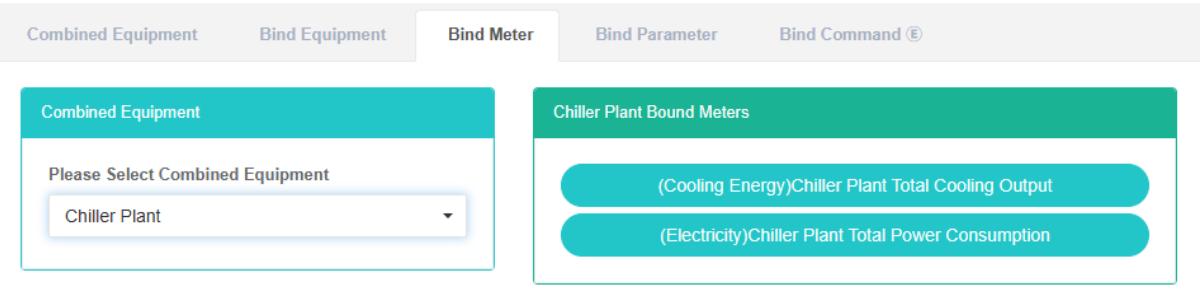
Zähler zuordnen:
- Klicken Sie auf das Menü „Systemverwaltung“
- Klicken Sie auf das Menü „Zusammengesetztes Gerätemanagement“
- Klicken Sie auf den Reiter „Zähler zuordnen“
- Wählen Sie das zusammengesetzte Gerät „## 5-8 Kaltwasserpumpe“ aus
- Ziehen Sie die Zähler aus dem rechten Feld „Zähler“ in das mittlere grüne Feld
- Wählen Sie „Eingangszähler“ oder „Ausgangszähler“ aus und klicken Sie auf die Schaltfläche „Speichern“

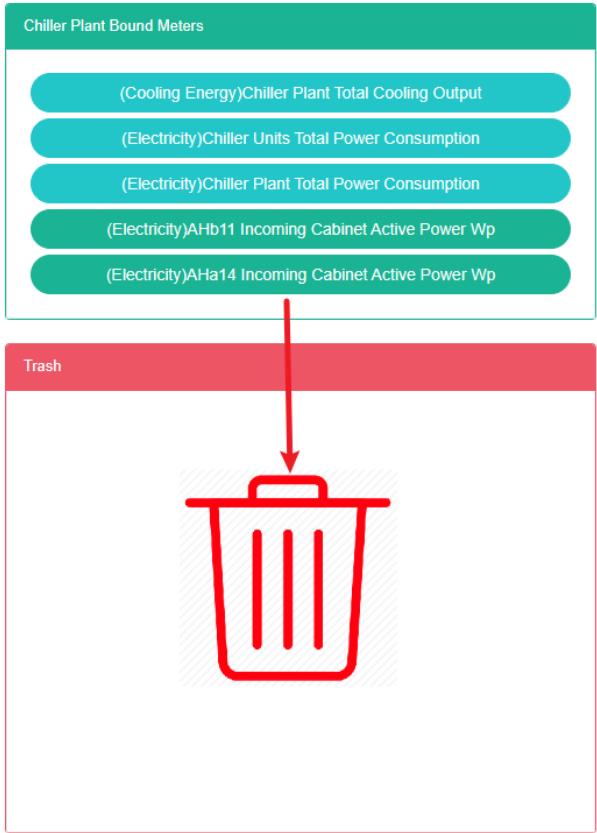
Zugeordneten Zähler entfernen:
- Klicken Sie auf das Menü „Systemverwaltung“
- Klicken Sie auf das Menü „Gerätemanagement“
- Klicken Sie auf den Reiter „Zähler zuordnen“
- Wählen Sie das Gerät „## 5-8 Kaltwasserpumpe“ aus
- Ziehen Sie einen Zähler aus dem grünen Feld rechts „Zugeordnete Zähler der Kaltwasserpumpe ## 5-8“ in das rote Mülleimerfeld
- Eine Bestätigung der erfolgreichen Durchführung wird angezeigt
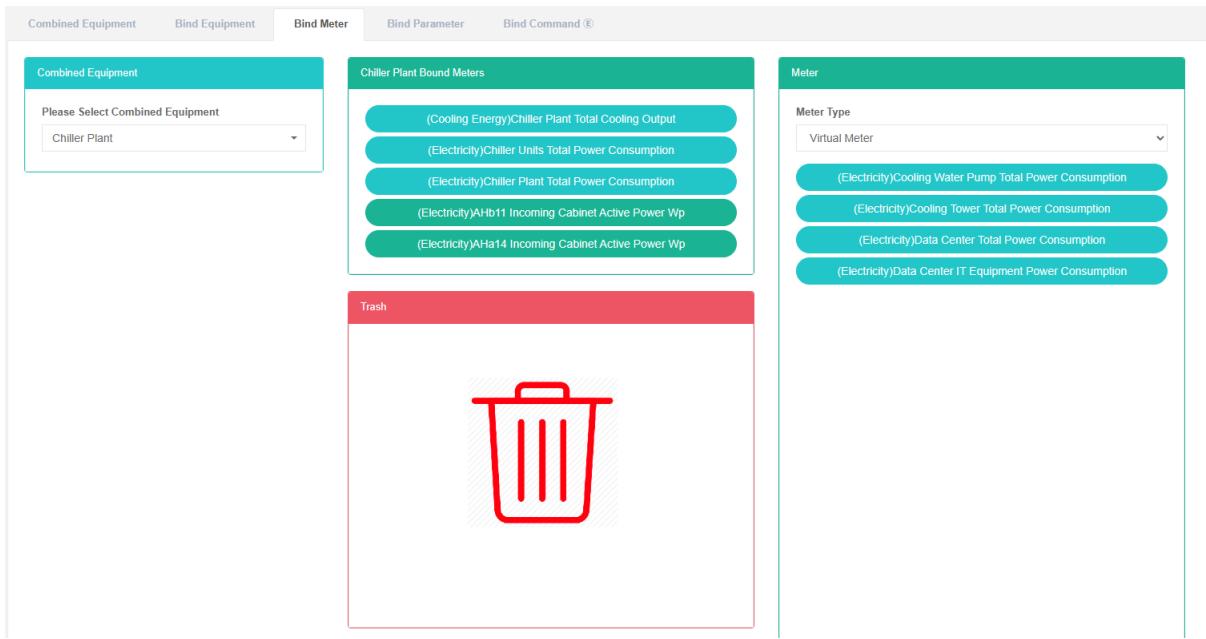
Die Gerätezuordnung legt die Zuordnung zwischen dem zusammengesetzten Gerät und den unterliegenden Geräten fest.
Anzeigen der Zusammengesetztes Gerät-Gerätezuordnung:
- Klicken Sie auf das Menü „Systemverwaltung“
- Klicken Sie auf das Menü „Zusammengesetztes Gerätemanagement“
- Klicken Sie auf den Reiter „Gerät zuordnen“
- Wählen Sie das zusammengesetzte Gerät im Feld „Zusammengesetztes Gerät“ aus
12.4. Parameter zuordnen
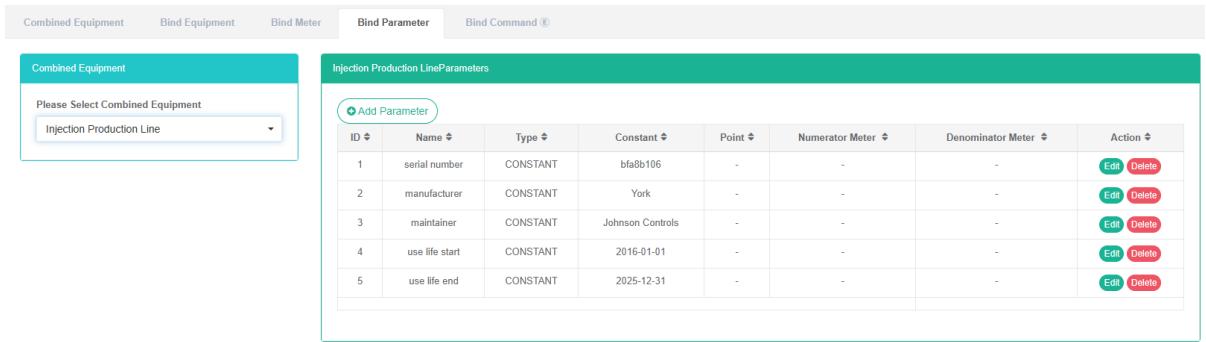
Anzeigen der Parameterzuordnung:
- Klicken Sie auf das Menü „Systemverwaltung“
- Klicken Sie auf das Menü „Zusammengesetztes Gerätemanagement“
- Klicken Sie auf den Reiter „Parameter zuordnen“
- Wählen Sie das zusammengesetzte Gerät „## 5-8 Kaltwasserpumpe“ aus
- Rechts ist die Liste der an das Gerät zugeordneten Parameter aufgeführt
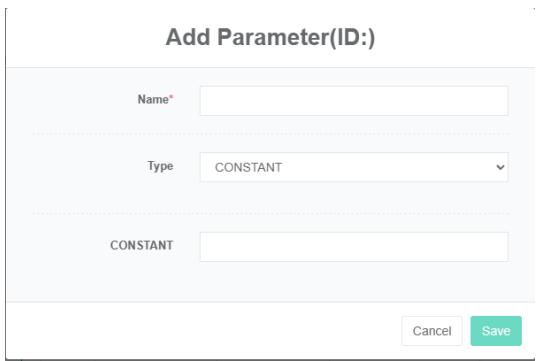
Parameter hinzufügen und zuordnen:
- Klicken Sie auf das Menü „Systemverwaltung“
- Klicken Sie auf das Menü „Zusammengesetztes Gerätemanagement“
- Klicken Sie auf den Reiter „Parameter zuordnen“
- Wählen Sie das zusammengesetzte Gerät „## 5-8 Kaltwasserpumpe“ aus
- Klicken Sie auf die Schaltfläche „Parameter hinzufügen“
- Geben Sie im Dialogfeld „Parameter hinzufügen“ den „Namen“, den „Typ“ und den „Konstantwert“ ein
- Klicken Sie auf die Schaltfläche „Speichern“
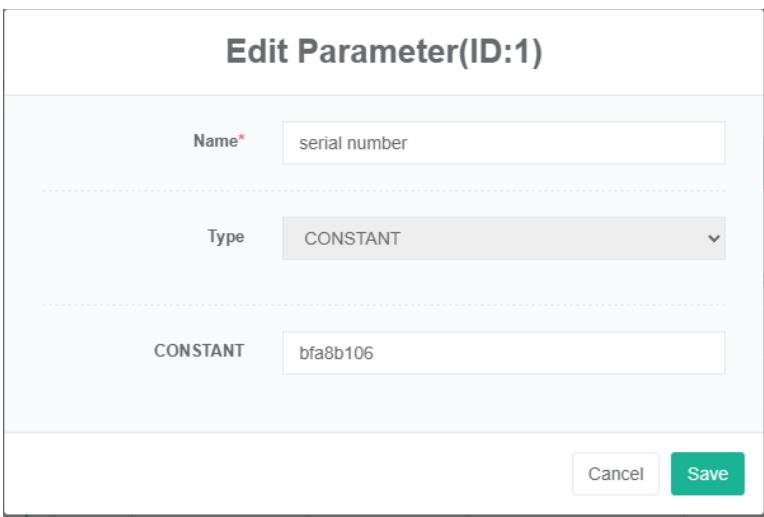
Zugeordneten Parameter bearbeiten:
- Klicken Sie auf das Menü „Systemverwaltung“
- Klicken Sie auf das Menü „Gerätemanagement“
- Klicken Sie auf den Reiter „Parameter zuordnen“
- Wählen Sie das Gerät „## 5-8 Kaltwasserpumpe“ aus
- Klicken Sie auf die Schaltfläche „Ändern“
- Geben Sie im Dialogfeld „Parameter bearbeiten“ den „Namen“, den „Typ“ und den „Konstantwert“ ein
- Klicken Sie auf die Schaltfläche „Speichern“
Zugeordneten Parameter entfernen:
- Klicken Sie auf das Menü „Systemverwaltung“
- Klicken Sie auf das Menü „Zusammengesetztes Gerätemanagement“
- Klicken Sie auf den Reiter „Parameter zuordnen“
- Wählen Sie das zusammengesetzte Gerät „## 5-8 Kaltwasserpumpe“ aus
- Klicken Sie auf die Schaltfläche „Löschen“
- Klicken Sie im Dialogfeld „Löschbestätigung“ auf die Schaltfläche „Löschung bestätigen“
12.5 Befehlsbindung
Die Befehlsbindung bezieht sich auf die Einrichtung der Korrespondenzbeziehung zwischen Geräten und Befehlen.
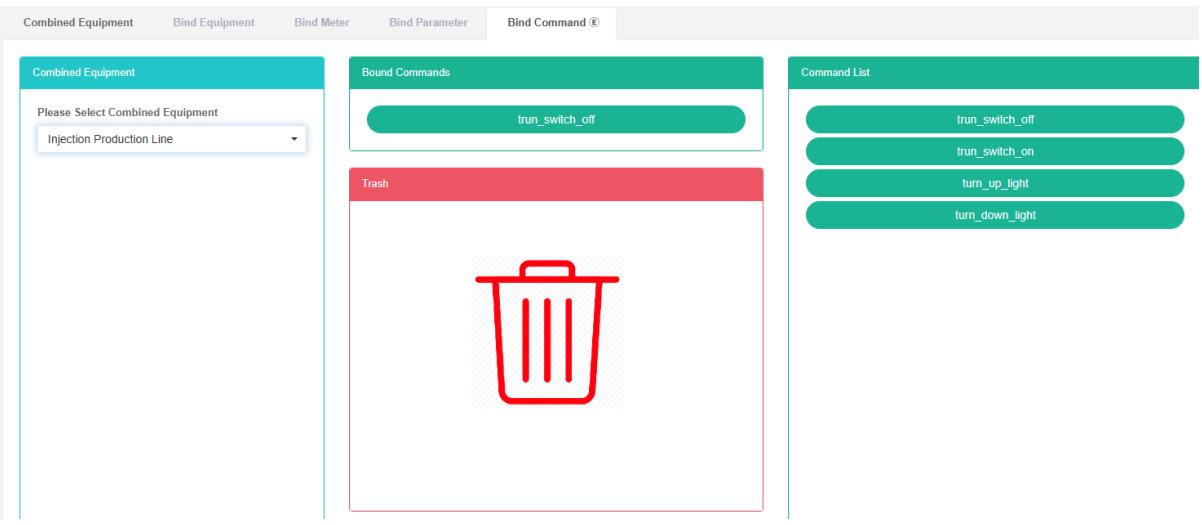
Befehlsbindung des Geräts prüfen
- Klicken Sie auf das Menü „Systemverwaltung“
- Klicken Sie auf das Menü „Kombiniertes Geräteverwaltung“
- Klicken Sie auf die Registerkarte „Befehlsbindung“
- Wählen Sie das Gerät im Feld „Kombiniertes Gerät“ aus
Befehl binden
- Klicken Sie auf das Menü „Systemverwaltung“
- Klicken Sie auf das Menü „Geräteverwaltung“
- Klicken Sie auf die Registerkarte „Befehlsbindung“
- Wählen Sie das Gerät im Feld „Gerät“ aus
- Wählen Sie den Befehl in der Befehlsliste aus
- Ziehen Sie den hinzuzufügenden Befehl in das grüne Feld
- Befehl erfolgreich hinzugefügt

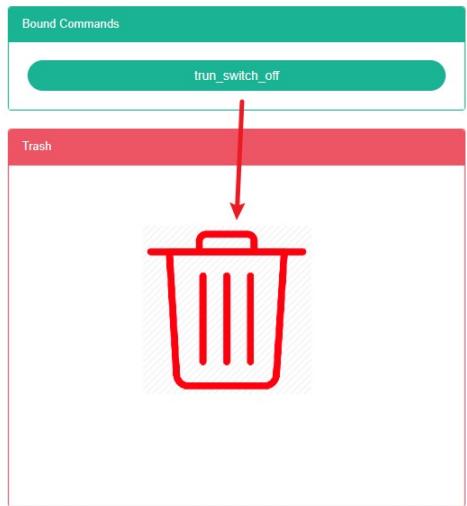
Befehl löschen
- Klicken Sie auf das Menü „Systemverwaltung“
- Klicken Sie auf das Menü „Geräteverwaltung“
- Klicken Sie auf die Registerkarte „Befehlsbindung“
- Wählen Sie das Gerät im Feld „Gerät“ aus
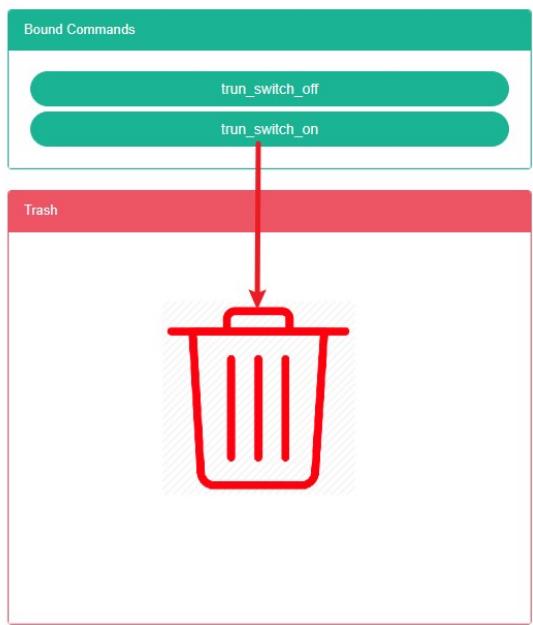
- Ziehen Sie den zu löschenden Befehl in den roten Mülleimer
- Loslassen der Maustaste, Löschvorgang abgeschlossen
13 Raumverwaltung
Dieses System kann die Anforderungen eines Energieverwaltungssystems für Unternehmen erfüllen. Durch die Überwachungs- und Analyse des Energieverbrauchs von Hauptgeräten sowie des Energieverwendungsstatus von Energieverbrauchseinheiten, und die regelmäßige Analyse der Energieverbrauchs- und Kostensituation des Unternehmens mittels Statistikanalyse, Energieaudit und Energiebilanzmethode, hilft es Unternehmen, ein Energieverbrauchs- und Energiesparindikatorsystem festzulegen, Energiesparpotenziale zu erschließen und Energiesparmaßnahmen zu formulieren.
13.1 Raum
Raum prüfen
- Klicken Sie auf das Menü „Systemverwaltung“
- Klicken Sie auf das Menü „Raumverwaltung“
- Klicken Sie auf die Registerkarte „Raum“
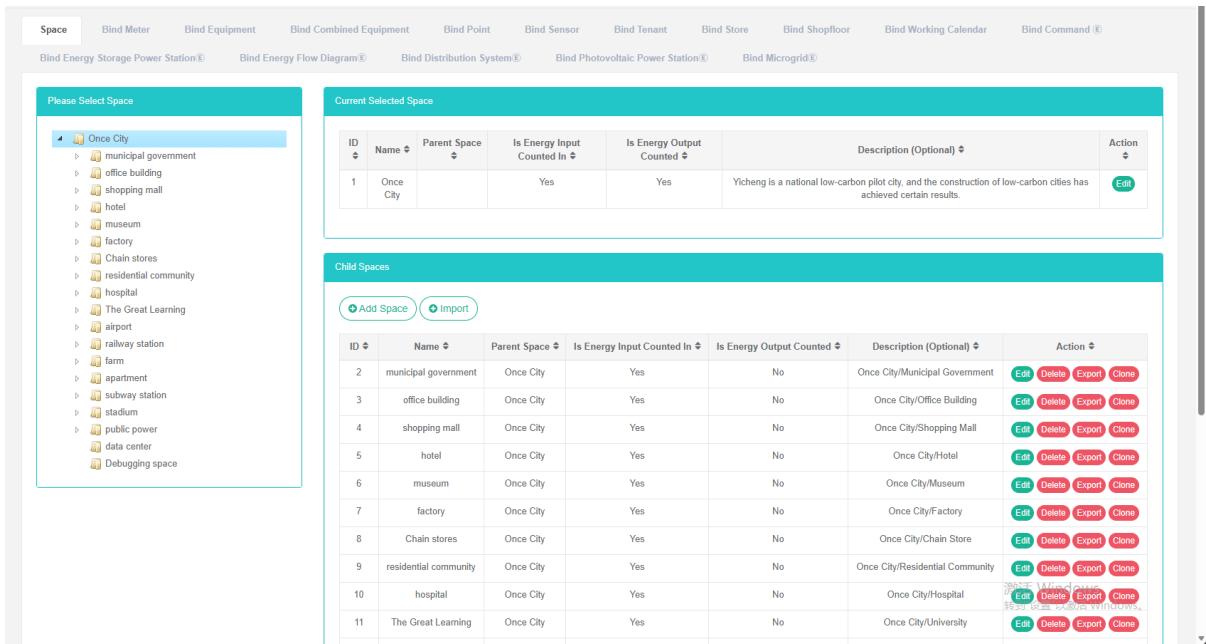
Raum hinzufügen
- Klicken Sie auf das Menü „Systemverwaltung“
- Klicken Sie auf das Menü „Raumverwaltung“
- Klicken Sie auf die Registerkarte „Raum“
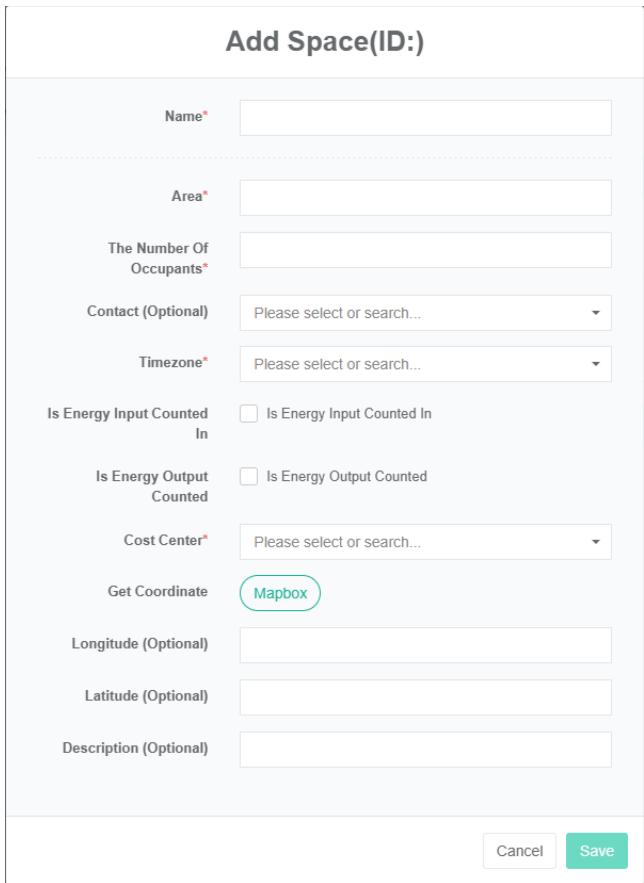
- Klicken Sie auf die Schaltfläche „Raum hinzufügen“
- Geben Sie im Dialogfenster „Raum hinzufügen“ „Name“, „Fläche“, „Nummer“, „Ansprechpartner“, „Zeitzone“, „Kostenstelle“, „Beschreibung“ und „Breiten- und Längengrad“ (Koordinaten auswählen) ein. Entscheiden Sie je nach tatsächlicher Situation, ob „Energieverbrauchszusammenfassung“ und „Energieerzeugungszusammenfassung“ aktiviert werden sollen
- Klicken Sie auf die Schaltfläche „Speichern“
Raum bearbeiten
- Klicken Sie auf das Menü „Systemverwaltung“
- Klicken Sie auf das Menü „Raumverwaltung“
- Klicken Sie auf die Registerkarte „Raum“
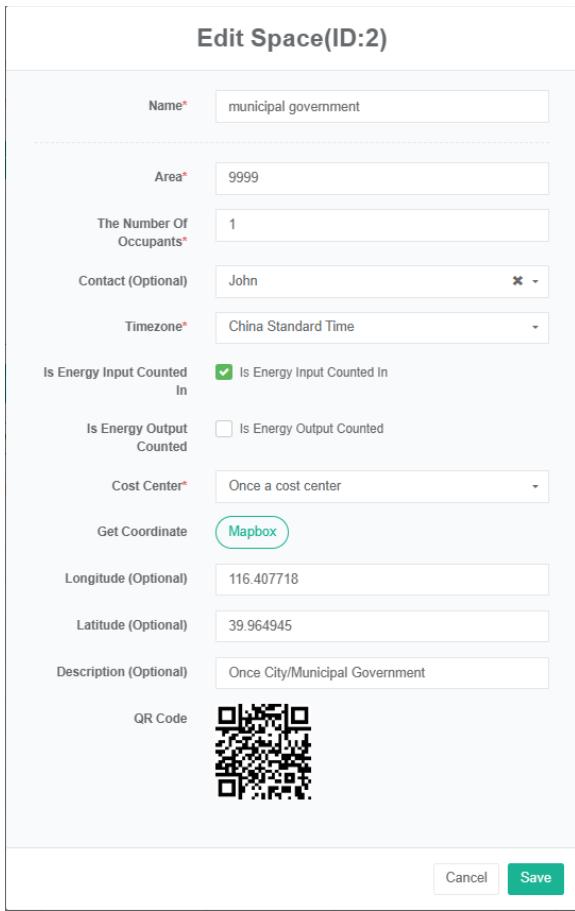
- Klicken Sie auf die Schaltfläche „Bearbeiten“
- Geben Sie im Dialogfenster „Raum bearbeiten“ „Name“, „Fläche“, „Ansprechpartner“, „Zeitzone“, „Kostenstelle“ und „Beschreibung“ ein. Entscheiden Sie je nach tatsächlicher Situation, ob „Energieverbrauchszusammenfassung“ und „Energieerzeugungszusammenfassung“ aktiviert werden sollen
- Klicken Sie auf die Schaltfläche „Speichern“
Raum löschen
- Klicken Sie auf das Menü „Systemverwaltung“
- Klicken Sie auf das Menü „Raumverwaltung“
- Klicken Sie auf die Registerkarte „Raum“
- Klicken Sie auf die Schaltfläche „Löschen“
- Klicken Sie im Bestätigungsdialogfenster auf die Schaltfläche „Löschung bestätigen“
13.2 Zähler binden
Gebundene Zähler anzeigen
- Klicken Sie auf das Menü „Systemverwaltung“
- Klicken Sie auf das Menü „Raumverwaltung“
- Klicken Sie auf die Registerkarte „Zählerbindung“
- Klicken Sie im Modul „Raum auswählen“ auf den Namen des anzuzeigenden Raums

Zähler binden
- Klicken Sie auf das Menü „Systemverwaltung“
- Klicken Sie auf das Menü „Raumverwaltung“
- Klicken Sie auf die Registerkarte „Zählerbindung“
- Klicken Sie im Modul „Bitte Raum auswählen“ auf den Raum, für den der Zähler gebunden werden soll
- Klicken Sie im Zählermodul auf das Dropdown-Menü und wählen Sie den Zählertyp aus
- Klicken Sie im Zählermodul auf den Zähler und ziehen Sie ihn in das Modul „Gebundene Zähler“
- Loslassen der linken Maustaste, nachdem das Modul „Gebundene Zähler“ erreicht ist
- Erfolgreiche Bindung bei Erscheinen des Hinweises „Zählerbindung erfolgreich“
- Wiederholtes Hinzufügen desselben Zählers zum selben Raum löst eine Fehlermeldung aus
- Fehlermeldung „Ungültige Raum-ID“ erscheint, wenn kein Raum ausgewählt wird

Zählerbindung aufheben
- Klicken Sie auf das Menü „Systemverwaltung“
- Klicken Sie auf das Menü „Raumverwaltung“
- Klicken Sie auf die Registerkarte „Zählerbindung“
- Klicken Sie im Modul „Gebundene Zähler“ auf den zu entbindenden Zähler und ziehen Sie ihn in das Modul „Mülleimer“
- Loslassen der linken Maustaste, nachdem das Modul „Mülleimer“ erreicht ist
- Erfolgreiche Entbindung bei Erscheinen des Hinweises „Zählerbindung erfolgreich aufgehoben“
13.3 Gerät binden
Gebundene Geräte anzeigen
- Klicken Sie auf das Menü „Systemverwaltung“
- Klicken Sie auf das Menü „Raumverwaltung“
- Klicken Sie auf die Registerkarte „Gerätebindung“
- Klicken Sie im Modul „Bitte Raum auswählen“ auf den anzuzeigenden Raum
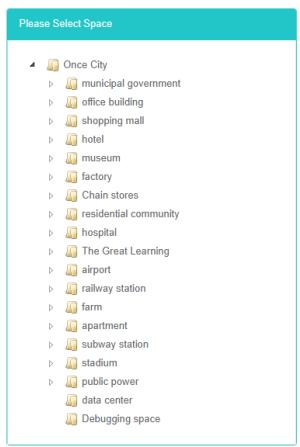
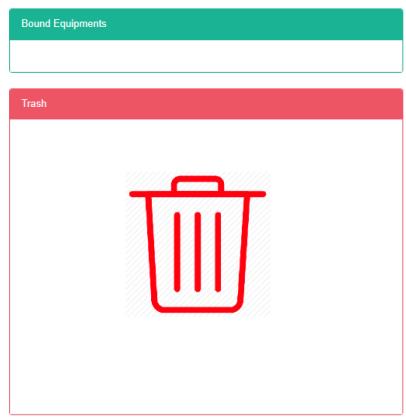

Gerät binden
- Klicken Sie auf das Menü „Systemverwaltung“
- Klicken Sie auf das Menü „Raumverwaltung“
- Klicken Sie auf die Registerkarte „Gerätebindung“
- Klicken Sie im Modul „Bitte Raum auswählen“ auf den Raum, für den das Gerät gebunden werden soll
- Klicken Sie im Modul „Geräteliste“ auf das Gerät und ziehen Sie es in das Modul „Gebundene Geräte“
- Loslassen der linken Maustaste, nachdem das Modul „Gebundene Geräte“ erreicht ist
- Erfolgreiche Bindung bei Erscheinen des Hinweises „Gerätebindung erfolgreich“
- Wiederholtes Hinzufügen desselben Geräts zum selben Raum löst eine Fehlermeldung aus
- Fehlermeldung „Ungültige Raum-ID“ erscheint, wenn kein Raum ausgewählt wird


Gerätebindung aufheben
- Klicken Sie auf das Menü „Systemverwaltung“
- Klicken Sie auf das Menü „Raumverwaltung“
- Klicken Sie auf die Registerkarte „Gerätebindung“
- Klicken Sie im Modul „Gebundene Geräte“ auf das zu entbindende Gerät und ziehen Sie es in das Modul „Mülleimer“
- Loslassen der linken Maustaste, nachdem das Modul „Mülleimer“ erreicht ist
- Erfolgreiche Entbindung bei Erscheinen des Hinweises „Gerätebindung erfolgreich aufgehoben“

13.4 Kombiniertes Gerät binden
Gebundene kombinierte Geräte anzeigen
- Klicken Sie auf das Menü „Systemverwaltung“
- Klicken Sie auf das Menü „Raumverwaltung“
- Klicken Sie auf die Registerkarte „Kombinierte Gerätebindung“
- Klicken Sie im Modul „Bitte Raum auswählen“ auf den anzuzeigenden Raum
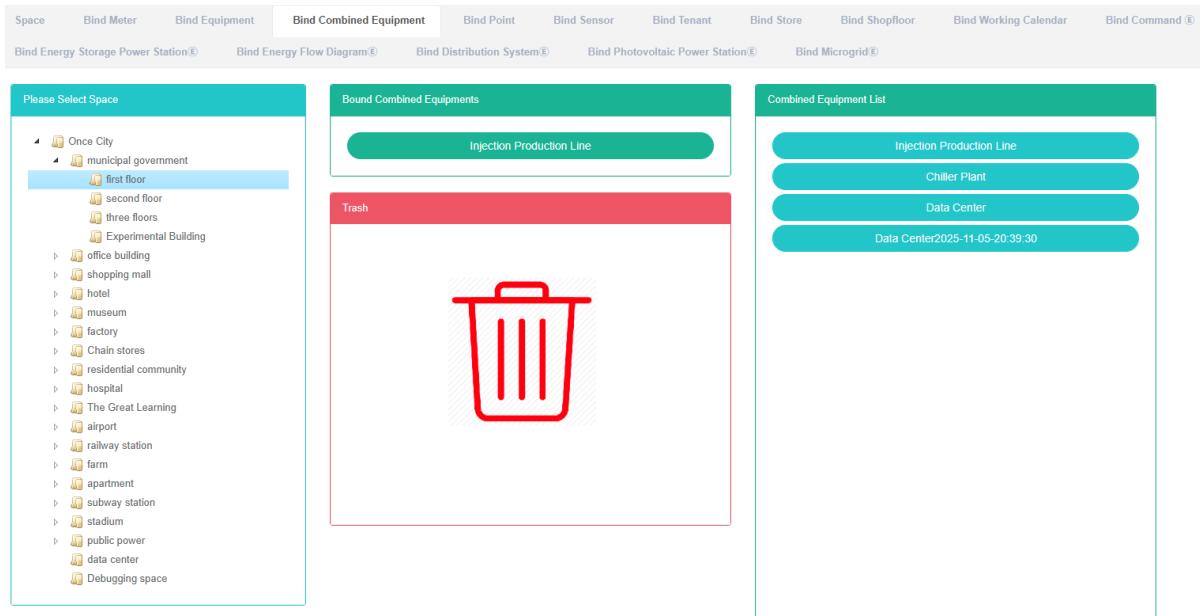
Kombiniertes Gerät binden
- Klicken Sie auf das Menü „Systemverwaltung“
- Klicken Sie auf das Menü „Raumverwaltung“
- Klicken Sie auf die Registerkarte „Kombinierte Gerätebindung“
- Klicken Sie im Modul „Bitte Raum auswählen“ auf den Raum, für den das kombinierte Gerät gebunden werden soll
- Klicken Sie im Modul „Kombinierte Geräteliste“ auf das kombinierte Gerät und ziehen Sie es in das Modul „Gebundene kombinierte Geräte“
- Loslassen der linken Maustaste, nachdem das Modul „Gebundene kombinierte Geräte“ erreicht ist
- Erfolgreiche Bindung bei Erscheinen des Hinweises „Kombinierte Gerätebindung erfolgreich“
- Wiederholtes Hinzufügen desselben kombinierten Geräts zum selben Raum löst eine Fehlermeldung aus
- Fehlermeldung „Ungültige Raum-ID“ erscheint, wenn kein Raum ausgewählt wird
Kombinierte Gerätebindung aufheben
- Klicken Sie auf das Menü „Systemverwaltung“
- Klicken Sie auf das Menü „Raumverwaltung“
- Klicken Sie auf die Registerkarte „Kombinierte Gerätebindung“
- Klicken Sie im Modul „Gebundene kombinierte Geräte“ auf das zu entbindende kombinierte Gerät und ziehen Sie es in das Modul „Mülleimer“
- Loslassen der linken Maustaste, nachdem das Modul „Mülleimer“ erreicht ist
- Erfolgreiche Entbindung bei Erscheinen des Hinweises „Kombinierte Gerätebindung erfolgreich aufgehoben“
13.5 Datenpunkt binden
Gebundene Datenpunkte anzeigen
- Klicken Sie auf das Menü „Systemverwaltung“
- Klicken Sie auf das Menü „Raumverwaltung“
- Klicken Sie auf die Registerkarte „Datenpunktbindung“
- Klicken Sie im Modul „Bitte Raum auswählen“ auf den anzuzeigenden Raum
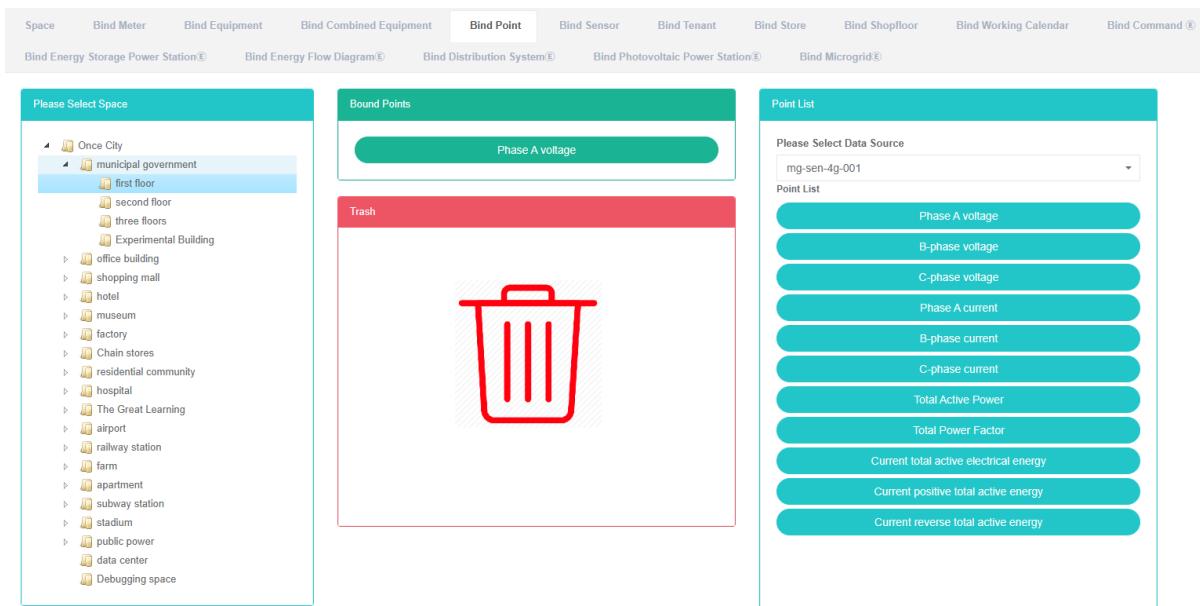
Datenpunkt binden
- Klicken Sie auf das Menü „Systemverwaltung“
- Klicken Sie auf das Menü „Raumverwaltung“
- Klicken Sie auf die Registerkarte „Datenpunktbindung“
- Klicken Sie im Modul „Bitte Raum auswählen“ auf den Raum, für den der Datenpunkt gebunden werden soll
- Klicken Sie im Modul „Datenpunktliste“ auf das Dropdown-Menü und wählen Sie den Datentyp aus
- Klicken Sie im Modul „Datenpunktliste“ auf den Datenpunkt und ziehen Sie ihn in das Modul „Gebundene Datenpunkte“
- Loslassen der linken Maustaste, nachdem das Modul „Gebundene Datenpunkte“ erreicht ist
- Erfolgreiche Bindung bei Erscheinen des Hinweises „Datenpunktbindung erfolgreich“
- Wiederholtes Hinzufügen desselben Messdatenpunkts zum selben Raum löst eine Fehlermeldung aus
Datenpunktbindung aufheben
- Klicken Sie auf das Menü „Systemverwaltung“
- Klicken Sie auf das Menü „Raumverwaltung“
- Klicken Sie auf die Registerkarte „Datenpunktbindung“
- Klicken Sie im Modul „Gebundene Datenpunkte“ auf den zu entbindenden Datenpunkt und ziehen Sie ihn in das Modul „Mülleimer“
- Loslassen der linken Maustaste, nachdem das Modul „Mülleimer“ erreicht ist
- Erfolgreiche Entbindung bei Erscheinen des Hinweises „Datenpunktbindung erfolgreich aufgehoben“
 Datenpunktbindung erfolgreich aufgehoben
13.6 Sensor binden
Gebundene Sensoren anzeigen
- Klicken Sie auf das Menü „Systemverwaltung“
- Klicken Sie auf das Menü „Raumverwaltung“
- Klicken Sie auf die Registerkarte „Sensorbindung“
- Klicken Sie im Modul „Bitte Raum auswählen“ auf den Namen des anzuzeigenden Raums
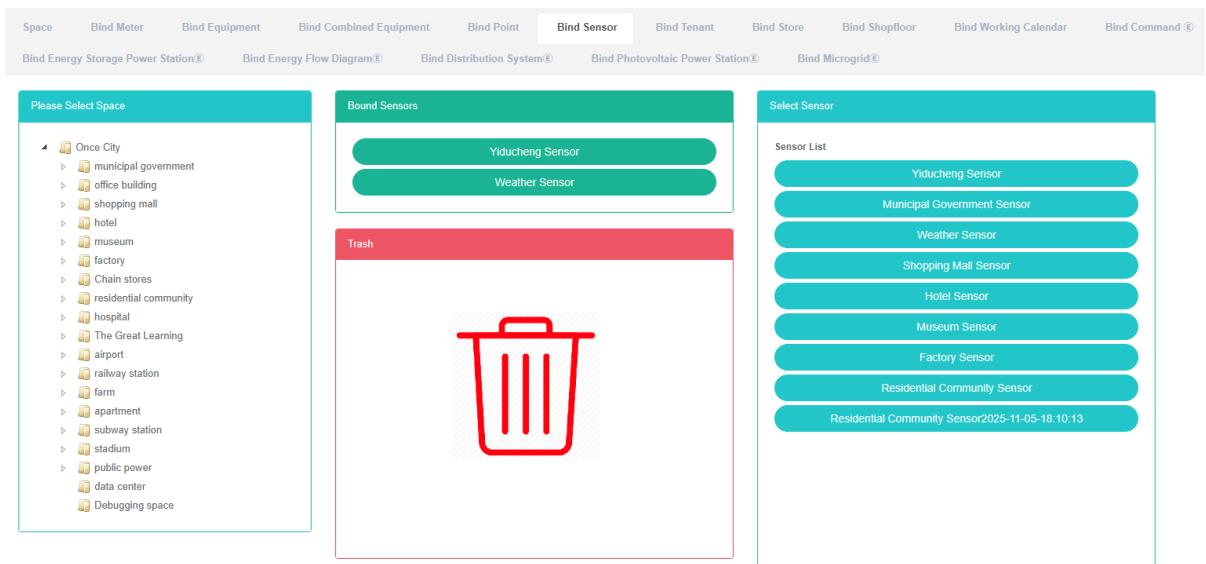
Sensor binden
- Klicken Sie auf das Menü „Systemverwaltung“
- Klicken Sie auf das Menü „Raumverwaltung“
- Klicken Sie auf die Registerkarte „Sensorbindung“
- Klicken Sie im Modul „Bitte Raum auswählen“ auf den Raum, für den der Sensor gebunden werden soll
- Klicken Sie im Modul „Sensor auswählen“ auf den Sensor und ziehen Sie ihn in das Modul „Gebundene Sensoren“
- Loslassen der linken Maustaste, nachdem das Modul „Gebundene Sensoren“ erreicht ist
- Erfolgreiche Bindung bei Erscheinen des Hinweises „Sensorbindung erfolgreich“
- Wiederholtes Hinzufügen desselben Sensors zum selben Raum löst eine Fehlermeldung aus
- Fehlermeldung „Ungültige Raum-ID“ erscheint, wenn kein Raum ausgewählt wird
Sensorbindung aufheben
- Klicken Sie auf das Menü „Systemverwaltung“
- Klicken Sie auf das Menü „Raumverwaltung“
- Klicken Sie auf die Registerkarte „Sensorbindung“
- Klicken Sie im Modul „Gebundene Sensoren“ auf den zu entbindenden Sensor und ziehen Sie ihn in das Modul „Mülleimer“
- Loslassen der linken Maustaste, nachdem das Modul „Mülleimer“ erreicht ist
- Erfolgreiche Entbindung bei Erscheinen des Hinweises „Sensorbindung erfolgreich aufgehoben“
13.7 Mieter binden
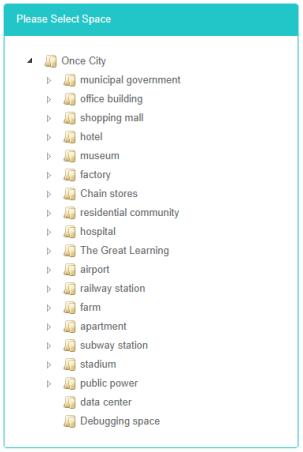
Gebundene Mieter anzeigen
- Klicken Sie auf das Menü „Systemverwaltung“
- Klicken Sie auf das Menü „Raumverwaltung“
- Klicken Sie auf die Registerkarte „Mieterbindung“
- Klicken Sie im Modul „Bitte Raum auswählen“ auf den anzuzeigenden Raum

Mieter binden
- Klicken Sie auf das Menü „Systemverwaltung“
- Klicken Sie auf das Menü „Raumverwaltung“
- Klicken Sie auf die Registerkarte „Mieterbindung“
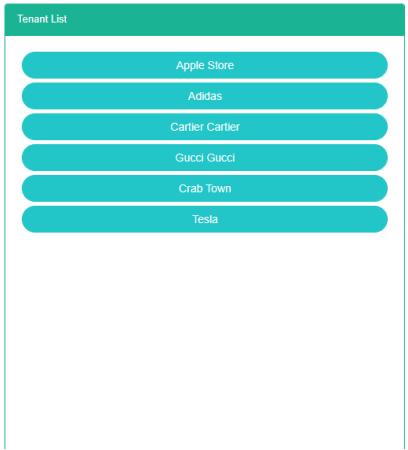
- Klicken Sie im Modul „Bitte Raum auswählen“ auf den Raum, für den der Mieter gebunden werden soll
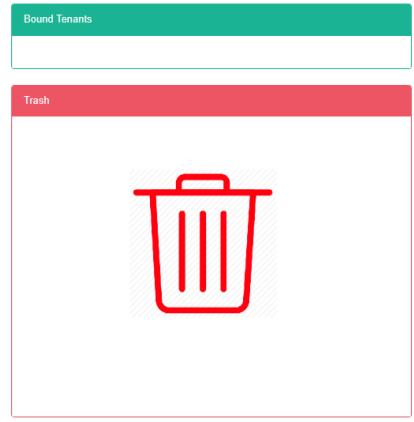
- Klicken Sie im Modul „Mieterliste“ auf den Mieter und ziehen Sie ihn in das Modul „Gebundene Mieter“
- Loslassen der linken Maustaste, nachdem das Modul „Gebundene Mieter“ erreicht ist
- Erfolgreiche Bindung bei Erscheinen des Hinweises „Mieterbindung erfolgreich“
- Wiederholtes Hinzufügen desselben Mieters zum selben Raum löst eine Fehlermeldung aus
- Fehlermeldung „Ungültige Raum-ID“ erscheint, wenn kein Raum ausgewählt wird
 Mieterbindung erfolgreich
 Raum-Mieter-Beziehung existiert bereits


Mieterbindung aufheben
- Klicken Sie auf das Menü „Systemverwaltung“
- Klicken Sie auf das Menü „Raumverwaltung“
- Klicken Sie auf die Registerkarte „Mieterbindung“
- Klicken Sie im Modul „Gebundene Mieter“ auf den zu entbindenden Mieter und ziehen Sie ihn in das Modul „Mülleimer“
- Loslassen der linken Maustaste, nachdem das Modul „Mülleimer“ erreicht ist
- Erfolgreiche Entbindung bei Erscheinen des Hinweises „Mieterbindung erfolgreich aufgehoben“


13.8 Lager binden
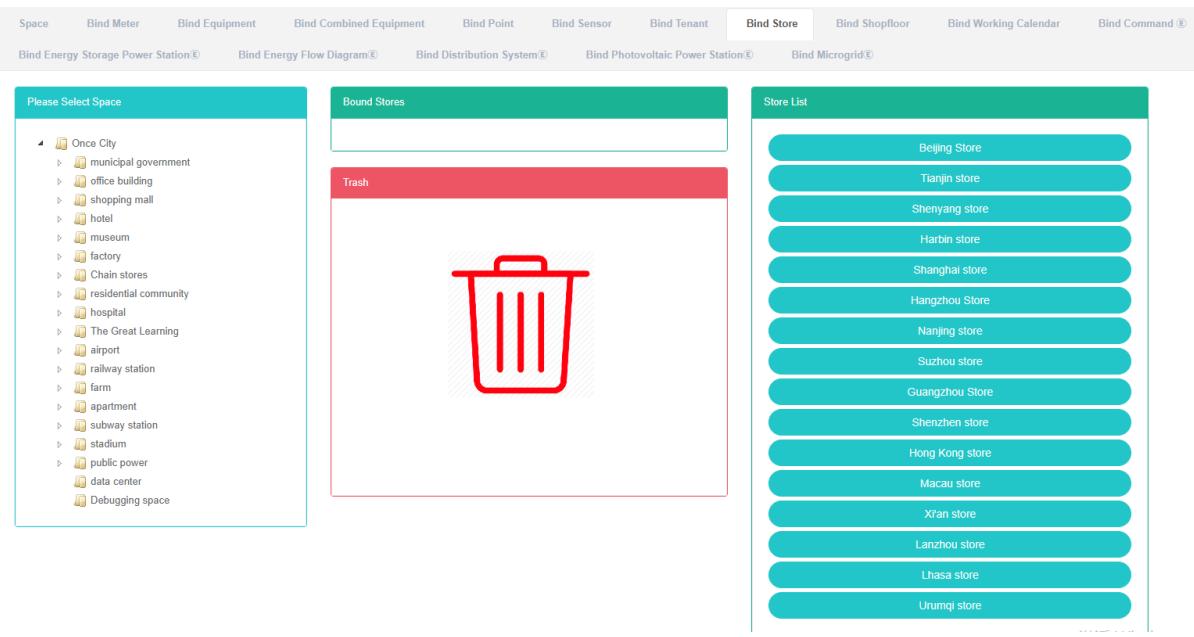
Gebundene Lager anzeigen
- Klicken Sie auf das Menü „Systemverwaltung“
- Klicken Sie auf das Menü „Raumverwaltung“
- Klicken Sie auf die Registerkarte „Lagerbindung“
- Klicken Sie im Modul „Bitte Raum auswählen“ auf den anzuzeigenden Raum
Lager binden
- Klicken Sie auf das Menü „Systemverwaltung“
- Klicken Sie auf das Menü „Raumverwaltung“
- Klicken Sie auf die Registerkarte „Lagerbindung“
- Klicken Sie im Modul „Bitte Raum auswählen“ auf den Raum, für das das Lager gebunden werden soll
- Klicken Sie im Modul „Lagerliste“ auf das Lager und ziehen Sie es in das Modul „Gebundene Lager“
- Loslassen der linken Maustaste, nachdem das Modul „Gebundene Lager“ erreicht ist
- Erfolgreiche Bindung bei Erscheinen des Hinweises „Lagerbindung erfolgreich“
- Wiederholtes Hinzufügen desselben Lagers zum selben Raum löst eine Fehlermeldung aus
- Fehlermeldung „Ungültige Raum-ID“ erscheint, wenn kein Raum ausgewählt wird
Lagerbindung aufheben
- Klicken Sie auf das Menü „Systemverwaltung“
- Klicken Sie auf das Menü „Raumverwaltung“
- Klicken Sie auf die Registerkarte „Lagerbindung“
- Klicken Sie im Modul „Gebundene Lager“ auf das zu entbindende Lager und ziehen Sie es in das Modul „Mülleimer“
- Loslassen der linken Maustaste, nachdem das Modul „Mülleimer“ erreicht ist
- Erfolgreiche Entbindung bei Erscheinen des Hinweises „Lagerbindung erfolgreich aufgehoben“
13.9 Produktionshalle binden
Gebundene Produktionshallen anzeigen
- Klicken Sie auf das Menü „Systemverwaltung“
- Klicken Sie auf das Menü „Raumverwaltung“
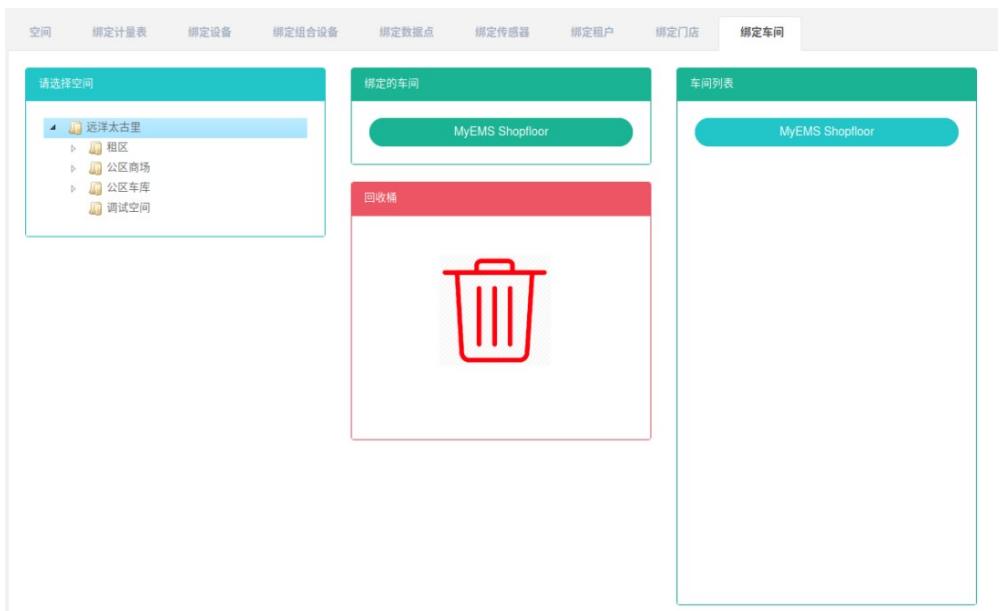
- Klicken Sie auf die Registerkarte „Produktionshallebindung“
- Klicken Sie im Modul „Bitte Raum auswählen“ auf den Namen des anzuzeigenden Raums
Produktionshalle binden
- Klicken Sie auf das Menü „Systemverwaltung“
- Klicken Sie auf das Menü „Raumverwaltung“
- Klicken Sie auf die Registerkarte „Produktionshallebindung“
- Klicken Sie im Modul „Bitte Raum auswählen“ auf den Raum, für den die Produktionshalle gebunden werden soll
- Klicken Sie im Modul „Hallenliste“ auf die Produktionshalle und ziehen Sie sie in das Modul „Gebundene Produktionshallen“
- Loslassen der linken Maustaste, nachdem das Modul „Gebundene Produktionshallen“ erreicht ist
- Erfolgreiche Bindung bei Erscheinen des Hinweises „Produktionshallebindung erfolgreich“
- Wiederholtes Hinzufügen derselben Produktionshalle zum selben Raum löst eine Fehlermeldung aus
- Fehlermeldung „Ungültige Raum-ID“ erscheint, wenn kein Raum ausgewählt wird
 Abb.1340 Raumverwaltung-87 Erfolgswarnung bei Produktionshallebindung


Produktionshallebindung aufheben
- Klicken Sie auf das Menü „Systemverwaltung“
- Klicken Sie auf das Menü „Raumverwaltung“
- Klicken Sie auf die Registerkarte „Produktionshallebindung“
- Klicken Sie im Modul „Gebundene Produktionshallen“ auf die zu entbindende Produktionshalle und ziehen Sie sie in das Modul „Mülleimer“
- Loslassen der linken Maustaste, nachdem das Modul „Mülleimer“ erreicht ist
- Erfolgreiche Entbindung bei Erscheinen der Meldung „Produktionshallebindung erfolgreich aufgehoben“

13.10 Arbeitskalender binden
Gebundene Arbeitskalender anzeigen
- Klicken Sie auf das Menü „Systemverwaltung“
- Klicken Sie auf das Menü „Raumverwaltung“
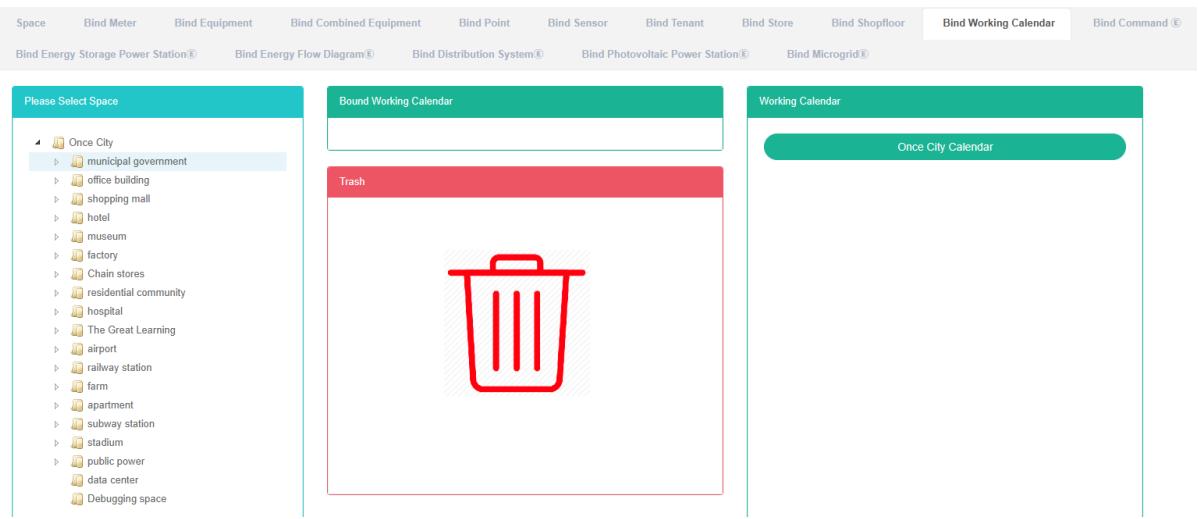
- Klicken Sie auf die Registerkarte „Arbeitskalenderbindung“
- Klicken Sie im Modul „Bitte Raum auswählen“ auf den anzuzeigenden Raum
Arbeitskalender binden
- Klicken Sie auf das Menü „Systemverwaltung“
- Klicken Sie auf das Menü „Raumverwaltung“
- Klicken Sie auf die Registerkarte „Arbeitskalenderbindung“
- Klicken Sie im Modul „Bitte Raum auswählen“ auf den Raum, für den der Arbeitskalender gebunden werden soll
- Klicken Sie im Modul „Arbeitskalenderliste“ auf den Arbeitskalender und ziehen Sie ihn in das Modul „Gebundene Arbeitskalender“
- Loslassen der linken Maustaste, nachdem das Modul „Gebundene Arbeitskalender“ erreicht ist
- Erfolgreiche Bindung bei Erscheinen des Hinweises „Arbeitskalenderbindung erfolgreich“
- Wiederholtes Hinzufügen desselben Arbeitskalenders zum selben Raum löst eine Fehlermeldung aus
Arbeitskalenderbindung aufheben
- Klicken Sie auf das Menü „Systemverwaltung“
- Klicken Sie auf das Menü „Raumverwaltung“
- Klicken Sie auf die Registerkarte „Arbeitskalenderbindung“
- Klicken Sie im Modul „Gebundene Arbeitskalender“ auf den zu entbindenden Arbeitskalender und ziehen Sie ihn in das Modul „Mülleimer“
- Loslassen der linken Maustaste, nachdem das Modul „Mülleimer“ erreicht ist
- Erfolgreiche Entbindung bei Erscheinen der Meldung „Arbeitskalenderbindung erfolgreich aufgehoben“
13.11 Befehl binden
Gebundene Befehle anzeigen
- Klicken Sie auf das Menü „Systemverwaltung“
- Klicken Sie auf das Menü „Raumverwaltung“
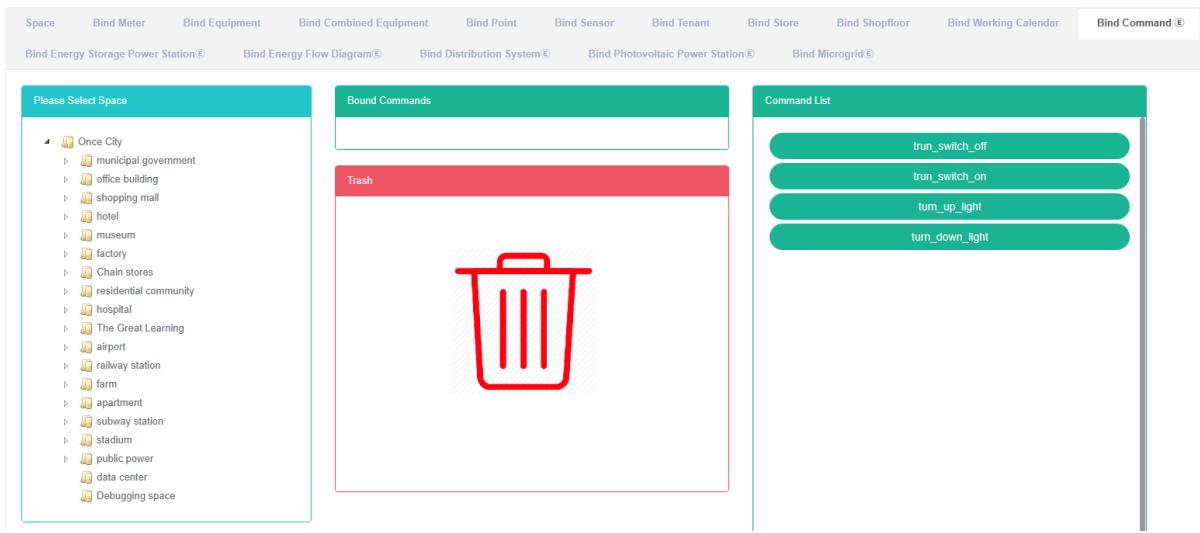
- Klicken Sie auf die Registerkarte „Befehlsbindung“
- Klicken Sie im Modul „Bitte Raum auswählen“ auf den Namen des anzuzeigenden Raums
Befehl binden
- Klicken Sie auf das Menü „Systemverwaltung“
- Klicken Sie auf das Menü „Raumverwaltung“
- Klicken Sie auf die Registerkarte „Befehlsbindung“
- Klicken Sie im Modul „Bitte Raum auswählen“ auf den Raum, für den der Befehl gebunden werden soll
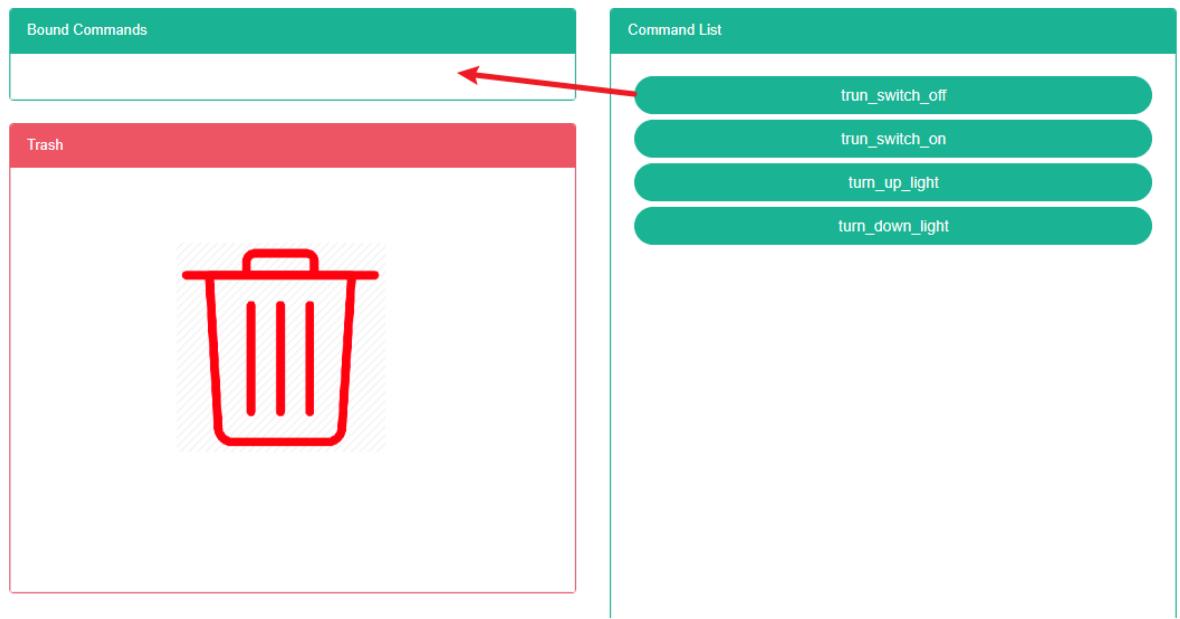
- Klicken Sie im Modul „Befehlsliste“ auf den Befehl und ziehen Sie ihn in das Modul „Gebundene Befehle“
- Loslassen der linken Maustaste, nachdem das Modul „Gebundene Befehle“ erreicht ist
- Erfolgreiche Bindung bei Erscheinen des Hinweises „Befehlsbindung erfolgreich“
- Wiederholtes Hinzufügen desselben Befehls zum selben Raum löst eine Fehlermeldung aus
Befehlbindung aufheben
- Klicken Sie auf das Menü „Systemverwaltung“
- Klicken Sie auf das Menü „Raumverwaltung“
- Klicken Sie auf die Registerkarte „Befehlsbindung“
- Klicken Sie im Modul „Gebundene Befehle“ auf den zu entbindenden Befehl und ziehen Sie ihn in das Modul „Mülleimer“
- Loslassen der linken Maustaste, nachdem das Modul „Mülleimer“ erreicht ist
- Erfolgreiche Entbindung bei Erscheinen des Hinweises „Befehlsbindung erfolgreich aufgehoben“

13.12 Energiespeicherstation binden
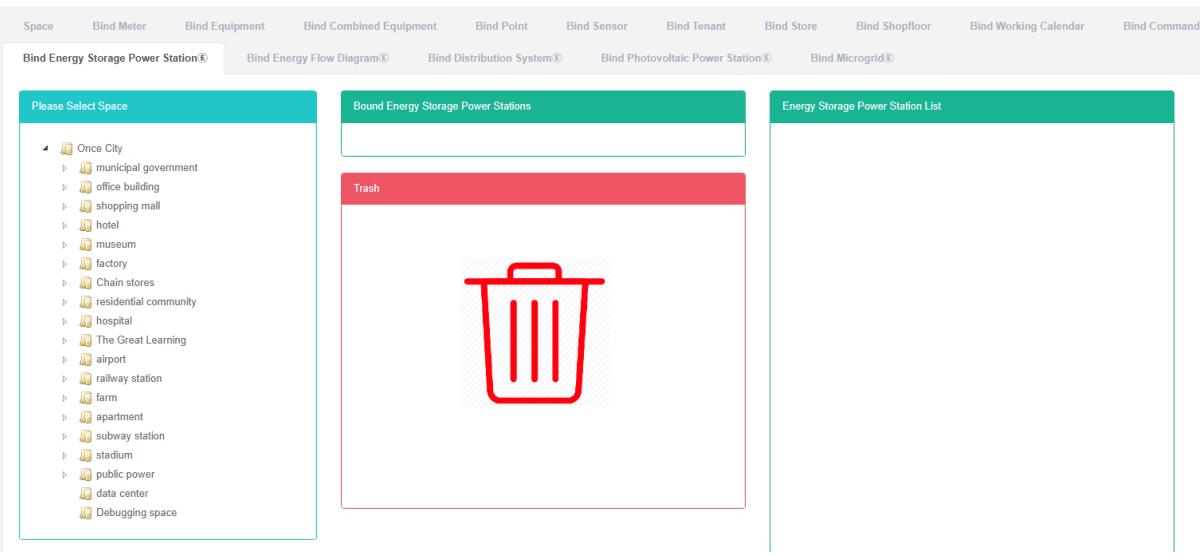
Gebundene Energiespeicherstationen anzeigen
- Klicken Sie auf das Menü „Systemverwaltung“
- Klicken Sie auf das Menü „Raumverwaltung“
- Klicken Sie auf die Registerkarte „Energiespeicherstationbindung“
- Klicken Sie im Modul „Bitte Raum auswählen“ auf den Namen des anzuzeigenden Raums
Energiespeicherstation binden
- Klicken Sie auf das Menü „Systemverwaltung“
- Klicken Sie auf das Menü „Raumverwaltung“
- Klicken Sie auf die Registerkarte „Energiespeicherstationbindung“
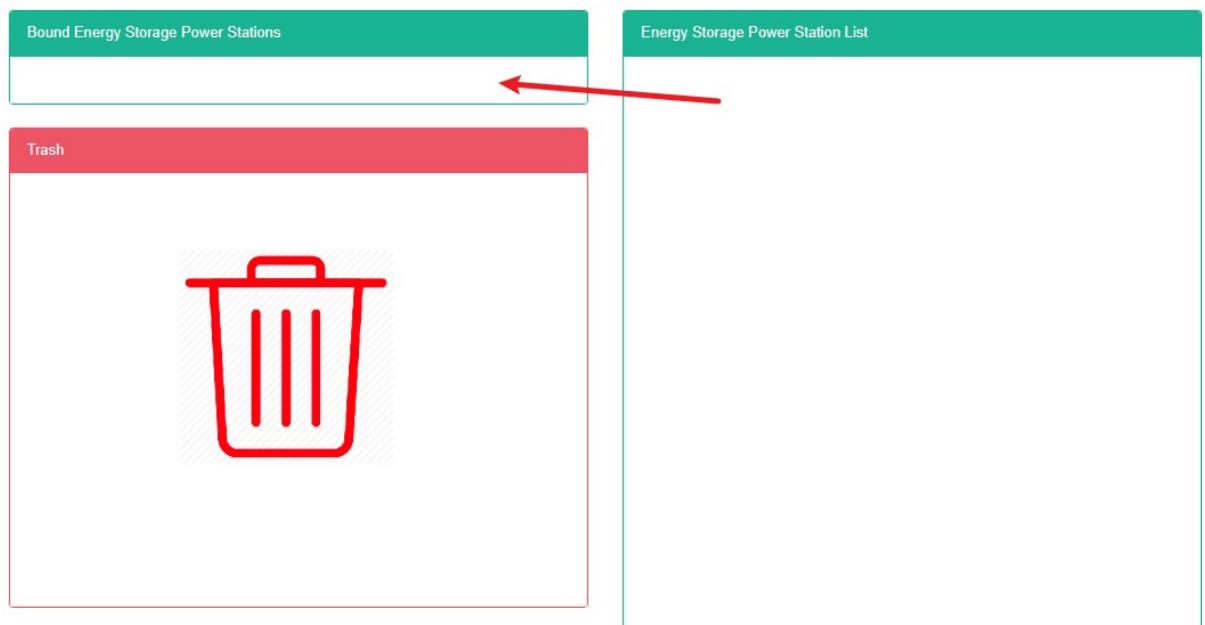
- Klicken Sie im Modul „Bitte Raum auswählen“ auf den Raum, für den die Energiespeicherstation gebunden werden soll
- Klicken Sie im Modul „Energiespeicherstationliste“ auf die Energiespeicherstation und ziehen Sie sie in das Modul „Gebundene Energiespeicherstationen“
- Loslassen der linken Maustaste, nachdem das Modul „Gebundene Energiespeicherstationen“ erreicht ist
- Erfolgreiche Bindung bei Erscheinen des Hinweises „Energiespeicherstationbindung erfolgreich“
- Wiederholtes Hinzufügen derselben Energiespeicherstation zum selben Raum löst eine Fehlermeldung aus
Energiespeicherstationbindung aufheben
- Klicken Sie auf das Menü „Systemverwaltung“
- Klicken Sie auf das Menü „Raumverwaltung“
- Klicken Sie auf die Registerkarte „Energiespeicherstationbindung“
- Klicken Sie im Modul „Gebundene Energiespeicherstationen“ auf die zu entbindende Energiespeicherstation und ziehen Sie sie in das Modul „Mülleimer“
- Loslassen der linken Maustaste, nachdem das Modul „Mülleimer“ erreicht ist
- Erfolgreiche Entbindung bei Erscheinen der Meldung „Energiespeicherstationbindung erfolgreich aufgehoben“
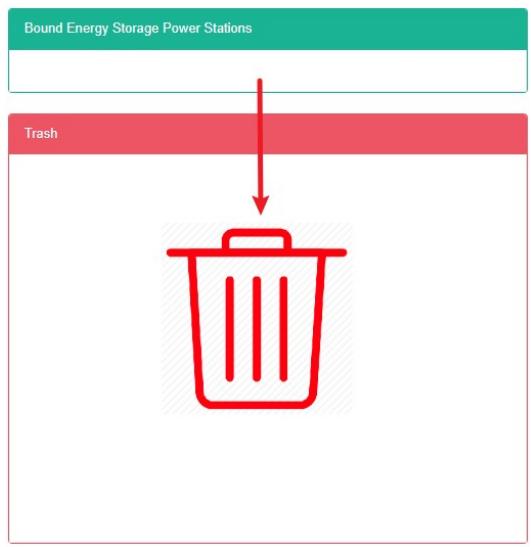
13.13 Energieflussdiagramm binden
Gebundene Energieflussdiagramme anzeigen
- Klicken Sie auf das Menü „Systemverwaltung“
- Klicken Sie auf das Menü „Raumverwaltung“
- Klicken Sie auf die Registerkarte „Energieflussdiagrambindung“
- Klicken Sie im Modul „Bitte Raum auswählen“ auf den anzuzeigenden Raum
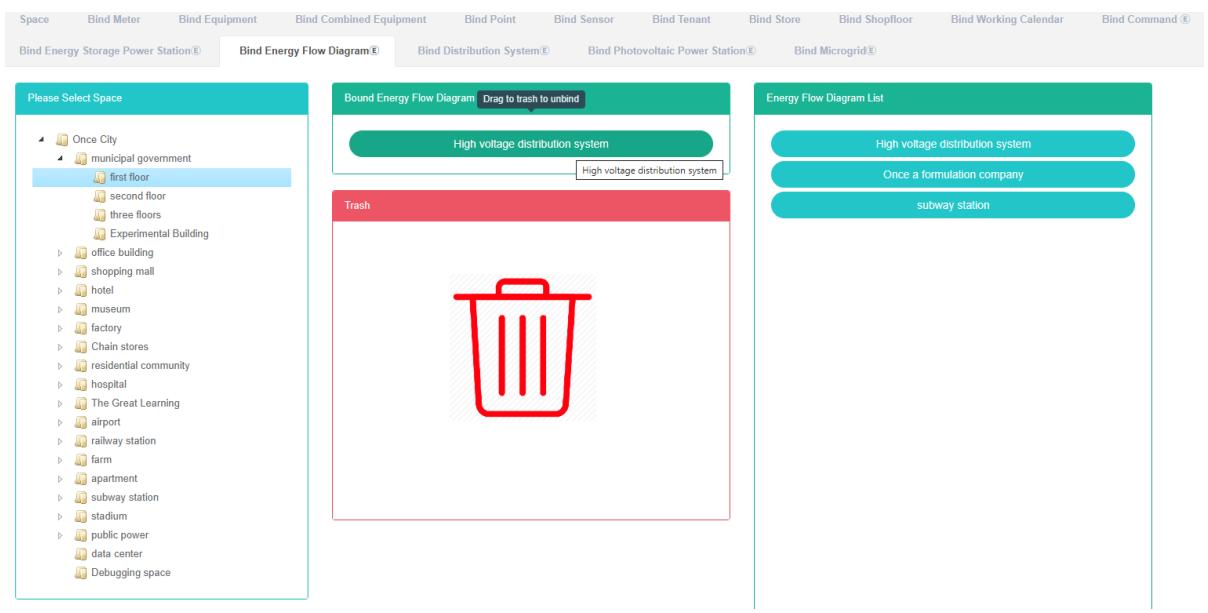
Energieflussdiagramm binden
- Klicken Sie auf das Menü „Systemverwaltung“
- Klicken Sie auf das Menü „Raumverwaltung“
- Klicken Sie auf die Registerkarte „Energieflussdiagrambindung“
- Klicken Sie im Modul „Bitte Raum auswählen“ auf den Raum, für den das Energieflussdiagramm gebunden werden soll
- Klicken Sie im Modul „Energieflussdiagrammliste“ auf das Energieflussdiagramm und ziehen Sie es in das Modul „Gebundene Energieflussdiagramme“
- Loslassen der linken Maustaste, nachdem das Modul „Gebundene Energieflussdiagramme“ erreicht ist
- Erfolgreiche Bindung bei Erscheinen des Hinweises „Energieflussdiagrambindung erfolgreich“
- Wiederholtes Hinzufügen desselben Energieflussdiagramms zum selben Raum löst eine Fehlermeldung aus
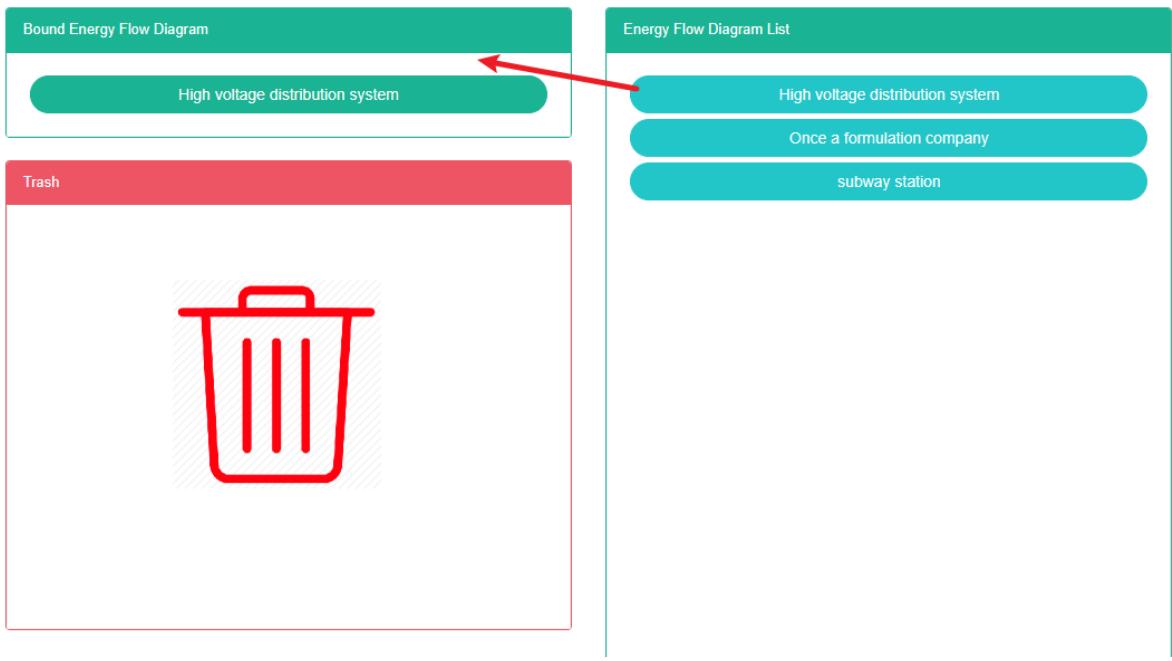
Energieflussdiagrambindung aufheben
- Klicken Sie auf das Menü „Systemverwaltung“
- Klicken Sie auf das Menü „Raumverwaltung“
- Klicken Sie auf die Registerkarte „Energieflussdiagrambindung“
- Klicken Sie im Modul „Gebundene Energieflussdiagramme“ auf das zu entbindende Energieflussdiagramm und ziehen Sie es in das Modul „Mülleimer“
- Loslassen der linken Maustaste, nachdem das Modul „Mülleimer“ erreicht ist
- Erfolgreiche Entbindung bei Erscheinen des Hinweises „Energieflussdiagrambindung erfolgreich aufgehoben“
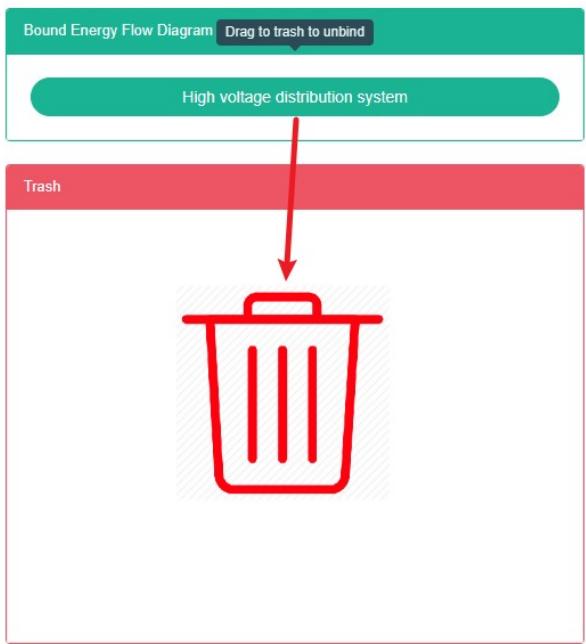
13.14 Verteilsystem binden
Gebundene Verteilsysteme anzeigen
- Klicken Sie auf das Menü „Systemverwaltung“
- Klicken Sie auf das Menü „Raumverwaltung“
- Klicken Sie auf die Registerkarte „Verteilsystembindung“
- Klicken Sie im Modul „Bitte Raum auswählen“ auf den anzuzeigenden Raum
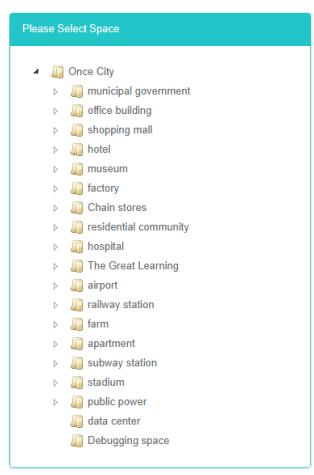
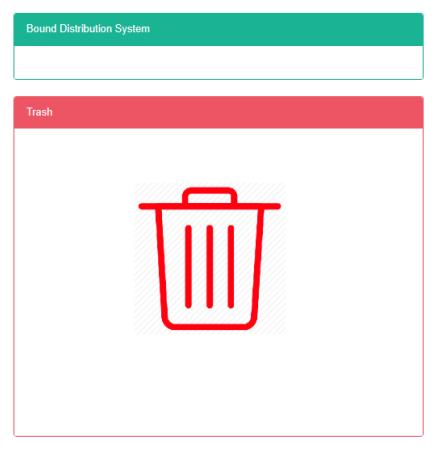

Verteilsystem binden
- Klicken Sie auf das Menü „Systemverwaltung“
- Klicken Sie auf das Menü „Raumverwaltung“
- Klicken Sie auf die Registerkarte „Verteilsystembindung“
- Klicken Sie im Modul „Bitte Raum auswählen“ auf den Raum, für den das Verteilsystem gebunden werden soll
- Klicken Sie im Modul „Verteilsystemliste“ auf das Verteilsystem und ziehen Sie es in das Modul „Gebundene Verteilsysteme“
- Loslassen der linken Maustaste, nachdem das Modul „Gebundene Verteilsysteme“ erreicht ist
- Erfolgreiche Bindung bei Erscheinen des Hinweises „Verteilsystembindung erfolgreich“
- Wiederholtes Hinzufügen desselben Verteilsystems zum selben Raum löst eine Fehlermeldung aus
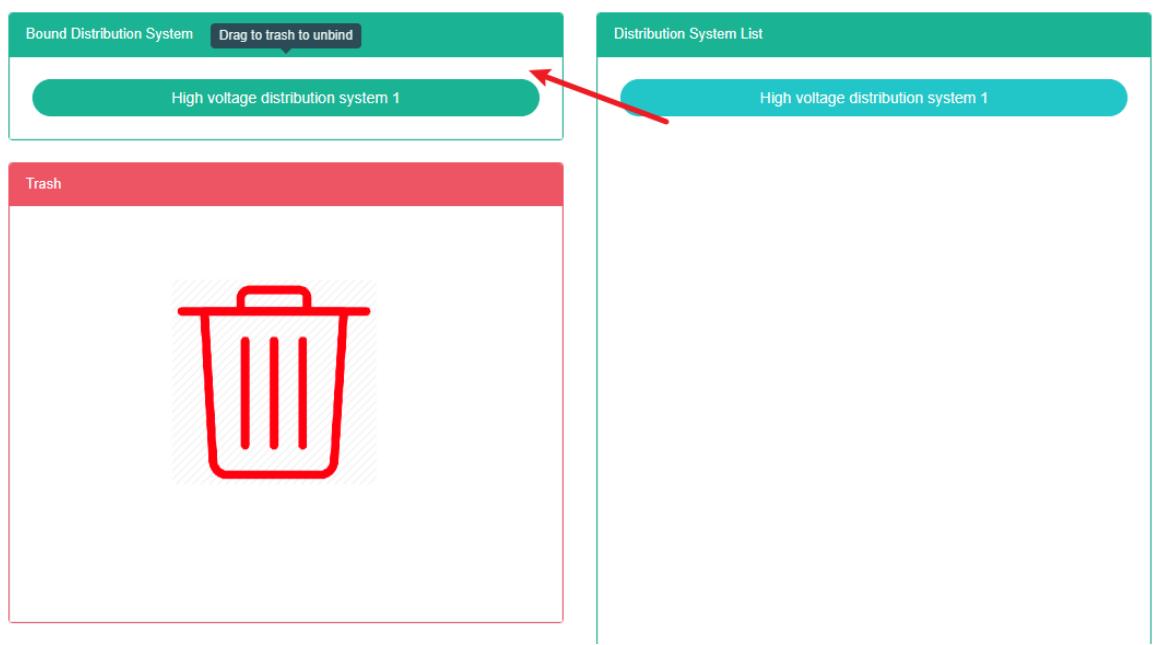
Verteilsystembindung aufheben
- Klicken Sie auf das Menü „Systemverwaltung“
- Klicken Sie auf das Menü „Raumverwaltung“
- Klicken Sie auf die Registerkarte „Verteilsystembindung“
- Klicken Sie im Modul „Gebundene Verteilsysteme“ auf das zu entbindende Verteilsystem und ziehen Sie es in das Modul „Mülleimer“
- Loslassen der linken Maustaste, nachdem das Modul „Mülleimer“ erreicht ist
- Erfolgreiche Entbindung bei Erscheinen der Meldung „Verteilsystembindung erfolgreich aufgehoben“
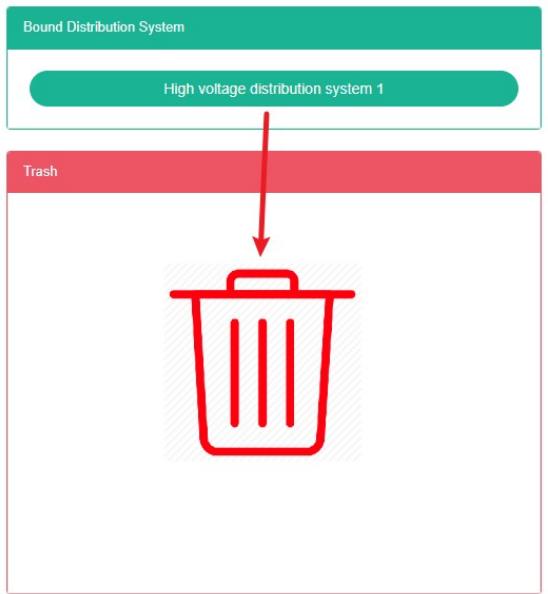
13.15 Photovoltaikanlage binden
Gebundene Photovoltaikanlagen anzeigen
- Klicken Sie auf das Menü „Systemverwaltung“
- Klicken Sie auf das Menü „Raumverwaltung“
- Klicken Sie auf die Registerkarte „Photovoltaikanlagenbindung“
- Klicken Sie im Modul „Bitte Raum auswählen“ auf den anzuzeigenden Raum
Photovoltaikanlage binden
- Klicken Sie auf das Menü „Systemverwaltung“
- Klicken Sie auf das Menü „Raumverwaltung“
- Klicken Sie auf die Registerkarte „Photovoltaikanlagenbindung“
- Klicken Sie im Modul „Bitte Raum auswählen“ auf den Raum, für den die Photovoltaikanlage gebunden werden soll
- Klicken Sie im Modul „Photovoltaikanlagenliste“ auf die Photovoltaikanlage und ziehen Sie sie in das Modul „Gebundene Photovoltaikanlagen“
- Loslassen der linken Maustaste, nachdem das Modul „Gebundene Photovoltaikanlagen“ erreicht ist
- Erfolgreiche Bindung bei Erscheinen des Hinweises „Photovoltaikanlagenbindung erfolgreich“
- Wiederholtes Hinzufügen derselben Photovoltaikanlage zum selben Raum löst eine Fehlermeldung aus
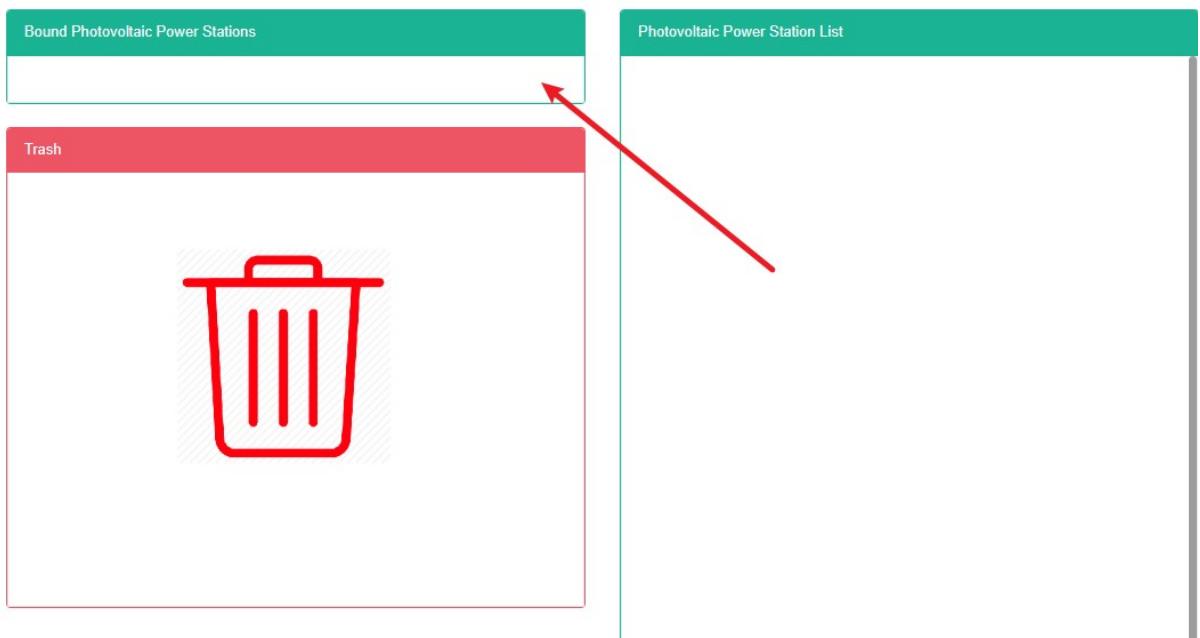
Photovoltaikanlagenbindung aufheben
- Klicken Sie auf das Menü „Systemverwaltung“
- Klicken Sie auf das Menü „Raumverwaltung“
- Klicken Sie auf die Registerkarte „Photovoltaikanlagenbindung“
- Klicken Sie im Modul „Gebundene Photovoltaikanlagen“ auf die zu entbindende Photovoltaikanlage und ziehen Sie sie in das Modul „Mülleimer“
- Loslassen der linken Maustaste, nachdem das Modul „Mülleimer“ erreicht ist
- Erfolgreiche Entbindung bei Erscheinen der Meldung „Photovoltaikanlagenbindung erfolgreich aufgehoben“
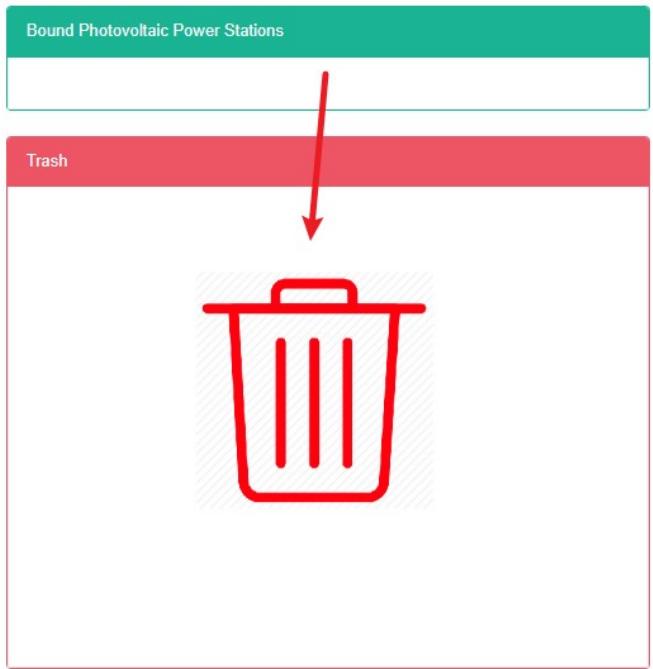
14 Mietermanagement
Dieses System kann die Anforderungen eines Energieverwaltungssystems für Unternehmen erfüllen. Durch die Überwachungs- und Analyse des Energieverbrauchs von Hauptgeräten sowie des Energieverwendungsstatus von Energieverbrauchseinheiten, und die regelmäßige Analyse der Energieverbrauchs- und Kostensituation des Unternehmens mittels Statistikanalyse, Energieaudit und Energiebilanzmethode, hilft es Unternehmen, ein Energieverbrauchs- und Energiesparindikatorsystem festzulegen, Energiesparpotenziale zu erschließen und Energiesparmaßnahmen zu formulieren.
14.1 Mieter
Mieter anzeigen
- Klicken Sie auf das Menü „Systemverwaltung“
- Klicken Sie auf das Menü „Mietermanagement“
- Klicken Sie auf die Registerkarte „Mieter“
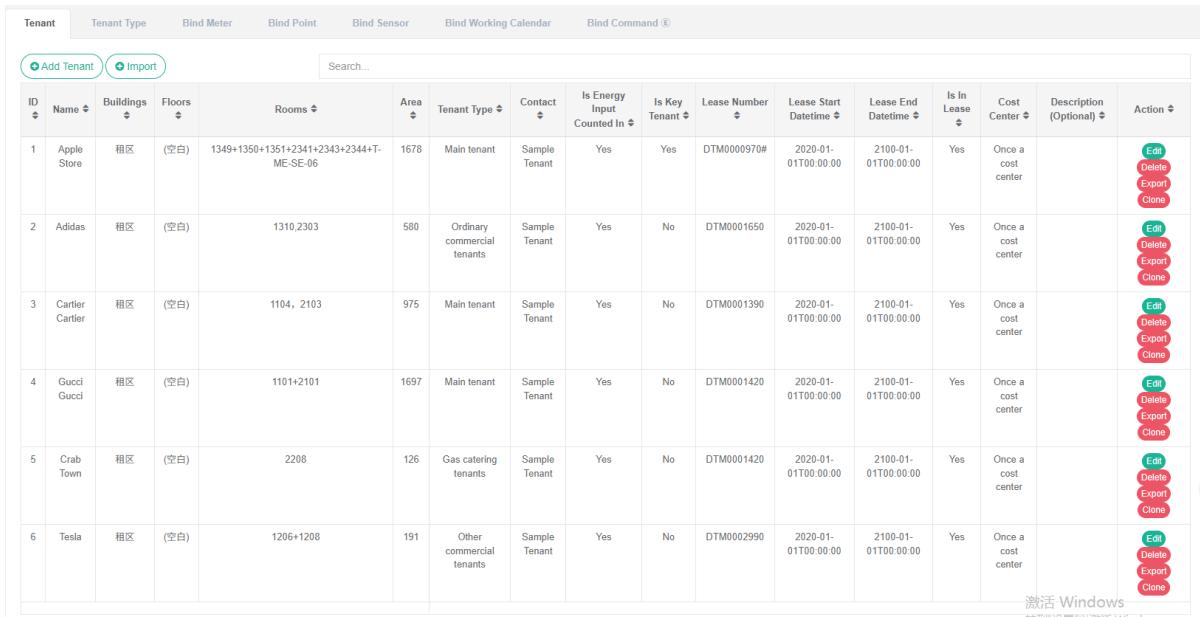
Mieter hinzufügen
- Klicken Sie auf das Menü „Systemverwaltung“
- Klicken Sie auf das Menü „Mietermanagement“
- Klicken Sie auf die Registerkarte „Mieter“
- Klicken Sie auf die Schaltfläche „Mieter hinzufügen“
- Geben Sie im Dialogfenster „Mieter hinzufügen“ „Name“, „Fläche“, „Gebäude“, „Etage“, „Zimmer“, „Mietertyp“, „Ansprechpartner“, „Mietnummer“, „Kostenstelle“ und „Beschreibung“ ein. Entscheiden Sie je nach tatsächlicher Situation, ob „Energieverbrauchszusammenfassung“, „Hauptmieter“ und „Mietstatus“ aktiviert werden sollen
- Klicken Sie auf die Schaltfläche „Speichern“
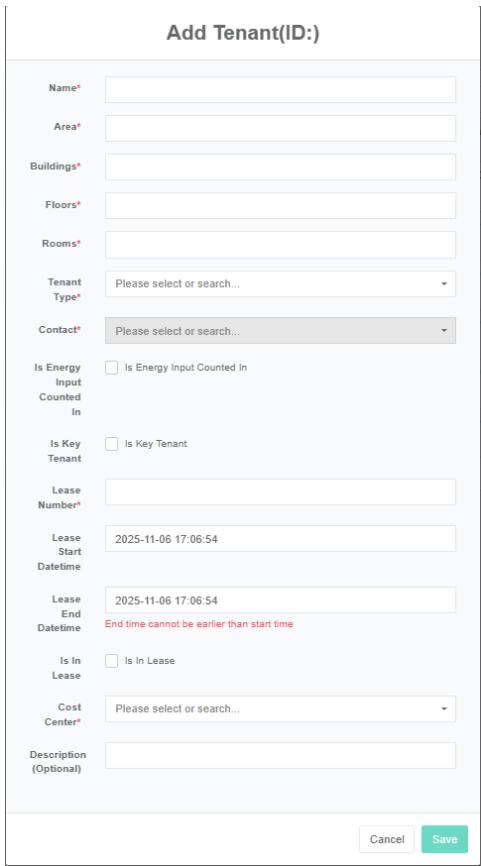
Mieter bearbeiten
- Klicken Sie auf das Menü „Systemverwaltung“
- Klicken Sie auf das Menü „Mietermanagement“
- Klicken Sie auf die Registerkarte „Mieter“
- Klicken Sie auf die Schaltfläche „Bearbeiten“
- Geben Sie im Dialogfenster „Mieter bearbeiten“ „Name“, „Fläche“, „Gebäude“, „Etage“, „Zimmer“, „Mietertyp“, „Ansprechpartner“, „Mietnummer“, „Kostenstelle“ und „Beschreibung“ ein. Entscheiden Sie je nach tatsächlicher Situation, ob „Energieverbrauchszusammenfassung“, „Hauptmieter“ und „Mietstatus“ aktiviert werden sollen
- Klicken Sie auf die Schaltfläche „Speichern“
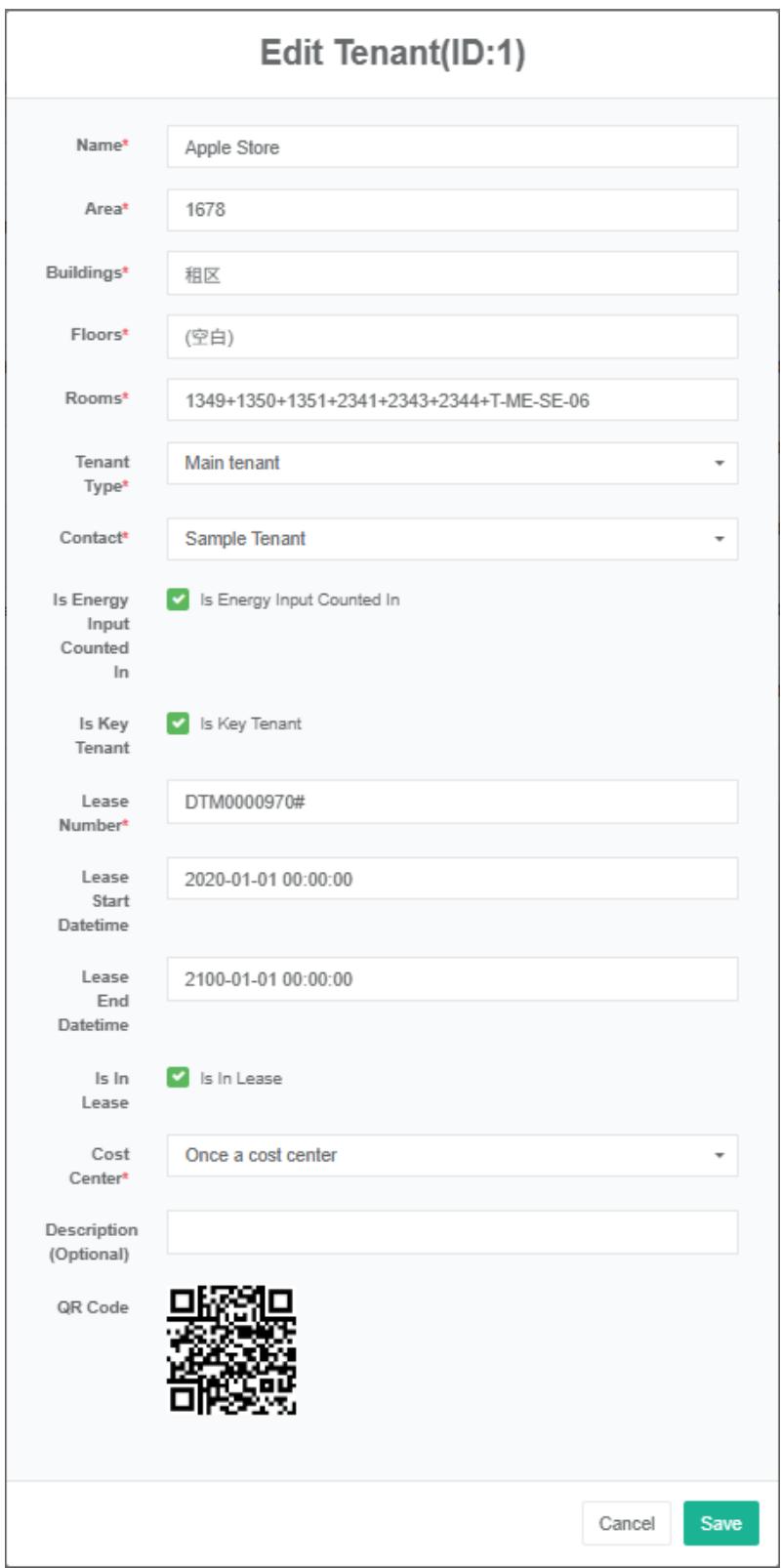
Mieter löschen
- Klicken Sie auf das Menü „Systemverwaltung“
- Klicken Sie auf das Menü „Mietermanagement“
- Klicken Sie auf die Registerkarte „Mieter“
- Klicken Sie auf die Schaltfläche „Löschen“
- Klicken Sie im Bestätigungsdialogfenster auf die Schaltfläche „Löschung bestätigen“
Mieter importieren
- Klicken Sie auf das Menü „Systemverwaltung“
- Klicken Sie auf das Menü „Mietermanagement“
- Klicken Sie auf die Registerkarte „Mieter“
- Klicken Sie auf die Registerkarte „Mieter“
14.2. Den Zähler binden
Ansicht hat Bindungsanzeige:
- Klicken Sie auf das Menü „Systemverwaltung“.
- Klicken Sie auf das Menü „Mieterverwaltung“.
- Klicken Sie auf die Registerkarte „Zähler binden“.
- Klicken Sie im Dropdown-Menü „Mandant“ auf den gewünschten Mandanten, um ihn anzuzeigen.
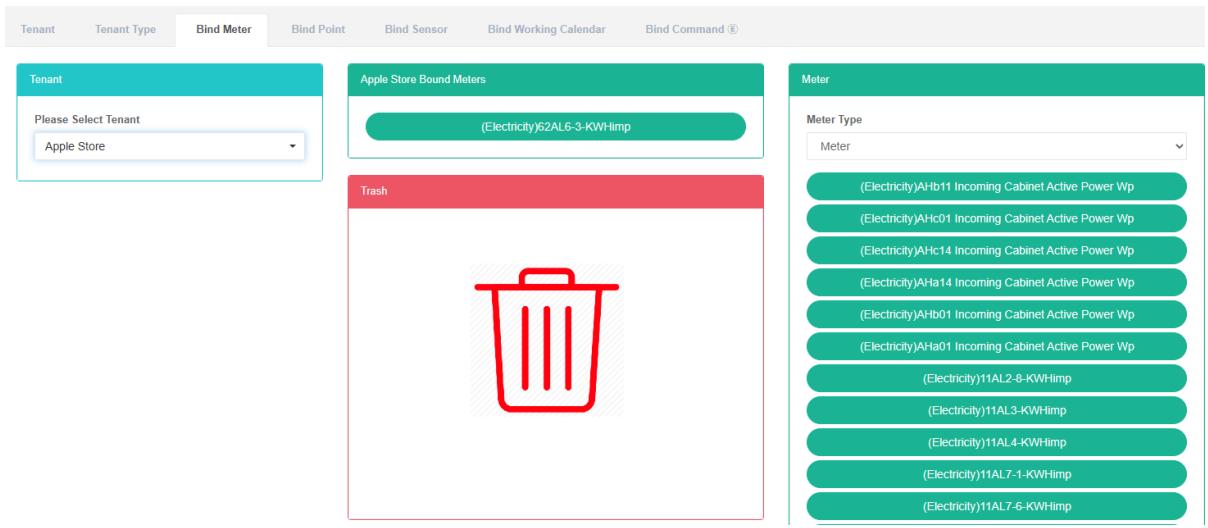
Bind Meter:
-
Klicken Sie auf das Menü „Systemverwaltung“.
-
Klicken Sie auf das Menü „Mieterverwaltung“.
-
Klicken Sie auf die Registerkarte „Zähler binden“.
-
Klicken Sie im Dropdown-Menü „Mandant“ auf den gewünschten Mandanten, um ihn anzuzeigen.
-
Klicken Sie im Modul „Zähler“ auf das Dropdown-Menü, um den Zählertyp auszuwählen.
-
Klicken Sie auf das Modul „Zähler“ und ziehen Sie es per Drag & Drop in das Modul „Bindungstabelle“.
-
Nach dem Loslassen der linken Maustaste in ein „Bind-Table-Modul“ wechseln.
-
Ein Tipp für einen erfolgreichen Bindungsmesser ist: binden
-
Das wiederholte Ziehen desselben Zählers in denselben Mieter führt zu einer Fehlermeldung.
-
Wenn kein Mandant ausgewählt wird, erscheint die Meldung „Ungültige Mandanten-ID“.


Entfesselungsanzeige:
- Klicken Sie auf das Menü „Systemverwaltung“.
- Klicken Sie auf das Menü „Mieterverwaltung“.
- Klicken Sie auf die Registerkarte „Zähler binden“.
- Klicken Sie im Dropdown-Menü „Mandant“ auf den gewünschten Mandanten, um ihn anzuzeigen.
- Klicken Sie auf „Bind Table Module Need Unbind of Meter“ und ziehen Sie es per Drag & Drop in das „Barrel Module“.
- Modul „In die Recyclingbehälter“, nachdem die linke Maustaste losgelassen wurde
- Hinweise des „Erfolgs“-Indikators auf Lösungsansätze zum Erfolg
14.3. Datenpunkt binden
View Bind Datenpunkt:
- Klicken Sie auf das Menü „Systemverwaltung“.
- Klicken Sie auf das Menü „Mieterverwaltung“.
- Klicken Sie auf die Registerkarte „Datenpunkt binden“.
- Möchten Sie es im Modul „Mandant“ des Mandanten sehen?
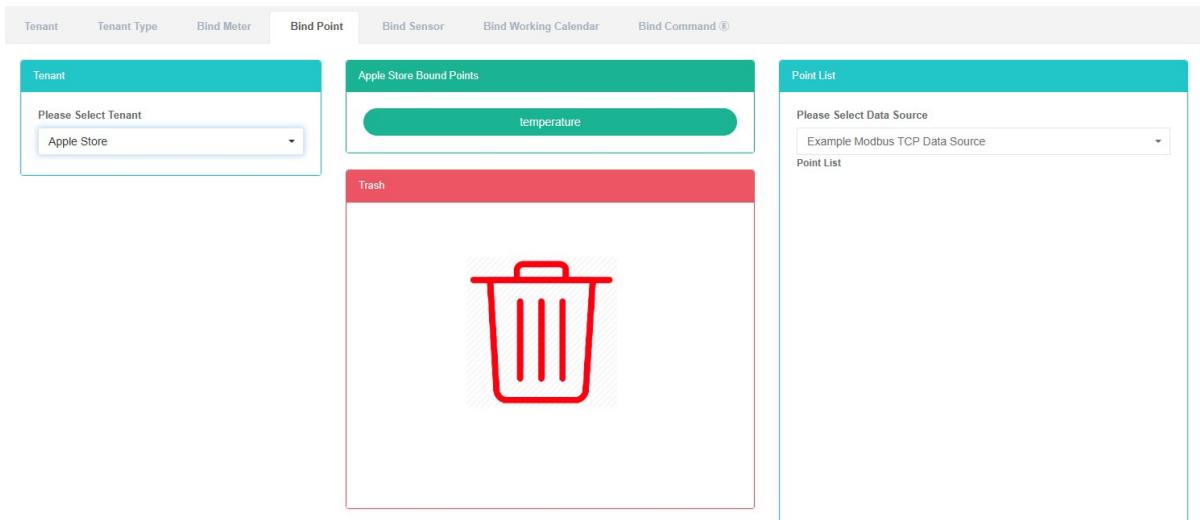
Datenpunkt binden:
-
Klicken Sie auf das Menü „Systemverwaltung“.
-
Klicken Sie auf das Menü „Mieterverwaltung“.
-
Klicken Sie auf die Registerkarte „Datenpunkt binden“.
-
Klicken Sie im Dropdown-Menü „Mandant“ auf den gewünschten Mandanten, um ihn anzuzeigen.
-
Klicken Sie in der „Liste der Datenpunkte im Modul“ auf ein Dropdown-Feld, um die Datenquelle auszuwählen.
-
Klicken Sie im Modul auf den Datenpunkt „Liste der Datenpunkte“ und ziehen Sie ihn per Drag & Drop in das Datenpunkt-Bindungsmodul.
-
Nach dem Loslassen der linken Maustaste in das Modul „Datenpunkt binden“ wechseln.
-
Ein Tipp für die erfolgreiche Bindung von Datenpunkten ist: binden
-
Derselbe Messdatenpunkt, der auf Fehler desselben Mieters hinweist, wird zur Warnung angezeigt.
-
Wenn kein Mandant ausgewählt wird, erscheint die Meldung „Ungültige Mandanten-ID“.


Datenpunkt auflösen:
-
Klicken Sie auf das Menü „Systemverwaltung“.
-
Klicken Sie auf das Menü „Mieterverwaltung“.
-
Klicken Sie auf die Registerkarte „Datenpunkt binden“.
-
Klicken Sie im Dropdown-Menü „Mandant“ auf den gewünschten Mandanten, um ihn anzuzeigen.
-
Klicken Sie auf „Datenpunkt an Datenpunkt im Modul binden“ und ziehen Sie ihn per Drag & Drop in das Modul.
-
Modul „In die Recyclingbehälter“, nachdem die linke Maustaste losgelassen wurde
-
Wenn die Meldung „Datenpunkt erfolgreich getrennt“ erscheint, war die Trennung erfolgreich.

14.4. Bindungssensor
Ansicht hat Bindungssensor:
- Klicken Sie auf das Menü „Systemverwaltung“.
- Klicken Sie auf das Menü „Mieterverwaltung“.
- Klicken Sie auf die Registerkarte „Sensor binden“.
- Möchten Sie es im Modul „Mandant“ des Mandanten sehen?
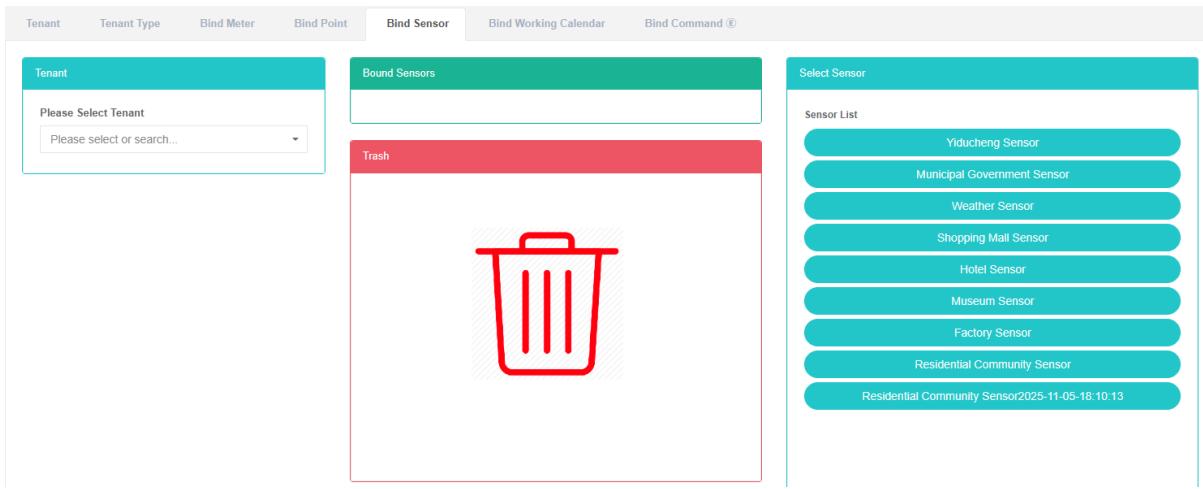
Sensor binden:
- Klicken Sie auf das Menü „Systemverwaltung“.
- Klicken Sie auf das Menü „Mandantenverwaltung“.
- Klicken Sie auf die Registerkarte „Sensor binden“.
- Klicken Sie im Dropdown-Menü „Mandant“ auf den gewünschten Mandanten, um ihn anzuzeigen.
- Klicken Sie auf „Sensormodul auswählen“ und ziehen Sie den Sensor per Drag & Drop in das Feld „Sensormodul binden“.
- Ziehen Sie das Modul „Sensor binden“ und lassen Sie die linke Maustaste los.
- Ein „Erfolgshinweis“, nämlich „Bind-Bind-Sensor“.
- Wiederholen Sie den Einsatz desselben Sensors beim selben Mieter; Fehler werden durch Aufleuchten des Sensors signalisiert.
- Wenn kein Mandant ausgewählt wird, erscheint die Meldung „Ungültige Mandanten-ID“.


Sensor entbinden:
-
Klicken Sie auf das Menü „Systemverwaltung“.
-
Klicken Sie auf das Menü „Mandantenverwaltung“.
-
Klicken Sie auf die Registerkarte „Sensor binden“.
-
Klicken Sie im Dropdown-Menü „Mandant“ auf den gewünschten Mandanten, um ihn anzuzeigen.
-
Klicken Sie auf „Sensormodul binden, Sensorbindung aufheben“ und ziehen Sie es per Drag & Drop in das Modul.
-
Lassen Sie die linke Maustaste los, nachdem Sie das Objekt in das Modul „Papierkorb“ gezogen haben.
-
Tipps zum erfolgreichen Entkoppeln von Sensoren – Lösungsansätze für den Erfolg

14.5. Einen Arbeitskalender binden
Arbeitskalender von Bind anzeigen:
- Klicken Sie auf das Menü „Systemverwaltung“.
- Klicken Sie auf das Menü „Mandantenverwaltung“.
- Klicken Sie auf die Registerkarte „Arbeitskalender verknüpfen“.
- Klicken Sie im Modul „Bitte wählen Sie den Mandanten aus“ auf den Namen des Mandanten, den Sie anzeigen möchten.
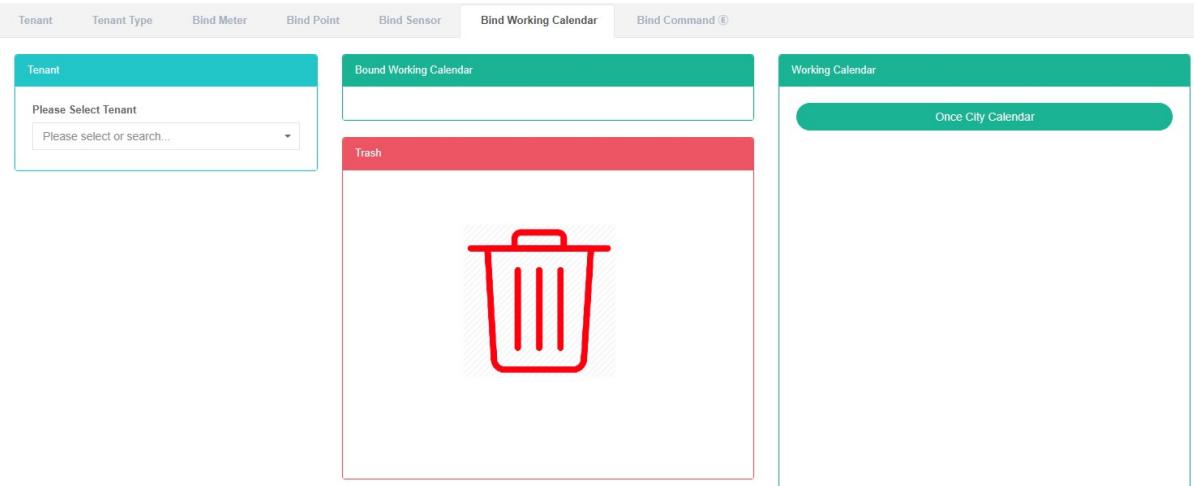
Arbeitskalender binden:
- Klicken Sie auf das Menü „Systemverwaltung“.
- Klicken Sie auf das Menü „Mandantenverwaltung“.
- Klicken Sie auf die Registerkarte „Arbeitskalender verknüpfen“.
- Klicken Sie unter dem Modul „Bitte wählen Sie den Mandanten aus“ auf den Mandanten, dem Sie den Arbeitskalender zuordnen möchten.
- Klicken Sie auf die Liste der Arbeitskalender, wählen Sie das Modul „Arbeitskalender“ aus und ziehen Sie es per Drag & Drop in das Modul „Arbeitskalender binden“.
- Wechseln Sie nach dem Loslassen der linken Maustaste in das Modul „Arbeitskalender binden“.
- 'Erfolgskalender bindet Arbeitshinweise, in denen Erfolg gebunden ist'
- Das wiederholte Ziehen desselben Arbeitskalenders in denselben Mandanten führt zu einer Fehlermeldung.

Arbeitskalender aufheben:
- Klicken Sie auf das Menü „Systemverwaltung“.
- Klicken Sie auf das Menü „Mandantenverwaltung“.
- Klicken Sie auf die Registerkarte „Arbeitskalender verknüpfen“.
- Klicken Sie auf das Modul „Arbeitskalender binden“, lösen Sie die Bindung, um die im Kalender zu erledigenden Aufgaben aufzuheben, und ziehen Sie das Modul per Drag & Drop in den entsprechenden Bereich.
- Modul „In die Recyclingbehälter“, nachdem die linke Maustaste losgelassen wurde
- Wenn die Meldung „Arbeitskalender erfolgreich entkoppelt“ erscheint, war die Entkopplung erfolgreich.

14.6. Bind-Befehl
Befehl „Bind anzeigen“:
- Klicken Sie auf das Menü „Systemverwaltung“.
- Klicken Sie auf das Menü „Mandantenverwaltung“.
- Klicken Sie auf die Registerkarte „Befehl binden“.
- Klicken Sie im Modul „Bitte wählen Sie den Mieter aus“ auf den Namen des gewünschten Mieters.
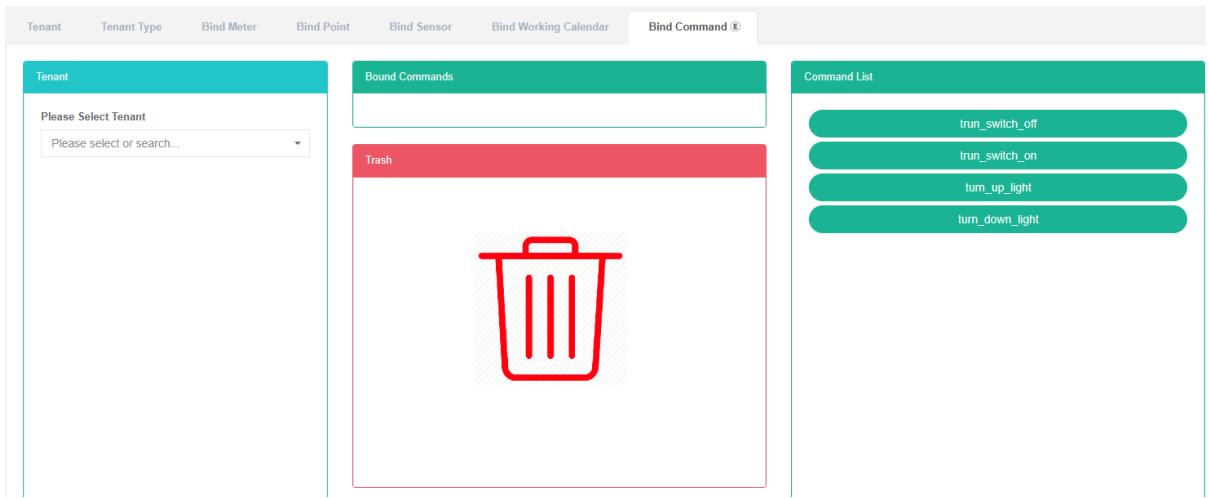
Bind-Befehl:
-
Klicken Sie auf das Menü „Systemverwaltung“.
-
Klicken Sie auf das Menü „Mandantenverwaltung“.
-
Klicken Sie auf die Registerkarte „Befehl binden“.
-
Klicken Sie auf das Modul „Bitte wählen Sie einen Mandanten aus“. Dieses muss unter dem Befehl des Mandanten gebunden werden.
-
Klicken Sie auf „Befehlsliste“, um das Befehlsmodul anzuzeigen, und ziehen Sie es per Drag & Drop in das Befehlsmodul „Bind“.
-
Nach dem Loslassen der linken Maustaste in ein 'bind command module' wechseln.
-
Ein Tipp für die erfolgreiche Bindungsbefehlsausführung ist „bind“.
-
Wenn derselbe Befehl wiederholt für denselben Mandanten ausgeführt wird, werden Fehler angezeigt, um einen Warnhinweis zu geben.
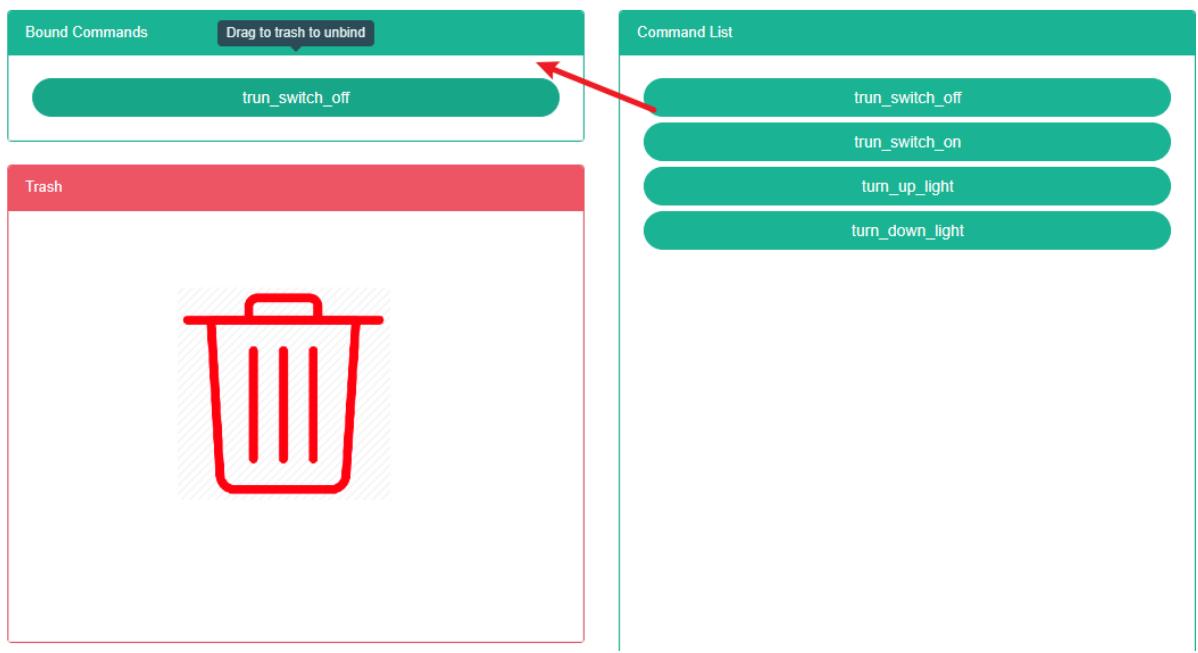
Arbeitskalender aufheben:
- Klicken Sie auf das Menü „Systemverwaltung“.
- Klicken Sie auf das Menü „Mandantenverwaltung“.
- Klicken Sie auf die Registerkarte „Befehl binden“.
- Klicken Sie auf „Befehlsmodul binden, Befehl entbinden“ und ziehen Sie es per Drag & Drop in das Modul-Fässer.
- Modul „In die Recyclingbehälter“, nachdem die linke Maustaste losgelassen wurde
- 'success'-Befehlsaufforderung, in der Lösungen zum Erfolg
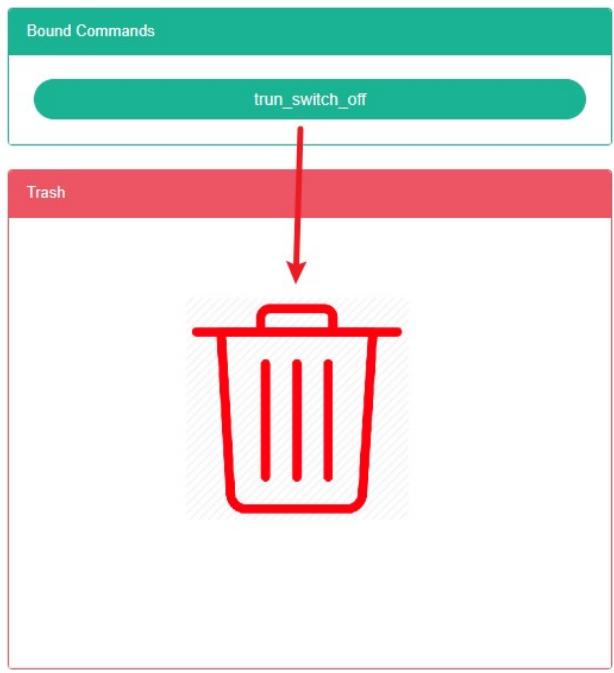
15. Filialmanagement
Dieses System kann den Bedarf von Unternehmen an Energiemanagementsystemen decken, indem es regelmäßig die wichtigsten Energieverbrauchsanlagen überwacht, den Status quo der Energienutzung der energieverbrauchenden Einheiten analysiert, statistische Analysemethoden, Energieaudits und Energiebilanzmethoden anwendet usw., um die Energieverbrauchssituation und die Analysekosten des Unternehmens zu ermitteln und Unternehmen bei der Festlegung des Kennzahlensystems für Energieverbrauch und Energieeinsparung sowie bei der Erschließung und Umsetzung von Energiesparpotenzialen zu unterstützen.
15.1. Laden
Im Geschäft vorbeischauen:
- Klicken Sie auf das Menü „Systemverwaltung“.
- Klicken Sie auf das Menü „Filialverwaltung“.
- Klicken Sie auf den Tab „Shop“.
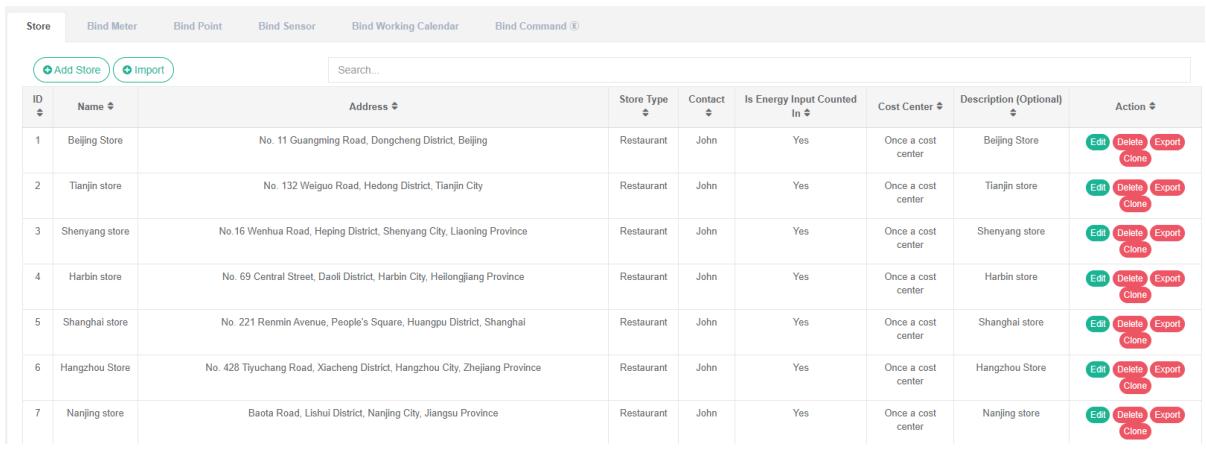
Shop hinzufügen:
- Klicken Sie auf das Menü „Systemverwaltung“.
- Klicken Sie auf das Menü „Filialverwaltung“.
- Klicken Sie auf den Tab „Shop“.
- Klicken Sie auf die Schaltfläche „Shop hinzufügen“.
- Geben Sie im Dialogfeld „Filiale hinzufügen“ die Felder „Name“, „Gebiet“, „Adresse“, „Breitengrad“, „Längengrad“, „Filialtyp“, „Ansprechpartner“, „Kostenstelle“ und „Beschreibung“ ein. Entscheiden Sie je nach Situation, ob der Energieverbrauch in der Zusammenfassung angezeigt werden soll.
- Klicken Sie auf die Schaltfläche „Speichern“.
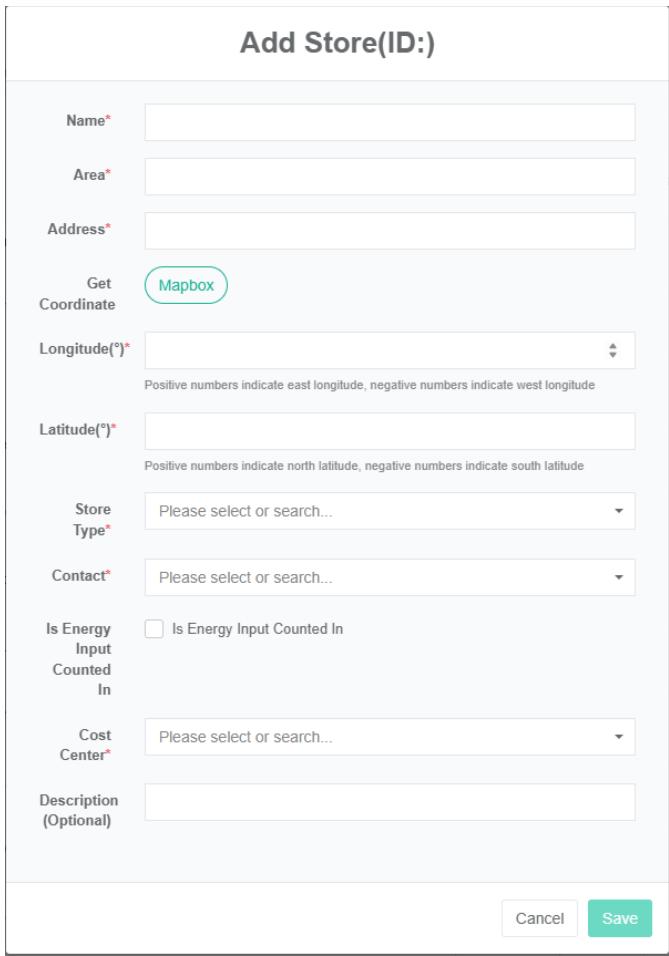
Shop bearbeiten:
- Klicken Sie auf das Menü „Systemverwaltung“.
- Klicken Sie auf das Menü „Filialverwaltung“.
- Klicken Sie auf den Tab „Shop“.
- Klicken Sie auf die Schaltfläche „Bearbeiten“.
- Geben Sie im Dialogfeld „Filiale bearbeiten“ „Name“, „Gebiet“, „Adresse“, „Abholkoordinaten“ sowie „Breitengrad“, „Längengrad“, „Filialtyp“, „Ansprechpartner“, „Kostenstellen“ und „Beschreibung“ ein. Entscheiden Sie je nach Situation, ob der Energieverbrauch in der Zusammenfassung angezeigt werden soll.
- Klicken Sie auf die Schaltfläche „Speichern“.
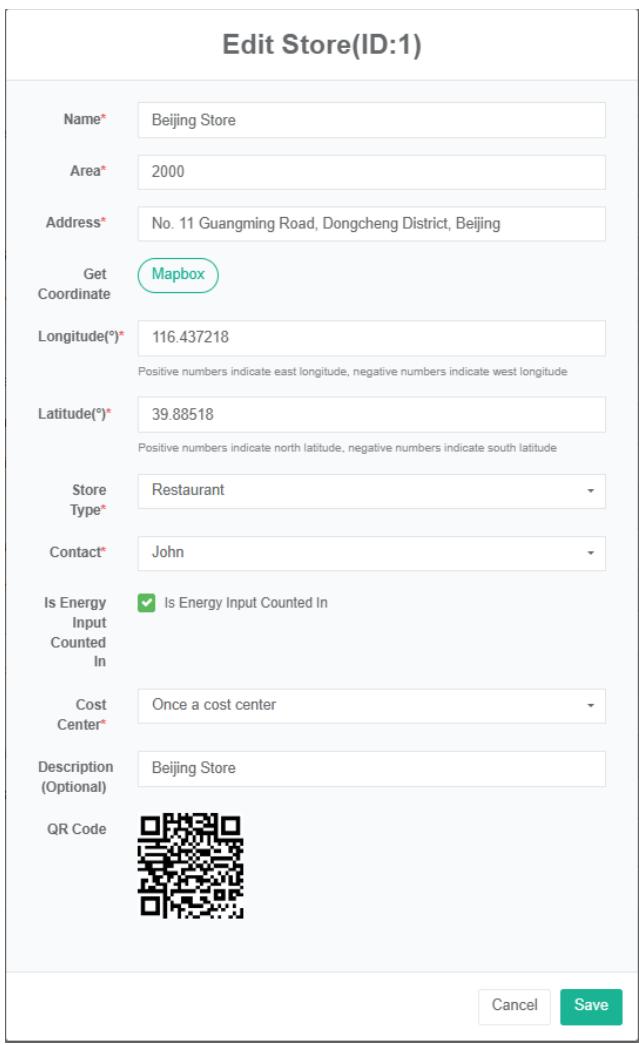
Speicher löschen:
- Klicken Sie auf das Menü „Systemverwaltung“.
- Klicken Sie auf das Menü „Filialverwaltung“.
- Klicken Sie auf den Tab „Shop“.
- Klicken Sie auf die Schaltfläche „Löschen“.
- Klicken Sie im Dialogfeld „Löschen bestätigen“ auf die Schaltfläche „Löschen bestätigen“.
Importieren Sie den Shop:
- Klicken Sie auf das Menü „Systemverwaltung“.
- Klicken Sie auf das Menü „Filialverwaltung“.
- Klicken Sie auf den Tab „Shop“.
- Klicken Sie auf die Schaltfläche „Importieren“.
- Geben Sie die Daten in das Dialogfeld ein.
- Klicken Sie auf die Schaltfläche „Importieren“.
ExportStore:
- Klicken Sie auf das Menü „Systemverwaltung“.
- Klicken Sie auf das Menü „Filialverwaltung“.
- Klicken Sie auf den Tab „Shop“.
- Klicken Sie auf die Schaltfläche „Exportieren“.
Klon-Shop:
- Klicken Sie auf das Menü „Systemverwaltung“.
- Klicken Sie auf das Menü „Filialverwaltung“.
- Klicken Sie auf den Tab „Shop“.
- Klicken Sie auf die Schaltfläche „Klonen“.
15.2. Den Zähler binden
Bindungsanzeige anzeigen:
- Klicken Sie auf das Menü „Systemverwaltung“.
- Klicken Sie auf das Menü „Mandantenverwaltung“.
- Klicken Sie auf die Registerkarte „Zähler binden“.
- Klicken Sie im Modul „Bitte wählen Sie eine Filiale aus“ auf das Dropdown-Menü, um die gewünschte Filiale anzuzeigen.
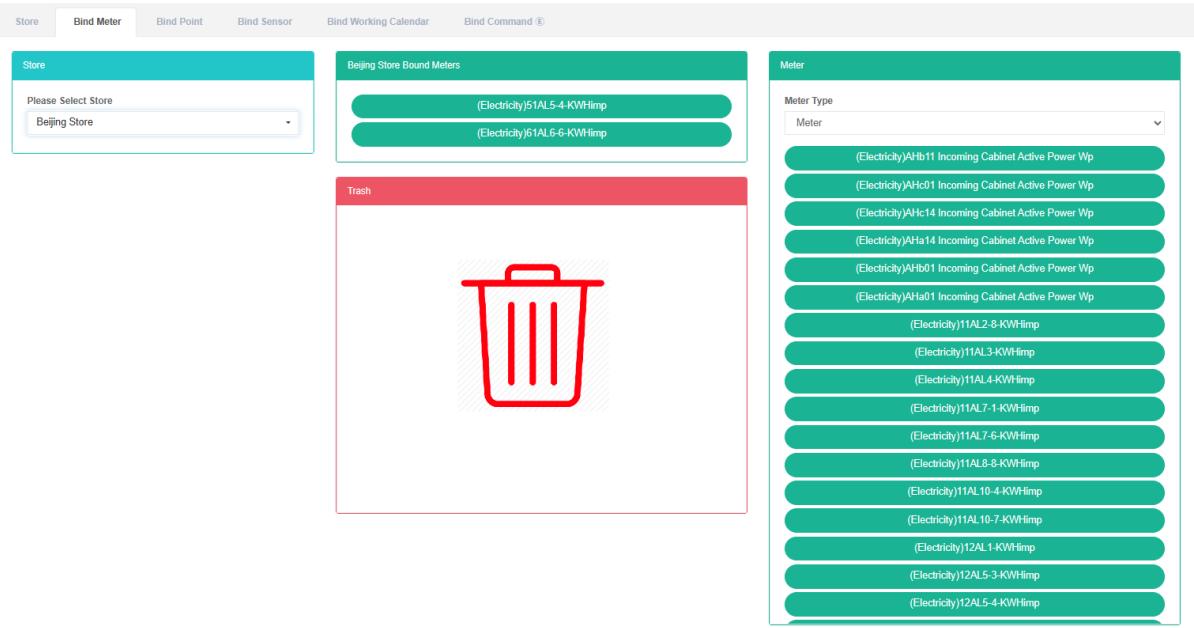
Bind Meter:
- Klicken Sie auf das Menü „Systemverwaltung“.
- Klicken Sie auf das Menü „Filialverwaltung“.
- Klicken Sie auf die Registerkarte „Zähler binden“.
- Klicken Sie im Modul „Bitte wählen Sie eine Filiale aus“ auf das Dropdown-Menü, um die gewünschte Filiale anzuzeigen.
- Klicken Sie im Modul „Zähler“ auf das Dropdown-Menü, um den Zählertyp auszuwählen.
- Klicken Sie auf das Modul „Zähler“ und ziehen Sie es per Drag & Drop in das Modul „Bindungstabelle“.
- Ziehen Sie das Modul „Tabelle binden“ und lassen Sie die linke Maustaste los.
- Ein Tipp für einen erfolgreichen Bindungsmesser ist: binden
- Wenn derselbe Zähler wiederholt in dasselbe Geschäft gezogen wird, erscheint eine Fehlermeldung.
- Wenn Sie keinen Shop auswählen, erscheint die Meldung „Ungültige Shop-ID“.


Entfesselungsanzeige:
- Klicken Sie auf das Menü „Systemverwaltung“.
- Klicken Sie auf das Menü „Filialverwaltung“.
- Klicken Sie auf die Registerkarte „Zähler verbinden“.
- Klicken Sie im Modul „Bitte wählen Sie eine Filiale aus“ auf das Dropdown-Menü, um die gewünschte Filiale anzuzeigen.
- Klicken Sie im Modul „Zähler binden“ auf den Zähler, den Sie entkoppeln möchten, und ziehen Sie ihn in das Modul „Recyclingbehälter“.
- Modul „In die Recyclingbehälter“, nachdem die linke Maustaste losgelassen wurde
- Hinweise des „Erfolgs“-Indikators auf Lösungsansätze zum Erfolg

15.3. Datenpunkt binden
View Bind Datenpunkt:
- Klicken Sie auf das Menü „Systemverwaltung“.
- Klicken Sie auf das Menü „Filialverwaltung“.
- Klicken Sie auf die Registerkarte „Datenpunkt binden“.
4. Klicken Sie im Modul „Bitte wählen Sie eine Filiale aus“, um die Filiale anzuzeigen.
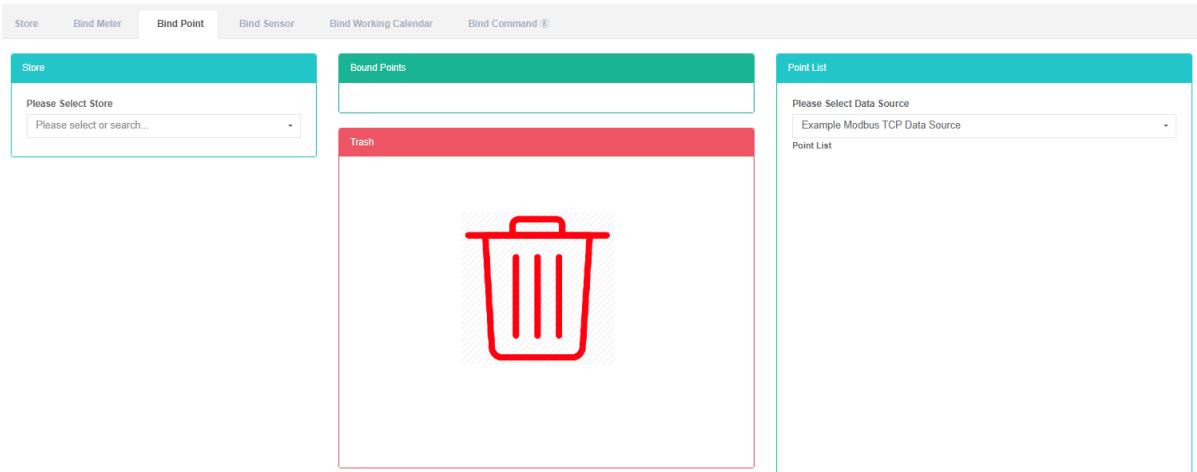
Datenpunkt binden:
- Klicken Sie auf das Menü „Systemverwaltung“.
- Klicken Sie auf das Menü „Filialverwaltung“.
- Klicken Sie auf die Registerkarte „Datenpunkt binden“.
- Klicken Sie im Modul „Bitte wählen Sie eine Filiale aus“ auf das Dropdown-Menü, um die gewünschte Filiale anzuzeigen.
- Klicken Sie in der „Liste der Datenpunkte im Modul“ auf ein Dropdown-Feld, um die Datenquelle auszuwählen.
- Klicken Sie im Modul auf den Datenpunkt „Liste der Datenpunkte“ und ziehen Sie ihn per Drag & Drop in das Datenpunkt-Bindungsmodul.
- Nach dem Loslassen der linken Maustaste in das Modul „Datenpunkt binden“ wechseln.
- Ein Tipp für die erfolgreiche Bindung von Datenpunkten ist „binden“.
- Wenn derselbe Messdatenpunkt in denselben Speicher gezogen wird, erscheint eine Fehlermeldung.
- Wenn Sie keinen Shop auswählen, erscheint die Meldung „Ungültige Shop-ID“.


Datenpunkt auflösen:
- Klicken Sie auf das Menü „Systemverwaltung“.
- Klicken Sie auf das Menü „Filialverwaltung“.
- Klicken Sie auf die Registerkarte „Datenpunkt binden“.
- Klicken Sie im Modul „Bitte wählen Sie eine Filiale aus“ auf das Dropdown-Menü, um die gewünschte Filiale anzuzeigen.
- Klicken Sie auf „Datenpunkt an Datenpunkt im Modul binden“ und ziehen Sie die Option per Drag & Drop in das Modul.
- Modul „In die Recyclingbehälter“, nachdem die linke Maustaste losgelassen wurde
- Wenn die Meldung „Datenpunkt erfolgreich getrennt“ erscheint, war die Trennung erfolgreich.

15.4. Sensor binden
View Bind Sensor:
- Klicken Sie auf das Menü „Systemverwaltung“.
- Klicken Sie auf das Menü „Filialverwaltung“.
- Klicken Sie auf die Registerkarte „Sensor binden“.
- Klicken Sie im Modul „Bitte wählen Sie eine Filiale aus“, um die Filiale anzuzeigen.
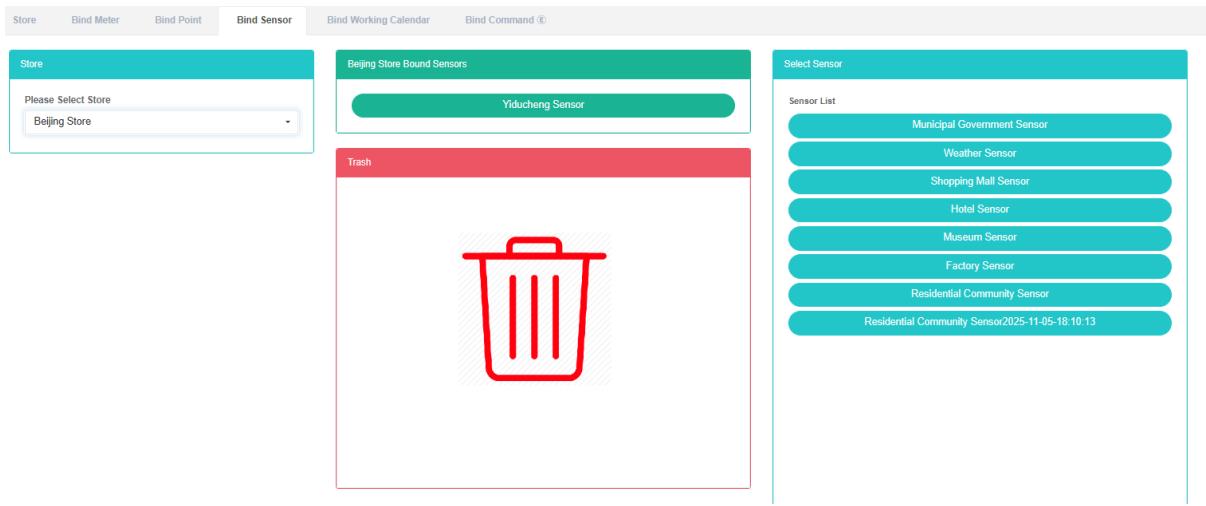
Sensor binden:
- Klicken Sie auf das Menü „Systemverwaltung“.
- Klicken Sie auf das Menü „Filialverwaltung“.
- Klicken Sie auf die Registerkarte „Sensor binden“.
- Klicken Sie im Modul „Bitte wählen Sie eine Filiale aus“ auf das Dropdown-Menü, um die gewünschte Filiale anzuzeigen.
- Klicken Sie auf „Sensormodul auswählen“ und ziehen Sie den Sensor per Drag & Drop in das Feld „Sensormodul binden“.
- Nach dem Loslassen der linken Maustaste in ein „Bind-Sensormodul“ wechseln.
- Ein „Erfolgshinweis“, nämlich „Bind-Bind-Sensor“.
- Wiederholen Sie den Vorgang mit demselben Sensor im selben Geschäft. Die Fehlermeldung „Fehler“ leuchtet auf, um Sie zu warnen.
- Wenn Sie keinen Shop auswählen, erscheint die Meldung „Ungültige Shop-ID“.

Sensor entbinden:
- Klicken Sie auf das Menü „Systemverwaltung“.
- Klicken Sie auf das Menü „Filialverwaltung“.
- Klicken Sie auf die Registerkarte „Sensor binden“.
- Klicken Sie im Modul „Bitte wählen Sie eine Filiale aus“ auf das Dropdown-Menü, um die gewünschte Filiale anzuzeigen.
- Klicken Sie auf „Sensormodul binden, Sensorbindung aufheben“ und ziehen Sie es per Drag & Drop in das Modul.
- Lassen Sie die linke Maustaste los, nachdem Sie das Objekt in das Modul „Papierkorb“ gezogen haben.
- Wenn die Meldung „Sensor erfolgreich entkoppelt“ erscheint, war die Entkopplung erfolgreich.

15.5. Arbeitskalender binden
Arbeitskalender von Bind anzeigen:
- Klicken Sie auf das Menü „Systemverwaltung“.
- Klicken Sie auf das Menü „Filialverwaltung“.
- Klicken Sie auf die Registerkarte „Arbeitskalender verknüpfen“.
- Klicken Sie im Abschnitt „Filiale auswählen“ auf den Namen der Filiale, die Sie anzeigen möchten.
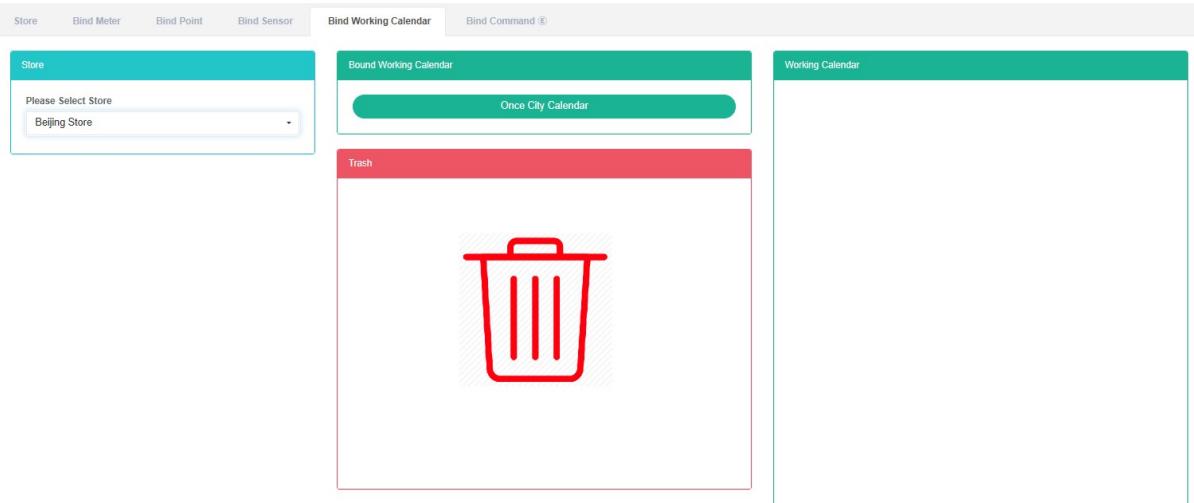
Arbeitskalender binden:
- Klicken Sie auf das Menü „Systemverwaltung“.
- Klicken Sie auf das Menü „Filialverwaltung“.
- Klicken Sie auf die Registerkarte „Arbeitskalender verknüpfen“.
- Klicken Sie unter dem Modul „Bitte wählen Sie einen Shop aus“ auf den Shop, mit dem Sie Ihren Arbeitskalender verknüpfen möchten.
- Klicken Sie im Modul „Arbeitskalenderliste“ auf den Arbeitskalender und ziehen Sie ihn in das Modul „Arbeitskalender binden“.
- Wechseln Sie nach dem Loslassen der linken Maustaste in das Modul „Arbeitskalender binden“.
- Die Meldung „Arbeitskalender erfolgreich verknüpft“ wird angezeigt, was bedeutet, dass die Verknüpfung erfolgreich war.
- Wenn derselbe Arbeitskalender im selben Shop wiederholt wird, leuchtet die Fehlermeldung „Fehler“ auf, um darauf hinzuweisen.

Arbeitskalender aufheben:
- Klicken Sie auf das Menü „Systemverwaltung“.
- Klicken Sie auf das Menü „Filialverwaltung“.
- Klicken Sie auf die Registerkarte „Arbeitskalender verknüpfen“.
- Klicken Sie auf das Modul „Arbeitskalender binden“, lösen Sie die Bindung, um die im Kalender zu erledigenden Aufgaben aufzuheben, und ziehen Sie das Modul per Drag & Drop in den entsprechenden Bereich.
- Modul „In die Recyclingbehälter“, nachdem die linke Maustaste losgelassen wurde
- Wenn die Meldung „Arbeitskalender erfolgreich entkoppelt“ erscheint, war die Entkopplung erfolgreich.
15.6. Bind-Befehl
Befehl „View Bind“:
- Klicken Sie auf das Menü „Systemverwaltung“.
- Klicken Sie auf das Menü „Filialverwaltung“.
- Klicken Sie auf die Registerkarte „Befehl binden“.
- Klicken Sie im Modul „Bitte wählen Sie eine Filiale aus“, um den Filialnamen anzuzeigen.
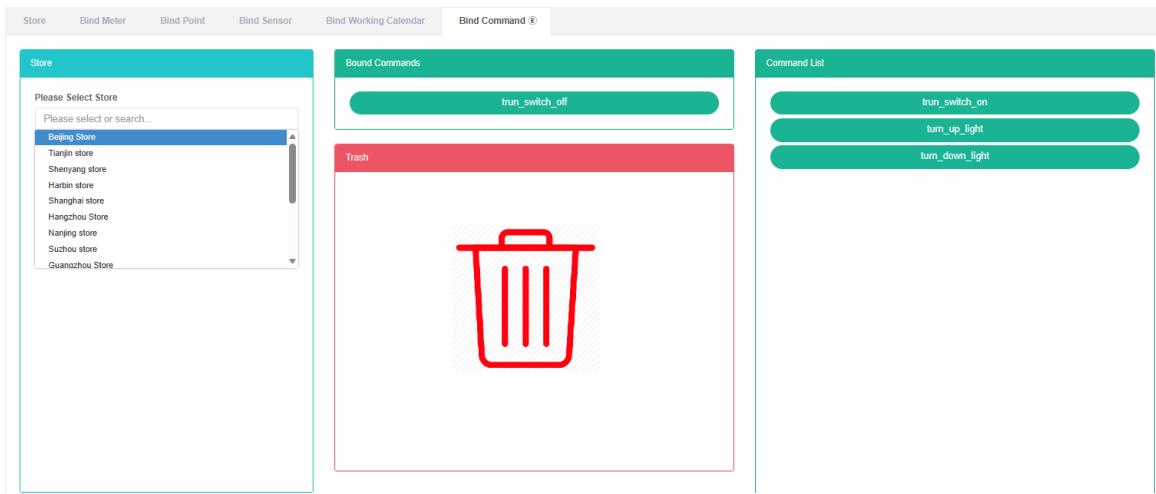
Bind-Befehl:
-
Klicken Sie auf das Menü „Systemverwaltung“.
-
Klicken Sie auf das Menü „Filialverwaltung“.
-
Klicken Sie auf die Registerkarte „Befehl binden“.
-
Klicken Sie auf das Modul „Bitte wählen Sie eine Filiale aus“. Hierfür ist ein Bindungsbefehl aus der Filiale erforderlich.
-
Klicken Sie auf „Befehlsliste“, um das Befehlsmodul anzuzeigen, und ziehen Sie es per Drag & Drop in das Befehlsmodul „Bind“.
-
Nach dem Loslassen der linken Maustaste in ein 'bind command module' wechseln.
-
Ein Tipp für die erfolgreiche Bindungsbefehlsausführung ist „bind“.
-
Wird derselbe Befehl im selben Speicher wiederholt, leuchtet die Meldung „Fehler“ auf, um eine Warnung auszugeben.


Befehl aufheben:
- Klicken Sie auf das Menü „Systemverwaltung“.
- Klicken Sie auf das Menü „Filialverwaltung“.
- Klicken Sie auf die Registerkarte „Befehl binden“.
- Klicken Sie auf „Befehlsmodul binden, Befehl entbinden“ und ziehen Sie es per Drag & Drop in das Modul-Fässer.
- Modul „In die Recyclingbehälter“, nachdem die linke Maustaste losgelassen wurde
- 'success'-Befehlsaufforderung, in der Lösungen zum Erfolg

16. Shopfloor-Management
Dieses System kann den Bedarf von Unternehmen an Energiemanagementsystemen decken, indem es regelmäßig die wichtigsten Energieverbrauchsanlagen überwacht, den Status quo der Energienutzung der energieverbrauchenden Einheiten analysiert, statistische Analysemethoden, Energieaudits und Energiebilanzmethoden anwendet usw., um die Energieverbrauchssituation und die Analysekosten des Unternehmens zu ermitteln und Unternehmen bei der Festlegung des Kennzahlensystems für Energieverbrauch und Energieeinsparung sowie bei der Erschließung und Umsetzung von Energiesparpotenzialen zu unterstützen.
16.1. Werkstatt
Überprüfen Sie die Verkaufsfläche:
- Klicken Sie auf das Menü „Systemverwaltung“.
- Klicken Sie auf das Menü „Shopfloor-Management“.
- Klicken Sie auf den Reiter „Shop“.
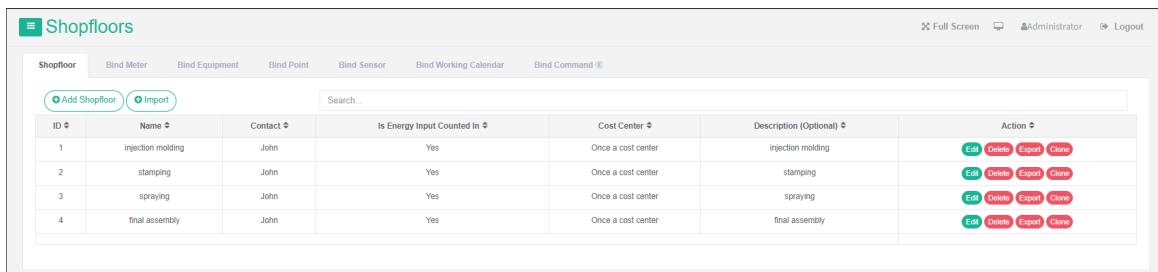
Shopfloor hinzufügen:
-
Klicken Sie auf das Menü „Systemverwaltung“.
-
Klicken Sie auf das Menü „Shopfloor-Management“.
-
Klicken Sie auf den Reiter „Shop“.
-
Klicken Sie auf die Schaltfläche „Shopfloor hinzufügen“.
-
Geben Sie im Dialogfeld „Shopfloor hinzufügen“ die Felder „Name“, „Bereich“, „Ansprechpartner“, „Kostenstelle“ und „Beschreibung“ ein. Entscheiden Sie je nach Situation, ob der Energieverbrauch zusammenfassend geprüft werden soll.
-
Klicken Sie auf die Schaltfläche „Speichern“.
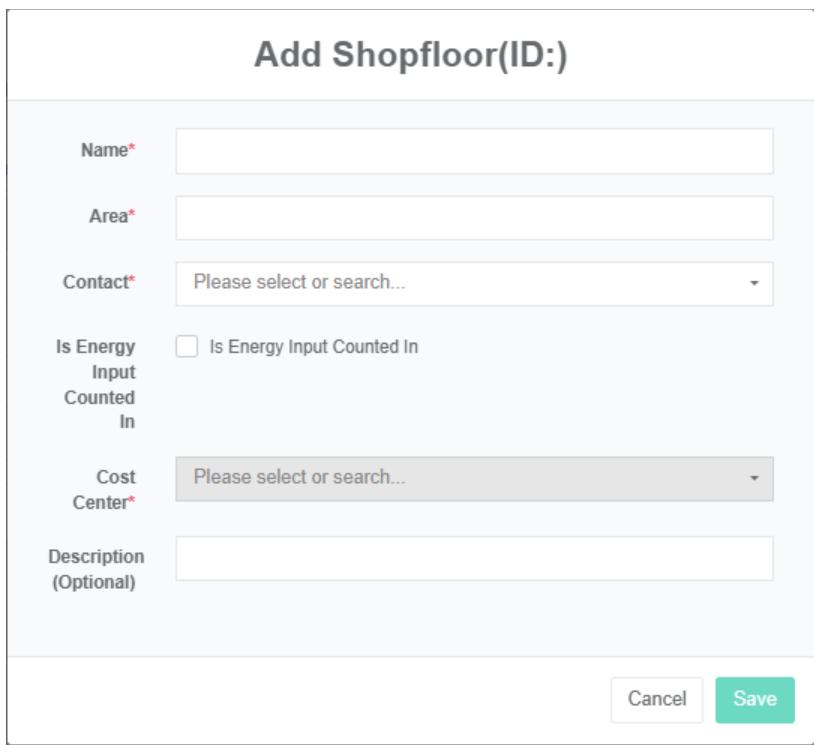
Shopfloor bearbeiten:
- Klicken Sie auf das Menü „Systemverwaltung“.
- Klicken Sie auf das Menü „Shopfloor-Management“.
- Klicken Sie auf den Reiter „Shop“.
- Klicken Sie auf die Schaltfläche „Bearbeiten“.
- Geben Sie im Dialogfeld „Mandant bearbeiten“ „Name“, „Bereich“, „Ansprechpartner“, „Kostenstelle“ und „Beschreibung“ ein. Entscheiden Sie je nach Situation, ob Sie den Energieverbrauch in der Zusammenfassung überprüfen möchten.
- Klicken Sie auf die Schaltfläche „Speichern“.
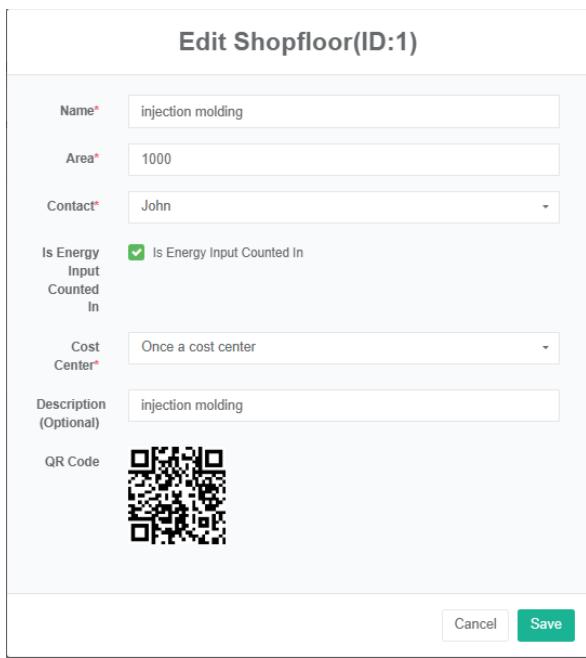
Die Werkstattfläche löschen:
- Klicken Sie auf das Menü „Systemverwaltung“.
- Klicken Sie auf das Menü „Shopfloor-Management“.
- Klicken Sie auf den Reiter „Shop“.
- Klicken Sie auf die Schaltfläche „Löschen“.
- Klicken Sie im Dialogfeld „Löschen bestätigen“ auf die Schaltfläche „Löschen bestätigen“.
Importieren Sie die Shopfloor-Fläche:
- Klicken Sie auf das Menü „Systemverwaltung“.
- Klicken Sie auf das Menü „Shopfloor-Management“.
- Klicken Sie auf den Reiter „Shop“.
- Klicken Sie auf die Schaltfläche „Importieren“.
- Geben Sie die Daten in das Dialogfeld ein.
- Klicken Sie auf „Importieren“.
ExportTheShopfloor:
- Klicken Sie auf das Menü „Systemverwaltung“.
- Klicken Sie auf das Menü „Shopfloor-Management“.
- Klicken Sie auf den Reiter „Shop“.
- Klicken Sie auf die Schaltfläche „Exportieren“.
Klon-Shopfloor:
- Klicken Sie auf das Menü „Systemverwaltung“.
- Klicken Sie auf das Menü „Shopfloor-Management“.
- Klicken Sie auf den Reiter „Shop“.
- Klicken Sie auf die Schaltfläche „Klonen“.
16.2. Den Zähler binden
Ansicht hat Bindungsanzeige:
- Klicken Sie auf das Menü „Systemverwaltung“.
- Klicken Sie auf das Menü „Shopfloor-Management“.
- Klicken Sie auf die Registerkarte „Zähler binden“.
- Wählen Sie im Modul „Shop“ das entsprechende Shopmodul aus und klicken Sie auf das Dropdown-Menü, um die Shopfloor-Ansicht anzuzeigen.
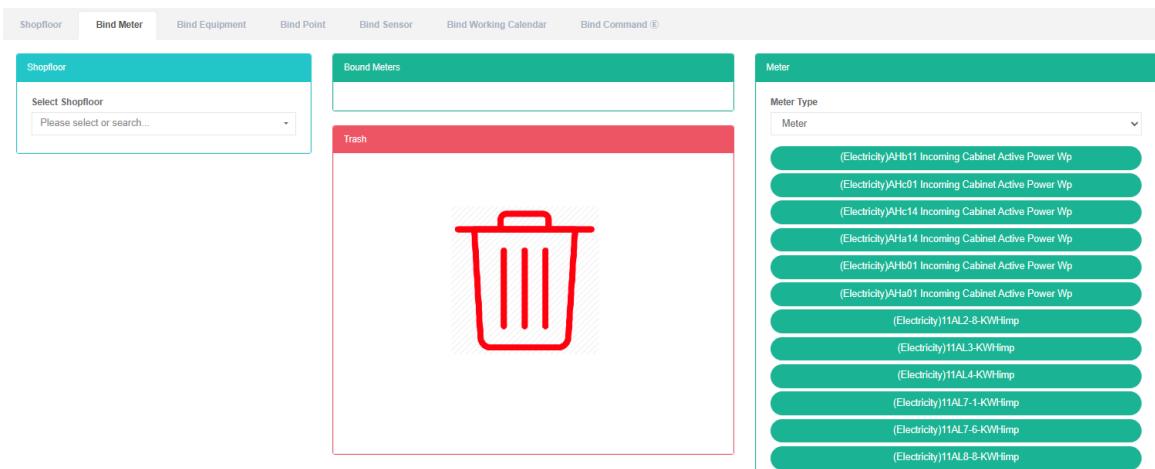
Bind Meter:
- Klicken Sie auf das Menü „Systemverwaltung“.
- Klicken Sie auf das Menü „Shopfloor-Management“.
- Klicken Sie auf die Registerkarte „Zähler binden“.
- Wählen Sie im Modul „Shop“ das entsprechende Shopmodul aus und klicken Sie auf das Dropdown-Menü, um die Shopfloor-Ansicht anzuzeigen.
- Klicken Sie im Modul „Zähler“ auf das Dropdown-Menü, um den Zählertyp auszuwählen.
- Klicken Sie auf das Modul „Zähler“ und ziehen Sie es per Drag & Drop in das Modul „Bindungstabelle“.
- Nach dem Loslassen der linken Maustaste in ein „Bind-Table-Modul“ wechseln.
- Ein Tipp für einen erfolgreichen Bindungsmesser ist: binden
- Wiederholen Sie den Vorgang mit denselben Zählern im selben Verkaufsbereich. Die Meldung „Falsch“ leuchtet auf, um die Mitarbeiter in der gleichen Verkaufsfläche zu alarmieren.
- Wenn keine Shopfloor-Auswahl getroffen wird, erscheint die Eingabeaufforderung 'api_INVALID.shopfloor_id'.


Entfesselt den Zähler:
-
Klicken Sie auf das Menü „Systemverwaltung“.
-
Klicken Sie auf das Menü „Shopfloor-Management“.
-
Klicken Sie auf die Registerkarte „Zähler binden“.
-
Klicken Sie im Modul „Bitte wählen Sie die Shopfloor-Ebene aus“ auf das Dropdown-Feld, um die gewünschte Shopfloor-Ebene auszuwählen.
-
Klicken Sie auf „Bind Table Module Need Unbind of Meter“ und ziehen Sie es per Drag & Drop in das „Barrel Module“.
-
Ziehen Sie das Element in das Modul „Recyclingbehälter“ und lassen Sie die linke Maustaste los.
-
Hinweise des „Erfolgs“-Indikators auf Lösungsansätze zum Erfolg

16.3. Bindeausrüstung
Bind-Ausrüstung anzeigen:
- Klicken Sie auf das Menü „Systemverwaltung“.
- Klicken Sie auf das Menü „Shopfloor-Management“.
- Klicken Sie auf die Registerkarte „Ausrüstung binden“.
- Klicken Sie im Modul „Bitte wählen Sie den Shop aus“, um die Shopfläche anzuzeigen.
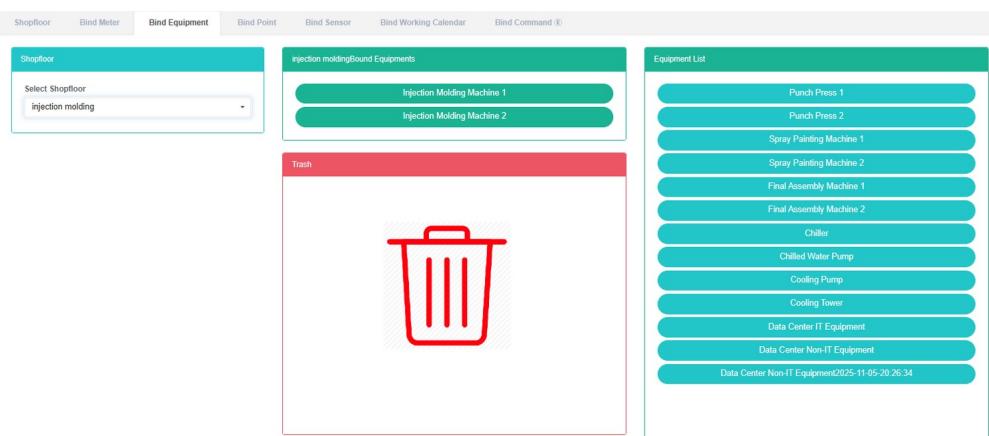
Bindeausrüstung:
- Klicken Sie auf das Menü „Systemverwaltung“.
- Klicken Sie auf das Menü „Shopfloor-Management“.
- Klicken Sie auf den Reiter „Ausrüstung binden“.
- Klicken Sie auf „Bitte wählen Sie das Shopmodul aus, das Sie für die Bindung von Ausrüstung in der Werkstatt benötigen“.
- Klicken Sie auf das Modul „Geräteliste“ des Geräts und ziehen Sie es per Drag & Drop in das Modul „Geräte binden“.
- Wechseln Sie nach dem Loslassen der linken Maustaste in das Modul „Bindeausrüstung“.
- Ein „Erfolgshinweis“, nämlich Binde-Bind-Ausrüstung.
- Wiederholen Sie den Vorgang mit demselben Gerät im „falschen“ Bereich. Die Kontrollleuchte leuchtet auf, um die Mitarbeiter in derselben Werkstatt zu warnen.
- Wenn Sie nicht auf die Shopfloor-Seite klicken, erscheint die Meldung „Ungültige Shopfloor-ID“.


Ausrüstung entbinden:
-
Klicken Sie auf das Menü „Systemverwaltung“.
-
Klicken Sie auf das Menü „Shopfloor-Management“.
-
Klicken Sie auf die Registerkarte „Ausrüstung binden“.
-
Wählen Sie im Modul „Shop“ das entsprechende Shopmodul aus und klicken Sie auf das Dropdown-Menü, um die Shopfloor-Ansicht anzuzeigen.
-
Klicken Sie auf „Ausrüstungsmodule müssen entkoppelt werden“ und ziehen Sie sie per Drag & Drop in das Fassmodul.
-
Ziehen Sie das Papierkorb-Modul und lassen Sie die linke Maustaste los.
-
Wenn die Meldung „Gerät erfolgreich entkoppelt“ erscheint, war die Entkopplung erfolgreich.

16.4. Datenpunkt binden
View Bind Datenpunkt:
- Klicken Sie auf das Menü „Systemverwaltung“.
- Klicken Sie auf das Menü „Shopfloor-Management“.
- Klicken Sie auf die Registerkarte „Datenpunkt binden“.
- Klicken Sie im Modul „Bitte wählen Sie den Shop aus“, um die Shopfläche anzuzeigen.
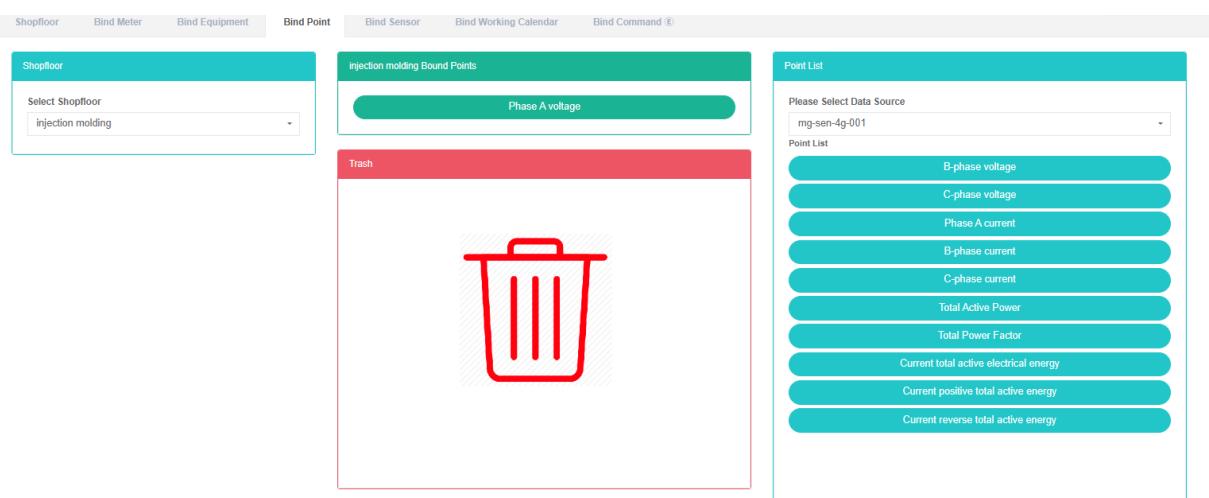
Datenpunkt binden:
- Klicken Sie auf das Menü „Systemverwaltung“.
- Klicken Sie auf das Menü „Shopfloor-Management“.
- Klicken Sie auf die Registerkarte „Datenpunkt binden“.
- Wählen Sie im Modul „Shop“ das entsprechende Shopmodul aus und klicken Sie auf das Dropdown-Menü, um die Shopfloor-Ansicht anzuzeigen.
- Klicken Sie im Modul „Datenpunktliste“ auf das Dropdown-Feld, um die Datenquelle auszuwählen.
- Klicken Sie im Modul „Datenpunktliste“ auf den Datenpunkt und ziehen Sie ihn in das Modul „Datenpunkt binden“.
- Nach dem Loslassen der linken Maustaste in das Modul „Datenpunkt binden“ wechseln.
- Die Meldung „Datenpunkt erfolgreich gebunden“ zeigt an, dass die Bindung erfolgreich war.
- Wenn derselbe Messdatenpunkt als „falsch“ angezeigt wird, leuchtet die entsprechende Anzeige auf, um die Mitarbeiter in der gleichen Produktionshalle zu alarmieren.
- Wenn keine Shopfloor-Auswahl getroffen wurde, leuchtet die Meldung „Ungültige Shopfloor-ID“ auf, um darauf hinzuweisen.


Datenpunkt auflösen:
-
Klicken Sie auf das Menü „Systemverwaltung“.
-
Klicken Sie auf das Menü „Shopfloor-Management“.
-
Klicken Sie auf die Registerkarte „Datenpunkt binden“.
-
Wählen Sie im Modul „Shop“ das entsprechende Shopmodul aus und klicken Sie auf das Dropdown-Menü, um die Shopfloor-Ansicht anzuzeigen.
-
Klicken Sie auf „Datenpunkt an Datenpunkt im Modul binden“ und ziehen Sie die Option per Drag & Drop in das Modul.
-
Modul „In die Recyclingbehälter“, nachdem die linke Maustaste losgelassen wurde
-
Wenn die Meldung „Datenpunkt erfolgreich getrennt“ erscheint, war die Trennung erfolgreich.

16.5. Sensor binden
View Bind Sensor:
- Klicken Sie auf das Menü „Systemverwaltung“.
- Klicken Sie auf das Menü „Shopfloor-Management“.
- Klicken Sie auf die Registerkarte „Sensor binden“.
- Klicken Sie im Modul „Bitte wählen Sie den Shop aus“, um die Shopfläche anzuzeigen.
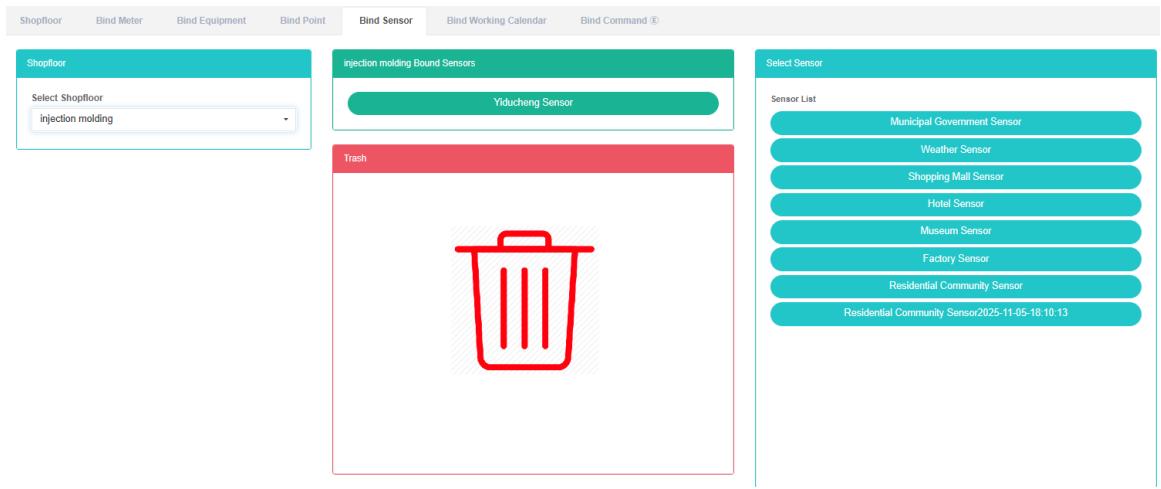
Sensor binden:
- Klicken Sie auf das Menü „Systemverwaltung“.
- Klicken Sie auf das Menü „Shopfloor-Management“.
- Klicken Sie auf die Registerkarte „Sensor binden“.
- Wählen Sie im Modul „Shop“ das entsprechende Shopmodul aus und klicken Sie auf das Dropdown-Menü, um die Shopfloor-Ansicht anzuzeigen.
- Klicken Sie auf „Sensormodul auswählen“ und ziehen Sie den Sensor per Drag & Drop in das Feld „Sensormodul binden“.
- Nach dem Loslassen der linken Maustaste in ein „Bind-Sensormodul“ wechseln.
- Ein „Erfolgshinweis“, nämlich „Bind-Bind-Sensor“.
- Wird derselbe Sensor wiederholt in denselben Werkstattbereich gezogen, erscheint eine Fehlermeldung.
- Wenn keine Shopfloor-Auswahl getroffen wurde, leuchtet die Meldung „Ungültige Shopfloor-ID“ auf, um darauf hinzuweisen.


Sensor entbinden:
-
Klicken Sie auf das Menü „Systemverwaltung“.
-
Klicken Sie auf das Menü „Mandantenverwaltung“.
-
Klicken Sie auf die Registerkarte „Sensor binden“.
-
Wählen Sie im Modul „Shop“ das entsprechende Shopmodul aus und klicken Sie auf das Dropdown-Menü, um die Shopfloor-Ansicht anzuzeigen.
-
Klicken Sie auf „Sensormodul binden, Sensorbindung muss aufgehoben werden, per Drag & Drop in das Modul ziehen“.
-
Modul „In die Recyclingbehälter“, nachdem die linke Maustaste losgelassen wurde
-
Wenn die Meldung „Sensor erfolgreich entkoppelt“ erscheint, war die Entkopplung erfolgreich.

16.6. Arbeitskalender binden
Arbeitskalender von Bind anzeigen:
- Klicken Sie auf das Menü „Systemverwaltung“.
- Klicken Sie auf das Menü „Shopfloor-Management“.
- Klicken Sie auf die Registerkarte „Arbeitskalender verknüpfen“.
- Klicken Sie im Modul „Bitte wählen Sie eine Werkstatt aus“ auf den Namen der Werkstattetage, die Sie anzeigen möchten.
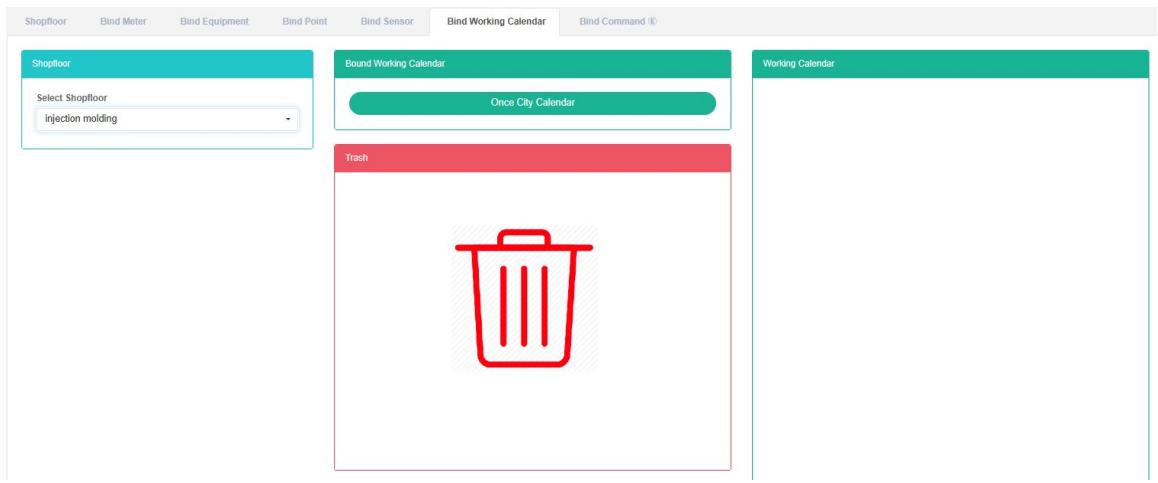
Arbeitskalender binden:
- Klicken Sie auf das Menü „Systemverwaltung“.
- Klicken Sie auf das Menü „Shopfloor-Management“.
- Klicken Sie auf die Registerkarte „Arbeitskalender verknüpfen“.
- Klicken Sie auf „Bitte wählen Sie das Shopmodul aus. Shopfloor muss gebunden werden. Arbeitskalender“.
- Klicken Sie auf die Liste der Arbeitskalender, wählen Sie das Modul „Arbeitskalender“ aus und ziehen Sie es per Drag & Drop in das Modul „Arbeitskalender binden“.
- Wechseln Sie nach dem Loslassen der linken Maustaste in das Modul „Arbeitskalender binden“.
- Die Meldung „Arbeitskalender erfolgreich verknüpft“ wird angezeigt, was bedeutet, dass die Verknüpfung erfolgreich war.
- Wenn derselbe Arbeitskalender wiederholt wird und ein Fehler auftritt, leuchtet die entsprechende Meldung auf, um die Mitarbeiter in der gleichen Produktionshalle zu alarmieren.


Arbeitskalender aufheben:
-
Klicken Sie auf das Menü „Systemverwaltung“.
-
Klicken Sie auf das Menü „Shopfloor-Management“.
-
Klicken Sie auf die Registerkarte „Arbeitskalender verknüpfen“.
-
Klicken Sie im Modul „Arbeitskalender verknüpfen“ auf den Arbeitskalender, den Sie entkoppeln möchten, und ziehen Sie ihn in das Modul „Papierkorb“.
-
Modul „In die Recyclingbehälter“, nachdem die linke Maustaste losgelassen wurde
-
Wenn die Meldung „Arbeitskalender erfolgreich entkoppelt“ erscheint, war die Entkopplung erfolgreich.

16.7. Bind-Befehl
Befehl „View Bind“:
- Klicken Sie auf das Menü „Systemverwaltung“.
- Klicken Sie auf das Menü „Shopfloor-Management“.
- Klicken Sie auf die Registerkarte „Befehl binden“.
- Klicken Sie im Modul „Bitte wählen Sie einen Shop aus“ auf den Namen des Shops, den Sie anzeigen möchten.
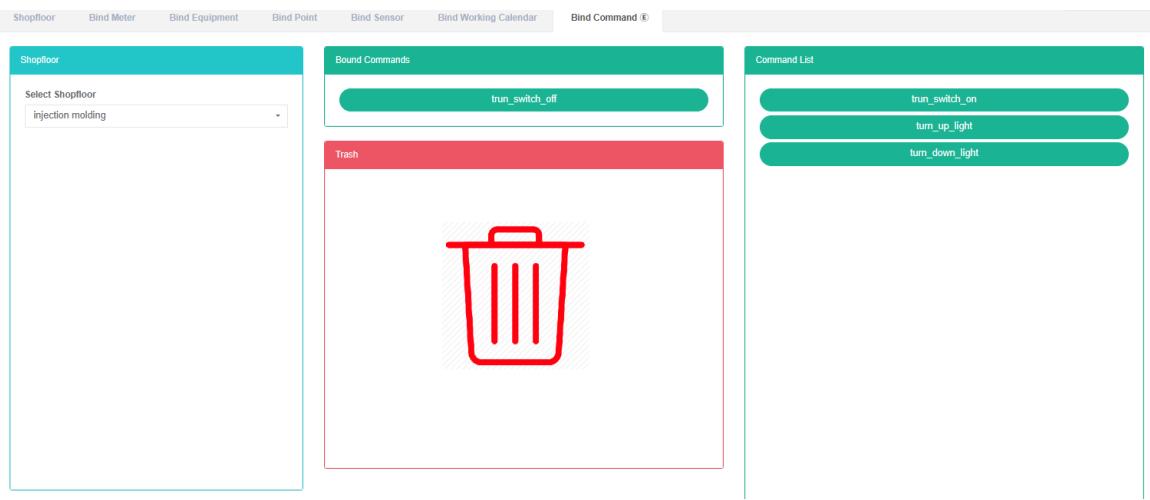
Bind-Befehl:
- Klicken Sie auf das Menü „Systemverwaltung“.
- Klicken Sie auf das Menü „Shopfloor-Management“.
- Klicken Sie auf die Registerkarte „Befehl binden“.
- Klicken Sie auf „Bitte wählen Sie das Shopmodul aus, das unter dem Befehl „Shopfloor“ gebunden werden muss“.
- Klicken Sie auf „Befehlsliste“, um das Befehlsmodul anzuzeigen, und ziehen Sie es per Drag & Drop in das Befehlsmodul „Bind“.
- Nach dem Loslassen der linken Maustaste in ein 'bind command module' wechseln.
- Ein Tipp für die erfolgreiche Bindungsbefehlsausführung ist „bind“.
- Wird derselbe Befehl wiederholt, erscheint die Fehlermeldung „Fehler“, um die Mitarbeiter in der gleichen Produktionshalle zu alarmieren.
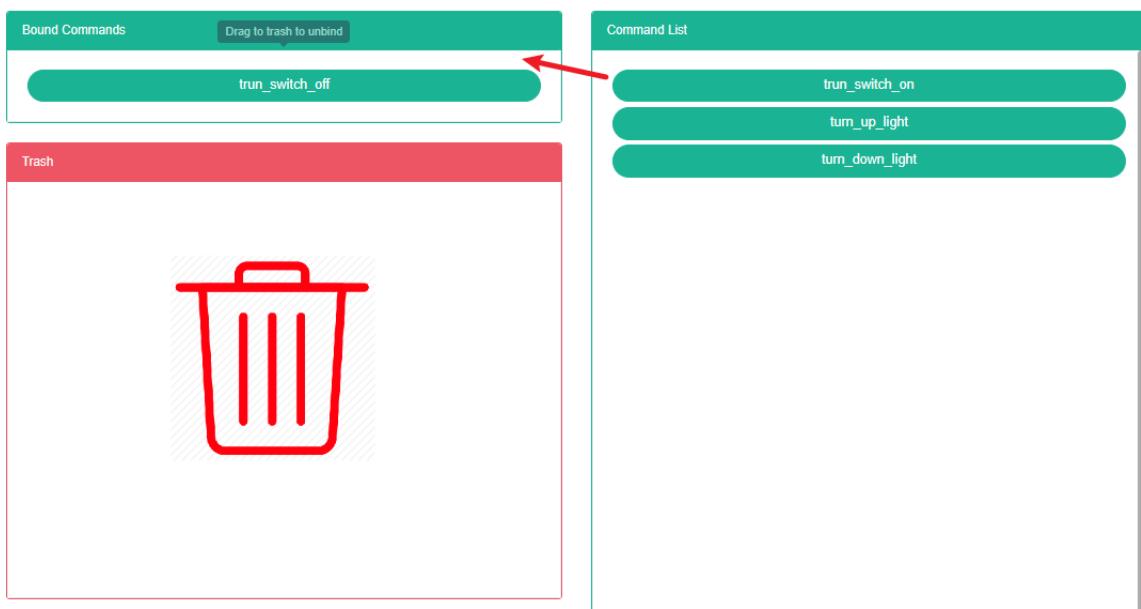
Befehl aufheben:
-
Klicken Sie auf das Menü „Systemverwaltung“.
-
Klicken Sie auf das Menü „Shopfloor-Management“.
-
Klicken Sie auf die Registerkarte „Befehl binden“.
-
Klicken Sie im Modul „Befehl binden“ auf den Befehl, den Sie aufheben möchten, und ziehen Sie ihn in den Papierkorb.
-
Modul „In die Recyclingbehälter“, nachdem die linke Maustaste losgelassen wurde
-
'success'-Befehlsaufforderung, in der Lösungen zum Erfolg
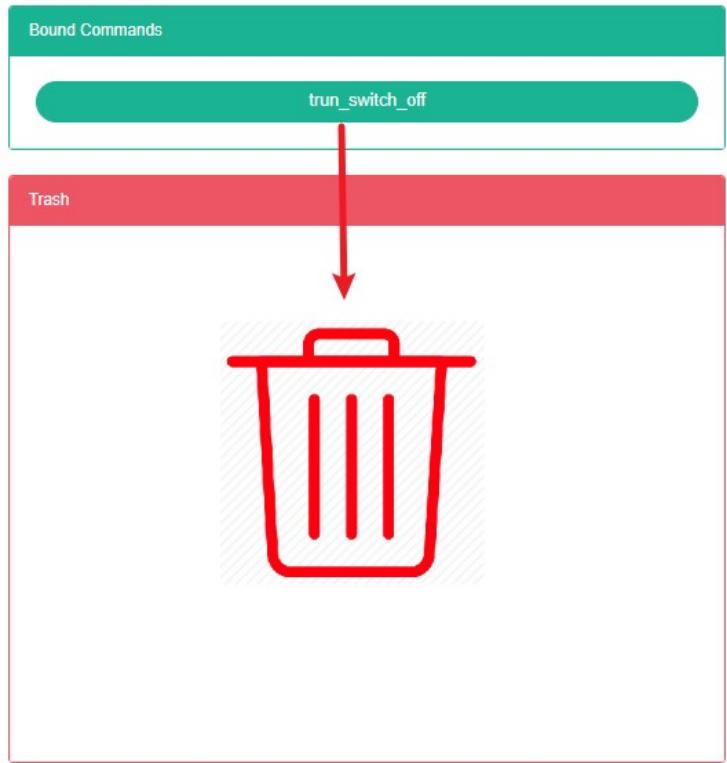
17. Energieflussdiagramm
Dieses System kann den Bedarf von Unternehmen an Energiemanagementsystemen decken, indem es regelmäßig die wichtigsten Energieverbrauchsanlagen überwacht, den Status quo der Energienutzung der energieverbrauchenden Einheiten analysiert, statistische Analysemethoden, Energieaudits und Energiebilanzmethoden anwendet usw., um die Energieverbrauchssituation und die Analysekosten des Unternehmens zu ermitteln und Unternehmen bei der Festlegung des Kennzahlensystems für Energieverbrauch und Energieeinsparung sowie bei der Erschließung und Umsetzung von Energiesparpotenzialen zu unterstützen.
17.1. Energieflussdiagramm
Energieflussdiagramm anzeigen:
- Klicken Sie auf das Menü „Systemverwaltung“.
- Klicken Sie auf das Menü „Can Flow Graph Management“.
- Klicken Sie auf die Registerkarte „Dosenflussdiagramm“.

Flussdiagramm hinzufügen:
- Klicken Sie auf das Menü „Systemverwaltung“.
- Klicken Sie auf das Menü „Can Flow Graph Management“.
- Klicken Sie auf die Registerkarte „Dosenflussdiagramm“.
- Klicken Sie auf die Schaltfläche „Energieflussdiagramm hinzufügen“.
- Geben Sie im Dialogfeld „Ablaufdiagramm hinzufügen“ den Eintrag „Name“ ein.
- Klicken Sie auf die Schaltfläche „Speichern“.
Ablaufdiagramm des Editors:
- Klicken Sie auf das Menü „Systemverwaltung“.
- Klicken Sie auf das Menü „Can Flow Graph Management“.
- Klicken Sie auf die Registerkarte „Dosenflussdiagramm“.
- Klicken Sie auf die Schaltfläche „Bearbeiten“.
- Geben Sie im Dialogfeld „Ablaufdiagramm bearbeiten“ den Eintrag „Name“ ein.
- Klicken Sie auf die Schaltfläche „Speichern“.
Löschen Sie die Energieflussgrafik:
-
Klicken Sie auf das Menü „Systemverwaltung“.
-
Klicken Sie auf das Menü „Can Flow Graph Management“.
-
Klicken Sie auf die Registerkarte „Dosenflussdiagramm“.
-
Klicken Sie auf die Schaltfläche „Löschen“.
-
Klicken Sie im Dialogfeld „Löschen bestätigen“ auf die Schaltfläche „Löschen bestätigen“.
Importablaufdiagramm:
- Klicken Sie auf das Menü „Systemverwaltung“.
- Klicken Sie auf das Menü „Can Flow Graph Management“.
- Klicken Sie auf den Reiter „Energieflussdiagramm“.
- Klicken Sie auf die Schaltfläche „Importieren“.
- Geben Sie die Daten in das Dialogfeld ein.
- Klicken Sie auf „Importieren“.
Exportflussdiagramm:
- Klicken Sie auf das Menü „Systemverwaltung“.
- Klicken Sie auf das Menü „Fähigkeitsfluss-Figurenverwaltung“.
- Klicken Sie auf die Registerkarte „Dosenflussdiagramm“.
- Klicken Sie auf die Schaltfläche „Exportieren“.
Ablaufdiagramm für Klondosen:
- Klicken Sie auf das Menü „Systemverwaltung“.
- Klicken Sie auf das Menü „Fähigkeitsfluss-Figurenverwaltung“.
- Klicken Sie auf die Registerkarte „Dosenflussdiagramm“.
- Klicken Sie auf die Schaltfläche „Klonen“.
17.2. Knoten
Überprüfen Sie die Knoten:
-
Klicken Sie auf das Menü „Systemverwaltung“.
-
Klicken Sie auf das Menü „Can Flow Graph Management“.
-
Klicken Sie auf die Registerkarte „Knoten“.
-
Kann „Flussdiagramm“ auswählen
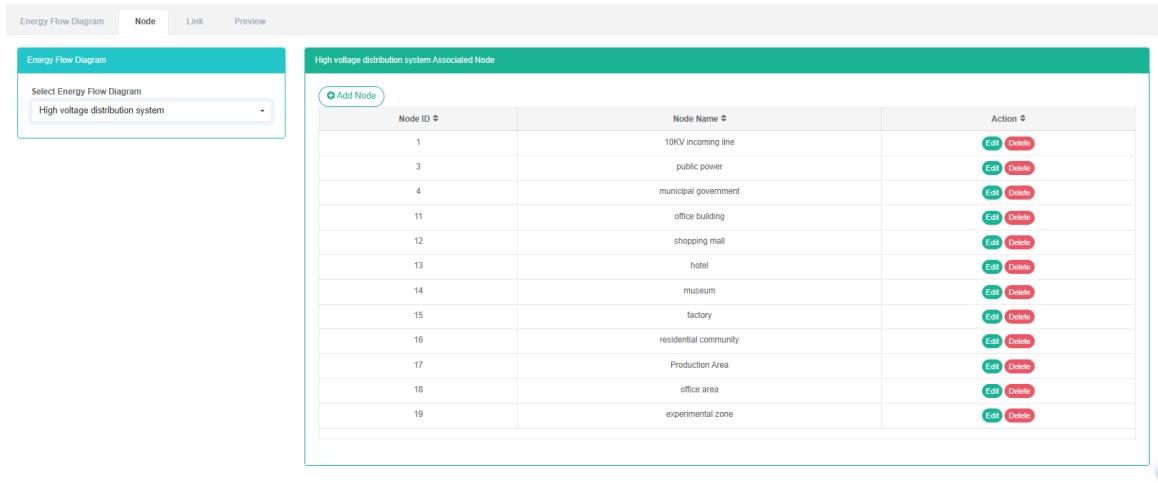
Knoten hinzufügen:
- Klicken Sie auf das Menü „Systemverwaltung“.
- Klicken Sie auf das Menü „Can Flow Graph Management“.
- Klicken Sie auf die Registerkarte „Knoten“.
- Klicken Sie auf die Schaltfläche „Hinzufügen“.
- Geben Sie im Dialogfeld „Knoten hinzufügen“ einen Knotennamen ein.
- Klicken Sie auf die Schaltfläche „Speichern“.
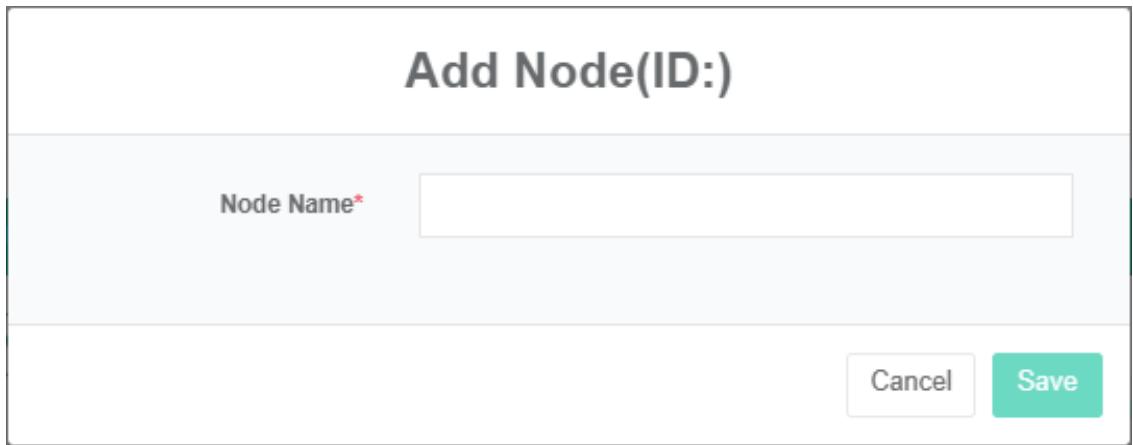
Knoten bearbeiten:
- Klicken Sie auf das Menü „Systemverwaltung“.
- Klicken Sie auf das Menü „Can Flow Graph Management“.
- Klicken Sie auf die Registerkarte „Knoten“.
- Klicken Sie auf die Schaltfläche „Bearbeiten“.
- Geben Sie im Dialogfeld „Knoten bearbeiten“ den „Knotennamen“ ein.
- Klicken Sie auf die Schaltfläche „Speichern“.
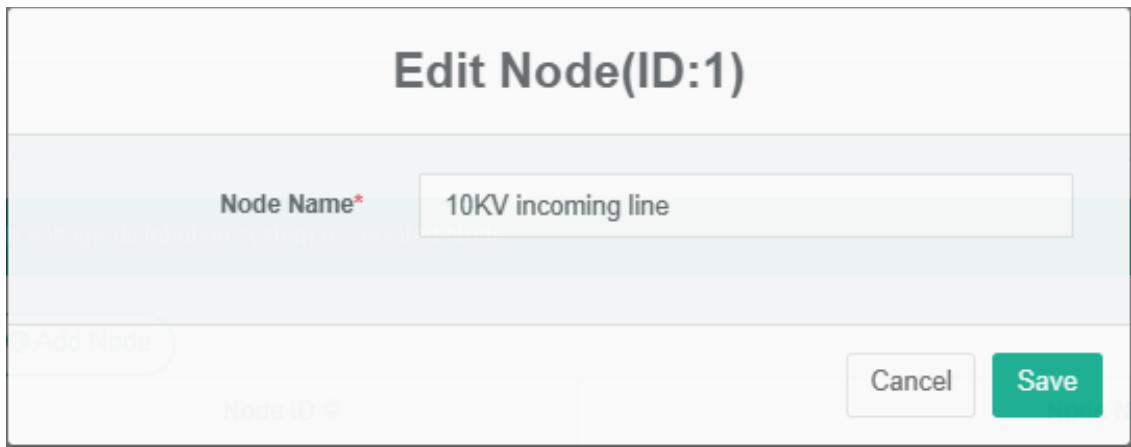
Knoten löschen:
- Klicken Sie auf das Menü „Systemverwaltung“.
- Klicken Sie auf das Menü „Fähigkeitsfluss-Figurenverwaltung“.
- Klicken Sie auf die Registerkarte „Knoten“.
- Klicken Sie auf die Schaltfläche „Löschen“.
- Klicken Sie im Dialogfeld „Löschen bestätigen“ auf die Schaltfläche „Löschen bestätigen“.
17.3. Link
Link prüfen:
- Klicken Sie auf das Menü „Systemverwaltung“.
- Klicken Sie auf das Menü „Can Flow Graph Management“.
- Klicken Sie auf den Reiter „Links“.
- Wählen Sie „Energieflussdiagramm“ aus.
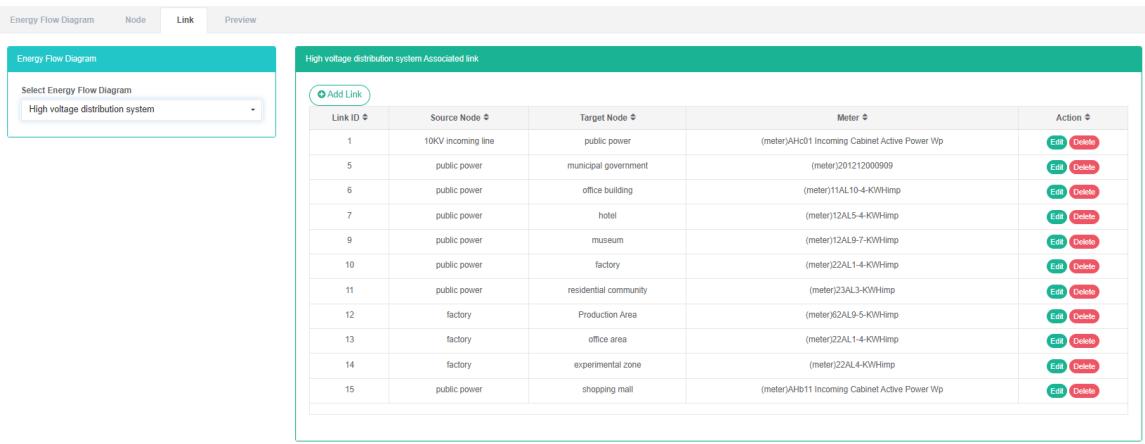
Links hinzufügen:
- Klicken Sie auf das Menü „Systemverwaltung“.
- Klicken Sie auf das Menü „Can Flow Graph Management“.
- Klicken Sie auf den Reiter „Links“.
- Klicken Sie auf die Schaltfläche „Link hinzufügen“.
- Wählen Sie im Dialogfeld „Verknüpfung hinzufügen“ die Optionen „Quellknoten“, „Zielknoten“ und „Zähler“ aus.
- Klicken Sie auf die Schaltfläche „Speichern“.
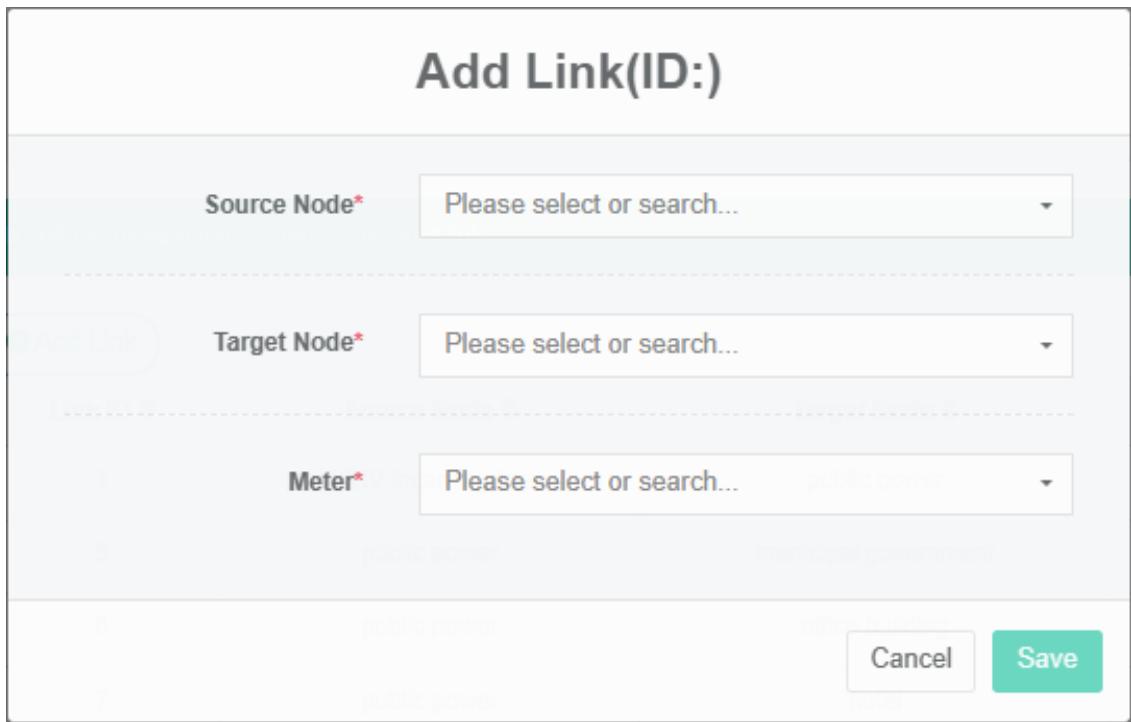
Link bearbeiten:
- Klicken Sie auf das Menü „Systemverwaltung“.
- Klicken Sie auf das Menü „Fähigkeitsfluss-Figurenverwaltung“.
- Klicken Sie auf den Reiter „Links“.
- Klicken Sie auf die Schaltfläche „Ändern“.
- Wählen Sie im Dialogfeld „Verknüpfung bearbeiten“ die Optionen „Quellknoten“, „Zielknoten“ und „Zähler“ aus.
- Klicken Sie auf die Schaltfläche „Speichern“.
Link löschen:
- Klicken Sie auf das Menü „Systemverwaltung“.
- Klicken Sie auf das Menü „Can Flow Graph Management“.
- Klicken Sie auf den Reiter „Links“.
- Klicken Sie auf die Schaltfläche „Löschen“.
- Klicken Sie im Dialogfeld „Löschen bestätigen“ auf die Schaltfläche „Löschen bestätigen“.
17.4. Vorschau
Vorschau ansehen:
- Klicken Sie auf das Menü „Systemverwaltung“.
- Klicken Sie auf das Menü „Can Flow Graph Management“.
- Klicken Sie auf die Registerkarte „Vorschau“.
- Kann „Flussdiagramm“ auswählen
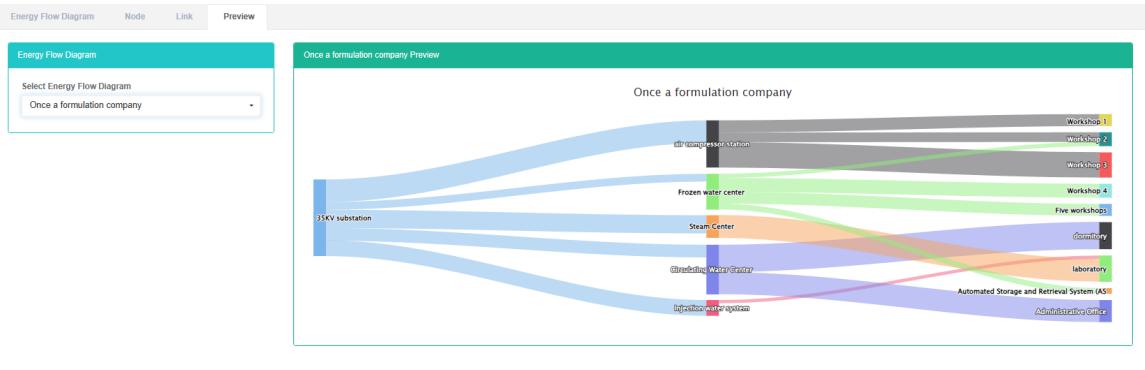
18. Management von Verteilungssystemen
Dieses System kann den Bedarf von Unternehmen an Energiemanagementsystemen decken, indem es regelmäßig die wichtigsten Energieverbrauchsanlagen überwacht, den Status quo der Energienutzung der energieverbrauchenden Einheiten analysiert, statistische Analysemethoden, Energieaudits und Energiebilanzmethoden anwendet usw., um die Energieverbrauchssituation und die Analysekosten des Unternehmens zu ermitteln und Unternehmen bei der Festlegung des Kennzahlensystems für Energieverbrauch und Energieeinsparung sowie bei der Erschließung und Umsetzung von Energiesparpotenzialen zu unterstützen.
18.1. Verteilungssystem
Überprüfen Sie das Vertriebssystem:
- Klicken Sie auf das Menü „Systemverwaltung“.
- Klicken Sie auf das Menü „Verteilungssystemverwaltung“.
- Klicken Sie auf die Registerkarte „Vertriebssystem“.

Das Vertriebssystem hinzufügen:
- Klicken Sie auf das Menü „Systemverwaltung“.
- Klicken Sie auf das Menü „Verteilungssystemverwaltung“.
- Klicken Sie auf die Registerkarte „Vertriebssystem“.
- Klicken Sie auf die Schaltfläche „Vertriebssysteme hinzufügen“.
- Geben Sie im Dialogfeld „Verteilungssysteme hinzufügen“ den „Namen“ ein.
- Klicken Sie auf die Schaltfläche „Speichern“.
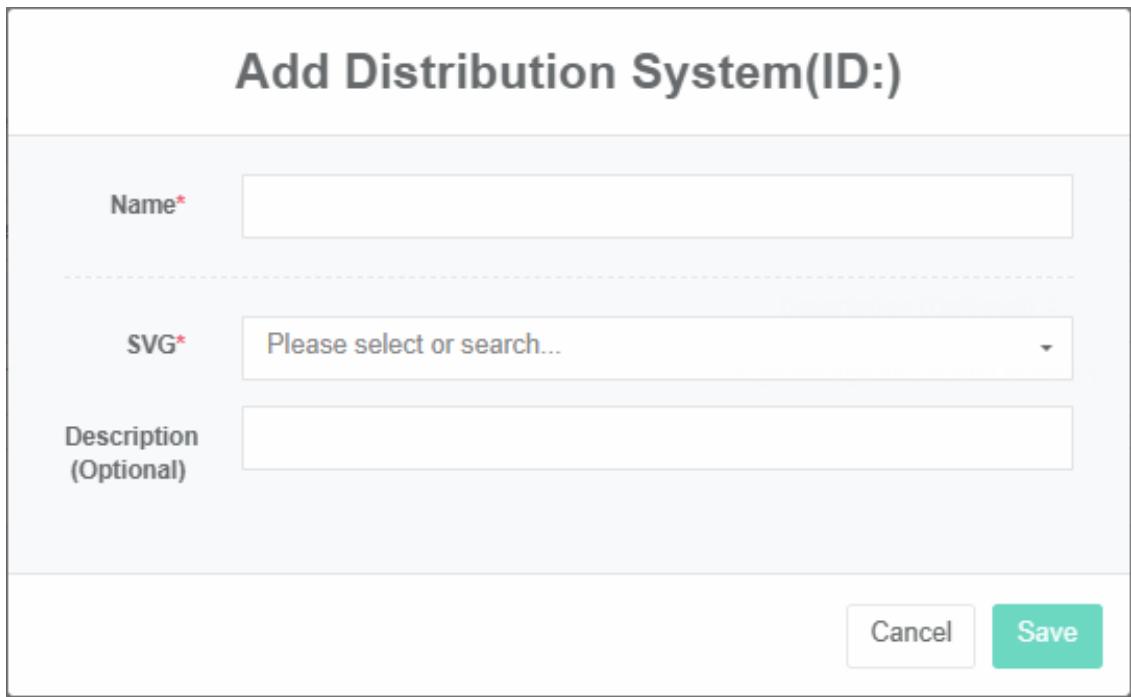
Verteilungssystem bearbeiten:
-
Klicken Sie auf das Menü „Systemverwaltung“.
-
Klicken Sie auf das Menü „Verteilungssystemverwaltung“.
-
Klicken Sie auf die Registerkarte „Vertriebssystem“.
-
Klicken Sie auf die Schaltfläche „Bearbeiten“.
-
In 'edit distribution system "Dialog input" Name"
-
Klicken Sie auf die Schaltfläche „Speichern“.
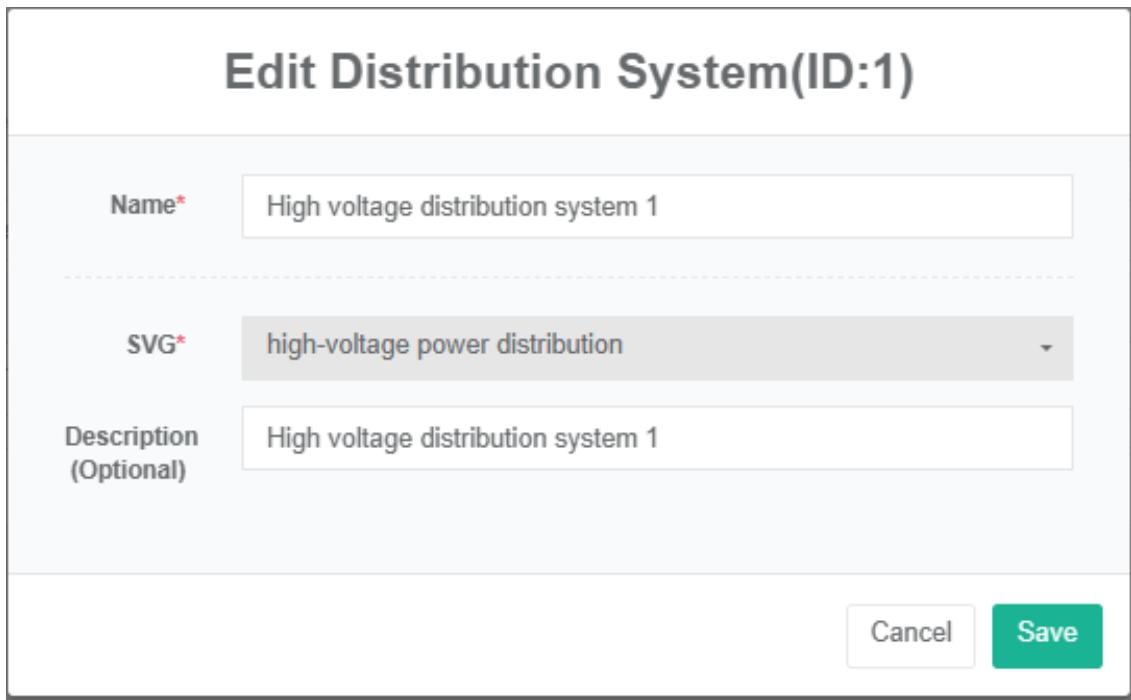
Stromverteilungssystem entfernen:
- Klicken Sie auf das Menü „Systemverwaltung“.
- Klicken Sie auf das Menü „Verteilungssystemverwaltung“.
- Klicken Sie auf die Registerkarte „Vertriebssystem“.
- Klicken Sie auf die Schaltfläche „Löschen“.
- Klicken Sie im Dialogfeld „Löschen bestätigen“ auf die Schaltfläche „Löschen bestätigen“.
Importverteilungssystem:
-
Klicken Sie auf das Menü „Systemverwaltung“.
-
Klicken Sie auf das Menü „Verteilungssystemverwaltung“.
-
Klicken Sie auf die Registerkarte „Vertriebssystem“.
-
Klicken Sie auf die Schaltfläche „Importieren“.
-
Geben Sie die Daten in das Dialogfeld ein.
-
Klicken Sie auf „Importieren“.
Exportverteilungssystem:
- Klicken Sie auf das Menü „Systemverwaltung“.
- Klicken Sie auf das Menü „Verteilungssystemverwaltung“.
- Klicken Sie auf die Registerkarte „Vertriebssysteme“.
- Klicken Sie auf die Schaltfläche „Exportieren“.
Klonverteilungssystem:
- Klicken Sie auf das Menü „Systemverwaltung“.
- Klicken Sie auf das Menü „Verteilungssystemverwaltung“.
- Klicken Sie auf die Registerkarte „Vertriebssystem“.
- Klicken Sie auf die Schaltfläche „Klonen“.
18.2. Verteilerkreis
Verteilerkreis prüfen:
- Klicken Sie auf das Menü „Systemverwaltung“.
- Klicken Sie auf das Menü „Verteilungssystemverwaltung“.
- Klicken Sie auf die Registerkarte „Verteilungskreis“.
- Wählen Sie „Vertriebssystem“.

Verteilerkreis hinzufügen:
-
Klicken Sie auf das Menü „Systemverwaltung“.
-
Klicken Sie auf das Menü „Verteilungssystemverwaltung“.
-
Klicken Sie auf die Registerkarte „Verteilungskreis“.
-
Klicken Sie auf die Schaltfläche „Verteilungskreis hinzufügen“.
-
Im Dialogfeld „Stromverteilungskreis hinzufügen“ geben Sie den Namen „Eingabe“ ein, zusammen mit den Angaben zu Stromversorgung, Stromverteilerschränken, maximaler Kapazität, maximalem Strom, Benutzer und Qualifikationszählern.
-
Klicken Sie auf die Schaltfläche „Speichern“.

Stromverteilungskreis bearbeiten:
-
Klicken Sie auf das Menü „Systemverwaltung“.
-
Klicken Sie auf das Menü „Verteilungssystemverwaltung“.
-
Klicken Sie auf die Registerkarte „Verteilungskreis“.
-
Klicken Sie auf die Schaltfläche „Bearbeiten“.
-
Verteilerkreis im Eingabedialogfeld „Name“ im Bearbeitungsmodus mit den Angaben zu Stromversorgung, Stromverteilerschränken, Kapazität, Maximalstrom, Benutzer und Berechtigungszählern
-
Klicken Sie auf die Schaltfläche „Speichern“.
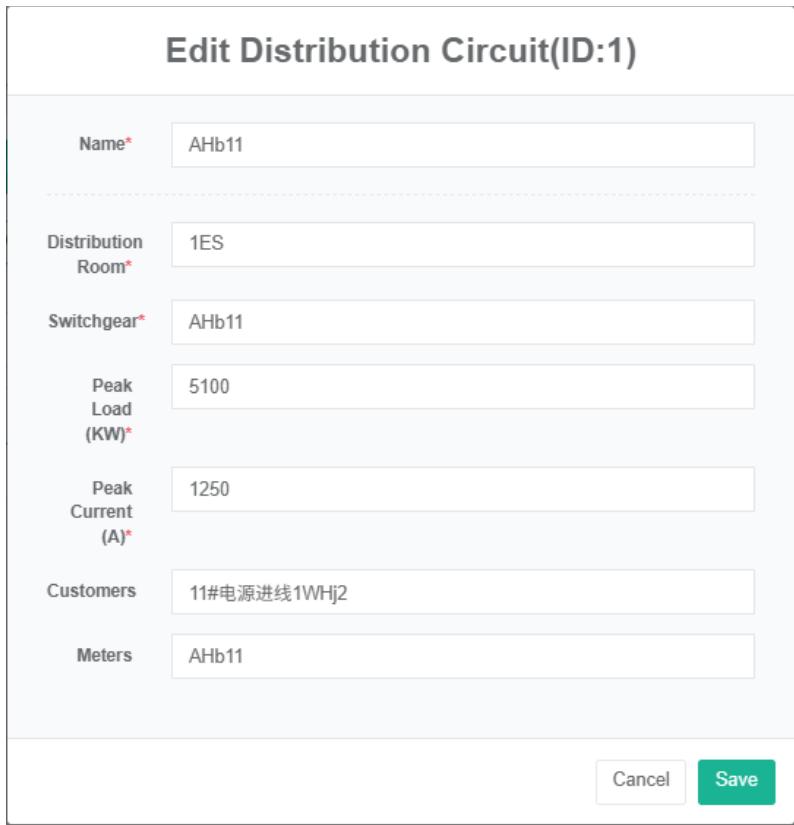
Stromverteilungskreis entfernen:
- Klicken Sie auf das Menü „Systemverwaltung“.
- Klicken Sie auf das Menü „Verteilungssystemverwaltung“.
- Klicken Sie auf die Registerkarte „Verteilungskreis“.
- Klicken Sie auf die Schaltfläche „Löschen“.
- Klicken Sie im Dialogfeld „Löschen bestätigen“ auf die Schaltfläche „Löschen bestätigen“.
18.3. Datenpunkt binden
Überprüfen Sie den Bindungsdatenpunkt:
- Klicken Sie auf das Menü „Systemverwaltung“.
- Klicken Sie auf das Menü „Verteilungssystemverwaltung“.
- Klicken Sie auf die Registerkarte „Datenpunkt binden“.
- Wählen Sie „Verteilungskreis“ aus.
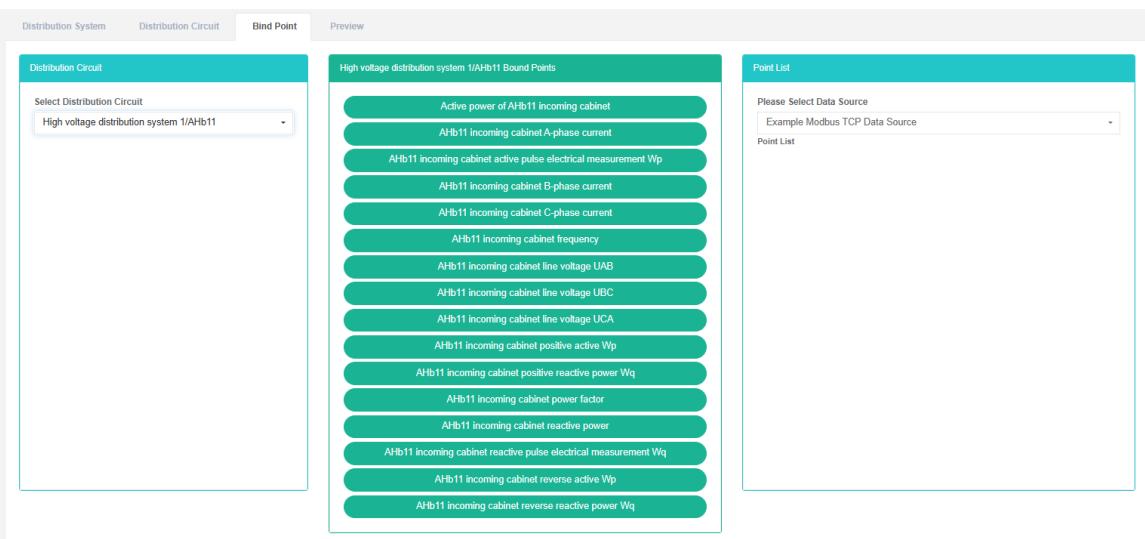
Datenpunkt hinzufügen:
- Klicken Sie auf das Menü „Systemverwaltung“.
- Klicken Sie auf das Menü „Verteilungssystemverwaltung“.
- Klicken Sie auf die Registerkarte „Datenpunkt binden“.
- Wählen Sie „Verteilungskreis“ aus.
- Wählen Sie im Listenfeld „Datenquelle“ aus und ziehen Sie den Rahmendatenpunkt per Drag & Drop in das grüne Feld in der Mitte.
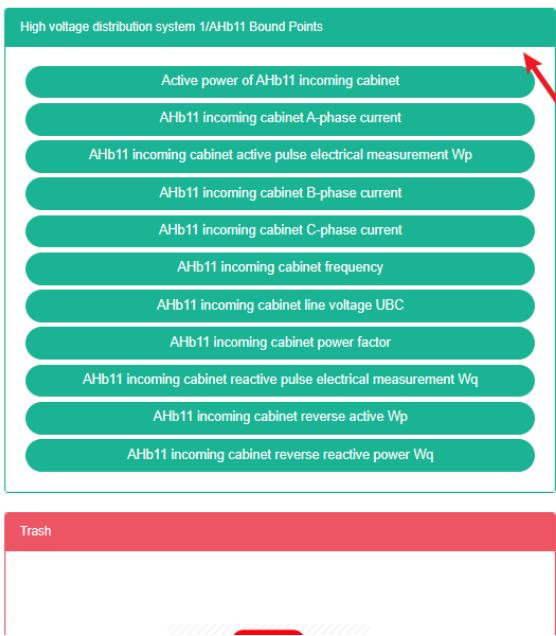
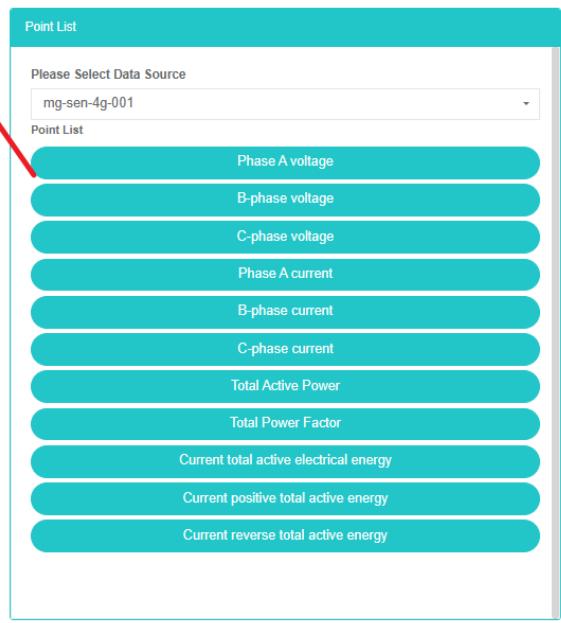
Entfernen des Bindungsdatenpunkts:
- Klicken Sie auf das Menü „Systemverwaltung“.
- Klicken Sie auf das Menü „Verteilungssystemverwaltung“.
- Klicken Sie auf die Registerkarte „Datenpunkt binden“.
- Wählen Sie „Verteilungskreis“ aus.
- Ziehen Sie das Kästchen in der Mitte des grünen Feldes unterhalb der Tabelle in die roten Recyclingbehälter.
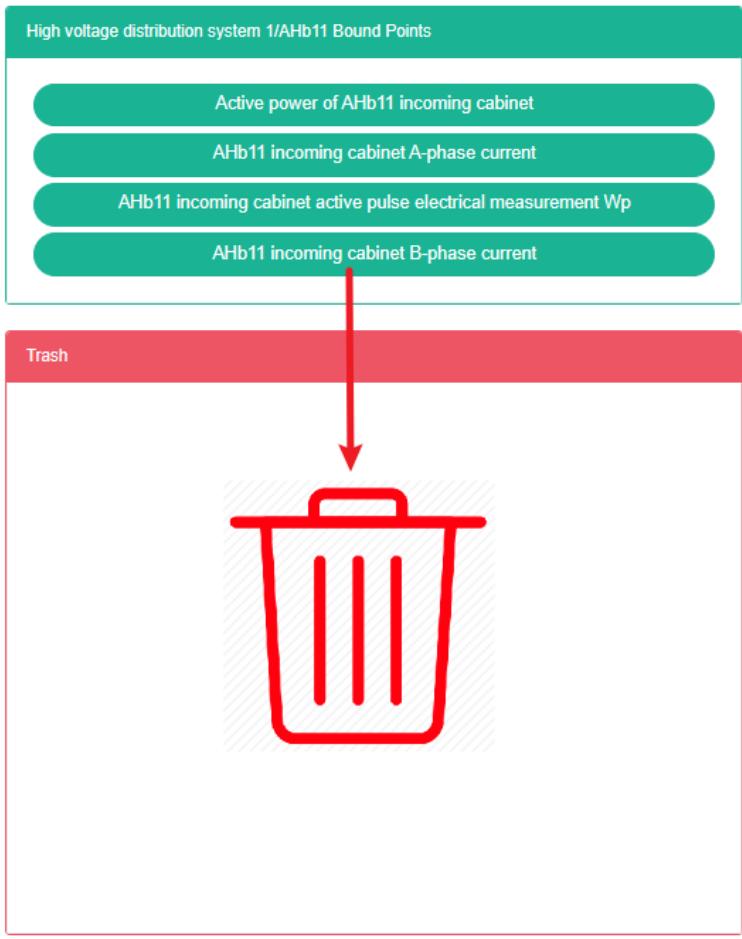
18.4. Vorschau
Vorschau ansehen:
- Klicken Sie auf das Menü „Systemverwaltung“.
- Klicken Sie auf das Menü „Verteilungssystemverwaltung“.
- Klicken Sie auf die Registerkarte „Vorschau“.
- Wählen Sie „Vorschau“.
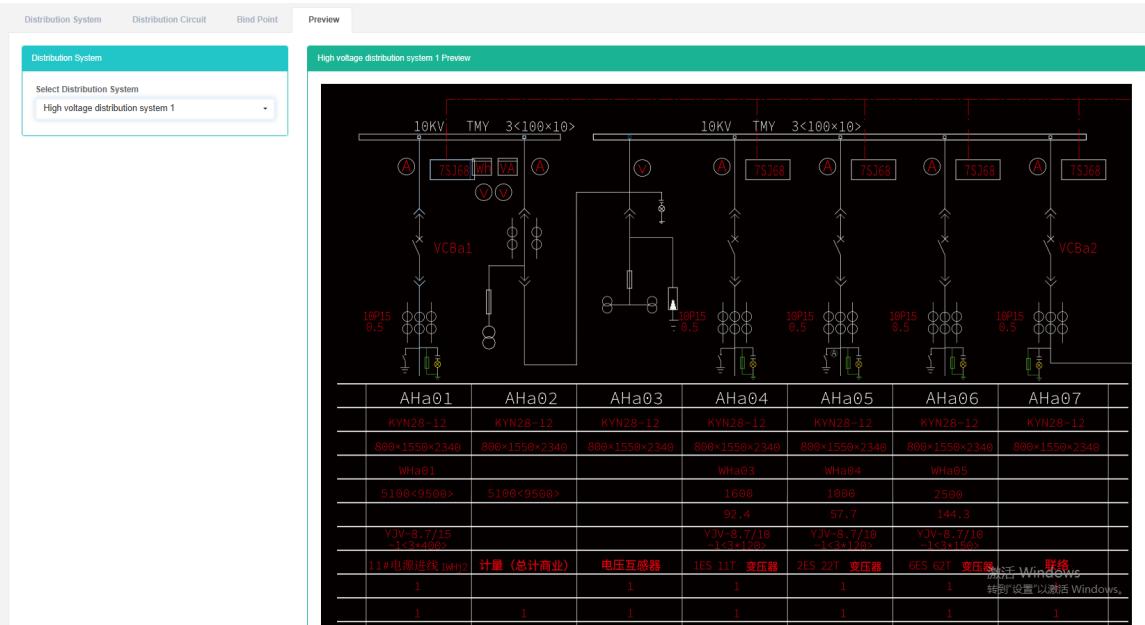
19. Menüverwaltung
Das Menü bezieht sich auf die Menüoptionen, die dem Benutzer angezeigt werden, um auf die Daten der Webseite zuzugreifen, und nur das Attribut „ausblenden“ kann geändert werden.
Schauen Sie sich die Speisekarte an:
- Klicken Sie auf das Menü „Systemverwaltung“.
- Klicken Sie auf das Menü „Verwaltung“.
- Klicken Sie auf den Reiter „Menü“.
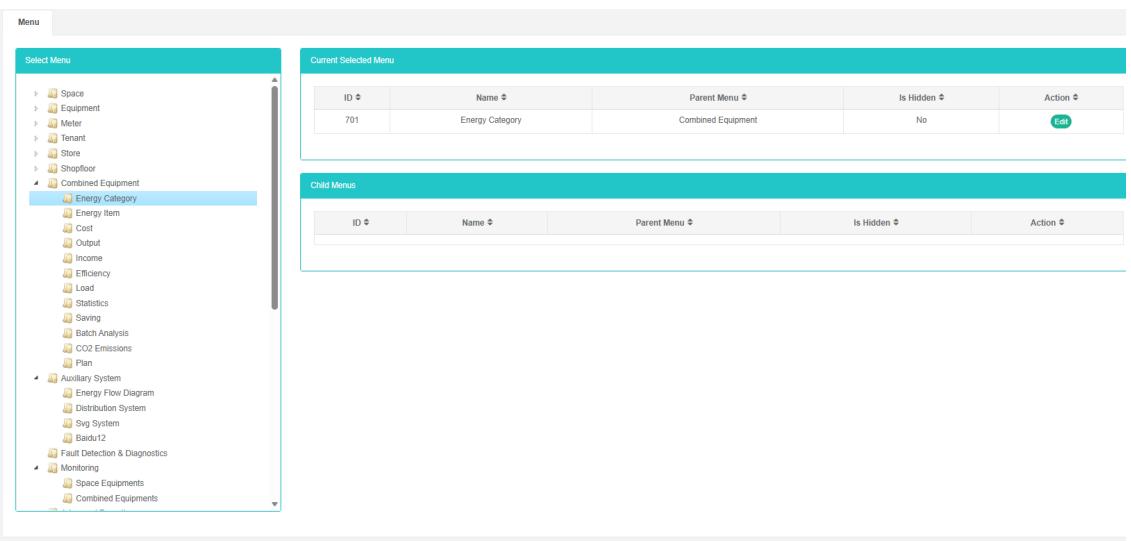
Menü bearbeiten:
- Klicken Sie auf das Menü „Systemverwaltung“.
- Klicken Sie auf das Menü „Menüverwaltung“.
- Klicken Sie auf den Reiter „Menü“.
- Klicken Sie auf die Schaltfläche „Menü hinzufügen“.
- Wählen Sie im Dialogfeld „Menü hinzufügen“ die Option „Ausblenden“.
- Klicken Sie auf die Schaltfläche „Speichern“.
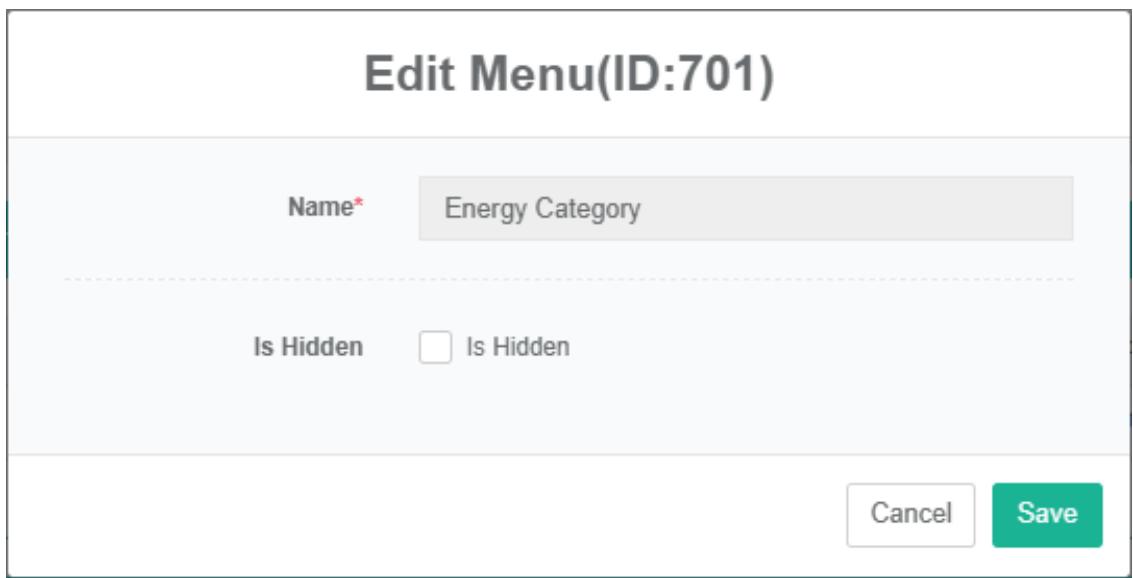
20. Wissensdatenbankmanagement
Die Wissensdatenbank dient zum Hochladen von Wissensdateien.
Sehen Sie sich die Liste der Wissensdateien an:
- Klicken Sie auf „Systemverwaltung“.
- Klicken Sie auf die E-Mail „Wissensmanagement“.
- Klicken Sie auf die Registerkarte „Wissensdateiliste“.
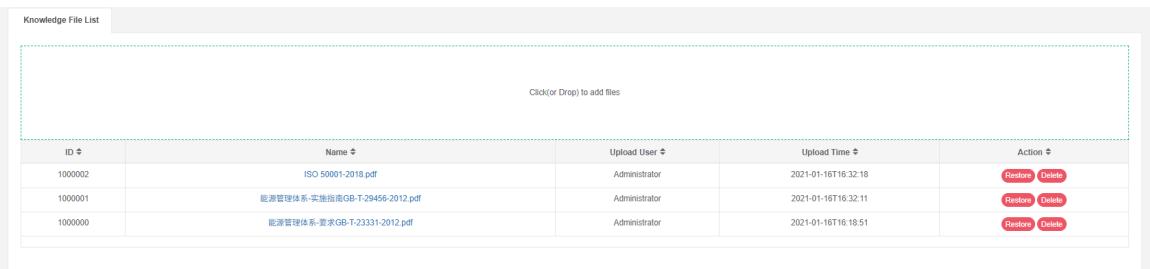
Wissensdatei wiederherstellen:
- Klicken Sie auf die E-Mail „Systemverwaltung“.
- Klicken Sie auf die E-Mail „Wissensdatenbankverwaltung“.
- Klicken Sie auf die Registerkarte „Wissensdateiliste“.
- Klicken Sie auf die Schaltfläche „Wiederherstellen“.
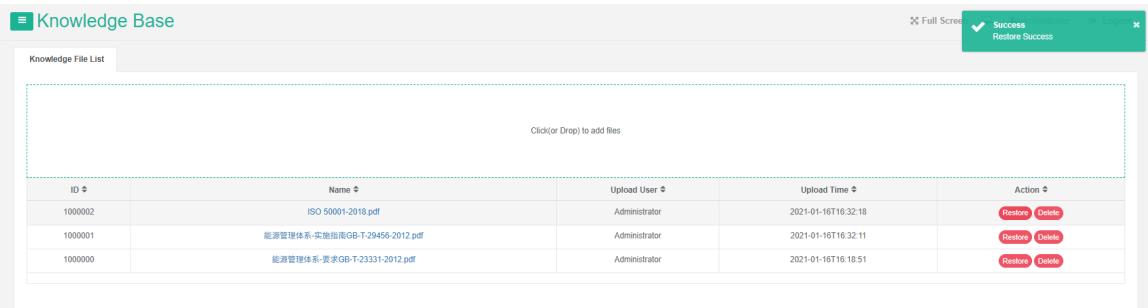
Löschen Sie die Wissensdatei:
- Klicken Sie auf die E-Mail „Systemverwaltung“.
- Klicken Sie auf die E-Mail „Wissensdatenbankverwaltung“.
- Klicken Sie auf die Registerkarte „Wissensdateiliste“.
- Klicken Sie auf die Schaltfläche „Löschen“.
- Klicken Sie im Dialogfeld „Löschen bestätigen“ auf die Schaltfläche „Löschen bestätigen“.
21. Verwaltung des Arbeitskalenders
Dieses System kann den Bedarf von Unternehmen an Energiemanagementsystemen decken, indem es regelmäßig die wichtigsten Energieverbrauchsanlagen überwacht, den Status quo der Energienutzung der energieverbrauchenden Einheiten analysiert, statistische Analysemethoden, Energieaudits und Energiebilanzmethoden anwendet usw., um die Energieverbrauchssituation und die Analysekosten des Unternehmens zu ermitteln und Unternehmen bei der Festlegung des Kennzahlensystems für Energieverbrauch und Energieeinsparung sowie bei der Erschließung und Umsetzung von Energiesparpotenzialen zu unterstützen.
21.1. Arbeitskalender
Arbeitskalender prüfen:
- Klicken Sie auf das Menü „Systemverwaltung“.
- Klicken Sie auf das Menü „Arbeitskalenderverwaltung“.
- Klicken Sie auf den Reiter „Arbeitskalender“.

Einen Arbeitskalender hinzufügen:
- Klicken Sie auf das Menü „Systemverwaltung“.
- Klicken Sie auf das Menü „Arbeitskalenderverwaltung“.
- Klicken Sie auf den Reiter „Arbeitskalender“.
- Klicken Sie auf die Schaltfläche „Arbeitskalender hinzufügen“.
- Geben Sie im Dialogfeld „Neuer Arbeitskalender“ den Namen und die Beschreibung ein.
- Klicken Sie auf die Schaltfläche „Speichern“.
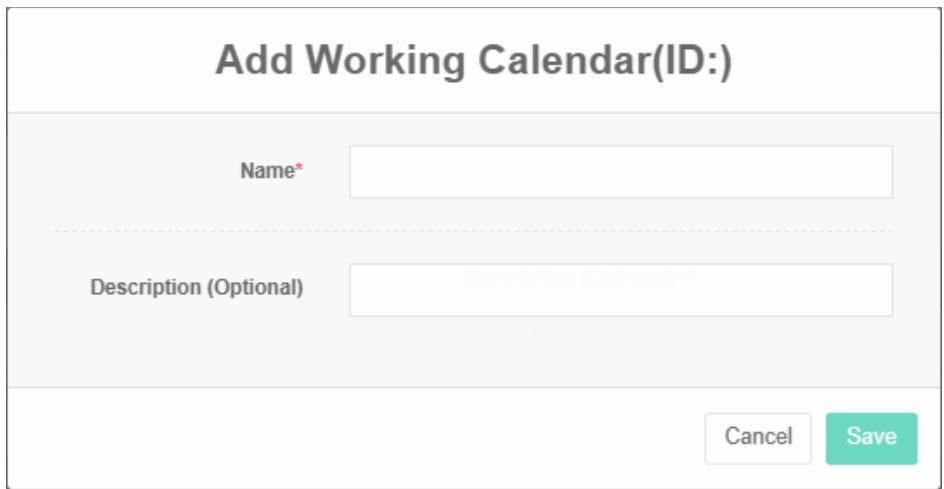
Den Arbeitskalender bearbeiten:
- Klicken Sie auf das Menü „Systemverwaltung“.
- Klicken Sie auf das Menü „Arbeitskalenderverwaltung“.
- Klicken Sie auf den Reiter „Arbeitskalender“.
- Klicken Sie auf die Schaltfläche „Ändern“.
- Geben Sie im Dialogfeld „Arbeitskalender aktualisieren“ den Namen und die Beschreibung ein.
- Klicken Sie auf die Schaltfläche „Speichern“.

Arbeitskalender löschen:
- Klicken Sie auf das Menü „Systemverwaltung“.
- Klicken Sie auf das Menü „Arbeitskalenderverwaltung“.
- Klicken Sie auf den Reiter „Arbeitskalender“.
- Klicken Sie auf die Schaltfläche „Löschen“.
- Klicken Sie im Dialogfeld „Löschen bestätigen“ auf die Schaltfläche „Löschen bestätigen“.
Arbeitskalender importieren:
- Klicken Sie auf das Menü „Systemverwaltung“.
- Klicken Sie auf das Menü „Arbeitskalenderverwaltung“.
- Klicken Sie auf den Reiter „Arbeitskalender“.
- Klicken Sie auf die Schaltfläche „Importieren“.
- Geben Sie die Daten in das Dialogfeld ein.
- Klicken Sie auf „Importieren“.
ExportWorking Calendar:
-
Klicken Sie auf das Menü „Systemverwaltung“.
-
Klicken Sie auf das Menü „Arbeitskalenderverwaltung“.
-
Klicken Sie auf den Reiter „Arbeitskalender“.
-
Klicken Sie auf die Schaltfläche „Exportieren“.
Arbeitskalender klonen:
- Klicken Sie auf das Menü „Systemverwaltung“.
- Klicken Sie auf das Menü „Arbeitskalenderverwaltung“.
- Klicken Sie auf den Reiter „Arbeitskalender“.
- Klicken Sie auf die Schaltfläche „Klonen“.
21.2. Der Arbeitstag
Arbeitstage prüfen:
- Klicken Sie auf das Menü „Systemverwaltung“.
- Klicken Sie auf das Menü „Arbeitskalenderverwaltung“.
- Klicken Sie auf den Reiter „pro Tag“.
- Klicken Sie im Modul „Bitte wählen Sie den Arbeitskalender aus“ auf das Dropdown-Feld, um den Arbeitskalender anzuzeigen.
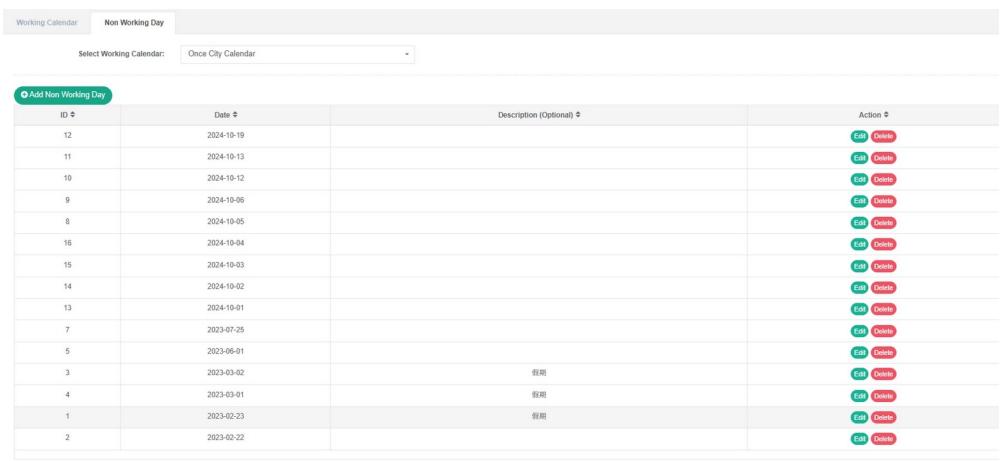
Einen arbeitsfreien Tag hinzufügen:
-
Klicken Sie auf das Menü „Systemverwaltung“.
-
Klicken Sie auf das Menü „Arbeitskalenderverwaltung“.
-
Klicken Sie auf den Reiter „pro Tag“.
-
Klicken Sie an Werktagen auf die Schaltfläche „Neu“.
-
Geben Sie im Dialogfeld „Neuer Arbeitskalender“ das Datum und eine Beschreibung ein.
-
Klicken Sie auf die Schaltfläche „Speichern“.
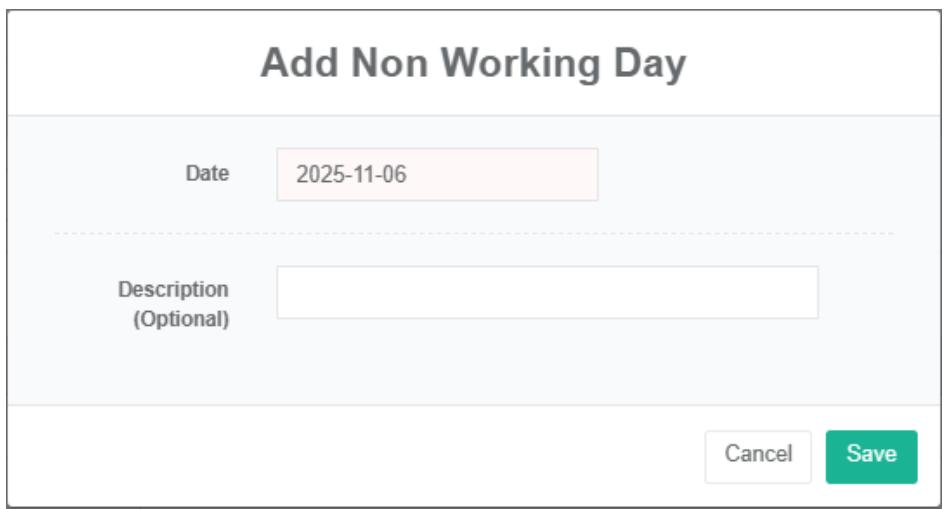
Kalender bearbeiten:
- Klicken Sie auf das Menü „Systemverwaltung“.
- Klicken Sie auf das Menü „Arbeitskalenderverwaltung“.
- Klicken Sie auf den Reiter „pro Tag“.
- Klicken Sie auf die Schaltfläche „Ändern“.
- Geben Sie im Dialogfeld „Ein Tag“ das Datum und die Beschreibung ein.
- Klicken Sie auf die Schaltfläche „Speichern“.
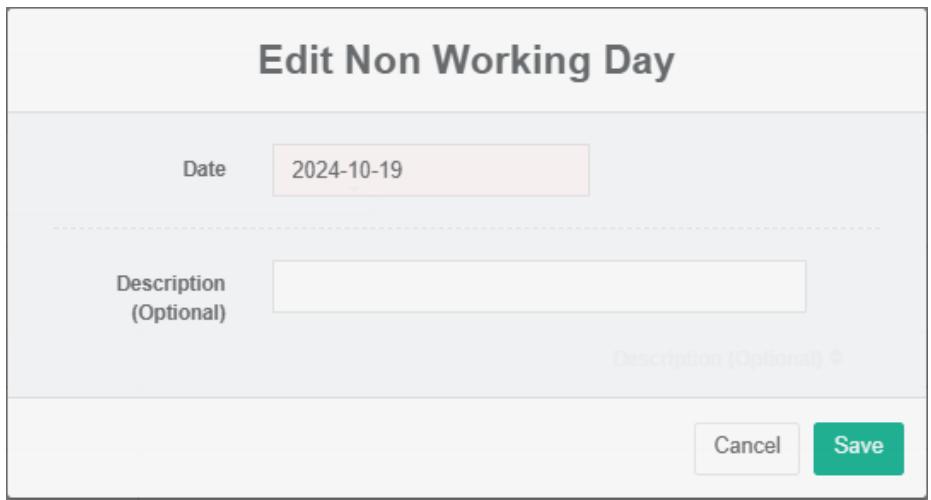
Arbeitskalender entfernen:
- Klicken Sie auf das Menü „Systemverwaltung“.
- Klicken Sie auf das Menü „Arbeitskalenderverwaltung“.
- Klicken Sie auf den Reiter „pro Tag“.
- Klicken Sie auf die Schaltfläche „Löschen“.
- Klicken Sie im Dialogfeld „Löschen bestätigen“ auf die Schaltfläche „Löschen bestätigen“.
22. SVG
Scalable Vector Graphics (SVG) basiert auf der XML-Auszeichnungssprache und dient zur Beschreibung zweidimensionaler Vektorgrafiken.
SVG anzeigen:
- Klicken Sie auf das Menü „Erweiterte Einstellungen“.
- Klicken Sie auf das Menü „SVG®“.
- Klicken Sie auf die Registerkarte „SVG“.

SVG hinzufügen:
- Klicken Sie auf das Menü „Erweiterte Einstellungen“.
- Klicken Sie auf das Menü „SVG $Ⓔ$“.
- Klicken Sie auf die Registerkarte „SVG“.
- Klicken Sie auf die Schaltfläche „SVG hinzufügen“.
- Geben Sie im Dialogfeld „SVG hinzufügen“ die Felder „Name“, „Quellcode“ und „Beschreibung“ ein.
- Klicken Sie auf die Schaltfläche „Speichern“.

SVG bearbeiten:
- Klicken Sie auf das Menü „Erweiterte Einstellungen“.
- Klicken Sie auf das Menü „SVG $Ⓔ$“.
- Klicken Sie auf die Registerkarte „SVG“.
- Klicken Sie in der Liste auf die Schaltfläche „Ändern“.
- Geben Sie im Dialogfeld „SVG bearbeiten“ die Felder „Name“, „Quellcode“ und „Beschreibung“ ein.
- Klicken Sie auf die Schaltfläche „Speichern“.
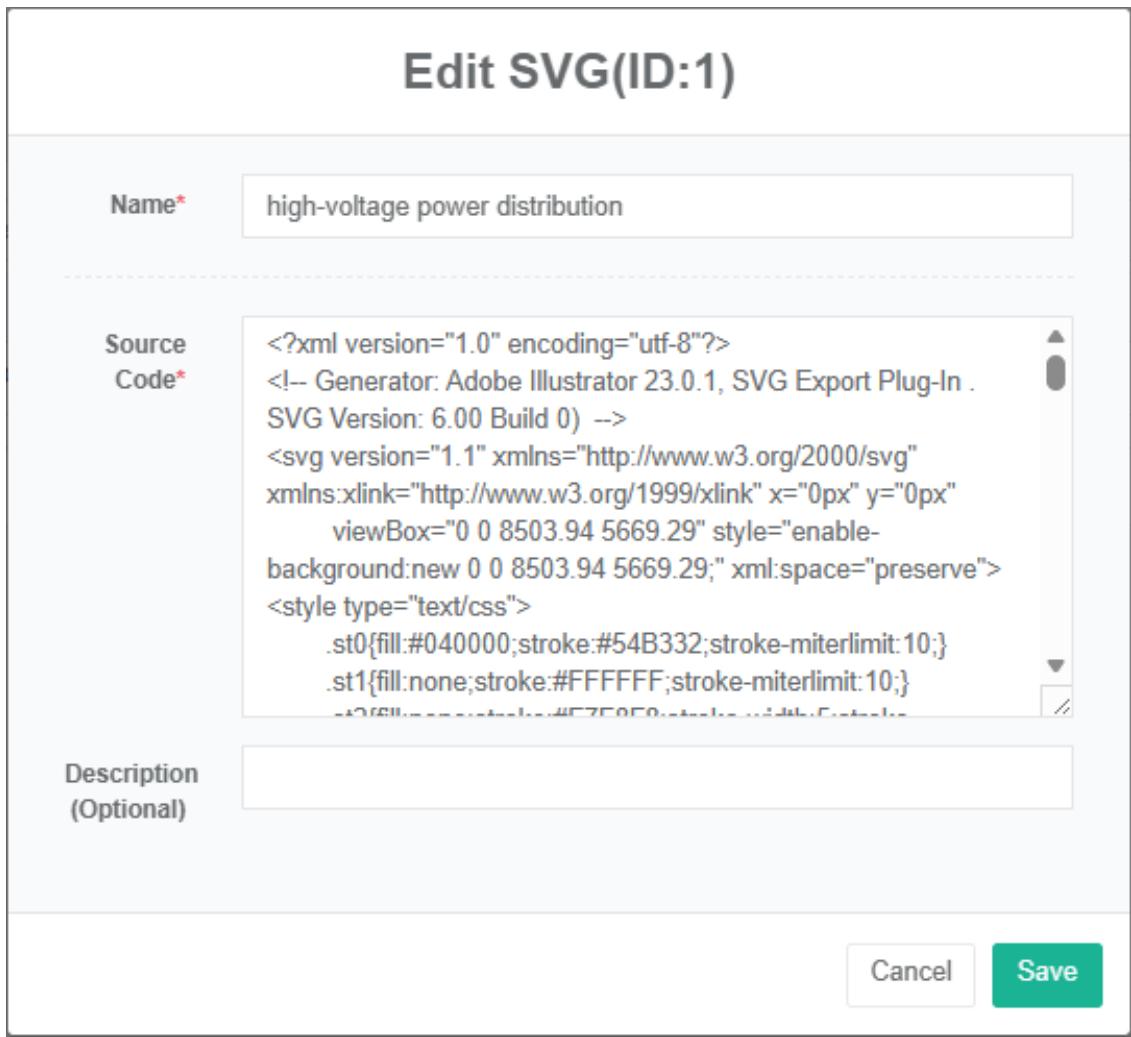
SVG löschen:
- Klicken Sie auf das Menü „Erweiterte Einstellungen“.
- Klicken Sie auf das Menü „SVG $Ⓔ$“.
- Klicken Sie auf die Registerkarte „SVG“.
- Klicken Sie auf die Schaltfläche „Löschen“.
- Klicken Sie im Dialogfeld „Löschen bestätigen“ auf die Schaltfläche „Löschen bestätigen“.
SVG importieren:
-
Klicken Sie auf das Menü „Erweiterte Einstellungen“.
-
Klicken Sie auf das Menü „SVG $Ⓔ$“.
-
Klicken Sie auf die Registerkarte „SVG“.
-
Klicken Sie auf die Schaltfläche „Importieren“.
-
Geben Sie die Daten in das Dialogfeld ein.
-
Klicken Sie auf „Importieren“.
ExportSVG:
- Klicken Sie auf das Menü „Erweiterte Einstellungen“.
- Klicken Sie auf das Menü „SVG $Ⓔ$“.
- Klicken Sie auf die Registerkarte „SVG“.
- Klicken Sie auf die Schaltfläche „Exportieren“.
SVG klonen:
- Klicken Sie auf das Menü „Erweiterte Einstellungen“.
- Klicken Sie auf das Menü „SVG $Ⓔ$“.
- Klicken Sie auf die Registerkarte „SVG“.
- Klicken Sie auf die Schaltfläche „Klonen“.
Vorschau ansehen:
- Klicken Sie auf das Menü „Erweiterte Einstellungen“.
- Klicken Sie auf das Menü „SVG $Ⓔ$“.
- Klicken Sie auf die Registerkarte „SVG“.
- Wählen Sie „Vorschau“.
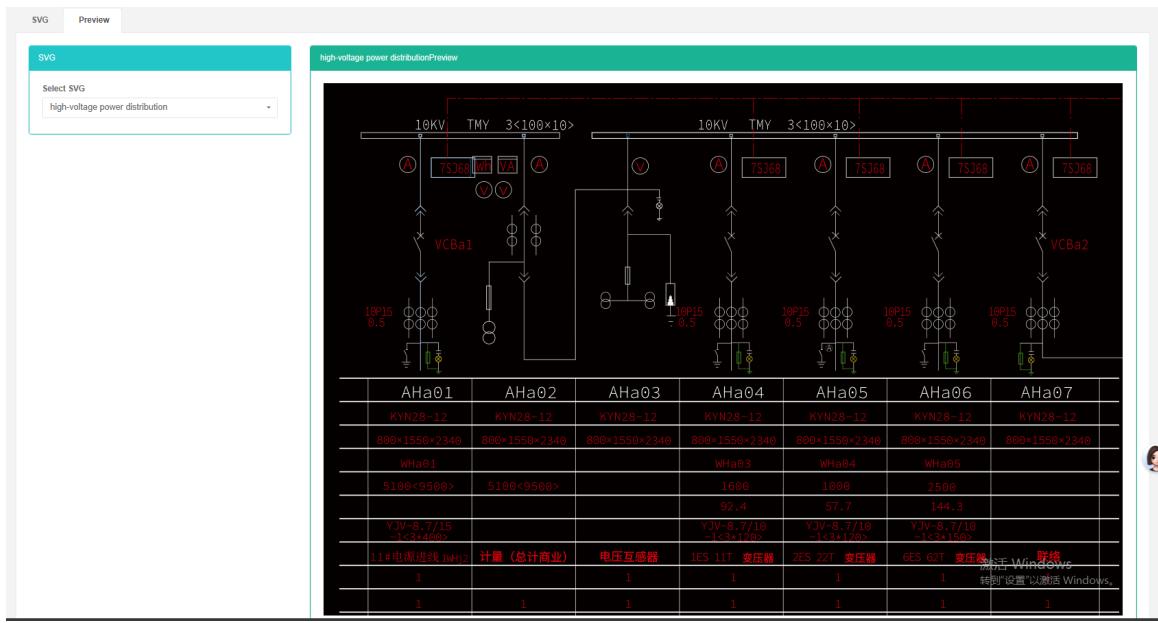
23. Befehl
Dieser Befehl dient zur Konfiguration von Management-Befehlen und kann zur Konfiguration von Modulen wie „Meter“, „Sensor“ usw. verwendet werden.
Befehl prüfen:
- Klicken Sie auf das Menü „Erweiterte Einstellungen“.
- Klicken Sie im Menü auf „Befehl $Ⓔ$“.
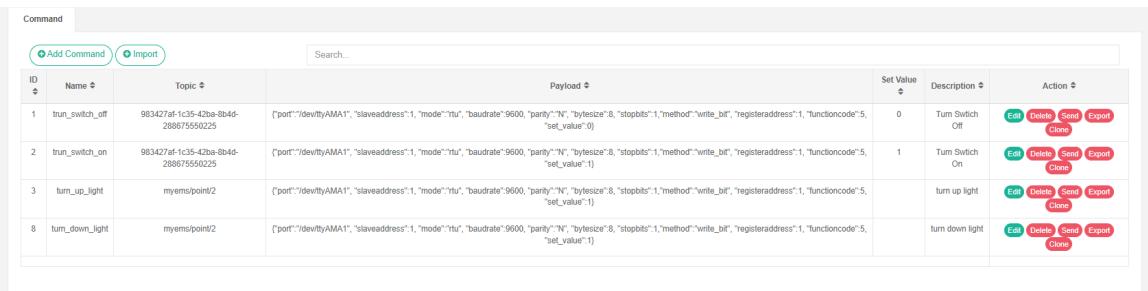
Befehl hinzufügen:
-
Klicken Sie auf das Menü „Erweiterte Einstellungen“.
-
Klicken Sie im Menü auf „Befehl $Ⓔ$“.
-
Klicken Sie auf die Schaltfläche „Befehl hinzufügen“.
-
Geben Sie im Dialogfeld „Befehl hinzufügen“ die folgenden Werte ein: Name, Thema, Laden, Wert, Beschreibung.
-
Klicken Sie auf die Schaltfläche „Speichern“.

Befehl bearbeiten:
- Klicken Sie auf das Menü „Erweiterte Einstellungen“.
- Klicken Sie im Menü auf „Befehl $Ⓔ$“.
- Klicken Sie in der Liste auf die Schaltfläche „Ändern“.
- Im Dialogfeld „Befehl bearbeiten“: Name, Thema, Laden, Wert, Beschreibung.
- Klicken Sie auf die Schaltfläche „Speichern“.
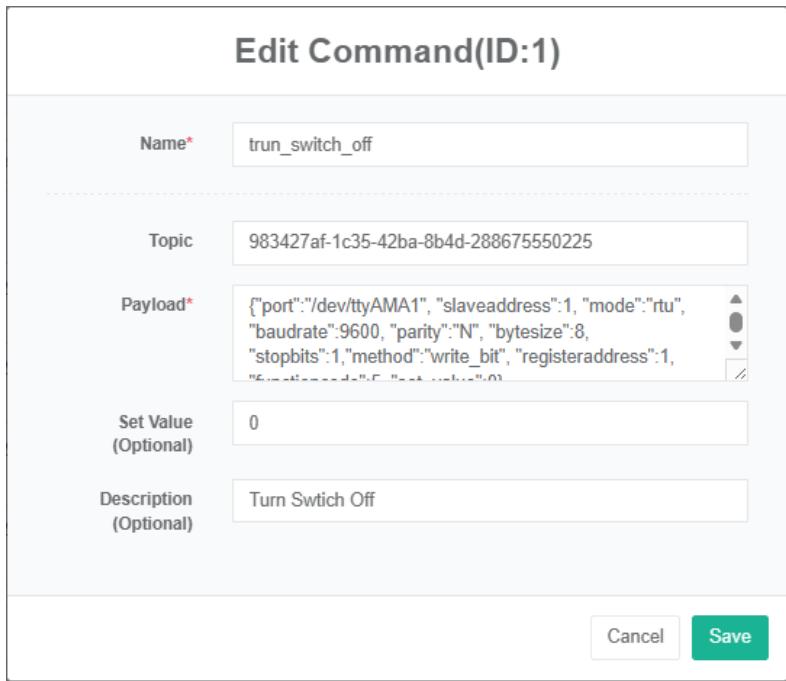
Der Befehl „Löschen“:
- Klicken Sie auf das Menü „Erweiterte Einstellungen“.
- Klicken Sie im Menü auf „Befehl $E$“.
- Klicken Sie auf die Schaltfläche „Entfernen“ in der Liste.
- Klicken Sie im Dialogfeld „Löschen“ auf die Schaltfläche „Löschen“.
Befehl senden:
- Klicken Sie auf das Menü „Systemverwaltung“.
- Klicken Sie auf das Menü „Auftragsverwaltung“.
- Klicken Sie in der Liste auf die Schaltfläche „Senden“.
Befehl importieren:
-
Klicken Sie auf das Menü „Erweiterte Einstellungen“.
-
Klicken Sie im Menü auf „Befehl $Ⓔ$“.
-
Klicken Sie auf die Schaltfläche „Importieren“.
-
Geben Sie die Daten in das Dialogfeld ein.
-
Klicken Sie auf „Importieren“.
ExportCommand:
- Klicken Sie auf das Menü „Erweiterte Einstellungen“.
- Klicken Sie auf das Menü „Befehl $⑤$“.
- Klicken Sie auf die Schaltfläche „Exportieren“.
Klonbefehl:
- Klicken Sie auf das Menü „Erweiterte Einstellungen“.
- Klicken Sie im Menü auf „Befehl $⑤$“.
- Klicken Sie auf die Schaltfläche „Klonen“.
24. Steuermodus
Kontrollmodus prüfen:
- Klicken Sie auf das Menü „Erweiterte Einstellungen“.
- Klicken Sie auf das Menü „Steuerungsmodusverwaltung“.
- Klicken Sie auf die Registerkarte „Steuerungsmodusliste“.

Mikro-Steuerungsmodus hinzufügen:
-
Klicken Sie auf das Menü „Erweiterte Einstellungen“.
-
Klicken Sie auf das Menü „Steuerungsmodusverwaltung“.
-
Klicken Sie auf die Registerkarte „Steuerungsmodusliste“.
-
Klicken Sie auf die Schaltfläche „Steuerungsmodus hinzufügen“.
-
Geben Sie im Dialogfeld „Steuerungsmodus hinzufügen“ folgende Werte ein: Name, ob geöffnet, Startzeit der E-Mail, Endzeit, Leistungswert.
-
Klicken Sie auf die Schaltfläche „Speichern“.
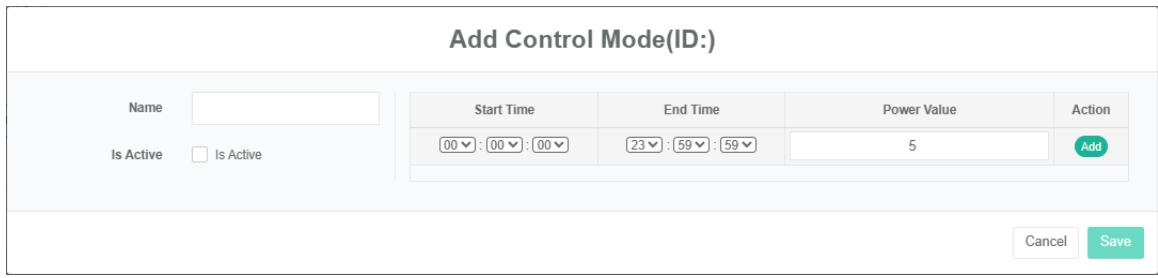
Den Kontrollmodus löschen:
- Klicken Sie auf das Menü „Erweiterte Einstellungen“.
- Klicken Sie auf das Menü „Steuerungsmodusverwaltung“.
- Klicken Sie auf die Registerkarte „Steuerungsmodusliste“.
- Klicken Sie auf die Schaltfläche „Löschen“.
- Klicken Sie im Dialogfeld „Löschen bestätigen“ auf die Schaltfläche „Löschen bestätigen“.
Importsteuerungsmodus:
- Klicken Sie auf das Menü „Erweiterte Einstellungen“.
- Klicken Sie auf das Menü „Steuerungsmodusverwaltung“.
- Klicken Sie auf die Registerkarte „Steuerungsmodusliste“.
- Klicken Sie auf die Schaltfläche „Importieren“.
- Geben Sie die Daten in das Dialogfeld ein.
- Klicken Sie auf „Importieren“.
ExportControl-Modus:
- Klicken Sie auf das Menü „Erweiterte Einstellungen“.
- Klicken Sie auf das Menü „Steuerungsmodusverwaltung“.
- Klicken Sie auf die Registerkarte „Steuerungsmodusliste“.
- Klicken Sie auf die Schaltfläche „Exportieren“.
Klonsteuerungsmodus:
- Klicken Sie auf das Menü „Erweiterte Einstellungen“.
- Klicken Sie auf das Menü „Steuerungsmodusverwaltung“.
- Klicken Sie auf die Registerkarte „Steuerungsmodusliste“.
- Klicken Sie auf die Schaltfläche „Klonen“.
25. Mcirogrid E
Dieses System kann den Bedarf von Unternehmen an Energiemanagementsystemen decken, indem es regelmäßig die wichtigsten Energieverbrauchsanlagen überwacht, den Status quo der Energienutzung der energieverbrauchenden Einheiten analysiert, statistische Analysemethoden, Energieaudits und Energiebilanzmethoden anwendet usw., um die Energieverbrauchssituation und die Analysekosten des Unternehmens zu ermitteln und Unternehmen bei der Festlegung des Kennzahlensystems für Energieverbrauch und Energieeinsparung sowie bei der Erschließung und Umsetzung von Energiesparpotenzialen zu unterstützen.
25.1. Mcirogrid
Mcirogrid prüfen:
- Klicken Sie auf das Menü „Erweiterte Einstellungen“.
- Klicken Sie auf das Menü 'mcirogrid $Ⓔ$'
- Klicken Sie auf die Registerkarte „Mikronetz“.

Mcirogrid hinzufügen:
- Klicken Sie auf das Menü „Erweiterte Einstellungen“.
- Klicken Sie auf das Menü 'mcirowgrid $Ⓔ$'
- Klicken Sie auf die Registerkarte „Mikronetz“.
- Klicken Sie auf die Schaltfläche „Mikronetz hinzufügen“.
- Geben Sie im Dialogfeld „Mikronetz hinzufügen“ die folgenden Felder ein: „Name“, „Adresse“, „Postleitzahl“, „Abholkoordinaten“, „Abmessungen“, „Längengrad“, „Nennkapazität, Nennleistung, SVG“, „Seriennummer“, „Beschreibung“, „Phase“, „Architekturtyp, Kostendaten anzeigen“, „Kontakte“, „Kostenstelle“.
- Klicken Sie auf die Schaltfläche „Speichern“.
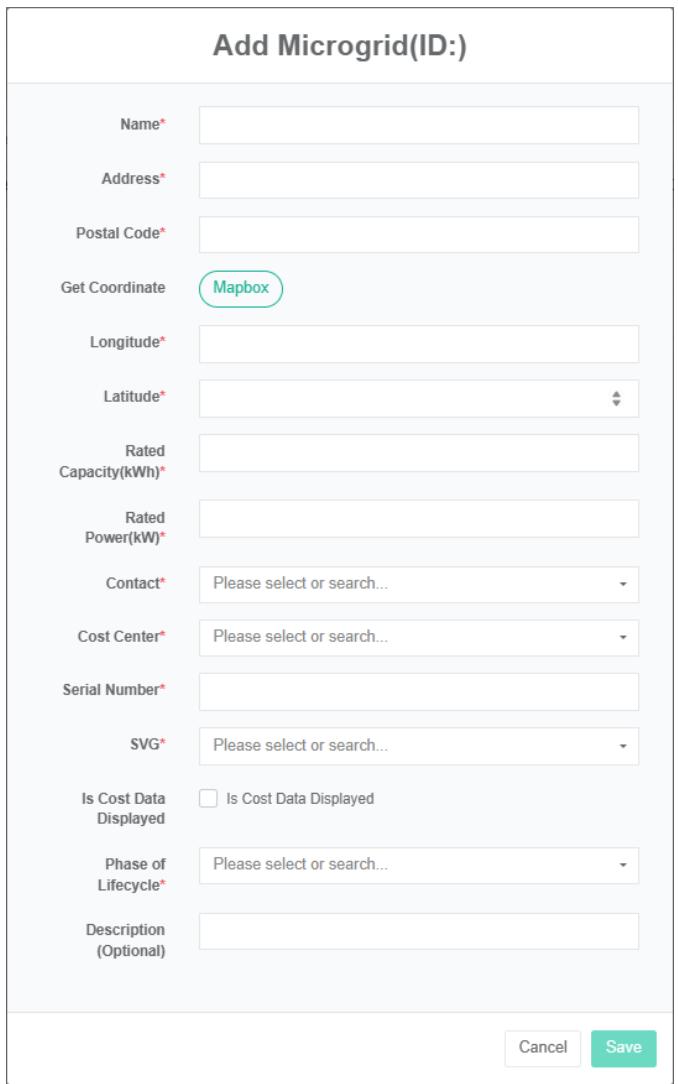
Mcirogrid bearbeiten:
- Klicken Sie auf das Menü „Erweiterte Einstellungen“.
- Klicken Sie auf das Menü 'mcirogrid $Ⓔ$'
- Klicken Sie auf die Registerkarte „Mikronetz“.
- Klicken Sie in der Liste auf die Schaltfläche „Ändern“.
- Geben Sie im Dialogfeld „Mikronetz hinzufügen“ folgende Werte ein: „Name“, „Adresse“, „Postleitzahl“, „Abholkoordinaten“, „Abmessungen“, „Längengrad“, „Nennkapazität, Nennleistung“, „Kontakte“, „Kostenstelle“, „Seriennummer“, „SVG“, „Beschreibung“, wählen Sie aus, ob Kostendaten angezeigt werden sollen, „Architekturtypen“, „Eigentümertyp“.
- Klicken Sie auf die Schaltfläche „Speichern“.
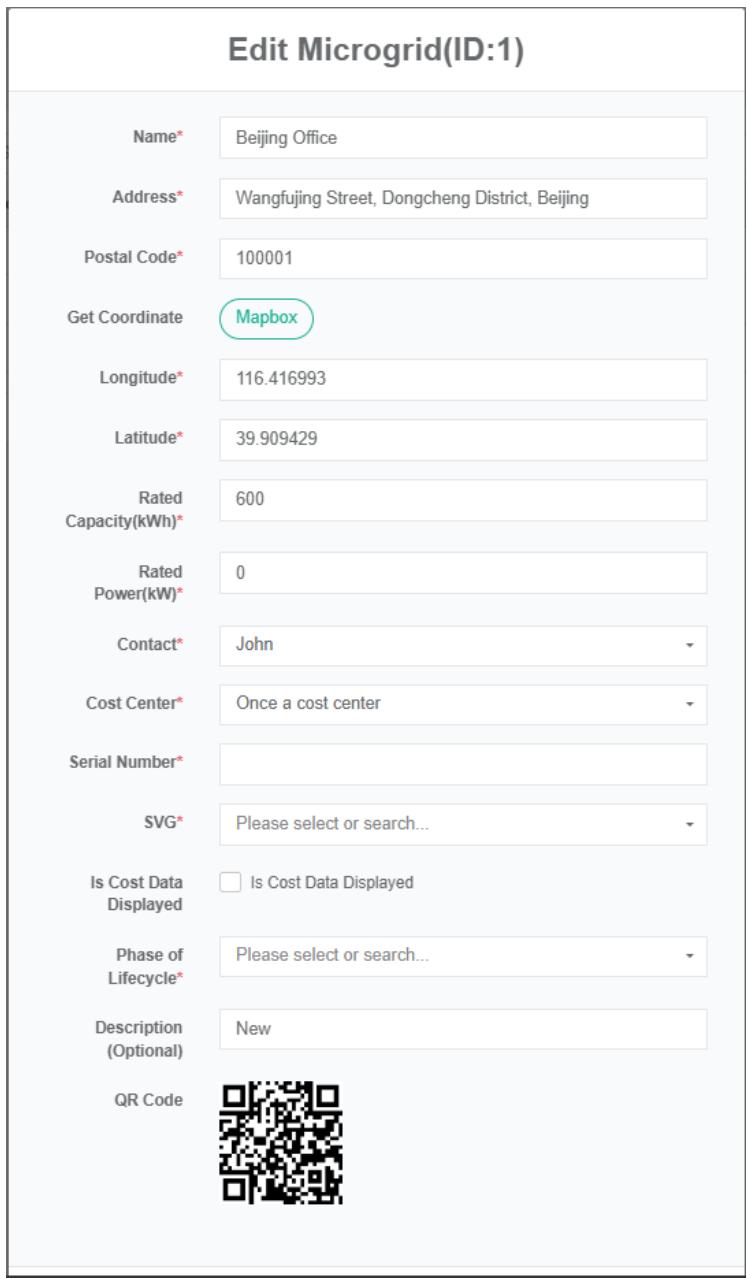
Mcirogrid entfernen:
- Klicken Sie auf das Menü „Erweiterte Einstellungen“.
- Klicken Sie auf das Menü 'mcirogrid $Ⓔ$'
- Klicken Sie auf die Registerkarte „Mikronetz“.
- Klicken Sie auf die Schaltfläche „Löschen“.
- Klicken Sie im Dialogfeld „Löschen bestätigen“ auf die Schaltfläche „Löschen bestätigen“.
Import Mcirogrid:
- Klicken Sie auf das Menü „Erweiterte Einstellungen“.
- Klicken Sie auf das Menü 'mcirogrid $Ⓔ$'
- Klicken Sie auf die Registerkarte „Mikronetz“.
- Klicken Sie auf die Schaltfläche „Importieren“.
- Geben Sie die Daten in das Dialogfeld ein.
- Klicken Sie auf „Importieren“.
ExportMikrogitter:
- Klicken Sie auf das Menü „Höhere Führungsebene“.
- Klicken Sie auf das Menü 'mcirogrid $Ⓔ$'
- Klicken Sie auf die Registerkarte „Mikronetz“.
- Klicken Sie auf die Schaltfläche „Exportieren“.
Mikronetz klonen:
- Klicken Sie auf das Menü „Erweiterte Einstellungen“.
- Klicken Sie auf das Menü 'mcirogrid $Ⓔ$'
- Klicken Sie auf die Registerkarte „Mikronetz“.
- Klicken Sie auf die Schaltfläche „Klonen“.
25.2. Stromumwandlungssystem (Stück)
Überprüfen Sie das Stromwandlungssystem:
-
Klicken Sie auf das Menü „Erweiterte Einstellungen“.
-
Klicken Sie auf das Menü 'mcirowgrid $Ⓔ$'
-
Klicken Sie auf die Registerkarte „Stromumwandlungssystem (PCS)“.
-
Klicken Sie im Menü „Bitte wählen Sie ein Mikronetzmodul aus“ auf das Dropdown-Feld, um das Mikronetz anzuzeigen.

Stromwandlungssystem hinzufügen:
- Klicken Sie auf das Menü „Erweiterte Einstellungen“.
- Klicken Sie auf das Menü 'mcirogrid $Ⓔ$'
- Klicken Sie auf die Registerkarte „Stromumwandlungssystem (PCS)“.
- Klicken Sie im Menü „Bitte wählen Sie ein Mikronetzmodul aus“ auf das Dropdown-Feld, um das Mikronetz anzuzeigen.
- Klicken Sie auf die Schaltfläche „Stromumwandlungssystem (PCS) hinzufügen“.
- Geben Sie im Dialogfeld „Leistungsumwandlungssystem (PCS) hinzufügen“ den Namen des Leistungsumwandlungssystems (PCS), den Datenpunkt „Betriebsstatus“, den Datenpunkt „Nennausgangsleistung“, den Datenpunkt „Lademenge heute“, den Datenpunkt „Heute zugeführte Leistung“, den Datenpunkt „Gesamtladung“ und den Datenpunkt „Gesamtentladung“ ein.
- Klicken Sie auf die Schaltfläche „Speichern“.
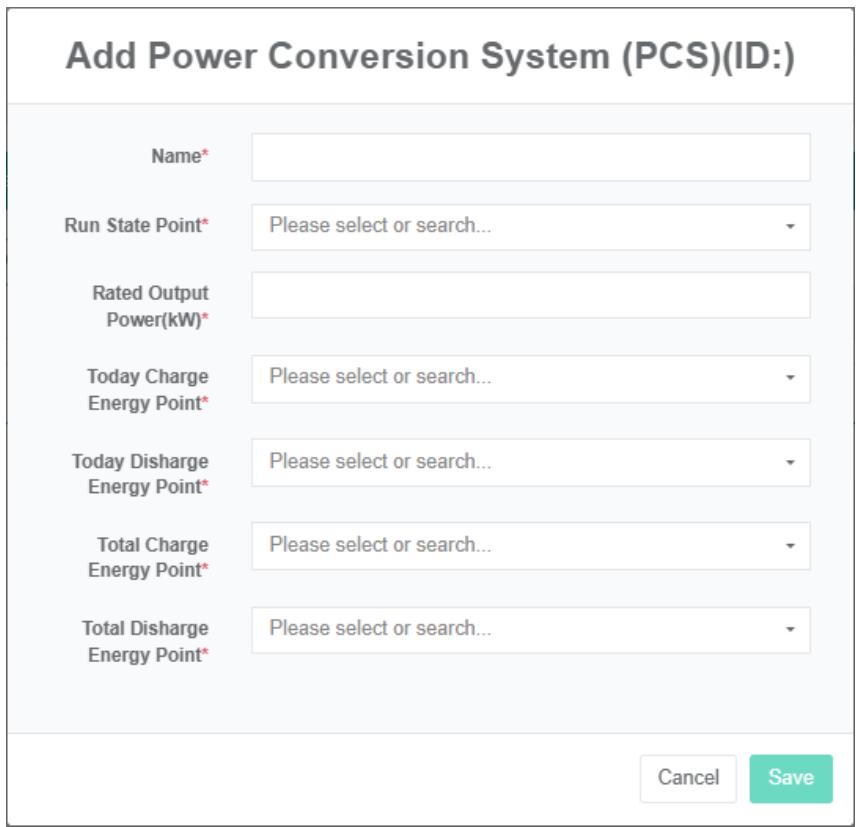
Das Stromumwandlungssystem bearbeiten:
- Klicken Sie auf das Menü „Erweiterte Einstellungen“.
- Klicken Sie auf das Menü 'mcirogrid $Ⓔ$'
- Klicken Sie auf die Registerkarte „Stromumwandlungssystem (PCS)“.
- Klicken Sie im Modul „Bitte wählen Sie ein Mikronetz aus“ auf das Dropdown-Feld, um das gewünschte Mikronetz auszuwählen.
- Klicken Sie in der Liste auf die Schaltfläche „Ändern“.
- Geben Sie im Dialogfeld „Leistungsumwandlungssystem bearbeiten (PCS)“ den „Namen des Leistungsumwandlungssystems (PCS)“, den „Datenpunkt des Betriebszustands“, die „Nennausgangsleistung“, den „Datenpunkt der heutigen Ladung“, den „Datenpunkt der heutigen Entladung“, den „Datenpunkt der Gesamtladung“ und den „Datenpunkt der Gesamtentladung“ ein.
- Klicken Sie auf die Schaltfläche „Speichern“.
Stromwandlungssystem entfernen:
- Klicken Sie auf das Menü „Erweiterte Einstellungen“.
- Klicken Sie auf das Menü „Microgrid $Ⓔ$“.
- Klicken Sie auf die Registerkarte „Stromumwandlungssystem (PCS)“.
- Klicken Sie im Menü „Bitte wählen Sie ein Mikronetzmodul aus“ auf das Dropdown-Feld, um das Mikronetz anzuzeigen.
- Klicken Sie auf die Schaltfläche „Entfernen“ in der Liste.
- Klicken Sie im Dialogfeld „Löschen“ auf die Schaltfläche „Löschen“.
25.3. Photovoltaik
Photovoltaik (PV) prüfen:
- Klicken Sie auf das Menü „Erweiterte Einstellungen“.
- Klicken Sie auf das Menü 'mcirogrid $Ⓔ$'
- Klicken Sie auf den Reiter „Pv“.
- Klicken Sie im Menü „Bitte wählen Sie ein Mikronetzmodul aus“ auf das Dropdown-Feld, um das Mikronetz anzuzeigen.

Photovoltaik (PV) hinzufügen:
-
Klicken Sie auf das Menü „Erweiterte Einstellungen“.
-
Klicken Sie auf das Menü „Mikrofon $Ⓔ$“.
-
Klicken Sie auf den Reiter „Pv“.
-
Klicken Sie im Menü „Bitte wählen Sie ein Mikronetzmodul aus“ auf das Dropdown-Feld, um das Mikronetz anzuzeigen.
-
Photovoltaik: Klicken Sie auf die Schaltfläche „Hinzufügen“.
-
Geben Sie im Dialogfeld „Pv“ den Namen des PV-Geräts, den „Leistungsdatenpunkt“ und die Photovoltaik-Kapazität ein und wählen Sie „Zähler“.
-
Klicken Sie auf die Schaltfläche „Speichern“.
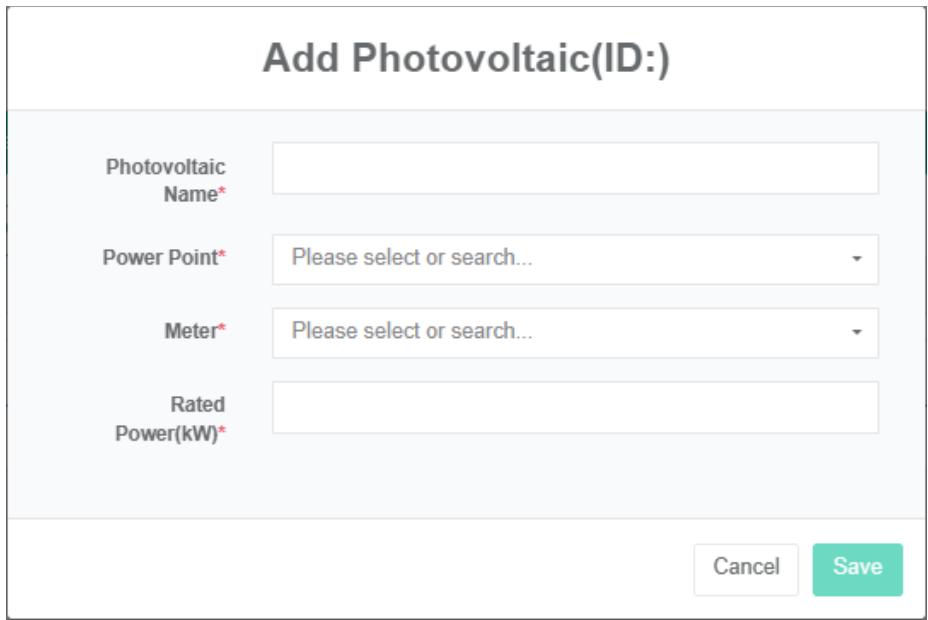
Edit Pv:
- Klicken Sie auf das Menü „Erweiterte Einstellungen“.
- Klicken Sie auf das Menü 'mcirogrid $Ⓔ$'
- Klicken Sie auf den Reiter „Pv“.
- Klicken Sie im Menü „Bitte wählen Sie ein Mikronetzmodul aus“ auf das Dropdown-Feld, um das Mikronetz anzuzeigen.
- Klicken Sie in der Liste auf die Schaltfläche „Ändern“.
- Geben Sie im Dialogfeld „Pv“ den Namen des PV-Geräts, den „Leistungsdatenpunkt“ und die Photovoltaik-Kapazität ein und wählen Sie „Zähler“.
- Klicken Sie auf die Schaltfläche „Speichern“.
Photovoltaik (PV) löschen:
-
Klicken Sie auf das Menü „Erweiterte Einstellungen“.
-
Klicken Sie auf das Menü „Mikronetz“.
-
Klicken Sie auf den Reiter „Pv“.
-
Klicken Sie im Modul „Bitte wählen Sie ein Mikronetz aus“ auf das Dropdown-Feld, um das gewünschte Mikronetz auszuwählen.
-
Klicken Sie auf die Schaltfläche „Löschen“ in der Liste.
-
Klicken Sie im Dialogfeld „Löschen“ auf die Schaltfläche „Löschen“.
25.4. Batterie
Batterie prüfen:
- Klicken Sie auf das Menü „Höhere Führungsebene“.
- Klicken Sie auf das Menü 'mcirogrid $Ⓔ$'
- Klicken Sie auf die Registerkarte „Akku“.
- Klicken Sie im Menü „Bitte wählen Sie ein Mikronetzmodul aus“ auf das Dropdown-Feld, um das Mikronetz anzuzeigen.

Batterie hinzufügen:
-
Klicken Sie auf das Menü „Erweiterte Einstellungen“.
-
Klicken Sie auf das Menü 'mcirogrid $Ⓔ$'
-
Klicken Sie auf die Registerkarte „Akku“.
-
Klicken Sie im Menü „Bitte wählen Sie ein Mikronetzmodul aus“ auf das Dropdown-Feld, um das Mikronetz anzuzeigen.
-
Klicken Sie auf die Schaltfläche „Batterie hinzufügen“.
-
Geben Sie im Dialogfeld „Batterien hinzufügen“ als Namen „Batterie“ und „Batteriestatus-Datenpunkt“ ein und wählen Sie „SOC-Datenpunkt“, „Leistungsdatenpunkt“, „Ladezähler“, „Entladezähler“, „Nennkapazität“, „Nennleistung“ und „Nennspannung“ aus.
-
Klicken Sie auf die Schaltfläche „Speichern“.

Batterie bearbeiten:
-
Klicken Sie auf das Menü „Erweiterte Einstellungen“.
-
Klicken Sie auf das Menü 'mcirogrid $Ⓔ$'
-
Klicken Sie auf die Registerkarte „Akku“.
-
Klicken Sie im Menü „Bitte wählen Sie ein Mikronetzmodul aus“ auf das Dropdown-Feld, um das Mikronetz anzuzeigen.
-
Klicken Sie in der Liste auf die Schaltfläche „Ändern“.
-
Geben Sie im Dialogfeld „Batterien bearbeiten“ den Namen „Batterie“ ein, wählen Sie als Datenpunkt „Batteriestatus“, dann „SOC-Datenpunkt“, „Leistungsdatenpunkt“, „Ladezähler“, „Entladezähler“, „Nennkapazität“, „Nennleistung“ und „die Nennspannung“.
-
Klicken Sie auf die Schaltfläche „Speichern“.
Batterie entfernen:
- Klicken Sie auf „Erweiterte Einstellungen“.
- Klicken Sie auf das Menü „Microgrid $Ⓔ$“.
- Klicken Sie auf die Registerkarte „Akku“.
- Klicken Sie im Modul „Bitte wählen Sie ein Mikronetz aus“ auf das Dropdown-Feld, um das gewünschte Mikronetz auszuwählen.
- Klicken Sie auf die Schaltfläche „Löschen“ in der Liste.
- Klicken Sie im Dialogfeld „Löschen bestätigen“ auf die Schaltfläche „Löschen bestätigen“.
25.5. Ladegerät für Elektrofahrzeuge
Schau dir das Ladegerät für Elektrofahrzeuge an:
- Klicken Sie auf das Menü „Erweiterte Einstellungen“.
- Klicken Sie auf das Menü „Microgrid $Ⓔ$“.
- Klicken Sie auf den Reiter „Ladegerät für Elektrofahrzeuge“.
- Klicken Sie im Menü „Bitte wählen Sie ein Mikronetzmodul aus“ auf das Dropdown-Feld, um das Mikronetz anzuzeigen.

Hinzufügen einer Ladestation für Elektrofahrzeuge:
- Klicken Sie auf das Menü „Erweiterte Einstellungen“.
- Klicken Sie auf das Menü „Microgrid $Ⓔ$“.
- Klicken Sie auf den Reiter „Ladegerät für Elektrofahrzeuge“.
- Klicken Sie im Menü „Bitte wählen Sie ein Mikronetzmodul aus“ auf das Dropdown-Feld, um das Mikronetz anzuzeigen.
- Klicken Sie auf die Schaltfläche „Ladegerät für Elektrofahrzeuge hinzufügen“.
- Geben Sie im Dialogfeld „Ladegeräte für Elektrofahrzeuge“ den Namen des Ladegeräts, die Nennausgangsleistung, den Leistungsdatenpunkt und den Zähler ein.
- Klicken Sie auf die Schaltfläche „Speichern“.
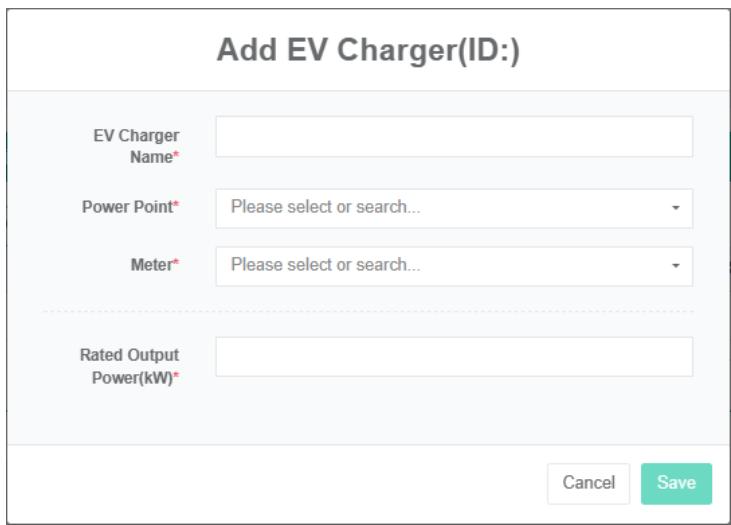
Bearbeiten Sie das Ladegerät für Elektrofahrzeuge:
-
Klicken Sie auf das Menü „Erweiterte Einstellungen“.
-
Klicken Sie auf das Menü „Microgrid $Ⓔ$“.
-
Klicken Sie auf den Reiter „Ladegerät für Elektrofahrzeuge“.
-
Klicken Sie im Menü „Bitte wählen Sie ein Mikronetzmodul aus“ auf das Dropdown-Feld, um das Mikronetz anzuzeigen.
-
Klicken Sie in der Liste auf die Schaltfläche „Ändern“.
-
Geben Sie im Dialogfeld „Ladegeräte für Elektrofahrzeuge“ den Namen des Ladegeräts, die Nennausgangsleistung, den Leistungsdatenpunkt und den Zähler ein.
-
Klicken Sie auf die Schaltfläche „Speichern“.
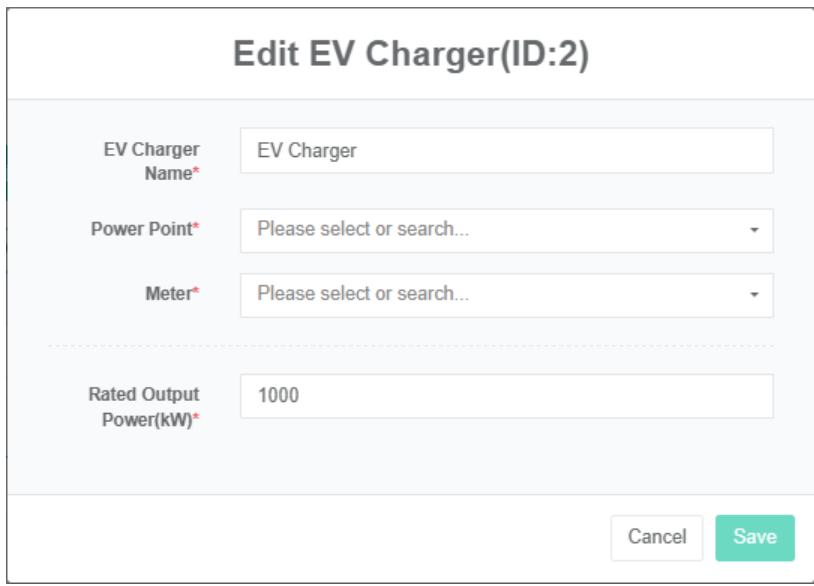
Löschen Sie das Ladegerät für Elektrofahrzeuge:
- Klicken Sie auf das Menü „Erweiterte Einstellungen“.
- Klicken Sie auf das Menü „Microgrid $Ⓔ$“.
- Klicken Sie auf den Reiter „Ladestationen für Elektrofahrzeuge“.
- Klicken Sie im Menü „Bitte wählen Sie ein Mikronetzmodul aus“ auf das Dropdown-Feld, um das Mikronetz anzuzeigen.
- Klicken Sie auf die Schaltfläche „Löschen“ in der Liste.
- Klicken Sie im Dialogfeld „Löschen bestätigen“ auf die Schaltfläche „Löschen bestätigen“.
Netzbetrieb, Lasten, Wärmepumpen, Generatoren, Windkraftanlagenbetrieb und -ladung sind gleich.
25.6. Stromnetz
Überprüfen Sie das Raster:
- Klicken Sie auf das Menü „Erweiterte Einstellungen“.
- Klicken Sie auf das Menü „Microgrid $Ⓔ$“.
- Klicken Sie auf die Registerkarte „Raster“.
- Klicken Sie im Modul „Bitte wählen Sie ein Mikronetz aus“ auf das Dropdown-Feld, um das gewünschte Mikronetz auszuwählen.

Raster hinzufügen:
- Klicken Sie auf das Menü „Erweiterte Einstellungen“.
- Klicken Sie auf das Menü 'mcirogrid $Ⓔ$'
- Klicken Sie auf die Registerkarte „Raster“.
- Klicken Sie im Menü „Bitte wählen Sie ein Mikronetzmodul aus“ auf das Dropdown-Feld, um das Mikronetz anzuzeigen.
- Klicken Sie auf die Schaltfläche „Raster hinzufügen“.
- Geben Sie im Dialogfeld „Netz“ im Bereich „Stromversorgungssystem“ den Namen und die Kapazität ein und wählen Sie „Einkaufszähler“, „Leistungsdatenpunkt“ und „Verkaufszähler“.
- Klicken Sie auf die Schaltfläche „Speichern“.
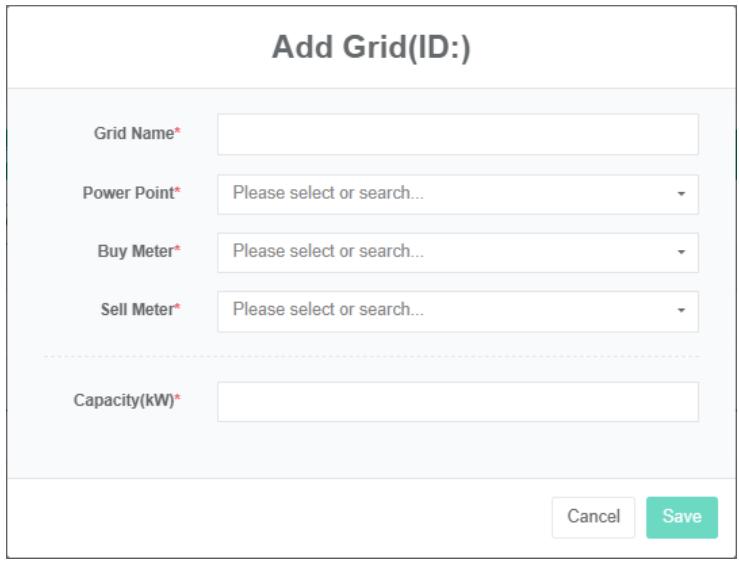
Raster bearbeiten:
- Klicken Sie auf das Menü „Erweiterte Einstellungen“.
- Klicken Sie auf das Menü „Mikronetz E“.
- Klicken Sie auf die Registerkarte „Raster“.
- Klicken Sie im Menü „Bitte wählen Sie ein Mikronetzmodul aus“ auf das Dropdown-Feld, um das Mikronetz anzuzeigen.
- Klicken Sie in der Liste auf die Schaltfläche „Ändern“.
- Geben Sie im Dialogfeld „Grid“ Folgendes ein: Grid 'Name', 'Kapazität', 'wählen', 'Leistungsdatenpunkt', 'Zähler kaufen', 'Zähler verkaufen'.
- Klicken Sie auf die Schaltfläche „Speichern“.
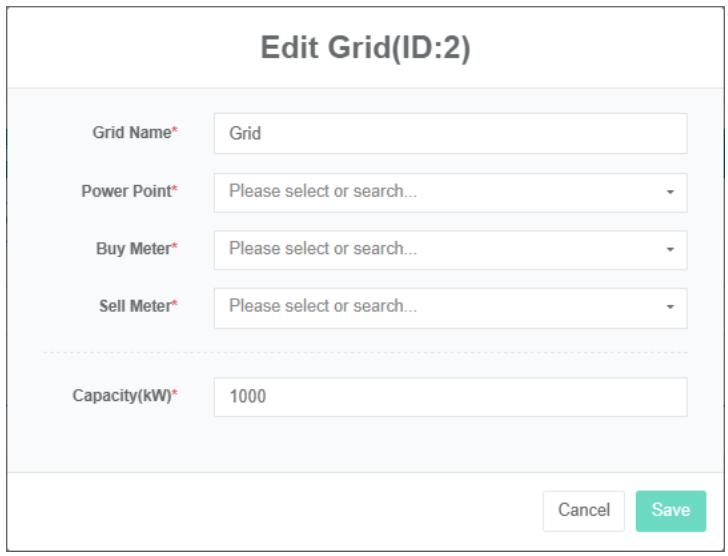
Raster löschen:
- Klicken Sie auf das Menü „Erweiterte Einstellungen“.
- Klicken Sie auf das Menü „Mikronetz E“.
- Klicken Sie auf den Reiter „Ladegerät für Elektrofahrzeuge“.
- Klicken Sie im Modul „Bitte wählen Sie ein Mikronetz aus“ auf das Dropdown-Feld, um das gewünschte Mikronetz auszuwählen.
- Klicken Sie auf die Schaltfläche „Löschen“ in der Liste.
- Klicken Sie im Dialogfeld „Löschen“ auf die Schaltfläche „Löschen“.
25.7. Last
Ansicht laden:
-
Klicken Sie auf das Menü „Erweiterte Einstellungen“.
-
Klicken Sie auf das Menü „Microgrid $Ⓔ$“.
-
Klicken Sie auf die Registerkarte „Laden“.
-
Klicken Sie im Menü „Bitte wählen Sie ein Mikronetzmodul aus“ auf das Dropdown-Feld, um das Mikronetz anzuzeigen.

Last hinzufügen:
- Klicken Sie auf das Menü „Erweiterte Einstellungen“.
- Klicken Sie auf das Menü „Microgrid $Ⓔ$“.
- Klicken Sie auf die Registerkarte „Laden“.
- Klicken Sie im Menü „Bitte wählen Sie ein Mikronetzmodul aus“ auf das Dropdown-Feld, um das Mikronetz anzuzeigen.
- Klicken Sie auf die Schaltfläche „Ladung hinzufügen“.
- Geben Sie im Dialogfeld „Ladegeräte für Elektrofahrzeuge“ den Namen „Last“, die Nenneingangsleistung, den Leistungsdatenpunkt und den Zähler ein.
- Klicken Sie auf die Schaltfläche „Speichern“.

Bearbeiten Sie das Ladegerät für Elektrofahrzeuge:
- Klicken Sie auf das Menü „Erweiterte Einstellungen“.
- Klicken Sie auf das Menü „Microgrid $Ⓔ$“.
- Klicken Sie auf die Registerkarte „Laden“.
- Klicken Sie im Menü „Bitte wählen Sie ein Mikronetzmodul aus“ auf das Dropdown-Feld, um das Mikronetz anzuzeigen.
- Klicken Sie in der Liste auf die Schaltfläche „Ändern“.
- Geben Sie im Dialogfeld „Last“ den „Lastnamen“ und die „Nenneingangsleistung“ ein, wählen Sie den „Leistungsdatenpunkt“ und den „Zähler“ aus.
- Klicken Sie auf die Schaltfläche „Speichern“.
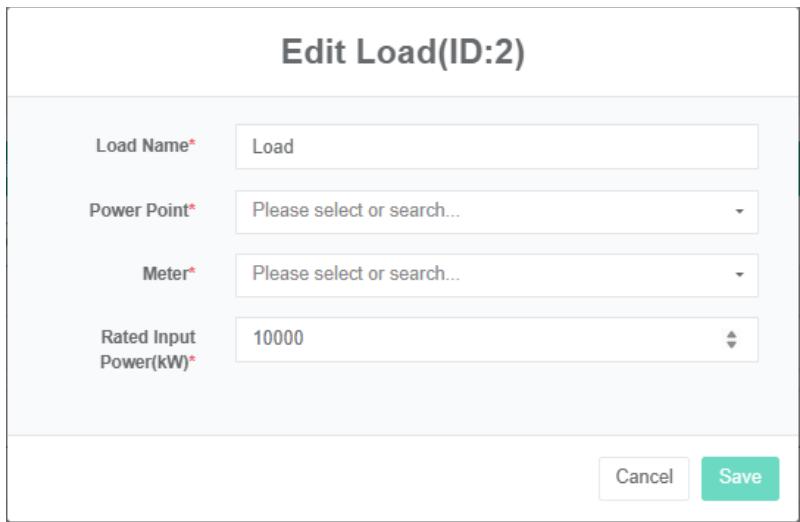
Nutzlast entfernen:
-
Klicken Sie auf das Menü „Erweiterte Einstellungen“.
-
Klicken Sie auf das Menü „Microgrid $Ⓔ$“.
-
Klicken Sie auf die Registerkarte „Laden“.
-
Klicken Sie im Menü „Bitte wählen Sie ein Mikronetzmodul aus“ auf das Dropdown-Feld, um das Mikronetz anzuzeigen.
-
Klicken Sie auf die Schaltfläche „Löschen“ in der Liste.
-
Klicken Sie im Dialogfeld „Löschen“ auf die Schaltfläche „Löschen“.
- Netzbetrieb, Lasten, Wärmepumpen, Generatoren, Windkraftanlagenbetrieb und -ladung sind gleich.
25.8. Bindungssensor
View Bind Sensor:
- Klicken Sie auf das Menü „Erweiterte Einstellungen“.
- Klicken Sie auf das Menü „Microgrid $Ⓔ$“.
- Klicken Sie auf die Registerkarte „Sensor binden“.
- Klicken Sie im Menü „Bitte wählen Sie ein Mikronetzmodul aus“ auf das Dropdown-Feld, um das Mikronetz anzuzeigen.
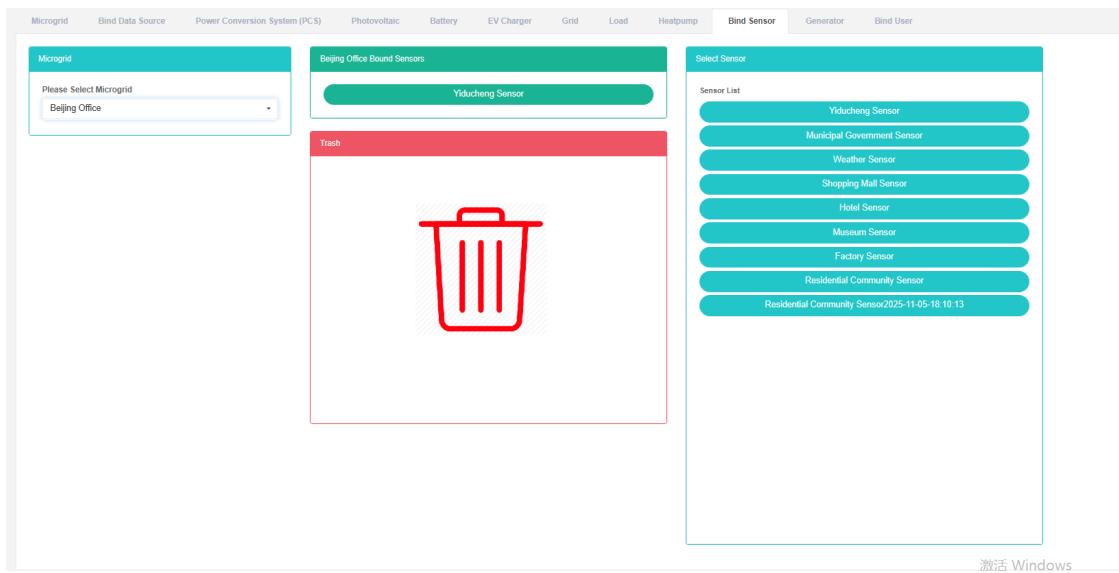
Sensor binden:
-
Klicken Sie auf das Menü „Erweiterte Einstellungen“.
-
Klicken Sie auf das Menü „Microgrid $Ⓔ$“.
-
Klicken Sie auf die Registerkarte „Sensor binden“.
-
Klicken Sie im Menü „Bitte wählen Sie ein Mikronetzmodul aus“ auf das Dropdown-Feld, um das Mikronetz anzuzeigen.
-
Klicken Sie in der Liste der Sensormodule auf den gewünschten Sensor und ziehen Sie ihn per Drag & Drop in das Modul „Sensor binden“.
-
Nach dem Loslassen der linken Maustaste in ein „Bind-Sensormodul“ wechseln.
-
Ein „Erfolgshinweis“, nämlich „Bind-Bind-Sensor“.
-
Wenn derselbe Messdatenpunkt als „falsch“ markiert wird, leuchtet die entsprechende Anzeige auf, um die Mitarbeiter in der Fertigungshalle zu alarmieren.

Sensor entbinden:
- Klicken Sie auf das Menü „Erweiterte Einstellungen“.
- Klicken Sie auf das Menü „Microgrid $Ⓔ$“.
- Klicken Sie auf die Registerkarte „Sensor binden“.
- Klicken Sie im Menü „Bitte wählen Sie ein Mikronetzmodul aus“ auf das Dropdown-Feld, um das Mikronetz anzuzeigen.
- Klicken Sie auf das „Sensormodul binden“ und ziehen Sie es per Drag & Drop in das „Zylindermodul“.
- Modul „In die Recyclingbehälter“, nachdem die linke Maustaste losgelassen wurde
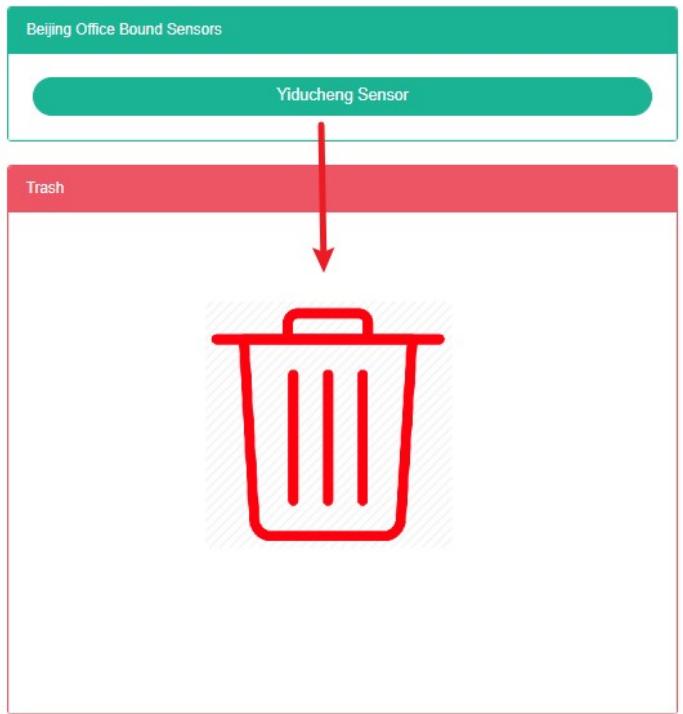
Die Bindung von Benutzerfunktionen und Sensoren ist ähnlich.
26. Virtuelles Kraftwerk
Dieses System kann den Bedarf von Unternehmen an Energiemanagementsystemen decken, indem es regelmäßig die wichtigsten Energieverbrauchsanlagen überwacht, den Status quo der Energienutzung der energieverbrauchenden Einheiten analysiert, statistische Analysemethoden, Energieaudits und Energiebilanzmethoden anwendet usw., um die Energieverbrauchssituation und die Analysekosten des Unternehmens zu ermitteln und Unternehmen bei der Festlegung des Kennzahlensystems für Energieverbrauch und Energieeinsparung sowie bei der Erschließung und Umsetzung von Energiesparpotenzialen zu unterstützen.
26.1. Virtuelles Kraftwerk
Virtuelles Kraftwerk ansehen:
-
Klicken Sie auf das Menü „Erweiterte Einstellungen“.
-
Klicken Sie auf das Menü „Virtuelles Kraftwerk $Ⓔ$“.
-
Klicken Sie auf die Seitentabelle, um „Virtuelles Kraftwerk“ zu signieren.

Virtuelles Kraftwerk hinzufügen:
- Klicken Sie auf das Menü „Erweiterte Einstellungen“.
- Klicken Sie auf das Menü „Virtuelles Kraftwerk $Ⓔ$“.
- Klicken Sie auf den Reiter „Virtuelles Kraftwerk“.
- Klicken Sie auf die Schaltfläche „Virtuelle Kraftwerke hinzufügen“.
- Geben Sie im Dialogfeld „Virtuelle Kraftwerke hinzufügen“ den Namen, die SVG-Datei und die Beschreibung ein. Wählen Sie als Kostenstelle den Gleichgewichtspreis-Datenpunkt aus.
- Klicken Sie auf die Schaltfläche „Speichern“.

Virtuelles Kraftwerk bearbeiten:
- Klicken Sie auf das Menü „Erweiterte Einstellungen“.
- Klicken Sie auf das Menü "Virtuelles Kraftwerk $Ⓔ$".
- Klicken Sie auf den Reiter „Virtuelles Kraftwerk“.
- Klicken Sie in der Liste auf die Schaltfläche „Ändern“.
- Geben Sie im Dialogfeld „Virtuelle Kraftwerke hinzufügen“ den Namen, die SVG-Datei und die Beschreibung ein. Wählen Sie als Kostenstelle den Gleichgewichtspreis-Datenpunkt aus.
- Klicken Sie auf die Schaltfläche „Speichern“.

Virtuelles Kraftwerk löschen:
- Klicken Sie auf das Menü „Erweiterte Einstellungen“.
- Klicken Sie auf das Menü "Virtuelles Kraftwerk $Ⓔ$".
- Klicken Sie auf den Reiter „Virtuelles Kraftwerk“.
- Klicken Sie auf die Schaltfläche „Entfernen“ in der Liste.
- Klicken Sie im Dialogfeld „Löschen“ auf die Schaltfläche „Löschen“.
Importieren Sie das virtuelle Kraftwerk:
- Klicken Sie auf das Menü „Erweiterte Einstellungen“.
- Klicken Sie auf das Menü „Virtuelles Kraftwerk $Ⓔ$“.
- Klicken Sie auf den Reiter „Virtuelles Kraftwerk“.
- Klicken Sie auf die Schaltfläche „Importieren“.
- Geben Sie die Daten in das Dialogfeld ein.
- Klicken Sie auf „Importieren“.
Virtuelles Werk exportieren:
- Klicken Sie auf das Menü „Erweiterte Einstellungen“.
- Klicken Sie auf das Menü „Virtuelles Kraftwerk $Ⓔ$“.
- Klicken Sie auf den Reiter „Virtuelles Kraftwerk“.
- Klicken Sie auf die Schaltfläche „Exportieren“.
Klonen Sie das virtuelle Kraftwerk:
- Klicken Sie auf das Menü „Erweiterte Einstellungen“.
- Klicken Sie auf das Menü "Virtuelles Kraftwerk $Ⓔ$".
- Klicken Sie auf den Reiter „Virtuelles Kraftwerk“.
- Klicken Sie auf die Schaltfläche „Klonen“.
26.2. Bind Microgrid
Virtuelles Kraftwerks-Bind-Mikronetz ansehen:
- Klicken Sie auf das Menü „Erweiterte Einstellungen“.
- Klicken Sie auf das Menü "Virtuelles Kraftwerk $Ⓔ$".
- Klicken Sie auf die Registerkarte „Mikronetz verbinden“.
- Klicken Sie im Dropdown-Feld „Bitte wählen Sie ein virtuelles Kraftwerk aus“, um das virtuelle Kraftwerk anzuzeigen.
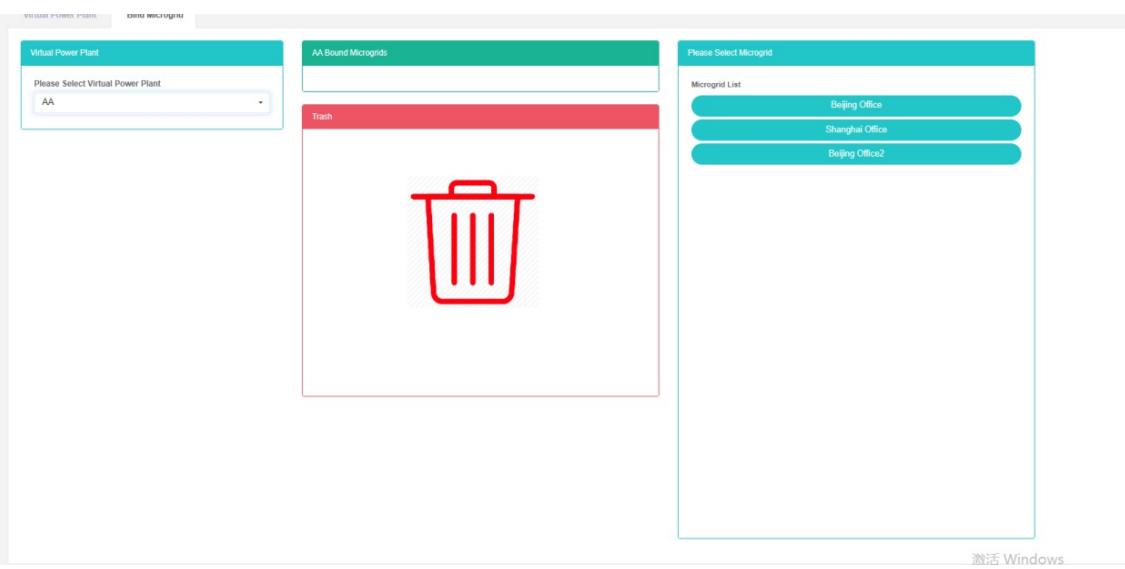
Microgrid binden:
- Klicken Sie auf das Menü „Erweiterte Einstellungen“.
- Klicken Sie auf das Menü "Virtuelles Kraftwerk $Ⓔ$".
- Klicken Sie auf die Registerkarte „Mikronetz verbinden“.
- Klicken Sie im Dropdown-Feld „Bitte wählen Sie ein virtuelles Kraftwerk aus“, um das virtuelle Kraftwerk anzuzeigen.
- Klicken Sie in mcirogrid auf die Liste der Microgrid-Module und ziehen Sie diese per Drag & Drop auf das Modul „Bind Microgrid“.
- Lassen Sie die linke Maustaste los, nachdem Sie die Maus in das Modul „Mikronetz binden“ gezogen haben.
- Ein „Erfolgshinweis“, nämlich Bind Bind Microgrid
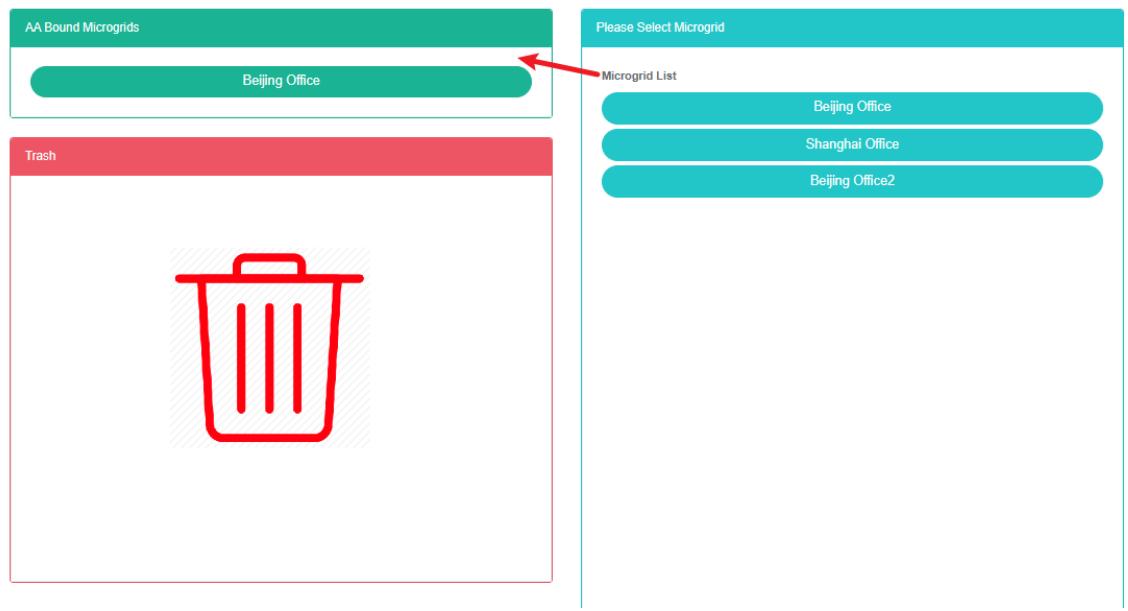
Microgrid entbinden:
- Klicken Sie auf das Menü „Erweiterte Einstellungen“.
- Klicken Sie auf das Menü „Virtuelles Kraftwerk $Ⓔ$“.
- Klicken Sie auf die Registerkarte „Mikronetz verbinden“.
- Klicken Sie im Modul „Bitte wählen Sie ein virtuelles Kraftwerk aus“ auf das Dropdown-Menü, um das gewünschte virtuelle Kraftwerk auszuwählen.
- Klicken Sie auf „Mikronetzmodul in Mikronetz binden“ und ziehen Sie es per Drag & Drop in das „Modul“ im Fass.
- Modul „In die Recyclingbehälter“, nachdem die linke Maustaste losgelassen wurde
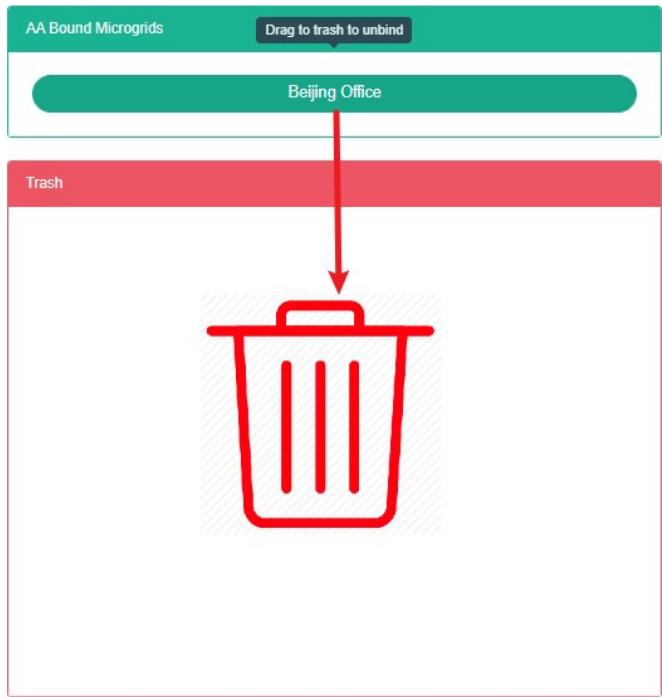
27. Energiespeicherbehälter
27.1. Energiespeicherbehälter
Überprüfen Sie den Lagerbehälter:
- Klicken Sie auf das Menü „Erweiterte Einstellungen“.
- Klicken Sie auf das Menü „Energiespeicherbehälter $Ⓔ$“.
- Klicken Sie auf den Reiter „Energiespeicherbehälter“.

Energiespeicherbehälter hinzufügen:
- Klicken Sie auf das Menü „Senior“.
- Klicken Sie auf das Menü „Energiespeicherbehälter $Ⓔ$“.
- Klicken Sie auf den Reiter „Energiespeicherbehälter“.
- Klicken Sie auf die Schaltfläche „Energiespeicherbehälter hinzufügen“.
- Geben Sie im Dialogfeld „Energiespeicherbehälter hinzufügen“ die folgenden Felder ein: Name, Nennkapazität, Nennleistung, Ansprechpartner, Kostenstelle und Beschreibung.
- Klicken Sie auf die Schaltfläche „Speichern“.
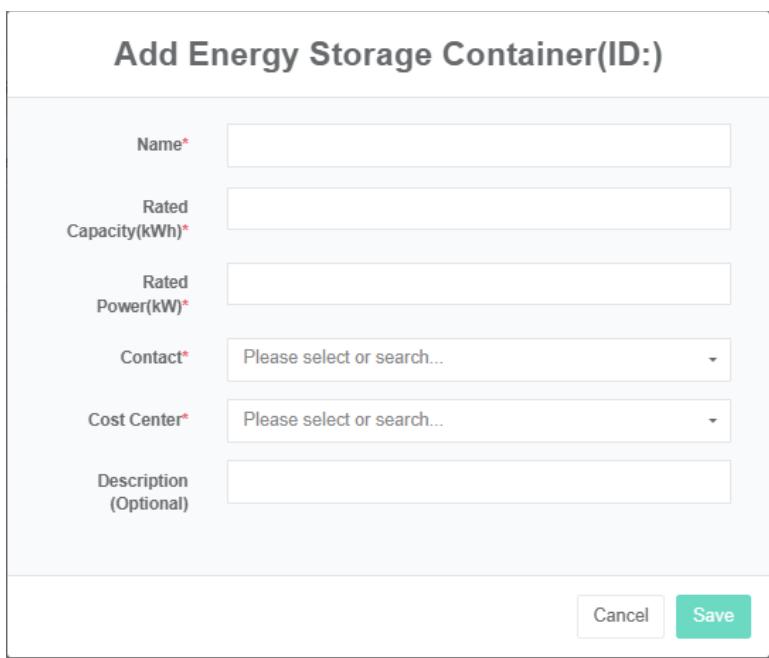
Speichercontainer bearbeiten:
- Klicken Sie auf das Menü „Senior“.
- Klicken Sie auf das Menü „Energiespeicherbehälter $Ⓔ$“.
- Klicken Sie auf den Reiter „Energiespeicherbehälter“.
- Klicken Sie auf die Schaltfläche „Ändern“ in der Liste.
- Geben Sie im Dialogfeld „Lagerbehälter bearbeiten“ den Namen, die Nennkapazität, die Nennleistung, die Kontakte, die Kostenstelle, „SVG“ und die Beschreibung ein.
- Klicken Sie auf die Schaltfläche „Speichern“.
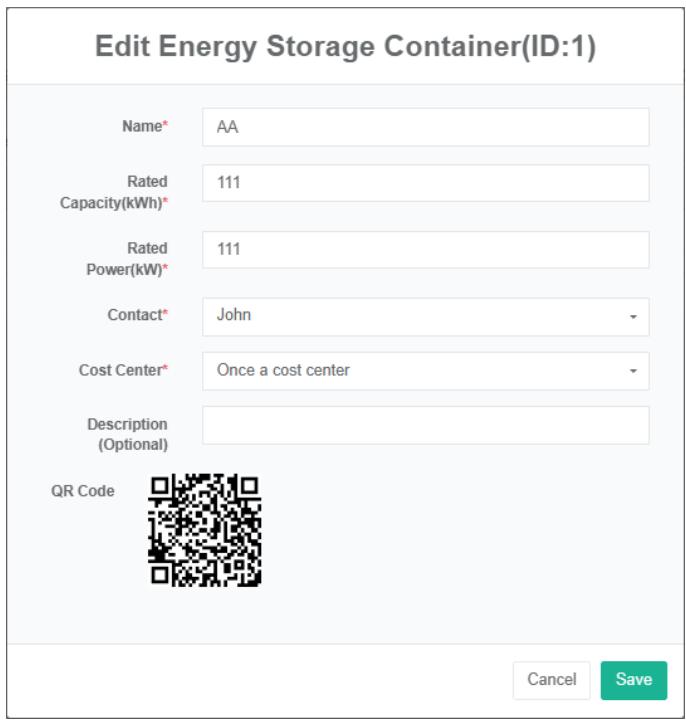
Speichercontainer löschen:
- Klicken Sie auf das Menü „Erweiterte Einstellungen“.
- Klicken Sie auf das Menü „Energiespeicherbehälter $Ⓔ$“.
- Klicken Sie auf den Reiter „Energiespeicherbehälter“.
- Klicken Sie auf die Schaltfläche „Löschen“.
- Klicken Sie im Dialogfeld „Löschen bestätigen“ auf die Schaltfläche „Löschen bestätigen“.
27.2. Stromumwandlungssystem (Stück)
Überprüfen Sie das Stromwandlungssystem:
-
Klicken Sie auf das Menü „Erweiterte Einstellungen“.
-
Klicken Sie auf das Menü „Energiespeicherbehälter $Ⓔ$“.
-
Klicken Sie auf die Registerkarte „Stromumwandlungssystem (PCS)“.
-
Klicken Sie im Modul „Speicherbehälter auswählen“ auf das Dropdown-Feld, um den anzuzeigenden Speicherbehälter auszuwählen.

Stromwandlungssystem hinzufügen:
- Klicken Sie auf das Menü „Erweiterte Einstellungen“.
- Klicken Sie auf das Menü „Energiespeicherbehälter $Ⓔ$“.
- Klicken Sie auf die Registerkarte „Stromumwandlungssystem (PCS)“.
- Klicken Sie im Modul „Bitte wählen Sie einen Lagerbehälter aus“ auf das Dropdown-Feld, um den gewünschten Lagerbehälter auszuwählen.
- Klicken Sie auf die Schaltfläche „Stromumwandlungssystem (PCS) hinzufügen“.
- Geben Sie im Dialogfeld „Leistungsumwandlungssystem (PCS) hinzufügen“ den Namen des Leistungsumwandlungssystems (PCS), den Datenpunkt „Betriebsstatus“, den Datenpunkt „Nennausgangsleistung“, den Datenpunkt „Lademenge heute“, den Datenpunkt „Heute zugeführte Leistung“, den Datenpunkt „Gesamtladung“ und den Datenpunkt „Gesamtentladung“ ein.
- Klicken Sie auf die Schaltfläche „Speichern“.
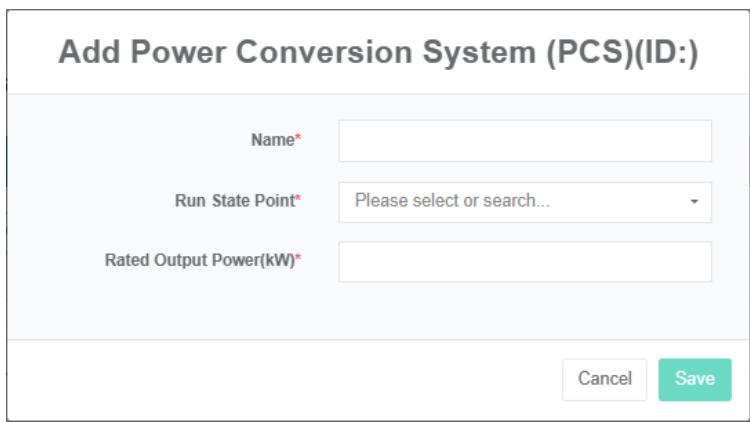
Das Stromumwandlungssystem bearbeiten:
- Klicken Sie auf das Menü „Erweiterte Einstellungen“.
- Klicken Sie auf das Menü „Energiespeicherbehälter $Ⓔ$“.
- Klicken Sie auf die Registerkarte „Stromumwandlungssystem (PCS)“.
- Klicken Sie im Modul „Bitte wählen Sie einen Lagerbehälter aus“ auf das Dropdown-Feld, um den anzuzeigenden Lagerbehälter auszuwählen.
- Klicken Sie in der Liste auf die Schaltfläche „Ändern“.
- Geben Sie im Dialogfeld „Leistungsumwandlungssystem bearbeiten (PCS)“ den Namen des Leistungsumwandlungssystems (PCS), den Datenpunkt „Betriebsstatus“, den Datenpunkt „Nennausgangsleistung“, den Datenpunkt „Lademenge heute“, den Datenpunkt „Heute zugeführte Leistung“, den Datenpunkt „Gesamtladung“ und den Datenpunkt „Gesamtentladung“ ein.
- Klicken Sie auf die Schaltfläche „Speichern“.
Stromwandlungssystem entfernen:
- Klicken Sie auf „Erweiterte Einstellungen“.
- Klicken Sie auf das Menü „Energiespeicherbehälter $Ⓔ$“.
- Klicken Sie auf die Registerkarte „Stromumwandlungssystem (PCS)“.
- Klicken Sie im Modul „Bitte wählen Sie einen Lagerbehälter aus“ auf das Dropdown-Feld, um den anzuzeigenden Lagerbehälter auszuwählen.
- Klicken Sie auf die Schaltfläche „Entfernen“ in der Liste.
- Klicken Sie im Dialogfeld „Löschen“ auf die Schaltfläche „Löschen“.
27.3. Die Batterie
Batterie prüfen:
-
Klicken Sie auf das Menü „Erweiterte Einstellungen“.
-
Klicken Sie auf das Menü „Energiespeicherbehälter $Ⓔ$“.
-
Klicken Sie auf die Registerkarte „Akku“.
-
Klicken Sie im Modul „Bitte wählen Sie einen Lagerbehälter aus“ auf das Dropdown-Feld, um den gewünschten Lagerbehälter auszuwählen.

Batterie hinzufügen:
- Klicken Sie auf das Menü „Erweiterte Einstellungen“.
- Klicken Sie auf das Menü „Energiespeicherbehälter $Ⓔ$“.
- Klicken Sie auf die Registerkarte „Akku“.
- Klicken Sie im Modul „Bitte wählen Sie einen Lagerbehälter aus“ auf das Dropdown-Feld, um den anzuzeigenden Lagerbehälter auszuwählen.
- Klicken Sie auf die Schaltfläche „Batterie hinzufügen“.
- Geben Sie im Dialogfeld „Batterien hinzufügen“ als Namen „Batterie“ und „Batteriestatus-Datenpunkt“ ein und wählen Sie „SOC-Datenpunkt“, „Leistungsdatenpunkt“, „Ladezähler“, „Entladezähler“, „Nennkapazität“, „Nennleistung“ und „Nennspannung“ aus.
- Klicken Sie auf die Schaltfläche „Speichern“.

Batterie bearbeiten:
- Klicken Sie auf das Menü „Erweiterte Einstellungen“.
- Klicken Sie auf das Menü „Energiespeicherbehälter $Ⓔ$“.
- Klicken Sie auf die Registerkarte „Akku“.
- Klicken Sie im Modul „Bitte wählen Sie einen Lagerbehälter aus“ auf das Dropdown-Feld, um den anzuzeigenden Lagerbehälter auszuwählen.
- Klicken Sie in der Liste auf die Schaltfläche „Ändern“.
- Geben Sie im Dialogfeld „Batterien bearbeiten“ den Namen „Batterie“ ein, wählen Sie als Datenpunkt „Batteriestatus“, dann „SOC-Datenpunkt“, „Leistungsdatenpunkt“, „Ladezähler“, „Entladezähler“, „Nennkapazität“, „Nennleistung“ und „die Nennspannung“.
- Klicken Sie auf die Schaltfläche „Speichern“.
Batterie entfernen:
- Klicken Sie auf „Erweiterte Einstellungen“.
- Klicken Sie auf das Menü „Energiespeicherbehälter $Ⓔ$“.
- Klicken Sie auf die Registerkarte „Akku“.
- Klicken Sie im Modul „Bitte wählen Sie einen Lagerbehälter aus“ auf das Dropdown-Feld, um den anzuzeigenden Lagerbehälter auszuwählen.
- Klicken Sie auf die Schaltfläche „Entfernen“ in der Liste.
- Klicken Sie im Dialogfeld „Löschen“ auf die Schaltfläche „Löschen“.
Netz, Last, Klimaanlage, Brandschutz, DCDC, STS – die Funktion ist die gleiche wie bei der Batterie.
27.4. Terminplanungsrichtlinie
Richtlinie für die Zeitplanung hinzufügen:
- Klicken Sie auf das Menü „Erweiterte Einstellungen“.
- Klicken Sie auf das Menü „Energiespeicherbehälter $Ⓔ$“.
- Klicken Sie auf die Registerkarte „Planungsrichtlinie“.
- Lagerbehälter auswählen
- Wählen Sie „Startzeitpunkt festlegen“, „Endzeitpunkt festlegen“, „Spitzenlaststeuerung“ und „Leistungsverteilung“.
- Klicken Sie auf „Hinzufügen“.

27.5. Bind-Befehl
Befehlsbindung anzeigen:
- Klicken Sie auf das Menü „Erweiterte Einstellungen“.
- Klicken Sie auf das Menü „Energiespeicherbehälter $Ⓔ$“.
- Klicken Sie auf die Registerkarte „Befehl binden“.
- Klicken Sie im Modul „Bitte wählen Sie einen Lagerbehälter aus“ auf das Dropdown-Feld, um den anzuzeigenden Lagerbehälter auszuwählen.
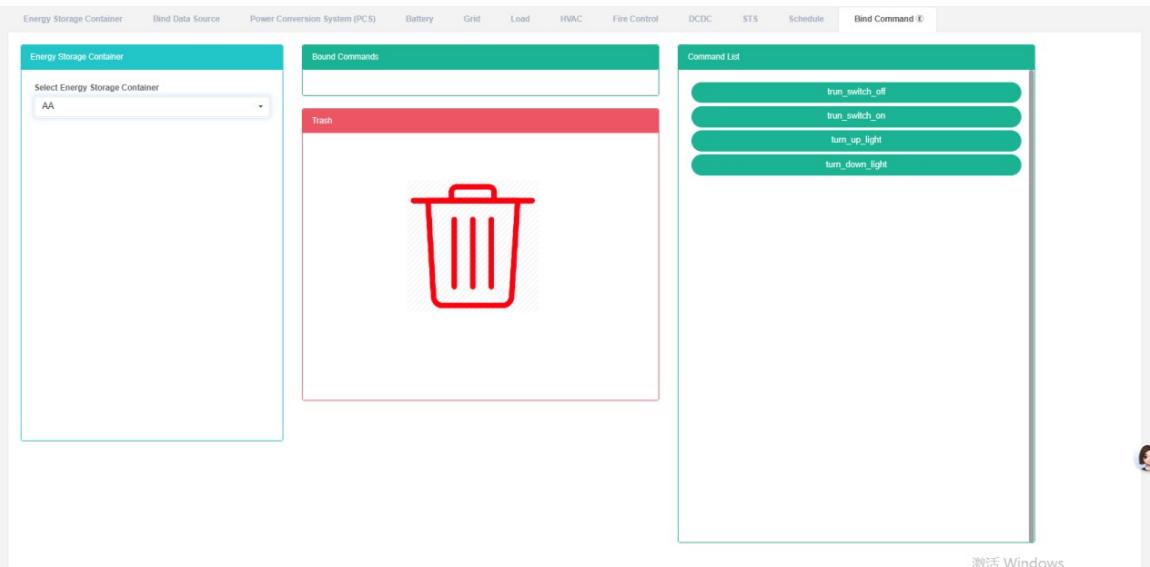
Bind-Befehl:
- Klicken Sie auf das Menü „Erweiterte Einstellungen“.
- Klicken Sie auf das Menü „Energiespeicherbehälter $Ⓔ$“.
- Klicken Sie auf die Registerkarte „Befehl binden“.
- Klicken Sie im Modul „Bitte wählen Sie einen Lagerbehälter aus“ auf das Dropdown-Feld, um den anzuzeigenden Lagerbehälter auszuwählen.
- Klicken Sie auf die „Bestellliste“, wählen Sie das Sensormodul aus und ziehen Sie es per Drag & Drop in das Modul „Bind-Befehl“.
- Nach dem Loslassen der linken Maustaste in ein „Bind-Sensormodul“ wechseln.
- Die Meldung „Bind-Sensor erfolgreich“ signalisiert eine erfolgreiche Bindung.
- Wenn derselbe Messdatenpunkt als „falsch“ markiert wird, leuchtet die entsprechende Anzeige auf, um die Mitarbeiter in der Fertigungshalle zu alarmieren.
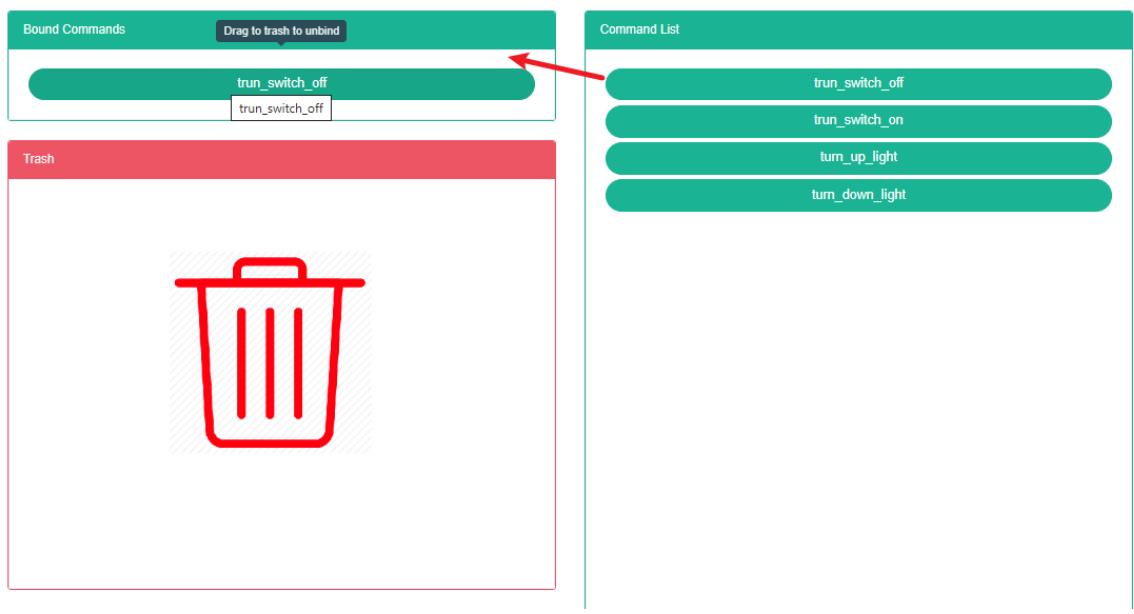
Befehl aufheben:
- Klicken Sie auf das Menü „Erweiterte Einstellungen“.
- Klicken Sie auf das Menü „Energiespeicherbehälter $Ⓔ$“.
- Klicken Sie auf die Registerkarte „Befehl binden“.
- Klicken Sie im Modul „Bitte wählen Sie einen Lagerbehälter aus“ auf das Dropdown-Feld, um den anzuzeigenden Lagerbehälter auszuwählen.
- Klicken Sie auf das „Bind Command Module of Sensor“ und ziehen Sie es per Drag & Drop in das „Barrel Module“.
- Lassen Sie die linke Maustaste los, nachdem Sie das Objekt in das Modul „Papierkorb“ gezogen haben.
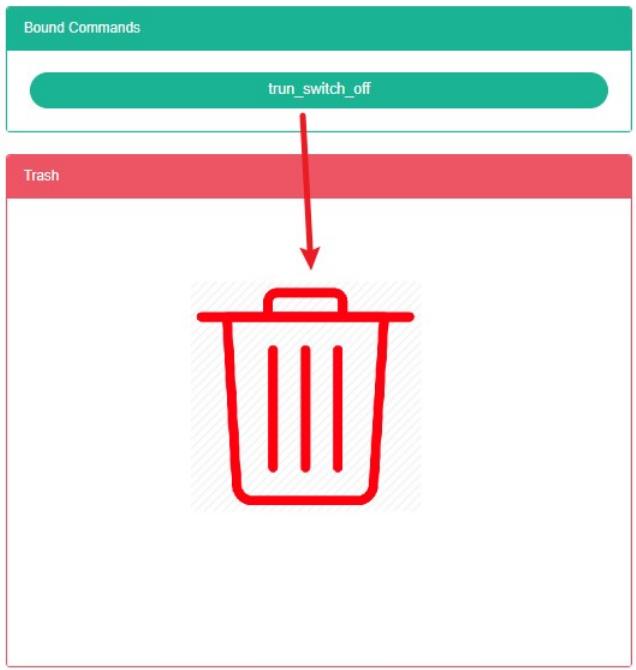
- Energiespeicherkraftwerk (E)
28.1. Energiespeicherkraftwerk
Überprüfen Sie das Energiespeicherkraftwerk:
- Klicken Sie auf das Menü „Erweiterte Einstellungen“.
- Klicken Sie auf das Menü „Energiespeicherkraftwerk $Ⓔ$“.
- Klicken Sie auf den Reiter „Energiespeicherstation“.

Energiespeicherkraftwerk hinzufügen:
-
Klicken Sie auf das Menü „Erweiterte Einstellungen“.
-
Klicken Sie auf das Menü „Energiespeicherkraftwerk $Ⓔ$“.
-
Klicken Sie auf den Reiter „Energiespeicherkraftwerk“.
-
Klicken Sie auf die Schaltfläche „Energiespeicherkraftwerk hinzufügen“.
-
Geben Sie im Dialogfeld „Energiespeicherkraftwerk hinzufügen“ folgende Felder ein: „Name“, „Adresse“, „Abholkoordinaten“, „Postleitzahl“, Breitengrad, Längengrad, Nennkapazität, Nennleistung, „Kontakte“, „Kostenstellen“, „SVG“, „Kostendaten anzeigen“, „Phase“ und „Beschreibung“.
-
Klicken Sie auf die Schaltfläche „Speichern“.
Energiespeicherkraftwerk bearbeiten:
- Klicken Sie auf das Menü „Erweiterte Einstellungen“.
- Klicken Sie auf das Menü „Energiespeicherkraftwerk $Ⓔ$“.
- Klicken Sie auf den Reiter „Energiespeicherkraftwerk“.
- Klicken Sie auf die Schaltfläche „Bearbeiten“.
- Im Dialogfeld „Energiespeicherkraftwerk bearbeiten“: Name, Adresse, Postleitzahl, Breitengrad, Längengrad, Nennkapazität, Nennleistung, Kontakte, Kostenstellen, SVG, Kostendaten anzeigen, Phase und Beschreibung
- Klicken Sie auf die Schaltfläche „Speichern“.
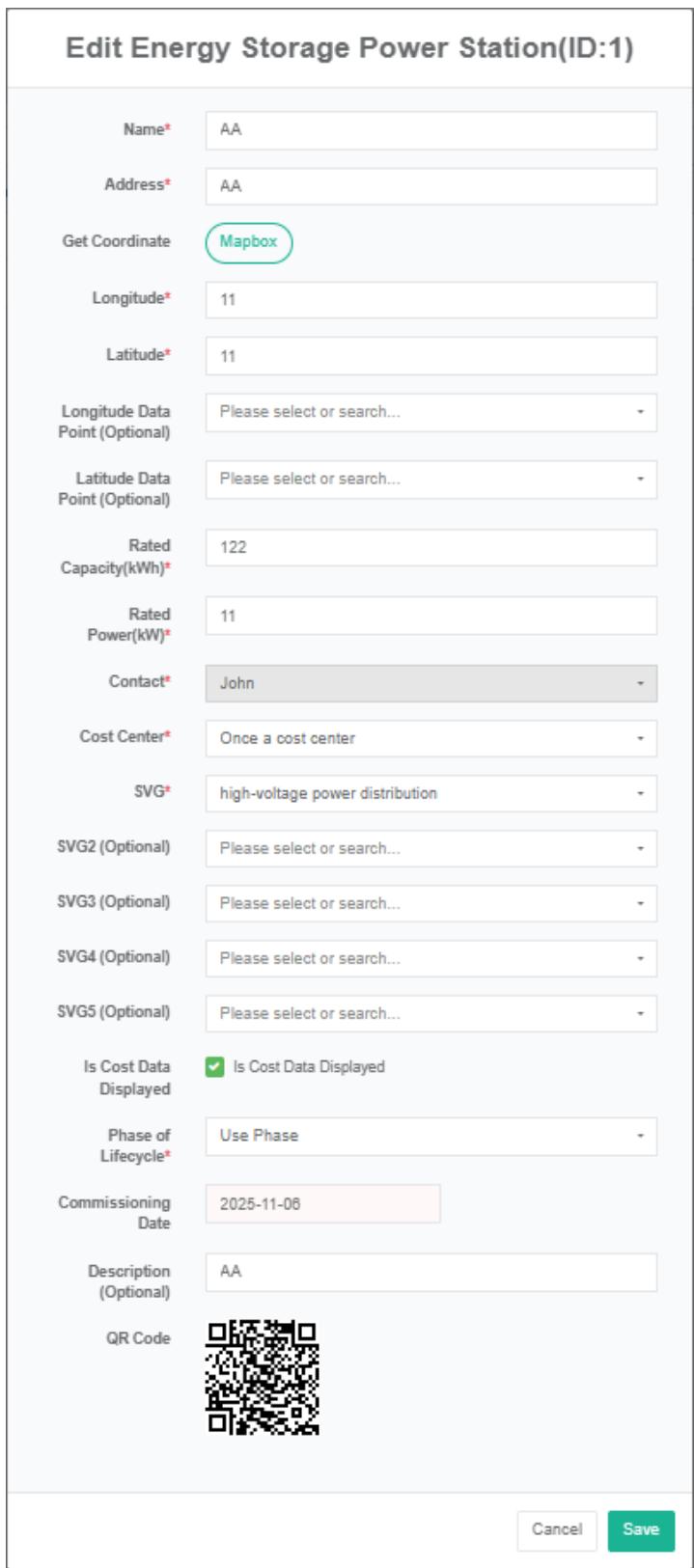
Das Energiespeicherkraftwerk löschen:
- Klicken Sie auf das Menü „Erweiterte Einstellungen“.
- Klicken Sie auf das Menü „Energiespeicherkraftwerk $Ⓔ$“.
- Klicken Sie auf den Reiter „Energiespeicherkraftwerk“.
- Klicken Sie auf die Schaltfläche „Entfernen“ in der Liste.
- Klicken Sie im Dialogfeld „Löschen“ auf die Schaltfläche „Löschen“.
Import-Energiespeicherkraftwerk:
- Klicken Sie auf das Menü „Erweiterte Einstellungen“.
- Klicken Sie auf das Menü „Energiespeicherkraftwerk $Ⓔ$“.
- Klicken Sie auf den Reiter „Energiespeicherkraftwerk“.
- Klicken Sie auf die Schaltfläche „Importieren“.
- Der Dateneingabedialog
- Klicken Sie auf „Importieren“.
Energiespeicherkraftwerk für den Export:
- Klicken Sie auf „Erweiterte Einstellungen“.
- Klicken Sie auf das Menü „Energiespeicherkraftwerk $Ⓔ$“.
- Klicken Sie auf den Reiter „Energiespeicherkraftwerk“.
- Klicken Sie auf die Schaltfläche „Exportieren“ in der Liste.
Klon-Energiespeicherkraftwerk:
- Klicken Sie auf das Menü „Erweiterte Einstellungen“.
- Klicken Sie auf das Menü „Energiespeicherkraftwerk $Ⓔ$“.
- Klicken Sie auf den Reiter „Energiespeicherkraftwerk“.
- Klicken Sie auf die Schaltfläche „Klonen“ in der Liste.
28.2. Binden Sie den Energiespeicherbehälter
Überprüfe den Bind-Energiespeicherbehälter:
- Klicken Sie auf das Menü „Erweiterte Einstellungen“.
- Klicken Sie auf das Menü „Energiespeicherkraftwerk $Ⓔ$“.
- Klicken Sie auf den Reiter „Energiespeicherbehälter verbinden“.
- Klicken Sie im Modul „Energiespeicherkraftwerk auswählen“ auf das Dropdown-Feld, um den Speichercontainer anzuzeigen.


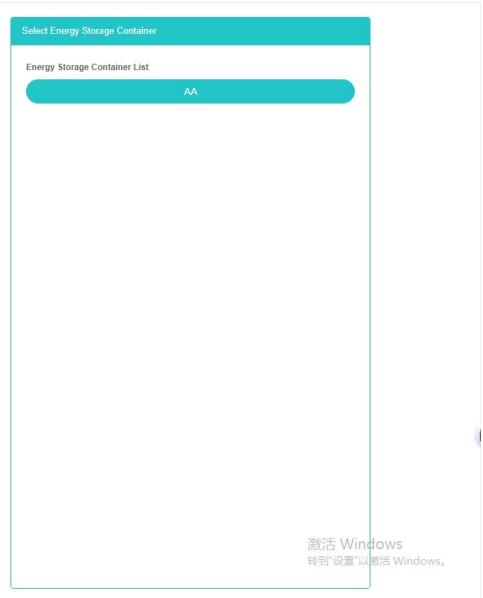
Binden Sie den Energiespeicherbehälter:
-
Klicken Sie auf das Menü „Erweiterte Einstellungen“.
-
Klicken Sie auf das Menü „Energiespeicherkraftwerk $Ⓔ$“.
-
Klicken Sie auf den Reiter „Energiespeicherbehälter verbinden“.
-
Klicken Sie im Modul „Bitte wählen Sie eine Energiespeicherstation aus“ auf das Dropdown-Feld, um die gewünschte Energiespeicherstation auszuwählen.
-
Klicken Sie auf die Liste der Energiespeicherbehälter, wählen Sie das Sensormodul aus und ziehen Sie es per Drag & Drop in das Modul „Bindung Energiespeicherbehälter“.
-
Nach dem Loslassen der linken Maustaste in ein „Bind-Energiespeichercontainermodul“ wechseln.
-
Wenn die Meldung „Speichercontainer erfolgreich gebunden“ erscheint, war die Bindung erfolgreich.
-
Wenn derselbe Messdatenpunkt als „falsch“ markiert wird, leuchtet die entsprechende Anzeige auf, um die Mitarbeiter in der Fertigungshalle zu alarmieren.
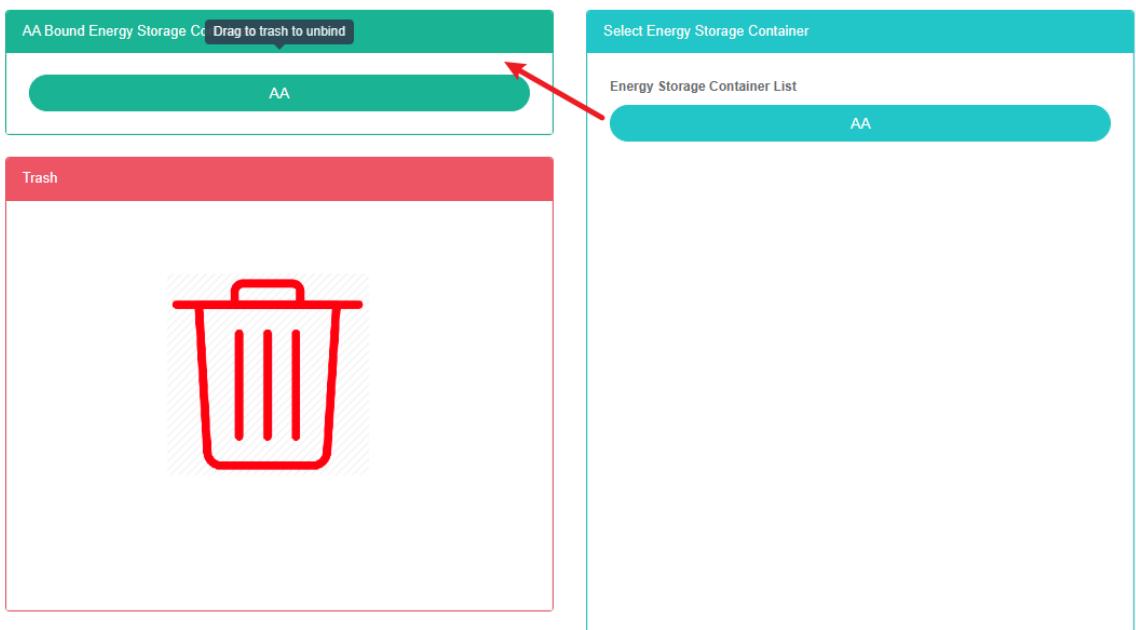
Ubind Energiespeichercontainer:
- Klicken Sie auf das Menü „Erweiterte Einstellungen“.
- Klicken Sie auf das Menü „Energiespeicherkraftwerk $Ⓔ$“.
- Klicken Sie auf den Reiter „Energiespeicherbehälter verbinden“.
- Klicken Sie im Modul „Bitte wählen Sie ein Energiespeicherkraftwerk aus“ auf das Dropdown-Feld, um das Energiespeicherkraftwerk anzuzeigen.
- Klicken Sie auf das Modul „Energiespeicherbehälter des Sensors verbinden“ und ziehen Sie es per Drag & Drop auf das Modul „Fass“.
- Ziehen Sie das Papierkorb-Modul und lassen Sie die linke Maustaste los.
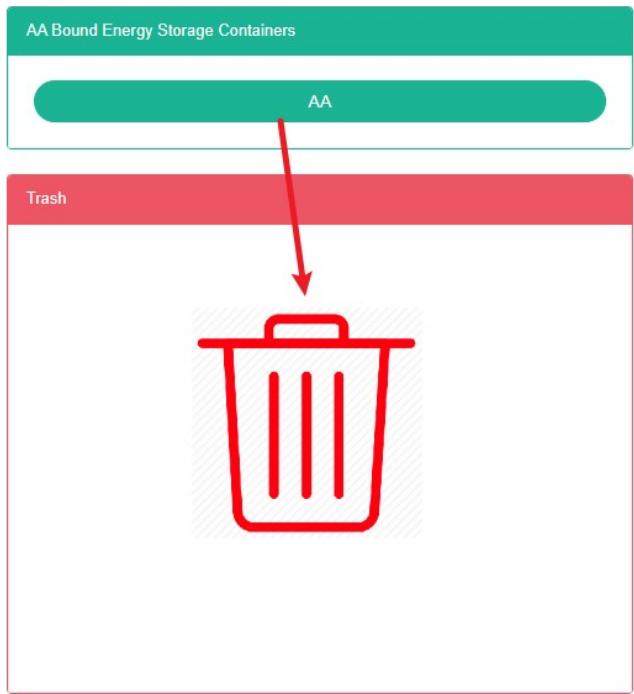
28.3. Benutzer binden
View Bind User:
- Klicken Sie auf das Menü „Erweiterte Einstellungen“.
- Klicken Sie auf das Menü „Energiespeicherstation $Ⓔ$“.
- Klicken Sie auf die Registerkarte „Energiespeicherbenutzer verbinden“.
- Klicken Sie im Modul „Bitte wählen Sie eine Energiespeicherstation aus“ auf das Dropdown-Feld, um die gewünschte Energiespeicherstation auszuwählen.

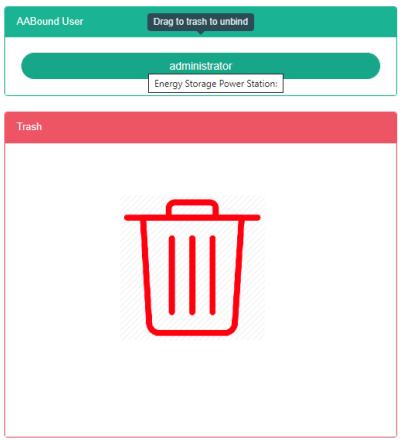

Benutzer binden:
Klicken Sie auf das Menü „Erweiterte Einstellungen“.
- Klicken Sie auf das Menü „Energiespeicherstation $Ⓔ$“.
- Klicken Sie auf die Registerkarte „Benutzer binden“.
- Klicken Sie im Modul „Bitte wählen Sie ein Energiespeicherkraftwerk aus“ auf das Dropdown-Feld, um das Energiespeicherkraftwerk anzuzeigen.
- Klicken Sie auf „Benutzerliste“, wählen Sie das Sensormodul aus und ziehen Sie es per Drag & Drop in das Modul „Benutzer binden“.
- In ein „Benutzermodul binden“ nach dem Loslassen der linken Maustaste
- Wenn die Meldung „Benutzerbindung erfolgreich“ erscheint, war die Bindung erfolgreich.
- Wenn derselbe Messdatenpunkt einen „Falschen“ Wert annimmt, leuchtet die entsprechende Anzeige auf, um die Mitarbeiter in der gleichen Produktionshalle zu alarmieren.
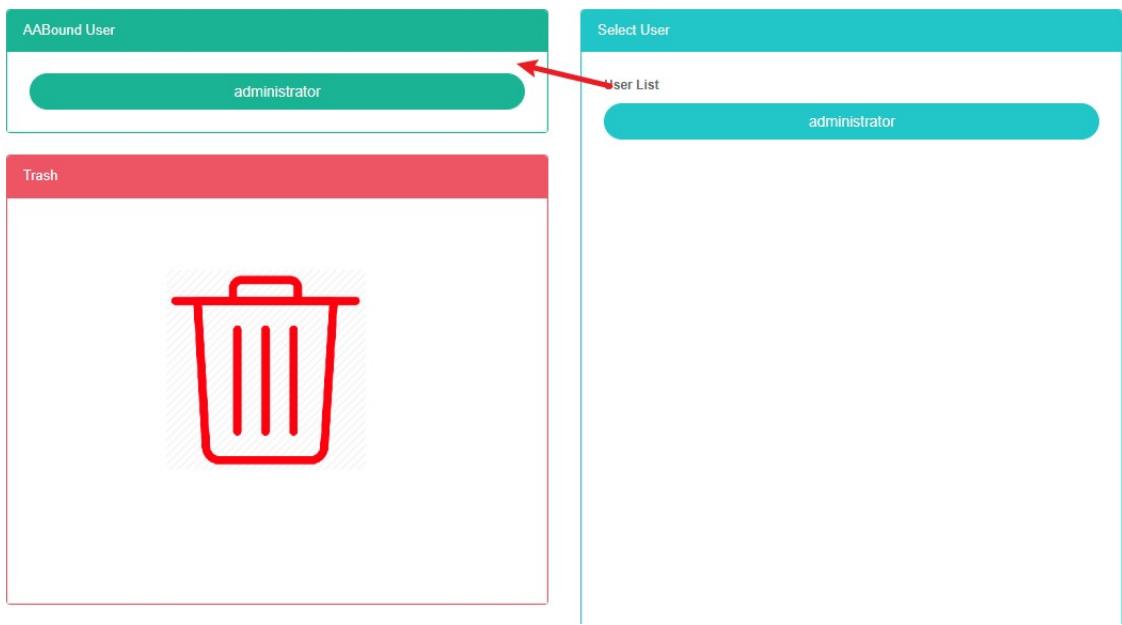
Benutzer entbinden:
- Klicken Sie auf das Menü „Erweiterte Einstellungen“.
- Klicken Sie auf das Menü „Energiespeicherkraftwerk $Ⓔ$“.
- Klicken Sie auf die Registerkarte „Benutzer binden“.
- Klicken Sie im Modul „Bitte wählen Sie das Energiespeicherkraftwerk aus“ auf das Dropdown-Feld, um das Energiespeicherkraftwerk anzuzeigen.
- Klicken Sie auf „Benutzermodul des Sensors binden“ und ziehen Sie es per Drag & Drop in das „Modul“ des Zylinders.
- Modul „In die Recyclingbehälter“, nachdem die linke Maustaste losgelassen wurde
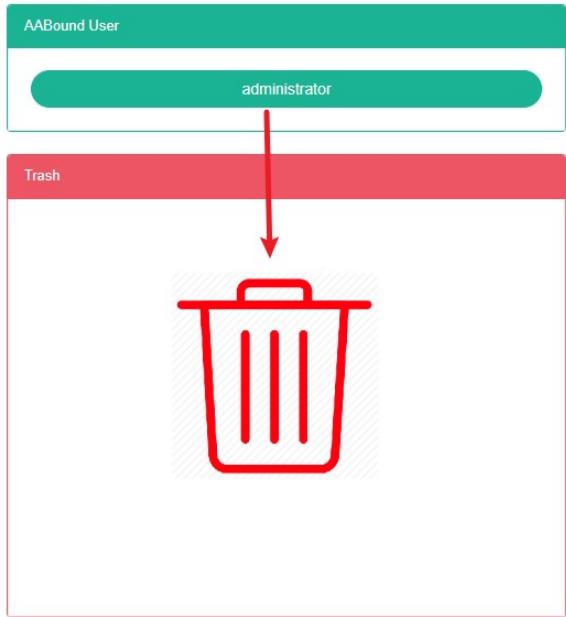
29. Photovoltaik-Kraftwerk
Überprüfen Sie das Photovoltaik-Kraftwerk:
- Klicken Sie auf das Menü „Systemverwaltung“.
- Klicken Sie auf das Menü „Photovoltaikkraftwerk $Ⓔ$“.

PV-Kraftwerk hinzufügen:
-
Klicken Sie auf das Menü „Erweiterte Einstellungen“.
-
Klicken Sie auf das Menü „Photovoltaikkraftwerk $⑤$“.
-
Klicken Sie auf die Schaltfläche „Photovoltaikkraftwerk hinzufügen“.
-
Im Dialogfeld „Photovoltaikkraftwerk hinzufügen“: Name, Kraftwerkscode, Adresse, Abholkoordinaten, Breitengrad, Längengrad, Nennkapazität, Nennleistung, Kontakte, Kostenstellen, SVG und Beschreibung, Auswahl „Kostendaten anzeigen“ und „Phase“.
-
Klicken Sie auf die Schaltfläche „Speichern“.
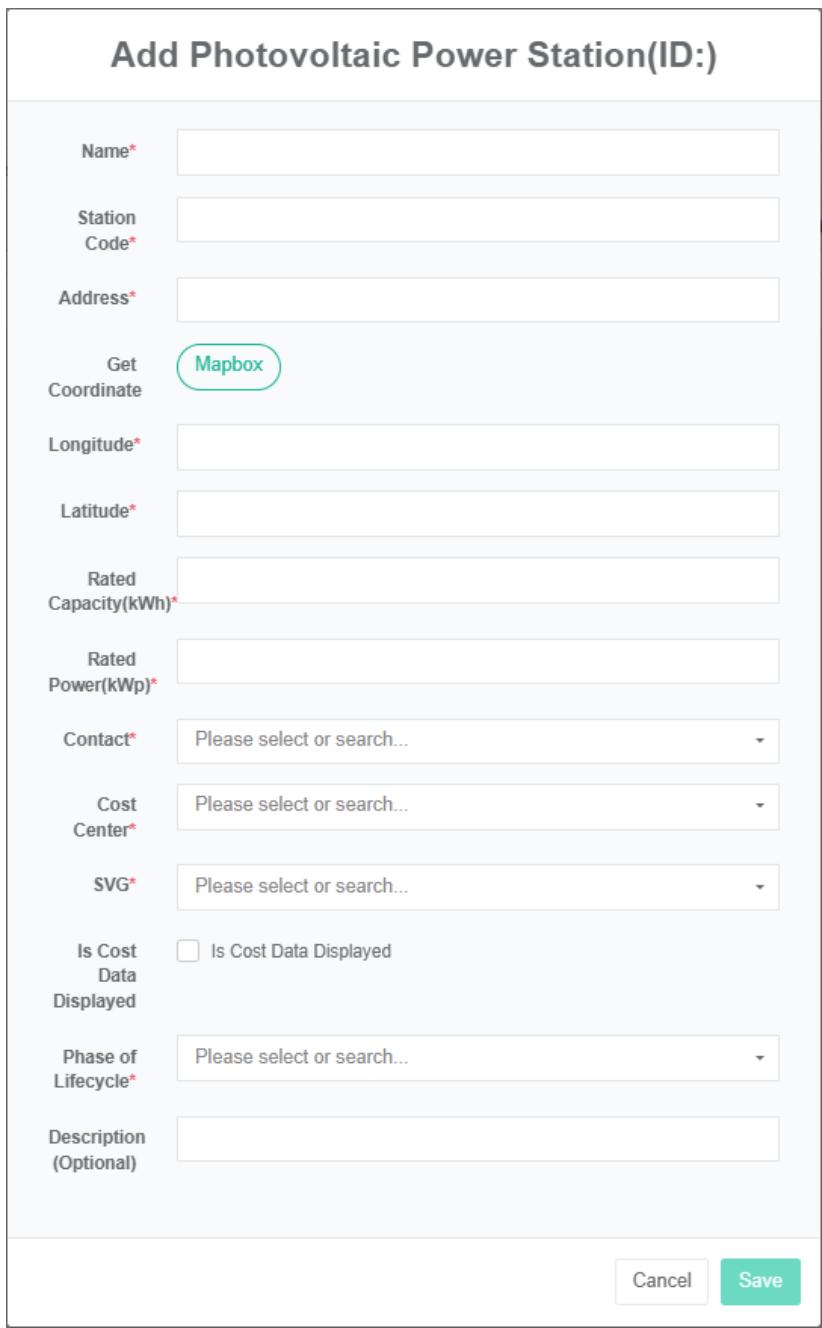
Bearbeiten Sie das Photovoltaik-Kraftwerk:
- Klicken Sie auf das Menü „Erweiterte Einstellungen“.
- Klicken Sie auf das Menü „Photovoltaikkraftwerk $Ⓔ$“.
- Klicken Sie in der Liste auf die Schaltfläche „Ändern“.
- Geben Sie im Dialogfeld „Photovoltaikkraftwerk bearbeiten“ folgende Felder ein: „Name“, „Kraftwerkscode“, „Adresse“, „Postleitzahl“, „Breitengrad“, „Längengrad“, „Nennleistung“, „Nennkapazität“, „Kontakte“, „Kostenstelle“, „SVG“ und „Beschreibung“.
- Klicken Sie auf die Schaltfläche „Speichern“.
Das Photovoltaik-Kraftwerk löschen:
- Klicken Sie auf das Menü „Erweiterte Einstellungen“.
- Klicken Sie auf das Menü „Photovoltaikkraftwerk $Ⓔ$“.
- Klicken Sie auf die Schaltfläche „Löschen“ in der Liste.
- Klicken Sie im Dialogfeld „Löschen bestätigen“ auf die Schaltfläche „Klicken“ und anschließend auf die Schaltfläche „Löschen bestätigen“.
Import der Photovoltaikanlage:
- Klicken Sie auf das Menü „Erweiterte Einstellungen“.
- Klicken Sie auf das Menü „Photovoltaikkraftwerk $Ⓔ$“.
- Klicken Sie auf die Schaltfläche „Importieren“.
- Geben Sie die Daten in das Dialogfeld ein.
- Klicken Sie auf „Importieren“.
Export der Photovoltaikanlage:
- Klicken Sie auf das Menü „Erweiterte Einstellungen“.
- Klicken Sie auf das Menü „Photovoltaikkraftwerk $Ⓔ$“.
- Klicken Sie auf die Schaltfläche „Exportieren“.
So klonen Sie die PV-Pflanze:
-
Klicken Sie auf das Menü „Erweiterte Einstellungen“.
-
Klicken Sie auf das Menü „Photovoltaikkraftwerk $⑧$“.
-
Klicken Sie auf die Schaltfläche „Klonen“.
29.1.Wechselrichter
Wechselrichter prüfen:
- Klicken Sie auf das Menü „Erweiterte Einstellungen“.
- Klicken Sie auf das Menü „Photovoltaikkraftwerk $Ⓔ$“.
- Klicken Sie auf die Registerkarte „Wechselrichter“.
- Klicken Sie im Modul „Photovoltaikkraftwerk auswählen“ auf das Dropdown-Menü, um das Photovoltaikkraftwerk anzuzeigen.

Batterie hinzufügen:
- Klicken Sie auf das Menü „Erweiterte Einstellungen“.
- Klicken Sie auf das Menü „Photovoltaikkraftwerk $Ⓔ$“.
- Klicken Sie auf die Registerkarte „Wechselrichter“.
- Klicken Sie im Modul „Photovoltaikkraftwerk auswählen“ auf das Dropdown-Menü, um das Photovoltaikkraftwerk anzuzeigen.
- Klicken Sie auf die Schaltfläche „Wechselrichter hinzufügen“.
- Geben Sie im Dialogfeld „Wechselrichter hinzufügen“ „Name“, „Modell“ und „Seriennummer“ ein.
- Klicken Sie auf die Schaltfläche „Speichern“.
Wechselrichter bearbeiten:
- Klicken Sie auf das Menü „Erweiterte Einstellungen“.
- Klicken Sie auf das Menü „Photovoltaikkraftwerk $Ⓔ$“.
- Klicken Sie auf die Registerkarte „Wechselrichter“.
- Klicken Sie im Modul „Photovoltaikkraftwerk auswählen“ auf das Dropdown-Menü, um das Photovoltaikkraftwerk anzuzeigen.
- Klicken Sie in der Liste auf die Schaltfläche „Ändern“.
- Im Menü „Wechselrichter bearbeiten“: „Dialogeingabe“ Name, „Modell“, „Seriennummer“.
- Klicken Sie auf die Schaltfläche „Speichern“.
Wechselrichter löschen:
- Klicken Sie auf das Menü „Erweiterte Einstellungen“.
- Klicken Sie auf das Menü „Photovoltaikkraftwerk $Ⓔ$“.
- Klicken Sie auf die Registerkarte „Wechselrichter“.
- Klicken Sie im Modul „Photovoltaikkraftwerk auswählen“ auf das Dropdown-Feld, um das Photovoltaikkraftwerk anzuzeigen.
- Klicken Sie auf die Schaltfläche „Entfernen“ in der Liste.
- Klicken Sie im Dialogfeld „Löschen bestätigen“ auf die Schaltfläche „Löschen bestätigen“.
Hinweis: * Im Stromnetz ist der Lastbetriebsprozess mit dem Wechselrichter konsistent.
29.2. Benutzer binden
Überprüfen Sie die Bindung des Benutzers:
-
Klicken Sie auf das Menü „Erweiterte Einstellungen“.
-
Klicken Sie auf das Menü „Photovoltaikkraftwerk $Ⓔ$“.
-
Klicken Sie auf die Registerkarte „Benutzer binden“.
-
Klicken Sie im Modul „Photovoltaikkraftwerk auswählen“ auf das Dropdown-Menü, um das Photovoltaikkraftwerk anzuzeigen.
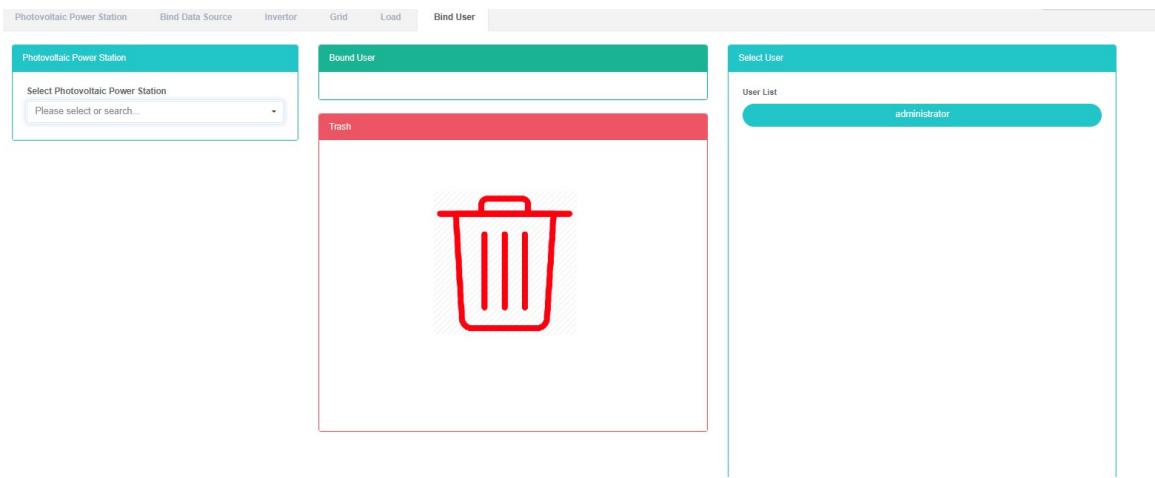
Benutzer binden:
- Klicken Sie auf das Menü „Erweiterte Einstellungen“.
- Klicken Sie auf das Menü „Photovoltaikkraftwerk $Ⓔ$“.
- Klicken Sie auf die Registerkarte „Benutzer binden“.
- Klicken Sie im Modul „Photovoltaikkraftwerk auswählen“ auf das Dropdown-Menü, um das Photovoltaikkraftwerk anzuzeigen.
- Der Benutzer klickt auf das Modul „Benutzerliste“ und zieht es per Drag & Drop in das Modul „Benutzer binden“.
- Lassen Sie die linke Maustaste los, nachdem Sie die Maus in das Modul „Benutzer binden“ gezogen haben.
- Tipps für den Erfolg von Bind-Benutzern, in denen der Erfolg von Bind im Vordergrund steht
- Wenn derselbe Messdatenpunkt als „falsch“ markiert wird, leuchtet die entsprechende Anzeige auf, um die Mitarbeiter in der Fertigungshalle zu alarmieren.
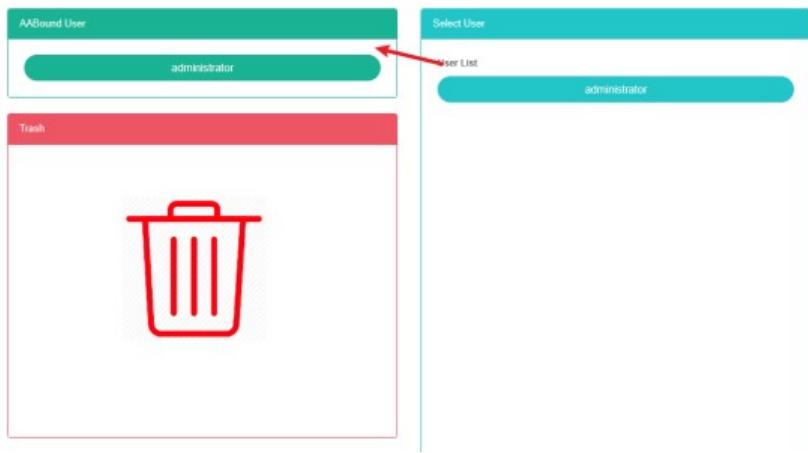
Benutzer entbinden:
- Klicken Sie auf das Menü „Erweiterte Einstellungen“.
- Klicken Sie auf das Menü „Photovoltaikkraftwerk $Ⓔ$“.
- Klicken Sie auf die Registerkarte „Benutzer binden“.
- Klicken Sie im Modul „Photovoltaikkraftwerk auswählen“ auf das Dropdown-Menü, um das Photovoltaikkraftwerk anzuzeigen.
- Klicken Sie auf „Benutzermodul des Sensors binden“ und ziehen Sie es per Drag & Drop in das „Modul“ des Zylinders.
- Modul „In die Recyclingbehälter“, nachdem die linke Maustaste losgelassen wurde
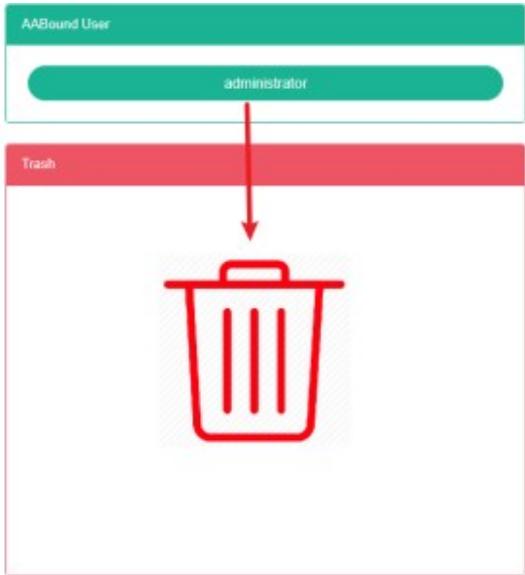
30. Windpark
Wind prüfen:
- Klicken Sie auf das Menü „Erweiterte Einstellungen“.
- Klicken Sie auf das Menü „Windpark $Ⓔ$“.

Füge den Wind hinzu:
- Klicken Sie auf das Menü „Erweiterte Einstellungen“.
- Klicken Sie auf das Menü „Windpark $Ⓔ$“.
- Klicken Sie auf die Schaltfläche „Windparks hinzufügen“.
- Geben Sie im Dialogfeld „Windparks hinzufügen“ folgende Felder ein: Name, Adresse, Breitengrad, Längengrad, Nennleistung, Kontakte, Kostenstelle, SVG und Beschreibung.
- Klicken Sie auf die Schaltfläche „Speichern“.
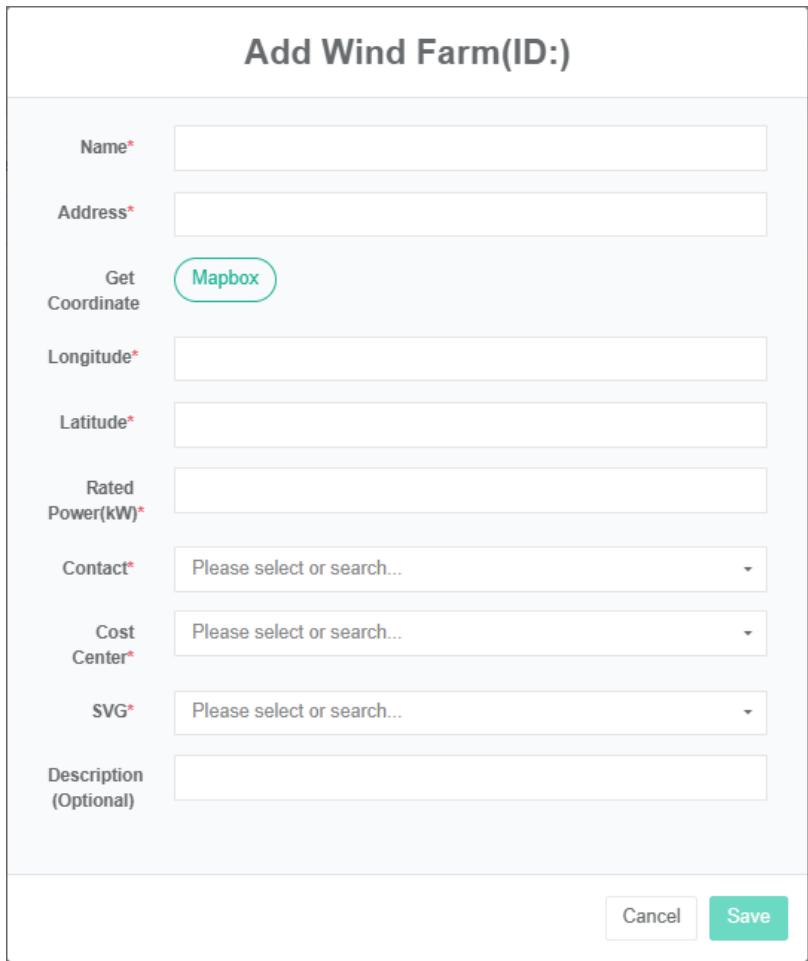
Windpark bearbeiten:
- Klicken Sie auf das Menü „Erweiterte Einstellungen“.
- Klicken Sie auf das Menü „Windpark $Ⓔ$“.
- Klicken Sie in der Liste auf die Schaltfläche „Ändern“.
- Geben Sie im Dialogfeld „Windparks bearbeiten“ folgende Angaben ein: Name, Adresse, Breitengrad, Längengrad, Nennleistung, Kontakte, Kostenstelle, SVG- und Beschreibung.
- Klicken Sie auf die Schaltfläche „Speichern“.
Lösche den Wind:
- Klicken Sie auf das Menü „Erweiterte Einstellungen“.
- Klicken Sie auf das Menü „Windpark $Ⓔ$“.
- Klicken Sie auf die Schaltfläche „Entfernen“ in der Liste.
- Klicken Sie im Dialogfeld „Löschen bestätigen“ auf die Schaltfläche „Klicken“.
Importiere den Wind:
- Klicken Sie auf das Menü „Erweiterte Einstellungen“.
- Klicken Sie auf das Menü „Windpark $Ⓔ$“.
- Klicken Sie auf die Schaltfläche „Importieren“.
- Geben Sie die Daten in das Dialogfeld ein.
- Klicken Sie auf „Importieren“.
Exportwindpark:
- Klicken Sie auf das Menü „Erweiterte Einstellungen“.
- Klicken Sie auf das Menü „Windpark $Ⓔ$“.
- Klicken Sie auf die Schaltfläche „Exportieren“.
Klon-Windpark:
- Klicken Sie auf das Menü „Erweiterte Einstellungen“.
- Klicken Sie auf das Menü „Windpark $Ⓔ$“.
- Klicken Sie auf die Schaltfläche „Klonen“.
31.E-Mail-Server
Der Mailserver ist der Server, der zum Versenden von E-Mails verwendet wird, und wird hier verwendet, um seine grundlegenden Informationen zu konfigurieren.
Überprüfung des Mailservers:
- Klicken Sie auf die E-Mail-„Erweiterten Einstellungen“.
- Klicken Sie auf den E-Mail-Server $Ⓔ$
- Klicken Sie auf die Registerkarte „Mailserver“.

Mailserver bearbeiten:
- Klicken Sie auf die E-Mail-„Erweiterten Einstellungen“.
- Klicken Sie auf „Mail-Server $Ⓔ$“.
- Klicken Sie auf die Registerkarte „Mailserver“.
- Klicken Sie auf die Schaltfläche „Bearbeiten“.
- Geben Sie im Dialogfeld „Postfachserver bearbeiten“ die folgenden Daten ein: Server, Port, Authentifizierung erforderlich, Benutzername, Passwort und Absenderadresse.
- Klicken Sie auf die Schaltfläche „Speichern“.
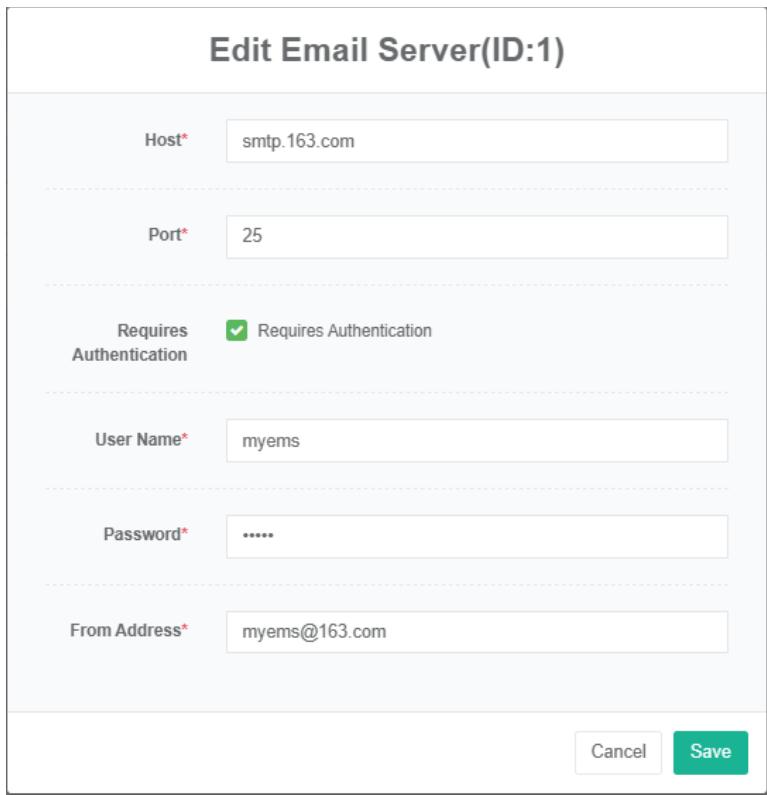
32. Erweiterter Bericht
Wird zur Konfiguration erweiterter Managementberichte verwendet.
Erweiterten Bericht ansehen:
- Klicken Sie auf das Menü „Erweiterte Einstellungen“.
- Klicken Sie auf das Menü „Erweiterter Bericht $Ⓔ$“.

Erweiterten Bericht hinzufügen:
- Klicken Sie auf das Menü „Erweiterte Einstellungen“.
- Klicken Sie auf das Menü „Erweiterter Bericht $Ⓔ$“.
- Klicken Sie auf die Schaltfläche „Erweiterten Bericht hinzufügen“.
- Geben Sie im Dialogfeld „Erweiterten Bericht hinzufügen“ die Felder „Name“ und „Ausdruck“ ein, wählen Sie „Schalter aktivieren“, „Nächste Laufzeit“ und „Sofort ausführen“.
- Klicken Sie auf die Schaltfläche „Speichern“.
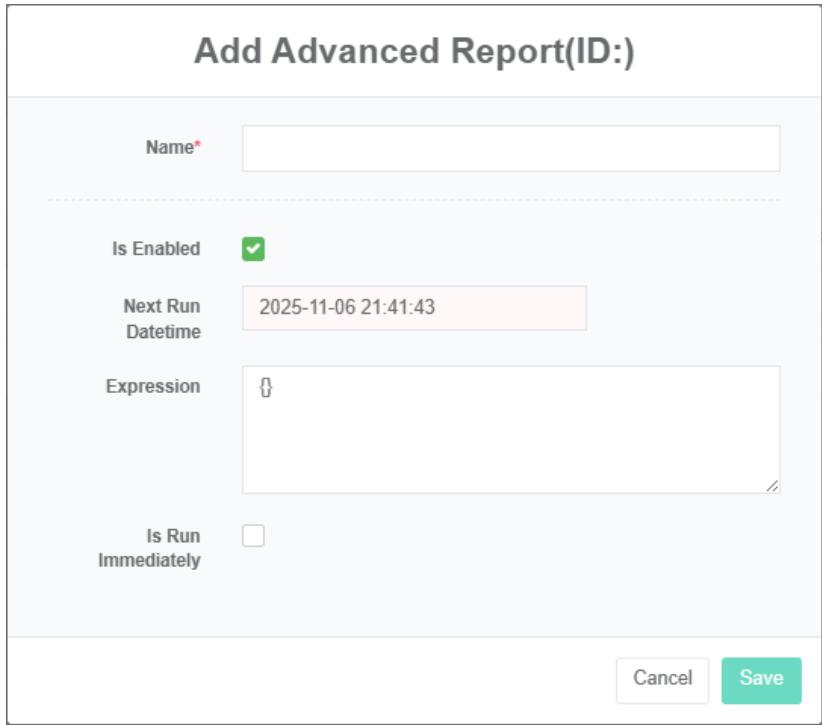
Erweiterten Bericht bearbeiten:
- Klicken Sie auf das Menü „Erweiterte Einstellungen“.
- Klicken Sie auf das Menü „Erweiterter Bericht $Ⓔ$“.
- Klicken Sie auf die Schaltfläche „Ändern“ in der Liste.
- Geben Sie im Dialogfeld „Erweiterten Bericht hinzufügen“ die Felder „Name“ und „Ausdruck“ ein, wählen Sie „Schalter aktivieren“, „Nächste Laufzeit“ und „Sofort ausführen“.
- Klicken Sie auf die Schaltfläche „Speichern“.
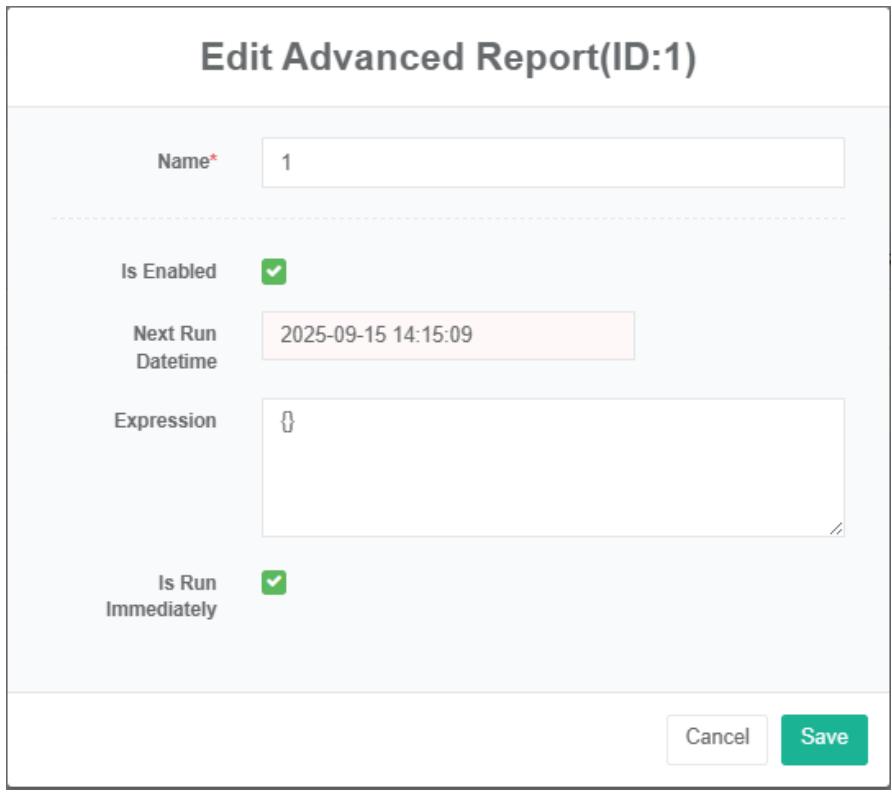
Erweiterten Bericht löschen:
- Klicken Sie auf das Menü „Erweiterte Einstellungen“.
- Klicken Sie auf das Menü „Erweiterter Bericht $Ⓔ$“.
- Klicken Sie auf die Schaltfläche „Entfernen“ in der Liste.
- Klicken Sie im Dialogfeld „Löschen bestätigen“ auf die Schaltfläche „Klicken“ und anschließend auf die Schaltfläche „Löschen bestätigen“.
Erweiterten Bericht importieren:
- Klicken Sie auf das Menü „Erweiterte Einstellungen“.
- Klicken Sie auf das Menü „Erweiterter Bericht $Ⓔ$“.
- Klicken Sie auf die Schaltfläche „Importieren“.
- Geben Sie die Daten in das Dialogfeld ein.
- Klicken Sie auf „Importieren“.
ExportAdvanced-Bericht:
- Klicken Sie auf das Menü „Erweiterte Einstellungen“.
- Klicken Sie auf das Menü „Erweiterter Bericht $Ⓔ$“.
- Klicken Sie auf die Schaltfläche „Exportieren“.
Erweiterter Klonbericht:
- Klicken Sie auf das Menü „Erweiterte Einstellungen“.
- Klicken Sie auf das Menü „Erweiterter Bericht $Ⓔ$“.
- Klicken Sie auf die Schaltfläche „Klonen“.
33. Energieplandatei
Überprüfen Sie die Energieplandatei:
- Klicken Sie auf das Menü „Erweiterte Einstellungen“.
- Klicken Sie auf das Menü „Energieplandatei“.

Energieplandatei hochladen:
- Klicken Sie auf das Menü „Systemverwaltung“.
- Klicken Sie auf das Menü „Datenquellenverwaltung“.
- Klicken Sie auf die Registerkarte „Datenreparaturdatei“.
- Klicken Sie auf das blaue Feld und wählen Sie die hochzuladende Datei aus.
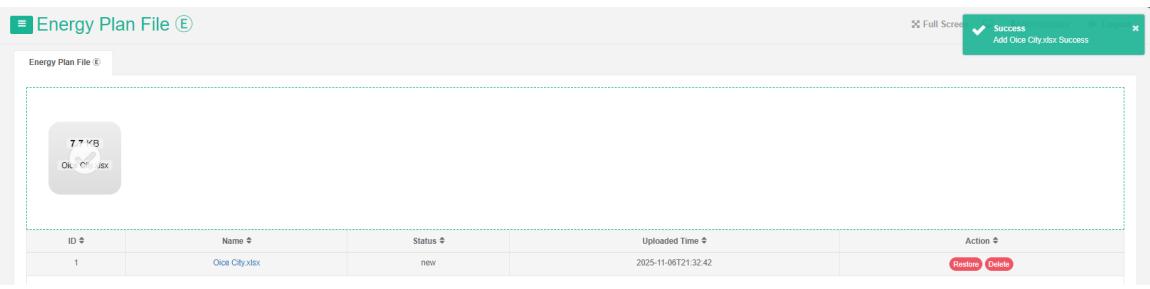
34. Fehlererkennung und -diagnose (Fdd)
34.1. Regelverwaltung
Geben Sie am Ende des Zeitraums den vollen Messwert des Ausgangswerts an. Die Werte und die Differenz werden in einer Datentabelle dargestellt.
Liefern Sie alle Sensoren innerhalb eines festgelegten Zeitraums, den Endwert und die Differenz zum Anfangswert (oder Maximum, Minimum, Durchschnitt), wobei eine Datentabelle den Weg aufzeigt.
Regel prüfen:
- Klicken Sie auf das Menü „Regel“.
- Klicken Sie auf das Menü „Regel®“.

Regel hinzufügen:
-
Klicken Sie auf das Menü „Regel“.
-
Klicken Sie auf das Menü „Regel $Ⓔ$“.
-
Klicken Sie auf die Schaltfläche „Regel hinzufügen“.
-
Geben Sie im Dialogfeld „Erweiterten Bericht hinzufügen“ die Felder „Name“ und „Ausdruck“ ein, wählen Sie „Schalter aktivieren“, „Nächste Laufzeit“ und „Sofort ausführen“.
-
Klicken Sie auf die Schaltfläche „Speichern“.
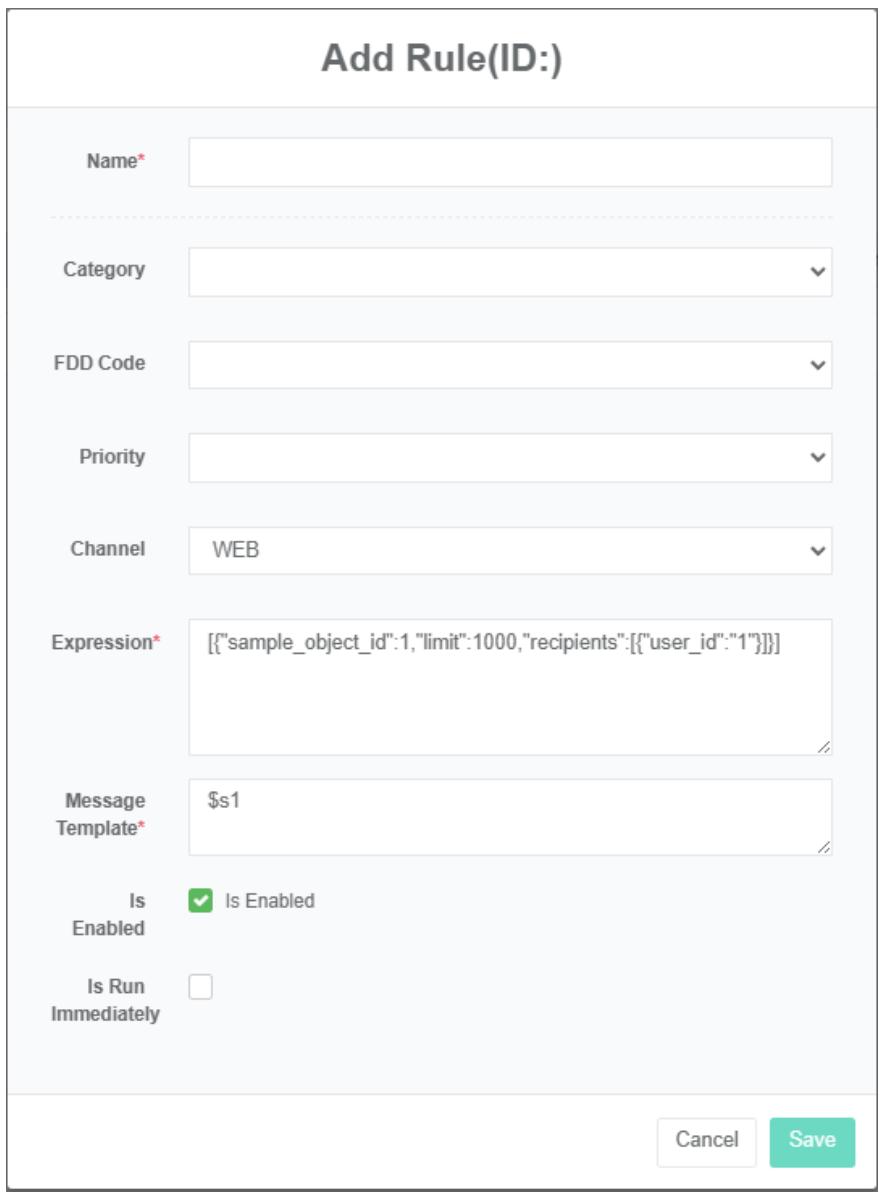
Bearbeitungsregel:
-
Klicken Sie auf die Menüregel.
-
Klicken Sie auf die Menüregel $\oplus$
-
Klicken Sie auf die Schaltfläche „Ändern“ in der Liste.
-
Geben Sie im Dialogfeld „Erweiterten Bericht hinzufügen“ die Felder „Name“ und „Ausdruck“ ein, wählen Sie „Schalter aktivieren“, „Nächste Laufzeit“ und „Sofort ausführen“.
-
Klicken Sie auf die Schaltfläche „Speichern“.

34.2. SMS-Alarm
Bereitstellung von Daten zum Energieverbrauch und den Energiekosten für vollständige Zähler, virtuelle Zähler und Offline-Zähler innerhalb eines festgelegten Zeitraums und einer festgelegten Zeiteinheit. Histogramme, Liniendiagramme und Datentabellen zeigen den Weg.

34.3. E-Mail-Alarm
Geben Sie den vollständigen Kommunikationsstatus des Zählers und den letzten Online-Status an; die Datentabelle zeigt Ihnen den Weg.
Geben Sie den gesamten Kommunikationsstatus aller Sensoren sowie den letzten Online-Status an; die Vorgehensweise wird anhand einer Datentabelle veranschaulicht.
34.4. Web-Alarm
Es werden Echtzeitdaten und historische Trenddaten aller Parameter aller Messgeräte im angegebenen Zeitraum bereitgestellt und grafisch dargestellt.
Alle Sensoren liefern innerhalb eines festgelegten Zeitraums alle Parameter von Echtzeitdaten und historischen Trenddaten. Diagramme veranschaulichen den Ablauf.
34.5. WeChat-Alarm
Stellen Sie die Netzwerktopologiekarte aller Geräte im Geltungsbereich des Energiemanagementsystems bereit, einschließlich Server, Gateways, Controller, Zähler und anderer Hardwaregeräte mit unabhängigen IP-Adressen. Zeigen Sie den Gerätenamen und die IP-Adresse in Form von Topologiegrafiken an und zeigen Sie den Gerätestatus in Form einer Liste an.
Alle Geräte, die zum Zustandsüberwachungssystem für Energiemanagementsysteme gehören, einschließlich Server, Gateways, Controller, Zähler und andere Hardwaregeräte mit unabhängiger IP-Adresse, sind bereitzustellen.
35. Benutzer und Berechtigungen
35.1. Benutzer
Dient dazu, Benutzerinformationen festzulegen und Benutzerrechte zuzuweisen.
Benutzer überprüfen:
- Klicken Sie auf das Menü „Benutzer und Berechtigungen“.
- Klicken Sie auf das Menü „Benutzereinstellungen“.
- Klicken Sie auf die Registerkarte „Benutzerliste“.

Benutzer hinzufügen:
- Klicken Sie auf das Menü „Benutzer und Berechtigungen“.
- Klicken Sie auf das Menü „Benutzereinstellungen“.
- Klicken Sie auf die Schaltfläche „Benutzer hinzufügen“.
- Geben Sie im Dialogfeld „Benutzer hinzufügen“ Benutzernamen, Passwort, Anzeigenamen, E-Mail-Adresse, Administratorrechte (ja/nein), Berechtigungen, Ablaufdatum des Kontos und Ablaufdatum des Passworts ein.
- Klicken Sie auf die Schaltfläche „Speichern“.
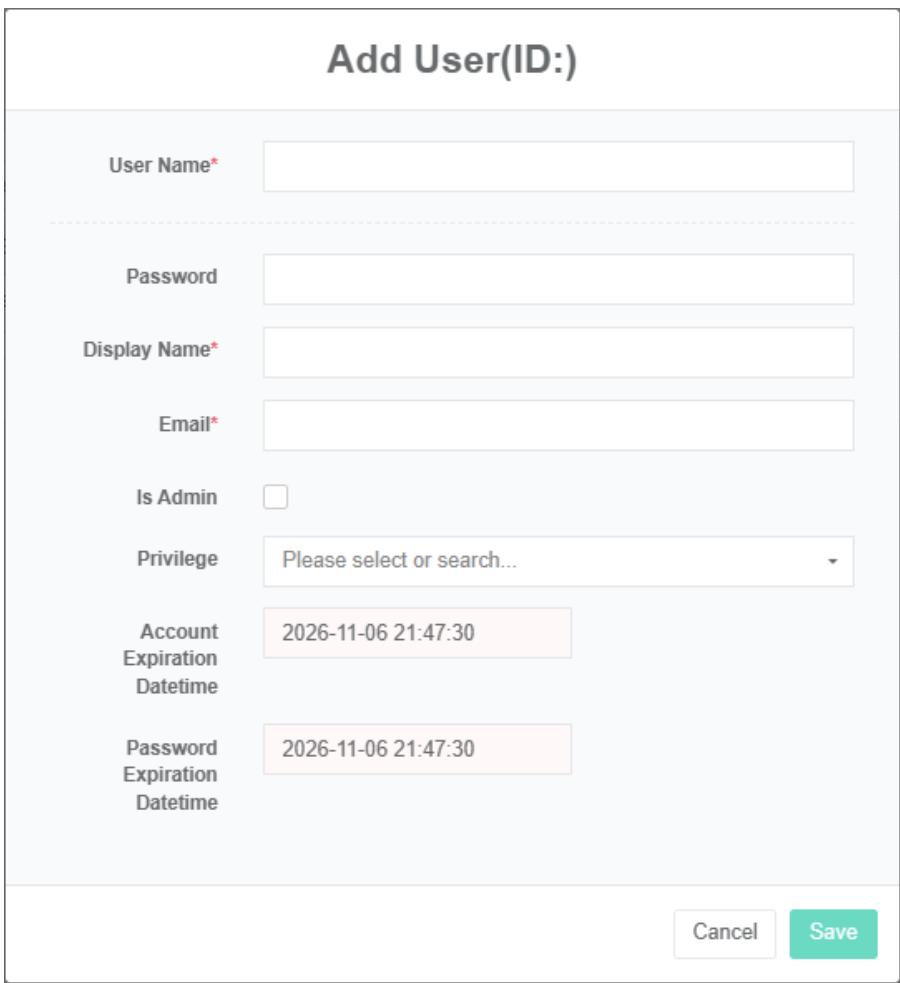
Benutzereinstellungen bearbeiten:
- Klicken Sie auf das Menü „Benutzer und Berechtigungen“.
- Klicken Sie auf das Menü „Benutzereinstellungen“.
- Klicken Sie auf den Tab „Benutzerliste“.
- Klicken Sie auf die Schaltfläche „Ändern“.
- Geben Sie im Dialogfeld „Benutzer bearbeiten“ „Benutzername“, „Passwort“, „Anzeigename“, „E-Mail-Adresse“, „Administrator“ und „Berechtigungen“ ein.
- Klicken Sie auf die Schaltfläche „Speichern“.

Sicherheitssperre/Entsperrung: Bei dreimaliger Falscheingabe des Anmeldepassworts wird das Konto automatisch gesperrt; nach der Sperrung kann der Administrator das gesperrte Konto vor der Nutzung entsperren.
Neue Benutzerliste:
Neue Benutzer registrieren ungeprüfte Daten, die nach der Prüfung im Rahmen des Vorgangs in der Benutzerliste abgefragt werden können.

35.2. Berechtigungen
Hiermit werden Benutzerberechtigungen festgelegt und in den Benutzereinstellungen zugewiesen.
Überprüfen Sie die Berechtigungseinstellungen:
- Klicken Sie auf das Menü „Benutzer & Berechtigungen“.
- Klicken Sie auf das Menü „Berechtigungsverwaltung“.

Berechtigungen hinzufügen:
- Klicken Sie auf das Menü „Benutzer & Berechtigungen“.
- Klicken Sie auf das Menü „Berechtigungseinstellungen verwalten“.
- Klicken Sie auf die Schaltfläche „Berechtigungen hinzufügen“.
- Geben Sie im Dialogfeld „Berechtigungen hinzufügen“ den Namen „Name“ ein und wählen Sie die gewünschten Zugriffsberechtigungen aus.
- Klicken Sie auf die Schaltfläche „Speichern“.
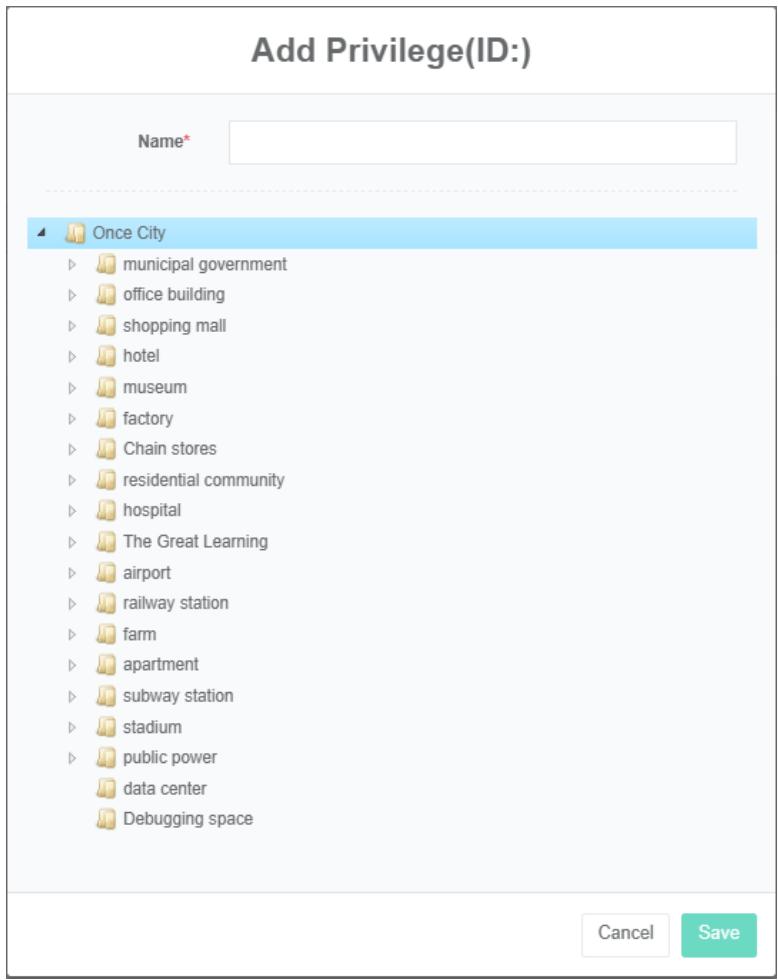
Bearbeitungsrechte:
- Klicken Sie auf das Menü „Benutzer & Berechtigungen“.
- Klicken Sie auf das Menü „Berechtigungseinstellungen verwalten“.
- Klicken Sie auf die Registerkarte „Berechtigungseinstellungen“.
- Klicken Sie auf die Schaltfläche „Ändern“.
- Geben Sie im Dialogfeld „Berechtigungen bearbeiten“ die folgenden Werte ein: „Name“, „Energiekategorie“, „Tarifart“, „Einheit“, „Startzeit“ und „Endzeit“.
- Klicken Sie auf die Schaltfläche „Speichern“.
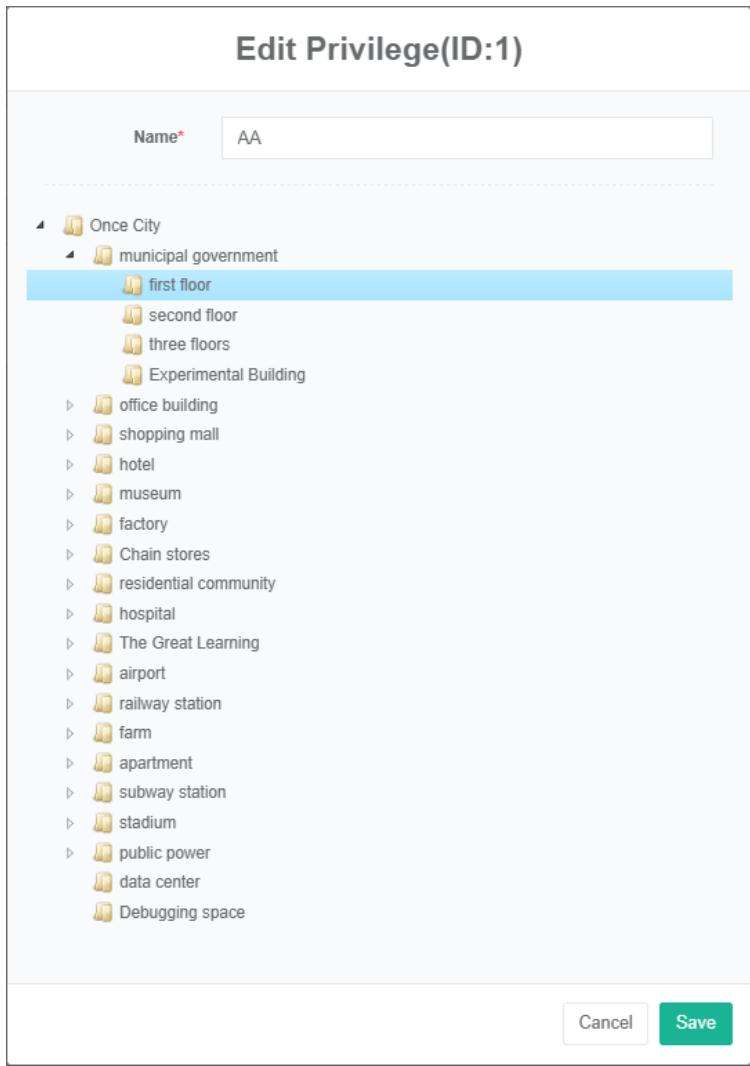
Löschberechtigungen:
- Klicken Sie auf das Menü „Benutzer & Berechtigungen“.
- Klicken Sie auf das Menü „Berechtigungseinstellungen verwalten“.
- Klicken Sie auf die Registerkarte „Berechtigungseinstellungen“.
- Klicken Sie auf die Schaltfläche „Löschen“.
- Klicken Sie im Dialogfeld „Löschen bestätigen“ auf die Schaltfläche „Löschen bestätigen“.
35.3. API-Schlüssel
Ursprünglich wurde ein API-Zugriffstoken konfiguriert, anstatt eines Token-Zugriffs.
So zeigen Sie den API-Schlüssel an:
- Klicken Sie auf das Menü „Benutzer & Berechtigungen“.
- Klicken Sie auf das Menü „API-Schlüsselverwaltung“.

API-Schlüssel hinzufügen:
- Klicken Sie auf das Menü „Benutzer & Berechtigungen“.
- Klicken Sie auf das Menü „API-Schlüsselverwaltung“.
- Klicken Sie auf die Schaltfläche „API-Schlüssel hinzufügen“.
- Geben Sie 'Name', 'Erstellungszeit' und 'Ablaufzeit' ein.
- Klicken Sie auf die Schaltfläche „Speichern“.
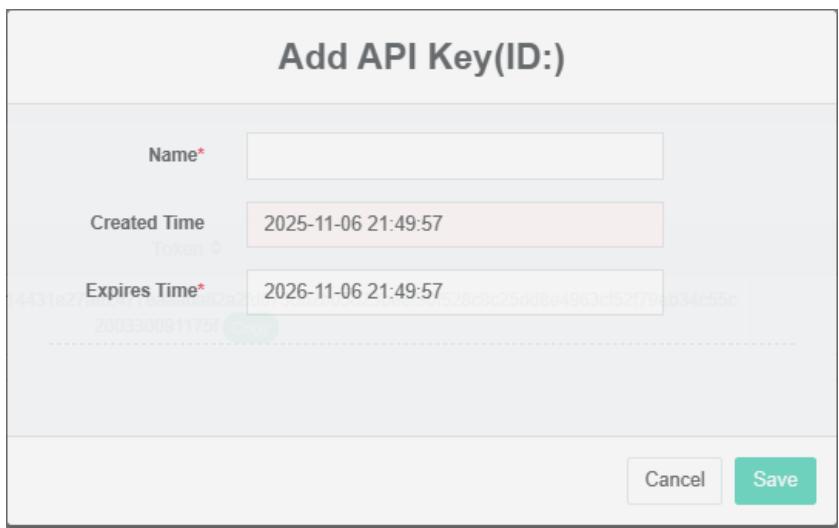
Ändern Sie den API-Schlüssel:
- Klicken Sie auf das Menü „Benutzer & Berechtigungen“.
- Klicken Sie auf das Menü „API-Schlüsselverwaltung“.
- Klicken Sie in der Liste auf die Schaltfläche „Ändern“.
- Bearbeiten Sie den "Namen" und die "Fehlerzeit".
- Klicken Sie auf die Schaltfläche „Speichern“.
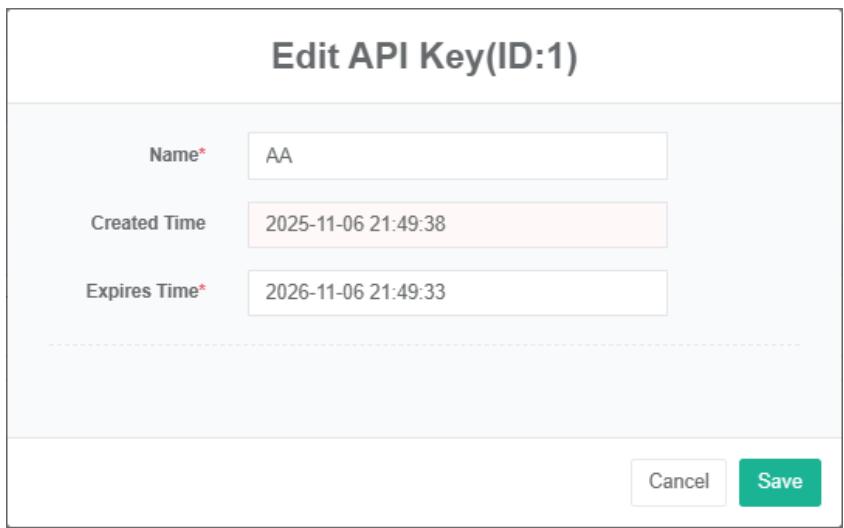
API-Schlüssel löschen:
- Klicken Sie auf das Menü „Benutzer & Berechtigungen“.
- Klicken Sie auf das Menü „API-Schlüsselverwaltung“.
- Klicken Sie auf die Schaltfläche „Löschen“ in der Liste.