Gambaran Keseluruhan Sistem
Arahan Pentadbir
1. Gambaran Keseluruhan Sistem
1.1. Pengenalan Sistem Perisian
Sistem pengurusan tenaga Myems ialah penggunaan pengkomputeran awan, internet untuk pelbagai perkara, data raya, kecerdasan buatan seperti teknologi maklumat, membina platform perkhidmatan bersepadu yang bersatu, piawai dan berkuasa. Face boleh menggunakan reka bentuk sistem, penyampaian dan operasi keseluruhan kitaran dan pembelian tenaga, penggunaan, keseluruhan proses jualan semula, menggunakan teknologi aiot menyediakan penyelesaian pengurusan tenaga yang bermula hingga akhir, kuantitatif, tanpa sudut mati. Membantu pemilik memahami sepenuhnya situasi penggunaan tenaga, pelaksanaan pengurusan keselamatan jangkaan yang berkesan, mengelakkan kelemahan dalam pengurusan dan kekurangan teknikal, boleh melaksanakan penggunaan yang cekap dan produk boleh mengimbangi, memenuhi tanggungjawab sosial, dan akhirnya menggalakkan keupayaan pengurusan tenaga untuk merealisasikan penambahbaikan menyeluruh. Platform algoritma kecerdasan buatan berpacu data terbina dalam, dasar operasi dalam ramalan penggunaan tenaga, penilaian, dengan menggunakan pemodelan peristiwa yang tidak normal, diagnosis, dan sebagainya boleh menawarkan di luar kapasiti pengalaman. Meliputi pembelian kuasa, penggunaan, pengurusan kuantitatif, proses jualan untuk mencapai proses perdagangan tenaga perdamaian secara menyeluruh. Elakkan kelemahan dalam peraturan pengurusan, dan pastikan pemilik dalam setiap pautan perdagangan sentiasa menduduki kelebihan maklumat. Untuk stesen sejuk dan sistem penggunaan tenaga utama yang lain, menyediakan penyelesaian reka bentuk, pelarasan dan pengurusan operasi yang lebih canggih. Untuk memacu penambahbaikan berterusan pautan yang berkaitan dengan matlamat kecekapan tinggi yang boleh diukur. Tenggelam ke tapak pelarasan operasi projek untuk menyediakan perkhidmatan, tertanam dalam sistem pengurusan pelanggan perkhidmatan perundingan operasi syarikat, dan sistem pengurusan kualiti data dan pengedaran perkhidmatan ciri penyelidikan halus, cuba mengisi bahagian industri asal kawasan buta, penyelesaian sebenar untuk menyelesaikan masalah.
Sistem ini dapat memenuhi permintaan perusahaan untuk sistem pengurusan tenaga, melalui peralatan penggunaan tenaga utama, status penggunaan tenaga bagi analisis pemantauan unit penggunaan tenaga, kaedah analisis statistik, kaedah audit tenaga dan kaedah imbangan tenaga, dan sebagainya secara berkala terhadap situasi penggunaan tenaga perusahaan dan analisis kos, membantu perusahaan menentukan sistem indeks penggunaan tenaga dan penjimatan tenaga, perlombongan dan potensi penjimatan tenaga bagi langkah-langkah penjimatan tenaga.
Sistem ini sesuai untuk bangunan umum, pusat membeli-belah, hotel, kompleks komersial, unit agensi, hospital, sekolah, bangunan pejabat, stadium, tempat indah, rak paip bawah tanah, kilang, lombong, pelabuhan, taman perusahaan, kampung dan pekan, bandar dan unit penggunaan tenaga yang lain.
Sistem ini dapat memperkukuh pembinaan kapasiti penggunaan tenaga dan pengukuran serta statistik pelepasan gas rumah hijau, dan seterusnya menambah baik sistem pengukuran, statistik, pemantauan dan pengesahan penjimatan tenaga dan pengurangan pelepasan serta pengurangan karbon, bagi memastikan data indeks yang berkaitan adalah tepat dan konsisten. Dapat memperkukuh analisis situasi penjimatan tenaga bagi amaran awal, pengumuman penyiapan sasaran penjimatan tenaga secara berkala.
Sistem ini membina hubungan pemetaan ruang data untuk pengguna. Peralatan, aplikasi, perkhidmatan, data perniagaan, yang disatukan dengan dimensi ruang membina sistem kembar digital. Terminal sebagai entri data, ruang sebagai platform data dan perkongsian hujan, dan bersama-sama dengan keupayaan untuk membentuk ruang, terminal, data tiga terminal, maklum balas gelung lestari ekologi.
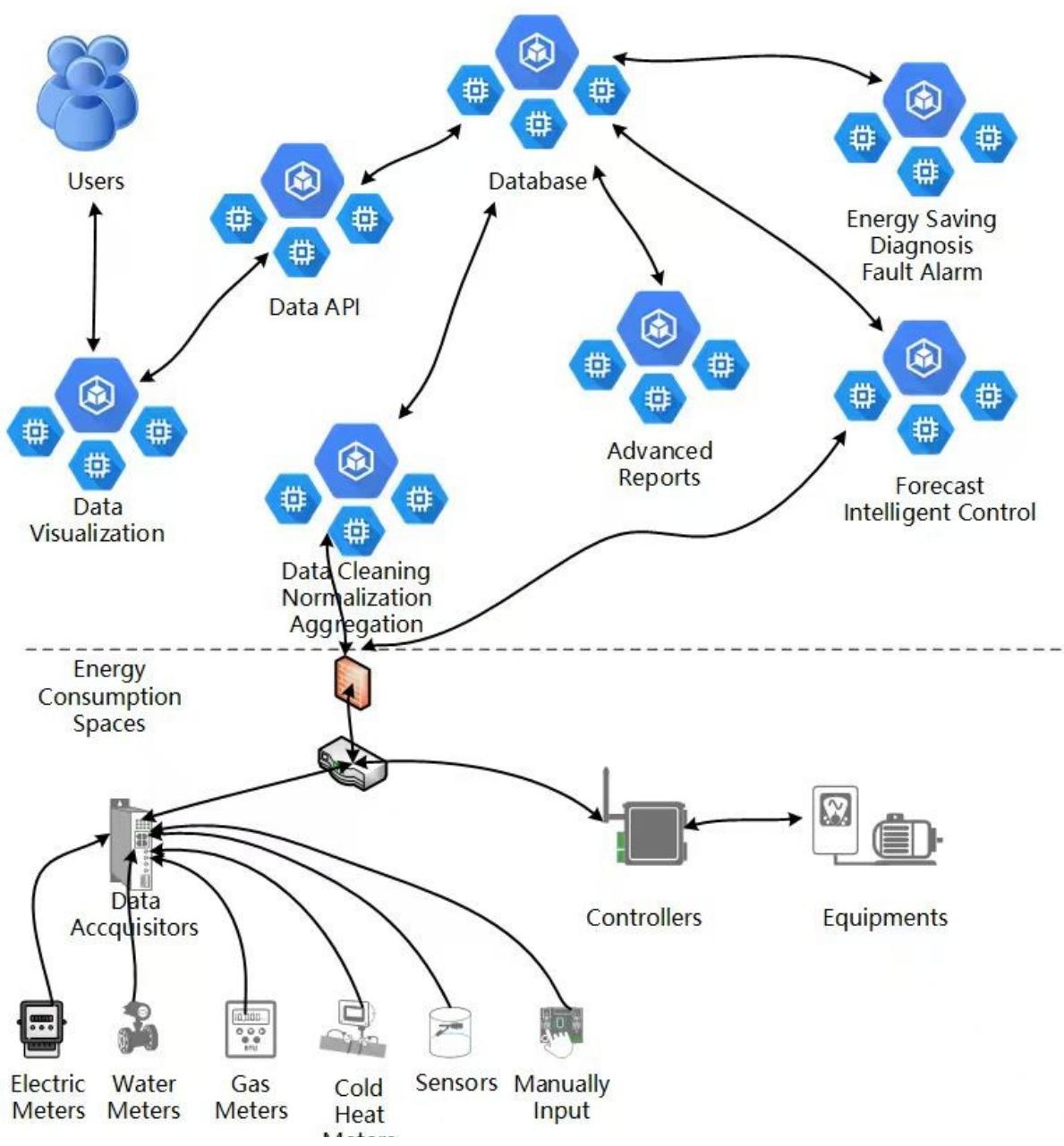
Sistem ini terdiri daripada pemerolehan data penggunaan tenaga, penyimpanan data, analisis data dan visualisasi data serta bahagian-bahagian lain. Modul pemerolehan data menyokong pelbagai protokol komunikasi; data sejarah penggunaan tenaga dan data hasil analisis disimpan dalam pangkalan data memori utama berprestasi tinggi. Data penggunaan tenaga melalui pemprosesan analisis melalui antara muka berasaskan web atau aplikasi mudah alih untuk pengguna membuat pertanyaan, analisis dan memuat turun laporan.
Pengguna melalui web, aplikasi mudah alih atau pemapar applet WeChat untuk melihat data masa nyata unit penggunaan tenaga dan peralatan penggunaan tenaga, data dalam jadual, lengkung, pai, rajah, histogram dan sebagainya dalam rancangan aneka ragam.
1.2. Senibina Sistem Perisian
2. Pengurusan Kategori Tenaga
Pengukuran klasifikasi kategori tenaga merujuk kepada pengukuran berasingan pelbagai tenaga primer, tenaga sekunder dan medium kerja pembawa tenaga serta jenis tenaga lain yang dibeli, disimpan atau digunakan oleh unit penggunaan tenaga. Penilaian penggredan tenaga adalah untuk ditunjukkan oleh unit penggunaan tenaga, unit penggunaan tenaga sekunder, unit peralatan penggunaan tenaga utama yang telah digredkan pengukurannya, melaksanakan penilaian penggunaan tenaga masing-masing.
2.1. Kategori Tenaga
Lihat Pecahan Tenaga:
- Klik pada menu 'pentadbiran sistem'
- Klik pada menu 'pengurusan kategori tenaga' Kategori
- Klik pada tab 'kategori tenaga'
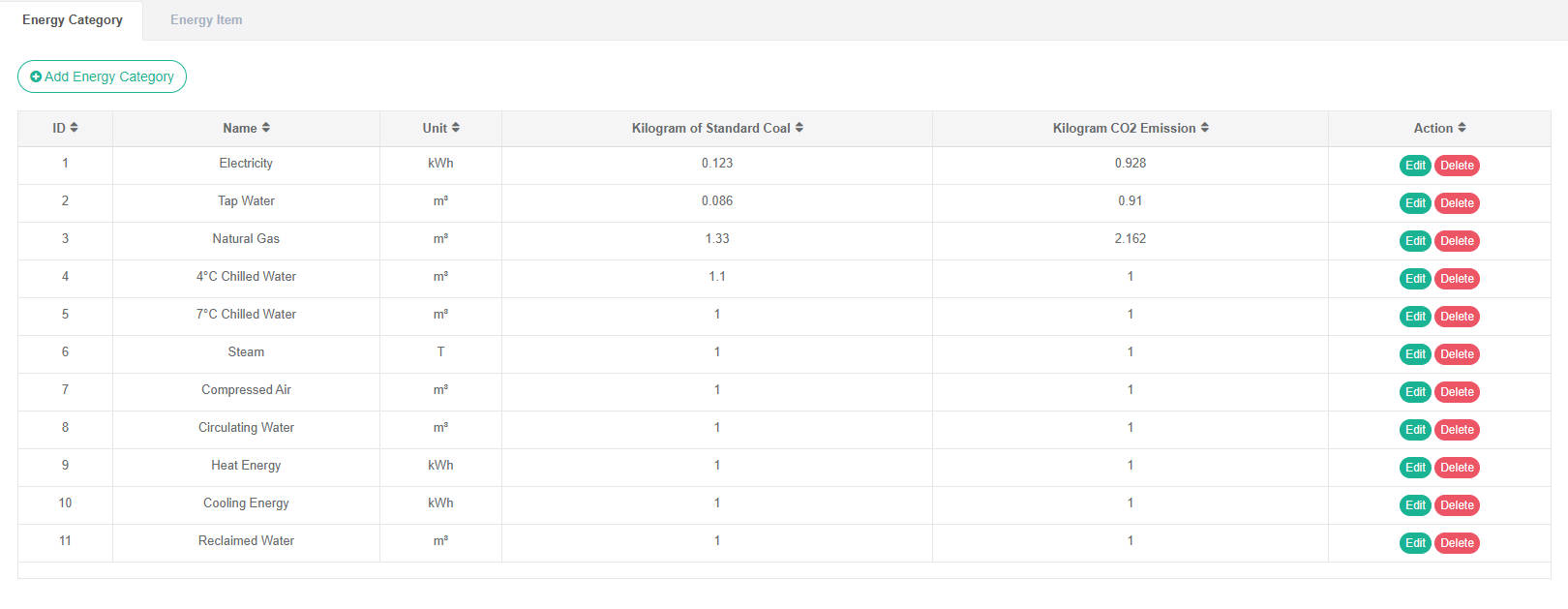
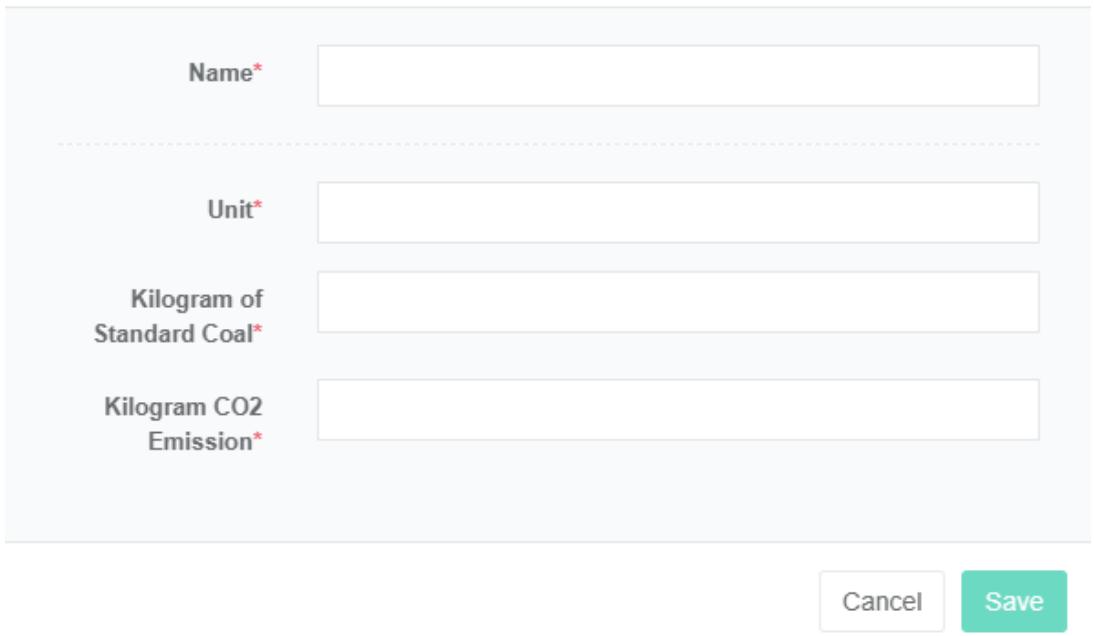
Tambah Kategori Tenaga:
- Klik pada menu 'pentadbiran sistem'
- Klik pada menu 'kategori tenaga'
- Klik pada tab 'kategori tenaga'
- Klik pada butang 'tambah kategori tenaga'
- Dalam kotak dialog 'tambah kategori tenaga', masukkan "Nama", "Unit", "Kg arang batu standard" dan 'kilogram pelepasan karbon dioksida'
- Klik Butang "Simpan"
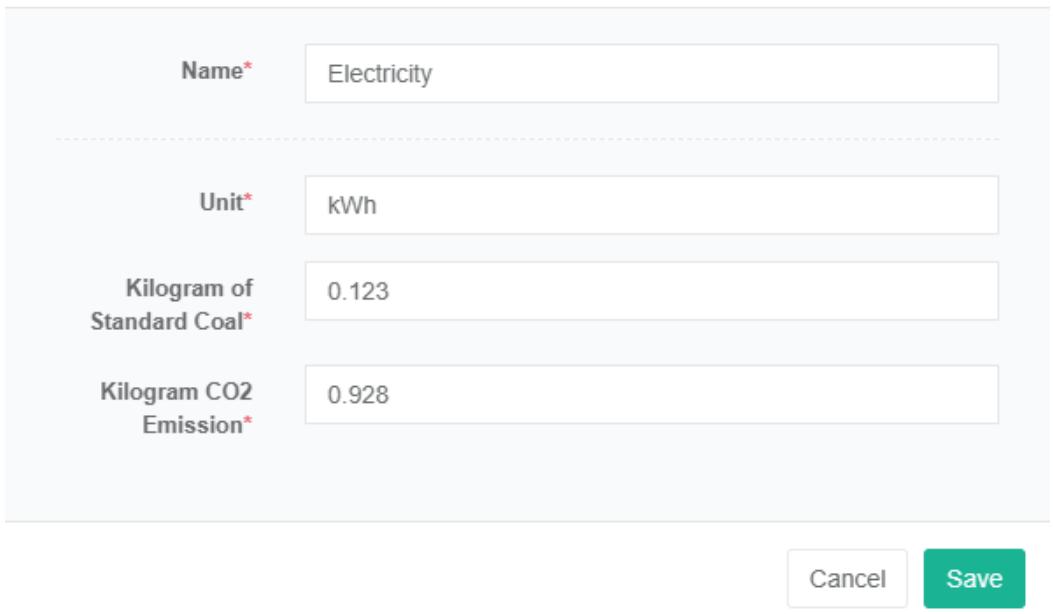
Edit kategori tenaga:
- Klik menu "Pengurusan sistem"
- Klik pada menu 'pengurusan kategori tenaga'
- Klik pada tab 'kategori tenaga'
- Klik pada butang 'ubah suai'
- Dalam dialog 'edit kategori tenaga', masukkan "Nama", "Unit", "Kg arang batu standard" dan 'kilogram pelepasan karbon dioksida'
- Klik butang 'simpan'
Padam Kategori Tenaga:
- Klik pada menu 'pentadbiran sistem'
- Klik pada menu 'pengurusan kategori tenaga'
- Klik pada tab 'kategori tenaga'
- Klik pada butang 'padam'
- Klik butang 'klik' sahkan padam 'dalam kotak dialog' sahkan padam '
2.2. Item Tenaga
Item penggunaan tenaga merujuk kepada pembahagian untuk tujuan utama semua jenis pengumpulan dan penyusunan data penggunaan tenaga, seperti: Penyaman udara, kuasa elektrik, lampu, dll.
Semak Komponen Penggunaan Tenaga:
- Klik pada menu 'pentadbiran sistem'
- Klik pada menu 'pengurusan kategori tenaga'
- Klik pada tab 'pecahan tenaga'
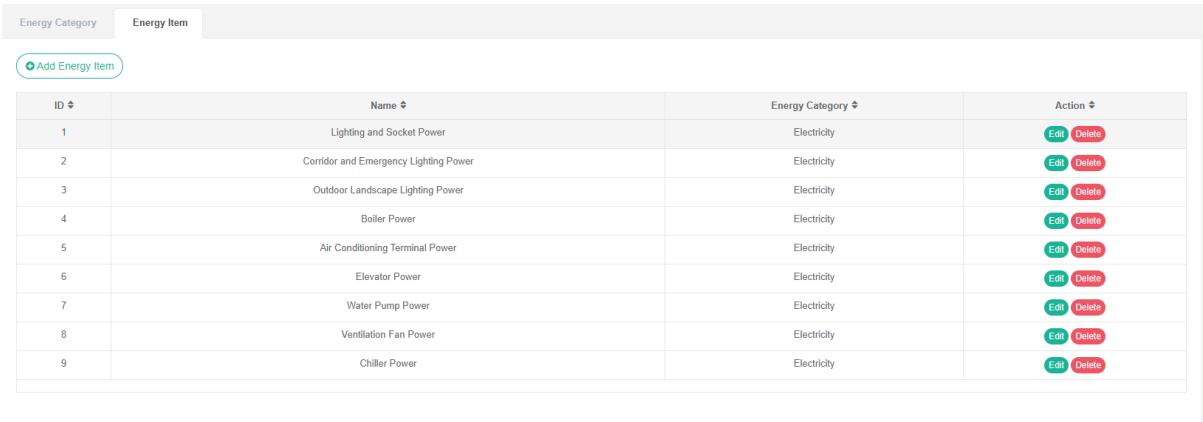
Tambah Pecahan Penggunaan Tenaga:
- Klik pada menu 'pentadbiran sistem'
- Klik pada menu 'pengurusan kategori tenaga'
- Klik pada tab 'item penggunaan tenaga'
- Klik butang 'tambah pecahan tenaga'
- Masukkan 'nama' dalam kotak dialog 'tambah pecahan tenaga' dan pilih 'pecahan tenaga' daripada senarai di bawah
- Klik butang 'simpan'
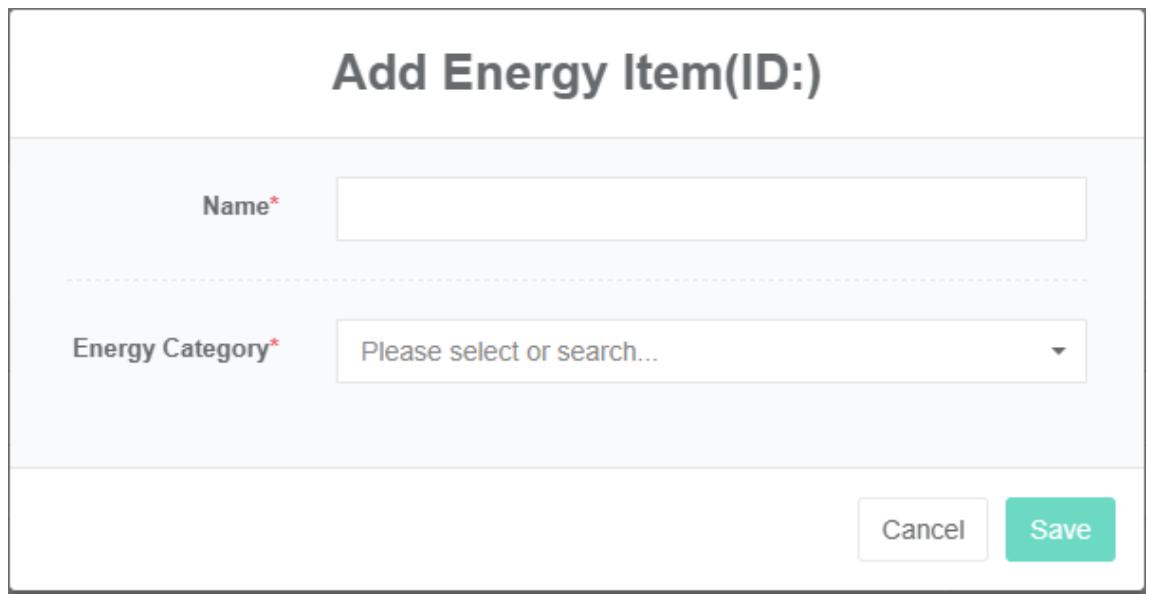
Edit Pecahan Penggunaan Tenaga:
- Klik pada menu 'pentadbiran sistem'
- Klik pada menu 'pengurusan kategori tenaga'
- Klik pada tab 'pecahan tenaga'
- Klik butang 'ubah suai'
- Masukkan 'nama' dalam kotak dialog edit pecahan tenaga dan pilih 'pecahan tenaga' daripada senarai juntai bawah pecahan tenaga.
- Klik Butang "Simpan"
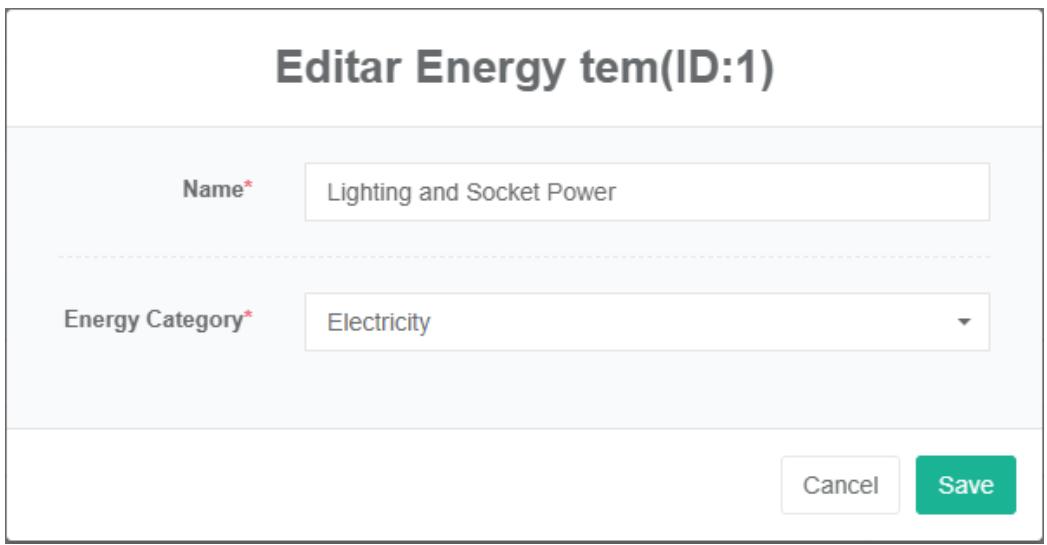
Padam Sub-Item Penggunaan Tenaga:
- Klik pada menu 'pentadbiran sistem'
- Klik pada menu 'pengurusan kategori tenaga'
- Klik pada tab 'pecahan tenaga'
- Klik butang 'padam'
- Klik butang 'klik' sahkan padam 'dalam kotak dialog' sahkan padam '
3. Pengurusan Tarif Tenaga
Tarif tenaga digunakan untuk pengiraan yang berkaitan dengan bil tenaga.
Semak Tarif Tenaga:
- Klik pada menu 'pentadbiran sistem'
- Klik pada menu 'pengurusan tarif tenaga'
Tambah Tarif Tenaga:
- Klik pada menu 'pentadbiran sistem'
- Klik pada menu 'pengurusan tarif tenaga'
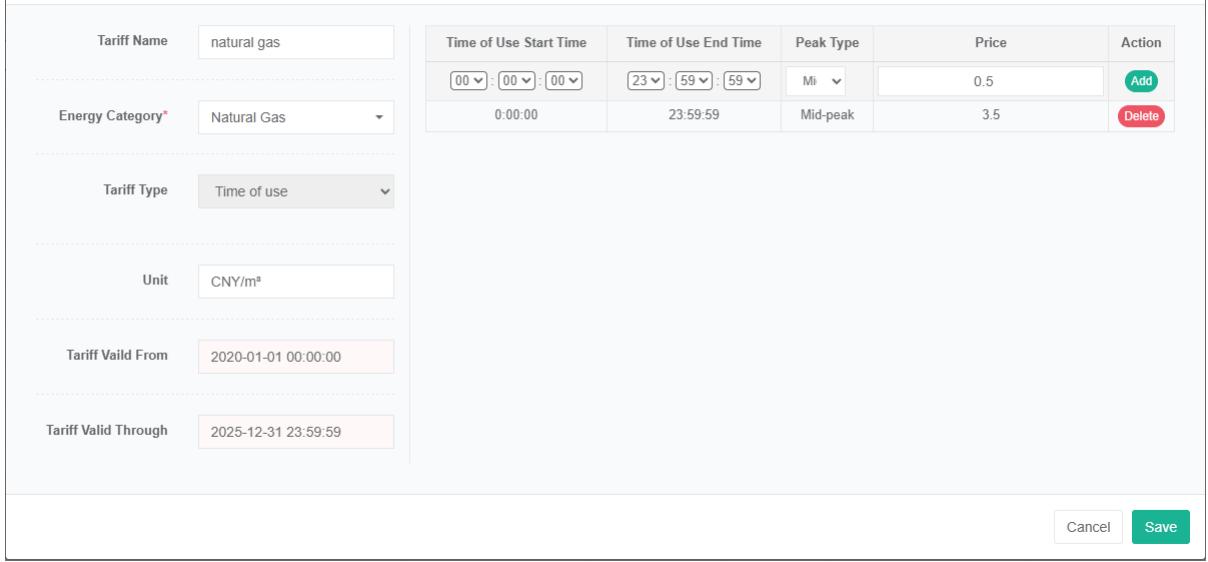
- Klik pada butang 'tambah tarif'
- Dalam kotak dialog 'tambah tarif', masukkan "Nama", "Kategori tenaga" dan "Jenis tarif", 'unit', 'tarif bermula' dan 'kesahihan tarif tamat'
- Klik Butang "Simpan"
Nota: Anda boleh memilih antara 'tarif langkah' dan 'tarif perkongsian masa' untuk jenis tarif tersebut.
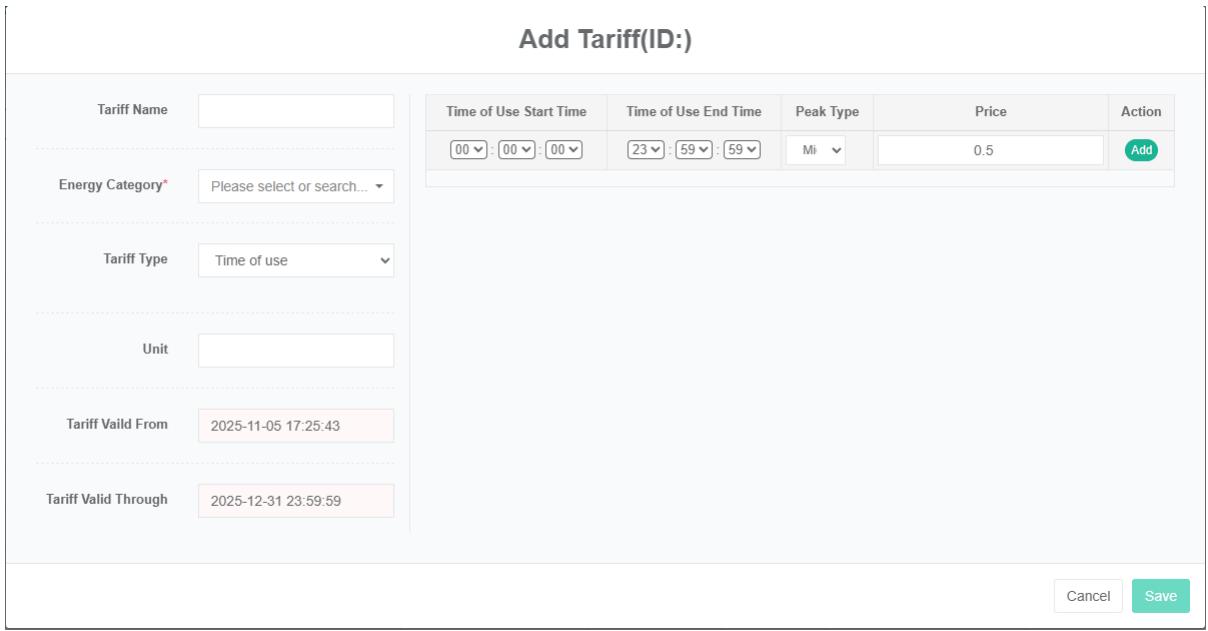
Edit Tarif Tenaga:
- Klik pada menu 'pentadbiran sistem'
- Klik pada menu 'pengurusan tarif tenaga'
- Klik pada tab 'tarif tenaga'
- Klik Butang "Edit"
- Masukkan 'nama', 'kategori tenaga', 'jenis tarif', 'unit', 'tempoh sah laku tarif bermula' dan 'tempoh sah laku tarif tamat' dalam kotak dialog 'edit tarif'
- Klik Butang "Simpan"
Padam Tarif Tenaga:
Nota 1: Lepaskan ikatan dalam pengurusan pusat kos sebelum memadam tarif.
Nota 2: Padam tarif hendaklah berada dalam bahagian 'edit tarif sebelum tarif untuk memadam semua entri'.
- Klik pada menu 'pentadbiran sistem'
- Klik pada menu 'pengurusan tarif tenaga'
- Klik pada tab 'tarif tenaga'
- Klik pada butang 'padam'
- Klik butang 'klik' sahkan padam 'dalam kotak dialog' sahkan padam '
Tarif Tenaga Import:
- Klik pada menu 'pentadbiran sistem'
- Klik pada menu 'pengurusan tarif tenaga'
- Klik pada tab 'tarif tenaga'
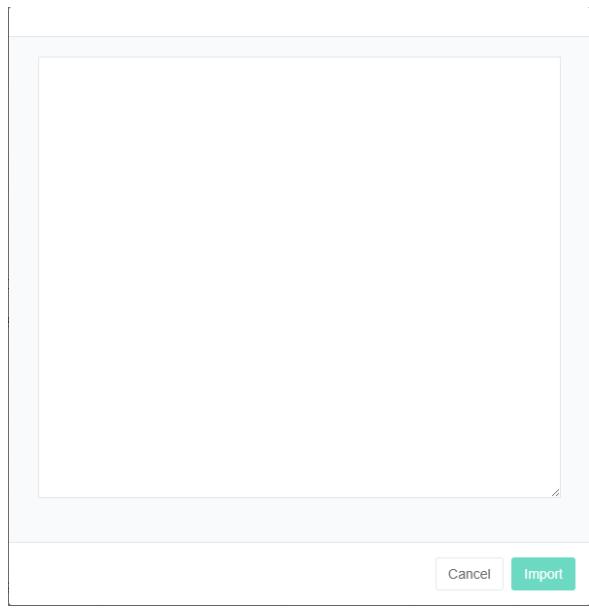
- Klik pada butang 'import'
- Input data ke kotak dialog
- Klik butang 'import'
Tarif Tenaga Eksport:
- Klik pada menu 'pentadbiran sistem'
- Klik pada menu 'pengurusan tarif tenaga'
- Klik pada tab 'tarif tenaga'
- Klik pada Butang "Eksport"
Tarif tenaga klon:
- Klik pada menu 'pentadbiran sistem'
- Klik pada menu 'pengurusan tarif tenaga'
- Klik pada tab 'tarif tenaga'
- Klik pada butang 'klon'
4. Pengurusan Pusat Kos
Pusat kos digunakan untuk pengiraan yang berkaitan dengan bil tenaga.
4.1. Pusat Kos
Semak Pusat Kos:
- Klik menu "Pengurusan sistem"
- Klik pada menu 'pengurusan pusat kos'
- Klik pada tab 'pusat kos'

Tambah Pusat Kos:
- Klik pada menu 'pentadbiran sistem'
- Klik menu 'pengurusan pusat kejayaan'
- Klik pada tab 'pusat kos'
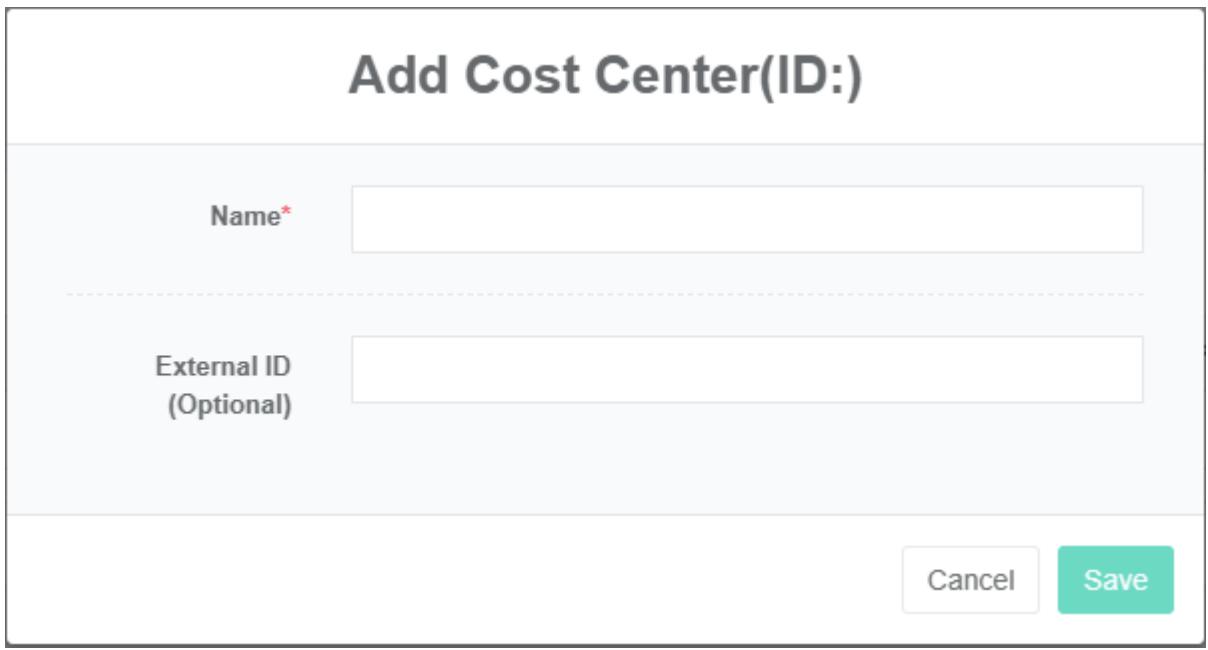
- Klik pada butang 'tambah pusat kos'
- Masukkan 'nama' dan 'id luaran' dalam kotak dialog 'tambah pusat kos'
- Klik butang 'simpan'
ID luaran merujuk kepada ID pusat kos ini dalam sistem sasaran apabila berinteraksi dengan sistem kewangan korporat, yang boleh digunakan untuk membangunkan fungsi penyepaduan data automatik.
Edit Pusat Kos:
- Klik pada menu 'pentadbiran sistem'
- Klik pada menu 'pengurusan pusat kos'
- Klik pada tab 'pusat kos'
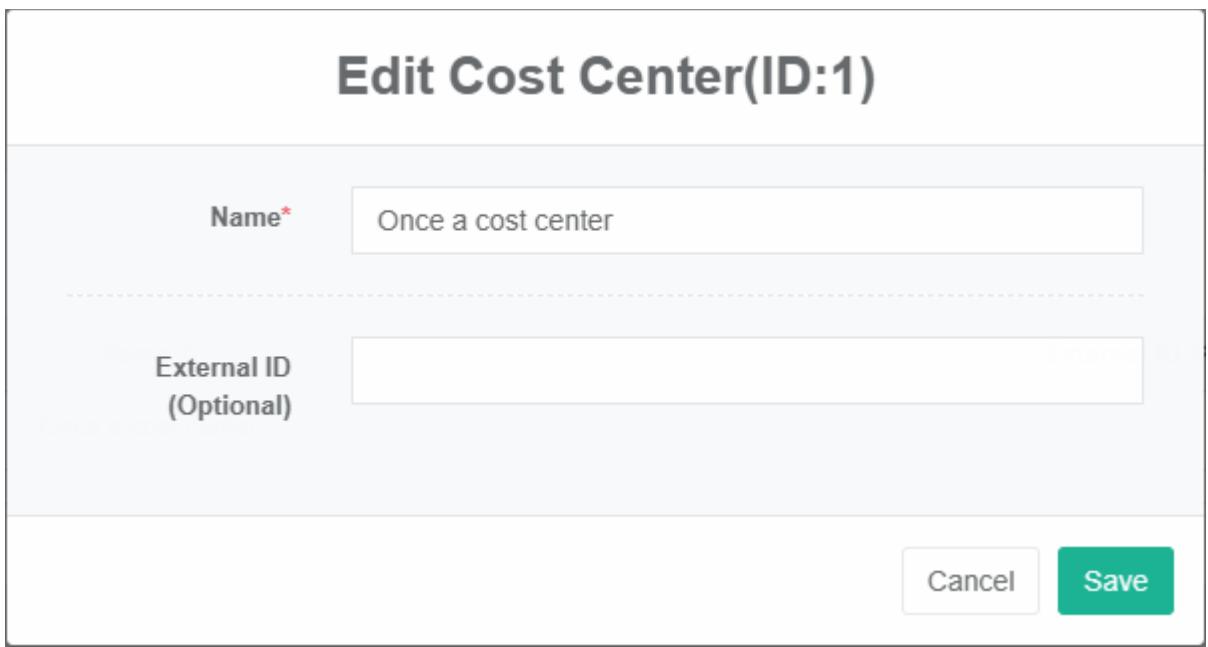
- Klik pada butang 'ubah suai'
- Taip 'nama' dan 'id luaran' dalam kotak dialog pusat kos edit
- Klik butang 'simpan'
Padam Pusat Kos:
- Klik pada menu 'pentadbiran sistem'
- Klik pada menu 'pengurusan pusat kos'
- Klik pada tab 'pusat kos'
- Klik butang 'padam'
- Klik butang 'klik' sahkan padam 'dalam kotak dialog' sahkan padam '
4.2. Tarif Ikat
Semak Tarif Bind:
- Klik pada menu 'pentadbiran sistem'
- Klik pada menu 'pengurusan pusat kos'
- Klik pada tab 'Ikat tarif'
- Pilih 'pusat kos'
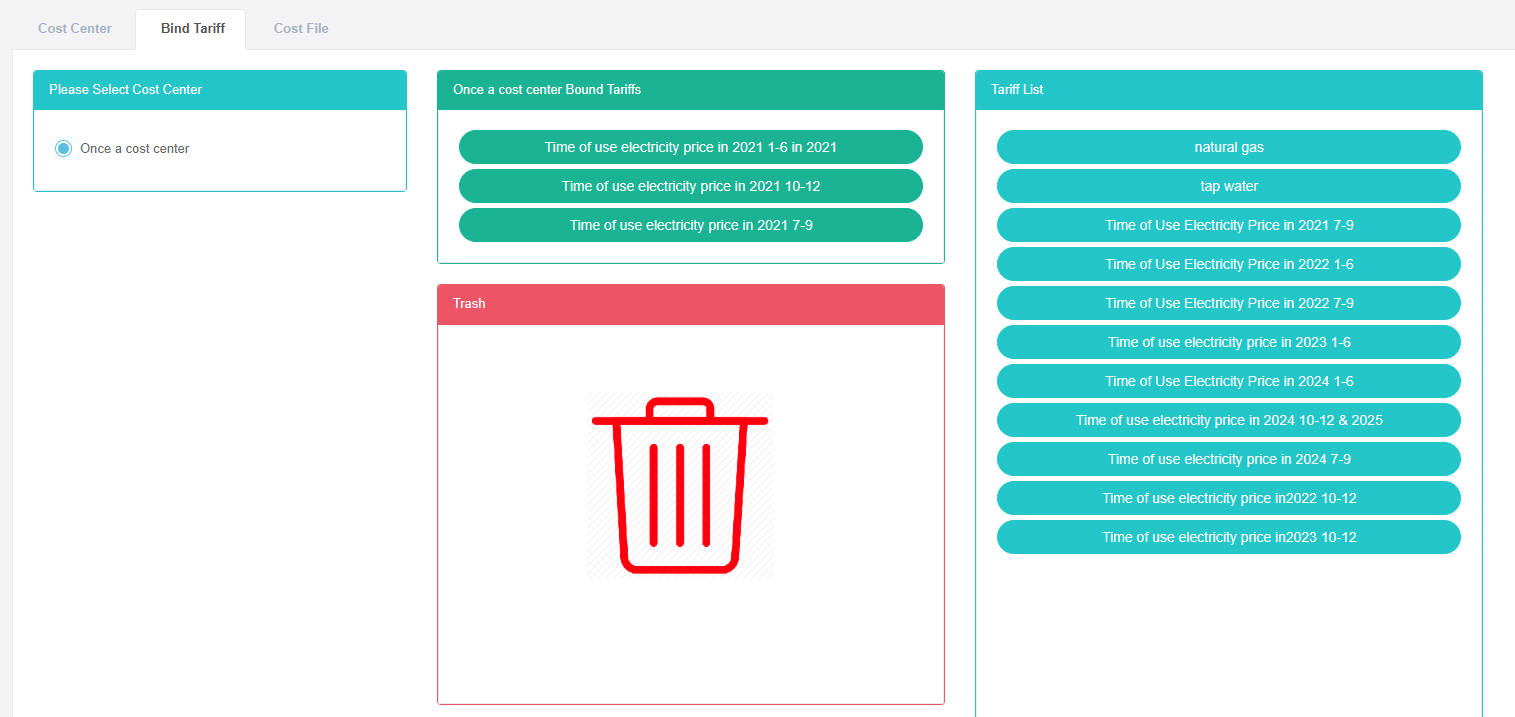
Tambah Tarif Bind:
- Klik pada menu 'pentadbiran sistem'
- Klik pada menu 'pengurusan pusat kos'
- Klik pada tab 'Ikat tarif'
- Pilih 'pusat kos'
- Seret kotak 'senarai tarif' ke dalam kotak hijau
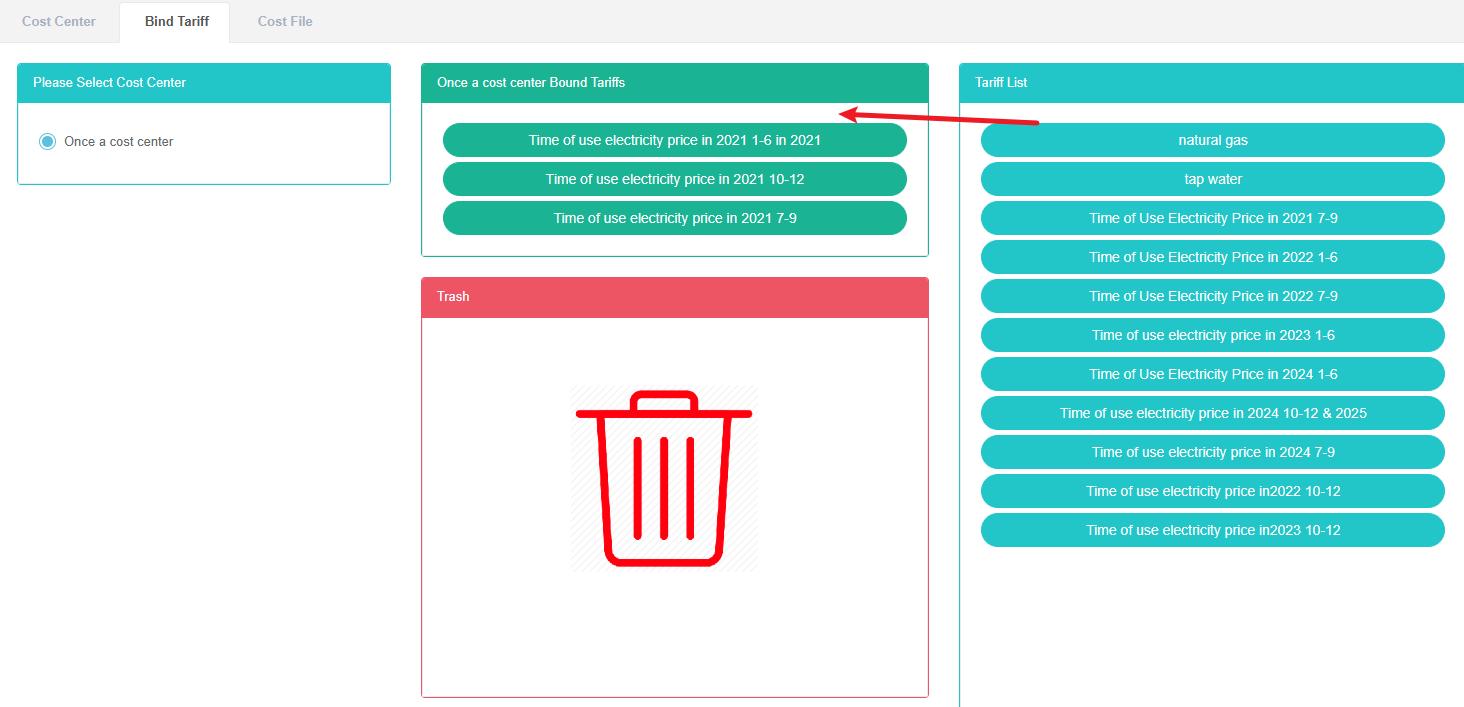
Buang Tarif Bind:
- Klik pada menu 'pentadbiran sistem'
- Klik pada menu 'pengurusan pusat kos'
- Klik pada tab 'Ikat tarif'
- Pilih 'pusat kos'
- Seret kotak tarif hijau ke 'baldi kitar semula' merah di bawah.
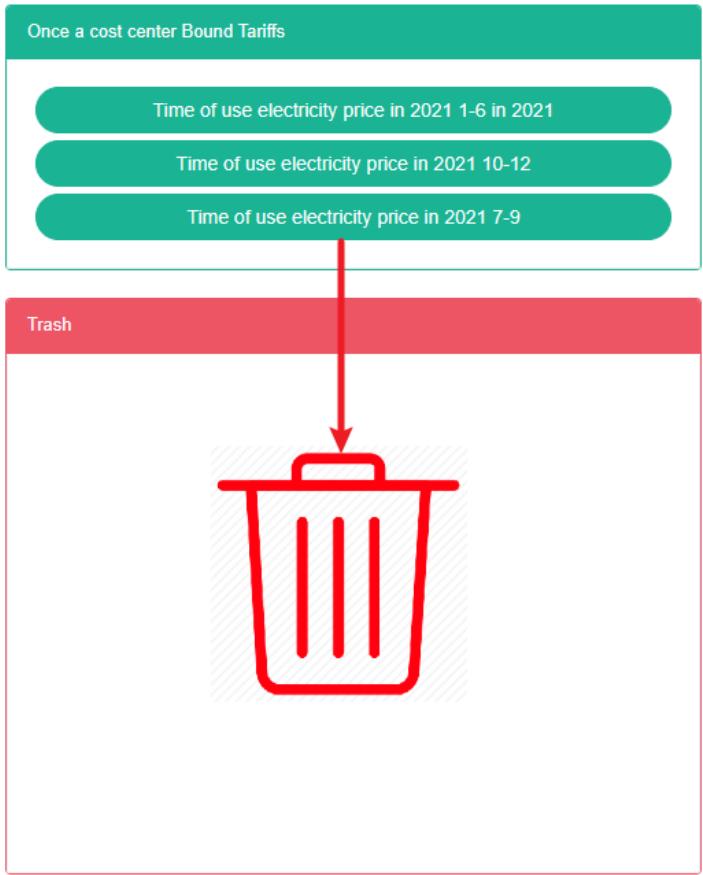
4.3. Fail Kos
Lihat Dokumen Kos:
- Klik menu "Pengurusan sistem"
- Klik pada menu 'pengurusan pusat kos'
- Klik pada tab 'fail kos'

Muat Naik Fail Kos:
- Klik pada menu 'pentadbiran sistem'
- Klik pada menu 'pengurusan pusat kos'
- Klik pada tab 'fail kos'
- Klik pada kotak biru dan pilih fail untuk dimuat naik

Fail Kos Pemulihan:
- Klik pada menu 'pentadbiran sistem'
- Klik pada menu 'pengurusan pusat kos'
- Klik pada tab 'fail kos'
- Klik pada Butang "Pulihkan"
Padam Fail Kos:
-
Klik pada menu 'pentadbiran sistem'
-
Klik pada menu 'pengurusan pusat kos'
-
Klik pada tab 'fail kos'
-
Klik pada butang 'padam'
-
Klik butang 'klik' sahkan padam 'dalam kotak dialog' sahkan padam '
5. Pengurusan Perhubungan
Kenalan digunakan untuk pemberitahuan penggera atau pemberitahuan lain daripada modul lain.
Semak Kenalan:
- Klik pada menu 'pentadbiran sistem'
- Klik pada menu 'pengurusan kenalan'

Tambah Kenalan:
- Klik pada menu 'pentadbiran sistem'
- Klik pada menu 'pengurusan kenalan'
- Klik butang 'tambah kenalan'
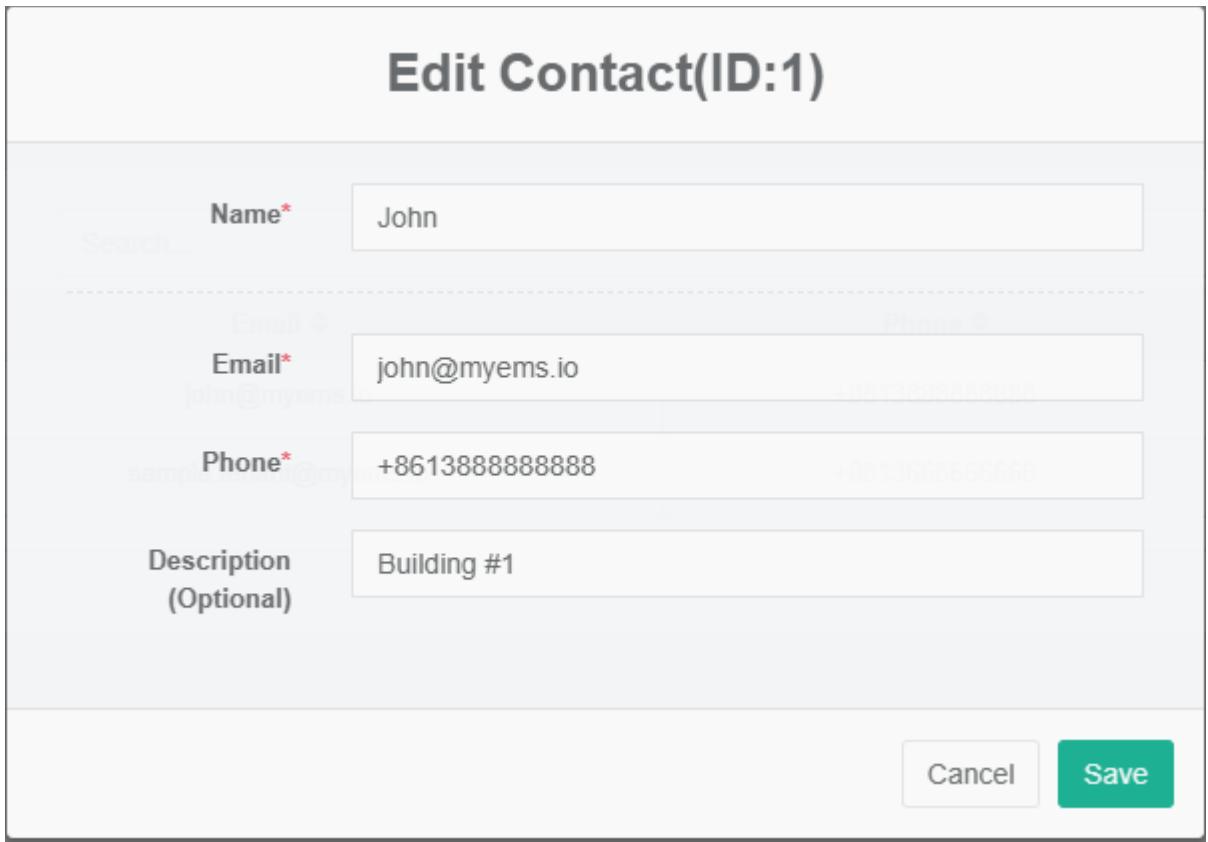
- Taip 'nama', 'emel', 'telefon' dan 'keterangan' ke dalam kotak dialog 'tambah kenalan'
- Klik Butang "Simpan"
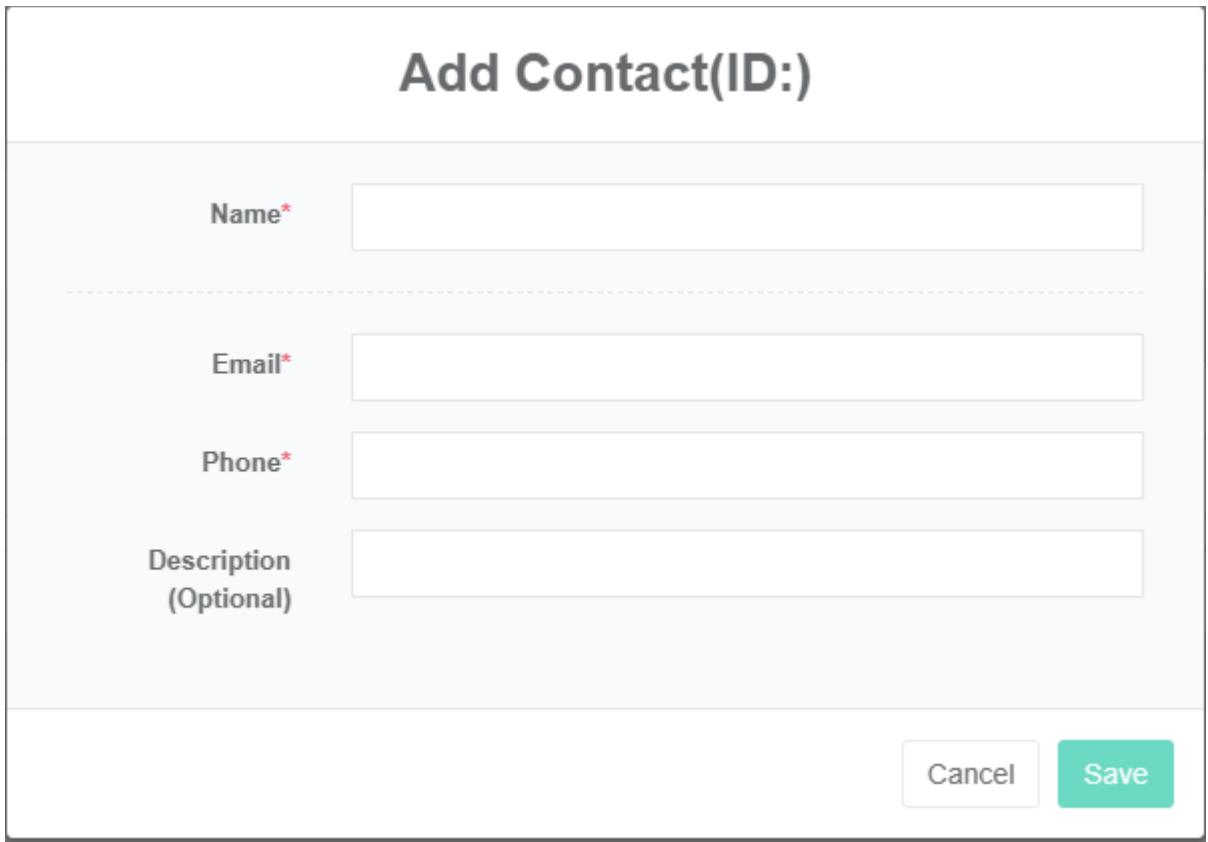
Edit Kenalan:
- Klik pada menu 'pentadbiran sistem'
- Klik pada menu 'pengurusan kenalan'
- Klik pada tab 'kenalan'
- Klik Butang "Edit"
- Taip 'nama', 'emel', 'telefon' dan 'keterangan' ke dalam kotak dialog 'edit kenalan'
- Klik Butang "Simpan"
Padam Kenalan:
- Klik pada menu 'pentadbiran sistem'
- Klik pada menu 'pengurusan kenalan'
- Klik pada tab 'kenalan'
- Klik butang 'padam'
- Klik butang 'klik' sahkan padam 'dalam kotak dialog' sahkan padam '
6. Pengurusan Gerbang
Gerbang ini digunakan terutamanya untuk mengikat dengan pengurusan sumber data di belakang.
Lihat Gerbang:
- Klik pada menu 'pentadbiran sistem'
- Klik pada menu 'pengurusan gerbang'
- Klik pada tab 'gateway'

Tambah Gerbang:
- Klik pada menu 'pentadbiran sistem'
- Klik pada menu 'pengurusan gerbang'
- Klik pada tab 'gateway'
- Klik butang 'tambah gerbang'
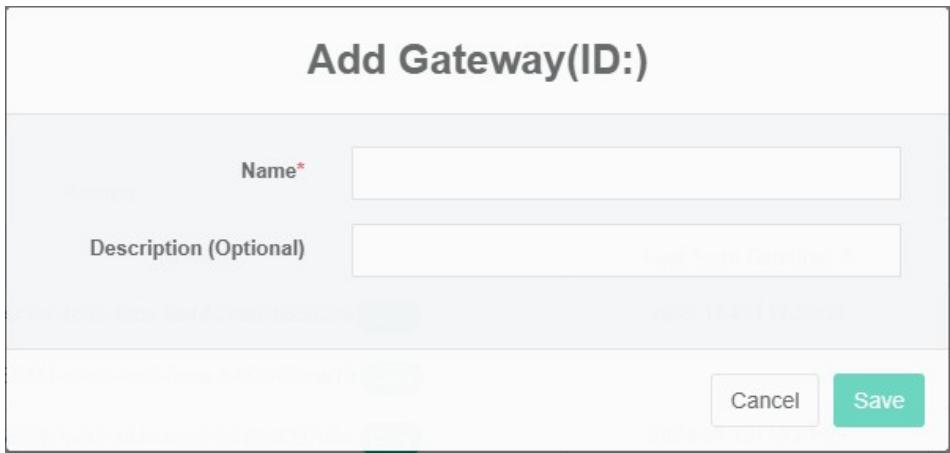
- Menambah input 'nama' dan 'penerangan' dalam dialog 'gateway'
- Klik butang 'simpan'
Edit Gerbang:
- Klik pada menu 'pentadbiran sistem'
- Klik pada menu 'pengurusan gerbang'
- Klik pada tab 'gateway'
- Klik pada butang 'ubah suai'
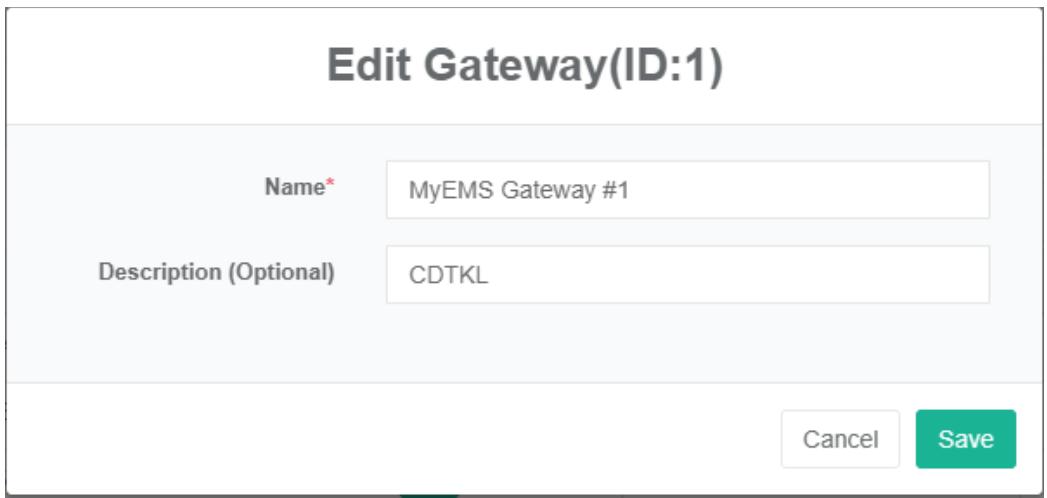
- Taip 'nama' dan 'keterangan' dalam kotak dialog edit get laluan
- Klik butang 'simpan'
Padam Gerbang:
- Klik pada menu 'pentadbiran sistem'
- Klik pada menu 'pengurusan gerbang'
- Klik pada tab 'gateway'
- Klik butang 'padam'
- Klik butang 'klik' sahkan padam 'dalam kotak dialog' sahkan padam '
Import Gerbang:
- Klik pada menu 'pentadbiran sistem'
- Klik pada menu 'pengurusan gerbang'
- Klik pada tab 'gateway'
- Klik pada butang 'import'
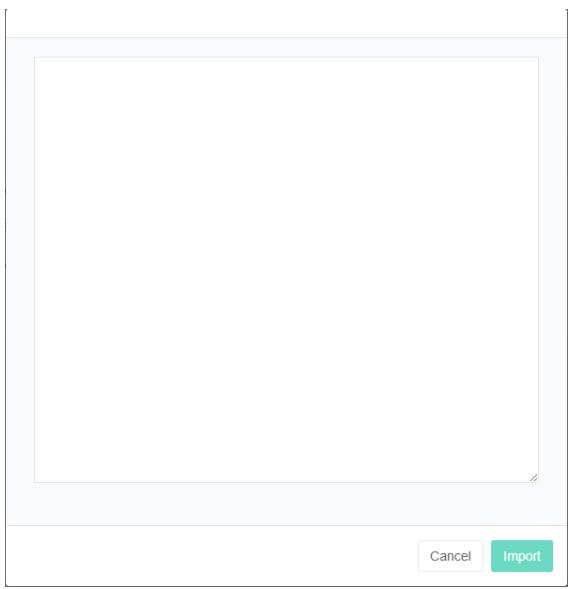
- Masukkan data ke dalam kotak dialog
- Klik pada Butang "Import"
Eksport Gerbang:
- Klik pada menu 'pentadbiran sistem'
- Klik pada menu 'pengurusan gerbang'
- Klik pada tab 'gateway'
- Klik butang 'eksport'
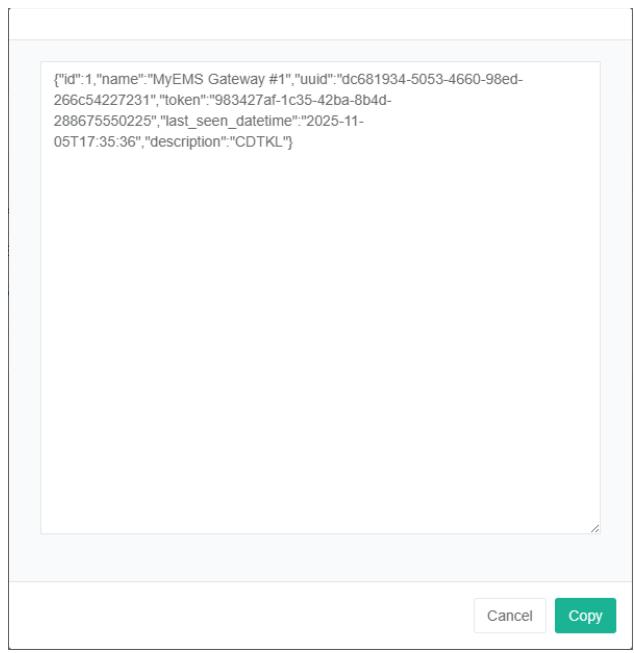
Klon Gerbang:
- Klik pada menu 'pentadbiran sistem'
- Klik pada menu 'pengurusan gerbang'
- Klik pada tab 'gateway'
- Klik pada butang 'klon'

7. Protokol
Terutamanya digunakan untuk menunjukkan penggunaan protokol
Semak Protokol:
- Klik pada menu 'pentadbiran sistem'
- Klik pada menu 'pengurusan protokol'
- Klik pada tab 'protokol'
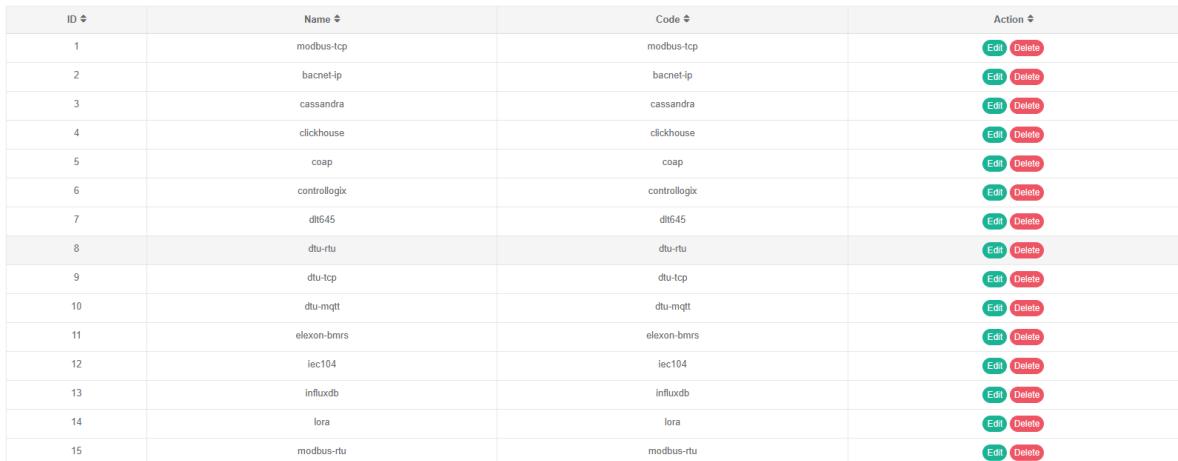
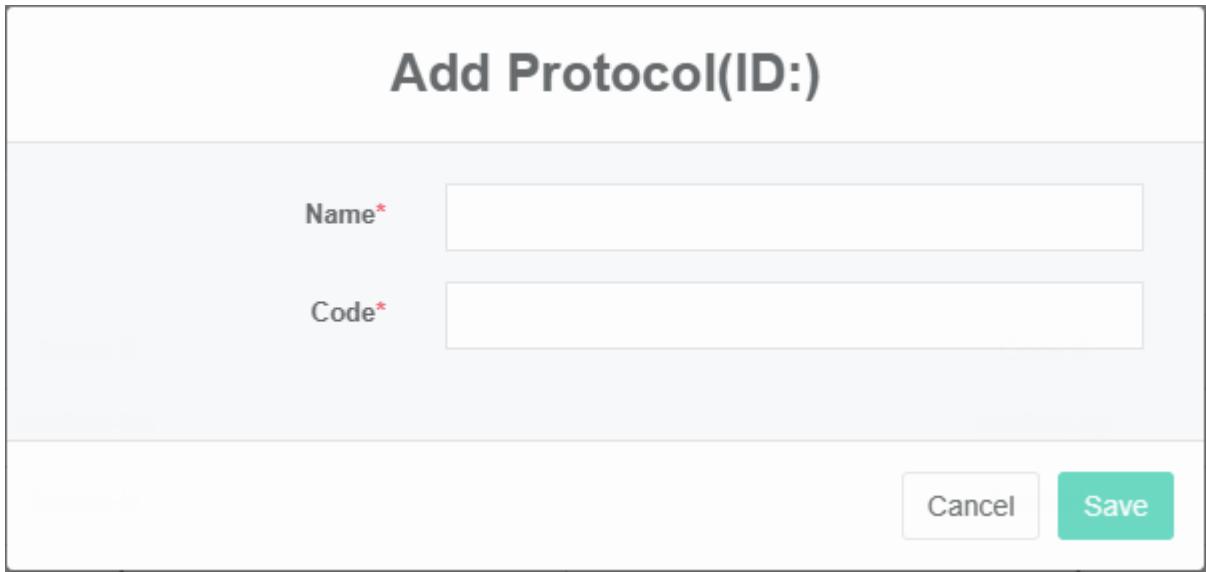
Tambah Protokol:
- Klik menu "Pengurusan sistem"
- Klik pada menu 'pengurusan protokol'
- Klik pada tab 'protokol'
- Klik pada butang 'tambah perjanjian'
- Masukkan nama dan kod dalam kotak dialog tambah protokol
- Klik butang 'simpan'
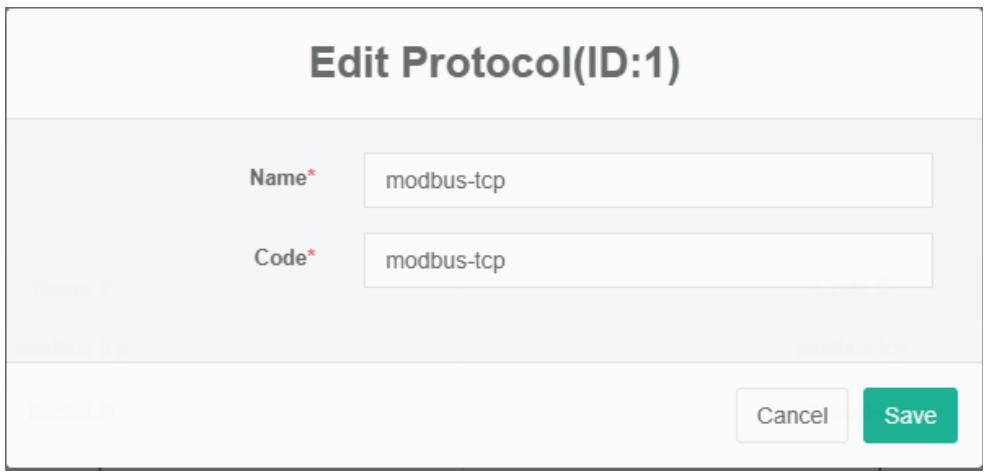
Edit Protokol
- Klik pada menu 'pentadbiran sistem'
- Klik pada menu 'pengurusan protokol'
- Klik pada tab 'protokol'
- Klik Butang "Edit"
- Taip 'nama' dan 'kod' dalam kotak dialog 'edit protokol'
- Klik butang 'simpan'
Padam Protokol:
- Klik pada menu 'pentadbiran sistem'
- Klik pada menu 'pengurusan protokol'
- Klik pada tab 'protokol'
- Klik Butang "Padam"
- Klik butang 'klik' dalam kotak dialog 'sahkan padam'
Protokol Import:
- Klik pada menu 'pentadbiran sistem'
- Klik pada menu 'pengurusan protokol'
- Klik pada tab 'protokol'
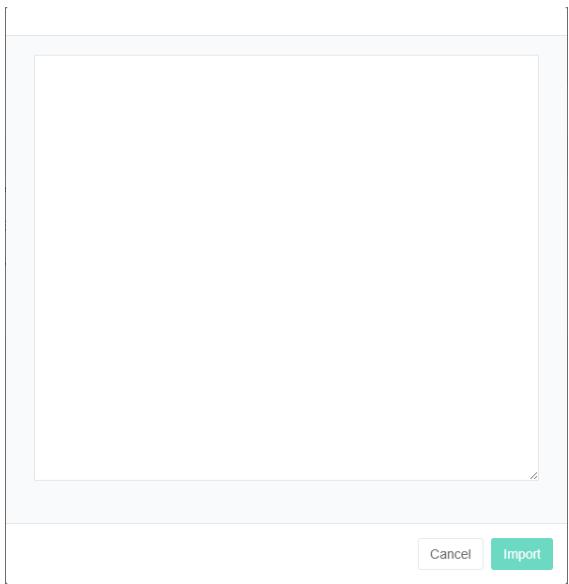
- Klik pada butang 'import'
- Masukkan data ke dalam kotak dialog
- Klik pada Butang "Import"
8. Pengurusan Sumber Data
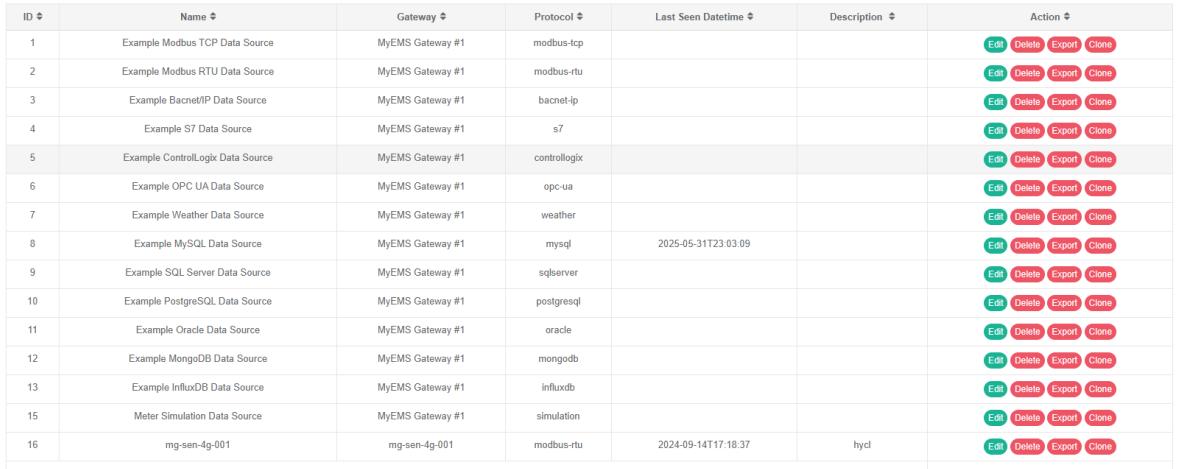
Sumber data digunakan untuk memaparkan nama, protokol, ip dan hubungan bind sumber data dengan get laluan.
8.1.Sumber Data
Lihat Sumber Data:
- Klik pada menu 'pentadbiran sistem'
- Klik pada menu 'pengurusan sumber data'
- Klik pada tab 'sumber data'
Tambah Sumber Data
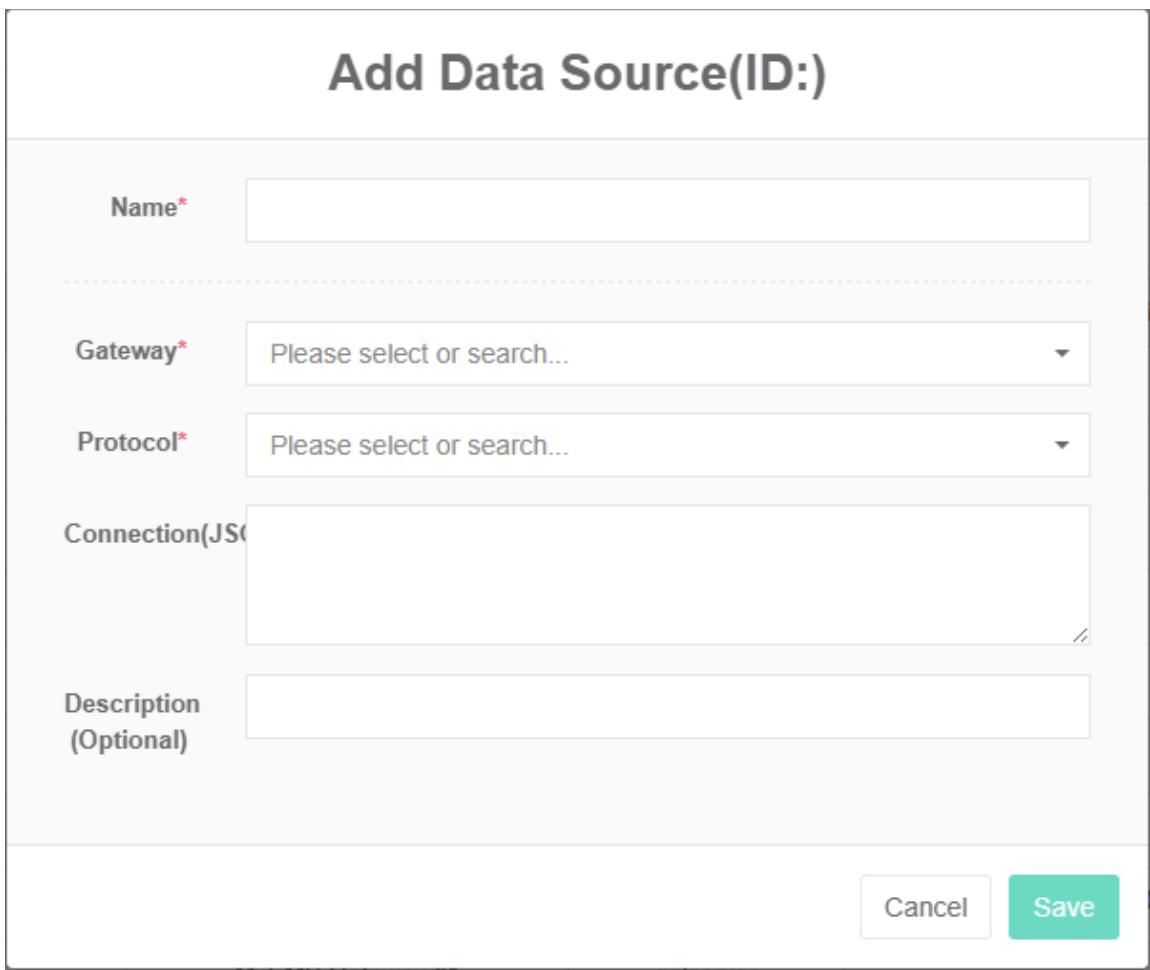
- Klik pada menu 'pentadbiran sistem'
- Klik pada menu 'pengurusan sumber data'
- Klik pada tab 'sumber data'
- Klik butang 'tambah sumber data'
- Dalam kotak dialog "Tambah sumber data", masukkan "Nama", "Gerbang", "Perjanjian", "Sambungan" Dan "Keterangan"
- Klik Butang "Simpan"
Sunting Sumber Data:
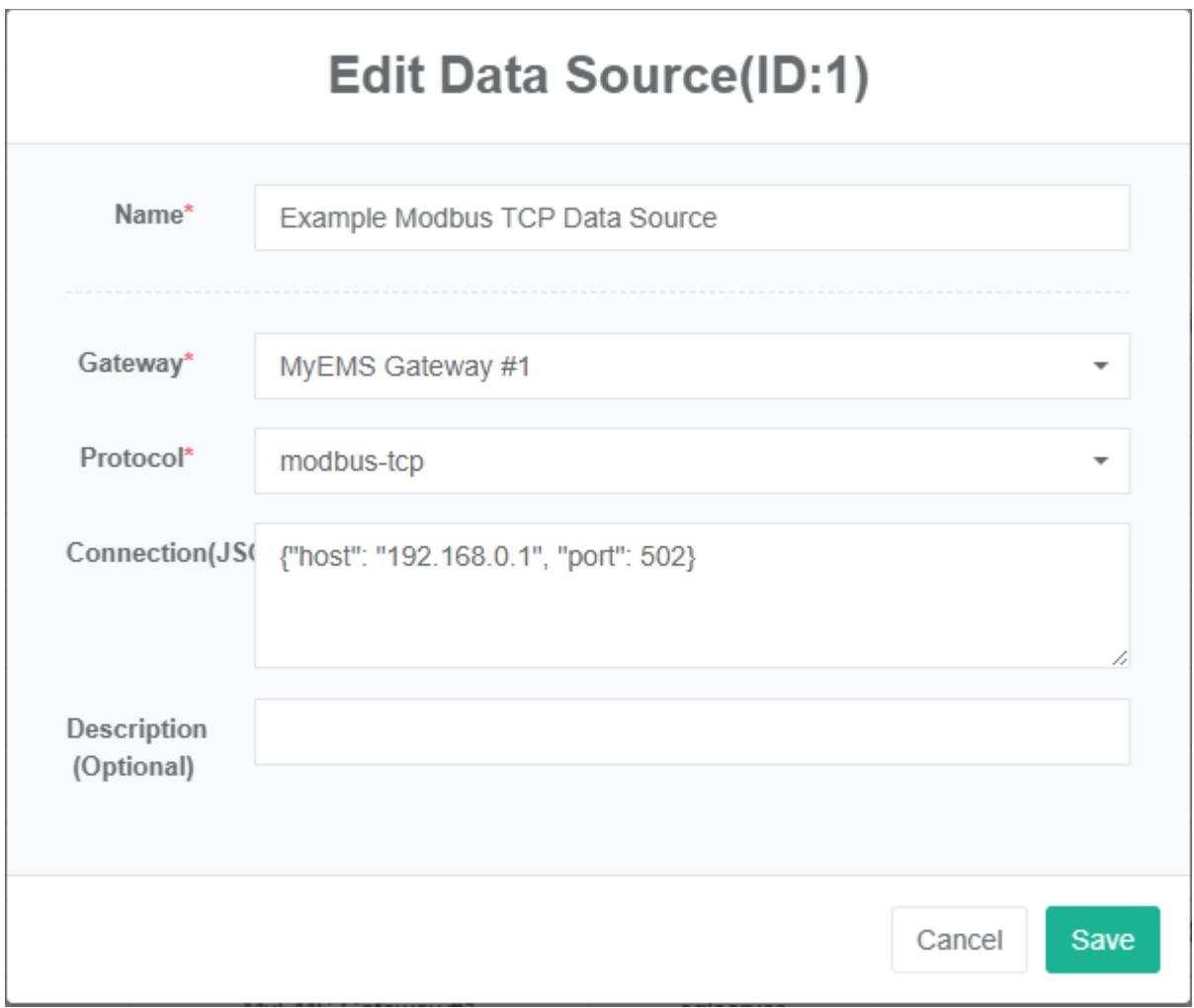
- Klik menu "Pengurusan sistem"
- Klik pada menu 'pengurusan sumber data'
- Klik pada tab 'sumber data'
- Klik pada butang 'ubah suai'
- Dalam kotak dialog 'edit sumber data', masukkan "Nama", "Gerbang", "Perjanjian", "Sambungan" Dan "Keterangan"
- Klik butang 'simpan'
Padam Sumber Data:
- Klik pada menu 'pentadbiran sistem'
- Klik pada menu 'pengurusan sumber data'
- Klik pada tab 'sumber data'
- Klik Butang "Padam"
- Klik butang 'klik' dalam kotak dialog 'sahkan padam'
Sumber Data Import:
- Klik pada menu 'pentadbiran sistem'
- Klik pada menu 'pengurusan sumber data'
- Klik pada tab 'sumber data'
- Klik pada Butang "Import"
- Masukkan data ke dalam kotak dialog
- Klik pada Butang "Import"
Sumber EksportData:
- Klik menu "Pengurusan sistem"
- Klik pada menu 'pengurusan sumber data'
- Klik pada tab 'sumber data'
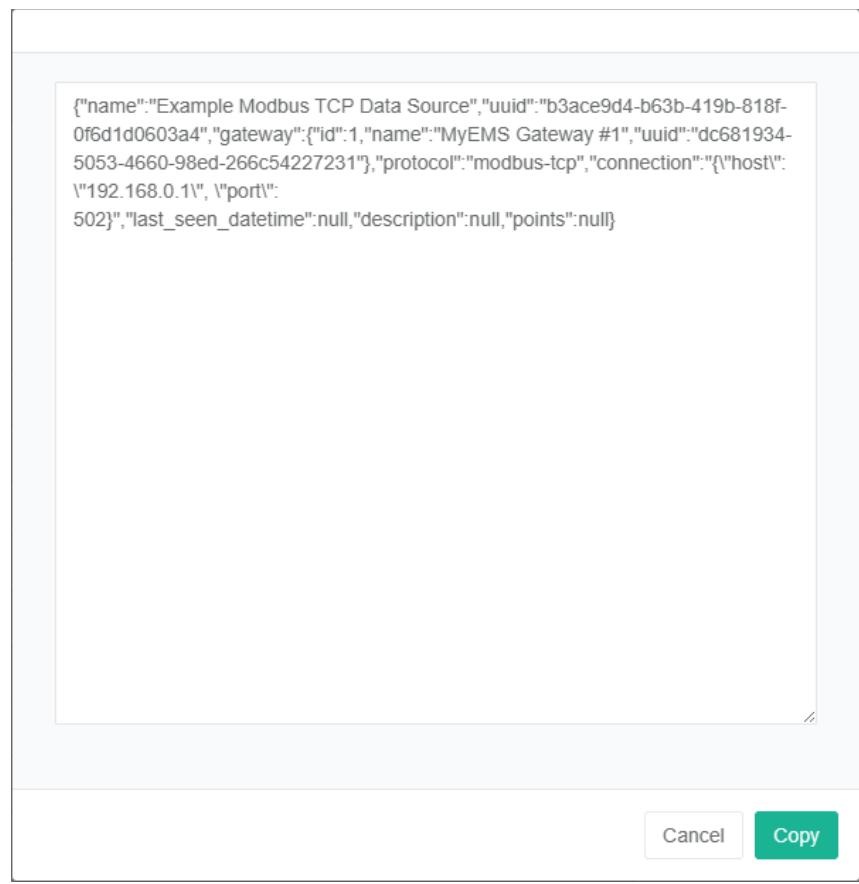
- Klik pada Butang "Eksport"
Klon Sumber Data:
- Klik menu "Pengurusan sistem"
- Klik pada menu 'pengurusan sumber data'
- Klik pada tab 'sumber data'
- Klik pada butang 'klon'
8.2.Titik Data
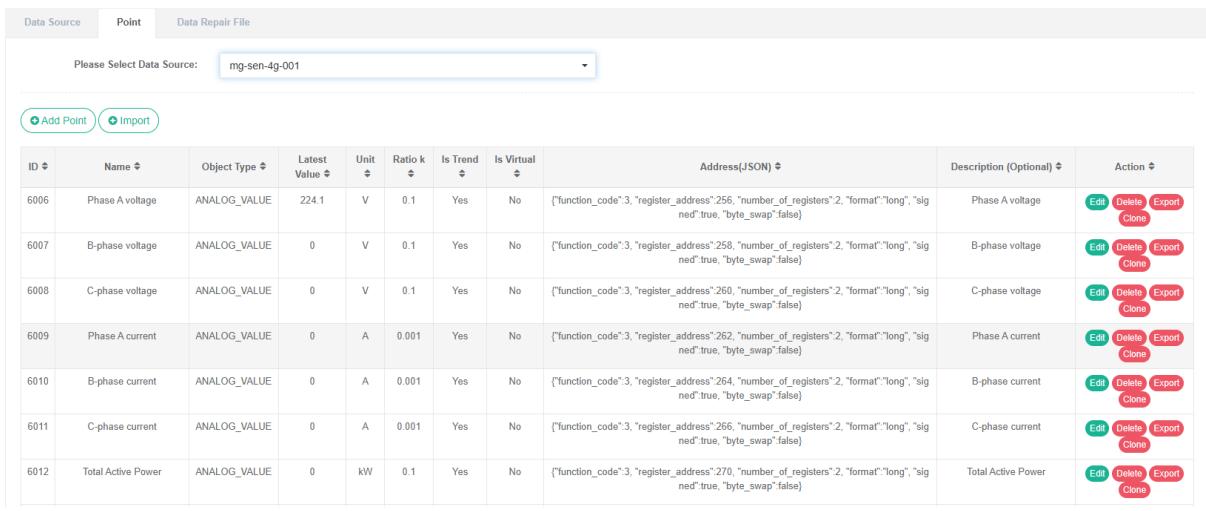
Lihat Titik Data:
- Klik pada menu 'pentadbiran sistem'
- Klik pada menu 'pengurusan sumber data'
- Klik pada tab 'titik data'
- Pilih sumber data dalam kotak lungsur turun pilih sumber data
Tambah Titik Data:
- Klik pada menu 'pentadbiran sistem'
- Klik pada menu 'pengurusan sumber data'
- Klik pada tab 'titik data'
- Pilih sumber data dalam kotak lungsur turun pilih sumber data
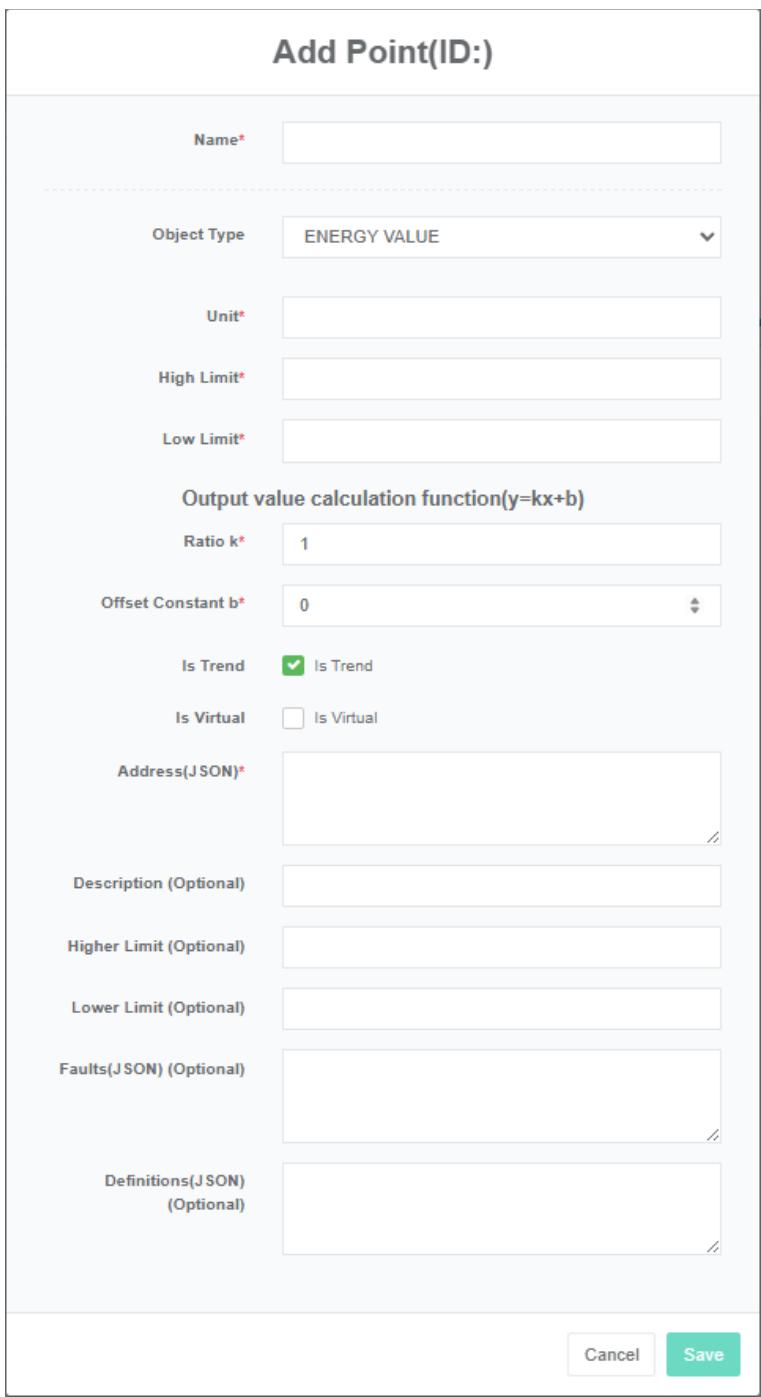
- Klik butang 'tambah titik data'
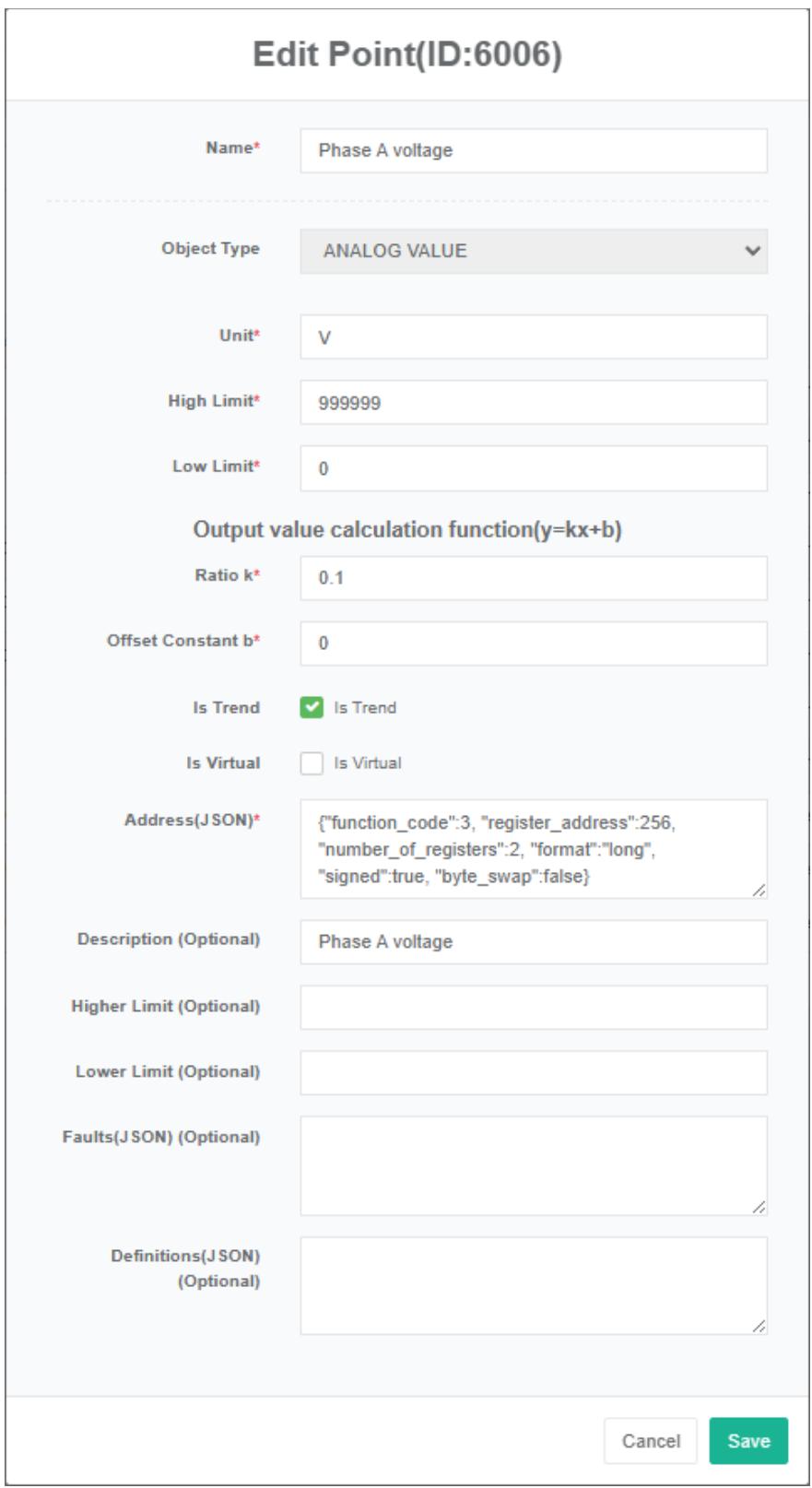
- Dalam kotak dialog tambah titik data, masukkan nama, unit, had tinggi, had rendah, faktor skala, alamat (json), perihalan, had atas (pilihan), had bawah (pilihan), kegagalan (json) (pilihan). Dan pilih 'jenis objek' dan tandakan 'simpan trend' dan 'maya'.
- Klik Butang "Simpan"
Titik dummy: Untuk titik analog (analog_value) boleh ditetapkan kepada titik dummy yang nilainya berasal daripada ungkapan algebra titik analog lain bagi sumber data yang sama. Contohnya, perbezaan suhu boleh diwakili oleh hasil pengiraan penolakan dua titik data suhu.
Ungkapan algebra dikonfigurasikan dalam kotak teks 'alamat (json)', contohnya
{"Ungkapan": "X1-x2", "Penggantian": {"X1":1,"X2":2}}
Nama pembolehubah selaras dengan x1, x2, x3... Ungkapan algebra ditetapkan dalam ungkapan dan point_id ditetapkan dalam penggantian.
Edit Titik Data:
- Klik menu "Pengurusan sistem"
- Klik pada menu 'pengurusan sumber data'
- Klik pada tab 'titik data'
- Pilih sumber data dalam kotak lungsur turun pilih sumber data
- Klik Butang "Edit"
- Masukkan 'nama', 'unit', 'had tinggi', 'had rendah', 'faktor skala', 'alamat (json)', 'keterangan', had atas (pilihan), had bawah (pilihan), kegagalan (json) (pilihan) ke dalam kotak dialog 'tambah titik data'. Dan pilih 'jenis objek' dan tandakan 'simpan trend' dan 'maya'.
- Klik Butang "Simpan"
Untuk memadam titik data:
- Klik pada menu 'pentadbiran sistem'
- Klik pada menu 'pengurusan sumber data'
- Klik pada tab 'titik data'
- Pilih sumber data dalam kotak lungsur turun pilih sumber data
- Klik butang 'padam'
- Klik butang 'klik' sahkan padam 'dalam kotak dialog' sahkan padam '
8.3. Fail Pembaikan Data
Lihat Fail Pembaikan Data:
- Klik pada menu 'pentadbiran sistem'
- Klik pada menu 'pengurusan sumber data'
- Klik pada tab 'fail pembaikan data'
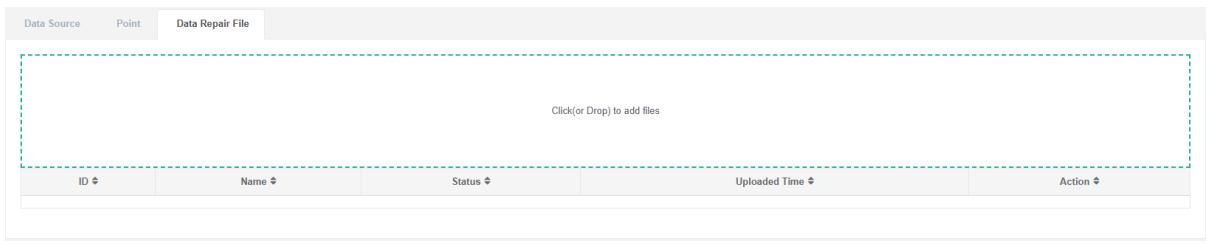
Muat Naik Fail Kos:
- Klik pada menu 'pentadbiran sistem'
- Klik pada menu 'pengurusan sumber data'
- Klik pada tab 'fail pembaikan data'
- Klik pada kotak biru dan pilih fail untuk dimuat naik
9. Pengurusan Meter
Meter digunakan terutamanya untuk memaparkan data, dan dengan ruang belakang, peralatan atau unit lain untuk mengikat.
9.1.Meter
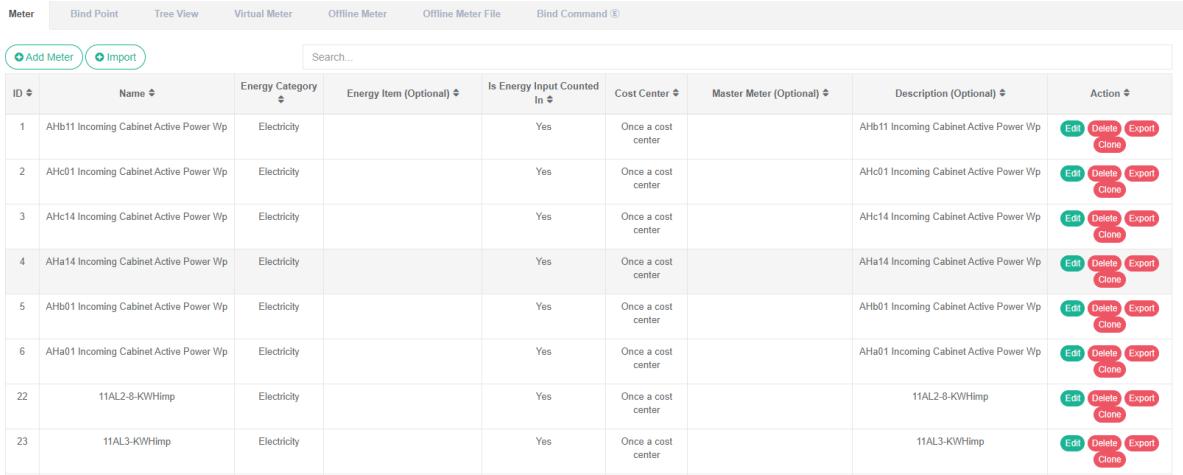
Periksa Meter:
- Klik menu "Pengurusan sistem"
- Klik pada menu 'pengurusan meter'
- Klik pada tab 'meter'
Tambah Meter:
- Klik menu "Pengurusan sistem"
- Klik pada menu 'pengurusan meter'
- Klik pada tab 'meter'
- Klik pada butang 'tambah meter'
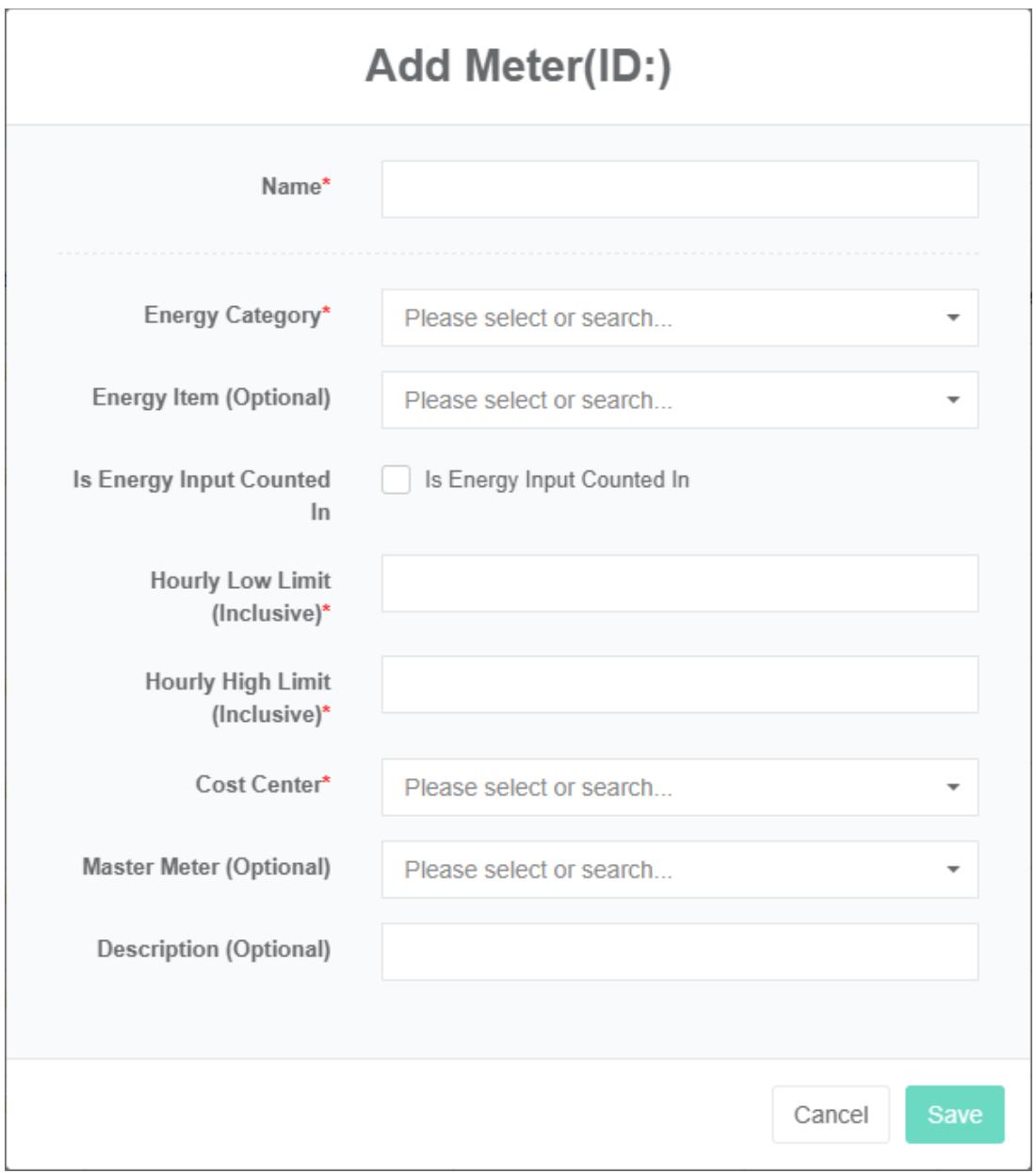
- Dalam kotak dialog 'tambah meter', masukkan "Nama", "Nilai minimum", "Maksimum sejam sejam" dan "keterangan", dan pilih "kategori tenaga" dan "pecahan" penggunaan tenaga," "Ringkasan penggunaan tenaga", "Pusat kos" dan "Meter unggul"
- Klik Butang "Simpan"
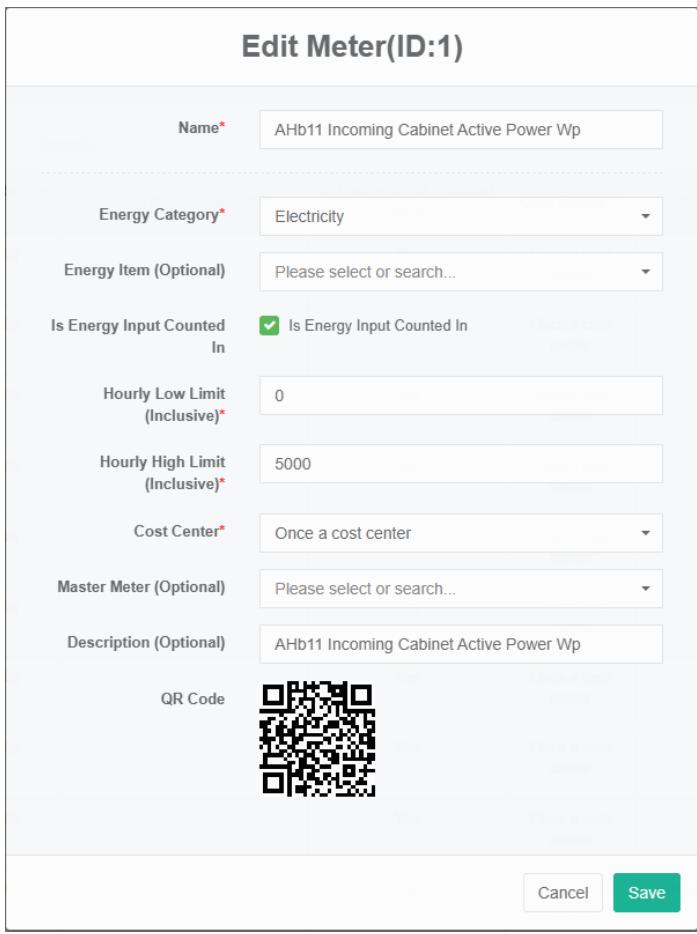
Kategori tenaga ialah pengumpulan dan penyusunan data penggunaan tenaga untuk sumber tenaga tertentu, seperti: Elektrik, air paip, gas asli, dsb.
Kategori tenaga merujuk kepada data penggunaan tenaga yang dikumpul dan disusun mengikut penggunaan utama pelbagai jenis tenaga, seperti: Penyaman udara, elektrik, kuasa elektrik, lampu elektrik, dsb.
Tenaga untuk mengambil bahagian dalam ringkasan merujuk kepada nilai meter tenaga yang terlibat dalam pengiraan penggunaan tenaga gabungan yang disatukan. Selalunya, penggunaan tenaga perlu diperiksa dalam pengiraan gabungan, sama ada kegagalan meter atau gangguan komunikasi berlaku, dan boleh membatalkan semakan dan tidak mengambil bahagian dalam pengiraan penggunaan tenaga gabungan, supaya ia tidak menjejaskan penggunaan tenaga gabungan badan utama pengiraan ringkasan.
Nilai minimum setiap jam merujuk kepada nilai minimum setiap jam (termasuk) penggunaan tenaga meter. Jika keputusan pengiraan berlebihan kurang daripada (<) nilai minimum yang ditetapkan, ia adalah data yang tidak sah. Nilai minimum sering digunakan untuk menapis penggunaan tenaga peralatan apabila meter tertutup menunjukkan ralat pengukuran kecil, atau anomali data yang berlaku apabila nilai negatif.
Merujuk kepada maksimum tenaga sejam meter sejam, seperti hasil pengiraan yang lebih besar daripada nilai maksimum tetapan $(>)$, adalah data yang tidak sah. Nilai maksimum biasanya boleh dikira berdasarkan kapasiti meter, diameter paip meter air, dsb.
Pusat kos yang dikonfigurasikan dalam tarif tenaga, digunakan untuk mengira kos tenaga meter.
Jadual pengukuran yang lebih baik merujuk kepada pengukuran dalam jadual pada meter aras yang lebih tinggi seterusnya, boleh dilihat melalui paparan pokok. Ia juga mungkin untuk melakukan 'analisis imbangan jadual skor keseluruhan' dalam webui.
Diterangkan adalah skop dan fungsi meter, boleh jadi pilihan.
Meter Editor:
-
Klik pada menu 'pentadbiran sistem'
-
Klik pada menu 'pengurusan meter'
-
Klik pada tab 'meter'
-
Klik Butang "Edit"
-
Dalam dialog 'edit meter', masukkan "Nama", "Nilai minimum", "Maksimum sejam sejam 'dan' keterangan ', dan pilih "Kategori Tenaga", "Item penggunaan tenaga', 'Ringkasan penggunaan tenaga', Pusat kos "Dan" Meter unggul'
-
Klik pada butang 'simpan'
Padam Meter:
-
Klik pada menu 'pentadbiran sistem'
-
Klik pada menu 'pengurusan meter'
-
Klik pada tab 'meter'
-
Klik Butang "Padam"
-
Klik butang 'sahkan padam' dalam kotak dialog 'sahkan padam'
Import Meter:
- Klik pada menu 'pentadbiran sistem'
- Klik pada menu 'pengurusan meter'
- Klik pada tab 'meter'
- Klik pada butang 'import'
- Masukkan data ke dalam kotak dialog
- Klik butang 'import'
Eksport Meter:
- Klik pada menu 'pentadbiran sistem'
- Klik pada menu 'pengurusan meter'
- Klik pada tab 'meter'
- Klik butang 'eksport'
{"name":"AHb11 Kabinet Masuk Kuasa Aktif Wp","uuid":"4cc81862-a25f-4bef87bb-a46ad515bf41","energy_category": {"id":1,"name":"Elektrik","uuid":"6d0753ed-8b43-4322-b6fd-d2f5813831d3","is_counted":true,"hourly_low_limit":0,"hourly_high_limit":5000,"co st_center":"id":1,"name":"Sekali menjadi pusat kos","uuid":"d97b9736-c4f9-4005-a534- 6af3487303ad","energy_item":null,"master_meter":null,"description":"AHb11 Kabinet Masuk Kuasa Aktif Wp","points":"id":13,"name":"Kuasa aktif kabinet masuk AHb11","id":7,"name":"Arus fasa A kabinet masuk AHb11","id":20,"name":"Ukuran elektrik denyut aktif kabinet masuk AHb11 Wp","id":8,"name":"Arus fasa B kabinet masuk AHb11", {"id":9,"name":"Arus fasa C kabinet masuk AHb11", {"id":15,"name":"Frekuensi kabinet masuk AHb11", {"id":10,"name":"Voltan talian kabinet masuk AHb11 UAB", {"id":11,"name":"Voltan talian kabinet masuk AHb11 UBC", {"id":12,"name":"Voltan talian kabinet masuk AHb11 UCA", {"id":17,"name":"Kuasa reaktif positif kabinet masuk AHb11 Wq", {"id":16,"name":"Faktor kuasa kabinet masuk AHb11", {"id":14,"name":"Kabinet masuk AHb11 pengukuran elektrik denyut reaktif Wq", {"id":18,"name":"AHb11 kabinet masuk aktif terbalik Wp", {"id":19,"name":"AHb11 kabinet masuk kuasa reaktif terbalik Wq", {"id":1,"name":"AHc14 kabinet masuk positif aktif Wp"}]}
Meter Klon:
- Klik pada menu 'pentadbiran sistem'
- Klik pada menu 'pengurusan meter'
- Klik pada tab 'meter'
- Klik pada butang 'klon'
9.2. Titik Data Ikatan
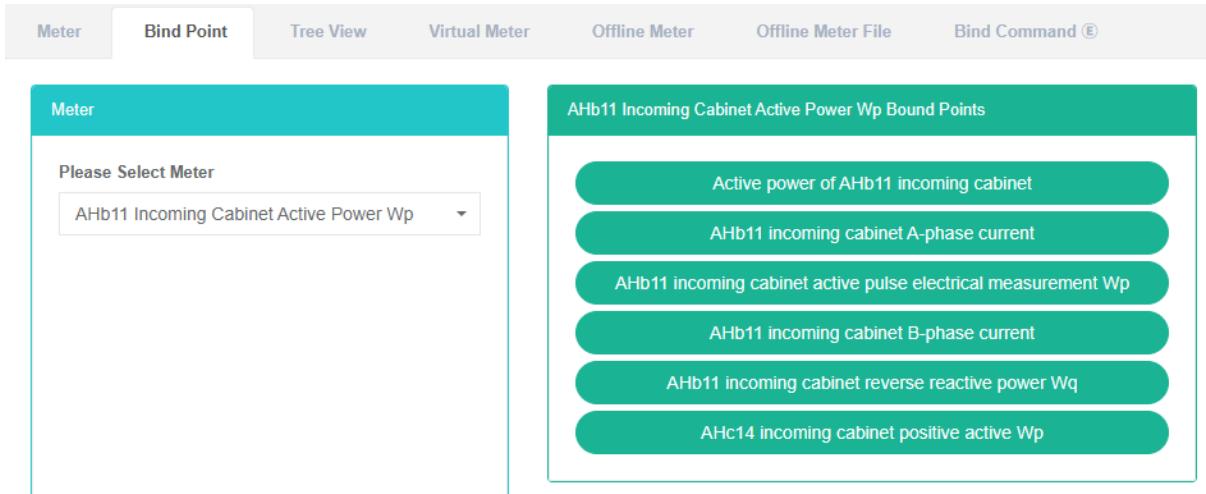
Titik data ikatan merujuk kepada meter dan hubungan titik data yang sepadan.
Semak Titik Data Ikatan Meter:
- Klik menu "Pengurusan sistem"
- Klik pada menu 'pengurusan meter'
- Klik pada tab 'ikat titik data'
- Pilih meter dalam kotak 'meter'
Titik Data Ikat:
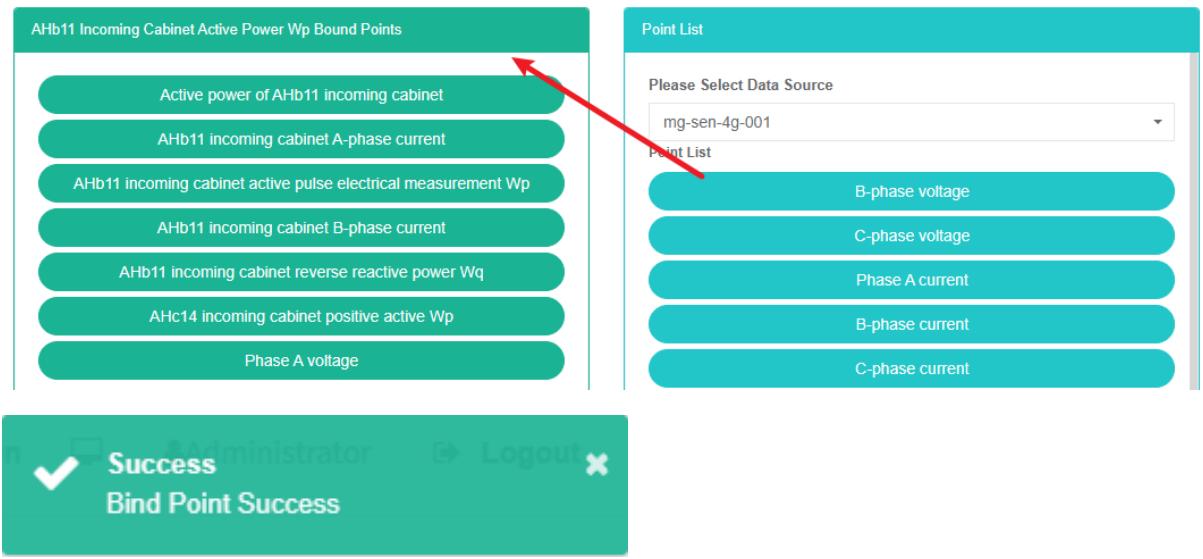
- Klik menu "Pengurusan sistem"
- Klik pada menu 'pengurusan meter'
- Klik pada tab 'ikat titik data'
- Pilih meter dalam kotak 'meter'
- Pilih sumber data dalam kotak 'senarai titik data'
- Seret untuk menambah titik data pada warna hijau di dalam kotak
- Tambah titik data
Padam titik data:
- Klik pada menu 'pentadbiran sistem'
- Klik pada menu 'pengurusan meter'
- Klik pada tab 'ikat titik data'
- Pilih meter dalam kotak meter
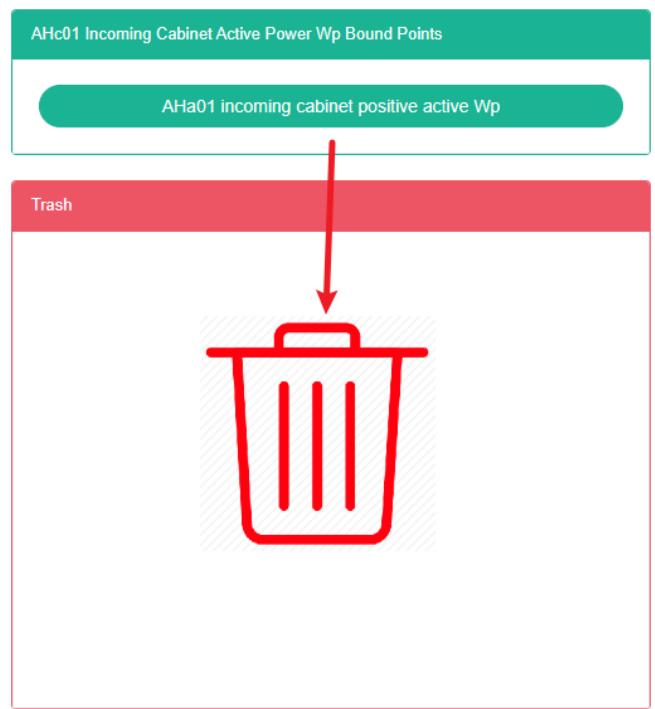
- Seret titik data yang anda ingin padamkan ke dalam baldi kitar semula merah
- Lepaskan tetikus dan pemadaman selesai

9.3.Pandangan Pokok
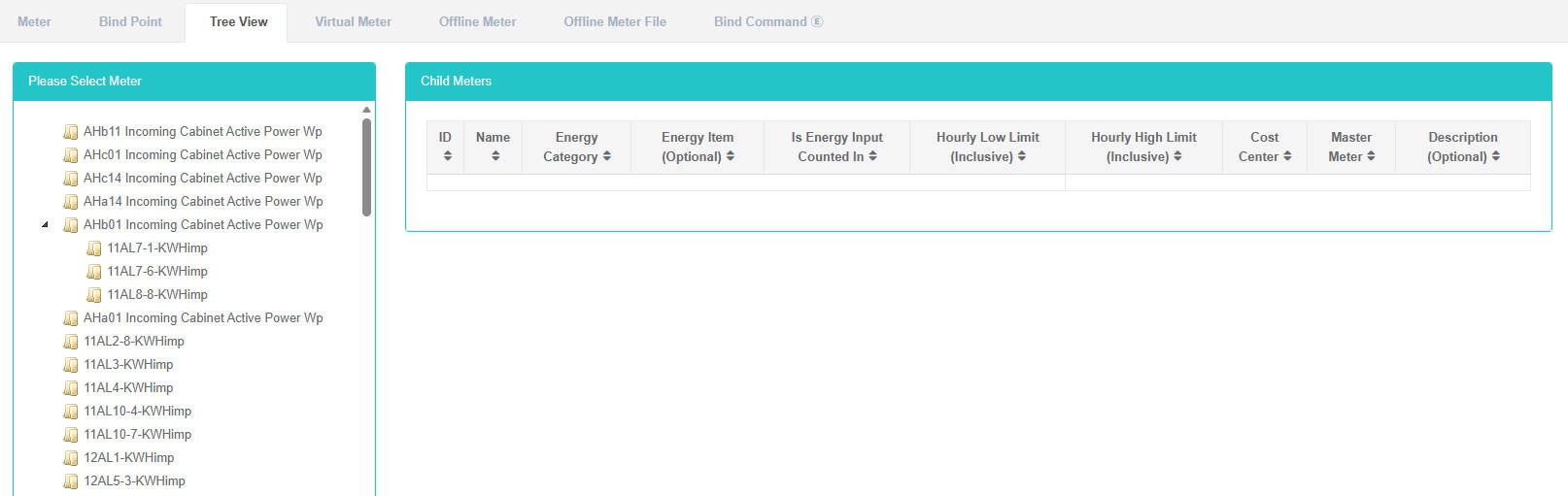
Pandangan pokok ialah pandangan dendrogram bagi semua meter.
Lihat Pemandangan Pokok:
- Klik menu "Pengurusan sistem"
- Klik pada menu 'pengurusan meter'
- Klik pada tab 'paparan pokok'
- Pilih meter dalam kotak 'meter'
9.4. Meter Maya
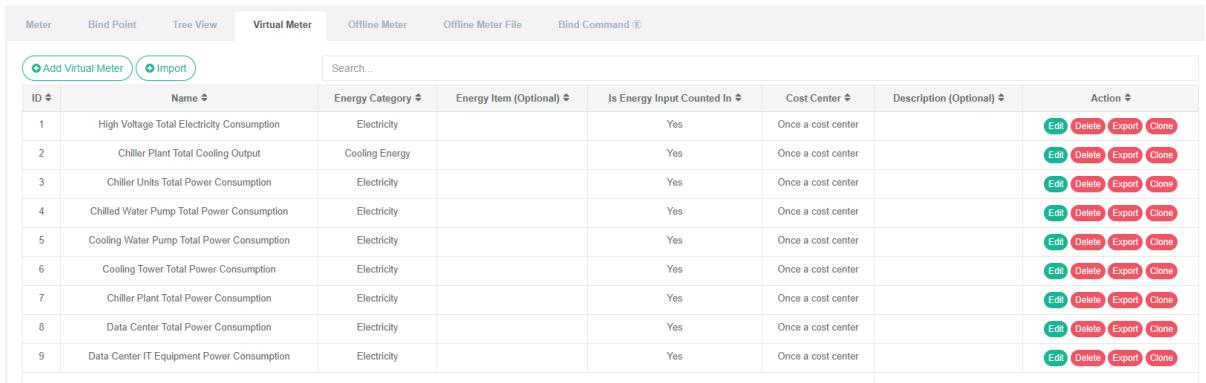
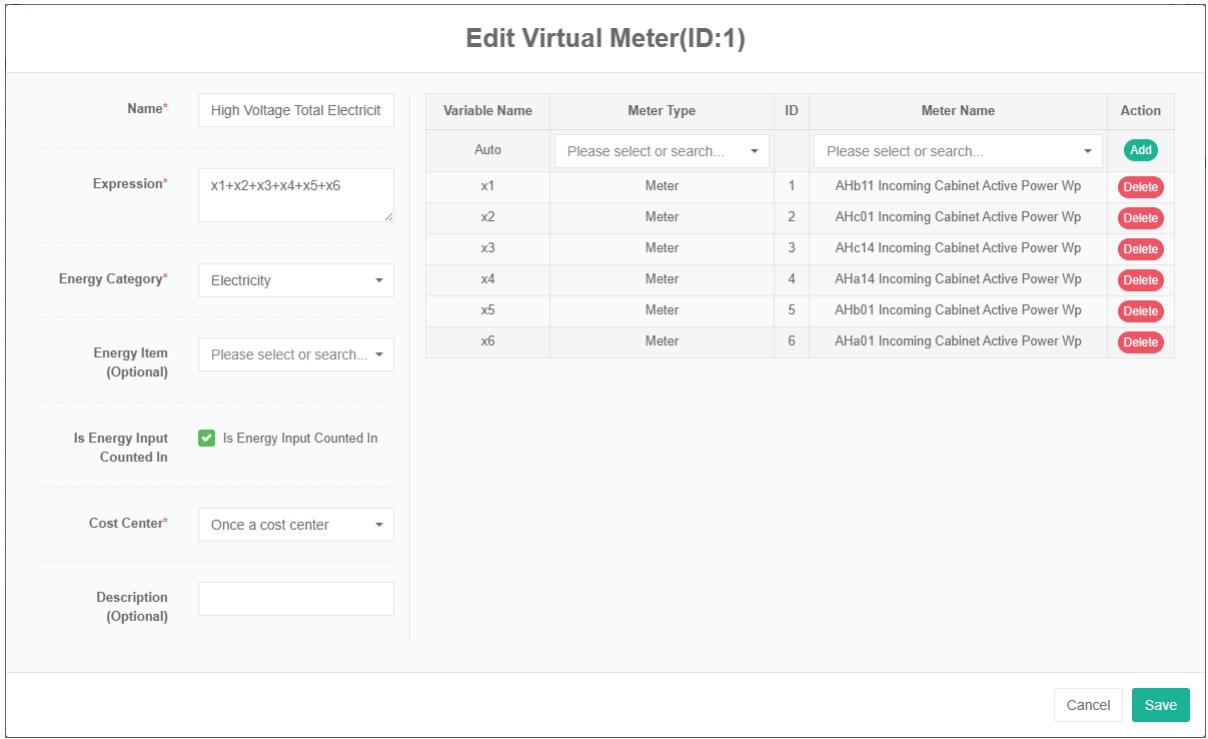
Meter Maya dikira dengan ungkapan algebra bagi jadual pengukuran data penggunaan tenaga, yang mengambil bahagian dalam ungkapan algebra yang mengira pembolehubah boleh menjadi 'meter' dan 'meter luar talian, juga boleh menjadi 'meter maya' lain yang sudah wujud.
Untuk Melihat Meter Maya:
- Klik pada menu 'pentadbiran sistem'
- Klik pada menu 'pengurusan meter'
- Klik pada tab 'meter maya'
Tambah Meter Maya:
-
Klik pada menu 'pentadbiran sistem'
-
Klik pada menu 'pengurusan meter'
-
Klik pada tab 'meter maya'
-
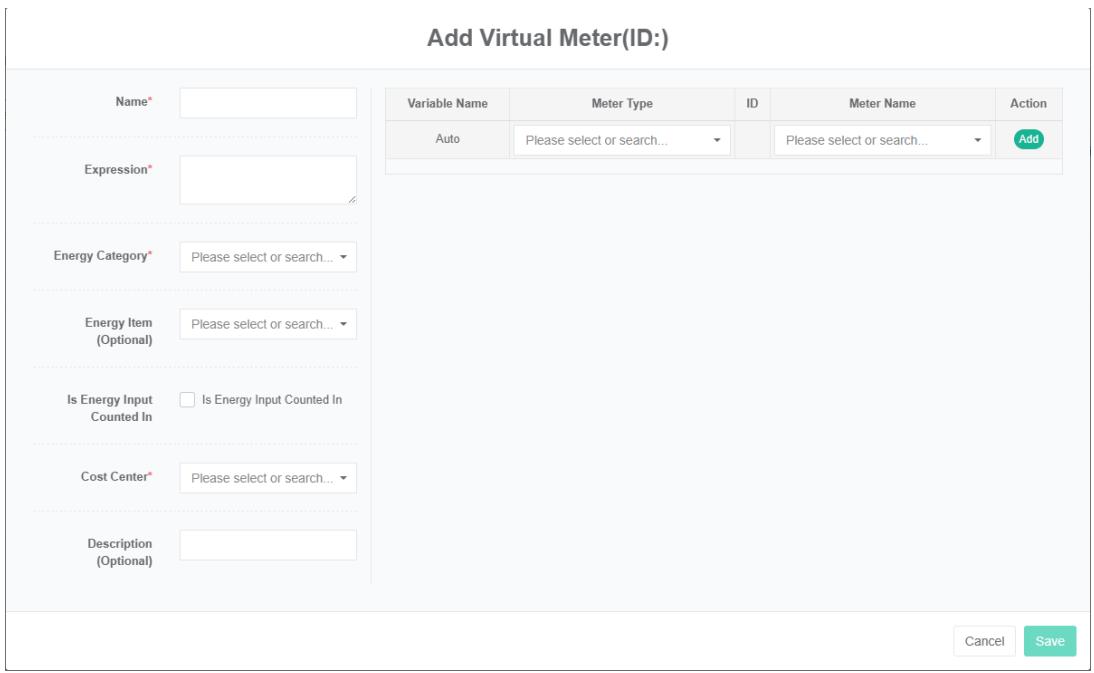
Klik butang 'tambah meter maya'
-
Pilih jenis meter dan nama meter di kotak sebelah kanan dan klik butang tambah untuk menambah pembolehubah. Atau klik butang padam untuk memadam pembolehubah
-
Dalam kotak dialog 'tambah meter maya', masukkan "Nama", "Ungkapan" dan "Keterangan", dan pilih "Kategori tenaga", "Item penggunaan tenaga", "ringkasan penggunaan tenaga", "Pusat kos".
-
Klik butang 'simpan'
Edit Meter Maya:
- Klik pada menu 'pentadbiran sistem'
- Klik pada menu 'pengurusan meter'
- Klik pada tab 'meter maya'
- Klik pada butang 'ubah suai'
- Pilih jenis meter dan nama meter di kotak sebelah kanan dan klik butang tambah untuk menambah pembolehubah. Atau klik butang padam untuk memadam pembolehubah
- Dalam kotak dialog 'tambah meter maya', masukkan "Nama", "Ungkapan" dan "Keterangan", dan pilih "Kategori tenaga", "Item penggunaan tenaga", "ringkasan penggunaan tenaga", "Pusat kos".
- Klik butang 'simpan'
Padam Meter Maya:
- Klik pada menu 'pentadbiran sistem'
- Klik pada menu 'pengurusan meter'
- Klik pada tab 'meter maya'
- Klik Butang "Padam"
- Klik butang 'sahkan padam' dalam kotak dialog 'sahkan padam'
9.5. Meter Luar Talian
Jadual luar talian ialah jadual pemeteran yang perlu ditranskripsikan secara manual dalam fail excel dan dimuat naik secara manual. Berkenaan dengan meter jauh.
Semak Meter Luar Talian:
- Klik pada menu 'pentadbiran sistem'
- Klik pada menu 'pengurusan meter'
- Klik pada tab 'meter luar talian'

Tambah Meter Luar Talian:
- Klik pada menu 'pentadbiran sistem'
- Klik pada menu 'pengurusan meter'
- Klik pada tab 'meter luar talian'
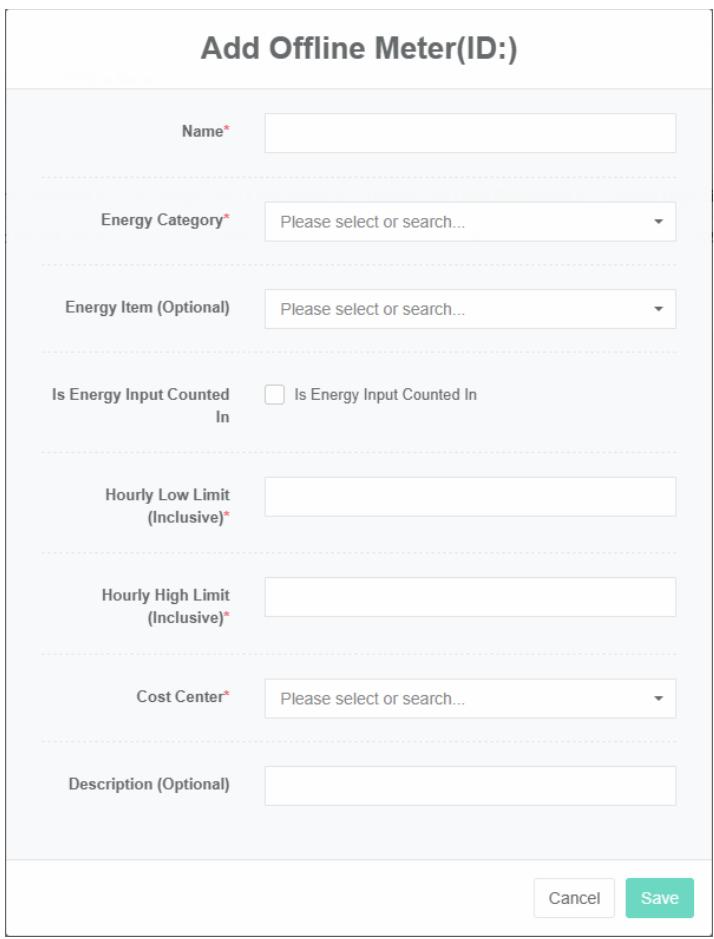
- Klik pada butang 'tambah meter luar talian'
- Dalam kotak dialog 'tambah meter luar talian', masukkan "Nama", "Nilai minimum", "Maksimum sejam sejam" dan 'keterangan', dan pilih "Kategori Tenaga", "Item penggunaan tenaga", 'ringkasan penggunaan tenaga", "Pusat kos".
- Klik Butang "Simpan"
Edit Meter Luar Talian:
- Klik pada menu 'pentadbiran sistem'
- Klik pada menu 'pengurusan meter'
- Klik pada tab 'meter luar talian'
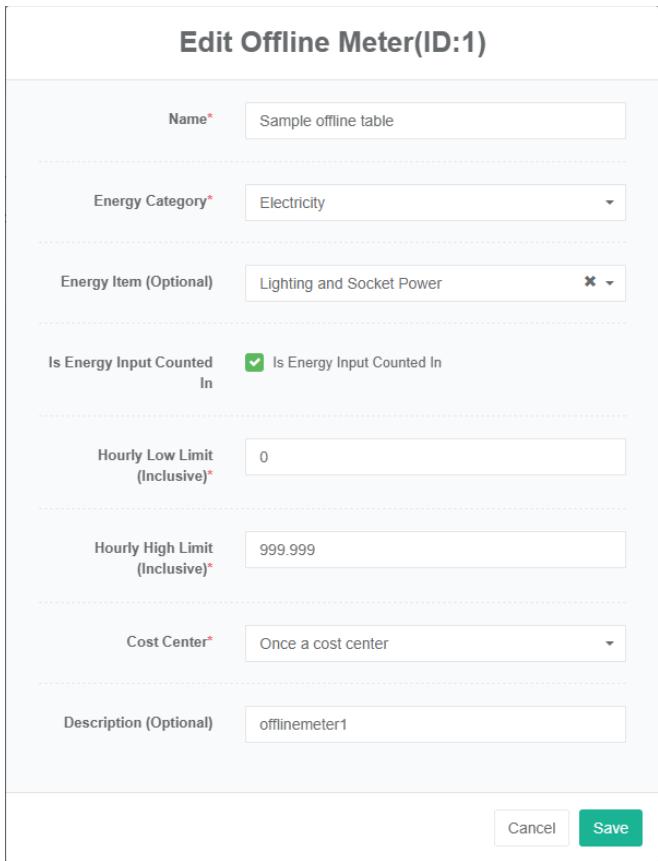
- Klik butang 'ubah suai'
- Dalam kotak dialog 'edit meter luar talian', masukkan "Nama", "Nilai minimum", "Maksimum sejam sejam" dan 'keterangan', dan pilih 'kategori penggunaan tenaga' dan 'item', 'penggunaan tenaga secara ringkas' penggunaan tenaga," Pusat kos
- Klik Butang "Simpan"
Padam Meter Luar Talian:
- Klik pada menu 'pentadbiran sistem'
- Klik pada menu 'pengurusan meter'
- Klik pada tab 'meter luar talian'
- Klik butang 'padam'
- Dalam kotak dialog "Padam", klik Butang "Padam"
9.6. Fail Meter Luar Talian
Fail Meter Luar Talian merujuk kepada transkripsi tiruan fail Excel, keadaannya mempunyai ralat (ralat) baharu (belum diproses) dan selesai (diproses).
Lihat Fail Meter Luar Talian:
- Klik pada menu 'pentadbiran sistem'
- Klik pada menu 'pengurusan meter'
- Klik pada tab 'fail meter luar talian'

Muat Naik Fail Meter Luar Talian:
- Klik menu "Pengurusan sistem"
- Klik pada menu 'pengurusan meter'
- Klik pada tab 'fail meter luar talian'
- Klik kotak 'klik (atau dorp) untuk menambah fail'
- Pilih fail jadual luar talian yang berakhir dengan '.xlsx' yang anda ingin muat naik dalam sistem anda
- Klik pada Butang "Buka"
Pulihkan Fail Meter Luar Talian:
- Klik pada menu 'pentadbiran sistem'
- Klik pada menu 'pengurusan meter'
- Klik pada tab 'fail meter luar talian'
- Klik butang 'pulihkan' untuk rekod fail meter luar talian yang anda ingin pulihkan
Padam Fail Meter Luar Talian:
-
Klik pada menu 'pentadbiran sistem'
-
Klik pada menu 'pengurusan meter'
-
Klik pada tab 'fail meter luar talian'
-
Klik butang 'padam' meter luar talian untuk memadam rekod fail
-
Dalam kotak dialog "Padam", klik Butang "Padam"
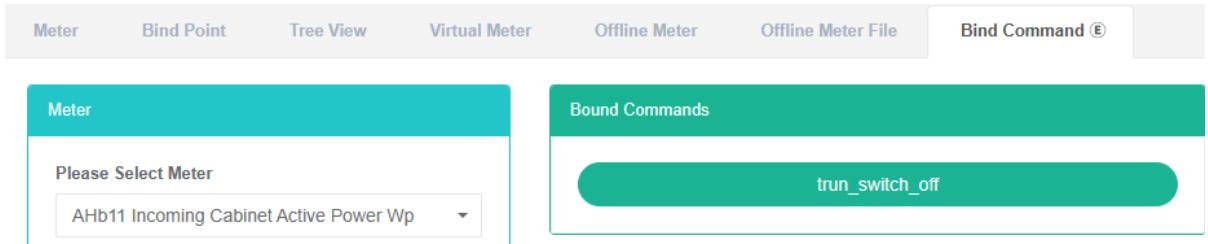
9.7. Perintah Ikat
Perintah bind merujuk kepada meter dan hubungan yang sepadan.
Semak Perintah Ikatan Meter:
- Klik menu "Pengurusan sistem"
- Klik pada menu 'pengurusan meter'
- Klik pada tab 'arahan ikat'
- Pilih meter dalam kotak 'meter'
Perintah Ikat:
- Klik menu "Pengurusan sistem"
- Klik pada menu 'pengurusan meter'
- Klik pada tab 'arahan ikat'
- Pilih meter dalam kotak 'meter'
- Dalam kotak 'senarai arahan', pilih arahan
- Seret arahan yang anda ingin tambah ke dalam kotak hijau
- Tambah arahan berjaya

Perintah Padam:
- Klik menu "Pengurusan sistem"
- Klik pada menu 'pengurusan meter'
- Klik pada tab 'arahan ikat'
- Dalam kotak 'meter', pilih meter
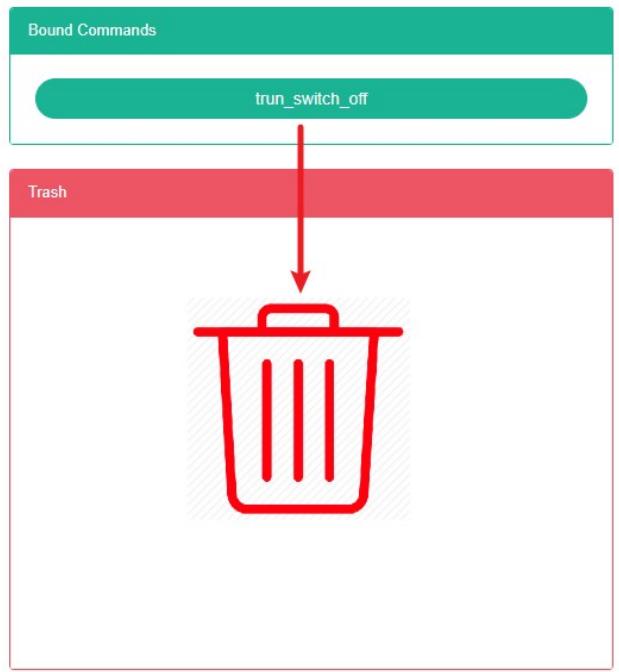
- Seret untuk memadam arahan ke tong kitar semula merah
- Lepaskan tetikus, padam selesai
10. Pengurusan Sensor
Sistem ini dapat memenuhi keperluan perusahaan untuk sistem pengurusan tenaga. Melalui pemantauan dan analisis status penggunaan tenaga peralatan penggunaan tenaga utama dan unit tenaga menggunakan, kaedah analisis statistik, kaedah audit tenaga dan kaedah imbangan tenaga digunakan untuk menganalisis status penggunaan tenaga dan kos perusahaan secara berkala, bagi membantu perusahaan.
menentukan penggunaan tenaga dan sistem indeks penjimatan tenaga, memanfaatkan potensi penjimatan tenaga, dan mengambil langkah penjimatan tenaga.
10.1. Sensor
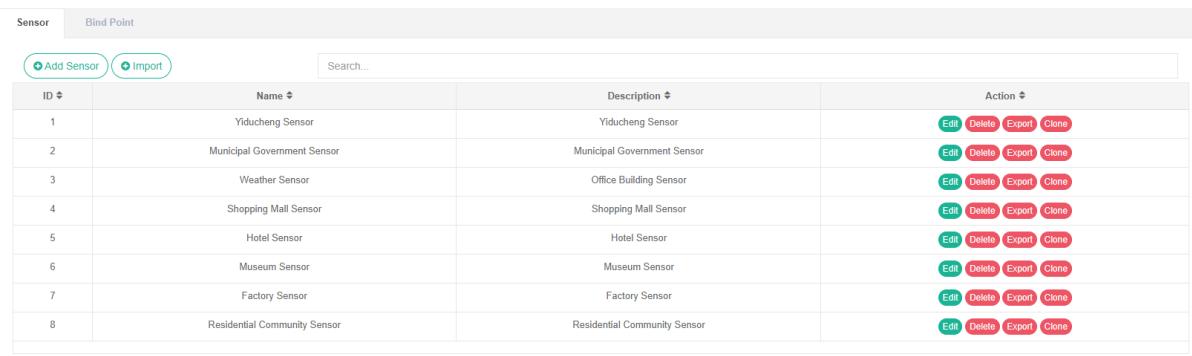
Periksa Sensor:
- Klik pada menu 'pentadbiran sistem'
- Klik pada menu 'pengurusan sensor'
- Klik pada tab 'sensor'
Tambah Sensor:
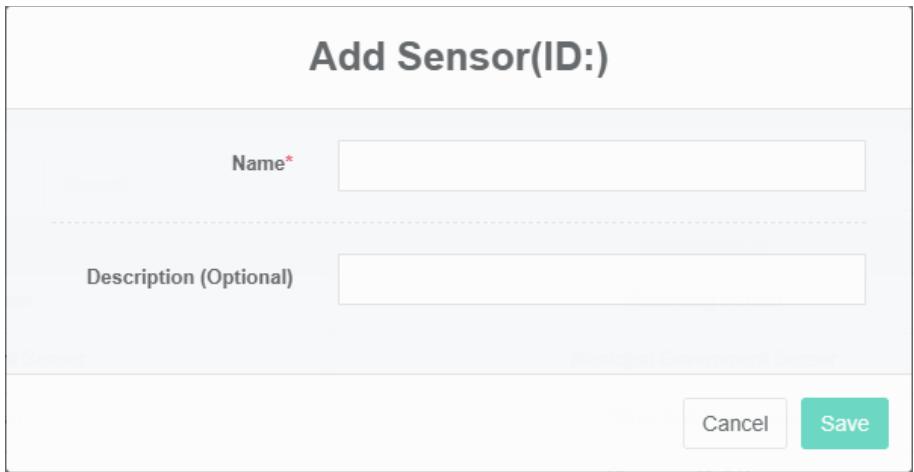
- Klik pada menu 'pentadbiran sistem'
- Klik pada menu 'pengurusan sensor'
- Klik pada tab 'sensor'
- Klik pada butang 'tambah sensor'
- Dalam kotak dialog 'tambah sensor', masukkan nama 'dan' keterangan
- Klik Butang "Simpan"
Sunting Sensor:
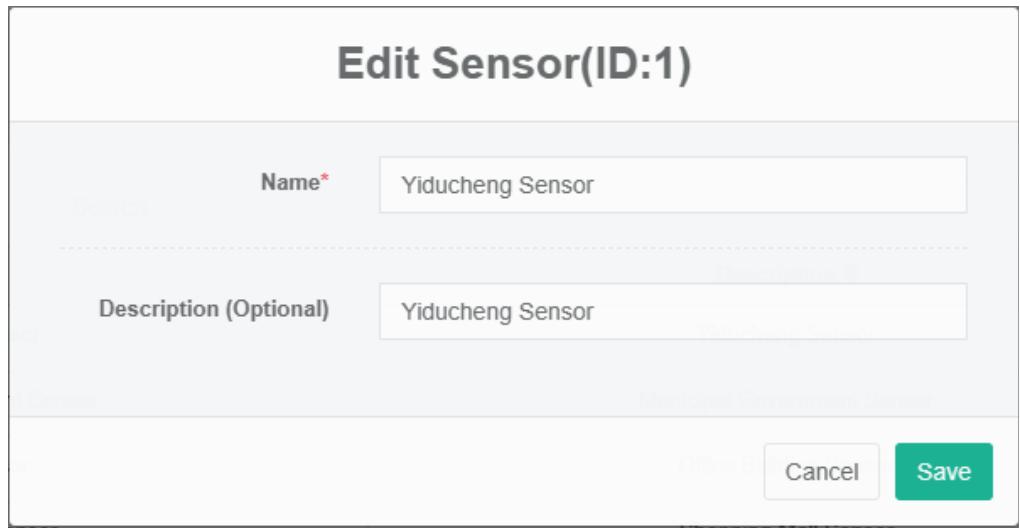
- Klik pada menu 'pentadbiran sistem'
- Klik pada menu 'pengurusan sensor'
- Klik pada tab 'sensor'
- Klik Butang "Edit"
- Dalam dialog 'edit sensor', masukkan nama dan keterangan
- Klik Butang "Simpan"
Padam Sensor:
- Klik menu "Pengurusan sistem"
- Klik pada menu 'pengurusan sensor'
- Klik pada tab 'sensor'
- Klik Butang "Padam"
- Klik butang 'klik' sahkan padam 'dalam kotak dialog' sahkan padam '
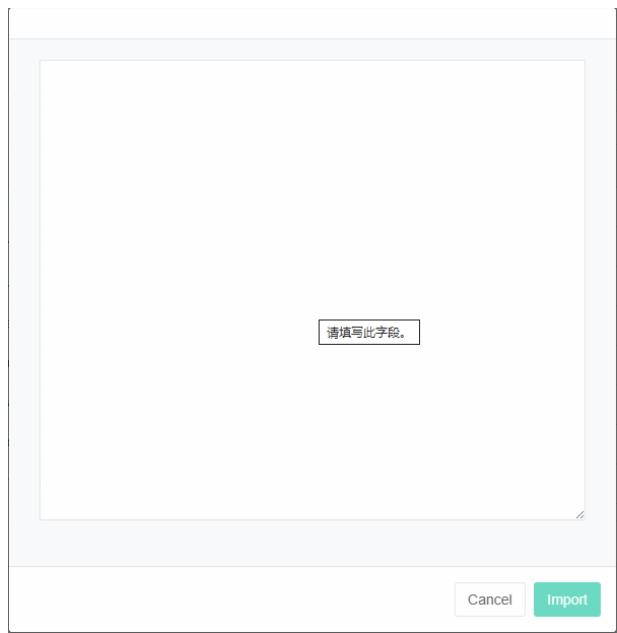
Import Sensor:
- Klik menu "Pengurusan sistem"
- Klik pada menu 'pengurusan sensor'
- Klik pada tab 'sensor'
- Klik pada Butang "Import"
- Masukkan data ke dalam kotak dialog
- Klik butang 'import'
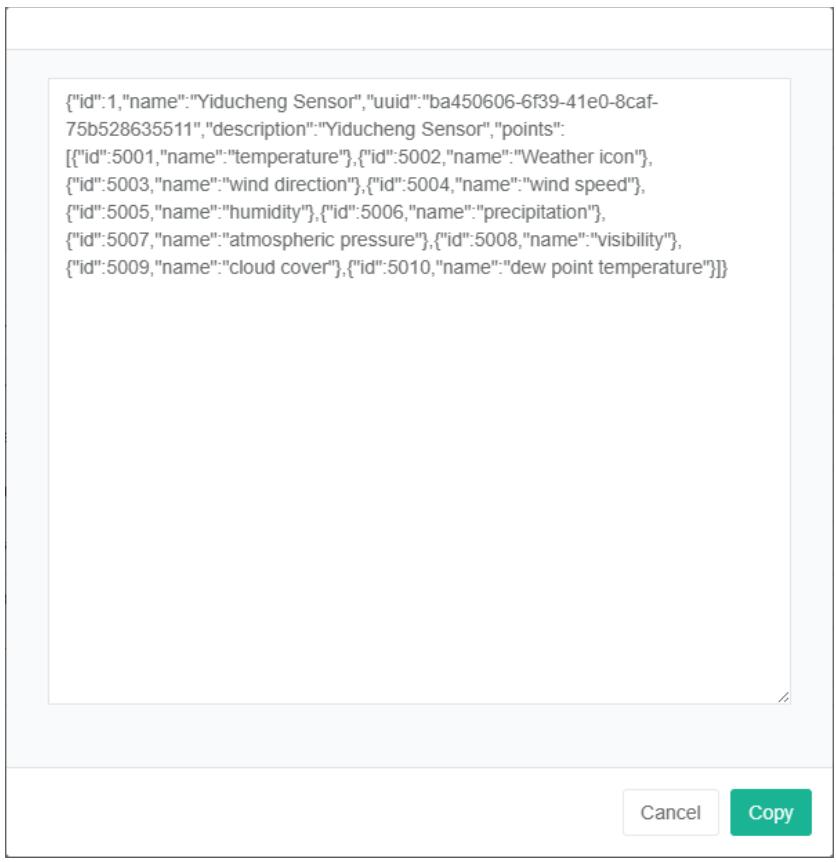
Eksport Sensor:
- Klik menu "Pengurusan sistem"
- Klik pada menu 'pengurusan sensor'
- Klik pada tab 'sensor'
- Klik pada Butang "Eksport"
Sensor Klon:
- Klik pada menu 'pentadbiran sistem'
- Klik pada menu 'pengurusan sensor'
- Klik pada tab 'sensor'
- Klik pada butang 'klon'

10.2. Titik Data Ikatan
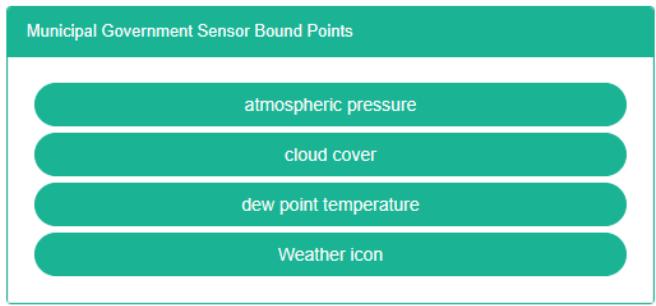
Untuk Memeriksa Titik Data Ikatan Sensor:
- Klik pada menu 'pentadbiran sistem'
- Klik pada menu 'pengurusan sensor'
- Klik pada tab 'ikat titik data'
- Dalam Kotak "Sensor", pilih sensor

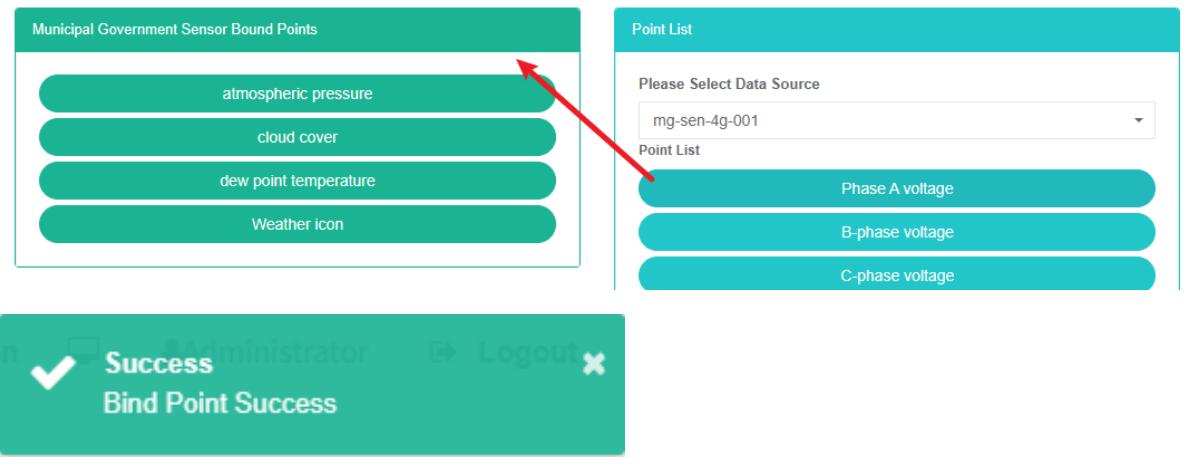
Titik Data Ikatan Sensor:
- Klik menu "Pengurusan sistem"
- Klik pada menu 'pengurusan sensor'
- Klik pada tab 'ikat titik data'
- Dalam Kotak "Sensor", pilih sensor
- Pilih sumber data dalam kotak 'senarai titik data'
- Seret untuk menambah titik data pada warna hijau di dalam kotak
- Tambah titik data
Sensor Untuk Memadam Titik Data:
- Klik menu "Pengurusan sistem"
- Klik pada menu 'pengurusan sensor'
- Klik pada tab 'ikat titik data'
- Dalam Kotak "Sensor", pilih sensor
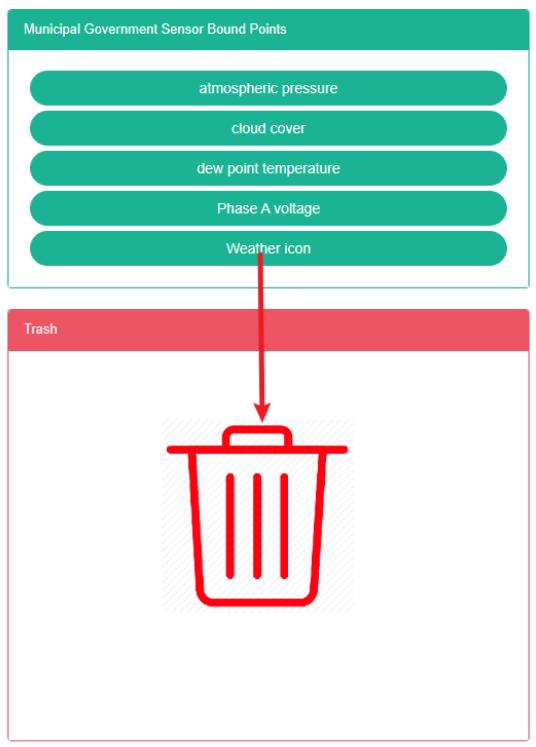
- Seret titik data dalam tong kitar semula ke warna merah untuk dipadam
- Lepaskan tetikus dan pemadaman selesai

11. Pengurusan Peralatan
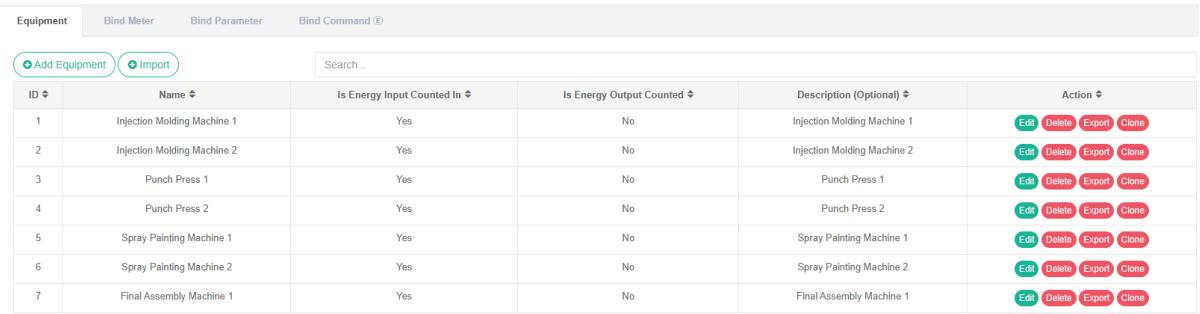
Peralatan digunakan terutamanya untuk memaparkan maklumat, dan hubungan ikatan meter dan parameter.
11.1. Peralatan
Periksa Peralatan:
- Klik pada menu 'pentadbiran sistem'
- Klik menu "Pengurusan peralatan"
- Klik pada tab "Peralatan"
Tambah Peralatan:
- Klik menu "Pengurusan sistem"
- Klik menu "Pengurusan peralatan"
- Klik pada tab "Peralatan"
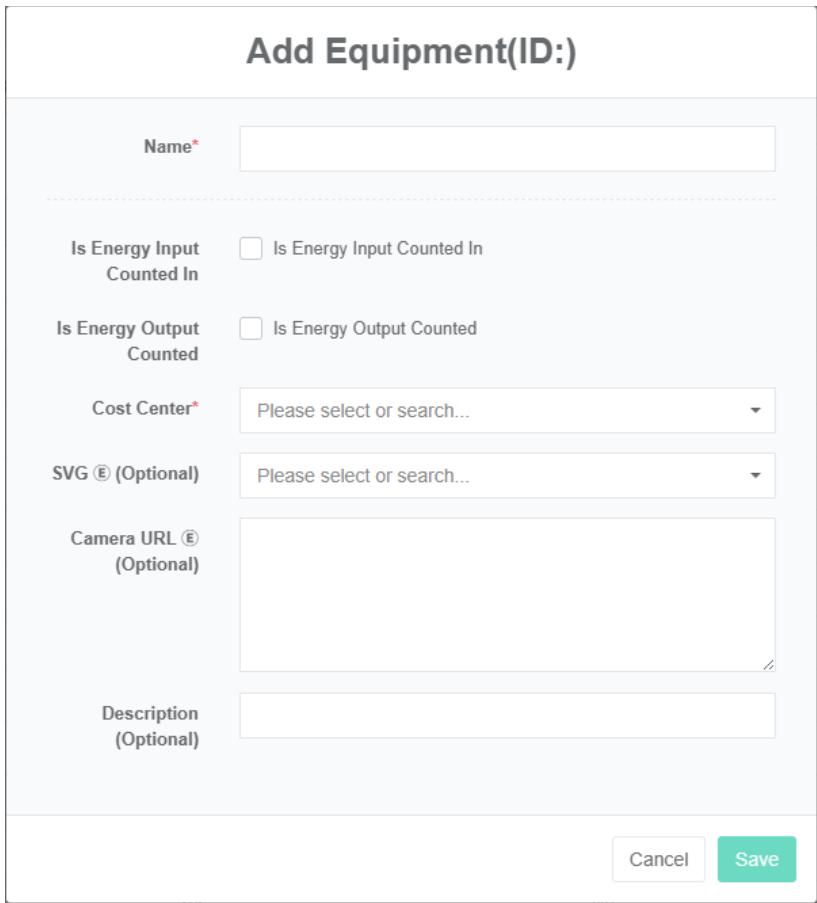
- Klik pada Butang "Tambah peralatan"
- Dalam kotak dialog "Tambah peralatan", masukkan 'nama', 'penggunaan tenaga secara ringkas, output penggunaan tenaga untuk menyertai ringkasan, "Pusat kos" Dan diterangkan, SVG $\text{®}$ , $\text{®}$ alamat kamera
- Klik Butang "Simpan"
Peralatan Edit:
- Klik menu "Pengurusan sistem"
- Klik menu "Pengurusan peralatan"
- Klik pada tab "Peralatan"
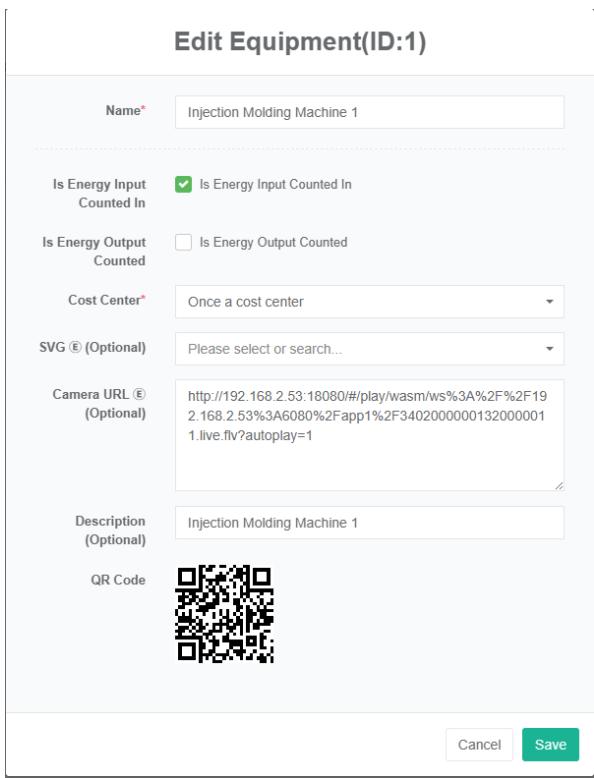
- Klik Butang "Edit"
- Dalam 'input dialog edit peralatan' nama', 'ringkasan penggunaan tenaga, output tenaga untuk menyertai ringkasan, "Pusat kos" Dan diterangkan, alamat kamera SVG $Ⓔ$ , $⑧$
- Klik Butang "Simpan"
Padam Peralatan:
- Klik menu "Pengurusan sistem"
- Klik menu "Pengurusan peralatan"
- Klik pada tab "Peralatan"
- Klik Butang "Padam"
- Klik butang 'klik' sahkan padam 'dalam kotak dialog' sahkan padam '
Peralatan Import:
-
Klik menu "Pengurusan sistem"
-
Klik menu "Pengurusan peralatan"
-
Klik pada tab "Peralatan"
-
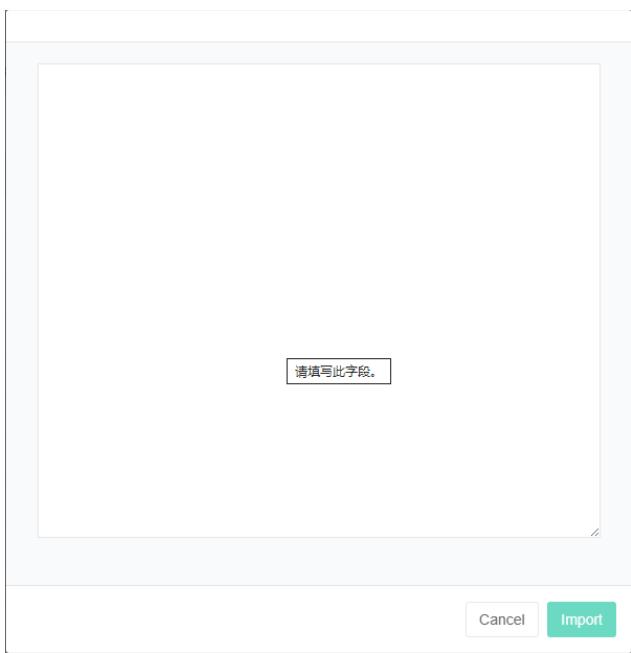
Klik pada Butang "Import"
-
Masukkan data ke dalam kotak dialog
-
Klik butang 'import'
Peralatan Eksport:
- Klik menu "Pengurusan sistem"
- Klik menu "Pengurusan peralatan"
- Klik pada tab "Peralatan"
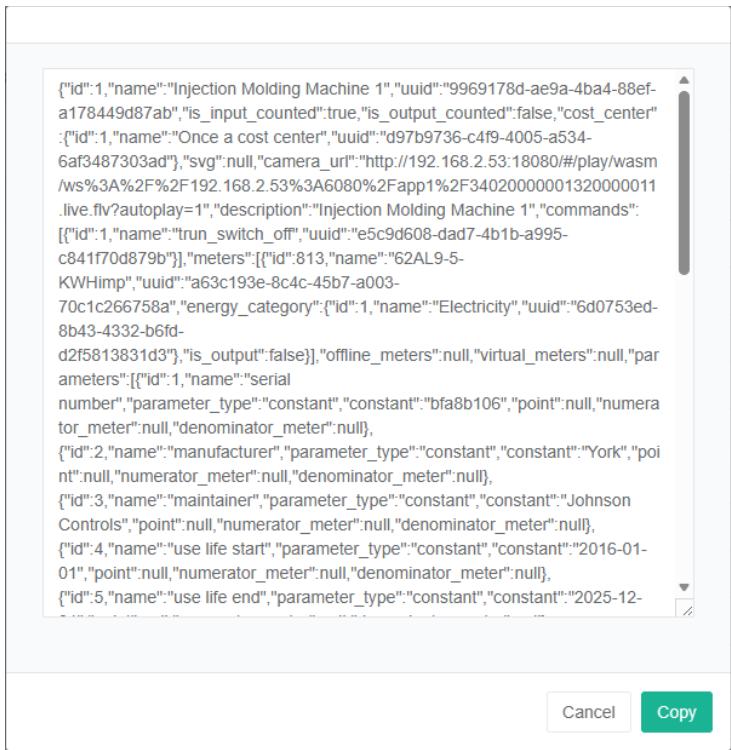
- Klik pada Butang "Eksport"
Peralatan Klon:
- Klik menu "Pengurusan sistem"
- Klik menu "Pengurusan peralatan"
- Klik pada tab "Peralatan"
- Klik pada butang 'klon'

11.2. Meter Ikatan
Lihat Meter Ikatan:
-
Klik menu "Pengurusan sistem"
-
Klik menu "Pengurusan peralatan"
-
Klik pada tab 'meter pengikat'
-
Pilih peralatan '## 5-8 pam air beku
-
Di sebelah kanan kotak hijau 'jadual ## 5-8' bagi meter pengikat pam air beku ialah Diikat oleh peralatan
Peralatan
Mesin Pengacuan Suntikan 1 Meter Ikat
(Elektrik)AHb11 Kabinet Masuk Kuasa Aktif Wp
(Elektrik)AHc01 Kabinet Masuk Kuasa Aktif Wp
(Elektrik)62AL9-5-KWHimp
Tambah Meter Ikatan:
- Klik menu "Pengurusan sistem"
- Klik menu "Pengurusan peralatan"
- Klik pada tab 'meter pengikat'
- Pilih peralatan '## 5-8 pam air beku
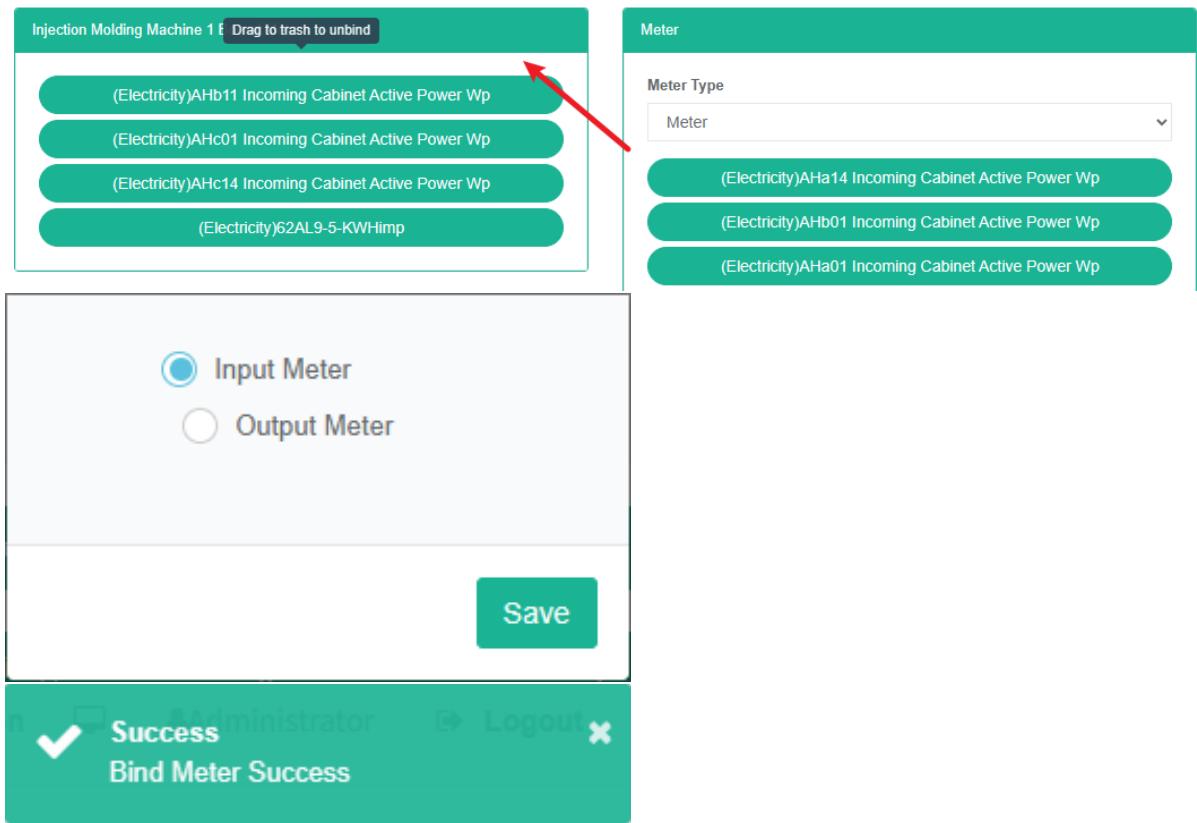
- Seret meter di bawah kotak kanan 'meter' ke dalam kotak hijau tengah
- Pilih 'jadual input' atau 'jadual output', klik Butang "Simpan"
Tanggalkan Meter Ikatan:
- Klik menu "Pengurusan sistem"
- Klik menu "Pengurusan peralatan"
- Klik pada tab 'meter pengikat'
- Pilih peralatan '5-8## pam air sejuk'
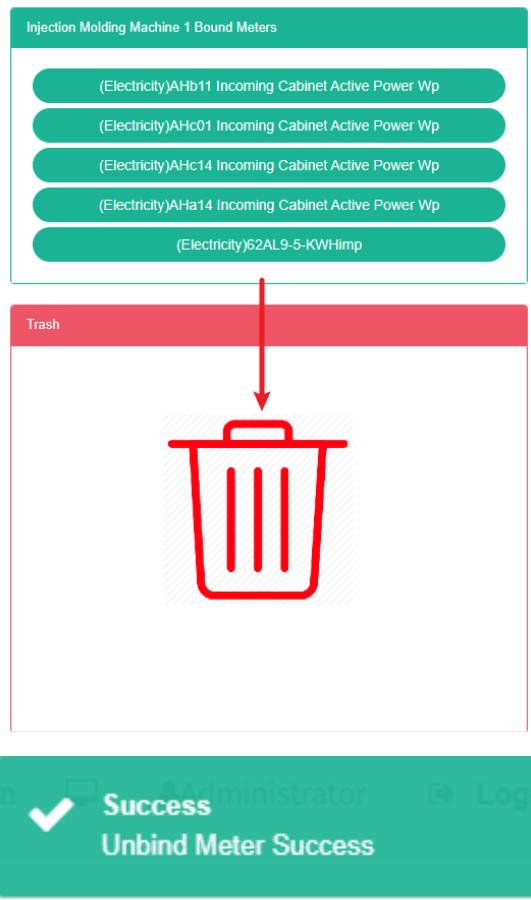
- Pilih sebelah kanan kotak hijau '## 5-8 frozen water pump bind table' seret dan lepaskan meja ke dalam kotak merah 'barrels'
- Penyelesaian segera untuk kejayaan
11.3. Parameter Ikatan
Semak Parameter Ikatan:
- Klik pada menu 'pentadbiran sistem'
- Klik pada menu 'pengurusan peralatan'
- Klik pada tab 'parameter ikat'
- Pilih peralatan '## 5-8 pam air beku
- Di sebelah kanan ialah parameter pengikat bagi senarai peralatan
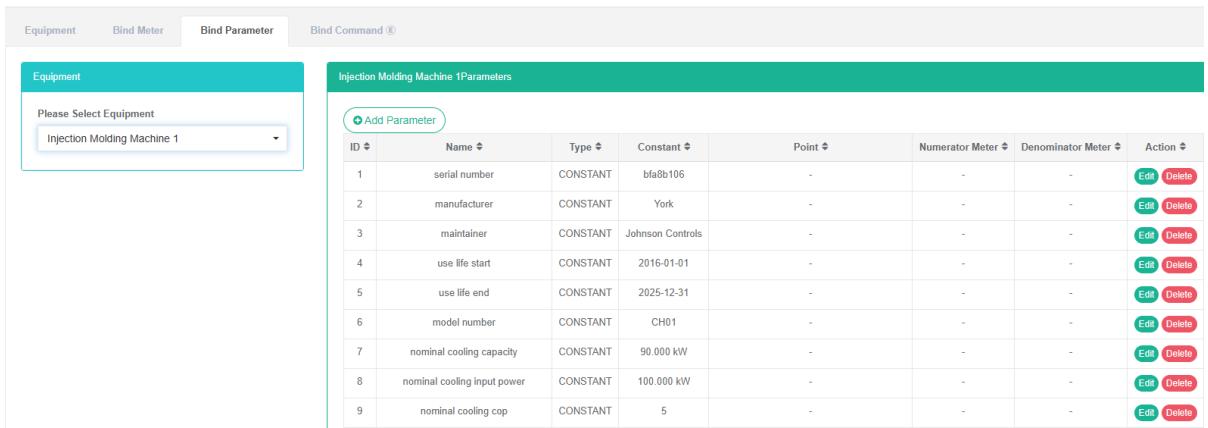
Tambah Parameter Ikatan:
- Klik menu "Pengurusan sistem"
- Klik menu "Pengurusan peralatan"
- Klik pada tab 'parameter ikat'
- Pilih peralatan '## 5-8 pam air beku
- Klik pada butang 'tambah parameter'
- Masukkan 'nama', 'jenis' dan 'nilai malar' dalam kotak dialog 'tambah parameter'
- Klik Butang "Simpan"
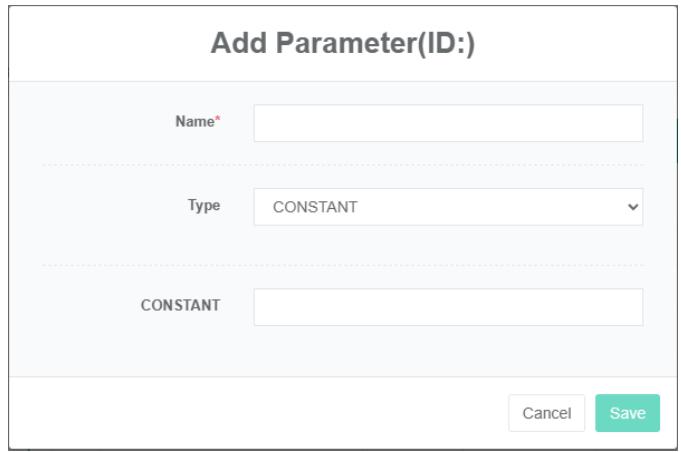
Edit Parameter Ikatan:
- Klik pada menu 'pentadbiran sistem'
- Klik menu "Pengurusan peralatan"
- Klik pada tab 'parameter ikat'
- Pilih peralatan '## 5-8 pam air beku
- Klik butang "Tukar"
- Dalam kotak dialog 'edit parameter', masukkan "Nama", "Jenis" dan "Nilai malar"
- Klik Butang "Simpan"
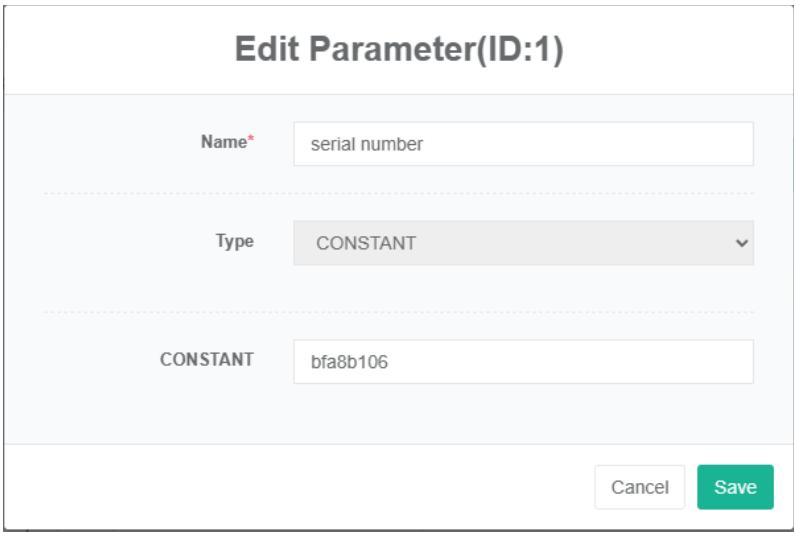
Buang Parameter Bind:
- Klik menu "Pengurusan sistem"
- Klik menu "Pengurusan peralatan"
- Klik pada tab 'parameter ikat'
- Pilih peralatan '## 5-8 pam air beku
- Klik Butang "Padam"
- Klik butang 'klik' sahkan padam 'dalam kotak dialog' sahkan padam '
11.4.Arahan IkatE
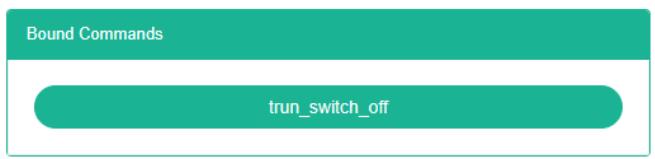
Perintah bind merujuk kepada peralatan dan hubungan yang sepadan dengan perintah diwujudkan.
Lihat Perintah Untuk Pengikatan Peralatan:
- Klik menu "Pengurusan sistem"
- Klik menu "Pengurusan peralatan"
- Klik pada tab 'arahan ikat'
- Dalam Kotak "Peralatan" pilih peralatan
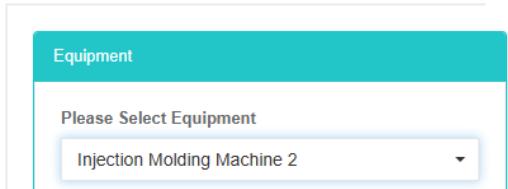
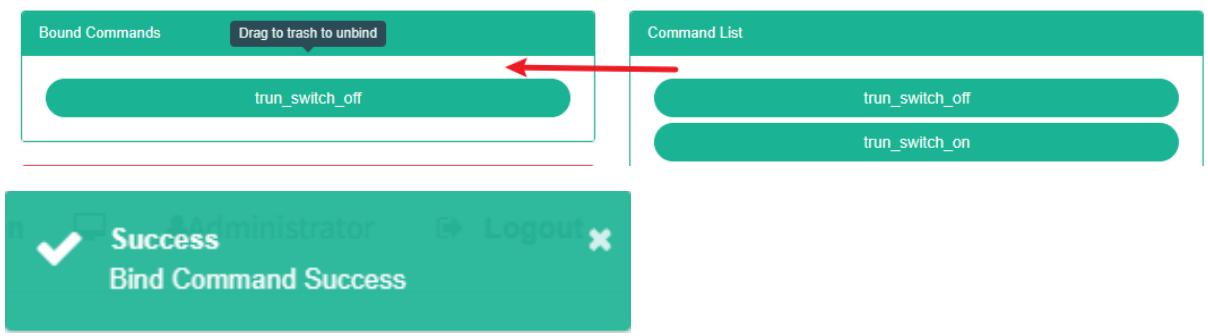
Perintah Ikat:
- Klik menu "Pengurusan sistem"
- Klik menu "Pengurusan peralatan"
- Klik pada tab 'arahan ikat'
- Dalam Kotak "Peralatan" pilih peralatan
- Dalam kotak 'senarai arahan', pilih arahan
- Seret untuk menambah arahan pada warna hijau di dalam kotak
- Menambah arahan berjaya
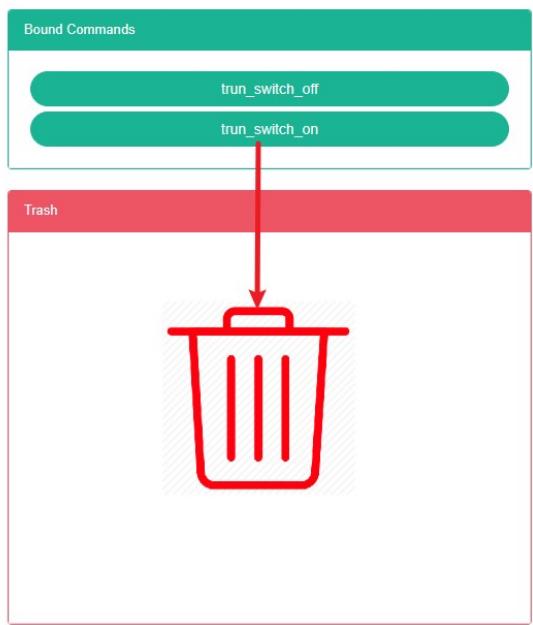
Perintah Padam:
- Klik pada menu 'pentadbiran sistem'
- Klik menu "Pengurusan peralatan"
- Klik pada tab 'arahan ikat'
- Dalam Kotak "Peralatan" pilih peralatan
- Seret untuk memadam arahan ke tong kitar semula merah
- Lepaskan tetikus, padam selesai

12. Pengurusan Peralatan Gabungan
Peralatan gabungan dengan gabungan peralatan lain, dirujuk sebagai peralatan komposit.
Operasi "Peralatan" Dan "Meter pengikat", 'parameter pengikat', 'arahan pengikat' dengan "Pengurusan peralatan". Pengurusan Peralatan
12.1. Peralatan Gabungan
Periksa Peralatan Gabungan:
- Klik menu "Pengurusan sistem"
- Klik pada menu 'pengurusan peralatan gabungan'
- Klik pada tab 'peralatan kombinasi'

Tambah Peralatan Gabungan:
- Klik menu "Pengurusan sistem"
- Klik pada menu 'pengurusan peralatan gabungan'
- Klik pada tab 'peralatan kombinasi'
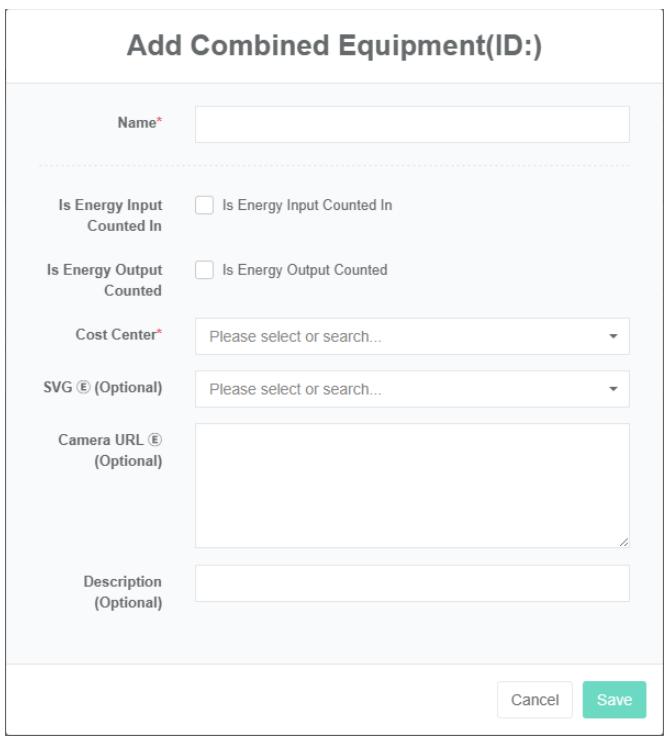
- Klik pada butang 'tambah peralatan kombinasi'
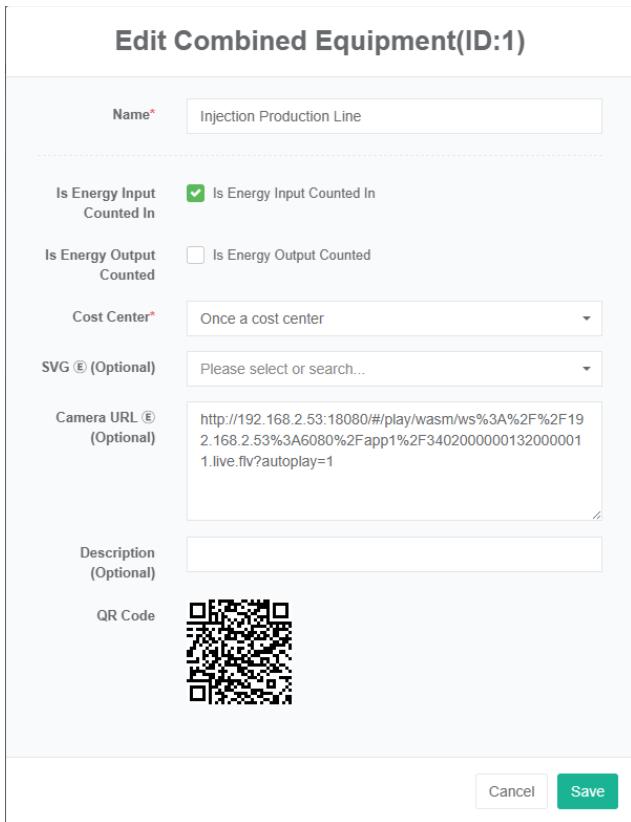
- Dalam kotak dialog "Tambah peralatan", masukkan 'nama', 'penggunaan tenaga dalam ringkasan, output tenaga untuk menyertai ringkasan, "Pusat kos" Dan diterangkan, SVG $\text{©}$ , $\text{©}$ alamat kamera
- Klik Butang "Simpan"
Edit Peralatan Gabungan:
- Klik menu "Pengurusan sistem"
- Klik pada menu 'pengurusan peralatan gabungan'
- Klik pada tab 'gabungkan peralatan'
- Klik Butang "Edit"
- Masukkan 'nama', 'ringkasan penyertaan penggunaan tenaga', 'ringkasan penyertaan output tenaga', 'pusat kos' dan penerangan, SVG $\textcircled{6}$ , alamat kamera $\textcircled{6}$ dalam kotak dialog 'edit peralatan kombinasi'
- Klik Butang "Simpan"
Tanggalkan Peralatan Gabungan:
- Klik menu "Pengurusan sistem"
- Klik pada menu 'pengurusan peralatan gabungan'
- Klik pada tab 'gabungkan peralatan'
- Klik Butang "Padam"
- Klik butang 'klik' sahkan padam 'dalam kotak dialog' sahkan padam '
Import Peralatan Gabungan:
-
Klik menu "Pengurusan sistem"
-
Klik pada menu 'pengurusan peralatan gabungan'
-
Klik pada tab 'peralatan kombinasi'
-
Klik pada Butang "Import"
-
Masukkan data ke dalam kotak dialog
-
Klik butang 'import'
Eksport Peralatan Gabungan:
- Klik menu "Pengurusan sistem"
- Klik pada menu 'pengurusan peralatan gabungan'
- Klik pada tab 'peralatan kombinasi'
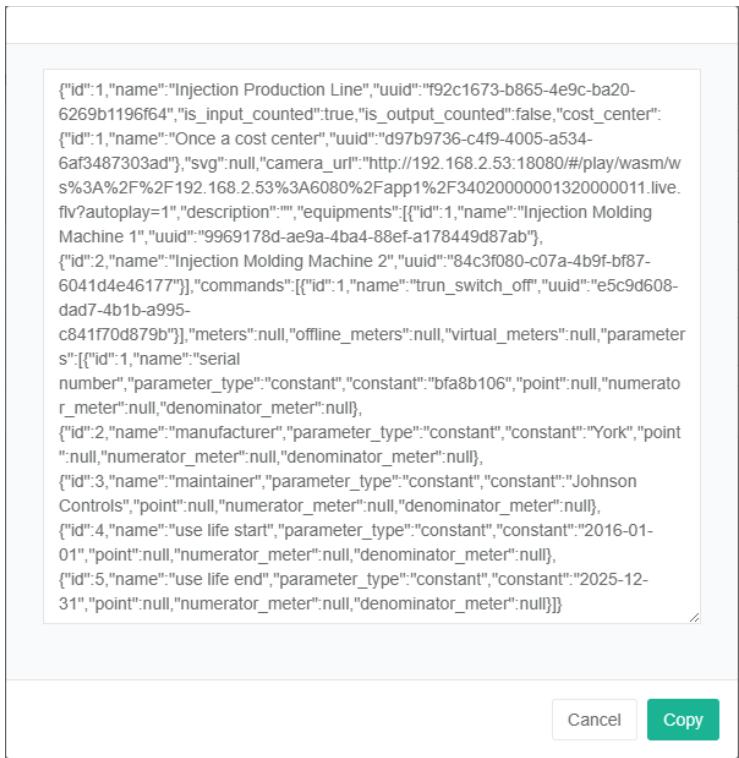
- Klik pada Butang "Eksport"
Peralatan Gabungan Klon:
- Klik menu "Pengurusan sistem"
- Klik pada menu 'pengurusan peralatan gabungan'
- Klik pada tab 'peralatan kombinasi'
- Klik pada butang 'klon'

12.2. Peralatan Ikat
Peralatan pengikat merujuk kepada peralatan dengan gabungan hubungan sepadan yang diwujudkan.
Periksa Peralatan Gabungan Peralatan Ikat:
- Klik pada menu 'pentadbiran sistem'
- Klik pada menu 'pengurusan peralatan gabungan'
- Klik pada tab 'ikat peralatan'
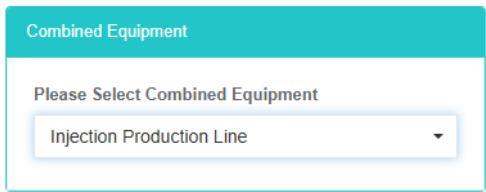
- Dalam kotak 'peralatan kombinasi', pilih peralatan kombinasi
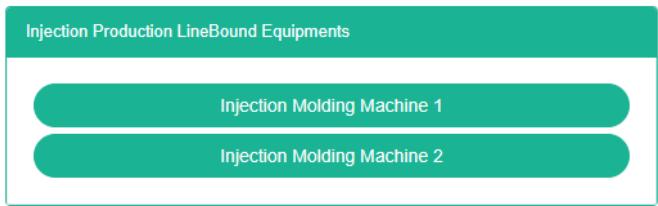
Peralatan Ikat:
- Klik pada menu 'pentadbiran sistem'
- Klik pada menu 'pengurusan peralatan gabungan'
- Klik pada tab 'ikat peralatan'
- Dalam kotak 'peralatan kombinasi', pilih peralatan kombinasi
- Pilih peralatan dalam kotak 'senarai peralatan'
- Seret untuk menambah peralatan ke kawasan hijau di dalam kotak
- Peralatan berjaya ditambah

Padam Peralatan:
-
Klik menu "Pengurusan sistem"
-
Klik pada menu 'pengurusan peralatan gabungan'
-
Klik pada tab 'ikat peralatan'
-
Pilih peralatan gabungan dalam kotak peralatan gabungan
-
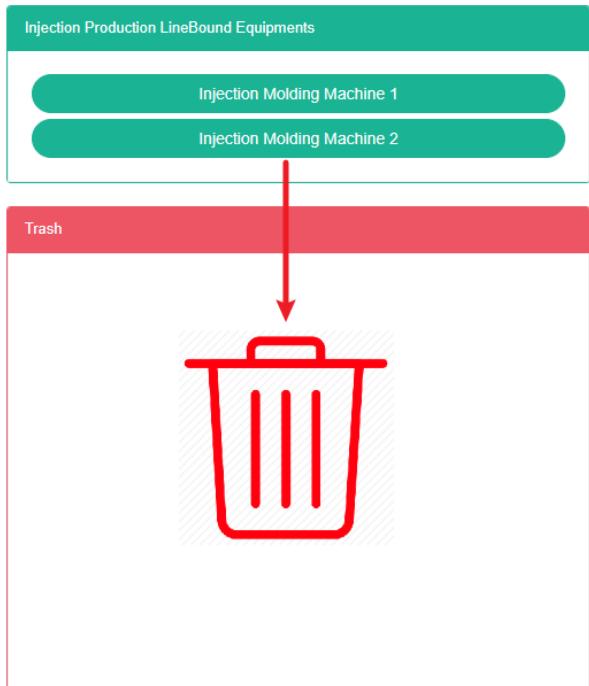
Seret peralatan yang ingin anda padamkan ke dalam baldi kitar semula merah
-
Lepaskan tetikus dan pemadaman selesai
12.3. Ikat Meter
Untuk Melihat Meter Pengikat:
- Klik pada menu 'pentadbiran sistem'
- Klik pada menu 'pengurusan peralatan gabungan'
- Klik pada tab 'meter pengikat'
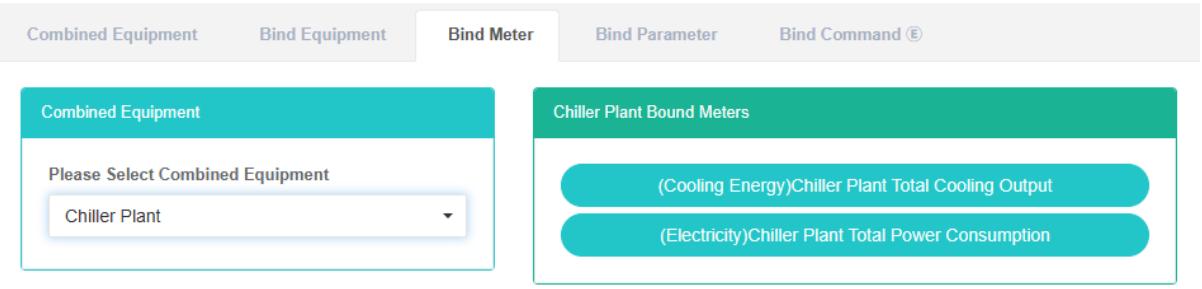
- Pilih peralatan gabungan 'pam air sejuk 5-8##'
- Di sebelah kanan kotak hijau 'jadual ## 5-8' bagi meter pengikat pam air beku ialah Diikat oleh peralatan
Tambah Meter Ikatan:
- Klik menu "Pengurusan sistem"
- Klik pada menu 'pengurusan peralatan gabungan'
- Klik pada tab 'meter pengikat'
- Pilih peralatan gabungan 'pam air sejuk 5-8##'
- Seret dan lepas bahagian kanan kotak 'meter' di bawah meja di tengah-tengah kotak hijau
- Pilih 'jadual input' atau 'jadual output', klik Butang "Simpan"

Keluarkan Meter Ikatan:
- Klik pada menu 'pentadbiran sistem'
- Klik menu "Pengurusan peralatan"
- Klik pada tab 'meter pengikat'
- Pilih peralatan '5-8## pam air sejuk'
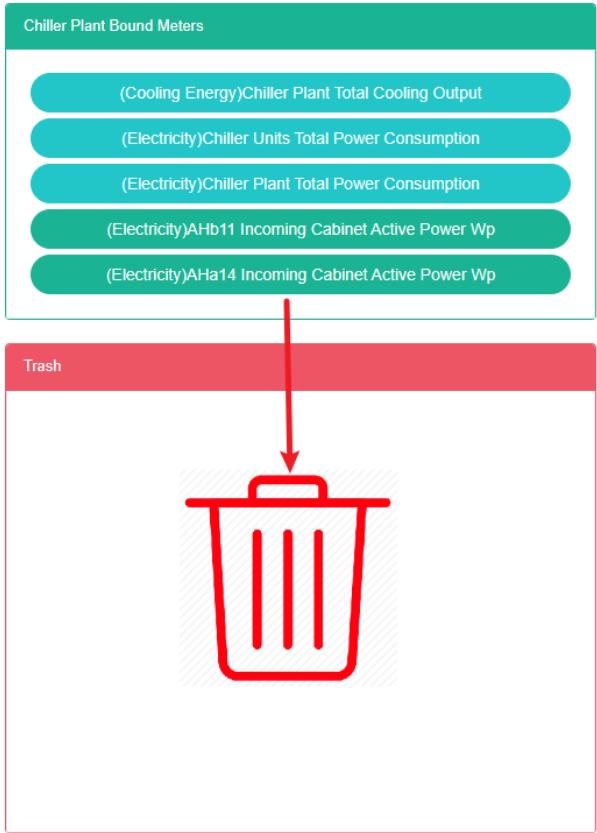
- Pilih sebelah kanan kotak hijau '## 5-8 frozen water pump bind table' seret dan lepaskan meja ke dalam kotak merah 'barrels'
- Penyelesaian segera untuk kejayaan
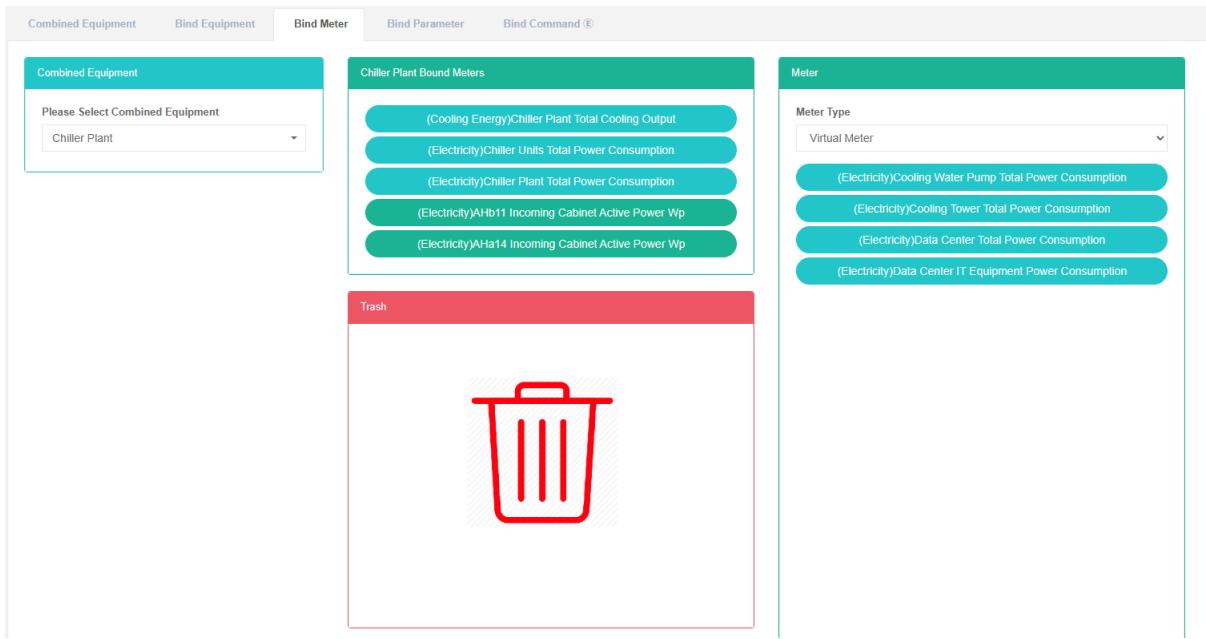
Peralatan pengikat merujuk kepada peralatan dengan gabungan hubungan sepadan yang diwujudkan.
Periksa Peralatan Gabungan Peralatan Ikat:
- Klik pada menu 'pentadbiran sistem'
- Klik pada menu 'pengurusan peralatan gabungan'
- Klik pada tab 'ikat peralatan'
- Dalam kotak 'peralatan kombinasi', pilih peralatan kombinasi
12.4. Parameter Ikatan
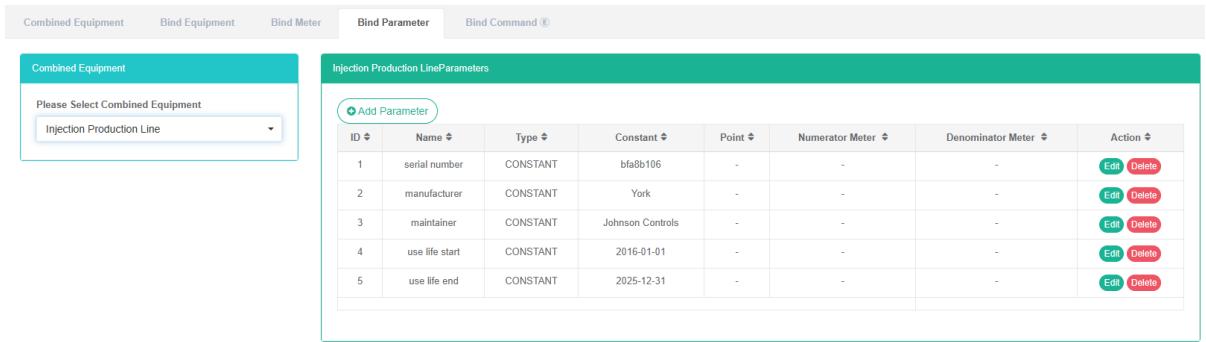
Semak Parameter Ikatan:
- Klik pada menu 'pentadbiran sistem'
- Klik pada menu 'pengurusan peralatan gabungan'
- Klik pada tab 'parameter ikat'
- Pilih peralatan gabungan 'pam air sejuk 5-8##'
- Di sebelah kanan ialah parameter pengikat bagi senarai peralatan
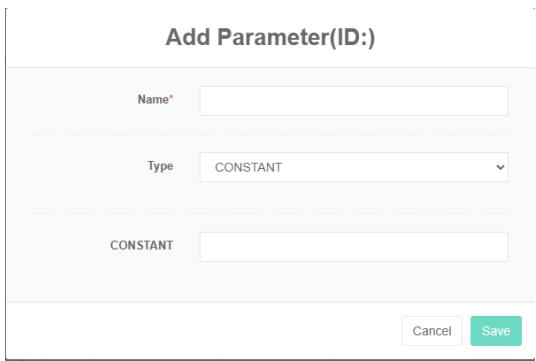
Tambah Parameter Ikatan:
- Klik pada menu 'pentadbiran sistem'
- Klik pada menu 'pengurusan peralatan gabungan'
- Klik pada tab 'parameter ikat'
- Pilih peralatan gabungan '## 5-8 pam air beku
- Klik pada butang 'tambah parameter'
- Masukkan 'nama', 'jenis' dan 'nilai malar' dalam kotak dialog 'tambah parameter'
- Klik Butang "Simpan"
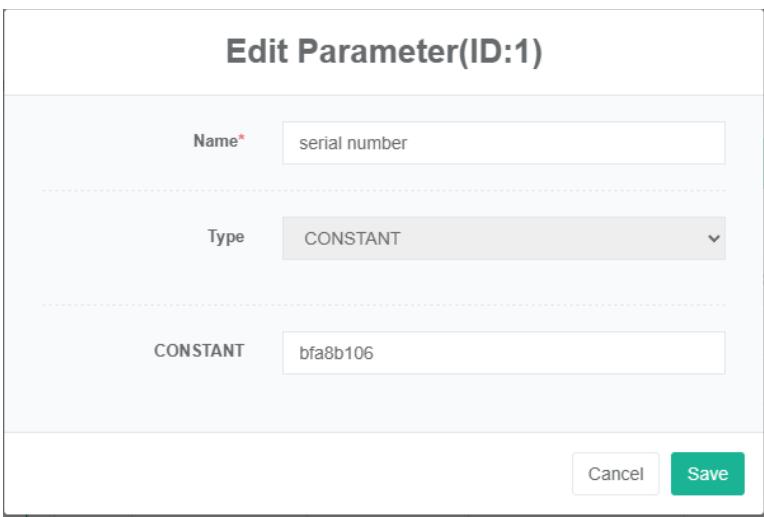
Edit Parameter Ikatan:
- Klik pada menu 'pentadbiran sistem'
- Klik menu "Pengurusan peralatan"
- Klik pada tab 'parameter ikat'
- Pilih peralatan '## 5-8 pam air beku
- Klik butang "Tukar"
- Taip 'nama', 'jenis' dan 'nilai malar' dalam kotak dialog 'edit parameter'
- Klik Butang "Simpan"
Buang Parameter Bind:
- Klik menu "Pengurusan sistem"
- Klik pada menu 'pengurusan peralatan gabungan'
- Klik pada tab 'parameter ikat'
- Pilih peralatan gabungan '## 5-8 pam air beku
- Klik Butang "Padam"
- Klik butang 'klik' sahkan padam 'dalam kotak dialog' sahkan padam '
12.5. Perintah Ikat
Perintah bind merujuk kepada peralatan dan hubungan yang sepadan dengan perintah diwujudkan.
Perintah Semak Ikatan Peralatan:
- Klik menu "Pengurusan sistem"
- Klik pada menu 'pengurusan peralatan gabungan'
- Klik pada tab 'arahan ikat'
- Dalam kotak 'peralatan kombinasi untuk memilih peralatan
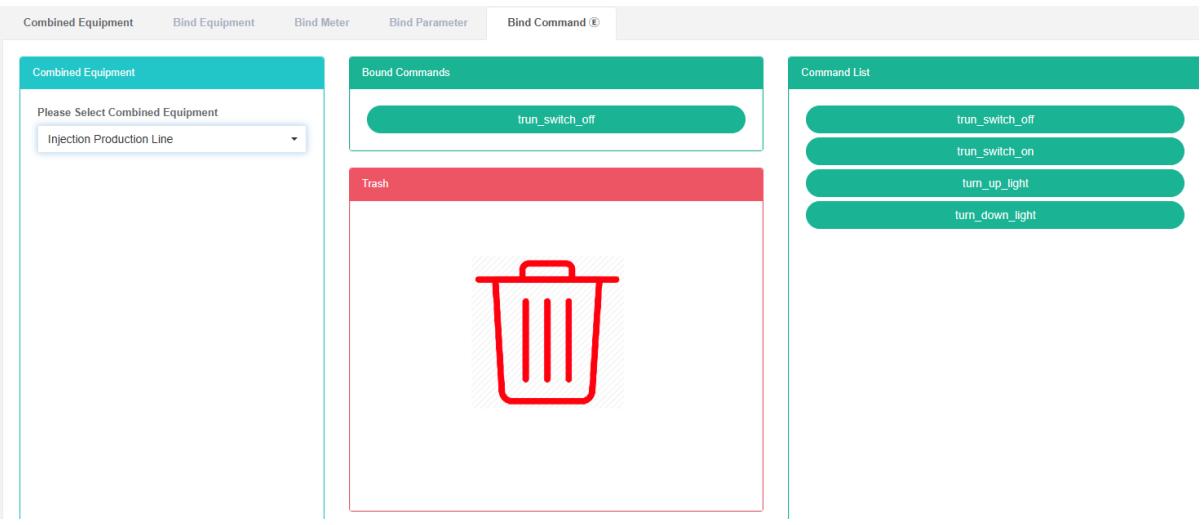
Perintah Ikat:
- Klik menu "Pengurusan sistem"
- Klik menu "Pengurusan peralatan"
- Klik pada tab 'arahan ikat'
- Dalam Kotak "Peralatan" pilih peralatan
- Dalam kotak 'senarai arahan', pilih arahan
- Seret arahan yang anda ingin tambah ke dalam kotak hijau
- Menambah arahan berjaya

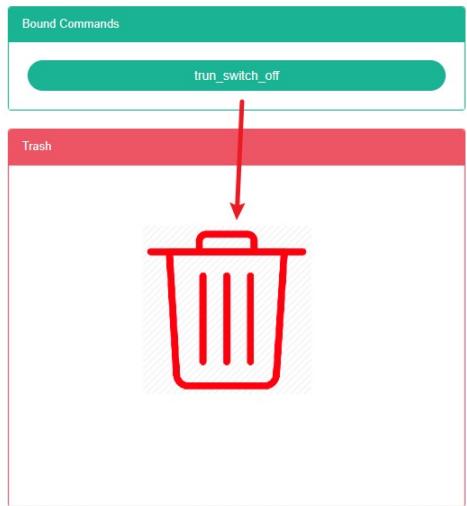
Perintah Padam:
-
Klik menu "Pengurusan sistem"
-
Klik menu "Pengurusan peralatan"
-
Klik pada tab 'arahan ikat'
-
Dalam Kotak "Peralatan" pilih peralatan
-
Seret untuk memadam arahan ke tong kitar semula merah
-
Lepaskan tetikus, padam selesai
13. Pengurusan Ruang
Sistem ini dapat memenuhi permintaan perusahaan untuk sistem pengurusan tenaga, melalui peralatan penggunaan tenaga utama, status penggunaan tenaga bagi analisis pemantauan unit penggunaan tenaga, kaedah analisis statistik, kaedah audit tenaga dan kaedah imbangan tenaga, dan sebagainya secara berkala terhadap situasi penggunaan tenaga perusahaan dan analisis kos, membantu perusahaan menentukan sistem indeks penggunaan tenaga dan penjimatan tenaga, perlombongan dan potensi penjimatan tenaga bagi langkah-langkah penjimatan tenaga.
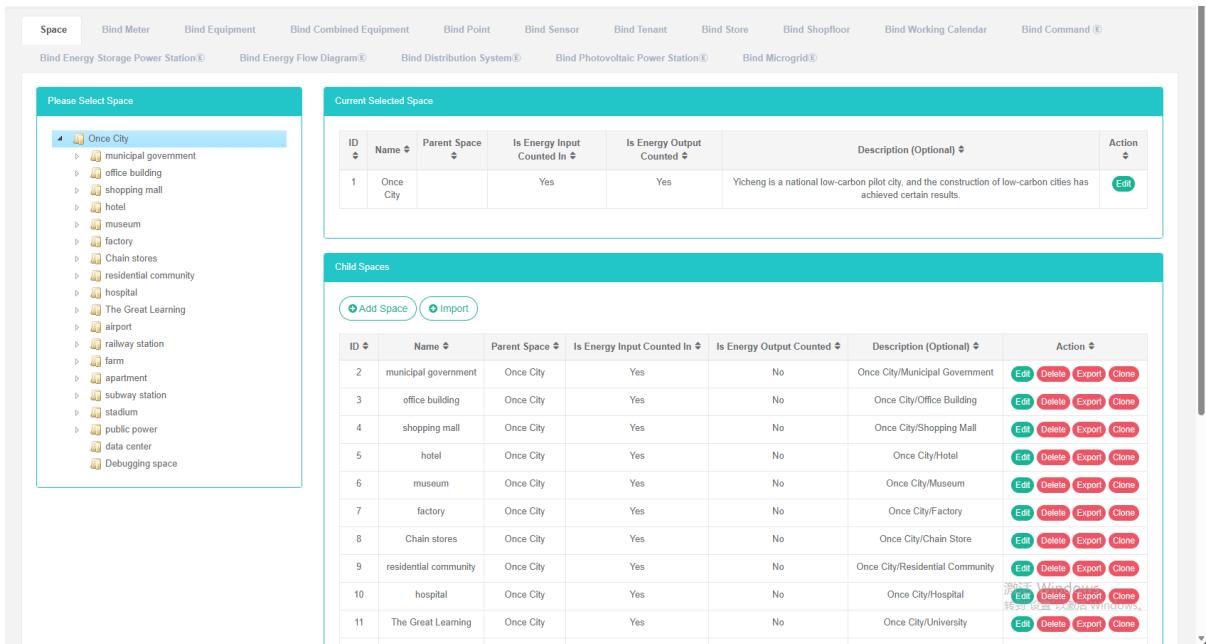
13.1. Ruang
Semak Ruang:
- Klik menu "Pengurusan sistem"
- Klik pada menu 'pengurusan ruang'
- Klik pada tab 'ruang'
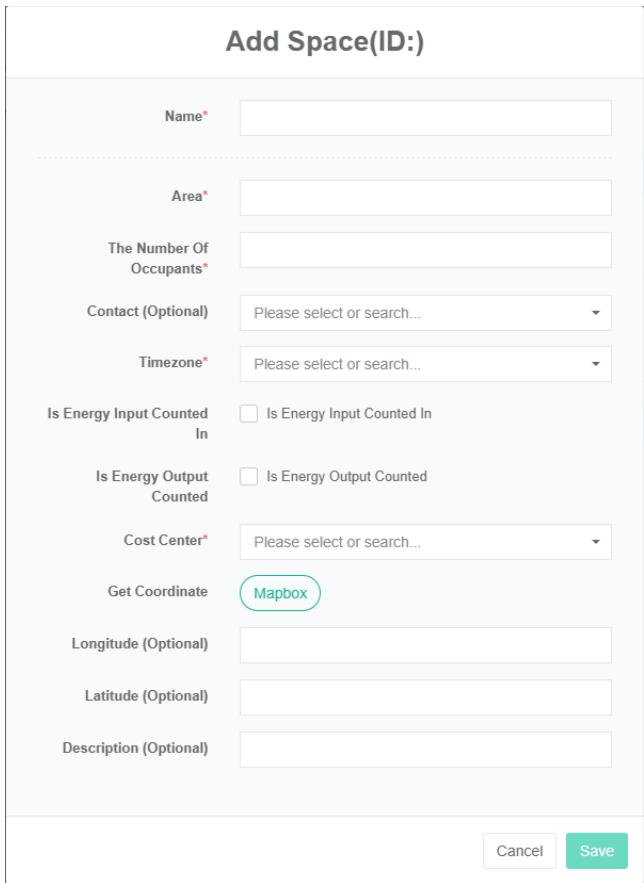
Tambah Ruang:
- Klik menu "Pengurusan sistem"
- Klik pada menu 'pengurusan ruang'
- Klik pada tab 'ruang'
- Klik pada butang 'tambah ruang'
- Dalam kotak dialog 'tambah ruang', masukkan "Nama", "Kawasan", "Nombor", "Hubungi", "Zon Waktu", "Pusat Kos", "Keterangan", "", 'latitud dan longitud' untuk mengambil koordinat. Mengikut situasi sebenar, tentukan sama ada hendak menyemak "Ringkasan penggunaan tenaga", "Ringkasan output tenaga".
- Klik Butang "Simpan"
Sunting Ruang:
- Klik pada menu 'pentadbiran sistem'
- Klik pada menu 'pengurusan ruang'
- Klik pada tab 'ruang'
- Klik Butang "Edit"
- Dalam dialog 'ruang penyuntingan', masukkan "Nama", "Kawasan", "Hubungi", "Zon Waktu" dan "Pusat Kos", "Keterangan". Mengikut situasi sebenar, tentukan sama ada hendak menyemak "Penggunaan tenaga secara ringkas", "Output tenaga secara ringkas".
- Klik Butang "Simpan"
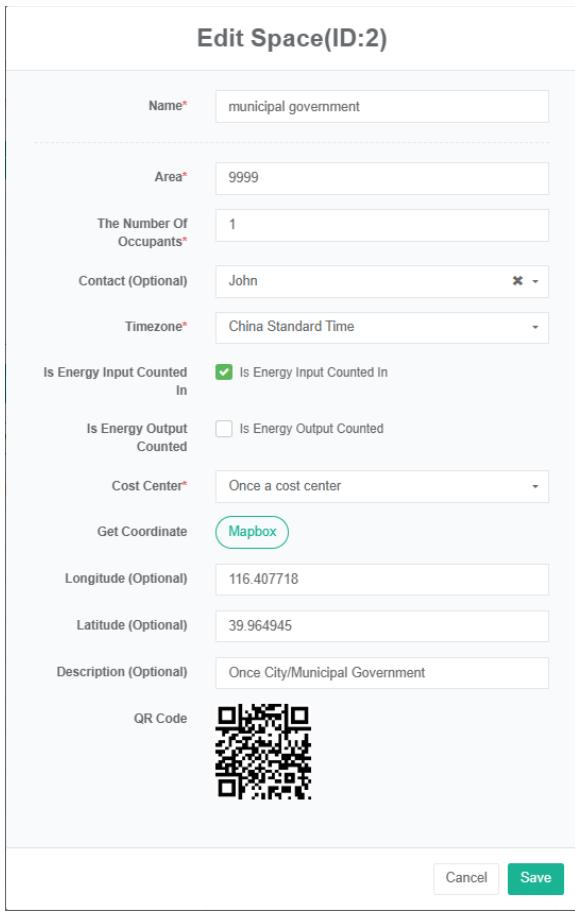
Padam Ruang:
- Klik menu "Pengurusan sistem"
- Klik pada menu 'pengurusan ruang'
- Klik pada tab 'ruang'
- Klik Butang "Padam"
- Klik butang 'sahkan padam' dalam kotak dialog 'sahkan padam'
13.2. Meter Ikatan
Paparan Mempunyai Meter Ikatan:
-
Klik menu "Pengurusan sistem"
-
Klik pada menu 'pengurusan ruang'
-
Klik pada tab 'meter pengikat'
-
Klik pada nama ruang yang anda ingin lihat dalam modul 'pilih ruang'

Meter Ikatan:
- Klik menu "Pengurusan sistem"
- Klik pada menu 'pengurusan ruang'
- Klik pada tab 'meter pengikat'
- Klik pada 'sila pilih modul ruang seterusnya perlu mengikat meter ruang
- Dalam 'modul meter', klik pada kotak lungsur turun untuk memilih jenis meter
- Klik pada 'meter' modul meter dan seret dan lepas ke modul jadual ikatan
- Ke dalam modul 'jadual ikat' selepas melepaskan butang tetikus kiri
- Petua 'meter pengikat berjaya' ialah pengikat
- Ulangi meter yang sama ke dalam "Salah" Akan menyala untuk memberi amaran kepada ruang yang sama
- Jika tidak klik ruang, gesaan 'ruang id tidak sah' akan muncul

Lepaskan ikatan meter:
- Klik menu "Pengurusan sistem"
- Klik pada menu 'pengurusan ruang'
- Klik pada tab 'meter pengikat'
- Klik pada meter yang anda ingin tanggalkan ikatannya dalam modul 'Ikat meter' dan seretnya ke modul 'baldi kitar semula'
- Ke dalam modul tong kitar semula selepas lepaskan butang tetikus kiri
- petunjuk meter ikatan 'kejayaan' di mana penyelesaian kepada kejayaan
13.3. Peralatan Ikat
Lihat Peralatan Ikat:
- Klik menu "Pengurusan sistem"
- Klik pada menu 'pengurusan ruang'
- Klik pada tab 'ikat peralatan'
- Dalam modul 'sila pilih ruang, klik untuk melihat ruang
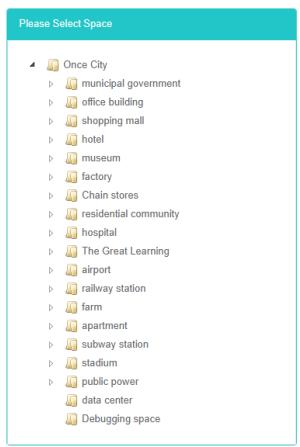
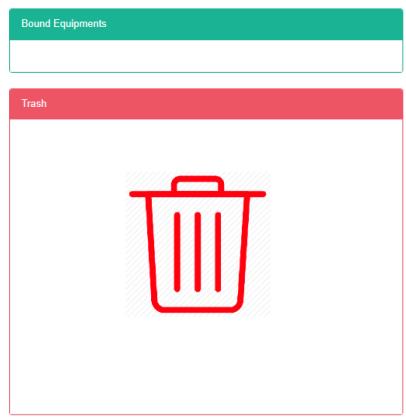
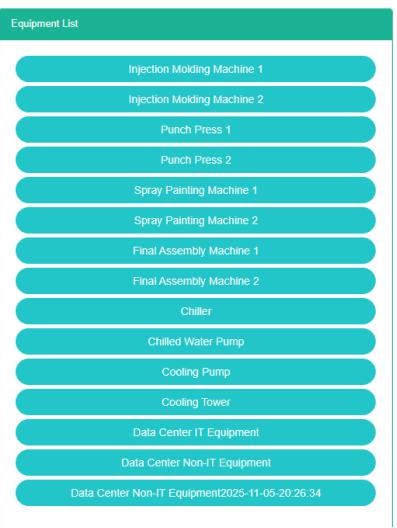
Peralatan pengikat:
- Klik menu "Pengurusan sistem"
- Klik pada menu 'pengurusan ruang'
- Klik pada tab 'ikat peralatan'
- Klik pada 'sila pilih modul ruang seterusnya perlu mengikat ruang peralatan
- Klik pada Modul "Senarai peralatan" pada peralatan dan seret dan lepas ke 'modul peralatan ikat'
- Ke dalam modul peralatan 'bind equipment' selepas melepaskan butang tetikus kiri
- Petunjuk 'kejayaan' iaitu peralatan mengikat
- Ulangi peralatan yang sama ke dalam ruang yang sama boleh muncul gesaan ralat
- Jika ruang tidak diklik, mesej 'id ruang tidak sah' akan muncul


Lepaskan Peralatan:
- Klik menu "Pengurusan sistem"
- Klik pada menu 'pengurusan ruang'
- Klik pada tab 'peralatan pengikat'
- Klik pada 'modul peralatan ikat memerlukan penyahaktifan peralatan dan seret dan lepas ke modul' tong '
- Ke dalam modul tong kitar semula selepas lepaskan butang tetikus kiri
- Jika Gesaan "Unbind equipment successfully" muncul, proses unbind berjaya dilakukan.

13.4. Peralatan Gabungan Ikatan
Lihat Mempunyai Peralatan Gabungan Ikatan:
-
Klik menu "Pengurusan sistem"
-
Klik pada menu 'pengurusan ruang'
-
Klik pada tab 'peralatan gabungan ikat'
-
Dalam modul 'sila pilih ruang, klik untuk melihat ruang
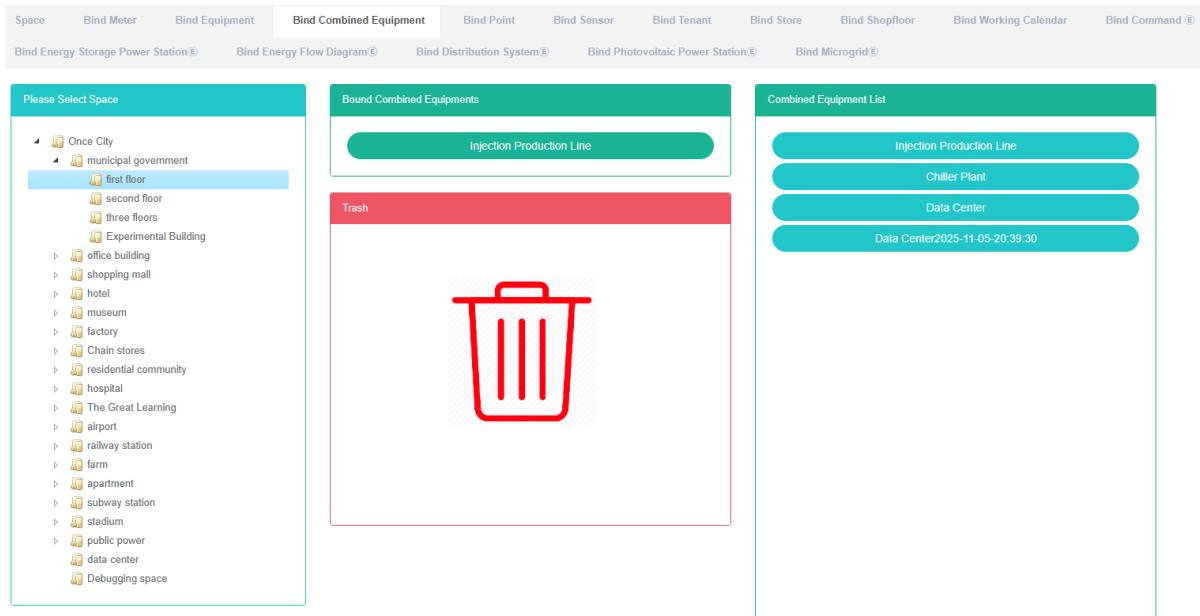
Peralatan Gabungan Ikatan:
- Klik menu "Pengurusan sistem"
- Klik pada menu 'pengurusan ruang'
- Klik pada tab 'peralatan gabungan ikat'
- Klik pada 'sila pilih modul ruang seterusnya perlu mengikat kombinasi peralatan ruang
- Klik pada 'senarai gabungan peralatan modul gabungan peralatan dan seret dan lepas ke "Gabungan modul peralatan ikat
- Ke dalam "Gabungan modul peralatan pengikat selepas melepaskan butang tetikus kiri
- 'petua kejayaan peralatan kombinasi pengikat di mana kejayaan pengikatan
- Peralatan gabungan yang sama yang diulang ke dalam ruang yang sama boleh muncul gesaan ralat
- Jika tidak klik ruang, gesaan 'ruang id tidak sah' akan muncul
Peralatan Gabungan Ikatan:
- Klik menu "Pengurusan sistem"
- Klik pada menu 'pengurusan ruang'
- Klik pada tab 'ikat peralatan gabungan'
- Klik pada 'gabungan peralatan pengikat memerlukan gabungan peralatan modul yang boleh ditanggalkan dan seret dan lepas ke modul' tong '
- Ke dalam modul tong kitar semula selepas lepaskan butang tetikus kiri
- Kemunculan peralatan kombinasi tali 'kejayaan' penyelesaian segera kepada kejayaan
13.5. Titik Data Ikatan
Lihat Titik Data Ikatan:
- Klik menu "Pengurusan sistem"
- Klik pada menu 'pengurusan ruang'
- Klik pada tab 'ikat titik data'
- Dalam modul 'sila pilih ruang, klik untuk melihat ruang
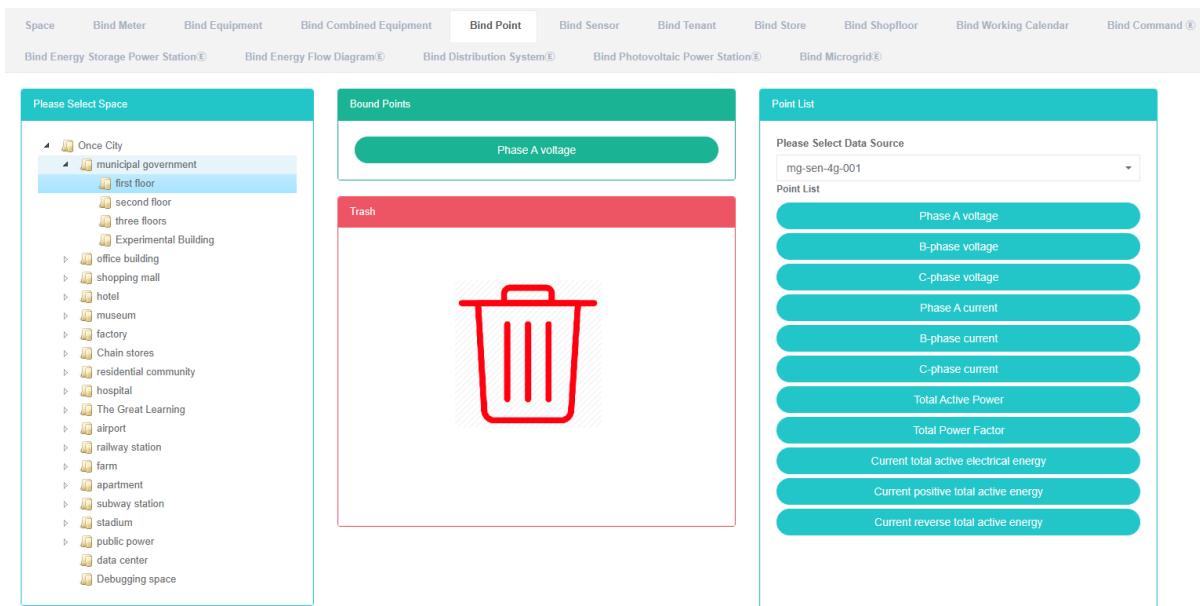
Titik Data Ikat:
-
Klik menu "Pengurusan sistem"
-
Klik pada menu 'pengurusan ruang'
-
Klik pada tab 'ikat titik data'
-
Klik pada 'sila pilih modul ruang seterusnya perlu mengikat titik data ruang
-
Dalam "Senarai titik data dalam modul", klik kotak lungsur turun untuk memilih jenis data
-
Klik pada titik data 'senarai titik data' dalam modul dan seret dan lepas ke modul pengikat titik data
-
Ke dalam modul 'bind data point' selepas melepaskan butang tetikus kiri
-
Petua 'mengikat titik data berjaya' ialah mengikat
-
Menyeret titik data pemeteran yang sama ke dalam ruang yang sama akan menghasilkan mesej 'ralat'
Nyahikat Titik Data:
- Klik menu "Pengurusan sistem"
- Klik pada menu 'pengurusan ruang'
- Klik pada tab 'ikat titik data'
- Klik pada 'bind data point need solution to data point in the module' dan seret dan lepas ke modul' barrel '
- Ke dalam modul tong kitar semula selepas lepaskan butang tetikus kiri
- Petunjuk 'kejayaan' yang mengikat penyelesaian titik data kepada kejayaan

Kejayaan Lepaskan Ikatan Kejayaan
13.6. Sensor Ikatan
Paparan Mempunyai Sensor Ikatan:
- Klik menu "Pengurusan sistem"
- Klik pada menu 'pengurusan ruang'
- Klik pada tab 'pengesan ikat'
- Klik pada nama ruang yang anda ingin lihat dalam modul 'sila pilih ruang'
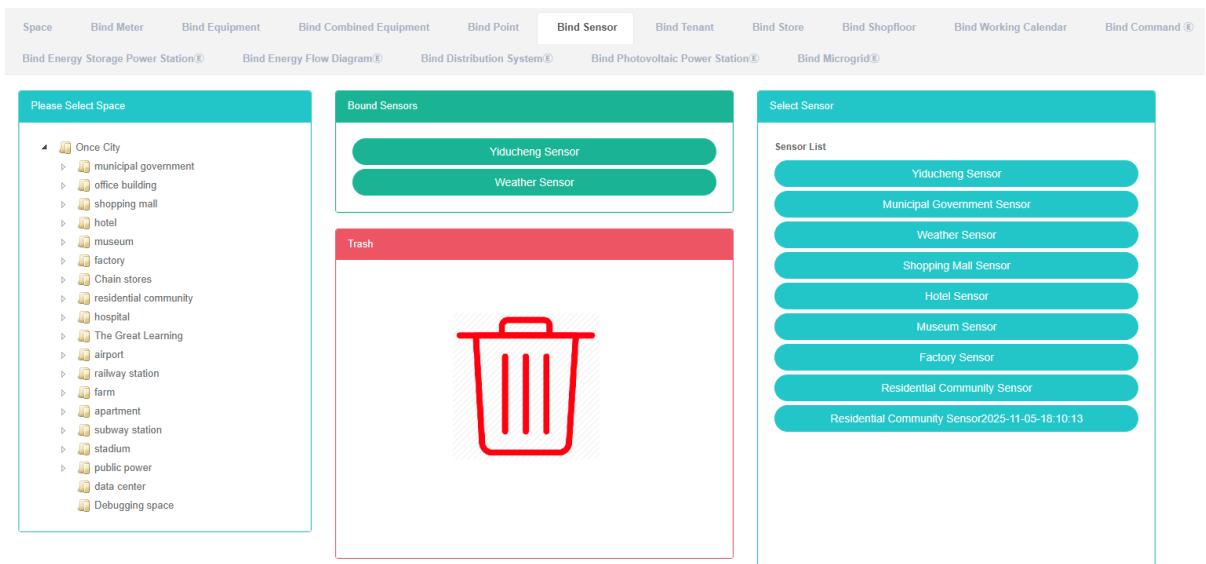
Sensor Ikatan:
-
Klik menu "Pengurusan sistem"
-
Klik pada menu 'pengurusan ruang'
-
Klik pada tab 'pengesan ikat'
-
Klik pada 'sila pilih modul ruang seterusnya perlu ikat sensor ruang
-
Klik "Pilih modul sensor sensor dan seret dan lepas ke 'modul sensor ikat'
-
Ke dalam modul sensor 'bind' selepas melepaskan butang tetikus kiri
-
Petunjuk 'kejayaan' iaitu sensor pengikat
-
Ulangi sensor yang sama ke dalam ruang yang sama boleh muncul gesaan ralat
-
Jika tidak klik ruang, gesaan 'ruang id tidak sah' akan muncul
Lepaskan Sensor:
- Klik menu "Pengurusan sistem"
- Klik pada menu 'pengurusan ruang'
- Klik pada tab 'pengesan ikat'
- Klik pada sensor yang anda ingin tanggalkan ikatannya dalam modul 'Ikat sensor' dan seretnya ke modul 'baldi kitar semula'
- Lepaskan butang tetikus kiri selepas menyeret ke dalam modul 'baldi kitar semula'
- 'buka ikatan petua kejayaan sensor di mana penyelesaian kepada kejayaan
13.7. Ikat Penyewa
Paparan Telah Mengikat Penyewa:
- Klik menu "Pengurusan sistem"
- Klik pada menu 'pengurusan ruang'
- Klik pada tab 'bind tenant'
- Dalam modul 'sila pilih ruang, klik untuk melihat ruang

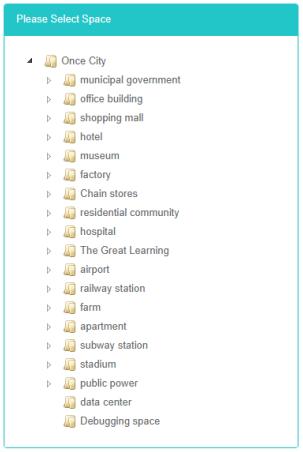
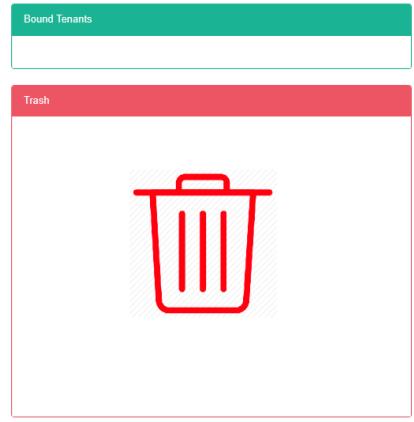
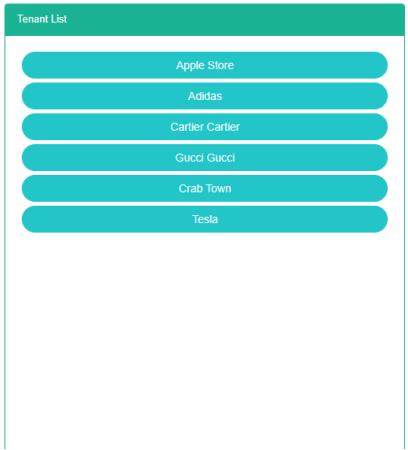
Ikat Penyewa:
- Klik menu "Pengurusan sistem"
- Klik pada menu 'pengurusan ruang'
- Klik pada tab 'bind tenant'
- Klik pada 'sila pilih modul ruang seterusnya perlu mengikat ruang penyewa
- Klik pada modul senarai penyewa penyewa dan seret dan lepas ke modul 'bind tenant'
- Ke dalam modul 'jadual ikat' selepas lepaskan butang tetikus kiri
- Kejayaan penyewa 'mengikat petua di mana mengikat kejayaan
- Penyewa yang sama berulang kali menyeret ke ruang yang sama akan menghasilkan mesej 'ralat'
- Jika tidak klik ruang, gesaan 'ruang id tidak sah' akan muncul

Kejayaan Penyewa Ikat

Hubungan Penyewa Ruang Wujud


Lepaskan Ikatan Penyewa:
- Klik menu "Pengurusan sistem"
- Klik pada menu 'pengurusan ruang'
- Klik pada tab 'bind tenant'
- Klik pada modul 'bind tenant' untuk membuka ikatan penyewa dan seret dan lepas ke modul 'barrel'
- Ke dalam modul tong kitar semula selepas lepaskan butang tetikus kiri
- 'buka ikatan petua kejayaan penyewa di mana penyelesaian kepada kejayaan


13.8. Kedai Bind
Lihat Mempunyai Kedai Bind:
- Klik menu "Pengurusan sistem"
- Klik pada menu 'pengurusan ruang'
- Klik pada tab 'bind store'
- Dalam modul 'sila pilih ruang, klik untuk melihat ruang
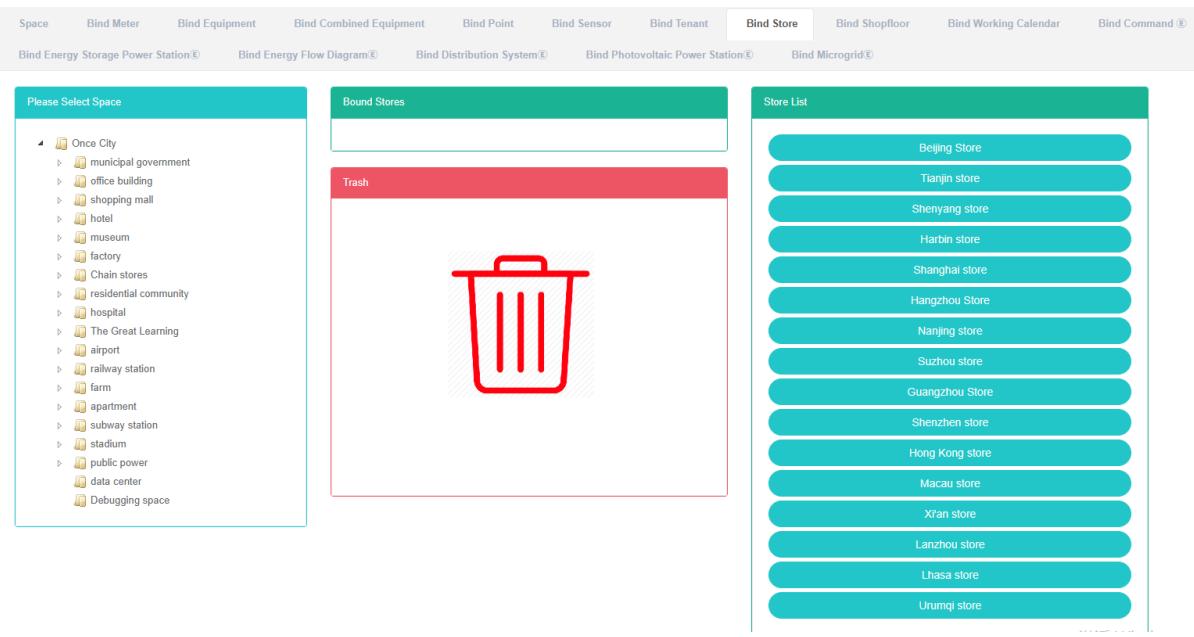
Kedai Bind:
-
Klik menu "Pengurusan sistem"
-
Klik pada menu 'pengurusan ruang'
-
Klik pada tab 'bind store'
-
Klik pada 'sila pilih modul ruang seterusnya perlu mengikat ruang kedai
-
Klik pada 'modul senarai kedai di kedai dan seret dan lepas ke' kedai bind "Modul
-
Seret ke dalam modul 'Bind store' dan lepaskan butang tetikus kiri
-
Petua 'simpan bind berjaya' ialah bind
-
Ulangan kedai yang sama ke dalam "Ralat" Akan menyala untuk memberi amaran kepada ruang yang sama
-
Jika ruang tidak diklik, 'id ruang tidak sah' akan muncul
!
Kedai Nyahikat:
- Klik pada menu 'pentadbiran sistem'
- Klik pada menu 'pengurusan ruang'
- Klik pada tab 'bind store'
- Klik pada 'bind store require unbind of module store' dan seret dan lepas ke modul 'barrel'
- Ke dalam modul tong kitar semula selepas lepaskan butang tetikus kiri
- 'petua kejayaan kedai bebas ikatan di mana penyelesaian untuk kejayaan
13.9. Lantai Kedai Ikat
Semak Lantai Kedai Bind:
- Klik pada menu 'pentadbiran sistem'
- Klik pada menu 'pengurusan ruang'
- Klik pada tab 'bind shopfloor'
- Klik pada nama ruang yang anda ingin lihat dalam modul 'sila pilih ruang'
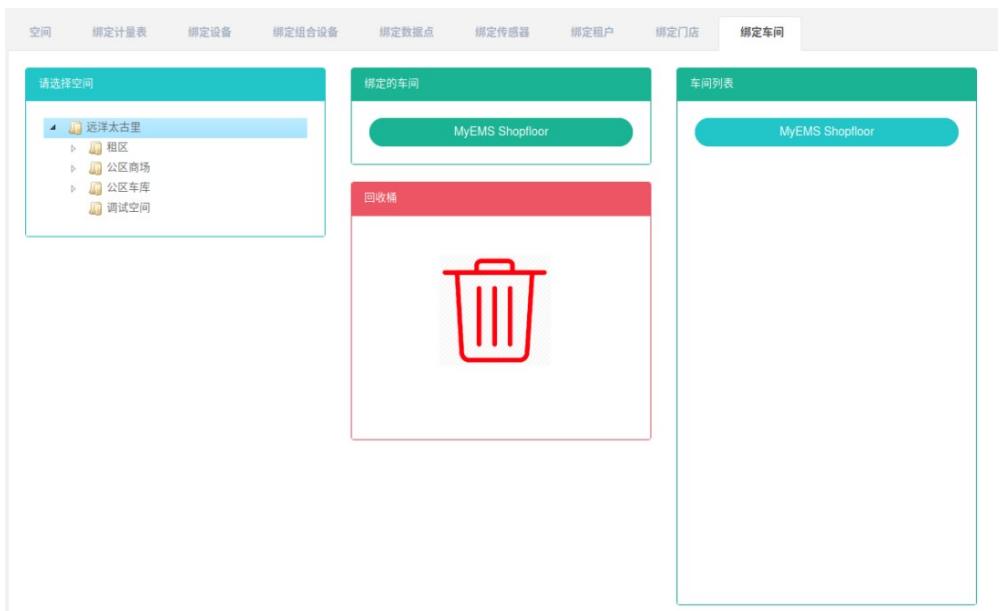
Ikat Lantai Kedai:
-
Klik menu "Pengurusan sistem"
-
Klik pada menu 'pengurusan ruang'
-
Klik pada tab 'bind shopfloor'
-
Klik pada modul 'sila pilih ruang' di bawah ruang yang anda perlukan untuk mengikat lantai kedai
-
Klik pada 'modul senarai kedai di lantai kedai dan seret dan lepas ke' modul lantai kedai bind
-
Seret ke dalam modul 'Bind shopfloor' dan lepaskan butang tetikus kiri
-
Petunjuk 'kejayaan' iaitu bind bind shopfloor
-
Jika lantai kedai yang sama diseret ke ruang yang sama berulang kali, 'ralat' akan muncul
-
Jika tidak klik ruang, gesaan 'ruang id tidak sah' akan muncul
 Rajah 1340 Pengurusan Ruang-87Amaran Kejayaan Untuk Lantai Kedai Bind


Ikat Pada Lantai Kedai:
- Klik pada menu 'pentadbiran sistem'
- Klik pada menu 'pengurusan ruang'
- Klik pada tab 'bind shopfloor'
- Klik pada lantai kedai yang anda ingin tanggalkan ikatannya dalam modul 'Ikat lantai kedai' dan seretnya ke modul 'baldi kitar semula'
- Ke dalam modul tong kitar semula selepas lepaskan butang tetikus kiri
- "Unbind shopfloor berjaya" Mesej adalah penyelesaian kepada kejayaan

13.10. Kalendar Kerja Ikat
Paparan Mempunyai Kalendar Kerja Ikatan:
- Klik pada menu 'pentadbiran sistem'
- Klik pada menu 'pengurusan ruang'
- Klik pada tab 'ikat Kalendar Kerja'
- Dalam modul 'sila pilih ruang, klik untuk melihat ruang
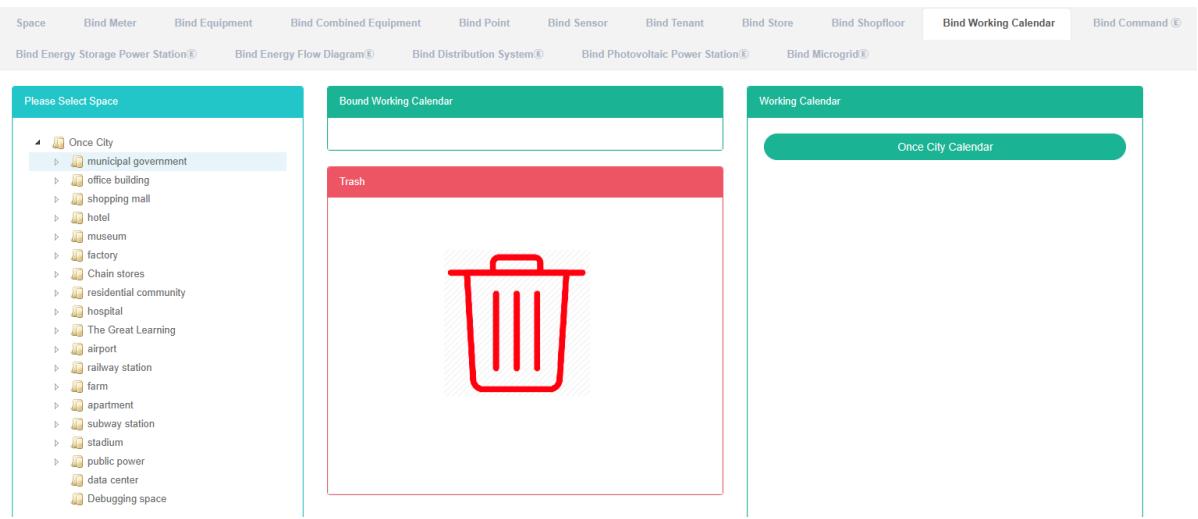
Kalendar Kerja Ikat:
-
Klik pada menu 'pentadbiran sistem'
-
Klik pada menu 'pengurusan ruang'
-
Klik pada tab 'ikat Kalendar Kerja'
-
Klik pada 'sila pilih modul ruang seterusnya perlu mengikat ruang kerja kalendar'
-
Klik pada 'kalendar kerja menyenaraikan modul kalendar kerja dan seret dan lepas ke' bind modul Kalendar kerja
-
Ke dalam modul 'bind working Calendar' selepas melepaskan butang tetikus kiri
-
'kalendar kejayaan mengikat petunjuk kerja di mana mengikat kejayaan
-
Kalendar kerja yang sama berulang ke dalam "Ralat" Akan menyala untuk memberi amaran kepada ruang yang sama
Lepaskan Kalendar Kerja:
- Klik pada menu 'pentadbiran sistem'
- Klik pada menu 'pengurusan ruang'
- Klik pada tab 'ikat Kalendar Kerja'
- Klik pada 'bind working Calendar module unbind work needs to do in the calendar' dan seret dan lepas ke modul 'barrel'
- Ke dalam modul tong kitar semula selepas lepaskan butang tetikus kiri
- Jika Gesaan "Unbind working Calendar successfully" muncul, proses unbind berjaya dilakukan.
13.11. Perintah IkatE
Lihat Perintah Ikatan:
- Klik menu "Pengurusan sistem"
- Klik pada menu 'pengurusan ruang'
- Klik pada tab 'arahan ikat'
- Klik pada nama ruang yang anda ingin lihat dalam modul 'sila pilih ruang'
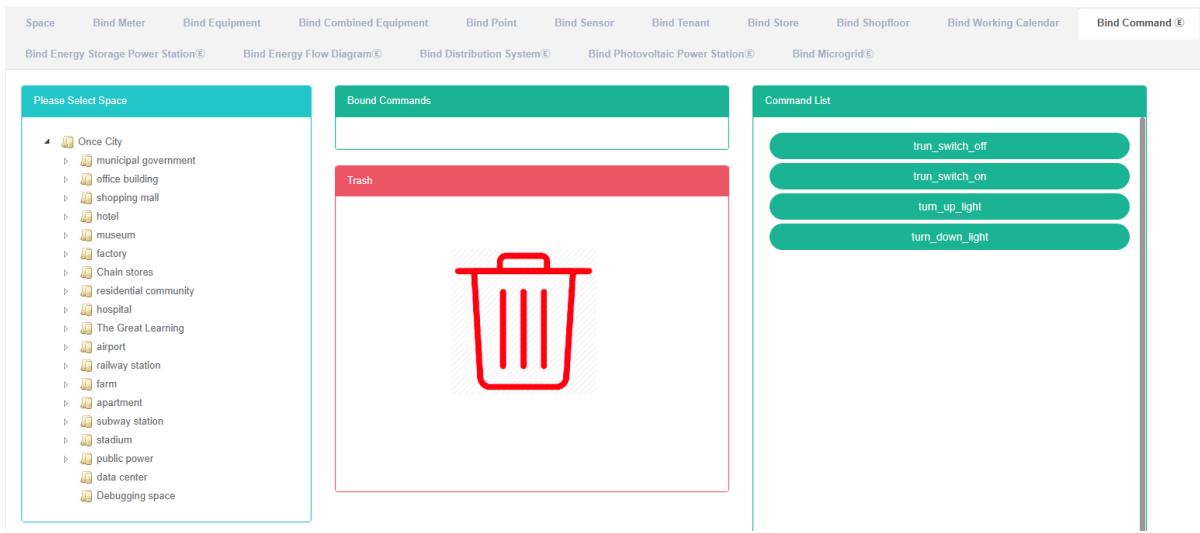
Perintah Ikat:
-
Klik menu "Pengurusan sistem"
-
Klik pada menu 'pengurusan ruang'
-
Klik pada tab 'arahan ikat'
-
Klik pada 'sila pilih modul ruang yang perlu diikat' di bawah arahan ruang
-
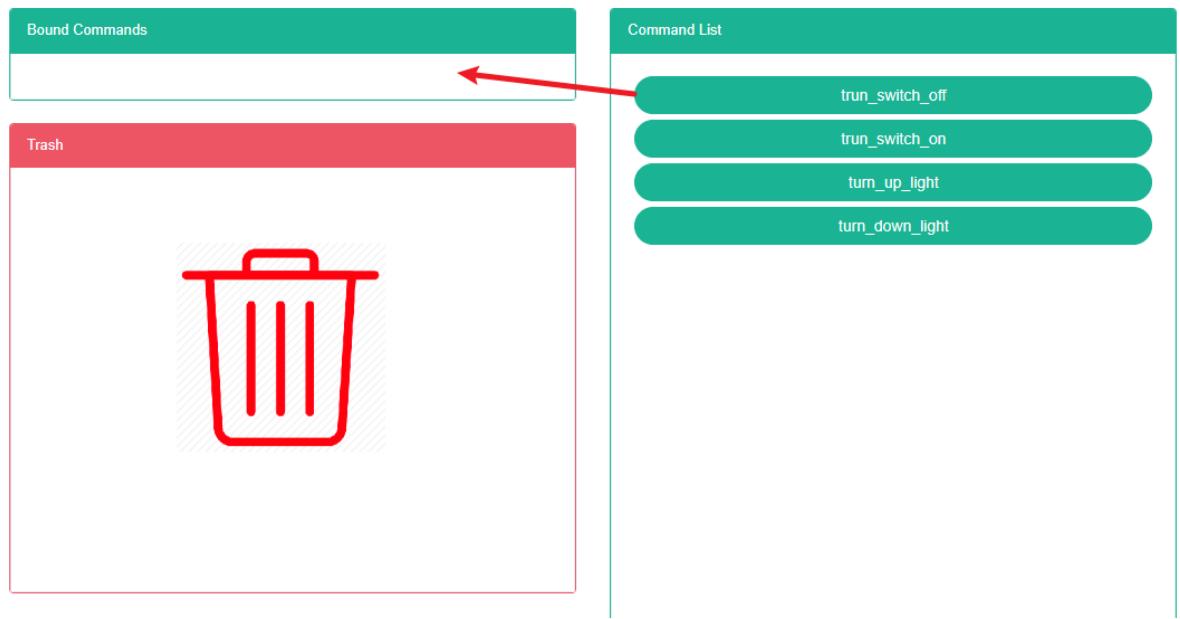
Klik pada 'command lists the command module dan seret dan lepas ke' bind command module
-
Ke dalam modul arahan 'bind' selepas melepaskan butang tetikus kiri
-
Petua 'arahan bind berjaya' ialah bind
-
Jika arahan yang sama diseret berulang kali ke ruang yang sama, 'ralat' akan muncul
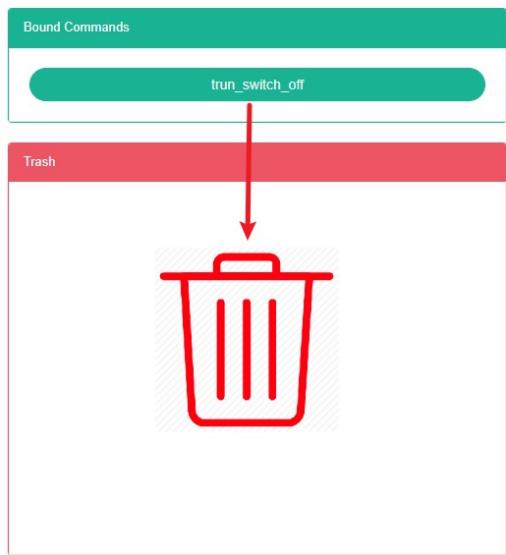
Perintah Lepaskan Ikatan:
- Klik menu "Pengurusan sistem"
- Klik pada menu 'pengurusan ruang'
- Klik pada tab 'arahan ikat'
- Klik pada 'modul arahan bind need unbind' arahan dan seret dan lepas ke modul 'barrel'
- Ke dalam modul tong kitar semula selepas lepaskan butang tetikus kiri
- 'kejayaan' bind command prompt di mana penyelesaian kepada kejayaan
13.12. Stesen Janakuasa Storan Tenaga Bind
Paparan Mempunyai Stesen Janakuasa Storan Tenaga Bind:
- Klik pada menu 'pengurusan sistem'
- Klik pada menu 'pengurusan ruang'
- Klik pada tab 'stesen janakuasa simpanan tenaga ikat'
- Klik pada nama ruang yang anda ingin lihat dalam modul 'sila pilih ruang'
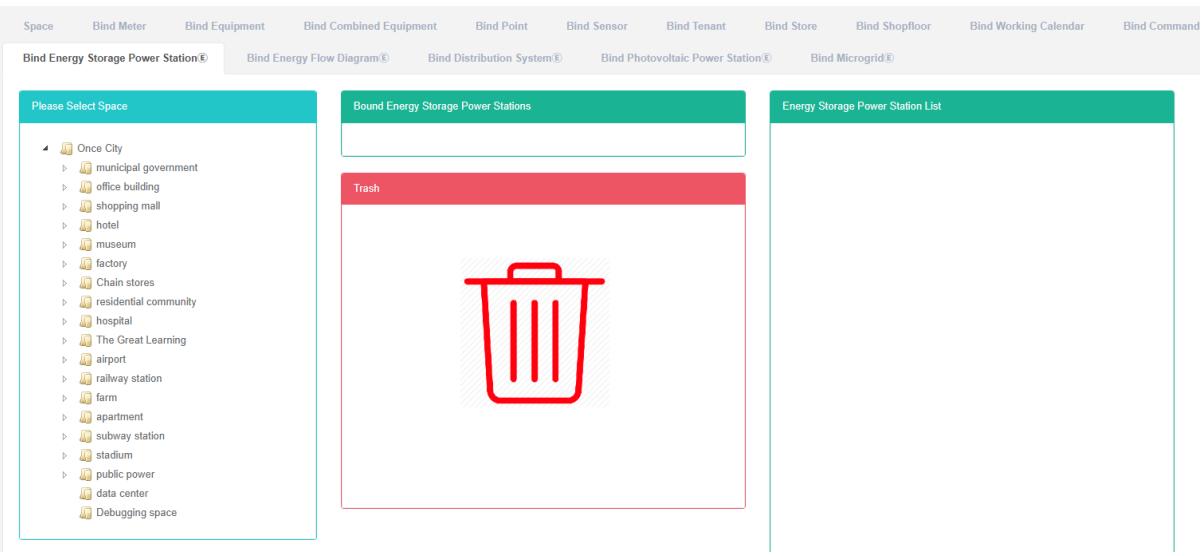
Stesen Janakuasa Storan Tenaga Bind:
- Klik menu "Pengurusan sistem"
- Klik pada menu 'pengurusan ruang'
- Klik pada tab 'stesen janakuasa simpanan tenaga ikat'
- Klik pada 'sila pilih modul ruang yang perlu diikat' di bawah arahan ruang
- Klik pada modul arahan "Senarai stesen janakuasa storan tenaga" dan seret dan lepas ke modul stesen janakuasa storan tenaga bind
- Ke dalam modul stesen janakuasa 'bind energy storage' selepas melepaskan butang tetikus kiri
- Hujung 'stesen janakuasa penyimpanan tenaga ikat berjaya' ialah ikat
- Jika arahan yang sama diseret berulang kali ke ruang yang sama, 'ralat' akan muncul
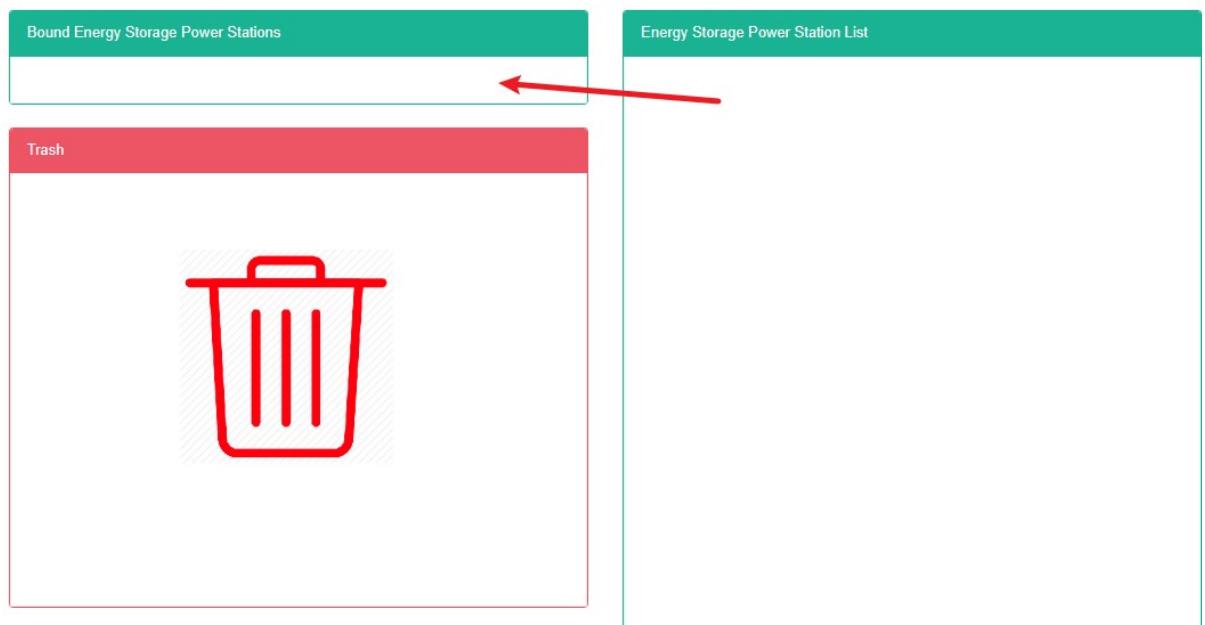
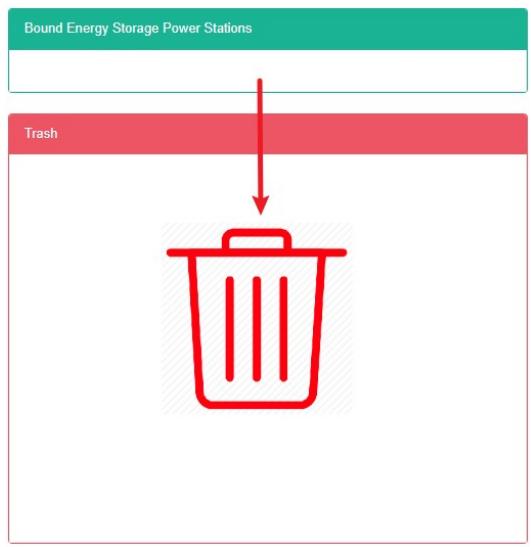
Stesen Janakuasa Storan Tenaga Bind
- Klik menu "Pengurusan sistem"
- Klik pada menu 'pengurusan ruang'
- Klik pada tab 'stesen penyimpanan tenaga ikat'
- Klik pada arahan untuk menyahikat dalam modul 'Bind energy storage station' dan seretnya ke modul 'recycling bucket'
- Ke dalam modul tong kitar semula selepas lepaskan butang tetikus kiri
- Jika Gesaan "Unbind energy storage station successfully" muncul, penyahbind tersebut berjaya.
13.13. Gambarajah Aliran Tenaga Ikat
Paparan Terikat Pada Gambarajah Aliran:
- Klik menu "Pengurusan sistem"
- Klik pada menu 'pengurusan ruang'
- Klik tab 'gambarajah aliran ikat tin'
- Dalam modul 'sila pilih ruang, klik untuk melihat ruang
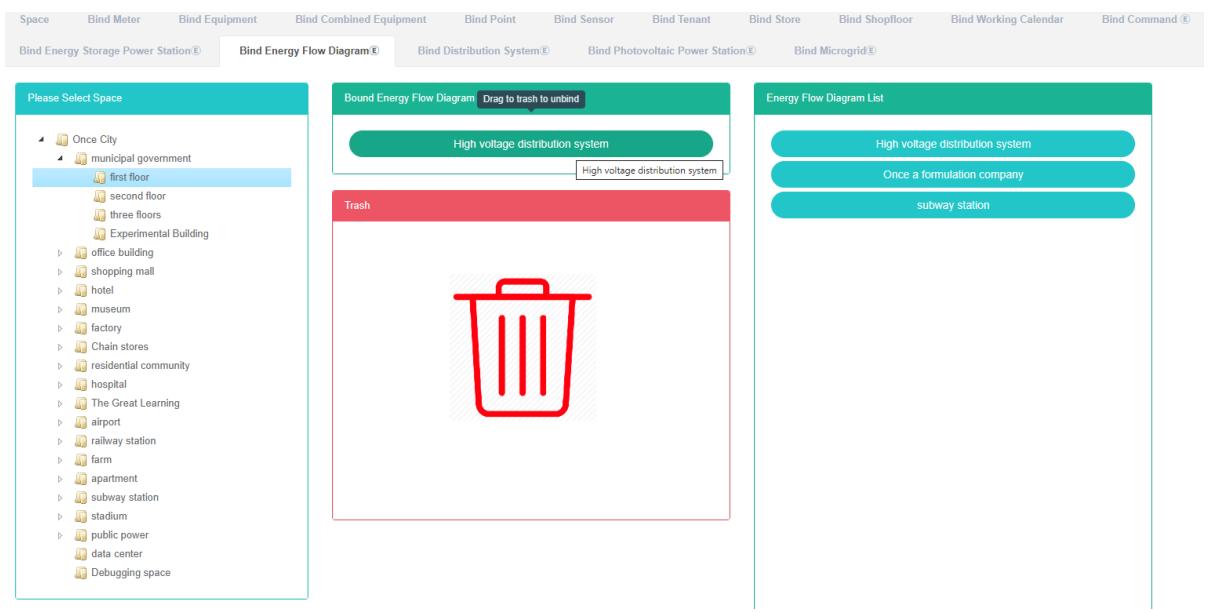
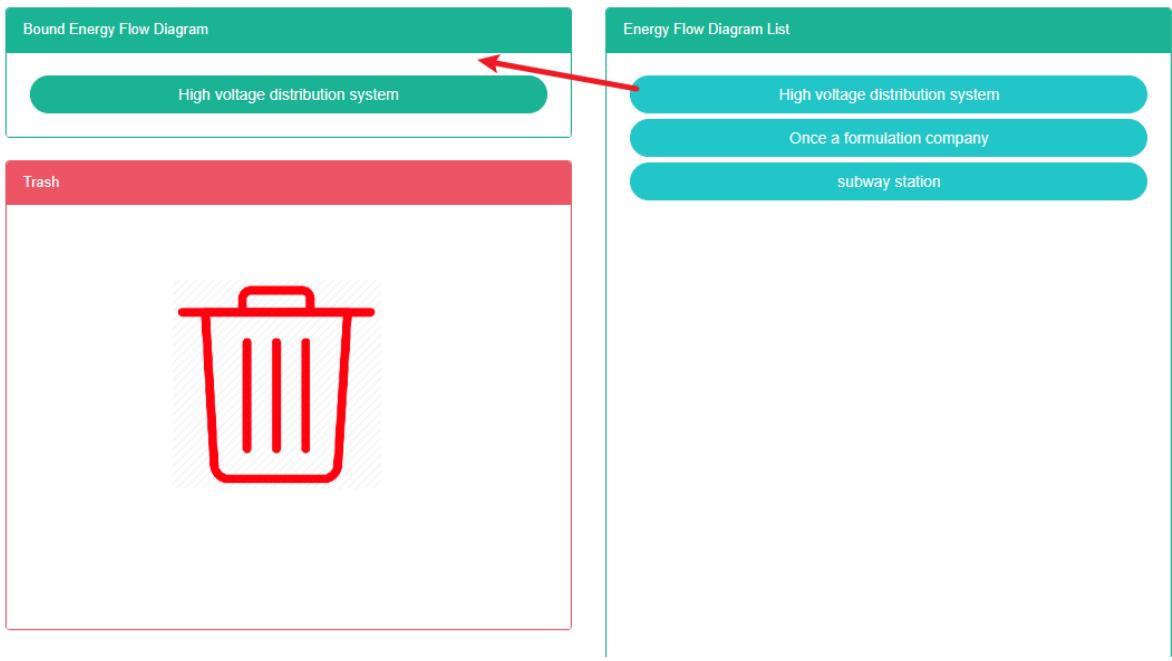
Gambarajah Aliran Tenaga Ikat:
- Klik menu "Pengurusan sistem"
- Klik pada menu 'pengurusan ruang'
- Klik tab 'gambarajah aliran ikat tin'
- Klik pada ruang yang anda ingin ikat arahannya di bawah modul 'sila pilih ruang'
- Klik pada 'can flow'. Rajah menyenaraikan modul arahan dan seret dan lepas untuk'. Gambarajah aliran tenaga ikatan modul
- Ke dalam modul Rajah 'aliran tenaga ikat' selepas melepaskan butang tetikus kiri
- 'mengikat boleh mengalir Rajah petua kejayaan di mana mengikat kejayaan
- Perintah yang sama diulang ke ruang yang sama boleh muncul gesaan ralat
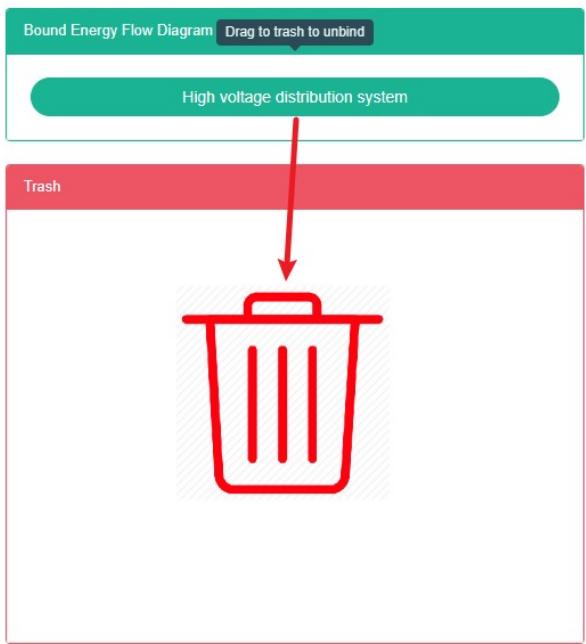
Rajah Aliran Lepaskan Ikatan:
-
Klik menu "Pengurusan sistem"
-
Klik pada menu 'pengurusan ruang'
-
Klik tab 'gambarajah aliran ikat tin'
-
Klik pada arahan "Modul Rajah aliran tenaga ikat perlu nyah ikat dan seret dan lepas ke modul 'tong'
-
Seret modul 'baldi kitar semula' dan lepaskan butang tetikus kiri
-
Boleh muncul "Aliran Lepaskan Ikatan Rajah kejayaan 'petunjuk iaitu lepaskan ikatan
13.14. Sistem Pengagihan Kuasa Ikat
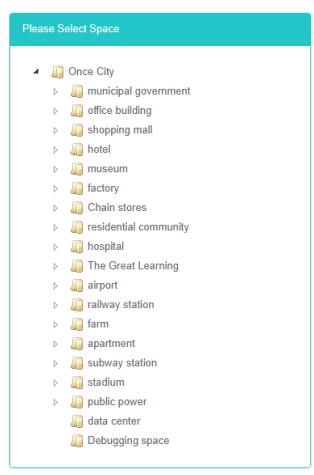
Semak Telah Diikat Sistem Pengagihan Kuasa:
- Klik menu "Pengurusan sistem"
- Klik pada menu 'pengurusan ruang'
- Klik pada tab 'sistem pengedaran ikat'
- Dalam modul 'sila pilih ruang, klik untuk melihat ruang

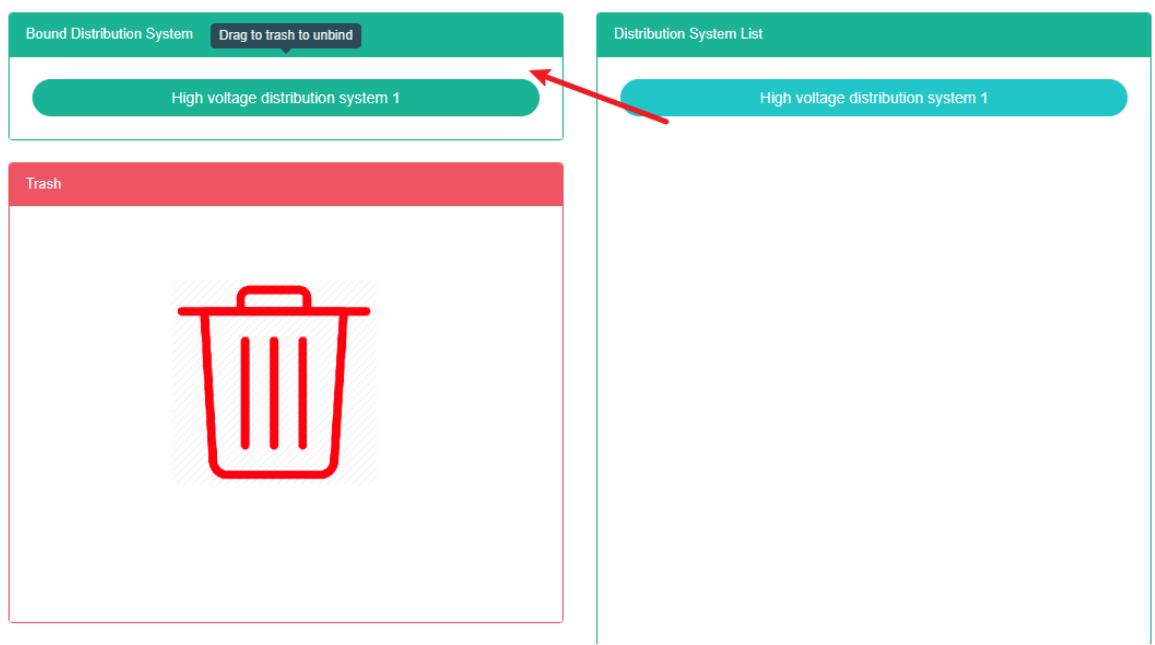
Sistem Pengagihan Kuasa Ikat:
- Klik menu "Pengurusan sistem"
- Klik pada menu 'pengurusan ruang'
- Klik pada tab 'sistem pengedaran ikat'
- Klik pada 'sila pilih modul ruang yang perlu diikat' di bawah arahan ruang
- Klik pada arahan 'senarai sistem pengagihan kuasa dalam modul dan seret dan lepas ke' bind modul sistem pengagihan kuasa
- Ke dalam modul sistem pengagihan kuasa 'bind power system' selepas melepaskan butang tetikus kiri
- Gesaan 'kejayaan dalam sistem pengedaran bind' menunjukkan kejayaan dalam bind
- Perintah yang sama diulang ke ruang yang sama boleh muncul gesaan ralat
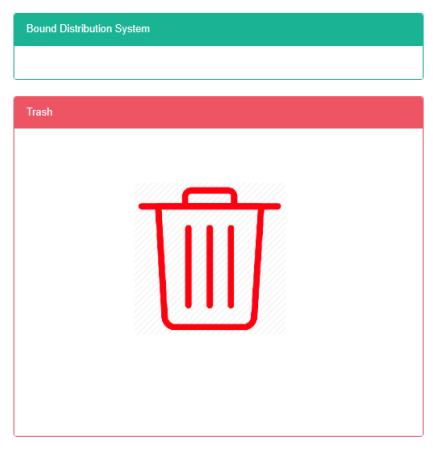
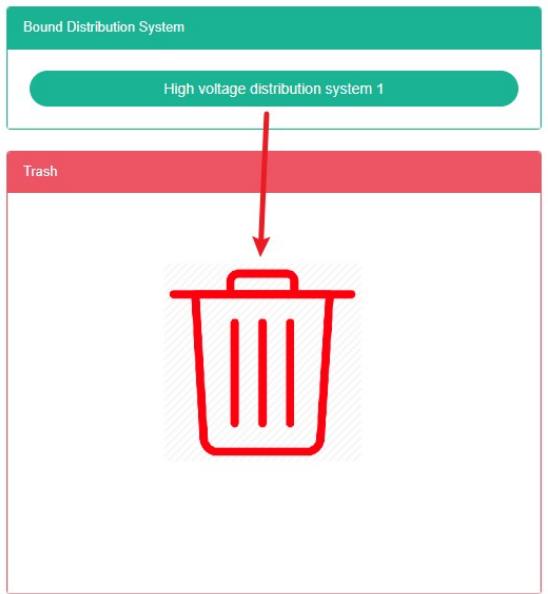
Penyelesaian Kepada Sistem Pengagihan Kuasa:
- Klik menu "Pengurusan sistem"
- Klik pada menu 'pengurusan ruang'
- Klik pada tab 'sistem pengedaran ikat'
- Klik pada modul arahan 'sistem pengagihan kuasa ikat yang memerlukan modul nyahikat' dan seret dan lepas ke modul 'tong'
- Ke dalam modul tong kitar semula selepas lepaskan butang tetikus kiri
- Jika Gesaan "Untie distribution system successfully" muncul, proses untie telah berjaya.
13.15. Stesen Pv Bind
Lihat Stesen Bind Pv:
- Klik menu "Pengurusan sistem"
- Klik pada menu 'pengurusan ruang'
- Klik tab 'ikat stesen janakuasa fotovoltaik'
- Dalam modul 'sila pilih ruang, klik untuk melihat ruang
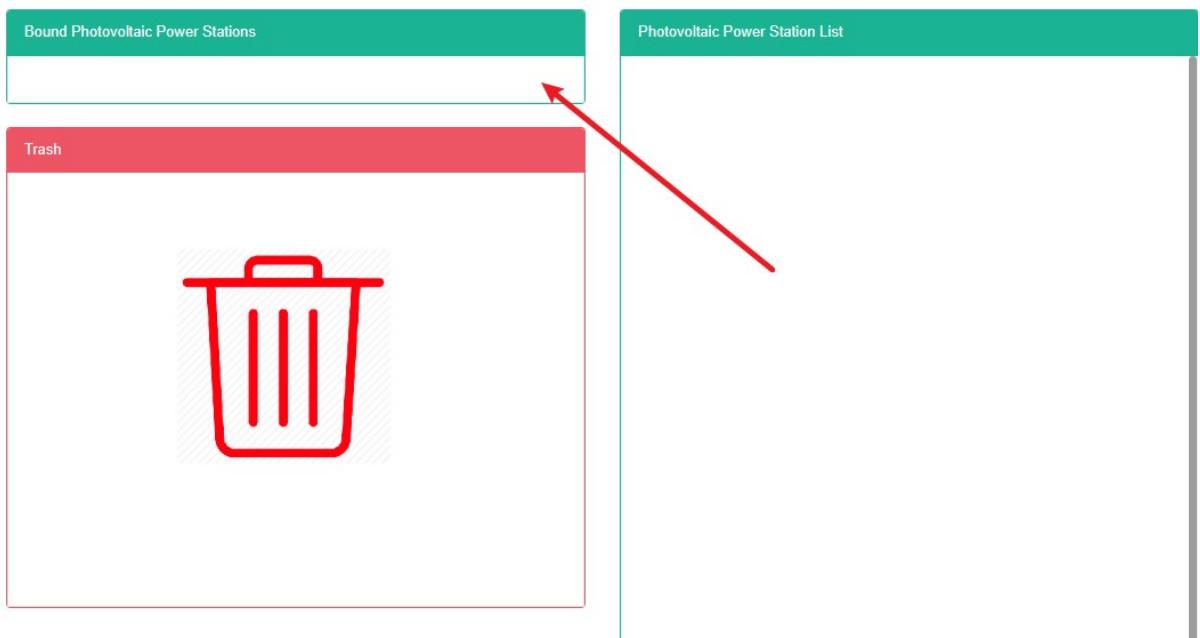
Stesen Janakuasa Fotovoltaik Ikat:
- Klik menu "Pengurusan sistem"
- Klik pada menu 'pengurusan ruang'
- Klik tab 'ikat stesen janakuasa fotovoltaik'
- Klik pada 'sila pilih modul ruang yang perlu diikat' di bawah arahan ruang
- Klik pada modul arahan 'senarai stesen janakuasa fotovoltaik' dan seret dan lepas ke bahagian 'bin' modul stesen janakuasa fotovoltaik'
- Seret ke dalam modul 'Bind pv station' dan lepaskan butang tetikus kiri
- Hujung 'stesen janakuasa fotovoltaik pengikat berjaya' ialah pengikat
- Perintah yang sama diulang ke ruang yang sama boleh muncul gesaan ralat
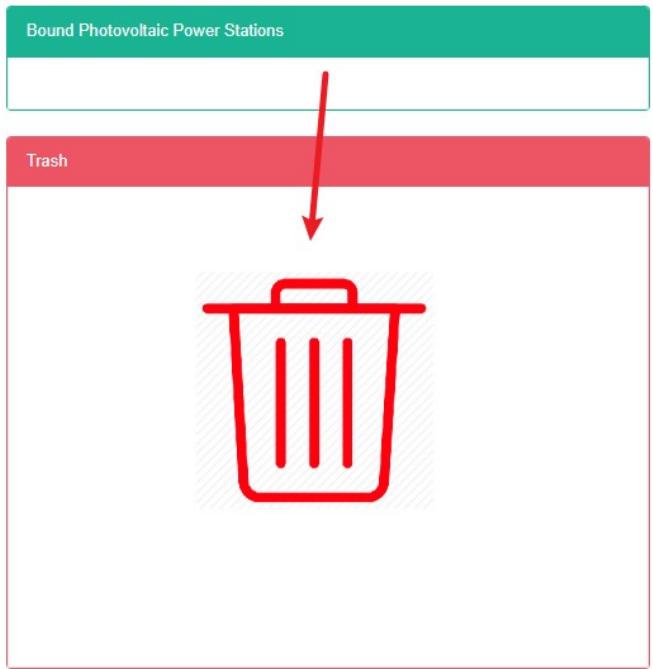
Lepaskan Stesen Janakuasa Fotovoltaik:
- Klik menu "Pengurusan sistem"
- Klik pada menu 'pengurusan ruang'
- Klik pada tab 'bind pv plant'
- Klik pada 'ikatan modul stesen janakuasa fotovoltaik perlu lepaskan ikatan arahan dan seret dan lepas ke modul' tong'
- Ke dalam modul tong kitar semula selepas lepaskan butang tetikus kiri
- Jika Gesaan "Unbind pv power station is successful" muncul, proses unbind telah berjaya.
14. Pengurusan Penyewa
Sistem ini dapat memenuhi permintaan perusahaan untuk sistem pengurusan tenaga, melalui peralatan penggunaan tenaga utama, status penggunaan tenaga bagi analisis pemantauan unit penggunaan tenaga, kaedah analisis statistik, kaedah audit tenaga dan kaedah imbangan tenaga, dan sebagainya secara berkala terhadap situasi penggunaan tenaga perusahaan dan analisis kos, membantu perusahaan menentukan sistem indeks penggunaan tenaga dan penjimatan tenaga, perlombongan dan potensi penjimatan tenaga bagi langkah-langkah penjimatan tenaga.
14.1. Penyewa
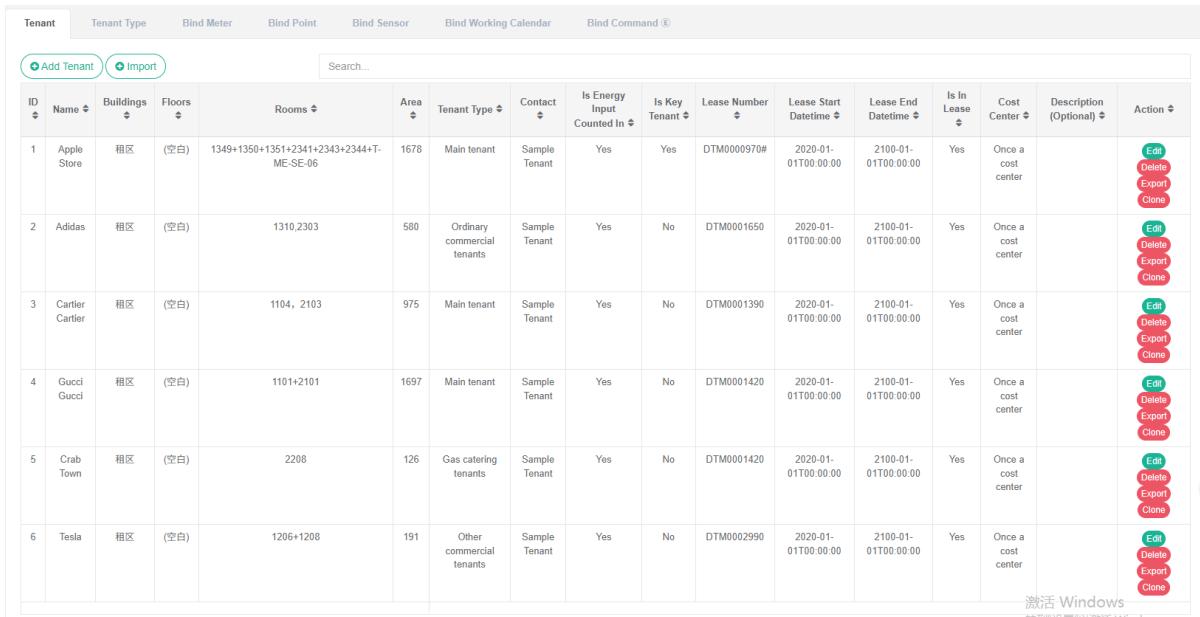
Lihat Penyewa:
- Klik menu "Pengurusan sistem"
- Klik pada menu 'pengurusan penyewa'
- Klik pada tab 'penyewa'
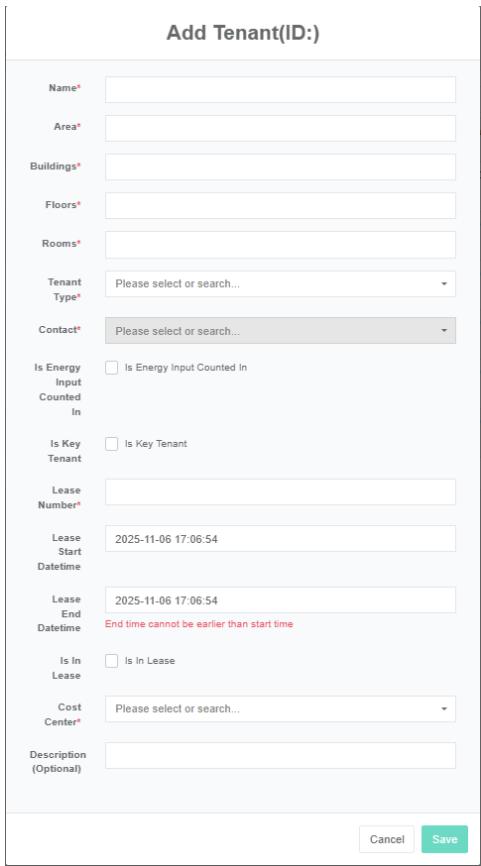
Tambah Penyewa:
-
Klik pada menu 'pentadbiran sistem'
-
Klik pada menu 'pengurusan penyewa'
-
Klik pada tab 'penyewa'
-
Klik pada butang 'tambah penyewa'
-
Dalam kotak dialog 'tambah penyewa', masukkan "Nama", "Kawasan", "Bangunan", "Tingkat", "Bilik" dan "Jenis penyewa", "Kata Laluan", "Nombor Pajakan", "Pusat Kos", "Keterangan". Mengikut situasi sebenar, tentukan sama ada untuk menyemak sama ada 'penggunaan tenaga secara ringkas', 'penyewa utama', 'sama ada dalam sewa'.
-
Klik butang 'simpan'
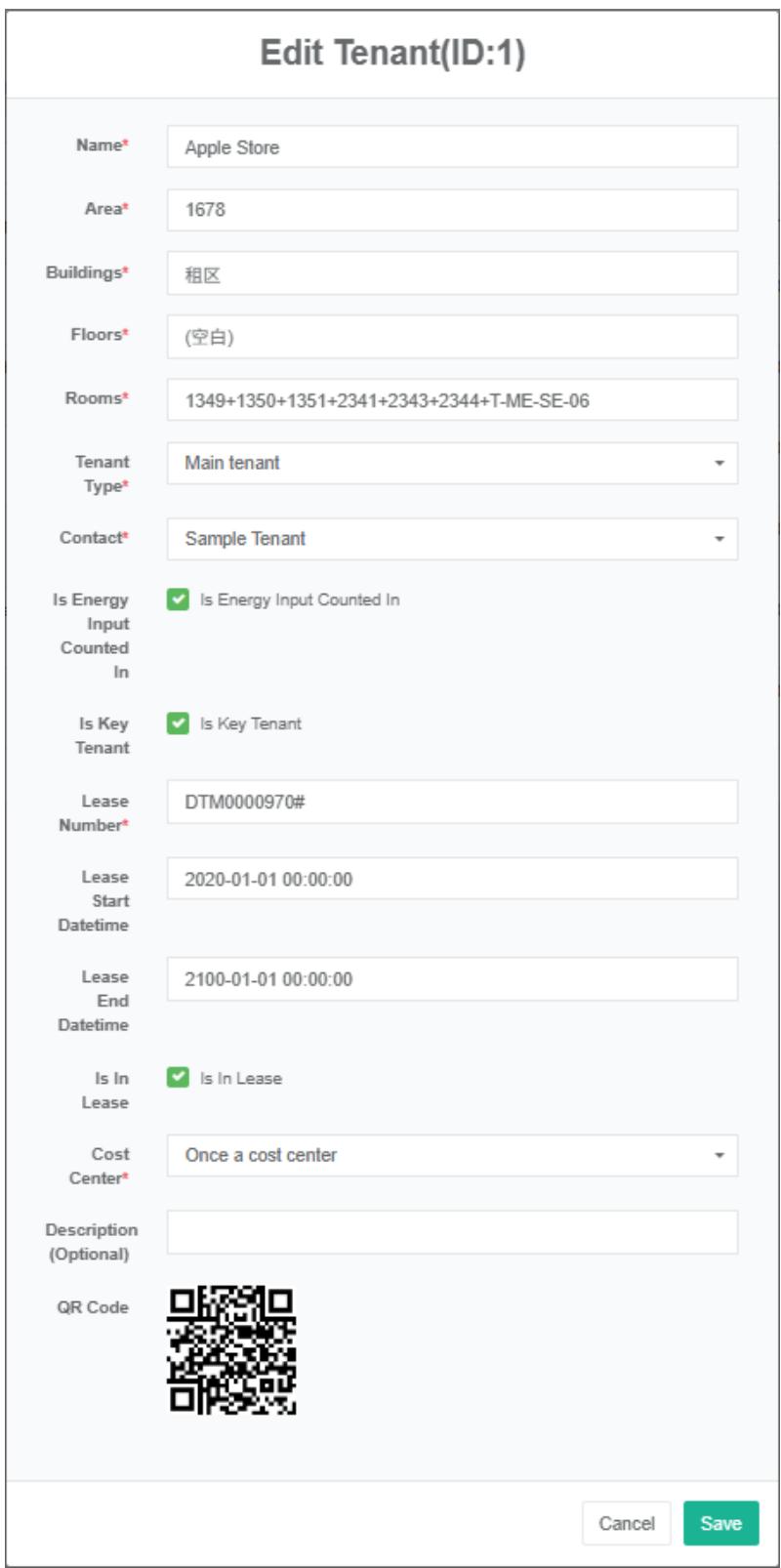
Edit Penyewa:
-
Klik pada menu 'pentadbiran sistem'
-
Klik menu "Pengurusan penyewa"
-
Klik pada tab 'penyewa'
-
Klik Butang "Edit"
-
Dalam dialog 'edit penyewa', masukkan "Nama", "Kawasan", "Bangunan", "Tingkat", "Bilik", "Jenis penyewa", "Kata Laluan", "Nombor Pajakan", "Pusat Kos", "Keterangan". Mengikut situasi sebenar, tentukan sama ada untuk menyemak sama ada 'penggunaan tenaga secara ringkas', 'penyewa utama', 'sama ada dalam sewa'
-
Klik Butang "Simpan"
Padam Penyewa:
- Klik menu "Pengurusan sistem"
- Klik menu "Pengurusan penyewa"
- Klik pada tab 'penyewa'
- Klik Butang "Padam"
- Klik butang 'sahkan padam' dalam kotak dialog 'sahkan padam'
Import Penyewa:
- Klik menu "Pengurusan sistem"
- Klik menu "Pengurusan penyewa"
- Klik pada tab 'penyewa'
- Klik pada butang 'import'
- Masukkan data ke dalam kotak dialog
- Klik pada "Import"
EksportPenyewa:
- Klik menu "Pengurusan sistem"
- Klik pada menu 'pengurusan penyewa'
- Klik pada tab 'penyewa'
- Klik pada Butang "Eksport"
Klon Penyewa:
- Klik menu "Pengurusan sistem"
- Klik menu "Pengurusan penyewa"
- Klik pada tab 'penyewa'
- Klik pada butang 'klon'
14.2. Ikat Meter
Paparan Mempunyai Meter Ikatan:
- Klik menu "Pengurusan sistem"
- Klik menu "Pengurusan penyewa"
- Klik pada tab 'meter pengikat'
- Klik dalam kotak lungsur turun Modul "Penyewa" untuk memilih penyewa yang ingin lihat
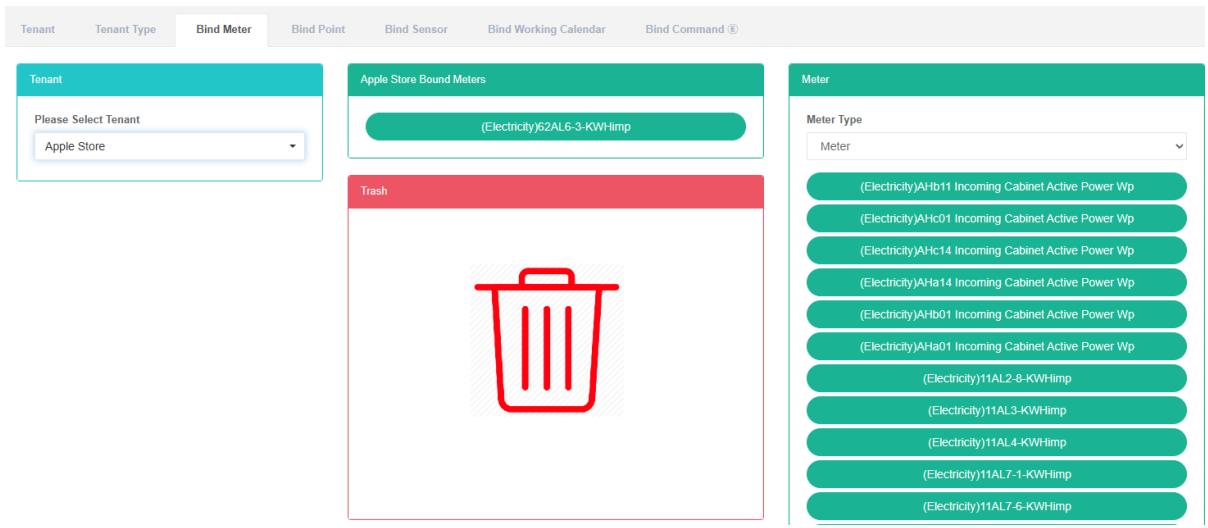
Meter Ikatan:
-
Klik menu "Pengurusan sistem"
-
Klik menu "Pengurusan penyewa"
-
Klik pada tab 'meter pengikat'
-
Klik dalam kotak lungsur turun Modul "Penyewa" untuk memilih penyewa yang ingin lihat
-
Dalam 'modul meter', klik pada kotak lungsur turun untuk memilih jenis meter
-
Klik pada 'meter' modul meter dan seret dan lepas ke modul jadual ikatan
-
Ke dalam modul 'jadual ikat' selepas melepaskan butang tetikus kiri
-
Petua 'meter pengikat berjaya' ialah pengikat
-
Menyeret meter yang sama berulang kali ke dalam penyewa yang sama akan menghasilkan mesej 'ralat'
-
Jika tidak memilih 'penyewa', gesaan 'id penyewa tidak sah' akan muncul


Tanggalkan Meter:
- Klik menu "Pengurusan sistem"
- Klik menu "Pengurusan penyewa"
- Klik pada tab 'meter pengikat'
- Klik dalam kotak lungsur turun Modul "Penyewa" untuk memilih penyewa yang ingin lihat
- Klik pada 'modul jadual ikat perlu buka ikatan meter dan seret dan lepas ke modul' tong '
- Ke dalam modul tong kitar semula selepas lepaskan butang tetikus kiri
- petunjuk meter ikatan 'kejayaan' di mana penyelesaian kepada kejayaan
14.3. Titik Data Ikatan
Lihat Titik Data Ikatan:
- Klik menu "Pengurusan sistem"
- Klik menu "Pengurusan penyewa"
- Klik pada tab 'ikat titik data'
- Ingin melihatnya dalam modul 'penyewa' penyewa
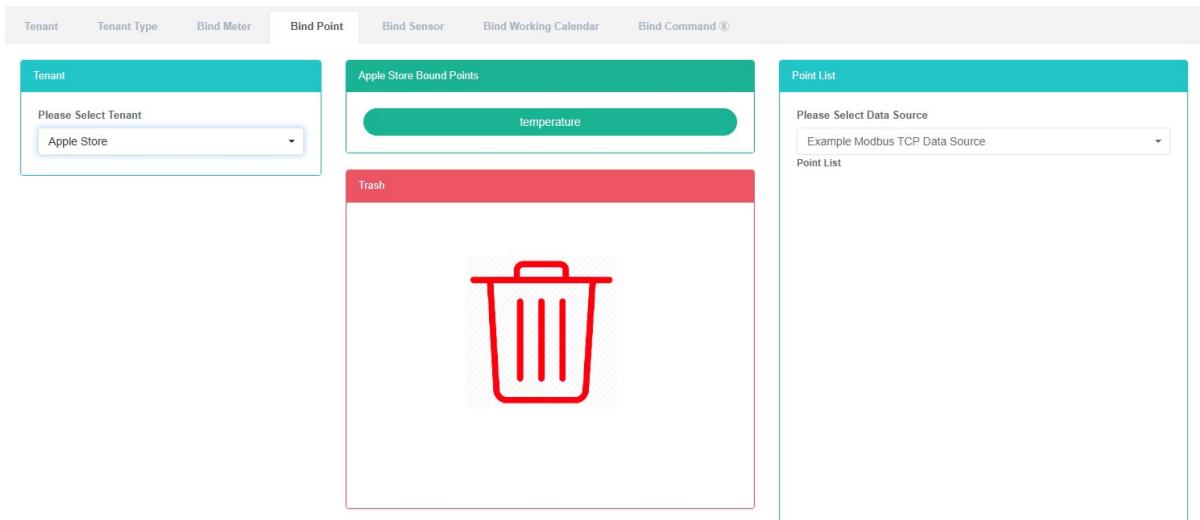
Titik data ikatan:
-
Klik menu "Pengurusan sistem"
-
Klik menu "Pengurusan penyewa"
-
Klik pada tab 'ikat titik data'
-
Klik dalam kotak lungsur turun Modul "Penyewa" untuk memilih penyewa yang ingin lihat
-
Dalam "Senarai titik data dalam modul, klik kotak lungsur turun untuk memilih sumber data
-
Klik pada titik data 'senarai titik data' dalam modul dan seret dan lepas ke modul pengikat titik data
-
Ke dalam modul 'bind data point' selepas melepaskan butang tetikus kiri
-
Petua 'mengikat titik data berjaya' ialah mengikat
-
Data pengukuran yang sama menunjukkan kesilapan penyewa yang sama akan menyala untuk memberi amaran
-
Jika tidak memilih 'penyewa', gesaan 'id penyewa tidak sah' akan muncul


Nyahikat Titik Data:
-
Klik pada menu 'pentadbiran sistem'
-
Klik menu "Pengurusan penyewa"
-
Klik pada tab 'ikat titik data'
-
Klik dalam kotak lungsur turun Modul "Penyewa" untuk memilih penyewa yang ingin lihat
-
Klik pada 'bind data point need solution to data point in the module' dan seret dan lepas ke modul' barrel '
-
Ke dalam modul tong kitar semula selepas lepaskan butang tetikus kiri
-
Jika Gesaan "Nyahikat titik data berjaya" muncul, proses penyahikatan berjaya

14.4. Sensor Ikatan
Paparan Mempunyai Sensor Ikatan:
- Klik menu "Pengurusan sistem"
- Klik menu "Pengurusan penyewa"
- Klik pada tab 'pengesan ikat'
- Ingin melihatnya dalam modul 'penyewa' penyewa
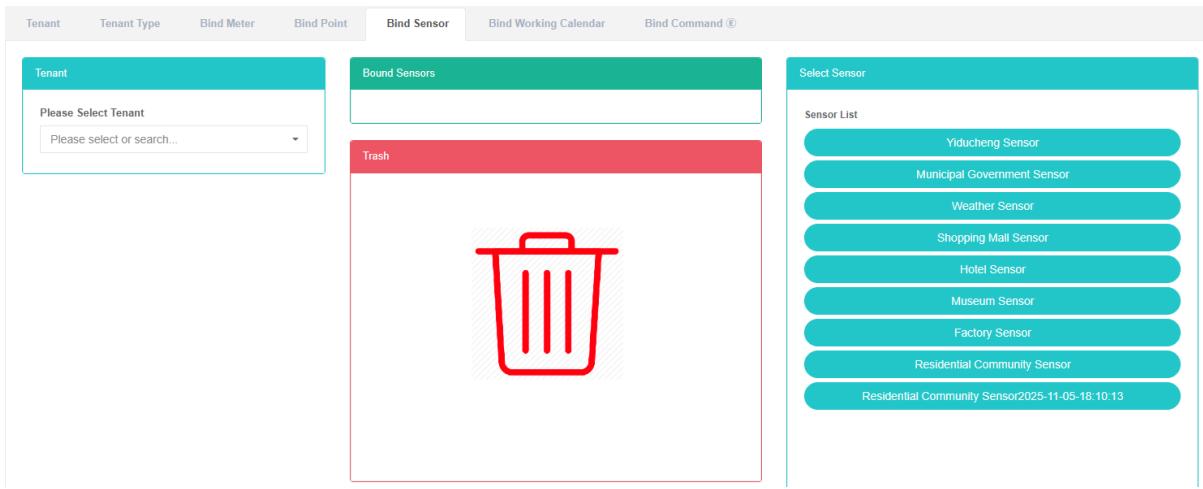
Sensor Ikatan:
- Klik pada menu 'pentadbiran sistem'
- Klik pada menu 'pengurusan penyewa'
- Klik pada tab 'pengesan ikat'
- Klik dalam kotak lungsur turun Modul "Penyewa" untuk memilih penyewa yang ingin lihat
- Klik "Pilih modul sensor sensor dan seret dan lepas ke 'modul sensor ikat'
- Seret modul 'Bind sensor' dan lepaskan butang tetikus kiri
- Petunjuk 'kejayaan' iaitu sensor pengikat
- Ulangi sensor yang sama ke dalam kesilapan penyewa yang sama akan menyala untuk memberi amaran
- Jika tidak memilih 'penyewa', gesaan 'id penyewa tidak sah' akan muncul


Lepaskan Sensor:
-
Klik menu "Pengurusan sistem"
-
Klik pada menu 'pengurusan penyewa'
-
Klik pada tab 'pengesan ikat'
-
Klik dalam kotak lungsur turun Modul "Penyewa" untuk memilih penyewa yang ingin lihat
-
Klik pada 'modul sensor ikat perlu lepaskan ikatan sensor dan seret dan lepas ke modul' tong '
-
Lepaskan butang tetikus kiri selepas menyeret ke dalam modul 'baldi kitar semula'
-
'buka ikatan petua kejayaan sensor di mana penyelesaian kepada kejayaan

14.5. Ikat Kalendar Kerja
Lihat Kalendar Kerja Bind:
- Klik pada menu 'pentadbiran sistem'
- Klik pada menu 'pengurusan penyewa'
- Klik pada tab 'ikat Kalendar Kerja'
- Klik pada nama penyewa yang anda ingin lihat dalam modul 'sila pilih penyewa'
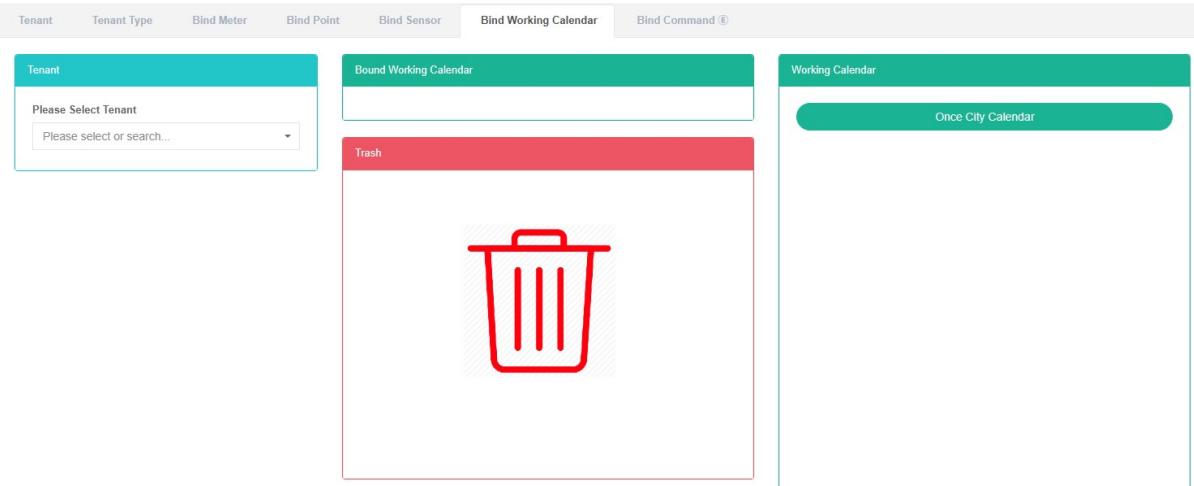
Kalendar Kerja Ikat:
- Klik pada menu 'pentadbiran sistem'
- Klik pada menu 'pengurusan penyewa'
- Klik pada tab 'ikat Kalendar Kerja'
- Klik pada penyewa yang anda ingin ikatkan Kalendar kerja di bawah modul 'sila pilih penyewa'
- Klik pada 'kalendar kerja menyenaraikan modul kalendar kerja dan seret dan lepas ke' bind modul Kalendar kerja
- Ke dalam modul 'bind working Calendar' selepas melepaskan butang tetikus kiri
- 'kalendar kejayaan mengikat petunjuk kerja di mana mengikat kejayaan
- Menyeret Kalendar berfungsi yang sama ke dalam penyewa yang sama berulang kali akan menghasilkan mesej 'ralat'

Tanggalkan Kalendar Kerja:
- Klik pada menu 'pentadbiran sistem'
- Klik pada menu 'pengurusan penyewa'
- Klik pada tab 'ikat Kalendar Kerja'
- Klik pada 'bind working Calendar module unbind work needs to do in the calendar' dan seret dan lepas ke modul 'barrel'
- Ke dalam modul tong kitar semula selepas lepaskan butang tetikus kiri
- Jika Gesaan "Unbind working Calendar successfully" muncul, proses unbind berjaya dilakukan.

14.6. Perintah ikat
Lihat arahan Ikat:
- Klik pada menu 'pentadbiran sistem'
- Klik pada menu 'pengurusan penyewa'
- Klik pada tab 'arahan ikat'
- Dalam modul 'sila pilih penyewa', klik pada nama penyewa yang ingin dilihat
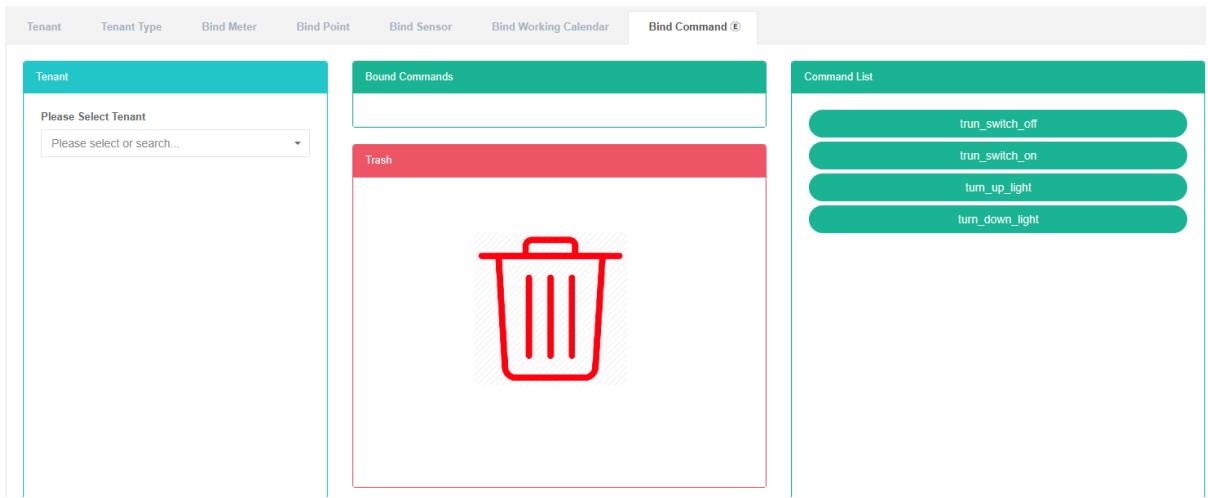
Perintah ikat:
-
Klik menu "Pengurusan sistem"
-
Klik pada menu 'pengurusan penyewa'
-
Klik pada tab 'arahan ikat'
-
Klik pada modul 'sila pilih penyewa' dan kemudian ikat di bawah arahan penyewa
-
Klik pada 'command lists the command module dan seret dan lepas ke' bind command module
-
Ke dalam modul arahan 'bind' selepas melepaskan butang tetikus kiri
-
Petua 'arahan bind berjaya' ialah bind
-
Ulangan arahan yang sama ke atas kesilapan penyewa yang sama akan menyala untuk memberi amaran
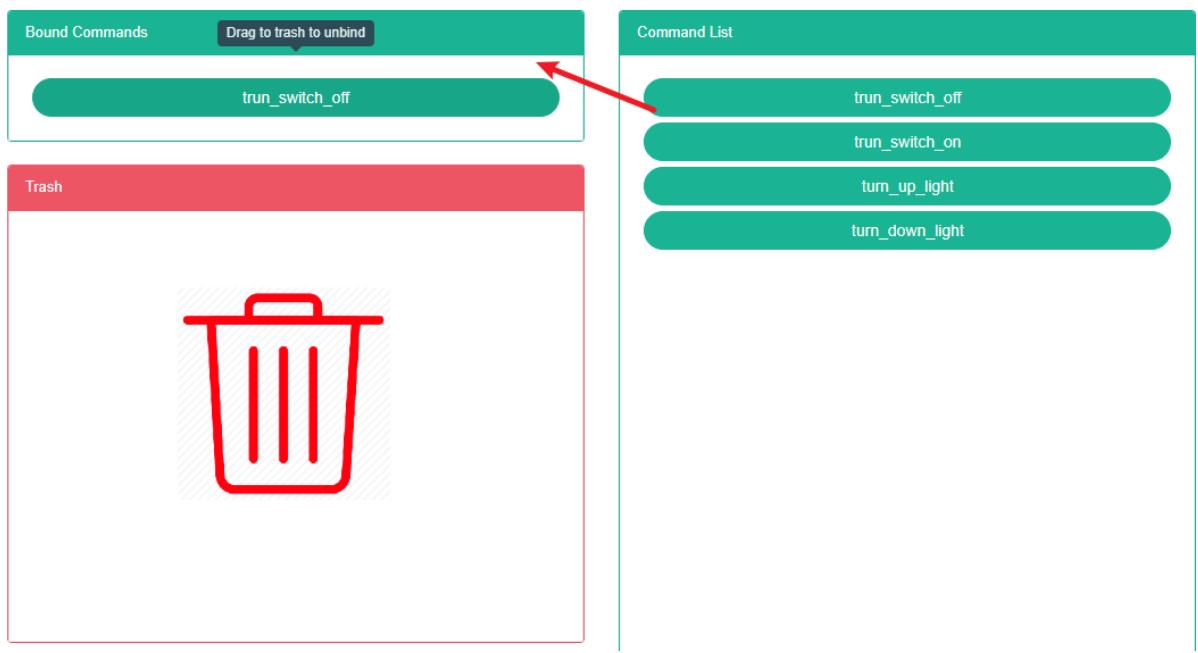
Tanggalkan kalendar kerja:
- Klik menu "Pengurusan sistem"
- Klik pada menu 'pengurusan penyewa'
- Klik pada tab 'arahan ikat'
- Klik pada 'modul arahan bind need unbind' arahan dan seret dan lepas ke modul 'barrel'
- Ke dalam modul tong kitar semula selepas lepaskan butang tetikus kiri
- 'kejayaan' bind command prompt di mana penyelesaian kepada kejayaan
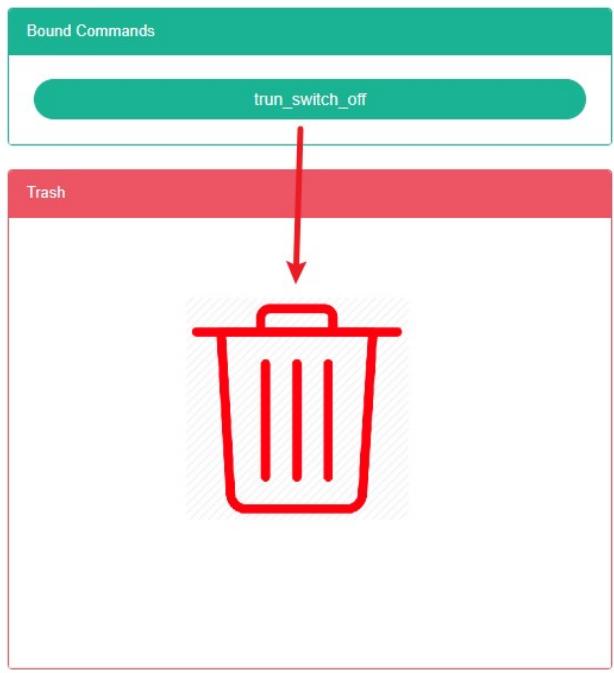
15. Pengurusan Kedai
Sistem ini dapat memenuhi permintaan perusahaan untuk sistem pengurusan tenaga, melalui peralatan penggunaan tenaga utama, status penggunaan tenaga bagi analisis pemantauan unit penggunaan tenaga, kaedah analisis statistik, kaedah audit tenaga dan kaedah imbangan tenaga, dan sebagainya secara berkala terhadap situasi penggunaan tenaga perusahaan dan analisis kos, membantu perusahaan menentukan sistem indeks penggunaan tenaga dan penjimatan tenaga, perlombongan dan potensi penjimatan tenaga bagi langkah-langkah penjimatan tenaga.
15.1. Kedai
Semak Kedai:
- Klik menu "Pengurusan sistem"
- Klik pada menu 'pengurusan kedai'
- Klik pada tab 'kedai'
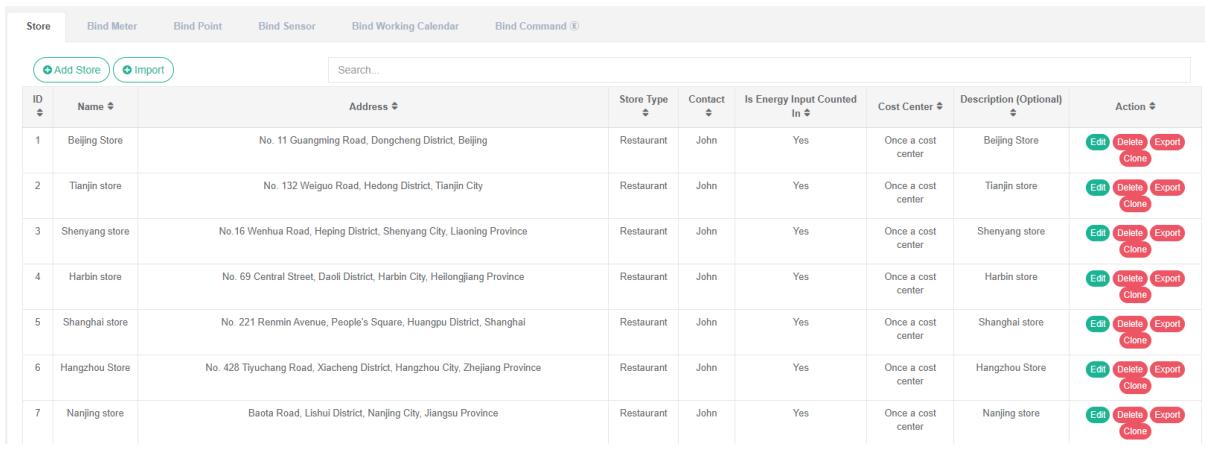
Tambah Kedai:
- Klik menu "Pengurusan sistem"
- Klik pada menu 'pengurusan kedai'
- Klik pada tab 'kedai'
- Klik butang 'tambah kedai'
- Dalam kotak dialog 'tambah kedai', masukkan "Nama", "Kawasan", "Alamat", "Latitud", "Longitud" dan "Jenis Kedai", "Hubungi", "Pusat Kos", "Keterangan". Mengikut situasi sebenar untuk memutuskan sama ada hendak menyemak penggunaan tenaga secara ringkas.
- Klik Butang "Simpan"
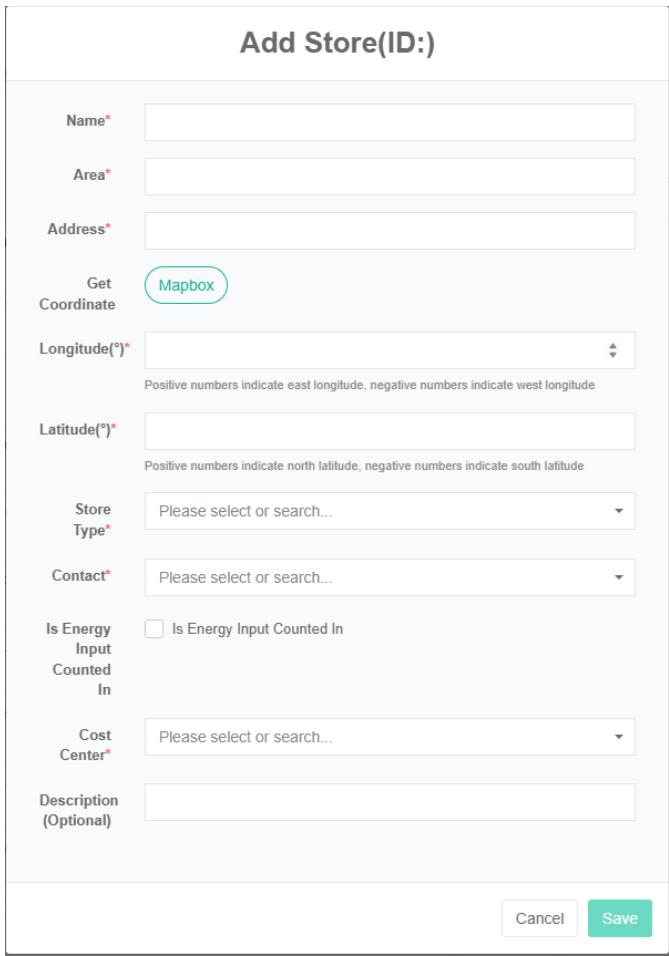
Sunting Kedai:
- Klik menu "Pengurusan sistem"
- Klik pada menu 'pengurusan kedai'
- Klik pada tab 'kedai'
- Klik Butang "Edit"
- Dalam kotak dialog 'edit stor', masukkan "Nama", "Kawasan", "Alamat", "Koordinat pengambilan" dan 'latitud', 'longitud', 'jenis stor', 'kenalan', 'pusat kos', 'keterangan'. Berdasarkan situasi sebenar, tentukan sama ada hendak menyemak penggunaan tenaga secara ringkas.
- Klik Butang "Simpan"
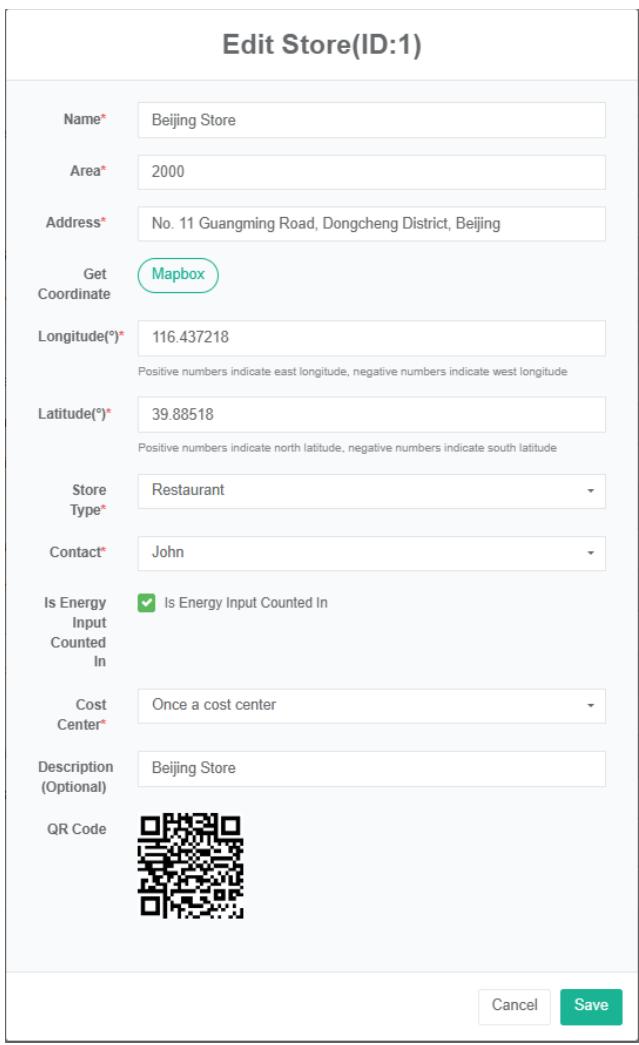
Padam Kedai:
- Klik menu "Pengurusan sistem"
- Klik pada menu 'pengurusan kedai'
- Klik pada tab 'kedai'
- Klik Butang "Padam"
- Klik butang sahkan padam dalam kotak dialog sahkan padam
Import Kedai:
- Klik menu "Pengurusan sistem"
- Klik pada menu 'pengurusan kedai'
- Klik pada tab 'kedai'
- Klik pada Butang "Import"
- Masukkan data ke dalam kotak dialog
- Klik butang 'import'
Kedai Eksport:
- Klik menu "Pengurusan sistem"
- Klik pada menu 'pengurusan kedai'
- Klik pada tab 'kedai'
- Klik pada Butang "Eksport"
Kedai Klon:
- Klik menu "Pengurusan sistem"
- Klik pada menu 'pengurusan kedai'
- Klik pada tab 'kedai'
- Klik pada butang 'klon'
15.2. Ikat Meter
Lihat Meter Ikatan:
- Klik menu "Pengurusan sistem"
- Klik pada menu 'pengurusan penyewa'
- Klik pada tab 'meter pengikat'
- Dalam modul 'sila pilih kedai', klik pada kotak lungsur turun untuk memilih untuk melihat kedai
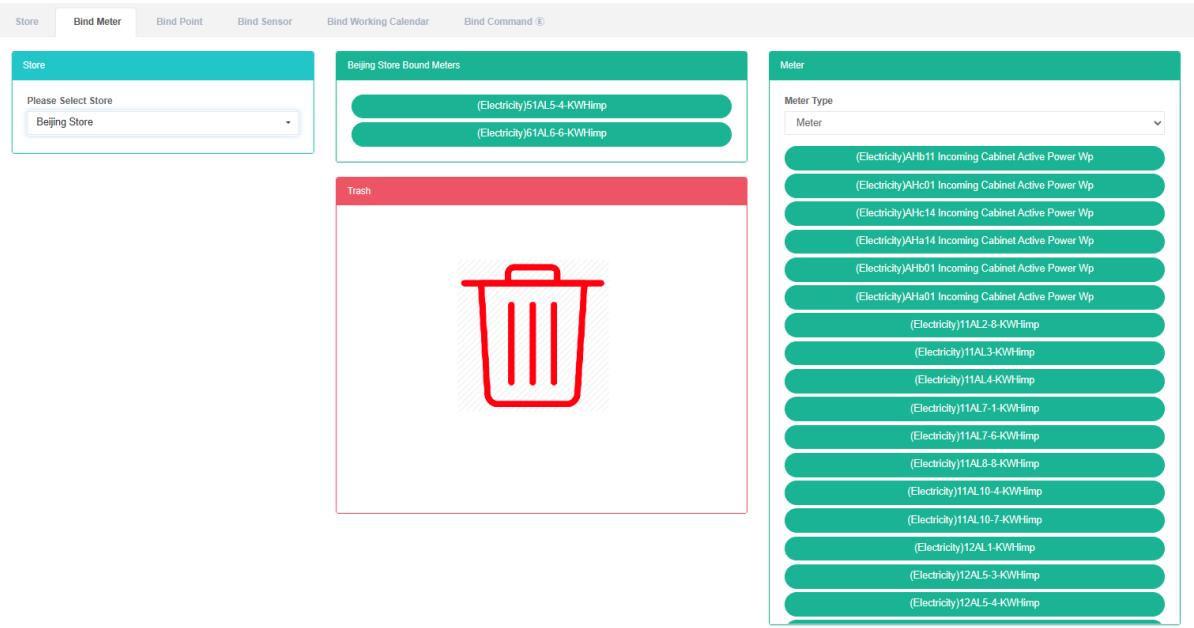
Meter Ikatan:
- Klik menu "Pengurusan sistem"
- Klik pada menu 'pengurusan kedai'
- Klik pada tab 'meter pengikat'
- Dalam modul 'sila pilih kedai', klik pada kotak lungsur turun untuk memilih untuk melihat kedai
- Dalam 'modul meter', klik pada kotak lungsur turun untuk memilih jenis meter
- Klik pada 'meter' modul meter dan seret dan lepas ke modul jadual ikatan
- Seret modul 'Bind table' dan lepaskan butang tetikus kiri
- Petua 'meter pengikat berjaya' ialah pengikat
- Jika meter yang sama diseret ke dalam stor yang sama berulang kali, mesej 'ralat' akan muncul
- Jika tidak memilih 'store', gesaan 'store id' tidak sah akan muncul


Tanggalkan Meter:
- Klik menu "Pengurusan sistem"
- Klik pada menu 'pengurusan kedai'
- Klik pada tab 'meter pengikat'
- Dalam modul 'sila pilih kedai', klik pada kotak lungsur turun untuk memilih untuk melihat kedai
- Klik pada meter yang anda ingin tanggalkan ikatannya dalam modul 'Ikat meter' dan seretnya ke modul 'baldi kitar semula'
- Ke dalam modul tong kitar semula selepas lepaskan butang tetikus kiri
- petunjuk meter ikatan 'kejayaan' di mana penyelesaian kepada kejayaan

15.3. Titik Data Ikatan
Lihat Titik Data Ikatan:
- Klik menu "Pengurusan sistem"
- Klik pada menu 'pengurusan kedai'
- Klik pada tab 'ikat titik data'
4. Dalam modul 'sila pilih kedai', klik untuk melihat kedai
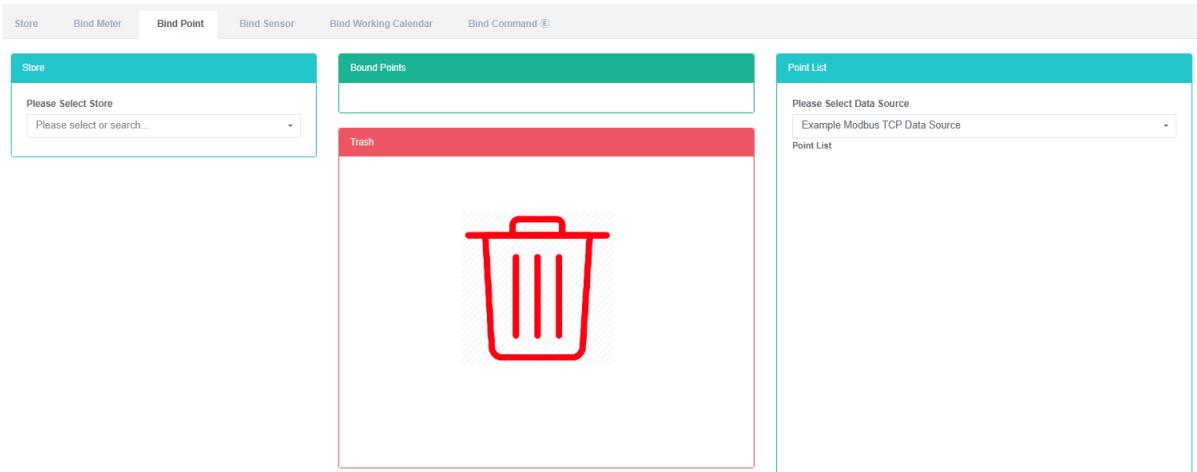
Titik Data Ikat:
- Klik menu "Pengurusan sistem"
- Klik pada menu 'pengurusan kedai'
- Klik pada tab 'ikat titik data'
- Dalam modul 'sila pilih kedai', klik pada kotak lungsur turun untuk memilih untuk melihat kedai
- Dalam "Senarai titik data dalam modul, klik kotak lungsur turun untuk memilih sumber data
- Klik pada titik data 'senarai titik data' dalam modul dan seret dan lepas ke modul pengikat titik data
- Ke dalam modul 'bind data point' selepas melepaskan butang tetikus kiri
- Petua 'mengikat titik data berjaya' ialah mengikat
- Apabila titik data pengukuran yang sama diseret ke dalam stor yang sama, mesej 'ralat' akan muncul
- Jika tidak memilih 'store', gesaan 'store id' tidak sah akan muncul


Nyahikat Titik Data:
- Klik pada menu 'pentadbiran sistem'
- Klik pada menu 'pengurusan kedai'
- Klik pada tab 'ikat titik data'
- Dalam modul 'sila pilih kedai', klik pada kotak lungsur turun untuk memilih untuk melihat kedai
- Klik pada 'bind data point need solution to data point in the module' dan seret dan lepas ke modul' barrel '
- Ke dalam modul tong kitar semula selepas lepaskan butang tetikus kiri
- Jika Gesaan "Nyahikat titik data berjaya" muncul, proses penyahikatan berjaya

15.4. Ikat Sensor
Lihat Sensor Ikatan:
- Klik pada menu 'pentadbiran sistem'
- Klik pada menu 'pengurusan kedai'
- Klik pada tab 'pengesan ikat'
- Dalam modul 'sila pilih kedai', klik untuk melihat kedai
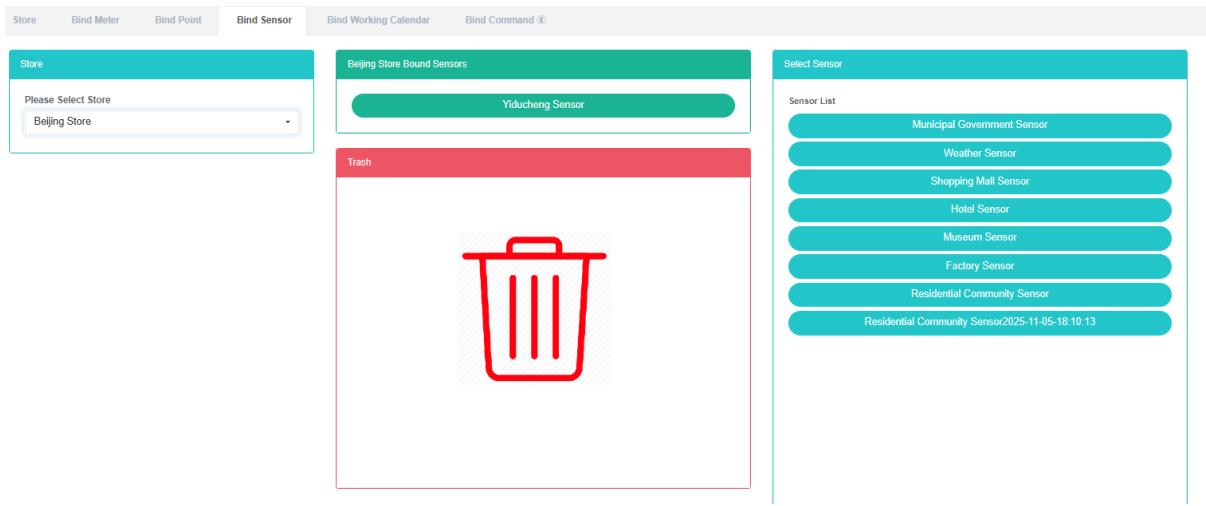
Sensor Ikatan:
- Klik menu "Pengurusan sistem"
- Klik pada menu 'pengurusan kedai'
- Klik pada tab 'pengesan ikat'
- Dalam modul 'sila pilih kedai', klik pada kotak lungsur turun untuk memilih untuk melihat kedai
- Klik "Pilih modul sensor sensor dan seret dan lepas ke 'modul sensor ikat'
- Ke dalam modul sensor 'bind' selepas melepaskan butang tetikus kiri
- Petunjuk 'kejayaan' iaitu sensor pengikat
- Ulangi sensor yang sama ke dalam stor yang sama. "Ralat" Akan menyala untuk memberi amaran
- Jika tidak memilih 'store', gesaan 'store id' tidak sah akan muncul

Lepaskan Sensor:
- Klik menu "Pengurusan sistem"
- Klik pada menu 'pengurusan kedai'
- Klik pada tab 'pengesan ikat'
- Dalam modul 'sila pilih kedai', klik pada kotak lungsur turun untuk memilih untuk melihat kedai
- Klik pada 'modul sensor ikat perlu lepaskan ikatan sensor dan seret dan lepas ke modul' tong '
- Lepaskan butang tetikus kiri selepas menyeret ke dalam modul 'baldi kitar semula'
- Jika Gesaan "Sensor terputus berjaya" muncul, proses pemutusan berjaya dilakukan

15.5. Kalendar Kerja Ikat
Lihat Kalendar Kerja Bind:
- Klik pada menu 'pentadbiran sistem'
- Klik pada menu 'pengurusan kedai'
- Klik pada tab 'ikat Kalendar Kerja'
- Klik pada nama kedai yang ingin anda lihat di bahagian 'pilih kedai'
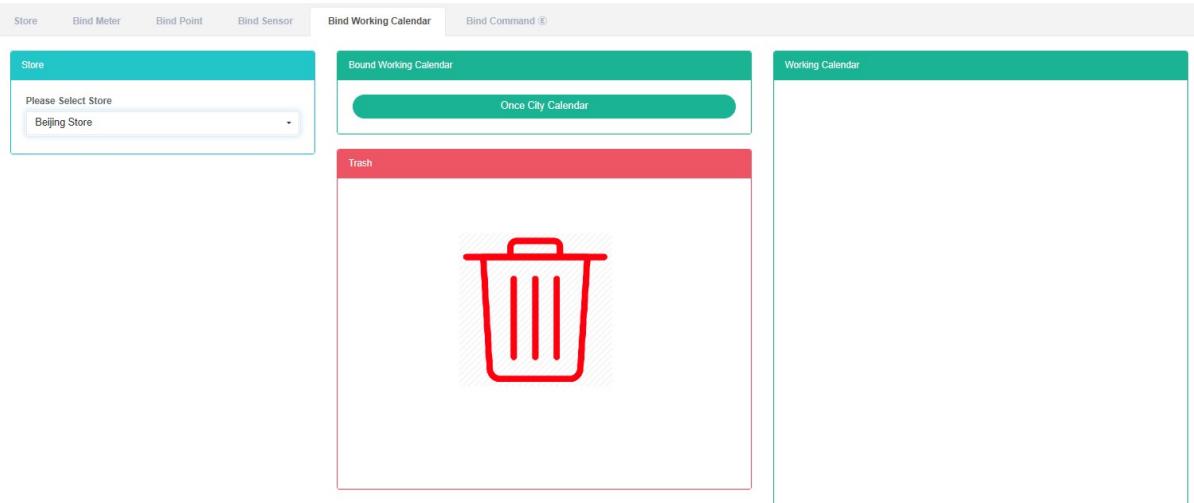
Kalendar Kerja Ikat:
- Klik pada menu 'pentadbiran sistem'
- Klik pada menu 'pengurusan kedai'
- Klik pada tab 'ikat Kalendar Kerja'
- Klik pada kedai yang anda ingin sambungkan Kalendar kerja anda di bawah modul 'sila pilih kedai'
- Klik pada Kalendar yang berfungsi dalam modul 'senarai Kalendar yang berfungsi' dan seretnya ke modul 'Ikat Kalendar yang berfungsi'
- Ke dalam modul 'bind working Calendar' selepas melepaskan butang tetikus kiri
- Gesaan 'Bind working Calendar berjaya' muncul, yang bermaksud bind berjaya
- Kalendar kerja yang sama diulang ke dalam kedai yang sama "Ralat" Akan menyala untuk memberi amaran

Tanggalkan Kalendar Kerja:
- Klik menu "Pengurusan sistem"
- Klik pada menu 'pengurusan kedai'
- Klik pada tab 'ikat Kalendar Kerja'
- Klik pada 'bind working Calendar module unbind work needs to do in the calendar' dan seret dan lepas ke modul 'barrel'
- Ke dalam modul tong kitar semula selepas lepaskan butang tetikus kiri
- Jika Gesaan "Unbind working Calendar successfully" muncul, proses unbind berjaya dilakukan.
15.6. Perintah Ikat
Lihat Perintah Ikatan:
- Klik menu "Pengurusan sistem"
- Klik pada menu 'pengurusan kedai'
- Klik pada tab 'arahan ikat'
- Dalam modul 'sila pilih kedai', klik untuk melihat nama kedai
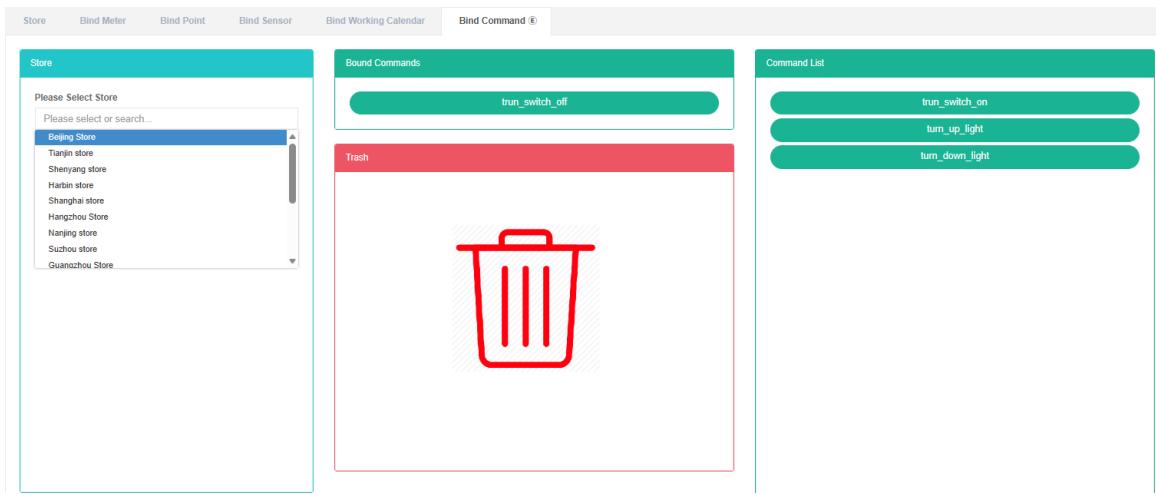
Perintah Ikat:
-
Klik pada menu 'pentadbiran sistem'
-
Klik pada menu 'pengurusan kedai'
-
Klik pada tab 'arahan ikat'
-
Klik pada modul 'sila pilih kedai' dan perlukan arahan bind daripada kedai
-
Klik pada 'command lists the command module dan seret dan lepas ke' bind command module
-
Ke dalam modul arahan 'bind' selepas melepaskan butang tetikus kiri
-
Petua 'arahan bind berjaya' ialah bind
-
Ulang arahan yang sama ke dalam stor yang sama. "Ralat" Akan menyala untuk memberi amaran


Perintah Lepaskan Ikatan:
- Klik menu "Pengurusan sistem"
- Klik pada menu 'pengurusan kedai'
- Klik pada tab 'arahan ikat'
- Klik pada 'modul arahan bind need unbind' arahan dan seret dan lepas ke modul 'barrel'
- Ke dalam modul tong kitar semula selepas lepaskan butang tetikus kiri
- 'kejayaan' bind command prompt di mana penyelesaian kepada kejayaan

16. Pengurusan Lantai Kedai
Sistem ini dapat memenuhi permintaan perusahaan untuk sistem pengurusan tenaga, melalui peralatan penggunaan tenaga utama, status penggunaan tenaga bagi analisis pemantauan unit penggunaan tenaga, kaedah analisis statistik, kaedah audit tenaga dan kaedah imbangan tenaga, dan sebagainya secara berkala terhadap situasi penggunaan tenaga perusahaan dan analisis kos, membantu perusahaan menentukan sistem indeks penggunaan tenaga dan penjimatan tenaga, perlombongan dan potensi penjimatan tenaga bagi langkah-langkah penjimatan tenaga.
16.1. Lantai Kedai
Semak Lantai Kedai:
- Klik menu "Pengurusan sistem"
- Klik pada menu 'pengurusan lantai kedai'
- Klik pada tab 'kedai'
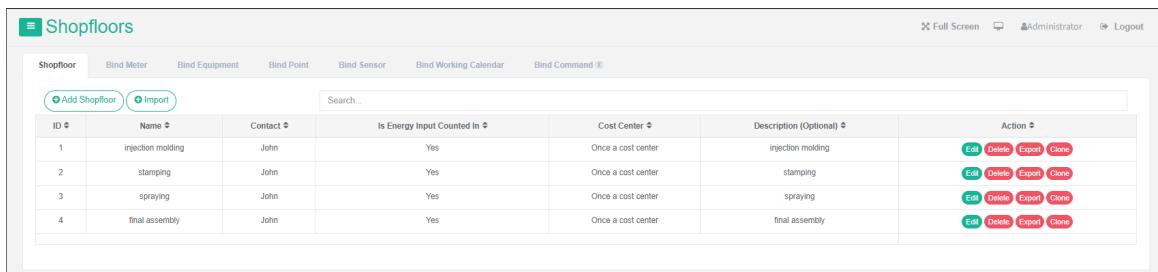
Tambah Lantai Kedai:
-
Klik menu "Pengurusan sistem"
-
Klik pada menu 'pengurusan lantai kedai'
-
Klik pada tab 'kedai'
-
Klik pada butang 'tambah tingkat kedai'
-
Dalam 'tambah kedai "Dialog input" Nama ", "Kawasan", "Hubungi", "Pusat Kos", "Keterangan". Mengikut situasi sebenar untuk memutuskan sama ada hendak menyemak penggunaan tenaga secara ringkas.
-
Klik Butang "Simpan"
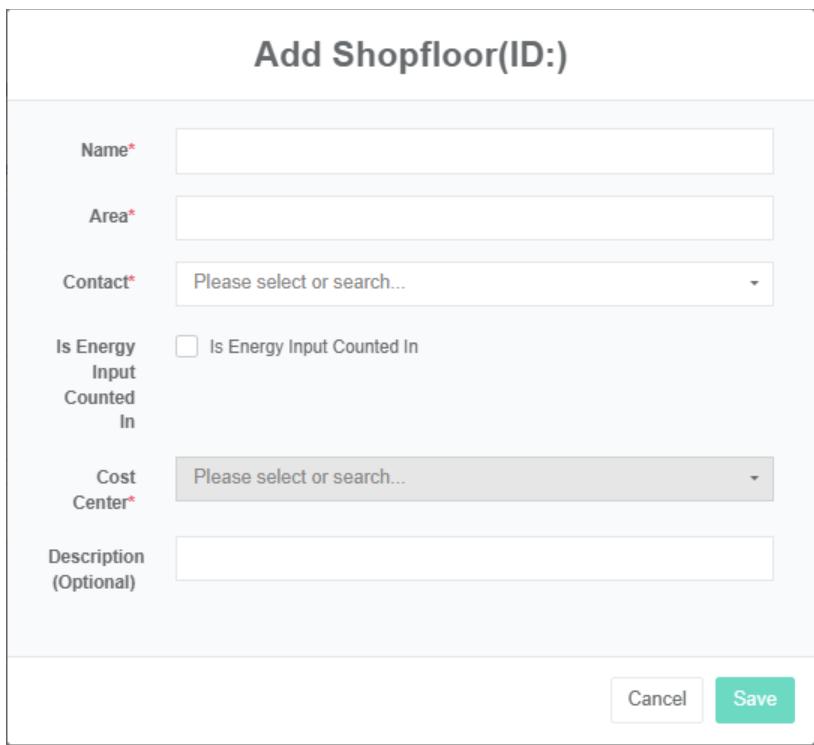
Edit Lantai Kedai:
- Klik menu "Pengurusan sistem"
- Klik pada menu 'pengurusan lantai kedai'
- Klik pada tab 'kedai'
- Klik Butang "Edit"
- Dalam dialog 'edit penyewa', masukkan "Nama", "Kawasan", "Hubungi", "Pusat kos", "Keterangan". Mengikut situasi sebenar untuk memutuskan sama ada hendak menyemak penggunaan tenaga secara ringkas.
- Klik Butang "Simpan"
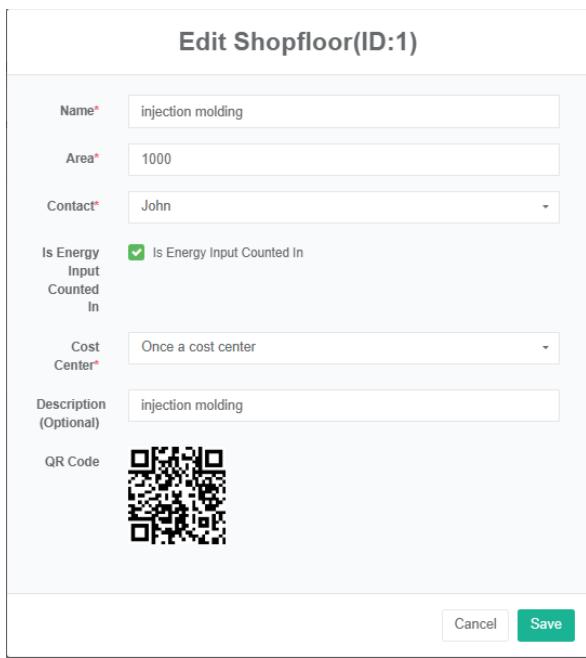
Padam Lantai Kedai:
- Klik pada menu 'pentadbiran sistem'
- Klik pada menu 'pengurusan lantai kedai'
- Klik pada tab 'kedai'
- Klik Butang "Padam"
- Klik butang 'sahkan padam' dalam kotak dialog 'sahkan padam'
Import Lantai Kedai:
- Klik menu "Pengurusan sistem"
- Klik pada menu 'pengurusan lantai kedai'
- Klik pada tab 'kedai'
- Klik butang 'import'
- Masukkan data ke dalam kotak dialog
- Klik pada "Import"
Eksport Lantai Kedai:
- Klik pada menu 'pentadbiran sistem'
- Klik pada menu 'pengurusan lantai kedai'
- Klik pada tab 'kedai'
- Klik pada butang 'eksport'
Klon Lantai Kedai:
- Klik menu "Pengurusan sistem"
- Klik pada menu 'pengurusan lantai kedai'
- Klik pada tab 'kedai'
- Klik pada butang 'klon'
16.2. Ikat Meter
Paparan Mempunyai Meter Ikatan:
- Klik menu "Pengurusan sistem"
- Klik pada menu 'pengurusan lantai kedai'
- Klik pada tab 'meter pengikat'
- Dalam 'sila pilih modul kedai', klik pada kotak lungsur turun untuk memilih untuk melihat tingkat kedai
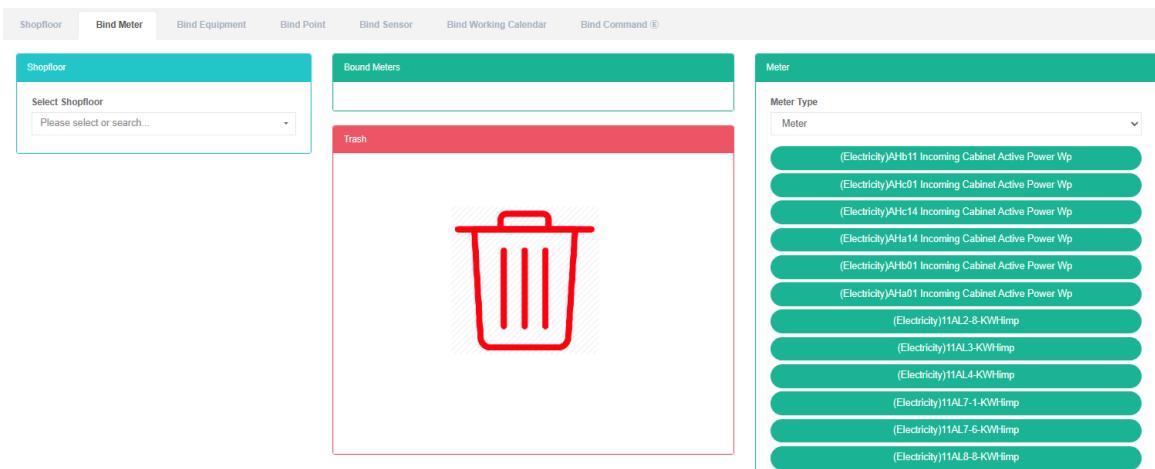
Meter Ikatan:
- Klik menu "Pengurusan sistem"
- Klik pada menu 'pengurusan lantai kedai'
- Klik pada tab 'meter pengikat'
- Dalam 'sila pilih modul kedai', klik pada kotak lungsur turun untuk memilih untuk melihat tingkat kedai
- Klik pada kotak lungsur turun dalam modul 'meter' untuk memilih jenis meter
- Klik pada 'meter' modul meter dan seret dan lepas ke modul jadual ikatan
- Ke dalam modul 'jadual ikat' selepas melepaskan butang tetikus kiri
- Petua 'meter pengikat berjaya' ialah pengikat
- Ulangi meter yang sama ke dalam "Salah". Akan menyala untuk memberi amaran kepada kedai yang sama.
- Jika tiada pilihan, gesaan 'api_INVALID.shopfloor_id' akan muncul


Lepaskan Ikatan Meter:
-
Klik pada menu 'pentadbiran sistem'
-
Klik pada menu 'pengurusan lantai kedai'
-
Klik pada tab 'meter pengikat'
-
Klik kotak lungsur turun dalam modul 'sila pilih tingkat kedai' untuk memilih tingkat kedai yang anda ingin lihat
-
Klik pada 'modul jadual ikat perlu buka ikatan meter dan seret dan lepas ke modul' tong '
-
Seret ke dalam modul 'baldi kitar semula' dan lepaskan butang tetikus kiri
-
petunjuk meter ikatan 'kejayaan' di mana penyelesaian kepada kejayaan

16.3. Peralatan Ikat
Lihat Peralatan Ikat:
- Klik pada menu 'pentadbiran sistem'
- Klik pada menu 'pengurusan lantai kedai'
- Klik pada tab 'ikat peralatan'
- Dalam modul 'sila pilih kedai, klik untuk melihat tingkat kedai'
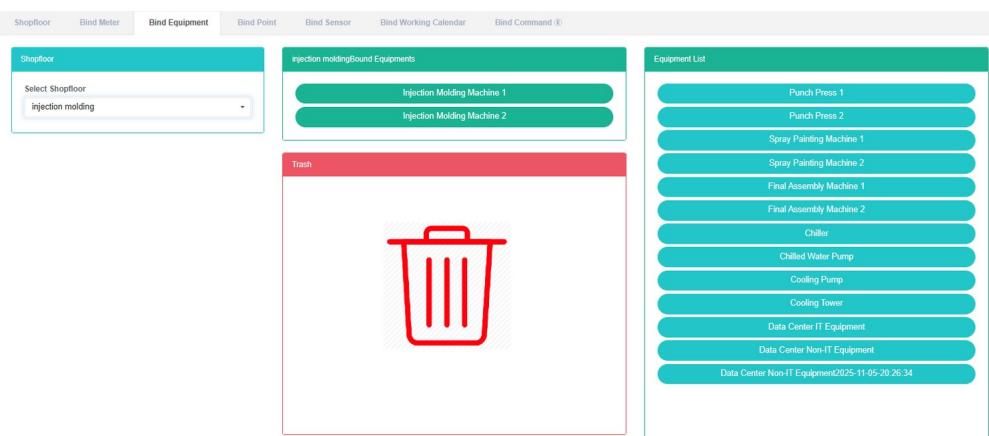
Peralatan Ikat:
- Klik pada menu 'pentadbiran sistem'
- Klik pada menu 'pengurusan lantai kedai'
- Klik pada tab 'peralatan pengikat'
- Klik pada 'sila pilih modul kedai perlu mengikat peralatan lantai kedai'
- Klik pada Modul "Senarai peralatan" pada peralatan dan seret dan lepas ke 'modul peralatan ikat'
- Ke dalam modul peralatan 'bind equipment' selepas melepaskan butang tetikus kiri
- Petunjuk 'kejayaan' iaitu peralatan mengikat
- Ulangi peralatan yang sama ke dalam "Salah". Akan menyala untuk memberi amaran kepada kedai yang sama.
- Jika tidak, klik pada bahagian kedai akan memaparkan Gesaan "Invalid id bahagian kedai"


Lepaskan Peralatan:
-
Klik pada menu 'pentadbiran sistem'
-
Klik pada menu 'pengurusan lantai kedai'
-
Klik pada tab 'ikat peralatan'
-
Dalam 'sila pilih modul kedai', klik pada kotak lungsur turun untuk memilih untuk melihat tingkat kedai
-
Klik pada 'modul peralatan ikat memerlukan penyingkiran peralatan dan seret dan lepas ke modul' tong '
-
Seret modul baldi kitar semula dan lepaskan butang tetikus kiri
-
Jika Gesaan "Unbind equipment successfully" muncul, proses unbind berjaya dilakukan.

16.4. Titik Data Ikatan
Lihat Titik Data Ikatan:
- Klik pada menu 'pentadbiran sistem'
- Klik pada menu 'pengurusan lantai kedai'
- Klik pada tab 'ikat titik data'
- Dalam modul 'sila pilih kedai, klik untuk melihat tingkat kedai'
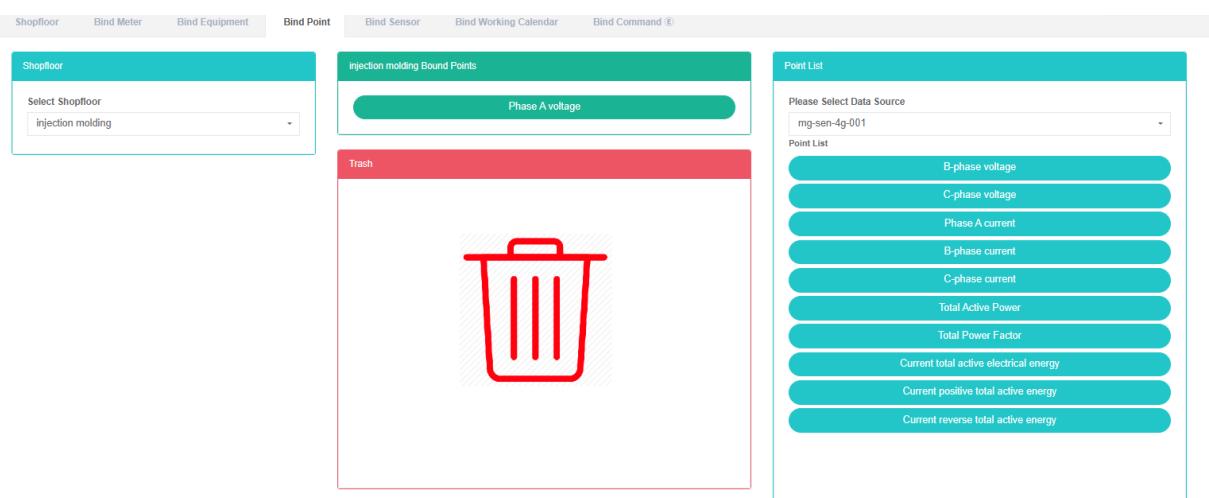
Titik Data Ikat:
- Klik pada menu 'pentadbiran sistem'
- Klik pada menu 'pengurusan lantai kedai'
- Klik pada tab 'ikat titik data'
- Dalam 'sila pilih modul kedai', klik pada kotak lungsur turun untuk memilih untuk melihat tingkat kedai
- Klik pada kotak lungsur turun dalam modul 'senarai titik data' untuk memilih sumber data
- Klik pada titik data dalam modul 'senarai titik data' dan seretnya ke modul 'Ikat titik data'
- Ke dalam modul 'bind data point' selepas melepaskan butang tetikus kiri
- Gesaan 'Bind data point successfully' akan menunjukkan bahawa bind berjaya
- Data pengukuran yang sama menunjukkan titik "Salah" Akan menyala untuk memberi amaran kepada kedai yang sama
- Jika tiada pilihan lantai kedai "Lantai kedai ID tidak sah" Akan menyala untuk memberi amaran


Nyahikat Titik Data:
-
Klik pada menu 'pentadbiran sistem'
-
Klik pada menu 'pengurusan lantai kedai'
-
Klik pada tab 'ikat titik data'
-
Dalam 'sila pilih modul kedai', klik pada kotak lungsur turun untuk memilih untuk melihat tingkat kedai
-
Klik pada 'bind data point need solution to data point in the module' dan seret dan lepas ke modul' barrel '
-
Ke dalam modul tong kitar semula selepas lepaskan butang tetikus kiri
-
Jika Gesaan "Nyahikat titik data berjaya" muncul, proses penyahikatan berjaya

16.5. Ikat Sensor
Lihat Sensor Ikatan:
- Klik menu "Pengurusan sistem"
- Klik pada menu 'pengurusan lantai kedai'
- Klik pada tab 'pengesan ikat'
- Dalam modul 'sila pilih kedai, klik untuk melihat tingkat kedai'
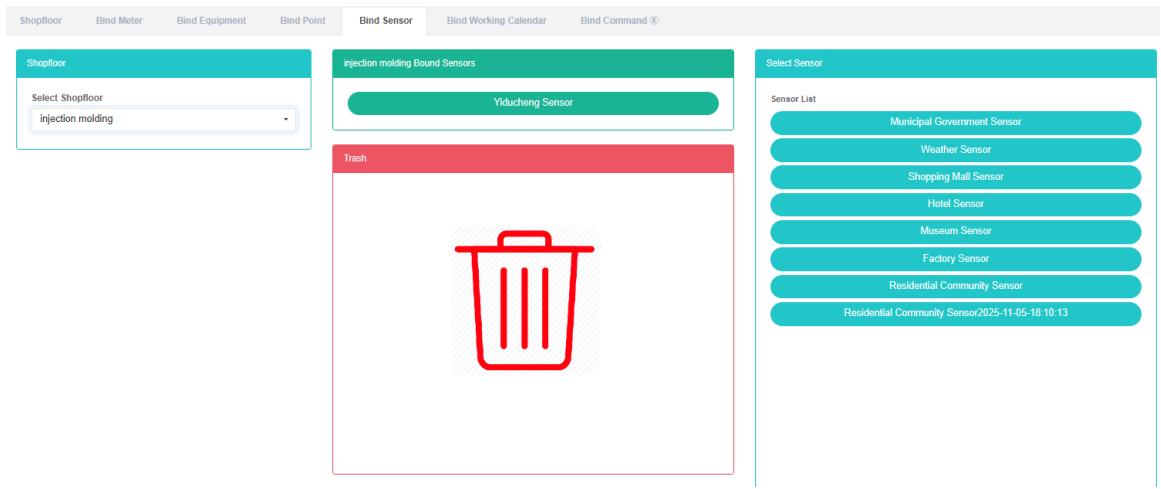
Sensor Ikatan:
- Klik menu "Pengurusan sistem"
- Klik pada menu 'pengurusan lantai kedai'
- Klik pada tab 'pengesan ikat'
- Dalam 'sila pilih modul kedai', klik pada kotak lungsur turun untuk memilih untuk melihat tingkat kedai
- Klik "Pilih modul sensor sensor dan seret dan lepas ke 'modul sensor ikat'
- Ke dalam modul sensor 'bind' selepas melepaskan butang tetikus kiri
- Petunjuk 'kejayaan' iaitu sensor pengikat
- Jika sensor yang sama diseret ke dalam kedai yang sama berulang kali, mesej 'ralat' akan muncul
- Jika tiada pilihan lantai kedai "Lantai kedai ID tidak sah" Akan menyala untuk memberi amaran


Lepaskan Sensor:
-
Klik menu "Pengurusan sistem"
-
Klik pada menu 'pengurusan penyewa'
-
Klik pada tab 'pengesan ikat'
-
Dalam 'sila pilih modul kedai', klik pada kotak lungsur turun untuk memilih untuk melihat tingkat kedai
-
Klik pada 'modul sensor ikat perlu lepaskan ikatan sensor, seret dan lepas ke modul' laras '
-
Ke dalam modul tong kitar semula selepas lepaskan butang tetikus kiri
-
Jika Gesaan "Sensor terputus berjaya" muncul, proses pemutusan berjaya dilakukan

16.6. Kalendar Kerja Ikat
Lihat Kalendar Kerja Bind:
- Klik pada menu 'pentadbiran sistem'
- Klik pada menu 'pengurusan lantai kedai'
- Klik pada tab 'ikat Kalendar Kerja'
- Klik pada nama kedai yang anda ingin lihat dalam modul 'sila pilih kedai'
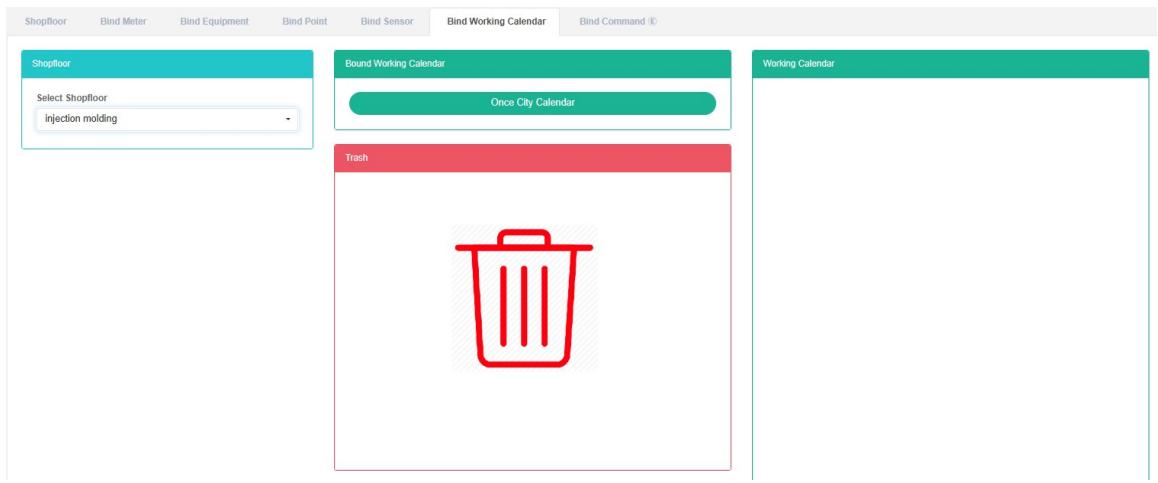
Ikat Kalendar kerja:
- Klik pada menu 'pentadbiran sistem'
- Klik pada menu 'pengurusan lantai kedai'
- Klik pada tab 'ikat Kalendar Kerja'
- Klik pada 'sila pilih modul kedai lantai kedai perlu mengikat Kalendar kerja'
- Klik pada 'kalendar kerja menyenaraikan modul kalendar kerja dan seret dan lepas ke' bind modul Kalendar kerja
- Ke dalam modul 'bind working Calendar' selepas melepaskan butang tetikus kiri
- Gesaan 'Bind working Calendar berjaya' muncul, yang bermaksud bind berjaya
- Kalendar kerja yang sama berulang ke dalam "Ralat" Akan menyala untuk memberi amaran kepada kedai yang sama


Tanggalkan kalendar kerja:
-
Klik pada menu 'pentadbiran sistem'
-
Klik pada menu 'pengurusan lantai kedai'
-
Klik pada tab 'ikat Kalendar Kerja'
-
Klik pada Kalendar berfungsi yang anda ingin tanggalkan ikatannya dalam modul 'Ikat Kalendar berfungsi' dan seretnya ke modul 'baldi kitar semula'
-
Ke dalam modul tong kitar semula selepas lepaskan butang tetikus kiri
-
Jika Gesaan "Unbind working Calendar successfully" muncul, proses unbind berjaya dilakukan.

16.7. Perintah Ikat
Lihat Perintah Ikatan:
- Klik pada menu 'pentadbiran sistem'
- Klik pada menu 'pengurusan lantai kedai'
- Klik pada tab 'arahan ikat'
- Dalam modul 'sila pilih kedai', klik pada nama kedai yang ingin dilihat
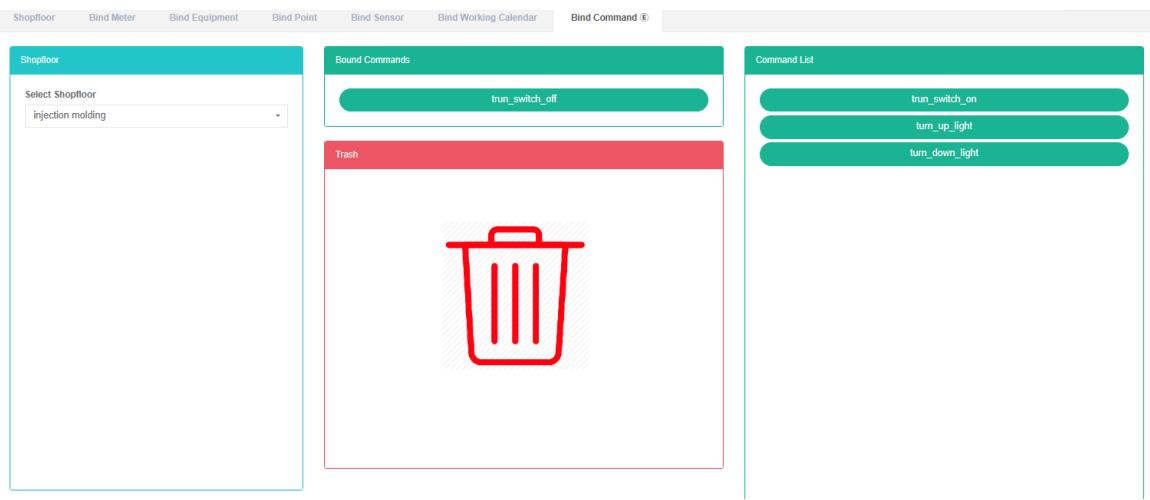
Perintah Ikat:
- Klik pada menu 'pentadbiran sistem'
- Klik pada menu 'pengurusan lantai kedai'
- Klik pada tab 'arahan ikat'
- Klik pada 'sila pilih modul kedai perlu diikat di bawah arahan shopfloor'
- Klik pada 'command lists the command module dan seret dan lepas ke' bind command module
- Ke dalam modul arahan 'bind' selepas melepaskan butang tetikus kiri
- Petua 'arahan bind berjaya' ialah bind
- Arahan yang sama diulang sehingga "Ralat" Akan menyala untuk memberi amaran kepada kedai yang sama
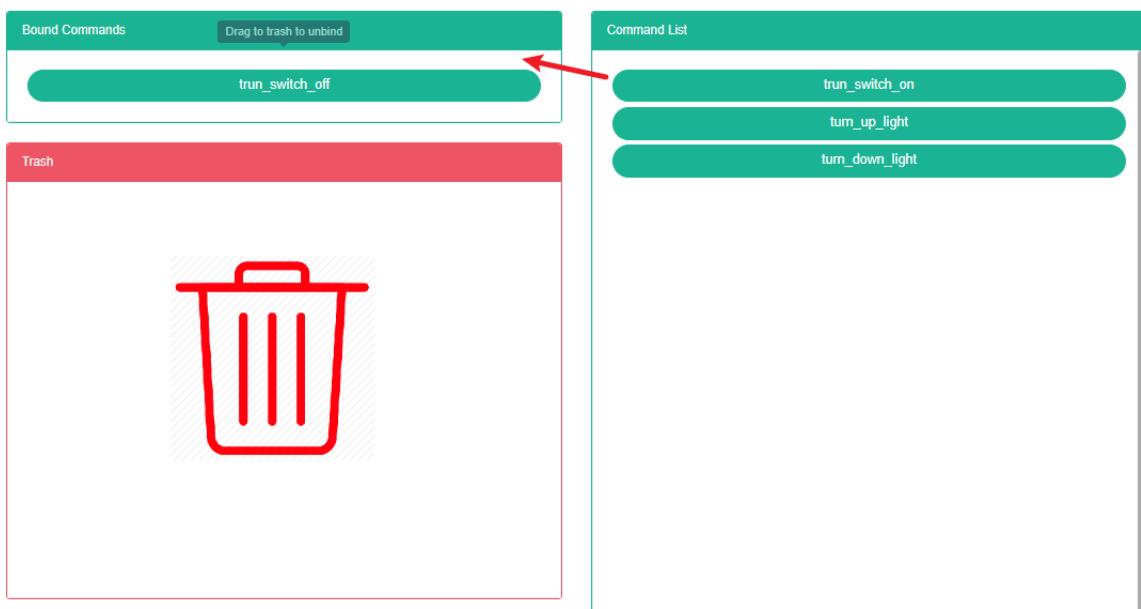
Perintah Lepaskan Ikatan:
-
Klik menu "Pengurusan sistem"
-
Klik pada menu 'pengurusan lantai kedai'
-
Klik pada tab 'arahan ikat'
-
Klik arahan yang anda ingin tanggalkan ikatan dalam modul 'Ikat arahan' dan seretnya ke modul 'baldi kitar semula'
-
Ke dalam modul tong kitar semula selepas lepaskan butang tetikus kiri
-
'kejayaan' bind command prompt di mana penyelesaian kepada kejayaan
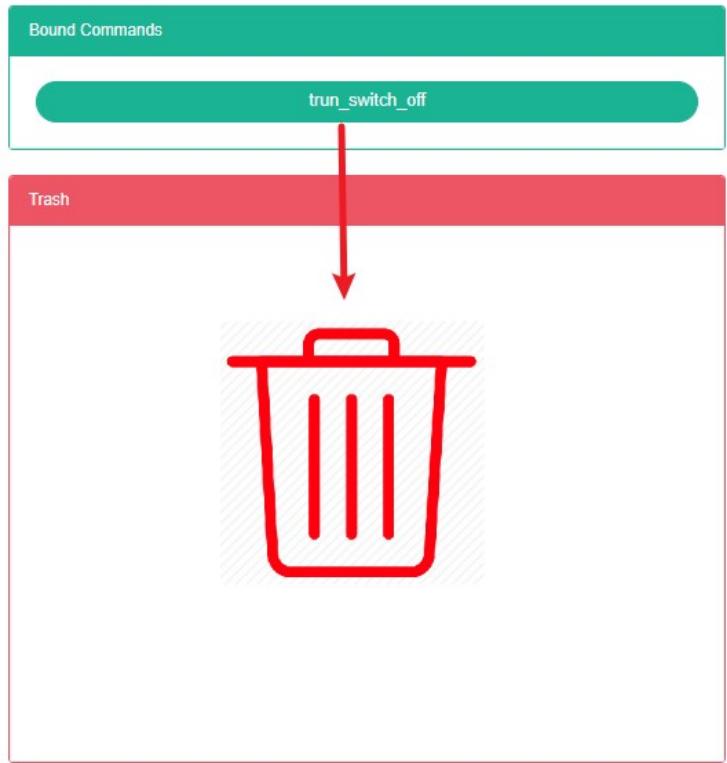
17. Gambarajah Aliran Tenaga
Sistem ini dapat memenuhi permintaan perusahaan untuk sistem pengurusan tenaga, melalui peralatan penggunaan tenaga utama, status penggunaan tenaga bagi analisis pemantauan unit penggunaan tenaga, kaedah analisis statistik, kaedah audit tenaga dan kaedah imbangan tenaga, dan sebagainya secara berkala terhadap situasi penggunaan tenaga perusahaan dan analisis kos, membantu perusahaan menentukan sistem indeks penggunaan tenaga dan penjimatan tenaga, perlombongan dan potensi penjimatan tenaga bagi langkah-langkah penjimatan tenaga.
17.1. Gambarajah Aliran Tenaga
Lihat Rajah Aliran Tenaga:
- Klik menu "Pengurusan sistem"
- Klik pada menu 'pengurusan graf aliran boleh'
- Klik tab 'can flow diagram'

Tambah Rajah Aliran:
- Klik menu "Pengurusan sistem"
- Klik pada menu 'pengurusan graf aliran boleh'
- Klik tab 'can flow diagram'
- Klik butang 'tambah Rajah aliran tenaga'
- Dalam kotak dialog 'boleh tambah aliran Rajah, masukkan "Nama"
- Klik Butang "Simpan"
Gambarajah Aliran Editor Boleh:
- Klik menu "Pengurusan sistem"
- Klik pada menu 'pengurusan graf aliran boleh'
- Klik tab 'can flow diagram'
- Klik Butang "Edit"
- Dalam kotak dialog 'boleh edit Rajah aliran', masukkan "Nama"
- Klik Butang "Simpan"
Padam Rajah Aliran Tenaga:
-
Klik pada menu 'pentadbiran sistem'
-
Klik pada menu 'pengurusan graf aliran boleh'
-
Klik tab 'can flow diagram'
-
Klik Butang "Padam"
-
Klik butang 'klik' sahkan padam 'dalam kotak dialog' sahkan padam '
Rajah Aliran Import:
- Klik pada menu 'pentadbiran sistem'
- Klik pada menu 'pengurusan graf aliran boleh'
- Klik pada tab 'Rajah aliran tenaga'
- Klik pada Butang "Import"
- Masukkan data ke dalam kotak dialog
- Klik pada "Import"
Rajah Aliran Eksport:
- Klik pada menu 'pentadbiran sistem'
- Klik pada menu 'pengurusan Rajah aliran kebolehan'
- Klik tab 'can flow diagram'
- Klik pada Butang "Eksport"
Gambarajah Aliran Tin Klon:
- Klik pada menu 'pentadbiran sistem'
- Klik pada menu 'pengurusan Rajah aliran kebolehan'
- Klik tab 'can flow diagram'
- Klik pada butang 'klon'
17.2. Nod
Semak Nod:
-
Klik menu "Pengurusan sistem"
-
Klik pada menu 'pengurusan graf aliran boleh'
-
Klik pada tab 'nod'
-
Boleh memilih 'Rajah Aliran'
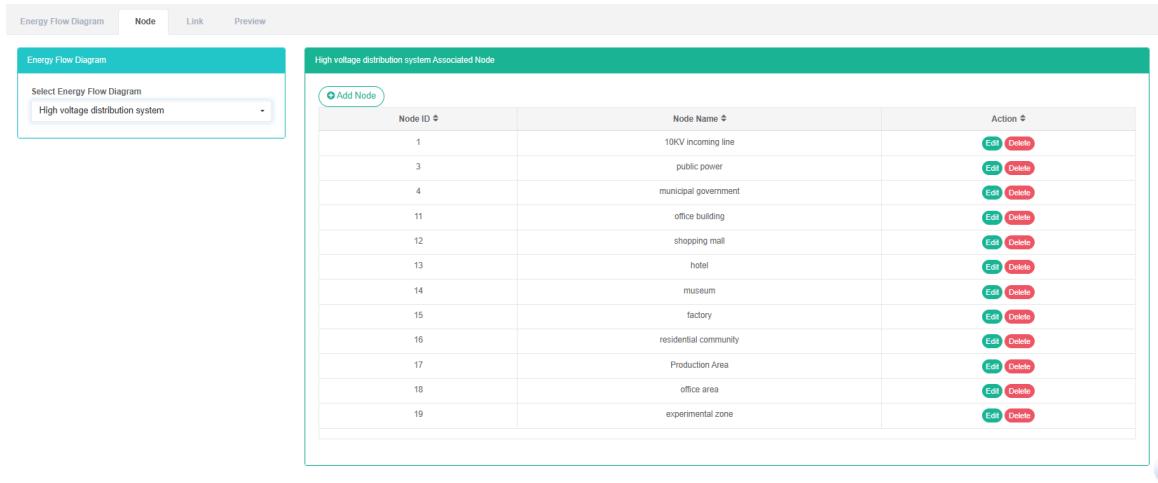
Tambah Nod:
- Klik menu "Pengurusan sistem"
- Klik pada menu 'pengurusan graf aliran boleh'
- Klik pada tab 'nod'
- Klik pada butang 'tambah'
- Dalam kotak dialog 'tambah nod', masukkan nama nod
- Klik Butang "Simpan"
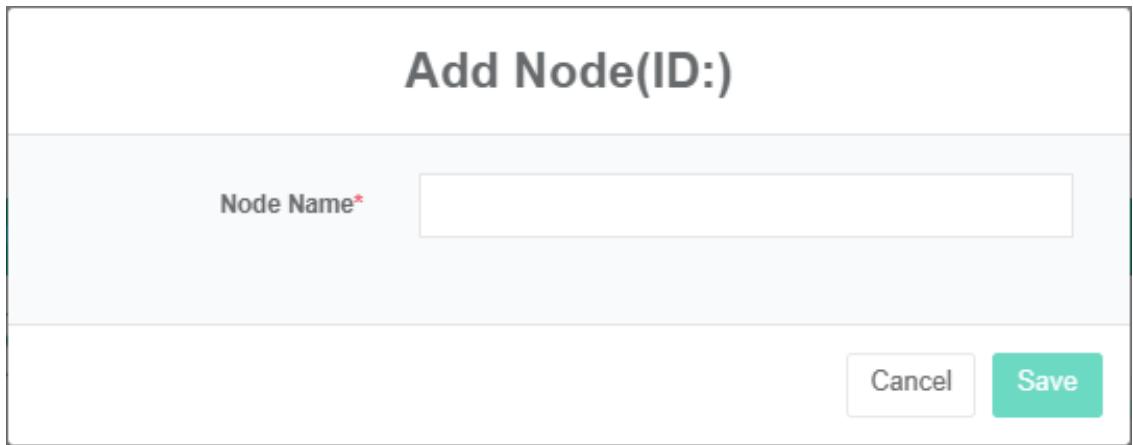
Edit Nod:
- Klik pada menu 'pentadbiran sistem'
- Klik pada menu 'pengurusan graf aliran boleh'
- Klik pada tab 'nod'
- Klik Butang "Edit"
- Taip 'nama nod' dalam kotak dialog 'edit nod'
- Klik Butang "Simpan"
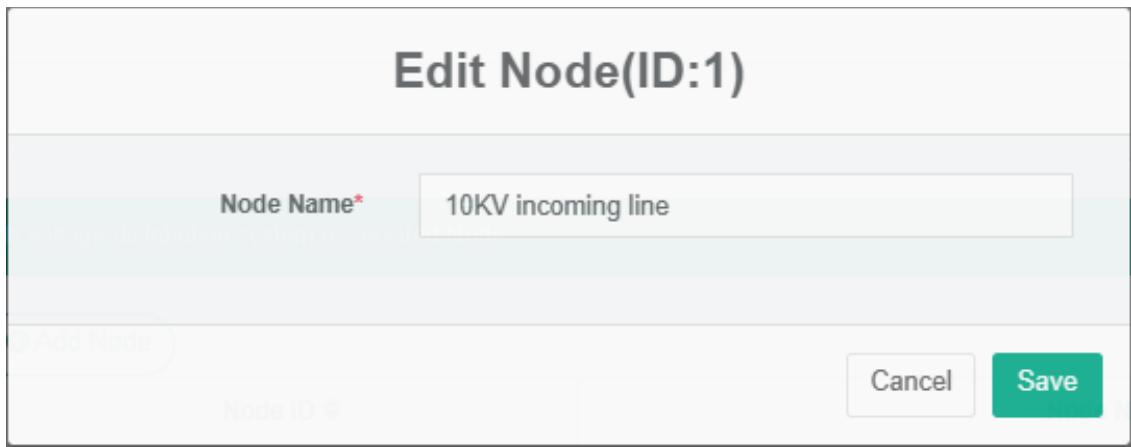
Padam Nod:
- Klik menu "Pengurusan sistem"
- Klik pada menu 'pengurusan Rajah aliran kebolehan'
- Klik pada tab 'nod'
- Klik Butang "Padam"
- Klik butang 'klik' sahkan padam 'dalam kotak dialog' sahkan padam '
17.3. Pautan
Semak Pautan:
- Klik menu "Pengurusan sistem"
- Klik pada menu 'pengurusan graf aliran boleh'
- Klik pada tab 'pautan'
- Pilih 'Rajah aliran tenaga'
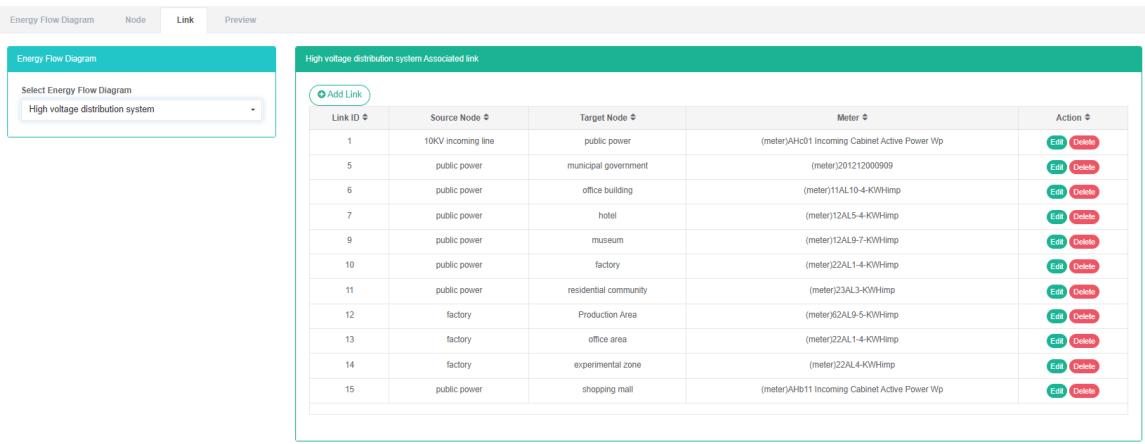
Tambah Pautan:
- Klik menu "Pengurusan sistem"
- Klik pada menu 'pengurusan graf aliran boleh'
- Klik pada tab 'pautan'
- Klik pada butang 'tambah pautan'
- Dalam Dialog "Tambah pautan", pilih "Nod sumber", 'nod sasaran' Dan "Meter"
- Klik Butang "Simpan"
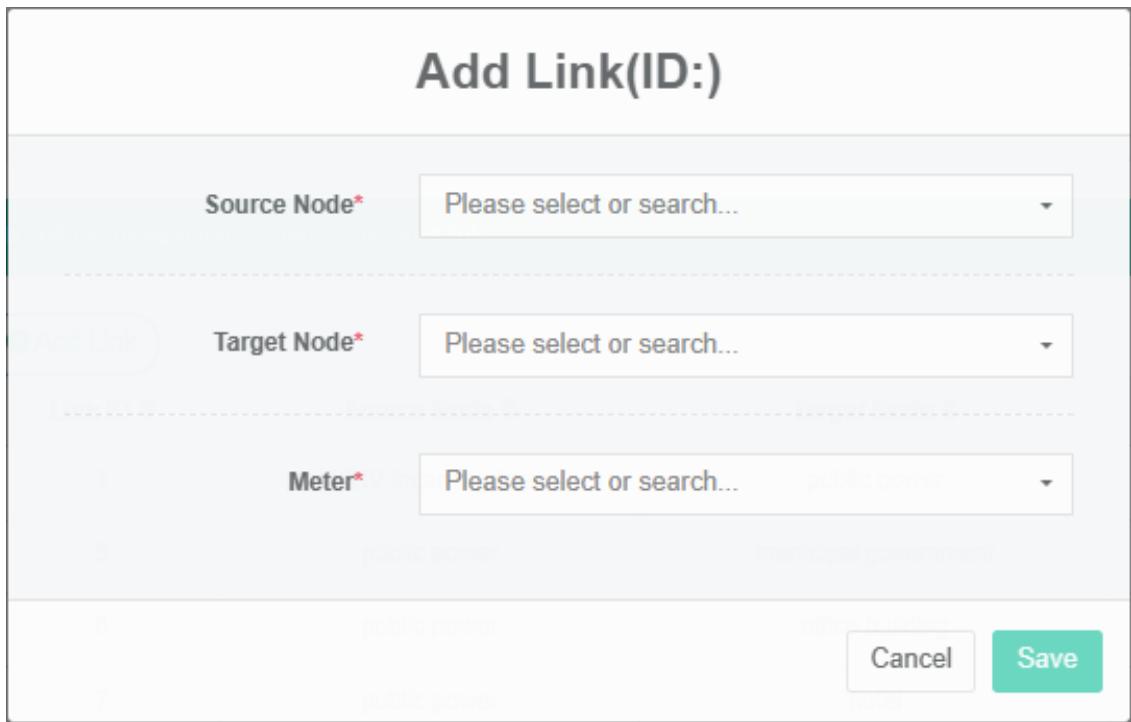
Pautan Sunting:
- Klik menu "Pengurusan sistem"
- Klik pada menu 'pengurusan Rajah aliran kebolehan'
- Klik pada tab 'pautan'
- Klik butang 'ubah suai'
- Dalam Dialog "Edit pautan", pilih "Nod sumber", 'nod sasaran' Dan "Meter"
- Klik Butang "Simpan"
Padam Pautan:
- Klik menu "Pengurusan sistem"
- Klik pada menu 'pengurusan graf aliran boleh'
- Klik pada tab 'pautan'
- Klik Butang "Padam"
- Klik butang 'klik' sahkan padam 'dalam kotak dialog' sahkan padam '
17.4. Pratonton
Semak Pratonton:
- Klik menu "Pengurusan sistem"
- Klik pada menu 'pengurusan graf aliran boleh'
- Klik pada tab "Pratonton"
- Boleh memilih 'Rajah Aliran'
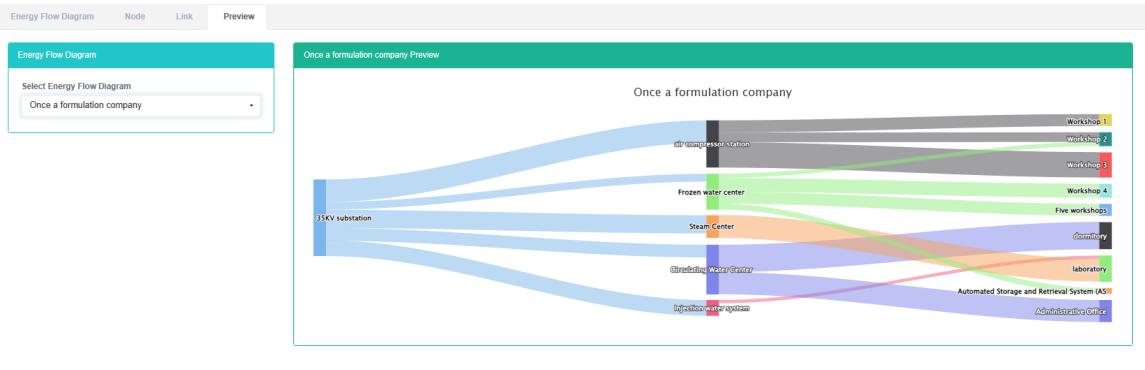
18. Pengurusan Sistem Pengedaran
Sistem ini dapat memenuhi permintaan perusahaan untuk sistem pengurusan tenaga, melalui peralatan penggunaan tenaga utama, status penggunaan tenaga bagi analisis pemantauan unit penggunaan tenaga, kaedah analisis statistik, kaedah audit tenaga dan kaedah imbangan tenaga, dan sebagainya secara berkala terhadap situasi penggunaan tenaga perusahaan dan analisis kos, membantu perusahaan menentukan sistem indeks penggunaan tenaga dan penjimatan tenaga, perlombongan dan potensi penjimatan tenaga bagi langkah-langkah penjimatan tenaga.
18.1. Sistem Pengedaran
Semak Sistem Pengagihan:
- Klik menu "Pengurusan sistem"
- Klik pada menu 'pengurusan sistem pengedaran'
- Klik pada tab 'sistem pengedaran'

Tambah Sistem Pengedaran:
- Klik menu "Pengurusan sistem"
- Klik pada menu 'pengurusan sistem pengedaran'
- Klik pada tab 'sistem pengedaran'
- Klik pada butang 'tambah sistem pengedaran'
- Dalam kotak dialog 'tambah sistem pengedaran', masukkan "Nama"
- Klik Butang "Simpan"
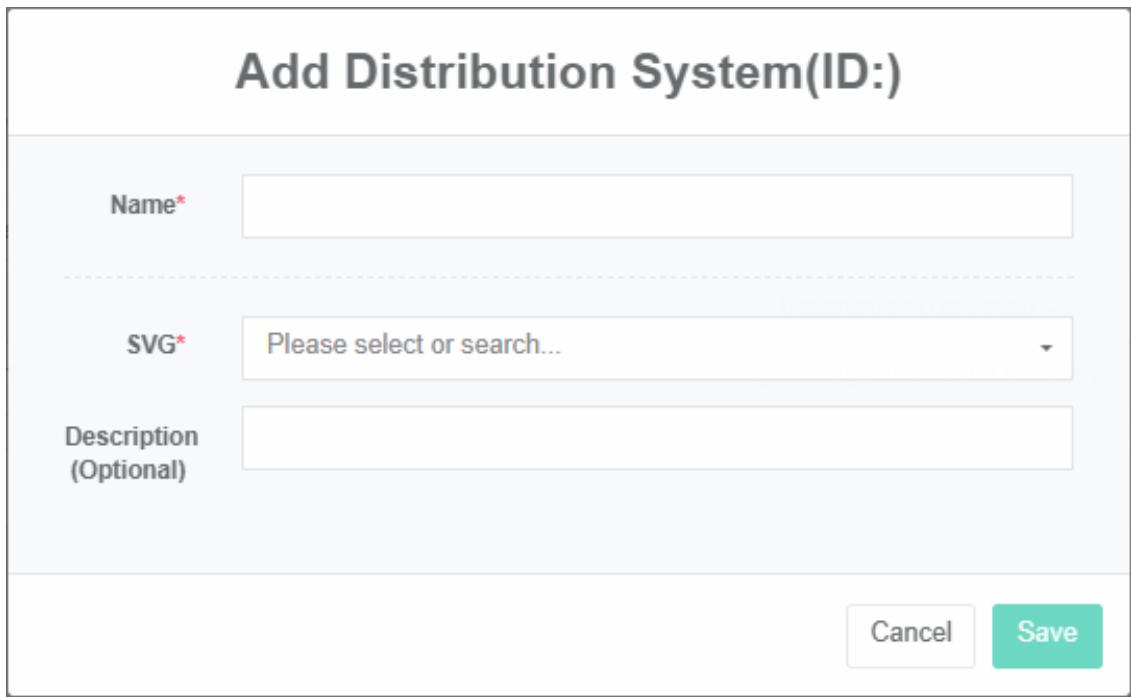
Edit Sistem Pengedaran:
-
Klik menu "Pengurusan sistem"
-
Klik pada menu 'pengurusan sistem pengedaran'
-
Klik pada tab 'sistem pengedaran'
-
Klik Butang "Edit"
-
Dalam 'edit sistem pengedaran "Input dialog" Nama"
-
Klik Butang "Simpan"
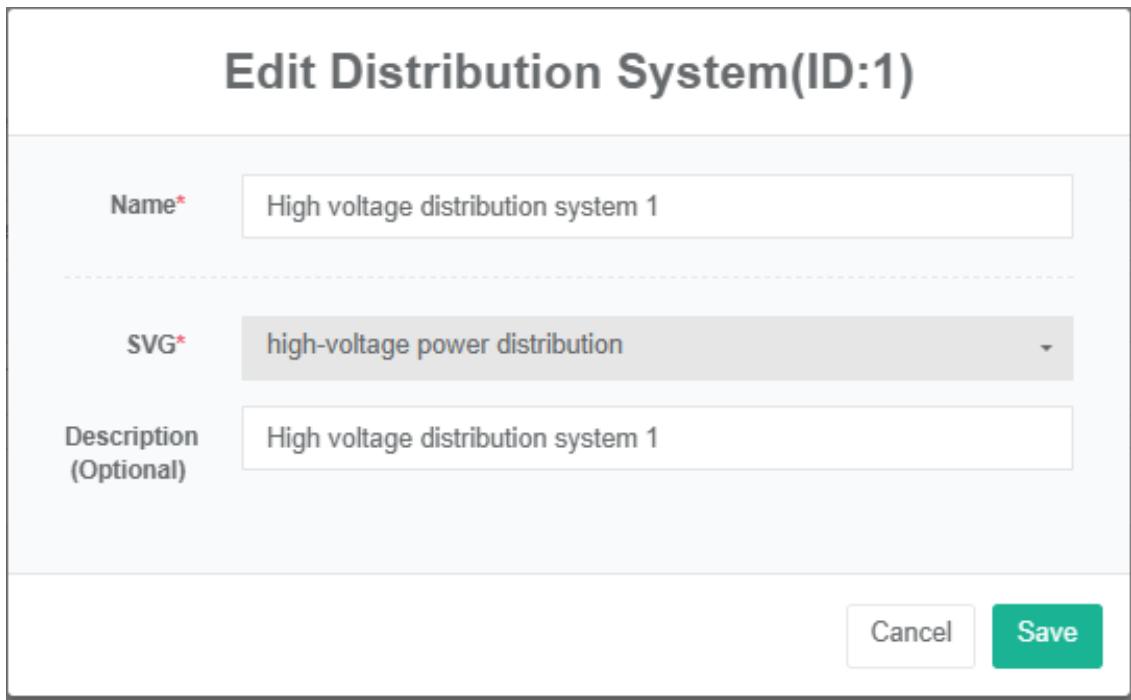
Tanggalkan Sistem Pengagihan Kuasa:
- Klik menu "Pengurusan sistem"
- Klik pada menu 'pengurusan sistem pengedaran'
- Klik pada tab 'sistem pengedaran'
- Klik Butang "Padam"
- Klik butang 'klik' sahkan padam 'dalam kotak dialog' sahkan padam '
Sistem Pengedaran Import:
-
Klik pada menu 'pentadbiran sistem'
-
Klik pada menu 'pengurusan sistem pengedaran'
-
Klik pada tab 'sistem pengedaran'
-
Klik pada Butang "Import"
-
Masukkan data ke dalam kotak dialog
-
Klik pada "Import"
Sistem Pengedaran Eksport:
- Klik pada menu 'pentadbiran sistem'
- Klik pada menu 'pengurusan sistem pengedaran'
- Klik pada tab 'sistem pengedaran'
- Klik pada Butang "Eksport"
Sistem Pengedaran Klon:
- Klik menu "Pengurusan sistem"
- Klik pada menu 'pengurusan sistem pengedaran'
- Klik pada tab 'sistem pengedaran'
- Klik pada butang 'klon'
18.2. Litar Pengagihan
Periksa Litar Pengagihan:
- Klik menu "Pengurusan sistem"
- Klik pada menu 'pengurusan sistem pengedaran'
- Klik pada tab 'litar pengedaran'
- Pilih 'sistem pengedaran'

Tambah Litar Pengagihan:
-
Klik menu "Pengurusan sistem"
-
Klik pada menu 'pengurusan sistem pengedaran'
-
Klik pada tab 'litar pengedaran'
-
Klik pada butang 'tambah litar agihan'
-
Dalam kotak dialog 'tambah litar pengagihan kuasa', masukkan "Nama", dengan bekalan kuasa, kabinet pengagihan kuasa, kapasiti maksimum,' arus maksimum ',' pengguna 'dan' meter kelayakan '
-
Klik Butang "Simpan"
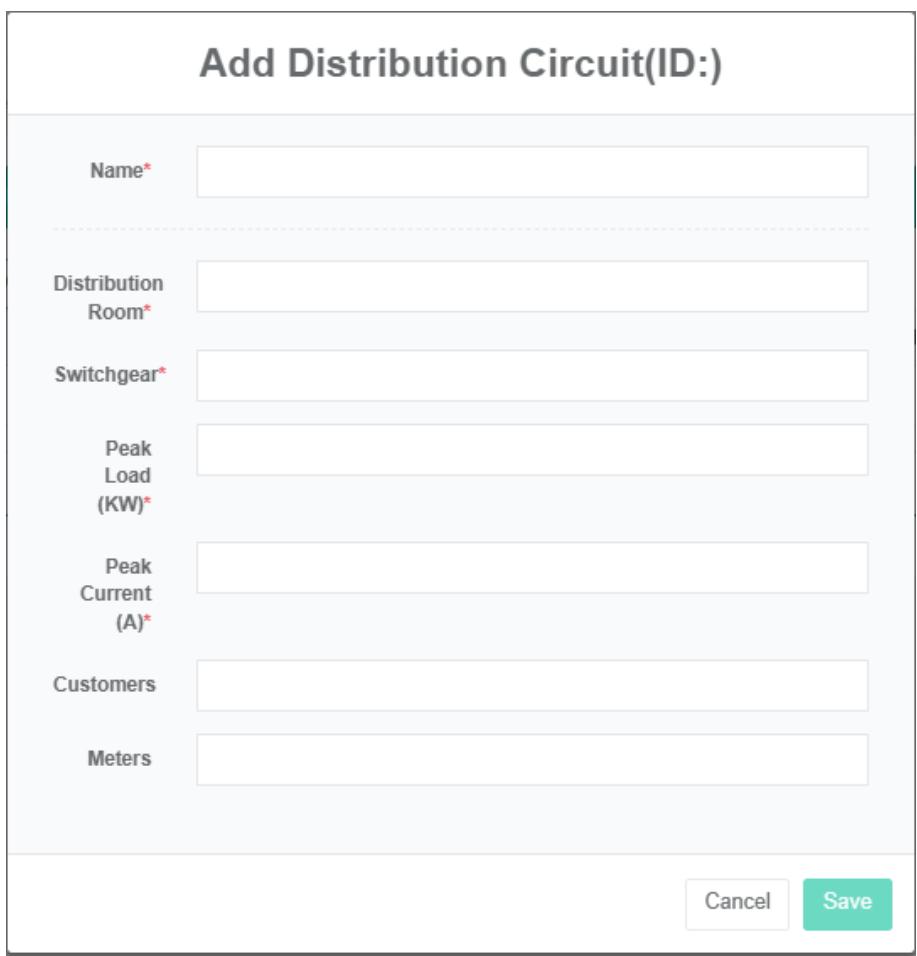
Edit Litar Pengagihan Kuasa:
-
Klik pada menu 'pentadbiran sistem'
-
Klik pada menu 'pengurusan sistem pengedaran'
-
Klik pada tab 'litar pengedaran'
-
Klik Butang "Edit"
-
Litar agihan dalam kotak dialog 'edit' input 'nama', dengan bekalan kuasa, kabinet agihan kuasa, 'kapasiti', 'arus maksimum', 'pengguna' dan 'meter kelayakan'
-
Klik Butang "Simpan"
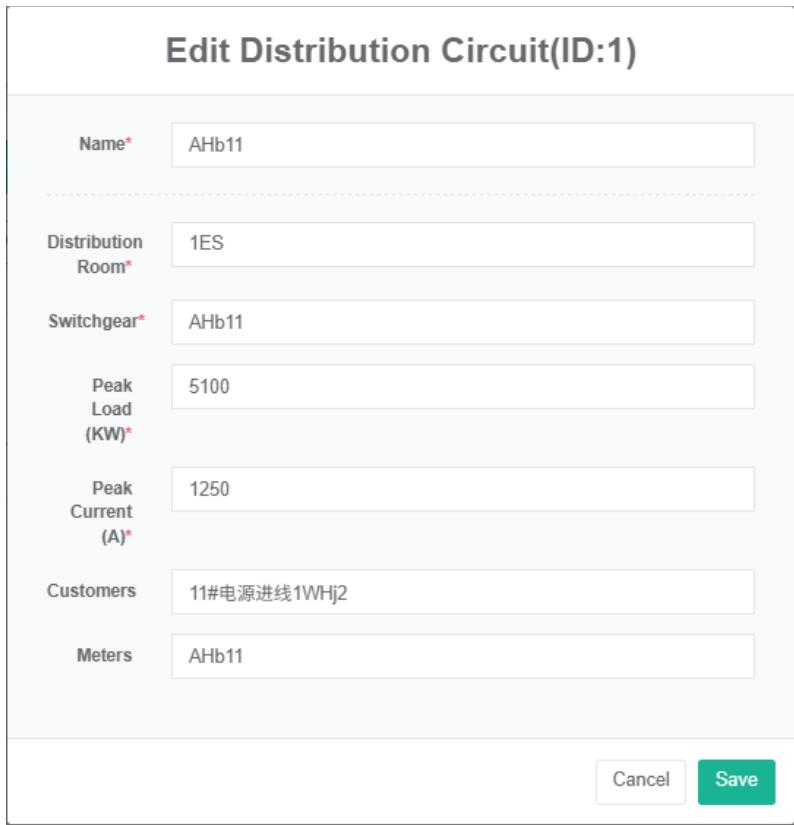
Tanggalkan Litar Pengagihan Kuasa:
- Klik menu "Pengurusan sistem"
- Klik pada menu 'pengurusan sistem pengedaran'
- Klik pada tab 'litar pengedaran'
- Klik butang 'padam'
- Klik butang 'klik' sahkan padam 'dalam kotak dialog' sahkan padam '
18.3. Titik Data Ikatan
Semak Titik Data Ikatan:
- Klik pada menu 'pentadbiran sistem'
- Klik pada menu 'pengurusan sistem pengedaran'
- Klik pada tab 'ikat titik data'
- Pilih 'litar pengedaran'
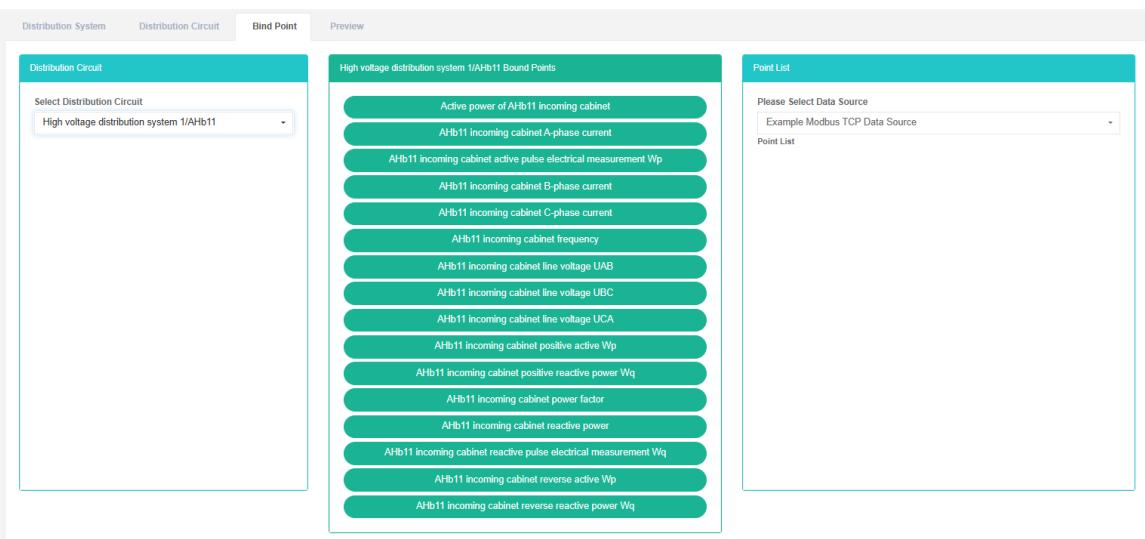
Tambah Titik Data:
- Klik pada menu 'pentadbiran sistem'
- Klik pada menu 'pengurusan sistem pengedaran'
- Klik pada tab 'ikat titik data'
- Pilih 'litar pengedaran'
- Titik data dalam kotak senarai pilih 'sumber data', seret dan lepas titik data bingkai ke kotak hijau di tengah
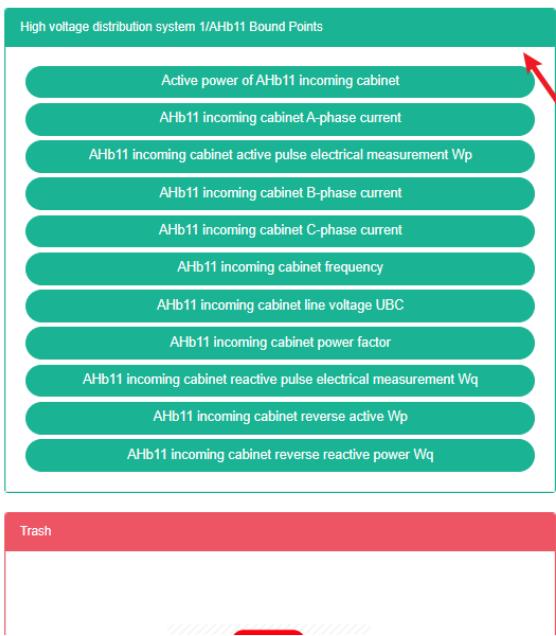
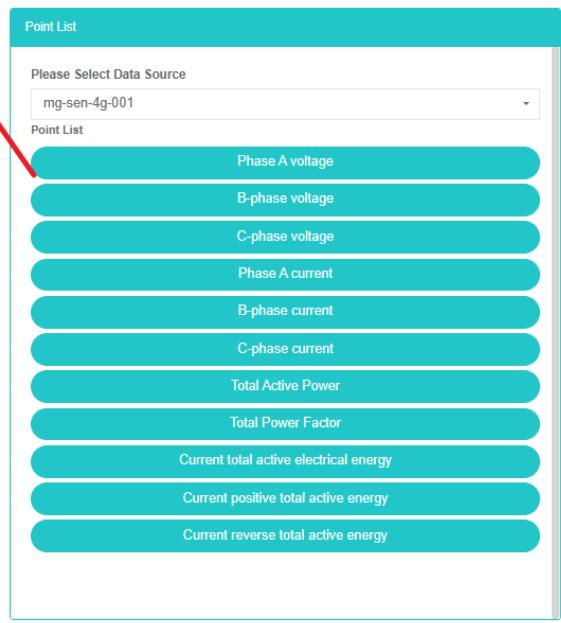
Alih Keluar Titik Data Ikatan:
- Klik menu "Pengurusan sistem"
- Klik pada menu 'pengurusan sistem pengedaran'
- Klik pada tab 'ikat titik data'
- Pilih 'litar pengedaran'
- Seret dan lepaskan kotak di tengah kotak hijau di bawah meja ke tong kitar semula berwarna merah
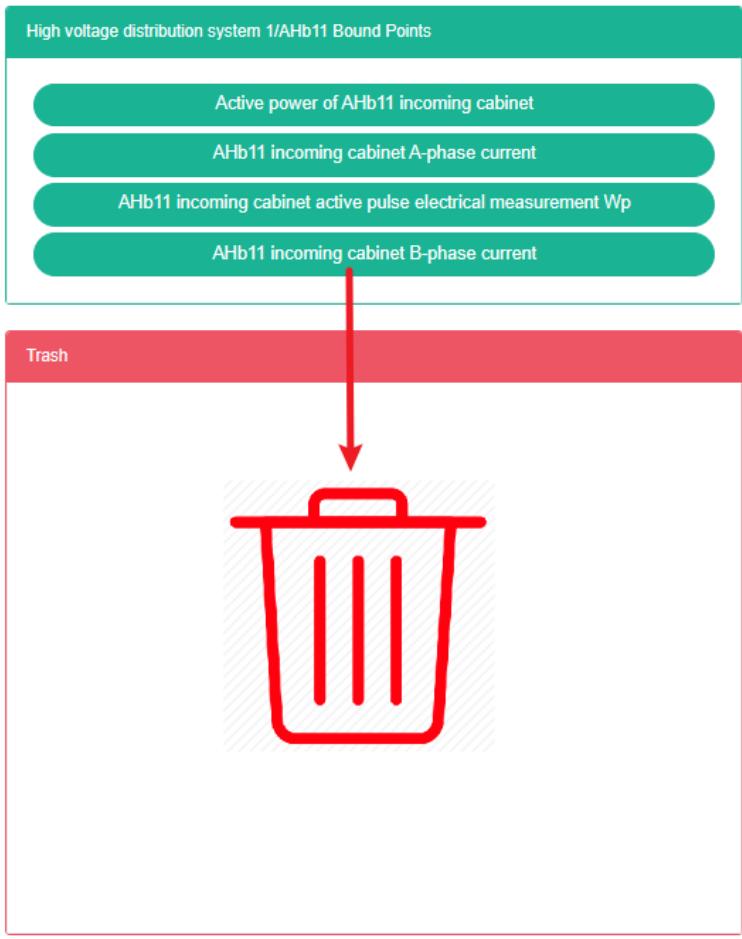
18.4. Pratonton
Semak Pratonton:
- Klik menu "Pengurusan sistem"
- Klik pada menu 'pengurusan sistem pengedaran'
- Klik pada tab "Pratonton"
- Pilih "Pratonton"
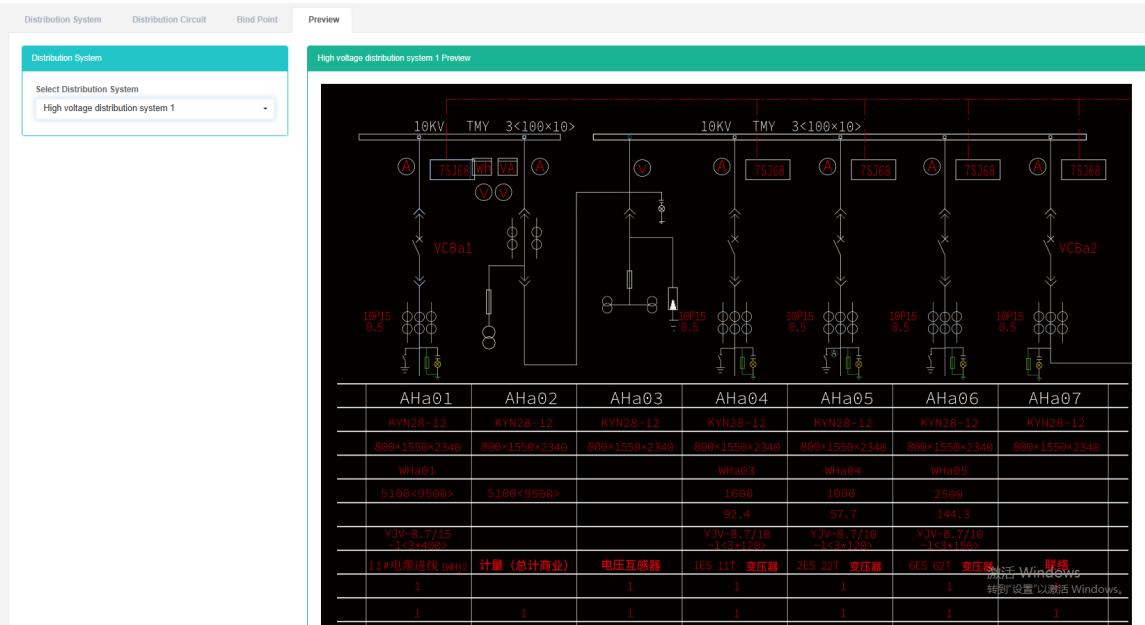
19. Pengurusan Menu
Menu merujuk kepada pilihan menu yang dipaparkan oleh pengguna untuk mengakses data halaman web, dan hanya atribut 'sama ada hendak disembunyikan' boleh diubah suai.
Semak Menu:
- Klik menu "Pengurusan sistem"
- Klik pada menu 'pengurusan'
- Klik pada tab 'menu'
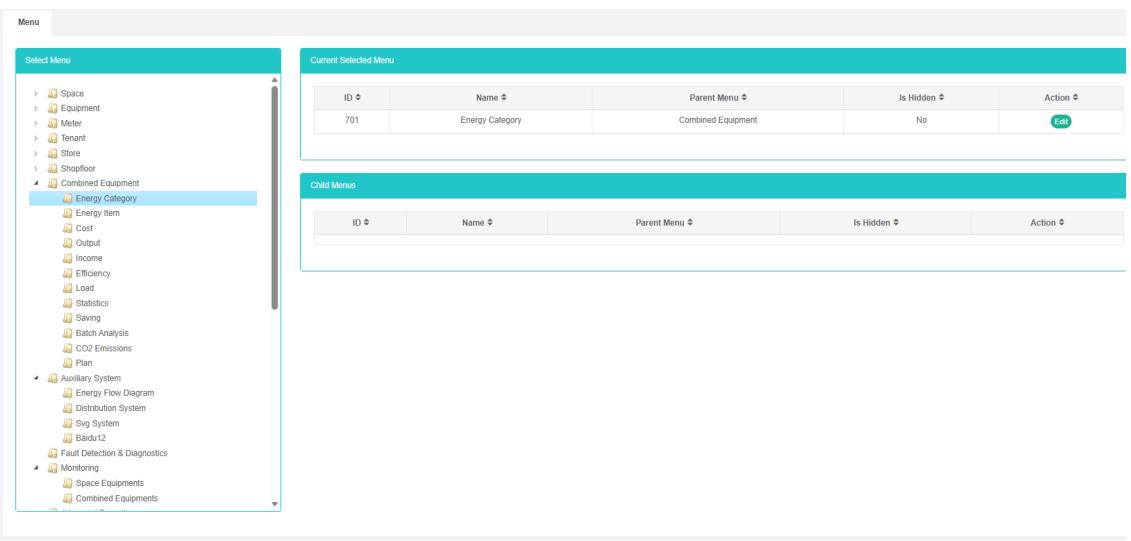
Edit Menu:
- Klik pada menu 'pentadbiran sistem'
- Klik pada menu 'pengurusan menu'
- Klik pada tab 'menu'
- Klik butang 'tambah menu'
- Dalam dialog 'tambah menu', pilih "Sembunyikan"
- Klik Butang "Simpan"
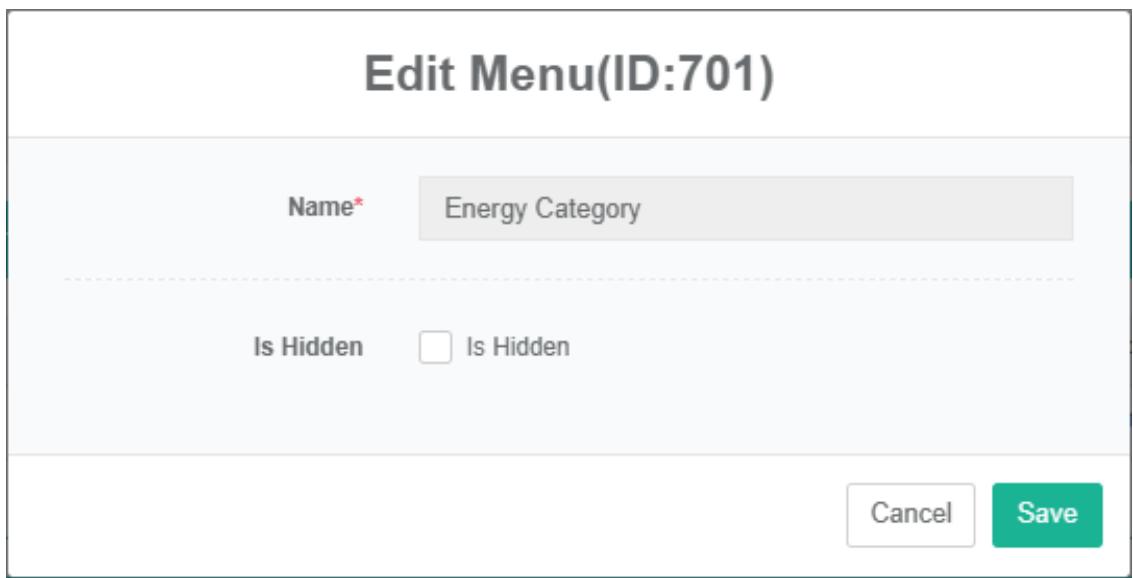
20. Pengurusan Pangkalan Pengetahuan
Pangkalan pengetahuan digunakan untuk memuat naik beberapa fail pengetahuan.
Lihat Senarai Fail Pengetahuan:
- Klik "Pengurusan sistem"
- Klik pada e-mel 'pengurusan pengetahuan'
- Klik pada tab 'senarai fail pengetahuan'
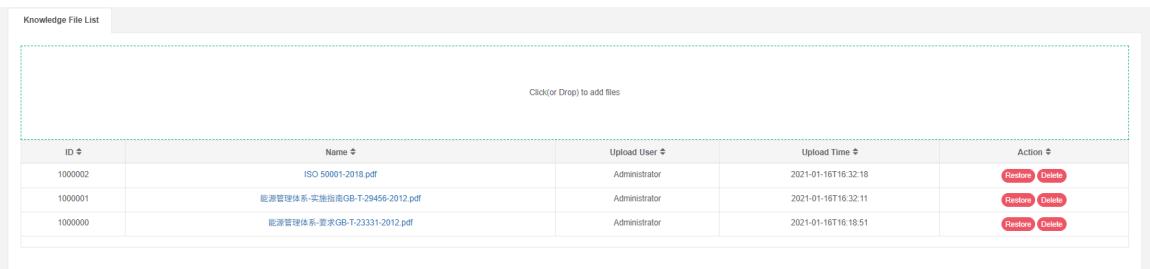
Pulihkan Fail Pengetahuan:
- Klik pada e-mel 'pentadbiran sistem'
- Klik pada e-mel 'pengurusan pangkalan pengetahuan'
- Klik pada tab 'senarai fail pengetahuan'
- Klik butang 'pulihkan'
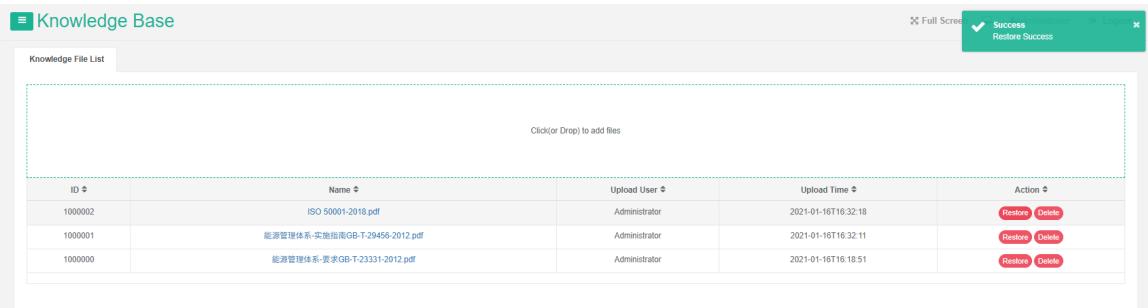
Padam Fail Pengetahuan:
- Klik pada emel 'pentadbiran sistem'
- Klik pada e-mel 'pengurusan pangkalan pengetahuan'
- Klik pada tab 'senarai fail pengetahuan'
- Klik Butang "Padam"
- Klik butang 'sahkan padam' dalam kotak dialog 'sahkan padam'
21. Pengurusan Kalendar Kerja
Sistem ini dapat memenuhi permintaan perusahaan untuk sistem pengurusan tenaga, melalui peralatan penggunaan tenaga utama, status penggunaan tenaga bagi analisis pemantauan unit penggunaan tenaga, kaedah analisis statistik, kaedah audit tenaga dan kaedah imbangan tenaga, dan sebagainya secara berkala terhadap situasi penggunaan tenaga perusahaan dan analisis kos, membantu perusahaan menentukan sistem indeks penggunaan tenaga dan penjimatan tenaga, perlombongan dan potensi penjimatan tenaga bagi langkah-langkah penjimatan tenaga.
21.1. Kalendar Kerja
Semak Kalendar Kerja:
- Klik menu "Pengurusan sistem"
- Klik pada menu 'pengurusan kalendar kerja'
- Klik pada tab 'Kalendar kerja'

Tambah Kalendar Kerja:
- Klik menu "Pengurusan sistem"
- Klik pada menu 'pengurusan kalendar kerja'
- Klik pada tab 'Kalendar kerja'
- Klik butang 'tambah Kalendar kerja'
- Dalam 'input kotak dialog kalendar kerja baharu' nama ', perihalan'.
- Klik butang 'simpan'
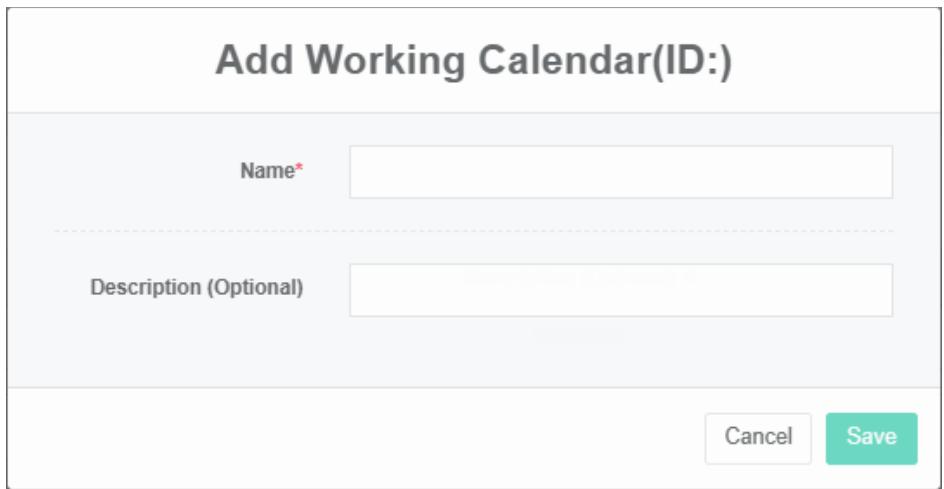
Edit Kalendar Kerja:
- Klik pada menu 'pentadbiran sistem'
- Klik menu 'pengurusan Kalendar berfungsi'
- Klik pada tab 'Kalendar kerja'
- Klik pada butang 'ubah suai'
- Dalam kotak dialog 'kemas kini kalendar kerja', masukkan nama ',' keterangan '.
- Klik Butang "Simpan"
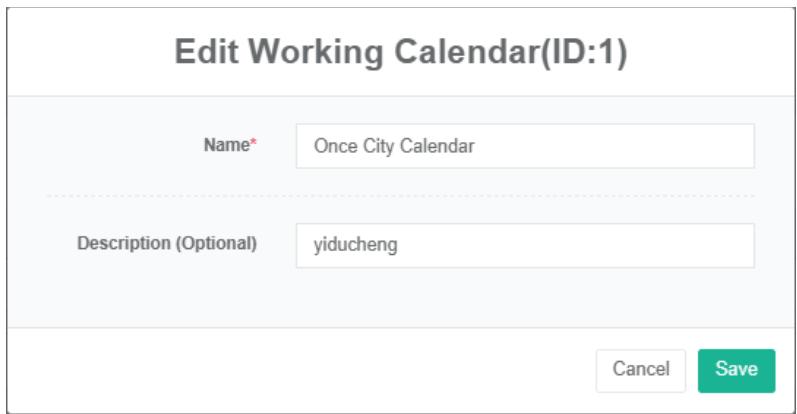
Padam Kalendar Kerja:
- Klik menu "Pengurusan sistem"
- Klik pada menu 'pengurusan Kalendar berfungsi'
- Klik pada tab 'kalendar kerja'
- Klik Butang "Padam"
- Klik butang 'sahkan padam' dalam kotak dialog 'sahkan padam'
Import Kalendar Kerja:
- Klik menu "Pengurusan sistem"
- Klik menu 'pengurusan Kalendar berfungsi'
- Klik pada tab 'kalendar kerja'
- Klik pada Butang "Import"
- Masukkan data ke dalam kotak dialog
- Klik pada "Import"
Kalendar Kerja Eksport:
-
Klik menu "Pengurusan sistem"
-
Klik pada menu 'pengurusan kalendar kerja'
-
Klik pada tab 'Kalendar kerja'
-
Klik pada Butang "Eksport"
Klon Kalendar Kerja:
- Klik menu "Pengurusan sistem"
- Klik pada menu 'pengurusan kalendar kerja'
- Klik pada tab 'kalendar kerja'
- Klik pada butang 'klon'
21.2. Hari Bekerja
Semak Hari Bekerja:
- Klik menu "Pengurusan sistem"
- Klik menu 'pengurusan Kalendar berfungsi'
- Klik pada tab 'sehari'
- Dalam modul 'sila pilih kalendar kerja', klik pada kotak lungsur turun untuk memilih untuk melihat kalendar kerja
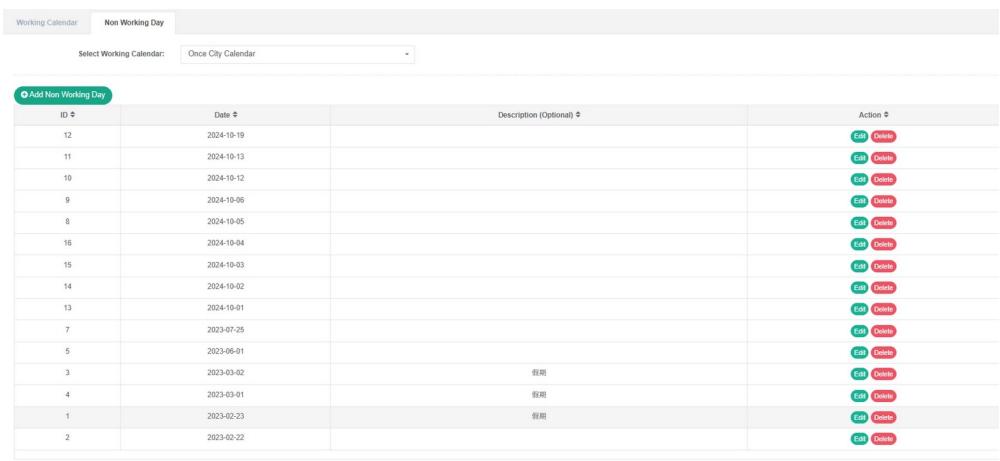
Tambah Hari Tidak Bekerja:
-
Klik menu "Pengurusan sistem"
-
Klik pada menu 'pengurusan kalendar kerja'
-
Klik pada tab 'sehari'
-
Klik pada butang 'baharu' bukan pada hari bekerja
-
Dalam 'kotak dialog kalendar kerja baharu, masukkan' tarikh ',' penerangan '.
-
Klik Butang "Simpan"
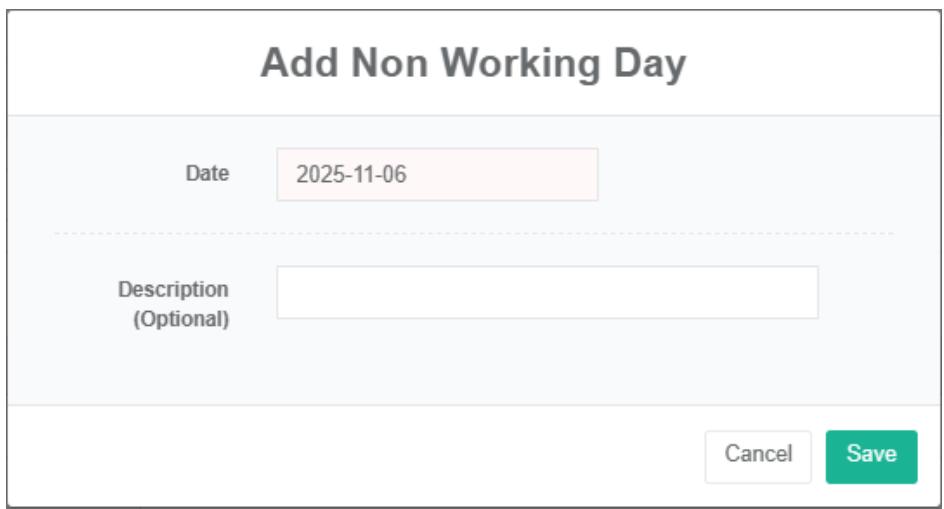
Edit Kalendar:
- Klik menu "Pengurusan sistem"
- Klik pada menu 'pengurusan kalendar kerja'
- Klik pada tab 'sehari'
- Klik pada butang 'ubah suai'
- Dalam dialog "Sehari", masukkan 'tarikh', 'keterangan'.
- Klik Butang "Simpan"
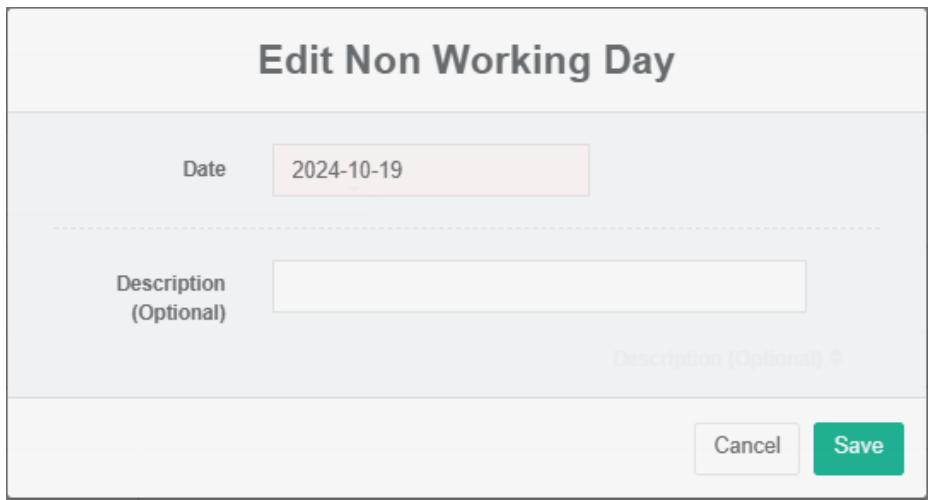
Buang Kalendar Kerja:
- Klik menu "Pengurusan sistem"
- Klik pada menu 'pengurusan kalendar kerja'
- Klik pada tab 'sehari'
- Klik butang 'padam'
- Klik butang 'sahkan padam' dalam kotak dialog 'sahkan padam'
22. SVG
Grafik vektor boleh skala (grafik vektor boleh skala, SVG) berdasarkan bahasa markup xml, digunakan untuk menggambarkan grafik vektor dua dimensi
Lihat SVG:
- Klik pada menu 'tetapan lanjutan'
- Klik pada menu 'SVG®'
- Klik pada tab 'SVG'

Tambah SVG:
- Klik pada menu 'tetapan lanjutan'
- Klik pada menu 'SVG $Ⓔ$
- Klik pada tab 'SVG'
- Klik pada butang 'tambah SVG'
- Dalam kotak dialog 'tambah SVG', masukkan "Nama", "Kod sumber" dan "Keterangan"
- Klik Butang "Simpan"
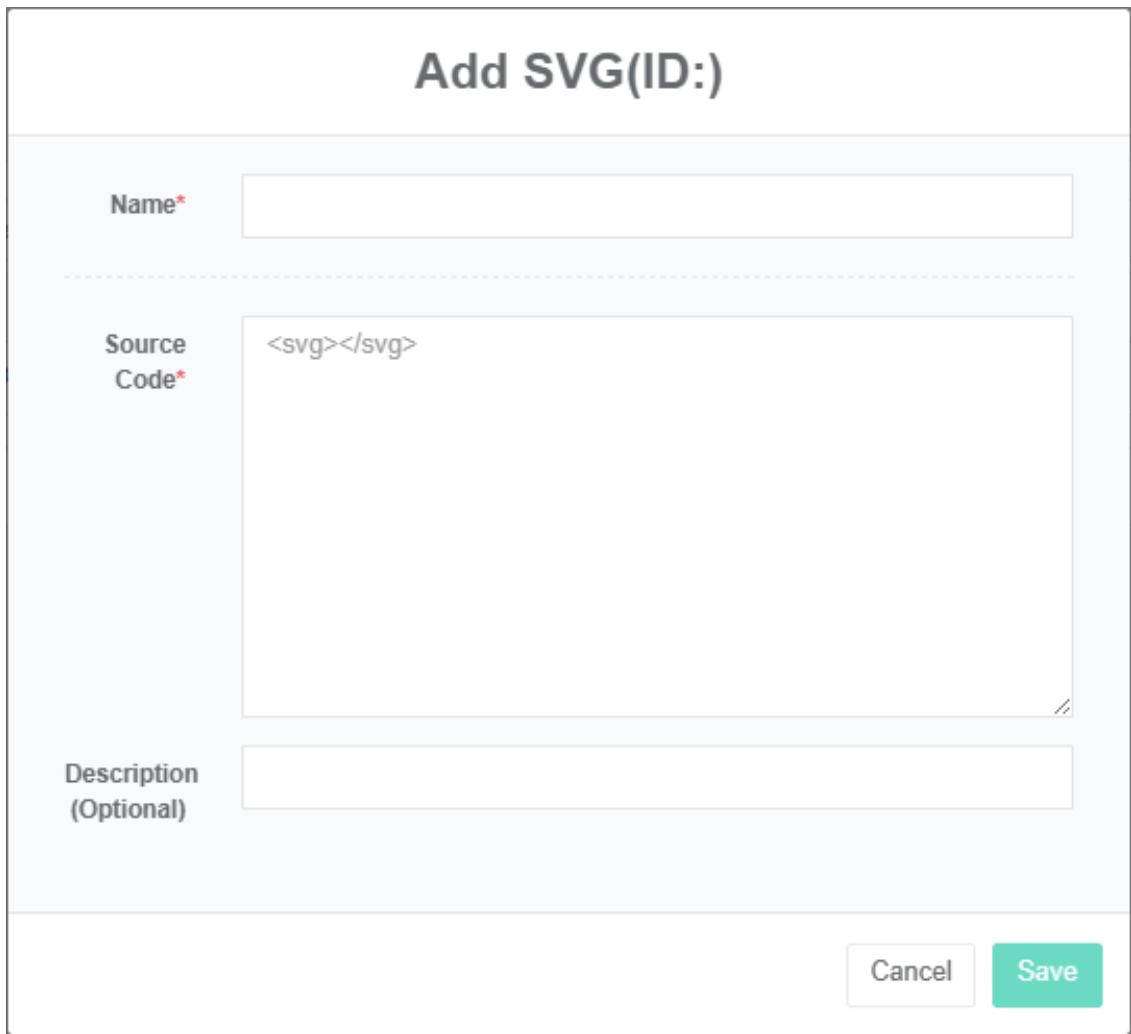
Sunting SVG:
- Klik pada menu 'tetapan lanjutan'
- Klik pada menu 'SVG $Ⓔ$
- Klik pada tab 'SVG'
- Klik butang 'ubah suai' dalam senarai
- Dalam dialog 'edit SVG', masukkan "Nama", "Kod sumber" dan "Keterangan"
- Klik Butang "Simpan"
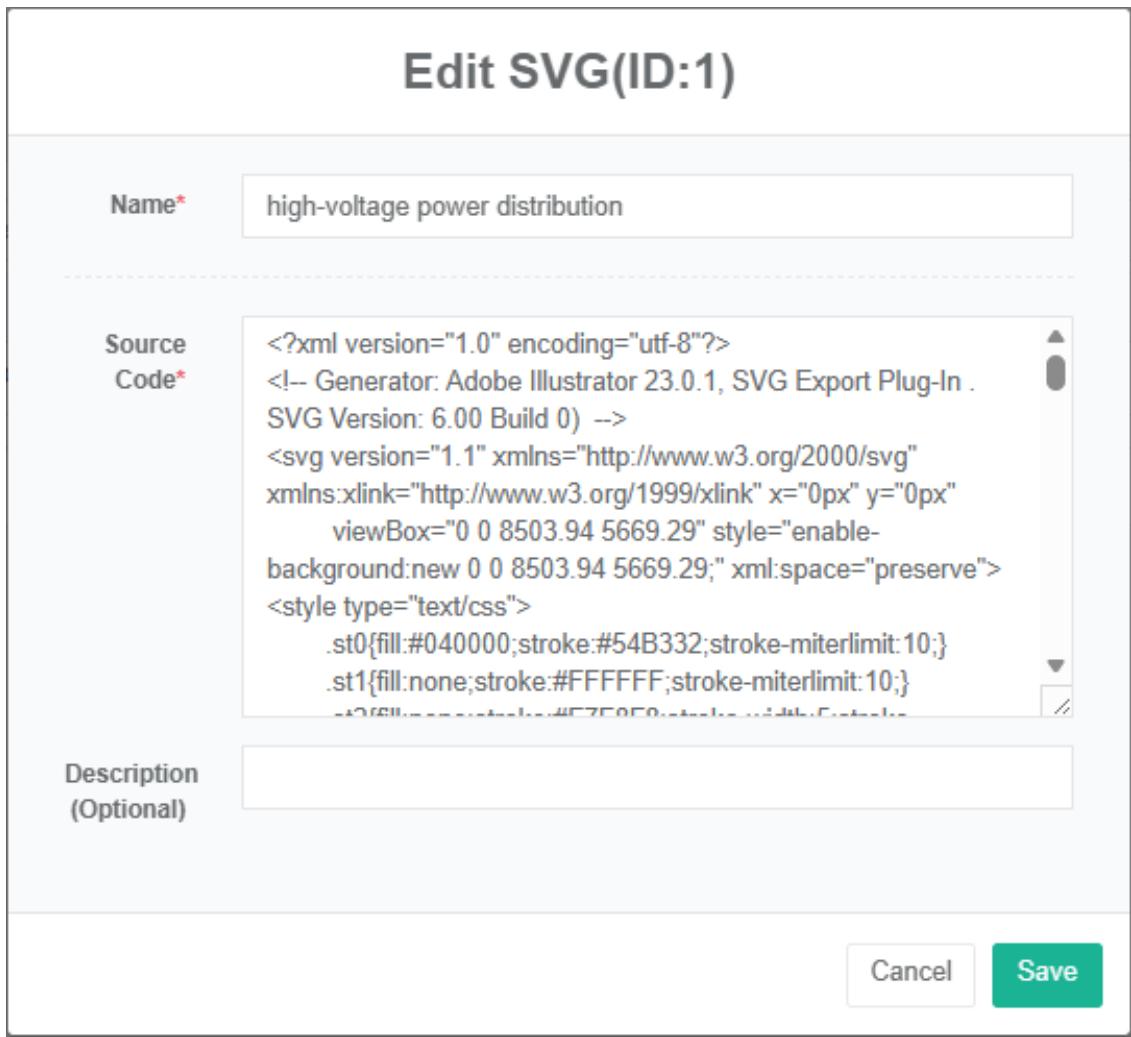
Padam SVG:
- Klik pada menu 'tetapan lanjutan'
- Klik pada menu 'SVG $Ⓔ$
- Klik pada tab 'SVG'
- Klik Butang "Padam"
- Klik butang 'klik' sahkan padam 'dalam kotak dialog' sahkan padam '
Import SVG:
-
Klik pada menu 'tetapan lanjutan'
-
Klik pada menu 'SVG $Ⓔ$
-
Klik pada tab 'SVG'
-
Klik pada Butang "Import"
-
Masukkan data ke dalam kotak dialog
-
Klik pada "Import"
EksportSVG:
- Klik pada menu 'tetapan lanjutan'
- Klik pada menu 'SVG $Ⓔ$
- Klik pada tab 'SVG'
- Klik pada Butang "Eksport"
Klon SVG:
- Klik pada menu 'tetapan lanjutan'
- Klik pada menu 'SVG $Ⓔ$
- Klik pada tab 'SVG'
- Klik butang 'klon'
Semak Pratonton:
- Klik pada menu 'tetapan lanjutan'
- Klik pada menu 'SVG $Ⓔ$
- Klik pada tab 'SVG'
- Pilih "Pratonton"
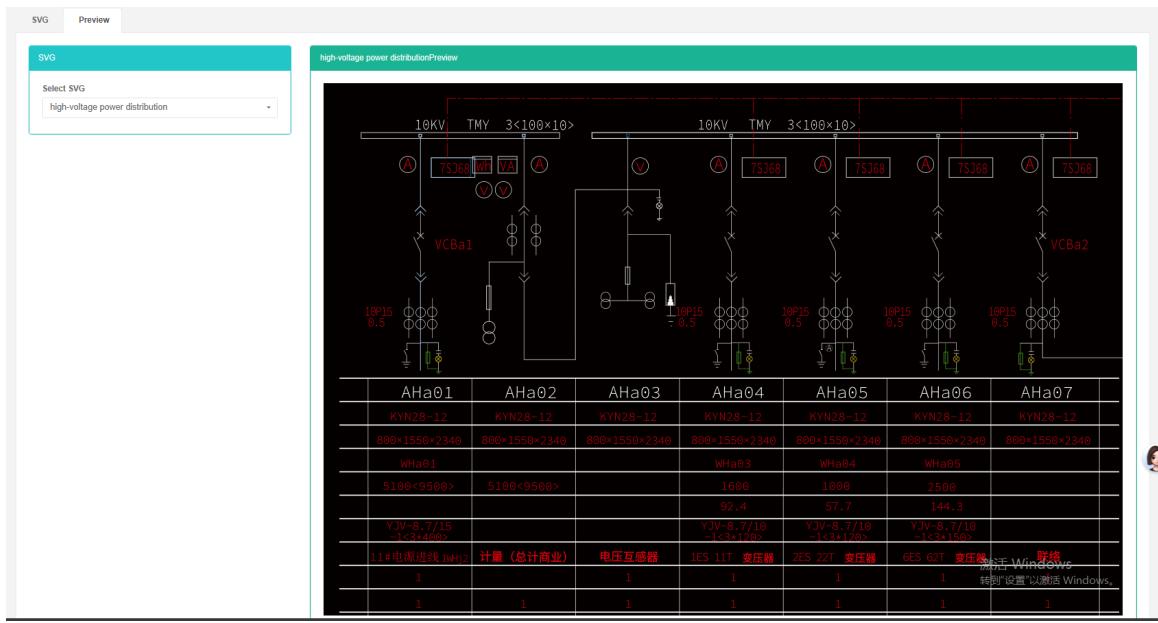
23. Perintah
Digunakan untuk mengkonfigurasi arahan pengurusan, arahan boleh digunakan untuk konfigurasi Modul "Meter", "Sensor", dan sebagainya
Semak Perintah:
- Klik pada menu 'tetapan lanjutan'
- Klik pada menu 'arahan $Ⓔ$
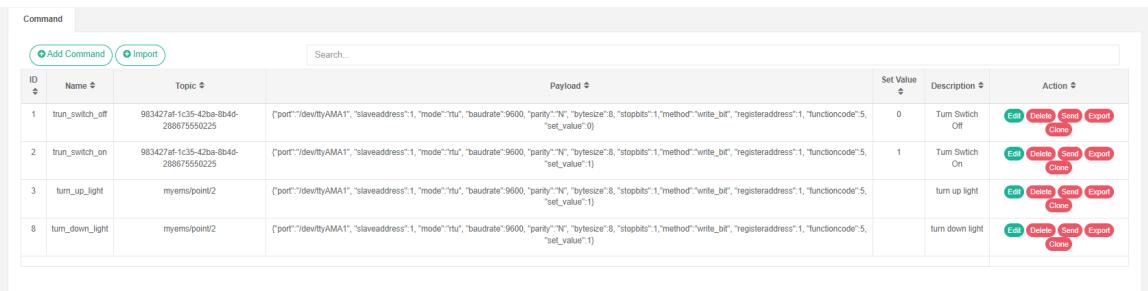
Tambah Perintah:
-
Klik pada menu 'tetapan lanjutan'
-
Klik pada menu 'arahan $Ⓔ$
-
Klik pada butang 'tambah arahan'
-
Dalam kotak dialog 'tambah arahan', masukkan nama ', 'tema', 'muat', 'nilai', 'keterangan'.
-
Klik butang 'simpan'.
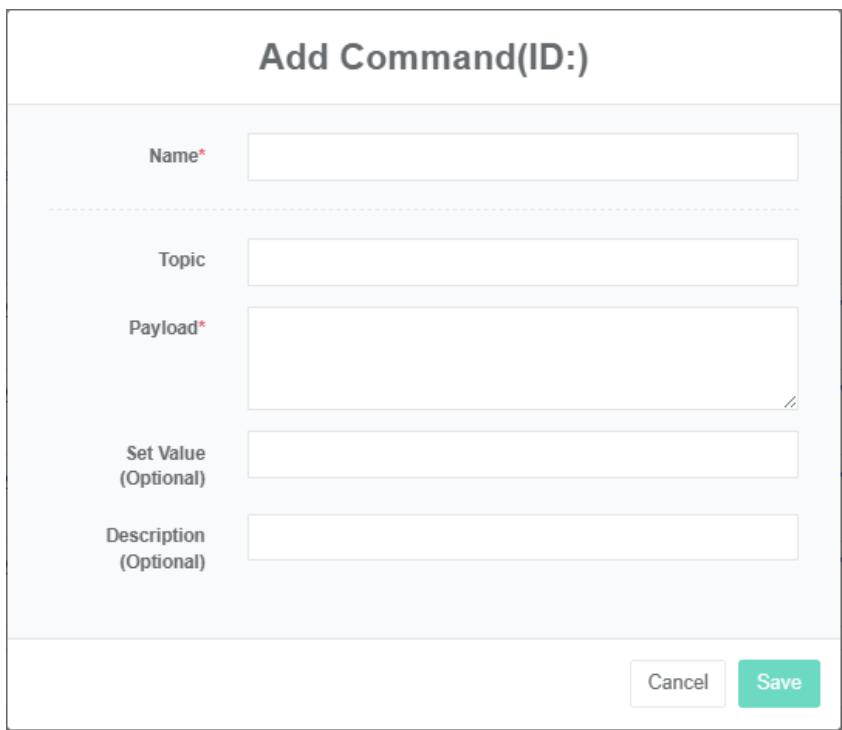
Edit Perintah:
- Klik pada menu 'tetapan lanjutan'
- Klik pada menu 'arahan $Ⓔ$
- Klik butang 'ubah suai' dalam senarai
- Dalam 'dialog edit arahan input' nama ', 'tema', 'muat', 'nilai', 'penerangan'.
- Klik Butang "Simpan".
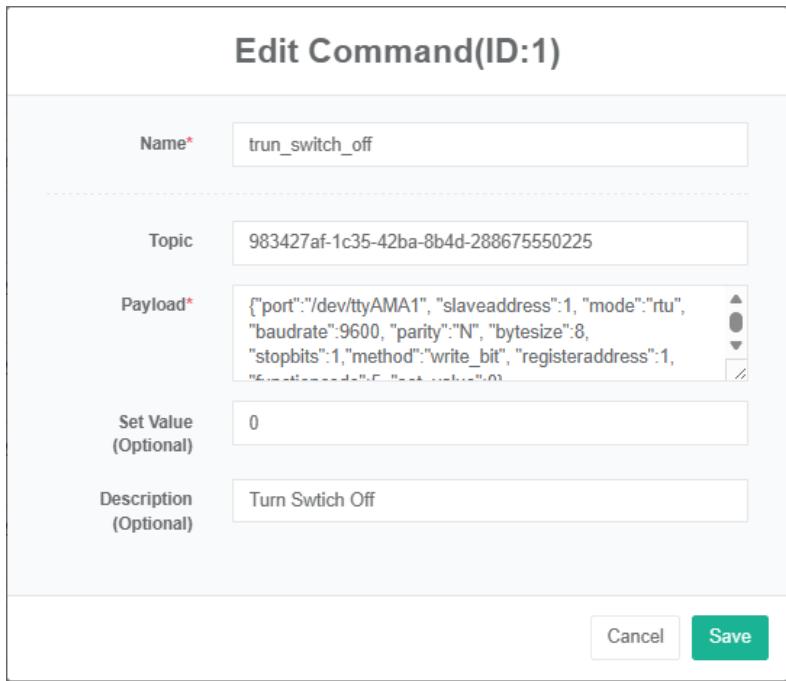
Perintah Padam:
- Klik pada menu 'tetapan lanjutan'
- Klik pada menu 'arahan $E$'
- Klik pada butang "Alih Keluar" pada senarai
- Dalam kotak dialog "Padam", klik pada butang "Klik" Padam.
Hantar Arahan:
- Klik menu "Pengurusan sistem"
- Klik menu "Pengurusan pesanan"
- Klik butang 'hantar' dalam senarai
Import Perintah:
-
Klik pada menu 'tetapan lanjutan'
-
Klik pada menu 'arahan $Ⓔ$
-
Klik pada Butang "Import"
-
Masukkan data ke dalam kotak dialog
-
Klik pada "Import"
Perintah Eksport:
- Klik pada menu 'tetapan lanjutan'
- Klik pada menu 'arahan $⑤$'
- Klik pada Butang "Eksport"
Perintah Klon:
- Klik pada menu 'tetapan lanjutan'
- Klik pada menu 'arahan $⑤$'
- Klik pada butang 'klon'
24. Mod Kawalan
Semak Mod Kawalan:
- Klik pada menu 'tetapan lanjutan'
- Klik menu "Pengurusan mod kawalan"
- Klik pada tab 'senarai mod kawalan'

Tambah Mod Kawalan Mikro:
-
Klik pada menu 'tetapan lanjutan'
-
Klik menu "Pengurusan mod kawalan"
-
Klik pada tab 'senarai mod kawalan'
-
Klik pada butang 'tambah mod kawalan'
-
Dalam kotak dialog 'tambah mod kawalan', masukkan nama ', 'sama ada dibuka', 'masa mula mel', 'masa tamat'," nilai kuasa.
-
Klik Butang "Simpan"
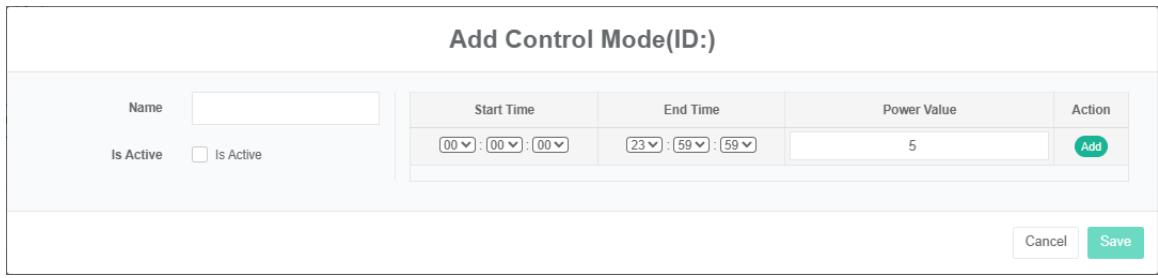
Padam Mod Kawalan:
- Klik pada menu 'tetapan lanjutan'
- Klik menu "Pengurusan mod kawalan"
- Klik pada tab 'senarai mod kawalan'
- Klik Butang "Padam"
- Klik butang 'klik' sahkan padam 'dalam kotak dialog' sahkan padam '
Mod Kawalan Import:
- Klik pada menu 'tetapan lanjutan'
- Klik pada menu 'pengurusan mod kawalan'
- Klik pada tab 'senarai mod kawalan'
- Klik butang 'import'
- Masukkan data ke dalam kotak dialog
- Klik 'import'
Mod Kawalan Eksport:
- Klik pada menu 'tetapan lanjutan'
- Klik menu "Pengurusan mod kawalan"
- Klik pada tab 'senarai mod kawalan'
- Klik pada Butang "Eksport"
Mod Kawalan Klon:
- Klik menu 'tetapan lanjutan'
- Klik pada menu 'pengurusan mod kawalan'
- Klik pada tab 'senarai mod kawalan'
- Klik butang 'klon'
25. Mcirogrid E
Sistem ini dapat memenuhi permintaan perusahaan untuk sistem pengurusan tenaga, melalui peralatan penggunaan tenaga utama, status penggunaan tenaga bagi analisis pemantauan unit penggunaan tenaga, kaedah analisis statistik, kaedah audit tenaga dan kaedah imbangan tenaga, dan sebagainya secara berkala terhadap situasi penggunaan tenaga perusahaan dan analisis kos, membantu perusahaan menentukan sistem indeks penggunaan tenaga dan penjimatan tenaga, perlombongan dan potensi penjimatan tenaga bagi langkah-langkah penjimatan tenaga.
25.1. Mcirogrid
Semak Mcirogrid:
- Klik pada menu 'tetapan lanjutan'
- Klik pada menu 'mcirogrid $Ⓔ$
- Klik pada tab 'mikrogrid'

Tambah Mcirogrid:
- Klik pada menu 'tetapan lanjutan'
- Klik pada menu 'mcirowgrid $Ⓔ$
- Klik pada tab 'mikrogrid'
- Klik pada butang 'tambah grid mikro'
- Dalam kotak dialog 'tambah grid mikro', masukkan "Nama", "Alamat", "Poskod", "Koordinat pengambilan", 'dimensi', 'longitud', 'kapasiti undian, kuasa undian, SVG, 'nombor siri', 'keterangan', 'peringkat', 'pilihan jenis seni bina, sama ada memaparkan data kos," Kenalan ", "Pusat kos".
- Klik pada butang 'simpan'
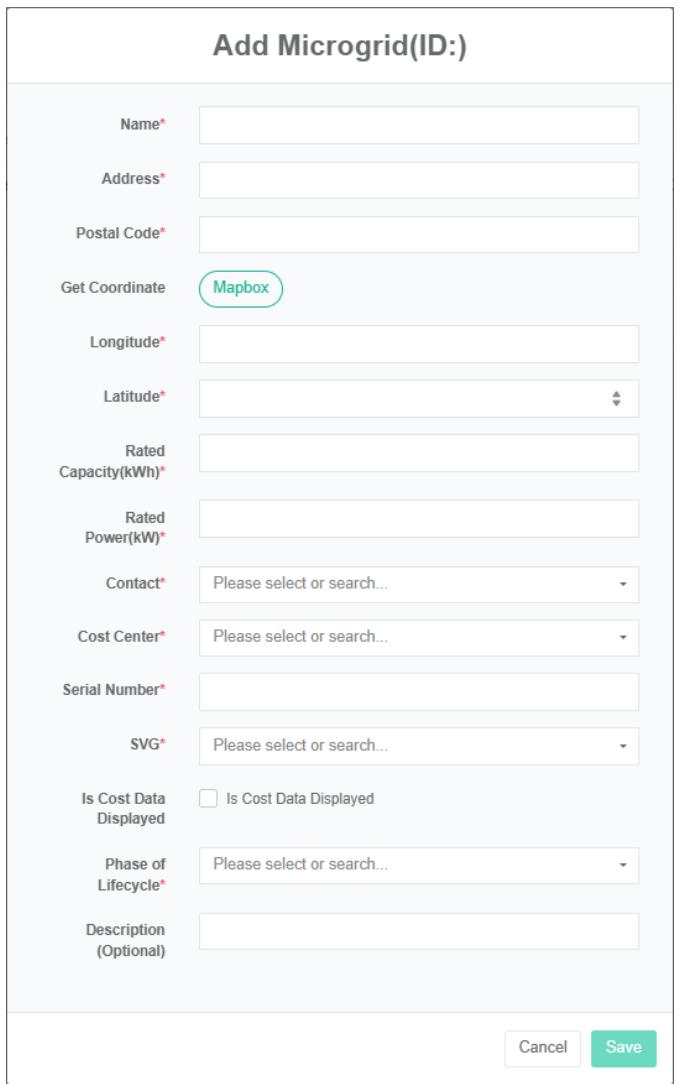
Edit Mcirogrid:
- Klik pada menu 'tetapan lanjutan'
- Klik pada menu 'mcirogrid $Ⓔ$
- Klik pada tab 'mikrogrid'
- Klik butang 'ubah suai' dalam senarai
- Dalam kotak dialog 'tambah grid mikro', masukkan "Nama", "Alamat", "Poskod", "Koordinat pengambilan", 'dimensi', 'longitud', 'kapasiti dinilai, kuasa dinilai', Kenalan ", "Pusat kos", "Nombor siri", "SVG ", 'keterangan', pilih sama ada untuk memaparkan data kos, 'jenis seni bina', 'jenis pemilik'.
- Klik Butang "Simpan"
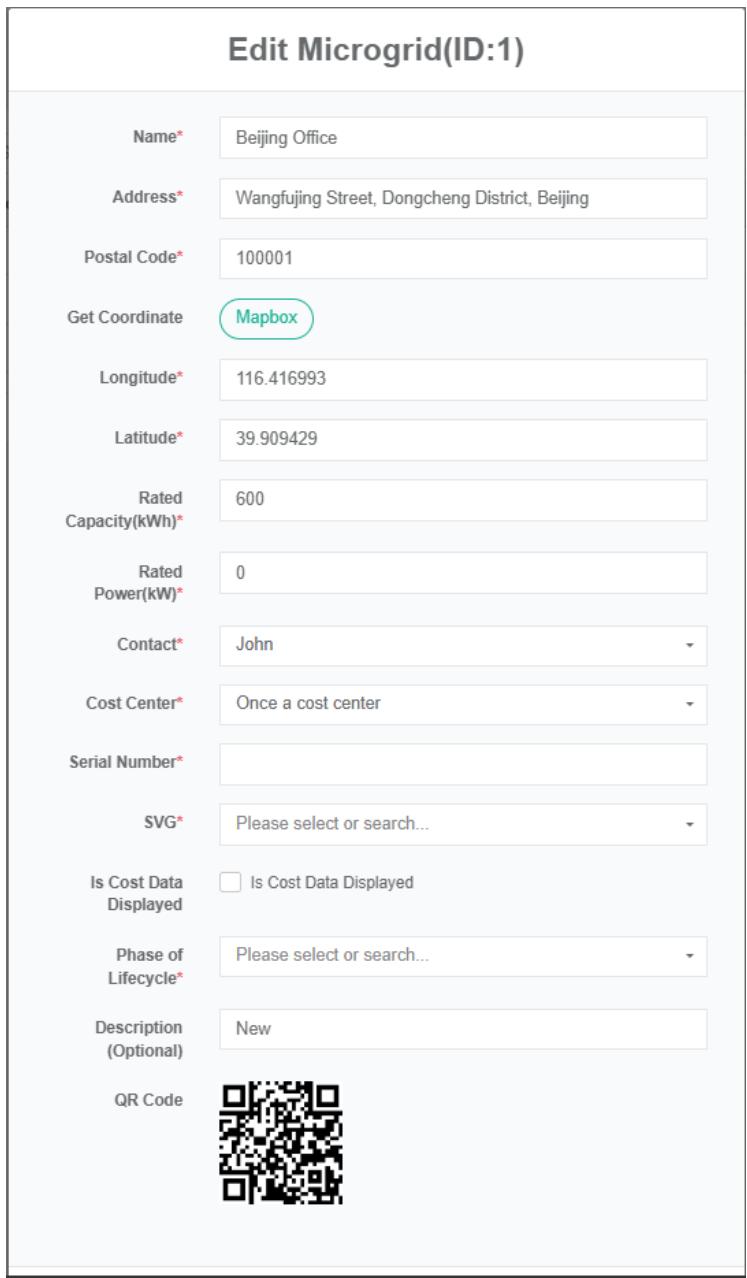
Buang Mcirogrid:
- Klik pada menu 'tetapan lanjutan'
- Klik pada menu 'mcirogrid $Ⓔ$
- Klik pada tab 'mikrogrid'
- Klik Butang "Padam"
- Klik butang 'klik' sahkan padam 'dalam kotak dialog' sahkan padam '
Import Mcirogrid:
- Klik pada menu 'tetapan lanjutan'
- Klik pada menu 'mcirogrid $Ⓔ$
- Klik pada tab 'mikrogrid'
- Klik pada Butang "Import"
- Masukkan data ke dalam kotak dialog
- Klik pada "Import"
Eksport Mikrogrid:
- Klik menu "Pengurusan kanan"
- Klik pada menu 'mcirogrid $Ⓔ$
- Klik pada tab 'mikrogrid'
- Klik pada Butang "Eksport"
Klon Mikrogrid:
- Klik pada menu 'tetapan lanjutan'
- Klik pada menu 'mcirogrid $Ⓔ$
- Klik pada tab 'mikrogrid'
- Klik pada butang 'klon'
25.2. Sistem Penukaran Kuasa (Keping)
Periksa Sistem Penukaran Kuasa:
-
Klik pada menu 'tetapan lanjutan'
-
Klik pada menu 'mcirowgrid $Ⓔ$
-
Klik pada tab "Sistem penukaran kuasa (PCS)"
-
Dalam kotak lungsur 'sila pilih modul mikrogrid', klik pada kotak lungsur untuk memilih untuk melihat mcirogrid

Tambah Sistem Penukaran Kuasa:
- Klik pada menu 'tetapan lanjutan'
- Klik pada menu 'mcirogrid $Ⓔ$
- Klik pada tab "Sistem penukaran kuasa (PCS)"
- Dalam kotak lungsur 'sila pilih modul mikrogrid', klik pada kotak lungsur untuk memilih untuk melihat mcirogrid
- Klik pada Butang "Tambah sistem penukaran kuasa (PCS)"
- Dalam dialog 'tambah sistem penukaran kuasa (PCS) masukkan nama sistem penukaran kuasa (PCS),' titik data status yang sedang berjalan', 'kuasa output yang dinilai, titik data kuantiti pengecasan hari ini,' hari ini letakkan titik data kuasa' dan 'jumlah titik data cas' dan 'jumlah titik data nyahcas'
- Klik Butang "Simpan".
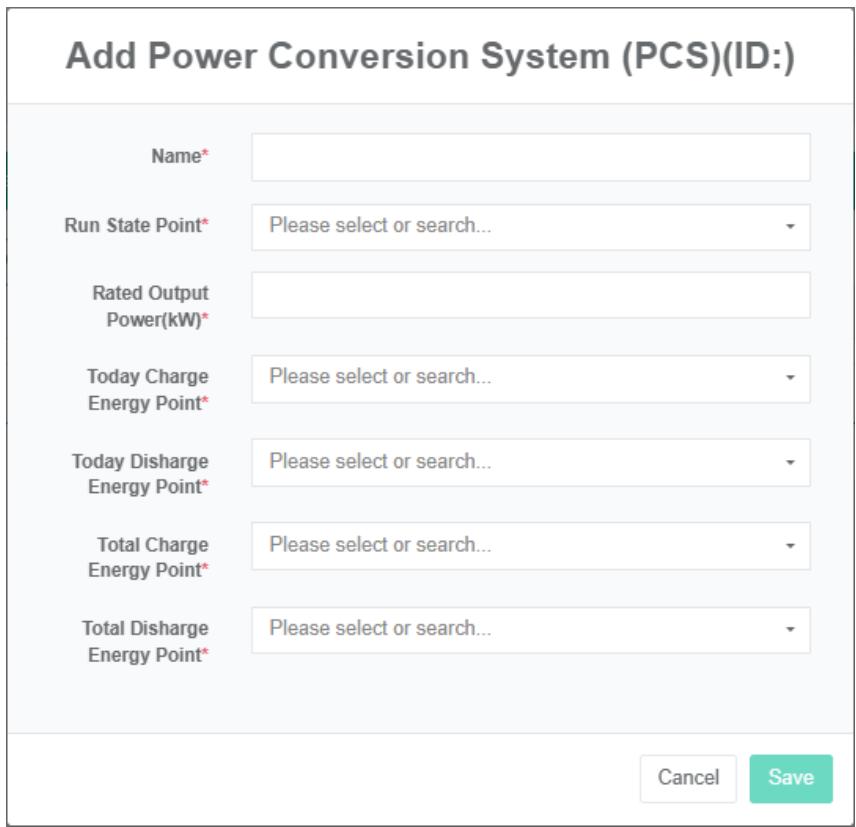
Edit Sistem Penukaran Kuasa:
- Klik pada menu 'tetapan lanjutan'
- Klik pada menu 'mcirogrid $Ⓔ$
- Klik pada tab "Sistem penukaran kuasa (PCS)"
- Klik pada kotak lungsur turun dalam modul 'sila pilih grid mikro' untuk memilih grid mikro yang anda ingin lihat
- Klik butang 'ubah suai' dalam senarai
- Dalam kotak dialog 'edit sistem penukaran kuasa (PCS)', masukkan 'nama sistem penukaran kuasa (PCS)', 'status titik data operasi', 'kuasa output dinilai', 'titik data cas hari ini', 'titik data nyahcas hari ini', 'jumlah titik data cas' dan 'jumlah titik data nyahcas'
- Klik Butang "Simpan".
Tanggalkan Sistem Penukaran Kuasa:
- Klik pada menu 'tetapan lanjutan'
- Klik pada menu 'microgrid $Ⓔ$'
- Klik pada tab "Sistem penukaran kuasa (PCS)"
- Dalam kotak lungsur 'sila pilih modul mikrogrid', klik pada kotak lungsur untuk memilih untuk melihat mcirogrid
- Klik pada butang "Alih Keluar" pada senarai
- Dalam kotak dialog "Padam", klik pada butang "Klik" Padam
25.3. Fotovoltaik
Periksa Fotovoltaik (Pv):
- Klik pada menu 'tetapan lanjutan'
- Klik pada menu 'mcirogrid $Ⓔ$
- Klik pada tab "Pv"
- Dalam kotak lungsur 'sila pilih modul mikrogrid', klik pada kotak lungsur untuk memilih untuk melihat mcirogrid

Tambah Fotovoltaik (Pv):
-
Klik pada menu 'tetapan lanjutan'
-
Klik pada menu 'telefon mikro $Ⓔ$
-
Klik pada tab "Pv"
-
Dalam kotak lungsur 'sila pilih modul mikrogrid', klik pada kotak lungsur untuk memilih untuk melihat mcirogrid
-
Klik butang 'tambah' fotovoltaik
-
Dalam kotak dialog "Pv", masukkan nama pv, 'titik data kuasa', kapasiti fotovoltaik, pilih 'meter'.
-
Klik Butang "Simpan".
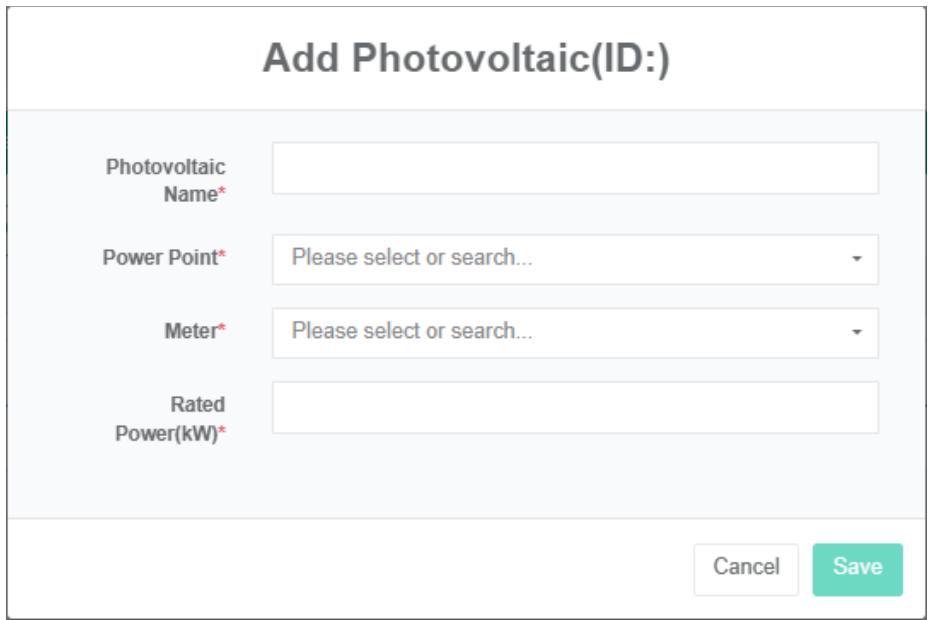
Sunting Pv:
- Klik pada menu 'tetapan lanjutan'
- Klik pada menu 'mcirogrid $Ⓔ$
- Klik pada tab "Pv"
- Dalam kotak lungsur 'sila pilih modul mikrogrid', klik pada kotak lungsur untuk memilih untuk melihat mcirogrid
- Klik butang 'ubah suai' dalam senarai
- Dalam kotak dialog "Pv", masukkan nama pv, 'titik data kuasa', kapasiti fotovoltaik, pilih 'meter'.
- Klik Butang "Simpan".
Padam Fotovoltaik (Pv):
-
Klik pada menu 'tetapan lanjutan'
-
Klik pada menu 'mikrogrid'
-
Klik pada tab "Pv"
-
Klik pada kotak lungsur turun dalam modul 'sila pilih grid mikro' untuk memilih grid mikro yang anda ingin lihat
-
Klik pada butang 'padam' senarai
-
Dalam kotak dialog "Padam", klik pada butang "Klik" Padam
25.4. Bateri
Periksa Bateri:
- Klik menu "Pengurusan kanan"
- Klik pada menu 'mcirogrid $Ⓔ$
- Klik pada tab 'bateri'
- Dalam kotak lungsur 'sila pilih modul mikrogrid', klik pada kotak lungsur untuk memilih untuk melihat mcirogrid

Tambah Bateri:
-
Klik pada menu 'tetapan lanjutan'
-
Klik pada menu 'mcirogrid $Ⓔ$
-
Klik pada tab 'bateri'
-
Dalam kotak lungsur 'sila pilih modul mikrogrid', klik pada kotak lungsur untuk memilih untuk melihat mcirogrid
-
Klik butang 'tambah' bateri
-
Dalam kotak dialog 'tambah bateri', taip nama 'bateri', 'titik data status bateri' dan pilih 'titik data soc', 'titik data kuasa', pengecasan meter, meter nyahcas, kapasiti undian, kuasa undian, 'voltan nominal'
-
Klik Butang "Simpan".
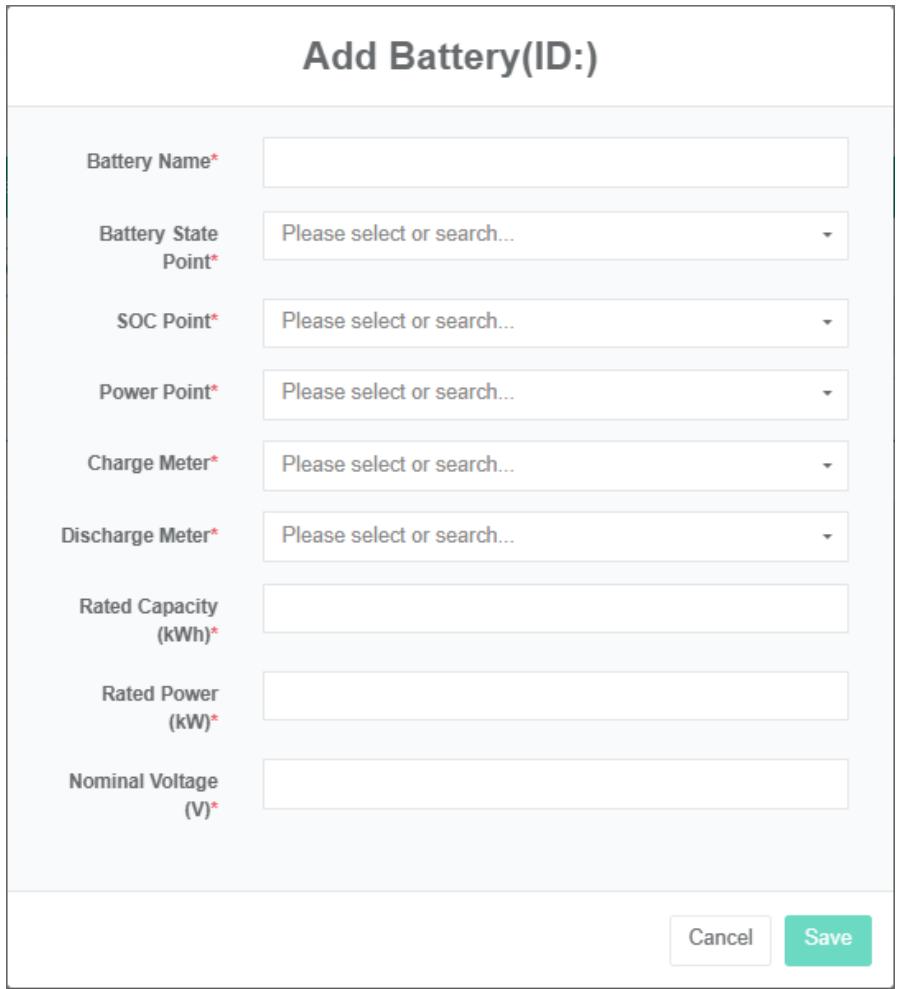
Edit bateri:
-
Klik pada menu 'tetapan lanjutan'
-
Klik pada menu 'mcirogrid $Ⓔ$
-
Klik pada tab 'bateri'
-
Dalam kotak lungsur 'sila pilih modul mikrogrid', klik pada kotak lungsur untuk memilih untuk melihat mcirogrid
-
Klik butang 'ubah suai' dalam senarai
-
Dalam kotak dialog 'edit bateri', taip nama 'bateri', 'titik data status bateri, pilih' titik data soc', 'titik data kuasa', meter pengecasan, meter nyahcas, kapasiti undian, kuasa undian, 'voltan nominal'.
-
Klik Butang "Simpan".
Tanggalkan bateri:
- Klik pada 'tetapan lanjutan'
- Klik pada menu 'microgrid $Ⓔ$'
- Klik pada tab 'bateri'
- Klik pada kotak lungsur turun dalam modul 'sila pilih grid mikro' untuk memilih grid mikro yang anda ingin lihat
- Klik pada butang 'padam' senarai
- Klik butang 'klik' sahkan padam 'dalam kotak dialog' sahkan padam '
25.5. Pengecas EV
Periksa pengecas EV:
- Klik pada menu 'tetapan lanjutan'
- Klik pada menu 'microgrid $Ⓔ$'
- Klik pada tab 'Pengecas EV'
- Dalam kotak lungsur 'sila pilih modul mikrogrid', klik pada kotak lungsur untuk memilih untuk melihat mcirogrid

Tambah Pengecas EV:
- Klik pada menu 'tetapan lanjutan'
- Klik pada menu 'microgrid $Ⓔ$'
- Klik pada tab 'Pengecas EV'
- Dalam kotak lungsur 'sila pilih modul mikrogrid', klik pada kotak lungsur untuk memilih untuk melihat mcirogrid
- Klik pada butang 'tambah pengecas EV'
- Dalam kotak dialog 'Pengecas EV', masukkan nama pengecas EV, output kuasa yang dinilai, pilih' titik data kuasa, 'meter'.
- Klik Butang "Simpan".
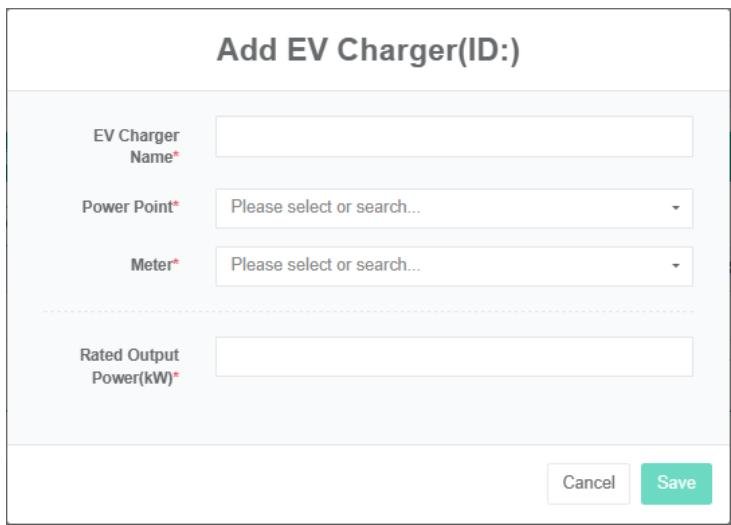
Edit pengecas EV:
-
Klik pada menu 'tetapan lanjutan'
-
Klik pada menu 'microgrid $Ⓔ$'
-
Klik pada tab 'Pengecas EV'
-
Dalam kotak lungsur 'sila pilih modul mikrogrid', klik pada kotak lungsur untuk memilih untuk melihat mcirogrid
-
Klik butang 'ubah suai' dalam senarai
-
Dalam kotak dialog 'Pengecas EV', masukkan nama pengecas EV, output kuasa yang dinilai, pilih' titik data kuasa, 'meter'.
-
Klik Butang "Simpan".
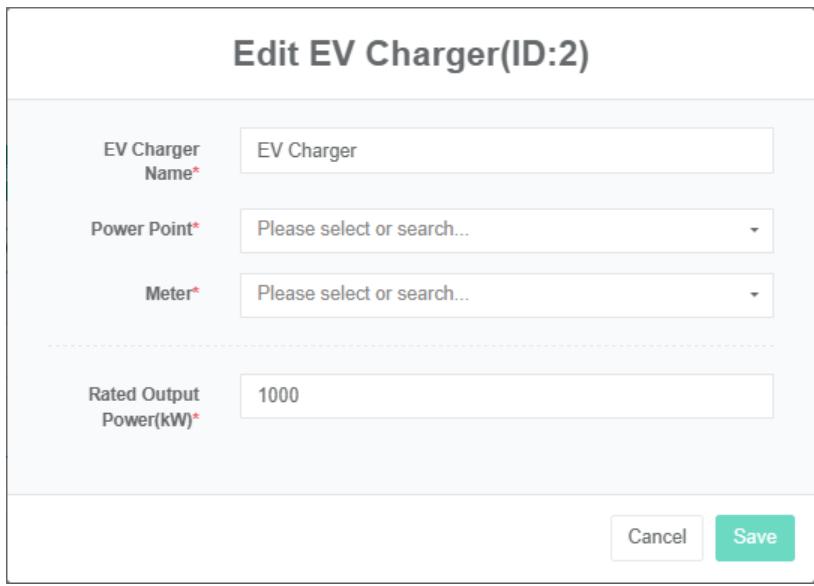
Padam Pengecas EV:
- Klik pada menu 'tetapan lanjutan'
- Klik pada menu 'microgrid $Ⓔ$'
- Klik pada tab 'Pengecas EV'
- Dalam kotak lungsur 'sila pilih modul mikrogrid', klik pada kotak lungsur untuk memilih untuk melihat mcirogrid
- Klik pada butang 'padam' senarai
- Klik butang 'klik' sahkan padam 'dalam kotak dialog' sahkan padam '
Grid, beban, pam haba, penjana, operasi turbin angin dan cas yang sama.
25.6. Grid Kuasa
Semak Grid:
- Klik pada menu 'tetapan lanjutan'
- Klik pada menu 'microgrid $Ⓔ$'
- Klik pada tab 'grid'
- Klik pada kotak lungsur turun dalam modul 'sila pilih grid mikro' untuk memilih grid mikro yang anda ingin lihat

Tambah Grid:
- Klik pada menu 'tetapan lanjutan'
- Klik pada menu 'mcirogrid $Ⓔ$
- Klik pada tab 'grid'
- Dalam kotak lungsur 'sila pilih modul mikrogrid', klik pada kotak lungsur untuk memilih untuk melihat mcirogrid
- Klik pada butang 'tambah grid'
- Dalam sistem kuasa Dialog "Grid", masukkan "Nama", "Kapasiti", pilih 'meter pembelian,' titik data kuasa', 'meter jualan'.
- Klik Butang "Simpan".
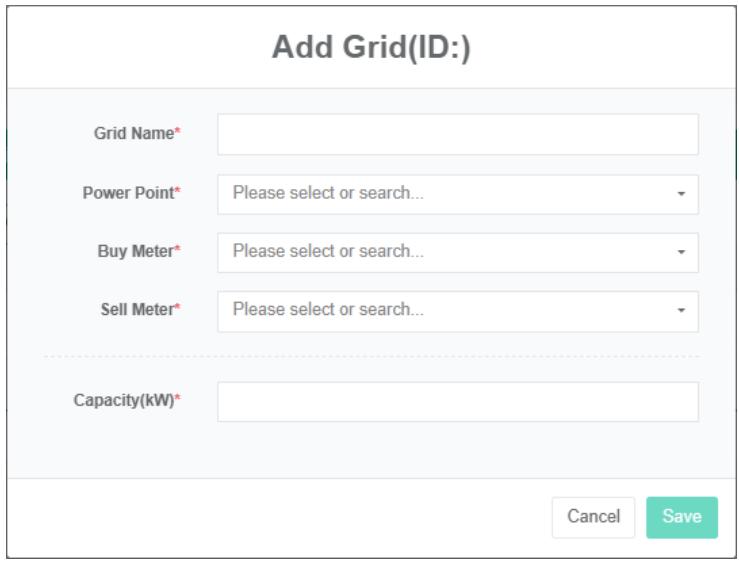
Edit Grid:
- Klik pada menu 'tetapan lanjutan'
- Klik pada menu 'mikrogrid E'
- Klik pada tab 'grid'
- Dalam kotak lungsur 'sila pilih modul mikrogrid', klik pada kotak lungsur untuk memilih untuk melihat mcirogrid
- Klik butang 'ubah suai' dalam senarai
- Dalam kotak dialog "Grid", taip grid 'nama', 'kapasiti, pilih' titik data kuasa', 'beli meter', 'meter jualan'.
- Klik Butang "Simpan".
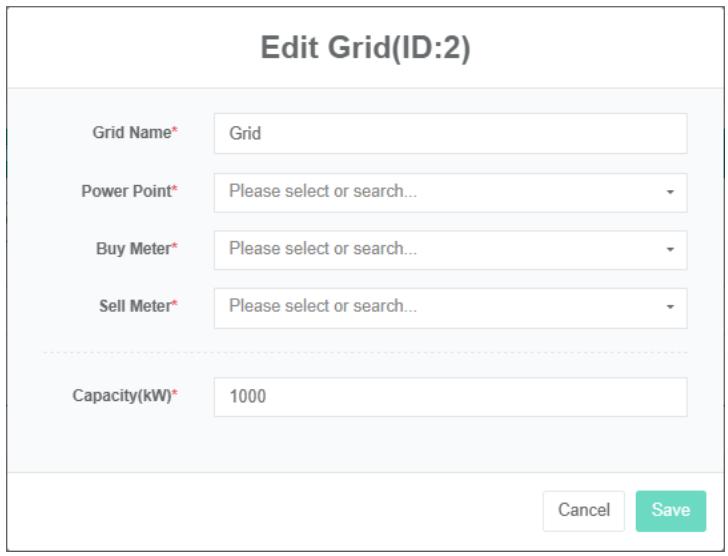
Padam Grid:
- Klik pada menu 'tetapan lanjutan'
- Klik pada menu 'mikrogrid E'
- Klik pada tab 'Pengecas EV'
- Klik kotak lungsur turun dalam modul 'sila pilih grid mikro' untuk memilih grid mikro yang anda ingin lihat
- Klik pada butang 'padam' senarai
- Dalam kotak dialog "Padam", klik pada butang "Klik" Padam
25.7. Beban
Lihat Beban:
-
Klik pada menu 'tetapan lanjutan'
-
Klik pada menu 'microgrid $Ⓔ$'
-
Klik pada tab 'muat'
-
Dalam kotak lungsur 'sila pilih modul mikrogrid', klik pada kotak lungsur untuk memilih untuk melihat mcirogrid

Tambah Beban:
- Klik pada menu 'tetapan lanjutan'
- Klik pada menu 'microgrid $Ⓔ$'
- Klik pada tab "Muatkan"
- Dalam kotak lungsur 'sila pilih modul mikrogrid', klik pada kotak lungsur untuk memilih untuk melihat mcirogrid
- Klik pada butang 'tambah beban'
- Dalam kotak dialog 'Pengecas EV', taip nama 'beban', 'input kuasa undian, pilih' titik data kuasa', 'meter'.
- Klik butang 'simpan'.
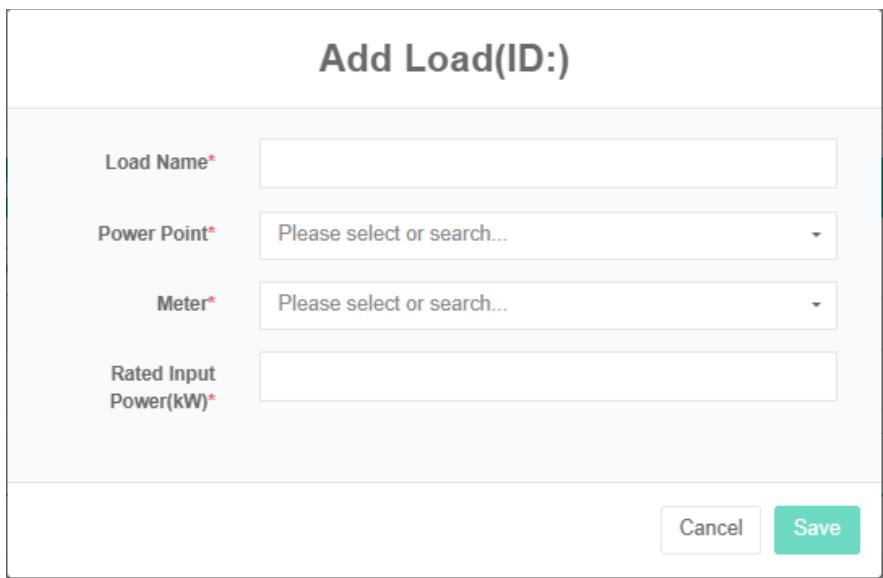
Edit Pengecas Ev:
- Klik pada menu 'tetapan lanjutan'
- Klik pada menu 'microgrid $Ⓔ$'
- Klik pada tab "Muatkan"
- Dalam kotak lungsur 'sila pilih modul mikrogrid', klik pada kotak lungsur untuk memilih untuk melihat mcirogrid
- Klik butang 'ubah suai' dalam senarai
- Masukkan 'nama beban', 'kuasa input dinilai' dalam kotak dialog 'beban', pilih 'titik data kuasa', 'meter'.
- Klik Butang "Simpan".
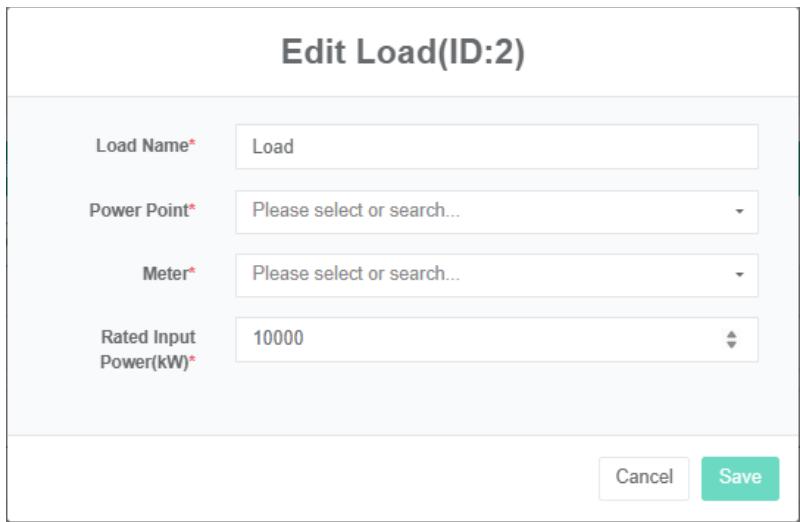
Keluarkan Muatan:
-
Klik pada menu 'tetapan lanjutan'
-
Klik pada menu 'microgrid $Ⓔ$'
-
Klik pada tab 'muat'
-
Dalam kotak lungsur 'sila pilih modul mikrogrid', klik pada kotak lungsur untuk memilih untuk melihat mcirogrid
-
Klik pada butang 'padam' senarai
-
Dalam kotak dialog "Padam", klik pada butang "Klik" Padam
- grid, beban, pam haba, penjana, operasi turbin angin dan cas yang sama.
25.8. Sensor Ikatan
Lihat Sensor Ikatan:
- Klik pada menu 'tetapan lanjutan'
- Klik pada menu 'microgrid $Ⓔ$'
- Klik pada tab 'pengesan ikat'
- Dalam kotak lungsur 'sila pilih modul mikrogrid', klik pada kotak lungsur untuk memilih untuk melihat mcirogrid
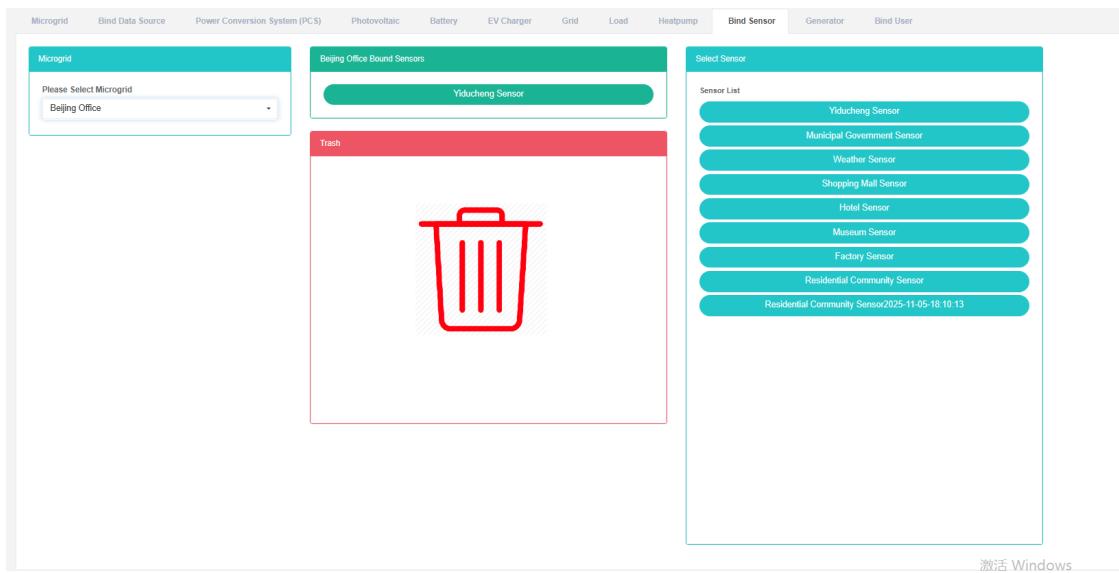
Sensor Ikatan:
-
Klik pada menu 'tetapan lanjutan'
-
Klik pada menu 'microgrid $Ⓔ$'
-
Klik pada tab 'pengesan ikat'
-
Dalam kotak lungsur 'sila pilih modul mikrogrid', klik pada kotak lungsur untuk memilih untuk melihat mcirogrid
-
Klik pada senarai sensor' bagi modul sensor dan seret dan lepas ke 'modul sensor ikat'
-
Ke dalam modul sensor 'bind' selepas melepaskan butang tetikus kiri
-
Petunjuk 'kejayaan' iaitu sensor pengikat
-
Titik data pengukuran yang sama menjadi "Salah" Akan menyala untuk memberi amaran kepada kedai yang sama
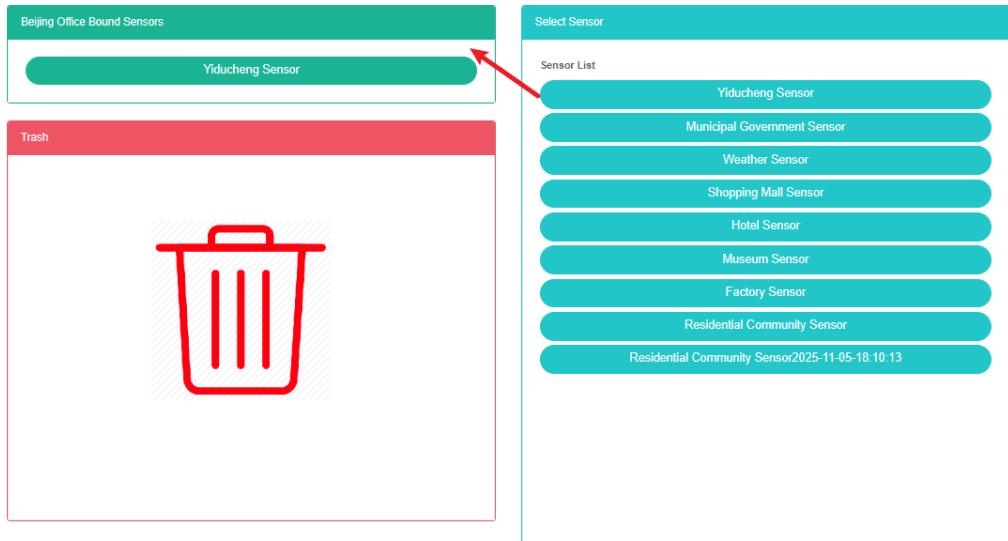
Lepaskan Sensor:
- Klik pada menu 'tetapan lanjutan'
- Klik pada menu 'microgrid $Ⓔ$'
- Klik pada tab 'pengesan ikat'
- Dalam kotak lungsur 'sila pilih modul mikrogrid', klik pada kotak lungsur untuk memilih untuk melihat mcirogrid
- Klik pada 'modul sensor ikat sensor' dan seret dan lepas ke modul 'tong'
- Ke dalam modul tong kitar semula selepas lepaskan butang tetikus kiri
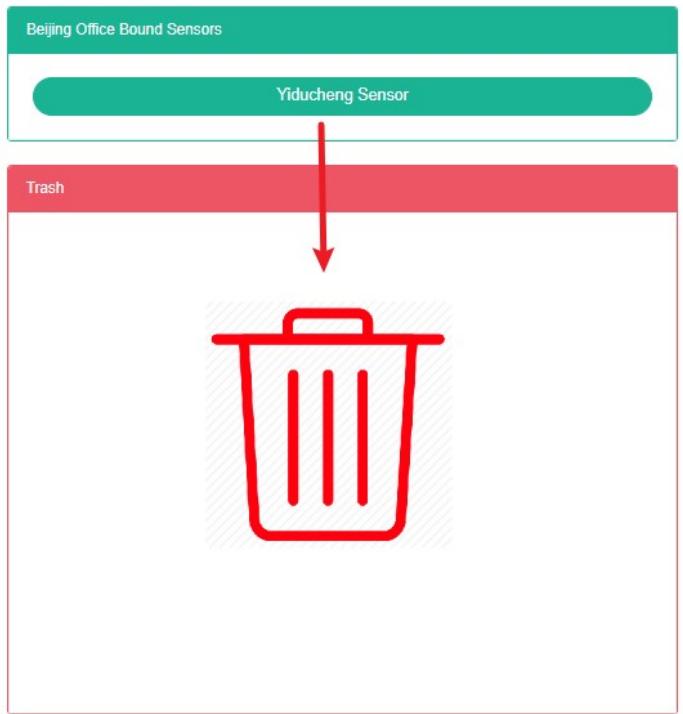
Fungsi pengguna bind dan sensor bind adalah serupa.
26. Loji Janakuasa Maya
Sistem ini dapat memenuhi permintaan perusahaan untuk sistem pengurusan tenaga, melalui peralatan penggunaan tenaga utama, status penggunaan tenaga bagi analisis pemantauan unit penggunaan tenaga, kaedah analisis statistik, kaedah audit tenaga dan kaedah imbangan tenaga, dan sebagainya secara berkala terhadap situasi penggunaan tenaga perusahaan dan analisis kos, membantu perusahaan menentukan sistem indeks penggunaan tenaga dan penjimatan tenaga, perlombongan dan potensi penjimatan tenaga bagi langkah-langkah penjimatan tenaga.
26.1. Loji Janakuasa Maya
Lihat Loji Janakuasa Maya:
-
Klik pada menu 'tetapan lanjutan'
-
Klik pada menu 'loji janakuasa maya $Ⓔ$
-
Klik pada jadual halaman untuk menandatangani "Loji janakuasa maya"

Tambah Loji Janakuasa Maya:
- Klik pada menu 'tetapan lanjutan'
- Klik pada menu 'loji janakuasa maya $Ⓔ$
- Klik pada tab "Loji janakuasa maya"
- Klik pada butang 'tambah loji janakuasa maya'
- Dalam dialog 'tambah loji janakuasa maya', masukkan nama ', 'SVG', 'penerangan', pilih 'pusat kos', titik data harga keseimbangan.
- Klik Butang "Simpan".
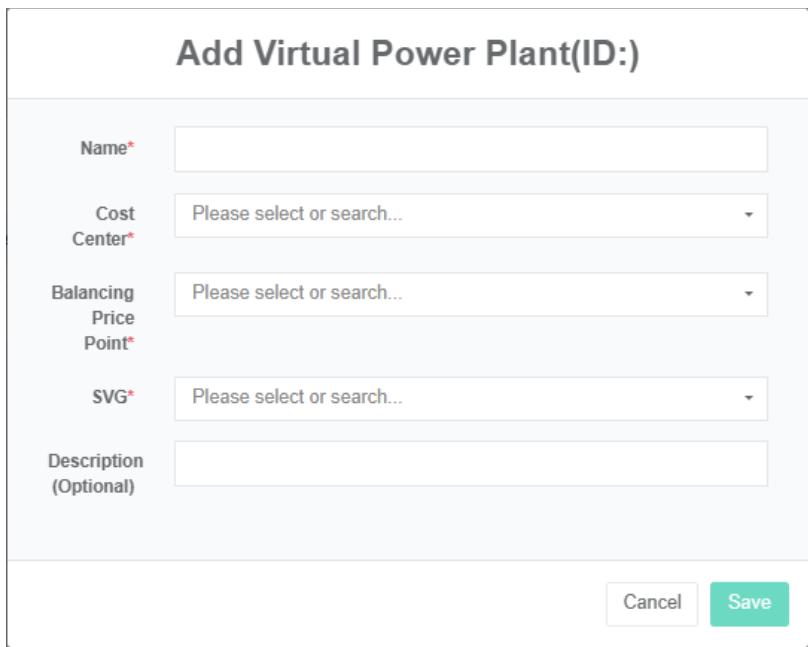
Edit Loji Janakuasa Maya:
- Klik pada menu 'tetapan lanjutan'
- Klik menu "Loji janakuasa maya $Ⓔ$
- Klik pada tab "Loji janakuasa maya"
- Klik butang 'ubah suai' dalam senarai
- Dalam dialog 'tambah loji janakuasa maya', masukkan nama ', 'SVG', 'penerangan', pilih 'pusat kos', titik data harga keseimbangan.
- Klik Butang "Simpan".

Padam Loji Janakuasa Maya:
- Klik pada menu 'tetapan lanjutan'
- Klik menu "Loji janakuasa maya $Ⓔ$
- Klik pada tab "Loji janakuasa maya"
- Klik pada butang "Alih Keluar" pada senarai
- Dalam kotak dialog "Padam", klik pada butang "Klik" Padam.
Import Loji Janakuasa Maya:
- Klik pada menu 'tetapan lanjutan'
- Klik pada menu 'loji janakuasa maya $Ⓔ$
- Klik pada tab "Loji janakuasa maya"
- Klik pada Butang "Import"
- Masukkan data ke dalam kotak dialog
- Klik 'import'
Eksport Kilang Maya:
- Klik pada menu 'tetapan lanjutan'
- Klik pada menu 'loji janakuasa maya $Ⓔ$
- Klik pada tab "Loji janakuasa maya"
- Klik pada Butang "Eksport"
Klon Loji Janakuasa Maya:
- Klik pada menu 'tetapan lanjutan'
- Klik menu "Loji janakuasa maya $Ⓔ$
- Klik pada tab 'loji janakuasa maya'
- Klik butang 'klon'
26.2. Ikat Mikrogrid
Lihat Mikrogrid Pengikat Loji Janakuasa Maya:
- Klik pada menu 'tetapan lanjutan'
- Klik menu "Loji janakuasa maya $Ⓔ$
- Klik pada tab 'bind microgrid'
- Klik dalam kotak lungsur turun Modul "Sila pilih loji janakuasa maya" untuk memilih untuk melihat loji janakuasa maya
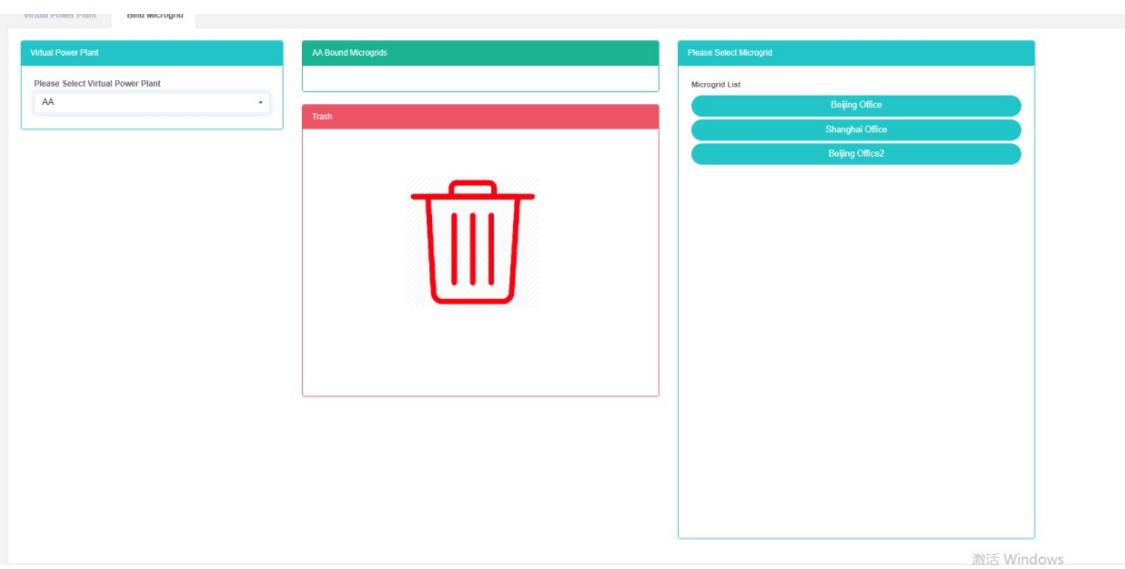
Ikat Mikrogrid:
- Klik pada menu 'tetapan lanjutan'
- Klik menu "Loji janakuasa maya $Ⓔ$
- Klik pada tab 'bind microgrid'
- Klik dalam kotak lungsur turun Modul "Sila pilih loji janakuasa maya" untuk memilih untuk melihat loji janakuasa maya
- Klik pada 'senarai modul mikrogrid dalam mcirogrid dan seret dan lepas ke' modul mikrogrid bind
- Lepaskan butang tetikus kiri selepas menyeret ke dalam modul 'Bind microgrid'
- Petunjuk 'kejayaan' iaitu bind bind microgrid
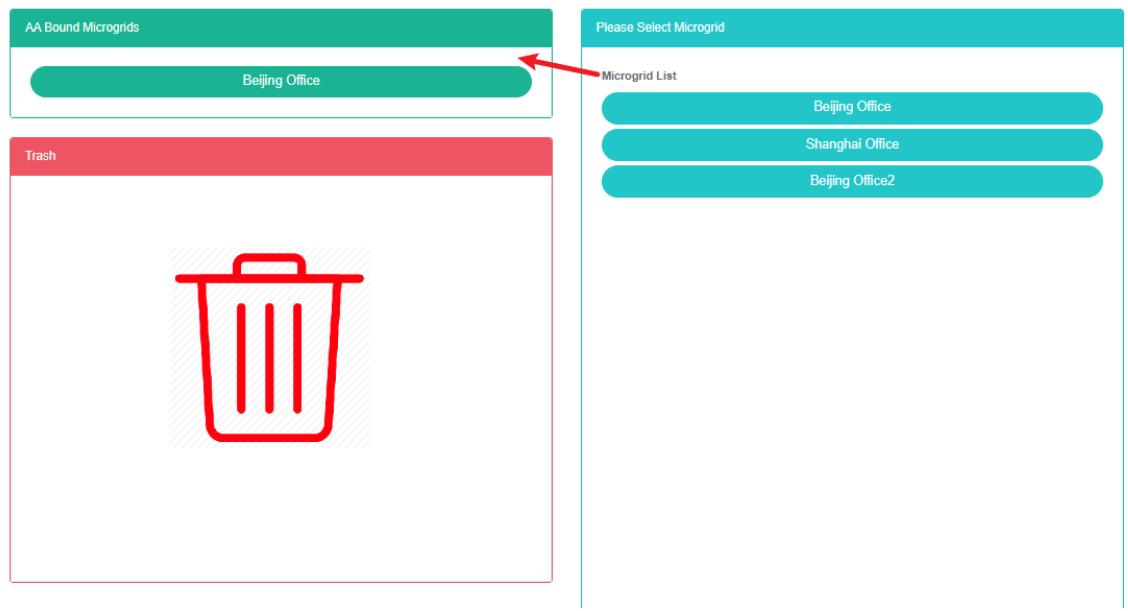
Lepaskan Mikrogrid:
- Klik pada menu 'tetapan lanjutan'
- Klik pada menu 'loji janakuasa maya $Ⓔ$
- Klik pada tab 'bind microgrid'
- Klik pada kotak lungsur turun dalam modul 'sila pilih loji janakuasa maya' untuk memilih loji janakuasa maya yang anda ingin lihat
- Klik pada 'modul 'bind microgrid' dalam mcirogrid dan seret dan lepas ke modul 'barrel'
- Ke dalam modul tong kitar semula selepas lepaskan butang tetikus kiri
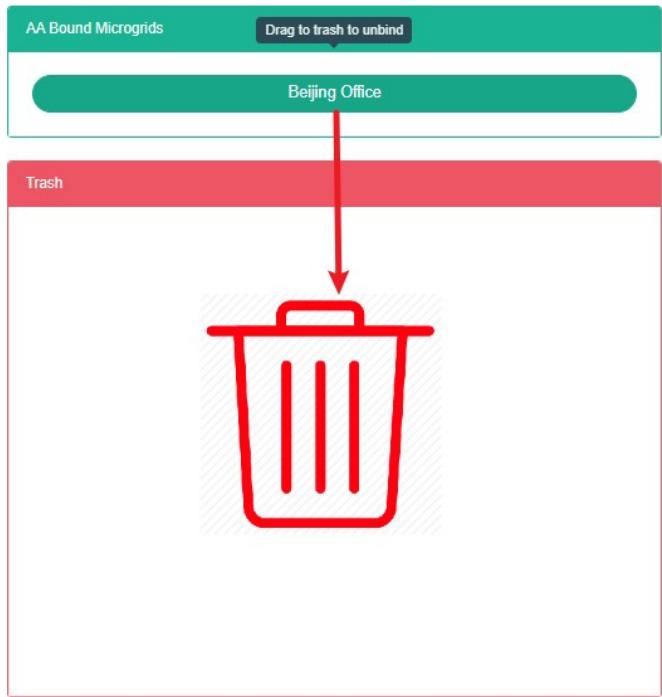
27. Bekas Penyimpanan Tenaga
27.1. Bekas Penyimpanan Tenaga
Periksa Bekas Penyimpanan:
- Klik pada menu 'tetapan lanjutan'
- Klik pada menu 'bekas simpanan tenaga $Ⓔ$
- Klik pada tab 'bekas simpanan tenaga'

Tambah Bekas Penyimpanan Tenaga:
- Klik menu "Senior"
- Klik pada menu 'bekas simpanan tenaga $Ⓔ$
- Klik pada tab 'bekas simpanan tenaga'
- Klik pada butang 'tambah bekas simpanan tenaga'
- Dalam dialog 'tambah bekas simpanan tenaga', masukkan nama', 'kapasiti terkadar, kuasa terkadar, "Hubungi", "Pusat kos" dan "Penerangan"
- Klik Butang "Simpan"
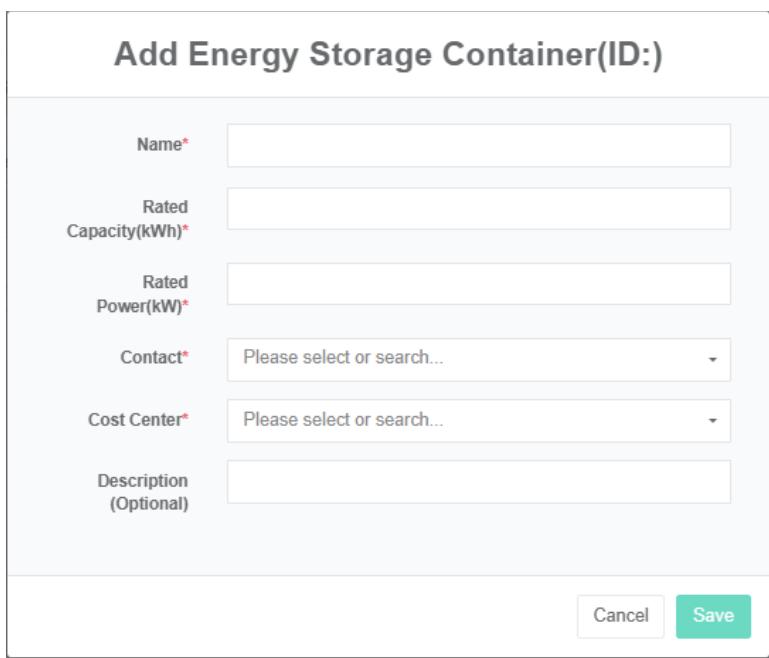
Edit Bekas Storan:
- Klik menu "Senior"
- Klik pada menu 'bekas simpanan tenaga $Ⓔ$
- Klik pada tab 'bekas simpanan tenaga'
- Klik pada butang 'ubah suai' senarai
- Dalam dialog 'edit bekas storan', masukkan nama ', 'kapasiti terkadar, kuasa terkadar, "Kenalan", "Pusat kos", "SVG' dan 'penerangan'
- Klik Butang "Simpan"
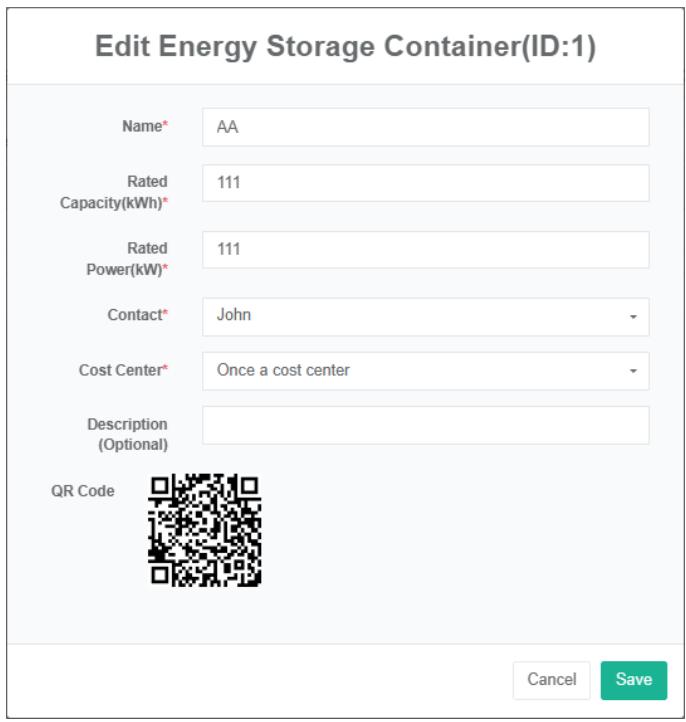
Padam Bekas Storan:
- Klik pada menu 'tetapan lanjutan'
- Klik pada menu 'bekas simpanan tenaga $Ⓔ$
- Klik pada tab 'bekas simpanan tenaga'
- Klik butang 'padam'
- Klik butang 'klik' sahkan padam 'dalam kotak dialog' sahkan padam '
27.2. Sistem Penukaran Kuasa (Keping)
Periksa Sistem Penukaran Kuasa:
-
Klik pada menu 'tetapan lanjutan'
-
Klik pada menu 'bekas simpanan tenaga $Ⓔ$
-
Klik pada tab "Sistem penukaran kuasa (PCS)"
-
Dalam modul 'pilih bekas storan', klik pada kotak lungsur turun untuk memilih untuk melihat bekas storan

Tambah Sistem Penukaran Kuasa:
- Klik pada menu 'tetapan lanjutan'
- Klik pada menu 'bekas simpanan tenaga $Ⓔ$
- Klik pada tab 'sistem penukaran kuasa (PCS)'
- Klik kotak lungsur turun dalam modul 'sila pilih bekas simpanan' untuk memilih bekas simpanan yang anda ingin lihat
- Klik pada Butang "Tambah sistem penukaran kuasa (PCS)"
- Dalam dialog 'tambah sistem penukaran kuasa (PCS) masukkan nama sistem penukaran kuasa (PCS),' titik data status yang sedang berjalan', 'kuasa output yang dinilai, titik data kuantiti pengecasan hari ini,' hari ini letakkan titik data kuasa' dan 'jumlah titik data cas' dan 'jumlah titik data nyahcas'
- Klik Butang "Simpan".
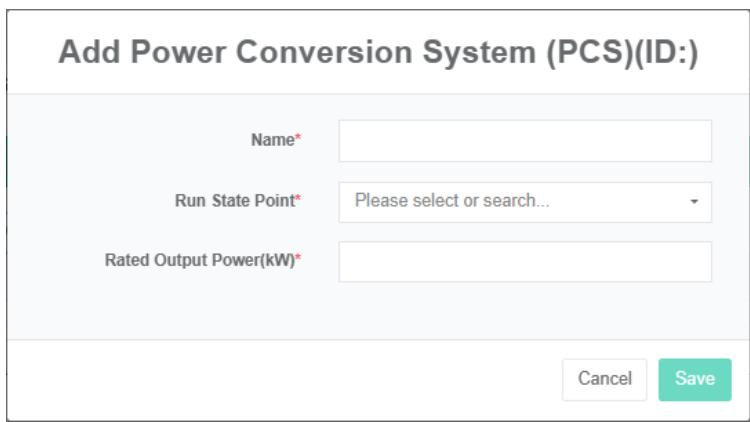
Edit Sistem Penukaran Kuasa:
- Klik pada menu 'tetapan lanjutan'
- Klik pada menu 'bekas simpanan tenaga $Ⓔ$
- Klik pada tab "Sistem penukaran kuasa (PCS)"
- Dalam modul 'sila pilih bekas simpanan, klik pada kotak lungsur turun untuk memilih untuk melihat bekas simpanan
- Klik butang 'ubah suai' dalam senarai
- Dalam dialog 'edit nama sistem penukaran kuasa (PCS) input sistem penukaran kuasa (PCS),' titik data status yang sedang berjalan', 'kuasa output yang dinilai, titik data kuantiti pengecasan hari ini,' hari ini letakkan titik data kuasa' dan 'jumlah titik data cas' dan 'jumlah titik data nyahcas'
- Klik Butang "Simpan".
Tanggalkan Sistem Penukaran Kuasa:
- Klik pada 'tetapan lanjutan'
- Klik pada menu 'bekas simpanan tenaga $Ⓔ$
- Klik pada tab "Sistem penukaran kuasa (PCS)"
- Dalam modul 'sila pilih bekas simpanan, klik pada kotak lungsur turun untuk memilih untuk melihat bekas simpanan
- Klik pada butang "Alih Keluar" pada senarai
- Dalam kotak dialog "Padam", klik pada butang "Klik" Padam
27.3. Bateri
Periksa Bateri:
-
Klik pada menu 'tetapan lanjutan'
-
Klik pada menu 'bekas simpanan tenaga $Ⓔ$
-
Klik pada tab 'bateri'
-
Klik kotak lungsur turun dalam modul 'sila pilih bekas simpanan' untuk memilih bekas simpanan yang anda ingin lihat

Tambah Bateri:
- Klik pada menu 'tetapan lanjutan'
- Klik pada menu 'bekas simpanan tenaga $Ⓔ$
- Klik pada tab 'bateri'
- Dalam modul 'sila pilih bekas simpanan, klik pada kotak lungsur turun untuk memilih untuk melihat bekas simpanan
- Klik butang 'tambah' bateri
- Dalam kotak dialog 'tambah bateri', taip nama 'bateri', 'titik data status bateri' dan pilih 'titik data soc', 'titik data kuasa', pengecasan meter, meter nyahcas, kapasiti undian, kuasa undian, 'voltan nominal'
- Klik Butang "Simpan".
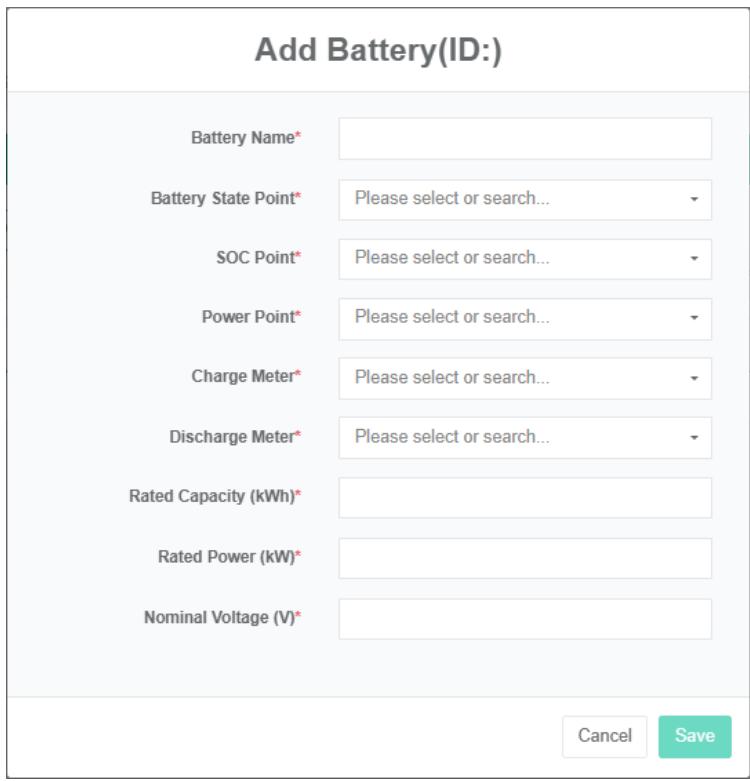
Edit Bateri:
- Klik pada menu 'tetapan lanjutan'
- Klik pada menu 'bekas simpanan tenaga $Ⓔ$
- Klik pada tab 'bateri'
- Dalam modul 'sila pilih bekas simpanan, klik pada kotak lungsur turun untuk memilih untuk melihat bekas simpanan
- Klik butang 'ubah suai' dalam senarai
- Dalam kotak dialog 'edit bateri', taip nama 'bateri', 'titik data status bateri, pilih' titik data soc', 'titik data kuasa', meter pengecasan, meter nyahcas, kapasiti undian, kuasa undian, 'voltan nominal'.
- Klik Butang "Simpan".
Tanggalkan Bateri:
- Klik pada 'tetapan lanjutan'
- Klik pada menu 'bekas simpanan tenaga $Ⓔ$
- Klik pada tab 'bateri'
- Dalam modul 'sila pilih bekas simpanan, klik pada kotak lungsur turun untuk memilih untuk melihat bekas simpanan
- Klik pada butang "Alih Keluar" pada senarai
- Dalam kotak dialog "Padam", klik pada butang "Klik" Padam
Fungsi grid, beban, penyaman udara, perlindungan kebakaran, dcdc, sts adalah sama seperti bateri.
27.4. Dasar Penjadualan
Tambah Dasar Penjadualan:
- Klik pada menu 'tetapan lanjutan'
- Klik pada menu 'bekas simpanan tenaga $Ⓔ$
- Klik pada tab 'dasar penjadualan'
- Pilih bekas simpanan
- Pilih 'jadualkan masa mula', 'penjadualan masa tamat', 'peak guping', 'kuasa penghantaran'
- Klik "Tambah"

27.5. Perintah Ikat
Lihat Ikatan Perintah:
- Klik pada menu 'tetapan lanjutan'
- Klik pada menu 'bekas simpanan tenaga $Ⓔ$
- Klik pada tab "Arahan Ikat"
- Dalam modul 'sila pilih bekas simpanan, klik pada kotak lungsur turun untuk memilih untuk melihat bekas simpanan
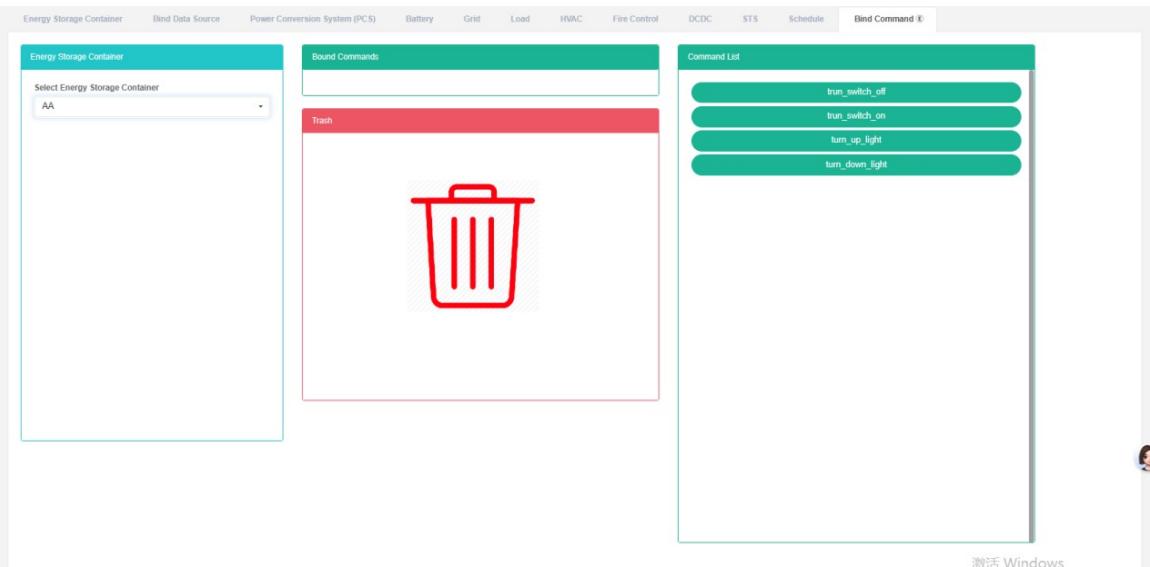
Perintah Ikat:
- Klik pada menu 'tetapan lanjutan'
- Klik pada menu 'bekas simpanan tenaga $Ⓔ$
- Klik pada tab "Arahan Ikat"
- Dalam modul 'sila pilih bekas simpanan, klik pada kotak lungsur turun untuk memilih untuk melihat bekas simpanan
- Klik pada "Senarai pesanan" Modul sensor dan seret dan lepas ke 'modul arahan bind'
- Ke dalam modul sensor 'bind' selepas melepaskan butang tetikus kiri
- Gesaan 'kejayaan sensor pengikatan' menunjukkan pengikatan yang berjaya
- Titik data pengukuran yang sama menjadi "Salah" Akan menyala untuk memberi amaran kepada kedai yang sama
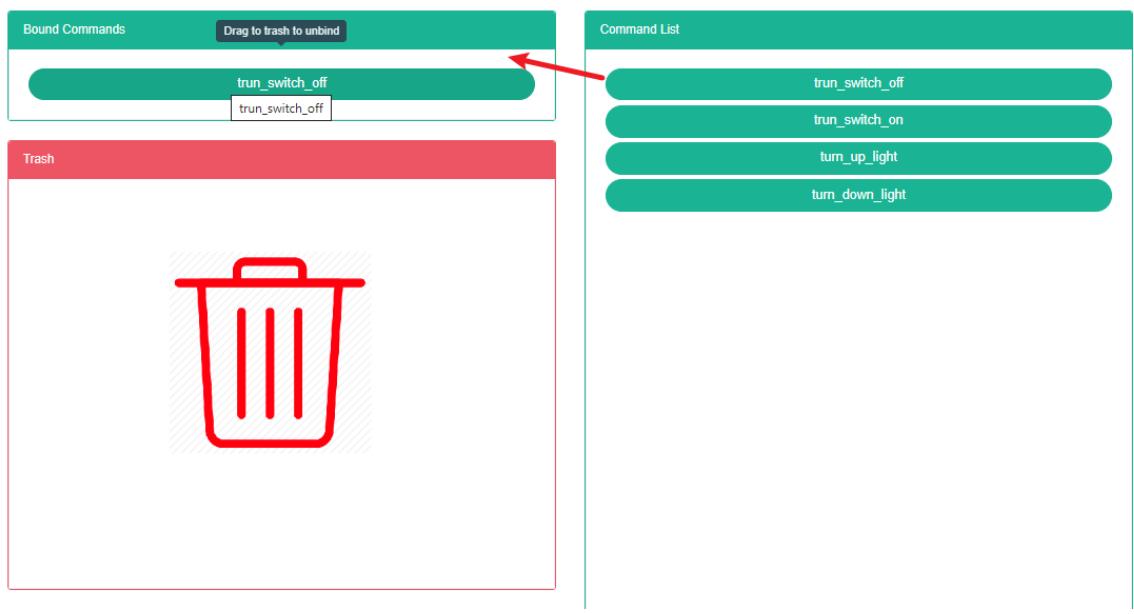
Perintah Lepaskan Ikatan:
- Klik pada menu 'tetapan lanjutan'
- Klik pada menu 'bekas simpanan tenaga $Ⓔ$
- Klik pada tab 'arahan ikat'
- Dalam modul 'sila pilih bekas simpanan, klik pada kotak lungsur turun untuk memilih untuk melihat bekas simpanan
- Klik pada 'modul arahan bind sensor' dan seret dan lepas ke modul 'barrel'
- Lepaskan butang tetikus kiri selepas menyeret ke dalam modul 'baldi kitar semula'
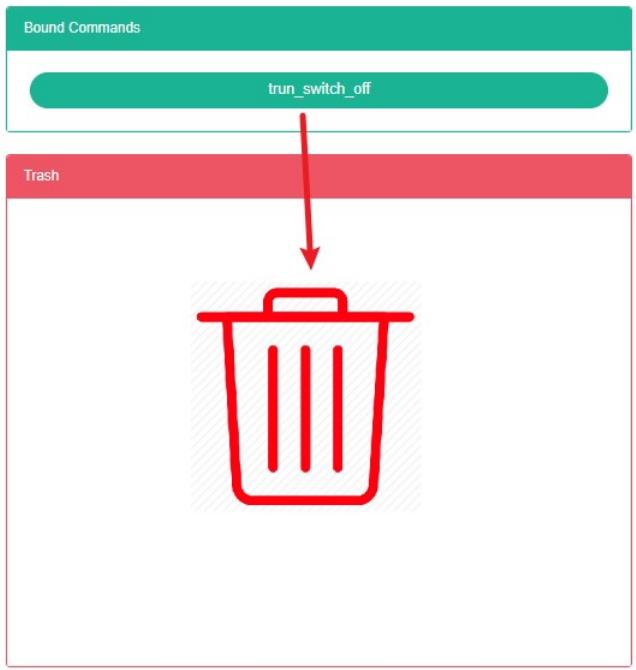
- Stesen Janakuasa Penyimpanan Tenaga (E)
28.1. Stesen Janakuasa Penyimpanan Tenaga
Periksa Stesen Janakuasa Storan Tenaga:
- Klik pada menu 'tetapan lanjutan'
- Klik pada menu 'stesen janakuasa storan tenaga $Ⓔ$
- Klik pada tab 'stesen storan tenaga'

Tambah Stesen Janakuasa Storan Tenaga:
-
Klik pada menu 'tetapan lanjutan'
-
Klik pada menu 'stesen janakuasa storan tenaga $Ⓔ$
-
Klik pada tab 'stesen janakuasa storan tenaga'
-
Klik pada butang 'tambah stesen janakuasa storan tenaga'
-
Dalam kotak dialog 'tambah stesen janakuasa storan tenaga', masukkan "Nama", "Alamat", "Koordinat pengambilan", 'poskod', latitud, longitud, kapasiti undian, kuasa undian, 'kenalan', 'pusat kos', 'SVG', Sama ada untuk menunjukkan data kos", "Peringkat" Dan "Keterangan"
-
Klik Butang "Simpan"
Edit Stesen Janakuasa Storan Tenaga:
- Klik pada menu 'tetapan lanjutan'
- Klik pada menu 'stesen janakuasa storan tenaga $Ⓔ$
- Klik pada tab 'stesen janakuasa storan tenaga'
- Klik Butang "Edit"
- Dalam 'edit stesen janakuasa storan tenaga' Dialog input' Nama", "Alamat", "Poskod", latitud, longitud, kapasiti undian, kuasa undian,' kenalan', 'pusat kos', 'SVG', "Sama ada hendak menunjukkan data kos", "Peringkat" Dan "Keterangan"
- Klik butang 'simpan'
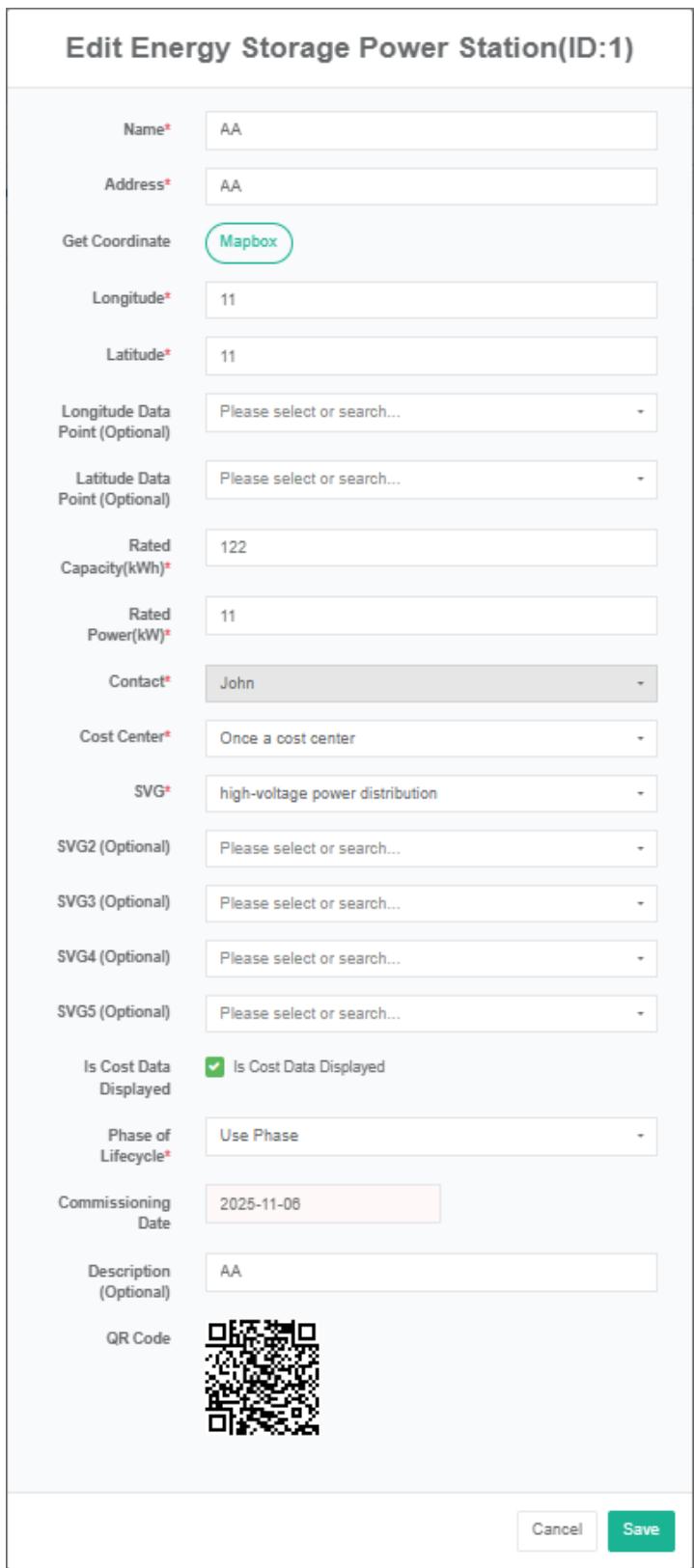
Padam Stesen Janakuasa Storan Tenaga:
- Klik pada menu 'tetapan lanjutan'
- Klik pada menu 'stesen janakuasa storan tenaga $Ⓔ$
- Klik pada tab 'stesen janakuasa storan tenaga'
- Klik pada butang "Alih Keluar" pada senarai
- Dalam kotak dialog "Padam", klik pada butang "Klik" Padam.
Import Stesen Janakuasa Storan Tenaga:
- Klik pada menu 'tetapan lanjutan'
- Klik pada menu 'stesen janakuasa storan tenaga $Ⓔ$
- Klik pada tab 'stesen janakuasa storan tenaga'
- Klik Butang "Import"
- Dialog input data
- Klik 'import'
Stesen Janakuasa Storan Tenaga Eksport:
- Klik pada 'tetapan lanjutan'
- Klik pada menu 'stesen janakuasa storan tenaga $Ⓔ$
- Klik pada tab 'stesen janakuasa storan tenaga'
- Klik pada senarai Butang "Eksport"
Stesen Janakuasa Penyimpanan Tenaga Klon:
- Klik pada menu 'tetapan lanjutan'
- Klik pada menu 'stesen janakuasa storan tenaga $Ⓔ$
- Klik pada tab 'stesen janakuasa storan tenaga'
- Klik pada senarai Butang "Klon"
28.2. Bekas Penyimpanan Tenaga Bind
Periksa Bekas Penyimpanan Tenaga Bind:
- Klik pada menu 'tetapan lanjutan'
- Klik pada menu 'stesen janakuasa storan tenaga $Ⓔ$
- Klik pada tab 'bekas simpanan tenaga ikat'
- Dalam kotak lungsur turun 'sila pilih stesen janakuasa storan tenaga dalam modul', klik untuk memilih untuk melihat bekas storan

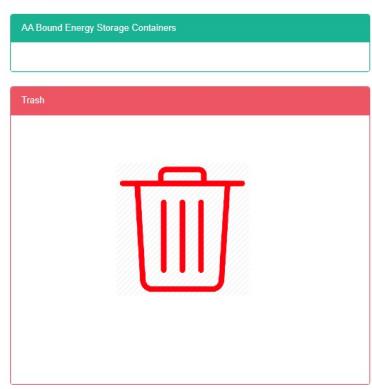
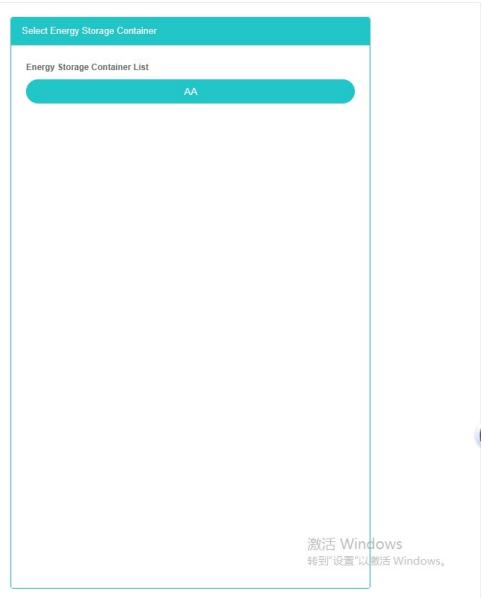
Bekas Penyimpanan Tenaga Ikat:
-
Klik pada menu 'tetapan lanjutan'
-
Klik pada menu 'stesen janakuasa storan tenaga $Ⓔ$
-
Klik pada tab 'bekas simpanan tenaga ikat'
-
Klik kotak lungsur turun dalam modul 'sila pilih stesen storan tenaga' untuk memilih stesen storan tenaga yang anda ingin lihat
-
Klik pada senarai 'bekas simpanan tenaga' modul sensor dan seret dan lepas ke modul bekas simpanan tenaga bind
-
Ke dalam modul 'bekas simpanan tenaga ikat' selepas lepaskan butang tetikus kiri
-
Apabila Gesaan "Bekas simpanan bind berjaya" muncul, bind berjaya
-
Data pengukuran yang sama menunjukkan titik "Salah" Akan menyala untuk memberi amaran kepada kedai yang sama
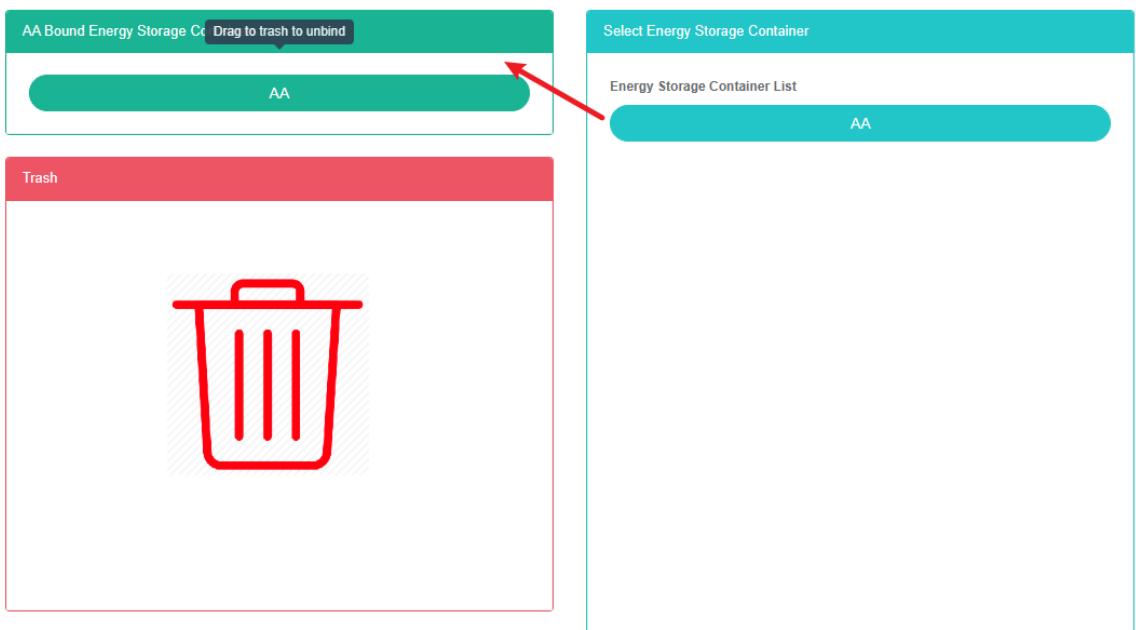
Bekas Penyimpanan Tenaga Ubind:
- Klik pada menu 'tetapan lanjutan'
- Klik pada menu 'stesen janakuasa storan tenaga $Ⓔ$
- Klik pada tab 'bekas simpanan tenaga ikat'
- Dalam 'sila pilih modul stesen janakuasa storan tenaga, klik pada kotak lungsur turun untuk memilih untuk melihat stesen janakuasa storan tenaga
- Klik pada "Modul bekas simpanan tenaga ikat sensor dan seret dan lepas ke modul 'tong'
- Seret modul baldi kitar semula dan lepaskan butang tetikus kiri
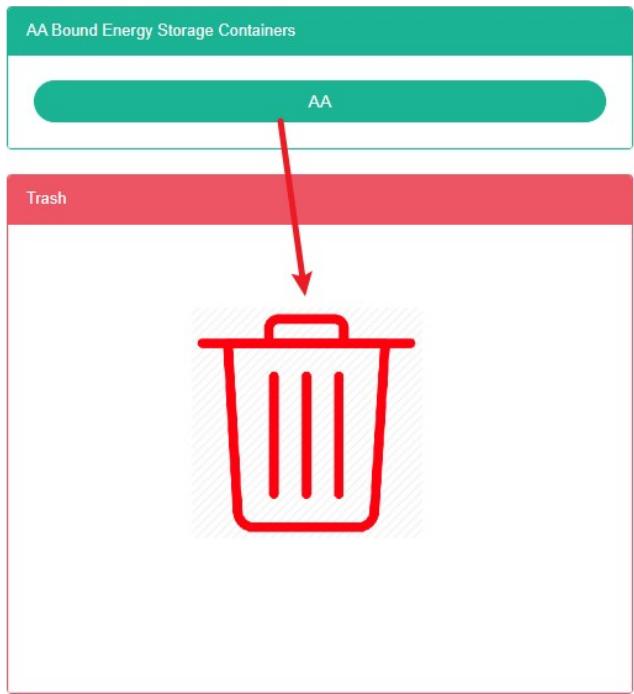
28.3. Ikat Pengguna
Lihat Pengguna Ikat:
- Klik pada menu 'tetapan lanjutan'
- Klik pada menu 'stesen storan tenaga $Ⓔ$
- Klik pada tab 'pengguna storan tenaga ikat'
- Klik kotak lungsur turun dalam modul 'sila pilih stesen storan tenaga' untuk memilih stesen storan tenaga yang anda ingin lihat

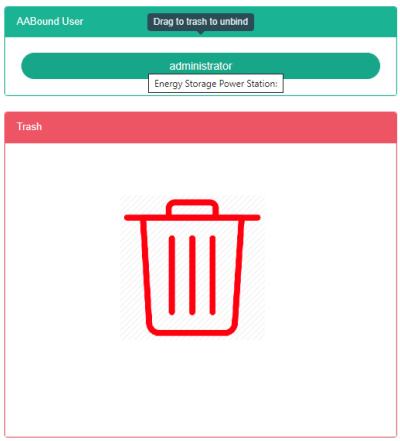

Pengguna Ikat:
Klik pada menu 'tetapan lanjutan'
- Klik pada menu 'stesen storan tenaga $Ⓔ$
- Klik pada tab 'ikat pengguna'
- Dalam 'sila pilih modul stesen janakuasa storan tenaga, klik pada kotak lungsur turun untuk memilih untuk melihat stesen janakuasa storan tenaga
- Klik pada "Senarai pengguna" Modul sensor dan seret dan lepas ke 'modul pengguna ikat'
- Ke dalam modul 'bind user' selepas melepaskan butang tetikus kiri
- Jika gesaan 'pengguna bind berjaya' muncul, bind tersebut berjaya
- Titik data pengukuran yang sama menjadi "Salah" Akan menyala untuk memberi amaran kepada kedai yang sama
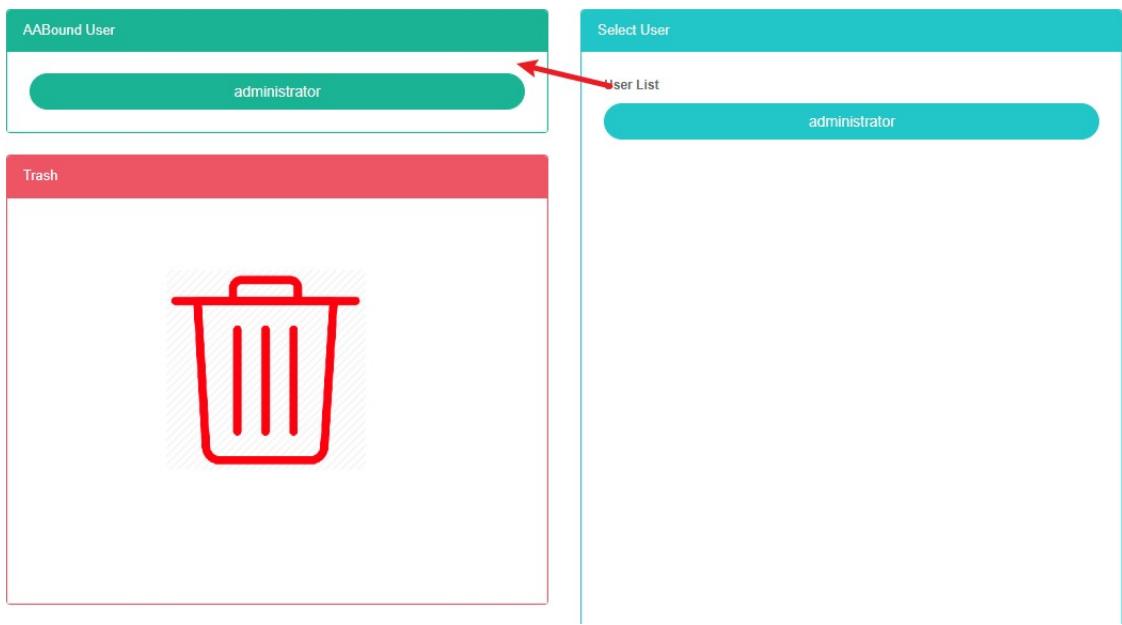
Lepaskan Ikatan Pengguna:
- Klik pada menu 'tetapan lanjutan'
- Klik pada menu 'stesen janakuasa storan tenaga $Ⓔ$
- Klik pada tab 'ikat pengguna'
- Dalam 'sila pilih modul stesen janakuasa storan tenaga, klik pada kotak lungsur turun untuk memilih untuk melihat stesen janakuasa storan tenaga
- Klik pada 'modul pengguna ikat sensor dan seret dan lepas ke modul' tong '
- Ke dalam modul tong kitar semula selepas lepaskan butang tetikus kiri
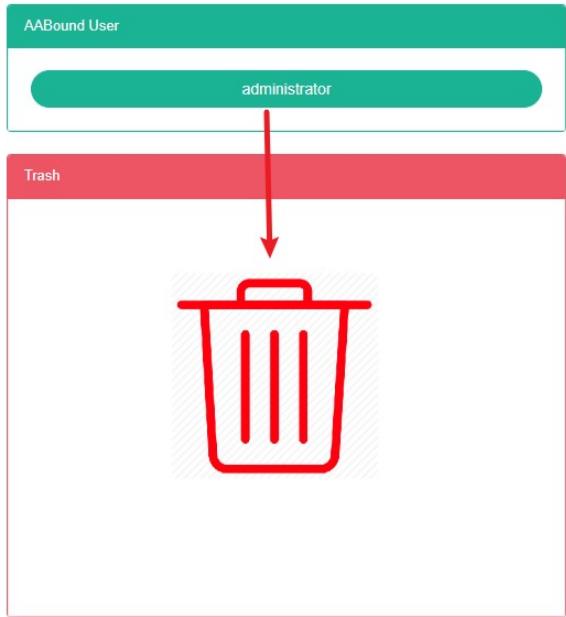
29. Stesen Janakuasa Fotovoltaik
Periksa Stesen Janakuasa Fotovoltaik:
- Klik menu "Pengurusan sistem"
- Klik pada menu 'stesen janakuasa fotovoltaik $Ⓔ$

Tambah Stesen Janakuasa Pv:
-
Klik pada menu 'tetapan lanjutan'
-
Klik pada menu 'stesen janakuasa fotovoltaik $⑤$
-
Klik pada butang 'tambah stesen janakuasa fotovoltaik'
-
Dalam 'input dialog tambah stesen janakuasa fotovoltaik' nama ', 'kod stesen janakuasa', 'alamat', 'koordinat pengambilan', latitud, longitud, kapasiti undian, kuasa undian,' kenalan ', 'pusat kos', SVG 'dan' pilihan perihalan 'Sama ada hendak menunjukkan data kos' dan 'Peringkat'.
-
Klik Butang "Simpan".
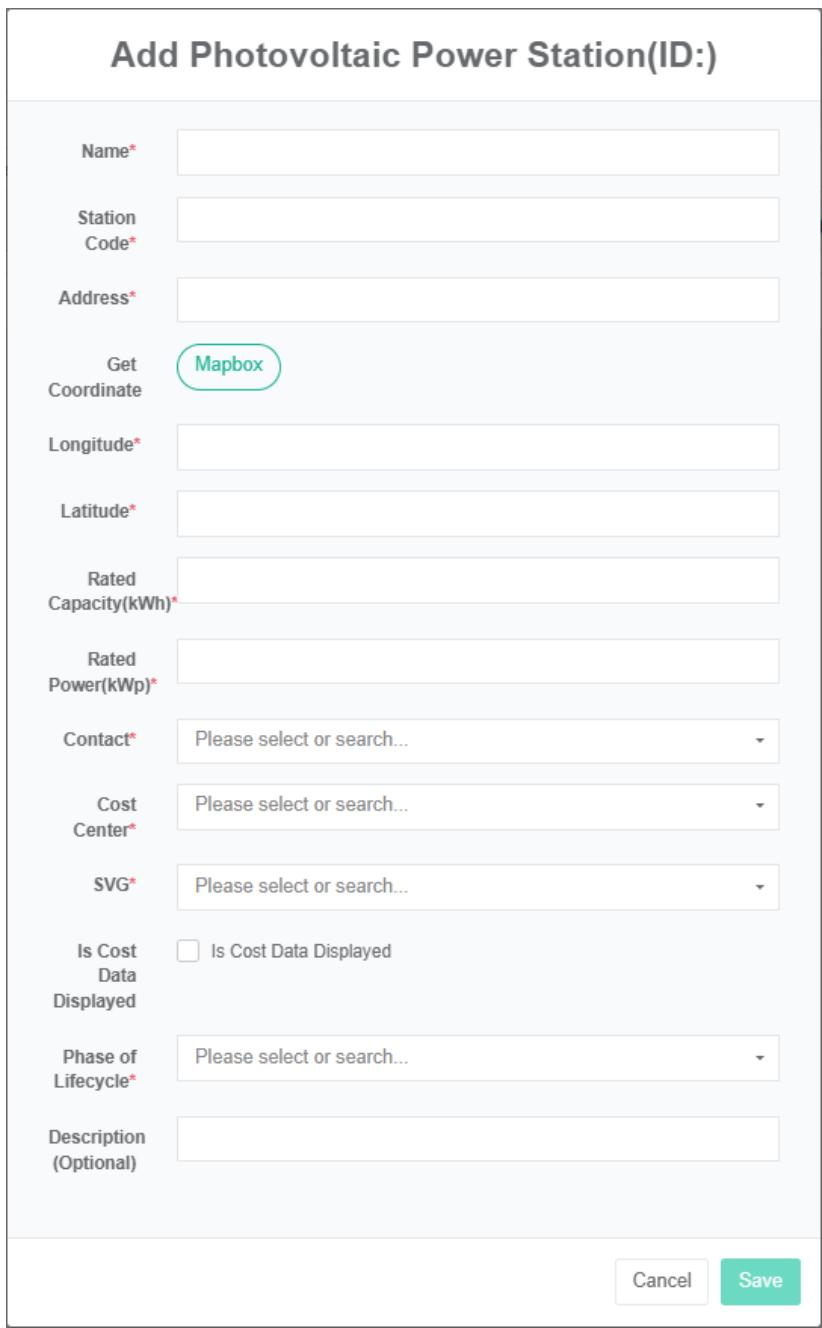
Edit Stesen Janakuasa Fotovoltaik:
- Klik pada menu 'tetapan lanjutan'
- Klik pada menu 'stesen janakuasa fotovoltaik $Ⓔ$
- Klik butang 'ubah suai' dalam senarai
- Dalam kotak dialog 'edit stesen janakuasa fotovoltaik', masukkan 'nama', 'kod stesen janakuasa, alamat, poskod, latitud, longitud, kuasa undian, kapasiti undian, "Kenalan", "Pusat kos", "SVG' dan 'penerangan'
- Klik Butang "Simpan".
Padam Stesen Janakuasa Fotovoltaik:
- Klik pada menu 'tetapan lanjutan'
- Klik pada menu 'stesen janakuasa fotovoltaik $Ⓔ$
- Klik pada butang 'padam' senarai
- Klik butang 'klik' sahkan padam 'dalam kotak dialog' sahkan padam '.
Import Loji Pv:
- Klik pada menu 'tetapan lanjutan'
- Klik pada menu 'stesen janakuasa fotovoltaik $Ⓔ$
- Klik pada butang 'import'
- Masukkan data ke dalam kotak dialog
- Klik 'import'
Eksport Loji Pv:
- Klik pada menu 'tetapan lanjutan'
- Klik pada menu 'stesen janakuasa fotovoltaik $Ⓔ$
- Klik pada butang 'eksport'
Untuk Mengklon Loji Pv:
-
Klik pada menu 'tetapan lanjutan'
-
Klik pada menu 'stesen janakuasa fotovoltaik $⑧$
-
Klik butang 'klon'
29.1.Penyongsang
Periksa Inverter:
- Klik pada menu 'tetapan lanjutan'
- Klik pada menu 'stesen janakuasa fotovoltaik $Ⓔ$
- Klik pada tab "Inverter"
- Dalam 'sila pilih modul stesen janakuasa fotovoltaik, klik pada kotak lungsur turun untuk memilih untuk melihat stesen janakuasa fotovoltaik

Tambah Bateri:
- Klik pada menu 'tetapan lanjutan'
- Klik pada menu 'stesen janakuasa fotovoltaik $Ⓔ$
- Klik pada tab "Inverter"
- Dalam 'sila pilih modul stesen janakuasa fotovoltaik, klik pada kotak lungsur turun untuk memilih untuk melihat stesen janakuasa fotovoltaik
- Klik pada butang 'tambah penyongsang'
- Dalam kotak dialog 'tambah penyongsang', masukkan "Nama", "Model", "Nombor siri".
- Klik Butang "Simpan".
Edit Inverter:
- Klik pada menu 'tetapan lanjutan'
- Klik pada menu 'stesen janakuasa fotovoltaik $Ⓔ$
- Klik pada tab "Inverter"
- Dalam 'sila pilih modul stesen janakuasa fotovoltaik, klik pada kotak lungsur turun untuk memilih untuk melihat stesen janakuasa fotovoltaik
- Klik butang 'ubah suai' dalam senarai
- Dalam 'edit penyongsang "Input dialog" Nama ", "Model", "Nombor siri".
- Klik Butang "Simpan".
Padam Inverter:
- Klik pada menu 'tetapan lanjutan'
- Klik pada menu 'stesen janakuasa fotovoltaik $Ⓔ$
- Klik pada tab "Inverter"
- Dalam 'sila pilih modul stesen janakuasa fotovoltaik, klik pada kotak lungsur turun untuk memilih untuk melihat stesen janakuasa fotovoltaik
- Klik pada senarai Butang "Alih Keluar"
- Klik butang 'klik' sahkan padam 'dalam kotak dialog' sahkan padam '
Nota: * grid kuasa, proses operasi beban adalah selaras dengan penyongsang.
29.2. Pengguna Ikat
Semak Ikatan Pengguna:
-
Klik pada menu 'tetapan lanjutan'
-
Klik pada menu 'stesen janakuasa fotovoltaik $Ⓔ$
-
Klik pada tab 'ikat pengguna'
-
Dalam 'sila pilih modul stesen janakuasa fotovoltaik, klik pada kotak lungsur turun untuk memilih untuk melihat stesen janakuasa fotovoltaik
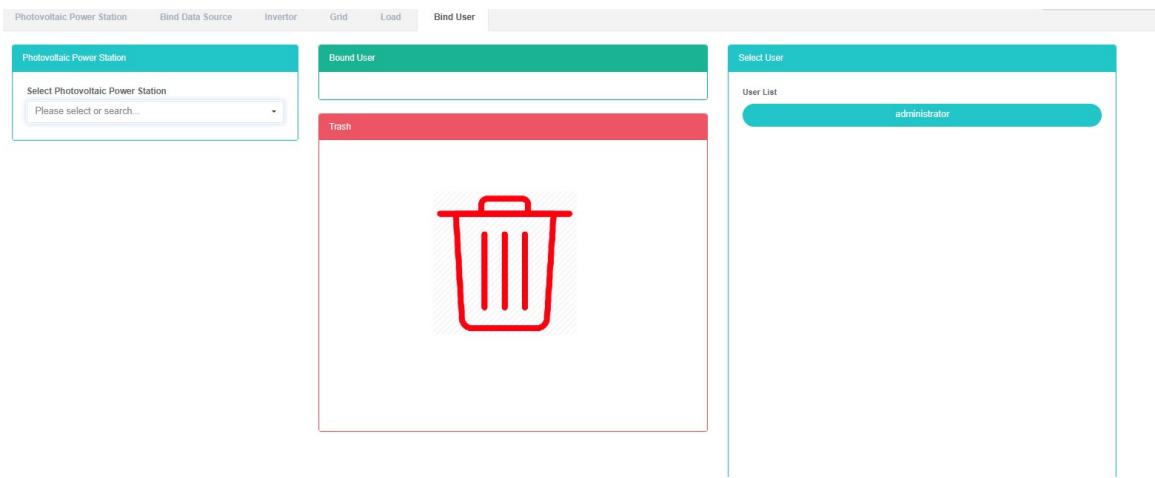
Pengguna Ikat:
- Klik pada menu 'tetapan lanjutan'
- Klik pada menu 'stesen janakuasa fotovoltaik $Ⓔ$
- Klik pada tab 'ikat pengguna'
- Dalam 'sila pilih modul stesen janakuasa fotovoltaik, klik pada kotak lungsur turun untuk memilih untuk melihat stesen janakuasa fotovoltaik
- Pengguna klik pada Modul "Senarai pengguna" dan seret dan lepas ke modul 'bind user'
- Lepaskan butang tetikus kiri selepas menyeret ke dalam modul 'Bind user'
- 'petua kejayaan pengguna bind di mana kejayaan bind
- Titik data pengukuran yang sama menjadi "Salah" Akan menyala untuk memberi amaran kepada kedai yang sama
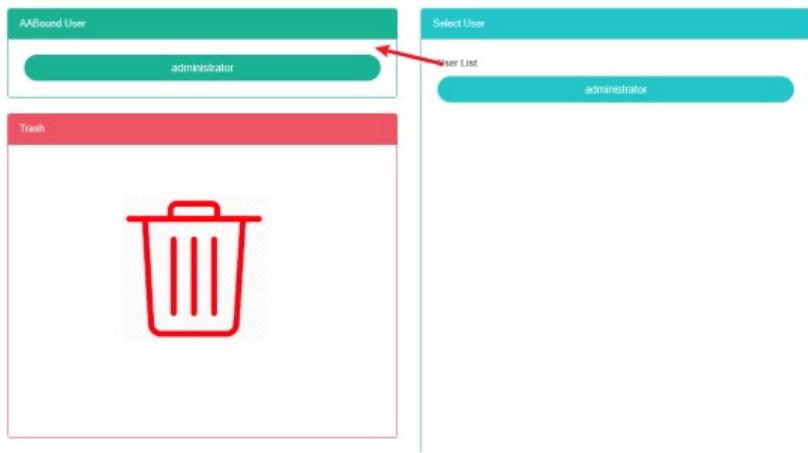
Lepaskan Ikatan Pengguna:
- Klik pada menu 'tetapan lanjutan'
- Klik pada menu 'stesen janakuasa fotovoltaik $Ⓔ$
- Klik pada tab 'ikat pengguna'
- Dalam 'sila pilih modul stesen janakuasa fotovoltaik, klik pada kotak lungsur turun untuk memilih untuk melihat stesen janakuasa fotovoltaik
- Klik pada 'modul pengguna ikat sensor dan seret dan lepas ke modul' tong '
- Ke dalam modul tong kitar semula selepas lepaskan butang tetikus kiri
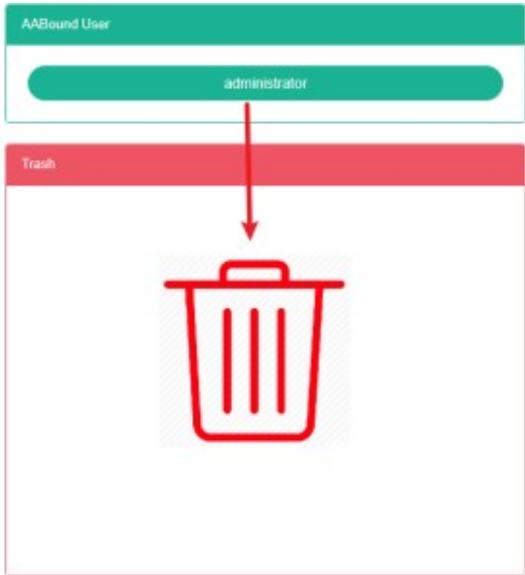
30. Ladang Angin
Periksa Angin:
- Klik pada menu 'tetapan lanjutan'
- Klik pada menu 'ladang angin $Ⓔ$

Tambah Angin:
- Klik pada menu 'tetapan lanjutan'
- Klik pada menu 'ladang angin $Ⓔ$
- Klik pada butang 'tambah ladang angin'
- Dalam kotak dialog 'tambah ladang angin', masukkan nama ', 'alamat', latitud, longitud, kuasa undian, "Kenalan", "Pusat kos", "SVG 'dan' penerangan '
- Klik Butang "Simpan".
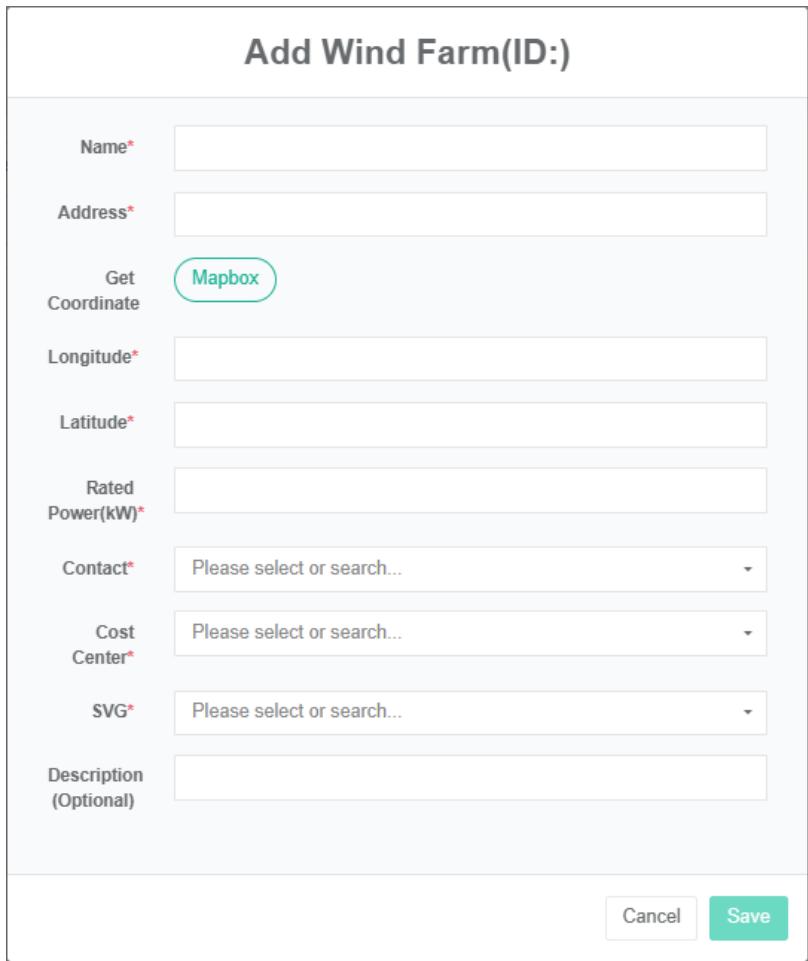
Edit Ladang Angin:
- Klik pada menu 'tetapan lanjutan'
- Klik pada menu 'ladang angin $Ⓔ$
- Klik butang 'ubah suai' dalam senarai
- Dalam kotak dialog 'edit ladang angin', masukkan nama', 'alamat', latitud, longitud, kuasa undian, "Kenalan", "Pusat kos", "SVG 'dan' perihalan '
- Klik Butang "Simpan".
Padam Angin:
- Klik pada menu 'tetapan lanjutan'
- Klik pada menu 'ladang angin $Ⓔ$
- Klik pada butang "Alih Keluar" pada senarai
- Klik butang 'klik' dalam kotak dialog 'sahkan padam'.
Import Angin:
- Klik pada menu 'tetapan lanjutan'
- Klik pada menu 'ladang angin $Ⓔ$
- Klik pada Butang "Import"
- Masukkan data ke dalam kotak dialog
- Klik 'import'
Ladang angin eksport:
- Klik pada menu 'tetapan lanjutan'
- Klik pada menu 'ladang angin $Ⓔ$
- Klik pada Butang "Eksport"
Ladang Angin Klon:
- Klik pada menu 'tetapan lanjutan'
- Klik pada menu 'ladang angin $Ⓔ$
- Klik pada butang 'klon'
31.Pelayan E-mel
Pelayan mel ialah pelayan yang digunakan untuk menghantar mel, dan ia digunakan di sini untuk mengkonfigurasi maklumat asasnya.
Memeriksa Pelayan Mel:
- Klik pada e-mel 'tetapan lanjutan'
- Klik pada pelayan e-mel 'mesej $Ⓔ$
- Klik pada tab "Pelayan mel"

Edit Pelayan Mel:
- Klik pada e-mel 'tetapan lanjutan'
- Klik pada mel 'pelayan mel $Ⓔ$
- Klik pada tab "Pelayan mel"
- Klik Butang "Edit"
- Dalam kotak dialog 'edit peti mel pelayan, masukkan' pelayan ', 'port', 'pengesahan diperlukan, 'Nama pengguna', 'Kata laluan' dan 'Alamat penghantar'
- Klik Butang "Simpan"
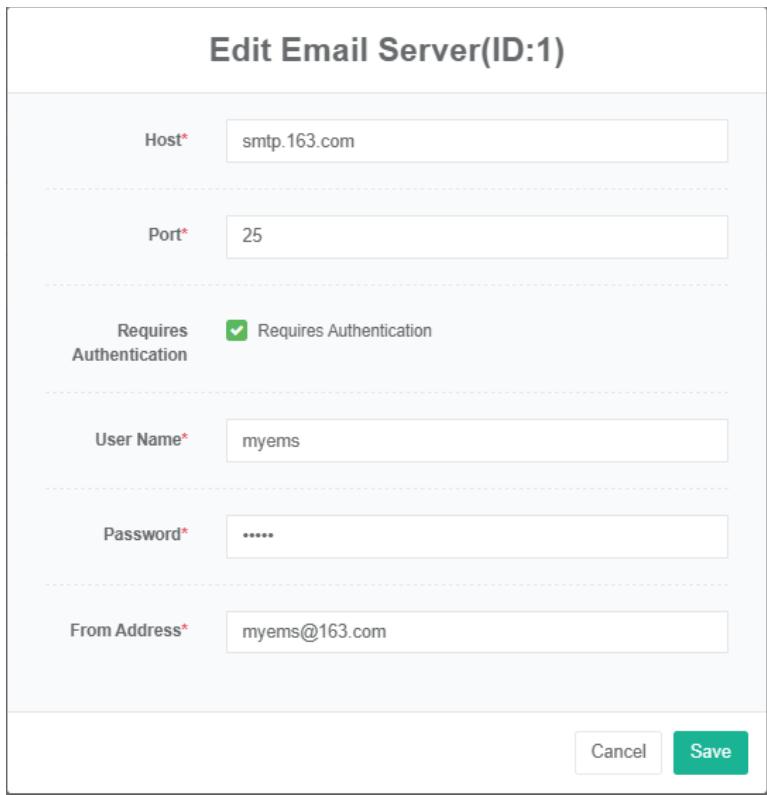
32. Laporan Lanjutan
Digunakan untuk mengkonfigurasi laporan lanjutan pengurusan.
Semak Laporan Lanjutan:
- Klik pada menu 'tetapan lanjutan'
- Klik pada menu 'laporan lanjutan $Ⓔ$

Tambah Laporan Lanjutan:
- Klik pada menu 'tetapan lanjutan'
- Klik pada menu 'laporan lanjutan $Ⓔ$'
- Klik pada butang 'tambah laporan lanjutan'
- Dalam dialog 'untuk menambah laporan lanjutan', masukkan "Nama", "Ekspresi", pilih "Dayakan suis,' pada masa akan datang berjalan" Dan "Jalankan serta-merta"
- Klik Butang "Simpan".
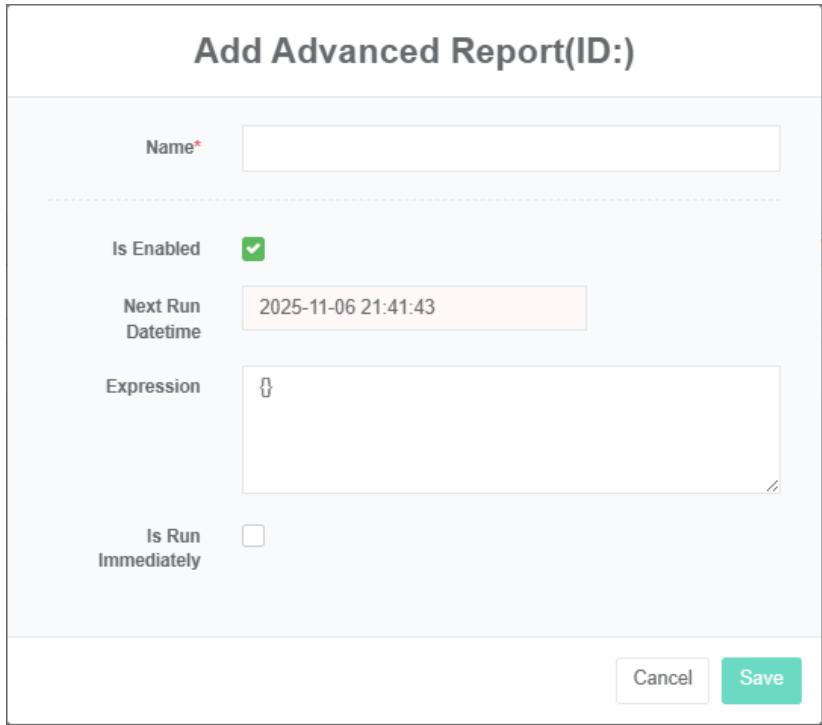
Edit Laporan Lanjutan:
- Klik pada menu 'tetapan lanjutan'
- Klik pada menu 'laporan lanjutan $Ⓔ$'
- Klik pada butang 'ubah suai' senarai
- Dalam dialog 'untuk menambah laporan lanjutan', masukkan "Nama", "Ekspresi", pilih "Dayakan suis,' pada masa akan datang berjalan" Dan "Jalankan serta-merta"
- Klik Butang "Simpan".
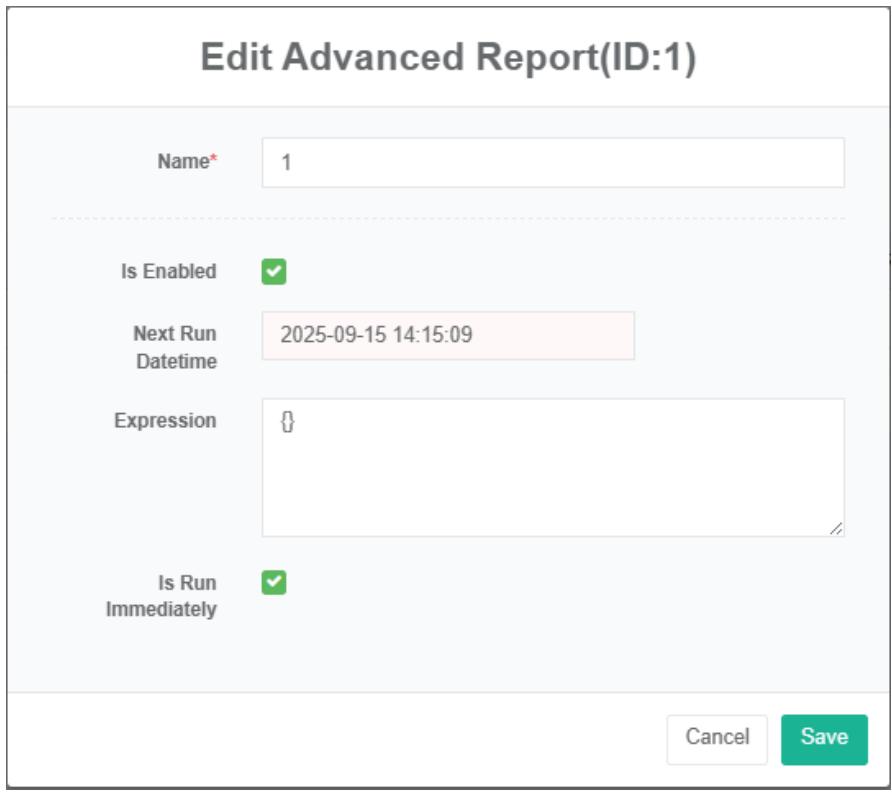
Padam Laporan Lanjutan:
- Klik pada menu 'tetapan lanjutan'
- Klik pada menu 'laporan lanjutan $Ⓔ$'
- Klik pada butang "Alih Keluar" pada senarai
- Klik butang 'klik' sahkan padam 'dalam kotak dialog' sahkan padam '.
Import Laporan Lanjutan:
- Klik pada menu 'tetapan lanjutan'
- Klik pada menu 'laporan lanjutan $Ⓔ$'
- Klik pada Butang "Import"
- Masukkan data ke dalam kotak dialog
- Klik 'import'
Laporan EksportLanjutan:
- Klik pada menu 'tetapan lanjutan'
- Klik pada menu 'laporan lanjutan $Ⓔ$'
- Klik pada butang "eksport"
Laporan Lanjutan Klon:
- Klik pada menu 'tetapan lanjutan'
- Klik pada menu 'laporan lanjutan $Ⓔ$'
- Klik pada butang 'klon'
33. Fail Pelan Tenaga
Semak Fail Pelan Tenaga:
- Klik pada menu 'tetapan lanjutan'
- Klik pada menu 'fail pelan tenaga'

Muat Naik Fail Pelan Tenaga:
- Klik menu "Pengurusan sistem"
- Klik pada menu 'pengurusan sumber data'
- Klik pada tab 'fail pembaikan data'
- Klik pada kotak biru dan pilih fail untuk dimuat naik
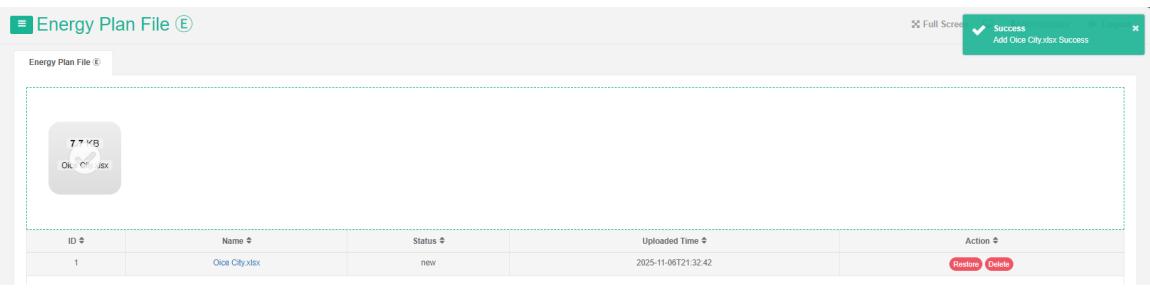
34. Pengesanan dan Diagnosis Kerosakan (Fdd)
34.1. Pengurusan Peraturan
Berikan meter penuh pada akhir nilai permulaan dalam julat masa, nilai dan perbezaan yang ditentukan, menggunakan jadual data yang menunjukkan jalannya.
Bekalkan semua sensor dalam jangka masa yang ditetapkan, nilai akhir dan perbezaan nilai awal (atau maksimum, minimum, purata), menggunakan jadual data yang menunjukkan caranya.
Semak Peraturan:
- Klik pada menu 'peraturan'
- Klik pada menu 'rule®'

Tambah Peraturan:
-
Klik pada menu 'peraturan'
-
Klik pada menu 'peraturan $Ⓔ$'
-
Klik pada butang 'tambah peraturan'
-
Dalam dialog 'untuk menambah laporan lanjutan', masukkan "Nama", "Ekspresi", pilih "Dayakan suis,' pada masa akan datang berjalan" Dan "Jalankan serta-merta"
-
Klik Butang "Simpan".
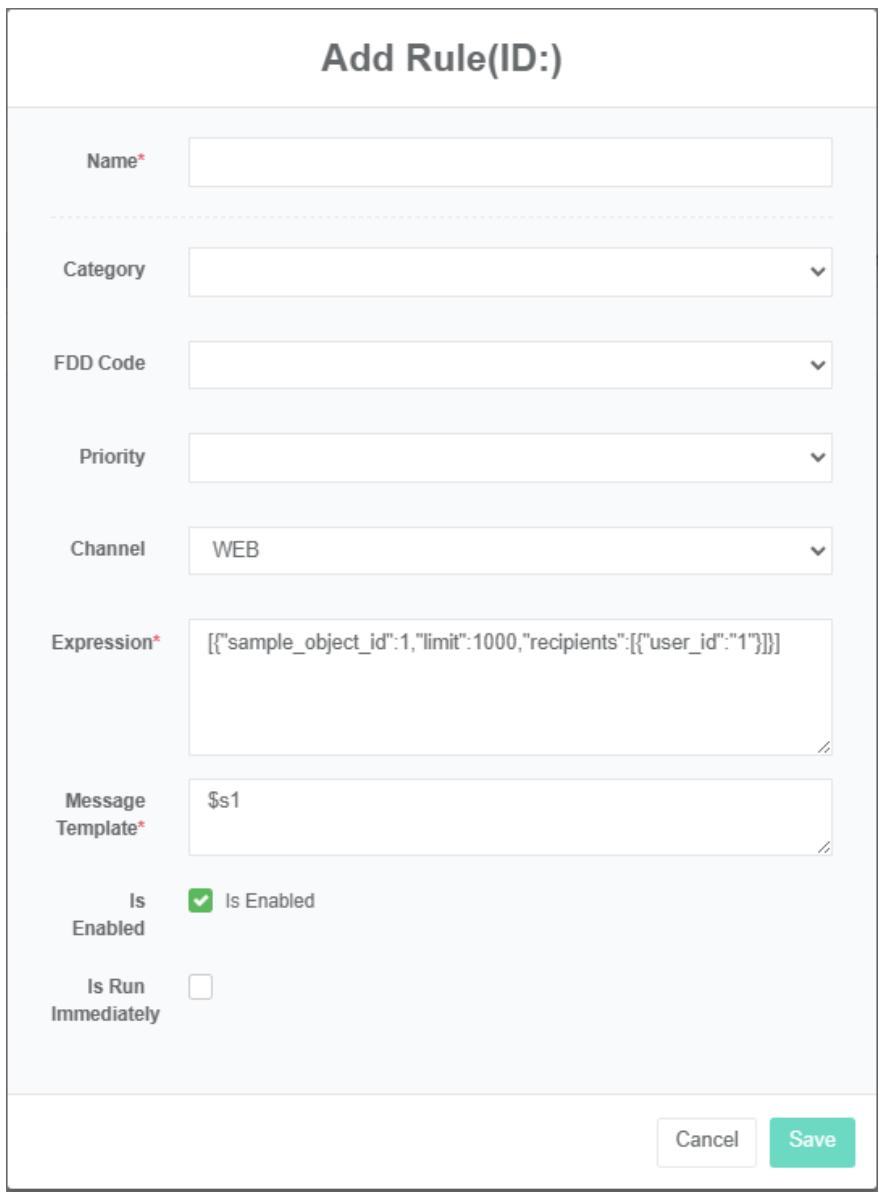
Peraturan Edit:
-
Klik pada peraturan menu'
-
Klik pada peraturan menu $\oplus$
-
Klik pada butang 'ubah suai' senarai
-
Dalam dialog 'untuk menambah laporan lanjutan', masukkan "Nama", "Ekspresi", pilih "Dayakan suis,' pada masa akan datang berjalan" Dan "Jalankan serta-merta"
-
Klik Butang "Simpan".
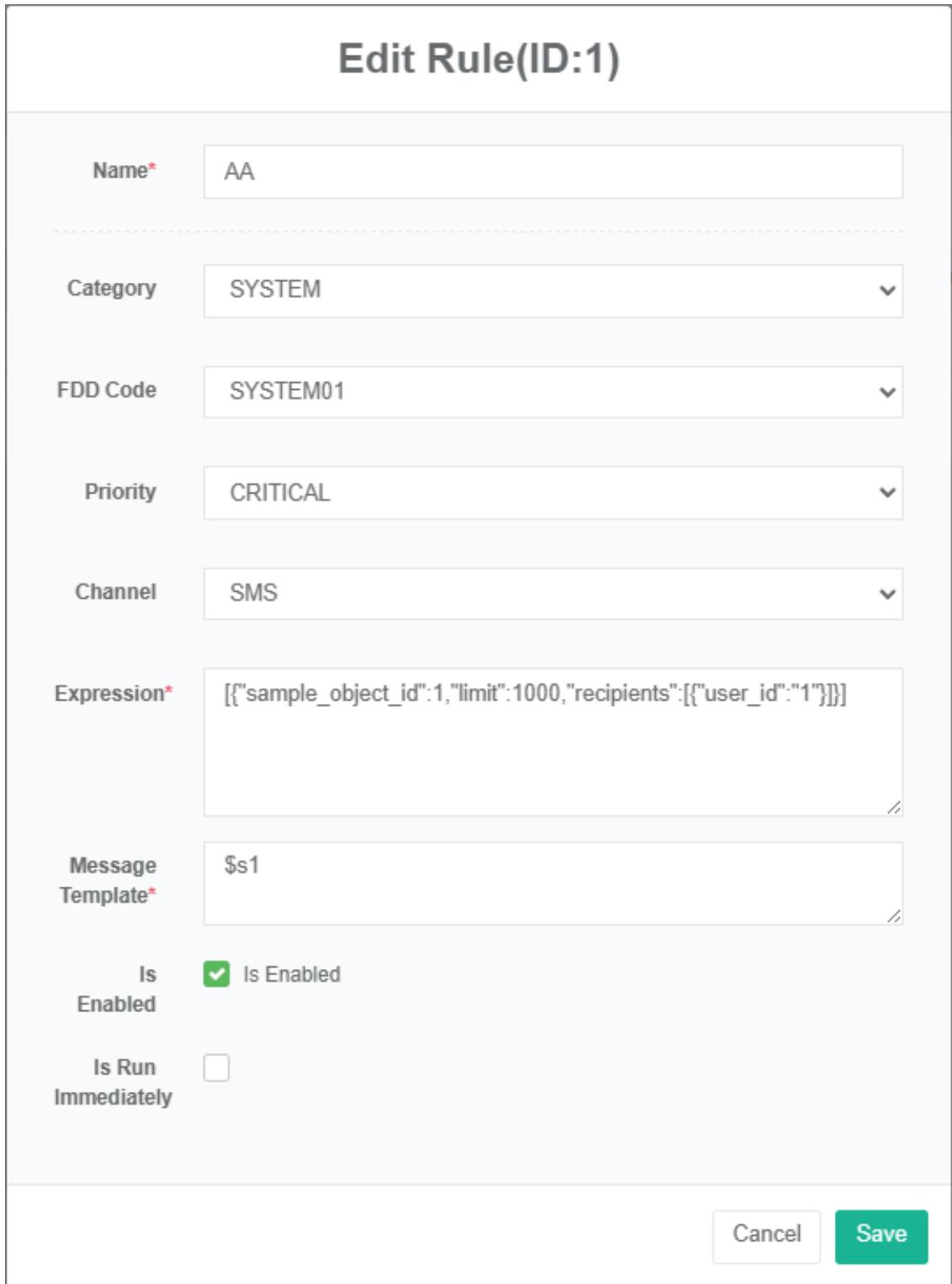
34.2. Penggera SMS
Menyediakan meter penuh, meter maya dan meter luar talian dalam julat masa dan unit masa penggunaan tenaga dan data kos yang ditentukan, menggunakan histogram, Rajah garisan dan jadual data yang menunjukkan jalannya.

34.3. Penggera E-mel
Berikan status komunikasi meter penuh dan status dalam talian kali terakhir, menggunakan jadual data yang menunjukkan jalannya.
Berikan semua status komunikasi sensor dan status dalam talian kali terakhir, menggunakan jadual data yang menunjukkan jalannya.
34.4. Penggera Web
Sediakan data masa nyata dan data trend sejarah bagi semua parameter semua meter dalam julat masa yang ditentukan, dan gunakan kaedah paparan graf.
Sediakan semua sensor dalam julat masa tertentu semua parameter data masa nyata dan data trend sejarah, menggunakan graf menunjukkan jalannya.
34.5. Penggera Wechat
Sediakan peta topologi rangkaian semua peralatan dalam skop sistem pengurusan tenaga, termasuk pelayan, gerbang, pengawal, meter dan peralatan perkakasan lain dengan alamat IP bebas, paparkan nama peralatan dan alamat IP dalam bentuk grafik topologi, dan paparkan status peralatan dalam bentuk senarai.
Menyediakan semua peralatan dalam skop pemantauan keadaan perkhidmatan sistem pengurusan tenaga, termasuk pelayan, gerbang, pengawal, meter dan peralatan perkakasan lain dengan alamat IP bebas.
35. Pengguna Dan Keistimewaan
35.1. Pengguna
Digunakan untuk menetapkan maklumat pengguna dan menetapkan hak pengguna.
Semak Pengguna:
- Klik menu "Pengguna dan keistimewaan"
- Klik menu "Tetapan pengguna"
- Klik pada tab "Senarai pengguna"

Tambah Pengguna:
- Klik menu "Pengguna dan keistimewaan"
- Klik menu "Tetapan pengguna"
- Klik butang 'tambah pengguna'
- Dalam kotak dialog tambah pengguna, masukkan nama pengguna, kata laluan, nama paparan, e-mel, pentadbir atau tidak, keistimewaan, tarikh luput akaun dan tarikh luput kata laluan.
- Klik butang 'simpan'
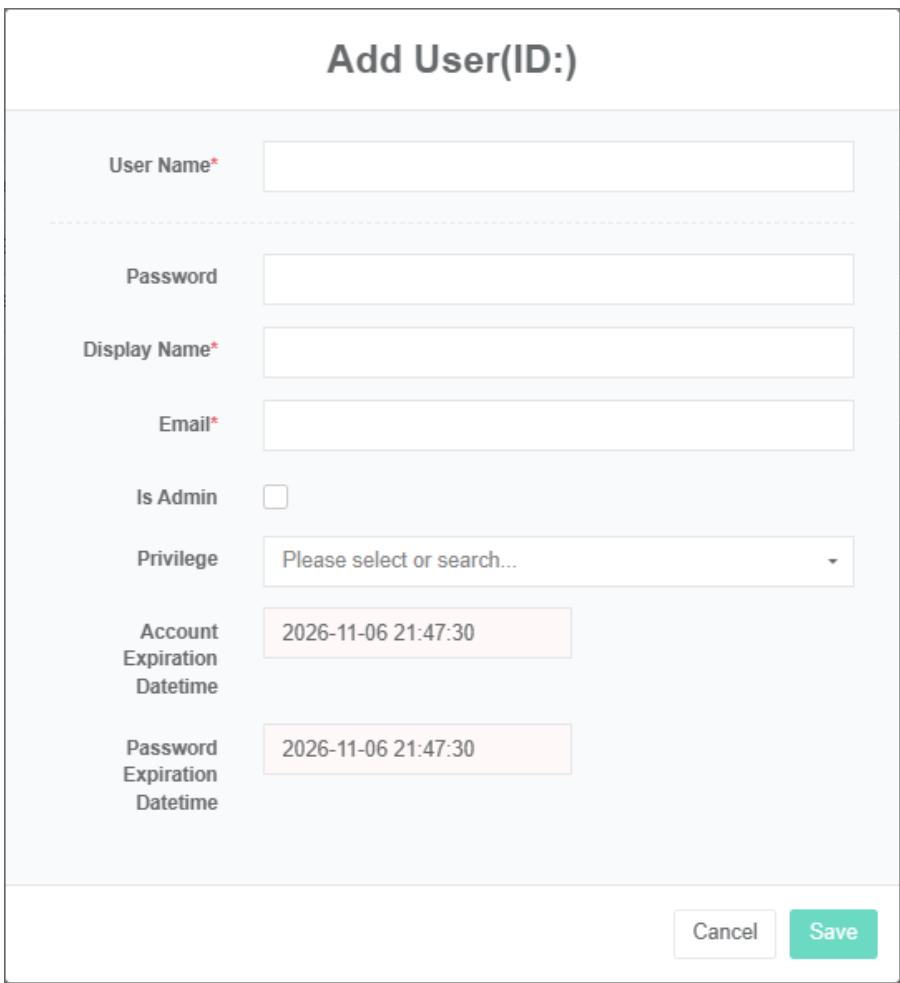
Edit Tetapan Pengguna:
- Klik menu "Pengguna dan keistimewaan"
- Klik pada menu 'tetapan pengguna'
- Klik pada tab 'senarai pengguna'
- Klik butang 'ubah suai'
- Masukkan 'nama pengguna', 'kata laluan', 'nama paparan', 'e-mel', 'pentadbir' dan 'keistimewaan' dalam kotak dialog 'edit pengguna'
- Klik butang 'simpan'
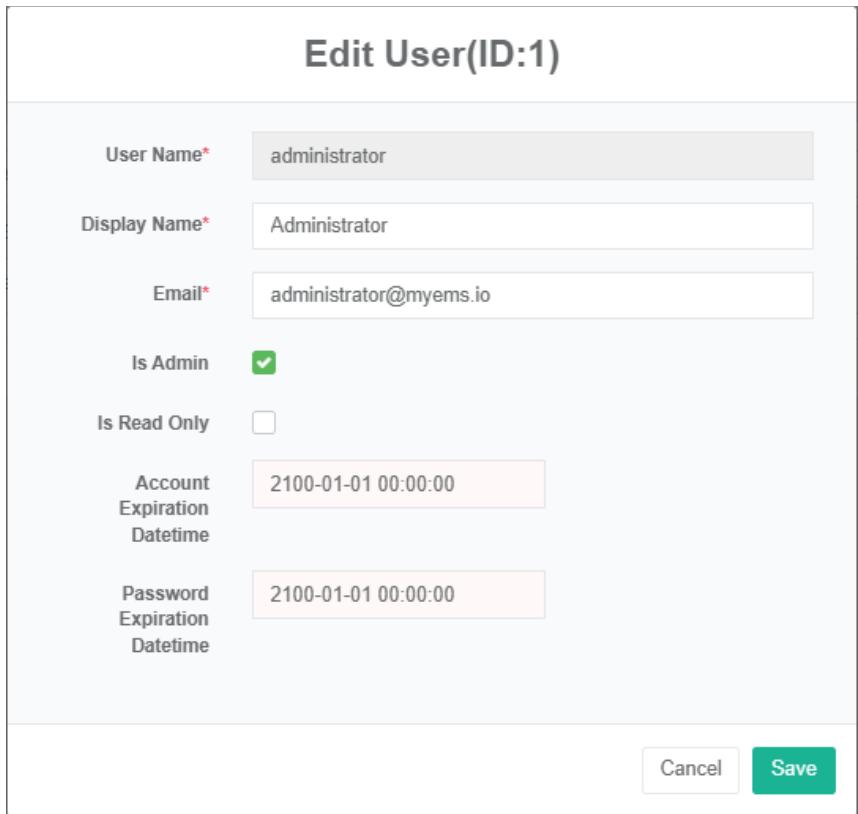
Kunci/buka kunci keselamatan: Kata laluan log masuk yang salah tiga kali, kunci akaun secara automatik; selepas akaun dikunci, pentadbir boleh membuka kunci akaun yang dikunci sebelum menggunakannya.
Senarai Pengguna Baharu:
Data belum diaudit daftar pengguna baharu, yang boleh ditanya dalam senarai pengguna selepas diaudit dalam operasi.

35.2. Keistimewaan
Ini digunakan untuk menetapkan keistimewaan pengguna dan menetapkannya dalam tetapan pengguna.
Semak Tetapan Keistimewaan:
- Klik pada menu 'pengguna & keistimewaan'
- Klik pada menu 'pengurusan keistimewaan'

Tambah Keistimewaan:
- Klik pada menu 'pengguna & keistimewaan'
- Klik pada menu 'pengurusan tetapan keistimewaan'
- Klik butang 'tambah keistimewaan'
- Dalam kotak dialog 'tambah keistimewaan', taip 'nama' dan pilih keistimewaan akses tertentu.
- Klik butang 'simpan'
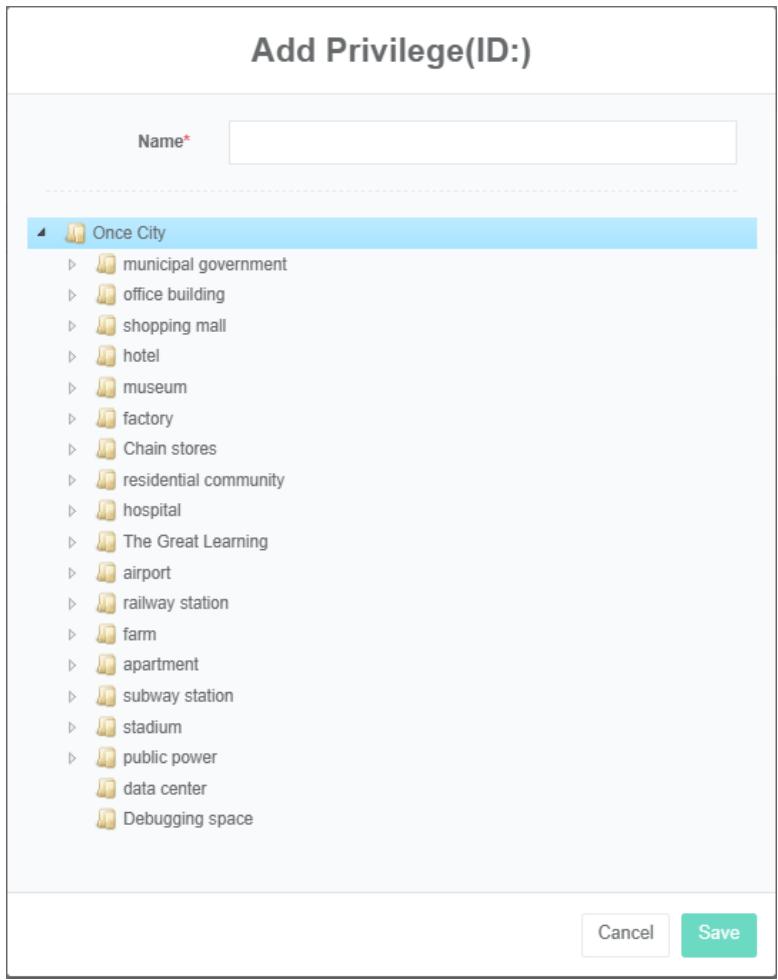
Keistimewaan Edit:
- Klik pada menu 'pengguna & keistimewaan'
- Klik pada menu 'pengurusan tetapan keistimewaan'
- Klik pada tab 'tetapan keistimewaan'
- Klik butang 'ubah suai'
- Masukkan 'nama', 'kategori tenaga', 'jenis tarif', 'unit', 'masa mula' dan 'masa tamat' dalam kotak dialog keistimewaan edit
- Klik Butang "Simpan"
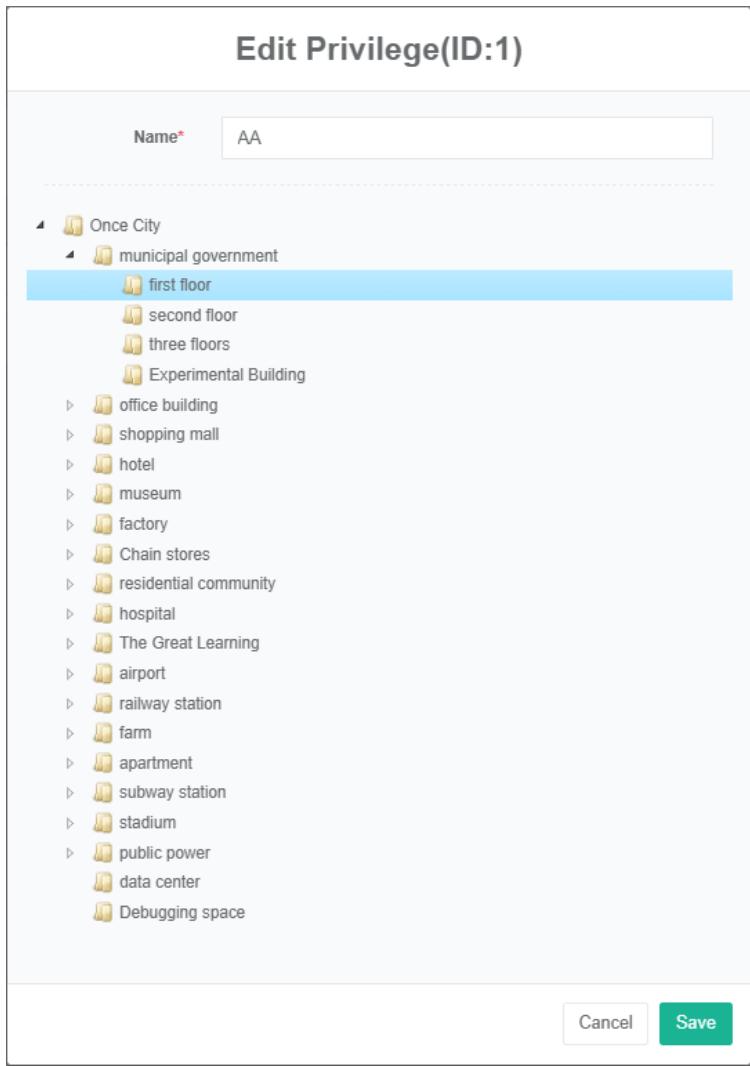
Padam Keistimewaan:
- Klik pada menu 'pengguna & keistimewaan'
- Klik pada menu 'pengurusan tetapan keistimewaan'
- Klik pada tab 'tetapan keistimewaan'
- Klik butang 'padam'
- Klik butang 'klik' sahkan padam 'dalam kotak dialog' sahkan padam '
35.3. Kekunci Api
Pada asalnya token akses api konfigurasi, bukannya akses token.
Untuk Melihat Kekunci Api:
- Klik pada menu 'pengguna & keistimewaan'
- Klik menu "Pengurusan kunci API"

Tambah Kekunci Api:
- Klik pada menu 'pengguna & keistimewaan'
- Klik pada menu 'pengurusan kunci api'
- Klik butang 'tambah kekunci api'
- Taip 'nama', 'masa penciptaan' dan 'masa tamat tempoh'
- Klik butang 'simpan'
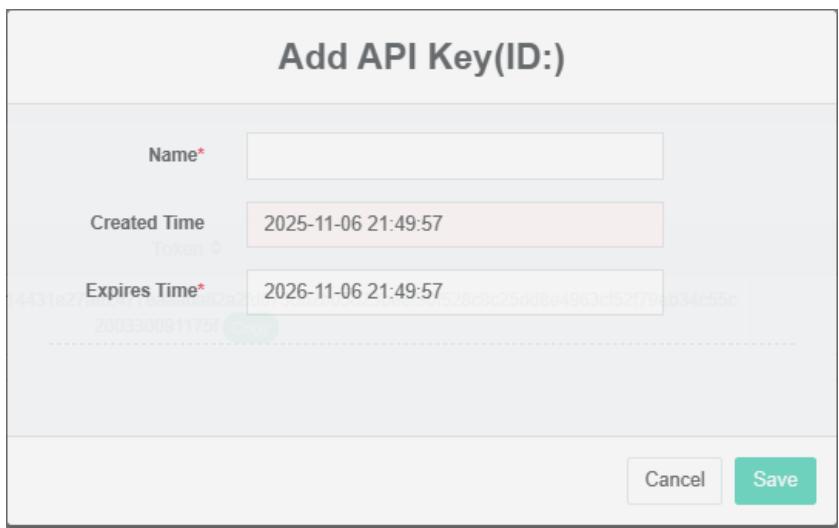
Tukar Kekunci Api:
- Klik pada menu 'pengguna & keistimewaan'
- Klik pada menu 'pengurusan kunci api'
- Klik butang 'ubah suai' pada senarai
- Edit "Nama" Dan "Masa kegagalan"
- Klik butang 'simpan'
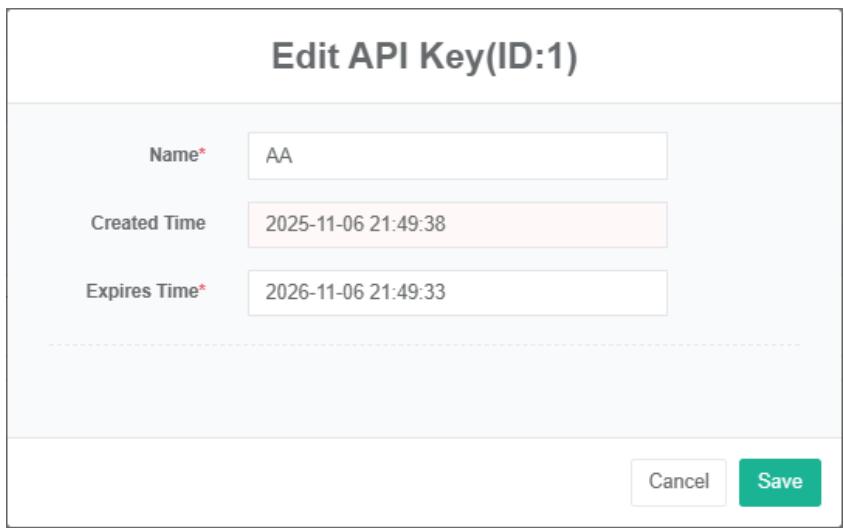
Padam Kekunci Api:
- Klik pada menu 'pengguna & keistimewaan'
- Klik pada menu 'pengurusan kunci api'
- Klik butang 'padam' pada senarai