管理員使用手冊
管理員使用手冊
1. 系統概述
1.1.軟體系統介紹
MyEMS能源管理系統是利用雲計算、物聯網、大數據、人工智慧等資訊化技術,構建統一規範、功能強大的綜合能源服務平臺。面對用能系統的設計、交付、運維的全週期和能源購買、消費、轉售的全過程,利用AIOT技術提供一套以終為始、全量化、無死角的能源管理方案。幫助業主全面掌握能耗情況,保障管理預期的有效執行,避免管理漏洞和技術缺陷,實現高效用能及品能平衡,履行社會責任,並最終促進能源管理能力實現全方位提升。內置大數據驅動的人工智慧演算法平臺,在能耗預測、運行策略評估、用能事件建模、運行異常診斷等方面可提供超越經驗的計算能力。覆蓋能源購買、消費、銷售全過程量化管理,力圖實現能源交易過程的全面對賬。避免管理漏洞,確保業主在各交易環節始終佔據資訊優勢。針對冷站等重點用能系統,提供更加精細化的設計、調適、運行管理解決方案。以可量化的高效能目標驅動相關環節持續性改進。提供下沉到專案現場的運行調適服務、嵌入客戶管理體系的陪伴式運行諮詢服務、和數據品質管理、配電系統精細化調研等特色服務,力圖填補原有行業分工盲區,形成真正解決問題的解決方案。
本系統可滿足企業對能源管理系統的需求,通過對主要能耗設備、用能單位的能源利用現狀進行監測分析,採用統計分析方法、能源審計方法和能量平衡方法等定期對企業能耗狀況及其費用進行分析,幫助企業確定能耗與節能指標體系,挖掘節能潛力,採取節能措施。
本系統適用於一般建築、商場、酒店、商業綜合體、醫院、學校、寫字樓、機關單位、體育場、景區、地下管廊、工廠、礦山、港口、企業園區、鄉鎮、城市等各種用能單位。
本系統可以加強能源消耗和溫室氣體排放計量與統計能力建設,進一步完善節能減排降碳的計量、統計、監測、核查體系,確保相關指標數據準確一致。可以加強節能形勢的分析預警,定期發佈節能目標完成情況公告。
本系統為用戶搭建數據空間映射關係。把設備、應用、服務、業務數據,統一以空間的維度搭建數字孿生化的系統。把各項終端作為數據的入口,空間作為數據沉澱與分享的平臺,並聯同物聯能力形成一個空間、終端、數據三端可持續迴圈反哺的數據生態。
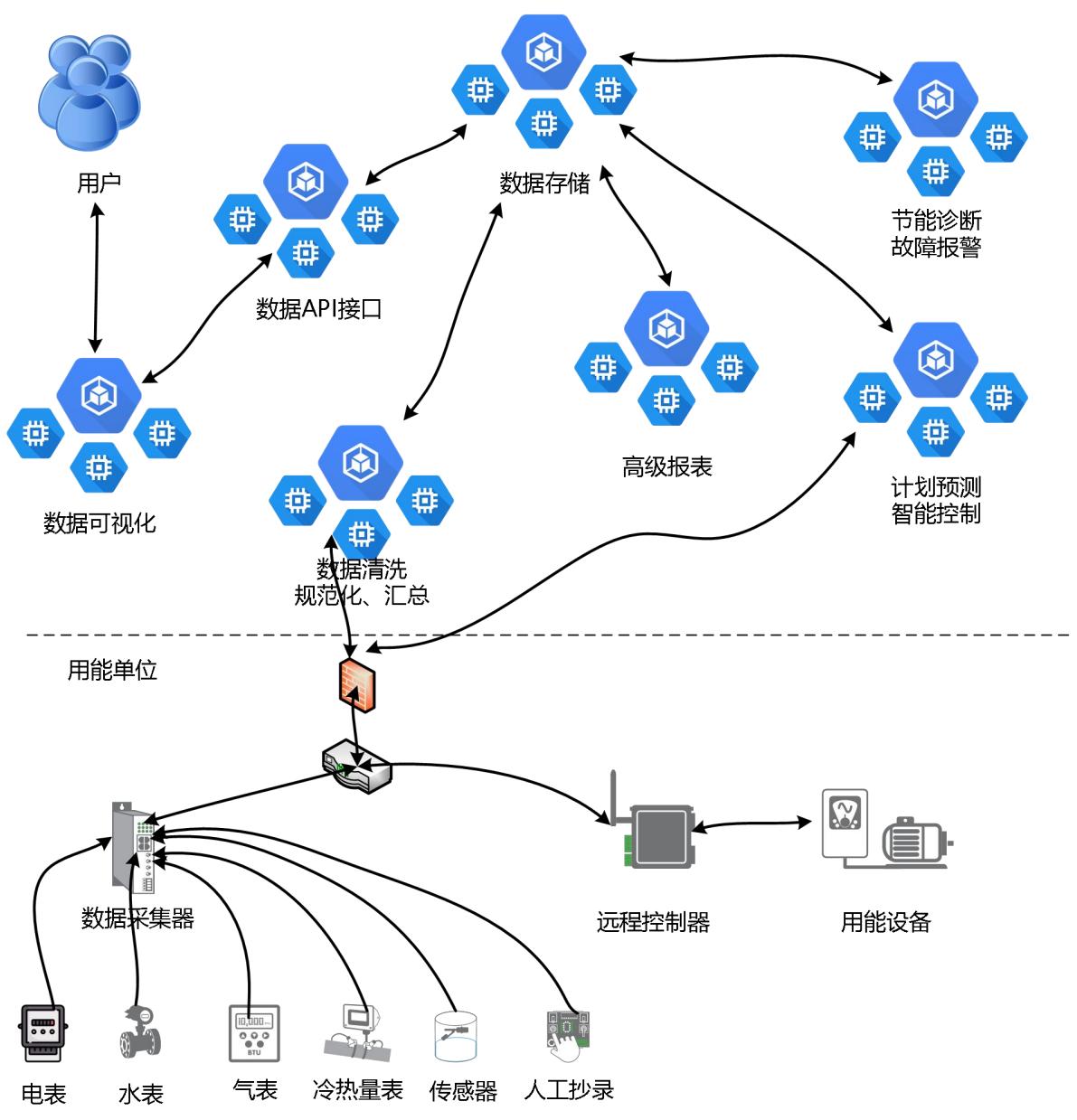
系統由能耗數據採集、數據存儲、數據計算分析和數據可視化等部分組成。數據採集模組支持多種通信協議;能耗歷史數據和分析結果數據存儲於高性能記憶體資料庫;能耗數據經過分析處理通過基於Web的介面或手機應用供用戶查詢、分析和下載報告。
用戶通過Web、手機應用或微信小程式查看用能單位和用能設備的即時數據,數據以表格、曲線、餅圖、柱狀圖等多樣化顯示。
1.2.軟體系統架構
2. 能源分類管理
能源分類(Energy Category)分類計量是指按用能單位購入或儲存或使用的各種一次能源、二次能源和載能工質等能源種類,進行分門別類單獨計量。能源分級考核是指按用能單位、次級用能單位、主要用能設備等單元進行分級計量,分別實施能源消耗考核。
2.1. 能源分類
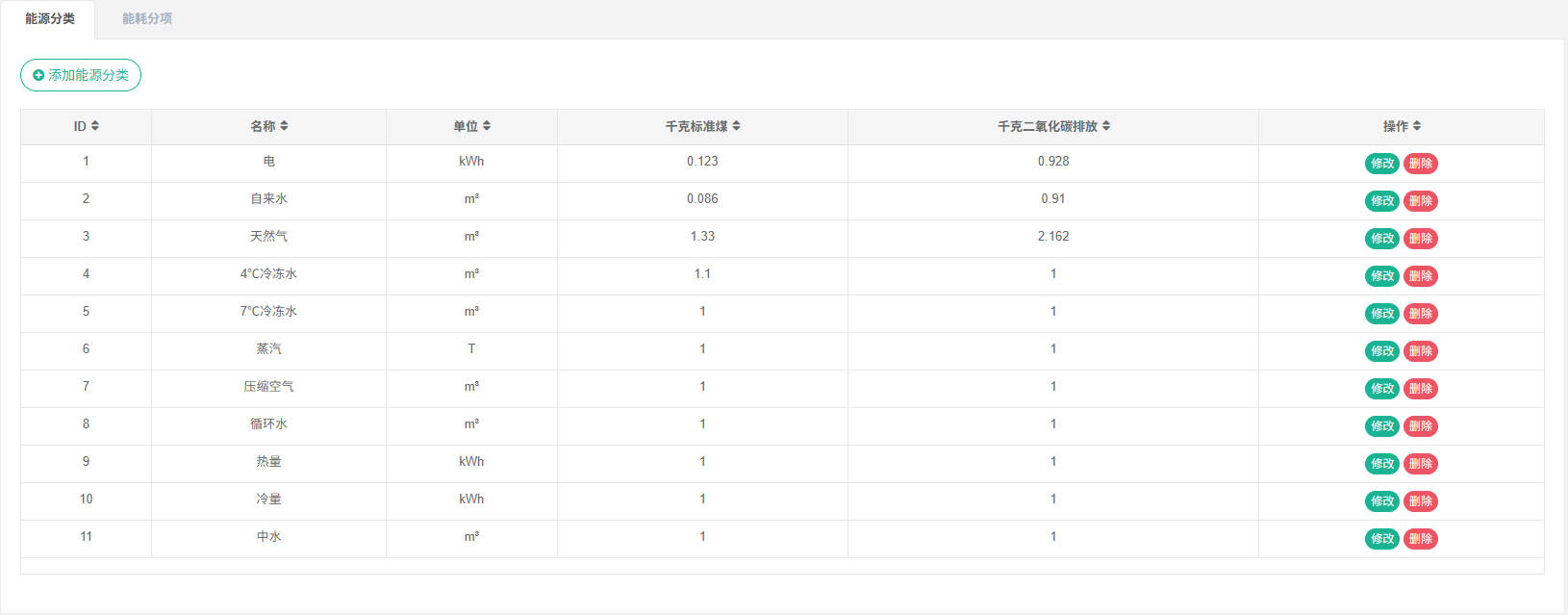
查看能源分類:
- 點擊菜單‘系統管理’
- 點擊菜單‘能源分類管理’
- 點擊標籤頁‘能源分類’
添加能源分類:
- 點擊菜單‘系統管理’
- 點擊菜單‘能源分類’
- 點擊標籤頁‘能源分類’
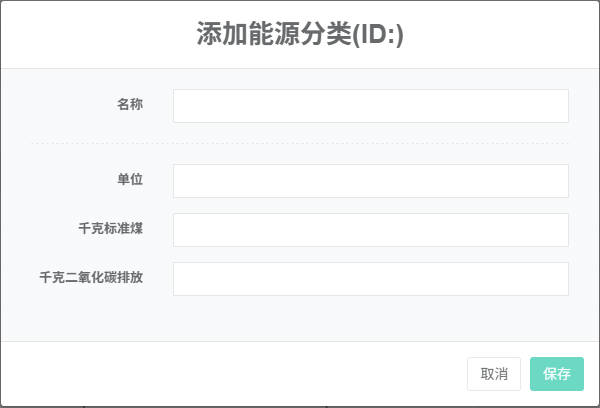
- 點擊‘添加能源分類’按鈕
- 在‘添加能源分類’對話框中輸入‘名稱’、‘單位’、‘千克標準煤‘和’千克二氧化碳排放‘
- 點擊‘保存‘按鈕
編輯能源分類:
- 點擊菜單‘系統管理’
- 點擊菜單‘能源分類管理’
- 點擊標籤頁‘能源分類’
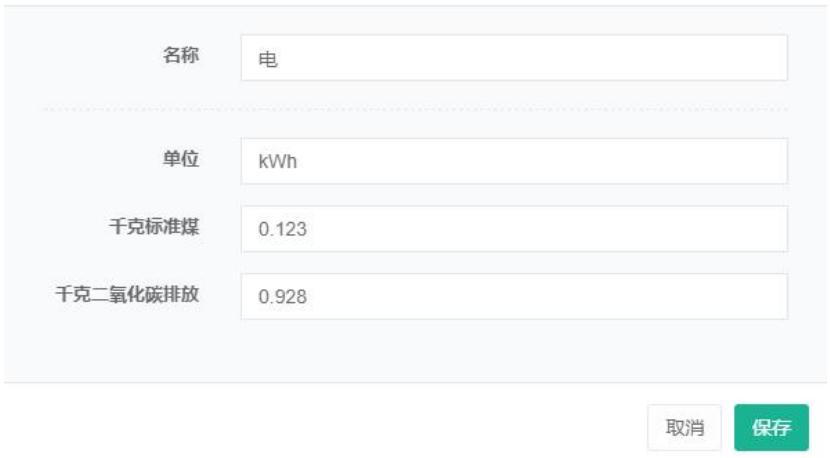
- 點擊‘修改’按鈕
- 在‘編輯能源分類’對話框中輸入‘名稱’、‘單位’、‘千克標準煤‘和’千克二氧化碳排放‘
- 點擊‘保存‘按鈕
刪除能源分類:
- 點擊菜單‘系統管理’
- 點擊菜單‘能源分類管理’
- 點擊標籤頁‘能源分類’
- 點擊‘刪除’按鈕
- 在‘確認刪除’對話框中點擊‘點擊‘確認刪除’按鈕
2.2. 能耗分項
能耗分項是指根據各類能源的主要用途劃分進行採集和整理的能耗數據,如:空調用電、動力用電、照明用電等。
查看能耗分項:
- 點擊菜單‘系統管理’
- 點擊菜單‘能源分類管理’
- 點擊標籤頁‘能耗分項’
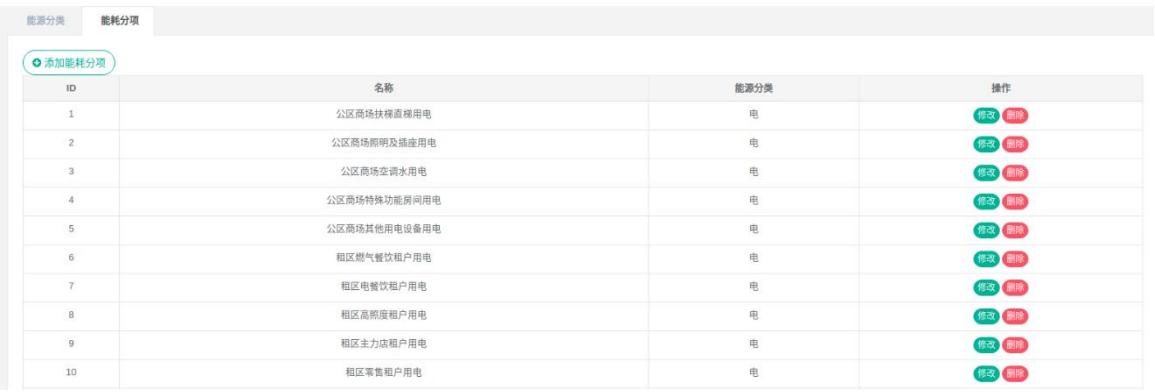
添加能耗分項:
- 點擊菜單‘系統管理’
- 點擊菜單‘能源分類管理’
- 點擊標籤頁‘能耗分項’
- 點擊‘添加能耗分項’按鈕
- 在‘添加能耗分項’對話框中輸入‘名稱’,在下列列表中選擇‘能耗分類’
- 點擊‘保存‘按鈕
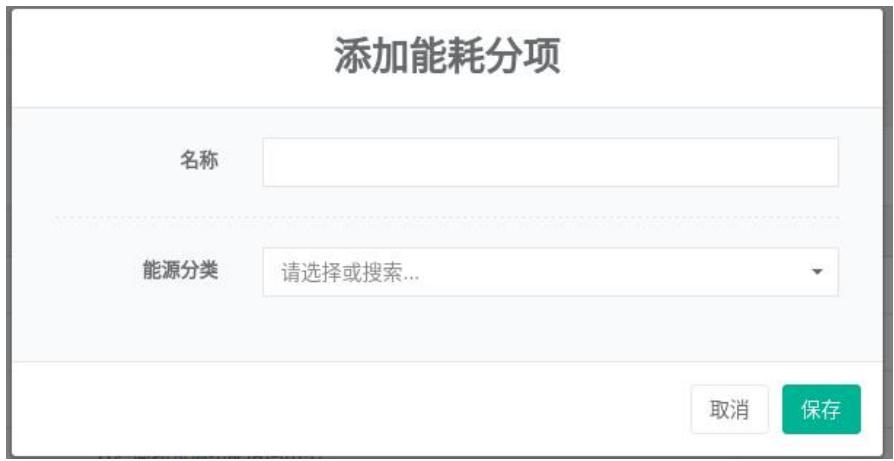
編輯能耗分項:
- 點擊菜單‘系統管理’
- 點擊菜單‘能源分類管理’
- 點擊標籤頁‘能耗分項’
- 點擊‘修改’按鈕
- 在‘編輯能耗分項’對話框中輸入‘名稱’,在能源分類下拉列表中選擇‘能源分類’
- 點擊‘保存‘按鈕
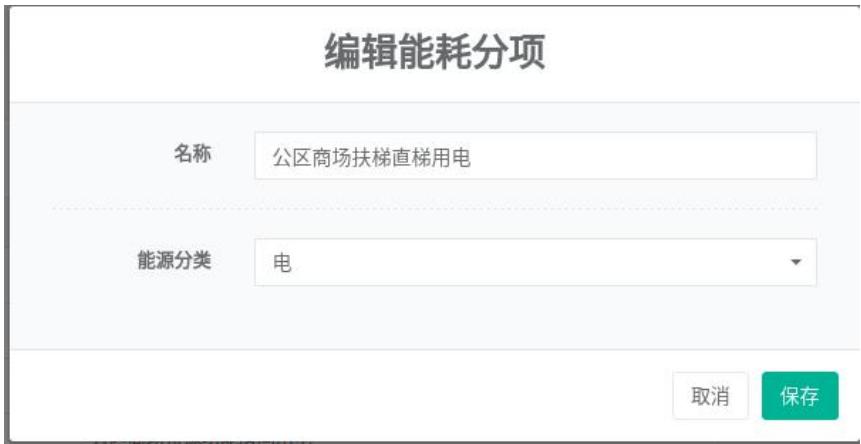
刪除能耗分項:
- 點擊菜單‘系統管理’
- 點擊菜單‘能源分類管理’
- 點擊標籤頁‘能耗分項’
- 點擊‘刪除’按鈕
- 在‘確認刪除’對話框中點擊‘點擊‘確認刪除’按鈕
3. 能源費率管理
能源費率用於能源費用相關的計算。
查看能源費率:
- 點擊菜單‘系統管理’
- 點擊菜單‘能源費率管理’
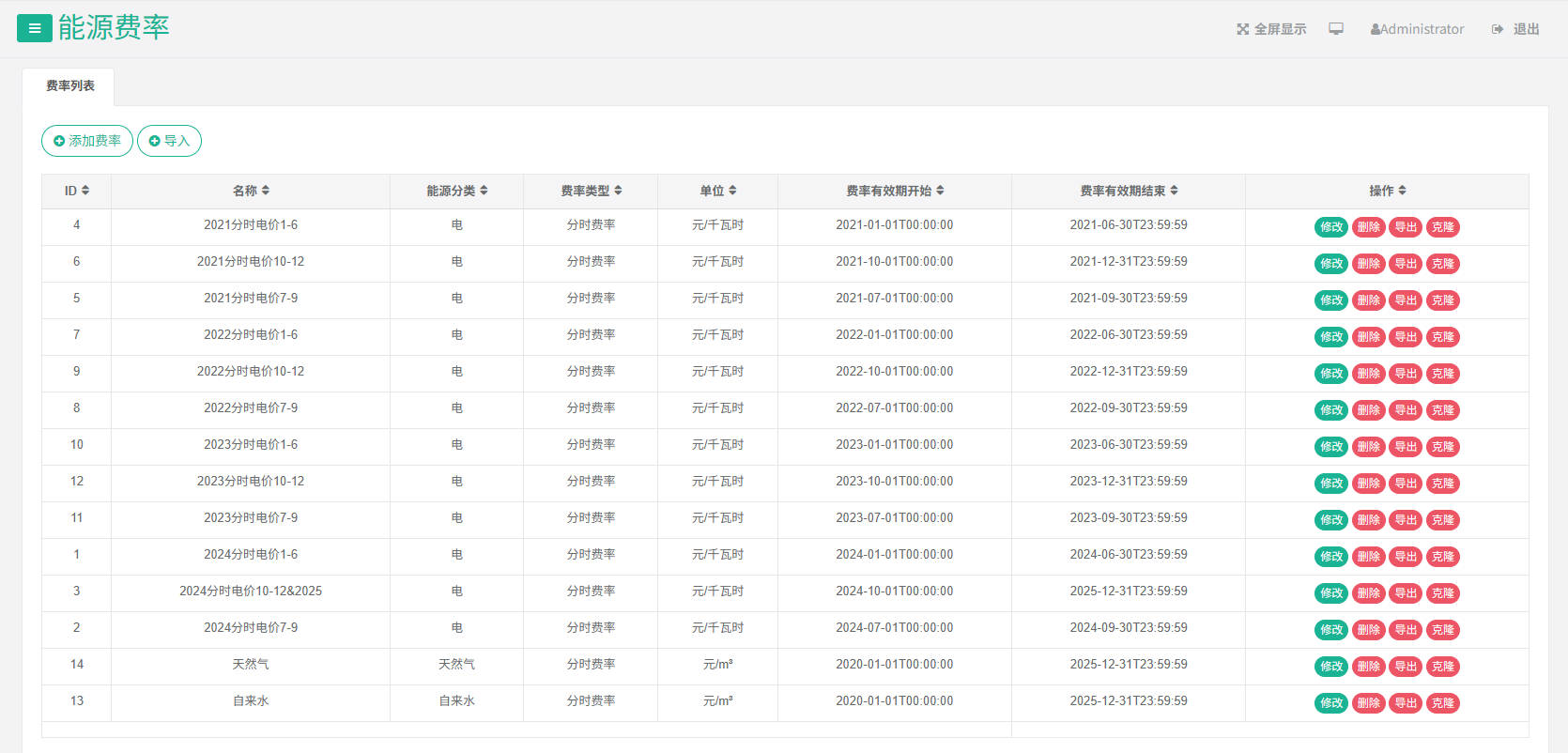
添加能源費率:
- 點擊菜單‘系統管理’
- 點擊菜單‘能源費率管理’
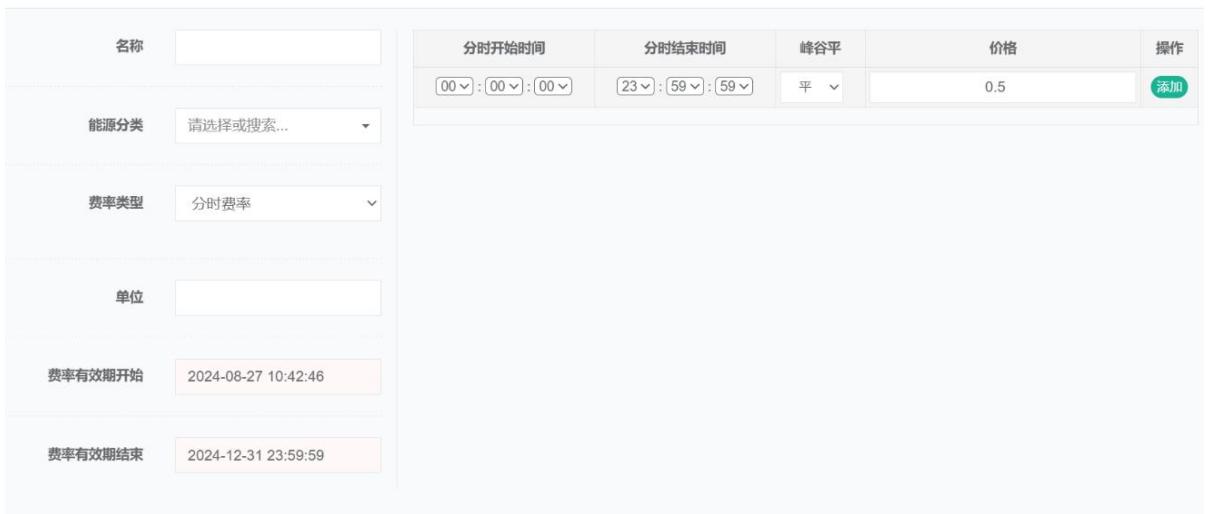
- 點擊‘添加費率’按鈕
- 在‘添加費率’對話框中輸入‘名稱’、‘能源分類’、‘費率類型’,‘單位’,‘費率有效期開始’和‘費率有效期結束’
- 點擊‘保存‘按鈕
注:費率類型可選擇‘階梯費率’和‘分時費率’兩種。
編輯能源費率:
- 點擊菜單‘系統管理’
- 點擊菜單‘能源費率管理’
- 點擊標籤頁‘能源費率’
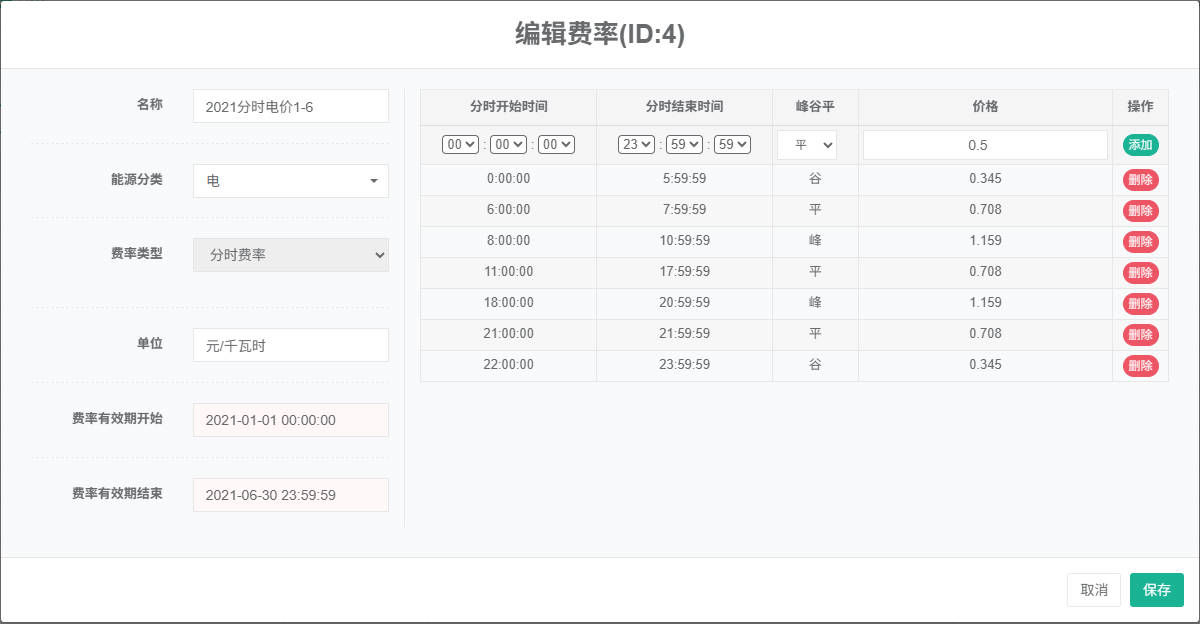
- 點擊‘修改’按鈕
- 在‘編輯費率’對話框中輸入‘名稱’、‘能源分類’、‘費率類型’,‘單位’,‘費率有效期開始’和‘費率有效期結束’
- 點擊‘保存‘按鈕
刪除能源費率:
注意1:刪除費率前要在‘成本中心管理’中解除綁定。
注意2:刪除費率前要在‘編輯費率’中刪除所有費率條目。
- 點擊菜單‘系統管理’
- 點擊菜單‘能源費率管理’
- 點擊標籤頁‘能源費率’
- 點擊“刪除”按鈕
- 在‘確認刪除’對話框中點擊‘點擊‘確認刪除’按鈕
導入能源費率:
-
點擊菜單‘系統管理’
-
點擊菜單‘能源費率管理’
-
點擊標籤頁‘能源費率’
-
點擊‘導入’按鈕
-
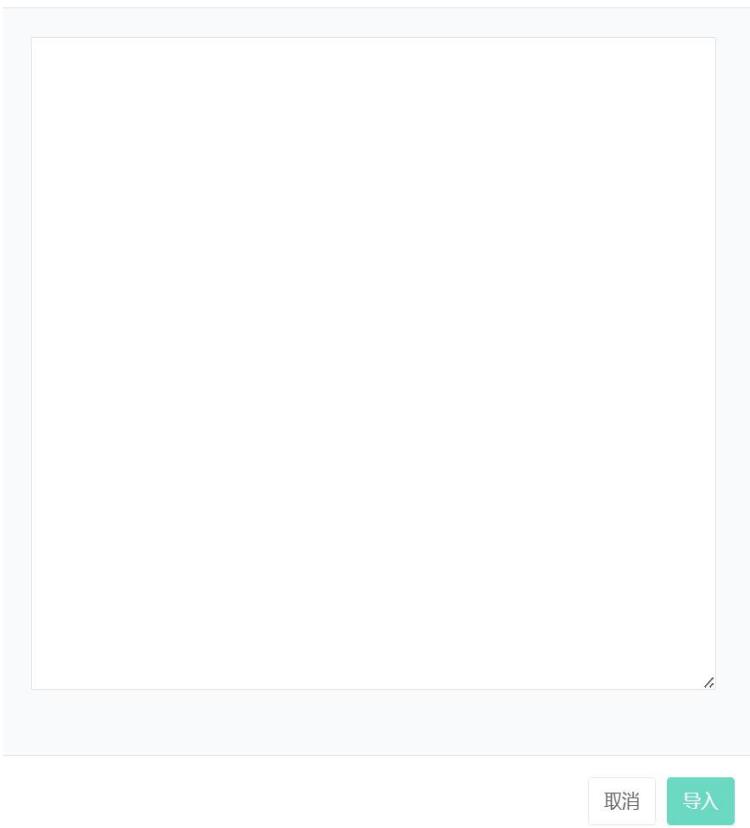
將數據輸入至對話框中
-
點擊‘導入’按鈕
導出能源費率:
- 點擊菜單‘系統管理’
- 點擊菜單‘能源費率管理’
- 點擊標籤頁‘能源費率’
- 點擊‘導出’按鈕
克隆能源費率:
-
點擊菜單‘系統管理’
-
點擊菜單‘能源費率管理’
-
點擊標籤頁‘能源費率’
-
點擊‘克隆’按鈕
4. 成本中心管理
成本中心用於能源費用相關的計算。
4.1.成本中心
查看成本中心:
- 點擊菜單‘系統管理’
- 點擊菜單‘成本中心管理’
- 點擊標籤頁‘成本中心’

添加成本中心:
- 點擊菜單‘系統管理’
- 點擊菜單‘成功中心管理’
- 點擊標籤頁‘成本中心’
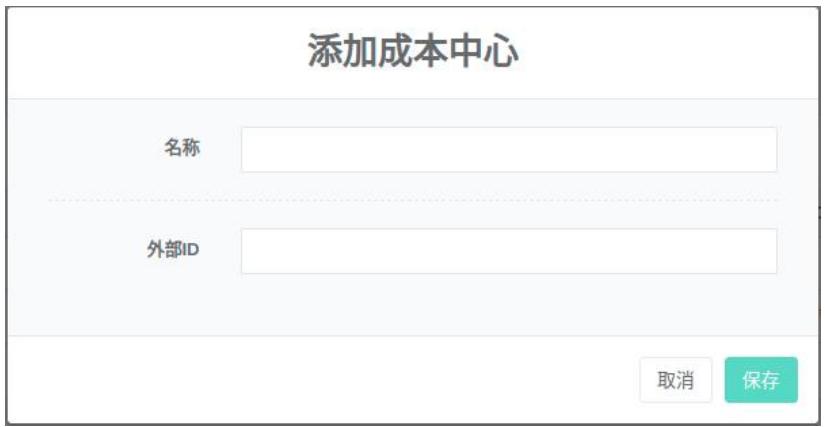
- 點擊‘添加成本中心’按鈕
- 在‘添加成本中心’對話框中輸入‘名稱’和‘外部ID’
- 點擊‘保存‘按鈕
外部ID是指與企業財務系統對接時此成本中心在目標系統中的ID,可以用於開發自動化數據集成功能。
編輯成本中心:
- 點擊菜單‘系統管理’
- 點擊菜單‘成本中心管理’
- 點擊標籤頁‘成本中心’
- 點擊‘修改’按鈕
- 在‘編輯成本中心’對話框中輸入‘名稱’和‘外部ID’
- 點擊‘保存‘按鈕
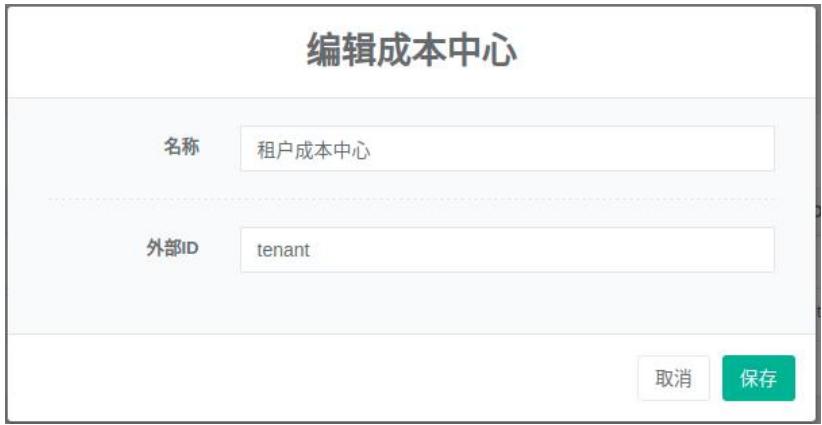
圖4-3編輯成本中心
刪除成本中心:
- 點擊菜單‘系統管理’
- 點擊菜單‘成本中心管理’
- 點擊標籤頁‘成本中心’
- 點擊‘刪除’按鈕
- 在‘確認刪除’對話框中點擊‘點擊‘確認刪除’按鈕
4.2. 綁定費率
查看綁定費率:
- 點擊菜單‘系統管理’
- 點擊菜單‘成本中心管理’
- 點擊標籤頁‘綁定費率’
- 選擇‘成本中心’
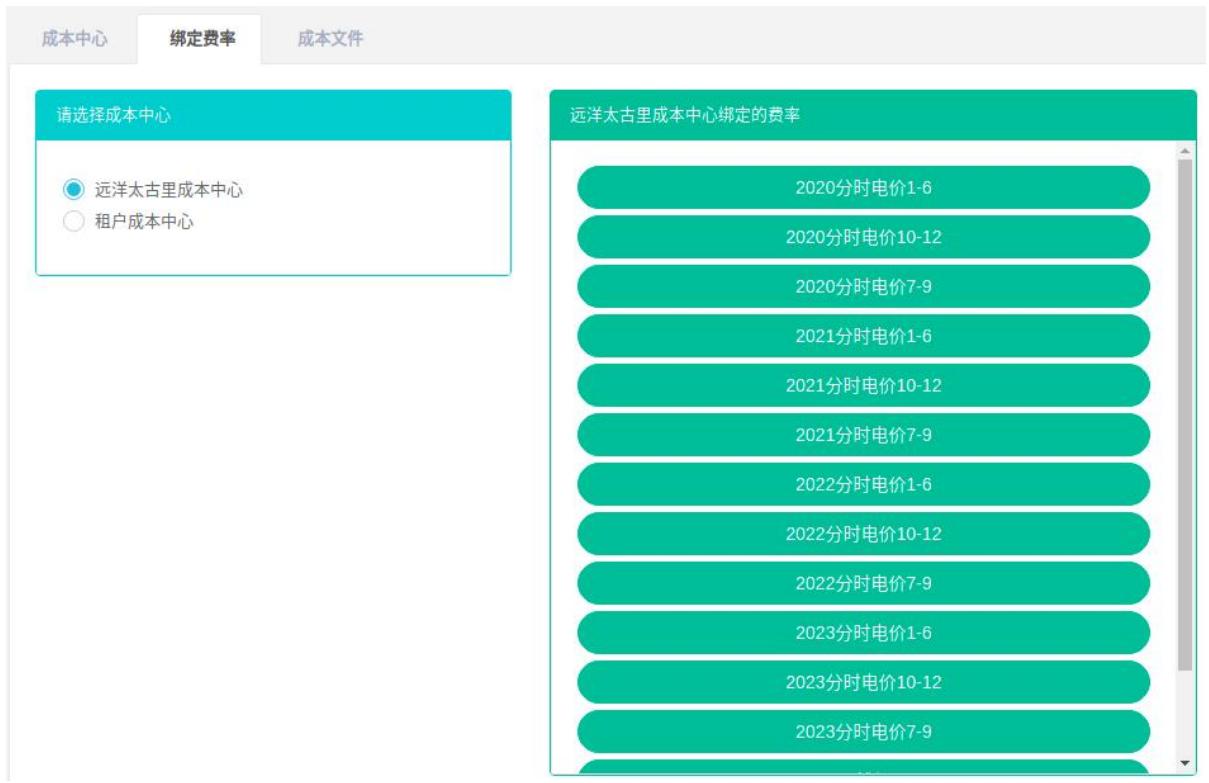
圖4-4成本中心列表
添加綁定費率:
- 點擊菜單‘系統管理’
- 點擊菜單‘成本中心管理’
- 點擊標籤頁‘綁定費率’
- 選擇‘成本中心’
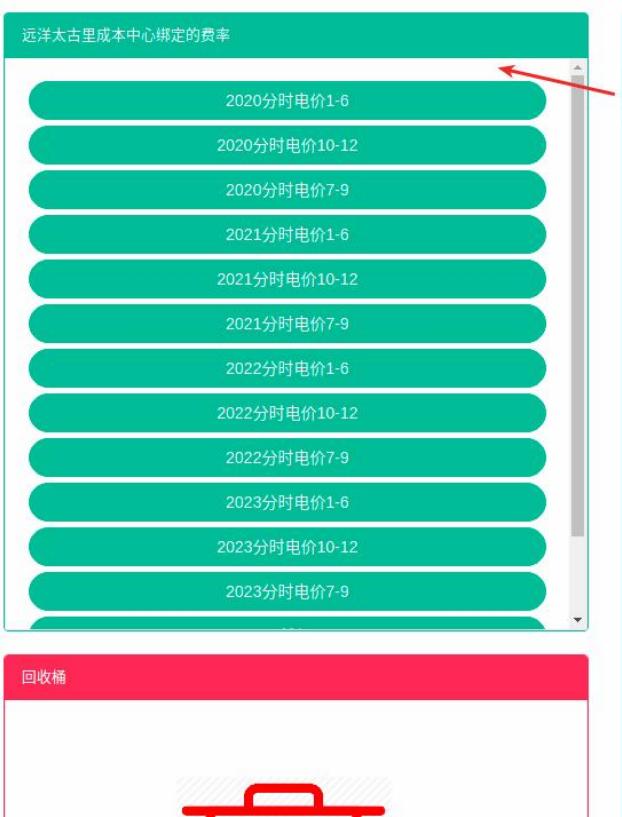
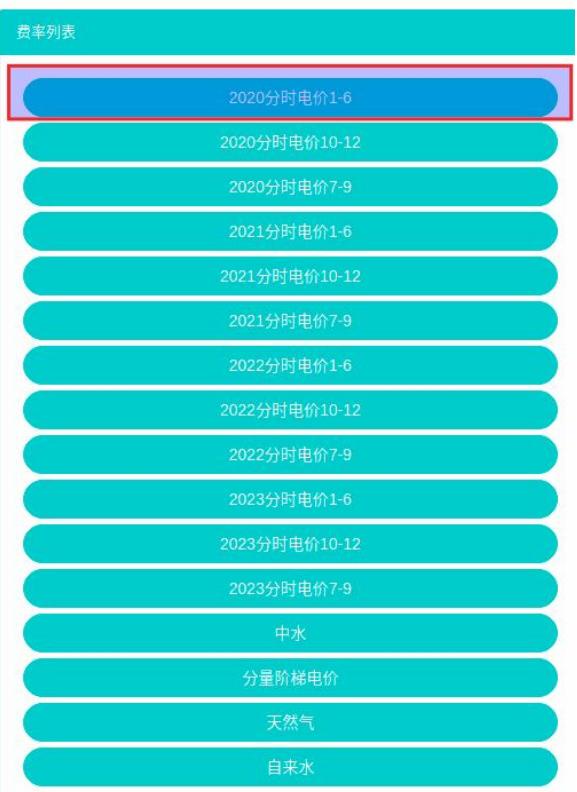
- 拖拽‘費率列表’框內到綠色框內
刪除綁定費率:
- 點擊菜單‘系統管理’
- 點擊菜單‘成本中心管理’
- 點擊標籤頁‘綁定費率’
- 選擇‘成本中心’
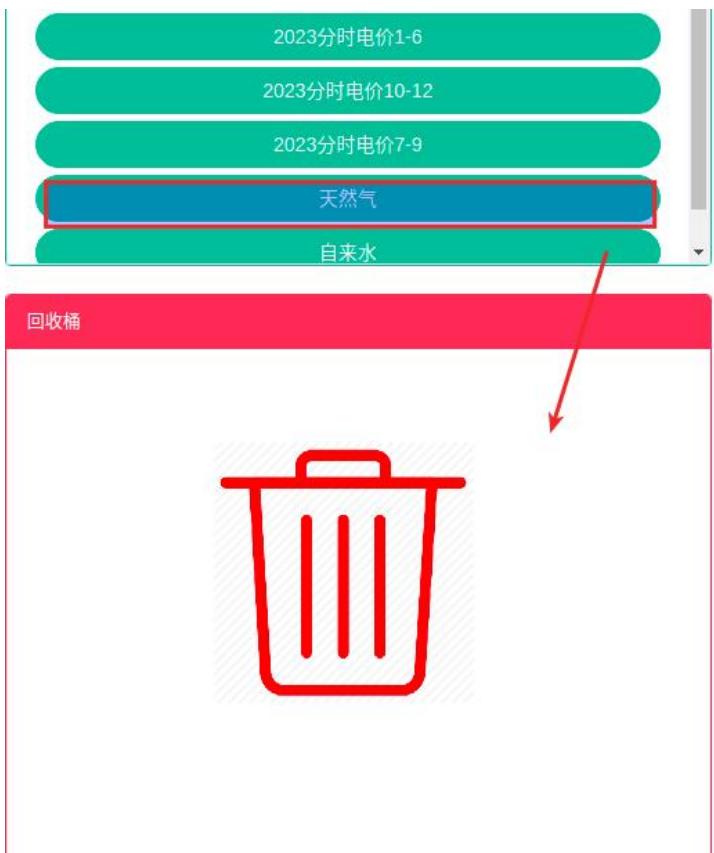
- 拖拽綠色框內費率到下方紅色‘回收桶’
4.3. 成本檔
查看成本檔:
- 點擊菜單‘系統管理’
- 點擊菜單‘成本中心管理’
- 點擊標籤頁‘成本檔’

上傳成本檔:
- 點擊菜單‘系統管理’
- 點擊菜單‘成本中心管理’
- 點擊標籤頁‘成本檔’
- 點擊藍框,選擇檔進行上傳

恢復成本檔:
- 點擊菜單‘系統管理’
- 點擊菜單‘成本中心管理’
- 點擊標籤頁‘成本檔’
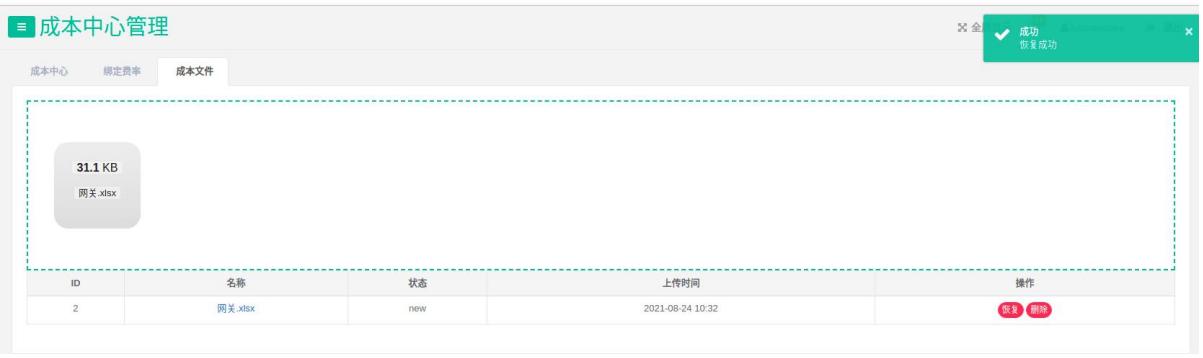
- 點擊‘恢復’按鈕
刪除成本檔:
- 點擊菜單‘系統管理’
- 點擊菜單‘成本中心管理’
- 點擊標籤頁‘成本檔’
- 點擊“刪除”按鈕
- 在‘確認刪除’對話框中點擊‘點擊‘確認刪除’按鈕
5. 聯繫人管理
聯繫人用於其他模組的報警通知或其他通知。
查看聯繫人:
- 點擊菜單‘系統管理’
- 點擊菜單‘聯繫人管理’

添加聯繫人:
- 點擊菜單‘系統管理’
- 點擊菜單‘聯繫人管理’
- 點擊‘添加聯繫人’按鈕
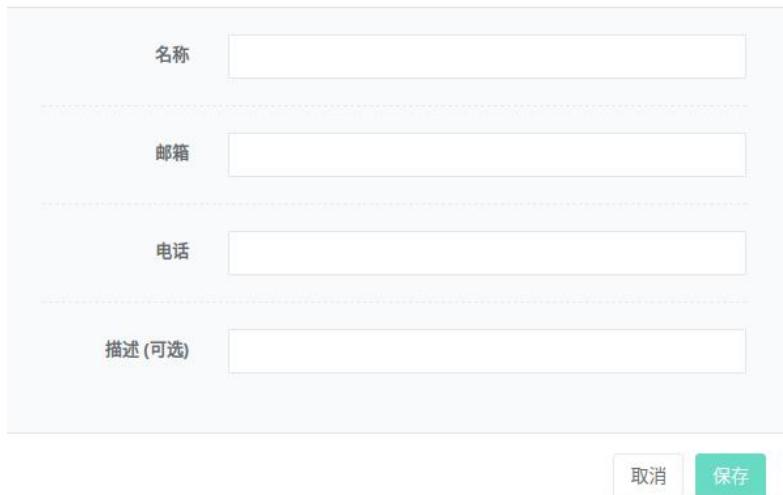
- 在‘添加聯繫人’對話框中輸入‘名稱’、‘郵箱’、‘電話’和‘描述’
- 點擊‘保存‘按鈕
編輯聯繫人:
- 點擊菜單‘系統管理’
- 點擊菜單‘聯繫人管理’
- 點擊標籤頁‘聯繫人’
- 點擊‘修改’按鈕
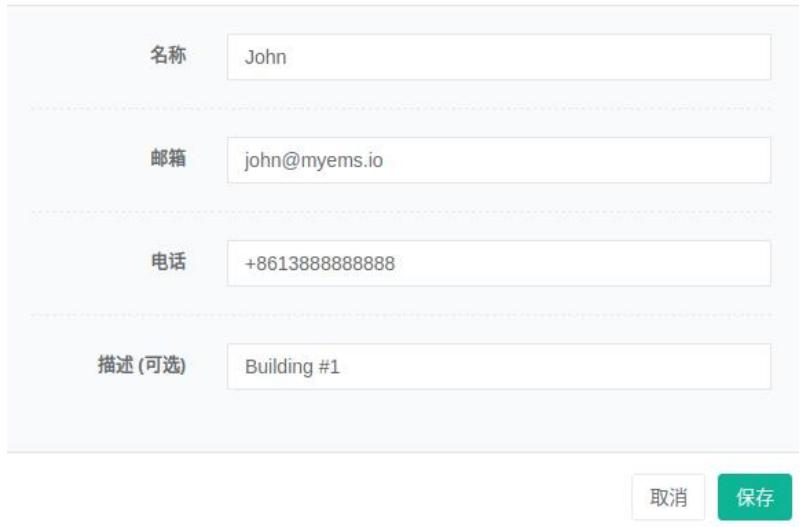
- 在‘編輯聯繫人’對話框中輸入‘名稱’、‘郵箱’、‘電話’和‘描述’
- 點擊 ‘保存‘按鈕
編輯聯繫人
刪除聯繫人:
- 點擊菜單‘系統管理’
- 點擊菜單‘聯繫人管理’
- 點擊標籤頁‘聯繫人’
- 點擊“刪除”按鈕
- 在‘確認刪除’對話框中點擊‘點擊‘確認刪除’按鈕
6. 網關管理
網關主要用於與後邊的數據源管理中進行綁定。
查看網關:
- 點擊菜單‘系統管理’
- 點擊菜單‘網關管理’
- 點擊標籤頁‘網關’
網關

圖6-1網關列表
添加網關:
- 點擊菜單‘系統管理’
- 點擊菜單‘網關管理’
- 點擊標籤頁‘網關’
- 點擊‘添加網關’按鈕
- 在‘添加網關’對話框中輸入‘名稱’和‘描述’
- 點擊‘保存‘按鈕

編輯網關:
- 點擊菜單‘系統管理’
- 點擊菜單‘網關管理’
- 點擊標籤頁‘網關’
- 點擊‘修改’按鈕
- 在‘編輯網關’對話框中輸入‘名稱’和‘描述’
- 點擊‘保存‘按鈕

刪除網關:
- 點擊菜單‘系統管理’
- 點擊菜單‘網關管理’
- 點擊標籤頁‘網關’
- 點擊‘刪除’按鈕
- 在‘確認刪除’對話框中點擊‘點擊‘確認刪除’按鈕
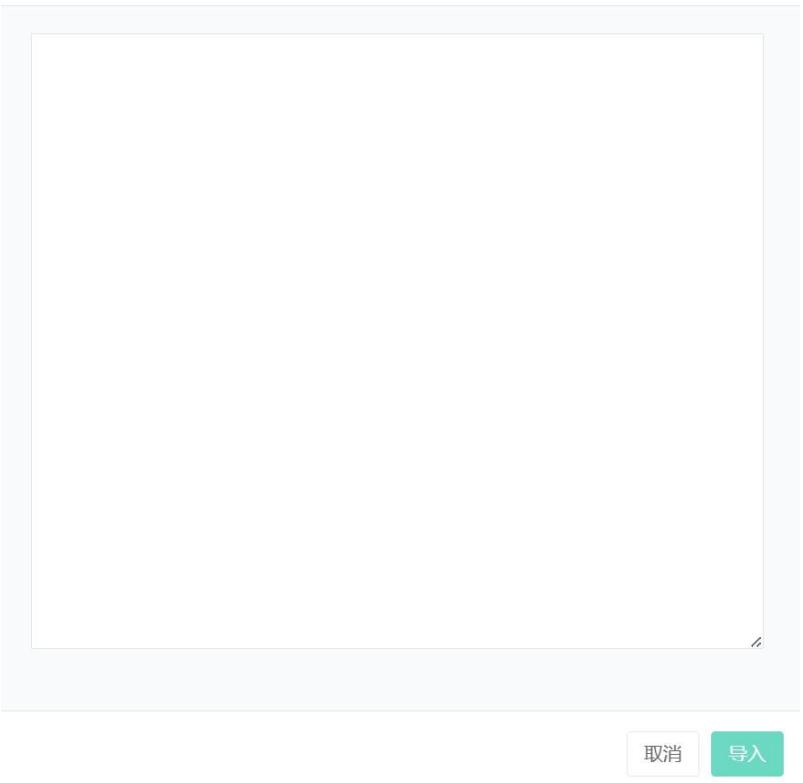
導入網關:
- 點擊菜單‘系統管理’
- 點擊菜單‘網關管理’
- 點擊標籤頁‘網關’
- 點擊‘導入’按鈕
- 將數據輸入對話框
- 點擊‘導入’按鈕
導出網關:
- 點擊菜單‘系統管理’
- 點擊菜單‘網關管理’
- 點擊標籤頁‘網關’
- 點擊‘導出’按鈕
克隆網關:
- 點擊菜單‘系統管理’
- 點擊菜單‘網關管理’
- 點擊標籤頁‘網關’
- 點擊‘克隆’按鈕
7. 協議
主要用於顯示協議的使用
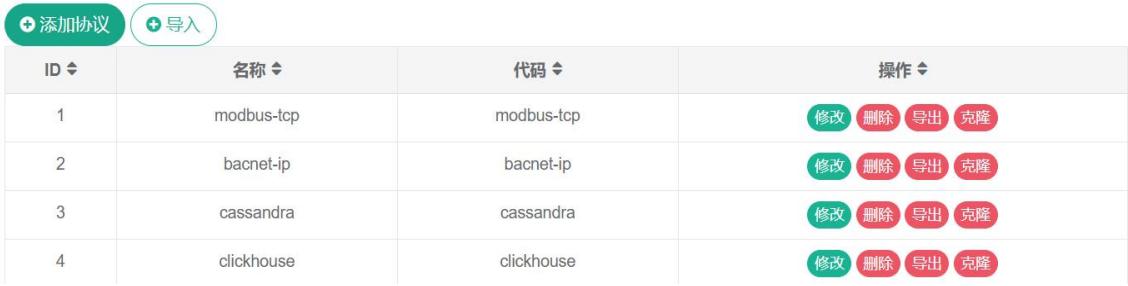
查看協議:
- 點擊菜單‘系統管理’
- 點擊菜單‘協議管理’
- 點擊標籤頁‘協議’
添加協議:
- 點擊菜單‘系統管理’
- 點擊菜單‘協議管理’
- 點擊標籤頁‘協議’
- 點擊‘添加協議’按鈕
- 在‘添加協議’對話框中輸入‘名稱’和‘代碼’
- 點擊‘保存’按鈕
編輯協議:
- 點擊菜單‘系統管理’
- 點擊菜單‘協議管理’
- 點擊標籤頁‘協議’
- 點擊‘修改’按鈕
- 在‘編輯協議’對話框中輸入‘名稱’和‘代碼’
- 點擊‘保存’按鈕
刪除協議:
- 點擊菜單‘系統管理’
- 點擊菜單‘協議管理’
- 點擊標籤頁‘協議’
- 點擊‘刪除’按鈕
- 在‘確認刪除’對話框中點擊‘點擊‘確認刪除’按鈕
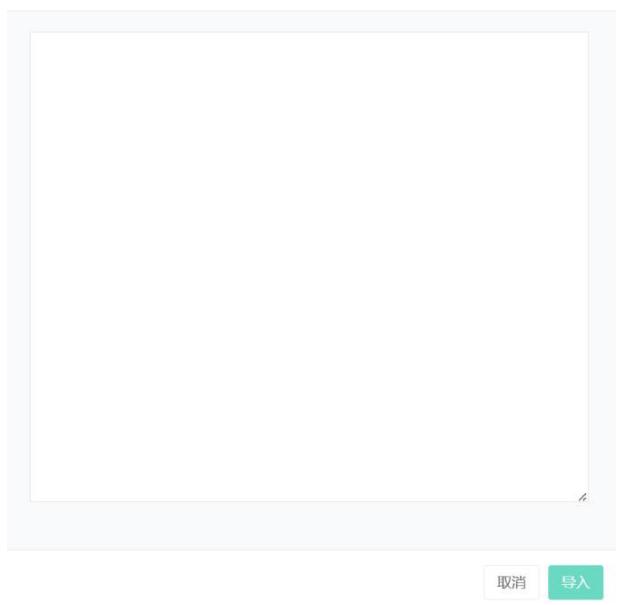
導入協議:
- 點擊菜單‘系統管理’
- 點擊菜單‘協議管理’
- 點擊標籤頁‘協議’
- 點擊‘導入’按鈕
- 將數據輸入對話框
- 點擊‘導入’按鈕
導出協議:
- 點擊菜單‘系統管理’
- 點擊菜單‘協議管理’
- 點擊標籤頁‘協議’
- 點擊‘導出’按鈕
克隆協議:
- 點擊菜單‘系統管理’
- 點擊菜單‘協議管理’
- 點擊標籤頁‘協議’
- 點擊‘克隆’按鈕
8. 數據源管理
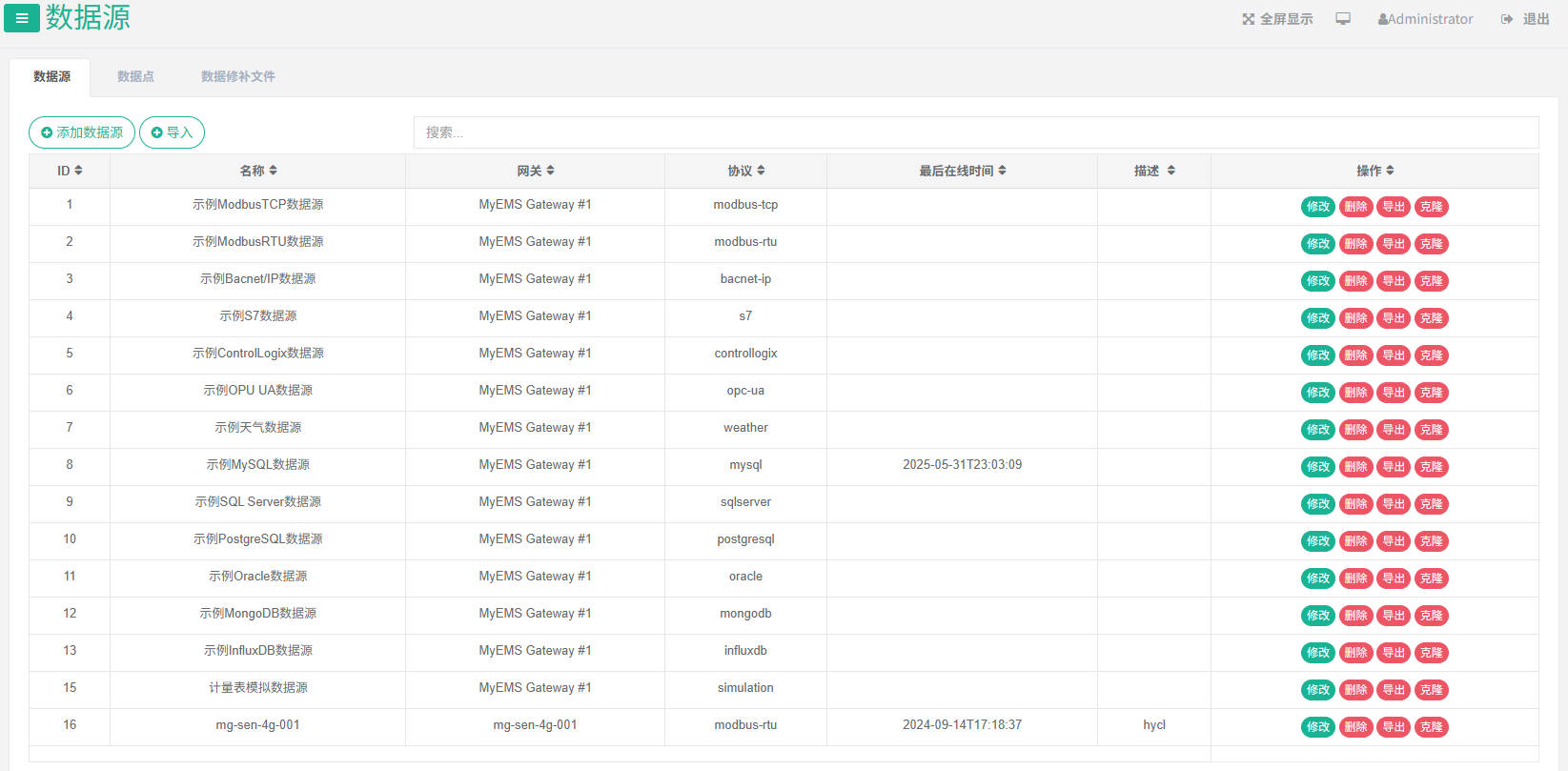
數據源主要用於顯示數據源的名稱,協議,ip以及和網關的綁定關係。
8.1. 數據源
查看數據源:
- 點擊菜單‘系統管理’
- 點擊菜單‘數據源管理’
- 點擊標籤頁‘數據源’
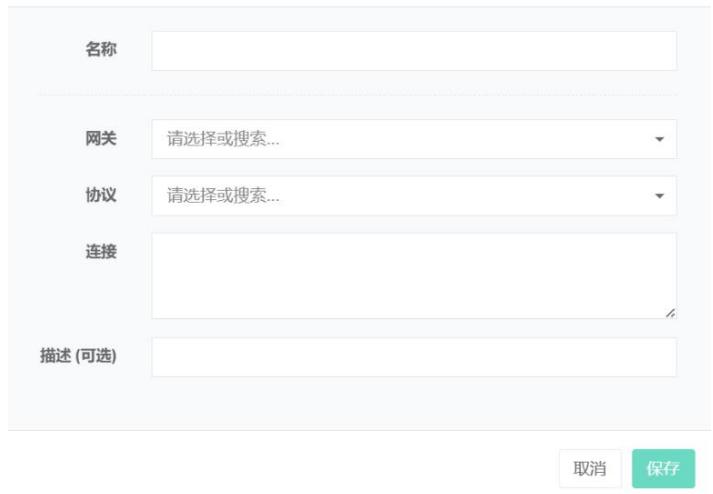
添加數據源:
- 點擊菜單‘系統管理’
- 點擊菜單‘數據源管理’
- 點擊標籤頁‘數據源’
- 點擊‘添加數據源’按鈕
- 在‘添加數據源’對話框中輸入‘名稱’、‘網關’、‘協議’、‘連接’和‘描述’
- 點擊‘保存‘按鈕
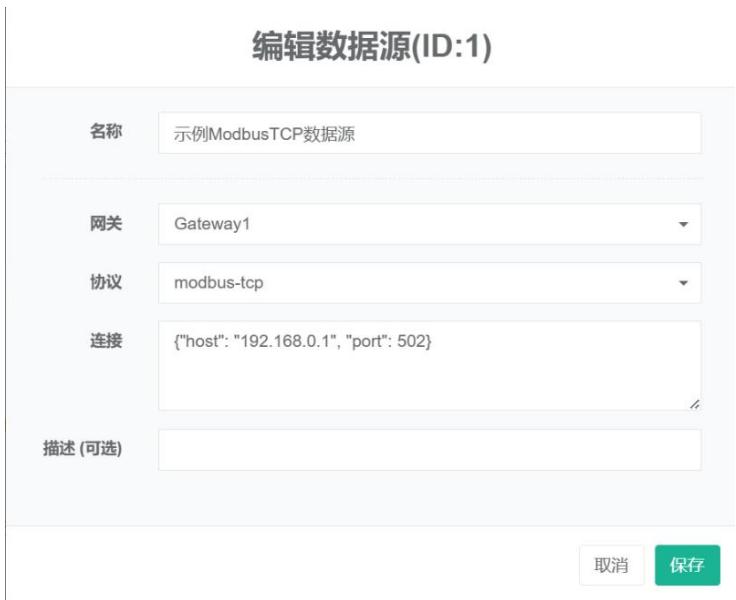
編輯數據源:
- 點擊菜單‘系統管理’
- 點擊菜單‘數據源管理’
- 點擊標籤頁‘數據源’
- 點擊‘修改’按鈕
- 在‘編輯數據源’對話框中輸入‘名稱’、‘網關’、‘協議’、‘連接’和‘描述’
- 點擊‘保存‘按鈕
刪除數據源:
- 點擊菜單‘系統管理’
- 點擊菜單‘數據源管理’
- 點擊標籤頁‘數據源’
- 點擊‘刪除’按鈕
- 在‘確認刪除’對話框中點擊‘點擊‘確認刪除’按鈕
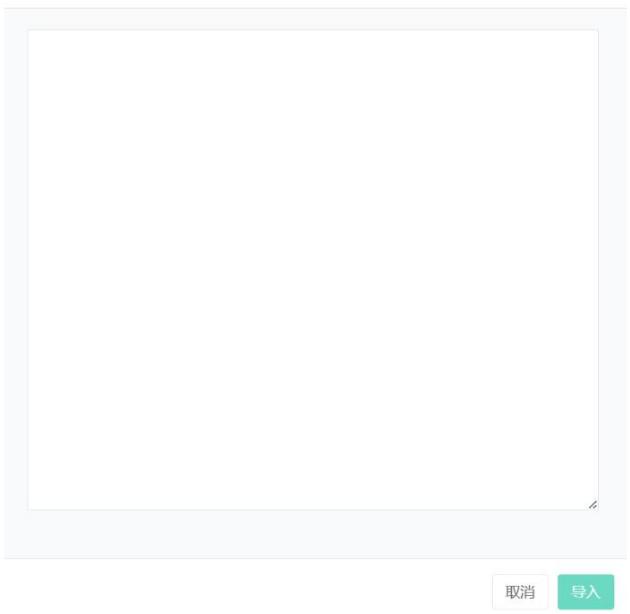
導入數據源:
- 點擊菜單‘系統管理’
- 點擊菜單‘數據源管理’
- 點擊標籤頁‘數據源’
- 點擊‘導入’按鈕
- 將數據輸入對話框
- 點擊‘導入’按鈕
導出數據源:
- 點擊菜單‘系統管理’
- 點擊菜單‘數據源管理’
- 點擊標籤頁‘數據源’
- 點擊‘導出’按鈕
克隆數據源:
- 點擊菜單‘系統管理’
- 點擊菜單‘數據源管理’
- 點擊標籤頁‘數據源’
- 點擊‘克隆’按鈕
8.2. 數據點
查看數據點:
- 點擊菜單‘系統管理’
- 點擊菜單‘數據源管理’
- 點擊標籤頁‘數據點’
- 在選擇數據源下拉框中選擇數據源

添加數據點:
- 點擊菜單‘系統管理’
- 點擊菜單‘數據源管理’
- 點擊標籤頁‘數據點’
- 在選擇數據源下拉框中選擇數據源
- 點擊‘添加數據點’按鈕
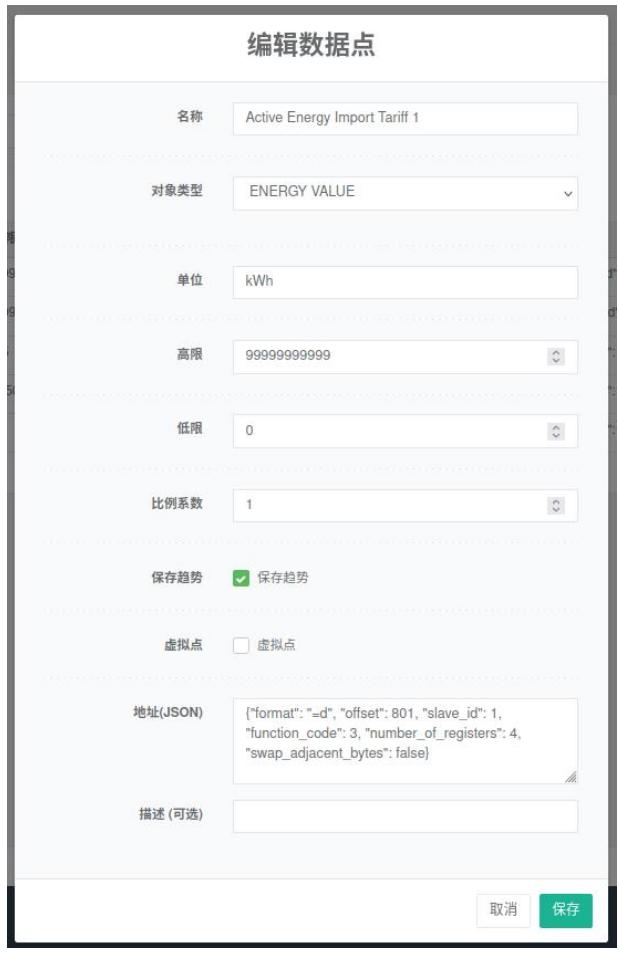
- 在‘添加數據點’對話框中輸入‘名稱’、‘單位’、‘高限’、‘低限’、‘比例係數’、‘地址(JSON)’、‘描述’、上上限 ⑤ (可選)、下下限 ⑥ (可選)、故障(JSON)(可選)。並選擇‘對象類型’和勾選‘保存趨勢’和‘虛擬點’
- 點擊‘保存‘按鈕
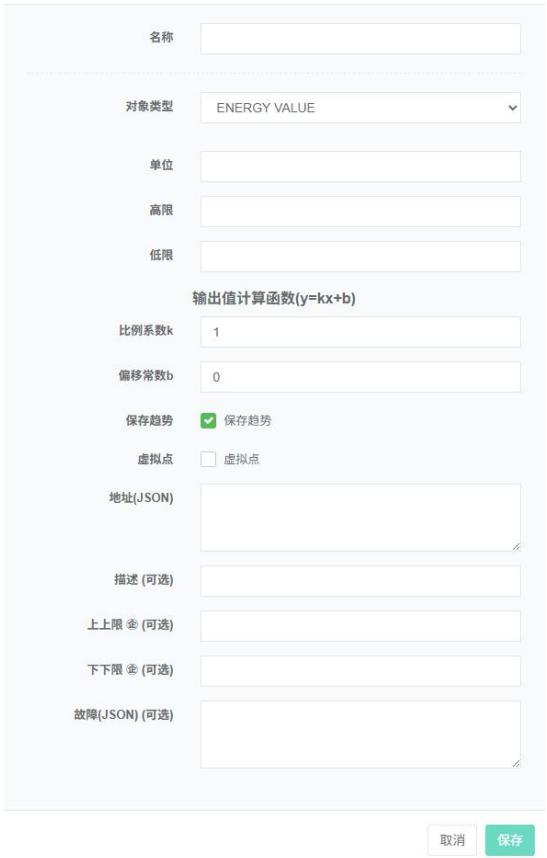
虛擬點:對於模擬量點(ANALOG_VALUE)可以設置為虛擬點,其值來自於其他同數據源的模擬量點經過代數運算式計算後的結果,比如溫差可以經過兩個溫度數據點經過減法計算的結果代表。
代數運算式配置在‘地址 (JSON)’文本框中,例如
{"expression": "x1-x2", "substitutions": {"x1":1,"x2":2}}
其中變數名按照 x1, x2, x3…依次遞增,代數運算式配置在 expression 中,變數代表的數據點 ID (point_id) 配置在 substitutions 中。
編輯數據點:
- 點擊菜單‘系統管理’
- 點擊菜單‘數據源管理’
- 點擊標籤頁‘數據點’
- 在選擇數據源下拉框中選擇數據源
- 點擊‘修改’按鈕
- 在‘添加數據點’對話框中輸入‘名稱’、‘單位’、‘高限’、‘低限’、‘比例係數’、‘地址(JSON)’、‘描述’、上上限 (可選)、下下限 (可選)、故障(JSON)(可選)。並選擇‘對象類型’和勾選‘保存趨勢’和‘虛擬點’
- 點擊‘保存‘按鈕
刪除數據點:
-
點擊菜單‘系統管理’
-
點擊菜單‘數據源管理’
-
點擊標籤頁‘數據點’
-
在選擇數據源下拉框中選擇數據源
-
點擊‘刪除’按鈕
-
在‘確認刪除’對話框中點擊‘點擊‘確認刪除’按鈕
8.3. 數據修補檔
查看數據修補檔:
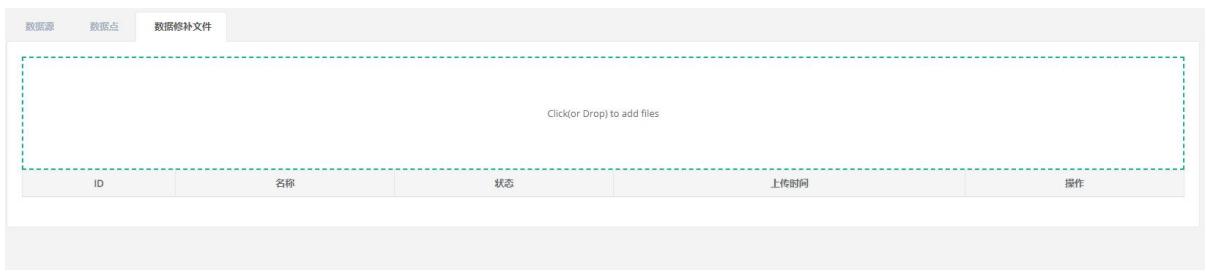
- 點擊菜單‘系統管理’
- 點擊菜單‘數據源管理’
- 點擊標籤頁‘數據修補檔’
上傳成本檔:
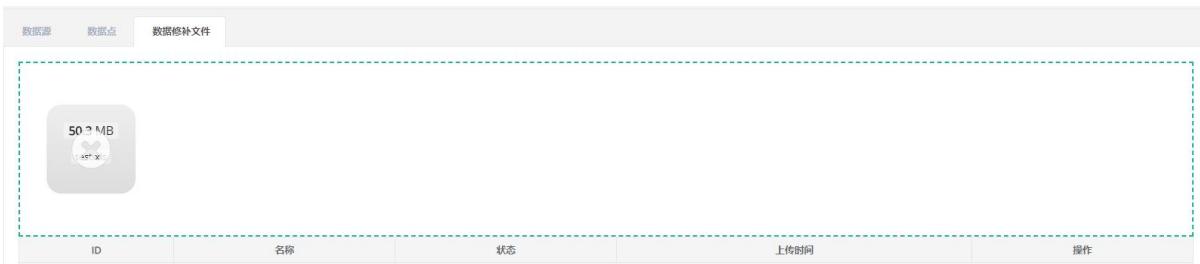
- 點擊菜單‘系統管理’
- 點擊菜單‘數據源管理’
- 點擊標籤頁“數據修補檔”
- 點擊藍框,選擇檔進行上傳
9. 計量表管理
計量表主要用於顯示數據,並與後邊的空間,設備或者其他單位進行綁定。
9.1. 計量表
查看計量表:
- 點擊菜單‘系統管理’
- 點擊菜單‘計量表管理’
- 點擊標籤頁‘計量表’
添加計量表:
- 點擊菜單‘系統管理’
- 點擊菜單‘計量表管理’
- 點擊標籤頁‘計量表’
- 點擊‘添加計量表’按鈕
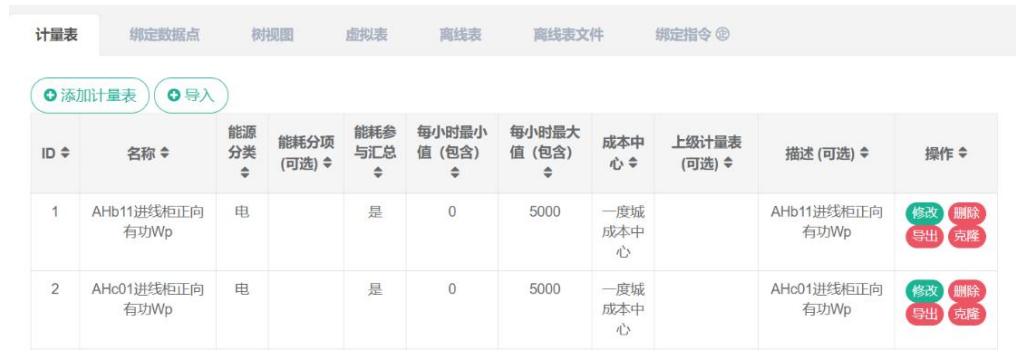
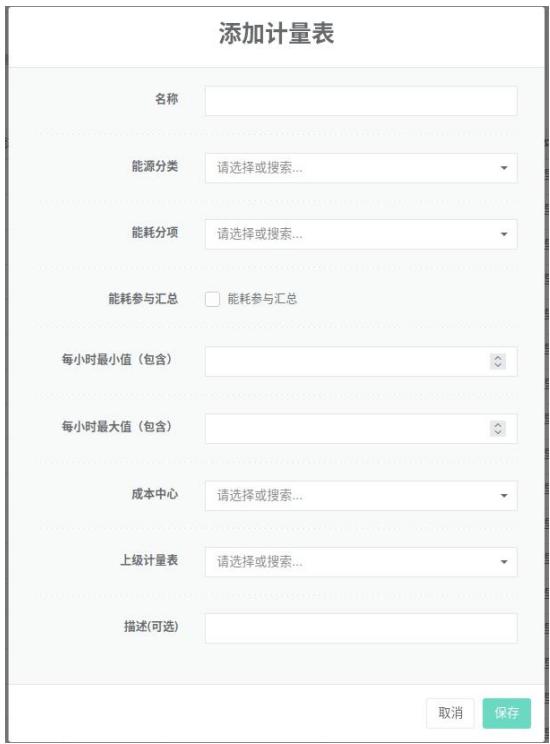
- 在‘添加計量表’對話框中輸入‘名稱’、‘每小時最小值’、‘每小時最大值’和‘描述’,並選擇‘能源分類’、‘能耗分項’、‘能耗參與匯總’、‘成本中心’和‘上級計量表’
- 點擊‘保存‘按鈕
能源分類是指對某一種能源進行採集和整理能耗數據,如:電、自來水、天然氣等。
能源分項是指根據各類能源的主要用途劃分進行採集和整理的能耗數據,如:空調用電、動力用電、照明用電等。
能源參與匯總是指計量表的能耗值是否參與所綁定主體的能耗匯總計算,通常應該勾選能耗參與匯總計算,在計量表故障或通訊中斷時,可以取消勾選,不參與能耗匯總計算,使其不會對所綁定主體的能耗匯總計算產生影響。
每小時最小值是指計量表每小時消耗能源的最小值(包含),如過計算結果小於 $(<)$ 設置的最小值,則為無效數據。最小值通常用於過濾能耗設備關閉狀態下計量表出現的微小計量誤差,或者數據異常時出現的負值。
每小時最大值是指計量表每小時消耗能源的最大值,如過計算結果大於 $(>)$ 設置的最大值,則為無效數據。最大值通常可以根據計量表容量、水錶管徑等計算。
成本中心中配置了能源費率,用於計算計量表能耗成本。
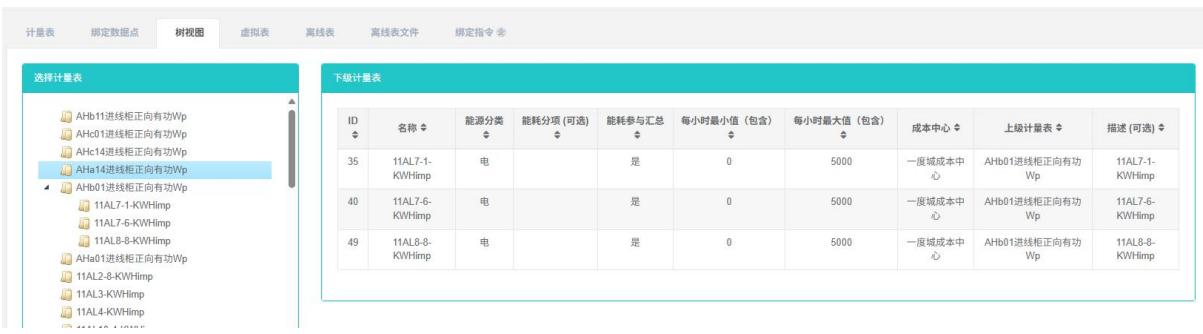
上級計量表是指計量表中的上一級計量表,可以通過樹視圖進行查看。也可以在WebUI中進行‘總分表平衡分析’。
描述是對該計量表的作用範圍及功能進行描述,可選填。
編輯計量表:
- 點擊菜單‘系統管理’
- 點擊菜單‘計量表管理’
- 點擊標籤頁‘計量表’
- 點擊‘修改’按鈕
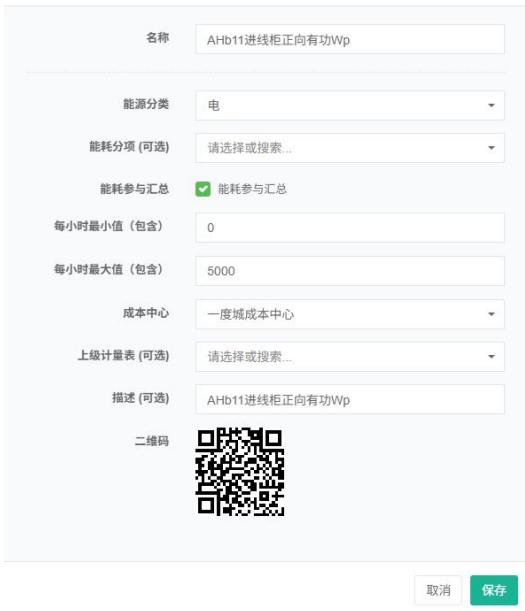
- 在‘編輯計量表’對話框中輸入‘名稱’、‘每小時最小值’、‘每小時最大值’和‘描述’,並選擇‘能源分類’、‘能耗分項’、‘能耗參與匯總’、‘成本中心’和‘上級計量表’
- 點擊‘保存‘按鈕
刪除計量表:
- 點擊菜單‘系統管理’
- 點擊菜單‘計量表管理’
- 點擊標籤頁‘計量表’
- 點擊‘刪除’按鈕
- 在‘確認刪除’對話框中點擊‘確認刪除’按鈕
導入計量表:
-
點擊菜單‘系統管理’
-
點擊菜單‘計量表管理’
-
點擊標籤頁‘計量表’
-
點擊‘導入’按鈕
-
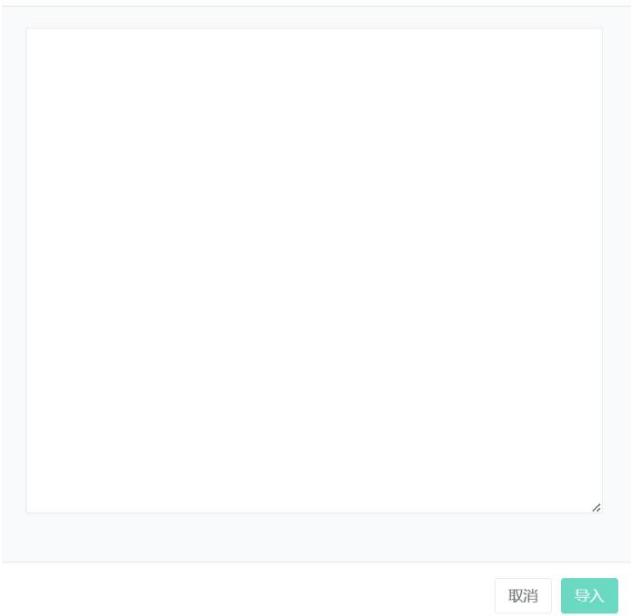
將數據輸入對話框
-
點擊‘導入’按鈕
導出計量表:
- 點擊菜單‘系統管理’
- 點擊菜單‘計量表管理’
- 點擊標籤頁‘計量表’
- 點擊‘導出’按鈕
克隆計量表:
- 點擊菜單‘系統管理’
- 點擊菜單‘計量表管理’
- 點擊標籤頁‘計量表’
- 點擊‘克隆’按鈕
9.2. 綁定數據點
綁定數據點是指建立計量表與數據點的對應關係。
查看計量表綁定的數據點:
- 點擊菜單‘系統管理’
- 點擊菜單‘計量表管理’
- 點擊標籤頁‘綁定數據點’
- 在‘計量表’框中選擇計量表
綁定數據點:
-
點擊菜單‘系統管理’
-
點擊菜單‘計量表管理’
-
點擊標籤頁‘綁定數據點’
-
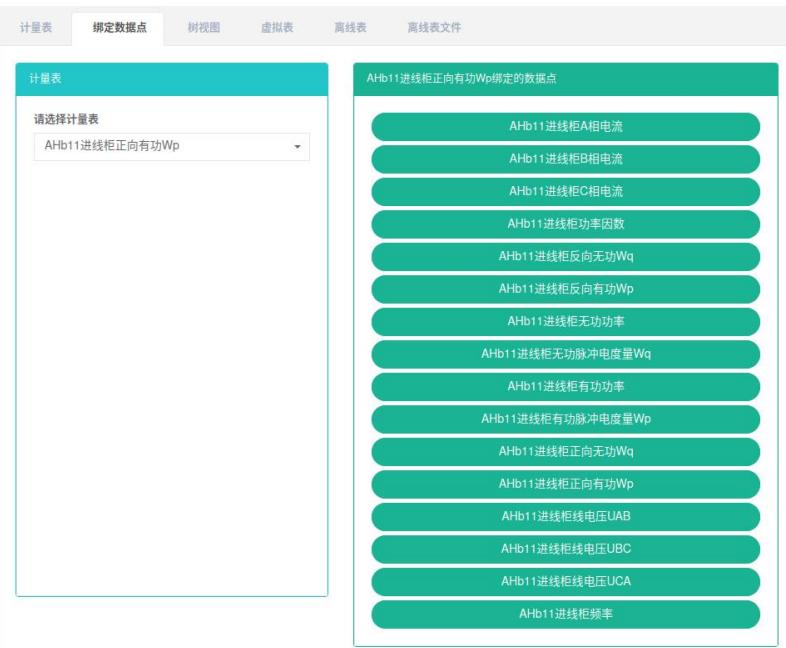
在‘計量表’框中選擇計量表
-
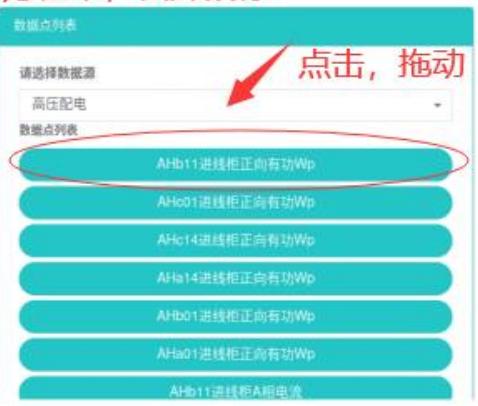
在‘數據點列表’框中選擇數據源
-
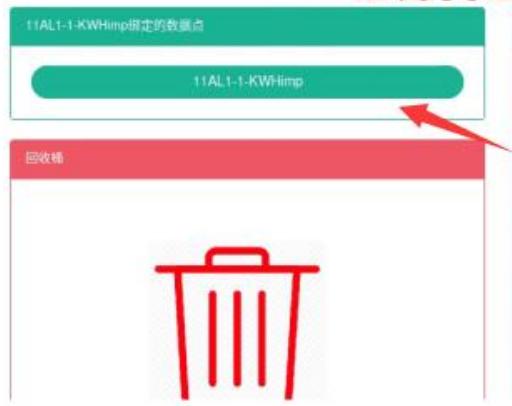
拖動想添加的數據點到綠色方框中
-
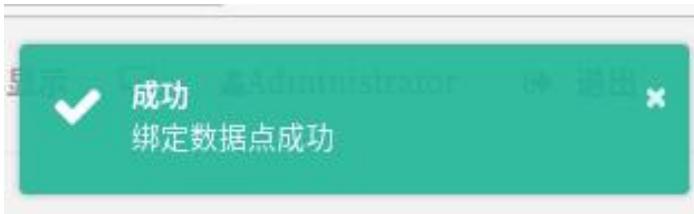
添加數據點成功
拖動到綠色方框中,鬆開滑鼠

刪除數據點:
- 點擊菜單‘系統管理’
- 點擊菜單‘計量表管理’
- 點擊標籤頁‘綁定數據點’
- 在‘計量表’框中選擇計量表
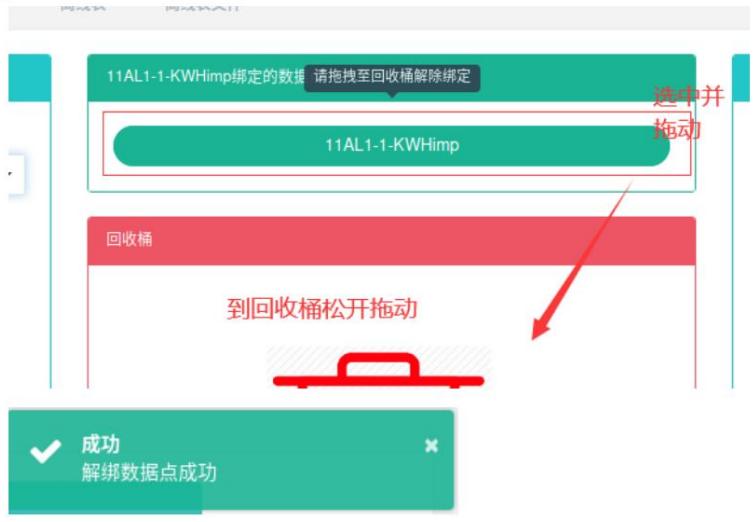
- 拖動想刪除的數據點到紅色的回收桶中
- 鬆開滑鼠,刪除完成
9.3. 樹視圖
樹視圖是對所有的計量表進行樹狀圖查看。
查看樹視圖:
- 點擊菜單‘系統管理’
- 點擊菜單‘計量表管理’
- 點擊標籤頁‘樹視圖’
- 在‘計量表’框中選擇計量表
9.4. 虛擬表
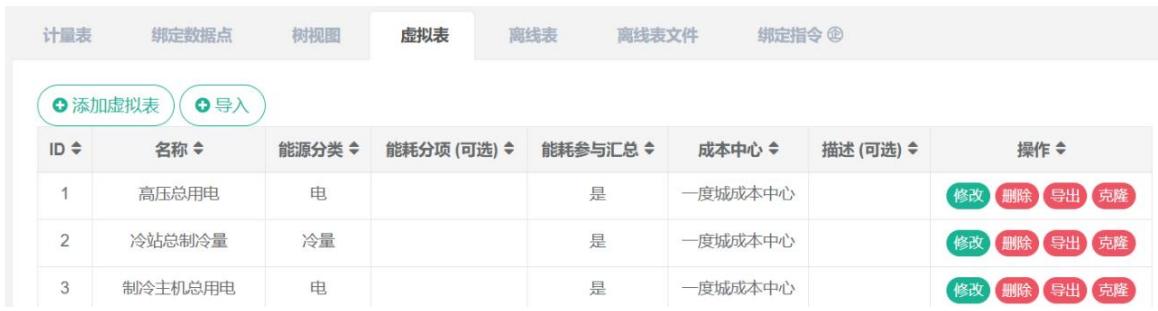
虛擬表是指通過代數運算式計算能耗數據的計量表,參與代數運算式計算的變數可以是‘計量表’、‘離線表’,也可以是已經存在其他‘虛擬表’。
查看虛擬表:
- 點擊菜單‘系統管理’
- 點擊菜單‘計量表管理’
- 點擊標籤頁‘虛擬表’
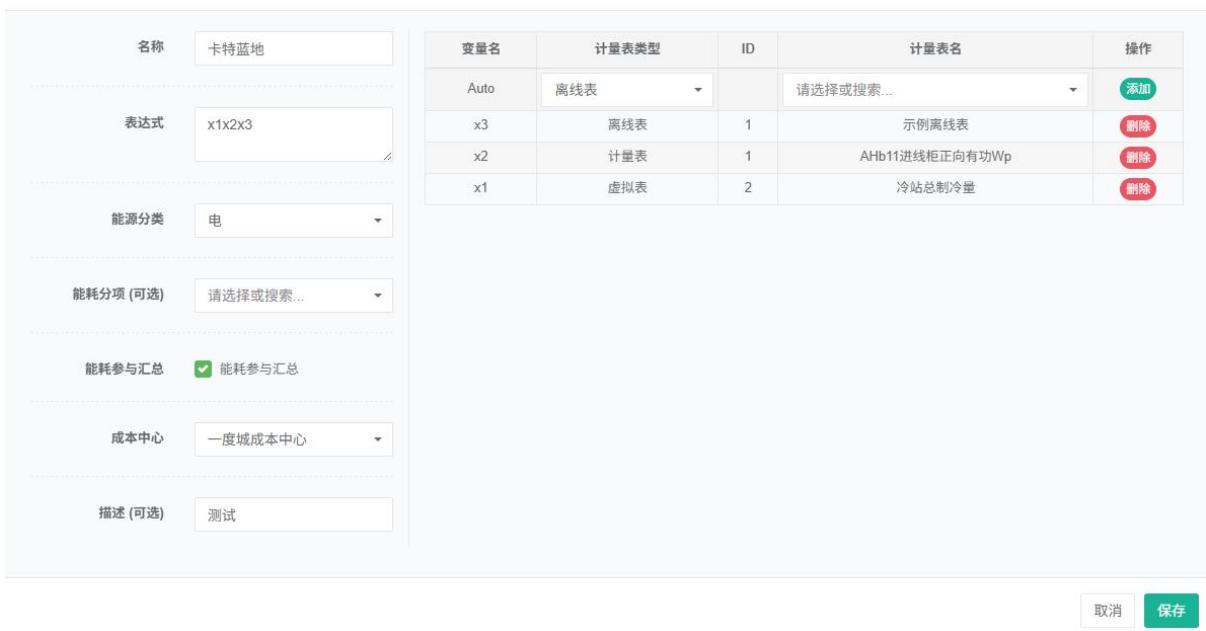
添加虛擬表:
- 點擊菜單‘系統管理’
- 點擊菜單‘計量表管理’
- 點擊標籤頁‘虛擬表’
- 點擊‘添加虛擬表’按鈕
- 右側框中選擇計量表類型和計量表名稱,點擊添加按鈕,添加變數。或點擊刪除按鈕,刪除變數
- 在‘添加虛擬表’對話框中輸入‘名稱’、‘運算式’和‘描述’,並選擇‘能源分類’、‘能耗分項’、‘能耗參與匯總’、‘成本中心’
- 點擊‘保存‘按鈕
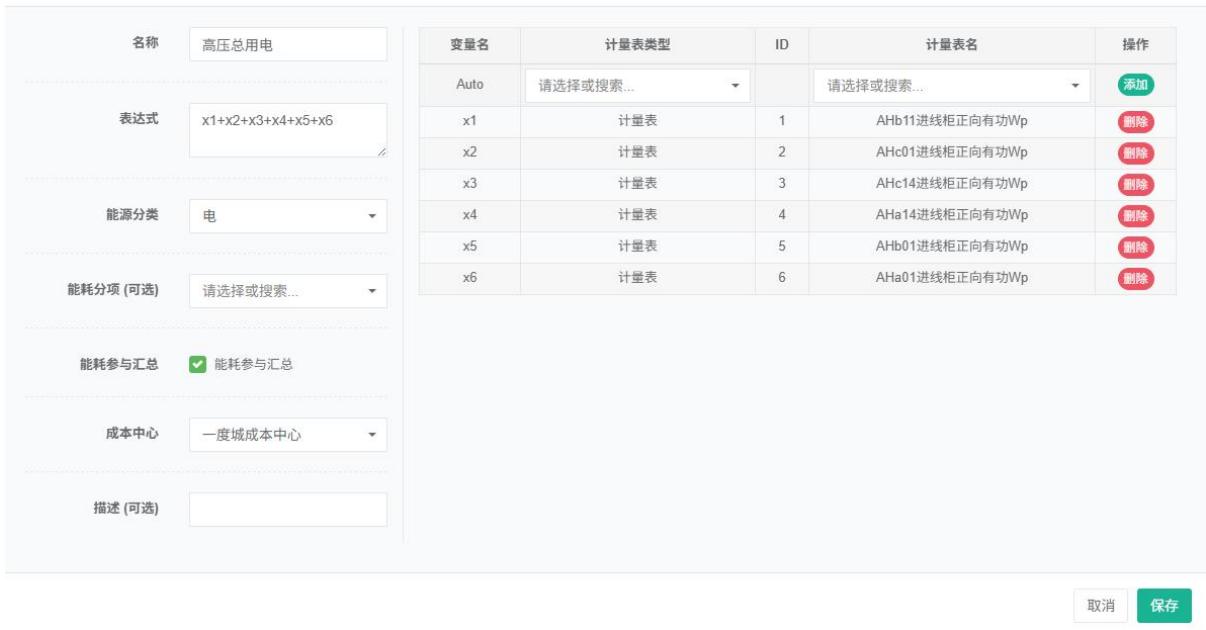
編輯虛擬表:
- 點擊菜單‘系統管理’
- 點擊菜單‘計量表管理’
- 點擊標籤頁‘虛擬表’
- 點擊‘修改’按鈕
- 右側框中選擇計量表類型和計量表名稱,點擊添加按鈕,添加變數。或點擊刪除按鈕,刪除變數
- 在‘添加虛擬表’對話框中輸入‘名稱’、‘運算式’和‘描述’,並選擇‘能源分類’、‘能耗分項’、‘能耗參與匯總’、‘成本中心’
- 點擊‘保存‘按鈕
刪除虛擬表:
- 點擊菜單‘系統管理’
- 點擊菜單‘計量表管理’
- 點擊標籤頁‘虛擬表’
- 點擊‘刪除’按鈕
- 在‘確認刪除’對話框中點擊‘確認刪除’按鈕
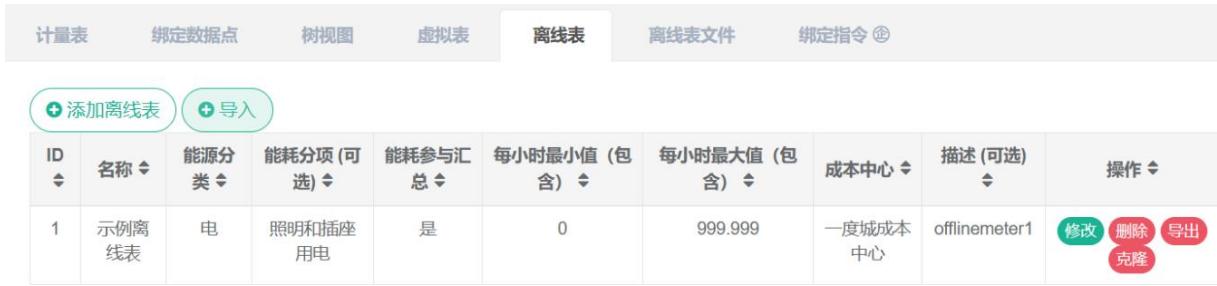
9.5. 離線表
離線表是指需要人工抄錄在Excel檔中,並手動上傳的計量表。適用於非遠傳計量表。
查看離線表:
- 點擊菜單‘系統管理’
- 點擊菜單‘計量表管理’
- 點擊標籤頁‘離線表’
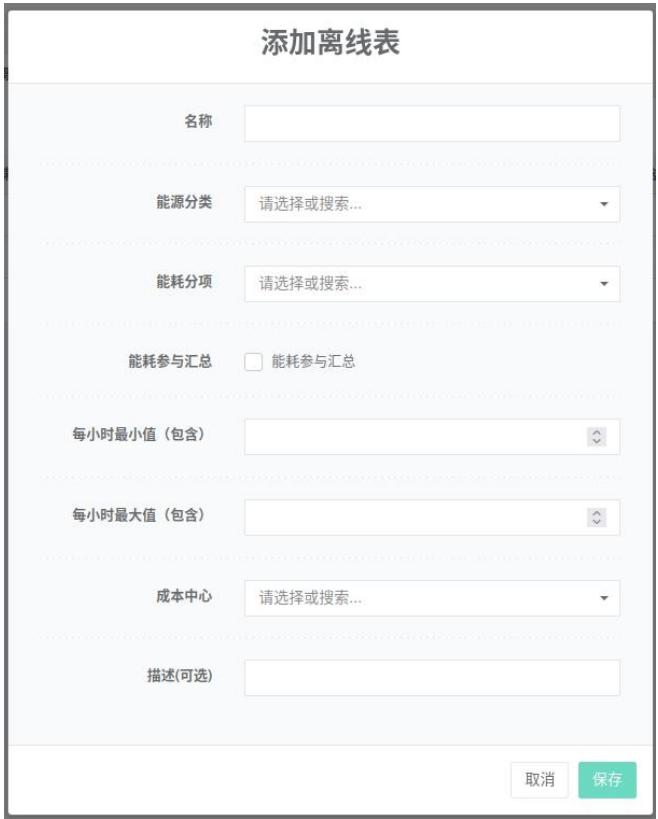
添加離線表:
- 點擊菜單‘系統管理’
- 點擊菜單‘計量表管理’
- 點擊標籤頁‘離線表’
- 點擊‘添加離線表’按鈕
- 在‘添加離線表’對話框中輸入‘名稱’、‘每小時最小值’、‘每小時最大值’和‘描述’,並選擇‘能源分類’、‘能耗分項’、‘能耗參與匯總’、‘成本中心’
- 點擊‘保存‘按鈕
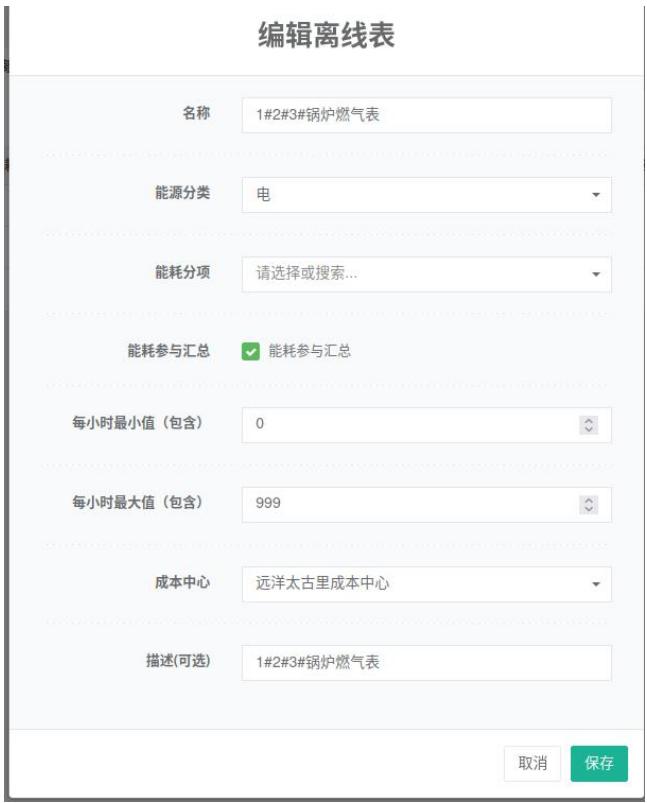
編輯離線表:
- 點擊菜單‘系統管理’
- 點擊菜單‘計量表管理’
- 點擊標籤頁‘離線表’
- 點擊‘修改’按鈕
- 在‘編輯離線表’對話框中輸入‘名稱’、‘每小時最小值’、‘每小時最大值’和‘描述’,並選擇‘能耗分類’、‘能耗分項’、‘能耗參與匯總’、‘成本中心’
- 點擊‘保存‘按鈕
刪除離線表:
- 點擊菜單‘系統管理’
- 點擊菜單‘計量表管理’
- 點擊標籤頁‘離線表’
- 點擊‘刪除’按鈕
- 在‘確認刪除’對話框中點擊‘確認刪除’按鈕
9.6. 離線表檔
離線表檔是指人工抄錄的Excel檔,其中狀態有new(未處理)、done(已處理)、error(處理出錯)三種。
查看離線表檔:
- 點擊菜單‘系統管理’
- 點擊菜單‘計量表管理’
- 點擊標籤頁‘離線表檔’
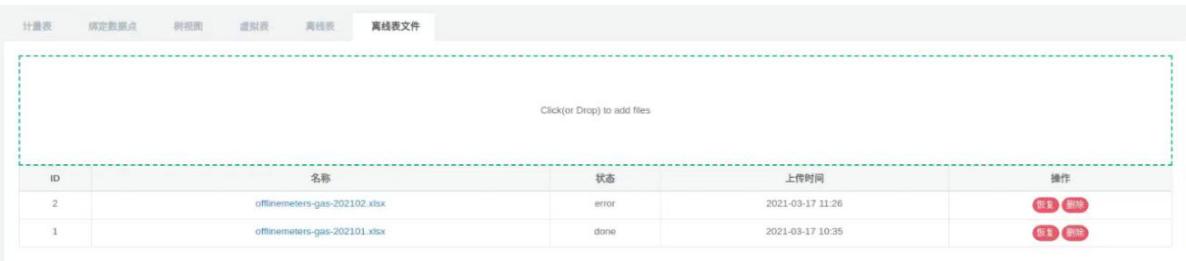
上傳離線表檔:
- 點擊菜單‘系統管理’
- 點擊菜單‘計量表管理’
- 點擊標籤頁‘離線表檔’
- 點擊‘Click(orDorp)toaddfiles’方框
- 在系統中選中要上傳的“.xlsx”結尾的離線表檔
- 點擊‘打開’按鈕
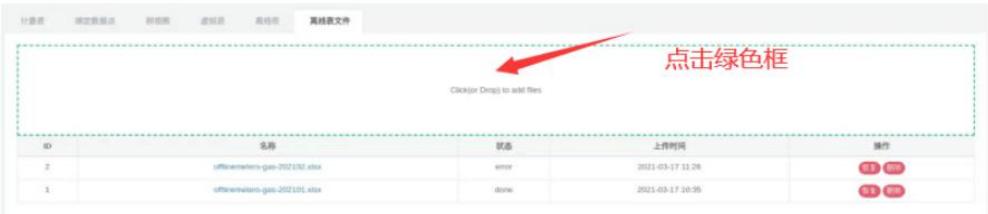
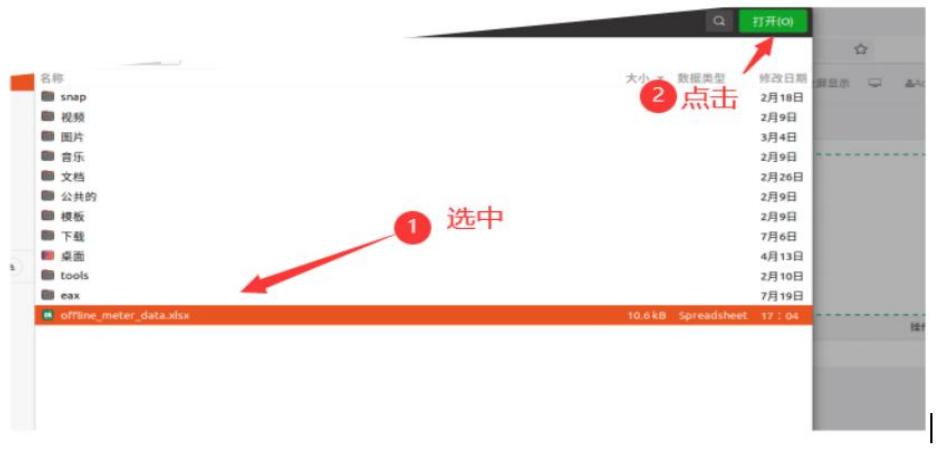
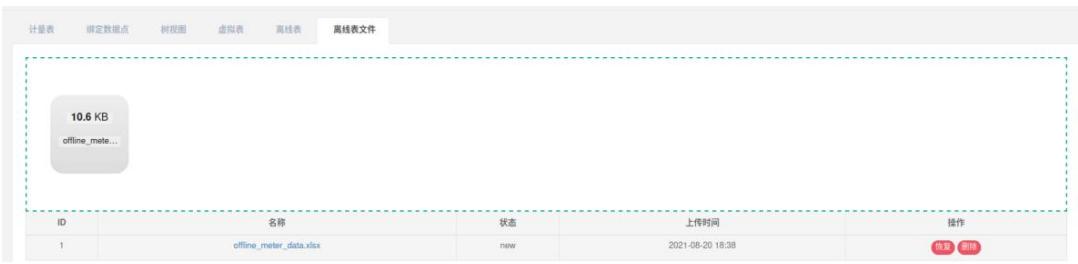
恢復離線表檔:
- 點擊菜單‘系統管理’
- 點擊菜單‘計量表管理’
- 點擊標籤頁‘離線表檔’
- 點擊需要恢復的離線表檔記錄的‘恢復’按鈕
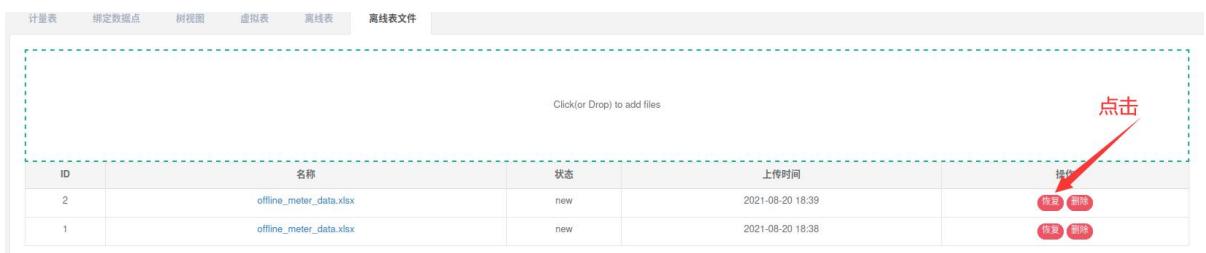

刪除離線表檔:
- 點擊菜單‘系統管理’
- 點擊菜單‘計量表管理’
- 點擊標籤頁‘離線表檔’
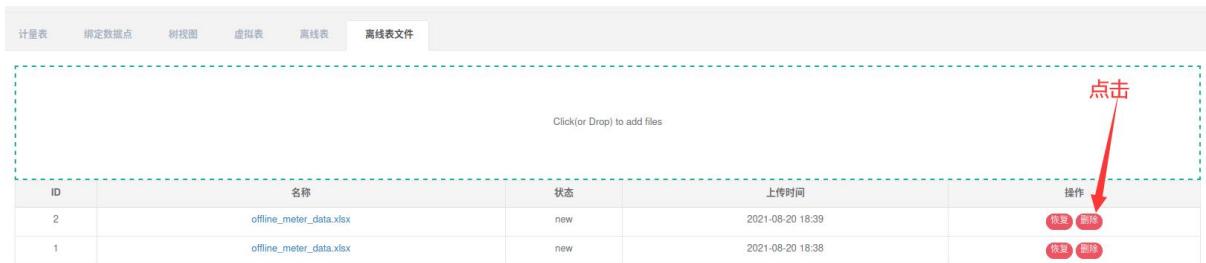
- 點擊需要刪除的離線表檔記錄的‘刪除’按鈕
- 在‘確認刪除’對話框中點擊‘確認刪除’按鈕

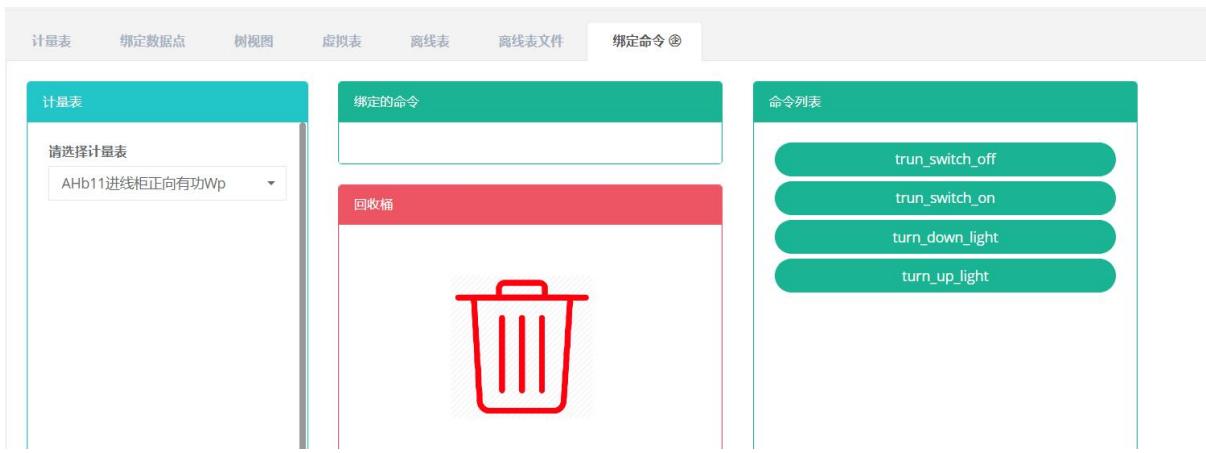
綁定命令是指建立計量表與命令的對應關係。
查看計量表綁定的命令:
- 點擊菜單‘系統管理’
- 點擊菜單‘計量表管理’
- 點擊標籤頁‘綁定命令’
- 在‘計量表’框中選擇計量表
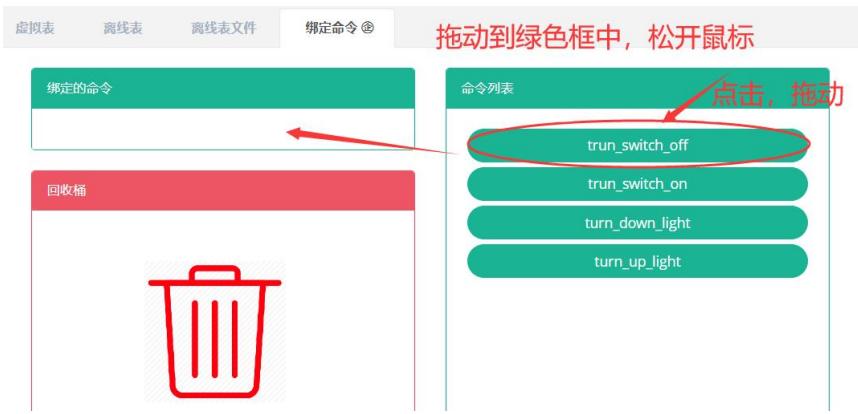
綁定命令:
- 點擊菜單‘系統管理’
- 點擊菜單‘計量表管理’
- 點擊標籤頁‘綁定命令’
- 在‘計量表’框中選擇計量表
- 在‘命令列表’框中選擇命令
- 拖動想添加的命令到綠色方框中
- 添加命令成功
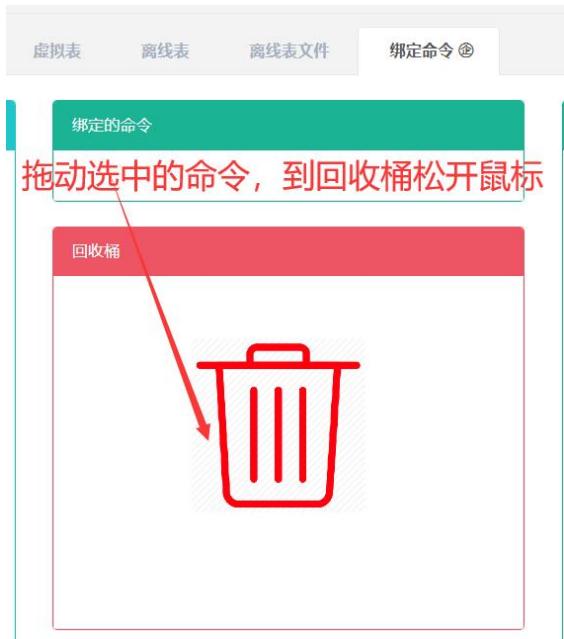
刪除命令:
- 點擊菜單‘系統管理’
- 點擊菜單‘計量表管理’
- 點擊標籤頁‘綁定命令’
- 在‘計量表’框中選擇計量表
- 拖動想刪除的命令到紅色的回收桶中
- 鬆開滑鼠,刪除完成
10. 感測器管理
本系統可滿足企業對能源管理系統的需求,通過對主要能耗設備、用能單位的能源利用現狀進行監測分析,採用統計分析方法、能源審計方法和能量平衡方法等定期對企業能耗狀況及其費用進行分析,幫助企業確定能耗與節能指標體系,挖掘節能潛力,採取節能措施。
10.1. 感測器
查看感測器:
- 點擊菜單‘系統管理’
- 點擊菜單‘感測器管理’
- 點擊標籤頁‘感測器’
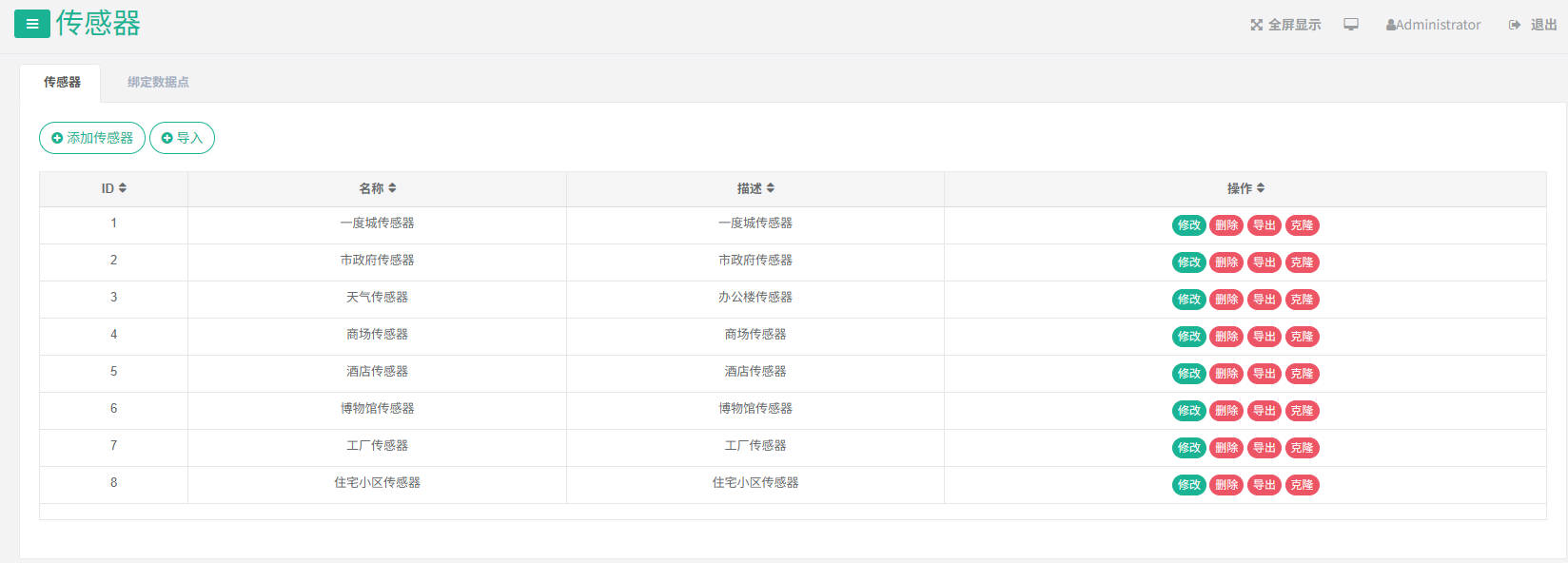
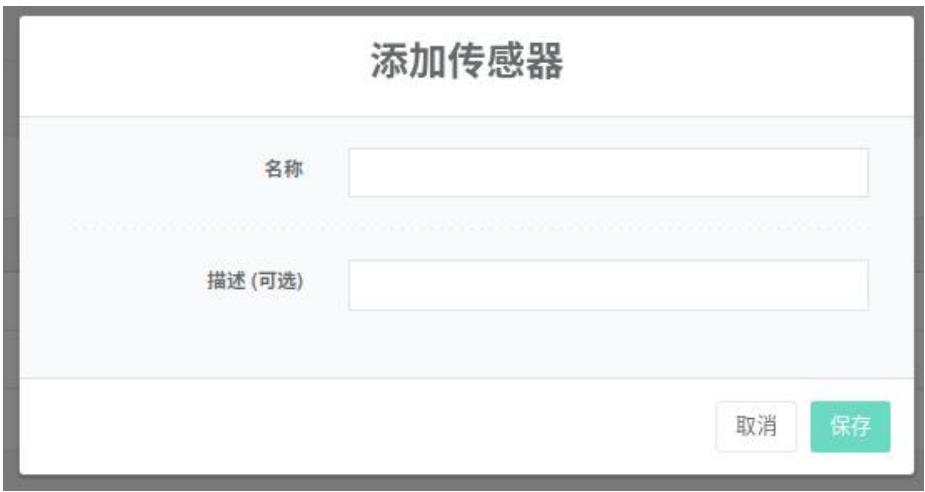
添加感測器:
- 點擊菜單‘系統管理’
- 點擊菜單‘感測器管理’
- 點擊標籤頁‘感測器’
- 點擊‘添加感測器’按鈕
- 在‘添加感測器’對話框中輸入‘名稱’和‘描述’
- 點擊‘保存‘按鈕
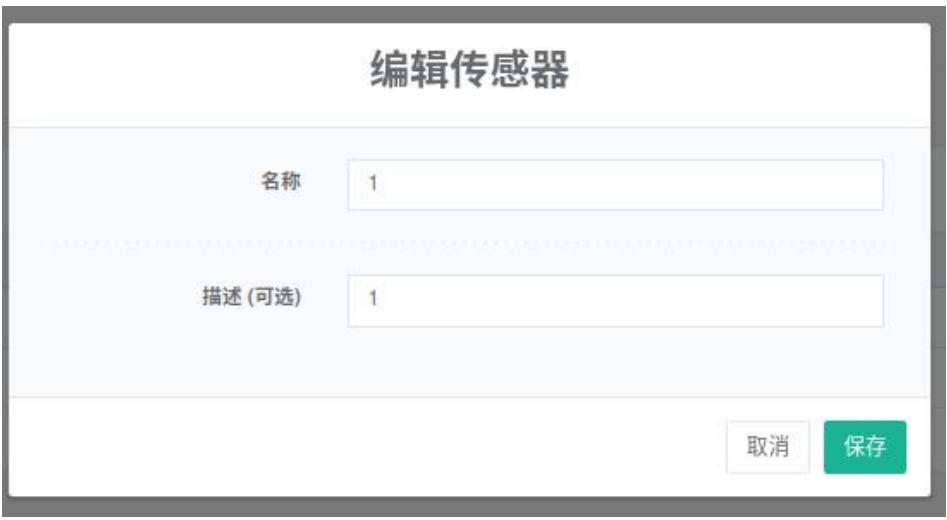
編輯感測器:
- 點擊菜單‘系統管理’
- 點擊菜單‘感測器管理’
- 點擊標籤頁‘感測器’
- 點擊‘修改’按鈕
- 在‘編輯感測器’對話框中輸入‘名稱’和‘描述’
- 點擊‘保存‘按鈕
刪除感測器:
- 點擊菜單‘系統管理’
- 點擊菜單‘感測器管理’
- 點擊標籤頁‘感測器’
- 點擊“刪除”按鈕
- 在‘確認刪除’對話框中點擊‘點擊‘確認刪除’按鈕
導入感測器:
- 點擊菜單‘系統管理’
- 點擊菜單‘感測器管理’
- 點擊標籤頁‘感測器’
- 點擊‘導入’按鈕
- 將數據輸入對話框
- 點擊‘導入’按鈕
導出感測器:
- 點擊菜單‘系統管理’
- 點擊菜單‘感測器管理’
- 點擊標籤頁‘感測器’
- 點擊‘導出’按鈕
克隆感測器:
- 點擊菜單‘系統管理’
- 點擊菜單‘感測器管理’
- 點擊標籤頁‘感測器’
- 點擊‘克隆’按鈕
10.2. 綁定數據點
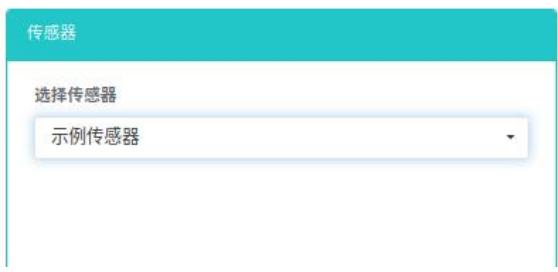
查看感測器綁定的數據點:
- 點擊菜單‘系統管理’
- 點擊菜單‘感測器管理’
- 點擊標籤頁‘綁定數據點’
- 在‘感測器’框中選擇感測器
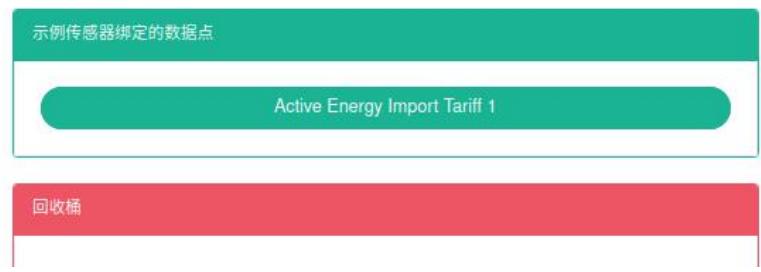
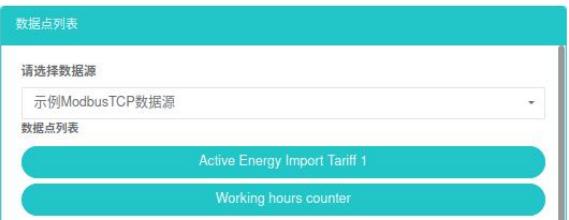
感測器綁定數據點:
- 點擊菜單‘系統管理’
- 點擊菜單‘感測器管理’
- 點擊標籤頁‘綁定數據點’
- 在‘感測器’框中選擇感測器
- 在‘數據點列表’框中選擇數據源
- 拖動想添加的數據點到綠色方框中
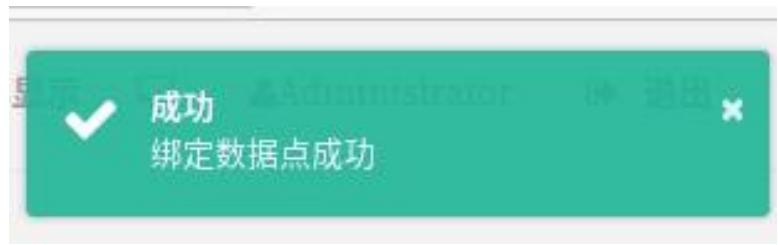
- 添加數據點成功
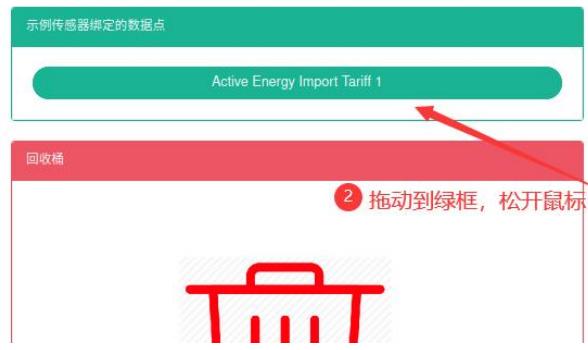
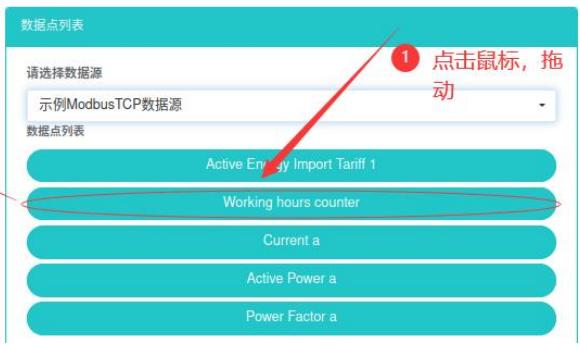
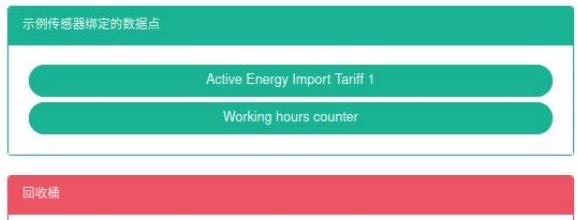
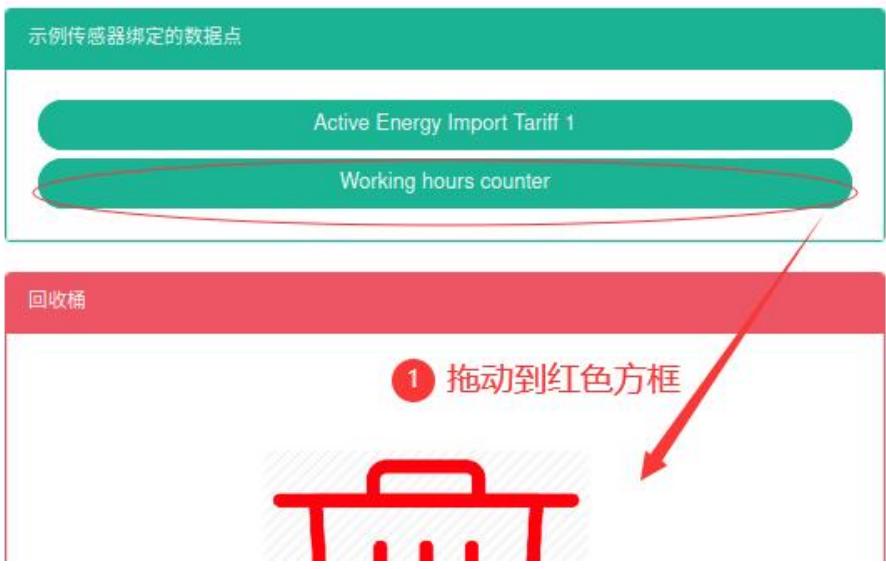
感測器刪除數據點:
- 點擊菜單‘系統管理’
- 點擊菜單‘感測器管理’
- 點擊標籤頁‘綁定數據點’
- 在‘感測器’框中選擇感測器
- 拖動想刪除的數據點到紅色的回收桶中
- 鬆開滑鼠,刪除完成
11. 設備管理
設備主要用來顯示設備資訊,和計量表及參數的綁定關係。
11.1. 設備
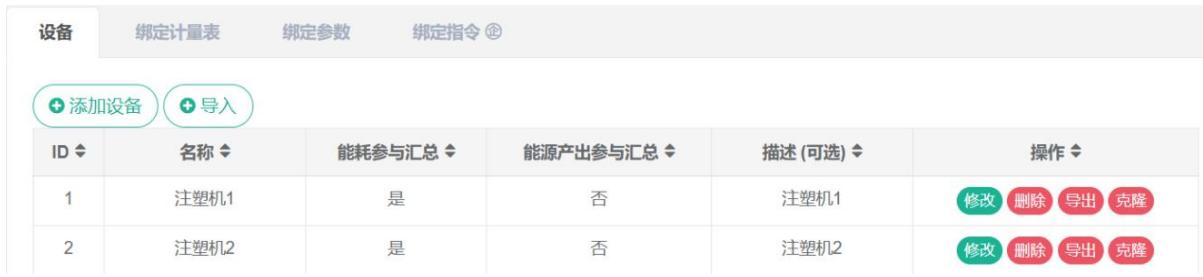
查看設備:
- 點擊菜單‘系統管理’
- 點擊菜單‘設備管理’
- 點擊標籤頁‘設備’
添加設備:
- 點擊菜單‘系統管理’
- 點擊菜單‘設備管理’
- 點擊標籤頁‘設備’
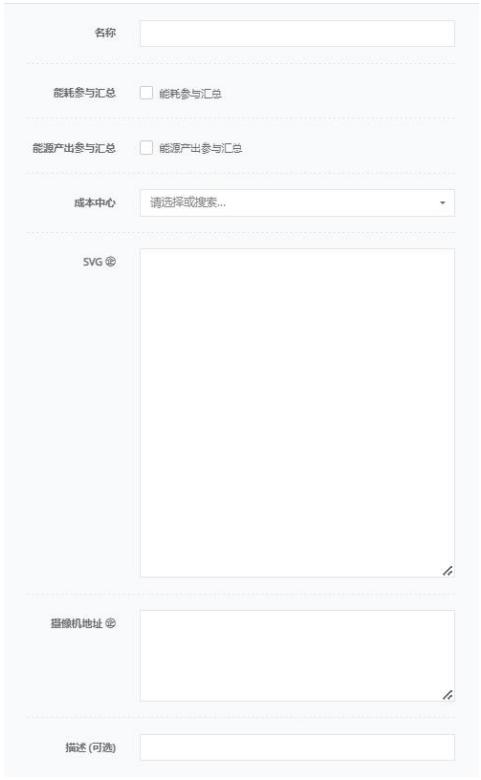
- 點擊‘添加設備’按鈕
- 在‘添加設備’對話框中輸入‘名稱’,‘能耗參與匯總’,‘能耗產出參與匯總’,‘成本中心’和描述,SVG ①,攝像機地址 ②
- 點擊‘保存‘按鈕
編輯設備:
- 點擊菜單‘系統管理’
- 點擊菜單‘設備管理’
- 點擊標籤頁‘設備’
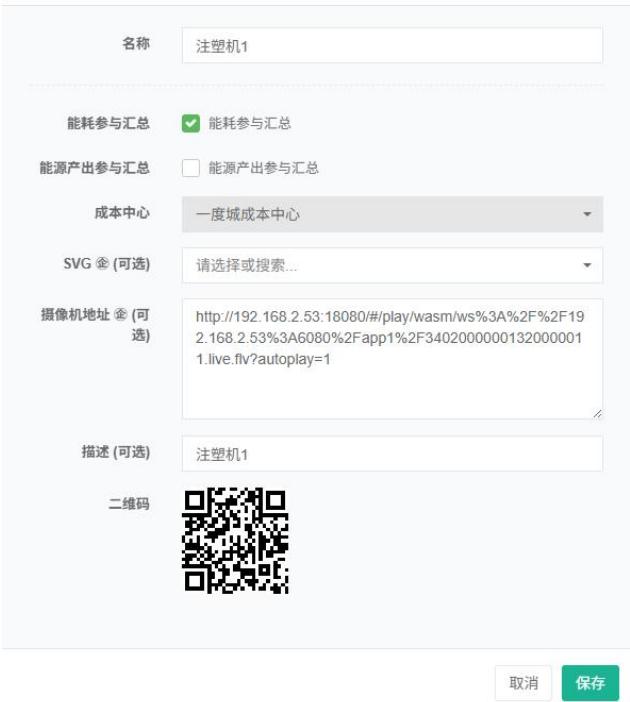
- 點擊‘修改’按鈕
- 在‘編輯設備’對話框中輸入‘名稱’,‘能耗參與匯總’,‘能源產出參與匯總’,‘成本中心’和描述,SVG ①,攝像機地址 ②
- 點擊‘保存‘按鈕
刪除設備:
- 點擊菜單‘系統管理’
- 點擊菜單‘設備管理’
- 點擊標籤頁‘設備’
- 點擊‘刪除’按鈕
- 在‘確認刪除’對話框中點擊‘點擊‘確認刪除’按鈕
導入設備:
- 點擊菜單‘系統管理’
- 點擊菜單“設備管理”
- 點擊標籤頁‘設備’
- 點擊‘導入’按鈕
- 將數據輸入對話框
- 點擊‘導入’按鈕
導出設備:
- 點擊菜單‘系統管理’
- 點擊菜單‘設備管理’
- 點擊標籤頁‘設備’
- 點擊‘導出’按鈕
克隆設備:
- 點擊菜單‘系統管理’
- 點擊菜單‘設備管理’
- 點擊標籤頁‘設備’
- 點擊‘克隆’按鈕
11.2. 綁定計量表
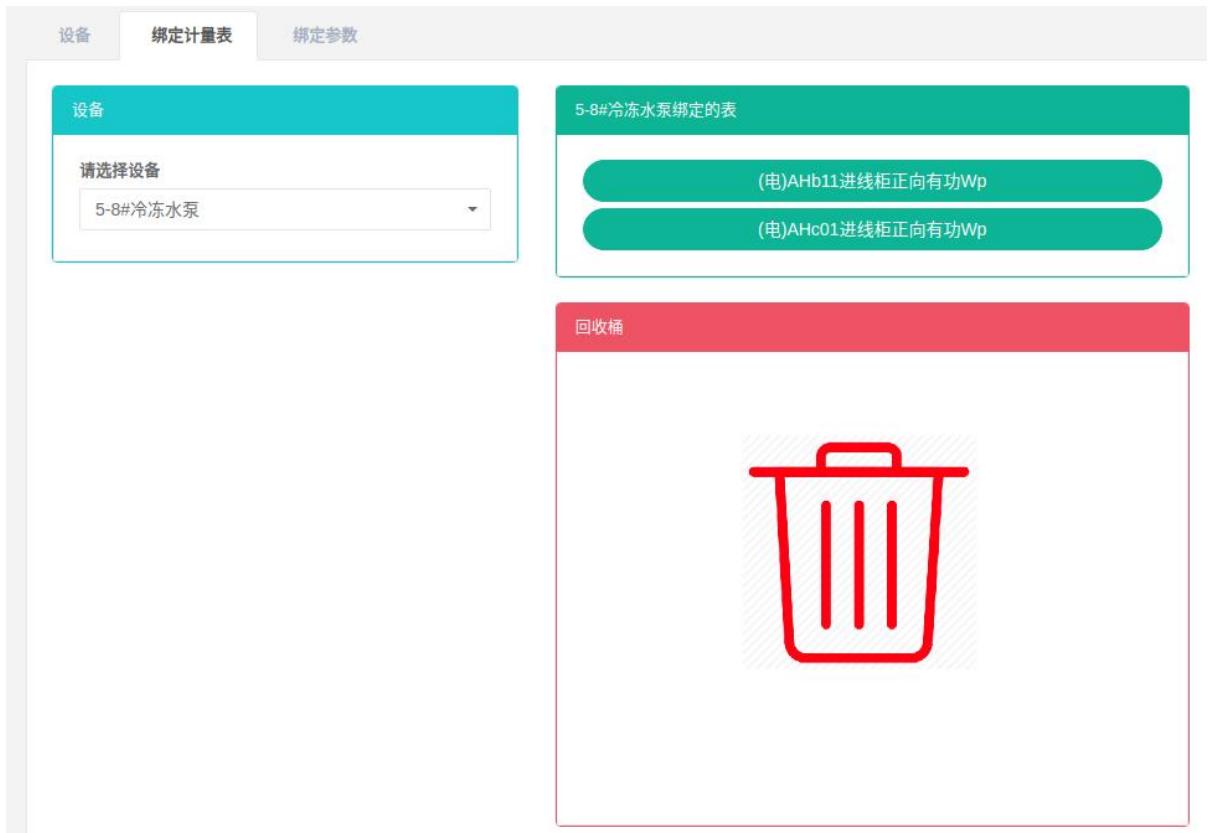
查看綁定計量表:
- 點擊菜單‘系統管理’
- 點擊菜單‘設備管理’
- 點擊標籤頁‘綁定計量表’
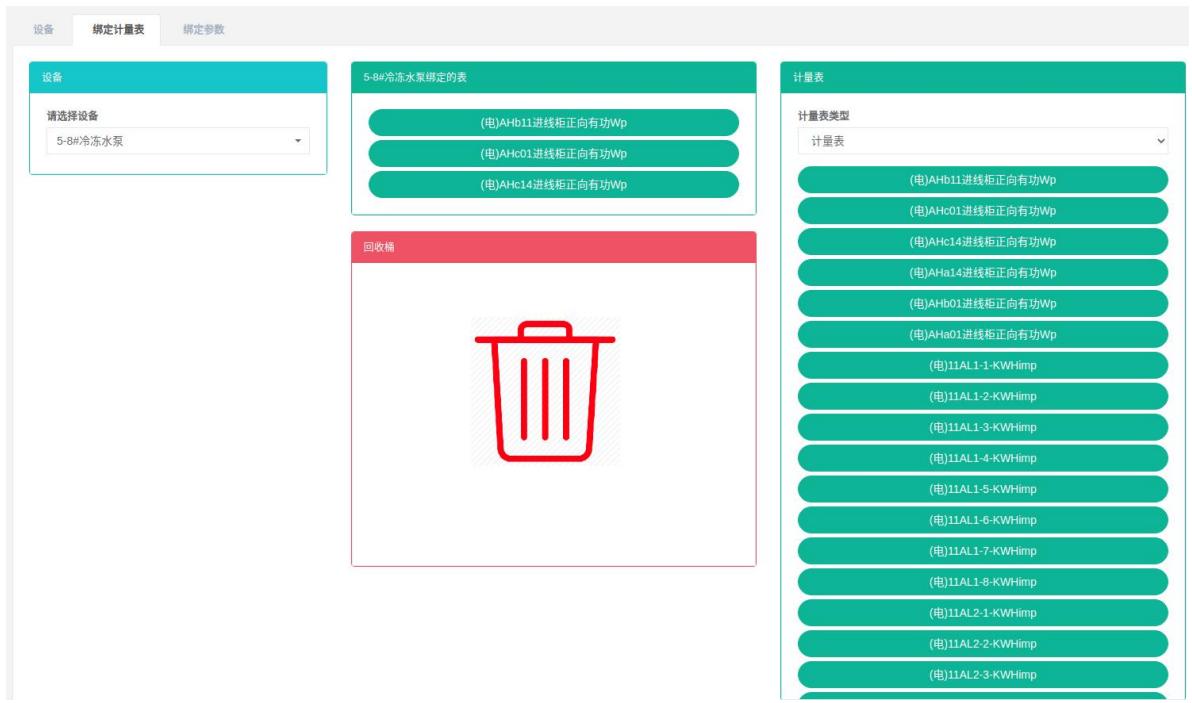
- 選擇設備 '5-8##冷凍水泵'
- 右側綠色框 ‘5-8##冷凍水泵綁定的表’下顯示即為該設備所綁定的計量表
添加綁定計量表:
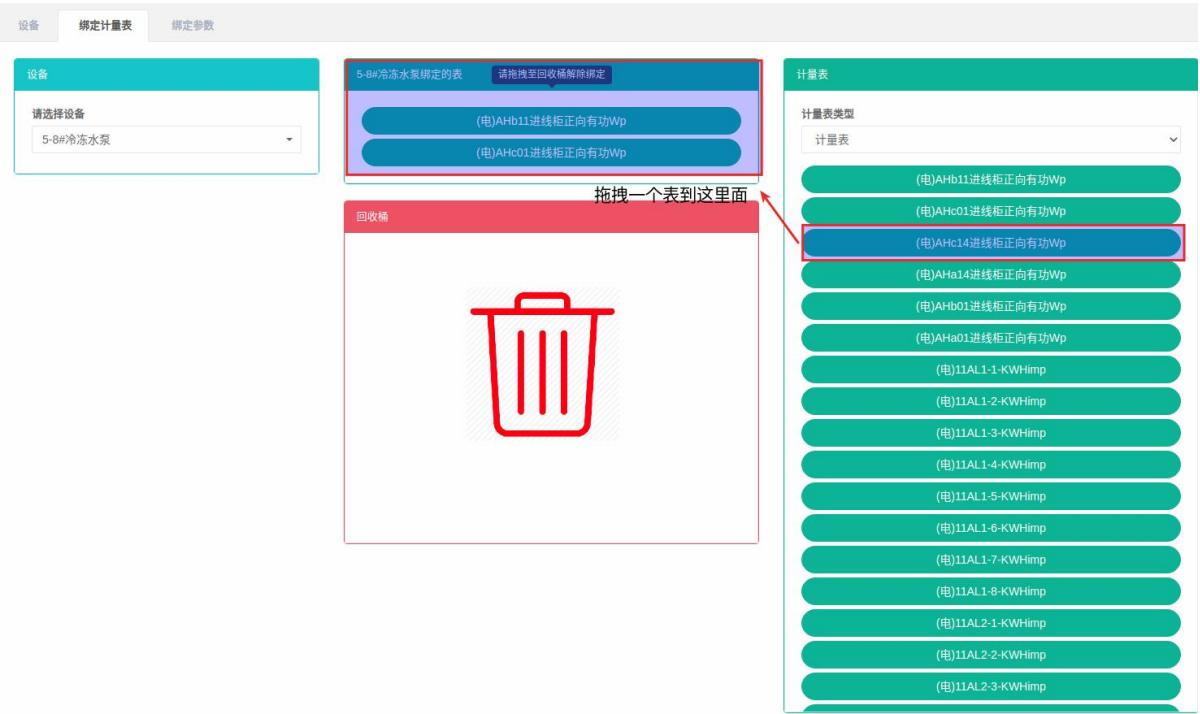
- 點擊菜單‘系統管理’
- 點擊菜單‘設備管理’
- 點擊標籤頁‘綁定計量表’
- 選擇設備 '5-8##冷凍水泵'
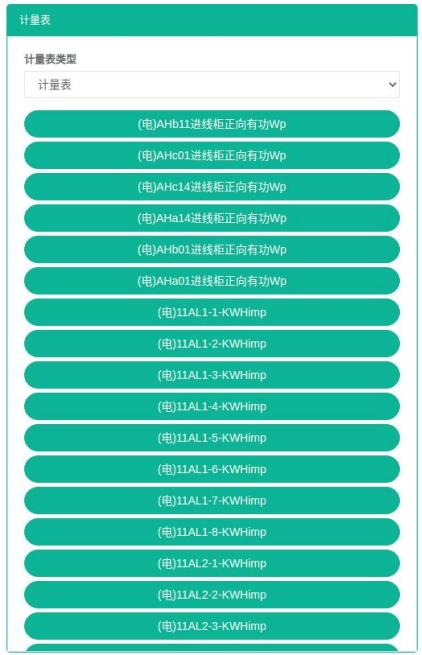
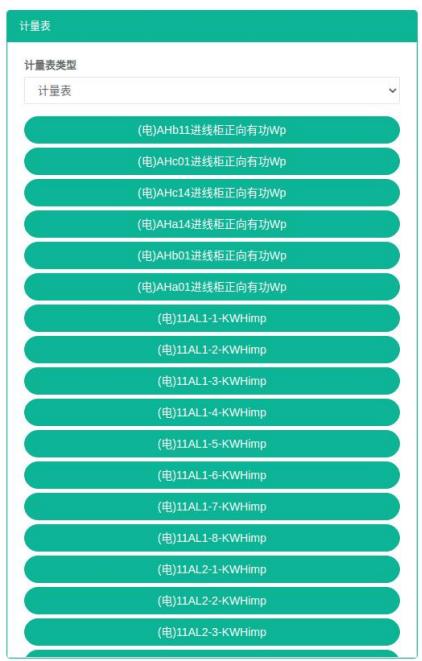
- 拖拽右側框‘計量表’下的表到中間綠色框中
- 選擇 ‘輸入表’ 或者 ‘輸出表’, 點擊 ‘保存’ 按鈕
刪除綁定計量表:
- 點擊菜單‘系統管理’
- 點擊菜單‘設備管理’
- 點擊標籤頁‘綁定計量表’
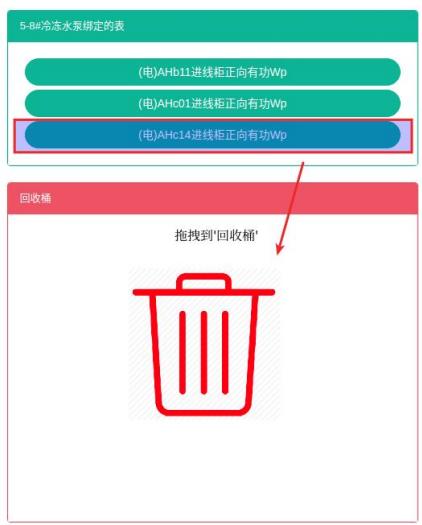
- 選擇設備 '5-8##冷凍水泵'
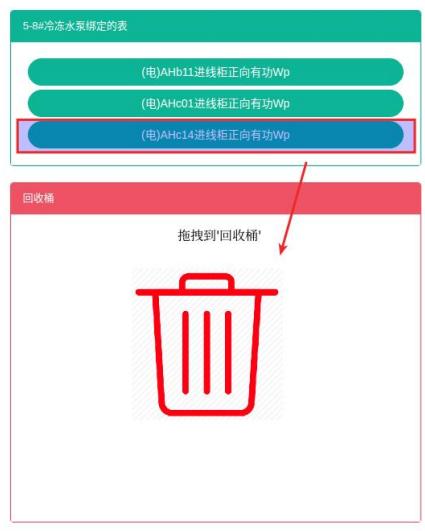
- 選擇右側綠色框‘5-8##冷凍水泵綁定的表’下一個表拖拽到‘回收桶’紅色框內
- 提示解綁成功


11.3. 綁定參數
查看綁定參數:
- 點擊菜單‘系統管理’
- 點擊菜單‘設備管理’
- 點擊標籤頁‘綁定參數’
- 選擇設備 '5-8##冷凍水泵'
- 右側即為該設備的綁定參數列表

添加綁定參數:
- 點擊菜單‘系統管理’
- 點擊菜單‘設備管理’
- 點擊標籤頁‘綁定參數’
- 選擇設備 '5-8##冷凍水泵'
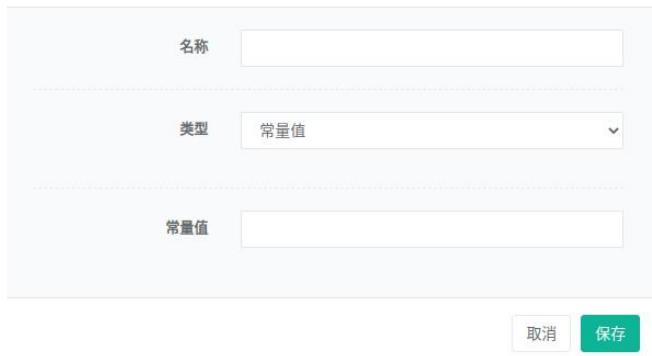
- 點擊按鈕‘添加參數’
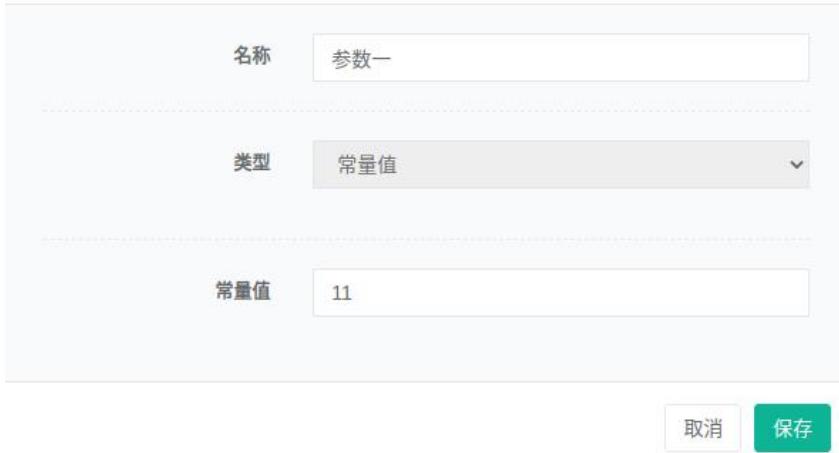
- 在 ‘添加參數’ 對話框輸入 ‘名稱’, ‘類型’ 和 ‘常量值’
- 點擊‘保存’按鈕
修改綁定參數:
-
點擊菜單‘系統管理’
-
點擊菜單‘設備管理’
-
點擊標籤頁‘綁定參數’
-
選擇設備 '5-8##冷凍水泵'
-
點擊按鈕‘修改’
-
在 ‘編輯參數’ 對話框輸入 ‘名稱’, ‘類型’ 和 ‘常量值’
-
點擊‘保存’按鈕
刪除綁定參數:
- 點擊菜單‘系統管理’
- 點擊菜單‘設備管理’
- 點擊標籤頁‘綁定參數’
- 選擇設備 '5-8##冷凍水泵'
- 點擊‘刪除’按鈕
- 在‘確認刪除’對話框中點擊‘點擊‘確認刪除’按鈕
11.4.綁定命令
綁定命令是指建立設備與命令的對應關係。
查看設備綁定的命令:
-
點擊菜單‘系統管理’
-
點擊菜單‘設備管理’
-
點擊標籤頁‘綁定命令’
-
在‘設備’框中選擇設備
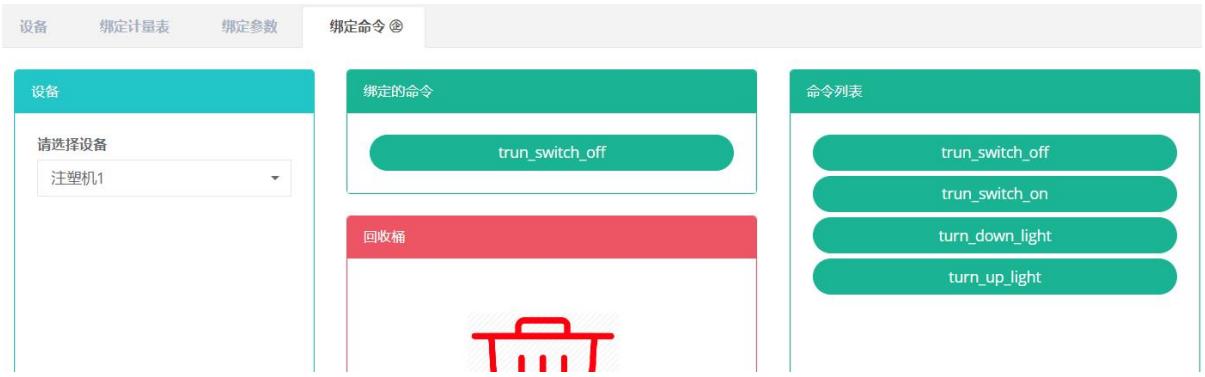
綁定命令:
- 點擊菜單‘系統管理’
- 點擊菜單‘設備管理’
- 點擊標籤頁‘綁定命令’
- 在‘設備’框中選擇設備
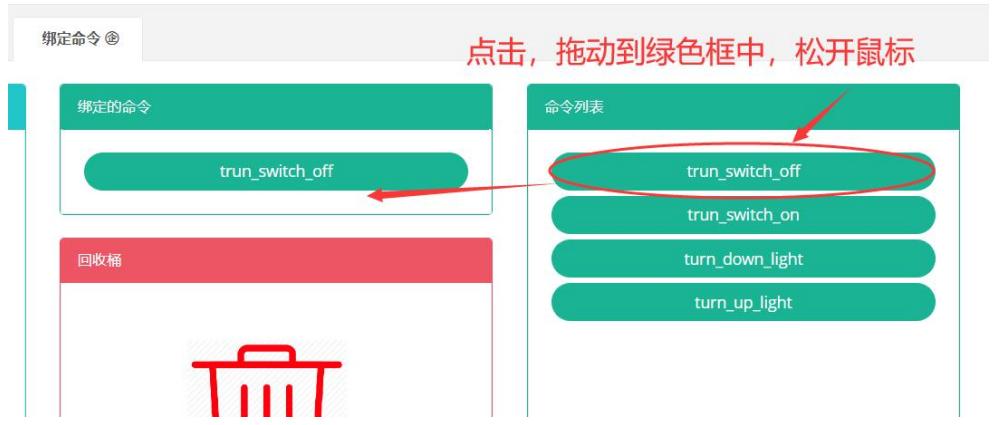
- 在‘命令列表’框中選擇命令
- 拖動想添加的命令到綠色方框中
- 添加命令成功
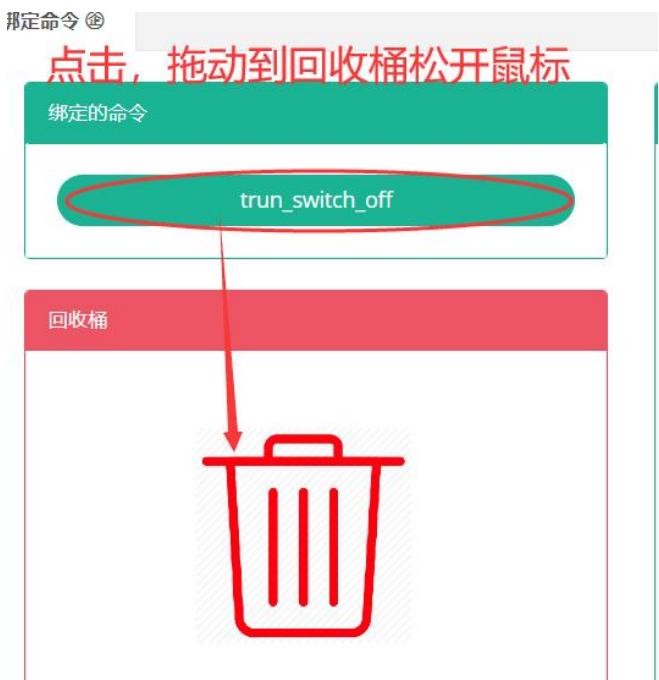
刪除命令:
- 點擊菜單‘系統管理’
- 點擊菜單‘設備管理’
- 點擊標籤頁‘綁定命令’
- 在‘設備’框中選擇設備
- 拖動想刪除的命令到紅色的回收桶中
- 鬆開滑鼠,刪除完成
12.組合設備管理
組合設備為由其他設備組合而成的設備,統稱為組合設備。
‘組合設備’、‘綁定計量表’、‘綁定參數’、‘綁定命令’的操作跟上述‘設備管理’一致。
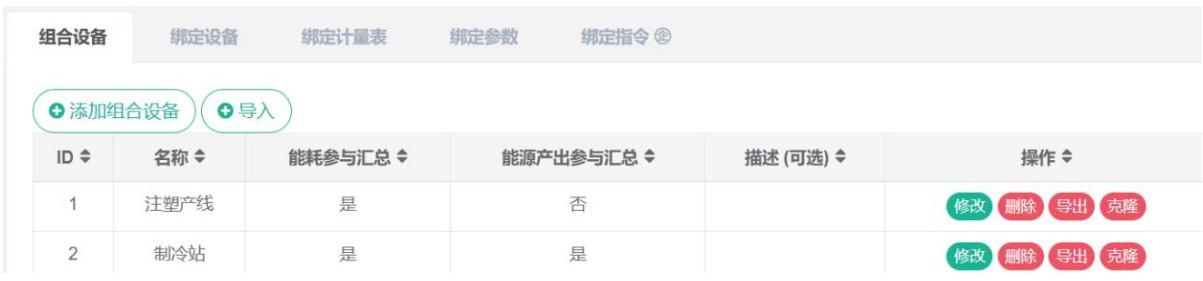
12.1. 組合設備
查看組合設備:
- 點擊菜單‘系統管理’
- 點擊菜單‘組合設備管理’
- 點擊標籤頁‘組合設備’
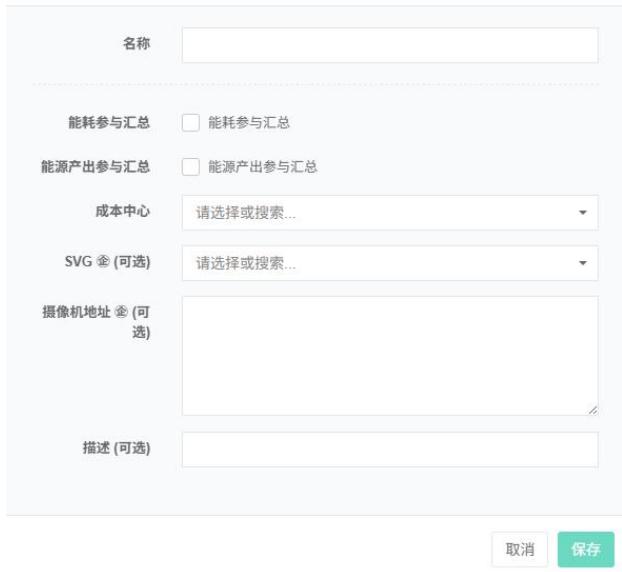
添加組合設備:
- 點擊菜單‘系統管理’
- 點擊菜單‘組合設備管理’
- 點擊標籤頁‘組合設備’
- 點擊‘添加組合設備’按鈕
- 在‘添加設備’對話框中輸入‘名稱’,‘能耗參與匯總’,‘能源產出參與匯總’,‘成本中心’和描述,SVG ①,攝像機地址 ②
- 點擊‘保存‘按鈕
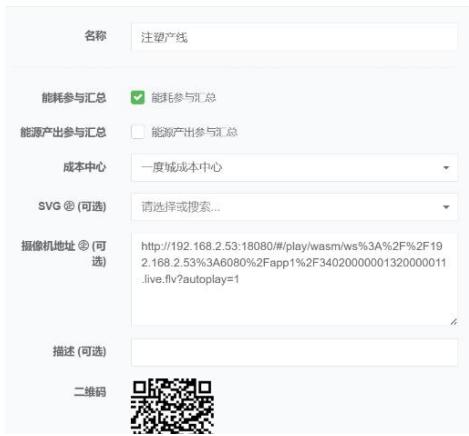
編輯組合設備:
- 點擊菜單‘系統管理’
- 點擊菜單‘組合設備管理’
- 點擊標籤頁‘組合設備’
- 點擊‘修改’按鈕
- 在‘編輯組合設備’對話框中輸入‘名稱’,‘能耗參與匯總’,‘能源產出參與匯總’,‘成本中心’和描述,SVG ①,攝像機地址 ②
- 點擊‘保存‘按鈕
刪除組合設備:
- 點擊菜單‘系統管理’
- 點擊菜單‘組合設備管理’
- 點擊標籤頁‘組合設備’
- 點擊‘刪除’按鈕
- 在‘確認刪除’對話框中點擊‘點擊‘確認刪除’按鈕
導入組合設備:
- 點擊菜單‘系統管理’
- 點擊菜單‘組合設備管理’
- 點擊標籤頁‘組合設備’
- 點擊‘導入’按鈕
- 將數據輸入對話框
- 點擊‘導入’按鈕
導出組合設備:
- 點擊菜單‘系統管理’
- 點擊菜單‘組合設備管理’
- 點擊標籤頁‘組合設備’
- 點擊‘導出’按鈕
克隆組合設備:
- 點擊菜單‘系統管理’
- 點擊菜單‘組合設備管理’
- 點擊標籤頁‘組合設備’
- 點擊‘克隆’按鈕
12.2. 綁定設備
綁定設備是指建立設備與組合設備的對應關係。
查看組合設備綁定的設備:
- 點擊菜單‘系統管理’
- 點擊菜單‘組合設備管理’
- 點擊標籤頁‘綁定設備’
- 在‘組合設備’框中選擇組合設備
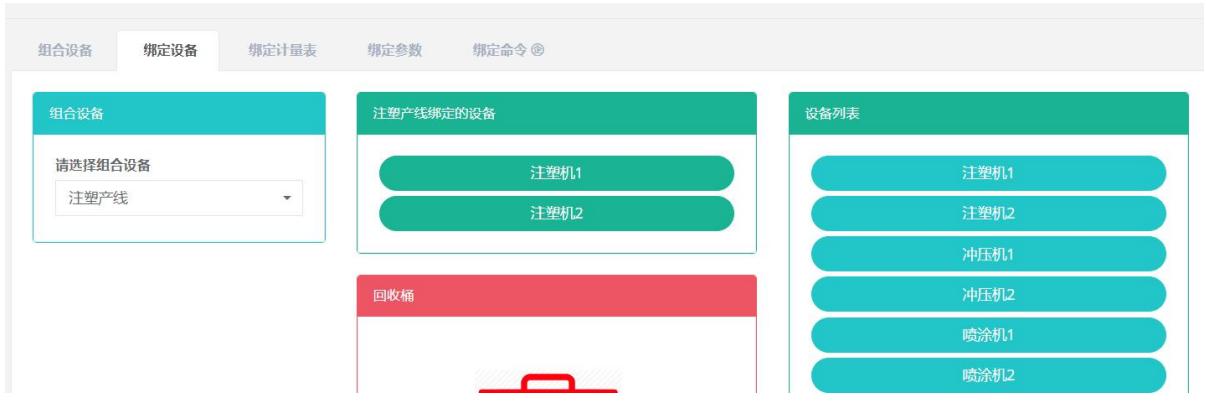
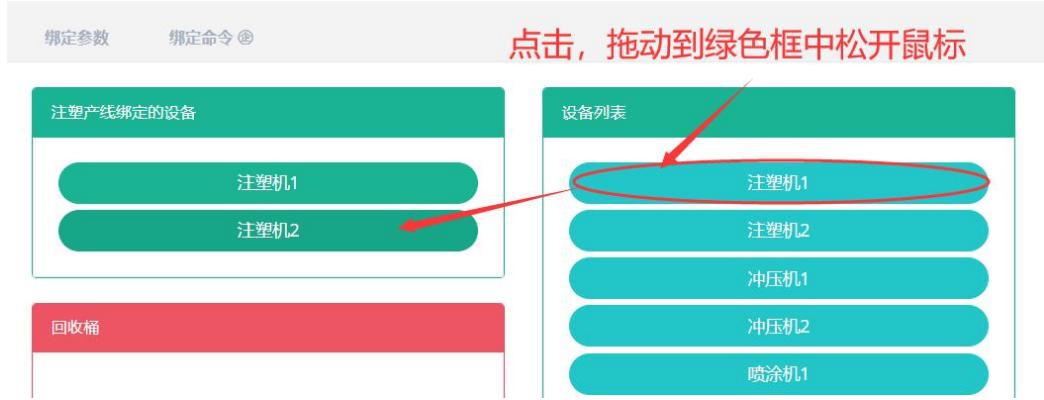
綁定設備:
-
點擊菜單‘系統管理’
-
點擊菜單‘組合設備管理’
-
點擊標籤頁‘綁定設備’
-
在‘組合設備’框中選擇組合設備
-
在‘設備列表’框中選擇設備
-
拖動想添加的設備到綠色方框中
-
添加設備成功
刪除設備:
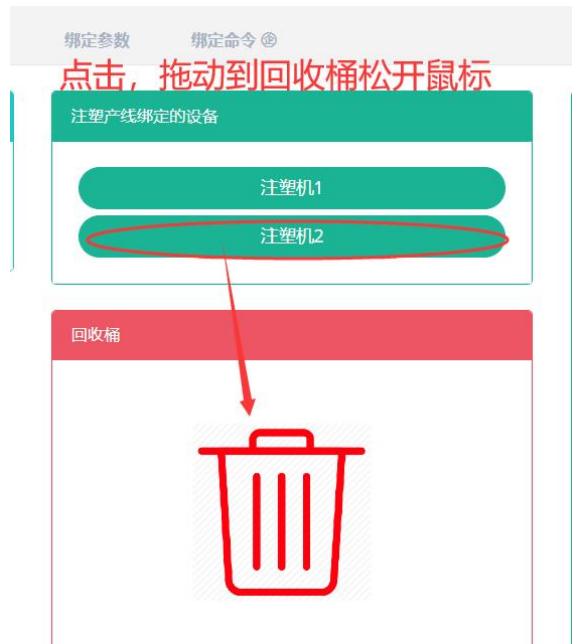
- 點擊菜單‘系統管理’
- 點擊菜單‘組合設備管理’
- 點擊標籤頁‘綁定設備’
- 在‘組合設備’框中選擇組合設備
- 拖動想刪除的設備到紅色的回收桶中
- 鬆開滑鼠,刪除完成
12.3.綁定計量表
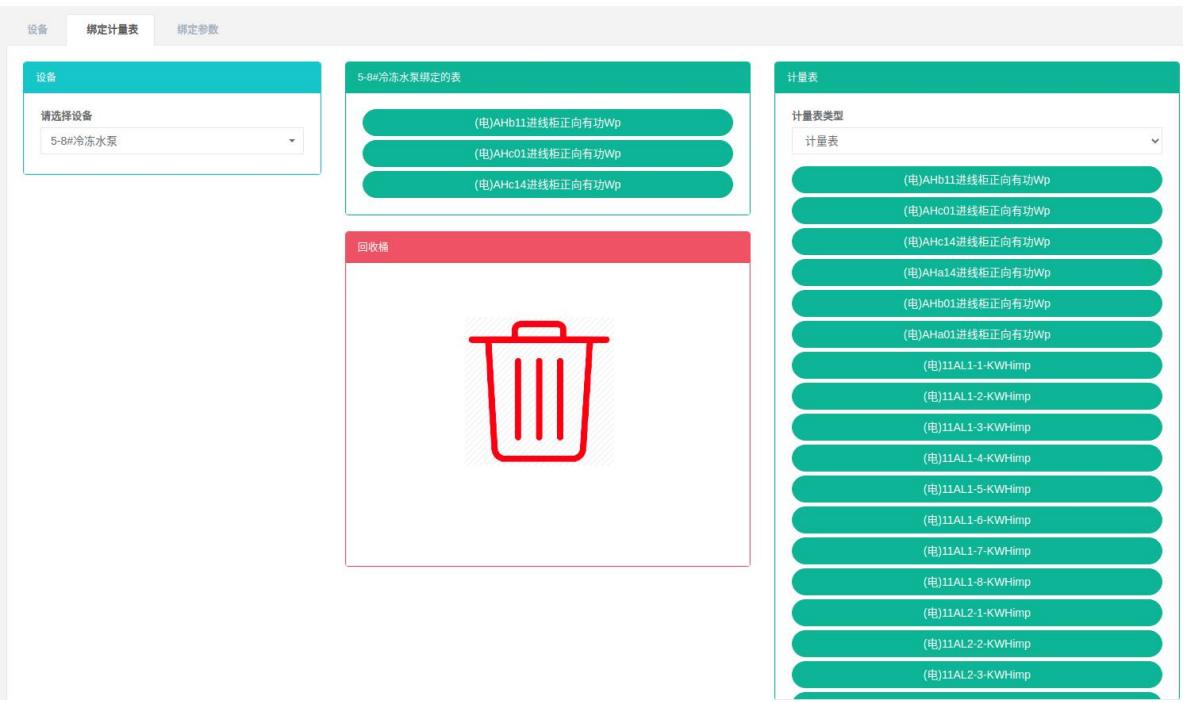
查看綁定計量表:
- 點擊菜單‘系統管理’
- 點擊菜單‘組合設備管理’
- 點擊標籤頁“綁定計量表”
- 選擇組合設備 '5-8##冷凍水泵'
- 右側綠色框 ‘5-8##冷凍水泵綁定的表’ 下顯示即為該設備所綁定的計量表

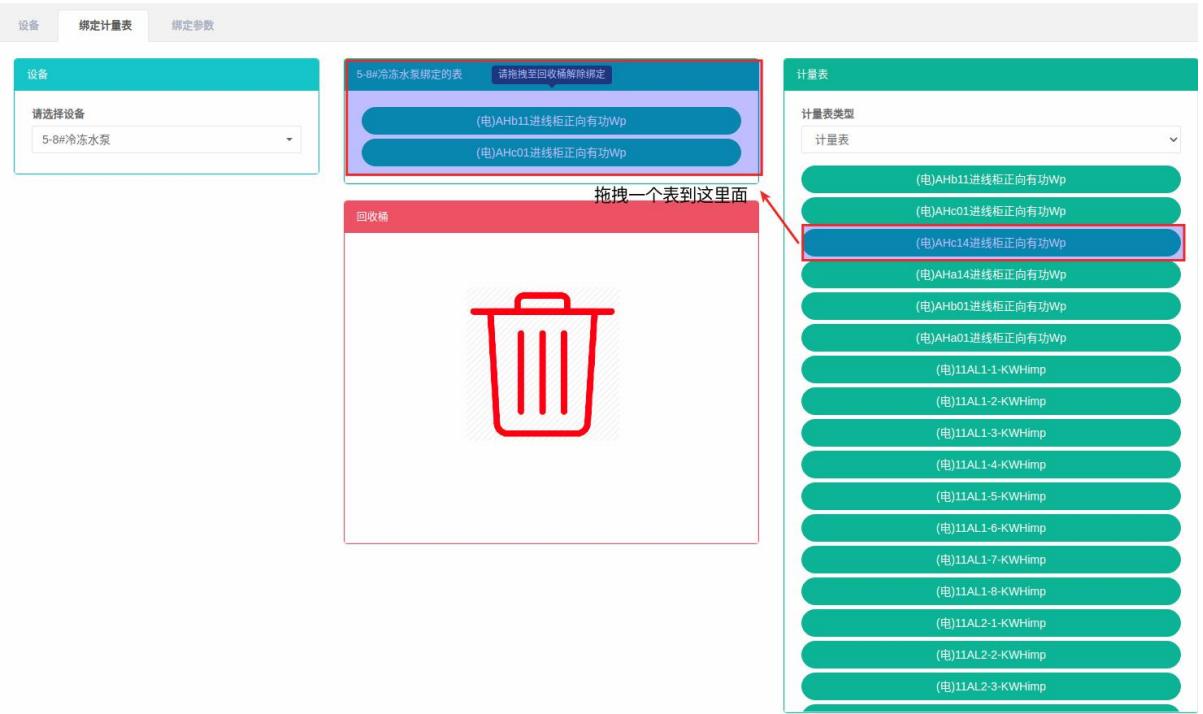
添加綁定計量表:
- 點擊菜單‘系統管理’
- 點擊菜單‘組合設備管理’
- 點擊標籤頁‘綁定計量表’
- 選擇組合設備 '5-8##冷凍水泵'
- 拖拽右側框 ‘計量表’ 下的表到中間綠色框中
- 選擇‘輸入表’或者‘輸出表’,點擊‘保存’按鈕
刪除綁定計量表:
- 點擊菜單‘系統管理’
- 點擊菜單‘設備管理’
- 點擊標籤頁‘綁定計量表’
- 選擇設備 '5-8##冷凍水泵'
- 選擇右側綠色框‘5-8##冷凍水泵綁定的表’下一個表拖拽到‘回收桶’紅色框內
- 提示解綁成功


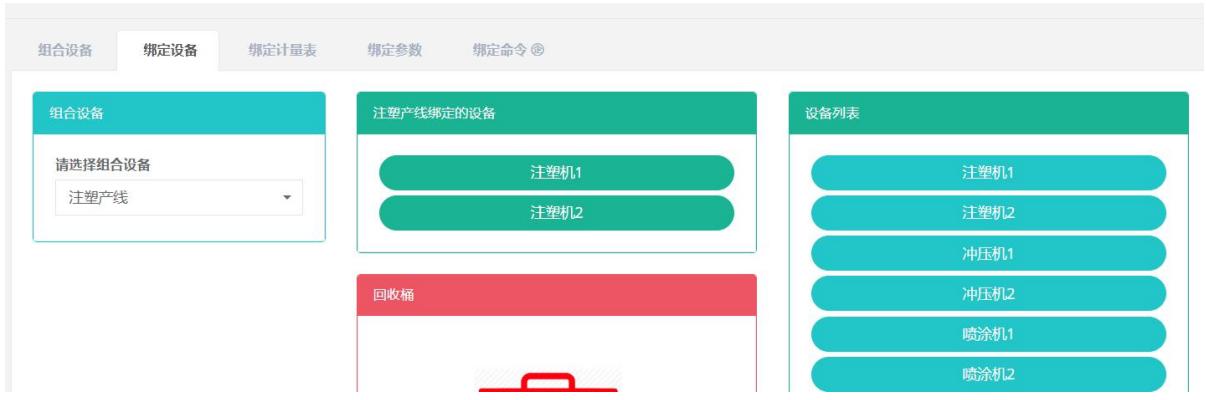
綁定設備是指建立設備與組合設備的對應關係。
查看組合設備綁定的設備:
- 點擊菜單‘系統管理’
- 點擊菜單‘組合設備管理’
- 點擊標籤頁‘綁定設備’
- 在‘組合設備’框中選擇組合設備
綁定設備:
- 點擊菜單‘系統管理’
- 點擊菜單‘組合設備管理’
- 點擊標籤頁‘綁定設備’
- 在‘組合設備’框中選擇組合設備
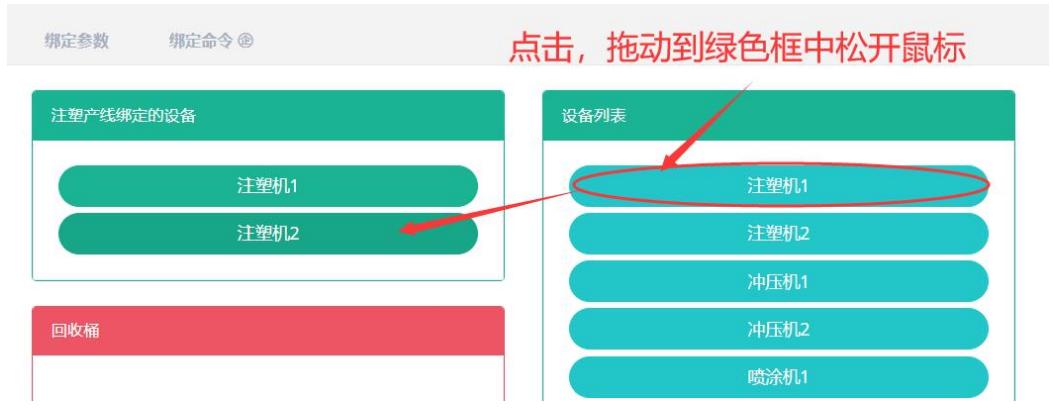
- 在‘設備列表’框中選擇設備
- 拖動想添加的設備到綠色方框中
- 添加設備成功
刪除設備:
-
點擊菜單‘系統管理’
-
點擊菜單‘組合設備管理’
-
點擊標籤頁‘綁定設備’
-
在‘組合設備’框中選擇組合設備
-
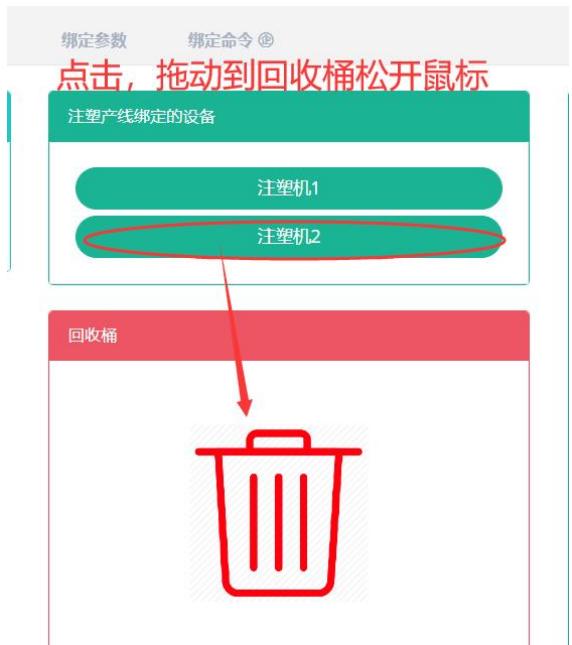
拖動想刪除的設備到紅色的回收桶中
-
鬆開滑鼠,刪除完成
12.4. 綁定參數
查看綁定參數:
- 點擊菜單‘系統管理’
- 點擊菜單‘組合設備管理’
- 點擊標籤頁‘綁定參數’
- 選擇組合設備 '5-8##冷凍水泵'
- 右側即為該設備的綁定參數列表

添加綁定參數:
- 點擊菜單‘系統管理’
- 點擊菜單‘組合設備管理’
- 點擊標籤頁‘綁定參數’
- 選擇組合設備 '5-8##冷凍水泵'
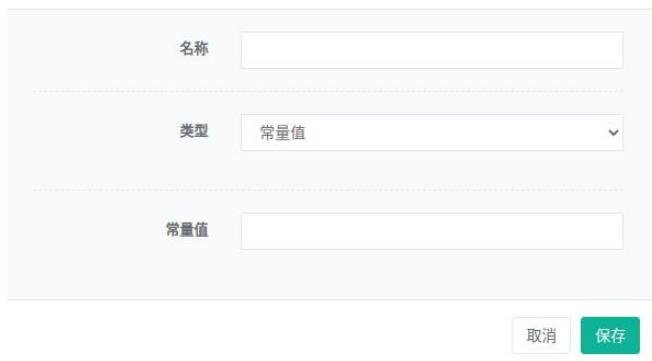
- 點擊按鈕‘添加參數’
- 在‘添加參數’對話框輸入‘名稱’,‘類型’和‘常量值’
- 點擊‘保存’按鈕
修改綁定參數:
- 點擊菜單‘系統管理’
- 點擊菜單‘設備管理’
- 點擊標籤頁‘綁定參數’
- 選擇設備 '5-8##冷凍水泵'
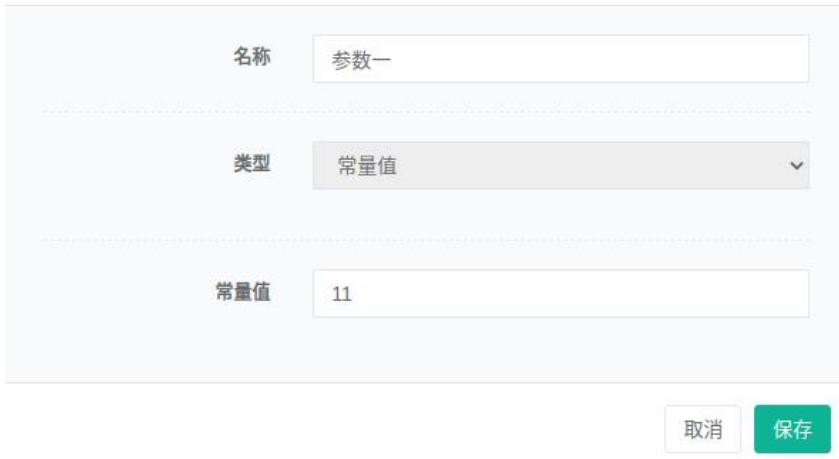
- 點擊按鈕‘修改’
- 在‘編輯參數’對話框輸入‘名稱’,‘類型’和‘常量值’
- 點擊‘保存’按鈕
刪除綁定參數:
- 點擊菜單‘系統管理’
- 點擊菜單‘組合設備管理’
- 點擊標籤頁‘綁定參數’
- 選擇組合設備 '5-8##冷凍水泵'
- 點擊‘刪除’按鈕
- 在‘確認刪除’對話框中點擊‘點擊‘確認刪除’按鈕
12.4.綁定命令
綁定命令是指建立設備與命令的對應關係。
查看設備綁定的命令:
- 點擊菜單‘系統管理’
- 點擊菜單‘組合設備管理’
- 點擊標籤頁‘綁定命令’
- 在‘組合設備’框中選擇設備
綁定命令:
- 點擊菜單‘系統管理’
- 點擊菜單‘設備管理’
- 點擊標籤頁‘綁定命令’
- 在‘設備’框中選擇設備
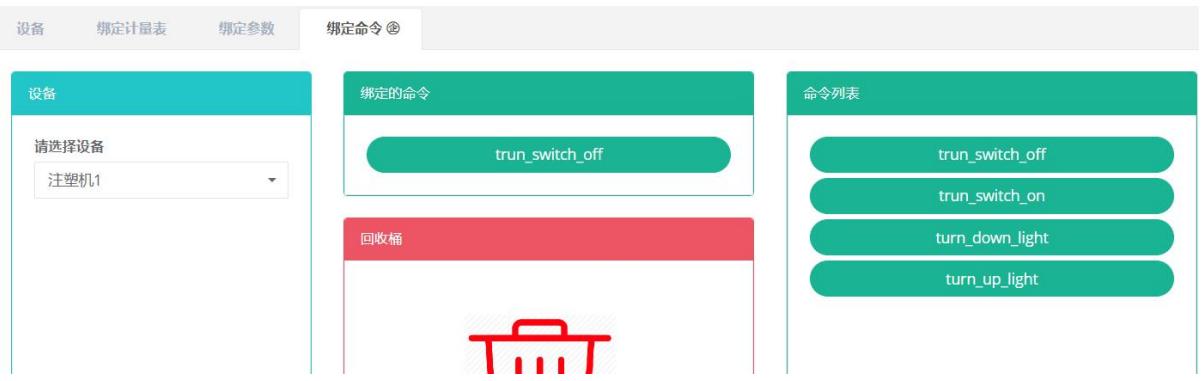
- 在‘命令列表’框中選擇命令
- 拖動想添加的命令到綠色方框中
- 添加命令成功
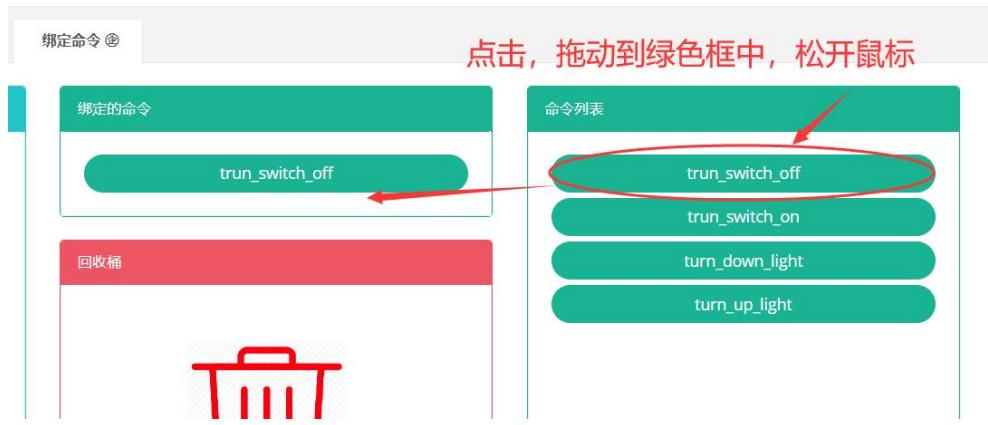
刪除命令:
- 點擊菜單‘系統管理’
- 點擊菜單‘設備管理’
- 點擊標籤頁‘綁定命令’
- 在‘設備’框中選擇設備
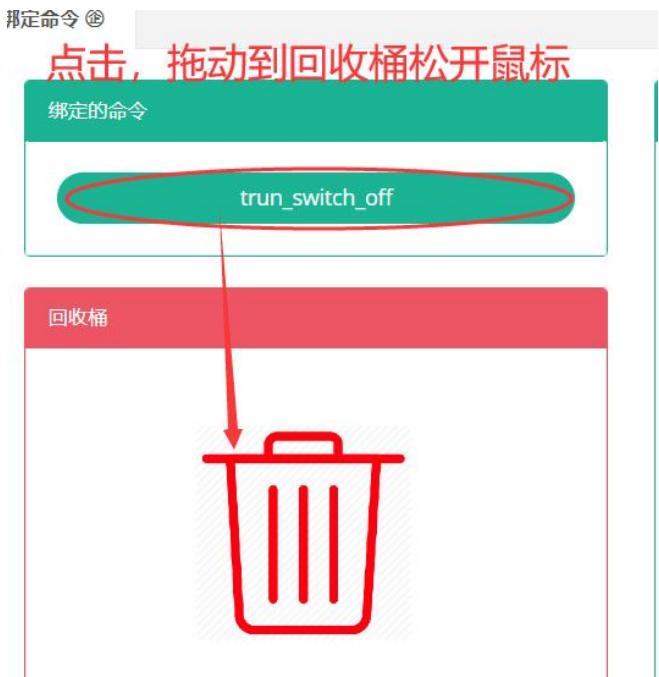
- 拖動想刪除的命令到紅色的回收桶中
- 鬆開滑鼠,刪除完成
13. 空間管理
本系統可滿足企業對能源管理系統的需求,通過對主要能耗設備、用能單位的能源利用現狀進行監測分析,採用統計分析方法、能源審計方法和能量平衡方法等定期對企業能耗狀況及其費用進行分析,幫助企業確定能耗與節能指標體系,挖掘節能潛力,採取節能措施。
13.1. 空間
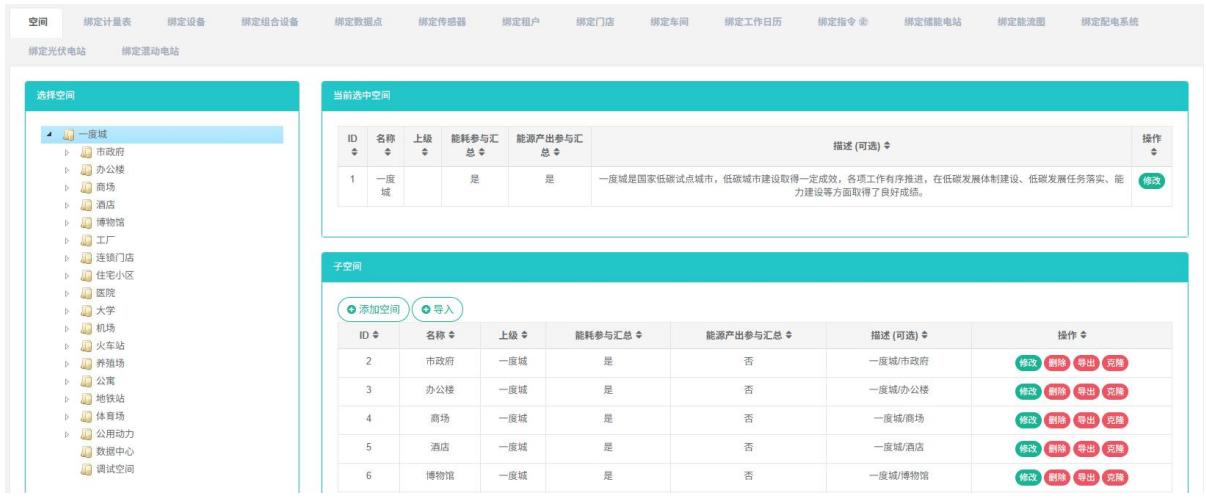
查看空間:
- 點擊菜單‘系統管理’
- 點擊菜單‘空間管理’
- 點擊標籤頁‘空間’
添加空間:
-
點擊菜單‘系統管理’
-
點擊菜單‘空間管理’
-
點擊標籤頁‘空間’
-
點擊‘添加空間’按鈕
-
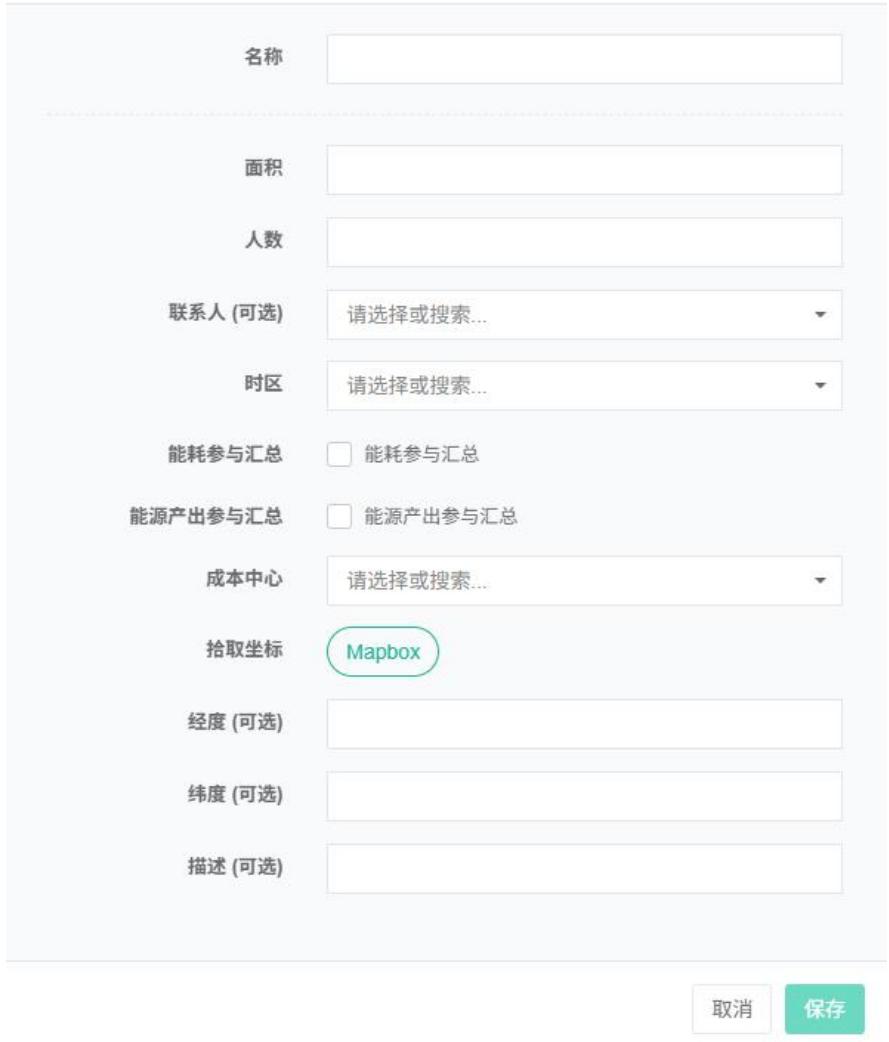
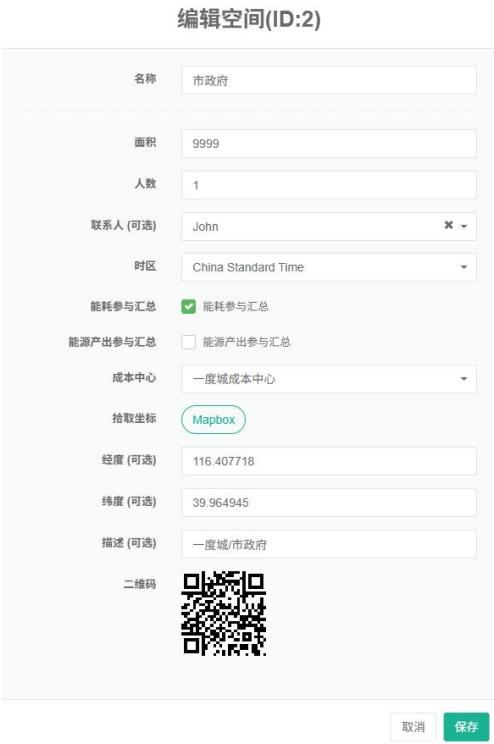
在‘添加空間’對話框中輸入‘名稱’、‘面積’、‘人數’、‘聯繫人’、‘時區’、‘成本中心’、‘描述’、‘經度’、‘緯度’、‘拾取座標’。根據實際情況決定是否勾選‘能耗參與匯總’、‘能源產出參與匯總’
-
點擊‘保存’按鈕
編輯空間:
- 點擊菜單‘系統管理’
- 點擊菜單‘空間管理’
- 點擊標籤頁‘空間’
- 點擊‘修改’按鈕
- 在‘編輯空間’對話框中輸入‘名稱’、‘面積’、‘聯繫人’、‘時區’、‘成本中心’、‘描述’。根據實際情況決定是否勾選‘能耗參與匯總’、‘能源產出參與匯總’
- 點擊‘保存’按鈕
刪除空間:
- 點擊菜單‘系統管理’
- 點擊菜單‘空間管理’
- 點擊標籤頁‘空間’
- 點擊‘刪除’按鈕
- 在‘確認刪除’對話框中點擊‘確認刪除’按鈕
13.2. 綁定計量表
查看已綁定計量表:
- 點擊菜單‘系統管理’
- 點擊菜單‘空間管理’
- 點擊標籤頁‘綁定計量表’
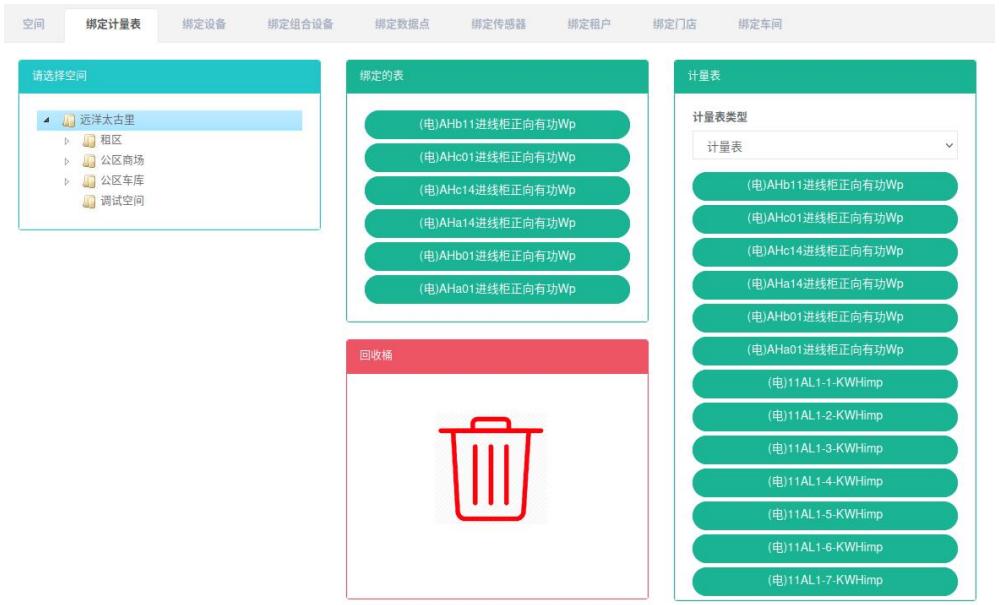
- 在‘請選擇空間’模組中點擊想要查看的空間名
綁定計量表:
- 點擊菜單‘系統管理’
- 點擊菜單‘空間管理’
- 點擊標籤頁‘綁定計量表’
- 點擊‘請選擇空間’模組下需要綁定計量表的空間
- 在‘計量表’模組中點擊下拉框選擇計量表類型
- 點擊‘計量表’模組中的計量表並拖拽到‘綁定的表’模組
- 拖入‘綁定的表’模組後鬆開滑鼠左鍵
- 出現‘綁定計量表成功’提示即綁定成功
- 同一個計量表重複拖入同一空間會出現 ‘錯誤’ 提示
- 若未點擊空間則會出現‘無效的空間ID’提示


解綁計量表:
- 點擊菜單‘系統管理’
- 點擊菜單‘空間管理’
- 點擊標籤頁‘綁定計量表’
- 點擊‘綁定的表’模組中的需要解綁的計量表並拖拽到‘回收桶’模組
- 拖入‘回收桶’模組後鬆開滑鼠左鍵
- 出現‘解綁計量表成功’提示即解綁成功

13.3. 綁定設備
查看已綁定設備:
- 點擊菜單‘系統管理’
- 點擊菜單‘空間管理’
- 點擊標籤頁‘綁定設備’
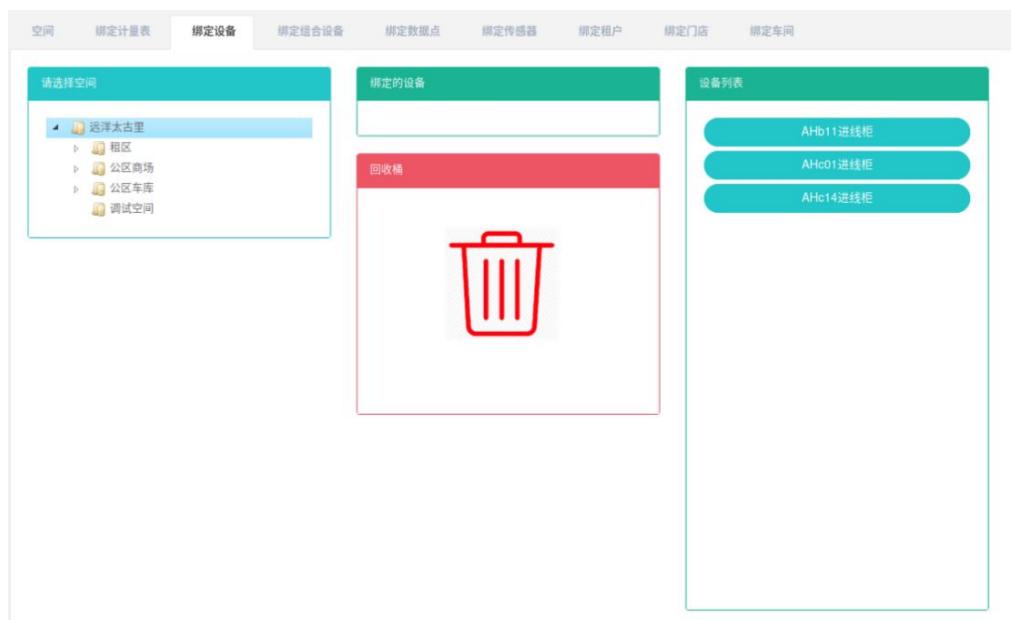
- 在‘請選擇空間’模組中點擊想要查看的空間名
綁定設備:
- 點擊菜單‘系統管理’
- 點擊菜單‘空間管理’
- 點擊標籤頁‘綁定設備’
- 點擊‘請選擇空間’模組下需要綁定設備的空間
- 點擊‘設備列表’模組中的設備並拖拽到‘綁定的設備’模組
- 拖入‘綁定的設備’模組後鬆開滑鼠左鍵
- 出現‘綁定設備成功’提示即綁定成功
- 同一設備重複拖入同一空間會出現 ‘錯誤’ 提示
- 若未點擊空間則會出現‘無效的空間ID’提示


解綁設備:
-
點擊菜單‘系統管理’
-
點擊菜單‘空間管理’
-
點擊標籤頁‘綁定設備’
-
點擊‘綁定的設備’模組中的需要解綁的設備並拖拽到‘回收桶’模組
-
拖入‘回收桶’模組後鬆開滑鼠左鍵
-
出現‘解綁設備成功’提示即解綁成功

13.4. 綁定組合設備
查看已綁定組合設備:
- 點擊菜單‘系統管理’
- 點擊菜單‘空間管理’
- 點擊標籤頁‘綁定組合設備’
- 在‘請選擇空間’模組中點擊想要查看的空間名
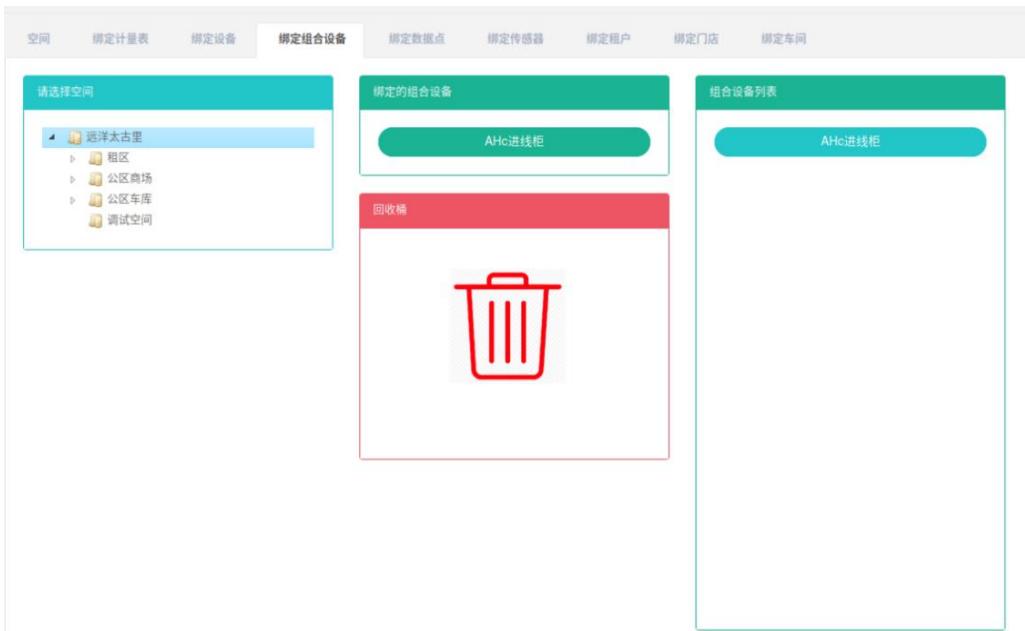
圖 13-14 查看空間已綁定組合設備
綁定組合設備:
- 點擊菜單‘系統管理’
- 點擊菜單‘空間管理’
- 點擊標籤頁‘綁定組合設備’
- 點擊‘請選擇空間’模組下需要綁定組合設備的空間
- 點擊‘組合設備列表’模組中的組合設備並拖拽到‘綁定的組合設備’模組
- 拖入‘綁定的組合設備’模組後鬆開滑鼠左鍵
- 出現‘綁定組合設備成功’提示即綁定成功
- 同一個組合設備重複拖入同一空間會出現 ‘錯誤’ 提示
- 若未點擊空間則會出現‘無效的空間ID’提示


解綁組合設備:
-
點擊菜單‘系統管理’
-
點擊菜單‘空間管理’
-
點擊標籤頁‘綁定組合設備’
-
點擊‘綁定的組合設備’模組中的需要解綁的組合設備並拖拽到‘回收桶’模組
-
拖入‘回收桶’模組後鬆開滑鼠左鍵
-
出現 ‘解綁組合設備成功’ 提示即解綁成功

13.5. 綁定數據點
查看已綁定數據點:
- 點擊菜單‘系統管理’
- 點擊菜單‘空間管理’
- 點擊標籤頁‘綁定數據點’
- 在‘請選擇空間’模組中點擊想要查看的空間名
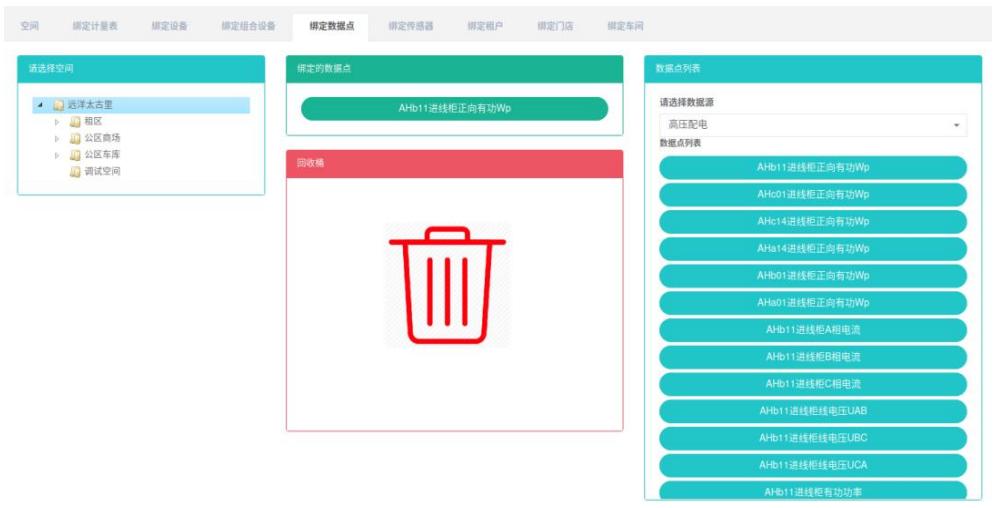
綁定數據點:
- 點擊菜單‘系統管理’
- 點擊菜單‘空間管理’
- 點擊標籤頁‘綁定數據點’
- 點擊‘請選擇空間’模組下需要綁定數據點的空間
- 在‘數據點列表’模組中點擊下拉框選擇數據點類型
- 點擊‘數據點列表’模組中的數據點並拖拽到‘綁定的數據點’模組
- 拖入‘綁定的數據點’模組後鬆開滑鼠左鍵
- 出現‘綁定數據點成功’提示即綁定成功
- 同一個計量數據點拖入同一空間會出現 ‘錯誤’ 提示


解綁數據點:
- 點擊菜單‘系統管理’
- 點擊菜單‘空間管理’
- 點擊標籤頁‘綁定數據點’
- 點擊‘綁定的數據點’模組中的需要解綁的數據點並拖拽到‘回收桶’模組
- 拖入‘回收桶’模組後鬆開滑鼠左鍵
- 出現‘解綁數據點成功’提示即解綁成功

13.6. 綁定感測器
查看已綁定感測器:
- 點擊菜單‘系統管理’
- 點擊菜單‘空間管理’
- 點擊標籤頁‘綁定感測器’
- 在‘請選擇空間’模組中點擊想要查看的空間名
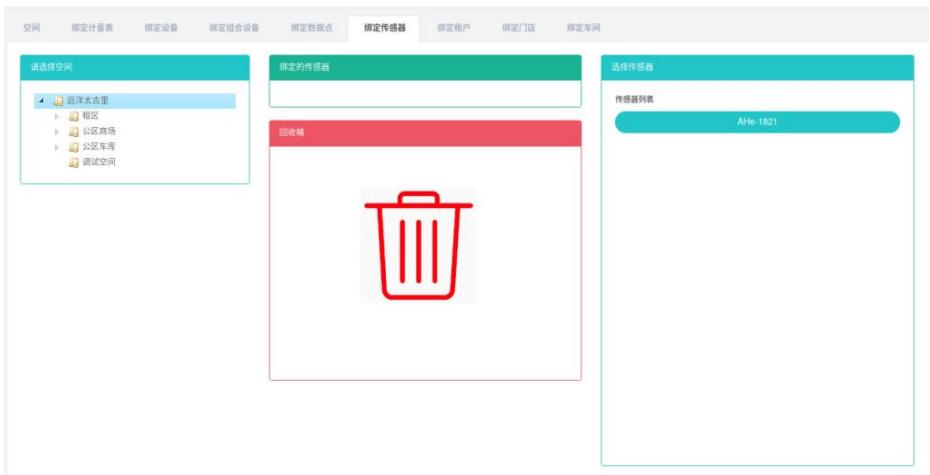
綁定感測器:
- 點擊菜單‘系統管理’
- 點擊菜單‘空間管理’
- 點擊標籤頁‘綁定感測器’
- 點擊‘請選擇空間’模組下需要綁定感測器的空間
- 點擊‘選擇感測器’模組中的感測器並拖拽到‘綁定的感測器’模組
- 拖入‘綁定的感測器’模組後鬆開滑鼠左鍵
- 出現‘綁定感測器成功’提示即綁定成功
- 同一個感測器重複拖入同一空間會出現 ‘錯誤’ 提示
- 若未點擊空間則會出現‘無效的空間ID’提示


解綁感測器:
- 點擊菜單‘系統管理’
- 點擊菜單‘空間管理’
- 點擊標籤頁‘綁定感測器’
- 點擊‘綁定的感測器’模組中的需要解綁的感測器並拖拽到‘回收桶’模組
- 拖入‘回收桶’模組後鬆開滑鼠左鍵
- 出現‘解綁感測器成功’提示即解綁成功

13.7. 綁定租戶
查看已綁定租戶:
- 點擊菜單‘系統管理’
- 點擊菜單‘空間管理’
- 點擊標籤頁‘綁定租戶’
- 在‘請選擇空間’模組中點擊想要查看的空間名
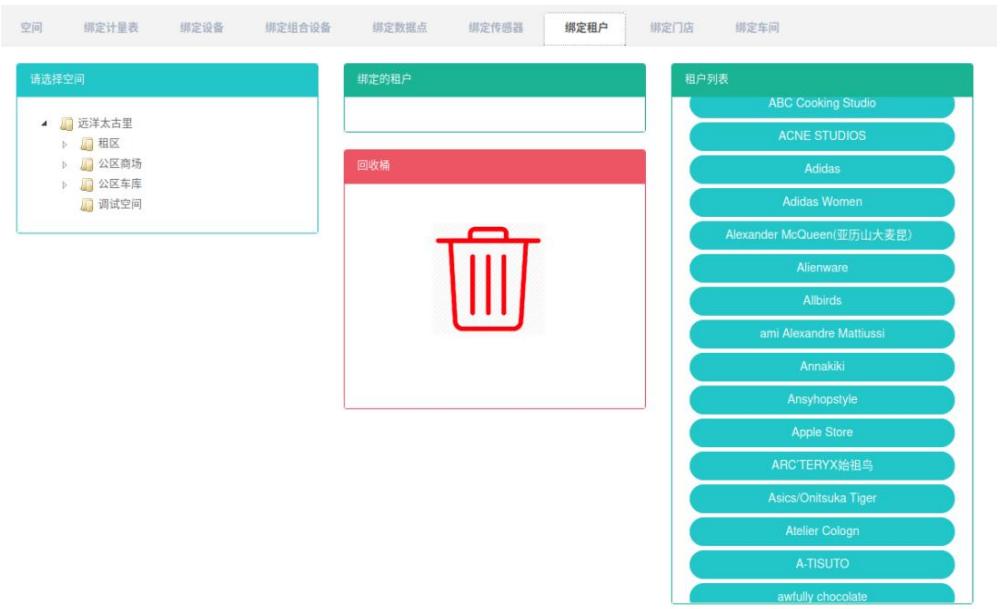
綁定租戶:
- 點擊菜單‘系統管理’
- 點擊菜單‘空間管理’
- 點擊標籤頁‘綁定租戶’
- 點擊‘請選擇空間’模組下需要綁定租戶的空間
- 點擊‘租戶列表’模組中的租戶並拖拽到‘綁定的租戶’模組
- 拖入‘綁定的表’模組後鬆開滑鼠左鍵
- 出現 ‘綁定租戶成功’ 提示即綁定成功
- 同一個租戶重複拖入同一空間會出現‘錯誤’提示
- 若未點擊空間則會出現‘無效的空間ID’提示


解綁租戶:
- 點擊菜單‘系統管理’
- 點擊菜單‘空間管理’
- 點擊標籤頁‘綁定租戶’
- 點擊‘綁定的租戶’模組中的需要解綁的租戶並拖拽到‘回收桶’模組
- 拖入‘回收桶’模組後鬆開滑鼠左鍵
- 出現 ‘解綁租戶成功’ 提示即解綁成功

13.8. 綁定門店
查看已綁定門店:
- 點擊菜單‘系統管理’
- 點擊菜單‘空間管理’
- 點擊標籤頁‘綁定門店’
- 在‘請選擇空間’模組中點擊想要查看的空間名
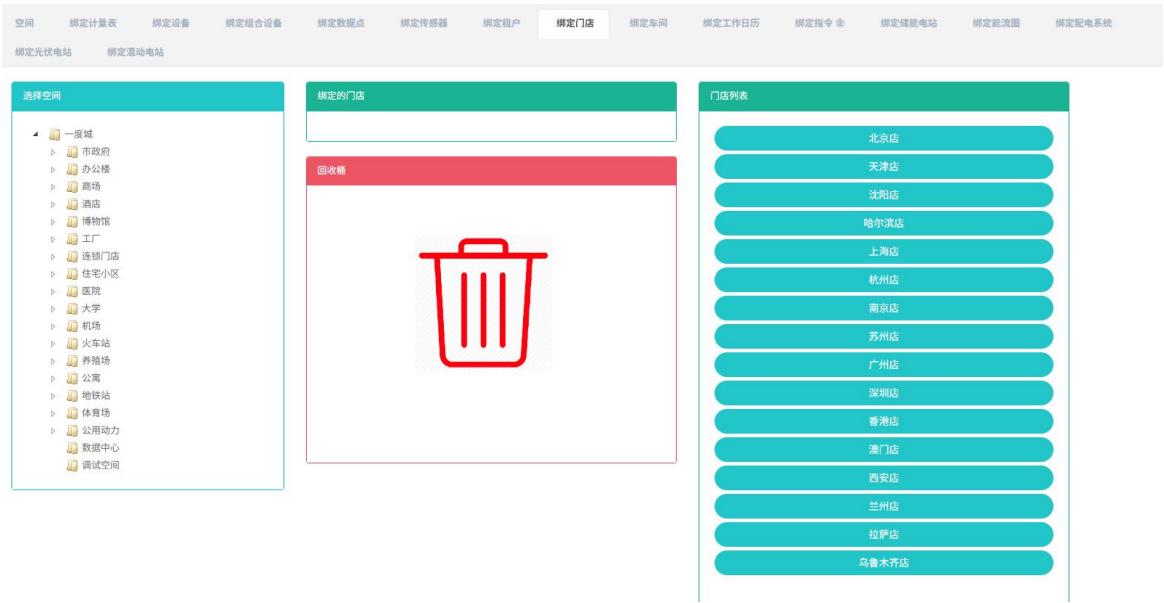
綁定門店:
-
點擊菜單‘系統管理’
-
點擊菜單‘空間管理’
-
點擊標籤頁‘綁定門店’
-
點擊‘請選擇空間’模組下需要綁定門店的空間
-
點擊‘門店列表’模組中的門店並拖拽到‘綁定的門店’模組
-
拖入‘綁定的門店’模組後鬆開滑鼠左鍵
-
出現 ‘綁定門店成功’ 提示即綁定成功
-
同一個門店重複拖入同一空間會出現 ‘錯誤’ 提示
-
若未點擊空間則會出現‘無效的空間ID’提示


解綁門店:
- 點擊菜單‘系統管理’
- 點擊菜單‘空間管理’
- 點擊標籤頁‘綁定門店’
- 點擊‘綁定的門店’模組中的需要解綁的門店並拖拽到‘回收桶’模組
- 拖入‘回收桶’模組後鬆開滑鼠左鍵
- 出現 ‘解綁門店成功’ 提示即解綁成功

13.9. 綁定車間
查看已綁定車間:
- 點擊菜單‘系統管理’
- 點擊菜單‘空間管理’
- 點擊標籤頁‘綁定車間’
- 在‘請選擇空間’模組中點擊想要查看的空間名
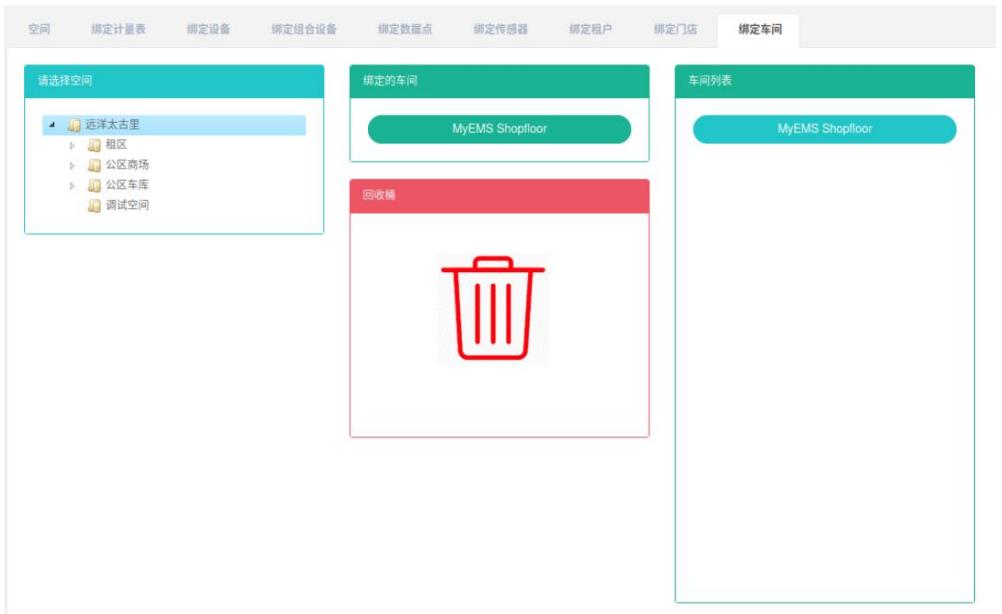
綁定車間:
-
點擊菜單‘系統管理’
-
點擊菜單‘空間管理’
-
點擊標籤頁‘綁定車間’
-
點擊‘請選擇空間’模組下需要綁定車間的空間
-
點擊‘車間列表’模組中的車間並拖拽到‘綁定的車間’模組
-
拖入‘綁定的車間’模組後鬆開滑鼠左鍵
-
出現 ‘綁定車間成功’ 提示即綁定成功
-
同一個車間重複拖入同一空間會出現 ‘錯誤’ 提示
-
若未點擊空間則會出現‘無效的空間ID’提示


解綁車間:
- 點擊菜單‘系統管理’
- 點擊菜單‘空間管理’
- 點擊標籤頁‘綁定車間’
- 點擊‘綁定的車間’模組中的需要解綁的車間並拖拽到‘回收桶’模組
- 拖入‘回收桶’模組後鬆開滑鼠左鍵
- 出現 ‘解綁車間成功’ 提示即解綁成功

13.10. 綁定工作日曆
查看已綁定工作日曆:
- 點擊菜單‘系統管理’
- 點擊菜單‘空間管理’
- 點擊標籤頁‘綁定工作日曆’
- 在‘請選擇空間’模組中點擊想要查看的空間名
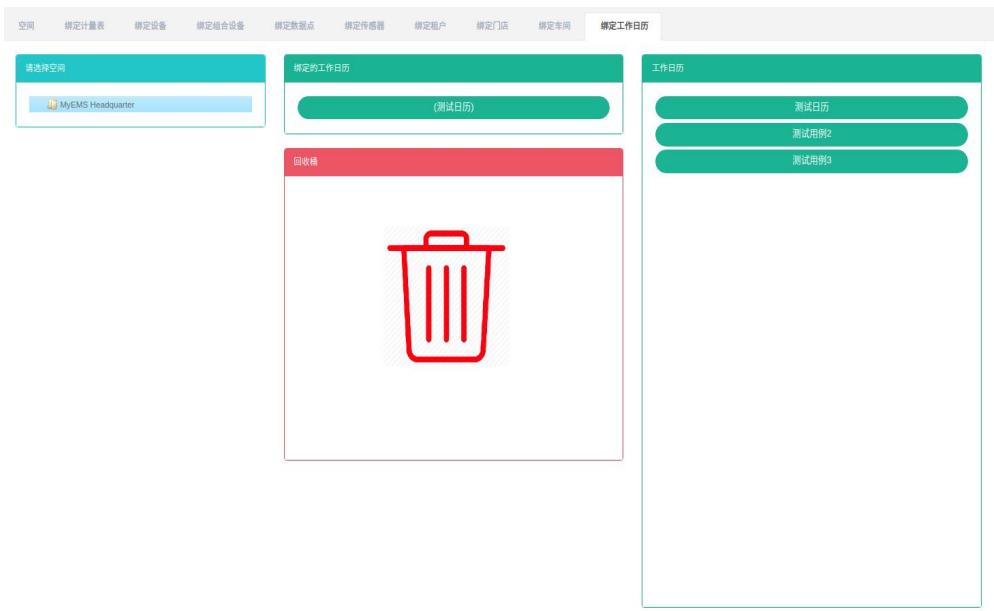
綁定工作日曆:
-
點擊菜單‘系統管理’
-
點擊菜單‘空間管理’
-
點擊標籤頁‘綁定工作日曆’
-
點擊‘請選擇空間’模組下需要綁定工作日曆的空間
-
點擊‘工作日曆列表’模組中的工作日曆並拖拽到‘綁定的工作日曆’模組
-
拖入‘綁定的工作日曆’模組後鬆開滑鼠左鍵
-
出現 ‘綁定工作日曆成功’ 提示即綁定成功
-
同一個工作日曆重複拖入同一空間會出現 ‘錯誤’ 提示


解綁工作日曆:
- 點擊菜單‘系統管理’
- 點擊菜單‘空間管理’
- 點擊標籤頁‘綁定工作日曆’
- 點擊‘綁定的工作日曆’模組中的需要解綁的工作日曆並拖拽到‘回收桶’模組
- 拖入‘回收桶’模組後鬆開滑鼠左鍵
- 出現 ‘解綁工作日曆成功’ 提示即解綁成功

13.11. 綁定命令
查看已綁定命令:
- 點擊菜單‘系統管理’
- 點擊菜單‘空間管理’
- 點擊標籤頁‘綁定命令’
- 在‘請選擇空間’模組中點擊想要查看的空間名
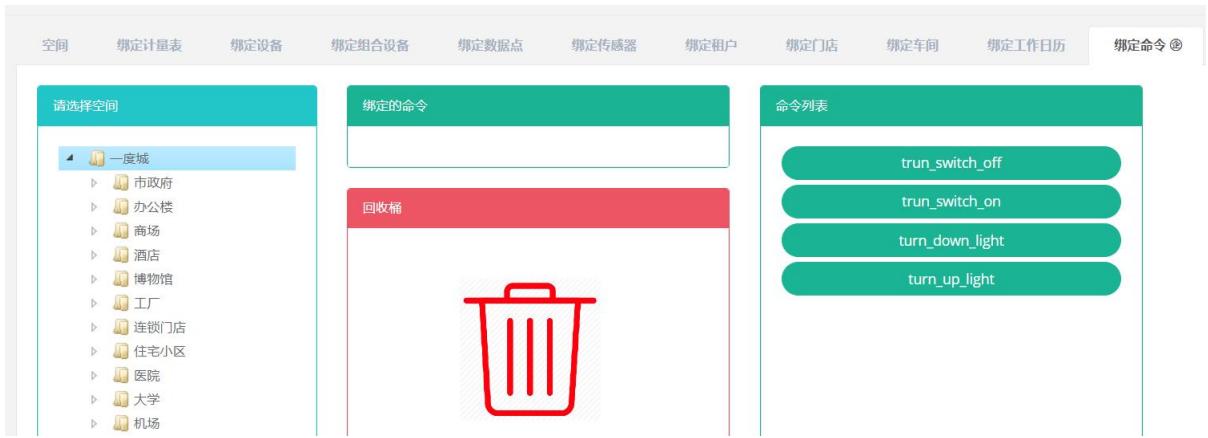
綁定命令:
- 點擊菜單‘系統管理’
- 點擊菜單‘空間管理’
- 點擊標籤頁‘綁定命令’
- 點擊‘請選擇空間’模組下需要綁定命令的空間
- 點擊‘命令列表’模組中的命令並拖拽到‘綁定的命令’模組
- 拖入‘綁定的命令’模組後鬆開滑鼠左鍵
- 出現 ‘綁定命令成功’ 提示即綁定成功
- 同一個命令重複拖入同一空間會出現‘錯誤’提示
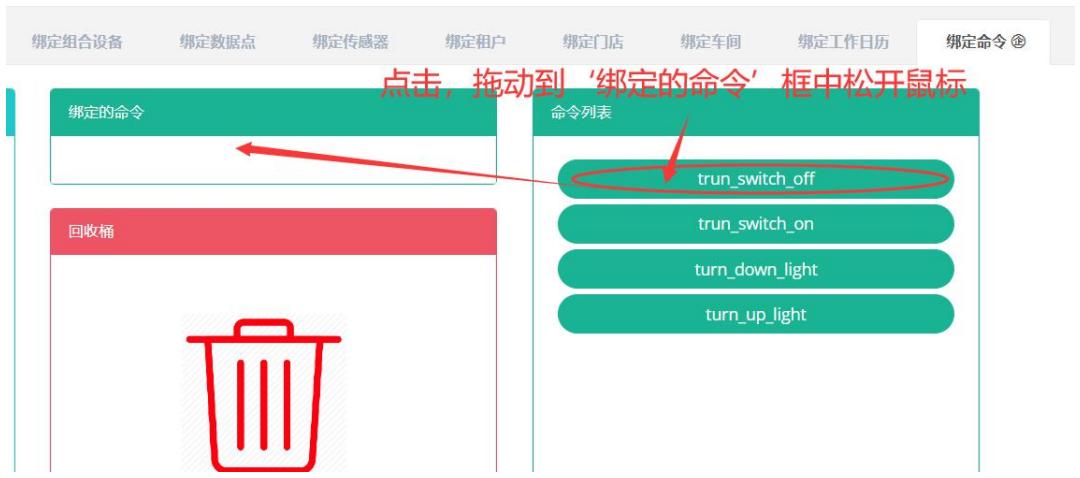
解綁命令:
- 點擊菜單‘系統管理’
- 點擊菜單‘空間管理’
- 點擊標籤頁‘綁定命令’
- 點擊‘綁定的命令’模組中的需要解綁的命令並拖拽到‘回收桶’模組
- 拖入‘回收桶’模組後鬆開滑鼠左鍵
- 出現 ‘解綁命令成功’ 提示即解綁成功
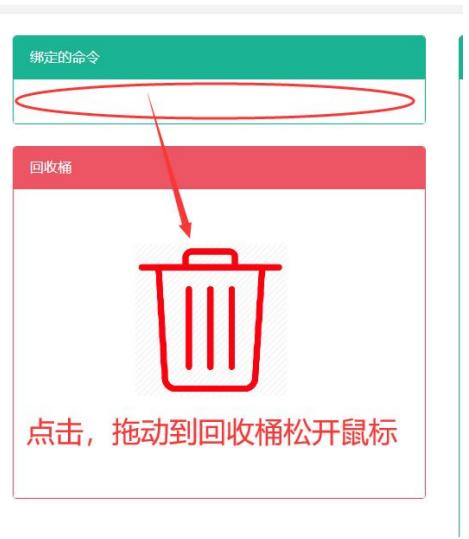
13.12. 綁定儲能電站
查看已綁定儲能電站:
- 點擊菜單‘系統管理’
- 點擊菜單‘空間管理’
- 點擊標籤頁‘綁定儲能電站’
- 在‘請選擇空間’模組中點擊想要查看的空間名
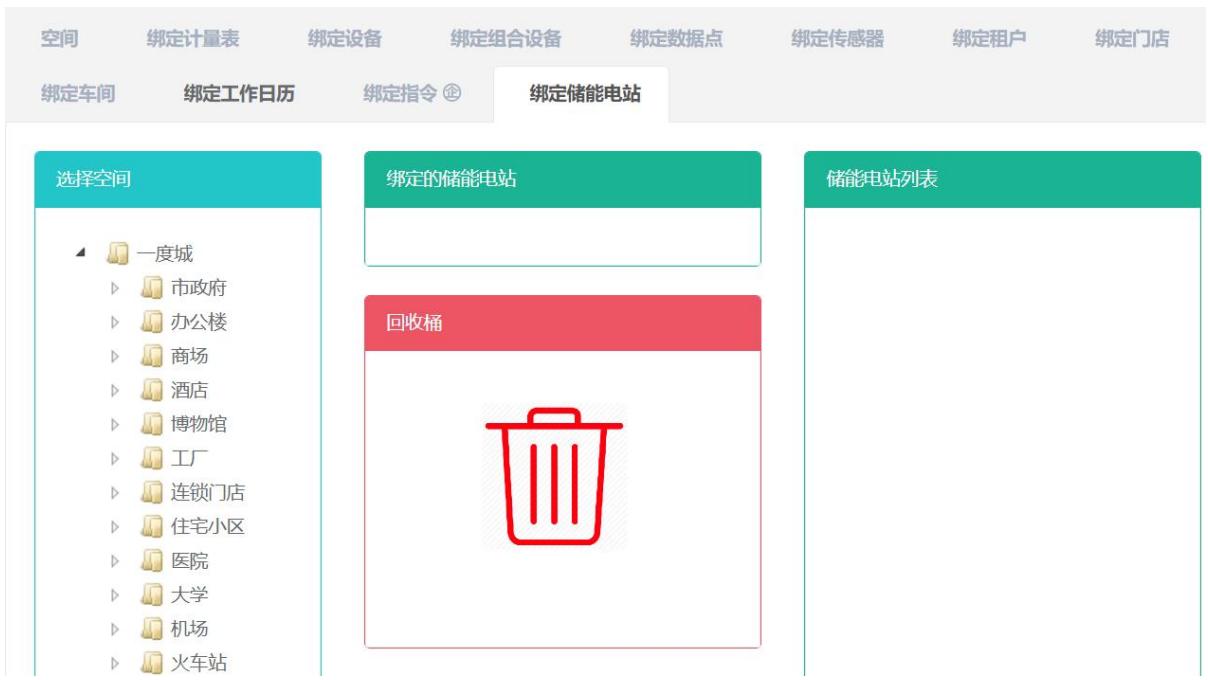
綁定儲能電站:
- 點擊菜單‘系統管理’
- 點擊菜單‘空間管理’
- 點擊標籤頁‘綁定儲能電站’
- 點擊‘請選擇空間’模組下需要綁定命令的空間
- 點擊‘儲能電站列表’模組中的命令並拖拽到‘綁定的儲能電站’模組
- 拖入‘綁定的儲能電站’模組後鬆開滑鼠左鍵
- 出現 ‘綁定儲能電站成功’ 提示即綁定成功
- 同一個命令重複拖入同一空間會出現 ‘錯誤’ 提示
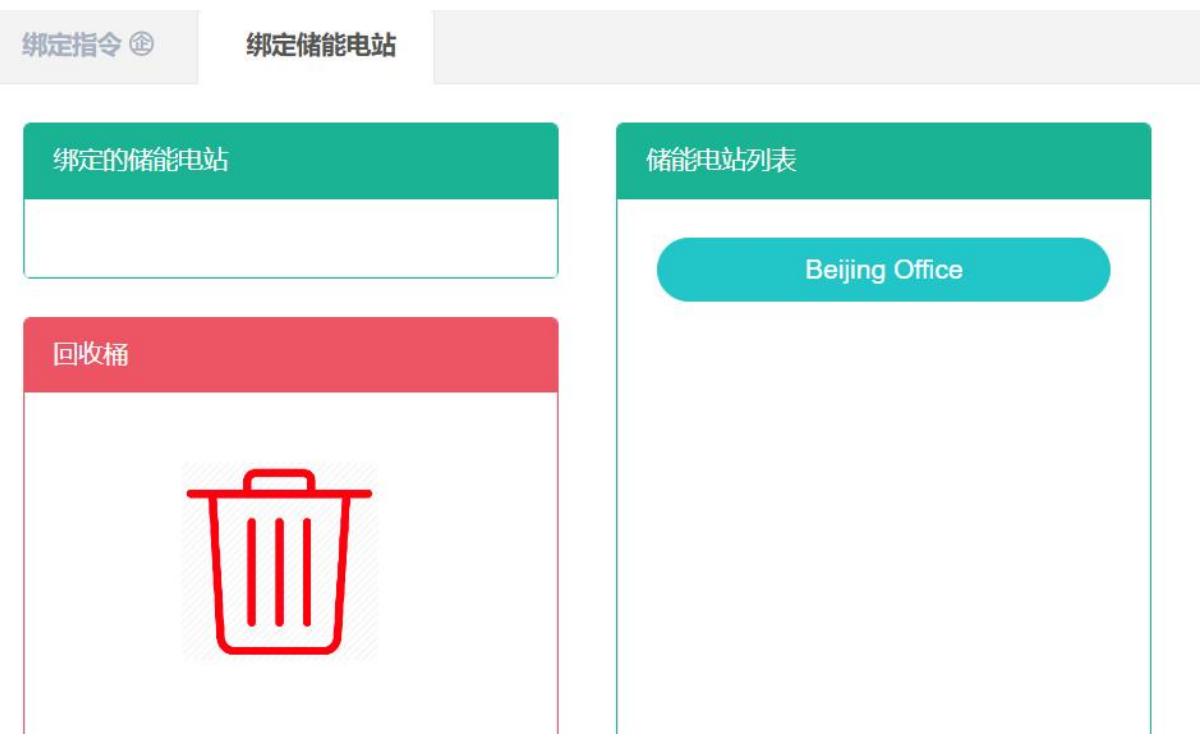
解綁儲能電站:
- 點擊菜單‘系統管理’
- 點擊菜單‘空間管理’
- 點擊標籤頁‘綁定儲能電站’
- 點擊‘綁定的儲能電站’模組中的需要解綁的命令並拖拽到‘回收桶’模組
- 拖入‘回收桶’模組後鬆開滑鼠左鍵
- 出現 ‘解綁儲能電站成功’ 提示即解綁成功

13.13. 綁定能流圖
查看已綁定能流圖:
- 點擊菜單‘系統管理’
- 點擊菜單‘空間管理’
- 點擊標籤頁‘綁定能流圖’
- 在‘請選擇空間’模組中點擊想要查看的空間名
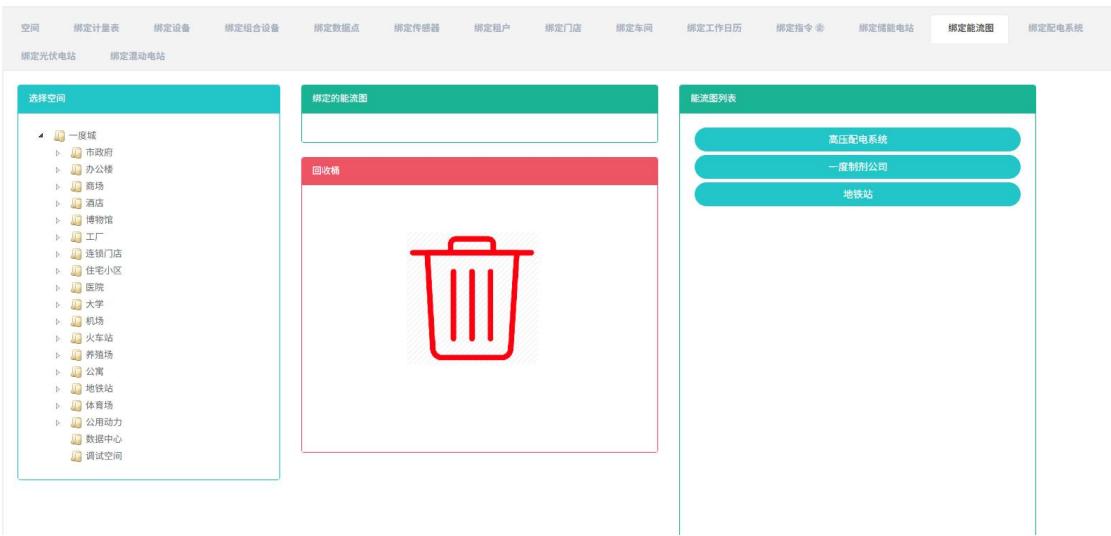
綁定能流圖:
- 點擊菜單‘系統管理’
- 點擊菜單‘空間管理’
- 點擊標籤頁‘綁定能流圖’
- 點擊‘請選擇空間’模組下需要綁定命令的空間
- 點擊‘能流圖列表’模組中的命令並拖拽至‘綁定的能流圖’模組
- 拖入‘綁定的能流圖’模組後鬆開滑鼠左鍵
- 出現‘綁定能流圖成功’提示即綁定成功
- 同一命令重複拖入同一空間會出現‘錯誤’提示

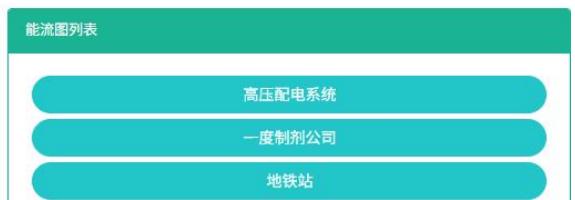
解綁能流圖:
- 點擊菜單‘系統管理’
- 點擊菜單‘空間管理’
- 點擊標籤頁‘綁定能流圖’
- 點擊‘綁定的能流圖’模組中需要解綁的命令並拖拽到‘回收桶’模組
- 拖入‘回收桶’模組後鬆開滑鼠左鍵
- 出現‘解綁能流圖成功’提示即解綁成功

13.14. 綁定配電系統
查看已綁定配電系統:
- 點擊菜單‘系統管理’
- 點擊菜單‘空間管理’
- 點擊標籤頁‘綁定配電系統’
- 在‘請選擇空間’模組中點擊想要查看的空間名
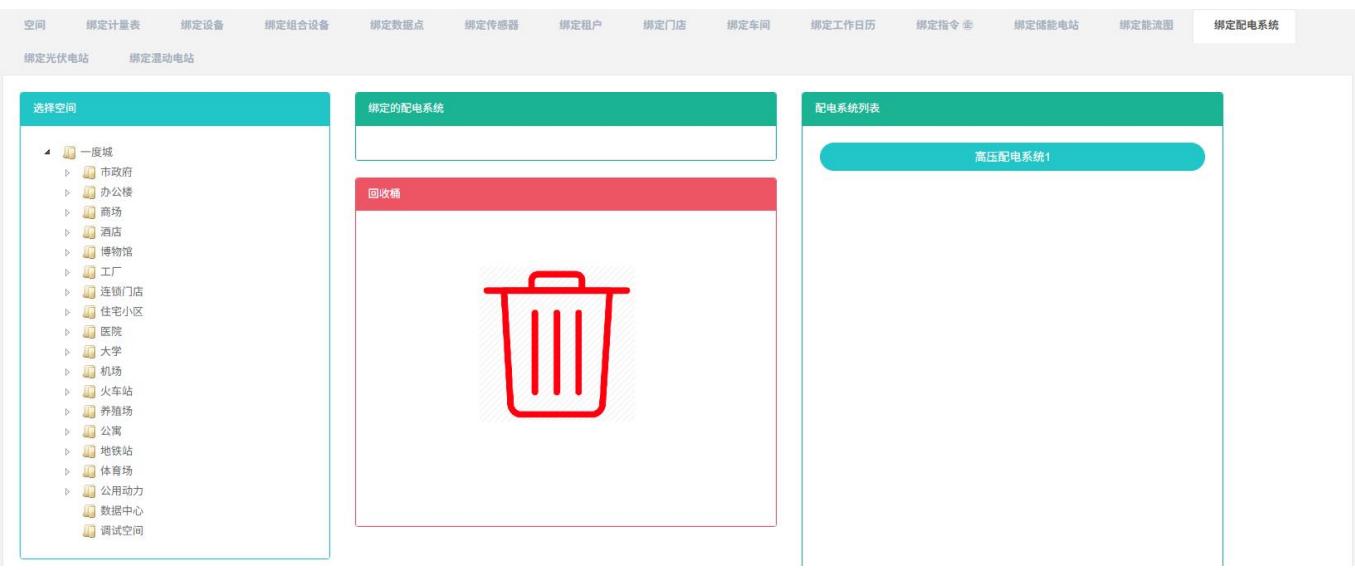
綁定配電系統:
- 點擊菜單‘系統管理’
- 點擊菜單‘空間管理’
- 點擊標籤頁‘綁定配電系統’
- 點擊‘請選擇空間’模組下需要綁定命令的空間
- 點擊‘配電系統列表’模組中的命令並拖拽至‘綁定的配電系統’模組
- 拖入‘綁定的配電系統’模組後鬆開滑鼠左鍵
- 出現‘綁定配電系統成功’提示即綁定成功
- 同一命令重複拖入同一空間會出現‘錯誤’提示
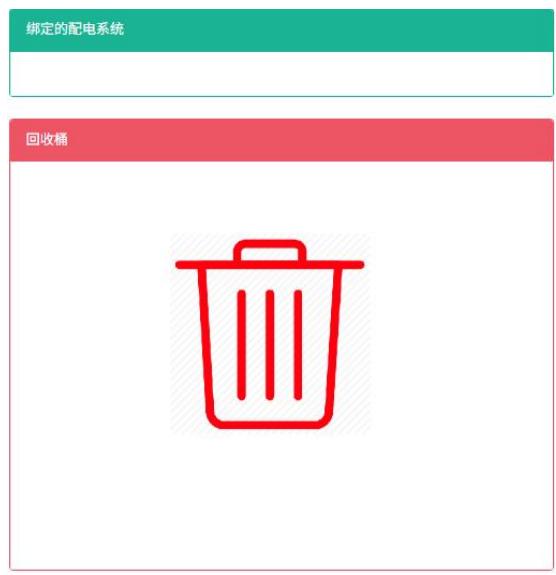
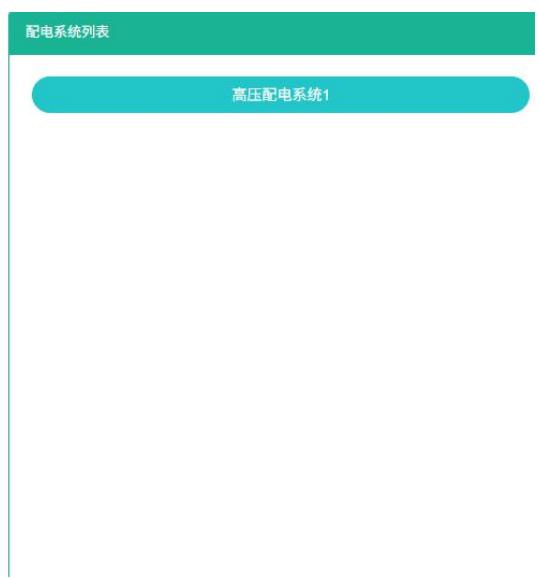
解綁配電系統:
- 點擊菜單‘系統管理’
- 點擊菜單‘空間管理’
- 點擊標籤頁‘綁定配電系統’
- 點擊‘綁定的配電系統’模組中的需要解綁的命令並拖拽至‘回收桶’模組
- 拖入‘回收桶’模組後鬆開滑鼠左鍵
- 出現‘解綁配電系統成功’提示即解綁成功

13.15. 綁定光伏電站
查看已綁定光伏電站:
- 點擊菜單‘系統管理’
- 點擊菜單‘空間管理’
- 點擊標籤頁‘綁定光伏電站’
- 在‘請選擇空間’模組中點擊想要查看的空間名
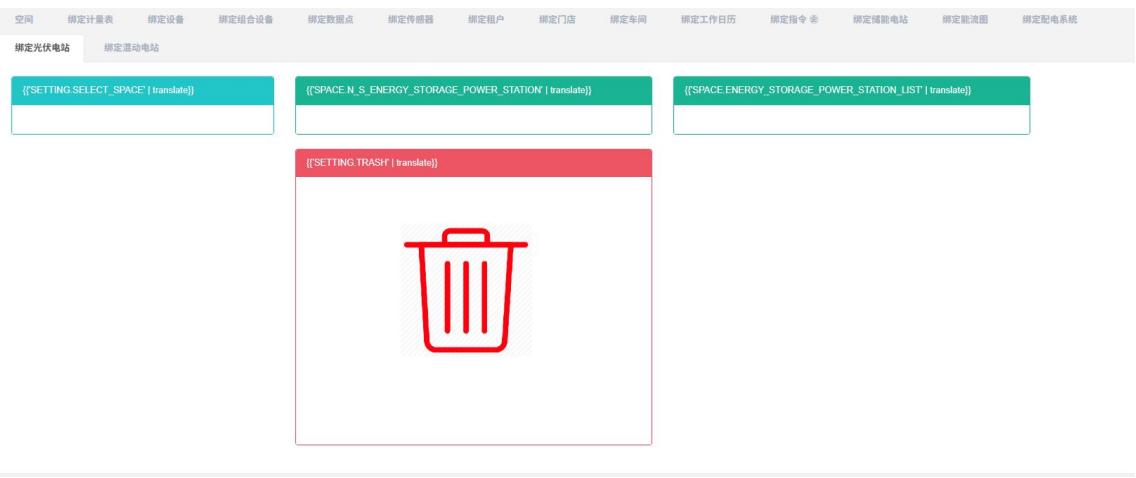
綁定光伏電站:
- 點擊菜單‘系統管理’
- 點擊菜單‘空間管理’
- 點擊標籤頁‘綁定光伏電站’
- 點擊‘請選擇空間’模組下需要綁定命令的空間
- 點擊‘光伏電站列表’模組中的命令並拖拽至‘綁定的光伏電站’模組
- 拖入‘綁定的光伏電站’模組後鬆開滑鼠左鍵
- 出現‘綁定光伏電站成功’提示即綁定成功
- 同一命令重複拖入同一空間會出現‘錯誤’提示


解綁光伏電站:
- 點擊菜單‘系統管理’
- 點擊菜單‘空間管理’
- 點擊標籤頁‘綁定光伏電站’
- 點擊‘綁定的光伏電站’模組中的需要解綁的命令並拖拽至‘回收桶’模組
- 拖入‘回收桶’模組後鬆開滑鼠左鍵
- 出現‘解綁光伏電站成功’提示即解綁成功
{'SPACE N_S_ENERGY.Storage_POWER_STATION' | translate}
{'SETTING.TRASH' | translate}

13.16. 綁定混動電站
查看已綁定混動電站:
- 點擊菜單‘系統管理’
- 點擊菜單‘空間管理’
- 點擊標籤頁‘綁定混動電站’
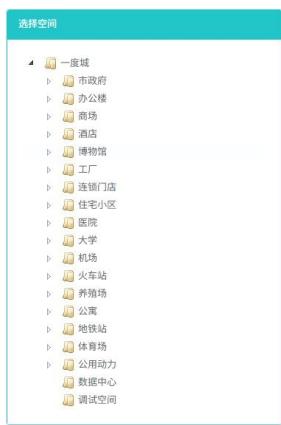
- 在‘請選擇空間’模組中點擊想要查看的空間名


綁定混動電站:
- 點擊菜單‘系統管理’
- 點擊菜單‘空間管理’
- 點擊標籤頁‘綁定混動電站’
- 點擊‘請選擇空間’模組下需要綁定命令的空間
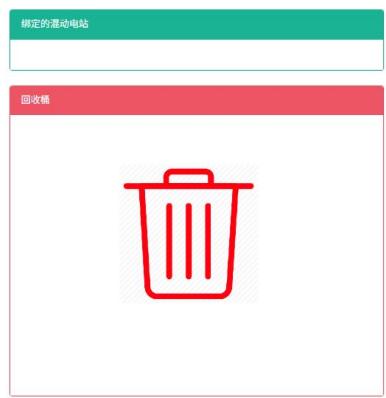
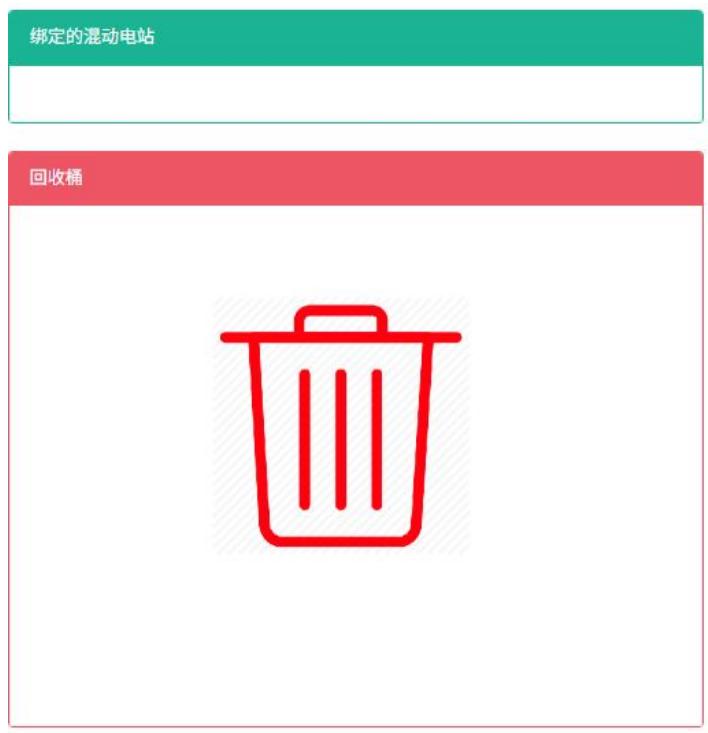
- 點擊‘混動電站列表’模組中的命令並拖拽至‘綁定的混動電站’模組
- 拖入‘綁定的混動電站’模組後鬆開滑鼠左鍵
- 出現‘綁定混動電站成功’提示即綁定成功
- 同一命令重複拖入同一空間會出現‘錯誤’提示
解綁混動車電站:
- 點擊菜單‘系統管理’
- 點擊菜單‘空間管理’
- 點擊標籤頁‘綁定混動電站’
- 點擊‘綁定的混動電站’模組中的需要解綁的命令並拖拽至‘回收桶’模組
- 拖入‘回收桶’模組後鬆開滑鼠左鍵
- 出現‘解綁混動電站成功’提示即解綁成功
14. 租戶管理
本系統可滿足企業對能源管理系統的需求,通過對主要能耗設備、用能單位的能源利用現狀進行監測分析,採用統計分析方法、能源審計方法和能量平衡方法等定期對企業能耗狀況及其費用進行分析,幫助企業確定能耗與節能指標體系,挖掘節能潛力,採取節能措施。
14.1. 租戶
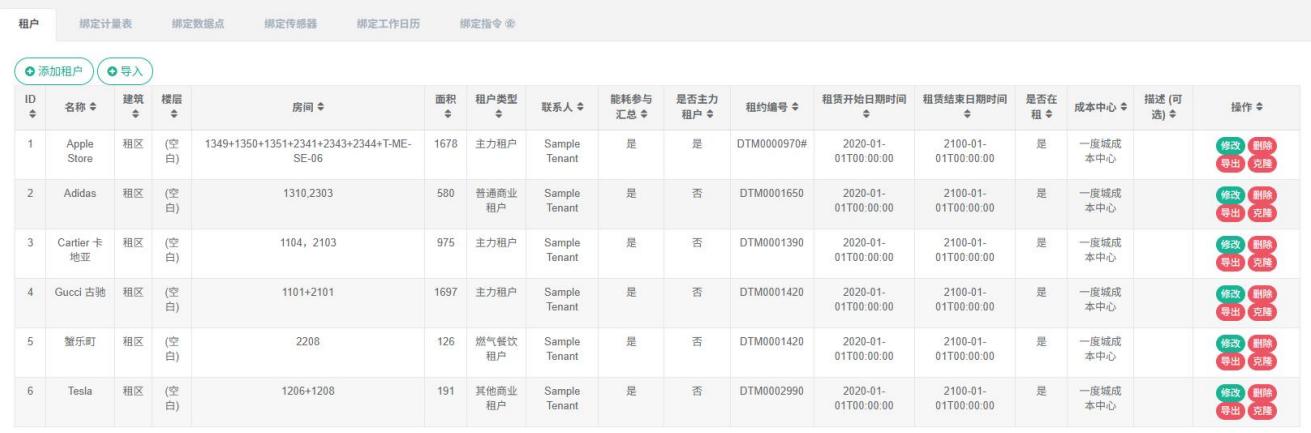
查看租戶:
- 點擊菜單‘系統管理’
- 點擊菜單‘租戶管理’
- 點擊標籤頁‘租戶’
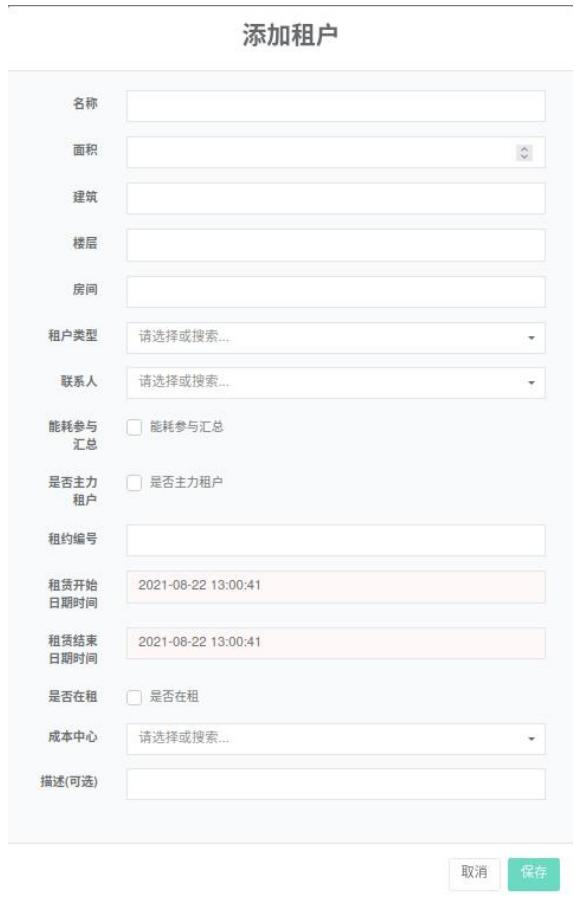
添加租戶:
- 點擊菜單‘系統管理’
- 點擊菜單‘租戶管理’
- 點擊標籤頁‘租戶’
- 點擊‘添加租戶’按鈕
- 在‘添加租戶’對話框中輸入‘名稱’、‘面積’、‘建築’、‘樓層’、‘房間’、‘租戶類型’、‘聯繫人’、‘租約編號’、‘成本中心’、 • ‘描述’。根據實際情況決定是否勾選‘能耗參與匯總’、‘是否主力租戶’、‘是否在租’
- 點擊‘保存’按鈕
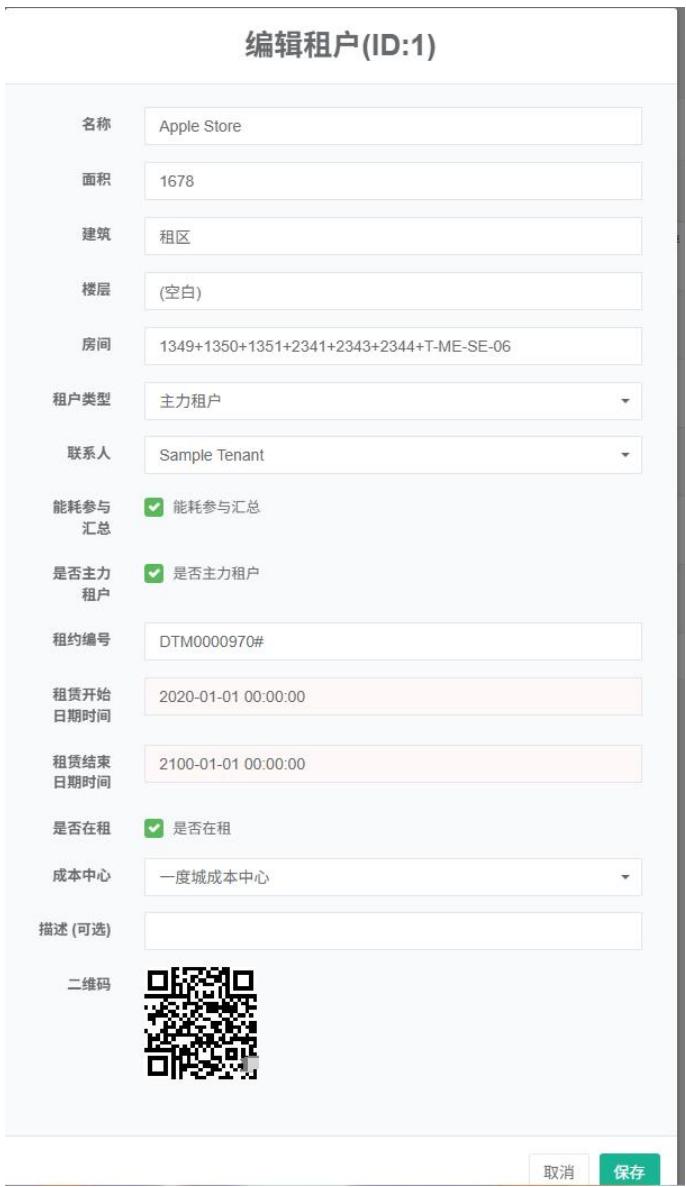
編輯租戶:
- 點擊菜單‘系統管理’
- 點擊菜單‘租戶管理’
- 點擊標籤頁‘租戶’
- 點擊‘修改’按鈕
- 在‘編輯租戶’對話框中輸入‘名稱’、‘面積’、‘建築’、‘樓層’、‘房間’、‘租戶類型’、‘聯繫人’、‘租約編號’、‘成本中心’、‘描述’。根據實際情況決定是否勾選‘能耗參與匯總’、‘是否主力租戶’、‘是否在租’
6. 點擊‘保存’按鈕
刪除租戶:
- 點擊菜單‘系統管理’
- 點擊菜單‘租戶管理’
- 點擊標籤頁‘租戶’
- 點擊‘刪除’按鈕
- 在‘確認刪除’對話框中點擊‘確認刪除’按鈕
導入租戶:
- 點擊菜單‘系統管理’
- 點擊菜單‘租戶管理’
- 點擊標籤頁‘租戶’
- 點擊‘導入’按鈕
- 將數據輸入對話框
- 點擊‘導入’
導出租戶:
- 點擊菜單‘系統管理’
- 點擊菜單‘租戶管理’
- 點擊標籤頁‘租戶’
- 點擊‘導出’按鈕
克隆租戶:
- 點擊菜單‘系統管理’
- 點擊菜單‘租戶管理’
- 點擊標籤頁‘租戶’
- 點擊‘克隆’按鈕
14.2. 綁定計量表
查看已綁定計量表:
- 點擊菜單‘系統管理’
- 點擊菜單‘租戶管理’
- 點擊標籤頁‘綁定計量表’
- 在‘租戶’模組中點擊下拉框選擇想要查看的租戶
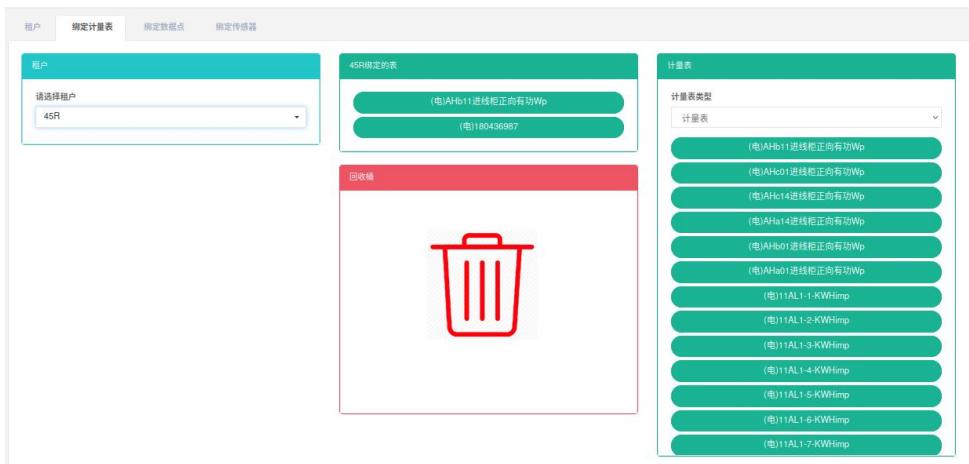
綁定計量表:
- 點擊菜單‘系統管理’
- 點擊菜單‘租戶管理’
- 點擊標籤頁‘綁定計量表’
- 在‘租戶’模組中點擊下拉框選擇想要查看的租戶
- 在‘計量表’模組中點擊下拉框選擇計量表類型
- 點擊‘計量表’模組中的計量表並拖拽到‘綁定的表’模組
- 拖入‘綁定的表’模組後鬆開滑鼠左鍵
- 出現‘綁定計量表成功’提示即綁定成功
- 同一個計量表重複拖入同一租戶會出現 ‘錯誤’ 提示
- 若未選擇租戶則會出現‘無效的租戶ID’提示


解綁計量表:
- 點擊菜單‘系統管理’
- 點擊菜單‘租戶管理’
- 點擊標籤頁‘綁定計量表’
- 在‘租戶’模組中點擊下拉框選擇想要查看的租戶
- 點擊‘綁定的表’模組中的需要解綁的計量表並拖拽到‘回收桶’模組
- 拖入‘回收桶’模組後鬆開滑鼠左鍵
- 出現‘解綁計量表成功’提示即解綁成功

14.3. 綁定數據點
查看已綁定數據點:
-
點擊菜單‘系統管理’
-
點擊菜單‘租戶管理’
-
點擊標籤頁‘綁定數據點’
-
在‘租戶’模組中點擊想要查看的租戶
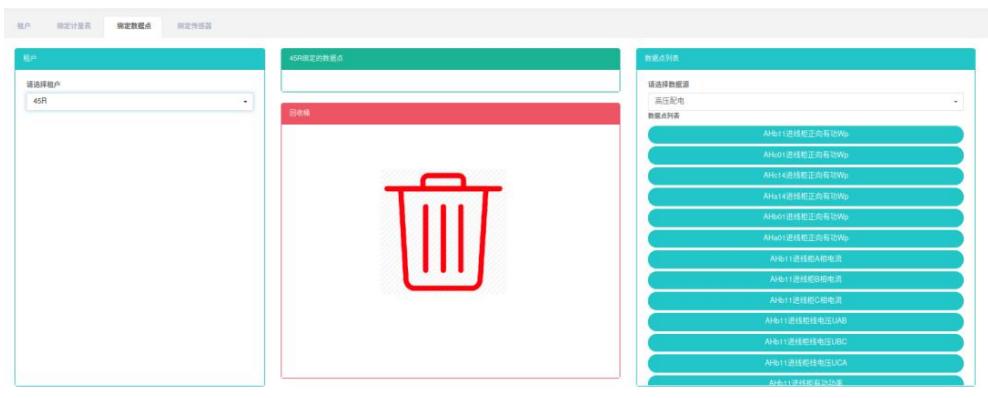
綁定數據點:
- 點擊菜單‘系統管理’
- 點擊菜單‘租戶管理’
- 點擊標籤頁‘綁定數據點’
- 在‘租戶’模組中點擊下拉框選擇想要查看的租戶
- 在‘數據點列表’模組中點擊下拉框選擇數據數據源
- 點擊‘數據點列表’模組中的數據點並拖拽到‘綁定的數據點’模組
- 拖入‘綁定的數據點’模組後鬆開滑鼠左鍵
- 出現‘綁定數據點成功’提示即綁定成功
- 同一個計量數據點拖入同一租戶會出現 ‘錯誤’ 提示
- 若未選擇租戶則會出現‘無效的租戶ID’提示


解綁數據點:
- 點擊菜單‘系統管理’
- 點擊菜單‘租戶管理’
- 點擊標籤頁‘綁定數據點’
- 在‘租戶’模組中點擊下拉框選擇想要查看的租戶
- 點擊‘綁定的數據點’模組中的需要解綁的數據點並拖拽到‘回收桶’模組
- 拖入‘回收桶’模組後鬆開滑鼠左鍵
- 出現‘解綁數據點成功’提示即解綁成功

14.4. 綁定感測器
查看已綁定感測器:
-
點擊菜單‘系統管理’
-
點擊菜單‘租戶管理’
-
點擊標籤頁‘綁定感測器’
-
在‘租戶’模組中點擊想要查看的租戶
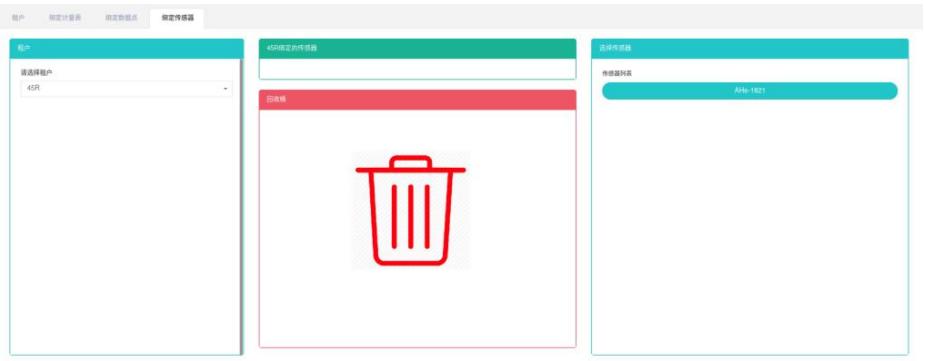
綁定感測器:
- 點擊菜單‘系統管理’
- 點擊菜單‘租戶管理’
- 點擊標籤頁‘綁定感測器’
- 在‘租戶’模組中點擊下拉框選擇想要查看的租戶
- 點擊‘選擇感測器’模組中的感測器並拖拽到‘綁定的感測器’模組
- 拖入‘綁定的感測器’模組後鬆開滑鼠左鍵
- 出現‘綁定感測器成功’提示即綁定成功
- 同一個感測器重複拖入同一租戶會出現 ‘錯誤’ 提示
- 若未選擇租戶則會出現‘無效的租戶ID’提示


解綁感測器:
- 點擊菜單‘系統管理’
- 點擊菜單‘租戶管理’
- 點擊標籤頁‘綁定感測器’
- 在‘租戶’模組中點擊下拉框選擇想要查看的租戶
- 點擊‘綁定的感測器’模組中的需要解綁的感測器並拖拽到‘回收桶’模組
- 拖入‘回收桶’模組後鬆開滑鼠左鍵
- 出現‘解綁感測器成功’提示即解綁成功

14.5. 綁定工作日曆
查看已綁定工作日曆:
- 點擊菜單‘系統管理’
- 點擊菜單‘租戶管理’
- 點擊標籤頁‘綁定工作日曆’
- 在‘請選擇租戶’模組中點擊想要查看的租戶名
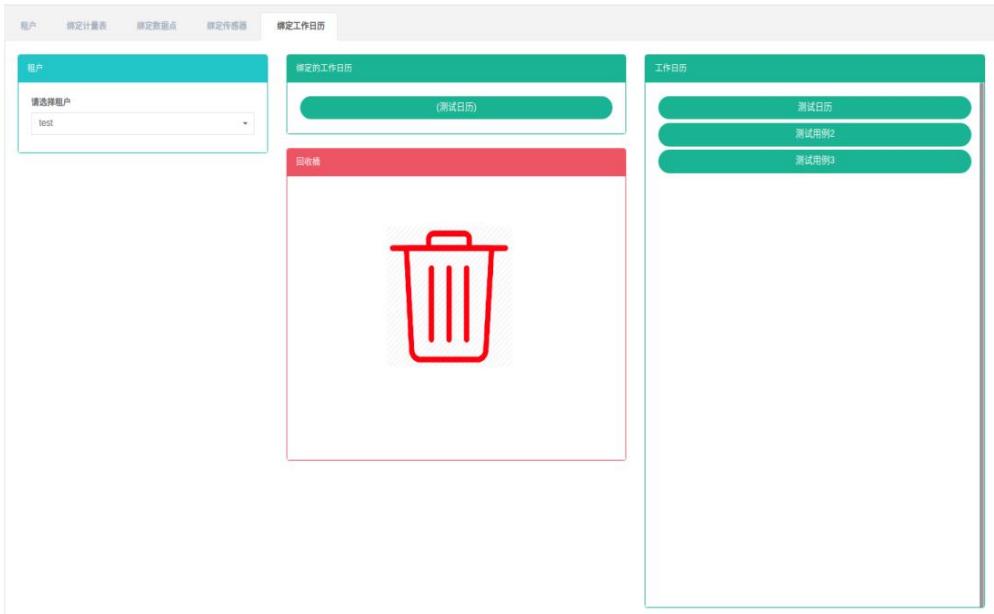
綁定工作日曆:
- 點擊菜單‘系統管理’
- 點擊菜單‘租戶管理’
- 點擊標籤頁‘綁定工作日曆’
- 點擊‘請選擇租戶’模組下需要綁定工作日曆的租戶
- 點擊‘工作日曆列表’模組中的工作日曆並拖拽到‘綁定的工作日曆’模組
- 拖入‘綁定的工作日曆’模組後鬆開滑鼠左鍵
- 出現 ‘綁定工作日曆成功’ 提示即綁定成功
- 同一個工作日曆重複拖入同一租戶會出現‘錯誤’提示


解綁工作日曆:
- 點擊菜單‘系統管理’
- 點擊菜單‘租戶管理’
- 點擊標籤頁‘綁定工作日曆’
- 點擊‘綁定的工作日曆’模組中的需要解綁的工作日曆並拖拽到‘回收桶’模組
- 拖入‘回收桶’模組後鬆開滑鼠左鍵
- 出現 ‘解綁工作日曆成功’ 提示即解綁成功

14.6. 綁定命令
查看已綁定命令:
- 點擊菜單‘系統管理’
- 點擊菜單‘租戶管理’
- 點擊標籤頁‘綁定命令’
- 在‘請選擇租戶’模組中點擊想要查看的租戶名
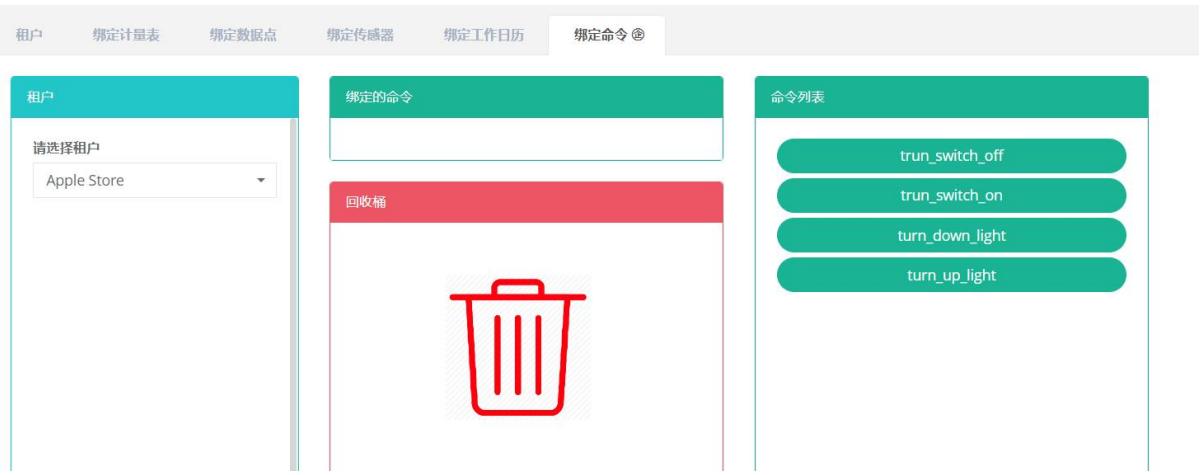
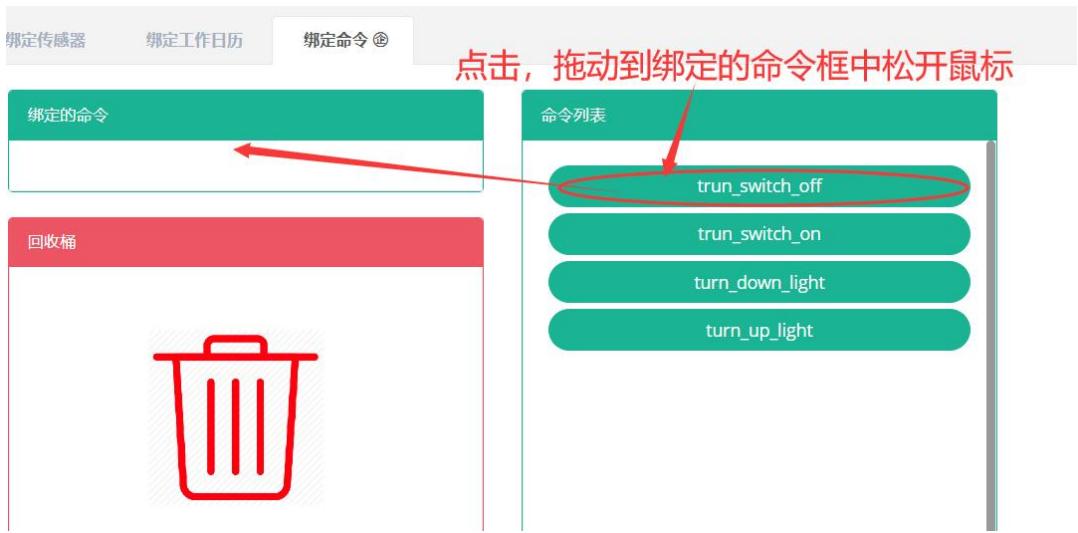
綁定命令:
- 點擊菜單‘系統管理’
- 點擊菜單‘租戶管理’
- 點擊標籤頁‘綁定命令’
- 點擊‘請選擇租戶’模組下需要綁定命令的租戶
- 點擊‘命令列表’模組中的命令並拖拽到‘綁定的命令’模組
- 拖入‘綁定的命令’模組後鬆開滑鼠左鍵
- 出現 ‘綁定命令成功’ 提示即綁定成功
- 同一個命令重複拖入同一租戶會出現 ‘錯誤’ 提示
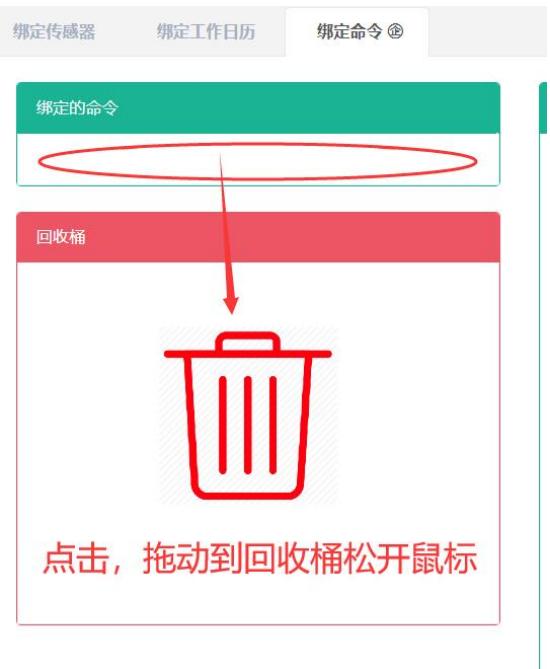
解綁工作日曆:
- 點擊菜單‘系統管理’
- 點擊菜單‘租戶管理’
- 點擊標籤頁‘綁定命令’
- 點擊‘綁定的命令’模組中的需要解綁的命令並拖拽到‘回收桶’模組
- 拖入‘回收桶’模組後鬆開滑鼠左鍵
- 出現 ‘解綁命令成功’ 提示即解綁成功
15.門店管理
本系統可滿足企業對能源管理系統的需求,通過對主要能耗設備、用能單位的能源利用現狀進行監測分析,採用統計分析方法、能源審計方法和能量平衡方法等定期對企業能耗狀況及其費用進行分析,幫助企業確定能耗與節能指標體系,挖掘節能潛力,採取節能措施。
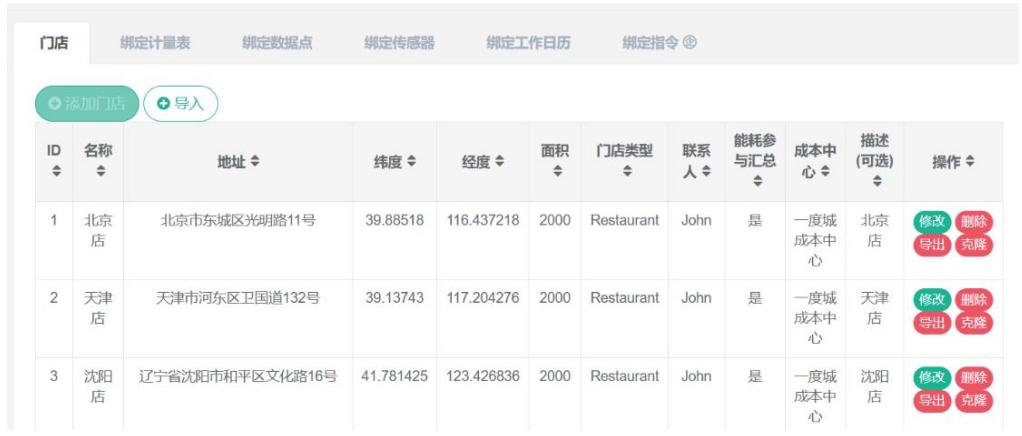
15.1. 門店
查看門店:
- 點擊菜單‘系統管理’
- 點擊菜單‘門店管理’
- 點擊標籤頁‘門店’
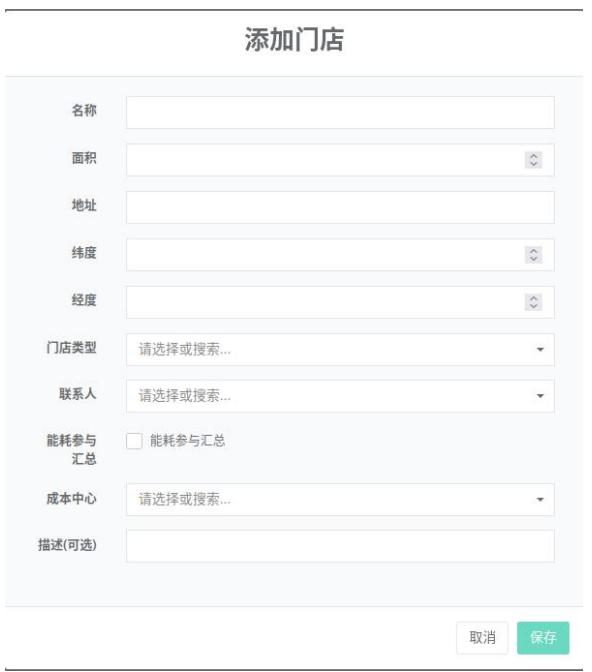
添加門店:
- 點擊菜單‘系統管理’
- 點擊菜單‘門店管理’
- 點擊標籤頁‘門店’
- 點擊‘添加門店’按鈕
- 在‘添加門店’對話框中輸入‘名稱’、‘面積’、‘地址’、‘緯度’、‘經度’、‘門店類型’、‘聯繫人’、‘成本中心’、‘描述’。根據實際情況決定是否勾選‘能耗參與匯總’。
- 點擊‘保存’按鈕
編輯門店:
- 點擊菜單‘系統管理’
- 點擊菜單‘門店管理’
- 點擊標籤頁‘門店’
- 點擊‘修改’按鈕
- 在‘編輯門店’對話框中輸入‘名稱’、‘面積’、‘地址’、‘拾取座標’、‘緯度’、‘經度’、‘門店類型’、‘聯繫人’、‘成本中心’、‘描述’。根據實際情況決定是否勾選‘能耗參與匯總’。
- 點擊‘保存’按鈕
添加門店(ID:)
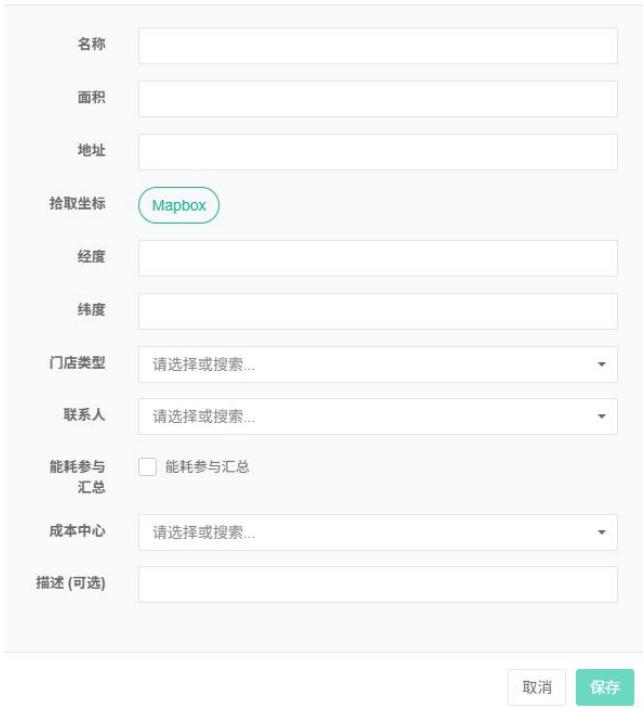
刪除門店:
- 點擊菜單‘系統管理’
- 點擊菜單‘門店管理’
- 點擊標籤頁‘門店’
- 點擊‘刪除’按鈕
- 在‘確認刪除’對話框中點擊‘確認刪除’按鈕
導入門店:
- 點擊菜單‘系統管理’
- 點擊菜單‘門店管理’
- 點擊標籤頁‘門店’
- 點擊‘導入’按鈕
- 將數據輸入對話框
- 點擊‘導入’按鈕
導出門店:
- 點擊菜單‘系統管理’
- 點擊菜單‘門店管理’
- 點擊標籤頁‘門店’
- 點擊‘導出’按鈕
克隆門店:
- 點擊菜單‘系統管理’
- 點擊菜單‘門店管理’
- 點擊標籤頁‘門店’
- 點擊‘克隆’按鈕
15.2. 綁定計量表
查看已綁定計量表:
- 點擊菜單‘系統管理’
- 點擊菜單‘租戶管理’
- 點擊標籤頁‘綁定計量表’
- 在‘請選擇門店’模組中點擊下拉框選擇想要查看的門店
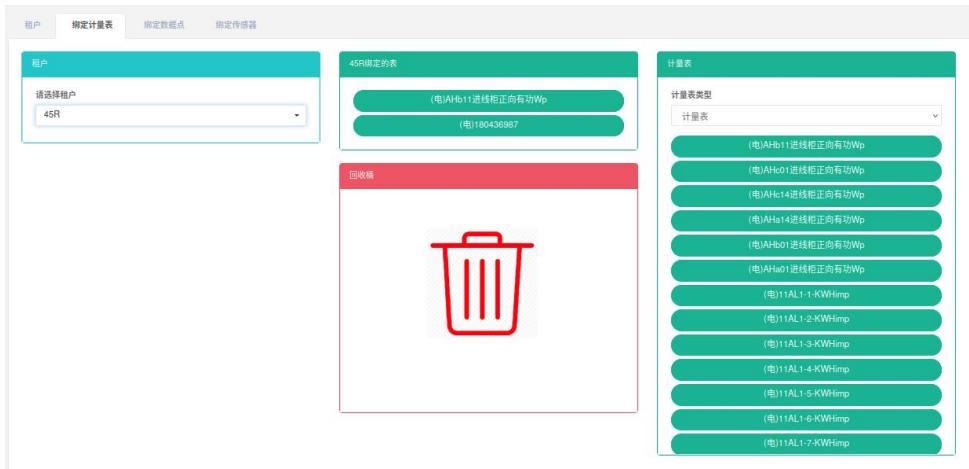
綁定計量表:
- 點擊菜單‘系統管理’
- 點擊菜單‘門店管理’
- 點擊標籤頁‘綁定計量表’
- 在‘請選擇門店’模組中點擊下拉框選擇想要查看的門店
- 在‘計量表’模組中點擊下拉框選擇計量表類型
- 點擊‘計量表’模組中的計量表並拖拽到‘綁定的表’模組
- 拖入‘綁定的表’模組後鬆開滑鼠左鍵
- 出現‘綁定計量表成功’提示即綁定成功
- 同一個計量表重複拖入同一門店會出現 ‘錯誤’ 提示
- 若未選擇門店則會出現‘無效的門店ID’提示


解綁計量表:
- 點擊菜單‘系統管理’
- 點擊菜單‘門店管理’
- 點擊標籤頁‘綁定計量表’
- 在‘請選擇門店’模組中點擊下拉框選擇想要查看的門店
- 點擊‘綁定的表’模組中的需要解綁的計量表並拖拽到‘回收桶’模組
- 拖入‘回收桶’模組後鬆開滑鼠左鍵
- 出現‘解綁計量表成功’提示即解綁成功

15.3. 綁定數據點
查看已綁定數據點:
- 點擊菜單‘系統管理’
- 點擊菜單‘門店管理’
- 點擊標籤頁‘綁定數據點’
- 在‘請選擇門店’模組中點擊想要查看的門店
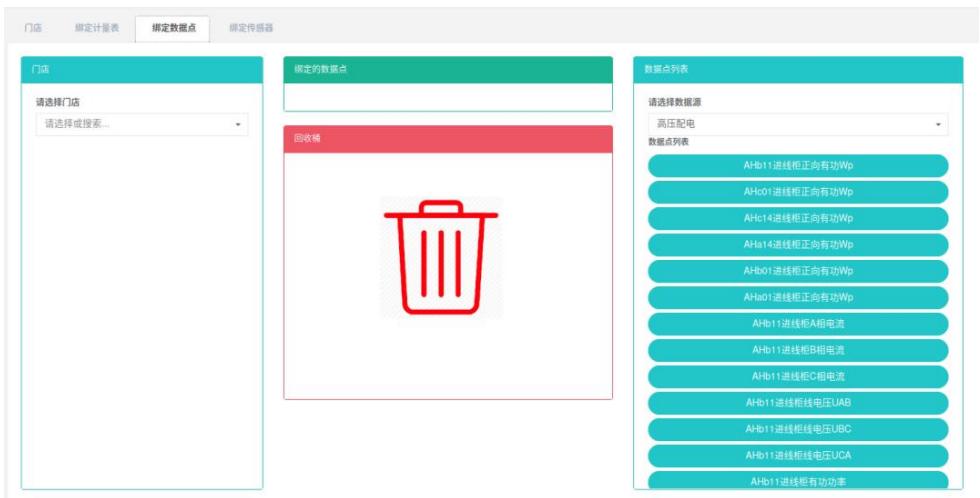
綁定數據點:
- 點擊菜單‘系統管理’
- 點擊菜單‘門店管理’
- 點擊標籤頁‘綁定數據點’
- 在‘請選擇門店’模組中點擊下拉框選擇想要查看的門店
- 在‘數據點列表’模組中點擊下拉框選擇數據數據源
- 點擊‘數據點列表’模組中的數據點並拖拽到‘綁定的數據點’模組
- 拖入‘綁定的數據點’模組後鬆開滑鼠左鍵
- 出現‘綁定數據點成功’提示即綁定成功
- 同一個計量數據點拖入同一門店會出現 ‘錯誤’ 提示
- 若未選擇門店則會出現‘無效的門店ID’提示


解綁數據點:
- 點擊菜單‘系統管理’
- 點擊菜單‘門店管理’
- 點擊標籤頁‘綁定數據點’
- 在‘請選擇門店’模組中點擊下拉框選擇想要查看的門店
- 點擊‘綁定的數據點’模組中的需要解綁的數據點並拖拽到‘回收桶’模組
- 拖入‘回收桶’模組後鬆開滑鼠左鍵
- 出現‘解綁數據點成功’提示即解綁成功

15.4. 綁定感測器
查看已綁定感測器:
- 點擊菜單‘系統管理’
- 點擊菜單‘門店管理’
- 點擊標籤頁‘綁定感測器’
- 在‘請選擇門店’模組中點擊想要查看的門店
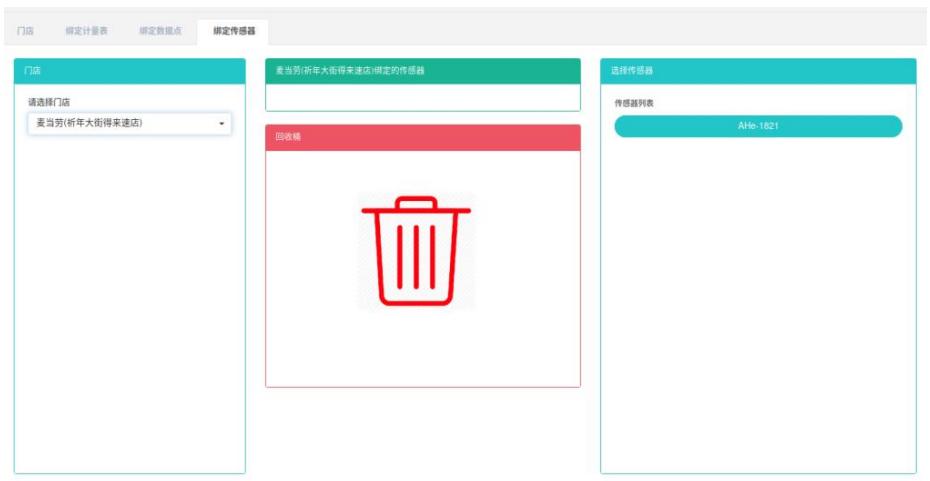
綁定感測器:
- 點擊菜單‘系統管理’
- 點擊菜單‘門店管理’
- 點擊標籤頁‘綁定感測器’
- 在‘請選擇門店’模組中點擊下拉框選擇想要查看的門店
- 點擊‘選擇感測器’模組中的感測器並拖拽到‘綁定的感測器’模組
- 拖入‘綁定的感測器’模組後鬆開滑鼠左鍵
- 出現‘綁定感測器成功’提示即綁定成功
- 同一個感測器重複拖入同一門店會出現‘錯誤’提示
- 若未選擇門店則會出現‘無效的門店ID’提示


解綁感測器:
- 點擊菜單‘系統管理’
- 點擊菜單‘門店管理’
- 點擊標籤頁‘綁定感測器’
- 在‘請選擇門店’模組中點擊下拉框選擇想要查看的門店
- 點擊‘綁定的感測器’模組中的需要解綁的感測器並拖拽到‘回收桶’模組
- 拖入‘回收桶’模組後鬆開滑鼠左鍵
- 出現‘解綁感測器成功’提示即解綁成功

15.5. 綁定工作日曆
查看已綁定工作日曆:
- 點擊菜單‘系統管理’
- 點擊菜單‘門店管理’
- 點擊標籤頁‘綁定工作日曆’
- 在‘請選擇門店’模組中點擊想要查看的門店名
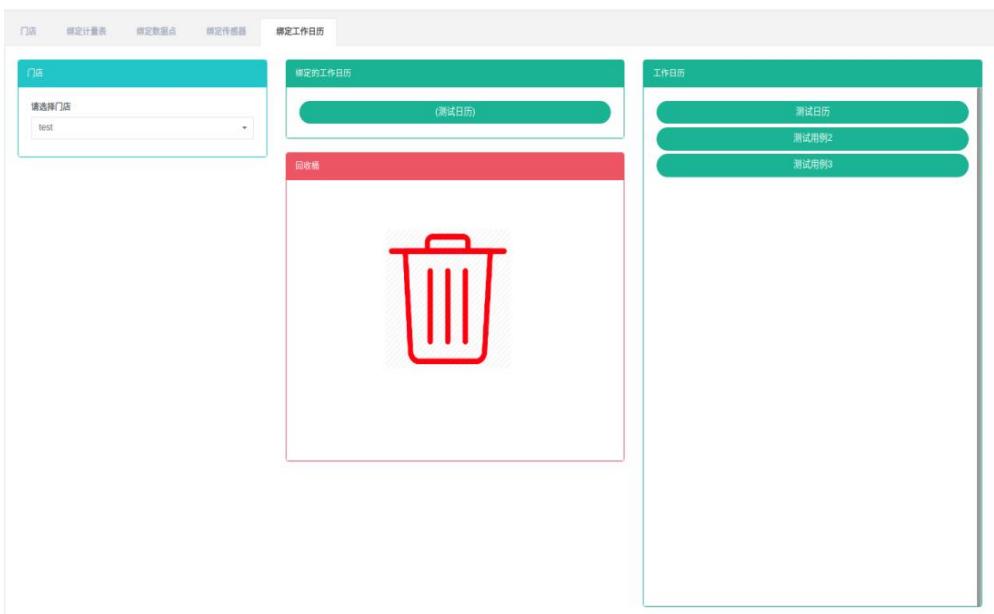
綁定工作日曆:
- 點擊菜單‘系統管理’
- 點擊菜單‘門店管理’
- 點擊標籤頁‘綁定工作日曆’
- 點擊‘請選擇門店’模組下需要綁定工作日曆的門店
- 點擊 ‘工作日曆列表’ 模組中的工作日曆並拖拽到 ‘綁定的工作日曆’ 模組
- 拖入‘綁定的工作日曆’模組後鬆開滑鼠左鍵
- 出現 ‘綁定工作日曆成功’ 提示即綁定成功
- 同一個工作日曆重複拖入同一門店會出現 ‘錯誤’ 提示


解綁工作日曆:
- 點擊菜單‘系統管理’
- 點擊菜單‘門店管理’
- 點擊標籤頁‘綁定工作日曆’
- 點擊‘綁定的工作日曆’模組中的需要解綁的工作日曆並拖拽到‘回收桶’模組
- 拖入‘回收桶’模組後鬆開滑鼠左鍵
- 出現 ‘解綁工作日曆成功’ 提示即解綁成功

15.6. 綁定命令
查看已綁定命令:
- 點擊菜單‘系統管理’
- 點擊菜單‘門店管理’
- 點擊標籤頁‘綁定命令’
- 在‘請選擇門店’模組中點擊想要查看的門店名
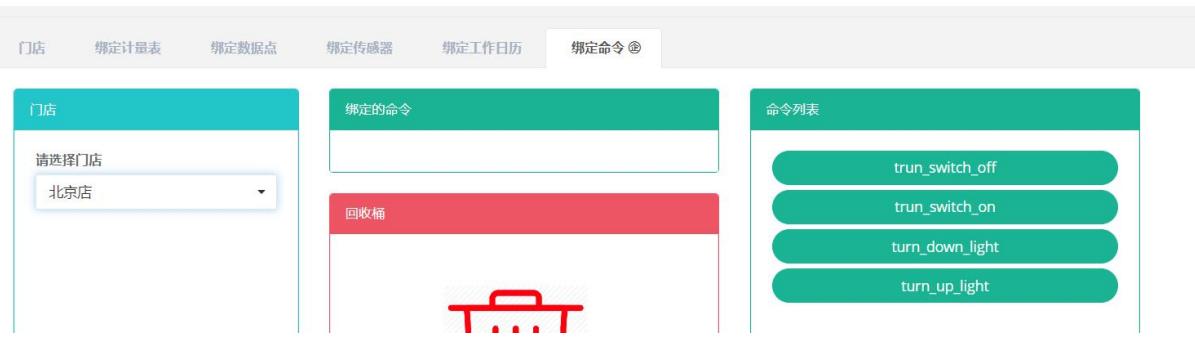
綁定命令:
- 點擊菜單‘系統管理’
- 點擊菜單‘門店管理’
- 點擊標籤頁‘綁定命令’
- 點擊‘請選擇門店’模組下需要綁定命令的門店
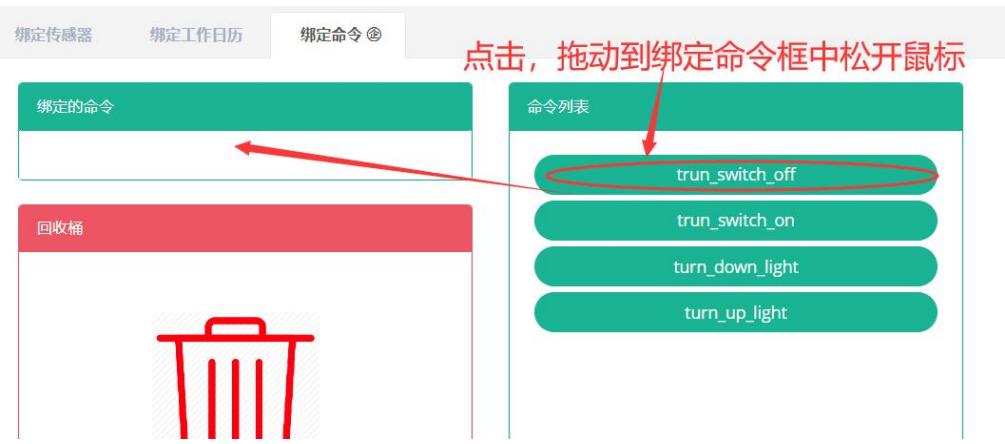
- 點擊‘命令列表’模組中的命令並拖拽到‘綁定的命令’模組
- 拖入‘綁定的命令’模組後鬆開滑鼠左鍵
- 出現 ‘綁定命令成功’ 提示即綁定成功
- 同一個命令重複拖入同一門店會出現‘錯誤’提示
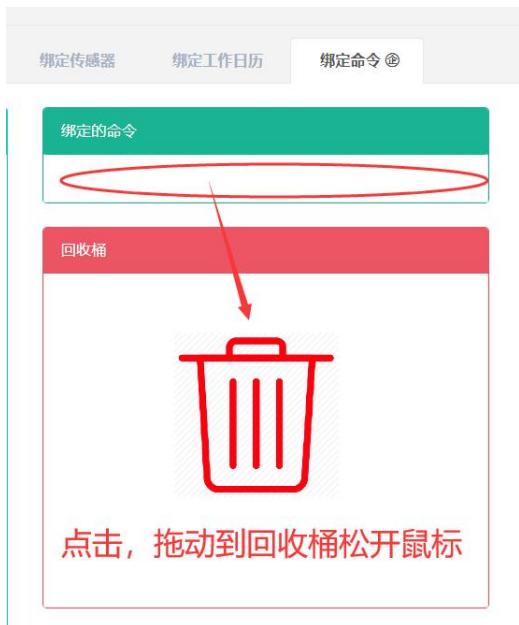
解綁命令:
- 點擊菜單‘系統管理’
- 點擊菜單‘門店管理’
- 點擊標籤頁‘綁定命令’
- 點擊‘綁定的命令’模組中的需要解綁的命令並拖拽到‘回收桶’模組
- 拖入‘回收桶’模組後鬆開滑鼠左鍵
- 出現 ‘解綁命令成功’ 提示即解綁成功
16.車間管理
本系統可滿足企業對能源管理系統的需求,通過對主要能耗設備、用能單位的能源利用現狀進行監測分析,採用統計分析方法、能源審計方法和能量平衡方法等定期對企業能耗狀況及其費用進行分析,幫助企業確定能耗與節能指標體系,挖掘節能潛力,採取節能措施。
16.1. 車間
查看車間:
- 點擊菜單‘系統管理’
- 點擊菜單‘車間管理’
- 點擊標籤頁‘車間’

添加車間:
- 點擊菜單‘系統管理’
- 點擊菜單‘車間管理’
- 點擊標籤頁‘車間’
- 點擊‘添加車間’按鈕
- 在‘添加車間’對話框中輸入‘名稱’、‘面積’、‘聯繫人’、‘成本中心’、‘描述’。根據實際情況決定是否勾選‘能耗參與匯總’。
- 點擊‘保存’按鈕
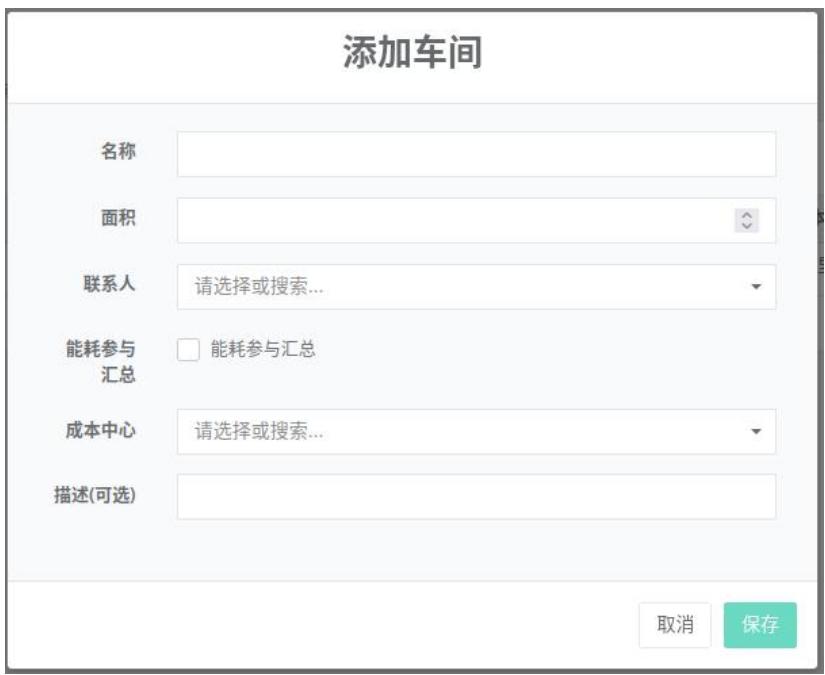
編輯車間:
- 點擊菜單‘系統管理’
- 點擊菜單‘車間管理’
- 點擊標籤頁‘車間’
- 點擊‘修改’按鈕
- 在‘編輯租戶’對話框中輸入‘名稱’、‘面積’、‘聯繫人’、‘成本中心’、‘描述’。根據實際情況決定是否勾選‘能耗參與匯總’。
- 點擊‘保存’按鈕
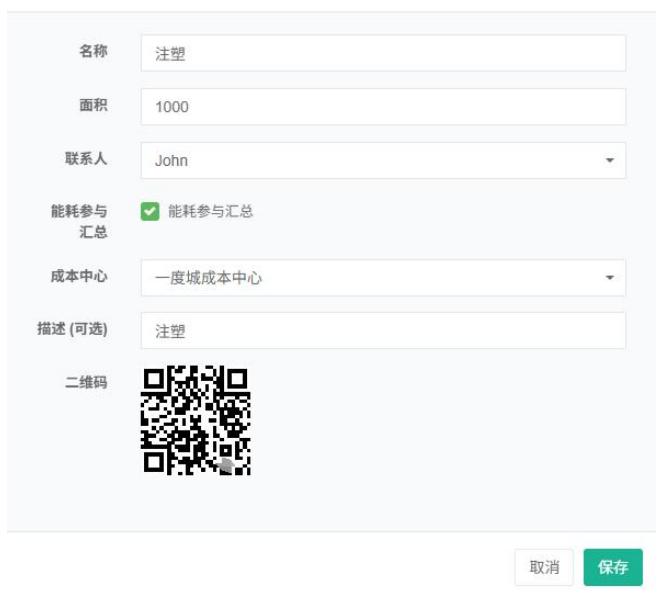
刪除車間:
- 點擊菜單‘系統管理’
- 點擊菜單‘車間管理’
- 點擊標籤頁‘車間’
- 點擊‘刪除’按鈕
- 在‘確認刪除’對話框中點擊‘確認刪除’按鈕
導入車間:
- 點擊菜單‘系統管理’
- 點擊菜單‘車間管理’
- 點擊標籤頁‘車間’
- 點擊‘導入’按鈕
- 將數據輸入對話框
- 點擊‘導入’
導出車間:
- 點擊菜單‘系統管理’
- 點擊菜單‘車間管理’
- 點擊標籤頁‘車間’
- 點擊‘導出’按鈕
克隆車間:
- 點擊菜單‘系統管理’
- 點擊菜單‘車間管理’
- 點擊標籤頁‘車間’
- 點擊‘克隆’按鈕
16.2. 綁定計量表
查看已綁定計量表:
-
點擊菜單‘系統管理’
-
點擊菜單‘車間管理’
-
點擊標籤頁‘綁定計量表’
-
在‘請選擇車間’模組中點擊下拉框選擇想要查看的車間
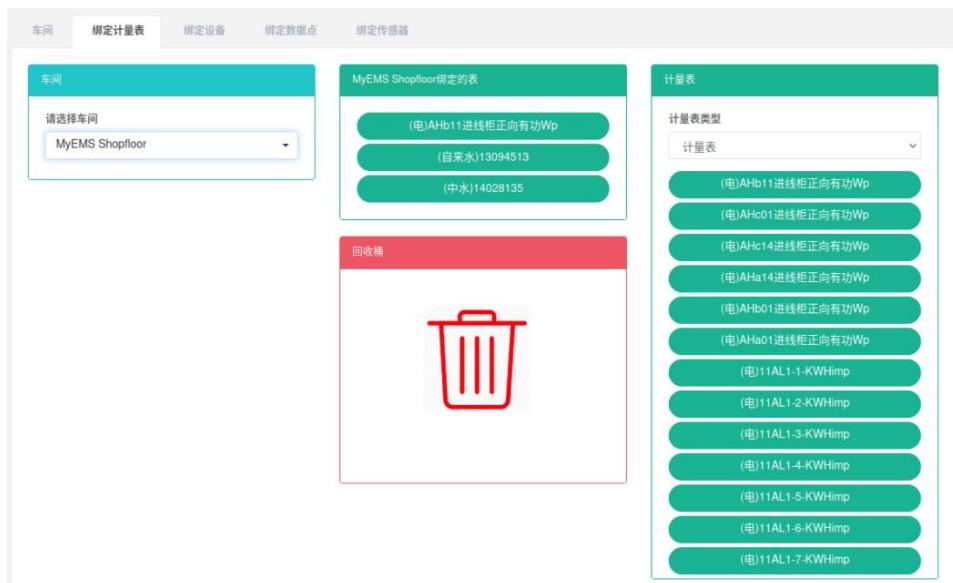
綁定計量表:
- 點擊菜單‘系統管理’
- 點擊菜單‘車間管理’
- 點擊標籤頁‘綁定計量表’
- 在‘請選擇車間’模組中點擊下拉框選擇想要查看的車間
- 在‘計量表’模組中點擊下拉框選擇計量表類型
- 點擊‘計量表’模組中的計量表並拖拽到‘綁定的表’模組
- 拖入‘綁定的表’模組後鬆開滑鼠左鍵
- 出現‘綁定計量表成功’提示即綁定成功
- 同一個計量表重複拖入同一車間會出現‘錯誤’提示
- 若未選擇車間則會出現‘API_INVALID_SHOPFLOOR_ID’提示


解綁計量表:
-
點擊菜單‘系統管理’
-
點擊菜單‘車間管理’
-
點擊標籤頁‘綁定計量表’
-
在‘請選擇車間’模組中點擊下拉框選擇想要查看的車間
-
點擊‘綁定的表’模組中的需要解綁的計量表並拖拽到‘回收桶’模組
-
拖入‘回收桶’模組後鬆開滑鼠左鍵
-
出現‘解綁計量表成功’提示即解綁成功

16.3.綁定設備
查看已綁定設備:
- 點擊菜單‘系統管理’
- 點擊菜單‘車間管理’
- 點擊標籤頁‘綁定設備’
- 在‘請選擇車間’模組中點擊想要查看的車間
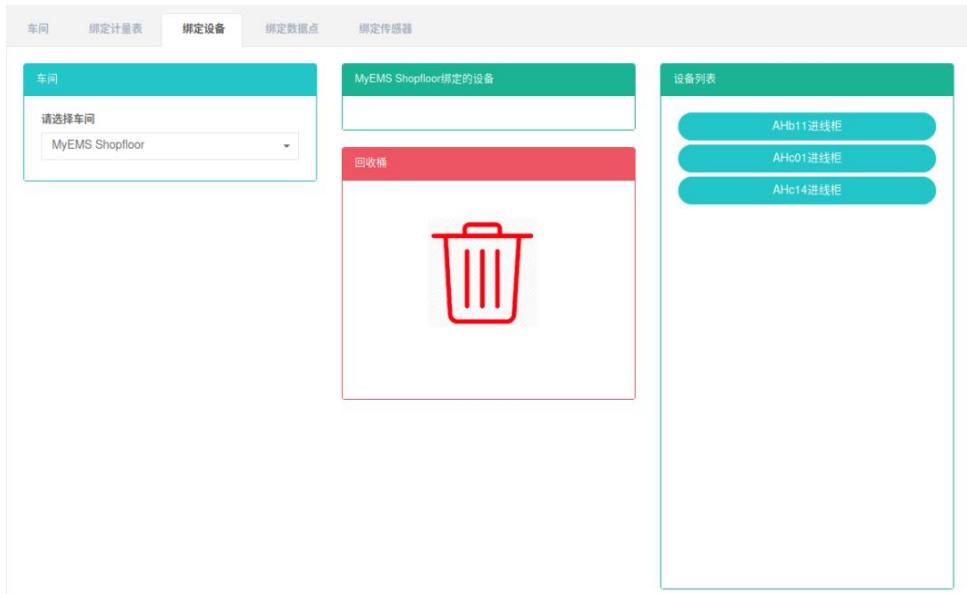
綁定設備:
-
點擊菜單‘系統管理’
-
點擊菜單‘車間管理’
-
點擊標籤頁‘綁定設備’
-
點擊‘請選擇車間’模組下需要綁定設備的車間
-
點擊‘設備列表’模組中的設備並拖拽到‘綁定的設備’模組
-
拖入‘綁定的設備’模組後鬆開滑鼠左鍵
-
出現‘綁定設備成功’提示即綁定成功
-
同一設備重複拖入同一車間會出現 ‘錯誤’ 提示
-
若未點擊車間則會出現‘無效的車間ID’提示


解綁設備:
-
點擊菜單‘系統管理’
-
點擊菜單‘車間管理’
-
點擊標籤頁‘綁定設備’
-
在‘請選擇車間’模組中點擊下拉框選擇想要查看的車間
-
點擊‘綁定的設備’模組中的需要解綁的設備並拖拽到‘回收桶’模組
-
拖入‘回收桶’模組後鬆開滑鼠左鍵
-
出現‘解綁設備成功’提示即解綁成功

16.4. 綁定數據點
查看已綁定數據點:
- 點擊菜單‘系統管理’
- 點擊菜單‘車間管理’
- 點擊標籤頁‘綁定數據點’
- 在‘請選擇車間’模組中點擊想要查看的車間
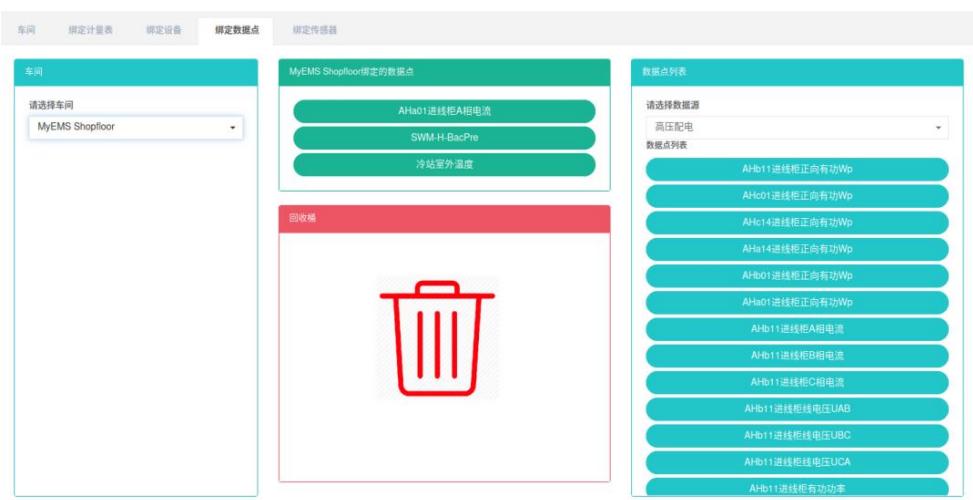
綁定數據點:
- 點擊菜單‘系統管理’
- 點擊菜單‘車間管理’
- 點擊標籤頁‘綁定數據點’
- 在‘請選擇車間’模組中點擊下拉框選擇想要查看的車間
- 在‘數據點列表’模組中點擊下拉框選擇數據數據源
- 點擊‘數據點列表’模組中的數據點並拖拽到‘綁定的數據點’模組
- 拖入‘綁定的數據點’模組後鬆開滑鼠左鍵
- 出現‘綁定數據點成功’提示即綁定成功
- 同一個計量數據點拖入同一車間會出現 ‘錯誤’ 提示
- 若未選擇車間則會出現‘無效的車間ID’提示


解綁數據點:
- 點擊菜單‘系統管理’
- 點擊菜單‘車間管理’
- 點擊標籤頁‘綁定數據點’
- 在‘請選擇車間’模組中點擊下拉框選擇想要查看的車間
- 點擊‘綁定的數據點’模組中的需要解綁的數據點並拖拽到‘回收桶’模組
- 拖入‘回收桶’模組後鬆開滑鼠左鍵
- 出現‘解綁數據點成功’提示即解綁成功

16.5. 綁定感測器
查看已綁定感測器:
-
點擊菜單‘系統管理’
-
點擊菜單‘車間管理’
-
點擊標籤頁‘綁定感測器’
-
在‘請選擇車間’模組中點擊想要查看的車間
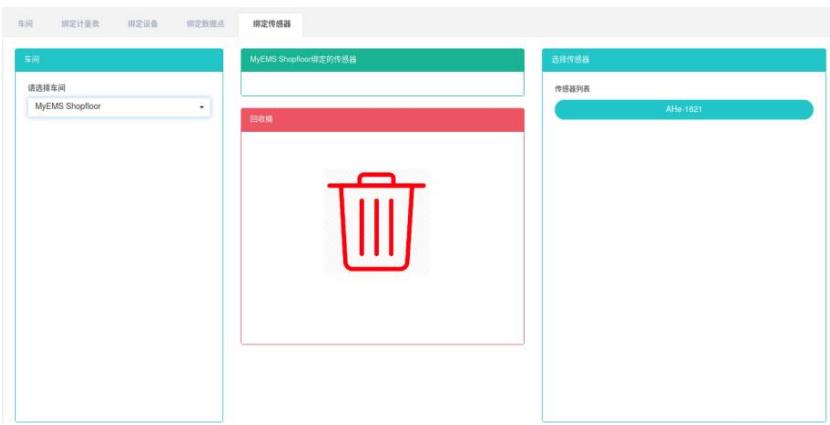
綁定感測器:
-
點擊菜單‘系統管理’
-
點擊菜單‘車間管理’
-
點擊標籤頁‘綁定感測器’
-
在‘請選擇車間’模組中點擊下拉框選擇想要查看的車間
-
點擊‘選擇感測器’模組中的感測器並拖拽到‘綁定的感測器’模組
-
拖入‘綁定的感測器’模組後鬆開滑鼠左鍵
-
出現‘綁定感測器成功’提示即綁定成功
-
同一個感測器重複拖入同一車間會出現 ‘錯誤’ 提示
-
若未選擇車間則會出現‘無效的車間ID’提示


解綁感測器:
-
點擊菜單‘系統管理’
-
點擊菜單‘租戶管理’
-
點擊標籤頁‘綁定感測器’
-
在‘請選擇車間’模組中點擊下拉框選擇想要查看的車間
-
點擊‘綁定的感測器’模組中的需要解綁的感測器拖拽到‘回收桶’模組
-
拖入‘回收桶’模組後鬆開滑鼠左鍵
-
出現‘解綁感測器成功’提示即解綁成功

16.6. 綁定工作日曆
查看已綁定工作日曆:
- 點擊菜單‘系統管理’
- 點擊菜單‘車間管理’
- 點擊標籤頁‘綁定工作日曆’
- 在‘請選擇車間’模組中點擊想要查看的車間名
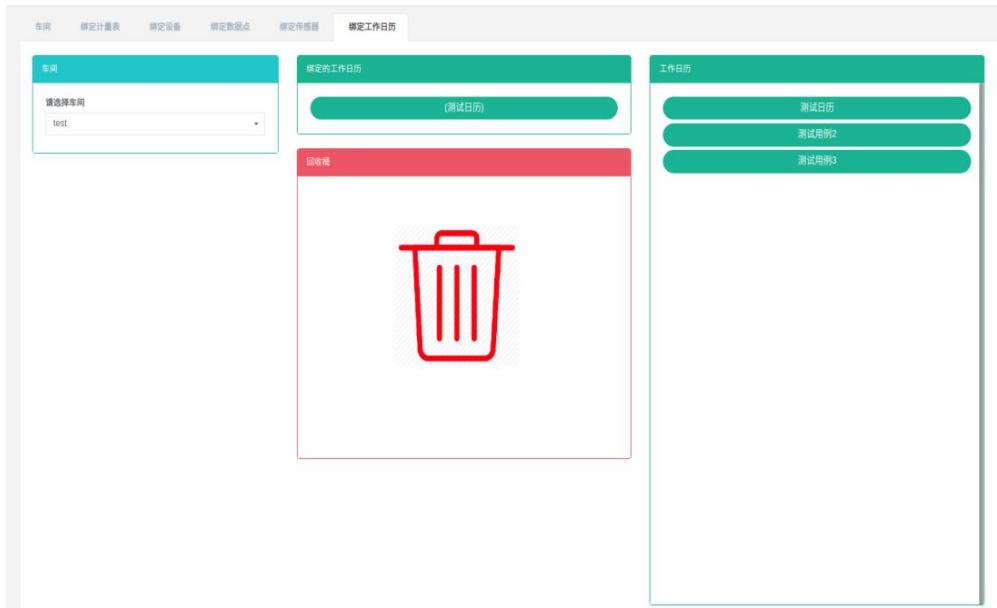
綁定工作日曆:
- 點擊菜單‘系統管理’
- 點擊菜單‘車間管理’
- 點擊標籤頁‘綁定工作日曆’
- 點擊‘請選擇車間’模組下需要綁定工作日曆的車間
- 點擊‘工作日曆列表’模組中的工作日曆並拖拽到‘綁定的工作日曆’模組
- 拖入‘綁定的工作日曆’模組後鬆開滑鼠左鍵
- 出現 ‘綁定工作日曆成功’ 提示即綁定成功
- 同一個工作日曆重複拖入同一車間會出現‘錯誤’提示


解綁工作日曆:
- 點擊菜單‘系統管理’
- 點擊菜單‘車間管理’
- 點擊標籤頁‘綁定工作日曆’
- 點擊‘綁定的工作日曆’模組中的需要解綁的工作日曆並拖拽到‘回收桶’模組
- 拖入‘回收桶’模組後鬆開滑鼠左鍵
- 出現 ‘解綁工作日曆成功’ 提示即解綁成功

16.7. 綁定命令
查看已綁定命令:
- 點擊菜單‘系統管理’
- 點擊菜單‘車間管理’
- 點擊標籤頁‘綁定命令’
- 在‘請選擇車間’模組中點擊想要查看的車間名
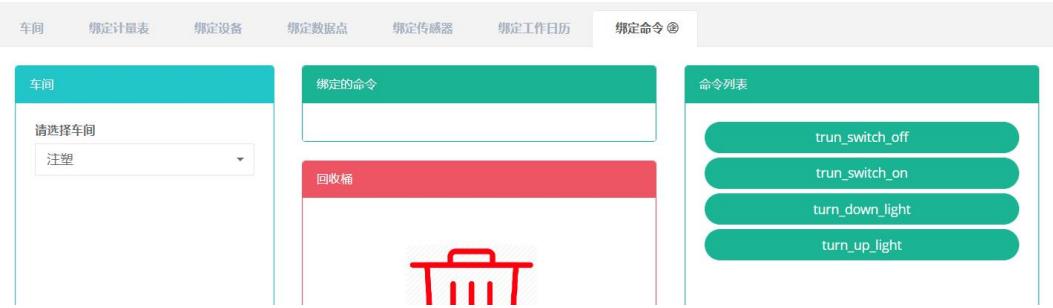
綁定命令:
- 點擊菜單‘系統管理’
- 點擊菜單‘車間管理’
- 點擊標籤頁‘綁定命令’
- 點擊‘請選擇車間’模組下需要綁定命令的車間
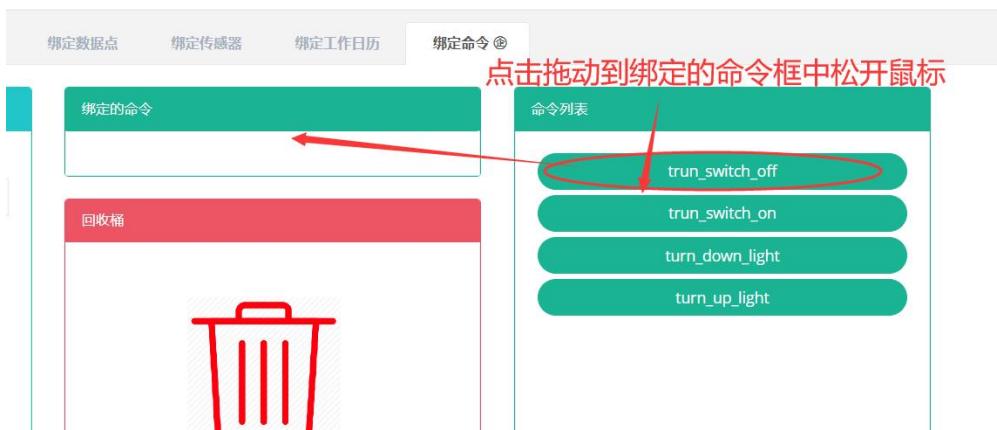
- 點擊‘命令列表’模組中的命令並拖拽到‘綁定的命令’模組
- 拖入‘綁定的命令’模組後鬆開滑鼠左鍵
- 出現 ‘綁定命令成功’ 提示即綁定成功
- 同一個命令重複拖入同一車間會出現 ‘錯誤’ 提示
解綁命令:
- 點擊菜單‘系統管理’
- 點擊菜單‘車間管理’
- 點擊標籤頁‘綁定命令’
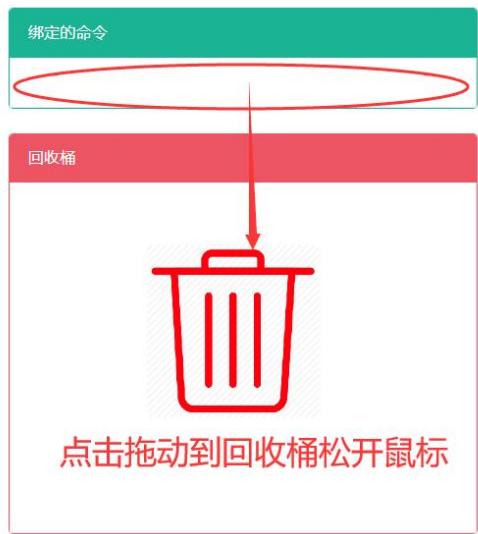
- 點擊‘綁定的命令’模組中的需要解綁的命令並拖拽到‘回收桶’模組
- 拖入‘回收桶’模組後鬆開滑鼠左鍵
- 出現 ‘解綁命令成功’ 提示即解綁成功
17. 能流圖管理
本系統可滿足企業對能源管理系統的需求,通過對主要能耗設備、用能單位的能源利用現狀進行監測分析,採用統計分析方法、能源審計方法和能量平衡方法等定期對企業能耗狀況及其費用進行分析,幫助企業確定能耗與節能指標體系,挖掘節能潛力,採取節能措施。
17.1. 能流圖
查看能流圖:
- 點擊菜單‘系統管理’
- 點擊菜單‘能流圖管理’
- 點擊標籤頁‘能流圖’

添加能流圖:
-
點擊菜單‘系統管理’
-
點擊菜單‘能流圖管理’
-
點擊標籤頁‘能流圖’
-
點擊‘添加能流圖’按鈕
-
在‘添加能流圖’對話框中輸入‘名稱’
-
點擊‘保存‘按鈕

編輯能流圖:
- 點擊菜單‘系統管理’
- 點擊菜單‘能流圖管理’
- 點擊標籤頁‘能流圖’
- 點擊‘修改’按鈕
- 在‘編輯能流圖’對話框中輸入‘名稱’
- 點擊‘保存‘按鈕

刪除能流圖:
- 點擊菜單‘系統管理’
- 點擊菜單‘能流圖管理’
- 點擊標籤頁‘能流圖’
- 點擊‘刪除’按鈕
- 在‘確認刪除’對話框中點擊‘點擊‘確認刪除’按鈕
導入能流圖:
- 點擊菜單‘系統管理’
- 點擊菜單‘能流圖管理’
- 點擊標籤頁‘能流圖’
- 點擊‘導入’按鈕
- 將數據輸入對話框
- 點擊‘導入’
導出能流圖:
- 點擊菜單‘系統管理’
- 點擊菜單‘能流圖管理’
- 點擊標籤頁‘能流圖’
- 點擊‘導出’按鈕
克隆能流圖:
- 點擊菜單‘系統管理’
- 點擊菜單‘能流圖管理’
- 點擊標籤頁‘能流圖’
- 點擊‘克隆’按鈕
17.2. 節點
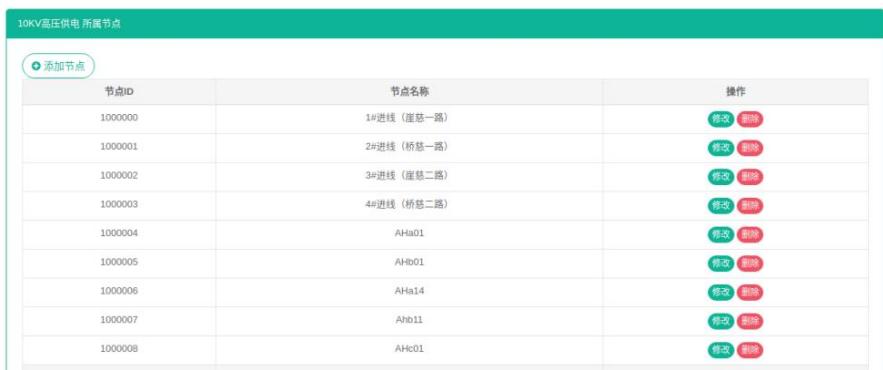
查看節點:
- 點擊菜單‘系統管理’
- 點擊菜單‘能流圖管理’
- 點擊標籤頁‘節點’
- 選擇‘能流圖’

添加節點:
- 點擊菜單‘系統管理’
- 點擊菜單‘能流圖管理’
- 點擊標籤頁 ‘節點’
- 點擊‘添加節點’按鈕
- 在‘添加節點’對話框中輸入‘節點名稱’
- 點擊‘保存‘按鈕

編輯節點:
-
點擊菜單‘系統管理’
-
點擊菜單‘能流圖管理’
-
點擊標籤頁 ‘節點’
-
點擊‘修改’按鈕
-
在‘編輯節點’對話框中輸入‘節點名稱’
-
點擊‘保存‘按鈕

刪除節點:
- 點擊菜單‘系統管理’
- 點擊菜單‘能流圖管理’
- 點擊標籤頁‘節點’
- 點擊‘刪除’按鈕
- 在‘確認刪除’對話框中點擊‘點擊‘確認刪除’按鈕
17.3. 鏈接
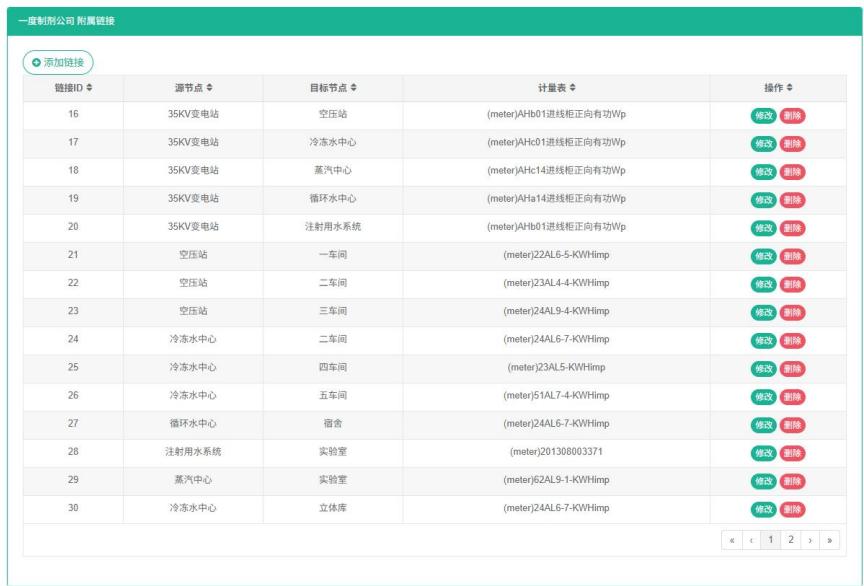
查看鏈接:
- 點擊菜單‘系統管理’
- 點擊菜單‘能流圖管理’
- 點擊標籤頁“鏈接”
- 選擇‘能流圖’

添加鏈接:
-
點擊菜單‘系統管理’
-
點擊菜單‘能流圖管理’
-
點擊標籤頁‘鏈接’
-
點擊‘添加鏈接’按鈕
-
在‘添加鏈接’對話框中選擇‘源節點’,‘目標節點’和‘計量表’
-
點擊‘保存‘按鈕
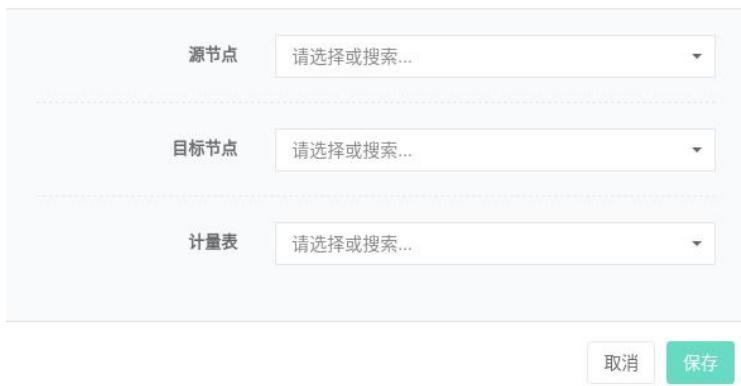
編輯鏈接:
- 點擊菜單‘系統管理’
- 點擊菜單‘能流圖管理’
- 點擊標籤頁‘鏈接’
- 點擊‘修改’按鈕
- 在‘編輯鏈接’對話框中選擇‘源節點’,‘目標節點’和‘計量表’
- 點擊‘保存‘按鈕
編輯鏈接
1.點擊菜單‘系統管理’ 2.點擊菜單‘能流圖管理’ 3.點擊標籤頁‘節點’ 4.點擊‘修改’按鈕 5.在‘編輯節點’對話框中輸入‘節點名稱’ 6.點擊‘保存‘按鈕
刪除鏈接:
- 點擊菜單‘系統管理’
- 點擊菜單‘能流圖管理’
- 點擊標籤頁‘鏈接’
- 點擊“刪除”按鈕
- 在‘確認刪除’對話框中點擊‘點擊‘確認刪除’按鈕
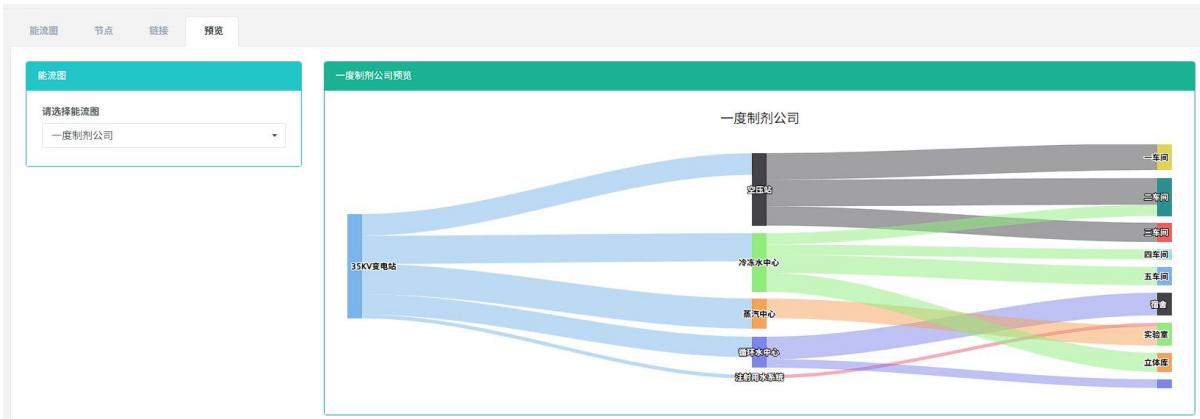
17.4. 預覽
查看預覽:
- 點擊菜單‘系統管理’
- 點擊菜單‘能流圖管理’
- 點擊標籤頁 ‘預覽’
- 選擇‘能流圖’
18.配電系統管理
本系統可滿足企業對能源管理系統的需求,通過對主要能耗設備、用能單位的能源利用現狀進行監測分析,採用統計分析方法、能源審計方法和能量平衡方法等定期對企業能耗狀況及其費用進行分析,幫助企業確定能耗與節能指標體系,挖掘節能潛力,採取節能措施。
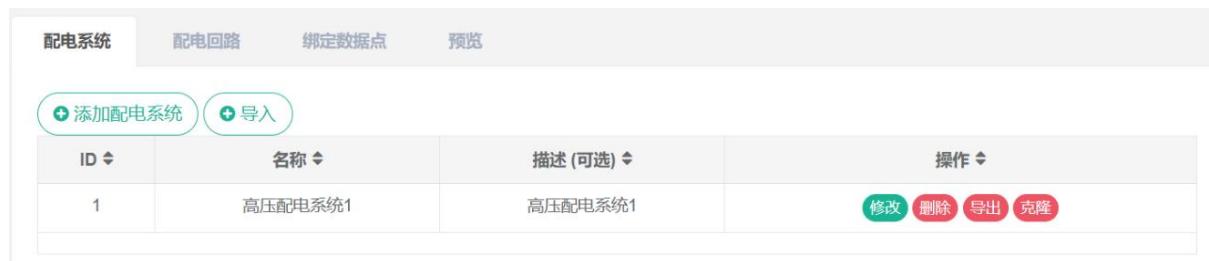
18.1. 配電系統
查看配電系統:
- 點擊菜單‘系統管理’
- 點擊菜單‘配電系統管理’
- 點擊標籤頁‘配電系統’
添加配電系統:
- 點擊菜單‘系統管理’
- 點擊菜單‘配電系統管理’
- 點擊標籤頁‘配電系統’
- 點擊‘添加配電系統’按鈕
- 在‘添加配電系統’對話框中輸入‘名稱’
- 點擊‘保存‘按鈕

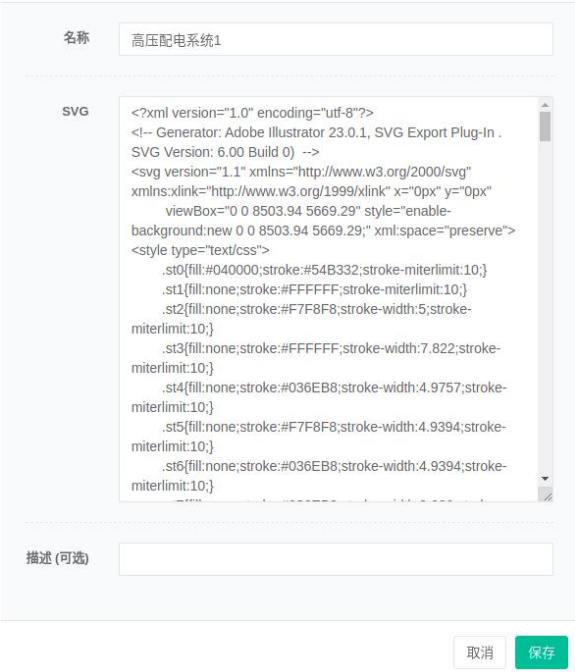
編輯配電系統:
- 點擊菜單‘系統管理’
- 點擊菜單‘配電系統管理’
- 點擊標籤頁‘配電系統’
- 點擊‘修改’按鈕
- 在‘編輯配電系統’對話框中輸入‘名稱’
- 點擊‘保存‘按鈕
刪除配電系統:
- 點擊菜單‘系統管理’
- 點擊菜單‘配電系統管理’
- 點擊標籤頁‘配電系統’
- 點擊‘刪除’按鈕
- 在‘確認刪除’對話框中點擊‘點擊‘確認刪除’按鈕
導入配電系統:
- 點擊菜單‘系統管理’
- 點擊菜單‘配電系統管理’
- 點擊標籤頁‘配電系統’
- 點擊‘導入’按鈕
- 將數據輸入對話框
- 點擊‘導入’
導出配電系統:
- 點擊菜單‘系統管理’
- 點擊菜單‘配電系統管理’
- 點擊標籤頁‘配電系統’
- 點擊‘導出’按鈕
克隆配電系統:
- 點擊菜單‘系統管理’
- 點擊菜單‘配電系統管理’
- 點擊標籤頁‘配電系統’
- 點擊‘克隆’按鈕
18.2. 配電回路
查看配電回路:
- 點擊菜單‘系統管理’
- 點擊菜單‘配電系統管理’
- 點擊標籤頁‘配電回路’
- 選擇‘配電系統’

添加配電回路:
- 點擊菜單‘系統管理’
- 點擊菜單‘配電系統管理’
- 點擊標籤頁‘配電回路’
- 點擊‘添加配電回路’按鈕
- 在‘添加配電回路’對話框中輸入‘名稱’, ‘配電源’, ‘配電櫃’, ‘最大容量’, ‘最大電流’, ‘用戶’和‘出線電錶’
- 點擊‘保存‘按鈕
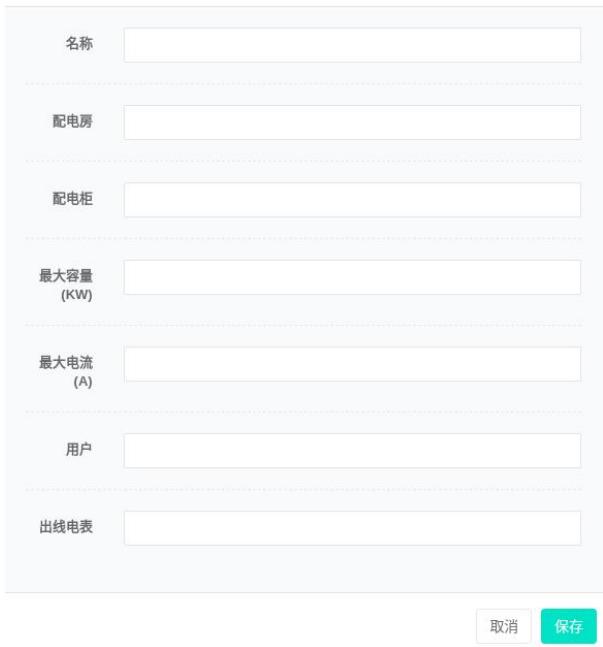
添加配電回路
編輯配電回路:
- 點擊菜單‘系統管理’
- 點擊菜單‘配電系統管理’
- 點擊標籤頁‘配電回路’
- 點擊‘修改’按鈕
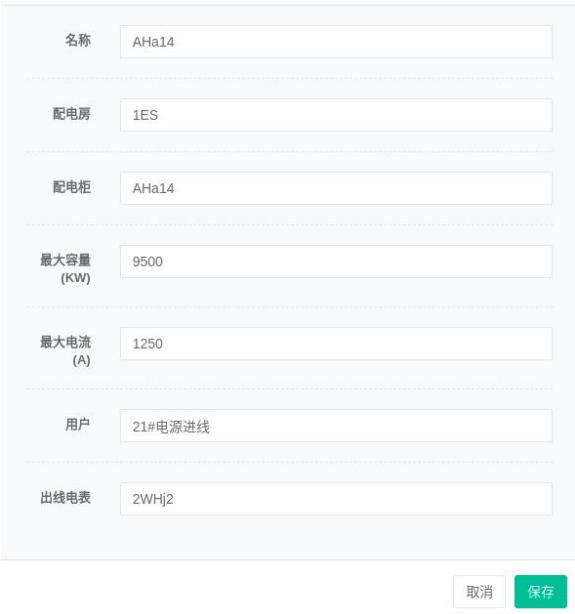
- 在‘編輯配電回路’對話框中輸入‘名稱’,‘配電源’,‘配電櫃’,‘最大容量’,‘最大電流’,‘用戶’和‘出線電錶’
- 點擊‘保存‘按鈕
編輯配電回路
刪除配電回路:
- 點擊菜單‘系統管理’
- 點擊菜單‘配電系統管理’
- 點擊標籤頁‘配電回路’
- 點擊“刪除”按鈕
- 在‘確認刪除’對話框中點擊‘點擊‘確認刪除’按鈕
18.3. 綁定數據點
查看綁定數據點:
- 點擊菜單‘系統管理’
- 點擊菜單‘配電系統管理’
- 點擊標籤頁‘綁定數據點’
- 選擇‘配電回路’
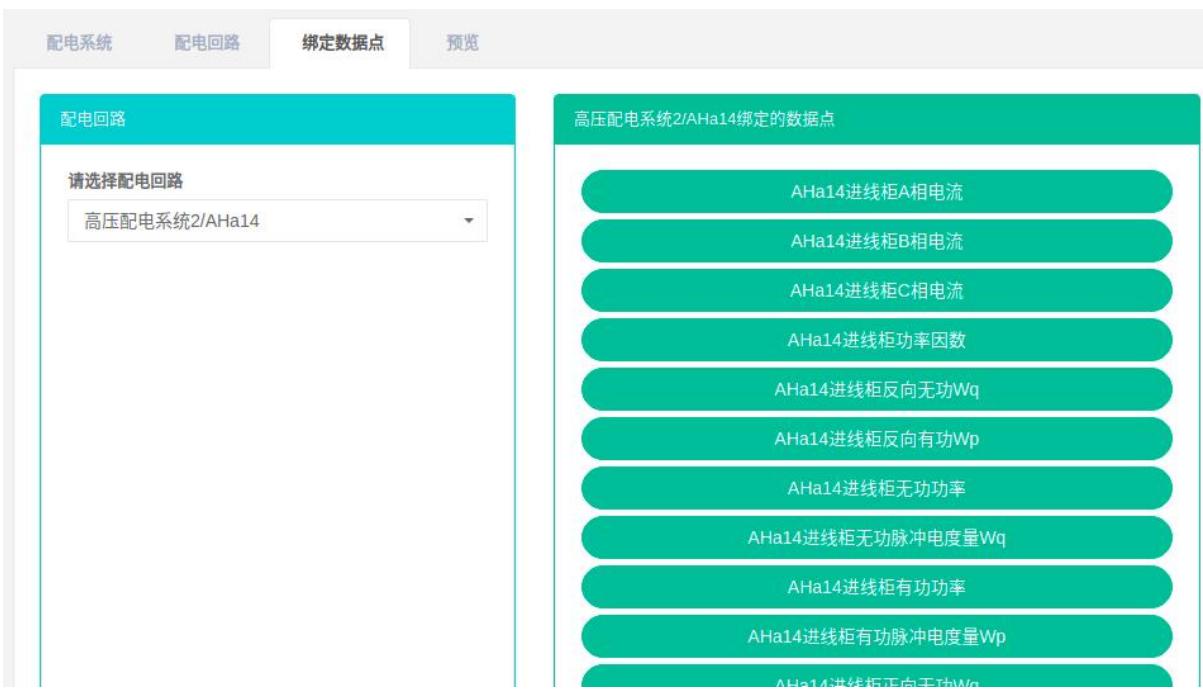
添加數據點:
-
點擊菜單‘系統管理’
-
點擊菜單‘配電系統管理’
-
點擊標籤頁‘綁定數據點’
-
選擇‘配電回路’
-
數據點列表框內選擇‘數據源’,拖拽該框內數據點到中間綠色框內
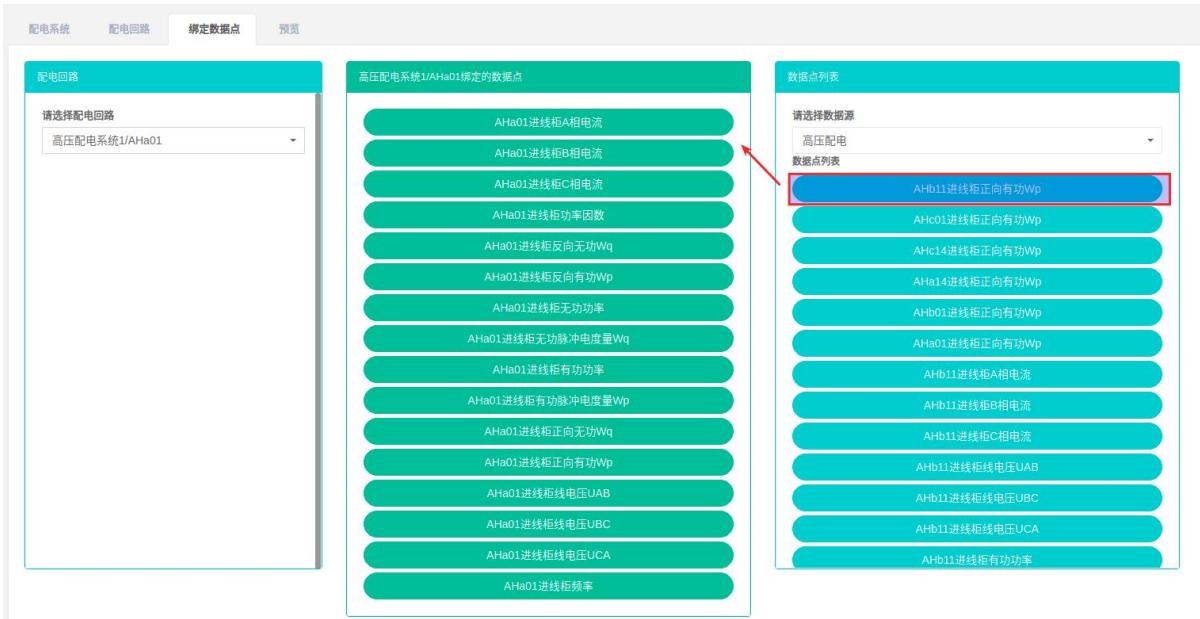
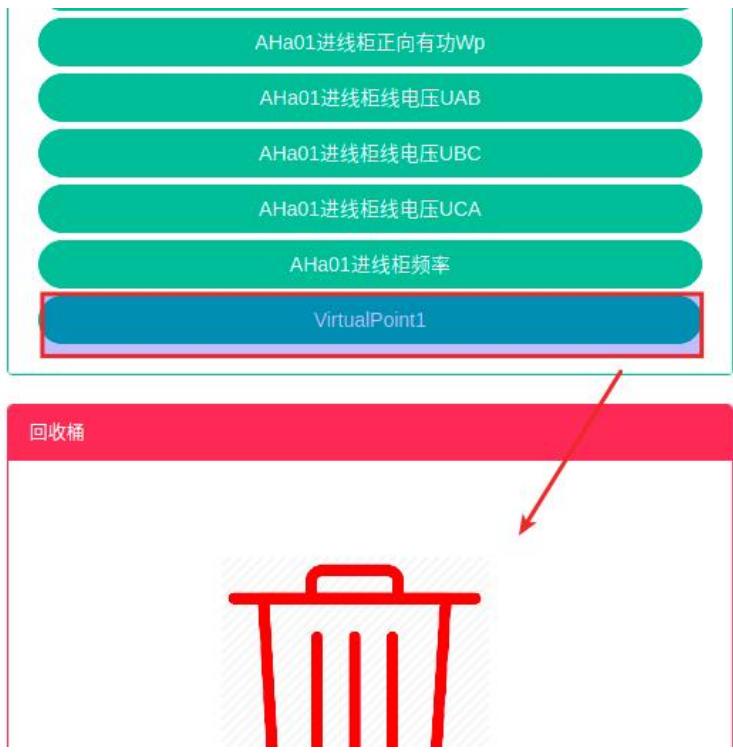
刪除綁定數據點:
- 點擊菜單‘系統管理’
- 點擊菜單‘配電系統管理’
- 點擊標籤頁‘綁定數據點’
- 選擇‘配電回路’
- 拖拽該框內中間綠色框內的表到下方紅色回收桶內
18.4. 預覽
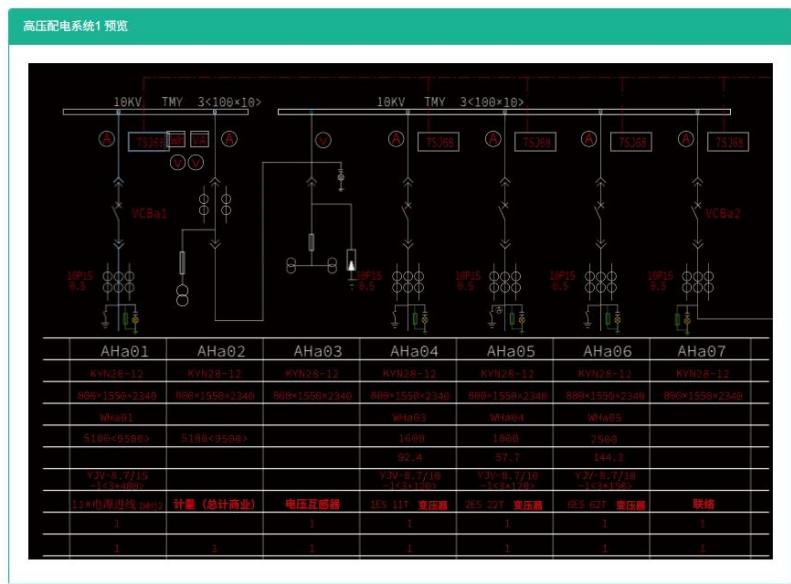
查看預覽:
- 點擊菜單‘系統管理’
- 點擊菜單‘配電系統管理’
- 點擊標籤頁 ‘預覽’
- 選擇‘預覽’

19. 菜單管理
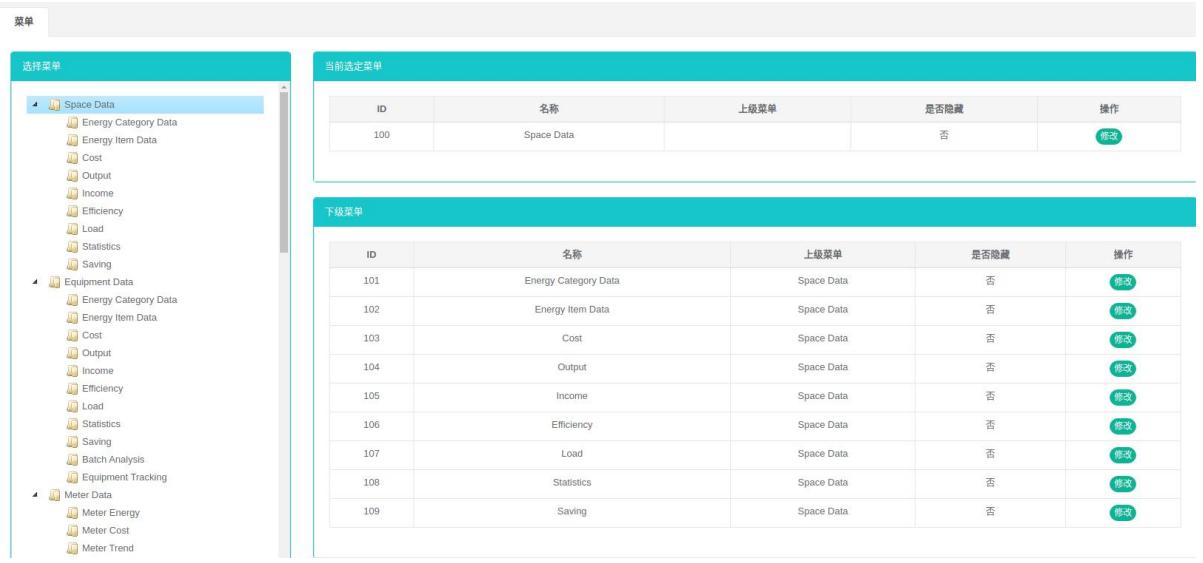
菜單是指用戶訪問網頁數據所展示的菜單選項,只可以修改‘是否隱藏’屬性。
查看菜單:
- 點擊菜單‘系統管理’
- 點擊菜單‘菜單管理’
- 點擊標籤頁 ‘菜單’
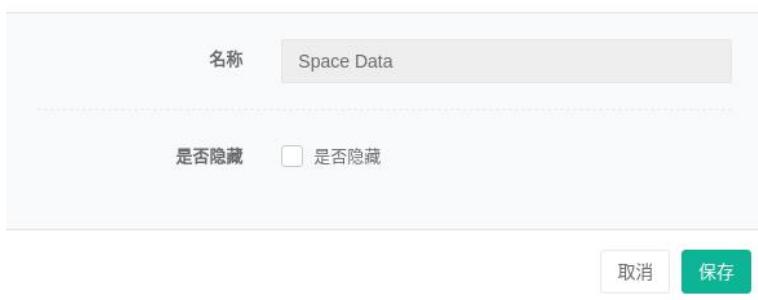
修改菜單:
- 點擊菜單‘系統管理’
- 點擊菜單‘菜單管理’
- 點擊標籤頁 ‘菜單’
- 點擊‘添加菜單’按鈕
- 在‘添加菜單’對話框中選擇‘是否隱藏’
- 點擊‘保存‘按鈕
編輯菜單
20.知識庫管理
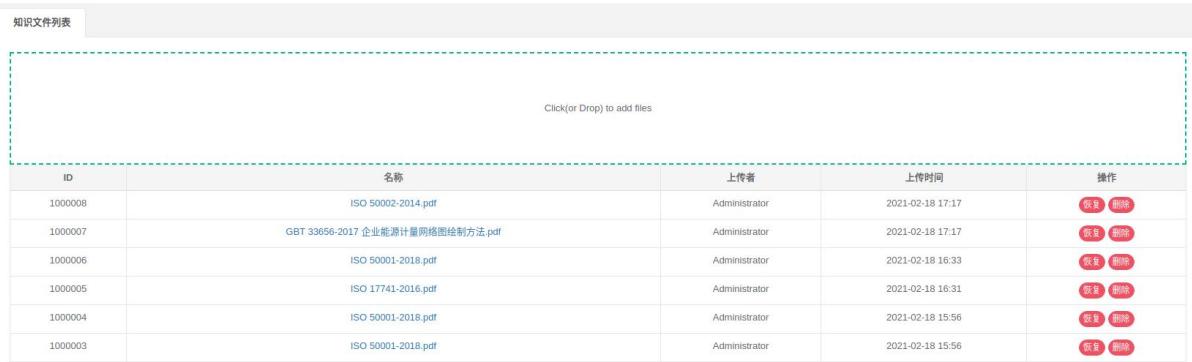
知識庫是用來上傳一些知識檔。
查看知識檔列表:
- 點擊郵件‘系統管理’
- 點擊郵件‘知識庫管理’
- 點擊標籤頁‘知識檔列表’
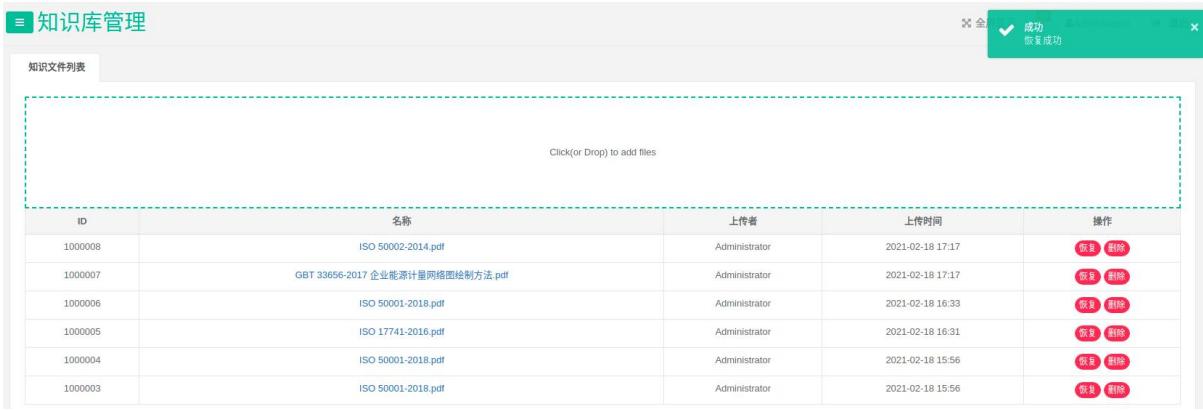
恢復知識檔:
- 點擊郵件‘系統管理’
- 點擊郵件‘知識庫管理’
- 點擊標籤頁‘知識檔列表’
- 點擊‘恢復’按鈕
刪除知識檔:
- 點擊郵件‘系統管理’
- 點擊郵件‘知識庫管理’
- 點擊標籤頁‘知識檔列表’
- 點擊‘刪除’按鈕
- 在‘確認刪除’對話框中點擊‘確認刪除’按鈕
21.工作日曆管理
本系統可滿足企業對能源管理系統的需求,通過對主要能耗設備、用能單位的能源利用現狀進行監測分析,採用統計分析方法、能源審計方法和能量平衡方法等定期對企業能耗狀況及其費用進行分析,幫助企業確定能耗與節能指標體系,挖掘節能潛力,採取節能措施。
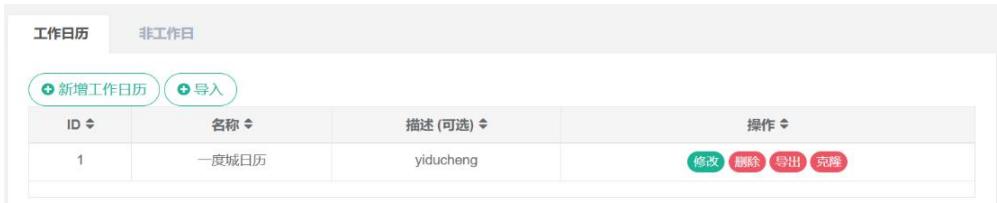
21.1. 工作日曆
查看工作日曆:
- 點擊菜單‘系統管理’
- 點擊菜單‘工作日曆管理’
- 點擊標籤頁‘工作日曆’
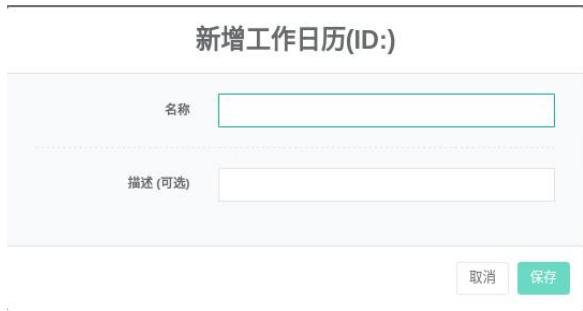
添加工作日曆:
- 點擊菜單‘系統管理’
- 點擊菜單‘工作日曆管理’
- 點擊標籤頁‘工作日曆’
- 點擊‘新增工作日曆’按鈕
- 在‘新增工作日曆’對話框中輸入‘名稱’、‘描述’。
- 點擊‘保存’按鈕
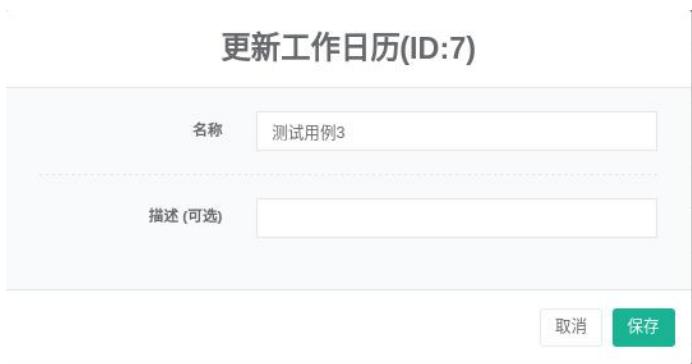
編輯工作日曆:
- 點擊菜單‘系統管理’
- 點擊菜單‘工作日曆管理’
- 點擊標籤頁‘工作日曆’
- 點擊‘修改’按鈕
- 在‘更新工作日曆’對話框中輸入‘名稱’、‘描述’。
- 點擊‘保存’按鈕
刪除工作日曆:
- 點擊菜單‘系統管理’
- 點擊菜單‘工作日曆管理’
- 點擊標籤頁‘工作日曆’
- 點擊‘刪除’按鈕
- 在‘確認刪除’對話框中點擊‘確認刪除’按鈕
導入工作日曆:
- 點擊菜單‘系統管理’
- 點擊菜單‘工作日曆管理’
- 點擊標籤頁‘工作日曆’
- 點擊‘導入’按鈕
- 將數據輸入對話框
- 點擊‘導入’
導出工作日曆:
- 點擊菜單‘系統管理’
- 點擊菜單‘工作日曆管理’
- 點擊標籤頁‘工作日曆’
- 點擊‘導出’按鈕
克隆工作日曆:
- 點擊菜單‘系統管理’
- 點擊菜單‘工作日曆管理’
- 點擊標籤頁‘工作日曆’
- 點擊‘克隆’按鈕
21.2. 非工作日
查看非工作日:
- 點擊菜單‘系統管理’
- 點擊菜單‘工作日曆管理’
- 點擊標籤頁‘非工作日’
- 在‘請選擇工作日曆’模組中點擊下拉框選擇想要查看的工作日曆

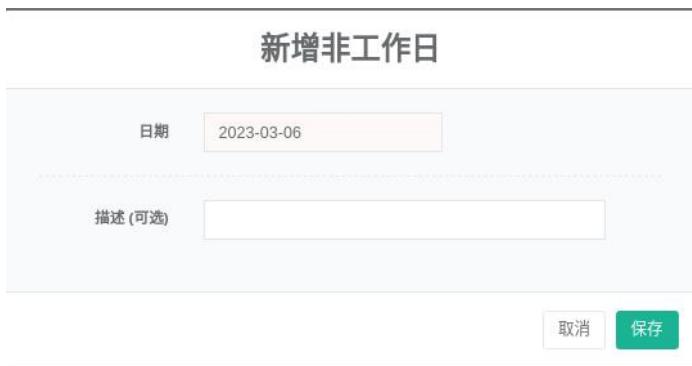
添加非工作日:
- 點擊菜單‘系統管理’
- 點擊菜單‘工作日曆管理’
- 點擊標籤頁‘非工作日’
- 點擊‘新增非工作日’按鈕
- 在‘新增工作日曆’對話框中輸入‘日期’、‘描述’。
- 點擊‘保存’按鈕
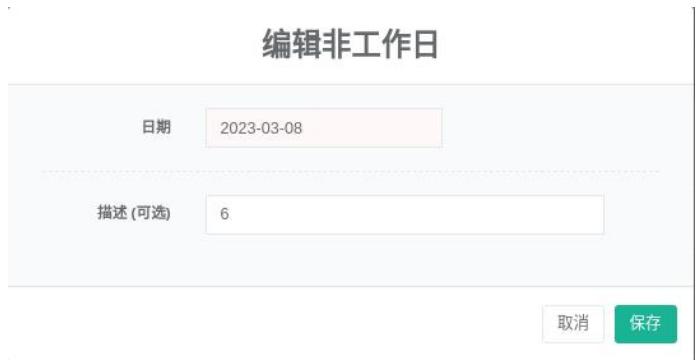
編輯工作日曆:
- 點擊菜單‘系統管理’
- 點擊菜單‘工作日曆管理’
- 點擊標籤頁‘非工作日’
- 點擊‘修改’按鈕
- 在‘非工作日’對話框中輸入‘日期’、‘描述’。
- 點擊‘保存’按鈕
刪除工作日曆:
- 點擊菜單‘系統管理’
- 點擊菜單‘工作日曆管理’
- 點擊標籤頁‘非工作日’
- 點擊‘刪除’按鈕
- 在‘確認刪除’對話框中點擊‘確認刪除’按鈕
高級設置:
22. SVG
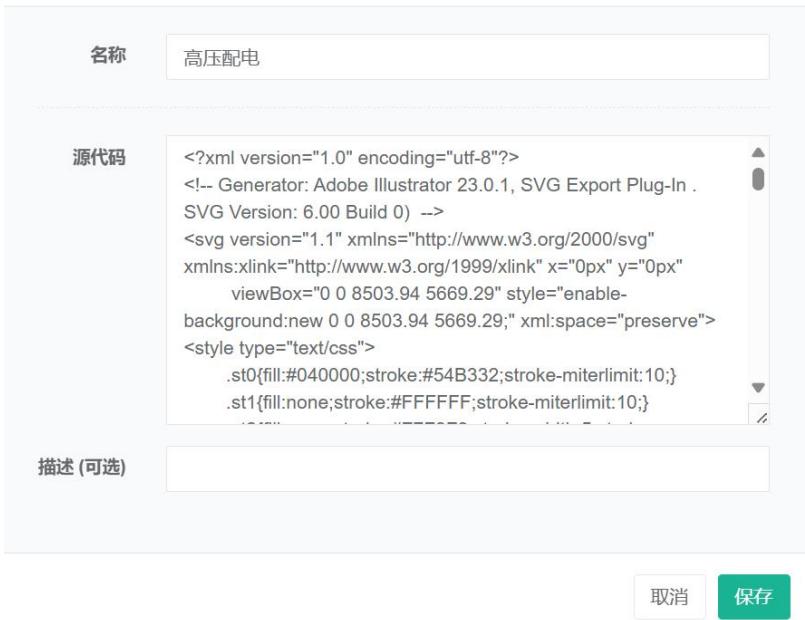
可縮放向量圖形(Scalable Vector Graphics,SVG)基於XML標記語言,用於描述二維的向量圖形
查看SVG:
- 點擊菜單‘高級設置’
- 點擊菜單‘SVG’
- 點擊標籤頁‘SVG’

添加SVG:
- 點擊菜單‘高級設置’
- 點擊菜單‘SVG’
- 點擊標籤頁 ‘SVG’
- 點擊‘添加SVG’按鈕
- 在‘添加 SVG’對話框中輸入‘名稱’,‘源代碼’和‘描述’
- 點擊‘保存’按鈕
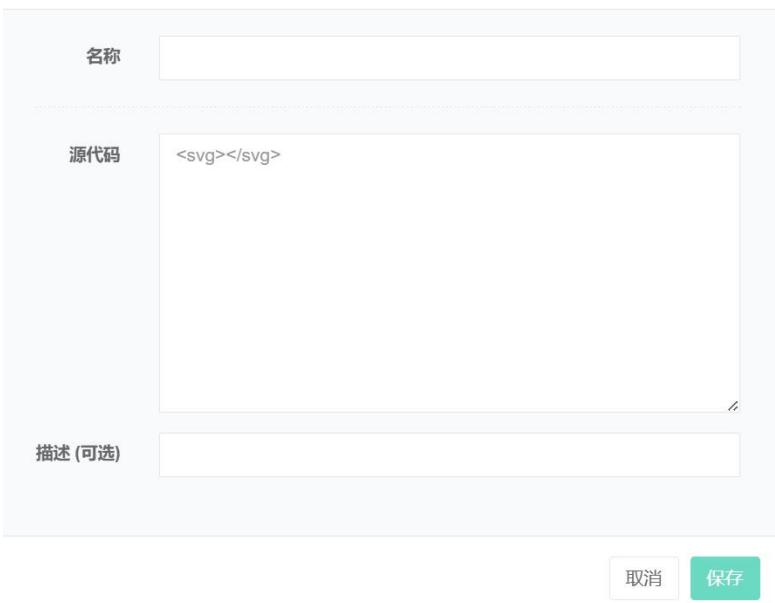
修改SVG:
- 點擊菜單‘高級設置’
- 點擊菜單 'SVG企'
- 點擊標籤頁 ‘SVG’
- 點擊列表‘修改’按鈕
- 在‘編輯 SVG’對話框中輸入‘名稱’,‘源代碼’和‘描述’
- 點擊‘保存’按鈕
刪除SVG:
- 點擊菜單‘高級設置’
- 點擊菜單‘SVG’
- 點擊標籤頁‘SVG’
- 點擊‘刪除’按鈕
- 在‘確認刪除’對話框中點擊‘點擊‘確認刪除’按鈕
導入SVG:
- 點擊菜單‘高級設置’
- 點擊菜單‘SVG’
- 點擊標籤頁‘SVG’
- 點擊‘導入’按鈕
- 將數據輸入對話框
- 點擊‘導入’
導出SVG:
- 點擊菜單‘高級設置’
- 點擊菜單‘SVG’
- 點擊標籤頁‘SVG’
- 點擊‘導出’按鈕
克隆SVG:
- 點擊菜單‘高級設置’
- 點擊菜單‘SVG’
- 點擊標籤頁‘SVG’
- 點擊‘克隆’按鈕
23.指令
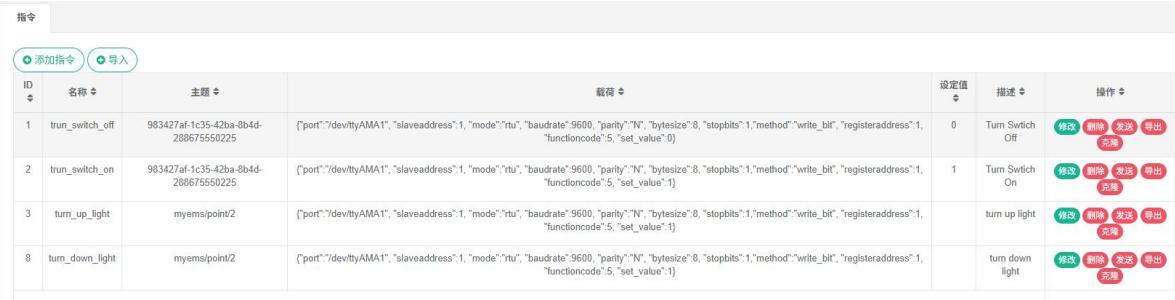
用來配置管理指令,指令可用於’計量表‘,’感測器‘等模組的配置
查看命令:
- 點擊菜單‘高級設置’
- 點擊菜單‘指令’
添加命令:
- 點擊菜單‘高級設置’
- 點擊菜單‘指令’
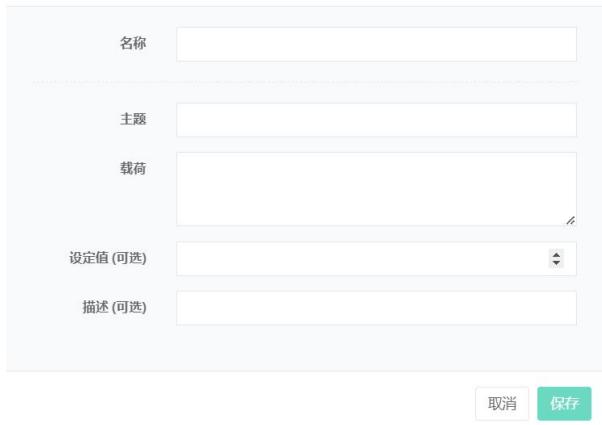
- 點擊‘添加指令’按鈕
- 在‘添加指令’對話框中輸入‘名稱’,‘主題’,‘載荷’,‘設定值’,‘描述’。
- 點擊‘保存’按鈕。
修改命令:
- 點擊菜單‘高級設置’
- 點擊菜單‘指令’
- 點擊列表‘修改’按鈕
- 在‘編輯命令’對話框中輸入‘名稱’,‘主題’,‘載荷’,‘設定值’,‘描述’。
- 點擊‘保存’按鈕。
刪除命令:
- 點擊菜單‘高級設置’
- 點擊菜單‘命令’
- 點擊列表‘刪除’按鈕
- 在‘確認刪除’對話框中點擊‘點擊‘確認刪除’按鈕。
發送命令:
- 點擊菜單‘系統管理’
- 點擊菜單‘命令管理’
- 點擊列表‘發送’按鈕
導入命令:
- 點擊菜單‘高級設置’
- 點擊菜單‘指令’
- 點擊‘導入’按鈕
- 將數據輸入對話框
- 點擊‘導入’
導出命令:
- 點擊菜單‘高級設置’
- 點擊菜單‘指令
- 點擊‘導出’按鈕
克隆命令:
- 點擊菜單‘高級設置’
- 點擊菜單‘指令’
- 點擊‘克隆’按鈕
24. 控制模式
查看控制模式:
- 點擊菜單‘高級設置’
- 點擊菜單‘控制模式管理’
- 點擊標籤頁‘控制模式列表’

添加微控制模式:
- 點擊菜單‘高級設置’
- 點擊菜單‘控制模式管理’
- 點擊標籤頁‘控制模式列表’
- 點擊‘添加控制模式’按鈕
- 在‘添加控制模式’對話框中輸入‘名稱’,‘是否開啟’,‘郵開始時間’,‘結束時間’,‘功率值’。
- 點擊‘保存‘按鈕

刪除控制模式:
-
點擊菜單‘高級設置’
-
點擊菜單‘控制模式管理’
-
點擊標籤頁‘控制模式列表’
-
點擊‘刪除’按鈕
-
在‘確認刪除’對話框中點擊‘點擊‘確認刪除’按鈕
導入控制模式:
- 點擊菜單‘高級設置’
- 點擊菜單‘控制模式管理’
- 點擊標籤頁‘控制模式列表’
- 點擊‘導入’按鈕
- 將數據輸入對話框
- 點擊‘導入’
導出控制模式:
- 點擊菜單‘高級設置’
- 點擊菜單‘控制模式管理’
- 點擊標籤頁‘控制模式列表’
- 點擊‘導出’按鈕
克隆控制模式:
-
點擊菜單‘高級設置’
-
點擊菜單‘控制模式管理’
-
點擊標籤頁‘控制模式列表’
-
點擊‘克隆’按鈕
25. 微電網
本系統可滿足企業對能源管理系統的需求,通過對主要能耗設備、用能單位的能源利用現狀進行監測分析,採用統計分析方法、能源審計方法和能量平衡方法等定期對企業能耗狀況及其費用進行分析,幫助企業確定能耗與節能指標體系,挖掘節能潛力,採取節能措施。
25.1. 微電網
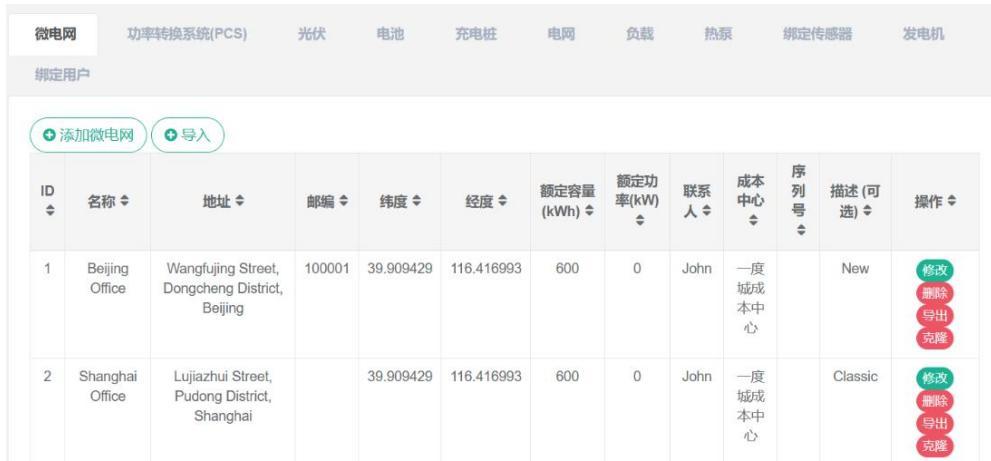
查看微電網:
- 點擊菜單‘高級設置’
- 點擊菜單‘微電網企’
- 點擊標籤頁“微電網”
添加微電網:
-
點擊菜單‘高級設置’
-
點擊菜單‘微電網’
-
點擊標籤頁‘微電網’
-
點擊‘添加微電網’按鈕
-
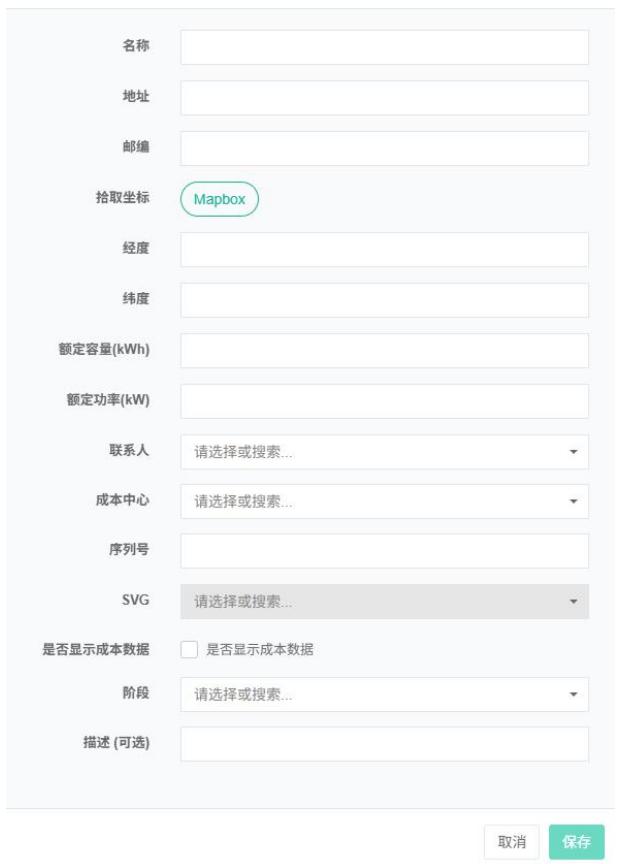
在‘添加微電網’對話框中輸入‘名稱’, ‘地址’, ‘郵編’, ‘拾取座標’, ‘維度’, ‘經度’, ‘額定容量’, ‘額定功率’, ‘SVG’, ‘序列號’, ‘描述’, ‘階段’, 選擇‘架構類型’, ‘是否顯示成本數據’, ‘聯繫人’, ‘成本中心’。
-
點擊‘保存‘按鈕
修改微電網:
- 點擊菜單‘高級設置’
- 點擊菜單‘微電網’
- 點擊標籤頁‘微電網’
- 點擊列表‘修改’按鈕
- 在‘添加微電網’對話框中輸入‘名稱’,‘地址’,‘郵編’,‘拾取座標’,‘維度’,‘經度’,‘額定容量’,‘額定功率’,‘聯繫人’,‘成本中心’,‘序列號’,‘SVG’,‘描述’,選擇‘是否顯示成本數據’,‘架構類型’,‘業主類型’。
- 點擊‘保存‘按鈕

刪除微電網:
- 點擊菜單‘高級設置’
- 點擊菜單‘微電網
- 點擊標籤頁‘微電網’
- 點擊‘刪除’按鈕
- 在‘確認刪除’對話框中點擊‘點擊‘確認刪除’按鈕
導入微電網:
- 點擊菜單‘高級設置’
- 點擊菜單‘微電網’
- 點擊標籤頁‘微電網’
- 點擊‘導入’按鈕
- 將數據輸入對話框
- 點擊‘導入’
導出微電網:
- 點擊菜單‘高級管理’
- 點擊菜單‘微電網’
- 點擊標籤頁‘微電網’
- 點擊‘導出’按鈕
克隆微電網:
- 點擊菜單‘高級設置’
- 點擊菜單‘微電網’
- 點擊標籤頁‘微電網’
- 點擊‘克隆’按鈕
25.2. 功率轉換系統(PCS)
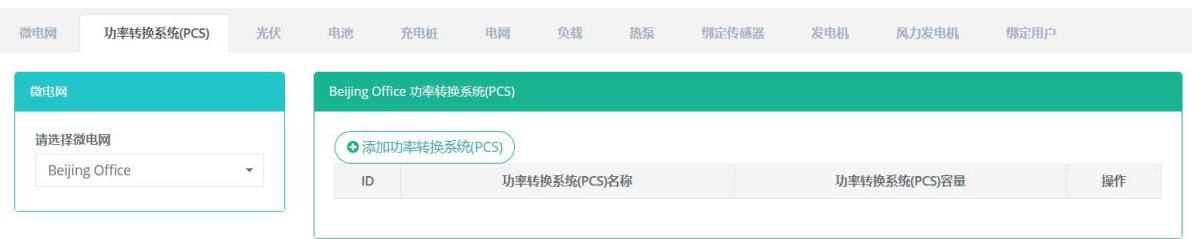
查看功率轉換系統:
-
點擊菜單‘高級設置’
-
點擊菜單‘微電網’
-
點擊標籤頁‘功率轉換系統(PCS)’
-
在‘請選擇微電網’模組中點擊下拉框選擇想要查看的微電網
添加功率轉換系統:
-
點擊菜單‘高級設置’
-
點擊菜單‘微電網’
-
點擊標籤頁‘功率轉換系統(PCS)’
-
在‘請選擇微電網’模組中點擊下拉框選擇想要查看的微電網
-
點擊‘添加功率轉換系統(PCS)’按鈕
-
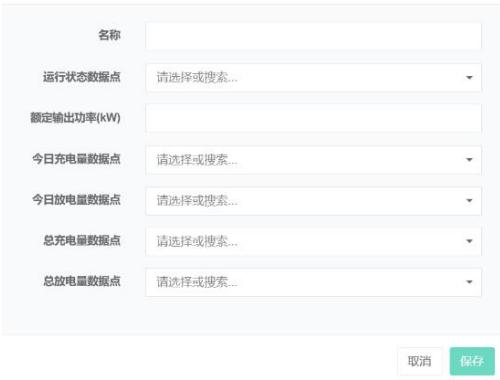
在‘添加功率轉換系統(PCS)’對話框中輸入‘功率轉換系統(PCS)名稱’,‘運行狀態數據點’,‘額定輸出功率’,‘今日充電量數據點’,‘今日放電量數據點’,‘總充電量數據點’和‘總放電量數據點’
-
點擊‘保存’按鈕。
修改功率轉換系統:
- 點擊菜單‘高級設置’
- 點擊菜單‘微電網’
- 點擊標籤頁‘功率轉換系統(PCS)’
- 在‘請選擇微電網’模組中點擊下拉框選擇想要查看的微電網
- 點擊列表‘修改’按鈕
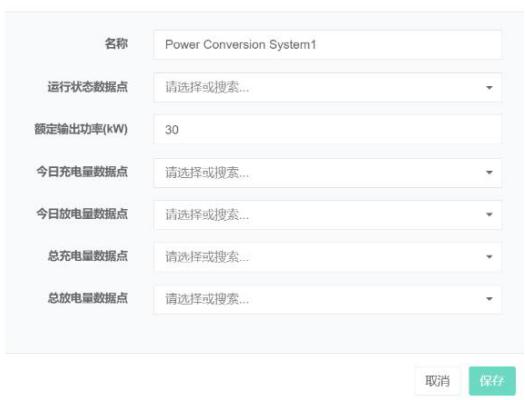
- 在‘編輯功率轉換系統(PCS)’對話框中輸入‘功率轉換系統(PCS)名稱’,‘運行狀態數據點’,‘額定輸出功率’,‘今日充電量數據點’,‘今日放電量數據點’,‘總充電量數據點’和‘總放電量數據點’
- 點擊‘保存’按鈕。
刪除功率轉換系統:
- 點擊菜單‘高級設置’
- 點擊菜單‘微電網’
- 點擊標籤頁‘功率轉換系統(PCS)’
- 在‘請選擇微電網’模組中點擊下拉框選擇想要查看的微電網
- 點擊列表‘刪除’按鈕
- 在‘確認刪除’對話框中點擊‘點擊‘確認刪除’按鈕
25.3. 光伏
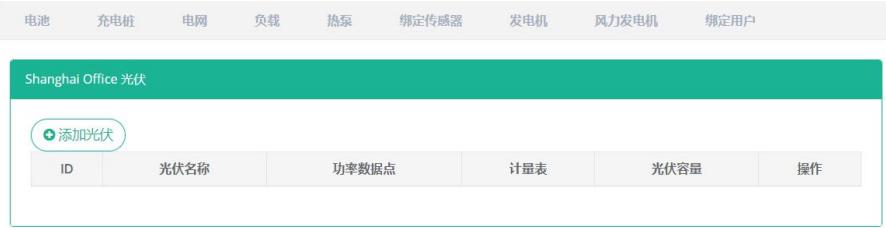
查看光伏:
- 點擊菜單‘高級設置’
- 點擊菜單‘微電網’
- 點擊標籤頁‘光伏’
- 在‘請選擇微電網’模組中點擊下拉框選擇想要查看的微電網

添加光伏:
- 點擊菜單‘高級設置’
- 點擊菜單‘微電網’
- 點擊標籤頁‘光伏’
- 在‘請選擇微電網’模組中點擊下拉框選擇想要查看的微電網
- 點擊‘添加光伏’按鈕
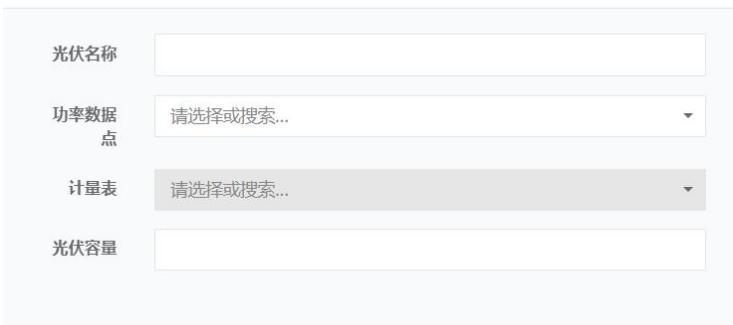
- 在‘光伏’對話框中輸入‘光伏名稱’, ‘功率數據點’, ‘光伏容量’, 選擇‘計量表’。
- 點擊‘保存’按鈕。
修改光伏:
- 點擊菜單‘高級設置’
- 點擊菜單‘微電網’
- 點擊標籤頁‘光伏’
- 在‘請選擇微電網’模組中點擊下拉框選擇想要查看的微電網
- 點擊列表‘修改’按鈕
- 在‘光伏’對話框中輸入‘光伏名稱’, ‘功率數據點’, ‘光伏容量’, 選擇‘計量表’。
- 點擊‘保存’按鈕。
刪除光伏:
- 點擊菜單‘高級設置’
- 點擊菜單‘微電網’
- 點擊標籤頁‘光伏’
- 在‘請選擇微電網’模組中點擊下拉框選擇想要查看的微電網
- 點擊列表‘刪除’按鈕
- 在‘確認刪除’對話框中點擊‘點擊‘確認刪除’按鈕
25.4. 電池
查看電池:
-
點擊菜單‘高級管理’
-
點擊菜單‘微電網’
-
點擊標籤頁‘電池’
-
在‘請選擇微電網’模組中點擊下拉框選擇想要查看的微電網

添加電池:
- 點擊菜單‘高級設置’
- 點擊菜單‘微電網’
- 點擊標籤頁‘電池’
- 在‘請選擇微電網’模組中點擊下拉框選擇想要查看的微電網
- 點擊‘添加電池’按鈕
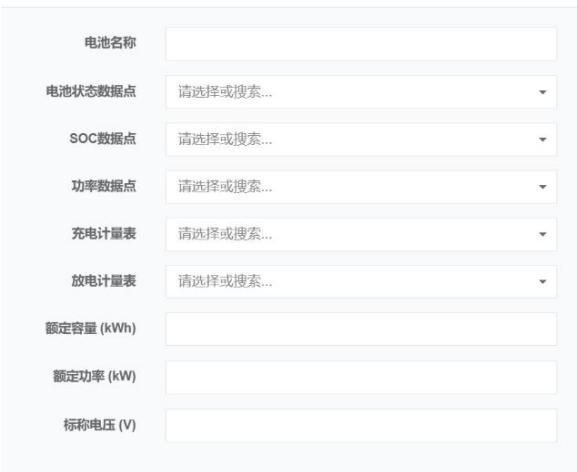
- 在‘添加電池’對話框中輸入‘電池名稱’, ‘電池狀態數據點’,選擇‘SOC數據點’, ‘功率數據點’, ‘充電計量表’, ‘放電計量表’, ‘額定容量’, ‘額定功率’, ‘標稱電壓’
- 點擊‘保存’按鈕。
修改電池:
- 點擊菜單‘高級設置’
- 點擊菜單‘微電網’
- 點擊標籤頁‘電池’
- 在‘請選擇微電網’模組中點擊下拉框選擇想要查看的微電網
- 點擊列表‘修改’按鈕
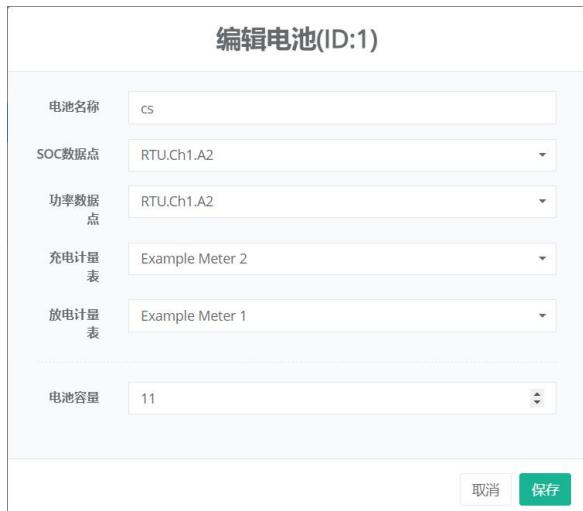
- 在‘編輯電池’對話框中輸入‘電池名稱’, ‘電池狀態數據點’,選擇‘SOC數據點’, ‘功率數據點’, ‘充電計量表’, ‘放電計量表’, ‘額定容量’, ‘額定功率’, ‘標稱電壓。
- 點擊‘保存’按鈕。
刪除電池:
- 點擊菜單‘高級設置’
- 點擊菜單‘微電網
- 點擊標籤頁‘電池’
- 在‘請選擇微電網’模組中點擊下拉框選擇想要查看的微電網
- 點擊列表‘刪除’按鈕
- 在‘確認刪除’對話框中點擊‘點擊‘確認刪除’按鈕
25.5. 充電樁
查看充電樁:
-
點擊菜單‘高級設置’
-
點擊菜單‘微電網’
-
點擊標籤頁‘充電樁’
-
在‘請選擇微電網’模組中點擊下拉框選擇想要查看的微電網

添加充電樁:
- 點擊菜單‘高級設置’
- 點擊菜單‘微電網’
- 點擊標籤頁‘充電樁’
- 在‘請選擇微電網’模組中點擊下拉框選擇想要查看的微電網
- 點擊‘添加充電樁’按鈕
- 在‘充電樁’對話框中輸入‘充電樁名稱’, ‘額定輸出功率’, 選擇‘功率數據點’, ‘計量表’。
- 點擊‘保存’按鈕。
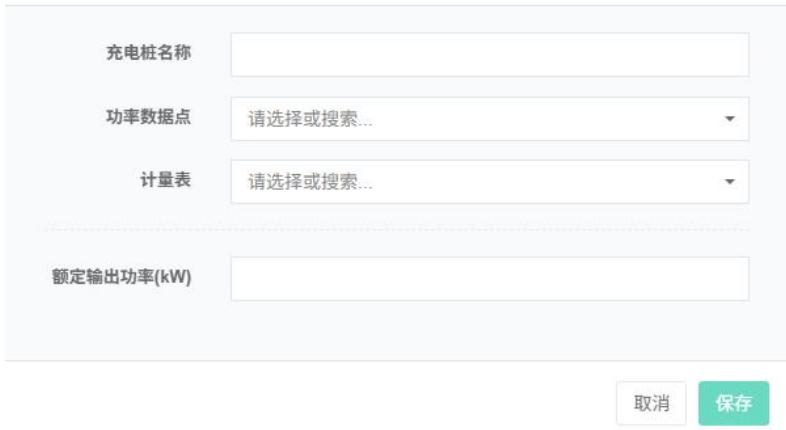
修改充電樁:
- 點擊菜單‘高級設置’
- 點擊菜單“微電網”
- 點擊標籤頁‘充電樁’
- 在‘請選擇微電網’模組中點擊下拉框選擇想要查看的微電網
- 點擊列表‘修改’按鈕
- 在‘充電樁’對話框中輸入‘充電樁名稱’,‘額定輸出功率’,選擇‘功率數據點’,‘計量表’。
- 點擊‘保存’按鈕。
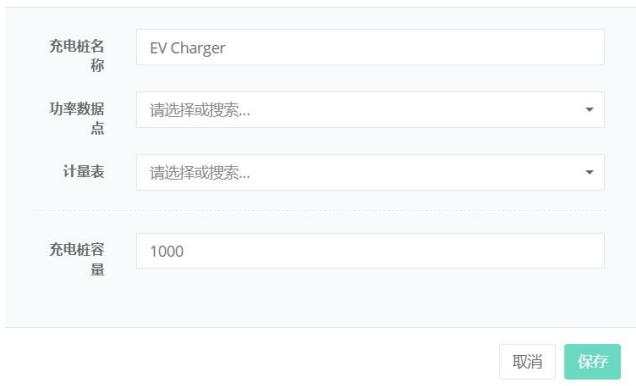
刪除充電樁:
- 點擊菜單‘高級設置’
- 點擊菜單‘微電網’
- 點擊標籤頁‘充電樁’
- 在‘請選擇微電網’模組中點擊下拉框選擇想要查看的微電網
- 點擊列表‘刪除’按鈕
- 在‘確認刪除’對話框中點擊‘點擊‘確認刪除’按鈕電網、負載、熱泵、發電機、風力發電機功能操作和充電樁相同。
25.6. 電網
查看電網:
-
點擊菜單‘高級設置’
-
點擊菜單‘微電網’
-
點擊標籤頁‘電網’
-
在‘請選擇微電網’模組中點擊下拉框選擇想要查看的微電網

添加電網:
- 點擊菜單‘高級設置’
- 點擊菜單‘微電網’
- 點擊標籤頁‘電網’
- 在‘請選擇微電網’模組中點擊下拉框選擇想要查看的微電網
- 點擊‘添加電網’按鈕
- 在‘電網’對話框中輸入‘電網名稱’, ‘容量’, 選擇‘購買計量表’, ‘功率數據點’, ‘銷售計量表’。
- 點擊‘保存’按鈕。
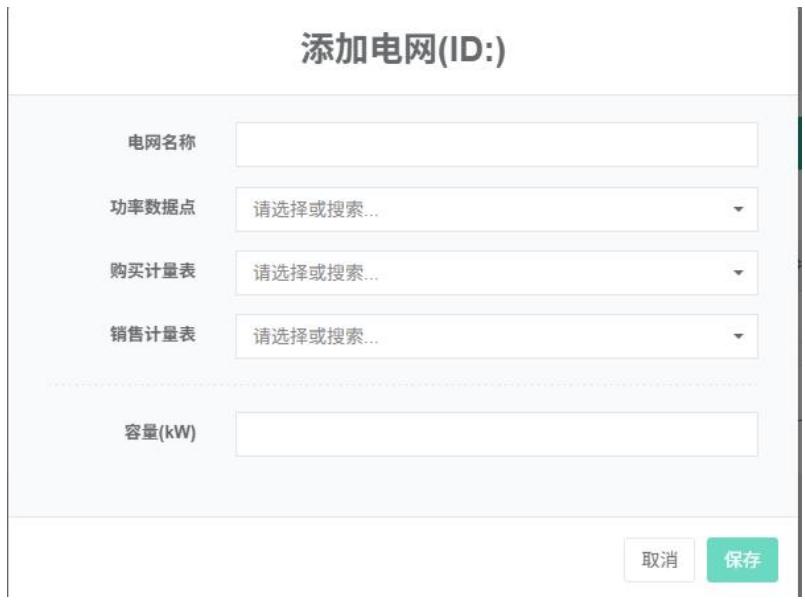
修改電網:
- 點擊菜單‘高級設置’
- 點擊菜單‘微電網’
- 點擊標籤頁‘電網’
- 在‘請選擇微電網’模組中點擊下拉框選擇想要查看的微電網
- 點擊列表‘修改’按鈕
- 在‘電網’對話框中輸入‘電網名稱’,‘容量’,選擇‘功率數據點’,‘購買計量表’,‘銷售計量表’。
- 點擊‘保存’按鈕。
刪除電網:
- 點擊菜單‘高級設置’
- 點擊菜單‘微電網’
- 點擊標籤頁‘充電樁’
- 在‘請選擇微電網’模組中點擊下拉框選擇想要查看的微電網
- 點擊列表‘刪除’按鈕
- 在‘確認刪除’對話框中點擊‘點擊‘確認刪除’按鈕
25.7. 負載
查看負載:
-
點擊菜單‘高級設置’
-
點擊菜單‘微電網’
-
點擊標籤頁‘負載’
-
在‘請選擇微電網’模組中點擊下拉框選擇想要查看的微電網

添加負載:
- 點擊菜單‘高級設置’
- 點擊菜單‘微電網’
- 點擊標籤頁‘負載’
- 在‘請選擇微電網’模組中點擊下拉框選擇想要查看的微電網
- 點擊‘添加負載’按鈕
- 在‘充電樁’對話框中輸入‘負載名稱’,‘額定輸入功率’,選擇‘功率數據點’,‘計量表’。
- 點擊‘保存’按鈕。
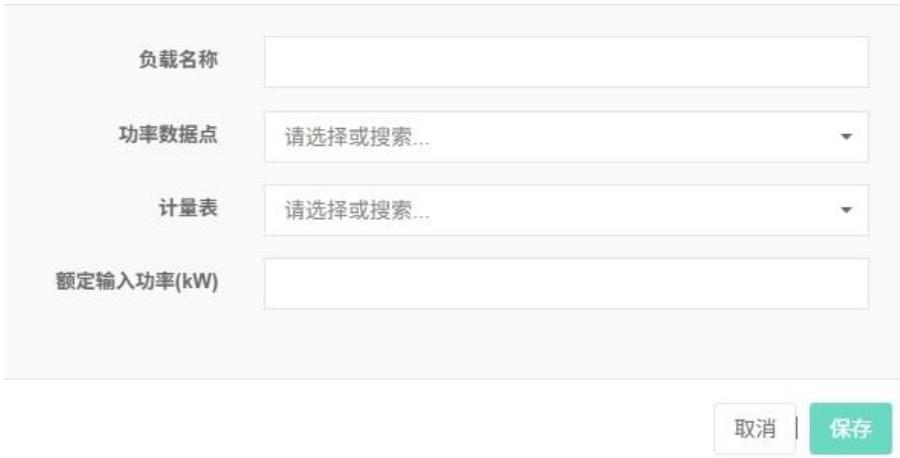
修改充電樁:
- 點擊菜單‘高級設置’
- 點擊菜單‘微電網企’
- 點擊標籤頁‘負載’
- 在‘請選擇微電網’模組中點擊下拉框選擇想要查看的微電網
- 點擊列表‘修改’按鈕
- 在 ‘負載’ 對話框中輸入 ‘負載名稱’, ‘額定輸入功率’, 選擇 ‘功率數據點’, ‘計量表’ 。
- 點擊‘保存’按鈕。
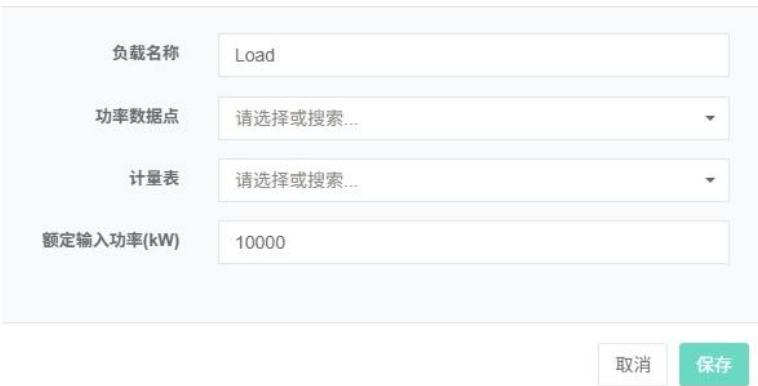
刪除負載:
- 點擊菜單‘高級設置’
- 點擊菜單‘微電網’
- 點擊標籤頁‘負載’
- 在‘請選擇微電網’模組中點擊下拉框選擇想要查看的微電網
- 點擊列表‘刪除’按鈕
- 在‘確認刪除’對話框中點擊‘點擊‘確認刪除’按鈕
- 電網、負載、熱泵、發電機、風力發電機功能操作和充電樁相同。
25.8. 綁定感測器
查看綁定的感測器:
- 點擊菜單‘高級設置’
- 點擊菜單‘微電網’
- 點擊標籤頁‘綁定感測器’
- 在‘請選擇微電網’模組中點擊下拉框選擇想要查看的微電網
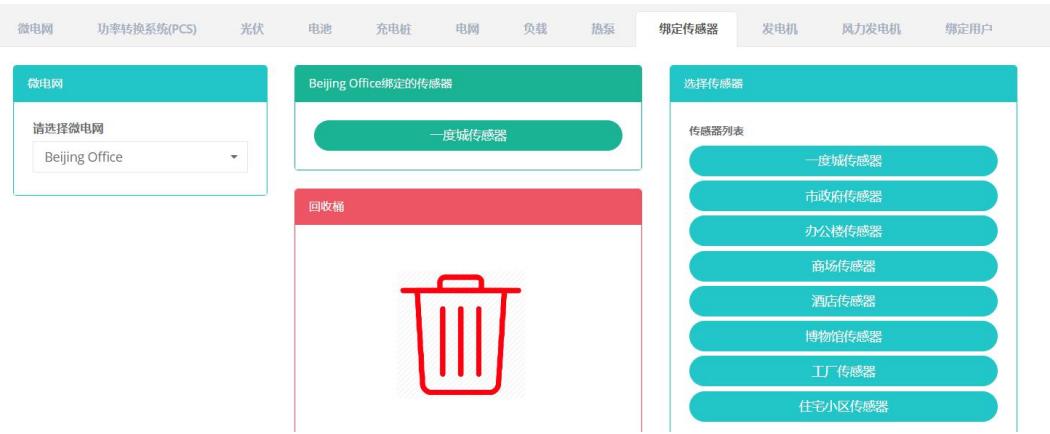
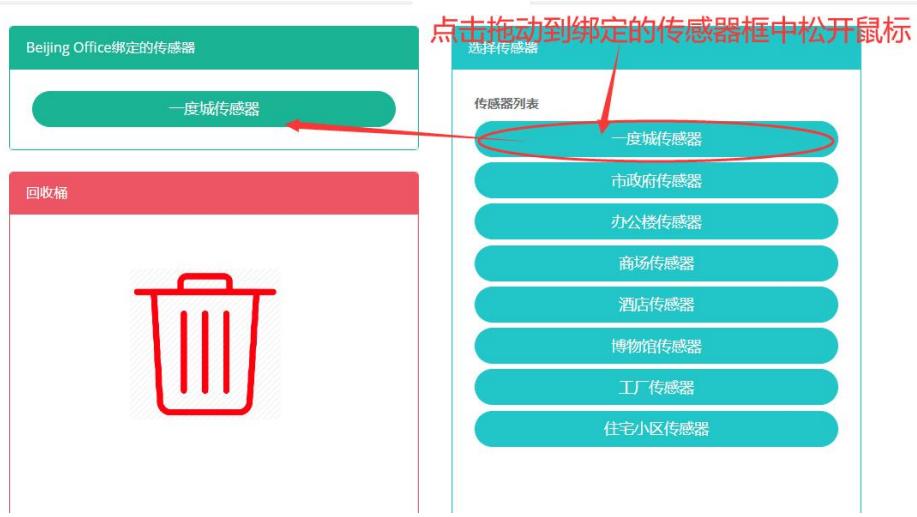
綁定感測器:
- 點擊菜單‘高級設置’
- 點擊菜單‘微電網’
- 點擊標籤頁‘綁定感測器’
- 在‘請選擇微電網’模組中點擊下拉框選擇想要查看的微電網
- 點擊‘感測器列表’模組中的感測器並拖拽到‘綁定的感測器’模組
- 拖入‘綁定的感測器’模組後鬆開滑鼠左鍵
- 出現‘綁定感測器成功’提示即綁定成功
- 同一個計量數據點拖入同一車間會出現 ‘錯誤’ 提示
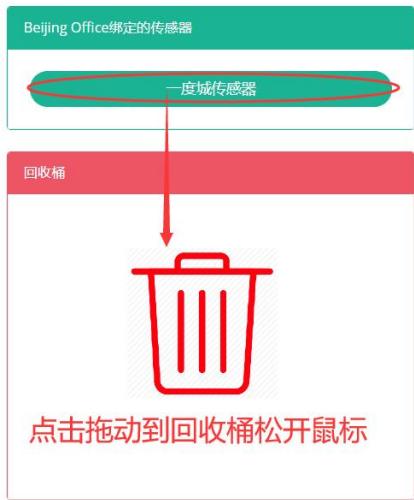
解綁感測器:
- 點擊菜單‘高級設置’
- 點擊菜單‘微電網
- 點擊標籤頁‘綁定感測器’
- 在‘請選擇微電網’模組中點擊下拉框選擇想要查看的微電網
- 點擊‘綁定的感測器’模組中的感測器並拖拽到‘回收桶’模組
- 拖入‘回收桶’模組後鬆開滑鼠左鍵
綁定用戶功能和綁定感測器類似。
26. 虛擬電廠
本系統可滿足企業對能源管理系統的需求,通過對主要能耗設備、用能單位的能源利用現狀進行監測分析,採用統計分析方法、能源審計方法和能量平衡方法等定期對企業能耗狀況及其費用進行分析,幫助企業確定能耗與節能指標體系,挖掘節能潛力,採取節能措施。
26.1. 虛擬電廠
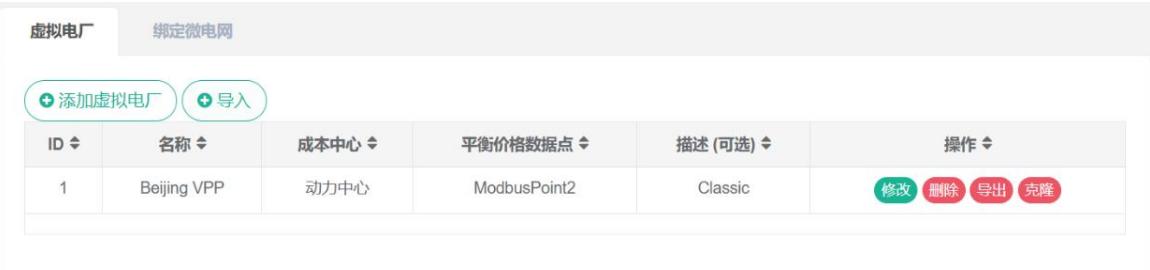
查看虛擬電廠:
- 點擊菜單‘高級設置’
- 點擊菜單‘虛擬電廠企
- 點擊表簽頁‘虛擬電廠’
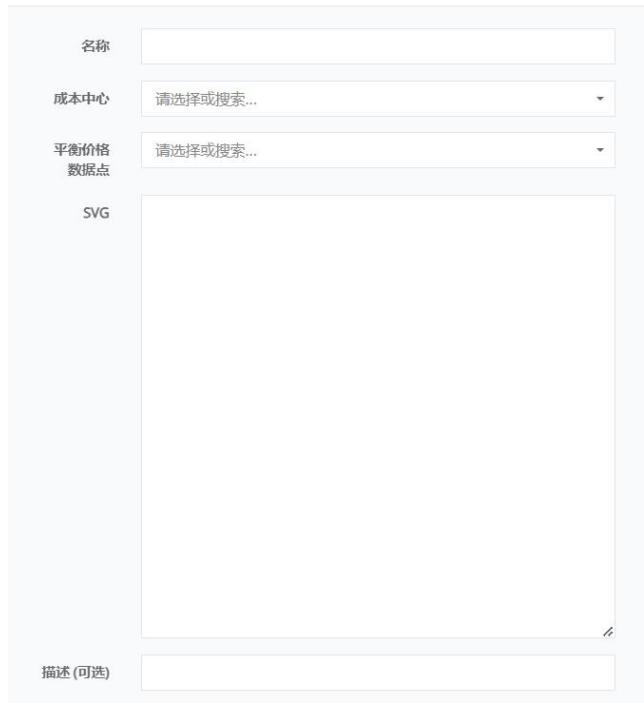
添加虛擬電廠:
- 點擊菜單‘高級設置’
- 點擊菜單‘虛擬電廠’
- 點擊標籤頁‘虛擬電廠’
- 點擊‘添加虛擬電廠’按鈕
- 在‘添加虛擬電廠’對話框中輸入‘名稱’, ‘SVG’, ‘描述’,選擇‘成本中心’, ‘平衡價格數據點’。
- 點擊‘保存’按鈕。
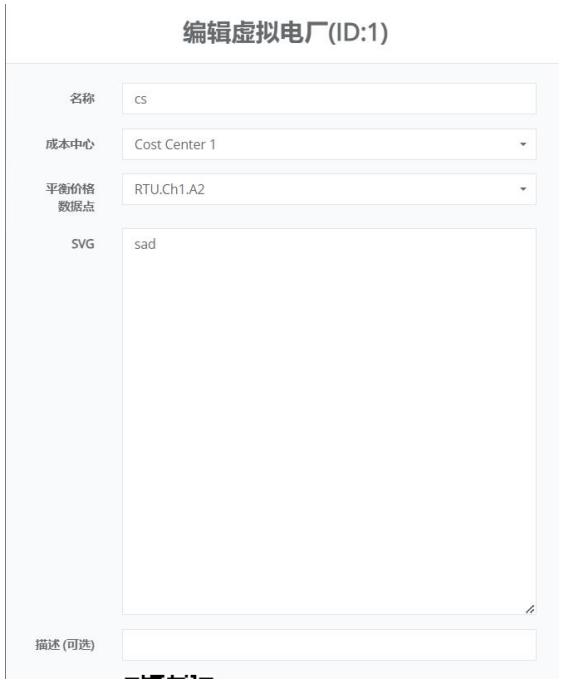
修改虛擬電廠:
- 點擊菜單‘高級設置’
- 點擊菜單‘虛擬電廠’
- 點擊頁簽‘虛擬電廠’
- 點擊列表‘修改’按鈕
- 在‘添加虛擬電廠’對話框中輸入‘名稱’, ‘SVG’, ‘描述’,選擇‘成本中心’, ‘平衡價格數據點’。
- 點擊‘保存’按鈕。
刪除虛擬電廠:
- 點擊菜單‘高級設置’
- 點擊菜單‘虛擬電廠’
- 點擊頁簽‘虛擬電廠’
- 點擊列表‘刪除’按鈕
- 在‘確認刪除’對話框中點擊‘點擊‘確認刪除’按鈕。
導入虛擬電廠:
- 點擊菜單‘高級設置’
- 點擊菜單‘虛擬電廠’
- 點擊標籤頁‘虛擬電廠’
- 點擊‘導入’按鈕
- 將數據輸入對話框
- 點擊‘導入’
導出虛擬電廠:
- 點擊菜單‘高級設置’
- 點擊菜單‘虛擬電廠’
- 點擊標籤頁‘虛擬電廠’
- 點擊‘導出’按鈕
克隆虛擬電廠:
- 點擊菜單‘高級設置’
- 點擊菜單‘虛擬電廠’
- 點擊標籤頁‘虛擬電廠’
- 點擊‘克隆’按鈕
26.2. 綁定微電網
查看虛擬電廠綁定的微電網:
-
點擊菜單‘高級設置’
-
點擊菜單‘虛擬電廠’
-
點擊頁簽‘綁定微電網’
-
在‘請選擇虛擬電廠’模組中點擊下拉框選擇想要查看的虛擬電廠

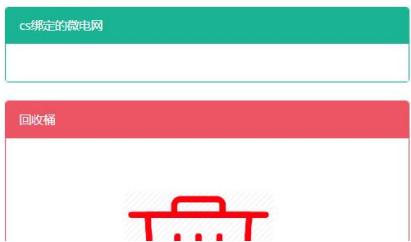

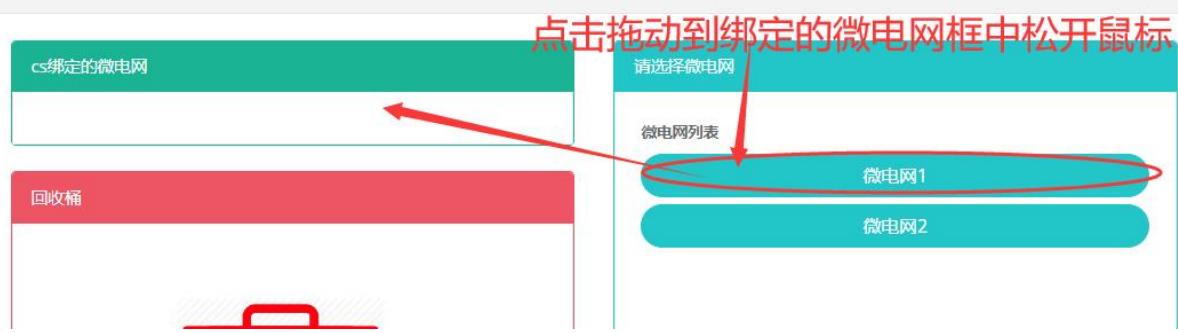
綁定微電網:
- 點擊菜單‘高級設置’
- 點擊菜單‘虛擬電廠’
- 點擊頁簽‘綁定微電網’
- 在‘請選擇虛擬電廠’模組中點擊下拉框選擇想要查看的虛擬電廠
- 點擊‘微電網列表’模組中的微電網並拖拽到‘綁定的微電網’模組
- 拖入‘綁定的微電網’模組後鬆開滑鼠左鍵
- 出現‘綁定微電網成功’提示即綁定成功
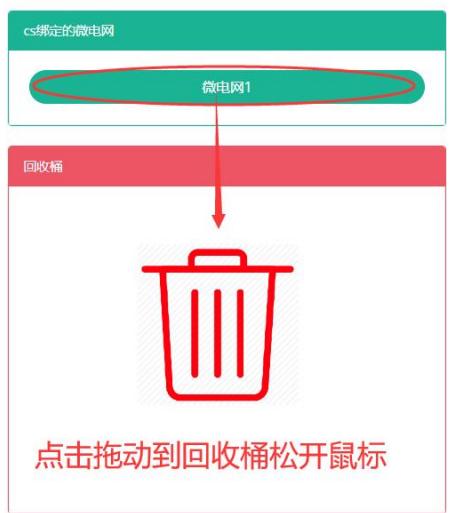
解綁微電網:
- 點擊菜單‘高級設置’
- 點擊菜單‘虛擬電廠’
- 點擊頁簽‘綁定微電網’
- 在‘請選擇虛擬電廠’模組中點擊下拉框選擇想要查看的虛擬電廠
- 點擊‘綁定的微電網’模組中的微電網並拖拽到‘回收桶’模組
- 拖入‘回收桶’模組後鬆開滑鼠左鍵
27.儲能集裝箱
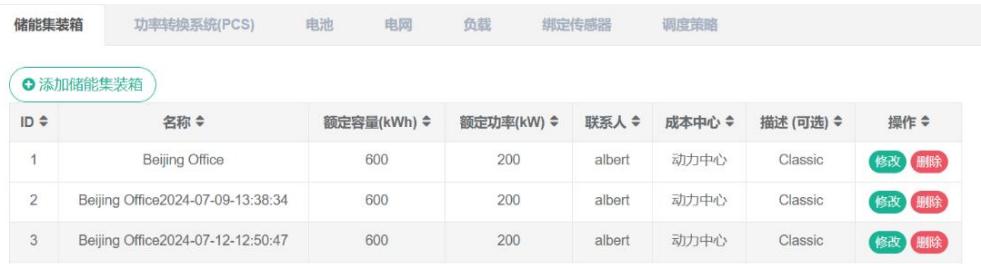
27.1. 儲能集裝箱
查看儲能集裝箱:
- 點擊菜單‘高級設置’
- 點擊菜單‘儲能集裝箱’
- 點擊標籤頁‘儲能集裝箱’
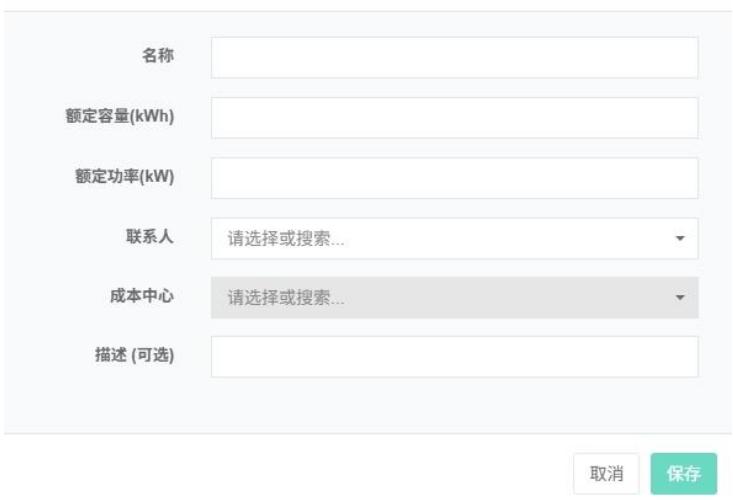
添加儲能集裝箱:
- 點擊菜單‘高級’
- 點擊菜單‘儲能集裝箱’
- 點擊標籤頁‘儲能集裝箱’
- 點擊‘添加儲能集裝箱’按鈕
- 在‘添加儲能集裝箱’對話框中輸入‘名稱’,‘額定容量’,‘額定功率’,‘聯繫人’,‘成本中心’和‘描述’
- 點擊‘保存‘按鈕
修改儲能集裝箱:
- 點擊菜單‘高級’
- 點擊菜單‘儲能集裝箱’
- 點擊標籤頁‘儲能集裝箱’
- 點擊列表‘修改’按鈕
- 在‘編輯儲能集裝箱’對話框中輸入‘名稱’,‘額定容量’,‘額定功率’,‘聯繫人’,‘成本中心’,‘SVG’和‘描述’
- 點擊‘保存‘按鈕
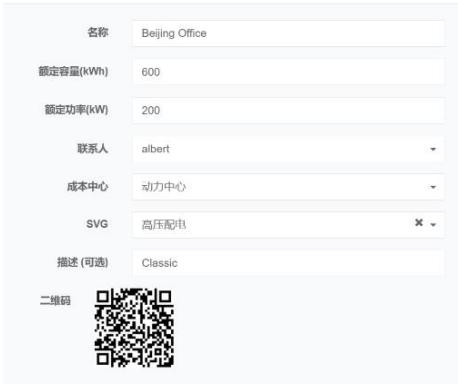
刪除儲能集裝箱:
- 點擊菜單‘高級設置’
- 點擊菜單‘儲能集裝箱’
- 點擊標籤頁‘儲能集裝箱’
- 點擊‘刪除’按鈕
- 在‘確認刪除’對話框中點擊‘點擊‘確認刪除’按鈕
27.2. 功率轉換系統 (PCS)
查看功率轉換系統:
- 點擊菜單‘高級設置’
- 點擊菜單‘儲能集裝箱’
- 點擊標籤頁‘功率轉換系統(PCS)’
- 在‘選擇儲能集裝箱’模組中點擊下拉框選擇想要查看的儲能集裝箱
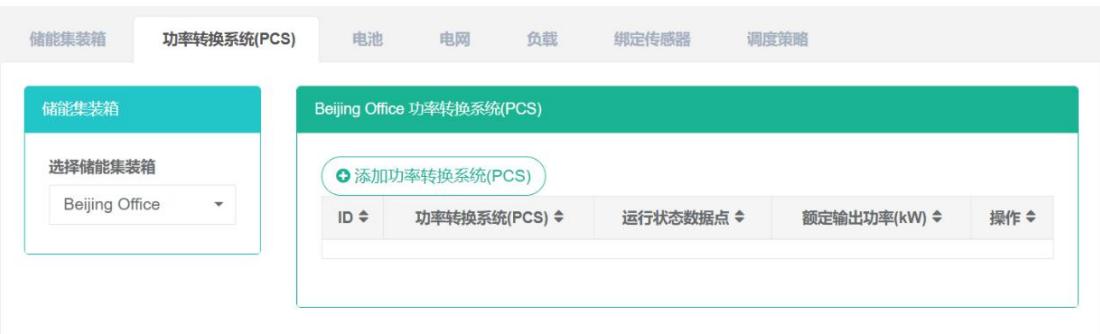
添加功率轉換系統:
- 點擊菜單‘高級設置’
- 點擊菜單‘儲能集裝箱’
- 點擊標籤頁‘功率轉換系統(PCS)’
- 在‘請選擇儲能集裝箱’模組中點擊下拉框選擇想要查看的儲能集裝箱
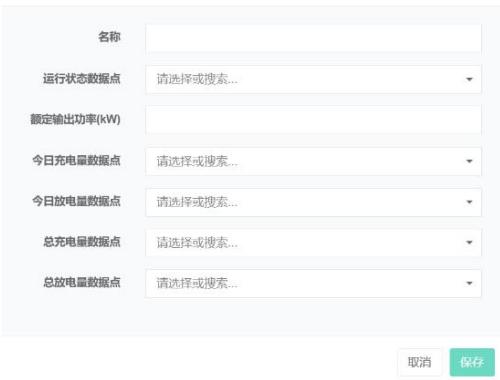
- 點擊‘添加功率轉換系統(PCS)’按鈕
- 在‘添加功率轉換系統(PCS)’對話框中輸入‘功率轉換系統(PCS)名稱’,‘運行狀態數據點’,‘額定輸出功率’,‘今日充電量數據點’,‘今日放電量數據點’,‘總充電量數據點’和‘總放電量數據點’
- 點擊‘保存’按鈕。
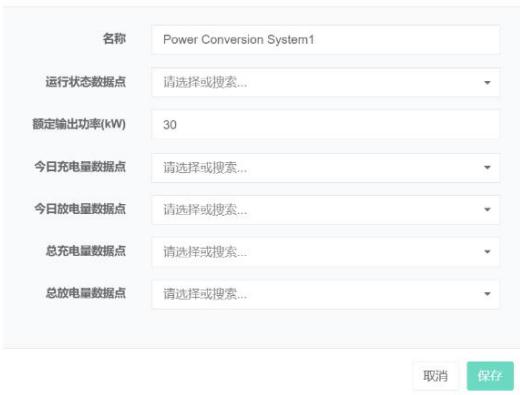
修改功率轉換系統:
- 點擊菜單‘高級設置’
- 點擊菜單‘儲能集裝箱’
- 點擊標籤頁‘功率轉換系統(PCS)’
- 在‘請選擇儲能集裝箱’模組中點擊下拉框選擇想要查看的儲能集裝箱
- 點擊列表‘修改’按鈕
- 在‘編輯功率轉換系統(PCS)’對話框中輸入‘功率轉換系統(PCS)名稱’,‘運行狀態數據點’,‘額定輸出功率’,‘今日充電量數據點’,‘今日放電量數據點’,‘總充電量數據點’和‘總放電量數據點’
- 點擊‘保存’按鈕。
刪除功率轉換系統:
- 點擊菜單‘高級設置’
- 點擊菜單‘儲能集裝箱’
- 點擊標籤頁‘功率轉換系統(PCS)’
- 在‘請選擇儲能集裝箱’模組中點擊下拉框選擇想要查看的儲能集裝箱
- 點擊列表‘刪除’按鈕
- 在‘確認刪除’對話框中點擊‘點擊‘確認刪除’按鈕
27.3. 電池
查看電池:
-
點擊菜單‘高級設置’
-
點擊菜單‘儲能集裝箱’
-
點擊標籤頁‘電池’
-
在‘請選擇儲能集裝箱’模組中點擊下拉框選擇想要查看的儲能集裝箱
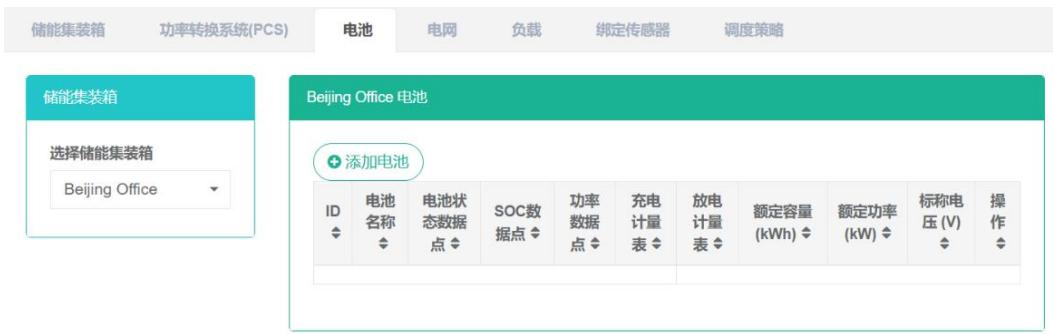
添加電池:
- 點擊菜單‘高級設置’
- 點擊菜單‘儲能集裝箱’
- 點擊標籤頁‘電池’
- 在‘請選擇儲能集裝箱’模組中點擊下拉框選擇想要查看的儲能集裝箱
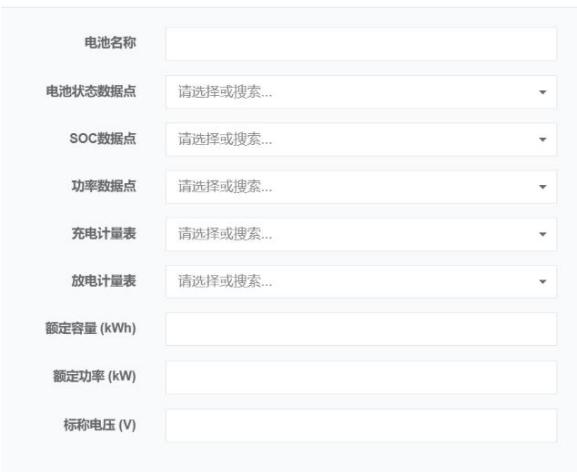
- 點擊‘添加電池’按鈕
- 在‘添加電池’對話框中輸入‘電池名稱’, ‘電池狀態數據點’,選擇‘SOC數據點’, ‘功率數據點’, ‘充電計量表’, ‘放電計量表’, ‘額定容量’, ‘額定功率’, ‘標稱電壓’
- 點擊‘保存’按鈕。
修改電池:
- 點擊菜單‘高級設置’
- 點擊菜單‘儲能集裝箱’
- 點擊標籤頁‘電池’
- 在‘請選擇儲能集裝箱’模組中點擊下拉框選擇想要查看的儲能集裝箱
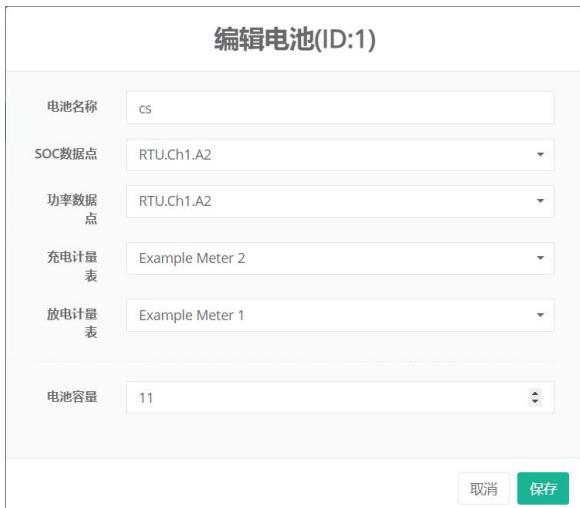
- 點擊列表‘修改’按鈕
- 在‘編輯電池’對話框中輸入‘電池名稱’, ‘電池狀態數據點’,選擇‘SOC數據點’, ‘功率數據點’, ‘充電計量表’, ‘放電計量表’, ‘額定容量’, ‘額定功率’, ‘標稱電壓。
- 點擊‘保存’按鈕。
刪除電池:
- 點擊菜單‘高級設置’
- 點擊菜單‘儲能集裝箱’
- 點擊標籤頁‘電池’
- 在‘請選擇儲能集裝箱’模組中點擊下拉框選擇想要查看的儲能集裝箱
- 點擊列表‘刪除’按鈕
- 在‘確認刪除’對話框中點擊‘點擊‘確認刪除’按鈕
電網、負載、空調、消防、DCDC、STS功能操作和電池相同。
27.4. 調度策略
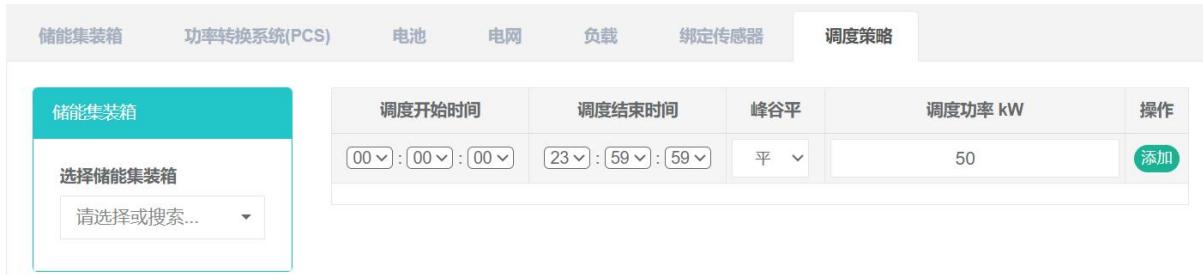
添加調度策略:
-
點擊菜單‘高級設置’
-
點擊菜單‘儲能集裝箱’
-
點擊標籤頁‘調度策略’
-
選擇儲能集裝箱
-
選擇 ‘調度開始時間’, ‘調度結束時間’, ‘峰穀平’, ‘調度功率’
-
點擊‘添加’
27.5. 綁定指令
查看綁定的感測器:
- 點擊菜單‘高級設置’
- 點擊菜單‘儲能集裝箱’
- 點擊標籤頁‘綁定指令’
- 在‘請選擇儲能集裝箱’模組中點擊下拉框選擇想要查看的儲能集裝箱
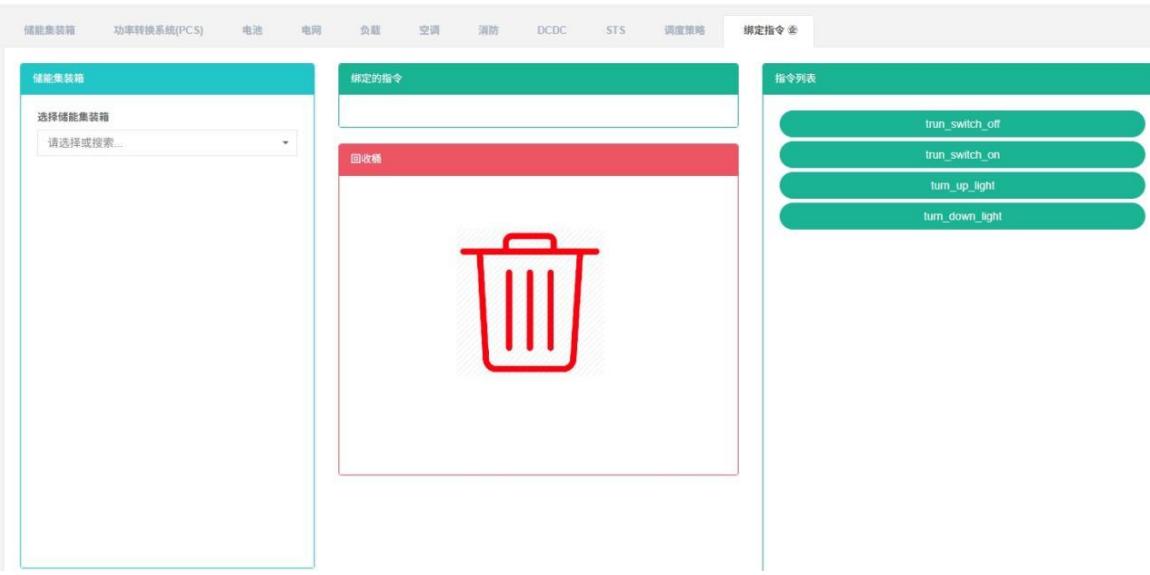
綁定指令:
- 點擊菜單‘高級設置’
- 點擊菜單‘儲能集裝箱’
- 點擊標籤頁‘綁定指令’
- 在‘請選擇儲能集裝箱’模組中點擊下拉框選擇想要查看的儲能集裝箱
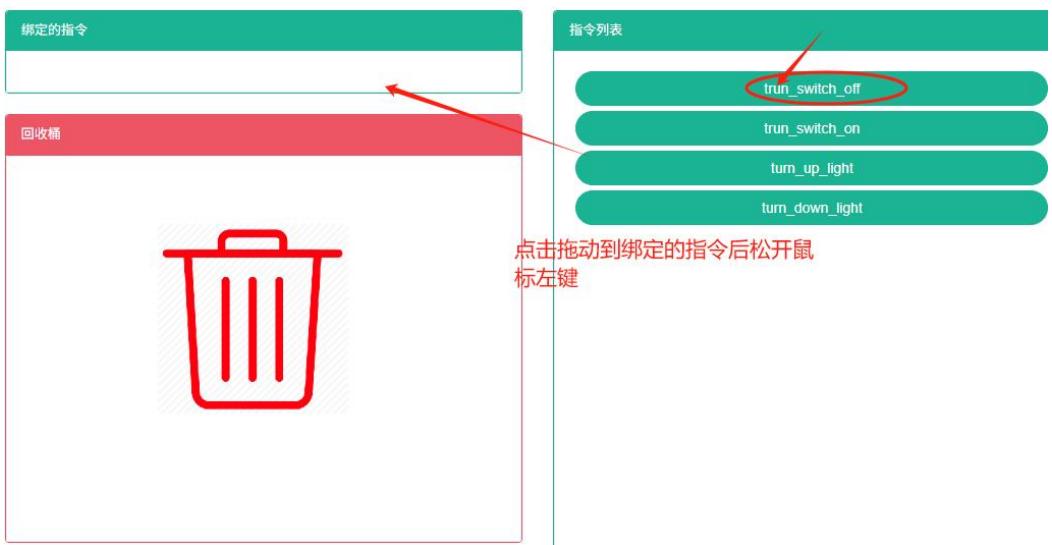
- 點擊‘指令列表’模組中的感測器並拖拽到‘綁定的指令’模組
- 拖入‘綁定的感測器’模組後鬆開滑鼠左鍵
- 出現‘綁定感測器成功’提示即綁定成功
- 同一個計量數據點拖入同一車間會出現‘錯誤’提示
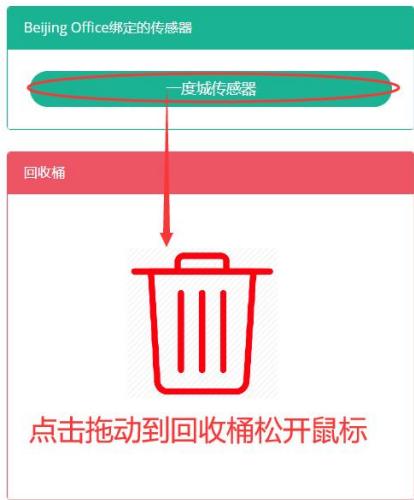
解綁指令:
- 點擊菜單‘高級設置’
- 點擊菜單‘儲能集裝箱’
- 點擊標籤頁‘綁定指令’
- 在‘請選擇儲能集裝箱’模組中點擊下拉框選擇想要查看的儲能集裝箱
- 點擊‘綁定的指令’模組中的感測器並拖拽到‘回收桶’模組
- 拖入‘回收桶’模組後鬆開滑鼠左鍵
28.儲能電站
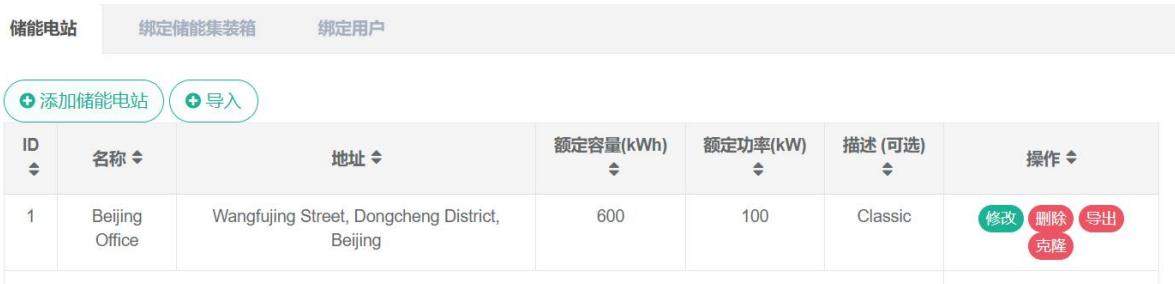
28.1. 儲能電站
查看儲能電站:
- 點擊菜單‘高級設置’
- 點擊菜單‘儲能電站
- 點擊標籤頁‘儲能電站’
添加儲能電站:
- 點擊菜單‘高級設置’
- 點擊菜單‘儲能電站’
- 點擊標籤頁‘儲能電站’
- 點擊‘添加儲能電站’按鈕
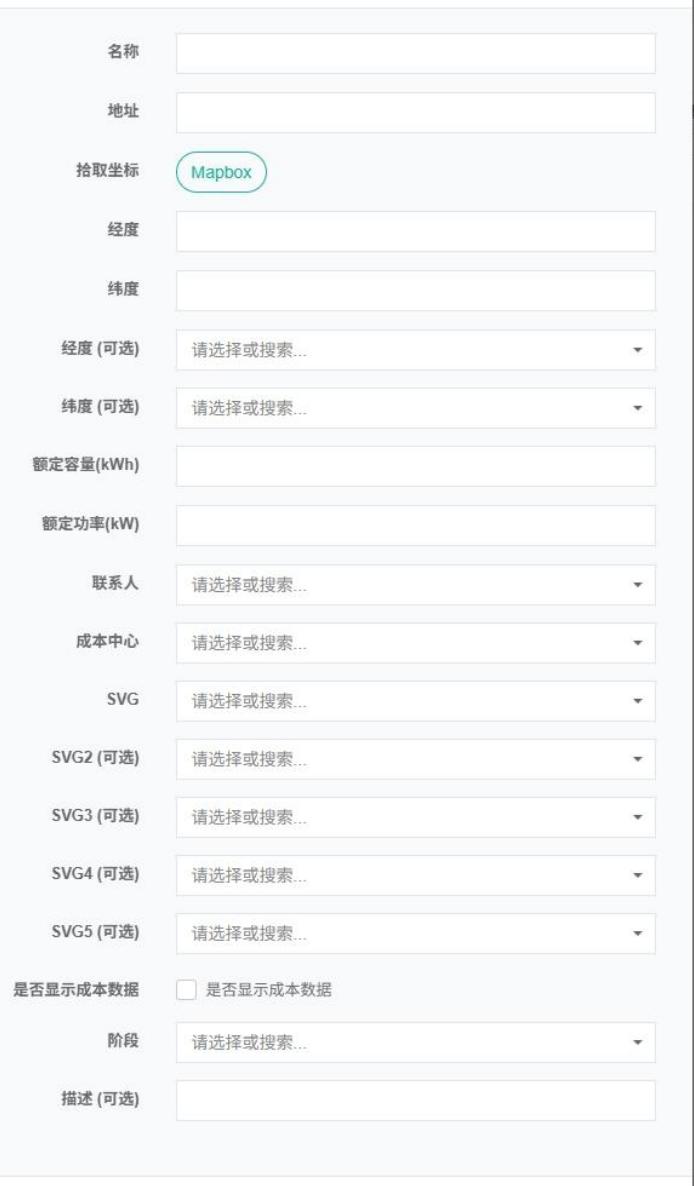
- 在‘添加儲能電站’對話框中輸入‘名稱’, ‘地址’, ‘拾取座標’, ‘郵編’, ‘緯度’, ‘經度’, ‘額定容量’, ‘額定功率’, ‘聯繫人’, ‘成本中心’, ‘SVG’, ‘是否顯示成本數據’, ‘階段’和‘描述’
- 點擊‘保存’按鈕
修改儲能電站:
-
點擊菜單‘高級設置’
-
點擊菜單‘儲能電站’
-
點擊標籤頁‘儲能電站’
-
點擊‘修改’按鈕
-
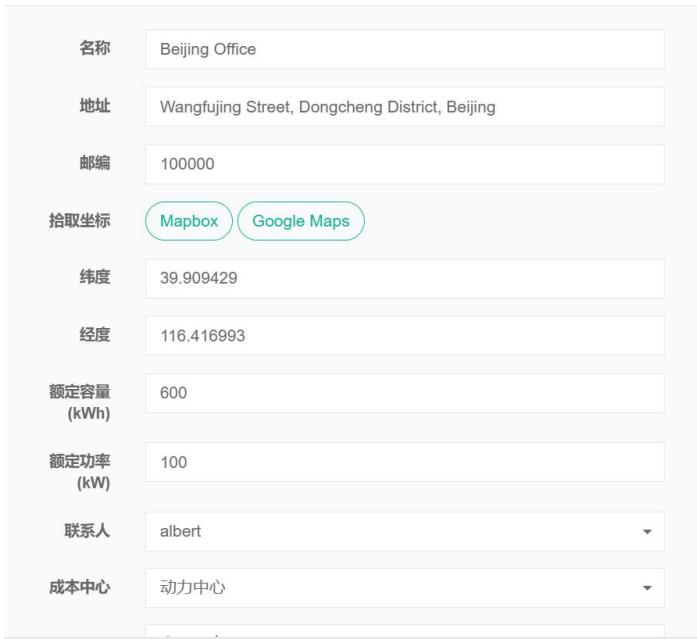
在‘編輯儲能電站’對話框中輸入‘名稱’, ‘地址’, ‘郵編’, ‘緯度’, ‘經度’, ‘額定容量’, ‘額定功率’, ‘聯繫人’, ‘成本中心’, ‘SVG’, ‘是否顯示成本數據’, ‘階段’和‘描述’
-
點擊‘保存’按鈕
刪除儲能電站:
- 點擊菜單‘高級設置’
- 點擊菜單‘儲能電站’
- 點擊標籤頁‘儲能電站’
- 點擊列表‘刪除’按鈕
- 在‘確認刪除’對話框中點擊‘點擊‘確認刪除’按鈕。
導入儲能電站:
- 點擊菜單‘高級設置’
- 點擊菜單‘儲能電站’
- 點擊標籤頁‘儲能電站’
- 點擊列表‘導入’按鈕
- 將數據輸入對話框
- 點擊‘導入’
導出儲能電站:
- 點擊菜單‘高級設置’
- 點擊菜單‘儲能電站’
- 點擊標籤頁‘儲能電站’
- 點擊列表‘導出’按鈕
克隆儲能電站:
-
點擊菜單‘高級設置’
-
點擊菜單‘儲能電站企
-
點擊標籤頁‘儲能電站’
-
點擊列表‘克隆’按鈕
28.2. 綁定儲能集裝箱
查看綁定的儲能集裝箱:
- 點擊菜單‘高級設置’
- 點擊菜單‘儲能電站’
- 點擊標籤頁‘綁定儲能集裝箱’
- 在‘請選擇儲能電站’模組中點擊下拉框選擇想要查看的儲能集裝箱
綁定儲能集裝箱:
- 點擊菜單‘高級設置’
- 點擊菜單‘儲能電站’
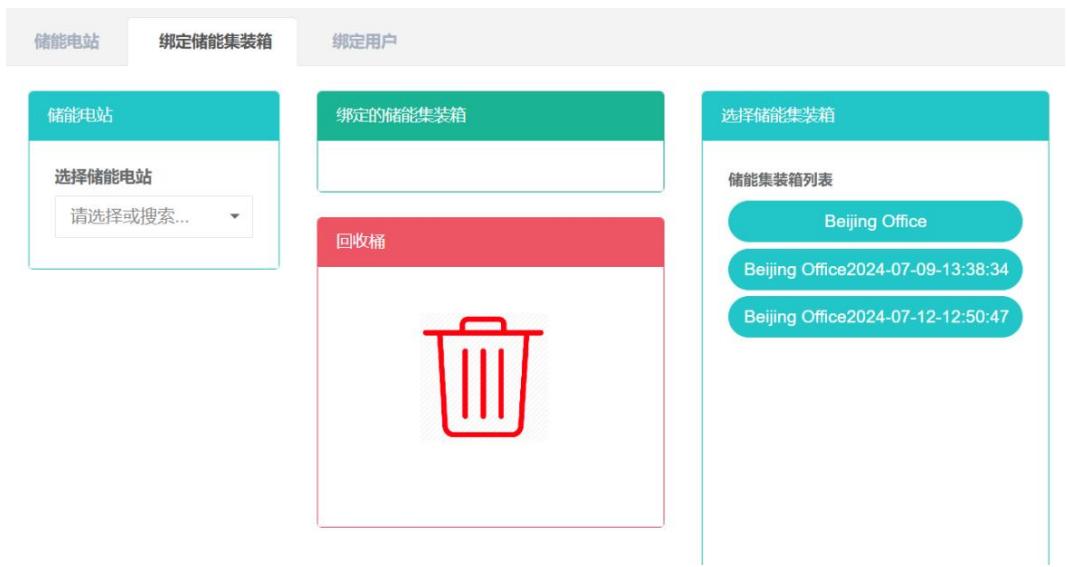
- 點擊標籤頁‘綁定儲能集裝箱’
- 在‘請選擇儲能電站’模組中點擊下拉框選擇想要查看的儲能電站
- 點擊‘儲能集裝箱列表’模組中的感測器並拖拽到‘綁定的儲能集裝箱’模組
- 拖入‘綁定的儲能集裝箱’模組後鬆開滑鼠左鍵
- 出現‘綁定儲能集裝箱成功’提示即綁定成功
- 同一個計量數據點拖入同一車間會出現 ‘錯誤’ 提示
解綁儲能集裝箱:
-
點擊菜單‘高級設置’
-
點擊菜單‘儲能電站’
-
點擊標籤頁‘綁定儲能集裝箱’
-
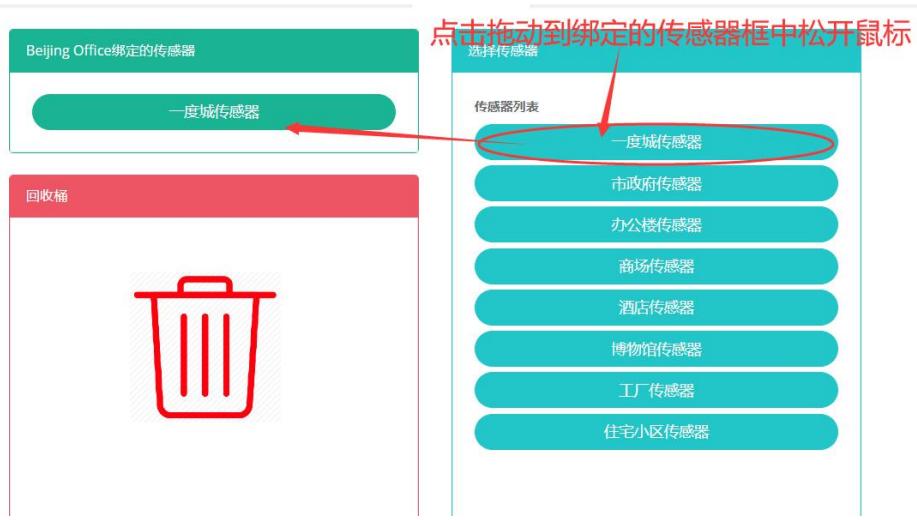
在‘請選擇儲能電站’模組中點擊下拉框選擇想要查看的儲能電站
-
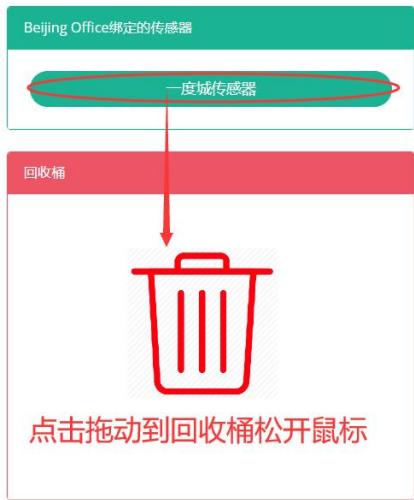
點擊‘綁定的儲能集裝箱’模組中的感測器並拖拽到‘回收桶’模組
-
拖入‘回收桶’模組後鬆開滑鼠左鍵
28.3. 綁定用戶
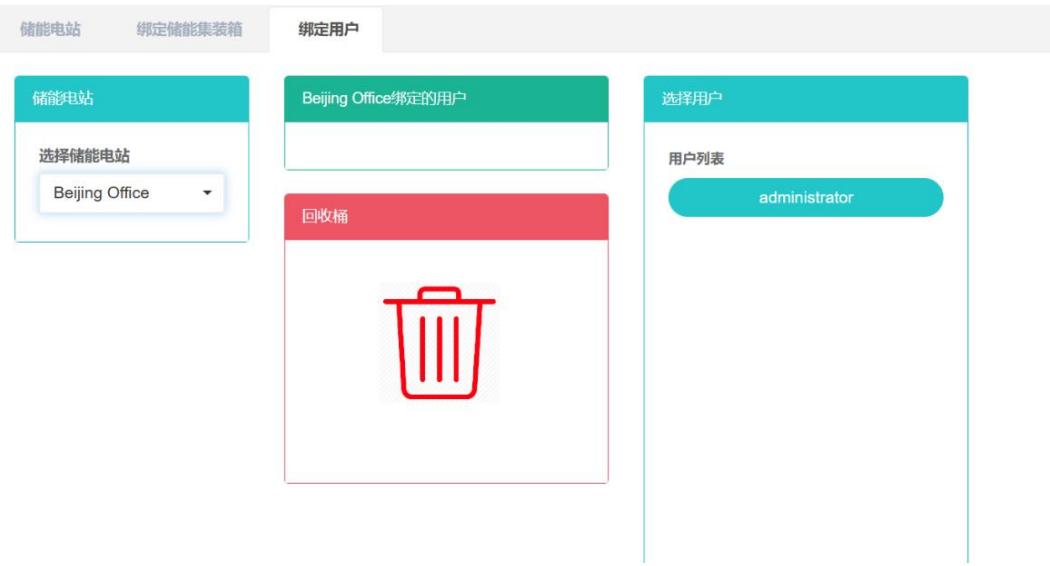
查看綁定的用戶:
- 點擊菜單‘高級設置’
- 點擊菜單‘儲能電站’
- 點擊標籤頁‘綁定儲能用戶’
- 在‘請選擇儲能電站’模組中點擊下拉框選擇想要查看的儲能電站
綁定用戶:
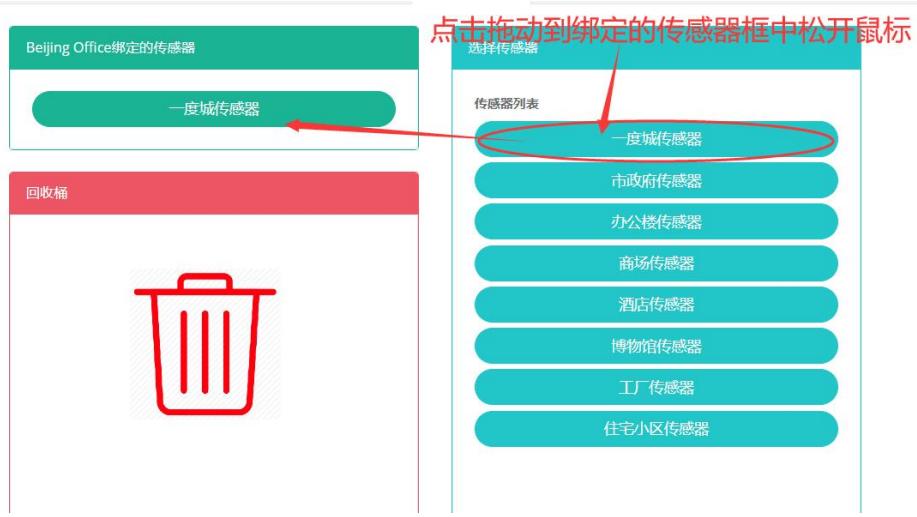
- 點擊菜單‘高級設置’
- 點擊菜單‘儲能電站’
- 點擊標籤頁‘綁定用戶’
- 在‘請選擇儲能電站’模組中點擊下拉框選擇想要查看的儲能電站
- 點擊‘用戶列表’模組中的感測器並拖拽到‘綁定的用戶’模組
- 拖入‘綁定的用戶’模組後鬆開滑鼠左鍵
- 出現‘綁定用戶成功’提示即綁定成功
- 同一個計量數據點拖入同一車間會出現 ‘錯誤’ 提示
解綁用戶:
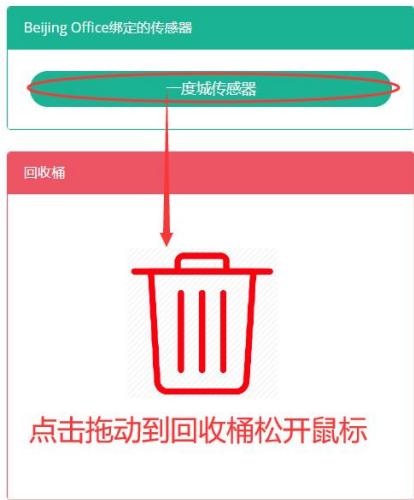
- 點擊菜單‘高級設置’
- 點擊菜單‘儲能電站’
- 點擊標籤頁‘綁定用戶’
- 在‘請選擇儲能電站’模組中點擊下拉框選擇想要查看的儲能電站
- 點擊‘綁定的用戶’模組中的感測器並拖拽到‘回收桶’模組
- 拖入‘回收桶’模組後鬆開滑鼠左鍵
29. 光伏電站
查看光伏電站:
- 點擊菜單‘系統管理’
- 點擊菜單‘‘光伏電站‘’

添加光伏電站:
- 點擊菜單‘高級設置’
- 點擊菜單‘‘光伏電站
- 點擊‘添加光伏電站’按鈕
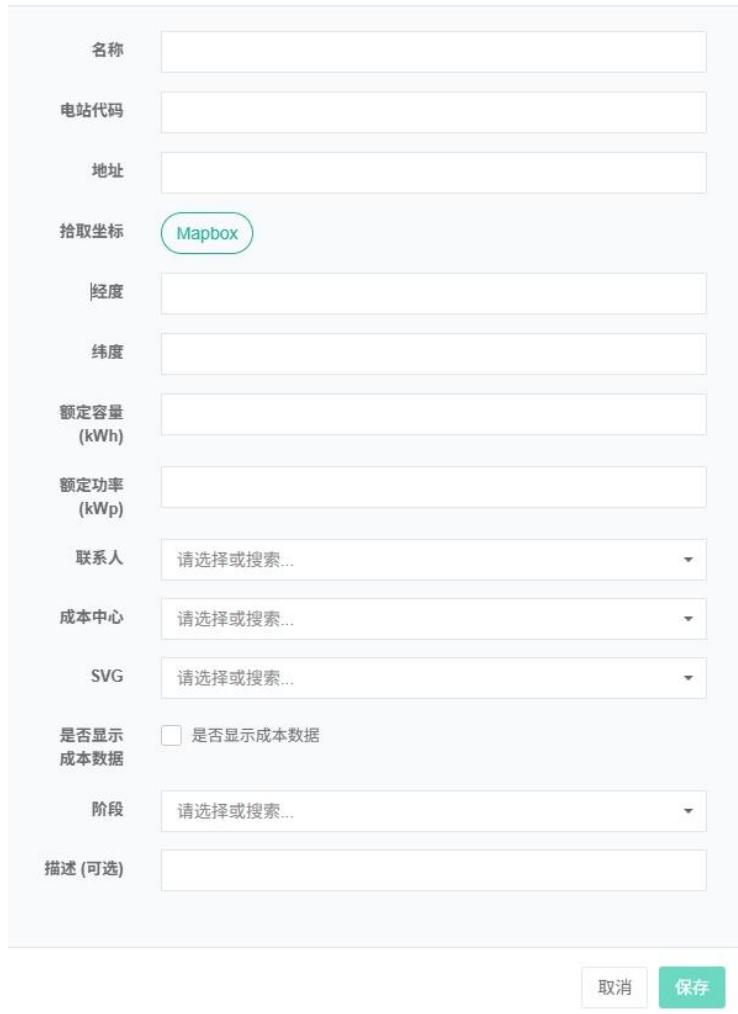
- 在‘添加光伏電站’對話框中輸入‘名稱’, ‘電站代碼’, ‘地址’, ‘拾取座標’, ‘緯度’, ‘經度’, ‘額定容量’, ‘額定功率’, ‘聯繫人’, ‘成本中心’, ‘SVG’和‘描述’選擇‘是否顯示成本數據’和‘階段’。
- 點擊‘保存’按鈕。
修改光伏電站:
- 點擊菜單‘高級設置’
- 點擊菜單‘光伏電站’
- 點擊列表‘修改’按鈕
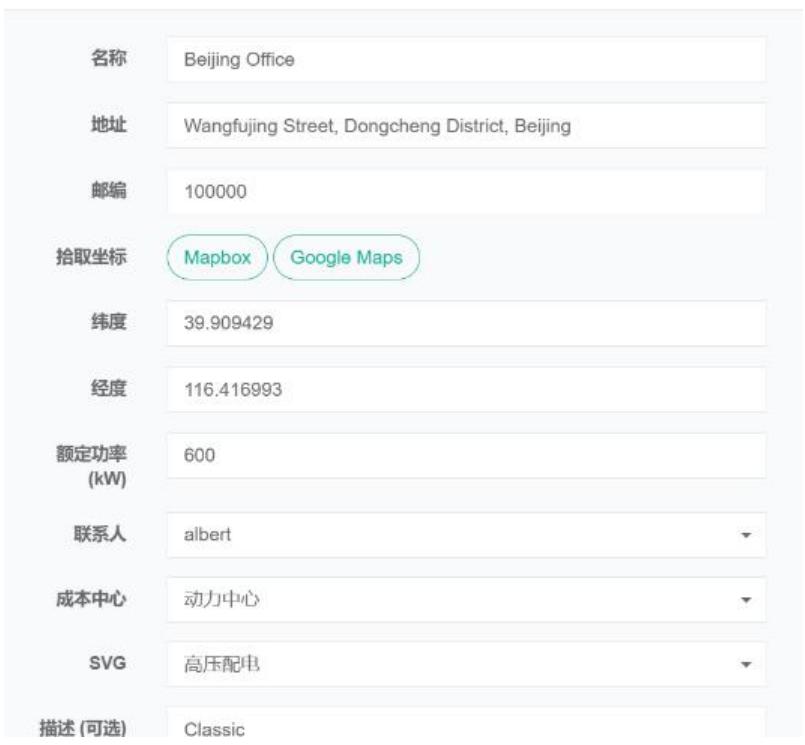
- 在‘編輯光伏電站’對話框中輸入‘名稱’,‘電站代碼’,‘地址’,‘郵編’,‘緯度’,‘經度’,‘額定功率’,‘額定容量’,‘聯繫人’,‘成本中心’,‘SVG’和‘描述’
- 點擊‘保存’按鈕。
刪除光伏電站:
-
點擊菜單“’高級設置
-
點擊菜單‘光伏電站’
-
點擊列表‘刪除’按鈕
-
在‘確認刪除’對話框中點擊‘點擊‘確認刪除’按鈕。
導入光伏電站:
- 點擊菜單‘高級設置’
- 點擊菜單‘光伏電站’
- 點擊‘導入’按鈕
- 將數據輸入對話框
- 點擊‘導入’
導出光伏電站:
- 點擊菜單‘高級設置’
- 點擊菜單‘光伏電站’
- 點擊‘導出’按鈕
克隆光伏電站:
- 點擊菜單‘高級設置’
- 點擊菜單‘光伏電站
- 點擊‘克隆’按鈕
29.1. 逆變器
查看逆變器:
- 點擊菜單‘高級設置’
- 點擊菜單‘光伏電站’
- 點擊標籤頁‘逆變器’
- 在‘請選擇光伏電站’模組中點擊下拉框選擇想要查看的光伏電站

添加電池:
- 點擊菜單‘高級設置’
- 點擊菜單‘光伏電站’
- 點擊標籤頁‘逆變器’
- 在‘請選擇光伏電站’模組中點擊下拉框選擇想要查看的光伏電站
- 點擊‘添加逆變器’按鈕
- 在‘添加逆變器’對話框中輸入‘名稱’,‘model’,‘serial number’。
- 點擊‘保存’按鈕。
修改逆變器:
- 點擊菜單‘高級設置’
- 點擊菜單‘光伏電站’
- 點擊標籤頁‘逆變器’
- 在‘請選擇光伏電站’模組中點擊下拉框選擇想要查看的光伏電站
- 點擊列表‘修改’按鈕
- 在‘編輯逆變器’對話框中輸入‘名稱’,‘model’,‘serial number’。
- 點擊‘保存’按鈕。
刪除逆變器:
- 點擊菜單‘高級設置’
- 點擊菜單‘光伏電站’
- 點擊標籤頁‘逆變器’
- 在‘請選擇光伏電站’模組中點擊下拉框選擇想要查看的光伏電站
- 點擊列表‘刪除’按鈕
- 在‘確認刪除’對話框中點擊‘點擊‘確認刪除’按鈕 注:* 電網,負載的操作過程與逆變器一致。
29.2. 綁定用戶
查看綁定的用戶:
- 點擊菜單‘高級設置’
- 點擊菜單‘‘光伏電站
- 點擊標籤頁‘綁定用戶’
- 在‘請選擇光伏電站’模組中點擊下拉框選擇想要查看的光伏電站
綁定用戶:
- 點擊菜單‘高級設置’
- 點擊菜單‘‘光伏電站
- 點擊標籤頁‘綁定用戶’
- 在‘請選擇光伏電站’模組中點擊下拉框選擇想要查看的光伏電站
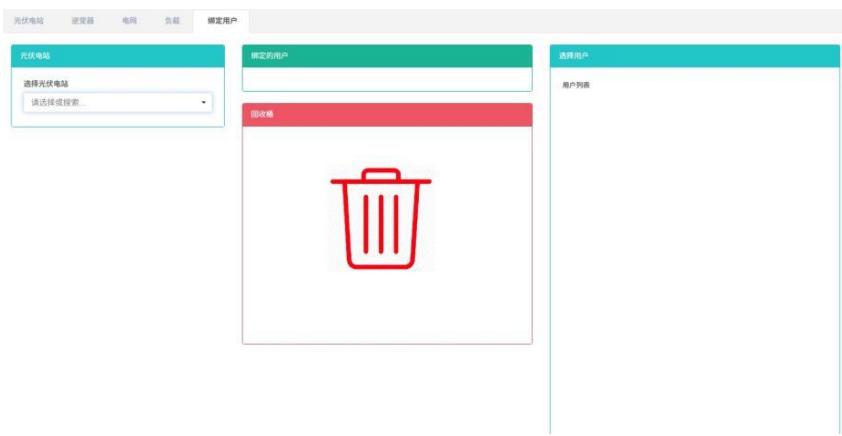
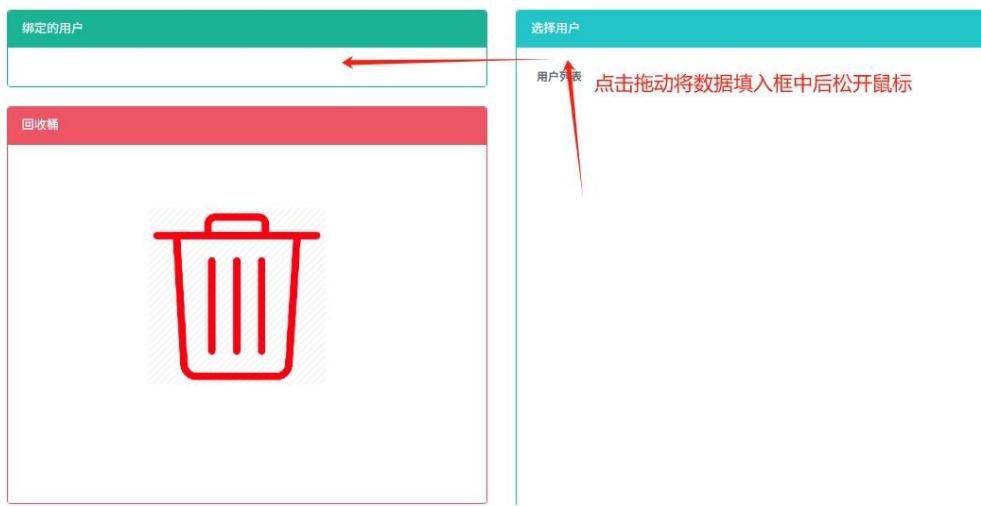
- 點擊‘用戶列表’模組中的用戶並拖拽到‘綁定的用戶’模組
- 拖入‘綁定的用戶’模組後鬆開滑鼠左鍵
- 出現‘綁定用戶成功’提示即綁定成功
- 同一個計量數據點拖入同一車間會出現‘錯誤’提示
解綁用戶:
- 點擊菜單‘高級設置’
- 點擊菜單‘‘光伏電站’
- 點擊標籤頁‘綁定用戶’
- 在‘請選擇光伏電站’模組中點擊下拉框選擇想要查看的光伏電站
- 點擊‘綁定的用戶’模組中的感測器並拖拽到‘回收桶’模組
- 拖入‘回收桶’模組後鬆開滑鼠左鍵
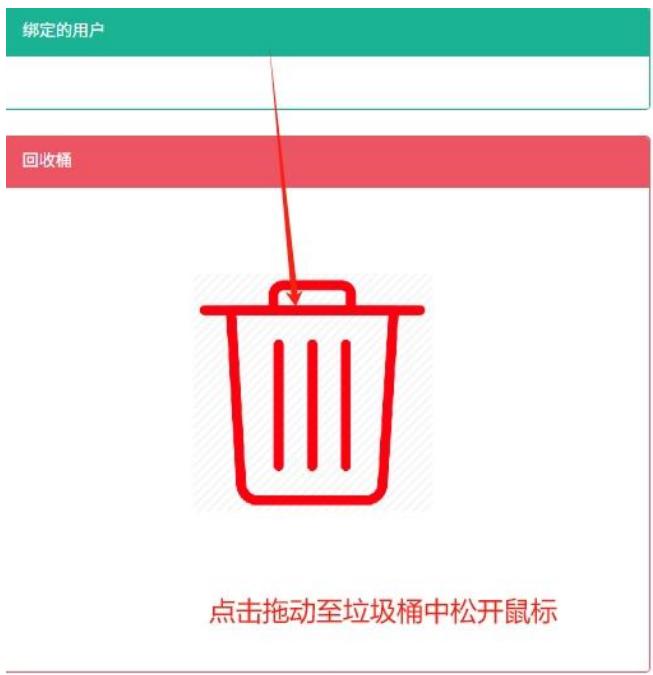
30. 風電場:
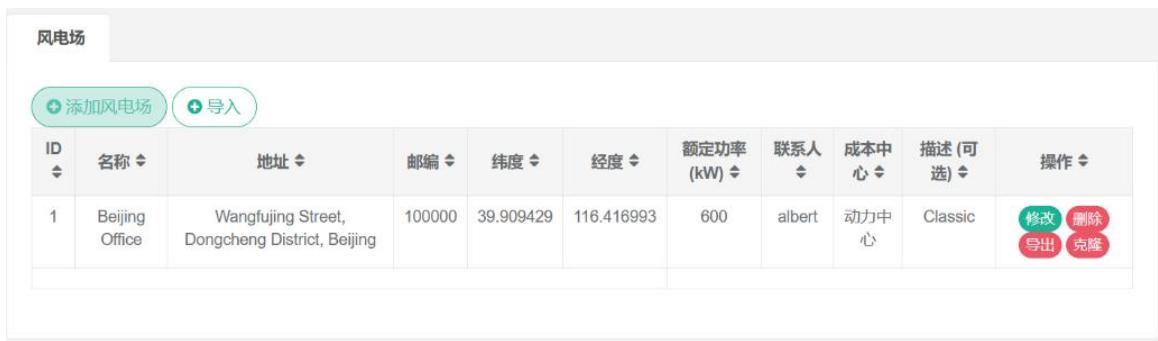
查看風電場:
- 點擊菜單‘高級設置’
- 點擊菜單‘風電場’
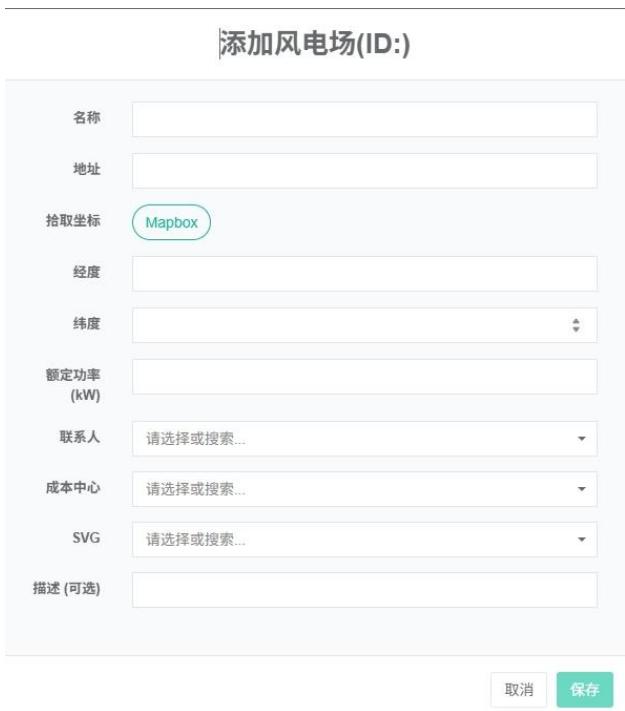
添加風電場:
- 點擊菜單‘高級設置’
- 點擊菜單‘風電場’
- 點擊‘添加風電場’按鈕
- 在‘添加風電場’對話框中輸入‘名稱’,‘地址’,‘緯度’,‘經度’,‘額定功率’,‘聯繫人’,‘成本中心’,‘SVG’和‘描述’
- 點擊‘保存’按鈕。
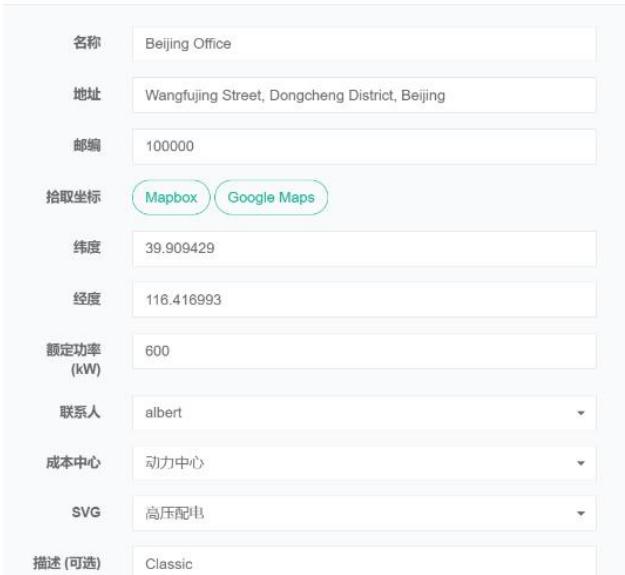
修改風電場:
- 點擊菜單‘高級設置’
- 點擊菜單‘風電場’
- 點擊列表‘修改’按鈕
- 在‘編輯風電場’對話框中輸入‘名稱’, ‘地址’, ‘緯度’, ‘經度’, ‘額定功率’, ‘聯繫人’, ‘成本中心’, ‘SVG’和‘描述’
- 點擊‘保存’按鈕。
刪除風電場:
- 點擊菜單‘高級設置’
- 點擊菜單‘風電場’
- 點擊列表‘刪除’按鈕
- 在‘確認刪除’對話框中點擊‘點擊‘確認刪除’按鈕。
導入風電場:
- 點擊菜單‘高級設置’
- 點擊菜單‘風電場’
- 點擊‘導入’按鈕
- 將數據輸入對話框
- 點擊‘導入’
導出風電場:
- 點擊菜單‘高級設置’
- 點擊菜單‘風電場’
- 點擊‘導出’按鈕
克隆風電場:
- 點擊菜單‘高級設置’
- 點擊菜單‘風電場’
- 點擊‘克隆’按鈕
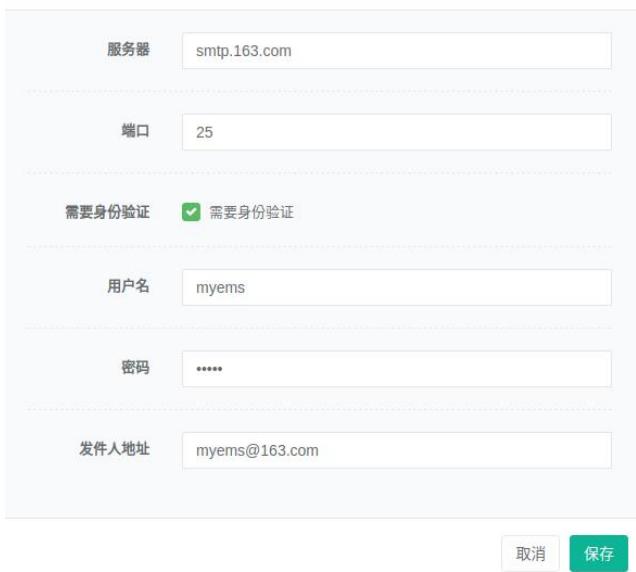
31. 郵件伺服器:
郵件伺服器是指用來發送郵件的伺服器,這裏用來配置其基本資訊。
查看郵件伺服器:
- 點擊郵件‘高級設置’
- 點擊郵件‘郵件伺服器’
- 點擊標籤頁‘郵件伺服器’

修改郵件伺服器:
- 點擊郵件‘高級設置’
- 點擊郵件‘郵件伺服器’
- 點擊標籤頁‘郵件伺服器’
- 點擊‘修改’按鈕
- 在‘編輯郵箱伺服器’對話框中輸入‘伺服器’,‘端口’,‘需要身份驗證’,‘用戶名’,‘密碼’和‘發件人地址’
- 點擊‘保存‘按鈕
32. 高級報表
用來配置管理高級報表。
查看高級報表:
- 點擊菜單‘高級設置’
- 點擊菜單‘高級報表’

添加高級報表:
- 點擊菜單‘高級設置’
- 點擊菜單‘高級報表’
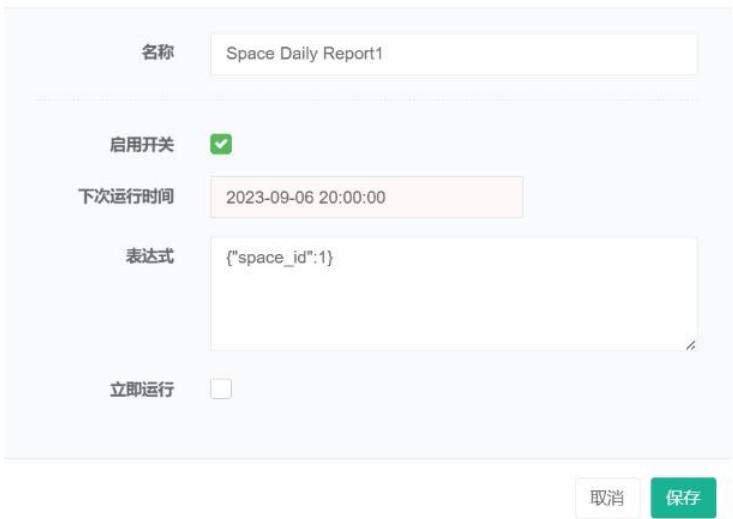
- 點擊‘添加高級報表’按鈕
- 在‘添加高級報表’對話框中輸入‘名稱’,‘運算式’,選擇‘啟用開關’,‘下次運行時間’和‘立即運行’
- 點擊‘保存’按鈕。
修改高級報表:
- 點擊菜單‘高級設置’
- 點擊菜單‘高級報表’
- 點擊列表‘修改’按鈕
- 在‘添加高級報表’對話框中輸入‘名稱’,‘運算式’,選擇‘啟用開關’,‘下次運行時間’和‘立即運行’
- 點擊‘保存’按鈕。
刪除高級報表:
- 點擊菜單‘高級設置’
- 點擊菜單‘高級報表’
- 點擊列表‘刪除’按鈕
- 在‘確認刪除’對話框中點擊‘點擊‘確認刪除’按鈕。
導入高級報表:
- 點擊菜單‘高級設置’
- 點擊菜單‘高級報表’
- 點擊‘導入’按鈕
- 將數據輸入對話框
- 點擊‘導入’
導出高級報表:
- 點擊菜單‘高級設置’
- 點擊菜單‘高級報表’
- 點擊‘導出’按鈕
克隆高級報表:
- 點擊菜單‘高級設置’
- 點擊菜單‘高級報表’
- 點擊‘克隆’按鈕
33.能源計畫
查看能源計畫:
- 點擊菜單‘高級設置’
- 點擊菜單‘能源計畫’
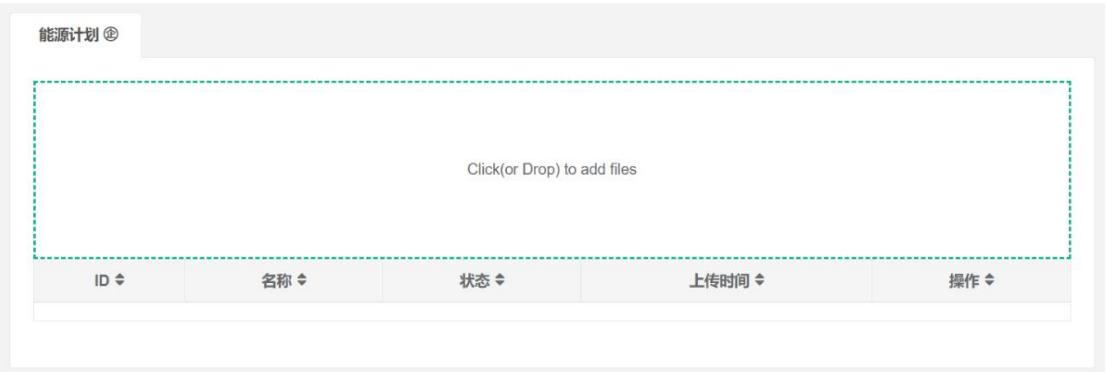
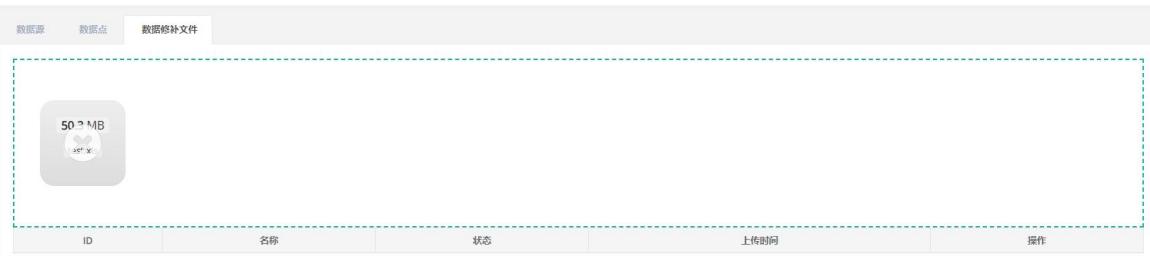
上傳能源計畫:
- 點擊菜單‘系統管理’
- 點擊菜單‘數據源管理’
- 點擊標籤頁‘數據修補檔’
- 點擊藍框,選擇檔進行上傳
34. 故障檢測與診斷
34.1. 規則管理
提供全部計量表在指定時間範圍內的起始值、結束值以及差值,採用數據表格的展現方式。
提供全部感測器在指定時間範圍內的起始值、結束值以及差值(或最大值、最小值、平均值),採用數據表格的展現方式。
34.2. 短信報警
提供全部計量表、虛擬表和離線表在指定時間範圍和時間單位內的能耗和費用數據,採用柱狀圖、折線圖和數據表格結合的展現方式。
34.3. 郵件報警
提供全部計量表的通訊狀態和最後上線狀態時間,採用數據表格的展現方式。
提供全部感測器的通訊狀態和最後上線狀態時間,採用數據表格的展現方式。
34.4. 網頁報警
提供全部計量表在指定時間範圍內全部參數的即時數據和歷史趨勢數據,採用曲線圖展現方式。
提供全部感測器在指定時間範圍內全部參數的即時數據和歷史趨勢數據,採用曲線圖展現方式。
34.5. 微信報警
提供能源管理系統範圍內所有設備的網路拓撲圖,包括伺服器、網關、控制器、計量表等具有獨立IP地址的硬體設備,以拓撲圖形方式展示設備名稱和IP地址,並以列表形式展示設備狀態。
提供能源管理系統範圍內所有設備的狀態監控服務,包括伺服器、網關、控制器、計量表等具有獨立IP地址的硬體設備。
35. 用戶與許可權
35.1. 用戶設置
用來設置用戶資訊和分配用戶許可權。
查看用戶:
- 點擊菜單‘用戶與許可權’
- 點擊菜單‘用戶設置’
- 點擊標籤頁‘用戶列表’

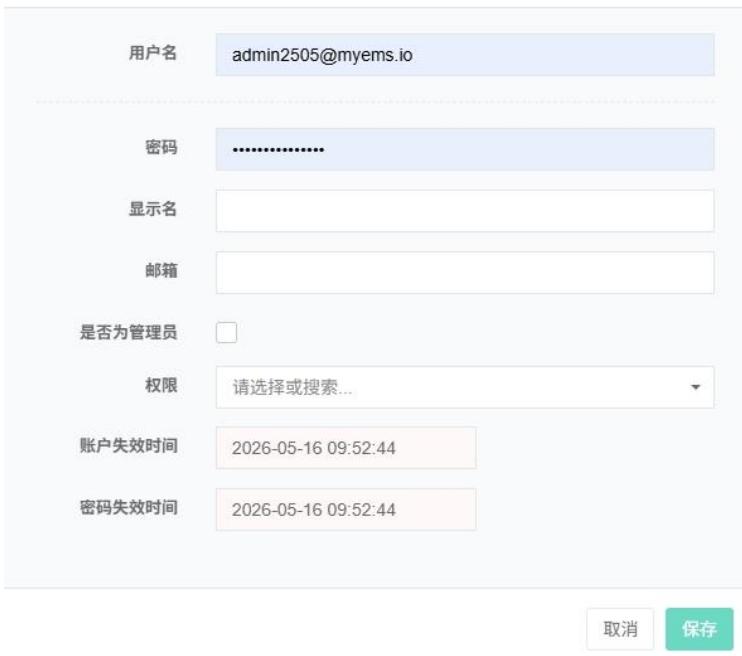
添加用戶:
- 點擊菜單‘用戶與許可權’
- 點擊菜單‘用戶設置’
- 點擊‘添加用戶’按鈕
- 在‘添加用戶’對話框中輸入‘用戶名’, ‘密碼’, ‘顯示名’, ‘郵箱’, ‘是否為管理員’, ‘許可權’, ‘帳戶失效時間’和‘密碼失效時間’。
- 點擊‘保存‘按鈕
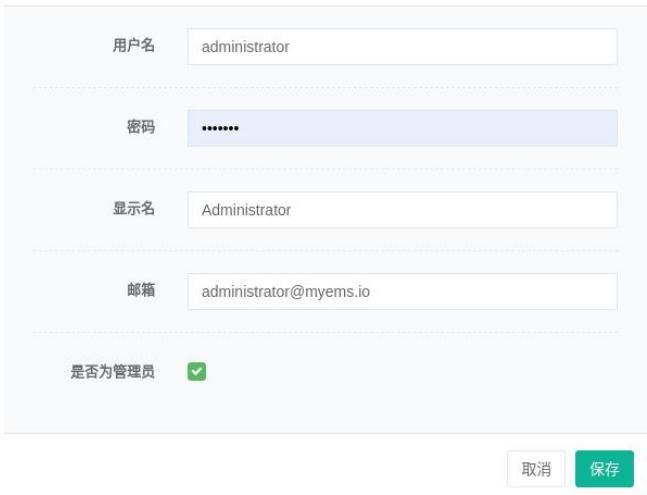
編輯用戶設置:
- 點擊菜單‘用戶與許可權’
- 點擊菜單‘用戶設置’
- 點擊標籤頁‘用戶列表’
- 點擊‘修改’按鈕
- 在‘編輯用戶’對話框中輸入‘用戶名’,‘密碼’,‘顯示名’,‘郵箱’,‘是否為管理員’和‘許可權’
- 點擊‘保存‘按鈕
編輯用戶
安全鎖定/解鎖:登錄密碼三次錯誤,自動鎖定帳號;帳號鎖定後由管理員對已鎖定帳號解鎖後方可使用。
新用戶列表:
新用戶註冊未審核的數據,在操作中審核後可以在用戶列表查詢。

35.2. 許可權設置
這裏用來設置用戶許可權,並在用戶設置中分配給用戶。
查看許可權設置:
- 點擊菜單‘用戶與許可權’
- 點擊菜單‘許可權設置管理’

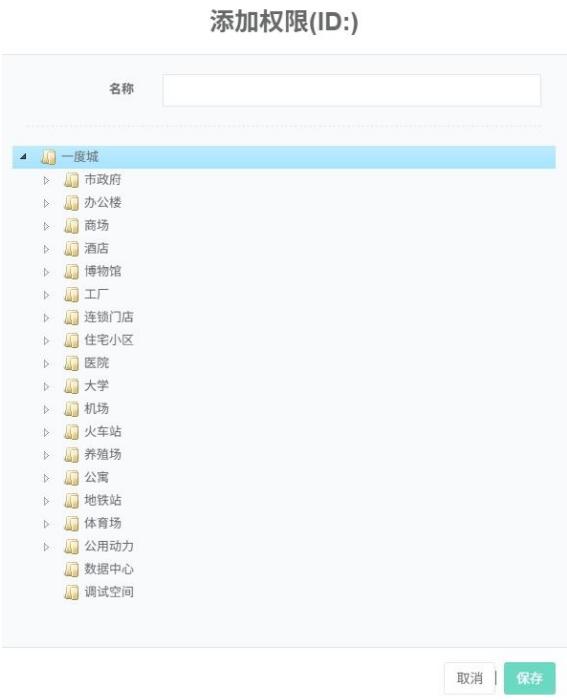
添加許可權設置:
- 點擊菜單‘用戶與許可權’
- 點擊菜單‘許可權設置管理’
- 點擊‘添加許可權’按鈕
- 在‘添加許可權’對話框中輸入‘名稱’和選擇具體的訪問許可權。
- 點擊‘保存’按鈕
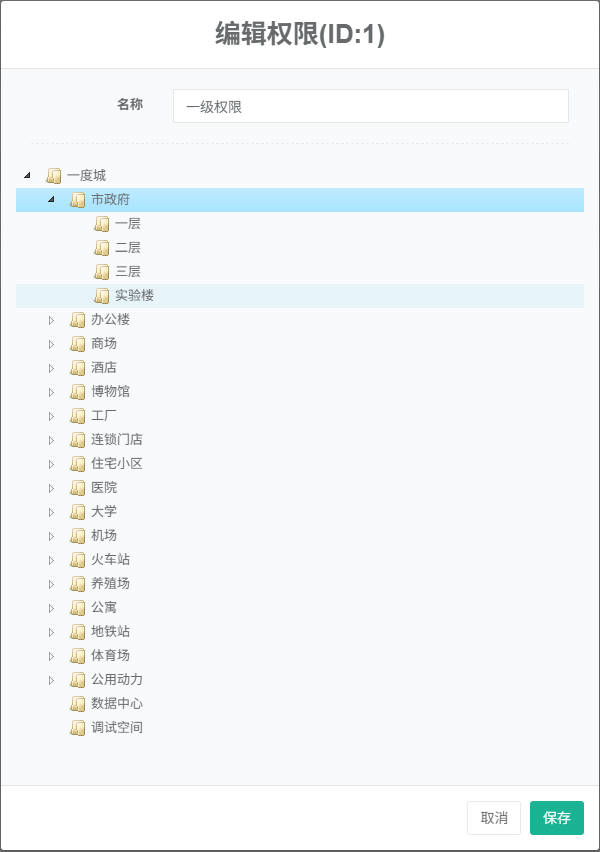
編輯許可權設置:
- 點擊菜單‘用戶與許可權’
- 點擊菜單‘許可權設置管理’
- 點擊標籤頁‘許可權設置’
- 點擊‘修改’按鈕
- 在‘編輯許可權’對話框中輸入‘名稱’、‘能源分類’、‘費率類型’,‘單位’,‘起始時間’和‘結束時間’
- 點擊 ‘保存‘按鈕
刪除許可權設置:
- 點擊菜單‘用戶與許可權’
- 點擊菜單‘許可權設置管理’
- 點擊標籤頁‘許可權設置’
- 點擊‘刪除’按鈕
- 在‘確認刪除’對話框中點擊‘點擊‘確認刪除’按鈕
35.3. API密鑰
原來配置API訪問令牌,代替Token訪問。
查看API密鑰:
- 點擊菜單‘用戶與許可權’
- 點擊菜單‘API密鑰管理’

添加API密鑰:
-
點擊菜單‘用戶與許可權’
-
點擊菜單‘API密鑰管理’
-
點擊‘添加API密鑰’按鈕
-
輸入‘名稱’,‘創建時間’和‘失效時間’
-
點擊‘保存‘按鈕
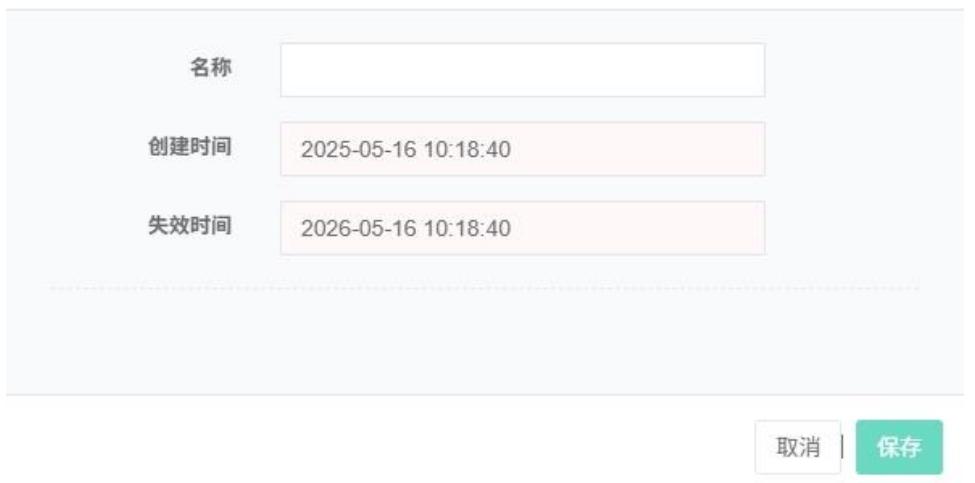
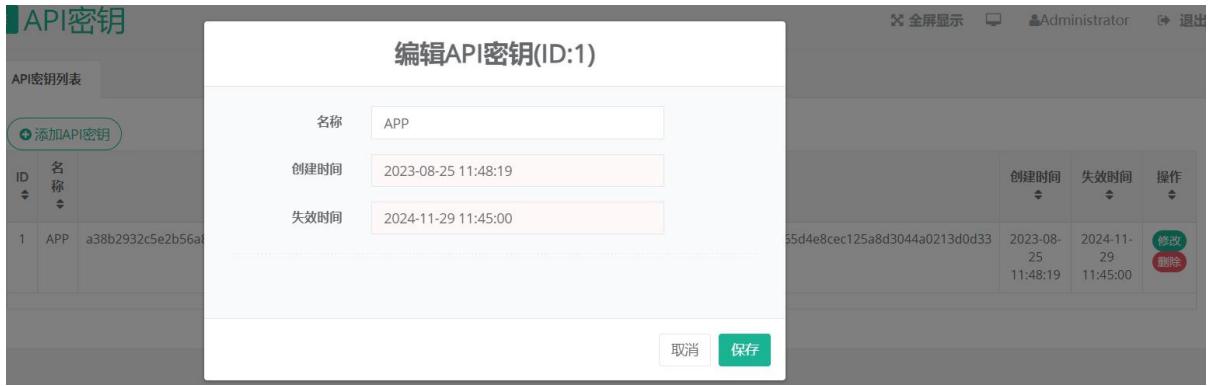
修改API密鑰:
- 點擊菜單‘用戶與許可權’
- 點擊菜單‘API密鑰管理’
- 點擊列表的‘修改’按鈕
- 修改‘名稱’和’失效時間’
- 點擊‘保存‘按鈕
刪除API密鑰:
- 點擊菜單‘用戶與許可權’
- 點擊菜單‘API密鑰管理’
- 點擊列表的“刪除”按鈕