Administrator Instructions
دستورالعملهای مدیر
۱. بررسی اجمالی سیستم
۱.۱. معرفی سیستم نرمافزاری
سیستم مدیریت انرژی Myems با استفاده از محاسبات ابری، اینترنت اشیا، کلان داده و هوش مصنوعی مانند فناوری اطلاعات، یک پلتفرم خدمات یکپارچه، استاندارد و قدرتمند ایجاد میکند. Face میتواند از طراحی سیستم، تحویل و عملیات کل چرخه و خرید انرژی، مصرف، کل فرآیند فروش مجدد استفاده کند. با استفاده از فناوری aiot، از ابتدا تا انتها، کمی و بدون زاویه کور، راهکارهای مدیریت انرژی را فراهم میکند. به مالک کمک میکند تا وضعیت مصرف انرژی را به طور کامل درک کند، مدیریت امنیتی انتظارات را به طور مؤثر اجرا کند، از نقاط ضعف در مدیریت و کاستیهای فنی جلوگیری کند، میتواند استفاده کارآمد را پیادهسازی کند و محصول را متعادل کند، مسئولیت اجتماعی را انجام دهد و در نهایت توانایی مدیریت انرژی را برای تحقق بهبود همه جانبه ارتقا دهد. پلتفرم الگوریتم هوش مصنوعی مبتنی بر داده داخلی، سیاست عملیاتی در پیشبینی مصرف انرژی، ارزیابی، با استفاده از مدلهای رویداد غیرعادی، تشخیص و غیره میتواند فراتر از ظرفیت تجربه ارائه دهد. پوشش خرید برق، مصرف، مدیریت کمی و فرآیند فروش برای دستیابی به فرآیند تجارت انرژی و تطبیق به روشی همه جانبه. از نقاط ضعف در قوانین مدیریت اجتناب کنید و اطمینان حاصل کنید که مالک در هر لینک تجاری همیشه از مزیت اطلاعات استفاده میکند. برای ایستگاههای سرد و سایر سیستمهای کلیدی مصرفکننده انرژی، ارائه راهحلهای پیچیدهتر طراحی، تنظیم و مدیریت عملیات. برای پیشبرد بهبود مستمر پیوندهای مرتبط با اهداف بهرهوری بالا و قابل اندازهگیری. ارائه خدمات تنظیم عملیات در محل پروژه، تعبیه شده در سیستم مدیریت مشتری خدمات مشاوره عملیات شرکت و سیستم مدیریت کیفیت دادهها و توزیع خدمات تحقیقاتی دقیق، تلاش برای پر کردن بخش اصلی صنعت از ناحیه کور، راهحل واقعی برای حل مشکل است.
این سیستم میتواند تقاضای سازمانها برای سیستم مدیریت انرژی را از طریق بررسی تجهیزات اصلی مصرف انرژی، وضعیت موجود مصرف انرژی واحدهای مصرفکننده انرژی، تجزیه و تحلیل نظارت، روشهای تجزیه و تحلیل آماری، روشهای ممیزی انرژی و روش تعادل انرژی و غیره به طور منظم، با توجه به وضعیت مصرف انرژی سازمان و هزینه تجزیه و تحلیل، برآورده کند و به سازمانها کمک کند تا سیستم شاخص مصرف انرژی و صرفهجویی در انرژی، پتانسیل استخراج و صرفهجویی در انرژی و اقدامات صرفهجویی در انرژی را تعیین کنند.
این سیستم برای ساختمانهای عمومی، مراکز خرید، هتلها، مجتمعهای تجاری، واحدهای آژانس، بیمارستانها، مدارس، ساختمانهای اداری، استادیوم، مکانهای دیدنی، لولههای زیرزمینی، کارخانهها، معادن، بنادر، پارکهای صنعتی، روستاها و شهرهای کوچک، شهرها و سایر واحدهای مصرفکننده انرژی مناسب است.
این سیستم میتواند ظرفیتسازی در اندازهگیری و آمار مصرف انرژی و انتشار گازهای گلخانهای را تقویت کند و سیستم اندازهگیری، آمار، نظارت و تأیید صرفهجویی در مصرف انرژی و کاهش انتشار و کاهش کربن را بهبود بخشد تا اطمینان حاصل شود که دادههای شاخص مربوطه دقیق و سازگار هستند. میتواند تجزیه و تحلیل وضعیت صرفهجویی در انرژی، هشدار زودهنگام و اعلام منظم تکمیل هدف صرفهجویی در انرژی را تقویت کند.
این سیستم، روابط نقشهبرداری از فضای دادهها را برای کاربر ایجاد میکند. تجهیزات، برنامهها، خدمات، دادههای تجاری، با ابعاد فضا یکپارچه شده و سیستم دوقلوی دیجیتال را میسازند. ترمینال به عنوان ورودی داده، فضا به عنوان دادههای بارش و پلتفرم اشتراکگذاری، و در کنار همه اینها، قابلیت تشکیل یک فضا، ترمینالها، دادههای سه ترمینال، دادههای اکولوژیکی، حلقه پایدار، بازخورد را دارد.
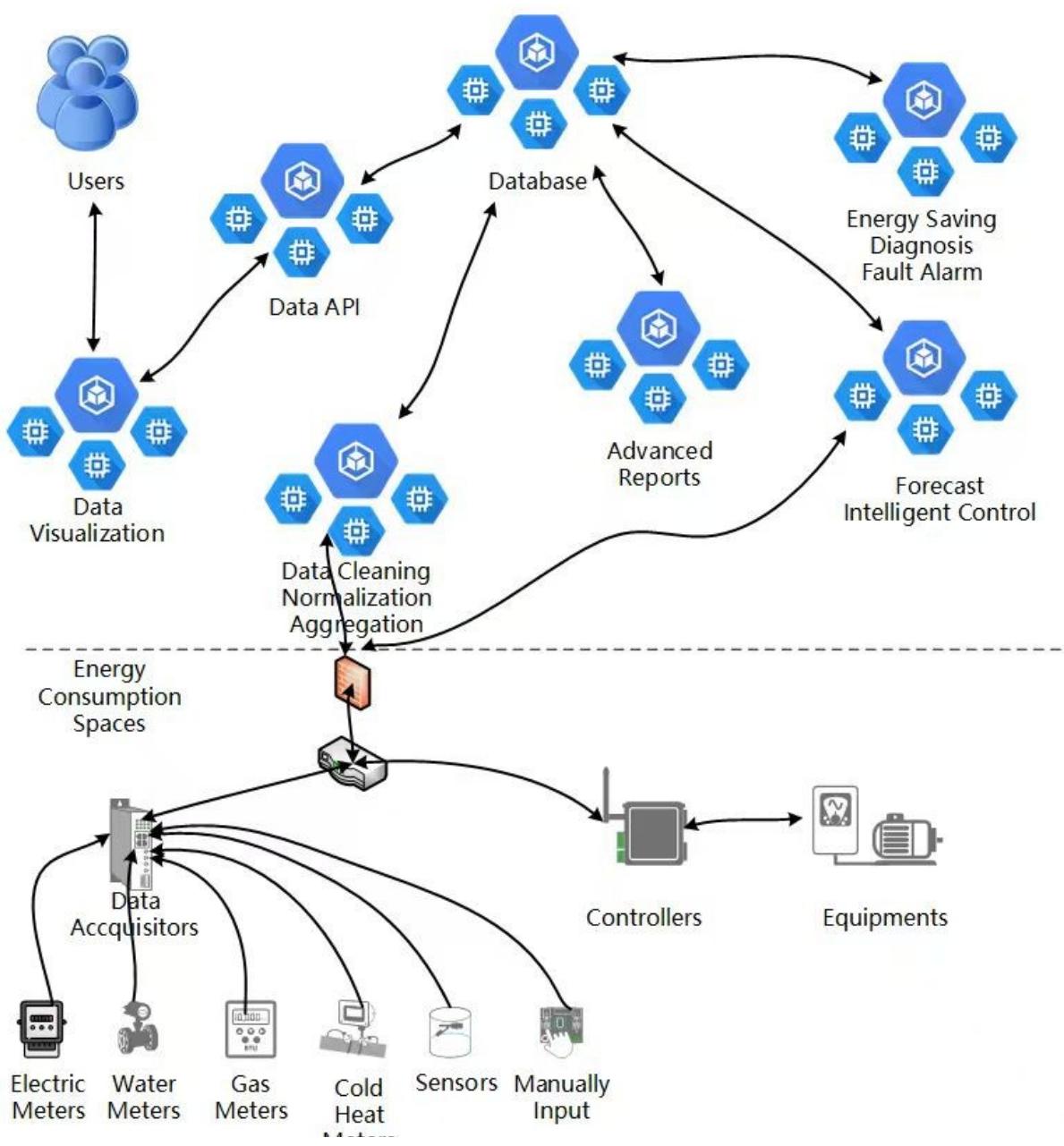
این سیستم شامل جمعآوری دادههای مصرف انرژی، ذخیرهسازی دادهها، تجزیه و تحلیل دادهها و مصورسازی دادهها و سایر بخشها است. ماژول جمعآوری دادهها از پروتکلهای ارتباطی متنوعی پشتیبانی میکند؛ دادههای تاریخچه مصرف انرژی و دادههای نتیجه تجزیه و تحلیل در پایگاه داده حافظه اصلی با کارایی بالا ذخیره میشوند. دادههای مصرف انرژی از طریق پردازش تجزیه و تحلیل از طریق یک رابط مبتنی بر وب یا برنامه تلفن همراه برای کاربر جهت پرس و جو، تجزیه و تحلیل و دانلود گزارش، پردازش میشوند.
کاربر از طریق وب، اپلیکیشن موبایل یا اپلت وی چت، دادههای لحظهای مربوط به واحدها و تجهیزات مصرفکننده انرژی را در قالب جدول، منحنی، شکل دایره، هیستوگرام و غیره نمایش میدهد.
۱.۲. معماری سیستم نرمافزاری
۲. مدیریت دستهبندی انرژی
اندازهگیری طبقهبندی ردهبندی انرژی به اندازهگیری جداگانه انواع مختلف انرژی اولیه، ثانویه و محیط کاری حامل انرژی و سایر انواع انرژی خریداری شده، ذخیره شده یا استفاده شده توسط واحدهای مصرف انرژی اشاره دارد. ارزیابی درجهبندی انرژی به واحدهای مصرفکننده انرژی، واحدهای مصرفکننده انرژی ثانویه، واحد تجهیزات اصلی مصرفکننده انرژی اشاره دارد که به ترتیب اندازهگیری درجهبندی شده و ارزیابی مصرف انرژی را اجرا میکنند.
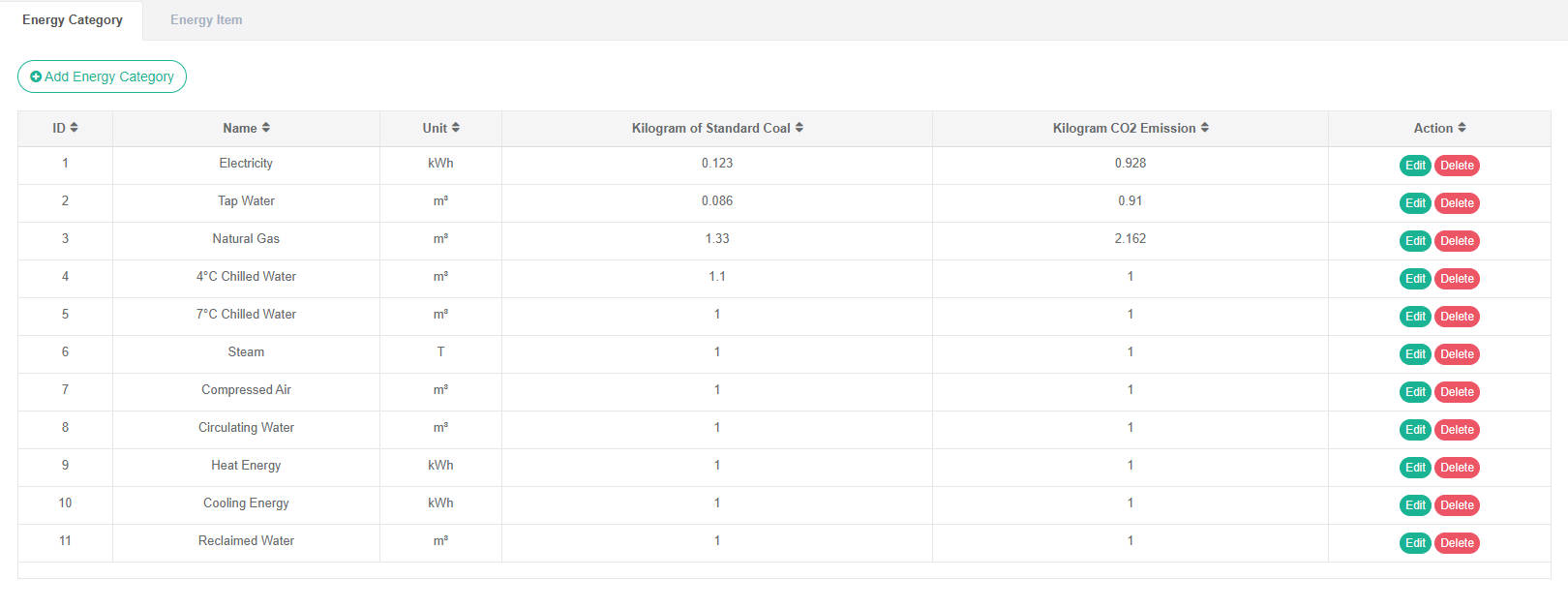
۲.۱. دستهبندی انرژی
تجزیه انرژی را بررسی کنید:
۱. روی منوی «مدیریت سیستم» کلیک کنید
۲. روی منوی «مدیریت دستهبندی انرژی» کلیک کنید.
۳. روی برگه «دستهبندی انرژی» کلیک کنید
افزودن دستهبندیهای انرژی:
۱. روی منوی «مدیریت سیستم» کلیک کنید
۲. روی منوی «دستهبندی انرژی» کلیک کنید
۳. روی برگه «دستهبندی انرژی» کلیک کنید
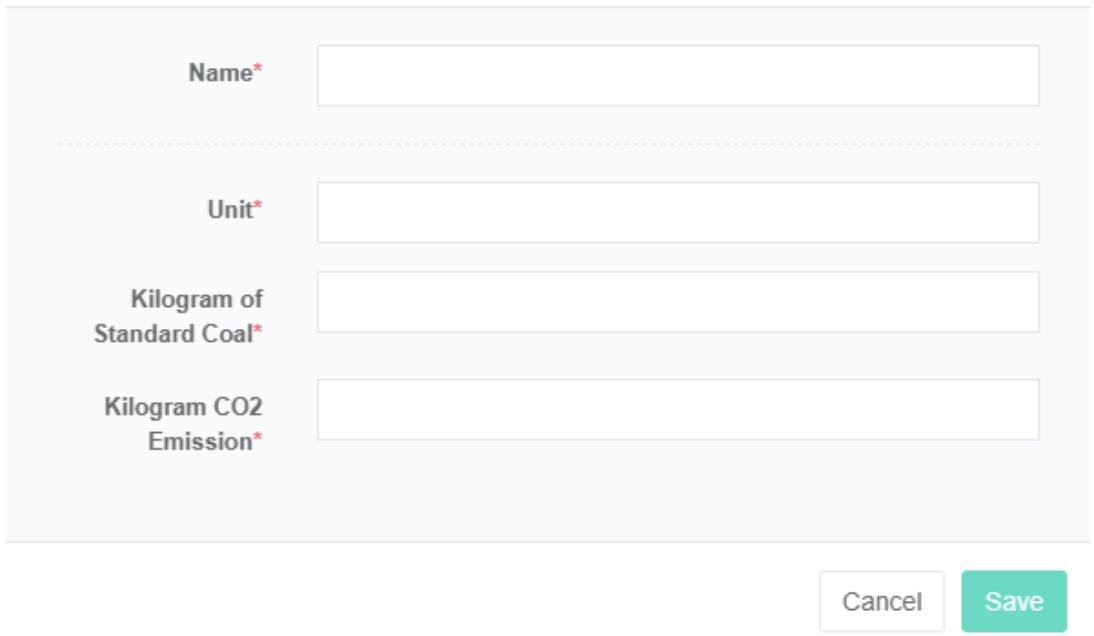
۴. روی دکمه «افزودن دستهبندی انرژی» کلیک کنید
۵. در کادر محاورهای «افزودن دستهبندی انرژی»، «نام»، «واحد»، «کیلوگرم زغالسنگ استاندارد» و «کیلوگرم انتشار دیاکسید کربن» را وارد کنید.
۶. روی دکمه «ذخیره» کلیک کنید
ویرایش دستهبندی انرژی:
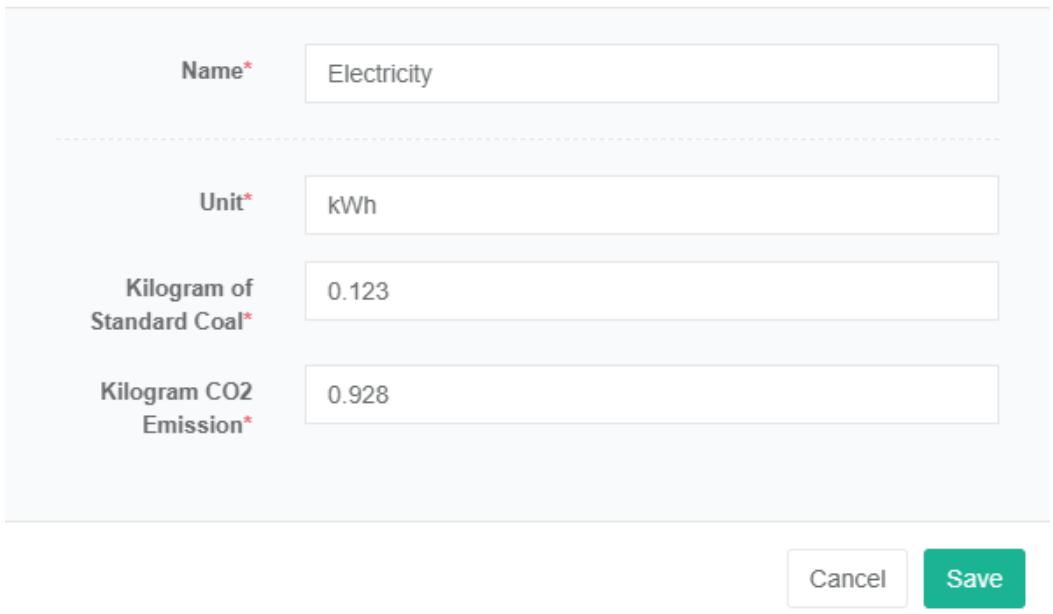
۱. روی منوی «مدیریت سیستم» کلیک کنید ۲. روی منوی «مدیریت دستهبندی انرژی» کلیک کنید ۳. روی برگه «دستهبندی انرژی» کلیک کنید ۴. روی دکمه «اصلاح» کلیک کنید ۵. در پنجرهی «ویرایش دستهبندی انرژی»، «نام»، «واحد»، «کیلوگرم زغالسنگ استاندارد» و «کیلوگرم انتشار دیاکسید کربن» را وارد کنید. ۶. روی دکمه «ذخیره» کلیک کنید
حذف دستهبندی انرژی:
۱. روی منوی «مدیریت سیستم» کلیک کنید ۲. روی منوی «مدیریت دستهبندی انرژی» کلیک کنید ۳. روی برگه «دستهبندی انرژی» کلیک کنید ۴. روی دکمه «حذف» کلیک کنید ۵. روی دکمه «کلیک» برای تأیید حذف در کادر محاورهای «تأیید حذف» کلیک کنید.
۲.۲. مورد انرژی
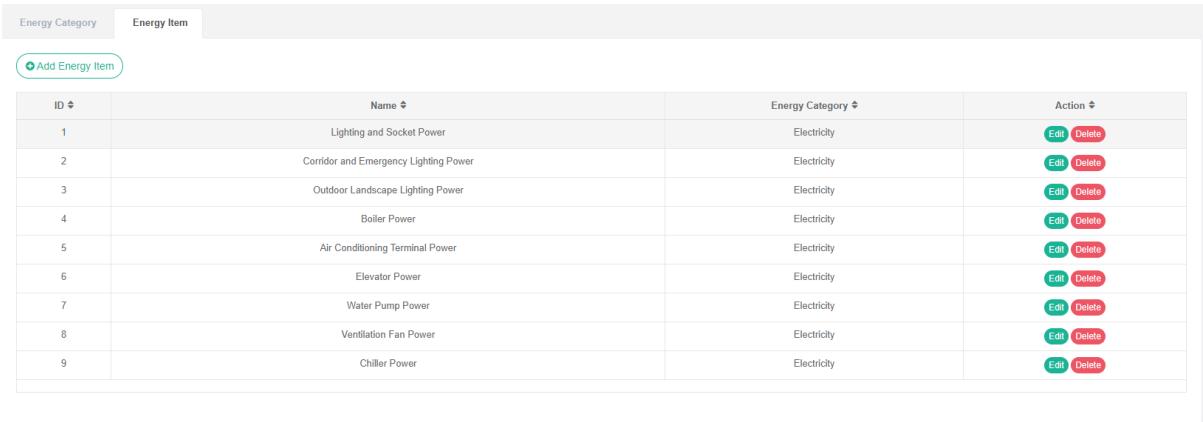
اقلام مصرف انرژی به اقلامی اطلاق میشود که بر اساس تقسیمبندی، هدف اصلی آنها جمعآوری و مرتبسازی انواع دادههای مصرف انرژی مانند: تهویه مطبوع، برق، روشنایی و غیره است.
بررسی مولفه مصرف انرژی:
۱. روی منوی «مدیریت سیستم» کلیک کنید ۲. روی منوی «مدیریت دستهبندی انرژی» کلیک کنید ۳. روی برگه «تجزیه انرژی» کلیک کنید
اضافه کردن تفکیک مصرف انرژی:
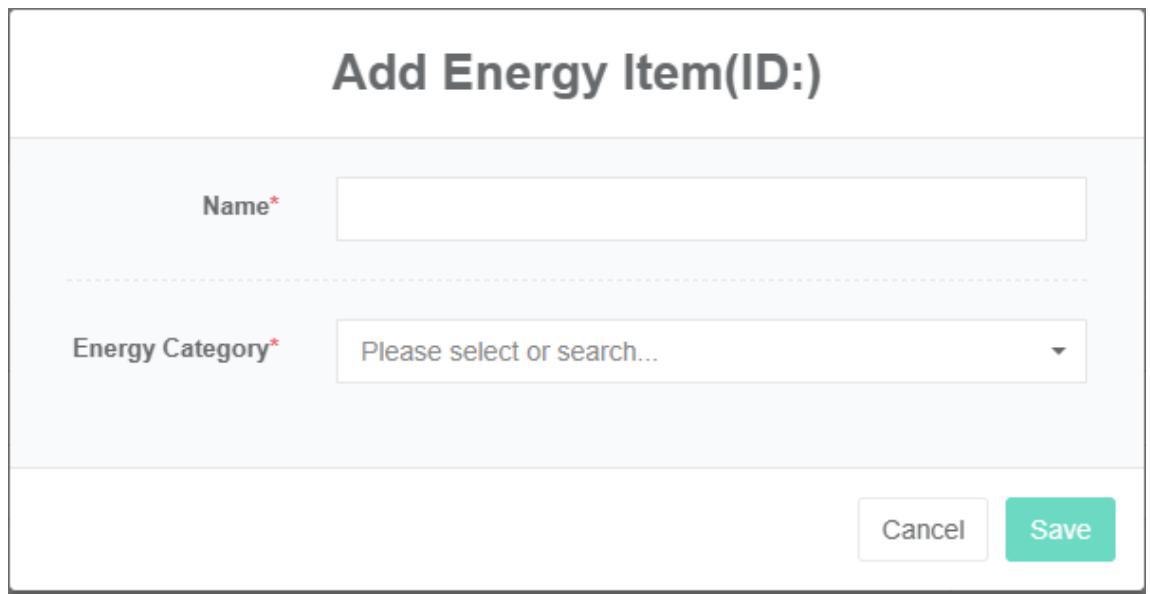
۱. روی منوی «مدیریت سیستم» کلیک کنید ۲. روی منوی «مدیریت دستهبندی انرژی» کلیک کنید ۳. روی برگه «مورد مصرف انرژی» کلیک کنید ۴. روی دکمه «افزودن تجزیه انرژی» کلیک کنید ۵. در کادر محاورهای «افزودن تجزیه انرژی»، «نام» را وارد کنید و «تجزیه انرژی» را از لیست زیر انتخاب کنید. ۶. روی دکمه «ذخیره» کلیک کنید
ویرایش تفکیک مصرف انرژی:
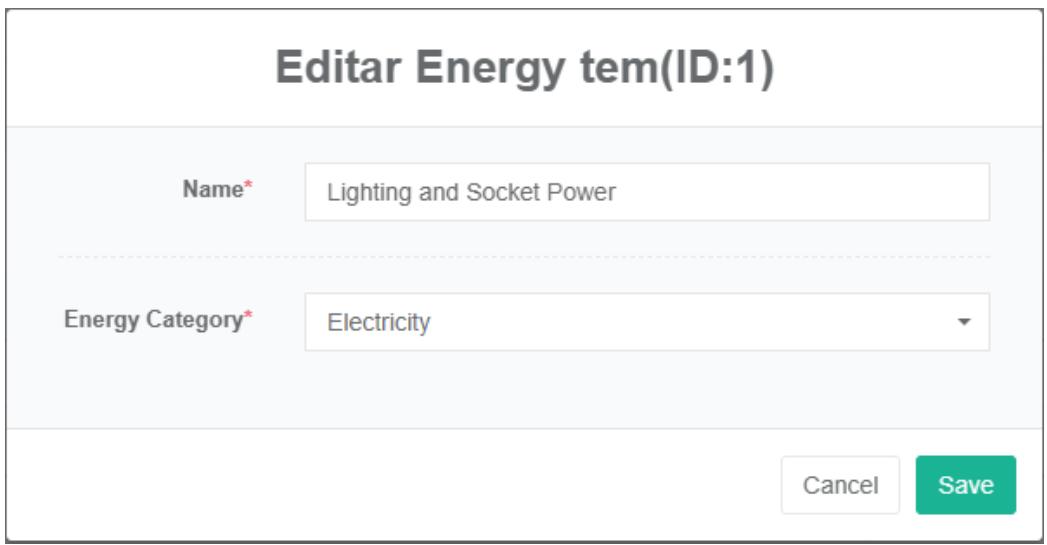
۱. روی منوی «مدیریت سیستم» کلیک کنید ۲. روی منوی «مدیریت دستهبندی انرژی» کلیک کنید ۳. روی برگه «تجزیه انرژی» کلیک کنید ۴. روی دکمه «اصلاح» کلیک کنید ۵. در کادر محاورهای ویرایش تجزیه انرژی، «نام» را وارد کنید و از فهرست کشویی تجزیه انرژی، «تجزیه انرژی» را انتخاب کنید. ۶. روی دکمه «ذخیره» کلیک کنید
حذف زیر آیتم مصرف انرژی:
۱. روی منوی «مدیریت سیستم» کلیک کنید ۲. روی منوی «مدیریت دستهبندی انرژی» کلیک کنید ۳. روی برگه «تجزیه انرژی» کلیک کنید ۴. روی دکمه «حذف» کلیک کنید ۵. روی دکمه «کلیک» برای تأیید حذف در کادر محاورهای «تأیید حذف» کلیک کنید.
۳. مدیریت تعرفههای انرژی
تعرفههای انرژی برای محاسبات مربوط به قبوض انرژی استفاده میشوند.
تعرفه انرژی را بررسی کنید:
۱. روی منوی «مدیریت سیستم» کلیک کنید ۲. روی منوی «مدیریت تعرفه انرژی» کلیک کنید
اضافه کردن تعرفه انرژی:
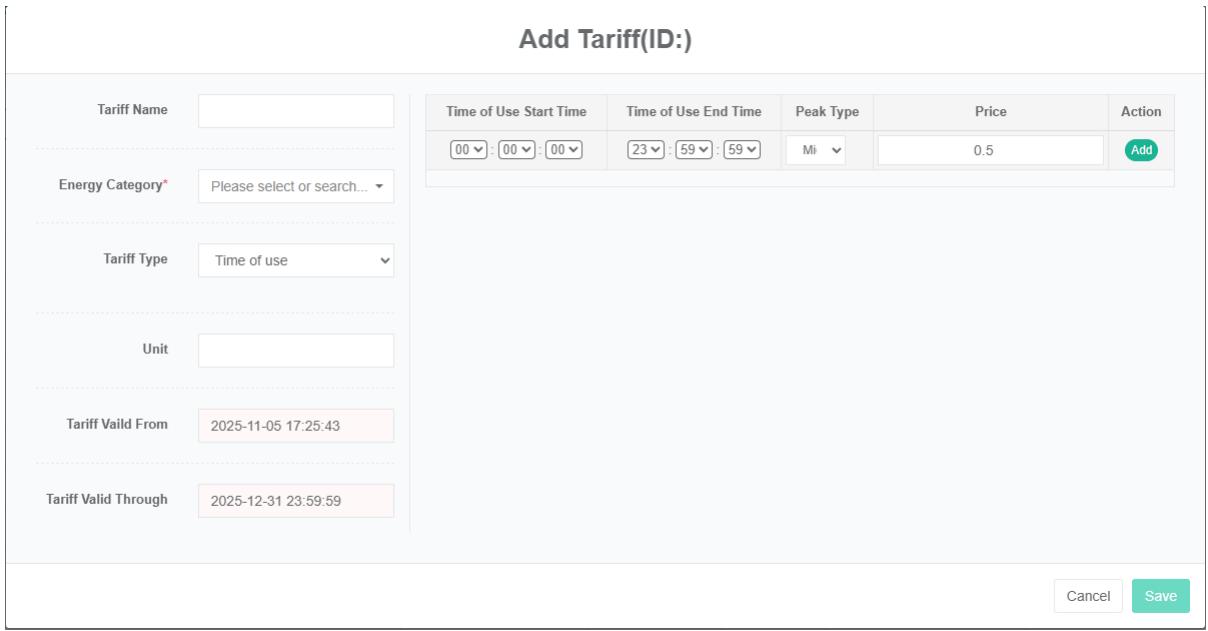
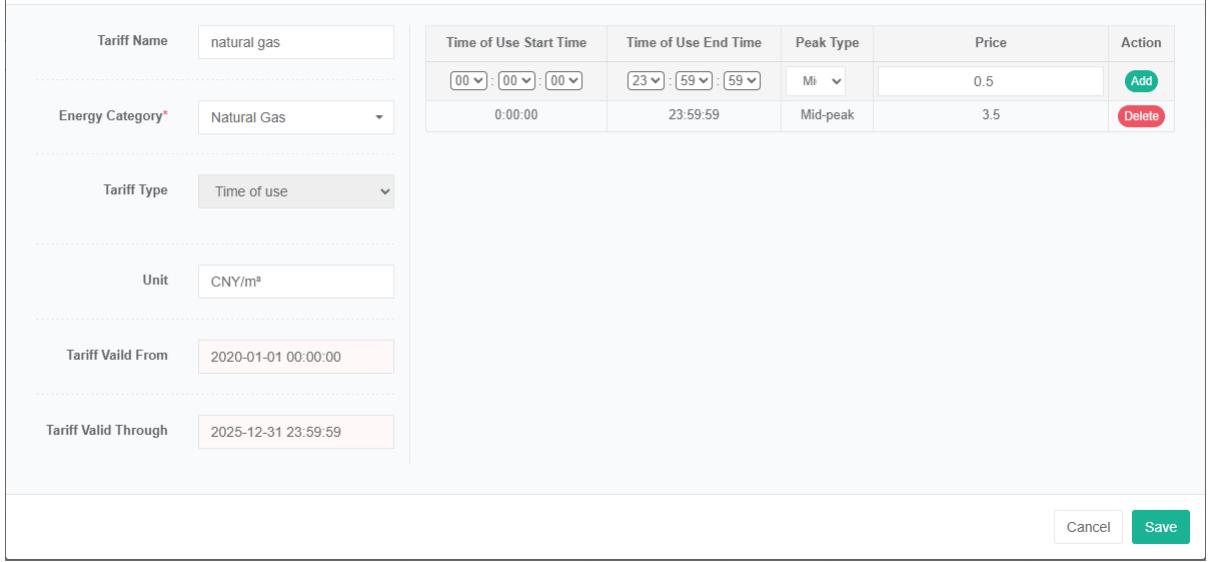
۱. روی منوی «مدیریت سیستم» کلیک کنید ۲. روی منوی «مدیریت تعرفه انرژی» کلیک کنید ۳. روی دکمه «افزودن تعرفه» کلیک کنید ۴. در کادر محاورهای «افزودن تعرفه»، «نام»، «دسته انرژی» و «نوع تعرفه»، «واحد»، «شروع تعرفهها» و «اعتبار تعرفه به پایان رسیده است» را وارد کنید. ۵. روی دکمه «ذخیره» کلیک کنید
توجه: میتوانید برای نوع تعرفه، یکی از دو گزینه «تعرفه پلکانی» و «تعرفه اشتراک زمانی» را انتخاب کنید.
ویرایش تعرفه انرژی:
۱. روی منوی «مدیریت سیستم» کلیک کنید ۲. روی منوی «مدیریت تعرفه انرژی» کلیک کنید ۳. روی برگه «تعرفههای انرژی» کلیک کنید ۴. روی دکمه «ویرایش» کلیک کنید ۵. در کادر محاورهای «ویرایش تعرفه»، «نام»، «رده انرژی»، «نوع تعرفه»، «واحد»، «شروع دوره اعتبار تعرفه» و «پایان دوره اعتبار تعرفه» را وارد کنید. ۶. روی دکمه «ذخیره» کلیک کنید
حذف تعرفه انرژی:
نکته ۱: قبل از حذف تعرفهها، در مدیریت مرکز هزینه، رفع انسداد کنید.
نکته ۲: حذف تعرفه باید در قسمت «ویرایش تعرفهها» قبل از «تعرفه» باشد تا همه ورودیها حذف شوند.
۱. روی منوی «مدیریت سیستم» کلیک کنید ۲. روی منوی «مدیریت تعرفه انرژی» کلیک کنید ۳. روی برگه «تعرفههای انرژی» کلیک کنید ۴. روی دکمه «حذف» کلیک کنید ۵. روی دکمه «کلیک» برای تأیید حذف در کادر محاورهای «تأیید حذف» کلیک کنید.
تعرفه واردات انرژی:
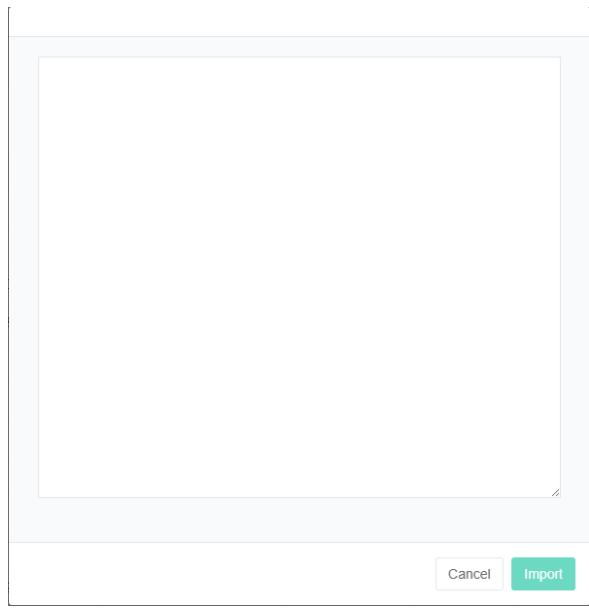
۱. روی منوی «مدیریت سیستم» کلیک کنید ۲. روی منوی «مدیریت تعرفه انرژی» کلیک کنید ۳. روی برگه «تعرفه انرژی» کلیک کنید ۴. روی دکمه «وارد کردن» کلیک کنید ۵. ورود دادهها به کادر محاورهای ۶. روی دکمه «وارد کردن» کلیک کنید
تعرفههای انرژی صادراتی:
۱. روی منوی «مدیریت سیستم» کلیک کنید ۲. روی منوی «مدیریت تعرفه انرژی» کلیک کنید ۳. روی برگه «تعرفه انرژی» کلیک کنید ۴. روی دکمه «صادرات» کلیک کنید
تعرفههای انرژی شبیهسازیشده:
۱. روی منوی «مدیریت سیستم» کلیک کنید ۲. روی منوی «مدیریت تعرفه انرژی» کلیک کنید ۳. روی برگه «تعرفه انرژی» کلیک کنید ۴. روی دکمه «کلون» کلیک کنید
۴. مدیریت مرکز هزینه
مراکز هزینه برای محاسبات مربوط به قبوض انرژی استفاده میشوند.
۴.۱. مرکز هزینه
بررسی مرکز هزینه:
۱. روی منوی «مدیریت سیستم» کلیک کنید ۲. روی منوی «مدیریت مرکز هزینه» کلیک کنید ۳. روی برگه «مرکز هزینه» کلیک کنید

افزودن مرکز هزینه:
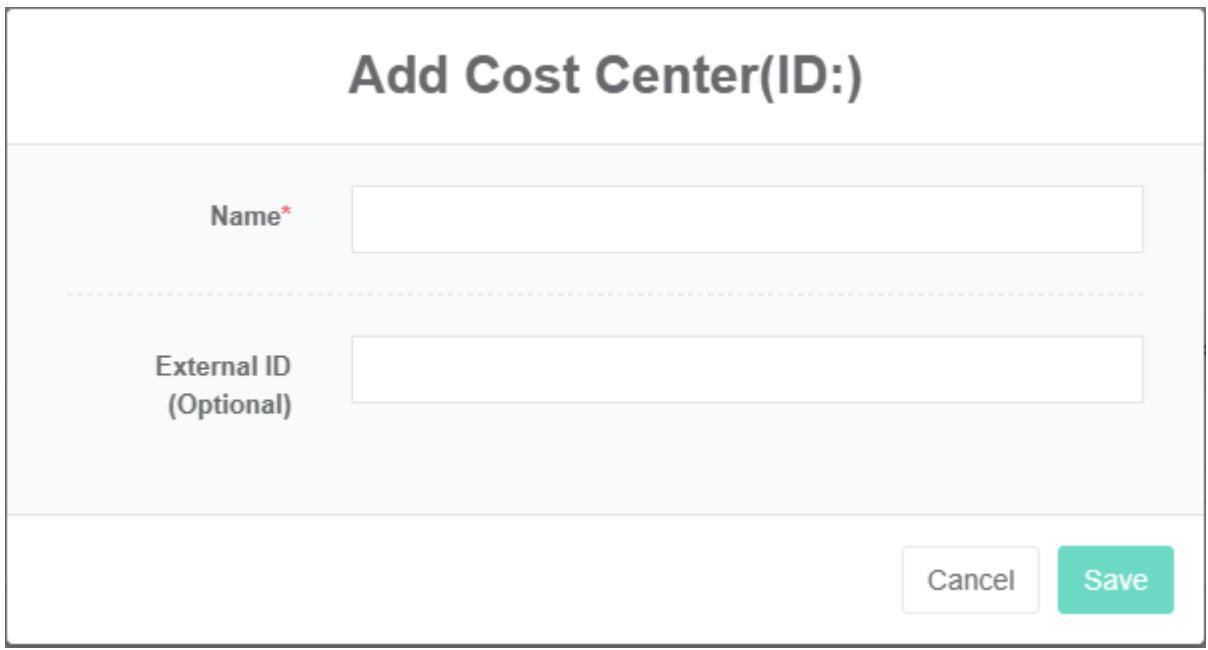
۱. روی منوی «مدیریت سیستم» کلیک کنید ۲. روی منوی «مدیریت مرکز موفقیت» کلیک کنید ۳. روی برگه «مرکز هزینه» کلیک کنید ۴. روی دکمه «افزودن مرکز هزینه» کلیک کنید ۵. «نام» و «شناسه خارجی» را در کادر محاورهای «افزودن مرکز هزینه» وارد کنید. ۶. روی دکمه «ذخیره» کلیک کنید
شناسه خارجی به شناسه این مرکز هزینه در سیستم هدف هنگام تعامل با سیستم مالی شرکت اشاره دارد که میتواند برای توسعه توابع یکپارچهسازی خودکار دادهها مورد استفاده قرار گیرد.
ویرایش مرکز هزینه:
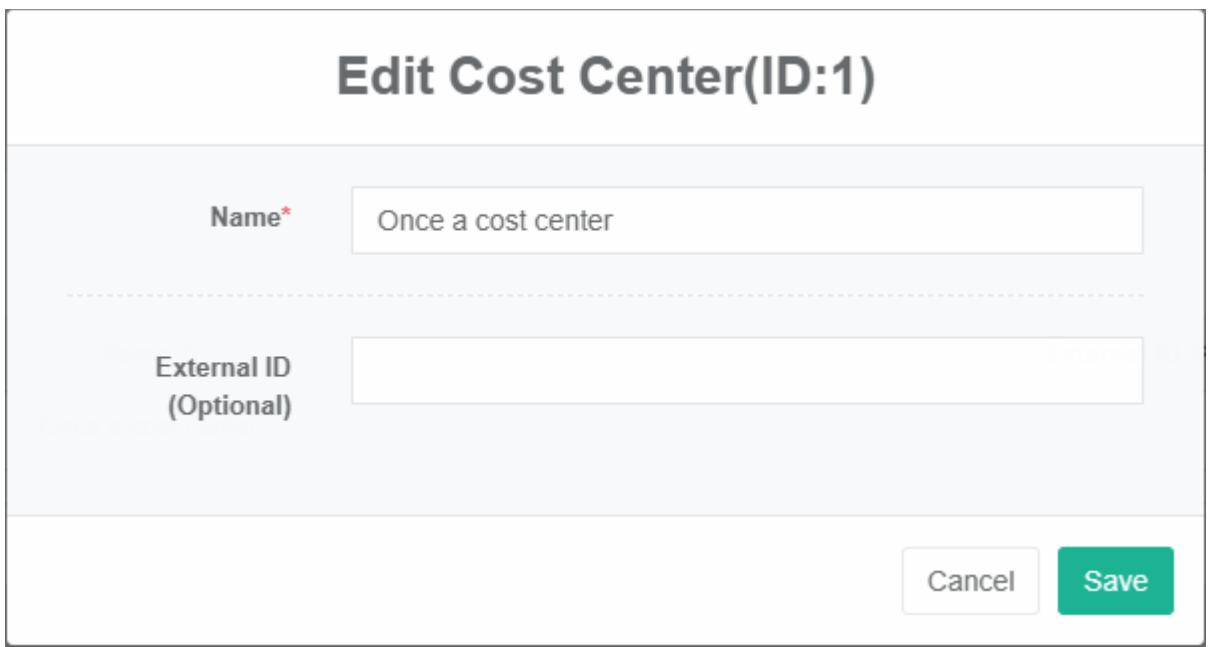
۱. روی منوی «مدیریت سیستم» کلیک کنید ۲. روی منوی «مدیریت مرکز هزینه» کلیک کنید ۳. روی برگه «مرکز هزینه» کلیک کنید ۴. روی دکمه «اصلاح» کلیک کنید ۵. در کادر محاورهای ویرایش مرکز هزینه، «نام» و «شناسه خارجی» را تایپ کنید. ۶. روی دکمه «ذخیره» کلیک کنید
حذف مرکز هزینه:
۱. روی منوی «مدیریت سیستم» کلیک کنید ۲. روی منوی «مدیریت مرکز هزینه» کلیک کنید ۳. روی برگه «مرکز هزینه» کلیک کنید ۴. روی دکمه «حذف» کلیک کنید ۵. روی دکمه «کلیک» برای تأیید حذف در کادر محاورهای «تأیید حذف» کلیک کنید.
۴.۲. تعرفه مقید
تعرفههای Bind را بررسی کنید:
۱. روی منوی «مدیریت سیستم» کلیک کنید ۲. روی منوی «مدیریت مرکز هزینه» کلیک کنید ۳. روی برگه «تعرفههای مقید» کلیک کنید ۴. «مرکز هزینه» را انتخاب کنید
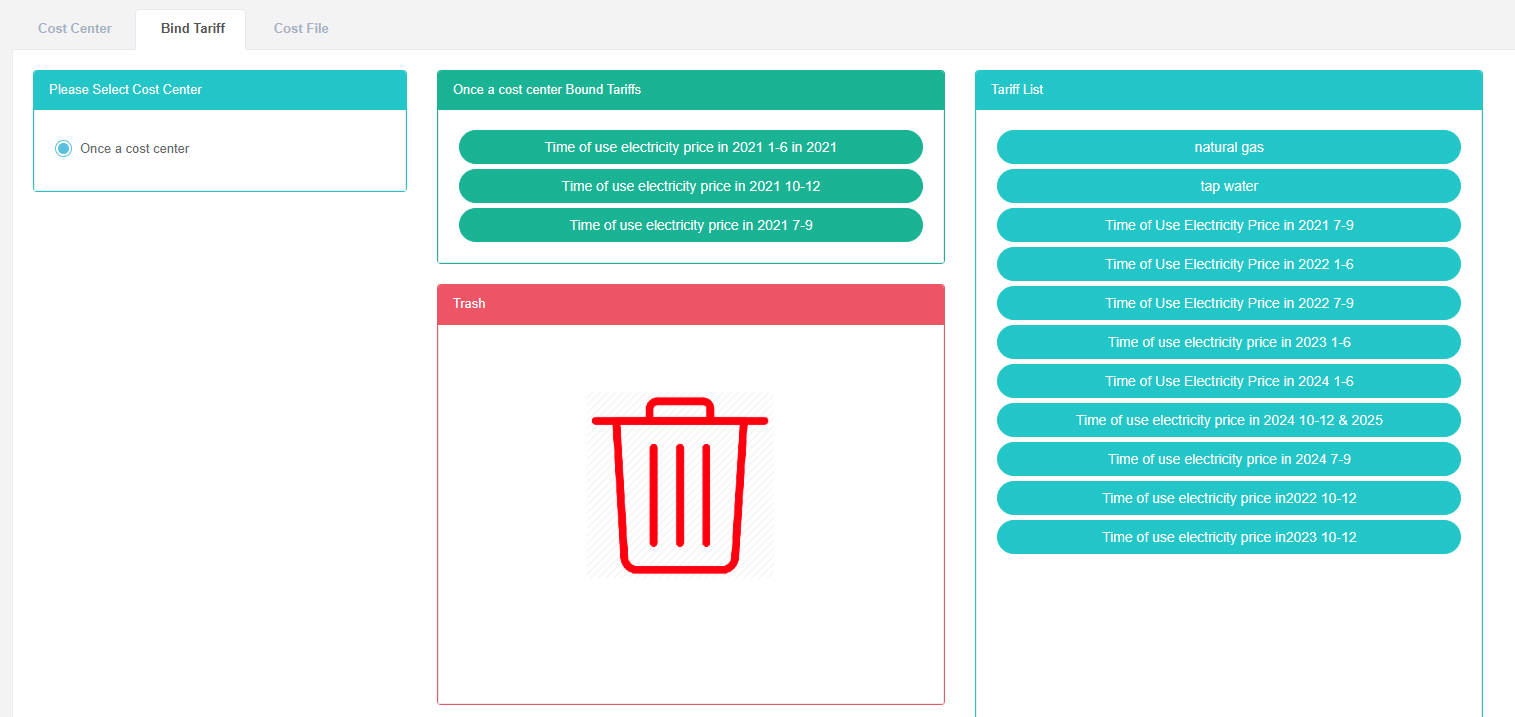
اضافه کردن تعرفهی Bind:
۱. روی منوی «مدیریت سیستم» کلیک کنید ۲. روی منوی «مدیریت مرکز هزینه» کلیک کنید ۳. روی برگه «تعرفههای مقید» کلیک کنید ۴. «مرکز هزینه» را انتخاب کنید ۵. کادر «لیست تعرفهها» را داخل کادر سبز بکشید
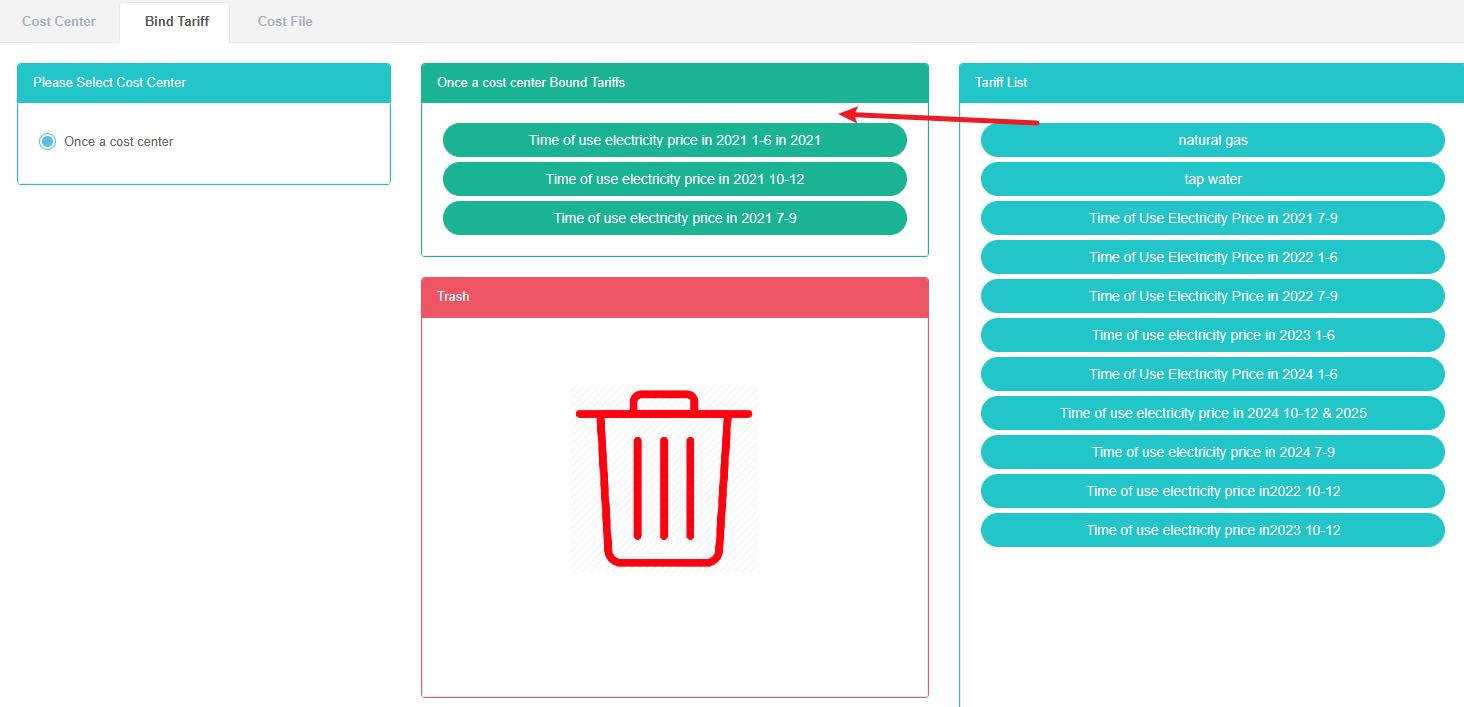
حذف تعرفه اتصال:
۱. روی منوی «مدیریت سیستم» کلیک کنید ۲. روی منوی «مدیریت مرکز هزینه» کلیک کنید ۳. روی برگه «تعرفههای مقید» کلیک کنید ۴. «مرکز هزینه» را انتخاب کنید ۵. تعرفه کادر سبز را به سمت «سطل بازیافت» قرمز رنگ زیر بکشید.
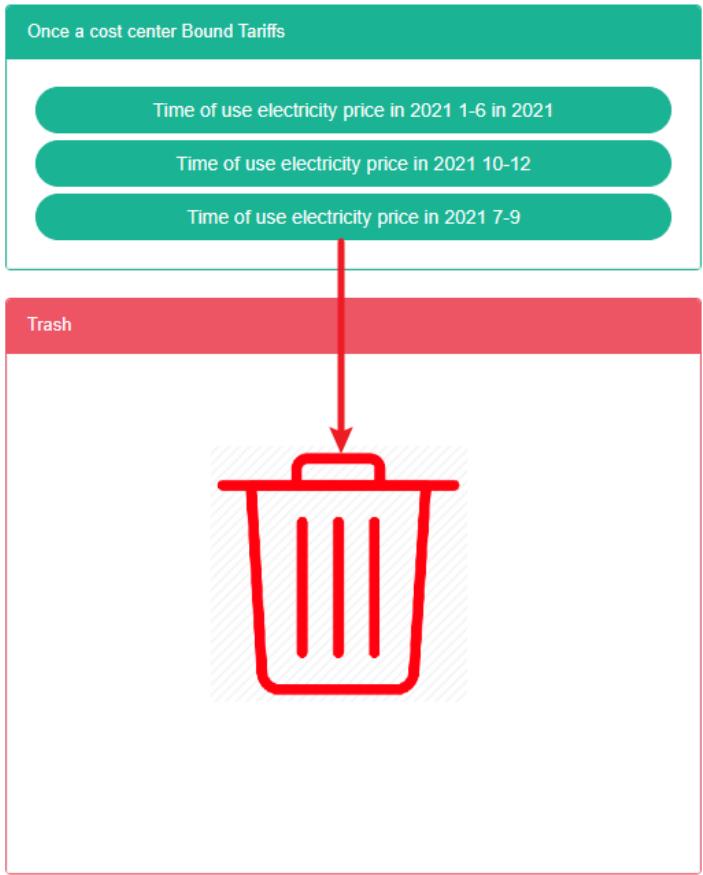
۴.۳. فایل هزینه
مشاهده اسناد هزینه:
۱. روی منوی «مدیریت سیستم» کلیک کنید ۲. روی منوی «مدیریت مرکز هزینه» کلیک کنید ۳. روی برگه «فایلهای هزینه» کلیک کنید

آپلود فایل هزینه:
۱. روی منوی «مدیریت سیستم» کلیک کنید ۲. روی منوی «مدیریت مرکز هزینه» کلیک کنید ۳. روی برگه «فایلهای هزینه» کلیک کنید ۴. روی کادر آبی کلیک کنید و فایل را برای آپلود انتخاب کنید.

فایل هزینه بازیابی:
۱. روی منوی «مدیریت سیستم» کلیک کنید ۲. روی منوی «مدیریت مرکز هزینه» کلیک کنید ۳. روی برگه «فایلهای هزینه» کلیک کنید 4. روی دکمه "بازیابی" کلیک کنید
حذف فایل هزینه:
۱. روی منوی «مدیریت سیستم» کلیک کنید ۲. روی منوی «مدیریت مرکز هزینه» کلیک کنید ۳. روی برگه «فایلهای هزینه» کلیک کنید ۴. روی دکمه «حذف» کلیک کنید
۵. روی دکمه «کلیک» برای تأیید حذف در کادر محاورهای «تأیید حذف» کلیک کنید.
۵. مدیریت تماسها
مخاطبین برای اعلانهای هشدار یا سایر اعلانها از ماژولهای دیگر استفاده میشوند.
مخاطبین را بررسی کنید:
۱. روی منوی «مدیریت سیستم» کلیک کنید ۲. روی منوی «مدیریت مخاطبین» کلیک کنید

افزودن مخاطب:
۱. روی منوی «مدیریت سیستم» کلیک کنید ۲. روی منوی «مدیریت مخاطبین» کلیک کنید ۳. روی دکمه «افزودن مخاطبین» کلیک کنید ۴. «نام»، «ایمیل»، «تلفن» و «توضیحات» را در کادر محاورهای «افزودن مخاطب» تایپ کنید. ۵. روی دکمه «ذخیره» کلیک کنید
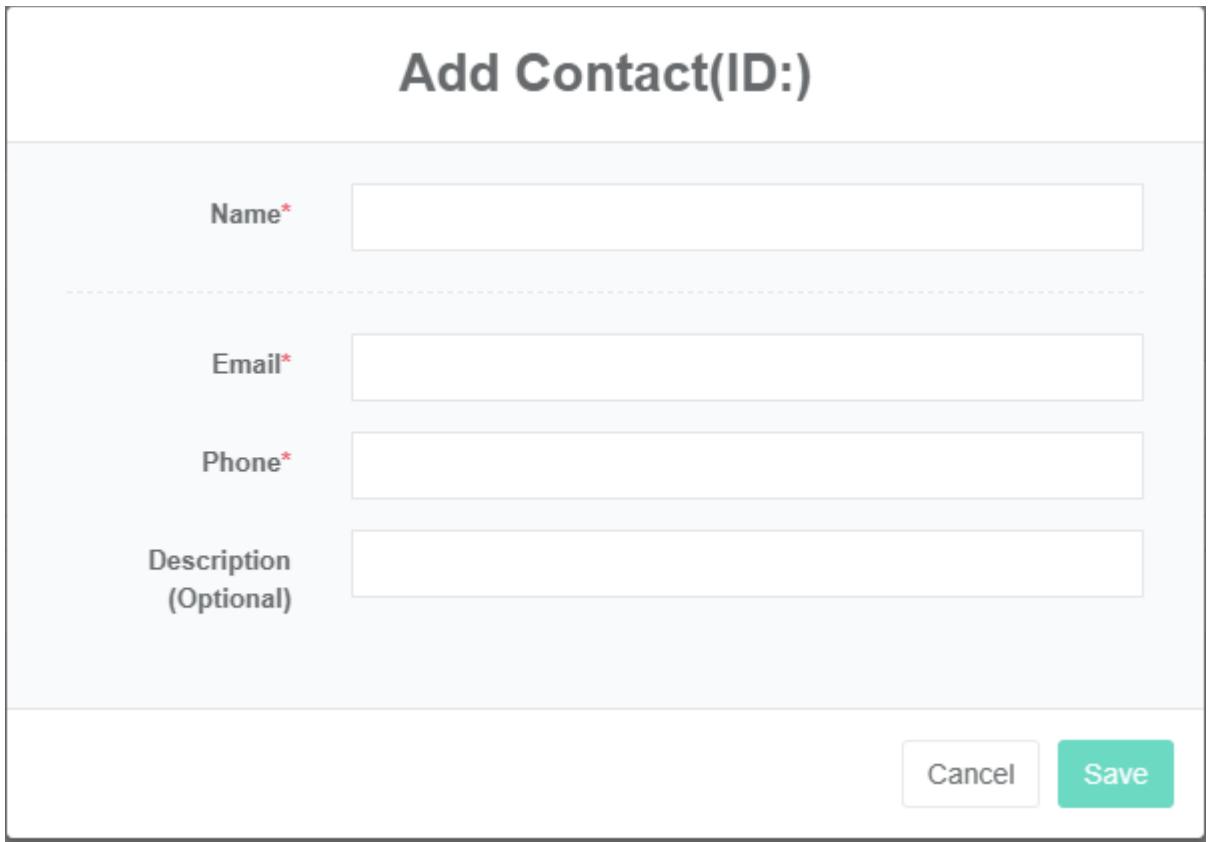
ویرایش مخاطب:
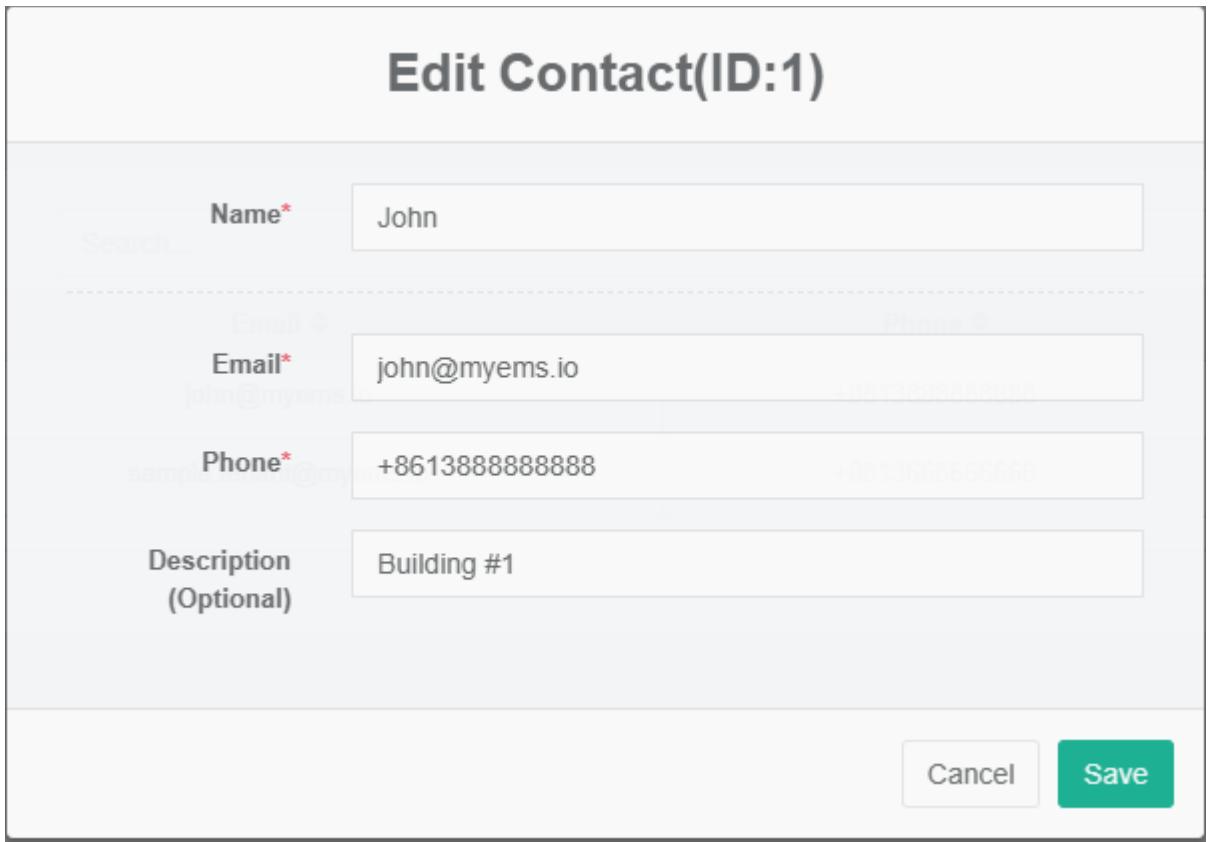
۱. روی منوی «مدیریت سیستم» کلیک کنید ۲. روی منوی «مدیریت مخاطبین» کلیک کنید ۳. روی تب «مخاطبین» کلیک کنید ۴. روی دکمه «ویرایش» کلیک کنید ۵. «نام»، «ایمیل»، «تلفن» و «توضیحات» را در کادر محاورهای «ویرایش مخاطب» تایپ کنید. ۶. روی دکمه «ذخیره» کلیک کنید
حذف مخاطب:
۱. روی منوی «مدیریت سیستم» کلیک کنید ۲. روی منوی «مدیریت مخاطبین» کلیک کنید ۳. روی تب «مخاطبین» کلیک کنید ۴. روی دکمه «حذف» کلیک کنید ۵. روی دکمه «کلیک» برای تأیید حذف در کادر محاورهای «تأیید حذف» کلیک کنید.
۶. مدیریت دروازه
این دروازه عمدتاً برای اتصال با مدیریت منبع داده در پشت آن استفاده میشود.
مشاهده دروازه:
۱. روی منوی «مدیریت سیستم» کلیک کنید ۲. روی منوی «مدیریت دروازه» کلیک کنید ۳. روی تب «دروازه» کلیک کنید

اضافه کردن درگاه:
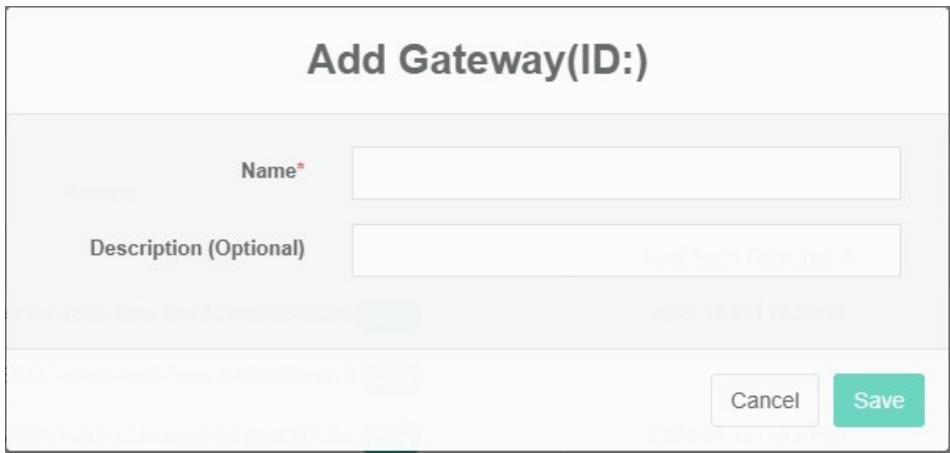
۱. روی منوی «مدیریت سیستم» کلیک کنید ۲. روی منوی «مدیریت دروازه» کلیک کنید ۳. روی تب «دروازه» کلیک کنید ۴. روی دکمه «افزودن دروازه» کلیک کنید ۵. اضافه کردن ورودیهای «نام» و «توضیحات» در کادر محاورهای «دروازه» ۶. روی دکمه «ذخیره» کلیک کنید
ویرایش دروازه:
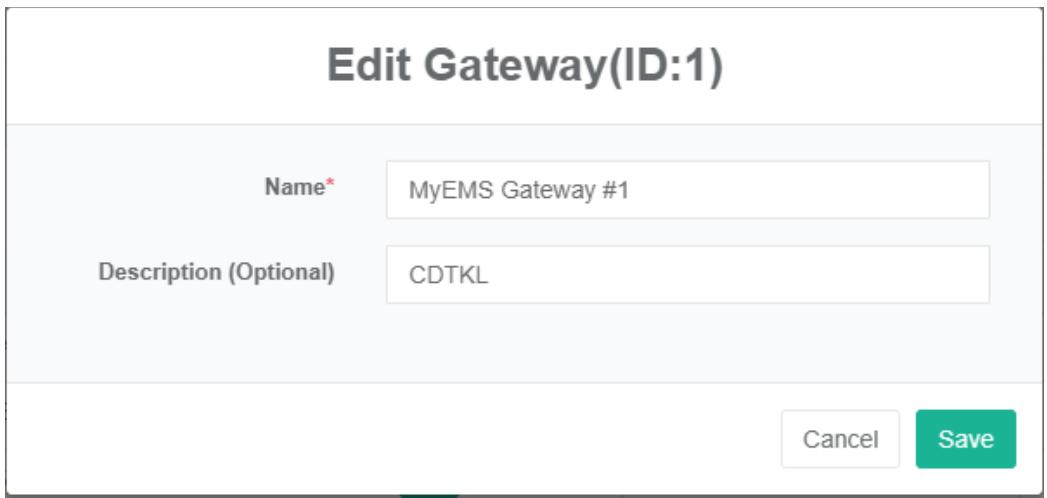
۱. روی منوی «مدیریت سیستم» کلیک کنید ۲. روی منوی «مدیریت دروازه» کلیک کنید ۳. روی تب «دروازه» کلیک کنید ۴. روی دکمه «اصلاح» کلیک کنید ۵. در کادر محاورهای ویرایش دروازه، «نام» و «توضیحات» را تایپ کنید. ۶. روی دکمه «ذخیره» کلیک کنید
حذف دروازه:
۱. روی منوی «مدیریت سیستم» کلیک کنید ۲. روی منوی «مدیریت دروازه» کلیک کنید ۳. روی تب «دروازه» کلیک کنید ۴. روی دکمه «حذف» کلیک کنید ۵. روی دکمه «کلیک» برای تأیید حذف در کادر محاورهای «تأیید حذف» کلیک کنید.
وارد کردن دروازه:
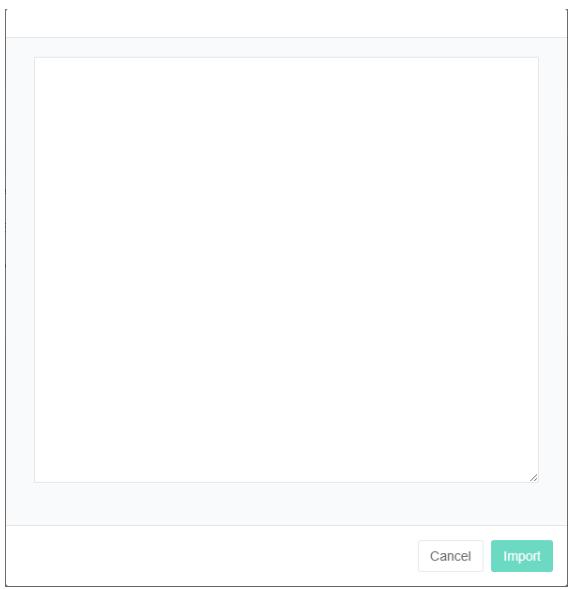
۱. روی منوی «مدیریت سیستم» کلیک کنید ۲. روی منوی «مدیریت دروازه» کلیک کنید ۳. روی تب «دروازه» کلیک کنید ۴. روی دکمه «وارد کردن» کلیک کنید ۵. دادهها را در کادر محاورهای وارد کنید ۶. روی دکمه «وارد کردن» کلیک کنید
خروجی گرفتن از دروازه:
۱. روی منوی «مدیریت سیستم» کلیک کنید ۲. روی منوی «مدیریت دروازه» کلیک کنید ۳. روی تب «دروازه» کلیک کنید ۴. روی دکمه «صادرات» کلیک کنید
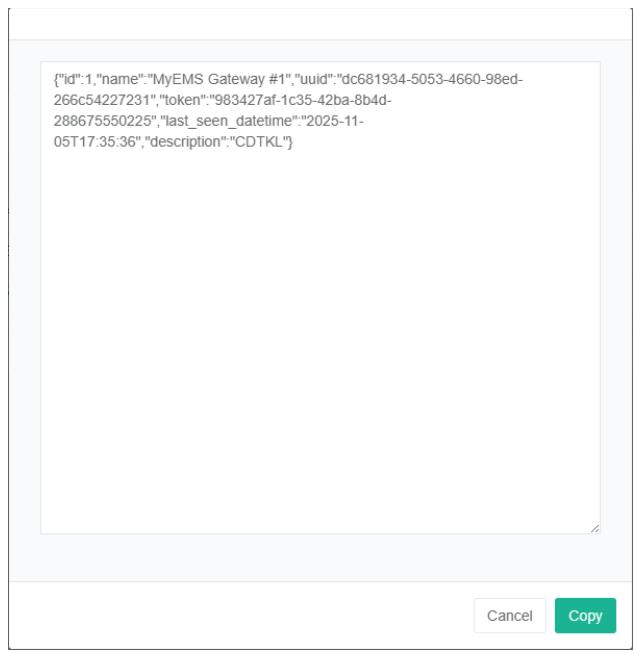
کلون کردن دروازه:
۱. روی منوی «مدیریت سیستم» کلیک کنید ۲. روی منوی «مدیریت دروازه» کلیک کنید ۳. روی تب «دروازه» کلیک کنید ۴. روی دکمه «کلون» کلیک کنید

۷. پروتکل
عمدتاً برای نشان دادن نحوهی استفاده از یک پروتکل استفاده میشود.
بررسی پروتکل:
۱. روی منوی «مدیریت سیستم» کلیک کنید ۲. روی منوی «مدیریت پروتکل» کلیک کنید ۳. روی تب «پروتکل» کلیک کنید
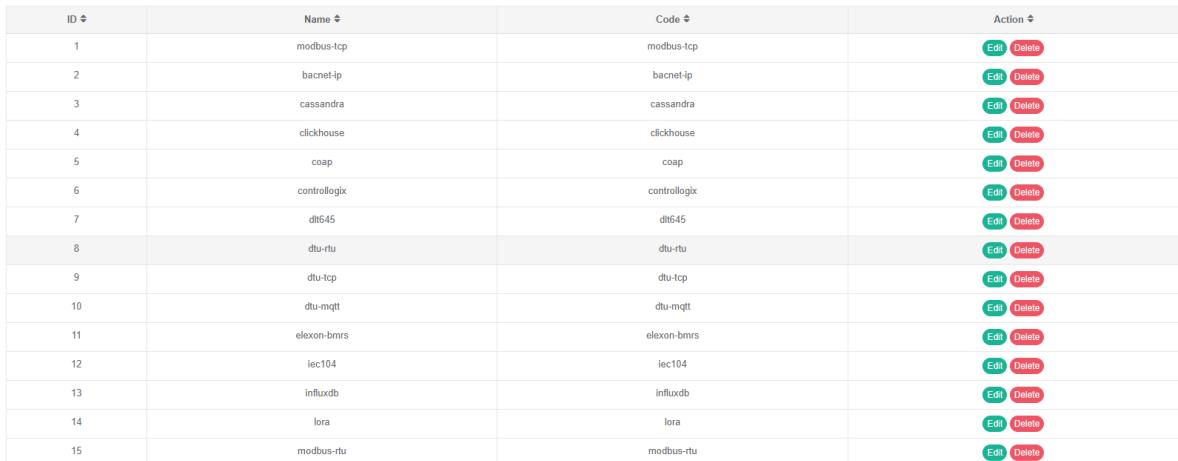
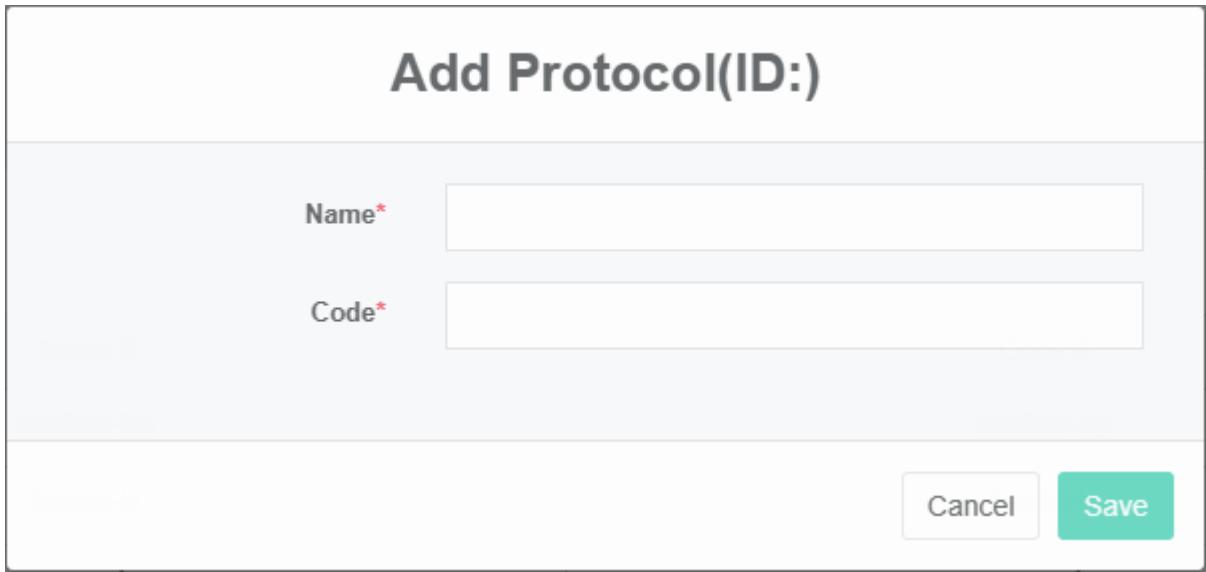
اضافه کردن پروتکلها:
۱. روی منوی «مدیریت سیستم» کلیک کنید ۲. روی منوی «مدیریت پروتکل» کلیک کنید ۳. روی تب «پروتکل» کلیک کنید ۴. روی دکمه «افزودن توافقنامه» کلیک کنید ۵. نام و کد را در کادر محاورهای افزودن پروتکل وارد کنید ۶. روی دکمه «ذخیره» کلیک کنید
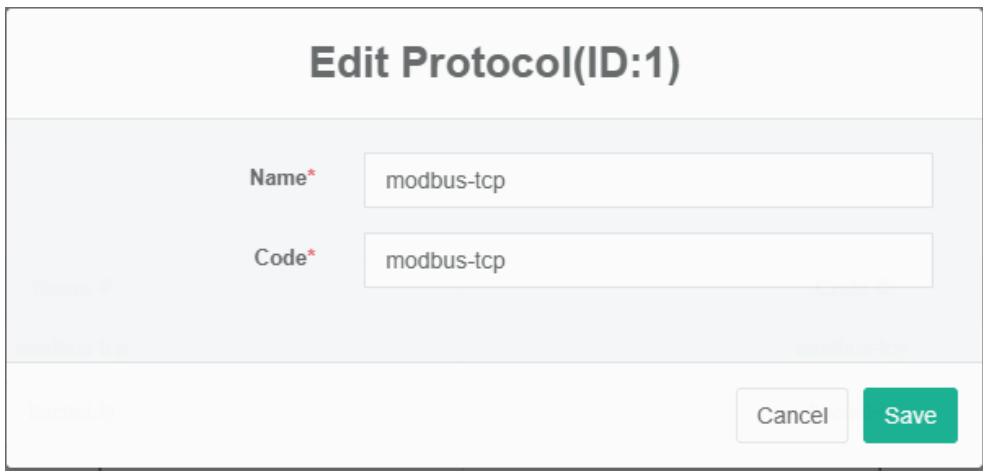
ویرایش پروتکل
۱. روی منوی «مدیریت سیستم» کلیک کنید ۲. روی منوی «مدیریت پروتکل» کلیک کنید ۳. روی تب «پروتکل» کلیک کنید ۴. روی دکمه «ویرایش» کلیک کنید ۵. در کادر محاورهای «ویرایش پروتکل»، «نام» و «کد» را تایپ کنید. ۶. روی دکمه «ذخیره» کلیک کنید
پروتکل را حذف کنید:
۱. روی منوی «مدیریت سیستم» کلیک کنید ۲. روی منوی «مدیریت پروتکل» کلیک کنید ۳. روی تب «پروتکل» کلیک کنید ۴. روی دکمه «حذف» کلیک کنید ۵. روی دکمه «کلیک» در کادر محاورهای «تأیید حذف» کلیک کنید.
پروتکل واردات:
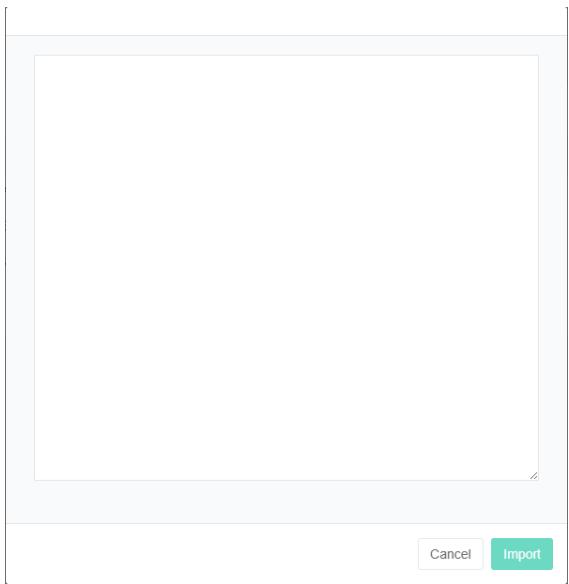
۱. روی منوی «مدیریت سیستم» کلیک کنید ۲. روی منوی «مدیریت پروتکل» کلیک کنید ۳. روی تب «پروتکل» کلیک کنید ۴. روی دکمه «وارد کردن» کلیک کنید ۵. دادهها را در کادر محاورهای وارد کنید ۶. روی دکمه «وارد کردن» کلیک کنید
۸. مدیریت منبع داده
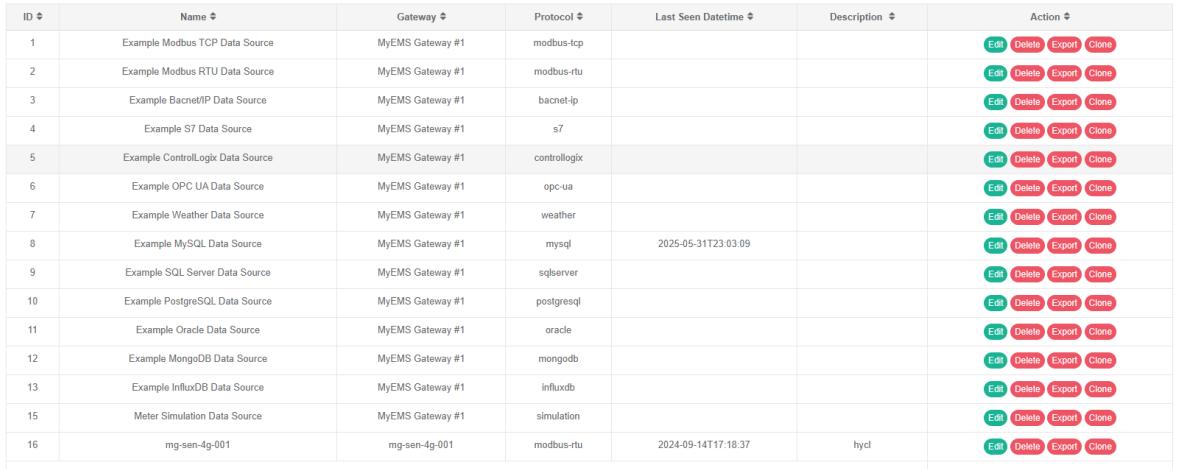
منبع داده برای نمایش نام، پروتکل، آیپی و ارتباط اتصال منبع داده با دروازه استفاده میشود.
۸.۱. منبع داده
مشاهده منبع داده:
۱. روی منوی «مدیریت سیستم» کلیک کنید ۲. روی منوی «مدیریت منبع داده» کلیک کنید ۳. روی تب «منبع داده» کلیک کنید
اضافه کردن منبع داده
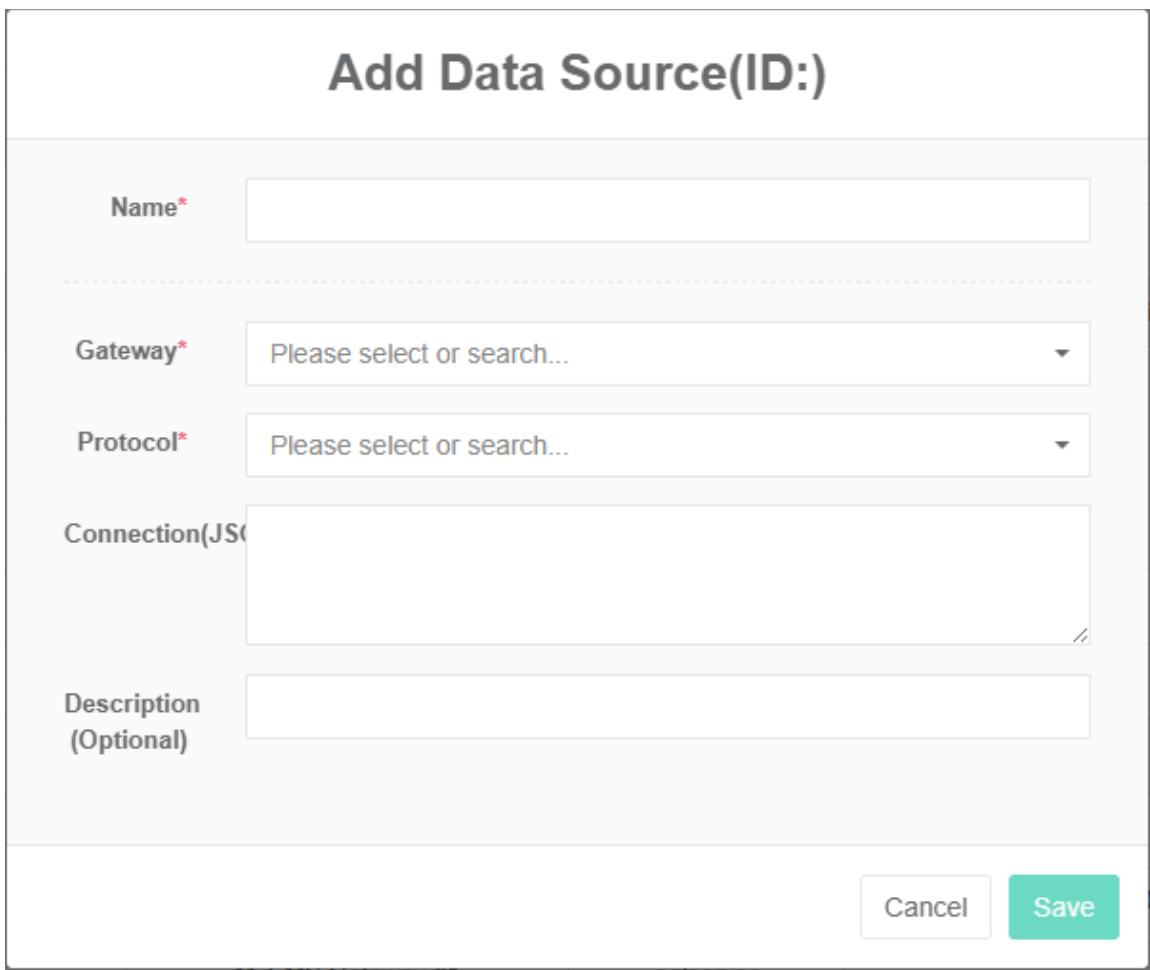
۱. روی منوی «مدیریت سیستم» کلیک کنید ۲. روی منوی «مدیریت منبع داده» کلیک کنید ۳. روی برگه «منابع داده» کلیک کنید ۴. روی دکمه «افزودن منبع داده» کلیک کنید ۵. در کادر محاورهای «افزودن منبع داده»، «نام»، «دروازه»، «توافقنامه»، «اتصال» و «توضیحات» را وارد کنید. ۶. روی دکمه «ذخیره» کلیک کنید
ویرایش منبع داده:
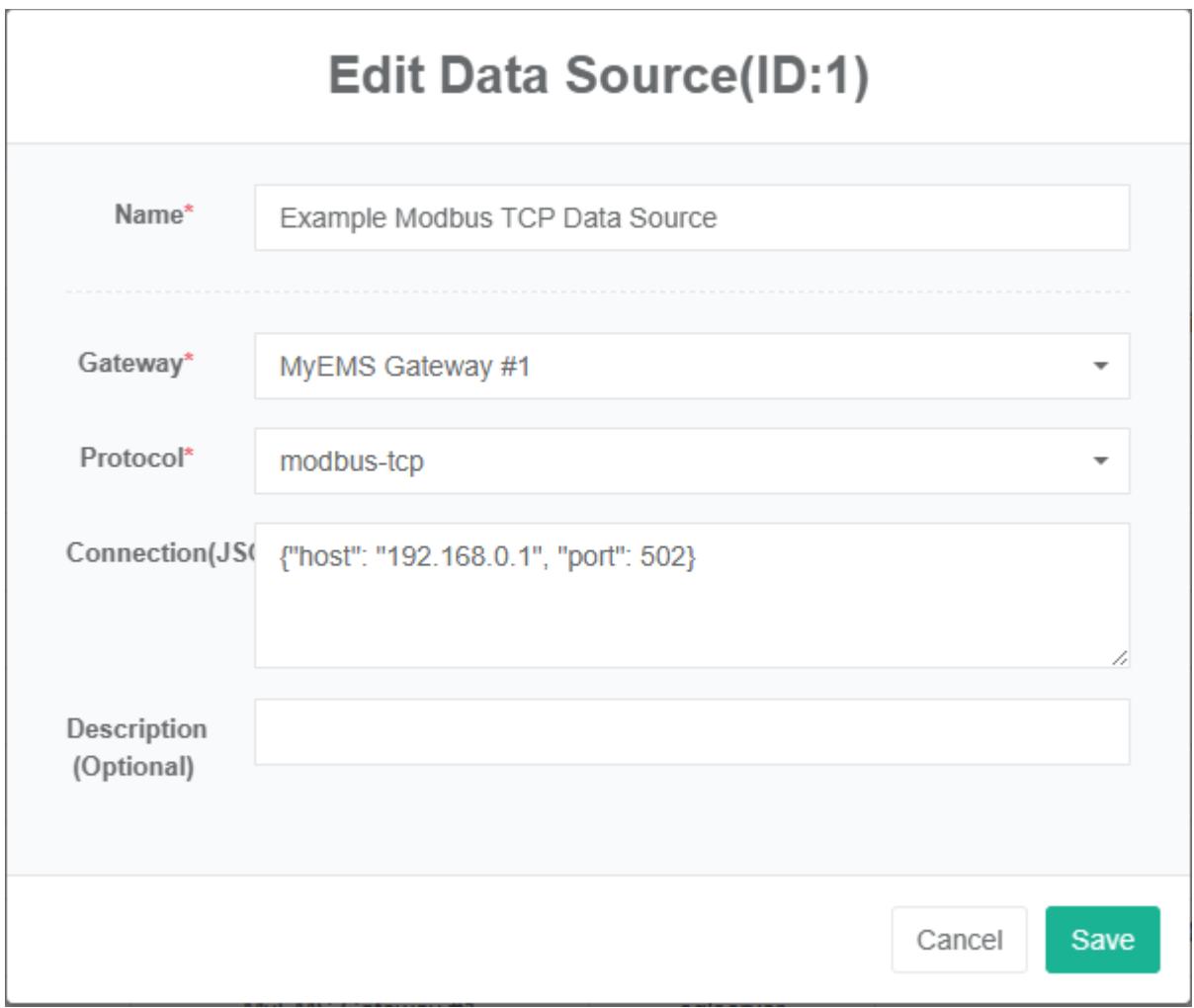
۱. روی منوی «مدیریت سیستم» کلیک کنید ۲. روی منوی «مدیریت منبع داده» کلیک کنید ۳. روی برگه «منابع داده» کلیک کنید ۴. روی دکمه «اصلاح» کلیک کنید ۵. در کادر محاورهای «ویرایش منبع داده»، «نام»، «درگاه»، «توافقنامه»، «اتصال» و «توضیحات» را وارد کنید. ۶. روی دکمه «ذخیره» کلیک کنید
حذف منبع داده:
۱. روی منوی «مدیریت سیستم» کلیک کنید ۲. روی منوی «مدیریت منبع داده» کلیک کنید ۳. روی برگه «منابع داده» کلیک کنید ۴. روی دکمه «حذف» کلیک کنید ۵. روی دکمه «کلیک» در کادر محاورهای «تأیید حذف» کلیک کنید.
وارد کردن منبع داده:
۱. روی منوی «مدیریت سیستم» کلیک کنید ۲. روی منوی «مدیریت منبع داده» کلیک کنید ۳. روی برگه «منابع داده» کلیک کنید ۴. روی دکمه «وارد کردن» کلیک کنید ۵. دادهها را در کادر محاورهای وارد کنید ۶. روی دکمه «وارد کردن» کلیک کنید
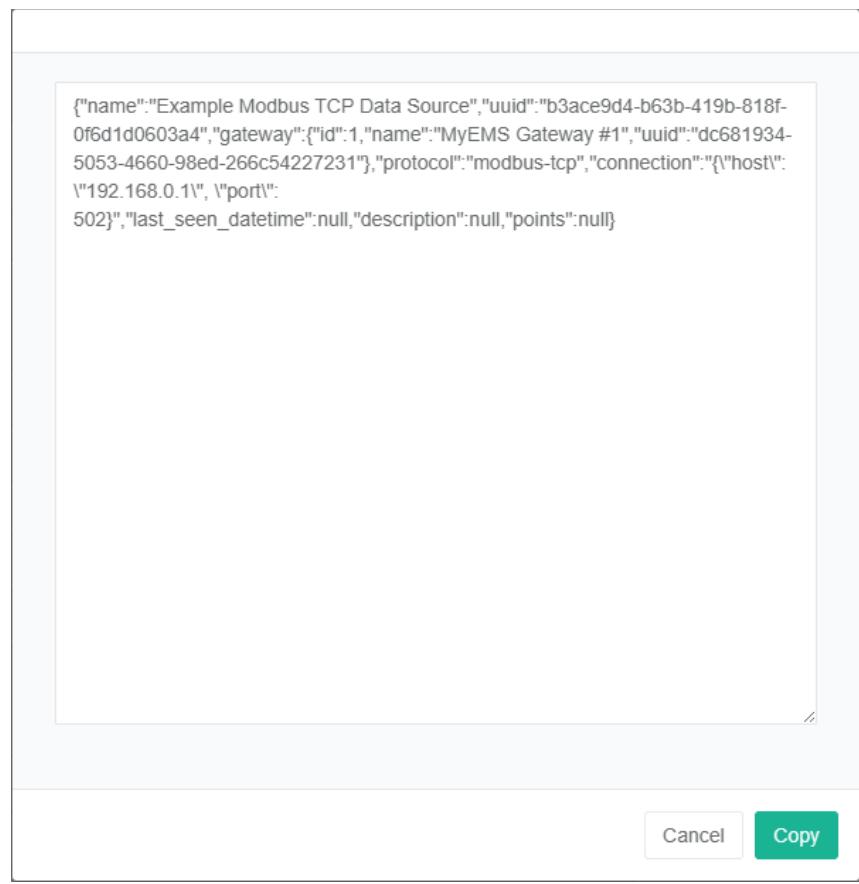
منبع داده خروجی:
۱. روی منوی «مدیریت سیستم» کلیک کنید ۲. روی منوی «مدیریت منبع داده» کلیک کنید ۳. روی برگه «منابع داده» کلیک کنید ۴. روی دکمه «صادرات» کلیک کنید
کپی کردن منبع داده:
۱. روی منوی «مدیریت سیستم» کلیک کنید ۲. روی منوی «مدیریت منبع داده» کلیک کنید ۳. روی برگه «منابع داده» کلیک کنید ۴. روی دکمه «کلون» کلیک کنید
۸.۲. نقطه داده
مشاهده نقطه داده:
۱. روی منوی «مدیریت سیستم» کلیک کنید ۲. روی منوی «مدیریت منبع داده» کلیک کنید ۳. روی برگه «نقطه داده» کلیک کنید ۴. منبع داده را در کادر کشویی select data source انتخاب کنید.
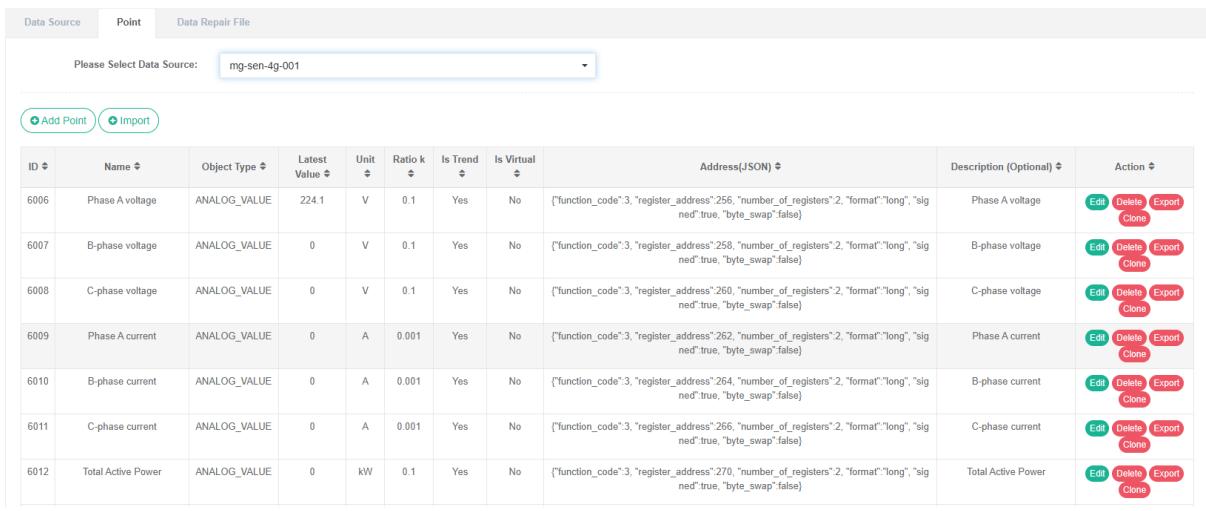
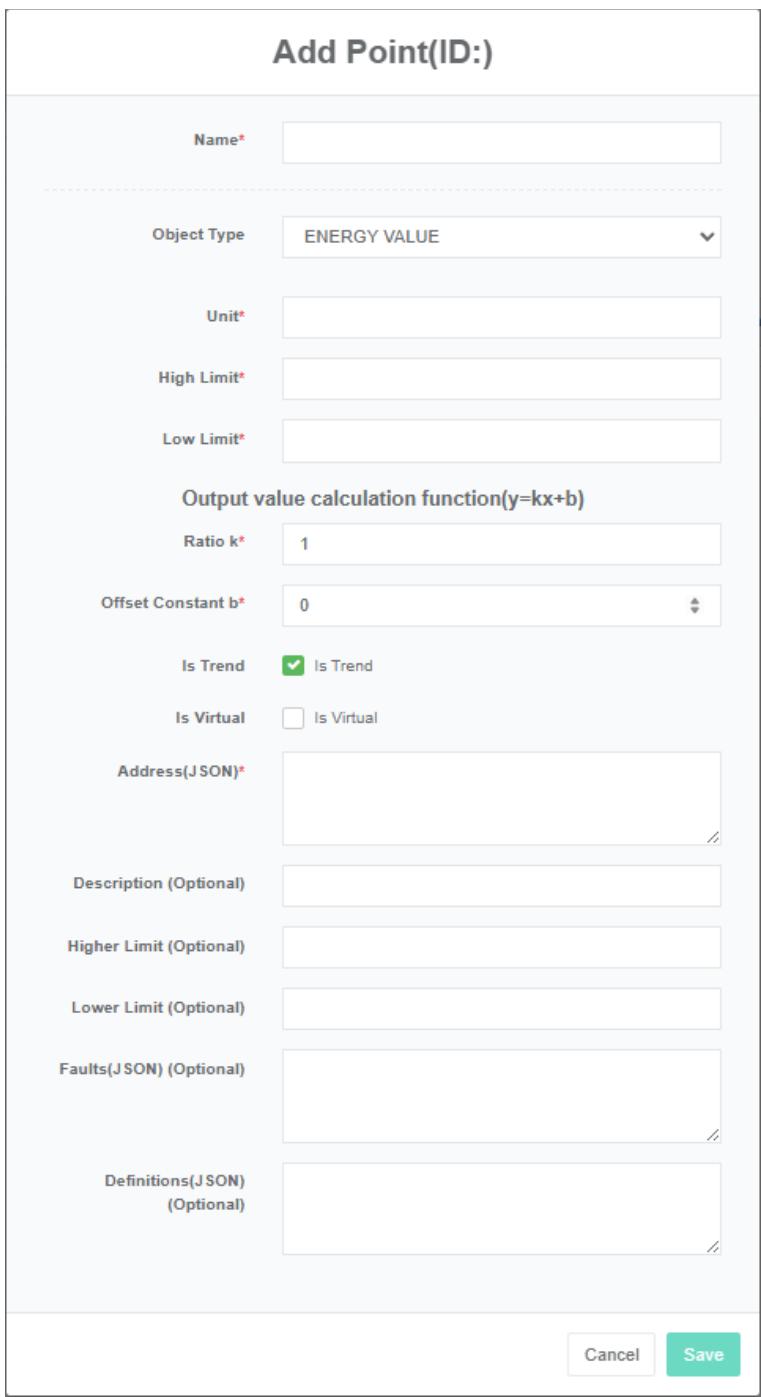
اضافه کردن نقطه داده:
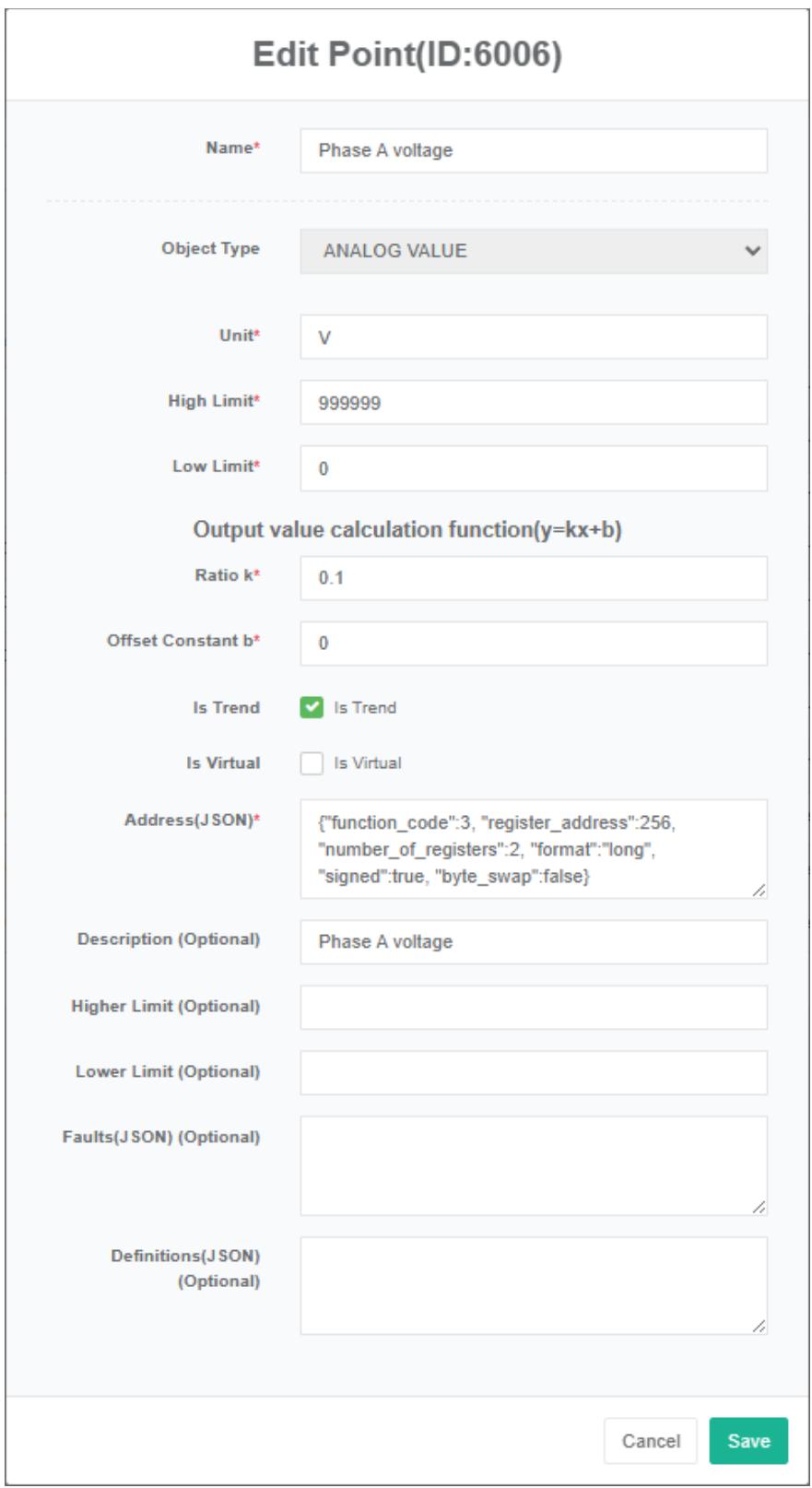
۱. روی منوی «مدیریت سیستم» کلیک کنید ۲. روی منوی «مدیریت منبع داده» کلیک کنید ۳. روی برگه «نقطه داده» کلیک کنید ۴. منبع داده را در کادر کشویی select data source انتخاب کنید. ۵. روی دکمهی «افزودن نقطه داده» کلیک کنید ۶. در کادر محاورهای add data point، نام، واحد، حد بالا، حد پایین، ضریب مقیاس، آدرس (json)، توضیحات، حد بالا (اختیاری)، حد پایین (اختیاری)، خطا (json) (اختیاری) را وارد کنید. و «نوع شیء» را انتخاب کرده و «ذخیره روند» و «مجازی» را علامت بزنید. ۷. روی دکمه «ذخیره» کلیک کنید
نقطه فرضی: برای نقطه آنالوگ (analog_value) میتوان آن را روی یک نقطه فرضی تنظیم کرد که مقدار آن از عبارت جبری سایر نقاط آنالوگ از همان منبع داده حاصل میشود. به عنوان مثال، اختلاف دما را میتوان با نتیجه محاسبه تفریق دو نقطه داده دما نشان داد.
عبارت جبری در کادر متنی 'address (json)' پیکربندی شده است، مثلاً
{"عبارت": "X1-x2", "جایگزینیها": {"X1":1,"X2":2}}
نام متغیر مطابق با x1، x2، x3... عبارات جبری در expression تنظیم میشوند و point_id در جایگزینیها تنظیم میشود.
ویرایش نقطه داده:
۱. روی منوی «مدیریت سیستم» کلیک کنید ۲. روی منوی «مدیریت منبع داده» کلیک کنید ۳. روی برگه «نقطه داده» کلیک کنید ۴. منبع داده را در کادر کشویی select data source انتخاب کنید. ۵. روی دکمه «ویرایش» کلیک کنید ۶. در کادر محاورهای «افزودن نقطه داده»، «نام»، «واحد»، «حد بالا»، «حد پایین»، «ضریب مقیاس»، «آدرس (json)»، «توضیحات»، «حد بالا» (اختیاری)، «حد پایین» (اختیاری)، «شکست (json)» (اختیاری) را وارد کنید. و «نوع شیء» را انتخاب کرده و «ذخیره روند» و «مجازی» را علامت بزنید. ۷. روی دکمه «ذخیره» کلیک کنید
برای حذف یک نقطه داده:
۱. روی منوی «مدیریت سیستم» کلیک کنید ۲. روی منوی «مدیریت منبع داده» کلیک کنید ۳. روی برگه «نقطه داده» کلیک کنید ۴. منبع داده را در کادر کشویی select data source انتخاب کنید. ۵. روی دکمه «حذف» کلیک کنید ۶. روی دکمه «کلیک» برای تأیید حذف در کادر محاورهای «تأیید حذف» کلیک کنید.
۸.۳. فایل تعمیر دادهها
مشاهده فایل تعمیر دادهها:
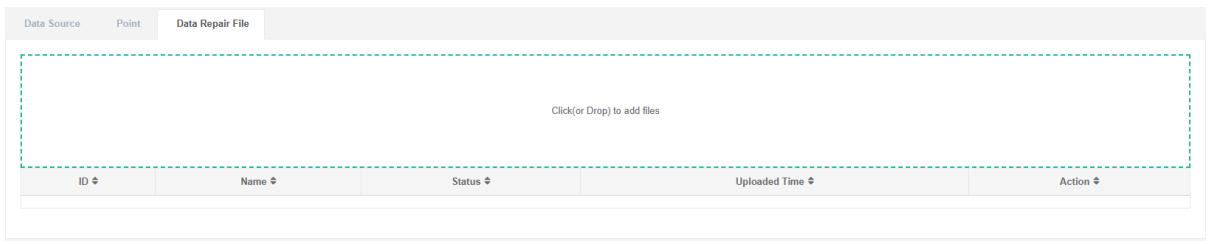
۱. روی منوی «مدیریت سیستم» کلیک کنید ۲. روی منوی «مدیریت منبع داده» کلیک کنید ۳. روی برگه «فایل تعمیر داده» کلیک کنید
آپلود فایل هزینه:
۱. روی منوی «مدیریت سیستم» کلیک کنید ۲. روی منوی «مدیریت منبع داده» کلیک کنید ۳. روی برگه «فایل تعمیر داده» کلیک کنید ۴. روی کادر آبی کلیک کنید و فایل را برای آپلود انتخاب کنید.
۹. مدیریت کنتور
کنتور عمدتاً برای نمایش دادهها استفاده میشود و با فضای پشتی، تجهیزات یا واحدهای دیگر برای اتصال استفاده میشود.
9.1. متر
کنتور را بررسی کنید:
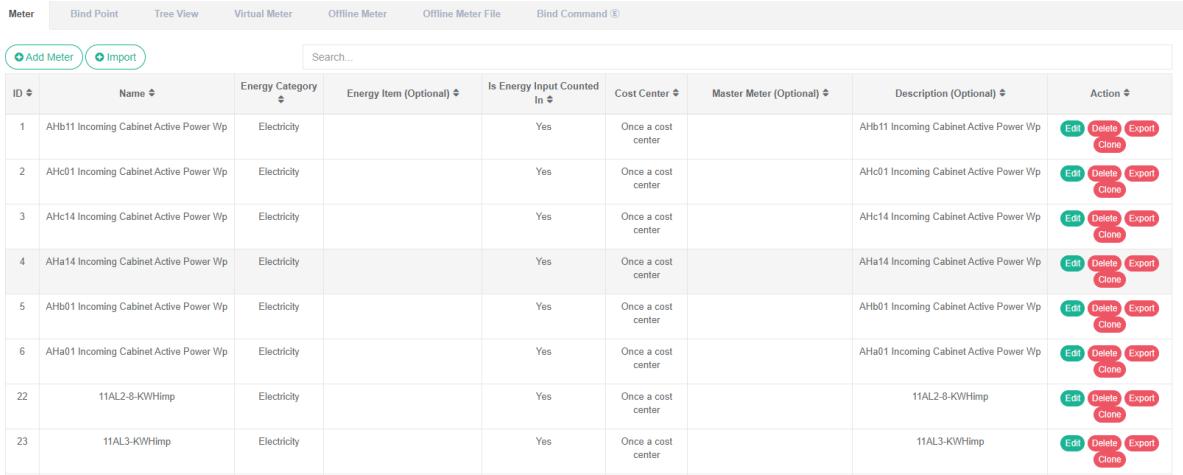
۱. روی منوی «مدیریت سیستم» کلیک کنید ۲. روی منوی «مدیریت کنتور» کلیک کنید ۳. روی تب «متر» کلیک کنید
اضافه کردن کنتور:
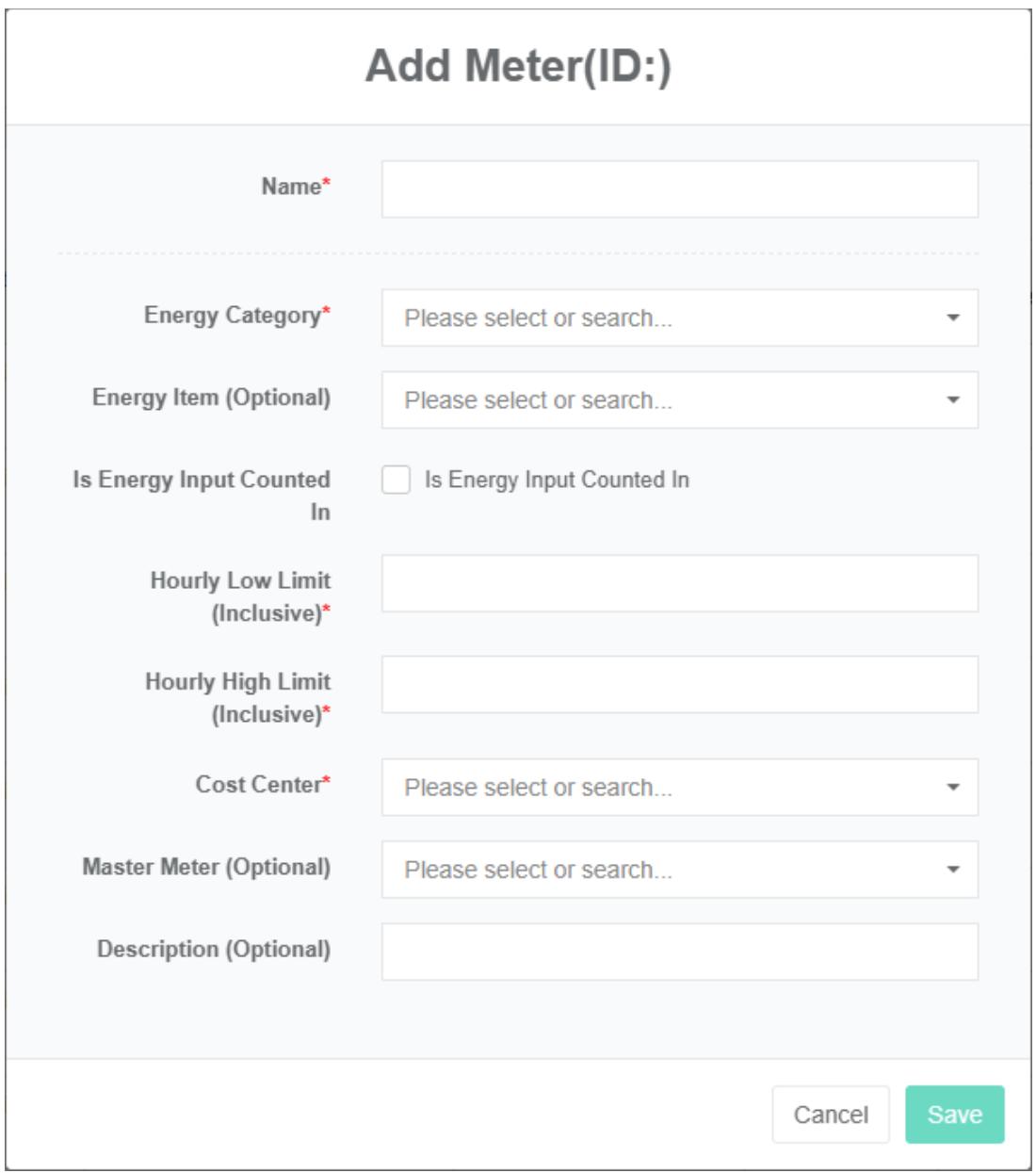
۱. روی منوی «مدیریت سیستم» کلیک کنید ۲. روی منوی «مدیریت کنتور» کلیک کنید ۳. روی تب «متر» کلیک کنید ۴. روی دکمه «افزودن متر» کلیک کنید ۵. در کادر محاورهای «افزودن کنتور»، «نام»، «حداقل مقدار»، «حداکثر در ساعت در ساعت» و «شرح» را وارد کنید و «دستهبندی انرژی» و «خرابی» مصرف انرژی، «خلاصه مصرف انرژی»، «مرکز هزینه» و «کنتور برتر» را انتخاب کنید. ۶. روی دکمه «ذخیره» کلیک کنید
دستهبندی انرژی، جمعآوری و تطبیق دادههای مصرف انرژی برای یک منبع انرژی خاص، مانند: برق، آب لولهکشی، گاز طبیعی و غیره است.
دستهبندی انرژی به دادههای مصرف انرژی جمعآوریشده و مرتبشده بر اساس کاربرد اصلی انواع مختلف انرژی، مانند: برق تهویه مطبوع، برق نیروگاهی، برق روشنایی و غیره اشاره دارد.
منظور از انرژی برای شرکت در خلاصه، مقادیر کنتور انرژی است که در اتصال محاسبه تلفیقی مصرف انرژی دخیل هستند. اغلب باید مصرف انرژی در محاسبه تلفیقی بررسی شود. در صورت خرابی کنتور یا قطع ارتباط، میتوان بررسی را لغو کرد و در محاسبه تلفیقی مصرف انرژی شرکت نکرد و باعث شد که بر مصرف انرژی اتصالی بدنه اصلی محاسبه خلاصه تأثیر نگذارد.
مقدار حداقل ساعتی به حداقل مقدار ساعتی (شامل) مصرف انرژی کنتور اشاره دارد. اگر نتیجه محاسبه بیش از حد کمتر از (<) حداقل مقدار تعیین شده باشد، داده نامعتبر است. حداقل مقدار اغلب برای فیلتر کردن مصرف انرژی تجهیزات استفاده میشود. کنتور بسته به نظر میرسد خطای اندازهگیری کوچک یا ناهنجاریهای دادهای است که هنگام مقدار منفی رخ میدهد.
به حداکثر انرژی در هر ساعت برای هر متر در هر ساعت اشاره دارد، مانند نتیجه محاسبهای که بیشتر از حداکثر مقدار تنظیمات $(>)$ باشد، داده نامعتبر است. حداکثر مقدار معمولاً میتواند بر اساس ظرفیت کنتور، قطر لوله کنتور آب و غیره محاسبه شود.
مرکز هزینه پیکربندی شده در تعرفه انرژی، برای محاسبه هزینههای انرژی کنتور استفاده میشود.
جدول اندازهگیری برتر به اندازهگیری در جدول در کنتور سطح بالاتر بعدی اشاره دارد که میتوان آن را از طریق نمای درختی مشاهده کرد. همچنین میتوان «تحلیل تعادل جدول امتیاز کل» را در webui انجام داد.
شرح داده شده است که دامنه و عملکرد کنتور میتواند اختیاری باشد.
ویرایشگر سنج:
۱. روی منوی «مدیریت سیستم» کلیک کنید ۲. روی منوی «مدیریت کنتور» کلیک کنید ۳. روی تب «متر» کلیک کنید ۴. روی دکمه «ویرایش» کلیک کنید
۵. در پنجرهی «ویرایش کنتور»، «نام»، «حداقل مقدار»، «حداکثر در ساعت» و «توضیحات» را وارد کنید و «دستهبندی انرژی»، «مورد مصرف انرژی»، «خلاصه مصرف انرژی»، «مرکز هزینه» و «کنتور برتر» را انتخاب کنید. ۶. روی دکمه «ذخیره» کلیک کنید
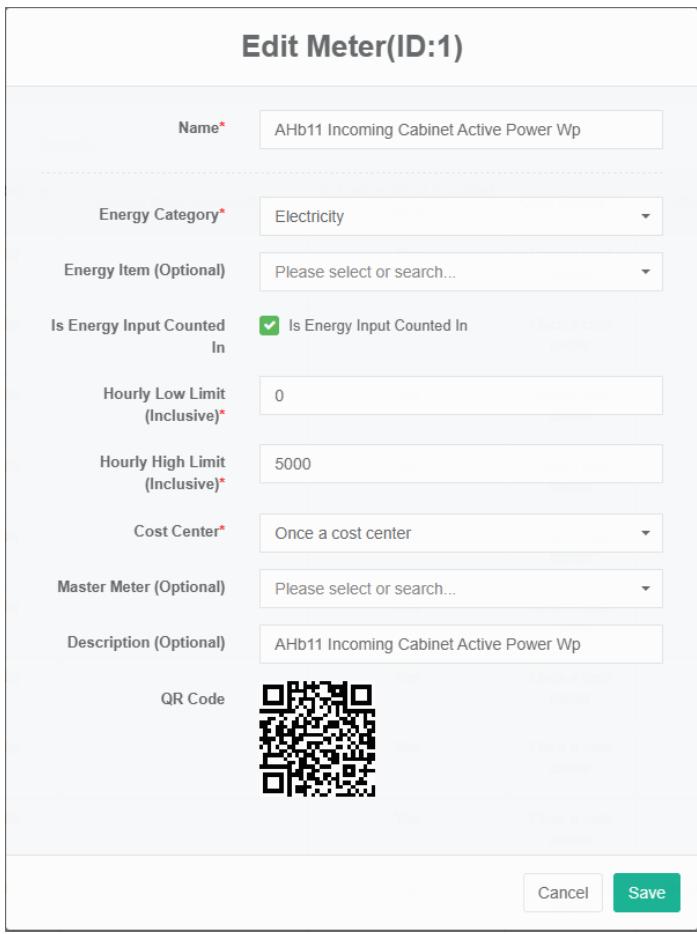
حذف کنتور:
۱. روی منوی «مدیریت سیستم» کلیک کنید ۲. روی منوی «مدیریت کنتور» کلیک کنید ۳. روی تب «متر» کلیک کنید ۴. روی دکمه «حذف» کلیک کنید
۵. روی دکمه «تأیید حذف» در کادر محاورهای «تأیید حذف» کلیک کنید.
وارد کردن کنتور:
۱. روی منوی «مدیریت سیستم» کلیک کنید ۲. روی منوی «مدیریت کنتور» کلیک کنید ۳. روی تب «متر» کلیک کنید ۴. روی دکمه «وارد کردن» کلیک کنید ۵. دادهها را در کادر محاورهای وارد کنید ۶. روی دکمه «وارد کردن» کلیک کنید
خروجی گرفتن از کنتور:
۱. روی منوی «مدیریت سیستم» کلیک کنید ۲. روی منوی «مدیریت کنتور» کلیک کنید ۳. روی تب «متر» کلیک کنید ۴. روی دکمه «صادرات» کلیک کنید
جیسون {"name":"توان فعال کابینت ورودی AHb11 Wp","uuid":"4cc81862-a25f-4bef87bb-a46ad515bf41","energy_category": {"id":1,"name":"برق","uuid":"6d0753ed-8b43-4322-b6fd-d2f5813831d3","is_counted":true,"hourly_low_limit":0,"hourly_high_limit":5000,"co st_center":"id":1,"name":"یک بار یک مرکز هزینه","uuid":"d97b9736-c4f9-4005-a534- 6af3487303ad","energy_item":null,"master_meter":null,"description":"توان اکتیو کابینت ورودی AHb11 Wp","points":"id":13,"name":"توان اکتیو کابینت ورودی AHb11","id":7,"name":"جریان فاز A کابینت ورودی AHb11","id":20,"name":"اندازه گیری الکتریکی پالس فعال کابینت ورودی AHb11 Wp","id":8,"name":"جریان فاز B کابینت ورودی AHb11","{"id":9,"name":"جریان فاز C کابینت ورودی AHb11","{"id":15,"name":"فرکانس کابینت ورودی AHb11","{"id":10,"name":"ولتاژ خط کابینت ورودی AHb11 UAB","{"id":11,"name":"ولتاژ خط کابینت ورودی AHb11 UBC"," {"id":12,"name":"ولتاژ خط ورودی کابینت AHb11 UCA", {"id":17,"name":"توان راکتیو مثبت کابینت AHb11 ورودی Wq", {"id":16,"name":"ضریب توان کابینت ورودی AHb11", {"id":14,"name":"اندازه گیری الکتریکی پالس راکتیو کابینت AHb11 ورودی Wq", {"id":18,"name":"توان راکتیو معکوس کابینت AHb11 ورودی Wp", {"id":19,"name":"توان راکتیو معکوس کابینت AHb11 ورودی Wq", {"id":1,"name":"توان راکتیو مثبت کابینت AHc14 ورودی Wp"}]}
# کلون متر:
۱. روی منوی «مدیریت سیستم» کلیک کنید
۲. روی منوی «مدیریت کنتور» کلیک کنید
۳. روی تب «متر» کلیک کنید
۴. روی دکمه «کلون» کلیک کنید
## ۹.۲. اتصال نقطه داده
نقطه داده اتصال به متر و رابطه مربوط به نقطه داده اشاره دارد.
# بررسی نقطه داده اتصال متر:
۱. روی منوی «مدیریت سیستم» کلیک کنید
۲. روی منوی «مدیریت کنتور» کلیک کنید
۳. روی تب «bind data point» کلیک کنید.
۴. متر را در کادر «متر» انتخاب کنید
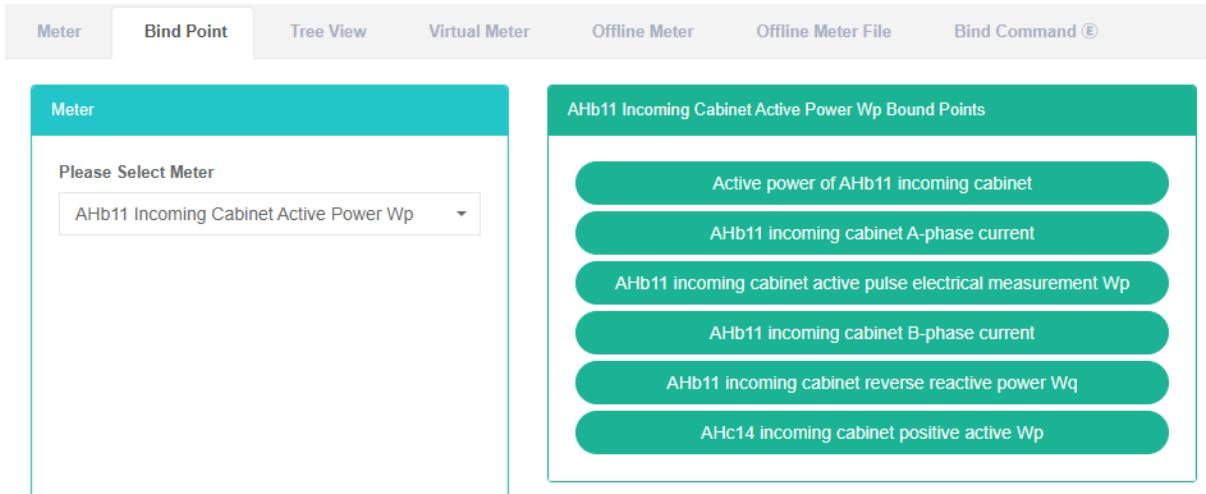
# اتصال نقطه داده:
۱. روی منوی «مدیریت سیستم» کلیک کنید
۲. روی منوی «مدیریت کنتور» کلیک کنید
۳. روی تب «bind data point» کلیک کنید.
۴. متر را در کادر «متر» انتخاب کنید
۵. منبع داده را در کادر «لیست نقاط داده» انتخاب کنید.
۶. برای اضافه کردن نقطه داده به رنگ سبز در کادر، آن را بکشید (drag)
۷. اضافه کردن نقطه داده
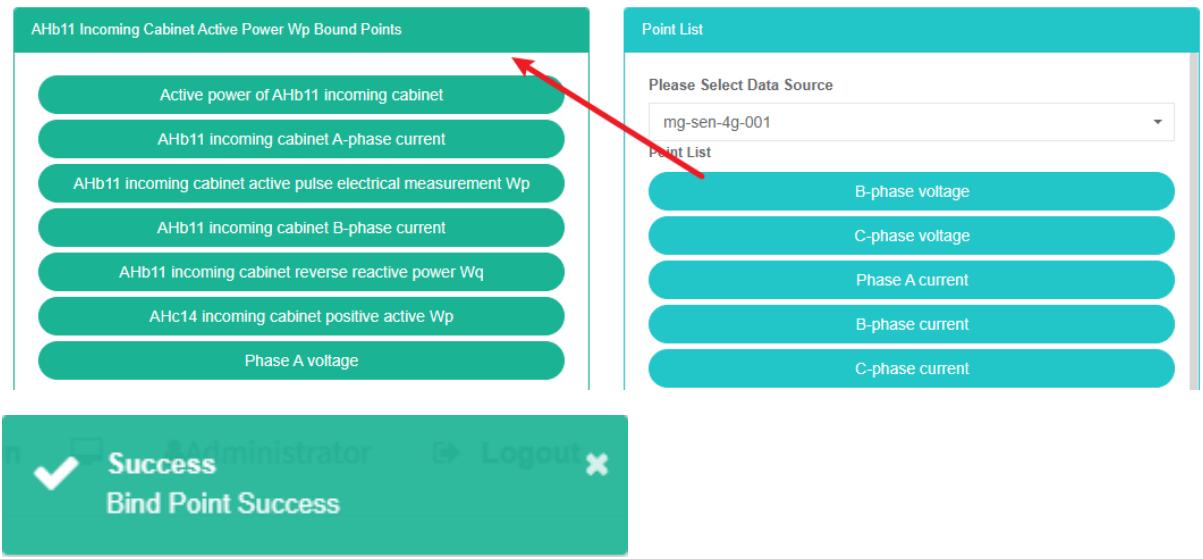
# حذف نقطه داده:
۱. روی منوی «مدیریت سیستم» کلیک کنید
۲. روی منوی «مدیریت کنتور» کلیک کنید
۳. روی تب «bind data point» کلیک کنید.
۴. کنتور را در کادر کنتور انتخاب کنید
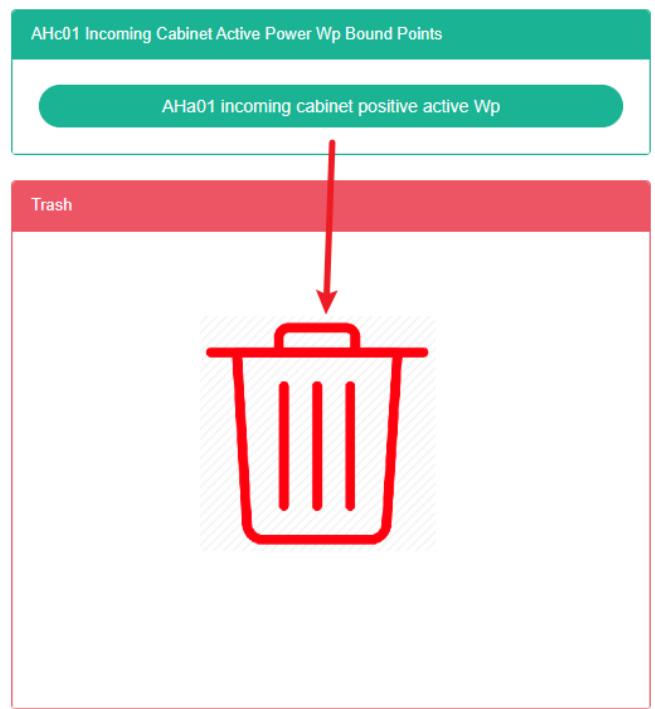
۵. نقطه دادهای را که میخواهید حذف کنید، به داخل سطل بازیافت قرمز بکشید.
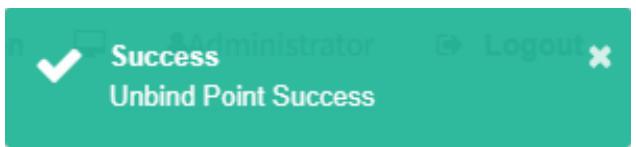
۶. ماوس را رها کنید و حذف کامل میشود.
## ۹.۳. نمای درختی
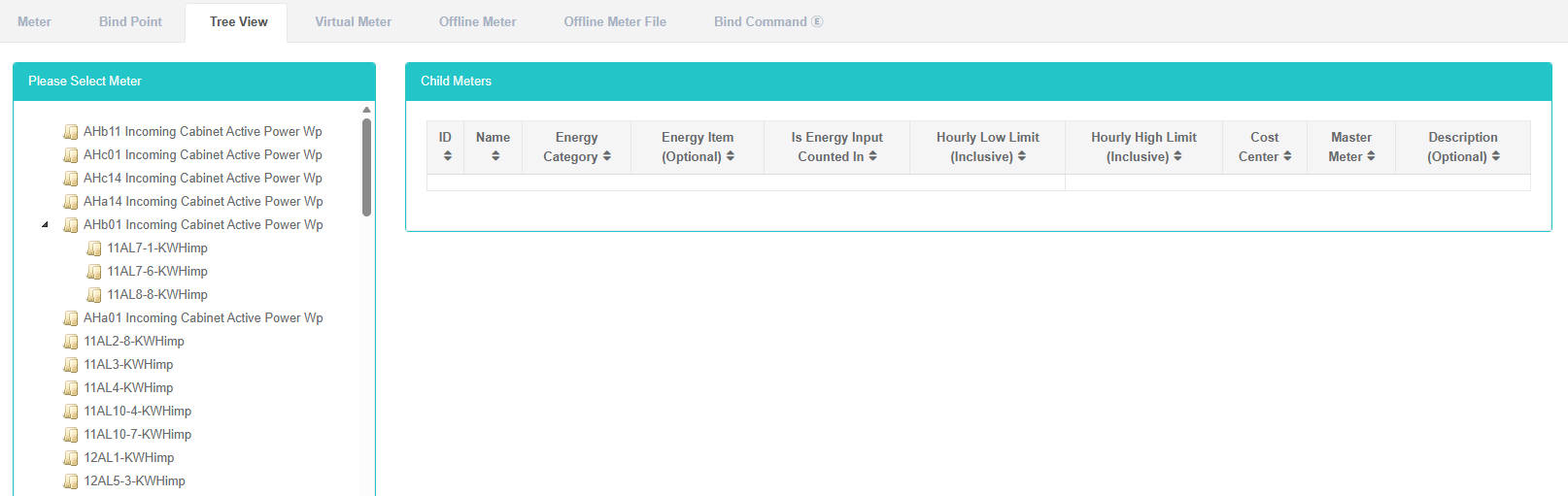
نمای درختی، نمای دندروگرام از تمام کنتورها است.
# مشاهده نمای درختی:
۱. روی منوی «مدیریت سیستم» کلیک کنید
۲. روی منوی «مدیریت کنتور» کلیک کنید
۳. روی برگه «نمای درختی» کلیک کنید
۴. در کادر «متر»، متر را انتخاب کنید
## ۹.۴. کنتور مجازی
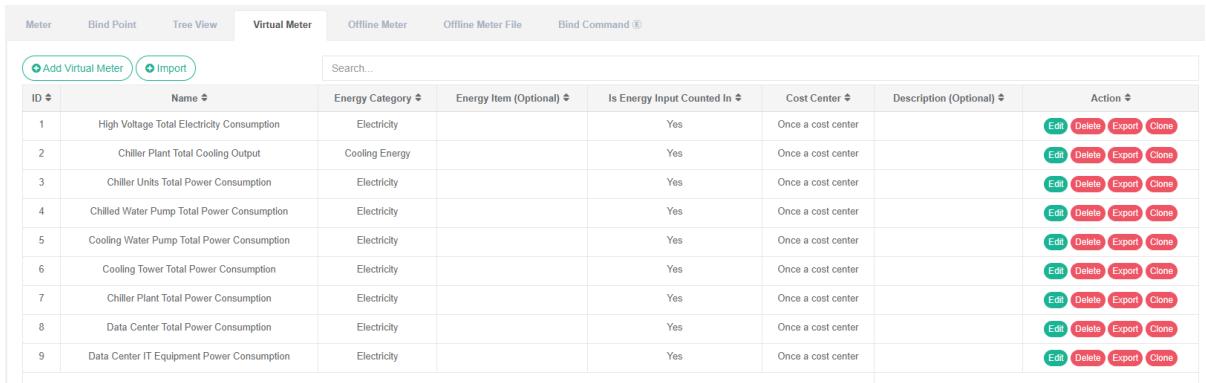
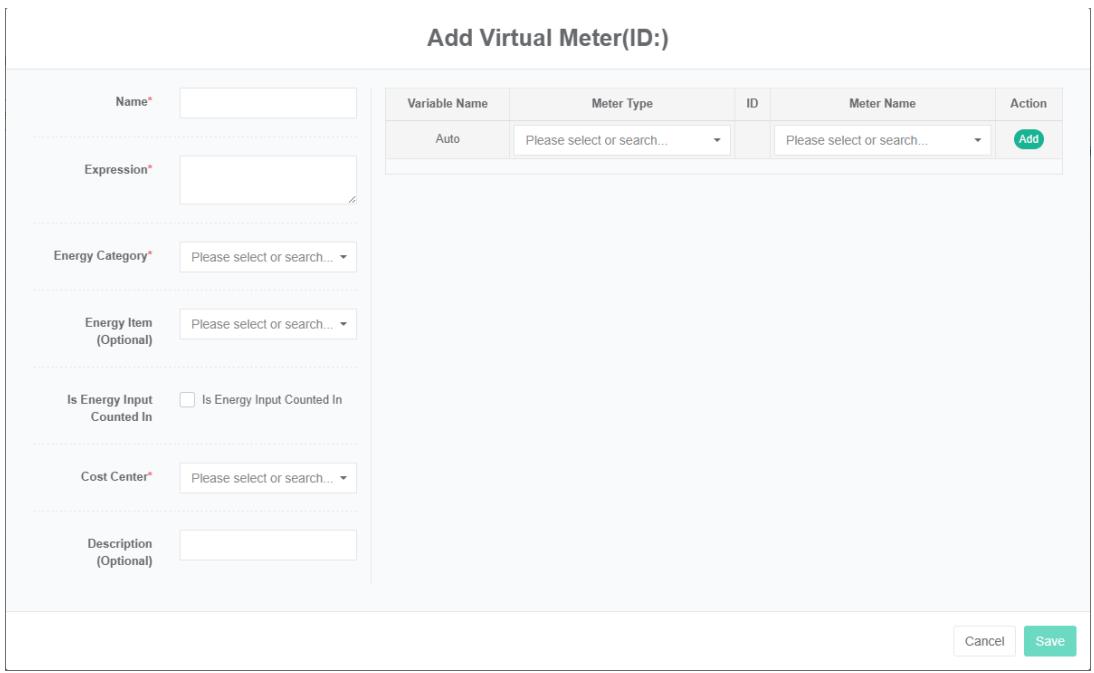
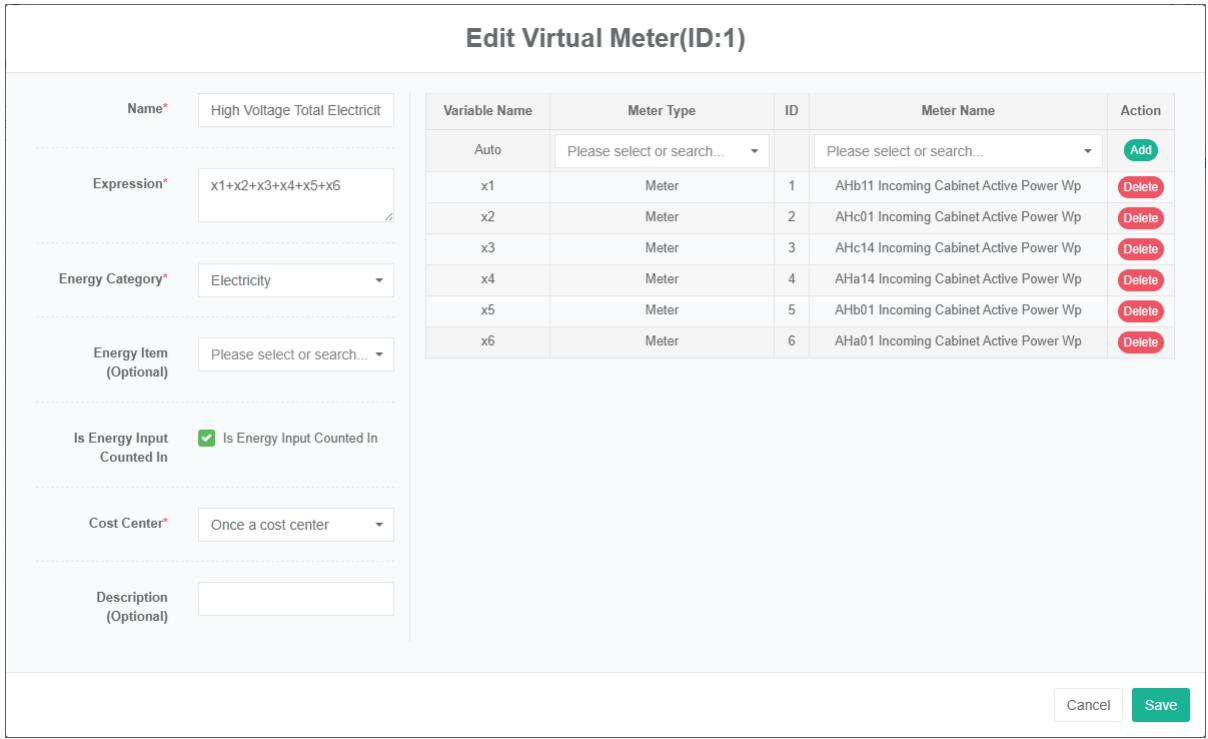
کنتور مجازی با استفاده از عبارات جبری جدول اندازهگیری دادههای مصرف انرژی محاسبه میشود، متغیرهای محاسبهکننده میتوانند «کنتور» و «کنتور آفلاین» باشند، همچنین میتوانند «کنتور مجازی» دیگری باشند که از قبل وجود دارد.
# برای مشاهده کنتور مجازی:
۱. روی منوی «مدیریت سیستم» کلیک کنید
۲. روی منوی «مدیریت کنتور» کلیک کنید
۳. روی برگه «متر مجازی» کلیک کنید
# اضافه کردن کنتور مجازی:
۱. روی منوی «مدیریت سیستم» کلیک کنید
۲. روی منوی «مدیریت کنتور» کلیک کنید
۳. روی برگه «متر مجازی» کلیک کنید
۴. روی دکمه «افزودن کنتور مجازی» کلیک کنید
۵. نوع و نام کنتور را در کادر سمت راست انتخاب کنید و برای افزودن متغیرها روی دکمه افزودن کلیک کنید. یا برای حذف متغیر روی دکمه حذف کلیک کنید.
۶. در کادر محاورهای «افزودن کنتور مجازی»، «نام»، «عبارت» و «توضیحات» را وارد کنید و «دستهبندی انرژی»، «مورد مصرف انرژی»، «خلاصه مصرف انرژی»، «مرکز هزینه» را انتخاب کنید.
۷. روی دکمه «ذخیره» کلیک کنید
# ویرایش کنتور مجازی:
۱. روی منوی «مدیریت سیستم» کلیک کنید
۲. روی منوی «مدیریت کنتور» کلیک کنید
۳. روی برگه «متر مجازی» کلیک کنید
۴. روی دکمه «اصلاح» کلیک کنید
۵. نوع و نام کنتور را در کادر سمت راست انتخاب کنید و برای افزودن متغیرها روی دکمه افزودن کلیک کنید. یا برای حذف متغیر روی دکمه حذف کلیک کنید.
۶. در کادر محاورهای «افزودن کنتور مجازی»، «نام»، «عبارت» و «توضیحات» را وارد کنید و «دستهبندی انرژی»، «مورد مصرف انرژی»، «خلاصه مصرف انرژی»، «مرکز هزینه» را انتخاب کنید.
۷. روی دکمه «ذخیره» کلیک کنید
# حذف یک کنتور مجازی:
۱. روی منوی «مدیریت سیستم» کلیک کنید
۲. روی منوی «مدیریت کنتور» کلیک کنید
۳. روی برگه «متر مجازی» کلیک کنید
۴. روی دکمه «حذف» کلیک کنید
۵. روی دکمه «تأیید حذف» در کادر محاورهای «تأیید حذف» کلیک کنید.
## 9.5. سنجش آفلاین
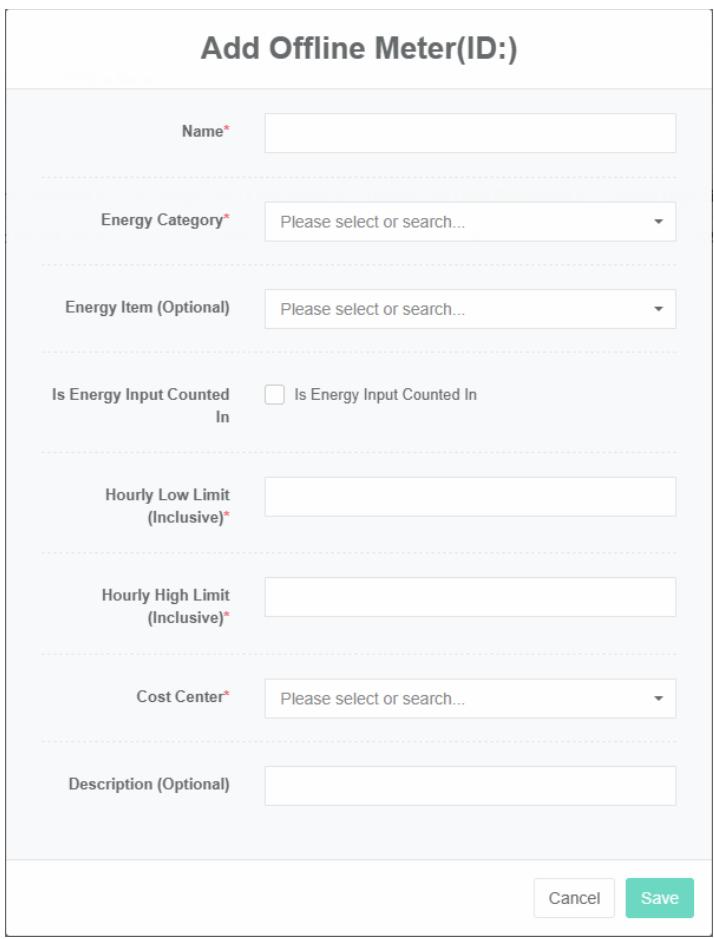
جداول آفلاین، جداول اندازهگیری هستند که باید به صورت دستی در یک فایل اکسل رونویسی و آپلود شوند. قابل استفاده برای کنتور از راه دور.
# کنتورهای آفلاین را بررسی کنید:
۱. روی منوی «مدیریت سیستم» کلیک کنید
۲. روی منوی «مدیریت کنتور» کلیک کنید
۳. روی برگه «آفلاین متر» کلیک کنید

# اضافه کردن کنتورهای آفلاین:
۱. روی منوی «مدیریت سیستم» کلیک کنید
۲. روی منوی «مدیریت کنتور» کلیک کنید
۳. روی برگه «آفلاین متر» کلیک کنید
۴. روی دکمه «افزودن متر آفلاین» کلیک کنید
۵. در کادر محاورهای «افزودن کنتور آفلاین»، «نام»، «حداقل مقدار»، «حداکثر در ساعت» و «توضیحات» را وارد کنید و «دستهبندی انرژی»، «مورد مصرف انرژی»، «خلاصه مصرف انرژی»، «مرکز هزینه» را انتخاب کنید.
۶. روی دکمه «ذخیره» کلیک کنید
# ویرایش متر آفلاین:
۱. روی منوی «مدیریت سیستم» کلیک کنید
۲. روی منوی «مدیریت کنتور» کلیک کنید
۳. روی برگه «آفلاین متر» کلیک کنید
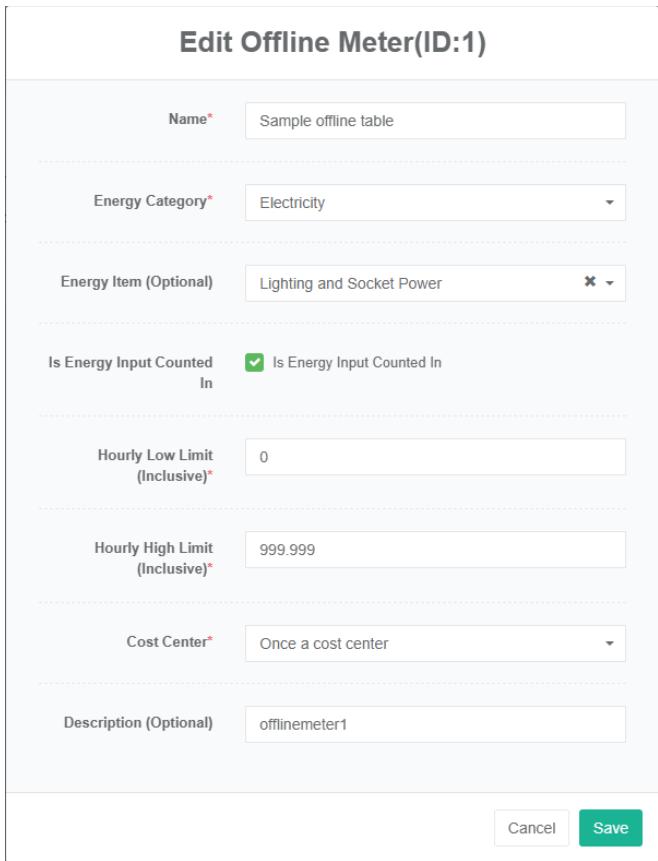
۴. روی دکمه «اصلاح» کلیک کنید
۵. در کادر محاورهای «ویرایش کنتور آفلاین»، «نام»، «حداقل مقدار»، «حداکثر در ساعت» و «شرح» را وارد کنید و «دستهبندی مصرف انرژی» و «مورد»، «خلاصه مصرف انرژی»، «مصرف انرژی در مرکز هزینه» را انتخاب کنید.
۶. روی دکمه «ذخیره» کلیک کنید
# حذف کنتور آفلاین:
۱. روی منوی «مدیریت سیستم» کلیک کنید
۲. روی منوی «مدیریت کنتور» کلیک کنید
۳. روی برگه «آفلاین متر» کلیک کنید
۴. روی دکمه «حذف» کلیک کنید
۵. در کادر محاورهای «حذف» روی دکمه «حذف» کلیک کنید.
## ۹.۶. فایل سنجش آفلاین
فایل سنجش آفلاین به رونویسی مصنوعی فایل اکسل اشاره دارد، حالتی که خطای جدید (پردازش نشده) و انجام شده (پردازش شده) دارد.
# مشاهده فایل سنجش آفلاین:
۱. روی منوی «مدیریت سیستم» کلیک کنید
۲. روی منوی «مدیریت کنتور» کلیک کنید
۳. روی برگه «فایل کنتور آفلاین» کلیک کنید

# فایل متر آفلاین را آپلود کنید:
۱. روی منوی «مدیریت سیستم» کلیک کنید
۲. روی منوی «مدیریت کنتور» کلیک کنید
۳. روی برگه «فایل کنتور آفلاین» کلیک کنید
۴. روی کادر «کلیک (یا دورپ) برای افزودن فایلها» کلیک کنید
۵. فایل جدول آفلاینی که با پسوند '.xlsx' تمام میشود و میخواهید در سیستم خود آپلود کنید را انتخاب کنید.
6. روی دکمه "باز کردن" کلیک کنید
# بازیابی فایل آفلاین متر:
۱. روی منوی «مدیریت سیستم» کلیک کنید
۲. روی منوی «مدیریت کنتور» کلیک کنید
۳. روی برگه «فایل کنتور آفلاین» کلیک کنید
۴. برای بازیابی رکوردهای فایل کنتور آفلاین که میخواهید بازیابی کنید، روی دکمه «بازیابی» کلیک کنید.
# فایل آفلاین متر را حذف کنید:
۱. روی منوی «مدیریت سیستم» کلیک کنید
۲. روی منوی «مدیریت کنتور» کلیک کنید
۳. روی برگه «فایل کنتور آفلاین» کلیک کنید
۴. روی دکمه «حذف» رکوردهای فایل کلیک کنید تا آفلاین متر حذف شود.
۵. در کادر محاورهای «حذف» روی دکمه «حذف» کلیک کنید.
## ۹.۷. دستور bind
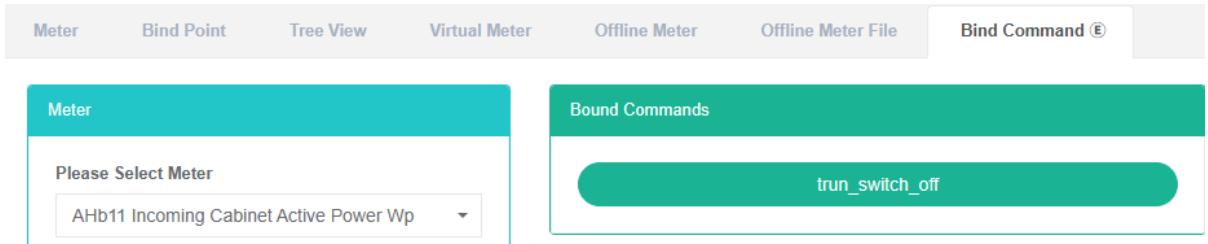
دستور bind به meter و رابطهی مربوطه اشاره دارد.
# بررسی دستور Meter Bind:
۱. روی منوی «مدیریت سیستم» کلیک کنید
۲. روی منوی «مدیریت کنتور» کلیک کنید
۳. روی تب «دستور اتصال» کلیک کنید
۴. در کادر «متر»، متر را انتخاب کنید
# دستور اتصال:
۱. روی منوی «مدیریت سیستم» کلیک کنید
۲. روی منوی «مدیریت کنتور» کلیک کنید
۳. روی تب «دستور اتصال» کلیک کنید
۴. در کادر «متر»، متر را انتخاب کنید
۵. در کادر فهرست فرمانها، فرمان مورد نظر را انتخاب کنید.
۶. دستوری را که میخواهید اضافه کنید، به داخل کادر سبز بکشید (drag)
۷. دستور را با موفقیت اضافه کنید

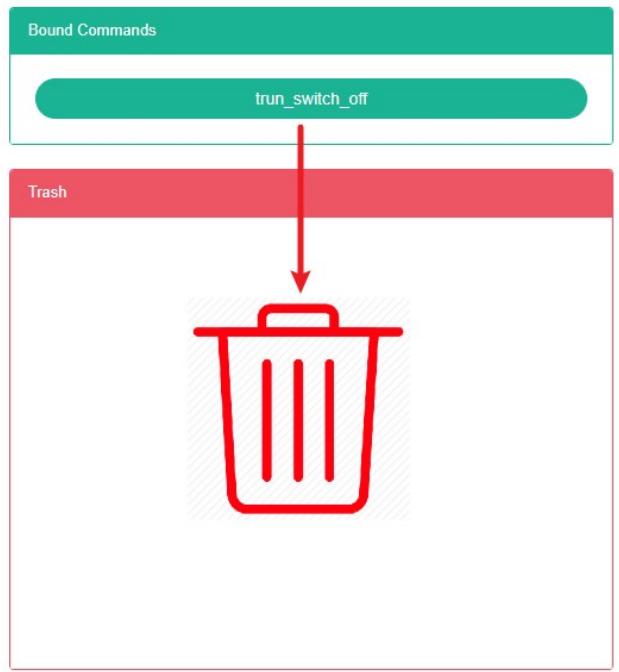
# دستور حذف:
۱. روی منوی «مدیریت سیستم» کلیک کنید
۲. روی منوی «مدیریت کنتور» کلیک کنید
۳. روی تب «دستور اتصال» کلیک کنید
۴. در کادر «متر»، متر را انتخاب کنید.
۵. دستور حذف را به بشکههای بازیافت قرمز بکشید
۶. ماوس را رها کنید، حذف کامل شد
## ۱۰. مدیریت حسگر
این سیستم میتواند نیازهای شرکتها را برای سیستم مدیریت انرژی برآورده کند. از طریق نظارت و تجزیه و تحلیل وضعیت مصرف انرژی تجهیزات اصلی مصرف انرژی و واحدهای مصرفکننده انرژی، از روشهای تحلیل آماری، روشهای ممیزی انرژی و روشهای تعادل انرژی برای تجزیه و تحلیل منظم وضعیت مصرف انرژی و هزینههای شرکتها استفاده میشود تا به شرکتها کمک کند.
سیستم شاخص مصرف انرژی و صرفهجویی در مصرف انرژی را تعیین کنید، از پتانسیل صرفهجویی در مصرف انرژی بهرهبرداری کنید و اقدامات صرفهجویی در مصرف انرژی را انجام دهید.
## ۱۰.۱. حسگر
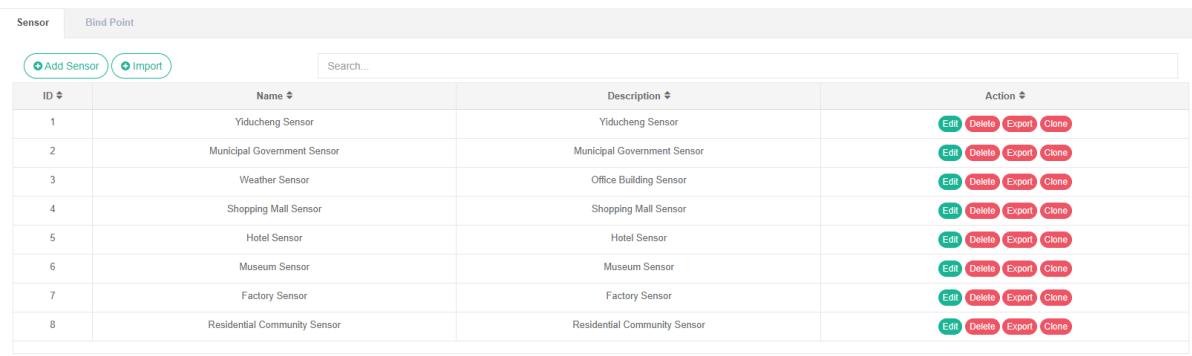
# بررسی سنسور:
۱. روی منوی «مدیریت سیستم» کلیک کنید
۲. روی منوی «مدیریت حسگر» کلیک کنید
۳. روی تب «سنسور» کلیک کنید
# اضافه کردن سنسور:
۱. روی منوی «مدیریت سیستم» کلیک کنید
۲. روی منوی «مدیریت حسگر» کلیک کنید
۳. روی تب «سنسور» کلیک کنید
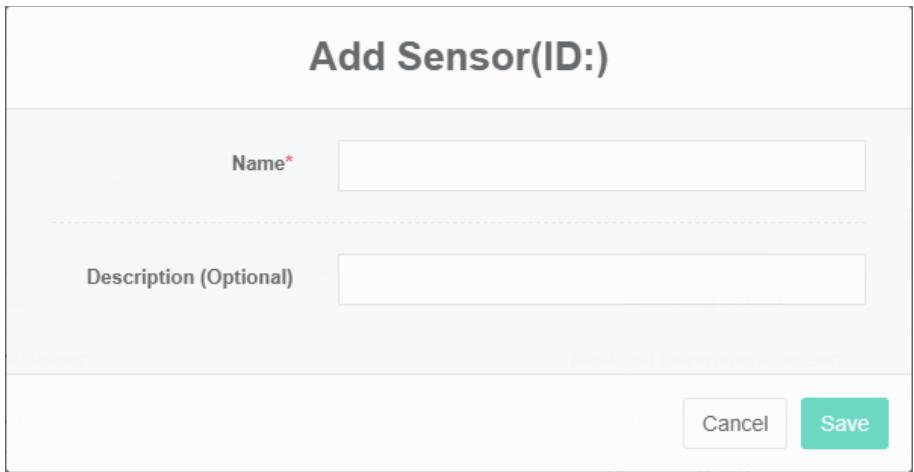
۴. روی دکمه «افزودن حسگر» کلیک کنید
۵. در کادر محاورهای «افزودن حسگر»، نام و توضیحات را وارد کنید.
۶. روی دکمه «ذخیره» کلیک کنید
# ویرایش حسگر:
۱. روی منوی «مدیریت سیستم» کلیک کنید
۲. روی منوی «مدیریت حسگر» کلیک کنید
۳. روی تب «سنسور» کلیک کنید
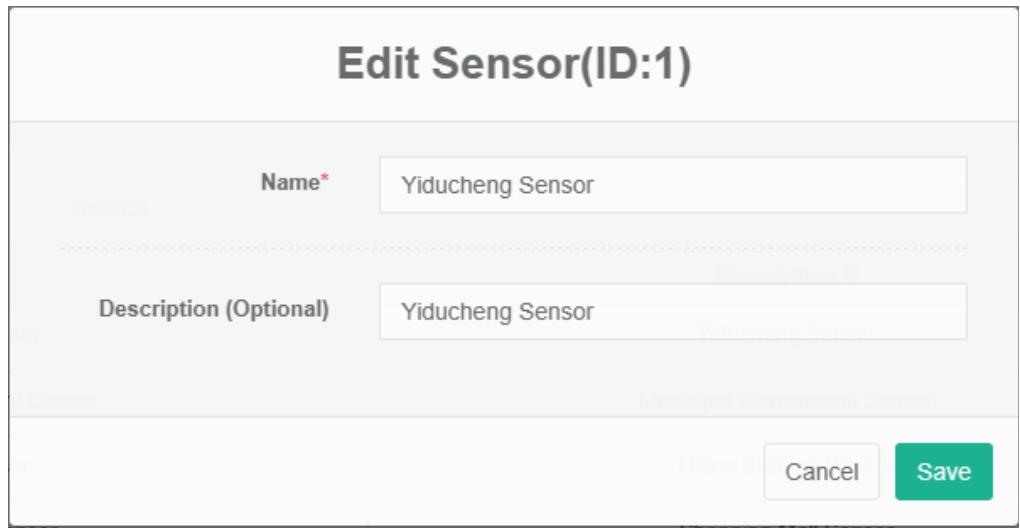
۴. روی دکمه «ویرایش» کلیک کنید
۵. در کادر «ویرایش حسگر» نام و توضیحات را وارد کنید
۶. روی دکمه «ذخیره» کلیک کنید
# حذف سنسور:
۱. روی منوی «مدیریت سیستم» کلیک کنید
۲. روی منوی «مدیریت حسگر» کلیک کنید
۳. روی تب «سنسور» کلیک کنید
۴. روی دکمه «حذف» کلیک کنید
۵. روی دکمه «کلیک» برای تأیید حذف در کادر محاورهای «تأیید حذف» کلیک کنید.
# وارد کردن سنسور:
۱. روی منوی «مدیریت سیستم» کلیک کنید
۲. روی منوی «مدیریت حسگر» کلیک کنید
۳. روی تب «سنسور» کلیک کنید
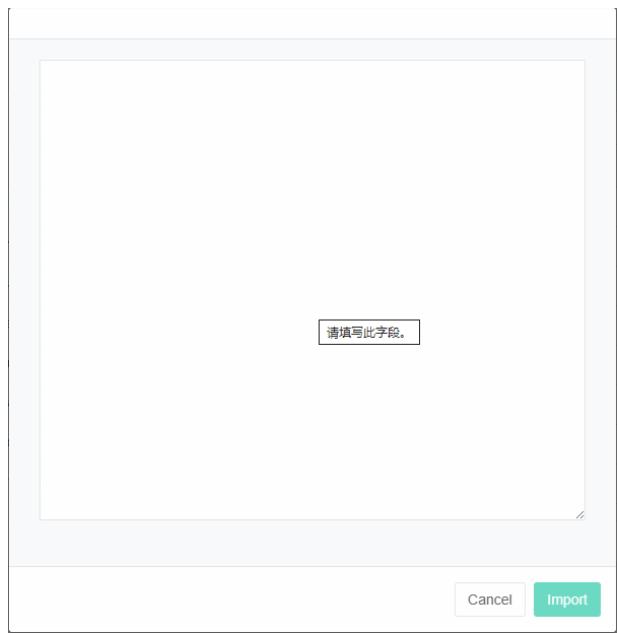
۴. روی دکمه «وارد کردن» کلیک کنید
۵. دادهها را در کادر محاورهای وارد کنید
۶. روی دکمه «وارد کردن» کلیک کنید
# خروجی گرفتن از سنسور:
۱. روی منوی «مدیریت سیستم» کلیک کنید
۲. روی منوی «مدیریت حسگر» کلیک کنید
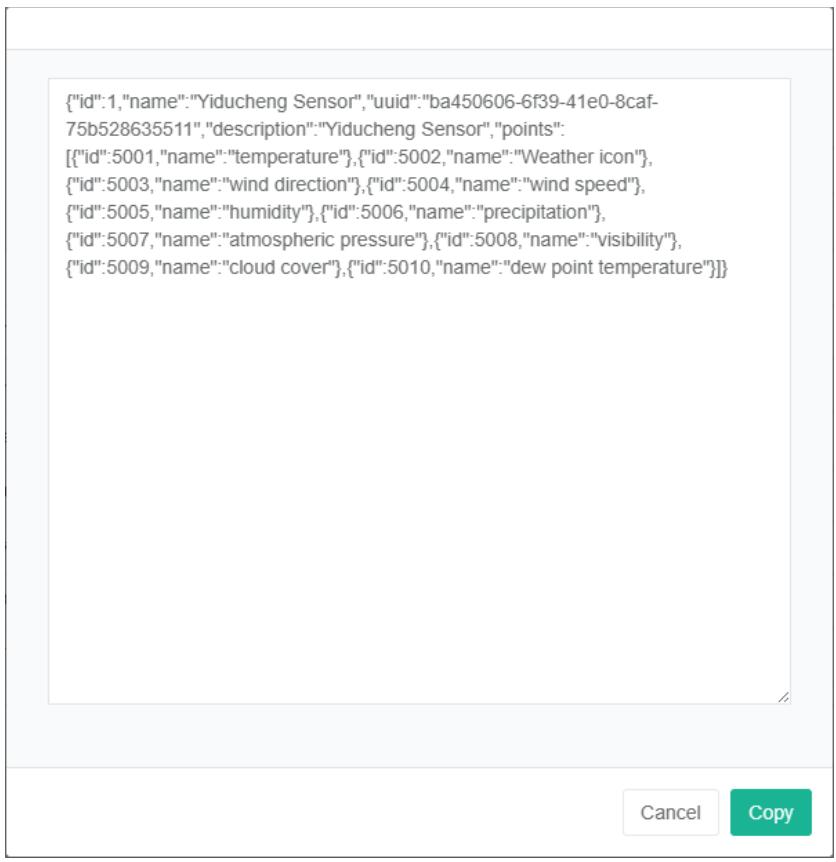
۳. روی تب «سنسور» کلیک کنید
۴. روی دکمه «صادرات» کلیک کنید
# حسگر کلون:
۱. روی منوی «مدیریت سیستم» کلیک کنید
۲. روی منوی «مدیریت حسگر» کلیک کنید
۳. روی تب «سنسور» کلیک کنید
۴. روی دکمه «کلون» کلیک کنید

## ۱۰.۲. اتصال نقطه داده
# برای بررسی نقطه داده اتصال حسگر:
۱. روی منوی «مدیریت سیستم» کلیک کنید
۲. روی منوی «مدیریت حسگر» کلیک کنید
۳. روی تب «bind data point» کلیک کنید.
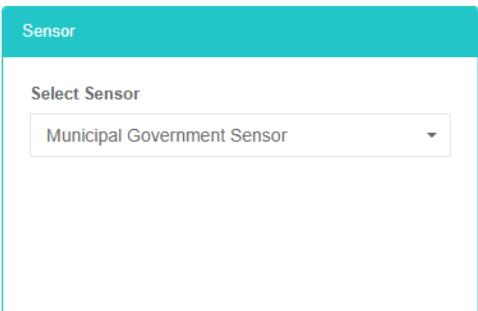
۴. در کادر «سنسور»، حسگر را انتخاب کنید.
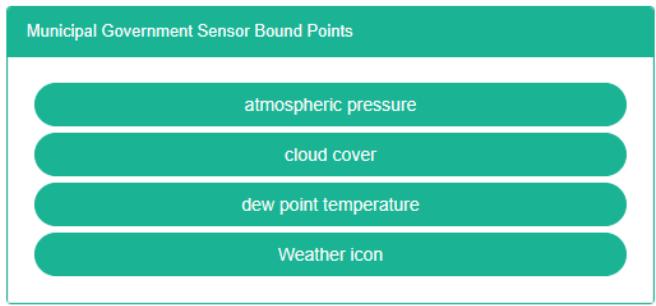
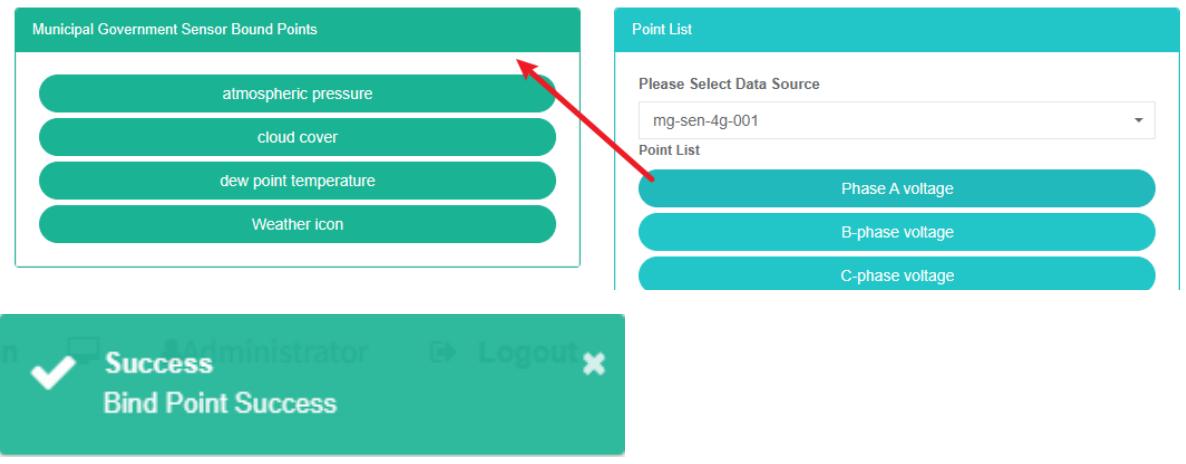
# نقطه داده اتصال حسگر:
۱. روی منوی «مدیریت سیستم» کلیک کنید
۲. روی منوی «مدیریت حسگر» کلیک کنید
۳. روی تب «bind data point» کلیک کنید.
۴. در کادر «سنسور»، حسگر را انتخاب کنید.
۵. منبع داده را در کادر فهرست «نقاط داده» انتخاب کنید.
۶. برای اضافه کردن نقطه داده به رنگ سبز در کادر، آن را بکشید (drag)
۷. اضافه کردن نقطه داده
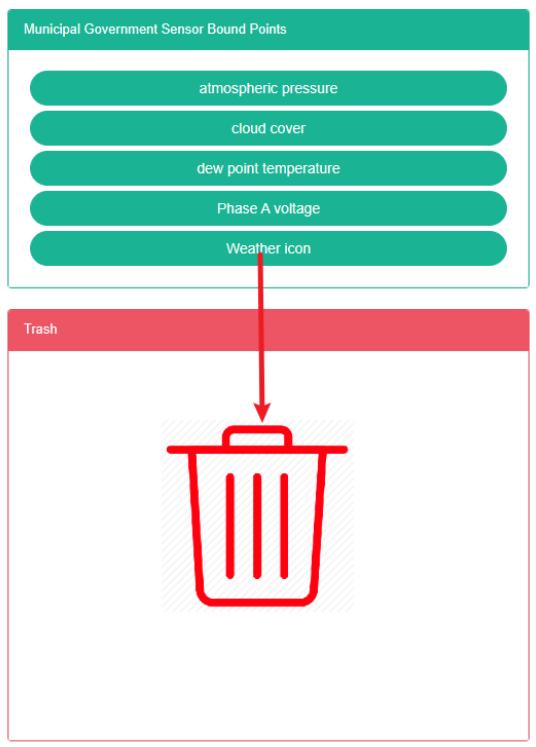
# حسگر برای حذف نقطه داده:
۱. روی منوی «مدیریت سیستم» کلیک کنید
۲. روی منوی «مدیریت حسگر» کلیک کنید
۳. روی تب «bind data point» کلیک کنید.
۴. در کادر «سنسور»، حسگر را انتخاب کنید.
۵. میخواهید نقطه داده را در سطلهای بازیافت حذف کنید، آن را به رنگ قرمز بکشید
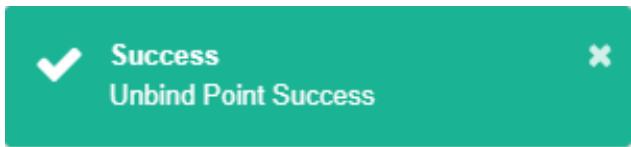
۶. ماوس را رها کنید و حذف کامل میشود.
## ۱۱. مدیریت تجهیزات
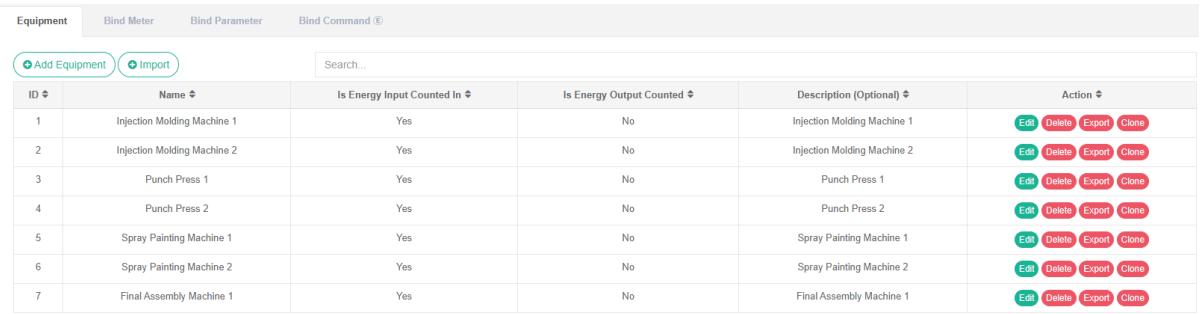
تجهیزات عمدتاً برای نمایش اطلاعات و ارتباط بین متر و پارامتر استفاده میشوند.
۱۱.۱. تجهیزات
#بررسی تجهیزات:
۱. روی منوی «مدیریت سیستم» کلیک کنید
2. روی منوی "مدیریت تجهیزات" کلیک کنید
3. روی برگه "تجهیزات" کلیک کنید
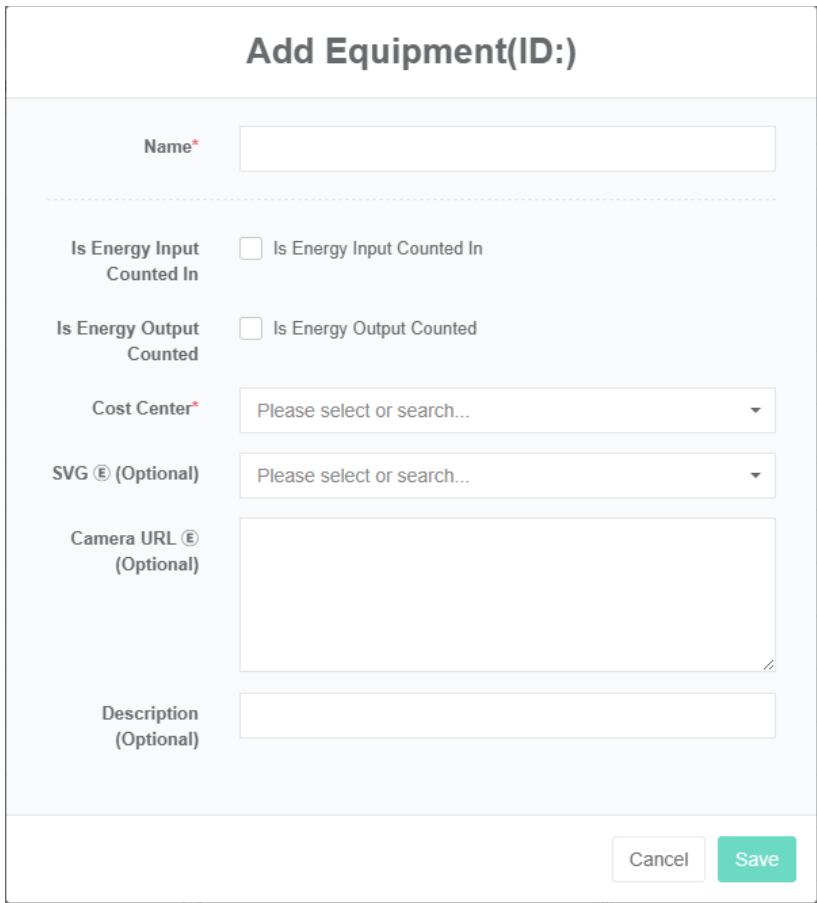
#افزودن تجهیزات:
۱. روی منوی «مدیریت سیستم» کلیک کنید
2. روی منوی "مدیریت تجهیزات" کلیک کنید
3. روی برگه "تجهیزات" کلیک کنید
4. روی دکمه "افزودن تجهیزات" کلیک کنید
۵. در کادر محاورهای «افزودن تجهیزات»، «نام»، «خلاصه مصرف انرژی»، «مصرف انرژی خروجی برای شرکت در خلاصه»، «مرکز هزینه» و موارد شرح داده شده، SVG $\text{®}$، $\text{®}$ آدرس دوربین را وارد کنید.
۶. روی دکمه «ذخیره» کلیک کنید
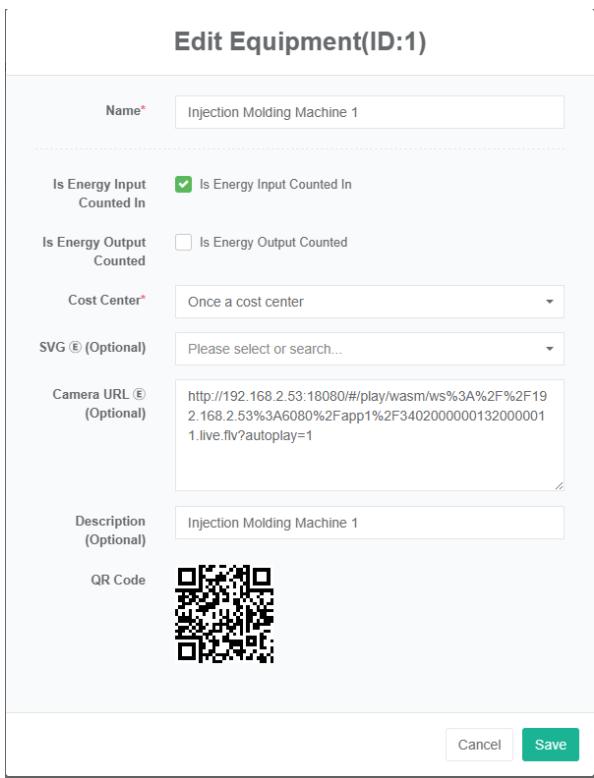
# ویرایش تجهیزات:
۱. روی منوی «مدیریت سیستم» کلیک کنید
2. روی منوی "مدیریت تجهیزات" کلیک کنید
3. روی برگه "تجهیزات" کلیک کنید
۴. روی دکمه «ویرایش» کلیک کنید
۷. در «ویرایش کادر محاورهای تجهیزات»، نام، «مصرف انرژی به صورت خلاصه»، «خروجی انرژی برای شرکت در خلاصه»، «مرکز هزینه» و شرح داده شده، SVG $Ⓔ$، $⑧$ آدرس دوربین
۵. روی دکمه «ذخیره» کلیک کنید
# حذف تجهیزات:
۱. روی منوی «مدیریت سیستم» کلیک کنید
2. روی منوی "مدیریت تجهیزات" کلیک کنید
3. روی برگه "تجهیزات" کلیک کنید
۴. روی دکمه «حذف» کلیک کنید
۵. روی دکمه «کلیک» برای تأیید حذف در کادر محاورهای «تأیید حذف» کلیک کنید.
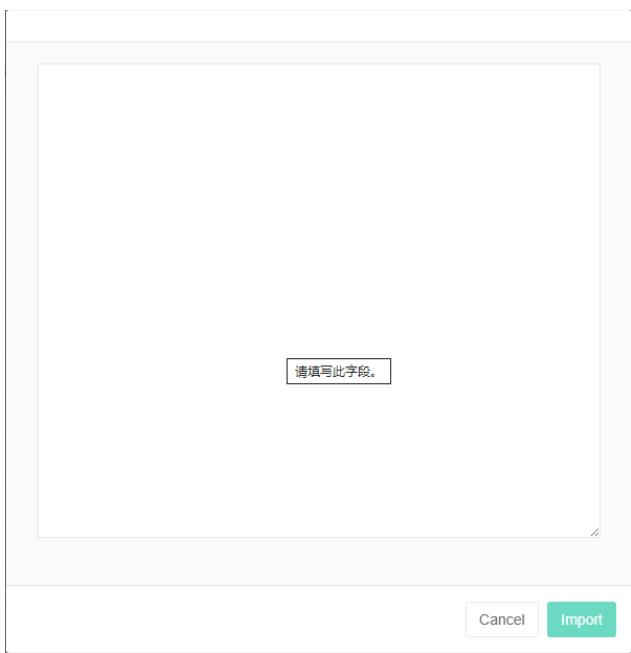
# تجهیزات وارداتی:
۱. روی منوی «مدیریت سیستم» کلیک کنید
2. روی منوی "مدیریت تجهیزات" کلیک کنید
3. روی برگه "تجهیزات" کلیک کنید
۴. روی دکمه «وارد کردن» کلیک کنید
۵. دادهها را در کادر محاورهای وارد کنید
۶. روی دکمه «وارد کردن» کلیک کنید
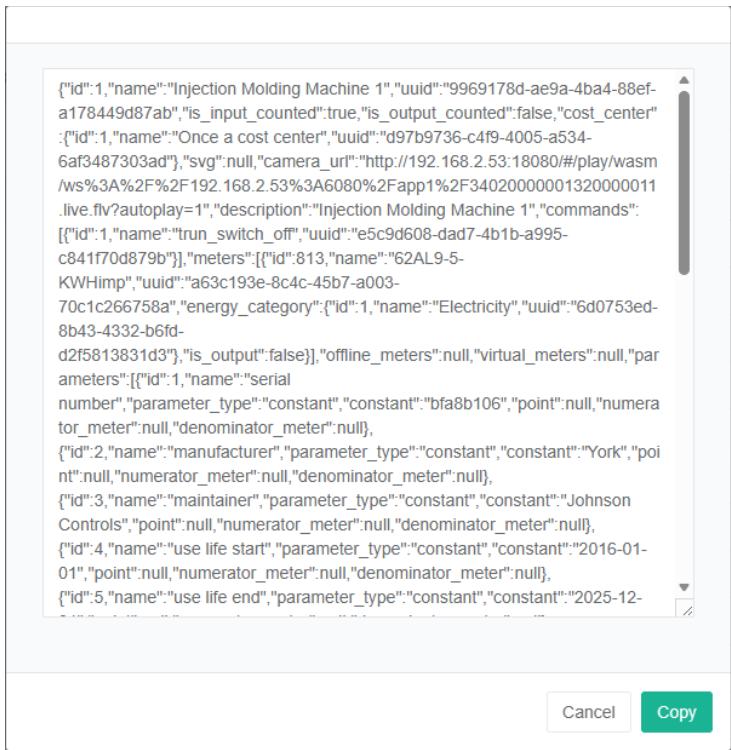
#تجهیزات صادراتی:
۱. روی منوی «مدیریت سیستم» کلیک کنید
2. روی منوی "مدیریت تجهیزات" کلیک کنید
3. روی برگه "تجهیزات" کلیک کنید
۴. روی دکمه «صادرات» کلیک کنید
# تجهیزات کلون:
۱. روی منوی «مدیریت سیستم» کلیک کنید
2. روی منوی "مدیریت تجهیزات" کلیک کنید
3. روی برگه "تجهیزات" کلیک کنید
۴. روی دکمه «کلون» کلیک کنید

## ۱۱.۲. سنجه اتصال
# مشاهدهی سنجهی اتصال:
۱. روی منوی «مدیریت سیستم» کلیک کنید
2. روی منوی "مدیریت تجهیزات" کلیک کنید
۳. روی تب «bind meter» کلیک کنید.
۴. تجهیزاتی را انتخاب کنید که پمپ آب یخ زده شماره ۵-۸ داشته باشند.
۵. در سمت راست کادرهای سبز، جدول شماره ۵-۸ مربوط به پمپ آب یخزده، کنتور اتصال توسط تجهیزات نشان داده شده است.
# تجهیزات
# دستگاه قالبگیری تزریقی ۱ دستگاه اندازهگیری اتصال
(برق) AHb11 ورودی کابینت توان فعال Wp
(برق) AHc01 توان فعال ورودی کابینت Wp
(برق)62AL9-5-KWHimp
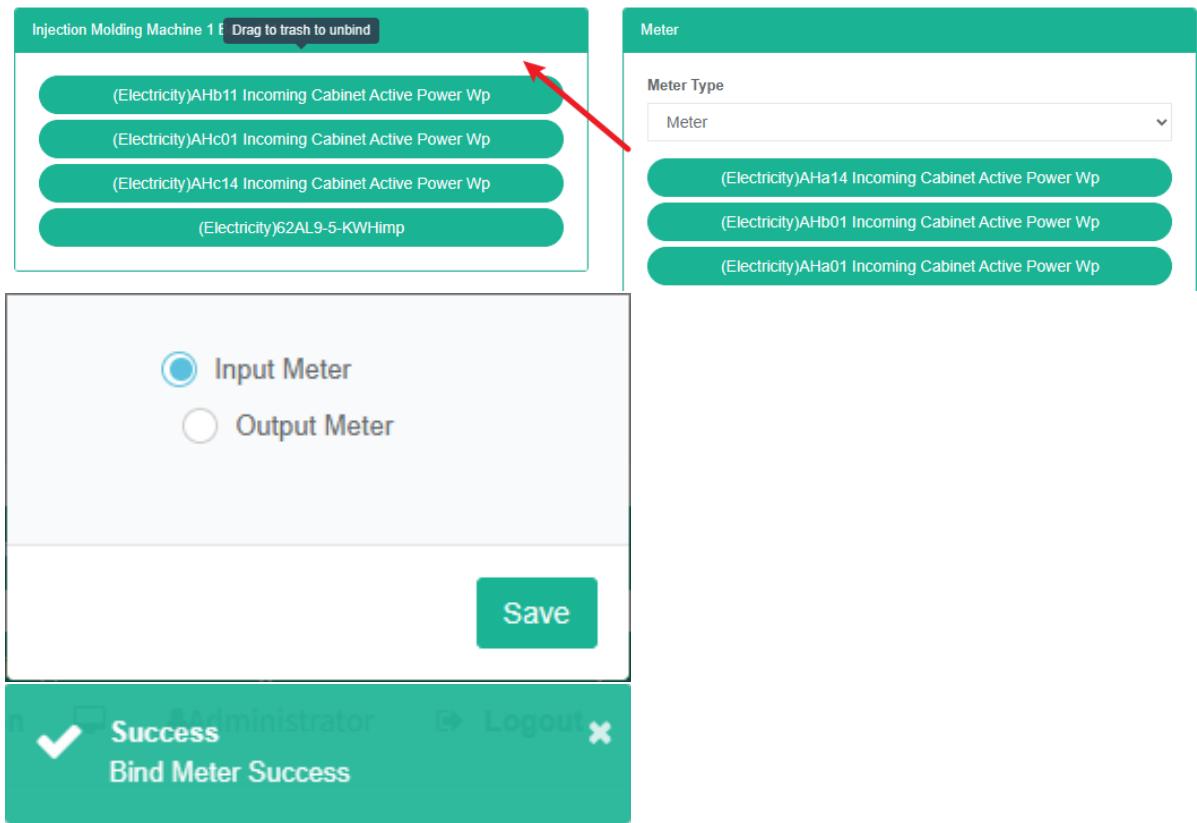
# اضافه کردن Bind Meter:
۱. روی منوی «مدیریت سیستم» کلیک کنید
2. روی منوی "مدیریت تجهیزات" کلیک کنید
۳. روی تب «bind meter» کلیک کنید.
۴. تجهیزاتی را انتخاب کنید که پمپ آب یخ زده شماره ۵-۸ داشته باشند.
۵. متر را از زیر کادر سمت راست «متر» به داخل کادر سبز وسط بکشید.
۶. «جدول ورودی» یا «جدول خروجی» را انتخاب کنید، روی دکمه «ذخیره» کلیک کنید
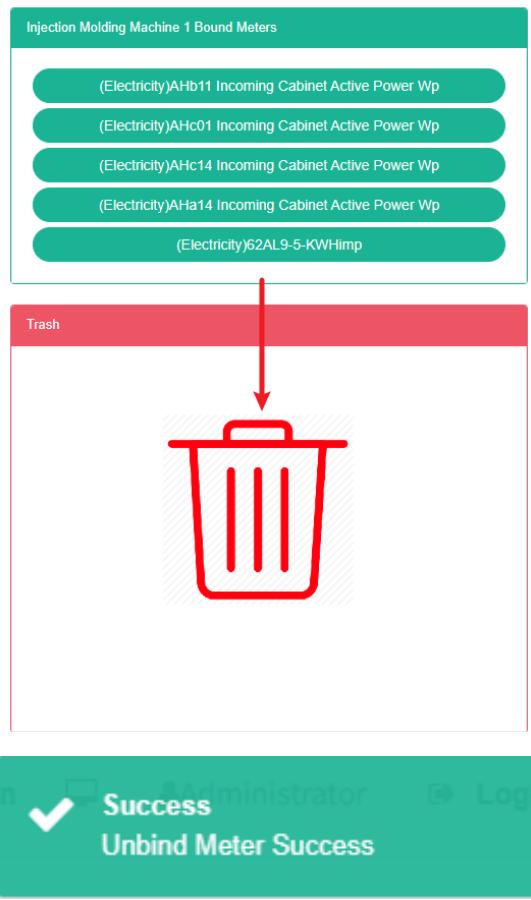
# حذف ابزار Bind:
۱. روی منوی «مدیریت سیستم» کلیک کنید
2. روی منوی "مدیریت تجهیزات" کلیک کنید
۳. روی تب «bind meter» کلیک کنید.
۴. تجهیزات «پمپ آب سرد ۵-۸##» را انتخاب کنید
۵. سمت راست کادر سبز «جدول اتصال پمپ آب یخزده شماره ۵-۸» را انتخاب کنید و یک جدول را به داخل کادر قرمز «بشکهها» بکشید و رها کنید.
۶. راهکارهای سریع برای موفقیت
## ۱۱.۳. پارامتر اتصال
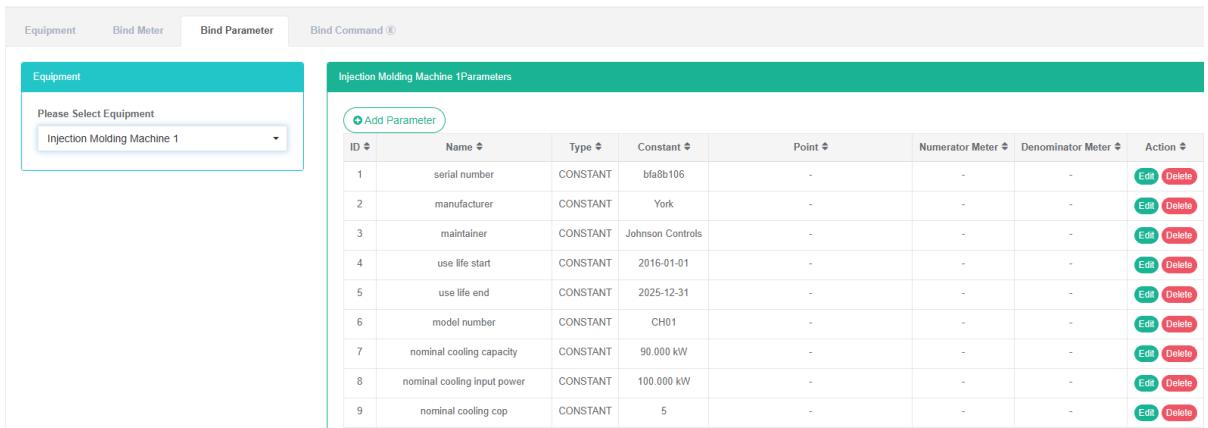
# بررسی پارامتر Bind:
۱. روی منوی «مدیریت سیستم» کلیک کنید
۲. روی منوی «مدیریت تجهیزات» کلیک کنید
۳. روی تب «پارامتر اتصال» کلیک کنید
۴. تجهیزاتی را انتخاب کنید که پمپ آب یخ زده شماره ۵-۸ داشته باشند.
۵. در سمت راست پارامتر bind مربوط به لیست تجهیزات قرار دارد.
# پارامتر Bind را اضافه کنید:
۱. روی منوی «مدیریت سیستم» کلیک کنید
2. روی منوی "مدیریت تجهیزات" کلیک کنید
۳. روی تب «پارامتر اتصال» کلیک کنید
۴. تجهیزاتی را انتخاب کنید که پمپ آب یخ زده شماره ۵-۸ داشته باشند.
۵. روی دکمه «افزودن پارامتر» کلیک کنید
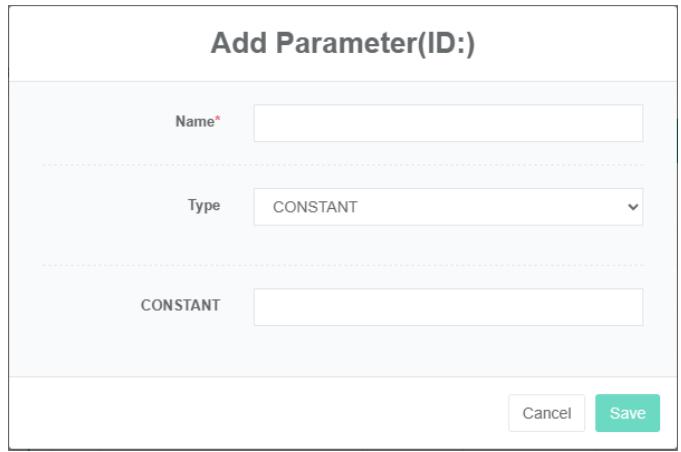
۶. در کادر محاورهای «افزودن پارامتر»، «نام»، «نوع» و «مقدار ثابت» را وارد کنید.
۷. روی دکمه «ذخیره» کلیک کنید
# ویرایش پارامتر Bind:
۱. روی منوی «مدیریت سیستم» کلیک کنید
2. روی منوی "مدیریت تجهیزات" کلیک کنید
۳. روی تب «پارامتر اتصال» کلیک کنید
۴. تجهیزاتی را انتخاب کنید که پمپ آب یخ زده شماره ۵-۸ داشته باشند.
5. روی دکمه "تغییر" کلیک کنید
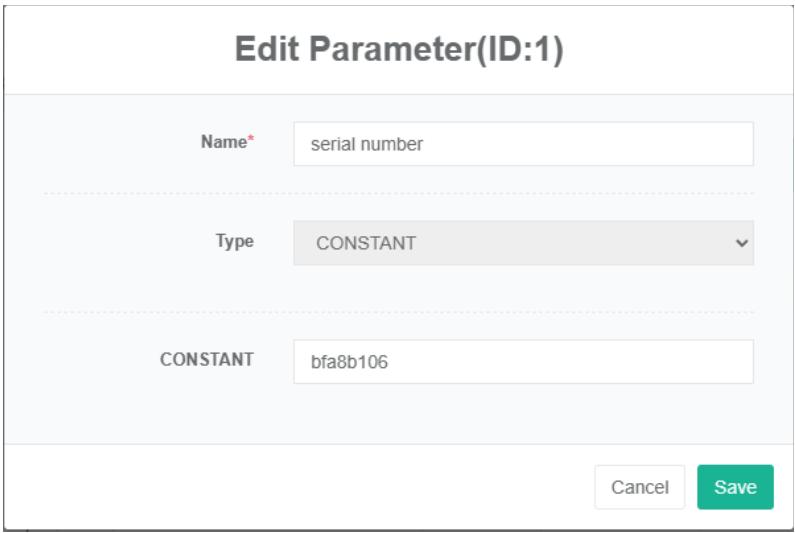
۶. در کادر محاورهای «ویرایش پارامتر»، «نام»، «نوع» و «مقادیر ثابت» را وارد کنید.
۷. روی دکمه «ذخیره» کلیک کنید
# حذف پارامتر Bind:
۱. روی منوی «مدیریت سیستم» کلیک کنید
2. روی منوی "مدیریت تجهیزات" کلیک کنید
۳. روی تب «پارامتر اتصال» کلیک کنید
۴. تجهیزاتی را انتخاب کنید که پمپ آب یخ زده شماره ۵-۸ داشته باشند.
۵. روی دکمه «حذف» کلیک کنید
۶. روی دکمه «کلیک» برای تأیید حذف در کادر محاورهای «تأیید حذف» کلیک کنید.
## 11.4. دستور BindE
دستور bind به تجهیزات اشاره دارد و رابطه مربوط به دستور برقرار میشود.
# دستور اتصال تجهیزات را بررسی کنید:
۱. روی منوی «مدیریت سیستم» کلیک کنید
2. روی منوی "مدیریت تجهیزات" کلیک کنید
۳. روی تب «دستور اتصال» کلیک کنید
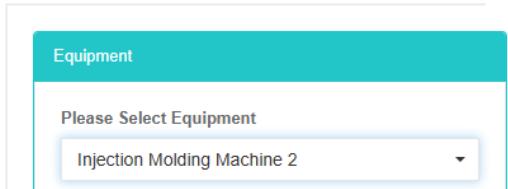
۴. در کادر «تجهیزات»، تجهیزات را انتخاب کنید.
# دستور اتصال:
۱. روی منوی «مدیریت سیستم» کلیک کنید
2. روی منوی "مدیریت تجهیزات" کلیک کنید
۳. روی تب «دستور اتصال» کلیک کنید
۴. در کادر «تجهیزات»، تجهیزات را انتخاب کنید.
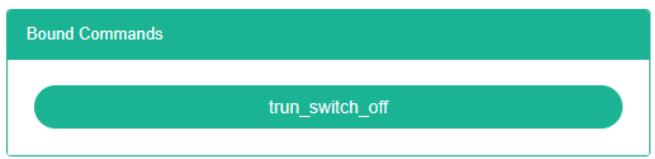
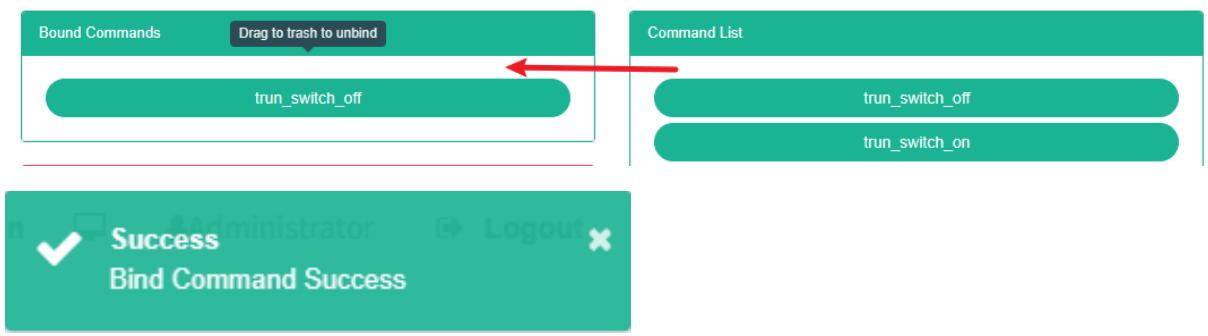
۵. در کادر فهرست فرمانها، فرمان مورد نظر را انتخاب کنید.
۶. برای اضافه کردن دستور به کادر سبز، آن را بکشید (drag)
۷. اضافه کردن موفقیتآمیز دستور
# دستور حذف:
۷. روی منوی «مدیریت سیستم» کلیک کنید
۸. روی منوی «مدیریت تجهیزات» کلیک کنید
۹. روی تب «دستور اتصال» کلیک کنید
۱۰. در کادر «تجهیزات»، تجهیزات را انتخاب کنید.
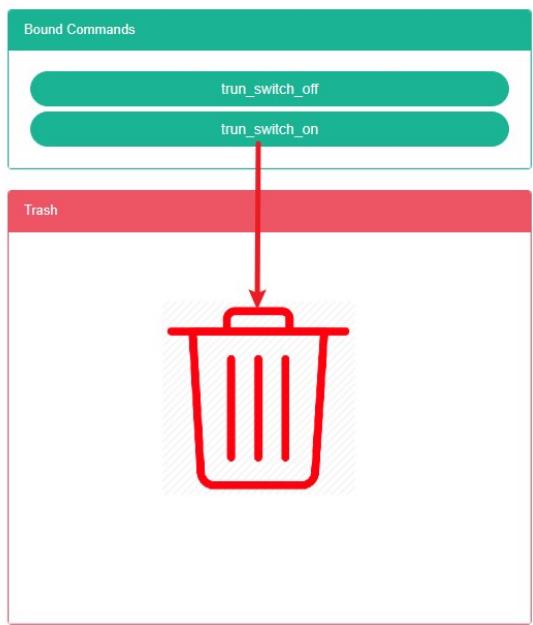
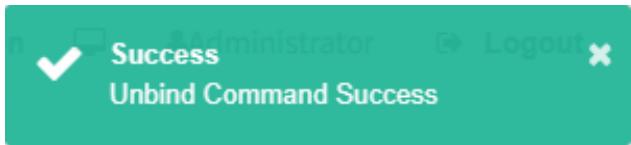
۱۱. دستور حذف را به بشکههای بازیافت قرمز بکشید
۱۲. ماوس را رها کنید، حذف کامل شد
## ۱۲. مدیریت تجهیزات ترکیبی
تجهیزات ترکیبی با ترکیبی از تجهیزات دیگر، به عنوان تجهیزات کامپوزیت شناخته میشوند.
عملیات "تجهیزات" و "سنجش اتصال"، "پارامتر اتصال"، "دستور اتصال" با "مدیریت تجهیزات". مدیریت تجهیزات
۱۲.۱. تجهیزات ترکیبی
# بررسی تجهیزات ترکیبی:
۱. روی منوی «مدیریت سیستم» کلیک کنید
۲. روی منوی «مدیریت تجهیزات ترکیبی» کلیک کنید
۳. روی برگه «تجهیزات ترکیبی» کلیک کنید

# اضافه کردن تجهیزات ترکیبی:
۱. روی منوی «مدیریت سیستم» کلیک کنید
۲. روی منوی «مدیریت تجهیزات ترکیبی» کلیک کنید
۳. روی برگه «تجهیزات ترکیبی» کلیک کنید
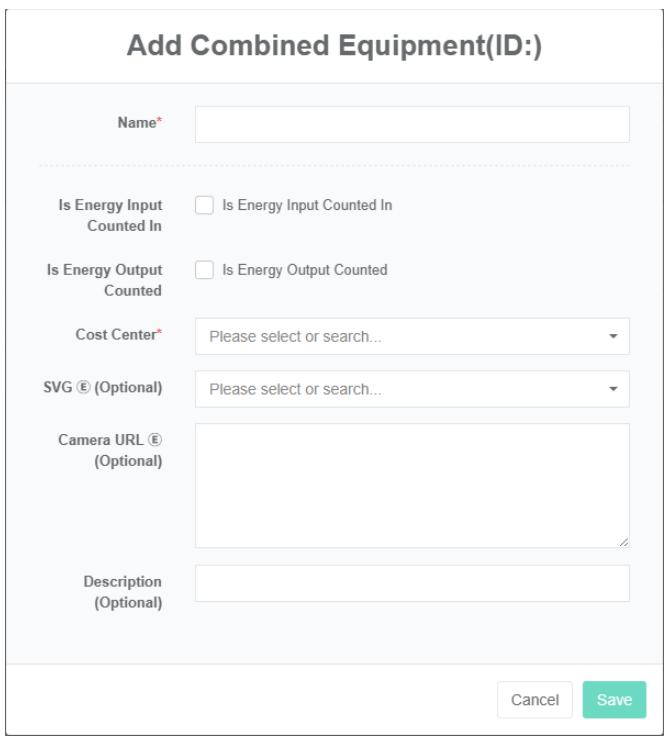
۴. روی دکمه «افزودن تجهیزات ترکیبی» کلیک کنید
۵. در کادر محاورهای «افزودن تجهیزات»، «نام»، «مصرف انرژی به صورت خلاصه»، «خروجی انرژی برای شرکت در خلاصه»، «مرکز هزینه» و موارد شرح داده شده، SVG $\text{©}$، $\text{©}$ آدرس دوربین را وارد کنید.
۶. روی دکمه «ذخیره» کلیک کنید
# ویرایش تجهیزات ترکیبی:
۱. روی منوی «مدیریت سیستم» کلیک کنید
۲. روی منوی «مدیریت تجهیزات ترکیبی» کلیک کنید
۳. روی برگه «ترکیب تجهیزات» کلیک کنید
۴. روی دکمه «ویرایش» کلیک کنید
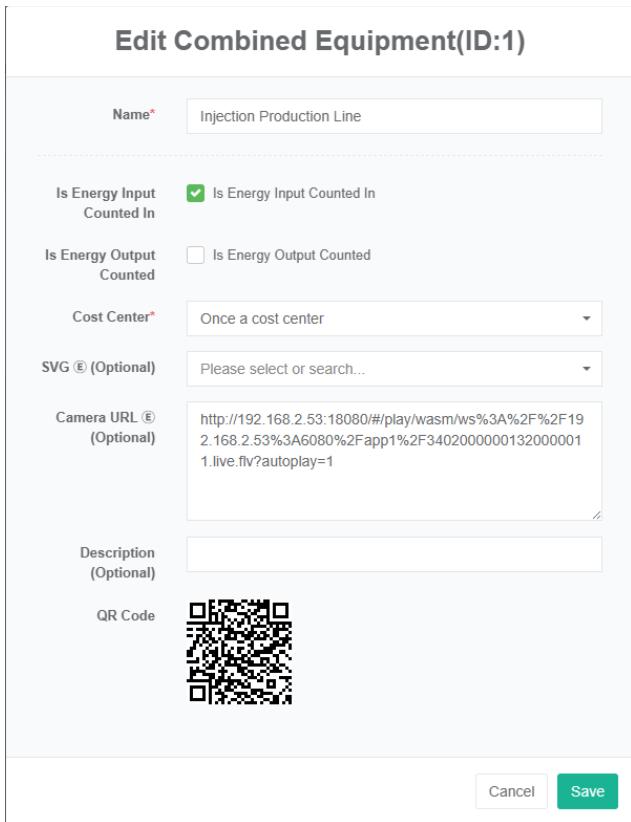
۵. در کادر محاورهای «ویرایش تجهیزات ترکیبی»، «نام»، «خلاصه مشارکت در مصرف انرژی»، «خلاصه مشارکت در خروجی انرژی»، «مرکز هزینه» و توضیحات، SVG $\textcircled{6}$، آدرس دوربین $\textcircled{6}$ را وارد کنید.
۶. روی دکمه «ذخیره» کلیک کنید
# حذف تجهیزات ترکیبی:
۱. روی منوی «مدیریت سیستم» کلیک کنید
۲. روی منوی «مدیریت تجهیزات ترکیبی» کلیک کنید
۳. روی برگه «ترکیب تجهیزات» کلیک کنید
۴. روی دکمه «حذف» کلیک کنید
۵. روی دکمه «کلیک» برای تأیید حذف در کادر محاورهای «تأیید حذف» کلیک کنید.
# واردات تجهیزات ترکیبی:
۱. روی منوی «مدیریت سیستم» کلیک کنید
۲. روی منوی «مدیریت تجهیزات ترکیبی» کلیک کنید
۳. روی برگه «تجهیزات ترکیبی» کلیک کنید
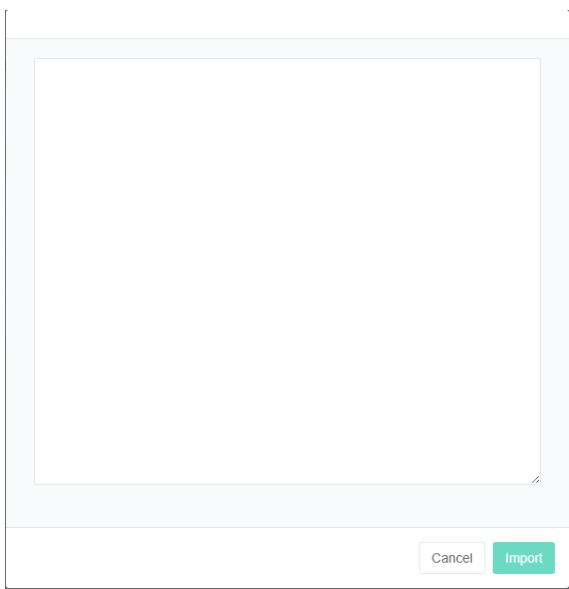
۴. روی دکمه «وارد کردن» کلیک کنید
۵. دادهها را در کادر محاورهای وارد کنید
۶. روی دکمه «وارد کردن» کلیک کنید
# صادرات تجهیزات ترکیبی:
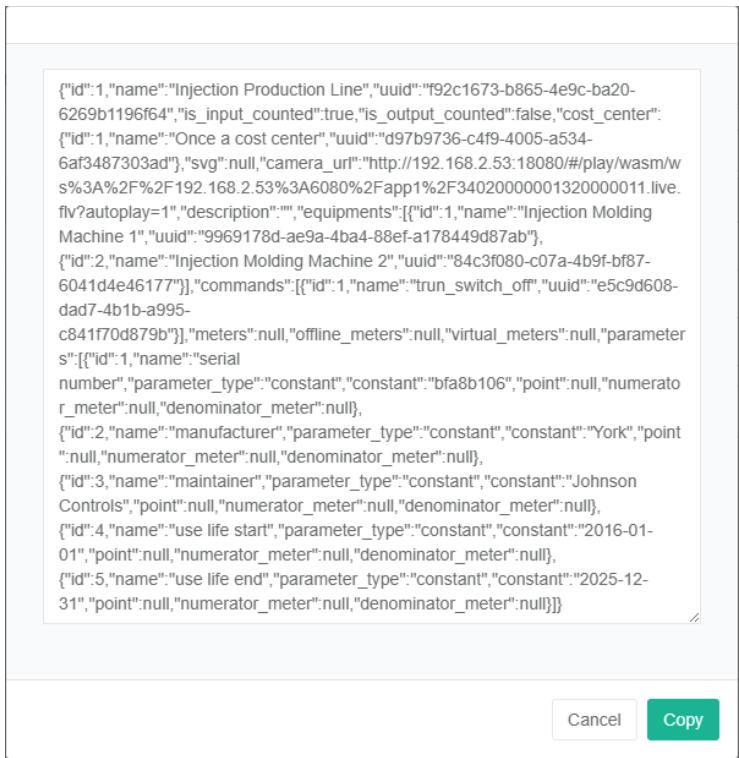
۱. روی منوی «مدیریت سیستم» کلیک کنید
۲. روی منوی «مدیریت تجهیزات ترکیبی» کلیک کنید
۳. روی برگه «تجهیزات ترکیبی» کلیک کنید
۴. روی دکمه «صادرات» کلیک کنید
# تجهیزات ترکیبی کلون:
۱. روی منوی «مدیریت سیستم» کلیک کنید
۲. روی منوی «مدیریت تجهیزات ترکیبی» کلیک کنید
۳. روی برگه «تجهیزات ترکیبی» کلیک کنید
۴. روی دکمه «کلون» کلیک کنید

۱۲.۲. تجهیزات اتصال
تجهیزات اتصال به تجهیزاتی اشاره دارد که ترکیبی از رابطه مربوطه برقرار شده است.
# بررسی تجهیزات ترکیبی و تجهیزات اتصال:
۱. روی منوی «مدیریت سیستم» کلیک کنید
۲. روی منوی «مدیریت تجهیزات ترکیبی» کلیک کنید
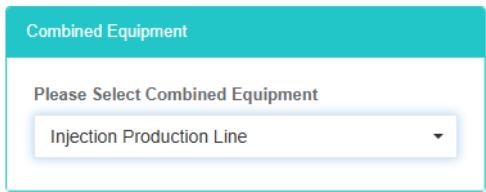
۳. روی تب «اتصال تجهیزات» کلیک کنید
۴. در کادر «تجهیزات ترکیبی»، تجهیزات ترکیبی را انتخاب کنید.
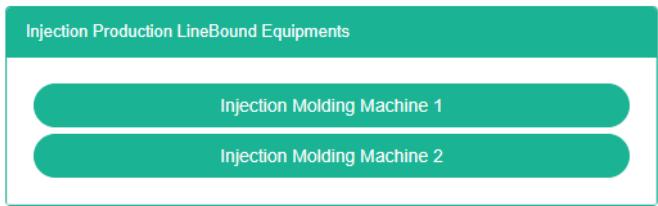
# تجهیزات اتصال:
۱. روی منوی «مدیریت سیستم» کلیک کنید
۲. روی منوی «مدیریت تجهیزات ترکیبی» کلیک کنید
۳. روی تب «اتصال تجهیزات» کلیک کنید
۴. در کادر «تجهیزات ترکیبی»، تجهیزات ترکیبی را انتخاب کنید.
۵. تجهیزات را در کادر «لیست تجهیزات» انتخاب کنید
۶. برای اضافه کردن تجهیزات به فضای سبز داخل کادر، بکشید (drag)
۷. تجهیزات با موفقیت اضافه شدند

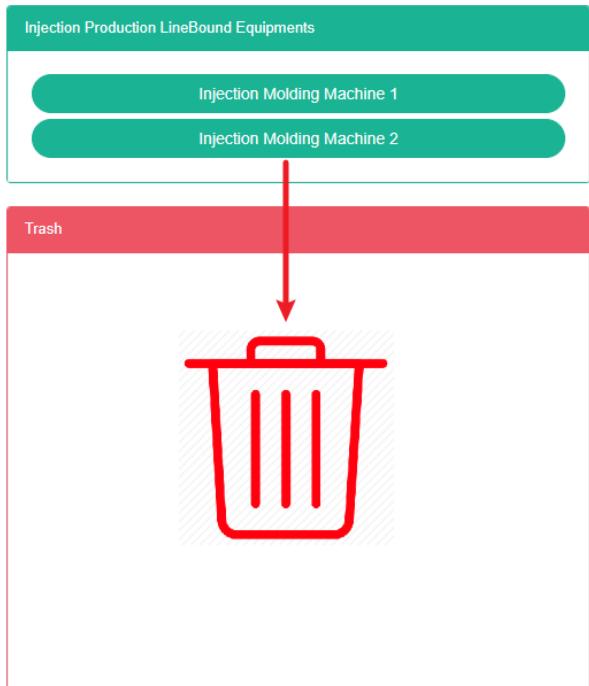
# حذف تجهیزات:
۱. روی منوی «مدیریت سیستم» کلیک کنید
۲. روی منوی «مدیریت تجهیزات ترکیبی» کلیک کنید
۳. روی تب «اتصال تجهیزات» کلیک کنید
۴. تجهیزات ترکیبی را در کادر تجهیزات ترکیبی انتخاب کنید
۵. تجهیزاتی را که میخواهید حذف کنید، به داخل سطل بازیافت قرمز بکشید.
۶. ماوس را رها کنید و حذف کامل میشود.
## ۱۲.۳. اتصال متر
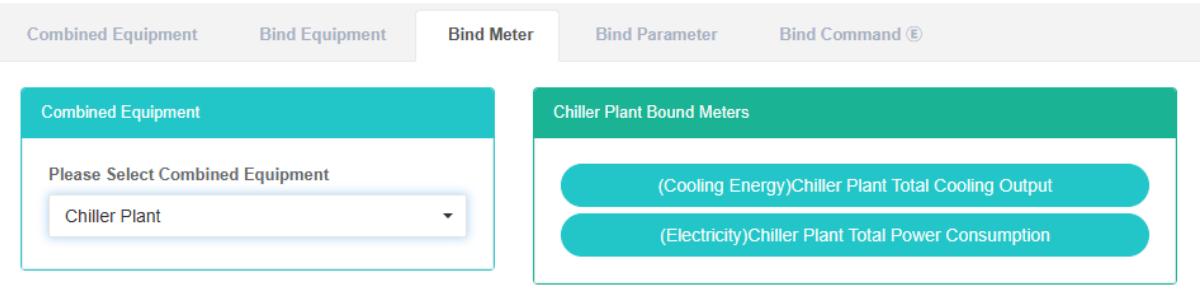
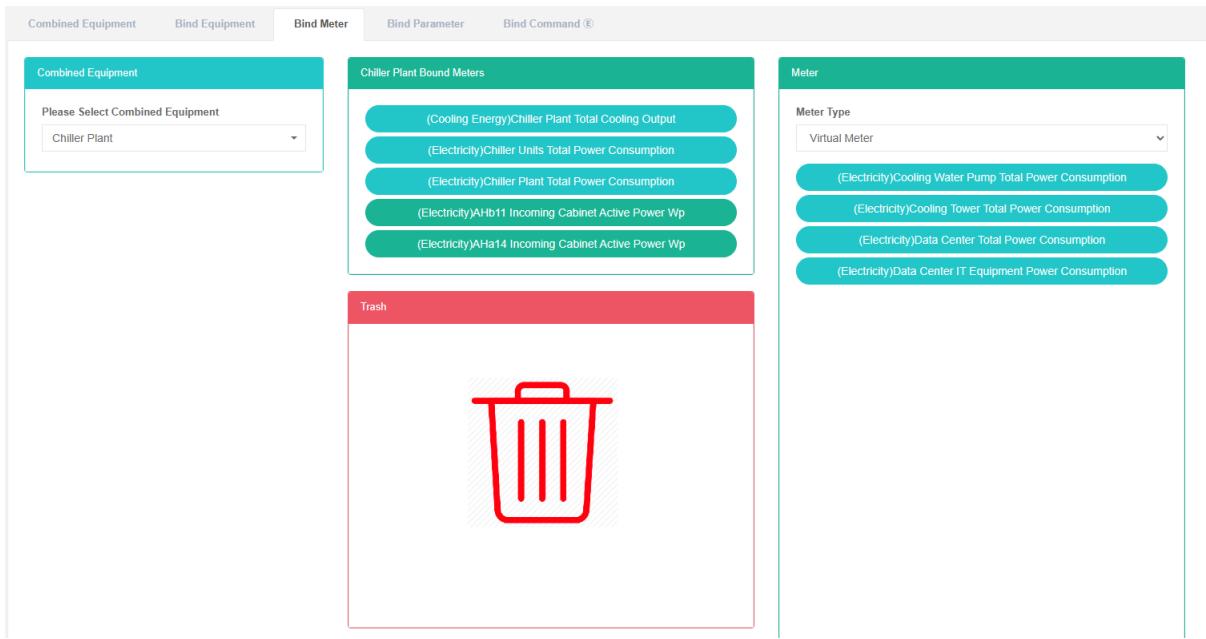
# برای مشاهدهی Bind Meter:
۱. روی منوی «مدیریت سیستم» کلیک کنید
۲. روی منوی «مدیریت تجهیزات ترکیبی» کلیک کنید
۳. روی تب «bind meter» کلیک کنید.
۴. تجهیزات ترکیبی «پمپ آب سرد ۵-۸##» را انتخاب کنید
۵. در سمت راست کادرهای سبز، جدول شماره ۵-۸ مربوط به پمپ آب یخزده، کنتور اتصال توسط تجهیزات نشان داده شده است.
# اضافه کردن یک سنجه اتصال:
۱. روی منوی «مدیریت سیستم» کلیک کنید
۲. روی منوی «مدیریت تجهیزات ترکیبی» کلیک کنید
۳. روی تب «bind meter» کلیک کنید.
۴. تجهیزات ترکیبی «پمپ آب سرد ۵-۸##» را انتخاب کنید
۵. سمت راست کادر «متر» را بکشید و زیر میز در وسط کادر سبز رها کنید.
۶. «جدول ورودی» یا «جدول خروجی» را انتخاب کنید، روی دکمه «ذخیره» کلیک کنید

# حذف Bind Meter:
۱. روی منوی «مدیریت سیستم» کلیک کنید
2. روی منوی "مدیریت تجهیزات" کلیک کنید
۳. روی تب «bind meter» کلیک کنید.
۴. تجهیزات «پمپ آب سرد ۵-۸##» را انتخاب کنید
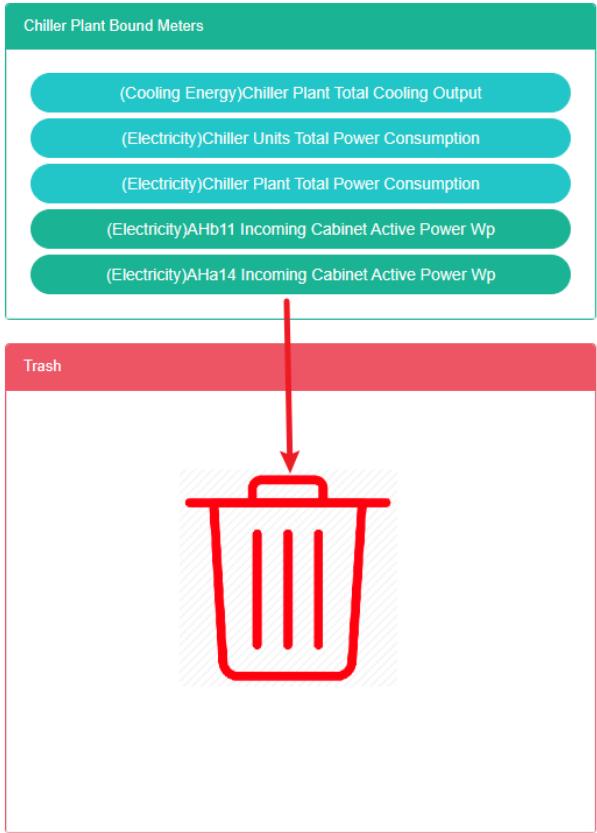
۵. سمت راست کادر سبز «جدول اتصال پمپ آب یخزده شماره ۵-۸» را انتخاب کنید و یک جدول را به داخل کادر قرمز «بشکهها» بکشید و رها کنید.
۶. راهکارهای سریع برای موفقیت
تجهیزات اتصال به تجهیزاتی اشاره دارد که ترکیبی از رابطه مربوطه برقرار شده است.
# بررسی تجهیزات ترکیبی و تجهیزات اتصال:
۱. روی منوی «مدیریت سیستم» کلیک کنید
۲. روی منوی «مدیریت تجهیزات ترکیبی» کلیک کنید
۳. روی تب «اتصال تجهیزات» کلیک کنید
۴. در کادر «تجهیزات ترکیبی»، تجهیزات ترکیبی را انتخاب کنید.
۱۲.۴. پارامتر اتصال
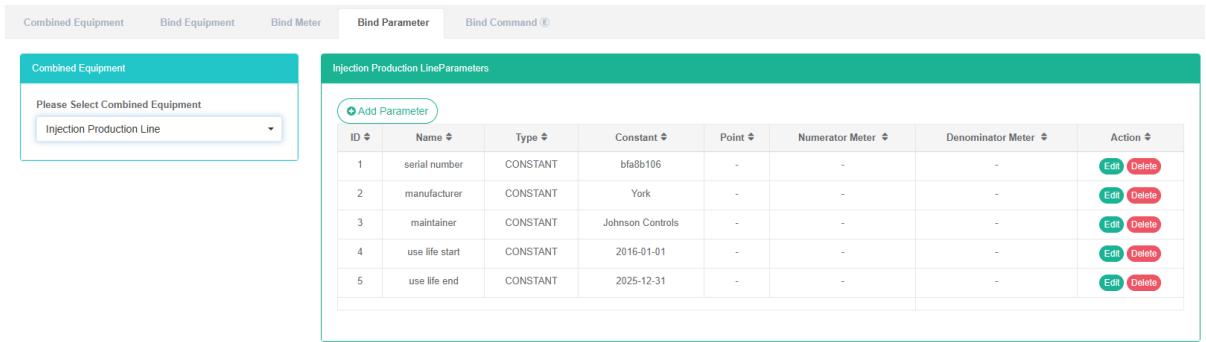
# بررسی پارامتر Bind:
۱. روی منوی «مدیریت سیستم» کلیک کنید
۲. روی منوی «مدیریت تجهیزات ترکیبی» کلیک کنید
۳. روی تب «پارامتر اتصال» کلیک کنید
۴. تجهیزات ترکیبی «پمپ آب سرد ۵-۸##» را انتخاب کنید
۵. در سمت راست پارامتر bind مربوط به لیست تجهیزات قرار دارد.
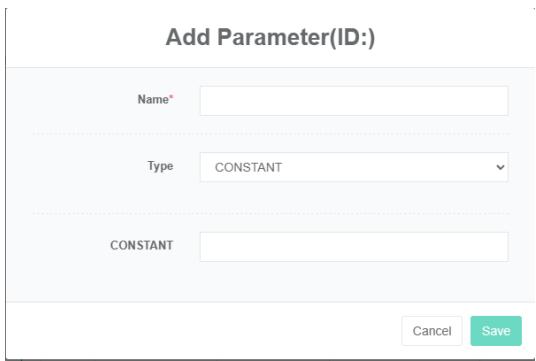
# پارامتر Bind را اضافه کنید:
۱. روی منوی «مدیریت سیستم» کلیک کنید
۲. روی منوی «مدیریت تجهیزات ترکیبی» کلیک کنید
۳. روی تب «پارامتر اتصال» کلیک کنید
۴. تجهیزات ترکیبی '## ۵-۸ پمپ آب یخ زده را انتخاب کنید
۵. روی دکمه «افزودن پارامتر» کلیک کنید
۶. در کادر محاورهای «افزودن پارامتر»، «نام»، «نوع» و «مقدار ثابت» را وارد کنید.
۷. روی دکمه «ذخیره» کلیک کنید
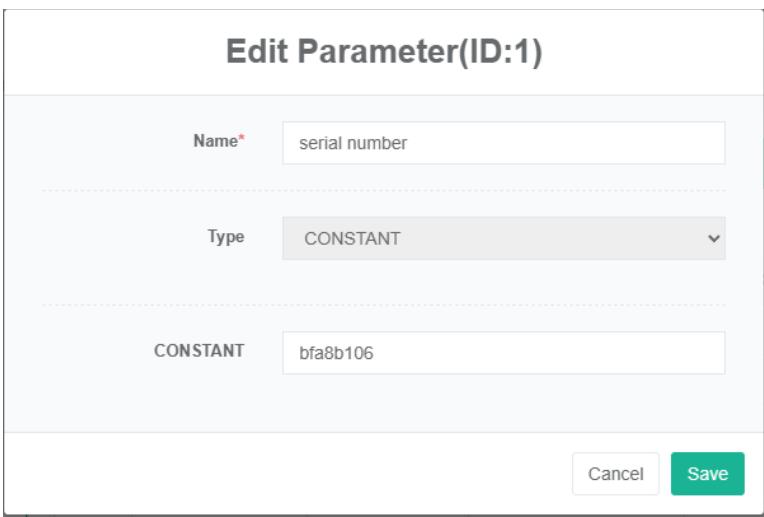
# ویرایش پارامتر Bind:
۱. روی منوی «مدیریت سیستم» کلیک کنید
2. روی منوی "مدیریت تجهیزات" کلیک کنید
۳. روی تب «پارامتر اتصال» کلیک کنید
۴. تجهیزاتی را انتخاب کنید که پمپ آب یخ زده شماره ۵-۸ داشته باشند.
5. روی دکمه "تغییر" کلیک کنید
۶. در کادر محاورهای «ویرایش پارامتر»، «نام»، «نوع» و «مقدار ثابت» را تایپ کنید.
۷. روی دکمه «ذخیره» کلیک کنید
# حذف پارامتر Bind:
۱. روی منوی «مدیریت سیستم» کلیک کنید
۲. روی منوی «مدیریت تجهیزات ترکیبی» کلیک کنید
۳. روی تب «پارامتر اتصال» کلیک کنید
۴. تجهیزات ترکیبی '## ۵-۸ پمپ آب یخ زده را انتخاب کنید
۵. روی دکمه «حذف» کلیک کنید
۶. روی دکمه «کلیک» برای تأیید حذف در کادر محاورهای «تأیید حذف» کلیک کنید.
## ۱۲.۵. دستور bind
دستور bind به تجهیزات اشاره دارد و رابطه مربوط به دستور برقرار میشود.
# بررسی اتصال تجهیزات دستور:
۱. روی منوی «مدیریت سیستم» کلیک کنید
۲. روی منوی «مدیریت تجهیزات ترکیبی» کلیک کنید
۳. روی تب «دستور اتصال» کلیک کنید
۴. در کادر «تجهیزات ترکیبی» تجهیزات را انتخاب کنید
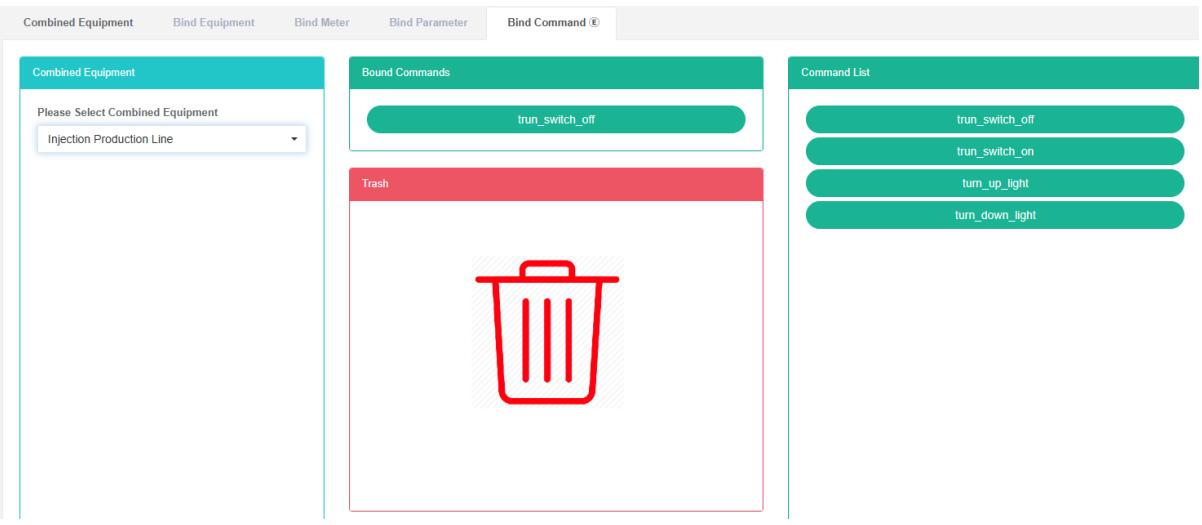
# دستور اتصال:
۱. روی منوی «مدیریت سیستم» کلیک کنید
2. روی منوی "مدیریت تجهیزات" کلیک کنید
۳. روی تب «دستور اتصال» کلیک کنید
۴. در کادر «تجهیزات»، تجهیزات را انتخاب کنید.
۵. در کادر فهرست فرمانها، فرمان مورد نظر را انتخاب کنید.
۶. دستوری را که میخواهید اضافه کنید، به داخل کادر سبز بکشید (drag)
۷. اضافه کردن موفقیتآمیز دستور

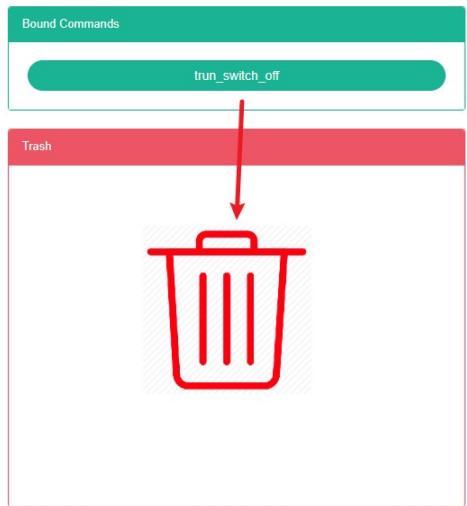
# دستور حذف:
۱. روی منوی «مدیریت سیستم» کلیک کنید
2. روی منوی "مدیریت تجهیزات" کلیک کنید
۳. روی تب «دستور اتصال» کلیک کنید
۴. در کادر «تجهیزات»، تجهیزات را انتخاب کنید.
۵. دستور حذف را به بشکههای بازیافت قرمز بکشید
۶. ماوس را رها کنید، حذف کامل شد
## ۱۳. مدیریت فضا
این سیستم میتواند تقاضای سازمانها برای سیستم مدیریت انرژی را از طریق تجهیزات اصلی مصرف انرژی، وضعیت موجود مصرف انرژی واحدهای مصرفکننده انرژی، تجزیه و تحلیل نظارت، روشهای تجزیه و تحلیل آماری، روشهای ممیزی انرژی و روش تعادل انرژی و غیره به طور منظم، با توجه به وضعیت مصرف انرژی سازمان و هزینه تجزیه و تحلیل، برآورده کند و به سازمانها کمک کند تا سیستم شاخص مصرف انرژی و صرفهجویی در انرژی، پتانسیل استخراج و صرفهجویی در انرژی و اقدامات صرفهجویی در انرژی را تعیین کنند.
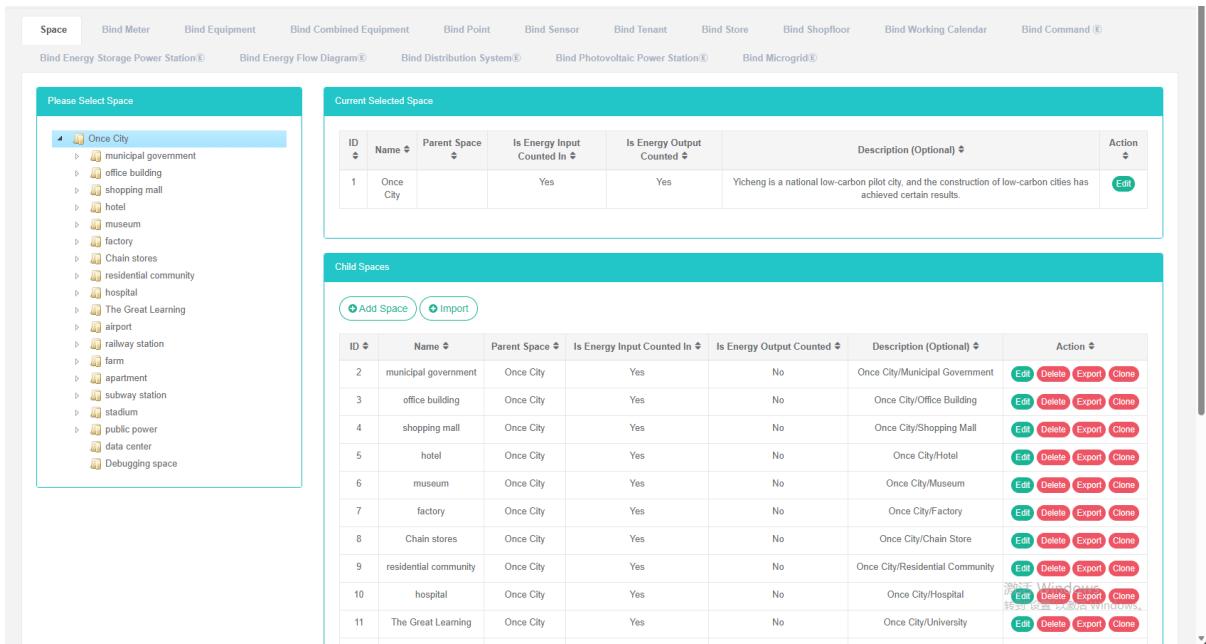
۱۳.۱. فضا
# بررسی فضا:
۱. روی منوی «مدیریت سیستم» کلیک کنید
۲. روی منوی «مدیریت فضا» کلیک کنید
۳. روی تب «فاصله» کلیک کنید
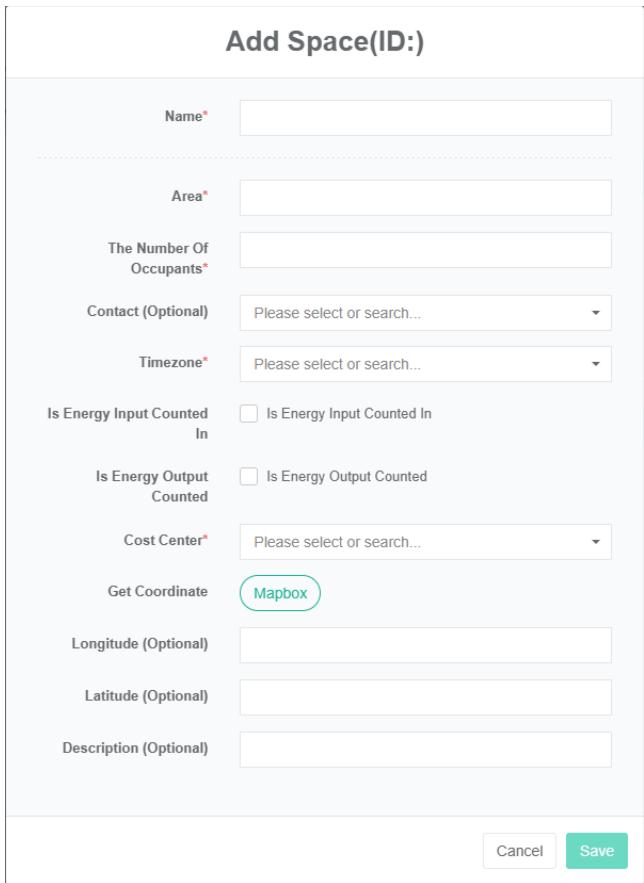
# اضافه کردن فضا:
۱. روی منوی «مدیریت سیستم» کلیک کنید
۲. روی منوی «مدیریت فضا» کلیک کنید
۳. روی تب «فاصله» کلیک کنید
۴. روی دکمه «افزودن فضا» کلیک کنید
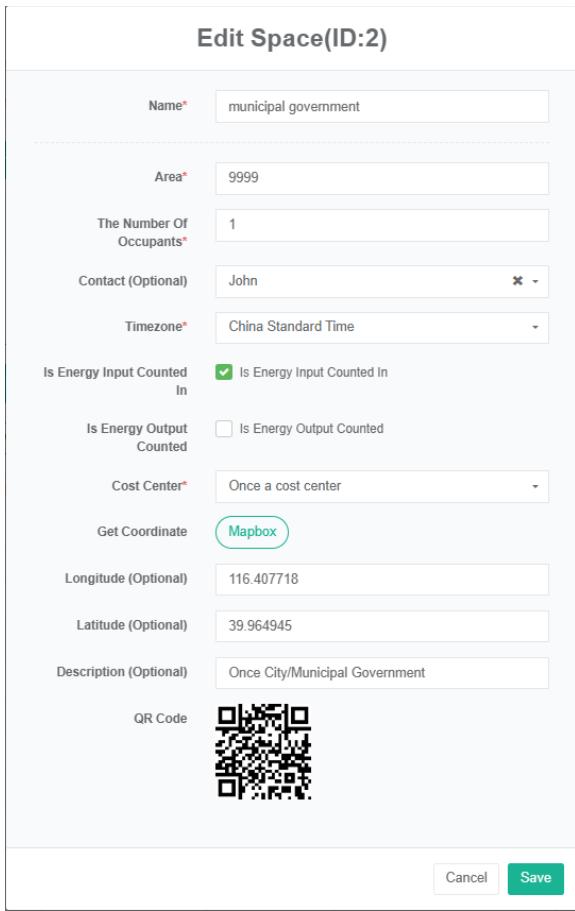
۵. در کادر محاورهای «افزودن فضا»، «نام»، «منطقه»، «شماره»، «تماس»، «منطقه زمانی»، «مرکز هزینه»، «توضیحات»، «طول و عرض جغرافیایی» را وارد کنید تا مختصات را دریافت کنید. با توجه به وضعیت واقعی، تصمیم بگیرید که آیا «خلاصه مصرف انرژی» و «خلاصه خروجی انرژی» را بررسی کنید یا خیر.
۶. روی دکمه «ذخیره» کلیک کنید
# ویرایش فضا:
۱. روی منوی «مدیریت سیستم» کلیک کنید
۲. روی منوی «مدیریت فضا» کلیک کنید
۳. روی تب «فضا» کلیک کنید
۴. روی دکمه «ویرایش» کلیک کنید
۵. در «فضای ویرایش»، «نام»، «منطقه»، «تماس»، «منطقه زمانی» و «مرکز هزینه» و «توضیحات» را وارد کنید. با توجه به شرایط واقعی، تصمیم بگیرید که آیا «خلاصه مصرف انرژی» و «خلاصه خروجی انرژی» را بررسی کنید یا خیر.
۶. روی دکمه «ذخیره» کلیک کنید
# فاصله را حذف کنید:
۱. روی منوی «مدیریت سیستم» کلیک کنید
۲. روی منوی «مدیریت فضا» کلیک کنید
۳. روی تب «فضا» کلیک کنید
۴. روی دکمه «حذف» کلیک کنید
۵. روی دکمه «تأیید حذف» در کادر محاورهای «تأیید حذف» کلیک کنید.
## ۱۳.۲. سنجه اتصال
# View دارای Bind Meter است:
۱. روی منوی «مدیریت سیستم» کلیک کنید
۲. روی منوی «مدیریت فضا» کلیک کنید
۳. روی تب «bind meter» کلیک کنید.
۴. روی نام فضایی که میخواهید در ماژول «انتخاب فضا» مشاهده کنید، کلیک کنید.

# سنجه اتصال:
۱. روی منوی «مدیریت سیستم» کلیک کنید
۲. روی منوی «مدیریت فضا» کلیک کنید
۳. روی تب «bind meter» کلیک کنید.
۴. روی «لطفاً یک ماژول فضا انتخاب کنید» کلیک کنید. در مرحله بعد، به متر فضای مورد نیاز برای اتصال نیاز دارید.
۵. در ماژول «متر»، روی کادر کشویی کلیک کنید تا نوع متر را انتخاب کنید.
۶. روی «متر» ماژول متر کلیک کنید و آن را به ماژول جدول اتصال بکشید و رها کنید.
۷. پس از رها کردن دکمه سمت چپ ماوس، به یک ماژول جدول متصل شوید
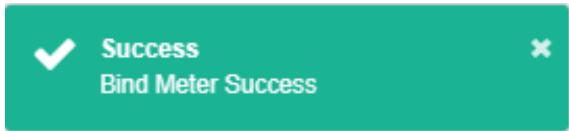
۸. یک نکتهی «موفق در اتصال» قطعی است
۹. همان کنتورها را در همان فضا تکرار کنید. علامت «اشتباه» روشن میشود تا همان فضا را هشدار دهد.
۱۰. اگر روی فاصله کلیک نکنید، پیام «فاصله با شناسه نامعتبر» ظاهر میشود.
# کنتور را باز کنید:
۱. روی منوی «مدیریت سیستم» کلیک کنید
۲. روی منوی «مدیریت فضا» کلیک کنید
۳. روی تب «bind meter» کلیک کنید.
۴. روی کنتوری که میخواهید در ماژول «Bind meter» از حالت اتصال خارج کنید کلیک کنید و آن را به ماژول «recycling bucket» بکشید.
۵. پس از رها کردن دکمه سمت چپ ماوس، به ماژول سطلهای بازیافت بروید
۶. شاخص «موفقیت» به راهکارهای موفقیت اشاره میکند
۱۳.۳. تجهیزات اتصال
# مشاهده تجهیزات اتصال:
۱. روی منوی «مدیریت سیستم» کلیک کنید
۲. روی منوی «مدیریت فضا» کلیک کنید
۳. روی تب «اتصال تجهیزات» کلیک کنید
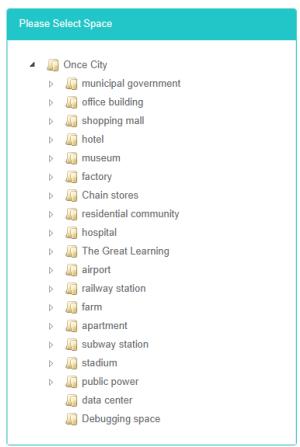
۴. در قسمت «لطفاً یک فضا انتخاب کنید» کلیک کنید تا فضای مورد نظر را مشاهده کنید.
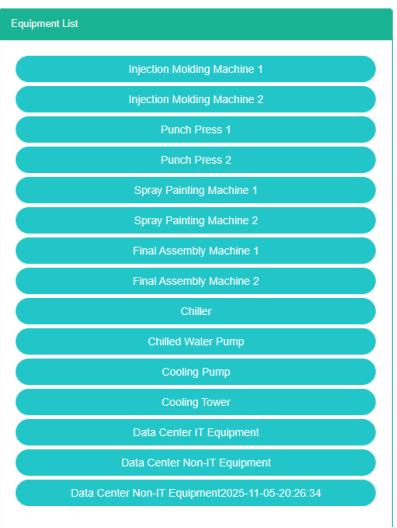
# تجهیزات اتصال:
۱. روی منوی «مدیریت سیستم» کلیک کنید
۲. روی منوی «مدیریت فضا» کلیک کنید
۳. روی تب «اتصال تجهیزات» کلیک کنید
۴. روی «لطفاً یک ماژول فضا انتخاب کنید» کلیک کنید. در مرحله بعد، به فضای تجهیزات مورد نیاز برای اتصال نیاز دارید.
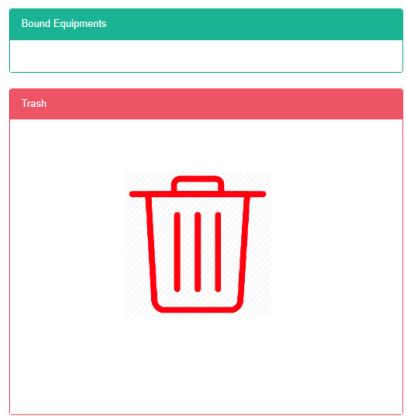
۵. روی ماژول «لیست تجهیزات» مربوط به تجهیزات کلیک کنید و آن را به ماژول «اتصال تجهیزات» بکشید و رها کنید.
۶. پس از رها کردن دکمه سمت چپ ماوس، به ماژول تجهیزات متصل شوید.
۷. یک اشاره به «موفقیت» یعنی اتصال تجهیزات اتصال
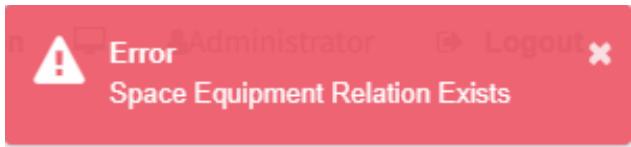
۸. تکرار استفاده از تجهیزات مشابه در همان فضا میتواند باعث نمایش خطا شود.
۹. اگر روی فاصله کلیک نشود، پیام «شناسه فاصله نامعتبر» ظاهر میشود.

# تجهیزات را از حالت اتصال خارج کنید:
۱. روی منوی «مدیریت سیستم» کلیک کنید
۲. روی منوی «مدیریت فضا» کلیک کنید
۳. روی برگه «اتصال تجهیزات» کلیک کنید
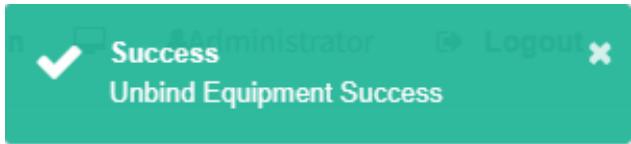
۴. روی «اتصال ماژولهای تجهیزات، نیاز به جدا کردن تجهیزات» کلیک کنید و آن را به ماژول «barrel» بکشید و رها کنید.
۵. پس از رها کردن دکمه سمت چپ ماوس، به ماژول سطلهای بازیافت بروید
۶. اگر پیام «قطع اتصال با موفقیت انجام شد» ظاهر شد، قطع اتصال موفقیتآمیز بوده است.
۱۳.۴. تجهیزات ترکیب اتصال
# View دارای تجهیزات ترکیبی Bind است:
۱. روی منوی «مدیریت سیستم» کلیک کنید
۲. روی منوی «مدیریت فضا» کلیک کنید
۳. روی برگه «اتصال تجهیزات ترکیبی» کلیک کنید
۴. در قسمت «لطفاً یک فضا انتخاب کنید» کلیک کنید تا فضای مورد نظر را مشاهده کنید.
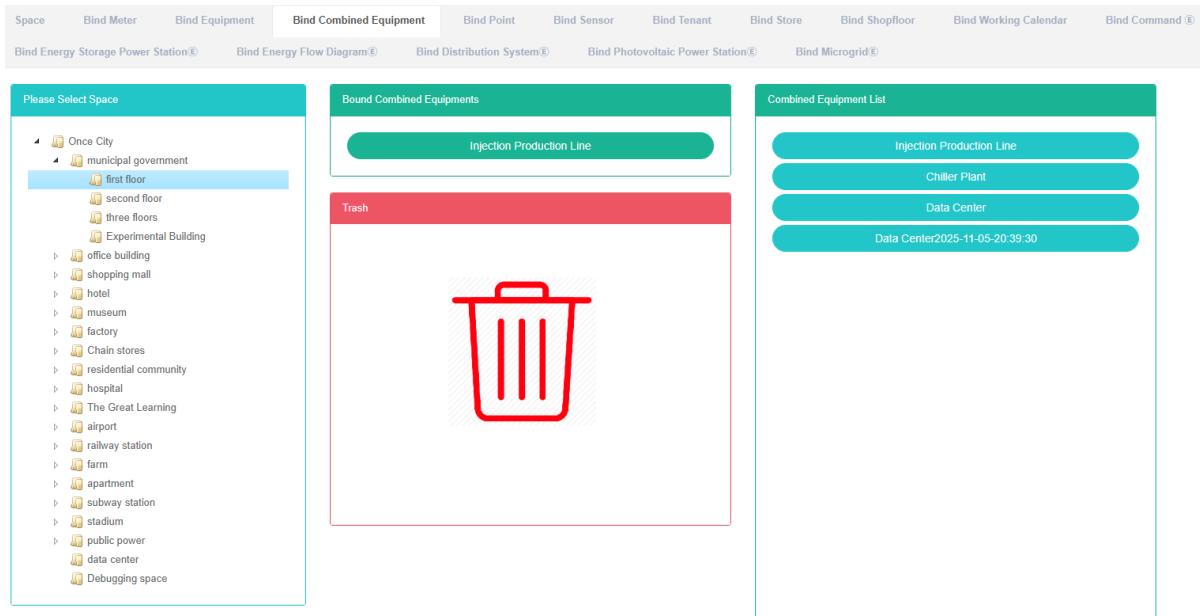
# تجهیزات ترکیبی اتصال:
۱. روی منوی «مدیریت سیستم» کلیک کنید
۲. روی منوی «مدیریت فضا» کلیک کنید
۳. روی برگه «اتصال تجهیزات ترکیبی» کلیک کنید
۴. روی «لطفاً یک ماژول فضایی را انتخاب کنید» کلیک کنید. در مرحله بعد، به تجهیزات ترکیبی فضا نیاز دارید.
۵. روی «ماژول لیست تجهیزات ترکیبی» کلیک کنید و آن را به «ماژول اتصال تجهیزات ترکیبی» بکشید و رها کنید.
۶. به "ترکیبی از ماژول تجهیزات اتصال پس از رها کردن دکمه سمت چپ ماوس"
7. نکات موفقیت تجهیزات ترکیبی اتصال که در آن موفقیت اتصال برقرار است
۸. تکرار تجهیزات ترکیبی مشابه در همان فضا میتواند باعث نمایش خطا شود.
۹. اگر روی فاصله کلیک نکنید، پیام «فاصله با شناسه نامعتبر» ظاهر میشود.
# تجهیزات ترکیبی اتصال:
۱. روی منوی «مدیریت سیستم» کلیک کنید
۲. روی منوی «مدیریت فضا» کلیک کنید
۳. روی برگه «اتصال تجهیزات ترکیبی» کلیک کنید
۴. روی «ترکیب تجهیزات اتصال نیاز به ترکیب تجهیزات ماژول برای جدا کردن دارد» کلیک کنید و آن را به ماژول «barrel» بکشید و رها کنید.
۵. پس از رها کردن دکمه سمت چپ ماوس، به ماژول سطلهای بازیافت بروید
۶. ظهور تجهیزات ترکیبی کراوات «موفق» راه حل سریع برای موفقیت
## ۱۳.۵. اتصال نقطه داده
مشاهده نقطه داده اتصال:
۱. روی منوی «مدیریت سیستم» کلیک کنید
۲. روی منوی «مدیریت فضا» کلیک کنید
۳. روی تب «bind data point» کلیک کنید.
۴. در قسمت «لطفاً یک فضا انتخاب کنید» کلیک کنید تا فضای مورد نظر را مشاهده کنید.
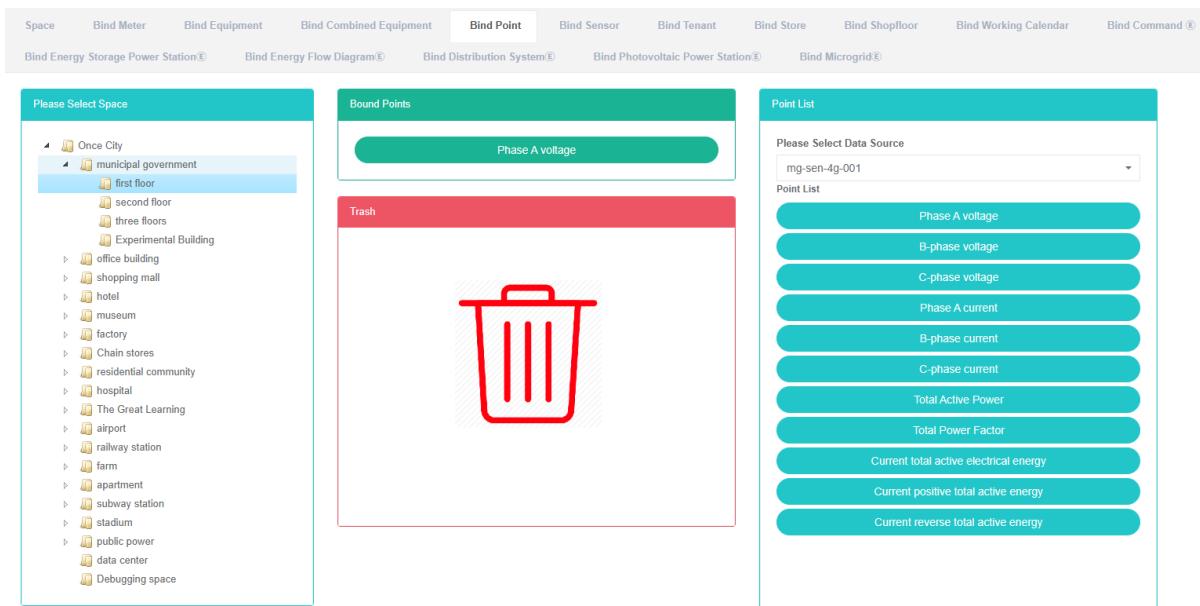
# اتصال نقطه داده:
۱. روی منوی «مدیریت سیستم» کلیک کنید
۲. روی منوی «مدیریت فضا» کلیک کنید
۳. روی تب «bind data point» کلیک کنید.
۴. روی «لطفاً یک ماژول فضا انتخاب کنید» کلیک کنید. در مرحله بعد باید نقطه داده فضا را متصل کنید.
۵. در «لیست نقاط داده» در ماژول، روی یک کادر کشویی کلیک کنید تا نوع داده را انتخاب کنید.
۶. روی نقطه داده «لیست نقاط داده» در ماژول کلیک کنید و آن را به محل اتصال ماژول نقطه داده بکشید و رها کنید.
۷. پس از رها کردن دکمه سمت چپ ماوس، به ماژول «نقطه داده اتصال» منتقل شوید
۸. نکتهی «موفقیت نقطه دادهی اتصال» در حال اتصال است
۹. کشیدن همان نقطه داده نورسنجی به همان فضا منجر به نمایش پیام «خطا» میشود
# نقطه داده را از حالت اتصال خارج کنید:
۱. روی منوی «مدیریت سیستم» کلیک کنید
۲. روی منوی «مدیریت فضا» کلیک کنید
۳. روی تب «bind data point» کلیک کنید.
۴. روی گزینه «اتصال نقطه داده به نقطه داده مورد نیاز برای حل» در ماژول کلیک کنید و آن را به ماژول «barrel» بکشید و رها کنید.
۵. پس از رها کردن دکمه سمت چپ ماوس، به ماژول سطلهای بازیافت بروید
۶. یک سرنخ «موفقیت» که راهحلهای مبتنی بر نقاط داده را به موفقیت متصل میکند

نقطه اتصال موفقیت
## ۱۳.۶. حسگر اتصال
# نمایش دارای حسگر اتصال است:
۱. روی منوی «مدیریت سیستم» کلیک کنید
۲. روی منوی «مدیریت فضا» کلیک کنید
۳. روی تب «bind sensor» کلیک کنید.
۴. روی نام فضایی که میخواهید در ماژول «لطفاً فضا را انتخاب کنید» مشاهده کنید، کلیک کنید.
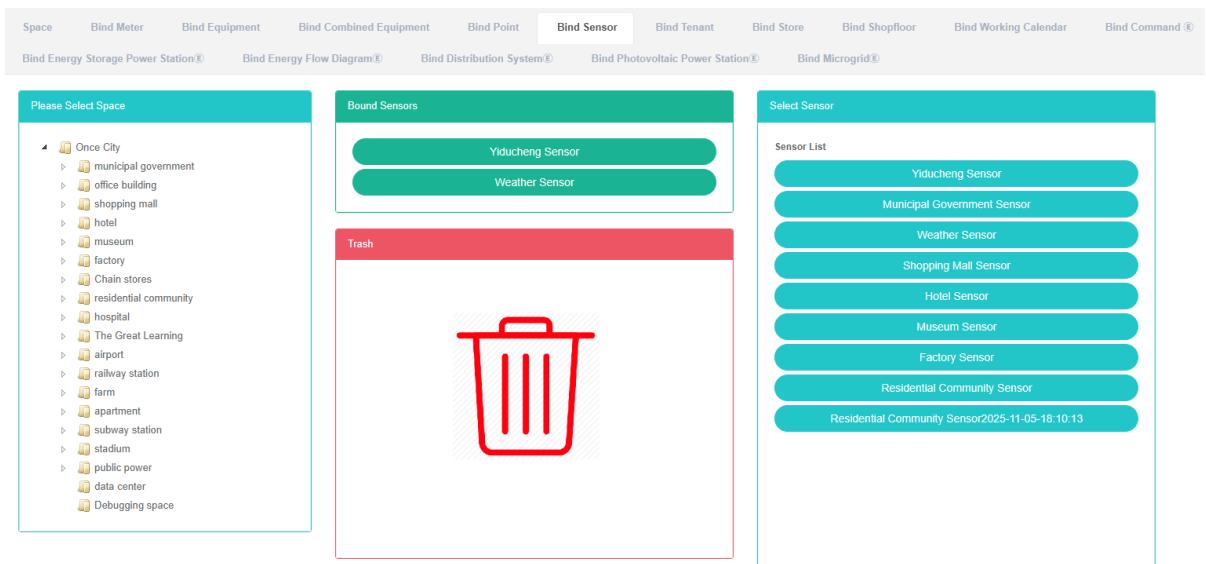
# اتصال سنسور:
۱. روی منوی «مدیریت سیستم» کلیک کنید
۲. روی منوی «مدیریت فضا» کلیک کنید
۳. روی تب «bind sensor» کلیک کنید.
۴. روی «لطفاً یک ماژول فضا انتخاب کنید» کلیک کنید. در مرحله بعد، به فضای حسگر نیاز دارید.
۵. روی «انتخاب ماژول حسگر» کلیک کنید و آن را به «اتصال ماژول حسگر» بکشید و رها کنید.
۶. پس از رها کردن دکمه سمت چپ ماوس، ماژول حسگر را به یک ماژول متصل کنید.
۷. یک اشاره «موفقیتآمیز» یعنی اتصال حسگر اتصال
۸. تکرار سنسور مشابه در همان فضا میتواند باعث نمایش خطا شود.
۹. اگر روی فاصله کلیک نکنید، پیام «فاصله با شناسه نامعتبر» ظاهر میشود.
# حسگر را از حالت اتصال خارج کنید:
۱. روی منوی «مدیریت سیستم» کلیک کنید
۲. روی منوی «مدیریت فضا» کلیک کنید
۳. روی تب «bind sensor» کلیک کنید.
۴. روی حسگری که میخواهید در ماژول «حسگر متصل» از حالت اتصال خارج کنید کلیک کنید و آن را به ماژول «سطل بازیافت» بکشید.
۵. پس از کشیدن به ماژول «سطل بازیافت»، دکمه سمت چپ ماوس را رها کنید
6. نکات موفقیت حسگر را باز کنید که در آن راه حل هایی برای موفقیت وجود دارد
## ۱۳.۷. مقید کردن مستأجر
# نما، مستأجر را مقید کرده است:
۱. روی منوی «مدیریت سیستم» کلیک کنید
۲. روی منوی «مدیریت فضا» کلیک کنید
۳. روی برگه «اتصال مستاجر» کلیک کنید
۴. در قسمت «لطفاً یک فضا انتخاب کنید» کلیک کنید تا فضای مورد نظر را مشاهده کنید.

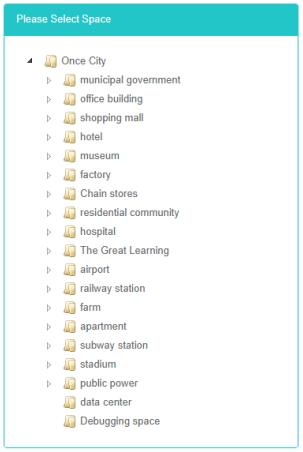
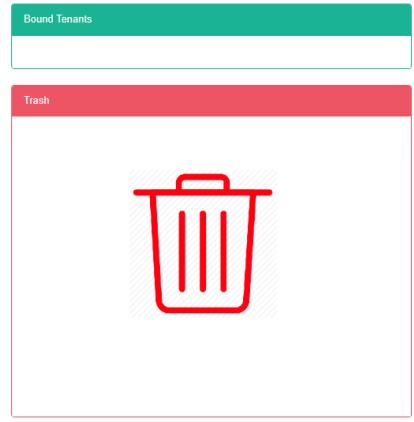
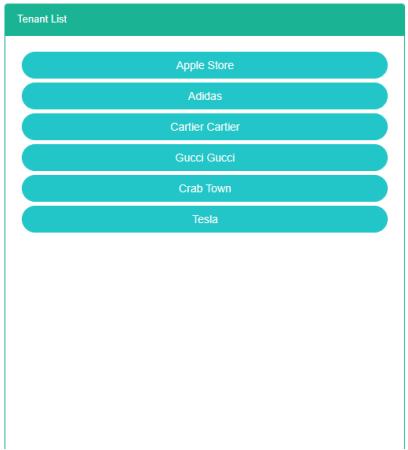
# الزام مستاجر:
۱. روی منوی «مدیریت سیستم» کلیک کنید
۲. روی منوی «مدیریت فضا» کلیک کنید
۳. روی برگه «اتصال مستاجر» کلیک کنید
۴. روی «لطفاً یک ماژول فضا انتخاب کنید» کلیک کنید. در مرحله بعد باید فضای مستاجر را به آن متصل کنید.
۵. روی ماژول لیست مستاجران کلیک کنید و آن را به ماژول «اتصال مستاجر» بکشید و رها کنید.
۶. پس از رها کردن دکمه سمت چپ ماوس، به یک ماژول جدول متصل شوید
۷. موفقیت مستاجر، نکاتی را که موفقیت را به هم پیوند میدهند، به هم پیوند میدهد
۸. کشیدن مکرر یک شیء توسط یک مستاجر به یک فضای مشخص، منجر به نمایش پیام «خطا» میشود.
۹. اگر روی فاصله کلیک نکنید، پیام «فاصله با شناسه نامعتبر» ظاهر میشود.

موفقیت مستاجر را مقید کنید

رابطه مستاجر فضا وجود دارد


# رفع توقیف مستأجر:
۱. روی منوی «مدیریت سیستم» کلیک کنید
۲. روی منوی «مدیریت فضا» کلیک کنید
۳. روی برگه «اتصال مستاجر» کلیک کنید
۴. برای لغو اتصال مستاجر، روی ماژول «bind tenant» کلیک کنید و آن را به ماژول «barrel» بکشید و رها کنید.
۵. پس از رها کردن دکمه سمت چپ ماوس، به ماژول سطلهای بازیافت بروید
۶. نکات موفقیت مستاجر را رها کنید که در آن راهحلهایی برای موفقیت وجود دارد


## ۱۳.۸. فروشگاه Bind
# نمایش، فروشگاه را به هم متصل کرده است:
۱. روی منوی «مدیریت سیستم» کلیک کنید
۲. روی منوی «مدیریت فضا» کلیک کنید
۳. روی برگه «bind store» کلیک کنید
۴. در قسمت «لطفاً یک فضا انتخاب کنید» کلیک کنید تا فضای مورد نظر را مشاهده کنید.
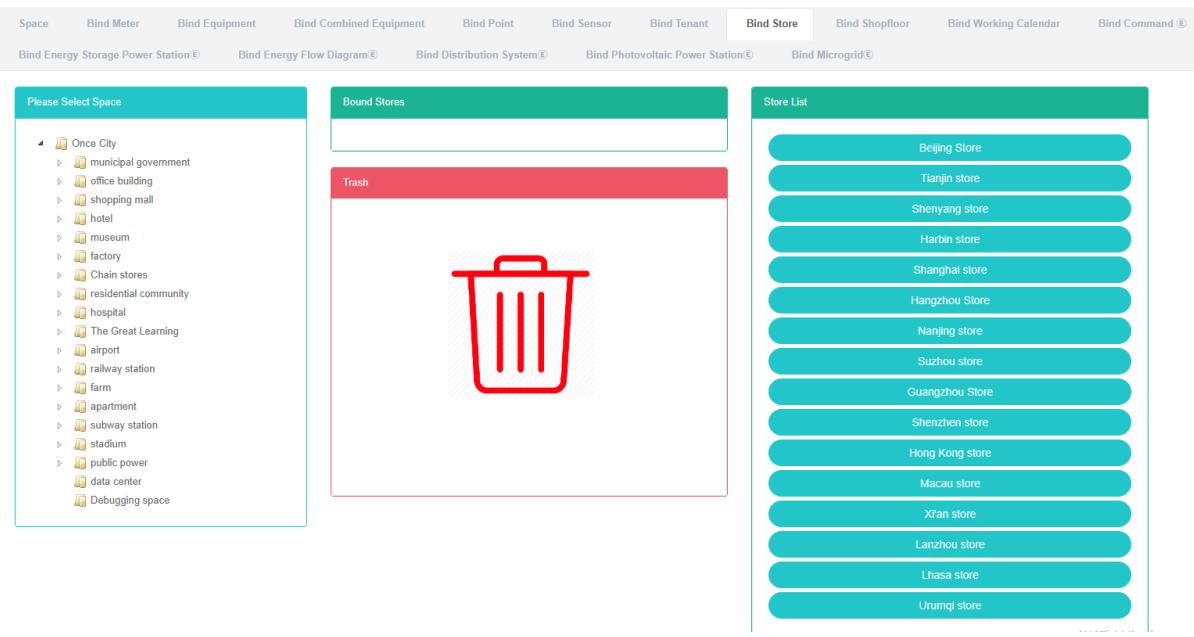
# فروشگاه بند:
۱. روی منوی «مدیریت سیستم» کلیک کنید
۲. روی منوی «مدیریت فضا» کلیک کنید
۳. روی برگه «bind store» کلیک کنید
۴. روی «لطفاً یک ماژول فضا انتخاب کنید» کلیک کنید. در مرحله بعد باید فضای فروشگاه را به ماژول متصل کنید.
۵. روی «ماژول لیست فروشگاه در فروشگاه» کلیک کنید و آن را به «ماژول اتصال» بکشید و رها کنید.
۶. به ماژول «فروشگاه اتصال» بکشید و دکمه سمت چپ ماوس را رها کنید
۷. نکتهی «فروشگاه با موفقیت بسته شد» بسته است
۸. همان فروشگاه در "خطا" تکرار میشود. برای هشدار در همان فضا روشن میشود.
۹. اگر روی فاصله کلیک نشود، «شناسه فاصله نامعتبر» ظاهر میشود.
!
# فروشگاه را از حالت انسداد خارج کنید:
۱. روی منوی «مدیریت سیستم» کلیک کنید
۲. روی منوی «مدیریت فضا» کلیک کنید
۳. روی برگه «bind store» کلیک کنید
۴. روی «bind store require unbind of module store» کلیک کنید و آن را به ماژول «barrel» بکشید و رها کنید.
۵. پس از رها کردن دکمه سمت چپ ماوس، به ماژول سطلهای بازیافت بروید
6. نکات موفقیت در مورد راه حل های موفقیت در رسانه های باز
## ۱۳.۹. سالن تولید بایند
سالن فروشگاه بایند را بررسی کنید:
۱. روی منوی «مدیریت سیستم» کلیک کنید
۲. روی منوی «مدیریت فضا» کلیک کنید
۳. روی برگه «اتصال به فروشگاه» کلیک کنید
۴. روی نام فضایی که میخواهید در ماژول «لطفاً فضا را انتخاب کنید» مشاهده کنید، کلیک کنید.
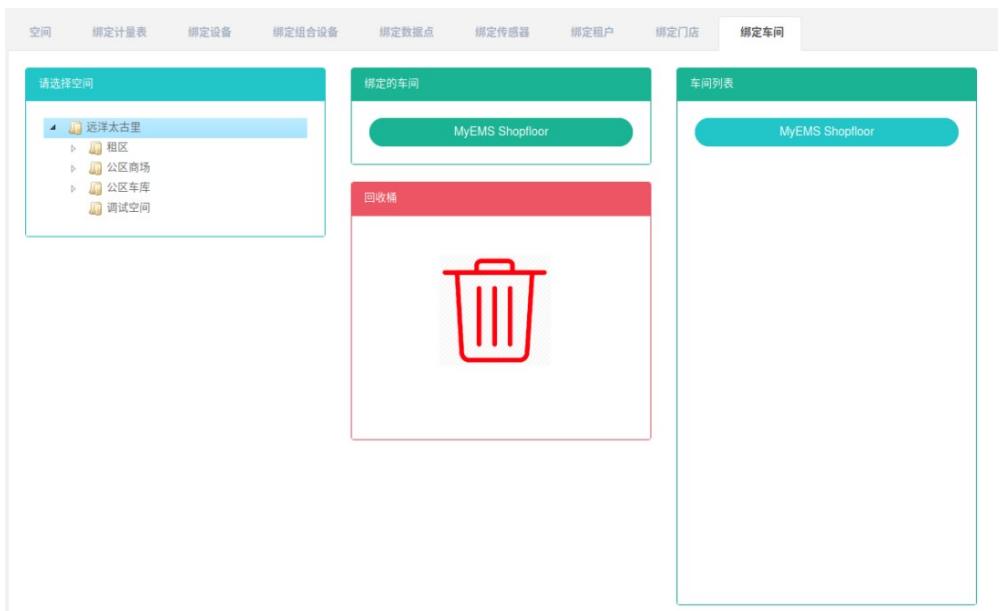
# طبقه کارگاهی بند:
۱. روی منوی «مدیریت سیستم» کلیک کنید
۲. روی منوی «مدیریت فضا» کلیک کنید
۳. روی برگه «اتصال به فروشگاه» کلیک کنید
۴. روی ماژول «لطفاً فضا را انتخاب کنید» در زیر فضایی که برای اتصال به سالن تولید نیاز دارید، کلیک کنید.
۵. روی «ماژول لیست فروشگاه در سالن فروشگاه» کلیک کنید و آن را بکشید و به ماژول «اتصال سالن فروشگاه» رها کنید.
۶. به ماژول «اتصال به سالن تولید» بکشید و دکمه سمت چپ ماوس را رها کنید.
۷. یک اشاره به «موفقیت» یعنی اتصال به کف فروشگاه
۸. اگر یک طبقه کارگاه به طور مکرر به یک فضای مشابه کشیده شود، یک «خطا» ظاهر میشود
۹. اگر روی فاصله کلیک نکنید، پیام «فاصله با شناسه نامعتبر» ظاهر میشود.
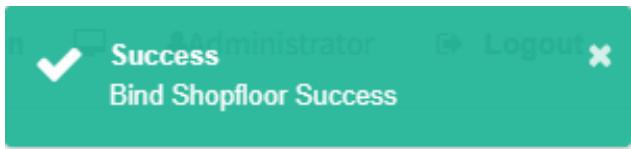
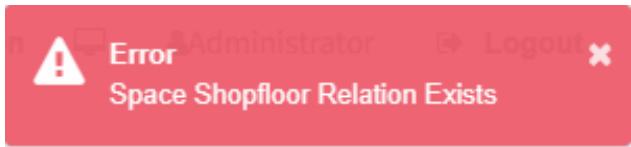
شکل ۱۳۴۰ مدیریت فضا-۸۷ هشدار موفقیتآمیز برای اتصال کف کارگاه

# اتصال به سالن تولید:
۱. روی منوی «مدیریت سیستم» کلیک کنید
۲. روی منوی «مدیریت فضا» کلیک کنید
۳. روی برگه «اتصال به فروشگاه» کلیک کنید
۴. در ماژول «اتصال به کف کارگاه» روی طبقهای که میخواهید از حالت اتصال خارج کنید کلیک کنید و آن را به ماژول «سطل بازیافت» بکشید.
۵. پس از رها کردن دکمه سمت چپ ماوس، به ماژول سطلهای بازیافت بروید
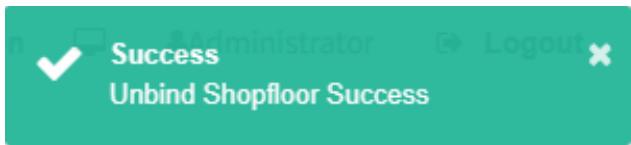
۶. پیام «رفع موانع با موفقیت در کارگاه» راه حل موفقیت است.
## ۱۳.۱۰. اتصال تقویم کاری
# نمایش تقویم کاری Bind را دارد:
۱. روی منوی «مدیریت سیستم» کلیک کنید
۲. روی منوی «مدیریت فضا» کلیک کنید
۳. روی برگه «اتصال تقویم کاری» کلیک کنید
۴. در قسمت «لطفاً یک فضا انتخاب کنید» کلیک کنید تا فضای مورد نظر را مشاهده کنید.
# اتصال تقویم کاری:
۱. روی منوی «مدیریت سیستم» کلیک کنید
۲. روی منوی «مدیریت فضا» کلیک کنید
۳. روی برگه «اتصال تقویم کاری» کلیک کنید
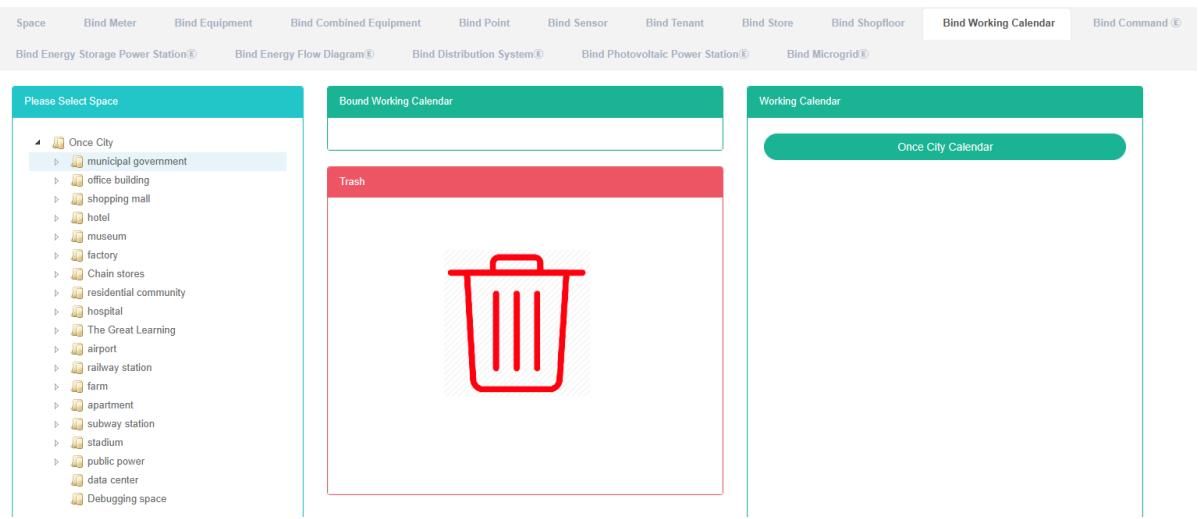
۴. روی «لطفاً یک ماژول فضا انتخاب کنید» کلیک کنید. در مرحله بعد، به فضای کاری تقویم نیاز دارید.
۵. روی «لیست ماژول تقویم کاری در تقویم کاری» کلیک کنید و آن را بکشید و رها کنید تا به ماژول تقویم کاری متصل شود.
۶. پس از رها کردن دکمه سمت چپ ماوس، به یک ماژول تقویم فعال متصل شوید
۷. تقویم موفقیت، نکات کاری مرتبط با موفقیت را به هم پیوند میدهد
۸. همان تقویم کاری در حالت "خطا" تکرار میشود. برای هشدار در همان فضا روشن میشود.
# باز کردن تقویم کاری:
۱. روی منوی «مدیریت سیستم» کلیک کنید
۲. روی منوی «مدیریت فضا» کلیک کنید
۳. روی برگه «اتصال تقویم کاری» کلیک کنید
۴. روی ماژول «اتصال تقویم کاری» کلیک کنید تا کاری که باید در تقویم انجام شود، از حالت اتصال خارج شود و آن را به ماژول «بشکه» بکشید و رها کنید.
۵. پس از رها کردن دکمه سمت چپ ماوس، به ماژول سطلهای بازیافت بروید
۶. اگر پیام «Unbind working Calendar successfully» ظاهر شد، Unbind با موفقیت انجام شده است.
## ۱۳.۱۱. اتصال دستور E
# مشاهده دستور Bind:
۱. روی منوی «مدیریت سیستم» کلیک کنید
۲. روی منوی «مدیریت فضا» کلیک کنید
۳. روی تب «دستور اتصال» کلیک کنید
۴. روی نام فضایی که میخواهید در ماژول «لطفاً فضا را انتخاب کنید» مشاهده کنید، کلیک کنید.
# دستور اتصال:
۱. روی منوی «مدیریت سیستم» کلیک کنید
۲. روی منوی «مدیریت فضا» کلیک کنید
۳. روی تب «دستور اتصال» کلیک کنید
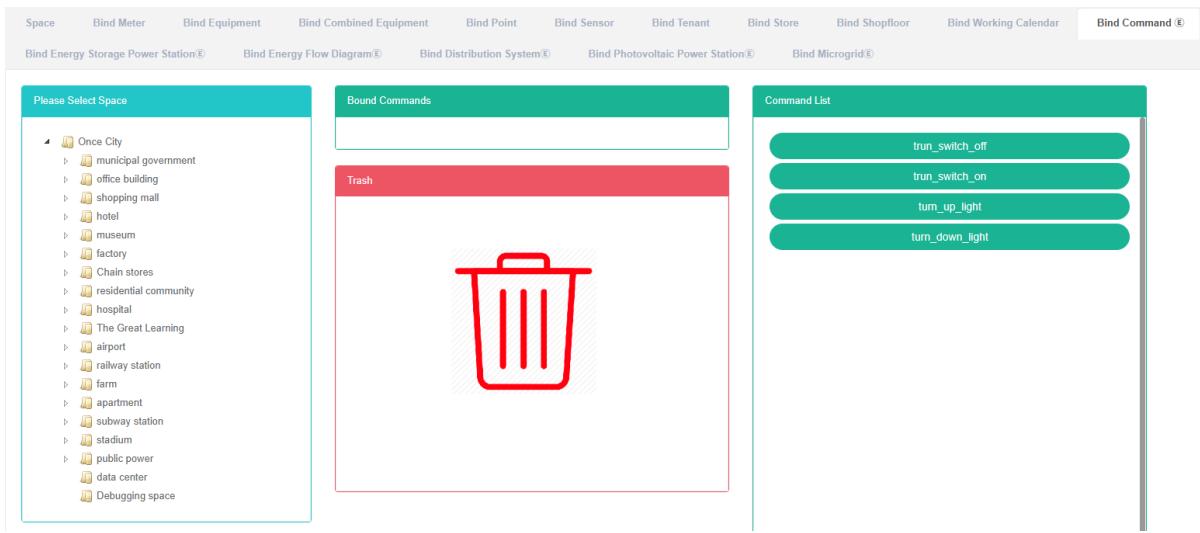
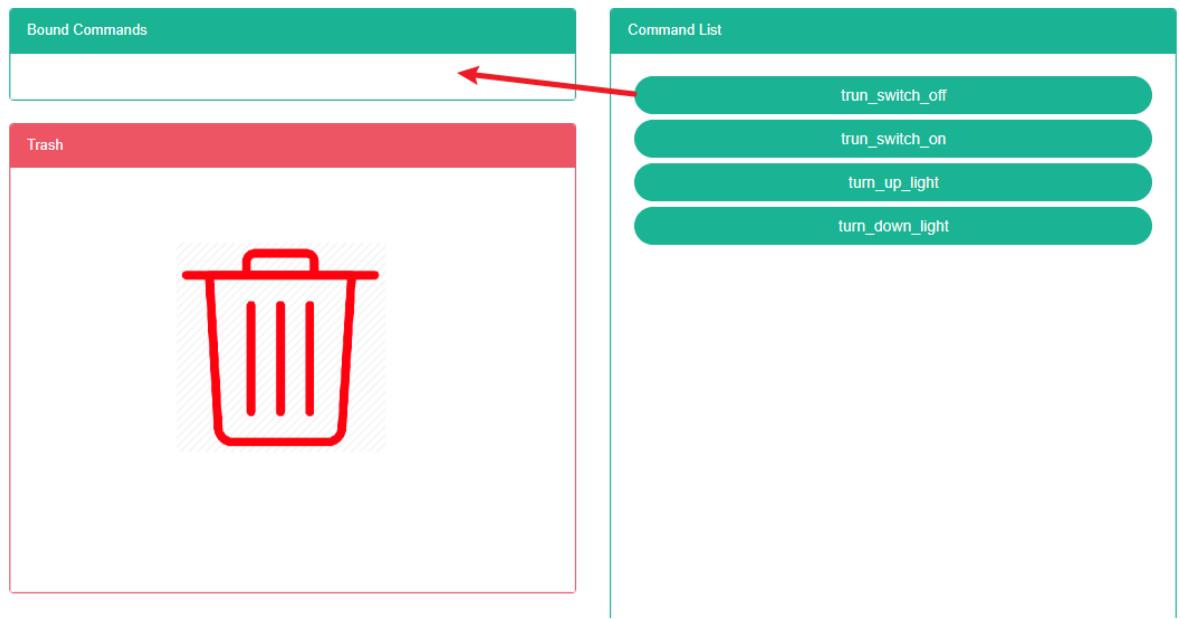
۴. روی «لطفاً یک ماژول فضایی را انتخاب کنید که نیاز به اتصال تحت فرمان فضا دارد» کلیک کنید.
۵. روی «دستور، ماژول فرمان را فهرست میکند و آن را به ماژول فرمان bind میکشد و رها میکند» کلیک کنید.
۶. پس از رها کردن دکمه سمت چپ ماوس، به ماژول فرمان bind بروید
۷. نکتهی «فرمان اتصال موفقیتآمیز بود» bind است
۸. اگر یک دستور به طور مکرر به یک فضای مشخص کشیده شود، یک «خطا» ظاهر میشود.
# دستور لغو اتصال:
۱. روی منوی «مدیریت سیستم» کلیک کنید
۲. روی منوی «مدیریت فضا» کلیک کنید
۳. روی تب «دستور اتصال» کلیک کنید
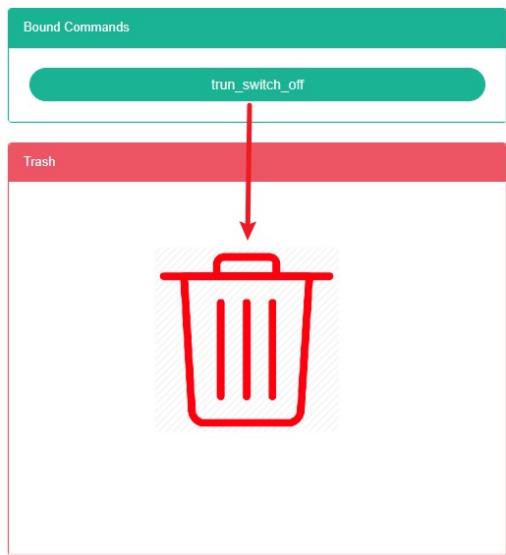
۴. روی «ماژول دستور bind» کلیک کنید تا دستور unbind باز شود و آن را به ماژول «barrel» بکشید و رها کنید.
۵. پس از رها کردن دکمه سمت چپ ماوس، به ماژول سطلهای بازیافت بروید
۶. دستور 'success' bind که در آن راهحلهایی برای موفقیت وجود دارد.
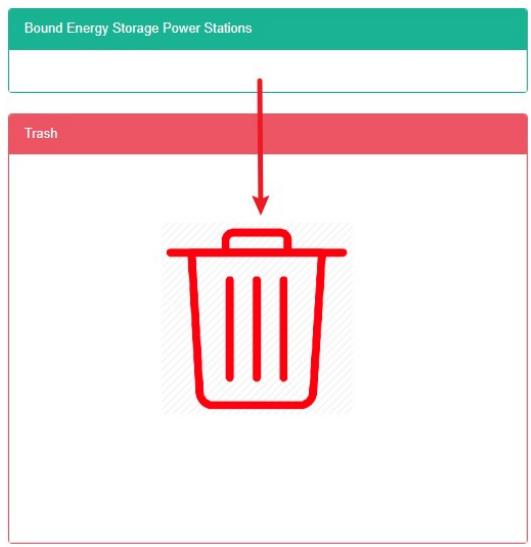
## ۱۳.۱۲. نیروگاه ذخیره انرژی بایند
# نمایش نیروگاه ذخیره انرژی Bind:
۱. روی منوی «مدیریت سیستم» کلیک کنید
۲. روی منوی «مدیریت فضا» کلیک کنید
۳. روی تب «اتصال به نیروگاه ذخیرهسازی انرژی» کلیک کنید
۴. روی نام فضایی که میخواهید در ماژول «لطفاً فضا را انتخاب کنید» مشاهده کنید، کلیک کنید.
# نیروگاه ذخیره انرژی Bind:
۱. روی منوی «مدیریت سیستم» کلیک کنید
۲. روی منوی «مدیریت فضا» کلیک کنید
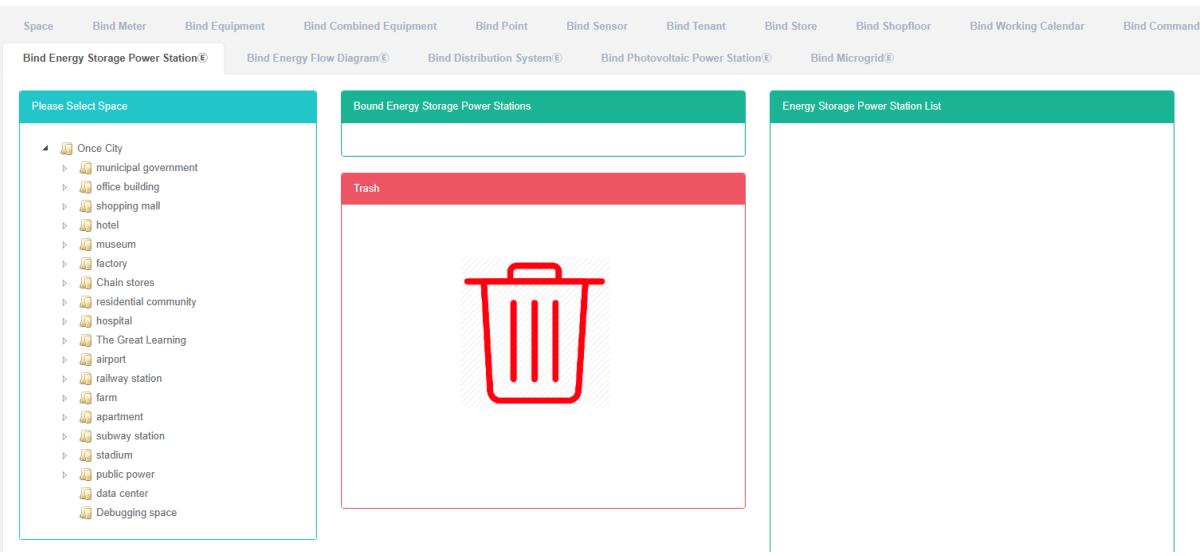
۳. روی تب «bind energy storage power station» کلیک کنید.
۴. روی «لطفاً یک ماژول فضایی را انتخاب کنید که نیاز به اتصال تحت فرمان فضا دارد» کلیک کنید.
۵. روی «لیست نیروگاههای ذخیرهسازی انرژی» کلیک کنید. ماژول فرمان را بکشید و رها کنید تا ماژول نیروگاه ذخیرهسازی انرژی به آن متصل شود.
۶. پس از رها کردن دکمه سمت چپ ماوس، به ماژول نیروگاه ذخیرهسازی انرژی متصل شوید.
۷. نکتهی «موفقیتآمیز بودن یک نیروگاه ذخیرهسازی انرژی» قطعی است
۸. اگر یک دستور به طور مکرر به یک فضای مشخص کشیده شود، یک «خطا» ظاهر میشود.
# نیروگاه ذخیره انرژی Bind
۱. روی منوی «مدیریت سیستم» کلیک کنید
۲. روی منوی «مدیریت فضا» کلیک کنید
۳. روی تب «bind energy storage station» کلیک کنید.
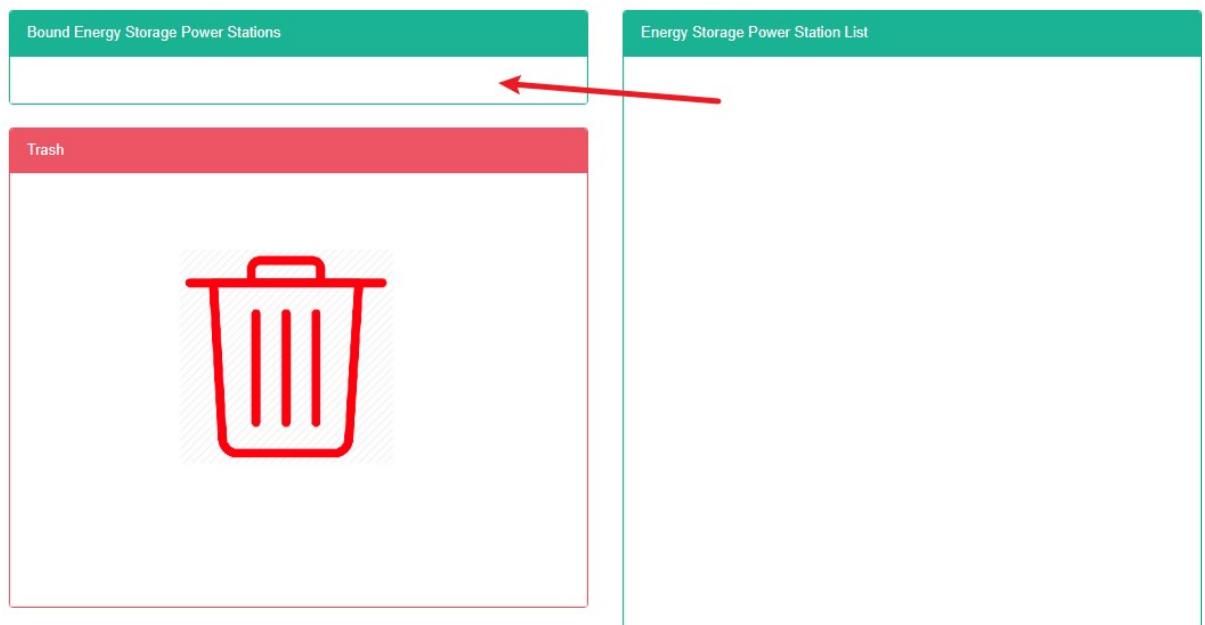
۴. روی دستور unbind در ماژول «Bind energy storage station» کلیک کنید و آن را به ماژول «recycling bucket» بکشید.
۵. پس از رها کردن دکمه سمت چپ ماوس، به ماژول سطلهای بازیافت بروید
۶. اگر پیام «قطع اتصال ایستگاه ذخیرهسازی انرژی با موفقیت» ظاهر شود، قطع اتصال موفقیتآمیز بوده است.
## ۱۳.۱۳. نمودار جریان انرژی پیوند
# نما به نمودار جریان متصل است:
۱. روی منوی «مدیریت سیستم» کلیک کنید
۲. روی منوی «مدیریت فضا» کلیک کنید
۳. روی برگه «bind can flow diagram» کلیک کنید.
۴. در قسمت «لطفاً یک فضا انتخاب کنید» کلیک کنید تا فضای مورد نظر را مشاهده کنید.
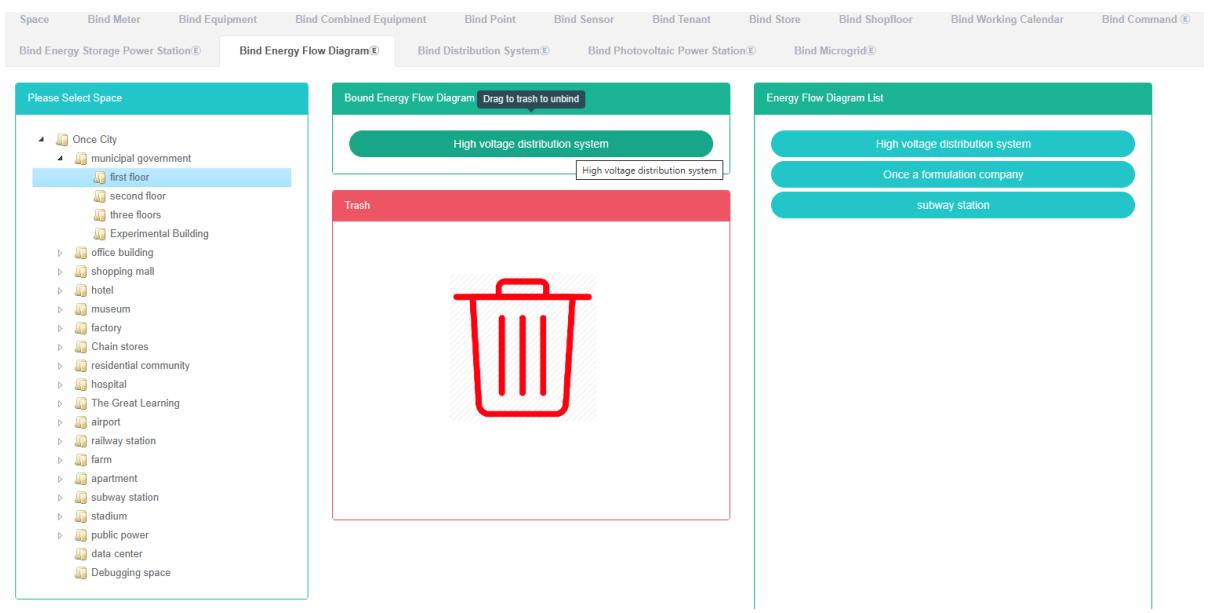
# نمودار جریان انرژی پیوند:
۱. روی منوی «مدیریت سیستم» کلیک کنید
۲. روی منوی «مدیریت فضا» کلیک کنید
۳. روی برگه «bind can flow diagram» کلیک کنید.
۴. روی فضایی که میخواهید دستور به آن متصل شود، در زیر ماژول «لطفاً فضای مورد نظر را انتخاب کنید» کلیک کنید.
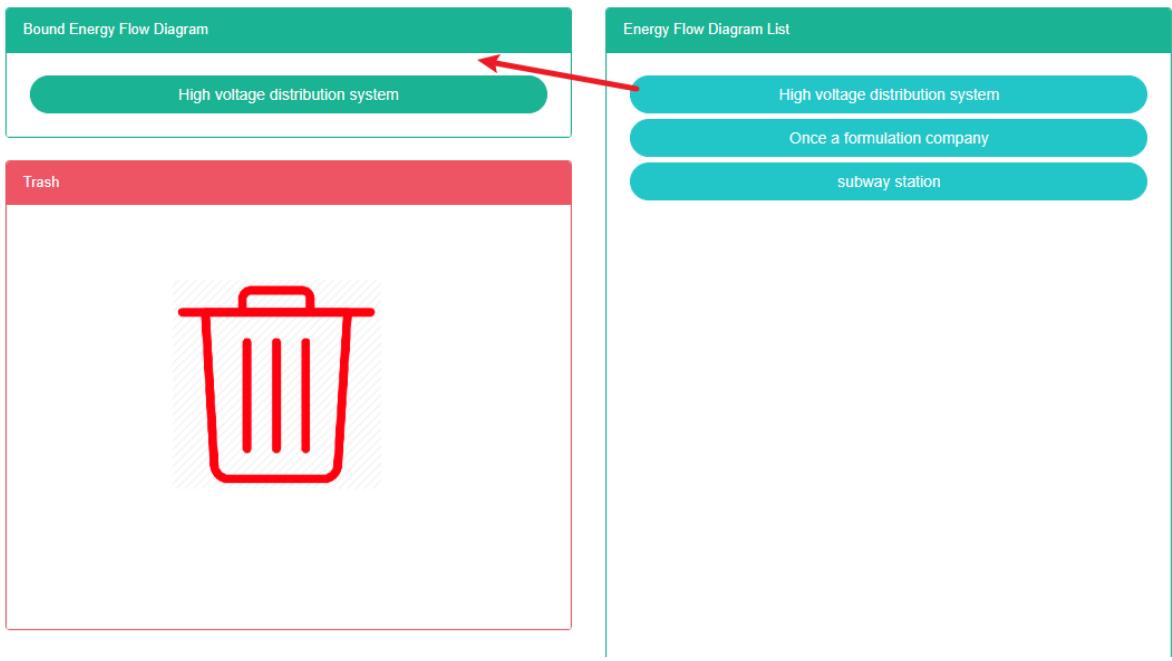
۵. روی «can flow figure» کلیک کنید تا ماژول فرمان را فهرست کند و با کشیدن و رها کردن، نمودار جریان انرژی ماژول را به آن متصل کنید.
۶. پس از رها کردن دکمه سمت چپ ماوس، به یک ماژول شکل جریان انرژی متصل شوید.
7. 'bind can flow' نکات موفقیت در bind را شکل دهید
۸. تکرار همان دستور در همان فضای خالی میتواند باعث نمایش خطا شود.
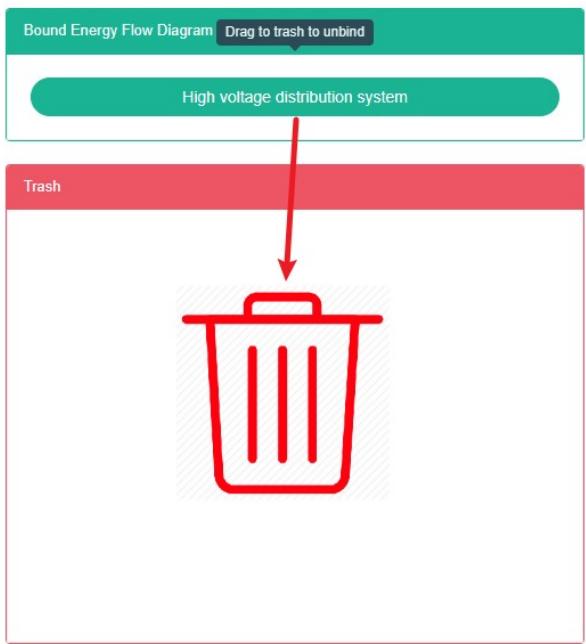
# شکل جریان آزاد:
۱. روی منوی «مدیریت سیستم» کلیک کنید
۲. روی منوی «مدیریت فضا» کلیک کنید
۳. روی برگه «bind can flow diagram» کلیک کنید.
۴. روی ماژول «شکل جریان انرژی اتصال» کلیک کنید و دستور unbind را اجرا کنید و آن را به ماژول «بشکه» بکشید و رها کنید.
۵. ماژول «سطل بازیافت» را بکشید و دکمه سمت چپ ماوس را رها کنید
۶. میتواند ظاهر شود "شکل موفقیت جریان را باز کن" که اشاره به باز کردن دارد.
## ۱۳.۱۴. سیستم توزیع برق بایند
# چک به سیستم توزیع برق متصل شده است:
۱. روی منوی «مدیریت سیستم» کلیک کنید
۲. روی منوی «مدیریت فضا» کلیک کنید
۳. روی برگه «سیستم توزیع اتصال» کلیک کنید
۴. در قسمت «لطفاً یک فضا انتخاب کنید» کلیک کنید تا فضای مورد نظر را مشاهده کنید.
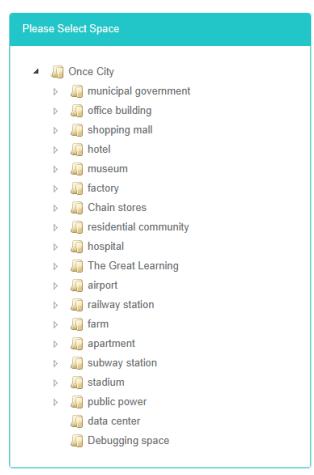
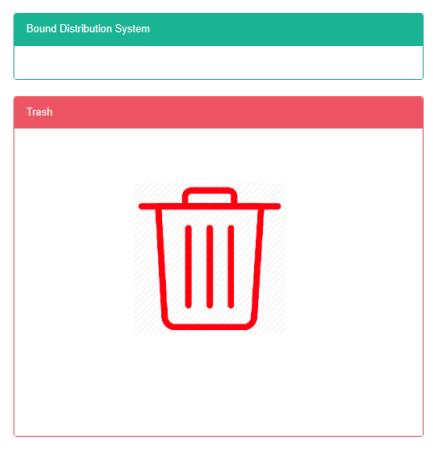
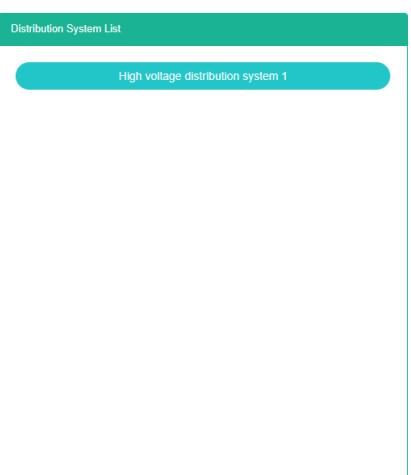
# سیستم توزیع برق Bind:
۱. روی منوی «مدیریت سیستم» کلیک کنید
۲. روی منوی «مدیریت فضا» کلیک کنید
۳. روی برگه «اتصال سیستمهای توزیع» کلیک کنید
۴. روی «لطفاً یک ماژول فضایی را انتخاب کنید که نیاز به اتصال تحت فرمان فضا دارد» کلیک کنید.
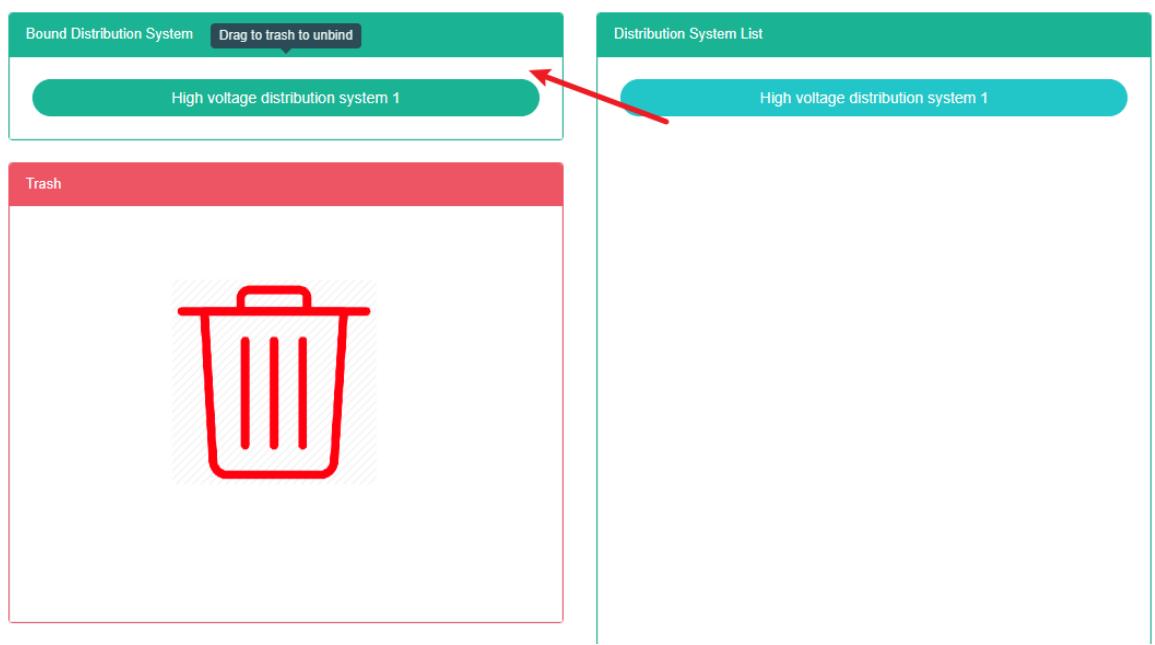
۵. روی دستور «لیست سیستم توزیع برق» در ماژول کلیک کنید و آن را بکشید و رها کنید تا به ماژول سیستم توزیع برق متصل شود.
۶. پس از رها کردن دکمه سمت چپ ماوس، ماژول سیستم توزیع برق را به یک «اتصال» وصل کنید
۷. اعلان «موفقیت در سیستم توزیع اتصال» نشاندهنده موفقیت در اتصال است.
۸. تکرار همان دستور در همان فضای خالی میتواند باعث نمایش خطا شود.
# راهکار برای سیستم توزیع برق:
۱. روی منوی «مدیریت سیستم» کلیک کنید
۲. روی منوی «مدیریت فضا» کلیک کنید
۳. روی برگه «اتصال سیستمهای توزیع» کلیک کنید
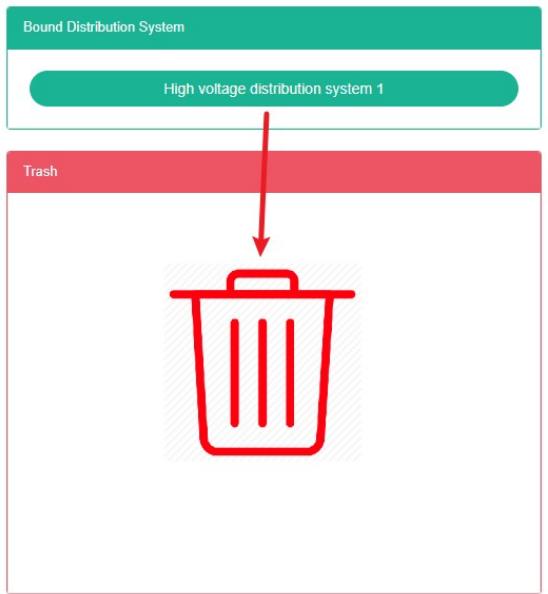
۴. روی ماژول دستور «اتصال سیستم توزیع برق» کلیک کنید و آن را به ماژول «بشکهها» بکشید و رها کنید.
۵. پس از رها کردن دکمه سمت چپ ماوس، به ماژول سطلهای بازیافت بروید
۶. اگر پیام «سیستم توزیع با موفقیت باز شد» ظاهر شود، باز شدن گره موفقیتآمیز بوده است.
## ۱۳.۱۵. ایستگاه فتوولتائیک بایند
# مشاهده ایستگاه Pv Bind:
۱. روی منوی «مدیریت سیستم» کلیک کنید
۲. روی منوی «مدیریت فضا» کلیک کنید
۳. روی تب «bind photovoltaic power station» کلیک کنید.
۴. در قسمت «لطفاً یک فضا انتخاب کنید» کلیک کنید تا فضای مورد نظر را مشاهده کنید.
# نیروگاه فتوولتائیک بایند:
۱. روی منوی «مدیریت سیستم» کلیک کنید
۲. روی منوی «مدیریت فضا» کلیک کنید
۳. روی تب «bind photovoltaic power station» کلیک کنید.
۴. روی «لطفاً یک ماژول فضایی را انتخاب کنید که نیاز به اتصال تحت فرمان فضا دارد» کلیک کنید.
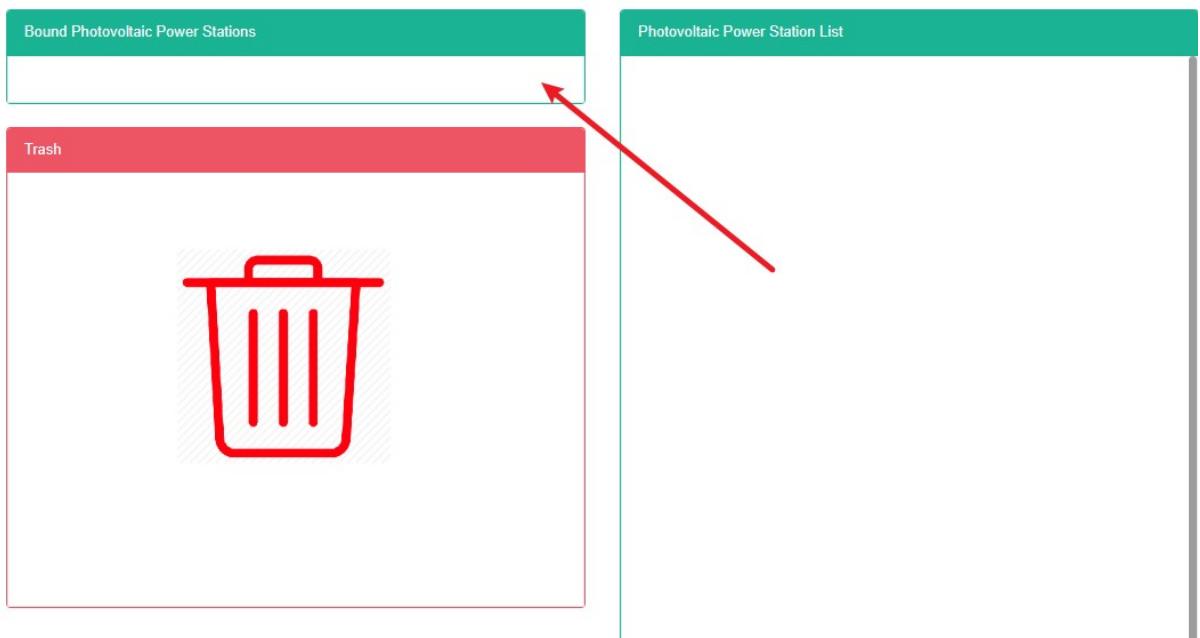
۵. روی «لیست نیروگاههای فتوولتائیک» کلیک کنید و ماژول فرمان را بکشید و به محل اتصال ماژول نیروگاه فتوولتائیک رها کنید.
۶. به ماژول «Bind pv station» بکشید و دکمه سمت چپ ماوس را رها کنید.
۷. نکتهی «موفقیتآمیز بودن اتصال نیروگاه فتوولتائیک» قطعی است
۸. تکرار همان دستور در همان فضای خالی میتواند باعث نمایش خطا شود.
# نیروگاه فتوولتائیک را آزاد کنید:
۱. روی منوی «مدیریت سیستم» کلیک کنید
۲. روی منوی «مدیریت فضا» کلیک کنید
۳. روی تب «bind pv plant» کلیک کنید.
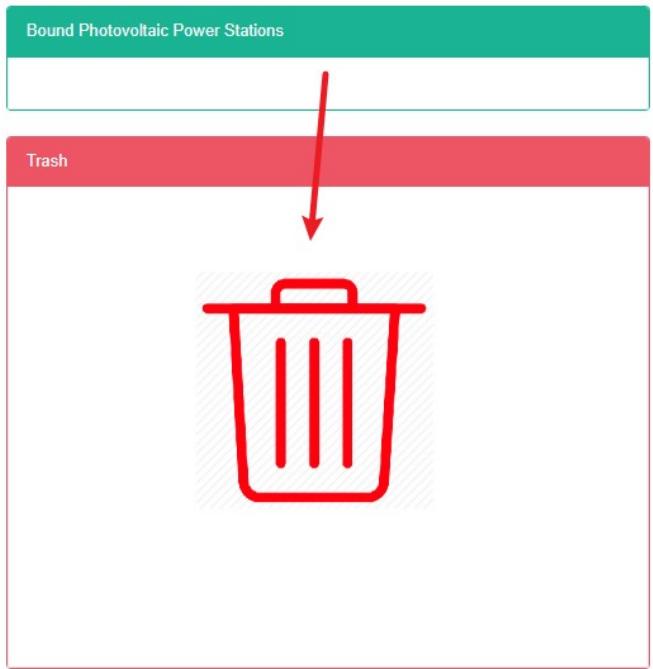
۴. روی «اتصال ماژول نیروگاه فتوولتائیک نیاز به لغو اتصال فرمان و کشیدن و رها کردن به ماژول بشکهای» کلیک کنید.
۵. پس از رها کردن دکمه سمت چپ ماوس، به ماژول سطلهای بازیافت بروید
۶. اگر پیام «Unbind pv power station is successfully» ظاهر شود، unbind با موفقیت انجام شده است.
## ۱۴. مدیریت مستاجر
این سیستم میتواند تقاضای سازمانها برای سیستم مدیریت انرژی را از طریق بررسی تجهیزات اصلی مصرف انرژی، وضعیت موجود مصرف انرژی واحدهای مصرفکننده انرژی، تجزیه و تحلیل نظارت، روشهای تجزیه و تحلیل آماری، روشهای ممیزی انرژی و روش تعادل انرژی و غیره به طور منظم، با توجه به وضعیت مصرف انرژی سازمان و هزینه تجزیه و تحلیل، برآورده کند و به سازمانها کمک کند تا سیستم شاخص مصرف انرژی و صرفهجویی در انرژی، پتانسیل استخراج و صرفهجویی در انرژی و اقدامات صرفهجویی در انرژی را تعیین کنند.
۱۴.۱. مستأجر
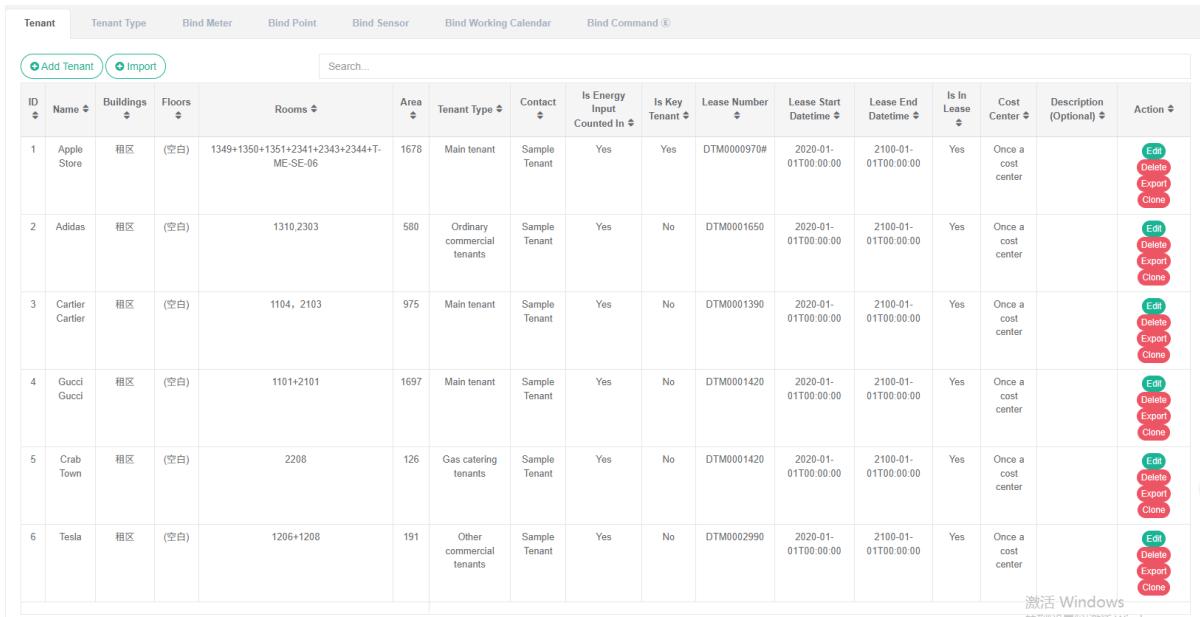
# مشاهده مستاجر:
۱. روی منوی «مدیریت سیستم» کلیک کنید
۲. روی منوی «مدیریت مستاجر» کلیک کنید
۳. روی برگه «مستاجر» کلیک کنید
# مستأجر را اضافه کنید:
۱. روی منوی «مدیریت سیستم» کلیک کنید
۲. روی منوی «مدیریت مستاجر» کلیک کنید
۳. روی برگه «مستاجر» کلیک کنید
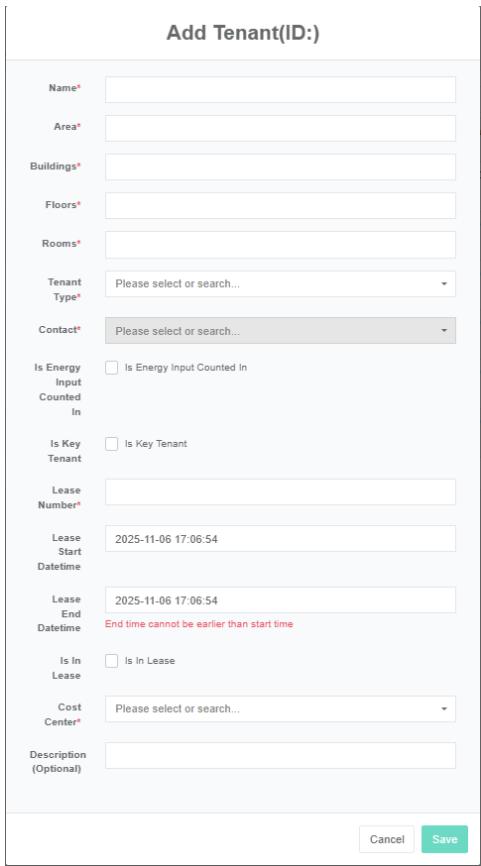
۴. روی دکمه «افزودن مستاجر» کلیک کنید
۵. در کادر محاورهای «افزودن مستاجر»، «نام»، «مساحت»، «ساختمان»، «طبقه»، «اتاق» و «نوع مستاجر»، «تماس»، «شماره اجاره»، «مرکز هزینه» و «شرح» را وارد کنید. با توجه به وضعیت واقعی، تصمیم بگیرید که آیا «خلاصه مصرف انرژی»، «مستاجر اصلی»، «آیا در اجاره» را بررسی کنید یا خیر.
۶. روی دکمه «ذخیره» کلیک کنید
# ویرایش مستأجر:
۱. روی منوی «مدیریت سیستم» کلیک کنید
۲. روی منوی «مدیریت مستاجر» کلیک کنید
۳. روی برگه «مستاجر» کلیک کنید
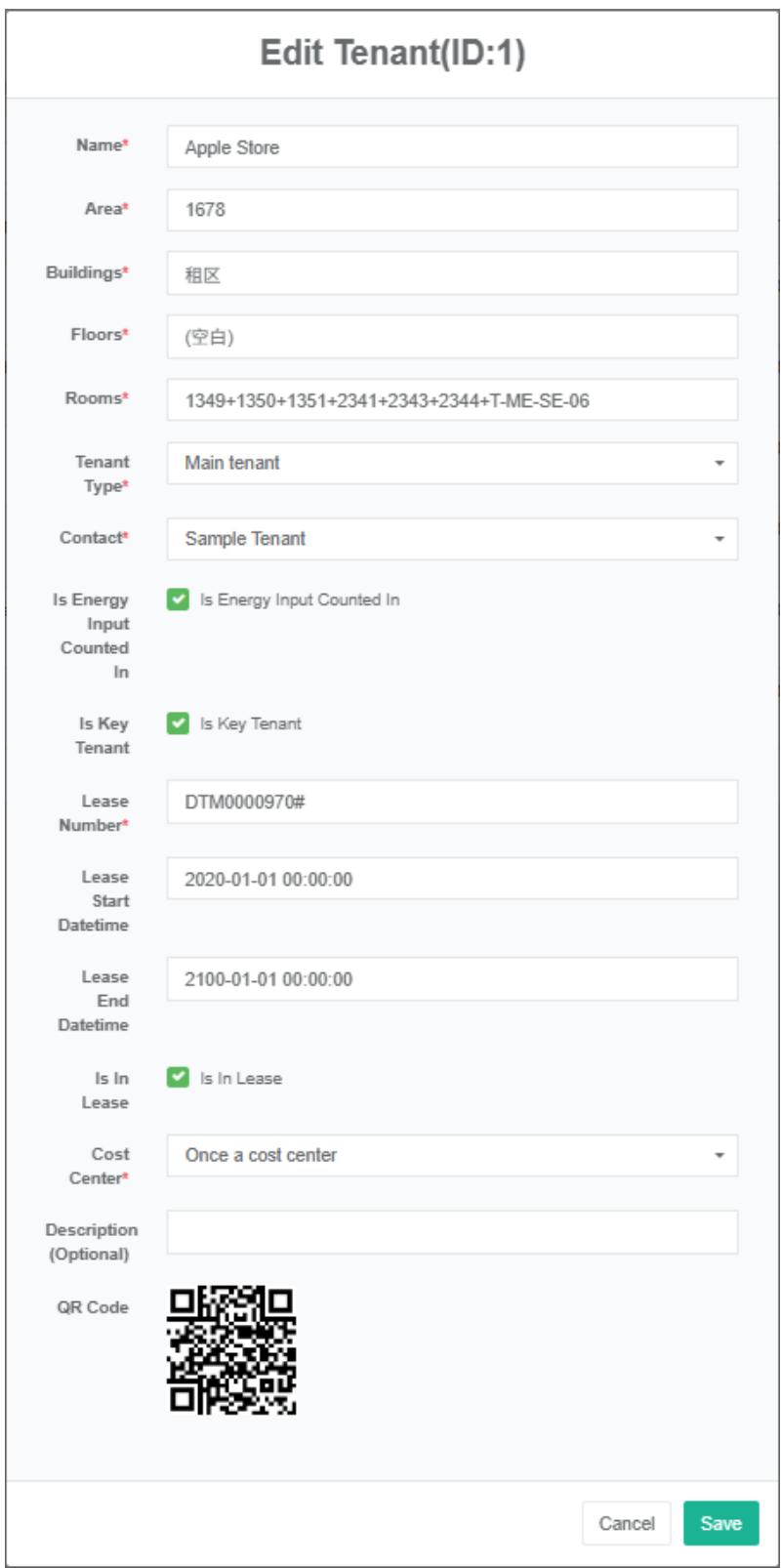
۴. روی دکمه «ویرایش» کلیک کنید
۵. در پنجرهی «ویرایش مستاجر»، «نام»، «مساحت»، «ساختمان»، «طبقه»، «اتاق»، «نوع مستاجر»، «تماس»، «شماره اجاره»، «مرکز هزینه» و «شرح» را وارد کنید. با توجه به شرایط واقعی، تصمیم بگیرید که آیا «خلاصه مصرف انرژی»، «مستاجر اصلی»، «آیا در اجاره» را بررسی کنید یا خیر.
۶. روی دکمه «ذخیره» کلیک کنید
# حذف مستأجر:
۱. روی منوی «مدیریت سیستم» کلیک کنید
۲. روی منوی «مدیریت مستاجر» کلیک کنید
۳. روی برگه «مستاجر» کلیک کنید
۴. روی دکمه «حذف» کلیک کنید
۵. روی دکمه «تأیید حذف» در کادر محاورهای «تأیید حذف» کلیک کنید.
# وارد کردن مستأجر:
۱. روی منوی «مدیریت سیستم» کلیک کنید
۲. روی منوی «مدیریت مستاجر» کلیک کنید
۳. روی برگه «مستاجر» کلیک کنید
۴. روی دکمه «وارد کردن» کلیک کنید
۵. دادهها را در کادر محاورهای وارد کنید
۶. روی «وارد کردن» کلیک کنید
# مستأجر را صادر کنید:
۱. روی منوی «مدیریت سیستم» کلیک کنید
۲. روی منوی «مدیریت مستاجر» کلیک کنید
۳. روی برگه «مستاجر» کلیک کنید
۴. روی دکمه «صادرات» کلیک کنید
# کلون مستاجر:
۱. روی منوی «مدیریت سیستم» کلیک کنید
۲. روی منوی «مدیریت مستاجر» کلیک کنید
۳. روی برگه «مستاجر» کلیک کنید
۴. روی دکمه «کلون» کلیک کنید
## ۱۴.۲. اتصال کنتور
# View دارای Bind Meter است:
۱. روی منوی «مدیریت سیستم» کلیک کنید
۲. روی منوی «مدیریت مستاجر» کلیک کنید
۳. روی تب «bind meter» کلیک کنید.
۴. برای انتخاب مستأجری که میخواهید ببینید، روی کادر کشویی ماژول "مستاجر" کلیک کنید.
# سنجه اتصال:
۱. روی منوی «مدیریت سیستم» کلیک کنید
۲. روی منوی «مدیریت مستاجر» کلیک کنید
۳. روی تب «bind meter» کلیک کنید.
۴. برای انتخاب مستأجری که میخواهید ببینید، روی کادر کشویی ماژول "مستاجر" کلیک کنید.
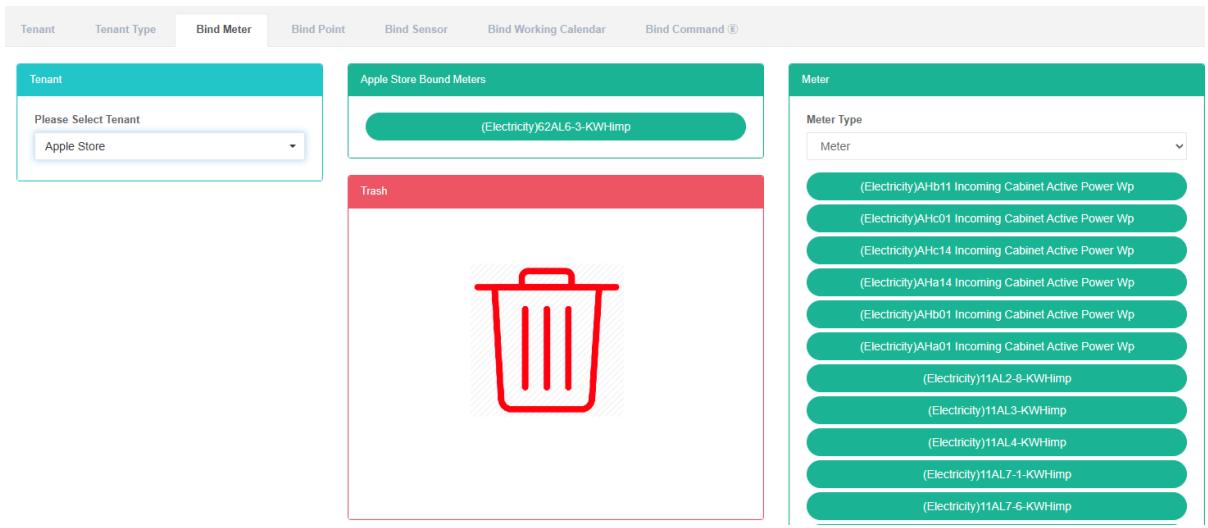
۵. در ماژول «متر»، روی کادر کشویی کلیک کنید تا نوع متر را انتخاب کنید.
۶. روی «متر» ماژول متر کلیک کنید و آن را به ماژول جدول اتصال بکشید و رها کنید.
۷. پس از رها کردن دکمه سمت چپ ماوس، به یک ماژول جدول متصل شوید
۸. یک نکتهی «موفق در اتصال» قطعی است
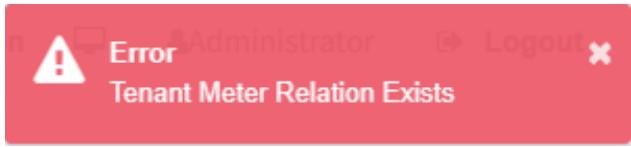
۹. کشیدن مکرر یک کنتور به داخل یک مستأجر منجر به نمایش پیام «خطا» میشود.
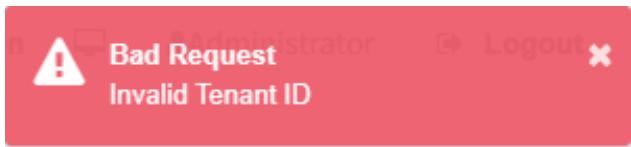
۱۰. اگر مستاجر را انتخاب نکنید، پیام «شناسه مستاجر نامعتبر» ظاهر میشود.
# لغو اتصال متر:
۱. روی منوی «مدیریت سیستم» کلیک کنید
۲. روی منوی «مدیریت مستاجر» کلیک کنید
۳. روی تب «bind meter» کلیک کنید.
۴. برای انتخاب مستأجری که میخواهید ببینید، روی کادر کشویی ماژول "مستاجر" کلیک کنید.
۵. روی ماژول «bind table» کلیک کنید تا از حالت اتصال خارج شود و آن را به ماژول «barrel» بکشید و رها کنید.
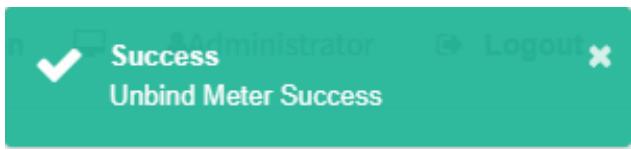
۶. پس از رها کردن دکمه سمت چپ ماوس، به ماژول سطلهای بازیافت بروید
۷. شاخص «موفقیت» به راهکارهای موفقیت اشاره میکند
۱۴.۳. اتصال نقطه داده
# مشاهده نقطه داده Bind:
۱. روی منوی «مدیریت سیستم» کلیک کنید
۲. روی منوی «مدیریت مستاجر» کلیک کنید
۳. روی تب «bind data point» کلیک کنید.
۴. میخواهید آن را در ماژول «مستاجر» مستاجر ببینید
# اتصال نقطه داده:
۱. روی منوی «مدیریت سیستم» کلیک کنید
۲. روی منوی «مدیریت مستاجر» کلیک کنید
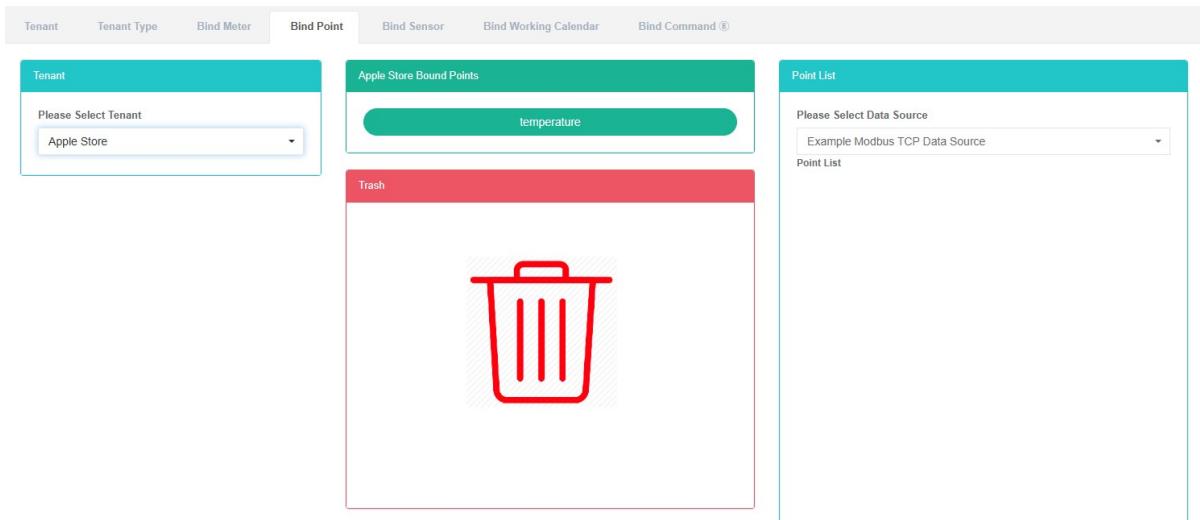
۳. روی تب «bind data point» کلیک کنید.
۴. برای انتخاب مستأجری که میخواهید ببینید، روی کادر کشویی ماژول "مستاجر" کلیک کنید.
۵. در «لیست نقاط داده» در ماژول، روی یک کادر کشویی کلیک کنید تا منبع داده را انتخاب کنید.
۶. روی نقطه داده «لیست نقاط داده» در ماژول کلیک کنید و آن را به محل اتصال ماژول نقطه داده بکشید و رها کنید.
۷. پس از رها کردن دکمه سمت چپ ماوس، به ماژول «نقطه داده اتصال» منتقل شوید
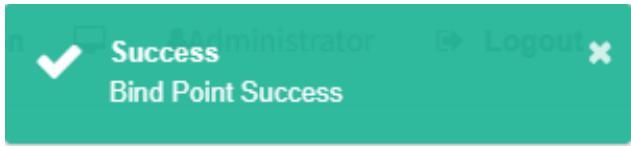
۸. نکتهی «موفقیت نقطه دادهی اتصال» در حال اتصال است
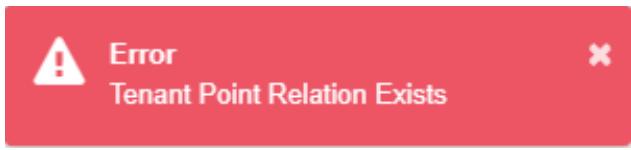
۹. دادههای اندازهگیری مشابه، اشتباهات همان مستاجر را نشان میدهند و به عنوان هشدار روشن میشوند.
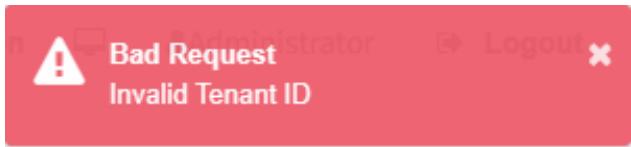
۱۰. اگر مستاجر را انتخاب نکنید، پیام «شناسه مستاجر نامعتبر» ظاهر میشود.
# نقطه داده را از حالت اتصال خارج کنید:
۱. روی منوی «مدیریت سیستم» کلیک کنید
۲. روی منوی «مدیریت مستاجر» کلیک کنید
۳. روی تب «bind data point» کلیک کنید.
۴. برای انتخاب مستأجری که میخواهید ببینید، روی کادر کشویی ماژول "مستاجر" کلیک کنید.
۵. روی گزینه «اتصال نقطه داده به نقطه داده مورد نیاز برای حل» در ماژول کلیک کنید و آن را به ماژول «barrel» بکشید و رها کنید.
۶. پس از رها کردن دکمه سمت چپ ماوس، به ماژول سطلهای بازیافت بروید
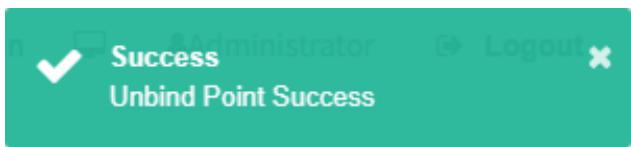
۷. اگر پیام «قطع اتصال با موفقیت انجام شد» ظاهر شد، قطع اتصال موفقیتآمیز بوده است.
۱۴.۴. حسگر اتصال
# نمایش دارای حسگر اتصال است:
۱. روی منوی «مدیریت سیستم» کلیک کنید
۲. روی منوی «مدیریت مستاجر» کلیک کنید
۳. روی تب «bind sensor» کلیک کنید.
۴. میخواهید آن را در ماژول «مستاجر» مستاجر ببینید
# اتصال سنسور:
۱. روی منوی «مدیریت سیستم» کلیک کنید
۲. روی منوی «مدیریت مستاجر» کلیک کنید
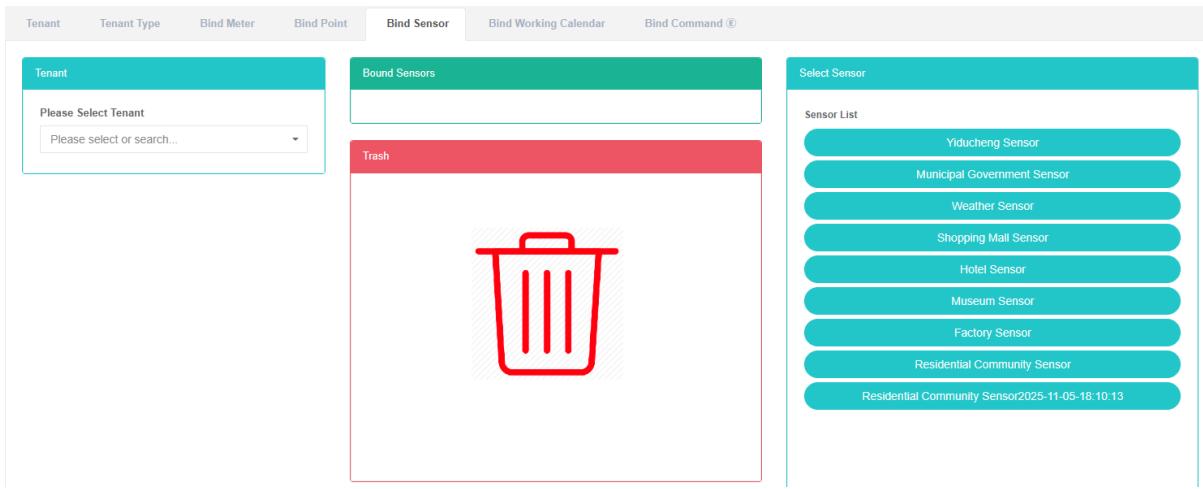
۳. روی تب «bind sensor» کلیک کنید.
۴. برای انتخاب مستأجری که میخواهید ببینید، روی کادر کشویی ماژول "مستاجر" کلیک کنید.
۵. روی «انتخاب ماژول حسگر» کلیک کنید و آن را به «اتصال ماژول حسگر» بکشید و رها کنید.
۶. ماژول «حسگر اتصال» را بکشید و دکمه سمت چپ ماوس را رها کنید
۷. یک اشاره «موفقیتآمیز» یعنی اتصال حسگر اتصال
۸. همان سنسور را در همان مستاجر تکرار کنید، اشتباهات روشن میشوند تا هشدار دهند
۹. اگر مستأجر را انتخاب نکنید، پیام «شناسه مستأجر نامعتبر» ظاهر میشود.
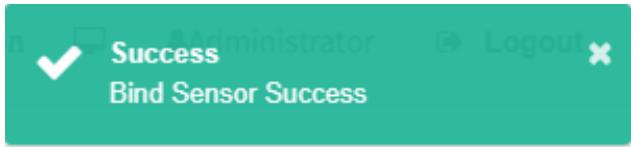
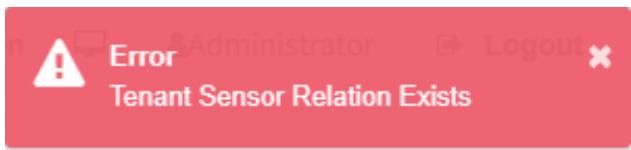
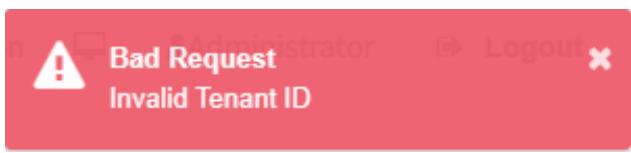
# حسگر را از حالت اتصال خارج کنید:
۱. روی منوی «مدیریت سیستم» کلیک کنید
۲. روی منوی «مدیریت مستاجر» کلیک کنید
۳. روی تب «bind sensor» کلیک کنید.
۴. برای انتخاب مستأجری که میخواهید ببینید، روی کادر کشویی ماژول "مستاجر" کلیک کنید.
۵. روی «ماژول حسگر اتصال» کلیک کنید تا حسگر از حالت اتصال خارج شود و آن را به ماژول «بشکه» بکشید و رها کنید.
۶. پس از کشیدن به ماژول «سطل بازیافت»، دکمه سمت چپ ماوس را رها کنید
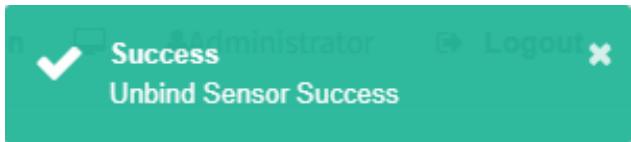
۷. نکات موفقیت حسگر باز کردن قفل که در آن راهحلهایی برای موفقیت وجود دارد
۱۴.۵. اتصال یک تقویم کاری
# مشاهده تقویم کاری Bind:
۱. روی منوی «مدیریت سیستم» کلیک کنید
۲. روی منوی «مدیریت مستاجر» کلیک کنید
۳. روی برگه «اتصال تقویم کاری» کلیک کنید
۴. روی نام مستأجری که میخواهید در ماژول «لطفاً مستأجر را انتخاب کنید» مشاهده کنید، کلیک کنید.
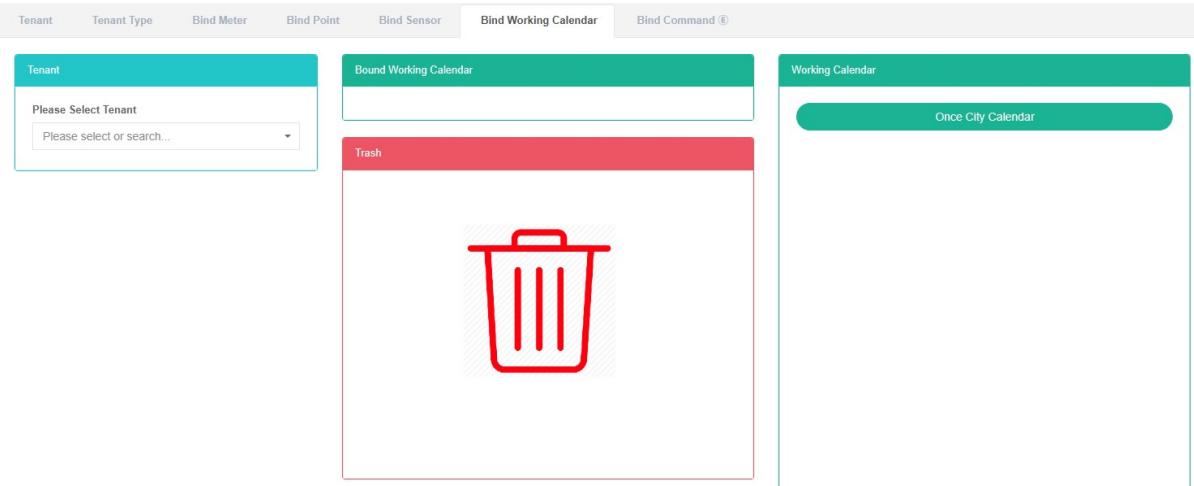
# اتصال تقویم کاری:
۱. روی منوی «مدیریت سیستم» کلیک کنید
۲. روی منوی «مدیریت مستاجر» کلیک کنید
۳. روی برگه «اتصال تقویم کاری» کلیک کنید
۴. در ماژول «لطفاً مستأجر را انتخاب کنید» روی مستأجری که میخواهید تقویم کاری را به او متصل کنید، کلیک کنید.
۵. روی «لیست ماژول تقویم کاری در تقویم کاری» کلیک کنید و آن را بکشید و رها کنید تا به ماژول تقویم کاری متصل شود.
۶. پس از رها کردن دکمه سمت چپ ماوس، به یک ماژول تقویم فعال متصل شوید
۷. تقویم موفقیت، نکات کاری مرتبط با موفقیت را به هم پیوند میدهد
۸. کشیدن مکرر یک تقویم کاری به یک مستأجر مشابه منجر به نمایش پیام «خطا» خواهد شد.
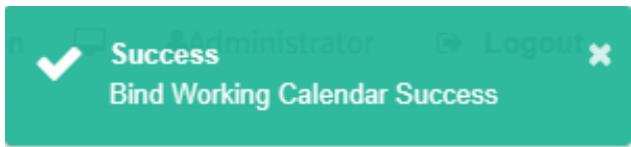
# لغو اتصال تقویم کاری:
۱. روی منوی «مدیریت سیستم» کلیک کنید
۲. روی منوی «مدیریت مستاجر» کلیک کنید
۳. روی برگه «اتصال تقویم کاری» کلیک کنید
۴. روی ماژول «اتصال تقویم کاری» کلیک کنید تا کاری که باید در تقویم انجام شود، از حالت اتصال خارج شود و آن را به ماژول «بشکه» بکشید و رها کنید.
۵. پس از رها کردن دکمه سمت چپ ماوس، به ماژول سطلهای بازیافت بروید
۶. اگر پیام «Unbind working Calendar successfully» ظاهر شد، Unbind با موفقیت انجام شده است.

## ۱۴.۶. دستور bind
# دستور مشاهدهی Bind:
۵. روی منوی «مدیریت سیستم» کلیک کنید
۶. روی منوی «مدیریت مستاجر» کلیک کنید
۷. روی تب «دستور اتصال» کلیک کنید
۸. در ماژول «لطفاً مستأجر را انتخاب کنید» روی نام مستأجری که میخواهید ببینید کلیک کنید
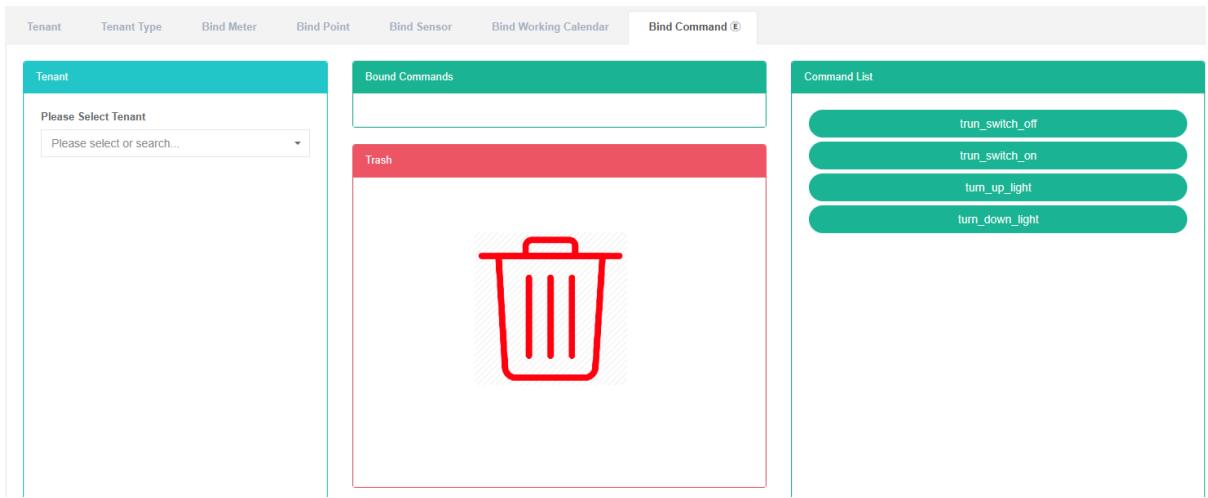
# دستور اتصال:
۱. روی منوی «مدیریت سیستم» کلیک کنید
۲. روی منوی «مدیریت مستاجر» کلیک کنید
۳. روی تب «دستور اتصال» کلیک کنید
۴. روی ماژول «لطفاً مستأجر را انتخاب کنید» کلیک کنید تا تحت فرمان مستأجر قرار گیرد.
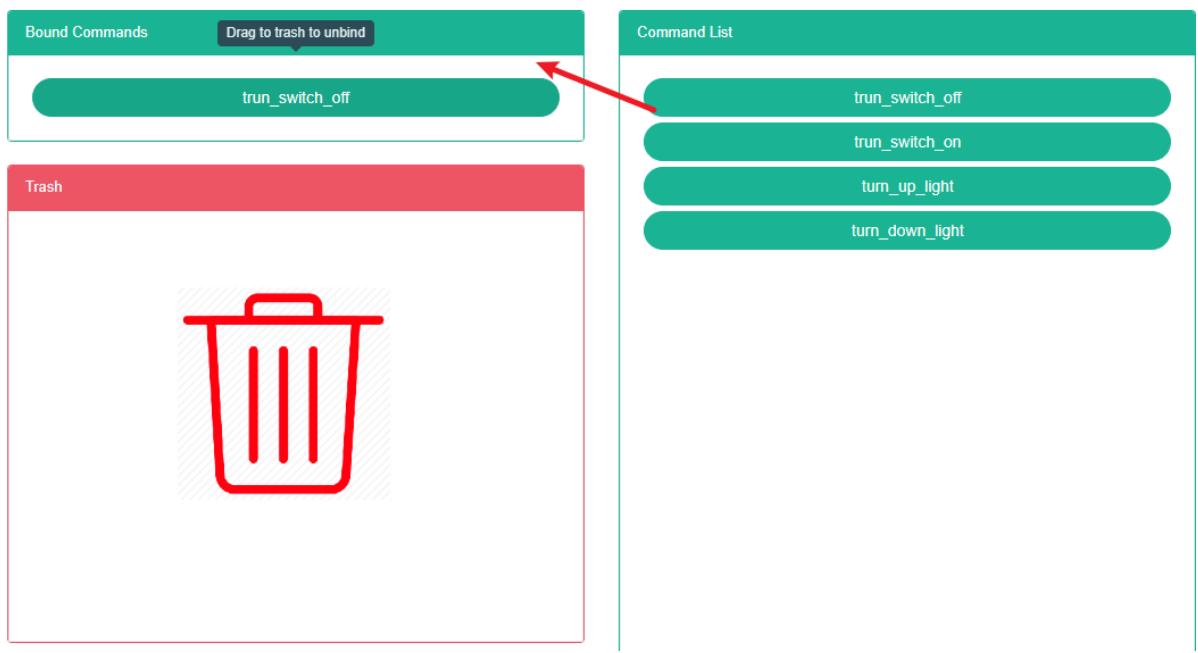
۵. روی «دستور، ماژول فرمان را فهرست میکند و آن را به ماژول فرمان bind میکشد و رها میکند» کلیک کنید.
۶. پس از رها کردن دکمه سمت چپ ماوس، به ماژول فرمان bind بروید
۷. نکتهی «فرمان اتصال موفقیتآمیز بود» bind است
۸. اگر همان دستور را در همان مستاجر تکرار کنید، چراغ هشدار روشن میشود.
# لغو اتصال تقویم کاری:
۱. روی منوی «مدیریت سیستم» کلیک کنید
۲. روی منوی «مدیریت مستاجر» کلیک کنید
۳. روی تب «دستور اتصال» کلیک کنید
۴. روی «ماژول دستور bind» کلیک کنید تا دستور unbind باز شود و آن را به ماژول «barrel» بکشید و رها کنید.
۵. پس از رها کردن دکمه سمت چپ ماوس، به ماژول سطلهای بازیافت بروید
۶. دستور 'success' bind که در آن راهحلهایی برای موفقیت وجود دارد.

## ۱۵. مدیریت فروشگاه
این سیستم میتواند تقاضای سازمانها برای سیستم مدیریت انرژی را از طریق تجهیزات اصلی مصرف انرژی، وضعیت موجود مصرف انرژی واحدهای مصرفکننده انرژی، تجزیه و تحلیل نظارت، روشهای تجزیه و تحلیل آماری، روشهای ممیزی انرژی و روش تعادل انرژی و غیره به طور منظم، با توجه به وضعیت مصرف انرژی سازمان و هزینه تجزیه و تحلیل، برآورده کند و به سازمانها کمک کند تا سیستم شاخص مصرف انرژی و صرفهجویی در انرژی، پتانسیل استخراج و صرفهجویی در انرژی و اقدامات صرفهجویی در انرژی را تعیین کنند.
## ۱۵.۱. فروشگاه
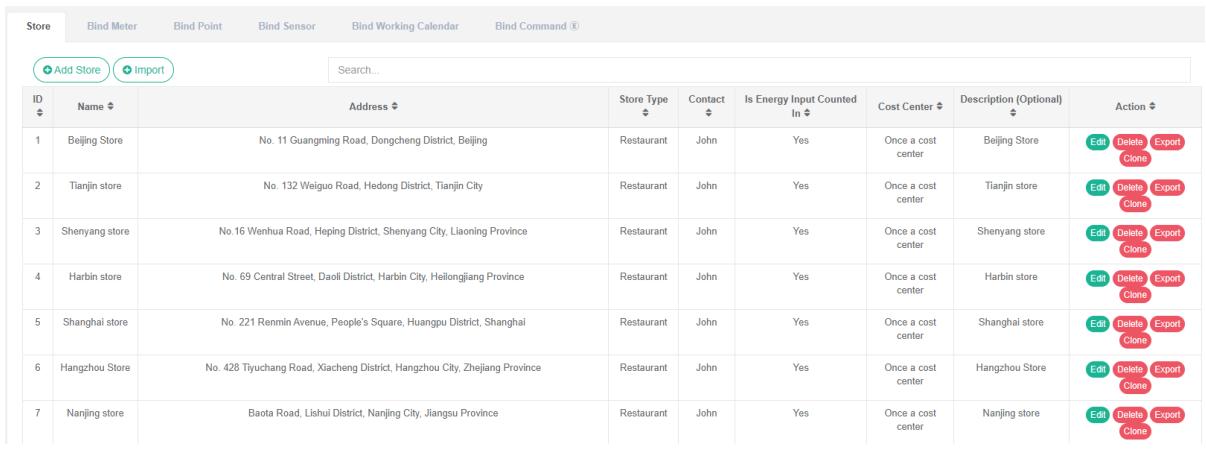
# فروشگاه را بررسی کنید:
۱. روی منوی «مدیریت سیستم» کلیک کنید
۲. روی منوی «مدیریت فروشگاه» کلیک کنید
۳. روی برگه «فروشگاه» کلیک کنید
# افزودن فروشگاه:
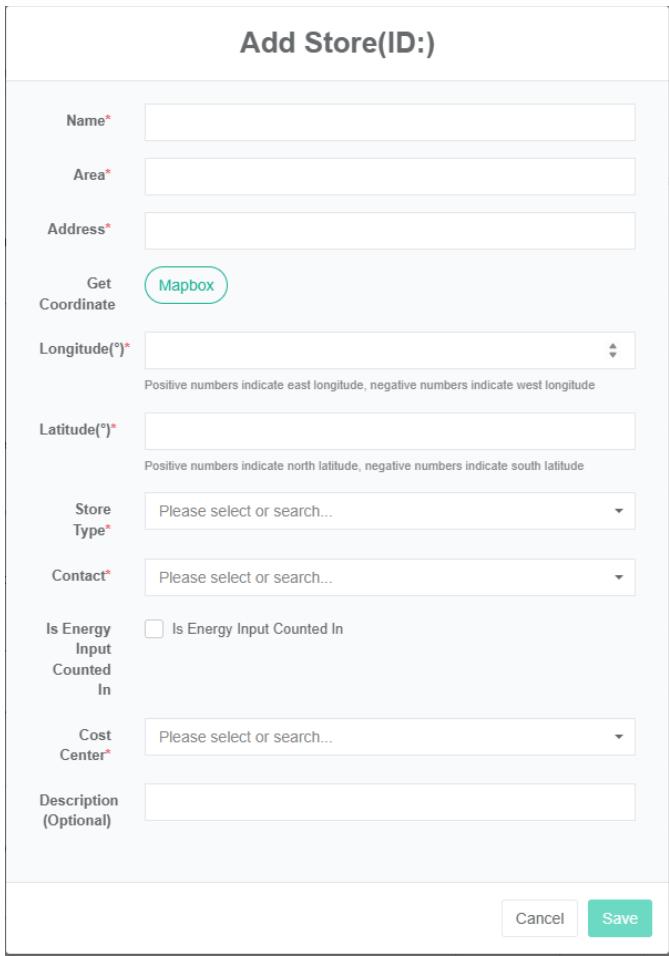
۱. روی منوی «مدیریت سیستم» کلیک کنید
۲. روی منوی «مدیریت فروشگاه» کلیک کنید
۳. روی برگه «فروشگاه» کلیک کنید
۴. روی دکمه «افزودن فروشگاه» کلیک کنید
۵. در کادر محاورهای «افزودن فروشگاه»، «نام»، «منطقه»، «آدرس»، «عرض جغرافیایی»، «طول جغرافیایی» و «نوع فروشگاه»، «تماس»، «مرکز هزینه» و «شرح» را وارد کنید. با توجه به شرایط واقعی، تصمیم بگیرید که آیا مصرف انرژی را به طور خلاصه بررسی کنید یا خیر.
۶. روی دکمه «ذخیره» کلیک کنید
# ویرایش فروشگاه:
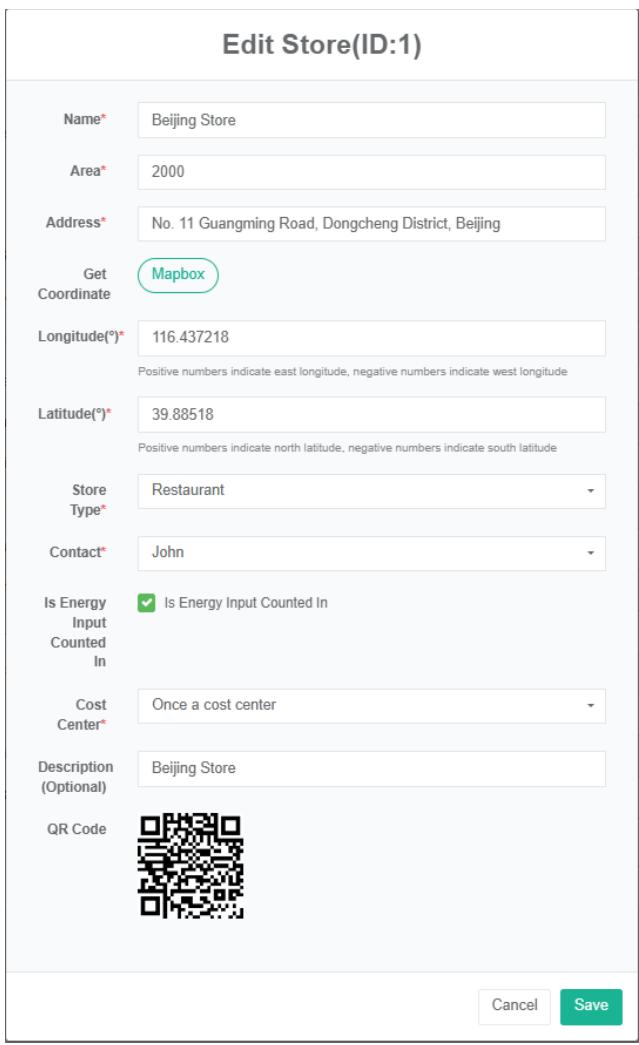
۱. روی منوی «مدیریت سیستم» کلیک کنید
۲. روی منوی «مدیریت فروشگاه» کلیک کنید
۳. روی برگه «فروشگاه» کلیک کنید
۴. روی دکمه «ویرایش» کلیک کنید
۵. در کادر محاورهای «ویرایش فروشگاه»، «نام»، «منطقه»، «آدرس»، «مختصات تحویل گرفتن» و «عرض جغرافیایی»، «طول جغرافیایی»، «نوع فروشگاه»، «مخاطبین»، «مراکز هزینه» و «توضیحات» را وارد کنید. بر اساس شرایط واقعی، تصمیم بگیرید که آیا مصرف انرژی را به طور خلاصه بررسی کنید یا خیر.
۶. روی دکمه «ذخیره» کلیک کنید
# حذف فروشگاه:
۱. روی منوی «مدیریت سیستم» کلیک کنید
۲. روی منوی «مدیریت فروشگاه» کلیک کنید
۳. روی برگه «فروشگاه» کلیک کنید
۴. روی دکمه «حذف» کلیک کنید
۵. روی دکمهی تایید حذف در کادر محاورهای تایید حذف کلیک کنید.
# وارد کردن فروشگاه:
۱. روی منوی «مدیریت سیستم» کلیک کنید
۲. روی منوی «مدیریت فروشگاه» کلیک کنید
۳. روی برگه «فروشگاه» کلیک کنید
۴. روی دکمه «وارد کردن» کلیک کنید
۵. دادهها را در کادر محاورهای وارد کنید
۶. روی دکمه «وارد کردن» کلیک کنید
# فروشگاه صادرات:
۱. روی منوی «مدیریت سیستم» کلیک کنید
۲. روی منوی «مدیریت فروشگاه» کلیک کنید
۳. روی برگه «فروشگاه» کلیک کنید
۴. روی دکمه «صادرات» کلیک کنید
# فروشگاه کلون:
۱. روی منوی «مدیریت سیستم» کلیک کنید
۲. روی منوی «مدیریت فروشگاه» کلیک کنید
۳. روی برگه «فروشگاه» کلیک کنید
۴. روی دکمه «کلون» کلیک کنید
## ۱۵.۲. اتصال متر
# مشاهدهی سنجهی اتصال:
۱. روی منوی «مدیریت سیستم» کلیک کنید
۲. روی منوی «مدیریت مستاجر» کلیک کنید
۳. روی تب «bind meter» کلیک کنید.
۴. در ماژول «لطفاً فروشگاه را انتخاب کنید» روی کادر کشویی کلیک کنید تا فروشگاه را مشاهده کنید.
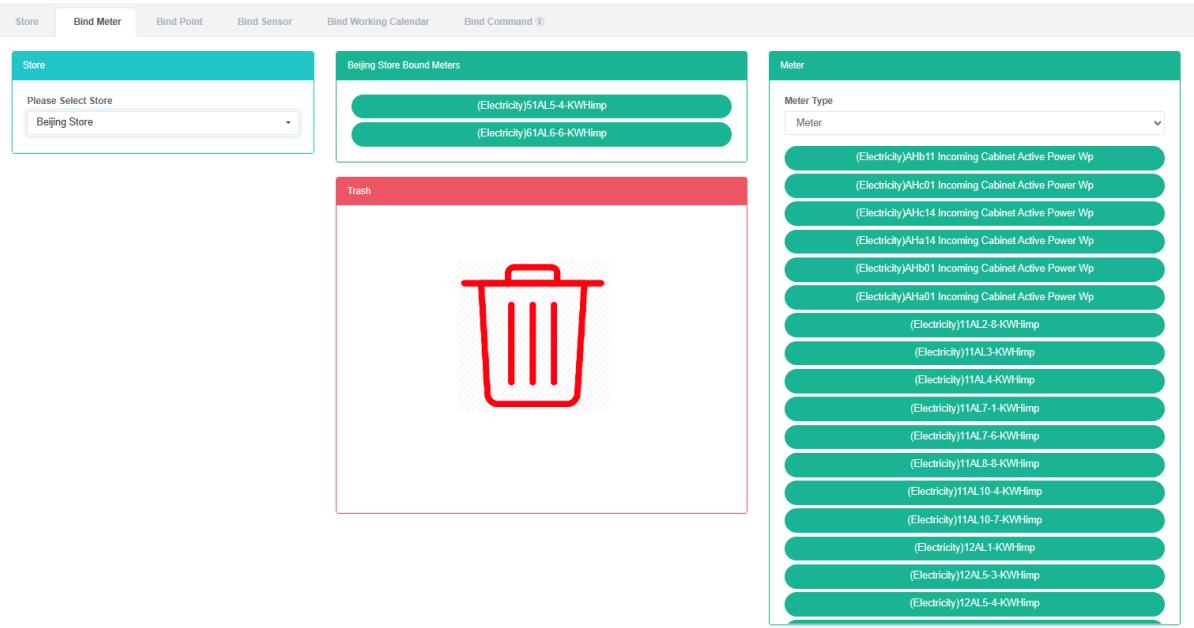
# سنجه اتصال:
۱. روی منوی «مدیریت سیستم» کلیک کنید
۲. روی منوی «مدیریت فروشگاه» کلیک کنید
۳. روی تب «bind meter» کلیک کنید.
۴. در ماژول «لطفاً فروشگاه را انتخاب کنید» روی کادر کشویی کلیک کنید تا فروشگاه را مشاهده کنید.
۵. در ماژول «متر»، روی کادر کشویی کلیک کنید تا نوع متر را انتخاب کنید.
۶. روی «متر» ماژول متر کلیک کنید و آن را به ماژول جدول اتصال بکشید و رها کنید.
۷. ماژول «Bind table» را بکشید و دکمه سمت چپ ماوس را رها کنید.
۸. یک نکتهی «موفق در اتصال» قطعی است
۹. اگر یک کنتور به طور مکرر به یک فروشگاه کشیده شود، پیام «خطا» ظاهر میشود
۱۰. اگر فروشگاه را انتخاب نکنید، «شناسه فروشگاه نامعتبر» نمایش داده میشود.
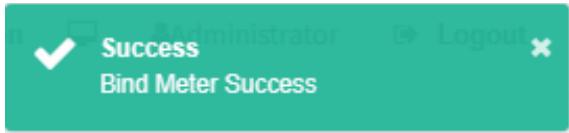
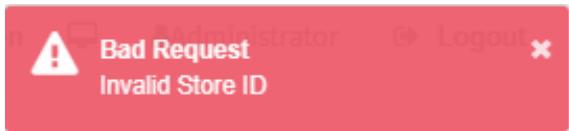
# لغو اتصال متر:
۱. روی منوی «مدیریت سیستم» کلیک کنید
۲. روی منوی «مدیریت فروشگاه» کلیک کنید
۳. روی تب «bind meter» کلیک کنید.
۴. در ماژول «لطفاً فروشگاه را انتخاب کنید» روی کادر کشویی کلیک کنید تا فروشگاه را مشاهده کنید.
۵. روی کنتوری که میخواهید در ماژول «Bind meter» از حالت اتصال خارج کنید کلیک کنید و آن را به ماژول «recycling bucket» بکشید.
۶. پس از رها کردن دکمه سمت چپ ماوس، به ماژول سطلهای بازیافت بروید
۷. شاخص «موفقیت» به راهکارهای موفقیت اشاره میکند
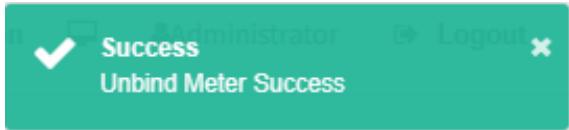
## ۱۵.۳. اتصال نقطه داده
# مشاهده نقطه داده Bind:
۱. روی منوی «مدیریت سیستم» کلیک کنید
۲. روی منوی «مدیریت فروشگاه» کلیک کنید
۳. روی تب «bind data point» کلیک کنید.
# ۴. در ماژول «لطفاً فروشگاه را انتخاب کنید» برای مشاهده فروشگاه کلیک کنید
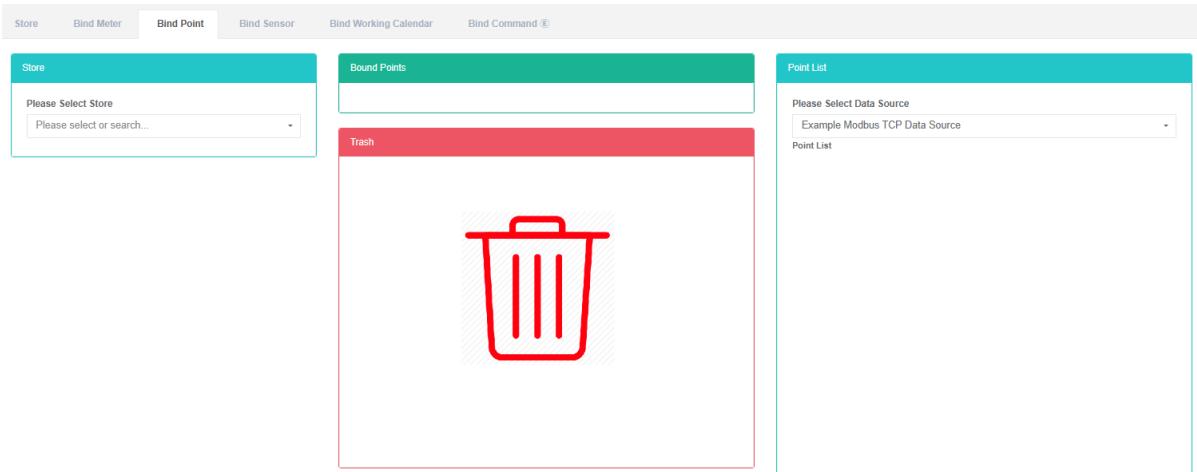
# اتصال نقطه داده:
۱. روی منوی «مدیریت سیستم» کلیک کنید
۲. روی منوی «مدیریت فروشگاه» کلیک کنید
۳. روی تب «bind data point» کلیک کنید.
۴. در ماژول «لطفاً فروشگاه را انتخاب کنید» روی کادر کشویی کلیک کنید تا فروشگاه را مشاهده کنید.
۵. در «لیست نقاط داده» در ماژول، روی یک کادر کشویی کلیک کنید تا منبع داده را انتخاب کنید.
۶. روی نقطه داده «لیست نقاط داده» در ماژول کلیک کنید و آن را به محل اتصال ماژول نقطه داده بکشید و رها کنید.
۷. پس از رها کردن دکمه سمت چپ ماوس، به ماژول «نقطه داده اتصال» منتقل شوید
۸. نکتهی «موفقیت نقطه دادهی اتصال» در حال اتصال است
۹. وقتی همان نقطه داده اندازهگیری به همان حافظه کشیده شود، یک پیام «خطا» ظاهر میشود
۱۰. اگر فروشگاه را انتخاب نکنید، «شناسه فروشگاه نامعتبر» نمایش داده میشود.
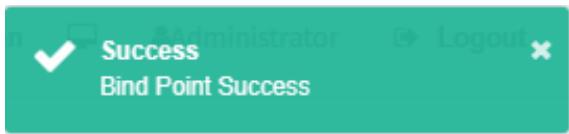
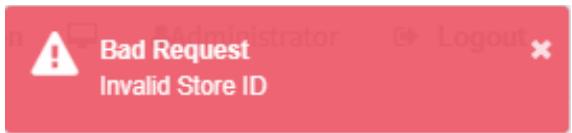
# نقطه داده را از حالت اتصال خارج کنید:
۱. روی منوی «مدیریت سیستم» کلیک کنید
۲. روی منوی «مدیریت فروشگاه» کلیک کنید
۳. روی تب «bind data point» کلیک کنید.
۴. در ماژول «لطفاً فروشگاه را انتخاب کنید» روی کادر کشویی کلیک کنید تا فروشگاه را مشاهده کنید.
۵. روی گزینه «اتصال نقطه داده به نقطه داده مورد نیاز برای حل» در ماژول کلیک کنید و آن را به ماژول «barrel» بکشید و رها کنید.
۶. پس از رها کردن دکمه سمت چپ ماوس، به ماژول سطلهای بازیافت بروید
۷. اگر پیام «قطع اتصال با موفقیت انجام شد» ظاهر شد، قطع اتصال موفقیتآمیز بوده است.
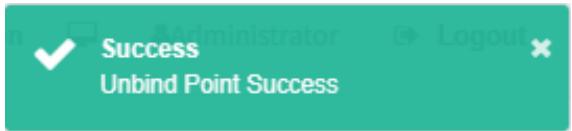
## ۱۵.۴. اتصال سنسور
# مشاهده حسگر اتصال:
۱. روی منوی «مدیریت سیستم» کلیک کنید
۲. روی منوی «مدیریت فروشگاه» کلیک کنید
۳. روی تب «bind sensor» کلیک کنید.
۴. در ماژول «لطفاً فروشگاه را انتخاب کنید» برای مشاهده فروشگاه کلیک کنید
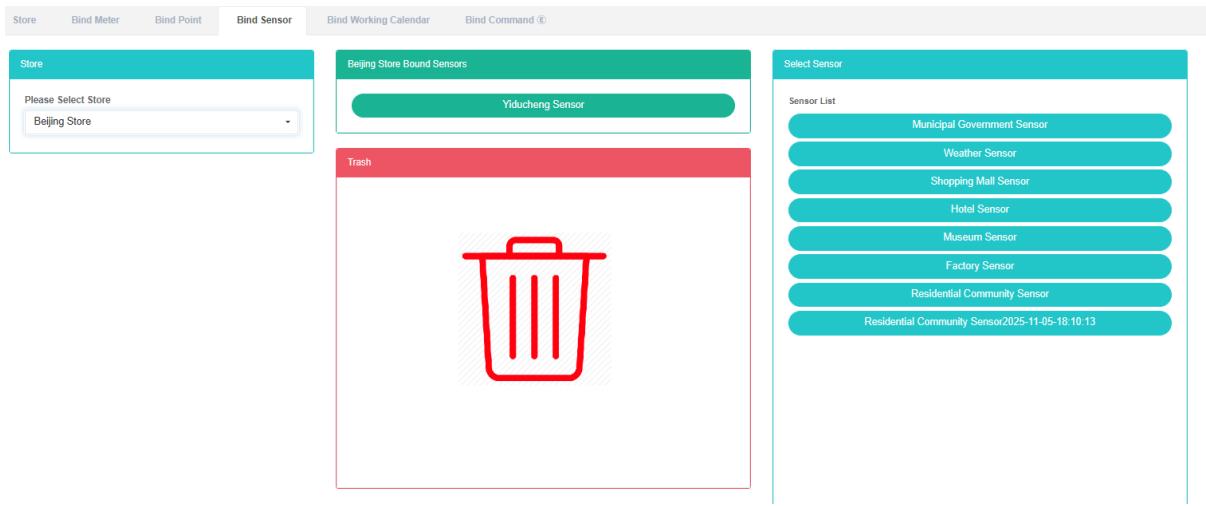
# اتصال سنسور:
۱. روی منوی «مدیریت سیستم» کلیک کنید
۲. روی منوی «مدیریت فروشگاه» کلیک کنید
۳. روی تب «bind sensor» کلیک کنید.
۴. در ماژول «لطفاً فروشگاه را انتخاب کنید» روی کادر کشویی کلیک کنید تا فروشگاه را مشاهده کنید.
۵. روی «انتخاب ماژول حسگر» کلیک کنید و آن را به «اتصال ماژول حسگر» بکشید و رها کنید.
۶. پس از رها کردن دکمه سمت چپ ماوس، ماژول حسگر را به یک ماژول متصل کنید.
۷. یک اشاره «موفقیتآمیز» یعنی اتصال حسگر اتصال
۸. همان سنسور را در همان فروشگاه تکرار کنید. "خطا" برای هشدار روشن میشود.
۹. اگر فروشگاه را انتخاب نکنید، «شناسه فروشگاه نامعتبر است» نمایش داده میشود.
# حسگر را از حالت اتصال خارج کنید:
۱. روی منوی «مدیریت سیستم» کلیک کنید
۲. روی منوی «مدیریت فروشگاه» کلیک کنید
۳. روی تب «bind sensor» کلیک کنید.
۴. در ماژول «لطفاً فروشگاه را انتخاب کنید» روی کادر کشویی کلیک کنید تا فروشگاه را مشاهده کنید.
۵. روی «ماژول حسگر اتصال» کلیک کنید تا حسگر از حالت اتصال خارج شود و آن را به ماژول «بشکه» بکشید و رها کنید.
۶. پس از کشیدن به ماژول «سطل بازیافت»، دکمه سمت چپ ماوس را رها کنید
۷. اگر پیام «قطع اتصال حسگر با موفقیت» ظاهر شد، قطع اتصال موفقیتآمیز بوده است.

## ۱۵.۵. اتصال تقویم کاری
# مشاهده تقویم کاری Bind:
۱. روی منوی «مدیریت سیستم» کلیک کنید
۲. روی منوی «مدیریت فروشگاه» کلیک کنید
۳. روی برگه «اتصال تقویم کاری» کلیک کنید
۴. در بخش «انتخاب فروشگاه» روی نام فروشگاهی که میخواهید مشاهده کنید کلیک کنید.
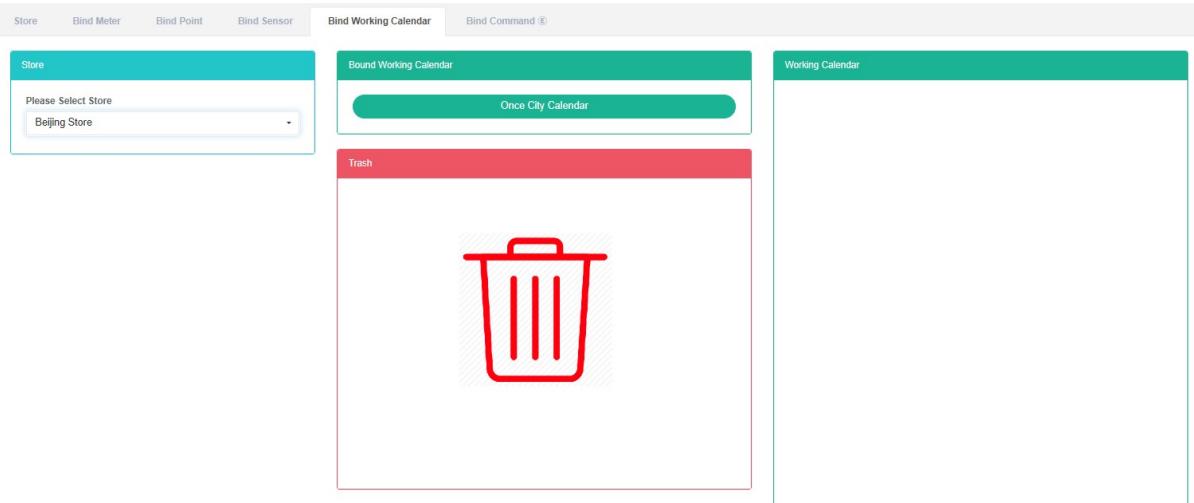
# اتصال تقویم کاری:
۱. روی منوی «مدیریت سیستم» کلیک کنید
۲. روی منوی «مدیریت فروشگاه» کلیک کنید
۳. روی برگه «اتصال تقویم کاری» کلیک کنید
۴. در ماژول «لطفاً فروشگاه را انتخاب کنید» روی فروشگاهی که میخواهید تقویم کاری خود را به آن متصل کنید، کلیک کنید.
۵. روی تقویم کاری در ماژول «لیست تقویمهای کاری» کلیک کنید و آن را به ماژول «اتصال تقویم کاری» بکشید.
۶. پس از رها کردن دکمه سمت چپ ماوس، به یک ماژول تقویم فعال متصل شوید
۷. پیام «اتصال تقویم فعال با موفقیت انجام شد» ظاهر میشود، که به معنی موفقیتآمیز بودن اتصال است.
۸. همان تقویم کاری در همان فروشگاه تکرار شود. "خطا" برای هشدار روشن میشود.
# لغو اتصال تقویم کاری:
۱. روی منوی «مدیریت سیستم» کلیک کنید
۲. روی منوی «مدیریت فروشگاه» کلیک کنید
۳. روی برگه «اتصال تقویم کاری» کلیک کنید
۴. روی ماژول «اتصال تقویم کاری» کلیک کنید تا کاری که باید در تقویم انجام شود، از حالت اتصال خارج شود و آن را به ماژول «بشکه» بکشید و رها کنید.
۵. پس از رها کردن دکمه سمت چپ ماوس، به ماژول سطلهای بازیافت بروید
۶. اگر پیام «Unbind working Calendar successfully» ظاهر شد، Unbind با موفقیت انجام شده است.
## ۱۵.۶. دستور bind
# مشاهده دستور Bind:
۱. روی منوی «مدیریت سیستم» کلیک کنید
۲. روی منوی «مدیریت فروشگاه» کلیک کنید
۳. روی تب «دستور اتصال» کلیک کنید
۴. در ماژول «لطفاً فروشگاه را انتخاب کنید» برای مشاهده نام فروشگاه کلیک کنید
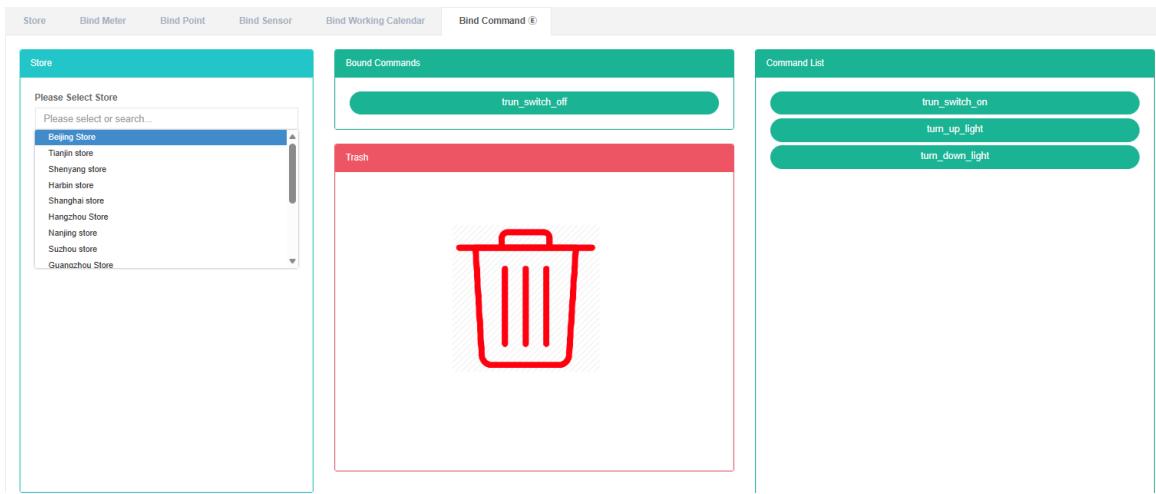
# دستور اتصال:
۱. روی منوی «مدیریت سیستم» کلیک کنید
۲. روی منوی «مدیریت فروشگاه» کلیک کنید
۳. روی تب «دستور اتصال» کلیک کنید
۴. روی «لطفاً فروشگاه را انتخاب کنید» کلیک کنید. ماژول به دستور bind از فروشگاه نیاز دارد.
۵. روی «دستور، ماژول فرمان را فهرست میکند و آن را به ماژول فرمان bind میکشد و رها میکند» کلیک کنید.
۶. پس از رها کردن دکمه سمت چپ ماوس، به ماژول فرمان bind بروید
۷. نکتهی «فرمان اتصال موفقیتآمیز بود» bind است
۸. همان دستور در همان فروشگاه تکرار شود. "خطا" برای هشدار روشن میشود.
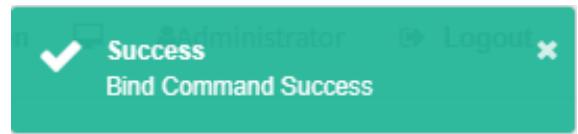
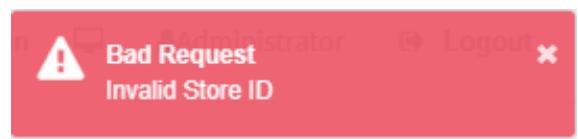
# دستور لغو اتصال:
۱. روی منوی «مدیریت سیستم» کلیک کنید
۲. روی منوی «مدیریت فروشگاه» کلیک کنید
۳. روی تب «دستور اتصال» کلیک کنید
۴. روی «ماژول دستور bind» کلیک کنید تا دستور unbind باز شود و آن را به ماژول «barrel» بکشید و رها کنید.
۵. پس از رها کردن دکمه سمت چپ ماوس، به ماژول سطلهای بازیافت بروید
۶. دستور 'success' bind که در آن راهحلهایی برای موفقیت وجود دارد.
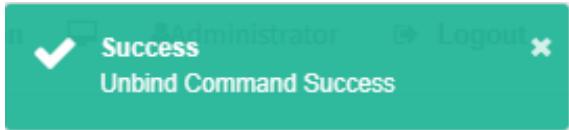
## ۱۶. مدیریت سالن تولید
این سیستم میتواند تقاضای سازمانها برای سیستم مدیریت انرژی را از طریق تجهیزات اصلی مصرف انرژی، وضعیت موجود مصرف انرژی واحدهای مصرفکننده انرژی، تجزیه و تحلیل نظارت، روشهای تجزیه و تحلیل آماری، روشهای ممیزی انرژی و روش تعادل انرژی و غیره به طور منظم، با توجه به وضعیت مصرف انرژی سازمان و هزینه تجزیه و تحلیل، برآورده کند و به سازمانها کمک کند تا سیستم شاخص مصرف انرژی و صرفهجویی در انرژی، پتانسیل استخراج و صرفهجویی در انرژی و اقدامات صرفهجویی در انرژی را تعیین کنند.
۱۶.۱. سالن فروشگاه
# به فروشگاه سر بزنید:
۱. روی منوی «مدیریت سیستم» کلیک کنید
۲. روی منوی «مدیریت سالن تولید» کلیک کنید
۳. روی برگه «فروشگاه» کلیک کنید
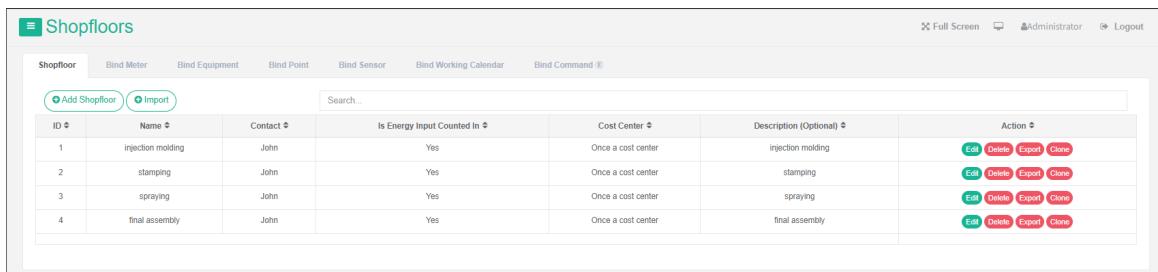
# اضافه کردن طبقه فروشگاه:
۱. روی منوی «مدیریت سیستم» کلیک کنید
۲. روی منوی «مدیریت سالن تولید» کلیک کنید
۳. روی برگه «فروشگاه» کلیک کنید
۴. روی دکمه «افزودن طبقه فروشگاه» کلیک کنید
۵. در کادر محاورهای «افزودن به سالن تولید»، اطلاعات «نام»، «منطقه»، «تماس»، «مرکز هزینه» و «شرح» را وارد کنید. با توجه به شرایط واقعی، تصمیم بگیرید که آیا مصرف انرژی را به طور خلاصه بررسی کنید یا خیر.
۶. روی دکمه «ذخیره» کلیک کنید
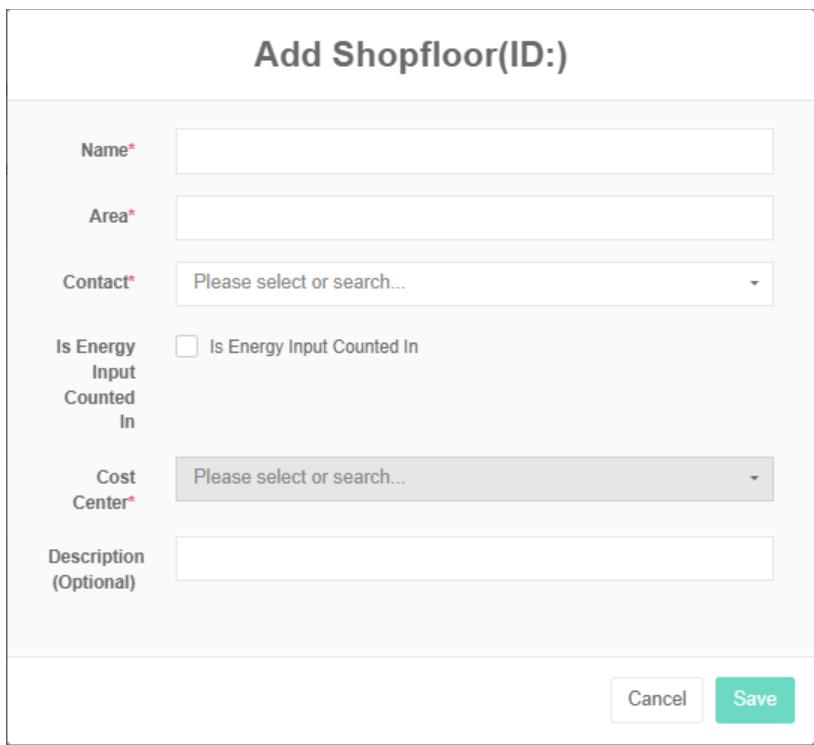
# ویرایش فروشگاه:
۱. روی منوی «مدیریت سیستم» کلیک کنید
۲. روی منوی «مدیریت سالن تولید» کلیک کنید
۳. روی برگه «فروشگاه» کلیک کنید
۴. روی دکمه «ویرایش» کلیک کنید
۵. در پنجرهی «ویرایش مستاجر»، «نام»، «منطقه»، «تماس»، «مرکز هزینه» و «توضیحات» را وارد کنید. بر اساس شرایط واقعی، تصمیم بگیرید که آیا مصرف انرژی را به صورت خلاصه بررسی کنید یا خیر.
۶. روی دکمه «ذخیره» کلیک کنید
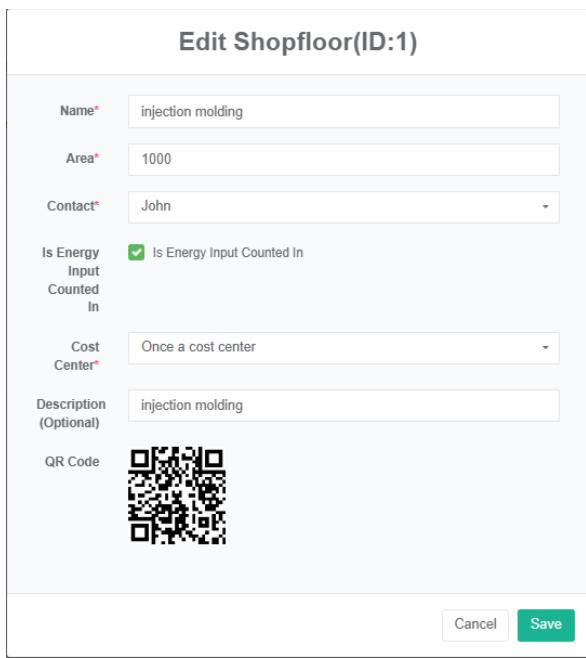
# حذف سالن تولید:
۱. روی منوی «مدیریت سیستم» کلیک کنید
۲. روی منوی «مدیریت سالن تولید» کلیک کنید
۳. روی برگه «فروشگاه» کلیک کنید
۴. روی دکمه «حذف» کلیک کنید
۵. روی دکمه «تأیید حذف» در کادر محاورهای «تأیید حذف» کلیک کنید.
# وارد کردن اطلاعات فروشگاه:
۱. روی منوی «مدیریت سیستم» کلیک کنید
۲. روی منوی «مدیریت سالن تولید» کلیک کنید
۳. روی برگه «فروشگاه» کلیک کنید
۴. روی دکمه «وارد کردن» کلیک کنید
۵. دادهها را در کادر محاورهای وارد کنید
۶. روی «وارد کردن» کلیک کنید
# خروجی گرفتن از سالن تولید:
۱. روی منوی «مدیریت سیستم» کلیک کنید
۲. روی منوی «مدیریت سالن تولید» کلیک کنید
۳. روی برگه «فروشگاه» کلیک کنید
۴. روی دکمه «صادرات» کلیک کنید
# شبیهسازی سالن تولید:
۱. روی منوی «مدیریت سیستم» کلیک کنید
۲. روی منوی «مدیریت سالن تولید» کلیک کنید
۳. روی برگه «فروشگاه» کلیک کنید
۴. روی دکمه «کلون» کلیک کنید
## ۱۶.۲. اتصال متر
# View دارای Bind Meter است:
۱. روی منوی «مدیریت سیستم» کلیک کنید
۲. روی منوی «مدیریت سالن تولید» کلیک کنید
۳. روی تب «bind meter» کلیک کنید.
۴. در قسمت «لطفاً ماژول فروشگاه را انتخاب کنید»، روی کادر کشویی کلیک کنید تا بتوانید نمای فروشگاه را انتخاب کنید.
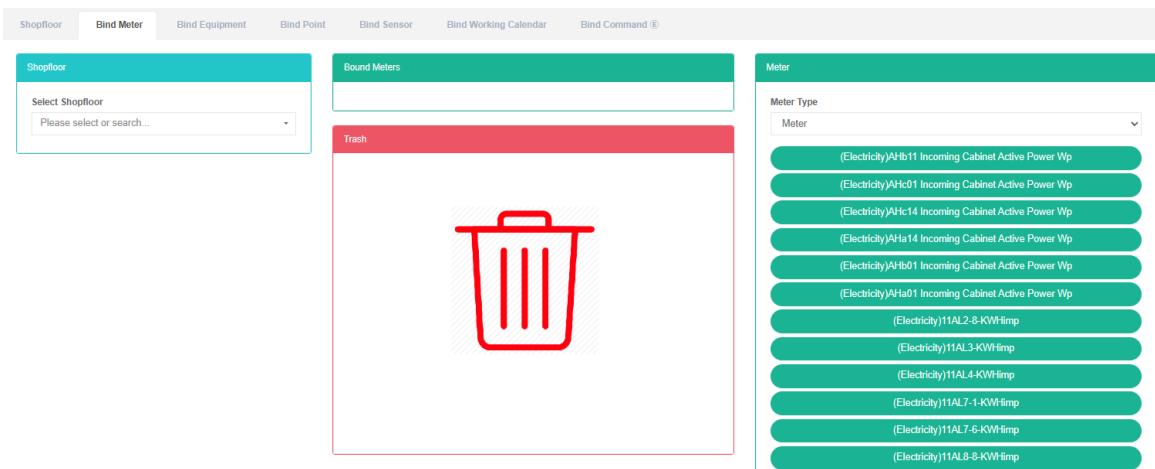
# سنجه اتصال:
۱. روی منوی «مدیریت سیستم» کلیک کنید
۲. روی منوی «مدیریت سالن تولید» کلیک کنید
۳. روی تب «bind meter» کلیک کنید.
۴. در قسمت «لطفاً ماژول فروشگاه را انتخاب کنید»، روی کادر کشویی کلیک کنید تا بتوانید نمای فروشگاه را انتخاب کنید.
۵. برای انتخاب نوع کنتور، روی منوی کشویی در ماژول «کنتور» کلیک کنید.
۶. روی «متر» ماژول متر کلیک کنید و آن را به ماژول جدول اتصال بکشید و رها کنید.
۷. پس از رها کردن دکمه سمت چپ ماوس، به یک ماژول جدول متصل شوید
۸. یک نکتهی «موفق در اتصال» قطعی است
۹. همان کنتورها را در همان فروشگاه تکرار کنید. علامت «اشتباه» روشن میشود تا همان فروشگاه را هشدار دهد.
۱۰. اگر هیچ گزینهای برای shopfloor انتخاب نشده باشد، پیام 'api_INVALID.shopfloor_id' ظاهر میشود.
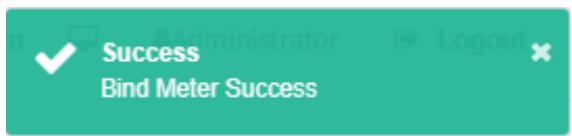
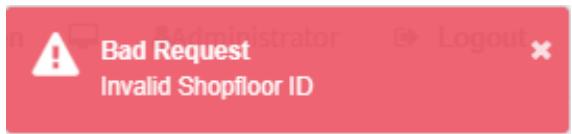
# لغو اتصال کنتور:
۱. روی منوی «مدیریت سیستم» کلیک کنید
۲. روی منوی «مدیریت سالن تولید» کلیک کنید
۳. روی تب «bind meter» کلیک کنید.
۴. برای انتخاب طبقه مورد نظر برای مشاهده، روی کادر کشویی در ماژول «لطفاً طبقه فروشگاه را انتخاب کنید» کلیک کنید.
۵. روی ماژول «bind table» کلیک کنید تا از حالت اتصال خارج شود و آن را به ماژول «barrel» بکشید و رها کنید.
۶. به ماژول «سطل بازیافت» بکشید و دکمه سمت چپ ماوس را رها کنید.
۷. شاخص «موفقیت» به راهکارهای موفقیت اشاره میکند
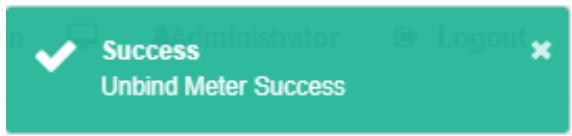
۱۶.۳. تجهیزات اتصال
# مشاهده تجهیزات اتصال:
۱. روی منوی «مدیریت سیستم» کلیک کنید
۲. روی منوی «مدیریت سالن تولید» کلیک کنید
۳. روی تب «اتصال تجهیزات» کلیک کنید
۴. در ماژول «لطفاً فروشگاه را انتخاب کنید» برای مشاهدهی سالن فروشگاه کلیک کنید.
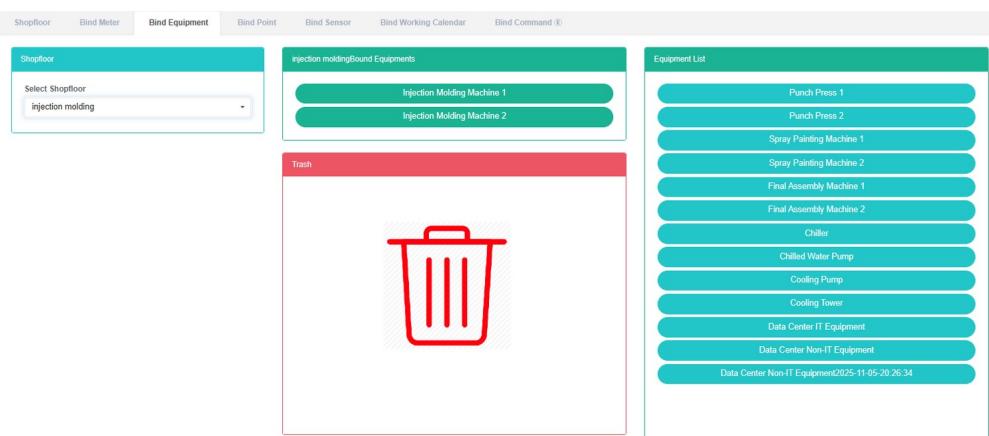
# تجهیزات اتصال:
۱. روی منوی «مدیریت سیستم» کلیک کنید
۲. روی منوی «مدیریت سالن تولید» کلیک کنید
۳. روی برگه «اتصال تجهیزات» کلیک کنید
۴. روی «لطفاً ماژول فروشگاه را انتخاب کنید، به تجهیزات اتصال نیاز دارید» کلیک کنید.
۵. روی ماژول «لیست تجهیزات» مربوط به تجهیزات کلیک کنید و آن را به ماژول «اتصال تجهیزات» بکشید و رها کنید.
۶. پس از رها کردن دکمه سمت چپ ماوس، به ماژول تجهیزات متصل شوید.
۷. یک اشاره به «موفقیت» یعنی اتصال تجهیزات اتصال
۸. اگر همان تجهیزات را در همان کارگاه تکرار کنید، علامت «اشتباه» روشن میشود تا به همان طبقه کارگاه هشدار دهد.
۹. اگر روی فروشگاه کلیک نکنید، پیام "شناسه فروشگاه نامعتبر است" نمایش داده میشود.
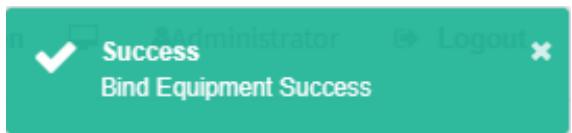
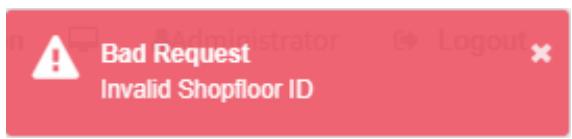
# تجهیزات را از حالت اتصال خارج کنید:
۱. روی منوی «مدیریت سیستم» کلیک کنید
۲. روی منوی «مدیریت سالن تولید» کلیک کنید
۳. روی تب «اتصال تجهیزات» کلیک کنید
۴. در قسمت «لطفاً ماژول فروشگاه را انتخاب کنید»، روی کادر کشویی کلیک کنید تا بتوانید نمای فروشگاه را انتخاب کنید.
۵. روی «اتصال ماژولهای تجهیزات، نیاز به جدا کردن تجهیزات» کلیک کنید و آن را به ماژول «barrel» بکشید و رها کنید.
۶. ماژول سطل بازیافت را بکشید و دکمه سمت چپ ماوس را رها کنید
۷. اگر پیام «قطع اتصال با موفقیت انجام شد» ظاهر شد، قطع اتصال موفقیتآمیز بوده است.
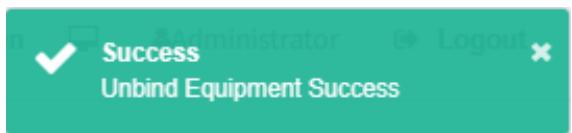
۱۶.۴. اتصال نقطه داده
# مشاهده نقطه داده Bind:
۱. روی منوی «مدیریت سیستم» کلیک کنید
۲. روی منوی «مدیریت سالن تولید» کلیک کنید
۳. روی تب «bind data point» کلیک کنید.
۴. در ماژول «لطفاً فروشگاه را انتخاب کنید» برای مشاهدهی سالن فروشگاه کلیک کنید.
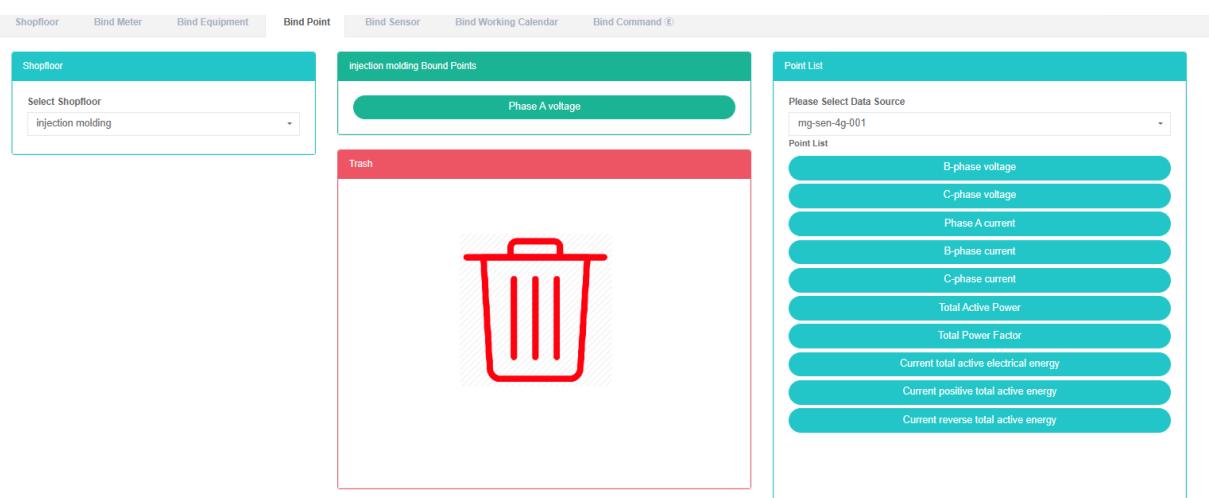
# اتصال نقطه داده:
۱. روی منوی «مدیریت سیستم» کلیک کنید
۲. روی منوی «مدیریت سالن تولید» کلیک کنید
۳. روی تب «bind data point» کلیک کنید.
۴. در قسمت «لطفاً ماژول فروشگاه را انتخاب کنید»، روی کادر کشویی کلیک کنید تا بتوانید نمای فروشگاه را انتخاب کنید.
۵. برای انتخاب منبع داده، روی کادر کشویی در ماژول «لیست نقاط داده» کلیک کنید.
۶. روی نقطه داده در ماژول «لیست نقاط داده» کلیک کنید و آن را به ماژول «اتصال نقطه داده» بکشید.
۷. پس از رها کردن دکمه سمت چپ ماوس، به ماژول «نقطه داده اتصال» منتقل شوید
۸. پیام «اتصال موفقیتآمیز نقطه داده» نشان میدهد که اتصال موفقیتآمیز بوده است.
۹. همان دادههای اندازهگیری به یک «اشتباه» اشاره میکنند. چراغ نشانگر برای هشدار به همان سالن کارگاه روشن میشود.
۱۰. اگر گزینهای برای سالن تولید انتخاب نشود، عبارت "شناسه سالن تولید نامعتبر است" روشن میشود و به شما هشدار میدهد.
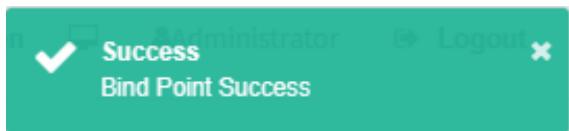
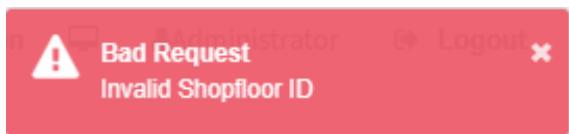
# نقطه داده را از حالت اتصال خارج کنید:
۱. روی منوی «مدیریت سیستم» کلیک کنید
۲. روی منوی «مدیریت سالن تولید» کلیک کنید
۳. روی تب «bind data point» کلیک کنید.
۴. در قسمت «لطفاً ماژول فروشگاه را انتخاب کنید»، روی کادر کشویی کلیک کنید تا بتوانید نمای فروشگاه را انتخاب کنید.
۵. روی گزینه «اتصال نقطه داده به نقطه داده مورد نیاز برای حل» در ماژول کلیک کنید و آن را به ماژول «barrel» بکشید و رها کنید.
۶. پس از رها کردن دکمه سمت چپ ماوس، به ماژول سطلهای بازیافت بروید
۷. اگر پیام «قطع اتصال با موفقیت انجام شد» ظاهر شد، قطع اتصال موفقیتآمیز بوده است.
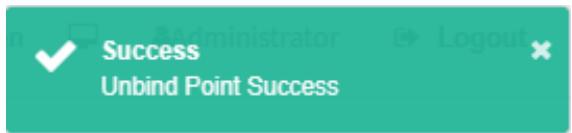
## ۱۶.۵. اتصال سنسور
# مشاهده حسگر اتصال:
۱. روی منوی «مدیریت سیستم» کلیک کنید
۲. روی منوی «مدیریت سالن تولید» کلیک کنید
۳. روی تب «bind sensor» کلیک کنید.
۴. در ماژول «لطفاً فروشگاه را انتخاب کنید» برای مشاهدهی سالن فروشگاه کلیک کنید.
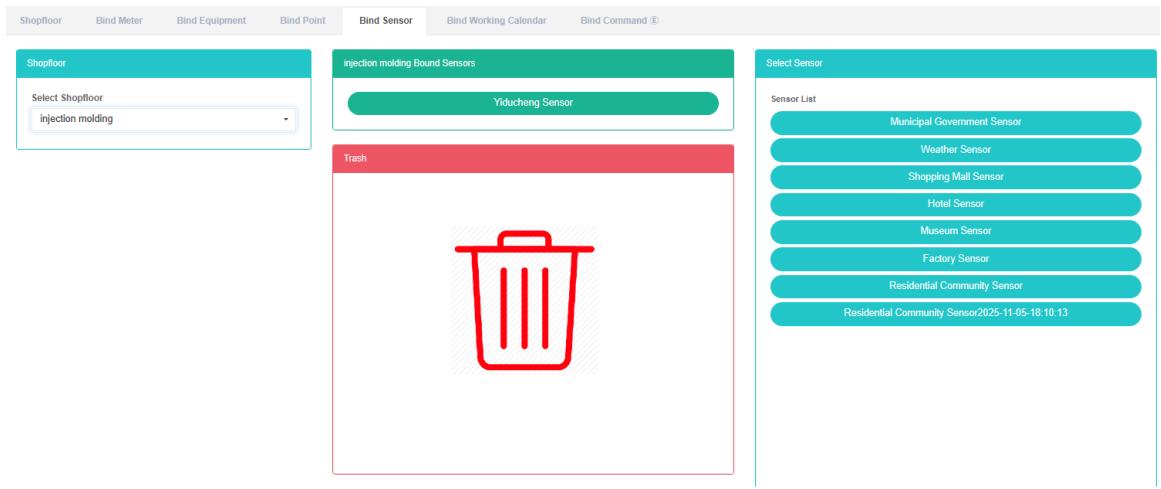
# اتصال سنسور:
۱. روی منوی «مدیریت سیستم» کلیک کنید
۲. روی منوی «مدیریت سالن تولید» کلیک کنید
۳. روی تب «bind sensor» کلیک کنید.
۴. در قسمت «لطفاً ماژول فروشگاه را انتخاب کنید»، روی کادر کشویی کلیک کنید تا بتوانید نمای فروشگاه را انتخاب کنید.
۵. روی «انتخاب ماژول حسگر» کلیک کنید و آن را به «اتصال ماژول حسگر» بکشید و رها کنید.
۶. پس از رها کردن دکمه سمت چپ ماوس، ماژول حسگر را به یک ماژول متصل کنید.
۷. یک اشاره «موفقیتآمیز» یعنی اتصال حسگر اتصال
۸. اگر یک سنسور به طور مکرر به یک سالن کارگاه کشیده شود، یک پیام «خطا» ظاهر میشود.
۹. اگر گزینهای برای سالن تولید انتخاب نشود، عبارت "شناسه سالن تولید نامعتبر است" روشن میشود و به شما هشدار میدهد.
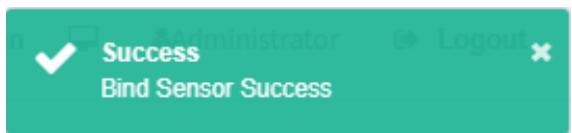
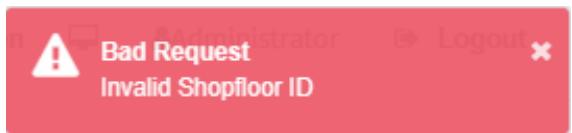
# حسگر را از حالت اتصال خارج کنید:
۱. روی منوی «مدیریت سیستم» کلیک کنید
۲. روی منوی «مدیریت مستاجر» کلیک کنید
۳. روی تب «bind sensor» کلیک کنید.
۴. در قسمت «لطفاً ماژول فروشگاه را انتخاب کنید»، روی کادر کشویی کلیک کنید تا بتوانید نمای فروشگاه را انتخاب کنید.
۵. روی «ماژول حسگر اتصال» کلیک کنید و برای جدا کردن حسگر، آن را بکشید و به ماژول «بشکه» رها کنید.
۶. پس از رها کردن دکمه سمت چپ ماوس، به ماژول سطلهای بازیافت بروید
۷. اگر پیام «قطع اتصال حسگر با موفقیت» ظاهر شد، قطع اتصال موفقیتآمیز بوده است.
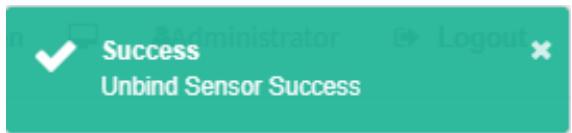
## ۱۶.۶. اتصال تقویم کاری
# مشاهده تقویم کاری Bind:
۱. روی منوی «مدیریت سیستم» کلیک کنید
۲. روی منوی «مدیریت سالن تولید» کلیک کنید
۳. روی برگه «اتصال تقویم کاری» کلیک کنید
۴. روی نام سالن تولیدی که میخواهید در ماژول «لطفاً سالن تولیدی را انتخاب کنید» مشاهده کنید، کلیک کنید.
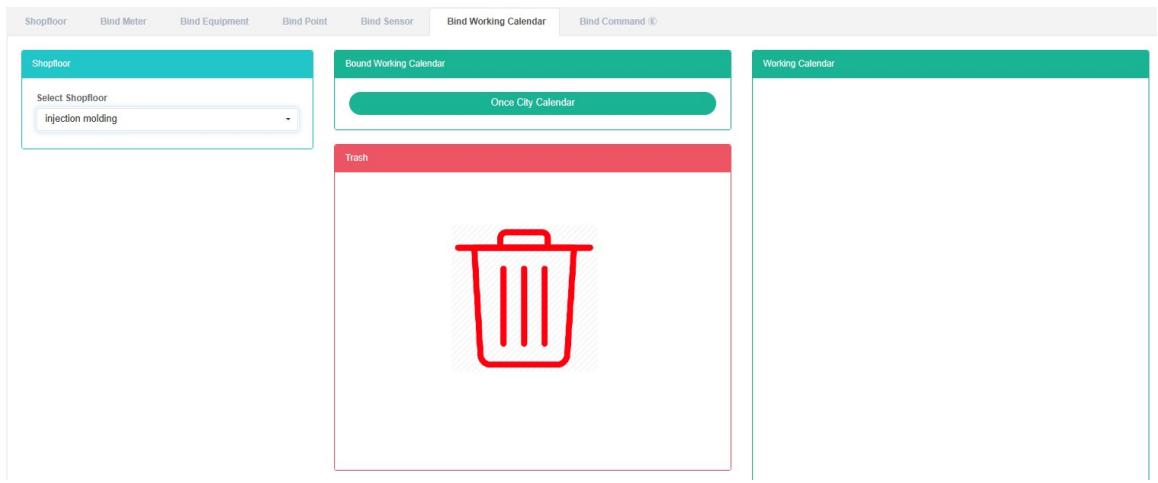
# اتصال تقویم کاری:
۱. روی منوی «مدیریت سیستم» کلیک کنید
۲. روی منوی «مدیریت سالن تولید» کلیک کنید
۳. روی برگه «اتصال تقویم کاری» کلیک کنید
۴. روی «لطفاً ماژول فروشگاه را انتخاب کنید» کلیک کنید. نیاز به اتصال تقویم کاری به فروشگاه دارید.
۵. روی «لیست ماژول تقویم کاری در تقویم کاری» کلیک کنید و آن را بکشید و رها کنید تا به ماژول تقویم کاری متصل شود.
۶. پس از رها کردن دکمه سمت چپ ماوس، به یک ماژول تقویم فعال متصل شوید
۷. پیام «اتصال تقویم فعال با موفقیت انجام شد» ظاهر میشود، که به معنی موفقیتآمیز بودن اتصال است.
۸. همان تقویم کاری با علامت "خطا" تکرار میشود. روشن میشود تا همان سالن کارخانه را هشدار دهد.
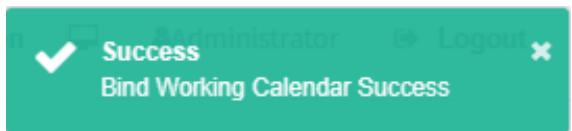
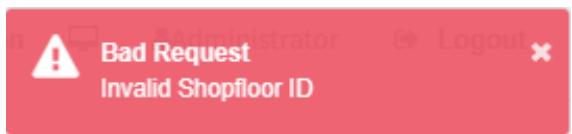
# لغو اتصال تقویم کاری:
۱. روی منوی «مدیریت سیستم» کلیک کنید
۲. روی منوی «مدیریت سالن تولید» کلیک کنید
۳. روی برگه «اتصال تقویم کاری» کلیک کنید
۴. روی تقویم کاری که میخواهید از حالت اتصال خارج کنید، در ماژول «اتصال تقویم کاری» کلیک کنید و آن را به ماژول «سطل بازیافت» بکشید.
۵. پس از رها کردن دکمه سمت چپ ماوس، به ماژول سطلهای بازیافت بروید
۶. اگر پیام «Unbind working Calendar successfully» ظاهر شد، Unbind با موفقیت انجام شده است.
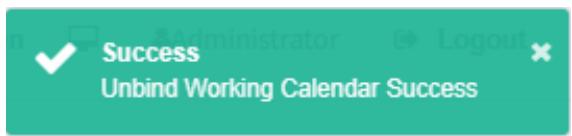
## ۱۶.۷. دستور bind
# مشاهده دستور Bind:
۱. روی منوی «مدیریت سیستم» کلیک کنید
۲. روی منوی «مدیریت سالن تولید» کلیک کنید
۳. روی تب «دستور اتصال» کلیک کنید
۴. در ماژول «لطفاً فروشگاه را انتخاب کنید» روی نام فروشگاهی که میخواهید ببینید کلیک کنید.
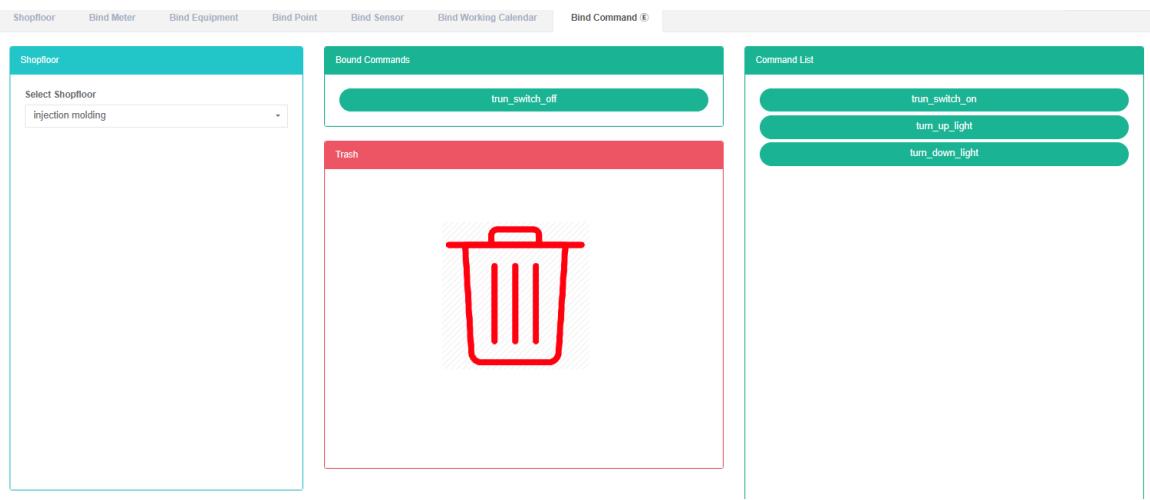
# دستور اتصال:
۱. روی منوی «مدیریت سیستم» کلیک کنید
۲. روی منوی «مدیریت سالن تولید» کلیک کنید
۳. روی تب «دستور اتصال» کلیک کنید
۴. روی «لطفاً ماژول فروشگاه را انتخاب کنید» کلیک کنید تا تحت فرمان سالن تولید قرار گیرد.
۵. روی «دستور، ماژول فرمان را فهرست میکند و آن را به ماژول فرمان bind میکشد و رها میکند» کلیک کنید.
۶. پس از رها کردن دکمه سمت چپ ماوس، به ماژول فرمان bind بروید
۷. نکتهی «فرمان اتصال موفقیتآمیز بود» bind است
۸. همان دستور را تا "خطا" تکرار کنید. چراغ نشانگر روشن میشود تا همان سالن تولید را هشدار دهد.
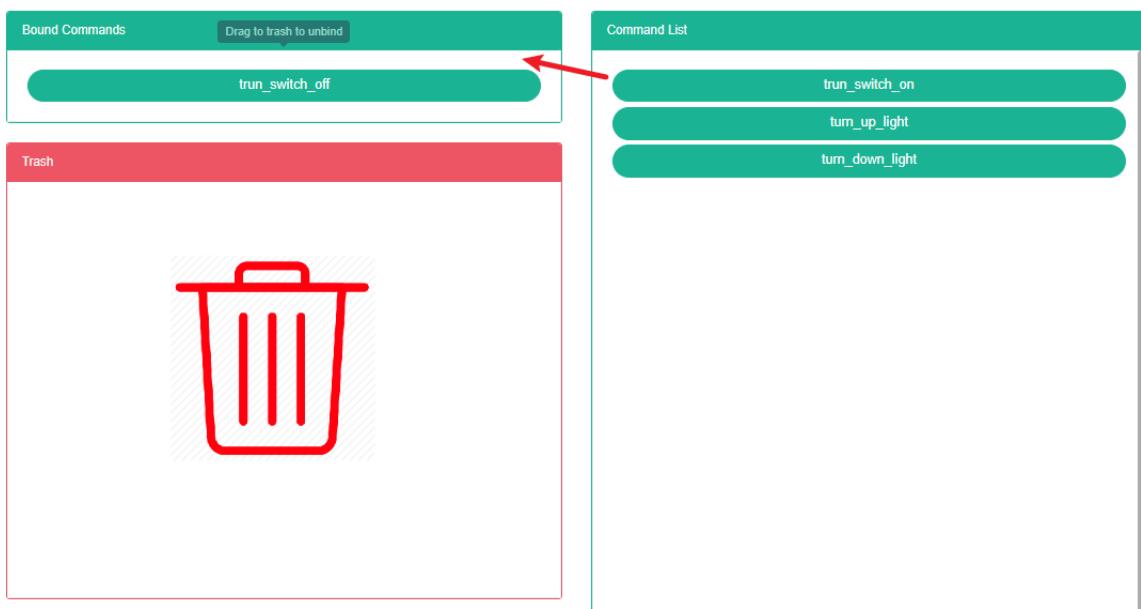
# دستور لغو اتصال:
۱. روی منوی «مدیریت سیستم» کلیک کنید
۲. روی منوی «مدیریت سالن تولید» کلیک کنید
۳. روی تب «دستور اتصال» کلیک کنید
۴. روی دستوری که میخواهید از حالت اتصال خارج کنید در ماژول «دستور اتصال» کلیک کنید و آن را به ماژول «سطل بازیافت» بکشید.
۵. پس از رها کردن دکمه سمت چپ ماوس، به ماژول سطلهای بازیافت بروید
۶. دستور 'success' bind که در آن راهحلهایی برای موفقیت وجود دارد.
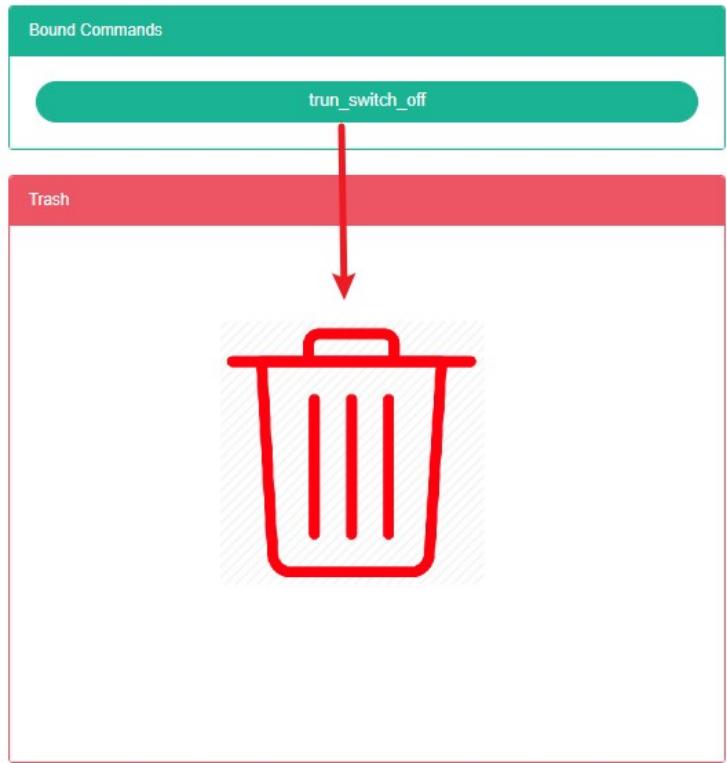
## ۱۷. نمودار جریان انرژی
این سیستم میتواند تقاضای سازمانها برای سیستم مدیریت انرژی را از طریق تجهیزات اصلی مصرف انرژی، وضعیت موجود مصرف انرژی واحدهای مصرفکننده انرژی، تجزیه و تحلیل نظارت، روشهای تجزیه و تحلیل آماری، روشهای ممیزی انرژی و روش تعادل انرژی و غیره به طور منظم، با توجه به وضعیت مصرف انرژی سازمان و هزینه تجزیه و تحلیل، برآورده کند و به سازمانها کمک کند تا سیستم شاخص مصرف انرژی و صرفهجویی در انرژی، پتانسیل استخراج و صرفهجویی در انرژی و اقدامات صرفهجویی در انرژی را تعیین کنند.
۱۷.۱. نمودار جریان انرژی
# مشاهده شکل جریان انرژی:
۱. روی منوی «مدیریت سیستم» کلیک کنید
۲. روی منوی «مدیریت نمودار جریان» کلیک کنید.
۳. روی برگه «نمودار جریان قوطی» کلیک کنید

# اضافه کردن شکل جریان:
۱. روی منوی «مدیریت سیستم» کلیک کنید
۲. روی منوی «مدیریت نمودار جریان» کلیک کنید.
۳. روی برگه «نمودار جریان قوطی» کلیک کنید
۴. روی دکمه «افزودن شکل جریان انرژی» کلیک کنید
۵. در کادر محاورهای «میتوان شکل جریان را اضافه کرد»، «نام» را وارد کنید.
۶. روی دکمه «ذخیره» کلیک کنید
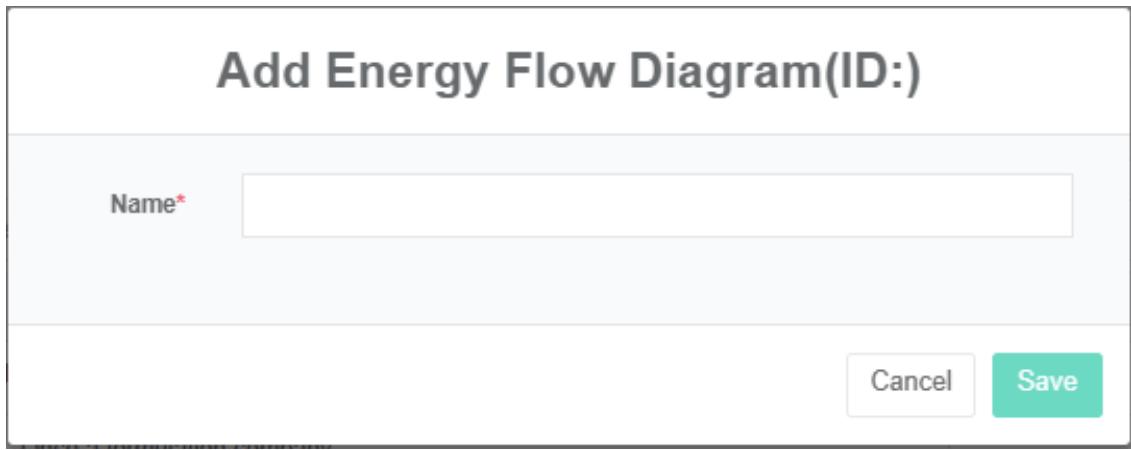
# ویرایشگر میتواند نمودار جریان:
۱. روی منوی «مدیریت سیستم» کلیک کنید
۲. روی منوی «مدیریت نمودار جریان» کلیک کنید.
۳. روی برگه «نمودار جریان قوطی» کلیک کنید
۴. روی دکمه «ویرایش» کلیک کنید
۵. در کادر محاورهای «میتوان شکل جریان را ویرایش کرد»، «نام» را وارد کنید.
۶. روی دکمه «ذخیره» کلیک کنید
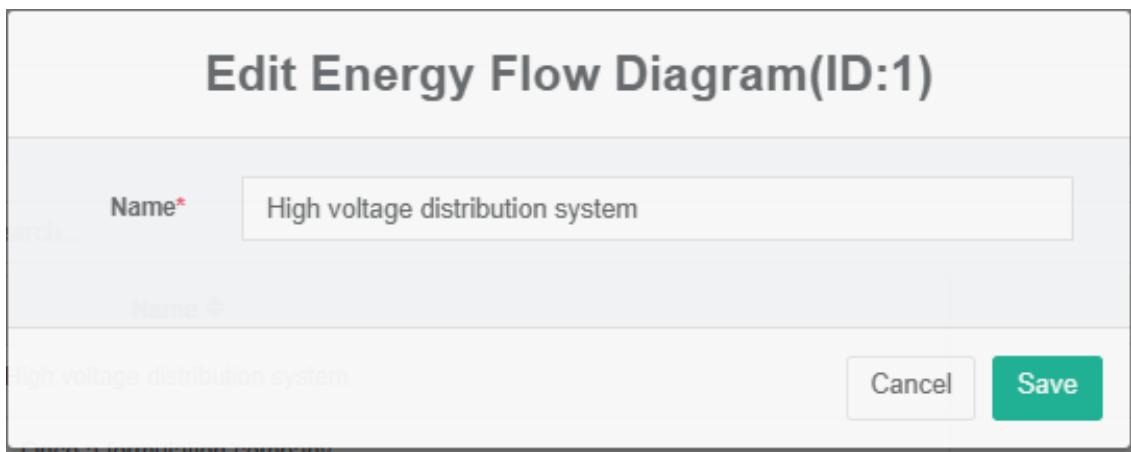
# شکل جریان انرژی را حذف کنید:
۱. روی منوی «مدیریت سیستم» کلیک کنید
۲. روی منوی «مدیریت نمودار جریان» کلیک کنید.
۳. روی برگه «نمودار جریان قوطی» کلیک کنید
۴. روی دکمه «حذف» کلیک کنید
۵. روی دکمه «کلیک» برای تأیید حذف در کادر محاورهای «تأیید حذف» کلیک کنید.
# شکل جریان واردات:
۱. روی منوی «مدیریت سیستم» کلیک کنید
۲. روی منوی «مدیریت نمودار جریان» کلیک کنید.
۳. روی برگه «شکل جریان انرژی» کلیک کنید
۴. روی دکمه «وارد کردن» کلیک کنید
۵. دادهها را در کادر محاورهای وارد کنید
۶. روی «وارد کردن» کلیک کنید
# شکل جریان صادرات:
۱. روی منوی «مدیریت سیستم» کلیک کنید
۲. روی منوی «مدیریت فیگور جریان توانایی» کلیک کنید.
۳. روی برگه «نمودار جریان قوطی» کلیک کنید
۴. روی دکمه «صادرات» کلیک کنید
# نمودار جریان قوطی کلون:
۱. روی منوی «مدیریت سیستم» کلیک کنید
۲. روی منوی «مدیریت فیگور جریان توانایی» کلیک کنید.
۳. روی برگه «نمودار جریان قوطی» کلیک کنید
۴. روی دکمه «کلون» کلیک کنید
۱۷.۲. گرهها
# بررسی گرهها:
۱. روی منوی «مدیریت سیستم» کلیک کنید
۲. روی منوی «مدیریت نمودار جریان» کلیک کنید.
۳. روی تب «گرهها» کلیک کنید
۴. میتوانید «شکل جریان» را انتخاب کنید
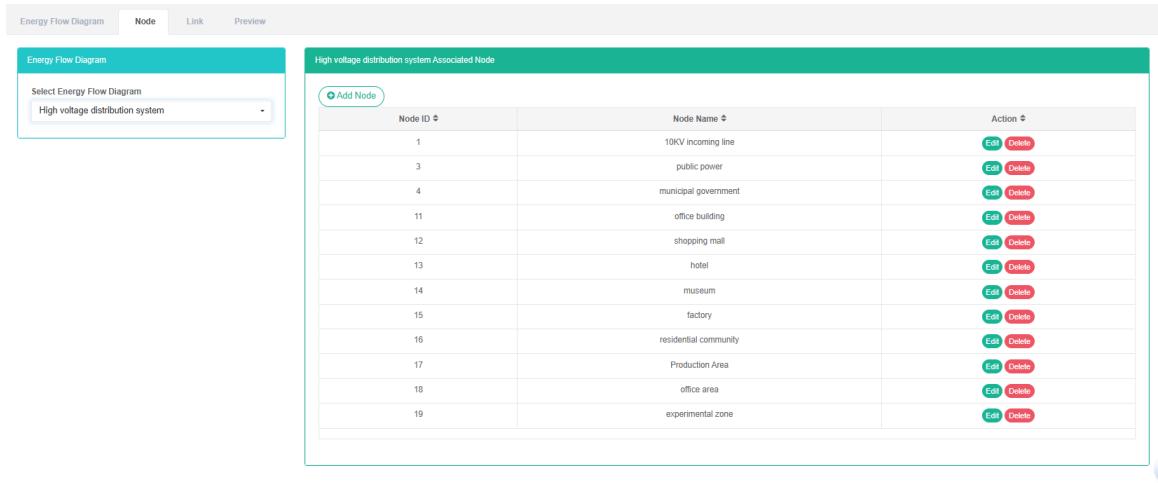
# اضافه کردن گره:
۱. روی منوی «مدیریت سیستم» کلیک کنید
۲. روی منوی «مدیریت نمودار جریان» کلیک کنید.
۳. روی تب «گرهها» کلیک کنید
۴. روی دکمه «افزودن» کلیک کنید
۵. در کادر محاورهای «افزودن گرهها»، نام گره را وارد کنید.
۶. روی دکمه «ذخیره» کلیک کنید
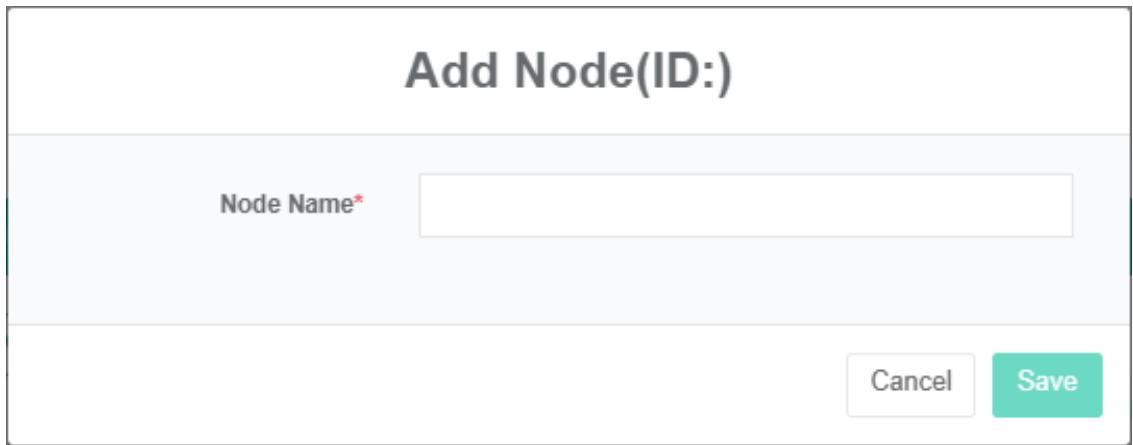
# ویرایش گره:
۱. روی منوی «مدیریت سیستم» کلیک کنید
۲. روی منوی «مدیریت نمودار جریان» کلیک کنید.
۳. روی تب «گرهها» کلیک کنید
۴. روی دکمه «ویرایش» کلیک کنید
۵. در کادر محاورهای «ویرایش گره»، «نام گره» را تایپ کنید.
۶. روی دکمه «ذخیره» کلیک کنید
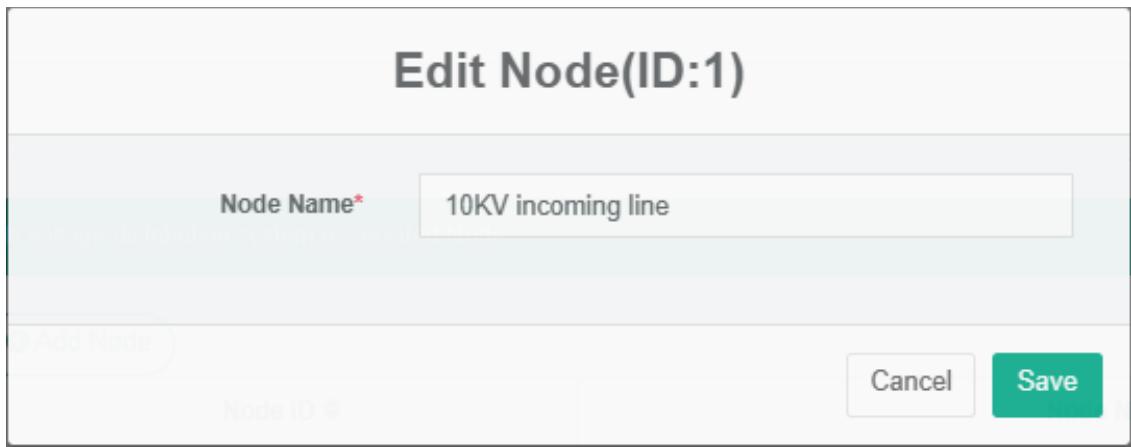
# حذف گرهها:
۱. روی منوی «مدیریت سیستم» کلیک کنید
۲. روی منوی «مدیریت فیگور جریان توانایی» کلیک کنید.
۳. روی تب «گرهها» کلیک کنید
۴. روی دکمه «حذف» کلیک کنید
۵. روی دکمه «کلیک» برای تأیید حذف در کادر محاورهای «تأیید حذف» کلیک کنید.
## ۱۷.۳. لینک
#لینک را بررسی کنید:
۱. روی منوی «مدیریت سیستم» کلیک کنید
۲. روی منوی «مدیریت نمودار جریان» کلیک کنید.
۳. روی تب «لینکها» کلیک کنید
۴. «شکل جریان انرژی» را انتخاب کنید
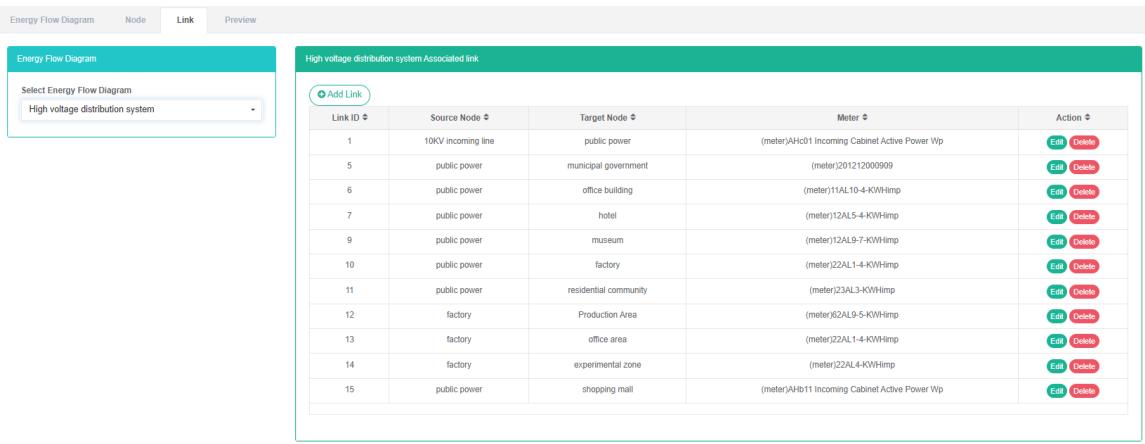
# اضافه کردن لینک:
۱. روی منوی «مدیریت سیستم» کلیک کنید
۲. روی منوی «مدیریت نمودار جریان» کلیک کنید.
۳. روی تب «لینکها» کلیک کنید
۴. روی دکمه «افزودن پیوند» کلیک کنید
۵. در پنجرهی «افزودن پیوند»، «گرههای منبع»، «گره هدف» و «متر» را انتخاب کنید.
۶. روی دکمه «ذخیره» کلیک کنید
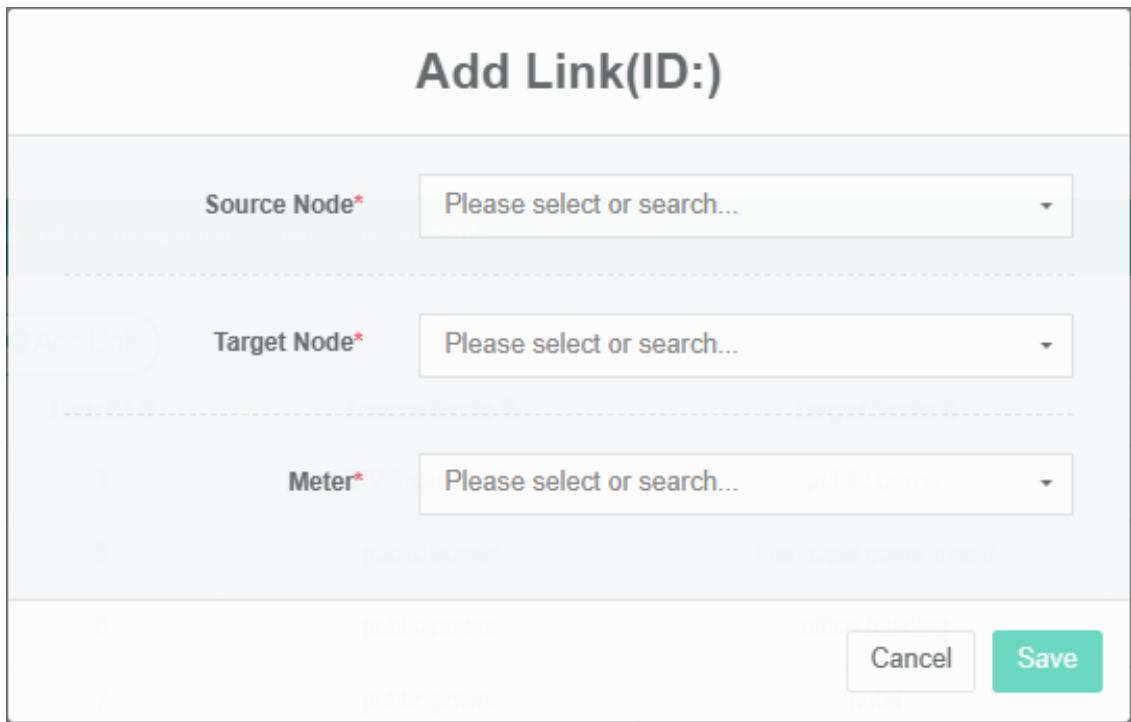
#ویرایش لینک:
۱. روی منوی «مدیریت سیستم» کلیک کنید
۲. روی منوی «مدیریت فیگور جریان توانایی» کلیک کنید.
۳. روی تب «لینکها» کلیک کنید
۴. روی دکمه «اصلاح» کلیک کنید
۵. در پنجرهی «ویرایش پیوند»، «گرههای منبع»، «گره هدف» و «متر» را انتخاب کنید.
۶. روی دکمه «ذخیره» کلیک کنید
#حذف لینک:
۱. روی منوی «مدیریت سیستم» کلیک کنید
۲. روی منوی «مدیریت نمودار جریان» کلیک کنید.
۳. روی تب «لینکها» کلیک کنید
۴. روی دکمه «حذف» کلیک کنید
۵. روی دکمه «کلیک» برای تأیید حذف در کادر محاورهای «تأیید حذف» کلیک کنید.
## ۱۷.۴. پیشنمایش
# پیشنمایش را بررسی کنید:
۱. روی منوی «مدیریت سیستم» کلیک کنید
۲. روی منوی «مدیریت نمودار جریان» کلیک کنید.
3. روی برگه "پیش نمایش" کلیک کنید
۴. میتوانید «شکل جریان» را انتخاب کنید
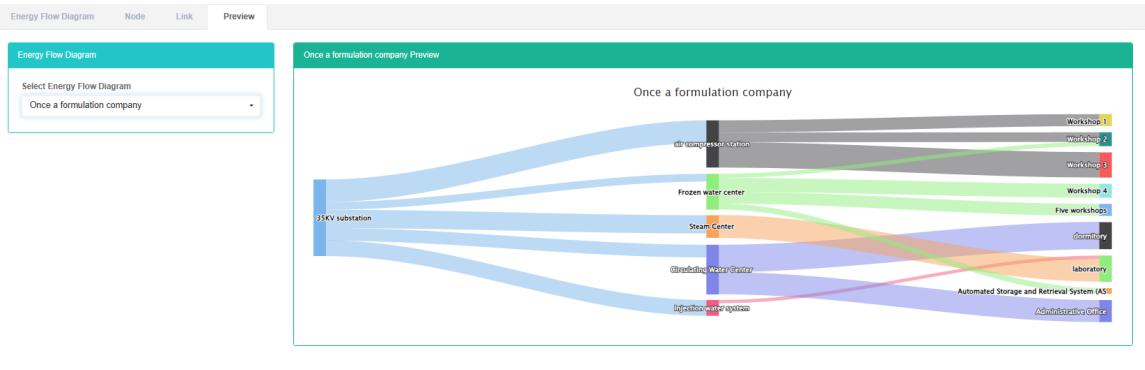
۱۸. مدیریت سیستم توزیع
این سیستم میتواند تقاضای سازمانها برای سیستم مدیریت انرژی را از طریق تجهیزات اصلی مصرف انرژی، وضعیت موجود مصرف انرژی واحدهای مصرفکننده انرژی، تجزیه و تحلیل نظارت، روشهای تجزیه و تحلیل آماری، روشهای ممیزی انرژی و روش تعادل انرژی و غیره به طور منظم، با توجه به وضعیت مصرف انرژی سازمان و هزینه تجزیه و تحلیل، برآورده کند و به سازمانها کمک کند تا سیستم شاخص مصرف انرژی و صرفهجویی در انرژی، پتانسیل استخراج و صرفهجویی در انرژی و اقدامات صرفهجویی در انرژی را تعیین کنند.
۱۸.۱. سیستم توزیع
# بررسی سیستم توزیع:
۱. روی منوی «مدیریت سیستم» کلیک کنید
۲. روی منوی «مدیریت سیستم توزیع» کلیک کنید
۳. روی برگه «سیستم توزیع» کلیک کنید

# اضافه کردن سیستم توزیع:
۱. روی منوی «مدیریت سیستم» کلیک کنید
۲. روی منوی «مدیریت سیستم توزیع» کلیک کنید
۳. روی برگه «سیستم توزیع» کلیک کنید
۴. روی دکمه «افزودن سیستمهای توزیع» کلیک کنید
۵. در کادر محاورهای «افزودن سیستمهای توزیع»، «نام» را وارد کنید.
۶. روی دکمه «ذخیره» کلیک کنید
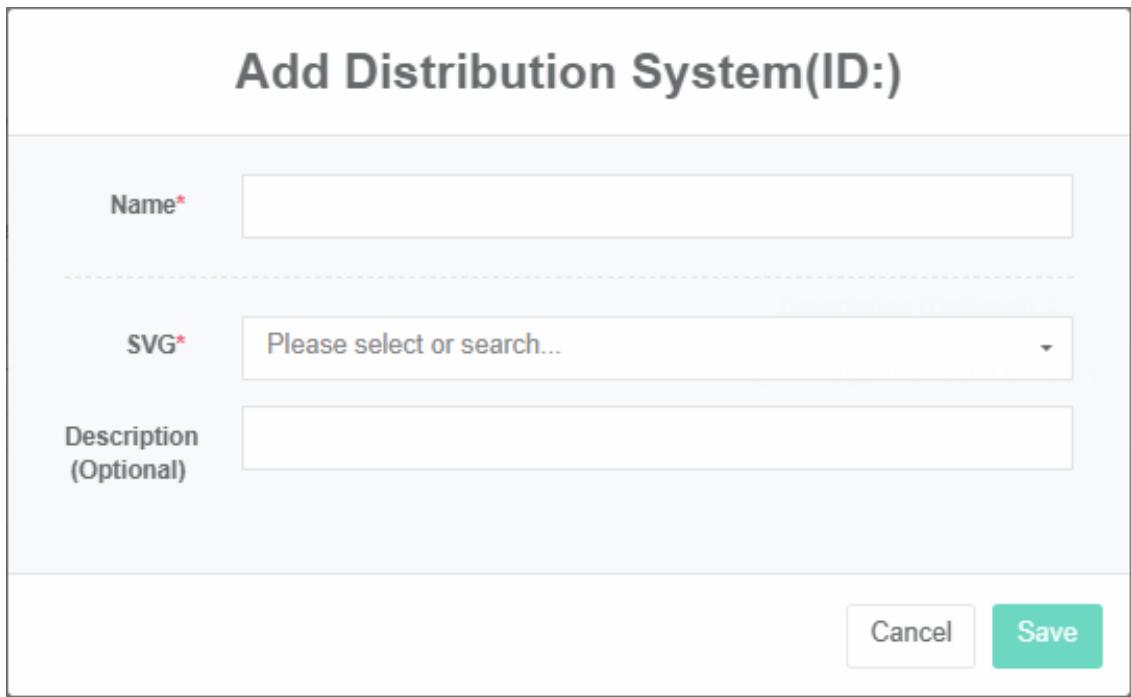
# ویرایش سیستم توزیع:
۱. روی منوی «مدیریت سیستم» کلیک کنید
۲. روی منوی «مدیریت سیستم توزیع» کلیک کنید
۳. روی برگه «سیستم توزیع» کلیک کنید
۴. روی دکمه «ویرایش» کلیک کنید
۵. در «ویرایش سیستم توزیع» «ورودی دیالوگ» نام»
۶. روی دکمه «ذخیره» کلیک کنید
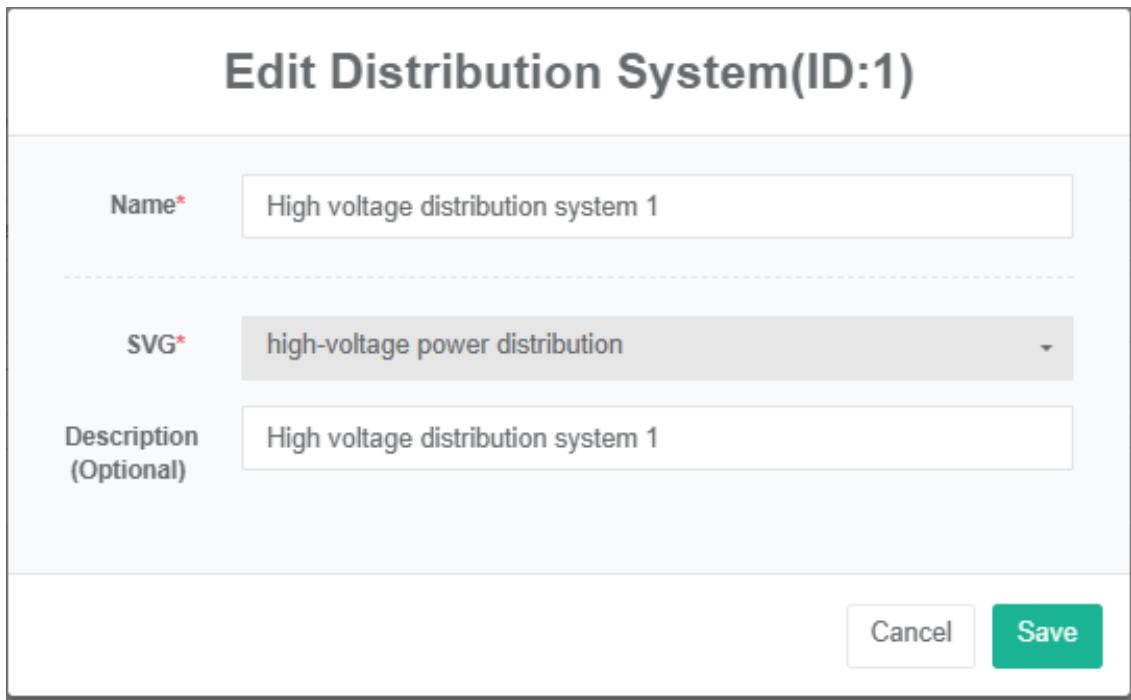
# حذف سیستم توزیع برق:
۱. روی منوی «مدیریت سیستم» کلیک کنید
۲. روی منوی «مدیریت سیستم توزیع» کلیک کنید
۳. روی برگه «سیستم توزیع» کلیک کنید
۴. روی دکمه «حذف» کلیک کنید
۵. روی دکمه «کلیک» برای تأیید حذف در کادر محاورهای «تأیید حذف» کلیک کنید.
# سیستم توزیع واردات:
۱. روی منوی «مدیریت سیستم» کلیک کنید
۲. روی منوی «مدیریت سیستم توزیع» کلیک کنید
۳. روی برگه «سیستم توزیع» کلیک کنید
۴. روی دکمه «وارد کردن» کلیک کنید
۵. دادهها را در کادر محاورهای وارد کنید
۶. روی «وارد کردن» کلیک کنید
# سیستم توزیع صادرات:
۱. روی منوی «مدیریت سیستم» کلیک کنید
۲. روی منوی «مدیریت سیستم توزیع» کلیک کنید
۳. روی برگه «سیستمهای توزیع» کلیک کنید
۴. روی دکمه «صادرات» کلیک کنید
# سیستم توزیع کلون:
۱. روی منوی «مدیریت سیستم» کلیک کنید
۲. روی منوی «مدیریت سیستم توزیع» کلیک کنید
۳. روی برگه «سیستم توزیع» کلیک کنید
۴. روی دکمه «کلون» کلیک کنید
۱۸.۲. مدار توزیع
# بررسی مدار توزیع:
۱. روی منوی «مدیریت سیستم» کلیک کنید
۲. روی منوی «مدیریت سیستم توزیع» کلیک کنید
۳. روی برگه «مدار توزیع» کلیک کنید
۴. «سیستم توزیع» را انتخاب کنید

# اضافه کردن مدار توزیع:
۱. روی منوی «مدیریت سیستم» کلیک کنید
۲. روی منوی «مدیریت سیستم توزیع» کلیک کنید
۳. روی برگه «مدار توزیع» کلیک کنید
۴. روی دکمه «افزودن مدار توزیع» کلیک کنید
۵. در کادر محاورهای «اضافه کردن مدار توزیع برق»، «نام» را وارد کنید، که شامل منبع تغذیه، کابینتهای توزیع برق، حداکثر ظرفیت، «حداکثر جریان»، «کاربر» و «کنتورهای صلاحیت» میشود.
۶. روی دکمه «ذخیره» کلیک کنید
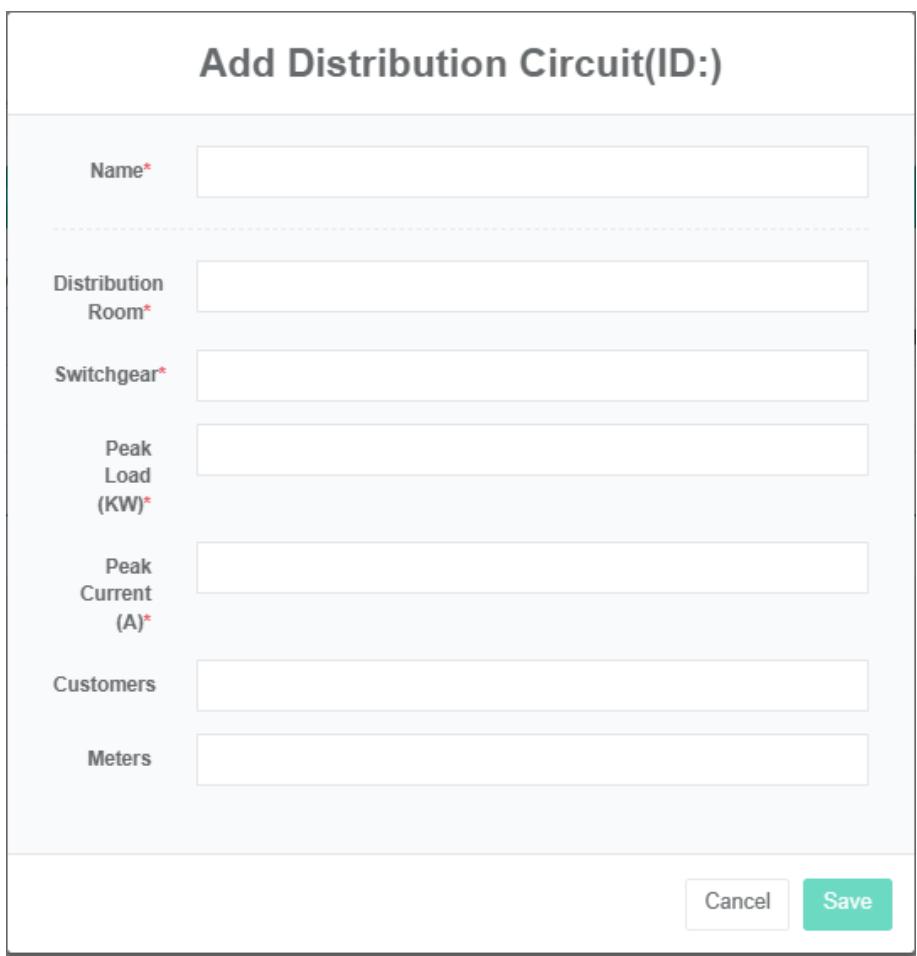
# ویرایش مدار توزیع برق:
۱. روی منوی «مدیریت سیستم» کلیک کنید
۲. روی منوی «مدیریت سیستم توزیع» کلیک کنید
۳. روی برگه «مدار توزیع» کلیک کنید
۴. روی دکمه «ویرایش» کلیک کنید
۵. مدار توزیع را در کادر محاورهای «ویرایش» وارد کنید و «نام» را به همراه منبع تغذیه، کابینتهای توزیع برق، «ظرفیت»، «حداکثر جریان»، «کاربر» و «کنتورهای صلاحیت» وارد کنید.
۶. روی دکمه «ذخیره» کلیک کنید
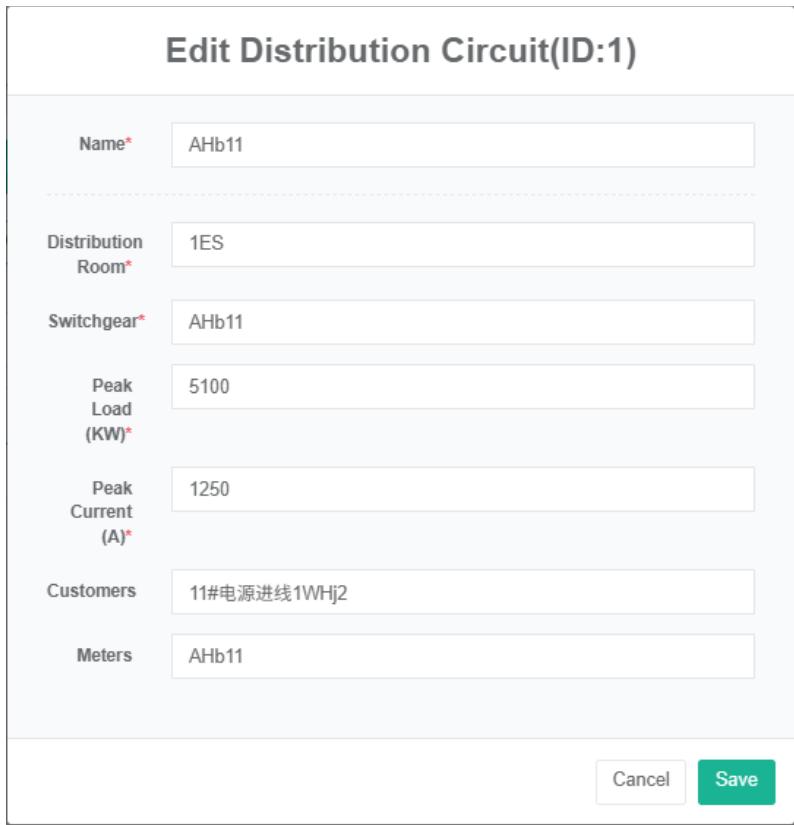
# حذف مدار توزیع برق:
۱. روی منوی «مدیریت سیستم» کلیک کنید
۲. روی منوی «مدیریت سیستم توزیع» کلیک کنید
۳. روی برگه «مدار توزیع» کلیک کنید
۴. روی دکمه «حذف» کلیک کنید
۵. روی دکمه «کلیک» برای تأیید حذف در کادر محاورهای «تأیید حذف» کلیک کنید.
## ۱۸.۳. اتصال نقطه داده
# بررسی نقطه داده Bind:
۱. روی منوی «مدیریت سیستم» کلیک کنید
۲. روی منوی «مدیریت سیستم توزیع» کلیک کنید
۳. روی تب «bind data point» کلیک کنید.
۴. «مدار توزیع» را انتخاب کنید
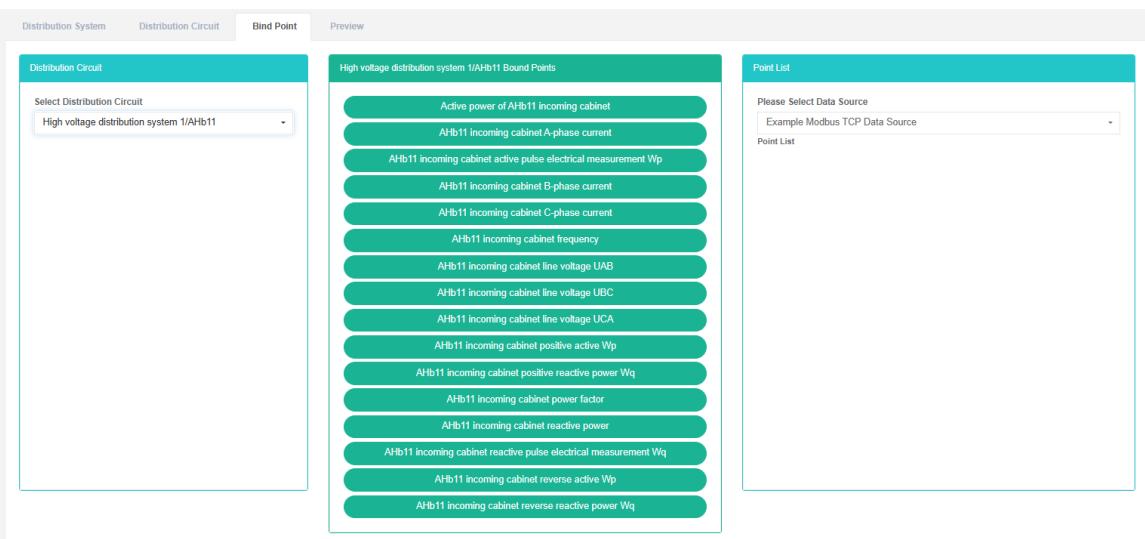
# افزودن نقطه داده:
۱. روی منوی «مدیریت سیستم» کلیک کنید
۲. روی منوی «مدیریت سیستم توزیع» کلیک کنید
۳. روی تب «bind data point» کلیک کنید.
۴. «مدار توزیع» را انتخاب کنید
۵. نقطه داده را در کادر لیست انتخاب کنید، «منبع داده» را انتخاب کنید، نقطه داده فریم را به کادر سبز وسط بکشید و رها کنید
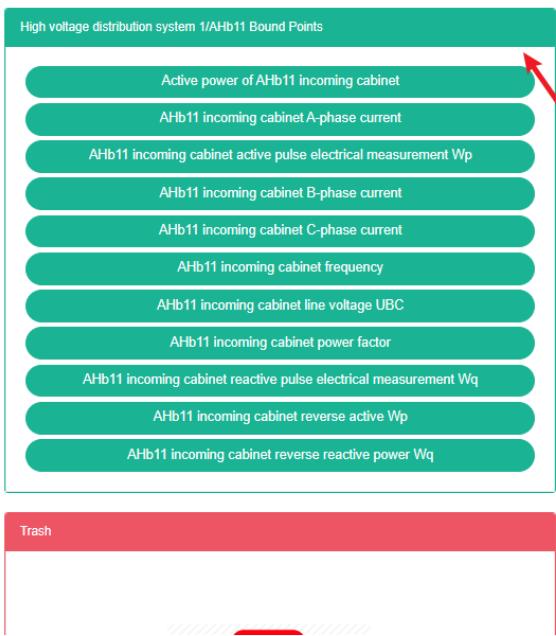
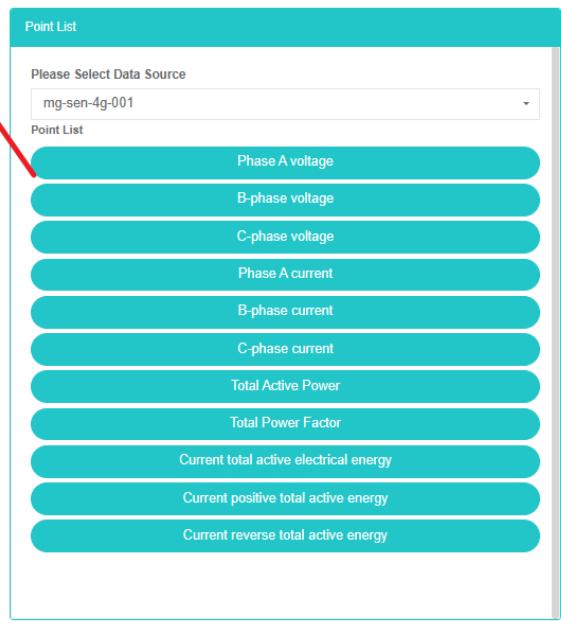
# حذف نقطه داده Bind:
۱. روی منوی «مدیریت سیستم» کلیک کنید
۲. روی منوی «مدیریت سیستم توزیع» کلیک کنید
۳. روی تب «bind data point» کلیک کنید.
۴. «مدار توزیع» را انتخاب کنید
۵. کادر وسط کادر سبز زیر میز را بکشید و رها کنید تا به سطلهای بازیافت قرمز برسید.
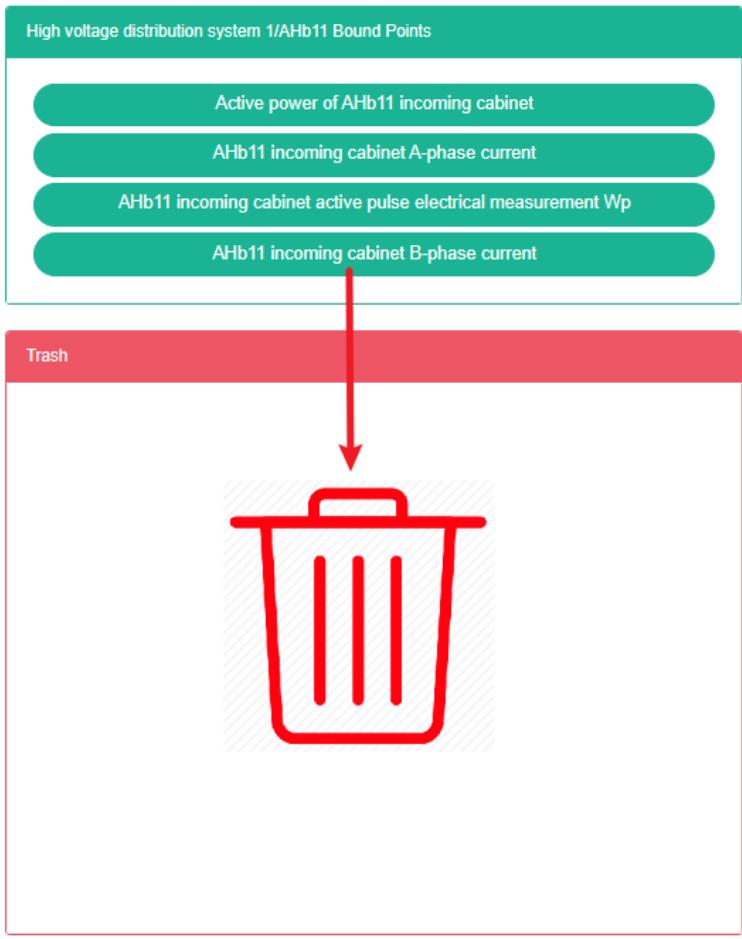
## ۱۸.۴. پیشنمایش
# پیشنمایش را بررسی کنید:
۱. روی منوی «مدیریت سیستم» کلیک کنید
۲. روی منوی «مدیریت سیستم توزیع» کلیک کنید
3. روی برگه "پیش نمایش" کلیک کنید
۴. «پیشنمایش» را انتخاب کنید
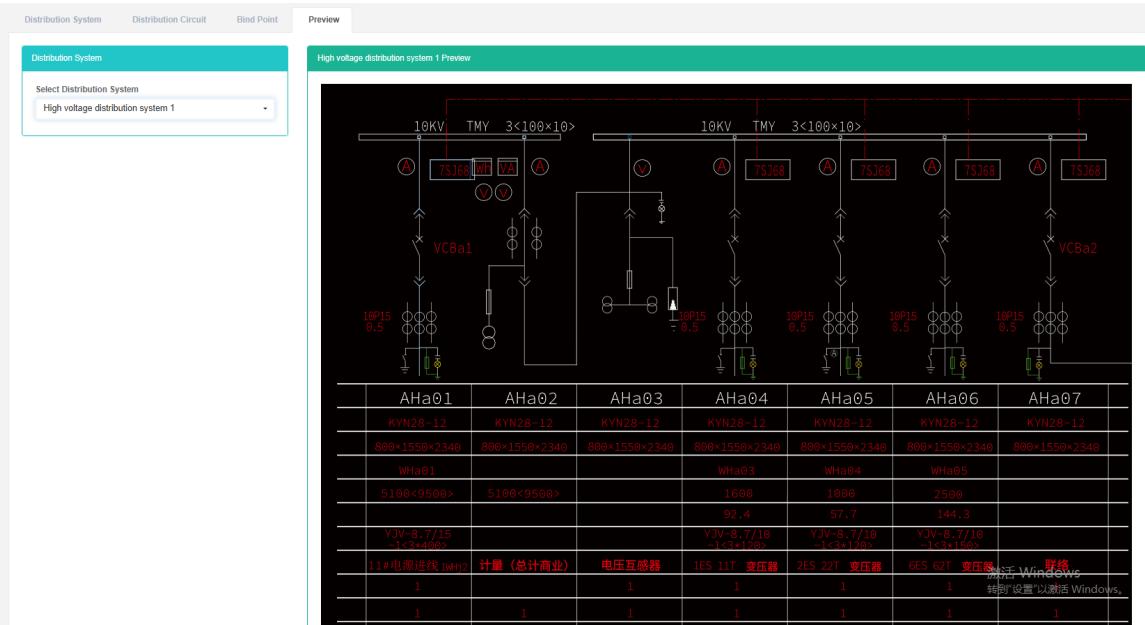
## ۱۹. مدیریت منو
منو به گزینههای منوی نمایش داده شده توسط کاربر برای دسترسی به دادههای صفحه وب اشاره دارد و فقط ویژگی «آیا پنهان شود» قابل تغییر است.
#منو را بررسی کنید:
۱. روی منوی «مدیریت سیستم» کلیک کنید
۲. روی منوی «مدیریت» کلیک کنید
۳. روی برگه «منو» کلیک کنید
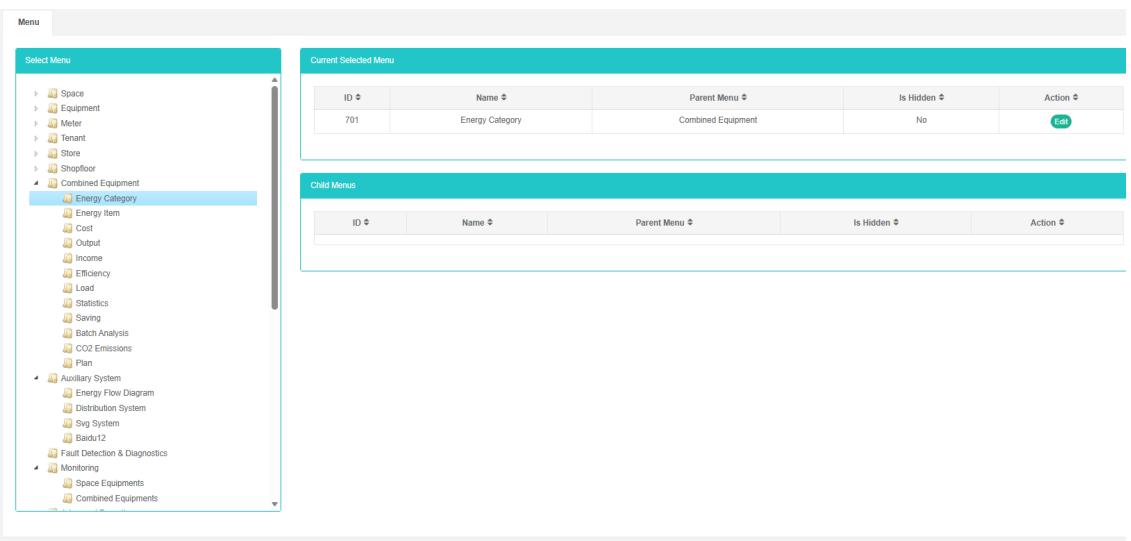
# ویرایش منو:
۱. روی منوی «مدیریت سیستم» کلیک کنید
۲. روی منوی «مدیریت منو» کلیک کنید
۳. روی برگه «منو» کلیک کنید
۴. روی دکمه «افزودن منو» کلیک کنید
۵. در پنجرهی «افزودن منو»، گزینهی «پنهان کردن» را انتخاب کنید.
۶. روی دکمه «ذخیره» کلیک کنید
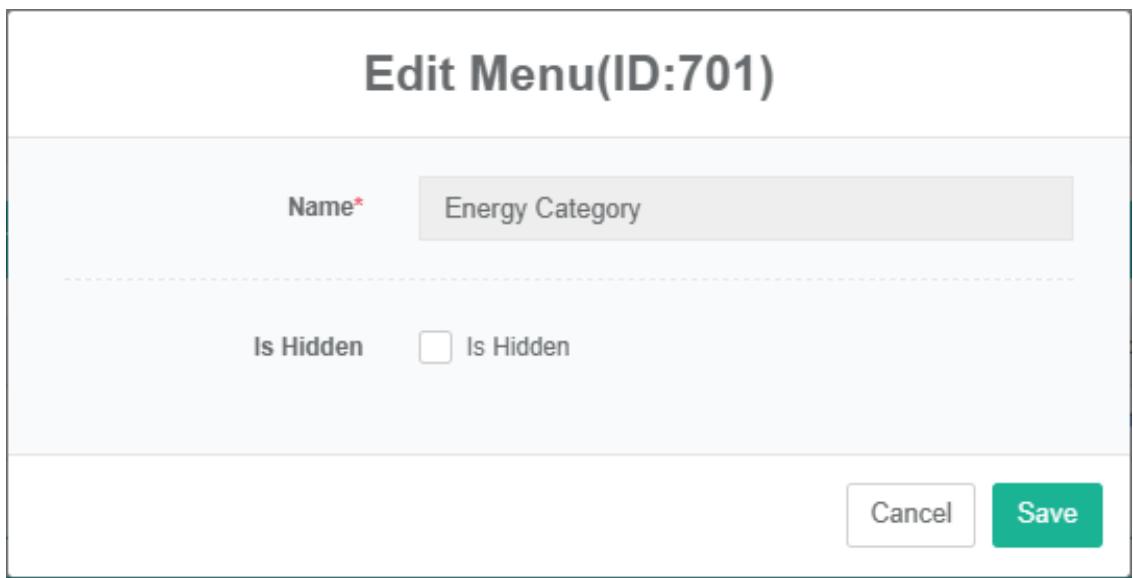
## ۲۰. مدیریت پایگاه دانش
پایگاه دانش برای بارگذاری برخی از فایلهای دانش استفاده میشود.
# فهرست فایلهای دانش را بررسی کنید:
۱. روی «مدیریت سیستم» کلیک کنید
۲. روی ایمیل «مدیریت دانش» کلیک کنید
۳. روی برگه «لیست فایلهای دانش» کلیک کنید
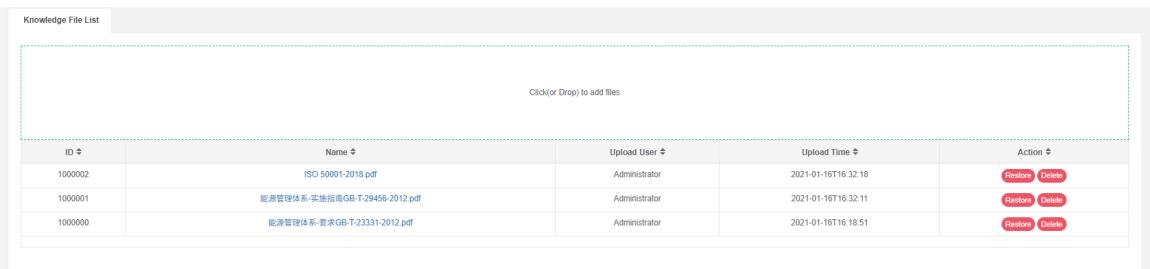
# بازیابی فایل دانش:
۱. روی ایمیل «مدیریت سیستم» کلیک کنید
۲. روی ایمیل «مدیریت پایگاه دانش» کلیک کنید
۳. روی برگه «لیست فایلهای دانش» کلیک کنید
۴. روی دکمه «بازیابی» کلیک کنید
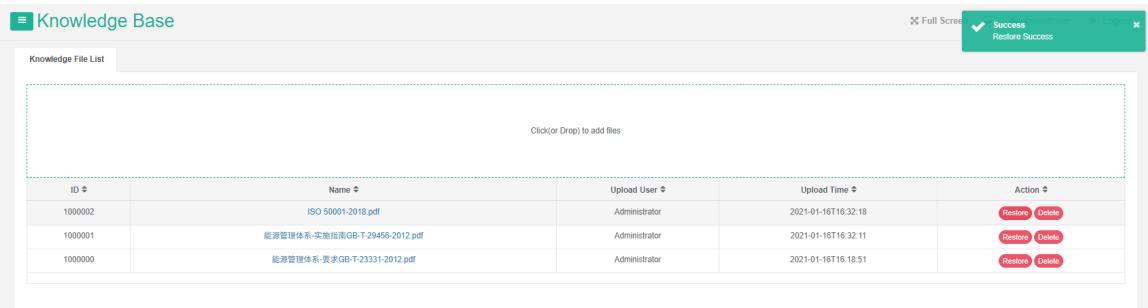
# حذف فایل دانش:
۱. روی ایمیل «مدیریت سیستم» کلیک کنید
۲. روی ایمیل «مدیریت پایگاه دانش» کلیک کنید
۳. روی برگه «لیست فایلهای دانش» کلیک کنید
۴. روی دکمه «حذف» کلیک کنید
۵. روی دکمه «تأیید حذف» در کادر محاورهای «تأیید حذف» کلیک کنید.
## ۲۱. مدیریت تقویم کاری
این سیستم میتواند تقاضای سازمانها برای سیستم مدیریت انرژی را از طریق تجهیزات اصلی مصرف انرژی، وضعیت موجود مصرف انرژی واحدهای مصرفکننده انرژی، تجزیه و تحلیل نظارت، روشهای تجزیه و تحلیل آماری، روشهای ممیزی انرژی و روش تعادل انرژی و غیره به طور منظم، با توجه به وضعیت مصرف انرژی سازمان و هزینه تجزیه و تحلیل، برآورده کند و به سازمانها کمک کند تا سیستم شاخص مصرف انرژی و صرفهجویی در انرژی، پتانسیل استخراج و صرفهجویی در انرژی و اقدامات صرفهجویی در انرژی را تعیین کنند.
## ۲۱.۱. تقویم کاری
# تقویم کاری را بررسی کنید:
۱. روی منوی «مدیریت سیستم» کلیک کنید
۲. روی منوی «مدیریت تقویم کاری» کلیک کنید
۳. روی برگه «تقویم کاری» کلیک کنید

# اضافه کردن تقویم کاری:
۱. روی منوی «مدیریت سیستم» کلیک کنید
۲. روی منوی «مدیریت تقویم کاری» کلیک کنید
۳. روی برگه «تقویم کاری» کلیک کنید
۴. روی دکمه «افزودن تقویم کاری» کلیک کنید
۵. در کادر محاورهای «تقویم کاری جدید»، نام و توضیحات را وارد کنید.
۶. روی دکمه «ذخیره» کلیک کنید
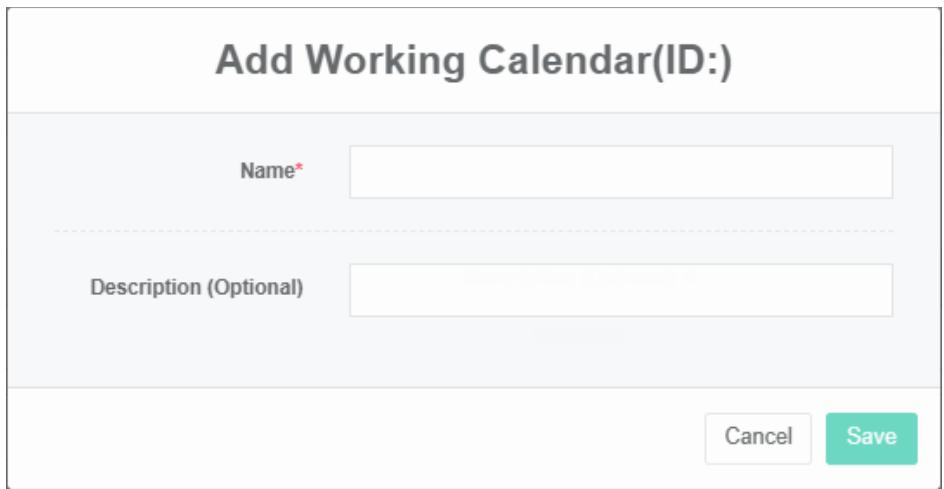
# ویرایش تقویم کاری:
۱. روی منوی «مدیریت سیستم» کلیک کنید
۲. روی منوی «مدیریت تقویم کاری» کلیک کنید
۳. روی برگه «تقویم کاری» کلیک کنید
۴. روی دکمه «اصلاح» کلیک کنید
۵. در کادر محاورهای «بهروزرسانی تقویم کاری»، نام و توضیحات را وارد کنید.
۶. روی دکمه «ذخیره» کلیک کنید
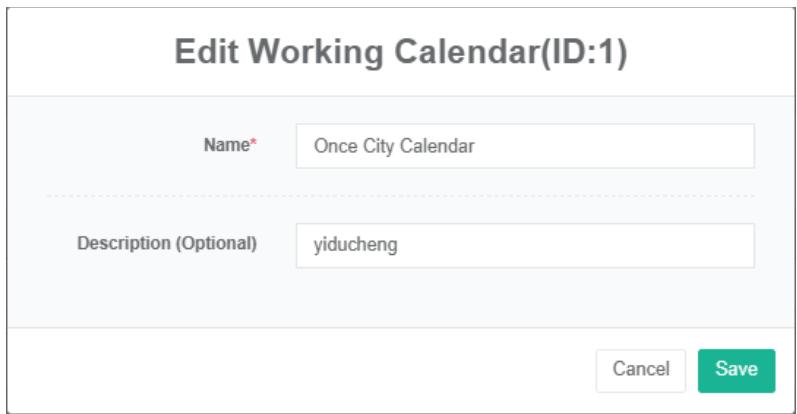
# حذف تقویم کاری:
۱. روی منوی «مدیریت سیستم» کلیک کنید
۲. روی منوی «مدیریت تقویم کاری» کلیک کنید
۳. روی برگه «تقویم کاری» کلیک کنید
۴. روی دکمه «حذف» کلیک کنید
۵. روی دکمه «تأیید حذف» در کادر محاورهای «تأیید حذف» کلیک کنید.
# وارد کردن تقویم کاری:
۱. روی منوی «مدیریت سیستم» کلیک کنید
۲. روی منوی «مدیریت تقویم کاری» کلیک کنید
۳. روی برگه «تقویم کاری» کلیک کنید
۴. روی دکمه «وارد کردن» کلیک کنید
۵. دادهها را در کادر محاورهای وارد کنید
۶. روی «وارد کردن» کلیک کنید
# تقویم کاری خروجی:
۱. روی منوی «مدیریت سیستم» کلیک کنید
۲. روی منوی «مدیریت تقویم کاری» کلیک کنید
۳. روی برگه «تقویم کاری» کلیک کنید
۴. روی دکمه «صادرات» کلیک کنید
# کپی کردن تقویم کاری:
۱. روی منوی «مدیریت سیستم» کلیک کنید
۲. روی منوی «مدیریت تقویم کاری» کلیک کنید
۳. روی برگه «تقویم کاری» کلیک کنید
۴. روی دکمه «کلون» کلیک کنید
## ۲۱.۲. روز کاری
# روزهای کاری را بررسی کنید:
۱. روی منوی «مدیریت سیستم» کلیک کنید
۲. روی منوی «مدیریت تقویم کاری» کلیک کنید
۳. روی تب «یک روز» کلیک کنید
۴. در ماژول «لطفاً تقویم کاری را انتخاب کنید»، روی کادر کشویی کلیک کنید تا تقویم کاری را مشاهده کنید.
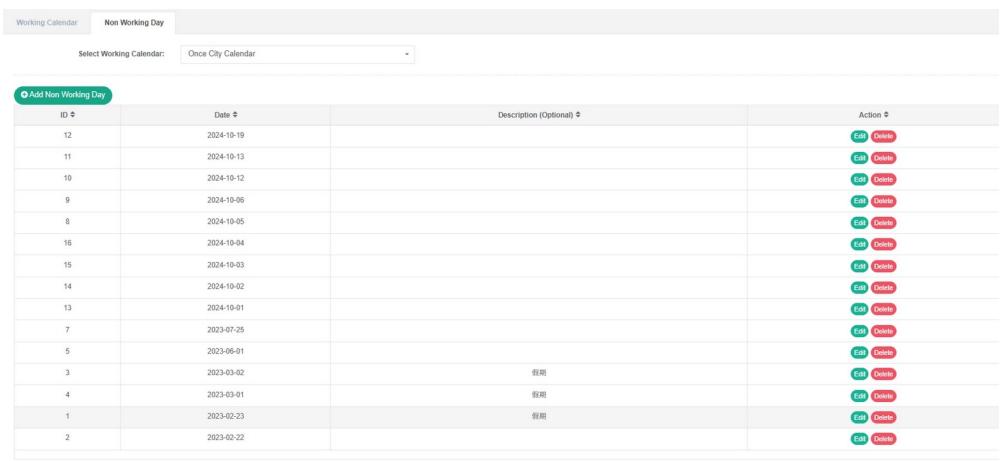
# اضافه کردن یک روز غیر کاری:
۷. روی منوی «مدیریت سیستم» کلیک کنید
۸. روی منوی «مدیریت تقویم کاری» کلیک کنید
۹. روی تب «یک روز» کلیک کنید
۱۰. روی دکمه «جدید» کلیک کنید (روزهای غیر کاری)
۱۱. در کادر محاورهای «ورودی تقویم کاری جدید»، تاریخ و توضیحات را وارد کنید.
۱۲. روی دکمه «ذخیره» کلیک کنید
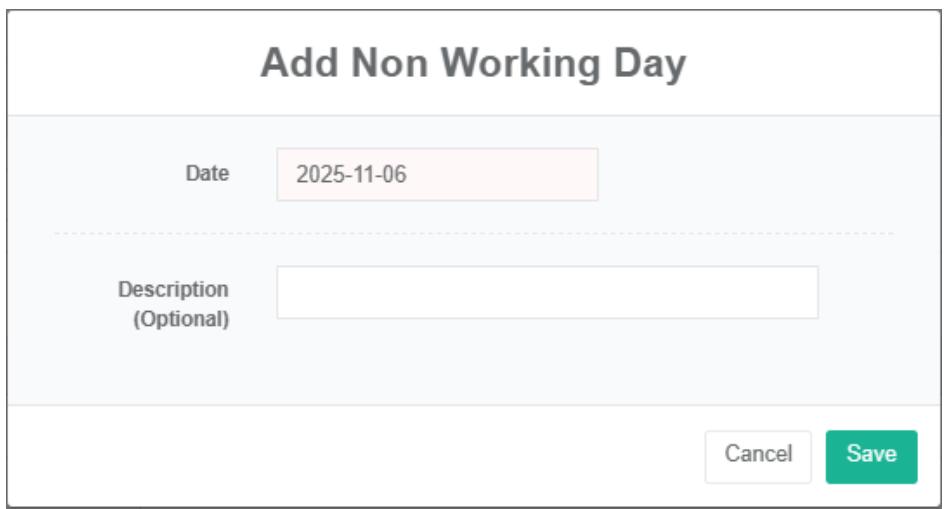
# ویرایش تقویم:
۱. روی منوی «مدیریت سیستم» کلیک کنید
۲. روی منوی «مدیریت تقویم کاری» کلیک کنید
۳. روی تب «یک روز» کلیک کنید
۴. روی دکمه «اصلاح» کلیک کنید
۵. در کادر محاورهای «یک روز»، «تاریخ» و «توضیحات» را وارد کنید.
۶. روی دکمه «ذخیره» کلیک کنید
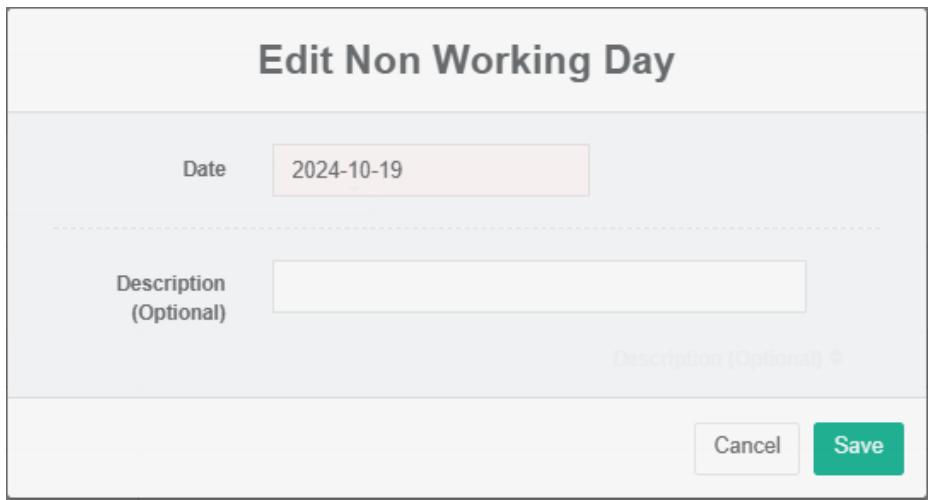
# حذف تقویم کاری:
۱. روی منوی «مدیریت سیستم» کلیک کنید
۲. روی منوی «مدیریت تقویم کاری» کلیک کنید
۳. روی تب «یک روز» کلیک کنید
۴. روی دکمه «حذف» کلیک کنید
۵. روی دکمه «تأیید حذف» در کادر محاورهای «تأیید حذف» کلیک کنید.
## ۲۲. اسویجی
گرافیک برداری مقیاسپذیر (گرافیک برداری مقیاسپذیر، SVG) مبتنی بر زبان نشانهگذاری xml، برای توصیف گرافیک برداری دوبعدی استفاده میشود.
# مشاهده SVG:
۱. روی منوی «تنظیمات پیشرفته» کلیک کنید
۲. روی منوی «SVG®» کلیک کنید
۳. روی تب «SVG» کلیک کنید

# اضافه کردن SVG:
۱. روی منوی «تنظیمات پیشرفته» کلیک کنید
۲. روی منوی «SVG $Ⓔ$» کلیک کنید
۳. روی تب «SVG» کلیک کنید
۴. روی دکمهی «افزودن SVG» کلیک کنید
۵. در کادر محاورهای «افزودن SVG»، «نام»، «کد منبع» و «توضیحات» را وارد کنید.
۶. روی دکمه «ذخیره» کلیک کنید
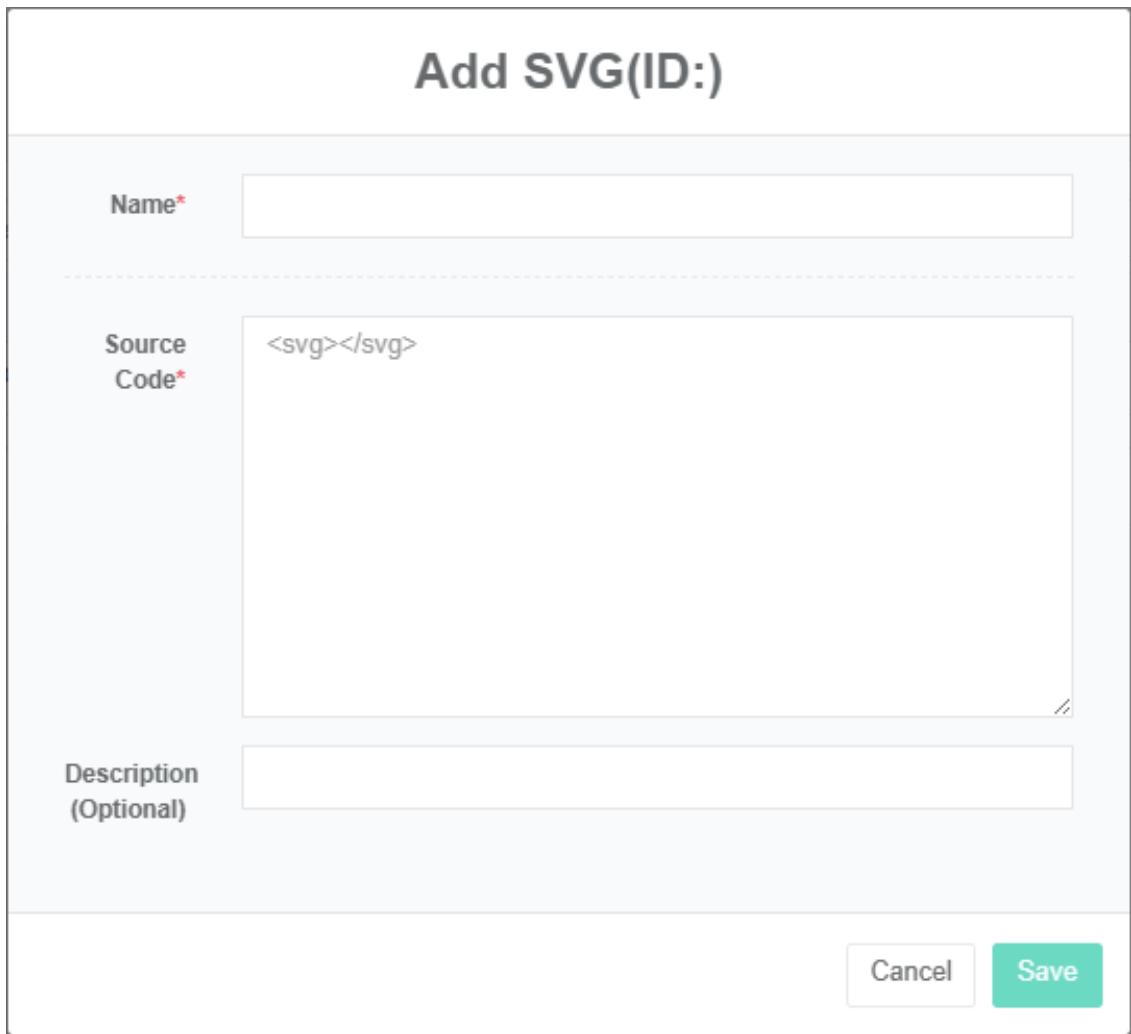
# ویرایش SVG:
۱. روی منوی «تنظیمات پیشرفته» کلیک کنید
۲. روی منوی «SVG $Ⓔ$» کلیک کنید
۳. روی تب «SVG» کلیک کنید
۴. روی دکمه «اصلاح» در لیست کلیک کنید
۵. در پنجره ویرایش SVG، «نام»، «کد منبع» و «توضیحات» را وارد کنید.
۶. روی دکمه «ذخیره» کلیک کنید
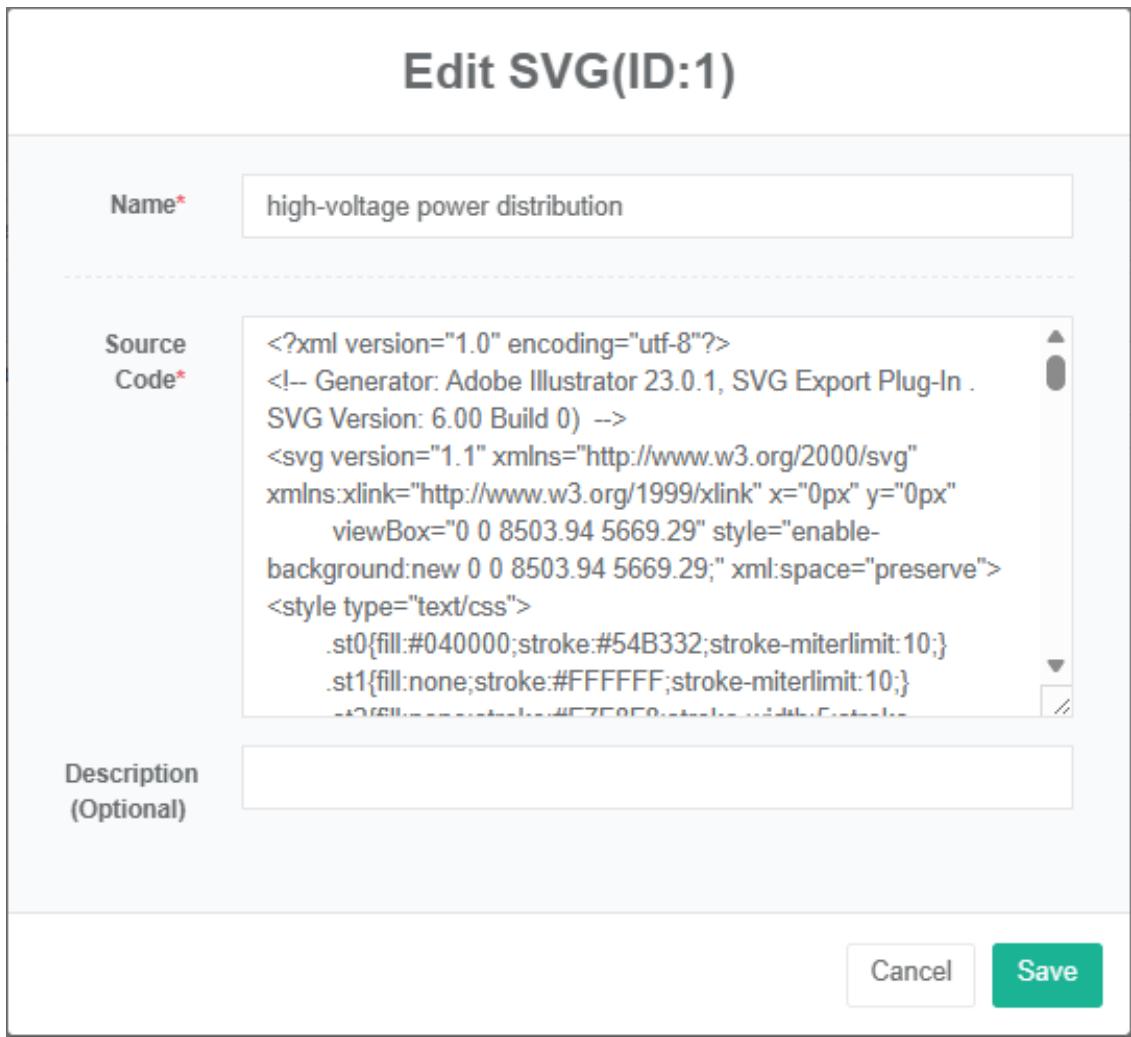
# حذف SVG:
۱. روی منوی «تنظیمات پیشرفته» کلیک کنید
۲. روی منوی «SVG $Ⓔ$» کلیک کنید
۳. روی تب «SVG» کلیک کنید
۴. روی دکمه «حذف» کلیک کنید
۵. روی دکمه «کلیک» برای تأیید حذف در کادر محاورهای «تأیید حذف» کلیک کنید.
# وارد کردن SVG:
۱. روی منوی «تنظیمات پیشرفته» کلیک کنید
۲. روی منوی «SVG $Ⓔ$» کلیک کنید
۳. روی تب «SVG» کلیک کنید
۴. روی دکمه «وارد کردن» کلیک کنید
۵. دادهها را در کادر محاورهای وارد کنید
۶. روی «وارد کردن» کلیک کنید
# خروجی گرفتن از SVG:
۱. روی منوی «تنظیمات پیشرفته» کلیک کنید
۲. روی منوی «SVG $Ⓔ$» کلیک کنید
۳. روی تب «SVG» کلیک کنید
۴. روی دکمه «صادرات» کلیک کنید
# کلون کردن SVG:
۱. روی منوی «تنظیمات پیشرفته» کلیک کنید
۲. روی منوی «SVG $Ⓔ$» کلیک کنید
۳. روی تب «SVG» کلیک کنید
۴. روی دکمه «کلون» کلیک کنید
# پیشنمایش را بررسی کنید:
۱. روی منوی «تنظیمات پیشرفته» کلیک کنید
۲. روی منوی «SVG $Ⓔ$» کلیک کنید
۳. روی تب «SVG» کلیک کنید
۴. «پیشنمایش» را انتخاب کنید
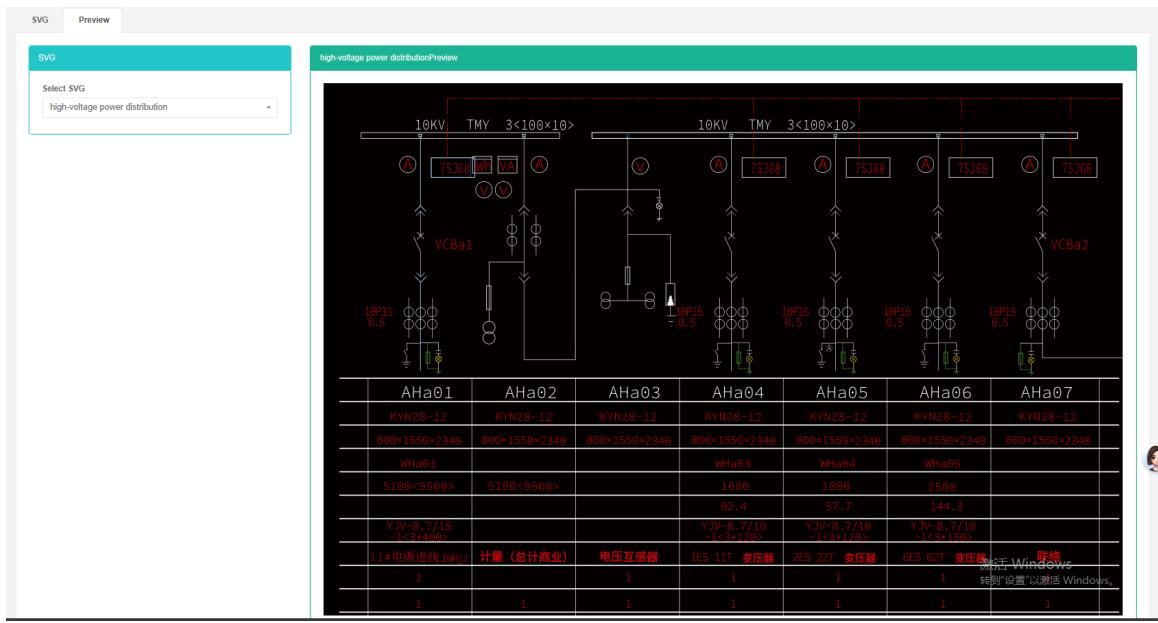
## ۲۳. فرماندهی
برای پیکربندی دستور مدیریت استفاده میشود، میتوان از این دستور برای پیکربندی ماژول "متر"، "سنسور" و غیره استفاده کرد.
# دستور را بررسی کنید:
۱. روی منوی «تنظیمات پیشرفته» کلیک کنید
۲. روی منوی «دستور $Ⓔ$» کلیک کنید
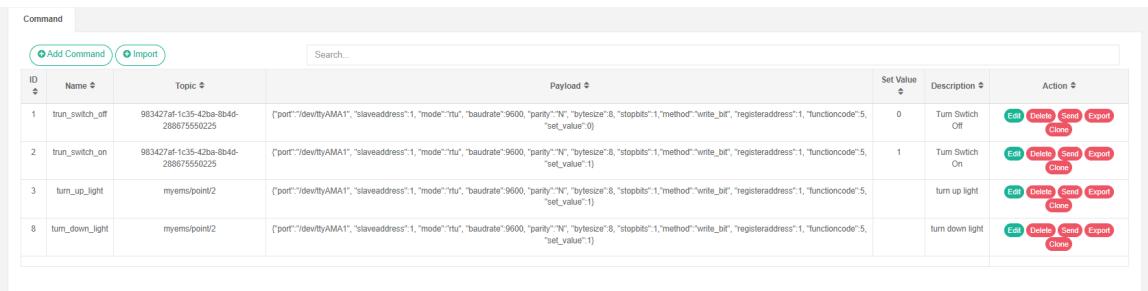
# دستور را اضافه کنید:
۱. روی منوی «تنظیمات پیشرفته» کلیک کنید
۲. روی منوی «دستور $Ⓔ$» کلیک کنید
۳. روی دکمهی «افزودن دستور» کلیک کنید
۴. در کادر محاورهای «افزودن فرمان»، نام، قالب، بار، مقدار و توضیحات را وارد کنید.
۵. روی دکمهی «ذخیره» کلیک کنید.
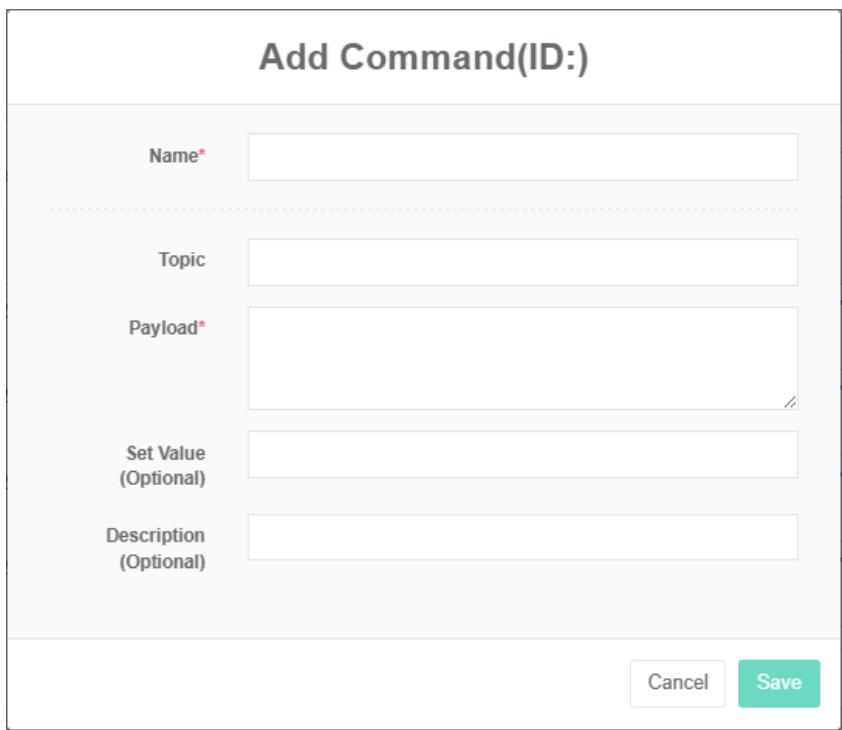
# ویرایش دستور:
۱. روی منوی «تنظیمات پیشرفته» کلیک کنید
۲. روی منوی «دستور $Ⓔ$» کلیک کنید
۳. روی دکمه «اصلاح» در لیست کلیک کنید
۴. در 'ویرایش کادر محاورهای دستور'، 'موضوع'، 'بارگذاری'، 'مقدار'، 'توضیحات' را وارد کنید.
۵. روی دکمه «ذخیره» کلیک کنید.
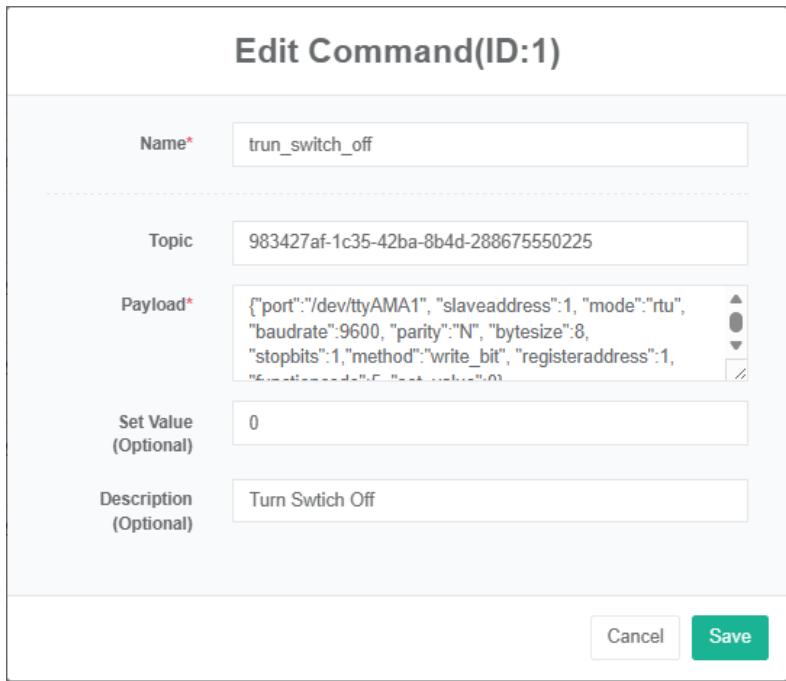
# دستور حذف:
۱. روی منوی «تنظیمات پیشرفته» کلیک کنید
۲. روی منوی «دستور $E$» کلیک کنید
۳. روی دکمه «حذف» از لیست کلیک کنید
۴. در کادر محاورهای «حذف» (Delete)، روی دکمهی «کلیک روی حذف» (Click) کلیک کنید.
#ارسال دستور:
۱. روی منوی «مدیریت سیستم» کلیک کنید
۲. روی منوی «مدیریت سفارش» کلیک کنید
۳. روی دکمه «ارسال» در لیست کلیک کنید
# وارد کردن دستور:
۱. روی منوی «تنظیمات پیشرفته» کلیک کنید
۲. روی منوی «دستور $Ⓔ$» کلیک کنید
۳. روی دکمه «وارد کردن» کلیک کنید
۴. دادهها را در کادر محاورهای وارد کنید
5. روی "وارد کردن" کلیک کنید
#دستور_صادرات:
۱. روی منوی «تنظیمات پیشرفته» کلیک کنید
۲. روی منوی «دستور $⑤$» کلیک کنید
۳. روی دکمه «صادرات» کلیک کنید
# دستور کلون:
۱. روی منوی «تنظیمات پیشرفته» کلیک کنید
۲. روی منوی «دستور $⑤$» کلیک کنید
۳. روی دکمه «کلون» کلیک کنید
## ۲۴. حالت کنترل
# حالت کنترل را بررسی کنید:
۱. روی منوی «تنظیمات پیشرفته» کلیک کنید
2. روی منوی "مدیریت حالت کنترل" کلیک کنید
۳. روی برگه «لیست حالتهای کنترل» کلیک کنید

# اضافه کردن حالت میکروکنترل:
۱. روی منوی «تنظیمات پیشرفته» کلیک کنید
2. روی منوی "مدیریت حالت کنترل" کلیک کنید
۳. روی برگه «لیست حالتهای کنترل» کلیک کنید
۴. روی دکمه «افزودن حالت کنترل» کلیک کنید
۵. در کادر محاورهای «افزودن حالت کنترل»، نام، «باز بودن»، «زمان شروع ایمیل»، «زمان پایان» و مقدار توان را وارد کنید.
۶. روی دکمه «ذخیره» کلیک کنید
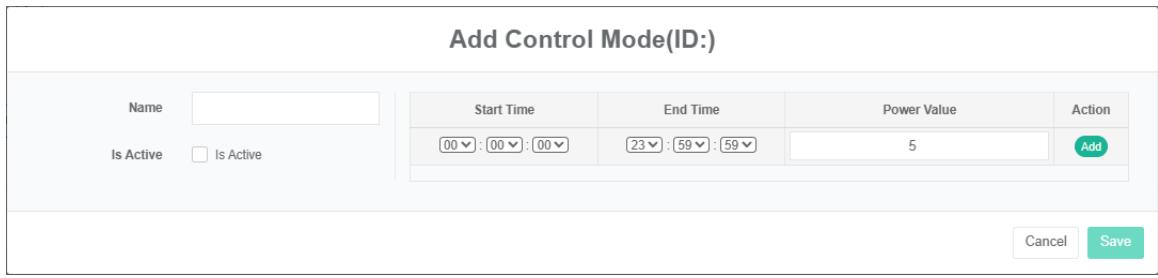
# حذف حالت کنترل:
۱. روی منوی «تنظیمات پیشرفته» کلیک کنید
2. روی منوی "مدیریت حالت کنترل" کلیک کنید
۳. روی برگه «لیست حالتهای کنترل» کلیک کنید
۴. روی دکمه «حذف» کلیک کنید
۵. روی دکمه «کلیک» برای تأیید حذف در کادر محاورهای «تأیید حذف» کلیک کنید.
# حالت کنترل واردات:
۱. روی منوی «تنظیمات پیشرفته» کلیک کنید
2. روی منوی «مدیریت حالت کنترل» کلیک کنید
۳. روی برگه «لیست حالتهای کنترل» کلیک کنید
۴. روی دکمه «وارد کردن» کلیک کنید
۵. دادهها را در کادر محاورهای وارد کنید
۶. روی «وارد کردن» کلیک کنید
# حالت کنترل خروجی:
۱. روی منوی «تنظیمات پیشرفته» کلیک کنید
2. روی منوی "مدیریت حالت کنترل" کلیک کنید
۳. روی برگه «لیست حالتهای کنترل» کلیک کنید
۴. روی دکمه «صادرات» کلیک کنید
# حالت کنترل کلون:
۱. روی منوی «تنظیمات پیشرفته» کلیک کنید
2. روی منوی «مدیریت حالت کنترل» کلیک کنید
۳. روی برگه «لیست حالتهای کنترل» کلیک کنید
۴. روی دکمه «کلون» کلیک کنید
## ۲۵. مکیروگرید ای
این سیستم میتواند تقاضای سازمانها برای سیستم مدیریت انرژی را از طریق تجهیزات اصلی مصرف انرژی، وضعیت موجود مصرف انرژی واحدهای مصرفکننده انرژی، تجزیه و تحلیل نظارت، روشهای تجزیه و تحلیل آماری، روشهای ممیزی انرژی و روش تعادل انرژی و غیره به طور منظم، با توجه به وضعیت مصرف انرژی سازمان و هزینه تجزیه و تحلیل، برآورده کند و به سازمانها کمک کند تا سیستم شاخص مصرف انرژی و صرفهجویی در انرژی، پتانسیل استخراج و صرفهجویی در انرژی و اقدامات صرفهجویی در انرژی را تعیین کنند.
## ۲۵.۱. مکیروگرید
# بررسی مکروگرید:
۱. روی منوی «تنظیمات پیشرفته» کلیک کنید
۲. روی منوی «mcirogrid $Ⓔ$» کلیک کنید
۳. روی برگه «ریزشبکه» کلیک کنید

# اضافه کردن مکیروگرید:
۱. روی منوی «تنظیمات پیشرفته» کلیک کنید
۲. روی منوی «mcirowgrid $Ⓔ$» کلیک کنید
۳. روی برگه «ریزشبکه» کلیک کنید
۴. روی دکمه «افزودن ریزشبکه» کلیک کنید
۵. در کادر محاورهای «افزودن ریزشبکه»، «نام»، «آدرس»، «کد پستی»، «مختصات تحویل»، «ابعاد»، «طول جغرافیایی»، «ظرفیت نامی، توان نامی، SVG»، «شماره سریال»، «توضیحات»، «مرحله»، «انتخاب نوع معماری، اینکه آیا دادههای هزینه نمایش داده میشود»، «مخاطبین»، «مرکز هزینه» را وارد کنید.
۶. روی دکمه «ذخیره» کلیک کنید
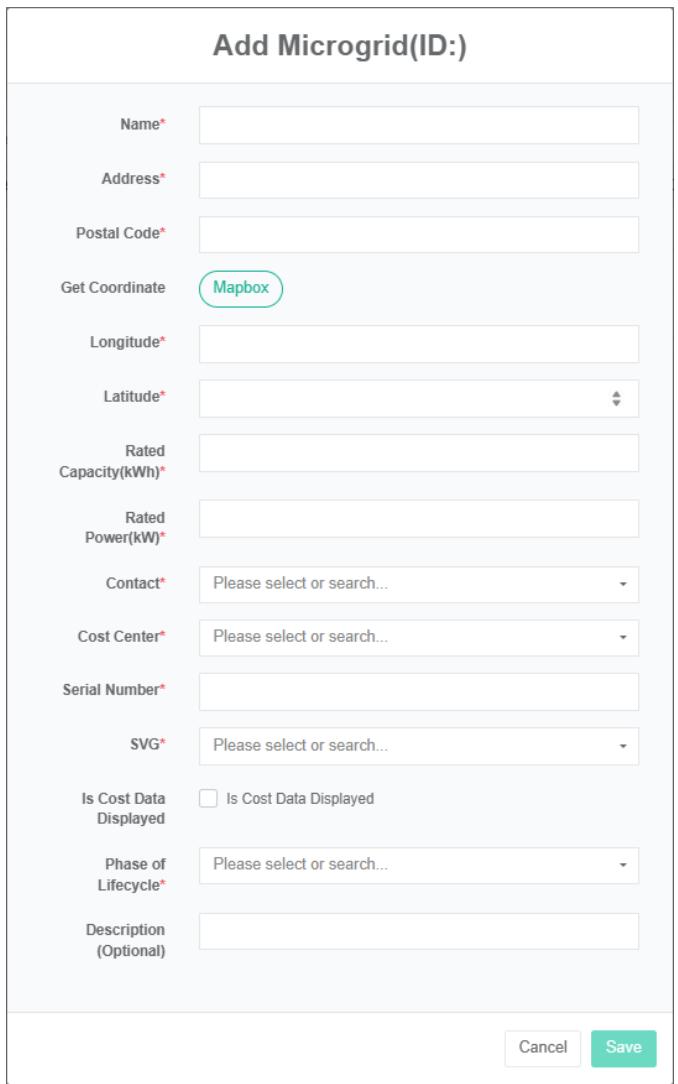
# ویرایش مکیروگرید:
۱. روی منوی «تنظیمات پیشرفته» کلیک کنید
۲. روی منوی «mcirogrid $Ⓔ$» کلیک کنید
۳. روی برگه «ریزشبکه» کلیک کنید
۴. روی دکمه «اصلاح» در لیست کلیک کنید
۵. در کادر محاورهای «افزودن ریزشبکه»، «نام»، «آدرس»، «کد پستی»، «مختصات تحویل»، «ابعاد»، «طول جغرافیایی»، «ظرفیت نامی، توان نامی»، «مخاطبین»، «مرکز هزینه»، «شماره سریال»، «SVG»، «توضیحات» را وارد کنید و انتخاب کنید که آیا دادههای هزینه، «انواع معماری»، «نوع مالک» نمایش داده شود یا خیر.
۶. روی دکمه «ذخیره» کلیک کنید
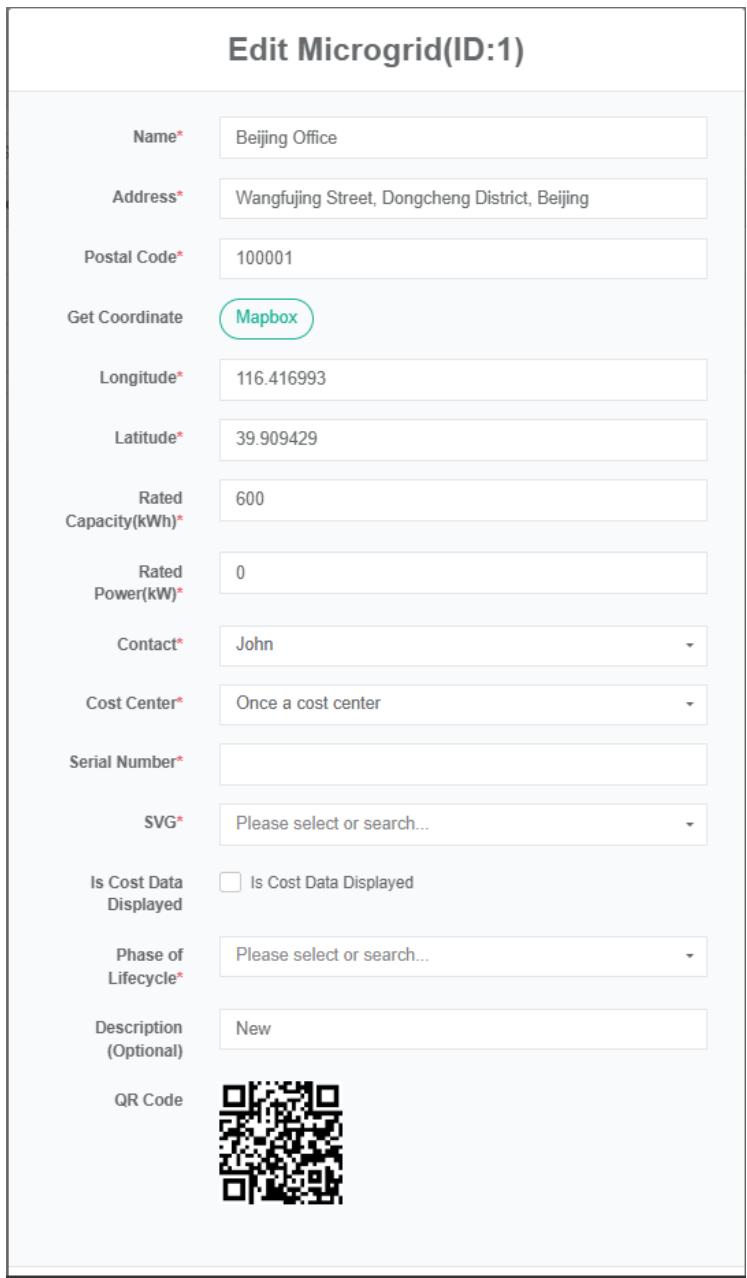
# حذف مکیروگرید:
۱. روی منوی «تنظیمات پیشرفته» کلیک کنید
۲. روی منوی «mcirogrid $Ⓔ$» کلیک کنید
۳. روی برگه «ریزشبکه» کلیک کنید
۴. روی دکمه «حذف» کلیک کنید
۵. روی دکمه «کلیک» برای تأیید حذف در کادر محاورهای «تأیید حذف» کلیک کنید.
# وارد کردن مکیروگرید:
۱. روی منوی «تنظیمات پیشرفته» کلیک کنید
۲. روی منوی «mcirogrid $Ⓔ$» کلیک کنید
۳. روی برگه «ریزشبکه» کلیک کنید
۴. روی دکمه «وارد کردن» کلیک کنید
۵. دادهها را در کادر محاورهای وارد کنید
۶. روی «وارد کردن» کلیک کنید
# صادرات ریزشبکه:
۱. روی منوی «مدیریت ارشد» کلیک کنید
۲. روی منوی «mcirogrid $Ⓔ$» کلیک کنید
۳. روی برگه «ریزشبکه» کلیک کنید
۴. روی دکمه «صادرات» کلیک کنید
# شبیهسازی ریزشبکه:
۱. روی منوی «تنظیمات پیشرفته» کلیک کنید
۲. روی منوی «mcirogrid $Ⓔ$» کلیک کنید
۳. روی برگه «ریزشبکه» کلیک کنید
۴. روی دکمه «کلون» کلیک کنید
## ۲۵.۲. سیستم تبدیل توان (عدد)
# بررسی سیستم تبدیل توان:
۱. روی منوی «تنظیمات پیشرفته» کلیک کنید
۲. روی منوی «mcirowgrid $Ⓔ$» کلیک کنید
3. روی برگه "سیستم تبدیل نیرو (PCS)" کلیک کنید
۴. در قسمت «لطفاً یک ماژول ریزشبکه را انتخاب کنید»، روی کادر کشویی کلیک کنید تا بتوانید mcirogrid را مشاهده کنید.

# اضافه کردن سیستم تبدیل توان:
۱. روی منوی «تنظیمات پیشرفته» کلیک کنید
۲. روی منوی «mcirogrid $Ⓔ$» کلیک کنید
3. روی برگه "سیستم تبدیل نیرو (PCS)" کلیک کنید
۴. در قسمت «لطفاً یک ماژول ریزشبکه را انتخاب کنید»، روی کادر کشویی کلیک کنید تا بتوانید mcirogrid را مشاهده کنید.
۵. روی دکمهی «افزودن سیستم تبدیل توان (PCS)» کلیک کنید.
۶. در پنجره «افزودن سیستم تبدیل توان (PCS)»، نام سیستم تبدیل توان (PCS) ورودی، «نقطه داده وضعیت در حال اجرا»، «نقطه داده توان خروجی نامی، نقطه داده مقدار شارژ امروز»، «نقطه داده توان مصرفی امروز» و «نقطه داده کل شارژ» و «نقطه داده کل دشارژ» را وارد کنید.
۷. روی دکمه «ذخیره» کلیک کنید.
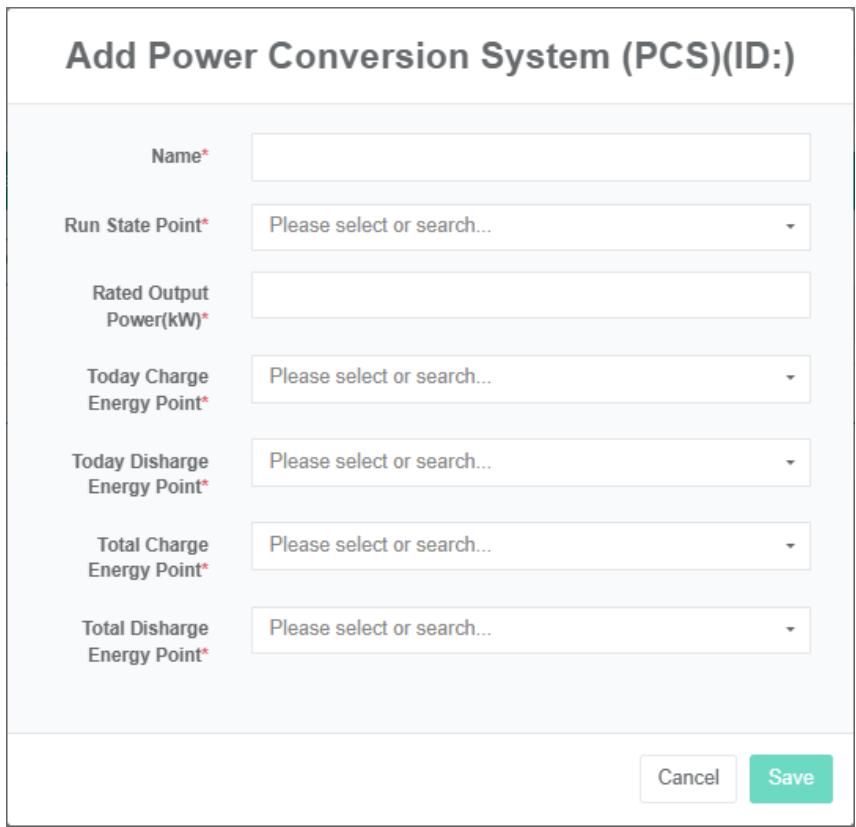
# ویرایش سیستم تبدیل توان:
۱. روی منوی «تنظیمات پیشرفته» کلیک کنید
۲. روی منوی «mcirogrid $Ⓔ$» کلیک کنید
3. روی برگه "سیستم تبدیل نیرو (PCS)" کلیک کنید
۴. برای انتخاب ریزشبکهای که میخواهید مشاهده کنید، روی کادر کشویی در ماژول «لطفاً ریزشبکه را انتخاب کنید» کلیک کنید.
۵. روی دکمه «اصلاح» در لیست کلیک کنید
۶. در کادر محاورهای «ویرایش سیستم تبدیل توان (PCS)، نام سیستم تبدیل توان (PCS)، «وضعیت نقطه داده عملکرد»، «توان خروجی نامی»، «نقطه داده شارژ امروز»، «نقطه داده تخلیه امروز»، «نقطه داده شارژ کل» و «نقطه داده تخلیه کل» را وارد کنید.
۷. روی دکمه «ذخیره» کلیک کنید.
# حذف سیستم تبدیل نیرو:
۱. روی منوی «تنظیمات پیشرفته» کلیک کنید
۲. روی منوی «ریزشبکه $Ⓔ$» کلیک کنید
3. روی برگه "سیستم تبدیل نیرو (PCS)" کلیک کنید
۴. در قسمت «لطفاً یک ماژول ریزشبکه را انتخاب کنید»، روی کادر کشویی کلیک کنید تا بتوانید mcirogrid را مشاهده کنید.
5. روی دکمه "حذف" از لیست کلیک کنید
۶. در کادر محاورهای «حذف» روی دکمه «کلیک روی حذف» کلیک کنید
۲۵.۳. فتوولتائیک
# بررسی فتوولتائیک (Pv):
۱. روی منوی «تنظیمات پیشرفته» کلیک کنید
۲. روی منوی «mcirogrid $Ⓔ$» کلیک کنید
۳. روی تب "Pv" کلیک کنید
۴. در قسمت «لطفاً یک ماژول ریزشبکه را انتخاب کنید»، روی کادر کشویی کلیک کنید تا بتوانید mcirogrid را مشاهده کنید.

# اضافه کردن فتوولتائیک (Pv):
۱. روی منوی «تنظیمات پیشرفته» کلیک کنید
۲. روی منوی «میکرو فون $Ⓔ$» کلیک کنید
۳. روی تب "Pv" کلیک کنید
۴. در قسمت «لطفاً یک ماژول ریزشبکه را انتخاب کنید»، روی کادر کشویی کلیک کنید تا بتوانید mcirogrid را مشاهده کنید.
۵. دکمه «افزودن» را برای فتوولتائیک کلیک کنید
۶. در کادر محاورهای «Pv»، نام pv، «نقطه داده توان»، ظرفیت فتوولتائیک و «متر» را وارد کنید.
۷. روی دکمه «ذخیره» کلیک کنید.
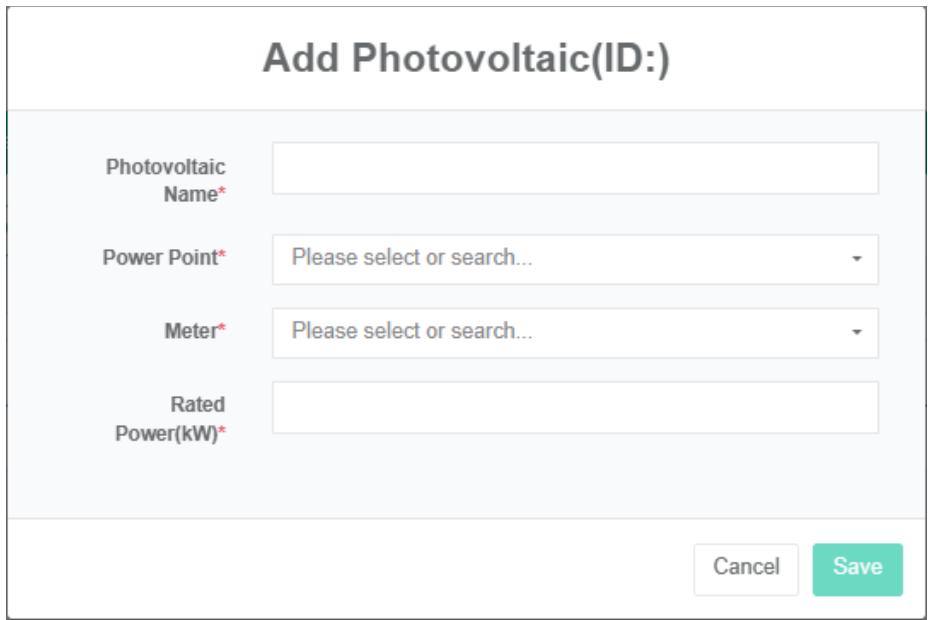
# ویرایش پیوی:
۱. روی منوی «تنظیمات پیشرفته» کلیک کنید
۲. روی منوی «mcirogrid $Ⓔ$» کلیک کنید
۳. روی تب "Pv" کلیک کنید
۴. در قسمت «لطفاً یک ماژول ریزشبکه را انتخاب کنید»، روی کادر کشویی کلیک کنید تا بتوانید mcirogrid را مشاهده کنید.
۵. روی دکمه «اصلاح» در لیست کلیک کنید
۶. در کادر محاورهای «Pv»، نام pv، «نقطه داده توان»، ظرفیت فتوولتائیک و «متر» را وارد کنید.
۷. روی دکمه «ذخیره» کلیک کنید.
# حذف فتوولتائیک (Pv):
۱. روی منوی «تنظیمات پیشرفته» کلیک کنید
۲. روی منوی «ریزشبکه» کلیک کنید
۳. روی تب "Pv" کلیک کنید
۴. برای انتخاب ریزشبکهای که میخواهید مشاهده کنید، روی کادر کشویی در ماژول «لطفاً ریزشبکه را انتخاب کنید» کلیک کنید.
۵. روی دکمه «حذف» لیست کلیک کنید
۶. در کادر محاورهای «حذف» روی دکمه «کلیک روی حذف» کلیک کنید
## ۲۵.۴. باتری
# بررسی باتری:
۱. روی منوی «مدیریت ارشد» کلیک کنید
۲. روی منوی «mcirogrid $Ⓔ$» کلیک کنید
۳. روی تب «باتری» کلیک کنید
۴. در قسمت «لطفاً یک ماژول ریزشبکه را انتخاب کنید»، روی کادر کشویی کلیک کنید تا بتوانید mcirogrid را مشاهده کنید.

# اضافه کردن باتری:
۱. روی منوی «تنظیمات پیشرفته» کلیک کنید
۲. روی منوی «mcirogrid $Ⓔ$» کلیک کنید
۳. روی تب «باتری» کلیک کنید
۴. در قسمت «لطفاً یک ماژول ریزشبکه را انتخاب کنید»، روی کادر کشویی کلیک کنید تا بتوانید mcirogrid را مشاهده کنید.
۵. روی دکمه «افزودن» باتری کلیک کنید
۶. در کادر محاورهای «افزودن باتریها»، نام «باتری»، «نقطه داده وضعیت باتری» را تایپ کنید و «نقطه داده اجتماعی»، «نقطه داده توان»، شارژ کنتور، دشارژ کنتور، ظرفیت نامی، توان نامی، «ولتاژ اسمی» را انتخاب کنید.
۷. روی دکمه «ذخیره» کلیک کنید.
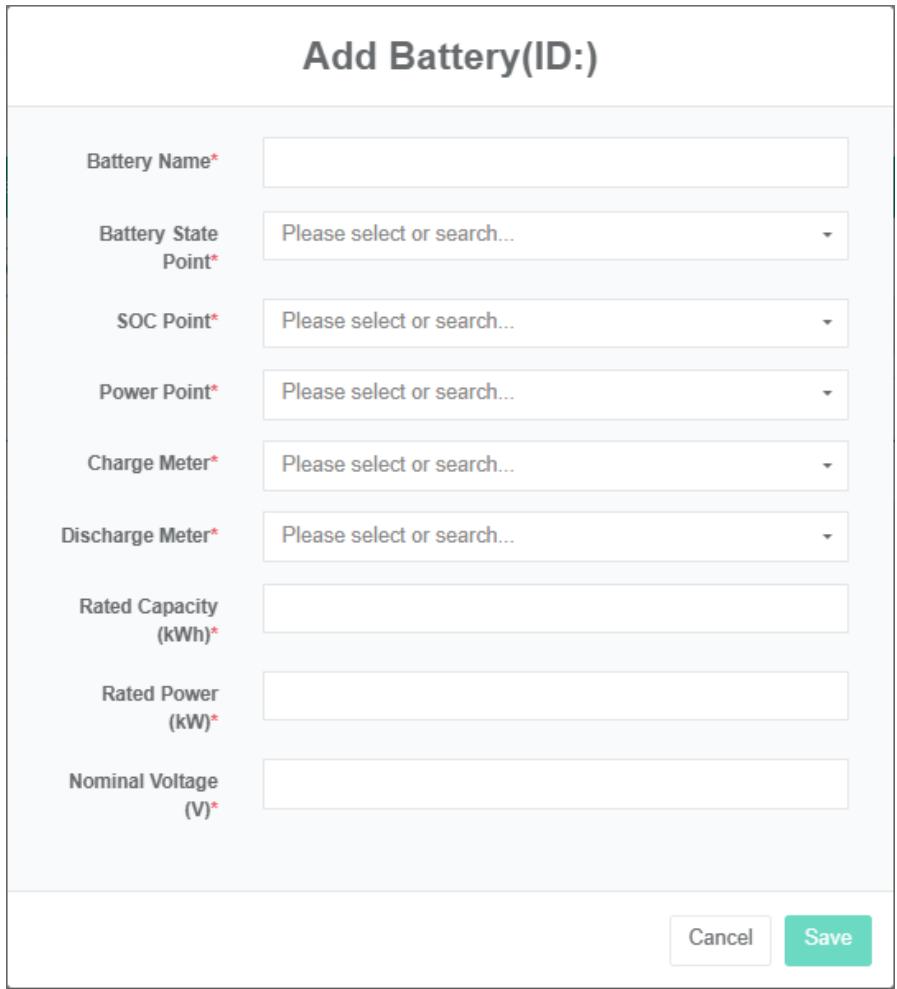
# ویرایش باتری:
۱. روی منوی «تنظیمات پیشرفته» کلیک کنید
۲. روی منوی «mcirogrid $Ⓔ$» کلیک کنید
۳. روی تب «باتری» کلیک کنید
۴. در قسمت «لطفاً یک ماژول ریزشبکه را انتخاب کنید»، روی کادر کشویی کلیک کنید تا بتوانید mcirogrid را مشاهده کنید.
۵. روی دکمه «اصلاح» در لیست کلیک کنید
۶. در کادر محاورهای «ویرایش باتریها»، نام «باتری»، «نقطه داده وضعیت باتری»، «نقطه داده اجتماعی»، «نقطه داده توان»، شارژ کنتور، دشارژ کنتور، ظرفیت نامی، توان نامی و ولتاژ اسمی را تایپ کنید.
۷. روی دکمه «ذخیره» کلیک کنید.
# باتری را خارج کنید:
۱. روی «تنظیمات پیشرفته» کلیک کنید
۲. روی منوی «ریزشبکه $Ⓔ$» کلیک کنید
۳. روی تب «باتری» کلیک کنید
۴. برای انتخاب ریزشبکهای که میخواهید مشاهده کنید، روی کادر کشویی در ماژول «لطفاً ریزشبکه را انتخاب کنید» کلیک کنید.
۵. روی دکمه «حذف» لیست کلیک کنید
۶. روی دکمه «کلیک» برای تأیید حذف در کادر محاورهای «تأیید حذف» کلیک کنید.
## ۲۵.۵. شارژر خودروهای برقی
# شارژر EV را بررسی کنید:
۱. روی منوی «تنظیمات پیشرفته» کلیک کنید
۲. روی منوی «ریزشبکه $Ⓔ$» کلیک کنید
۳. روی برگه «شارژر EV» کلیک کنید
۴. در قسمت «لطفاً یک ماژول ریزشبکه را انتخاب کنید»، روی کادر کشویی کلیک کنید تا بتوانید mcirogrid را مشاهده کنید.

# اضافه کردن شارژر خودروهای برقی:
۱. روی منوی «تنظیمات پیشرفته» کلیک کنید
۲. روی منوی «ریزشبکه $Ⓔ$» کلیک کنید
۳. روی برگه «شارژر EV» کلیک کنید
۴. در قسمت «لطفاً یک ماژول ریزشبکه را انتخاب کنید»، روی کادر کشویی کلیک کنید تا بتوانید mcirogrid را مشاهده کنید.
۵. روی دکمه «افزودن شارژر EV» کلیک کنید
۶. در کادر محاورهای «شارژرهای خودروهای برقی»، نام شارژر خودروهای برقی، توان خروجی نامی، نقطه داده توان و «متر» را وارد کنید.
۷. روی دکمه «ذخیره» کلیک کنید.
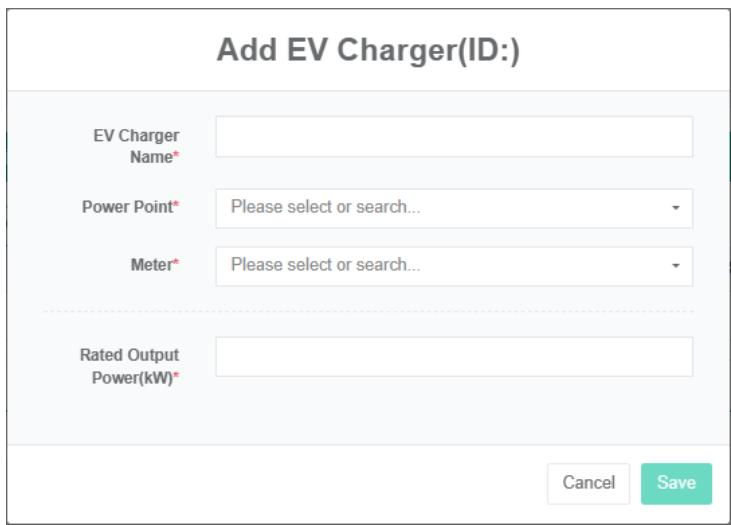
# ویرایش شارژر EV:
۱. روی منوی «تنظیمات پیشرفته» کلیک کنید
۲. روی منوی «ریزشبکه $Ⓔ$» کلیک کنید
۳. روی برگه «شارژر EV» کلیک کنید
۴. در قسمت «لطفاً یک ماژول ریزشبکه را انتخاب کنید»، روی کادر کشویی کلیک کنید تا بتوانید mcirogrid را مشاهده کنید.
۵. روی دکمه «اصلاح» در لیست کلیک کنید
۶. در کادر محاورهای «شارژرهای خودروهای برقی»، نام شارژر خودروهای برقی، توان خروجی نامی، نقطه داده توان و «متر» را وارد کنید.
۷. روی دکمه «ذخیره» کلیک کنید.
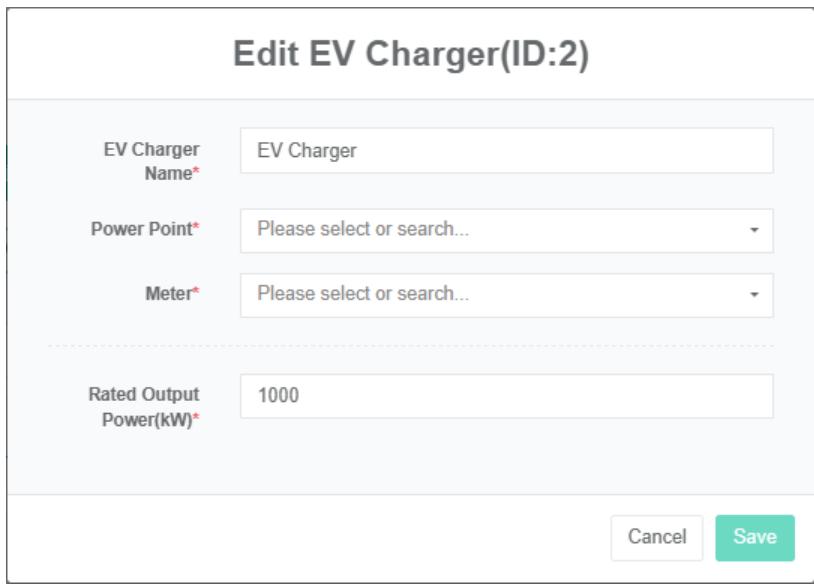
# شارژر EV را حذف کنید:
۱. روی منوی «تنظیمات پیشرفته» کلیک کنید
۲. روی منوی «ریزشبکه $Ⓔ$» کلیک کنید
۳. روی برگه «شارژرهای EV» کلیک کنید
۴. در قسمت «لطفاً یک ماژول ریزشبکه را انتخاب کنید»، روی کادر کشویی کلیک کنید تا بتوانید mcirogrid را مشاهده کنید.
۵. روی دکمه «حذف» لیست کلیک کنید
۶. روی دکمه «کلیک» برای تأیید حذف در کادر محاورهای «تأیید حذف» کلیک کنید.
شبکه، بار، پمپهای حرارتی، ژنراتورها، عملکرد توربین بادی و شارژ یکسان هستند.
## ۲۵.۶. شبکه برق
شبکه را بررسی کنید:
۱. روی منوی «تنظیمات پیشرفته» کلیک کنید
۲. روی منوی «ریزشبکه $Ⓔ$» کلیک کنید
۳. روی تب «شبکه» کلیک کنید
۴. برای انتخاب ریزشبکهای که میخواهید مشاهده کنید، روی کادر کشویی در ماژول «لطفاً ریزشبکه را انتخاب کنید» کلیک کنید.

# اضافه کردن شبکه:
۱. روی منوی «تنظیمات پیشرفته» کلیک کنید
۲. روی منوی «mcirogrid $Ⓔ$» کلیک کنید
۳. روی تب «شبکه» کلیک کنید
۴. در قسمت «لطفاً یک ماژول ریزشبکه را انتخاب کنید»، روی کادر کشویی کلیک کنید تا بتوانید mcirogrid را مشاهده کنید.
۵. روی دکمه «افزودن شبکه» کلیک کنید
۶. در سیستم برقِ پنجرهی «Grid»، «Name»، «Capacity» را وارد کنید، «purchase meter»، «power data point» و «sales meter» را انتخاب کنید.
۷. روی دکمه «ذخیره» کلیک کنید.
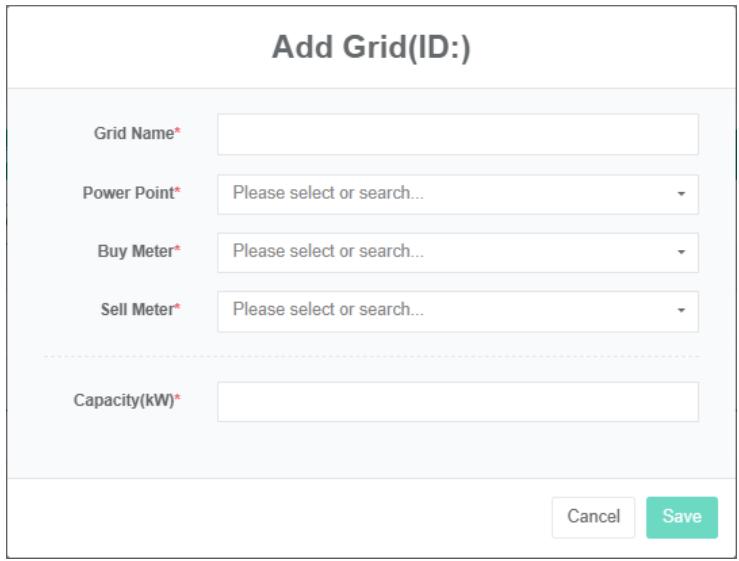
# ویرایش شبکه:
۱. روی منوی «تنظیمات پیشرفته» کلیک کنید
۲. روی منوی «ریزشبکه E» کلیک کنید
۳. روی تب «شبکه» کلیک کنید
۴. در قسمت «لطفاً یک ماژول ریزشبکه را انتخاب کنید»، روی کادر کشویی کلیک کنید تا بتوانید mcirogrid را مشاهده کنید.
۵. روی دکمه «اصلاح» در لیست کلیک کنید
۶. در کادر محاورهای «Grid»، عبارات «name»، «capacity»، «choice data point»، «buy meter» و «sales meter» را به صورت شبکهای تایپ کنید.
۷. روی دکمه «ذخیره» کلیک کنید.
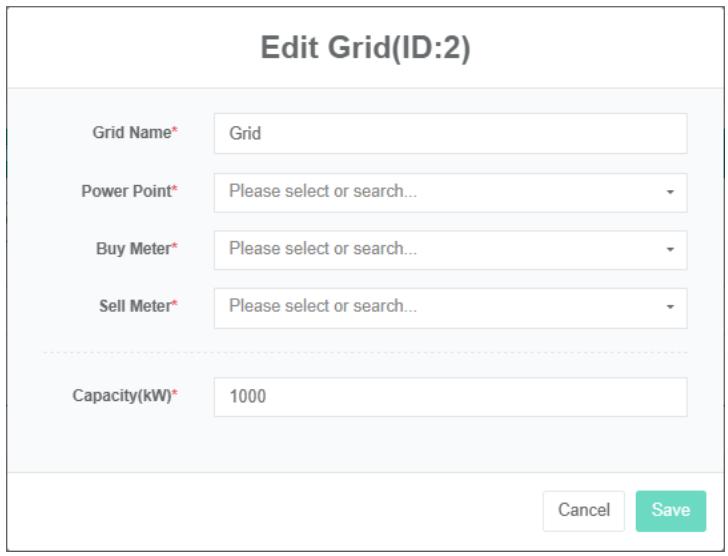
# حذف شبکه:
۱. روی منوی «تنظیمات پیشرفته» کلیک کنید
۲. روی منوی «ریزشبکه E» کلیک کنید
۳. روی برگه «شارژر EV» کلیک کنید
۴. برای انتخاب ریزشبکهای که میخواهید مشاهده کنید، روی کادر کشویی در ماژول «لطفاً ریزشبکه را انتخاب کنید» کلیک کنید.
۵. روی دکمه «حذف» لیست کلیک کنید
۶. در کادر محاورهای «حذف» روی دکمه «کلیک روی حذف» کلیک کنید
## ۲۵.۷. بارگذاری
# مشاهده بار:
۱. روی منوی «تنظیمات پیشرفته» کلیک کنید
۲. روی منوی «ریزشبکه $Ⓔ$» کلیک کنید
۳. روی تب «بارگذاری» کلیک کنید
۴. در قسمت «لطفاً یک ماژول ریزشبکه را انتخاب کنید»، روی کادر کشویی کلیک کنید تا بتوانید mcirogrid را مشاهده کنید.

# اضافه کردن بار:
۱. روی منوی «تنظیمات پیشرفته» کلیک کنید
۲. روی منوی «ریزشبکه $Ⓔ$» کلیک کنید
3. روی برگه "بارگذاری" کلیک کنید
۴. در قسمت «لطفاً یک ماژول ریزشبکه را انتخاب کنید»، روی کادر کشویی کلیک کنید تا بتوانید mcirogrid را مشاهده کنید.
۵. روی دکمه «افزودن بار» کلیک کنید
۶. در کادر محاورهای «شارژرهای خودروهای برقی»، نام «بار»، «ورودی توان نامی»، «نقطه داده توان» و «متر» را تایپ کنید.
۷. روی دکمه «ذخیره» کلیک کنید.
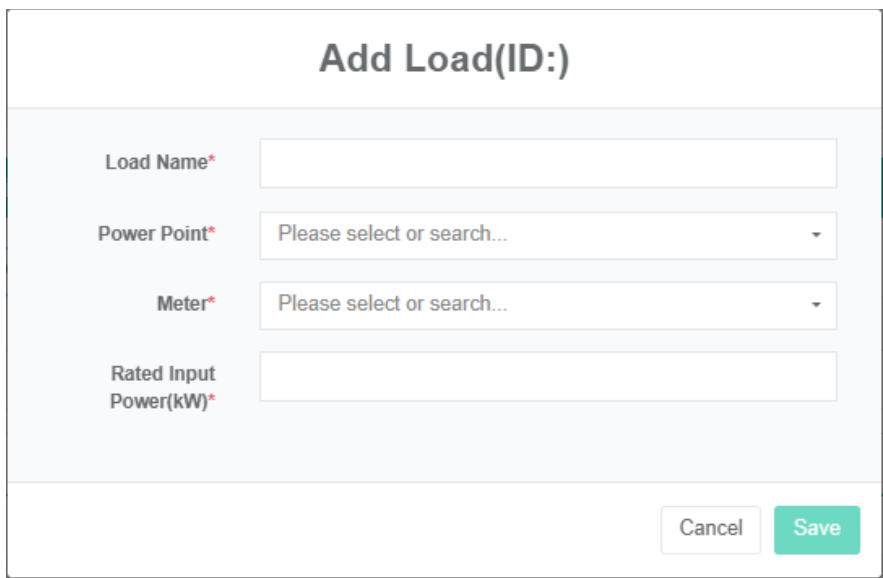
# ویرایش شارژر EV:
۱. روی منوی «تنظیمات پیشرفته» کلیک کنید
۲. روی منوی «ریزشبکه $Ⓔ$» کلیک کنید
3. روی برگه "بارگذاری" کلیک کنید
۴. در قسمت «لطفاً یک ماژول ریزشبکه را انتخاب کنید»، روی کادر کشویی کلیک کنید تا بتوانید mcirogrid را مشاهده کنید.
۵. روی دکمه «اصلاح» در لیست کلیک کنید
۶. در کادر محاورهای «بار»، «نام بار»، «توان ورودی نامی» را وارد کنید، «نقطه داده توان» و «کنتور» را انتخاب کنید.
۷. روی دکمه «ذخیره» کلیک کنید.
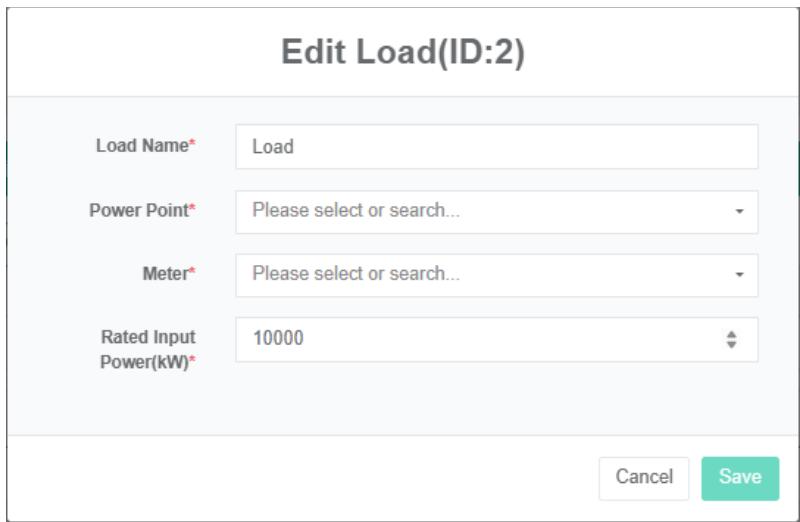
# حذف Payload:
۱. روی منوی «تنظیمات پیشرفته» کلیک کنید
۲. روی منوی «ریزشبکه $Ⓔ$» کلیک کنید
۳. روی تب «بارگذاری» کلیک کنید
۴. در قسمت «لطفاً یک ماژول ریزشبکه را انتخاب کنید»، روی کادر کشویی کلیک کنید تا بتوانید mcirogrid را مشاهده کنید.
۵. روی دکمه «حذف» لیست کلیک کنید
۶. در کادر محاورهای «حذف» روی دکمه «کلیک روی حذف» کلیک کنید
* شبکه، بار، پمپهای حرارتی، ژنراتورها، عملکرد توربین بادی و شارژ یکسان.
## ۲۵.۸. حسگر اتصال
# مشاهده حسگر اتصال:
۱. روی منوی «تنظیمات پیشرفته» کلیک کنید
۲. روی منوی «ریزشبکه $Ⓔ$» کلیک کنید
۳. روی تب «bind sensor» کلیک کنید.
۴. در قسمت «لطفاً یک ماژول ریزشبکه را انتخاب کنید»، روی کادر کشویی کلیک کنید تا بتوانید mcirogrid را مشاهده کنید.
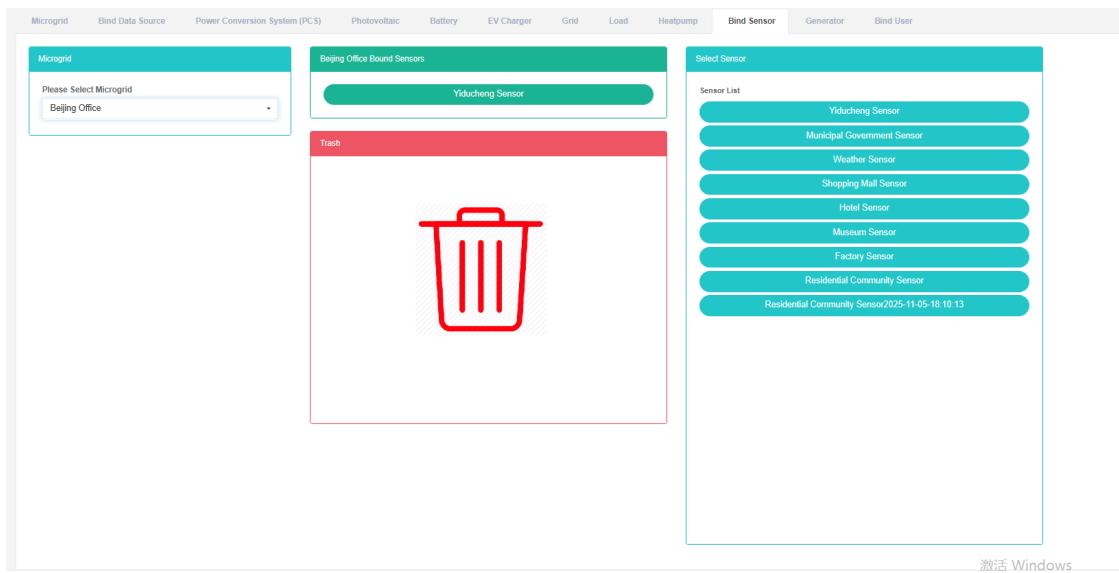
# اتصال سنسور:
۱. روی منوی «تنظیمات پیشرفته» کلیک کنید
۲. روی منوی «ریزشبکه $Ⓔ$» کلیک کنید
۳. روی تب «bind sensor» کلیک کنید.
۴. در قسمت «لطفاً یک ماژول ریزشبکه را انتخاب کنید»، روی کادر کشویی کلیک کنید تا بتوانید mcirogrid را مشاهده کنید.
۵. روی فهرست حسگر ماژول حسگر کلیک کنید و آن را به فهرست «ماژول حسگر اتصال» بکشید و رها کنید.
۶. پس از رها کردن دکمه سمت چپ ماوس، ماژول حسگر را به یک ماژول متصل کنید.
۷. یک اشاره «موفقیتآمیز» یعنی اتصال حسگر اتصال
۸. همان دادههای اندازهگیری به یک «اشتباه» اشاره میکنند. چراغ نشانگر روشن میشود تا به همان سالن تولید هشدار دهد.
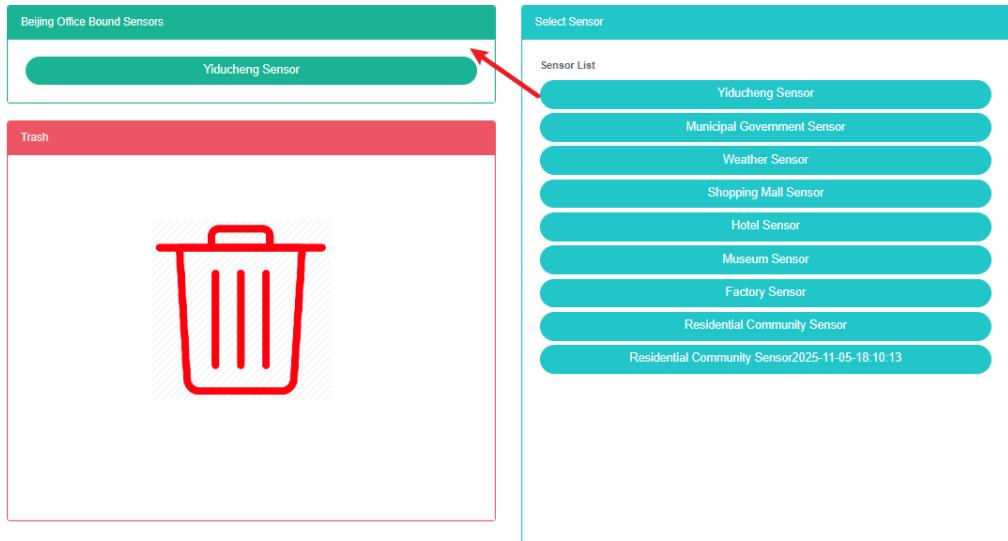
# حسگر را از حالت اتصال خارج کنید:
۱. روی منوی «تنظیمات پیشرفته» کلیک کنید
۲. روی منوی «ریزشبکه $Ⓔ$» کلیک کنید
۳. روی تب «bind sensor» کلیک کنید.
۴. در قسمت «لطفاً یک ماژول ریزشبکه را انتخاب کنید»، روی کادر کشویی کلیک کنید تا بتوانید mcirogrid را مشاهده کنید.
۵. روی «ماژول حسگر اتصال سنسور» کلیک کنید و آن را به ماژول «بشکه» بکشید و رها کنید.
۶. پس از رها کردن دکمه سمت چپ ماوس، به ماژول سطلهای بازیافت بروید
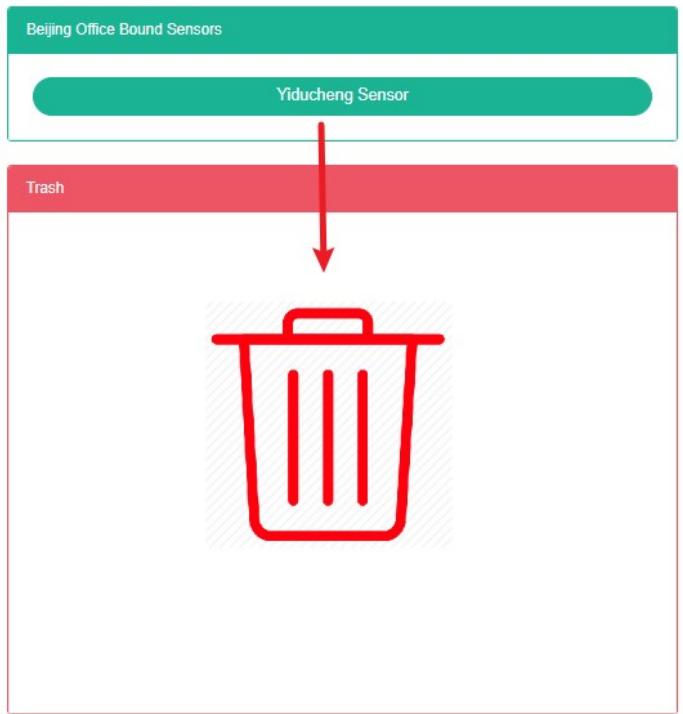
عملکرد کاربر Bind و حسگر Bind مشابه است.
۲۶. نیروگاه مجازی
این سیستم میتواند تقاضای سازمانها برای سیستم مدیریت انرژی را از طریق تجهیزات اصلی مصرف انرژی، وضعیت موجود مصرف انرژی واحدهای مصرفکننده انرژی، تجزیه و تحلیل نظارت، روشهای تجزیه و تحلیل آماری، روشهای ممیزی انرژی و روش تعادل انرژی و غیره به طور منظم، با توجه به وضعیت مصرف انرژی سازمان و هزینه تجزیه و تحلیل، برآورده کند و به سازمانها کمک کند تا سیستم شاخص مصرف انرژی و صرفهجویی در انرژی، پتانسیل استخراج و صرفهجویی در انرژی و اقدامات صرفهجویی در انرژی را تعیین کنند.
۲۶.۱. نیروگاه مجازی
# مشاهده نیروگاه مجازی:
۱. روی منوی «تنظیمات پیشرفته» کلیک کنید
۲. روی منوی «نیروگاه مجازی $Ⓔ$» کلیک کنید
۳. برای امضای «نیروگاه مجازی» روی جدول صفحه کلیک کنید.

# اضافه کردن نیروگاه مجازی:
۱. روی منوی «تنظیمات پیشرفته» کلیک کنید
۲. روی منوی «نیروگاه مجازی $Ⓔ$» کلیک کنید
3. روی برگه "نیروگاه مجازی" کلیک کنید
۴. روی دکمه «افزودن نیروگاههای مجازی» کلیک کنید
۵. در پنجرهی «افزودن نیروگاههای مجازی»، نام، SVG و توضیحات را وارد کنید، سپس «مرکز هزینه» و نقطه دادهی قیمت تعادلی را انتخاب کنید.
۶. روی دکمه «ذخیره» کلیک کنید.
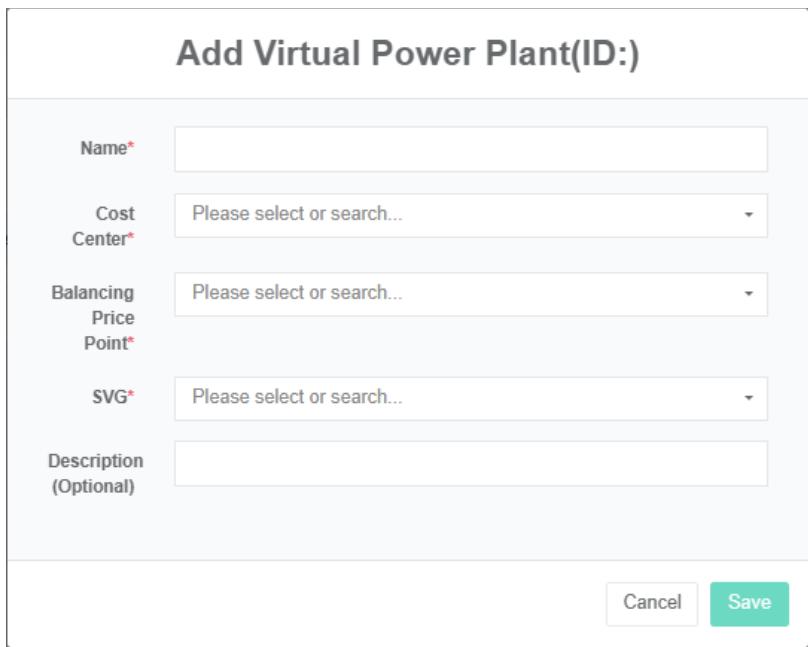
# ویرایش نیروگاه مجازی:
۱. روی منوی «تنظیمات پیشرفته» کلیک کنید
۲. روی منوی «نیروگاه مجازی $Ⓔ$» کلیک کنید
3. روی برگه "نیروگاه مجازی" کلیک کنید
۴. روی دکمه «اصلاح» در لیست کلیک کنید
۵. در پنجرهی «افزودن نیروگاههای مجازی»، نام، SVG و توضیحات را وارد کنید، سپس «مرکز هزینه» و نقطه دادهی قیمت تعادلی را انتخاب کنید.
۶. روی دکمه «ذخیره» کلیک کنید.
# حذف نیروگاه مجازی:
۱. روی منوی «تنظیمات پیشرفته» کلیک کنید
۲. روی منوی «نیروگاه مجازی $Ⓔ$» کلیک کنید
3. روی برگه "نیروگاه مجازی" کلیک کنید
۴. روی دکمه «حذف» از لیست کلیک کنید
۵. در کادر محاورهای «حذف» (Delete)، روی دکمهی «کلیک روی حذف» (Click) کلیک کنید.
# وارد کردن نیروگاه مجازی:
۱. روی منوی «تنظیمات پیشرفته» کلیک کنید
۲. روی منوی «نیروگاه مجازی $Ⓔ$» کلیک کنید
3. روی برگه "نیروگاه مجازی" کلیک کنید
۴. روی دکمه «وارد کردن» کلیک کنید
۵. دادهها را در کادر محاورهای وارد کنید
۶. روی «وارد کردن» کلیک کنید
# خروجی گرفتن از گیاه مجازی:
۱. روی منوی «تنظیمات پیشرفته» کلیک کنید
۲. روی منوی «نیروگاه مجازی $Ⓔ$» کلیک کنید
3. روی برگه "نیروگاه مجازی" کلیک کنید
۴. روی دکمه «صادرات» کلیک کنید
# شبیهسازی نیروگاه مجازی:
۱. روی منوی «تنظیمات پیشرفته» کلیک کنید
۲. روی منوی «نیروگاه مجازی $Ⓔ$» کلیک کنید
۳. روی برگه «نیروگاه مجازی» کلیک کنید
۴. روی دکمه «کلون» کلیک کنید
## ۲۶.۲. اتصال ریزشبکه
# مشاهدهی شبکهی برق مجازی Bind Microgrid:
۱. روی منوی «تنظیمات پیشرفته» کلیک کنید
۲. روی منوی «نیروگاه مجازی $Ⓔ$» کلیک کنید
۳. روی تب «bind microgrid» کلیک کنید.
۴. برای مشاهده نیروگاه مجازی، روی کادر کشویی ماژول «لطفاً یک نیروگاه مجازی انتخاب کنید» کلیک کنید.
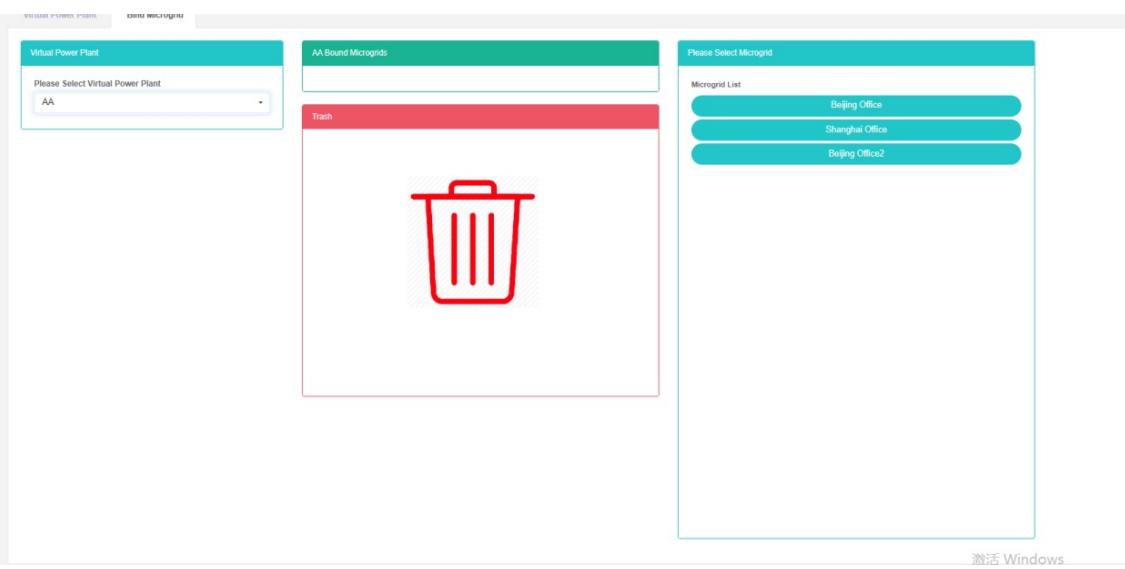
# اتصال ریزشبکه:
۱. روی منوی «تنظیمات پیشرفته» کلیک کنید
۲. روی منوی «نیروگاه مجازی $Ⓔ$» کلیک کنید
۳. روی تب «bind microgrid» کلیک کنید.
۴. برای مشاهده نیروگاه مجازی، روی کادر کشویی ماژول «لطفاً یک نیروگاه مجازی انتخاب کنید» کلیک کنید.
۵. روی «لیست ماژولهای ریزشبکه در mcirogrid» کلیک کنید و آن را به «ماژول ریزشبکه متصل» بکشید و رها کنید.
۶. پس از کشیدن به داخل ماژول «Bind microgrid»، دکمه سمت چپ ماوس را رها کنید.
۷. یک اشاره به «موفقیت» یعنی bind bind microgrid
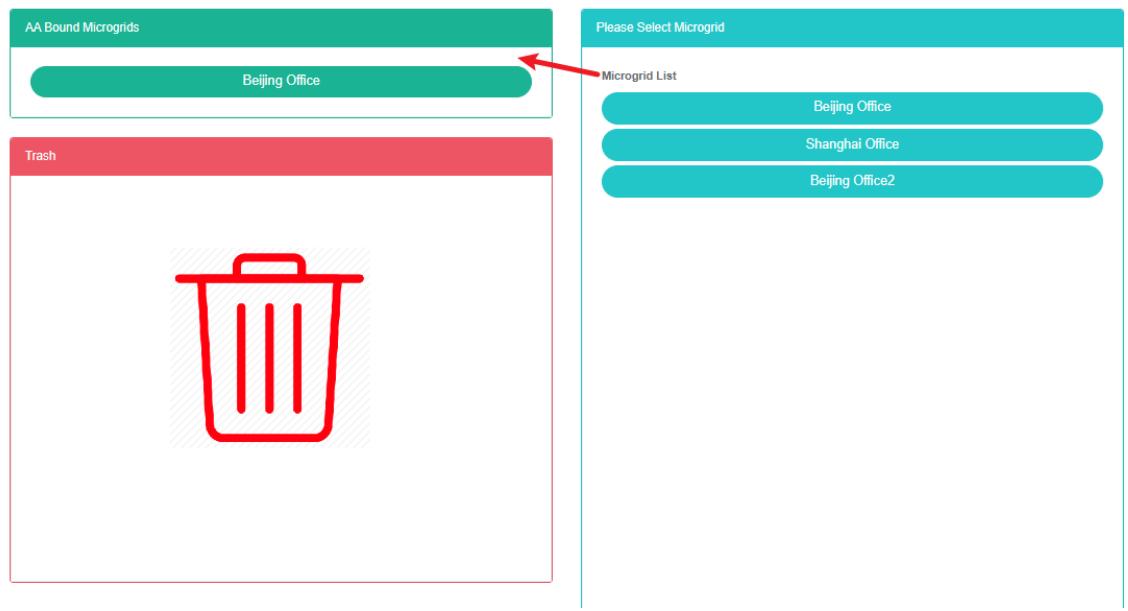
# رفع انسداد ریزشبکه:
۱. روی منوی «تنظیمات پیشرفته» کلیک کنید
۲. روی منوی «نیروگاه مجازی $Ⓔ$» کلیک کنید
۳. روی تب «bind microgrid» کلیک کنید.
۴. برای انتخاب نیروگاه مجازی مورد نظر خود، روی کادر کشویی در ماژول «لطفاً نیروگاه مجازی را انتخاب کنید» کلیک کنید.
۵. روی «ماژول اتصال ریزشبکه در mcirogrid» کلیک کنید و آن را به ماژول «barrel» بکشید و رها کنید.
۶. پس از رها کردن دکمه سمت چپ ماوس، به ماژول سطلهای بازیافت بروید
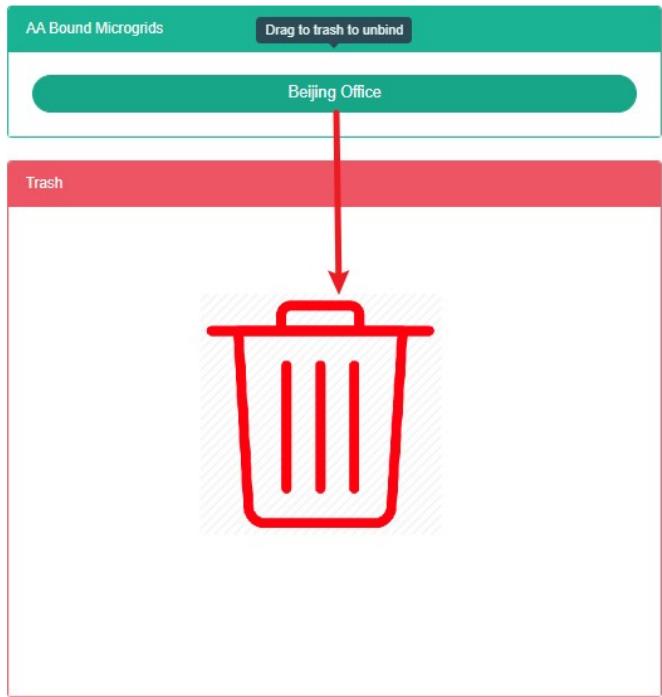
۲۷. مخزن ذخیره انرژی
۲۷.۱. مخزن ذخیره انرژی
# بررسی ظرف نگهداری:
۱. روی منوی «تنظیمات پیشرفته» کلیک کنید
۲. روی منوی «ظرف ذخیرهسازی انرژی $Ⓔ$» کلیک کنید
۳. روی برگه «ظرف ذخیرهسازی انرژی» کلیک کنید

# افزودن مخزن ذخیره انرژی:
۱. روی منوی «ارشد» کلیک کنید
۲. روی منوی «ظرف ذخیرهسازی انرژی $Ⓔ$» کلیک کنید
۳. روی برگه «ظرف ذخیرهسازی انرژی» کلیک کنید
۴. روی دکمه «افزودن مخازن ذخیرهسازی انرژی» کلیک کنید
۵. در پنجرهی «افزودن مخازن ذخیرهسازی انرژی»، نام، ظرفیت نامی، توان نامی، «تماس»، «مرکز هزینه» و «توضیحات» را وارد کنید.
۶. روی دکمه «ذخیره» کلیک کنید
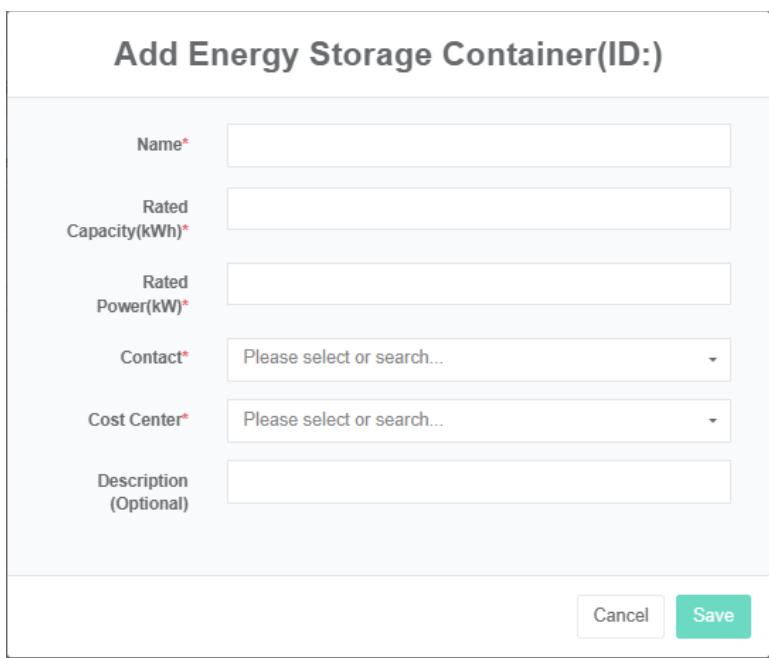
# ویرایش مخزن ذخیرهسازی:
۱. روی منوی «ارشد» کلیک کنید
۲. روی منوی «ظرف ذخیرهسازی انرژی $Ⓔ$» کلیک کنید
۳. روی برگه «ظرف ذخیرهسازی انرژی» کلیک کنید
۴. روی دکمه «اصلاح» لیست کلیک کنید
۵. در کادر «ویرایش مخازن ذخیرهسازی»، نام، ظرفیت نامی، توان نامی، «مخاطبین»، «مرکز هزینه»، «SVG» و «توضیحات» را وارد کنید.
۶. روی دکمه «ذخیره» کلیک کنید
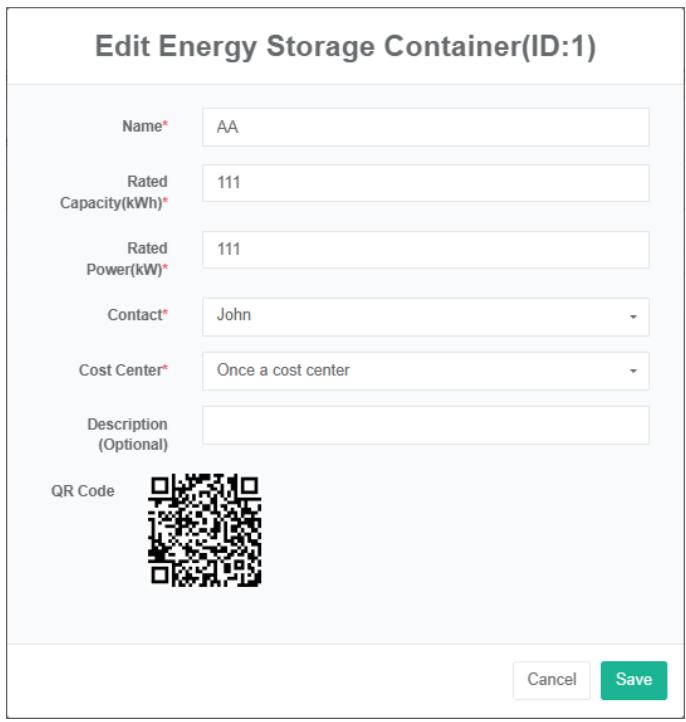
# حذف مخزن ذخیرهسازی:
۱. روی منوی «تنظیمات پیشرفته» کلیک کنید
۲. روی منوی «ظرف ذخیرهسازی انرژی $Ⓔ$» کلیک کنید
۳. روی برگه «ظرف ذخیرهسازی انرژی» کلیک کنید
۴. روی دکمه «حذف» کلیک کنید
۵. روی دکمه «کلیک» برای تأیید حذف در کادر محاورهای «تأیید حذف» کلیک کنید.
۲۷.۲. سیستم تبدیل توان (عدد)
# بررسی سیستم تبدیل توان:
۱. روی منوی «تنظیمات پیشرفته» کلیک کنید
۲. روی منوی «ظرف ذخیرهسازی انرژی $Ⓔ$» کلیک کنید
3. روی برگه "سیستم تبدیل نیرو (PCS)" کلیک کنید
۴. در ماژول «انتخاب ظرف ذخیرهسازی»، روی کادر کشویی کلیک کنید تا بتوانید ظرف ذخیرهسازی را مشاهده کنید.

# اضافه کردن سیستم تبدیل توان:
۱. روی منوی «تنظیمات پیشرفته» کلیک کنید
۲. روی منوی «ظرف ذخیرهسازی انرژی $Ⓔ$» کلیک کنید
۳. روی برگه «سیستم تبدیل توان (PCS)» کلیک کنید.
۴. روی کادر کشویی در ماژول «لطفاً ظرف ذخیرهسازی را انتخاب کنید» کلیک کنید تا ظرف ذخیرهسازی مورد نظر برای مشاهده را انتخاب کنید.
۵. روی دکمهی «افزودن سیستم تبدیل توان (PCS)» کلیک کنید.
۶. در پنجره «افزودن سیستم تبدیل توان (PCS)»، نام سیستم تبدیل توان (PCS) ورودی، «نقطه داده وضعیت در حال اجرا»، «نقطه داده توان خروجی نامی، نقطه داده مقدار شارژ امروز»، «نقطه داده توان مصرفی امروز» و «نقطه داده کل شارژ» و «نقطه داده کل دشارژ» را وارد کنید.
۷. روی دکمه «ذخیره» کلیک کنید.
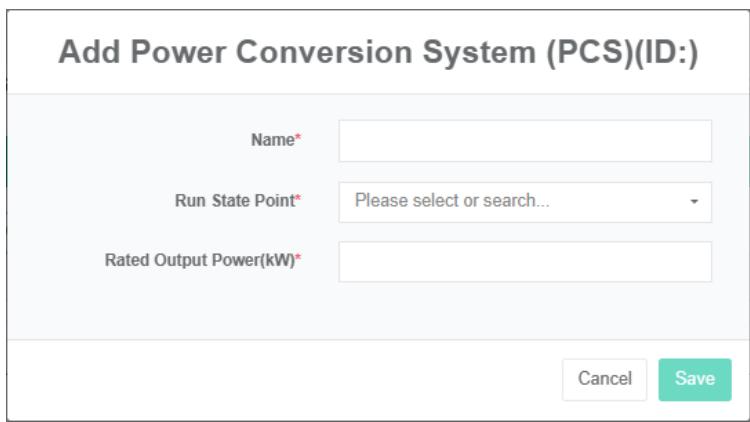
# ویرایش سیستم تبدیل توان:
۱. روی منوی «تنظیمات پیشرفته» کلیک کنید
۲. روی منوی «ظرف ذخیرهسازی انرژی $Ⓔ$» کلیک کنید
3. روی برگه "سیستم تبدیل نیرو (PCS)" کلیک کنید
۴. در ماژول «لطفاً ظرف ذخیرهسازی را انتخاب کنید»، روی کادر کشویی کلیک کنید تا بتوانید ظرف ذخیرهسازی را مشاهده کنید.
۵. روی دکمه «اصلاح» در لیست کلیک کنید
۶. در پنجره «ویرایش سیستم تبدیل توان (PCS)، نام سیستم تبدیل توان (PCS)، نقطه داده وضعیت در حال اجرا، نقطه داده توان خروجی نامی، نقطه داده مقدار شارژ امروز، نقطه داده توان مصرفی امروز» و «نقطه داده شارژ کل» و «نقطه داده دشارژ کل» را وارد کنید.
۷. روی دکمه «ذخیره» کلیک کنید.
# حذف سیستم تبدیل نیرو:
۱. روی «تنظیمات پیشرفته» کلیک کنید
۲. روی منوی «ظرف ذخیرهسازی انرژی $Ⓔ$» کلیک کنید
3. روی برگه "سیستم تبدیل نیرو (PCS)" کلیک کنید
۴. در ماژول «لطفاً ظرف ذخیرهسازی را انتخاب کنید»، روی کادر کشویی کلیک کنید تا بتوانید ظرف ذخیرهسازی را مشاهده کنید.
5. روی دکمه "حذف" از لیست کلیک کنید
۶. در کادر محاورهای «حذف» روی دکمه «کلیک روی حذف» کلیک کنید
۲۷.۳. باتری
# بررسی باتری:
۱. روی منوی «تنظیمات پیشرفته» کلیک کنید
۲. روی منوی «ظرف ذخیرهسازی انرژی $Ⓔ$» کلیک کنید
۳. روی تب «باتری» کلیک کنید
۴. روی کادر کشویی در ماژول «لطفاً ظرف ذخیرهسازی را انتخاب کنید» کلیک کنید تا ظرف ذخیرهسازی مورد نظر برای مشاهده را انتخاب کنید.

# اضافه کردن باتری:
۱. روی منوی «تنظیمات پیشرفته» کلیک کنید
۲. روی منوی «ظرف ذخیرهسازی انرژی $Ⓔ$» کلیک کنید
۳. روی تب «باتری» کلیک کنید
۴. در ماژول «لطفاً ظرف ذخیرهسازی را انتخاب کنید»، روی کادر کشویی کلیک کنید تا بتوانید ظرف ذخیرهسازی را مشاهده کنید.
۵. روی دکمه «افزودن» باتری کلیک کنید
۶. در کادر محاورهای «افزودن باتریها»، نام «باتری»، «نقطه داده وضعیت باتری» را تایپ کنید و «نقطه داده اجتماعی»، «نقطه داده توان»، شارژ کنتور، دشارژ کنتور، ظرفیت نامی، توان نامی، «ولتاژ اسمی» را انتخاب کنید.
۷. روی دکمه «ذخیره» کلیک کنید.
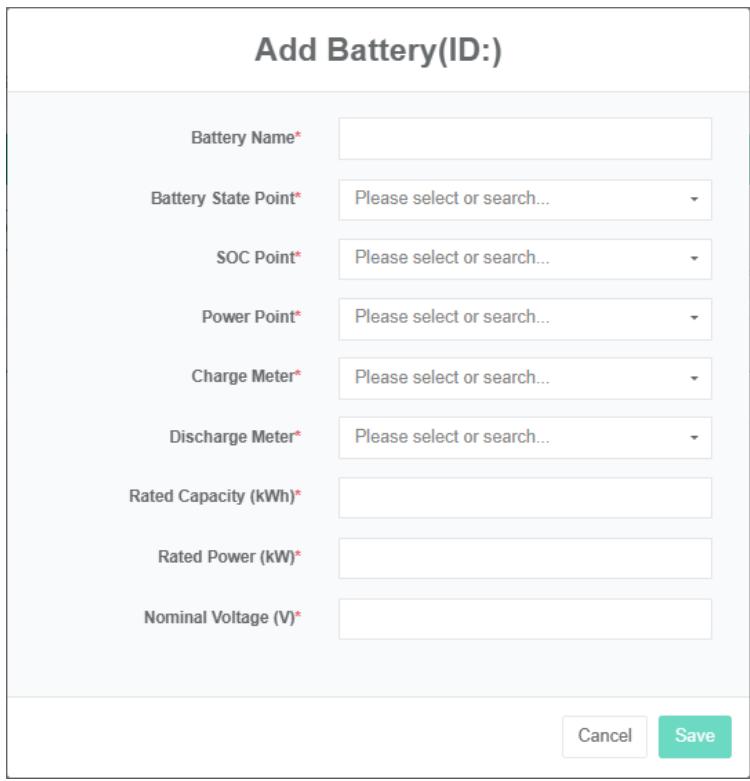
# ویرایش باتری:
۱. روی منوی «تنظیمات پیشرفته» کلیک کنید
۲. روی منوی «ظرف ذخیرهسازی انرژی $Ⓔ$» کلیک کنید
۳. روی تب «باتری» کلیک کنید
۴. در ماژول «لطفاً ظرف ذخیرهسازی را انتخاب کنید»، روی کادر کشویی کلیک کنید تا بتوانید ظرف ذخیرهسازی را مشاهده کنید.
۵. روی دکمه «اصلاح» در لیست کلیک کنید
۶. در کادر محاورهای «ویرایش باتریها»، نام «باتری»، «نقطه داده وضعیت باتری»، «نقطه داده اجتماعی»، «نقطه داده توان»، شارژ کنتور، دشارژ کنتور، ظرفیت نامی، توان نامی و ولتاژ اسمی را تایپ کنید.
۷. روی دکمه «ذخیره» کلیک کنید.
# باتری را بردارید:
۱. روی «تنظیمات پیشرفته» کلیک کنید
۲. روی منوی «ظرف ذخیرهسازی انرژی $Ⓔ$» کلیک کنید
۳. روی تب «باتری» کلیک کنید
۴. در ماژول «لطفاً ظرف ذخیرهسازی را انتخاب کنید»، روی کادر کشویی کلیک کنید تا بتوانید ظرف ذخیرهسازی را مشاهده کنید.
5. روی دکمه "حذف" از لیست کلیک کنید
۶. در کادر محاورهای «حذف» روی دکمه «کلیک روی حذف» کلیک کنید
شبکه، بار، تهویه مطبوع، حفاظت در برابر آتش، DCDC، STS، عملکرد آنها مشابه باتری است.
۲۷.۴. سیاست زمانبندی
# افزودن سیاست زمانبندی:
۱. روی منوی «تنظیمات پیشرفته» کلیک کنید
۲. روی منوی «ظرف ذخیرهسازی انرژی $Ⓔ$» کلیک کنید
۳. روی برگه «سیاست زمانبندی» کلیک کنید
۴. ظرف ذخیرهسازی را انتخاب کنید
۵. «زمان شروع برنامهریزی»، «زمان پایان برنامهریزی»، «پیک گپینگ» و «قدرت دیسپاچینگ» را انتخاب کنید.
6. روی "افزودن" کلیک کنید

## ۲۷.۵. دستور bind
# مشاهدهی اتصال فرمان:
۱. روی منوی «تنظیمات پیشرفته» کلیک کنید
۲. روی منوی «ظرف ذخیرهسازی انرژی $Ⓔ$» کلیک کنید
3. روی برگه "دستور اتصال" کلیک کنید
۴. در ماژول «لطفاً ظرف ذخیرهسازی را انتخاب کنید»، روی کادر کشویی کلیک کنید تا بتوانید ظرف ذخیرهسازی را مشاهده کنید.
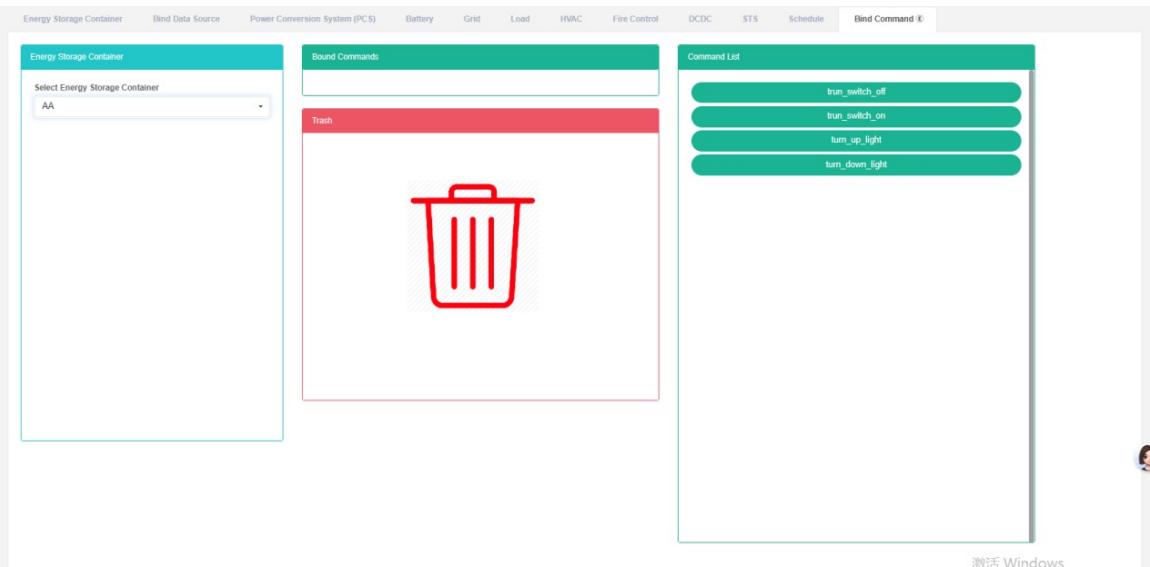
# دستور اتصال:
۱. روی منوی «تنظیمات پیشرفته» کلیک کنید
۲. روی منوی «ظرف ذخیرهسازی انرژی $Ⓔ$» کلیک کنید
3. روی برگه "دستور اتصال" کلیک کنید
۴. در ماژول «لطفاً ظرف ذخیرهسازی را انتخاب کنید»، روی کادر کشویی کلیک کنید تا بتوانید ظرف ذخیرهسازی را مشاهده کنید.
۵. روی «لیست سفارشات» ماژول سنسور کلیک کنید و آن را به ماژول دستور «اتصال» بکشید و رها کنید.
۶. پس از رها کردن دکمه سمت چپ ماوس، ماژول حسگر را به یک ماژول متصل کنید.
۷. پیام «موفقیت اتصال حسگر» نشاندهندهی اتصال موفقیتآمیز است.
۸. همان دادههای اندازهگیری به یک «اشتباه» اشاره میکنند. چراغ نشانگر روشن میشود تا به همان سالن تولید هشدار دهد.
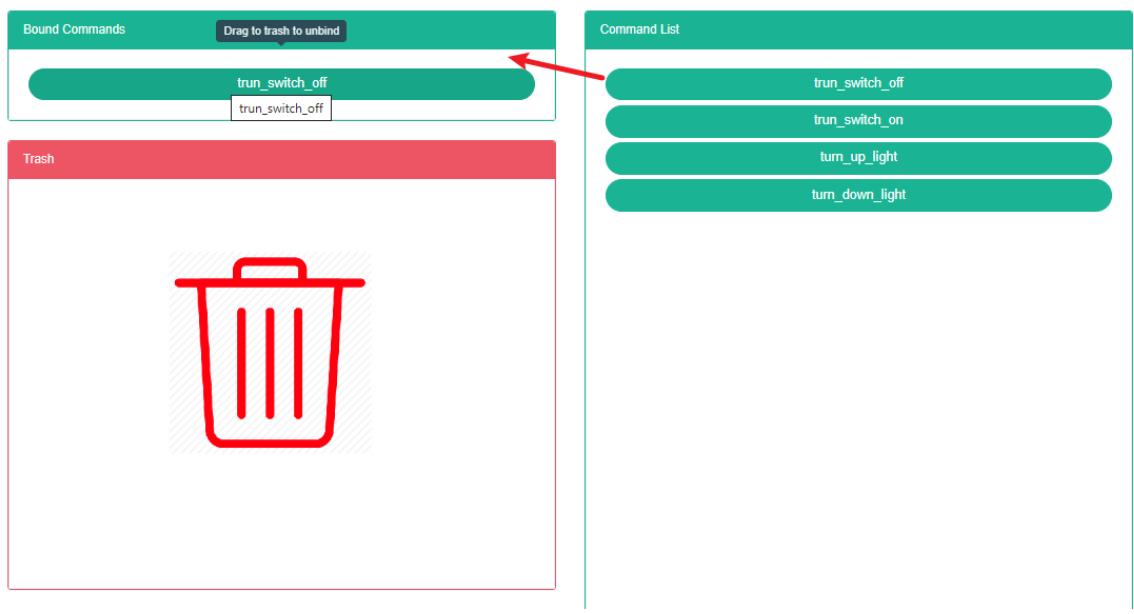
# دستور لغو اتصال:
۱. روی منوی «تنظیمات پیشرفته» کلیک کنید
۲. روی منوی «ظرف ذخیرهسازی انرژی $Ⓔ$» کلیک کنید
۳. روی تب «دستور اتصال» کلیک کنید
۴. در ماژول «لطفاً ظرف ذخیرهسازی را انتخاب کنید»، روی کادر کشویی کلیک کنید تا بتوانید ظرف ذخیرهسازی را مشاهده کنید.
۵. روی «ماژول فرمان اتصال سنسور» کلیک کنید و آن را به ماژول «بشکه» بکشید و رها کنید.
۶. پس از کشیدن به ماژول «سطل بازیافت»، دکمه سمت چپ ماوس را رها کنید
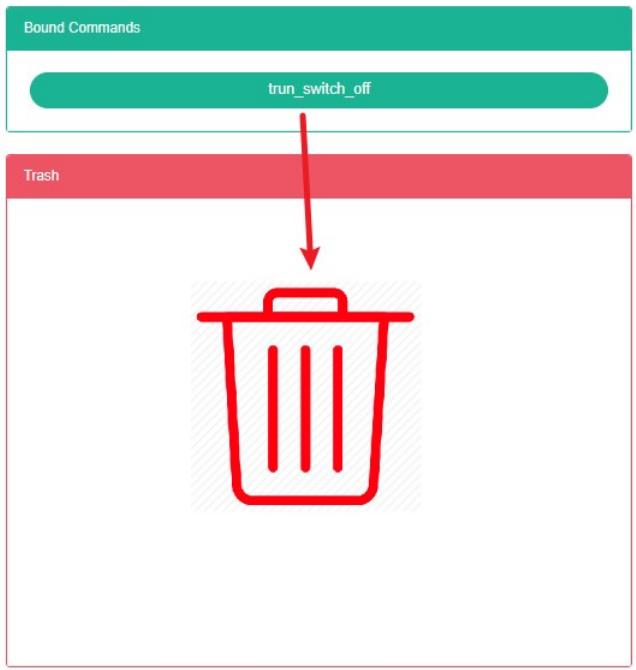
۲۸. نیروگاه ذخیره انرژی (E)
۲۸.۱ نیروگاه ذخیره انرژی
# بررسی نیروگاه ذخیره انرژی:
۱. روی منوی «تنظیمات پیشرفته» کلیک کنید
۲. روی منوی «نیروگاه ذخیرهسازی انرژی $Ⓔ$» کلیک کنید.
۳. روی برگه «ایستگاه ذخیرهسازی انرژی» کلیک کنید

# افزودن نیروگاه ذخیره انرژی:
۱. روی منوی «تنظیمات پیشرفته» کلیک کنید
۲. روی منوی «نیروگاه ذخیرهسازی انرژی $Ⓔ$» کلیک کنید.
۳. روی برگه «نیروگاه ذخیره انرژی» کلیک کنید
۴. روی دکمه «افزودن نیروگاه ذخیرهسازی انرژی» کلیک کنید
۵. در کادر محاورهای «افزودن نیروگاه ذخیرهسازی انرژی»، «نام»، «آدرس»، «مختصات تحویل»، «کد پستی»، عرض جغرافیایی، طول جغرافیایی، ظرفیت نامی، توان نامی، «مخاطبین»، «مراکز هزینه»، «SVG»، «نمایش یا عدم نمایش دادههای هزینه»، «مرحله» و «شرح» را وارد کنید.
۶. روی دکمه «ذخیره» کلیک کنید
# ویرایش نیروگاه ذخیره انرژی:
۱. روی منوی «تنظیمات پیشرفته» کلیک کنید
۲. روی منوی «نیروگاه ذخیرهسازی انرژی $Ⓔ$» کلیک کنید.
۳. روی برگه «نیروگاه ذخیره انرژی» کلیک کنید
۴. روی دکمه «ویرایش» کلیک کنید
۵. در «ویرایش نیروگاه ذخیرهسازی انرژی» «ورودی دیالوگ» نام، «آدرس»، «کد پستی»، عرض جغرافیایی، طول جغرافیایی، ظرفیت نامی، توان نامی، «مخاطبین»، «مراکز هزینه»، «SVG»، «نمایش دادههای هزینه»، «مرحله» و «توضیحات»
۶. روی دکمه «ذخیره» کلیک کنید
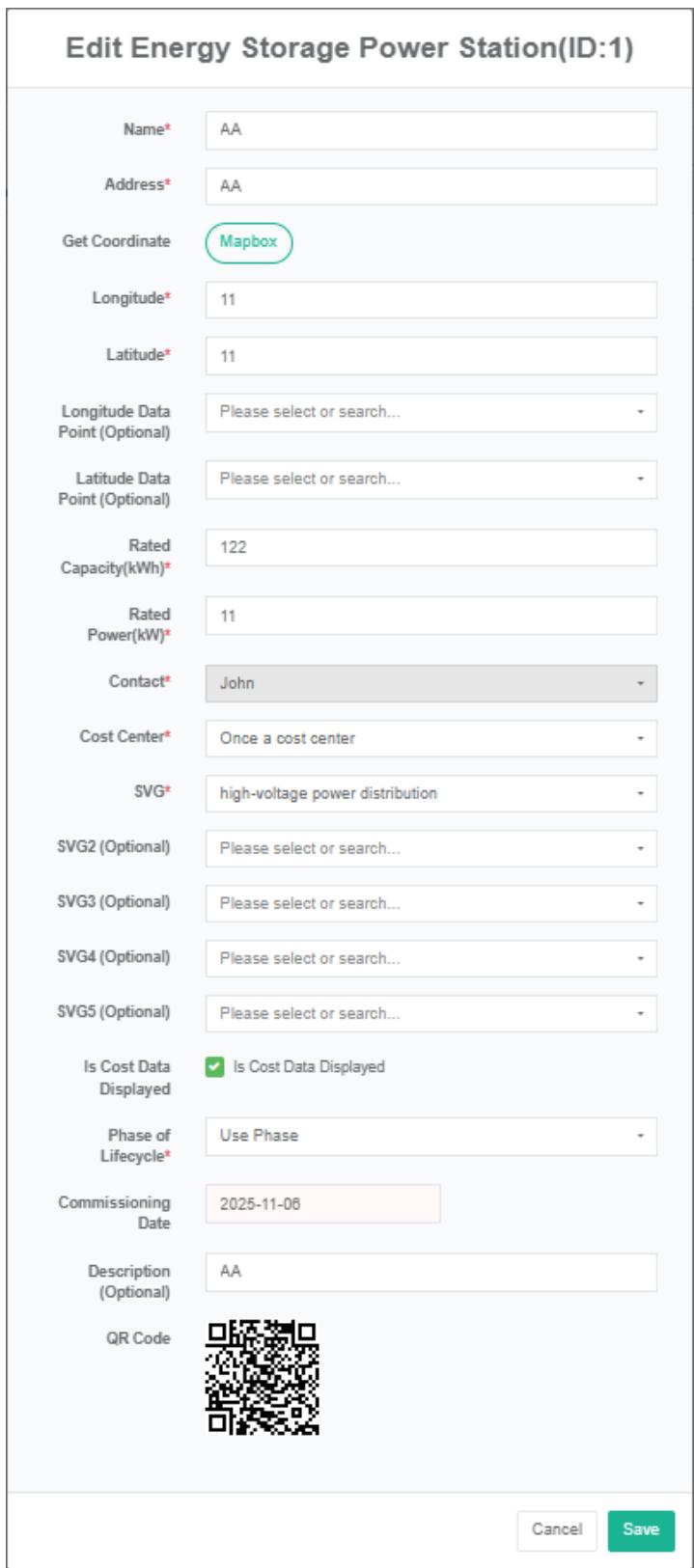
# حذف نیروگاه ذخیره انرژی:
۱. روی منوی «تنظیمات پیشرفته» کلیک کنید
۲. روی منوی «نیروگاه ذخیرهسازی انرژی $Ⓔ$» کلیک کنید.
۳. روی برگه «نیروگاه ذخیره انرژی» کلیک کنید
۴. روی دکمه «حذف» از لیست کلیک کنید
۵. در کادر محاورهای «حذف» (Delete)، روی دکمهی «کلیک روی حذف» (Click) کلیک کنید.
# نیروگاه ذخیره انرژی وارداتی:
۱. روی منوی «تنظیمات پیشرفته» کلیک کنید
۲. روی منوی «نیروگاه ذخیرهسازی انرژی $Ⓔ$» کلیک کنید.
۳. روی برگه «نیروگاه ذخیره انرژی» کلیک کنید
۴. روی دکمه «وارد کردن» کلیک کنید
۵. پنجرهی ورود دادهها
۶. روی «وارد کردن» کلیک کنید
# نیروگاه ذخیره سازی انرژی صادراتی:
۱. روی «تنظیمات پیشرفته» کلیک کنید
۲. روی منوی «نیروگاه ذخیرهسازی انرژی $Ⓔ$» کلیک کنید.
۳. روی برگه «نیروگاه ذخیره انرژی» کلیک کنید
۴. روی دکمهی «صادرات» در فهرست کلیک کنید
# نیروگاه ذخیرهسازی انرژی کلون:
۱. روی منوی «تنظیمات پیشرفته» کلیک کنید
۲. روی منوی «نیروگاه ذخیرهسازی انرژی $Ⓔ$» کلیک کنید.
۳. روی برگه «نیروگاه ذخیره انرژی» کلیک کنید
۴. روی لیست دکمه "کلون" کلیک کنید
۲۸.۲. محفظه ذخیرهسازی انرژی Bind
# بررسی کانتینر ذخیره انرژی Bind:
۱. روی منوی «تنظیمات پیشرفته» کلیک کنید
۲. روی منوی «نیروگاه ذخیرهسازی انرژی $Ⓔ$» کلیک کنید.
۳. روی برگه «اتصال ظرف ذخیرهسازی انرژی» کلیک کنید
۴. در قسمت «لطفاً نیروگاه ذخیرهسازی انرژی را در ماژول انتخاب کنید»، روی کادر کشویی کلیک کنید تا بتوانید محفظه ذخیرهسازی را مشاهده کنید.
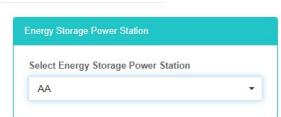
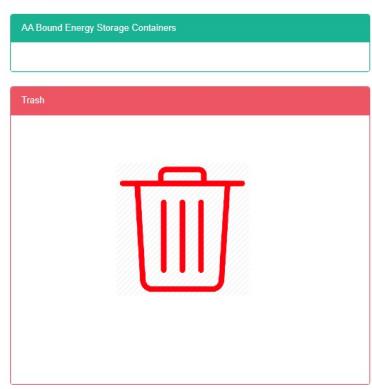
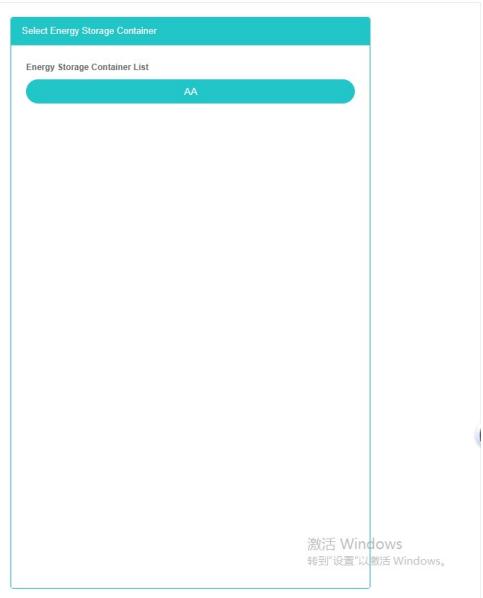
# مخزن ذخیرهسازی انرژی Bind:
۱. روی منوی «تنظیمات پیشرفته» کلیک کنید
۲. روی منوی «نیروگاه ذخیرهسازی انرژی $Ⓔ$» کلیک کنید.
۳. روی برگه «اتصال ظرف ذخیرهسازی انرژی» کلیک کنید
۴. برای انتخاب ایستگاه ذخیره انرژی مورد نظر خود، روی کادر کشویی در ماژول «لطفاً ایستگاه ذخیره انرژی را انتخاب کنید» کلیک کنید.
۵. روی «لیست محفظه ذخیرهسازی انرژی ماژول سنسور» کلیک کنید و آن را به ماژول محفظه ذخیرهسازی انرژی متصل بکشید و رها کنید.
۶. پس از رها کردن دکمه سمت چپ ماوس، ماژول ظرف ذخیره انرژی را به آن متصل کنید.
۷. وقتی پیام «اتصال موفقیتآمیز مخزن ذخیرهسازی» ظاهر شد، اتصال موفقیتآمیز بوده است.
۸. همان دادههای اندازهگیری به یک «اشتباه» اشاره میکنند. چراغ نشانگر روشن میشود تا به همان سالن تولید هشدار دهد.
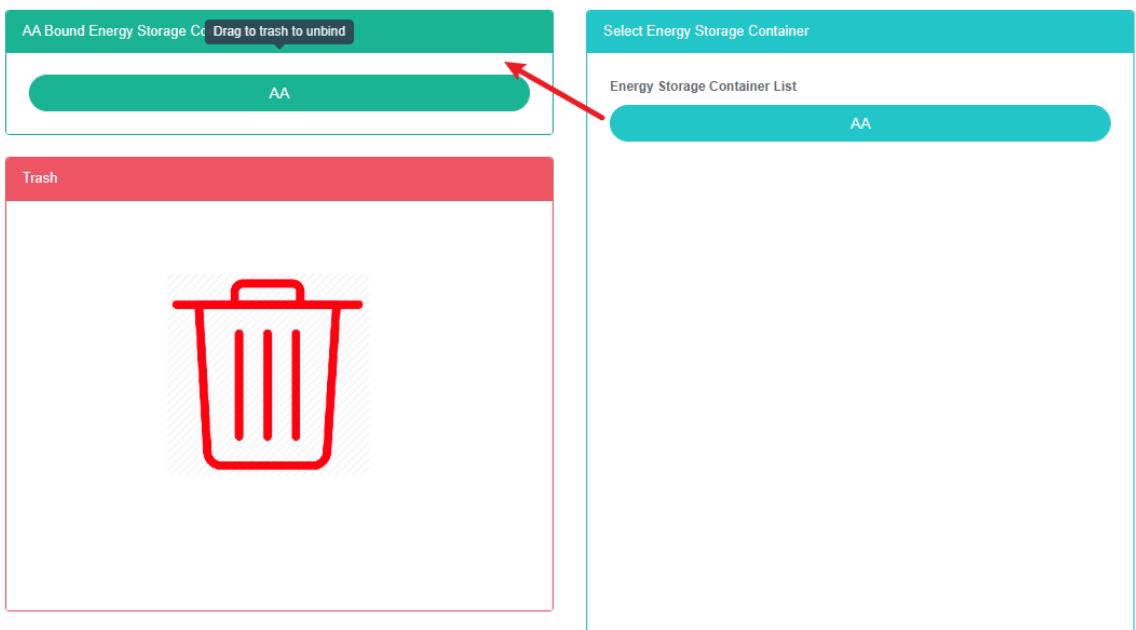
# کانتینر ذخیره انرژی Ubind:
۱. روی منوی «تنظیمات پیشرفته» کلیک کنید
۲. روی منوی «نیروگاه ذخیرهسازی انرژی $Ⓔ$» کلیک کنید.
۳. روی برگه «اتصال ظرف ذخیرهسازی انرژی» کلیک کنید
۴. در قسمت «لطفاً ماژول نیروگاه ذخیرهسازی انرژی را انتخاب کنید»، روی کادر کشویی کلیک کنید تا نیروگاه ذخیرهسازی انرژی را مشاهده کنید.
۵. روی «ماژول محفظه ذخیرهسازی انرژی اتصال» سنسور کلیک کنید و آن را به ماژول «بشکه» بکشید و رها کنید.
۶. ماژول سطل بازیافت را بکشید و دکمه سمت چپ ماوس را رها کنید
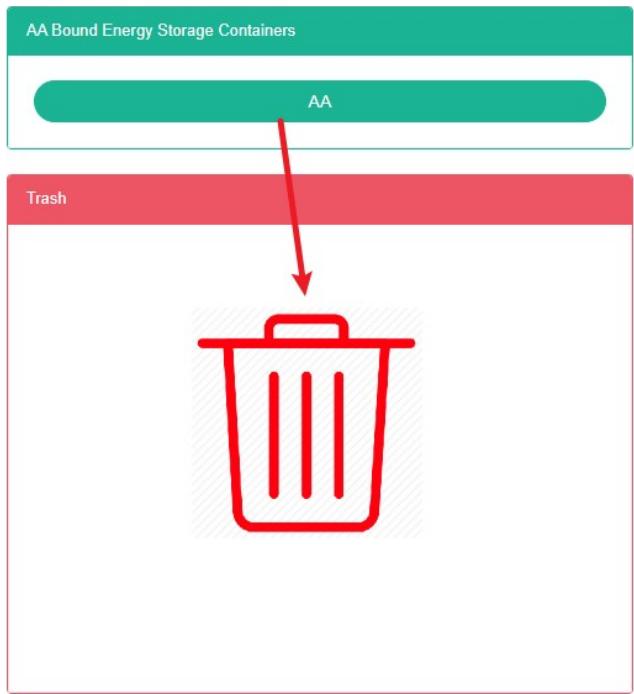
۲۸.۳. اتصال کاربر
# مشاهده کاربر Bind:
۱. روی منوی «تنظیمات پیشرفته» کلیک کنید
۲. روی منوی «ایستگاه ذخیرهسازی انرژی $Ⓔ$» کلیک کنید
۳. روی تب «اتصال کاربر ذخیرهسازی انرژی» کلیک کنید.
۴. برای انتخاب ایستگاه ذخیره انرژی مورد نظر خود، روی کادر کشویی در ماژول «لطفاً ایستگاه ذخیره انرژی را انتخاب کنید» کلیک کنید.
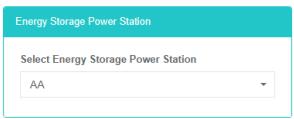
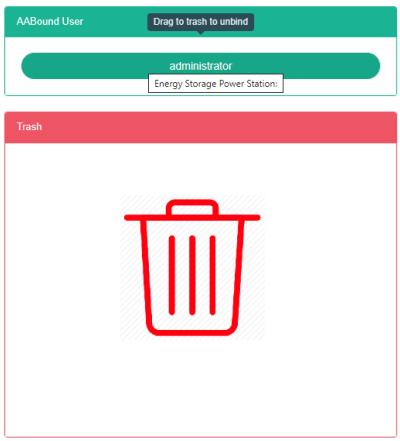
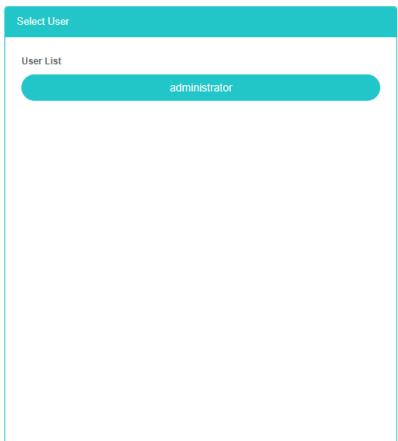
# اتصال کاربر:
روی منوی «تنظیمات پیشرفته» کلیک کنید
۱. روی منوی «ایستگاه ذخیرهسازی انرژی $Ⓔ$» کلیک کنید
۲. روی تب «bind user» کلیک کنید.
۳. در قسمت «لطفاً ماژول نیروگاه ذخیرهسازی انرژی را انتخاب کنید»، روی کادر کشویی کلیک کنید تا نیروگاه ذخیرهسازی انرژی را مشاهده کنید.
۴. روی «لیست کاربران» ماژول حسگر کلیک کنید و آن را به «ماژول اتصال کاربر» بکشید و رها کنید.
۵. پس از رها کردن دکمه سمت چپ ماوس، به ماژول کاربر متصل شوید.
۶. اگر پیام «اتصال کاربر با موفقیت انجام شد» ظاهر شود، اتصال موفقیتآمیز بوده است.
۷. همان دادههای اندازهگیری به یک «اشتباه» اشاره میکنند. چراغ نشانگر روشن میشود تا به همان سالن تولید هشدار دهد.
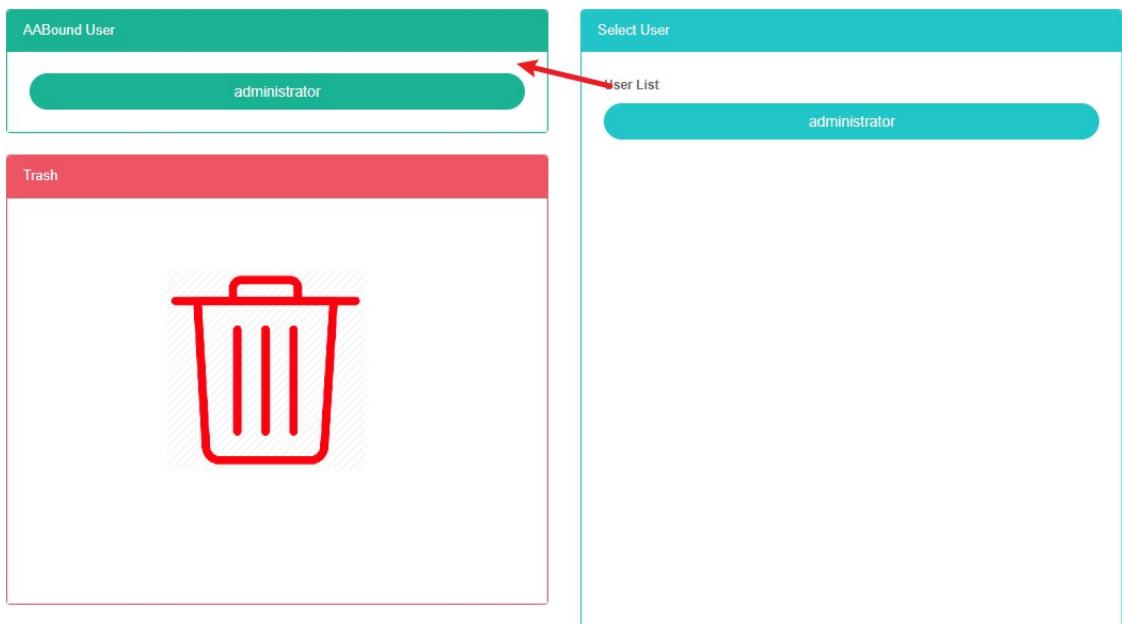
# لغو اتصال کاربر:
۱. روی منوی «تنظیمات پیشرفته» کلیک کنید
۲. روی منوی «نیروگاه ذخیرهسازی انرژی $Ⓔ$» کلیک کنید.
۳. روی تب «bind user» کلیک کنید.
۴. در قسمت «لطفاً ماژول نیروگاه ذخیرهسازی انرژی را انتخاب کنید»، روی کادر کشویی کلیک کنید تا نیروگاه ذخیرهسازی انرژی را مشاهده کنید.
۵. روی «ماژول اتصال کاربر سنسور» کلیک کنید و آن را به ماژول «بشکه» بکشید و رها کنید.
۶. پس از رها کردن دکمه سمت چپ ماوس، به ماژول سطلهای بازیافت بروید
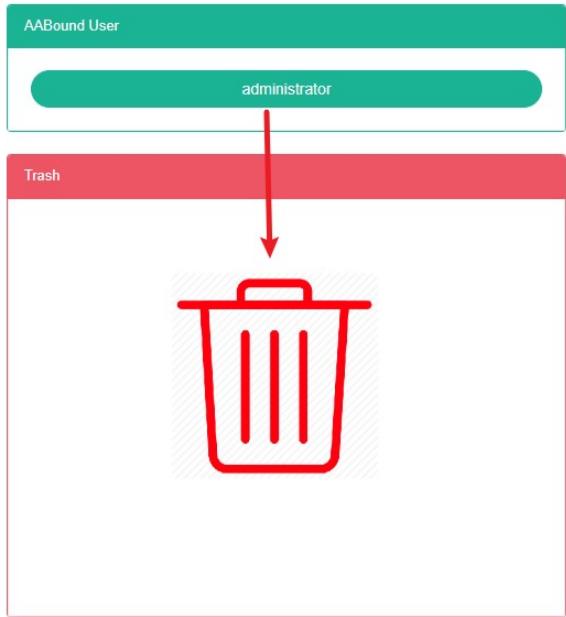
۲۹. نیروگاه فتوولتائیک
# بررسی نیروگاه فتوولتائیک:
۱. روی منوی «مدیریت سیستم» کلیک کنید
۲. روی منوی «نیروگاه فتوولتائیک $Ⓔ$» کلیک کنید

# اضافه کردن نیروگاه فتوولتائیک:
۱. روی منوی «تنظیمات پیشرفته» کلیک کنید
۲. روی منوی «نیروگاه فتوولتائیک» کلیک کنید.
۳. روی دکمه «افزودن نیروگاه فتوولتائیک» کلیک کنید
۴. در پنجرهی «افزودن نیروگاه فتوولتائیک»، ورودیهای «نام»، «کد نیروگاه»، «آدرس»، «مختصات تحویل»، عرض جغرافیایی، طول جغرافیایی، ظرفیت نامی، توان نامی، «مخاطبین»، «مراکز هزینه»، SVG و «توضیحات» را انتخاب کنید. «آیا دادههای هزینه نمایش داده شود؟» و «مرحله».
۵. روی دکمه «ذخیره» کلیک کنید.
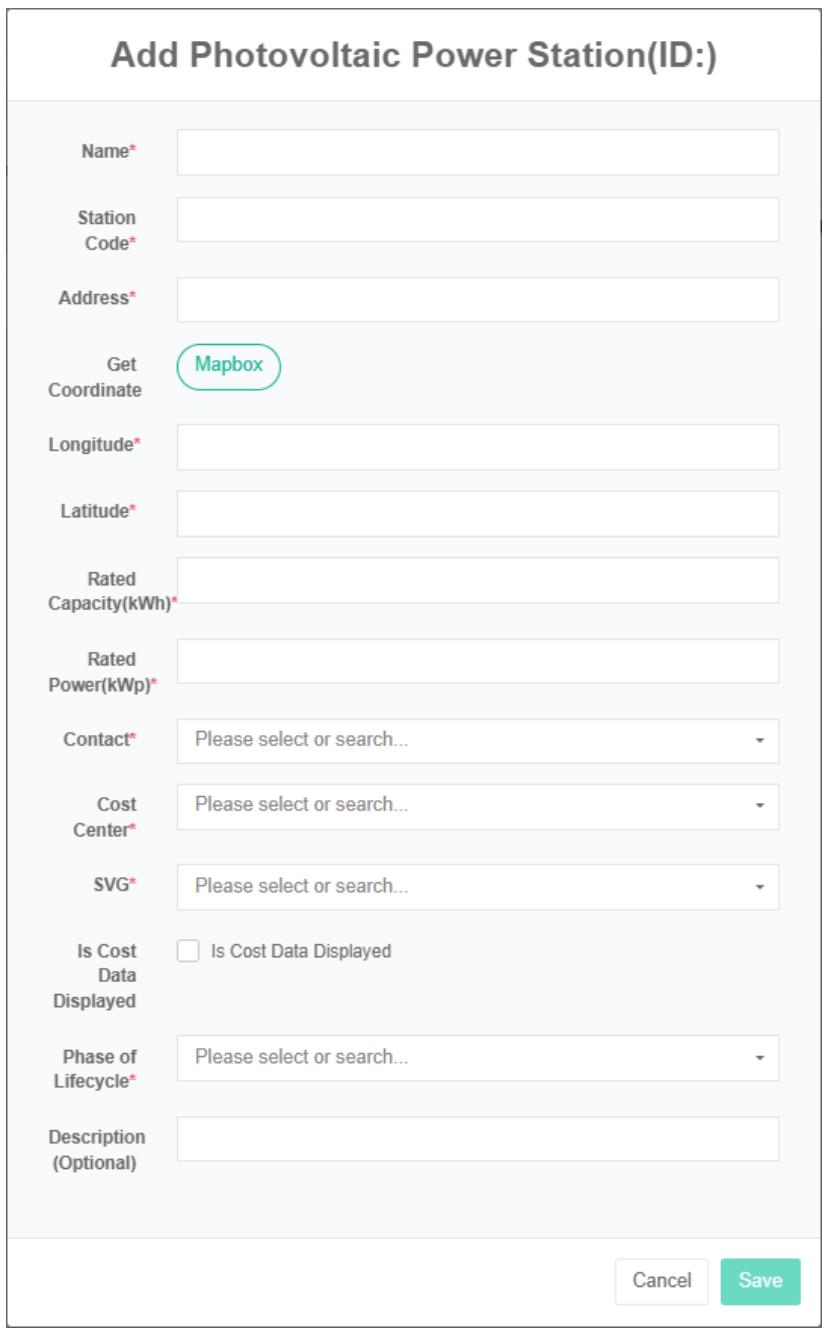
# ویرایش نیروگاه فتوولتائیک:
۱. روی منوی «تنظیمات پیشرفته» کلیک کنید
۲. روی منوی «نیروگاه فتوولتائیک $Ⓔ$» کلیک کنید
۳. روی دکمه «اصلاح» در لیست کلیک کنید
۴. در کادر محاورهای «ویرایش نیروگاه فتوولتائیک»، «نام»، «کد نیروگاه، آدرس، کد پستی، عرض جغرافیایی، طول جغرافیایی، توان نامی، ظرفیت نامی، «مخاطبین»، «مرکز هزینه»، «SVG» و «توضیحات» را وارد کنید.
۵. روی دکمه «ذخیره» کلیک کنید.
# حذف نیروگاه فتوولتائیک:
۱. روی منوی «تنظیمات پیشرفته» کلیک کنید
۲. روی منوی «نیروگاه فتوولتائیک $Ⓔ$» کلیک کنید
۳. روی دکمه «حذف» لیست کلیک کنید
۴. روی دکمهی «کلیک» برای تأیید حذف در کادر محاورهای «تأیید حذف» کلیک کنید.
# وارد کردن کارخانه فتوولتائیک:
۱. روی منوی «تنظیمات پیشرفته» کلیک کنید
۲. روی منوی «نیروگاه فتوولتائیک $Ⓔ$» کلیک کنید
۳. روی دکمه «وارد کردن» کلیک کنید
۴. دادهها را در کادر محاورهای وارد کنید
۵. روی «وارد کردن» کلیک کنید
# صادرات کارخانه فتوولتائیک:
۱. روی منوی «تنظیمات پیشرفته» کلیک کنید
۲. روی منوی «نیروگاه فتوولتائیک $Ⓔ$» کلیک کنید
۳. روی دکمه «صادرات» کلیک کنید
# برای کلون کردن گیاه PV:
۱. روی منوی «تنظیمات پیشرفته» کلیک کنید
۲. روی منوی «نیروگاه فتوولتائیک» کلیک کنید.
۳. روی دکمه «کلون» کلیک کنید
## ۲۹.۱. اینورتر
# اینورتر را بررسی کنید:
۱. روی منوی «تنظیمات پیشرفته» کلیک کنید
۲. روی منوی «نیروگاه فتوولتائیک $Ⓔ$» کلیک کنید
3. روی برگه "اینورتر" کلیک کنید
۴. در قسمت «لطفاً ماژول نیروگاه فتوولتائیک را انتخاب کنید»، روی کادر کشویی کلیک کنید تا نیروگاه فتوولتائیک را مشاهده کنید.

# اضافه کردن باتری:
۱. روی منوی «تنظیمات پیشرفته» کلیک کنید
۲. روی منوی «نیروگاه فتوولتائیک $Ⓔ$» کلیک کنید
3. روی برگه "اینورتر" کلیک کنید
۴. در قسمت «لطفاً ماژول نیروگاه فتوولتائیک را انتخاب کنید»، روی کادر کشویی کلیک کنید تا نیروگاه فتوولتائیک را مشاهده کنید.
۵. روی دکمه «افزودن اینورتر» کلیک کنید
۶. در کادر محاورهای «افزودن اینورتر»، «نام»، «مدل» و «شماره سریال» را وارد کنید.
۷. روی دکمه «ذخیره» کلیک کنید.
# ویرایش اینورتر:
۱. روی منوی «تنظیمات پیشرفته» کلیک کنید
۲. روی منوی «نیروگاه فتوولتائیک $Ⓔ$» کلیک کنید
3. روی برگه "اینورتر" کلیک کنید
۴. در قسمت «لطفاً ماژول نیروگاه فتوولتائیک را انتخاب کنید»، روی کادر کشویی کلیک کنید تا نیروگاه فتوولتائیک را مشاهده کنید.
۵. روی دکمه «اصلاح» در لیست کلیک کنید
۶. در قسمت ویرایش اینورتر، "ورودی دیالوگ"، نام، مدل و شماره سریال را وارد کنید.
۷. روی دکمه «ذخیره» کلیک کنید.
# حذف اینورتر:
۱۳. روی منوی «تنظیمات پیشرفته» کلیک کنید
۱۴. روی منوی «نیروگاه فتوولتائیک $Ⓔ$» کلیک کنید
۱۵. روی تب "اینورتر" کلیک کنید
۱۶. در قسمت «لطفاً ماژول نیروگاه فتوولتائیک را انتخاب کنید»، روی کادر کشویی کلیک کنید تا نیروگاه فتوولتائیک را مشاهده کنید.
۱۷. روی دکمه «حذف» از لیست کلیک کنید
۱۸. روی دکمه «کلیک» برای تأیید حذف در کادر محاورهای «تأیید حذف» کلیک کنید.
توجه: * شبکه برق، فرآیند عملکرد بار با اینورتر سازگار است.
## ۲۹.۲. اتصال کاربر
# بررسی اتصال کاربر:
۱. روی منوی «تنظیمات پیشرفته» کلیک کنید
۲. روی منوی «نیروگاه فتوولتائیک $Ⓔ$» کلیک کنید
۳. روی تب «bind user» کلیک کنید.
۴. در قسمت «لطفاً ماژول نیروگاه فتوولتائیک را انتخاب کنید»، روی کادر کشویی کلیک کنید تا نیروگاه فتوولتائیک را مشاهده کنید.
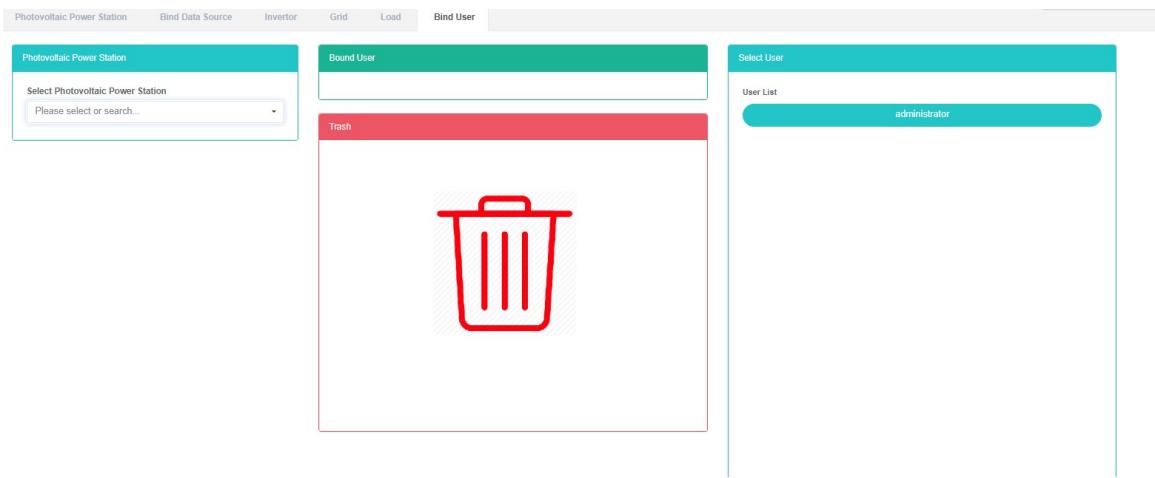
# اتصال کاربر:
۱. روی منوی «تنظیمات پیشرفته» کلیک کنید
۲. روی منوی «نیروگاه فتوولتائیک $Ⓔ$» کلیک کنید
۳. روی تب «bind user» کلیک کنید.
۴. در قسمت «لطفاً ماژول نیروگاه فتوولتائیک را انتخاب کنید»، روی کادر کشویی کلیک کنید تا نیروگاه فتوولتائیک را مشاهده کنید.
۵. کاربر روی ماژول «لیست کاربران» کلیک کرده و آن را به ماژول «اتصال کاربران» کشیده و رها میکند.
۶. پس از کشیدن به ماژول «اتصال کاربر» دکمه سمت چپ ماوس را رها کنید
۷. نکات موفقیت کاربر bind که در آن موفقیت bind وجود دارد
۸. همان دادههای اندازهگیری به یک «اشتباه» اشاره میکنند. چراغ نشانگر روشن میشود تا به همان سالن تولید هشدار دهد.
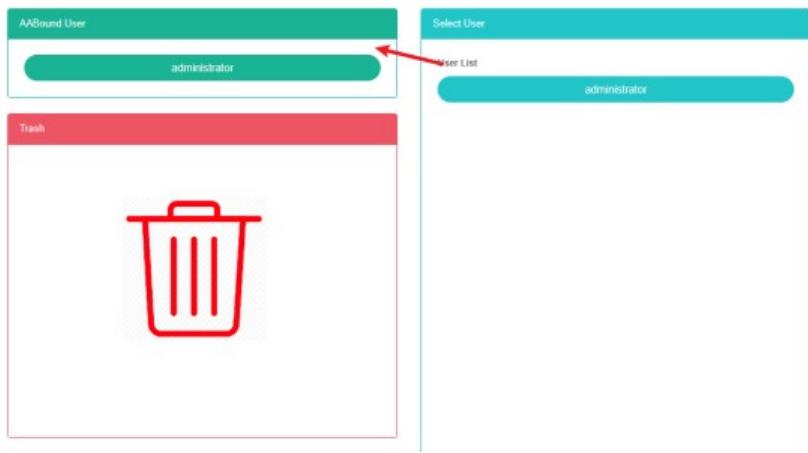
# لغو اتصال کاربر:
۱. روی منوی «تنظیمات پیشرفته» کلیک کنید
۲. روی منوی «نیروگاه فتوولتائیک $Ⓔ$» کلیک کنید
۳. روی تب «bind user» کلیک کنید.
۴. در قسمت «لطفاً ماژول نیروگاه فتوولتائیک را انتخاب کنید»، روی کادر کشویی کلیک کنید تا نیروگاه فتوولتائیک را مشاهده کنید.
۵. روی «ماژول اتصال کاربر سنسور» کلیک کنید و آن را به ماژول «بشکه» بکشید و رها کنید.
۶. پس از رها کردن دکمه سمت چپ ماوس، به ماژول سطلهای بازیافت بروید
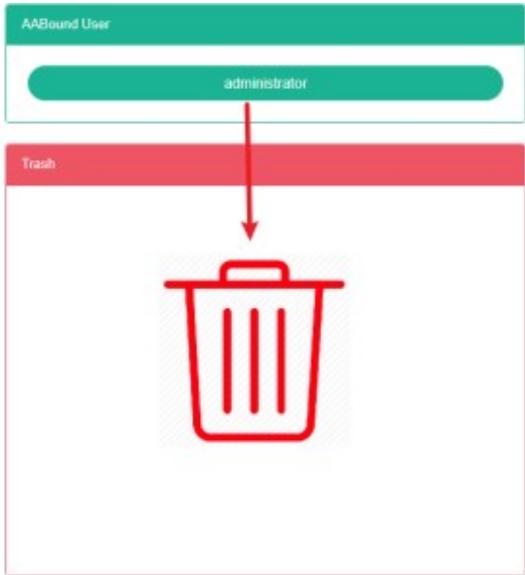
## ۳۰. مزرعه بادی
# باد را بررسی کنید:
۱. روی منوی «تنظیمات پیشرفته» کلیک کنید
۲. روی منوی «مزرعه بادی $Ⓔ$» کلیک کنید

# اضافه کردن باد:
۱. روی منوی «تنظیمات پیشرفته» کلیک کنید
۲. روی منوی «مزرعه بادی $Ⓔ$» کلیک کنید
۳. روی دکمه «افزودن مزارع بادی» کلیک کنید
۴. در کادر محاورهای «افزودن مزارع بادی»، نام، آدرس، عرض جغرافیایی، طول جغرافیایی، توان نامی، «مخاطبین»، «مرکز هزینه»، «SVG» و «توضیحات» را وارد کنید.
۵. روی دکمه «ذخیره» کلیک کنید.
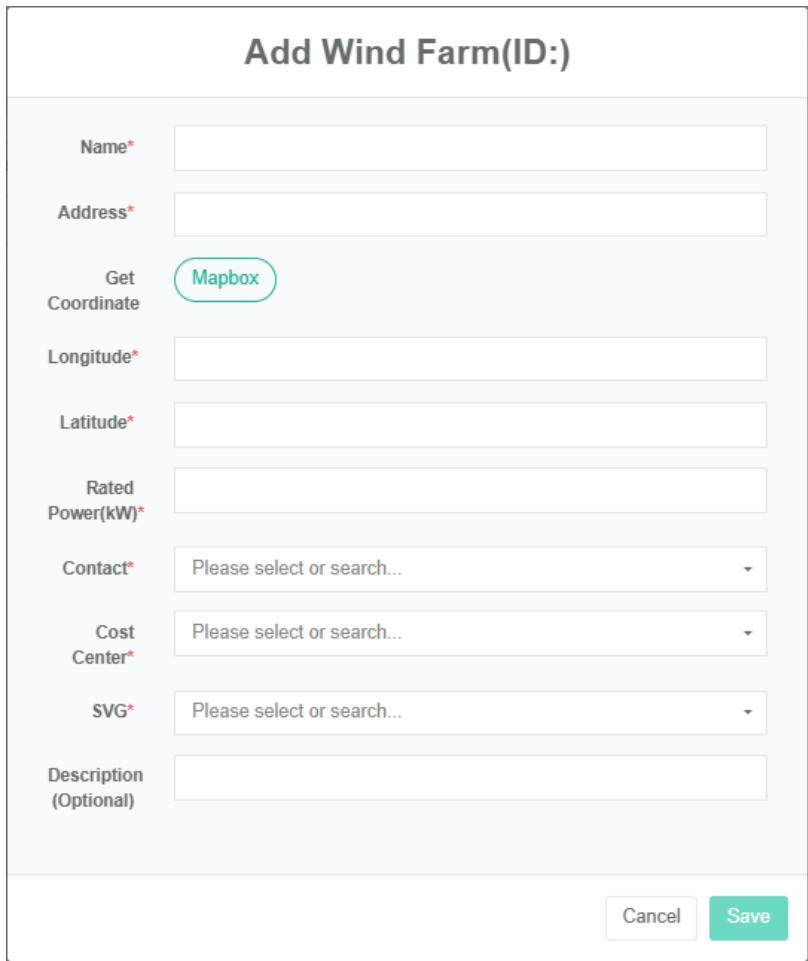
# ویرایش مزرعه بادی:
۱. روی منوی «تنظیمات پیشرفته» کلیک کنید
۲. روی منوی «مزرعه بادی $Ⓔ$» کلیک کنید
۳. روی دکمه «اصلاح» در لیست کلیک کنید
۴. در کادر محاورهای «ویرایش مزارع بادی»، نام، آدرس، عرض جغرافیایی، طول جغرافیایی، توان نامی، «مخاطبین»، «مرکز هزینه»، «SVG» و «توضیحات» را وارد کنید.
۵. روی دکمه «ذخیره» کلیک کنید.
# حذف باد:
۱. روی منوی «تنظیمات پیشرفته» کلیک کنید
۲. روی منوی «مزرعه بادی $Ⓔ$» کلیک کنید
۳. روی دکمه «حذف» از لیست کلیک کنید
۴. در کادر محاورهای «تأیید حذف»، روی دکمهی «کلیک» کلیک کنید.
# وارد کردن باد:
۱. روی منوی «تنظیمات پیشرفته» کلیک کنید
۲. روی منوی «مزرعه بادی $Ⓔ$» کلیک کنید
۳. روی دکمه «وارد کردن» کلیک کنید
۴. دادهها را در کادر محاورهای وارد کنید
۵. روی «وارد کردن» کلیک کنید
# مزرعه بادی صادراتی:
۱. روی منوی «تنظیمات پیشرفته» کلیک کنید
۲. روی منوی «مزرعه بادی $Ⓔ$» کلیک کنید
۳. روی دکمه «صادرات» کلیک کنید
# مزرعه بادی شبیهسازیشده:
۱. روی منوی «تنظیمات پیشرفته» کلیک کنید
۲. روی منوی «مزرعه بادی $Ⓔ$» کلیک کنید
۳. روی دکمه «کلون» کلیک کنید
## ۳۱. سرور ایمیل
سرور ایمیل، سروری است که برای ارسال ایمیل استفاده میشود و در اینجا برای پیکربندی اطلاعات اولیه آن استفاده میشود.
# بررسی سرور ایمیل:
۱. روی «تنظیمات پیشرفته» ایمیل کلیک کنید
۲. روی ایمیل «سرور ایمیل $Ⓔ$» کلیک کنید
3. روی برگه "سرور ایمیل" کلیک کنید

# ویرایش سرور ایمیل:
۱. روی «تنظیمات پیشرفته» ایمیل کلیک کنید
۲. روی mail 'mail server $Ⓔ$ کلیک کنید
3. روی برگه "سرور ایمیل" کلیک کنید
۴. روی دکمه «ویرایش» کلیک کنید
۵. در کادر محاورهای «ویرایش سرور صندوق پستی»، ورودیهای «سرور»، «پورت»، «احراز هویت الزامی است»، «نام کاربری»، «رمز عبور» و «آدرس فرستنده» را وارد کنید.
۶. روی دکمه «ذخیره» کلیک کنید
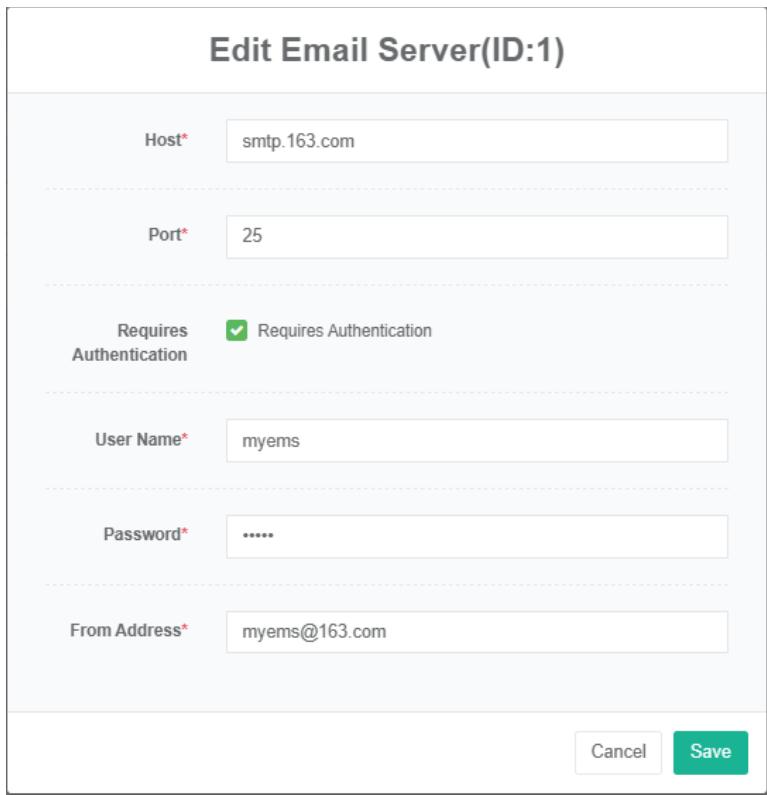
## ۳۲. گزارش پیشرفته
برای پیکربندی گزارش پیشرفته مدیریت استفاده میشود.
# گزارش پیشرفته را بررسی کنید:
۱. روی منوی «تنظیمات پیشرفته» کلیک کنید
۲. روی منوی «گزارش پیشرفته» کلیک کنید.

# افزودن گزارش پیشرفته:
۱. روی منوی «تنظیمات پیشرفته» کلیک کنید
۲. روی منوی «گزارش پیشرفته» کلیک کنید.
۳. روی دکمه «افزودن گزارش پیشرفته» کلیک کنید
۴. در «برای افزودن گزارش پیشرفته، عبارت «نام» و «عبارت» را وارد کنید، «فعال کردن سوئیچ» را انتخاب کنید، دفعه بعد که اجرا میشود «و بلافاصله اجرا شود»
۵. روی دکمه «ذخیره» کلیک کنید.
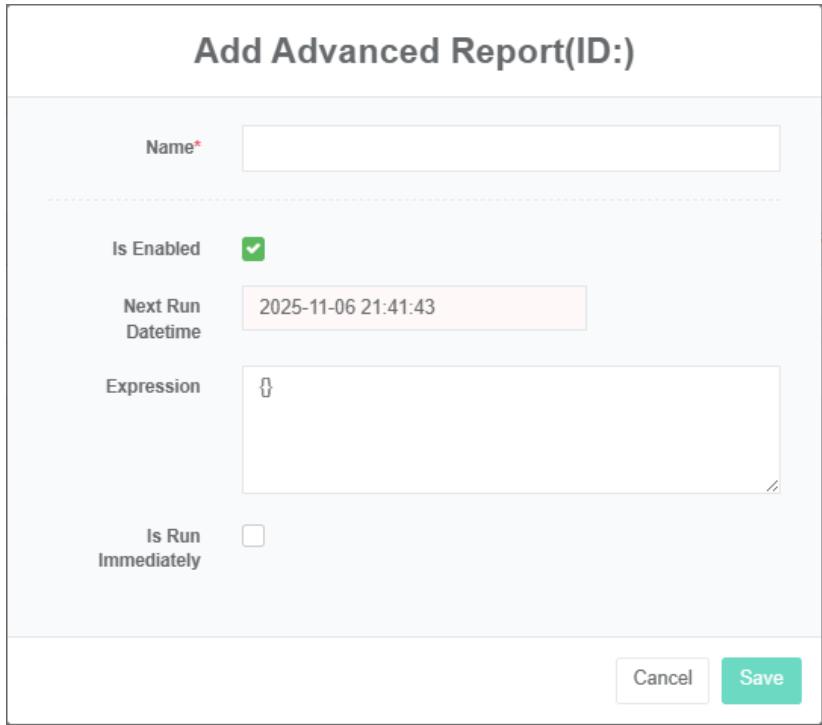
# ویرایش گزارش پیشرفته:
۱. روی منوی «تنظیمات پیشرفته» کلیک کنید
۲. روی منوی «گزارش پیشرفته» کلیک کنید.
۳. روی دکمه «اصلاح» لیست کلیک کنید
۴. در «برای افزودن گزارش پیشرفته، عبارت «نام» و «عبارت» را وارد کنید، «فعال کردن سوئیچ» را انتخاب کنید، دفعه بعد که اجرا میشود «و بلافاصله اجرا شود»
۵. روی دکمه «ذخیره» کلیک کنید.
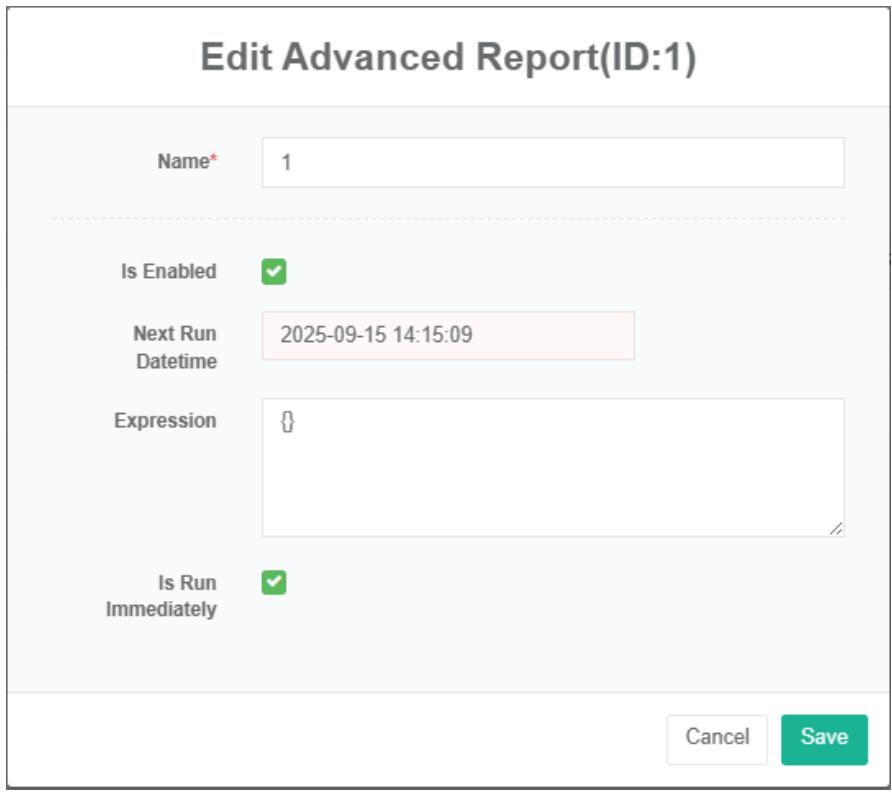
# حذف گزارش پیشرفته:
۱. روی منوی «تنظیمات پیشرفته» کلیک کنید
۲. روی منوی «گزارش پیشرفته» کلیک کنید.
۳. روی دکمه «حذف» از لیست کلیک کنید
۴. روی دکمهی «کلیک» برای تأیید حذف در کادر محاورهای «تأیید حذف» کلیک کنید.
# وارد کردن گزارش پیشرفته:
۱. روی منوی «تنظیمات پیشرفته» کلیک کنید
۲. روی منوی «گزارش پیشرفته» کلیک کنید.
۳. روی دکمه «وارد کردن» کلیک کنید
۴. دادهها را در کادر محاورهای وارد کنید
۵. روی «وارد کردن» کلیک کنید
# گزارش پیشرفته خروجی:
۱. روی منوی «تنظیمات پیشرفته» کلیک کنید
۲. روی منوی «گزارش پیشرفته» کلیک کنید.
3. روی دکمه "صادرات" کلیک کنید
# گزارش پیشرفته کلون:
۱. روی منوی «تنظیمات پیشرفته» کلیک کنید
۲. روی منوی «گزارش پیشرفته» کلیک کنید.
۳. روی دکمه «کلون» کلیک کنید
## ۳۳. فایل طرح انرژی
# بررسی فایل طرح انرژی:
۱. روی منوی «تنظیمات پیشرفته» کلیک کنید
۲. روی منوی «فایل طرح انرژی» کلیک کنید

# آپلود فایل طرح انرژی:
۱. روی منوی «مدیریت سیستم» کلیک کنید
۲. روی منوی «مدیریت منبع داده» کلیک کنید
۳. روی برگه «فایل تعمیر داده» کلیک کنید
۴. روی کادر آبی کلیک کنید و فایل را برای آپلود انتخاب کنید.
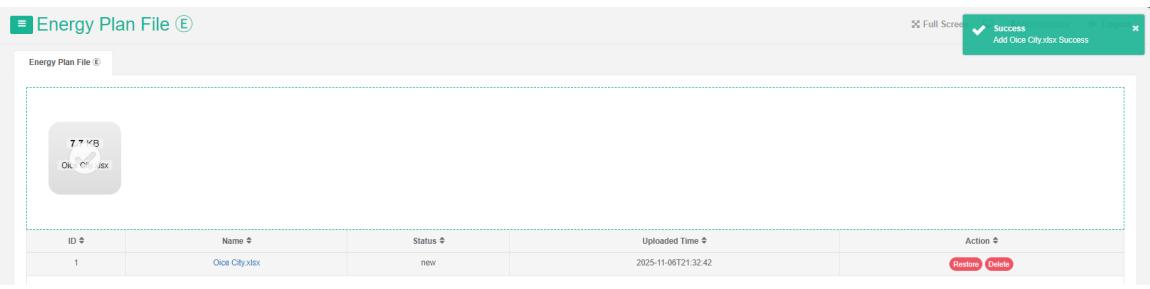
## ۳۴. تشخیص و عیبیابی خطا (Fdd)
## ۳۴.۱. مدیریت قوانین
در انتهای مقدار اولیه در یک محدوده زمانی مشخص، متر کامل را ارائه دهید، مقادیر و اختلاف را با استفاده از جدول دادهها نشان دهید.
تمام سنسورها را در یک بازه زمانی مشخص تغذیه کنید، مقدار نهایی و اختلاف مقدار اولیه (یا حداکثر، حداقل، میانگین) با استفاده از جدول دادهها، مسیر را نشان میدهد.
# بررسی قانون:
۱. روی منوی «قانون» کلیک کنید
۲. روی منوی «rule®» کلیک کنید

# اضافه کردن قانون:
۱. روی منوی «قانون» کلیک کنید
۲. روی منوی «قانون $Ⓔ$» کلیک کنید
۳. روی دکمه «افزودن قانون» کلیک کنید
۴. در «برای افزودن گزارش پیشرفته، عبارت «نام» و «عبارت» را وارد کنید، «فعال کردن سوئیچ» را انتخاب کنید، دفعه بعد که اجرا میشود «و بلافاصله اجرا شود»
۵. روی دکمه «ذخیره» کلیک کنید.
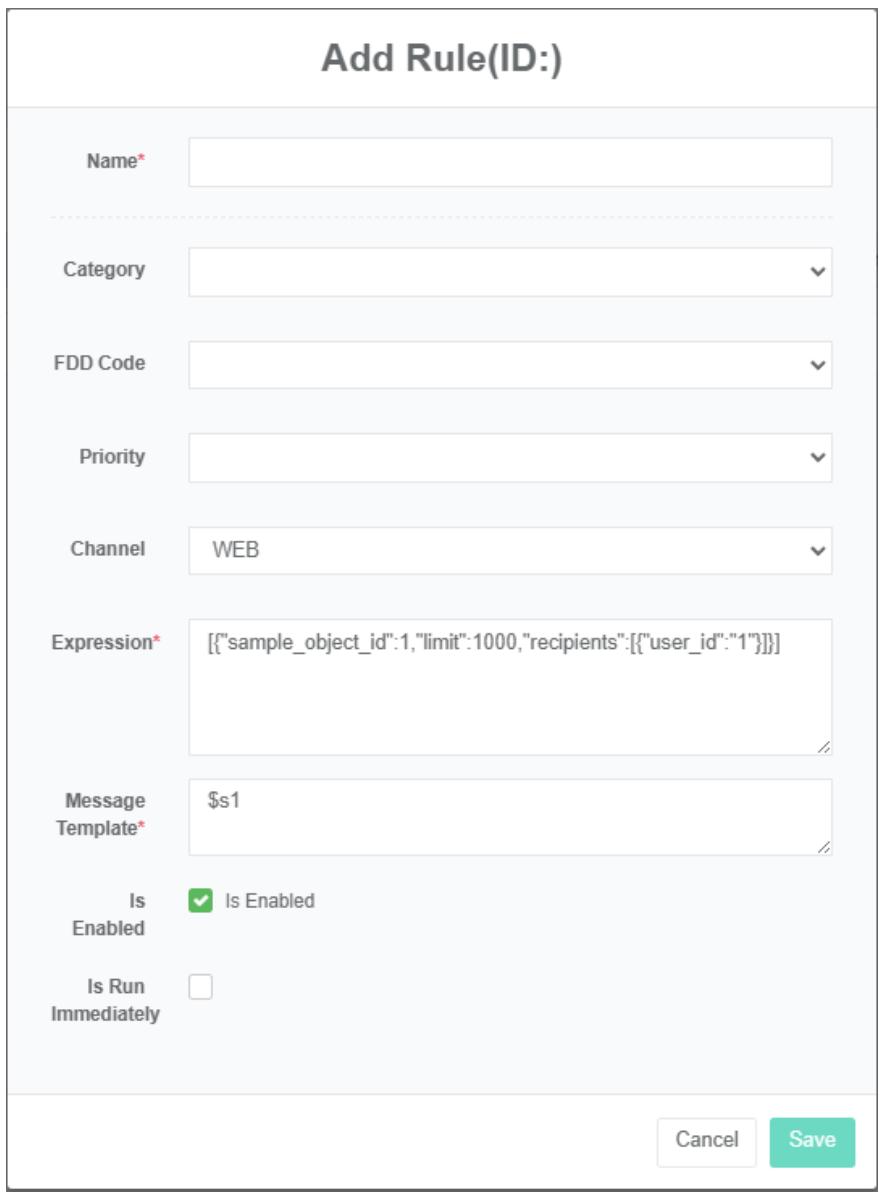
#ویرایش قانون:
۱. روی قانون منو کلیک کنید.
۲. روی قانون منو $\oplus$ کلیک کنید
۳. روی دکمه «اصلاح» لیست کلیک کنید
۴. در «برای افزودن گزارش پیشرفته، عبارت «نام» و «عبارت» را وارد کنید، «فعال کردن سوئیچ» را انتخاب کنید، دفعه بعد که اجرا میشود «و بلافاصله اجرا شود»
۵. روی دکمه «ذخیره» کلیک کنید.
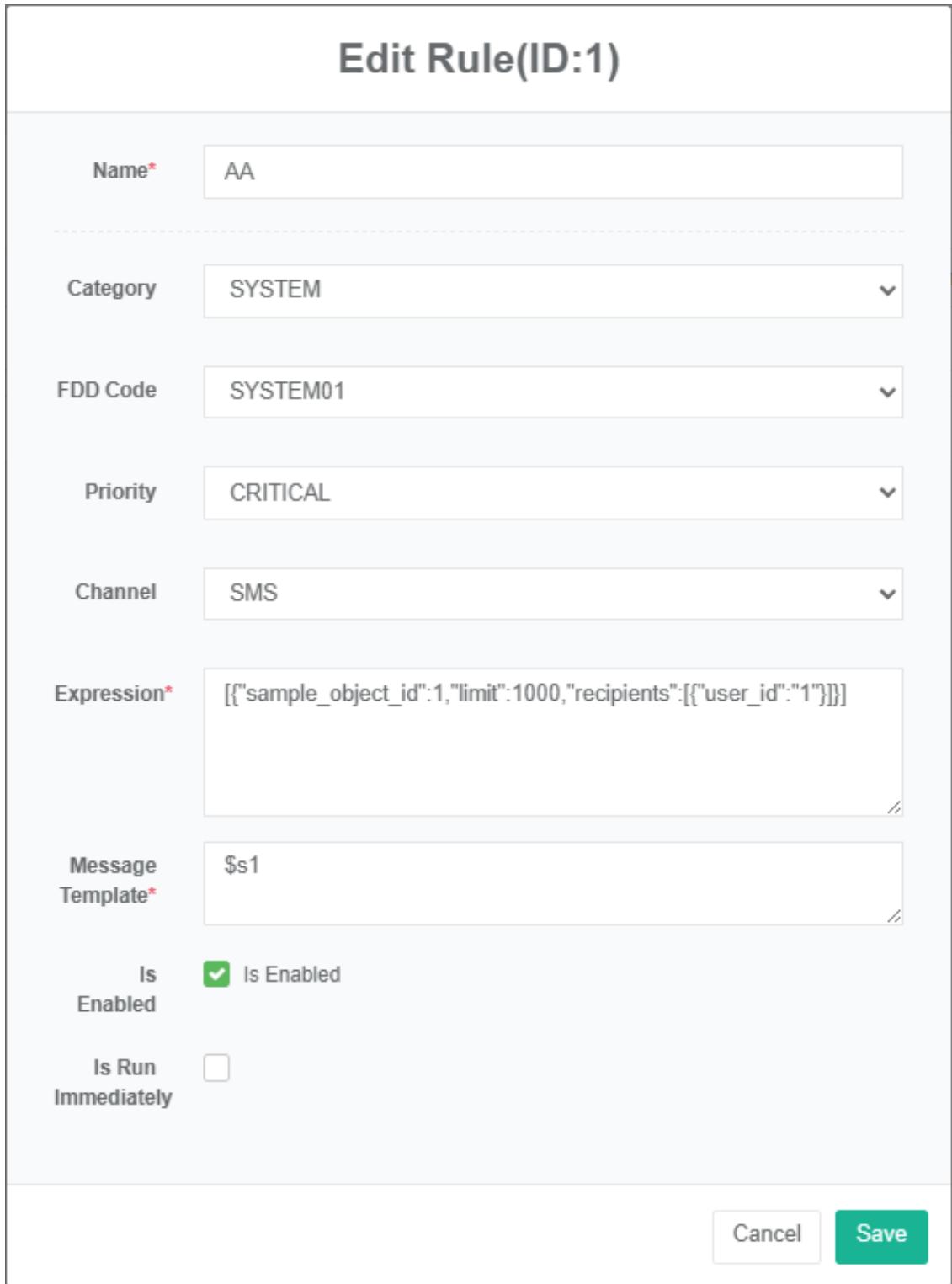
## ۳۴.۲. هشدار پیامکی
ارائه کنتور کامل، کنتور مجازی و کنتور آفلاین در یک محدوده زمانی و واحد زمانی مشخص از دادههای مصرف انرژی و هزینه، با استفاده از هیستوگرام، نمودار خطی و جدول دادهها، مسیر را نشان میدهد.

## ۳۴.۳. هشدار ایمیل
وضعیت کامل ارتباط کنتور و آخرین وضعیت آنلاین بودن آن را با استفاده از جدول دادهها ارائه دهید و مسیر را نشان دهید.
وضعیت ارتباط تمام حسگرها و آخرین وضعیت آنلاین بودن آنها را با استفاده از جدول دادهها ارائه دهید و مسیر را نشان دهید.
## ۳۴.۴. آلارم تحت وب
دادههای بلادرنگ و دادههای روند تاریخی تمام پارامترهای همه کنتورها را در محدوده زمانی مشخص شده ارائه دهید و از روش نمایش نمودار استفاده کنید.
تمام پارامترهای دادههای بلادرنگ و دادههای روند تاریخی را در یک محدوده زمانی مشخص در اختیار همه حسگرها قرار دهید و با استفاده از نمودارها، مسیر را نشان دهید.
## ۳۴.۵. وی چت آلارم
نقشه توپولوژی شبکه کلیه تجهیزات موجود در محدوده سیستم مدیریت انرژی، شامل سرورها، دروازهها، کنترلکنندهها، کنتورها و سایر تجهیزات سختافزاری با آدرسهای IP مستقل را ارائه دهید، نام و آدرس IP تجهیزات را به صورت گرافیک توپولوژی نمایش دهید و وضعیت تجهیزات را به صورت لیست نمایش دهید.
ارائه کلیه تجهیزات در محدوده خدمات پایش وضعیت سیستم مدیریت انرژی، شامل سرورها، دروازهها، کنترلر، کنتور و سایر تجهیزات سختافزاری با آدرس IP مستقل.
## ۳۵. کاربر و امتیازات
## ۳۵.۱. کاربر
برای تنظیم اطلاعات کاربر و اختصاص حقوق کاربر استفاده میشود.
# بررسی کاربر:
۱. روی منوی «کاربر و امتیازات» کلیک کنید
۲. روی منوی «تنظیمات کاربر» کلیک کنید
3. روی برگه "لیست کاربران" کلیک کنید

# افزودن کاربر:
۱. روی منوی «کاربر و امتیازات» کلیک کنید
۲. روی منوی «تنظیمات کاربر» کلیک کنید
۳. روی دکمه «افزودن کاربر» کلیک کنید
۴. در کادر محاورهای افزودن کاربر، نام کاربری، رمز عبور، نام نمایشی، ایمیل، مدیر بودن یا نبودن، امتیازات، تاریخ انقضای حساب و تاریخ انقضای رمز عبور را وارد کنید.
۵. روی دکمه «ذخیره» کلیک کنید
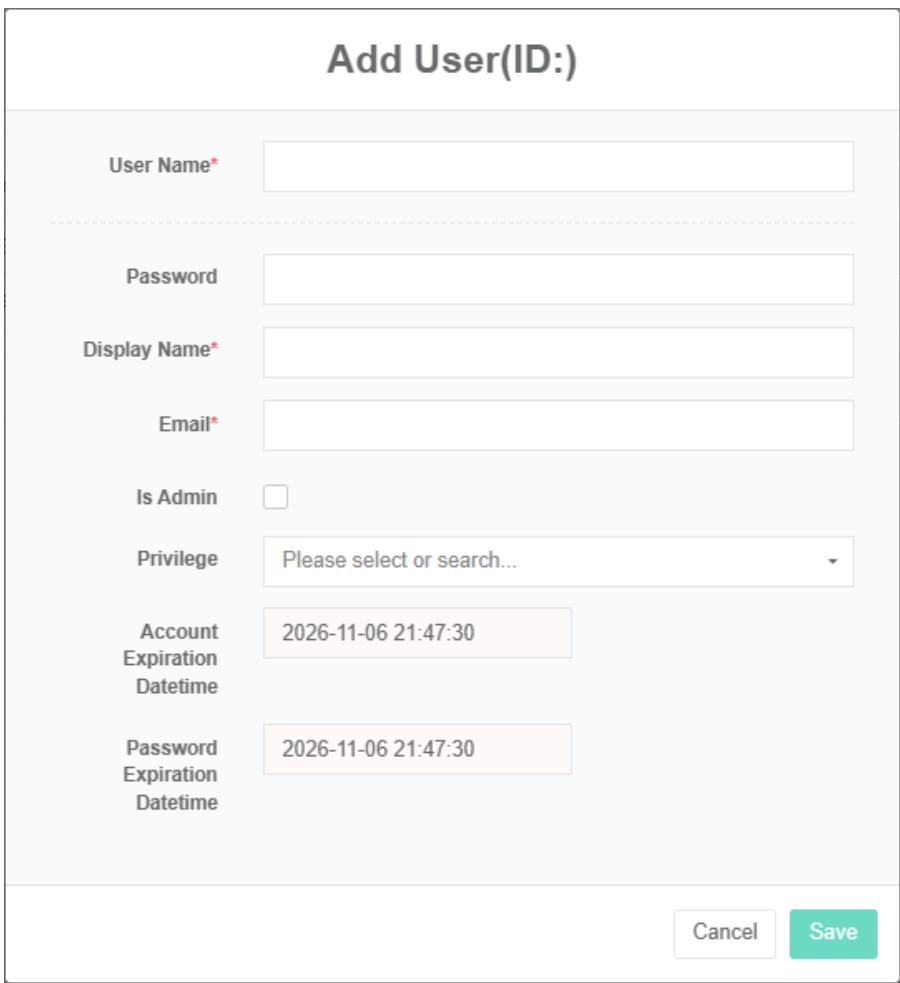
# ویرایش تنظیمات کاربر:
۱. روی منوی «کاربر و امتیازات» کلیک کنید
۲. روی منوی «تنظیمات کاربر» کلیک کنید
۳. روی برگه «لیست کاربران» کلیک کنید
۴. روی دکمه «اصلاح» کلیک کنید
۵. «نام کاربری»، «رمز عبور»، «نام نمایشی»، «ایمیل»، «مدیر» و «امتیازات» را در کادر محاورهای ویرایش کاربر وارد کنید.
۶. روی دکمه «ذخیره» کلیک کنید
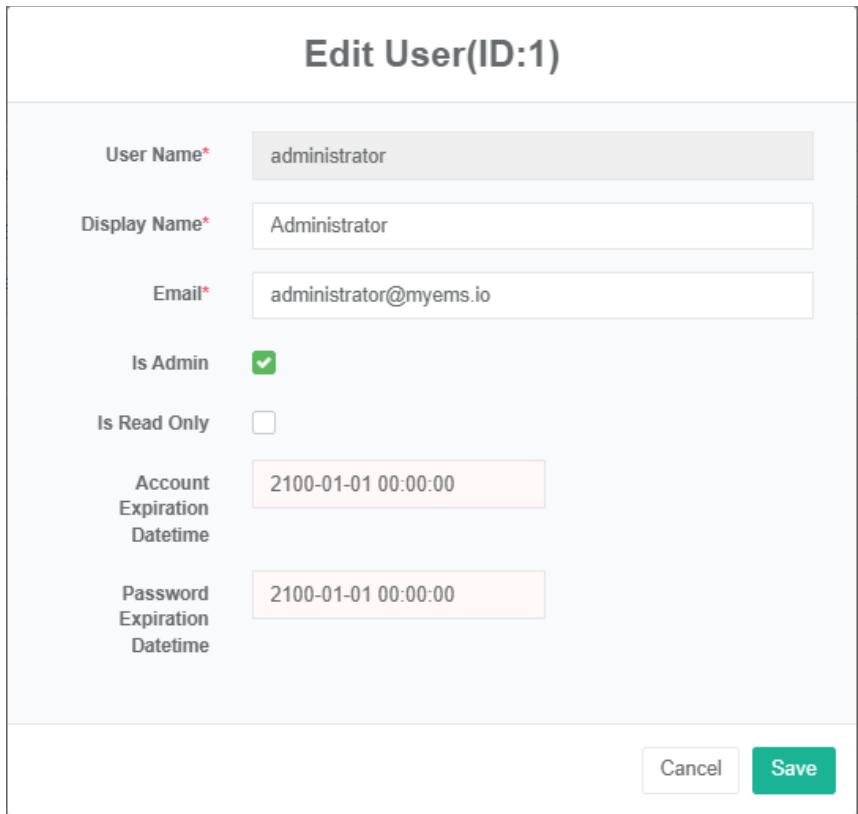
قفل/باز کردن قفل امنیتی: سه بار اشتباه وارد کردن رمز عبور، حساب کاربری را به طور خودکار قفل میکند؛ پس از قفل شدن حساب، مدیر میتواند قبل از استفاده، حساب قفل شده را باز کند.
#لیست کاربران جدید:
دادههای ممیزی نشدهی ثبت نام کاربر جدید، که پس از ممیزی شدن در عملیات، میتوان آنها را در فهرست کاربران جستجو کرد.

## ۳۵.۲. امتیازات
این برای تنظیم امتیازات کاربر و اختصاص آنها در تنظیمات کاربر استفاده میشود.
تنظیمات امتیازات (Privileges) را بررسی کنید:
۱. روی منوی «کاربر و امتیازات» کلیک کنید
۲. روی منوی «مدیریت امتیازات» کلیک کنید

# افزودن امتیازات:
۱. روی منوی «کاربر و امتیازات» کلیک کنید
۲. روی منوی «مدیریت تنظیمات امتیازات» کلیک کنید
۳. روی دکمه «افزودن امتیازات» کلیک کنید
۴. در کادر محاورهای «افزودن امتیازات»، «نام» را تایپ کنید و یک امتیاز دسترسی خاص را انتخاب کنید.
۵. روی دکمه «ذخیره» کلیک کنید
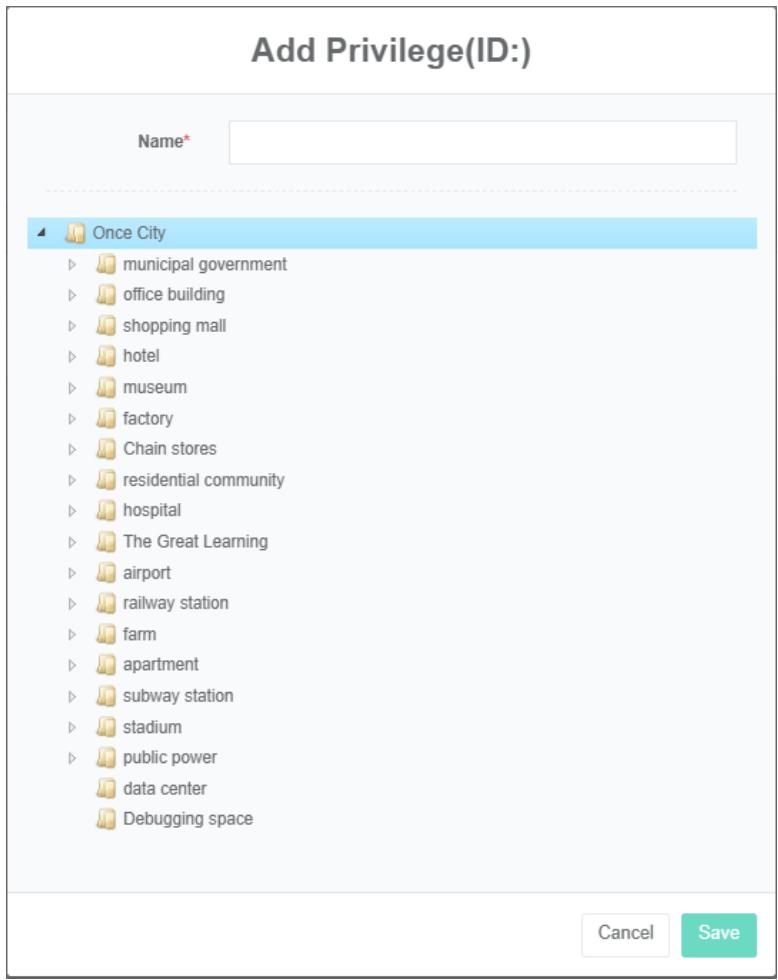
# ویرایش امتیازات:
۱. روی منوی «کاربر و امتیازات» کلیک کنید
۲. روی منوی «مدیریت تنظیمات امتیازات» کلیک کنید
۳. روی برگه «تنظیمات امتیازات» کلیک کنید
۴. روی دکمه «اصلاح» کلیک کنید
۵. در کادر محاورهای ویرایش امتیازات، «نام»، «رده انرژی»، «نوع تعرفه»، «واحد»، «زمان شروع» و «زمان پایان» را وارد کنید.
۶. روی دکمه «ذخیره» کلیک کنید
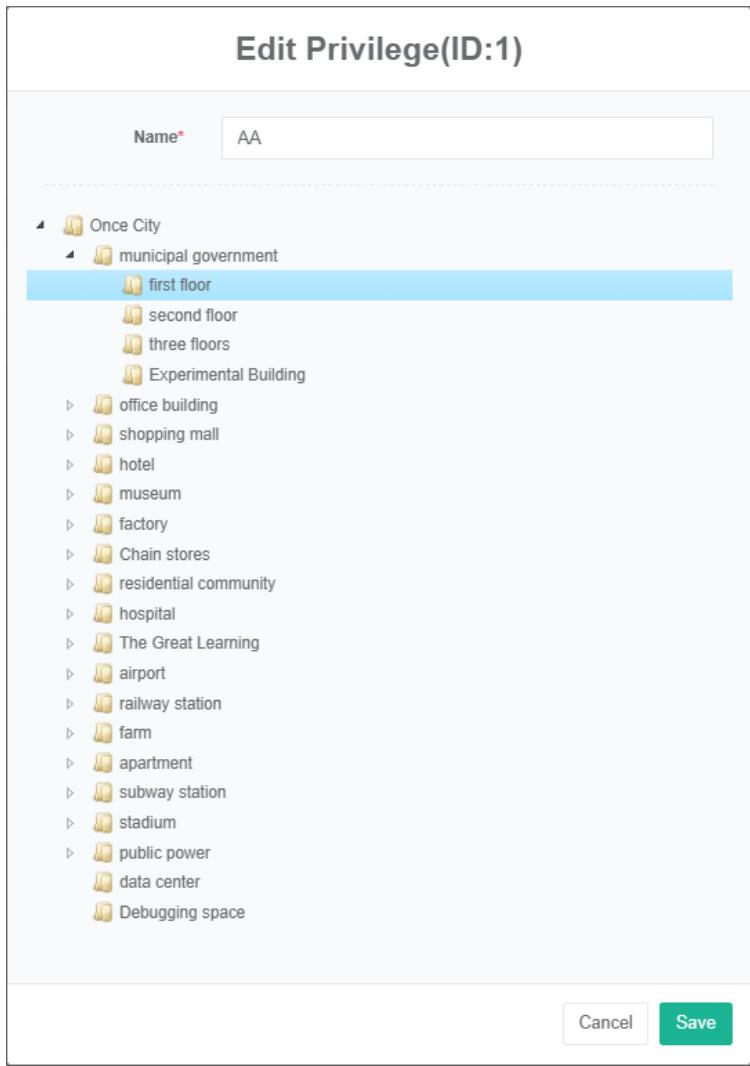
# حذف امتیازات:
۱. روی منوی «کاربر و امتیازات» کلیک کنید
۲. روی منوی «مدیریت تنظیمات امتیازات» کلیک کنید
۳. روی برگه «تنظیمات امتیازات» کلیک کنید
۴. روی دکمه «حذف» کلیک کنید
۵. روی دکمه «کلیک» برای تأیید حذف در کادر محاورهای «تأیید حذف» کلیک کنید.
## ۳۵.۳. کلید API
در ابتدا به جای دسترسی توکن، توکن دسترسی API را پیکربندی کنید.
# برای مشاهده کلید API:
۱. روی منوی «کاربر و امتیازات» کلیک کنید
۲. روی منوی «مدیریت کلید API» کلیک کنید.

# اضافه کردن کلید API:
۱. روی منوی «کاربر و امتیازات» کلیک کنید
۲. روی منوی «مدیریت کلید API» کلیک کنید
۳. روی دکمه «افزودن کلید API» کلیک کنید
۴. «نام»، «زمان ایجاد» و «زمان انقضا» را تایپ کنید
۵. روی دکمه «ذخیره» کلیک کنید
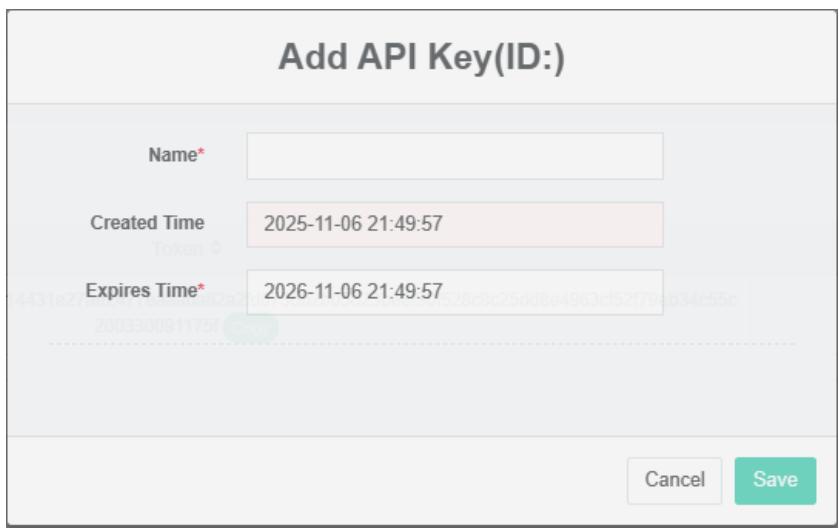
تغییر کلید API:
۱. روی منوی «کاربر و امتیازات» کلیک کنید
۲. روی منوی «مدیریت کلید API» کلیک کنید
۳. روی دکمه «اصلاح» در لیست کلیک کنید
۴. «نام» و «زمان خرابی» را ویرایش کنید
۵. روی دکمه «ذخیره» کلیک کنید
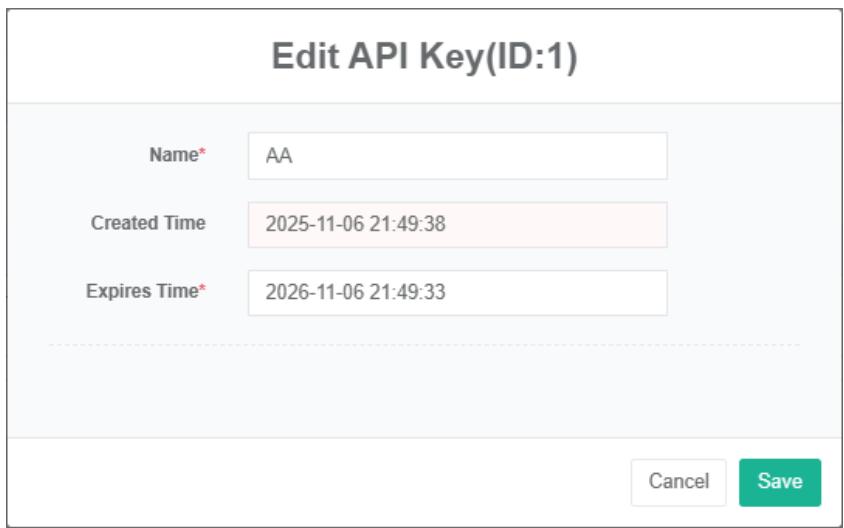
# حذف کلید API:
۱. روی منوی «کاربر و امتیازات» کلیک کنید
۲. روی منوی «مدیریت کلید API» کلیک کنید
۳. روی دکمه «حذف» در لیست کلیک کنید