Administrator Instructions
Instruksi Administrator
1. Gambaran Umum Sistem
1.1. Pengantar Sistem Perangkat Lunak
Sistem manajemen energi Myems menggunakan komputasi awan, internet of things, big data, kecerdasan buatan, dan teknologi informasi lainnya untuk membangun platform layanan terpadu, terstandarisasi, dan andal. Sistem ini dapat digunakan untuk mendesain, mendistribusikan, dan mengoperasikan seluruh siklus pembelian, konsumsi, dan penjualan kembali energi, serta menggunakan teknologi AIOT untuk menyediakan solusi manajemen energi yang komprehensif, kuantitatif, dan tanpa celah. Sistem ini membantu pemilik memahami sepenuhnya situasi konsumsi energi, menerapkan manajemen keamanan yang efektif sesuai harapan, menghindari celah dalam manajemen dan kekurangan teknis, serta dapat menerapkan penggunaan yang efisien dan keseimbangan produk, memenuhi tanggung jawab sosial, dan pada akhirnya mendorong peningkatan menyeluruh dalam kemampuan manajemen energi. Platform algoritma kecerdasan buatan berbasis data terintegrasi memungkinkan prediksi dan evaluasi konsumsi energi berdasarkan kebijakan operasional, pemodelan kejadian abnormal, diagnosis, dan lain-lain, yang dapat memberikan pengalaman yang melampaui kapasitas yang ada. Sistem ini mencakup pembelian, konsumsi, manajemen kuantitatif, dan proses penjualan untuk mencapai rekonsiliasi proses perdagangan energi secara menyeluruh. Sistem ini menghindari celah dalam aturan manajemen dan memastikan bahwa pemilik selalu memiliki keunggulan informasi di setiap tahapan perdagangan. Untuk stasiun pendingin dan sistem penggunaan energi utama lainnya, menyediakan solusi desain, penyesuaian, dan manajemen operasi yang lebih canggih. Untuk mendorong peningkatan berkelanjutan dari tautan terkait dengan tujuan efisiensi tinggi yang terukur. Menyediakan layanan penyesuaian operasi di lokasi proyek, terintegrasi dalam sistem manajemen pelanggan dari layanan konsultasi operasi perusahaan, dan sistem manajemen dan distribusi kualitas data dari layanan karakteristik penelitian yang cermat, berupaya mengisi area buta divisi industri asli, dan memberikan solusi nyata untuk memecahkan masalah.
Sistem ini dapat memenuhi kebutuhan sistem manajemen energi perusahaan, melalui analisis pemantauan peralatan konsumsi energi utama, status pemanfaatan energi unit pengguna energi, metode analisis statistik, metode audit energi, dan metode keseimbangan energi, dll., secara berkala menganalisis situasi konsumsi energi perusahaan dan biayanya, membantu perusahaan menentukan sistem indeks konsumsi energi dan penghematan energi, menggali potensi penghematan energi, dan menerapkan langkah-langkah penghematan energi.
Sistem ini cocok untuk bangunan umum, pusat perbelanjaan, hotel, kompleks komersial, unit agen, rumah sakit, sekolah, gedung perkantoran, stadion, tempat wisata, rak pipa bawah tanah, pabrik, tambang, pelabuhan, kawasan perusahaan, desa dan kota, serta unit pengguna energi lainnya.
Sistem ini dapat memperkuat pembangunan kapasitas pengukuran dan statistik konsumsi energi dan emisi gas rumah kaca, serta lebih meningkatkan sistem pengukuran, statistik, pemantauan, dan verifikasi konservasi energi dan pengurangan emisi serta pengurangan karbon, untuk memastikan bahwa data indeks terkait akurat dan konsisten. Dapat memperkuat analisis situasi penghematan energi melalui peringatan dini, dan pengumuman pencapaian target penghematan energi secara berkala.
Sistem ini membangun hubungan pemetaan ruang data untuk pengguna. Peralatan, aplikasi, layanan, data bisnis, disatukan dengan dimensi ruang untuk membangun sistem kembaran digital. Terminal sebagai input data, ruang sebagai platform berbagi dan pengumpulan data, dan bersamaan dengan kemampuan untuk membentuk lingkaran umpan balik berkelanjutan ekologis tiga terminal: ruang, terminal, dan data.
Sistem ini terdiri dari akuisisi data konsumsi energi, penyimpanan data, analisis data, dan visualisasi data, serta bagian-bagian lainnya. Modul akuisisi data mendukung berbagai protokol komunikasi; data riwayat konsumsi energi dan data hasil analisis disimpan dalam basis data memori utama berkinerja tinggi. Data konsumsi energi diproses melalui analisis menggunakan antarmuka berbasis web atau aplikasi seluler agar pengguna dapat melakukan kueri, analisis, dan mengunduh laporan.
Pengguna dapat melihat data real-time unit dan peralatan yang menggunakan energi melalui web, aplikasi seluler, atau applet WeChat. Data tersebut ditampilkan dalam berbagai bentuk, seperti tabel, kurva, diagram lingkaran, histogram, dan lain sebagainya.
1.2. Arsitektur Sistem Perangkat Lunak
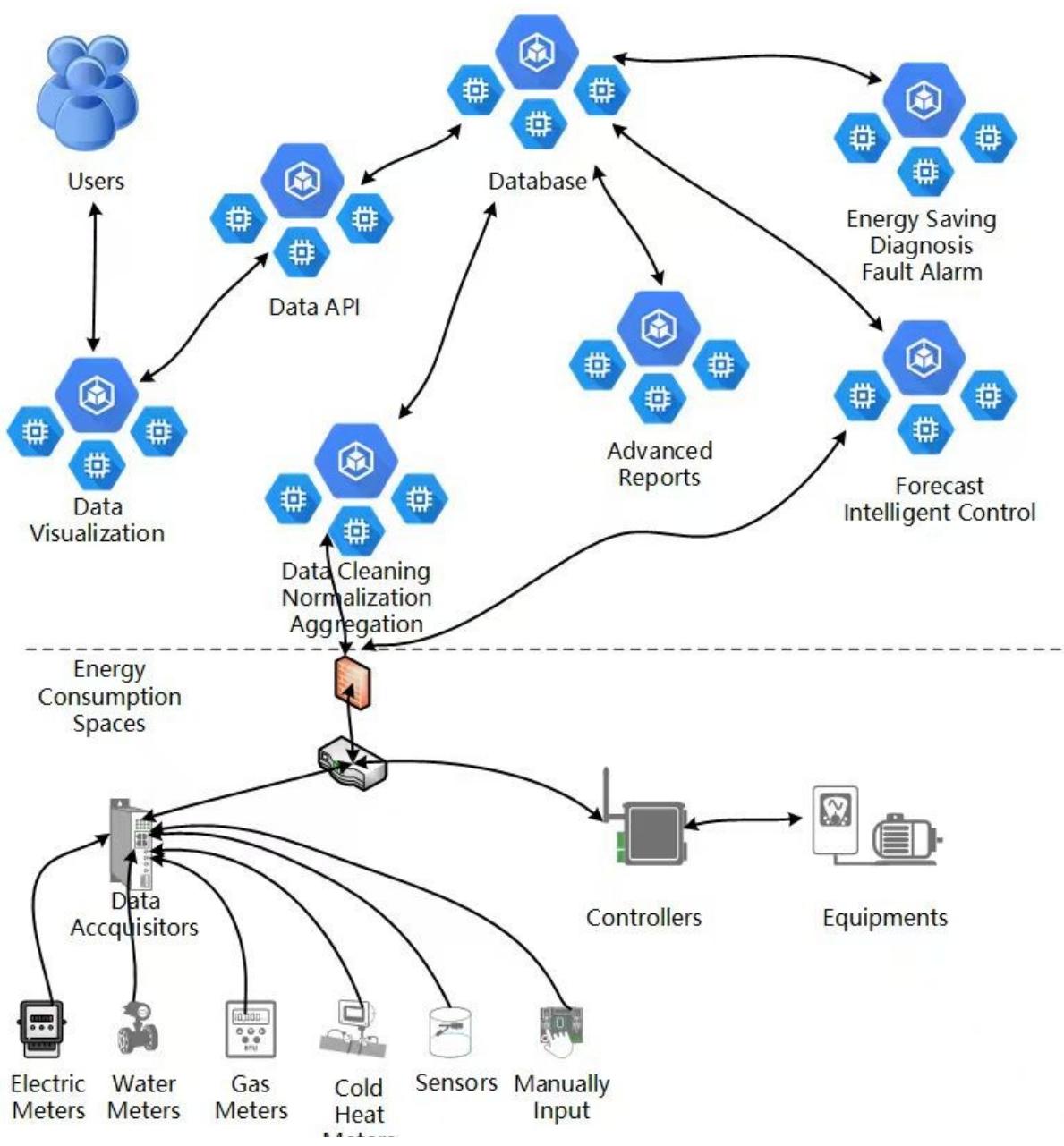
2. Manajemen Kategori Energi
Pengukuran klasifikasi kategori energi mengacu pada pengukuran terpisah dari berbagai energi primer, energi sekunder, dan media kerja pembawa energi serta jenis energi lainnya yang dibeli, disimpan, atau digunakan oleh unit konsumsi energi. Penilaian tingkatan energi adalah menunjukkan bahwa pengukuran tingkatan energi dilakukan berdasarkan unit pengguna energi, unit pengguna energi sekunder, dan unit peralatan pengguna energi utama, yang masing-masing menerapkan evaluasi konsumsi energi.
2.1. Kategori Energi
Lihat Rincian Energinya:
- Klik pada menu 'administrasi sistem'
- Klik pada menu 'manajemen kategori energi' Kategori
- Klik pada tab 'kategori energi'
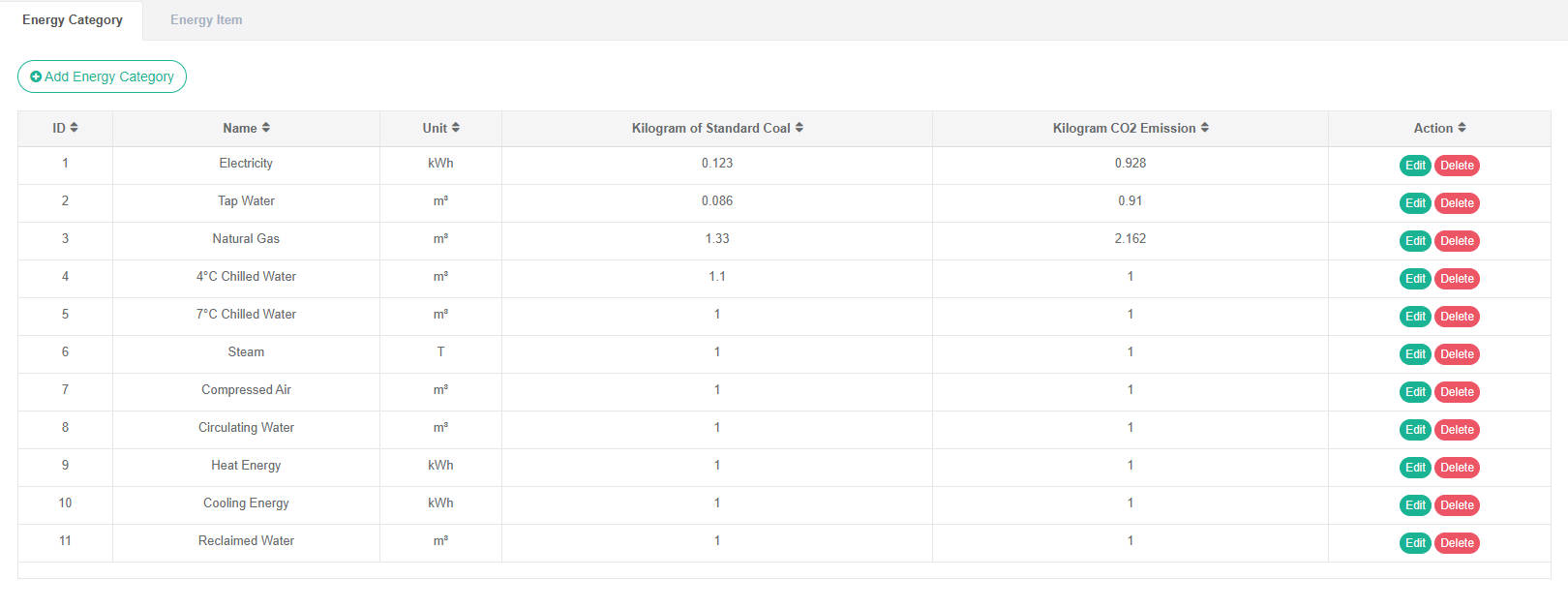
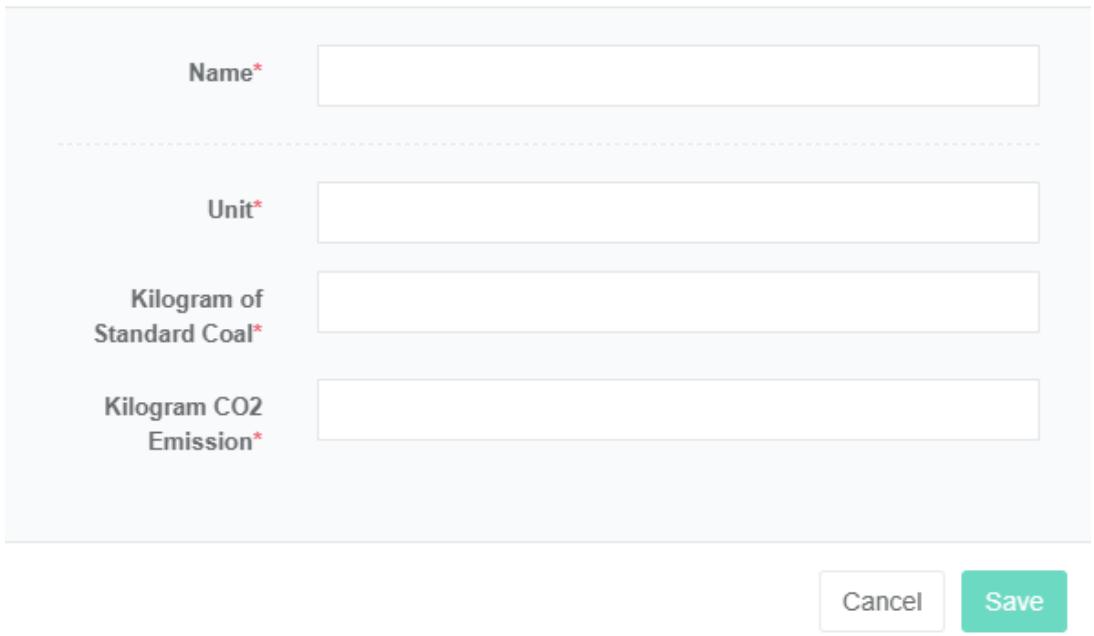
Tambahkan Kategori Energi:
- Klik pada menu 'administrasi sistem'
- Klik pada menu 'kategori energi'
- Klik pada tab 'kategori energi'
- Klik tombol 'tambah kategori energi'
- Pada kotak dialog 'tambah kategori energi', masukkan "Nama", "Satuan", "Kg batubara standar" dan "kilogram emisi karbon dioksida".
- Klik tombol "Simpan"
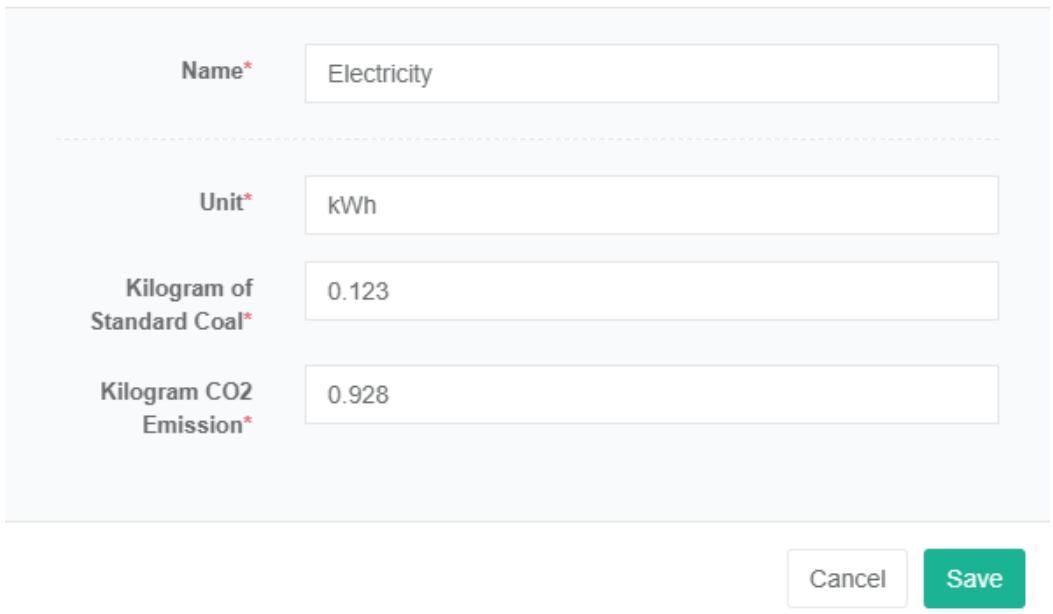
Edit kategori energi:
- Klik menu "Manajemen sistem"
- Klik pada menu 'manajemen kategori energi'
- Klik pada tab 'kategori energi'
- Klik tombol 'ubah'
- Pada dialog 'edit kategori energi', masukkan "Nama", "Satuan", "Kg batubara standar" dan "kilogram emisi karbon dioksida"
- Klik tombol 'simpan'
Hapus Kategori Energi:
- Klik pada menu 'administrasi sistem'
- Klik pada menu 'manajemen kategori energi'
- Klik pada tab 'kategori energi'
- Klik tombol 'hapus'
- Klik tombol 'konfirmasi hapus' di kotak dialog 'konfirmasi hapus'.
2.2. Item Energi
Item konsumsi energi mengacu pada pembagian berdasarkan tujuan utama pengumpulan dan pengurutan semua jenis data konsumsi energi, seperti: pendingin ruangan, listrik, penerangan, dll.
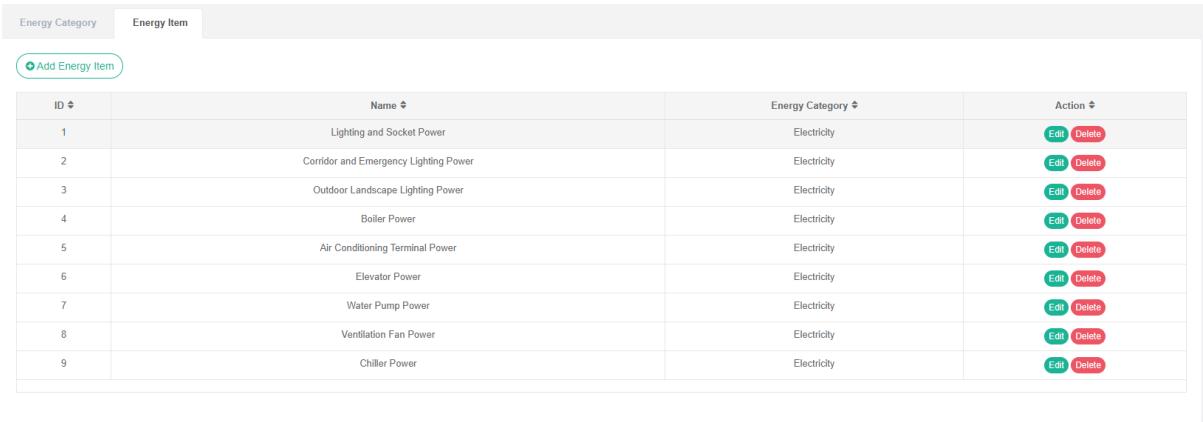
Periksa Komponen Konsumsi Energi:
- Klik pada menu 'administrasi sistem'
- Klik pada menu 'manajemen kategori energi'
- Klik pada tab 'rincian energi'
Tambahkan Rincian Konsumsi Energi:
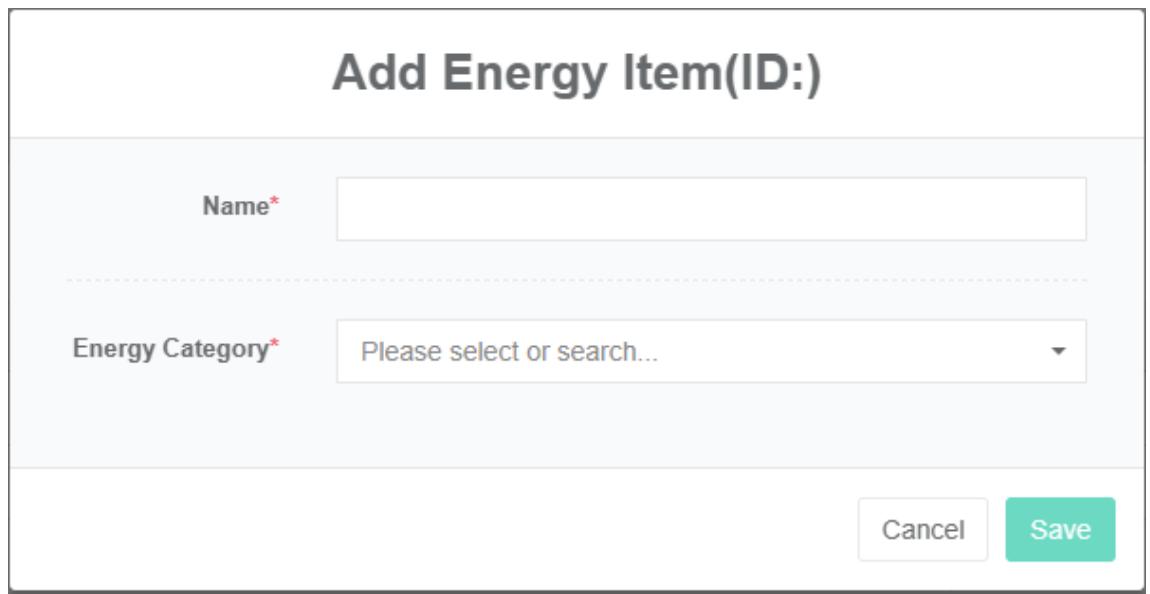
- Klik pada menu 'administrasi sistem'
- Klik pada menu 'manajemen kategori energi'
- Klik pada tab 'item konsumsi energi'
- Klik tombol 'tambahkan rincian energi'
- Masukkan 'nama' di kotak dialog 'tambahkan rincian energi' dan pilih 'rincian energi' dari daftar di bawah ini.
- Klik tombol 'simpan'
Edit Rincian Konsumsi Energi:
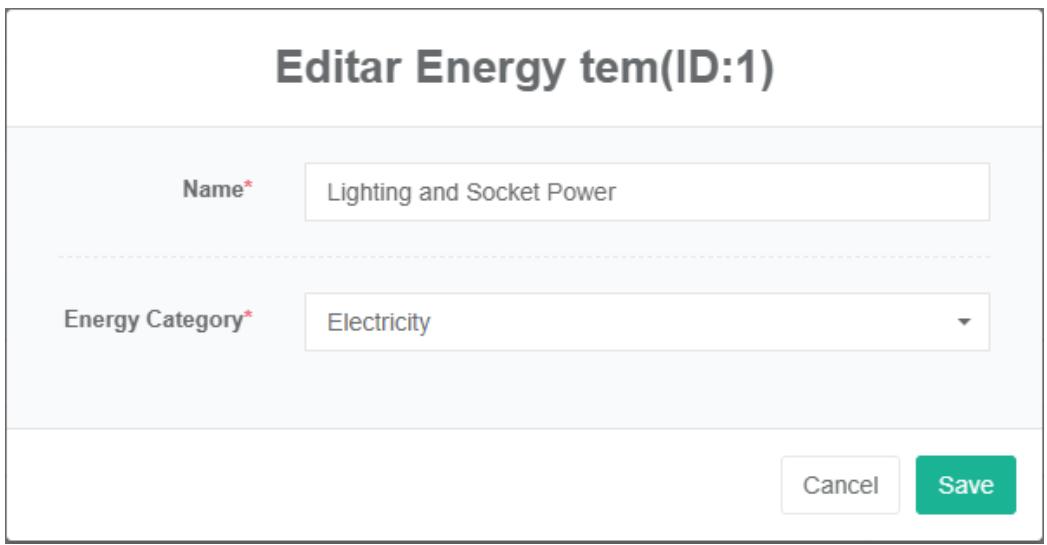
- Klik pada menu 'administrasi sistem'
- Klik pada menu 'manajemen kategori energi'
- Klik pada tab 'rincian energi'
- Klik tombol 'ubah'
- Masukkan 'nama' di kotak dialog edit rincian energi dan pilih 'rincian energi' dari daftar tarik-turun rincian energi.
- Klik tombol "Simpan"
Hapus Sub-Item Konsumsi Energi:
- Klik pada menu 'administrasi sistem'
- Klik pada menu 'manajemen kategori energi'
- Klik pada tab 'rincian energi'
- Klik tombol 'hapus'
- Klik tombol 'konfirmasi hapus' di kotak dialog 'konfirmasi hapus'.
3. Manajemen Tarif Energi
Tarif energi digunakan untuk perhitungan yang berkaitan dengan tagihan energi.
Periksa Tarif Energi:
- Klik pada menu 'administrasi sistem'
- Klik pada menu 'manajemen tarif energi'
Tambahkan Tarif Energi:
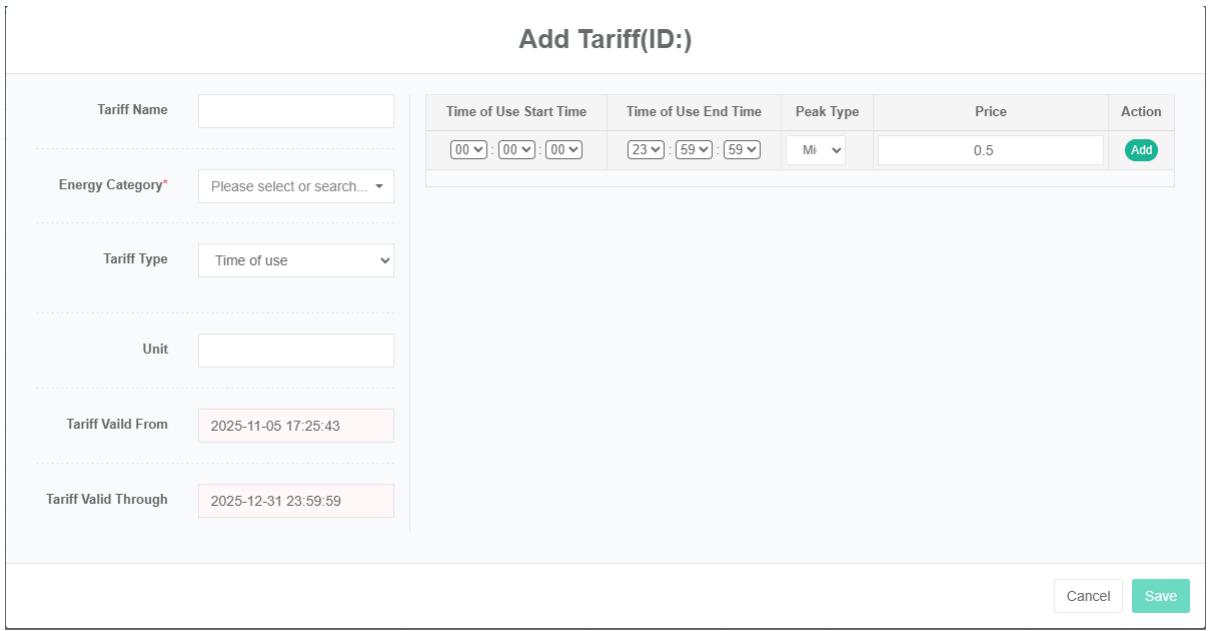
- Klik pada menu 'administrasi sistem'
- Klik pada menu 'manajemen tarif energi'
- Klik tombol 'tambah tarif'
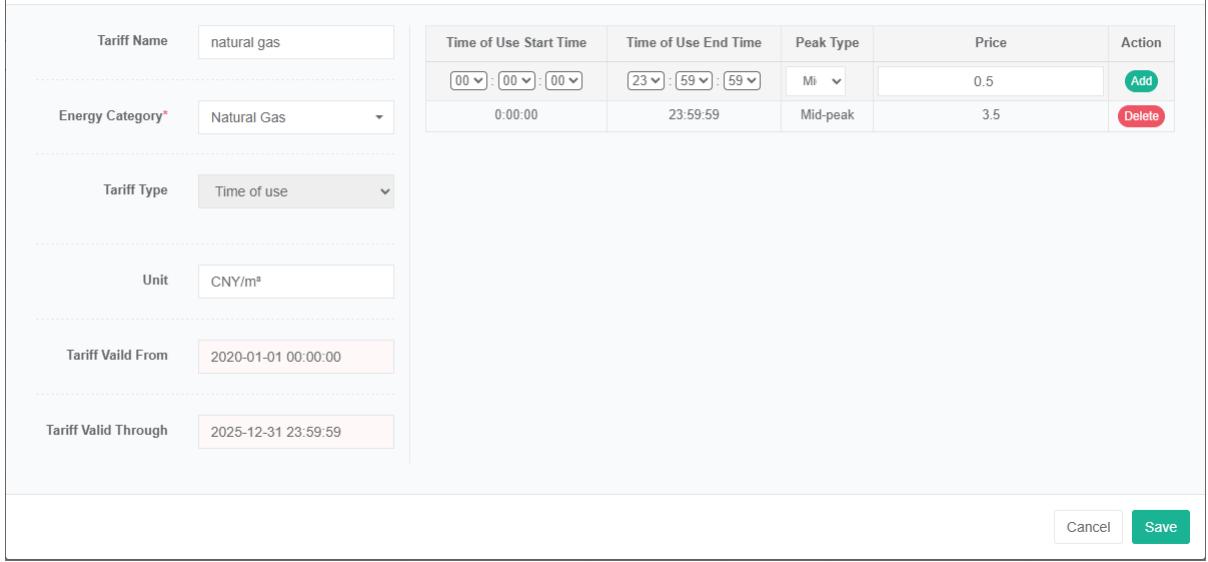
- Pada kotak dialog 'tambah tarif', masukkan "Nama", "Kategori energi", dan "Jenis tarif", "unit", "tanggal mulai tarif", dan "masa berlaku tarif berakhir".
- Klik tombol "Simpan"
Catatan: Anda dapat memilih antara 'tarif bertahap' dan 'tarif berbagi waktu' untuk jenis tarif.
Edit Tarif Energi:
- Klik pada menu 'administrasi sistem'
- Klik pada menu 'manajemen tarif energi'
- Klik pada tab 'tarif energi'
- Klik tombol "Edit"
- Masukkan 'nama', 'kategori energi', 'jenis tarif', 'unit', 'periode validitas tarif dimulai' dan 'periode validitas tarif berakhir' di kotak dialog 'edit tarif'.
- Klik tombol "Simpan"
Hapus Tarif Energi:
Catatan 1: Lepaskan ikatan di manajemen pusat biaya sebelum menghapus tarif.
Catatan 2: Penghapusan tarif harus dilakukan di 'edit tarif' sebelum 'tarif' untuk menghapus semua entri.
- Klik pada menu 'administrasi sistem'
- Klik pada menu 'manajemen tarif energi'
- Klik pada tab 'tarif energi'
- Klik tombol 'hapus'
- Klik tombol 'konfirmasi hapus' di kotak dialog 'konfirmasi hapus'.
Tarif Impor Energi:
- Klik pada menu 'administrasi sistem'
- Klik pada menu 'manajemen tarif energi'
- Klik pada tab 'tarif energi'
- Klik tombol 'impor'
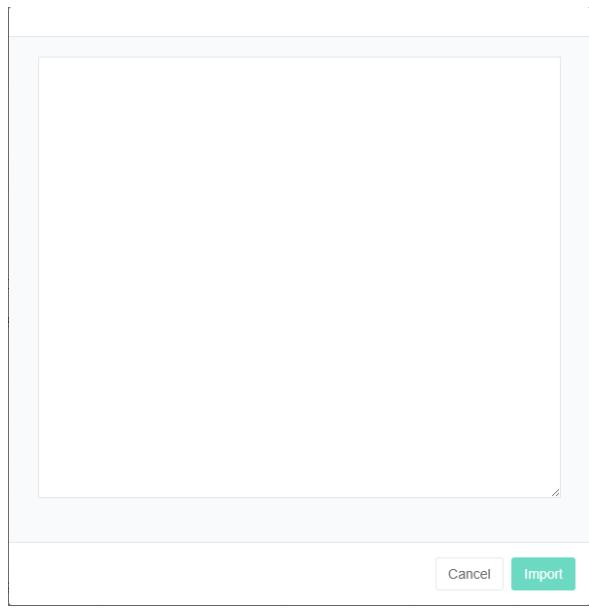
- Data yang dimasukkan ke dalam kotak dialog
- Klik tombol 'impor'
Tarif Ekspor Energi:
- Klik pada menu 'administrasi sistem'
- Klik pada menu 'manajemen tarif energi'
- Klik pada tab 'tarif energi'
- Klik tombol "Ekspor"
Tarif energi tiruan:
- Klik pada menu 'administrasi sistem'
- Klik pada menu 'manajemen tarif energi'
- Klik pada tab 'tarif energi'
- Klik tombol 'kloning'
4. Manajemen Pusat Biaya
Pusat biaya digunakan untuk perhitungan yang berkaitan dengan tagihan energi.
4.1. Pusat Biaya
Periksa Pusat Biaya:
- Klik menu "Manajemen sistem"
- Klik pada menu 'manajemen pusat biaya'
- Klik pada tab 'pusat biaya'

Tambahkan Pusat Biaya:
- Klik pada menu 'administrasi sistem'
- Klik menu 'manajemen pusat keberhasilan'
- Klik pada tab 'pusat biaya'
- Klik tombol 'tambah pusat biaya'
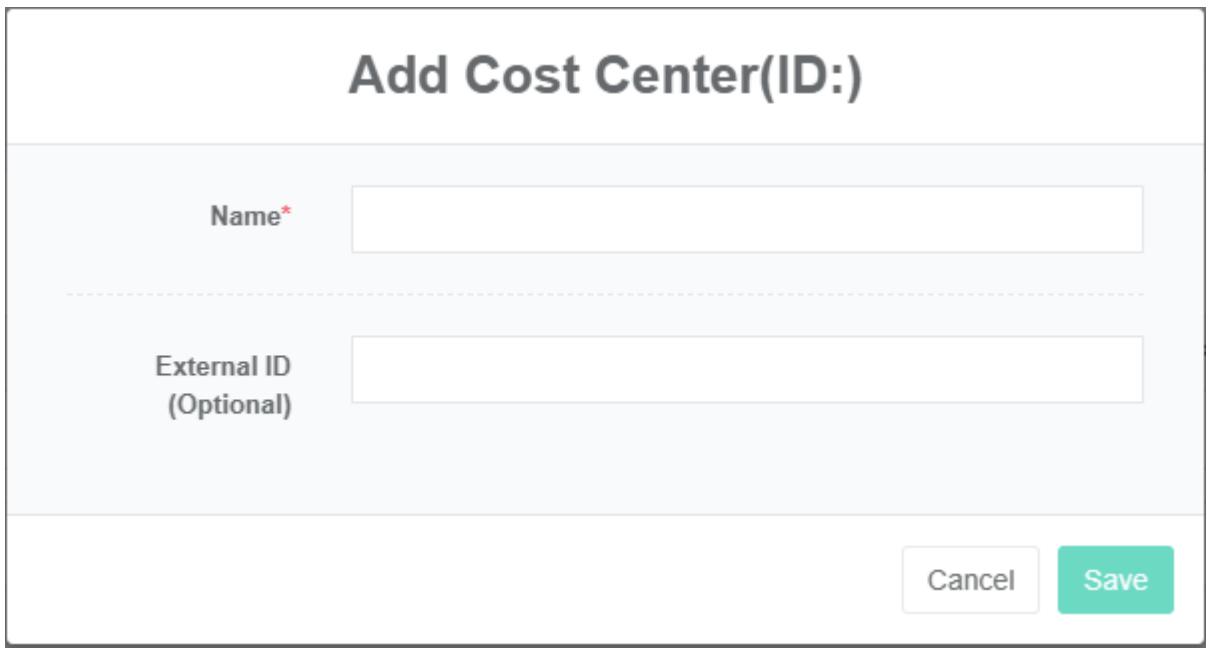
- Masukkan 'nama' dan 'ID eksternal' di kotak dialog 'tambah pusat biaya'.
- Klik tombol 'simpan'
ID eksternal mengacu pada ID pusat biaya ini dalam sistem target saat berinteraksi dengan sistem keuangan perusahaan, yang dapat digunakan untuk mengembangkan fungsi integrasi data otomatis.
Edit Pusat Biaya:
- Klik pada menu 'administrasi sistem'
- Klik pada menu 'manajemen pusat biaya'
- Klik pada tab 'pusat biaya'
- Klik tombol 'ubah'
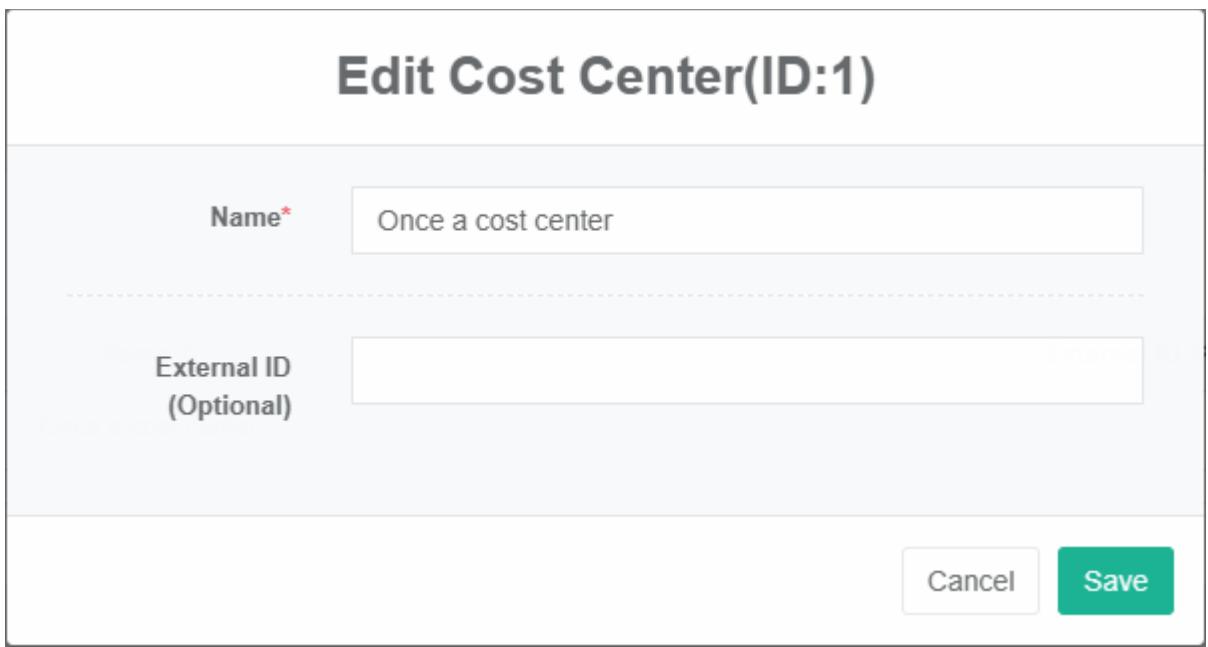
- Ketik 'nama' dan 'ID eksternal' di kotak dialog edit pusat biaya.
- Klik tombol 'simpan'
Hapus Pusat Biaya:
- Klik pada menu 'administrasi sistem'
- Klik pada menu 'manajemen pusat biaya'
- Klik pada tab 'pusat biaya'
- Klik tombol 'hapus'
- Klik tombol 'konfirmasi hapus' di kotak dialog 'konfirmasi hapus'.
4.2. Tarif Mengikat
Periksa Tarif Bind:
- Klik pada menu 'administrasi sistem'
- Klik pada menu 'manajemen pusat biaya'
- Klik pada tab 'Ikat tarif'
- Pilih 'pusat biaya'
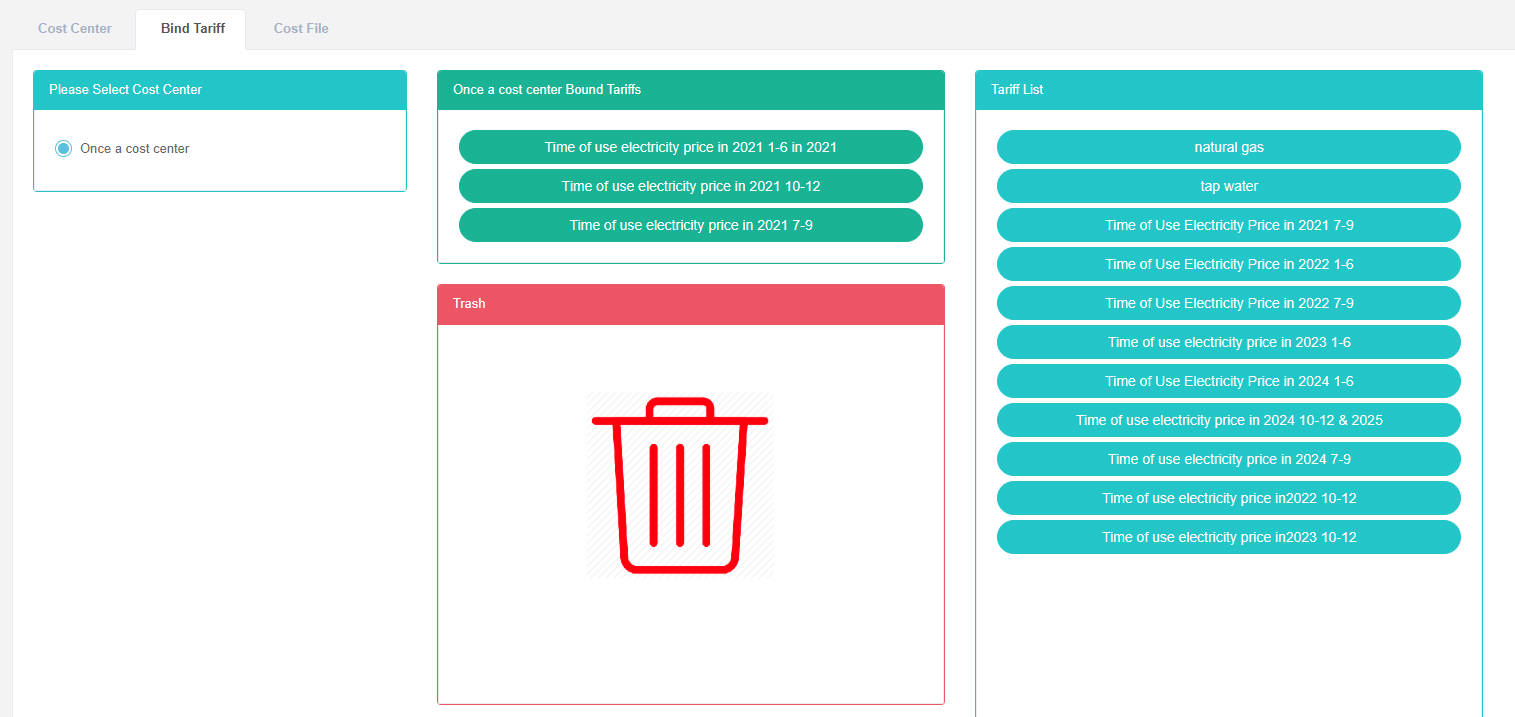
Tambahkan Tarif Pengikatan:
- Klik pada menu 'administrasi sistem'
- Klik pada menu 'manajemen pusat biaya'
- Klik pada tab 'Ikat tarif'
- Pilih 'pusat biaya'
- Seret kotak 'daftar tarif' ke dalam kotak hijau.
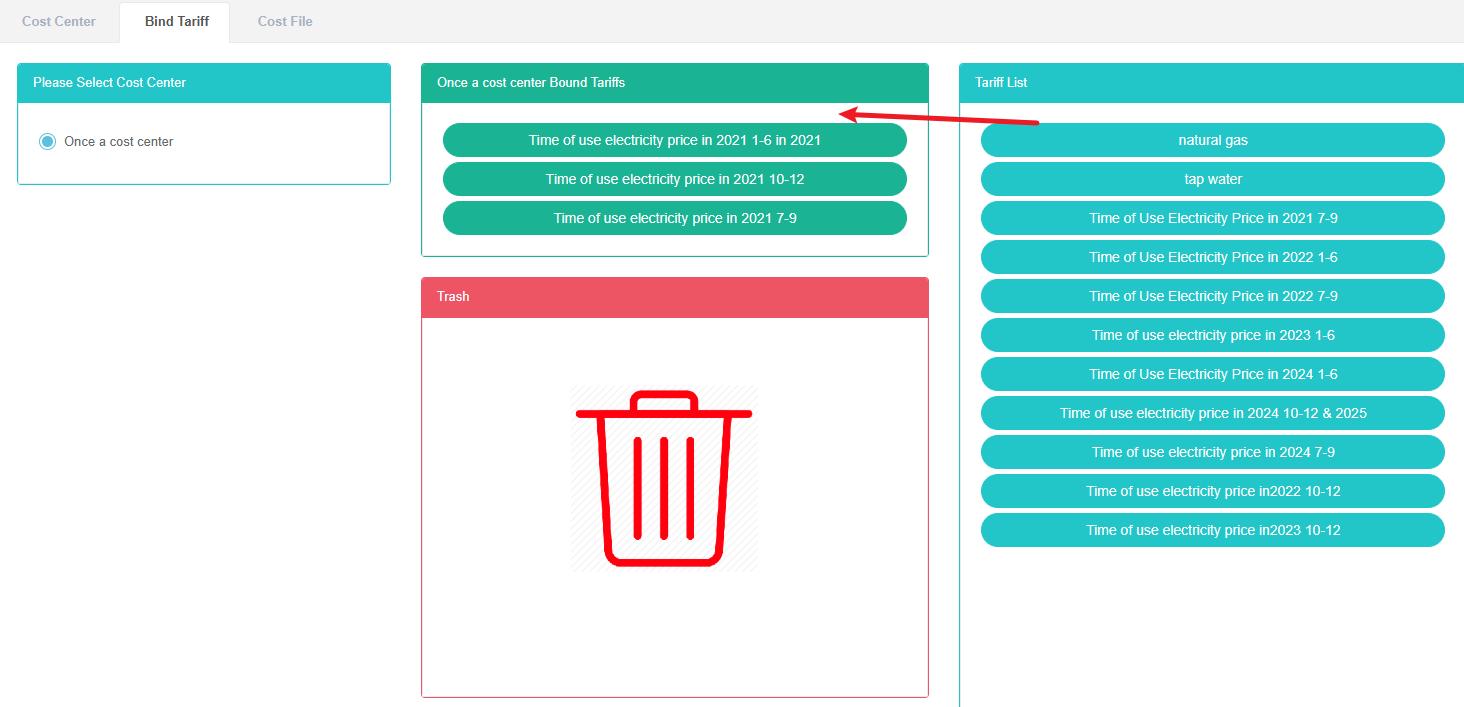
Hapus Tarif Pengikat:
- Klik pada menu 'administrasi sistem'
- Klik pada menu 'manajemen pusat biaya'
- Klik pada tab 'Ikat tarif'
- Pilih 'pusat biaya'
- Seret kotak tarif hijau ke 'ember daur ulang' merah di bawah.
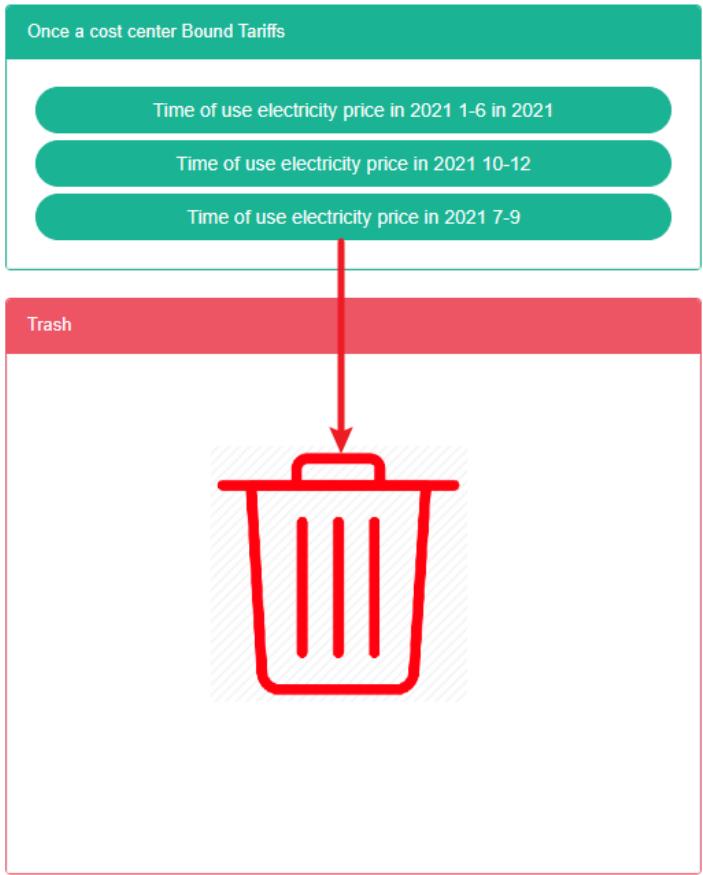
4.3. Berkas Biaya
Lihat Dokumen Biaya:
- Klik menu "Manajemen sistem"
- Klik pada menu 'manajemen pusat biaya'
- Klik pada tab 'berkas biaya'

Unggah File Biaya:
- Klik pada menu 'administrasi sistem'
- Klik pada menu 'manajemen pusat biaya'
- Klik pada tab 'berkas biaya'
- Klik pada kotak biru dan pilih file yang ingin diunggah.

Berkas Biaya Pemulihan:
- Klik pada menu 'administrasi sistem'
- Klik pada menu 'manajemen pusat biaya'
- Klik pada tab 'berkas biaya'
- Klik tombol "Pulihkan"
Hapus File Biaya:
-
Klik pada menu 'administrasi sistem'
-
Klik pada menu 'manajemen pusat biaya'
-
Klik pada tab 'berkas biaya'
-
Klik tombol 'hapus'
-
Klik tombol 'konfirmasi hapus' di kotak dialog 'konfirmasi hapus'.
5. Manajemen Kontak
Kontak digunakan untuk pemberitahuan alarm atau pemberitahuan lain dari modul lain.
Periksa Kontak:
- Klik pada menu 'administrasi sistem'
- Klik pada menu 'manajemen kontak'

Tambahkan Kontak:
- Klik pada menu 'administrasi sistem'
- Klik pada menu 'manajemen kontak'
- Klik tombol 'tambah kontak'
- Ketik 'nama', 'email', 'telepon', dan 'deskripsi' ke dalam kotak dialog 'tambah kontak'.
- Klik tombol "Simpan"
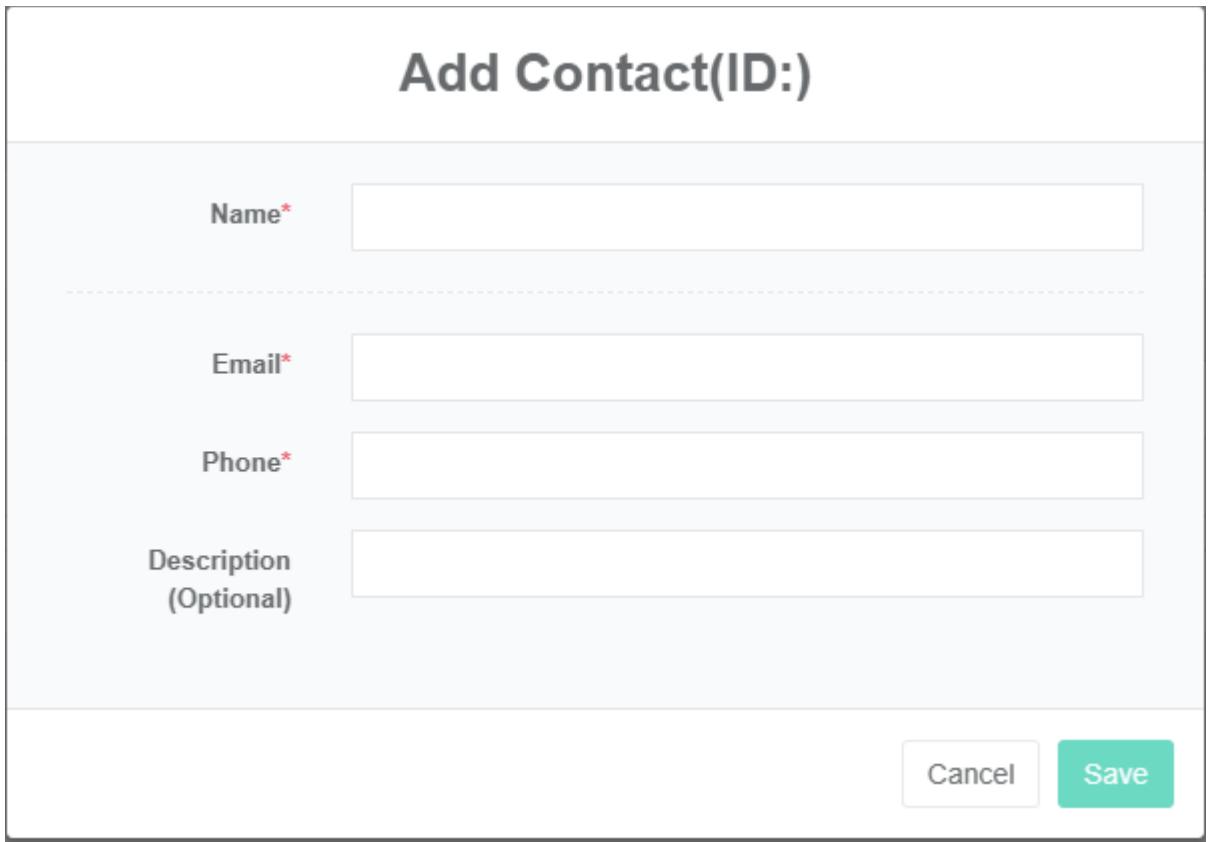
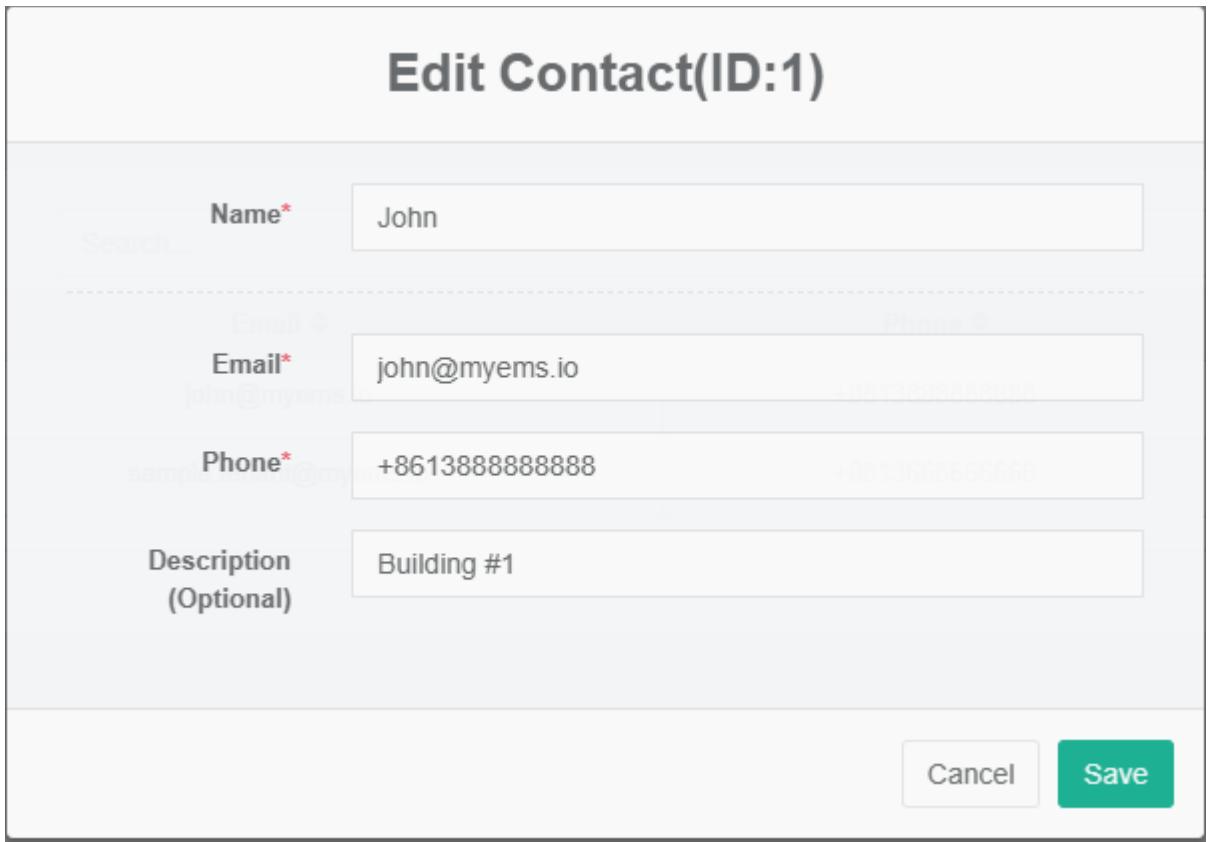
Edit Kontak:
- Klik pada menu 'administrasi sistem'
- Klik pada menu 'manajemen kontak'
- Klik pada tab 'kontak'
- Klik tombol "Edit"
- Ketik 'nama', 'email', 'telepon', dan 'deskripsi' ke dalam kotak dialog 'edit kontak'.
- Klik tombol "Simpan"
Hapus Kontak:
- Klik pada menu 'administrasi sistem'
- Klik pada menu 'manajemen kontak'
- Klik pada tab 'kontak'
- Klik tombol 'hapus'
- Klik tombol 'konfirmasi hapus' di kotak dialog 'konfirmasi hapus'.
6. Manajemen Gateway
Gateway ini terutama digunakan untuk terhubung dengan manajemen sumber data di belakangnya.
Lihat Gerbang:
- Klik pada menu 'administrasi sistem'
- Klik pada menu 'manajemen gateway'
- Klik pada tab 'gateway'

Tambahkan Gateway:
- Klik pada menu 'administrasi sistem'
- Klik pada menu 'manajemen gateway'
- Klik pada tab 'gateway'
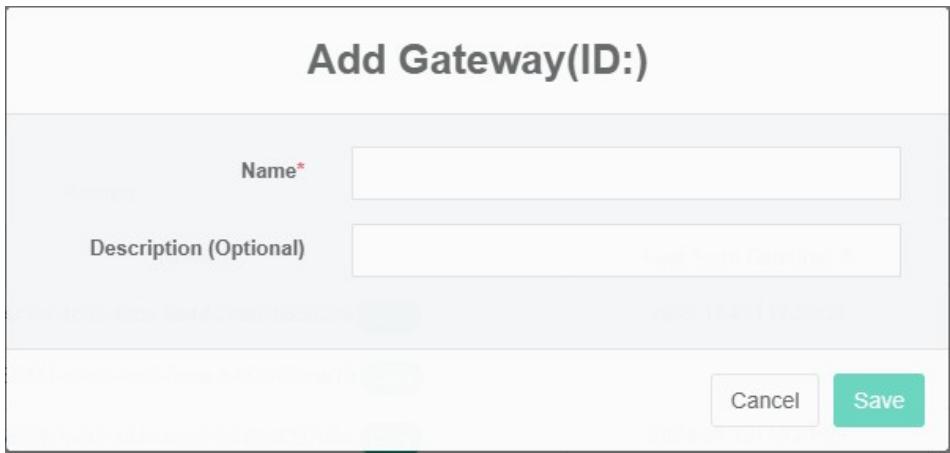
- Klik tombol 'tambah gateway'
- Menambahkan input 'nama' dan 'deskripsi' pada dialog 'gateway'
- Klik tombol 'simpan'
Edit Gerbang:
- Klik pada menu 'administrasi sistem'
- Klik pada menu 'manajemen gateway'
- Klik pada tab 'gateway'
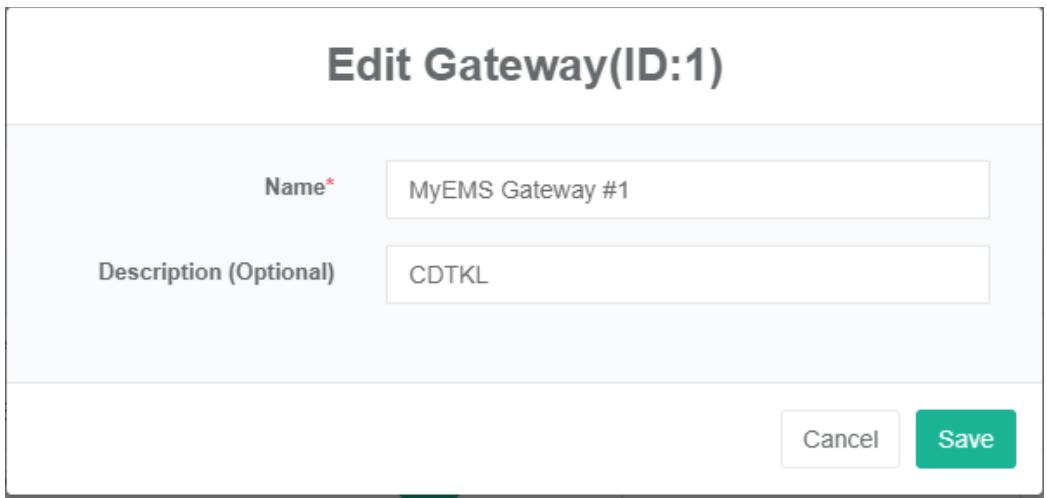
- Klik tombol 'ubah'
- Ketik 'nama' dan 'deskripsi' di kotak dialog edit gateway.
- Klik tombol 'simpan'
Hapus Gerbangnya:
- Klik pada menu 'administrasi sistem'
- Klik pada menu 'manajemen gateway'
- Klik pada tab 'gateway'
- Klik tombol 'hapus'
- Klik tombol 'konfirmasi hapus' di kotak dialog 'konfirmasi hapus'.
Impor Gerbang:
- Klik pada menu 'administrasi sistem'
- Klik pada menu 'manajemen gateway'
- Klik pada tab 'gateway'
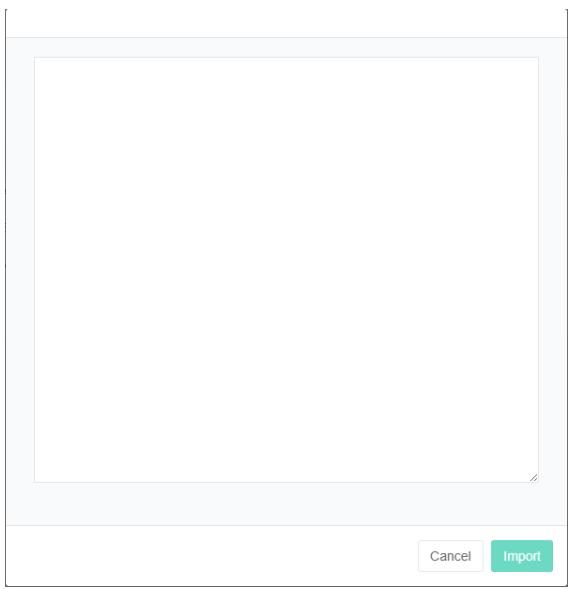
- Klik tombol 'impor'
- Masukkan data ke dalam kotak dialog.
- Klik tombol "Impor"
EksporGerbang:
- Klik pada menu 'administrasi sistem'
- Klik pada menu 'manajemen gateway'
- Klik pada tab 'gateway'
- Klik tombol 'ekspor'
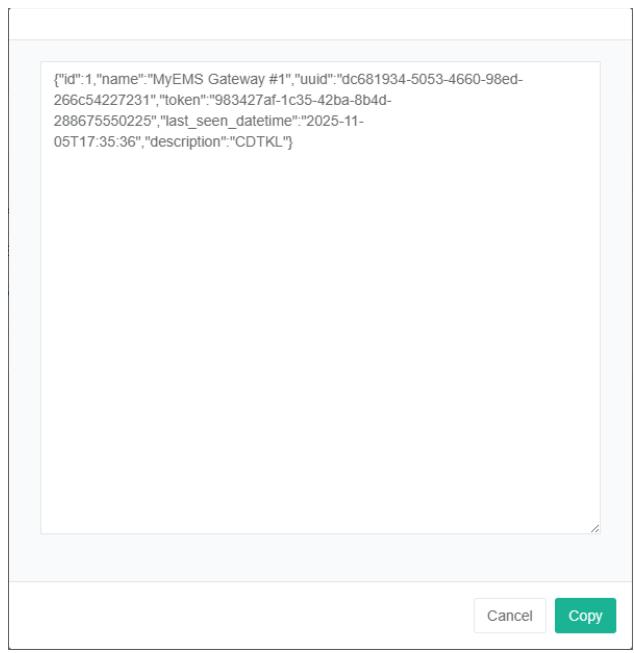
Kloning The Gateway:
- Klik pada menu 'administrasi sistem'
- Klik pada menu 'manajemen gateway'
- Klik pada tab 'gateway'
- Klik tombol 'kloning'

7. Protokol
Terutama digunakan untuk menunjukkan penggunaan suatu protokol.
Periksa Protokolnya:
- Klik pada menu 'administrasi sistem'
- Klik pada menu 'manajemen protokol'
- Klik pada tab 'protokol'
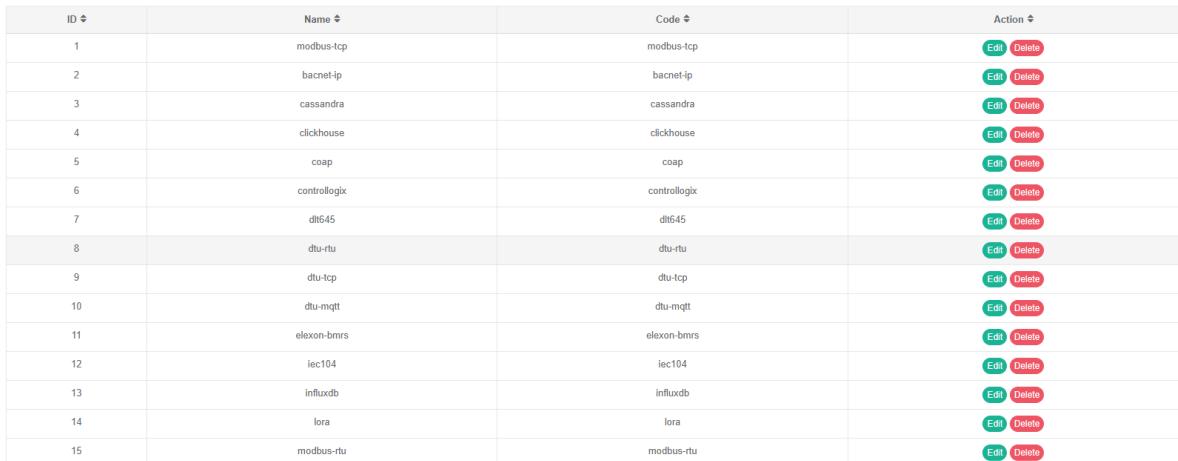
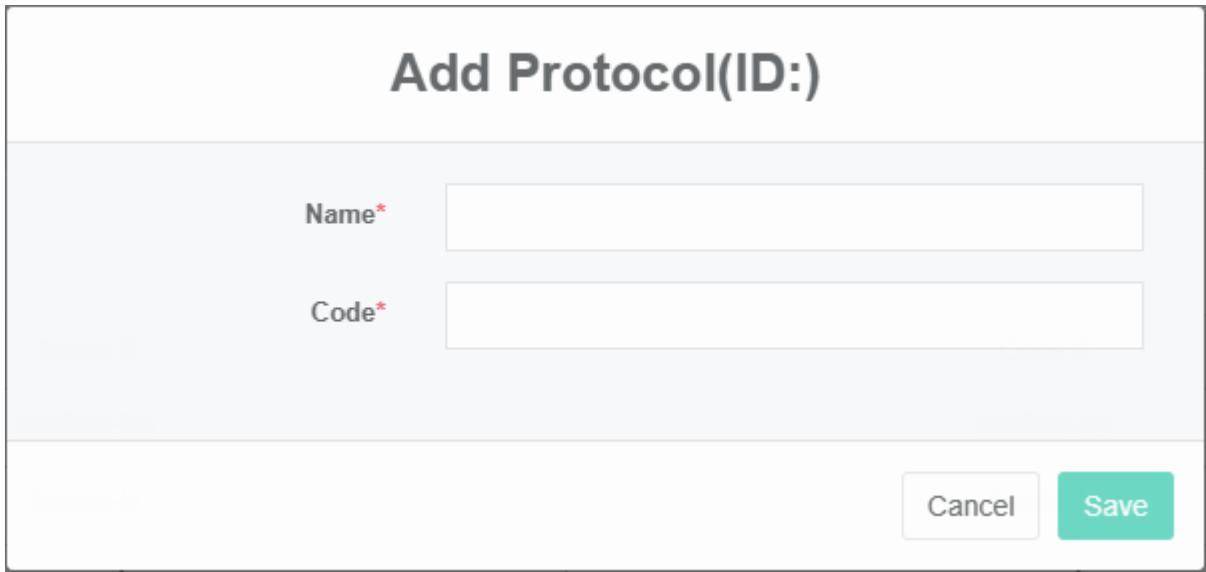
Tambahkan Protokol:
- Klik menu "Manajemen sistem"
- Klik pada menu 'manajemen protokol'
- Klik pada tab 'protokol'
- Klik tombol 'tambahkan perjanjian'
- Masukkan nama dan kode di kotak dialog tambah protokol.
- Klik tombol 'simpan'
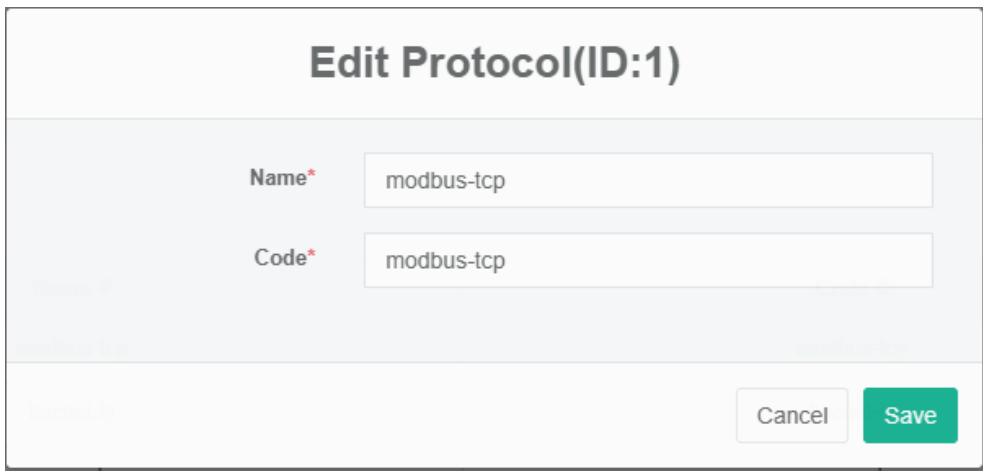
Edit Protokol
- Klik pada menu 'administrasi sistem'
- Klik pada menu 'manajemen protokol'
- Klik pada tab 'protokol'
- Klik tombol "Edit"
- Ketik 'nama' dan 'kode' di kotak dialog 'edit protokol'.
- Klik tombol 'simpan'
Hapus Protokol:
- Klik pada menu 'administrasi sistem'
- Klik pada menu 'manajemen protokol'
- Klik pada tab 'protokol'
- Klik tombol "Hapus"
- Klik tombol 'klik' di kotak dialog 'konfirmasi penghapusan'.
Protokol Impor:
- Klik pada menu 'administrasi sistem'
- Klik pada menu 'manajemen protokol'
- Klik pada tab 'protokol'
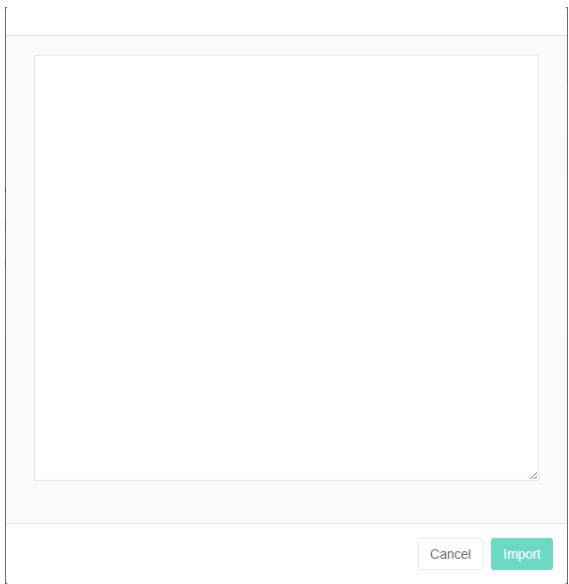
- Klik tombol 'impor'
- Masukkan data ke dalam kotak dialog.
- Klik tombol "Impor"
8. Manajemen Sumber Data
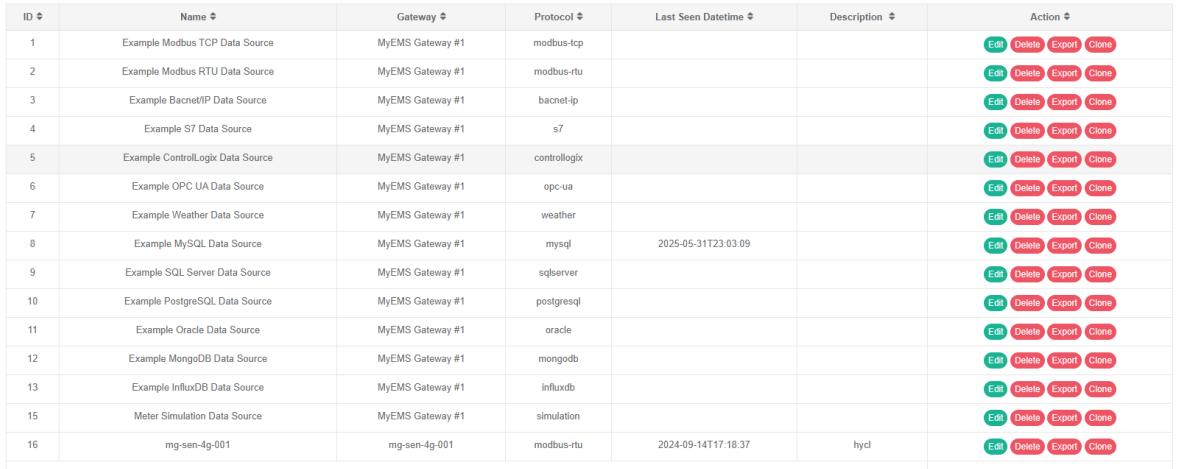
Sumber data digunakan untuk menampilkan nama, protokol, IP, dan hubungan pengikatan sumber data ke gateway.
8.1. Sumber Data
Lihat Sumber Data:
- Klik pada menu 'administrasi sistem'
- Klik pada menu 'manajemen sumber data'
- Klik pada tab 'sumber data'
Tambahkan Sumber Data
- Klik pada menu 'administrasi sistem'
- Klik pada menu 'manajemen sumber data'
- Klik pada tab 'sumber data'
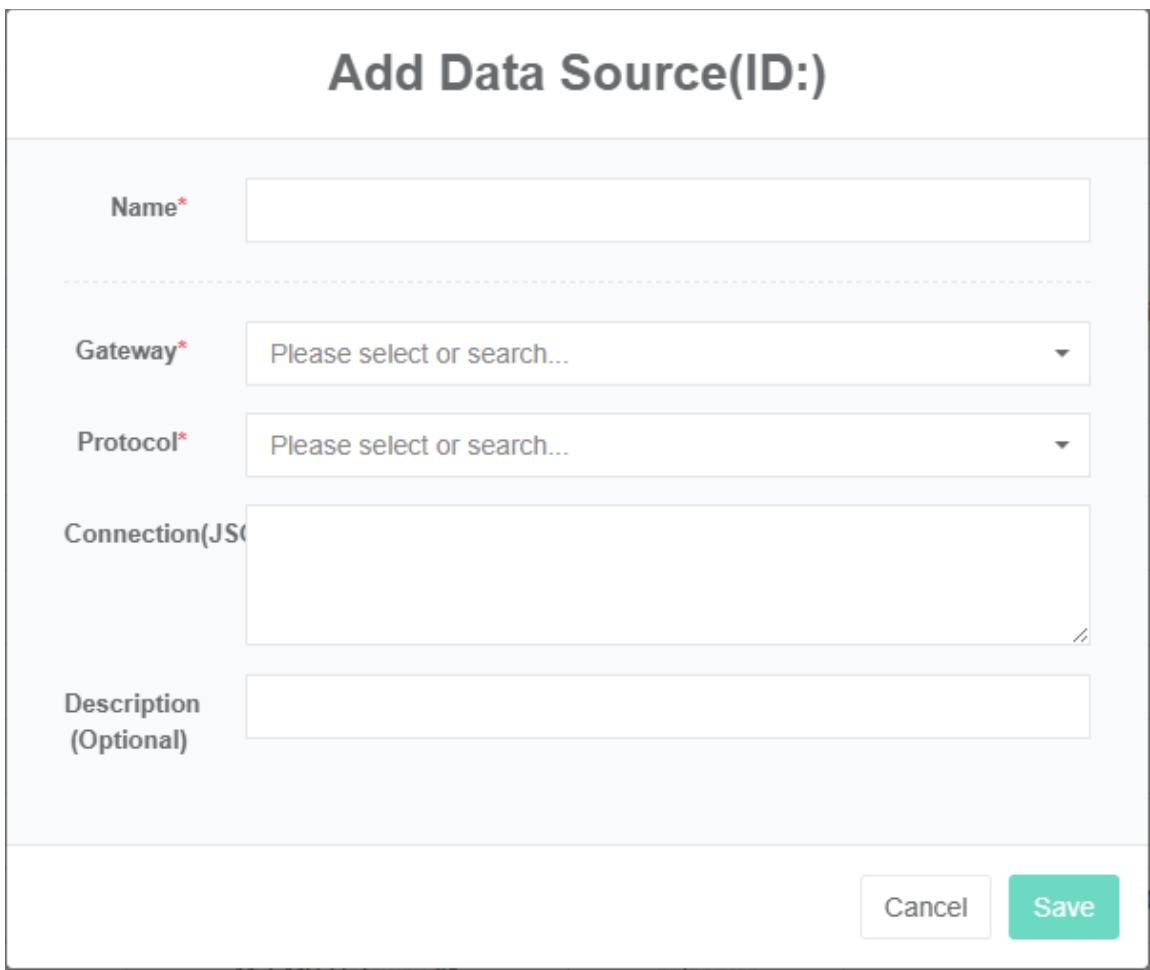
- Klik tombol 'tambahkan sumber data'
- Pada kotak dialog "Tambahkan sumber data", masukkan "Nama", "Gateway", "Perjanjian", "Koneksi", dan "Deskripsi".
- Klik tombol "Simpan"
Edit Sumber Data:
- Klik menu "Manajemen sistem"
- Klik pada menu 'manajemen sumber data'
- Klik pada tab 'sumber data'
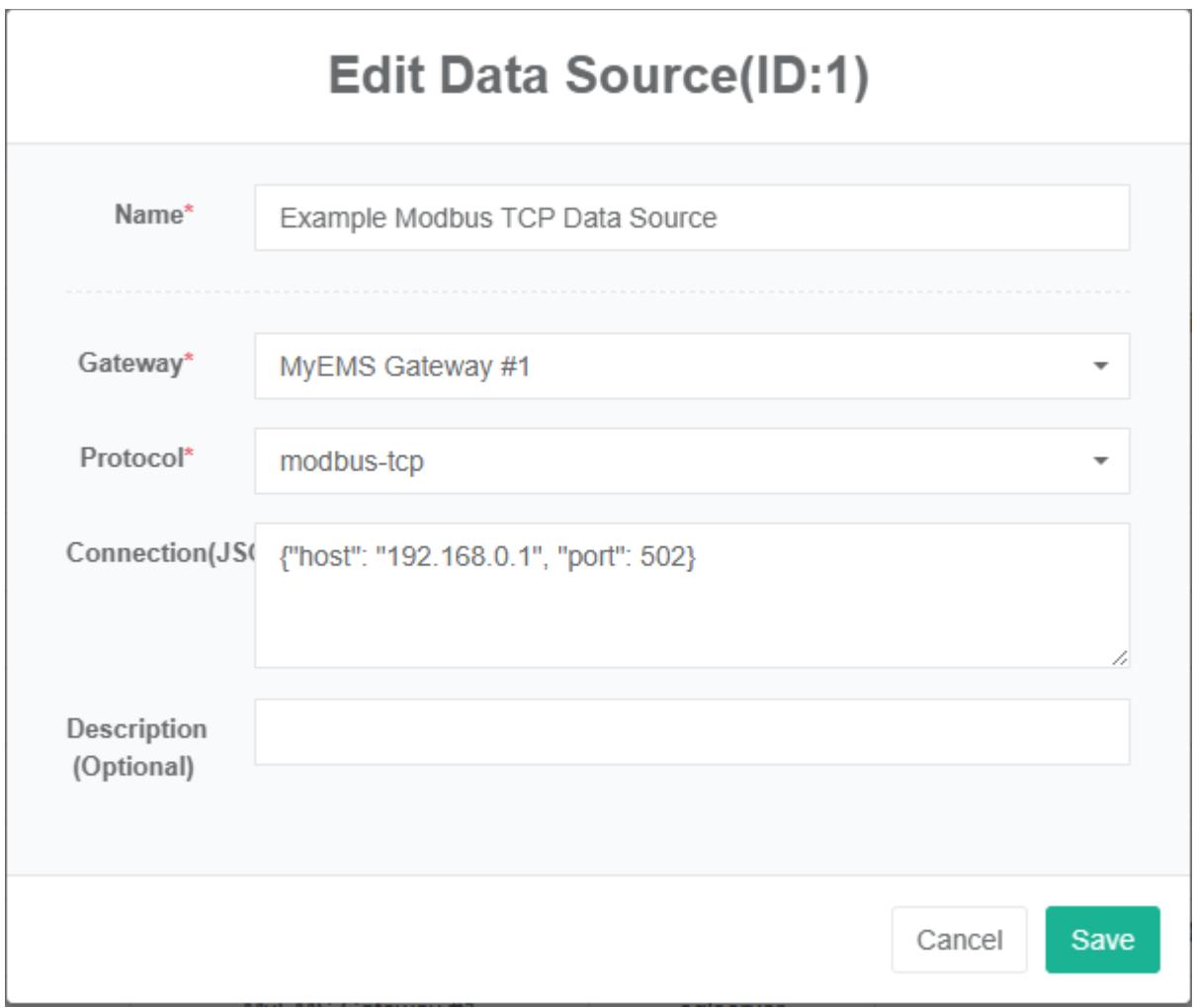
- Klik tombol 'ubah'
- Di kotak dialog 'edit sumber data', masukkan "Nama", "Gateway", "Perjanjian", "Koneksi", dan "Deskripsi".
- Klik tombol 'simpan'
Hapus Sumber Data:
- Klik pada menu 'administrasi sistem'
- Klik pada menu 'manajemen sumber data'
- Klik pada tab 'sumber data'
- Klik tombol "Hapus"
- Klik tombol 'klik' di kotak dialog 'konfirmasi penghapusan'.
Impor Sumber Data:
- Klik pada menu 'administrasi sistem'
- Klik pada menu 'manajemen sumber data'
- Klik pada tab 'sumber data'
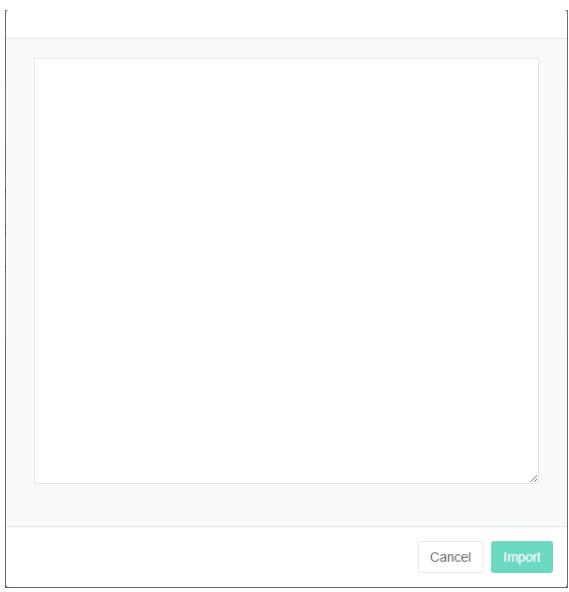
- Klik tombol "Impor"
- Masukkan data ke dalam kotak dialog.
- Klik tombol "Impor"
Sumber Data Ekspor:
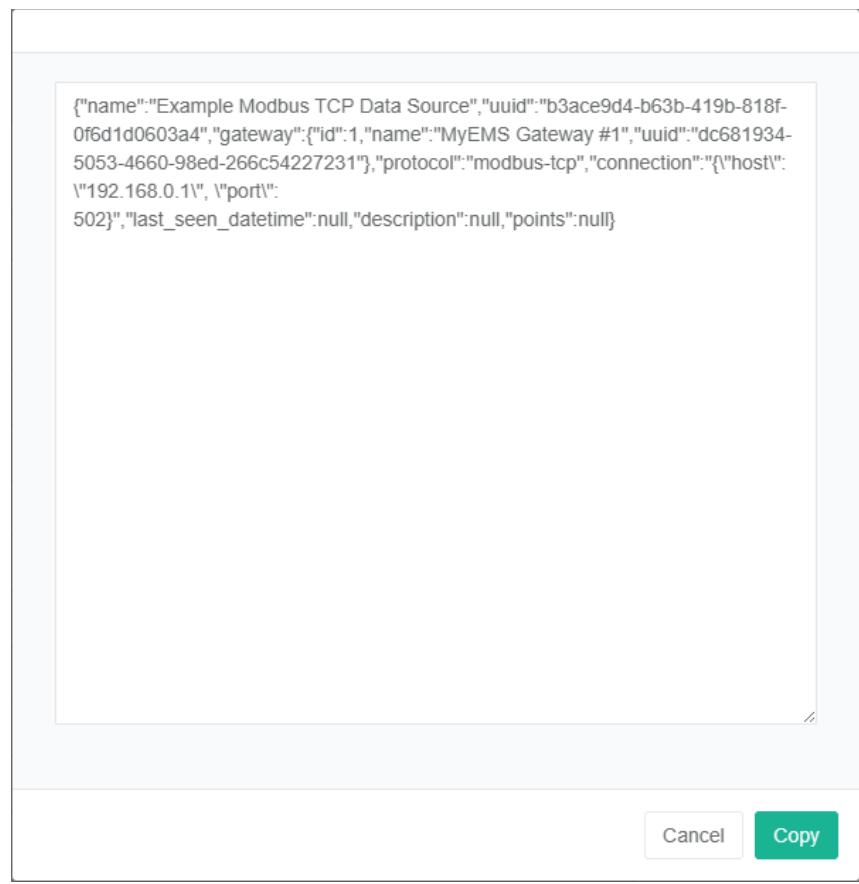
- Klik menu "Manajemen sistem"
- Klik pada menu 'manajemen sumber data'
- Klik pada tab 'sumber data'
- Klik tombol "Ekspor"
Kloning Sumber Data:
- Klik menu "Manajemen sistem"
- Klik pada menu 'manajemen sumber data'
- Klik pada tab 'sumber data'
- Klik tombol 'kloning'
8.2. Titik Data
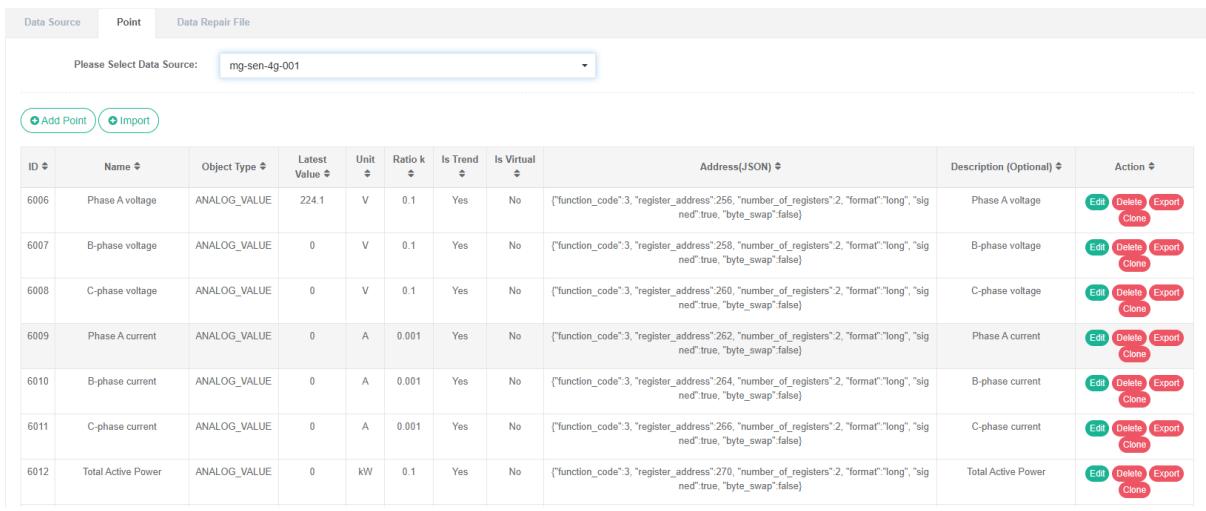
Lihat Titik Data:
- Klik pada menu 'administrasi sistem'
- Klik pada menu 'manajemen sumber data'
- Klik pada tab 'titik data'
- Pilih sumber data di kotak tarik-turun pilih sumber data.
Tambahkan Titik Data:
- Klik pada menu 'administrasi sistem'
- Klik pada menu 'manajemen sumber data'
- Klik pada tab 'titik data'
- Pilih sumber data di kotak tarik-turun pilih sumber data.
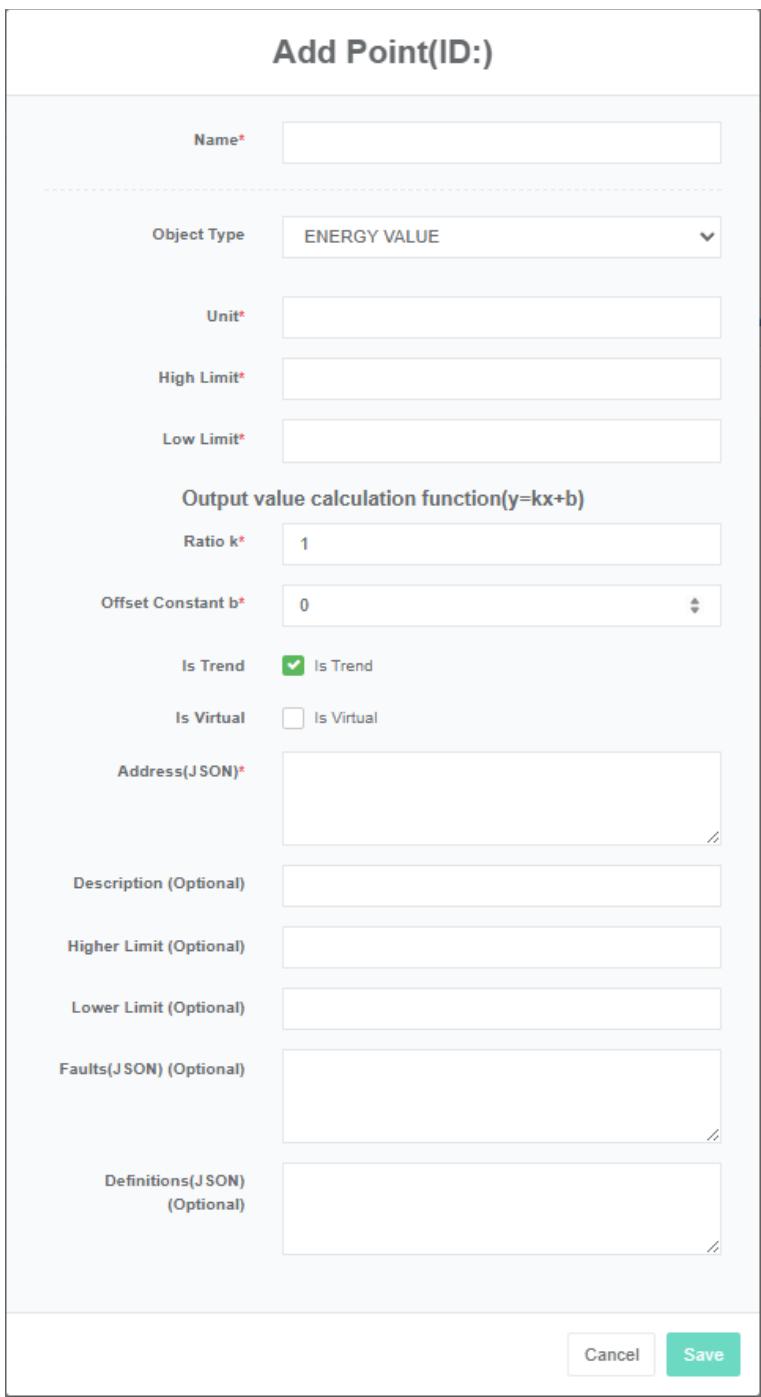
- Klik tombol 'tambahkan titik data'
- Pada kotak dialog tambah titik data, masukkan nama, satuan, batas atas, batas bawah, faktor skala, alamat (json), deskripsi, batas atas (opsional), batas bawah (opsional), kegagalan (json) (opsional). Kemudian pilih 'tipe objek' dan centang 'simpan tren' dan 'virtual'.
- Klik tombol "Simpan"
Titik dummy: Untuk titik analog (analog_value) dapat diatur ke titik dummy yang nilainya berasal dari ekspresi aljabar titik analog lain dari sumber data yang sama. Misalnya, perbedaan suhu dapat diwakili oleh hasil perhitungan pengurangan dua titik data suhu.
Ekspresi aljabar dikonfigurasi di kotak teks 'alamat (json)', misalnya
{"Ekspresi": "X1-x2", "Substitusi": {"X1":1,"X2":2}}
Nama variabel sesuai dengan x1, x2, x3... Ekspresi aljabar ditetapkan dalam ekspresi, dan point_id ditetapkan dalam substitusi.
Edit Titik Data:
- Klik menu "Manajemen sistem"
- Klik pada menu 'manajemen sumber data'
- Klik pada tab 'titik data'
- Pilih sumber data di kotak tarik-turun pilih sumber data.
- Klik tombol "Edit"
- Masukkan 'nama', 'unit', 'batas atas', 'batas bawah', 'faktor skala', 'alamat (json)', 'deskripsi', batas atas (opsional), batas bawah (opsional), kegagalan (json) (opsional) ke dalam kotak dialog 'tambah titik data'. Kemudian pilih 'tipe objek' dan centang 'simpan tren' dan 'virtual'.
- Klik tombol "Simpan"
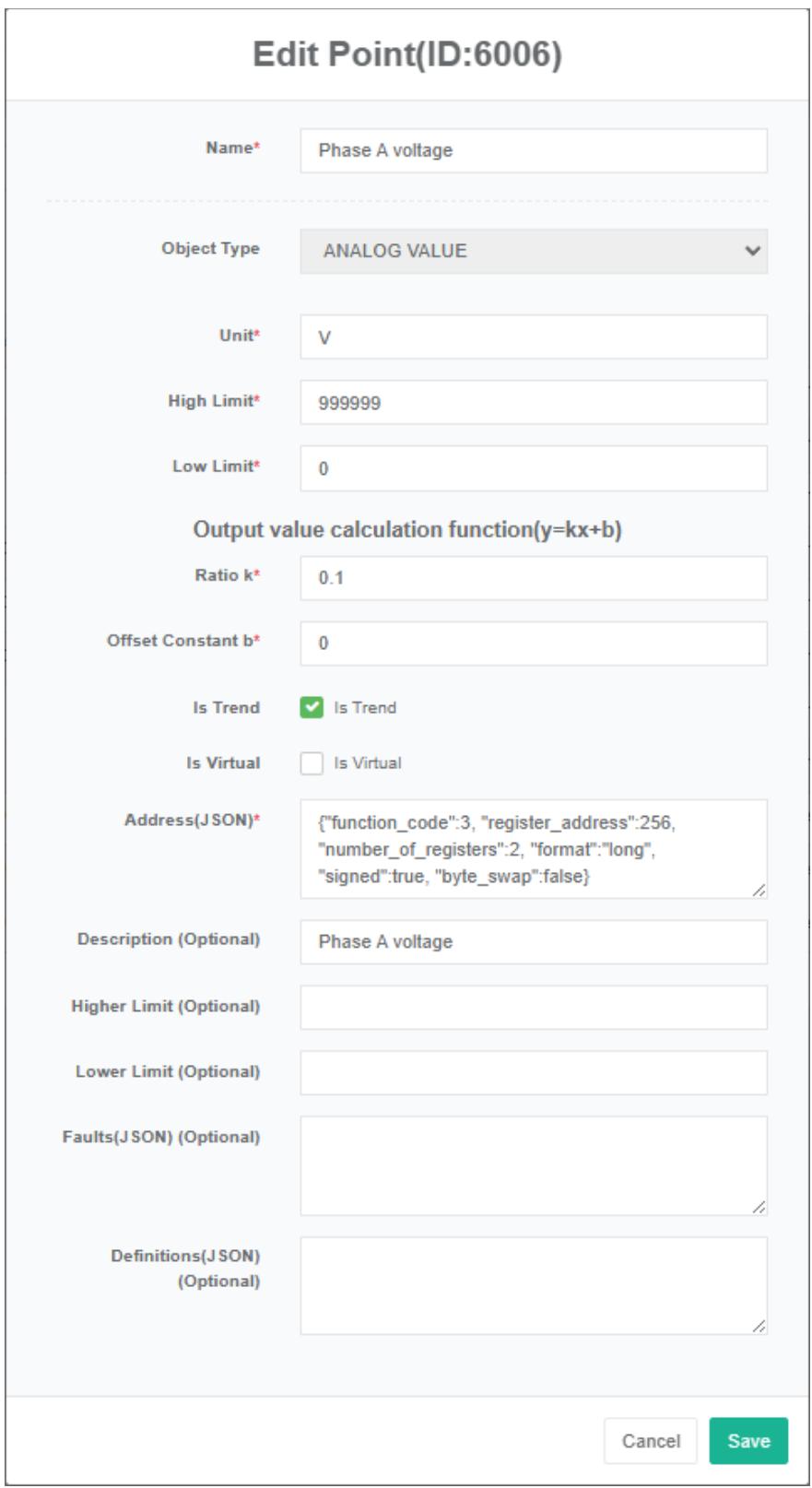
Untuk menghapus titik data:
- Klik pada menu 'administrasi sistem'
- Klik pada menu 'manajemen sumber data'
- Klik pada tab 'titik data'
- Pilih sumber data di kotak tarik-turun pilih sumber data.
- Klik tombol 'hapus'
- Klik tombol 'konfirmasi hapus' di kotak dialog 'konfirmasi hapus'.
8.3. File Perbaikan Data
Lihat File Perbaikan Data:
- Klik pada menu 'administrasi sistem'
- Klik pada menu 'manajemen sumber data'
- Klik pada tab 'file perbaikan data'
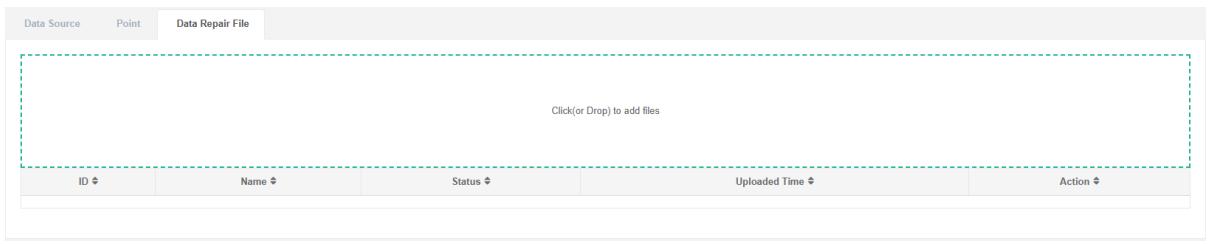
Unggah File Biaya:
- Klik pada menu 'administrasi sistem'
- Klik pada menu 'manajemen sumber data'
- Klik pada tab 'file perbaikan data'
- Klik pada kotak biru dan pilih file yang ingin diunggah.
9. Manajemen Meteran
Meter terutama digunakan untuk menampilkan data, dan dengan spasi mundur, peralatan, atau unit lain untuk pengikatan.
9.1. Meter
Periksa Meteran:
- Klik menu "Manajemen sistem"
- Klik pada menu 'manajemen meteran'
- Klik pada tab 'meter'
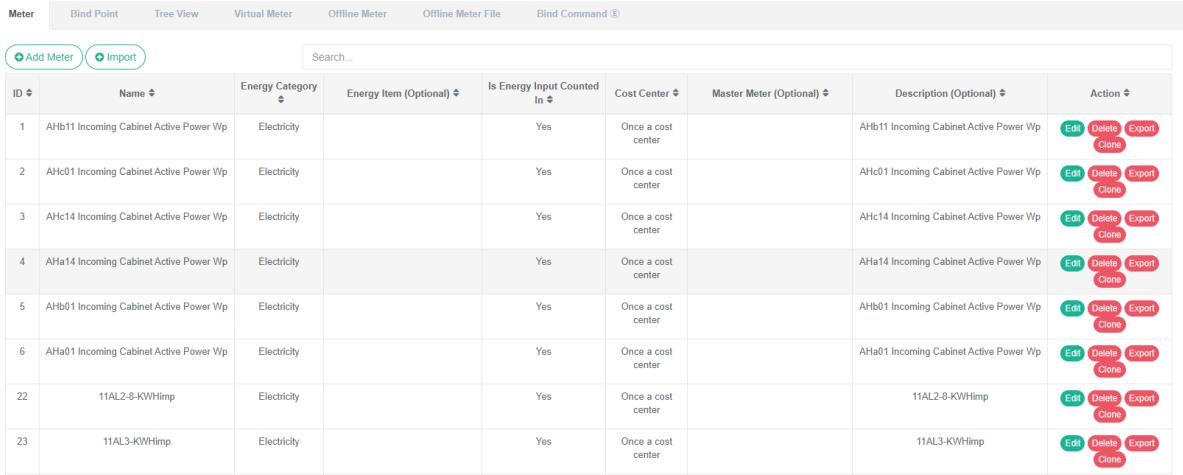
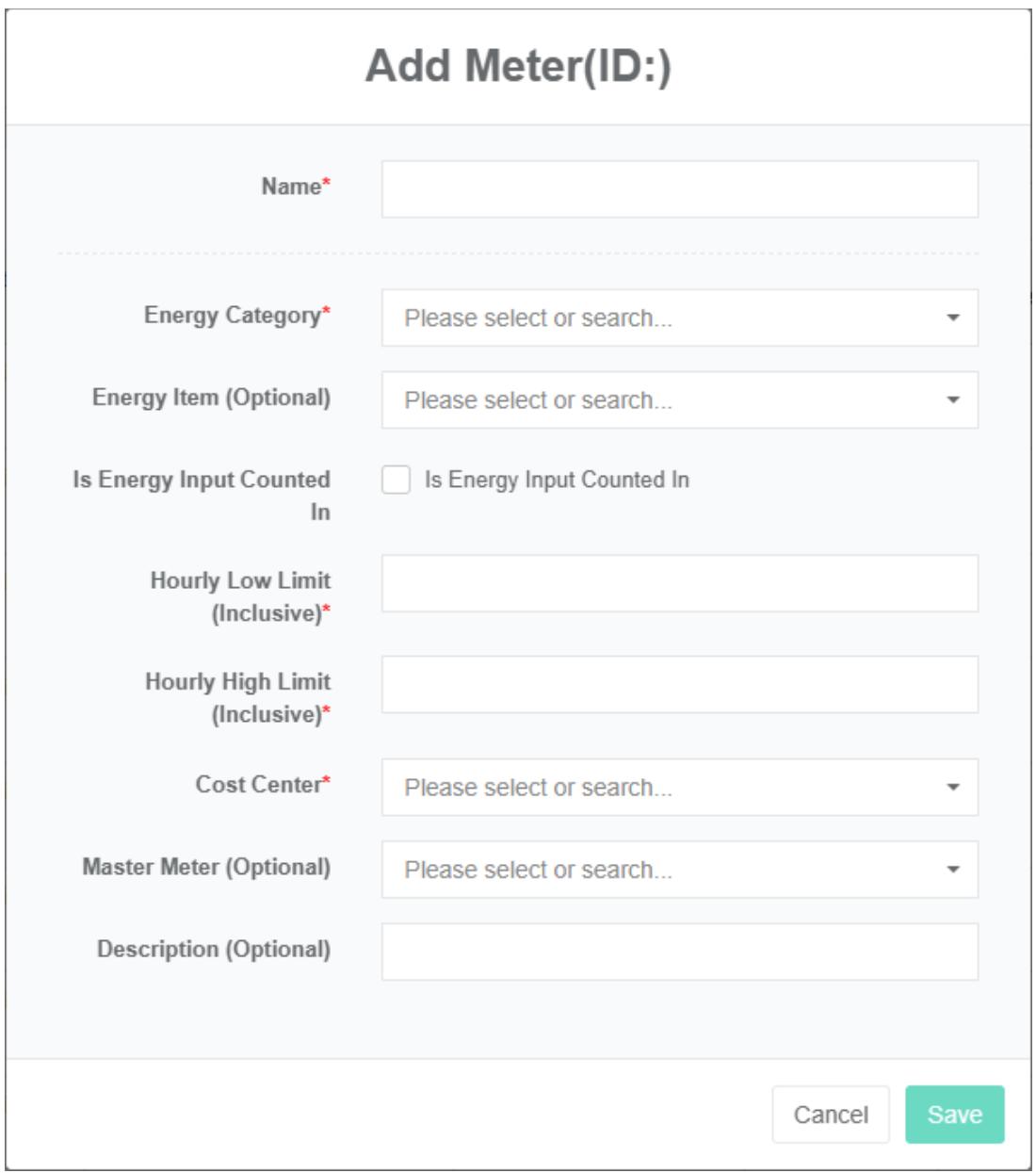
Tambahkan Meteran:
- Klik menu "Manajemen sistem"
- Klik pada menu 'manajemen meteran'
- Klik pada tab 'meter'
- Klik tombol 'tambah meteran'
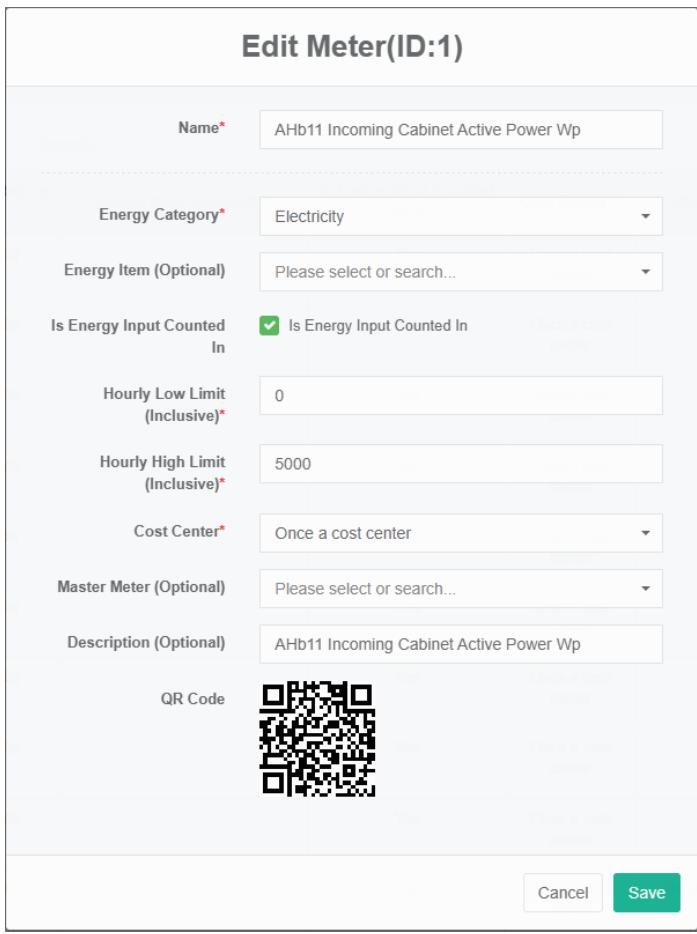
- Pada kotak dialog 'tambah meter', masukkan "Nama", "Nilai minimum", "Nilai maksimum per jam", dan "Deskripsi", lalu pilih "Kategori energi", "Rincian konsumsi energi", "Ringkasan konsumsi energi", "Pusat biaya", dan "Meter superior".
- Klik tombol "Simpan"
Kategori energi adalah pengumpulan dan penggabungan data konsumsi energi untuk sumber energi tertentu, seperti: Listrik, air keran, gas alam, dll.
Kategori energi mengacu pada data konsumsi energi yang dikumpulkan dan diurutkan menurut penggunaan utama berbagai jenis energi, seperti: listrik pendingin ruangan, listrik pembangkit listrik, listrik penerangan, dll.
Energi yang diikutsertakan dalam perhitungan ringkasan mengacu pada nilai meter energi yang terlibat dalam perhitungan gabungan konsumsi energi. Konsumsi energi perlu diperiksa dalam perhitungan gabungan, namun jika meter rusak atau terjadi gangguan komunikasi, pemeriksaan dapat dibatalkan dan tidak diikutsertakan dalam perhitungan gabungan konsumsi energi, sehingga tidak memengaruhi konsumsi energi yang terikat pada bagian utama perhitungan ringkasan.
Nilai minimum per jam mengacu pada nilai minimum per jam (termasuk) konsumsi energi meteran. Jika hasil perhitungan berlebih kurang dari (<) nilai minimum yang ditetapkan, maka data tersebut tidak valid. Nilai minimum sering digunakan untuk menyaring konsumsi energi peralatan yang diukur oleh meteran tertutup yang menunjukkan kesalahan pengukuran kecil, atau anomali data yang terjadi ketika nilainya negatif.
Mengacu pada nilai maksimum per jam yang diukur oleh meteran, misalnya hasil perhitungan yang lebih besar dari nilai maksimum yang ditetapkan (>), merupakan data yang tidak valid. Nilai maksimum biasanya dapat dihitung berdasarkan kapasitas meteran, diameter pipa meteran air, dan lain sebagainya.
Pusat biaya yang dikonfigurasi dalam tarif energi, digunakan untuk menghitung biaya energi yang terukur.
Tabel pengukuran superior mengacu pada pengukuran dalam tabel pada tingkat meter yang lebih tinggi berikutnya, yang dapat dilihat melalui tampilan pohon. Analisis keseimbangan tabel skor total juga dapat dilakukan di antarmuka web.
Deskripsi tersebut mencakup cakupan dan fungsi meteran, yang dapat bersifat opsional.
Pengukur Editor:
-
Klik pada menu 'administrasi sistem'
-
Klik pada menu 'manajemen meteran'
-
Klik pada tab 'meter'
-
Klik tombol "Edit"
-
Pada dialog 'edit meter', masukkan "Nama", "Nilai minimum", "Nilai maksimum per jam", dan "Deskripsi", lalu pilih "Kategori energi", "Item konsumsi energi", "Ringkasan konsumsi energi", "Pusat biaya", dan "Meter superior".
-
Klik tombol 'simpan'
Hapus Meteran:
-
Klik pada menu 'administrasi sistem'
-
Klik pada menu 'manajemen meteran'
-
Klik pada tab 'meter'
-
Klik tombol "Hapus"
-
Klik tombol 'konfirmasi penghapusan' di kotak dialog 'konfirmasi penghapusan'.
Impor Meter:
- Klik pada menu 'administrasi sistem'
- Klik pada menu 'manajemen meteran'
- Klik pada tab 'meter'
- Klik tombol 'impor'
- Masukkan data ke dalam kotak dialog.
- Klik tombol 'impor'
Ekspor Meteran:
- Klik pada menu 'administrasi sistem'
- Klik pada menu 'manajemen meteran'
- Klik pada tab 'meter'
- Klik tombol 'ekspor'
{"name":"AHb11 Incoming Cabinet Active Power Wp","uuid":"4cc81862-a25f-4bef87bb-a46ad515bf41","energy_category": {"id":1,"name":"Electricity","uuid":"6d0753ed-8b43-4322-b6fd-d2f5813831d3","is_counted":true,"hourly_low_limit":0,"hourly_high_limit":5000,"co st_center":"id":1,"name":"Once a cost center","uuid":"d97b9736-c4f9-4005-a534- 6af3487303ad","energy_item":null,"master_meter":null,"description":"AHb11 Incoming Cabinet Active Power Wp",points":"id":13",name":"Daya aktif kabinet masuk AHb11","id":7",name":"Arus fase A kabinet masuk AHb11","id":20",name":"Pengukuran listrik pulsa aktif kabinet masuk AHb11 Wp","id":8",name":"Arus fase B kabinet masuk AHb11","id":9",name":"Arus fase C kabinet masuk AHb11","id":15",name":"Frekuensi kabinet masuk AHb11","id":10",name":"Tegangan saluran kabinet masuk AHb11 UAB","id":11",name":"Tegangan saluran kabinet masuk AHb11 UBC","id":12",name":"Tegangan saluran kabinet masuk AHb11 UCA","id":17",name":"Daya reaktif positif kabinet masuk AHb11 Wq","id":16",name":"Faktor daya kabinet masuk AHb11","id":14",name":"Kabinet masuk AHb11 Pengukuran pulsa reaktif kabinet listrik Wq", {"id":18,"name":"AHb11 kabinet masuk daya reaktif balik Wp", {"id":19,"name":"AHb11 kabinet masuk daya reaktif balik Wq", {"id":1,"name":"AHc14 kabinet masuk daya reaktif positif Wp"}]}
Pengukur Klon:
- Klik pada menu 'administrasi sistem'
- Klik pada menu 'manajemen meteran'
- Klik pada tab 'meter'
- Klik tombol 'kloning'
9.2. Mengikat Titik Data
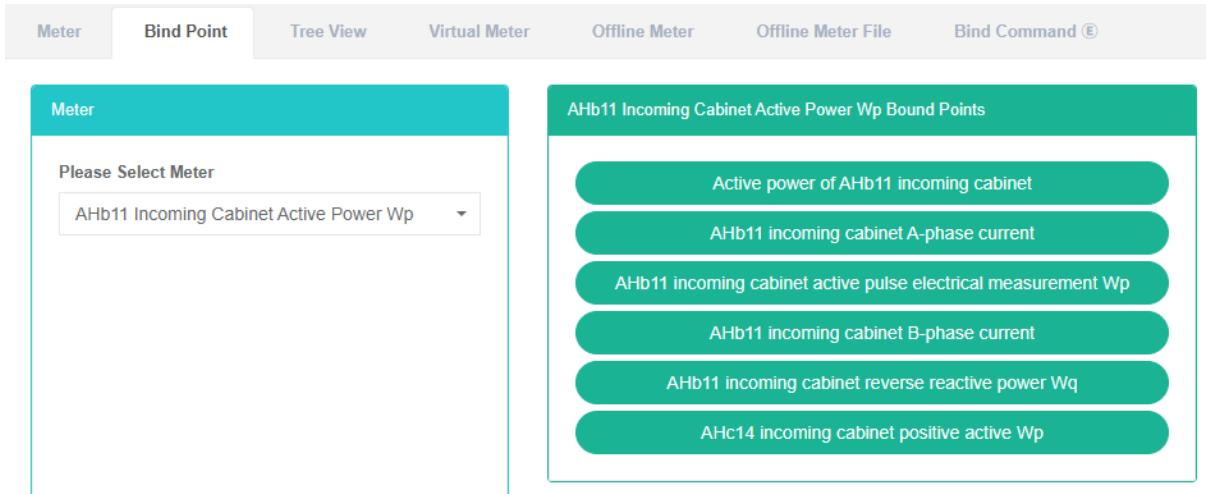
Titik data terikat mengacu pada meteran dan hubungan yang sesuai dari titik data tersebut.
Periksa Titik Data Pengikatan Meter:
- Klik menu "Manajemen sistem"
- Klik pada menu 'manajemen meteran'
- Klik pada tab 'ikat titik data'
- Pilih meteran di kotak 'meteran'.
Titik Data Terikat:
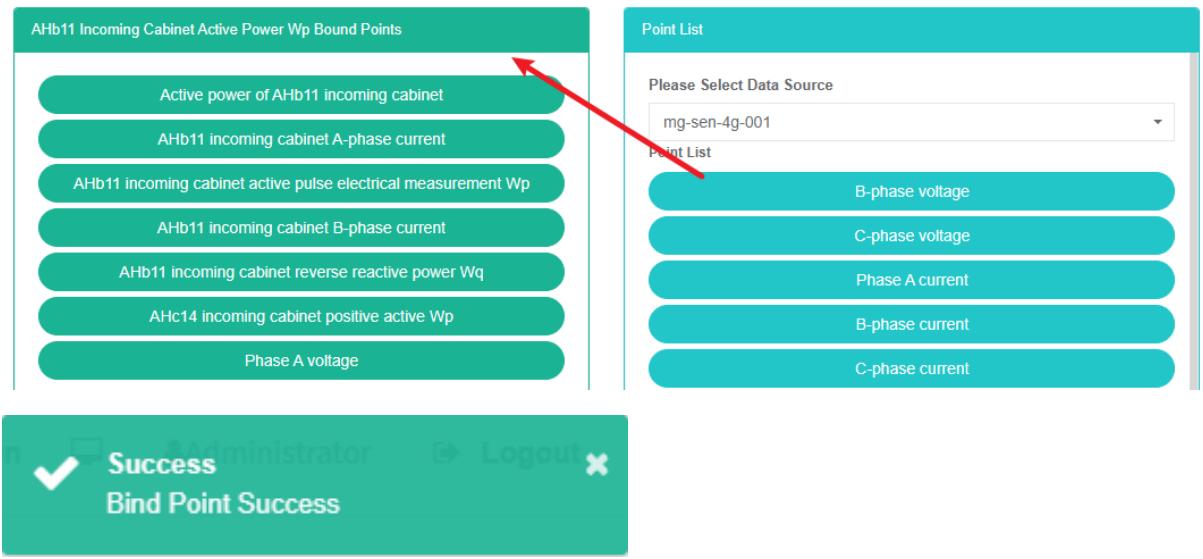
- Klik menu "Manajemen sistem"
- Klik pada menu 'manajemen meteran'
- Klik pada tab 'ikat titik data'
- Pilih meteran di kotak 'meteran'.
- Pilih sumber data di kotak 'daftar titik data'.
- Seret untuk menambahkan titik data ke area hijau di dalam kotak.
- Tambahkan titik data
Hapus titik data:
- Klik pada menu 'administrasi sistem'
- Klik pada menu 'manajemen meteran'
- Klik pada tab 'ikat titik data'
- Pilih meteran di kotak meteran
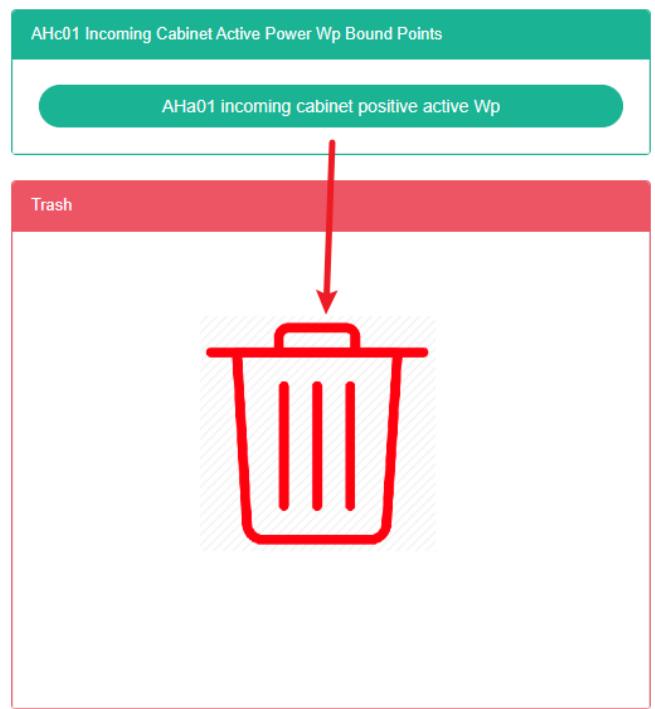
- Seret titik data yang ingin Anda hapus ke dalam ikon ember daur ulang berwarna merah.
- Lepaskan mouse dan penghapusan selesai.

9.3.Tampilan Pohon
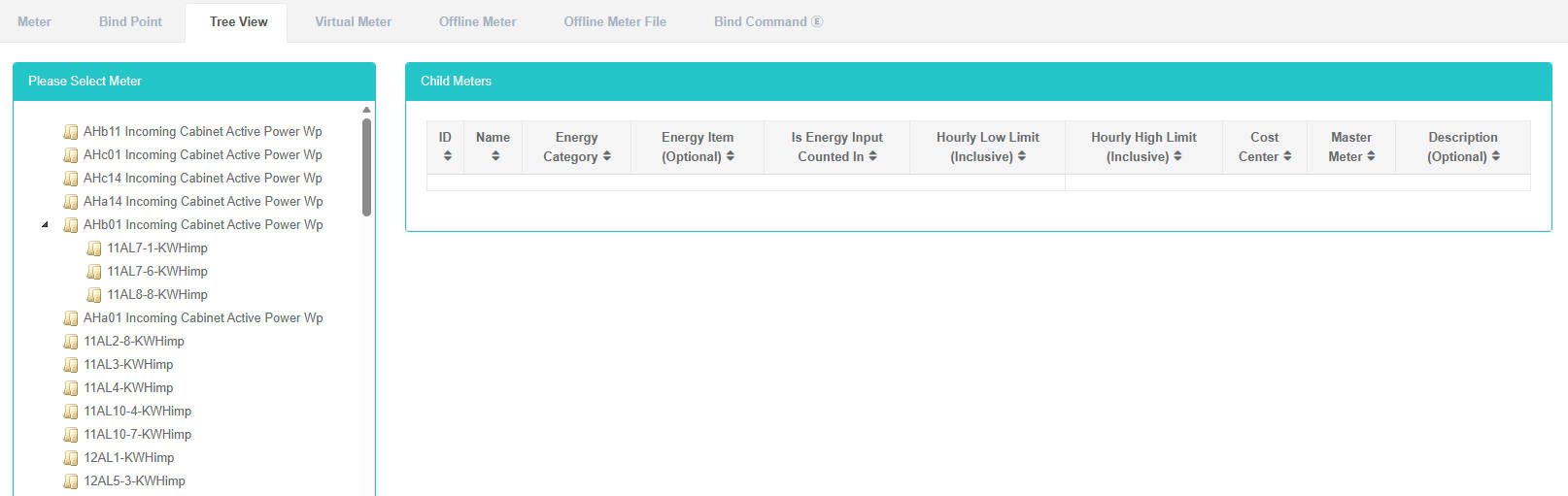
Tampilan pohon adalah tampilan dendrogram dari semua meteran.
Lihat Pemandangan Pohon:
- Klik menu "Manajemen sistem"
- Klik pada menu 'manajemen meteran'
- Klik pada tab 'tampilan pohon'
- Pilih meteran di kotak 'meteran'
9.4. Meter Virtual
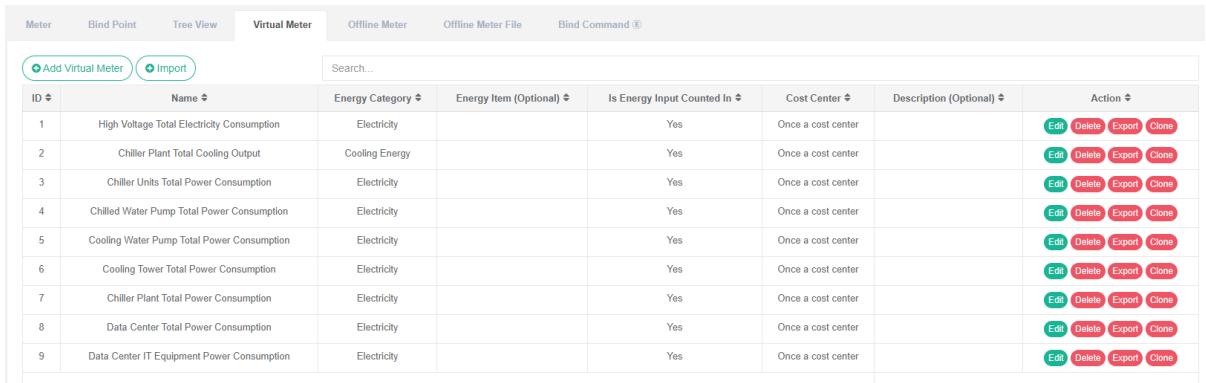
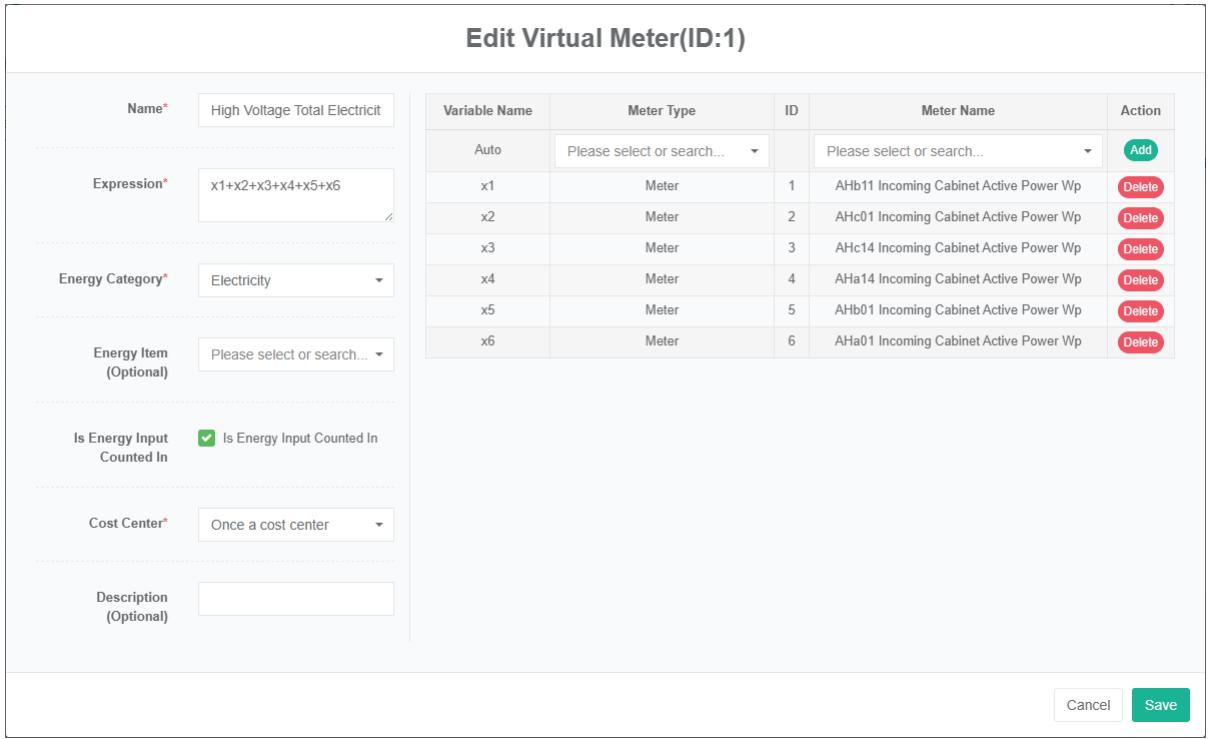
Meter virtual dihitung dengan ekspresi aljabar dari tabel pengukuran data konsumsi energi, variabel yang berpartisipasi dalam perhitungan ekspresi aljabar dapat berupa 'meter' dan 'meter offline', atau juga dapat berupa 'meter virtual' lain yang sudah ada.
Untuk Melihat Meter Virtual:
- Klik pada menu 'administrasi sistem'
- Klik pada menu 'manajemen meteran'
- Klik pada tab 'meter virtual'
Tambahkan Meter Virtual:
-
Klik pada menu 'administrasi sistem'
-
Klik pada menu 'manajemen meteran'
-
Klik pada tab 'meter virtual'
-
Klik tombol 'tambahkan meteran virtual'
-
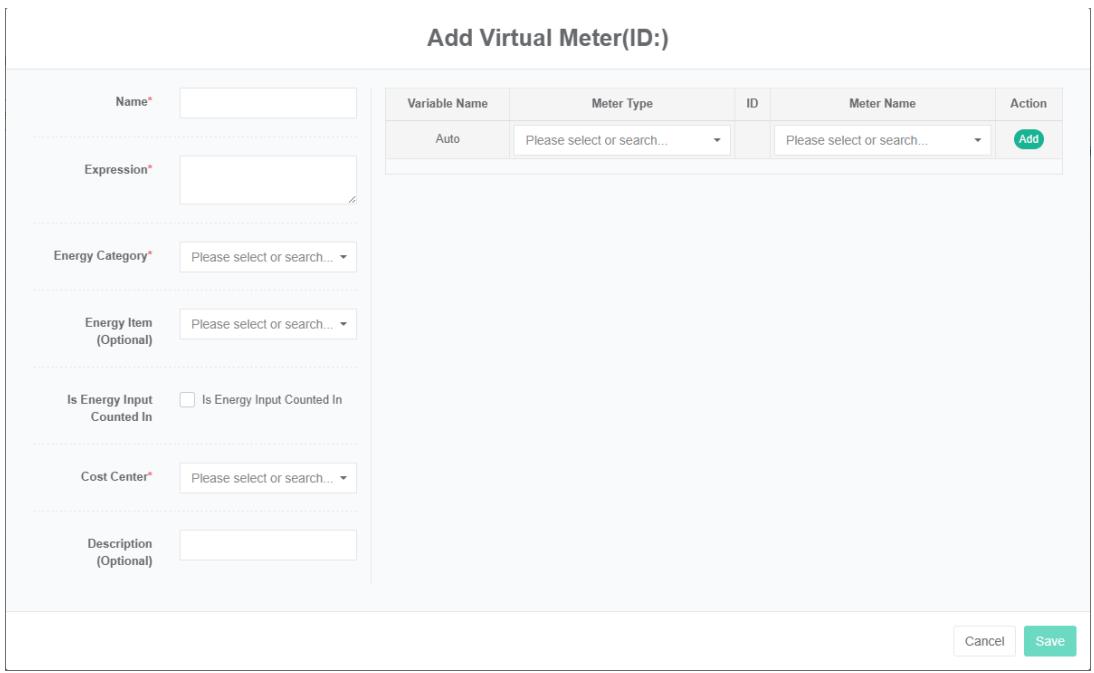
Pilih tipe meter dan nama meter di kotak sebelah kanan, lalu klik tombol tambah untuk menambahkan variabel. Atau klik tombol hapus untuk menghapus variabel.
-
Pada kotak dialog 'tambah meter virtual', masukkan "Nama", "Ekspresi", dan "Deskripsi", lalu pilih "Kategori energi", "Item konsumsi energi", "Ringkasan konsumsi energi", "Pusat biaya".
-
Klik tombol 'simpan'
Edit Meter Virtual:
- Klik pada menu 'administrasi sistem'
- Klik pada menu 'manajemen meteran'
- Klik pada tab 'meter virtual'
- Klik tombol 'ubah'
- Pilih tipe meter dan nama meter di kotak sebelah kanan, lalu klik tombol tambah untuk menambahkan variabel. Atau klik tombol hapus untuk menghapus variabel.
- Pada kotak dialog 'tambah meter virtual', masukkan "Nama", "Ekspresi", dan "Deskripsi", lalu pilih "Kategori energi", "Item konsumsi energi", "Ringkasan konsumsi energi", "Pusat biaya".
- Klik tombol 'simpan'
Menghapus Meter Virtual:
- Klik pada menu 'administrasi sistem'
- Klik pada menu 'manajemen meteran'
- Klik pada tab 'meter virtual'
- Klik tombol "Hapus"
- Klik tombol 'konfirmasi penghapusan' di kotak dialog 'konfirmasi penghapusan'.
9.5. Meteran Offline
Tabel offline adalah tabel pengukuran yang perlu ditranskripsikan secara manual ke dalam file Excel dan diunggah secara manual. Berlaku untuk meteran jarak jauh.
Periksa Meteran Offline:
- Klik pada menu 'administrasi sistem'
- Klik pada menu 'manajemen meteran'
- Klik pada tab 'meteran offline'

Tambahkan Meteran Offline:
- Klik pada menu 'administrasi sistem'
- Klik pada menu 'manajemen meteran'
- Klik pada tab 'meteran offline'
- Klik tombol 'tambahkan meteran offline'
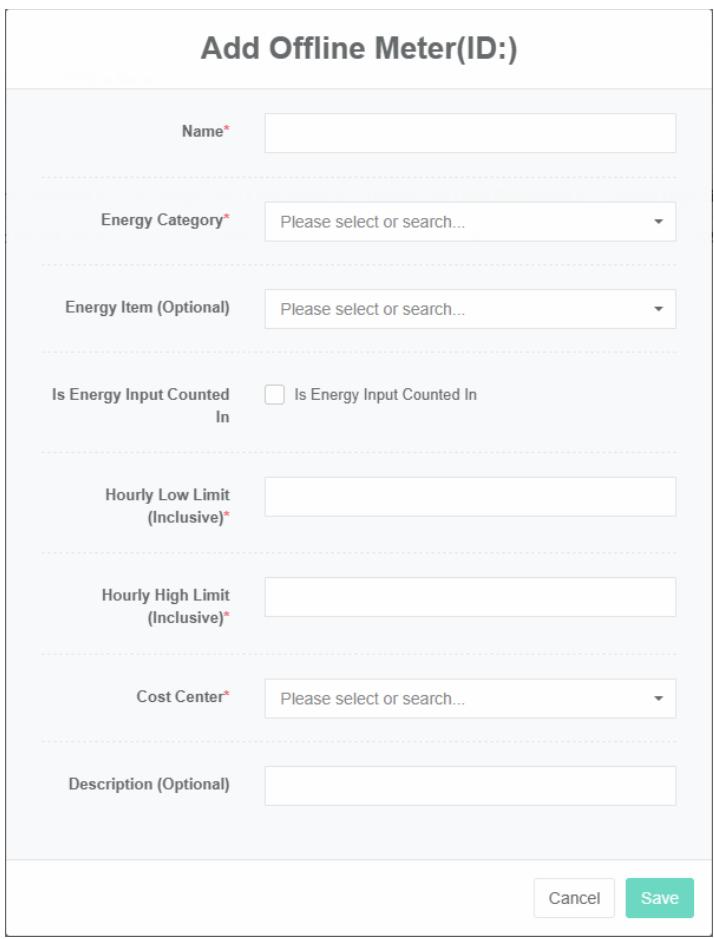
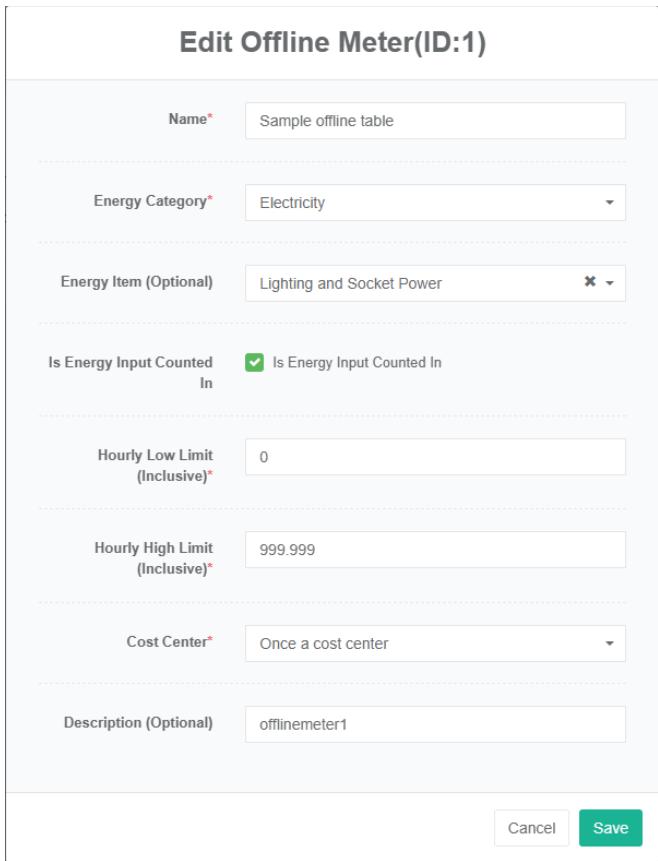
- Pada kotak dialog 'tambah meteran offline', masukkan "Nama", "Nilai minimum", "Nilai maksimum per jam", dan "deskripsi", lalu pilih "Kategori energi", "Item konsumsi energi", "Ringkasan konsumsi energi", dan "Pusat biaya".
- Klik tombol "Simpan"
Edit Meter Offline:
- Klik pada menu 'administrasi sistem'
- Klik pada menu 'manajemen meteran'
- Klik pada tab 'meteran offline'
- Klik tombol 'ubah'
- Pada kotak dialog 'edit meter offline', masukkan "Nama", "Nilai minimum", "Nilai maksimum per jam", dan 'deskripsi', lalu pilih 'kategori konsumsi energi' dan 'item', 'ringkasan konsumsi energi', 'pusat biaya'.
- Klik tombol "Simpan"
Hapus Meter Offline:
- Klik pada menu 'administrasi sistem'
- Klik pada menu 'manajemen meteran'
- Klik pada tab 'meteran offline'
- Klik tombol 'hapus'
- Pada kotak dialog "Hapus", klik tombol "Hapus".
9.6. Berkas Meter Offline
File Meter Offline mengacu pada transkripsi buatan dari file excel, yang memiliki status baru (belum diproses) dan selesai (diproses), serta error (kesalahan).
Lihat File Meter Offline:
- Klik pada menu 'administrasi sistem'
- Klik pada menu 'manajemen meteran'
- Klik pada tab 'file meteran offline'

Unggah File Meter Offline:
- Klik menu "Manajemen sistem"
- Klik pada menu 'manajemen meteran'
- Klik pada tab 'file meteran offline'
- Klik kotak 'klik (atau dorp) untuk menambahkan file'
- Pilih file tabel offline yang berakhiran '.xlsx' yang ingin Anda unggah ke sistem Anda.
- Klik tombol "Buka"
Pulihkan File Meter Offline:
- Klik pada menu 'administrasi sistem'
- Klik pada menu 'manajemen meteran'
- Klik pada tab 'file meteran offline'
- Klik tombol 'pulihkan' untuk catatan file meteran offline yang ingin Anda pulihkan.
Hapus File Meter Offline:
-
Klik pada menu 'administrasi sistem'
-
Klik pada menu 'manajemen meteran'
-
Klik pada tab 'file meteran offline'
-
Klik tombol 'hapus' untuk menghapus catatan file meteran offline.
-
Pada kotak dialog "Hapus", klik tombol "Hapus".
9.7. Perintah Bind
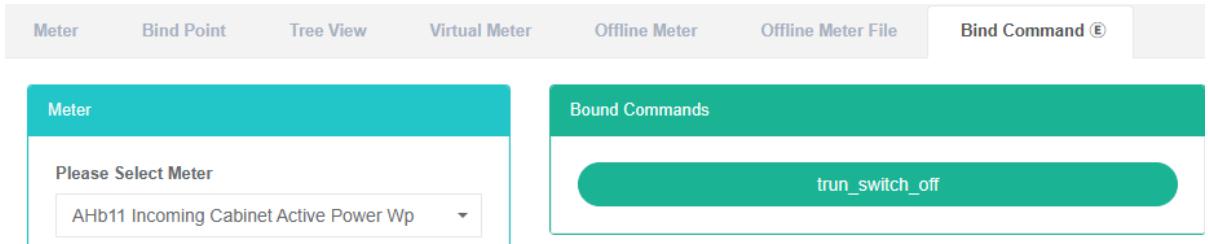
Perintah bind mengacu pada meteran dan hubungan yang sesuai.
Periksa Perintah Pengikatan Meter:
- Klik menu "Manajemen sistem"
- Klik pada menu 'manajemen meteran'
- Klik pada tab 'ikat perintah'
- Pilih meteran di kotak 'meteran'
Perintah Bind:
- Klik menu "Manajemen sistem"
- Klik pada menu 'manajemen meteran'
- Klik pada tab 'ikat perintah'
- Pilih meteran di kotak 'meteran'
- Di kotak daftar perintah, pilih perintah.
- Seret perintah yang ingin Anda tambahkan ke dalam kotak hijau.
- Tambahkan perintah berhasil

Perintah Hapus:
- Klik menu "Manajemen sistem"
- Klik pada menu 'manajemen meteran'
- Klik pada tab 'ikat perintah'
- Di kotak meteran, pilih meteran
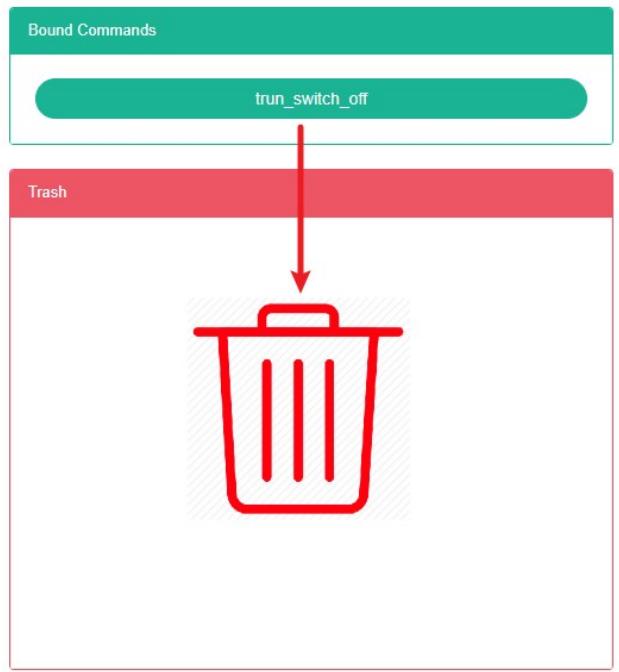
- Seret untuk menghapus perintah pada tong daur ulang berwarna merah
- Lepaskan mouse, penghapusan selesai.
10. Manajemen Sensor
Sistem ini dapat memenuhi kebutuhan perusahaan akan sistem manajemen energi. Melalui pemantauan dan analisis status pemanfaatan energi dari peralatan konsumsi energi utama dan unit penggunaan energi, metode analisis statistik, metode audit energi, dan metode neraca energi digunakan untuk menganalisis status konsumsi energi dan biaya perusahaan secara berkala, sehingga dapat membantu perusahaan.
Menentukan sistem indeks konsumsi energi dan penghematan energi, memanfaatkan potensi penghematan energi, dan mengambil langkah-langkah penghematan energi.
10.1. Sensor
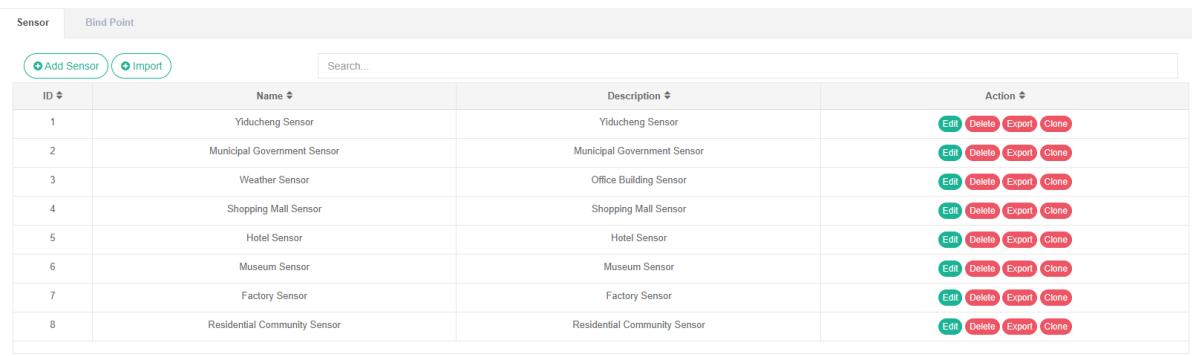
Periksa Sensor:
- Klik pada menu 'administrasi sistem'
- Klik pada menu 'manajemen sensor'
- Klik pada tab 'sensor'
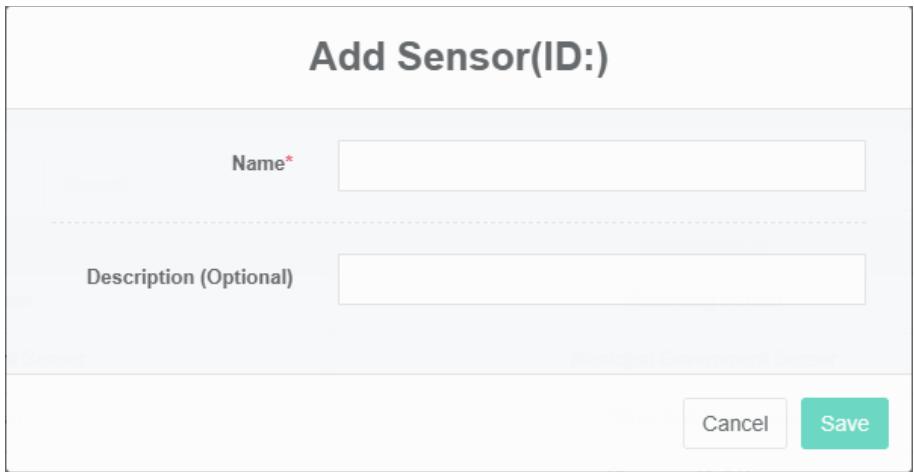
Tambahkan Sensor:
- Klik pada menu 'administrasi sistem'
- Klik pada menu 'manajemen sensor'
- Klik pada tab 'sensor'
- Klik tombol 'tambah sensor'
- Pada kotak dialog 'tambah sensor', masukkan nama 'dan' deskripsi.
- Klik tombol "Simpan"
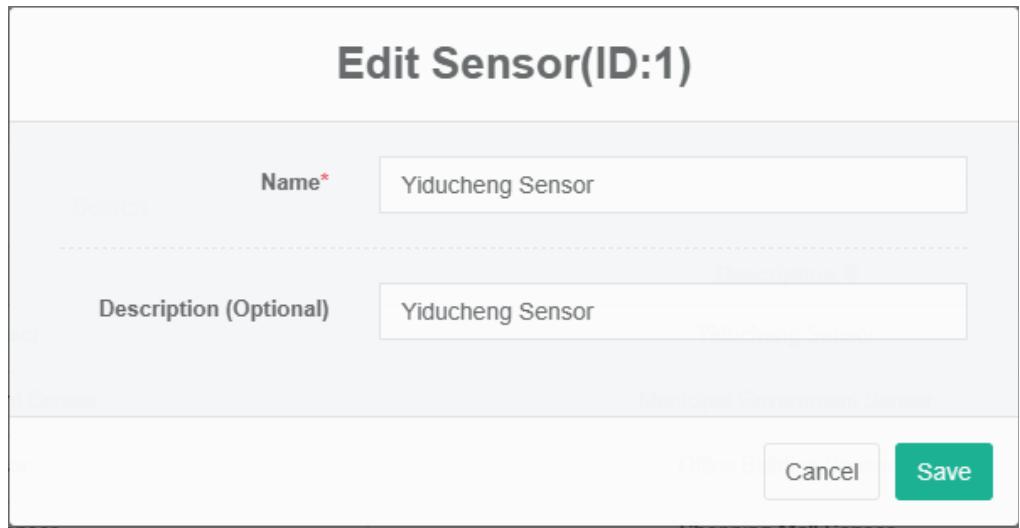
Edit Sensor:
- Klik pada menu 'administrasi sistem'
- Klik pada menu 'manajemen sensor'
- Klik pada tab 'sensor'
- Klik tombol "Edit"
- Pada dialog 'edit sensor', masukkan nama dan deskripsi.
- Klik tombol "Simpan"
Hapus Sensor:
- Klik menu "Manajemen sistem"
- Klik pada menu 'manajemen sensor'
- Klik pada tab 'sensor'
- Klik tombol "Hapus"
- Klik tombol 'konfirmasi hapus' di kotak dialog 'konfirmasi hapus'.
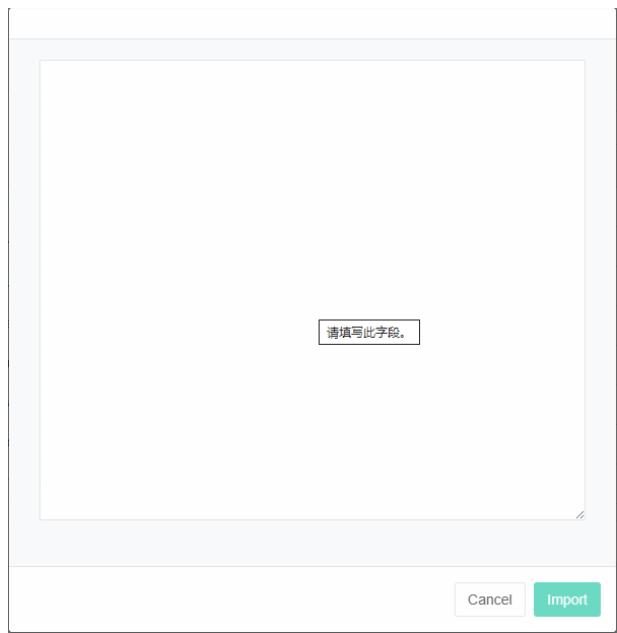
Impor Sensor:
- Klik menu "Manajemen sistem"
- Klik pada menu 'manajemen sensor'
- Klik pada tab 'sensor'
- Klik tombol "Impor"
- Masukkan data ke dalam kotak dialog.
- Klik tombol 'impor'
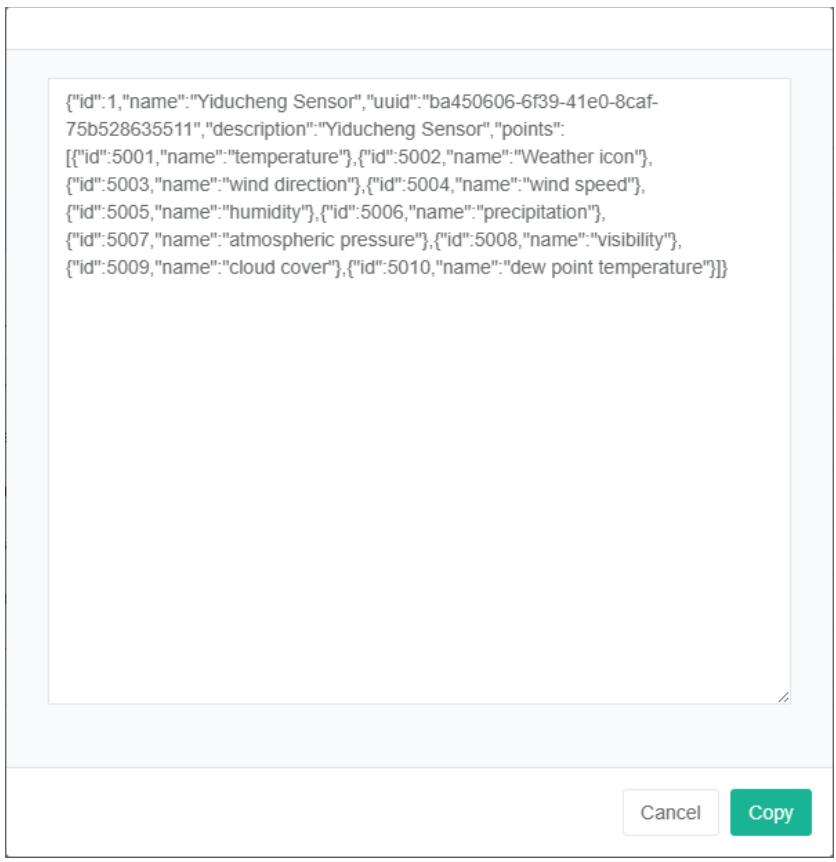
Ekspor Sensor:
- Klik menu "Manajemen sistem"
- Klik pada menu 'manajemen sensor'
- Klik pada tab 'sensor'
- Klik tombol "Ekspor"
Sensor Kloning:
- Klik pada menu 'administrasi sistem'
- Klik pada menu 'manajemen sensor'
- Klik pada tab 'sensor'
- Klik tombol 'kloning'

10.2. Mengikat Titik Data
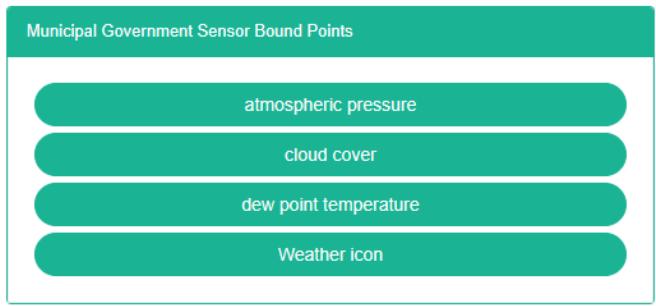
Untuk Memeriksa Titik Data Pengikatan Sensor:
- Klik pada menu 'administrasi sistem'
- Klik pada menu 'manajemen sensor'
- Klik pada tab 'ikat titik data'
- Di kotak "Sensor", pilih sensor.

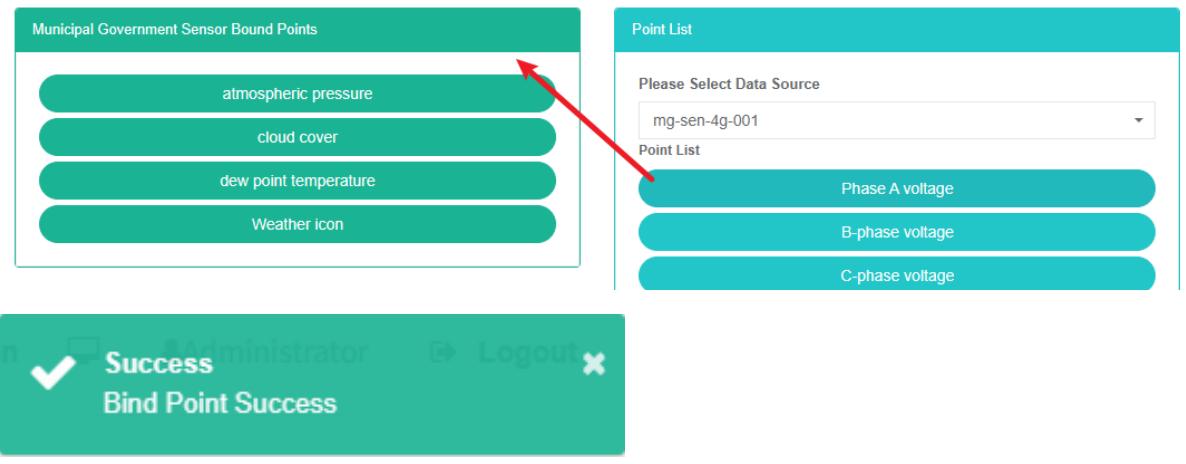
Titik Data Pengikatan Sensor:
- Klik menu "Manajemen sistem"
- Klik pada menu 'manajemen sensor'
- Klik pada tab 'ikat titik data'
- Di kotak "Sensor", pilih sensor.
- Pilih sumber data di kotak daftar 'titik data'.
- Seret untuk menambahkan titik data ke area hijau di dalam kotak.
- Tambahkan titik data
Sensor untuk Menghapus Titik Data:
- Klik menu "Manajemen sistem"
- Klik pada menu 'manajemen sensor'
- Klik pada tab 'ikat titik data'
- Di kotak "Sensor", pilih sensor.
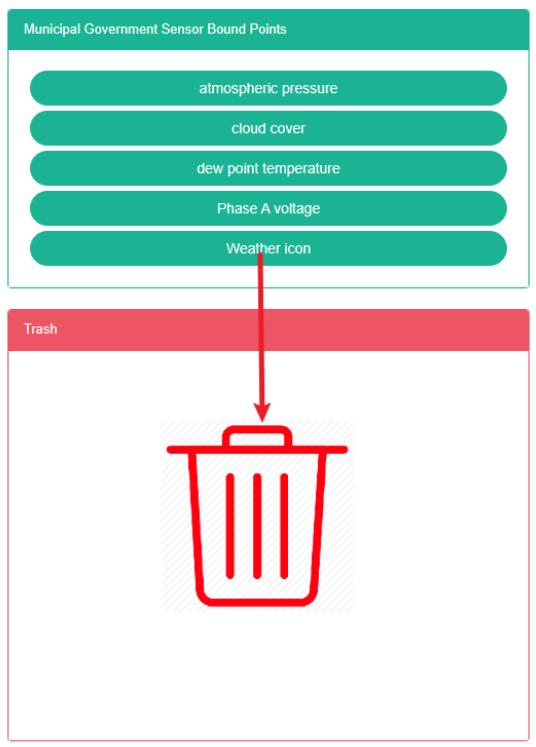
- Seret tombol "ingin menghapus titik data" di tempat sampah ke warna merah.
- Lepaskan mouse dan penghapusan selesai.

11. Manajemen Peralatan
Peralatan ini terutama digunakan untuk menampilkan informasi, serta hubungan antara meteran dan parameter.
11.1. Peralatan
Periksa Peralatan:
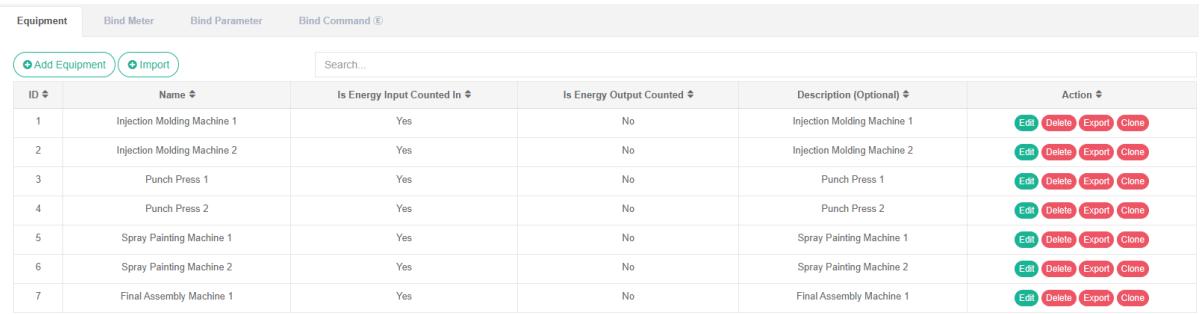
- Klik pada menu 'administrasi sistem'
- Klik menu "Manajemen peralatan"
- Klik pada tab "Peralatan"
Tambahkan Peralatan:
- Klik menu "Manajemen sistem"
- Klik menu "Manajemen peralatan"
- Klik pada tab "Peralatan"
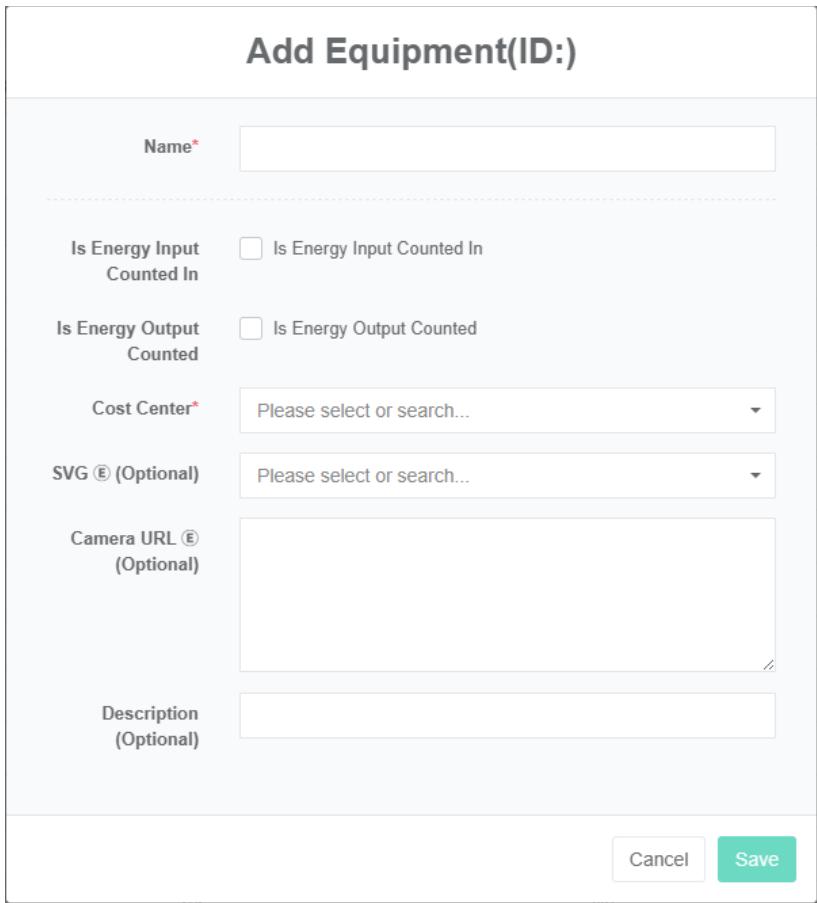
- Klik tombol "Tambahkan peralatan"
- Pada kotak dialog "Tambahkan peralatan", masukkan 'nama', 'ringkasan konsumsi energi', 'ringkasan konsumsi energi keluaran', 'Pusat biaya', dan 'SVG®', serta alamat kamera®.
- Klik tombol "Simpan"
Peralatan Pengeditan:
- Klik menu "Manajemen sistem"
- Klik menu "Manajemen peralatan"
- Klik pada tab "Peralatan"
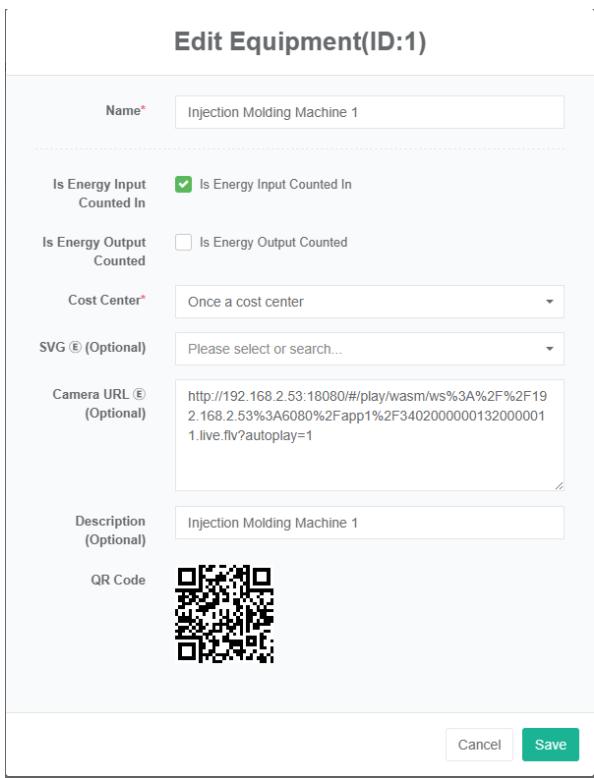
- Klik tombol "Edit"
- Dalam 'masukan dialog edit peralatan' nama', 'ringkasan konsumsi energi, ringkasan keluaran energi, 'Pusat biaya' dan dijelaskan, SVG $Ⓔ$ , alamat kamera $⑧$
- Klik tombol "Simpan"
Hapus Peralatan:
- Klik menu "Manajemen sistem"
- Klik menu "Manajemen peralatan"
- Klik pada tab "Peralatan"
- Klik tombol "Hapus"
- Klik tombol 'konfirmasi hapus' di kotak dialog 'konfirmasi hapus'.
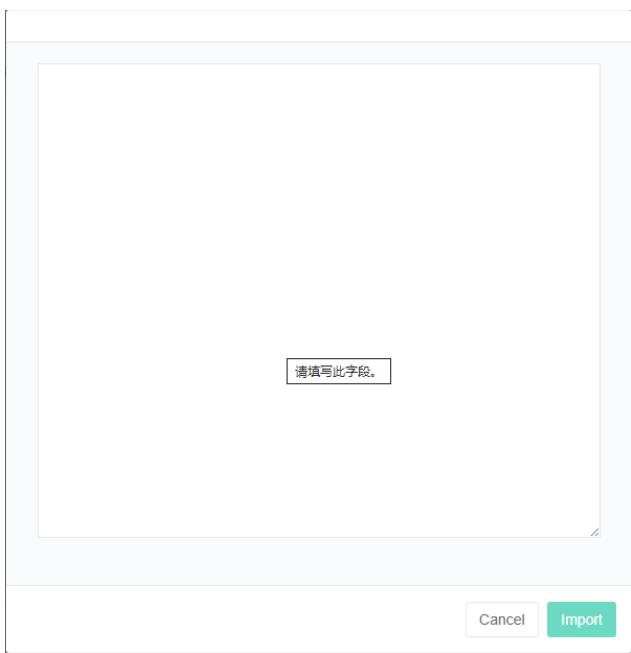
Peralatan Impor:
-
Klik menu "Manajemen sistem"
-
Klik menu "Manajemen peralatan"
-
Klik pada tab "Peralatan"
-
Klik tombol "Impor"
-
Masukkan data ke dalam kotak dialog.
-
Klik tombol 'impor'
Peralatan Ekspor:
- Klik menu "Manajemen sistem"
- Klik menu "Manajemen peralatan"
- Klik pada tab "Peralatan"
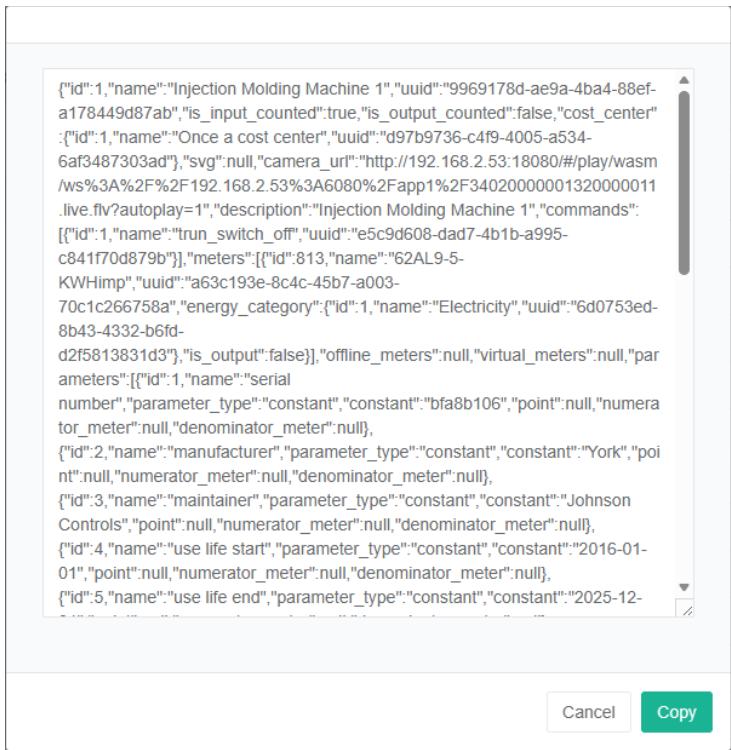
- Klik tombol "Ekspor"
Peralatan Kloning:
- Klik menu "Manajemen sistem"
- Klik menu "Manajemen peralatan"
- Klik pada tab "Peralatan"
- Klik tombol 'kloning'

11.2. Meter Pengikat
Lihat Meteran Pengikatan:
-
Klik menu "Manajemen sistem"
-
Klik menu "Manajemen peralatan"
-
Klik pada tab 'bind meter'
-
Pilih peralatan '## 5-8 pompa air beku
-
Di sisi kanan kotak hijau ' ## 5-8 tabel ' dari meteran pengikat pompa air beku diikat oleh peralatan
Peralatan
Mesin Cetak Injeksi 1 Meter Pengikat
(Listrik)AHb11 Daya Aktif Kabinet Masuk Wp
(Listrik)AHc01 Daya Aktif Kabinet Masuk Wp
(Listrik)62AL9-5-KWHimp
Tambahkan Meteran Pengikat:
- Klik menu "Manajemen sistem"
- Klik menu "Manajemen peralatan"
- Klik pada tab 'bind meter'
- Pilih peralatan '## 5-8 pompa air beku
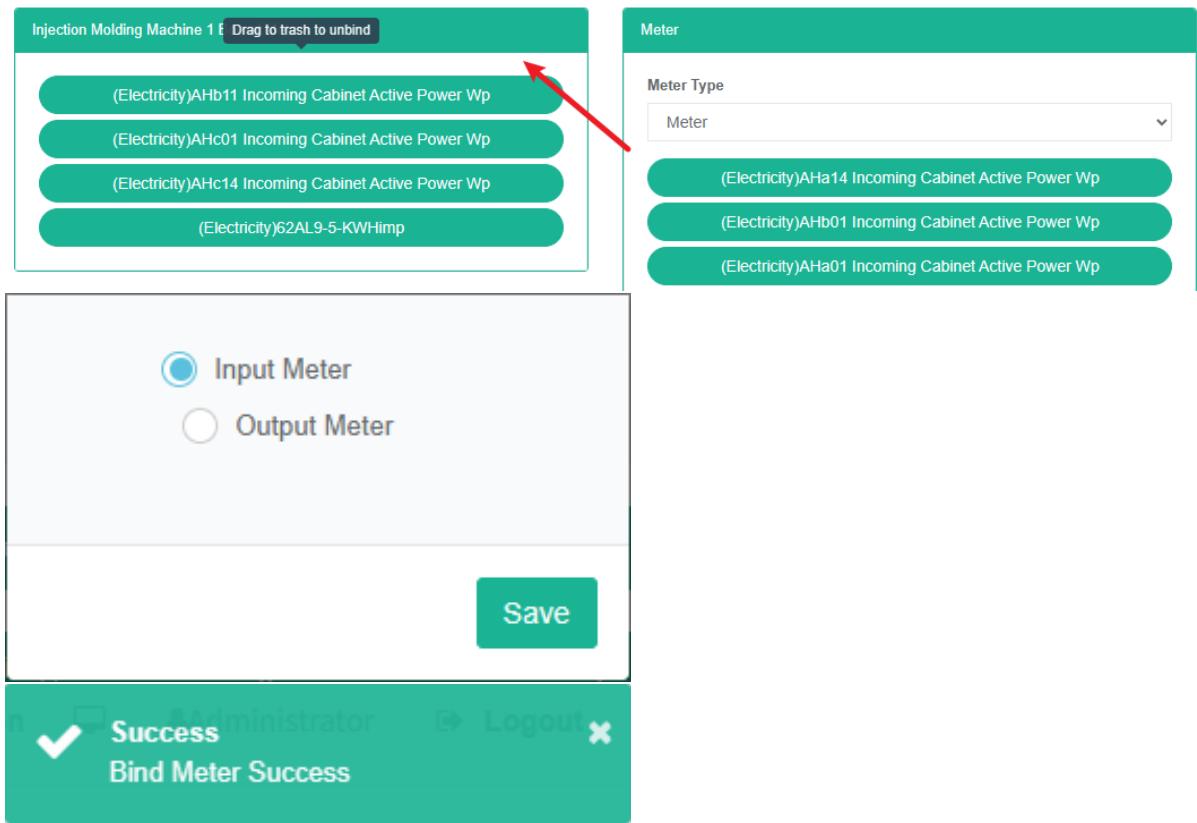
- Seret meteran di bawah kotak 'meteran' sebelah kanan ke dalam kotak hijau di tengah.
- Pilih 'tabel input' atau 'tabel output', lalu klik tombol "Simpan".
Hapus Meteran Pengikat:
- Klik menu "Manajemen sistem"
- Klik menu "Manajemen peralatan"
- Klik pada tab 'bind meter'
- Pilih peralatan 'pompa air dingin 5-8##'
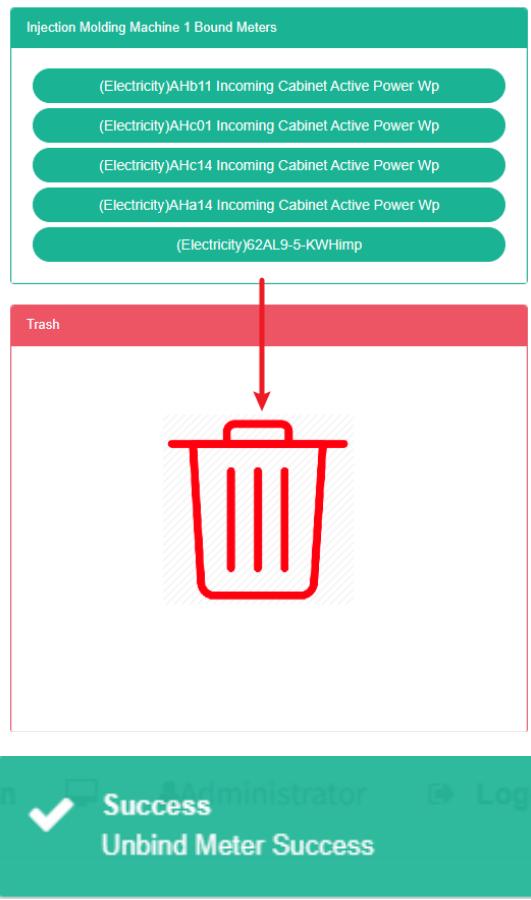
- Pilih sisi kanan kotak hijau '## 5-8 frozen water pump bind table' seret dan jatuhkan tabel ke dalam kotak merah 'barrels'.
- Solusi cepat menuju kesuksesan
11.3. Mengikat Parameter
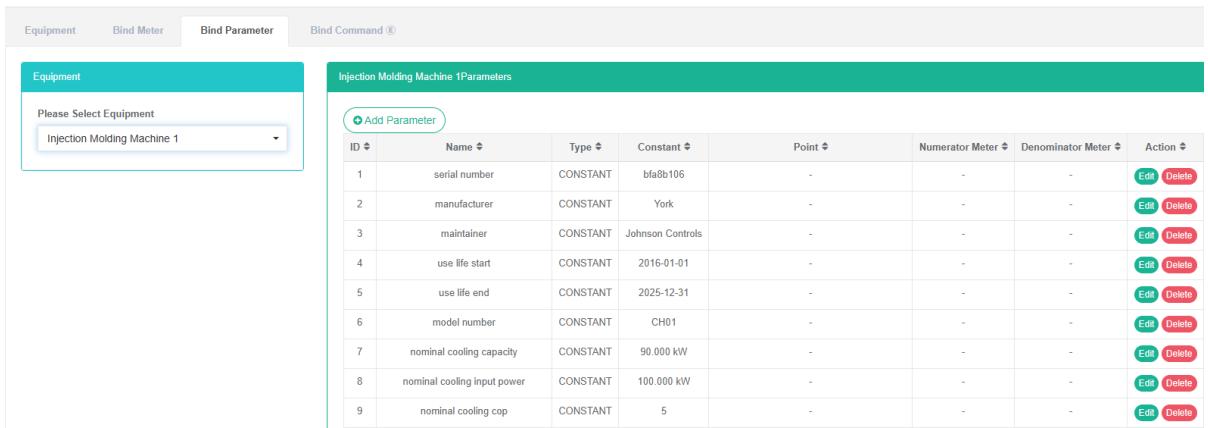
Periksa Parameter Bind:
- Klik pada menu 'administrasi sistem'
- Klik pada menu 'manajemen peralatan'
- Klik pada tab 'ikat parameter'
- Pilih peralatan '## 5-8 pompa air beku
- Di sisi kanan terdapat parameter pengikatan daftar peralatan.
Tambahkan Parameter Bind:
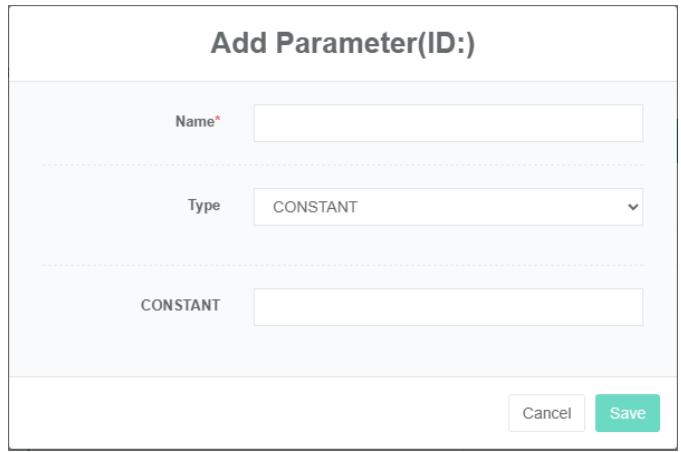
- Klik menu "Manajemen sistem"
- Klik menu "Manajemen peralatan"
- Klik pada tab 'ikat parameter'
- Pilih peralatan '## 5-8 pompa air beku
- Klik tombol 'tambah parameter'
- Masukkan 'nama', 'tipe', dan 'nilai konstanta' di kotak dialog 'tambah parameter'.
- Klik tombol "Simpan"
Edit Parameter Bind:
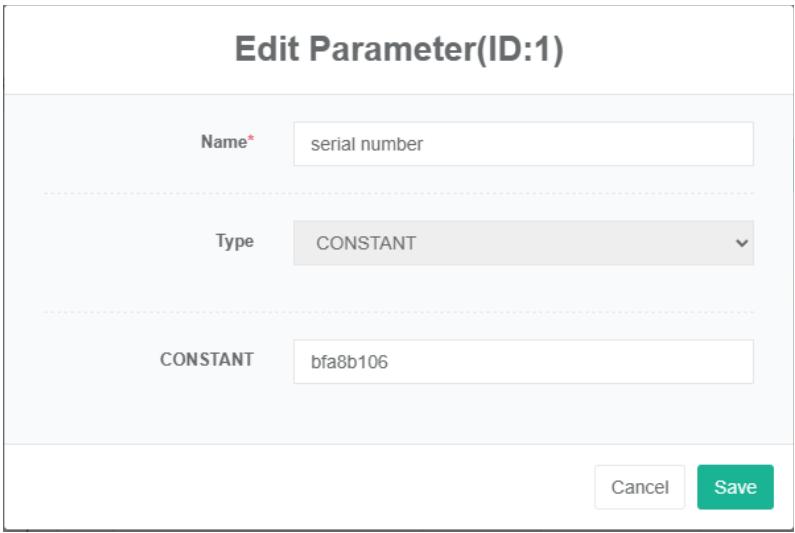
- Klik pada menu 'administrasi sistem'
- Klik menu "Manajemen peralatan"
- Klik pada tab 'ikat parameter'
- Pilih peralatan '## 5-8 pompa air beku
- Klik tombol "Ubah"
- Di kotak dialog 'edit parameter', masukkan "Nama", "Tipe", dan "Nilai konstanta".
- Klik tombol "Simpan"
Hapus Parameter Bind:
- Klik menu "Manajemen sistem"
- Klik menu "Manajemen peralatan"
- Klik pada tab 'ikat parameter'
- Pilih peralatan '## 5-8 pompa air beku
- Klik tombol "Hapus"
- Klik tombol 'konfirmasi hapus' di kotak dialog 'konfirmasi hapus'.
11.4. Perintah BindE
Perintah pengikatan mengacu pada peralatan dan hubungan yang sesuai dengan perintah yang telah ditetapkan.
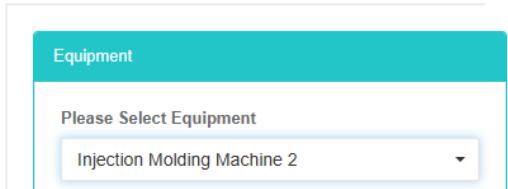
Periksa Perintah untuk Mengikat Peralatan:
- Klik menu "Manajemen sistem"
- Klik menu "Manajemen peralatan"
- Klik pada tab 'ikat perintah'
- Di kotak "Peralatan", pilih peralatan.
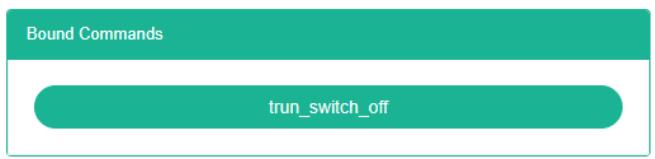
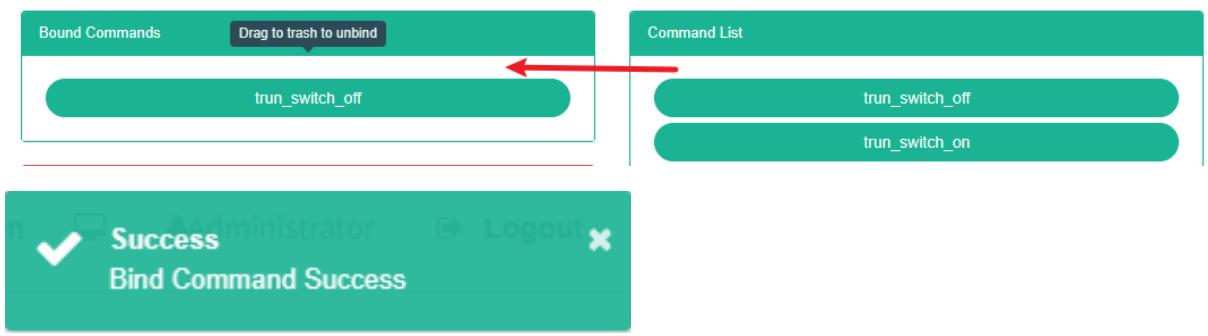
Perintah Bind:
- Klik menu "Manajemen sistem"
- Klik menu "Manajemen peralatan"
- Klik pada tab 'ikat perintah'
- Di kotak "Peralatan", pilih peralatan.
- Di kotak daftar perintah, pilih perintah.
- Seret untuk menambahkan perintah ke area hijau di dalam kotak.
- Perintah berhasil ditambahkan
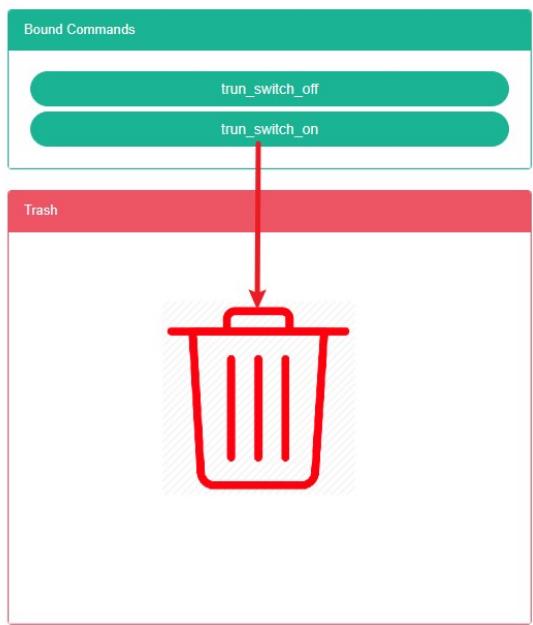
Perintah Hapus:
- Klik pada menu 'administrasi sistem'
- Klik menu "Manajemen peralatan"
- Klik pada tab 'ikat perintah'
- Di kotak "Peralatan", pilih peralatan.
- Seret untuk menghapus perintah pada tong daur ulang berwarna merah
- Lepaskan mouse, penghapusan selesai

12. Manajemen Peralatan Gabungan
Peralatan kombinasi adalah peralatan yang dibuat dengan menggabungkan beberapa peralatan lain, yang disebut sebagai peralatan komposit.
Operasi "Peralatan" dan "Pengukur pengikatan", "parameter pengikatan", "perintah pengikatan" dengan "Manajemen Peralatan". Manajemen Peralatan
12.1. Peralatan Kombinasi
Periksa Kombinasi Peralatan:
- Klik menu "Manajemen sistem"
- Klik pada menu 'manajemen peralatan kombinasi'
- Klik pada tab 'peralatan kombinasi'

Tambahkan Peralatan Kombinasi:
- Klik menu "Manajemen sistem"
- Klik pada menu 'manajemen peralatan kombinasi'
- Klik pada tab 'peralatan kombinasi'
- Klik tombol 'tambahkan peralatan kombinasi'
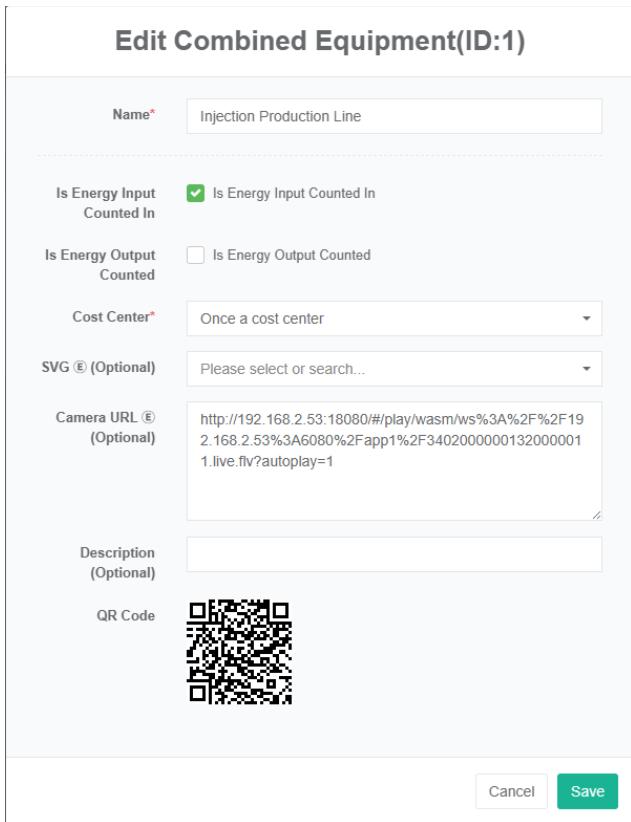
- Pada kotak dialog "Tambahkan peralatan", masukkan 'nama', 'ringkasan konsumsi energi', 'ringkasan keluaran energi', 'Pusat biaya', dan deskripsi 'SVG ©', serta alamat kamera ©.
- Klik tombol "Simpan"
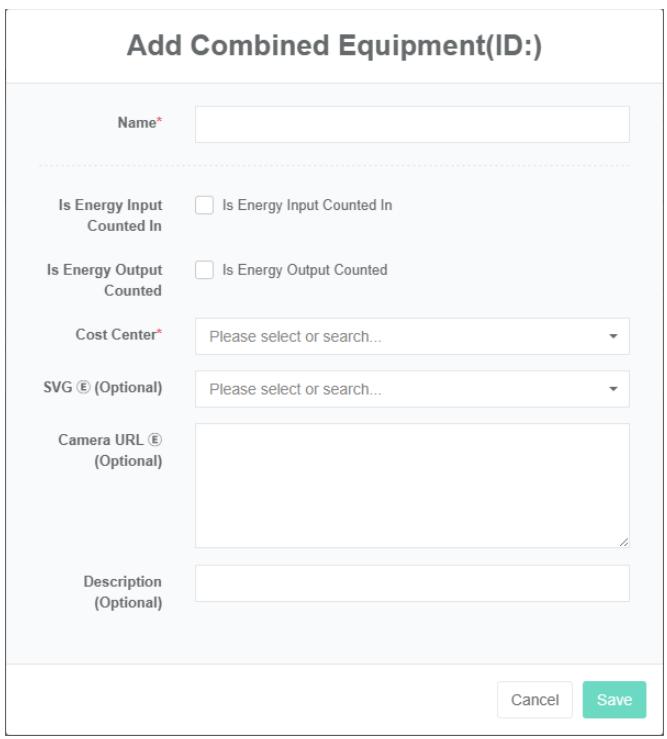
Edit Kombinasi Peralatan:
- Klik menu "Manajemen sistem"
- Klik pada menu 'manajemen peralatan kombinasi'
- Klik pada tab 'gabungkan peralatan'
- Klik tombol "Edit"
- Masukkan 'nama', 'ringkasan partisipasi konsumsi energi', 'ringkasan partisipasi keluaran energi', 'pusat biaya' dan deskripsi, SVG $\textcircled{6}$ , alamat kamera $\textcircled{6}$ di kotak dialog 'edit peralatan kombinasi'.
- Klik tombol "Simpan"
Lepaskan Peralatan Gabungan:
- Klik menu "Manajemen sistem"
- Klik pada menu 'manajemen peralatan gabungan'
- Klik pada tab 'gabungkan peralatan'
- Klik tombol "Hapus"
- Klik tombol 'konfirmasi hapus' di kotak dialog 'konfirmasi hapus'.
Impor Peralatan Kombinasi:
-
Klik menu "Manajemen sistem"
-
Klik pada menu 'manajemen peralatan kombinasi'
-
Klik pada tab 'peralatan kombinasi'
-
Klik tombol "Impor"
-
Masukkan data ke dalam kotak dialog.
-
Klik tombol 'impor'
Ekspor Peralatan Kombinasi:
- Klik menu "Manajemen sistem"
- Klik pada menu 'manajemen peralatan kombinasi'
- Klik pada tab 'peralatan kombinasi'
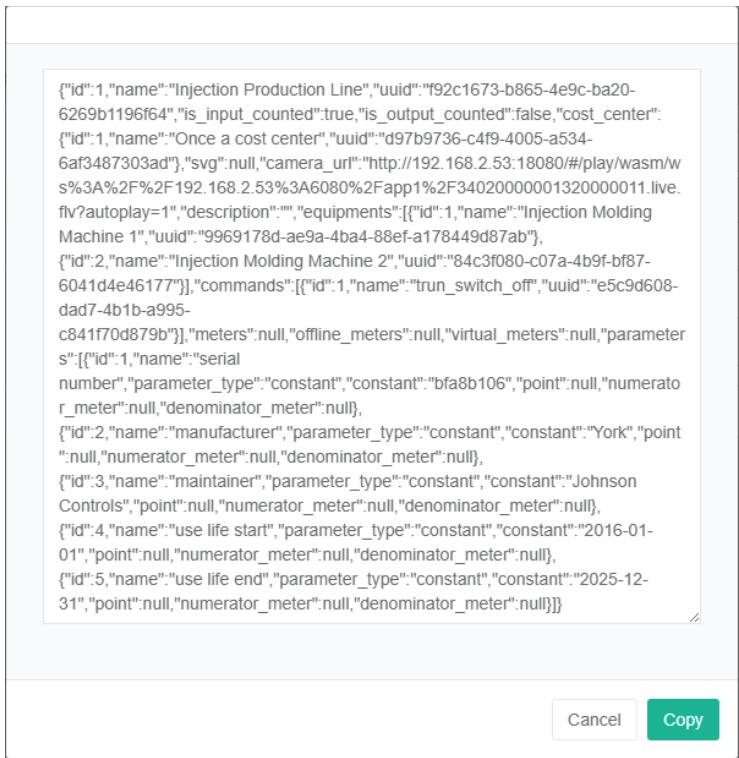
- Klik tombol "Ekspor"
Kombinasi Peralatan Kloning:
- Klik menu "Manajemen sistem"
- Klik pada menu 'manajemen peralatan gabungan'
- Klik pada tab 'peralatan kombinasi'
- Klik tombol 'kloning'

12.2. Mengikat Peralatan
Peralatan pengikat mengacu pada peralatan yang memiliki kombinasi hubungan yang sesuai yang telah ditetapkan.
Periksa Kombinasi Perlengkapan Pengikat Perlengkapan:
- Klik pada menu 'administrasi sistem'
- Klik pada menu 'manajemen peralatan kombinasi'
- Klik pada tab 'ikat peralatan'
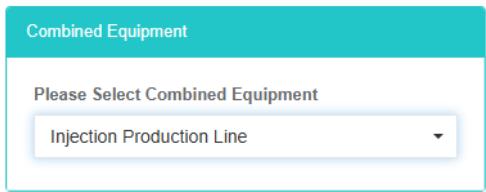
- Di kotak peralatan kombinasi, pilih peralatan kombinasi.
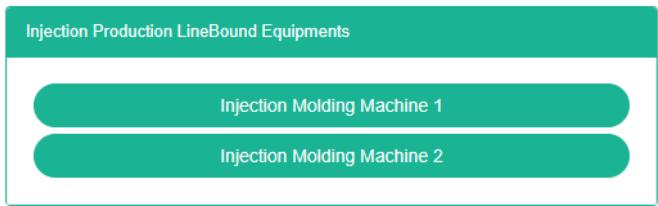
Perlengkapan Pengikat:
- Klik pada menu 'administrasi sistem'
- Klik pada menu 'manajemen peralatan kombinasi'
- Klik pada tab 'ikat peralatan'
- Di kotak peralatan kombinasi, pilih peralatan kombinasi.
- Pilih peralatan di kotak 'daftar peralatan'
- Seret untuk menambahkan peralatan ke area hijau di dalam kotak.
- Peralatan berhasil ditambahkan

Hapus Peralatan:
-
Klik menu "Manajemen sistem"
-
Klik pada menu 'manajemen peralatan gabungan'
-
Klik pada tab 'ikat peralatan'
-
Pilih peralatan gabungan di kotak peralatan gabungan
-
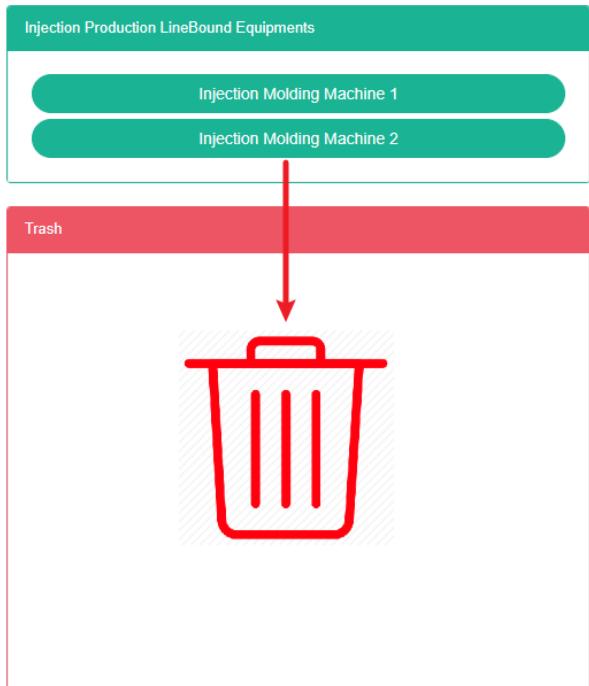
Seret peralatan yang ingin Anda hapus ke dalam ember daur ulang berwarna merah.
-
Lepaskan mouse dan penghapusan selesai.
12.3. Ikat Meter
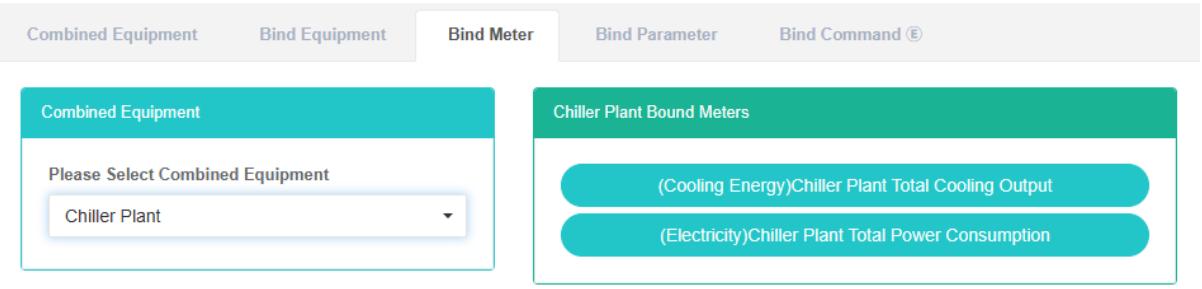
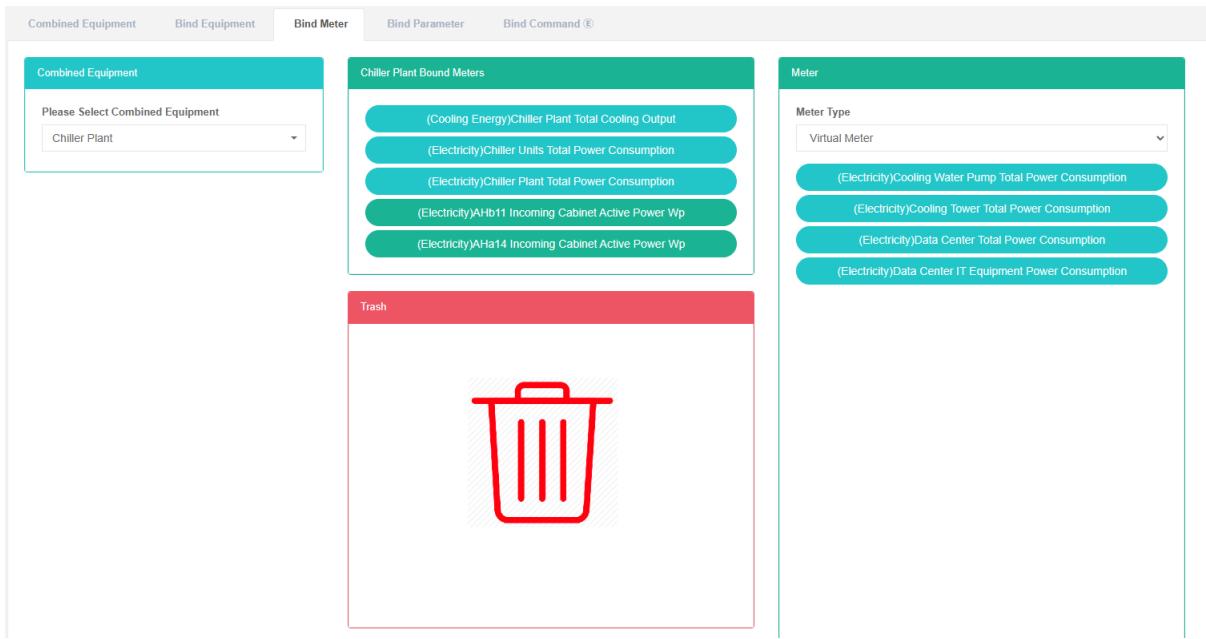
Untuk Melihat Meteran Pengikatan:
- Klik pada menu 'administrasi sistem'
- Klik pada menu 'manajemen peralatan gabungan'
- Klik pada tab 'bind meter'
- Pilih peralatan kombinasi 'pompa air dingin 5-8##'
- Di sisi kanan kotak hijau ' ## 5-8 tabel ' dari meteran pengikat pompa air beku diikat oleh peralatan
Tambahkan Meteran Pengikatan:
- Klik menu "Manajemen sistem"
- Klik pada menu 'manajemen peralatan gabungan'
- Klik pada tab 'bind meter'
- Pilih peralatan kombinasi 'pompa air dingin 5-8##'
- Seret dan jatuhkan sisi kanan kotak 'meter' ke bawah meja di tengah kotak hijau.
- Pilih 'tabel input' atau 'tabel output', lalu klik tombol "Simpan".

Hapus Meteran Pengikat:
- Klik pada menu 'administrasi sistem'
- Klik menu "Manajemen peralatan"
- Klik pada tab 'bind meter'
- Pilih peralatan 'pompa air dingin 5-8##'
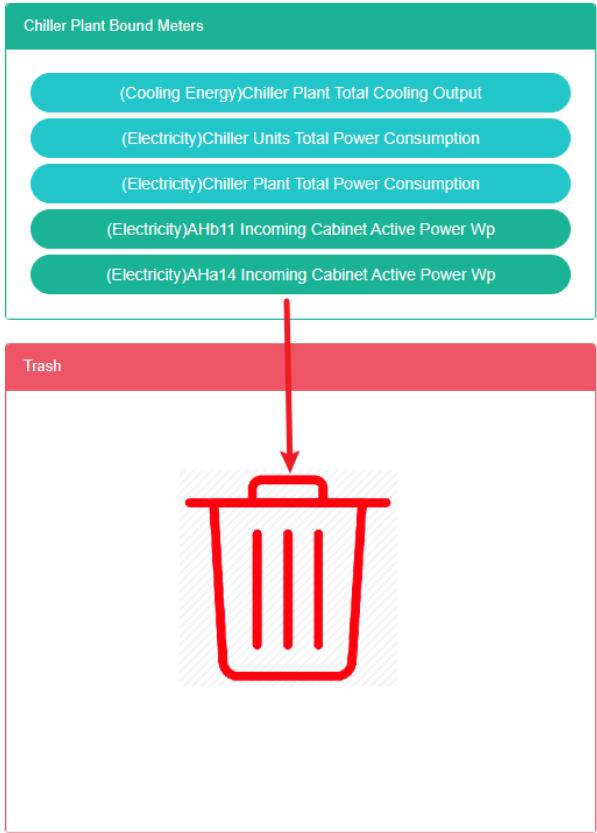
- Pilih sisi kanan kotak hijau '## 5-8 frozen water pump bind table' seret dan jatuhkan tabel ke dalam kotak merah 'barrels'.
- Solusi cepat menuju kesuksesan
Peralatan pengikat mengacu pada peralatan yang memiliki kombinasi hubungan yang sesuai yang telah ditetapkan.
Periksa Kombinasi Perlengkapan Pengikat Perlengkapan:
- Klik pada menu 'administrasi sistem'
- Klik pada menu 'manajemen peralatan gabungan'
- Klik pada tab 'ikat peralatan'
- Di kotak peralatan kombinasi, pilih peralatan kombinasi.
12.4. Mengikat Parameter
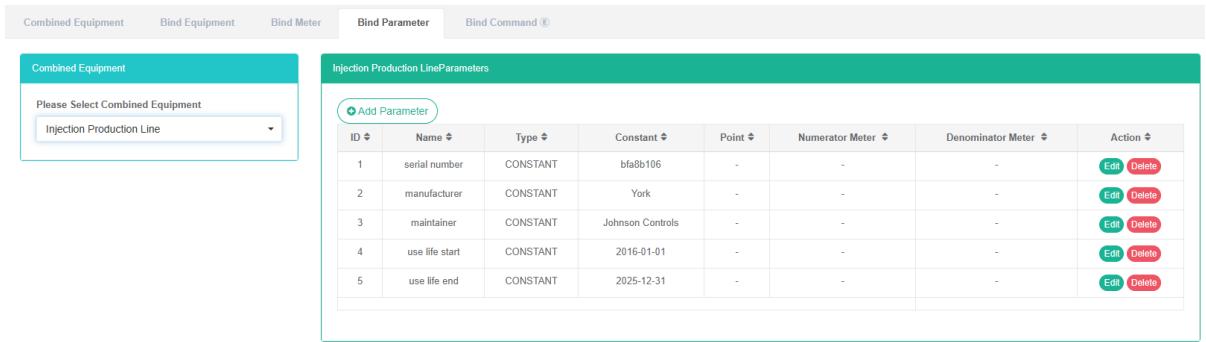
Periksa Parameter Bind:
- Klik pada menu 'administrasi sistem'
- Klik pada menu 'manajemen peralatan gabungan'
- Klik pada tab 'ikat parameter'
- Pilih peralatan kombinasi 'pompa air dingin 5-8##'
- Di sisi kanan terdapat parameter pengikatan daftar peralatan.
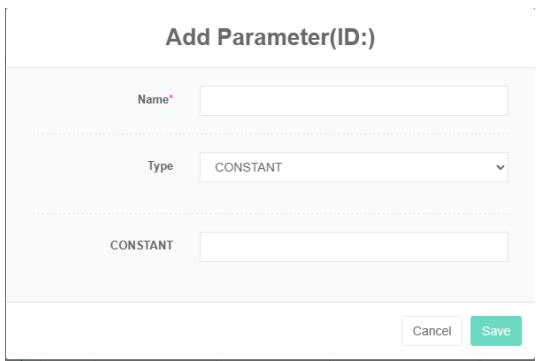
Tambahkan Parameter Bind:
- Klik pada menu 'administrasi sistem'
- Klik pada menu 'manajemen peralatan gabungan'
- Klik pada tab 'ikat parameter'
- Pilih peralatan kombinasi '## 5-8 pompa air beku
- Klik tombol 'tambah parameter'
- Masukkan 'nama', 'tipe', dan 'nilai konstanta' di kotak dialog 'tambah parameter'.
- Klik tombol "Simpan"
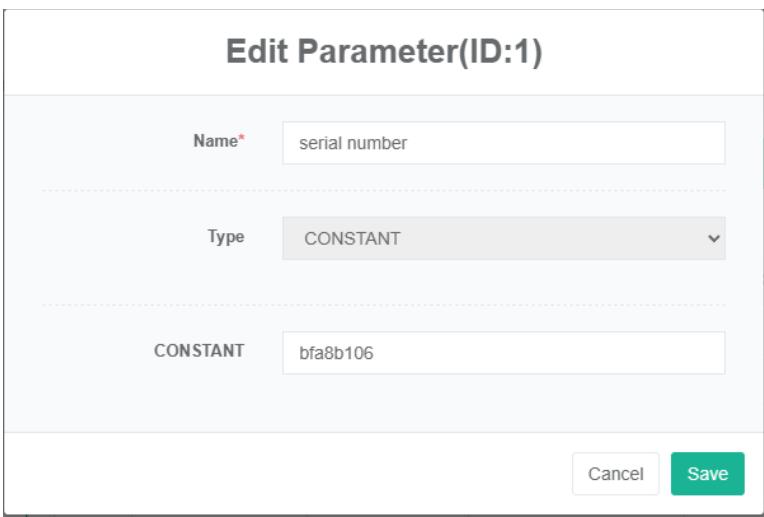
Edit Parameter Bind:
- Klik pada menu 'administrasi sistem'
- Klik menu "Manajemen peralatan"
- Klik pada tab 'ikat parameter'
- Pilih peralatan '## 5-8 pompa air beku
- Klik tombol "Ubah"
- Ketik 'nama', 'tipe', dan 'nilai konstanta' di kotak dialog 'edit parameter'.
- Klik tombol "Simpan"
Hapus Parameter Bind:
- Klik menu "Manajemen sistem"
- Klik pada menu 'manajemen peralatan kombinasi'
- Klik pada tab 'ikat parameter'
- Pilih peralatan kombinasi '## 5-8 pompa air beku
- Klik tombol "Hapus"
- Klik tombol 'konfirmasi hapus' di kotak dialog 'konfirmasi hapus'.
12.5. Perintah Bind
Perintah pengikatan mengacu pada peralatan dan hubungan yang sesuai dengan perintah yang telah ditetapkan.
Periksa Perintah Pengikatan Peralatan:
- Klik menu "Manajemen sistem"
- Klik pada menu 'manajemen peralatan gabungan'
- Klik pada tab 'ikat perintah'
- Di 'kotak peralatan kombinasi', pilih peralatan.
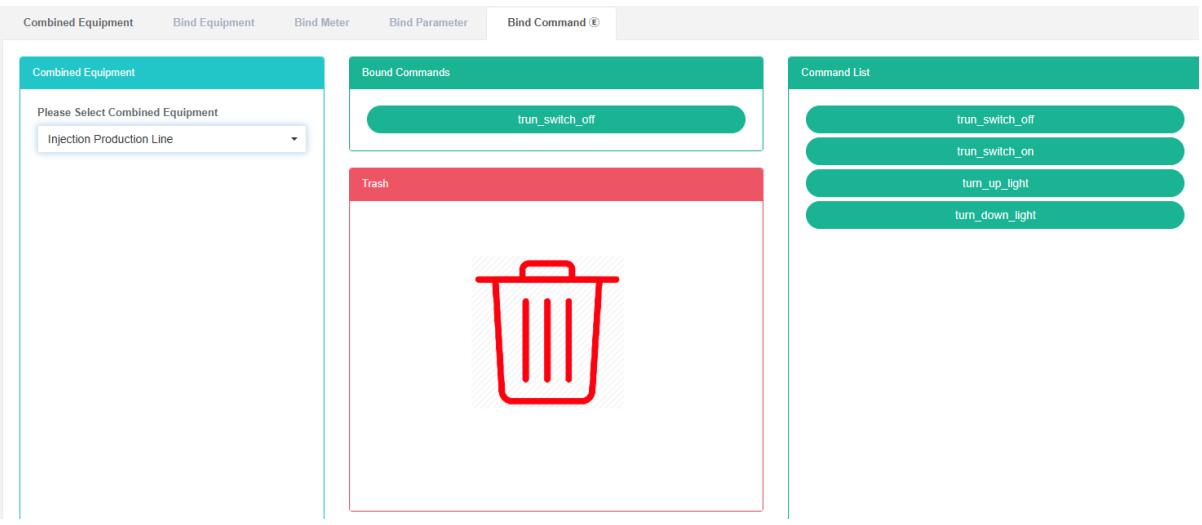
Perintah Bind:
- Klik menu "Manajemen sistem"
- Klik menu "Manajemen peralatan"
- Klik pada tab 'ikat perintah'
- Di kotak "Peralatan", pilih peralatan.
- Di kotak daftar perintah, pilih perintah.
- Seret perintah yang ingin Anda tambahkan ke dalam kotak hijau.
- Perintah berhasil ditambahkan

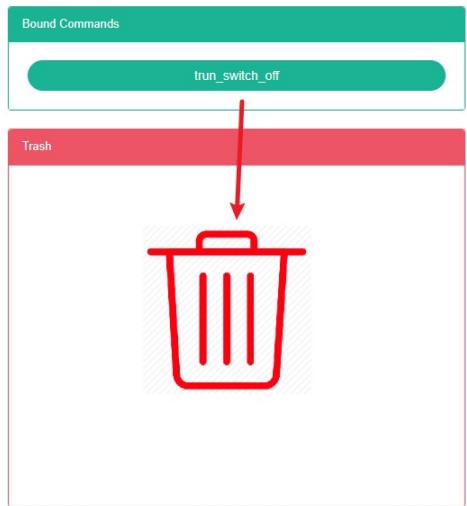
Perintah Hapus:
-
Klik menu "Manajemen sistem"
-
Klik menu "Manajemen peralatan"
-
Klik pada tab 'ikat perintah'
-
Di kotak "Peralatan", pilih peralatan.
-
Seret untuk menghapus perintah pada tong daur ulang berwarna merah
-
Lepaskan mouse, penghapusan selesai.
13. Manajemen Ruang
Sistem ini dapat memenuhi kebutuhan sistem manajemen energi perusahaan, melalui analisis pemantauan peralatan konsumsi energi utama, status pemanfaatan energi unit pengguna energi, metode analisis statistik, metode audit energi, dan metode keseimbangan energi, dll., secara berkala menganalisis situasi konsumsi energi perusahaan dan biayanya, membantu perusahaan menentukan sistem indeks konsumsi energi dan penghematan energi, menggali potensi penghematan energi, dan menerapkan langkah-langkah penghematan energi.
13.1. Ruang Angkasa
Periksa Ruang:
- Klik menu "Manajemen sistem"
- Klik pada menu 'manajemen ruang'
- Klik pada tab 'ruang angkasa'
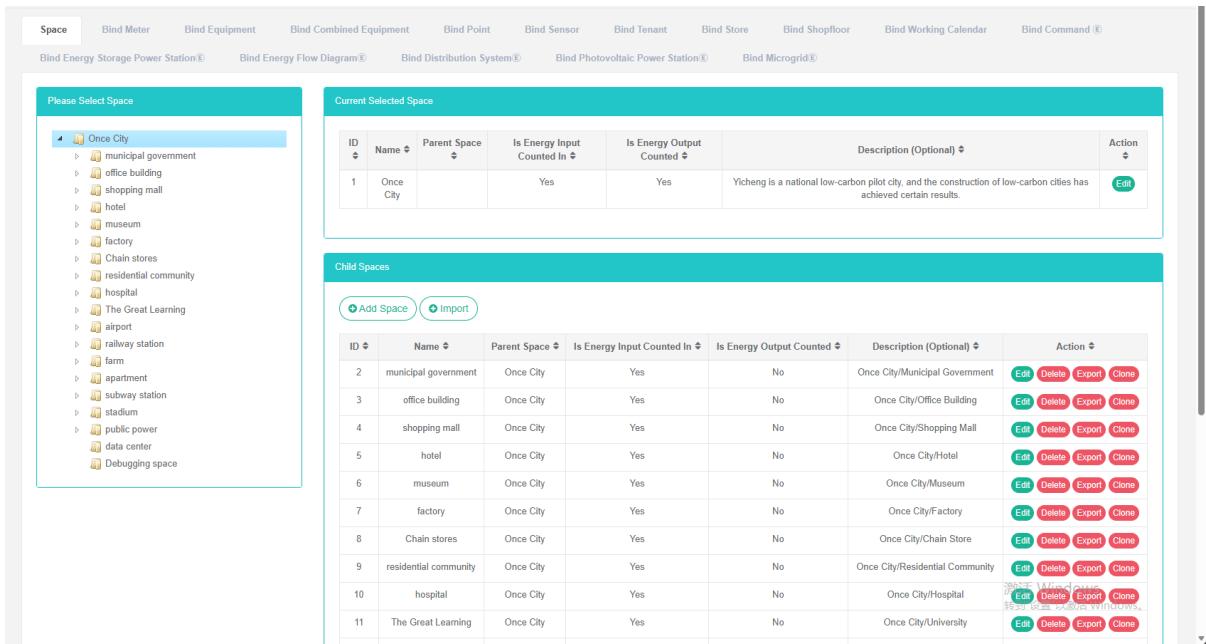
Tambahkan Spasi:
- Klik menu "Manajemen sistem"
- Klik pada menu 'manajemen ruang'
- Klik pada tab 'ruang angkasa'
- Klik tombol 'tambah ruang'
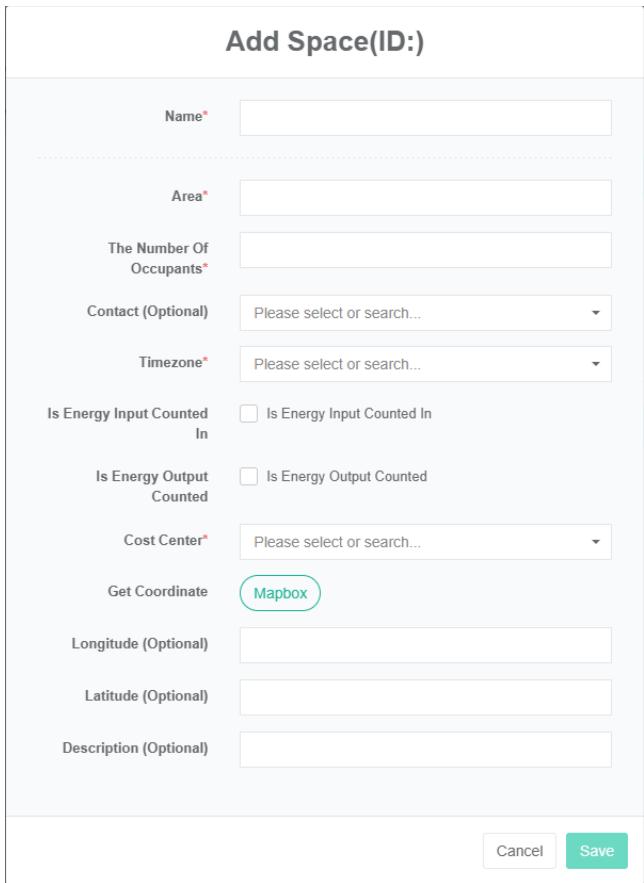
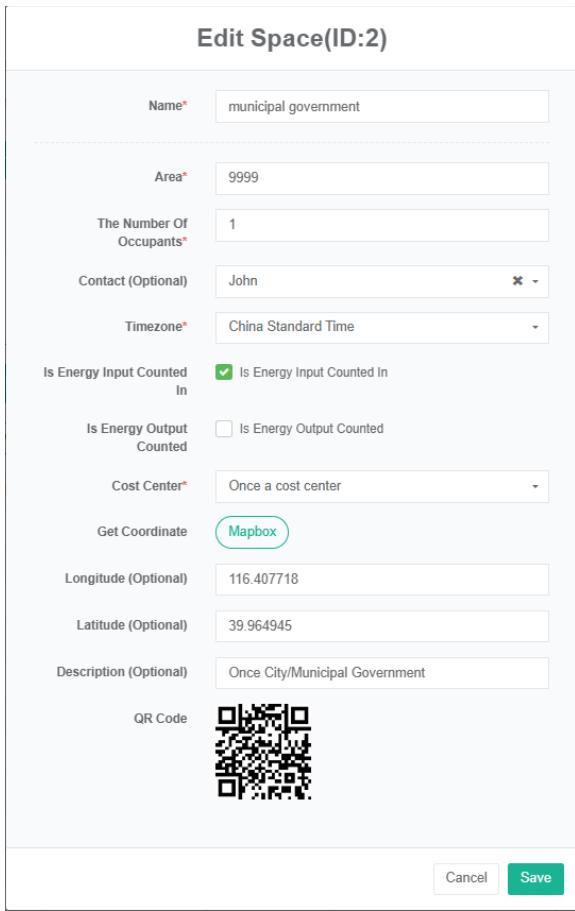
- Pada kotak dialog 'tambah ruang', masukkan "Nama", "Area", "Nomor", "Kontak", "Zona waktu", "Pusat biaya", "Deskripsi", "", 'lintang dan bujur' untuk memilih koordinat. Sesuai dengan situasi aktual, putuskan apakah akan mencentang "Ringkasan konsumsi energi", "Ringkasan keluaran energi".
- Klik tombol "Simpan"
Ruang Edit:
- Klik pada menu 'administrasi sistem'
- Klik pada menu 'manajemen ruang'
- Klik pada tab 'ruang angkasa'
- Klik tombol "Edit"
- Pada dialog ruang pengeditan, masukkan "Nama", "Area", "Kontak", "Zona waktu", "Pusat biaya", dan "Deskripsi". Sesuai dengan situasi aktual, putuskan apakah akan mencentang "Ringkasan konsumsi energi" atau "Ringkasan keluaran energi".
- Klik tombol "Simpan"
Hapus Spasi:
- Klik menu "Manajemen sistem"
- Klik pada menu 'manajemen ruang'
- Klik pada tab 'ruang angkasa'
- Klik tombol "Hapus"
- Klik tombol 'konfirmasi penghapusan' di kotak dialog 'konfirmasi penghapusan'.
13.2. Meter Pengikat
Lihat Meteran Pengikatan:
-
Klik menu "Manajemen sistem"
-
Klik pada menu 'manajemen ruang'
-
Klik pada tab 'bind meter'
-
Klik nama ruang yang ingin Anda lihat di modul 'pilih ruang'.

Meteran Pengikat:
- Klik menu "Manajemen sistem"
- Klik pada menu 'manajemen ruang'
- Klik pada tab 'bind meter'
- Klik pada 'silakan pilih modul ruang selanjutnya perlu mengikat meteran ruang
- Di modul meteran, klik kotak tarik-turun untuk memilih jenis meteran.
- Klik pada 'meter' di modul meter dan seret lalu lepas ke modul tabel pengikat.
- Masuk ke 'modul tabel pengikatan' setelah melepaskan tombol kiri mouse
- Tip 'meter pengikatan berhasil' adalah pengikatan
- Ulangi pengukuran yang sama ke dalam "Salah" Akan menyala untuk memberi peringatan pada ruang yang sama
- Jika tidak, klik spasi, maka akan muncul pesan 'spasi ID tidak valid'.

Lepaskan ikatan meteran:
- Klik menu "Manajemen sistem"
- Klik pada menu 'manajemen ruang'
- Klik pada tab 'bind meter'
- Klik pada meter yang ingin Anda lepaskan ikatannya di modul 'Ikat meter' dan seret ke modul 'tempat sampah'.
- Masukkan ke dalam modul 'tempat sampah daur ulang' setelah melepaskan tombol kiri mouse.
- Indikator 'kesuksesan' memberikan petunjuk tentang solusi menuju kesuksesan.
13.3. Mengikat Peralatan
Lihat Peralatan Pengikat:
- Klik menu "Manajemen sistem"
- Klik pada menu 'manajemen ruang'
- Klik pada tab 'ikat peralatan'
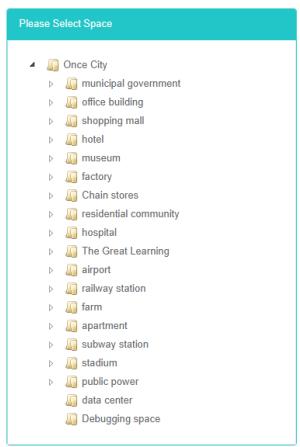
- Pada modul 'silakan pilih ruang', klik untuk melihat ruang tersebut.
Ikat peralatan:
- Klik menu "Manajemen sistem"
- Klik pada menu 'manajemen ruang'
- Klik pada tab 'ikat peralatan'
- Klik pada 'silakan pilih modul ruang selanjutnya yang perlu diikat ruang peralatan'.
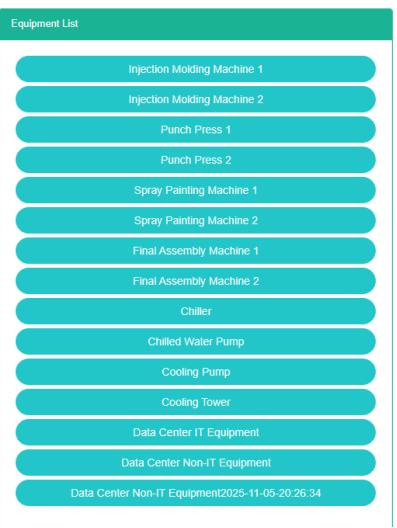
- Klik pada modul "Daftar peralatan" dari peralatan tersebut, lalu seret dan lepas ke 'modul ikat peralatan'.
- Masukkan ke dalam 'modul peralatan terikat' setelah melepaskan tombol kiri mouse.
- Petunjuk 'sukses' yaitu peralatan bind bind
- Penggunaan peralatan yang sama berulang kali di tempat yang sama dapat memunculkan pesan kesalahan.
- Jika ruang tersebut tidak diklik, pesan 'ID ruang tidak valid' akan muncul.


Lepaskan Perangkat:
- Klik menu "Manajemen sistem"
- Klik pada menu 'manajemen ruang'
- Klik pada tab 'ikat peralatan'
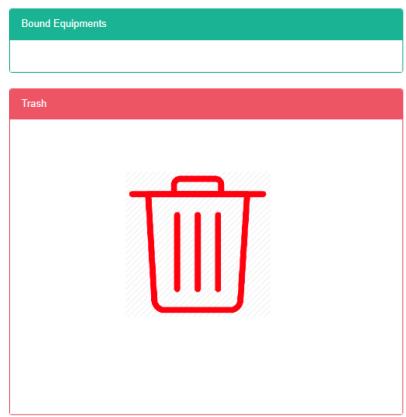
- Klik pada 'ikat modul peralatan, perlu dilepas ikatannya' lalu seret dan lepas ke modul 'laras'.
- Masukkan ke dalam modul 'tempat sampah daur ulang' setelah melepaskan tombol kiri mouse.
- Jika muncul pesan "Unbind equipment successfully" (Perangkat berhasil dilepas), berarti proses pelepasan berhasil.

13.4. Mengikat Peralatan Kombinasi
Lihat Peralatan Kombinasi Pengikat:
-
Klik menu "Manajemen sistem"
-
Klik pada menu 'manajemen ruang'
-
Klik pada tab 'ikat peralatan kombinasi'
-
Pada modul 'silakan pilih ruang', klik untuk melihat ruang tersebut.
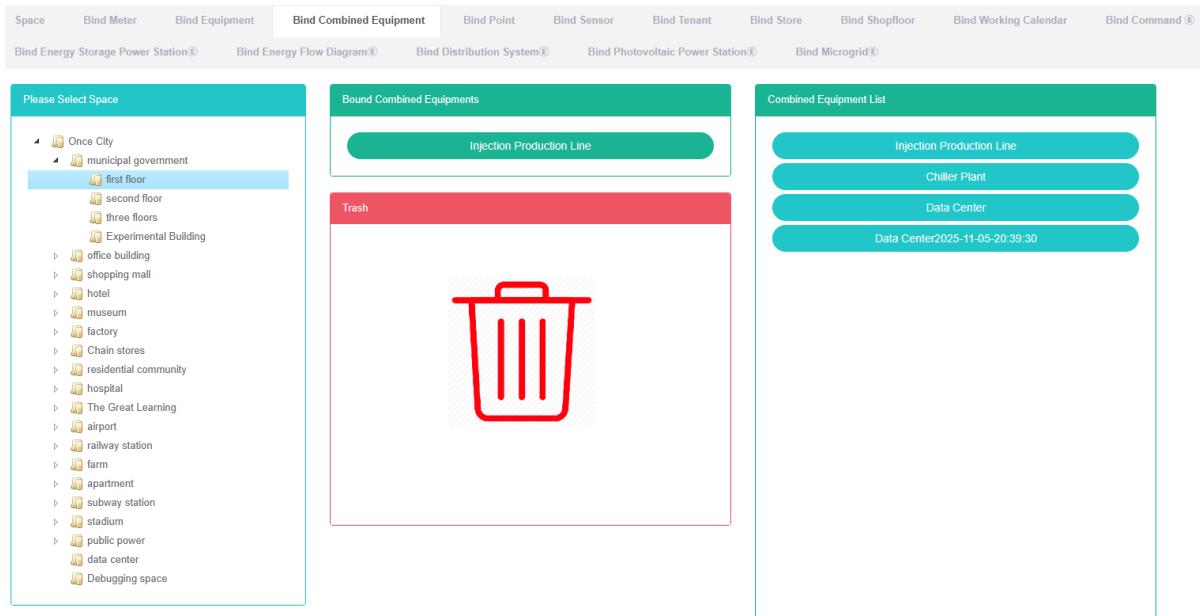
Kombinasi Peralatan Pengikat:
- Klik menu "Manajemen sistem"
- Klik pada menu 'manajemen ruang'
- Klik pada tab 'ikat peralatan kombinasi'
- Klik pada 'silakan pilih modul ruang angkasa selanjutnya yang perlu diikat kombinasi peralatan ruang angkasa'.
- Klik pada 'modul daftar peralatan kombinasi' lalu seret dan lepas ke 'Modul kombinasi peralatan terikat'.
- Ke dalam "Kombinasi modul peralatan pengikat setelah melepaskan tombol kiri mouse"
- 'Tips sukses peralatan kombinasi pengikat di mana keberhasilan pengikatan
- Kombinasi peralatan yang sama yang diulang di tempat yang sama dapat memunculkan pesan kesalahan.
- Jika tidak, klik spasi, maka akan muncul pesan 'spasi ID tidak valid'.
Kombinasi Peralatan Pengikat:
- Klik menu "Manajemen sistem"
- Klik pada menu 'manajemen ruang'
- Klik pada tab 'ikat peralatan gabungan'
- Klik pada 'kombinasi pengikatan peralatan membutuhkan kombinasi pelepasan modul peralatan dan seret lalu lepas ke laras 'modul
- Masukkan ke dalam modul 'tempat sampah daur ulang' setelah melepaskan tombol kiri mouse.
- Munculnya kombinasi peralatan yang 'berhasil' sebagai solusi cepat menuju kesuksesan
13.5. Mengikat Titik Data
Lihat Titik Data Terikat:
- Klik menu "Manajemen sistem"
- Klik pada menu 'manajemen ruang'
- Klik pada tab 'ikat titik data'
- Pada modul 'silakan pilih ruang', klik untuk melihat ruang tersebut.
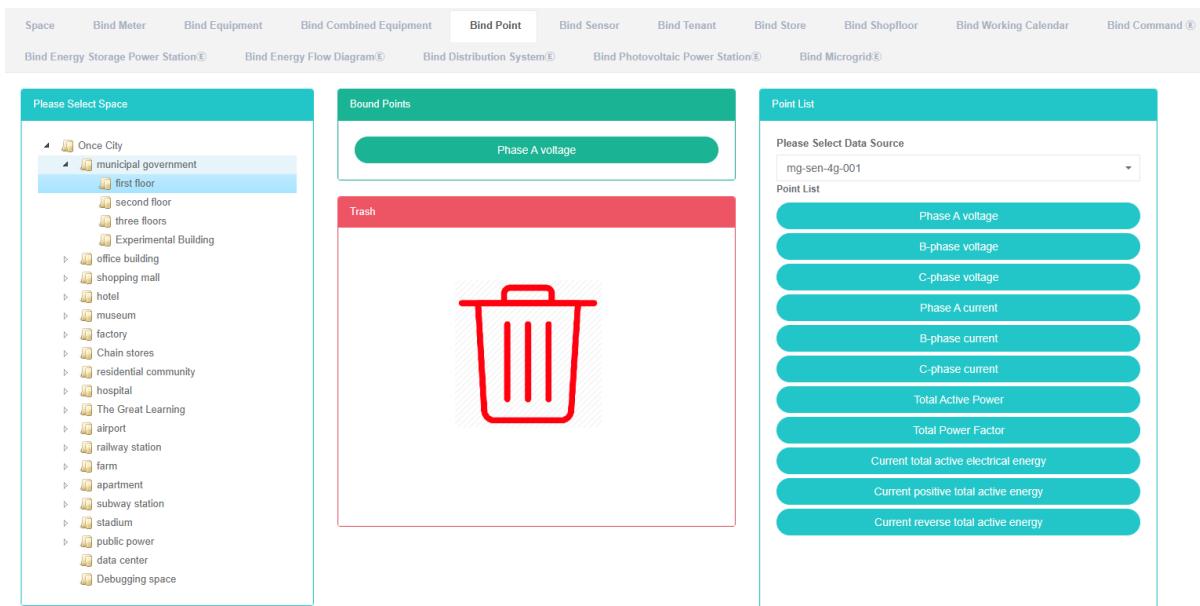
Titik Data Terikat:
-
Klik menu "Manajemen sistem"
-
Klik pada menu 'manajemen ruang'
-
Klik pada tab 'ikat titik data'
-
Klik 'silakan pilih modul ruang selanjutnya yang perlu diikat titik data ruang'.
-
Pada "Daftar titik data dalam modul", klik kotak tarik-turun untuk memilih tipe data.
-
Klik pada titik data 'daftar titik data' di modul dan seret lalu lepas ke modul pengikat titik data.
-
Masuk ke modul 'ikat titik data' setelah melepaskan tombol kiri mouse.
-
Tip 'bind data point succeed' adalah bind
-
Menyeret titik data pengukuran yang sama ke ruang yang sama akan menghasilkan pesan 'kesalahan'.
Lepaskan Titik Data:
- Klik menu "Manajemen sistem"
- Klik pada menu 'manajemen ruang'
- Klik pada tab 'ikat titik data'
- Klik pada 'ikat titik data yang membutuhkan solusi ke titik data di modul dan seret lalu lepas ke modul 'barrel'.
- Masukkan ke dalam modul 'tempat sampah daur ulang' setelah melepaskan tombol kiri mouse.
- Petunjuk 'sukses' yang mengaitkan solusi titik data dengan kesuksesan.

Titik Pelepasan Kunci Sukses
13.6. Mengikat Sensor
Lihat Sensor Terikat:
- Klik menu "Manajemen sistem"
- Klik pada menu 'manajemen ruang'
- Klik pada tab 'ikat sensor'
- Klik nama ruangan yang ingin Anda lihat di modul 'silakan pilih ruangan'.
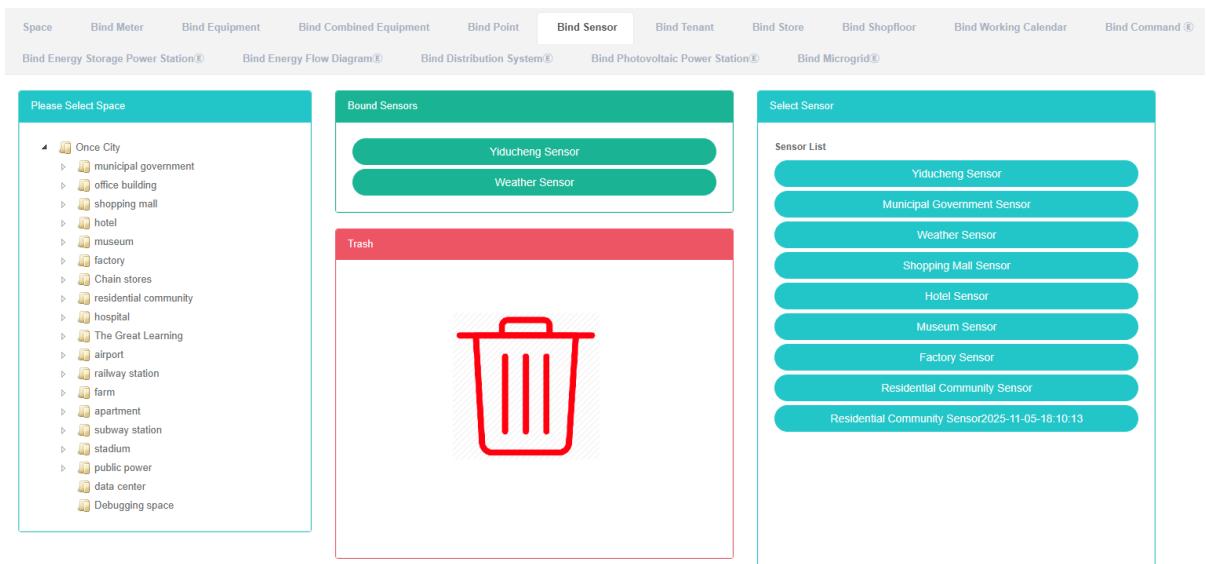
Ikat Sensor:
-
Klik menu "Manajemen sistem"
-
Klik pada menu 'manajemen ruang'
-
Klik pada tab 'ikat sensor'
-
Klik pada 'silakan pilih modul ruang selanjutnya yang perlu diikat sensor ruang'.
-
Klik "Pilih modul sensor" dan seret lalu lepas ke 'ikat modul sensor'.
-
Masukkan ke dalam 'modul sensor pengikat setelah melepaskan tombol kiri mouse'
-
Petunjuk 'berhasil' yaitu bind bind sensor
-
Mengulangi pemasangan sensor yang sama di tempat yang sama dapat memunculkan pesan kesalahan.
-
Jika tidak, klik spasi, maka akan muncul pesan 'spasi ID tidak valid'.
Lepaskan ikatan sensor:
- Klik menu "Manajemen sistem"
- Klik pada menu 'manajemen ruang'
- Klik pada tab 'ikat sensor'
- Klik pada sensor yang ingin Anda lepaskan ikatannya di modul 'Ikat sensor' dan seret ke modul 'Tempat sampah daur ulang'.
- Lepaskan tombol kiri mouse setelah menyeret ke dalam modul 'tempat sampah'.
- 'Tips sukses sensor lepas ikatan yang berisi solusi untuk sukses'
13.7. Mengikat Penyewa
Pandangan Telah Mengikat Penyewa:
- Klik menu "Manajemen sistem"
- Klik pada menu 'manajemen ruang'
- Klik pada tab 'ikat penyewa'
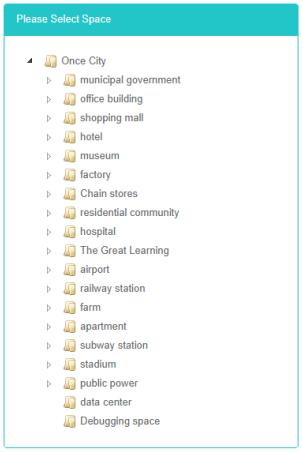
- Pada modul 'silakan pilih ruang', klik untuk melihat ruang tersebut.

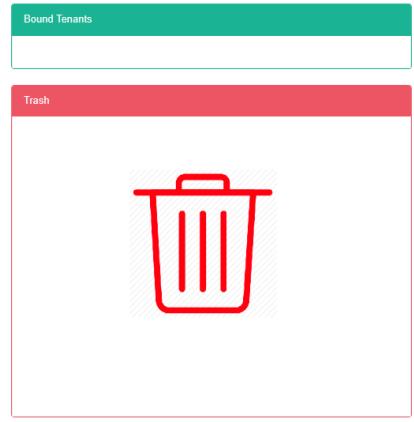
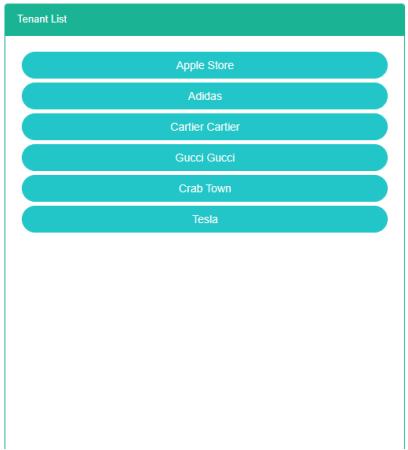
Mengikat Penyewa:
- Klik menu "Manajemen sistem"
- Klik pada menu 'manajemen ruang'
- Klik pada tab 'ikat penyewa'
- Klik 'silakan pilih modul ruang selanjutnya, Anda perlu mengikat ruang penyewa'.
- Klik pada modul daftar penyewa dan seret lalu lepas ke modul 'ikat penyewa'.
- Masuk ke 'modul tabel pengikatan' setelah melepaskan tombol kiri mouse.
- Kiat-kiat keberhasilan penyewa dalam mencapai keberhasilan.
- Penyewa yang sama berulang kali menyeret ke ruang yang sama akan menghasilkan pesan 'kesalahan'.
- Jika tidak, klik spasi, maka akan muncul pesan 'spasi ID tidak valid'.

Mengikat Kesuksesan Penyewa

Hubungan Penyewa dan Ruang Ada


Bebaskan Penyewa:
- Klik menu "Manajemen sistem"
- Klik pada menu 'manajemen ruang'
- Klik pada tab 'ikat penyewa'
- Klik pada modul 'bind tenant' untuk melepaskan ikatan tenant, lalu seret dan lepas ke modul 'barrel'.
- Masukkan ke dalam modul 'tempat sampah daur ulang' setelah melepaskan tombol kiri mouse.
- 'Membuka kunci kiat sukses penyewa yang berisi solusi untuk sukses'


13.8. Penyimpanan Terikat
Lihat Memiliki Toko Terikat:
- Klik menu "Manajemen sistem"
- Klik pada menu 'manajemen ruang'
- Klik pada tab 'bind store'
- Pada modul 'silakan pilih ruang', klik untuk melihat ruang tersebut.
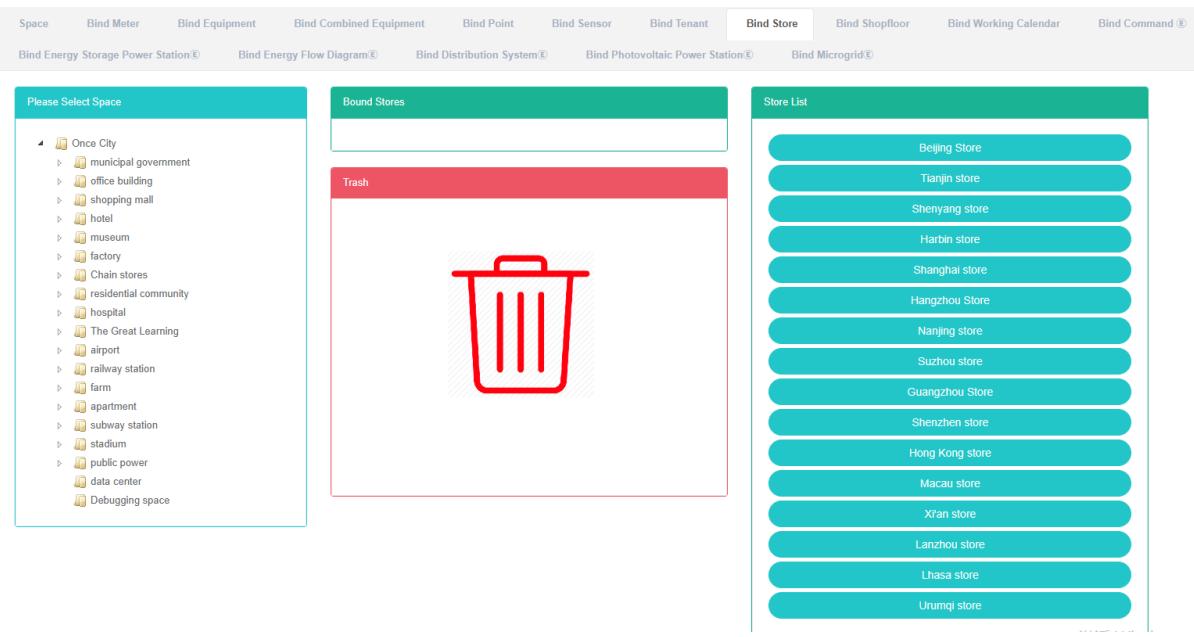
Toko pengikat:
-
Klik menu "Manajemen sistem"
-
Klik pada menu 'manajemen ruang'
-
Klik pada tab 'bind store'
-
Klik 'silakan pilih modul ruang selanjutnya yang perlu diikat ke ruang toko'.
-
Klik pada 'modul daftar toko di toko dan seret lalu lepas ke toko 'ikatan Modul'.
-
Seret ke modul 'Bind store' dan lepaskan tombol kiri mouse.
-
Tip 'bind store successful' adalah bind
-
Toko yang sama akan menampilkan pesan "Error" dan lampu akan menyala untuk memberi peringatan pada area yang sama.
-
Jika ruang tersebut tidak diklik, akan muncul 'ID ruang tidak valid'.
!
Lepaskan ikatan toko:
- Klik pada menu 'administrasi sistem'
- Klik pada menu 'manajemen ruang'
- Klik pada tab 'bind store'
- Klik pada 'bind store require unbind of module store and drag and drop to the 'barrel' module
- Masukkan ke dalam modul 'tempat sampah daur ulang' setelah melepaskan tombol kiri mouse.
- 'Tips sukses untuk membuka akses ke solusi yang tepat'
13.9. Mengikat Lantai Produksi
Periksa Lantai Produksi Bind:
- Klik pada menu 'administrasi sistem'
- Klik pada menu 'manajemen ruang'
- Klik pada tab 'ikat lantai produksi'
- Klik nama ruangan yang ingin Anda lihat di modul 'silakan pilih ruangan'.
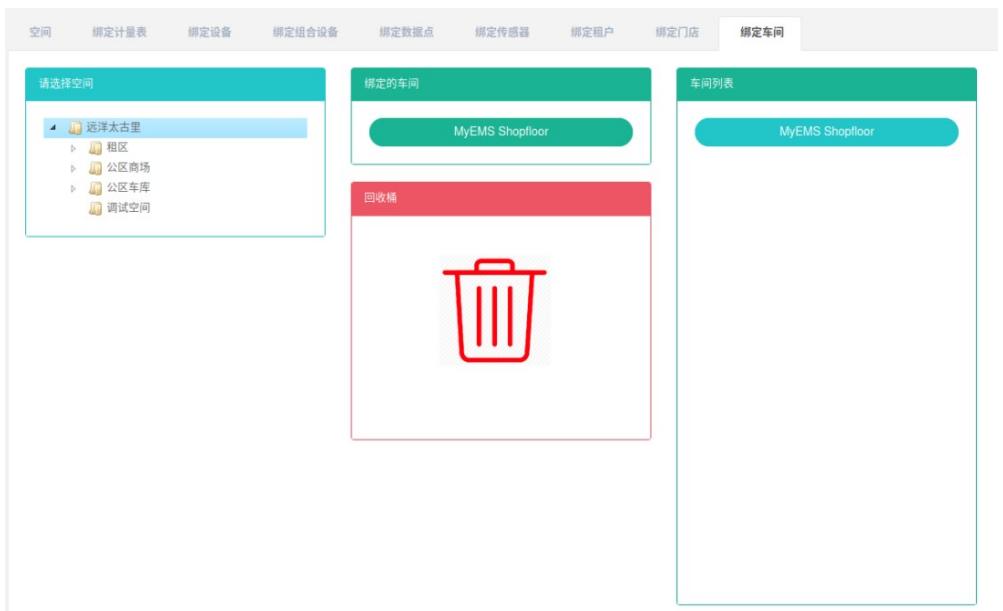
Mengikat Lantai Produksi:
-
Klik menu "Manajemen sistem"
-
Klik pada menu 'manajemen ruang'
-
Klik pada tab 'ikat lantai produksi'
-
Klik pada modul 'silakan pilih ruang' di bawah ruang yang perlu Anda ikat tata letak lantai pabrik.
-
Klik pada 'modul daftar toko di lantai produksi' dan seret lalu lepas ke 'modul ikat lantai produksi'.
-
Seret ke modul 'Bind shopfloor' dan lepaskan tombol kiri mouse.
-
Petunjuk 'sukses' yaitu bind bind shopfloor
-
Jika tata letak lantai pabrik yang sama diseret ke ruang yang sama berulang kali, akan muncul 'kesalahan'.
-
Jika tidak, klik spasi, maka akan muncul pesan 'spasi ID tidak valid'.
 Gambar 1340 Manajemen Ruang-87 Peringatan Keberhasilan Untuk Lantai Produksi Pengikat


Terhubung dengan Lantai Pabrik:
- Klik pada menu 'administrasi sistem'
- Klik pada menu 'manajemen ruang'
- Klik pada tab 'ikat lantai produksi'
- Klik pada area produksi yang ingin Anda lepaskan ikatannya di modul 'Ikat area produksi' dan seret ke modul 'tempat sampah daur ulang'.
- Masukkan ke dalam modul 'tempat sampah daur ulang' setelah melepaskan tombol kiri mouse.
- Pesan "Pemutusan koneksi lantai produksi berhasil" adalah solusi menuju kesuksesan.

13.10. Menjilid Kalender Kerja
Lihat Kalender Kerja Terikat:
- Klik pada menu 'administrasi sistem'
- Klik pada menu 'manajemen ruang'
- Klik pada tab 'ikat Kalender kerja'
- Pada modul 'silakan pilih ruang', klik untuk melihat ruang tersebut.
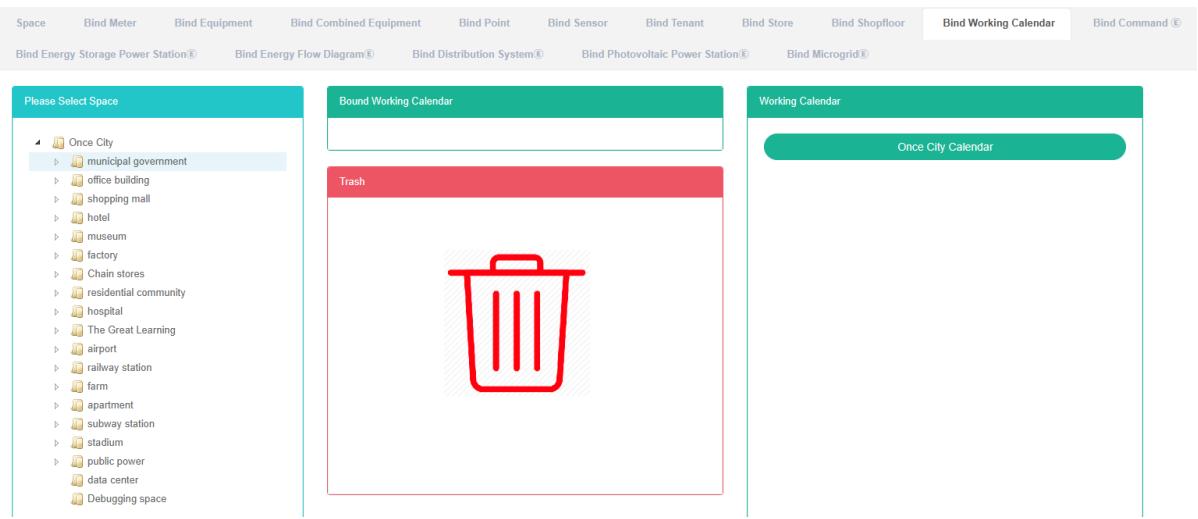
Kalender Kerja Terikat:
-
Klik pada menu 'administrasi sistem'
-
Klik pada menu 'manajemen ruang'
-
Klik pada tab 'ikat Kalender kerja'
-
Klik 'silakan pilih modul ruang kerja selanjutnya yang perlu diikat ke ruang kerja kalender'.
-
Klik pada 'daftar kalender kerja', lalu seret dan lepas modul kalender kerja ke 'ikat modul kalender kerja'.
-
Masukkan modul Kalender yang sedang berjalan ke dalam 'ikatan' setelah melepaskan tombol kiri mouse.
-
'Kalender kesuksesan mengikat petunjuk kerja yang mengikat kesuksesan
-
Kalender kerja yang sama akan berulang ke "Kesalahan" dan akan menyala untuk memberi peringatan pada ruang yang sama.
Lepaskan Kalender Kerja:
- Klik pada menu 'administrasi sistem'
- Klik pada menu 'manajemen ruang'
- Klik pada tab 'ikat Kalender kerja'
- Klik 'ikat modul Kalender kerja', lepaskan ikatan pekerjaan yang perlu dilakukan di kalender, lalu seret dan lepas ke modul 'barrel'.
- Masukkan ke dalam modul 'tempat sampah daur ulang' setelah melepaskan tombol kiri mouse.
- Jika muncul pesan "Unbind working Calendar successfully", berarti proses pelepasan ikatan kalender berhasil.
13.11. Perintah BindE
Lihat Perintah Bind:
- Klik menu "Manajemen sistem"
- Klik pada menu 'manajemen ruang'
- Klik pada tab 'ikat perintah'
- Klik nama ruangan yang ingin Anda lihat di modul 'silakan pilih ruangan'.
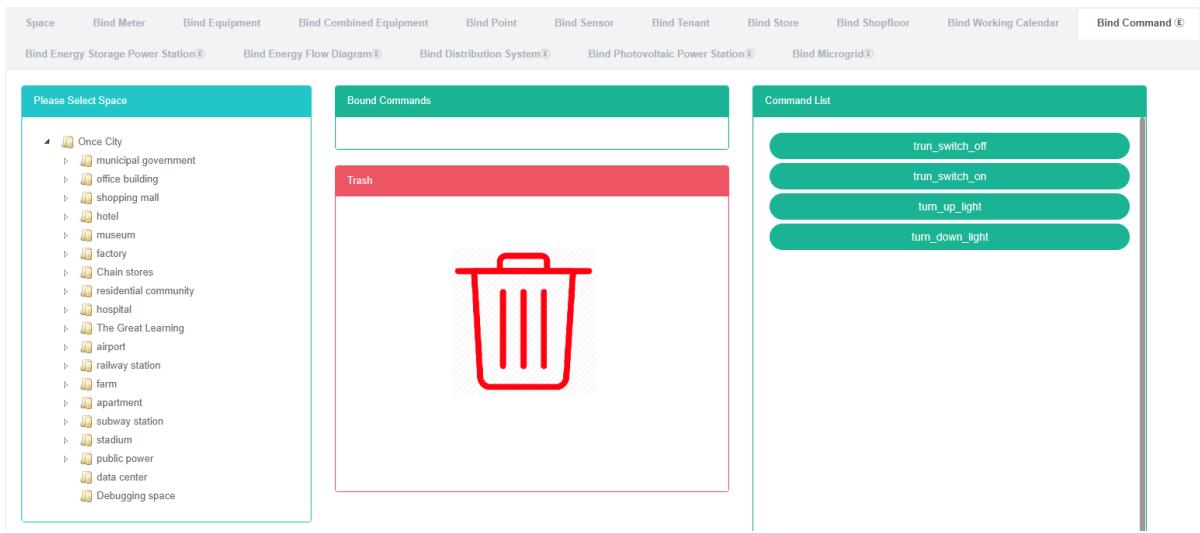
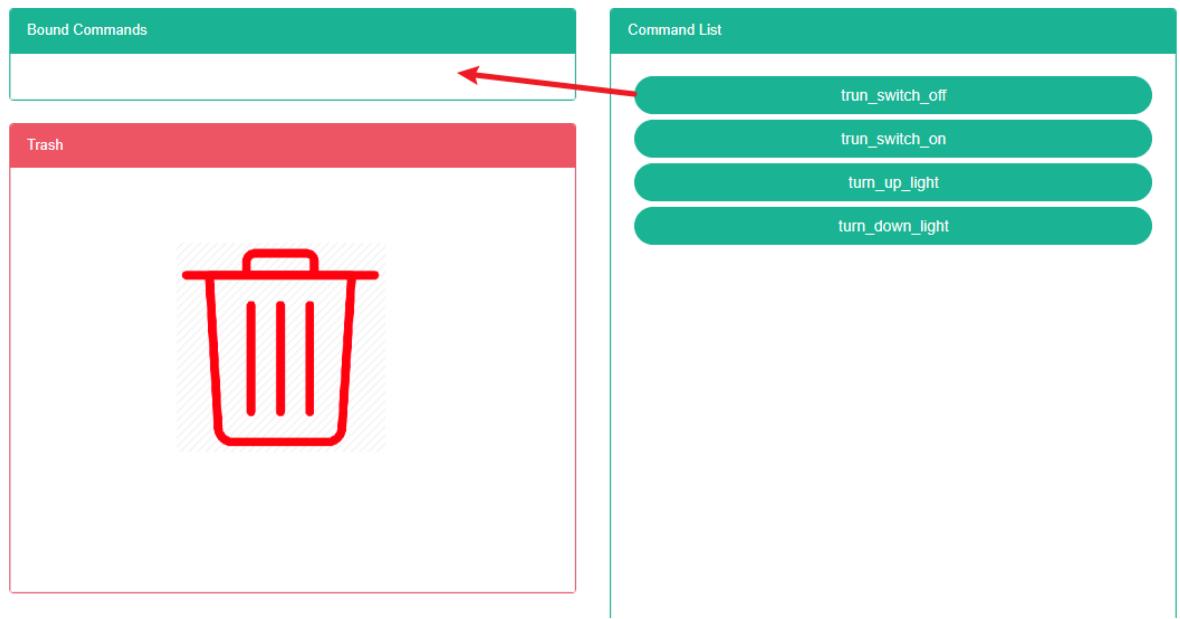
Perintah Bind:
-
Klik menu "Manajemen sistem"
-
Klik pada menu 'manajemen ruang'
-
Klik pada tab 'ikat perintah'
-
Klik pada 'silakan pilih modul ruang yang perlu diikat di bawah perintah ruang'.
-
Klik pada 'daftar perintah', lalu seret dan lepas modul perintah ke 'bind command module'.
-
Masuk ke modul perintah 'bind' setelah melepaskan tombol kiri mouse.
-
Tip 'perintah bind berhasil' adalah bind
-
Jika perintah yang sama diseret berulang kali ke ruang yang sama, akan muncul 'kesalahan'.
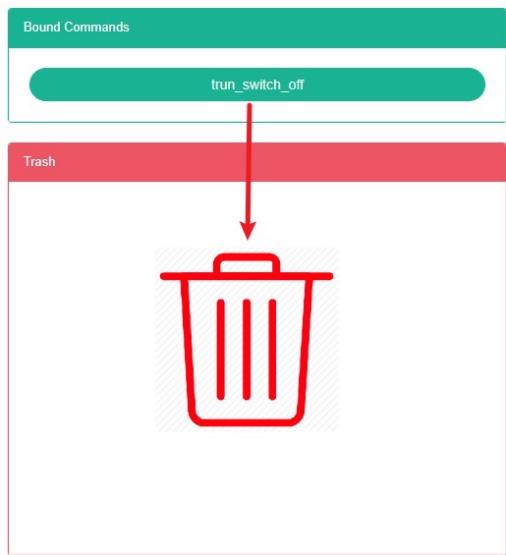
Perintah Lepaskan Ikatan:
- Klik menu "Manajemen sistem"
- Klik pada menu 'manajemen ruang'
- Klik pada tab 'ikat perintah'
- Klik pada 'modul perintah ikat perlu dilepas ikatannya' lalu seret dan lepas ke modul 'barrel'.
- Masukkan ke dalam modul 'tempat sampah daur ulang' setelah melepaskan tombol kiri mouse.
- Perintah 'sukses' mengikat prompt di mana solusi menuju kesuksesan
13.12. Pembangkit Listrik Penyimpanan Energi Bind
View Has The Bind Energy Storage Power Station:
- Klik pada menu 'manajemen sistem'
- Klik pada menu 'manajemen ruang'
- Klik pada tab 'ikat pembangkit listrik penyimpanan energi'.
- Klik nama ruangan yang ingin Anda lihat di modul 'silakan pilih ruangan'.
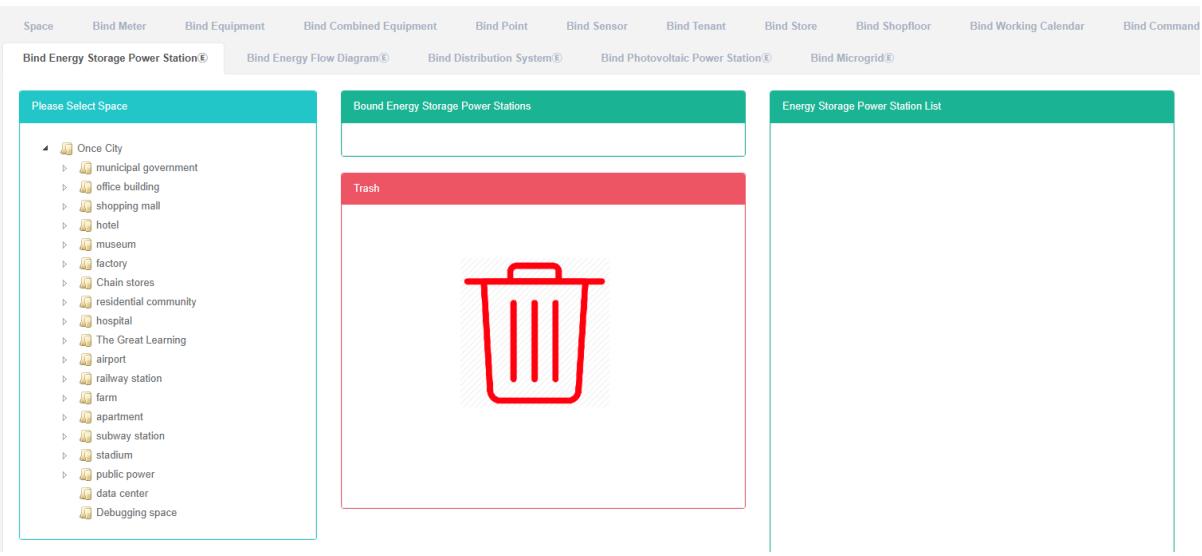
Pembangkit Listrik Penyimpanan Energi Bind:
- Klik menu "Manajemen sistem"
- Klik pada menu 'manajemen ruang'
- Klik pada tab 'ikat pembangkit listrik penyimpanan energi'.
- Klik pada 'silakan pilih modul ruang yang perlu diikat di bawah perintah ruang'.
- Klik pada modul perintah "Daftar pembangkit listrik penyimpanan energi" dan seret lalu lepas untuk mengikat modul pembangkit listrik penyimpanan energi.
- Masukkan ke dalam 'modul pembangkit listrik penyimpanan energi terikat' setelah melepaskan tombol kiri mouse.
- Sebuah kiat 'pembangkit listrik penyimpanan energi ikat yang sukses' adalah ikat
- Jika perintah yang sama diseret berulang kali ke ruang yang sama, akan muncul 'kesalahan'.
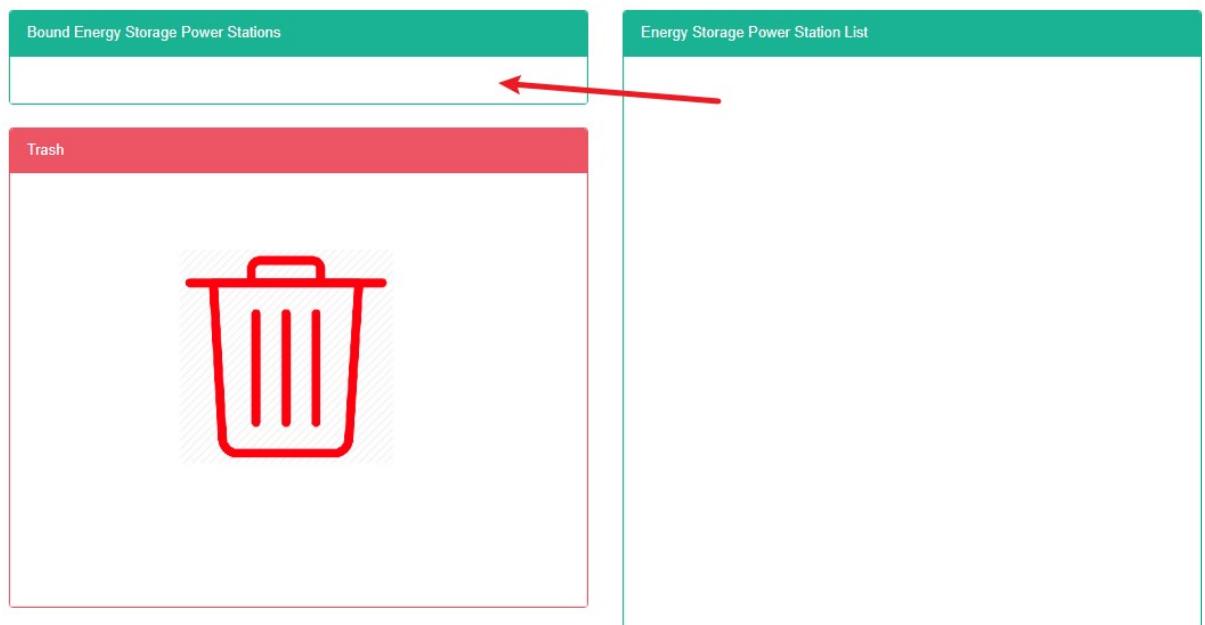
Pembangkit Listrik Penyimpanan Energi Bind
- Klik menu "Manajemen sistem"
- Klik pada menu 'manajemen ruang'
- Klik pada tab 'ikat stasiun penyimpanan energi'
- Klik perintah untuk melepaskan ikatan di modul 'Ikat stasiun penyimpanan energi' dan seret ke modul 'ember daur ulang'.
- Masukkan ke dalam modul 'tempat sampah daur ulang' setelah melepaskan tombol kiri mouse.
- Jika muncul pesan "Pelepasan ikatan stasiun penyimpanan energi berhasil", berarti pelepasan ikatan berhasil.
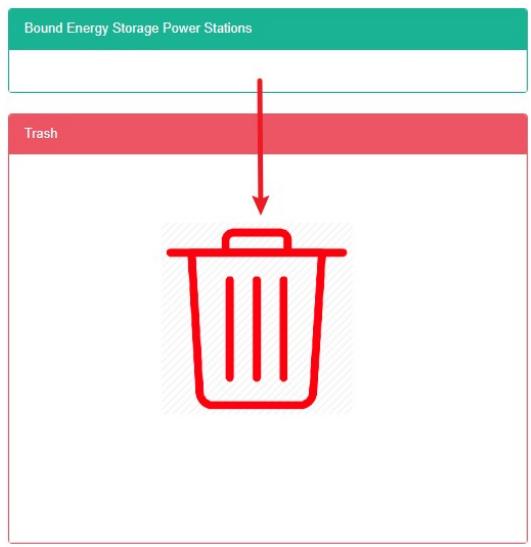
13.13. Diagram Aliran Energi Ikatan
Tampilan Terikat pada Diagram Alur:
- Klik menu "Manajemen sistem"
- Klik pada menu 'manajemen ruang'
- Klik tab 'bind can flow diagram'
- Pada modul 'silakan pilih ruang', klik untuk melihat ruang tersebut.
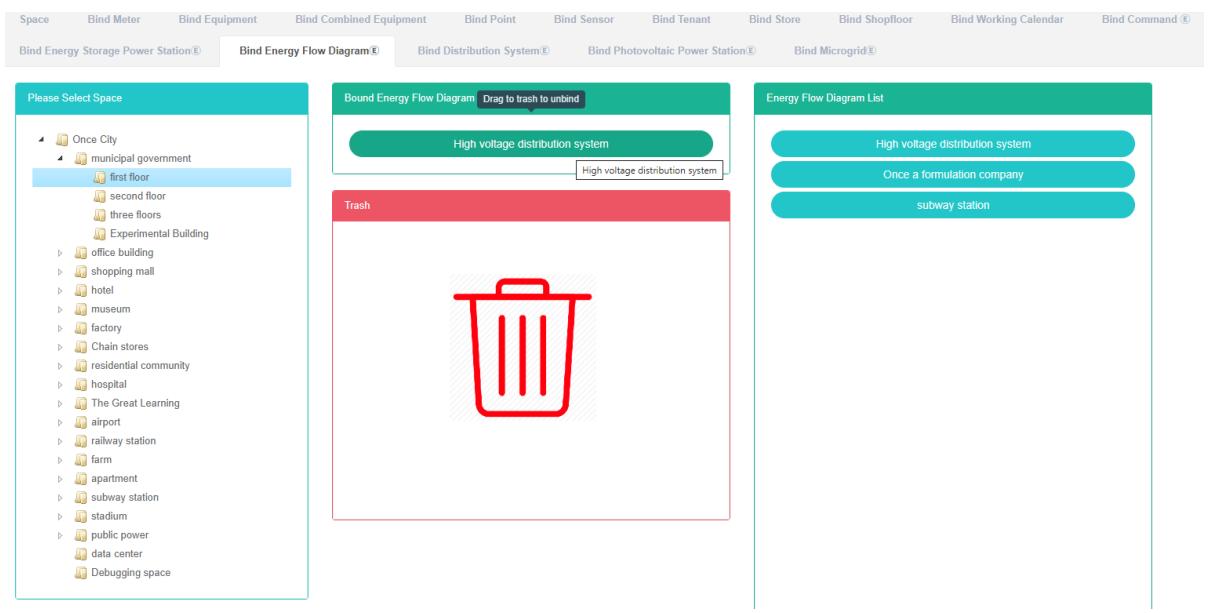
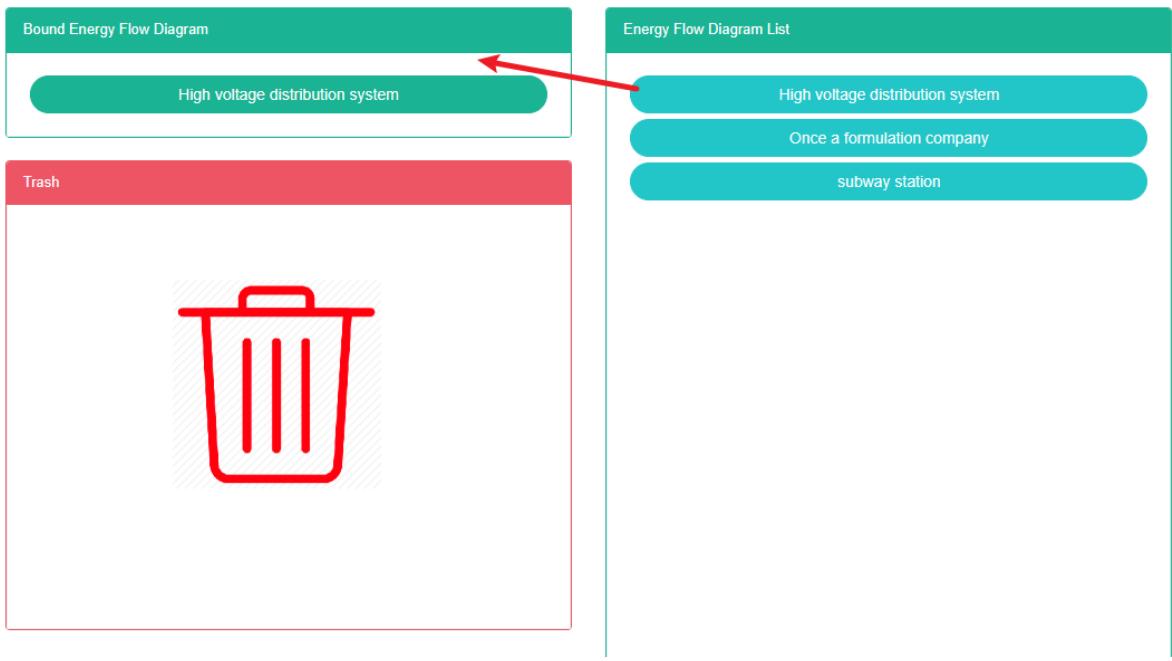
Diagram Aliran Energi Terikat:
- Klik menu "Manajemen sistem"
- Klik pada menu 'manajemen ruang'
- Klik tab 'bind can flow diagram'
- Klik pada ruang yang ingin Anda kaitkan perintahnya di bawah modul 'silakan pilih ruang'.
- Klik 'dapat mengalir Gambar mencantumkan modul perintah dan seret dan lepas untuk mengikat diagram aliran energi modul
- Masuk ke modul Gambar aliran energi terikat setelah melepaskan tombol kiri mouse.
- 'ikatan dapat mengalir. Kiat sukses dalam pengikatan yang sukses.
- Perintah yang sama diulang di tempat yang sama dapat memunculkan pesan kesalahan.
Gambar Alur yang Tidak Terikat:
-
Klik menu "Manajemen sistem"
-
Klik pada menu 'manajemen ruang'
-
Klik tab 'bind can flow diagram'
-
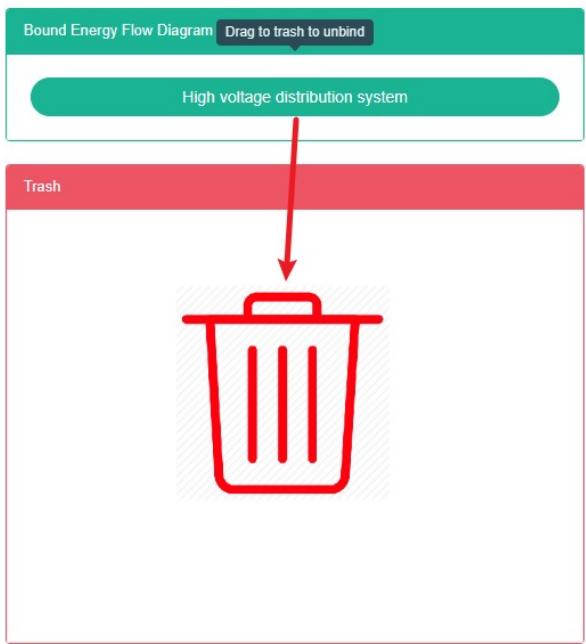
Klik pada "Modul Gambar aliran energi terikat memerlukan perintah lepas ikatan" dan seret lalu jatuhkan ke modul 'barrel'.
-
Seret modul 'tempat sampah' dan lepaskan tombol kiri mouse.
-
Dapat muncul "Alur pelepasan Gambar keberhasilan 'petunjuk yaitu pelepasan
13.14. Sistem Distribusi Daya Terikat
Periksa Apakah Sistem Distribusi Daya Telah Terhubung:
- Klik menu "Manajemen sistem"
- Klik pada menu 'manajemen ruang'
- Klik pada tab 'ikat sistem distribusi'
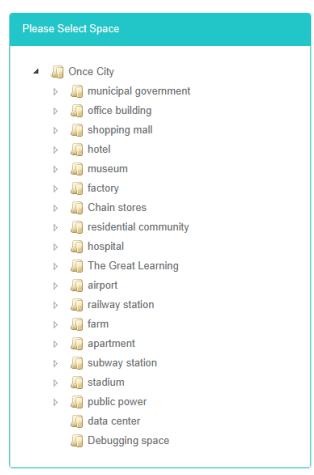
- Pada modul 'silakan pilih ruang', klik untuk melihat ruang tersebut.

Sistem Distribusi Daya Terikat:
- Klik menu "Manajemen sistem"
- Klik pada menu 'manajemen ruang'
- Klik pada tab 'ikat sistem distribusi'
- Klik pada 'silakan pilih modul ruang yang perlu diikat di bawah perintah ruang'.
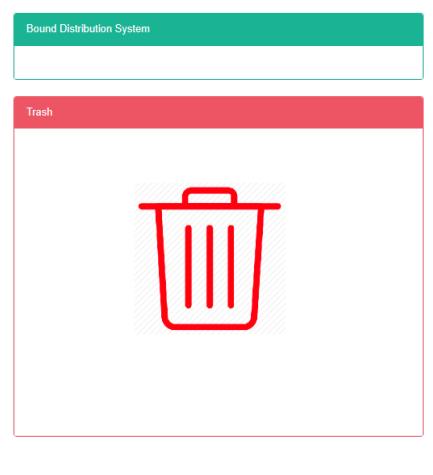
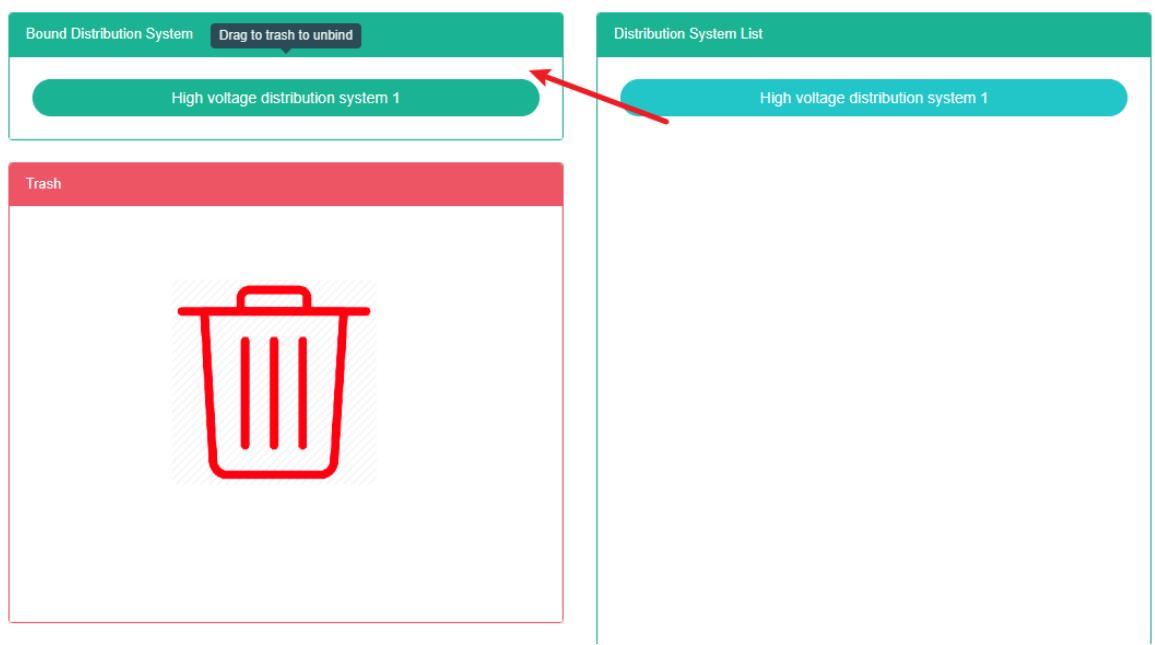
- Klik pada 'daftar perintah sistem distribusi daya di modul dan seret lalu lepas ke 'ikat modul sistem distribusi daya'.
- Masukkan ke dalam 'modul sistem distribusi daya terikat' setelah melepaskan tombol kiri mouse.
- Prompt 'sukses dalam sistem distribusi bind' menunjukkan keberhasilan dalam bind.
- Perintah yang sama diulang di tempat yang sama dapat memunculkan pesan kesalahan.
Solusi untuk Sistem Distribusi Daya:
- Klik menu "Manajemen sistem"
- Klik pada menu 'manajemen ruang'
- Klik pada tab 'ikat sistem distribusi'
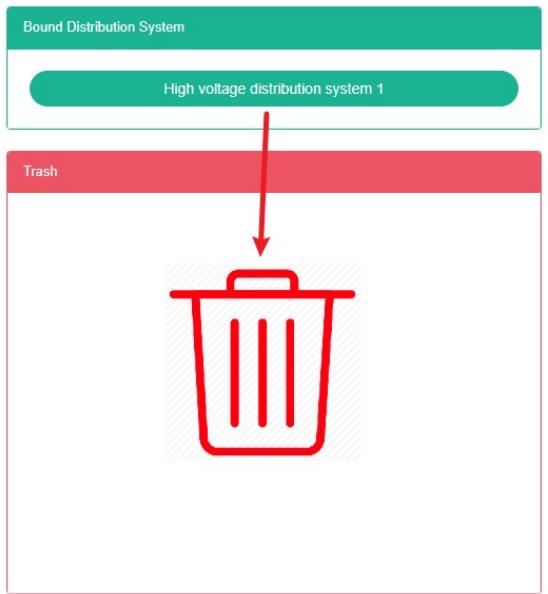
- Klik pada 'ikat sistem distribusi daya, perlu melepaskan ikatan modul perintah, lalu seret dan lepas ke modul 'barrel'.
- Masukkan ke dalam modul 'tempat sampah daur ulang' setelah melepaskan tombol kiri mouse.
- Jika muncul pesan "Untie distribution system successfully", berarti proses pelepasan (untie) berhasil.
13.15. Mengikat Stasiun Pv
Lihat Bind Pv Station:
- Klik menu "Manajemen sistem"
- Klik pada menu 'manajemen ruang'
- Klik tab 'ikat pembangkit listrik fotovoltaik'
- Pada modul 'silakan pilih ruang', klik untuk melihat ruang tersebut.
Pembangkit Listrik Fotovoltaik Bind:
- Klik menu "Manajemen sistem"
- Klik pada menu 'manajemen ruang'
- Klik tab 'ikat pembangkit listrik fotovoltaik'
- Klik pada 'silakan pilih modul ruang yang perlu diikat di bawah perintah ruang'.
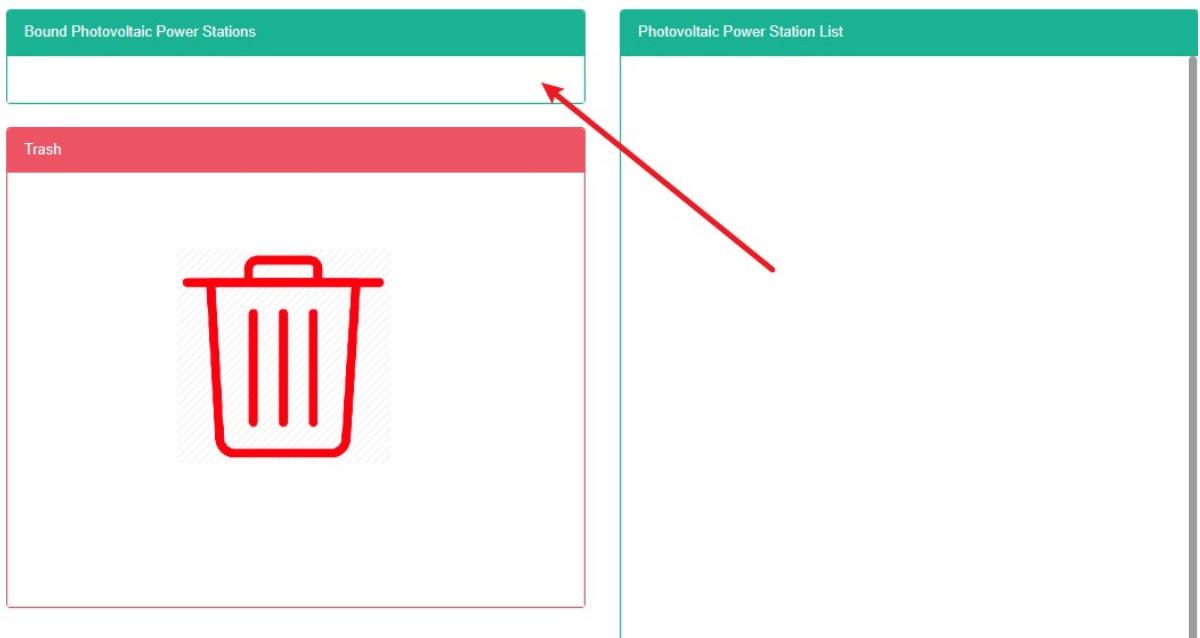
- Klik pada 'daftar pembangkit listrik fotovoltaik', lalu klik 'modul perintah' dan seret lalu lepas ke 'ikatan modul pembangkit listrik fotovoltaik'.
- Seret ke modul 'Bind pv station' dan lepaskan tombol kiri mouse.
- Sebuah kiat 'pengikatan pembangkit listrik fotovoltaik berhasil' adalah pengikatan
- Perintah yang sama diulang di tempat yang sama dapat memunculkan pesan kesalahan.
Lepaskan ikatan Pembangkit Listrik Fotovoltaik:
- Klik menu "Manajemen sistem"
- Klik pada menu 'manajemen ruang'
- Klik pada tab 'ikat pv plant'
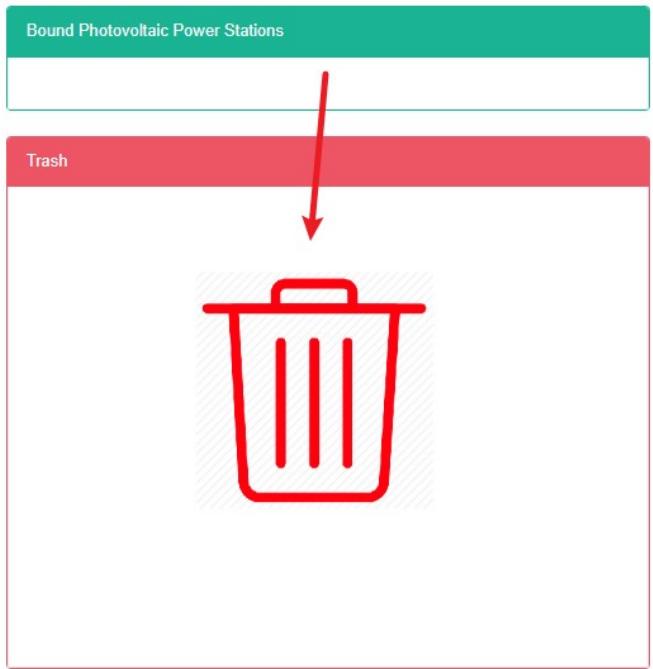
- Klik pada 'ikatan modul pembangkit listrik fotovoltaik perlu dilepas ikatannya' lalu seret dan lepas ke modul 'barrel'.
- Masukkan ke dalam modul 'tempat sampah daur ulang' setelah melepaskan tombol kiri mouse.
- Jika muncul pesan "Unbind pv power station is successful", berarti proses unbinding berhasil.
14. Manajemen Penyewa
Sistem ini dapat memenuhi kebutuhan sistem manajemen energi perusahaan, melalui analisis pemantauan peralatan konsumsi energi utama, status pemanfaatan energi unit pengguna energi, metode analisis statistik, metode audit energi, dan metode keseimbangan energi, dll., secara berkala menganalisis situasi konsumsi energi perusahaan dan biayanya, membantu perusahaan menentukan sistem indeks konsumsi energi dan penghematan energi, menggali potensi penghematan energi, dan menerapkan langkah-langkah penghematan energi.
14.1. Penyewa
Lihat Penyewa:
- Klik menu "Manajemen sistem"
- Klik pada menu 'manajemen penyewa'
- Klik pada tab 'penyewa'
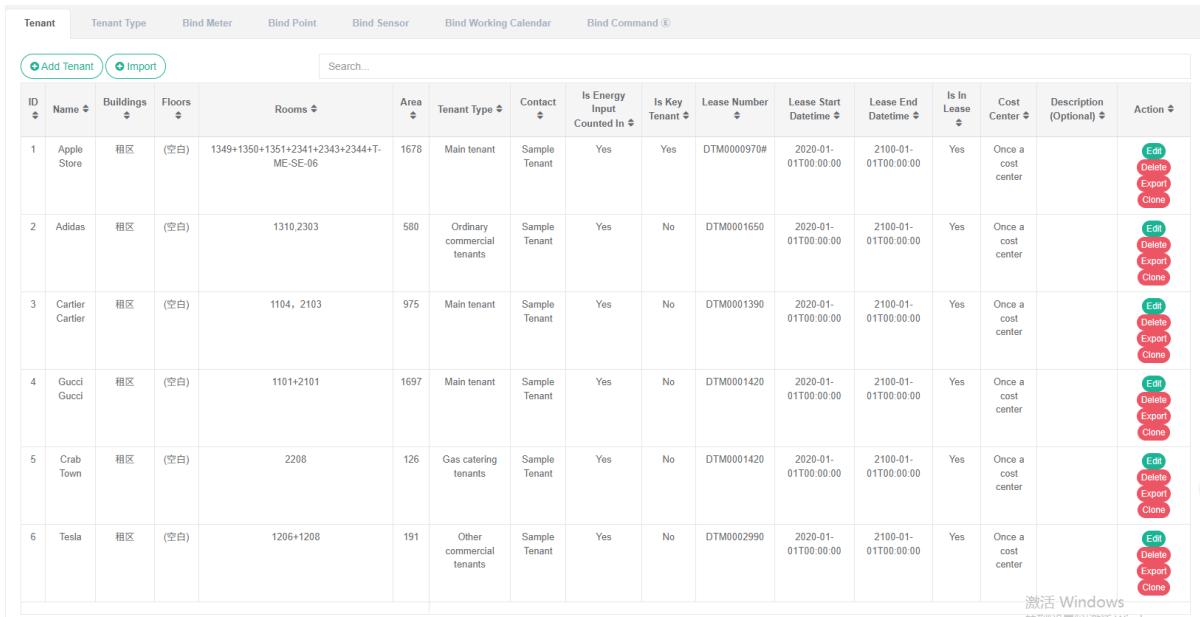
Tambahkan Penyewa:
-
Klik pada menu 'administrasi sistem'
-
Klik pada menu 'manajemen penyewa'
-
Klik pada tab 'penyewa'
-
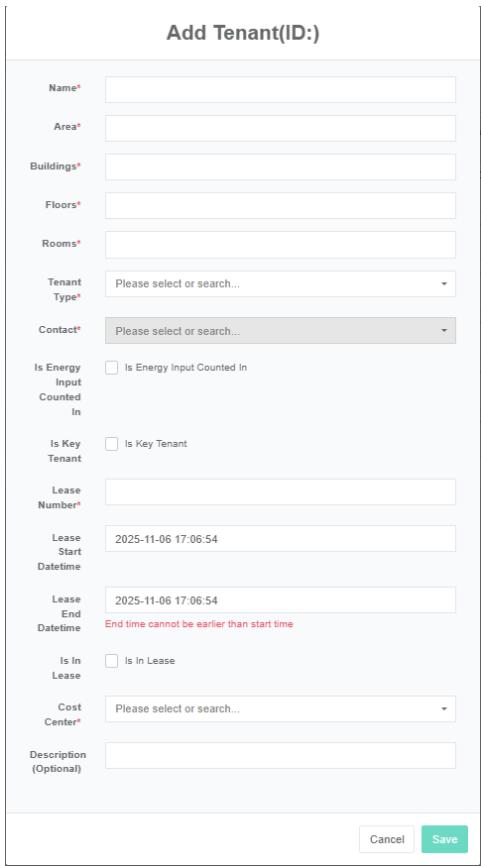
Klik tombol 'tambah penyewa'
-
Pada kotak dialog 'tambah penyewa', masukkan "Nama", "Area", "Gedung", "Lantai", "Kamar", dan "Jenis penyewa", "Kontak", "Nomor sewa", "Pusat biaya", "Deskripsi". Sesuai dengan situasi aktual, putuskan apakah akan mencentang 'ringkasan konsumsi energi', 'penyewa utama', 'apakah sedang disewa'.
-
Klik tombol 'simpan'
Edit Penyewa:
-
Klik pada menu 'administrasi sistem'
-
Klik menu "Manajemen penyewa"
-
Klik pada tab 'penyewa'
-
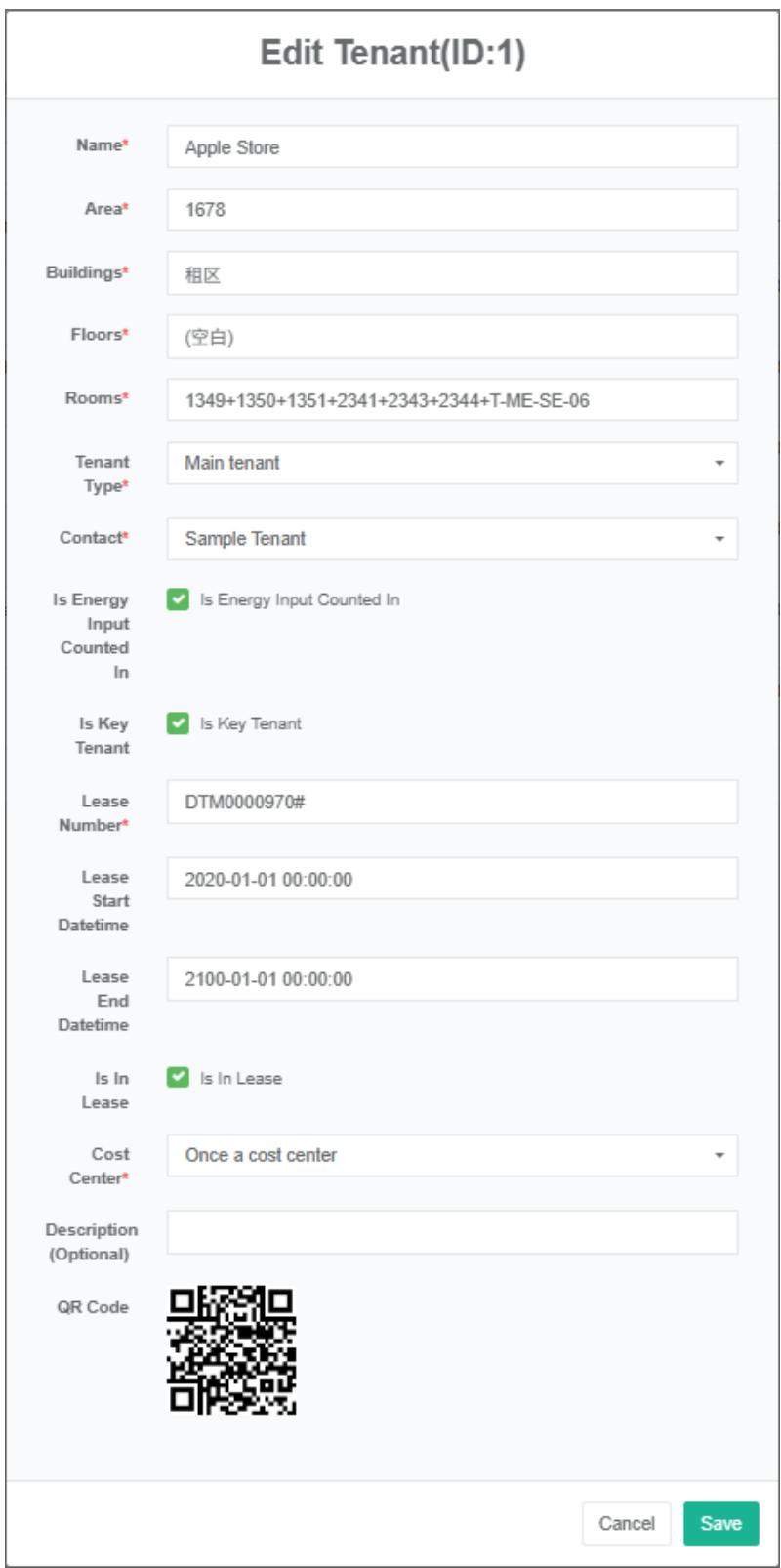
Klik tombol "Edit"
-
Pada dialog 'edit tenant', masukkan "Nama", "Area", "Gedung", "Lantai", "Kamar", "Jenis tenant", "Kontak", "Nomor sewa", "Pusat biaya", "Deskripsi". Sesuai dengan situasi aktual, putuskan apakah akan mencentang 'ringkasan konsumsi energi', 'tenant utama', 'apakah sedang disewa'.
-
Klik tombol "Simpan"
Hapus Penyewa:
- Klik menu "Manajemen sistem"
- Klik menu "Manajemen penyewa"
- Klik pada tab 'penyewa'
- Klik tombol "Hapus"
- Klik tombol 'konfirmasi penghapusan' di kotak dialog 'konfirmasi penghapusan'.
Impor Penyewa:
- Klik menu "Manajemen sistem"
- Klik menu "Manajemen penyewa"
- Klik pada tab 'penyewa'
- Klik tombol 'impor'
- Masukkan data ke dalam kotak dialog.
- Klik "Impor"
Ekspor Penyewa:
- Klik menu "Manajemen sistem"
- Klik pada menu 'manajemen penyewa'
- Klik pada tab 'penyewa'
- Klik tombol "Ekspor"
Kloning Penyewa:
- Klik menu "Manajemen sistem"
- Klik menu "Manajemen penyewa"
- Klik pada tab 'penyewa'
- Klik tombol 'kloning'
14.2. Ikat Meter
Lihat Meteran Pengikatan:
- Klik menu "Manajemen sistem"
- Klik menu "Manajemen penyewa"
- Klik pada tab 'bind meter'
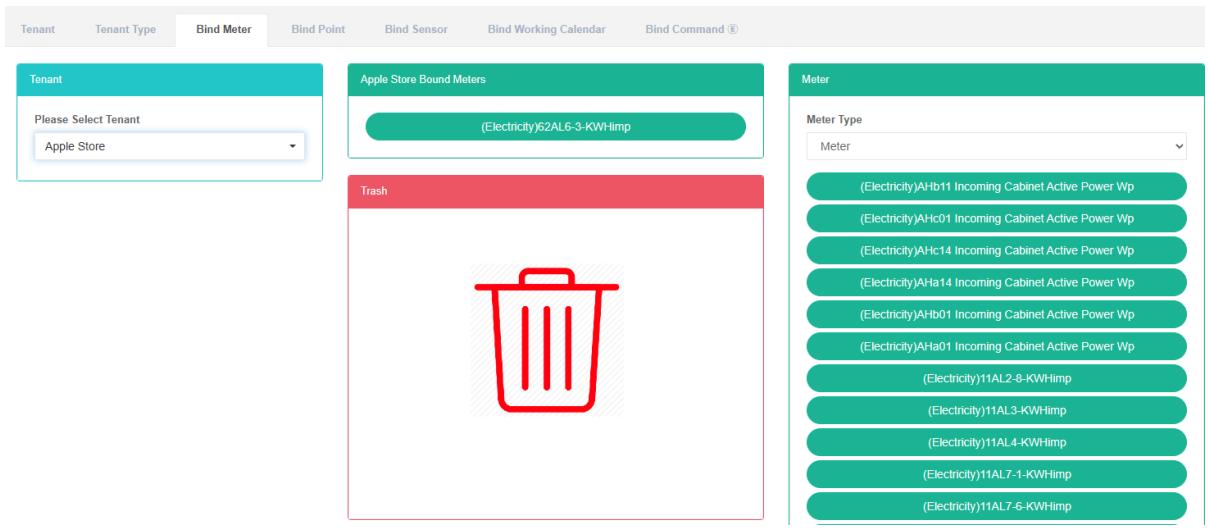
- Klik pada kotak tarik-turun Modul "Penyewa" untuk memilih penyewa yang ingin Anda lihat.
Meteran Pengikat:
-
Klik menu "Manajemen sistem"
-
Klik menu "Manajemen penyewa"
-
Klik pada tab 'bind meter'
-
Klik pada kotak tarik-turun Modul "Penyewa" untuk memilih penyewa yang ingin Anda lihat.
-
Di modul meteran, klik kotak tarik-turun untuk memilih jenis meteran.
-
Klik pada 'meter' di modul meter dan seret lalu lepas ke modul tabel pengikat.
-
Masuk ke 'modul tabel pengikatan' setelah melepaskan tombol kiri mouse
-
Tip 'meter pengikatan berhasil' adalah pengikatan
-
Menyeret meteran yang sama berulang kali ke penyewa yang sama akan menghasilkan pesan 'kesalahan'.
-
Jika tidak memilih penyewa, akan muncul pesan 'ID penyewa tidak valid'.


Lepaskan Meteran:
- Klik menu "Manajemen sistem"
- Klik menu "Manajemen penyewa"
- Klik pada tab 'bind meter'
- Klik pada kotak tarik-turun Modul "Penyewa" untuk memilih penyewa yang ingin Anda lihat.
- Klik pada 'modul tabel terikat perlu dilepas ikatannya dari meteran' lalu seret dan lepas ke modul 'barrel'.
- Masukkan ke dalam modul 'tempat sampah daur ulang' setelah melepaskan tombol kiri mouse.
- Indikator 'kesuksesan' memberikan petunjuk tentang solusi menuju kesuksesan.
14.3. Mengikat Titik Data
Lihat Titik Data Terikat:
- Klik menu "Manajemen sistem"
- Klik menu "Manajemen penyewa"
- Klik pada tab 'ikat titik data'
- Ingin melihatnya di modul 'tenant' dari tenant
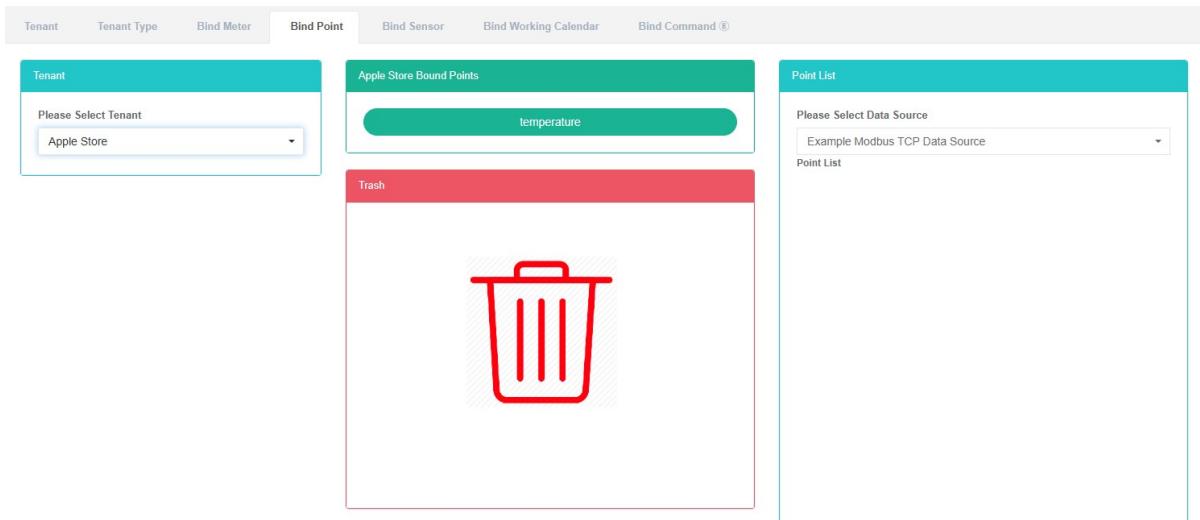
Ikat titik data:
-
Klik menu "Manajemen sistem"
-
Klik menu "Manajemen penyewa"
-
Klik pada tab 'ikat titik data'
-
Klik pada kotak tarik-turun Modul "Penyewa" untuk memilih penyewa yang ingin Anda lihat.
-
Pada "Daftar titik data dalam modul", klik kotak tarik-turun untuk memilih sumber data.
-
Klik pada titik data 'daftar titik data' di modul dan seret lalu lepas ke modul pengikat titik data.
-
Masuk ke modul 'ikat titik data' setelah melepaskan tombol kiri mouse.
-
Tip 'bind data point succeed' adalah bind
-
Titik data pengukuran yang sama pada kesalahan penyewa yang sama akan menyala untuk memberi peringatan.
-
Jika tidak memilih penyewa, akan muncul pesan 'ID penyewa tidak valid'.


Lepaskan Titik Data:
-
Klik pada menu 'administrasi sistem'
-
Klik menu "Manajemen penyewa"
-
Klik pada tab 'ikat titik data'
-
Klik pada kotak tarik-turun Modul "Penyewa" untuk memilih penyewa yang ingin Anda lihat.
-
Klik pada 'ikat titik data yang membutuhkan solusi ke titik data di modul dan seret lalu lepas ke modul 'barrel'.
-
Masukkan ke dalam modul 'tempat sampah daur ulang' setelah melepaskan tombol kiri mouse.
-
Jika muncul pesan "Unbind data point successfully", berarti proses pelepasan ikatan berhasil.

14.4. Mengikat Sensor
Lihat Sensor Terikat:
- Klik menu "Manajemen sistem"
- Klik menu "Manajemen penyewa"
- Klik pada tab 'ikat sensor'
- Ingin melihatnya di modul 'tenant' dari tenant
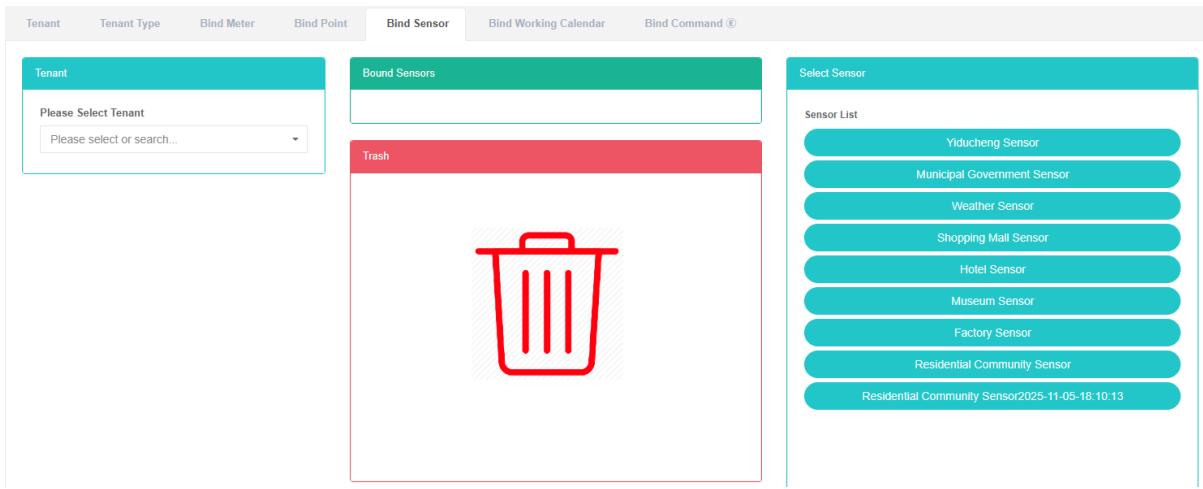
Ikat Sensor:
- Klik pada menu 'administrasi sistem'
- Klik pada menu 'manajemen penyewa'
- Klik pada tab 'ikat sensor'
- Klik pada kotak tarik-turun Modul "Penyewa" untuk memilih penyewa yang ingin Anda lihat.
- Klik "Pilih modul sensor" dan seret lalu lepas ke 'ikat modul sensor'.
- Seret modul 'Bind sensor' dan lepaskan tombol kiri mouse.
- Petunjuk 'berhasil' yaitu bind bind sensor
- Ulangi penggunaan sensor yang sama pada penyewa yang sama, kesalahan akan menyalakan lampu peringatan.
- Jika tidak memilih penyewa, akan muncul pesan 'ID penyewa tidak valid'.


Lepaskan ikatan sensor:
-
Klik menu "Manajemen sistem"
-
Klik pada menu 'manajemen penyewa'
-
Klik pada tab 'ikat sensor'
-
Klik pada kotak tarik-turun Modul "Penyewa" untuk memilih penyewa yang ingin Anda lihat.
-
Klik pada 'ikat modul sensor, perlu melepaskan ikatan sensor dan seret lalu lepas ke modul 'barrel'.
-
Lepaskan tombol kiri mouse setelah menyeret ke dalam modul 'tempat sampah'.
-
'Tips sukses sensor lepas ikatan yang berisi solusi untuk sukses'

14.5. Menjilid Kalender Kerja
Lihat Kalender Kerja Bind:
- Klik pada menu 'administrasi sistem'
- Klik pada menu 'manajemen penyewa'
- Klik pada tab 'ikat Kalender kerja'
- Klik nama penyewa yang ingin Anda lihat di modul 'silakan pilih penyewa'.
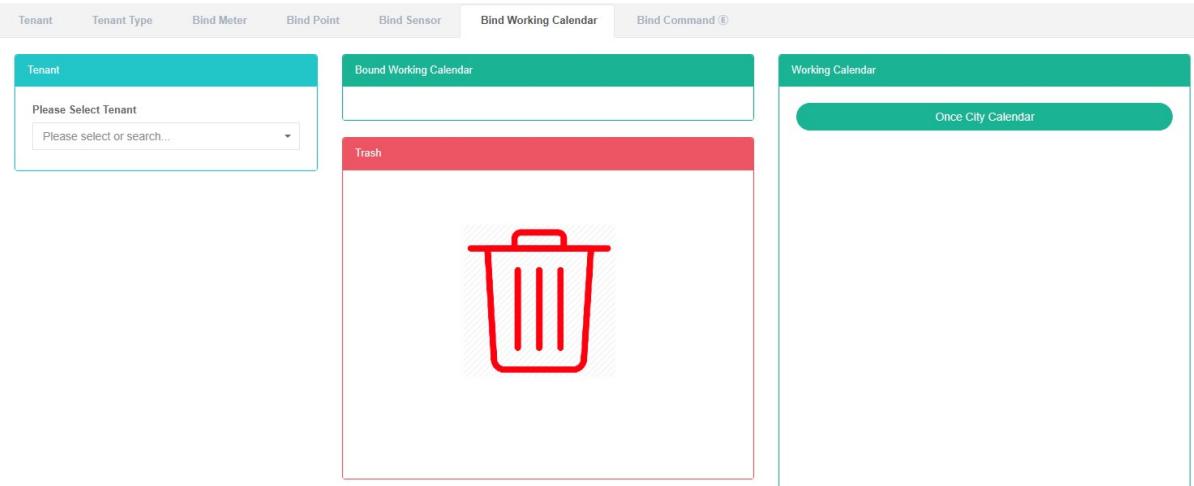
Kalender Kerja Terikat:
- Klik pada menu 'administrasi sistem'
- Klik pada menu 'manajemen penyewa'
- Klik pada tab 'ikat Kalender kerja'
- Klik pada penyewa yang ingin Anda kaitkan dengan Kalender kerja di bawah modul 'silakan pilih penyewa'.
- Klik pada 'daftar kalender kerja', lalu seret dan lepas modul kalender kerja ke 'ikat modul kalender kerja'.
- Masukkan modul Kalender yang sedang berjalan ke dalam 'ikatan' setelah melepaskan tombol kiri mouse.
- 'Kalender kesuksesan mengikat petunjuk kerja yang mengikat kesuksesan
- Menyeret Kalender yang sama ke penyewa yang sama berulang kali akan menghasilkan pesan 'kesalahan'.

Lepaskan Kalender Kerja:
- Klik pada menu 'administrasi sistem'
- Klik pada menu 'manajemen penyewa'
- Klik pada tab 'ikat Kalender kerja'
- Klik 'ikat modul Kalender kerja', lepaskan ikatan pekerjaan yang perlu dilakukan di kalender, lalu seret dan lepas ke modul 'barrel'.
- Masukkan ke dalam modul 'tempat sampah daur ulang' setelah melepaskan tombol kiri mouse.
- Jika muncul pesan "Unbind working Calendar successfully", berarti proses pelepasan ikatan kalender berhasil.

14.6. Perintah Bind
Lihat perintah Bind:
- Klik pada menu 'administrasi sistem'
- Klik pada menu 'manajemen penyewa'
- Klik pada tab 'ikat perintah'
- Di modul 'silakan pilih penyewa', klik nama penyewa yang ingin Anda lihat.
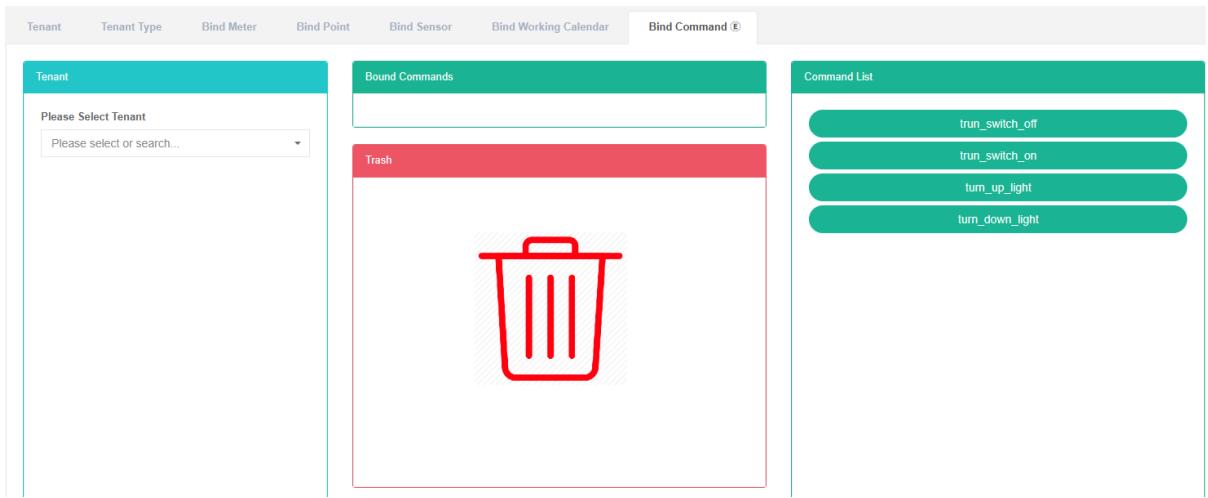
Perintah pengikatan:
-
Klik menu "Manajemen sistem"
-
Klik pada menu 'manajemen penyewa'
-
Klik pada tab 'ikat perintah'
-
Klik pada modul 'silakan pilih penyewa' yang perlu diikat di bawah perintah penyewa.
-
Klik pada 'daftar perintah', lalu seret dan lepas modul perintah ke 'bind command module'.
-
Masuk ke modul perintah 'bind' setelah melepaskan tombol kiri mouse.
-
Tip 'perintah bind berhasil' adalah bind
-
Perintah yang sama diulangi pada kesalahan penyewa yang sama, maka akan muncul peringatan.
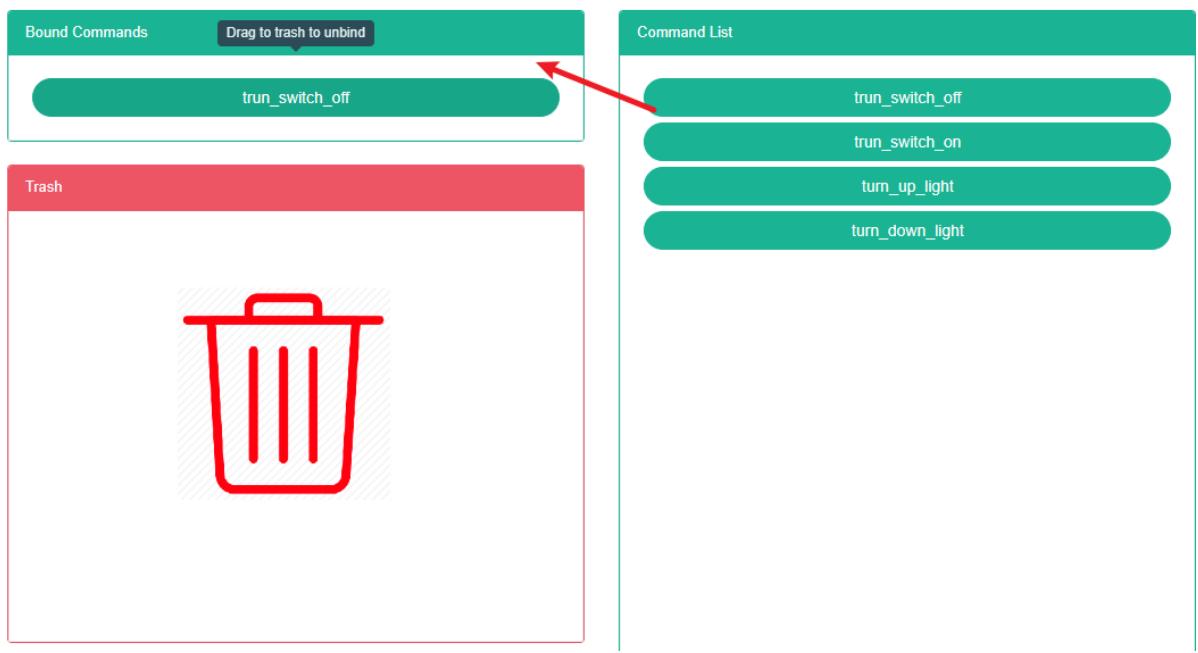
Lepaskan ikatan kalender kerja:
- Klik menu "Manajemen sistem"
- Klik pada menu 'manajemen penyewa'
- Klik pada tab 'ikat perintah'
- Klik pada 'modul perintah ikat perlu dilepas ikatannya' lalu seret dan lepas ke modul 'barrel'.
- Masukkan ke dalam modul 'tempat sampah daur ulang' setelah melepaskan tombol kiri mouse.
- Perintah 'sukses' mengikat prompt di mana solusi menuju kesuksesan
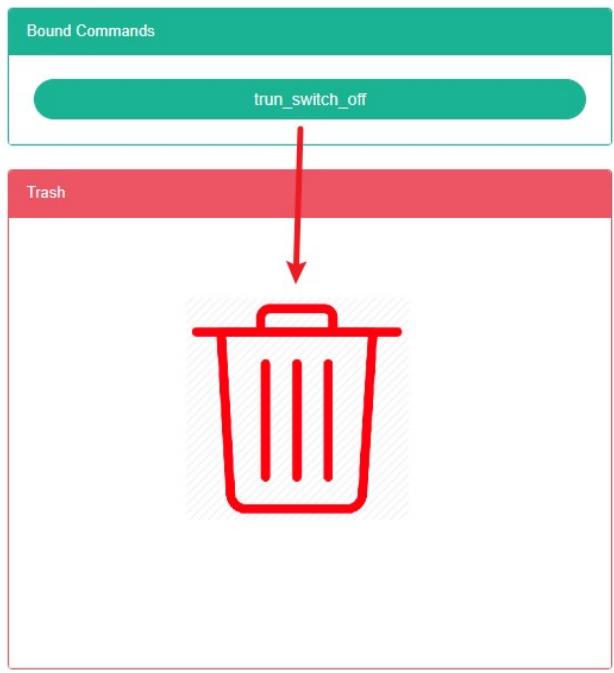
15. Manajemen Toko
Sistem ini dapat memenuhi kebutuhan sistem manajemen energi perusahaan, melalui analisis pemantauan peralatan konsumsi energi utama, status pemanfaatan energi unit pengguna energi, metode analisis statistik, metode audit energi, dan metode keseimbangan energi, dll., secara berkala menganalisis situasi konsumsi energi perusahaan dan biayanya, membantu perusahaan menentukan sistem indeks konsumsi energi dan penghematan energi, menggali potensi penghematan energi, dan menerapkan langkah-langkah penghematan energi.
15.1. Toko
Periksa Toko:
- Klik menu "Manajemen sistem"
- Klik pada menu 'manajemen toko'
- Klik pada tab 'toko'
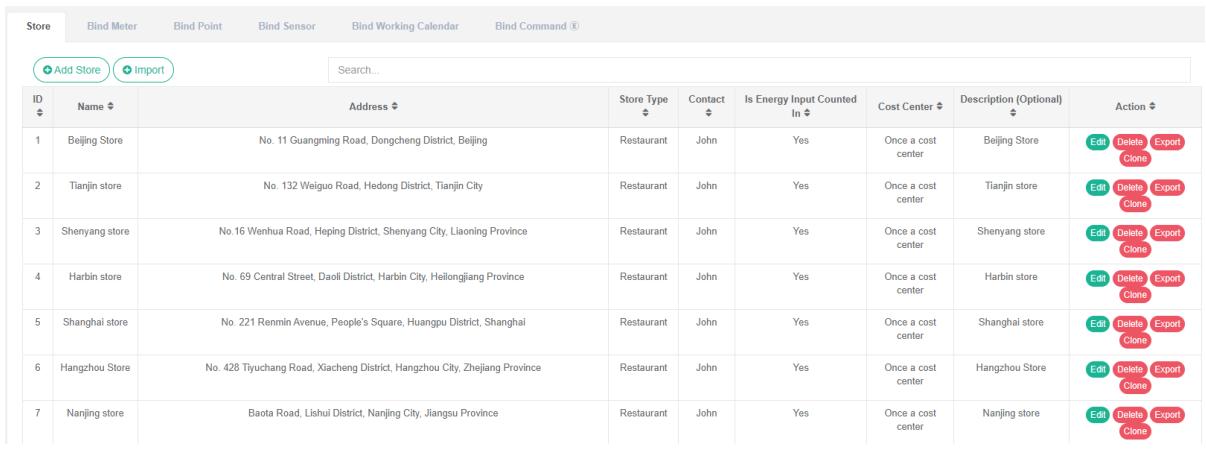
Tambah Toko:
- Klik menu "Manajemen sistem"
- Klik pada menu 'manajemen toko'
- Klik pada tab 'toko'
- Klik tombol 'tambah toko'
- Pada kotak dialog 'tambah toko', masukkan "Nama", "Area", "Alamat", "Lintang", "Bujur", dan "Jenis toko", "Kontak", "Pusat biaya", "Deskripsi". Sesuai dengan situasi aktual, tentukan apakah akan memeriksa konsumsi energi secara ringkas.
- Klik tombol "Simpan"
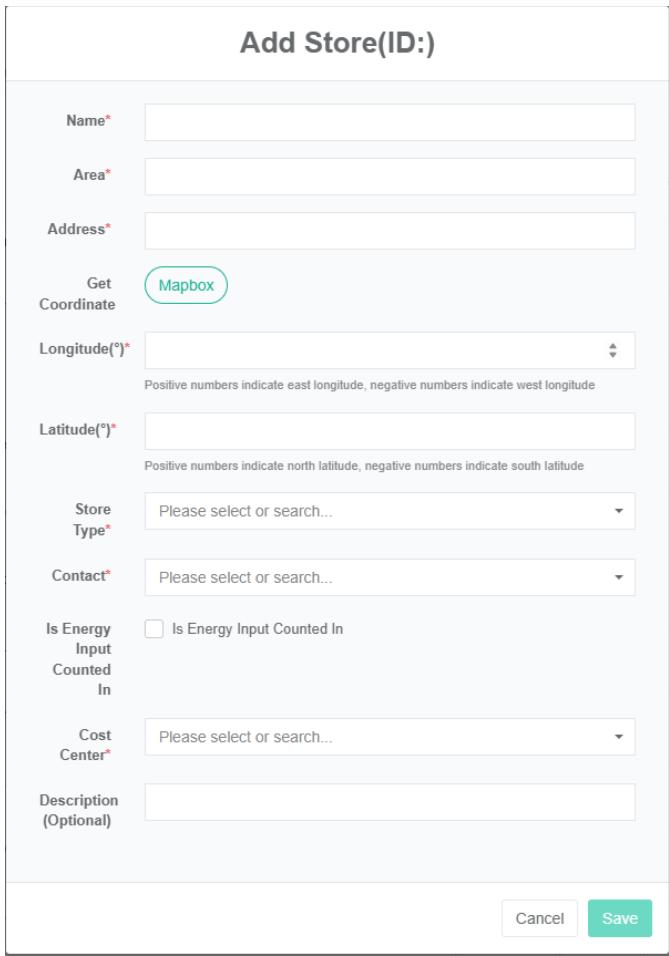
Edit Toko:
- Klik menu "Manajemen sistem"
- Klik pada menu 'manajemen toko'
- Klik pada tab 'toko'
- Klik tombol "Edit"
- Pada kotak dialog 'edit toko', masukkan "Nama", "Area", "Alamat", "Koordinat pengambilan", dan 'lintang', 'bujur', 'tipe toko', 'kontak', 'pusat biaya', 'deskripsi'. Sesuai dengan situasi aktual, putuskan apakah akan memeriksa konsumsi energi secara ringkas.
- Klik tombol "Simpan"
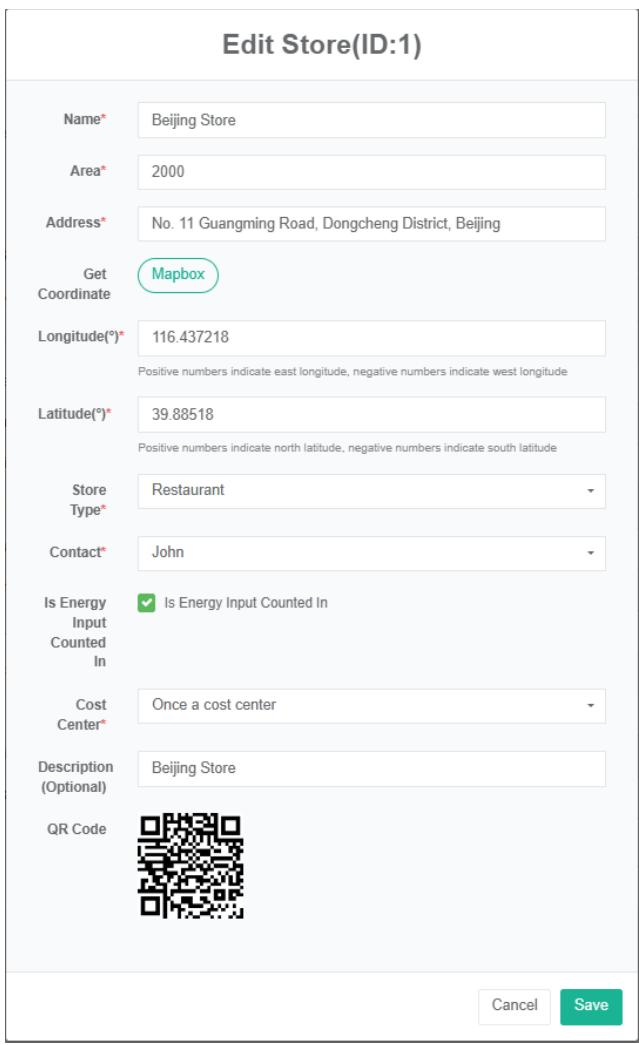
Hapus Toko:
- Klik menu "Manajemen sistem"
- Klik pada menu 'manajemen toko'
- Klik pada tab 'toko'
- Klik tombol "Hapus"
- Klik tombol konfirmasi penghapusan di kotak dialog konfirmasi penghapusan.
Impor Toko:
- Klik menu "Manajemen sistem"
- Klik pada menu 'manajemen toko'
- Klik pada tab 'toko'
- Klik tombol "Impor"
- Masukkan data ke dalam kotak dialog.
- Klik tombol 'impor'
ExportStore:
- Klik menu "Manajemen sistem"
- Klik pada menu 'manajemen toko'
- Klik pada tab 'toko'
- Klik tombol "Ekspor"
Toko Kloning:
- Klik menu "Manajemen sistem"
- Klik pada menu 'manajemen toko'
- Klik pada tab 'toko'
- Klik tombol 'kloning'
15.2. Ikat Meter
Lihat Meteran Pengikatan:
- Klik menu "Manajemen sistem"
- Klik pada menu 'manajemen penyewa'
- Klik pada tab 'bind meter'
- Di modul 'silakan pilih toko', klik kotak tarik-turun untuk memilih toko yang ingin Anda lihat.
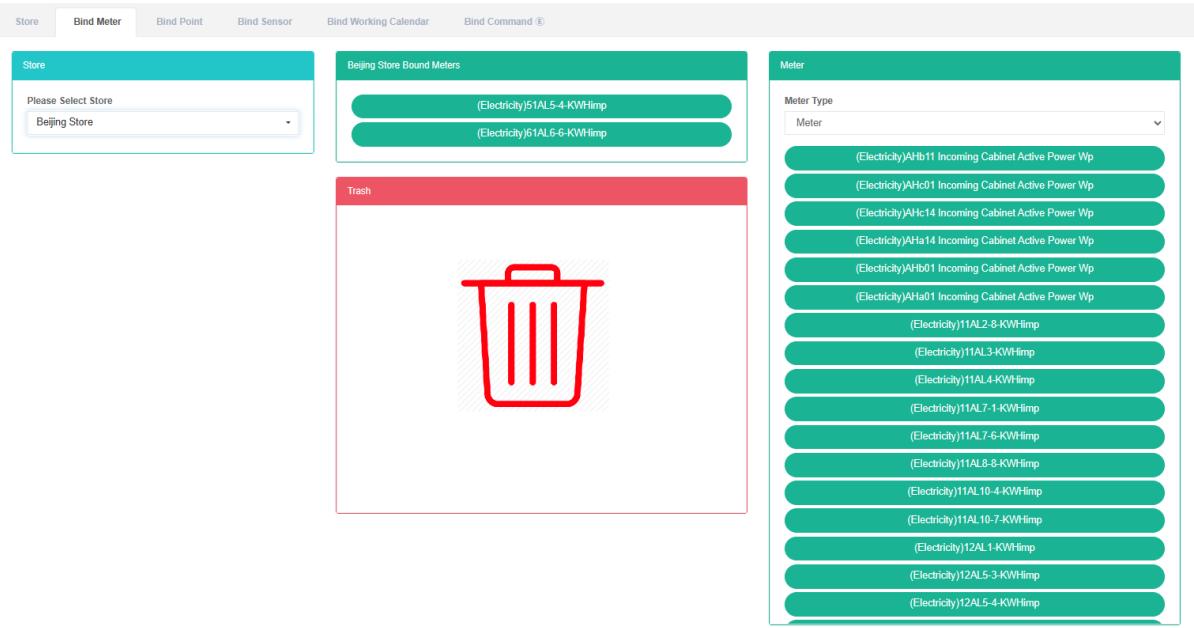
Meteran Pengikat:
- Klik menu "Manajemen sistem"
- Klik pada menu 'manajemen toko'
- Klik pada tab 'bind meter'
- Di modul 'silakan pilih toko', klik kotak tarik-turun untuk memilih toko yang ingin Anda lihat.
- Di modul meteran, klik kotak tarik-turun untuk memilih jenis meteran.
- Klik pada 'meter' di modul meter dan seret lalu lepas ke modul tabel pengikat.
- Seret modul 'Tabel pengikat' dan lepaskan tombol kiri mouse.
- Tip 'meter pengikatan berhasil' adalah pengikatan
- Jika meteran yang sama diseret ke toko yang sama berulang kali, pesan 'kesalahan' akan muncul.
- Jika tidak memilih toko, akan muncul pesan 'ID toko tidak valid'.


Lepaskan Meteran:
- Klik menu "Manajemen sistem"
- Klik pada menu 'manajemen toko'
- Klik pada tab 'bind meter'
- Di modul 'silakan pilih toko', klik kotak tarik-turun untuk memilih toko yang ingin Anda lihat.
- Klik pada meter yang ingin Anda lepaskan ikatannya di modul 'Ikat meter' dan seret ke modul 'tempat sampah'.
- Masukkan ke dalam modul 'tempat sampah daur ulang' setelah melepaskan tombol kiri mouse.
- Indikator 'kesuksesan' memberikan petunjuk tentang solusi menuju kesuksesan.

15.3. Mengikat Titik Data
Lihat Titik Data Terikat:
- Klik menu "Manajemen sistem"
- Klik pada menu 'manajemen toko'
- Klik pada tab 'ikat titik data'
4. Di modul 'silakan pilih toko', klik untuk melihat toko.
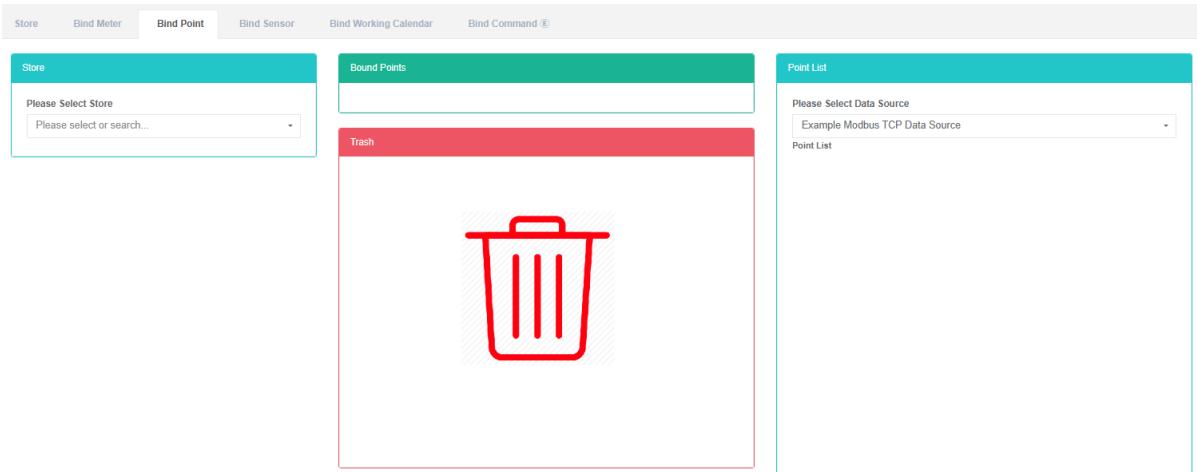
Titik Data Terikat:
- Klik menu "Manajemen sistem"
- Klik pada menu 'manajemen toko'
- Klik pada tab 'ikat titik data'
- Di modul 'silakan pilih toko', klik kotak tarik-turun untuk memilih toko yang ingin Anda lihat.
- Pada "Daftar titik data dalam modul", klik kotak tarik-turun untuk memilih sumber data.
- Klik pada titik data 'daftar titik data' di modul dan seret lalu lepas ke modul pengikat titik data.
- Masuk ke modul 'ikat titik data' setelah melepaskan tombol kiri mouse.
- Tip 'bind data point succeed' adalah bind
- Saat titik data pengukuran yang sama diseret ke penyimpanan yang sama, pesan 'kesalahan' akan muncul.
- Jika tidak memilih toko, akan muncul pesan 'ID toko tidak valid'.


Lepaskan Titik Data:
- Klik pada menu 'administrasi sistem'
- Klik pada menu 'manajemen toko'
- Klik pada tab 'ikat titik data'
- Di modul 'silakan pilih toko', klik kotak tarik-turun untuk memilih toko yang ingin Anda lihat.
- Klik pada 'ikat titik data yang membutuhkan solusi ke titik data di modul dan seret lalu lepas ke modul 'barrel'.
- Masukkan ke dalam modul 'tempat sampah daur ulang' setelah melepaskan tombol kiri mouse.
- Jika muncul pesan "Unbind data point successfully", berarti proses pelepasan ikatan berhasil.

15.4. Mengikat Sensor
Lihat Sensor Pengikatan:
- Klik pada menu 'administrasi sistem'
- Klik pada menu 'manajemen toko'
- Klik pada tab 'ikat sensor'
- Pada modul 'silakan pilih toko', klik untuk melihat toko.
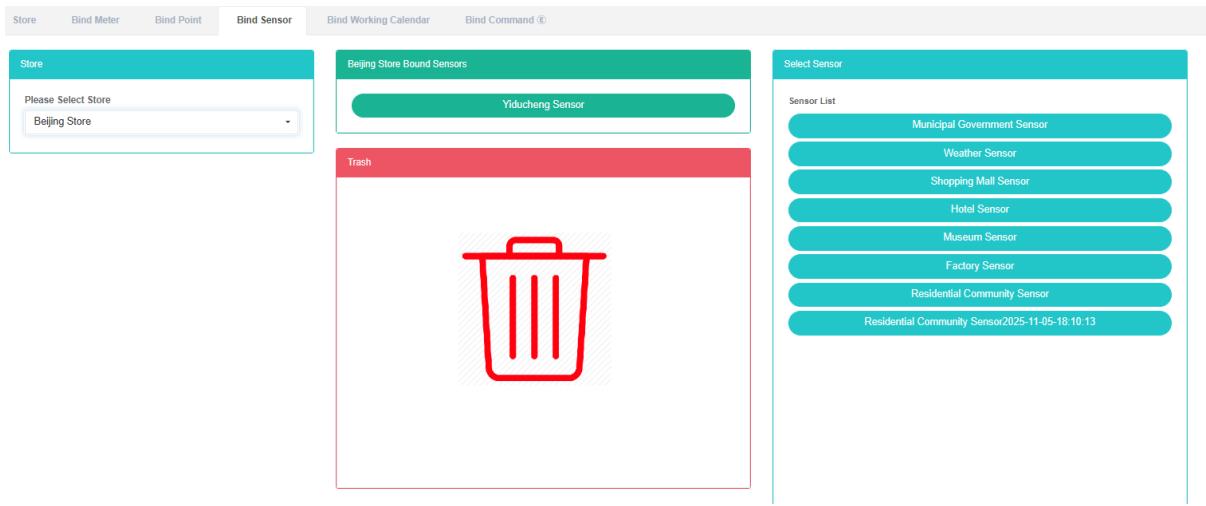
Ikat Sensor:
- Klik menu "Manajemen sistem"
- Klik pada menu 'manajemen toko'
- Klik pada tab 'ikat sensor'
- Di modul 'silakan pilih toko', klik kotak tarik-turun untuk memilih toko yang ingin Anda lihat.
- Klik "Pilih modul sensor" dan seret lalu lepas ke 'ikat modul sensor'.
- Masukkan ke dalam 'modul sensor pengikat setelah melepaskan tombol kiri mouse'
- Petunjuk 'berhasil' yaitu bind bind sensor
- Ulangi penggunaan sensor yang sama di toko yang sama. Lampu "Error" akan menyala untuk memberi peringatan.
- Jika tidak memilih toko, akan muncul pesan 'ID toko tidak valid'.

Lepaskan ikatan sensor:
- Klik menu "Manajemen sistem"
- Klik pada menu 'manajemen toko'
- Klik pada tab 'ikat sensor'
- Di modul 'silakan pilih toko', klik kotak tarik-turun untuk memilih toko yang ingin Anda lihat.
- Klik pada 'ikat modul sensor, perlu melepaskan ikatan sensor dan seret lalu lepas ke modul 'barrel'.
- Lepaskan tombol kiri mouse setelah menyeret ke dalam modul 'tempat sampah'.
- Jika muncul pesan "Unbind sensor successfully", berarti proses pelepasan sensor berhasil.

15.5. Menjilid Kalender Kerja
Lihat Kalender Kerja Bind:
- Klik pada menu 'administrasi sistem'
- Klik pada menu 'manajemen toko'
- Klik pada tab 'ikat Kalender kerja'
- Klik nama toko yang ingin Anda lihat di bagian 'pilih toko'.
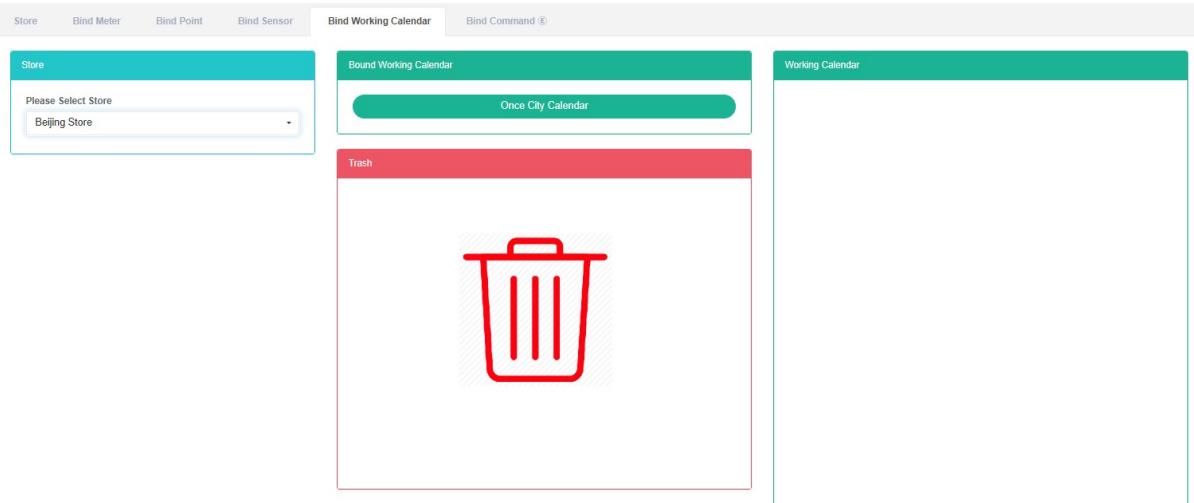
Kalender Kerja Terikat:
- Klik pada menu 'administrasi sistem'
- Klik pada menu 'manajemen toko'
- Klik pada tab 'ikat Kalender kerja'
- Klik toko yang ingin Anda kaitkan dengan Kalender kerja Anda di bawah modul 'silakan pilih toko'.
- Klik pada Kalender kerja di modul 'Daftar Kalender Kerja' dan seret ke modul 'Hubungkan Kalender Kerja'.
- Masukkan modul Kalender yang sedang berjalan ke dalam 'ikatan' setelah melepaskan tombol kiri mouse.
- Muncul pesan 'Bind working Calendar successfully', yang berarti proses pengikatan berhasil.
- Kalender kerja yang sama diulang di toko yang sama. "Kesalahan" akan menyala untuk memberi peringatan.

Lepaskan Kalender Kerja:
- Klik menu "Manajemen sistem"
- Klik pada menu 'manajemen toko'
- Klik pada tab 'ikat Kalender kerja'
- Klik 'ikat modul Kalender kerja', lepaskan ikatan pekerjaan yang perlu dilakukan di kalender, lalu seret dan lepas ke modul 'barrel'.
- Masukkan ke dalam modul 'tempat sampah daur ulang' setelah melepaskan tombol kiri mouse.
- Jika muncul pesan "Unbind working Calendar successfully", berarti proses pelepasan ikatan kalender berhasil.
15.6. Perintah Bind
Lihat Perintah Bind:
- Klik menu "Manajemen sistem"
- Klik pada menu 'manajemen toko'
- Klik pada tab 'ikat perintah'
- Di modul 'silakan pilih toko', klik untuk melihat nama toko.
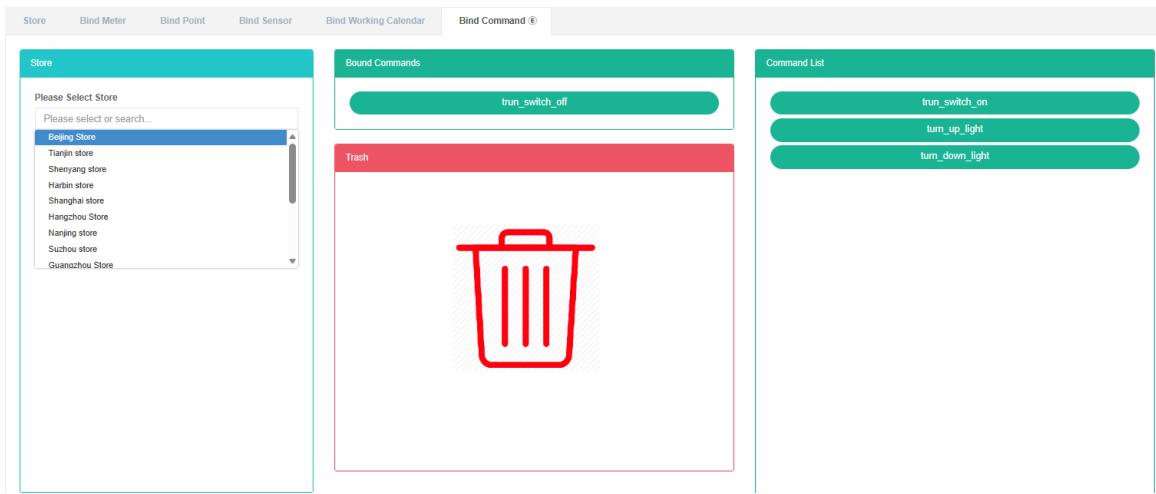
Perintah Bind:
-
Klik pada menu 'administrasi sistem'
-
Klik pada menu 'manajemen toko'
-
Klik pada tab 'ikat perintah'
-
Klik pada modul 'silakan pilih toko' yang membutuhkan perintah bind dari toko.
-
Klik pada 'daftar perintah', lalu seret dan lepas modul perintah ke 'bind command module'.
-
Masuk ke modul perintah 'bind' setelah melepaskan tombol kiri mouse.
-
Tip 'perintah bind berhasil' adalah bind
-
Perintah yang sama diulang di toko yang sama. Lampu "Error" akan menyala untuk memberi peringatan.


Perintah Lepaskan Ikatan:
- Klik menu "Manajemen sistem"
- Klik pada menu 'manajemen toko'
- Klik pada tab 'ikat perintah'
- Klik pada 'modul perintah ikat perlu dilepas ikatannya' lalu seret dan lepas ke modul 'barrel'.
- Masukkan ke dalam modul 'tempat sampah daur ulang' setelah melepaskan tombol kiri mouse.
- Perintah 'sukses' mengikat prompt di mana solusi menuju kesuksesan

16. Manajemen Lantai Produksi
Sistem ini dapat memenuhi kebutuhan sistem manajemen energi perusahaan, melalui analisis pemantauan peralatan konsumsi energi utama, status pemanfaatan energi unit pengguna energi, metode analisis statistik, metode audit energi, dan metode keseimbangan energi, dll., secara berkala menganalisis situasi konsumsi energi perusahaan dan biayanya, membantu perusahaan menentukan sistem indeks konsumsi energi dan penghematan energi, menggali potensi penghematan energi, dan menerapkan langkah-langkah penghematan energi.
16.1. Lantai Pabrik
Periksa Lantai Pabrik:
- Klik menu "Manajemen sistem"
- Klik pada menu 'manajemen lantai produksi'
- Klik pada tab 'toko'
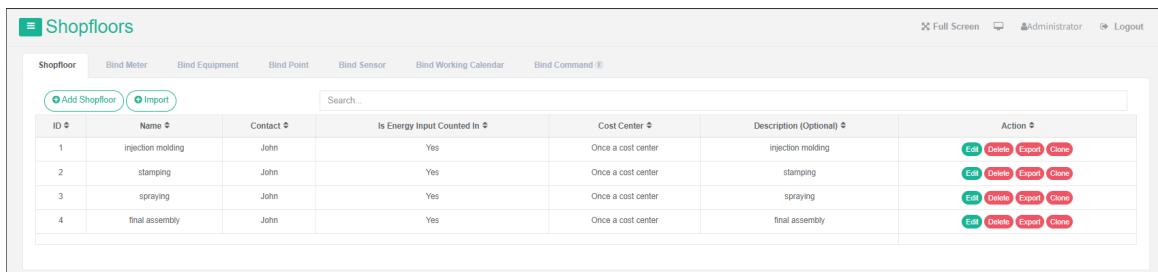
Tambahkan Lantai Produksi:
-
Klik menu "Manajemen sistem"
-
Klik pada menu 'manajemen lantai produksi'
-
Klik pada tab 'toko'
-
Klik tombol 'tambah lantai produksi'
-
Pada 'tambah lantai produksi', masukkan 'Nama', 'Area', 'Kontak', 'Pusat biaya', 'Deskripsi'. Sesuai dengan situasi aktual, putuskan apakah akan memeriksa konsumsi energi secara ringkas.
-
Klik tombol "Simpan"
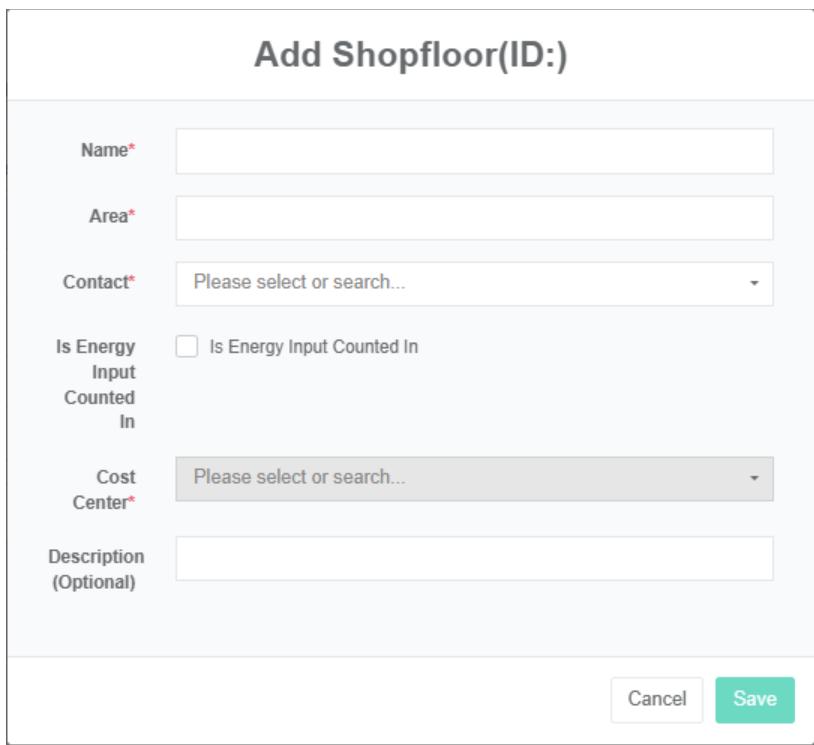
Edit Lantai Toko:
- Klik menu "Manajemen sistem"
- Klik pada menu 'manajemen lantai produksi'
- Klik pada tab 'toko'
- Klik tombol "Edit"
- Pada dialog 'edit tenant', masukkan "Nama", "Area", "Kontak", "Pusat biaya", "Deskripsi". Sesuai dengan situasi aktual, putuskan apakah akan memeriksa konsumsi energi secara ringkas.
- Klik tombol "Simpan"
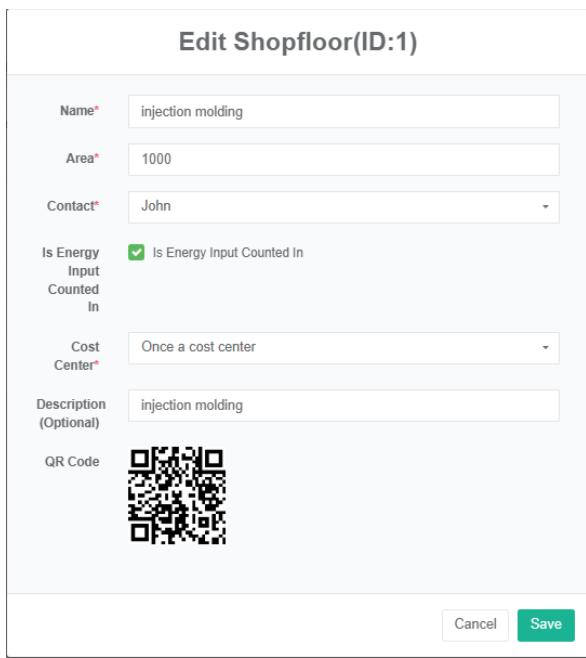
Hapus Lantai Pabrik:
- Klik pada menu 'administrasi sistem'
- Klik pada menu 'manajemen lantai produksi'
- Klik pada tab 'toko'
- Klik tombol "Hapus"
- Klik tombol 'konfirmasi penghapusan' di kotak dialog 'konfirmasi penghapusan'.
Impor Lantai Pabrik:
- Klik menu "Manajemen sistem"
- Klik pada menu 'manajemen lantai produksi'
- Klik pada tab 'toko'
- Klik tombol 'impor'
- Masukkan data ke dalam kotak dialog.
- Klik "Impor"
EksporLantaiProduksi:
- Klik pada menu 'administrasi sistem'
- Klik pada menu 'manajemen lantai produksi'
- Klik pada tab 'toko'
- Klik tombol 'ekspor'
Kloning Lantai Pabrik:
- Klik menu "Manajemen sistem"
- Klik pada menu 'manajemen lantai produksi'
- Klik pada tab 'toko'
- Klik tombol 'kloning'
16.2. Ikat Meter
Lihat Meteran Pengikatan:
- Klik menu "Manajemen sistem"
- Klik pada menu 'manajemen lantai produksi'
- Klik pada tab 'bind meter'
- Di 'silakan pilih modul toko', klik kotak tarik-turun untuk memilih tampilan area produksi.
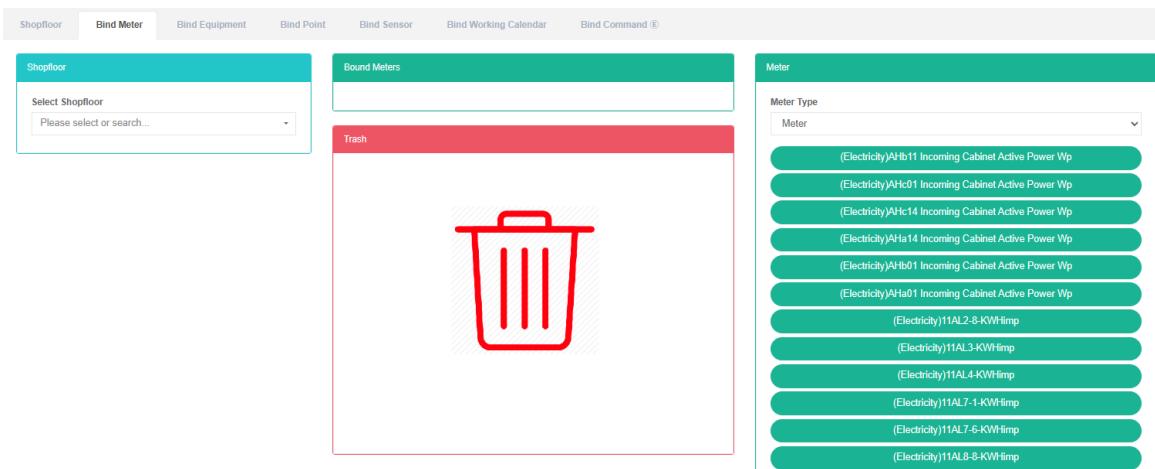
Meteran Pengikat:
- Klik menu "Manajemen sistem"
- Klik pada menu 'manajemen lantai produksi'
- Klik pada tab 'bind meter'
- Di 'silakan pilih modul toko', klik kotak tarik-turun untuk memilih tampilan area produksi.
- Klik pada kotak tarik-turun di modul 'meter' untuk memilih jenis meter.
- Klik pada 'meter' di modul meter dan seret lalu lepas ke modul tabel pengikat.
- Masuk ke 'modul tabel pengikatan' setelah melepaskan tombol kiri mouse
- Tip 'meter pengikatan berhasil' adalah pengikatan
- Ulangi pengukuran yang sama ke dalam "Salah" Akan menyala untuk memberi peringatan kepada petugas di lantai produksi yang sama
- Jika tidak ada pilihan shopfloor, pesan 'api_INVALID.shopfloor_id' akan muncul.


Lepaskan Meteran:
-
Klik pada menu 'administrasi sistem'
-
Klik pada menu 'manajemen lantai produksi'
-
Klik pada tab 'bind meter'
-
Klik kotak tarik-turun di modul 'silakan pilih lantai produksi' untuk memilih lantai produksi yang ingin Anda lihat.
-
Klik pada 'modul tabel terikat perlu dilepas ikatannya dari meteran' lalu seret dan lepas ke modul 'barrel'.
-
Seret ke dalam modul 'ember daur ulang' dan lepaskan tombol kiri mouse.
-
Indikator 'kesuksesan' memberikan petunjuk tentang solusi menuju kesuksesan.

16.3. Mengikat Peralatan
Lihat Peralatan Pengikat:
- Klik pada menu 'administrasi sistem'
- Klik pada menu 'manajemen lantai produksi'
- Klik pada tab 'ikat peralatan'
- Pada 'silakan pilih modul toko', klik untuk melihat tata letak toko.
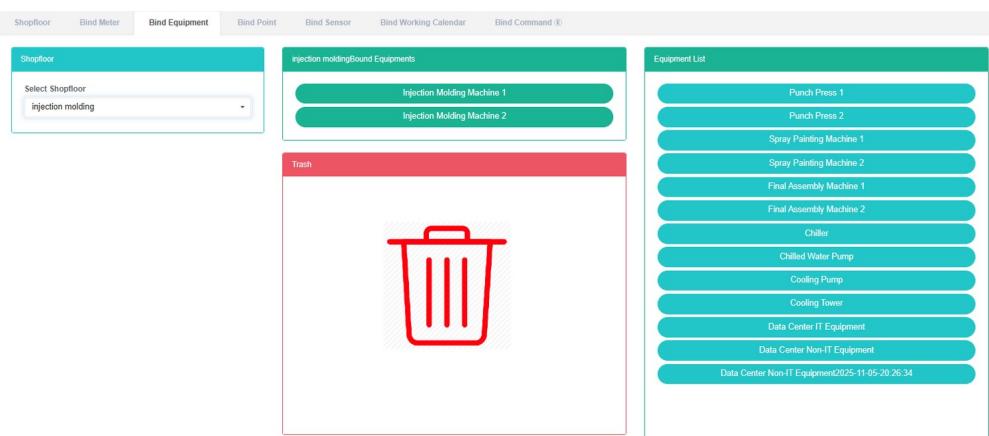
Perlengkapan Pengikat:
- Klik pada menu 'administrasi sistem'
- Klik pada menu 'manajemen lantai produksi'
- Klik pada tab 'ikat peralatan'
- Klik pada 'silakan pilih modul toko yang perlu diikat peralatan lantai toko'
- Klik pada modul "Daftar peralatan" dari peralatan tersebut, lalu seret dan lepas ke 'modul ikat peralatan'.
- Masukkan ke dalam 'modul peralatan terikat' setelah melepaskan tombol kiri mouse.
- Petunjuk 'sukses' yaitu peralatan bind bind
- Ulangi penggunaan peralatan yang sama ke tempat yang "Salah". Lampu indikator akan menyala untuk memperingatkan area produksi yang sama.
- Jika tidak diklik pada area produksi, akan muncul pesan "ID area produksi tidak valid".


Lepaskan Perangkat:
-
Klik pada menu 'administrasi sistem'
-
Klik pada menu 'manajemen lantai produksi'
-
Klik pada tab 'ikat peralatan'
-
Di 'silakan pilih modul toko', klik kotak tarik-turun untuk memilih tampilan area produksi.
-
Klik pada 'ikat modul peralatan, perlu dilepas ikatannya' lalu seret dan lepas ke modul 'laras'.
-
Seret modul tempat sampah dan lepaskan tombol kiri mouse.
-
Jika muncul pesan "Unbind equipment successfully" (Perangkat berhasil dilepas), berarti proses pelepasan berhasil.

16.4. Mengikat Titik Data
Lihat Titik Data Terikat:
- Klik pada menu 'administrasi sistem'
- Klik pada menu 'manajemen lantai produksi'
- Klik pada tab 'ikat titik data'
- Pada 'silakan pilih modul toko', klik untuk melihat tata letak toko.
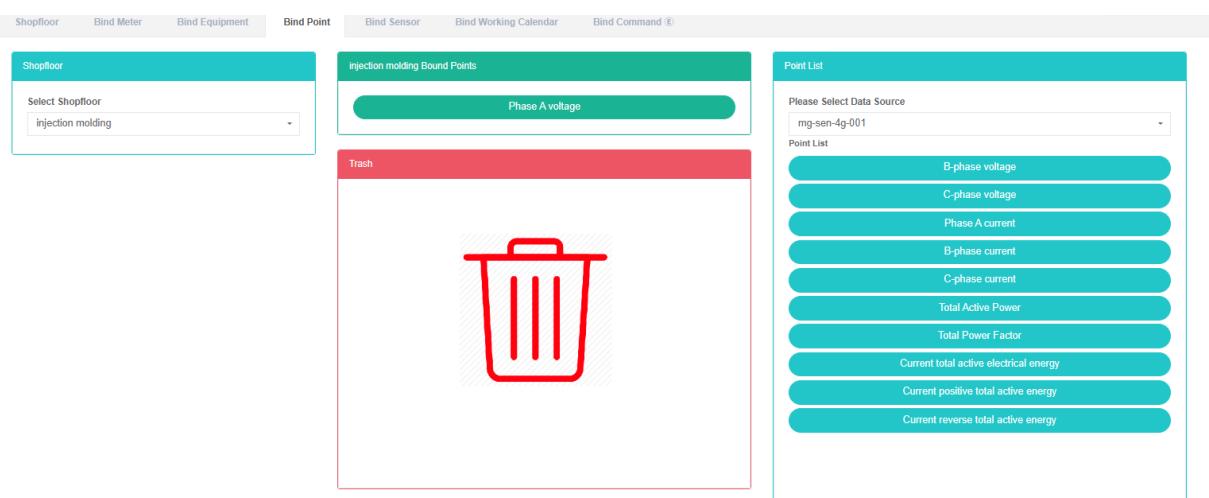
Titik Data Terikat:
- Klik pada menu 'administrasi sistem'
- Klik pada menu 'manajemen lantai produksi'
- Klik pada tab 'ikat titik data'
- Di 'silakan pilih modul toko', klik kotak tarik-turun untuk memilih tampilan area produksi.
- Klik pada kotak tarik-turun di modul 'daftar titik data' untuk memilih sumber data.
- Klik pada titik data di modul 'daftar titik data' dan seret ke modul 'Hubungkan titik data'.
- Masuk ke modul 'ikat titik data' setelah melepaskan tombol kiri mouse.
- Pesan 'Bind data point successfully' akan menunjukkan bahwa proses pengikatan berhasil.
- Titik data pengukuran yang sama ke dalam kategori "Salah" akan menyala untuk memberi peringatan kepada petugas di lantai produksi yang sama.
- Jika tidak ada pilihan di area penjualan, "ID area penjualan tidak valid" akan menyala untuk memberi peringatan.


Lepaskan Titik Data:
-
Klik pada menu 'administrasi sistem'
-
Klik pada menu 'manajemen lantai produksi'
-
Klik pada tab 'ikat titik data'
-
Di 'silakan pilih modul toko', klik kotak tarik-turun untuk memilih tampilan area produksi.
-
Klik pada 'ikat titik data yang membutuhkan solusi ke titik data di modul dan seret lalu lepas ke modul 'barrel'.
-
Masukkan ke dalam modul 'tempat sampah daur ulang' setelah melepaskan tombol kiri mouse.
-
Jika muncul pesan "Unbind data point successfully", berarti proses pelepasan ikatan berhasil.

16.5. Mengikat Sensor
Lihat Sensor Pengikatan:
- Klik menu "Manajemen sistem"
- Klik pada menu 'manajemen lantai produksi'
- Klik pada tab 'ikat sensor'
- Pada 'silakan pilih modul toko', klik untuk melihat tata letak toko.
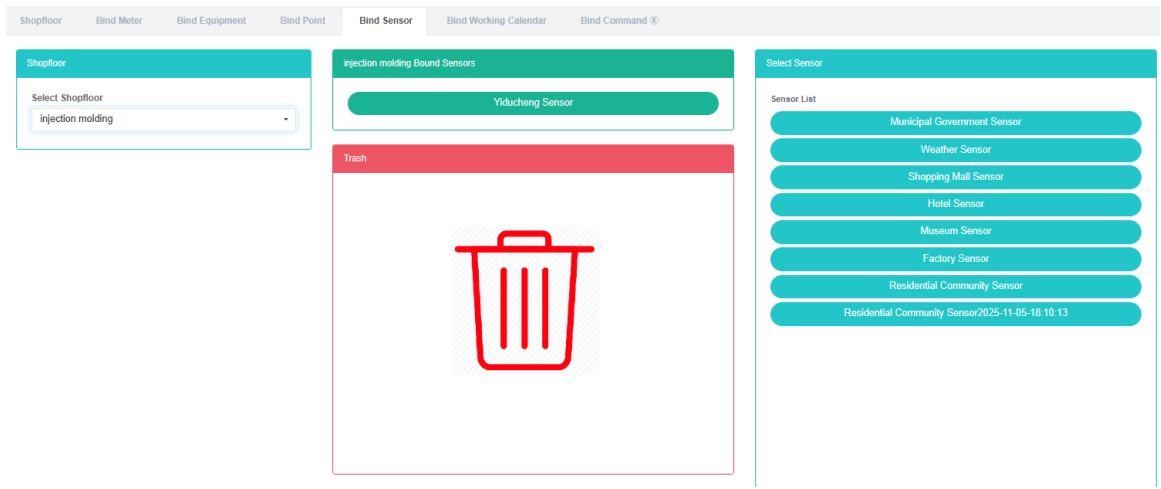
Ikat Sensor:
- Klik menu "Manajemen sistem"
- Klik pada menu 'manajemen lantai produksi'
- Klik pada tab 'ikat sensor'
- Di 'silakan pilih modul toko', klik kotak tarik-turun untuk memilih tampilan area produksi.
- Klik "Pilih modul sensor" dan seret lalu lepas ke 'ikat modul sensor'.
- Masukkan ke dalam 'modul sensor pengikat setelah melepaskan tombol kiri mouse'
- Petunjuk 'berhasil' yaitu bind bind sensor
- Jika sensor yang sama diseret ke area produksi yang sama berulang kali, pesan 'kesalahan' akan muncul.
- Jika tidak ada pilihan di area penjualan, "ID area penjualan tidak valid" akan menyala untuk memberi peringatan.


Lepaskan ikatan sensor:
-
Klik menu "Manajemen sistem"
-
Klik pada menu 'manajemen penyewa'
-
Klik pada tab 'ikat sensor'
-
Di 'silakan pilih modul toko', klik kotak tarik-turun untuk memilih tampilan area produksi.
-
Klik pada 'ikat modul sensor, perlu melepaskan ikatan sensor, seret dan lepas ke modul 'barrel'.
-
Masukkan ke dalam modul 'tempat sampah daur ulang' setelah melepaskan tombol kiri mouse.
-
Jika muncul pesan "Unbind sensor successfully", berarti proses pelepasan sensor berhasil.

16.6. Menjilid Kalender Kerja
Lihat Kalender Kerja Bind:
- Klik pada menu 'administrasi sistem'
- Klik pada menu 'manajemen lantai produksi'
- Klik pada tab 'ikat Kalender kerja'
- Klik pada nama area produksi yang ingin Anda lihat di modul 'silakan pilih area produksi'.
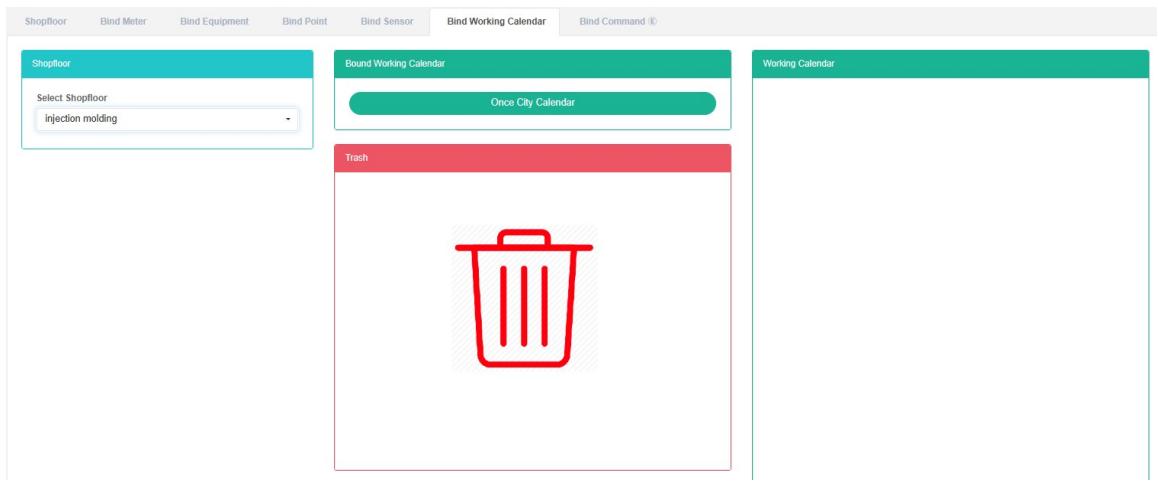
Kalender Kerja Terikat:
- Klik pada menu 'administrasi sistem'
- Klik pada menu 'manajemen lantai produksi'
- Klik pada tab 'ikat Kalender kerja'
- Klik pada 'silakan pilih modul toko, lantai toko perlu mengikat kalender kerja'.
- Klik pada 'daftar kalender kerja', lalu seret dan lepas modul kalender kerja ke 'ikat modul kalender kerja'.
- Masukkan modul Kalender yang sedang berjalan ke dalam 'ikatan' setelah melepaskan tombol kiri mouse.
- Muncul pesan 'Bind working Calendar successfully', yang berarti proses pengikatan berhasil.
- Kalender kerja yang sama berulang hingga "Kesalahan" Akan menyala untuk memberi peringatan kepada petugas di lantai produksi yang sama


Lepaskan ikatan kalender kerja:
-
Klik pada menu 'administrasi sistem'
-
Klik pada menu 'manajemen lantai produksi'
-
Klik pada tab 'ikat Kalender kerja'
-
Klik pada Kalender kerja yang ingin Anda lepaskan ikatannya di modul 'Ikat Kalender kerja' dan seret ke modul 'tempat sampah'.
-
Masukkan ke dalam modul 'tempat sampah daur ulang' setelah melepaskan tombol kiri mouse.
-
Jika muncul pesan "Unbind working Calendar successfully", berarti proses pelepasan ikatan kalender berhasil.

16.7. Perintah Bind
Lihat Perintah Bind:
- Klik pada menu 'administrasi sistem'
- Klik pada menu 'manajemen lantai produksi'
- Klik pada tab 'ikat perintah'
- Di modul 'silakan pilih toko', klik nama toko yang ingin Anda lihat.
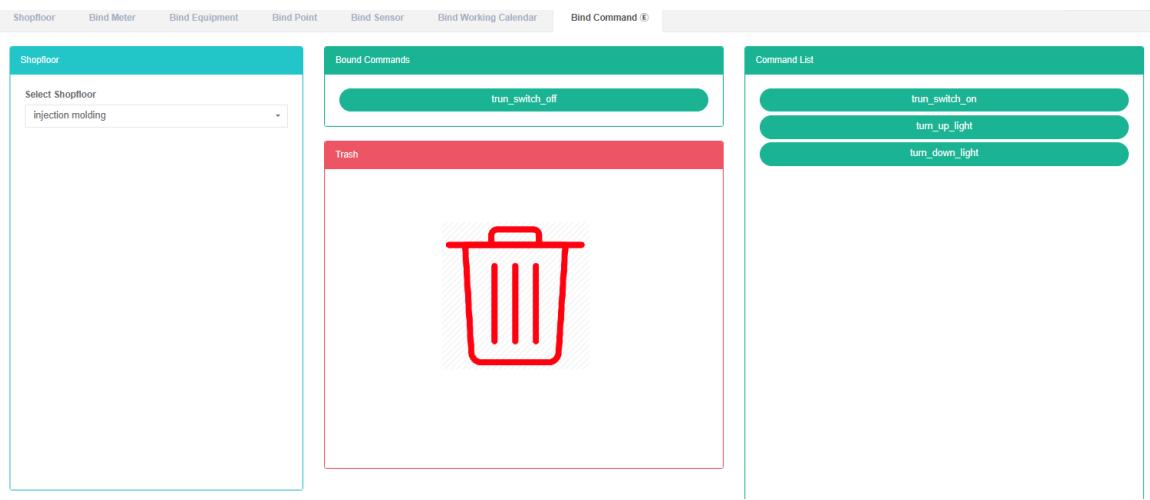
Perintah Bind:
- Klik pada menu 'administrasi sistem'
- Klik pada menu 'manajemen lantai produksi'
- Klik pada tab 'ikat perintah'
- Klik pada 'silakan pilih modul toko yang perlu diikat di bawah perintah lantai produksi'.
- Klik pada 'daftar perintah', lalu seret dan lepas modul perintah ke 'bind command module'.
- Masuk ke modul perintah 'bind' setelah melepaskan tombol kiri mouse.
- Tip 'perintah bind berhasil' adalah bind
- Perintah yang sama diulang menjadi "Error" Akan menyala untuk memberi peringatan kepada petugas di lantai produksi yang sama
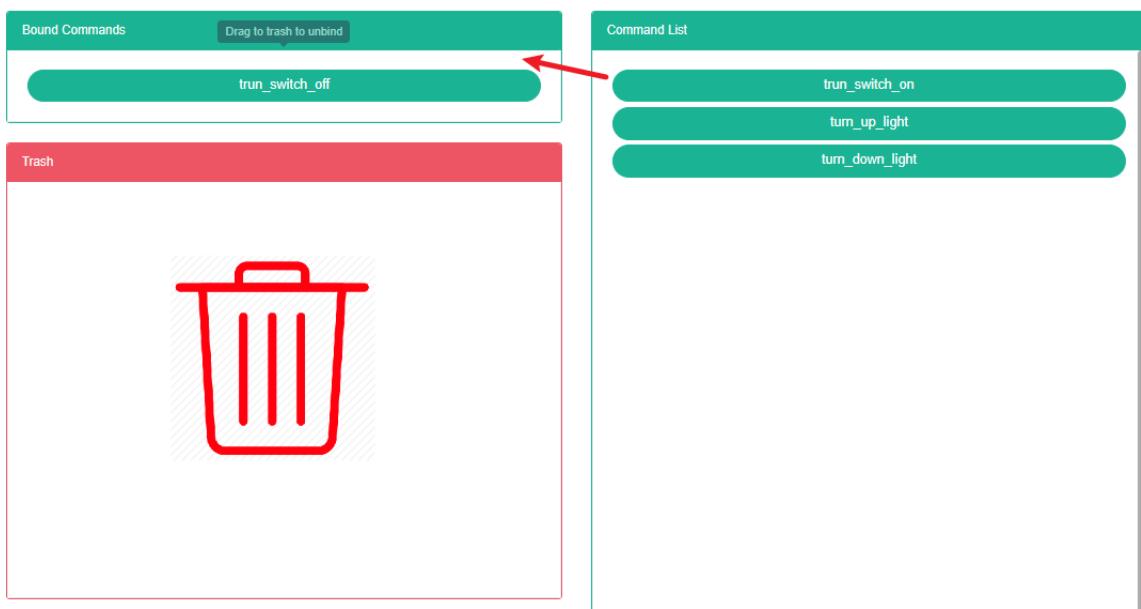
Perintah Lepaskan Ikatan:
-
Klik menu "Manajemen sistem"
-
Klik pada menu 'manajemen lantai produksi'
-
Klik pada tab 'ikat perintah'
-
Klik perintah yang ingin Anda lepaskan ikatannya di modul 'Ikat perintah' dan seret ke modul 'tempat sampah'.
-
Masukkan ke dalam modul 'tempat sampah daur ulang' setelah melepaskan tombol kiri mouse.
-
Perintah 'sukses' mengikat prompt di mana solusi menuju kesuksesan
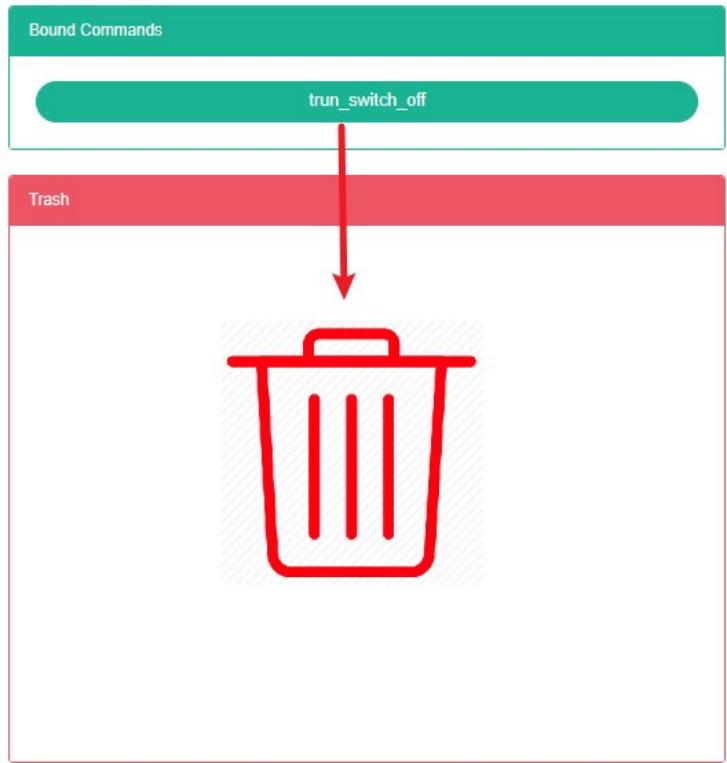
17. Diagram Aliran Energi
Sistem ini dapat memenuhi kebutuhan sistem manajemen energi perusahaan, melalui analisis pemantauan peralatan konsumsi energi utama, status pemanfaatan energi unit pengguna energi, metode analisis statistik, metode audit energi, dan metode keseimbangan energi, dll., secara berkala menganalisis situasi konsumsi energi perusahaan dan biayanya, membantu perusahaan menentukan sistem indeks konsumsi energi dan penghematan energi, menggali potensi penghematan energi, dan menerapkan langkah-langkah penghematan energi.
17.1. Diagram Aliran Energi
Lihat Gambar Aliran Energi:
- Klik menu "Manajemen sistem"
- Klik pada menu 'manajemen grafik aliran kaleng'
- Klik tab 'diagram alur kaleng'.

Tambahkan Gambar Alur:
- Klik menu "Manajemen sistem"
- Klik pada menu 'manajemen grafik aliran kaleng'
- Klik tab 'diagram alur kaleng'.
- Klik tombol 'tambahkan Gambar aliran energi'
- Pada kotak dialog 'dapat menambahkan Gambar alur', masukkan "Nama"
- Klik tombol "Simpan"
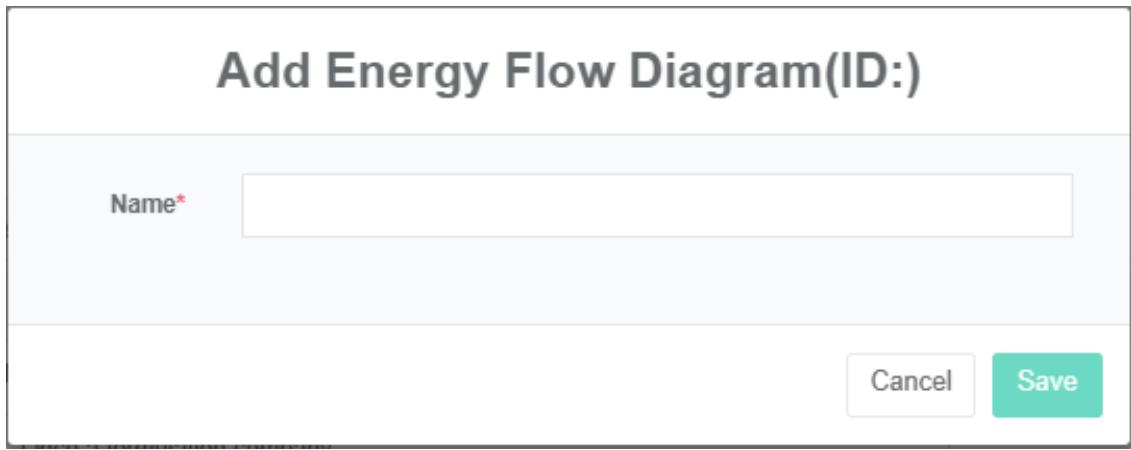
Diagram Alur Editor:
- Klik menu "Manajemen sistem"
- Klik pada menu 'manajemen grafik aliran kaleng'
- Klik tab 'diagram alur kaleng'.
- Klik tombol "Edit"
- Pada kotak dialog 'dapat mengedit Gambar alur', masukkan "Nama"
- Klik tombol "Simpan"
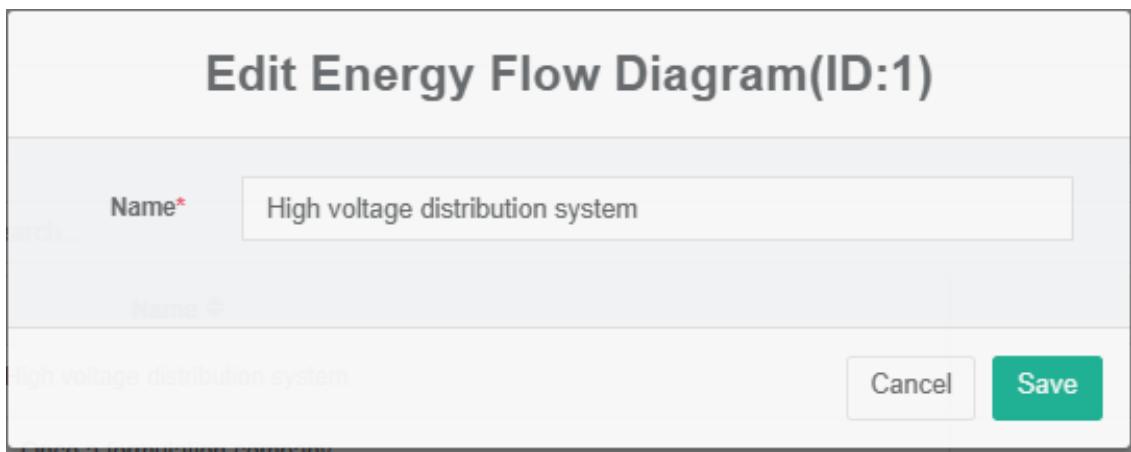
Hapus Gambar Aliran Energi:
-
Klik pada menu 'administrasi sistem'
-
Klik pada menu 'manajemen grafik aliran kaleng'
-
Klik tab 'diagram alur kaleng'.
-
Klik tombol "Hapus"
-
Klik tombol 'konfirmasi hapus' di kotak dialog 'konfirmasi hapus'.
Gambar Alur Impor:
- Klik pada menu 'administrasi sistem'
- Klik pada menu 'manajemen grafik aliran kaleng'
- Klik pada tab 'Gambar aliran energi'
- Klik tombol "Impor"
- Masukkan data ke dalam kotak dialog.
- Klik "Impor"
Gambar Alur Ekspor:
- Klik pada menu 'administrasi sistem'
- Klik pada menu 'Alur kemampuan Manajemen gambar'
- Klik tab 'diagram alur kaleng'.
- Klik tombol "Ekspor"
Diagram Alur Clone Can:
- Klik pada menu 'administrasi sistem'
- Klik pada menu 'Alur kemampuan Manajemen gambar'
- Klik tab 'diagram alur kaleng'.
- Klik tombol 'kloning'
17.2. Node
Periksa Node:
-
Klik menu "Manajemen sistem"
-
Klik pada menu 'manajemen grafik aliran kaleng'
-
Klik pada tab 'node'
-
Dapat memilih 'Gambar alur'
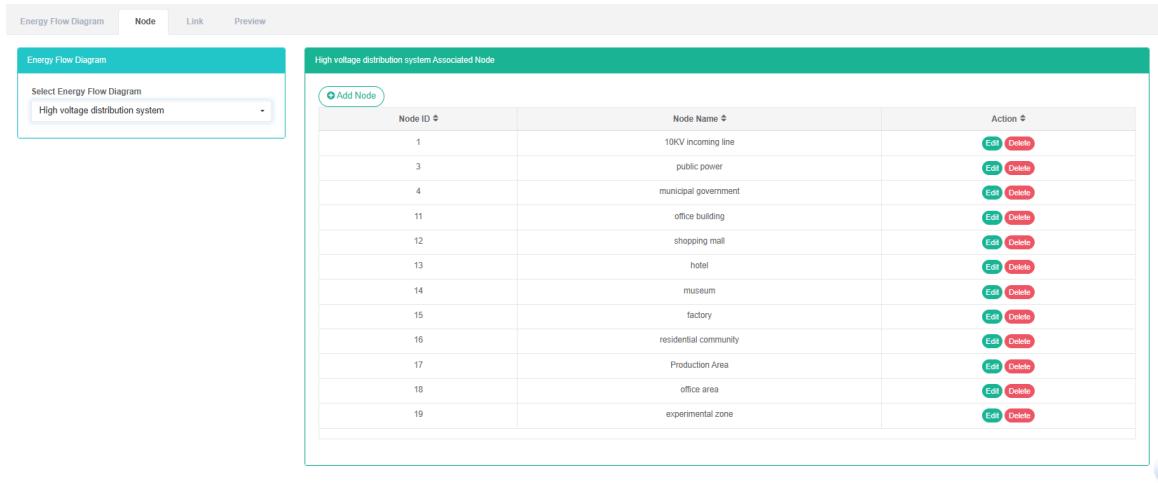
Tambahkan Node:
- Klik menu "Manajemen sistem"
- Klik pada menu 'manajemen grafik aliran kaleng'
- Klik pada tab 'node'
- Klik tombol 'tambah'
- Di kotak dialog 'tambah node', masukkan nama node.
- Klik tombol "Simpan"
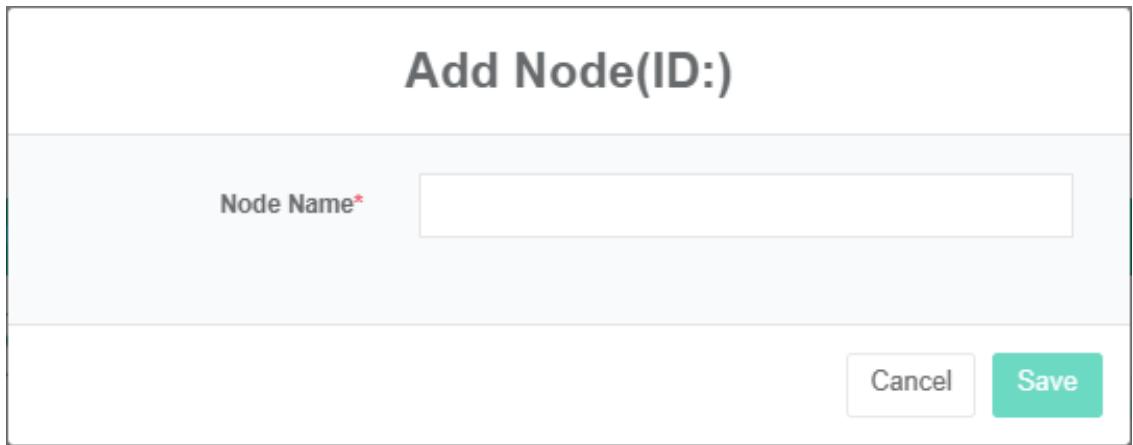
Edit Node:
- Klik pada menu 'administrasi sistem'
- Klik pada menu 'manajemen grafik aliran kaleng'
- Klik pada tab 'node'
- Klik tombol "Edit"
- Ketik 'nama node' di kotak dialog 'edit node'.
- Klik tombol "Simpan"
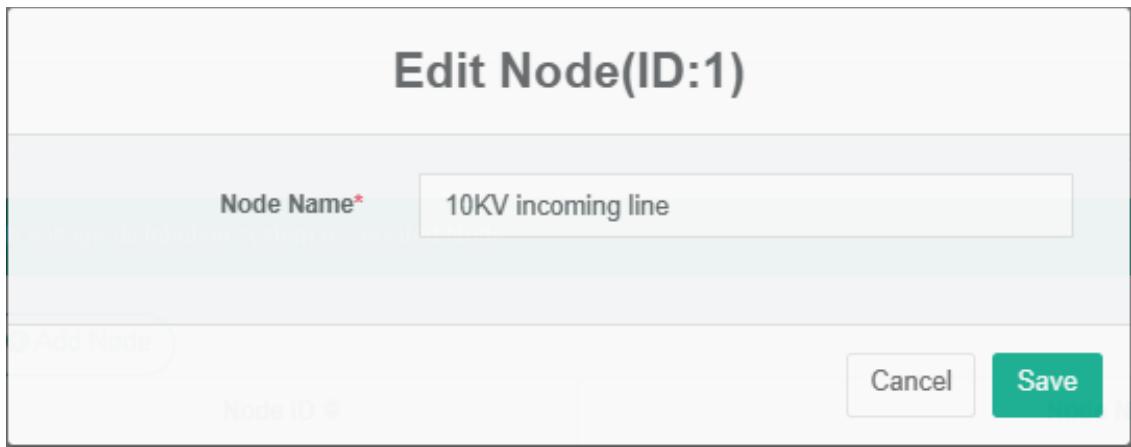
Hapus Node:
- Klik menu "Manajemen sistem"
- Klik pada menu 'Alur kemampuan Manajemen gambar'
- Klik pada tab 'node'
- Klik tombol "Hapus"
- Klik tombol 'konfirmasi hapus' di kotak dialog 'konfirmasi hapus'.
17.3. Tautan
Periksa tautannya:
- Klik menu "Manajemen sistem"
- Klik pada menu 'manajemen grafik aliran kaleng'
- Klik pada tab 'tautan'
- Pilih 'Gambar aliran energi'
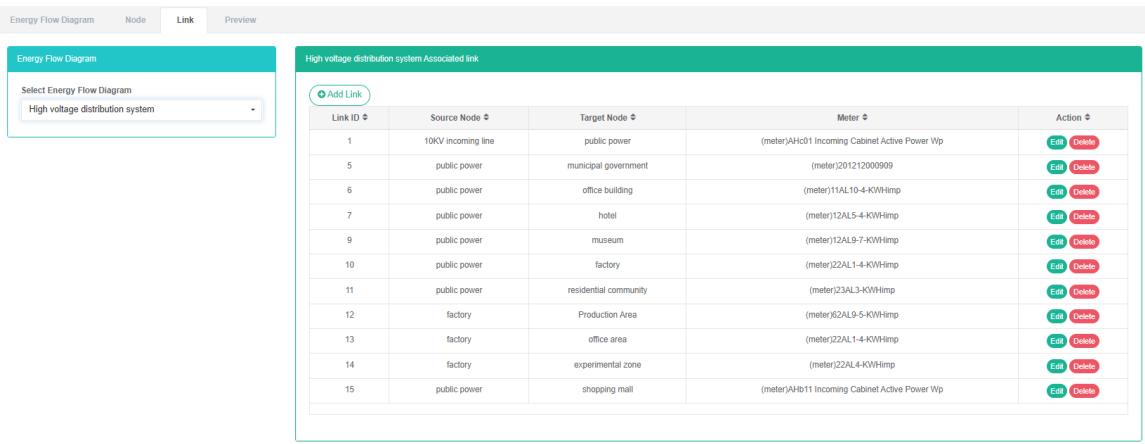
Tambahkan Tautan:
- Klik menu "Manajemen sistem"
- Klik pada menu 'manajemen grafik aliran kaleng'
- Klik pada tab 'tautan'
- Klik tombol 'tambah tautan'
- Pada dialog "Tambahkan tautan", pilih "Node sumber", "node target", dan "Meter".
- Klik tombol "Simpan"
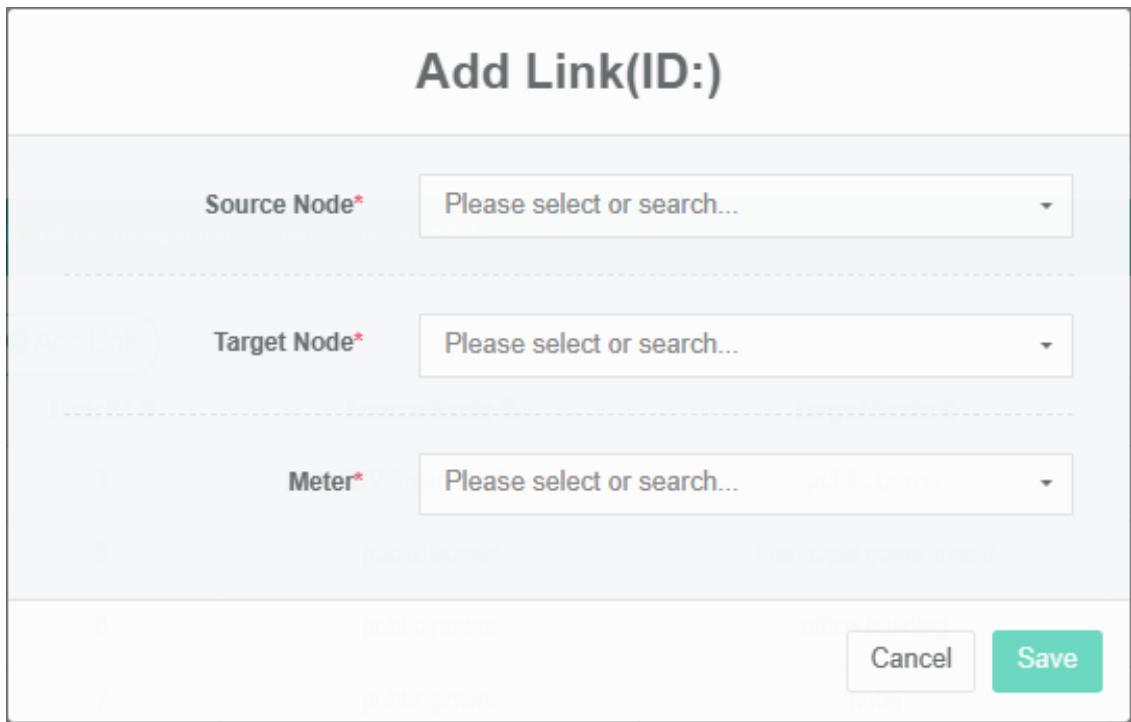
Edit Tautan:
- Klik menu "Manajemen sistem"
- Klik pada menu 'Alur kemampuan Manajemen gambar'
- Klik pada tab 'tautan'
- Klik tombol 'ubah'
- Pada dialog "Edit tautan", pilih "Node sumber", "node target", dan "Meter".
- Klik tombol "Simpan"
Hapus Tautan:
- Klik menu "Manajemen sistem"
- Klik pada menu 'manajemen grafik aliran kaleng'
- Klik pada tab 'tautan'
- Klik tombol "Hapus"
- Klik tombol 'konfirmasi hapus' di kotak dialog 'konfirmasi hapus'.
17.4. Pratinjau
Lihat Pratinjaunya:
- Klik menu "Manajemen sistem"
- Klik pada menu 'manajemen grafik aliran kaleng'
- Klik pada tab "Pratinjau"
- Dapat memilih 'Gambar alur'
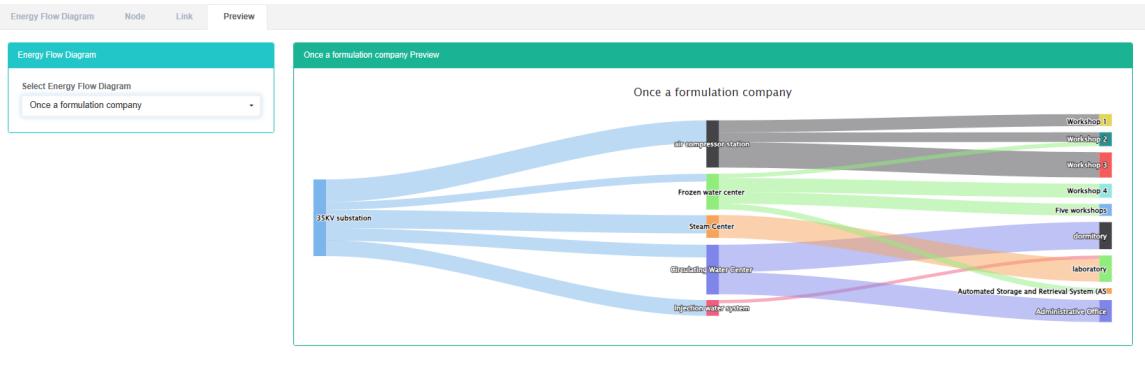
18. Manajemen Sistem Distribusi
Sistem ini dapat memenuhi kebutuhan sistem manajemen energi perusahaan, melalui analisis pemantauan peralatan konsumsi energi utama, status pemanfaatan energi unit pengguna energi, metode analisis statistik, metode audit energi, dan metode keseimbangan energi, dll., secara berkala menganalisis situasi konsumsi energi perusahaan dan biayanya, membantu perusahaan menentukan sistem indeks konsumsi energi dan penghematan energi, menggali potensi penghematan energi, dan menerapkan langkah-langkah penghematan energi.
18.1. Sistem Distribusi
Periksa Sistem Distribusi:
- Klik menu "Manajemen sistem"
- Klik pada menu 'manajemen sistem distribusi'
- Klik pada tab 'sistem distribusi'

Tambahkan Sistem Distribusi:
- Klik menu "Manajemen sistem"
- Klik pada menu 'manajemen sistem distribusi'
- Klik pada tab 'sistem distribusi'
- Klik tombol 'tambahkan sistem distribusi'
- Pada kotak dialog 'tambahkan sistem distribusi', masukkan "Nama"
- Klik tombol "Simpan"
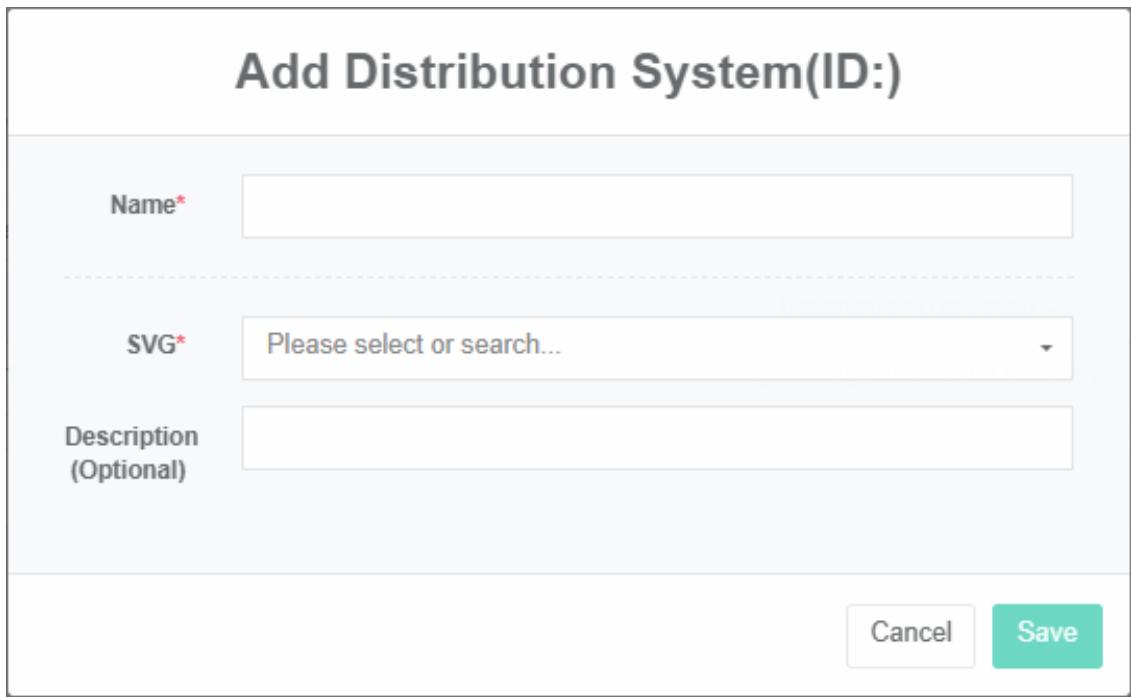
Sistem Distribusi Edit:
-
Klik menu "Manajemen sistem"
-
Klik pada menu 'manajemen sistem distribusi'
-
Klik pada tab 'sistem distribusi'
-
Klik tombol "Edit"
-
Di 'edit sistem distribusi "Input dialog" Nama'
-
Klik tombol "Simpan"
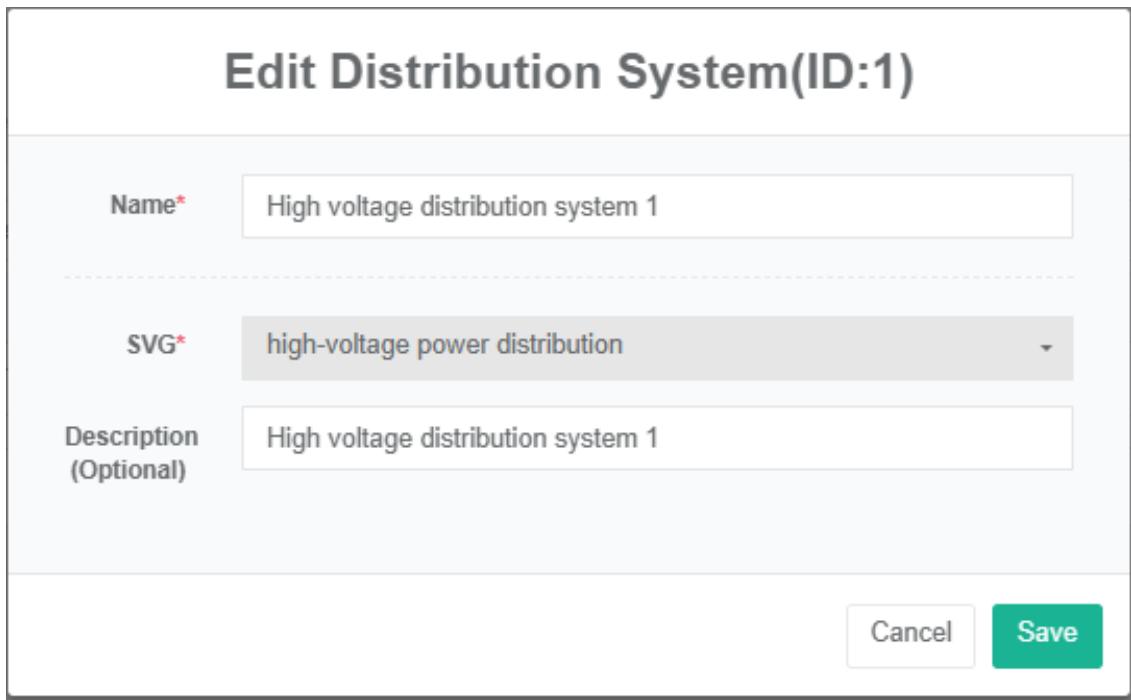
Lepaskan Sistem Distribusi Daya:
- Klik menu "Manajemen sistem"
- Klik pada menu 'manajemen sistem distribusi'
- Klik pada tab 'sistem distribusi'
- Klik tombol "Hapus"
- Klik tombol 'konfirmasi hapus' di kotak dialog 'konfirmasi hapus'.
Sistem Distribusi Impor:
-
Klik pada menu 'administrasi sistem'
-
Klik pada menu 'manajemen sistem distribusi'
-
Klik pada tab 'sistem distribusi'
-
Klik tombol "Impor"
-
Masukkan data ke dalam kotak dialog.
-
Klik "Impor"
Sistem Ekspor Distribusi:
- Klik pada menu 'administrasi sistem'
- Klik pada menu 'manajemen sistem distribusi'
- Klik pada tab 'sistem distribusi'
- Klik tombol "Ekspor"
Sistem Distribusi Kloning:
- Klik menu "Manajemen sistem"
- Klik pada menu 'manajemen sistem distribusi'
- Klik pada tab 'sistem distribusi'
- Klik tombol 'kloning'
18.2. Sirkuit Distribusi
Periksa Sirkuit Distribusi:
- Klik menu "Manajemen sistem"
- Klik pada menu 'manajemen sistem distribusi'
- Klik pada tab 'sirkuit distribusi'
- Pilih 'sistem distribusi'

Tambahkan Sirkuit Distribusi:
-
Klik menu "Manajemen sistem"
-
Klik pada menu 'manajemen sistem distribusi'
-
Klik pada tab 'sirkuit distribusi'
-
Klik tombol 'tambah sirkuit distribusi'
-
Pada kotak dialog 'Tambahkan nama input rangkaian distribusi daya', masukkan informasi seperti catu daya, kabinet distribusi daya, kapasitas maksimum, arus maksimum, pengguna, dan meter kualifikasi.
-
Klik tombol "Simpan"
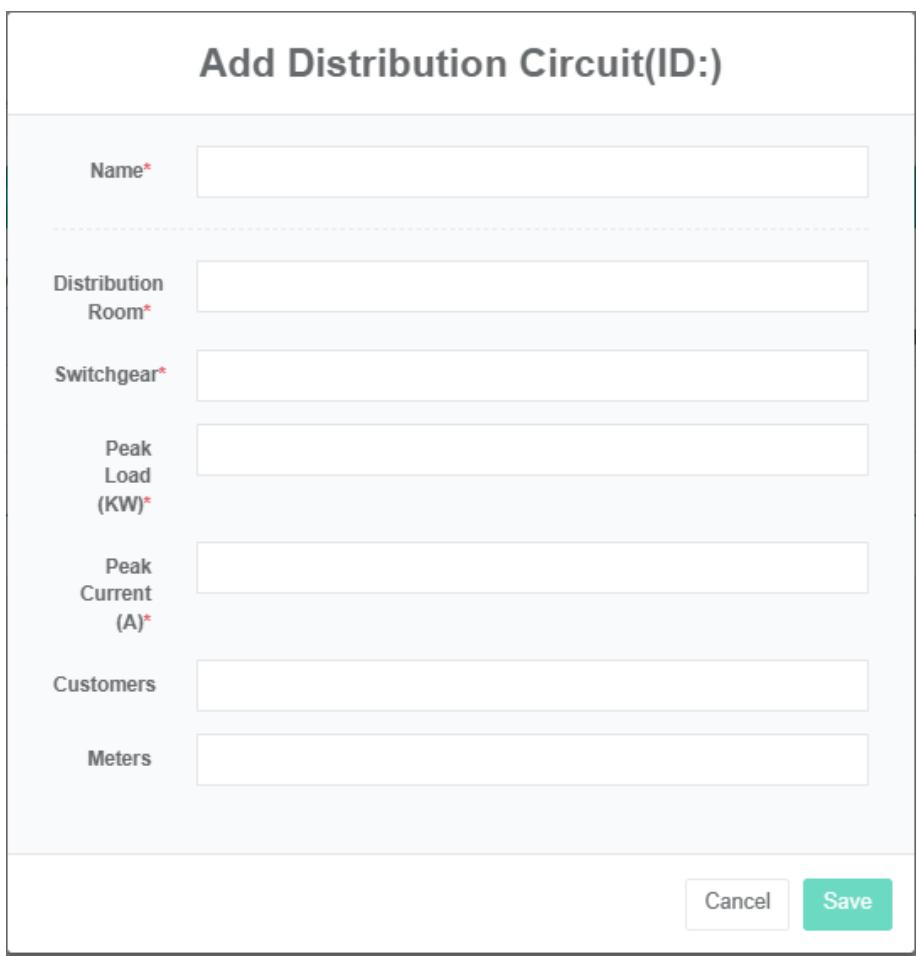
Edit Rangkaian Distribusi Daya:
-
Klik pada menu 'administrasi sistem'
-
Klik pada menu 'manajemen sistem distribusi'
-
Klik pada tab 'sirkuit distribusi'
-
Klik tombol "Edit"
-
Sirkuit distribusi di kotak dialog 'edit' input 'nama', dengan catu daya, kabinet distribusi daya, kapasitas, arus maksimum, pengguna, dan meter kualifikasi.
-
Klik tombol "Simpan"
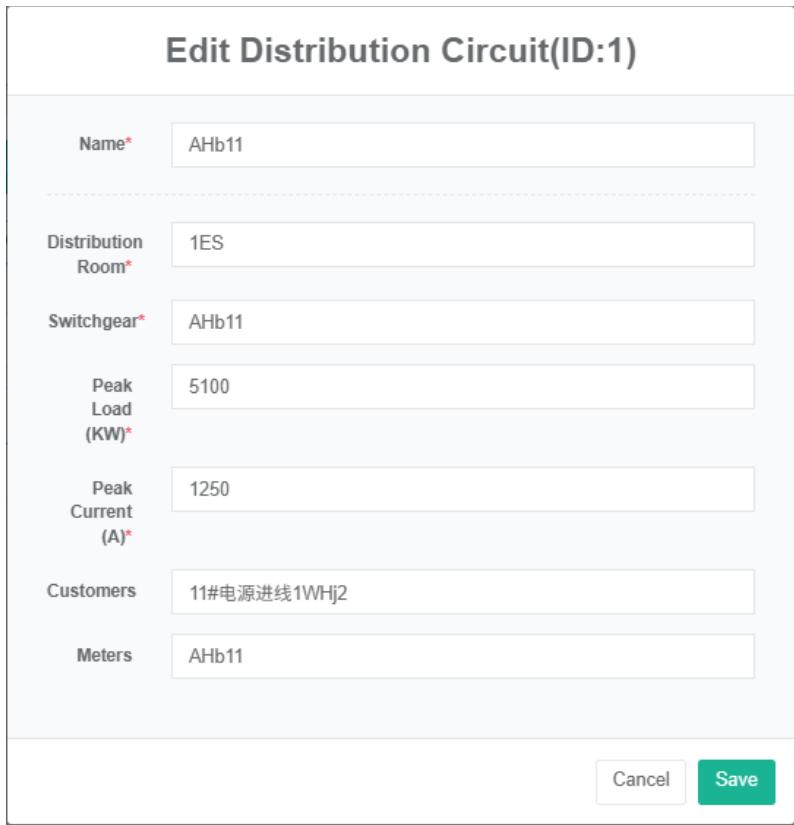
Lepaskan Sirkuit Distribusi Daya:
- Klik menu "Manajemen sistem"
- Klik pada menu 'manajemen sistem distribusi'
- Klik pada tab 'sirkuit distribusi'
- Klik tombol 'hapus'
- Klik tombol 'konfirmasi hapus' di kotak dialog 'konfirmasi hapus'.
18.3. Mengikat Titik Data
Periksa Titik Data Pengikatan:
- Klik pada menu 'administrasi sistem'
- Klik pada menu 'manajemen sistem distribusi'
- Klik pada tab 'ikat titik data'
- Pilih 'sirkuit distribusi'
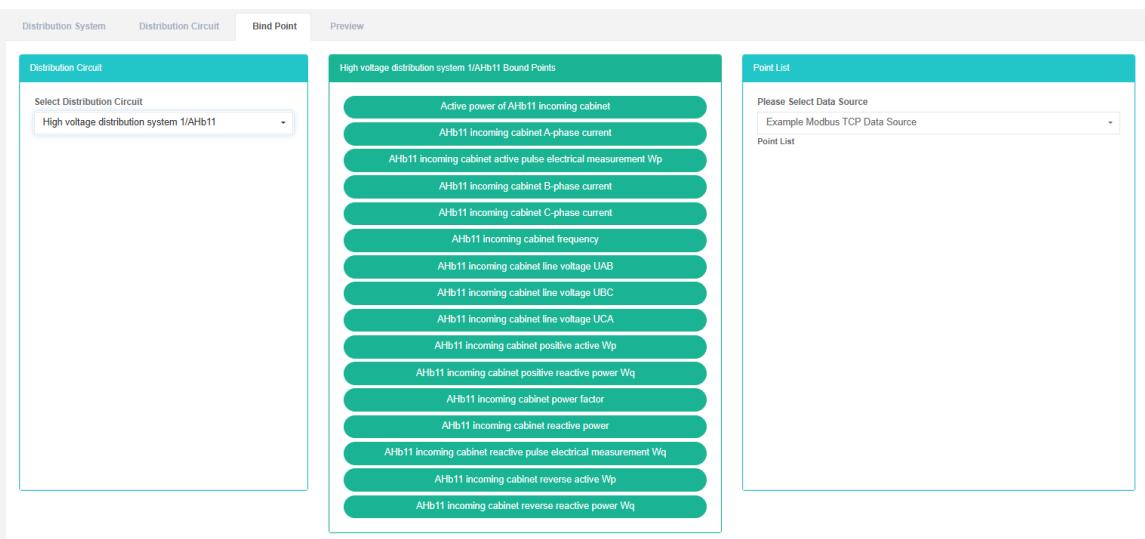
Tambahkan Titik Data:
- Klik pada menu 'administrasi sistem'
- Klik pada menu 'manajemen sistem distribusi'
- Klik pada tab 'ikat titik data'
- Pilih 'sirkuit distribusi'
- Pada kotak daftar, pilih 'sumber data', lalu seret dan lepas titik data bingkai ke kotak hijau di tengah.
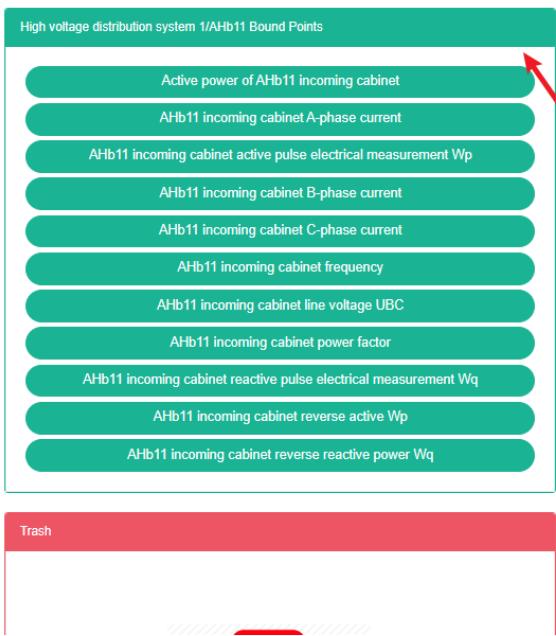
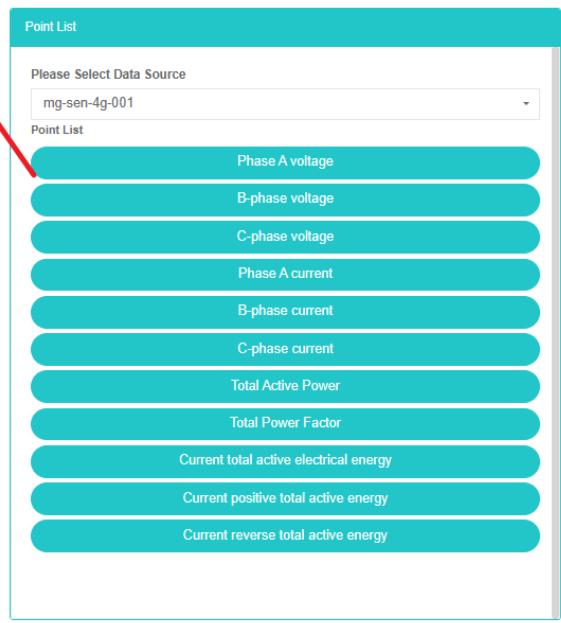
Hapus Titik Data Pengikat:
- Klik menu "Manajemen sistem"
- Klik pada menu 'manajemen sistem distribusi'
- Klik pada tab 'ikat titik data'
- Pilih 'sirkuit distribusi'
- Seret dan jatuhkan kotak di tengah kotak hijau di bawah meja ke tempat sampah daur ulang berwarna merah.
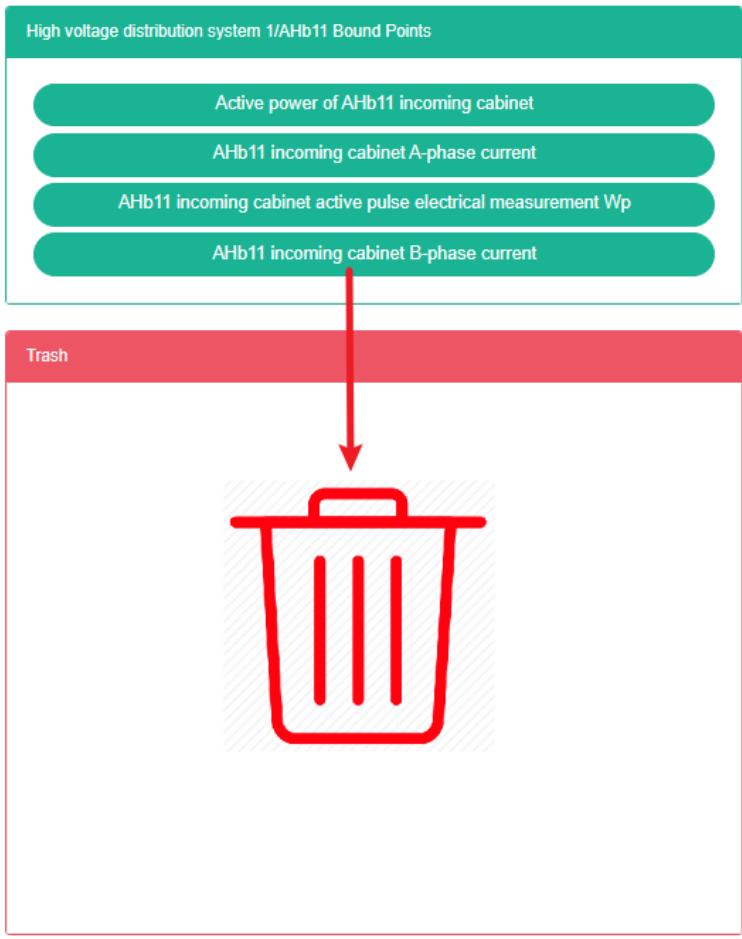
18.4. Pratinjau
Lihat Pratinjaunya:
- Klik menu "Manajemen sistem"
- Klik pada menu 'manajemen sistem distribusi'
- Klik pada tab "Pratinjau"
- Pilih "Pratinjau"
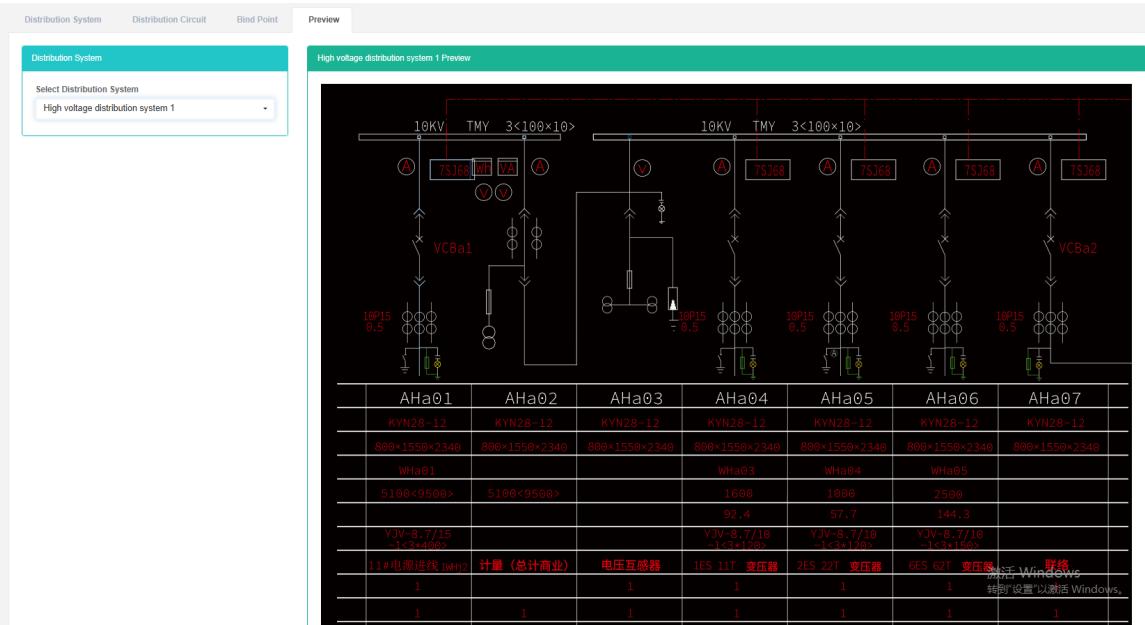
19. Manajemen Menu
Menu mengacu pada opsi menu yang ditampilkan oleh pengguna untuk mengakses data halaman web, dan hanya atribut 'apakah akan disembunyikan' yang dapat dimodifikasi.
Lihat Menu:
- Klik menu "Manajemen sistem"
- Klik pada menu 'manajemen'
- Klik pada tab 'menu'
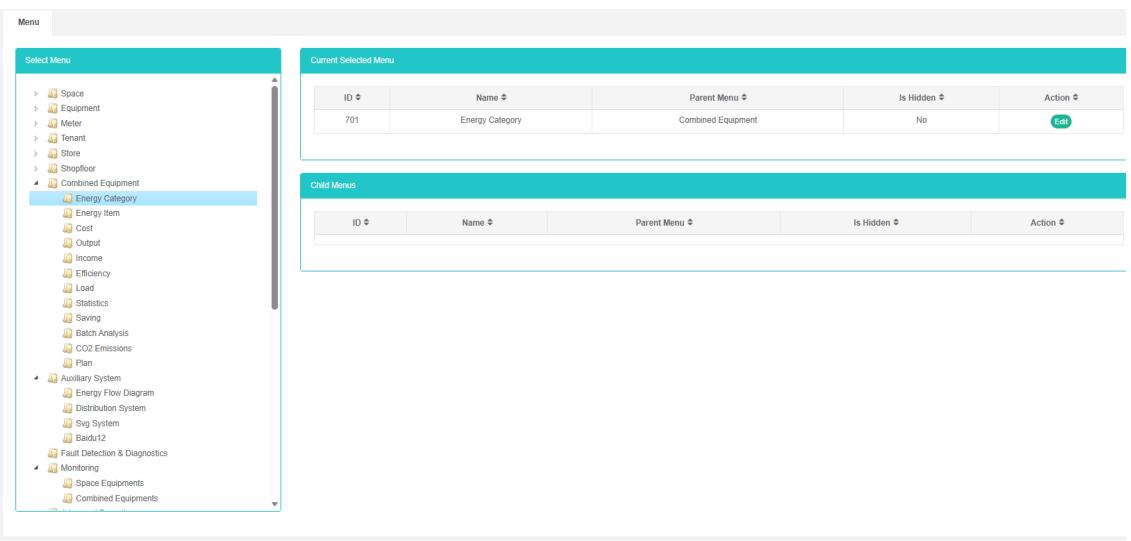
Edit Menu:
- Klik pada menu 'administrasi sistem'
- Klik pada menu 'manajemen menu'
- Klik pada tab 'menu'
- Klik tombol 'tambah menu'
- Pada dialog 'tambah menu', pilih "Sembunyikan"
- Klik tombol "Simpan"
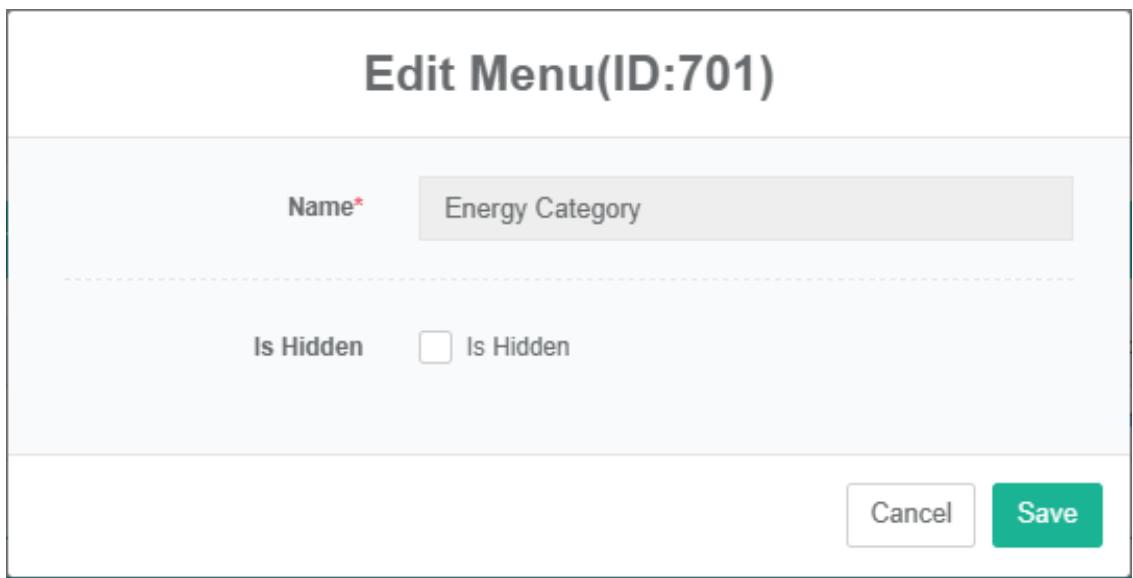
20. Manajemen Basis Pengetahuan
Basis pengetahuan digunakan untuk mengunggah beberapa berkas pengetahuan.
Lihat Daftar File Pengetahuan:
- Klik "Manajemen sistem"
- Klik pada email 'manajemen pengetahuan'
- Klik pada tab 'daftar berkas pengetahuan'
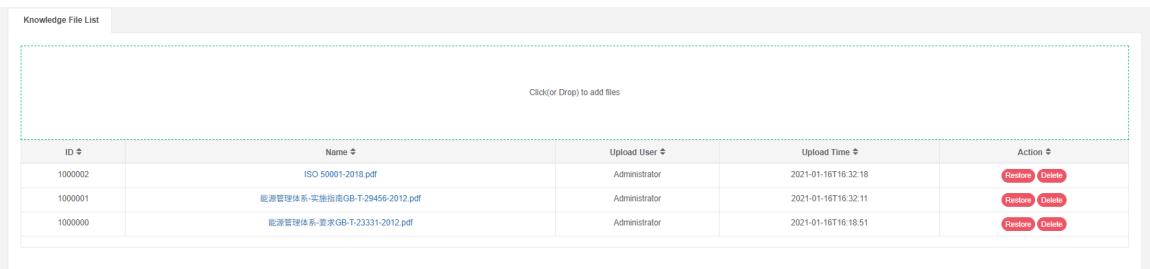
Pulihkan File Pengetahuan:
- Klik pada email 'administrasi sistem'
- Klik pada email 'manajemen basis pengetahuan'
- Klik pada tab 'daftar berkas pengetahuan'
- Klik tombol 'pulihkan'
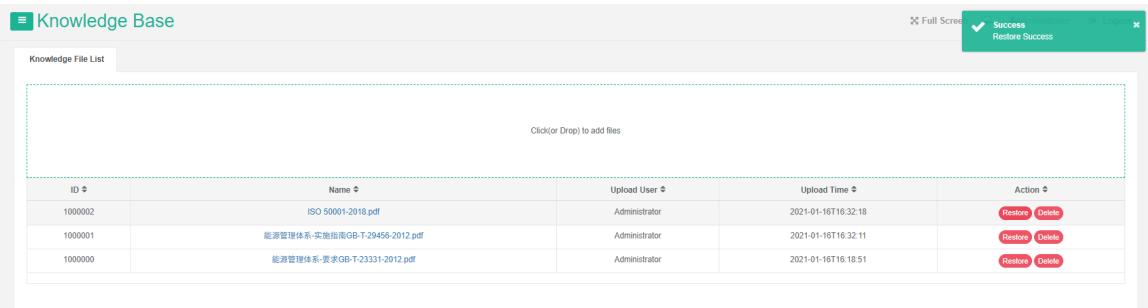
Hapus File Pengetahuan:
- Klik pada email 'administrasi sistem'
- Klik pada email 'manajemen basis pengetahuan'
- Klik pada tab 'daftar berkas pengetahuan'
- Klik tombol "Hapus"
- Klik tombol 'konfirmasi penghapusan' di kotak dialog 'konfirmasi penghapusan'.
21. Manajemen Kalender Kerja
Sistem ini dapat memenuhi kebutuhan sistem manajemen energi perusahaan, melalui analisis pemantauan peralatan konsumsi energi utama, status pemanfaatan energi unit pengguna energi, metode analisis statistik, metode audit energi, dan metode keseimbangan energi, dll., secara berkala menganalisis situasi konsumsi energi perusahaan dan biayanya, membantu perusahaan menentukan sistem indeks konsumsi energi dan penghematan energi, menggali potensi penghematan energi, dan menerapkan langkah-langkah penghematan energi.
21.1. Kalender Kerja
Periksa Kalender Kerja:
- Klik menu "Manajemen sistem"
- Klik pada menu 'manajemen kalender kerja'
- Klik pada tab 'Kalender Kerja'

Tambahkan Kalender Kerja:
- Klik menu "Manajemen sistem"
- Klik pada menu 'manajemen kalender kerja'
- Klik pada tab 'Kalender Kerja'
- Klik tombol 'tambahkan kalender kerja'
- Pada kotak dialog 'kalender kerja baru', masukkan nama ', deskripsi'.
- Klik tombol 'simpan'
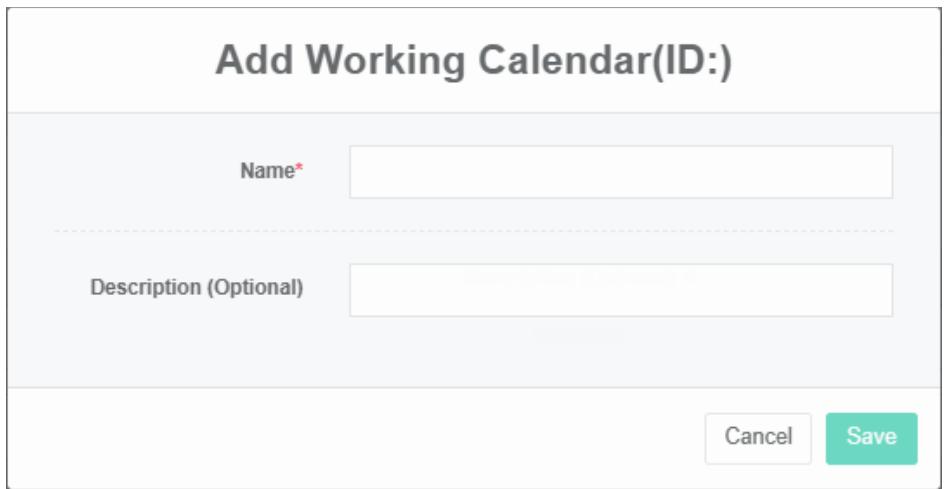
Edit Kalender Kerja:
- Klik pada menu 'administrasi sistem'
- Klik menu 'Manajemen Kalender Kerja'
- Klik pada tab 'Kalender Kerja'
- Klik tombol 'ubah'
- Pada kolom 'perbarui kotak dialog kalender kerja', masukkan nama ', 'deskripsi'.
- Klik tombol "Simpan"
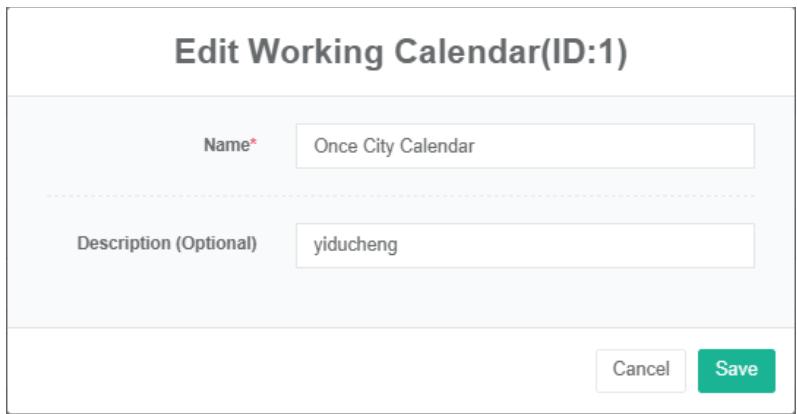
Hapus Kalender Kerja:
- Klik menu "Manajemen sistem"
- Klik pada menu 'Manajemen Kalender Kerja'
- Klik pada tab 'kalender kerja'
- Klik tombol "Hapus"
- Klik tombol 'konfirmasi penghapusan' di kotak dialog 'konfirmasi penghapusan'.
Impor Kalender Kerja:
- Klik menu "Manajemen sistem"
- Klik menu 'Manajemen Kalender Kerja'
- Klik pada tab 'kalender kerja'
- Klik tombol "Impor"
- Masukkan data ke dalam kotak dialog.
- Klik "Impor"
Kalender Kerja Ekspor:
-
Klik menu "Manajemen sistem"
-
Klik pada menu 'manajemen kalender kerja'
-
Klik pada tab 'Kalender Kerja'
-
Klik tombol "Ekspor"
Gandakan Kalender Kerja:
- Klik menu "Manajemen sistem"
- Klik pada menu 'manajemen kalender kerja'
- Klik pada tab 'kalender kerja'
- Klik tombol 'kloning'
21.2. Hari Kerja
Periksa Hari Kerja:
- Klik menu "Manajemen sistem"
- Klik menu 'Manajemen Kalender Kerja'
- Klik pada tab 'per hari'
- Pada modul 'silakan pilih kalender kerja', klik kotak tarik-turun untuk memilih melihat kalender kerja.
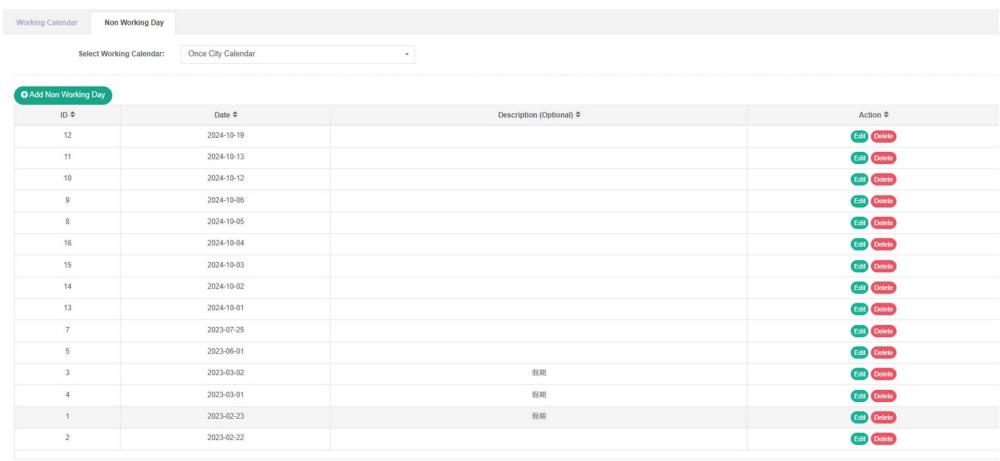
Tambahkan Hari Libur:
-
Klik menu "Manajemen sistem"
-
Klik pada menu 'manajemen kalender kerja'
-
Klik pada tab 'sehari'
-
Klik tombol 'baru' yang tidak berfungsi pada hari kerja.
-
Pada kotak dialog 'kalender kerja baru', masukkan 'tanggal', 'deskripsi'.
-
Klik tombol "Simpan"
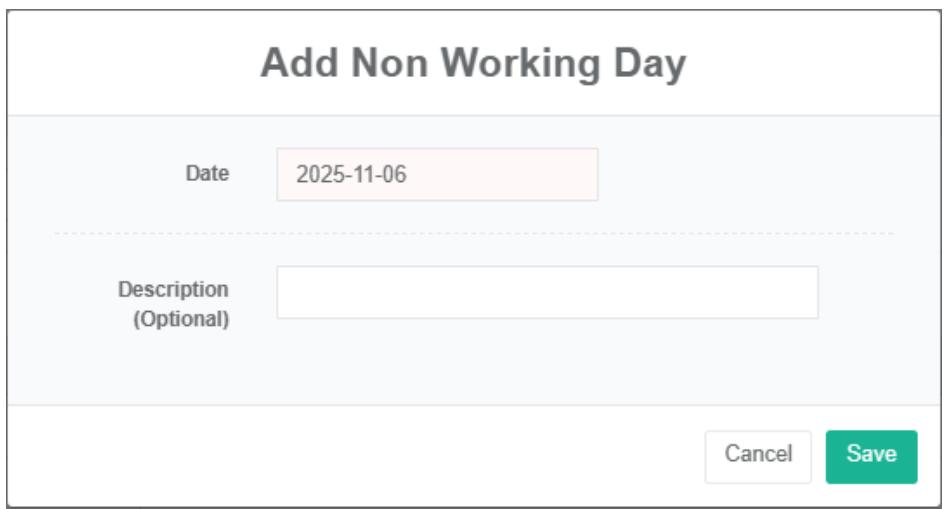
Edit Kalender:
- Klik menu "Manajemen sistem"
- Klik pada menu 'manajemen kalender kerja'
- Klik pada tab 'per hari'
- Klik tombol 'ubah'
- Pada dialog "Sehari", masukkan 'tanggal', 'deskripsi'.
- Klik tombol "Simpan"
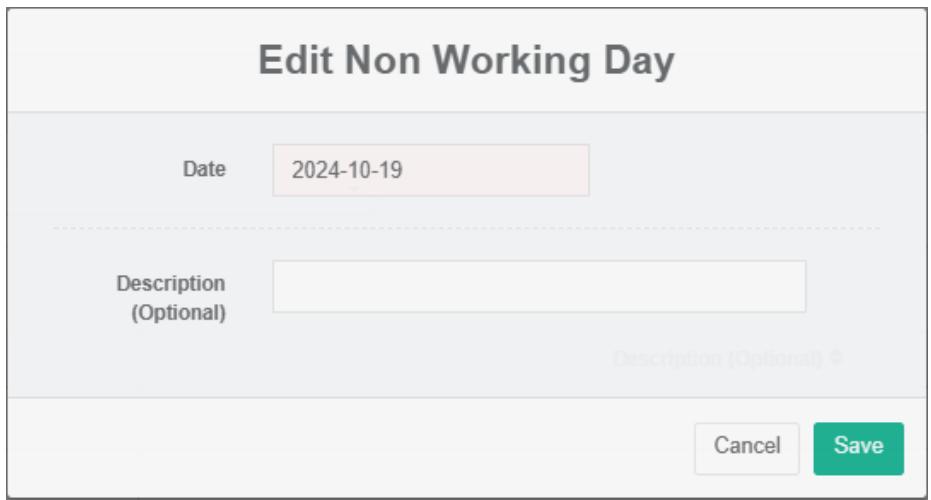
Hapus Kalender Kerja:
- Klik menu "Manajemen sistem"
- Klik pada menu 'manajemen kalender kerja'
- Klik pada tab 'per hari'
- Klik tombol 'hapus'
- Klik tombol 'konfirmasi penghapusan' di kotak dialog 'konfirmasi penghapusan'.
22. SVG
Scalable Vector Graphics (SVG), yang berbasis pada bahasa markup XML, digunakan untuk mendeskripsikan grafik vektor dua dimensi.
Lihat SVG:
- Klik pada menu 'pengaturan lanjutan'
- Klik pada menu 'SVG®'
- Klik pada tab 'SVG'

Tambahkan SVG:
- Klik pada menu 'pengaturan lanjutan'
- Klik pada menu 'SVG $Ⓔ$
- Klik pada tab 'SVG'
- Klik tombol 'tambah SVG'
- Pada kotak dialog 'tambah SVG', masukkan "Nama", "Kode sumber", dan "Deskripsi".
- Klik tombol "Simpan"
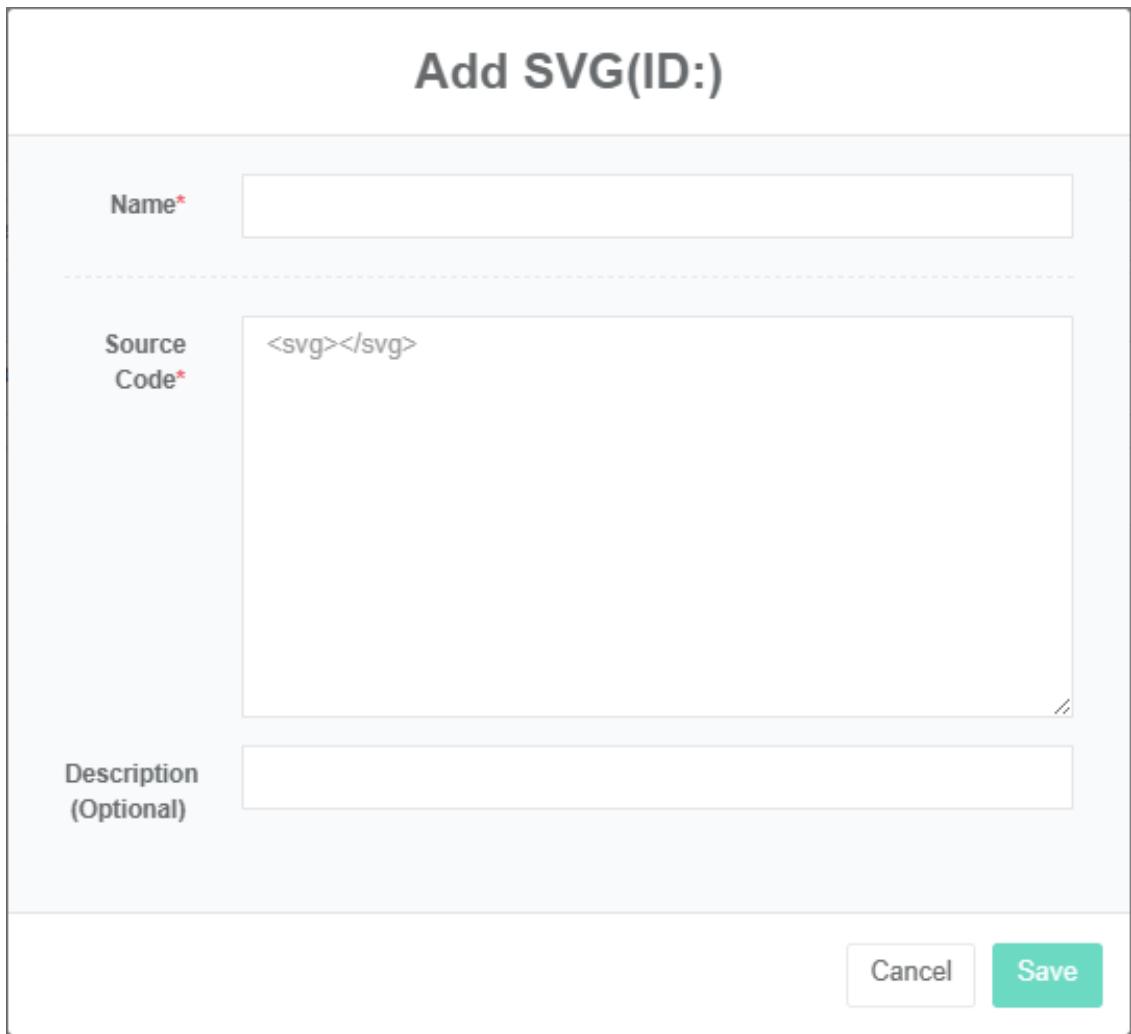
Edit SVG:
- Klik pada menu 'pengaturan lanjutan'
- Klik pada menu 'SVG $Ⓔ$
- Klik pada tab 'SVG'
- Klik tombol 'ubah' pada daftar.
- Pada dialog 'edit SVG', masukkan "Nama", "Kode sumber", dan "Deskripsi".
- Klik tombol "Simpan"
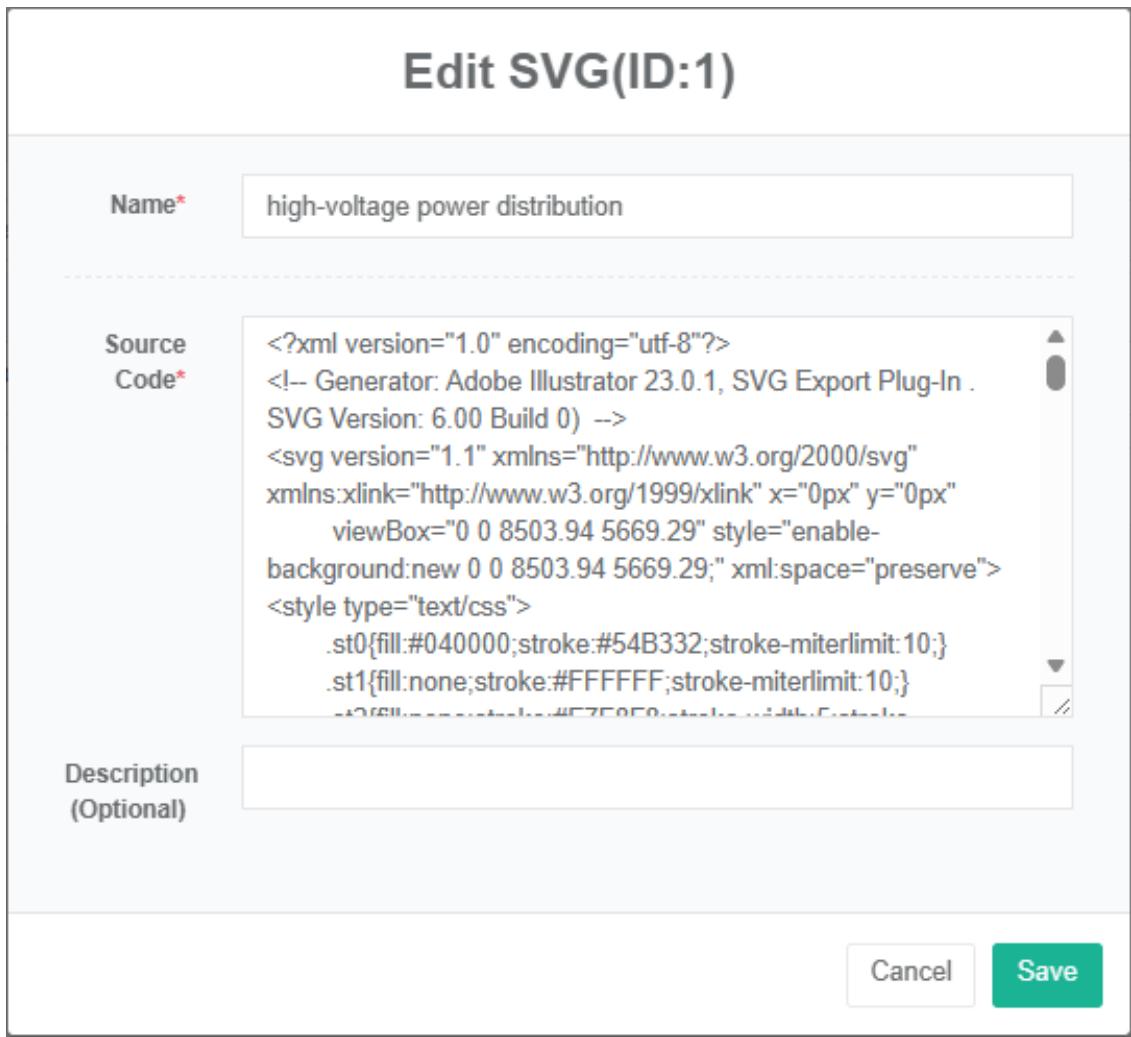
Hapus SVG:
- Klik pada menu 'pengaturan lanjutan'
- Klik pada menu 'SVG $Ⓔ$
- Klik pada tab 'SVG'
- Klik tombol "Hapus"
- Klik tombol 'konfirmasi hapus' di kotak dialog 'konfirmasi hapus'.
Impor SVG:
-
Klik pada menu 'pengaturan lanjutan'
-
Klik pada menu 'SVG $Ⓔ$
-
Klik pada tab 'SVG'
-
Klik tombol "Impor"
-
Masukkan data ke dalam kotak dialog.
-
Klik "Impor"
EksporSVG:
- Klik pada menu 'pengaturan lanjutan'
- Klik pada menu 'SVG $Ⓔ$
- Klik pada tab 'SVG'
- Klik tombol "Ekspor"
Kloning SVG:
- Klik pada menu 'pengaturan lanjutan'
- Klik pada menu 'SVG $Ⓔ$
- Klik pada tab 'SVG'
- Klik tombol 'kloning'
Lihat Pratinjaunya:
- Klik pada menu 'pengaturan lanjutan'
- Klik pada menu 'SVG $Ⓔ$
- Klik pada tab 'SVG'
- Pilih "Pratinjau"
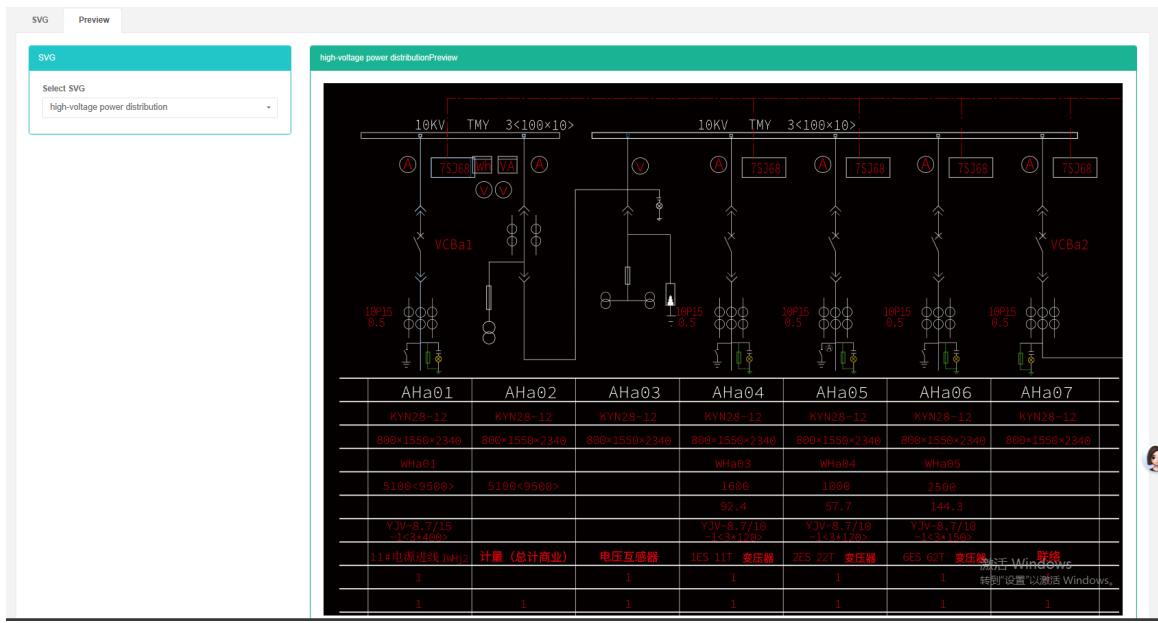
23. Perintah
Digunakan untuk mengkonfigurasi perintah manajemen, perintah ini dapat digunakan untuk konfigurasi modul "Meter", "Sensor", dll.
Periksa Perintahnya:
- Klik pada menu 'pengaturan lanjutan'
- Klik pada menu 'perintah $Ⓔ$
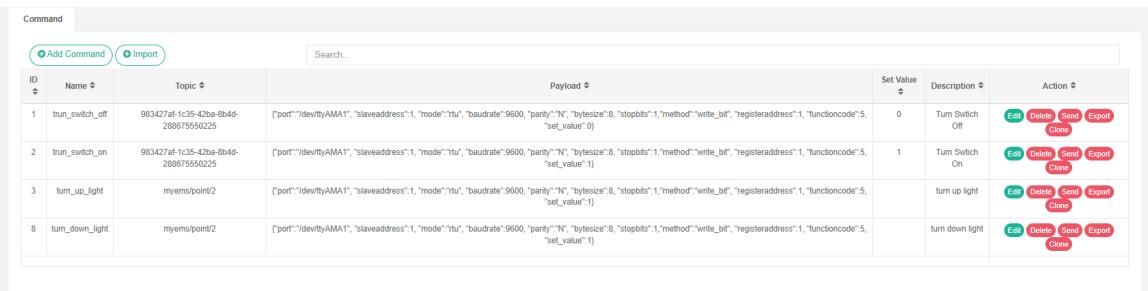
Tambahkan Perintah:
-
Klik pada menu 'pengaturan lanjutan'
-
Klik pada menu 'perintah $Ⓔ$
-
Klik tombol 'tambah perintah'
-
Pada kotak dialog 'tambah perintah', masukkan nama ', 'tema', 'muat', 'nilai', 'deskripsi'.
-
Klik tombol 'simpan'.
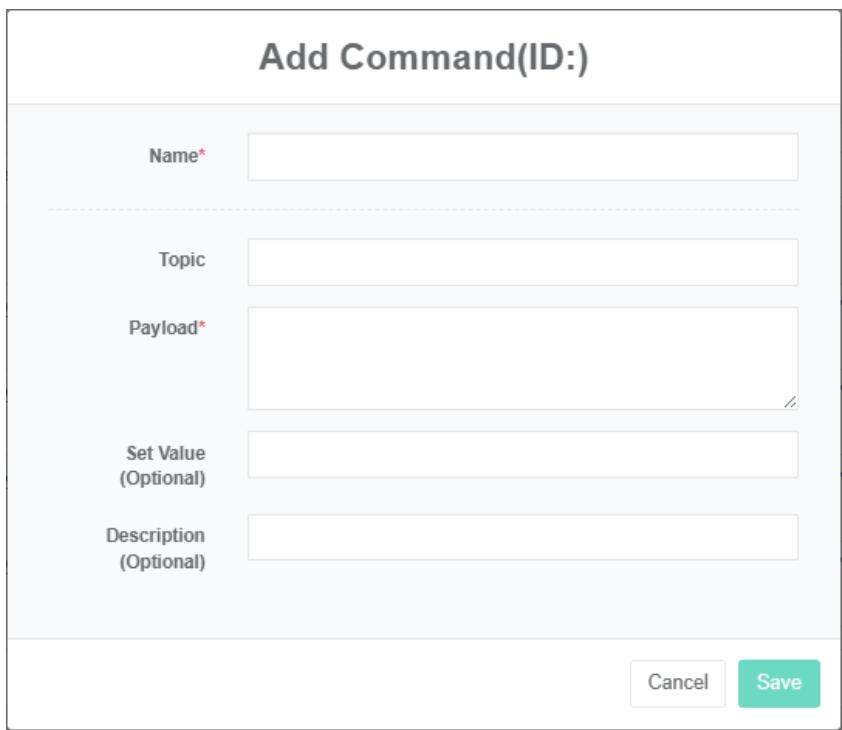
Edit Perintah:
- Klik pada menu 'pengaturan lanjutan'
- Klik pada menu 'perintah $Ⓔ$
- Klik tombol 'ubah' pada daftar.
- Pada 'input dialog perintah edit', masukkan nama ', 'tema', 'muat', 'nilai', 'deskripsi'.
- Klik tombol "Simpan".
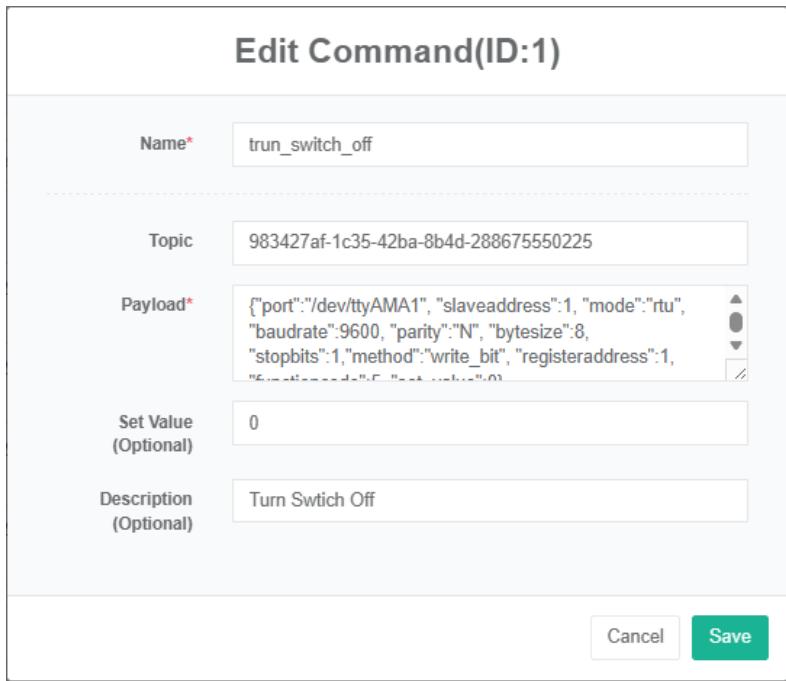
Perintah Hapus:
- Klik pada menu 'pengaturan lanjutan'
- Klik pada menu 'perintah $E$'
- Klik tombol "Hapus" pada daftar.
- Pada kotak dialog "Hapus", klik tombol "Hapus".
Kirim Perintah:
- Klik menu "Manajemen sistem"
- Klik menu "Manajemen pesanan"
- Klik tombol 'kirim' pada daftar.
Impor Perintah:
-
Klik pada menu 'pengaturan lanjutan'
-
Klik pada menu 'perintah $Ⓔ$
-
Klik tombol "Impor"
-
Masukkan data ke dalam kotak dialog.
-
Klik "Impor"
Perintah Ekspor:
- Klik pada menu 'pengaturan lanjutan'
- Klik pada menu 'perintah $⑤$
- Klik tombol "Ekspor"
Perintah Kloning:
- Klik pada menu 'pengaturan lanjutan'
- Klik pada menu 'perintah $⑤$
- Klik tombol 'kloning'
24. Mode Kontrol
Periksa Mode Kontrol:
- Klik pada menu 'pengaturan lanjutan'
- Klik menu "Manajemen mode kontrol"
- Klik pada tab 'daftar mode kontrol'

Tambahkan Mode Kontrol Mikro:
-
Klik pada menu 'pengaturan lanjutan'
-
Klik menu "Manajemen mode kontrol"
-
Klik pada tab 'daftar mode kontrol'
-
Klik tombol 'tambahkan mode kontrol'
-
Pada kotak dialog 'tambahkan input mode kontrol', masukkan nama, 'apakah terbuka', 'waktu mulai email', 'waktu berakhir', dan nilai daya.
-
Klik tombol "Simpan"
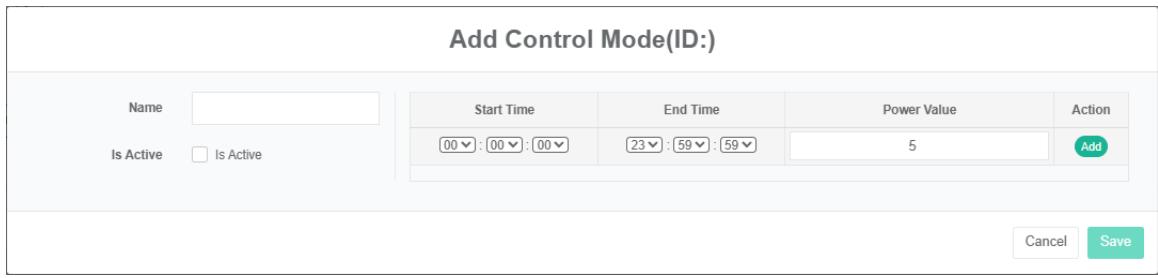
Hapus Mode Kontrol:
- Klik pada menu 'pengaturan lanjutan'
- Klik menu "Manajemen mode kontrol"
- Klik pada tab 'daftar mode kontrol'
- Klik tombol "Hapus"
- Klik tombol 'konfirmasi hapus' di kotak dialog 'konfirmasi hapus'.
Mode Kontrol Impor:
- Klik pada menu 'pengaturan lanjutan'
- Klik pada menu 'manajemen mode kontrol'
- Klik pada tab 'daftar mode kontrol'
- Klik tombol 'impor'
- Masukkan data ke dalam kotak dialog.
- Klik 'impor'
Mode Kontrol Ekspor:
- Klik pada menu 'pengaturan lanjutan'
- Klik menu "Manajemen mode kontrol"
- Klik pada tab 'daftar mode kontrol'
- Klik tombol "Ekspor"
Mode Kontrol Kloning:
- Klik menu 'pengaturan lanjutan'
- Klik pada menu 'manajemen mode kontrol'
- Klik pada tab 'daftar mode kontrol'
- Klik tombol 'kloning'
25. Mcirogrid E
Sistem ini dapat memenuhi kebutuhan sistem manajemen energi perusahaan, melalui analisis pemantauan peralatan konsumsi energi utama, status pemanfaatan energi unit pengguna energi, metode analisis statistik, metode audit energi, dan metode keseimbangan energi, dll., secara berkala menganalisis situasi konsumsi energi perusahaan dan biayanya, membantu perusahaan menentukan sistem indeks konsumsi energi dan penghematan energi, menggali potensi penghematan energi, dan menerapkan langkah-langkah penghematan energi.
25.1. McIrogrid
Periksa McIrogrid:
- Klik pada menu 'pengaturan lanjutan'
- Klik pada menu 'mcirogrid $Ⓔ$
- Klik pada tab 'mikrogrid'

Tambahkan McIrogrid:
- Klik pada menu 'pengaturan lanjutan'
- Klik pada menu 'mcirowgrid $Ⓔ$
- Klik pada tab 'mikrogrid'
- Klik tombol 'tambahkan mikrogrid'
- Pada kotak dialog 'tambah mikrogrid', masukkan "Nama", "Alamat", "Kode pos", "Koordinat pengambilan", "dimensi", "garis bujur", "kapasitas terukur", "daya terukur", SVG, "nomor seri", "deskripsi", "tahap", "pilihan tipe arsitektur", "apakah menampilkan data biaya", "Kontak", "Pusat biaya".
- Klik tombol 'simpan'
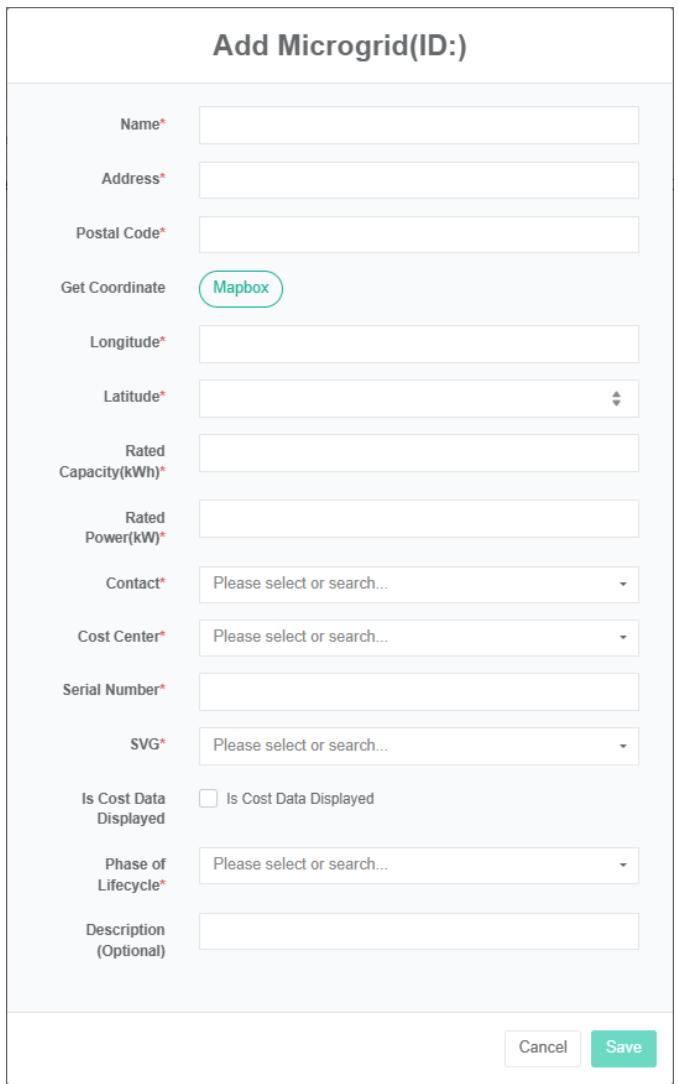
Edit McIrogrid:
- Klik pada menu 'pengaturan lanjutan'
- Klik pada menu 'mcirogrid $Ⓔ$
- Klik pada tab 'mikrogrid'
- Klik tombol 'ubah' pada daftar.
- Pada kotak dialog 'tambah mikrogrid', masukkan "Nama", "Alamat", "Kode pos", "Koordinat pengambilan", "dimensi", "garis bujur", "kapasitas terukur, daya terukur", "Kontak", "Pusat biaya", "Nomor seri", "SVG", "deskripsi", pilih apakah akan menampilkan data biaya, "tipe arsitektur", "tipe pemilik".
- Klik tombol "Simpan"
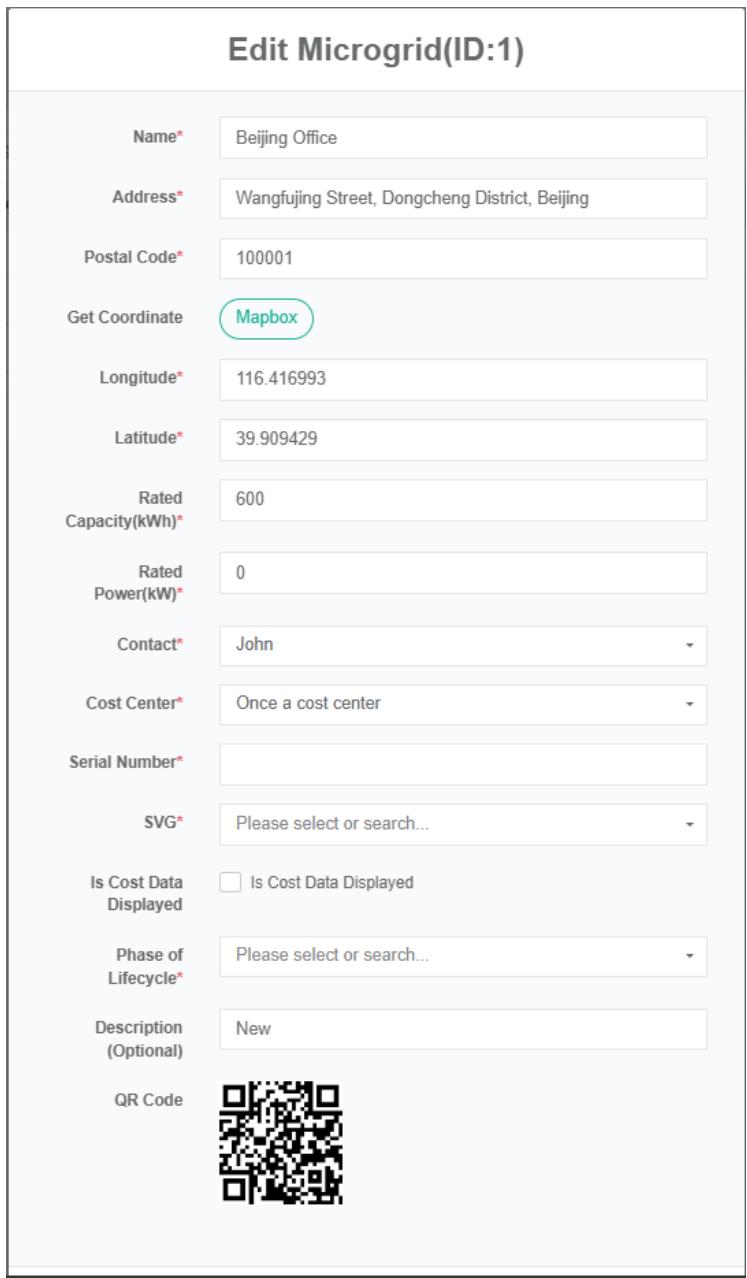
Hapus Mcirogrid:
- Klik pada menu 'pengaturan lanjutan'
- Klik pada menu 'mcirogrid $Ⓔ$
- Klik pada tab 'mikrogrid'
- Klik tombol "Hapus"
- Klik tombol 'konfirmasi hapus' di kotak dialog 'konfirmasi hapus'.
Impor McIrogrid:
- Klik pada menu 'pengaturan lanjutan'
- Klik pada menu 'mcirogrid $Ⓔ$
- Klik pada tab 'mikrogrid'
- Klik tombol "Impor"
- Masukkan data ke dalam kotak dialog.
- Klik "Impor"
EksporMicrogrid:
- Klik menu "Manajemen senior"
- Klik pada menu 'mcirogrid $Ⓔ$
- Klik pada tab 'mikrogrid'
- Klik tombol "Ekspor"
Kloning Jaringan Mikro:
- Klik pada menu 'pengaturan lanjutan'
- Klik pada menu 'mcirogrid $Ⓔ$
- Klik pada tab 'mikrogrid'
- Klik tombol 'kloning'
25.2. Sistem Konversi Daya (Pcs)
Periksa Sistem Konversi Daya:
-
Klik pada menu 'pengaturan lanjutan'
-
Klik pada menu 'mcirowgrid $Ⓔ$
-
Klik pada tab "Sistem konversi daya (PCS)"
-
Pada bagian 'silakan pilih modul mikrogrid', klik kotak tarik-turun untuk memilih melihat mikrogrid.

Tambahkan Sistem Konversi Daya:
- Klik pada menu 'pengaturan lanjutan'
- Klik pada menu 'mcirogrid $Ⓔ$
- Klik pada tab "Sistem konversi daya (PCS)"
- Pada bagian 'silakan pilih modul mikrogrid', klik kotak tarik-turun untuk memilih melihat mikrogrid.
- Klik tombol "Tambahkan sistem konversi daya (PCS)"
- Pada dialog 'tambah sistem konversi daya (PCS)', masukkan nama sistem konversi daya (PCS), 'titik data status berjalan', 'titik data daya keluaran terukur, titik data jumlah pengisian daya hari ini', 'titik data daya yang dimasukkan hari ini', 'titik data pengisian total', dan 'titik data pengosongan total'.
- Klik tombol "Simpan".
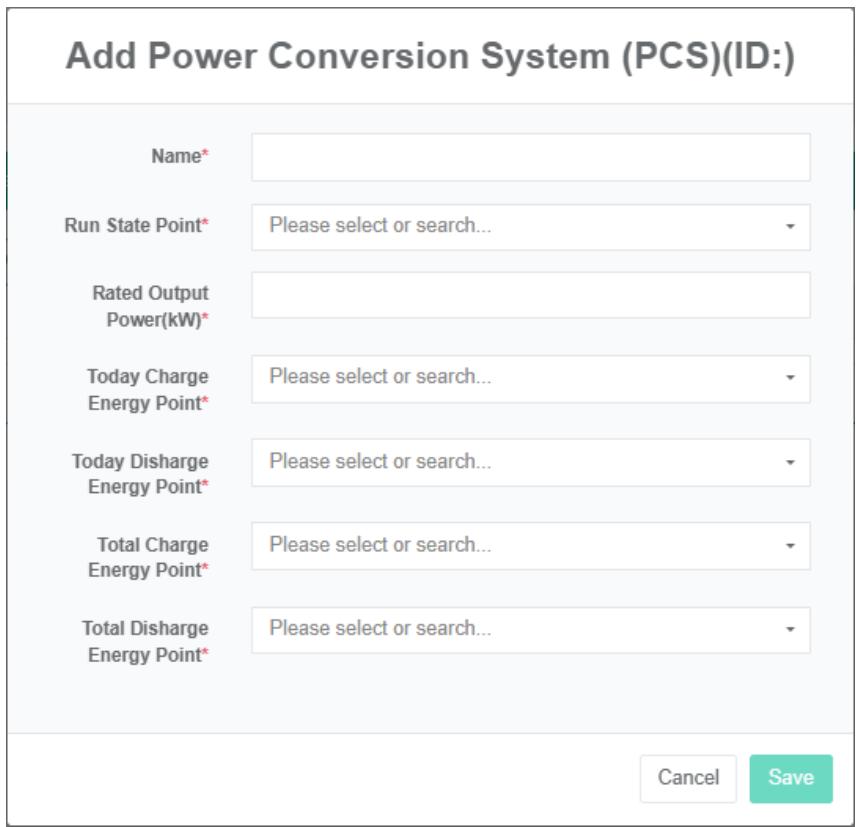
Edit Sistem Konversi Daya:
- Klik pada menu 'pengaturan lanjutan'
- Klik pada menu 'mcirogrid $Ⓔ$
- Klik pada tab "Sistem konversi daya (PCS)"
- Klik pada kotak tarik-turun di modul 'silakan pilih mikrogrid' untuk memilih mikrogrid yang ingin Anda lihat.
- Klik tombol 'ubah' pada daftar.
- Pada kotak dialog 'edit sistem konversi daya (PCS)', masukkan 'nama sistem konversi daya (PCS)', 'titik data status operasi', 'daya keluaran terukur', 'titik data pengisian daya hari ini', 'titik data pengosongan daya hari ini', 'titik data pengisian daya total' dan 'titik data pengosongan daya total'.
- Klik tombol "Simpan".
Hapus Sistem Konversi Daya:
- Klik pada menu 'pengaturan lanjutan'
- Klik pada menu 'microgrid $Ⓔ$
- Klik pada tab "Sistem konversi daya (PCS)"
- Pada bagian 'silakan pilih modul mikrogrid', klik kotak tarik-turun untuk memilih melihat mikrogrid.
- Klik tombol "Hapus" pada daftar.
- Di kotak dialog "Hapus", klik tombol "Hapus".
25.3. Fotovoltaik
Periksa Panel Fotovoltaik (PV):
- Klik pada menu 'pengaturan lanjutan'
- Klik pada menu 'mcirogrid $Ⓔ$
- Klik pada tab "Pv"
- Pada bagian 'silakan pilih modul mikrogrid', klik kotak tarik-turun untuk memilih melihat mikrogrid.

Tambahkan Panel Fotovoltaik (PV):
-
Klik pada menu 'pengaturan lanjutan'
-
Klik pada menu 'mikrofon $Ⓔ$
-
Klik pada tab "Pv"
-
Pada bagian 'silakan pilih modul mikrogrid', klik kotak tarik-turun untuk memilih melihat mikrogrid.
-
Fotovoltaik, klik tombol 'tambah'
-
Pada kotak dialog "Pv", masukkan nama pv, 'titik data daya', kapasitas fotovoltaik, pilih 'meter'.
-
Klik tombol "Simpan".
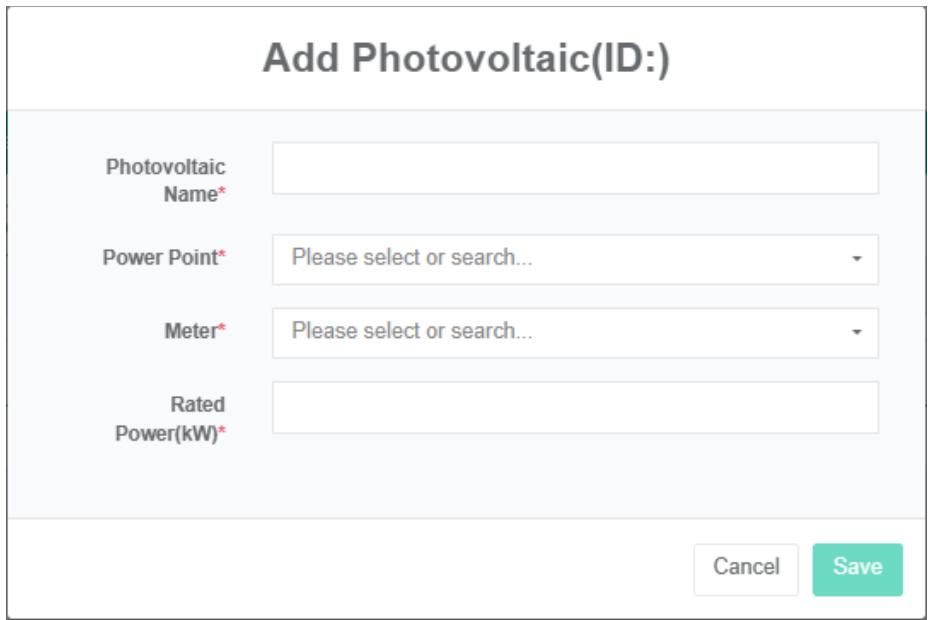
Edit Pv:
- Klik pada menu 'pengaturan lanjutan'
- Klik pada menu 'mcirogrid $Ⓔ$
- Klik pada tab "Pv"
- Pada bagian 'silakan pilih modul mikrogrid', klik kotak tarik-turun untuk memilih melihat mikrogrid.
- Klik tombol 'ubah' pada daftar.
- Pada kotak dialog "Pv", masukkan nama pv, 'titik data daya', kapasitas fotovoltaik, pilih 'meter'.
- Klik tombol "Simpan".
Hapus Fotovoltaik (Pv):
-
Klik pada menu 'pengaturan lanjutan'
-
Klik pada menu 'microgrid'
-
Klik pada tab "Pv"
-
Klik pada kotak tarik-turun di modul 'silakan pilih mikrogrid' untuk memilih mikrogrid yang ingin Anda lihat.
-
Klik tombol 'hapus' pada daftar.
-
Di kotak dialog "Hapus", klik tombol "Hapus".
25.4. Baterai
Periksa Baterai:
- Klik menu "Manajemen senior"
- Klik pada menu 'mcirogrid $Ⓔ$
- Klik pada tab 'baterai'
- Pada bagian 'silakan pilih modul mikrogrid', klik kotak tarik-turun untuk memilih melihat mikrogrid.

Pasang Baterai:
-
Klik pada menu 'pengaturan lanjutan'
-
Klik pada menu 'mcirogrid $Ⓔ$
-
Klik pada tab 'baterai'
-
Pada bagian 'silakan pilih modul mikrogrid', klik kotak tarik-turun untuk memilih melihat mikrogrid.
-
Klik tombol 'tambah' baterai
-
Di kotak dialog 'tambah baterai', ketik nama 'baterai', 'titik data status baterai' dan pilih 'titik data SOC', 'titik data daya', meter pengisian, meter pengosongan, kapasitas terukur, daya terukur, 'tegangan nominal'.
-
Klik tombol "Simpan".
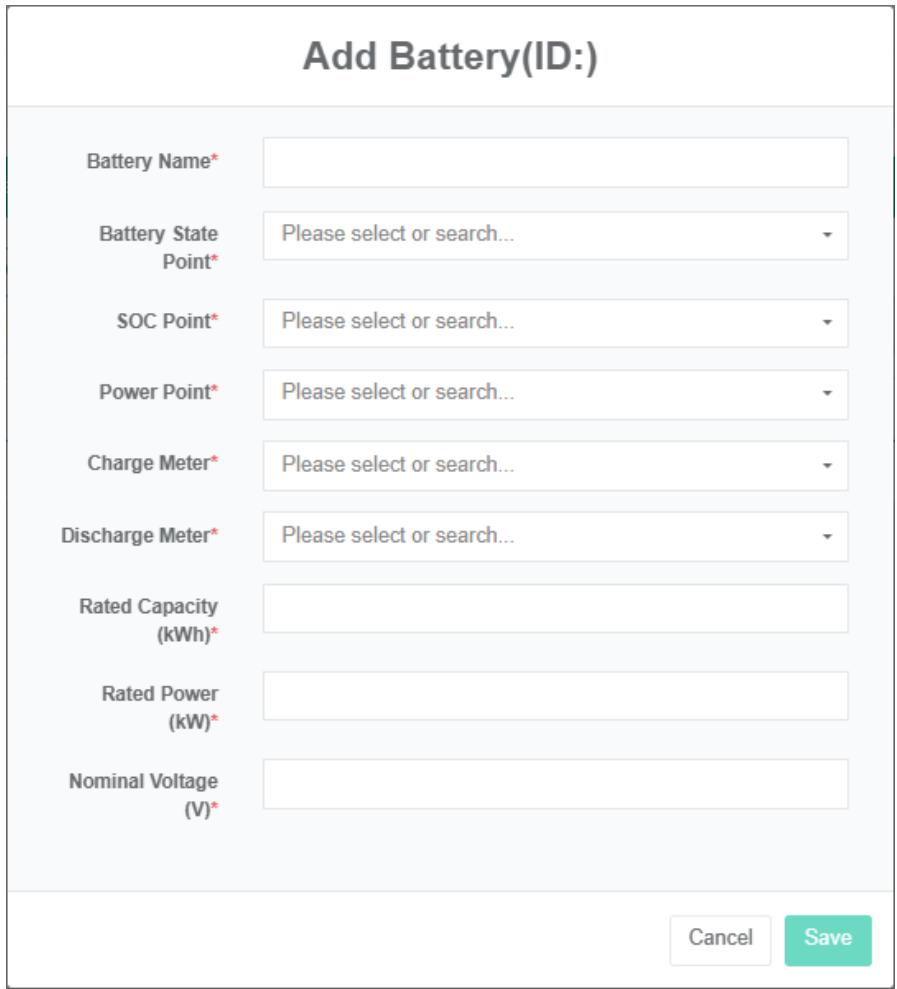
Edit baterai:
-
Klik pada menu 'pengaturan lanjutan'
-
Klik pada menu 'mcirogrid $Ⓔ$
-
Klik pada tab 'baterai'
-
Pada bagian 'silakan pilih modul mikrogrid', klik kotak tarik-turun untuk memilih melihat mikrogrid.
-
Klik tombol 'ubah' pada daftar.
-
Di kotak dialog 'edit baterai', ketik nama 'baterai', 'titik data status baterai', pilih 'titik data SOC', 'titik data daya', meter pengisian daya, meter pengosongan daya, kapasitas terukur, daya terukur, 'tegangan nominal'.
-
Klik tombol "Simpan".
Lepaskan baterai:
- Klik 'pengaturan lanjutan'
- Klik pada menu 'microgrid $Ⓔ$
- Klik pada tab 'baterai'
- Klik pada kotak tarik-turun di modul 'silakan pilih mikrogrid' untuk memilih mikrogrid yang ingin Anda lihat.
- Klik tombol 'hapus' pada daftar.
- Klik tombol 'konfirmasi hapus' di kotak dialog 'konfirmasi hapus'.
25.5. Pengisi Daya EV
Lihat pengisi daya EV:
- Klik pada menu 'pengaturan lanjutan'
- Klik pada menu 'microgrid $Ⓔ$
- Klik pada tab 'Pengisi daya EV'
- Pada bagian 'silakan pilih modul mikrogrid', klik kotak tarik-turun untuk memilih melihat mikrogrid.

Tambahkan Pengisi Daya EV:
- Klik pada menu 'pengaturan lanjutan'
- Klik pada menu 'microgrid $Ⓔ$
- Klik pada tab 'Pengisi daya EV'
- Pada bagian 'silakan pilih modul mikrogrid', klik kotak tarik-turun untuk memilih melihat mikrogrid.
- Klik tombol 'tambah pengisi daya EV'
- Pada kotak dialog 'Pengisi daya EV', masukkan nama pengisi daya EV, daya keluaran terukur, pilih 'titik data daya', 'meter'.
- Klik tombol "Simpan".
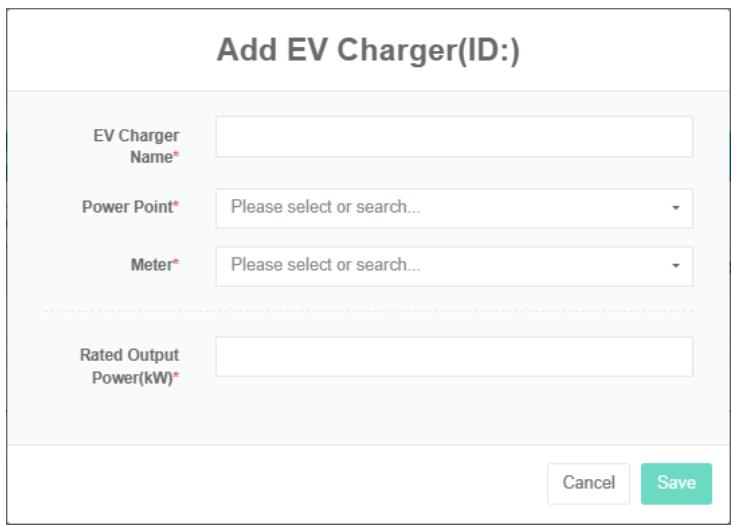
Edit pengisi daya EV:
-
Klik pada menu 'pengaturan lanjutan'
-
Klik pada menu 'microgrid $Ⓔ$
-
Klik pada tab 'Pengisi daya EV'
-
Pada bagian 'silakan pilih modul mikrogrid', klik kotak tarik-turun untuk memilih melihat mikrogrid.
-
Klik tombol 'ubah' pada daftar.
-
Pada kotak dialog 'Pengisi daya EV', masukkan nama pengisi daya EV, daya keluaran terukur, pilih 'titik data daya', 'meter'.
-
Klik tombol "Simpan".
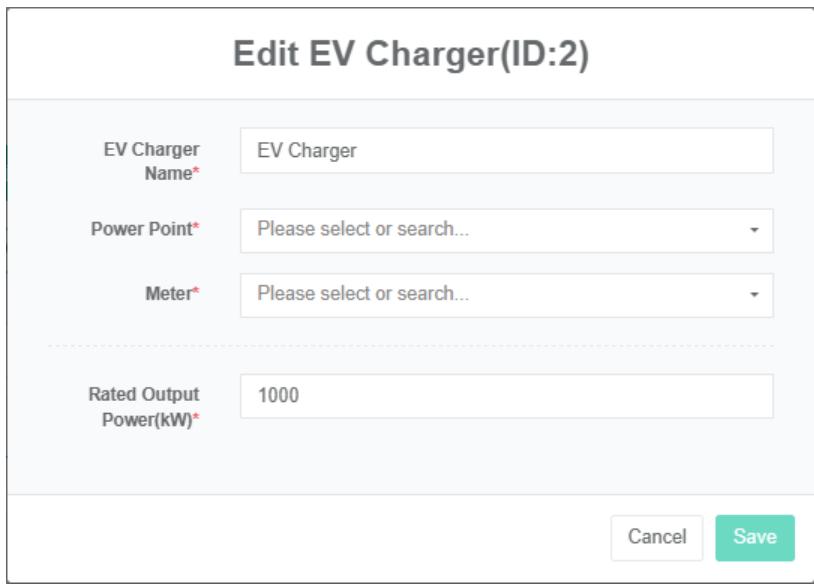
Hapus Pengisi Daya EV:
- Klik pada menu 'pengaturan lanjutan'
- Klik pada menu 'microgrid $Ⓔ$
- Klik pada tab 'Pengisi daya EV'
- Pada bagian 'silakan pilih modul mikrogrid', klik kotak tarik-turun untuk memilih melihat mikrogrid.
- Klik tombol 'hapus' pada daftar.
- Klik tombol 'konfirmasi hapus' di kotak dialog 'konfirmasi hapus'.
Jaringan listrik, beban, pompa panas, generator, pengoperasian turbin angin, dan pengisian daya semuanya sama.
25.6. Jaringan Listrik
Periksa Kisi-kisi:
- Klik pada menu 'pengaturan lanjutan'
- Klik pada menu 'microgrid $Ⓔ$
- Klik pada tab 'grid'
- Klik pada kotak tarik-turun di modul 'silakan pilih mikrogrid' untuk memilih mikrogrid yang ingin Anda lihat.

Tambahkan Grid:
- Klik pada menu 'pengaturan lanjutan'
- Klik pada menu 'mcirogrid $Ⓔ$
- Klik pada tab 'grid'
- Pada bagian 'silakan pilih modul mikrogrid', klik kotak tarik-turun untuk memilih melihat mikrogrid.
- Klik tombol 'tambah grid'
- Pada sistem tenaga di Dialog "Grid", masukkan "Nama", "Kapasitas", pilih 'meter pembelian', 'titik data daya', 'meter penjualan'.
- Klik tombol "Simpan".
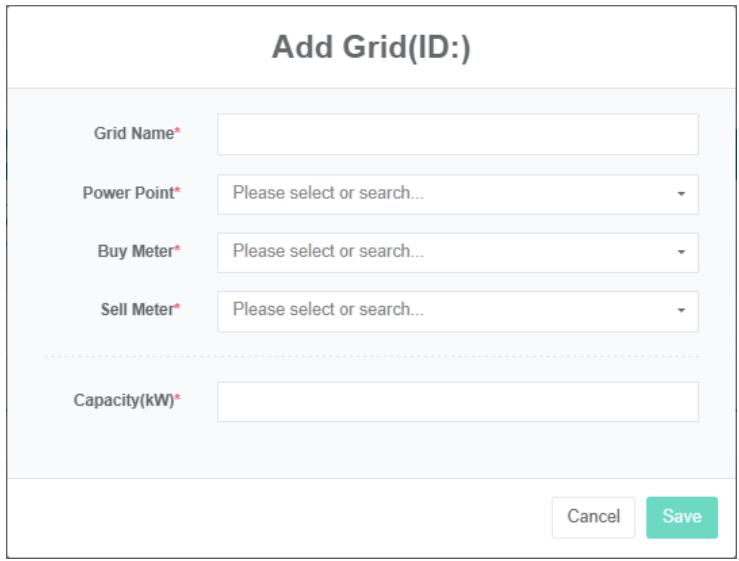
Edit Grid:
- Klik pada menu 'pengaturan lanjutan'
- Klik pada menu 'microgrid E'
- Klik pada tab 'grid'
- Pada bagian 'silakan pilih modul mikrogrid', klik kotak tarik-turun untuk memilih melihat mikrogrid.
- Klik tombol 'ubah' pada daftar.
- Di kotak dialog "Grid", ketik grid 'nama', 'kapasitas', pilih 'titik data daya', 'beli meter', 'meter penjualan'.
- Klik tombol "Simpan".
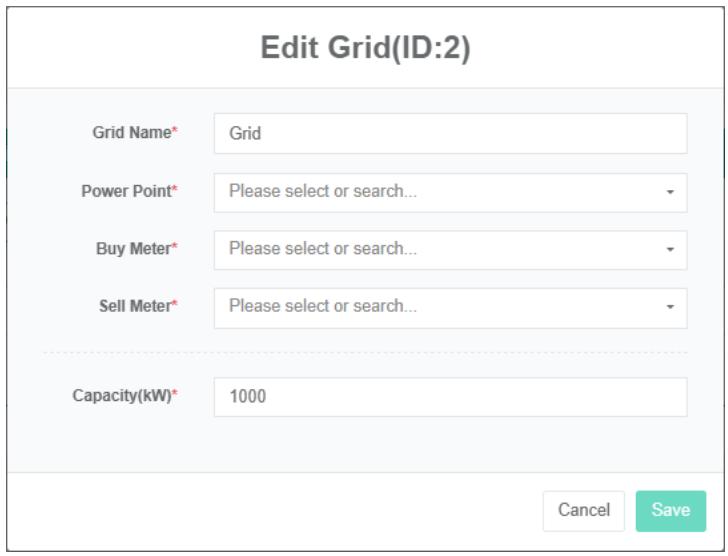
Hapus Grid:
- Klik pada menu 'pengaturan lanjutan'
- Klik pada menu 'microgrid E'
- Klik pada tab 'Pengisi daya EV'
- Klik kotak tarik-turun di modul 'silakan pilih mikrogrid' untuk memilih mikrogrid yang ingin Anda lihat.
- Klik tombol 'hapus' pada daftar.
- Di kotak dialog "Hapus", klik tombol "Hapus".
25.7. Muat
Tampilan Dimuat:
-
Klik pada menu 'pengaturan lanjutan'
-
Klik pada menu 'microgrid $Ⓔ$
-
Klik pada tab 'muat'
-
Pada bagian 'silakan pilih modul mikrogrid', klik kotak tarik-turun untuk memilih melihat mikrogrid.

Tambahkan Beban:
- Klik pada menu 'pengaturan lanjutan'
- Klik pada menu 'microgrid $Ⓔ$
- Klik pada tab "Muat"
- Pada bagian 'silakan pilih modul mikrogrid', klik kotak tarik-turun untuk memilih melihat mikrogrid.
- Klik tombol 'tambah muatan'
- Di kotak dialog 'Pengisi daya EV', ketik nama 'beban', 'daya masukan terukur', pilih 'titik data daya', 'meter'.
- Klik tombol 'simpan'.
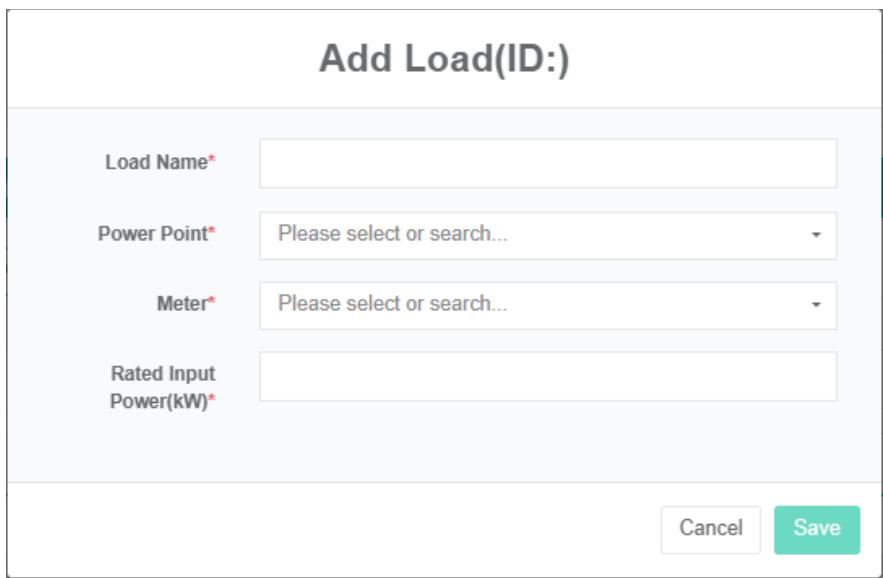
Edit Pengisi Daya EV:
- Klik pada menu 'pengaturan lanjutan'
- Klik pada menu 'microgrid $Ⓔ$
- Klik pada tab "Muat"
- Pada bagian 'silakan pilih modul mikrogrid', klik kotak tarik-turun untuk memilih melihat mikrogrid.
- Klik tombol 'ubah' pada daftar.
- Masukkan 'nama beban', 'daya input terukur' di kotak dialog 'beban', pilih 'titik data daya', 'meter'.
- Klik tombol "Simpan".

Hapus Muatan:
-
Klik pada menu 'pengaturan lanjutan'
-
Klik pada menu 'microgrid $Ⓔ$
-
Klik pada tab 'muat'
-
Pada bagian 'silakan pilih modul mikrogrid', klik kotak tarik-turun untuk memilih melihat mikrogrid.
-
Klik tombol 'hapus' pada daftar.
-
Di kotak dialog "Hapus", klik tombol "Hapus".
- jaringan listrik, beban, pompa panas, generator, pengoperasian turbin angin dan pengisian daya sama.
25.8. Mengikat Sensor
Lihat Sensor Pengikatan:
- Klik pada menu 'pengaturan lanjutan'
- Klik pada menu 'microgrid $Ⓔ$
- Klik pada tab 'ikat sensor'
- Pada bagian 'silakan pilih modul mikrogrid', klik kotak tarik-turun untuk memilih melihat mikrogrid.
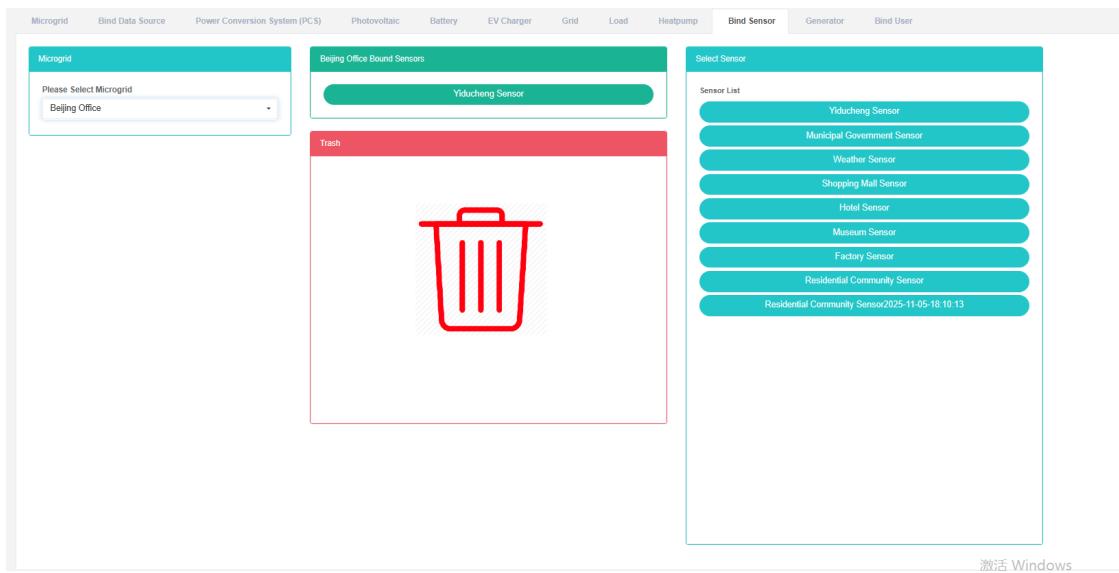
Ikat Sensor:
-
Klik pada menu 'pengaturan lanjutan'
-
Klik pada menu 'microgrid $Ⓔ$
-
Klik pada tab 'ikat sensor'
-
Pada bagian 'silakan pilih modul mikrogrid', klik kotak tarik-turun untuk memilih melihat mikrogrid.
-
Klik pada daftar modul sensor dan seret lalu lepas ke 'ikat modul sensor'.
-
Masukkan ke dalam 'modul sensor pengikat setelah melepaskan tombol kiri mouse'
-
Petunjuk 'berhasil' yaitu bind bind sensor
-
Titik data pengukuran yang sama akan diberi label "Salah" dan lampu akan menyala untuk memberi peringatan kepada petugas di lantai produksi yang sama.
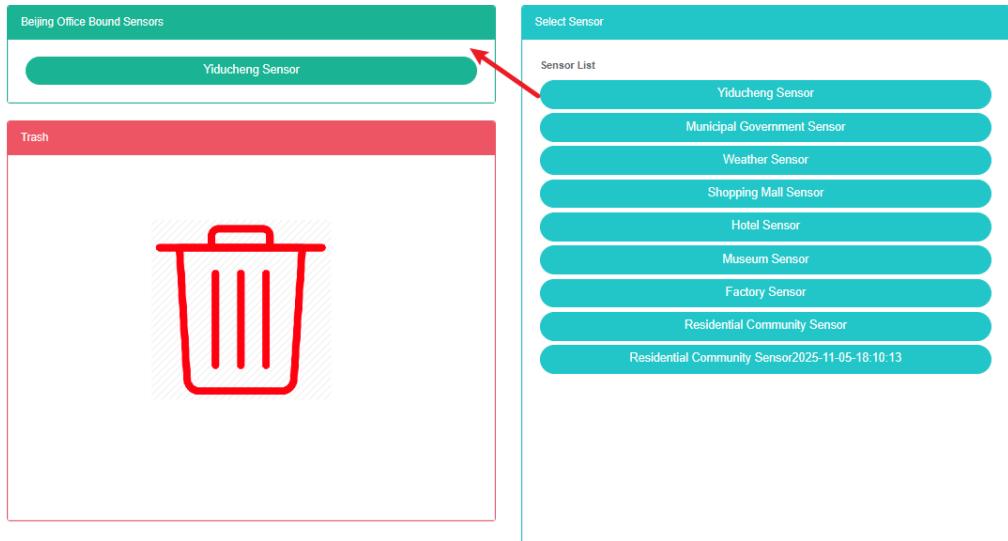
Lepaskan ikatan sensor:
- Klik pada menu 'pengaturan lanjutan'
- Klik pada menu 'microgrid $Ⓔ$
- Klik pada tab 'ikat sensor'
- Pada bagian 'silakan pilih modul mikrogrid', klik kotak tarik-turun untuk memilih melihat mikrogrid.
- Klik pada 'ikat modul sensor' dan seret lalu lepas ke modul 'barrel'.
- Masukkan ke dalam modul 'tempat sampah daur ulang' setelah melepaskan tombol kiri mouse.
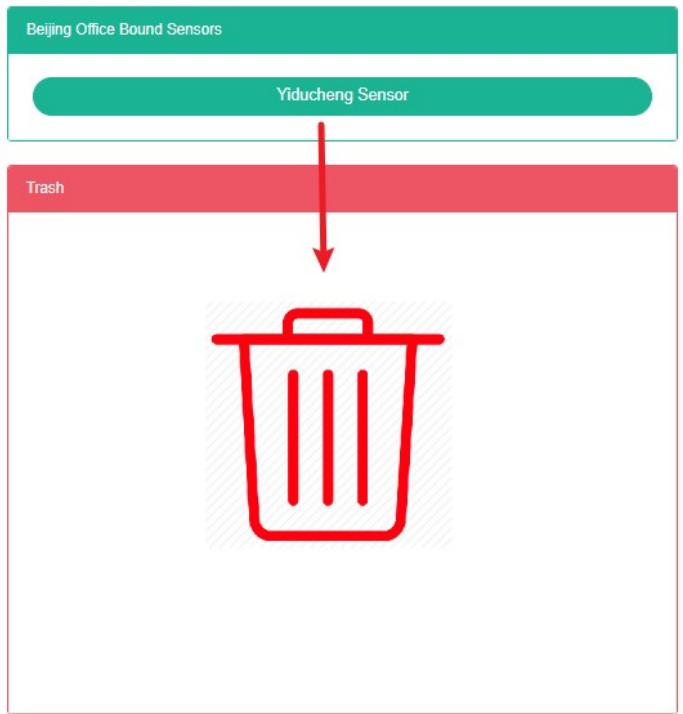
Fungsi pengikatan pengguna dan pengikatan sensor serupa.
26. Pembangkit Listrik Virtual
Sistem ini dapat memenuhi kebutuhan sistem manajemen energi perusahaan, melalui analisis pemantauan peralatan konsumsi energi utama, status pemanfaatan energi unit pengguna energi, metode analisis statistik, metode audit energi, dan metode keseimbangan energi, dll., secara berkala menganalisis situasi konsumsi energi perusahaan dan biayanya, membantu perusahaan menentukan sistem indeks konsumsi energi dan penghematan energi, menggali potensi penghematan energi, dan menerapkan langkah-langkah penghematan energi.
26.1. Pembangkit Listrik Virtual
Lihat Pembangkit Listrik Virtual:
-
Klik pada menu 'pengaturan lanjutan'
-
Klik pada menu 'pembangkit listrik virtual $Ⓔ$
-
Klik pada tabel halaman untuk menandatangani "Pembangkit listrik virtual"

Tambahkan Pembangkit Listrik Virtual:
- Klik pada menu 'pengaturan lanjutan'
- Klik pada menu 'pembangkit listrik virtual $Ⓔ$
- Klik pada tab "Pembangkit listrik virtual"
- Klik tombol 'tambahkan pembangkit listrik virtual'
- Pada dialog 'tambahkan pembangkit listrik virtual', masukkan nama ', 'SVG', 'deskripsi', pilih 'pusat biaya', titik data harga keseimbangan.
- Klik tombol "Simpan".
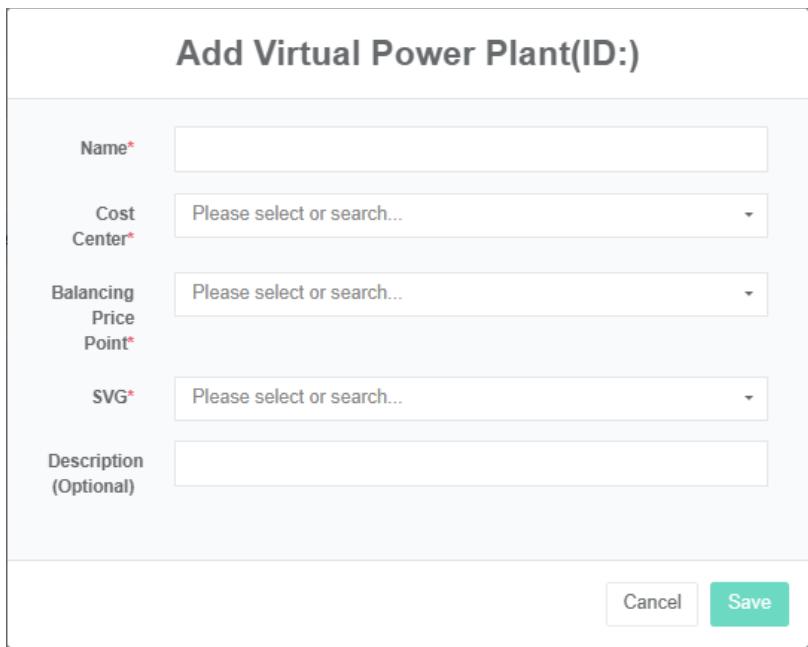
Edit Pembangkit Listrik Virtual:
- Klik pada menu 'pengaturan lanjutan'
- Klik menu "Pembangkit listrik virtual $Ⓔ$
- Klik pada tab "Pembangkit listrik virtual"
- Klik tombol 'ubah' pada daftar.
- Pada dialog 'tambahkan pembangkit listrik virtual', masukkan nama ', 'SVG', 'deskripsi', pilih 'pusat biaya', titik data harga keseimbangan.
- Klik tombol "Simpan".

Hapus Pembangkit Listrik Virtual:
- Klik pada menu 'pengaturan lanjutan'
- Klik menu "Pembangkit listrik virtual $Ⓔ$
- Klik pada tab "Pembangkit listrik virtual"
- Klik tombol "Hapus" pada daftar.
- Pada kotak dialog "Hapus", klik tombol "Hapus".
Impor Pembangkit Listrik Virtual:
- Klik pada menu 'pengaturan lanjutan'
- Klik pada menu 'pembangkit listrik virtual $Ⓔ$
- Klik pada tab "Pembangkit listrik virtual"
- Klik tombol "Impor"
- Masukkan data ke dalam kotak dialog.
- Klik 'impor'
Ekspor Tanaman Virtual:
- Klik pada menu 'pengaturan lanjutan'
- Klik pada menu 'pembangkit listrik virtual $Ⓔ$
- Klik pada tab "Pembangkit listrik virtual"
- Klik tombol "Ekspor"
Kloning Pembangkit Listrik Virtual:
- Klik pada menu 'pengaturan lanjutan'
- Klik menu "Pembangkit listrik virtual $Ⓔ$
- Klik pada tab 'pembangkit listrik virtual'
- Klik tombol 'kloning'
26.2. Mengikat Microgrid
Lihat Pembangkit Listrik Virtual Bind Microgrid:
- Klik pada menu 'pengaturan lanjutan'
- Klik menu "Pembangkit listrik virtual $Ⓔ$
- Klik pada tab 'ikat mikrogrid'
- Klik pada kotak tarik-turun Modul "Silakan pilih pembangkit listrik virtual" untuk memilih dan melihat pembangkit listrik virtual.
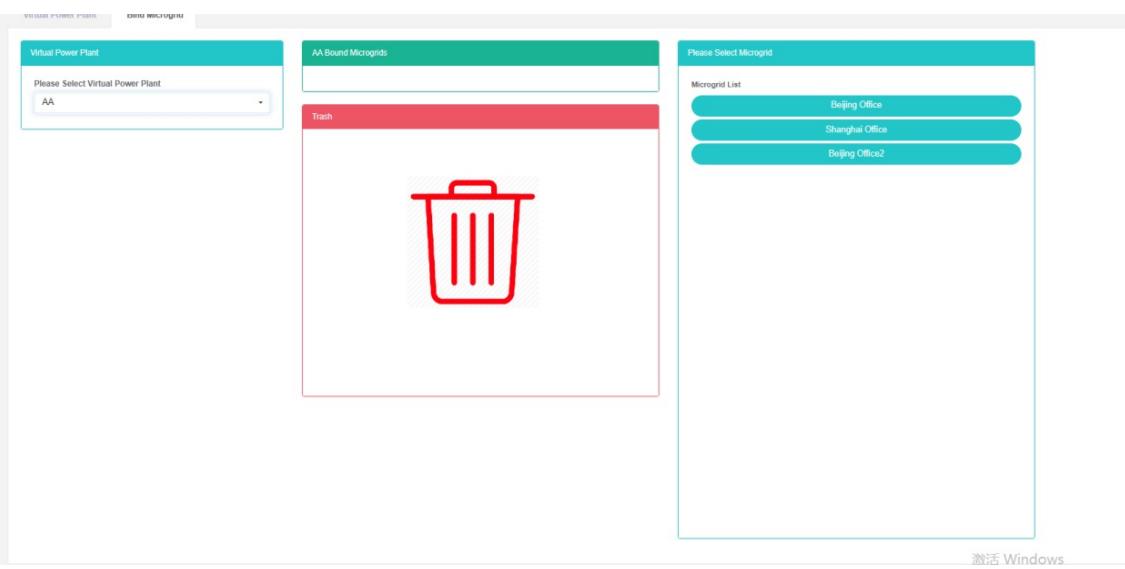
Ikat Microgrid:
- Klik pada menu 'pengaturan lanjutan'
- Klik menu "Pembangkit listrik virtual $Ⓔ$
- Klik pada tab 'ikat mikrogrid'
- Klik pada kotak tarik-turun Modul "Silakan pilih pembangkit listrik virtual" untuk memilih dan melihat pembangkit listrik virtual.
- Klik pada 'daftar modul microgrid di microgrid' dan seret lalu lepas ke 'ikat modul microgrid'.
- Lepaskan tombol kiri mouse setelah menyeret ke dalam modul 'Bind microgrid'.
- Petunjuk 'sukses' yaitu bind bind microgrid
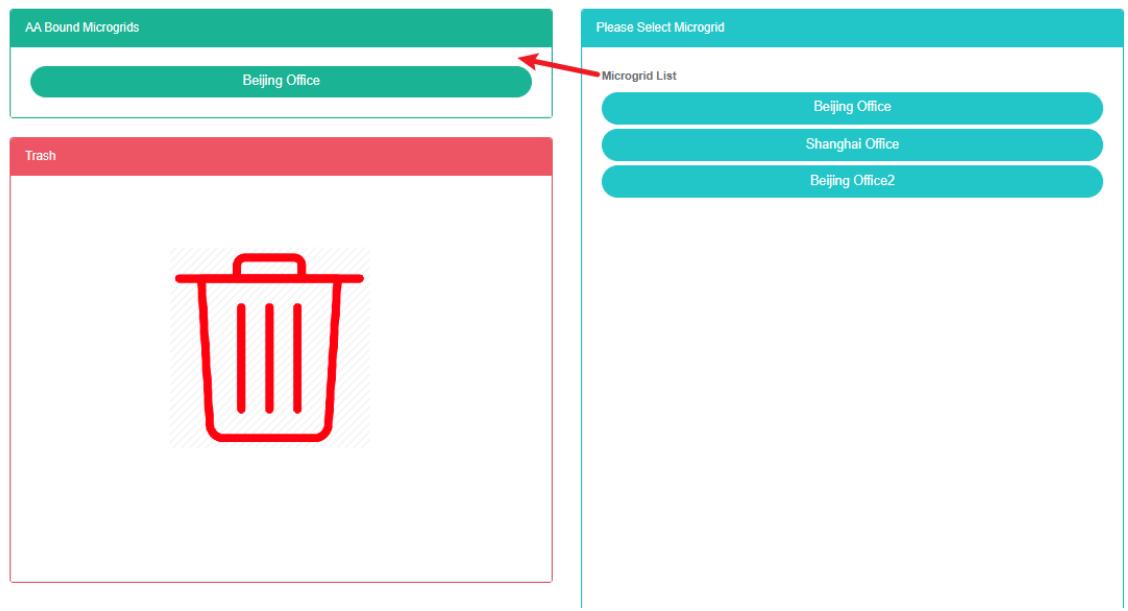
Lepaskan ikatan Microgrid:
- Klik pada menu 'pengaturan lanjutan'
- Klik pada menu 'pembangkit listrik virtual $Ⓔ$
- Klik pada tab 'ikat mikrogrid'
- Klik pada kotak tarik-turun di modul 'silakan pilih pembangkit listrik virtual' untuk memilih pembangkit listrik virtual yang ingin Anda lihat.
- Klik 'ikat modul microgrid di microgrid' lalu seret dan lepas ke modul 'barrel'.
- Masukkan ke dalam modul 'tempat sampah daur ulang' setelah melepaskan tombol kiri mouse.
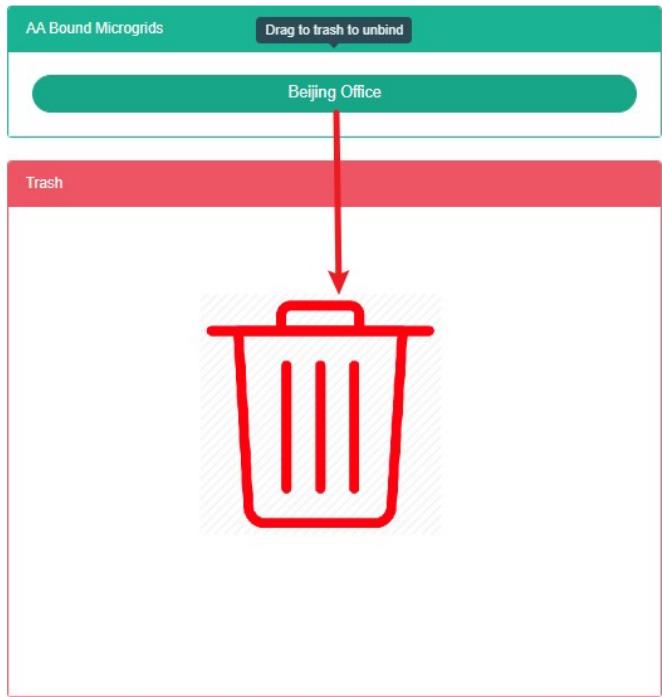
27. Wadah Penyimpanan Energi
27.1. Wadah Penyimpanan Energi
Periksa Wadah Penyimpanan:
- Klik pada menu 'pengaturan lanjutan'
- Klik pada menu 'wadah penyimpanan energi $Ⓔ$
- Klik pada tab 'wadah penyimpanan energi'

Tambahkan Wadah Penyimpanan Energi:
- Klik menu "Senior"
- Klik pada menu 'wadah penyimpanan energi $Ⓔ$
- Klik pada tab 'wadah penyimpanan energi'
- Klik tombol 'tambahkan wadah penyimpanan energi'
- Pada dialog 'tambahkan wadah penyimpanan energi', masukkan 'nama', 'kapasitas terukur', 'daya terukur', 'Kontak', 'Pusat biaya', dan 'Deskripsi'.
- Klik tombol "Simpan"
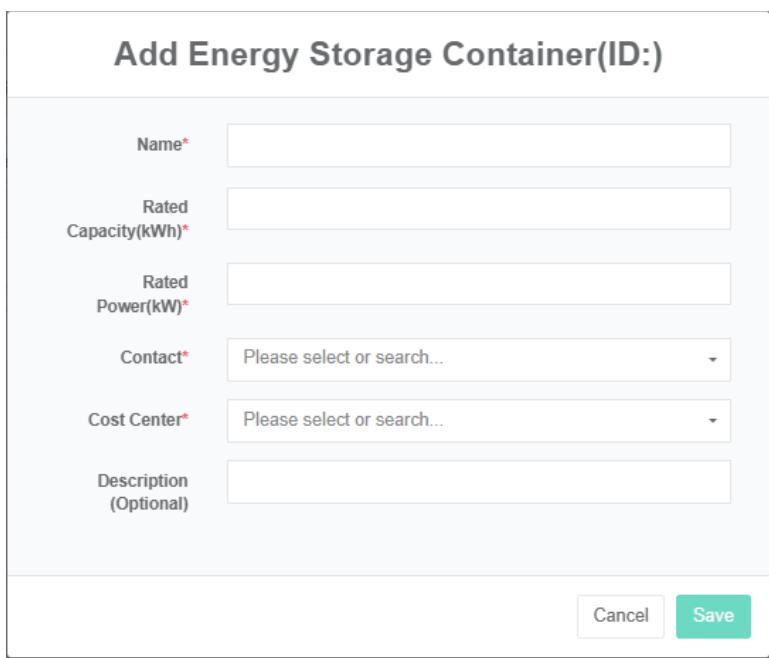
Edit Kontainer Penyimpanan:
- Klik menu "Senior"
- Klik pada menu 'wadah penyimpanan energi $Ⓔ$
- Klik pada tab 'wadah penyimpanan energi'
- Klik tombol 'ubah' pada daftar.
- Pada dialog 'edit storage containers', masukkan nama ', 'kapasitas terukur, daya terukur, "Kontak", "Pusat biaya", "SVG" dan 'deskripsi'.
- Klik tombol "Simpan"
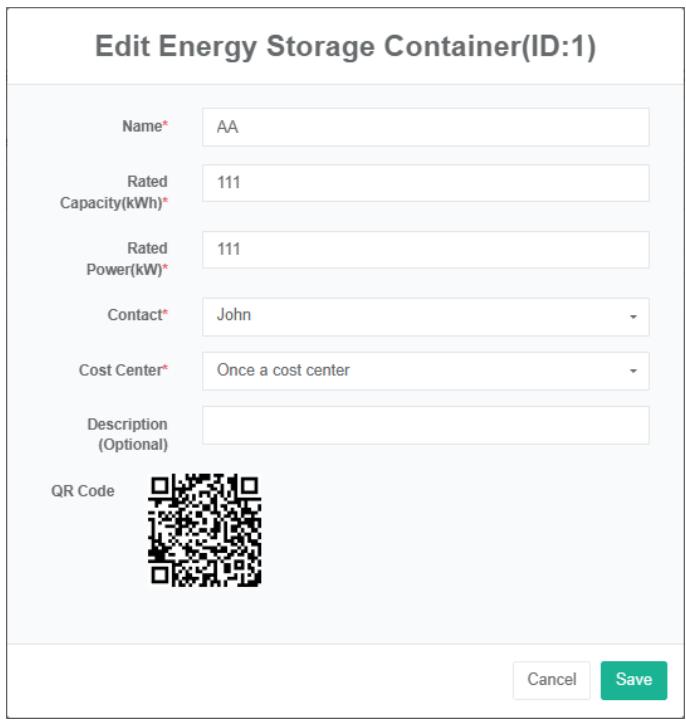
Hapus Kontainer Penyimpanan:
- Klik pada menu 'pengaturan lanjutan'
- Klik pada menu 'wadah penyimpanan energi $Ⓔ$
- Klik pada tab 'wadah penyimpanan energi'
- Klik tombol 'hapus'
- Klik tombol 'konfirmasi hapus' di kotak dialog 'konfirmasi hapus'.
27.2. Sistem Konversi Daya (Pcs)
Periksa Sistem Konversi Daya:
-
Klik pada menu 'pengaturan lanjutan'
-
Klik pada menu 'wadah penyimpanan energi $Ⓔ$
-
Klik pada tab "Sistem konversi daya (PCS)"
-
Di modul 'pilih kontainer penyimpanan', klik kotak tarik-turun untuk memilih kontainer penyimpanan yang ingin dilihat.

Tambahkan Sistem Konversi Daya:
- Klik pada menu 'pengaturan lanjutan'
- Klik pada menu 'wadah penyimpanan energi $Ⓔ$
- Klik pada tab 'sistem konversi daya (PCS)'
- Klik kotak tarik-turun di modul 'silakan pilih kontainer penyimpanan' untuk memilih kontainer penyimpanan yang ingin Anda lihat.
- Klik tombol "Tambahkan sistem konversi daya (PCS)"
- Pada dialog 'tambah sistem konversi daya (PCS)', masukkan nama sistem konversi daya (PCS), 'titik data status berjalan', 'titik data daya keluaran terukur, titik data jumlah pengisian daya hari ini', 'titik data daya yang dimasukkan hari ini', 'titik data pengisian total', dan 'titik data pengosongan total'.
- Klik tombol "Simpan".
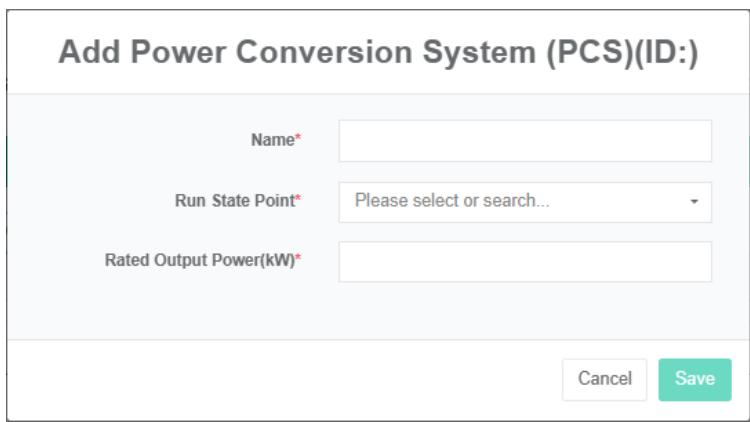
Edit Sistem Konversi Daya:
- Klik pada menu 'pengaturan lanjutan'
- Klik pada menu 'wadah penyimpanan energi $Ⓔ$
- Klik pada tab "Sistem konversi daya (PCS)"
- Pada modul 'silakan pilih kontainer penyimpanan', klik kotak tarik-turun untuk memilih dan melihat kontainer penyimpanan.
- Klik tombol 'ubah' pada daftar.
- Pada dialog 'edit sistem konversi daya (PCS)', masukkan nama sistem konversi daya (PCS), 'titik data status berjalan', 'titik data daya keluaran terukur, titik data jumlah pengisian daya hari ini', 'titik data daya yang dimasukkan hari ini', 'titik data pengisian total', dan 'titik data pengosongan total'.
- Klik tombol "Simpan".
Hapus Sistem Konversi Daya:
- Klik 'pengaturan lanjutan'
- Klik pada menu 'wadah penyimpanan energi $Ⓔ$
- Klik pada tab "Sistem konversi daya (PCS)"
- Pada modul 'silakan pilih kontainer penyimpanan', klik kotak tarik-turun untuk memilih dan melihat kontainer penyimpanan.
- Klik tombol "Hapus" pada daftar.
- Di kotak dialog "Hapus", klik tombol "Hapus".
27.3. Baterai
Periksa Baterai:
-
Klik pada menu 'pengaturan lanjutan'
-
Klik pada menu 'wadah penyimpanan energi $Ⓔ$
-
Klik pada tab 'baterai'
-
Klik kotak tarik-turun di modul 'silakan pilih kontainer penyimpanan' untuk memilih kontainer penyimpanan yang ingin Anda lihat.

Pasang Baterai:
- Klik pada menu 'pengaturan lanjutan'
- Klik pada menu 'wadah penyimpanan energi $Ⓔ$
- Klik pada tab 'baterai'
- Pada modul 'silakan pilih kontainer penyimpanan', klik kotak tarik-turun untuk memilih dan melihat kontainer penyimpanan.
- Klik tombol 'tambah' baterai
- Di kotak dialog 'tambah baterai', ketik nama 'baterai', 'titik data status baterai' dan pilih 'titik data SOC', 'titik data daya', meter pengisian, meter pengosongan, kapasitas terukur, daya terukur, 'tegangan nominal'.
- Klik tombol "Simpan".
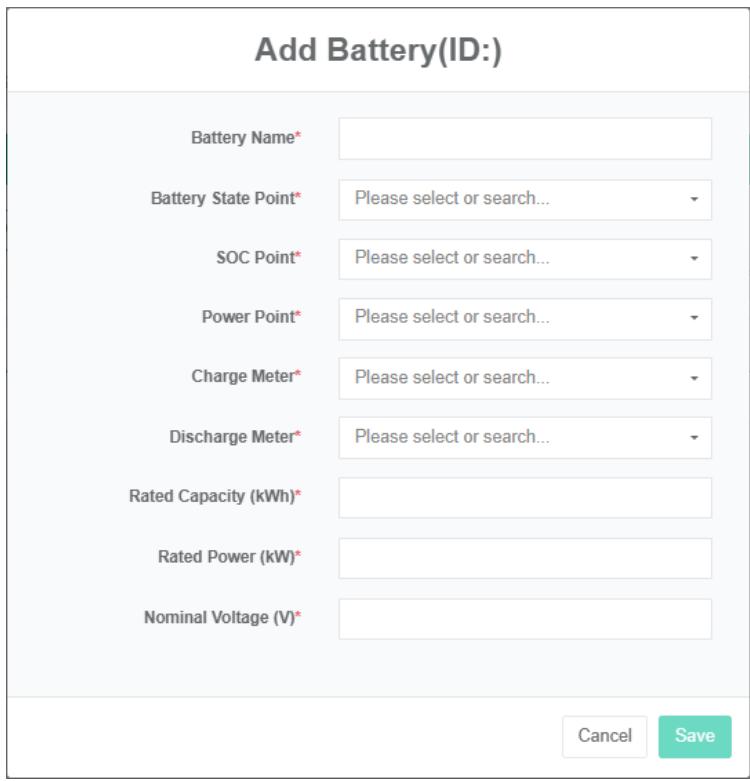
Edit Baterai:
- Klik pada menu 'pengaturan lanjutan'
- Klik pada menu 'wadah penyimpanan energi $Ⓔ$
- Klik pada tab 'baterai'
- Pada modul 'silakan pilih kontainer penyimpanan', klik kotak tarik-turun untuk memilih dan melihat kontainer penyimpanan.
- Klik tombol 'ubah' pada daftar.
- Di kotak dialog 'edit baterai', ketik nama 'baterai', 'titik data status baterai', pilih 'titik data SOC', 'titik data daya', meter pengisian daya, meter pengosongan daya, kapasitas terukur, daya terukur, 'tegangan nominal'.
- Klik tombol "Simpan".
Lepaskan Baterai:
- Klik 'pengaturan lanjutan'
- Klik pada menu 'wadah penyimpanan energi $Ⓔ$
- Klik pada tab 'baterai'
- Pada modul 'silakan pilih kontainer penyimpanan', klik kotak tarik-turun untuk memilih dan melihat kontainer penyimpanan.
- Klik tombol "Hapus" pada daftar.
- Di kotak dialog "Hapus", klik tombol "Hapus".
Fungsi grid, beban, pendingin udara, proteksi kebakaran, DC-DC, STS sama dengan baterai.
27.4. Kebijakan Penjadwalan
Tambahkan Kebijakan Penjadwalan:
- Klik pada menu 'pengaturan lanjutan'
- Klik pada menu 'wadah penyimpanan energi $Ⓔ$
- Klik pada tab 'kebijakan penjadwalan'
- Pilih wadah penyimpanan
- Pilih 'jadwalkan waktu mulai', 'jadwalkan waktu berakhir', 'pengaturan beban puncak', 'pengiriman daya'
- Klik "Tambah"

27.5. Perintah Bind
Lihat Ikatan Perintah:
- Klik pada menu 'pengaturan lanjutan'
- Klik pada menu 'wadah penyimpanan energi $Ⓔ$
- Klik pada tab "Ikat perintah"
- Pada modul 'silakan pilih kontainer penyimpanan', klik kotak tarik-turun untuk memilih dan melihat kontainer penyimpanan.
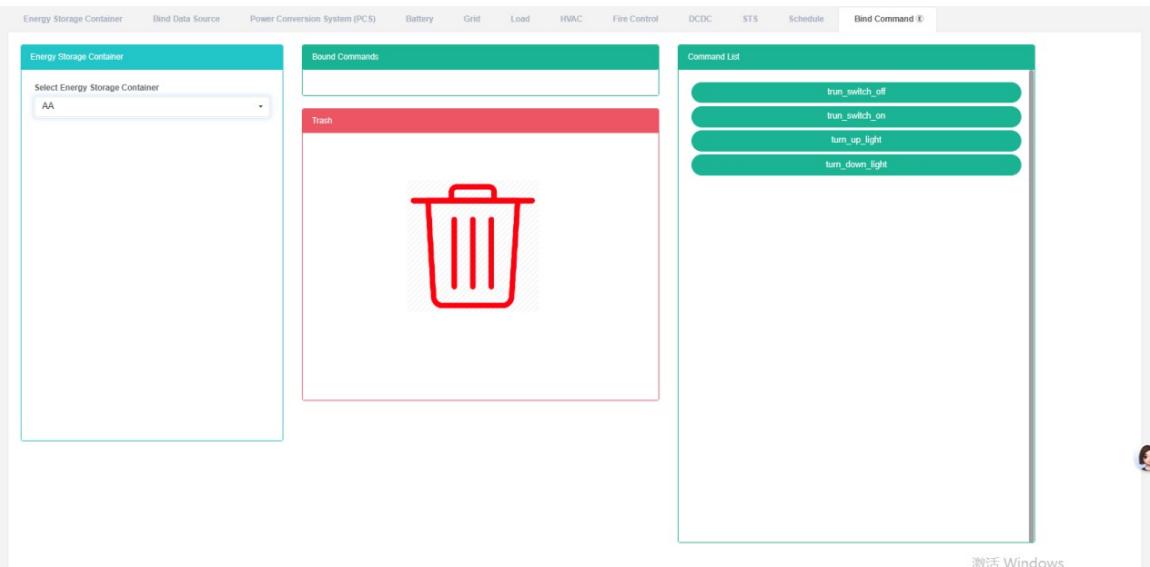
Perintah Bind:
- Klik pada menu 'pengaturan lanjutan'
- Klik pada menu 'wadah penyimpanan energi $Ⓔ$
- Klik pada tab "Ikat perintah"
- Pada modul 'silakan pilih kontainer penyimpanan', klik kotak tarik-turun untuk memilih dan melihat kontainer penyimpanan.
- Klik pada "Daftar pesanan" Modul sensor dan seret lalu lepas ke 'modul perintah pengikatan'.
- Masukkan ke dalam 'modul sensor pengikat setelah melepaskan tombol kiri mouse'
- Pesan 'bind sensor success' menunjukkan bahwa proses pengikatan berhasil.
- Titik data pengukuran yang sama akan diberi label "Salah" dan lampu akan menyala untuk memberi peringatan kepada petugas di lantai produksi yang sama.
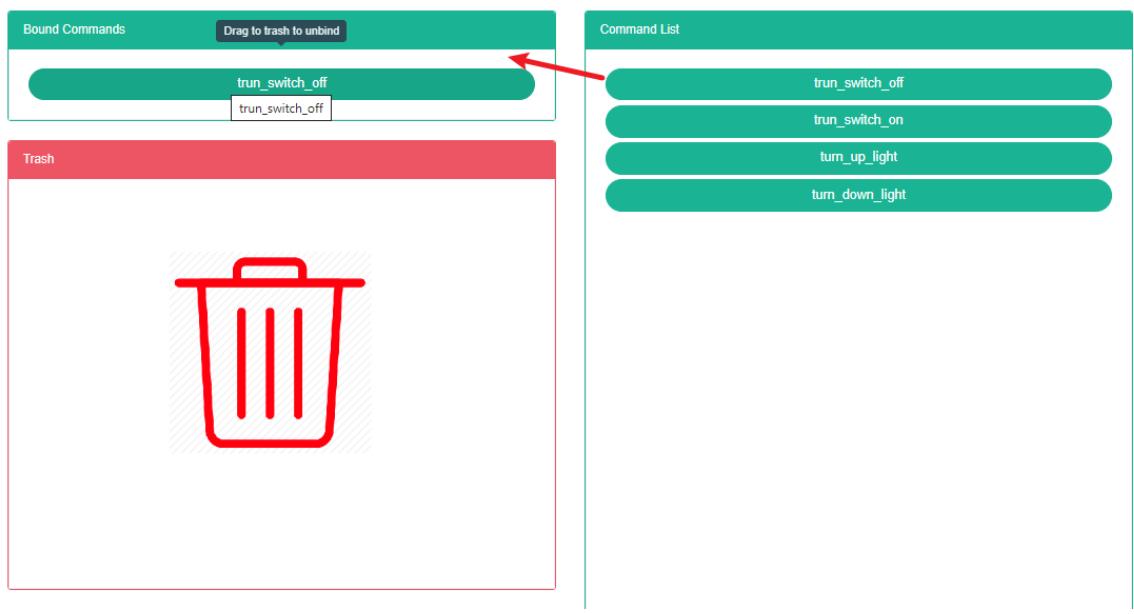
Perintah Lepaskan Ikatan:
- Klik pada menu 'pengaturan lanjutan'
- Klik pada menu 'wadah penyimpanan energi $Ⓔ$
- Klik pada tab 'ikat perintah'
- Pada modul 'silakan pilih kontainer penyimpanan', klik kotak tarik-turun untuk memilih dan melihat kontainer penyimpanan.
- Klik pada 'modul perintah ikat sensor' dan seret lalu lepas ke modul 'barrel'.
- Lepaskan tombol kiri mouse setelah menyeret ke dalam modul 'tempat sampah'.
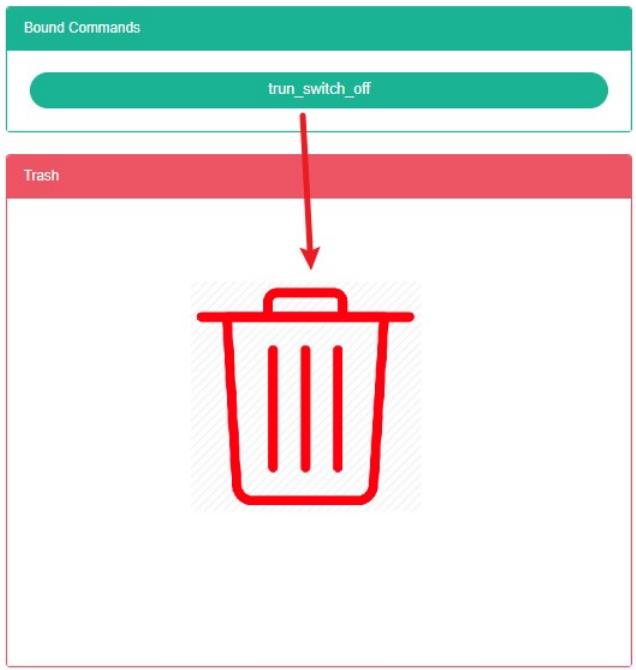
- Pembangkit Listrik Penyimpanan Energi (E)
28.1. Pembangkit Listrik Penyimpanan Energi
Periksa Pembangkit Listrik Penyimpanan Energi:
- Klik pada menu 'pengaturan lanjutan'
- Klik pada menu 'pembangkit listrik penyimpanan energi $Ⓔ$
- Klik pada tab 'stasiun penyimpanan energi'

Tambahkan Pembangkit Listrik Penyimpanan Energi:
-
Klik pada menu 'pengaturan lanjutan'
-
Klik pada menu 'pembangkit listrik penyimpanan energi $Ⓔ$
-
Klik pada tab 'pembangkit listrik penyimpanan energi'
-
Klik tombol 'tambahkan pembangkit listrik penyimpanan energi'
-
Pada kotak dialog 'tambah pembangkit listrik penyimpanan energi', masukkan "Nama", "Alamat", "Koordinat pengambilan", "kode pos", lintang, bujur, kapasitas terukur, daya terukur, "kontak", "pusat biaya", "SVG", "Apakah akan menampilkan data biaya", "Tahap", dan "Deskripsi".
-
Klik tombol "Simpan"
Edit Pembangkit Listrik Penyimpanan Energi:
- Klik pada menu 'pengaturan lanjutan'
- Klik pada menu 'pembangkit listrik penyimpanan energi $Ⓔ$
- Klik pada tab 'pembangkit listrik penyimpanan energi'
- Klik tombol "Edit"
- Pada 'edit pembangkit listrik penyimpanan energi', masukkan "Input Dialog" Nama, "Alamat", "Kode Pos", lintang, bujur, kapasitas terukur, daya terukur,' kontak', 'pusat biaya', 'SVG', "Apakah akan menampilkan data biaya", "Tahap" dan "Deskripsi"
- Klik tombol 'simpan'
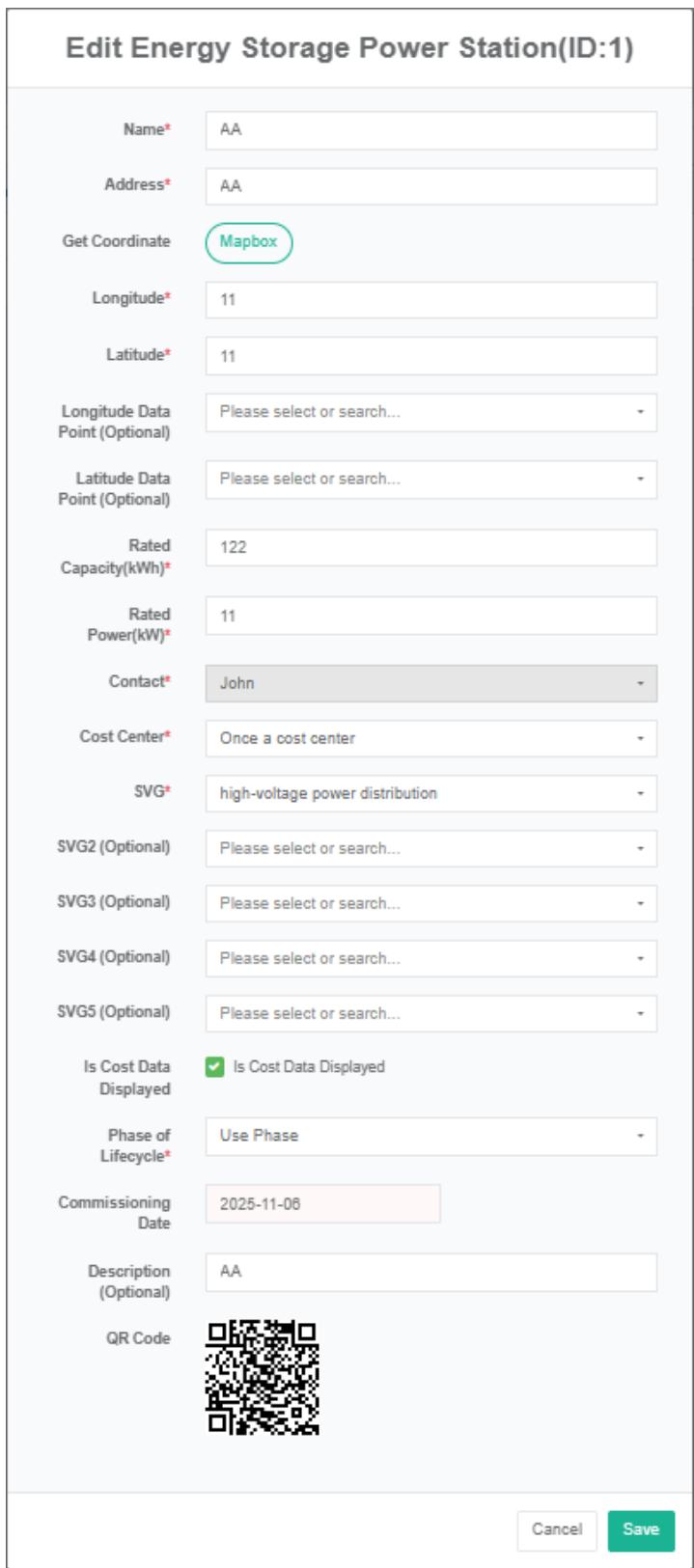
Hapus Pembangkit Listrik Penyimpanan Energi:
- Klik pada menu 'pengaturan lanjutan'
- Klik pada menu 'pembangkit listrik penyimpanan energi $Ⓔ$
- Klik pada tab 'pembangkit listrik penyimpanan energi'
- Klik tombol "Hapus" pada daftar.
- Pada kotak dialog "Hapus", klik tombol "Hapus".
Impor Pembangkit Listrik Penyimpanan Energi:
- Klik pada menu 'pengaturan lanjutan'
- Klik pada menu 'pembangkit listrik penyimpanan energi $Ⓔ$
- Klik pada tab 'pembangkit listrik penyimpanan energi'
- Klik tombol "Impor"
- Dialog input data
- Klik 'impor'
Pembangkit Listrik Penyimpanan Energi Ekspor:
- Klik 'pengaturan lanjutan'
- Klik pada menu 'pembangkit listrik penyimpanan energi $Ⓔ$
- Klik pada tab 'pembangkit listrik penyimpanan energi'
- Klik tombol "Ekspor" pada daftar.
Kloning Pembangkit Listrik Penyimpanan Energi:
- Klik pada menu 'pengaturan lanjutan'
- Klik pada menu 'pembangkit listrik penyimpanan energi $Ⓔ$
- Klik pada tab 'pembangkit listrik penyimpanan energi'
- Klik tombol "Kloning" pada daftar.
28.2. Mengikat Wadah Penyimpanan Energi
Periksa Wadah Penyimpanan Energi Terikat:
- Klik pada menu 'pengaturan lanjutan'
- Klik pada menu 'pembangkit listrik penyimpanan energi $Ⓔ$
- Klik pada tab 'ikat wadah penyimpanan energi'
- Pada 'silakan pilih pembangkit listrik penyimpanan energi di modul', klik kotak tarik-turun untuk memilih dan melihat kontainer penyimpanan.

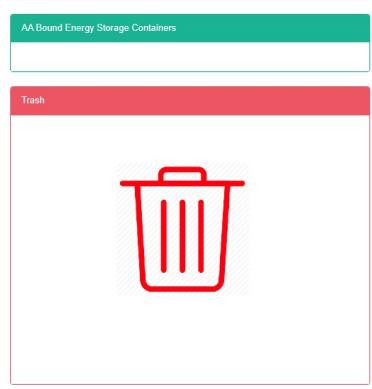
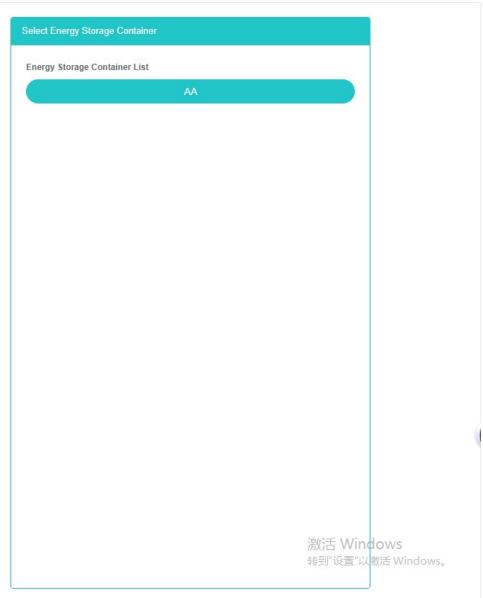
Wadah Penyimpanan Energi Terikat:
-
Klik pada menu 'pengaturan lanjutan'
-
Klik pada menu 'pembangkit listrik penyimpanan energi $Ⓔ$
-
Klik pada tab 'ikat wadah penyimpanan energi'
-
Klik kotak tarik-turun di modul 'silakan pilih stasiun penyimpanan energi' untuk memilih stasiun penyimpanan energi yang ingin Anda lihat.
-
Klik pada 'daftar wadah penyimpanan energi', pilih modul sensor, lalu seret dan lepas untuk mengikat modul wadah penyimpanan energi.
-
Masukkan ke dalam 'modul wadah penyimpanan energi terikat' setelah melepaskan tombol kiri mouse.
-
Saat muncul pesan "Bind storage container successfully", proses pengikatan berhasil.
-
Titik data pengukuran yang sama akan diberi label "Salah" dan lampu akan menyala untuk memberi peringatan kepada petugas di lantai produksi yang sama.
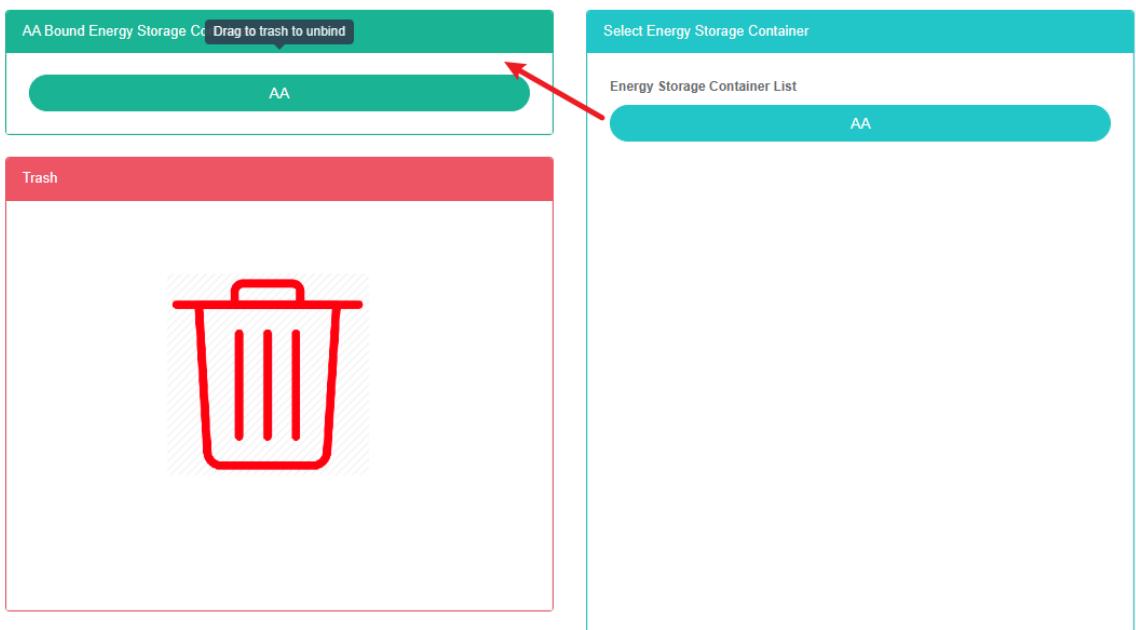
Kontainer Penyimpanan Energi Ubind:
- Klik pada menu 'pengaturan lanjutan'
- Klik pada menu 'pembangkit listrik penyimpanan energi $Ⓔ$
- Klik pada tab 'ikat wadah penyimpanan energi'
- Pada bagian 'silakan pilih modul pembangkit listrik penyimpanan energi', klik kotak tarik-turun untuk memilih dan melihat pembangkit listrik penyimpanan energi.
- Klik pada "Ikat modul wadah penyimpanan energi sensor dan seret lalu lepas ke modul 'barel'".
- Seret modul tempat sampah dan lepaskan tombol kiri mouse.
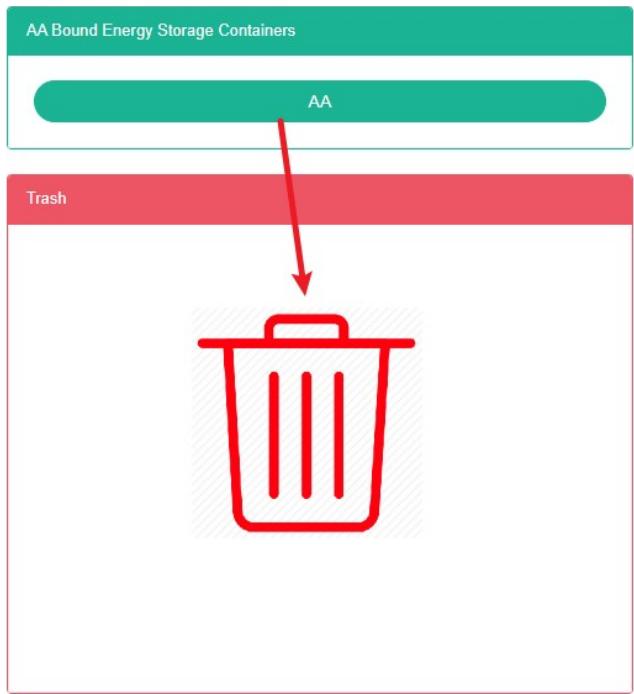
28.3. Mengikat Pengguna
Lihat Pengguna Terikat:
- Klik pada menu 'pengaturan lanjutan'
- Klik pada menu 'stasiun penyimpanan energi $Ⓔ$
- Klik pada tab 'ikat pengguna penyimpanan energi'
- Klik kotak tarik-turun di modul 'silakan pilih stasiun penyimpanan energi' untuk memilih stasiun penyimpanan energi yang ingin Anda lihat.

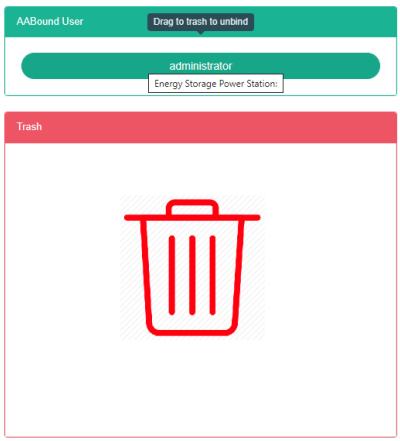

Mengikat Pengguna:
Klik pada menu 'pengaturan lanjutan'.
- Klik pada menu 'stasiun penyimpanan energi $Ⓔ$
- Klik pada tab 'ikat pengguna'
- Pada bagian 'silakan pilih modul pembangkit listrik penyimpanan energi', klik kotak tarik-turun untuk memilih dan melihat pembangkit listrik penyimpanan energi.
- Klik "Daftar pengguna" pada modul sensor dan seret lalu lepas ke 'ikat modul pengguna'.
- Masuk ke 'modul pengikatan pengguna' setelah melepaskan tombol kiri mouse.
- Jika muncul pesan 'bind user successful', berarti proses bind berhasil.
- Titik data pengukuran yang sama ke dalam kategori "Salah" akan menyala untuk memberi peringatan kepada petugas di lantai produksi yang sama.
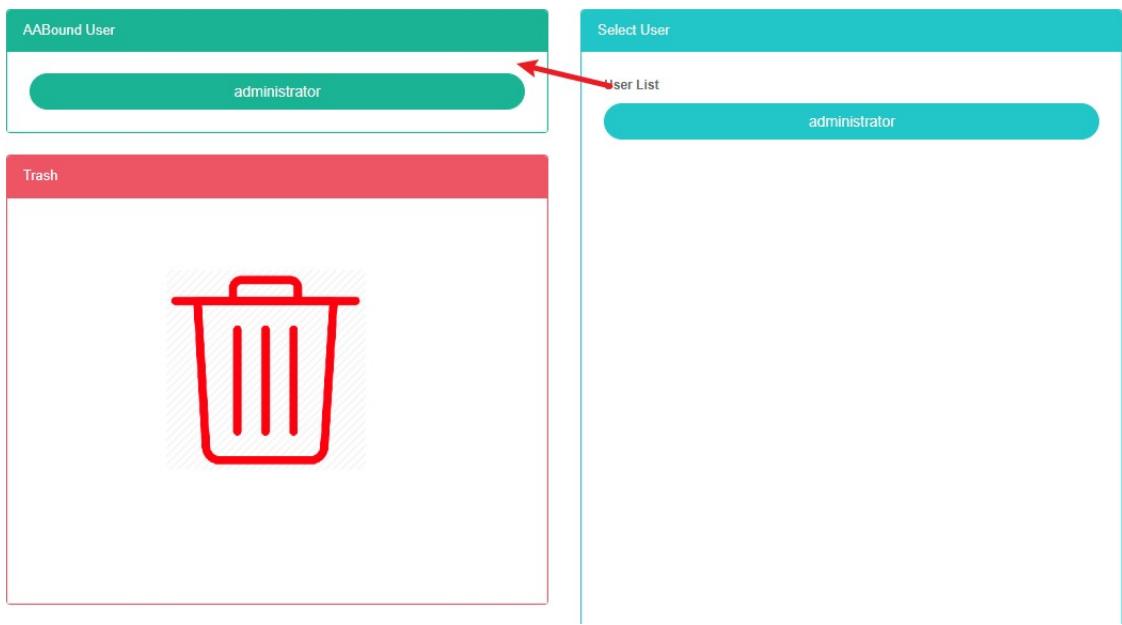
Lepaskan Ikatan Pengguna:
- Klik pada menu 'pengaturan lanjutan'
- Klik pada menu 'pembangkit listrik penyimpanan energi $Ⓔ$
- Klik pada tab 'ikat pengguna'
- Pada bagian 'silakan pilih modul pembangkit listrik penyimpanan energi', klik kotak tarik-turun untuk memilih dan melihat pembangkit listrik penyimpanan energi.
- Klik pada 'ikat modul pengguna sensor' dan seret lalu lepas ke modul 'barrel'.
- Masukkan ke dalam modul 'tempat sampah daur ulang' setelah melepaskan tombol kiri mouse.
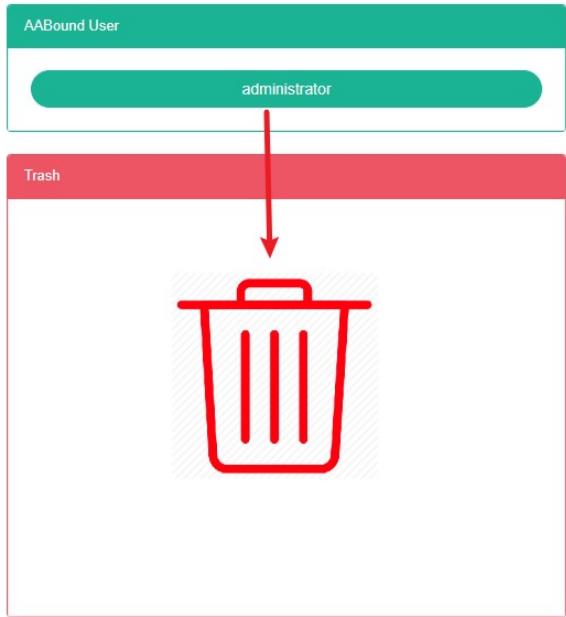
29. Pembangkit Listrik Fotovoltaik
Periksa Pembangkit Listrik Fotovoltaik:
- Klik menu "Manajemen sistem"
- Klik pada menu 'pembangkit listrik fotovoltaik $Ⓔ$

Tambahkan Pembangkit Listrik Tenaga Surya:
-
Klik pada menu 'pengaturan lanjutan'
-
Klik pada menu 'pembangkit listrik fotovoltaik $⑤$
-
Klik tombol 'tambahkan pembangkit listrik fotovoltaik'
-
Pada kolom 'masukkan nama', 'kode pembangkit listrik', 'alamat', 'koordinat pengambilan', 'lintang', 'bujur', 'kapasitas terukur', 'daya terukur', 'kontak', 'pusat biaya', 'SVG', dan 'deskripsi', pilih 'Apakah akan menampilkan data biaya' dan 'Tahap'.
-
Klik tombol "Simpan".
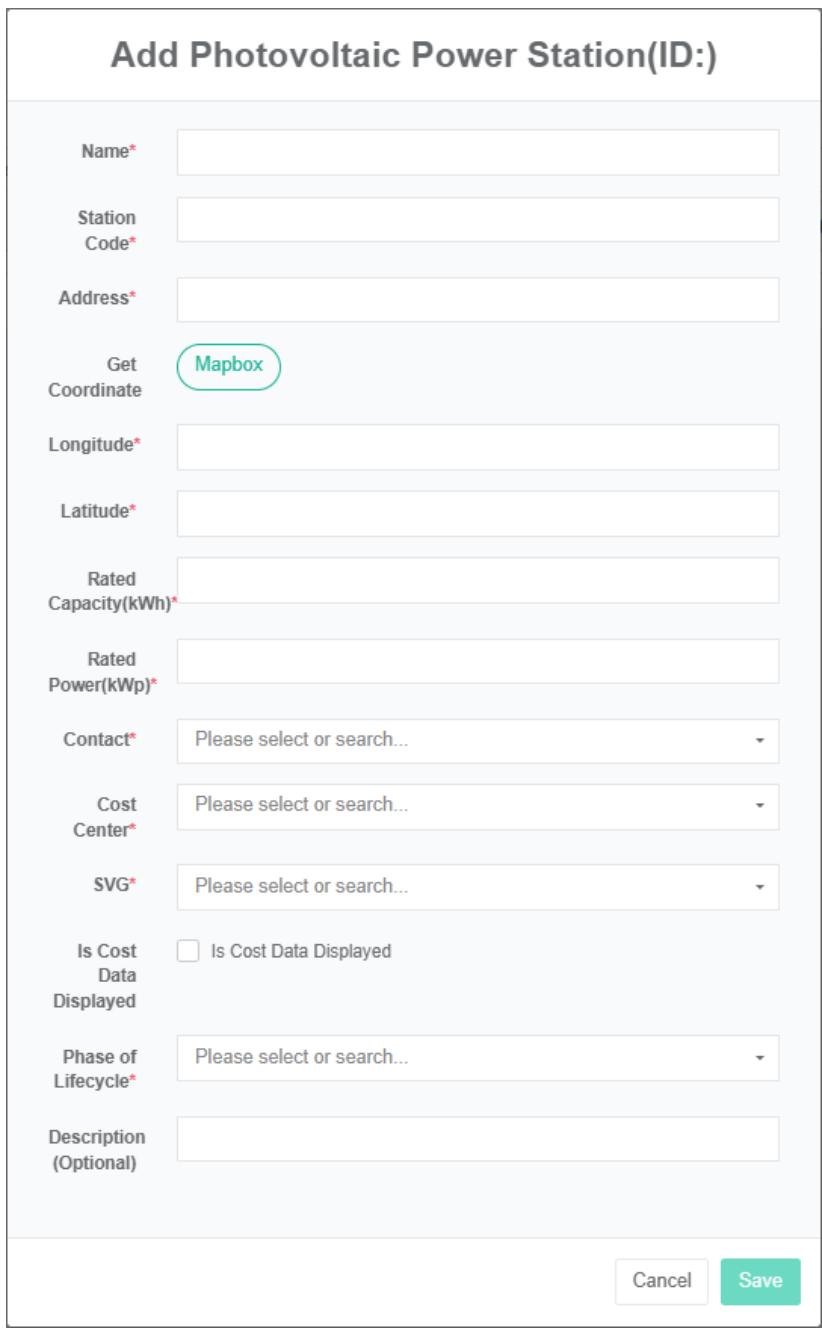
Edit Pembangkit Listrik Fotovoltaik:
- Klik pada menu 'pengaturan lanjutan'
- Klik pada menu 'pembangkit listrik fotovoltaik $Ⓔ$
- Klik tombol 'ubah' pada daftar.
- Pada kotak dialog 'edit pembangkit listrik fotovoltaik', masukkan 'nama', 'kode pembangkit listrik', 'alamat', 'kode pos', 'lintang', 'bujur', 'daya terukur', 'kapasitas terukur', 'Kontak', 'Pusat biaya', 'SVG', dan 'deskripsi'.
- Klik tombol "Simpan".
Hapus Pembangkit Listrik Fotovoltaik:
- Klik menu 'pengaturan lanjutan'
- Klik pada menu 'pembangkit listrik fotovoltaik $Ⓔ$
- Klik tombol 'hapus' pada daftar.
- Klik tombol 'konfirmasi hapus' di kotak dialog 'konfirmasi hapus'.
Impor Pabrik Pv:
- Klik pada menu 'pengaturan lanjutan'
- Klik pada menu 'pembangkit listrik fotovoltaik $Ⓔ$
- Klik tombol 'impor'
- Masukkan data ke dalam kotak dialog.
- Klik 'impor'
Ekspor Pembangkit Listrik Tenaga Surya:
- Klik pada menu 'pengaturan lanjutan'
- Klik pada menu 'pembangkit listrik fotovoltaik $Ⓔ$
- Klik tombol 'ekspor'
Untuk Mengkloning Tanaman Pv:
-
Klik pada menu 'pengaturan lanjutan'
-
Klik pada menu 'pembangkit listrik fotovoltaik $⑧$
-
Klik tombol 'kloning'
29.1. Inverter
Periksa Inverter:
- Klik pada menu 'pengaturan lanjutan'
- Klik pada menu 'pembangkit listrik fotovoltaik $Ⓔ$
- Klik pada tab "Inverter"
- Pada modul 'silakan pilih pembangkit listrik fotovoltaik', klik kotak tarik-turun untuk memilih dan melihat pembangkit listrik fotovoltaik.

Pasang Baterai:
- Klik pada menu 'pengaturan lanjutan'
- Klik pada menu 'pembangkit listrik fotovoltaik $Ⓔ$
- Klik pada tab "Inverter"
- Pada modul 'silakan pilih pembangkit listrik fotovoltaik', klik kotak tarik-turun untuk memilih dan melihat pembangkit listrik fotovoltaik.
- Klik tombol 'tambah inverter'
- Pada kotak dialog 'tambah inverter', masukkan "Nama", "Model", "Nomor seri".
- Klik tombol "Simpan".
Edit Inverter:
- Klik pada menu 'pengaturan lanjutan'
- Klik pada menu 'pembangkit listrik fotovoltaik $Ⓔ$
- Klik pada tab "Inverter"
- Pada modul 'silakan pilih pembangkit listrik fotovoltaik', klik kotak tarik-turun untuk memilih dan melihat pembangkit listrik fotovoltaik.
- Klik tombol 'ubah' pada daftar.
- Pada 'edit inverter "Input dialog" Nama ", "Model", "Nomor seri".
- Klik tombol "Simpan".
Hapus Inverter:
- Klik pada menu 'pengaturan lanjutan'
- Klik pada menu 'pembangkit listrik fotovoltaik $Ⓔ$
- Klik pada tab "Inverter"
- Pada modul 'silakan pilih pembangkit listrik fotovoltaik', klik kotak tarik-turun untuk memilih dan melihat pembangkit listrik fotovoltaik.
- Klik tombol "Hapus" pada daftar.
- Klik tombol 'konfirmasi hapus' di kotak dialog 'konfirmasi hapus'.
Catatan: * jaringan listrik, proses operasi beban konsisten dengan inverter.
29.2. Mengikat Pengguna
Periksa Pengikatan Pengguna:
-
Klik pada menu 'pengaturan lanjutan'
-
Klik pada menu 'pembangkit listrik fotovoltaik $Ⓔ$
-
Klik pada tab 'ikat pengguna'
-
Pada modul 'silakan pilih pembangkit listrik fotovoltaik', klik kotak tarik-turun untuk memilih dan melihat pembangkit listrik fotovoltaik.
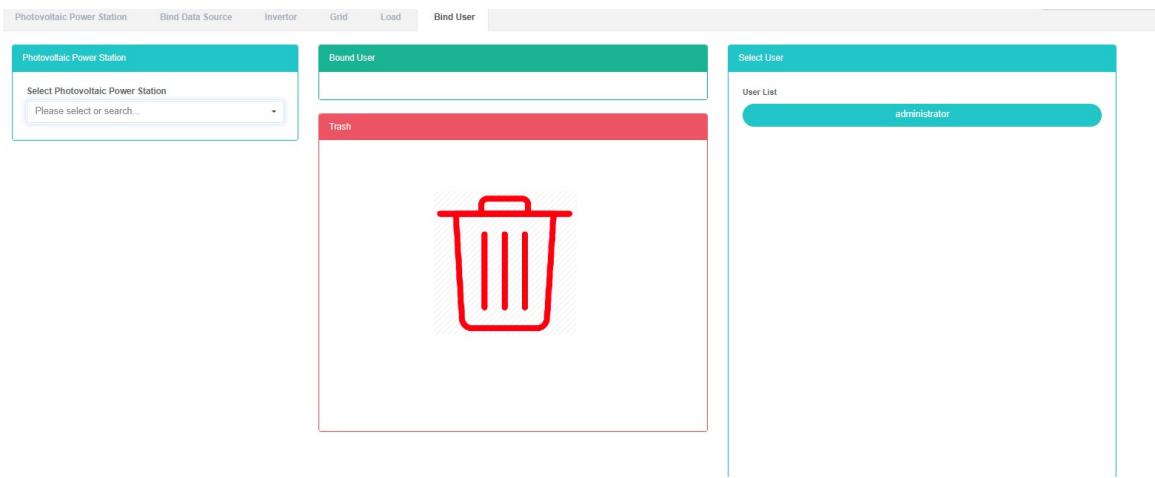
Mengikat Pengguna:
- Klik pada menu 'pengaturan lanjutan'
- Klik pada menu 'pembangkit listrik fotovoltaik $Ⓔ$
- Klik pada tab 'ikat pengguna'
- Pada modul 'silakan pilih pembangkit listrik fotovoltaik', klik kotak tarik-turun untuk memilih dan melihat pembangkit listrik fotovoltaik.
- Pengguna mengklik modul "Daftar pengguna" dan menyeret serta meletakkannya ke modul 'ikat pengguna'.
- Lepaskan tombol kiri mouse setelah menyeret ke dalam modul 'Bind user'.
- 'Tips keberhasilan pengikatan pengguna di mana keberhasilan pengikatan
- Titik data pengukuran yang sama akan diberi label "Salah" dan lampu akan menyala untuk memberi peringatan kepada petugas di lantai produksi yang sama.
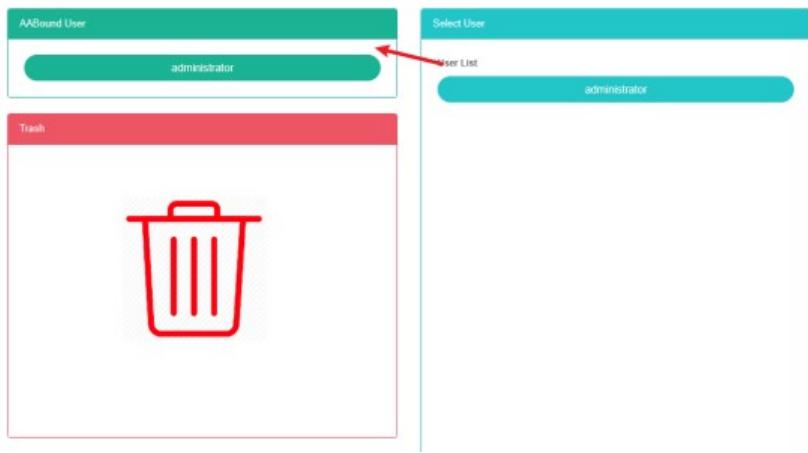
Lepaskan ikatan pengguna:
- Klik pada menu 'pengaturan lanjutan'
- Klik pada menu 'pembangkit listrik fotovoltaik $Ⓔ$
- Klik pada tab 'ikat pengguna'
- Pada modul 'silakan pilih pembangkit listrik fotovoltaik', klik kotak tarik-turun untuk memilih dan melihat pembangkit listrik fotovoltaik.
- Klik pada 'ikat modul pengguna sensor' dan seret lalu lepas ke modul 'barrel'.
- Masukkan ke dalam modul 'tempat sampah daur ulang' setelah melepaskan tombol kiri mouse.
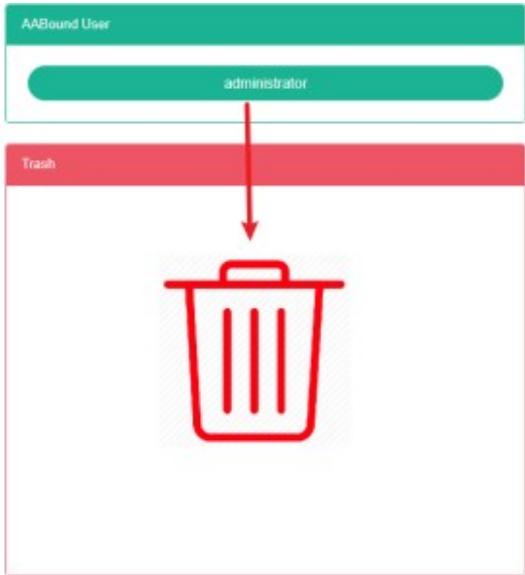
30. Ladang Angin
Periksa Arah Angin:
- Klik pada menu 'pengaturan lanjutan'
- Klik pada menu 'ladang angin $Ⓔ$

Tambahkan Angin:
- Klik pada menu 'pengaturan lanjutan'
- Klik pada menu 'ladang angin $Ⓔ$
- Klik tombol 'tambah ladang angin'
- Pada kotak dialog 'tambah ladang angin', masukkan nama, alamat, lintang, bujur, daya terukur, Kontak, Pusat biaya, SVG, dan deskripsi.
- Klik tombol "Simpan".
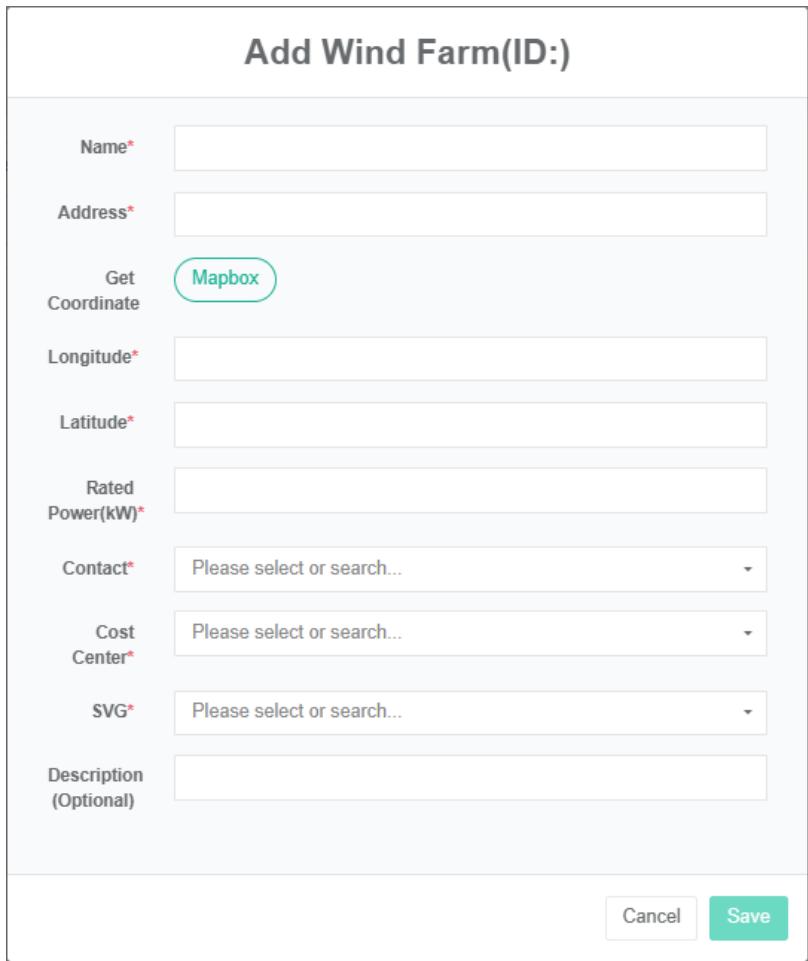
Edit Pembangkit Listrik Tenaga Angin:
- Klik pada menu 'pengaturan lanjutan'
- Klik pada menu 'ladang angin $Ⓔ$
- Klik tombol 'ubah' pada daftar.
- Di kotak dialog 'edit ladang angin', masukkan 'nama', 'alamat', lintang, bujur, daya terukur, 'Kontak', 'Pusat biaya', 'SVG', dan 'deskripsi'.
- Klik tombol "Simpan".
Hapus Angin:
- Klik pada menu 'pengaturan lanjutan'
- Klik pada menu 'ladang angin $Ⓔ$
- Klik tombol "Hapus" pada daftar.
- Klik tombol 'klik' di kotak dialog 'konfirmasi penghapusan'.
Impor Angin:
- Klik pada menu 'pengaturan lanjutan'
- Klik pada menu 'ladang angin $Ⓔ$
- Klik tombol "Impor"
- Masukkan data ke dalam kotak dialog.
- Klik 'impor'
Ladang angin ekspor:
- Klik pada menu 'pengaturan lanjutan'
- Klik pada menu 'ladang angin $Ⓔ$
- Klik tombol "Ekspor"
Kloning Pembangkit Listrik Tenaga Angin:
- Klik pada menu 'pengaturan lanjutan'
- Klik pada menu 'ladang angin $Ⓔ$
- Klik tombol 'kloning'
31.Server Email
Server surel adalah server yang digunakan untuk mengirim surel, dan di sini digunakan untuk mengkonfigurasi informasi dasarnya.
Memeriksa Server Email:
- Klik 'pengaturan lanjutan' pada email.
- Klik pada server email $Ⓔ$
- Klik pada tab "Server email"

Edit Server Email:
- Klik 'pengaturan lanjutan' pada email.
- Klik pada email 'server email $Ⓔ$
- Klik pada tab "Server email"
- Klik tombol "Edit"
- Pada kotak dialog 'edit mailbox server', masukkan 'server', 'port', 'authentication is required', 'User name', 'Password', dan 'The sender address'.
- Klik tombol "Simpan"
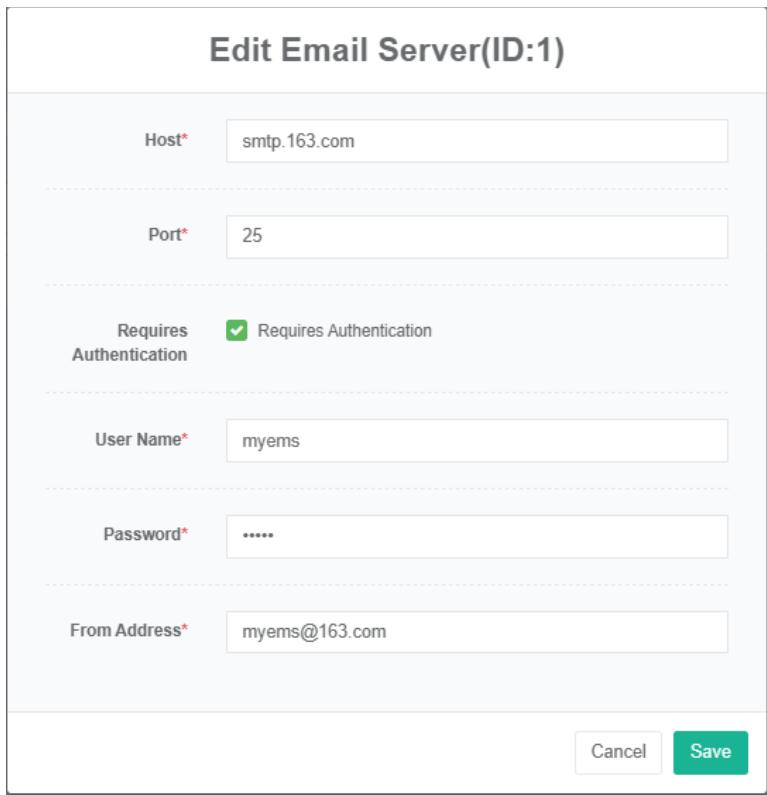
32. Laporan Lanjutan
Digunakan untuk mengkonfigurasi laporan manajemen tingkat lanjut.
Periksa Laporan Lanjutan:
- Klik pada menu 'pengaturan lanjutan'
- Klik pada menu 'laporan lanjutan $Ⓔ$

Tambahkan Laporan Lanjutan:
- Klik pada menu 'pengaturan lanjutan'
- Klik pada menu 'laporan lanjutan $Ⓔ$
- Klik tombol 'tambahkan laporan lanjutan'
- Pada dialog "untuk menambahkan laporan lanjutan", masukkan "Nama", "Ekspresi", pilih "Aktifkan sakelar", "Jalankan segera" pada waktu berjalan berikutnya dan "Jalankan segera".
- Klik tombol "Simpan".
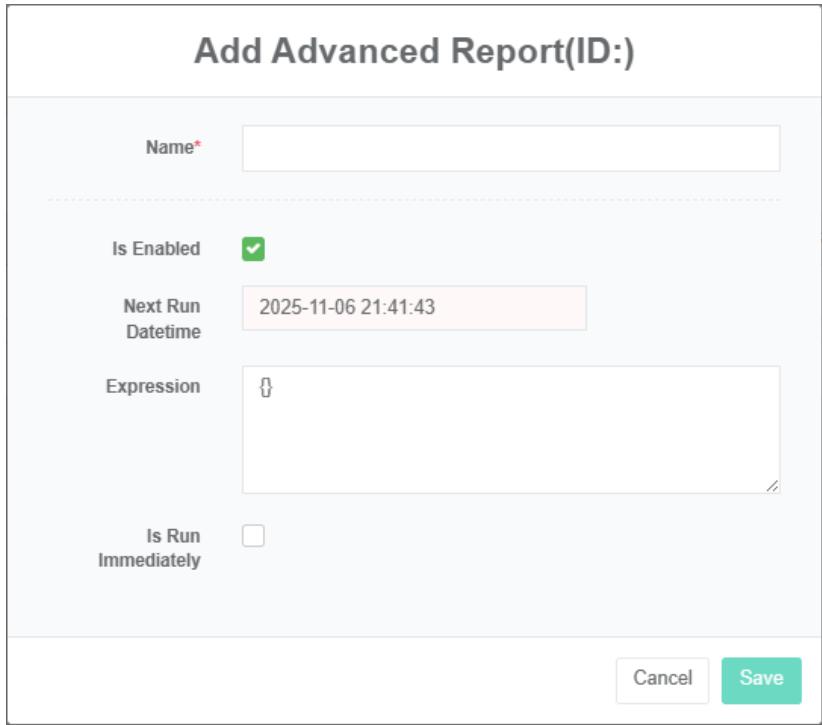
Edit Laporan Lanjutan:
- Klik pada menu 'pengaturan lanjutan'
- Klik pada menu 'laporan lanjutan $Ⓔ$
- Klik tombol 'ubah' pada daftar.
- Pada dialog "untuk menambahkan laporan lanjutan", masukkan "Nama", "Ekspresi", pilih "Aktifkan sakelar", "Jalankan segera" pada waktu berjalan berikutnya dan "Jalankan segera".
- Klik tombol "Simpan".
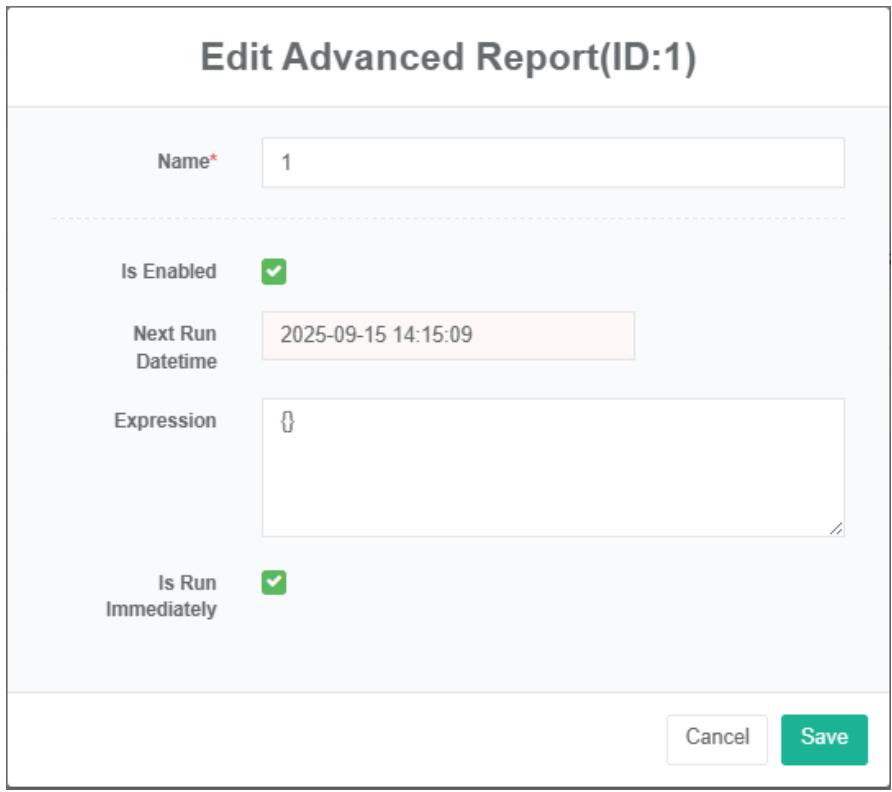
Hapus Laporan Lanjutan:
- Klik pada menu 'pengaturan lanjutan'
- Klik pada menu 'laporan lanjutan $Ⓔ$
- Klik tombol "Hapus" pada daftar.
- Klik tombol 'konfirmasi hapus' di kotak dialog 'konfirmasi hapus'.
Impor Laporan Lanjutan:
- Klik pada menu 'pengaturan lanjutan'
- Klik pada menu 'laporan lanjutan $Ⓔ$
- Klik tombol "Impor"
- Masukkan data ke dalam kotak dialog.
- Klik 'impor'
Ekspor Laporan Lanjutan:
- Klik pada menu 'pengaturan lanjutan'
- Klik pada menu 'laporan lanjutan $Ⓔ$
- Klik tombol "ekspor"
Kloning Laporan Lanjutan:
- Klik pada menu 'pengaturan lanjutan'
- Klik pada menu 'laporan lanjutan $Ⓔ$
- Klik tombol 'kloning'
33. Berkas Rencana Energi
Periksa File Rencana Energi:
- Klik pada menu 'pengaturan lanjutan'
- Klik pada menu 'file rencana energi'

Unggah File Rencana Energi:
- Klik menu "Manajemen sistem"
- Klik pada menu 'manajemen sumber data'
- Klik pada tab 'file perbaikan data'
- Klik pada kotak biru dan pilih file yang ingin diunggah.
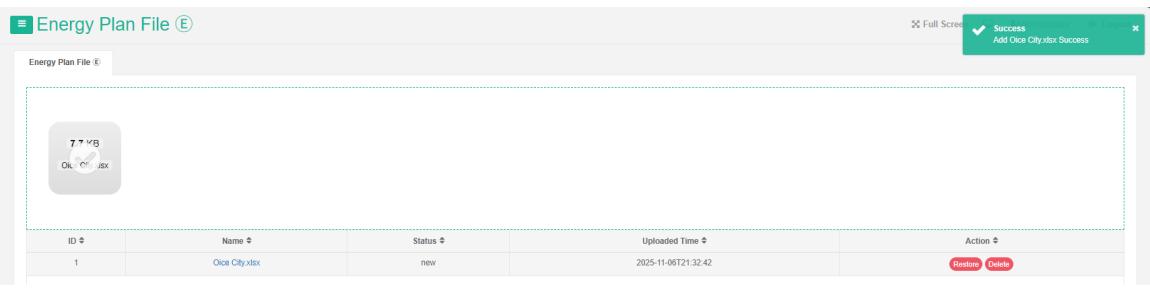
34. Deteksi dan Diagnosis Kerusakan (FDD)
34.1. Manajemen Aturan
Berikan nilai meter penuh di akhir nilai awal dalam rentang waktu tertentu, nilai, dan perbedaannya, menggunakan tabel data untuk menunjukkan caranya.
Berikan data dari semua sensor dalam jangka waktu tertentu, nilai akhir dan selisih dari nilai awal (atau maksimum, minimum, rata-rata), menggunakan tabel data untuk menunjukkan caranya.
Periksa Aturannya:
- Klik pada menu 'aturan'
- Klik pada menu 'rule®'

Tambahkan Aturan:
-
Klik pada menu 'aturan'
-
Klik pada menu 'aturan $Ⓔ$
-
Klik tombol 'tambah aturan'
-
Pada dialog "untuk menambahkan laporan lanjutan", masukkan "Nama", "Ekspresi", pilih "Aktifkan sakelar", "Jalankan segera" pada waktu berjalan berikutnya dan "Jalankan segera".
-
Klik tombol "Simpan".
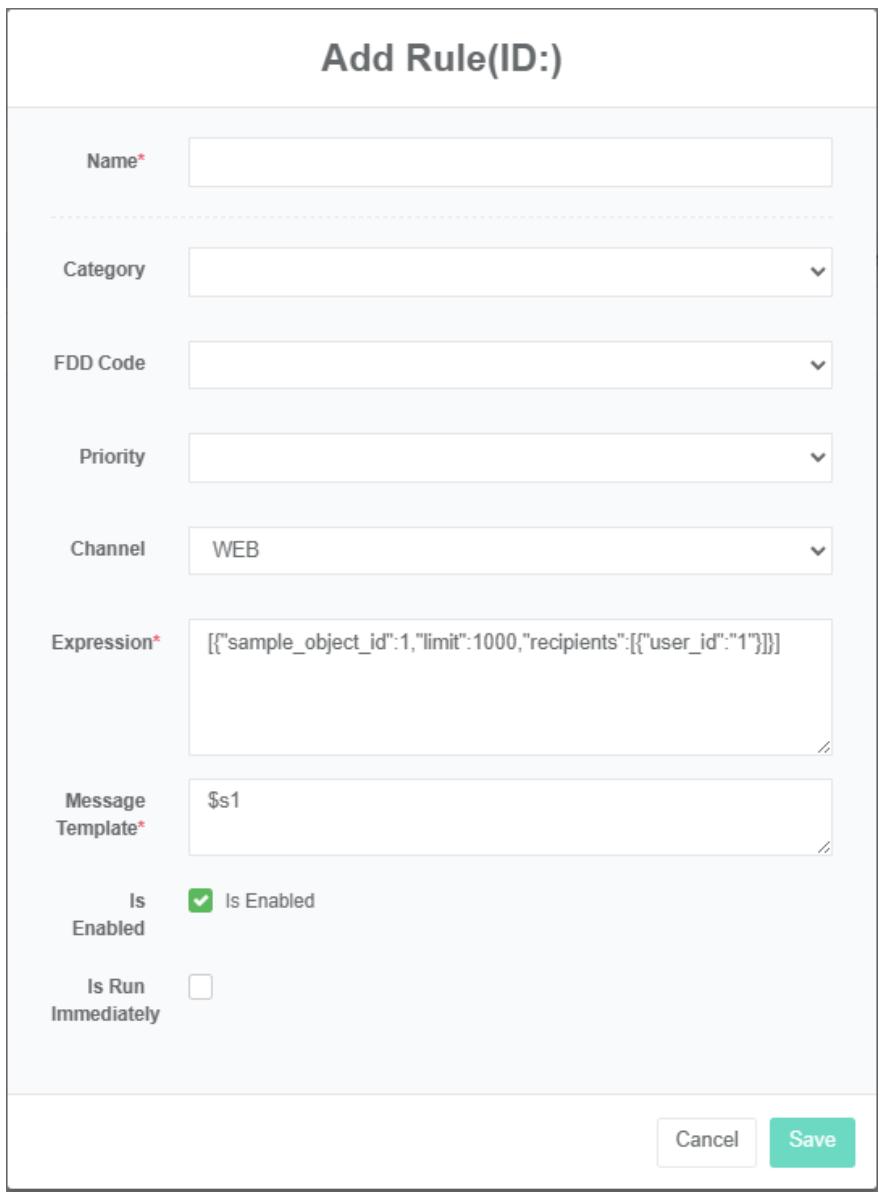
Edit Aturan:
-
Klik pada aturan menu.
-
Klik pada aturan menu $\oplus$
-
Klik tombol 'ubah' pada daftar.
-
Pada dialog "untuk menambahkan laporan lanjutan", masukkan "Nama", "Ekspresi", pilih "Aktifkan sakelar", "Jalankan segera" pada waktu berjalan berikutnya dan "Jalankan segera".
-
Klik tombol "Simpan".
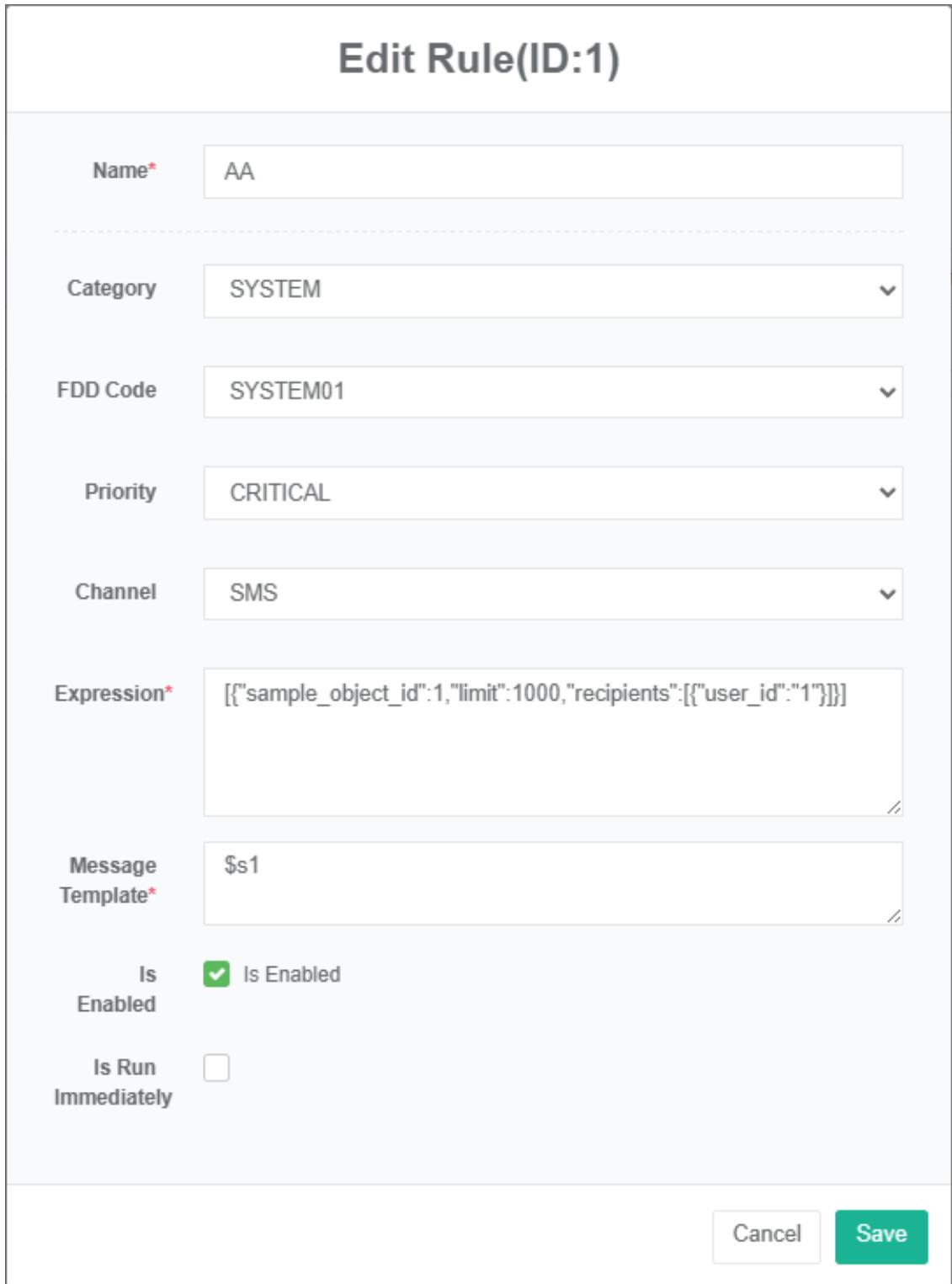
34.2. Alarm SMS
Sajikan data konsumsi energi dan biaya dari meteran lengkap, meteran virtual, dan meteran offline dalam rentang waktu dan satuan waktu yang ditentukan, menggunakan histogram, grafik garis, dan tabel data sebagai panduan.

34.3. Alarm Email
Berikan status komunikasi meteran secara lengkap dan status online terakhir, menggunakan tabel data untuk menunjukkan caranya.
Berikan semua status komunikasi sensor dan status online terakhir, menggunakan tabel data untuk menunjukkan caranya.
34.4. Alarm Web
Menyediakan data waktu nyata dan data tren historis dari semua parameter semua meter dalam rentang waktu yang ditentukan, dan menggunakan metode tampilan grafik.
Berikan semua parameter data waktu nyata dan data tren historis dari semua sensor dalam rentang waktu yang ditentukan, menggunakan grafik untuk menunjukkan caranya.
34.5. Alarm WeChat
Menyediakan peta topologi jaringan dari semua peralatan dalam lingkup sistem manajemen energi, termasuk server, gateway, pengontrol, meteran, dan peralatan perangkat keras lainnya dengan alamat IP independen, menampilkan nama peralatan dan alamat IP dalam bentuk grafik topologi, dan menampilkan status peralatan dalam bentuk daftar.
Menyediakan semua peralatan dalam lingkup pemantauan kondisi layanan sistem manajemen energi, termasuk server, gateway, controller, meter, dan peralatan perangkat keras lainnya dengan alamat IP independen.
35. Pengguna dan Hak Akses
35.1. Pengguna
Digunakan untuk mengatur informasi pengguna dan menetapkan hak akses pengguna.
Periksa Pengguna:
- Klik menu "Pengguna dan hak akses"
- Klik menu "Pengaturan pengguna"
- Klik pada tab "Daftar pengguna"

Tambah Pengguna:
- Klik menu "Pengguna dan hak akses"
- Klik menu "Pengaturan pengguna"
- Klik tombol 'tambah pengguna'
- Pada kotak dialog tambah pengguna, masukkan nama pengguna, kata sandi, nama tampilan, email, status administrator atau bukan, hak akses, tanggal kedaluwarsa akun, dan tanggal kedaluwarsa kata sandi.
- Klik tombol 'simpan'
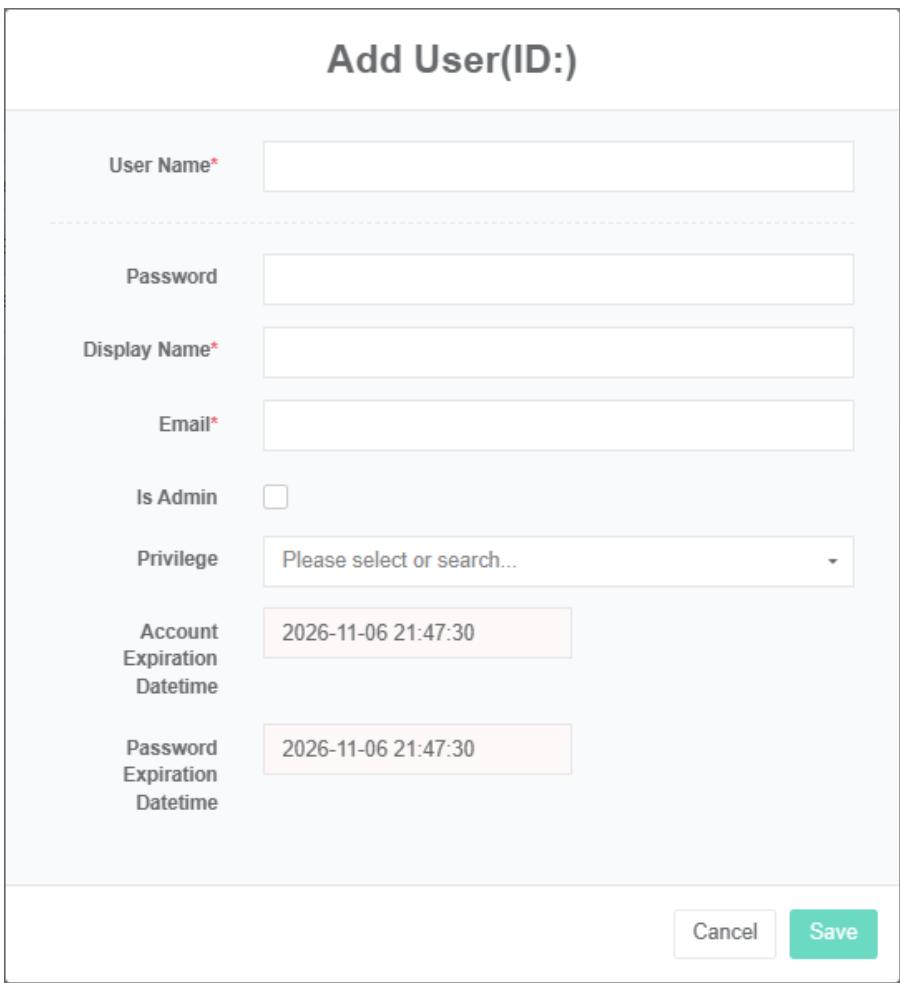
Edit Pengaturan Pengguna:
- Klik menu "Pengguna dan hak akses"
- Klik pada menu 'pengaturan pengguna'
- Klik pada tab 'daftar pengguna'
- Klik tombol 'ubah'
- Masukkan 'nama pengguna', 'kata sandi', 'nama tampilan', 'email', 'administrator', dan 'hak akses' di kotak dialog edit pengguna.
- Klik tombol 'simpan'
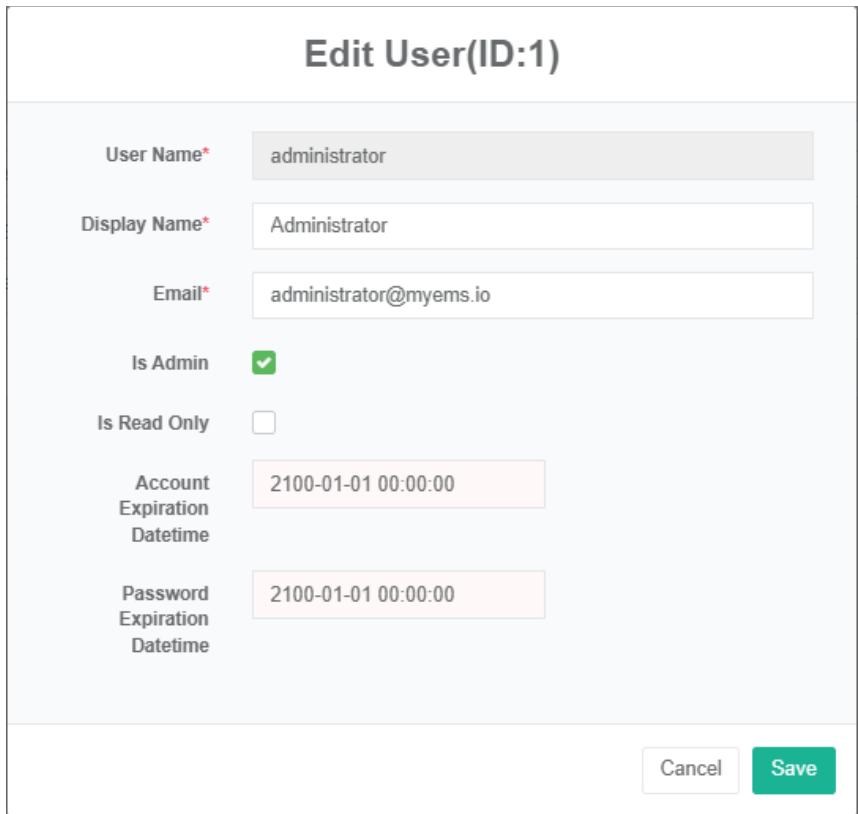
Penguncian/pembukaan kunci keamanan: Salah memasukkan kata sandi login sebanyak tiga kali, akun akan terkunci secara otomatis; setelah akun terkunci, administrator dapat membuka kunci akun sebelum menggunakannya.
Daftar Pengguna Baru:
Data pengguna baru yang terdaftar belum diaudit, yang dapat dicari dalam daftar pengguna setelah diaudit dalam operasi tersebut.

35.2. Hak Istimewa
Ini digunakan untuk mengatur hak akses pengguna dan menetapkannya di pengaturan pengguna.
Periksa Pengaturan Hak Akses:
- Klik pada menu 'pengguna & hak akses'
- Klik pada menu 'manajemen hak akses'

Tambahkan Hak Akses :
- Klik pada menu 'pengguna & hak akses'
- Klik pada menu 'pengaturan hak akses manajemen'
- Klik tombol 'tambahkan hak akses'
- Di kotak dialog 'tambahkan hak akses', ketik 'nama' dan pilih hak akses tertentu.
- Klik tombol 'simpan'
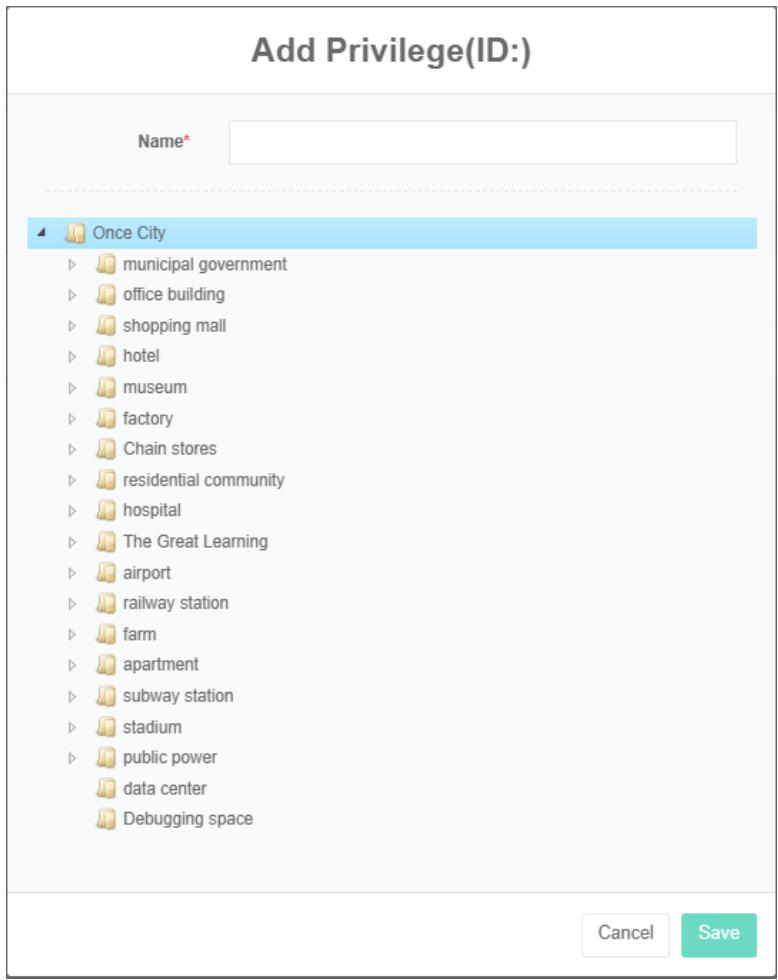
Hak Akses Edit :
- Klik pada menu 'pengguna & hak akses'
- Klik pada menu 'pengaturan hak akses manajemen'
- Klik pada tab 'pengaturan hak akses'
- Klik tombol 'ubah'
- Masukkan 'nama', 'kategori energi', 'jenis tarif', 'unit', 'waktu mulai' dan 'waktu berakhir' di kotak dialog hak akses pengeditan.
- Klik tombol "Simpan"
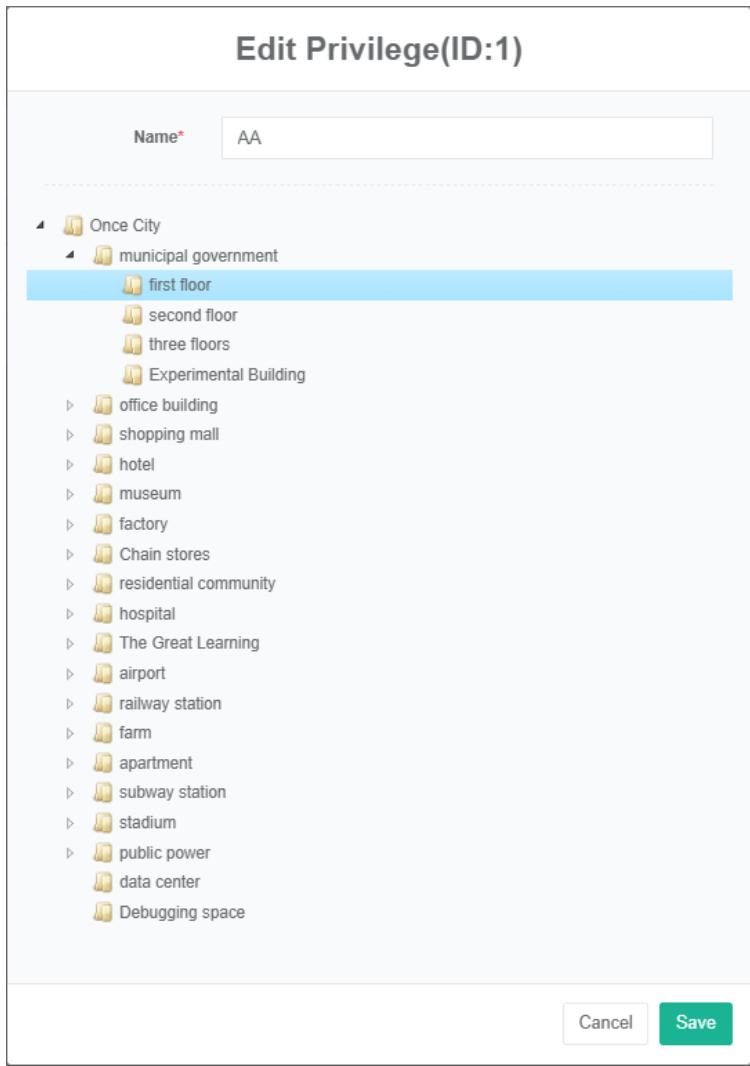
Hak Akses Hapus:
- Klik pada menu 'pengguna & hak akses'
- Klik pada menu 'pengaturan hak akses manajemen'
- Klik pada tab 'pengaturan hak akses'
- Klik tombol 'hapus'
- Klik tombol 'konfirmasi hapus' di kotak dialog 'konfirmasi hapus'.
35.3. Kunci API
Awalnya konfigurasikan token akses API, bukan token akses.
Untuk Melihat Kunci API:
- Klik pada menu 'pengguna & hak akses'
- Klik menu "Manajemen kunci API"

Tambahkan Kunci API:
- Klik pada menu 'pengguna & hak akses'
- Klik pada menu 'manajemen kunci API'
- Klik tombol 'tambahkan kunci API'
- Ketik 'nama', 'waktu pembuatan' dan 'waktu kedaluwarsa'
- Klik tombol 'simpan'
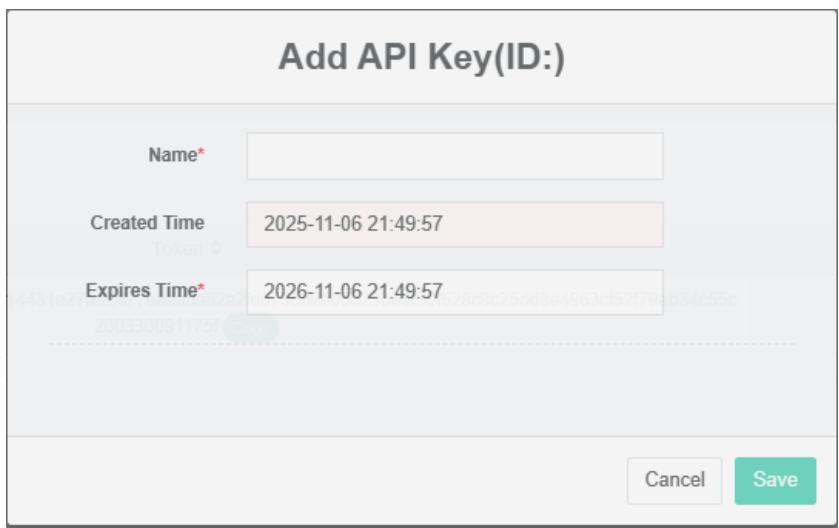
Ubah Kunci API:
- Klik pada menu 'pengguna & hak akses'
- Klik pada menu 'manajemen kunci API'
- Klik tombol 'ubah' pada daftar.
- Edit "Nama" dan "Waktu kegagalan"
- Klik tombol 'simpan'
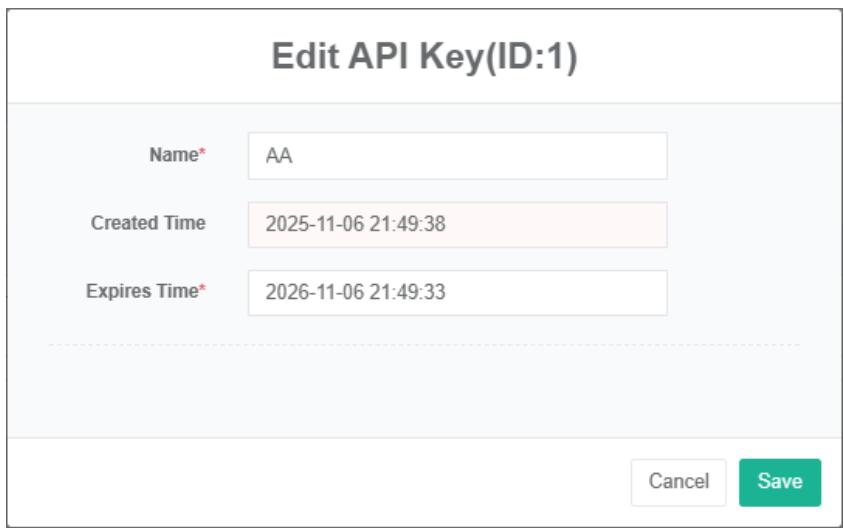
Hapus Kunci API:
- Klik pada menu 'pengguna & hak akses'
- Klik pada menu 'manajemen kunci API'
- Klik tombol 'hapus' pada daftar.