Istruzioni per l'amministratore
Istruzioni per l'amministratore
1. Panoramica del sistema
1.1. Introduzione al sistema software
Il sistema di gestione energetica Myems sfrutta il cloud computing, l'Internet of Things, i big data e l'intelligenza artificiale, come le tecnologie dell'informazione, per creare una piattaforma di servizi integrata, unificata, standardizzata e potente. Face può utilizzare la progettazione del sistema, la fornitura e la gestione dell'intero ciclo di vita, dall'acquisto al consumo di energia, fino all'intero processo di rivendita. L'utilizzo della tecnologia AIOT fornisce soluzioni di gestione energetica complete, quantitative e senza angoli morti. Aiuta il proprietario a comprendere appieno la situazione dei consumi energetici, a implementare efficacemente la gestione della sicurezza delle aspettative, a evitare lacune gestionali e carenze tecniche, a implementare un uso efficiente e un prodotto bilanciato, a soddisfare la responsabilità sociale e, in definitiva, a promuovere la capacità di gestione energetica per realizzare un miglioramento a tutto tondo. La piattaforma di algoritmi di intelligenza artificiale basata sui dati integrata, le politiche operative per la previsione e la valutazione dei consumi energetici, l'utilizzo di modelli di eventi anomali, la diagnosi, ecc., possono offrire soluzioni che vanno oltre la capacità di esperienza. Copre l'acquisto di energia, il consumo, la gestione quantitativa e il processo di vendita per ottenere un processo di riconciliazione del commercio energetico a tutto tondo. Evita lacune nelle regole di gestione e garantisce che il proprietario, in ogni collegamento commerciale, sfrutti sempre il vantaggio informativo. Per le stazioni frigorifere e altri sistemi chiave che consumano energia, fornire soluzioni di progettazione, regolazione e gestione operativa più sofisticate. Per promuovere il miglioramento continuo dei collegamenti rilevanti con obiettivi quantificabili di elevata efficienza. L'adeguamento operativo del sito di progetto per fornire servizi, integrati nel sistema di gestione clienti dei servizi di consulenza operativa aziendale e nel sistema di gestione e distribuzione della qualità dei dati del servizio di ricerca di qualità, cercando di colmare l'area cieca della divisione industriale originale, è la vera soluzione per risolvere il problema.
Questo sistema può soddisfare la domanda aziendale di un sistema di gestione dell'energia, attraverso le principali apparecchiature di consumo energetico, lo stato quo dell'utilizzo energetico delle unità di monitoraggio, l'analisi, il metodo di analisi statistica, il metodo di audit energetico e il metodo di bilancio energetico, ecc. su base regolare alla situazione del consumo energetico aziendale e ai costi di analisi, aiutando le aziende a determinare il sistema di indicizzazione del consumo energetico e del risparmio energetico, l'estrazione e il potenziale di risparmio energetico delle misure di risparmio energetico.
Questo sistema è adatto per edifici generici, centri commerciali, hotel, complessi commerciali, unità di agenzie, ospedali, scuole, edifici per uffici, stadi, luoghi panoramici, impianti di stoccaggio sotterraneo, fabbriche, miniere, porti, parchi industriali, villaggi e paesi, città e altre unità che consumano energia.
Questo sistema può rafforzare la capacità di misurazione e statistica dei consumi energetici e delle emissioni di gas serra, e migliorare ulteriormente il sistema di misurazione, statistica, monitoraggio e verifica del risparmio energetico, della riduzione delle emissioni e della riduzione delle emissioni di carbonio, per garantire che i dati dell'indice siano accurati, tariffari e coerenti. Può rafforzare l'analisi della situazione di risparmio energetico tramite allerta precoce e l'annuncio periodico del raggiungimento degli obiettivi di risparmio energetico.
Il sistema crea relazioni di mappatura dello spazio dati per l'utente. Le apparecchiature, le applicazioni, i servizi e i dati aziendali, unificati con la dimensione spaziale, creano un sistema gemello digitale. Il terminale funge da immissione dati, lo spazio funge da piattaforma di condivisione e gestione dei dati sulle precipitazioni e, in combinazione con la capacità di creare uno spazio, terminali, dati e tre terminali, un ciclo di feedback ecologico e sostenibile.
Il sistema comprende l'acquisizione, l'archiviazione, l'analisi e la visualizzazione dei dati sul consumo energetico, oltre ad altre componenti. Il modulo di acquisizione dati supporta una varietà di protocolli di comunicazione; i dati storici sul consumo energetico e i risultati delle analisi sono archiviati nel database ad alte prestazioni della memoria principale. I dati sul consumo energetico vengono elaborati tramite un'interfaccia web o un'applicazione mobile, consentendo all'utente di interrogare, analizzare e scaricare i report.
L'utente può visualizzare in tempo reale i dati delle unità di consumo energetico e delle apparecchiature che consumano energia tramite il Web, l'applicazione mobile o l'applet WeChat, i dati in una tabella, una curva, una torta, un istogramma e così via.
1.2. Architettura del sistema software
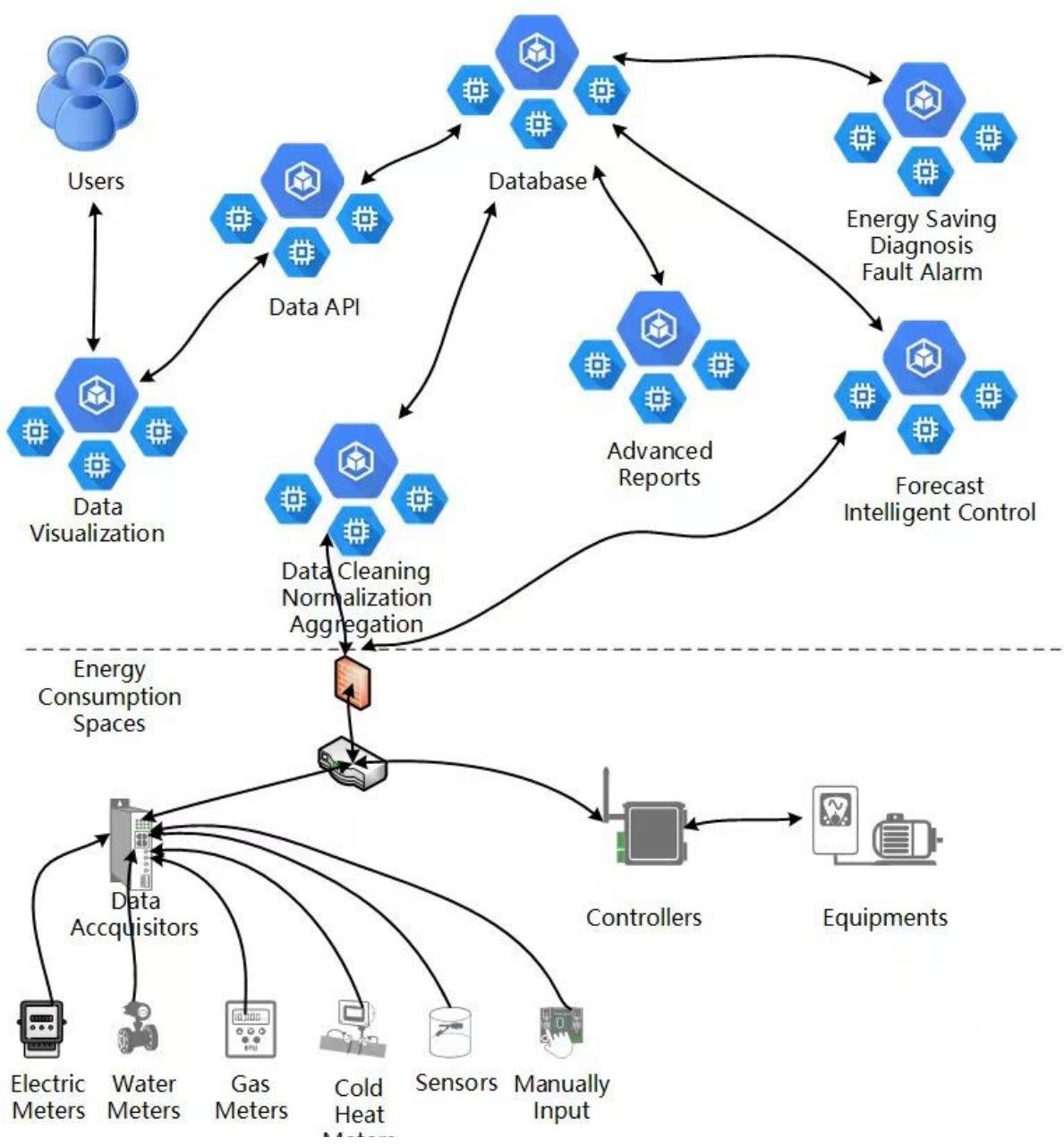
2. Gestione delle categorie energetiche
La misurazione della classificazione energetica si riferisce alla misurazione separata di diverse tipologie di energia primaria, secondaria e di mezzi di lavoro che trasportano energia, nonché di altri tipi di energia acquistati, immagazzinati o utilizzati dalle unità di consumo energetico. La valutazione della classificazione energetica si basa sulla misurazione delle unità che utilizzano energia, delle unità che utilizzano energia secondaria e delle apparecchiature che utilizzano energia principale, implementando rispettivamente la valutazione del consumo energetico.
2.1.Categoria energetica
Scopri la ripartizione energetica:
- Fare clic sul menu 'amministrazione di sistema'
- Clicca sul menu 'gestione categoria energia' Categoria
- Fare clic sulla scheda "categoria energetica"
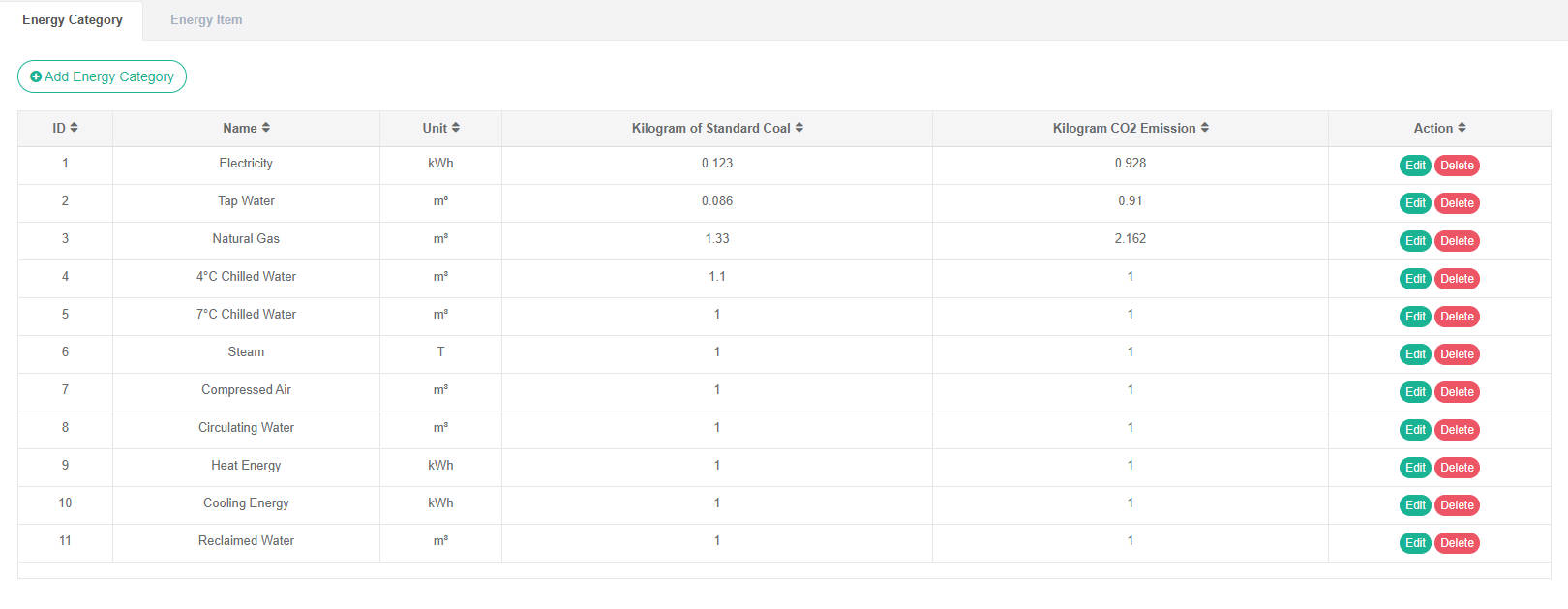
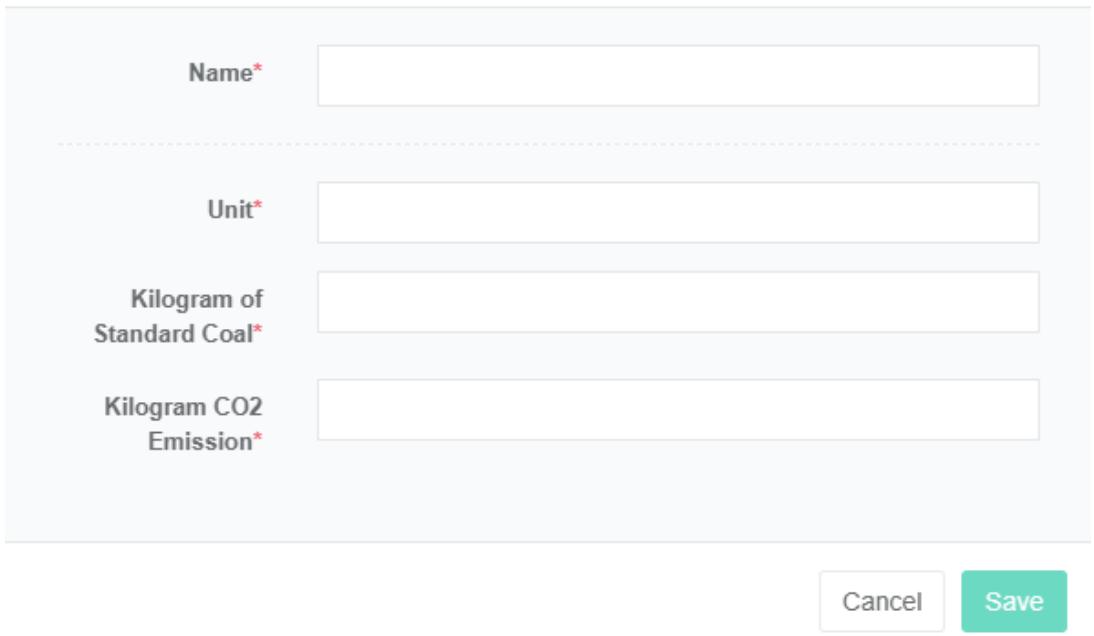
Aggiungi categorie energetiche:
- Fare clic sul menu 'amministrazione di sistema'
- Fare clic sul menu 'categoria energia'
- Fare clic sulla scheda "categoria energetica"
- Fare clic sul pulsante "Aggiungi categoria energetica"
- Nella finestra di dialogo "Aggiungi categoria energetica" inserisci "Nome", "Unità", "Kg di carbone standard" e "chilogrammi di emissioni di anidride carbonica"
- Fare clic sul pulsante "Salva"
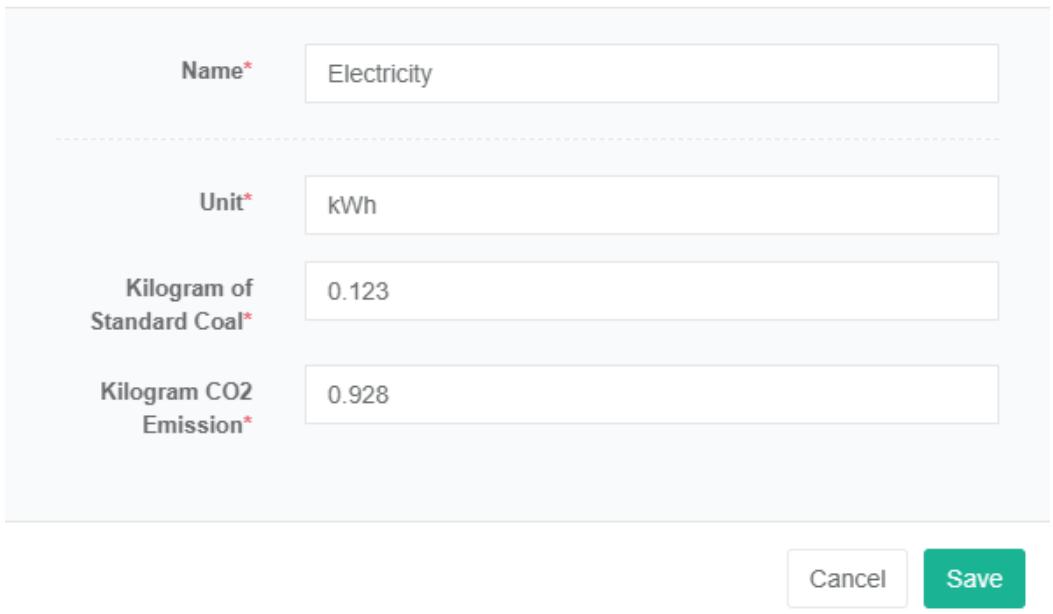
Modifica la categoria energetica:
- Fare clic sul menu "Gestione del sistema"
- Cliccare sul menù 'gestione categorie energetiche'
- Fare clic sulla scheda "categoria energetica"
- Fare clic sul pulsante "modifica"
- Nella finestra di dialogo "Modifica categoria energetica" inserisci "Nome", "Unità", "Kg di carbone standard" e "chilogrammi di emissioni di anidride carbonica"
- Fare clic sul pulsante "Salva"
Elimina la categoria Energia:
- Fare clic sul menu 'amministrazione di sistema'
- Cliccare sul menù 'gestione categorie energetiche'
- Fare clic sulla scheda "categoria energetica"
- Fare clic sul pulsante "Elimina"
- Fare clic sul pulsante "clicca" per confermare l'eliminazione nella finestra di dialogo "conferma eliminazione"
2.2. Oggetto energetico
La voce consumo energetico si riferisce alla divisione per lo scopo principale di tutti i tipi di raccolta e ordinamento dei dati sul consumo energetico, come: aria condizionata, energia elettrica, luce, ecc.
Controllare la componente del consumo energetico:
- Fare clic sul menu 'amministrazione di sistema'
- Cliccare sul menù 'gestione categorie energetiche'
- Fare clic sulla scheda "ripartizione energetica"
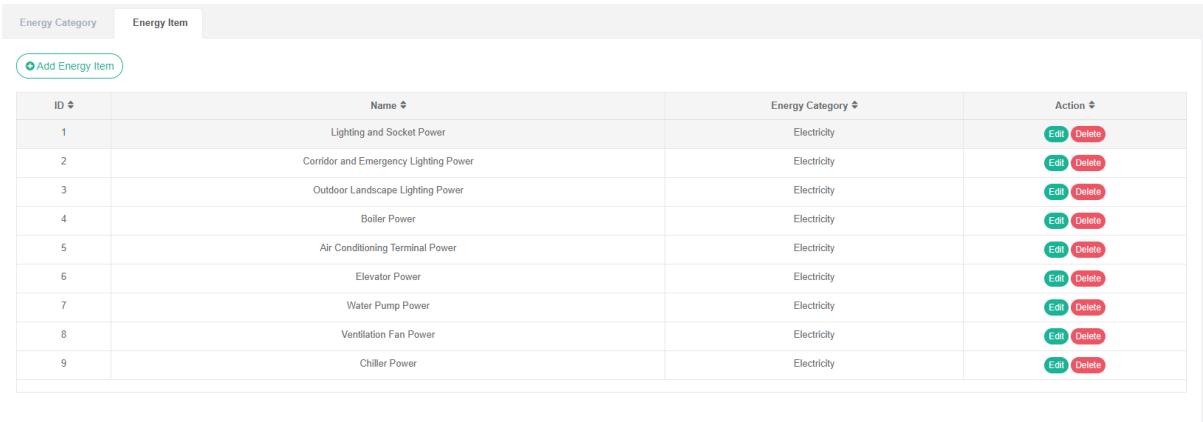
Aggiungi una ripartizione del consumo energetico:
- Fare clic sul menu 'amministrazione di sistema'
- Cliccare sul menù 'gestione categorie energetiche'
- Fare clic sulla scheda "voce di consumo energetico"
- Fare clic sul pulsante "Aggiungi ripartizione energetica"
- Inserisci "nome" nella finestra di dialogo "aggiungi ripartizione energetica" e seleziona "ripartizione energetica" dall'elenco sottostante
- Fare clic sul pulsante "Salva"
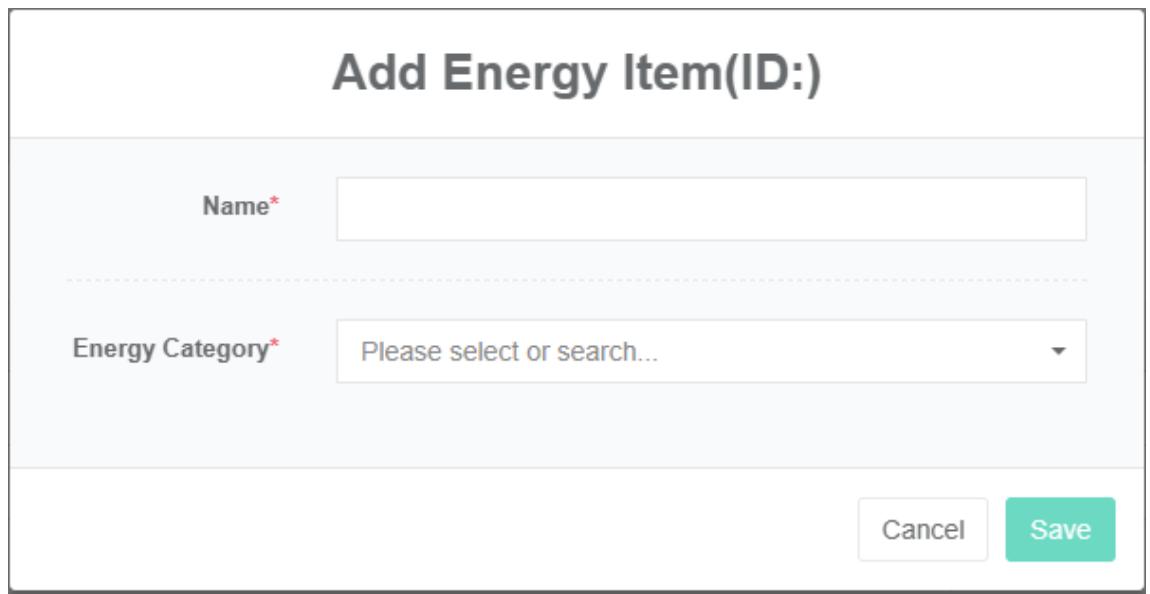
Modifica la ripartizione del consumo energetico:
- Fare clic sul menu 'amministrazione di sistema'
- Cliccare sul menù 'gestione categorie energetiche'
- Fare clic sulla scheda "ripartizione energetica"
- Fare clic sul pulsante "modifica"
- Inserire "nome" nella finestra di dialogo di modifica della ripartizione energetica e selezionare "ripartizione energetica" dall'elenco a discesa della ripartizione energetica.
- Fare clic sul pulsante "Salva"
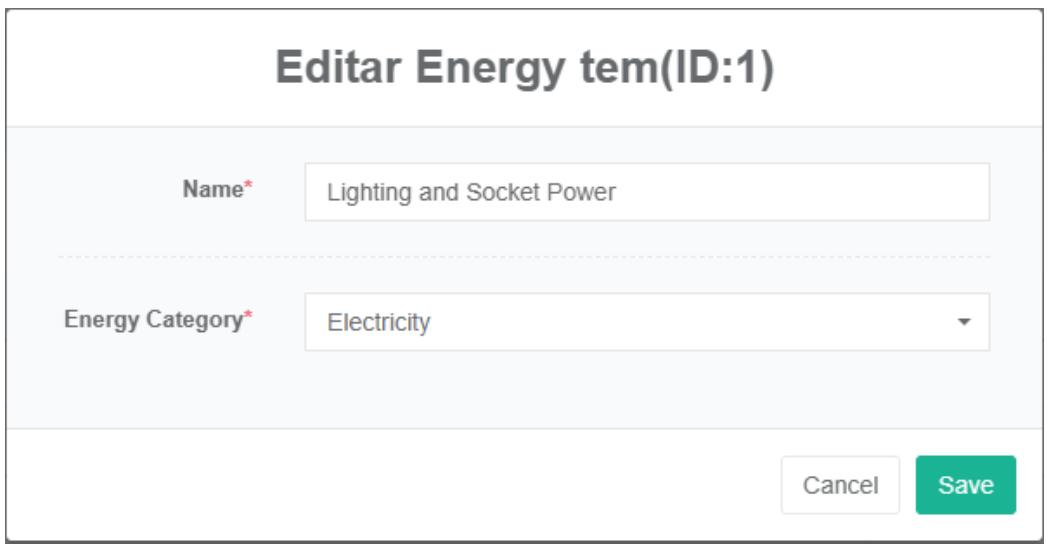
Elimina la sottovoce Consumo energetico:
- Fare clic sul menu 'amministrazione di sistema'
- Cliccare sul menù 'gestione categorie energetiche'
- Fare clic sulla scheda "ripartizione energetica"
- Fare clic sul pulsante "Elimina"
- Fare clic sul pulsante "clicca" per confermare l'eliminazione nella finestra di dialogo "conferma eliminazione"
3. Gestione delle tariffe energetiche
Le tariffe energetiche vengono utilizzate per i calcoli relativi alle bollette energetiche.
Controlla la tariffa energetica:
- Fare clic sul menu 'amministrazione di sistema'
- Cliccare sul menù 'gestione tariffe energetiche'
Aggiungi tariffa energetica:
- Fare clic sul menu 'amministrazione di sistema'
- Cliccare sul menù 'gestione tariffe energetiche'
- Fare clic sul pulsante "Aggiungi tariffa"
- Nella finestra di dialogo "Aggiungi tariffa" inserisci "Nome", "Categoria energetica" e "Tipo di tariffa", "Unità", "Inizio tariffa" e "Fine validità tariffa".
- Fare clic sul pulsante "Salva"
Nota: per il tipo di tariffa è possibile scegliere tra "tariffa a gradini" e "tariffa multiproprietà".
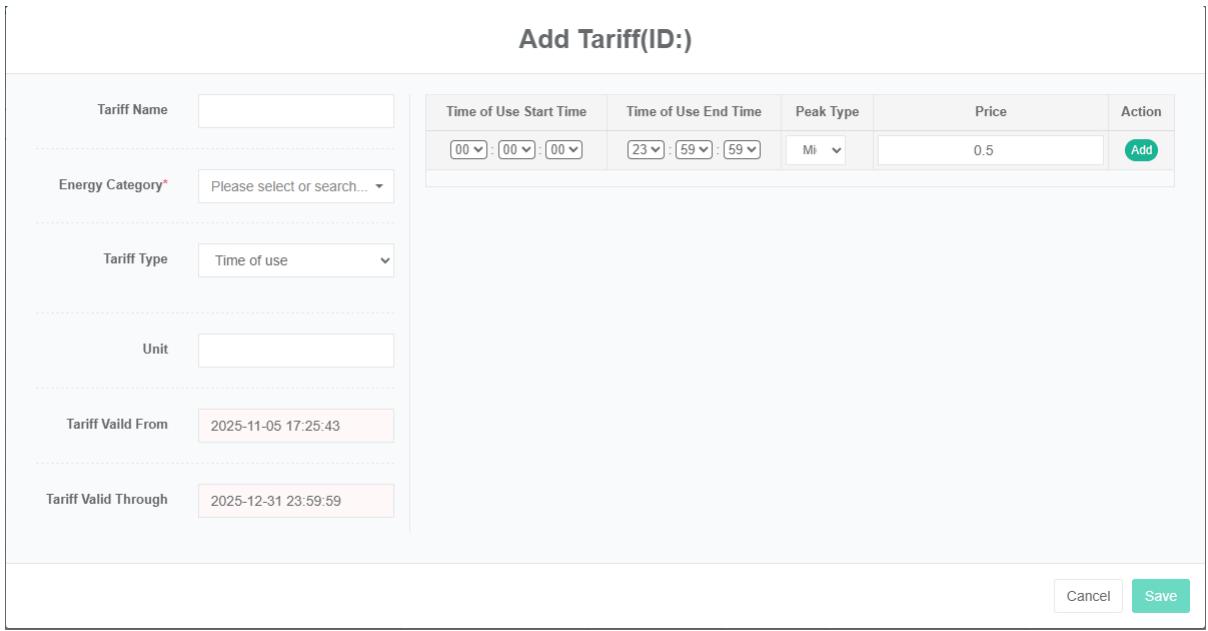
Modifica la tariffa energetica:
- Fare clic sul menu 'amministrazione di sistema'
- Cliccare sul menù 'gestione tariffe energetiche'
- Clicca sulla scheda 'tariffe energetiche'
- Fare clic sul pulsante "Modifica"
- Inserire 'nome', 'categoria energetica', 'tipo di tariffa', 'unità', 'inizio del periodo di validità della tariffa' e 'fine del periodo di validità della tariffa' nella finestra di dialogo 'modifica tariffa'
- Fare clic sul pulsante "Salva"
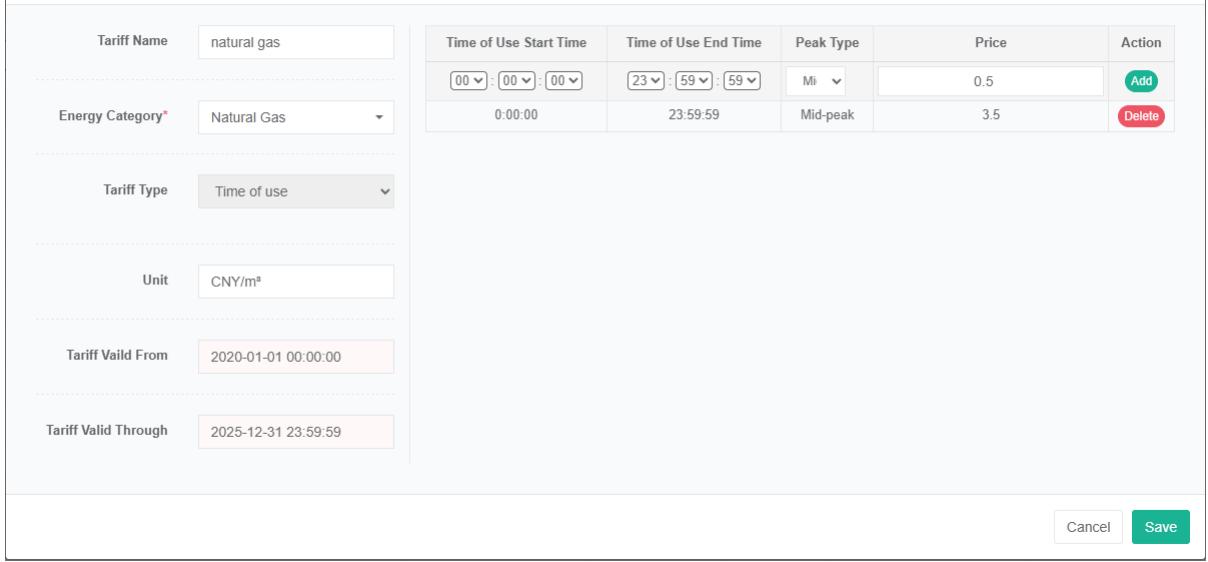
Elimina tariffa energetica:
Nota 1: Scollegare nella gestione dei centri di costo prima di eliminare le tariffe.
Nota 2: l'eliminazione della tariffa dovrebbe essere in "modifica tariffe prima della tariffa per eliminare tutte le voci".
- Fare clic sul menu 'amministrazione di sistema'
- Cliccare sul menù 'gestione tariffe energetiche'
- Clicca sulla scheda 'tariffe energetiche'
- Fare clic sul pulsante "Elimina"
- Fare clic sul pulsante "clicca" per confermare l'eliminazione nella finestra di dialogo "conferma eliminazione"
Tariffa energetica di importazione:
- Fare clic sul menu 'amministrazione di sistema'
- Cliccare sul menù 'gestione tariffe energetiche'
- Clicca sulla scheda 'tariffa energetica'
- Fare clic sul pulsante "importa"
- L'input dei dati nella finestra di dialogo
- Fare clic sul pulsante "importa"
Tariffe sull'energia esportata:
- Fare clic sul menu 'amministrazione di sistema'
- Cliccare sul menù 'gestione tariffe energetiche'
- Clicca sulla scheda 'tariffa energetica'
- Fare clic sul pulsante "Esporta"
Tariffe energetiche clonate:
- Fare clic sul menu 'amministrazione di sistema'
- Cliccare sul menù 'gestione tariffe energetiche'
- Clicca sulla scheda 'tariffa energetica'
- Fare clic sul pulsante "clona"
4. Gestione dei centri di costo
I centri di costo vengono utilizzati per i calcoli relativi alle bollette energetiche.
4.1. Centro di costo
Controlla il centro di costo:
- Fare clic sul menu "Gestione del sistema"
- Cliccare sul menù 'gestione centri di costo'
- Fare clic sulla scheda 'centro di costo'

Aggiungi un centro di costo:
- Fare clic sul menu 'amministrazione di sistema'
- Fare clic sul menu 'gestione del centro di successo'
- Fare clic sulla scheda 'centro di costo'
- Fare clic sul pulsante "Aggiungi centro di costo"
- Inserire 'nome' e 'ID esterno' nella finestra di dialogo 'aggiungi centro di costo'
- Fare clic sul pulsante "Salva"
L'ID esterno si riferisce all'ID di questo centro di costo nel sistema di destinazione quando si interfaccia con il sistema finanziario aziendale, che può essere utilizzato per sviluppare funzioni di integrazione dati automatizzate.
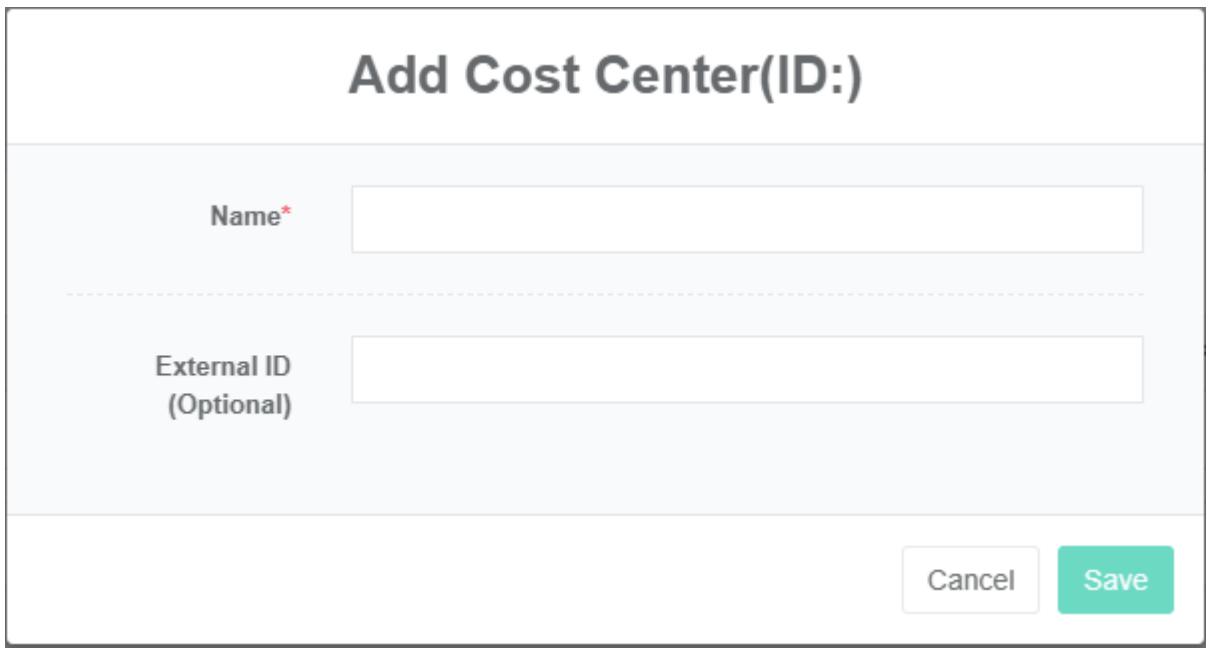
Modifica il centro di costo:
- Fare clic sul menu 'amministrazione di sistema'
- Cliccare sul menù 'gestione centri di costo'
- Fare clic sulla scheda 'centro di costo'
- Fare clic sul pulsante "modifica"
- Digitare "nome" e "ID esterno" nella finestra di dialogo Modifica centro di costo
- Fare clic sul pulsante "Salva"
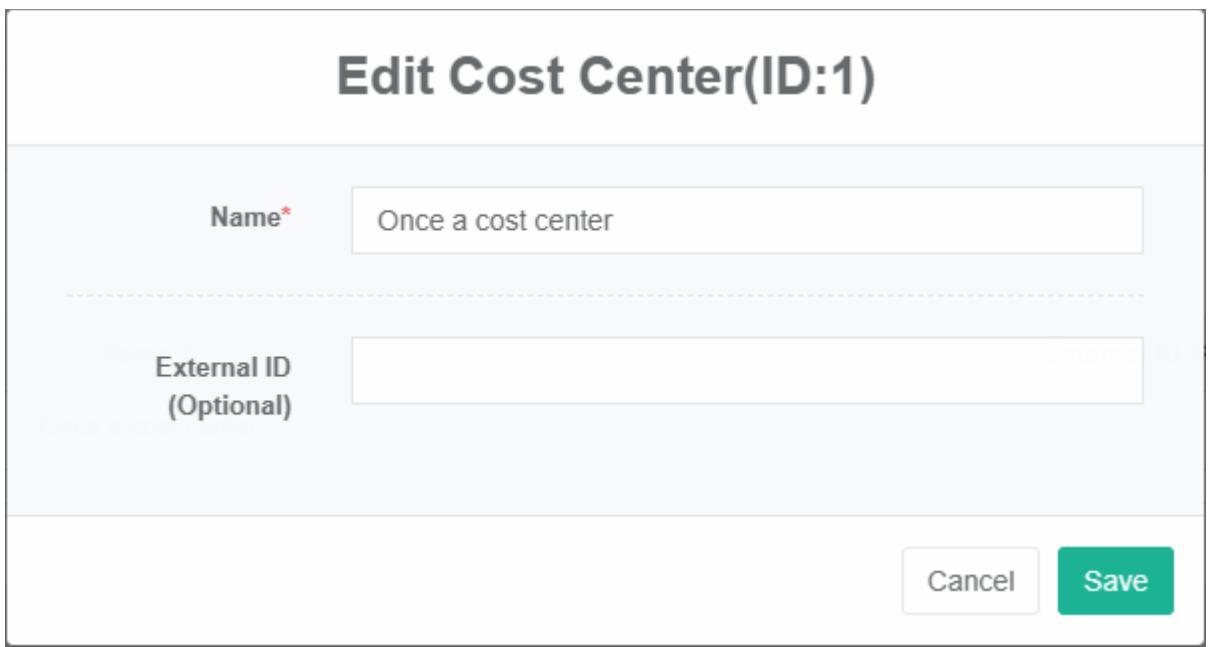
Elimina Centro di Costo:
- Fare clic sul menu 'amministrazione di sistema'
- Cliccare sul menù 'gestione centri di costo'
- Fare clic sulla scheda 'centro di costo'
- Fare clic sul pulsante "Elimina"
- Fare clic sul pulsante "clicca" per confermare l'eliminazione nella finestra di dialogo "conferma eliminazione"
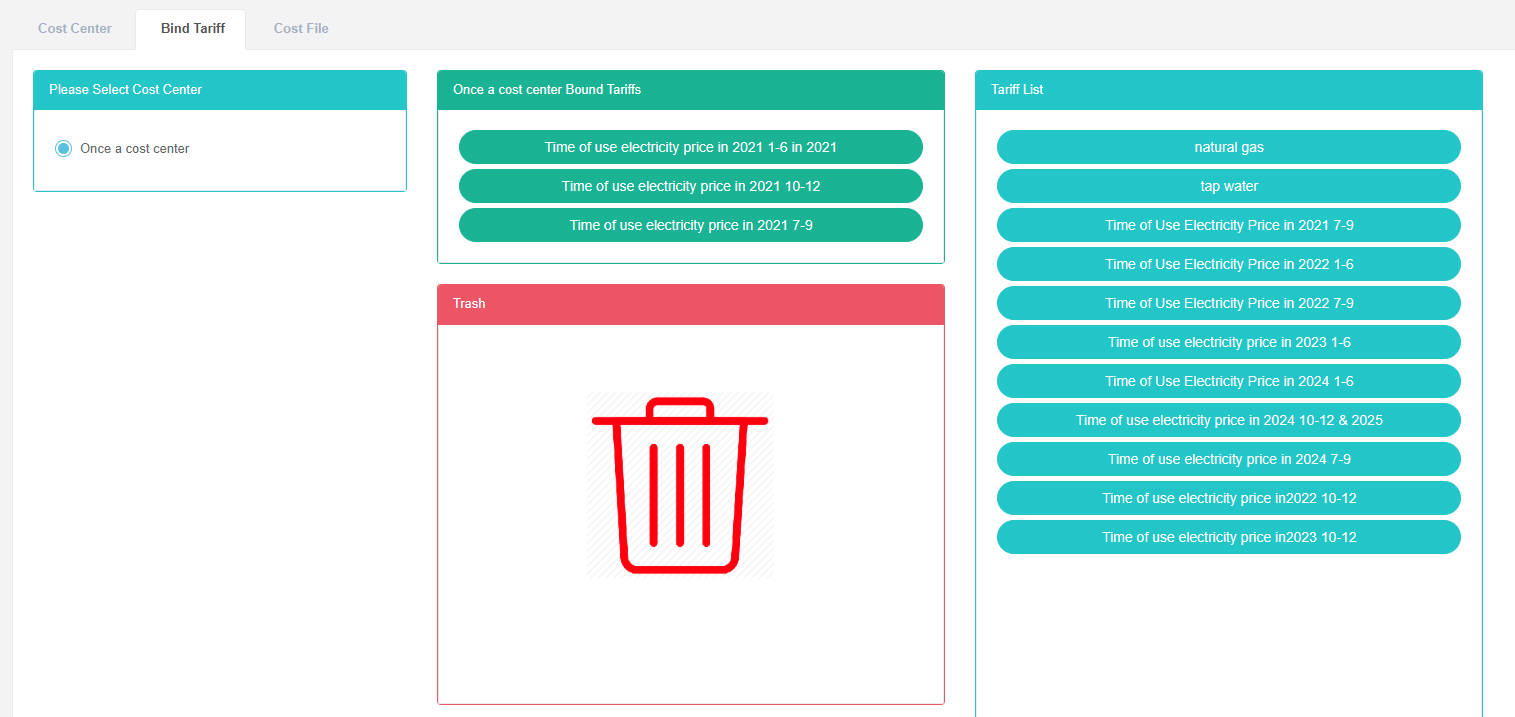
4.2. Tariffa vincolante
Scopri le tariffe Bind:
- Fare clic sul menu 'amministrazione di sistema'
- Cliccare sul menù 'gestione centri di costo'
- Fare clic sulla scheda "Tariffe vincolanti"
- Seleziona 'centro di costo'
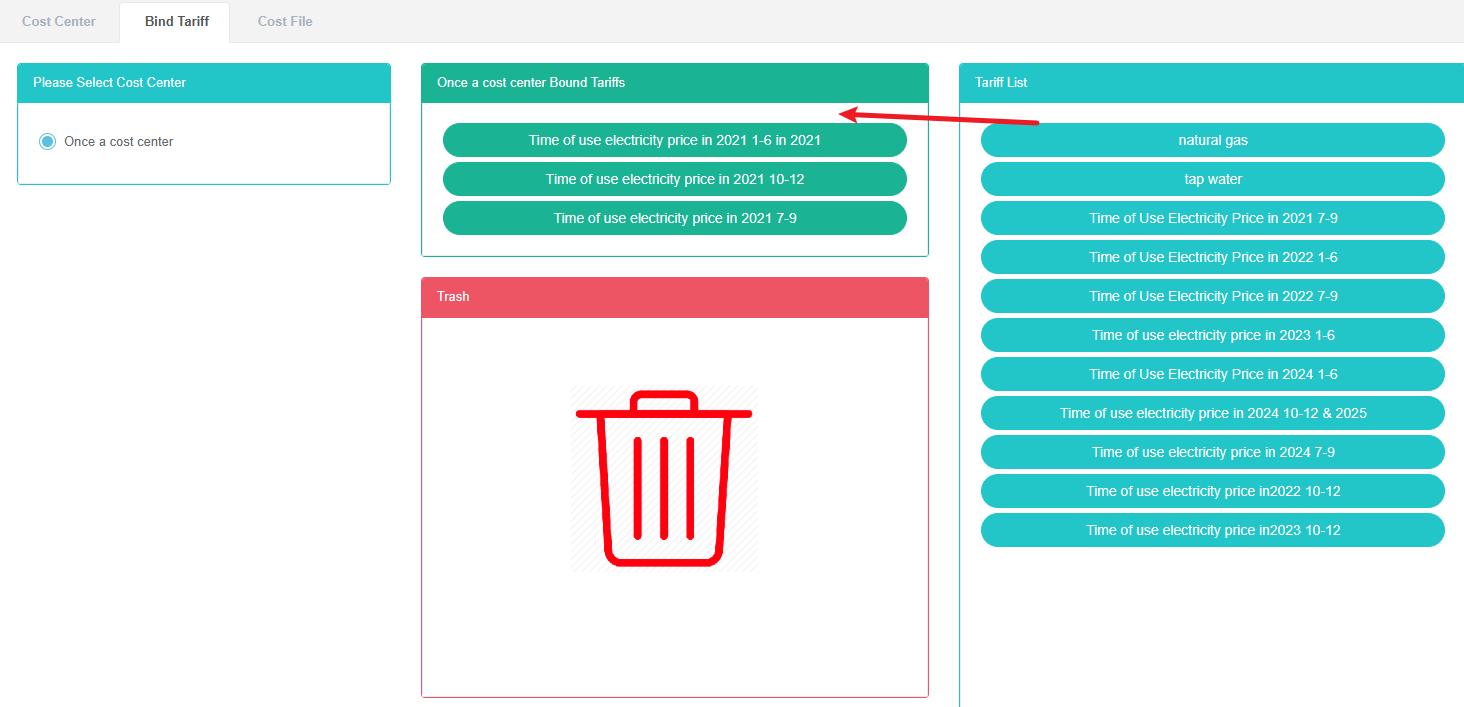
Aggiungi la tariffa vincolante:
- Fare clic sul menu 'amministrazione di sistema'
- Cliccare sul menù 'gestione centri di costo'
- Fare clic sulla scheda "Tariffe vincolanti"
- Seleziona 'centro di costo'
- Trascinare la casella "elenco tariffe" all'interno della casella verde
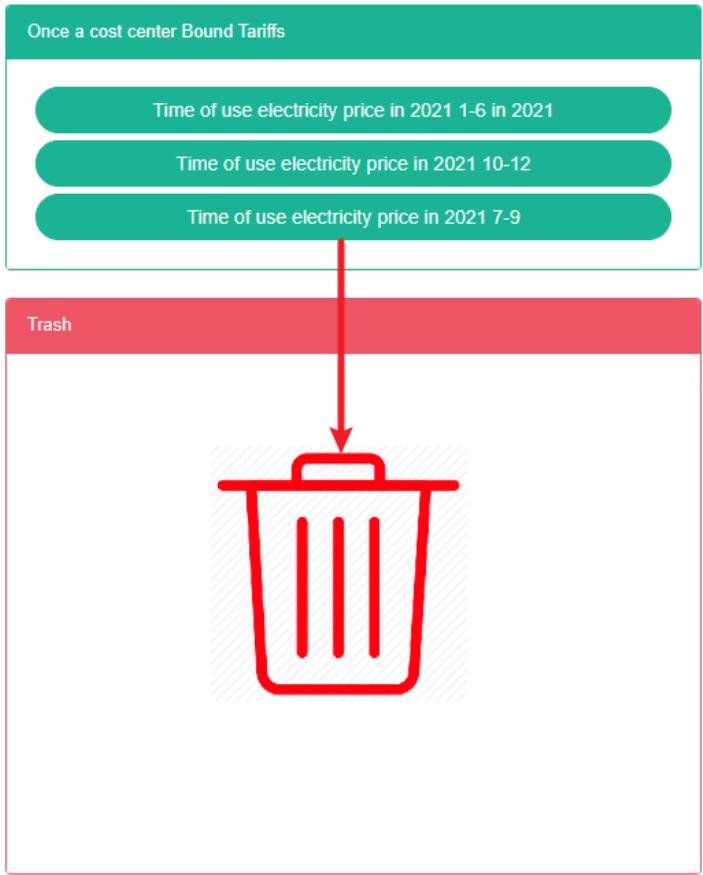
Rimuovi la tariffa vincolante:
- Fare clic sul menu 'amministrazione di sistema'
- Cliccare sul menù 'gestione centri di costo'
- Fare clic sulla scheda "Tariffe vincolanti"
- Seleziona 'centro di costo'
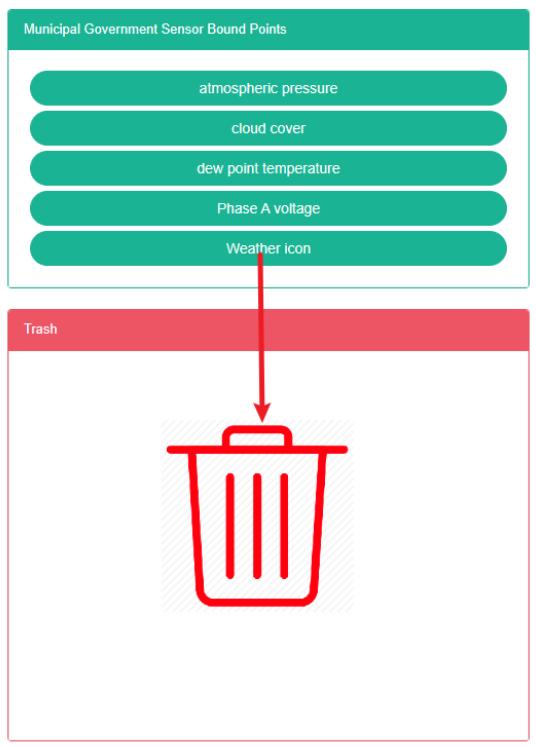
- Trascina la tariffa nel riquadro verde nel "cestino del riciclo" rosso qui sotto.
4.3. File dei costi
Visualizza i documenti sui costi:
- Fare clic sul menu "Gestione del sistema"
- Cliccare sul menù 'gestione centri di costo'
- Fare clic sulla scheda "file di costo"

Carica il file dei costi:
- Fare clic sul menu 'amministrazione di sistema'
- Cliccare sul menù 'gestione centri di costo'
- Fare clic sulla scheda "file di costo"
- Fare clic sulla casella blu e selezionare il file da caricare

File dei costi di recupero:
- Fare clic sul menu 'amministrazione di sistema'
- Cliccare sul menù 'gestione centri di costo'
- Fare clic sulla scheda "file di costo"
- Fare clic sul pulsante "Ripristina"
Elimina il file dei costi:
-
Fare clic sul menu 'amministrazione di sistema'
-
Cliccare sul menù 'gestione centri di costo'
-
Fare clic sulla scheda "file di costo"
-
Fare clic sul pulsante "Elimina"
-
Fare clic sul pulsante "clicca" per confermare l'eliminazione nella finestra di dialogo "conferma eliminazione"
5. Gestione dei contatti
I contatti vengono utilizzati per le notifiche di allarme o altre notifiche provenienti da altri moduli.
Controlla i contatti:
- Fare clic sul menu 'amministrazione di sistema'
- Clicca sul menu 'gestione contatti'

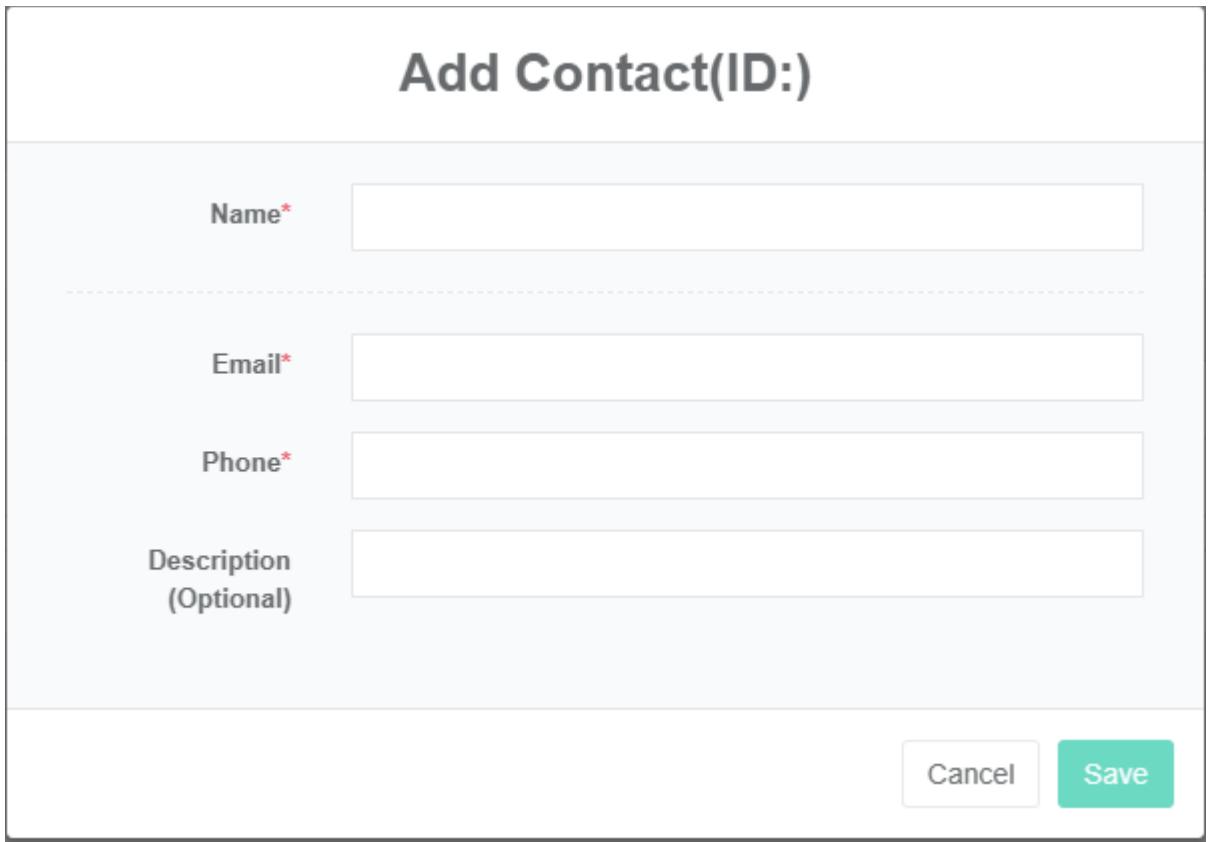
Aggiungi un contatto:
- Fare clic sul menu 'amministrazione di sistema'
- Clicca sul menu 'gestione contatti'
- Fare clic sul pulsante "Aggiungi contatti"
- Digitare "nome", "email", "telefono" e "descrizione" nella finestra di dialogo "aggiungi contatto"
- Fare clic sul pulsante "Salva"
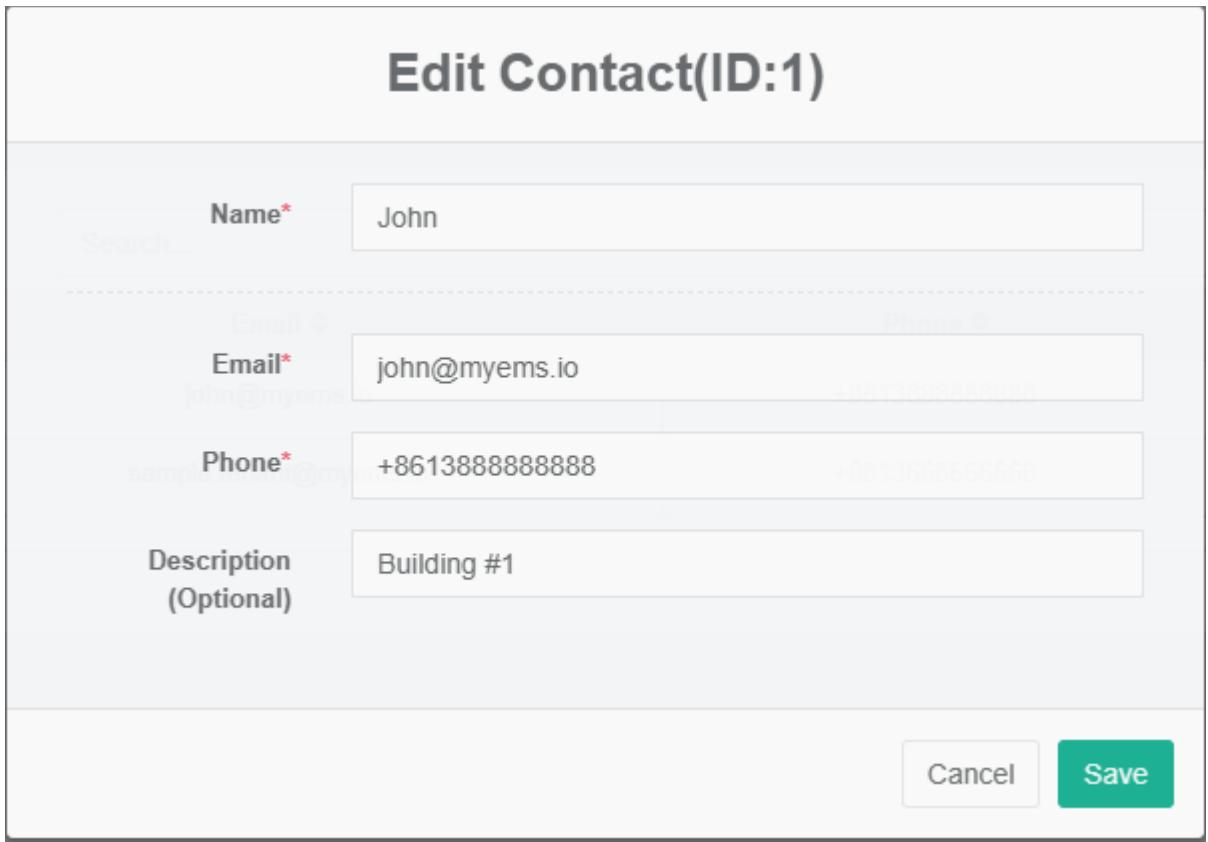
Modifica contatto:
- Fare clic sul menu 'amministrazione di sistema'
- Clicca sul menu 'gestione contatti'
- Fare clic sulla scheda "Contatti"
- Fare clic sul pulsante "Modifica"
- Digitare "nome", "email", "telefono" e "descrizione" nella finestra di dialogo "modifica contatto"
- Fare clic sul pulsante "Salva"
Elimina il contatto:
- Fare clic sul menu 'amministrazione di sistema'
- Clicca sul menu 'gestione contatti'
- Fare clic sulla scheda "Contatti"
- Fare clic sul pulsante "Elimina"
- Fare clic sul pulsante "clicca" per confermare l'eliminazione nella finestra di dialogo "conferma eliminazione"
6. Gestione del gateway
Il gateway viene utilizzato principalmente per il binding con la gestione della sorgente dati in background.
Visualizza Gateway:
- Fare clic sul menu 'amministrazione di sistema'
- Fare clic sul menu 'gestione gateway'
- Fare clic sulla scheda 'gateway'

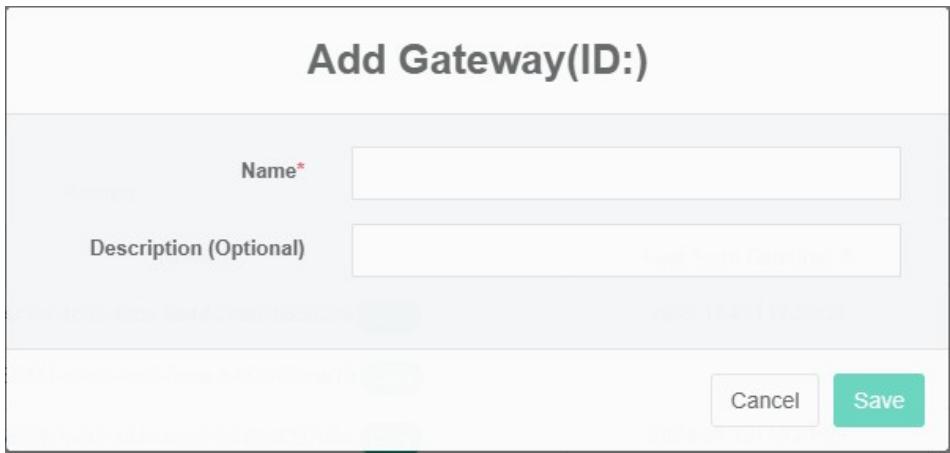
Aggiungi il Gateway:
- Fare clic sul menu 'amministrazione di sistema'
- Fare clic sul menu 'gestione gateway'
- Fare clic sulla scheda 'gateway'
- Fare clic sul pulsante "Aggiungi gateway"
- Aggiunta nella finestra di dialogo 'gateway' di input 'nome' e 'descrizione'
- Fare clic sul pulsante "Salva"
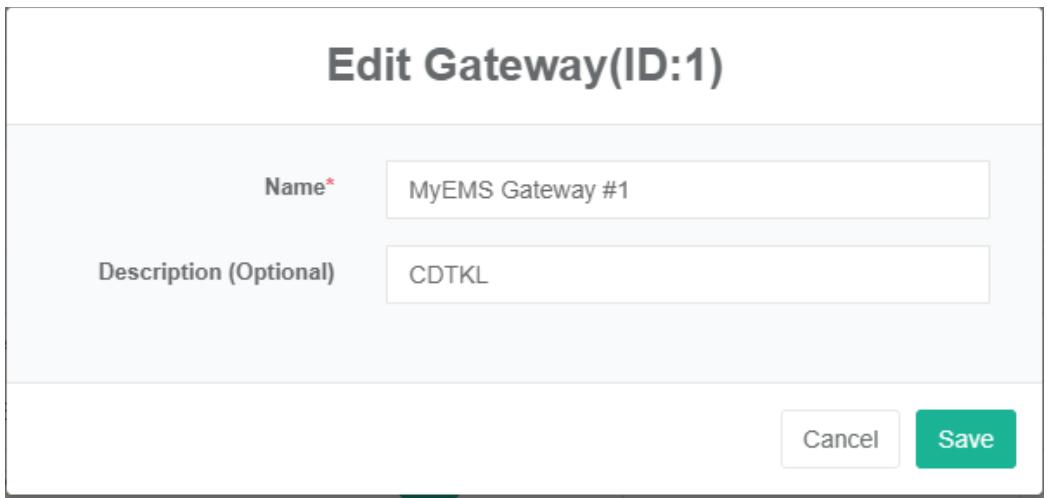
Modifica il Gateway:
- Fare clic sul menu 'amministrazione di sistema'
- Fare clic sul menu 'gestione gateway'
- Fare clic sulla scheda 'gateway'
- Fare clic sul pulsante "modifica"
- Digitare "nome" e "descrizione" nella finestra di dialogo di modifica del gateway
- Fare clic sul pulsante "Salva"
Elimina il gateway:
- Fare clic sul menu 'amministrazione di sistema'
- Fare clic sul menu 'gestione gateway'
- Fare clic sulla scheda 'gateway'
- Fare clic sul pulsante "Elimina"
- Fare clic sul pulsante "clicca" per confermare l'eliminazione nella finestra di dialogo "conferma eliminazione"
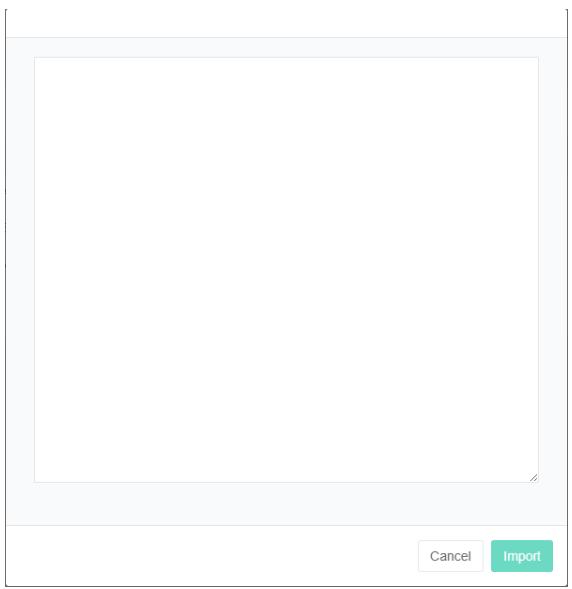
Importa il gateway:
- Fare clic sul menu 'amministrazione di sistema'
- Fare clic sul menu 'gestione gateway'
- Fare clic sulla scheda 'gateway'
- Fare clic sul pulsante "importa"
- Inserire i dati nella finestra di dialogo
- Fare clic sul pulsante "Importa"
EsportaIl Gateway:
- Fare clic sul menu 'amministrazione di sistema'
- Fare clic sul menu 'gestione gateway'
- Fare clic sulla scheda 'gateway'
- Fare clic sul pulsante "esporta"
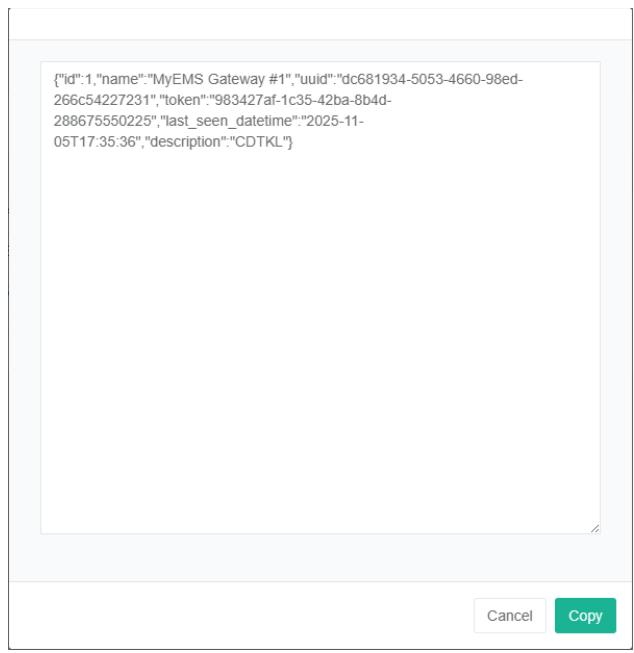
Clona il Gateway:
- Fare clic sul menu 'amministrazione di sistema'
- Fare clic sul menu 'gestione gateway'
- Fare clic sulla scheda 'gateway'
- Fare clic sul pulsante "clona"

7. Protocol
Utilizzato principalmente per mostrare l'uso di un protocollo
Controlla il protocollo:
- Fare clic sul menu 'amministrazione di sistema'
- Fare clic sul menu 'gestione protocollo'
- Fare clic sulla scheda "protocollo"
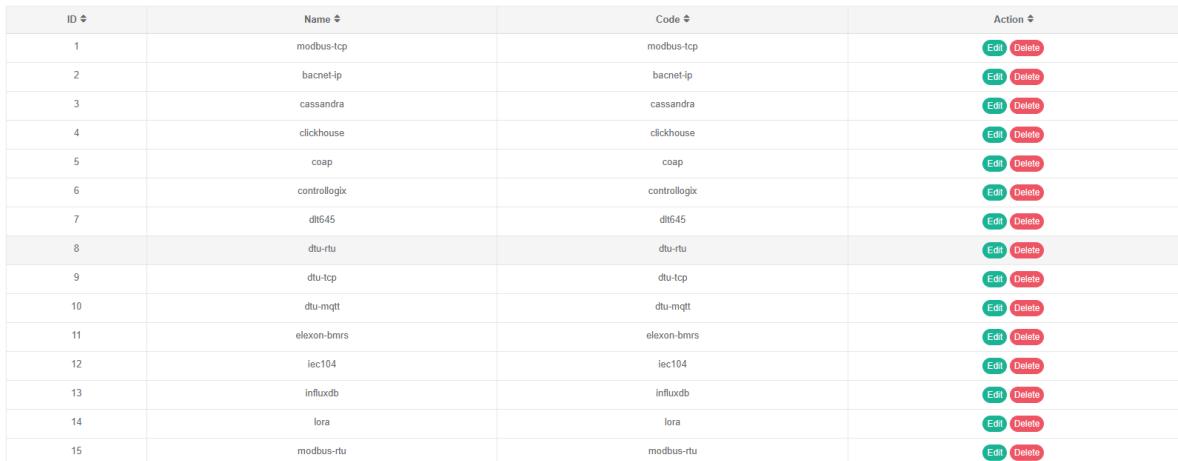
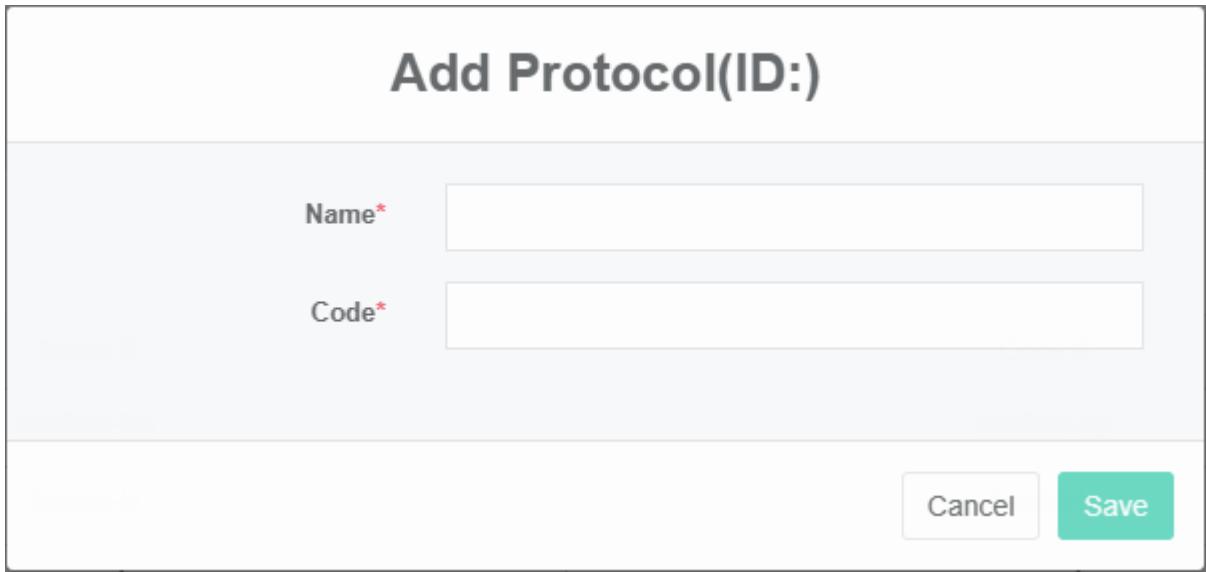
Aggiungi protocolli:
- Fare clic sul menu "Gestione del sistema"
- Fare clic sul menu 'gestione protocollo'
- Fare clic sulla scheda "protocollo"
- Fare clic sul pulsante "Aggiungi accordo"
- Inserisci nome e codice nella finestra di dialogo Aggiungi protocollo
- Fare clic sul pulsante "Salva"
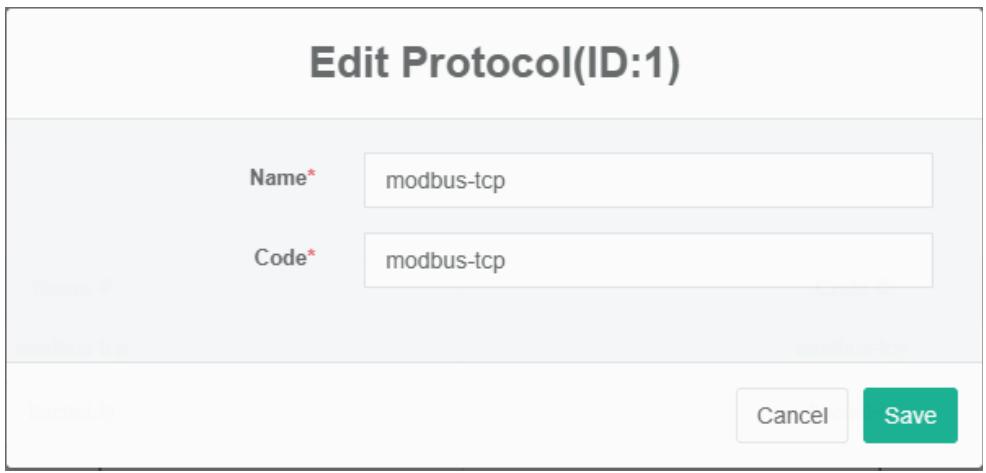
Modifica il protocollo
- Fare clic sul menu 'amministrazione di sistema'
- Fare clic sul menu 'gestione protocollo'
- Fare clic sulla scheda "protocollo"
- Fare clic sul pulsante "Modifica"
- Digitare 'nome' e 'codice' nella finestra di dialogo 'modifica protocollo'
- Fare clic sul pulsante "Salva"
Elimina il protocollo:
- Fare clic sul menu 'amministrazione di sistema'
- Fare clic sul menu 'gestione protocollo'
- Fare clic sulla scheda "protocollo"
- Fare clic sul pulsante "Elimina"
- Fare clic sul pulsante "clic" nella finestra di dialogo "conferma eliminazione"
Protocollo di importazione:
- Fare clic sul menu 'amministrazione di sistema'
- Fare clic sul menu 'gestione protocollo'
- Fare clic sulla scheda "protocollo"
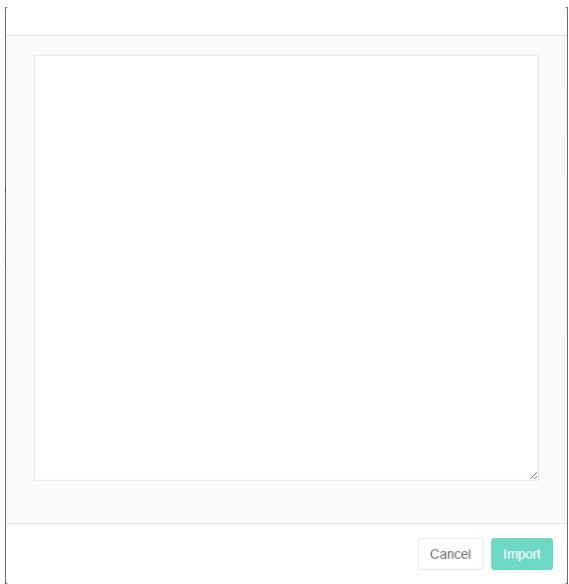
- Fare clic sul pulsante "importa"
- Inserire i dati nella finestra di dialogo
- Fare clic sul pulsante "Importa"
8. Gestione delle fonti dati
L'origine dati viene utilizzata per visualizzare il nome, il protocollo, l'IP e la relazione di associazione dell'origine dati al gateway.
8.1.Origine dei dati
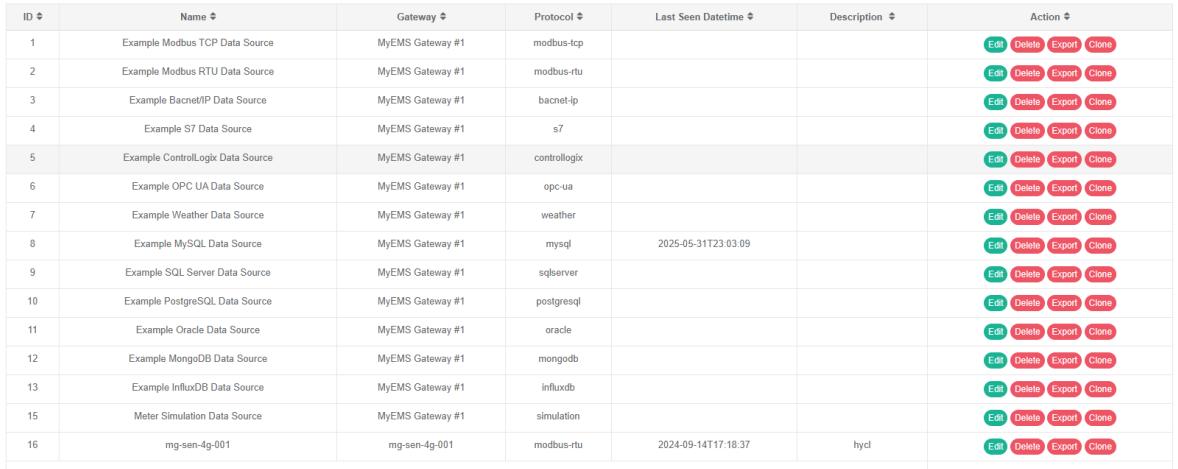
Visualizza la fonte dei dati:
- Fare clic sul menu 'amministrazione di sistema'
- Fare clic sul menu 'gestione origine dati'
- Fare clic sulla scheda "Origine dati"
Aggiungi origine dati
- Fare clic sul menu 'amministrazione di sistema'
- Fare clic sul menu 'gestione origine dati'
- Fare clic sulla scheda "Fonti dati"
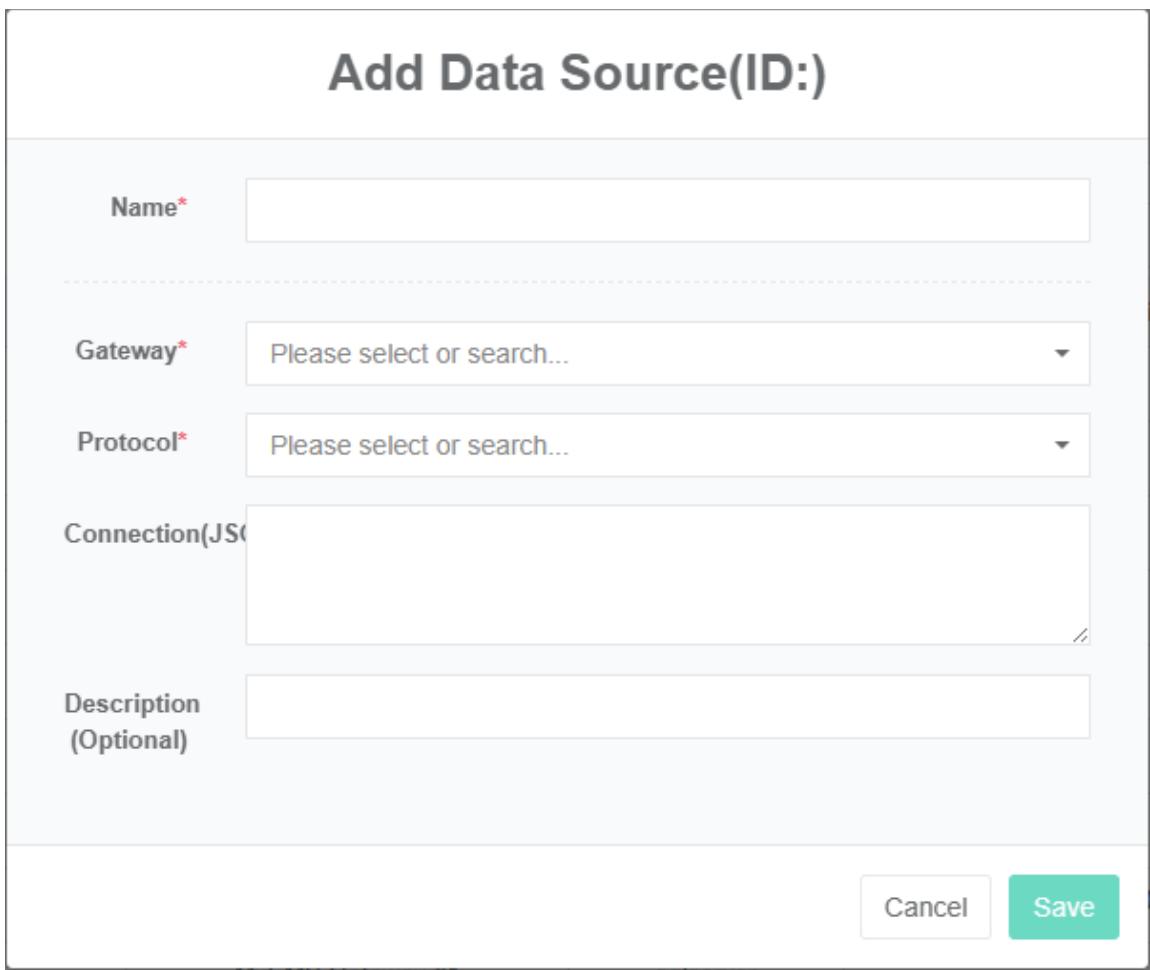
- Fare clic sul pulsante "Aggiungi origine dati"
- Nella finestra di dialogo "Aggiungi origine dati" inserisci "Nome", "Gateway", "Accordo", "Connessione" e "Descrizione"
- Fare clic sul pulsante "Salva"
Modifica origine dati:
- Fare clic sul menu "Gestione del sistema"
- Fare clic sul menu 'gestione origine dati'
- Fare clic sulla scheda "Origini dati"
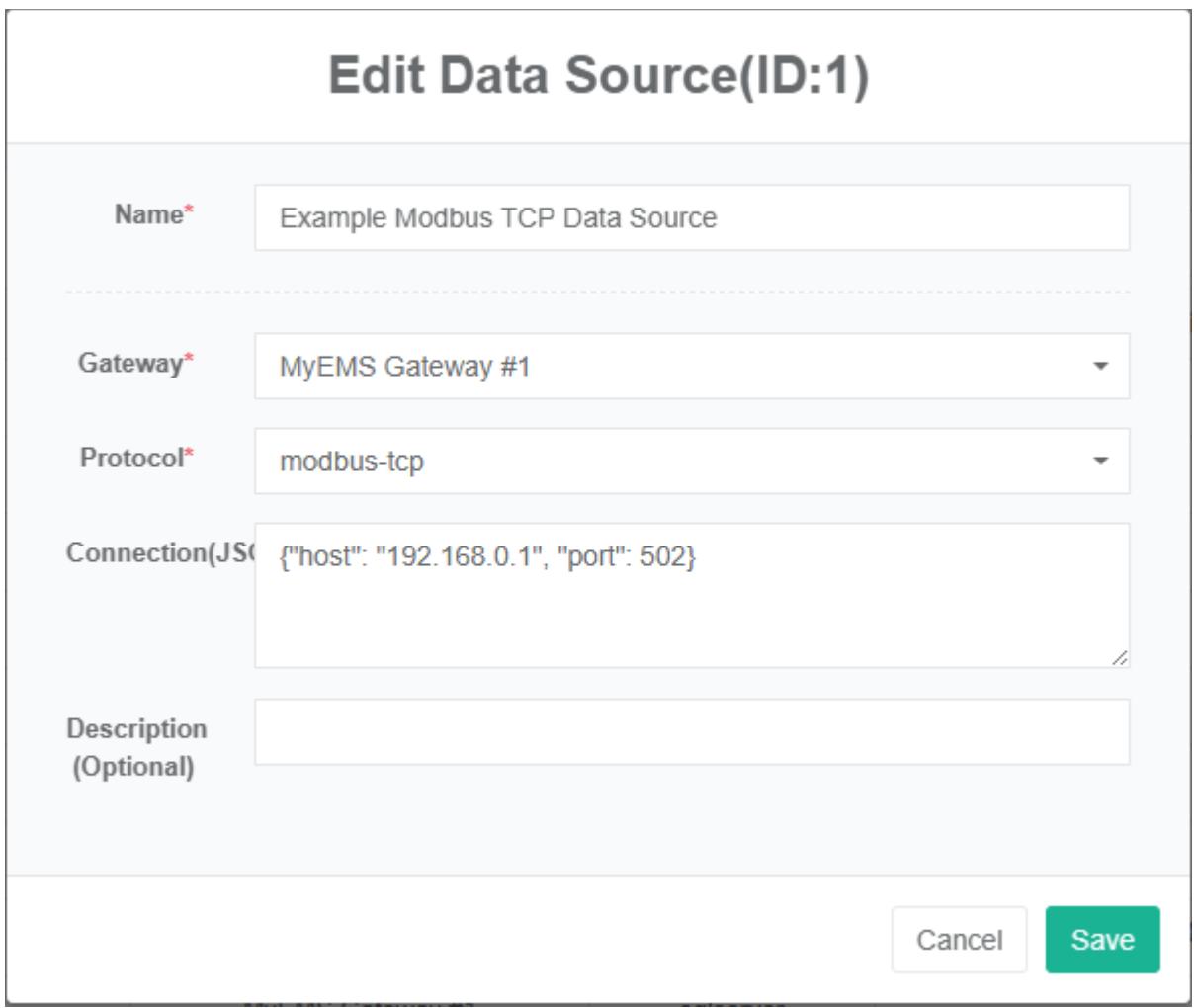
- Fare clic sul pulsante "modifica"
- Nella finestra di dialogo "Modifica origine dati" inserisci "Nome", "Gateway", "Accordo", "Connessione" e "Descrizione"
- Fare clic sul pulsante "Salva"
Elimina origine dati:
- Fare clic sul menu 'amministrazione di sistema'
- Fare clic sul menu 'gestione origine dati'
- Fare clic sulla scheda "Fonti dati"
- Fare clic sul pulsante "Elimina"
- Fare clic sul pulsante "clic" nella finestra di dialogo "conferma eliminazione"
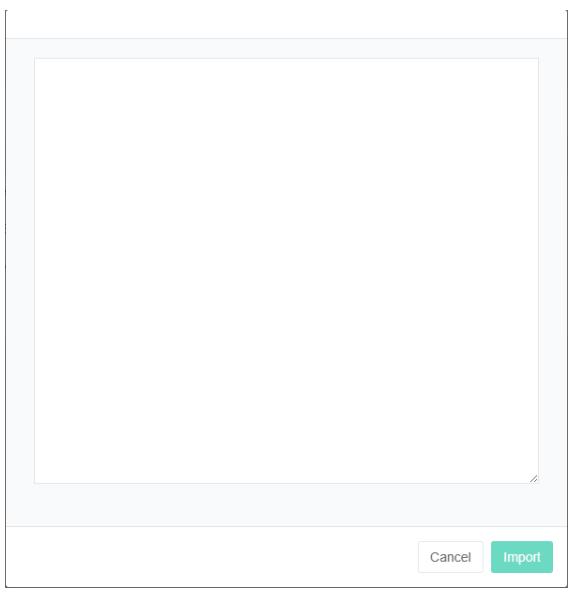
Importa origine dati:
- Fare clic sul menu 'amministrazione di sistema'
- Fare clic sul menu 'gestione origine dati'
- Fare clic sulla scheda "Origini dati"
- Fare clic sul pulsante "Importa"
- Inserire i dati nella finestra di dialogo
- Fare clic sul pulsante "Importa"
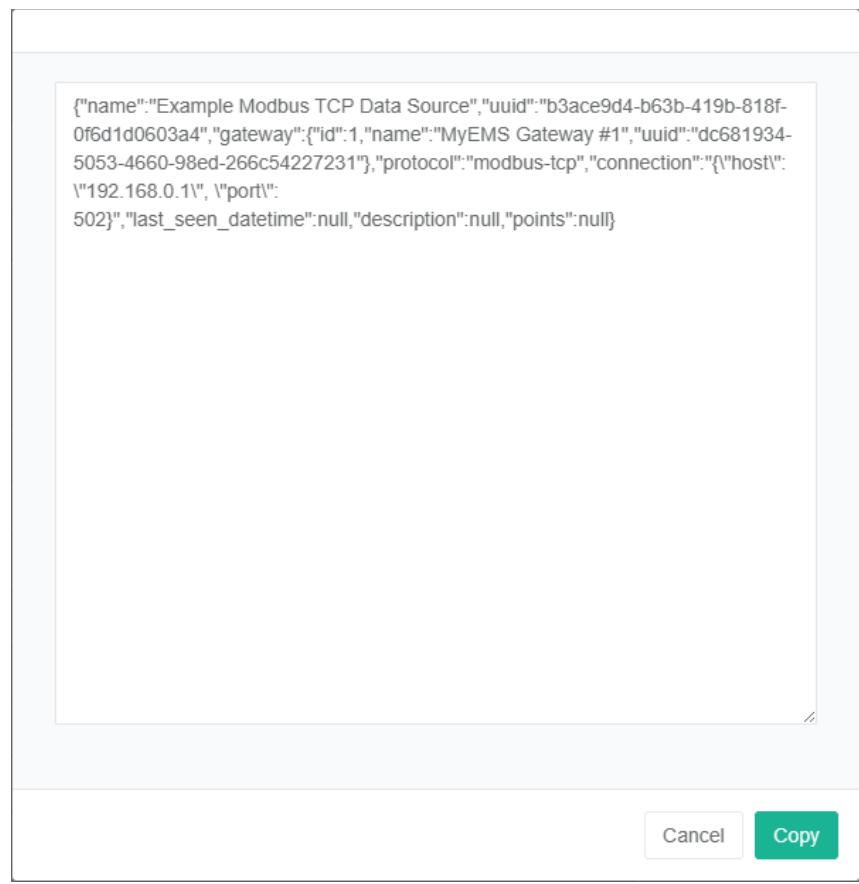
Origine dati di esportazione:
- Fare clic sul menu "Gestione del sistema"
- Fare clic sul menu 'gestione origine dati'
- Fare clic sulla scheda "Origini dati"
- Fare clic sul pulsante "Esporta"
Clona la fonte dei dati:
- Fare clic sul menu "Gestione del sistema"
- Fare clic sul menu 'gestione origine dati'
- Fare clic sulla scheda "Fonti dati"
- Fare clic sul pulsante "clona"
8.2.Punto dati
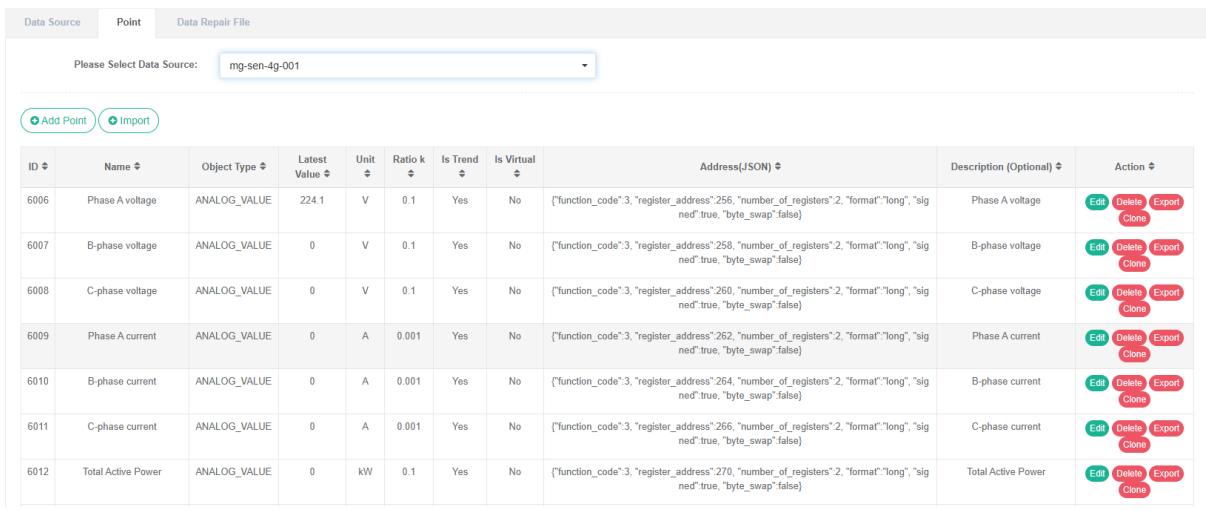
Visualizza il punto dati:
- Fare clic sul menu 'amministrazione di sistema'
- Fare clic sul menu 'gestione origine dati'
- Fare clic sulla scheda "Punto dati"
- Selezionare l'origine dati nella casella a discesa Seleziona origine dati
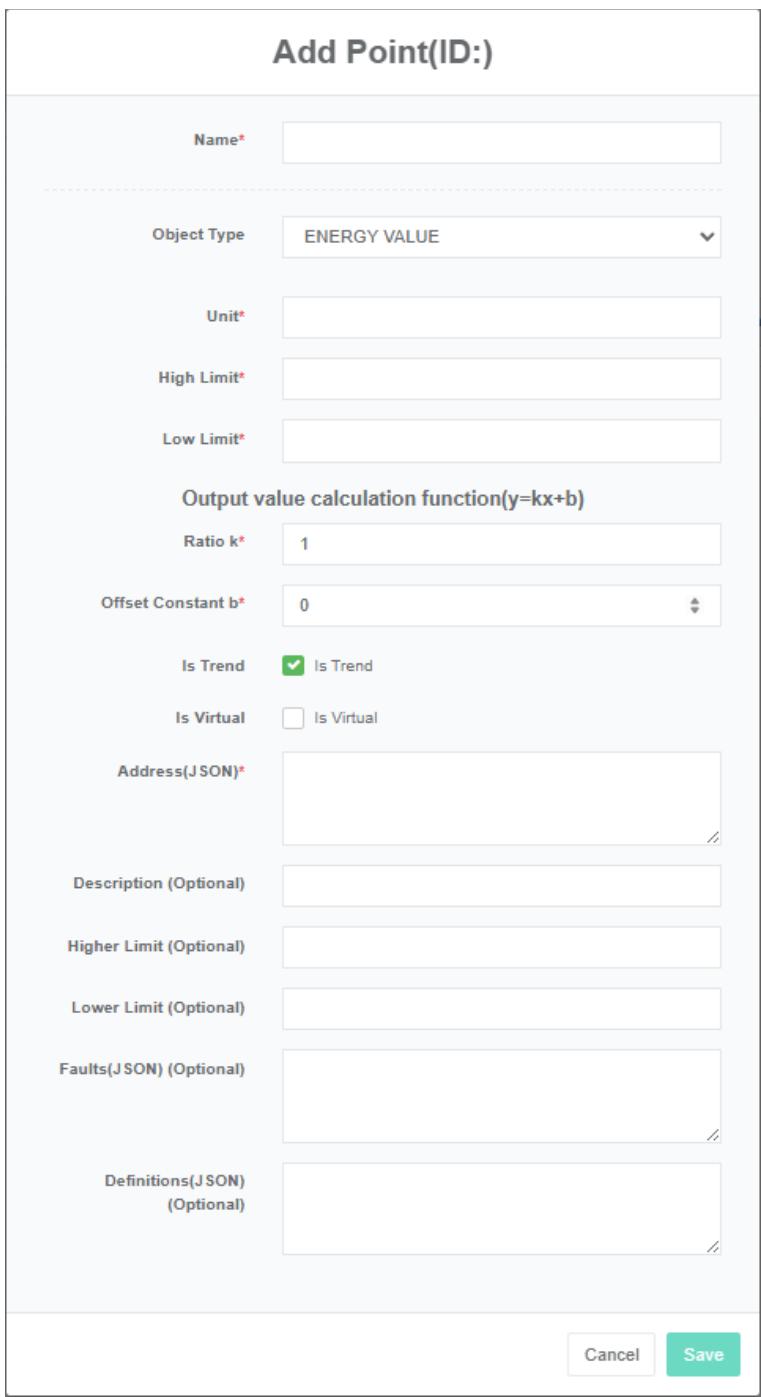
Aggiungi il punto dati:
- Fare clic sul menu 'amministrazione di sistema'
- Fare clic sul menu 'gestione origine dati'
- Fare clic sulla scheda "Punto dati"
- Selezionare l'origine dati nella casella a discesa Seleziona origine dati
- Fare clic sul pulsante "Aggiungi punto dati"
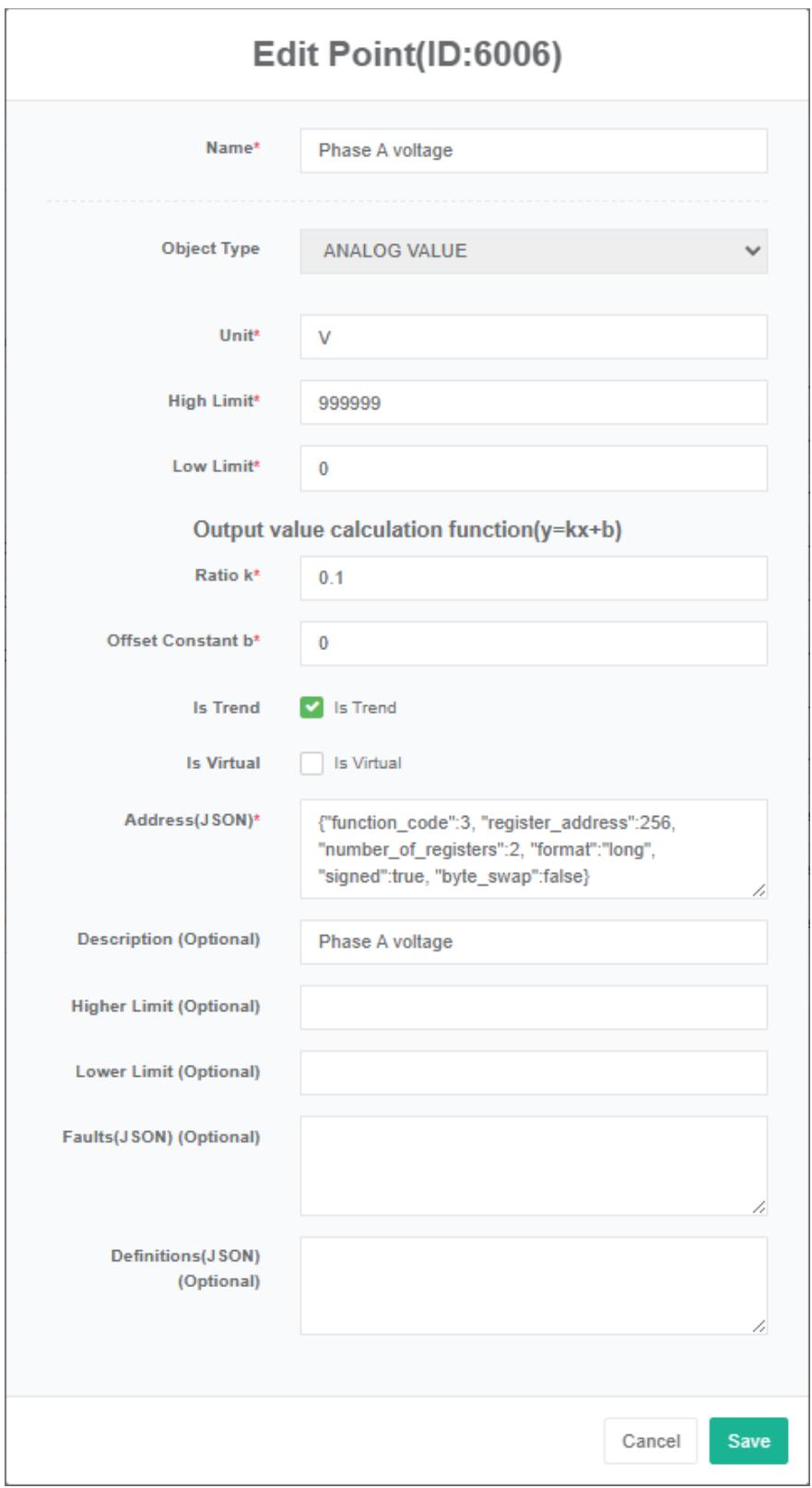
- Nella finestra di dialogo Aggiungi punto dati, inserisci nome, unità, limite superiore, limite inferiore, fattore di scala, indirizzo (json), descrizione, limite superiore (facoltativo), limite inferiore (facoltativo), errore (json) (facoltativo). Seleziona il "tipo di oggetto" e seleziona "Salva tendenza" e "Virtuale".
- Fare clic sul pulsante "Salva"
Punto fittizio: per un punto analogico (analog_value) può essere impostato un punto fittizio il cui valore deriva dall'espressione algebrica di altri punti analogici della stessa sorgente dati. Ad esempio, la differenza di temperatura può essere rappresentata dal risultato del calcolo della sottrazione di due punti dati di temperatura.
L'espressione algebrica è configurata nella casella di testo 'indirizzo (json)', ad esempio
{"Espressione": "X1-x2", "Sostituzioni": {"X1":1,"X2":2}}
Il nome della variabile in base a x1, x2, x3... Le espressioni algebriche sono impostate in expression e point_id è impostato in substitutions.
Modifica il punto dati:
- Fare clic sul menu "Gestione del sistema"
- Fare clic sul menu 'gestione origine dati'
- Fare clic sulla scheda "Punto dati"
- Selezionare l'origine dati nella casella a discesa Seleziona origine dati
- Fare clic sul pulsante "Modifica"
- Inserire "nome", "unità", "limite superiore", "limite inferiore", "fattore di scala", "indirizzo (json)", "descrizione", limite superiore (facoltativo), limite inferiore (facoltativo), errore (json) (facoltativo) nella finestra di dialogo "Aggiungi punto dati". Selezionare il "tipo di oggetto" e selezionare "Salva tendenza" e "Virtuale".
- Fare clic sul pulsante "Salva"
Per eliminare un punto dati:
- Fare clic sul menu 'amministrazione di sistema'
- Fare clic sul menu 'gestione origine dati'
- Fare clic sulla scheda "Punto dati"
- Selezionare l'origine dati nella casella a discesa Seleziona origine dati
- Fare clic sul pulsante "Elimina"
- Fare clic sul pulsante "clicca" per confermare l'eliminazione nella finestra di dialogo "conferma eliminazione"
8.3. File di riparazione dati
Visualizza il file di riparazione dei dati:
- Fare clic sul menu 'amministrazione di sistema'
- Fare clic sul menu 'gestione origine dati'
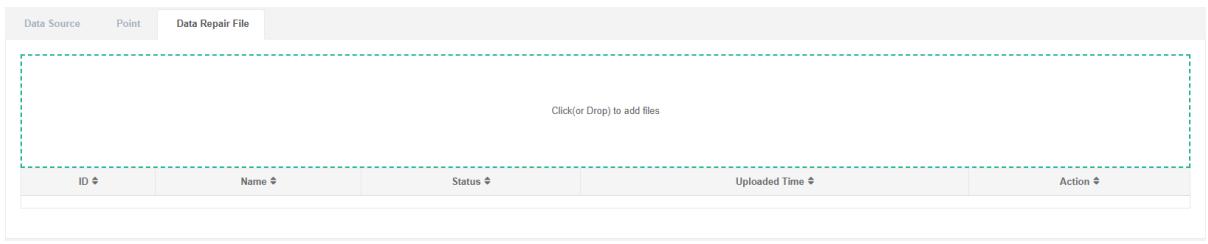
- Fare clic sulla scheda "file di riparazione dati"
Carica il file dei costi:
- Fare clic sul menu 'amministrazione di sistema'
- Fare clic sul menu 'gestione origine dati'
- Fare clic sulla scheda "file di riparazione dati"
- Fare clic sulla casella blu e selezionare il file da caricare
9. Gestione del contatore
Il misuratore viene utilizzato principalmente per visualizzare i dati e, con il tasto backspace, per l'associazione, l'apparecchiatura o altre unità.
9.1.Metro
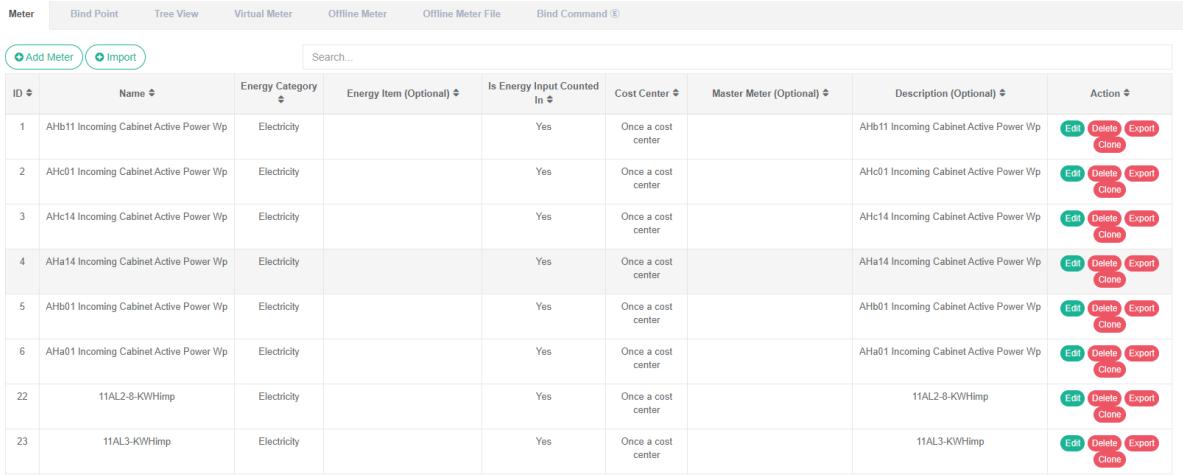
Controlla il contatore:
- Fare clic sul menu "Gestione del sistema"
- Fare clic sul menu 'gestione contatori'
- Fare clic sulla scheda "misuratore"
Aggiungi il contatore:
- Fare clic sul menu "Gestione del sistema"
- Fare clic sul menu 'gestione contatori'
- Fare clic sulla scheda "misuratore"
- Fare clic sul pulsante "Aggiungi contatore"
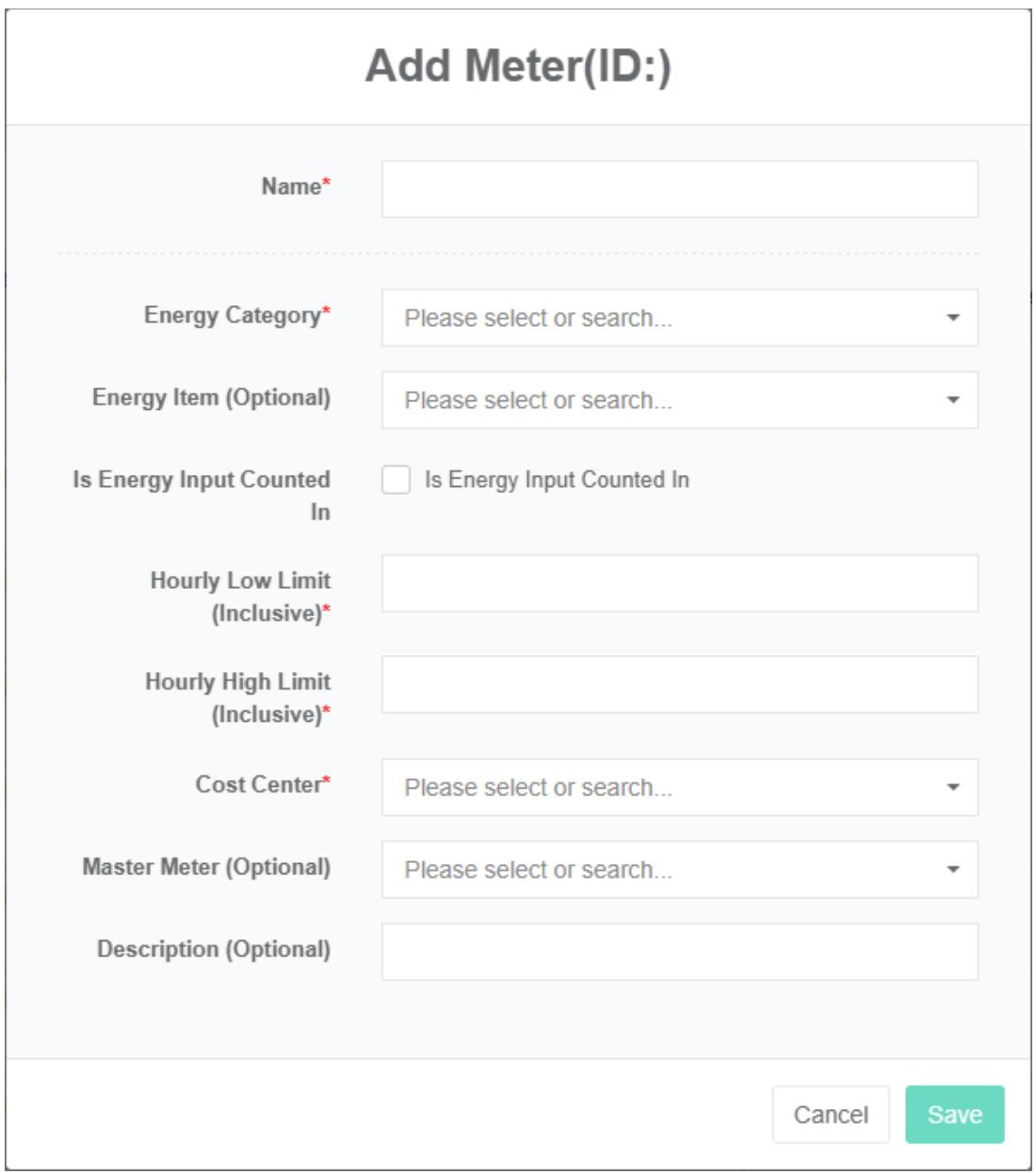
- Nella finestra di dialogo "Aggiungi contatore" inserisci "Nome", "Valore minimo", "Valore massimo orario" e "Descrizione", quindi seleziona "Categoria energetica" e "Ripartizione" del consumo energetico, "Riepilogo del consumo energetico", "Centro di costo" e "Contatore superiore"
- Fare clic sul pulsante "Salva"
la categoria energetica è la raccolta e la comparazione dei dati sul consumo energetico di una determinata fonte energetica, come: elettricità, acqua del rubinetto, gas naturale, ecc.
la categoria energetica si riferisce ai dati sul consumo energetico raccolti e ordinati in base all'uso principale dei vari tipi di energia, come: elettricità per l'aria condizionata, elettricità per l'alimentazione elettrica, elettricità per l'illuminazione, ecc.
L'energia per partecipare al riepilogo si riferisce ai valori del contatore di energia coinvolti nel vincolo del calcolo consolidato del consumo di energia, spesso è necessario controllare il consumo di energia nel calcolo consolidato, il guasto del contatore o l'interruzione della comunicazione, possono annullare il controllo e non partecipare al calcolo consolidato del consumo di energia, facendo in modo che non influisca sul vincolo del consumo di energia del corpo principale del calcolo riepilogativo.
Il valore minimo orario si riferisce al valore minimo orario (incluso) del consumo energetico del contatore. Se il risultato del calcolo eccessivo è inferiore (<) al valore minimo impostato, il dato non è valido. Il valore minimo viene spesso utilizzato per filtrare il consumo energetico delle apparecchiature. Il contatore chiuso presenta piccoli errori di misurazione o anomalie nei dati che si verificano quando il valore è negativo.
Si riferisce al massimo consumo orario di energia, ad esempio un risultato di calcolo superiore al valore massimo impostato ($(>)$) è un dato non valido. Il valore massimo può essere solitamente calcolato in base alla capacità del contatore, al diametro del tubo del contatore dell'acqua, ecc.
I centri di costo configurati nella tariffa energetica vengono utilizzati per calcolare i costi energetici del contatore.
La tabella di misurazione superiore si riferisce alla misurazione nella tabella al livello superiore, visibile attraverso la vista ad albero. È anche possibile eseguire un'analisi del saldo della tabella dei punteggi totali tramite l'interfaccia utente web.
Vengono descritti l'ambito e la funzione del misuratore, che possono essere opzionali.
Misuratore dell'editor:
-
Fare clic sul menu 'amministrazione di sistema'
-
Fare clic sul menu 'gestione contatori'
-
Fare clic sulla scheda "misuratore"
-
Fare clic sul pulsante "Modifica"
-
Nella finestra di dialogo "Modifica contatore" immettere "Nome", "Valore minimo", "Valore massimo orario" e "Descrizione", quindi selezionare "Categoria energia", "Voce di consumo energetico", "Riepilogo consumi energetici", "Centro di costo" e "Contatore superiore".
-
Fare clic sul pulsante "Salva"
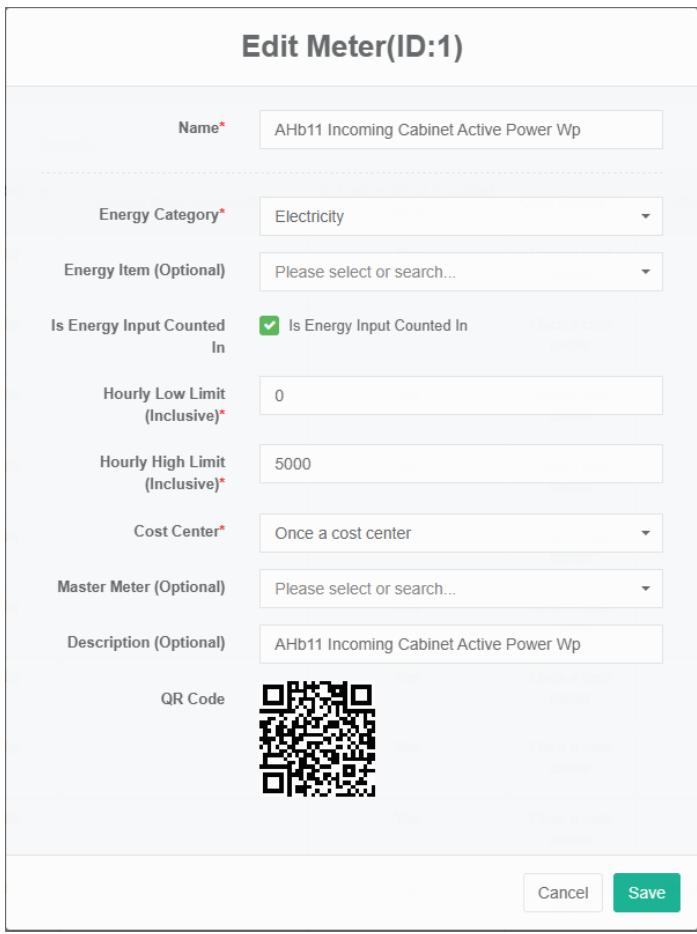
Elimina il contatore:
-
Fare clic sul menu 'amministrazione di sistema'
-
Fare clic sul menu 'gestione contatori'
-
Fare clic sulla scheda "misuratore"
-
Fare clic sul pulsante "Elimina"
-
Fare clic sul pulsante "Conferma eliminazione" nella finestra di dialogo "Conferma eliminazione"
Importa il misuratore:
- Fare clic sul menu 'amministrazione di sistema'
- Fare clic sul menu 'gestione contatori'
- Fare clic sulla scheda "misuratore"
- Fare clic sul pulsante "importa"
- Inserire i dati nella finestra di dialogo
- Fare clic sul pulsante "importa"
Esporta il misuratore:
- Fare clic sul menu 'amministrazione di sistema'
- Fare clic sul menu 'gestione contatori'
- Fare clic sulla scheda "misuratore"
- Fare clic sul pulsante "esporta"
{"name":"Potenza attiva dell'armadio in ingresso AHb11 Wp","uuid":"4cc81862-a25f-4bef87bb-a46ad515bf41","energy_category": {"id":1,"name":"Elettricità","uuid":"6d0753ed-8b43-4322-b6fd-d2f5813831d3","is_counted":true,"hourly_low_limit":0,"hourly_high_limit":5000,"co st_center":"id":1,"name":"Una volta un centro di costo","uuid":"d97b9736-c4f9-4005-a534- 6af3487303ad","energy_item":null,"master_meter":null,"description":"Potenza attiva dell'armadio in ingresso AHb11 Wp","points":"id":13,"name":"Potenza attiva dell'armadio in ingresso AHb11","id":7,"name":"Corrente di fase A dell'armadio in ingresso AHb11","id":20,"name":"Misurazione elettrica dell'impulso attivo dell'armadio in ingresso AHb11 Wp","id":8,"name":"Corrente di fase B dell'armadio in ingresso AHb11", {"id":9,"name":"Corrente di fase C dell'armadio in ingresso AHb11", {"id":15,"name":"Frequenza dell'armadio in ingresso AHb11", {"id":10,"name":"Tensione di linea dell'armadio in ingresso AHb11 UAB", {"id":11,"name":"Tensione di linea dell'armadio in ingresso AHb11 UBC", {"id":12,"name":"Tensione di linea dell'armadio in ingresso AHb11 UCA", {"id":17,"name":"Potenza reattiva positiva dell'armadio in ingresso AHb11 Wq", {"id":16,"name":"Fattore di potenza dell'armadio in ingresso AHb11", {"id":14,"name":"Misurazione elettrica dell'impulso reattivo in ingresso al cabinet AHb11 Wq", {"id":18,"name":"Wp attivo inverso al cabinet AHb11 in ingresso", {"id":19,"name":"Wq reattivo inverso al cabinet AHb11 in ingresso", {"id":1,"name":"Wp attivo positivo al cabinet AHc14 in ingresso"}]}
Misuratore di clonazione:
- Fare clic sul menu 'amministrazione di sistema'
- Fare clic sul menu 'gestione contatori'
- Fare clic sulla scheda "misuratore"
- Fare clic sul pulsante "clona"
9.2. Associa punto dati
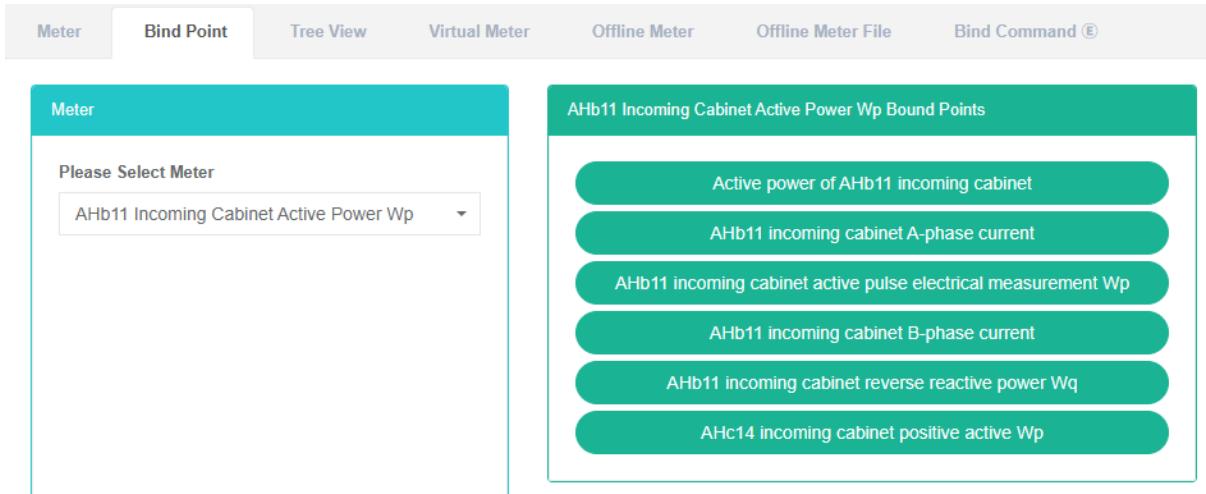
Il punto dati vincolato si riferisce al contatore e alla corrispondente relazione del punto dati.
Controlla il punto dati di associazione del misuratore:
- Fare clic sul menu "Gestione del sistema"
- Fare clic sul menu 'gestione contatori'
- Fare clic sulla scheda "Associa punto dati"
- Selezionare il contatore nella casella "contatore"
Punto dati di associazione:
- Fare clic sul menu "Gestione del sistema"
- Fare clic sul menu 'gestione contatori'
- Fare clic sulla scheda "Associa punto dati"
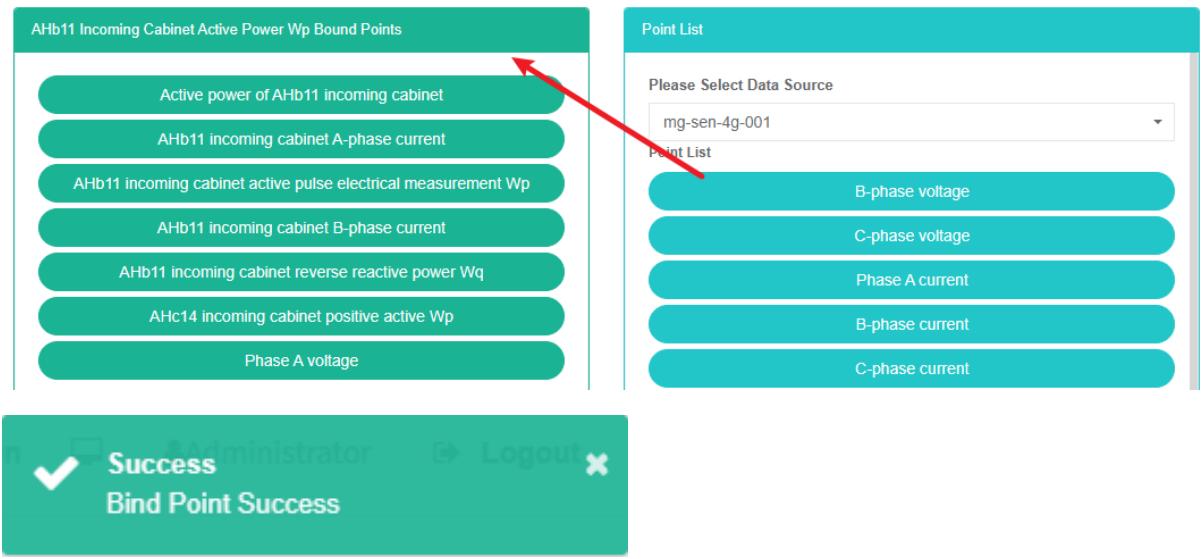
- Selezionare il contatore nella casella "contatore"
- Selezionare la fonte dati nella casella "elenco dei punti dati"
- Trascina per aggiungere il punto dati al verde nella casella
- Aggiungi punto dati
Elimina punto dati:
- Fare clic sul menu 'amministrazione di sistema'
- Fare clic sul menu 'gestione contatori'
- Fare clic sulla scheda "Associa punto dati"
- Selezionare il contatore nella casella del contatore
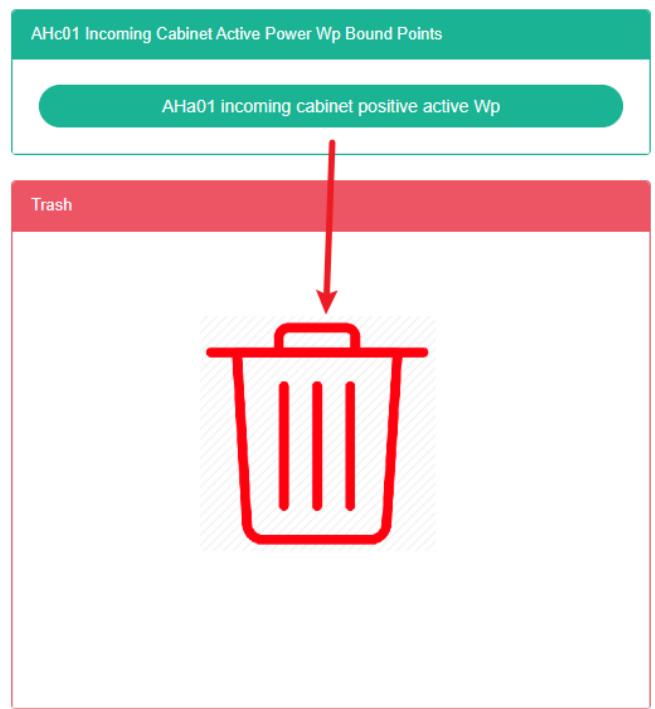
- Trascina il punto dati che vuoi eliminare nel contenitore rosso per il riciclaggio
- Rilascia il mouse e l'eliminazione è completa

9.3.Vista ad albero
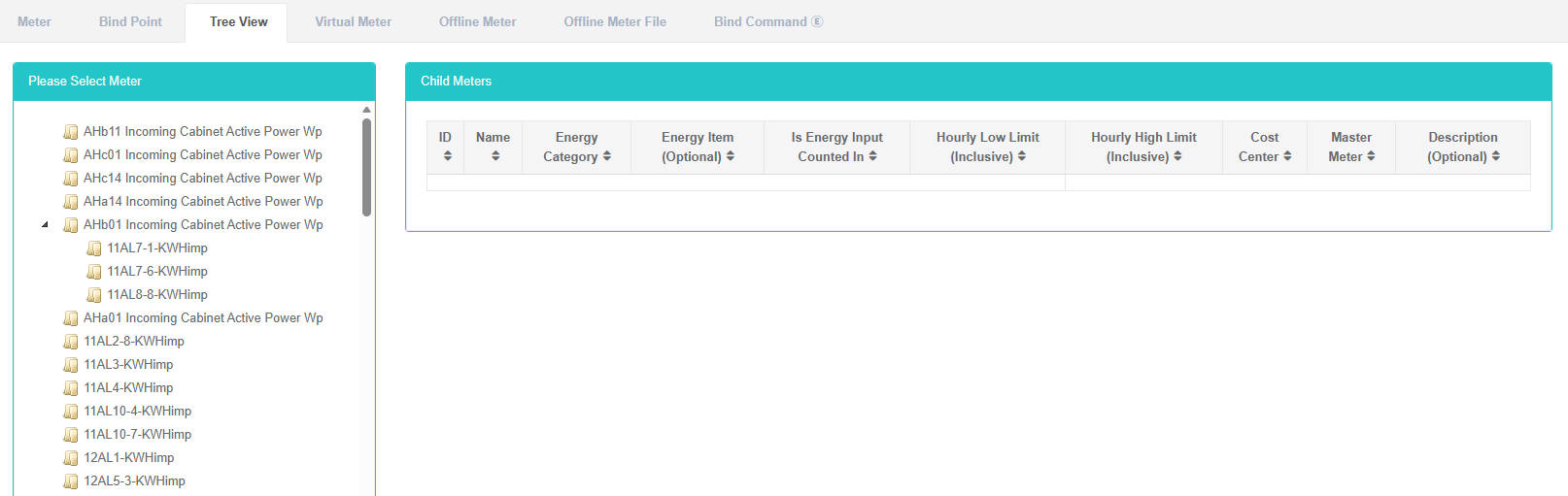
Una visualizzazione ad albero è una visualizzazione dendrogramma di tutti i contatori.
Visualizza la vista ad albero:
- Fare clic sul menu "Gestione del sistema"
- Fare clic sul menu 'gestione contatori'
- Fare clic sulla scheda "Visualizzazione ad albero"
- Selezionare il contatore nella casella "contatore"
9.4.Misuratore virtuale
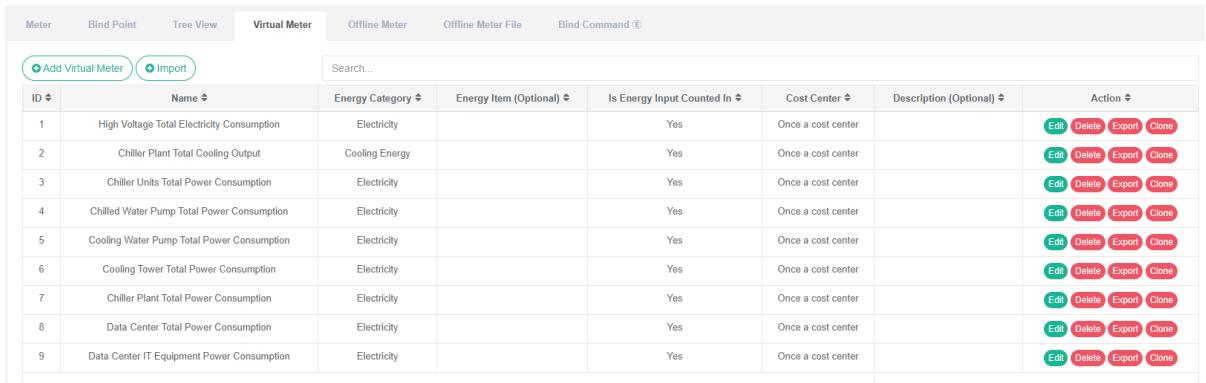
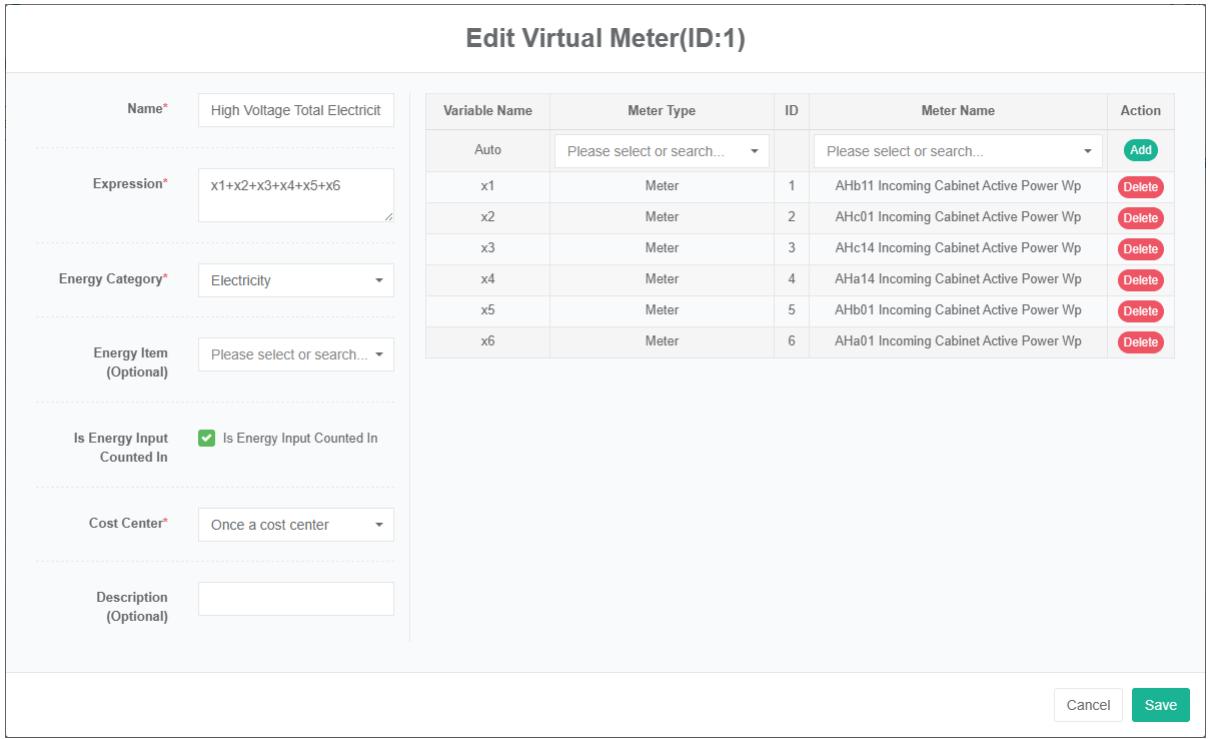
Il contatore virtuale viene calcolato tramite espressioni algebriche della tabella di misurazione dei dati di consumo energetico, partecipando alle espressioni algebriche calcolando le variabili che possono essere 'contatore' e 'contatore offline', può anche essere un altro 'contatore virtuale' già esistente.
Per visualizzare il contatore virtuale:
- Fare clic sul menu 'amministrazione di sistema'
- Fare clic sul menu 'gestione contatori'
- Fare clic sulla scheda "contatore virtuale"
Aggiungi il contatore virtuale:
-
Fare clic sul menu 'amministrazione di sistema'
-
Fare clic sul menu 'gestione contatori'
-
Fare clic sulla scheda "contatore virtuale"
-
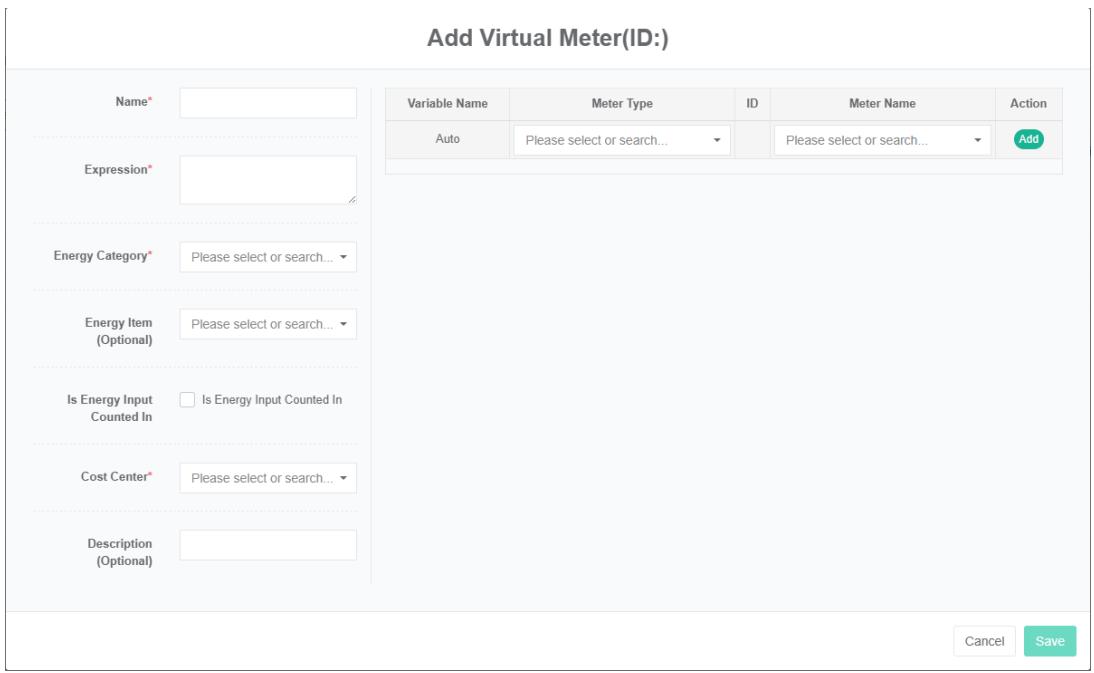
Fare clic sul pulsante "Aggiungi contatore virtuale"
-
Selezionare il tipo di contatore e il nome del contatore nella casella di destra e fare clic sul pulsante Aggiungi per aggiungere variabili. Oppure fare clic sul pulsante Elimina per eliminare la variabile.
-
Nella finestra di dialogo "Aggiungi contatore virtuale" inserisci "Nome", "Espressione" e "Descrizione" e seleziona "Categoria energetica", "Voce di consumo energetico", "Riepilogo consumi energetici", "Centro di costo"
-
Fare clic sul pulsante "Salva"
Modifica contatore virtuale:
- Fare clic sul menu 'amministrazione di sistema'
- Fare clic sul menu 'gestione contatori'
- Fare clic sulla scheda "contatore virtuale"
- Fare clic sul pulsante "modifica"
- Selezionare il tipo di contatore e il nome del contatore nella casella di destra e fare clic sul pulsante Aggiungi per aggiungere variabili. Oppure fare clic sul pulsante Elimina per eliminare la variabile.
- Nella finestra di dialogo "Aggiungi contatore virtuale" inserisci "Nome", "Espressione" e "Descrizione" e seleziona "Categoria energetica", "Voce di consumo energetico", "Riepilogo consumi energetici", "Centro di costo"
- Fare clic sul pulsante "Salva"
Elimina un contatore virtuale:
- Fare clic sul menu 'amministrazione di sistema'
- Fare clic sul menu 'gestione contatori'
- Fare clic sulla scheda "contatore virtuale"
- Fare clic sul pulsante "Elimina"
- Fare clic sul pulsante "Conferma eliminazione" nella finestra di dialogo "Conferma eliminazione"
9.5.Misuratore offline
Le tabelle offline sono tabelle di misurazione che devono essere trascritte manualmente in un file Excel e caricate manualmente. Applicabile al contatore remoto.
Controlla i contatori offline:
- Fare clic sul menu 'amministrazione di sistema'
- Fare clic sul menu 'gestione contatori'
- Fare clic sulla scheda "contatore offline"

Aggiungi i contatori offline:
- Fare clic sul menu 'amministrazione di sistema'
- Fare clic sul menu 'gestione contatori'
- Fare clic sulla scheda "contatore offline"
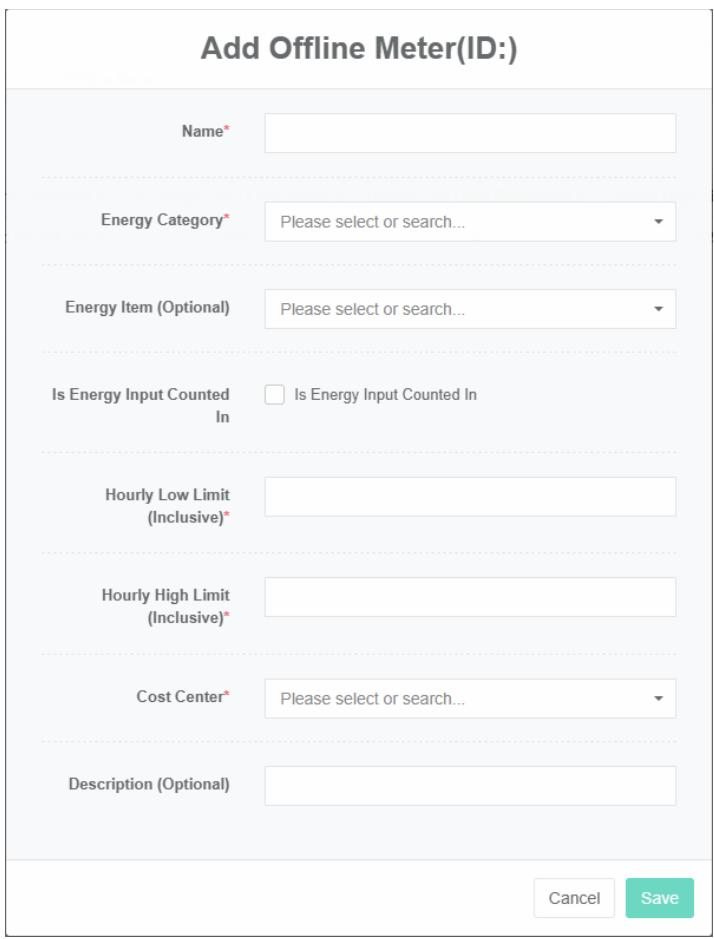
- Fare clic sul pulsante "Aggiungi contatore offline"
- Nella finestra di dialogo "Aggiungi contatore offline" inserisci "Nome", "Valore minimo", "Valore massimo all'ora" e "Descrizione", quindi seleziona "Categoria energia", "Voce di consumo energetico", "Riepilogo consumo energetico", "Centro di costo"
- Fare clic sul pulsante "Salva"
Modifica contatore offline:
- Fare clic sul menu 'amministrazione di sistema'
- Fare clic sul menu 'gestione contatori'
- Fare clic sulla scheda "contatore offline"
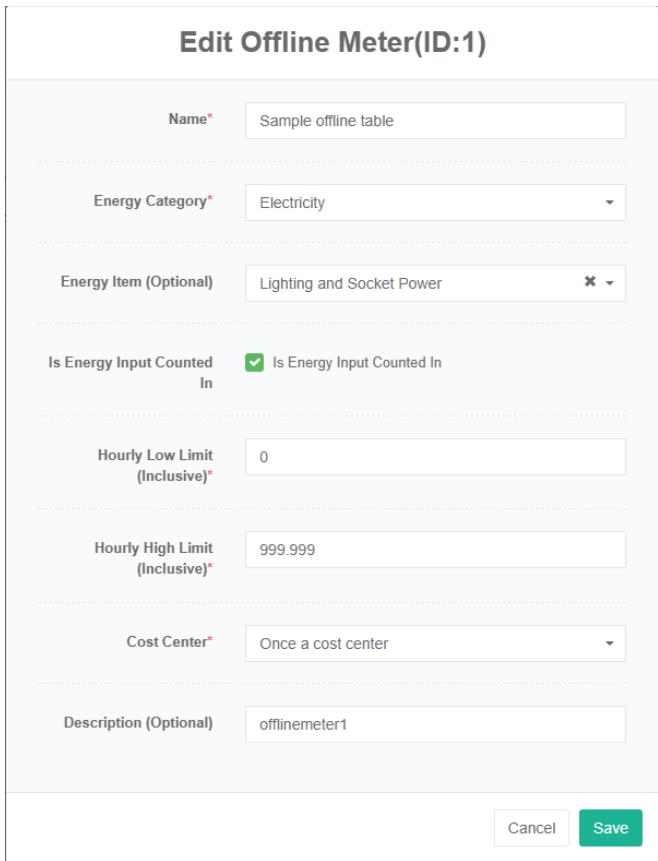
- Fare clic sul pulsante "modifica"
- Nella finestra di dialogo "Modifica contatore offline" inserisci "Nome", "Valore minimo", "Valore massimo orario" e "Descrizione", quindi seleziona "Categoria di consumo energetico" e "Articolo", "Riepilogo consumo energetico", "Centro di costo"
- Fare clic sul pulsante "Salva"
Elimina contatore offline:
- Fare clic sul menu 'amministrazione di sistema'
- Fare clic sul menu 'gestione contatori'
- Fare clic sulla scheda "contatore offline"
- Fare clic sul pulsante "Elimina"
- Nella finestra di dialogo "Elimina" fare clic sul pulsante "Elimina"
9.6.File del misuratore offline
Il file Offline Meter si riferisce alla trascrizione artificiale del file Excel, lo stato ha un nuovo (non elaborato) e un errore (elaborato).
Visualizza il file del contatore offline:
- Fare clic sul menu 'amministrazione di sistema'
- Fare clic sul menu 'gestione contatori'
- Fare clic sulla scheda "file contatore offline"

Carica il file del contatore offline:
- Fare clic sul menu "Gestione del sistema"
- Fare clic sul menu 'gestione contatori'
- Fare clic sulla scheda "file contatore offline"
- Fare clic sulla casella "clicca (o dorp) per aggiungere file"
- Seleziona il file della tabella offline che termina con '.xlsx' che vuoi caricare nel tuo sistema
- Fare clic sul pulsante "Apri"
Ripristina il file del contatore offline:
- Fare clic sul menu 'amministrazione di sistema'
- Fare clic sul menu 'gestione contatori'
- Fare clic sulla scheda "file contatore offline"
- Fare clic sul pulsante "Ripristina" per i record del file del contatore offline che si desidera ripristinare
Elimina il file del contatore offline:
-
Fare clic sul menu 'amministrazione di sistema'
-
Fare clic sul menu 'gestione contatori'
-
Fare clic sulla scheda "file contatore offline"
-
Fare clic sul pulsante "Elimina" del contatore offline per eliminare i record del file
-
Nella finestra di dialogo "Elimina" fare clic sul pulsante "Elimina"
9.7. Comando Bind
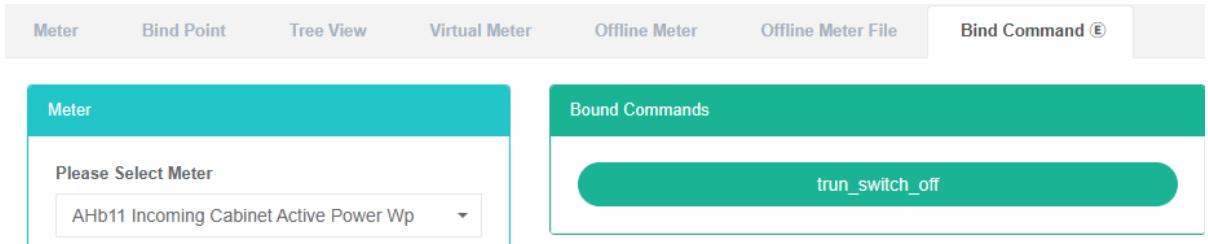
Il comando Bind si riferisce al misuratore e alla relazione corrispondente.
Controlla il comando Meter Bind:
- Fare clic sul menu "Gestione del sistema"
- Fare clic sul menu 'gestione contatori'
- Fare clic sulla scheda "comando di associazione"
- Selezionare il contatore nella casella "contatore"
Comando di associazione:
- Fare clic sul menu "Gestione del sistema"
- Fare clic sul menu 'gestione contatori'
- Fare clic sulla scheda "comando di associazione"
- Selezionare il contatore nella casella "contatore"
- Nella casella di riepilogo dei comandi selezionare il comando
- Trascina il comando che vuoi aggiungere nella casella verde
- Aggiungere il comando con successo

Il comando Elimina:
- Fare clic sul menu "Gestione del sistema"
- Fare clic sul menu 'gestione contatori'
- Fare clic sulla scheda "comando di associazione"
- Nella casella "misuratore" seleziona "misuratore"
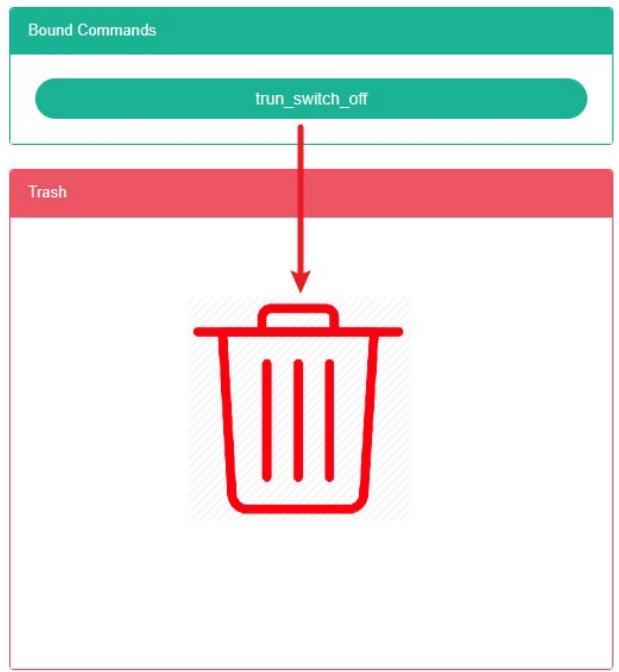
- Trascina per eliminare il comando sui barili di riciclaggio rossi
- Rilascia il mouse, eliminazione completata
10. Gestione dei sensori
Questo sistema può soddisfare le esigenze delle aziende in termini di gestione energetica. Attraverso il monitoraggio e l'analisi dello stato di utilizzo dell'energia delle principali apparecchiature e unità di consumo energetico, vengono utilizzati metodi di analisi statistica, metodi di audit energetico e metodi di bilancio energetico per analizzare regolarmente lo stato di consumo energetico e i costi delle aziende, al fine di supportare le aziende stesse.
determinare il consumo energetico e il sistema di indici di risparmio energetico, sfruttare il potenziale di risparmio energetico e adottare misure di risparmio energetico.
10.1. Sensore
Controllare il sensore:
- Fare clic sul menu 'amministrazione di sistema'
- Fare clic sul menu 'gestione sensori'
- Fare clic sulla scheda "sensore"
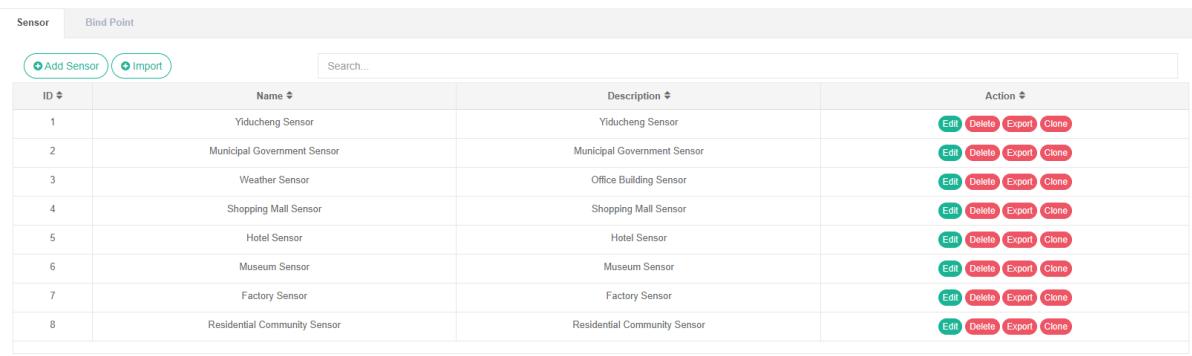
Aggiungi il sensore:
- Fare clic sul menu 'amministrazione di sistema'
- Fare clic sul menu 'gestione sensori'
- Fare clic sulla scheda "sensore"
- Fare clic sul pulsante "Aggiungi sensore"
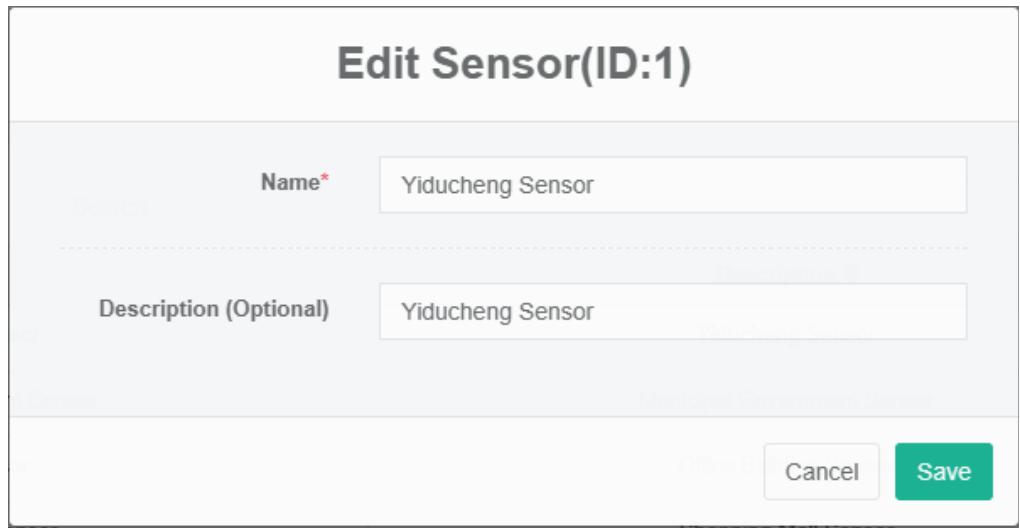
- Nella finestra di dialogo "Aggiungi sensore" inserisci il nome "e" la descrizione
- Fare clic sul pulsante "Salva"
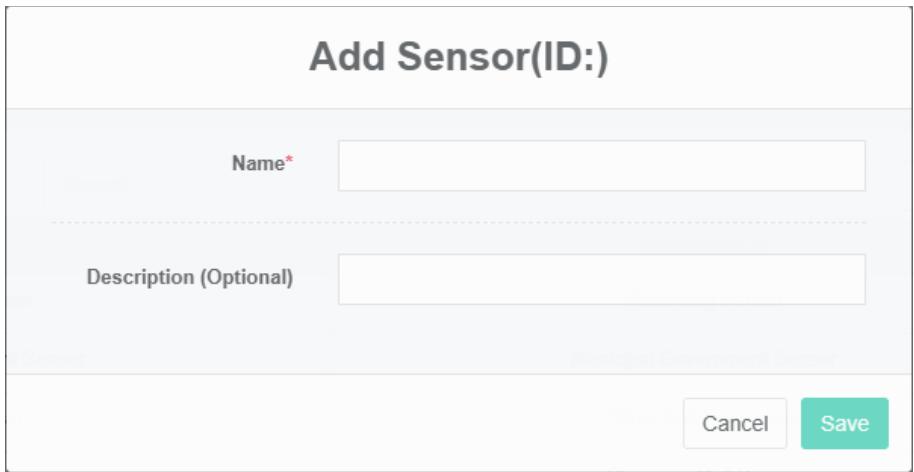
Modifica sensore:
- Fare clic sul menu 'amministrazione di sistema'
- Fare clic sul menu 'gestione sensori'
- Fare clic sulla scheda "sensore"
- Fare clic sul pulsante "Modifica"
- Nella finestra di dialogo "modifica sensore" inserisci nome e descrizione
- Fare clic sul pulsante "Salva"
Elimina il sensore:
- Fare clic sul menu "Gestione del sistema"
- Fare clic sul menu 'gestione sensori'
- Fare clic sulla scheda "sensore"
- Fare clic sul pulsante "Elimina"
- Fare clic sul pulsante "clicca" per confermare l'eliminazione nella finestra di dialogo "conferma eliminazione"
Importa il sensore:
- Fare clic sul menu "Gestione del sistema"
- Fare clic sul menu 'gestione sensori'
- Fare clic sulla scheda "sensore"
- Fare clic sul pulsante "Importa"
- Inserire i dati nella finestra di dialogo
- Fare clic sul pulsante "importa"
Esporta il sensore:
- Fare clic sul menu "Gestione del sistema"
- Fare clic sul menu 'gestione sensori'
- Fare clic sulla scheda "sensore"
- Fare clic sul pulsante "Esporta"
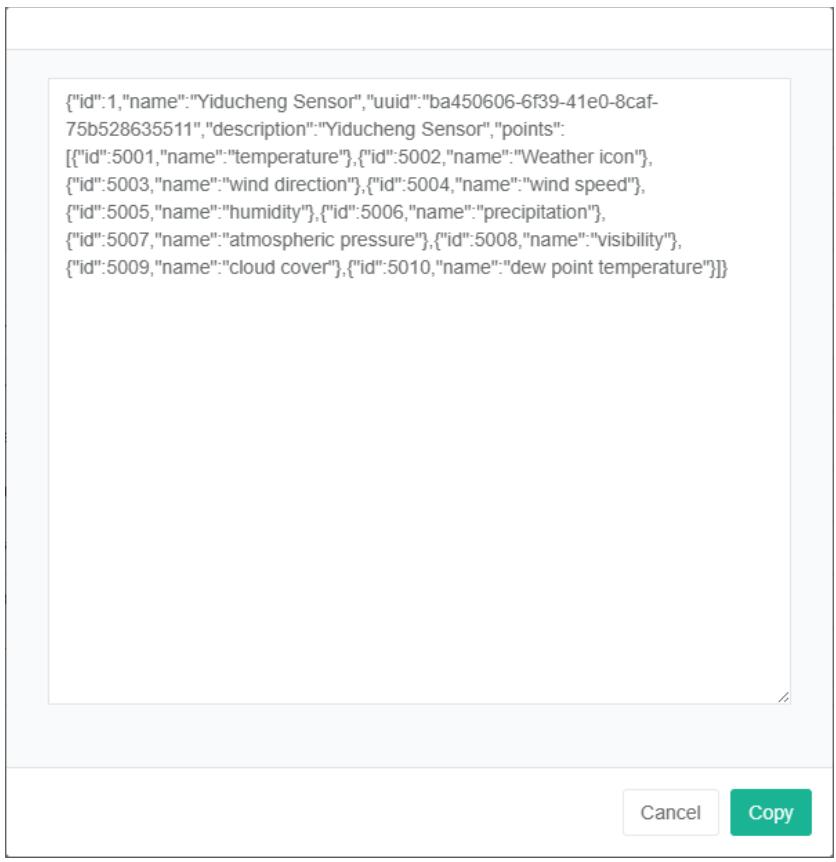
Sensore di clonazione:
- Fare clic sul menu 'amministrazione di sistema'
- Fare clic sul menu 'gestione sensori'
- Fare clic sulla scheda "sensore"
- Fare clic sul pulsante "clona"

10.2. Associa punto dati
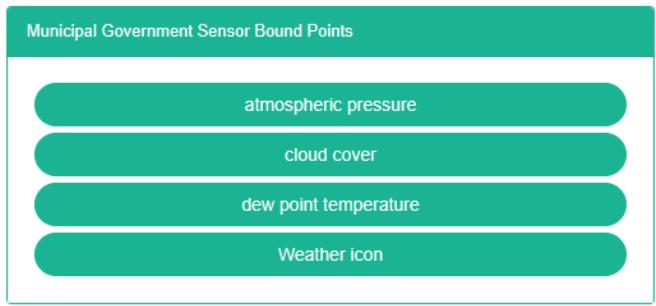
Per controllare il punto dati di associazione del sensore:
- Fare clic sul menu 'amministrazione di sistema'
- Fare clic sul menu 'gestione sensori'
- Fare clic sulla scheda "Associa punto dati"
- Nella casella "Sensore" selezionare il sensore

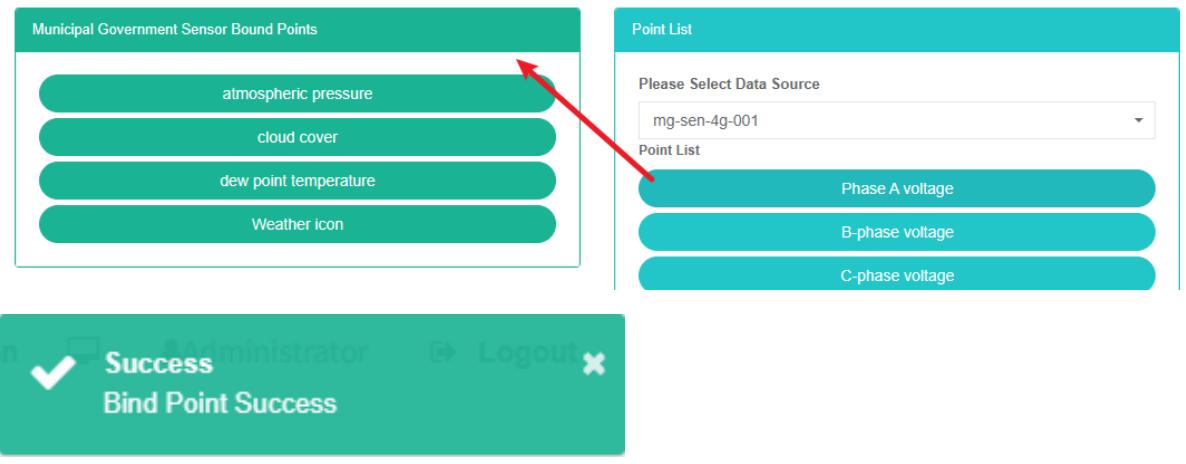
Punto dati di associazione del sensore:
- Fare clic sul menu "Gestione del sistema"
- Fare clic sul menu 'gestione sensori'
- Fare clic sulla scheda "Associa punto dati"
- Nella casella "Sensore" selezionare il sensore
- Selezionare l'origine dati nella casella di riepilogo "Punti dati"
- Trascina per aggiungere il punto dati al verde nella casella
- Aggiungi punto dati
Sensore per eliminare il punto dati:
- Fare clic sul menu "Gestione del sistema"
- Fare clic sul menu 'gestione sensori'
- Fare clic sulla scheda "Associa punto dati"
- Nella casella "Sensore" selezionare il sensore
- Trascinare il punto dati da eliminare nei cestini di riciclaggio in rosso
- Rilascia il mouse e l'eliminazione è completa

11. Gestione delle attrezzature
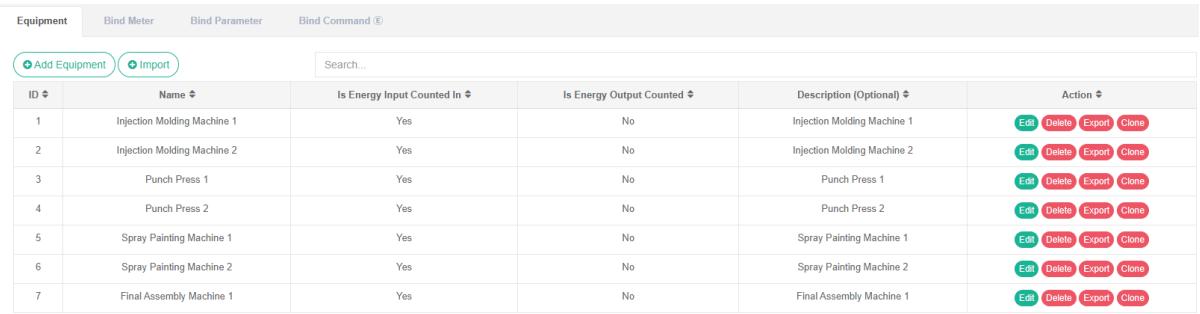
L'apparecchiatura viene utilizzata principalmente per visualizzare informazioni e per associare parametri e contatori.
11.1. Attrezzatura
Controllare l'attrezzatura:
- Fare clic sul menu 'amministrazione di sistema'
- Fare clic sul menu "Gestione apparecchiature"
- Fare clic sulla scheda "Attrezzatura"
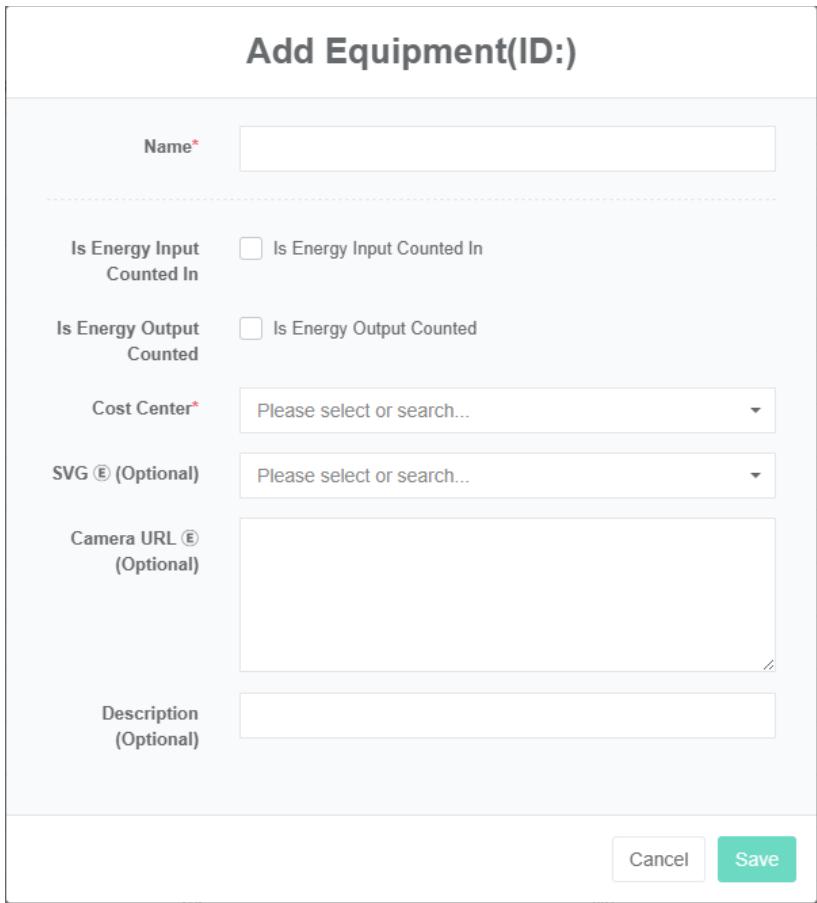
Aggiungi equipaggiamento:
- Fare clic sul menu "Gestione del sistema"
- Fare clic sul menu "Gestione apparecchiature"
- Fare clic sulla scheda "Attrezzatura"
- Fare clic sul pulsante "Aggiungi apparecchiatura"
- Nella finestra di dialogo "Aggiungi apparecchiatura" inserisci 'nome', 'consumo energetico nel riepilogo', il consumo energetico in uscita per partecipare al riepilogo, 'Centro di costo' e descritto, SVG $\text{®}$ , $\text{®}$ indirizzo della telecamera
- Fare clic sul pulsante "Salva"
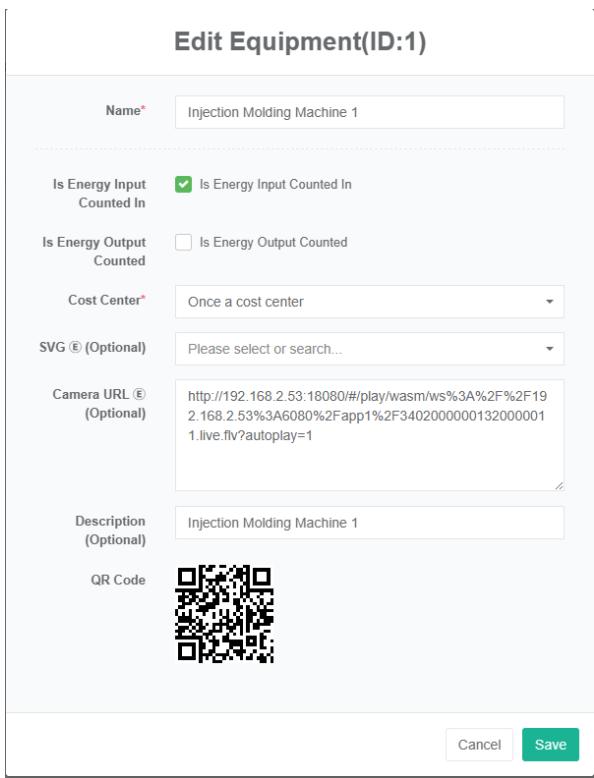
Modifica Equipaggiamento:
- Fare clic sul menu "Gestione del sistema"
- Fare clic sul menu "Gestione apparecchiature"
- Fare clic sulla scheda "Attrezzatura"
- Fare clic sul pulsante "Modifica"
- Nella finestra di dialogo "Modifica apparecchiatura" inserire nome, consumo energetico nel riepilogo, produzione energetica per partecipare al riepilogo, "Centro di costo" e descritto, SVG $Ⓔ$, $⑧$ indirizzo della telecamera
- Fare clic sul pulsante "Salva"
Elimina l'attrezzatura:
- Fare clic sul menu "Gestione del sistema"
- Fare clic sul menu "Gestione apparecchiature"
- Fare clic sulla scheda "Attrezzatura"
- Fare clic sul pulsante "Elimina"
- Fare clic sul pulsante "clicca" per confermare l'eliminazione nella finestra di dialogo "conferma eliminazione"
Attrezzatura di importazione:
-
Fare clic sul menu "Gestione del sistema"
-
Fare clic sul menu "Gestione apparecchiature"
-
Fare clic sulla scheda "Attrezzatura"
-
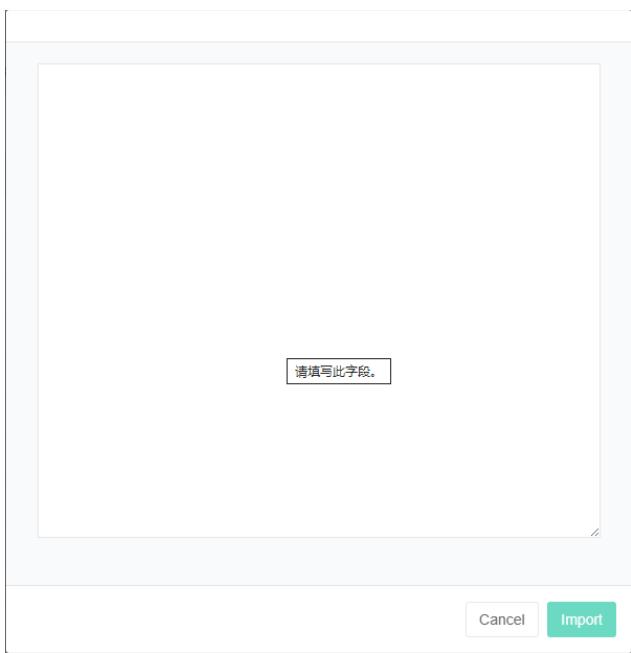
Fare clic sul pulsante "Importa"
-
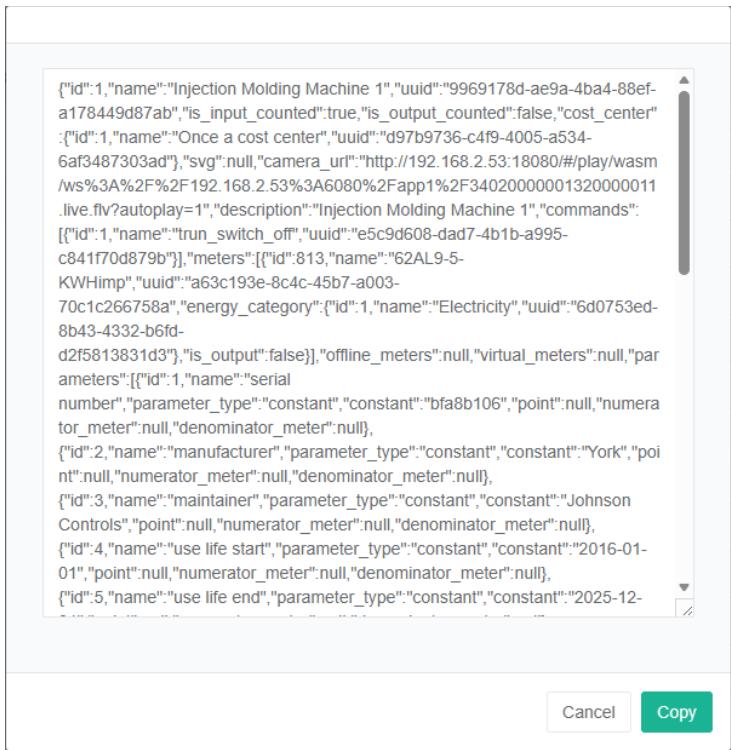
Inserire i dati nella finestra di dialogo
-
Fare clic sul pulsante "importa"
ExportEquipment:
- Fare clic sul menu "Gestione del sistema"
- Fare clic sul menu "Gestione apparecchiature"
- Fare clic sulla scheda "Attrezzatura"
- Fare clic sul pulsante "Esporta"
Attrezzatura per clonare:
- Fare clic sul menu "Gestione del sistema"
- Fare clic sul menu "Gestione apparecchiature"
- Fare clic sulla scheda "Attrezzatura"
- Fare clic sul pulsante "clona"

11.2. Misuratore di legame
Visualizza misuratore di legame:
-
Fare clic sul menu "Gestione del sistema"
-
Fare clic sul menu "Gestione apparecchiature"
-
Fare clic sulla scheda "bind meter"
-
Scegli l'attrezzatura '## 5-8 pompa per acqua congelata
-
Sul lato destro delle caselle verdi '## 5-8 tabella' del contatore di collegamento della pompa dell'acqua congelata è collegato dall'apparecchiatura
Attrezzatura
Macchina per stampaggio a iniezione 1 metro di legatura
(Elettricità)AHb11 Potenza attiva dell'armadio in ingresso Wp
(Elettricità)AHc01 Potenza attiva dell'armadio in ingresso Wp
(Elettricità)62AL9-5-KWHimp
Aggiungi il misuratore di legame:
- Fare clic sul menu "Gestione del sistema"
- Fare clic sul menu "Gestione apparecchiature"
- Fare clic sulla scheda "bind meter"
- Scegli l'attrezzatura '## 5-8 pompa per acqua congelata
- Trascina il misuratore sotto la casella di destra 'misuratore' nella casella verde centrale
- Scegli "tabella di input" o "tabella di output", fai clic sul pulsante "Salva"
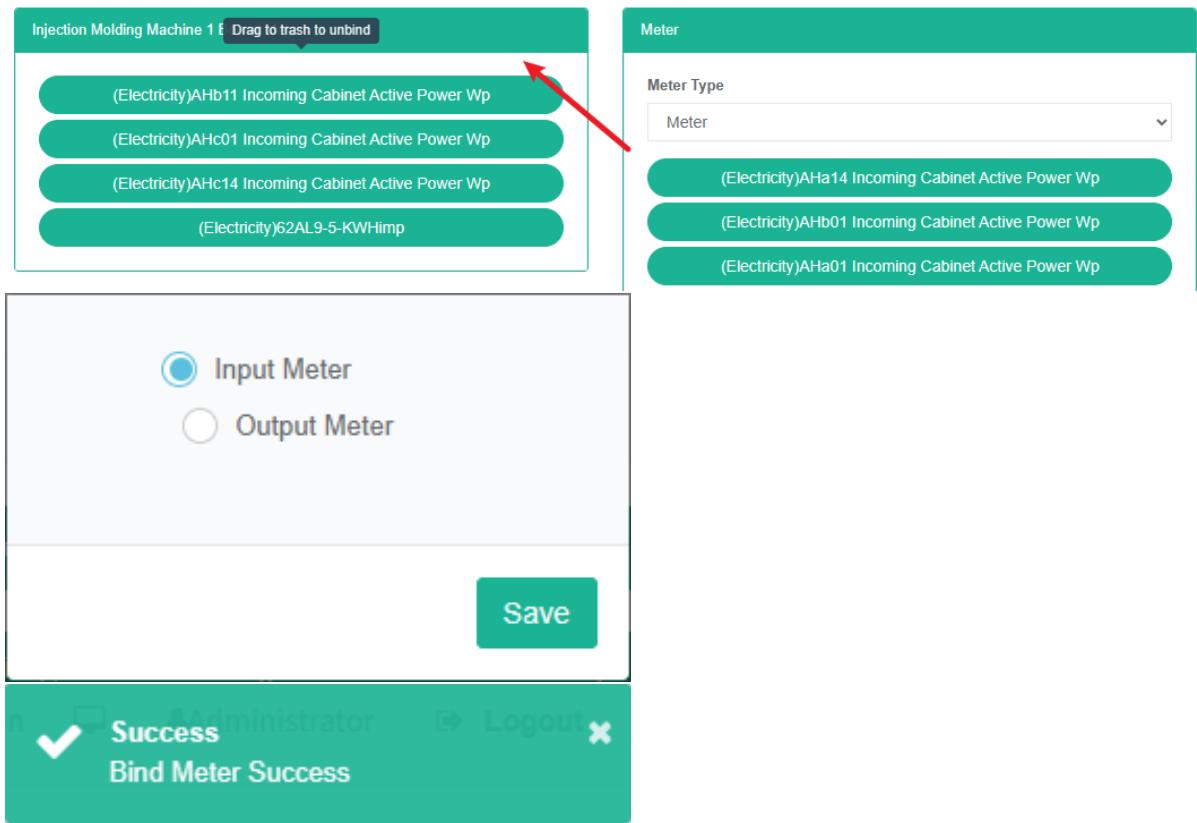
Rimuovi il misuratore di legame:
- Fare clic sul menu "Gestione del sistema"
- Fare clic sul menu "Gestione apparecchiature"
- Fare clic sulla scheda "bind meter"
- Selezionare l'attrezzatura 'pompa per acqua refrigerata 5-8##'
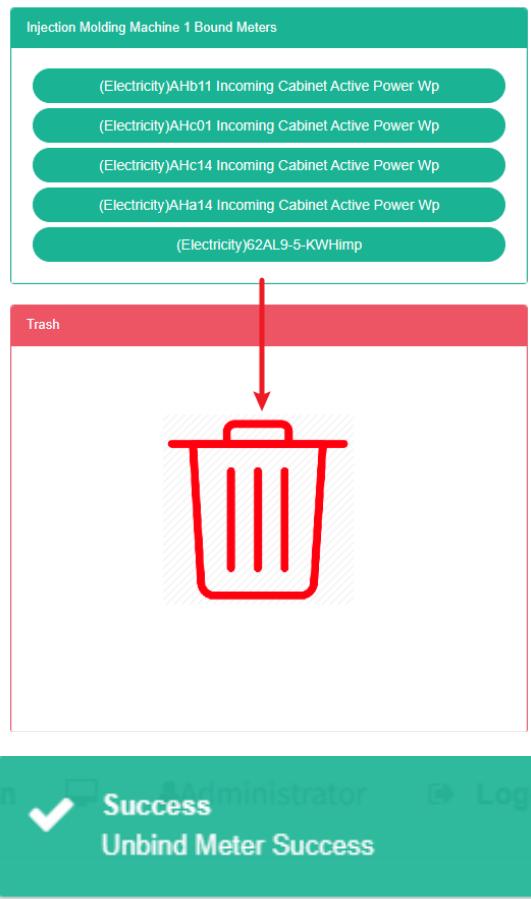
- Scegli il lato destro della casella verde '## 5-8 frozen water pump bind table' trascina e rilascia una tabella nella casella rossa 'barili'
- Soluzioni rapide per il successo
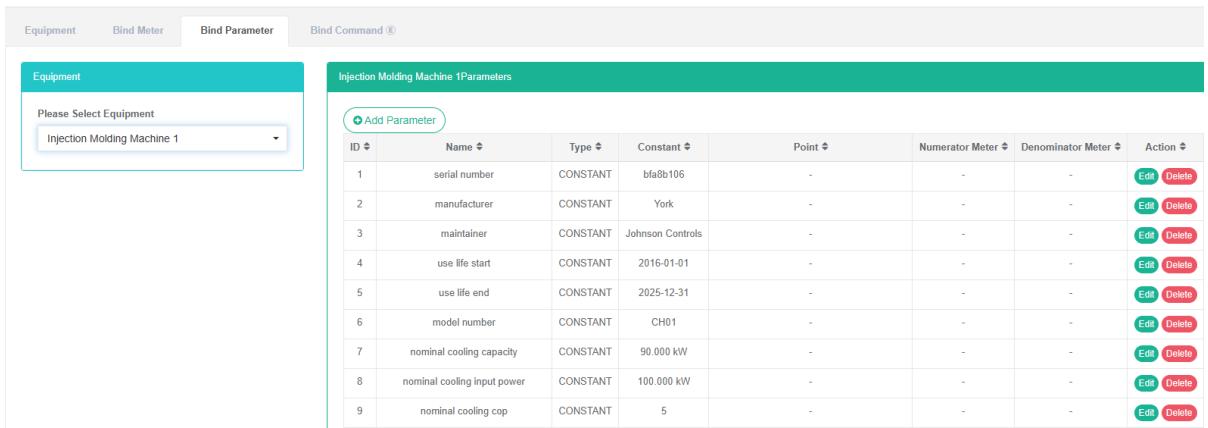
11.3. Parametro di associazione
Controlla il parametro Bind:
- Fare clic sul menu 'amministrazione di sistema'
- Fare clic sul menu 'gestione apparecchiature'
- Fare clic sulla scheda "parametro di associazione"
- Scegli l'attrezzatura '## 5-8 pompa per acqua congelata
- Sul lato destro si trova il parametro di associazione dell'elenco delle apparecchiature
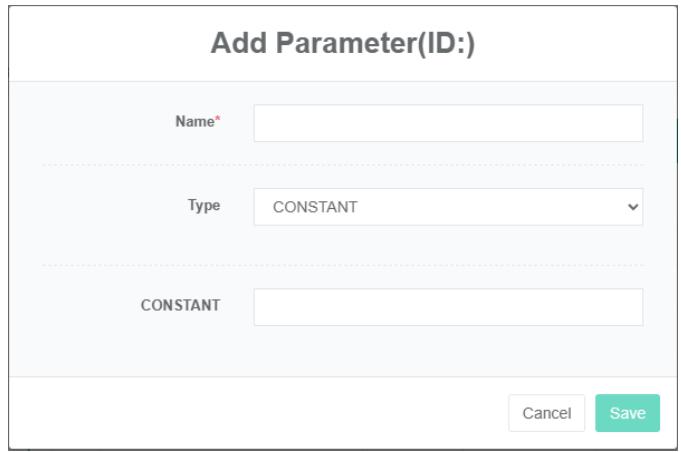
Aggiungi il parametro Bind:
- Fare clic sul menu "Gestione del sistema"
- Fare clic sul menu "Gestione apparecchiature"
- Fare clic sulla scheda "parametro di associazione"
- Scegli l'attrezzatura '## 5-8 pompa per acqua congelata
- Fare clic sul pulsante "Aggiungi parametro"
- Immettere 'nome', 'tipo' e 'valore costante' nella finestra di dialogo 'aggiungi parametro'
- Fare clic sul pulsante "Salva"
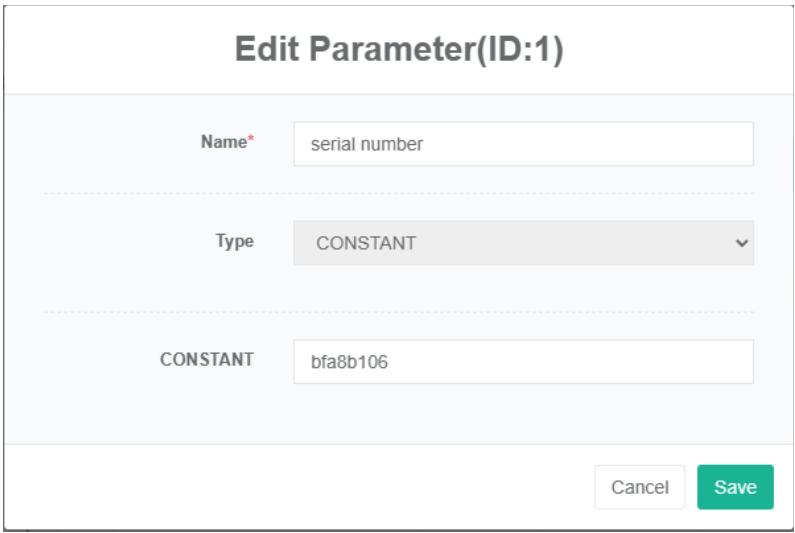
Modifica parametro Bind:
- Fare clic sul menu 'amministrazione di sistema'
- Fare clic sul menu "Gestione apparecchiature"
- Fare clic sulla scheda "parametro di associazione"
- Scegli l'attrezzatura '## 5-8 pompa per acqua congelata
- Fare clic sul pulsante "Modifica"
- Nella finestra di dialogo "Modifica parametro" inserisci "Nome", "Tipo" e "Valori costanti"
- Fare clic sul pulsante "Salva"
Rimuovi il parametro Bind:
- Fare clic sul menu "Gestione del sistema"
- Fare clic sul menu "Gestione apparecchiature"
- Fare clic sulla scheda "parametro di associazione"
- Scegli l'attrezzatura '## 5-8 pompa per acqua congelata
- Fare clic sul pulsante "Elimina"
- Fare clic sul pulsante "clicca" per confermare l'eliminazione nella finestra di dialogo "conferma eliminazione"
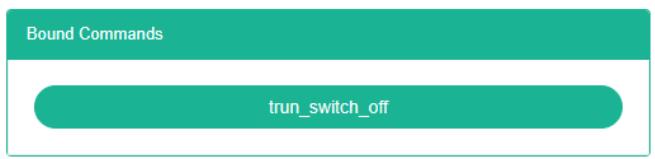
11.4.Comando AssociaE
Il comando di associazione si riferisce all'equipaggiamento e viene stabilita la relazione corrispondente al comando.
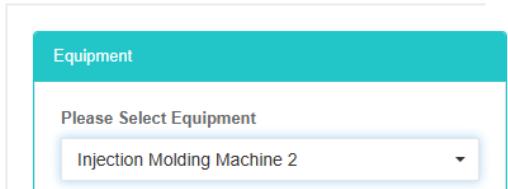
Scopri il comando per il collegamento dell'equipaggiamento:
- Fare clic sul menu "Gestione del sistema"
- Fare clic sul menu "Gestione apparecchiature"
- Fare clic sulla scheda "comando di associazione"
- Nella casella "Equipaggiamento" scegli l'equipaggiamento
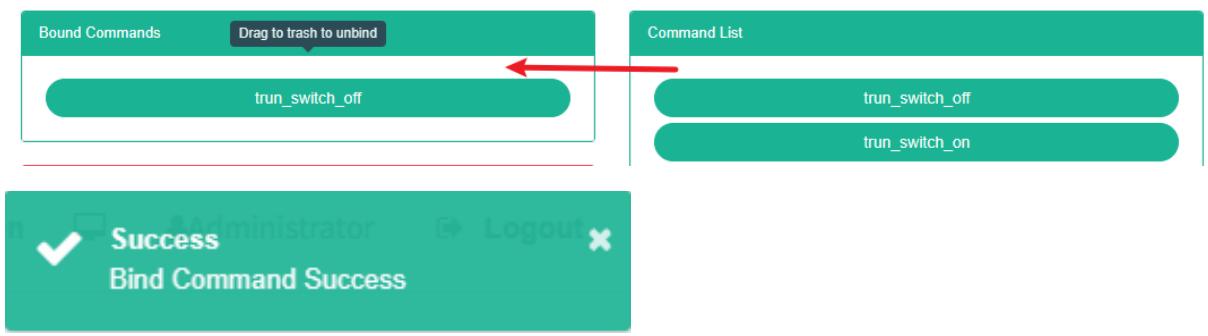
Comando di associazione:
- Fare clic sul menu "Gestione del sistema"
- Fare clic sul menu "Gestione apparecchiature"
- Fare clic sulla scheda "comando di associazione"
- Nella casella "Equipaggiamento" scegli l'equipaggiamento
- Nella casella di riepilogo dei comandi selezionare il comando
- Trascina per aggiungere il comando al verde nella casella
- Aggiungi comando correttamente
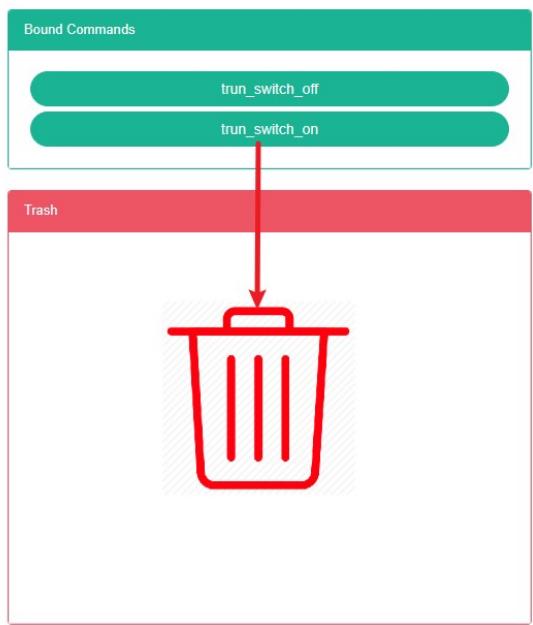
Comando di eliminazione:
- Fare clic sul menu 'amministrazione di sistema'
- Fare clic sul menu "Gestione apparecchiature"
- Fare clic sulla scheda "comando di associazione"
- Nella casella "Equipaggiamento" scegli l'equipaggiamento
- Trascina per eliminare il comando sui barili di riciclaggio rossi
- Rilascia il mouse, eliminazione completata

12. Gestione combinata delle apparecchiature
Attrezzatura combinata mediante una combinazione di altre attrezzature, denominata attrezzatura composita.
"Attrezzatura" e "Bind meter", "il parametro di associazione", operazione di "comando di associazione" con la "Gestione dell'attrezzatura".Gestione dell'attrezzatura
12.1. Attrezzatura combinata
Controllare l'attrezzatura combinata:
- Fare clic sul menu "Gestione del sistema"
- Fare clic sul menu 'gestione attrezzature combinate'
- Fare clic sulla scheda "attrezzatura combinata"

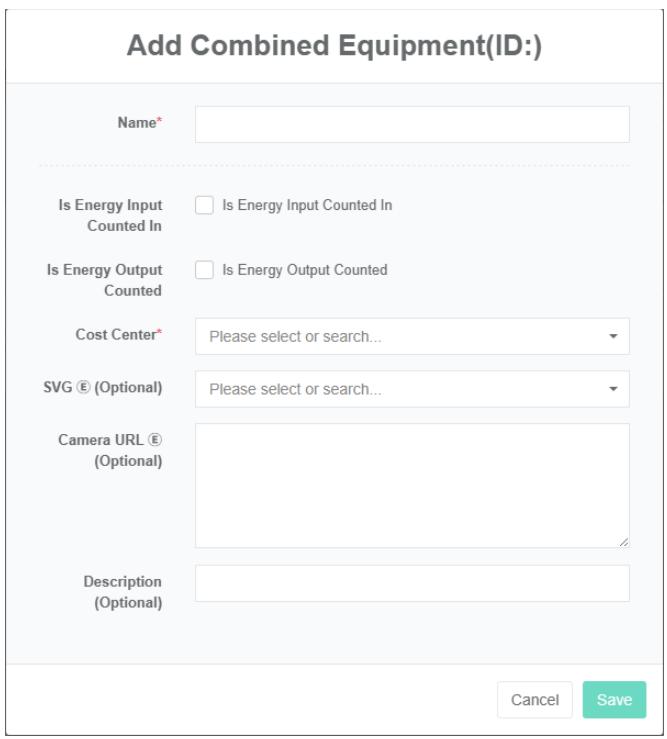
Aggiungi l'attrezzatura combinata:
- Fare clic sul menu "Gestione del sistema"
- Fare clic sul menu 'gestione attrezzature combinate'
- Fare clic sulla scheda "attrezzatura combinata"
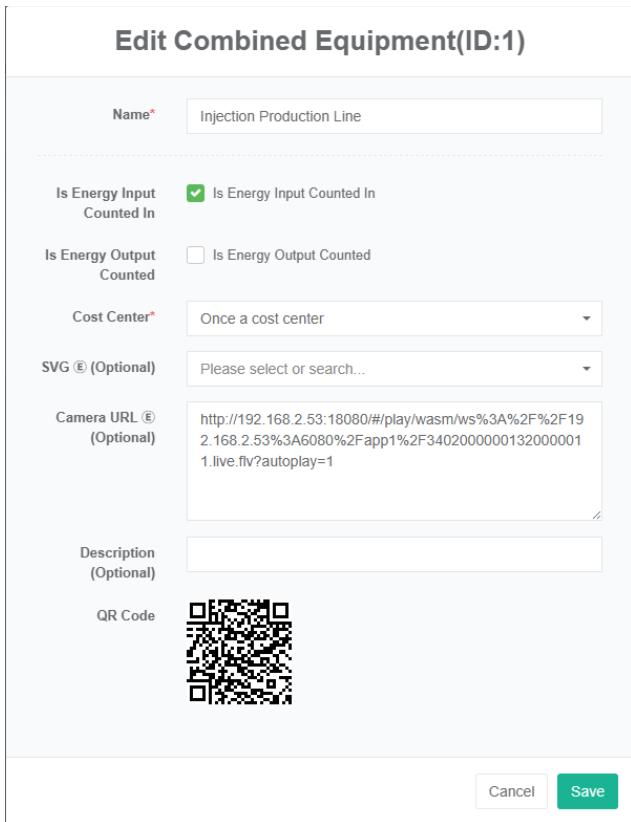
- Fare clic sul pulsante "Aggiungi equipaggiamento combinato"
- Nella finestra di dialogo "Aggiungi apparecchiatura" inserisci 'nome', 'consumo energetico nel riepilogo', 'produzione energetica per partecipare al riepilogo', 'Centro di costo' e descritto, SVG $\text{©}$ , $\text{©}$ indirizzo della telecamera
- Fare clic sul pulsante "Salva"
Modifica equipaggiamento combinato:
- Fare clic sul menu "Gestione del sistema"
- Fare clic sul menu 'gestione attrezzature combinate'
- Fare clic sulla scheda "Combina equipaggiamento"
- Fare clic sul pulsante "Modifica"
- Inserire 'nome', 'riepilogo della partecipazione al consumo energetico', 'riepilogo della partecipazione alla produzione energetica', 'centro di costo' e descrizione, SVG $\textcircled{6}$ , indirizzo della telecamera $\textcircled{6}$ nella finestra di dialogo 'modifica apparecchiatura combinata'
- Fare clic sul pulsante "Salva"
Rimuovere l'attrezzatura combinata:
- Fare clic sul menu "Gestione del sistema"
- Fare clic sul menu 'gestione attrezzature combinate'
- Fare clic sulla scheda "Combina equipaggiamento"
- Fare clic sul pulsante "Elimina"
- Fare clic sul pulsante "clicca" per confermare l'eliminazione nella finestra di dialogo "conferma eliminazione"
Importa l'attrezzatura combinata:
-
Fare clic sul menu "Gestione del sistema"
-
Fare clic sul menu 'gestione attrezzature combinate'
-
Fare clic sulla scheda "attrezzatura combinata"
-
Fare clic sul pulsante "Importa"
-
Inserire i dati nella finestra di dialogo
-
Fare clic sul pulsante "importa"
EsportazioneL'attrezzatura combinata:
- Fare clic sul menu "Gestione del sistema"
- Fare clic sul menu 'gestione attrezzature combinate'
- Fare clic sulla scheda "attrezzatura combinata"
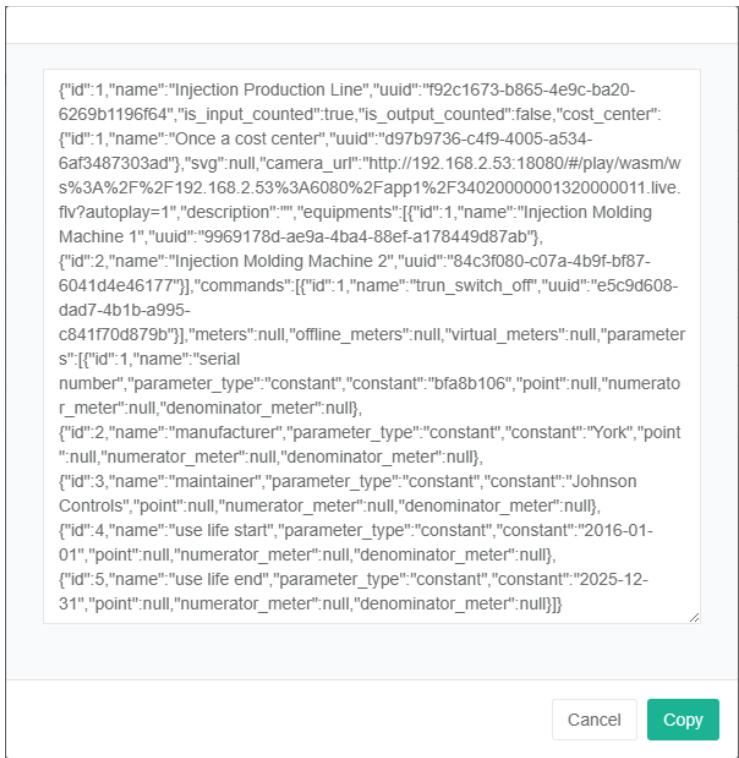
- Fare clic sul pulsante "Esporta"
Attrezzatura combinata clone:
- Fare clic sul menu "Gestione del sistema"
- Fare clic sul menu 'gestione attrezzature combinate'
- Fare clic sulla scheda "attrezzatura combinata"
- Fare clic sul pulsante "clona"

12.2. Associare l'equipaggiamento
Per apparecchiatura vincolata si intende l'apparecchiatura con la combinazione della relazione corrispondente stabilita.
Controlla l'attrezzatura combinata Attrezzatura vincolante:
- Fare clic sul menu 'amministrazione di sistema'
- Fare clic sul menu 'gestione attrezzature combinate'
- Fare clic sulla scheda "associa equipaggiamento"
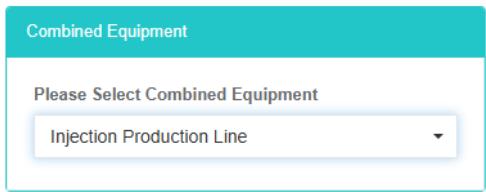
- Nella casella "attrezzatura combinata" selezionare "attrezzatura combinata"
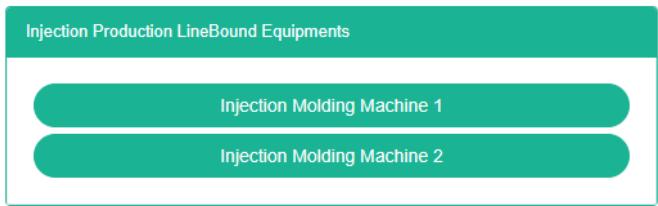
Attrezzatura di collegamento:
- Fare clic sul menu 'amministrazione di sistema'
- Fare clic sul menu 'gestione attrezzature combinate'
- Fare clic sulla scheda "associa equipaggiamento"
- Nella casella "attrezzatura combinata" selezionare "attrezzatura combinata"
- Selezionare l'attrezzatura nella casella "elenco attrezzature"
- Trascina per aggiungere l'attrezzatura al green nella casella
- Attrezzatura aggiunta con successo

Elimina l'attrezzatura:
-
Fare clic sul menu "Gestione del sistema"
-
Fare clic sul menu 'gestione attrezzature combinate'
-
Fare clic sulla scheda "associa equipaggiamento"
-
Selezionare l'attrezzatura combinata nella casella Attrezzatura combinata
-
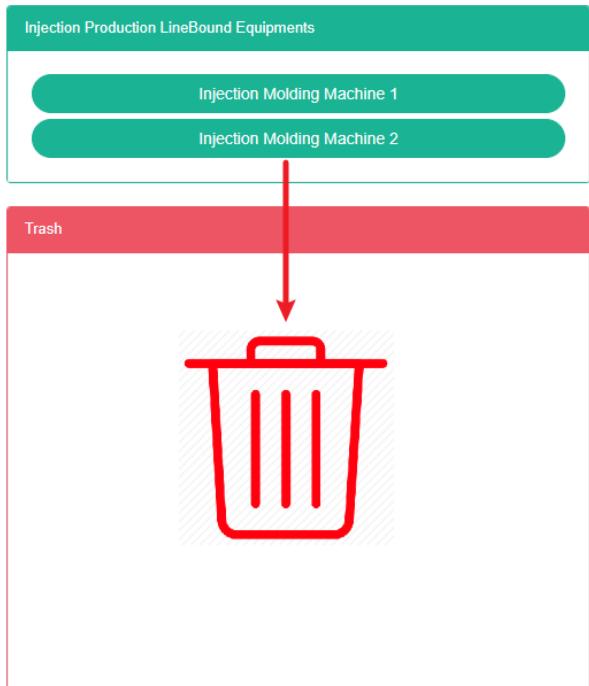
Trascina l'attrezzatura che vuoi eliminare nel secchio rosso per il riciclaggio
-
Rilascia il mouse e l'eliminazione è completa
12.3. Associa il misuratore
Per visualizzare il misuratore di legame:
- Fare clic sul menu 'amministrazione di sistema'
- Fare clic sul menu 'gestione attrezzature combinate'
- Fare clic sulla scheda "bind meter"
- Selezionare l'attrezzatura combinata 'pompa per acqua refrigerata 5-8##'
- Sul lato destro delle caselle verdi '## 5-8 tabella' del contatore di collegamento della pompa dell'acqua congelata è collegato dall'apparecchiatura
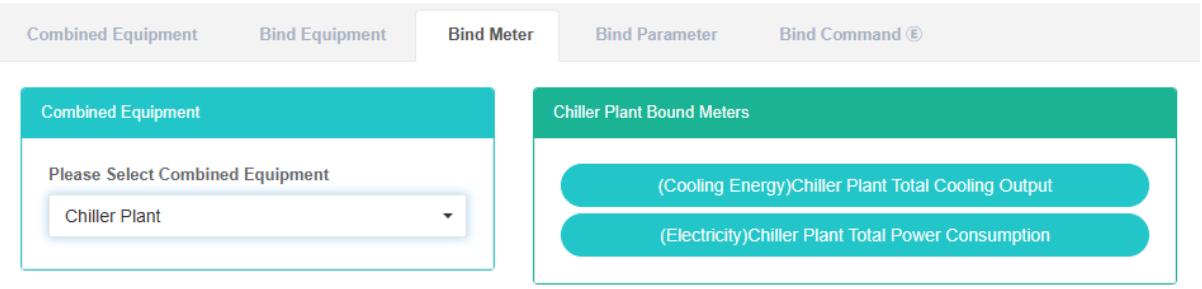
Aggiungi un misuratore di legame:
- Fare clic sul menu "Gestione del sistema"
- Fare clic sul menu 'gestione attrezzature combinate'
- Fare clic sulla scheda "bind meter"
- Selezionare l'attrezzatura combinata 'pompa per acqua refrigerata 5-8##'
- Trascina e rilascia il lato destro della casella "misuratore" sotto la tabella al centro della casella verde
- Scegli "tabella di input" o "tabella di output", fai clic sul pulsante "Salva"

Rimuovi Bind Meter:
- Fare clic sul menu 'amministrazione di sistema'
- Fare clic sul menu "Gestione apparecchiature"
- Fare clic sulla scheda "bind meter"
- Selezionare l'attrezzatura 'pompa per acqua refrigerata 5-8##'
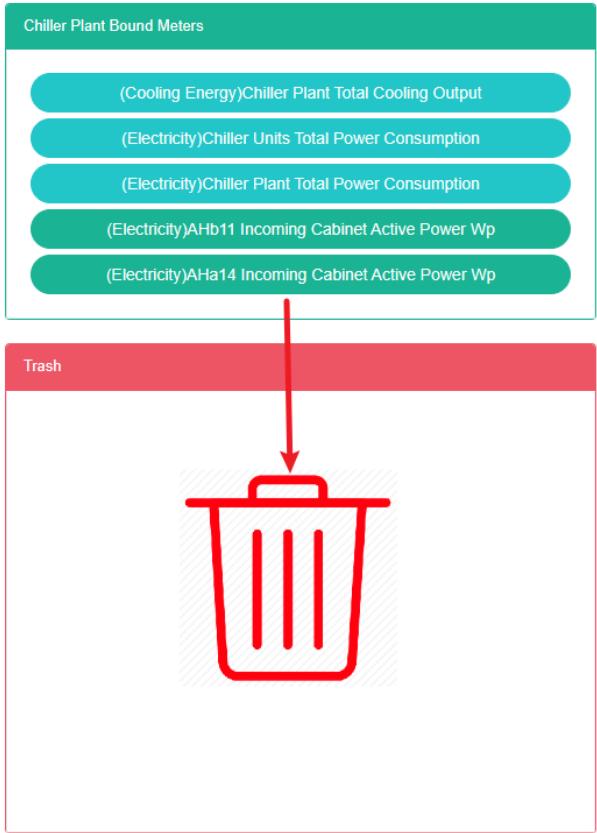
- Scegli il lato destro della casella verde '## 5-8 frozen water pump bind table' trascina e rilascia una tabella nella casella rossa 'barili'
- Soluzioni rapide per il successo
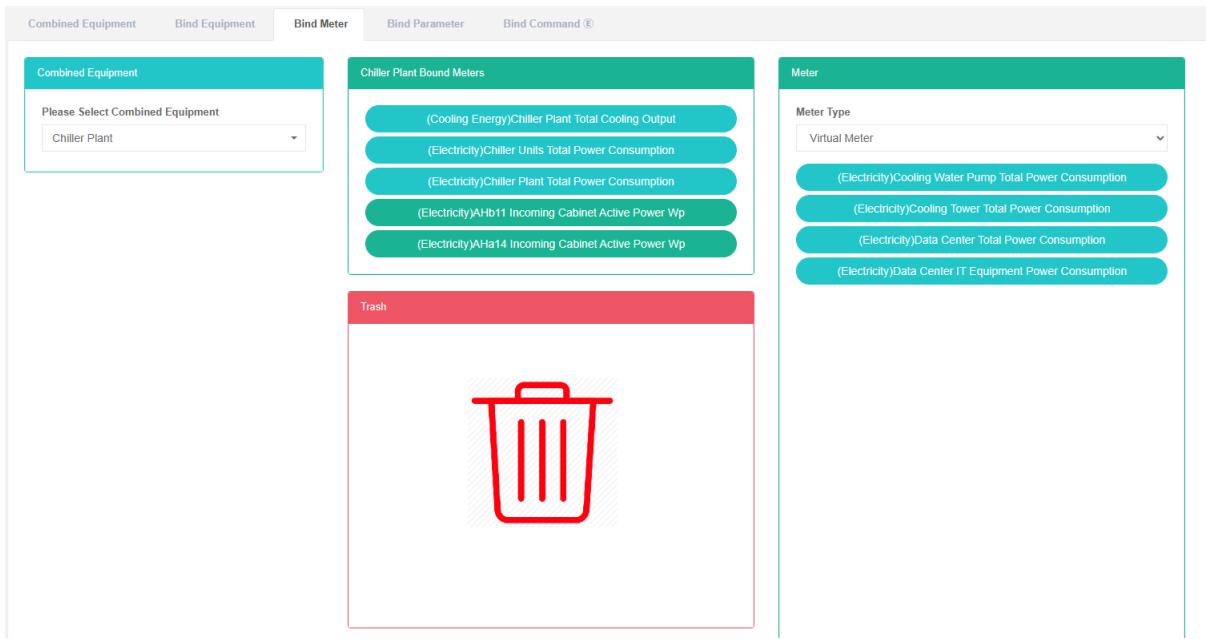
Per apparecchiatura vincolata si intende l'apparecchiatura con la combinazione della relazione corrispondente stabilita.
Controlla l'attrezzatura combinata Attrezzatura vincolante:
- Fare clic sul menu 'amministrazione di sistema'
- Fare clic sul menu 'gestione attrezzature combinate'
- Fare clic sulla scheda "associa equipaggiamento"
- Nella casella "attrezzatura combinata" selezionare "attrezzatura combinata"
12.4. Parametro di associazione
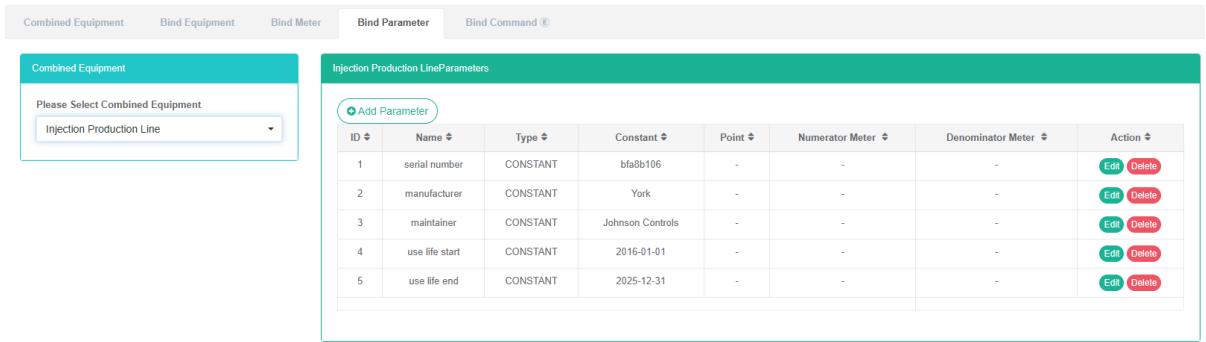
Controlla il parametro Bind:
- Fare clic sul menu 'amministrazione di sistema'
- Fare clic sul menu 'gestione attrezzature combinate'
- Fare clic sulla scheda "parametro di associazione"
- Selezionare l'attrezzatura combinata 'pompa per acqua refrigerata 5-8##'
- Sul lato destro si trova il parametro di associazione dell'elenco delle apparecchiature
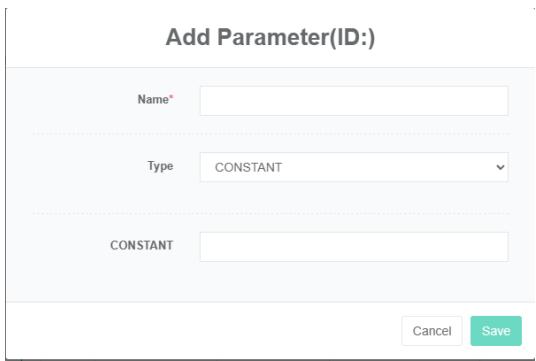
Aggiungi il parametro Bind:
- Fare clic sul menu 'amministrazione di sistema'
- Fare clic sul menu 'gestione attrezzature combinate'
- Fare clic sulla scheda "parametro di associazione"
- Selezionare l'attrezzatura combinata '## 5-8 pompa per acqua congelata
- Fare clic sul pulsante "Aggiungi parametro"
- Immettere 'nome', 'tipo' e 'valore costante' nella finestra di dialogo 'aggiungi parametro'
- Fare clic sul pulsante "Salva"
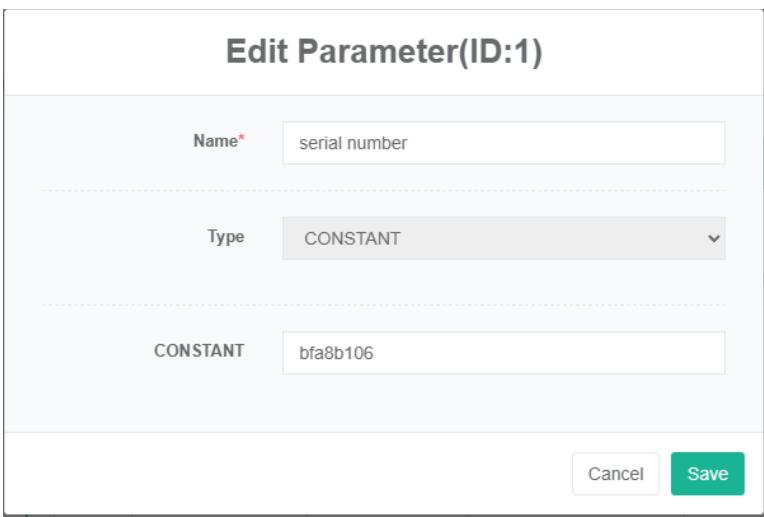
Modifica parametro Bind:
- Fare clic sul menu 'amministrazione di sistema'
- Fare clic sul menu "Gestione apparecchiature"
- Fare clic sulla scheda "parametro di associazione"
- Scegli l'attrezzatura '## 5-8 pompa per acqua congelata
- Fare clic sul pulsante "Modifica"
- Digitare 'nome', 'tipo' e 'valore costante' nella finestra di dialogo 'modifica parametro'
- Fare clic sul pulsante "Salva"
Rimuovi il parametro Bind:
- Fare clic sul menu "Gestione del sistema"
- Fare clic sul menu 'gestione attrezzature combinate'
- Fare clic sulla scheda "parametro di associazione"
- Selezionare l'attrezzatura combinata '## 5-8 pompa per acqua congelata
- Fare clic sul pulsante "Elimina"
- Fare clic sul pulsante "clicca" per confermare l'eliminazione nella finestra di dialogo "conferma eliminazione"
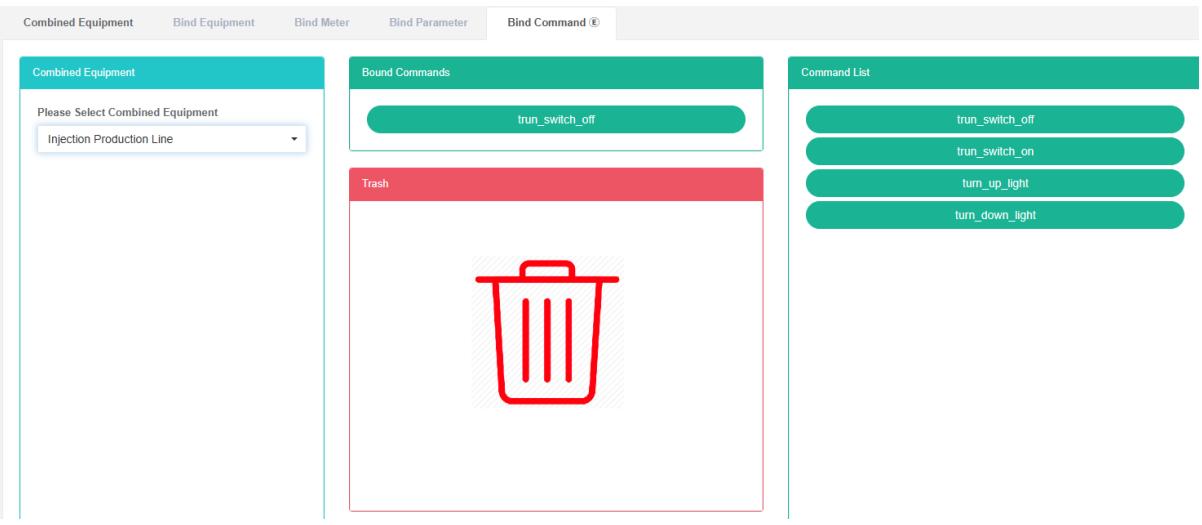
12.5. Comando Bind
Il comando di associazione si riferisce all'equipaggiamento e viene stabilita la relazione corrispondente al comando.
Controlla il comando di associazione dell'equipaggiamento:
- Fare clic sul menu "Gestione del sistema"
- Fare clic sul menu 'gestione attrezzature combinate'
- Fare clic sulla scheda "comando di associazione"
- Nella casella "equipaggiamento combinato" per scegliere l'equipaggiamento
Comando di associazione:
- Fare clic sul menu "Gestione del sistema"
- Fare clic sul menu "Gestione apparecchiature"
- Fare clic sulla scheda "comando di associazione"
- Nella casella "Equipaggiamento" scegli l'equipaggiamento
- Nella casella di riepilogo dei comandi selezionare il comando
- Trascina il comando che vuoi aggiungere nella casella verde
- Aggiungi comando correttamente

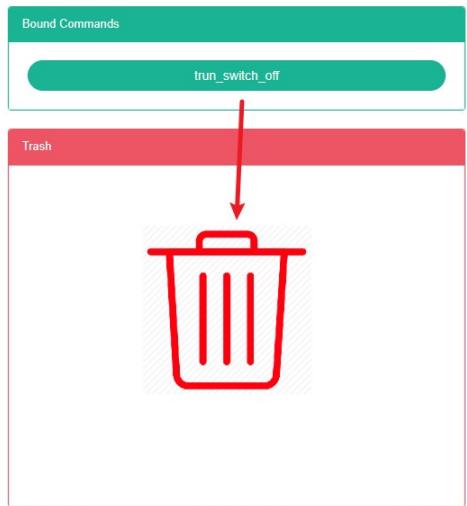
Il comando Elimina:
-
Fare clic sul menu "Gestione del sistema"
-
Fare clic sul menu "Gestione apparecchiature"
-
Fare clic sulla scheda "comando di associazione"
-
Nella casella "Equipaggiamento" scegli l'equipaggiamento
-
Trascina per eliminare il comando sui barili di riciclaggio rossi
-
Rilascia il mouse, eliminazione completata
13. Gestione dello spazio
Questo sistema può soddisfare la domanda aziendale di un sistema di gestione dell'energia, attraverso le principali apparecchiature di consumo energetico, lo stato quo dell'utilizzo energetico delle unità di monitoraggio, l'analisi, il metodo di analisi statistica, il metodo di audit energetico e il metodo di bilancio energetico, ecc. su base regolare alla situazione del consumo energetico aziendale e ai costi di analisi, aiutando le aziende a determinare il sistema di indicizzazione del consumo energetico e del risparmio energetico, l'estrazione e il potenziale di risparmio energetico delle misure di risparmio energetico.
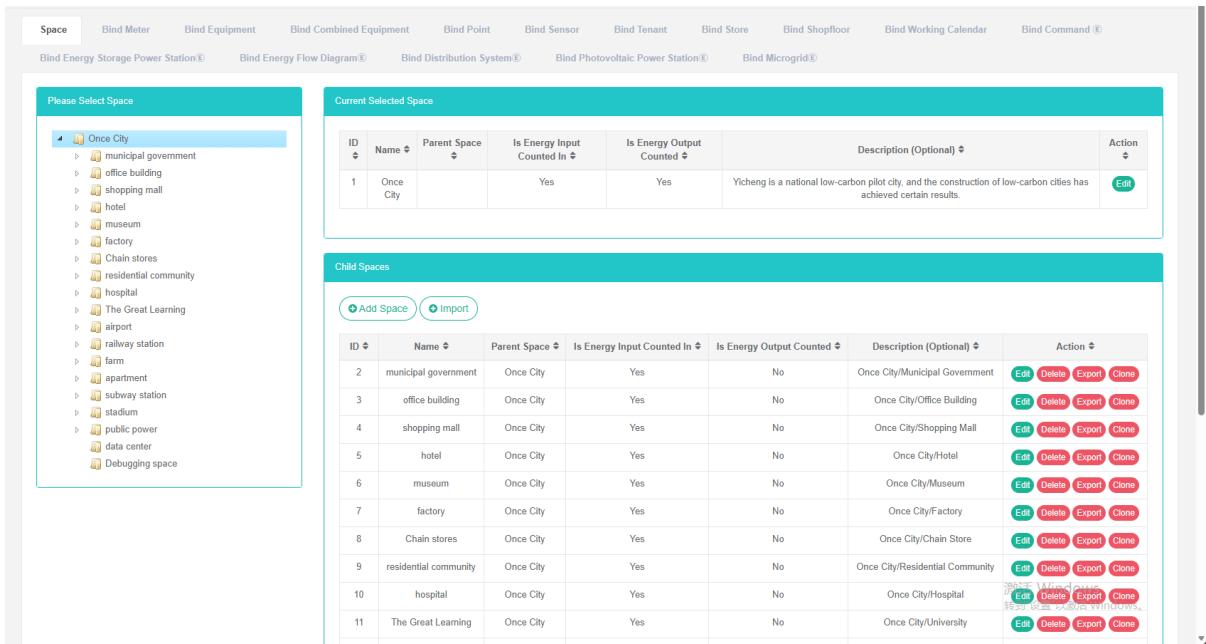
13.1. Spazio
Controlla lo spazio:
- Fare clic sul menu "Gestione del sistema"
- Clicca sul menu 'gestione spazio'
- Fare clic sulla scheda 'spazio'
Aggiungi spazio:
- Fare clic sul menu "Gestione del sistema"
- Fare clic sul menu 'gestione spazio'
- Fare clic sulla scheda 'spazio'
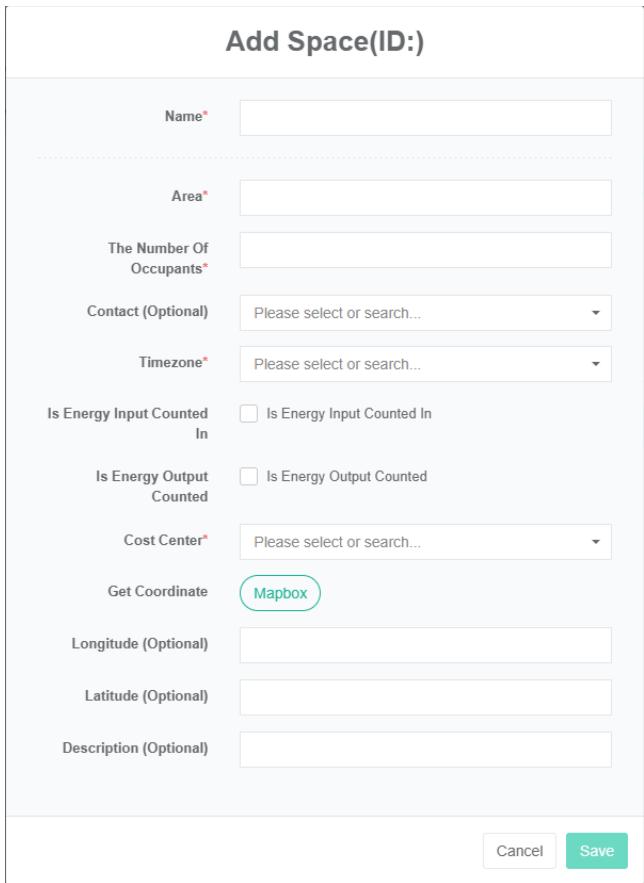
- Fare clic sul pulsante "Aggiungi spazio"
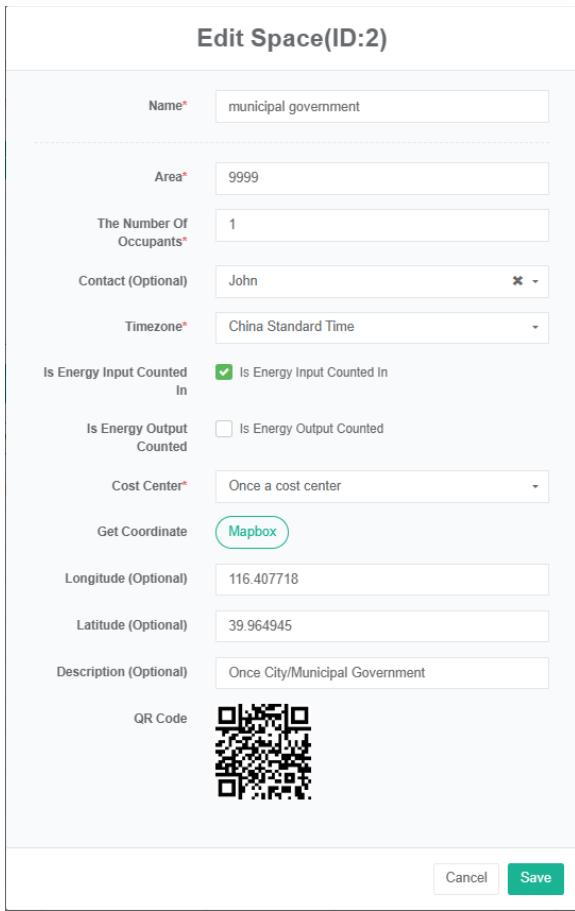
- Nella finestra di dialogo "Aggiungi spazio", inserisci "Nome", "Area", "Numero", "Contatto", "Fuso orario", "Centro di costo", "Descrizione", "", "latitudine e longitudine" e le coordinate di prelievo. In base alla situazione effettiva, decidi se selezionare "Riepilogo consumi energetici" o "Riepilogo produzione energetica".
- Fare clic sul pulsante "Salva"
Modifica spazio:
- Fare clic sul menu 'amministrazione di sistema'
- Clicca sul menu 'gestione spazio'
- Fare clic sulla scheda 'spazio'
- Fare clic sul pulsante "Modifica"
- Nella finestra di dialogo "Modifica spazio" inserire "Nome", "Area", "Contatto", "Fuso orario" e "Centro di costo", "Descrizione". In base alla situazione effettiva, decidere se selezionare "Riepilogo consumi energetici" o "Riepilogo produzione energetica".
- Fare clic sul pulsante "Salva"
Elimina lo spazio:
- Fare clic sul menu "Gestione del sistema"
- Clicca sul menu 'gestione spazio'
- Fare clic sulla scheda 'spazio'
- Fare clic sul pulsante "Elimina"
- Fare clic sul pulsante "Conferma eliminazione" nella finestra di dialogo "Conferma eliminazione"
13.2. Misuratore di legame
La vista ha il misuratore di legame:
-
Fare clic sul menu "Gestione del sistema"
-
Clicca sul menu 'gestione spazio'
-
Fare clic sulla scheda "bind meter"
-
Fare clic sul nome dello spazio che si desidera visualizzare nel modulo "seleziona spazio"

Misuratore di legame:
- Fare clic sul menu "Gestione del sistema"
- Fare clic sul menu 'gestione spazio'
- Fare clic sulla scheda "bind meter"
- Fare clic su "selezionare un modulo spaziale successivo è necessario associare il misuratore di spazio"
- Nel modulo "contatore" fare clic sulla casella a discesa per scegliere il tipo di contatore
- Fare clic sul modulo "misuratore" e trascinarlo nel modulo della tabella di associazione
- In un modulo 'bind table' dopo aver rilasciato il tasto sinistro del mouse
- Un suggerimento "bind meter successful" è bind
- Ripeti gli stessi metri nello spazio "Sbagliato" Si accenderà per avvisare lo stesso spazio
- In caso contrario, fare clic sullo spazio e verrà visualizzato il messaggio "spazio dell'ID non valido"

Scollega il contatore:
- Fare clic sul menu "Gestione del sistema"
- Fare clic sul menu 'gestione spazio'
- Fare clic sulla scheda "bind meter"
- Fare clic sul contatore che si desidera scollegare nel modulo "Collega contatore" e trascinarlo nel modulo "contenitore di riciclaggio"
- Nel modulo dei contenitori per il riciclaggio dopo aver rilasciato il tasto sinistro del mouse
- Il misuratore di 'successo' suggerisce in quali soluzioni si ottiene il successo
13.3. Legare l'equipaggiamento
Visualizza l'attrezzatura di collegamento:
- Fare clic sul menu "Gestione del sistema"
- Fare clic sul menu 'gestione spazio'
- Fare clic sulla scheda "associa equipaggiamento"
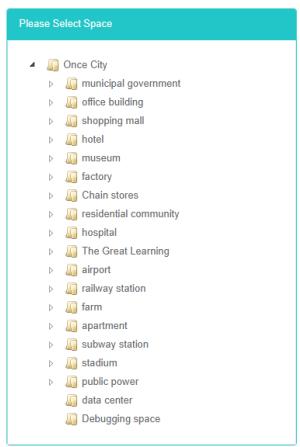
- Nel modulo "Seleziona uno spazio" clicca per visualizzare lo spazio
Attrezzatura vincolante:
- Fare clic sul menu "Gestione del sistema"
- Fare clic sul menu 'gestione spazio'
- Fare clic sulla scheda "associa equipaggiamento"
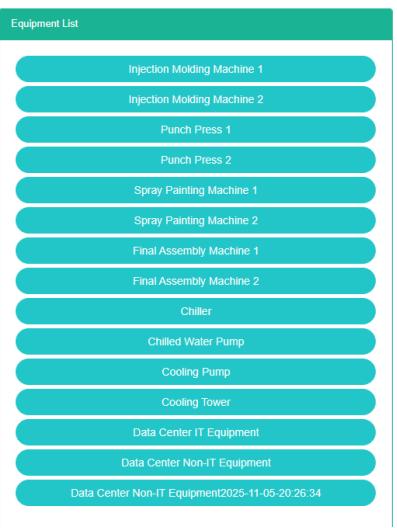
- Fare clic su "selezionare un modulo spaziale successivo è necessario associare lo spazio dell'attrezzatura"
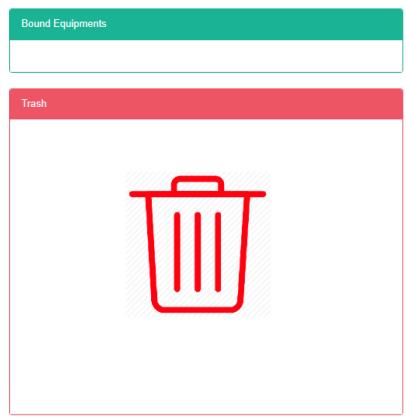
- Fare clic sul modulo "Elenco equipaggiamento" dell'equipaggiamento e trascinarlo nel modulo "Associa equipaggiamento"
- In un modulo di equipaggiamento vincolato dopo aver rilasciato il tasto sinistro del mouse
- Un suggerimento di "successo" vale a dire legare l'equipaggiamento
- Se si ripete la stessa attrezzatura nello stesso spazio, potrebbe apparire un messaggio di errore.
- Se non si fa clic sullo spazio, verrà visualizzato il messaggio "ID spazio non valido"


Scollega apparecchiatura:
- Fare clic sul menu "Gestione del sistema"
- Fare clic sul menu 'gestione spazio'
- Fare clic sulla scheda "Associa equipaggiamento"
- Fare clic su "I moduli equipaggiamento associati richiedono lo svincolo dell'equipaggiamento" e trascinarli nel modulo "barile"
- Nel modulo dei contenitori per il riciclaggio dopo aver rilasciato il tasto sinistro del mouse
- Se viene visualizzato il messaggio "Scollega apparecchiatura correttamente", lo scollegamento è avvenuto correttamente.

13.4. Associare l'equipaggiamento combinato
Visualizza Ha Combinazione di Attrezzatura Legata:
-
Fare clic sul menu "Gestione del sistema"
-
Fare clic sul menu 'gestione spazio'
-
Fare clic sulla scheda "Associa equipaggiamento combinato"
-
Nel modulo "Seleziona uno spazio" clicca per visualizzare lo spazio
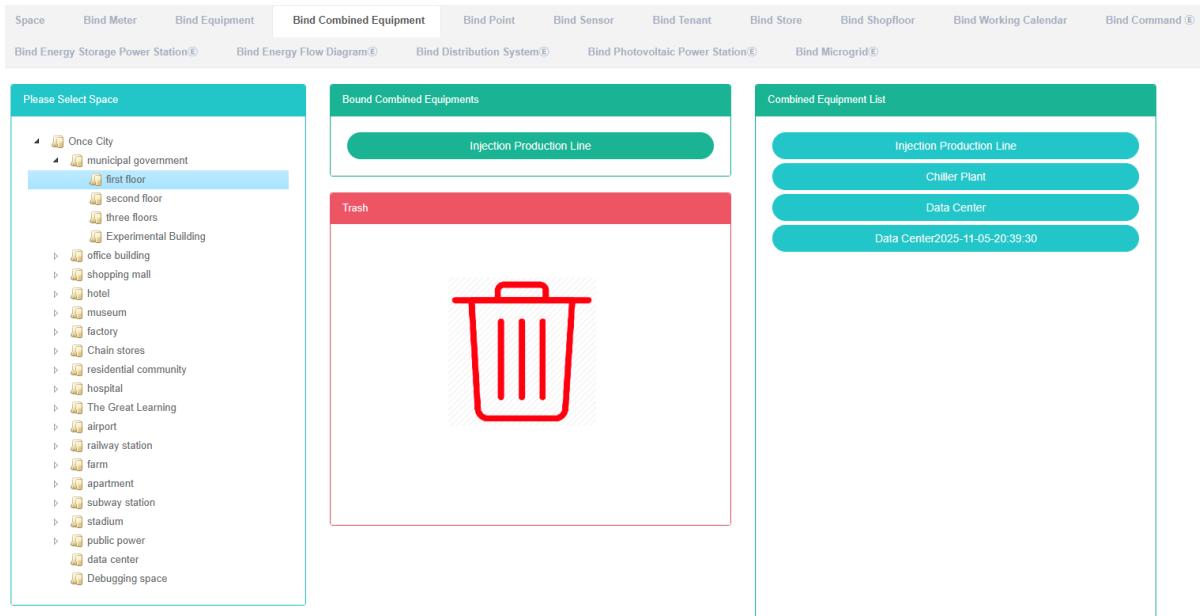
Attrezzatura combinata di collegamento:
- Fare clic sul menu "Gestione del sistema"
- Fare clic sul menu 'gestione spazio'
- Fare clic sulla scheda "Associa equipaggiamento combinato"
- Fare clic su "selezionare un modulo spaziale" per associare l'attrezzatura combinata dello spazio.
- Fare clic sul modulo "Elenco delle attrezzature combinate" e trascinare e rilasciare su "La combinazione del modulo di associazione delle attrezzature"
- In "Una combinazione di moduli di equipaggiamento vincolati dopo aver rilasciato il pulsante sinistro del mouse
- Suggerimenti per il successo dell'attrezzatura combinata vincolante in cui il successo vincolante
- La stessa combinazione di apparecchiature ripetuta nello stesso spazio può generare un messaggio di errore
- In caso contrario, fare clic sullo spazio e verrà visualizzato il messaggio "spazio dell'ID non valido"
Attrezzatura combinata di collegamento:
- Fare clic sul menu "Gestione del sistema"
- Fare clic sul menu 'gestione spazio'
- Fare clic sulla scheda "Associa equipaggiamento combinato"
- Fare clic su "la combinazione di equipaggiamento vincolato necessita della combinazione di equipaggiamento del modulo di svincolo" e trascinarla sul modulo "barile"
- Nel modulo dei contenitori per il riciclaggio dopo aver rilasciato il tasto sinistro del mouse
- L'emergere di una combinazione di attrezzature di "successo" porta rapidamente alla soluzione del successo
13.5. Associa punto dati
Visualizza punto dati di associazione:
- Fare clic sul menu "Gestione del sistema"
- Fare clic sul menu 'gestione spazio'
- Fare clic sulla scheda "Associa punto dati"
- Nel modulo "Seleziona uno spazio" clicca per visualizzare lo spazio
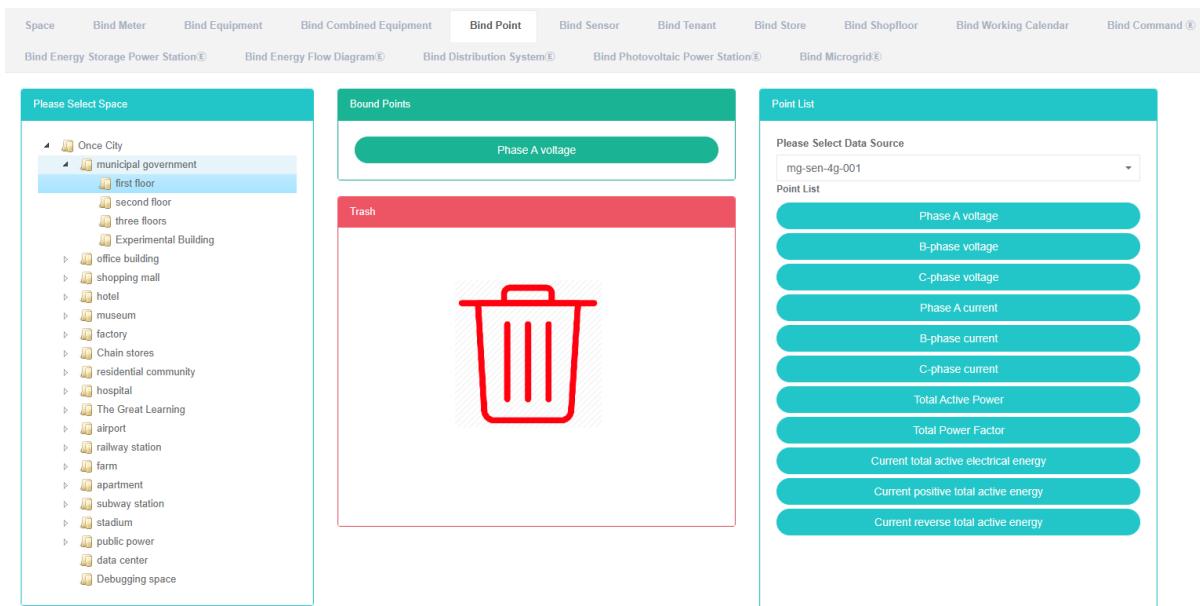
Punto dati di associazione:
-
Fare clic sul menu "Gestione del sistema"
-
Clicca sul menu 'gestione spazio'
-
Fare clic sulla scheda "Associa punto dati"
-
Fare clic su "selezionare un modulo spaziale" per associare il punto dati dello spazio.
-
Nell'"Elenco dei punti dati nel modulo" fare clic su una casella a discesa per scegliere il tipo di dati
-
Fare clic sul punto dati "elenco dei punti dati" nel modulo e trascinarlo nel modulo di collegamento dei punti dati
-
In un modulo "bind data point" dopo aver rilasciato il tasto sinistro del mouse
-
Un suggerimento "bind data point succeed" è bind
-
Trascinando lo stesso punto dati di misurazione nello stesso spazio verrà visualizzato un messaggio di "errore"
Scollega punto dati:
- Fare clic sul menu "Gestione del sistema"
- Fare clic sul menu 'gestione spazio'
- Fare clic sulla scheda "Associa punto dati"
- Fare clic su "Associa la soluzione necessaria al punto dati nel modulo" e trascinarla nel modulo "barile".
- Nel modulo dei contenitori per il riciclaggio dopo aver rilasciato il tasto sinistro del mouse
- Un suggerimento di "successo" che collega le soluzioni dei punti dati al successo

Successo Svincola Punto Successo
13.6. Sensore di associazione
La vista ha il sensore di associazione:
- Fare clic sul menu "Gestione del sistema"
- Fare clic sul menu 'gestione spazio'
- Fare clic sulla scheda "Sensore di collegamento"
- Fare clic sul nome dello spazio che si desidera visualizzare nel modulo "selezionare lo spazio"
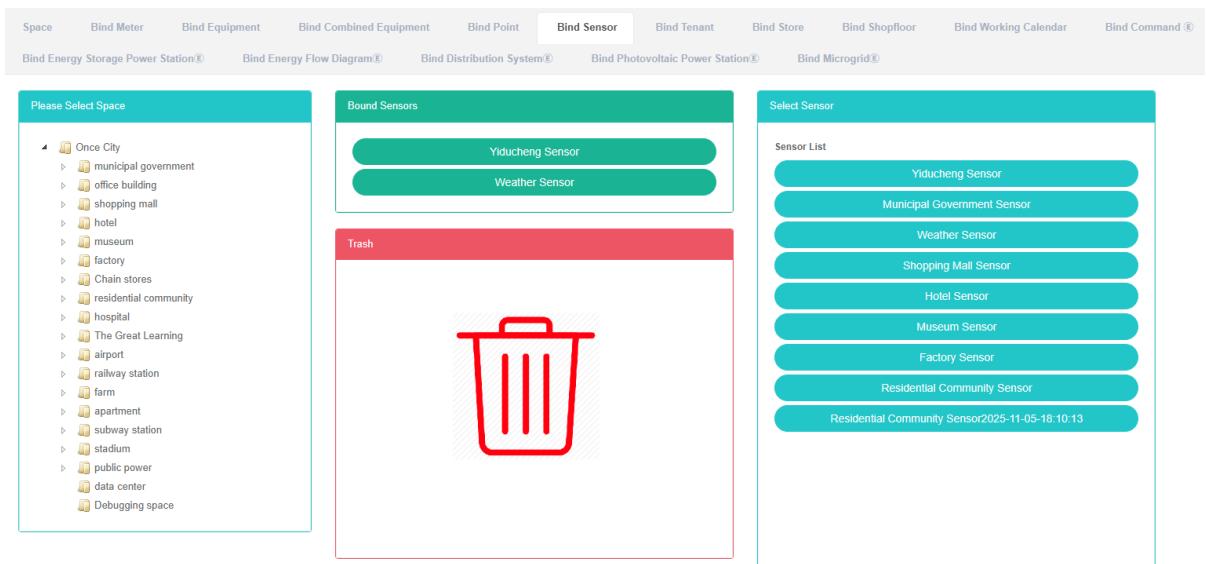
Sensore di legame:
-
Fare clic sul menu "Gestione del sistema"
-
Clicca sul menu 'gestione spazio'
-
Fare clic sulla scheda "Sensore di collegamento"
-
Fare clic su "selezionare un modulo spaziale successivo è necessario associare lo spazio del sensore"
-
Fare clic su "Seleziona modulo sensore" e trascinarlo su "Associa modulo sensore"
-
In un modulo sensore 'bind' dopo aver rilasciato il tasto sinistro del mouse
-
Un suggerimento di "successo" vale a dire il sensore di associazione
-
Ripetere lo stesso sensore nello stesso spazio può visualizzare un messaggio di errore
-
In caso contrario, fare clic sullo spazio e verrà visualizzato il messaggio "spazio dell'ID non valido"
Sensore di sconnessione:
- Fare clic sul menu "Gestione del sistema"
- Fare clic sul menu 'gestione spazio'
- Fare clic sulla scheda "Sensore di collegamento"
- Fare clic sul sensore che si desidera scollegare nel modulo "Collega sensore" e trascinarlo nel modulo "cestino di riciclaggio"
- Rilasciare il tasto sinistro del mouse dopo aver trascinato nel modulo 'cestino di riciclo'
- Suggerimenti per il successo del sensore di svincolo in cui le soluzioni per il successo
13.7. Vincola inquilino
La vista ha vincolato l'inquilino:
- Fare clic sul menu "Gestione del sistema"
- Clicca sul menu 'gestione spazio'
- Fare clic sulla scheda "associa tenant"
- Nel modulo "Seleziona uno spazio" clicca per visualizzare lo spazio

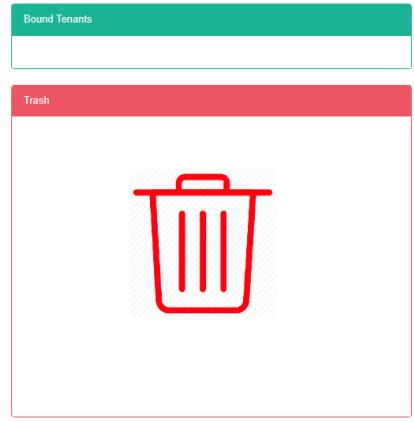
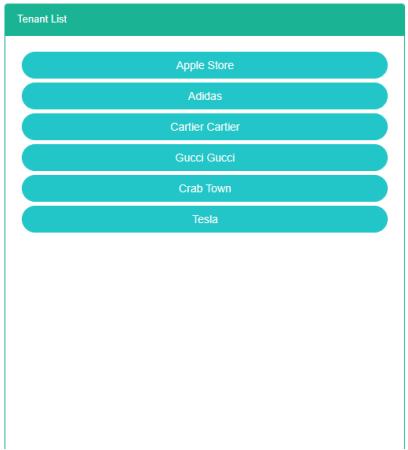
Vincola l'inquilino:
- Fare clic sul menu "Gestione del sistema"
- Fare clic sul menu 'gestione spazio'
- Fare clic sulla scheda "associa tenant"
- Fare clic sul modulo "Seleziona uno spazio". Successivamente è necessario associare lo spazio tenant.
- Fare clic sul modulo "elenco tenant" e trascinarlo nel modulo "associa tenant"
- In un modulo 'bind table' dopo aver rilasciato il tasto sinistro del mouse
- Suggerimenti per il successo dell'inquilino in cui legare il successo
- Lo stesso tenant che trascina ripetutamente nello stesso spazio darà luogo a un messaggio di "errore"
- In caso contrario, fare clic sullo spazio e verrà visualizzato il messaggio "spazio dell'ID non valido"

Vincola il successo dell'inquilino

Esiste una relazione tra inquilini dello spazio


Svincolare l'inquilino:
- Fare clic sul menu "Gestione del sistema"
- Fare clic sul menu 'gestione spazio'
- Fare clic sulla scheda "associa tenant"
- Fare clic sul modulo "associa tenant" per annullare l'associazione del tenant e trascinarlo sul modulo "barile"
- Nel modulo dei contenitori per il riciclaggio dopo aver rilasciato il tasto sinistro del mouse
- 'Sblocca i suggerimenti per il successo degli inquilini in cui le soluzioni per il successo


13.8. Archivio di associazione
La vista ha un archivio di associazione:
- Fare clic sul menu "Gestione del sistema"
- Fare clic sul menu 'gestione spazio'
- Fare clic sulla scheda "bind store"
- Nel modulo "Seleziona uno spazio" clicca per visualizzare lo spazio
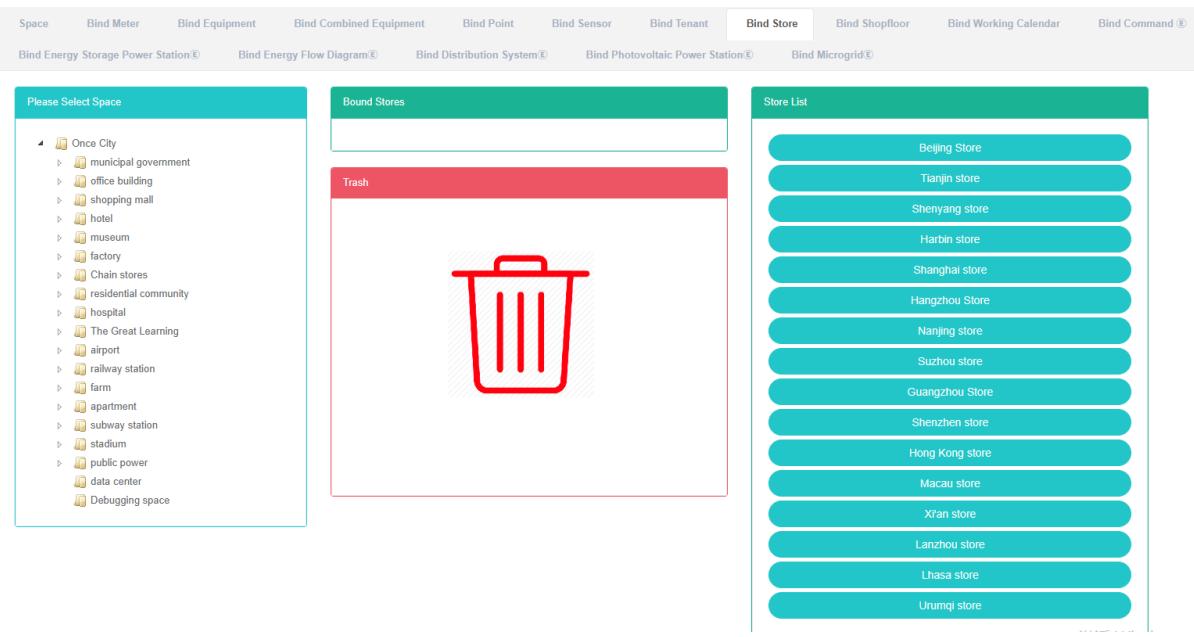
Archivio di collegamento:
-
Fare clic sul menu "Gestione del sistema"
-
Fare clic sul menu 'gestione spazio'
-
Fare clic sulla scheda "bind store"
-
Fare clic sul modulo "seleziona uno spazio" per associare lo spazio del negozio.
-
Fare clic sul modulo 'elenco negozi' nel negozio e trascinarlo nel 'negozio di bind' Modulo
-
Trascinare nel modulo 'Bind store' e rilasciare il tasto sinistro del mouse
-
Un suggerimento per un "bind store riuscito" è bind
-
Lo stesso negozio si ripete in "Errore" Si accenderà per avvisare lo stesso spazio
-
Se non si fa clic sullo spazio, verrà visualizzato il messaggio "ID spazio non valido"
!
Scollega archivio:
- Fare clic sul menu 'amministrazione di sistema'
- Fare clic sul menu 'gestione spazio'
- Fare clic sulla scheda "bind store"
- Fare clic su "bind store require unbind of module store" e trascinare e rilasciare sul modulo "barrel"
- Nel modulo dei contenitori per il riciclaggio dopo aver rilasciato il tasto sinistro del mouse
- Suggerimenti per il successo degli outlet 'unbind' in cui le soluzioni per il successo
13.9. Lega il piano di lavoro
Controlla il reparto di produzione Bind:
- Fare clic sul menu 'amministrazione di sistema'
- Fare clic sul menu 'gestione spazio'
- Fare clic sulla scheda "Associa officina"
- Fare clic sul nome dello spazio che si desidera visualizzare nel modulo "selezionare lo spazio"
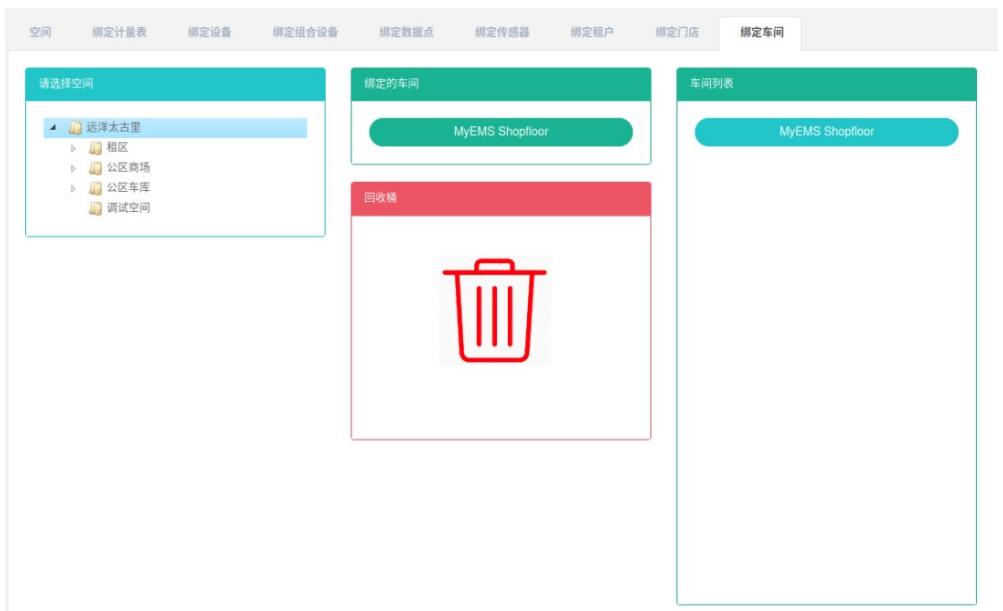
Bind Shopfloor:
-
Fare clic sul menu "Gestione del sistema"
-
Clicca sul menu 'gestione spazio'
-
Fare clic sulla scheda "Associa officina"
-
Fare clic sul modulo "selezionare lo spazio" sotto lo spazio che si desidera associare al reparto produttivo
-
Fare clic sul modulo "Elenco negozi" nell'area di produzione e trascinarlo nel modulo "Collega officina"
-
Trascinare nel modulo 'Associa officina' e rilasciare il tasto sinistro del mouse
-
Un suggerimento di "successo" vale a dire legare legare negozio
-
Se lo stesso reparto di produzione viene trascinato ripetutamente nello stesso spazio, verrà visualizzato un "errore"
-
In caso contrario, fare clic sullo spazio e verrà visualizzato il messaggio "spazio dell'ID non valido"
 Fig.1340 Gestione spazio-87Avviso di successo per Bind Shopfloor


Collegati al reparto produttivo:
- Fare clic sul menu 'amministrazione di sistema'
- Clicca sul menu 'gestione spazio'
- Fare clic sulla scheda "Associa officina"
- Fare clic sul reparto di produzione che si desidera scollegare nel modulo "Collega reparto di produzione" e trascinarlo nel modulo "contenitore di riciclaggio"
- Nel modulo dei contenitori per il riciclaggio dopo aver rilasciato il tasto sinistro del mouse
- Il messaggio "Scollegare il reparto di produzione con successo" è la soluzione per il successo

13.10. Associa il calendario di lavoro
La vista ha il calendario di lavoro vincolato:
- Fare clic sul menu 'amministrazione di sistema'
- Fare clic sul menu 'gestione spazio'
- Fare clic sulla scheda "Associa calendario di lavoro"
- Nel modulo "Seleziona uno spazio" clicca per visualizzare lo spazio
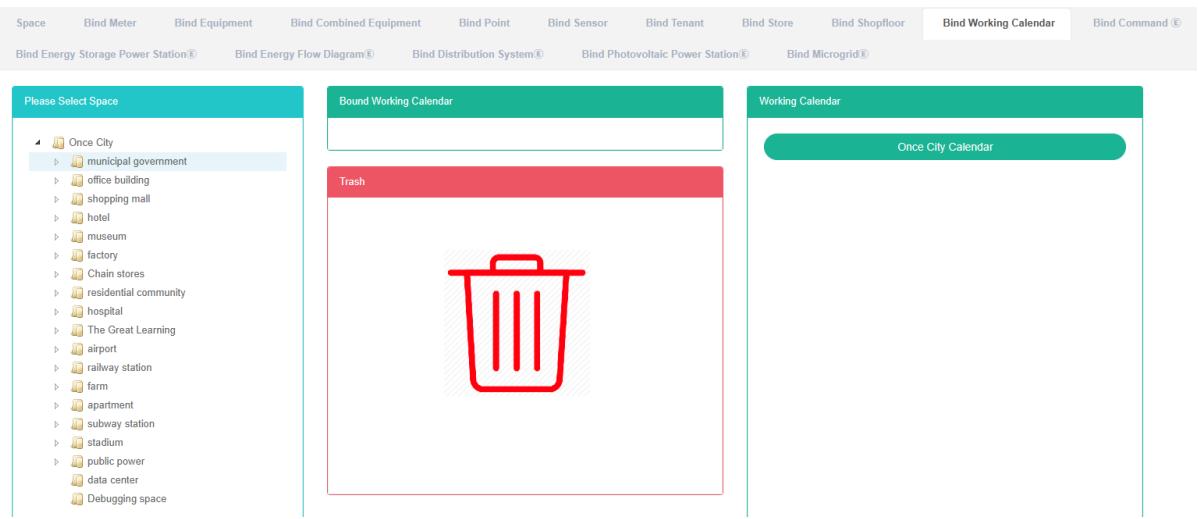
Associa calendario di lavoro:
-
Fare clic sul menu 'amministrazione di sistema'
-
Fare clic sul menu 'gestione spazio'
-
Fare clic sulla scheda "Associa calendario di lavoro"
-
Fare clic sul modulo 'seleziona uno spazio successivo' per associare lo spazio di lavoro del calendario
-
Fare clic su "Elenco calendari di lavoro" per visualizzare il modulo "Calendario di lavoro" e trascinarlo nel modulo "Collega calendario di lavoro"
-
In un modulo Calendario funzionante 'bind' dopo aver rilasciato il tasto sinistro del mouse
-
'Suggerimenti di lavoro per legare il calendario di successo in cui legare il successo
-
Lo stesso calendario di lavoro si ripete in "Errore" Si accenderà per avvisare lo stesso spazio
Scollega il calendario di lavoro:
- Fare clic sul menu 'amministrazione di sistema'
- Fare clic sul menu 'gestione spazio'
- Fare clic sulla scheda "Associa calendario di lavoro"
- Fare clic sul modulo 'Associa il modulo Calendario di lavoro', quindi trascinare il lavoro da svolgere nel calendario e rilasciarlo nel modulo 'Barrel'.
- Nel modulo dei contenitori per il riciclaggio dopo aver rilasciato il tasto sinistro del mouse
- Se viene visualizzato il messaggio "Scollegamento calendario di lavoro riuscito", lo scollegamento è riuscito.
13.11. Associa ComandoE
Visualizza comando Bind:
- Fare clic sul menu "Gestione del sistema"
- Clicca sul menu 'gestione spazio'
- Fare clic sulla scheda "comando di associazione"
- Fare clic sul nome dello spazio che si desidera visualizzare nel modulo "selezionare lo spazio"
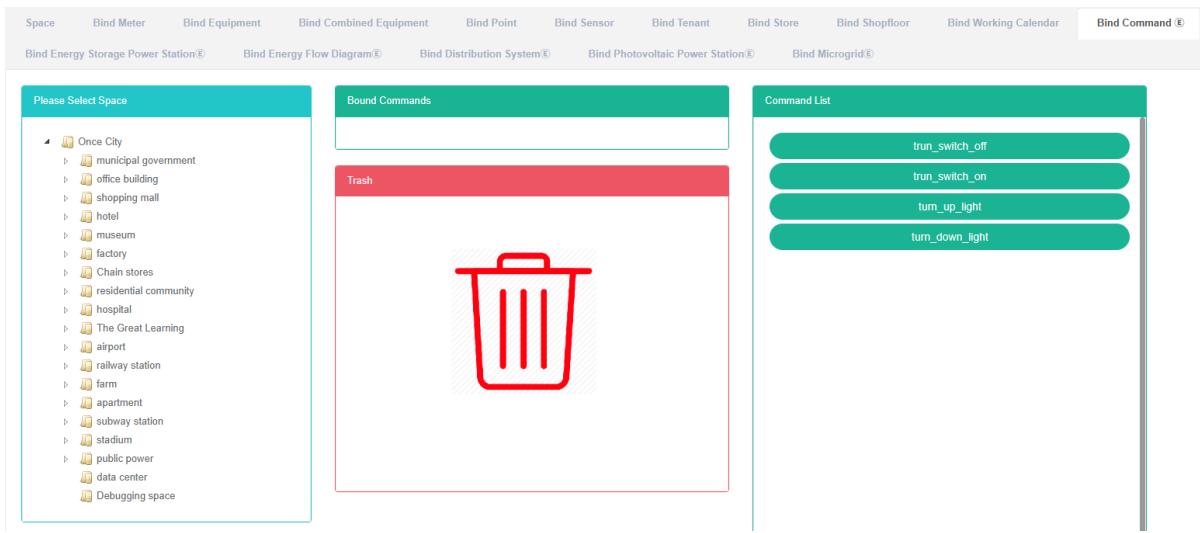
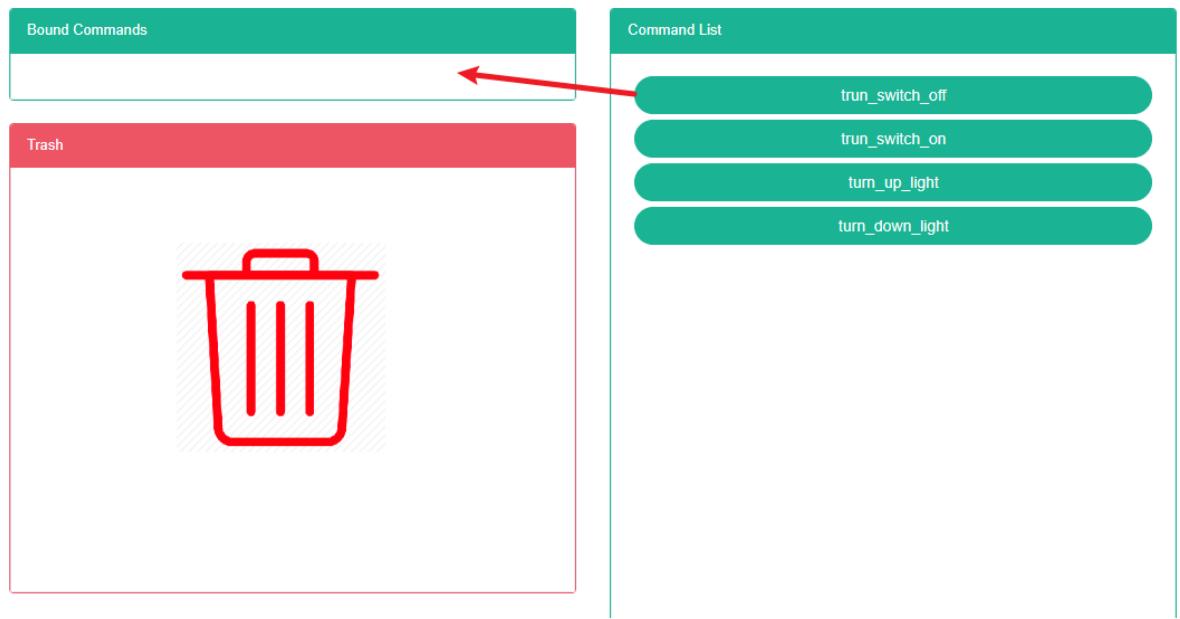
Comando di associazione:
-
Fare clic sul menu "Gestione del sistema"
-
Clicca sul menu 'gestione spazio'
-
Fare clic sulla scheda "comando di associazione"
-
Fare clic su "selezionare un modulo spaziale che necessita di associazione sotto il comando dello spazio"
-
Fare clic su 'comando elenca il modulo di comando e trascinarlo su' vincola il modulo di comando
-
In un modulo di comando 'bind' dopo aver rilasciato il tasto sinistro del mouse
-
Un suggerimento "comando di associazione riuscito" è bind
-
Se lo stesso comando viene trascinato ripetutamente nello stesso spazio, verrà visualizzato un "errore"
Comando di svincolo:
- Fare clic sul menu "Gestione del sistema"
- Clicca sul menu 'gestione spazio'
- Fare clic sulla scheda "comando di associazione"
- Fare clic sul modulo di comando 'bind', è necessario annullare l'associazione del comando e trascinarlo nel modulo 'barile'.
- Nel modulo dei contenitori per il riciclaggio dopo aver rilasciato il tasto sinistro del mouse
- Prompt dei comandi 'success' in cui le soluzioni per il successo
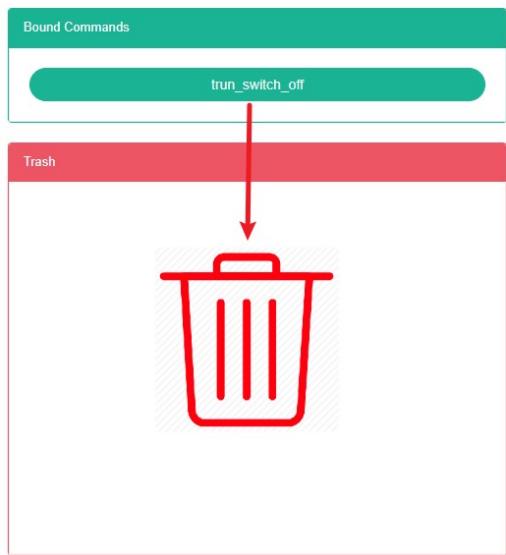
13.12. Centrale elettrica di accumulo di energia vincolata
Visualizza la centrale elettrica di accumulo di energia Bind:
- Fare clic sul menu 'gestione del sistema'
- Fare clic sul menu 'gestione spazio'
- Fare clic sulla scheda "Collega centrale elettrica di accumulo di energia"
- Fare clic sul nome dello spazio che si desidera visualizzare nel modulo "selezionare lo spazio"
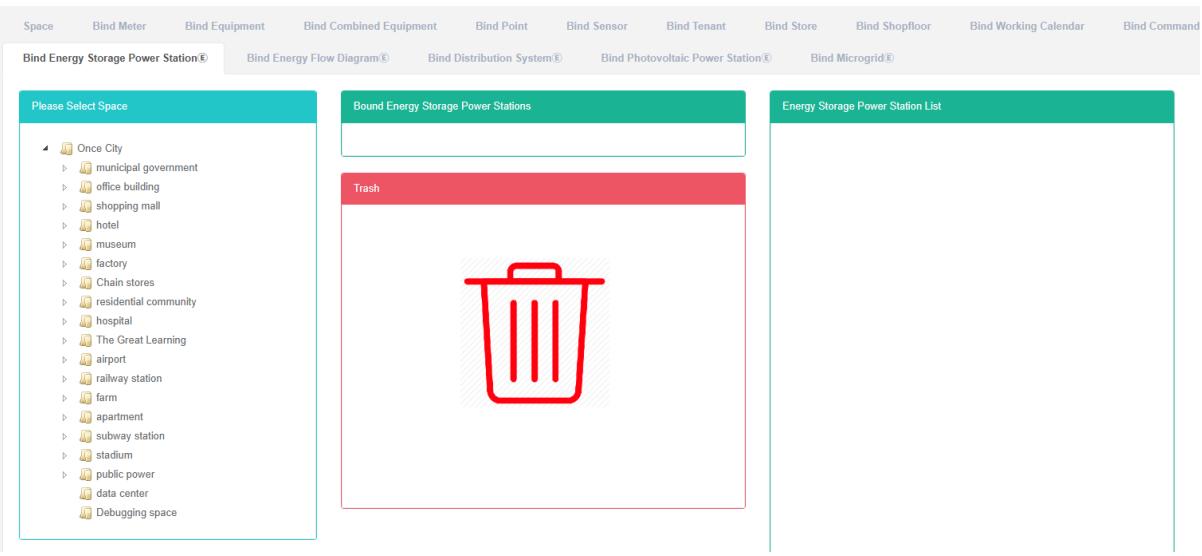
Centrale elettrica di accumulo di energia Bind:
- Fare clic sul menu "Gestione del sistema"
- Clicca sul menu 'gestione spazio'
- Fare clic sulla scheda "Collega centrale elettrica di accumulo di energia"
- Fare clic su "selezionare un modulo spaziale che necessita di associazione sotto il comando dello spazio"
- Fare clic su "Elenco centrali di accumulo di energia" nel modulo di comando e trascinare e rilasciare nel modulo di associazione delle centrali di accumulo di energia
- In un modulo di centrale elettrica di accumulo di energia vincolata dopo aver rilasciato il tasto sinistro del mouse
- Un suggerimento per 'collegare una centrale elettrica di accumulo di energia con successo' è legare
- Se lo stesso comando viene trascinato ripetutamente nello stesso spazio, verrà visualizzato un "errore"
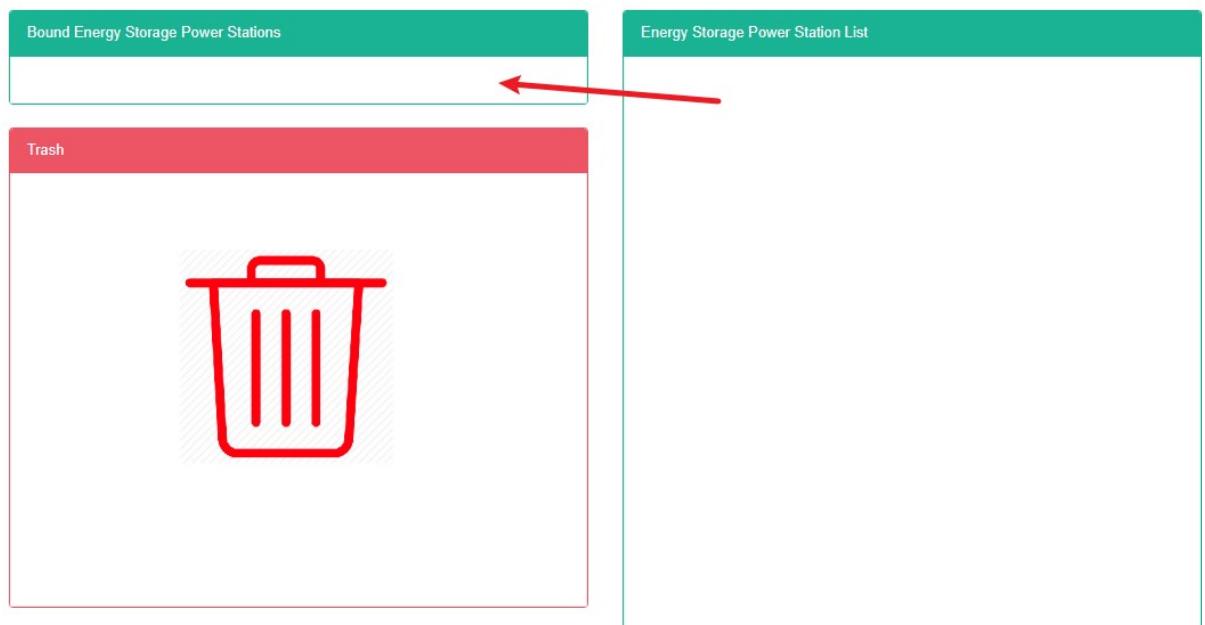
Centrale elettrica di accumulo di energia Bind
- Fare clic sul menu "Gestione del sistema"
- Fare clic sul menu 'gestione spazio'
- Fare clic sulla scheda "Associa stazione di accumulo di energia"
- Fare clic sul comando per scollegare nel modulo "Collega stazione di accumulo di energia" e trascinarlo nel modulo "secchio di riciclaggio"
- Nel modulo dei contenitori per il riciclaggio dopo aver rilasciato il tasto sinistro del mouse
- Se viene visualizzato il messaggio "Disassociazione stazione di accumulo di energia riuscita", l'operazione di disassociazione è riuscita.
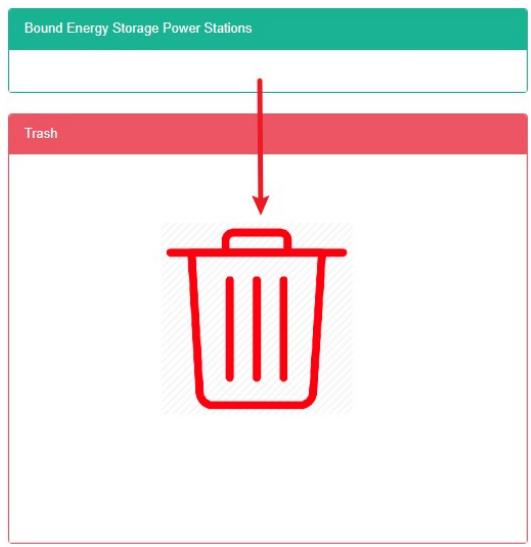
13.13. Diagramma del flusso di energia vincolata
La vista è associata al diagramma di flusso:
- Fare clic sul menu "Gestione del sistema"
- Fare clic sul menu 'gestione spazio'
- Fare clic sulla scheda 'bind can flow diagram'
- Nel modulo "Seleziona uno spazio" clicca per visualizzare lo spazio

Diagramma del flusso di energia vincolante:
- Fare clic sul menu "Gestione del sistema"
- Fare clic sul menu 'gestione spazio'
- Fare clic sulla scheda 'bind can flow diagram'
- Fare clic sullo spazio a cui si desidera associare il comando nel modulo "selezionare lo spazio"
- Fare clic su "può fluire". La figura elenca il modulo di comando e trascinarlo per associare il diagramma del flusso di energia del modulo.
- In un modulo di flusso di energia vincolante Figura dopo aver rilasciato il tasto sinistro del mouse
- 'bind può fluire Figura suggerimenti di successo in cui legare il successo
- Lo stesso comando ripetuto nello stesso spazio può generare un messaggio di errore
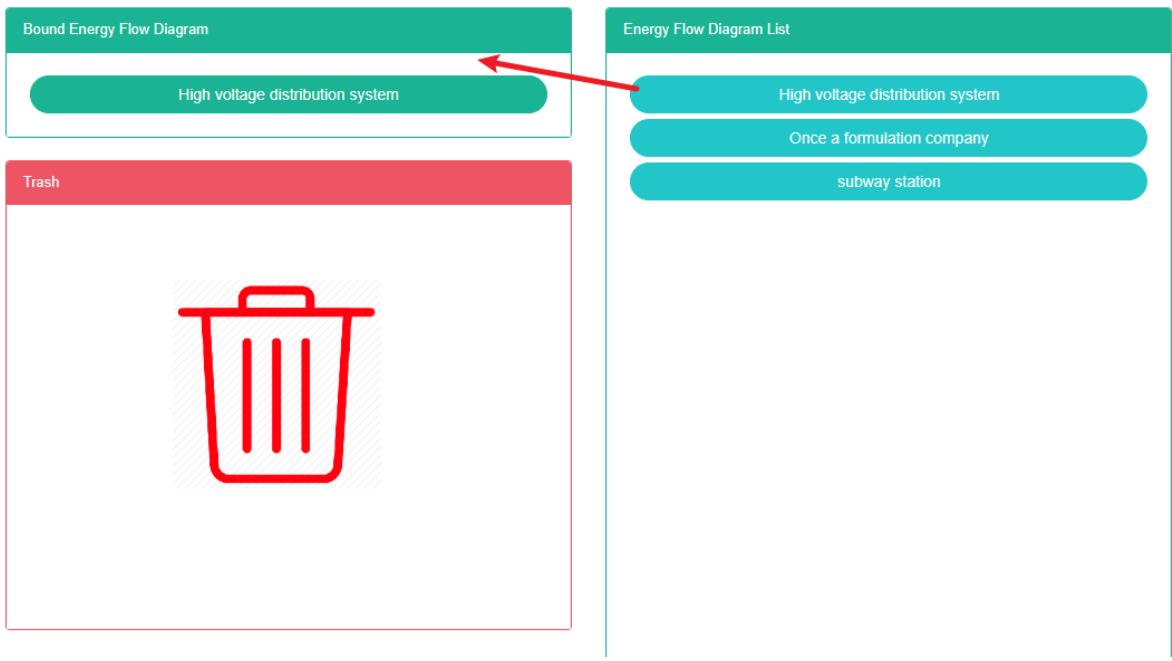
Figura di flusso di svincolo:
-
Fare clic sul menu "Gestione del sistema"
-
Fare clic sul menu 'gestione spazio'
-
Fare clic sulla scheda 'bind can flow diagram'
-
Fare clic sul modulo "Collega flusso di energia". Il modulo Figura necessita del comando di svincolo e trascinarlo nel modulo "barile".
-
Trascinare il modulo 'cestino di riciclo' e rilasciare il tasto sinistro del mouse
-
Può apparire "Scollega flusso Figura successo 'suggerimento vale a dire scollegare
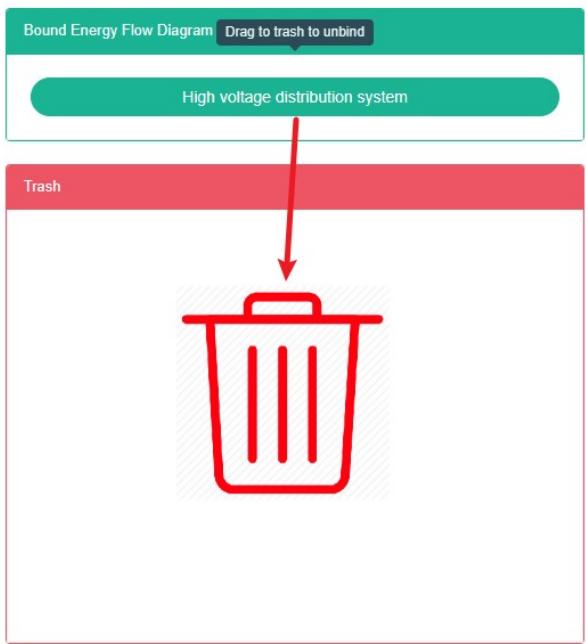
13.14. Sistema di distribuzione dell'energia vincolante
Il controllo è stato eseguito Sistema di distribuzione dell'energia:
- Fare clic sul menu "Gestione del sistema"
- Clicca sul menu 'gestione spazio'
- Fare clic sulla scheda "sistema di distribuzione vincolante"
- Nel modulo "Seleziona uno spazio" clicca per visualizzare lo spazio
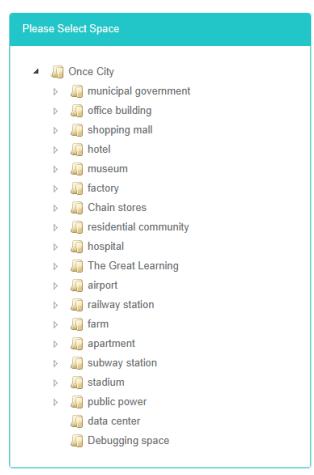
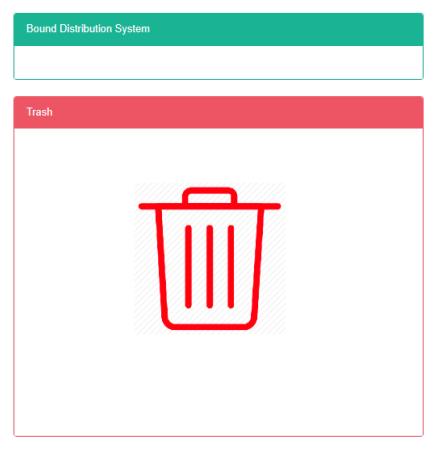

Sistema di distribuzione dell'energia vincolante:
- Fare clic sul menu "Gestione del sistema"
- Fare clic sul menu 'gestione spazio'
- Fare clic sulla scheda "associa sistemi di distribuzione"
- Fare clic su "selezionare un modulo spaziale che necessita di associazione sotto il comando dello spazio"
- Fare clic sull'elenco dei comandi del sistema di distribuzione dell'alimentazione nel modulo e trascinare e rilasciare nel modulo "bind power distribution system"
- In un modulo di sistema di distribuzione dell'alimentazione 'bind' dopo aver rilasciato il tasto sinistro del mouse
- Un prompt "successo nel sistema di distribuzione del binding" indica il successo del binding
- Lo stesso comando ripetuto nello stesso spazio può generare un messaggio di errore
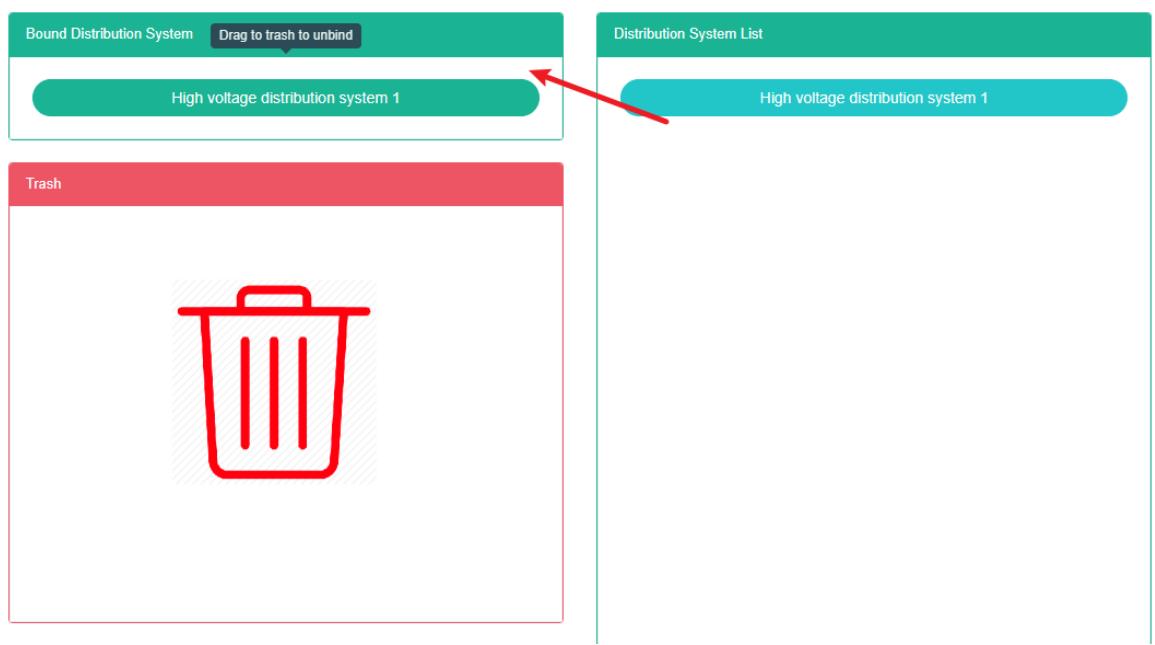
Soluzione al sistema di distribuzione dell'energia:
- Fare clic sul menu "Gestione del sistema"
- Clicca sul menu 'gestione spazio'
- Fare clic sulla scheda "associa sistemi di distribuzione"
- Fare clic sul modulo di comando "Associa sistema di distribuzione di energia" e trascinarlo nel modulo "Barili".
- Nel modulo dei contenitori per il riciclaggio dopo aver rilasciato il tasto sinistro del mouse
- Se viene visualizzato il messaggio "Sblocco del sistema di distribuzione con successo", lo svincolo è avvenuto con successo.
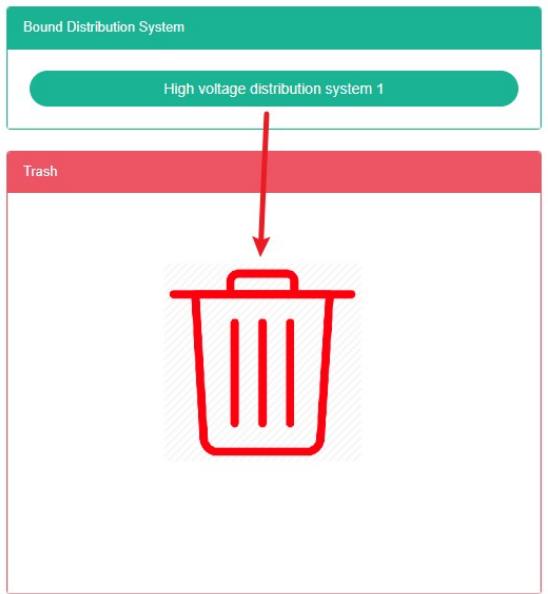
13.15. Stazione fotovoltaica vincolata
Visualizza Bind Pv Station:
- Fare clic sul menu "Gestione del sistema"
- Fare clic sul menu 'gestione spazio'
- Fare clic sulla scheda "Collega centrale fotovoltaica"
- Nel modulo "Seleziona uno spazio" clicca per visualizzare lo spazio
Centrale fotovoltaica Bind:
- Fare clic sul menu "Gestione del sistema"
- Fare clic sul menu 'gestione spazio'
- Fare clic sulla scheda "Collega centrale fotovoltaica"
- Fare clic su "selezionare un modulo spaziale che necessita di associazione sotto il comando dello spazio"
- Fare clic sull'elenco delle centrali fotovoltaiche del modulo di comando e trascinarlo nel modulo di collegamento della centrale fotovoltaica
- Trascinare nel modulo 'Associa stazione fotovoltaica' e rilasciare il tasto sinistro del mouse
- Un consiglio per "collegare con successo una centrale fotovoltaica" è legare
- Lo stesso comando ripetuto nello stesso spazio può generare un messaggio di errore
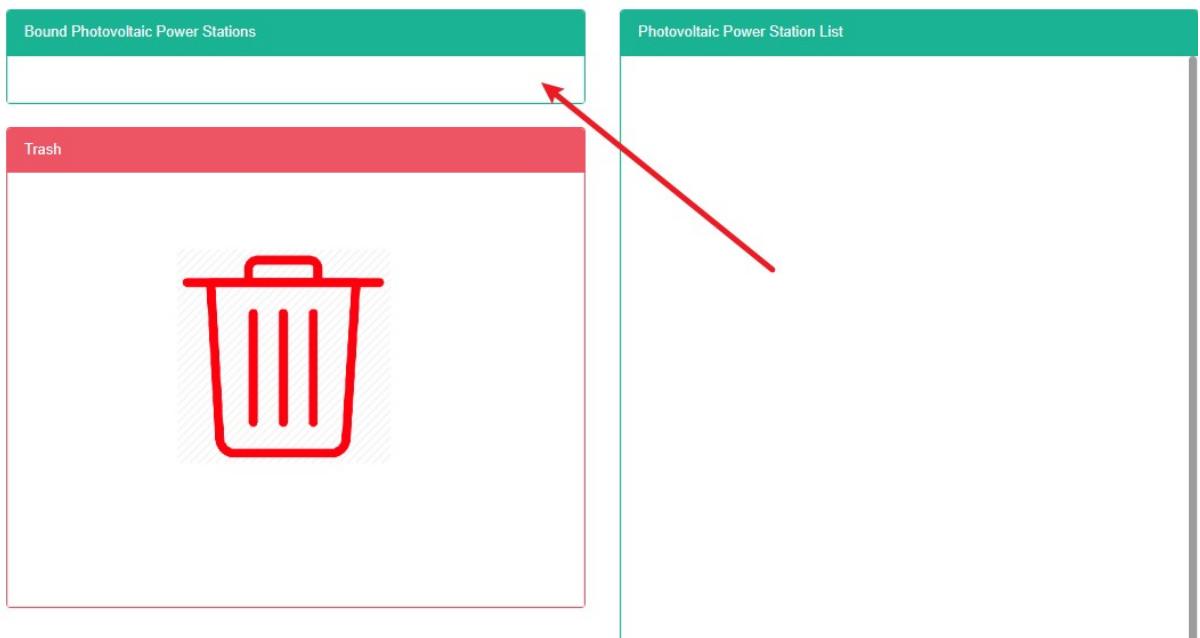
Scollegare la centrale fotovoltaica:
- Fare clic sul menu "Gestione del sistema"
- Clicca sul menu 'gestione spazio'
- Fare clic sulla scheda "associa impianto fotovoltaico"
- Fare clic sul comando "Collega il modulo della centrale fotovoltaica" e trascinarlo nel modulo "Barili".
- Nel modulo dei contenitori per il riciclaggio dopo aver rilasciato il tasto sinistro del mouse
- Se viene visualizzato il messaggio "Scollegamento stazione fotovoltaica riuscito", lo scollegamento è riuscito.
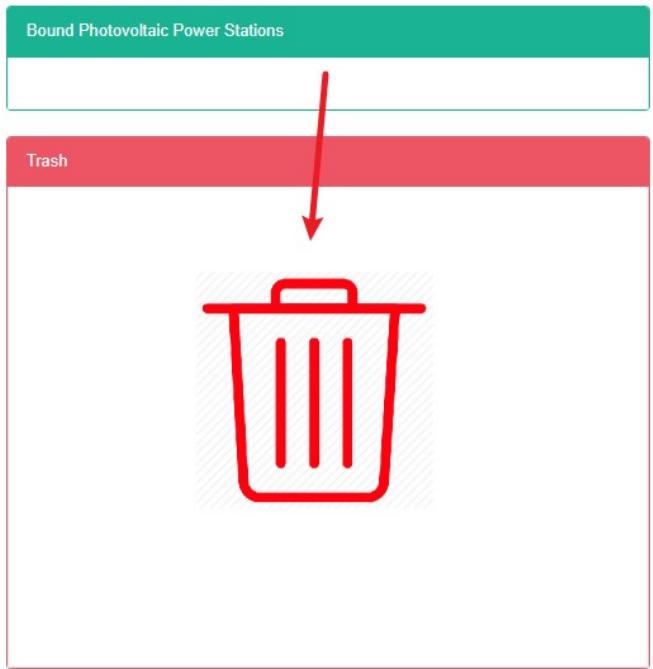
14. Gestione degli inquilini
Questo sistema può soddisfare la domanda aziendale di un sistema di gestione dell'energia, attraverso le principali apparecchiature di consumo energetico, lo stato quo dell'utilizzo energetico delle unità di monitoraggio, l'analisi, il metodo di analisi statistica, il metodo di audit energetico e il metodo di bilancio energetico, ecc. su base regolare alla situazione del consumo energetico aziendale e ai costi di analisi, aiutando le aziende a determinare il sistema di indicizzazione del consumo energetico e del risparmio energetico, l'estrazione e il potenziale di risparmio energetico delle misure di risparmio energetico.
14.1. Inquilino
Visualizza inquilino:
- Fare clic sul menu "Gestione del sistema"
- Fare clic sul menu 'gestione inquilini'
- Fare clic sulla scheda 'inquilino'
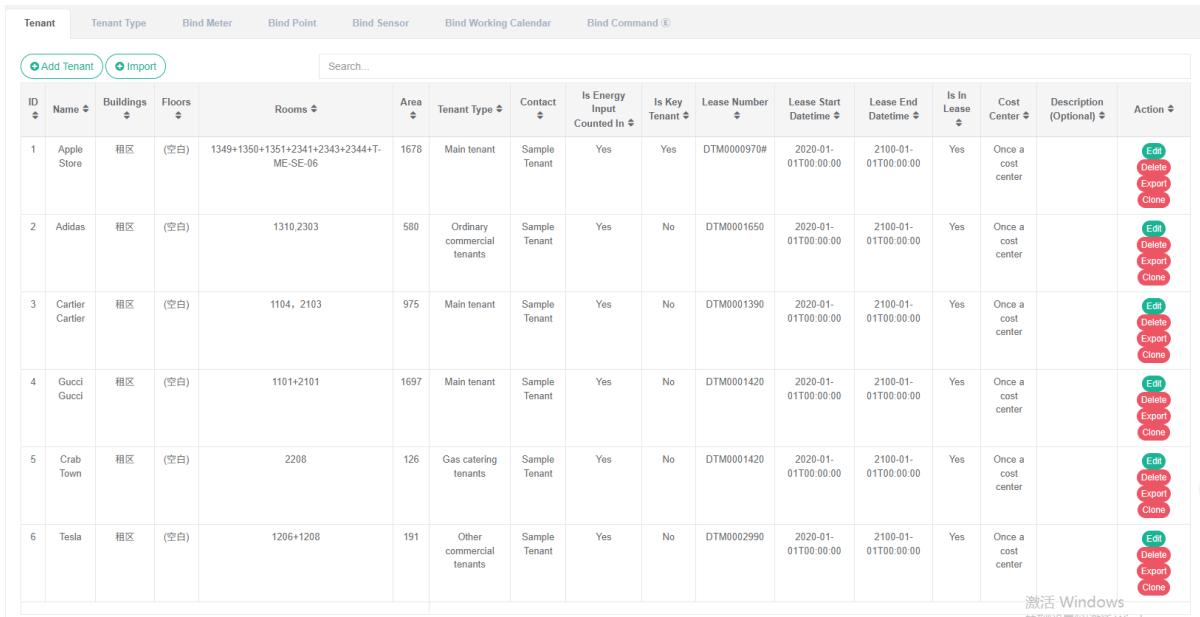
Aggiungi l'inquilino:
-
Fare clic sul menu 'amministrazione di sistema'
-
Fare clic sul menu 'gestione inquilini'
-
Fare clic sulla scheda 'inquilino'
-
Fare clic sul pulsante "Aggiungi inquilino"
-
Nella finestra di dialogo "Aggiungi inquilino" inserisci "Nome", "Area", "Edificio", "Piano", "Stanza" e "Tipo di inquilino", "Contatto", "Numero di contratto di locazione", "Centro di costo", "Descrizione". In base alla situazione effettiva, decidi se controllare "Riepilogo consumi energetici", "Inquilino principale", "Se in affitto"
-
Fare clic sul pulsante "Salva"
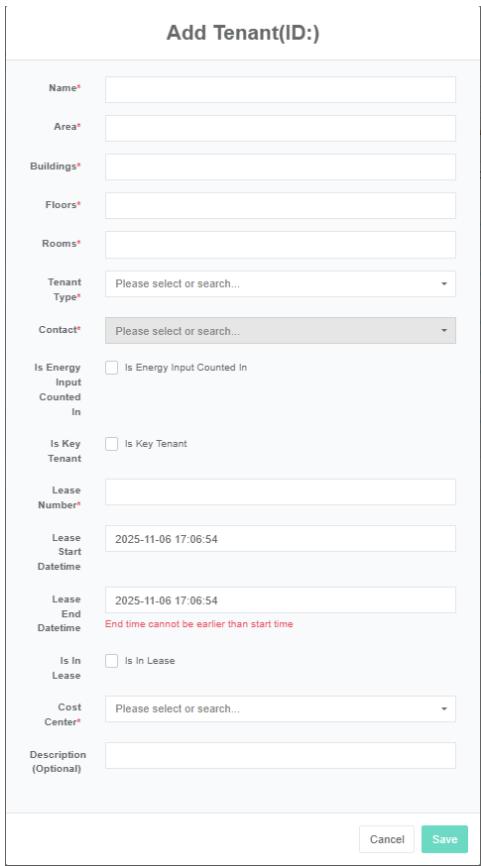
Modifica l'inquilino:
-
Fare clic sul menu 'amministrazione di sistema'
-
Fare clic sul menu "Gestione inquilini"
-
Fare clic sulla scheda 'inquilino'
-
Fare clic sul pulsante "Modifica"
-
Nella finestra di dialogo "Modifica inquilino" inserisci "Nome", "Area", "Edificio", "Piano", "Stanza", "Tipo di inquilino", "Contatto", "Numero di contratto di locazione", "Centro di costo", "Descrizione". In base alla situazione effettiva, decidi se controllare "Riepilogo consumi energetici", "Inquilino principale", "Se in affitto"
-
Fare clic sul pulsante "Salva"
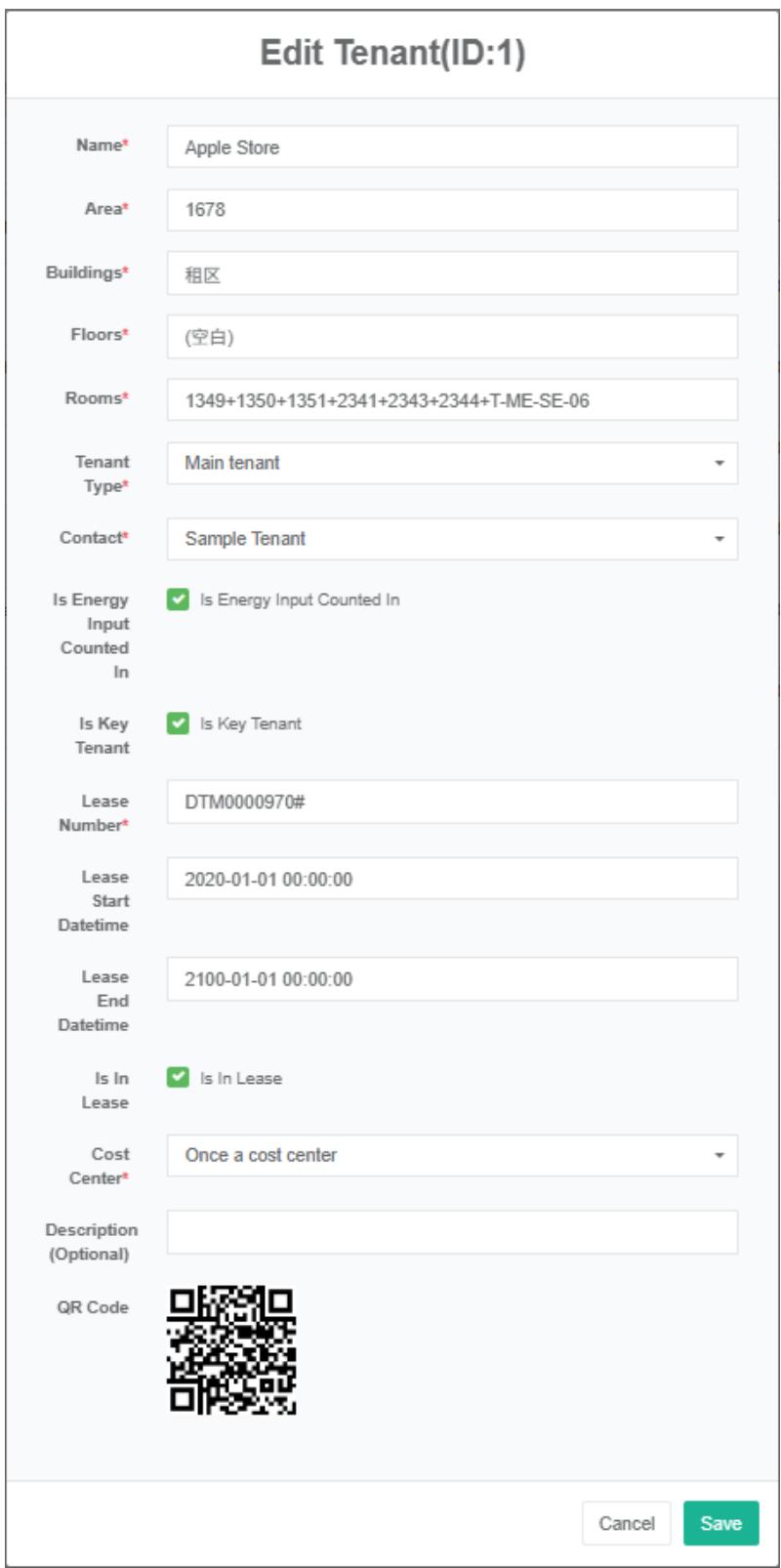
Elimina l'inquilino:
- Fare clic sul menu "Gestione del sistema"
- Fare clic sul menu "Gestione inquilini"
- Fare clic sulla scheda 'inquilino'
- Fare clic sul pulsante "Elimina"
- Fare clic sul pulsante "Conferma eliminazione" nella finestra di dialogo "Conferma eliminazione"
Importa l'inquilino:
- Fare clic sul menu "Gestione del sistema"
- Fare clic sul menu "Gestione inquilini"
- Fare clic sulla scheda 'inquilino'
- Fare clic sul pulsante "importa"
- Inserire i dati nella finestra di dialogo
- Fare clic su "Importa"
Esporta l'inquilino:
- Fare clic sul menu "Gestione del sistema"
- Fare clic sul menu 'gestione inquilini'
- Fare clic sulla scheda 'inquilino'
- Fare clic sul pulsante "Esporta"
Clona l'inquilino:
- Fare clic sul menu "Gestione del sistema"
- Fare clic sul menu "Gestione inquilini"
- Fare clic sulla scheda 'inquilino'
- Fare clic sul pulsante "clona"
14.2.Collega il misuratore
La vista ha il misuratore di legame:
- Fare clic sul menu "Gestione del sistema"
- Fare clic sul menu "Gestione inquilini"
- Fare clic sulla scheda "bind meter"
- Fare clic sulla casella a discesa del modulo "Inquilino" per scegliere l'inquilino che si desidera visualizzare
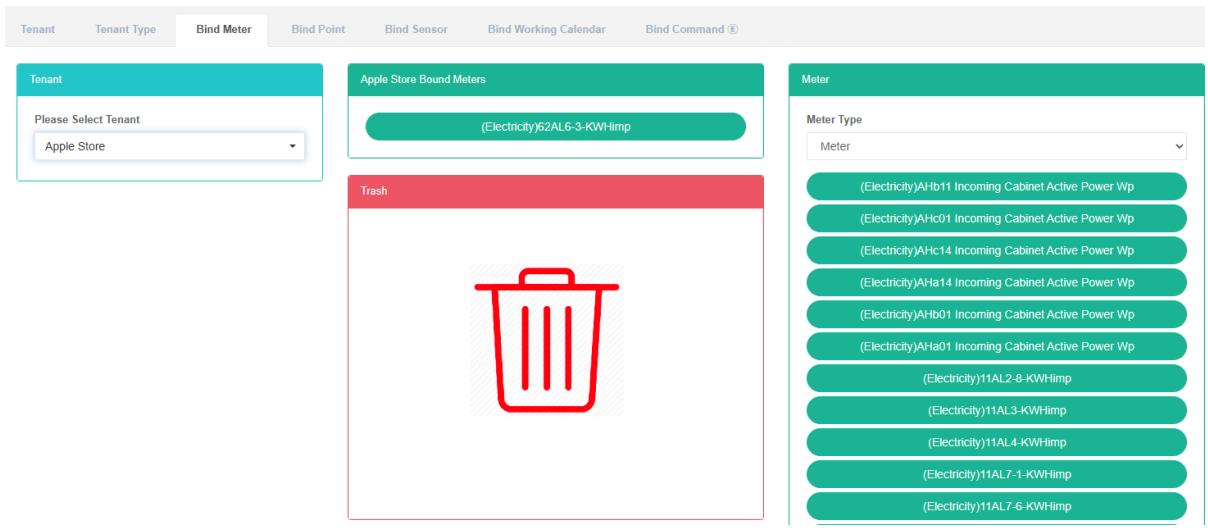
Misuratore di legame:
-
Fare clic sul menu "Gestione del sistema"
-
Fare clic sul menu "Gestione inquilini"
-
Fare clic sulla scheda "bind meter"
-
Fare clic sulla casella a discesa del modulo "Inquilino" per scegliere l'inquilino che si desidera visualizzare
-
Nel modulo "contatore" fare clic sulla casella a discesa per scegliere il tipo di contatore
-
Fare clic sul modulo "misuratore" e trascinarlo nel modulo della tabella di associazione
-
In un modulo 'bind table' dopo aver rilasciato il tasto sinistro del mouse
-
Un suggerimento "bind meter successful" è bind
-
Il trascinamento ripetuto dello stesso contatore sullo stesso inquilino comporterà un messaggio di "errore"
-
Se non si sceglie l'inquilino, verrà visualizzato il prompt "ID inquilino non valido"


Scollega misuratore:
- Fare clic sul menu "Gestione del sistema"
- Fare clic sul menu "Gestione inquilini"
- Fare clic sulla scheda "bind meter"
- Fare clic sulla casella a discesa del modulo "Inquilino" per scegliere l'inquilino che si desidera visualizzare
- Fare clic sul modulo 'bind table' per scollegare il contatore e trascinarlo nel modulo 'barrel'
- Nel modulo dei contenitori per il riciclaggio dopo aver rilasciato il tasto sinistro del mouse
- Il misuratore di 'successo' suggerisce in quali soluzioni si ottiene il successo
14.3. Associa punto dati
Visualizza punto dati di associazione:
- Fare clic sul menu "Gestione del sistema"
- Fare clic sul menu "Gestione inquilini"
- Fare clic sulla scheda "Associa punto dati"
- Vuoi vederlo nel modulo "inquilino" dell'inquilino
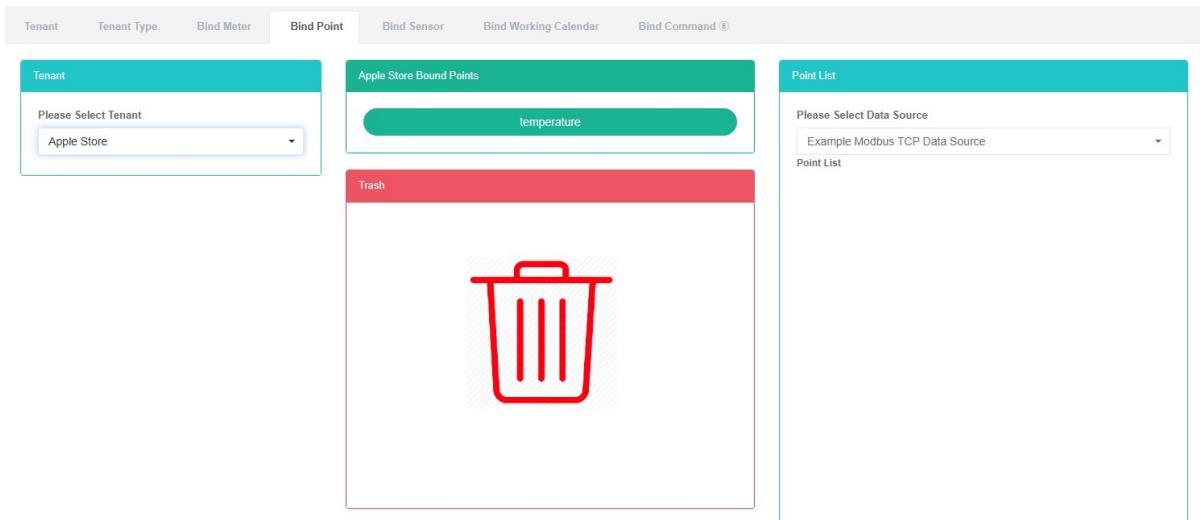
Associa punto dati:
-
Fare clic sul menu "Gestione del sistema"
-
Fare clic sul menu "Gestione inquilini"
-
Fare clic sulla scheda "Associa punto dati"
-
Fare clic sulla casella a discesa del modulo "Inquilino" per scegliere l'inquilino che si desidera visualizzare
-
Nell'"Elenco dei punti dati nel modulo" fare clic su una casella a discesa per scegliere l'origine dati
-
Fare clic sul punto dati "elenco dei punti dati" nel modulo e trascinarlo nel modulo di collegamento dei punti dati
-
In un modulo "bind data point" dopo aver rilasciato il tasto sinistro del mouse
-
Un suggerimento "bind data point succeed" è bind
-
Gli stessi dati di misurazione indicano gli stessi errori dell'inquilino e si illumineranno per avvisare
-
Se non si sceglie l'inquilino, verrà visualizzato il prompt "ID inquilino non valido"


Scollega punto dati:
-
Fare clic sul menu 'amministrazione di sistema'
-
Fare clic sul menu "Gestione inquilini"
-
Fare clic sulla scheda "Associa punto dati"
-
Fare clic sulla casella a discesa del modulo "Inquilino" per scegliere l'inquilino che si desidera visualizzare
-
Fare clic su "Associa la soluzione necessaria al punto dati nel modulo" e trascinarla nel modulo "barile".
-
Nel modulo dei contenitori per il riciclaggio dopo aver rilasciato il tasto sinistro del mouse
-
Se viene visualizzato il messaggio "Disassocia punto dati correttamente", l'operazione di sassociazione è riuscita.

14.4. Sensore di associazione
La vista ha il sensore di associazione:
- Fare clic sul menu "Gestione del sistema"
- Fare clic sul menu "Gestione inquilini"
- Fare clic sulla scheda "Sensore di collegamento"
- Vuoi vederlo nel modulo "inquilino" dell'inquilino
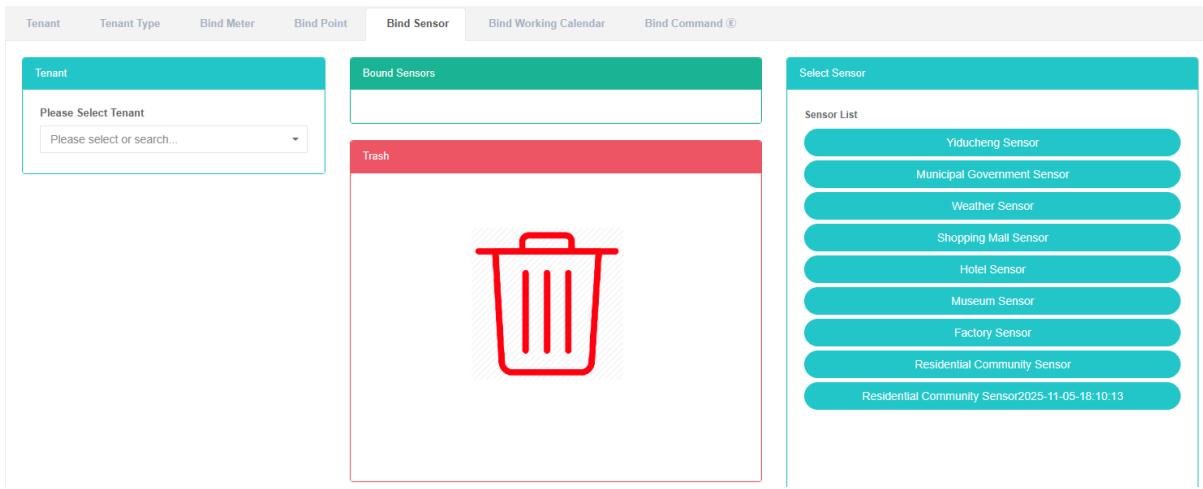
Sensore di legame:
- Fare clic sul menu 'amministrazione di sistema'
- Fare clic sul menu 'gestione inquilini'
- Fare clic sulla scheda "Sensore di collegamento"
- Fare clic sulla casella a discesa del modulo "Inquilino" per scegliere l'inquilino che si desidera visualizzare
- Fare clic su "Seleziona modulo sensore" e trascinarlo su "Associa modulo sensore"
- Trascinare il modulo 'Bind sensor' e rilasciare il tasto sinistro del mouse
- Un suggerimento di "successo" vale a dire il sensore di associazione
- Ripetere lo stesso sensore negli stessi errori dell'inquilino si illuminerà per avvisare
- Se non si sceglie l'inquilino, verrà visualizzato il prompt "ID inquilino non valido"


Sensore di sconnessione:
-
Fare clic sul menu "Gestione del sistema"
-
Fare clic sul menu 'gestione inquilini'
-
Fare clic sulla scheda "Sensore di collegamento"
-
Fare clic sulla casella a discesa del modulo "Inquilino" per scegliere l'inquilino che si desidera visualizzare
-
Fare clic sul modulo 'bind sensor', è necessario scollegare il sensore e trascinarlo sul modulo 'barrel'.
-
Rilasciare il tasto sinistro del mouse dopo aver trascinato nel modulo "cestino di riciclo"
-
Suggerimenti per il successo del sensore di svincolo in cui le soluzioni per il successo

14.5. Associare un calendario di lavoro
Visualizza il calendario di lavoro di Bind:
- Fare clic sul menu 'amministrazione di sistema'
- Fare clic sul menu 'gestione inquilini'
- Fare clic sulla scheda "Associa calendario di lavoro"
- Fare clic sul nome dell'inquilino che si desidera visualizzare nel modulo "selezionare l'inquilino"
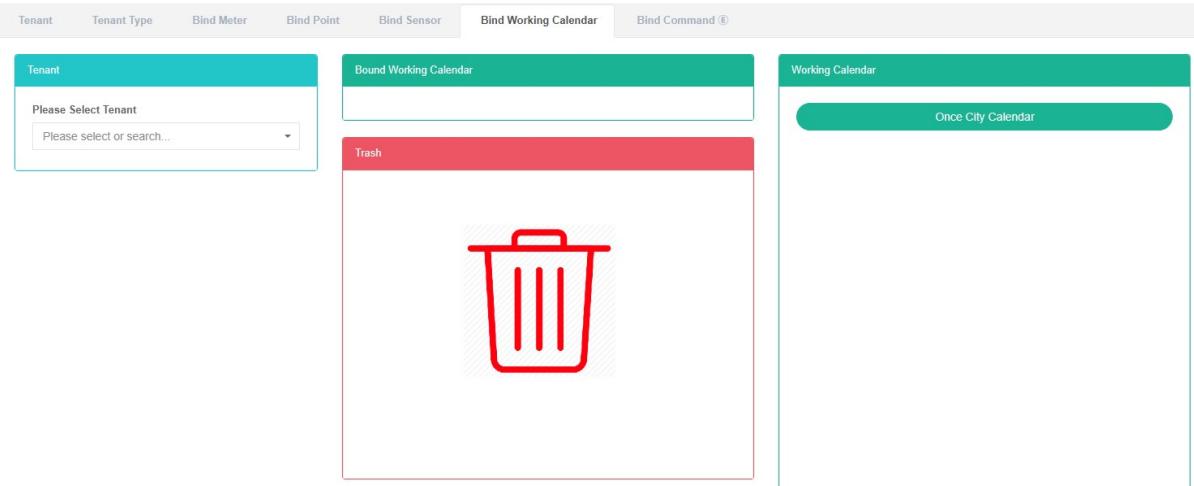
Associa calendario di lavoro:
- Fare clic sul menu 'amministrazione di sistema'
- Fare clic sul menu 'gestione inquilini'
- Fare clic sulla scheda "Associa calendario di lavoro"
- Fare clic sul tenant a cui si desidera associare il calendario di lavoro nel modulo "selezionare il tenant"
- Fare clic su "Elenco calendari di lavoro" per visualizzare il modulo "Calendario di lavoro" e trascinarlo nel modulo "Collega calendario di lavoro"
- In un modulo Calendario funzionante 'bind' dopo aver rilasciato il tasto sinistro del mouse
- 'Suggerimenti di lavoro per legare il calendario di successo in cui legare il successo
- Trascinare ripetutamente lo stesso calendario di lavoro nello stesso tenant comporterà un messaggio di "errore"

Scollega calendario di lavoro:
- Fare clic sul menu 'amministrazione di sistema'
- Fare clic sul menu 'gestione inquilini'
- Fare clic sulla scheda "Associa calendario di lavoro"
- Fare clic sul modulo 'Associa il modulo Calendario di lavoro', quindi trascinare il lavoro da svolgere nel calendario e rilasciarlo nel modulo 'Barrel'.
- Nel modulo dei contenitori per il riciclaggio dopo aver rilasciato il tasto sinistro del mouse
- Se viene visualizzato il messaggio "Scollegamento calendario di lavoro riuscito", lo scollegamento è riuscito.

14.6. Comando Bind
Visualizza comando Bind:
- Fare clic sul menu 'amministrazione di sistema'
- Fare clic sul menu 'gestione inquilini'
- Fare clic sulla scheda "comando di associazione"
- Nel modulo "Seleziona inquilino" clicca sul nome dell'inquilino che vuoi vedere
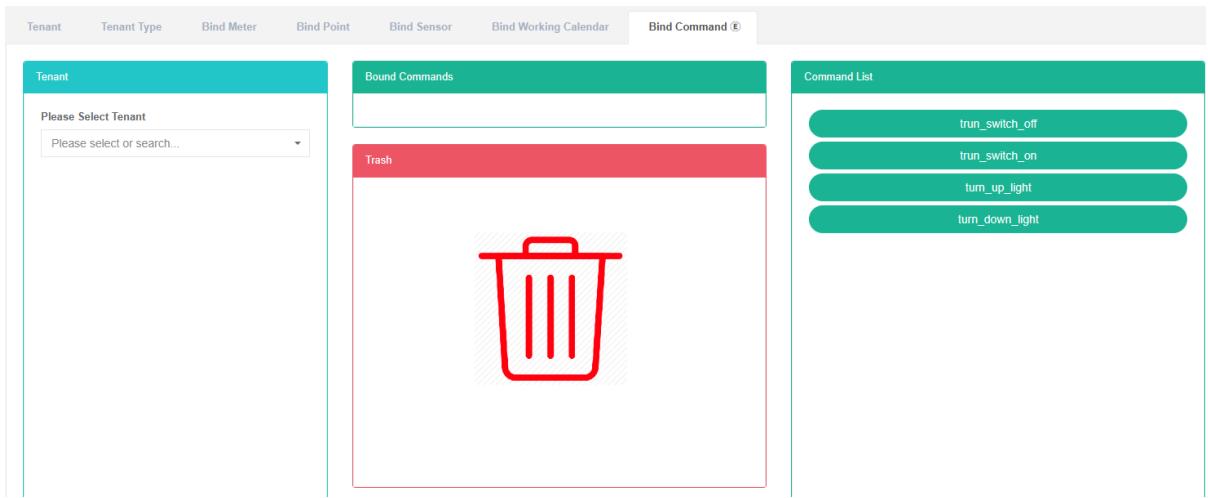
Comando di associazione:
-
Fare clic sul menu "Gestione del sistema"
-
Fare clic sul menu 'gestione inquilini'
-
Fare clic sulla scheda "comando di associazione"
-
Fare clic sul modulo "selezionare l'inquilino" necessario per associarlo al comando dell'inquilino
-
Fare clic su 'comando elenca il modulo di comando e trascinarlo su' vincola il modulo di comando
-
In un modulo di comando 'bind' dopo aver rilasciato il tasto sinistro del mouse
-
Un suggerimento "comando di associazione riuscito" è bind
-
Lo stesso comando ripetuto negli stessi errori del tenant si illuminerà per avvisare
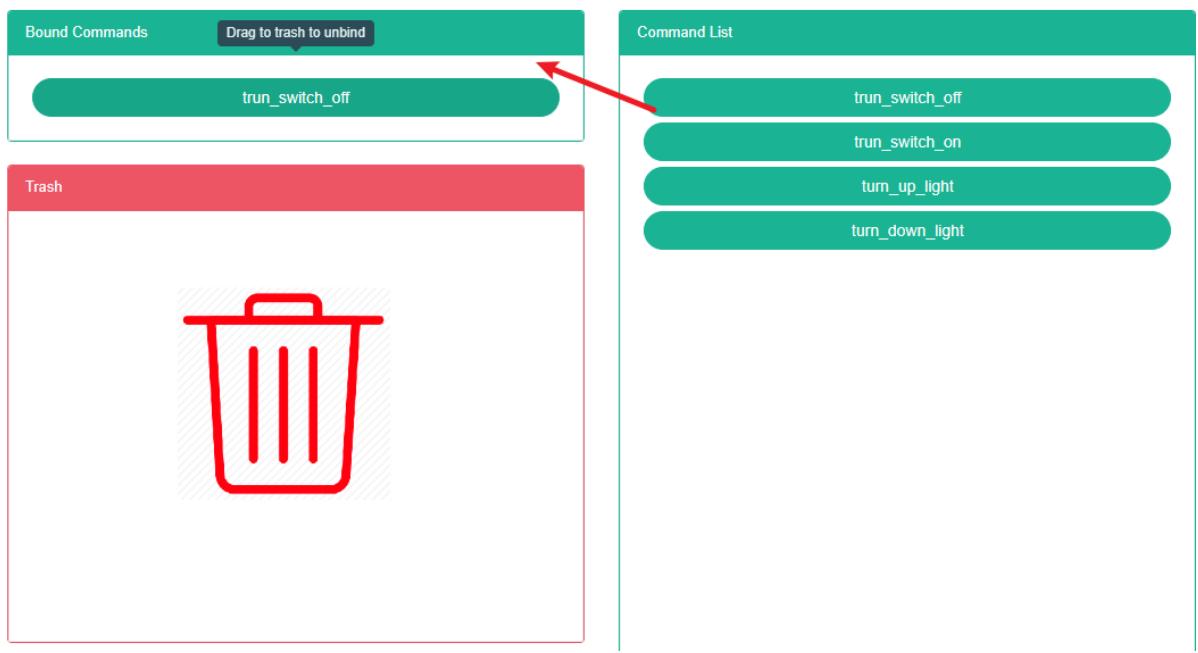
Scollega il calendario di lavoro:
- Fare clic sul menu "Gestione del sistema"
- Fare clic sul menu 'gestione inquilini'
- Fare clic sulla scheda "comando di associazione"
- Fare clic sul modulo di comando 'bind', è necessario annullare l'associazione del comando e trascinarlo nel modulo 'barile'.
- Nel modulo dei contenitori per il riciclaggio dopo aver rilasciato il tasto sinistro del mouse
- Prompt dei comandi 'success' in cui le soluzioni per il successo
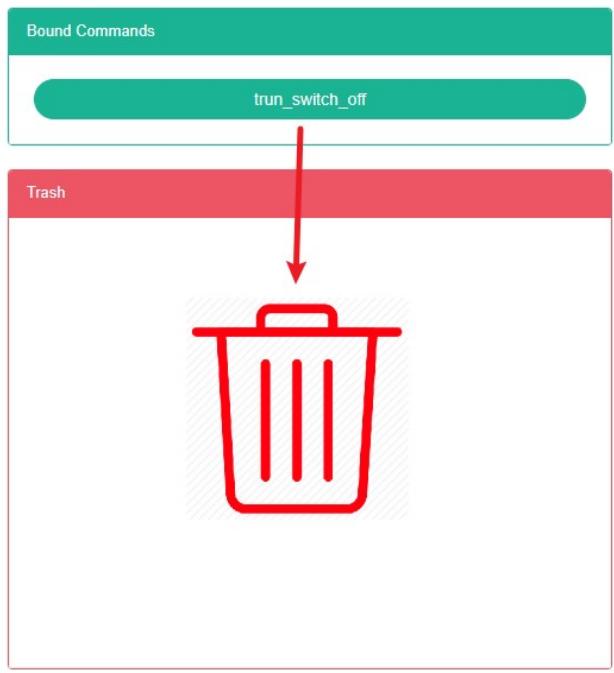
15. Gestione del negozio
Questo sistema può soddisfare la domanda aziendale di un sistema di gestione dell'energia, attraverso le principali apparecchiature di consumo energetico, lo stato quo dell'utilizzo energetico delle unità di monitoraggio, l'analisi, il metodo di analisi statistica, il metodo di audit energetico e il metodo di bilancio energetico, ecc. su base regolare alla situazione del consumo energetico aziendale e ai costi di analisi, aiutando le aziende a determinare il sistema di indicizzazione del consumo energetico e del risparmio energetico, l'estrazione e il potenziale di risparmio energetico delle misure di risparmio energetico.
15.1. Negozio
Controlla il negozio:
- Fare clic sul menu "Gestione del sistema"
- Clicca sul menu 'gestione negozio'
- Fare clic sulla scheda "negozio"
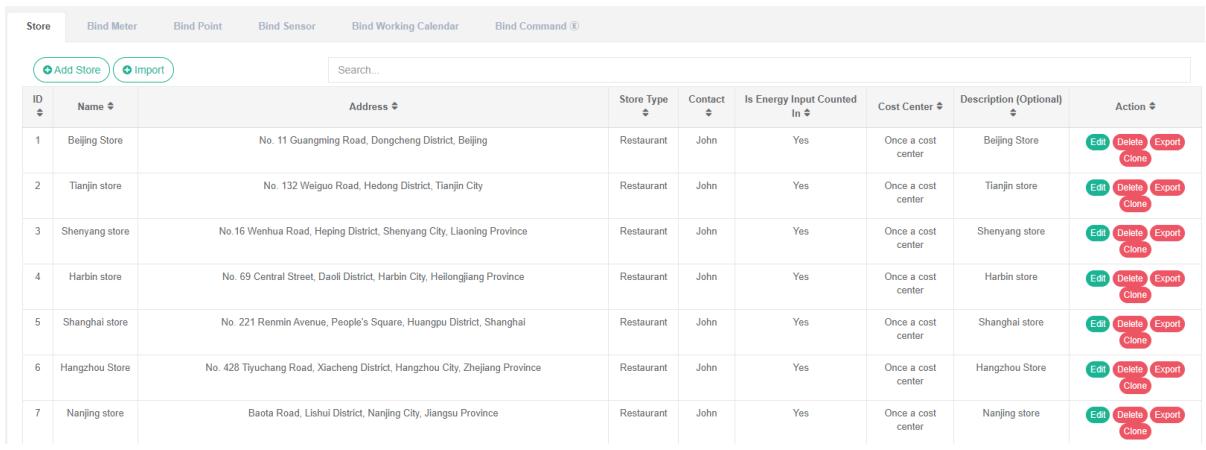
Aggiungi negozio:
- Fare clic sul menu "Gestione del sistema"
- Clicca sul menu 'gestione negozio'
- Fare clic sulla scheda "negozio"
- Fare clic sul pulsante "Aggiungi negozio"
- Nella finestra di dialogo "Aggiungi negozio" inserisci "Nome", "Area", "Indirizzo", "Latitudine", "Longitudine" e "Tipo di negozio", "Contatto", "Centro di costo", "Descrizione". In base alla situazione effettiva, decidi se controllare il consumo energetico in sintesi.
- Fare clic sul pulsante "Salva"
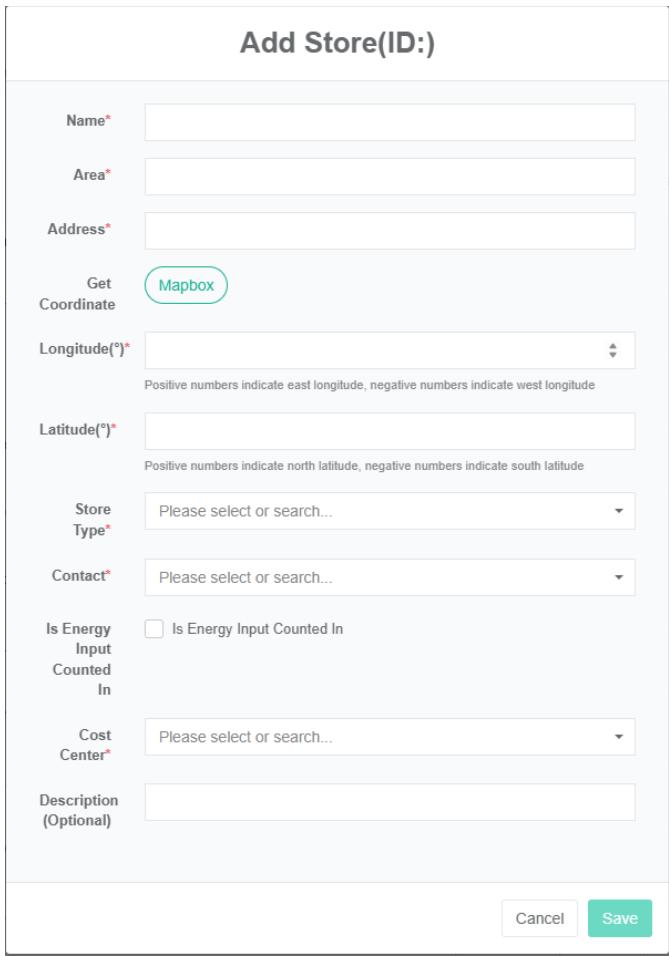
Modifica negozio:
- Fare clic sul menu "Gestione del sistema"
- Clicca sul menu 'gestione negozio'
- Fare clic sulla scheda "negozio"
- Fare clic sul pulsante "Modifica"
- Nella finestra di dialogo "Modifica negozio" immettere "Nome", "Area", "Indirizzo", "Coordinate di ritiro" e "latitudine", "longitudine", "tipo di negozio", "contatti", "centri di costo", "descrizione". In base alla situazione effettiva, decidere se controllare il consumo energetico in sintesi.
- Fare clic sul pulsante "Salva"
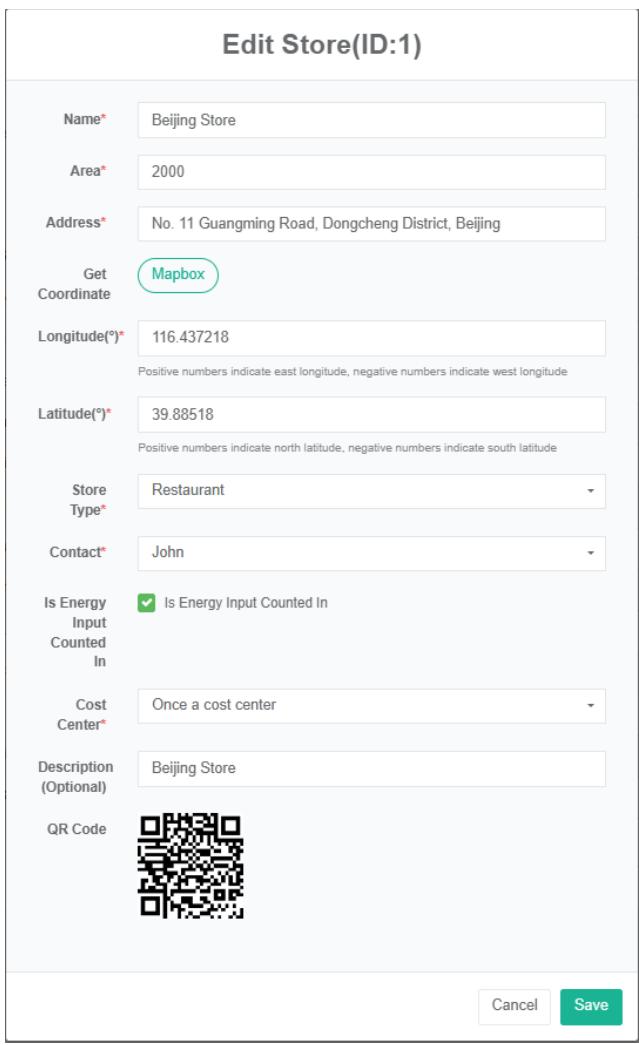
Elimina archivio:
- Fare clic sul menu "Gestione del sistema"
- Clicca sul menu 'gestione negozio'
- Fare clic sulla scheda "negozio"
- Fare clic sul pulsante "Elimina"
- Fare clic sul pulsante Conferma eliminazione nella finestra di dialogo Conferma eliminazione
Importa il negozio:
- Fare clic sul menu "Gestione del sistema"
- Clicca sul menu 'gestione negozio'
- Fare clic sulla scheda "negozio"
- Fare clic sul pulsante "Importa"
- Inserire i dati nella finestra di dialogo
- Fare clic sul pulsante "importa"
ExportStore:
- Fare clic sul menu "Gestione del sistema"
- Clicca sul menu 'gestione negozio'
- Fare clic sulla scheda "negozio"
- Fare clic sul pulsante "Esporta"
Negozio di clonazione:
- Fare clic sul menu "Gestione del sistema"
- Clicca sul menu 'gestione negozio'
- Fare clic sulla scheda "negozio"
- Fare clic sul pulsante "clona"
15.2. Associa il misuratore
Visualizza misuratore di legame:
- Fare clic sul menu "Gestione del sistema"
- Fare clic sul menu 'gestione inquilini'
- Fare clic sulla scheda "bind meter"
- Nel modulo "selezionare il negozio" fare clic sulla casella a discesa per scegliere di visualizzare il negozio
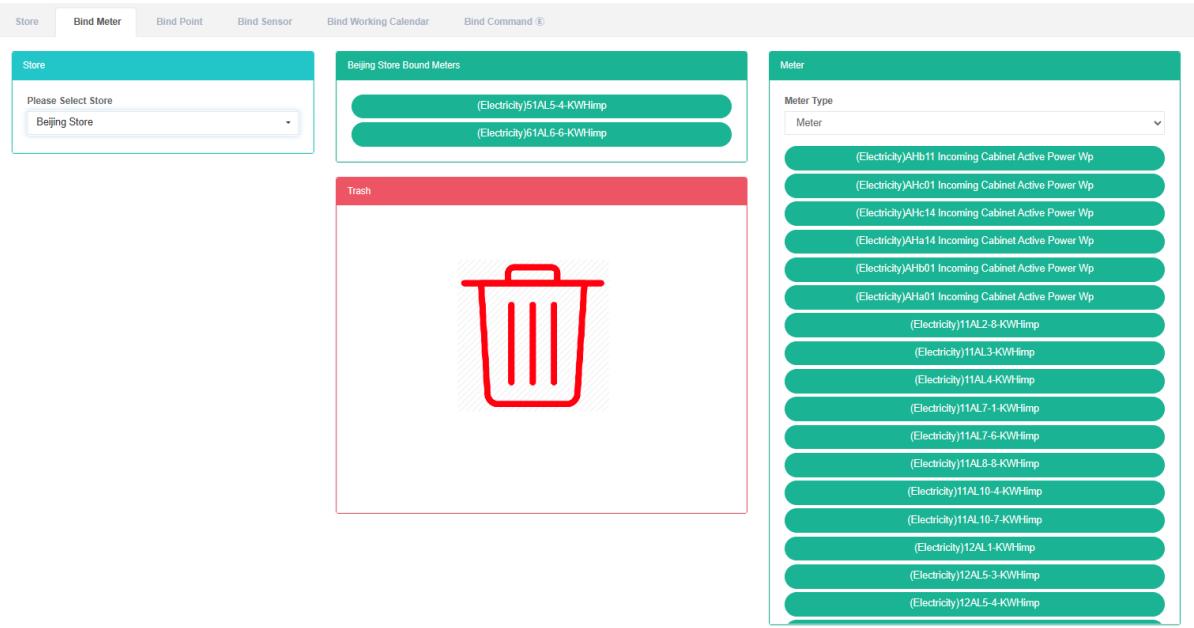
Misuratore di legame:
- Fare clic sul menu "Gestione del sistema"
- Clicca sul menu 'gestione negozio'
- Fare clic sulla scheda "bind meter"
- Nel modulo "selezionare il negozio" fare clic sulla casella a discesa per scegliere di visualizzare il negozio
- Nel modulo "contatore" fare clic sulla casella a discesa per scegliere il tipo di contatore
- Fare clic sul modulo "misuratore" e trascinarlo nel modulo della tabella di associazione
- Trascinare il modulo 'Associa tabella' e rilasciare il tasto sinistro del mouse
- Un suggerimento "bind meter successful" è bind
- Se lo stesso contatore viene trascinato ripetutamente nello stesso archivio, verrà visualizzato un messaggio di "errore"
- In caso contrario, verrà visualizzato il messaggio "ID negozio non valido"


Scollega misuratore:
- Fare clic sul menu "Gestione del sistema"
- Clicca sul menu 'gestione negozio'
- Fare clic sulla scheda "bind meter"
- Nel modulo "selezionare il negozio" fare clic sulla casella a discesa per scegliere di visualizzare il negozio
- Fare clic sul contatore che si desidera scollegare nel modulo "Collega contatore" e trascinarlo nel modulo "contenitore di riciclaggio"
- Nel modulo dei contenitori per il riciclaggio dopo aver rilasciato il tasto sinistro del mouse
- Il misuratore di 'successo' suggerisce in quali soluzioni si ottiene il successo

15.3. Associa punto dati
Visualizza punto dati di associazione:
- Fare clic sul menu "Gestione del sistema"
- Clicca sul menu 'gestione negozio'
- Fare clic sulla scheda "Associa punto dati"
4. Nel modulo "seleziona negozio" clicca per visualizzare il negozio
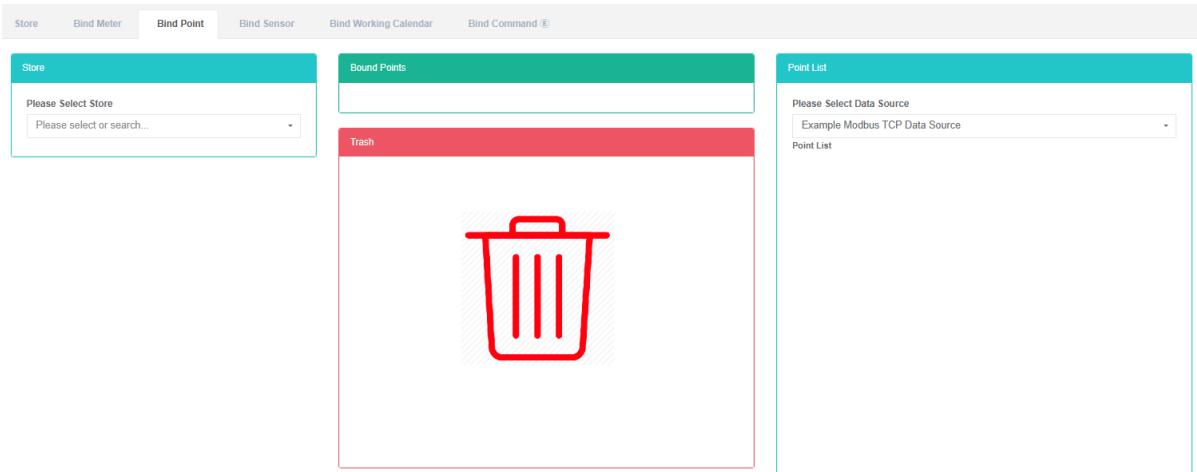
Punto dati di associazione:
- Fare clic sul menu "Gestione del sistema"
- Clicca sul menu 'gestione negozio'
- Fare clic sulla scheda "Associa punto dati"
- Nel modulo "selezionare il negozio" fare clic sulla casella a discesa per scegliere di visualizzare il negozio
- Nell'"Elenco dei punti dati nel modulo" fare clic su una casella a discesa per scegliere l'origine dati
- Fare clic sul punto dati "elenco dei punti dati" nel modulo e trascinarlo nel modulo di collegamento dei punti dati
- In un modulo "bind data point" dopo aver rilasciato il tasto sinistro del mouse
- Un suggerimento "bind data point succeed" è bind
- Quando lo stesso punto dati di misurazione viene trascinato nello stesso archivio, verrà visualizzato un messaggio di "errore"
- In caso contrario, verrà visualizzato il messaggio "ID negozio non valido"


Scollega punto dati:
- Fare clic sul menu 'amministrazione di sistema'
- Clicca sul menu 'gestione negozio'
- Fare clic sulla scheda "Associa punto dati"
- Nel modulo "selezionare il negozio" fare clic sulla casella a discesa per scegliere di visualizzare il negozio
- Fare clic su "Associa la soluzione necessaria al punto dati nel modulo" e trascinarla nel modulo "barile".
- Nel modulo dei contenitori per il riciclaggio dopo aver rilasciato il tasto sinistro del mouse
- Se viene visualizzato il messaggio "Disassocia punto dati correttamente", l'operazione di sassociazione è riuscita.

15.4. Associare il sensore
Visualizza sensore di legame:
- Fare clic sul menu 'amministrazione di sistema'
- Clicca sul menu 'gestione negozio'
- Fare clic sulla scheda "Sensore di collegamento"
- Nel modulo "selezionare il negozio" fare clic per visualizzare il negozio
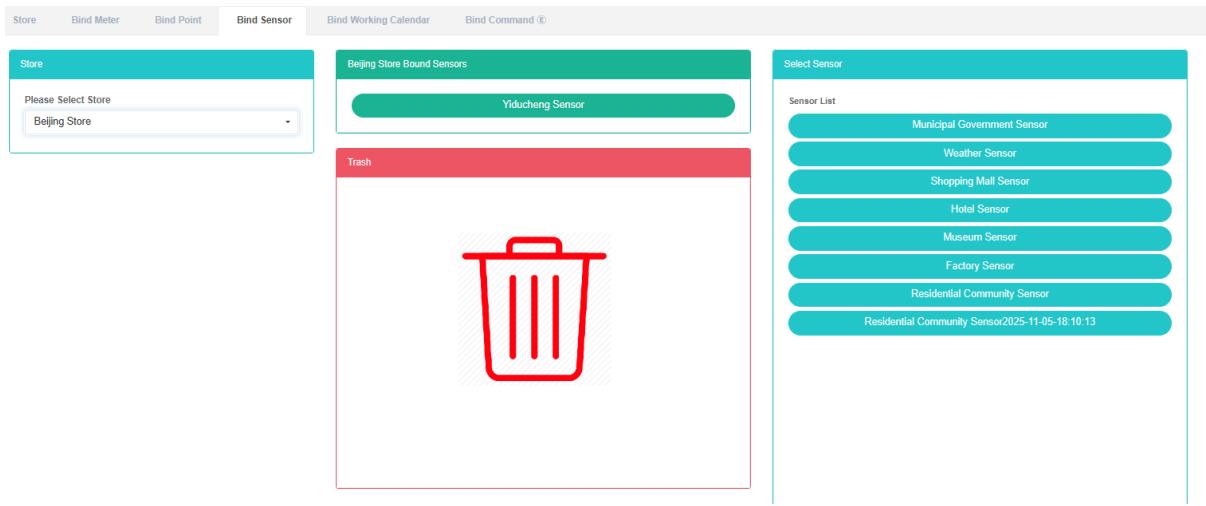
Sensore di legame:
- Fare clic sul menu "Gestione del sistema"
- Clicca sul menu 'gestione negozio'
- Fare clic sulla scheda "Sensore di collegamento"
- Nel modulo "selezionare il negozio" fare clic sulla casella a discesa per scegliere di visualizzare il negozio
- Fare clic su "Seleziona modulo sensore" e trascinarlo su "Associa modulo sensore"
- In un modulo sensore 'bind' dopo aver rilasciato il tasto sinistro del mouse
- Un suggerimento di "successo" vale a dire il sensore di associazione
- Ripetere lo stesso sensore nello stesso negozio "Errore" Si accenderà per avvisare
- Se non si sceglie il negozio, verrà visualizzato il prompt "ID negozio non valido"

Sensore di sconnessione:
- Fare clic sul menu "Gestione del sistema"
- Clicca sul menu 'gestione negozio'
- Fare clic sulla scheda "Sensore di collegamento"
- Nel modulo "selezionare il negozio" fare clic sulla casella a discesa per scegliere di visualizzare il negozio
- Fare clic sul modulo 'bind sensor', è necessario scollegare il sensore e trascinarlo sul modulo 'barrel'.
- Rilasciare il tasto sinistro del mouse dopo aver trascinato nel modulo "cestino di riciclo"
- Se viene visualizzato il messaggio "Scollegamento sensore riuscito", lo scollegamento è riuscito.

15.5. Associa il calendario di lavoro
Visualizza il calendario di lavoro di Bind:
- Fare clic sul menu 'amministrazione di sistema'
- Clicca sul menu 'gestione negozio'
- Fare clic sulla scheda "Associa calendario di lavoro"
- Clicca sul nome del negozio che vuoi visualizzare nella sezione "seleziona un negozio"
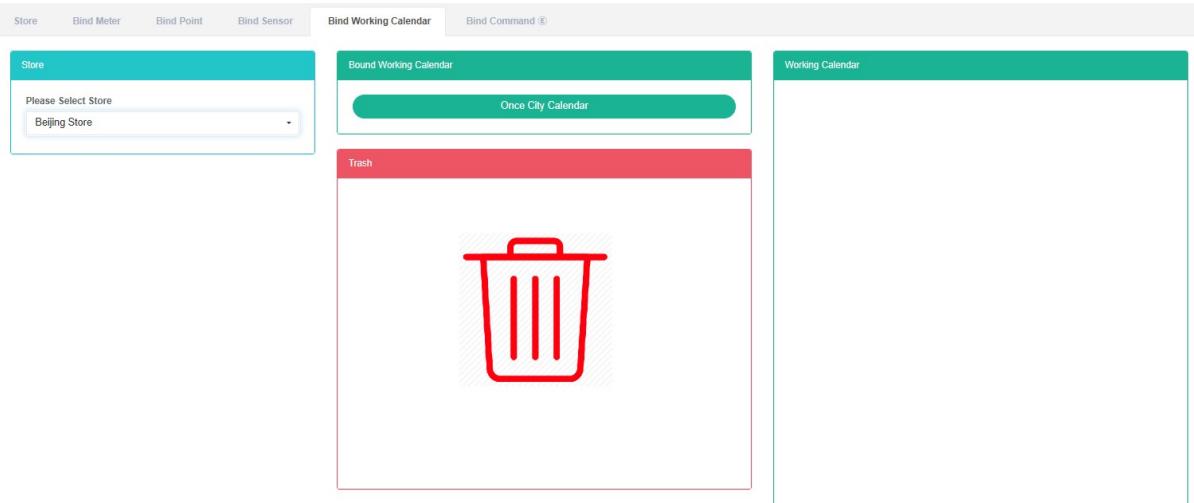
Associa calendario di lavoro:
- Fare clic sul menu 'amministrazione di sistema'
- Clicca sul menu 'gestione negozio'
- Fare clic sulla scheda "Associa calendario di lavoro"
- Fare clic sul negozio a cui si desidera associare il calendario di lavoro nel modulo "selezionare il negozio"
- Fare clic sul calendario di lavoro nel modulo "Elenco calendari di lavoro" e trascinarlo nel modulo "Associa calendario di lavoro"
- In un modulo Calendario funzionante 'bind' dopo aver rilasciato il tasto sinistro del mouse
- Viene visualizzato il messaggio "Associa calendario di lavoro correttamente", che indica che l'associazione è avvenuta correttamente.
- Lo stesso calendario di lavoro ripetuto nello stesso negozio "Errore" si illuminerà per avvisare

Scollega calendario di lavoro:
- Fare clic sul menu "Gestione del sistema"
- Clicca sul menu 'gestione negozio'
- Fare clic sulla scheda "Associa calendario di lavoro"
- Fare clic sul modulo 'Associa il modulo Calendario di lavoro', quindi trascinare il lavoro da svolgere nel calendario e rilasciarlo nel modulo 'Barrel'.
- Nel modulo dei contenitori per il riciclaggio dopo aver rilasciato il tasto sinistro del mouse
- Se viene visualizzato il messaggio "Scollegamento calendario di lavoro riuscito", lo scollegamento è riuscito.
15.6. Comando Bind
Visualizza comando Bind:
- Fare clic sul menu "Gestione del sistema"
- Clicca sul menu 'gestione negozio'
- Fare clic sulla scheda "comando di associazione"
- Nel modulo "selezionare il negozio" fare clic per visualizzare il nome del negozio
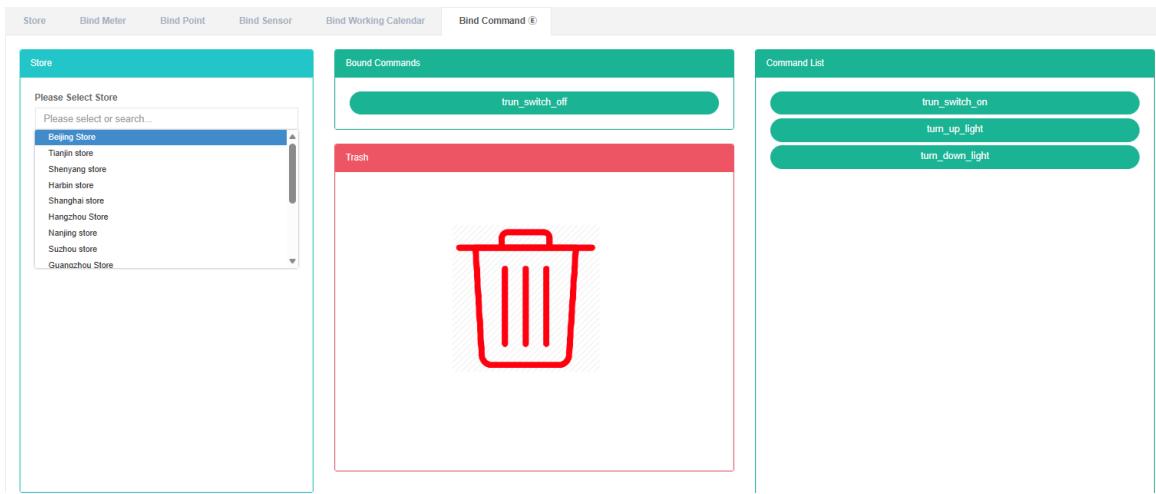
Comando di associazione:
-
Fare clic sul menu 'amministrazione di sistema'
-
Clicca sul menu 'gestione negozio'
-
Fare clic sulla scheda "comando di associazione"
-
Fare clic sul modulo "selezionare il negozio" per eseguire il comando di associazione dal negozio
-
Fare clic su 'comando elenca il modulo di comando e trascinarlo su' vincola il modulo di comando
-
In un modulo di comando 'bind' dopo aver rilasciato il tasto sinistro del mouse
-
Un suggerimento "comando di associazione riuscito" è bind
-
Lo stesso comando ripetuto nello stesso archivio "Errore" Si accenderà per avvisare


Comando di svincolo:
- Fare clic sul menu "Gestione del sistema"
- Clicca sul menu 'gestione negozio'
- Fare clic sulla scheda "comando di associazione"
- Fare clic sul modulo di comando 'bind', è necessario annullare l'associazione del comando e trascinarlo nel modulo 'barile'.
- Nel modulo dei contenitori per il riciclaggio dopo aver rilasciato il tasto sinistro del mouse
- Prompt dei comandi 'success' in cui le soluzioni per il successo

16. Gestione del reparto produzione
Questo sistema può soddisfare la domanda aziendale di un sistema di gestione dell'energia, attraverso le principali apparecchiature di consumo energetico, lo stato quo dell'utilizzo energetico delle unità di monitoraggio, l'analisi, il metodo di analisi statistica, il metodo di audit energetico e il metodo di bilancio energetico, ecc. su base regolare alla situazione del consumo energetico aziendale e ai costi di analisi, aiutando le aziende a determinare il sistema di indicizzazione del consumo energetico e del risparmio energetico, l'estrazione e il potenziale di risparmio energetico delle misure di risparmio energetico.
16.1. Officina
Controlla il reparto produzione:
- Fare clic sul menu "Gestione del sistema"
- Fare clic sul menu 'gestione officina'
- Clicca sulla scheda 'negozio'
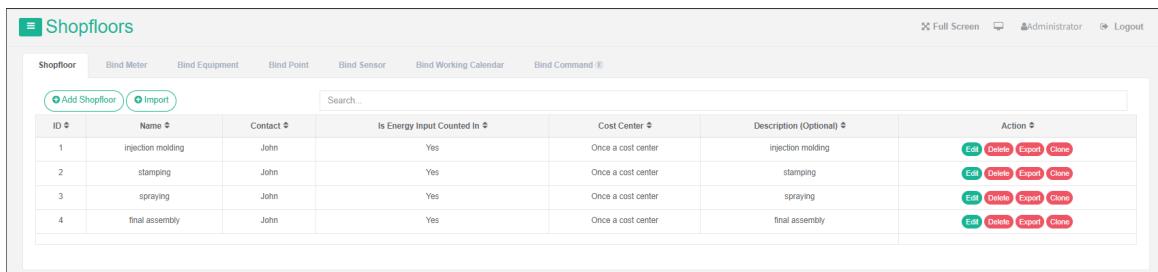
Aggiungi reparto produttivo:
-
Fare clic sul menu "Gestione del sistema"
-
Fare clic sul menu 'gestione officina'
-
Clicca sulla scheda 'negozio'
-
Fare clic sul pulsante "Aggiungi reparto di produzione"
-
Nella finestra di dialogo "Aggiungi reparto produttivo" inserire "Nome", "Area", "Contatto", "Centro di costo", "Descrizione". In base alla situazione effettiva, decidere se verificare il consumo energetico in sintesi.
-
Fare clic sul pulsante "Salva"
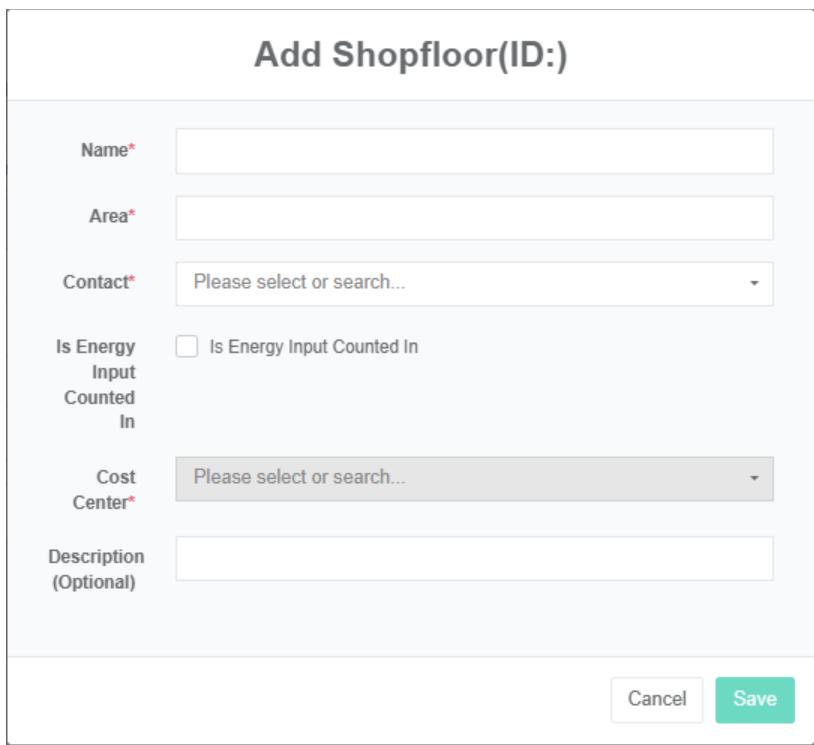
Modifica reparto di produzione:
- Fare clic sul menu "Gestione del sistema"
- Fare clic sul menu 'gestione officina'
- Clicca sulla scheda 'negozio'
- Fare clic sul pulsante "Modifica"
- Nella finestra di dialogo "Modifica inquilino" inserire "Nome", "Area", "Contatto", "Centro di costo", "Descrizione". In base alla situazione effettiva, decidere se verificare il consumo energetico in sintesi.
- Fare clic sul pulsante "Salva"
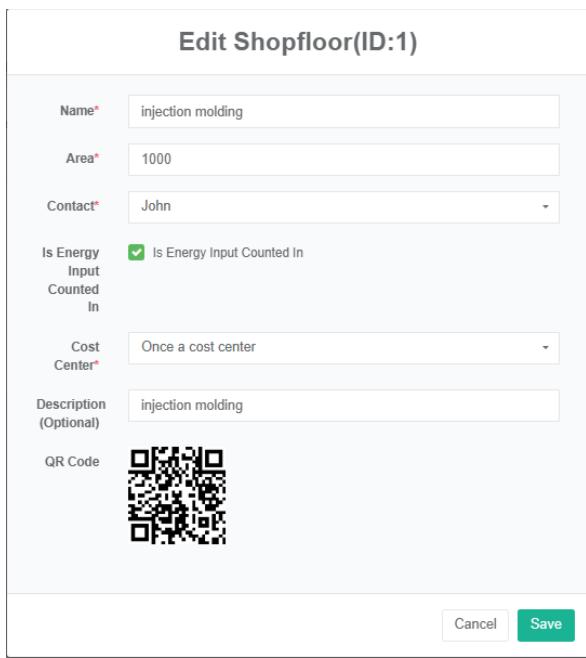
Elimina il reparto produttivo:
- Fare clic sul menu 'amministrazione di sistema'
- Fare clic sul menu 'gestione officina'
- Clicca sulla scheda 'negozio'
- Fare clic sul pulsante "Elimina"
- Fare clic sul pulsante "Conferma eliminazione" nella finestra di dialogo "Conferma eliminazione"
Importa il reparto produttivo:
- Fare clic sul menu "Gestione del sistema"
- Fare clic sul menu 'gestione officina'
- Clicca sulla scheda 'negozio'
- Fare clic sul pulsante "importa"
- Inserire i dati nella finestra di dialogo
- Fare clic su "Importa"
EsportaIl reparto produttivo:
- Fare clic sul menu 'amministrazione di sistema'
- Fare clic sul menu 'gestione officina'
- Clicca sulla scheda 'negozio'
- Fare clic sul pulsante "esporta"
Clonazione del reparto di produzione:
- Fare clic sul menu "Gestione del sistema"
- Fare clic sul menu 'gestione officina'
- Clicca sulla scheda 'negozio'
- Fare clic sul pulsante "clona"
16.2. Associare il misuratore
La vista ha il misuratore di legame:
- Fare clic sul menu "Gestione del sistema"
- Fare clic sul menu 'gestione officina'
- Fare clic sulla scheda "bind meter"
- In "Seleziona modulo negozio", fare clic sulla casella a discesa per scegliere di visualizzare il reparto di produzione
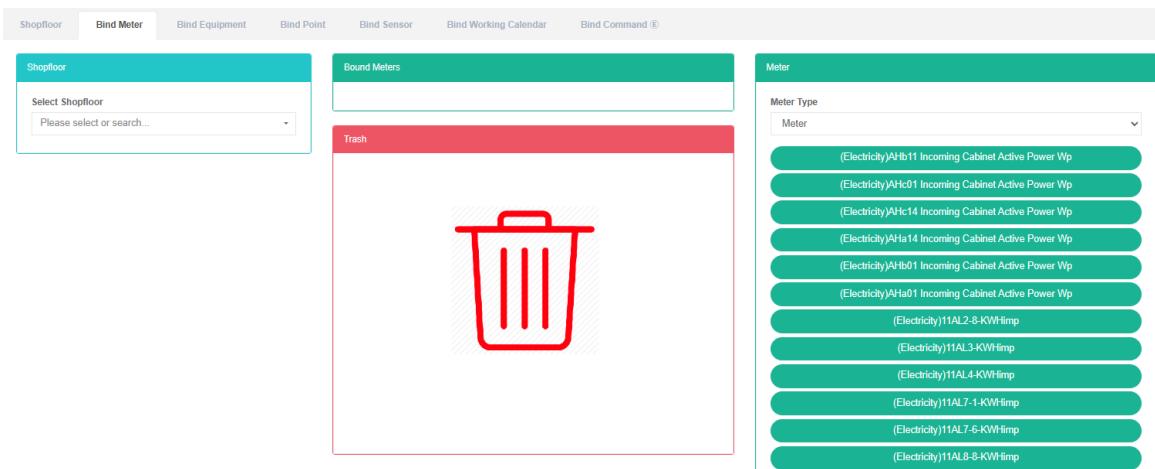
Misuratore di legame:
- Fare clic sul menu "Gestione del sistema"
- Fare clic sul menu 'gestione officina'
- Fare clic sulla scheda "bind meter"
- In "Seleziona modulo negozio", fare clic sulla casella a discesa per scegliere di visualizzare il reparto di produzione
- Fare clic sulla casella a discesa nel modulo "contatore" per selezionare il tipo di contatore
- Fare clic sul modulo "misuratore" e trascinarlo nel modulo della tabella di associazione
- In un modulo 'bind table' dopo aver rilasciato il tasto sinistro del mouse
- Un suggerimento "bind meter successful" è bind
- Ripetere gli stessi contatori nel "Wrong" Si accenderà per avvisare lo stesso reparto produttivo
- Se non viene selezionata alcuna officina, verrà visualizzato il prompt 'api_INVALID.shopfloor_id'


Scollega il contatore:
-
Fare clic sul menu 'amministrazione di sistema'
-
Fare clic sul menu 'gestione officina'
-
Fare clic sulla scheda "bind meter"
-
Fare clic sulla casella a discesa nel modulo "selezionare il reparto di produzione" per selezionare il reparto di produzione che si desidera visualizzare
-
Fare clic sul modulo 'bind table' per scollegare il contatore e trascinarlo nel modulo 'barrel'
-
Trascinare nel modulo "cestino di riciclaggio" e rilasciare il tasto sinistro del mouse
-
Il misuratore di 'successo' suggerisce in quali soluzioni si ottiene il successo

16.3. Associare l'equipaggiamento
Visualizza l'attrezzatura di collegamento:
- Fare clic sul menu 'amministrazione di sistema'
- Fare clic sul menu 'gestione officina'
- Fare clic sulla scheda "associa equipaggiamento"
- Nel modulo "Seleziona negozio" clicca per visualizzare il reparto produttivo
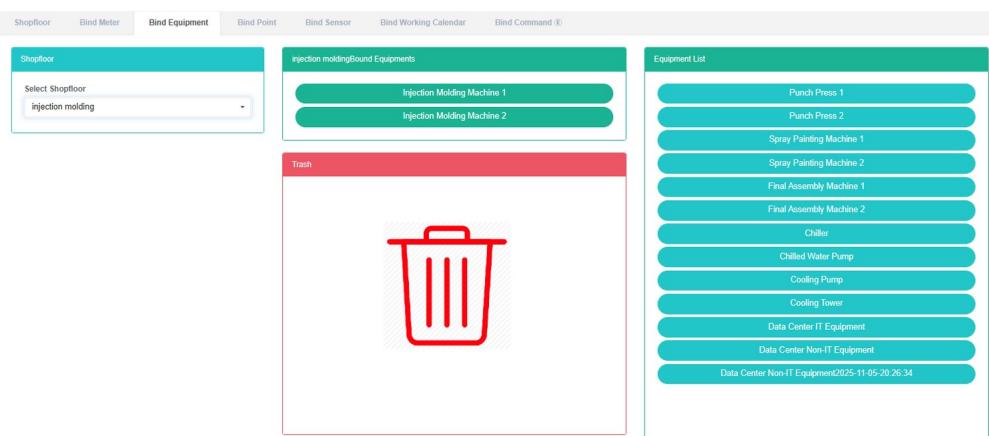
Attrezzatura di collegamento:
- Fare clic sul menu 'amministrazione di sistema'
- Fare clic sul menu 'gestione officina'
- Fare clic sulla scheda "Associa equipaggiamento"
- Fare clic su "selezionare il modulo del negozio che necessita di attrezzature vincolanti per il reparto officina"
- Fare clic sul modulo "Elenco equipaggiamento" dell'equipaggiamento e trascinarlo nel modulo "Associa equipaggiamento"
- In un modulo di equipaggiamento vincolato dopo aver rilasciato il tasto sinistro del mouse
- Un suggerimento di "successo" vale a dire legare l'equipaggiamento
- Ripetere la stessa apparecchiatura nel "Wrong" Si accenderà per avvisare lo stesso reparto di produzione
- Se non si fa clic sul piano di lavoro verrà visualizzato il messaggio "ID piano di lavoro non valido"


Scollega apparecchiatura:
-
Fare clic sul menu 'amministrazione di sistema'
-
Fare clic sul menu 'gestione officina'
-
Fare clic sulla scheda "associa equipaggiamento"
-
In "Seleziona modulo negozio", fare clic sulla casella a discesa per scegliere di visualizzare il reparto di produzione
-
Fare clic su "I moduli equipaggiamento associati richiedono lo svincolo dell'equipaggiamento" e trascinarli nel modulo "barile"
-
Trascinare il modulo del cestino e rilasciare il tasto sinistro del mouse
-
Se viene visualizzato il messaggio "Scollega apparecchiatura correttamente", lo scollegamento è riuscito.

16.4. Associa punto dati
Visualizza punto dati di associazione:
- Fare clic sul menu 'amministrazione di sistema'
- Fare clic sul menu 'gestione officina'
- Fare clic sulla scheda "Associa punto dati"
- Nel modulo "Seleziona negozio" clicca per visualizzare il reparto produttivo
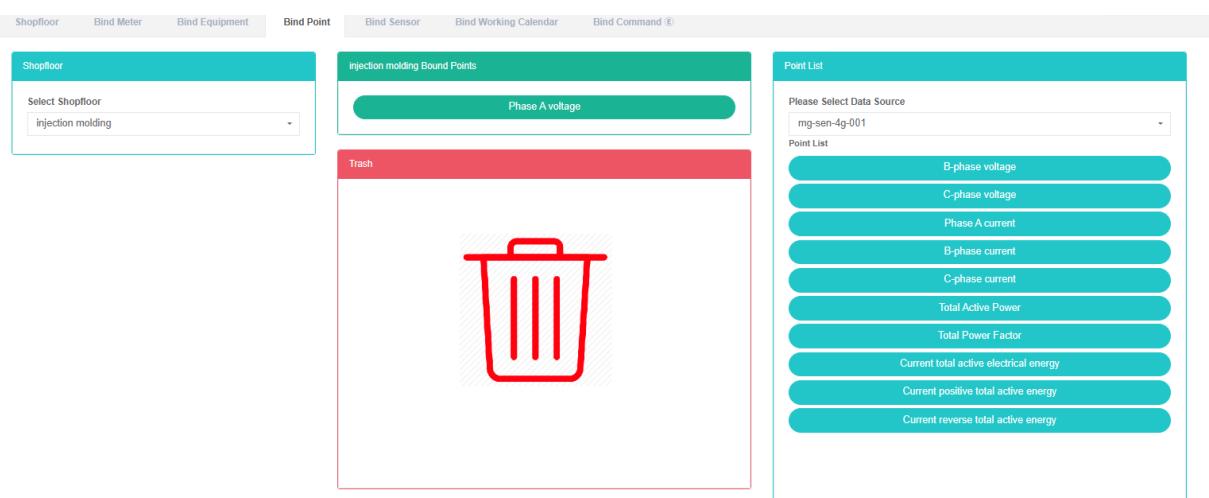
Punto dati di associazione:
- Fare clic sul menu 'amministrazione di sistema'
- Fare clic sul menu 'gestione officina'
- Fare clic sulla scheda "Associa punto dati"
- In "Seleziona modulo negozio", fare clic sulla casella a discesa per scegliere di visualizzare il reparto di produzione
- Fare clic sulla casella a discesa nel modulo "elenco punti dati" per selezionare l'origine dati
- Fare clic sul punto dati nel modulo "Elenco punti dati" e trascinarlo nel modulo "Associa punto dati"
- In un modulo "bind data point" dopo aver rilasciato il tasto sinistro del mouse
- Il prompt 'Associa punto dati correttamente' indicherà che l'associazione è riuscita
- Lo stesso punto di misurazione indica "Sbagliato" e si accenderà per avvisare lo stesso reparto produttivo
- Se non viene selezionata alcuna officina, si accenderà "ID officina non valido" per avvisare


Scollega punto dati:
-
Fare clic sul menu 'amministrazione di sistema'
-
Fare clic sul menu 'gestione officina'
-
Fare clic sulla scheda "Associa punto dati"
-
In "Seleziona modulo negozio", fare clic sulla casella a discesa per scegliere di visualizzare il reparto di produzione
-
Fare clic su "Associa la soluzione necessaria al punto dati nel modulo" e trascinarla nel modulo "barile".
-
Nel modulo dei contenitori per il riciclaggio dopo aver rilasciato il tasto sinistro del mouse
-
Se viene visualizzato il messaggio "Disassocia punto dati correttamente", l'operazione di sassociazione è riuscita.

16.5. Associare il sensore
Visualizza sensore di legame:
- Fare clic sul menu "Gestione del sistema"
- Fare clic sul menu 'gestione officina'
- Fare clic sulla scheda "Sensore di collegamento"
- Nel modulo "Seleziona negozio" clicca per visualizzare il reparto produttivo
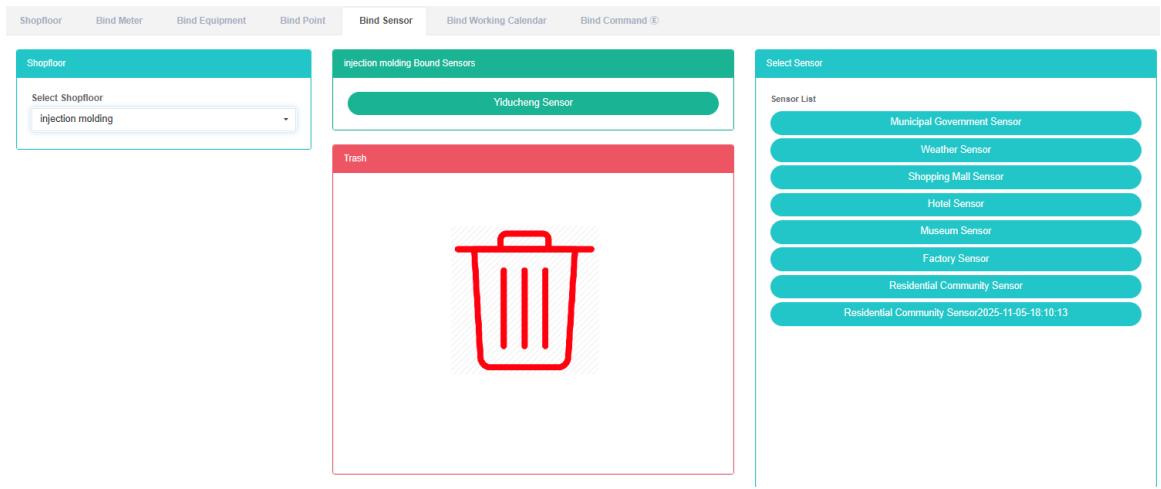
Sensore di legame:
- Fare clic sul menu "Gestione del sistema"
- Fare clic sul menu 'gestione officina'
- Fare clic sulla scheda "Sensore di collegamento"
- In "Seleziona modulo negozio", fare clic sulla casella a discesa per scegliere di visualizzare il reparto di produzione
- Fare clic su "Seleziona modulo sensore" e trascinarlo su "Associa modulo sensore"
- In un modulo sensore 'bind' dopo aver rilasciato il tasto sinistro del mouse
- Un suggerimento di "successo" vale a dire il sensore di associazione
- Se lo stesso sensore viene trascinato ripetutamente nello stesso reparto di produzione, verrà visualizzato un messaggio di "errore"
- Se non viene selezionata alcuna officina, si accenderà "ID officina non valido" per avvisare


Sensore di sconnessione:
-
Fare clic sul menu "Gestione del sistema"
-
Fare clic sul menu 'gestione inquilini'
-
Fare clic sulla scheda "Sensore di collegamento"
-
In "Seleziona modulo negozio", fare clic sulla casella a discesa per scegliere di visualizzare il reparto di produzione
-
Fare clic su "Collega il modulo sensore" e trascinare e rilasciare il sensore sul modulo "barile"
-
Nel modulo dei contenitori per il riciclaggio dopo aver rilasciato il tasto sinistro del mouse
-
Se viene visualizzato il messaggio "Scollegamento sensore riuscito", lo scollegamento è riuscito.

16.6. Associa il calendario di lavoro
Visualizza il calendario di lavoro di Bind:
- Fare clic sul menu 'amministrazione di sistema'
- Fare clic sul menu 'gestione officina'
- Fare clic sulla scheda "Associa calendario di lavoro"
- Fare clic sul nome del reparto di produzione che si desidera visualizzare nel modulo "selezionare il reparto di produzione"
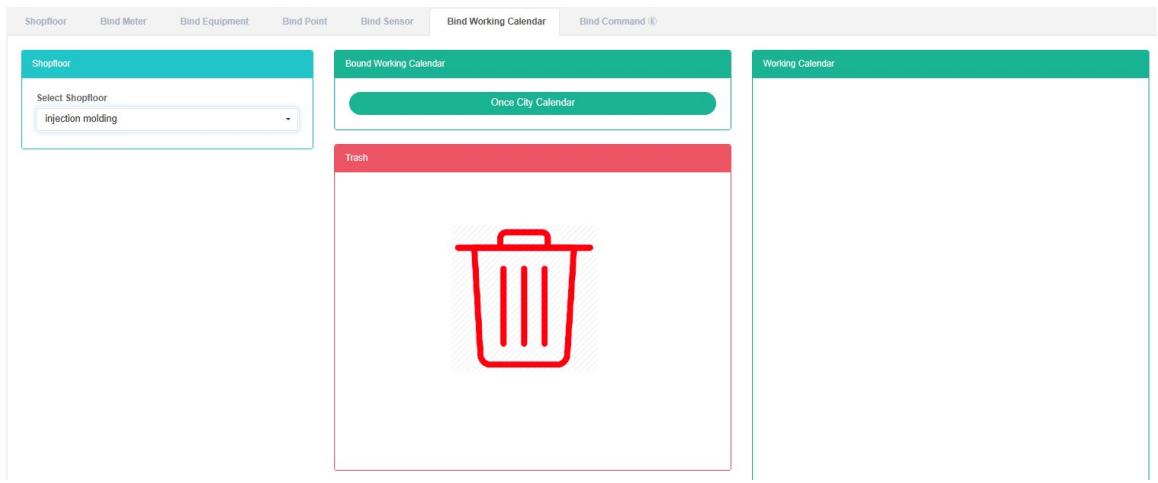
Associa calendario di lavoro:
- Fare clic sul menu 'amministrazione di sistema'
- Fare clic sul menu 'gestione officina'
- Fare clic sulla scheda "Associa calendario di lavoro"
- Fare clic su "selezionare il modulo del negozio, il reparto di produzione deve associare il calendario di lavoro"
- Fare clic su "Elenco calendari di lavoro" per visualizzare il modulo "Calendario di lavoro" e trascinarlo nel modulo "Collega calendario di lavoro"
- In un modulo Calendario funzionante 'bind' dopo aver rilasciato il tasto sinistro del mouse
- Viene visualizzato il messaggio "Associa calendario di lavoro correttamente", che indica che l'associazione è avvenuta correttamente.
- Lo stesso calendario di lavoro si ripete in "Errore" Si accenderà per avvisare lo stesso reparto produttivo


Scollega il calendario di lavoro:
-
Fare clic sul menu 'amministrazione di sistema'
-
Fare clic sul menu 'gestione officina'
-
Fare clic sulla scheda "Associa calendario di lavoro"
-
Fare clic sul calendario di lavoro che si desidera scollegare nel modulo "Collega calendario di lavoro" e trascinarlo nel modulo "cestino di riciclo"
-
Nel modulo dei contenitori per il riciclaggio dopo aver rilasciato il tasto sinistro del mouse
-
Se viene visualizzato il messaggio "Scollegamento calendario di lavoro riuscito", lo scollegamento è riuscito.

16.7. Comando Bind
Visualizza comando Bind:
- Fare clic sul menu 'amministrazione di sistema'
- Fare clic sul menu 'gestione officina'
- Fare clic sulla scheda "comando di associazione"
- Nel modulo "Seleziona negozio" clicca sul nome del negozio che vuoi vedere
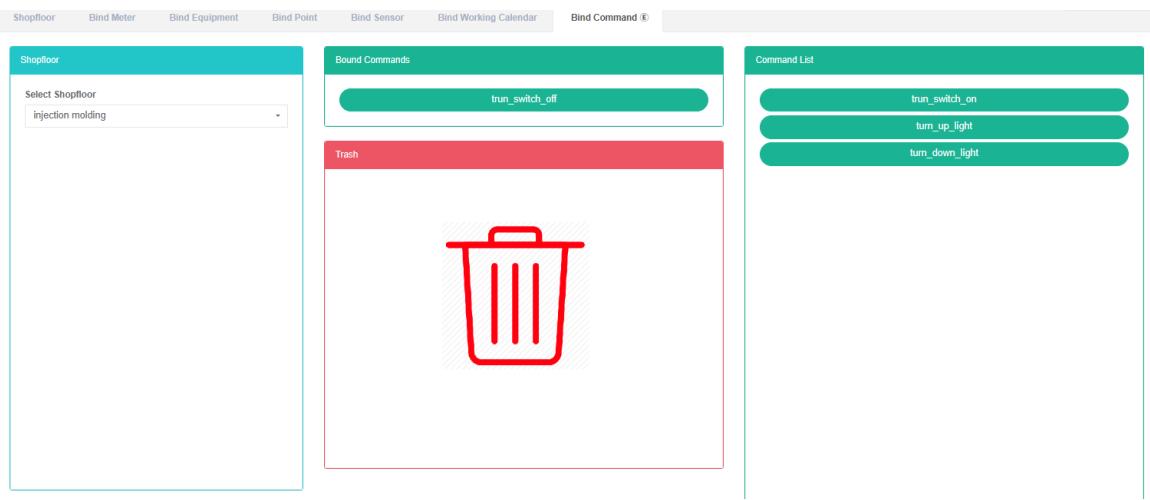
Comando di associazione:
- Fare clic sul menu 'amministrazione di sistema'
- Fare clic sul menu 'gestione officina'
- Fare clic sulla scheda "comando di associazione"
- Fare clic su "selezionare il modulo del negozio che necessita di associazione sotto il comando del reparto di produzione"
- Fare clic su 'comando elenca il modulo di comando e trascinarlo su' vincola il modulo di comando
- In un modulo di comando 'bind' dopo aver rilasciato il tasto sinistro del mouse
- Un suggerimento "comando di associazione riuscito" è bind
- Lo stesso comando ripetuto in "Errore" si illuminerà per avvisare lo stesso reparto produttivo
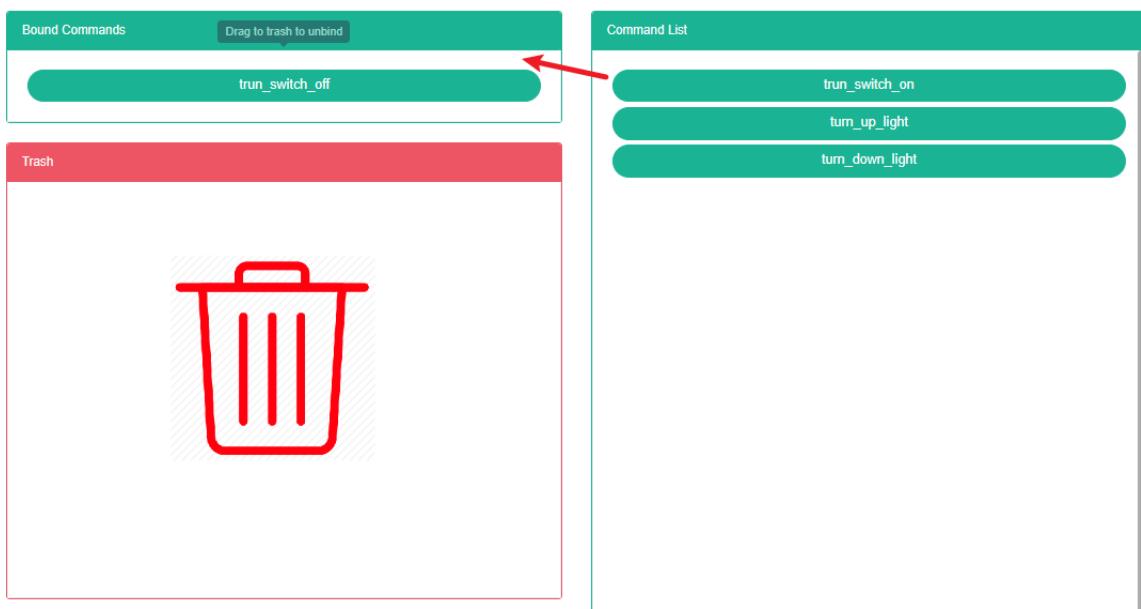
Comando di svincolo:
-
Fare clic sul menu "Gestione del sistema"
-
Fare clic sul menu 'gestione officina'
-
Fare clic sulla scheda "comando di associazione"
-
Fare clic sul comando che si desidera scollegare nel modulo "Comando di collegamento" e trascinarlo nel modulo "cestino di riciclo"
-
Nel modulo dei contenitori per il riciclaggio dopo aver rilasciato il tasto sinistro del mouse
-
Prompt dei comandi 'success' in cui le soluzioni per il successo
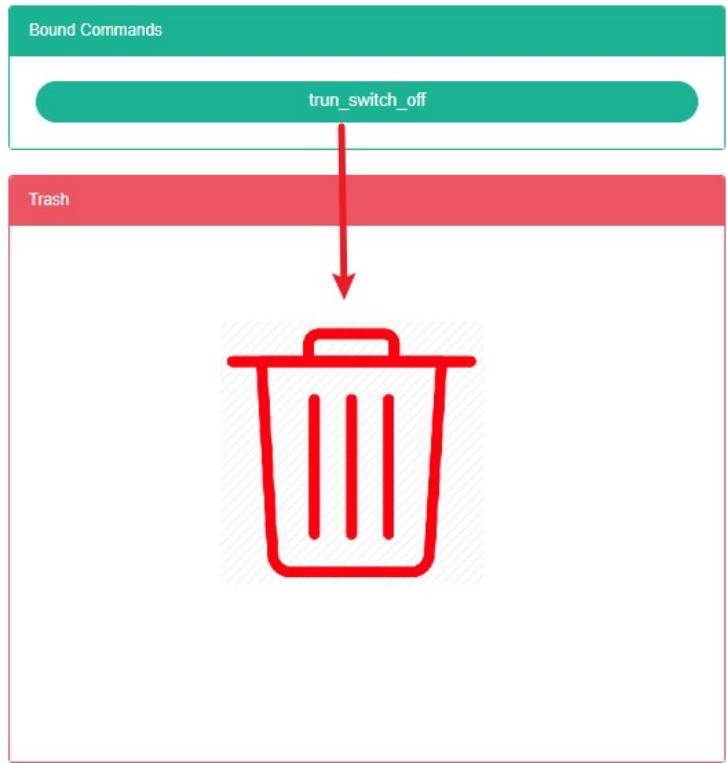
17. Diagramma del flusso di energia
Questo sistema può soddisfare la domanda aziendale di un sistema di gestione dell'energia, attraverso le principali apparecchiature di consumo energetico, lo stato quo dell'utilizzo energetico delle unità di monitoraggio, l'analisi, il metodo di analisi statistica, il metodo di audit energetico e il metodo di bilancio energetico, ecc. su base regolare alla situazione del consumo energetico aziendale e ai costi di analisi, aiutando le aziende a determinare il sistema di indicizzazione del consumo energetico e del risparmio energetico, l'estrazione e il potenziale di risparmio energetico delle misure di risparmio energetico.
17.1. Diagramma del flusso di energia
Visualizza la figura del flusso di energia:
- Fare clic sul menu "Gestione del sistema"
- Fare clic sul menu 'gestione del grafico di flusso'
- Fare clic sulla scheda "diagramma di flusso"

Aggiungi figura di flusso:
- Fare clic sul menu "Gestione del sistema"
- Fare clic sul menu 'gestione del grafico di flusso'
- Fare clic sulla scheda "diagramma di flusso"
- Fare clic sul pulsante "Aggiungi figura flusso energetico"
- Nella finestra di dialogo "Puoi aggiungere una figura di flusso" inserisci "Nome"
- Fare clic sul pulsante "Salva"
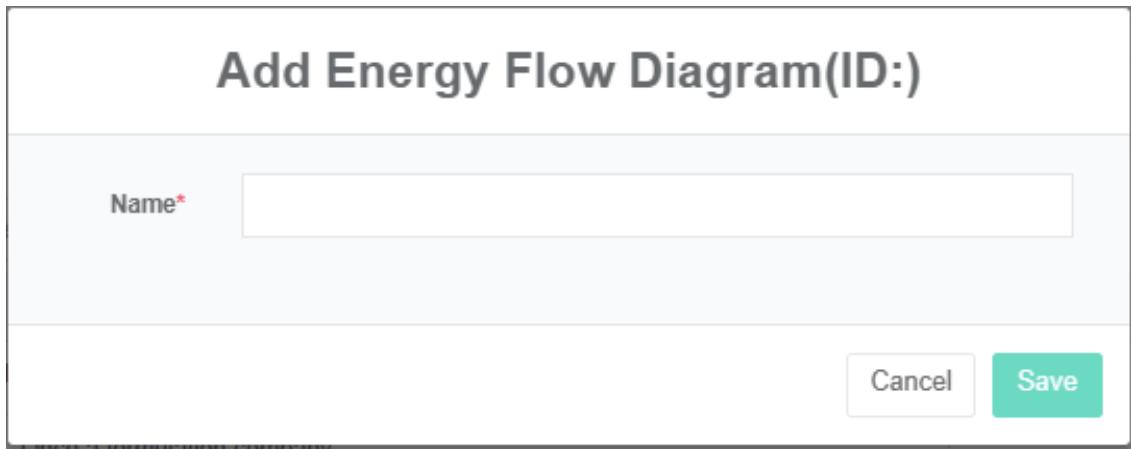
Diagramma di flusso dell'editor:
- Fare clic sul menu "Gestione del sistema"
- Fare clic sul menu 'gestione del grafico di flusso'
- Fare clic sulla scheda "diagramma di flusso"
- Fare clic sul pulsante "Modifica"
- Nella finestra di dialogo "Può modificare la figura del flusso" immettere "Nome"
- Fare clic sul pulsante "Salva"
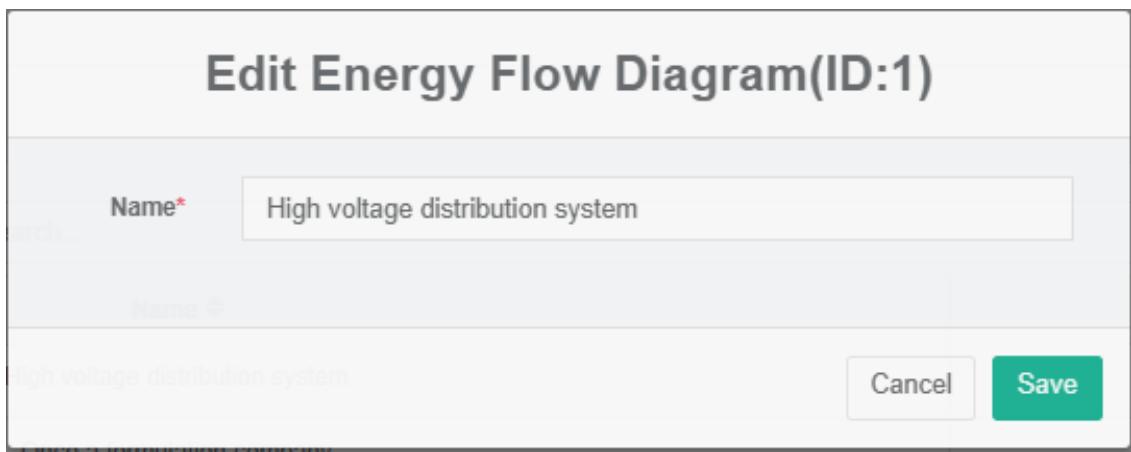
Elimina la figura del flusso di energia:
-
Fare clic sul menu 'amministrazione di sistema'
-
Fare clic sul menu 'gestione del grafico di flusso'
-
Fare clic sulla scheda "diagramma di flusso"
-
Fare clic sul pulsante "Elimina"
-
Fare clic sul pulsante "clicca" per confermare l'eliminazione nella finestra di dialogo "conferma eliminazione"
Importazione del flusso Figura:
- Fare clic sul menu 'amministrazione di sistema'
- Fare clic sul menu 'gestione del grafico di flusso'
- Fare clic sulla scheda 'Figura del flusso energetico'
- Fare clic sul pulsante "Importa"
- Inserire i dati nella finestra di dialogo
- Fare clic su "Importa"
Figura del flusso di esportazione:
- Fare clic sul menu 'amministrazione di sistema'
- Fare clic sul menu 'flusso di capacità Gestione figure'
- Fare clic sulla scheda "diagramma di flusso"
- Fare clic sul pulsante "Esporta"
Diagramma di flusso della lattina clone:
- Fare clic sul menu 'amministrazione di sistema'
- Fare clic sul menu 'flusso di capacità Gestione figure'
- Fare clic sulla scheda "diagramma di flusso"
- Fare clic sul pulsante "clona"
17.2. Nodi
Controlla i nodi:
-
Fare clic sul menu "Gestione del sistema"
-
Fare clic sul menu 'gestione del grafico di flusso'
-
Fare clic sulla scheda "nodi"
-
È possibile scegliere 'Figura di flusso'
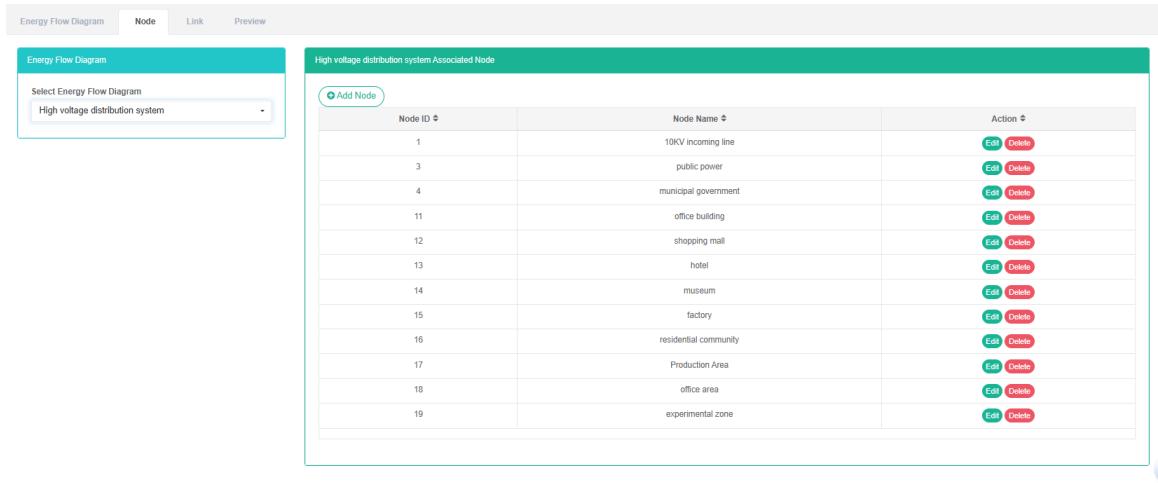
Aggiungi nodo:
- Fare clic sul menu "Gestione del sistema"
- Fare clic sul menu 'gestione del grafico di flusso'
- Fare clic sulla scheda "nodi"
- Fare clic sul pulsante "Aggiungi"
- Nella finestra di dialogo "Aggiungi nodi" inserisci il nome del nodo
- Fare clic sul pulsante "Salva"
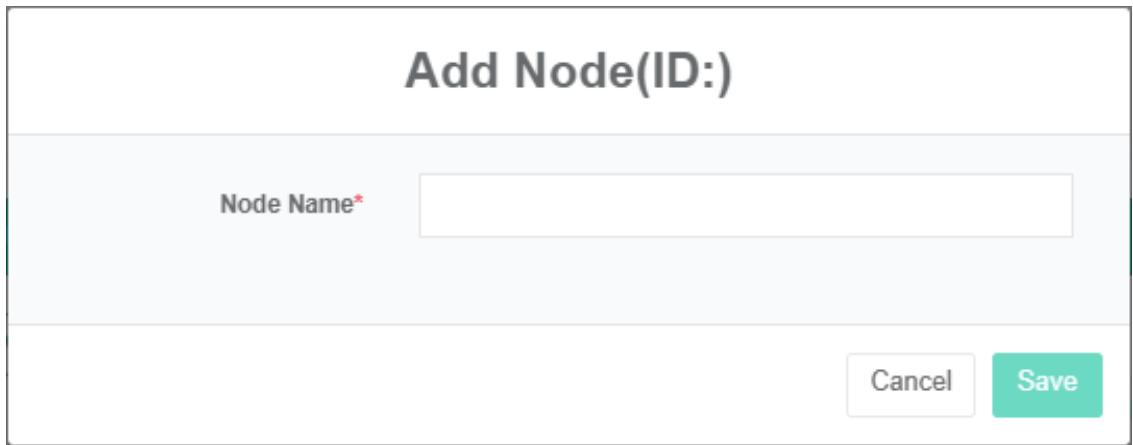
Modifica il nodo:
- Fare clic sul menu 'amministrazione di sistema'
- Fare clic sul menu 'gestione del grafico di flusso'
- Fare clic sulla scheda "nodi"
- Fare clic sul pulsante "Modifica"
- Digitare 'nome nodo' nella finestra di dialogo 'modifica nodo'
- Fare clic sul pulsante "Salva"
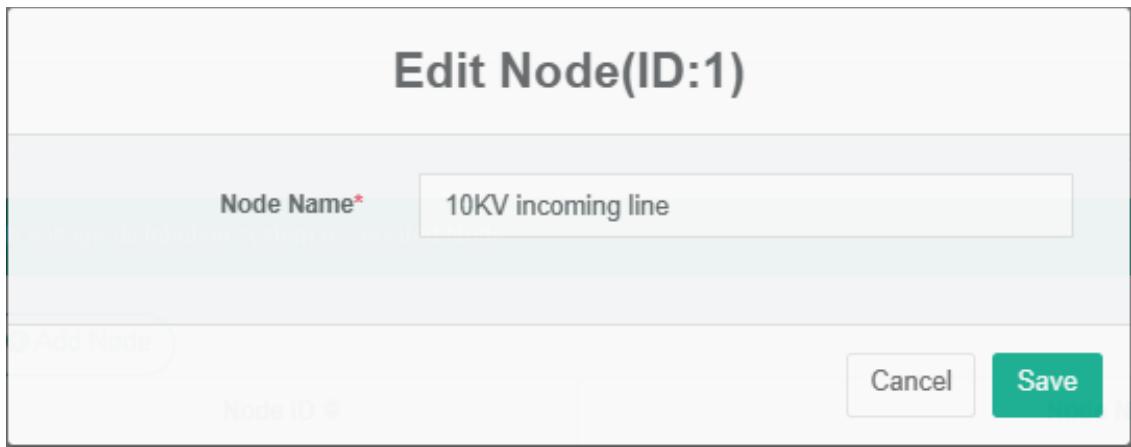
Elimina nodi:
- Fare clic sul menu "Gestione del sistema"
- Fare clic sul menu 'flusso di capacità Gestione figure'
- Fare clic sulla scheda "nodi"
- Fare clic sul pulsante "Elimina"
- Fare clic sul pulsante "clicca" per confermare l'eliminazione nella finestra di dialogo "conferma eliminazione"
17.3. Collegamento
Controlla il collegamento:
- Fare clic sul menu "Gestione del sistema"
- Fare clic sul menu 'gestione del grafico di flusso'
- Fare clic sulla scheda "collegamenti"
- Seleziona 'Figura del flusso energetico'
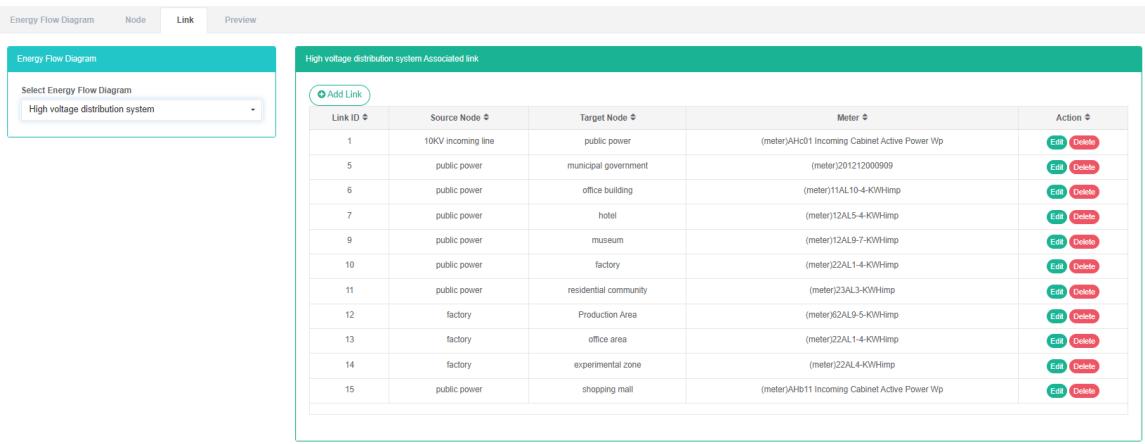
Aggiungi link:
- Fare clic sul menu "Gestione del sistema"
- Fare clic sul menu 'gestione del grafico di flusso'
- Fare clic sulla scheda "collegamenti"
- Fare clic sul pulsante "Aggiungi collegamento"
- Nella finestra di dialogo "Aggiungi collegamento", seleziona "Nodi sorgente", "Nodo di destinazione" e "Misuratore"
- Fare clic sul pulsante "Salva"
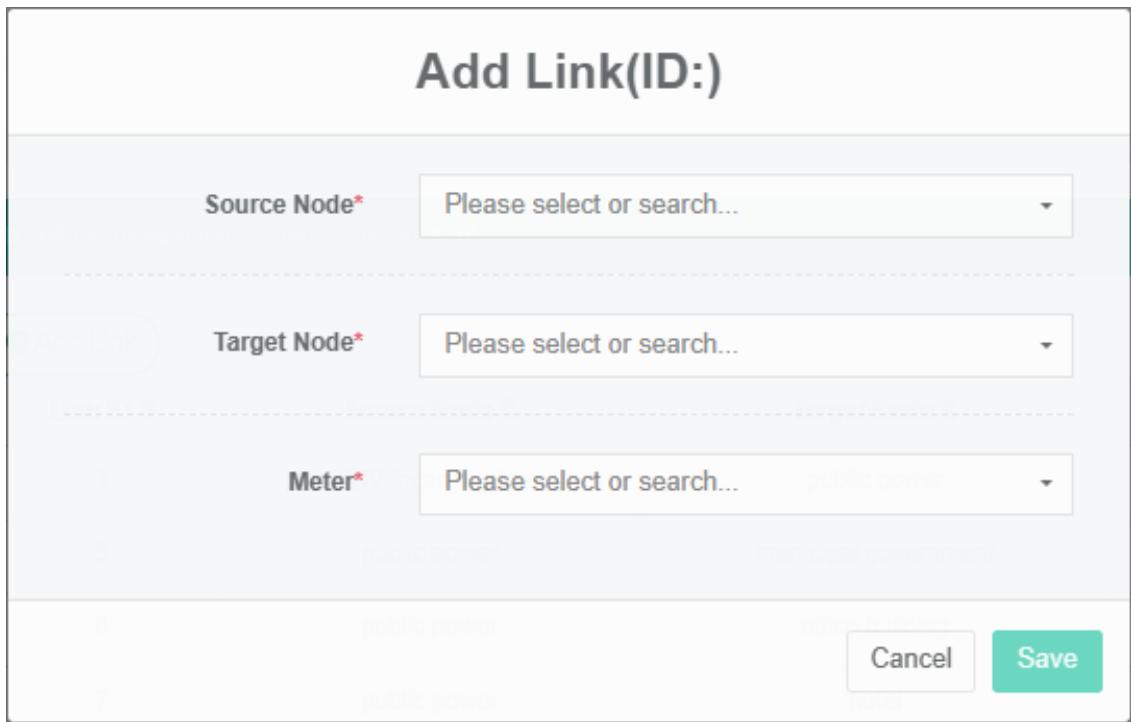
Modifica collegamento:
- Fare clic sul menu "Gestione del sistema"
- Fare clic sul menu 'flusso di capacità Gestione figure'
- Fare clic sulla scheda "collegamenti"
- Fare clic sul pulsante "modifica"
- Nella finestra di dialogo "Modifica collegamento", seleziona "Nodi sorgente", "Nodo di destinazione" e "Misuratore"
- Fare clic sul pulsante "Salva"
Elimina collegamento:
- Fare clic sul menu "Gestione del sistema"
- Fare clic sul menu 'gestione del grafico di flusso'
- Fare clic sulla scheda "collegamenti"
- Fare clic sul pulsante "Elimina"
- Fare clic sul pulsante "clicca" per confermare l'eliminazione nella finestra di dialogo "conferma eliminazione"
17.4. Anteprima
Controlla l'anteprima:
- Fare clic sul menu "Gestione del sistema"
- Fare clic sul menu 'gestione del grafico di flusso'
- Fare clic sulla scheda "Anteprima"
- È possibile scegliere 'Figura di flusso'
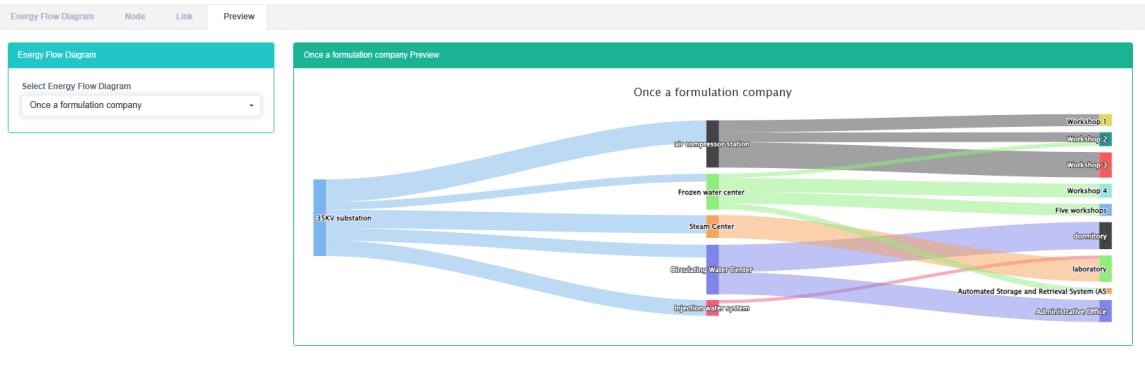
18. Gestione del sistema di distribuzione
Questo sistema può soddisfare la domanda aziendale di un sistema di gestione dell'energia, attraverso le principali apparecchiature di consumo energetico, lo stato quo dell'utilizzo energetico delle unità di monitoraggio, l'analisi, il metodo di analisi statistica, il metodo di audit energetico e il metodo di bilancio energetico, ecc. su base regolare alla situazione del consumo energetico aziendale e ai costi di analisi, aiutando le aziende a determinare il sistema di indicizzazione del consumo energetico e del risparmio energetico, l'estrazione e il potenziale di risparmio energetico delle misure di risparmio energetico.
18.1. Sistema di distribuzione
Controllare il sistema di distribuzione:
- Fare clic sul menu "Gestione del sistema"
- Fare clic sul menu 'gestione del sistema di distribuzione'
- Fare clic sulla scheda "sistema di distribuzione"

Aggiungi il sistema di distribuzione:
- Fare clic sul menu "Gestione del sistema"
- Fare clic sul menu 'gestione del sistema di distribuzione'
- Fare clic sulla scheda "sistema di distribuzione"
- Fare clic sul pulsante "Aggiungi sistemi di distribuzione"
- Nella finestra di dialogo "Aggiungi sistemi di distribuzione" immettere "Nome"
- Fare clic sul pulsante "Salva"
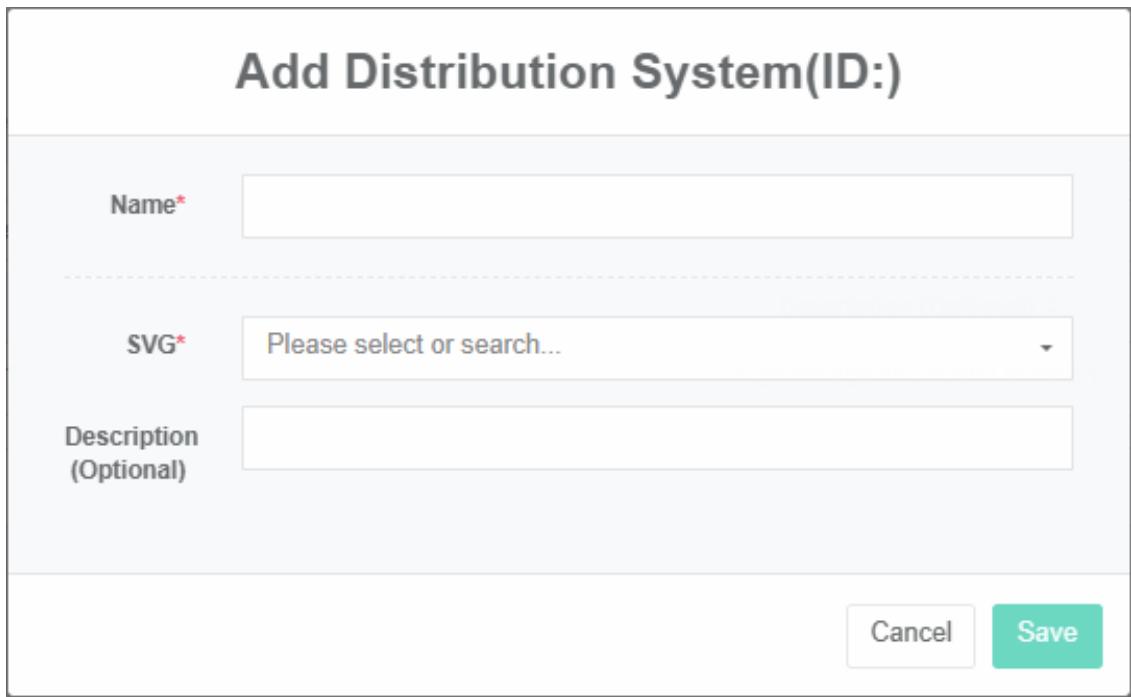
Modifica sistema di distribuzione:
-
Fare clic sul menu "Gestione del sistema"
-
Fare clic sul menu 'gestione del sistema di distribuzione'
-
Fare clic sulla scheda "sistema di distribuzione"
-
Fare clic sul pulsante "Modifica"
-
In "modifica sistema di distribuzione" "Input dialogo" Nome"
-
Fare clic sul pulsante "Salva"
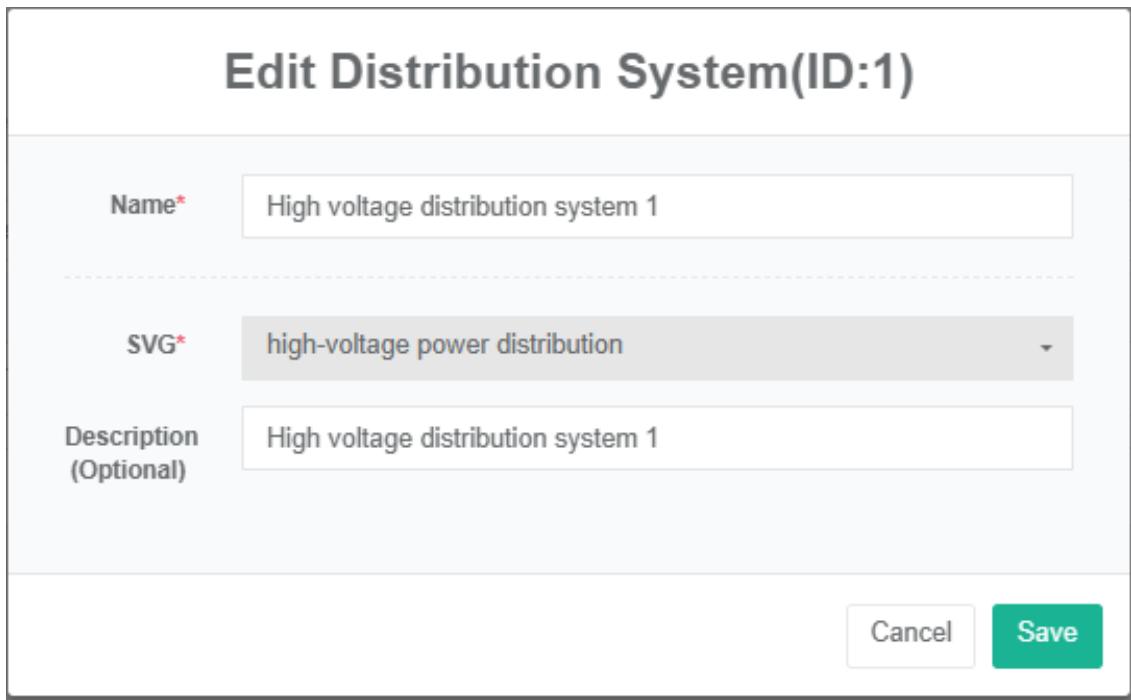
Rimuovere il sistema di distribuzione dell'energia:
- Fare clic sul menu "Gestione del sistema"
- Fare clic sul menu 'gestione del sistema di distribuzione'
- Fare clic sulla scheda "sistema di distribuzione"
- Fare clic sul pulsante "Elimina"
- Fare clic sul pulsante "clicca" per confermare l'eliminazione nella finestra di dialogo "conferma eliminazione"
Sistema di distribuzione delle importazioni:
-
Fare clic sul menu 'amministrazione di sistema'
-
Fare clic sul menu 'gestione del sistema di distribuzione'
-
Fare clic sulla scheda "sistema di distribuzione"
-
Fare clic sul pulsante "Importa"
-
Inserire i dati nella finestra di dialogo
-
Fare clic su "Importa"
Sistema di distribuzione delle esportazioni:
- Fare clic sul menu 'amministrazione di sistema'
- Fare clic sul menu 'gestione del sistema di distribuzione'
- Fare clic sulla scheda "sistemi di distribuzione"
- Fare clic sul pulsante "Esporta"
Sistema di distribuzione dei cloni:
- Fare clic sul menu "Gestione del sistema"
- Fare clic sul menu 'gestione del sistema di distribuzione'
- Fare clic sulla scheda "sistema di distribuzione"
- Fare clic sul pulsante "clona"
18.2. Circuito di distribuzione
Controllare il circuito di distribuzione:
- Fare clic sul menu "Gestione del sistema"
- Fare clic sul menu 'gestione del sistema di distribuzione'
- Fare clic sulla scheda "circuito di distribuzione"
- Scegli 'sistema di distribuzione'

Aggiungi circuito di distribuzione:
-
Fare clic sul menu "Gestione del sistema"
-
Fare clic sul menu 'gestione del sistema di distribuzione'
-
Fare clic sulla scheda "circuito di distribuzione"
-
Fare clic sul pulsante "Aggiungi circuito di distribuzione"
-
Nella finestra di dialogo "Aggiungi ingresso circuito di distribuzione di potenza" "Nome", con l'alimentatore, gli armadi di distribuzione di potenza, la capacità massima, la corrente massima, i contatori "utente" e "qualificazione"
-
Fare clic sul pulsante "Salva"
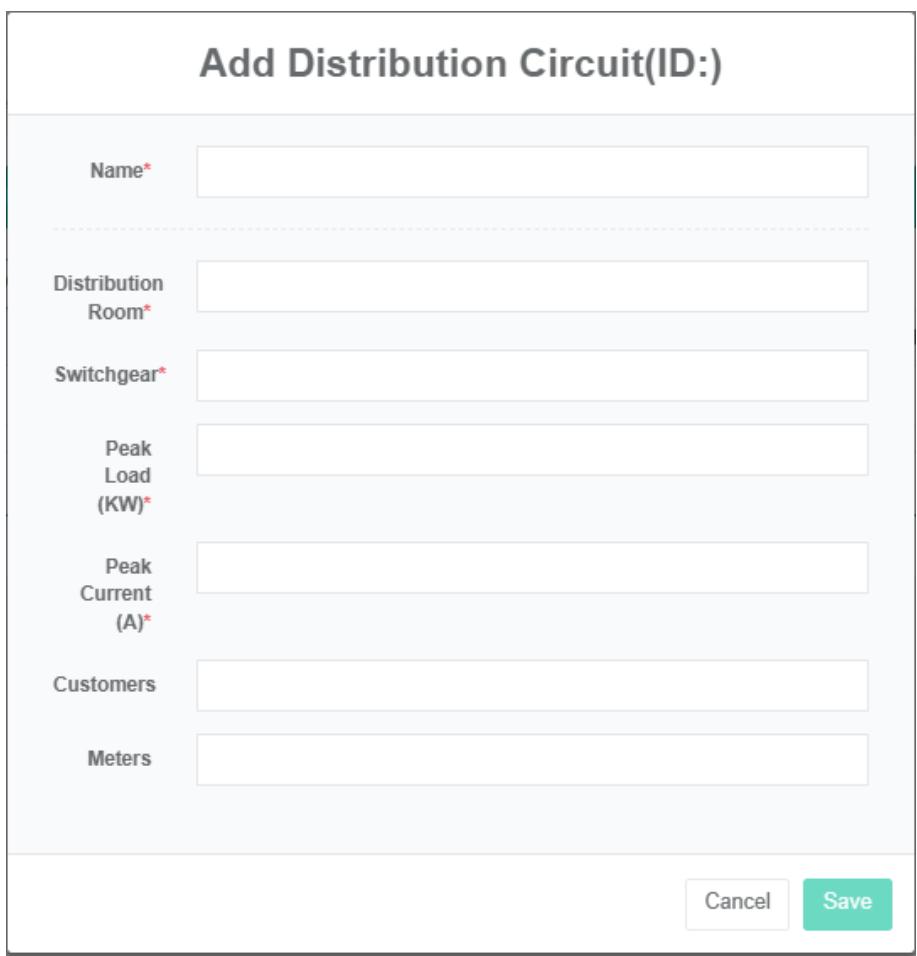
Modifica circuito di distribuzione dell'alimentazione:
-
Fare clic sul menu 'amministrazione di sistema'
-
Fare clic sul menu 'gestione del sistema di distribuzione'
-
Fare clic sulla scheda "circuito di distribuzione"
-
Fare clic sul pulsante "Modifica"
-
Circuito di distribuzione nella finestra di dialogo "modifica" di input "nome", con alimentazione, armadi di distribuzione dell'alimentazione, "capacità", "corrente massima", "utente" e "contatori di qualificazione"
-
Fare clic sul pulsante "Salva"
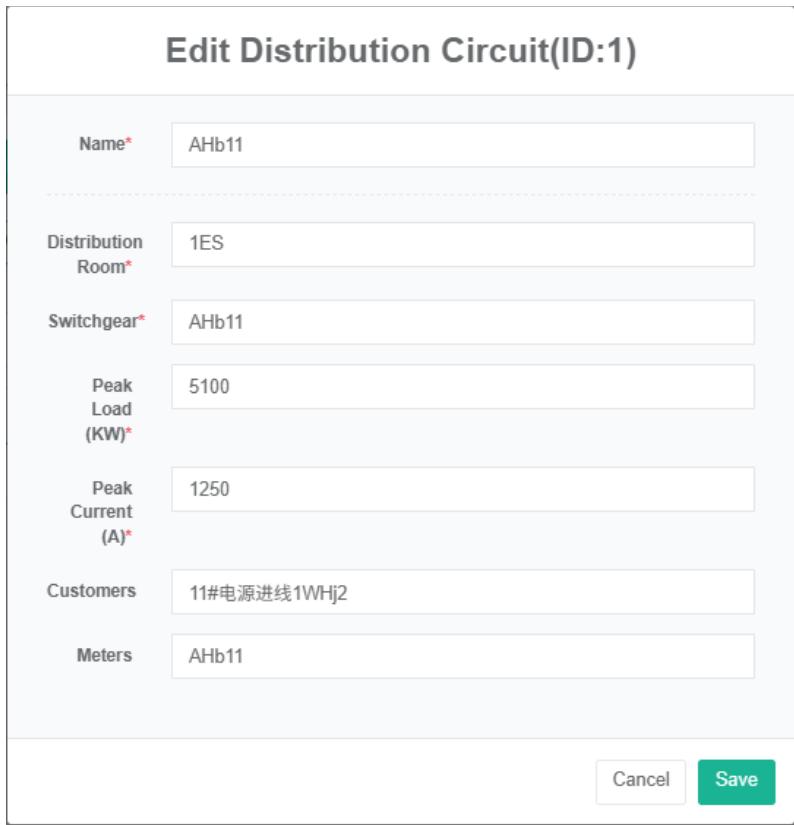
Rimuovere il circuito di distribuzione dell'alimentazione:
- Fare clic sul menu "Gestione del sistema"
- Fare clic sul menu 'gestione del sistema di distribuzione'
- Fare clic sulla scheda "circuito di distribuzione"
- Fare clic sul pulsante "Elimina"
- Fare clic sul pulsante "clicca" per confermare l'eliminazione nella finestra di dialogo "conferma eliminazione"
18.3. Associa punto dati
Controlla il punto dati di associazione:
- Fare clic sul menu 'amministrazione di sistema'
- Fare clic sul menu 'gestione del sistema di distribuzione'
- Fare clic sulla scheda "Associa punto dati"
- Scegli 'circuito di distribuzione'
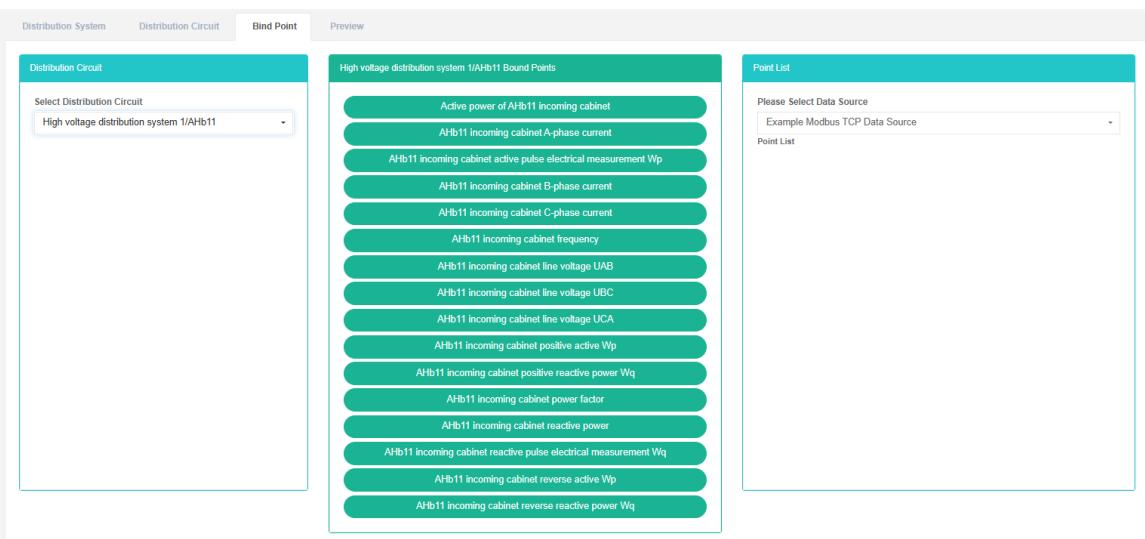
Aggiungi punto dati:
- Fare clic sul menu 'amministrazione di sistema'
- Fare clic sul menu 'gestione del sistema di distribuzione'
- Fare clic sulla scheda "Associa punto dati"
- Scegli 'circuito di distribuzione'
- Punto dati nella casella di riepilogo seleziona "origine dati", trascina e rilascia il punto dati del frame nella casella verde al centro
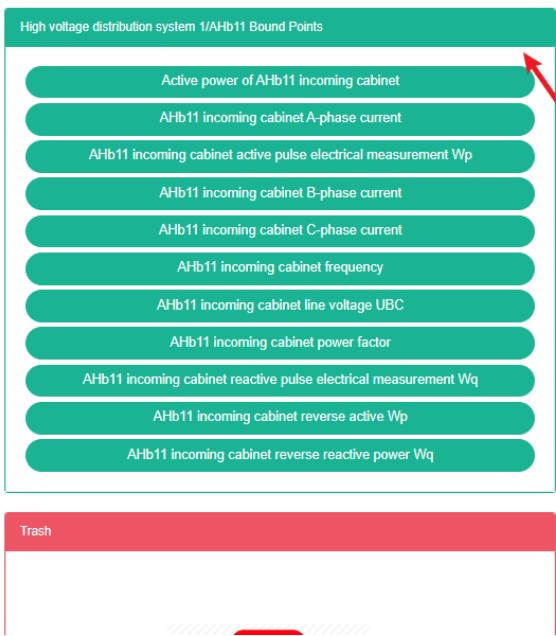
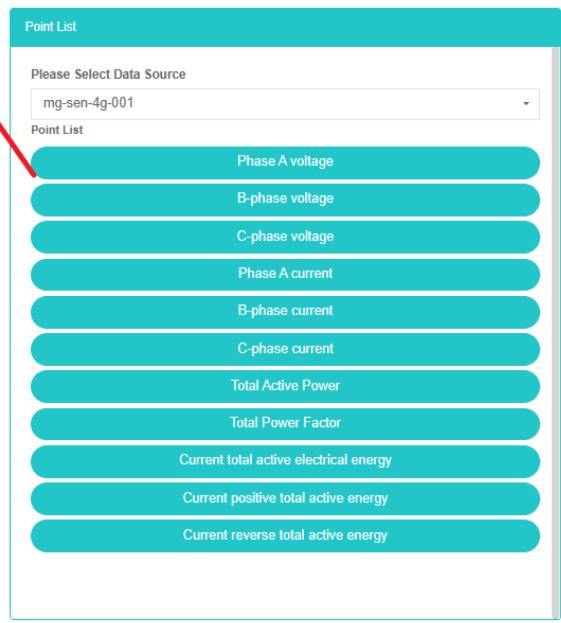
Rimuovi il punto dati di associazione:
- Fare clic sul menu "Gestione del sistema"
- Fare clic sul menu 'gestione del sistema di distribuzione'
- Fare clic sulla scheda "Associa punto dati"
- Scegli 'circuito di distribuzione'
- Trascina e rilascia la casella al centro della casella verde sotto la tabella nei contenitori rossi per il riciclaggio
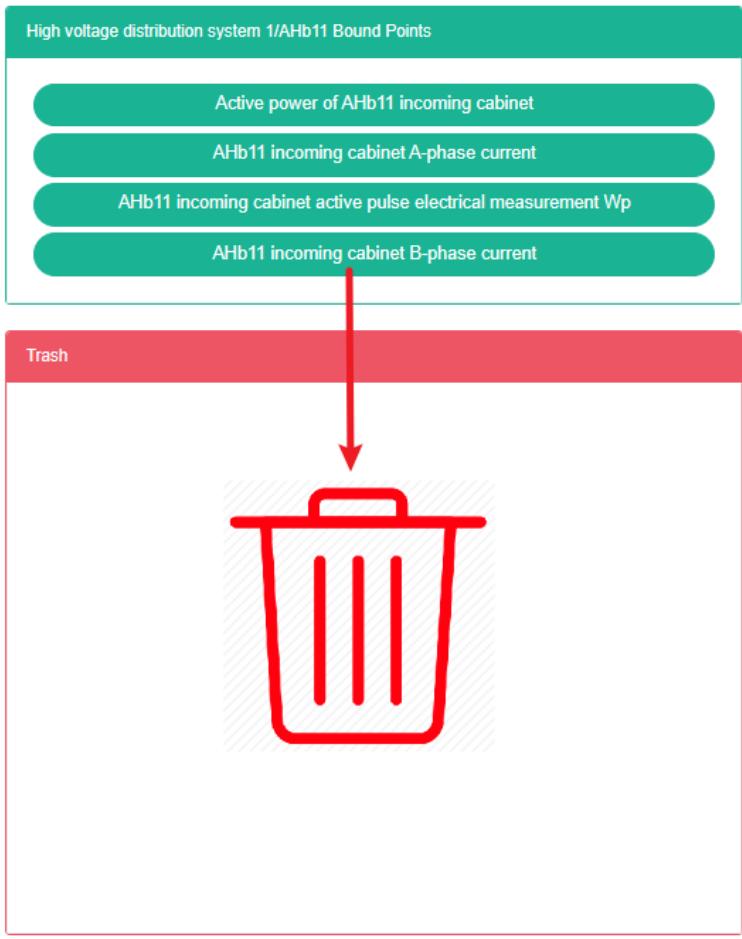
18.4. Anteprima
Controlla l'anteprima:
- Fare clic sul menu "Gestione del sistema"
- Fare clic sul menu 'gestione del sistema di distribuzione'
- Fare clic sulla scheda "Anteprima"
- Seleziona "Anteprima"
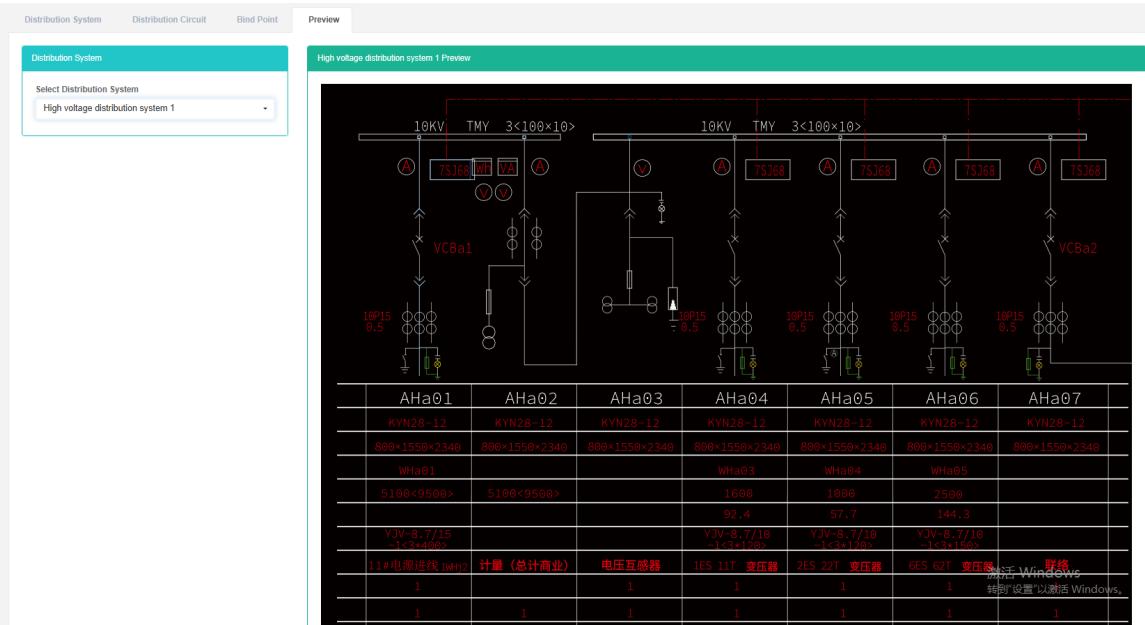
19. Gestione del menu
Il menu si riferisce alle opzioni di menu visualizzate dall'utente per accedere ai dati della pagina web e può essere modificato solo l'attributo "se nascondere".
Controlla il menu:
- Fare clic sul menu "Gestione del sistema"
- Fare clic sul menu 'gestione'
- Fare clic sulla scheda 'menu'
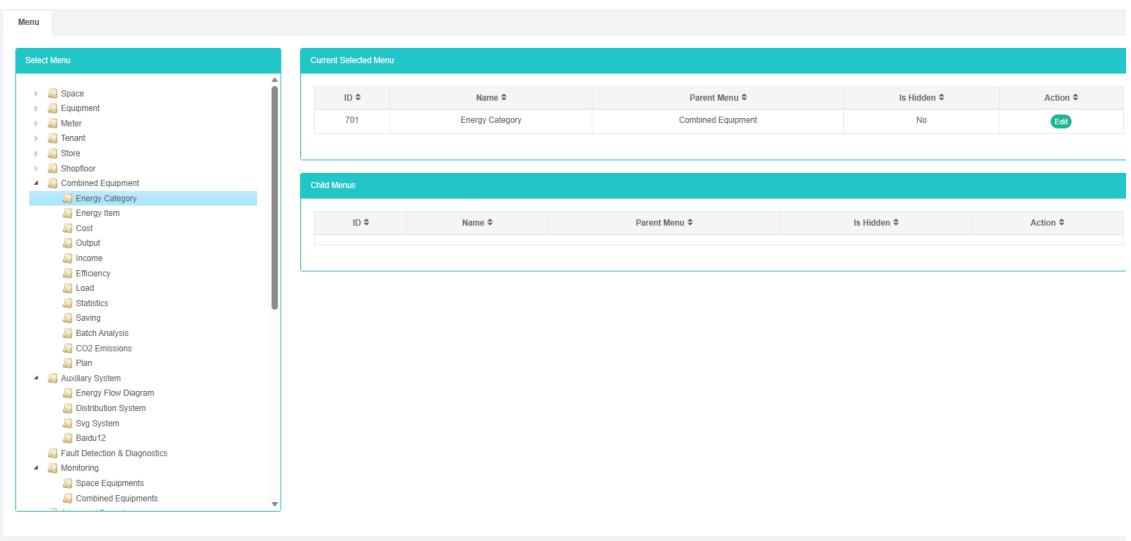
Modifica il menu:
- Fare clic sul menu 'amministrazione di sistema'
- Fare clic sul menu 'gestione menu'
- Fare clic sulla scheda 'menu'
- Fare clic sul pulsante "Aggiungi menu"
- Nella finestra di dialogo "Aggiungi menu", seleziona "Nascondi"
- Fare clic sul pulsante "Salva"
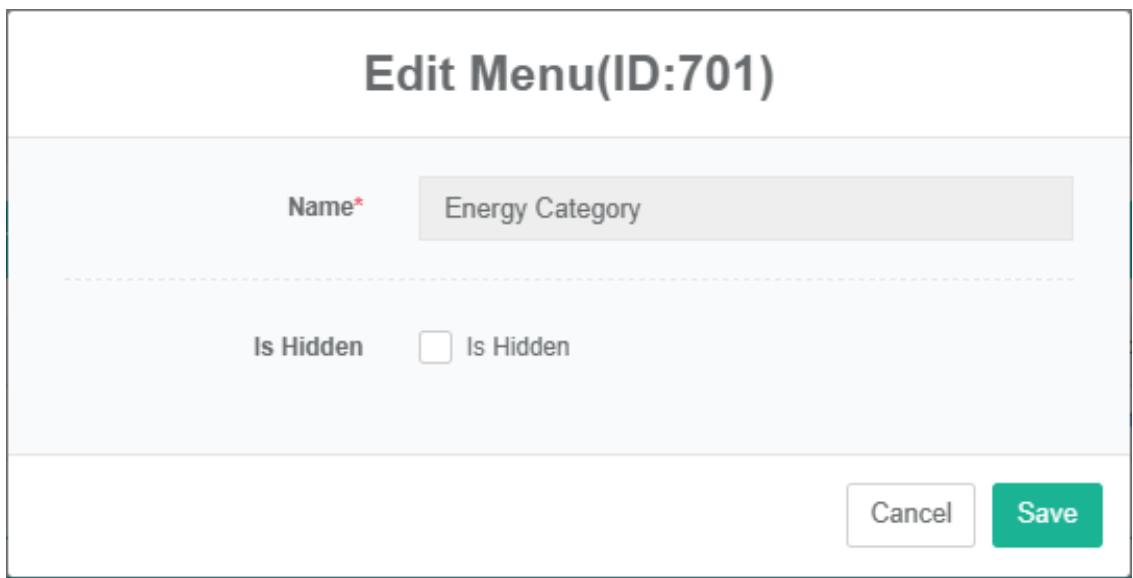
20. Gestione della base di conoscenza
La knowledge base viene utilizzata per caricare alcuni file di conoscenza.
Consulta l'elenco dei file di conoscenza:
- Fare clic su "Gestione del sistema"
- Fare clic sull'e-mail "gestione della conoscenza"
- Fare clic sulla scheda "elenco file di conoscenza"
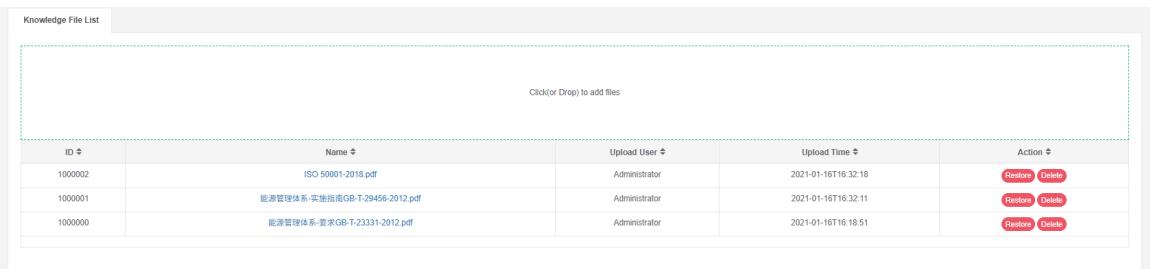
Ripristina file di conoscenza:
- Fare clic sull'e-mail "amministrazione di sistema"
- Fare clic sull'e-mail "gestione della knowledge base"
- Fare clic sulla scheda "elenco file di conoscenza"
- Fare clic sul pulsante "Ripristina"
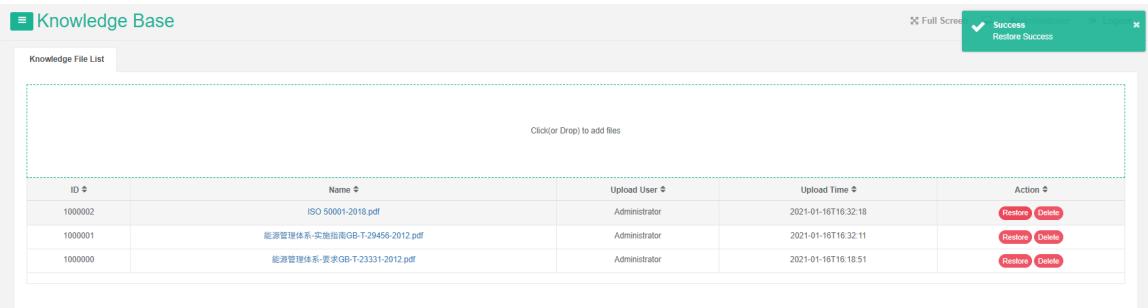
Elimina il file di conoscenza:
- Fare clic sull'e-mail "amministrazione di sistema"
- Fare clic sull'e-mail "gestione della knowledge base"
- Fare clic sulla scheda "elenco file di conoscenza"
- Fare clic sul pulsante "Elimina"
- Fare clic sul pulsante "Conferma eliminazione" nella finestra di dialogo "Conferma eliminazione"
21. Gestione del calendario di lavoro
Questo sistema può soddisfare la domanda aziendale di un sistema di gestione dell'energia, attraverso le principali apparecchiature di consumo energetico, lo stato quo dell'utilizzo energetico delle unità di monitoraggio, l'analisi, il metodo di analisi statistica, il metodo di audit energetico e il metodo di bilancio energetico, ecc. su base regolare alla situazione del consumo energetico aziendale e ai costi di analisi, aiutando le aziende a determinare il sistema di indicizzazione del consumo energetico e del risparmio energetico, l'estrazione e il potenziale di risparmio energetico delle misure di risparmio energetico.
21.1. Calendario lavorativo
Controlla il calendario lavorativo:
- Fare clic sul menu "Gestione del sistema"
- Fare clic sul menu 'gestione calendario di lavoro'
- Fare clic sulla scheda "Calendario di lavoro"

Aggiungi un calendario di lavoro:
- Fare clic sul menu "Gestione del sistema"
- Fare clic sul menu 'gestione calendario di lavoro'
- Fare clic sulla scheda "Calendario di lavoro"
- Fare clic sul pulsante "Aggiungi calendario di lavoro"
- Nella finestra di dialogo "Nuovo calendario di lavoro", immettere nome ", descrizione".
- Fare clic sul pulsante "Salva"
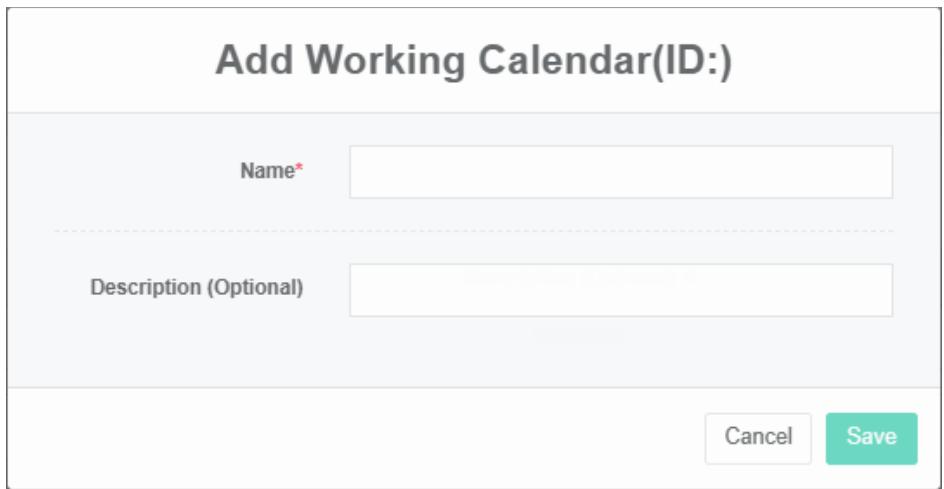
Modifica il calendario di lavoro:
- Fare clic sul menu 'amministrazione di sistema'
- Fare clic sul menu 'Gestione calendario di lavoro'
- Fare clic sulla scheda "Calendario di lavoro"
- Fare clic sul pulsante "modifica"
- Nella finestra di dialogo "Aggiorna calendario di lavoro", immettere "nome", "descrizione".
- Fare clic sul pulsante "Salva"
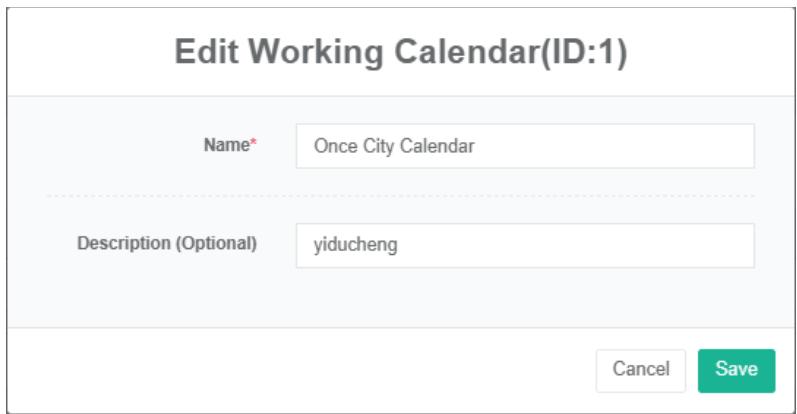
Elimina il calendario di lavoro:
- Fare clic sul menu "Gestione del sistema"
- Fare clic sul menu 'Gestione calendario di lavoro'
- Fare clic sulla scheda "calendario di lavoro"
- Fare clic sul pulsante "Elimina"
- Fare clic sul pulsante "Conferma eliminazione" nella finestra di dialogo "Conferma eliminazione"
Importa il calendario di lavoro:
- Fare clic sul menu "Gestione del sistema"
- Fare clic sul menu 'Gestione calendario di lavoro'
- Fare clic sulla scheda "calendario di lavoro"
- Fare clic sul pulsante "Importa"
- Inserire i dati nella finestra di dialogo
- Fare clic su "Importa"
Esporta Calendario di lavoro:
-
Fare clic sul menu "Gestione del sistema"
-
Fare clic sul menu 'gestione calendario di lavoro'
-
Fare clic sulla scheda "Calendario di lavoro"
-
Fare clic sul pulsante "Esporta"
Clona il calendario di lavoro:
- Fare clic sul menu "Gestione del sistema"
- Fare clic sul menu 'gestione calendario di lavoro'
- Fare clic sulla scheda "calendario di lavoro"
- Fare clic sul pulsante "clona"
21.2. La giornata lavorativa
Controlla i giorni lavorativi:
- Fare clic sul menu "Gestione del sistema"
- Fare clic sul menu 'Gestione calendario di lavoro'
- Fare clic sulla scheda "un giorno"
- Nel modulo "Seleziona calendario di lavoro", fare clic sulla casella a discesa per scegliere di visualizzare il calendario di lavoro
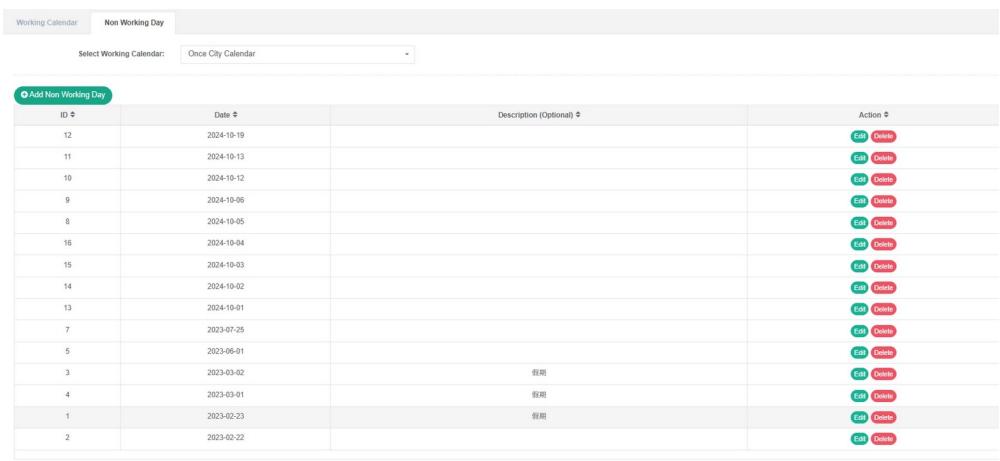
Aggiungi un giorno non lavorativo:
-
Fare clic sul menu "Gestione del sistema"
-
Fare clic sul menu 'gestione calendario di lavoro'
-
Fare clic sulla scheda "un giorno"
-
Fare clic sul pulsante "Nuovo" nei giorni non lavorativi
-
Nella finestra di dialogo "Nuovo calendario di lavoro", immettere "data", "descrizione".
-
Fare clic sul pulsante "Salva"
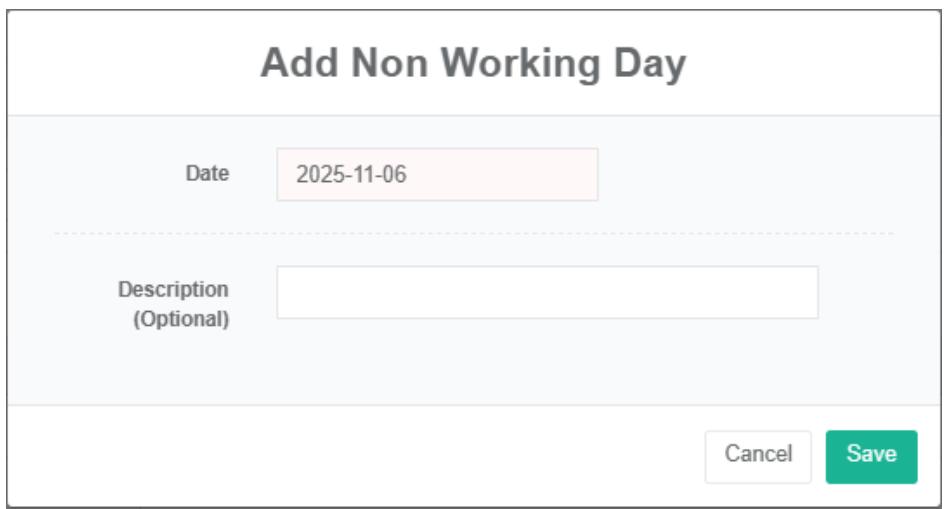
Modifica il calendario:
- Fare clic sul menu "Gestione del sistema"
- Fare clic sul menu 'gestione calendario di lavoro'
- Fare clic sulla scheda "un giorno"
- Fare clic sul pulsante "modifica"
- Nella finestra di dialogo "Un giorno" immettere 'data', 'descrizione'.
- Fare clic sul pulsante "Salva"
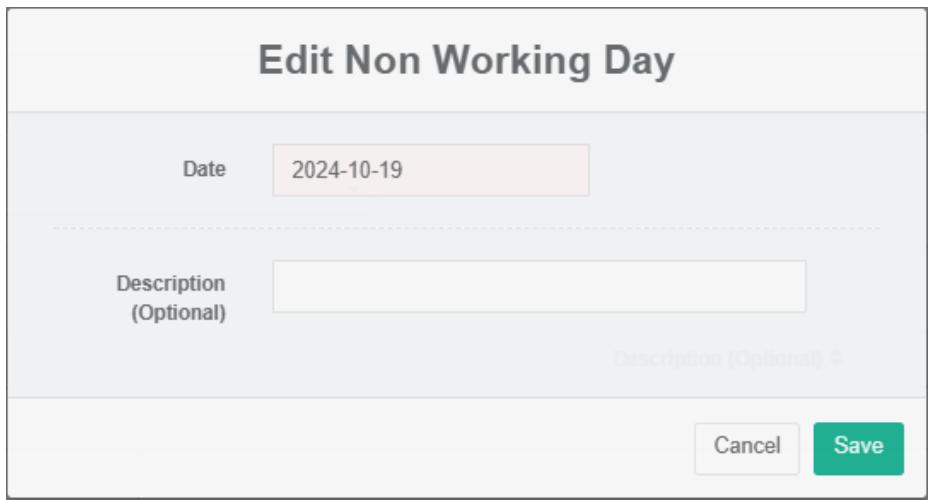
Rimuovi il calendario di lavoro:
- Fare clic sul menu "Gestione del sistema"
- Fare clic sul menu 'gestione calendario di lavoro'
- Fare clic sulla scheda "un giorno"
- Fare clic sul pulsante "Elimina"
- Fare clic sul pulsante "Conferma eliminazione" nella finestra di dialogo "Conferma eliminazione"
22. SVG
La grafica vettoriale scalabile (Scalable Vector Graphics, SVG) basata sul linguaggio di markup XML, viene utilizzata per descrivere la grafica vettoriale bidimensionale
Visualizza SVG:
- Fare clic sul menu 'Impostazioni avanzate'
- Fare clic sul menu 'SVG®'
- Fare clic sulla scheda 'SVG'

Aggiungi SVG:
- Fare clic sul menu 'Impostazioni avanzate'
- Fare clic sul menu 'SVG $Ⓔ$
- Fare clic sulla scheda 'SVG'
- Fare clic sul pulsante "Aggiungi SVG"
- Nella finestra di dialogo "Aggiungi SVG" inserisci "Nome", "Codice sorgente" e "Descrizione"
- Fare clic sul pulsante "Salva"
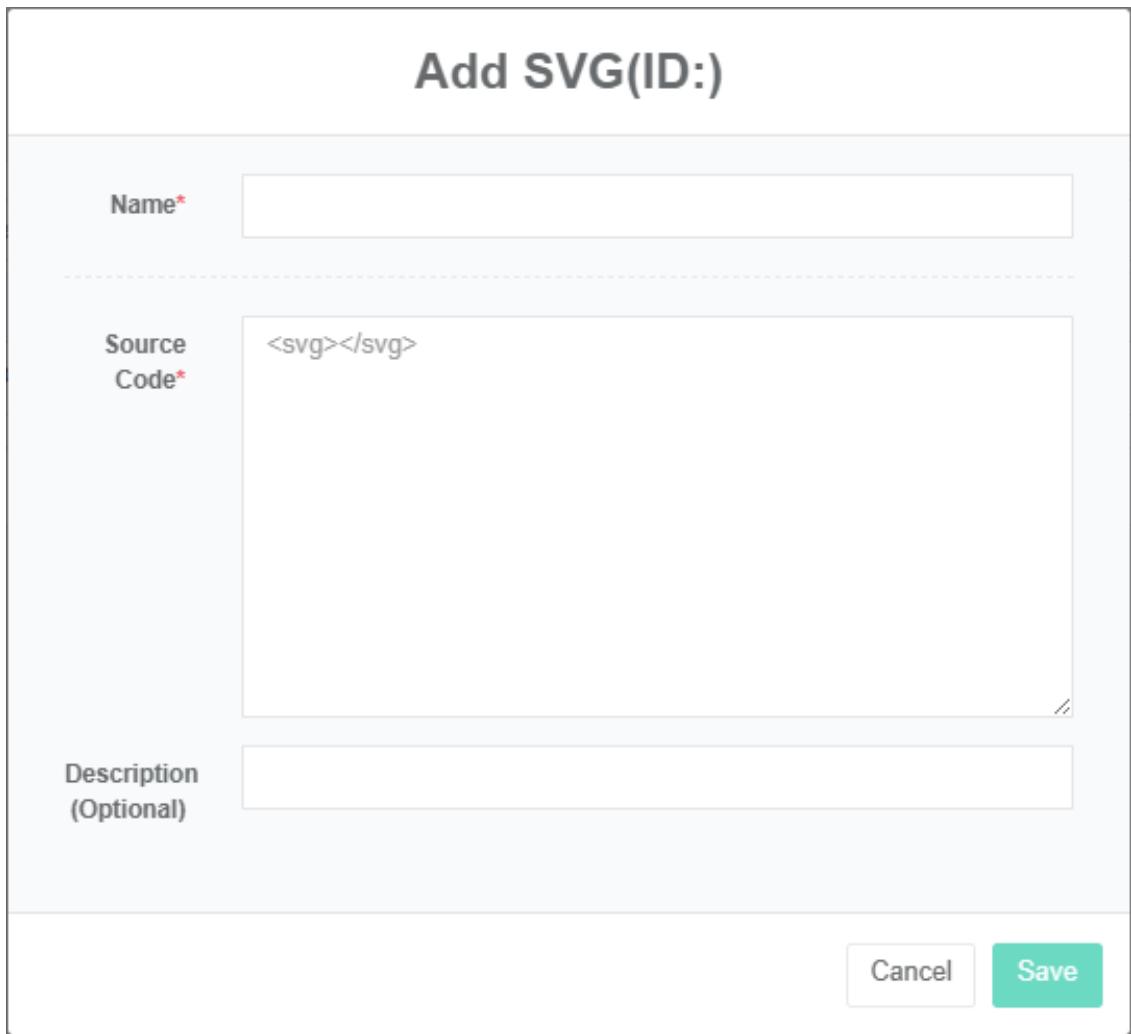
Modifica SVG:
- Fare clic sul menu 'Impostazioni avanzate'
- Fare clic sul menu 'SVG $Ⓔ$
- Fare clic sulla scheda 'SVG'
- Fare clic sul pulsante "modifica" nell'elenco
- Nella finestra di dialogo "Modifica SVG" inserisci "Nome", "Codice sorgente" e "Descrizione"
- Fare clic sul pulsante "Salva"
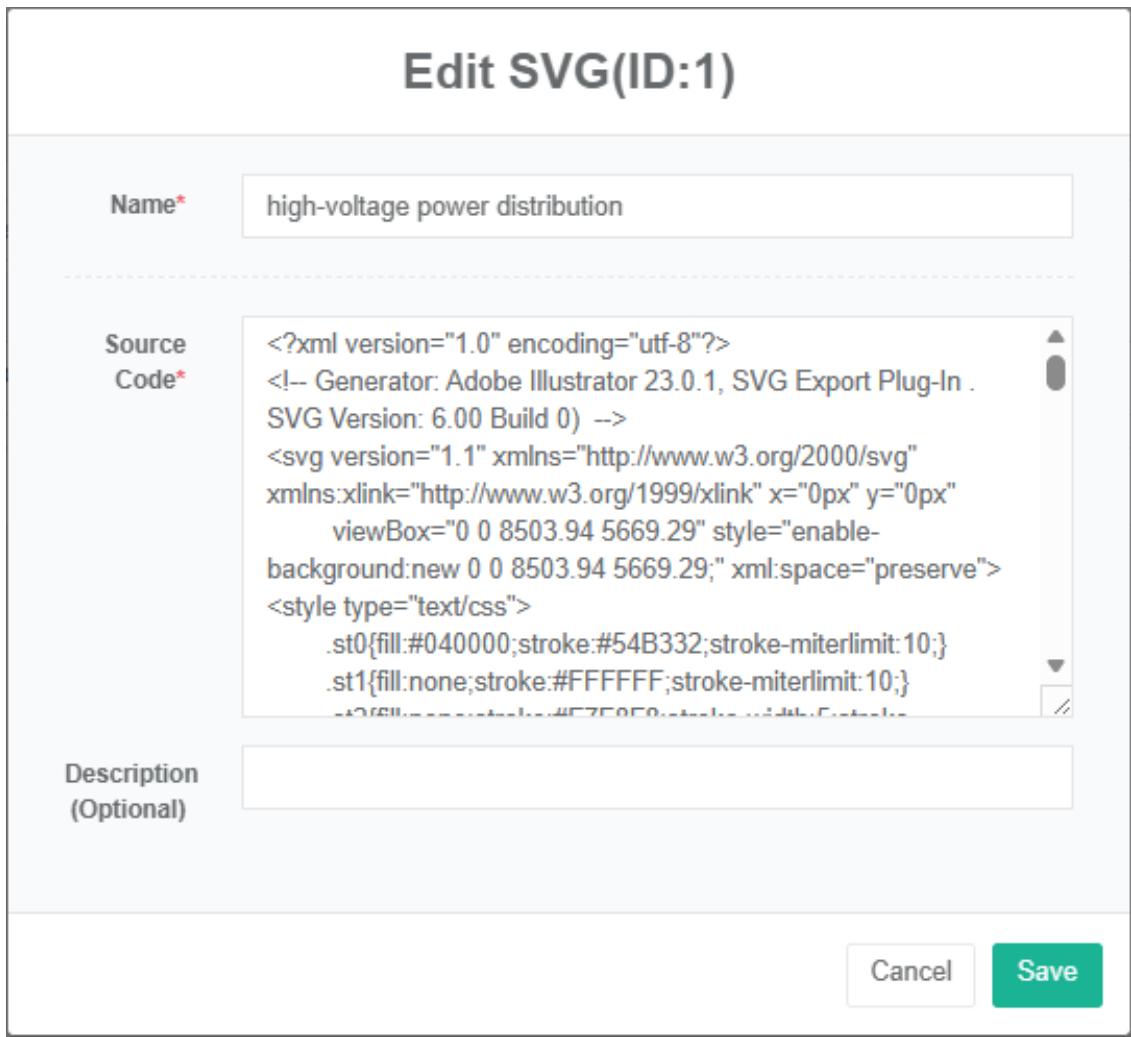
Elimina l'SVG:
- Fare clic sul menu 'Impostazioni avanzate'
- Fare clic sul menu 'SVG $Ⓔ$
- Fare clic sulla scheda 'SVG'
- Fare clic sul pulsante "Elimina"
- Fare clic sul pulsante "clicca" per confermare l'eliminazione nella finestra di dialogo "conferma eliminazione"
Importa SVG:
-
Fare clic sul menu 'Impostazioni avanzate'
-
Fare clic sul menu 'SVG $Ⓔ$
-
Fare clic sulla scheda 'SVG'
-
Fare clic sul pulsante "Importa"
-
Inserire i dati nella finestra di dialogo
-
Fare clic su "Importa"
EsportaSVG:
- Fare clic sul menu 'Impostazioni avanzate'
- Fare clic sul menu 'SVG $Ⓔ$
- Fare clic sulla scheda 'SVG'
- Fare clic sul pulsante "Esporta"
Clona SVG:
- Fare clic sul menu 'Impostazioni avanzate'
- Fare clic sul menu 'SVG $Ⓔ$
- Fare clic sulla scheda 'SVG'
- Fare clic sul pulsante "clona"
Controlla l'anteprima:
- Fare clic sul menu 'Impostazioni avanzate'
- Fare clic sul menu 'SVG $Ⓔ$
- Fare clic sulla scheda 'SVG'
- Seleziona "Anteprima"
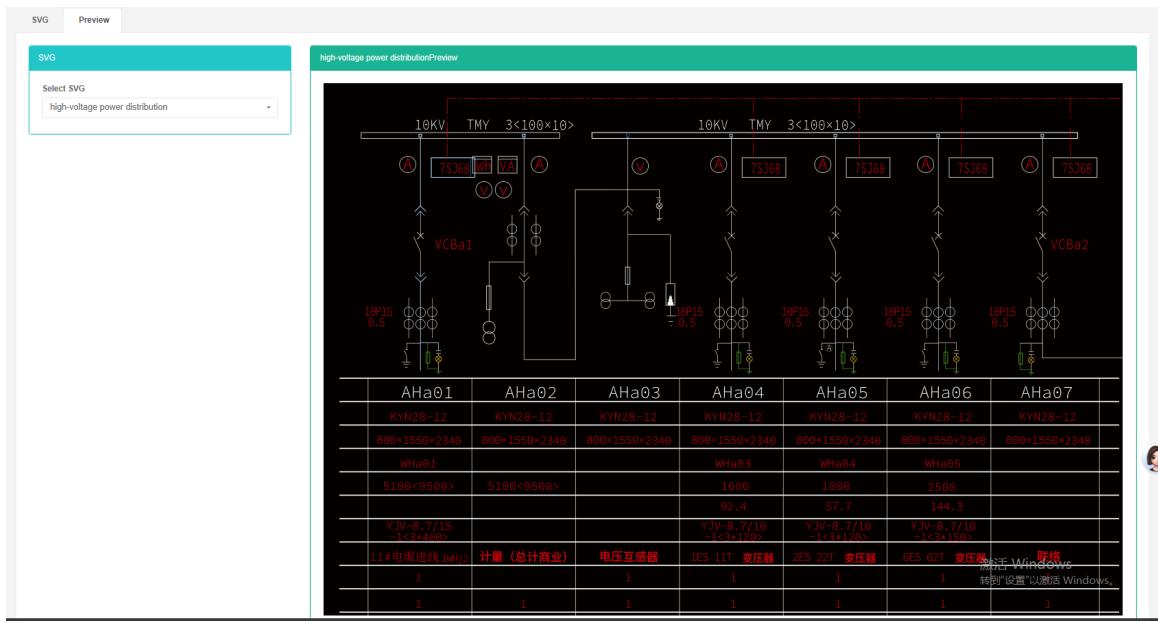
23. Comando
Utilizzato per configurare il comando di gestione, il comando può essere utilizzato per la configurazione del modulo "Misuratore", "Sensore", ecc.
Controlla il comando:
- Fare clic sul menu 'Impostazioni avanzate'
- Fare clic sul menu 'comando $Ⓔ$
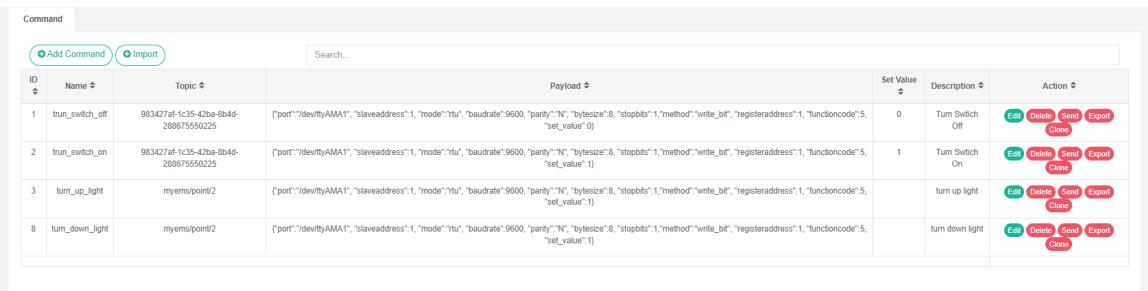
Aggiungi il comando:
-
Fare clic sul menu 'Impostazioni avanzate'
-
Fare clic sul menu 'comando $Ⓔ$
-
Fare clic sul pulsante "Aggiungi comando"
-
Nella finestra di dialogo "Aggiungi comando" immettere nome, tema, carico, valore, descrizione.
-
Fare clic sul pulsante "Salva".
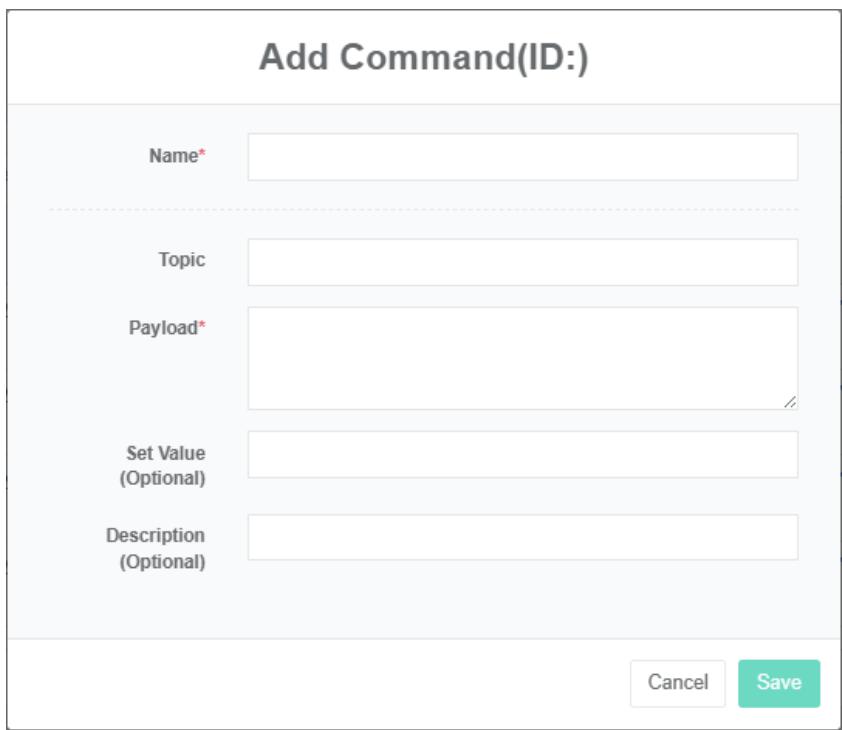
Modifica il comando:
- Fare clic sul menu 'Impostazioni avanzate'
- Fare clic sul menu 'comando $Ⓔ$
- Fare clic sul pulsante "modifica" nell'elenco
- Nella finestra di dialogo "Modifica comando input" nome ', 'tema', 'carica', 'valore', 'descrizione'.
- Fare clic sul pulsante "Salva".
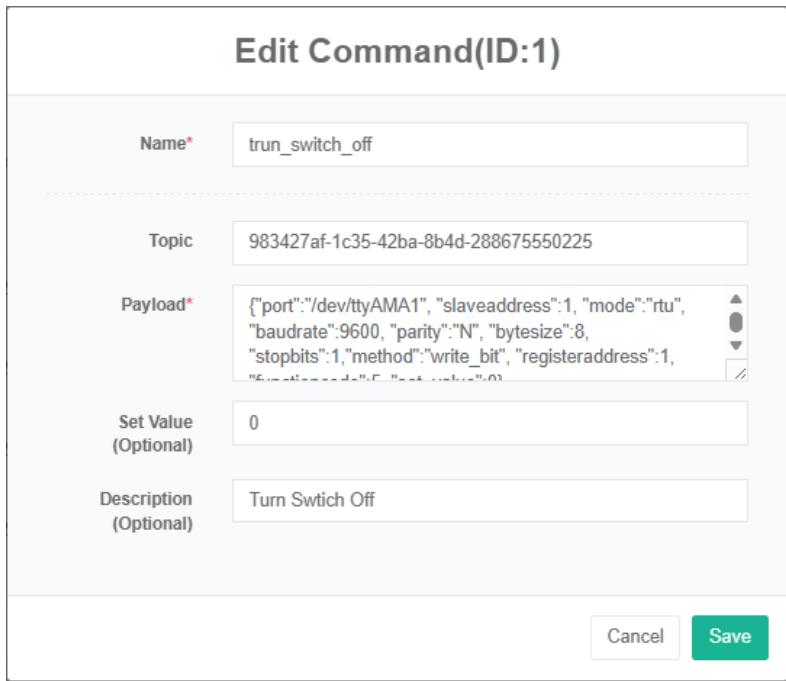
Il comando Elimina:
- Fare clic sul menu 'Impostazioni avanzate'
- Fare clic sul menu 'comando $E$
- Fare clic sul pulsante "Rimuovi" dell'elenco
- Nella finestra di dialogo "Elimina" fare clic sul pulsante "Fai clic su" Elimina ".
Invia comando:
- Fare clic sul menu "Gestione del sistema"
- Clicca sul menu "Gestione ordini"
- Fare clic sul pulsante "Invia" nell'elenco
Importa il comando:
-
Fare clic sul menu 'Impostazioni avanzate'
-
Fare clic sul menu 'comando $Ⓔ$
-
Fare clic sul pulsante "Importa"
-
Inserire i dati nella finestra di dialogo
-
Fare clic su "Importa"
Comando di esportazione:
- Fare clic sul menu 'Impostazioni avanzate'
- Fare clic sul menu 'comando $⑤$
- Fare clic sul pulsante "Esporta"
Comando Clona:
- Fare clic sul menu 'Impostazioni avanzate'
- Fare clic sul menu 'comando $⑤$
- Fare clic sul pulsante "clona"
24. Modalità di controllo
Controlla la modalità di controllo:
- Fare clic sul menu 'Impostazioni avanzate'
- Fare clic sul menu "Gestione modalità di controllo"
- Fare clic sulla scheda "elenco modalità di controllo"

Aggiungi la modalità Microcontrollo:
-
Fare clic sul menu 'Impostazioni avanzate'
-
Fare clic sul menu "Gestione modalità di controllo"
-
Fare clic sulla scheda "elenco modalità di controllo"
-
Fare clic sul pulsante "Aggiungi modalità di controllo"
-
Nella finestra di dialogo "Aggiungi modalità di controllo" inserire nome, "se aperto", "ora di inizio posta", "ora di fine", "valore di potenza".
-
Fare clic sul pulsante "Salva"
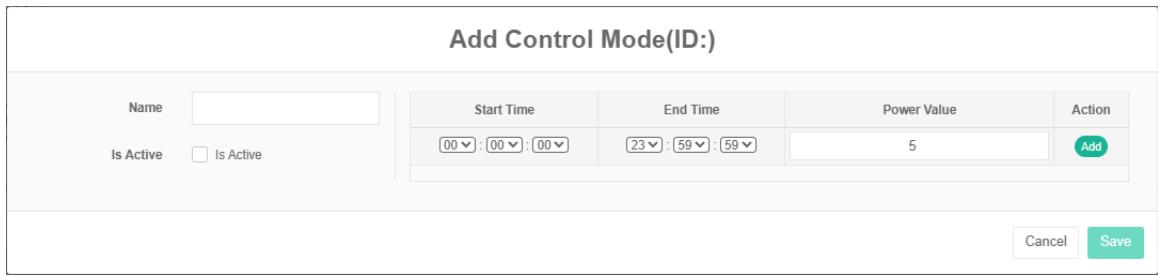
Elimina la modalità di controllo:
- Fare clic sul menu 'Impostazioni avanzate'
- Fare clic sul menu "Gestione modalità di controllo"
- Fare clic sulla scheda "elenco modalità di controllo"
- Fare clic sul pulsante "Elimina"
- Fare clic sul pulsante "clicca" per confermare l'eliminazione nella finestra di dialogo "conferma eliminazione"
Modalità di controllo dell'importazione:
- Fare clic sul menu 'Impostazioni avanzate'
- Fare clic sul menu 'gestione modalità di controllo'
- Fare clic sulla scheda "elenco modalità di controllo"
- Fare clic sul pulsante "importa"
- Inserire i dati nella finestra di dialogo
- Fare clic su "importa"
Modalità ExportControl:
- Fare clic sul menu 'Impostazioni avanzate'
- Fare clic sul menu "Gestione modalità di controllo"
- Fare clic sulla scheda "elenco modalità di controllo"
- Fare clic sul pulsante "Esporta"
Modalità di controllo clone:
- Fare clic sul menu "Impostazioni avanzate"
- Fare clic sul menu 'gestione modalità di controllo'
- Fare clic sulla scheda "elenco modalità di controllo"
- Fare clic sul pulsante "clona"
25. Mcirogrid E
Questo sistema può soddisfare la domanda aziendale di un sistema di gestione dell'energia, attraverso le principali apparecchiature di consumo energetico, lo stato quo dell'utilizzo energetico delle unità di monitoraggio, l'analisi, il metodo di analisi statistica, il metodo di audit energetico e il metodo di bilancio energetico, ecc. su base regolare alla situazione del consumo energetico aziendale e ai costi di analisi, aiutando le aziende a determinare il sistema di indicizzazione del consumo energetico e del risparmio energetico, l'estrazione e il potenziale di risparmio energetico delle misure di risparmio energetico.
25.1. Mcirogrid
Controlla Mcirogrid:
- Fare clic sul menu 'Impostazioni avanzate'
- Fare clic sul menu 'mcirogrid $Ⓔ$
- Fare clic sulla scheda "microrete"

Aggiungi Mcirogrid:
- Fare clic sul menu 'Impostazioni avanzate'
- Fare clic sul menu 'mcirowgrid $Ⓔ$
- Fare clic sulla scheda "microrete"
- Fare clic sul pulsante "Aggiungi microrete"
- Nella finestra di dialogo "Aggiungi microrete", immettere "Nome", "Indirizzo", "CAP", "Coordinate di prelievo", "Dimensioni", "Longitudine", "Capacità nominale", "Potenza nominale", "SVG", "Numero di serie", "Descrizione", "Fase", "Scelta del tipo di architettura", "Se visualizzare i dati di costo", "Contatti", "Centro di costo".
- Fare clic sul pulsante "Salva"
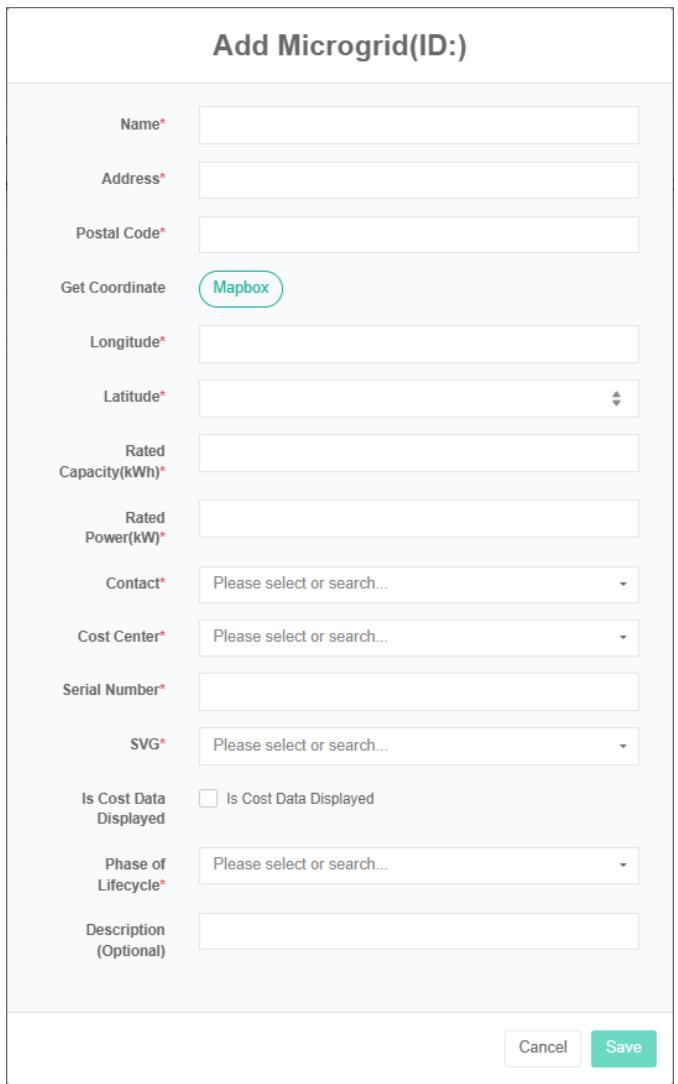
Modifica Mcirogrid:
- Fare clic sul menu 'Impostazioni avanzate'
- Fare clic sul menu 'mcirogrid $Ⓔ$
- Fare clic sulla scheda "microrete"
- Fare clic sul pulsante "modifica" nell'elenco
- Nella finestra di dialogo "Aggiungi microrete", immettere "Nome", "Indirizzo", "CAP", "Coordinate di prelievo", "Dimensioni", "Longitudine", "Capacità nominale, potenza nominale", "Contatti", "Centro di costo", "Numero di serie", "SVG", "Descrizione", scegliere se visualizzare i dati sui costi, "Tipi di architettura", "Tipo di proprietario".
- Fare clic sul pulsante "Salva"
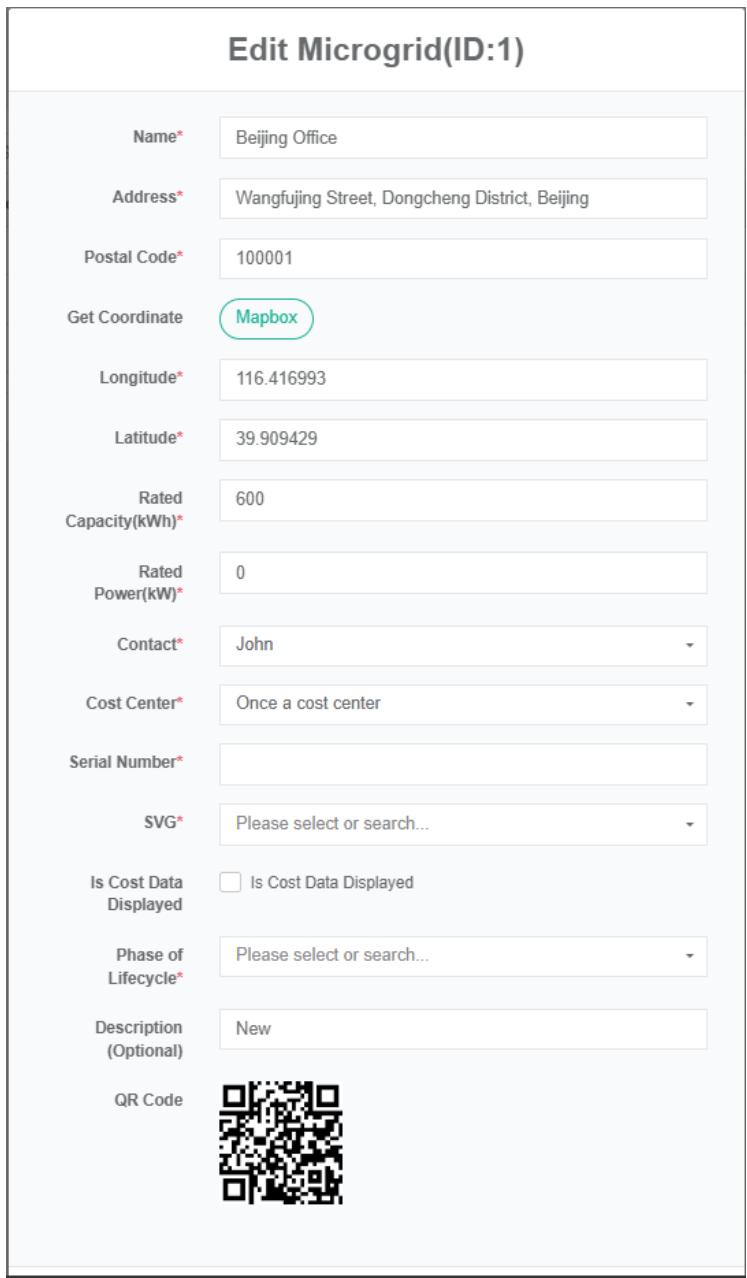
Rimuovi Mcirogrid:
- Fare clic sul menu 'Impostazioni avanzate'
- Fare clic sul menu 'mcirogrid $Ⓔ$
- Fare clic sulla scheda "microrete"
- Fare clic sul pulsante "Elimina"
- Fare clic sul pulsante "clicca" per confermare l'eliminazione nella finestra di dialogo "conferma eliminazione"
Importa Mcirogrid:
- Fare clic sul menu 'Impostazioni avanzate'
- Fare clic sul menu 'mcirogrid $Ⓔ$
- Fare clic sulla scheda "microrete"
- Fare clic sul pulsante "Importa"
- Inserire i dati nella finestra di dialogo
- Fare clic su "Importa"
EsportaMicrogrid:
- Fare clic sul menu "Alta dirigenza"
- Fare clic sul menu 'mcirogrid $Ⓔ$
- Fare clic sulla scheda "microrete"
- Fare clic sul pulsante "Esporta"
Clona Microgrid:
- Fare clic sul menu 'Impostazioni avanzate'
- Fare clic sul menu 'mcirogrid $Ⓔ$
- Fare clic sulla scheda "microrete"
- Fare clic sul pulsante "clona"
25.2. Sistema di conversione di potenza (pz)
Controllare il sistema di conversione di potenza:
-
Fare clic sul menu 'Impostazioni avanzate'
-
Fare clic sul menu 'mcirowgrid $Ⓔ$
-
Fare clic sulla scheda "Sistema di conversione di potenza (PCS)"
-
Nella sezione "Seleziona un modulo microgrid", fare clic sulla casella a discesa per scegliere di visualizzare mcirogrid

Aggiungi sistema di conversione di potenza:
- Fare clic sul menu 'Impostazioni avanzate'
- Fare clic sul menu 'mcirogrid $Ⓔ$
- Fare clic sulla scheda "Sistema di conversione di potenza (PCS)"
- Nella sezione "Seleziona un modulo microgrid", fare clic sulla casella a discesa per scegliere di visualizzare mcirogrid
- Fare clic sul pulsante "Aggiungi sistema di conversione di potenza (PCS)"
- Nella finestra di dialogo "Aggiungi sistema di conversione di potenza (PCS)", immettere il nome del sistema di conversione di potenza (PCS), il punto dati sullo stato di esecuzione, la potenza di uscita nominale, il punto dati sulla quantità di carica odierna, il punto dati sulla potenza inserita oggi, il punto dati sulla carica totale e il punto dati sulla scarica totale.
- Fare clic sul pulsante "Salva".
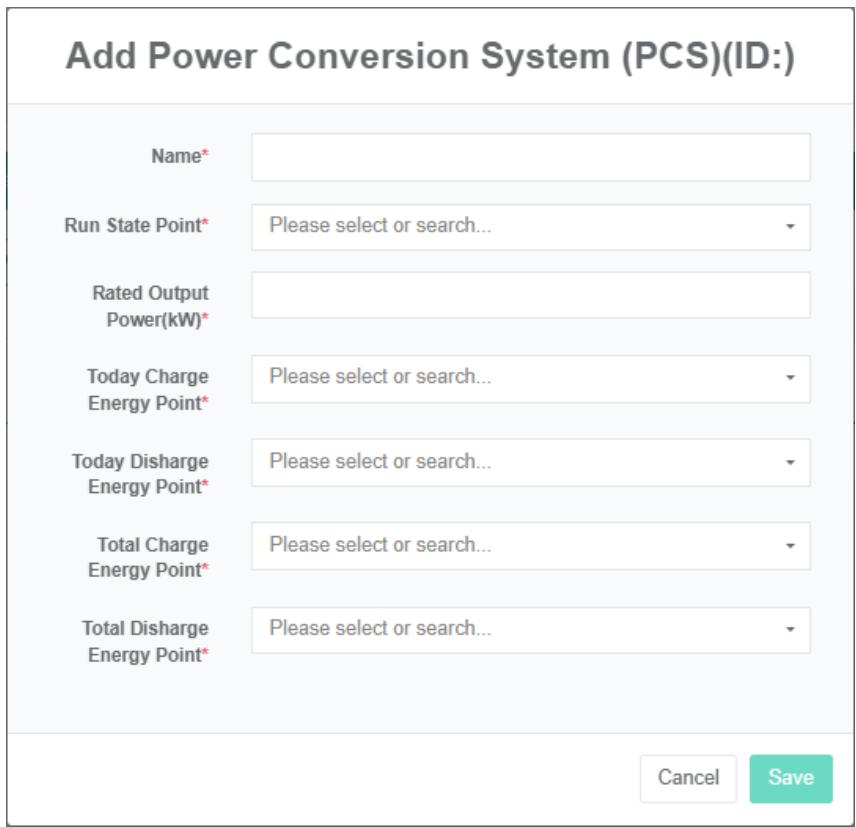
Modifica il sistema di conversione di potenza:
- Fare clic sul menu 'Impostazioni avanzate'
- Fare clic sul menu 'mcirogrid $Ⓔ$
- Fare clic sulla scheda "Sistema di conversione di potenza (PCS)"
- Fare clic sulla casella a discesa nel modulo "selezionare la microrete" per selezionare la microrete che si desidera visualizzare
- Fare clic sul pulsante "modifica" nell'elenco
- Nella finestra di dialogo "modifica sistema di conversione di potenza (PCS)", immettere "nome del sistema di conversione di potenza (PCS)", "stato del punto dati di funzionamento", "potenza di uscita nominale", "punto dati di carica odierno", "punto dati di scarica odierno", "punto dati di carica totale" e "punto dati di scarica totale"
- Fare clic sul pulsante "Salva".
Rimuovere il sistema di conversione di potenza:
- Fare clic sul menu 'Impostazioni avanzate'
- Fare clic sul menu 'microgrid $Ⓔ$
- Fare clic sulla scheda "Sistema di conversione di potenza (PCS)"
- Nella sezione "Seleziona un modulo microgrid", fare clic sulla casella a discesa per scegliere di visualizzare mcirogrid
- Fare clic sul pulsante "Rimuovi" dell'elenco
- Nella finestra di dialogo "Elimina" fare clic sul pulsante "Fai clic su" Elimina "
25.3. Fotovoltaico
Controlla il fotovoltaico (Pv):
- Fare clic sul menu 'Impostazioni avanzate'
- Fare clic sul menu 'mcirogrid $Ⓔ$
- Fare clic sulla scheda "Pv"
- Nella sezione "Seleziona un modulo microgrid", fare clic sulla casella a discesa per scegliere di visualizzare mcirogrid

Aggiungi il fotovoltaico (Pv):
-
Fare clic sul menu 'Impostazioni avanzate'
-
Fare clic sul menu 'microfono $Ⓔ$
-
Fare clic sulla scheda "Pv"
-
Nella sezione "Seleziona un modulo microgrid", fare clic sulla casella a discesa per scegliere di visualizzare mcirogrid
-
Fotovoltaico clicca sul pulsante 'aggiungi'
-
Nella finestra di dialogo "Pv" immettere il nome del fotovoltaico, il "punto dati di potenza", la capacità fotovoltaica e scegliere "contatore".
-
Fare clic sul pulsante "Salva".
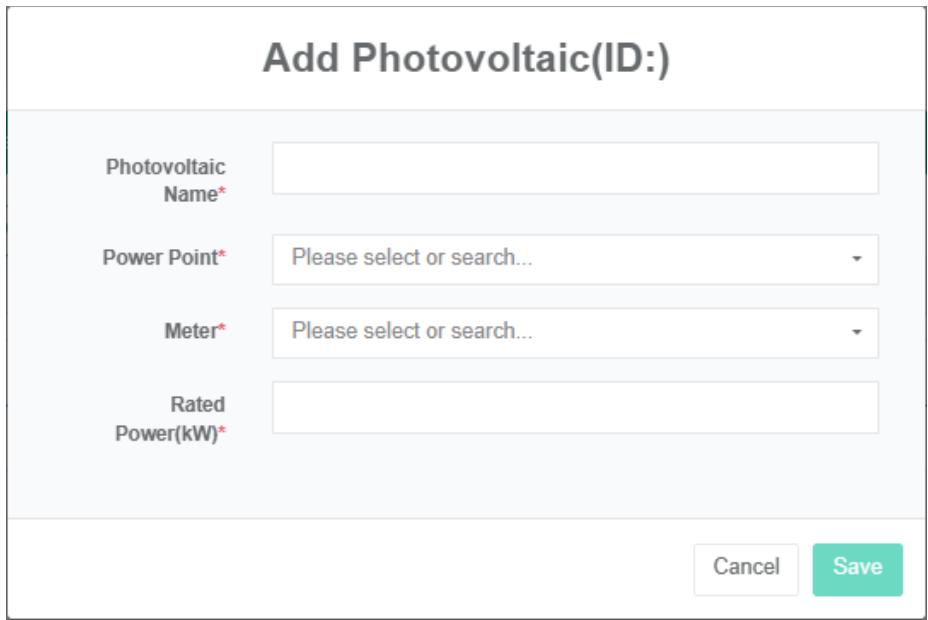
Modifica Pv:
- Fare clic sul menu 'Impostazioni avanzate'
- Fare clic sul menu 'mcirogrid $Ⓔ$
- Fare clic sulla scheda "Pv"
- Nella sezione "Seleziona un modulo microgrid", fare clic sulla casella a discesa per scegliere di visualizzare mcirogrid
- Fare clic sul pulsante "modifica" nell'elenco
- Nella finestra di dialogo "Pv" immettere il nome del fotovoltaico, il "punto dati di potenza", la capacità fotovoltaica e scegliere "contatore".
- Fare clic sul pulsante "Salva".
Elimina il fotovoltaico (Pv):
-
Fare clic sul menu 'Impostazioni avanzate'
-
Fare clic sul menu 'microgrid'
-
Fare clic sulla scheda "Pv"
-
Fare clic sulla casella a discesa nel modulo "selezionare la microrete" per selezionare la microrete che si desidera visualizzare
-
Fare clic sul pulsante "Elimina" dell'elenco
-
Nella finestra di dialogo "Elimina" fare clic sul pulsante "Fai clic su" Elimina "
25.4. Batteria
Controllare la batteria:
- Fare clic sul menu "Alta dirigenza"
- Fare clic sul menu 'mcirogrid $Ⓔ$
- Fare clic sulla scheda "batteria"
- Nella sezione "Seleziona un modulo microgrid", fare clic sulla casella a discesa per scegliere di visualizzare mcirogrid

Aggiungi la batteria:
-
Fare clic sul menu 'Impostazioni avanzate'
-
Fare clic sul menu 'mcirogrid $Ⓔ$
-
Fare clic sulla scheda "batteria"
-
Nella sezione "Seleziona un modulo microgrid", fare clic sulla casella a discesa per scegliere di visualizzare mcirogrid
-
Fare clic sul pulsante "Aggiungi" della batteria
-
Nella finestra di dialogo "Aggiungi batterie" digitare il nome "batteria", "punto dati stato batteria" e selezionare "punto dati soc", "punto dati potenza", misuratore di carica, misuratore di scarica, capacità nominale, potenza nominale, "tensione nominale"
-
Fare clic sul pulsante "Salva".
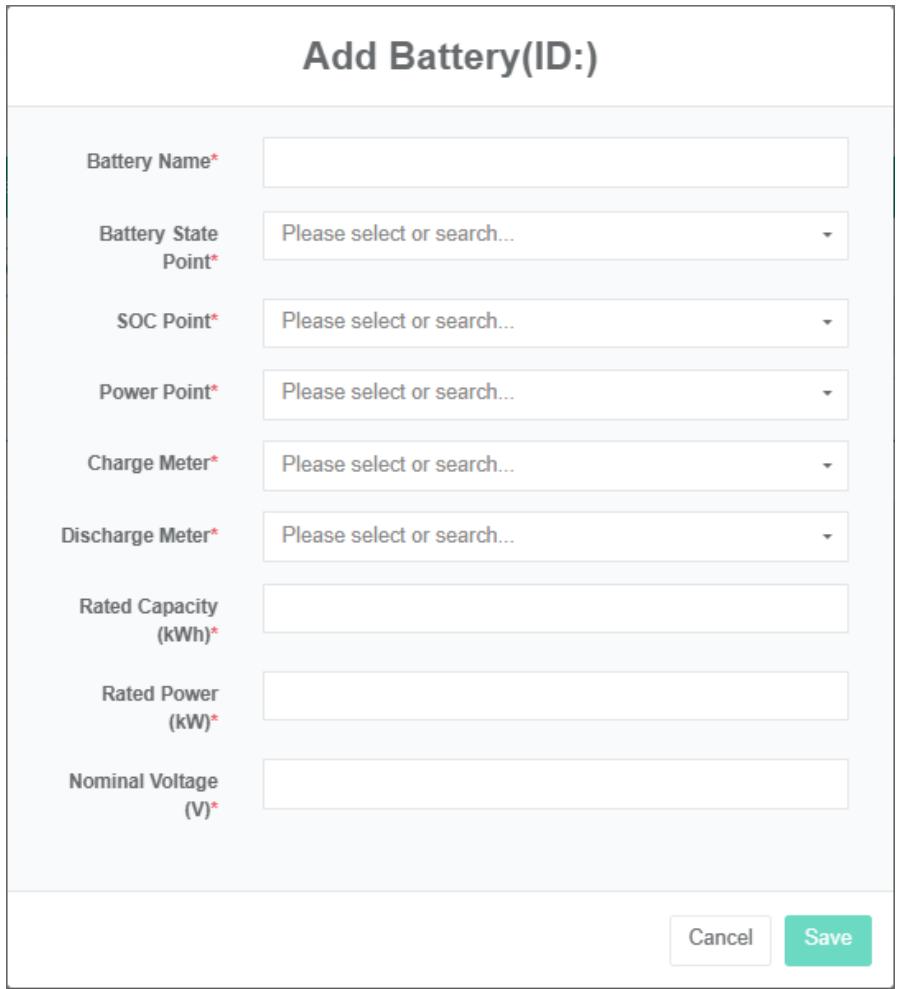
Modifica la batteria:
-
Fare clic sul menu 'Impostazioni avanzate'
-
Fare clic sul menu 'mcirogrid $Ⓔ$
-
Fare clic sulla scheda "batteria"
-
Nella sezione "Seleziona un modulo microgrid", fare clic sulla casella a discesa per scegliere di visualizzare mcirogrid
-
Fare clic sul pulsante "modifica" nell'elenco
-
Nella finestra di dialogo "Modifica batterie" digitare il nome "batteria", "punto dati stato batteria", scegliere "punto dati soc", "punto dati potenza", misuratore di carica, misuratore di scarica, capacità nominale, potenza nominale, "tensione nominale".
-
Fare clic sul pulsante "Salva".
Rimuovere la batteria:
- Fare clic su "Impostazioni avanzate"
- Fare clic sul menu 'microgrid $Ⓔ$
- Fare clic sulla scheda "batteria"
- Fare clic sulla casella a discesa nel modulo "selezionare la microrete" per selezionare la microrete che si desidera visualizzare
- Fare clic sul pulsante "Elimina" dell'elenco
- Fare clic sul pulsante "clicca" per confermare l'eliminazione nella finestra di dialogo "conferma eliminazione"
25.5. Caricabatterie per veicoli elettrici
Scopri il caricabatterie per veicoli elettrici:
- Fare clic sul menu 'Impostazioni avanzate'
- Fare clic sul menu 'microgrid $Ⓔ$
- Fare clic sulla scheda "Caricabatterie EV"
- Nella sezione "Seleziona un modulo microgrid", fare clic sulla casella a discesa per scegliere di visualizzare mcirogrid

Aggiungi un caricabatterie per veicoli elettrici:
- Fare clic sul menu 'Impostazioni avanzate'
- Fare clic sul menu 'microgrid $Ⓔ$
- Fare clic sulla scheda "Caricabatterie EV"
- Nella sezione "Seleziona un modulo microgrid", fare clic sulla casella a discesa per scegliere di visualizzare mcirogrid
- Fare clic sul pulsante "Aggiungi caricabatterie EV"
- Nella finestra di dialogo "Caricabatterie EV", immettere il nome del caricabatterie EV, la potenza nominale in uscita, scegliere "punto dati di potenza", "misuratore".
- Fare clic sul pulsante "Salva".
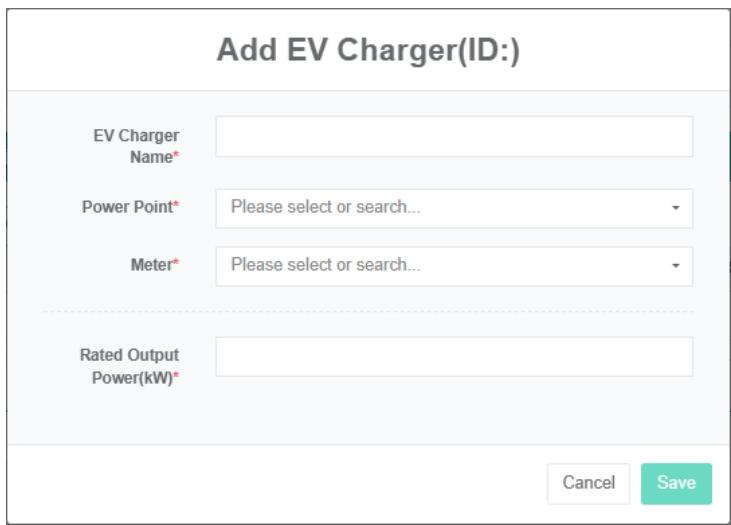
Modifica caricabatterie EV:
-
Fare clic sul menu 'Impostazioni avanzate'
-
Fare clic sul menu 'microgrid $Ⓔ$
-
Fare clic sulla scheda "Caricabatterie EV"
-
Nella sezione "Seleziona un modulo microgrid", fare clic sulla casella a discesa per scegliere di visualizzare mcirogrid
-
Fare clic sul pulsante "modifica" nell'elenco
-
Nella finestra di dialogo "Caricabatterie EV", immettere il nome del caricabatterie EV, la potenza nominale in uscita, scegliere "punto dati di potenza", "misuratore".
-
Fare clic sul pulsante "Salva".
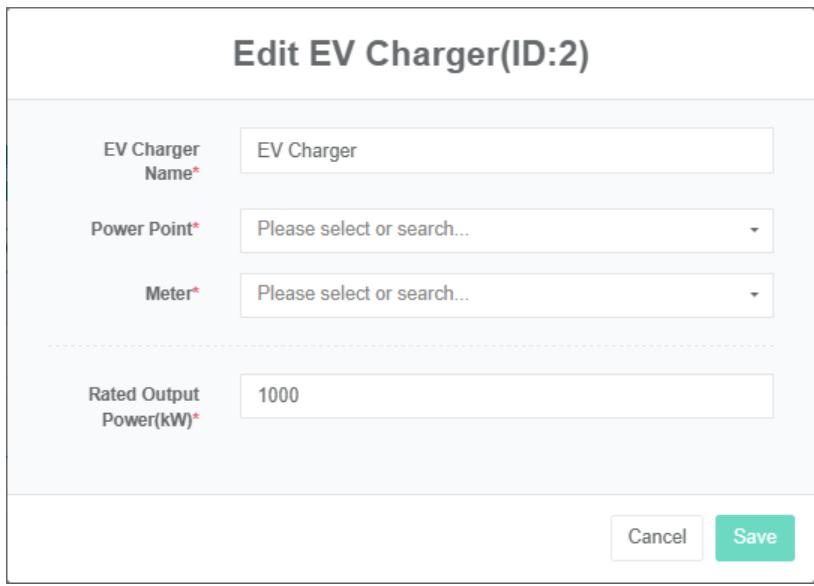
Elimina il caricabatterie EV:
- Fare clic sul menu 'Impostazioni avanzate'
- Fare clic sul menu 'microgrid $Ⓔ$
- Fare clic sulla scheda "Caricabatterie EV"
- Nella sezione "Seleziona un modulo microgrid", fare clic sulla casella a discesa per scegliere di visualizzare mcirogrid
- Fare clic sul pulsante "Elimina" dell'elenco
- Fare clic sul pulsante "clicca" per confermare l'eliminazione nella finestra di dialogo "conferma eliminazione"
Rete, carico, pompe di calore, generatori, funzionamento delle turbine eoliche e carica sono gli stessi.
25.6. Rete elettrica
Controlla la griglia:
- Fare clic sul menu 'Impostazioni avanzate'
- Fare clic sul menu 'microgrid $Ⓔ$
- Fare clic sulla scheda "griglia"
- Fare clic sulla casella a discesa nel modulo "selezionare la microrete" per selezionare la microrete che si desidera visualizzare

Aggiungi la griglia:
- Fare clic sul menu 'Impostazioni avanzate'
- Fare clic sul menu 'mcirogrid $Ⓔ$
- Fare clic sulla scheda "griglia"
- Nella sezione "Seleziona un modulo microgrid", fare clic sulla casella a discesa per scegliere di visualizzare mcirogrid
- Fare clic sul pulsante "Aggiungi griglia"
- Nella finestra di dialogo "Rete" del sistema energetico, immettere "Nome", "Capacità", scegliere "Contatore di acquisto", "Punto dati di potenza", "Contatore di vendita".
- Fare clic sul pulsante "Salva".
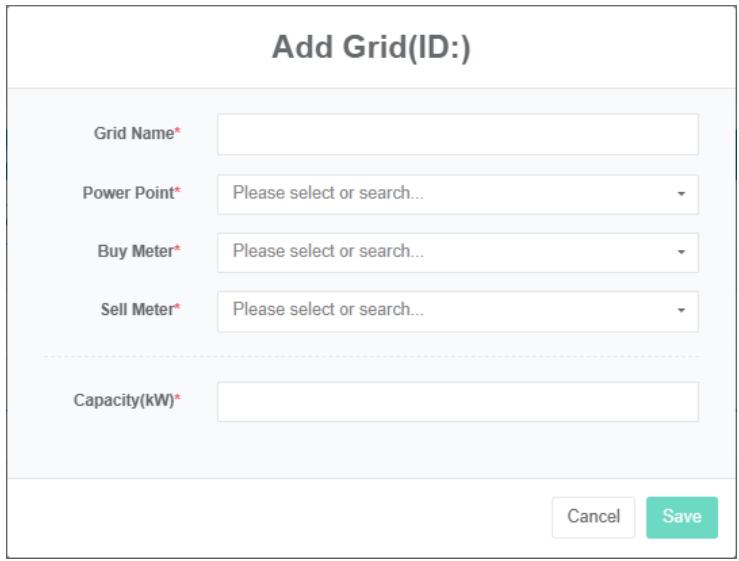
Modifica la griglia:
- Fare clic sul menu 'Impostazioni avanzate'
- Fare clic sul menu 'microgrid E'
- Fare clic sulla scheda "griglia"
- Nella sezione "Seleziona un modulo microgrid", fare clic sulla casella a discesa per scegliere di visualizzare mcirogrid
- Fare clic sul pulsante "modifica" nell'elenco
- Nella finestra di dialogo "Griglia" digitare 'nome' della griglia, 'capacità', 'scegliere' punto dati di potenza, 'contatore acquisti', 'contatore vendite'.
- Fare clic sul pulsante "Salva".
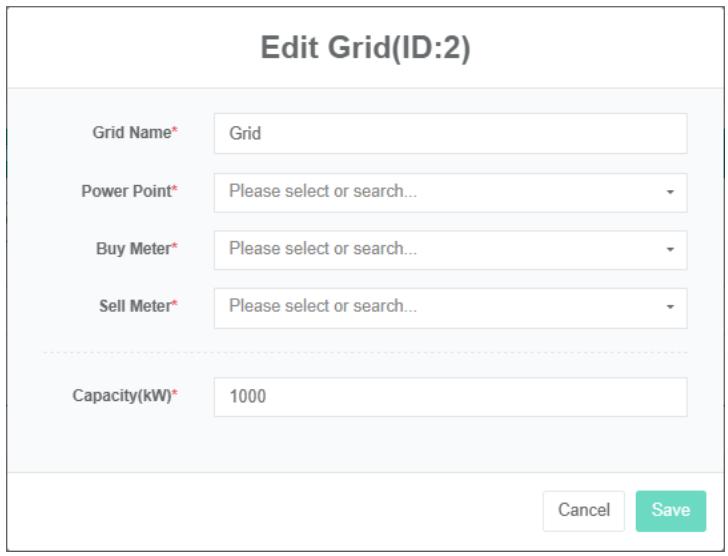
Elimina la griglia:
- Fare clic sul menu 'Impostazioni avanzate'
- Fare clic sul menu 'microgrid E'
- Fare clic sulla scheda "Caricabatterie EV"
- Fare clic sulla casella a discesa nel modulo "selezionare la microrete" per selezionare la microrete che si desidera visualizzare
- Fare clic sul pulsante "Elimina" dell'elenco
- Nella finestra di dialogo "Elimina" fare clic sul pulsante "Fai clic su" Elimina "
25.7. Carica
Visualizza carico:
-
Fare clic sul menu 'Impostazioni avanzate'
-
Fare clic sul menu 'microgrid $Ⓔ$
-
Fare clic sulla scheda "carica"
-
Nella sezione "Seleziona un modulo microgrid", fare clic sulla casella a discesa per scegliere di visualizzare mcirogrid

Aggiungi carico:
- Fare clic sul menu 'Impostazioni avanzate'
- Fare clic sul menu 'microgrid $Ⓔ$
- Fare clic sulla scheda "Carica"
- Nella sezione "Seleziona un modulo microgrid", fare clic sulla casella a discesa per scegliere di visualizzare mcirogrid
- Fare clic sul pulsante "Aggiungi carico"
- Nella finestra di dialogo "Caricabatterie EV" digitare il nome "carico", "potenza nominale in ingresso", selezionare "punto dati di potenza", "misuratore".
- Fare clic sul pulsante "Salva".
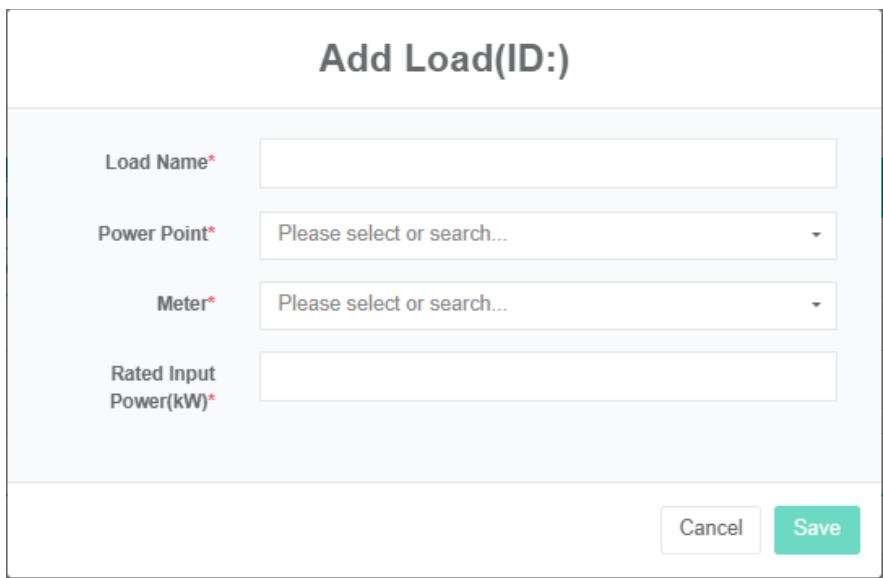
Modifica il caricabatterie per veicoli elettrici:
- Fare clic sul menu 'Impostazioni avanzate'
- Fare clic sul menu 'microgrid $Ⓔ$
- Fare clic sulla scheda "Carica"
- Nella sezione "Seleziona un modulo microgrid", fare clic sulla casella a discesa per scegliere di visualizzare mcirogrid
- Fare clic sul pulsante "modifica" nell'elenco
- Inserire 'nome carico', 'potenza nominale in ingresso' nella finestra di dialogo 'carico', selezionare 'punto dati potenza', 'misuratore'.
- Fare clic sul pulsante "Salva".
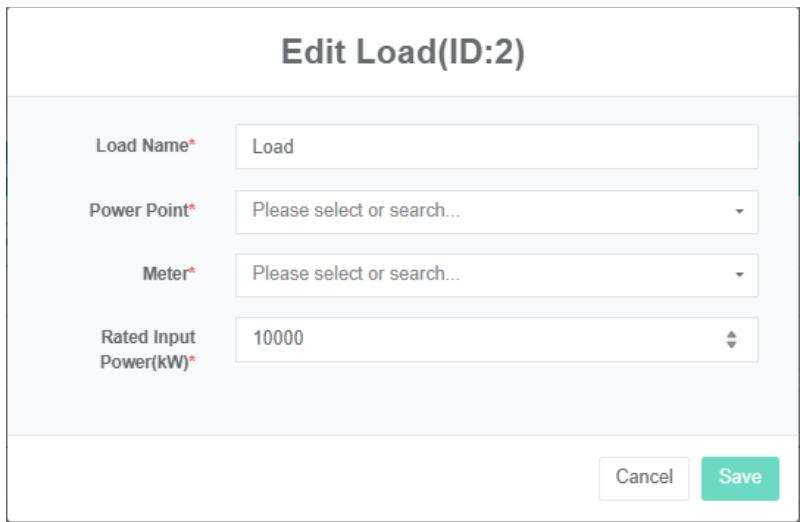
Rimuovi il carico utile:
-
Fare clic sul menu 'Impostazioni avanzate'
-
Fare clic sul menu 'microgrid $Ⓔ$
-
Fare clic sulla scheda "carica"
-
Nella sezione "Seleziona un modulo microgrid", fare clic sulla casella a discesa per scegliere di visualizzare mcirogrid
-
Fare clic sul pulsante "Elimina" dell'elenco
-
Nella finestra di dialogo "Elimina" fare clic sul pulsante "Fai clic su" Elimina "
- rete, carico, pompe di calore, generatori, funzionamento delle turbine eoliche e relativa carica.
25.8. Sensore di associazione
Visualizza sensore di legame:
- Fare clic sul menu 'Impostazioni avanzate'
- Fare clic sul menu 'microgrid $Ⓔ$
- Fare clic sulla scheda "Sensore di collegamento"
- Nella sezione "Seleziona un modulo microgrid", fare clic sulla casella a discesa per scegliere di visualizzare mcirogrid
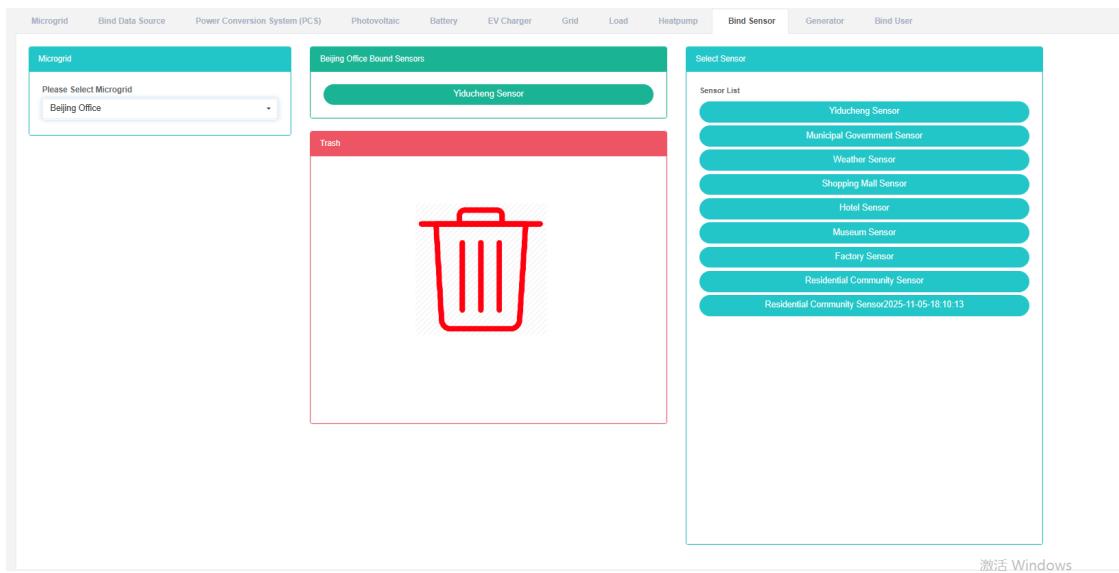
Sensore di legame:
-
Fare clic sul menu 'Impostazioni avanzate'
-
Fare clic sul menu 'microgrid $Ⓔ$
-
Fare clic sulla scheda "Sensore di collegamento"
-
Nella sezione "Seleziona un modulo microgrid", fare clic sulla casella a discesa per scegliere di visualizzare mcirogrid
-
Fare clic sull'elenco dei moduli sensore e trascinarli su "Associa modulo sensore"
-
In un modulo sensore 'bind' dopo aver rilasciato il tasto sinistro del mouse
-
Un suggerimento di "successo" vale a dire il sensore di associazione
-
Lo stesso punto di misurazione indica "Sbagliato" e si accenderà per avvisare lo stesso reparto produttivo
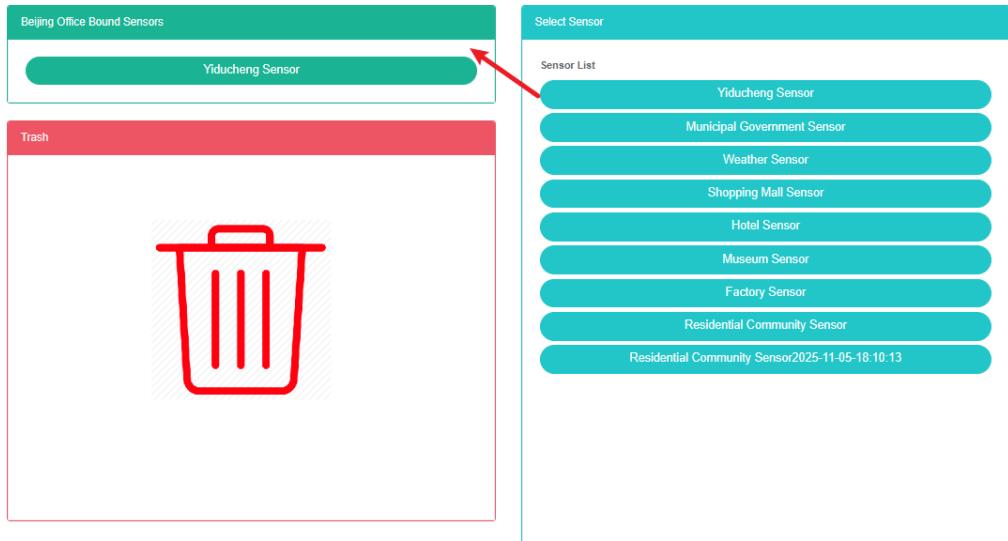
Sensore di sconnessione:
- Fare clic sul menu 'Impostazioni avanzate'
- Fare clic sul menu 'microgrid $Ⓔ$
- Fare clic sulla scheda "Sensore di collegamento"
- Nella sezione "Seleziona un modulo microgrid", fare clic sulla casella a discesa per scegliere di visualizzare mcirogrid
- Fare clic sul modulo 'bind sensor' del sensore e trascinarlo sul modulo 'barrel'
- Nel modulo dei contenitori per il riciclaggio dopo aver rilasciato il tasto sinistro del mouse
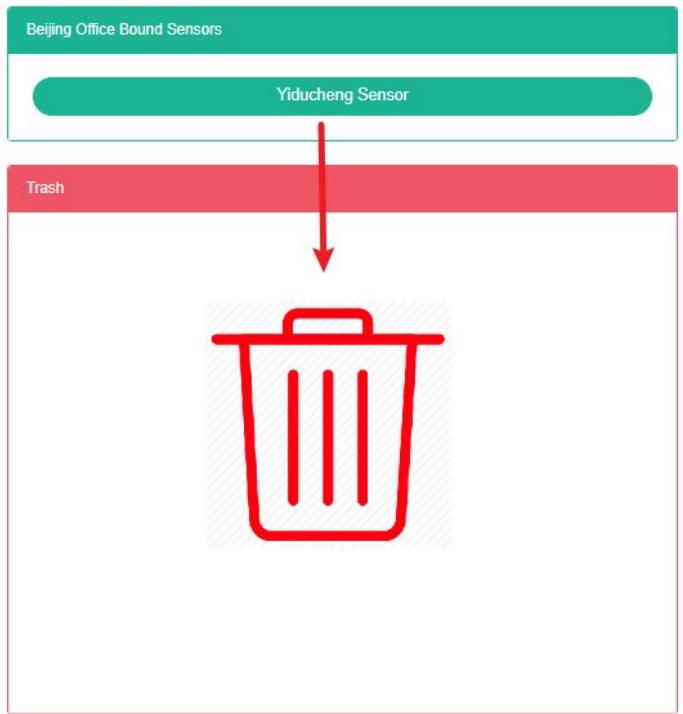
La funzionalità di associazione dell'utente e del sensore di associazione sono simili.
26. Centrale elettrica virtuale
Questo sistema può soddisfare la domanda aziendale di un sistema di gestione dell'energia, attraverso le principali apparecchiature di consumo energetico, lo stato quo dell'utilizzo energetico delle unità di monitoraggio, l'analisi, il metodo di analisi statistica, il metodo di audit energetico e il metodo di bilancio energetico, ecc. su base regolare alla situazione del consumo energetico aziendale e ai costi di analisi, aiutando le aziende a determinare il sistema di indicizzazione del consumo energetico e del risparmio energetico, l'estrazione e il potenziale di risparmio energetico delle misure di risparmio energetico.
26.1. Centrale elettrica virtuale
Guarda la centrale elettrica virtuale:
-
Fare clic sul menu 'Impostazioni avanzate'
-
Clicca sul menu 'centrale elettrica virtuale $Ⓔ$
-
Clicca sulla tabella delle pagine per firmare "Centrale elettrica virtuale"

Aggiungi centrale elettrica virtuale:
- Fare clic sul menu 'Impostazioni avanzate'
- Clicca sul menu 'centrale elettrica virtuale $Ⓔ$
- Fare clic sulla scheda "Centrale elettrica virtuale"
- Fare clic sul pulsante "Aggiungi centrali elettriche virtuali"
- Nella finestra di dialogo "Aggiungi centrali elettriche virtuali", inserisci "nome", "SVG", "descrizione", scegli "centro di costo", punto dati del prezzo di equilibrio.
- Fare clic sul pulsante "Salva".
Modifica la centrale elettrica virtuale:
- Fare clic sul menu 'Impostazioni avanzate'
- Fare clic sul menu "Centrale elettrica virtuale $Ⓔ$
- Fare clic sulla scheda "Centrale elettrica virtuale"
- Fare clic sul pulsante "modifica" nell'elenco
- Nella finestra di dialogo "Aggiungi centrali elettriche virtuali", inserisci "nome", "SVG", "descrizione", scegli "centro di costo", punto dati del prezzo di equilibrio.
- Fare clic sul pulsante "Salva".

Elimina la centrale elettrica virtuale:
- Fare clic sul menu 'Impostazioni avanzate'
- Fare clic sul menu "Centrale elettrica virtuale $Ⓔ$
- Fare clic sulla scheda "Centrale elettrica virtuale"
- Fare clic sul pulsante "Rimuovi" dell'elenco
- Nella finestra di dialogo "Elimina" fare clic sul pulsante "Fai clic su" Elimina ".
Importa la centrale elettrica virtuale:
- Fare clic sul menu 'Impostazioni avanzate'
- Clicca sul menu 'centrale elettrica virtuale $Ⓔ$
- Fare clic sulla scheda "Centrale elettrica virtuale"
- Fare clic sul pulsante "Importa"
- Inserire i dati nella finestra di dialogo
- Fare clic su "importa"
Esporta la pianta virtuale:
- Fare clic sul menu 'Impostazioni avanzate'
- Clicca sul menu 'centrale elettrica virtuale $Ⓔ$
- Fare clic sulla scheda "Centrale elettrica virtuale"
- Fare clic sul pulsante "Esporta"
Clona la centrale elettrica virtuale:
- Fare clic sul menu 'Impostazioni avanzate'
- Fare clic sul menu "Centrale elettrica virtuale $Ⓔ$
- Fare clic sulla scheda "centrale elettrica virtuale"
- Fare clic sul pulsante "clona"
26.2. Associa microrete
Visualizza la centrale elettrica virtuale Bind Microgrid:
- Fare clic sul menu 'Impostazioni avanzate'
- Fare clic sul menu "Centrale elettrica virtuale $Ⓔ$
- Fare clic sulla scheda "associa microgrid"
- Fare clic sulla casella a discesa del modulo "Selezionare una centrale elettrica virtuale" per scegliere di visualizzare la centrale elettrica virtuale
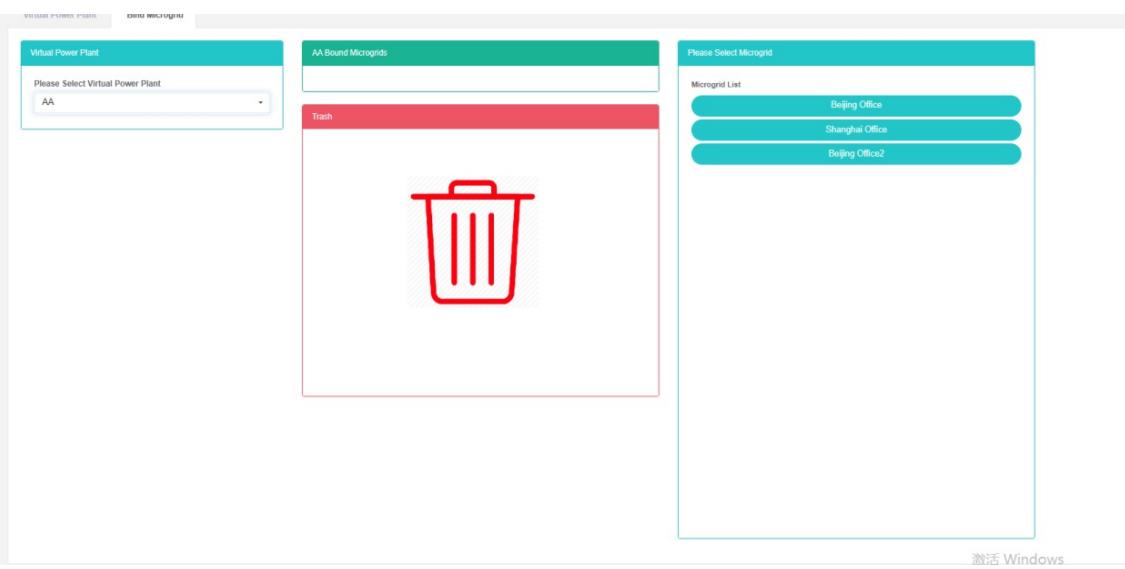
Associa microrete:
- Fare clic sul menu 'Impostazioni avanzate'
- Fare clic sul menu "Centrale elettrica virtuale $Ⓔ$
- Fare clic sulla scheda "associa microgrid"
- Fare clic sulla casella a discesa del modulo "Selezionare una centrale elettrica virtuale" per scegliere di visualizzare la centrale elettrica virtuale
- Fare clic su "Elenco dei moduli microgrid in mcirogrid" e trascinarli nel modulo "bind microgrid"
- Rilasciare il tasto sinistro del mouse dopo aver trascinato nel modulo 'Associa microgrid'
- Un suggerimento di "successo" vale a dire bind bind microgrid
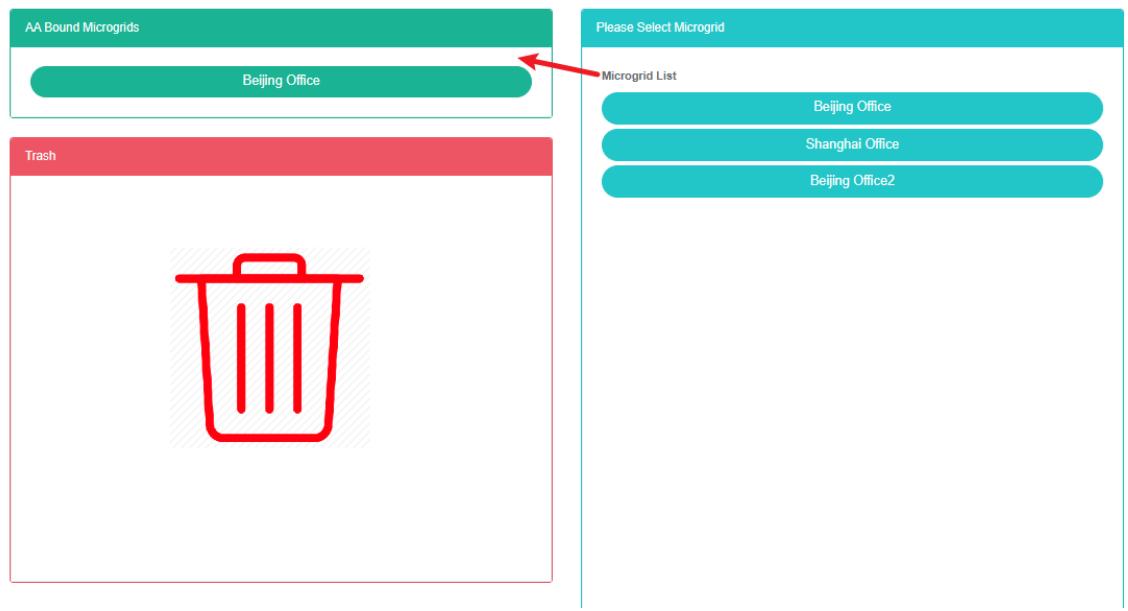
Scollega Microgrid:
- Fare clic sul menu 'Impostazioni avanzate'
- Clicca sul menu 'centrale elettrica virtuale $Ⓔ$
- Fare clic sulla scheda "associa microgrid"
- Fare clic sulla casella a discesa nel modulo "selezionare la centrale elettrica virtuale" per selezionare la centrale elettrica virtuale che si desidera visualizzare
- Fare clic sul modulo "bind microgrid in mcirogrid" e trascinarlo nel modulo "barrel"
- Nel modulo dei contenitori per il riciclaggio dopo aver rilasciato il tasto sinistro del mouse
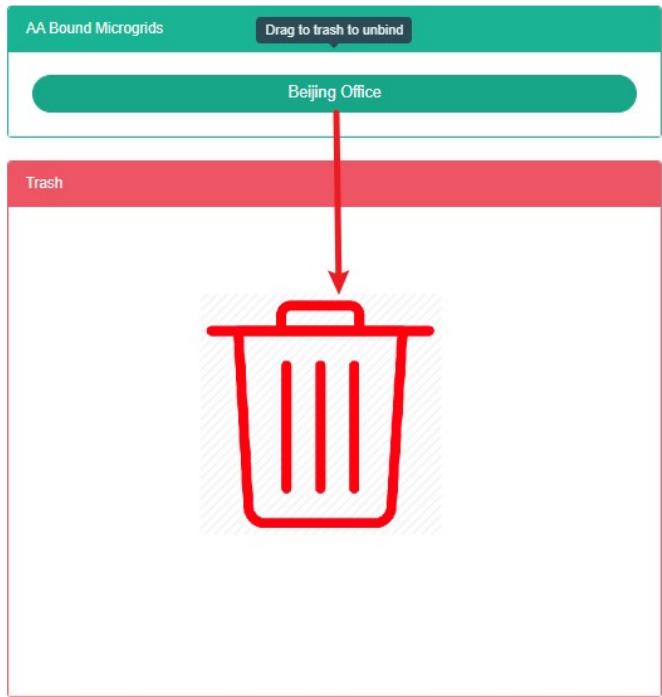
27. Contenitore per l'accumulo di energia
27.1. Contenitore per l'accumulo di energia
Controllare il contenitore di stoccaggio:
- Fare clic sul menu 'Impostazioni avanzate'
- Fare clic sul menu 'contenitore di accumulo di energia $Ⓔ$
- Fare clic sulla scheda "contenitore di accumulo di energia"

Aggiungi contenitore di accumulo di energia:
- Clicca sul menu "Senior"
- Fare clic sul menu 'contenitore di accumulo di energia $Ⓔ$
- Fare clic sulla scheda "contenitore di accumulo di energia"
- Fare clic sul pulsante "Aggiungi contenitori di accumulo di energia"
- Nella finestra di dialogo "Aggiungi contenitori di accumulo di energia" inserisci "nome", "capacità nominale", "potenza nominale", "Contatto", "Centro di costo" e "Descrizione"
- Fare clic sul pulsante "Salva"
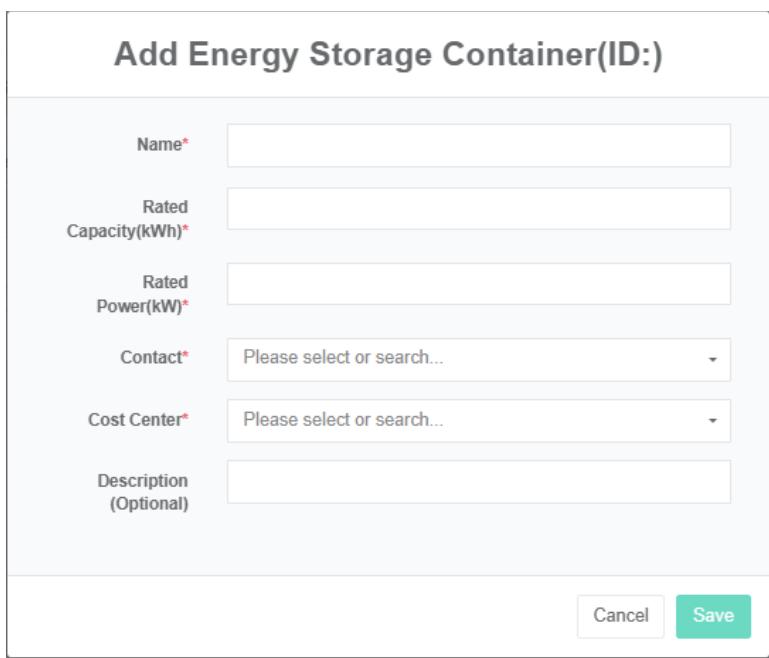
Modifica contenitore di archiviazione:
- Clicca sul menu "Senior"
- Fare clic sul menu 'contenitore di accumulo di energia $Ⓔ$
- Fare clic sulla scheda "contenitore di accumulo di energia"
- Fare clic sul pulsante "modifica" dell'elenco
- Nella finestra di dialogo "Modifica contenitori di archiviazione" immettere nome, capacità nominale, potenza nominale, "Contatti", "Centro di costo", "SVG" e "descrizione"
- Fare clic sul pulsante "Salva"
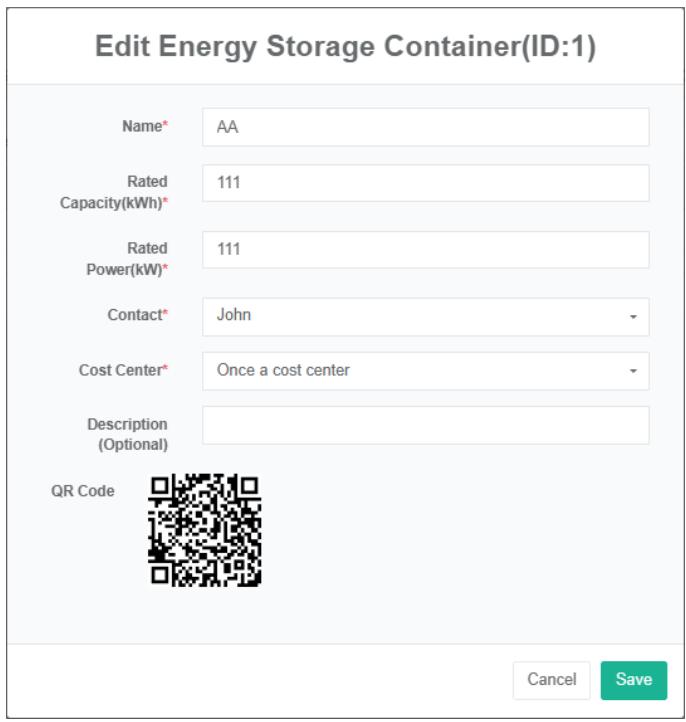
Elimina contenitore di archiviazione:
- Fare clic sul menu 'Impostazioni avanzate'
- Fare clic sul menu 'contenitore di accumulo di energia $Ⓔ$
- Fare clic sulla scheda "contenitore di accumulo di energia"
- Fare clic sul pulsante "Elimina"
- Fare clic sul pulsante "clicca" per confermare l'eliminazione nella finestra di dialogo "conferma eliminazione"
27.2. Sistema di conversione di potenza (pz)
Controllare il sistema di conversione di potenza:
-
Fare clic sul menu 'Impostazioni avanzate'
-
Fare clic sul menu 'contenitore di accumulo di energia $Ⓔ$
-
Fare clic sulla scheda "Sistema di conversione di potenza (PCS)"
-
Nel modulo "Seleziona contenitore di archiviazione", fare clic sulla casella a discesa per scegliere di visualizzare il contenitore di archiviazione

Aggiungi sistema di conversione di potenza:
- Fare clic sul menu 'Impostazioni avanzate'
- Fare clic sul menu 'contenitore di accumulo di energia $Ⓔ$
- Fare clic sulla scheda "Sistema di conversione di potenza (PCS)"
- Fare clic sulla casella a discesa nel modulo "selezionare il contenitore di archiviazione" per selezionare il contenitore di archiviazione che si desidera visualizzare
- Fare clic sul pulsante "Aggiungi sistema di conversione di potenza (PCS)"
- Nella finestra di dialogo "Aggiungi sistema di conversione di potenza (PCS)", immettere il nome del sistema di conversione di potenza (PCS), il punto dati sullo stato di esecuzione, la potenza di uscita nominale, il punto dati sulla quantità di carica odierna, il punto dati sulla potenza inserita oggi, il punto dati sulla carica totale e il punto dati sulla scarica totale.
- Fare clic sul pulsante "Salva".
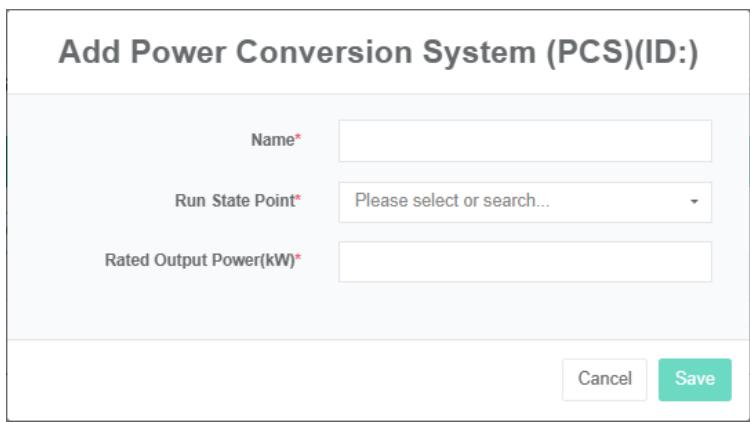
Modifica il sistema di conversione di potenza:
- Fare clic sul menu 'Impostazioni avanzate'
- Fare clic sul menu 'contenitore di accumulo di energia $Ⓔ$
- Fare clic sulla scheda "Sistema di conversione di potenza (PCS)"
- Nel modulo "Seleziona contenitore di archiviazione", fare clic sulla casella a discesa per scegliere di visualizzare il contenitore di archiviazione
- Fare clic sul pulsante "modifica" nell'elenco
- Nella finestra di dialogo "Modifica sistema di conversione di potenza (PCS)", immettere il nome del sistema di conversione di potenza (PCS), il punto dati sullo stato di esecuzione, la potenza di uscita nominale, il punto dati sulla quantità di carica odierna, il punto dati sulla potenza inserita oggi, il punto dati sulla carica totale e il punto dati sulla scarica totale.
- Fare clic sul pulsante "Salva".
Rimuovere il sistema di conversione di potenza:
- Fare clic su "Impostazioni avanzate"
- Fare clic sul menu 'contenitore di accumulo di energia $Ⓔ$
- Fare clic sulla scheda "Sistema di conversione di potenza (PCS)"
- Nel modulo "Seleziona contenitore di archiviazione", fare clic sulla casella a discesa per scegliere di visualizzare il contenitore di archiviazione
- Fare clic sul pulsante "Rimuovi" dell'elenco
- Nella finestra di dialogo "Elimina" fare clic sul pulsante "Fai clic su" Elimina "
27.3. La batteria
Controllare la batteria:
-
Fare clic sul menu 'Impostazioni avanzate'
-
Fare clic sul menu 'contenitore di accumulo di energia $Ⓔ$
-
Fare clic sulla scheda "batteria"
-
Fare clic sulla casella a discesa nel modulo "selezionare il contenitore di archiviazione" per selezionare il contenitore di archiviazione che si desidera visualizzare

Aggiungi la batteria:
- Fare clic sul menu 'Impostazioni avanzate'
- Fare clic sul menu 'contenitore di accumulo di energia $Ⓔ$
- Fare clic sulla scheda "batteria"
- Nel modulo "Seleziona contenitore di archiviazione", fare clic sulla casella a discesa per scegliere di visualizzare il contenitore di archiviazione
- Fare clic sul pulsante "Aggiungi" della batteria
- Nella finestra di dialogo "Aggiungi batterie" digitare il nome "batteria", "punto dati stato batteria" e selezionare "punto dati soc", "punto dati potenza", misuratore di carica, misuratore di scarica, capacità nominale, potenza nominale, "tensione nominale"
- Fare clic sul pulsante "Salva".
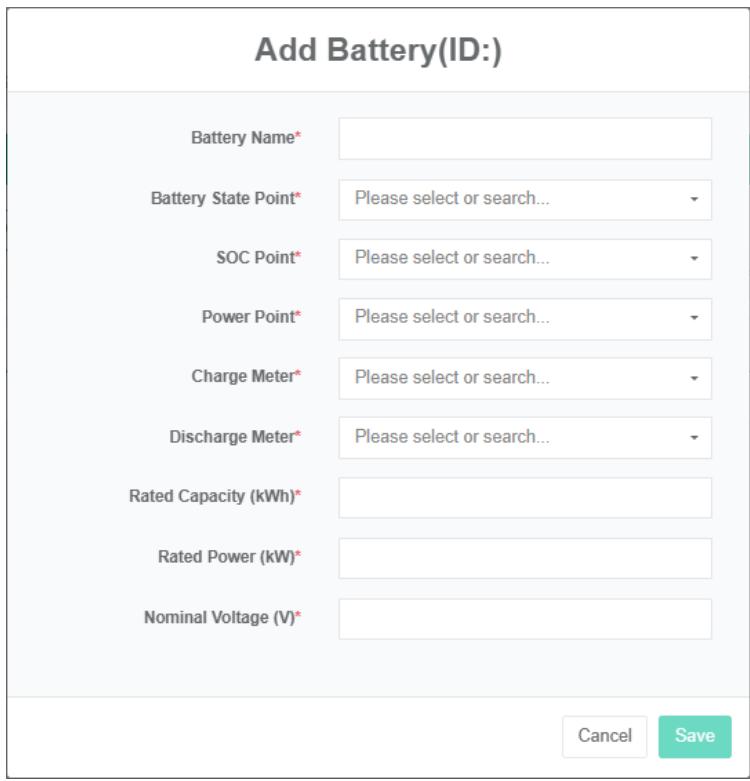
Modifica la batteria:
- Fare clic sul menu 'Impostazioni avanzate'
- Fare clic sul menu 'contenitore di accumulo di energia $Ⓔ$
- Fare clic sulla scheda "batteria"
- Nel modulo "Seleziona contenitore di archiviazione", fare clic sulla casella a discesa per scegliere di visualizzare il contenitore di archiviazione
- Fare clic sul pulsante "modifica" nell'elenco
- Nella finestra di dialogo "Modifica batterie" digitare il nome "batteria", "punto dati stato batteria", scegliere "punto dati soc", "punto dati potenza", misuratore di carica, misuratore di scarica, capacità nominale, potenza nominale, "tensione nominale".
- Fare clic sul pulsante "Salva".
Rimuovere la batteria:
- Fare clic su "Impostazioni avanzate"
- Fare clic sul menu 'contenitore di accumulo di energia $Ⓔ$
- Fare clic sulla scheda "batteria"
- Nel modulo "Seleziona contenitore di archiviazione", fare clic sulla casella a discesa per scegliere di visualizzare il contenitore di archiviazione
- Fare clic sul pulsante "Rimuovi" dell'elenco
- Nella finestra di dialogo "Elimina" fare clic sul pulsante "Fai clic su" Elimina "
Rete, carico, aria condizionata, protezione antincendio, DCDC, STS, la funzione è la stessa della batteria.
27.4. Politica di pianificazione
Aggiungi criterio di pianificazione:
- Fare clic sul menu 'Impostazioni avanzate'
- Fare clic sul menu 'contenitore di accumulo di energia $Ⓔ$
- Fare clic sulla scheda "Criteri di pianificazione"
- Selezionare il contenitore di stoccaggio
- Scegli 'ora di inizio pianificazione', 'ora di fine pianificazione', 'picco di potenza', 'potenza di distribuzione'
- Fare clic su "Aggiungi"

27.5. Comando Bind
Visualizza il collegamento del comando:
- Fare clic sul menu 'Impostazioni avanzate'
- Fare clic sul menu 'contenitore di accumulo di energia $Ⓔ$
- Fare clic sulla scheda "Comando Associa"
- Nel modulo "Seleziona contenitore di archiviazione", fare clic sulla casella a discesa per scegliere di visualizzare il contenitore di archiviazione
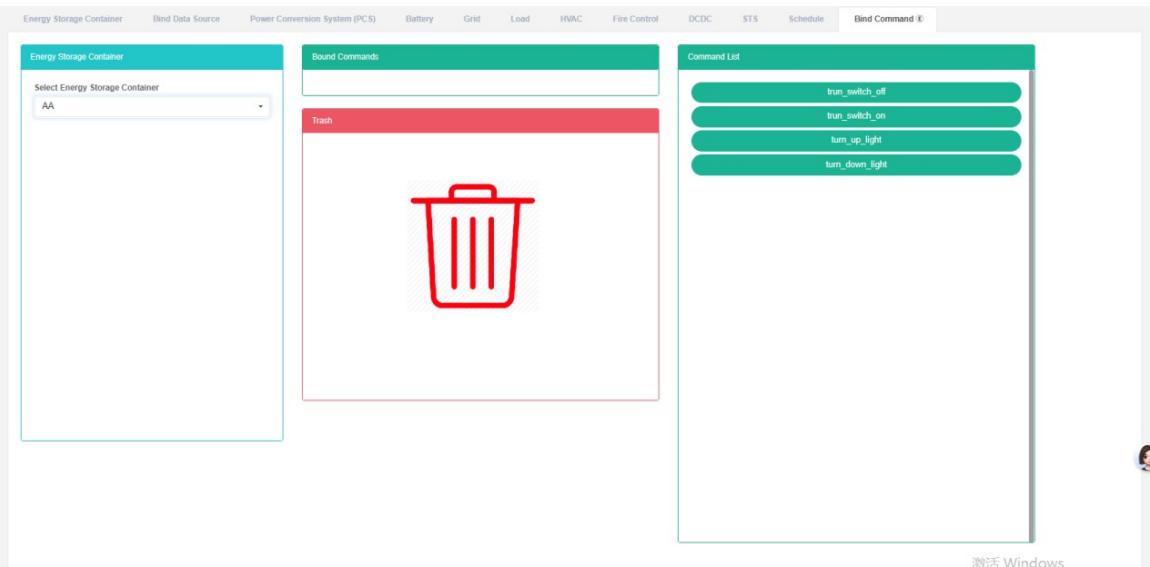
Comando di associazione:
- Fare clic sul menu 'Impostazioni avanzate'
- Fare clic sul menu 'contenitore di accumulo di energia $Ⓔ$
- Fare clic sulla scheda "Comando Associa"
- Nel modulo "Seleziona contenitore di archiviazione", fare clic sulla casella a discesa per scegliere di visualizzare il contenitore di archiviazione
- Fare clic su "Elenco ordini" Il modulo sensore e trascinarlo nel modulo di comando 'bind'
- In un modulo sensore 'bind' dopo aver rilasciato il tasto sinistro del mouse
- Un messaggio "bind sensor success" indica un binding riuscito
- Lo stesso punto di misurazione indica "Sbagliato" e si accenderà per avvisare lo stesso reparto produttivo
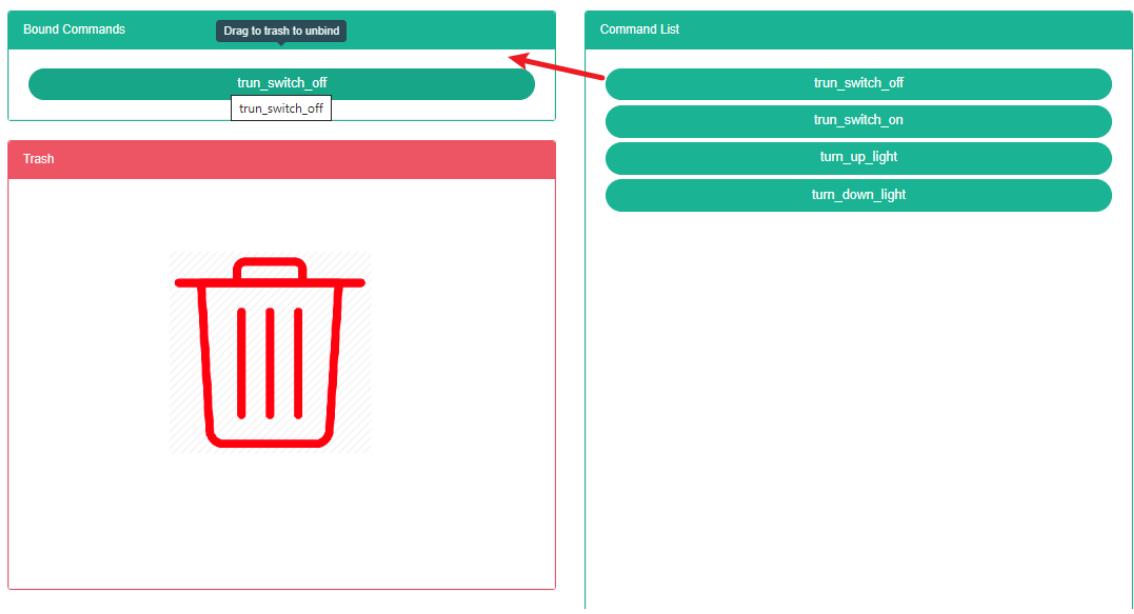
Comando di svincolo:
- Fare clic sul menu 'Impostazioni avanzate'
- Fare clic sul menu 'contenitore di accumulo di energia $Ⓔ$
- Fare clic sulla scheda "comando di associazione"
- Nel modulo "Seleziona contenitore di archiviazione", fare clic sulla casella a discesa per scegliere di visualizzare il contenitore di archiviazione
- Fare clic sul modulo di comando 'bind' del sensore e trascinarlo sul modulo 'barile'
- Rilasciare il tasto sinistro del mouse dopo aver trascinato nel modulo "cestino di riciclo"
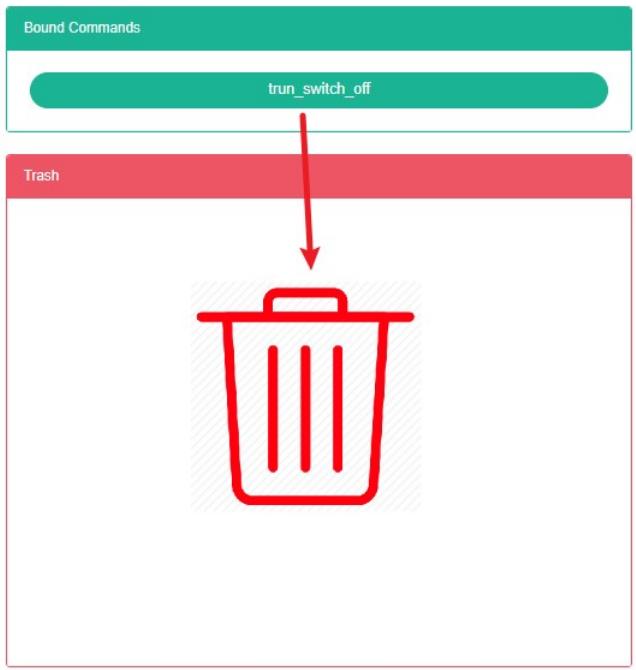
- Centrale elettrica di accumulo di energia (E
28.1. Centrale elettrica ad accumulo di energia
Controlla la centrale elettrica di accumulo di energia:
- Fare clic sul menu 'Impostazioni avanzate'
- Clicca sul menu 'centrale di accumulo di energia $Ⓔ$
- Fare clic sulla scheda "stazione di accumulo di energia"

Aggiungi una centrale elettrica di accumulo di energia:
-
Fare clic sul menu 'Impostazioni avanzate'
-
Clicca sul menu 'centrale di accumulo di energia $Ⓔ$
-
Fare clic sulla scheda "centrale di accumulo di energia"
-
Fare clic sul pulsante "Aggiungi centrale elettrica di accumulo di energia"
-
Nella finestra di dialogo "Aggiungi centrale elettrica di accumulo di energia", immettere "Nome", "Indirizzo", "Coordinate di prelievo", "CAP", latitudine, longitudine, capacità nominale, potenza nominale, "Contatti", "Centri di costo", "SVG", "Se visualizzare i dati di costo", "Fase" e "Descrizione"
-
Fare clic sul pulsante "Salva"
Modifica centrale elettrica di accumulo di energia:
- Fare clic sul menu 'Impostazioni avanzate'
- Clicca sul menu 'centrale di accumulo di energia $Ⓔ$
- Fare clic sulla scheda "centrale di accumulo di energia"
- Fare clic sul pulsante "Modifica"
- Nella finestra di dialogo "Modifica centrale di accumulo di energia" inserire "Nome", "Indirizzo", "CAP", latitudine, longitudine, capacità nominale, potenza nominale", "Contatti", "Centri di costo", "SVG", "Se visualizzare i dati di costo", "Fase" e "Descrizione"
- Fare clic sul pulsante "Salva"
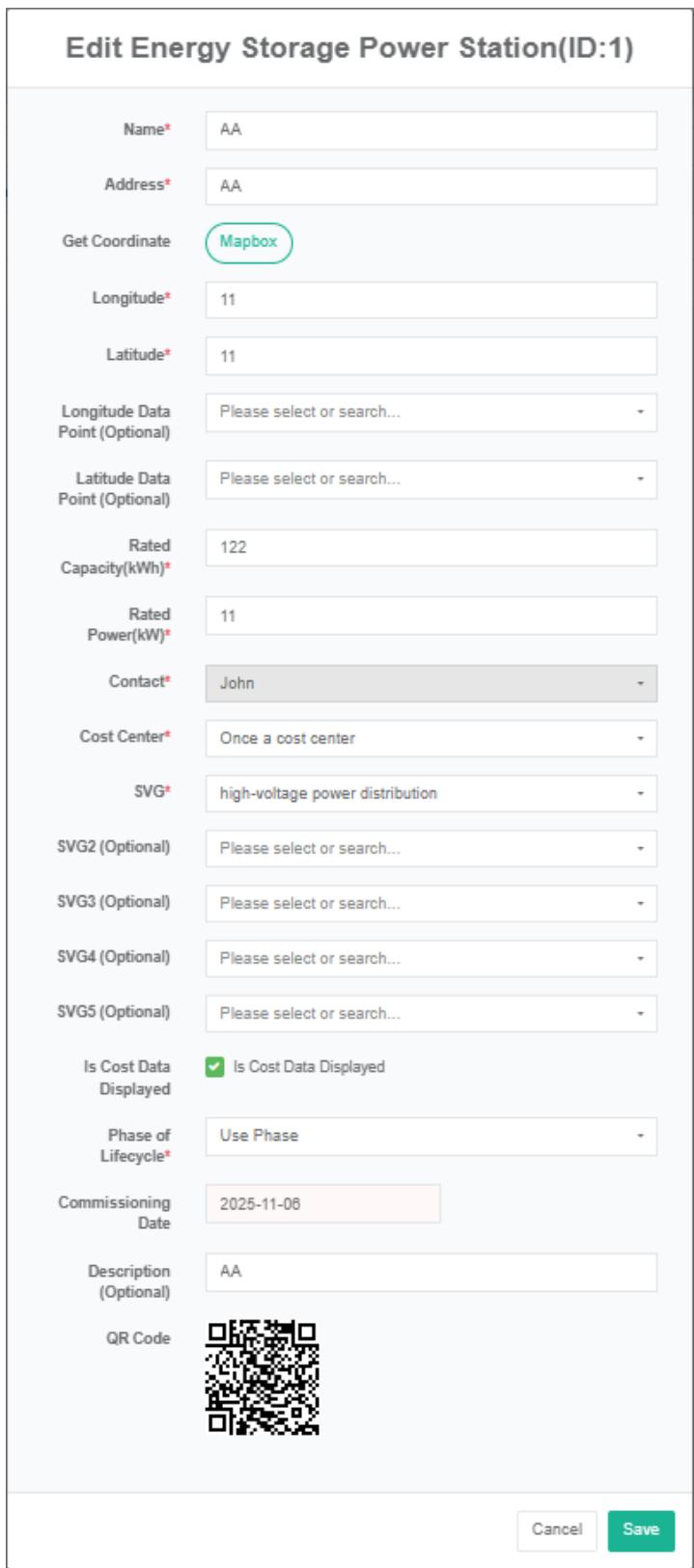
Elimina la centrale elettrica di accumulo di energia:
- Fare clic sul menu 'Impostazioni avanzate'
- Clicca sul menu 'centrale di accumulo di energia $Ⓔ$
- Fare clic sulla scheda "centrale di accumulo di energia"
- Fare clic sul pulsante "Rimuovi" dell'elenco
- Nella finestra di dialogo "Elimina" fare clic sul pulsante "Fai clic su" Elimina ".
Centrale elettrica di accumulo di energia importata:
- Fare clic sul menu 'Impostazioni avanzate'
- Clicca sul menu 'centrale di accumulo di energia $Ⓔ$
- Fare clic sulla scheda "centrale di accumulo di energia"
- Fare clic sul pulsante "Importa"
- La finestra di dialogo di immissione dati
- Fare clic su "importa"
Centrale elettrica di accumulo ExportEnergy:
- Fare clic su "Impostazioni avanzate"
- Clicca sul menu 'centrale di accumulo di energia $Ⓔ$
- Fare clic sulla scheda "centrale di accumulo di energia"
- Fare clic sull'elenco del pulsante "Esporta"
Centrale elettrica di accumulo di energia clonata:
- Fare clic sul menu 'Impostazioni avanzate'
- Clicca sul menu 'centrale di accumulo di energia $Ⓔ$
- Fare clic sulla scheda "centrale di accumulo di energia"
- Fare clic sull'elenco del pulsante "Clona"
28.2. Associare il contenitore di accumulo di energia
Controllare il contenitore di accumulo di energia Bind:
- Fare clic sul menu 'Impostazioni avanzate'
- Clicca sul menu 'centrale di accumulo di energia $Ⓔ$
- Fare clic sulla scheda "Associa contenitore di accumulo di energia"
- Nel modulo "selezionare la centrale elettrica di accumulo di energia" fare clic sulla casella a discesa per scegliere di visualizzare il contenitore di accumulo.

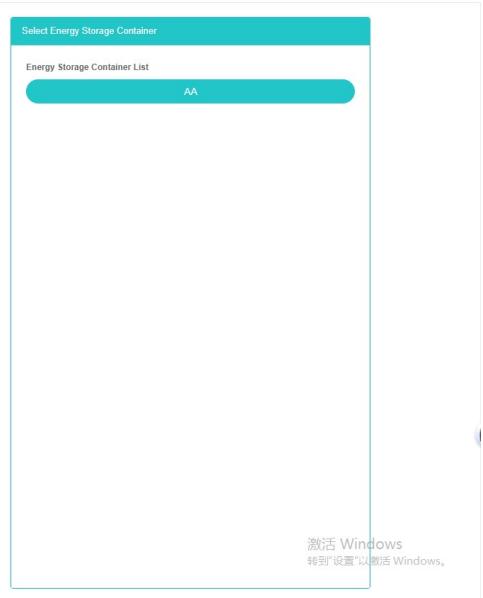
Associa contenitore di accumulo di energia:
-
Fare clic sul menu 'Impostazioni avanzate'
-
Clicca sul menu 'centrale di accumulo di energia $Ⓔ$
-
Fare clic sulla scheda "Associa contenitore di accumulo di energia"
-
Fare clic sulla casella a discesa nel modulo "selezionare la stazione di accumulo di energia" per selezionare la stazione di accumulo di energia che si desidera visualizzare
-
Fare clic sull'elenco dei contenitori di accumulo di energia, selezionare il modulo sensore e trascinarlo nel modulo contenitore di accumulo di energia associato.
-
In un modulo contenitore di accumulo di energia vincolato dopo aver rilasciato il pulsante sinistro del mouse
-
Quando viene visualizzato il prompt "Associa contenitore di archiviazione correttamente", l'associazione è riuscita.
-
Lo stesso punto di misurazione indica "Sbagliato" e si accenderà per avvisare lo stesso reparto produttivo
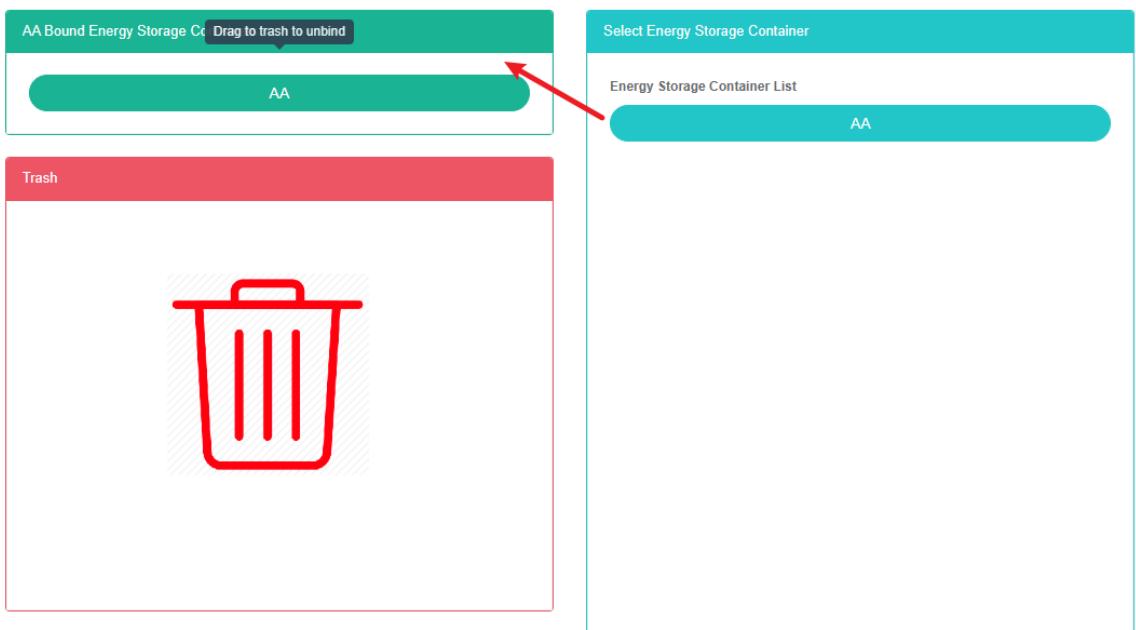
Contenitore di accumulo di energia Ubind:
- Fare clic sul menu 'Impostazioni avanzate'
- Clicca sul menu 'centrale di accumulo di energia $Ⓔ$
- Fare clic sulla scheda "Associa contenitore di accumulo di energia"
- Nel modulo "Seleziona centrale elettrica di accumulo di energia", fare clic sulla casella a discesa per scegliere di visualizzare la centrale elettrica di accumulo di energia.
- Fare clic sul modulo "Collega contenitore di accumulo di energia" del sensore e trascinarlo nel modulo "barile"
- Trascinare il modulo del cestino e rilasciare il tasto sinistro del mouse
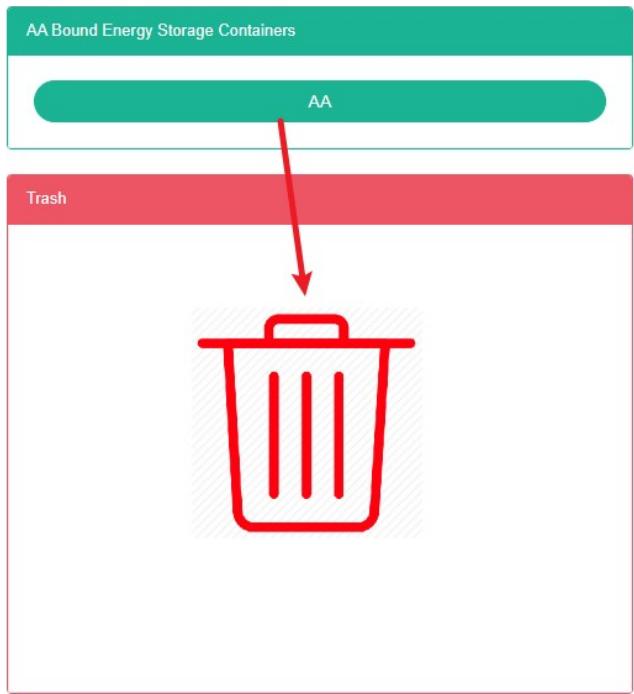
28.3. Vincolare l'utente
Visualizza utente associato:
- Fare clic sul menu 'Impostazioni avanzate'
- Fare clic sul menu 'stazione di accumulo di energia $Ⓔ$
- Fare clic sulla scheda "Associa utente accumulo energia"
- Fare clic sulla casella a discesa nel modulo "selezionare la stazione di accumulo di energia" per selezionare la stazione di accumulo di energia che si desidera visualizzare

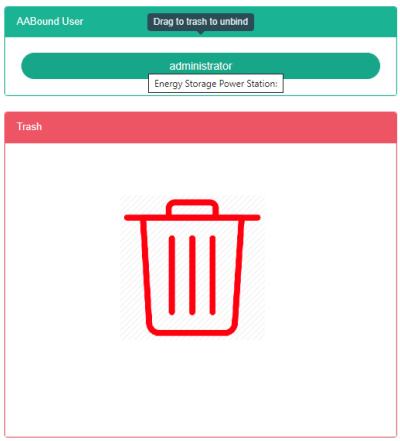

Associa utente:
Fare clic sul menu 'impostazioni avanzate'
- Fare clic sul menu 'stazione di accumulo di energia $Ⓔ$
- Fare clic sulla scheda "associa utente"
- Nel modulo "Seleziona centrale elettrica di accumulo di energia", fare clic sulla casella a discesa per scegliere di visualizzare la centrale elettrica di accumulo di energia.
- Fare clic su "Elenco utenti" sul modulo sensore e trascinarlo nel modulo utente associato
- In un modulo utente 'bind' dopo aver rilasciato il tasto sinistro del mouse
- Se viene visualizzato il messaggio "bind user successful", il binding è riuscito.
- Lo stesso punto di misurazione indica "Sbagliato" e si accenderà per avvisare lo stesso reparto produttivo
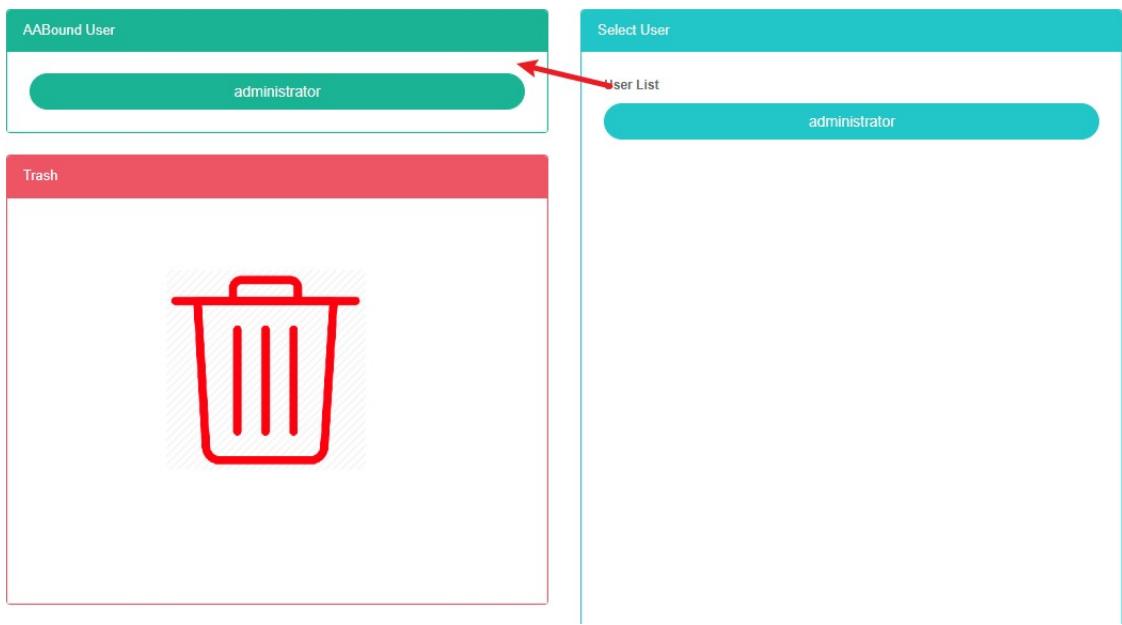
Scollega l'utente:
- Fare clic sul menu 'Impostazioni avanzate'
- Clicca sul menu 'centrale di accumulo di energia $Ⓔ$
- Fare clic sulla scheda "associa utente"
- Nel modulo "Seleziona centrale elettrica di accumulo di energia", fare clic sulla casella a discesa per scegliere di visualizzare la centrale elettrica di accumulo di energia.
- Fare clic sul modulo 'bind user' del sensore e trascinarlo sul modulo 'barile'
- Nel modulo dei contenitori per il riciclaggio dopo aver rilasciato il tasto sinistro del mouse
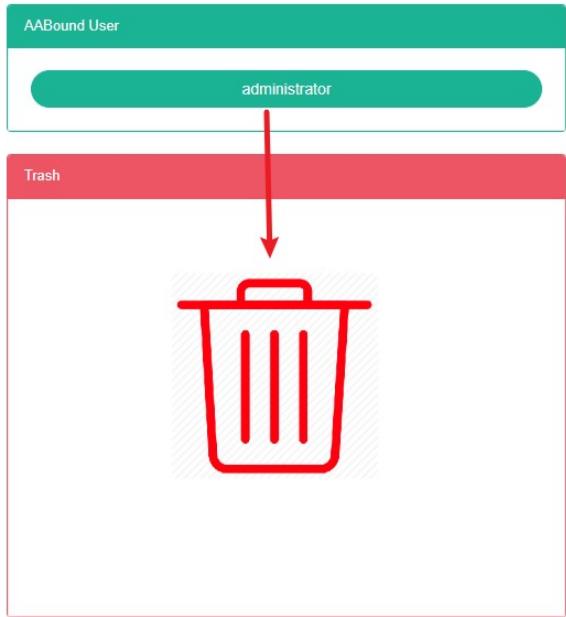
29. Centrale fotovoltaica
Controlla la centrale fotovoltaica:
- Fare clic sul menu "Gestione del sistema"
- Clicca sul menu 'centrale fotovoltaica $Ⓔ$

Aggiungi centrale fotovoltaica:
-
Fare clic sul menu 'Impostazioni avanzate'
-
Clicca sul menu 'centrale fotovoltaica $⑤$
-
Clicca sul pulsante "Aggiungi centrale fotovoltaica"
-
Nella finestra di dialogo "Aggiungi centrale fotovoltaica", immettere "nome", "codice centrale", "indirizzo", "coordinate di prelievo", latitudine, longitudine, capacità nominale, potenza nominale, "contatti", "centri di costo", SVG e "descrizione", scegliere "Se visualizzare i dati di costo" e "Fase".
-
Fare clic sul pulsante "Salva".
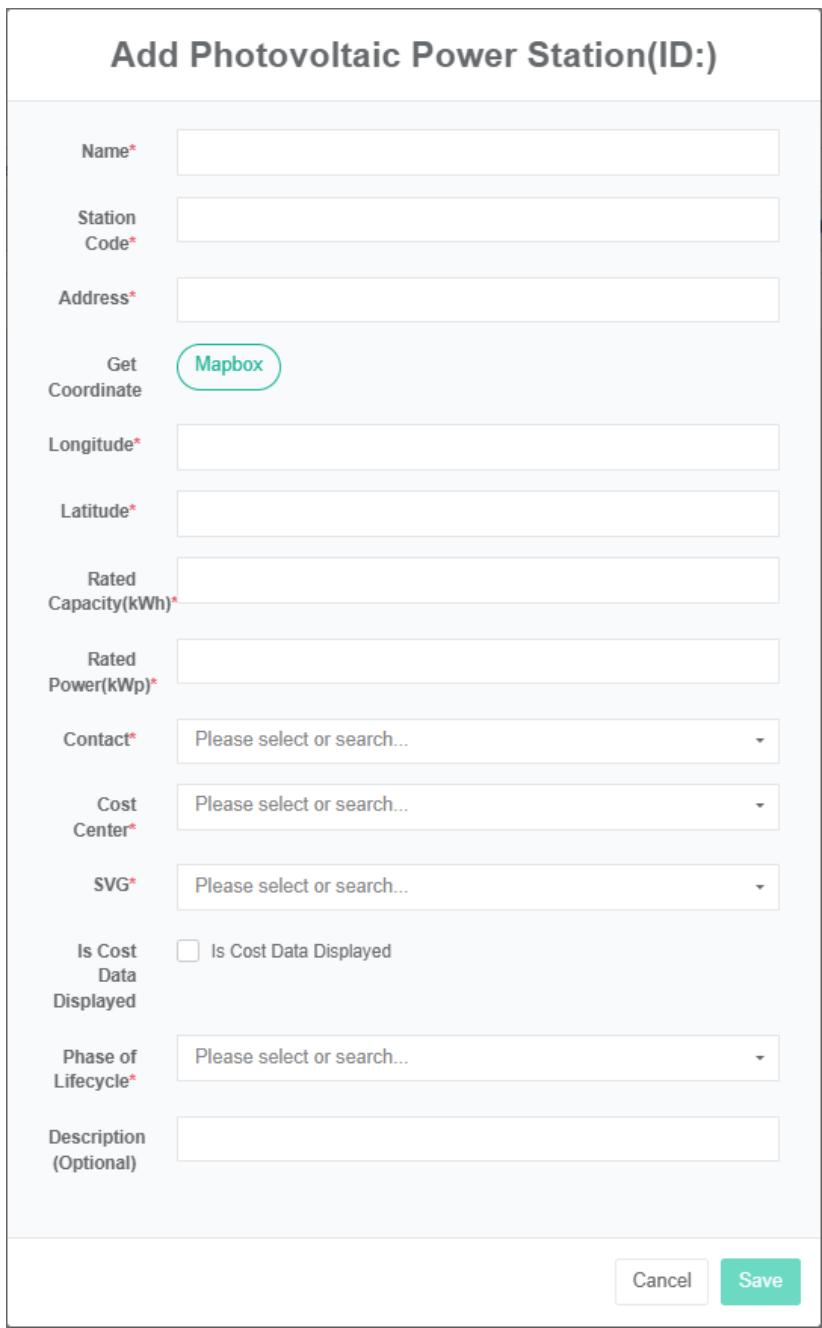
Modifica la centrale fotovoltaica:
- Fare clic sul menu 'Impostazioni avanzate'
- Clicca sul menu 'centrale fotovoltaica $Ⓔ$
- Fare clic sul pulsante "modifica" nell'elenco
- Nella finestra di dialogo "modifica centrale fotovoltaica" immettere "nome", "codice centrale", "indirizzo", "CAP", "latitudine", "longitudine", "potenza nominale", "capacità nominale", "Contatti", "Centro di costo", "SVG" e "descrizione".
- Fare clic sul pulsante "Salva".
Elimina la centrale fotovoltaica:
- Fare clic sul menu "Impostazioni avanzate"
- Clicca sul menu 'centrale fotovoltaica $Ⓔ$
- Fare clic sul pulsante "Elimina" dell'elenco
- Fare clic sul pulsante "clicca" per confermare l'eliminazione nella finestra di dialogo "conferma eliminazione".
Importa l'impianto fotovoltaico:
- Fare clic sul menu 'Impostazioni avanzate'
- Clicca sul menu 'centrale fotovoltaica $Ⓔ$
- Fare clic sul pulsante "importa"
- Inserire i dati nella finestra di dialogo
- Fare clic su "importa"
Esporta l'impianto fotovoltaico:
- Fare clic sul menu 'Impostazioni avanzate'
- Clicca sul menu 'centrale fotovoltaica $Ⓔ$
- Fare clic sul pulsante "esporta"
Per clonare l'impianto fotovoltaico:
-
Fare clic sul menu 'Impostazioni avanzate'
-
Cliccare sul menu 'centrale fotovoltaica $⑧$
-
Fare clic sul pulsante "clona"
29.1.Inverter
Controllare l'inverter:
- Fare clic sul menu 'Impostazioni avanzate'
- Clicca sul menu 'centrale fotovoltaica $Ⓔ$
- Fare clic sulla scheda "Inverter"
- Nella sezione "Seleziona modulo centrale fotovoltaica", fare clic sulla casella a discesa per scegliere di visualizzare la centrale fotovoltaica.

Aggiungi la batteria:
- Fare clic sul menu 'Impostazioni avanzate'
- Clicca sul menu 'centrale fotovoltaica $Ⓔ$
- Fare clic sulla scheda "Inverter"
- Nella sezione "Seleziona modulo centrale fotovoltaica", fare clic sulla casella a discesa per scegliere di visualizzare la centrale fotovoltaica.
- Fare clic sul pulsante "Aggiungi inverter"
- Nella finestra di dialogo "Aggiungi inverter" immettere "Nome", "Modello", "Numero di serie".
- Fare clic sul pulsante "Salva".
Modifica l'inverter:
- Fare clic sul menu 'Impostazioni avanzate'
- Clicca sul menu 'centrale fotovoltaica $Ⓔ$
- Fare clic sulla scheda "Inverter"
- Nella sezione "Seleziona modulo centrale fotovoltaica", fare clic sulla casella a discesa per scegliere di visualizzare la centrale fotovoltaica.
- Fare clic sul pulsante "modifica" nell'elenco
- Nella finestra di dialogo "Modifica inverter" inserire "Nome", "Modello", "Numero di serie".
- Fare clic sul pulsante "Salva".
Elimina l'inverter:
- Fare clic sul menu 'Impostazioni avanzate'
- Clicca sul menu 'centrale fotovoltaica $Ⓔ$
- Fare clic sulla scheda "Inverter"
- Nella sezione "Seleziona modulo centrale fotovoltaica", fare clic sulla casella a discesa per scegliere di visualizzare la centrale fotovoltaica.
- Fare clic sul pulsante "Rimuovi" dell'elenco
- Fare clic sul pulsante "clicca" per confermare l'eliminazione nella finestra di dialogo "conferma eliminazione"
Nota: * rete elettrica, il processo di funzionamento del carico è coerente con l'inverter.
29.2. Associa utente
Controlla il legame dell'utente:
-
Fare clic sul menu 'Impostazioni avanzate'
-
Clicca sul menu 'centrale fotovoltaica $Ⓔ$
-
Fare clic sulla scheda "associa utente"
-
Nella sezione "Seleziona modulo centrale fotovoltaica", fare clic sulla casella a discesa per scegliere di visualizzare la centrale fotovoltaica.
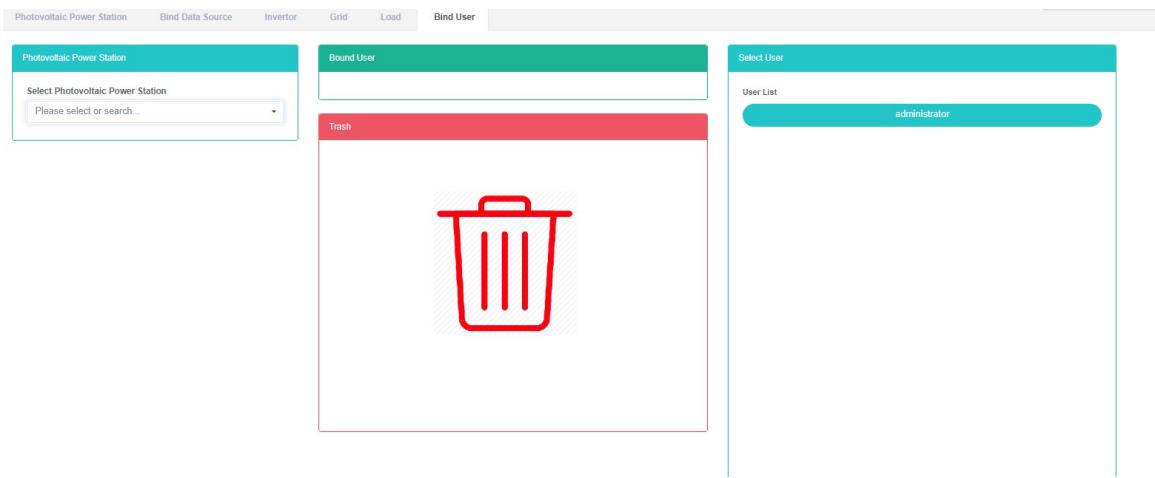
Associa utente:
- Fare clic sul menu 'Impostazioni avanzate'
- Clicca sul menu 'centrale fotovoltaica $Ⓔ$
- Fare clic sulla scheda "associa utente"
- Nella sezione "Seleziona modulo centrale fotovoltaica", fare clic sulla casella a discesa per scegliere di visualizzare la centrale fotovoltaica.
- L'utente fa clic sul modulo "Elenco utenti" e trascina e rilascia nel modulo "Associa utente"
- Rilasciare il tasto sinistro del mouse dopo aver trascinato nel modulo 'Associa utente'
- Suggerimenti per il successo dell'utente vincolante in cui il successo vincolante
- Lo stesso punto di misurazione indica "Sbagliato" e si accenderà per avvisare lo stesso reparto produttivo
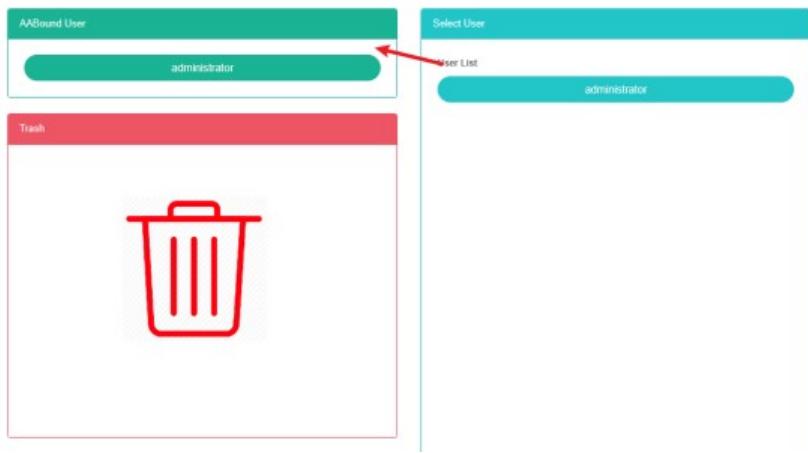
Scollega utente:
- Fare clic sul menu 'Impostazioni avanzate'
- Clicca sul menu 'centrale fotovoltaica $Ⓔ$
- Fare clic sulla scheda "associa utente"
- Nella sezione "Seleziona modulo centrale fotovoltaica", fare clic sulla casella a discesa per scegliere di visualizzare la centrale fotovoltaica.
- Fare clic sul modulo 'bind user' del sensore e trascinarlo sul modulo 'barile'
- Nel modulo dei contenitori per il riciclaggio dopo aver rilasciato il tasto sinistro del mouse
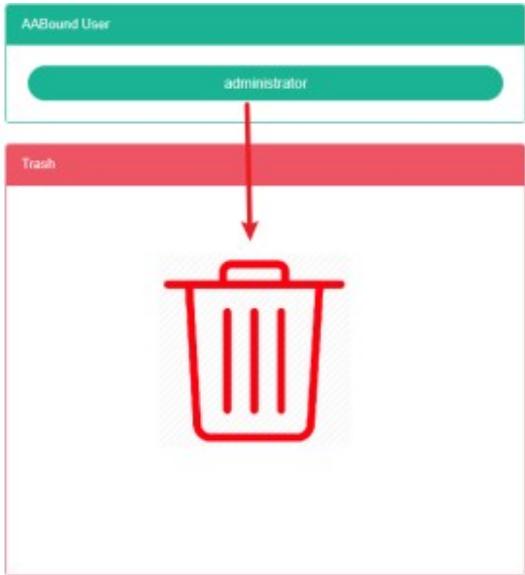
30. Parco eolico
Controlla il vento:
- Fare clic sul menu 'Impostazioni avanzate'
- Clicca sul menu 'parco eolico $Ⓔ$

Aggiungi il vento:
- Fare clic sul menu 'Impostazioni avanzate'
- Clicca sul menu 'parco eolico $Ⓔ$
- Fare clic sul pulsante "Aggiungi parchi eolici"
- Nella finestra di dialogo "Aggiungi parchi eolici" inserisci nome, indirizzo, latitudine, longitudine, potenza nominale, "Contatti", "Centro di costo", "SVG" e "descrizione".
- Fare clic sul pulsante "Salva".

Modifica parco eolico:
- Fare clic sul menu 'Impostazioni avanzate'
- Clicca sul menu 'parco eolico $Ⓔ$
- Fare clic sul pulsante "modifica" nell'elenco
- Nella finestra di dialogo "Modifica parchi eolici" inserisci "nome", "indirizzo", latitudine, longitudine, potenza nominale, "Contatti", "Centro di costo", "SVG" e "descrizione".
- Fare clic sul pulsante "Salva".
Elimina il vento:
- Fare clic sul menu 'Impostazioni avanzate'
- Clicca sul menu 'parco eolico $Ⓔ$
- Fare clic sul pulsante "Rimuovi" dell'elenco
- Fare clic sul pulsante "clic" nella finestra di dialogo "conferma eliminazione".
Importa il vento:
- Fare clic sul menu 'Impostazioni avanzate'
- Clicca sul menu 'parco eolico $Ⓔ$
- Fare clic sul pulsante "Importa"
- Inserire i dati nella finestra di dialogo
- Fare clic su "importa"
Parco eolico Export:
- Fare clic sul menu 'Impostazioni avanzate'
- Clicca sul menu 'parco eolico $Ⓔ$
- Fare clic sul pulsante "Esporta"
Clonazione del parco eolico:
- Fare clic sul menu 'Impostazioni avanzate'
- Clicca sul menu 'parco eolico $Ⓔ$
- Fare clic sul pulsante "clona"
31.Server di posta elettronica
Il server di posta è il server utilizzato per inviare la posta e qui viene utilizzato per configurarne le informazioni di base.
Controllo del server di posta:
- Fare clic su "Impostazioni avanzate" dell'e-mail
- Fare clic sul server di posta elettronica $Ⓔ$
- Fare clic sulla scheda "Server di posta"

Modifica il server di posta:
- Fare clic su "Impostazioni avanzate" dell'e-mail
- Fare clic su posta 'server di posta $Ⓔ$
- Fare clic sulla scheda "Server di posta"
- Fare clic sul pulsante "Modifica"
- Nella finestra di dialogo "Modifica server cassetta postale", immettere "server", "porta", "è richiesta l'autenticazione", "Nome utente", "Password" e "Indirizzo del mittente"
- Fare clic sul pulsante "Salva"
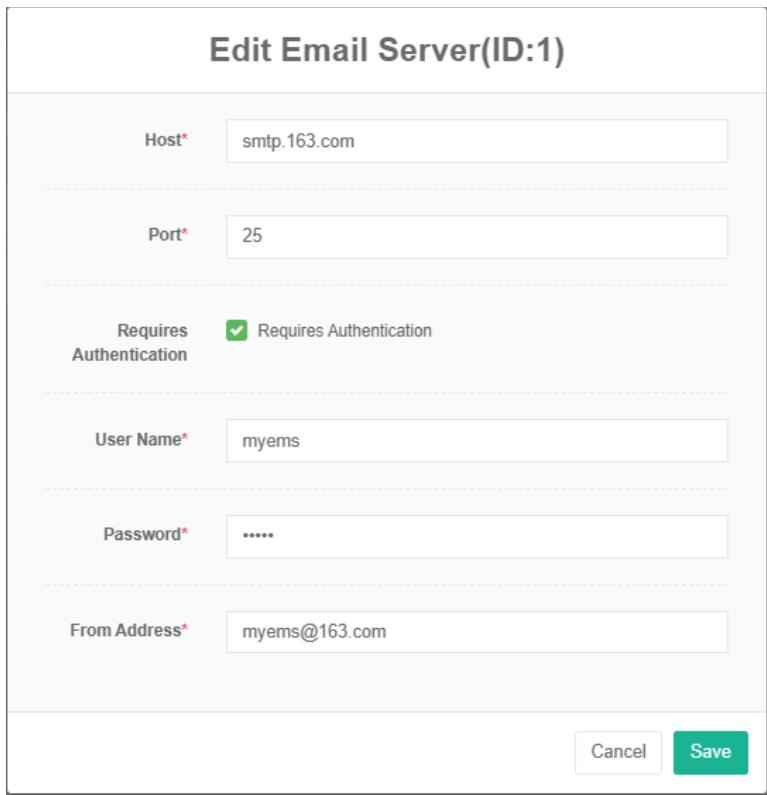
32. Rapporto avanzato
Utilizzato per configurare il report di gestione avanzato.
Controlla il report avanzato:
- Fare clic sul menu 'Impostazioni avanzate'
- Fare clic sul menu 'report avanzato $Ⓔ$

Aggiungi report avanzato:
- Fare clic sul menu 'Impostazioni avanzate'
- Fare clic sul menu 'report avanzato $Ⓔ$
- Fare clic sul pulsante "Aggiungi report avanzato"
- Nella finestra di dialogo "Aggiungi report avanzato", inserisci "Nome", "Espressione", seleziona "Abilita switch", "Esegui la prossima volta" e "Esegui immediatamente"
- Fare clic sul pulsante "Salva".
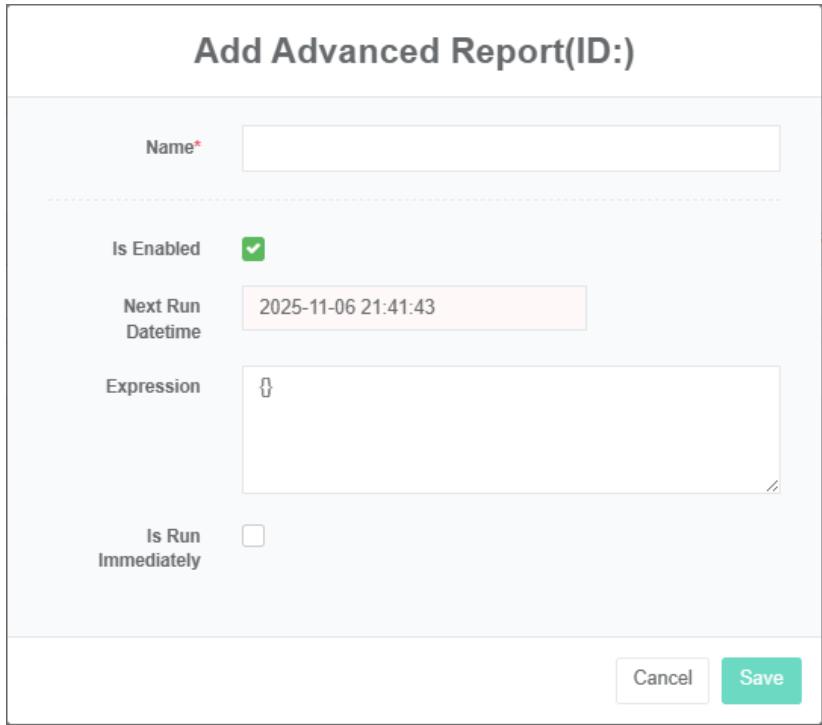
Modifica report avanzato:
- Fare clic sul menu 'Impostazioni avanzate'
- Fare clic sul menu 'report avanzato $Ⓔ$
- Fare clic sul pulsante "modifica" dell'elenco
- Nella finestra di dialogo "Aggiungi report avanzato", inserisci "Nome", "Espressione", seleziona "Abilita switch", "Esegui la prossima volta" e "Esegui immediatamente"
- Fare clic sul pulsante "Salva".
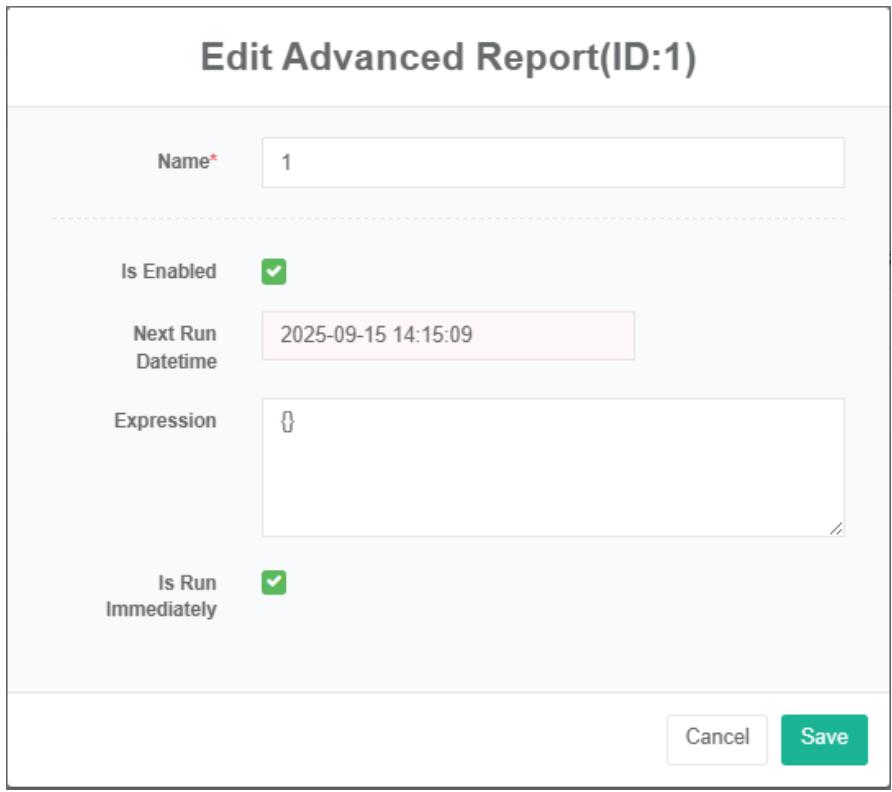
Elimina il report avanzato:
- Fare clic sul menu 'Impostazioni avanzate'
- Fare clic sul menu 'report avanzato $Ⓔ$
- Fare clic sul pulsante "Rimuovi" dell'elenco
- Fare clic sul pulsante "clicca" per confermare l'eliminazione nella finestra di dialogo "conferma eliminazione".
Importa report avanzato:
- Fare clic sul menu 'Impostazioni avanzate'
- Fare clic sul menu 'report avanzato $Ⓔ$
- Fare clic sul pulsante "Importa"
- Inserire i dati nella finestra di dialogo
- Fare clic su "importa"
Esporta rapporto avanzato:
- Fare clic sul menu 'Impostazioni avanzate'
- Fare clic sul menu 'report avanzato $Ⓔ$
- Fare clic sul pulsante "esporta"
Clona report avanzato:
- Fare clic sul menu 'Impostazioni avanzate'
- Fare clic sul menu 'report avanzato $Ⓔ$
- Fare clic sul pulsante "clona"
33. Fascicolo del piano energetico
Controlla il file del piano energetico:
- Fare clic sul menu 'Impostazioni avanzate'
- Fare clic sul menu 'file piano energetico'

Carica il file del piano energetico:
- Fare clic sul menu "Gestione del sistema"
- Fare clic sul menu 'gestione origine dati'
- Fare clic sulla scheda "file di riparazione dati"
- Fare clic sulla casella blu e selezionare il file da caricare
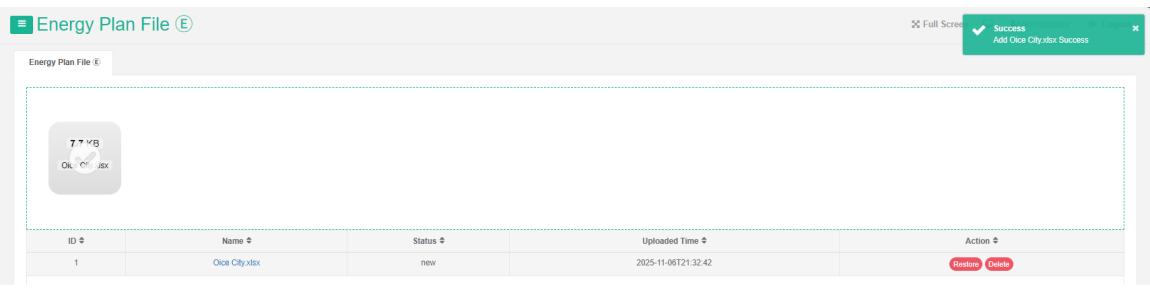
34. Rilevamento e diagnosi dei guasti (Fdd)
34.1. Gestione delle regole
Fornisce il contatore completo alla fine del valore iniziale entro un intervallo di tempo specificato, valori e differenze, utilizza la tabella dati per mostrare la strada.
Fornire a tutti i sensori entro un intervallo di tempo specificato il valore finale e la differenza del valore iniziale (o massimo, minimo, medio), utilizzando la tabella dei dati che mostra la strada.
Controlla la regola:
- Fare clic sul menu 'regola'
- Fare clic sul menu 'regola®'

Aggiungi regola:
-
Fare clic sul menu 'regola'
-
Fare clic sul menu 'regola $Ⓔ$
-
Fare clic sul pulsante "Aggiungi regola"
-
Nella finestra di dialogo "Aggiungi report avanzato", inserisci "Nome", "Espressione", seleziona "Abilita switch", "Esegui la prossima volta" e "Esegui immediatamente"
-
Fare clic sul pulsante "Salva".
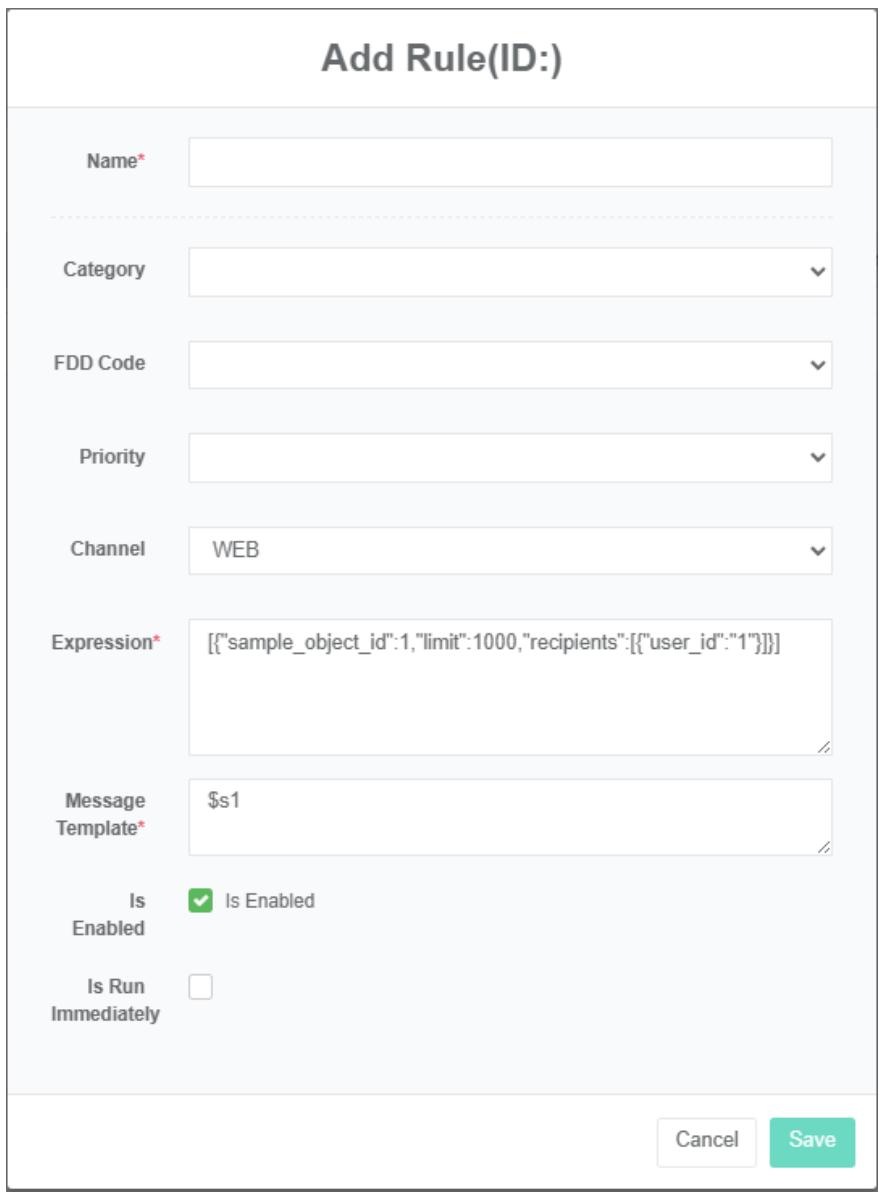
Modifica regola:
-
Fare clic sulla regola del menu
-
Fare clic sulla regola del menu $\oplus$
-
Fare clic sul pulsante "modifica" dell'elenco
-
Nella finestra di dialogo "Aggiungi report avanzato", inserisci "Nome", "Espressione", seleziona "Abilita switch", "Esegui la prossima volta" e "Esegui immediatamente"
-
Fare clic sul pulsante "Salva".

34.2. Allarme SMS
Fornire dati relativi al consumo energetico e ai costi relativi al contatore completo, al contatore virtuale e al contatore offline entro un intervallo di tempo e un'unità di tempo specificati, utilizzando istogrammi, figure lineari e tabelle di dati che mostrano la strada.

34.3. Allarme e-mail
Fornire lo stato completo della comunicazione del contatore e l'ultimo stato online, utilizzando la tabella dati che mostra il percorso.
Fornire lo stato di comunicazione di tutti i sensori e l'ultimo stato online, utilizzando la tabella dati per mostrare il percorso.
34.4. Allarme Web
Fornire dati in tempo reale e dati di tendenza storici di tutti i parametri di tutti i contatori nell'intervallo di tempo specificato e utilizzare il metodo di visualizzazione del grafico.
Fornire a tutti i sensori, entro un intervallo di tempo specificato, tutti i parametri dei dati in tempo reale e dei dati di tendenza storici, utilizzando grafici che mostrano la strada.
34.5. Allarme WeChat
Fornire la mappa della topologia di rete di tutte le apparecchiature nell'ambito del sistema di gestione dell'energia, inclusi server, gateway, controller, contatori e altre apparecchiature hardware con indirizzi IP indipendenti, visualizzare il nome e l'indirizzo IP dell'apparecchiatura sotto forma di grafici topologici e visualizzare lo stato dell'apparecchiatura sotto forma di elenco.
Fornire tutte le apparecchiature nell'ambito del monitoraggio delle condizioni dei servizi del sistema di gestione dell'energia, inclusi server, gateway, controller, contatori e altre apparecchiature hardware con indirizzo IP indipendente.
35. Utente e privilegi
35.1. Utente
Utilizzato per impostare le informazioni utente e assegnare diritti utente.
Controlla l'utente:
- Fare clic sul menu "Utente e privilegi"
- Fare clic sul menu "Impostazioni utente"
- Fare clic sulla scheda "Elenco utenti"

Aggiungi utente:
- Fare clic sul menu "Utente e privilegi"
- Fare clic sul menu "Impostazioni utente"
- Fare clic sul pulsante "Aggiungi utente"
- Nella finestra di dialogo Aggiungi utente, inserisci nome utente, password, nome visualizzato, e-mail, amministratore o meno, privilegi, data di scadenza dell'account e data di scadenza della password.
- Fare clic sul pulsante "Salva"
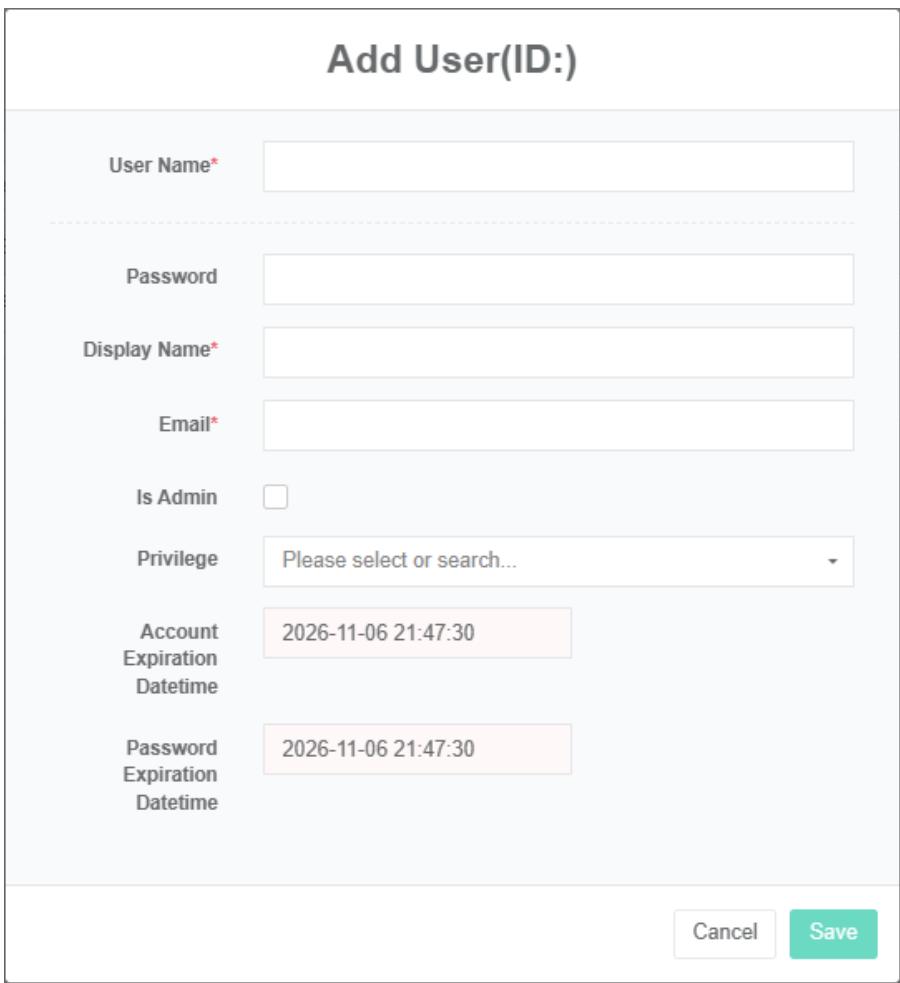
Modifica impostazioni utente:
- Fare clic sul menu "Utente e privilegi"
- Fare clic sul menu 'Impostazioni utente'
- Fare clic sulla scheda "elenco utenti"
- Fare clic sul pulsante "modifica"
- Inserisci 'nome utente', 'password', 'nome visualizzato', 'email', 'amministratore' e 'privilegi' nella finestra di dialogo 'modifica utente'
- Fare clic sul pulsante "Salva"
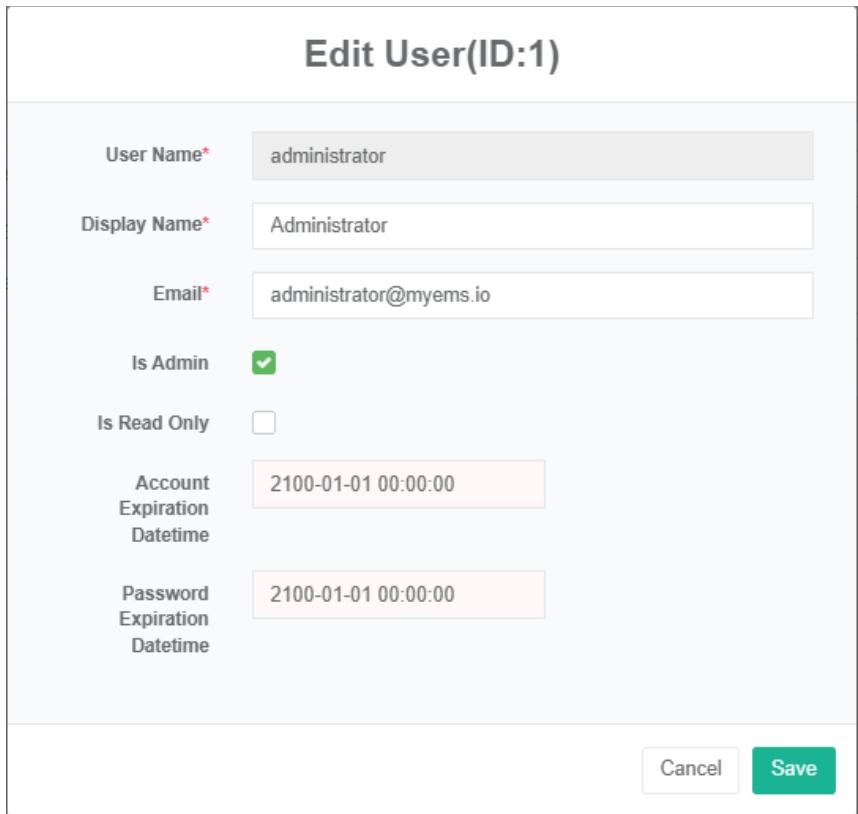
Blocco/sblocco di sicurezza: se si inserisce una password di accesso errata per tre volte, l'account viene bloccato automaticamente; dopo aver bloccato l'account, l'amministratore può sbloccarlo prima di utilizzarlo.
Elenco nuovi utenti:
Dati non verificati del registro dei nuovi utenti, che possono essere interrogati nell'elenco degli utenti dopo essere stati verificati nell'operazione.

35.2. Privilegi
Serve per impostare i privilegi utente e assegnarli nelle impostazioni utente.
Controllare le impostazioni dei privilegi:
- Fare clic sul menu "Utente e privilegi"
- Fare clic sul menu 'gestione privilegi'

Aggiungi privilegi:
- Fare clic sul menu "Utente e privilegi"
- Fare clic sul menu 'gestione impostazioni privilegi'
- Fare clic sul pulsante "Aggiungi privilegi"
- Nella finestra di dialogo "Aggiungi privilegi", digita "nome" e seleziona privilegi di accesso specifici.
- Fare clic sul pulsante "Salva"
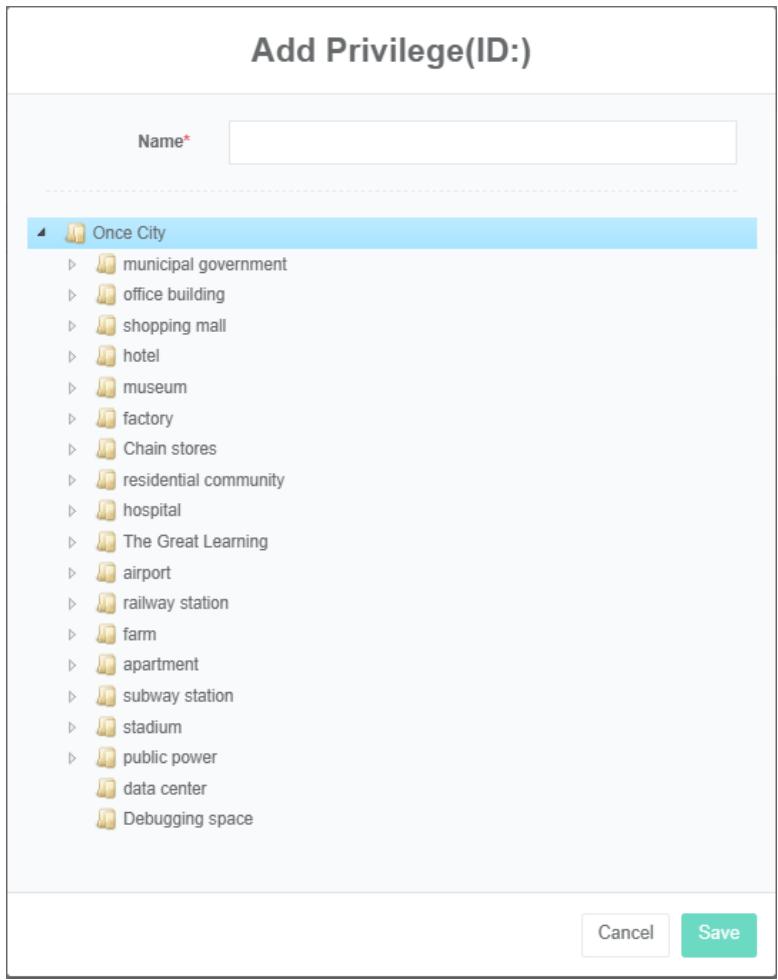
Modifica privilegi:
- Fare clic sul menu "Utente e privilegi"
- Fare clic sul menu 'gestione impostazioni privilegi'
- Fare clic sulla scheda "Impostazioni privilegi"
- Fare clic sul pulsante "modifica"
- Inserire 'nome', 'categoria energetica', 'tipo di tariffa', 'unità', 'ora di inizio' e 'ora di fine' nella finestra di dialogo dei privilegi di modifica
- Fare clic sul pulsante "Salva"
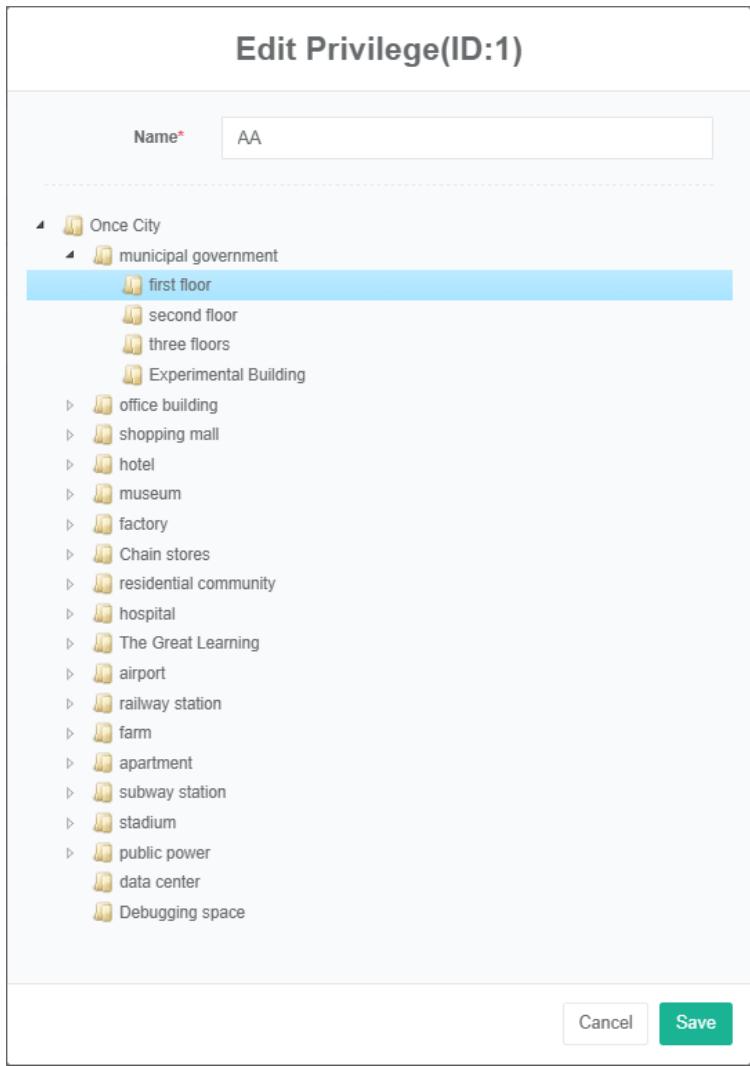
Elimina privilegi:
- Fare clic sul menu "Utente e privilegi"
- Fare clic sul menu 'gestione impostazioni privilegi'
- Fare clic sulla scheda "Impostazioni privilegi"
- Fare clic sul pulsante "Elimina"
- Fare clic sul pulsante "clicca" per confermare l'eliminazione nella finestra di dialogo "conferma eliminazione"
35.3. Chiave API
Originariamente configura il token di accesso all'API, invece dell'accesso al token.
Per visualizzare la chiave API:
- Fare clic sul menu "Utente e privilegi"
- Fare clic sul menu "Gestione chiavi API"

Aggiungi la chiave API:
- Fare clic sul menu "Utente e privilegi"
- Fare clic sul menu 'gestione chiavi API'
- Fare clic sul pulsante "Aggiungi chiave API"
- Digitare 'nome', 'ora di creazione' e 'ora di scadenza'
- Fare clic sul pulsante "Salva"
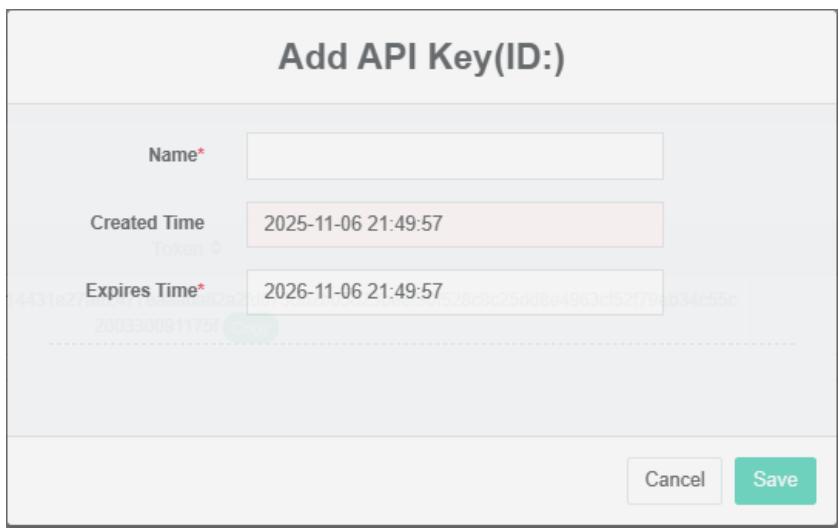
Cambia la chiave API:
- Fare clic sul menu "Utente e privilegi"
- Fare clic sul menu 'gestione chiavi API'
- Fare clic sul pulsante "modifica" nell'elenco
- Modificare "Nome" e "Tempo di errore"
- Fare clic sul pulsante "Salva"
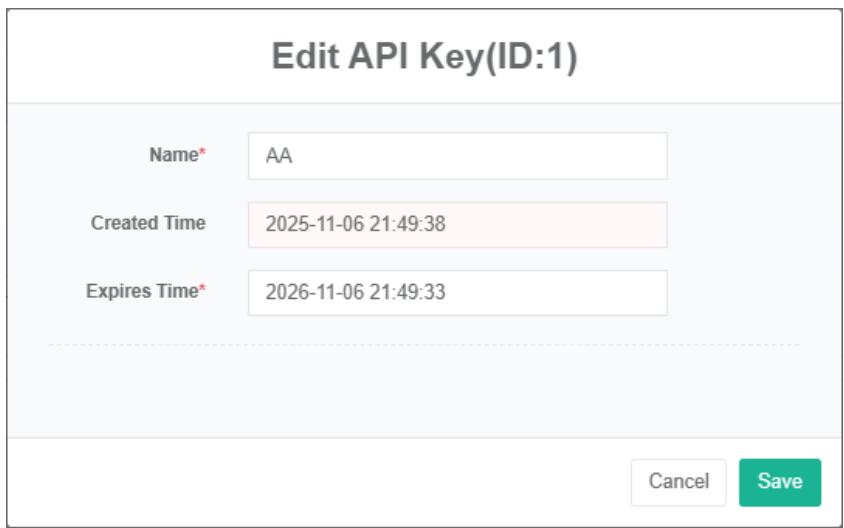
Elimina la chiave API:
- Fare clic sul menu "Utente e privilegi"
- Fare clic sul menu 'gestione chiavi API'
- Fare clic sul pulsante "Elimina" nell'elenco