管理者向け指示
管理者向け指示
1. システムの概要
1.1. ソフトウェアシステムの紹介
Myemsエネルギー管理システムは、クラウドコンピューティング、IoT、ビッグデータ、人工知能(AI)などの情報技術を活用し、統一性、標準化、そして強力な統合サービスプラットフォームを構築します。システム設計、提供、運用、そしてエネルギー購入、消費、販売の全プロセスをAI技術によって一元管理し、最初から最後まで定量的で行き詰まりのないエネルギー管理ソリューションを提供します。オーナーがエネルギー消費状況を完全に把握し、安全管理の期待を効果的に実現し、管理上の抜け穴や技術的欠陥を回避し、効率的な使用と製品の両立を実現し、社会的責任を果たし、最終的にエネルギー管理能力の全面的な向上を促進します。内蔵のデータ駆動型AIアルゴリズムプラットフォームは、運用ポリシーにおけるエネルギー消費予測、評価、異常事象モデリング、診断など、豊富な経験を提供します。電力購入、消費、定量管理、販売プロセスを網羅し、エネルギー取引プロセスの総合的な整合性を実現します。管理ルールの抜け穴を回避し、オーナーが各取引リンクにおいて常に情報優位性を確保できるようにします。冷蔵ステーションをはじめとする主要なエネルギー使用システムに対し、より高度な設計、調整、運用管理ソリューションを提供します。定量化可能な高効率目標に基づき、関連リンクの継続的な改善を推進します。プロジェクトの現場に潜入し、運用調整サービスを提供するほか、顧客管理システムに組み込んだ運用コンサルティングサービス、データ品質管理・配信システムに関するきめ細やかな調査・特色あるサービスなど、従来の業界区分の盲点を解消し、真のソリューションで問題を解決します。
このシステムは、企業のエネルギー管理システムのニーズを満たすことができ、主要なエネルギー消費設備、エネルギー使用単位のエネルギー使用現状のモニタリング分析、統計分析方法、エネルギー監査方法、エネルギーバランス方法などを通じて、企業のエネルギー消費状況とコストを定期的に分析し、企業がエネルギー消費と省エネの指標システムを判断し、省エネ対策の発掘と省エネポテンシャルを予測するのに役立ちます。
このシステムは、一般ビル、ショッピングモール、ホテル、商業施設、代理店、病院、学校、オフィスビル、スタジアム、観光地、地下パイプラック、工場、鉱山、港、企業団地、村や町、都市、その他のエネルギーを使用するユニットに適しています。
このシステムは、エネルギー消費量および温室効果ガス排出量の測定・統計能力の構築を強化し、省エネ・排出削減および炭素削減に関する測定・統計・モニタリング・検証システムをさらに改善し、関連指標データの正確性と一貫性を確保します。また、省エネ状況分析による早期警戒、省エネ目標達成の定期的な発表を強化します。
このシステムは、ユーザーのためにデータ空間のマッピング関係を構築します。機器、アプリケーション、サービス、ビジネスデータを空間次元と統合し、デジタルツインシステムを構築します。端末をデータ入力の場として、空間を降水量データと共有プラットフォームとして活用することで、空間、端末、データの3つの機能を組み合わせることで、持続可能なエコロジカルなフィードバックループを形成します。
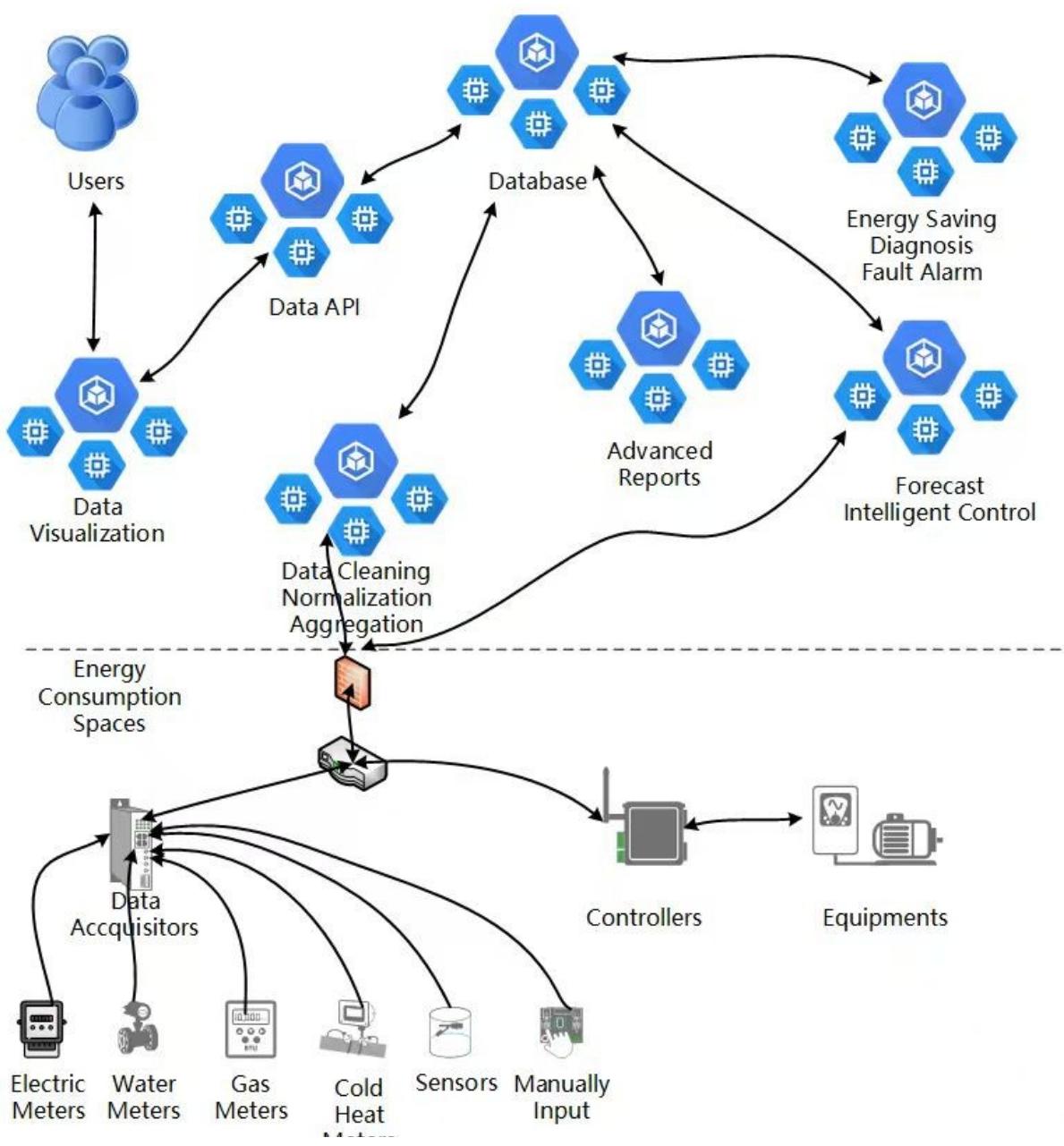
システムは、エネルギー消費データの取得、データ保存、データ分析、データ可視化などの機能で構成されています。データ収集モジュールは様々な通信プロトコルをサポートし、エネルギー消費履歴データと分析結果データは高性能メインメモリデータベースに保存されます。分析処理されたエネルギー消費データは、Webベースのインターフェースまたはモバイルアプリケーションを通じて、ユーザーが照会、分析、レポートのダウンロードを行うことができます。
ユーザーは、Web、モバイル アプリケーション、または WeChat アプレット ビューアを通じて、エネルギー使用単位とエネルギー使用機器のリアルタイム データ、表、曲線、円グラフ、ヒストグラムなどのさまざまな形式でデータを確認できます。
1.2. ソフトウェアシステムアーキテクチャ
2. エネルギーカテゴリー管理
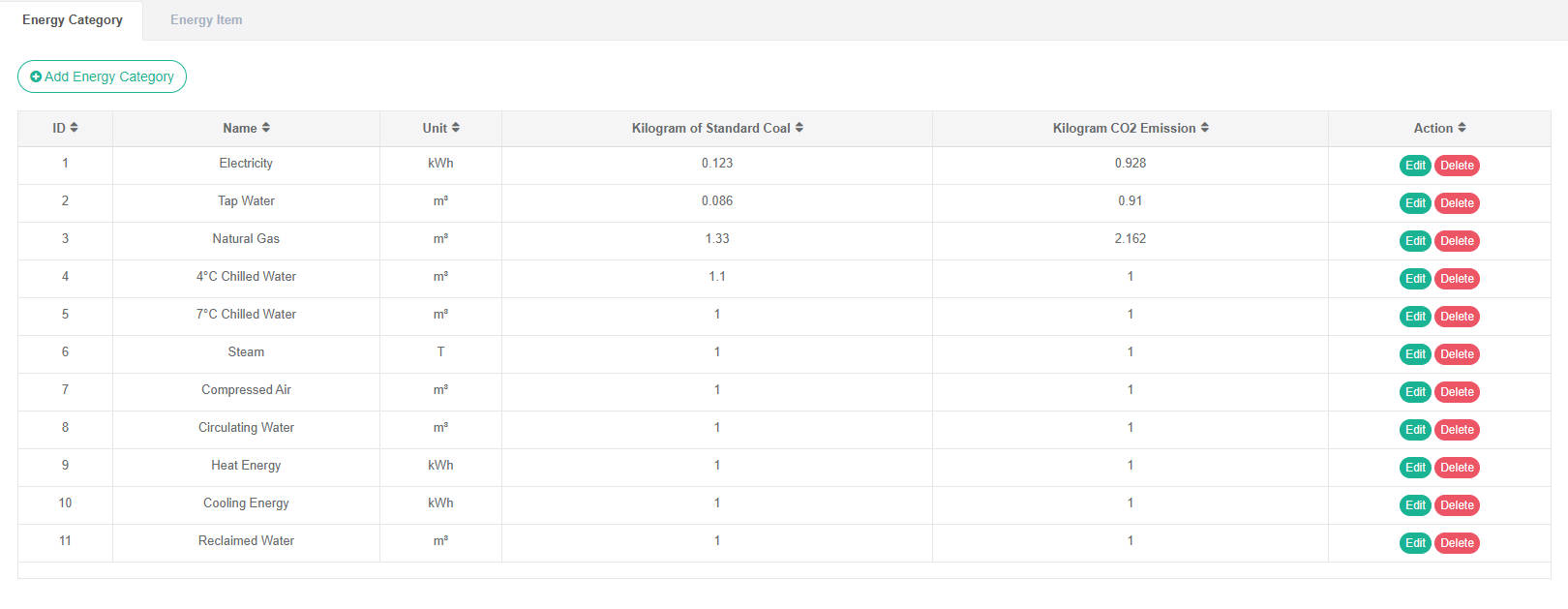
エネルギー分類測定とは、エネルギー消費単位が購入、貯蔵、または使用する各種一次エネルギー、二次エネルギー、エネルギー運搬媒体、およびその他のエネルギーの種類を個別に測定することを指します。エネルギー等級評価とは、エネルギー使用単位、二次エネルギー使用単位、主要エネルギー使用設備単位を等級別に測定し、それぞれエネルギー消費評価を実施することです。
2.1.エネルギーカテゴリー
エネルギーの内訳を確認してください:
1.「システム管理」メニューをクリックします
2. メニュー「エネルギーカテゴリー管理」カテゴリーをクリックします
3. 「エネルギーカテゴリ」タブをクリックします
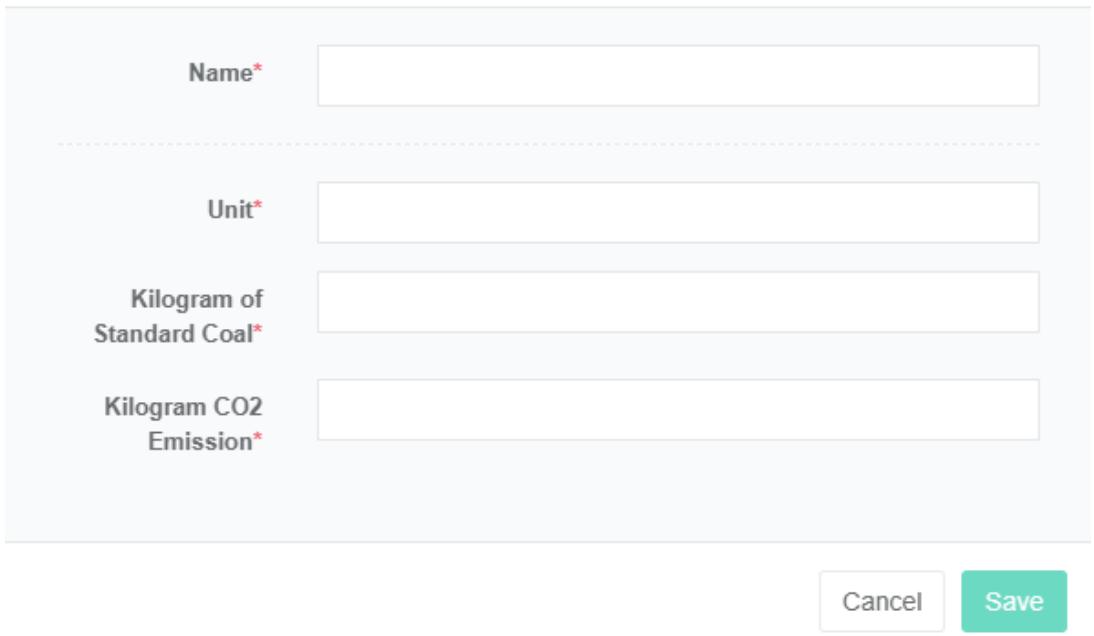
エネルギーカテゴリーを追加:
1.「システム管理」メニューをクリックします
2. メニュー「エネルギーカテゴリ」をクリックします
3. 「エネルギーカテゴリ」タブをクリックします
4.「エネルギーカテゴリーを追加」ボタンをクリックします。
5. 「エネルギーカテゴリの追加」ダイアログボックスで、「名前」、「単位」、「標準石炭のkg数」、および「二酸化炭素排出量のキログラム数」を入力します。
6.「保存」ボタンをクリックする
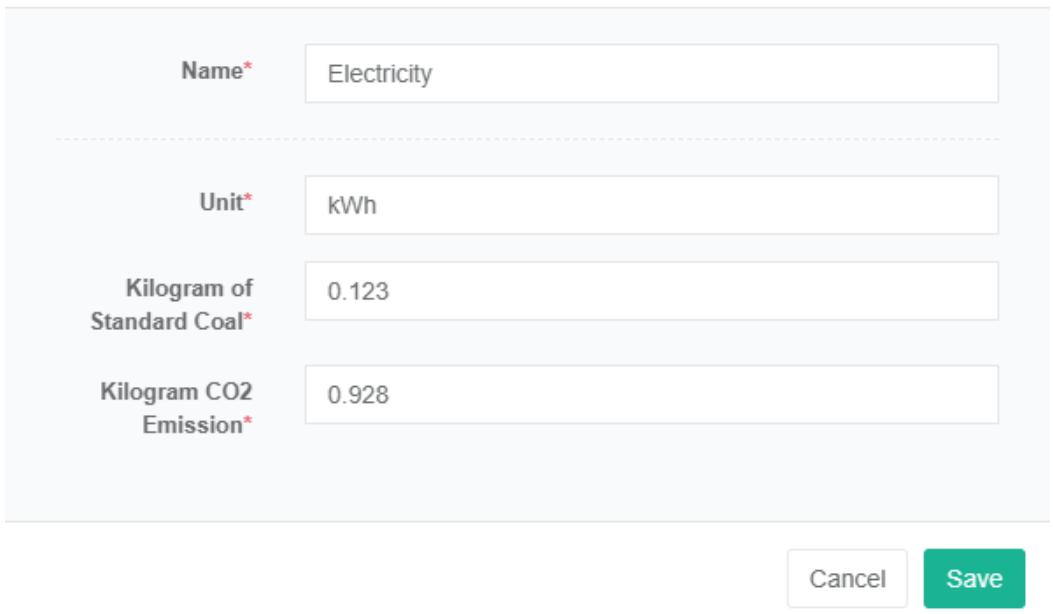
エネルギーカテゴリを編集します:
1.「システム管理」メニューをクリックします 2.「エネルギーカテゴリー管理」メニューをクリックします。 3. 「エネルギーカテゴリ」タブをクリックします 4. 「変更」ボタンをクリックします 5. 「エネルギーカテゴリー編集」ダイアログで、「名前」、「単位」、「標準石炭のkg数」および「二酸化炭素排出量のキログラム数」を入力します。 6.「保存」ボタンをクリックする
エネルギーカテゴリを削除します:
1.「システム管理」メニューをクリックします 2.「エネルギーカテゴリー管理」メニューをクリックします。 3. 「エネルギーカテゴリ」タブをクリックします 4.「削除」ボタンをクリックします 5. 「削除の確認」ダイアログボックスの「クリック」削除確認ボタンをクリックします。
2.2. エネルギーアイテム
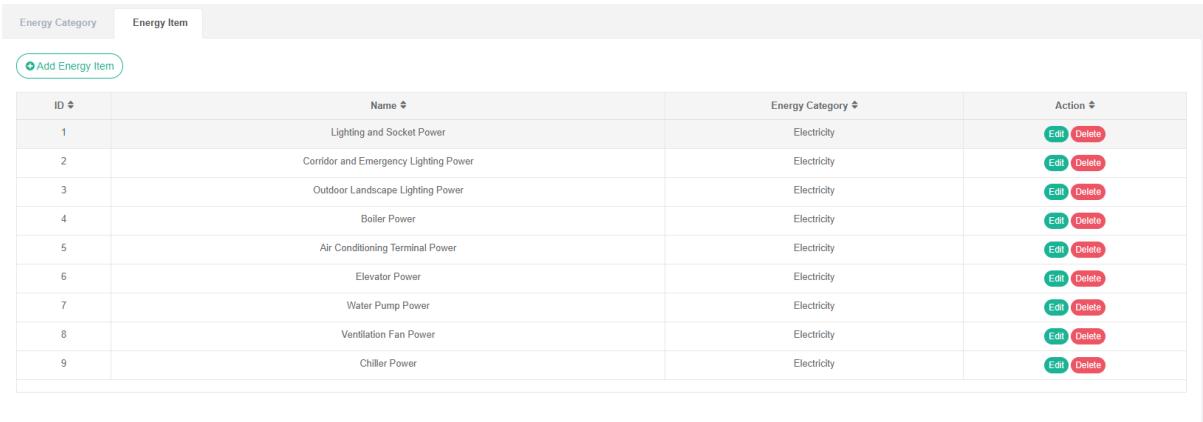
エネルギー消費項目とは、空調、動力電気、照明など、各種エネルギーのエネルギー消費データを収集し、分類することを主な目的として区分別に区分したものを指します。
エネルギー消費コンポーネントを確認します。
1.「システム管理」メニューをクリックします 2.「エネルギーカテゴリー管理」メニューをクリックします。 3. 「エネルギーの内訳」タブをクリックします
エネルギー消費の内訳を追加します:
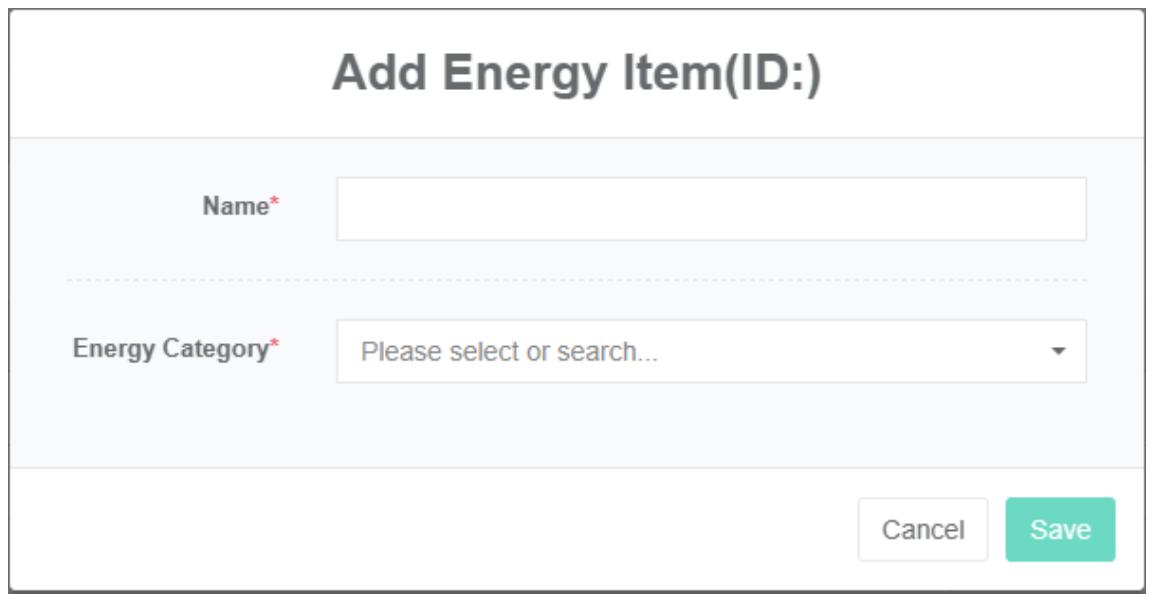
1.「システム管理」メニューをクリックします 2.「エネルギーカテゴリー管理」メニューをクリックします。 3.「エネルギー消費項目」タブをクリックします。 4.「エネルギーの内訳を追加」ボタンをクリックします。 5. 「エネルギーの内訳を追加」ダイアログボックスに「名前」を入力し、下のリストから「エネルギーの内訳」を選択します。 6.「保存」ボタンをクリックする
エネルギー消費量の内訳を編集:
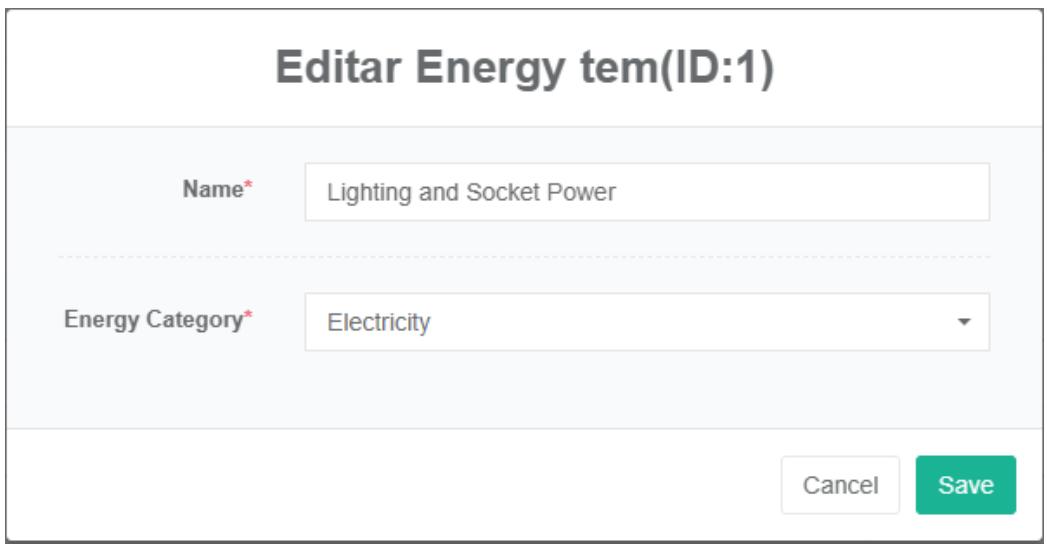
1.「システム管理」メニューをクリックします 2.「エネルギーカテゴリー管理」メニューをクリックします。 3. 「エネルギーの内訳」タブをクリックします 4.「変更」ボタンをクリックする 5. エネルギー内訳編集ダイアログボックスに「名前」を入力し、エネルギー内訳ドロップダウンリストから「エネルギー内訳」を選択します。 6.「保存」ボタンをクリックする
エネルギー消費サブ項目を削除します。
1.「システム管理」メニューをクリックします 2.「エネルギーカテゴリー管理」メニューをクリックします。 3. 「エネルギーの内訳」タブをクリックします 4.「削除」ボタンをクリックする 5. 「削除の確認」ダイアログボックスの「クリック」削除確認ボタンをクリックします。
3. エネルギー料金管理
エネルギー料金は、エネルギー料金に関連する計算に使用されます。
エネルギー料金を確認する:
1.「システム管理」メニューをクリックします 2.「エネルギー料金管理」メニューをクリックします
エネルギー料金を追加:
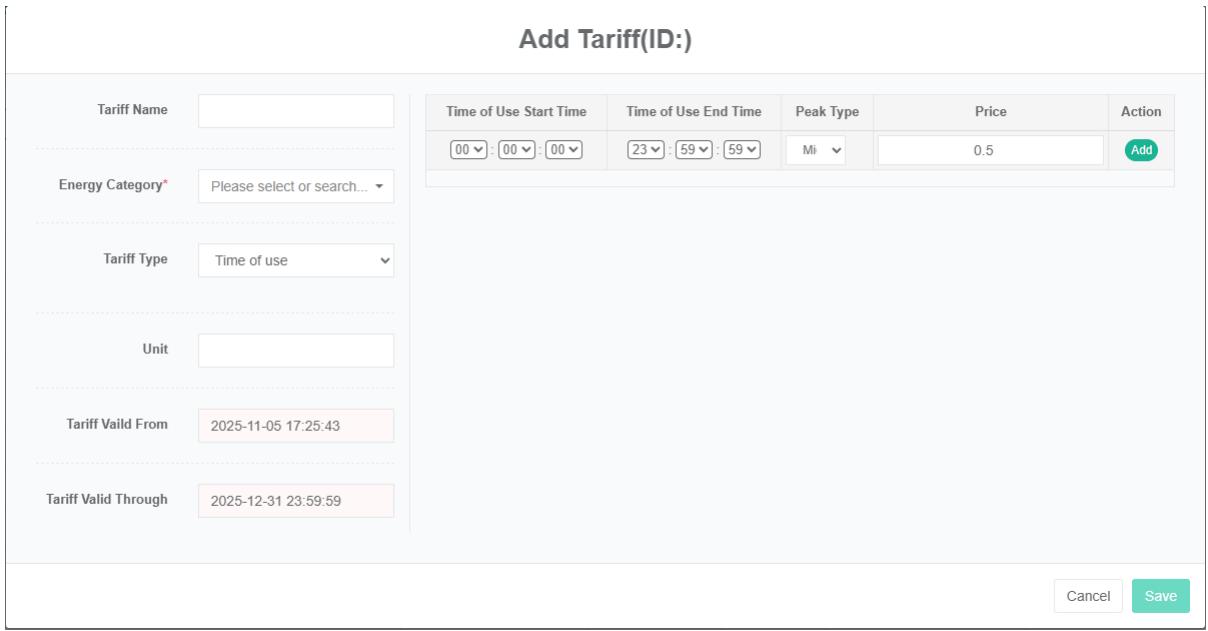
1.「システム管理」メニューをクリックします 2.「エネルギー料金管理」メニューをクリックします 3. 「料金を追加」ボタンをクリックします 4. 「料金プラン追加」ダイアログボックスで、「名前」、「エネルギーカテゴリー」、「料金プランの種類」、「単位」、「料金プランの開始日」、「料金プランの有効期限」を入力します。 5.「保存」ボタンをクリックする
注: 料金タイプとして、「段階料金」と「タイムシェアリング料金」を選択できます。
エネルギー料金を編集する:
1.「システム管理」メニューをクリックします 2.「エネルギー料金管理」メニューをクリックします 3.「エネルギー料金」タブをクリックします 4.「編集」ボタンをクリック 5. 「料金編集」ダイアログボックスに「名前」、「エネルギーカテゴリー」、「料金タイプ」、「単位」、「料金有効期間の開始日」、「料金有効期間の終了日」を入力します。 6.「保存」ボタンをクリックする
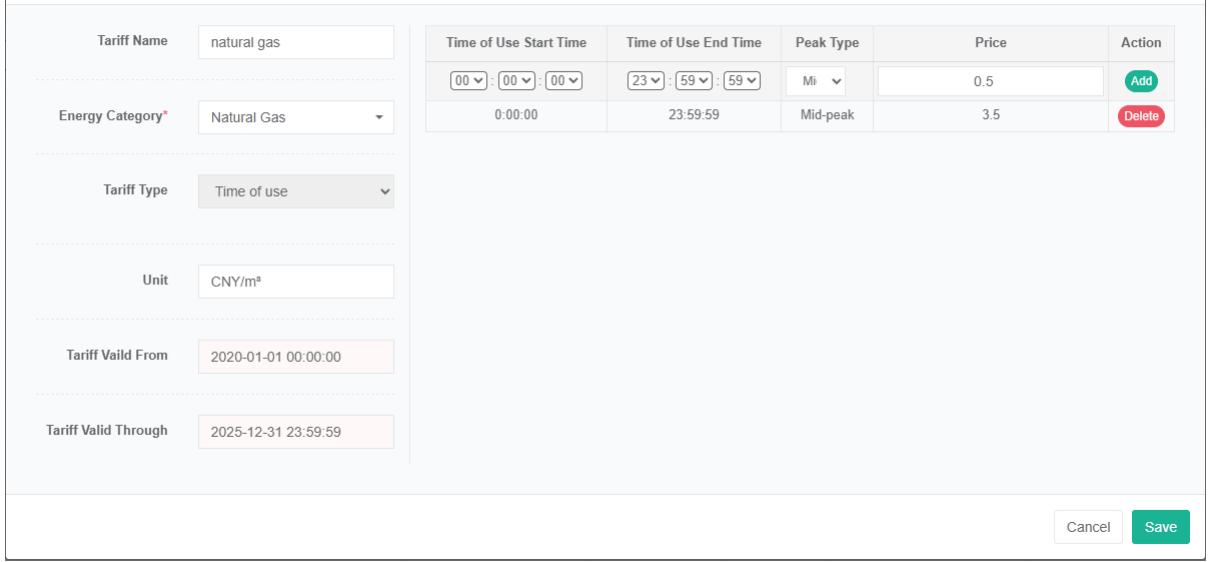
エネルギー料金の削除:
注 1: 関税を削除する前に、コスト センター管理でバインドを解除します。
注 2: 関税を削除するには、関税のすべてのエントリを削除する前に、「関税を編集」を行う必要があります。
1.「システム管理」メニューをクリックします 2.「エネルギー料金管理」メニューをクリックします 3.「エネルギー料金」タブをクリックします 4.「削除」ボタンをクリックします 5. 「削除の確認」ダイアログボックスの「クリック」削除確認ボタンをクリックします。
輸入エネルギー関税:
1.「システム管理」メニューをクリックします 2.「エネルギー料金管理」メニューをクリックします 3.「エネルギー料金」タブをクリックします 4. 「インポート」ボタンをクリックします 5. ダイアログボックスへのデータ入力 6.「インポート」ボタンをクリックする
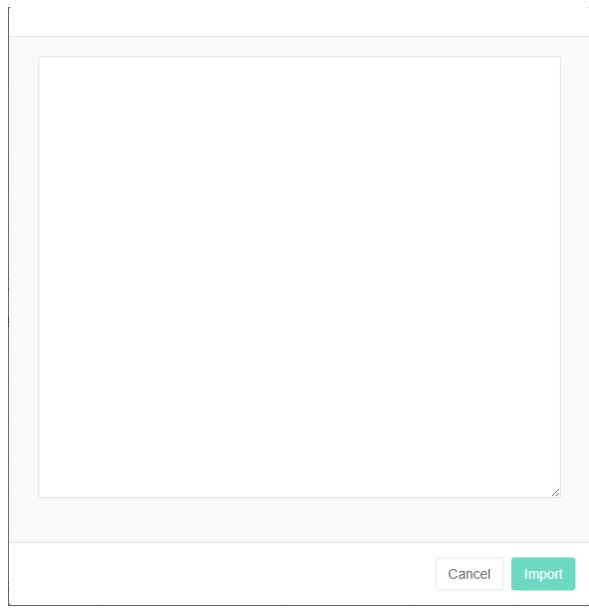
輸出エネルギー関税:
1.「システム管理」メニューをクリックします 2.「エネルギー料金管理」メニューをクリックします 3.「エネルギー料金」タブをクリックします 4. 「エクスポート」ボタンをクリックします
クローンエネルギー料金:
1.「システム管理」メニューをクリックします 2.「エネルギー料金管理」メニューをクリックします 3.「エネルギー料金」タブをクリックします 4. 「クローン」ボタンをクリックします
4. コストセンター管理
コスト センターは、エネルギー料金に関連する計算に使用されます。
4.1. コストセンター
コストセンターを確認する:
1.「システム管理」メニューをクリックします 2.「コストセンター管理」メニューをクリックします。 3. 「コストセンター」タブをクリックします。

コストセンターを追加します:
1.「システム管理」メニューをクリックします 2.「サクセスセンター管理」メニューをクリックします。 3. 「コストセンター」タブをクリックします。 4.「コストセンターを追加」ボタンをクリックします。 5. 「コストセンターの追加」ダイアログボックスに「名前」と「外部ID」を入力します。 6.「保存」ボタンをクリックする
外部 ID とは、企業財務システムとインターフェイスする際のターゲット システム内のこのコスト センターの ID を指し、自動データ統合機能の開発に使用できます。
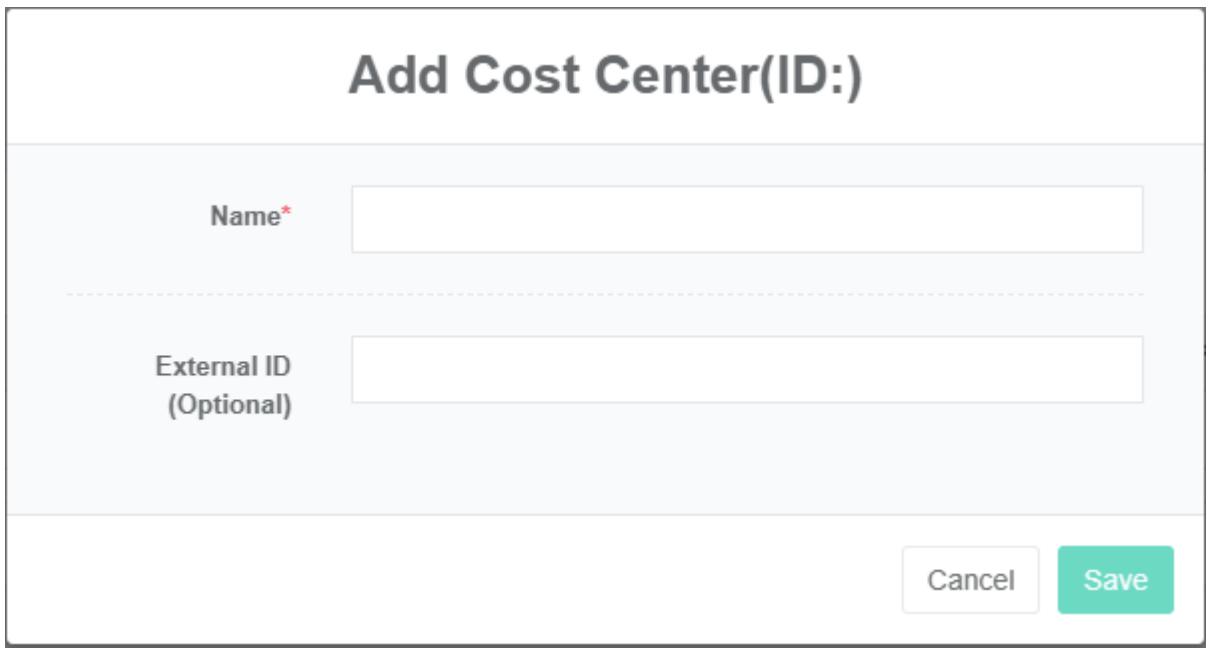
コストセンターを編集します:
1.「システム管理」メニューをクリックします 2.「コストセンター管理」メニューをクリックします。 3. 「コストセンター」タブをクリックします。 4. 「変更」ボタンをクリックします 5. コストセンター編集ダイアログボックスに「名前」と「外部ID」を入力します。 6.「保存」ボタンをクリックする
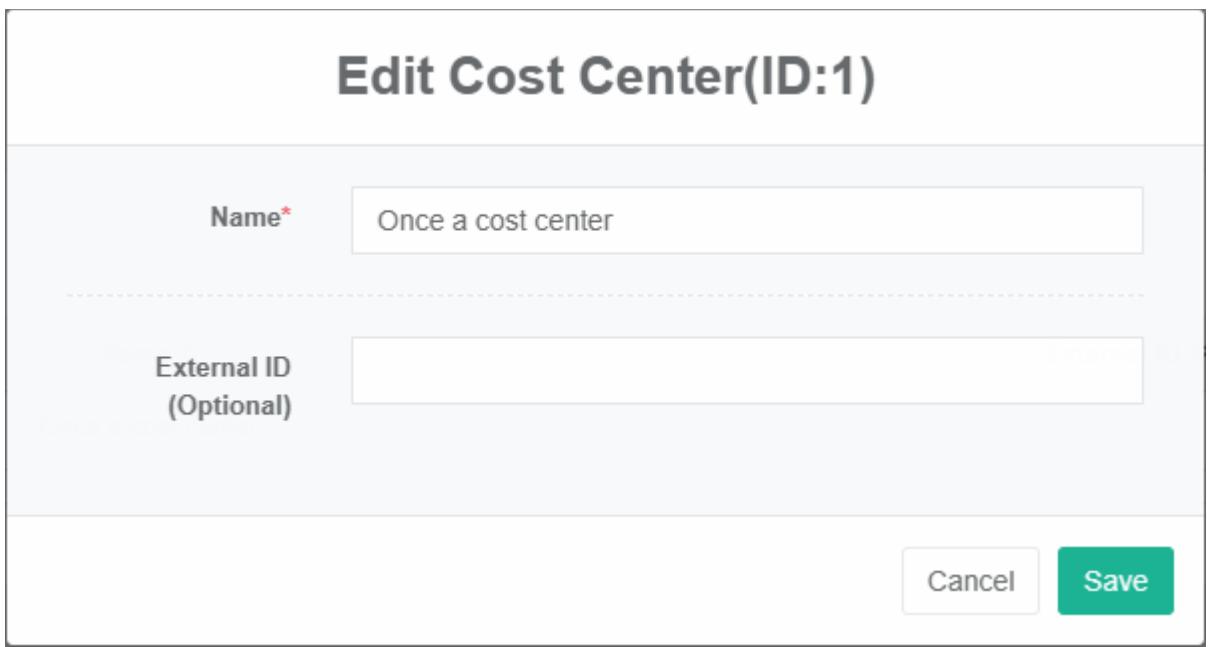
コストセンターを削除:
1.「システム管理」メニューをクリックします 2.「コストセンター管理」メニューをクリックします。 3. 「コストセンター」タブをクリックします。 4.「削除」ボタンをクリックします 5. 「削除の確認」ダイアログボックスの「クリック」削除確認ボタンをクリックします。
4.2. 拘束関税
Bind Tariffs をチェック:
1.「システム管理」メニューをクリックします 2.「コストセンター管理」メニューをクリックします。 3. 「関税を拘束」タブをクリックします 4. 「コストセンター」を選択
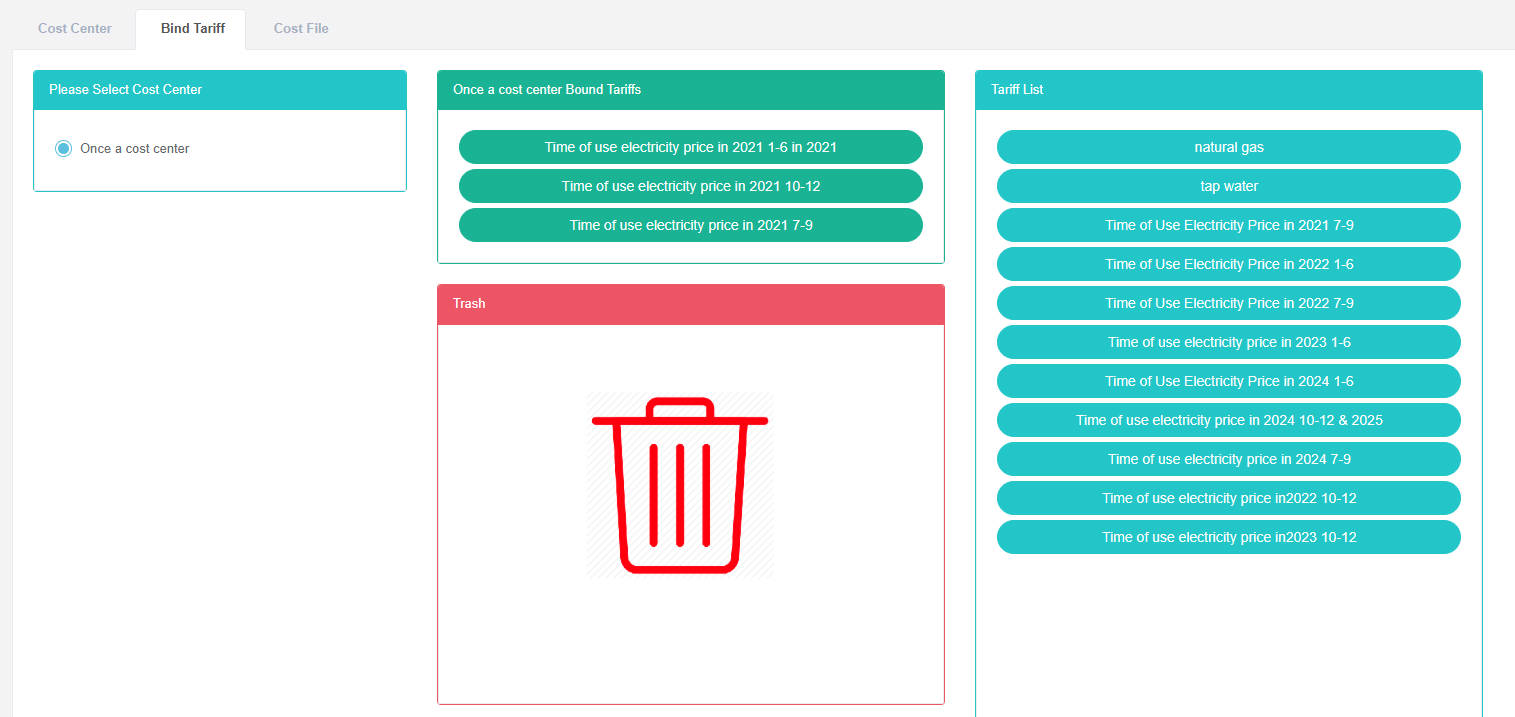
バインド関税を追加します:
1.「システム管理」メニューをクリックします 2.「コストセンター管理」メニューをクリックします。 3. 「関税を拘束」タブをクリックします 4. 「コストセンター」を選択 5. 緑色のボックス内に「関税リスト」ボックスをドラッグします
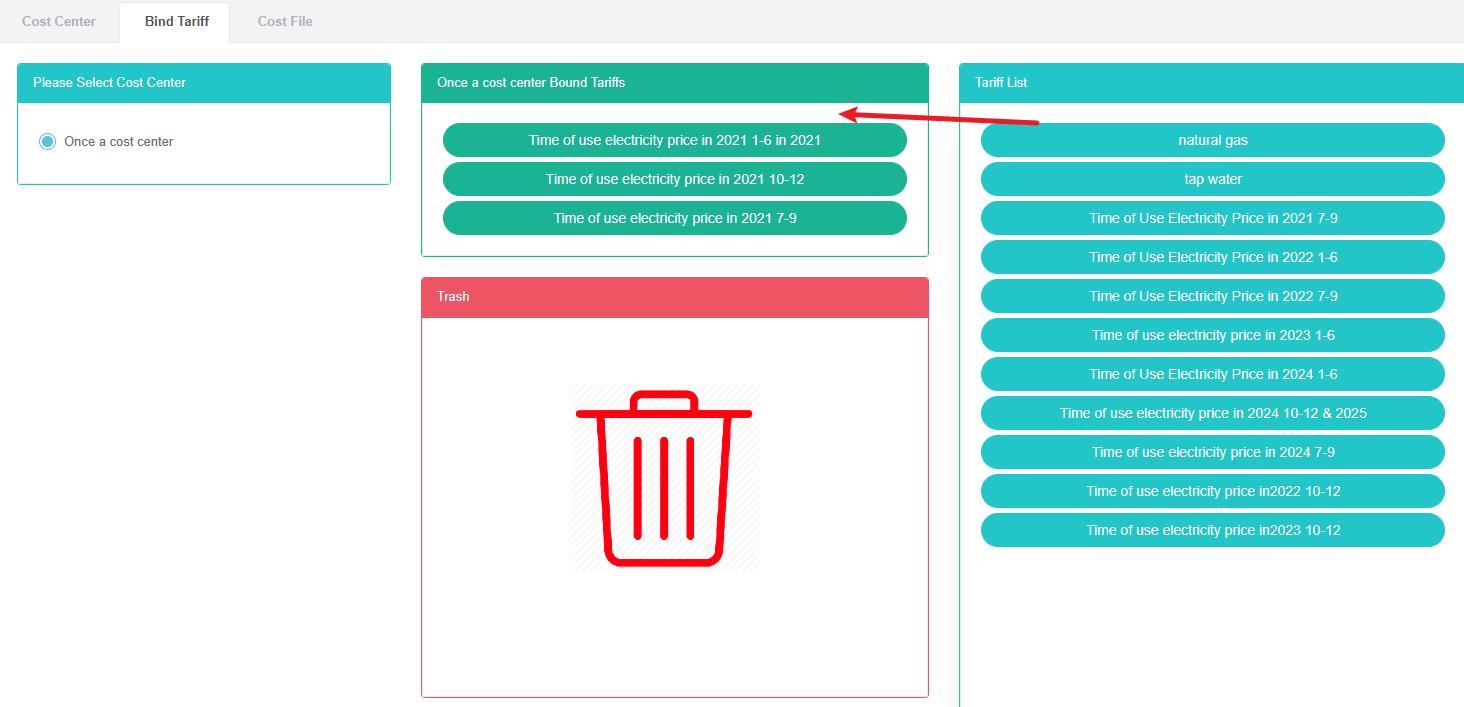
拘束関税の削除:
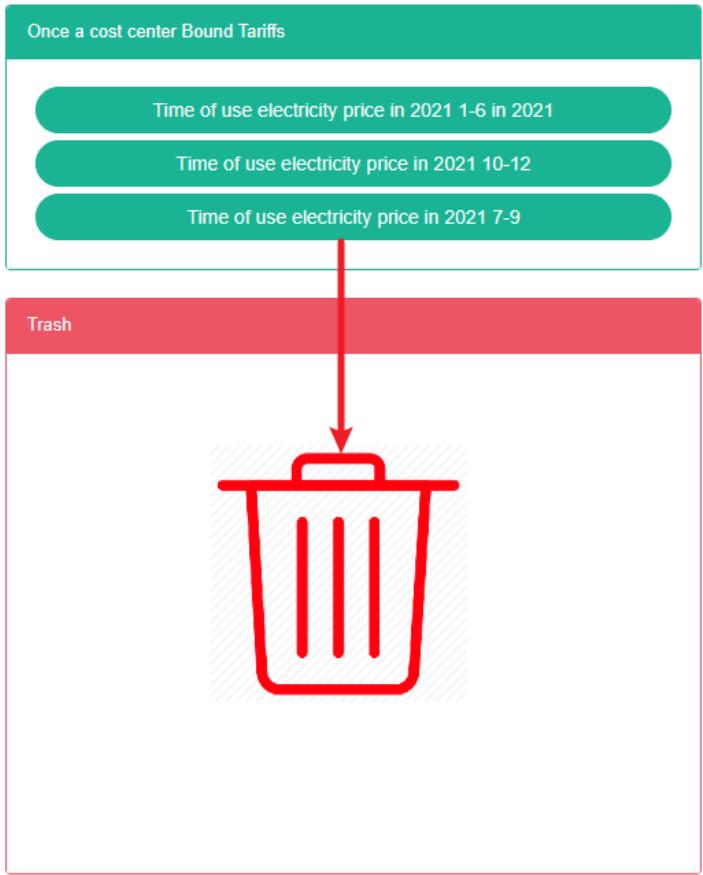
1.「システム管理」メニューをクリックします 2.「コストセンター管理」メニューをクリックします。 3. 「Bind tariffs(拘束関税)」タブをクリックします。 4. 「コストセンター」を選択 5. 緑色のボックスの料金表を、下の赤い「リサイクル バケット」にドラッグします。
4.3. コストファイル
コストドキュメントを表示:
1.「システム管理」メニューをクリックします 2.「コストセンター管理」メニューをクリックします。 3.「コストファイル」タブをクリックします。

コストファイルをアップロードします:
1.「システム管理」メニューをクリックします 2.「コストセンター管理」メニューをクリックします。 3.「コストファイル」タブをクリックします。 4. 青いボックスをクリックしてアップロードするファイルを選択します

回復コストファイル:
1.「システム管理」メニューをクリックします 2.「コストセンター管理」メニューをクリックします。 3.「コストファイル」タブをクリックします。 4. 「復元」ボタンをクリックします
コストファイルを削除します:
1.「システム管理」メニューをクリックします 2.「コストセンター管理」メニューをクリックします。 3.「コストファイル」タブをクリックします。 4.「削除」ボタンをクリックします
- 「削除の確認」ダイアログボックスの「クリック」削除確認ボタンをクリックします。
5. 連絡先管理
連絡先は、アラーム通知や他のモジュールからの通知に使用されます。
連絡先を確認する:
1.「システム管理」メニューをクリックします 2.「連絡先管理」メニューをクリックします

連絡先を追加する:
1.「システム管理」メニューをクリックします 2.「連絡先管理」メニューをクリックします 3. 「連絡先を追加」ボタンをクリックします 4. 「連絡先を追加」ダイアログボックスに「名前」、「メールアドレス」、「電話番号」、「説明」を入力します。 5.「保存」ボタンをクリックする
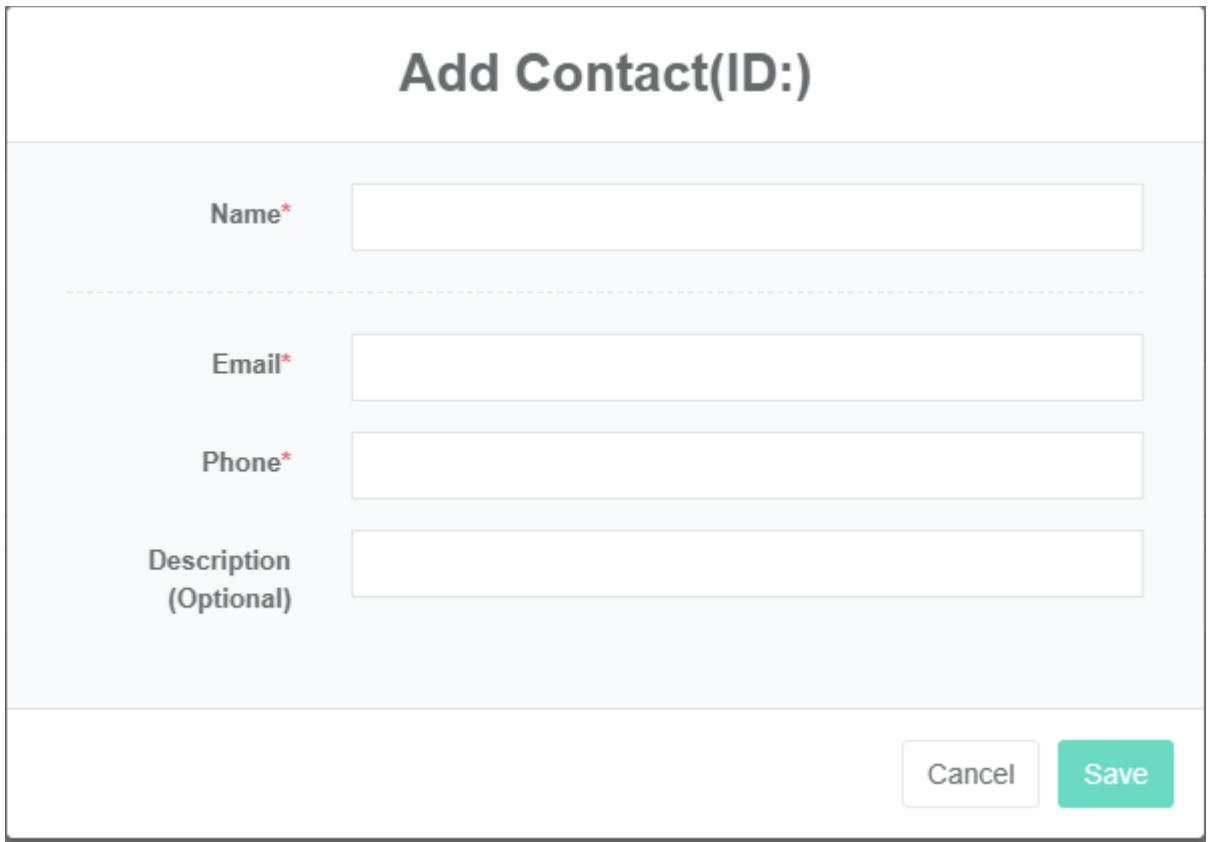
連絡先を編集:
1.「システム管理」メニューをクリックします 2.「連絡先管理」メニューをクリックします 3. 「連絡先」タブをクリックします 4.「編集」ボタンをクリック 5. 「連絡先の編集」ダイアログボックスに「名前」、「メールアドレス」、「電話番号」、「説明」を入力します。 6.「保存」ボタンをクリックする
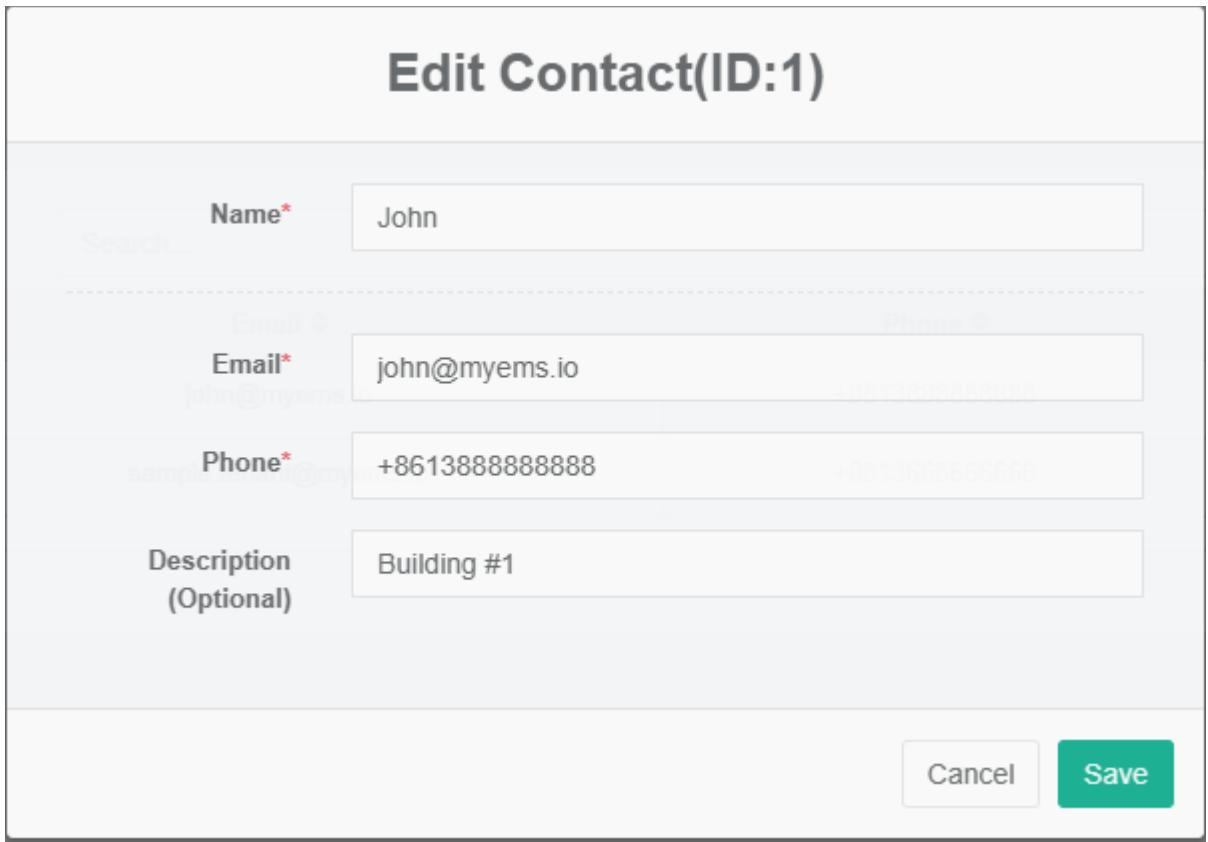
連絡先を削除する:
1.「システム管理」メニューをクリックします 2.「連絡先管理」メニューをクリックします 3. 「連絡先」タブをクリックします 4.「削除」ボタンをクリックします 5. 「削除の確認」ダイアログボックスの「クリック」削除確認ボタンをクリックします。
6. ゲートウェイ管理
ゲートウェイは主に、背後にあるデータ ソース管理とのバインドに使用されます。
ゲートウェイを表示:
1.「システム管理」メニューをクリックします 2.「ゲートウェイ管理」メニューをクリックします。 3. 「ゲートウェイ」タブをクリックします

ゲートウェイを追加します:
1.「システム管理」メニューをクリックします 2.「ゲートウェイ管理」メニューをクリックします。 3. 「ゲートウェイ」タブをクリックします 4.「ゲートウェイを追加」ボタンをクリックします 5. 「ゲートウェイ」ダイアログに「名前」と「説明」を入力します 6.「保存」ボタンをクリックする
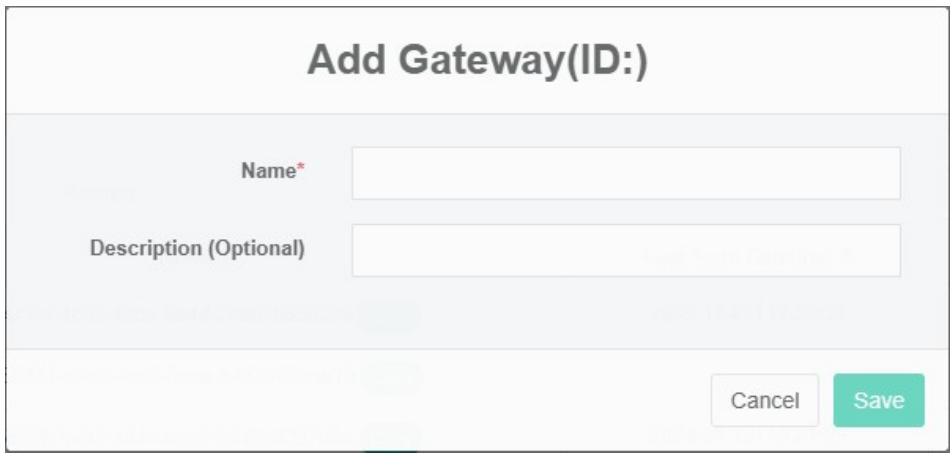
ゲートウェイを編集する:
1.「システム管理」メニューをクリックします 2.「ゲートウェイ管理」メニューをクリックします。 3. 「ゲートウェイ」タブをクリックします 4. 「変更」ボタンをクリックします 5. ゲートウェイ編集ダイアログボックスに「名前」と「説明」を入力します。 6.「保存」ボタンをクリックする
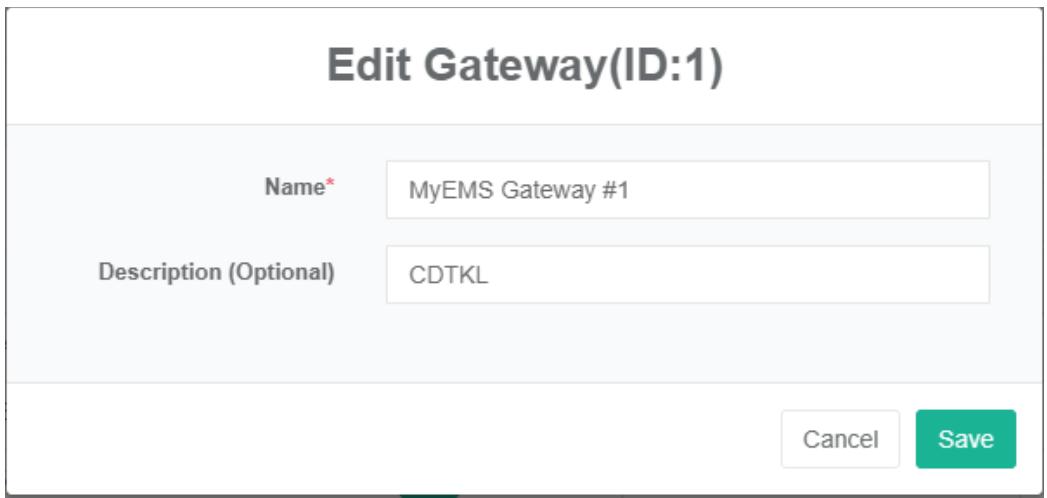
ゲートウェイを削除します:
1.「システム管理」メニューをクリックします 2.「ゲートウェイ管理」メニューをクリックします。 3. 「ゲートウェイ」タブをクリックします 4.「削除」ボタンをクリックする 5. 「削除の確認」ダイアログボックスの「クリック」削除確認ボタンをクリックします。
ゲートウェイをインポートします:
1.「システム管理」メニューをクリックします 2.「ゲートウェイ管理」メニューをクリックします。 3. 「ゲートウェイ」タブをクリックします 4. 「インポート」ボタンをクリックします 5.ダイアログボックスにデータを入力します 6. 「インポート」ボタンをクリックします
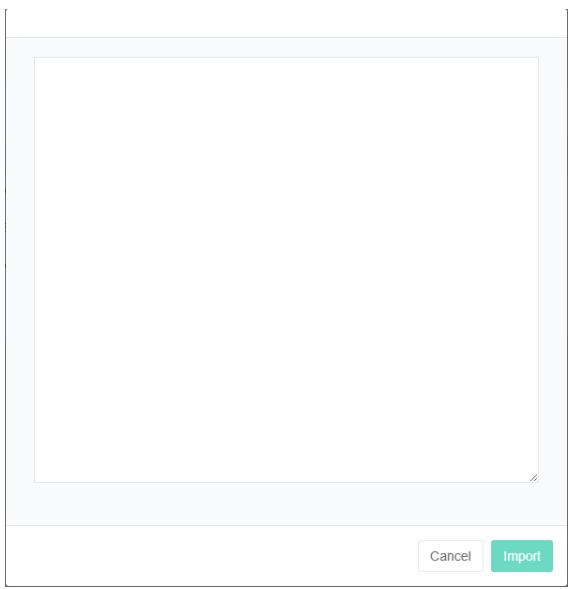
エクスポートゲートウェイ:
1.「システム管理」メニューをクリックします 2.「ゲートウェイ管理」メニューをクリックします。 3. 「ゲートウェイ」タブをクリックします 4.「エクスポート」ボタンをクリックします
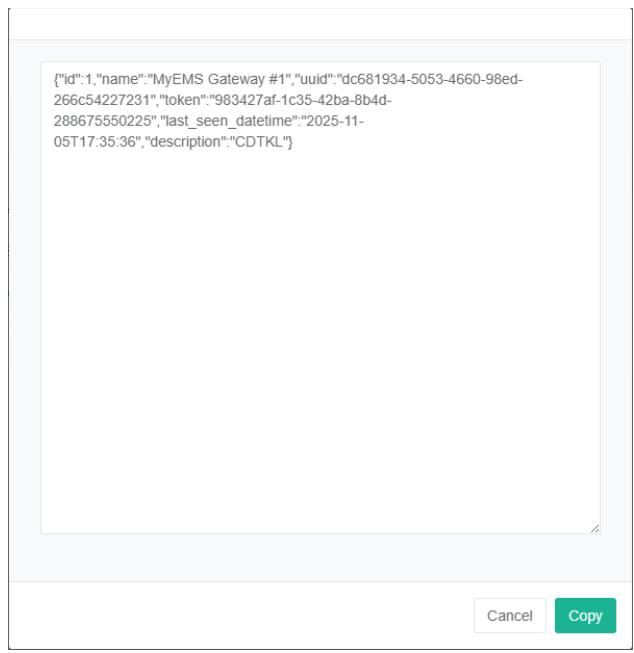
ゲートウェイのクローンを作成する:
1.「システム管理」メニューをクリックします 2.「ゲートウェイ管理」メニューをクリックします。 3. 「ゲートウェイ」タブをクリックします 4. 「クローン」ボタンをクリックします

7. プロトコル
主にプロトコルの使用を示すために使用されます
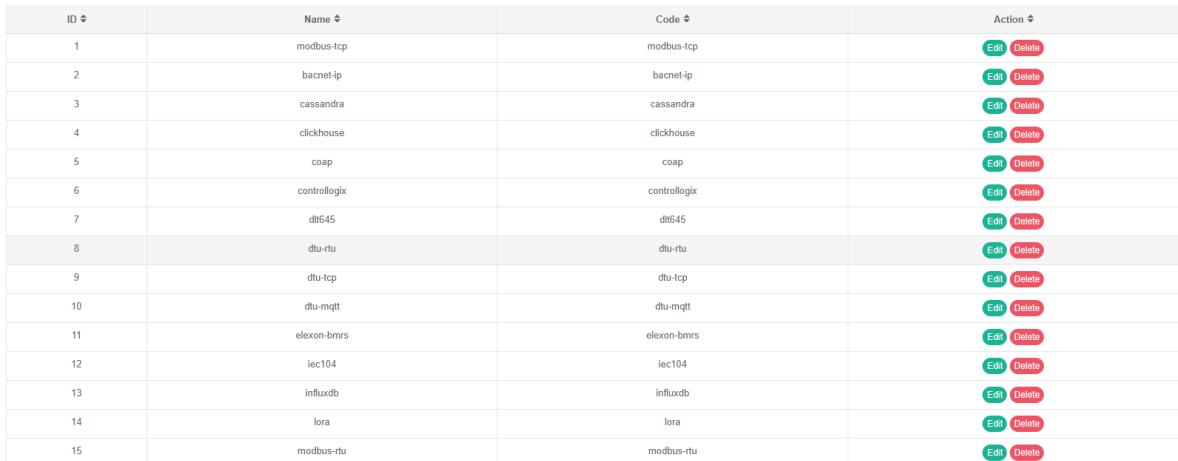
プロトコルを確認する:
1.「システム管理」メニューをクリックします 2.「プロトコル管理」メニューをクリックします。 3. 「プロトコル」タブをクリックします
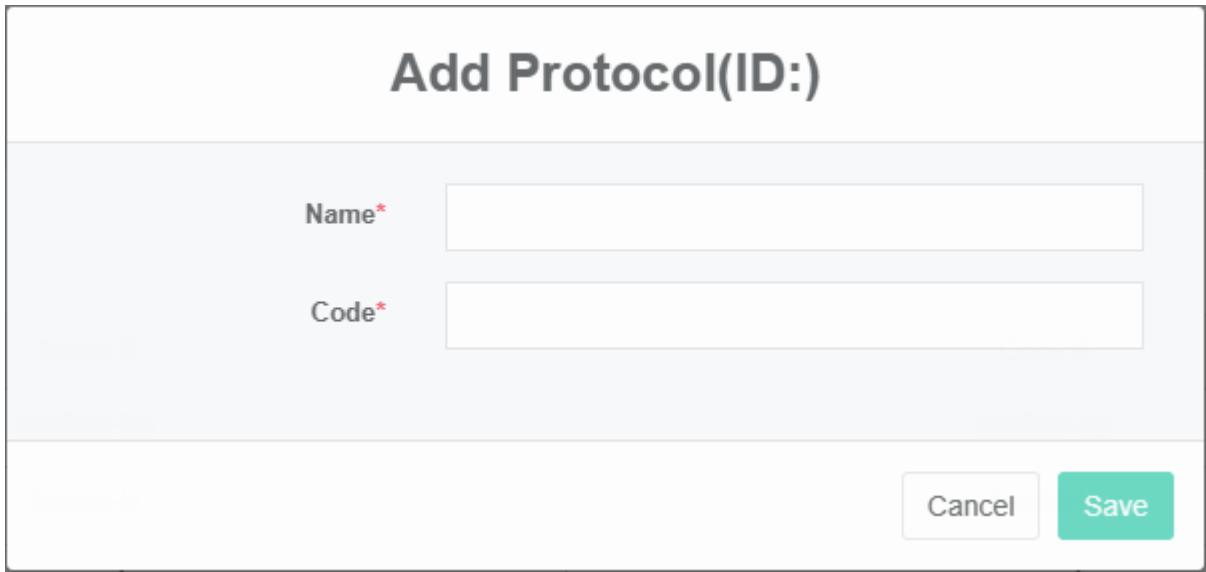
プロトコルを追加:
1.「システム管理」メニューをクリックします 2.「プロトコル管理」メニューをクリックします。 3. 「プロトコル」タブをクリックします 4.「同意書を追加」ボタンをクリックします 5. プロトコル追加ダイアログボックスに名前とコードを入力します。 6.「保存」ボタンをクリックする
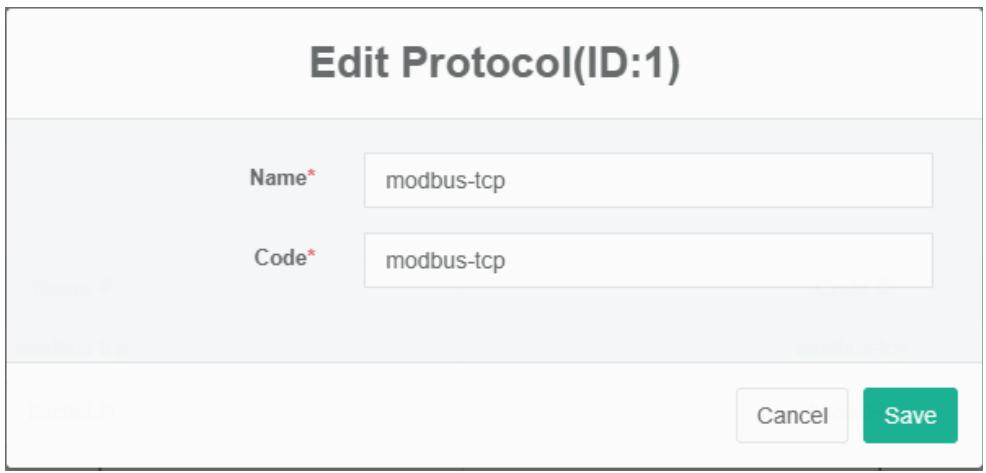
プロトコルを編集する
1.「システム管理」メニューをクリックします 2.「プロトコル管理」メニューをクリックします。 3. 「プロトコル」タブをクリックします 4.「編集」ボタンをクリック 5. 「プロトコル編集」ダイアログボックスに「名前」と「コード」を入力します。 6.「保存」ボタンをクリックする
プロトコルを削除します:
1.「システム管理」メニューをクリックします 2.「プロトコル管理」メニューをクリックします。 3. 「プロトコル」タブをクリックします 4.「削除」ボタンをクリックする 5. 「削除の確認」ダイアログボックスの「クリック」ボタンをクリックします。
インポートプロトコル:
1.「システム管理」メニューをクリックします 2.「プロトコル管理」メニューをクリックします。 3. 「プロトコル」タブをクリックします 4. 「インポート」ボタンをクリックします 5.ダイアログボックスにデータを入力します 6. 「インポート」ボタンをクリックします
8. データソース管理
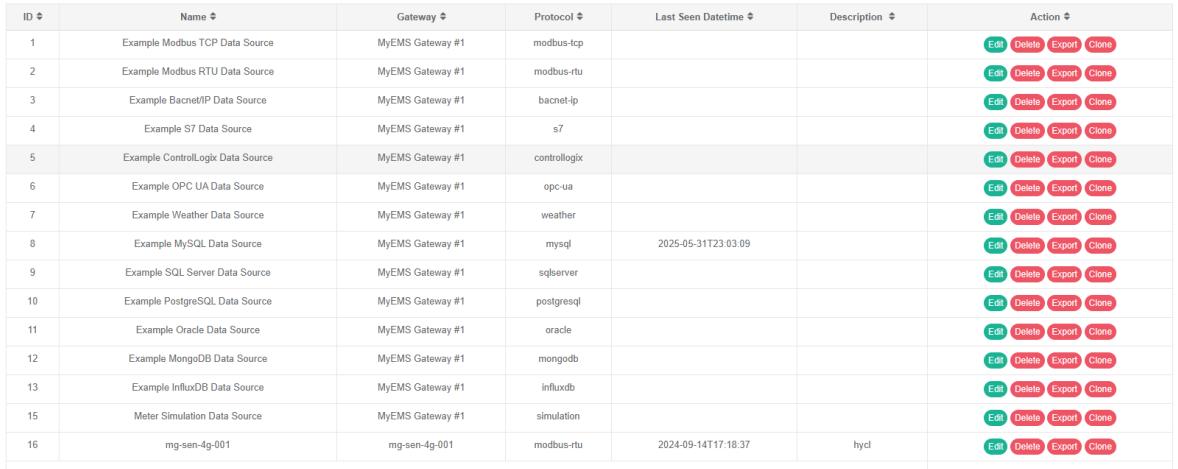
データ ソースは、データ ソースとゲートウェイの名前、プロトコル、IP、およびバインド関係を表示するために使用されます。
8.1.データソース
データソースを表示:
1.「システム管理」メニューをクリックします 2.「データソース管理」メニューをクリックします。 3. 「データソース」タブをクリックします。
データソースを追加
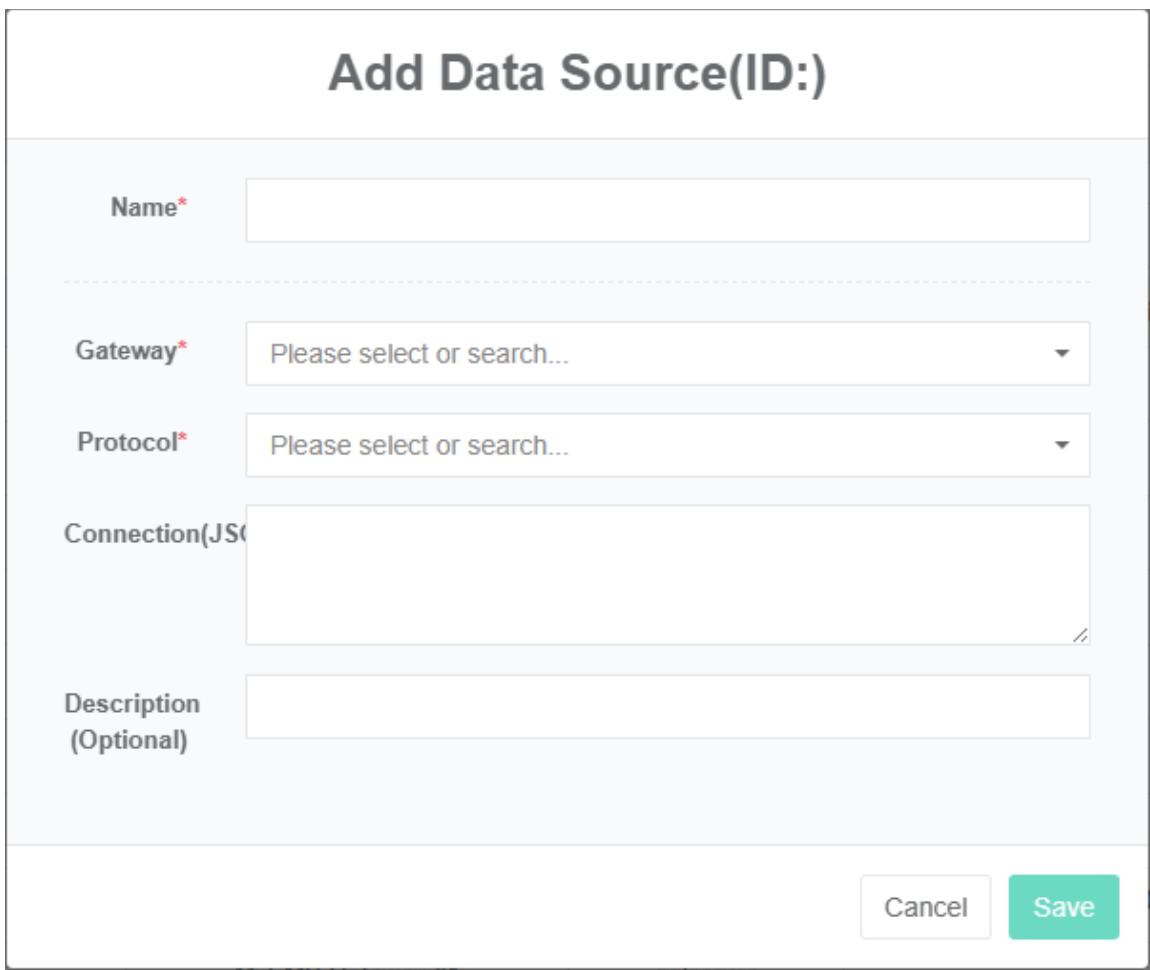
1.「システム管理」メニューをクリックします 2.「データソース管理」メニューをクリックします。 3. 「データソース」タブをクリックします 4.「データソースを追加」ボタンをクリックします 5. 「データソースの追加」ダイアログボックスで、「名前」、「ゲートウェイ」、「契約」、「接続」、および「説明」を入力します。 6.「保存」ボタンをクリックする
データソースを編集:
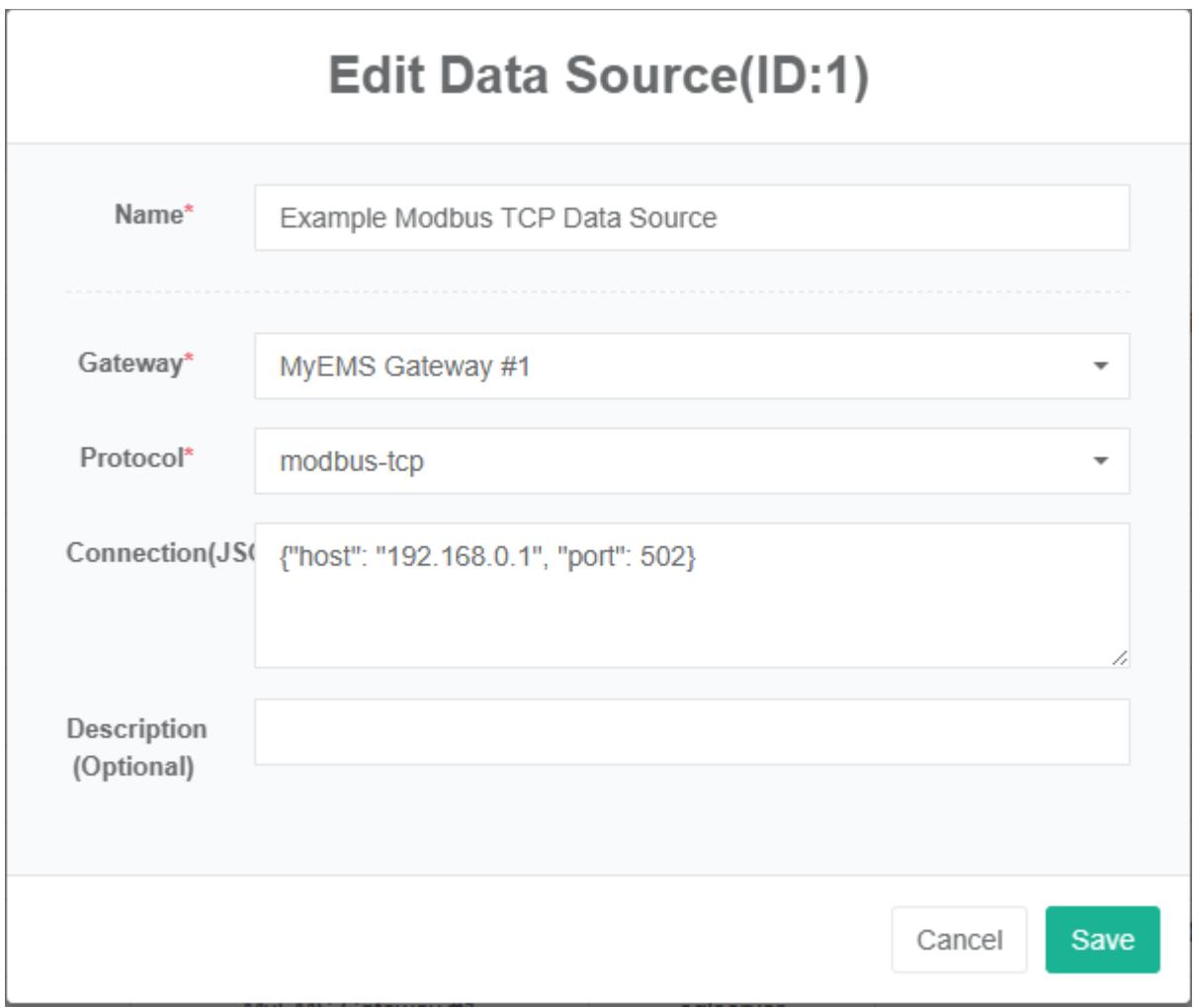
1.「システム管理」メニューをクリックします 2.「データソース管理」メニューをクリックします。 3. 「データソース」タブをクリックします 4. 「変更」ボタンをクリックします 5. 「データソース編集」ダイアログボックスで、「名前」、「ゲートウェイ」、「契約」、「接続」、および「説明」を入力します。 6.「保存」ボタンをクリックする
データソースを削除:
1.「システム管理」メニューをクリックします 2.「データソース管理」メニューをクリックします。 3. 「データソース」タブをクリックします 4.「削除」ボタンをクリックする 5. 「削除の確認」ダイアログボックスの「クリック」ボタンをクリックします。
インポートデータソース:
1.「システム管理」メニューをクリックします 2.「データソース管理」メニューをクリックします。 3. 「データソース」タブをクリックします 4. 「インポート」ボタンをクリックします 5.ダイアログボックスにデータを入力します 6. 「インポート」ボタンをクリックします
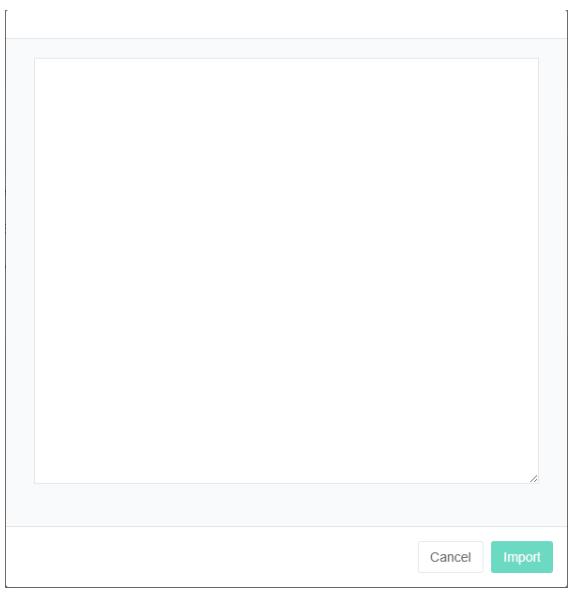
エクスポートデータソース:
1.「システム管理」メニューをクリックします 2.「データソース管理」メニューをクリックします。 3. 「データソース」タブをクリックします 4. 「エクスポート」ボタンをクリックします
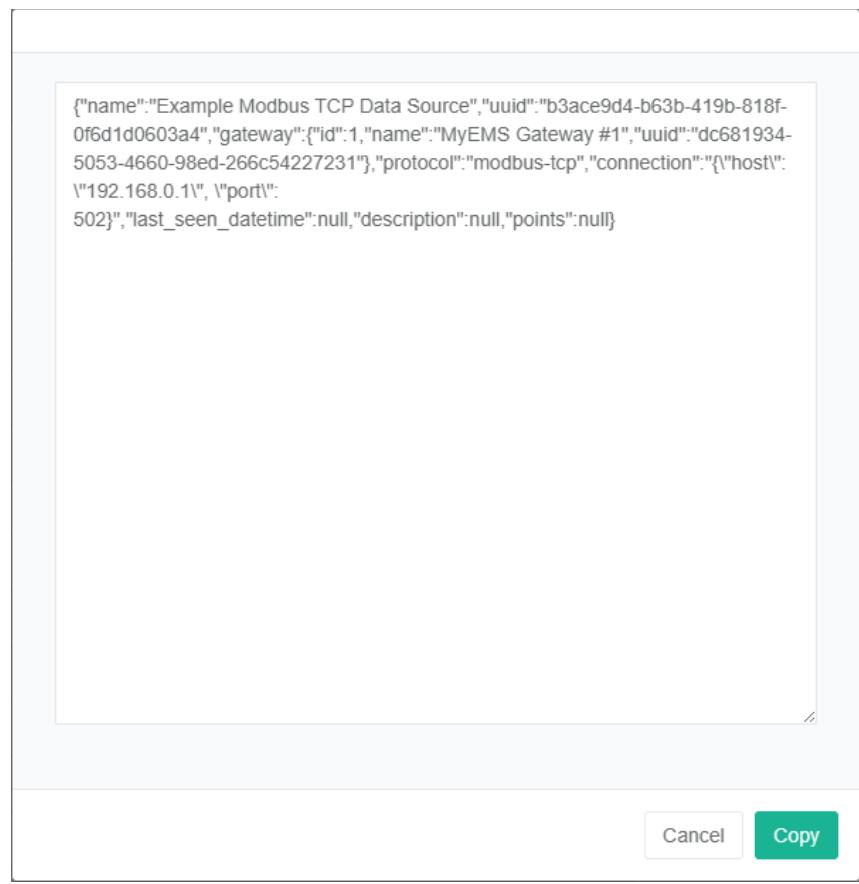
データソースを複製する:
1.「システム管理」メニューをクリックします 2.「データソース管理」メニューをクリックします。 3. 「データソース」タブをクリックします 4. 「クローン」ボタンをクリックします
8.2.データポイント
データポイントを表示:
1.「システム管理」メニューをクリックします 2.「データソース管理」メニューをクリックします。 3. 「データポイント」タブをクリックします 4. データソースの選択ドロップダウンボックスでデータソースを選択します。
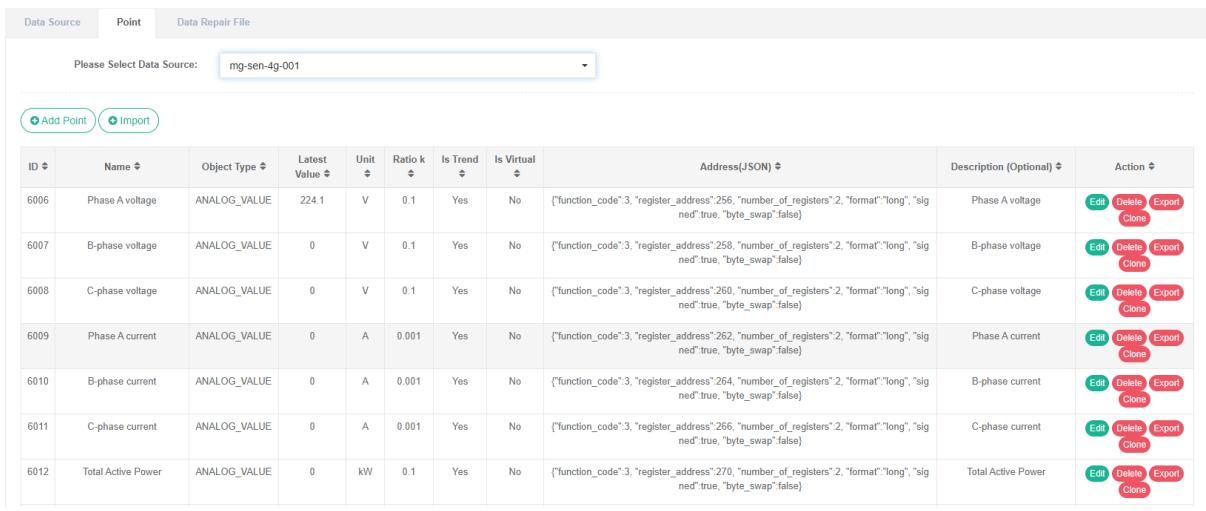
データポイントを追加します:
1.「システム管理」メニューをクリックします 2.「データソース管理」メニューをクリックします。 3. 「データポイント」タブをクリックします 4. データソースの選択ドロップダウンボックスでデータソースを選択します。 5.「データポイントを追加」ボタンをクリックします 6. データポイントの追加ダイアログボックスで、名前、単位、上限、下限、スケール係数、アドレス(JSON)、説明、上限(オプション)、下限(オプション)、失敗(JSON)(オプション)を入力します。「オブジェクトタイプ」を選択し、「トレンドを保存する」と「仮想」にチェックを入れます。 7.「保存」ボタンをクリックする
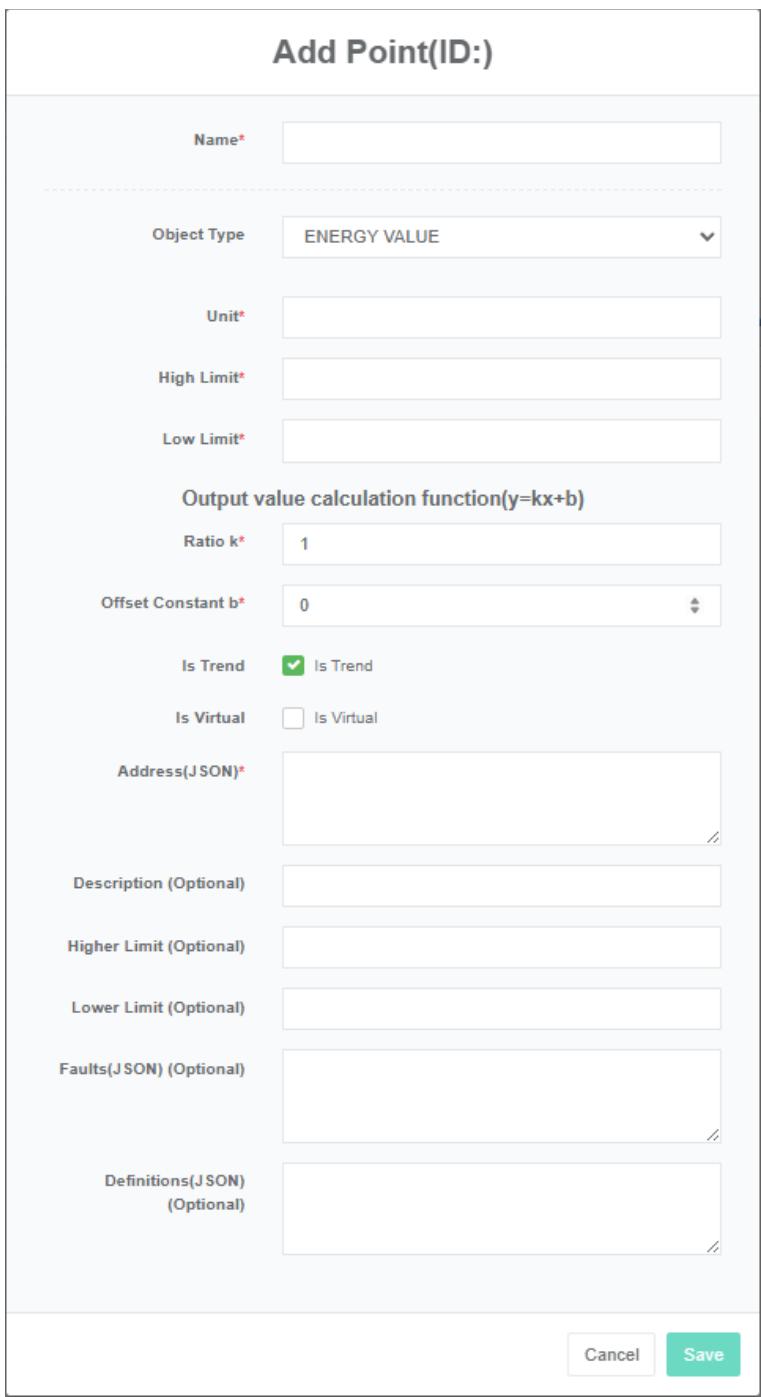
ダミーポイント:アナログポイント(analog_value)には、同じデータソース内の他のアナログポイントの代数式から得られる値を持つダミーポイントを設定できます。例えば、温度差は2つの温度データポイントの減算結果で表すことができます。
代数式は「アドレス(json)」テキストボックスで設定されます。例:
{"式": "X1-x2", "置換": {"X1":1,"X2":2}}
変数名はx1、x2、x3...に従って、代数式はexpressionに設定され、point_idはsubstitutionsに設定されます。
データポイントを編集する:
1.「システム管理」メニューをクリックします 2.「データソース管理」メニューをクリックします。 3. 「データポイント」タブをクリックします 4. データソースの選択ドロップダウンボックスでデータソースを選択します。 5.「編集」ボタンをクリック 6. 「データポイントを追加」ダイアログボックスに、「名前」、「単位」、「上限」、「下限」、「スケール係数」、「アドレス(JSON)」、「説明」、「上限(オプション)」、「下限(オプション)」、「故障(JSON)」(オプション)を入力します。「オブジェクトタイプ」を選択し、「トレンドを保存」と「仮想」にチェックを入れます。 7.「保存」ボタンをクリックする
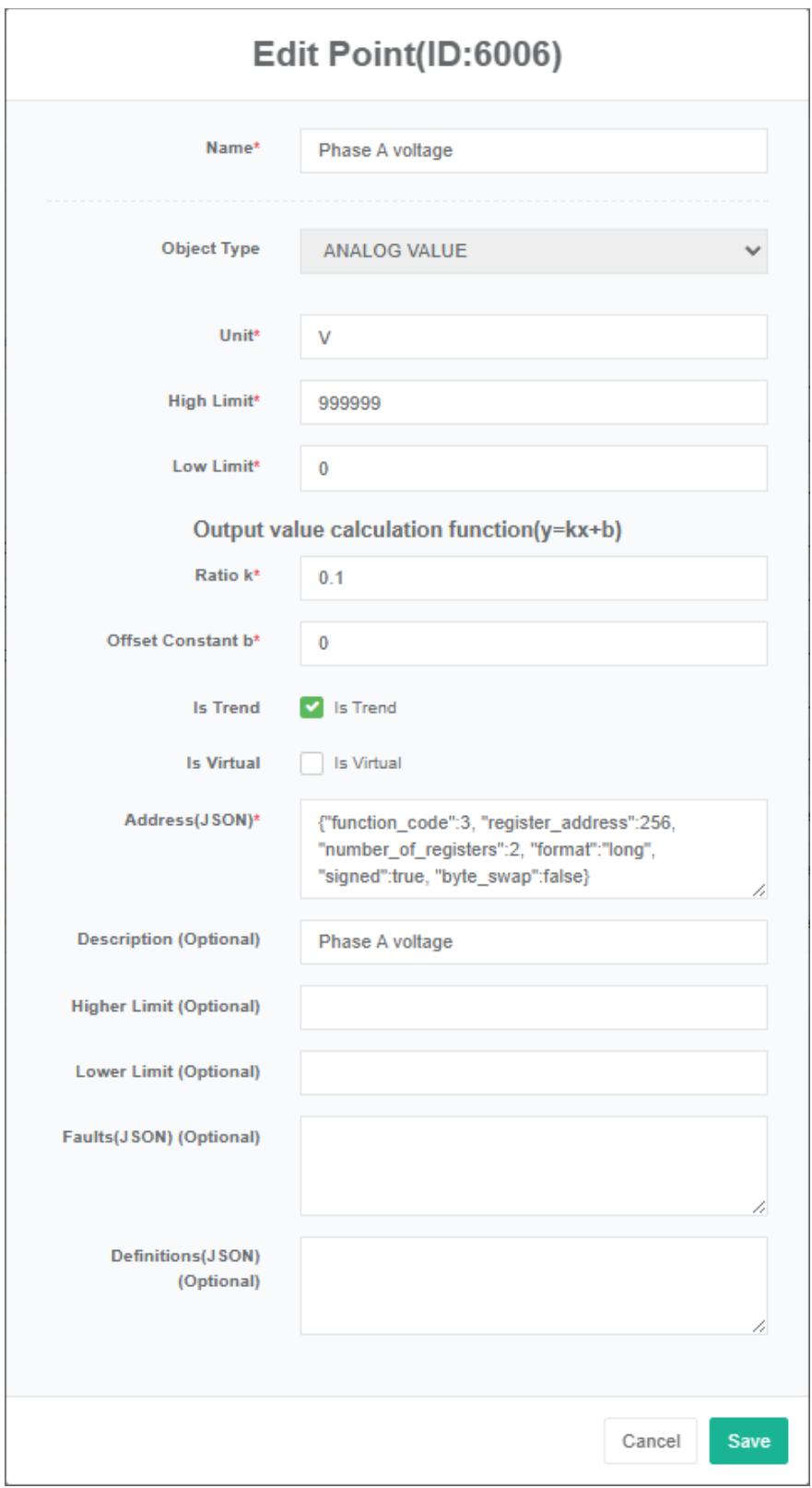
データポイントを削除するには:
1.「システム管理」メニューをクリックします 2.「データソース管理」メニューをクリックします。 3. 「データポイント」タブをクリックします 4. データソースの選択ドロップダウンボックスでデータソースを選択します。 5.「削除」ボタンをクリックする 6. 「削除の確認」ダイアログボックスの「クリック」削除確認ボタンをクリックします。
8.3. データ修復ファイル
データ修復ファイルを表示します:
1.「システム管理」メニューをクリックします 2.「データソース管理」メニューをクリックします。 3.「データ修復ファイル」タブをクリックします。
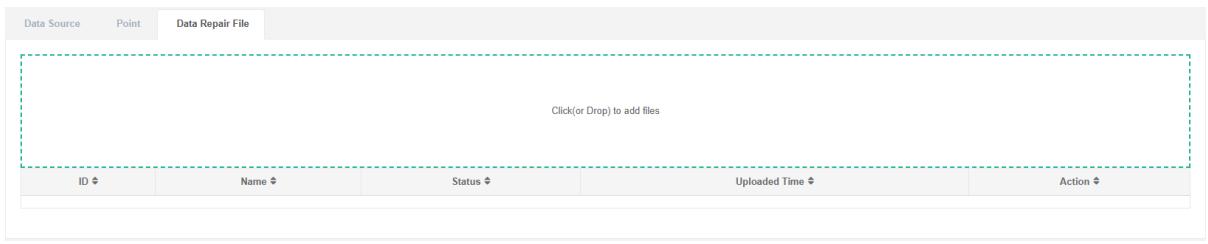
コストファイルをアップロードします:
1.「システム管理」メニューをクリックします 2.「データソース管理」メニューをクリックします。 3.「データ修復ファイル」タブをクリックします。 4. 青いボックスをクリックしてアップロードするファイルを選択します
9. メーター管理
メーターは主にデータを表示するために使用され、バックスペース、機器、またはその他のユニットをバインドするために使用されます。
9.1.メーター
メーターを確認する:
1.「システム管理」メニューをクリックします 2. メニュー「メーター管理」をクリックします 3.「メーター」タブをクリックします
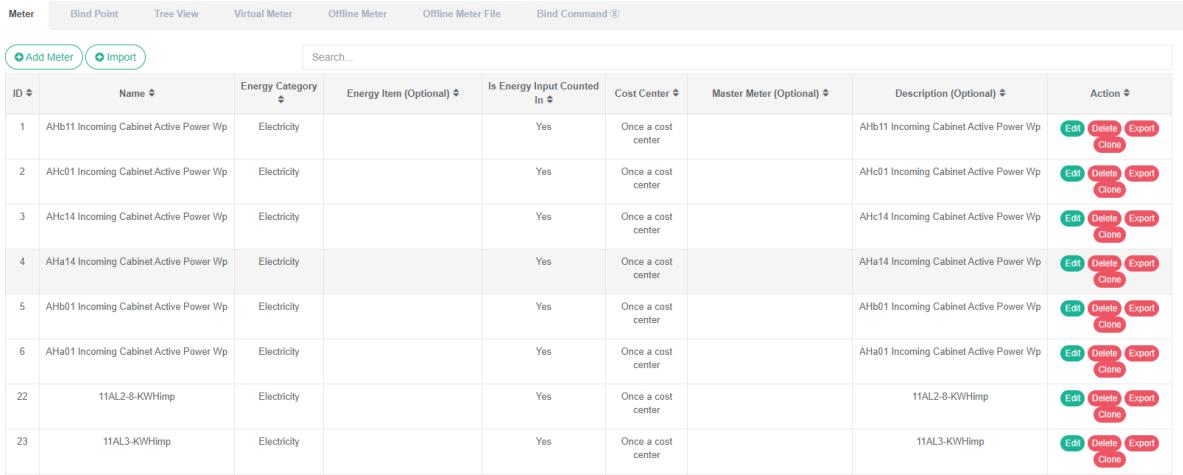
メーターを追加する:
1.「システム管理」メニューをクリックします 2. メニュー「メーター管理」をクリックします 3.「メーター」タブをクリックします 4.「メーターを追加」ボタンをクリックします 5.「メーターの追加」ダイアログボックスで、「名前」、「最小値」、「1時間あたりの最大値」、「説明」を入力し、「エネルギーカテゴリ」と「エネルギー消費の内訳」、「エネルギー消費量の概要」、「コストセンター」、および「上位メーター」を選択します。 6.「保存」ボタンをクリックする
エネルギー カテゴリとは、電気、水道水、天然ガスなど、特定のエネルギー源のエネルギー消費データの収集と整理です。
エネルギーカテゴリーとは、空調電力、動力電力、照明電力など、さまざまなタイプのエネルギーの主な用途に応じて収集および分類されたエネルギー消費データを指します。
集計に参加するエネルギーとは、エネルギー消費量の集計のバインドに関係するエネルギーメーターの値を指します。集計計算ではエネルギー消費量を頻繁にチェックする必要がありますが、メーターの故障や通信の中断により、チェックをキャンセルしてエネルギー消費量の集計に参加しないようにすることができ、集計計算本体のバインドエネルギー消費量に影響を与えないようにします。
時間最小値とは、メーターのエネルギー消費量の時間単位の最小値(含む)を指します。計算結果が設定された最小値を下回る場合(<)、無効データとなります。最小値は、機器のエネルギー消費量をフィルタリングするためによく使用されます。これは、メーターが閉じている状態では、わずかな測定誤差が生じたり、負の値になったりすることで発生するデータ異常をフィルタリングするためです。
1時間あたりのメーターの最大値を指します。例えば、計算結果が最大値$(>)$設定より大きい場合、無効なデータです。最大値は通常、メーター容量、水道メーターの配管径などに基づいて計算できます。
エネルギー料金で設定されたコスト センターは、メーターのエネルギー コストを計算するために使用されます。
上位測定テーブルは、ツリービューで確認できる上位レベルのメーターのテーブル内の測定値を参照します。また、WebUIで「合計スコアテーブルバランス分析」を実行することもできます。
メーターの範囲と機能について説明しますが、オプションにすることもできます。
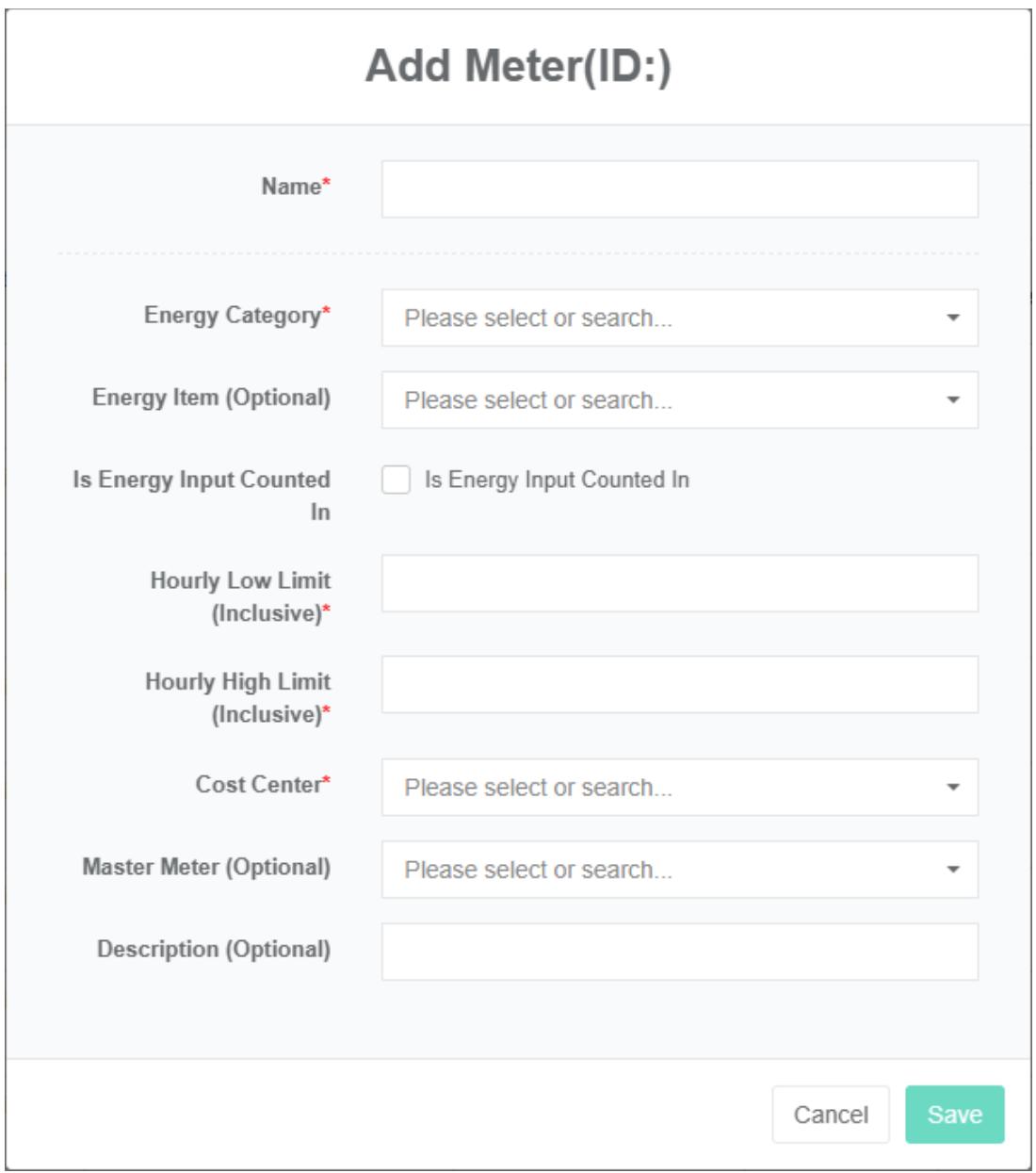
エディターメーター:
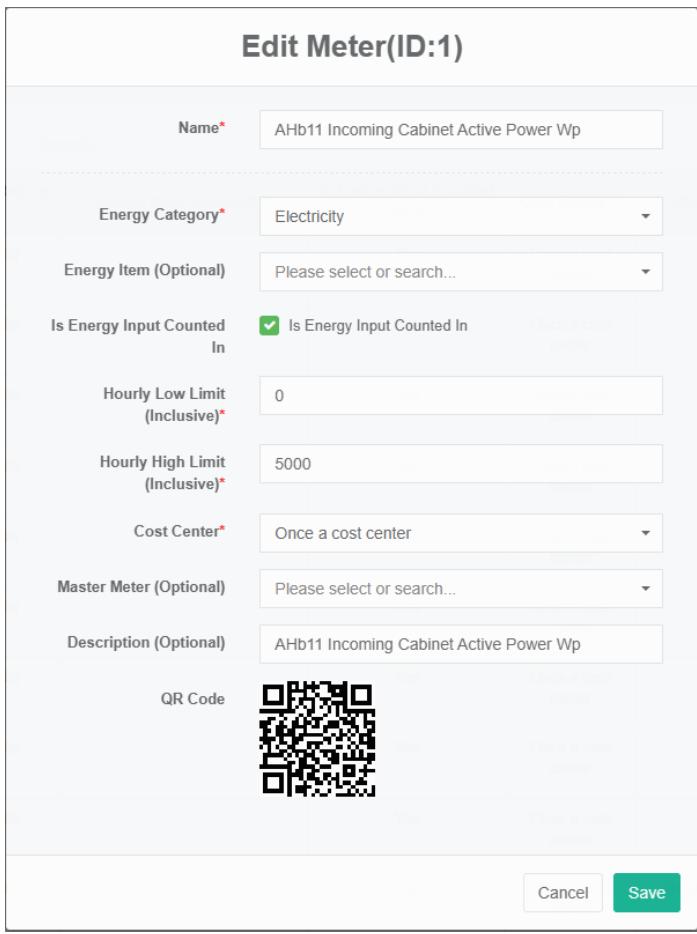
1.「システム管理」メニューをクリックします 2. メニュー「メーター管理」をクリックします 3.「メーター」タブをクリックします 4.「編集」ボタンをクリック
5.「メーター編集」ダイアログで「名前」、「最小値」、「1時間あたりの最大値」、「説明」を入力し、「エネルギーカテゴリ」、「エネルギー消費項目」、「エネルギー消費量の概要」、「コストセンター」および「上位メーター」を選択します。 6.「保存」ボタンをクリックします
メーターを削除します:
1.「システム管理」メニューをクリックします 2. メニュー「メーター管理」をクリックします 3.「メーター」タブをクリックします 4.「削除」ボタンをクリックする
- 「削除の確認」ダイアログボックスの「削除の確認」ボタンをクリックします。
メーターをインポートする:
1.「システム管理」メニューをクリックします 2. メニュー「メーター管理」をクリックします 3.「メーター」タブをクリックします 4. 「インポート」ボタンをクリックします 5.ダイアログボックスにデータを入力します 6.「インポート」ボタンをクリックする
メーターをエクスポート:
1.「システム管理」メニューをクリックします 2. メニュー「メーター管理」をクリックします 3.「メーター」タブをクリックします 4.「エクスポート」ボタンをクリックします
{"name":"AHb11 受信キャビネット有効電力 Wp","uuid":"4cc81862-a25f-4bef87bb-a46ad515bf41","energy_category": {"id":1,"name":"電気","uuid":"6d0753ed-8b43-4322-b6fd-d2f5813831d3","is_counted":true,"hourly_low_limit":0,"hourly_high_limit":5000,"co st_center":"id":1,"name":"コストセンター1回","uuid":"d97b9736-c4f9-4005-a534- 6af3487303ad","energy_item":null,"master_meter":null,"description":"AHb11 受信キャビネット有効電力Wp","points":"id":13,"name":"AHb11入力キャビネットの有効電力","id":7,"name":"AHb11入力キャビネットのA相電流","id":20,"name":"AHb11入力キャビネットの有効パルス電気測定 Wp","id":8,"name":"AHb11入力キャビネットのB相電流", {"id":9,"name":"AHb11入力キャビネットのC相電流", {"id":15,"name":"AHb11入力キャビネットの周波数", {"id":10,"name":"AHb11入力キャビネットの線間電圧UAB", {"id":11,"name":"AHb11入力キャビネットの線間電圧UBC", {"id":12,"name":"AHb11入力キャビネットの線間電圧UCA", {"id":17,"name":"AHb11入力キャビネットの正無効電力Wq", {"id":16,"name":"AHb11入力キャビネット力率", {"id":14,"name":"AHb11 入力キャビネット無効パルス電気測定 Wq", {"id":18,"name":"AHb11 入力キャビネット逆有効 Wp", {"id":19,"name":"AHb11 入力キャビネット逆無効電力 Wq", {"id":1,"name":"AHc14 入力キャビネット正有効 Wp"}]}
「」
# クローンメーター:
1.「システム管理」メニューをクリックします
2. メニュー「メーター管理」をクリックします
3.「メーター」タブをクリックします
4.「クローン」ボタンをクリックする
## 9.2. データポイントのバインド
バインド データ ポイントは、メーターとデータ ポイントの対応する関係を参照します。
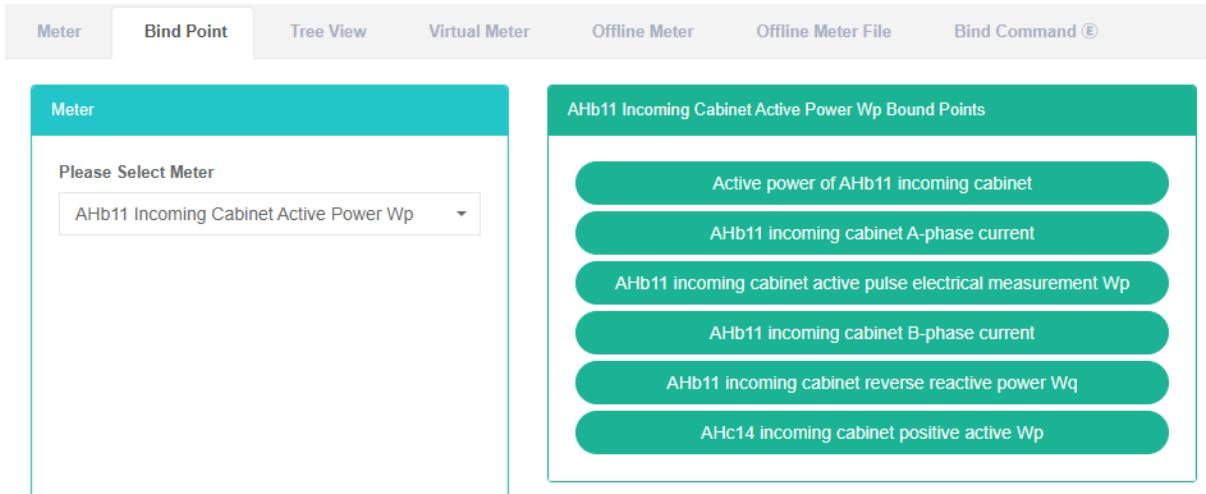
# メーターのバインドデータポイントを確認します。
1.「システム管理」メニューをクリックします
2. メニュー「メーター管理」をクリックします
3. 「データポイントをバインド」タブをクリックします
4. 「メーター」ボックスでメーターを選択します
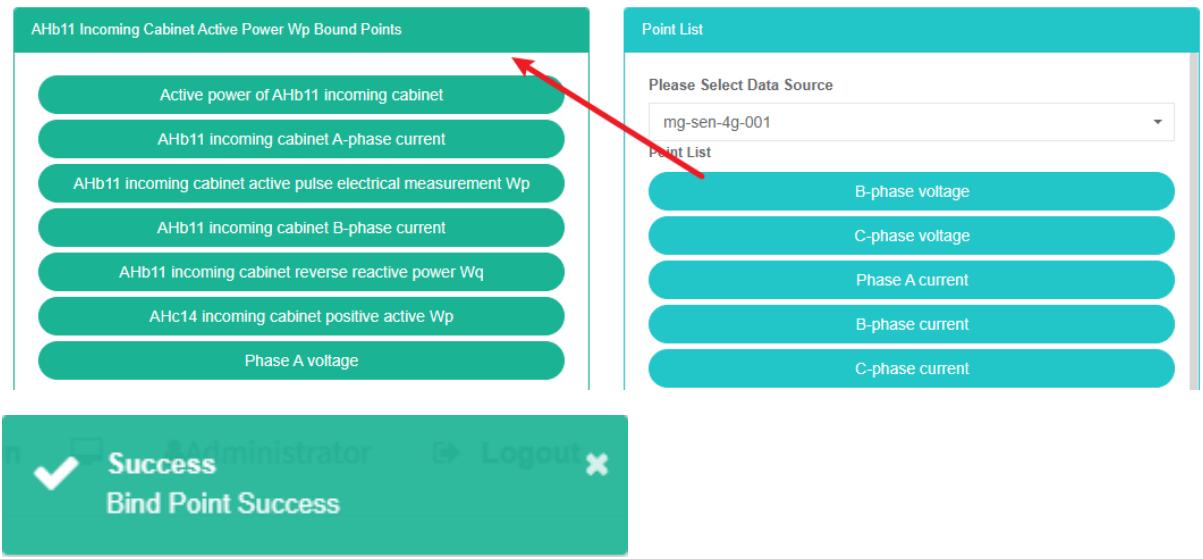
# データポイントをバインド:
1.「システム管理」メニューをクリックします
2. メニュー「メーター管理」をクリックします
3. 「データポイントをバインド」タブをクリックします。
4. 「メーター」ボックスでメーターを選択します
5. 「データポイントのリスト」ボックスでデータソースを選択します。
6. ドラッグしてボックス内の緑色の部分にデータポイントを追加します
7. データポイントを追加する
# データポイントを削除:
1.「システム管理」メニューをクリックします
2. メニュー「メーター管理」をクリックします
3. 「データポイントをバインド」タブをクリックします。
4. メーターボックスでメーターを選択します
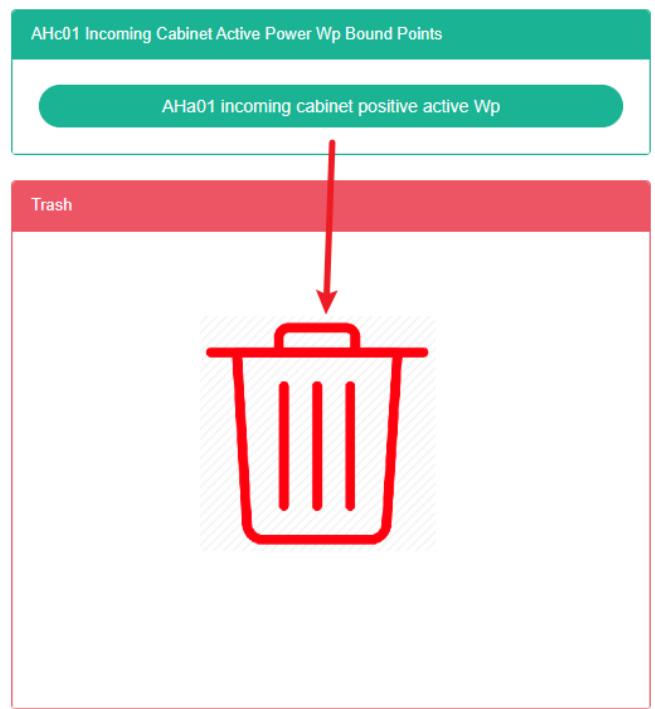
5. 削除したいデータポイントを赤いリサイクルバケツにドラッグします
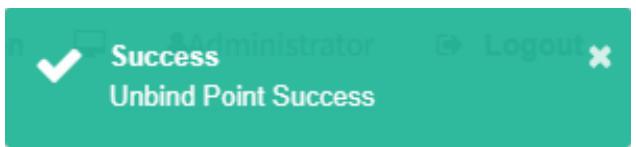
6. マウスを離すと削除が完了します
## 9.3.ツリービュー
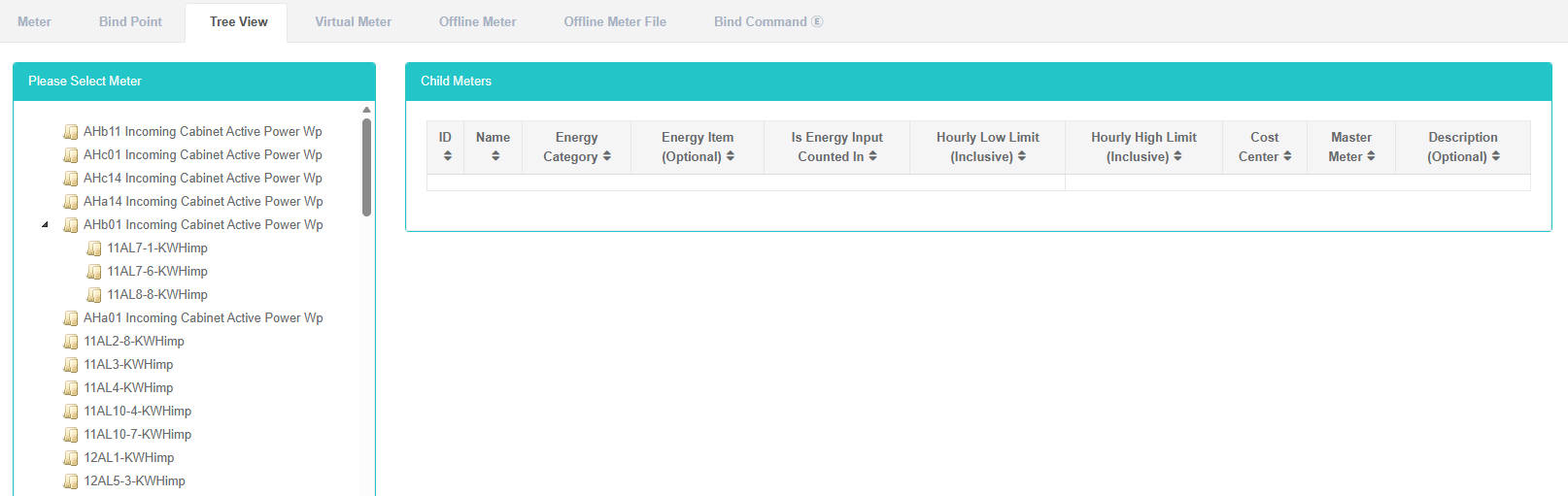
ツリー ビューは、すべてのメーターの樹形図ビューです。
# ツリービューを表示:
1.「システム管理」メニューをクリックします
2. メニュー「メーター管理」をクリックします
3. 「ツリービュー」タブをクリックします
4. 「メーター」ボックスでメーターを選択します
## 9.4.仮想メーター
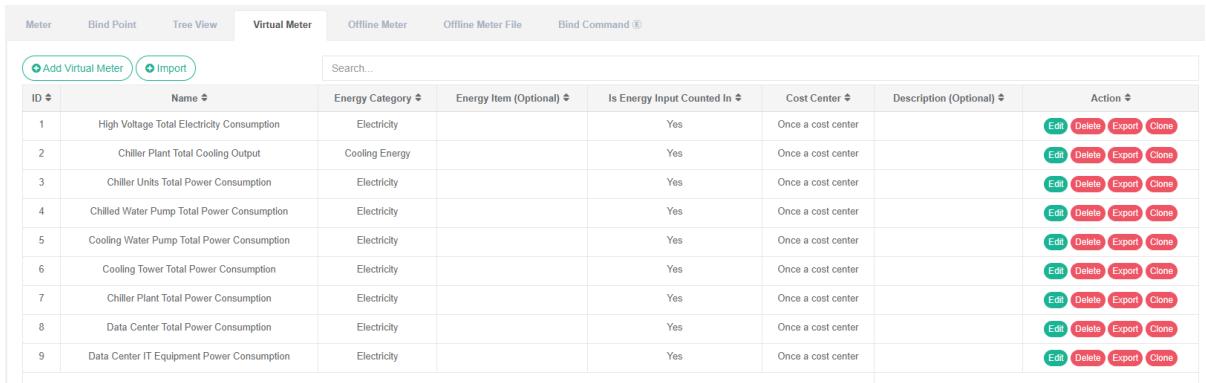
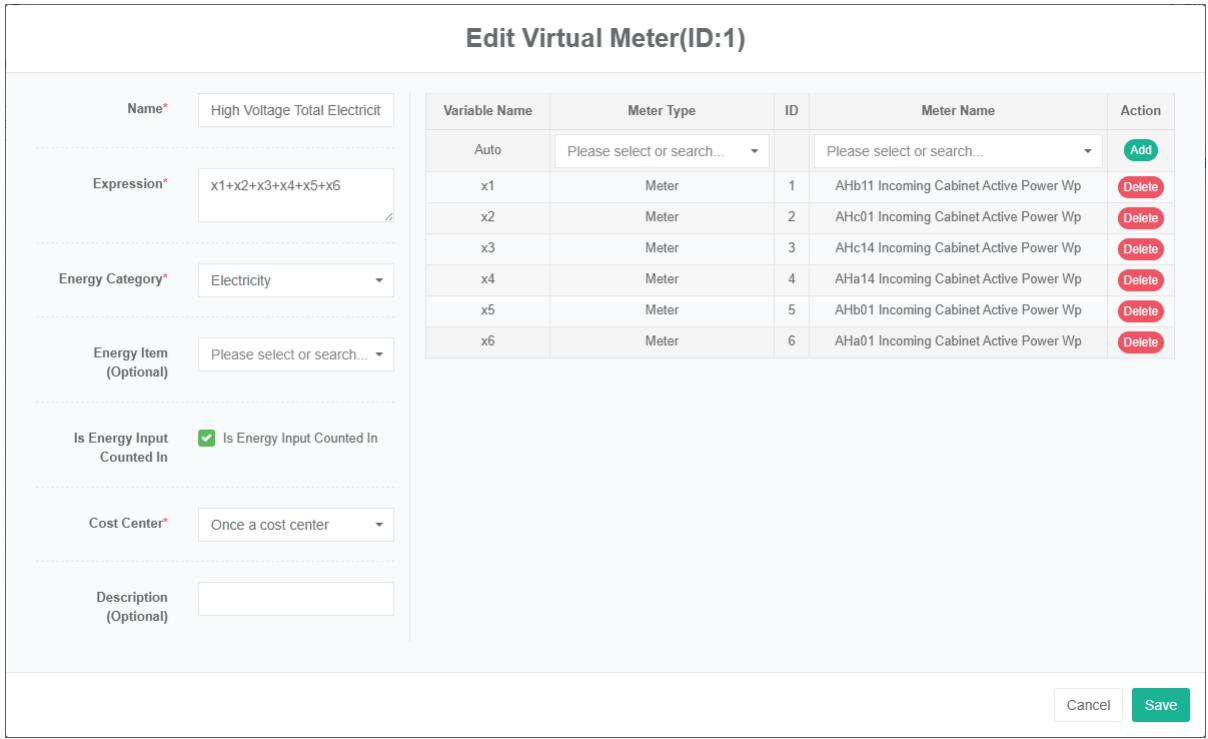
仮想メーターは、エネルギー消費量測定テーブルのデータから代数式を計算します。代数式の計算に参加する変数には、「メーター」と「オフラインメーター」を使用できますが、すでに存在する他の「仮想メーター」を使用することもできます。
# 仮想メーターを表示するには:
1.「システム管理」メニューをクリックします
2. メニュー「メーター管理」をクリックします
3.「仮想メーター」タブをクリックします。
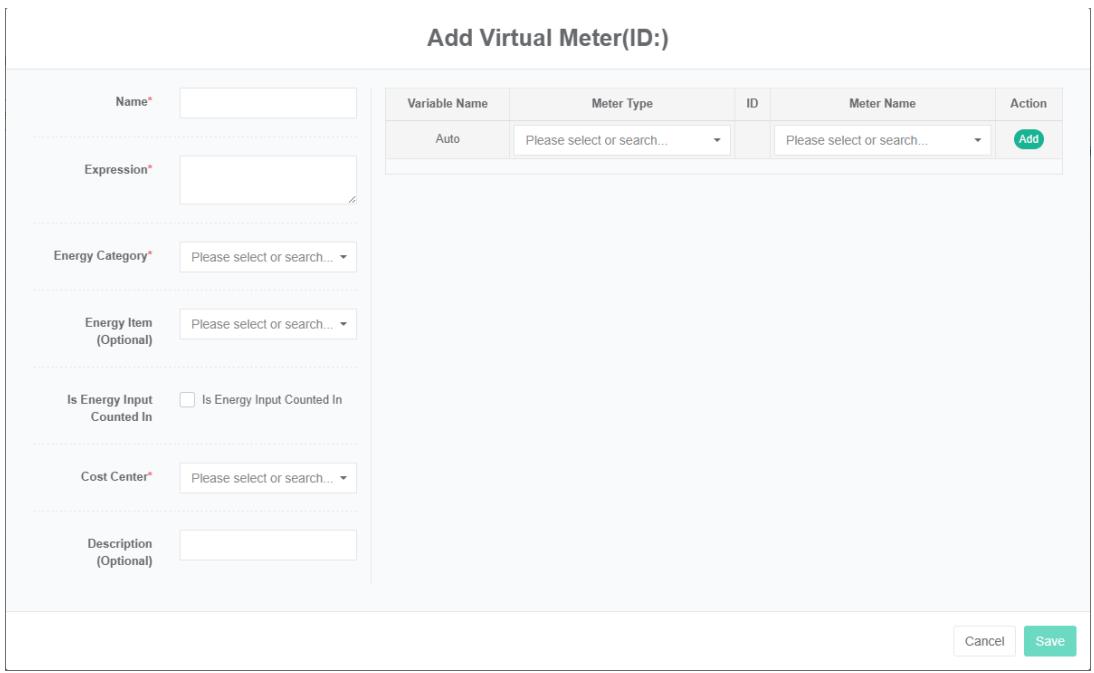
# 仮想メーターを追加します:
1.「システム管理」メニューをクリックします
2. メニュー「メーター管理」をクリックします
3.「仮想メーター」タブをクリックします。
4.「仮想メーターを追加」ボタンをクリックします
5. 右側のボックスでメーターの種類と名前を選択し、「追加」ボタンをクリックして変数を追加します。または、「削除」ボタンをクリックして変数を削除します。
6. 「仮想メーターの追加」ダイアログボックスで、「名前」、「式」、「説明」を入力し、「エネルギーカテゴリ」、「エネルギー消費項目」、「エネルギー消費量の概要」、「コストセンター」を選択します。
7.「保存」ボタンをクリックする
# 仮想メーター編集:
1.「システム管理」メニューをクリックします
2. メニュー「メーター管理」をクリックします
3.「仮想メーター」タブをクリックします。
4. 「変更」ボタンをクリックします
5. 右側のボックスでメーターの種類と名前を選択し、「追加」ボタンをクリックして変数を追加します。または、「削除」ボタンをクリックして変数を削除します。
6. 「仮想メーターの追加」ダイアログボックスで、「名前」、「式」、「説明」を入力し、「エネルギーカテゴリ」、「エネルギー消費項目」、「エネルギー消費量の概要」、「コストセンター」を選択します。
7.「保存」ボタンをクリックする
# 仮想メーターを削除します:
1.「システム管理」メニューをクリックします
2. メニュー「メーター管理」をクリックします
3.「仮想メーター」タブをクリックします。
4.「削除」ボタンをクリックする
5. 「削除の確認」ダイアログボックスの「削除の確認」ボタンをクリックします。
## 9.5.オフラインメーター
オフラインテーブルとは、Excelファイルに手動で転記し、手動でアップロードする必要がある計測テーブルです。リモートメーターに適用可能です。
# オフラインメーターを確認する:
1.「システム管理」メニューをクリックします
2. メニュー「メーター管理」をクリックします
3.「オフラインメーター」タブをクリックします。

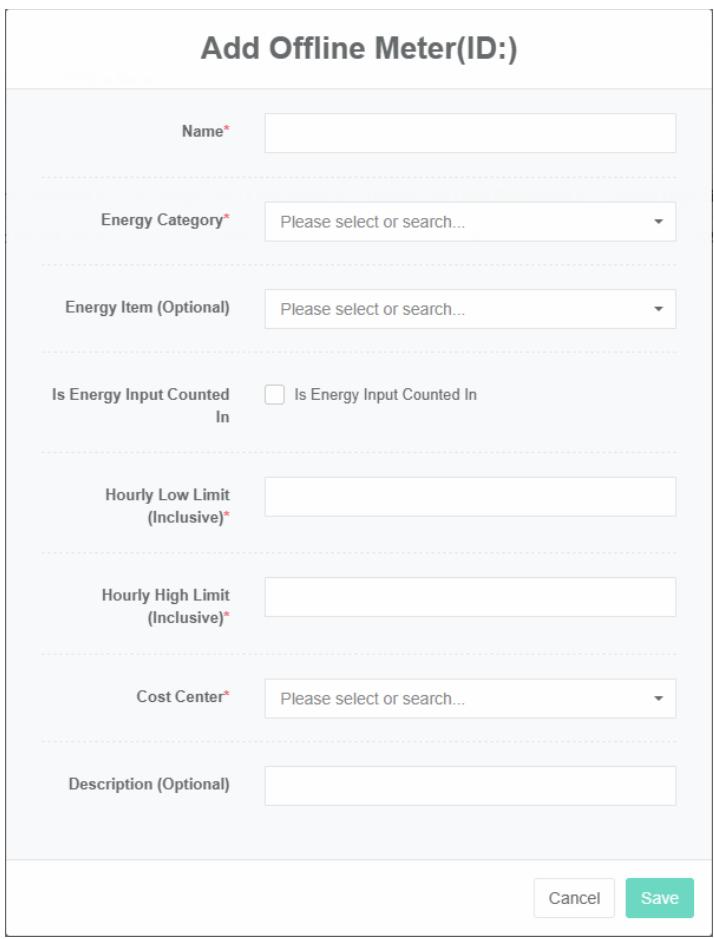
# オフラインメーターを追加します:
1.「システム管理」メニューをクリックします
2. メニュー「メーター管理」をクリックします
3.「オフラインメーター」タブをクリックします。
4.「オフラインメーターを追加」ボタンをクリックします。
5.「オフラインメーターの追加」ダイアログボックスで、「名前」、「最小値」、「1時間あたりの最大値」、「説明」を入力し、「エネルギーカテゴリ」、「エネルギー消費項目」、「エネルギー消費量の概要」、「コストセンター」を選択します。
6.「保存」ボタンをクリックする
# オフラインメーターの編集:
1.「システム管理」メニューをクリックします
2. メニュー「メーター管理」をクリックします
3.「オフラインメーター」タブをクリックします。
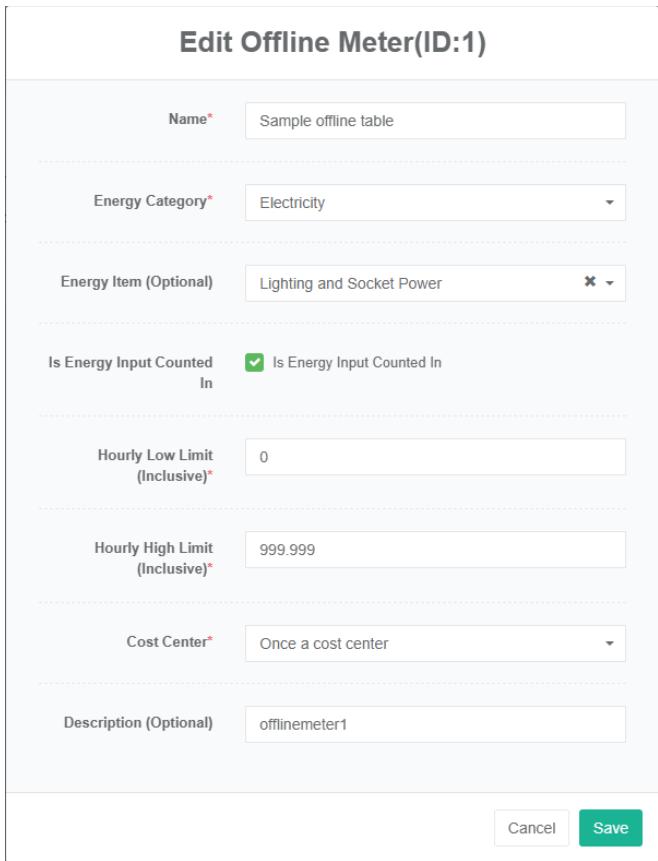
4.「変更」ボタンをクリックする
5.「オフラインメーター編集」ダイアログボックスで、「名前」、「最小値」、「1時間あたりの最大値」、「説明」を入力し、「エネルギー消費カテゴリ」と「項目」、「エネルギー消費量の概要」、エネルギー消費量、「コストセンター」を選択します。
6.「保存」ボタンをクリックする
# オフラインメーターの削除:
1.「システム管理」メニューをクリックします
2. メニュー「メーター管理」をクリックします
3.「オフラインメーター」タブをクリックします。
4.「削除」ボタンをクリックする
5. 「削除」ダイアログボックスで「削除」ボタンをクリックします。
## 9.6.オフラインメーターファイル
オフラインメーターファイルは Excel ファイルを人工的に転記したもので、状態には新規 (未処理)、完了 (処理済み)、エラー (エラー) があります。
# オフラインメーターファイルを表示します:
1.「システム管理」メニューをクリックします
2. メニュー「メーター管理」をクリックします
3.「オフラインメーターファイル」タブをクリックします。

# オフラインメーターファイルをアップロードします:
1.「システム管理」メニューをクリックします
2. メニュー「メーター管理」をクリックします
3.「オフラインメーターファイル」タブをクリックします。
4.「クリック(またはドープ)してファイルを追加」ボックスをクリックします
5. システムにアップロードしたい「.xlsx」で終わるオフラインテーブルファイルを選択します。
6.「開く」ボタンをクリックする
# オフラインメーターファイルを復元します:
1.「システム管理」メニューをクリックします
2. メニュー「メーター管理」をクリックします
3.「オフラインメーターファイル」タブをクリックします。
4. 復元したいオフラインメーターファイルレコードの「復元」ボタンをクリックします。
# オフラインメーターファイルを削除します:
1.「システム管理」メニューをクリックします
2. メニュー「メーター管理」をクリックします
3.「オフラインメーターファイル」タブをクリックします。
4. オフラインメーターのファイルレコードを削除するには、「削除」ボタンをクリックします。
5. 「削除」ダイアログボックスで「削除」ボタンをクリックします。
## 9.7. バインドコマンド
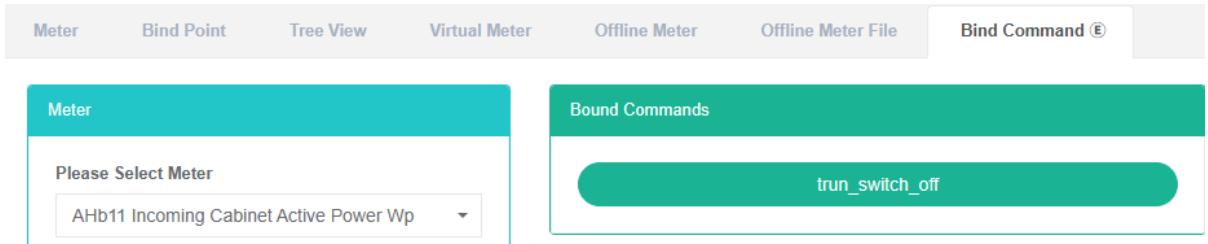
バインドコマンドはメーターと対応する関係を参照します。
# メーターのバインドコマンドを確認する:
1.「システム管理」メニューをクリックします
2. メニュー「メーター管理」をクリックします
3. 「バインドコマンド」タブをクリックします。
4. 「メーター」ボックスでメーターを選択します
# バインドコマンド:
1.「システム管理」メニューをクリックします
2. メニュー「メーター管理」をクリックします
3. 「バインドコマンド」タブをクリックします。
4. 「メーター」ボックスでメーターを選択します
5. コマンドリストボックスでコマンドを選択します
6. 追加したいコマンドを緑のボックスにドラッグします
7. コマンドの追加に成功

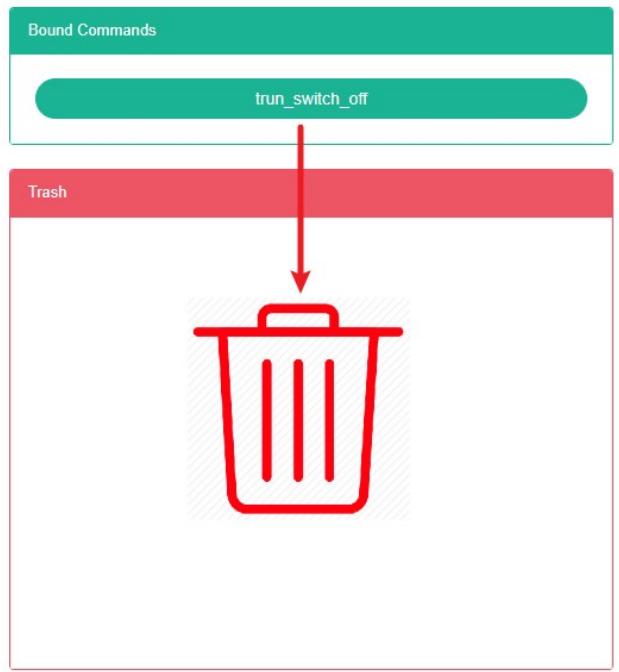
# 削除コマンド:
1.「システム管理」メニューをクリックします
2. メニュー「メーター管理」をクリックします
3. 「バインドコマンド」タブをクリックします。
4. 「メーターボックス」でメーターを選択
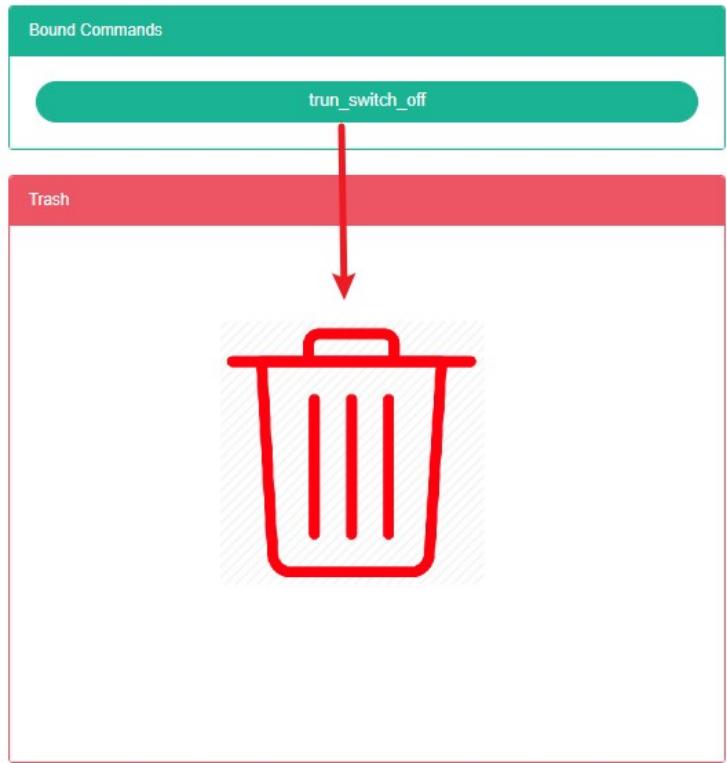
5.赤いリサイクルバレルへの削除コマンドをドラッグします
6. マウスを離すと削除完了
## 10. センサー管理
このシステムは、企業のエネルギー管理システムのニーズを満たすことができます。主要なエネルギー消費設備とエネルギー使用ユニットのエネルギー利用状況を監視・分析し、統計分析手法、エネルギー監査手法、エネルギーバランス手法を用いて、企業のエネルギー消費状況とコストを定期的に分析することで、企業のエネルギー管理を支援します。
エネルギー消費量と省エネ指標体系を定め、省エネポテンシャルを活用し、省エネ対策を講じます。
## 10.1. センサー
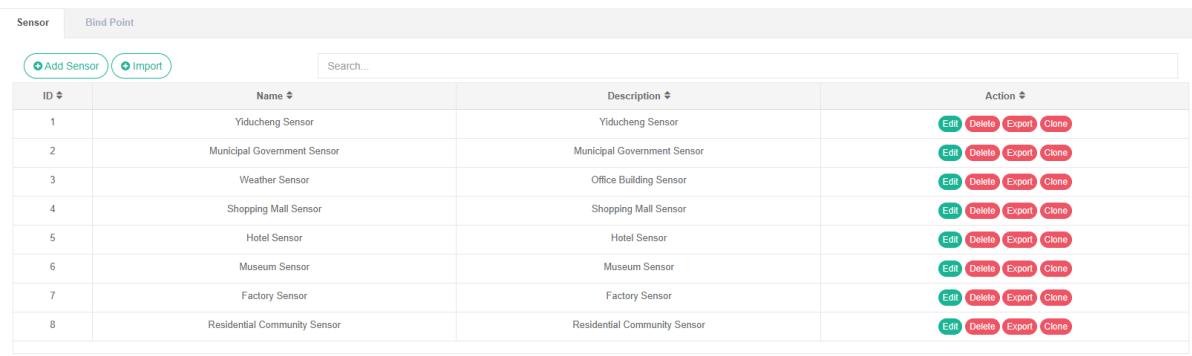
# センサーを確認:
1.「システム管理」メニューをクリックします
2.「センサー管理」メニューをクリックします
3.「センサー」タブをクリックします
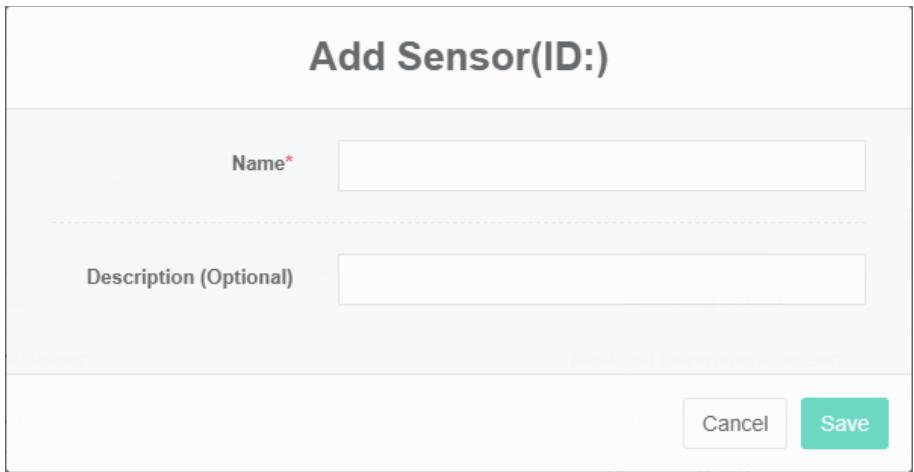
# センサーを追加する:
1.「システム管理」メニューをクリックします
2.「センサー管理」メニューをクリックします
3.「センサー」タブをクリックします
4.「センサーを追加」ボタンをクリックします
5. 「センサーの追加」ダイアログボックスで、名前と説明を入力します。
6.「保存」ボタンをクリックする
# センサーを編集:
1.「システム管理」メニューをクリックします
2.「センサー管理」メニューをクリックします
3.「センサー」タブをクリックします
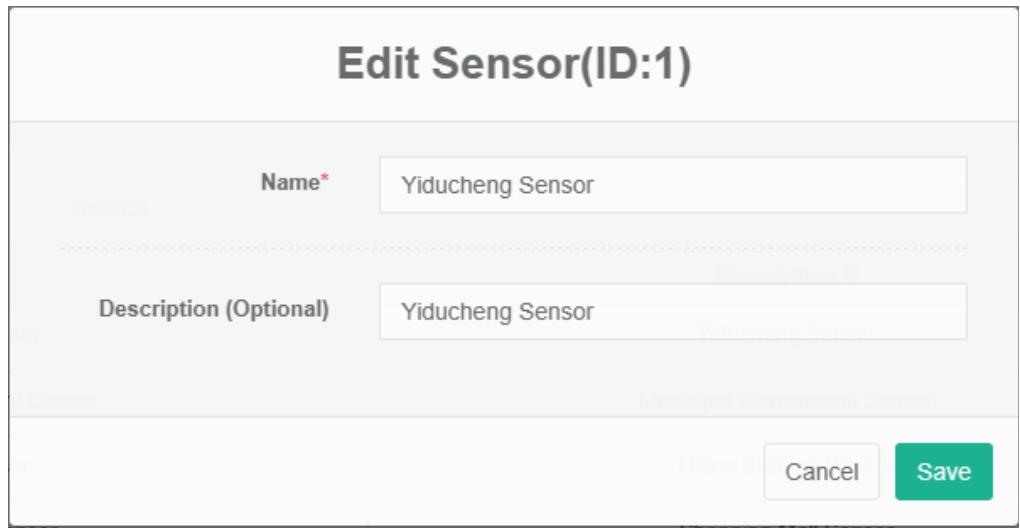
4.「編集」ボタンをクリック
5. 「センサー編集」ダイアログで名前と説明を入力します
6.「保存」ボタンをクリックする
# センサーを削除します:
1.「システム管理」メニューをクリックします
2.「センサー管理」メニューをクリックします
3.「センサー」タブをクリックします
4.「削除」ボタンをクリックする
5. 「削除の確認」ダイアログボックスの「クリック」削除確認ボタンをクリックします。
# センサーをインポートします:
1.「システム管理」メニューをクリックします
2.「センサー管理」メニューをクリックします
3.「センサー」タブをクリックします
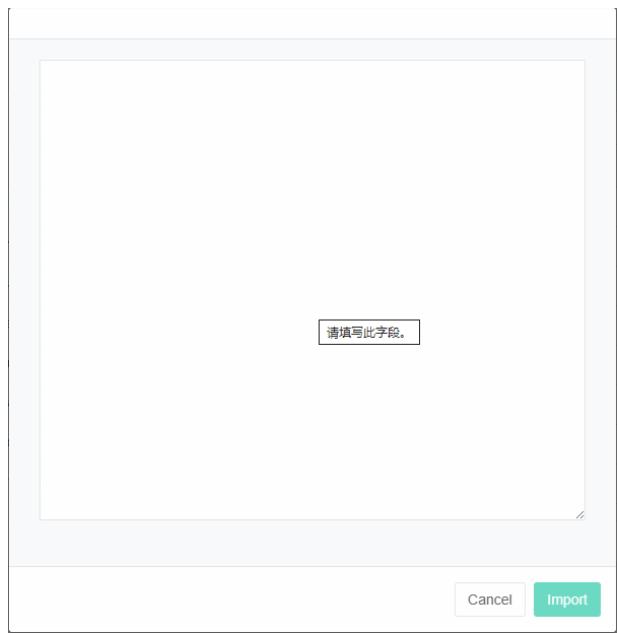
4. 「インポート」ボタンをクリックします
5.ダイアログボックスにデータを入力します
6.「インポート」ボタンをクリックする
# センサーをエクスポート:
1.「システム管理」メニューをクリックします
2.「センサー管理」メニューをクリックします
3.「センサー」タブをクリックします
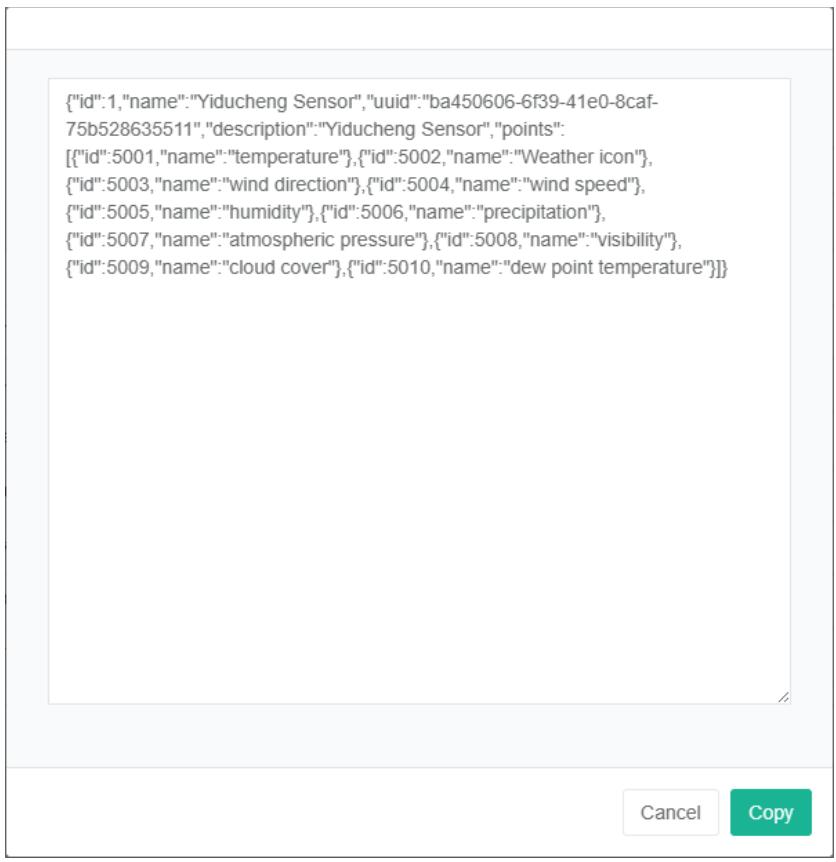
4. 「エクスポート」ボタンをクリックします
# クローンセンサー:
1.「システム管理」メニューをクリックします
2.「センサー管理」メニューをクリックします
3.「センサー」タブをクリックします
4.「クローン」ボタンをクリックする

## 10.2. データポイントのバインド
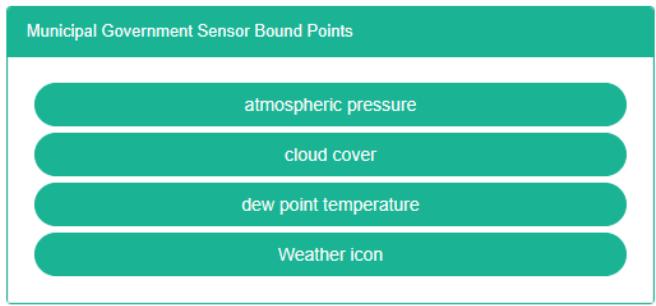
# センサーバインドデータポイントを確認するには:
1.「システム管理」メニューをクリックします
2.「センサー管理」メニューをクリックします
3. 「データポイントをバインド」タブをクリックします。
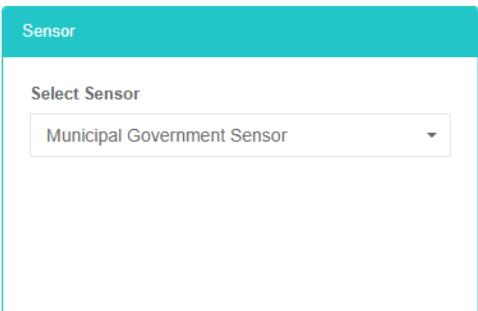
4. 「センサー」ボックスでセンサーを選択します
# センサーバインドデータポイント:
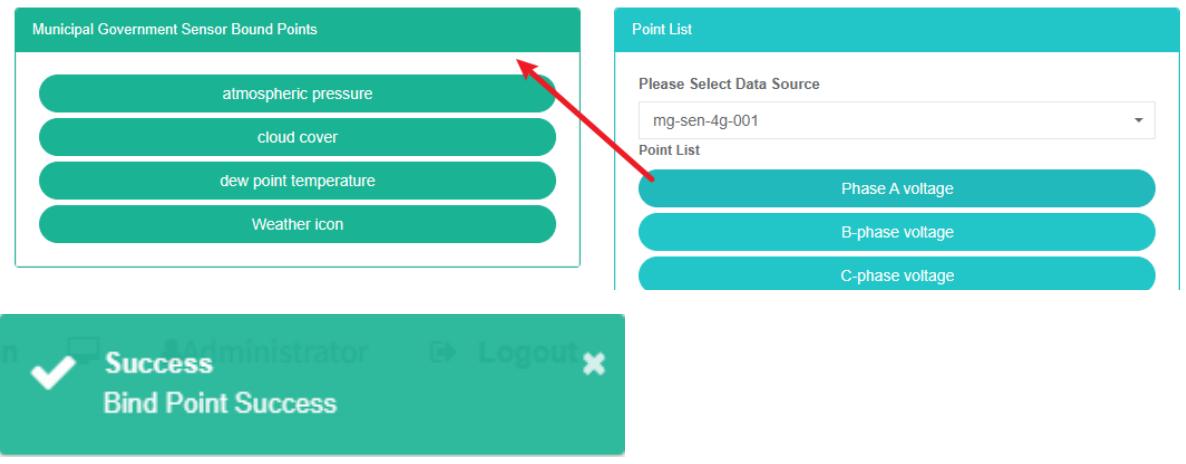
1.「システム管理」メニューをクリックします
2.「センサー管理」メニューをクリックします
3. 「データポイントをバインド」タブをクリックします。
4. 「センサー」ボックスでセンサーを選択します
5. 「データポイントリストボックス」でデータソースを選択します。
6. ドラッグしてボックス内の緑色の部分にデータポイントを追加します
7. データポイントを追加する
# データポイントを削除するセンサー:
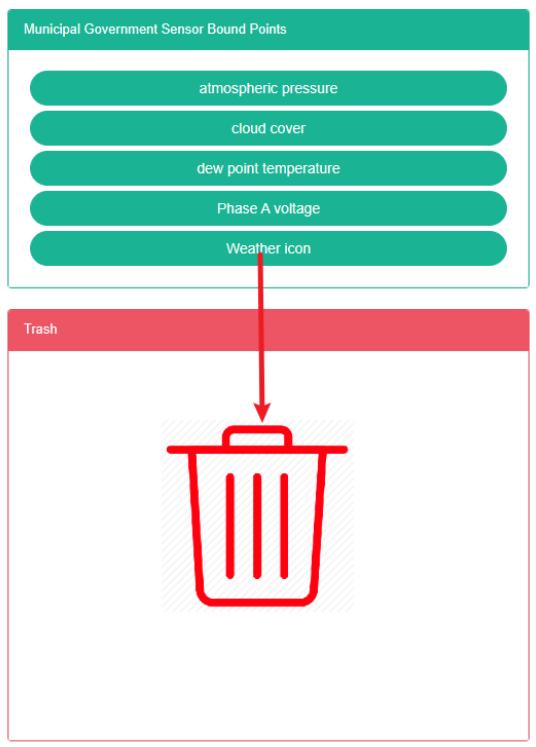
1.「システム管理」メニューをクリックします
2.「センサー管理」メニューをクリックします
3. 「データポイントをバインド」タブをクリックします。
4. 「センサー」ボックスでセンサーを選択します
5. 削除したいデータポイントをゴミ箱から赤い部分にドラッグします
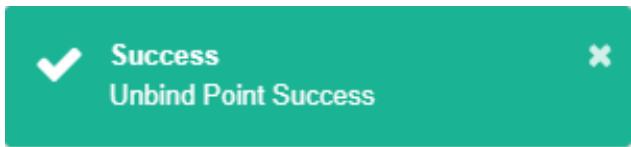
6. マウスを離すと削除が完了します
## 11. 機器管理
機器は主に情報を表示するために使用され、メーターとパラメータの関係をバインドします。
## 11.1. 装備
# 機器の確認:
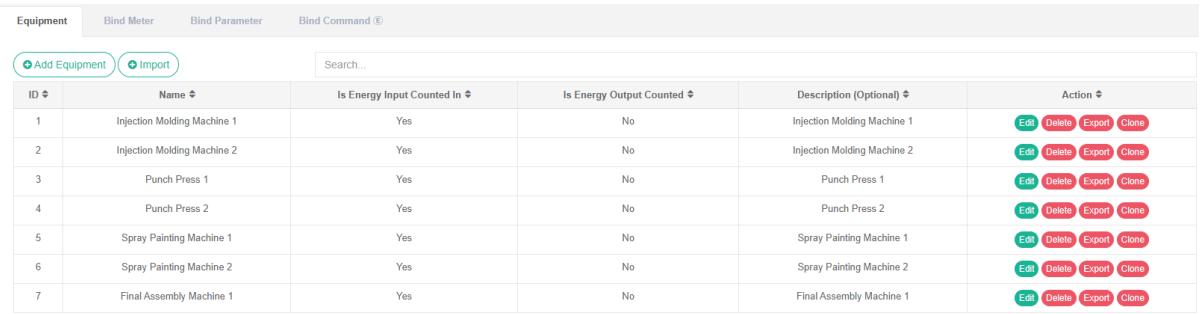
1.「システム管理」メニューをクリックします
2.「設備管理」メニューをクリックします
3.「機器」タブをクリックします
# 装備を追加:
1.「システム管理」メニューをクリックします
2.「設備管理」メニューをクリックします
3. 「機器」タブをクリックします
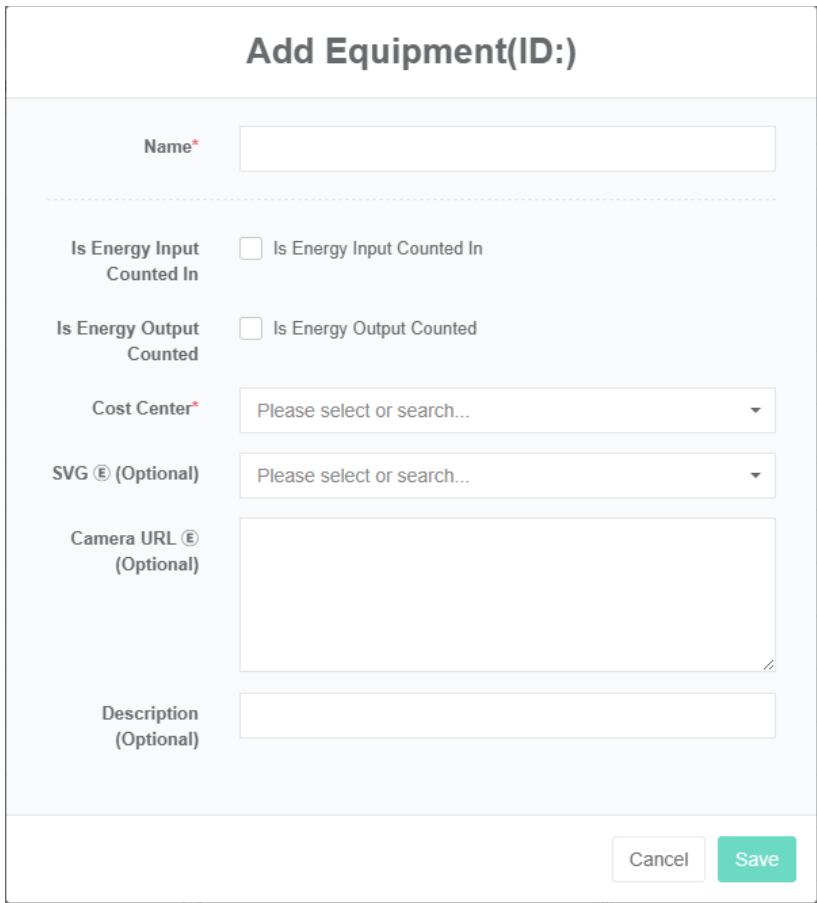
4.「機器を追加」ボタンをクリックします
5. 「機器の追加」ダイアログボックスで、「名前」、「要約におけるエネルギー消費量」、「要約に参加する出力エネルギー消費量」、「コストセンター」、SVG $\text{®}$、$\text{®}$カメラアドレスを入力します。
6.「保存」ボタンをクリックする
# 装備を編集:
1.「システム管理」メニューをクリックします
2.「設備管理」メニューをクリックします
3.「機器」タブをクリックします
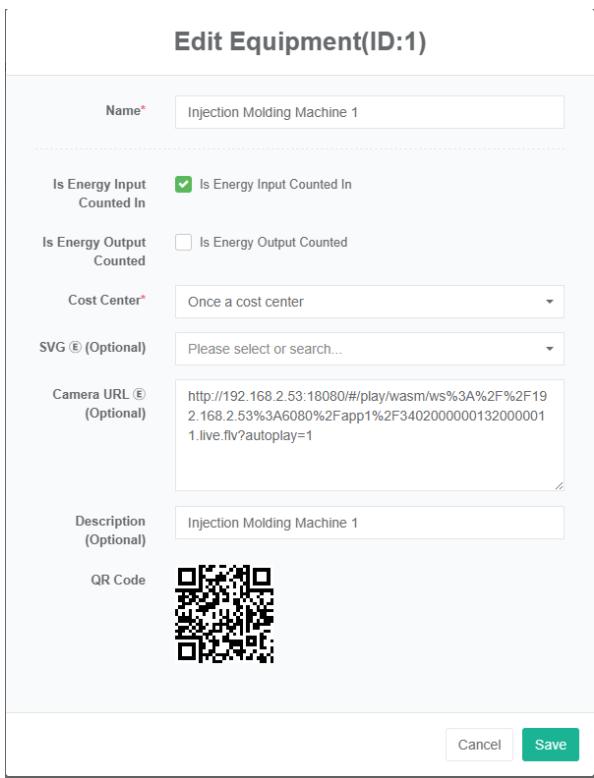
4.「編集」ボタンをクリック
7.「機器編集ダイアログ入力」で「名前」、「エネルギー消費量概要」、「エネルギー出力概要に参加する」、「コストセンター」と記述し、SVG $Ⓔ$、$⑨$カメラアドレス
5.「保存」ボタンをクリックする
# 機器を削除します:
1.「システム管理」メニューをクリックします
2.「設備管理」メニューをクリックします
3.「機器」タブをクリックします
4.「削除」ボタンをクリックする
5. 「削除の確認」ダイアログボックスの「クリック」削除確認ボタンをクリックします。
# 輸入機器:
1.「システム管理」メニューをクリックします
2.「設備管理」メニューをクリックします
3. 「機器」タブをクリックします
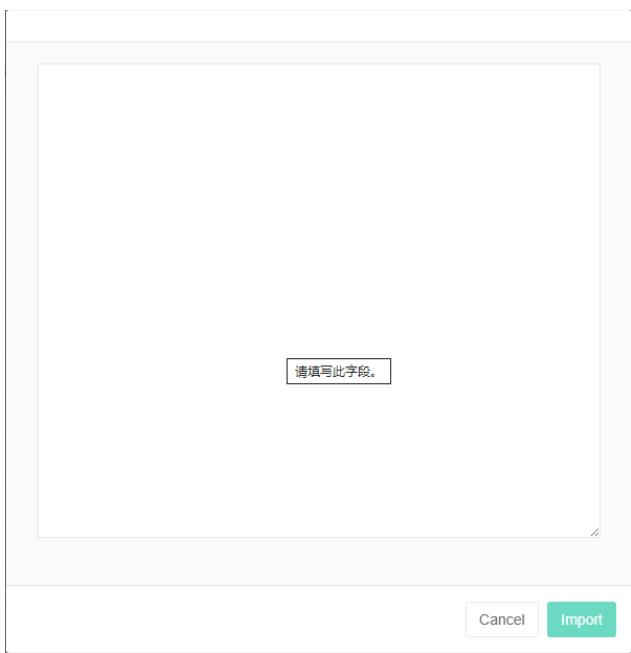
4. 「インポート」ボタンをクリックします
5.ダイアログボックスにデータを入力します
6.「インポート」ボタンをクリックする
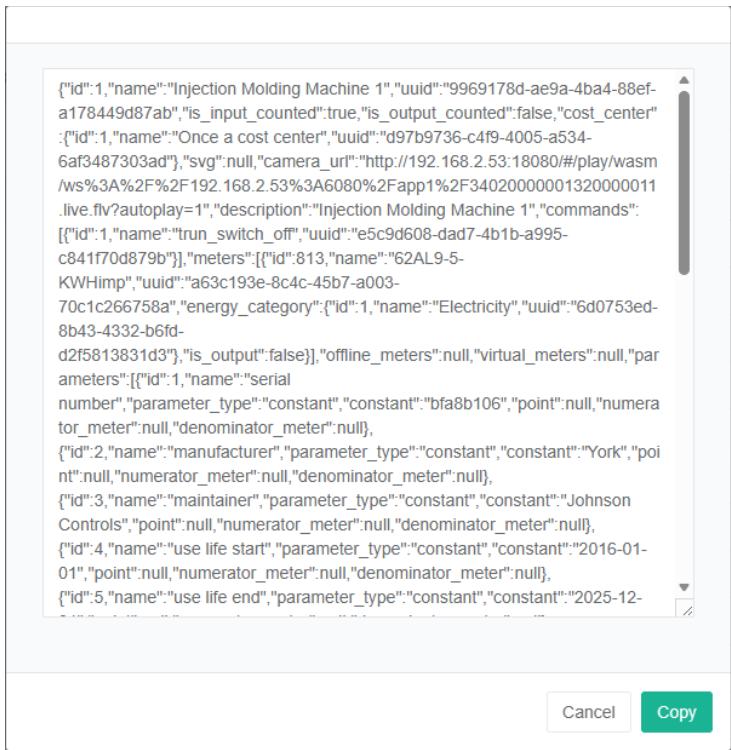
# エクスポート機器:
1.「システム管理」メニューをクリックします
2.「設備管理」メニューをクリックします
3.「機器」タブをクリックします
4. 「エクスポート」ボタンをクリックします
# クローン機器:
1.「システム管理」メニューをクリックします
2.「設備管理」メニューをクリックします
3.「機器」タブをクリックします
4.「クローン」ボタンをクリックする

## 11.2. バインドメーター
# バインドメーターを表示:
1.「システム管理」メニューをクリックします
2.「設備管理」メニューをクリックします
3.「バインドメーター」タブをクリックします。
4.機器を選択 '## 5-8 凍結水ポンプ
5. 緑色のボックスの右側にある「## 5-8テーブル」の凍結した水ポンプのバインドメーターは、機器によってバインドされています
# 装置
# 射出成形機 1 バインドメーター
(電気)AHb11 入力キャビネット有効電力 Wp
(電気)AHc01 入力キャビネット有効電力 Wp
(電気)62AL9-5-KWHimp
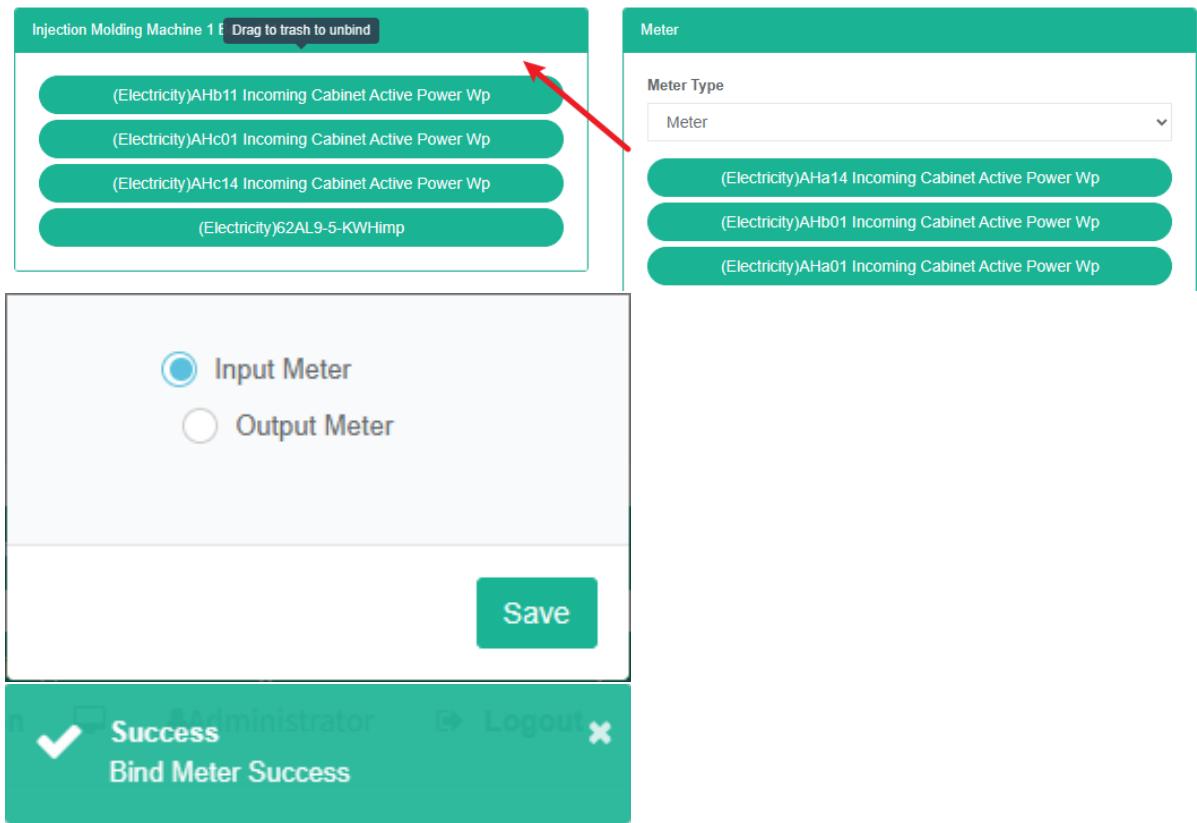
# バインドメーターを追加します:
1.「システム管理」メニューをクリックします
2.「設備管理」メニューをクリックします
3.「バインドメーター」タブをクリックします。
4.機器を選択 '## 5-8 凍結水ポンプ
5. 右側のボックス「メーター」の下のメーターを中央の緑のボックスにドラッグします。
6.「入力テーブル」または「出力テーブル」を選択し、「保存」ボタンをクリックします。
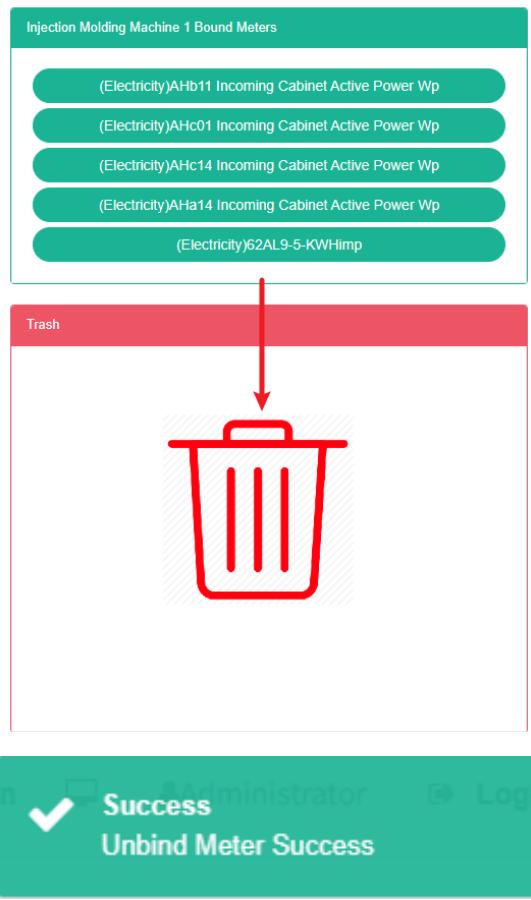
# バインドメーターを削除します:
1.「システム管理」メニューをクリックします
2.「設備管理」メニューをクリックします
3.「バインドメーター」タブをクリックします。
4. 機器「5-8## 冷水ポンプ」を選択
5. 緑色のボックスの右側にある「## 5-8 凍結水ポンプバインドテーブル」を選択し、テーブルを「バレル」の赤いボックスにドラッグアンドドロップします。
6. 成功への迅速な解決策
## 11.3. バインドパラメータ
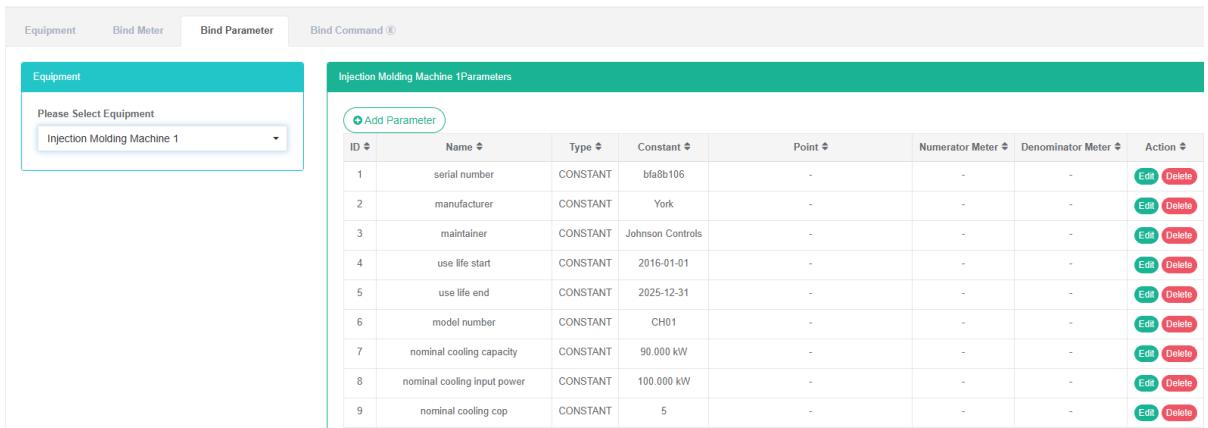
# バインドパラメータを確認します:
1.「システム管理」メニューをクリックします
2.「機器管理」メニューをクリックします
3. 「バインドパラメータ」タブをクリックします。
4.機器を選択 '## 5-8 凍結水ポンプ
5. 右側は装備リストのバインドパラメータです
# バインドパラメータを追加します:
1.「システム管理」メニューをクリックします
2.「設備管理」メニューをクリックします
3. 「バインドパラメータ」タブをクリックします。
4.機器を選択 '## 5-8 凍結水ポンプ
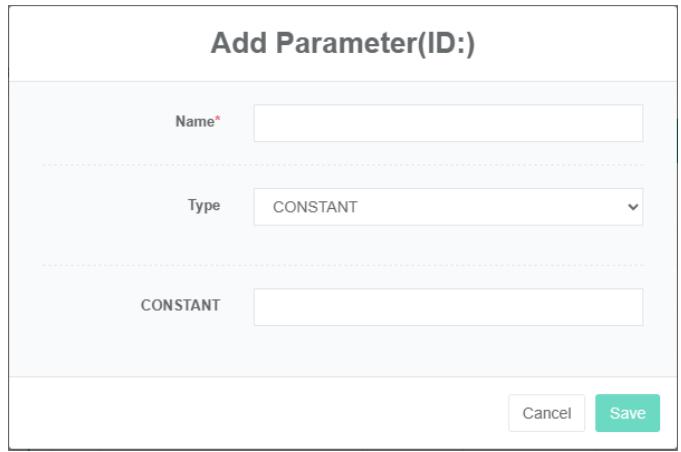
5. 「パラメータを追加」ボタンをクリックします。
6. 「パラメータの追加」ダイアログボックスに「名前」、「タイプ」、「定数値」を入力します。
7.「保存」ボタンをクリック
# バインドパラメータを編集:
1.「システム管理」メニューをクリックします
2.「設備管理」メニューをクリックします
3. 「バインドパラメータ」タブをクリックします。
4.機器を選択 '## 5-8 凍結水ポンプ
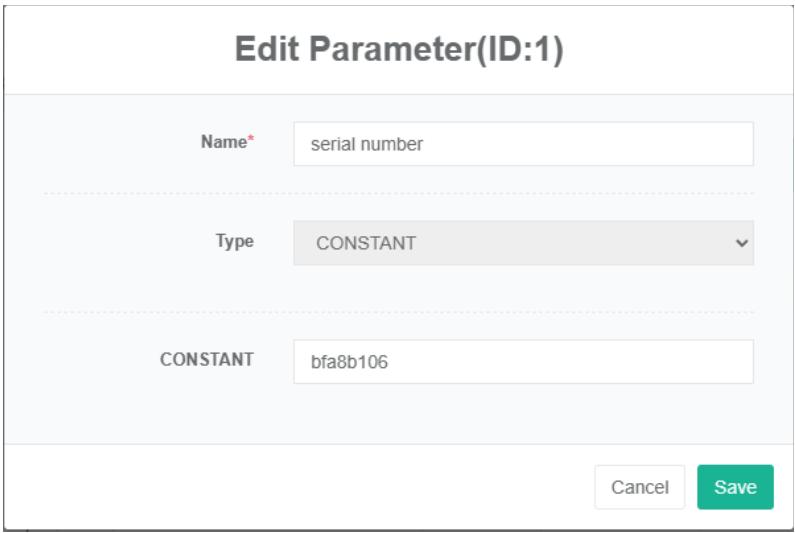
5. 「変更」ボタンをクリックします
6. 「パラメータ編集ダイアログボックス」で「名前」、「タイプ」、および「定数値」を入力します。
7.「保存」ボタンをクリック
# バインドパラメータを削除します:
1.「システム管理」メニューをクリックします
2.「設備管理」メニューをクリックします
3. 「バインドパラメータ」タブをクリックします。
4.機器を選択 '## 5-8 凍結水ポンプ
5.「削除」ボタンをクリックする
6. 「削除の確認」ダイアログボックスの「クリック」削除確認ボタンをクリックします。
## 11.4.バインドコマンド
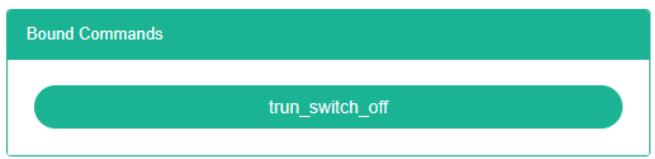
バインドコマンドは、機器とコマンドの対応関係が確立されていることを示します。
# 装備バインドのコマンドを確認してください:
1.「システム管理」メニューをクリックします
2.「設備管理」メニューをクリックします
3. 「バインドコマンド」タブをクリックします。
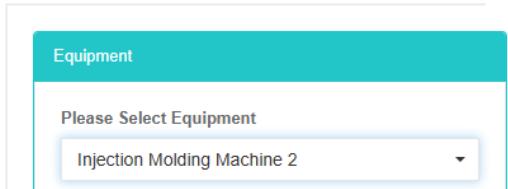
4. 「装備」ボックスで装備を選択します
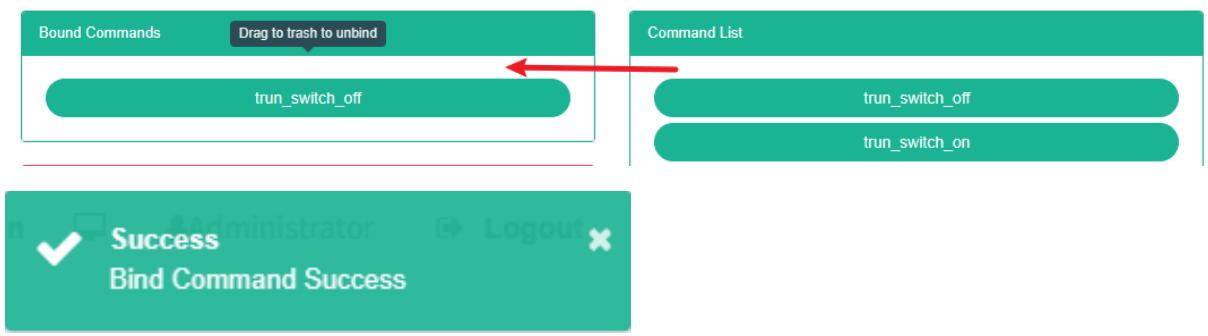
# バインドコマンド:
1.「システム管理」メニューをクリックします
2.「設備管理」メニューをクリックします
3. 「バインドコマンド」タブをクリックします。
4. 「装備」ボックスで装備を選択します
5. コマンドリストボックスでコマンドを選択します
6.ボックス内の緑色の部分にドラッグしてコマンドを追加します
7. コマンドの追加に成功しました
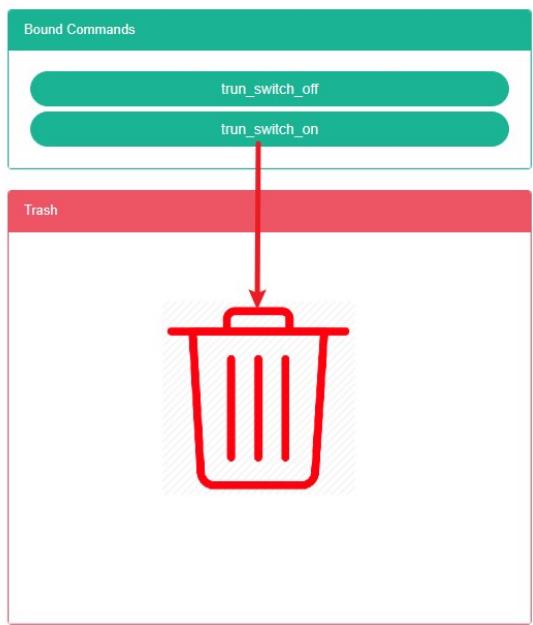
# 削除コマンド:
7.「システム管理」メニューをクリックします。
8.「設備管理」メニューをクリックします
9.「バインドコマンド」タブをクリックします。
10. 「装備」ボックスで装備を選択します
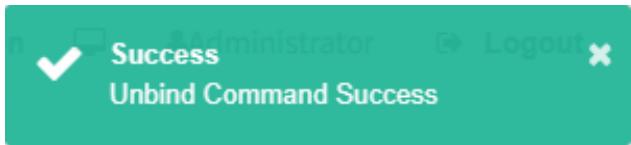
11.赤いリサイクルバレルへのドラッグ削除コマンド
12. マウスを離すと削除完了
## 12. 複合設備管理
他の機器との組み合わせによる組み合わせ機器、複合機器と呼ばれます。
「装備」と「バインドメーター」、「バインドパラメータ」、「バインドコマンド」の操作は「装備管理」で行います。装備管理
## 12.1. 複合機器
# 組み合わせ機器の確認:
1.「システム管理」メニューをクリックします
2.メニュー「組み合わせ機器管理」をクリックします。
3.「組み合わせ機器」タブをクリックします

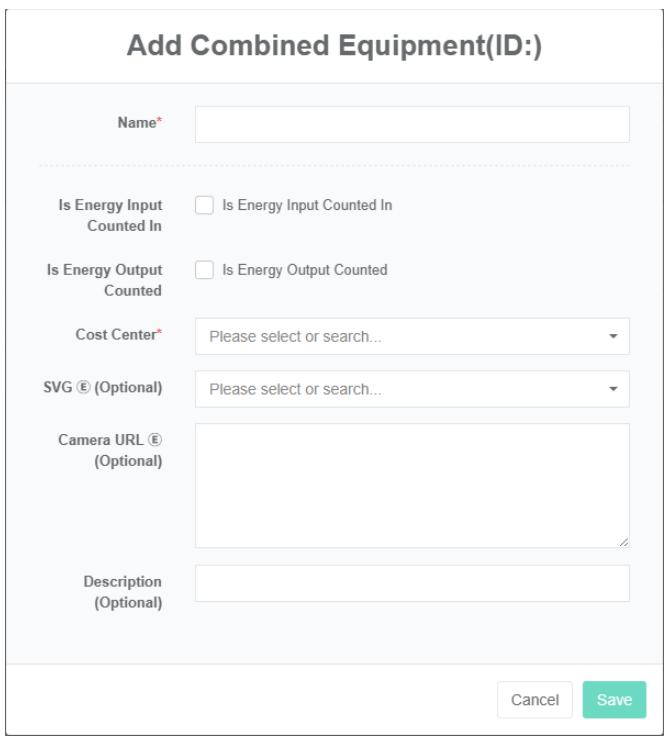
# 組み合わせ機器を追加する:
1.「システム管理」メニューをクリックします
2.メニュー「組み合わせ機器管理」をクリックします。
3.「組み合わせ機器」タブをクリックします
4.「組み合わせ機器を追加」ボタンをクリックします
5. 「機器の追加」ダイアログボックスで、「名前」、「概要のエネルギー消費量」、「概要に参加するエネルギー出力」、「コストセンター」、SVG $\text{©}$、$\text{©}$カメラアドレスを入力します。
6.「保存」ボタンをクリックする
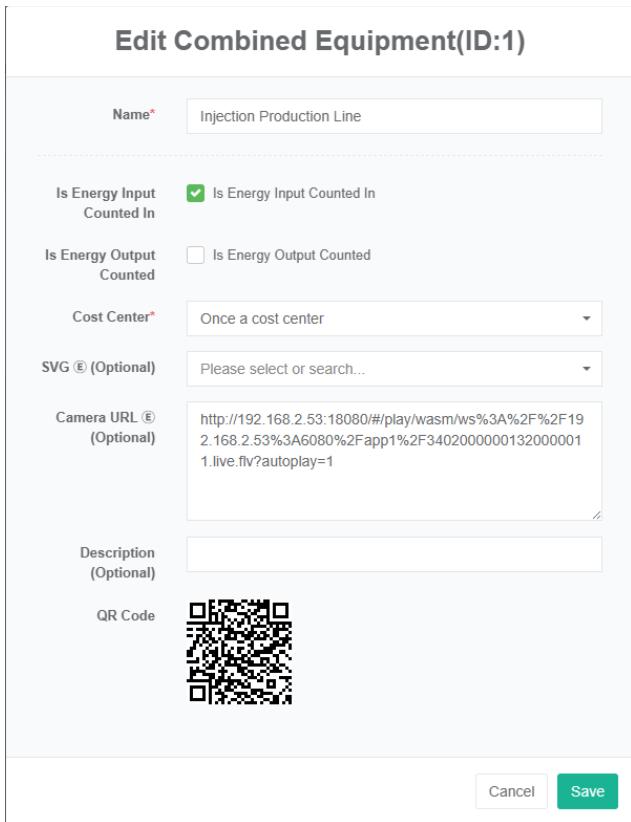
# 組み合わせ装備の編集:
1.「システム管理」メニューをクリックします
2.メニュー「組み合わせ機器管理」をクリックします。
3.「装備を組み合わせる」タブをクリックします
4.「編集」ボタンをクリック
5. 「組み合わせ機器の編集」ダイアログボックスに、「名前」、「エネルギー消費参加概要」、「エネルギー出力参加概要」、「コストセンター」、説明、SVG $\textcircled{6}$、カメラアドレス$\textcircled{6}$を入力します。
6.「保存」ボタンをクリックする
# 結合された機器を削除します:
1.「システム管理」メニューをクリックします
2. メニュー「複合機器管理」をクリックします。
3.「装備を組み合わせる」タブをクリックします
4.「削除」ボタンをクリックする
5. 「削除の確認」ダイアログボックスの「クリック」削除確認ボタンをクリックします。
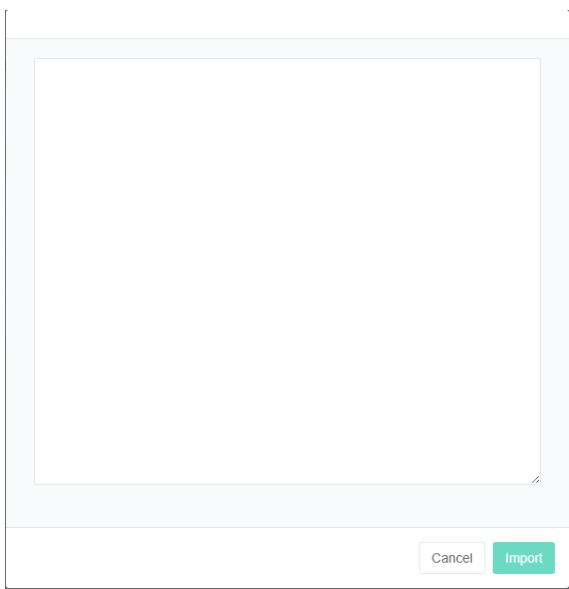
# 組み合わせ機器をインポートする:
1.「システム管理」メニューをクリックします
2.メニュー「組み合わせ機器管理」をクリックします。
3.「組み合わせ機器」タブをクリックします
4. 「インポート」ボタンをクリックします
5.ダイアログボックスにデータを入力します
6.「インポート」ボタンをクリックする
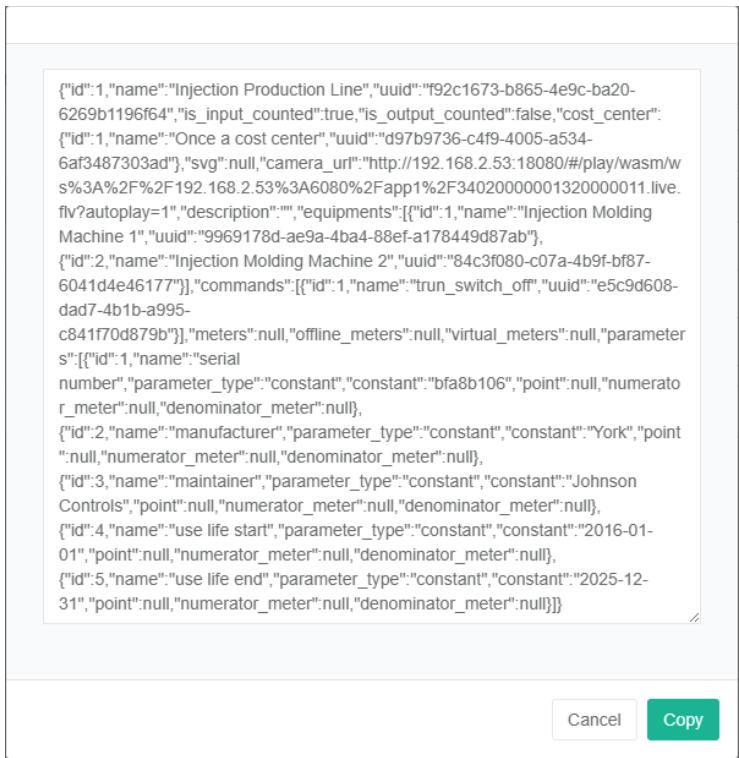
# エクスポート組み合わせ機器:
1.「システム管理」メニューをクリックします
2.メニュー「組み合わせ機器管理」をクリックします。
3.「組み合わせ機器」タブをクリックします
4. 「エクスポート」ボタンをクリックします
# クローン組み合わせ装備:
1.「システム管理」メニューをクリックします
2. メニュー「複合機器管理」をクリックします。
3.「組み合わせ機器」タブをクリックします
4.「クローン」ボタンをクリックする

## 12.2. 装備のバインド
バインド装備とは、対応関係が確立された組み合わせの装備を指します。
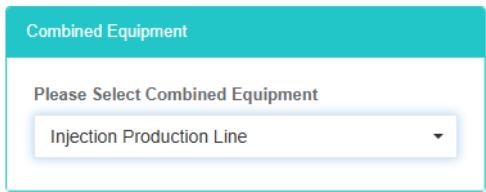
# 組み合わせ装備を確認する バインド装備:
1.「システム管理」メニューをクリックします
2.メニュー「組み合わせ機器管理」をクリックします。
3.「装備をバインド」タブをクリックします
4. 「組み合わせ機器」ボックスで組み合わせ機器を選択します
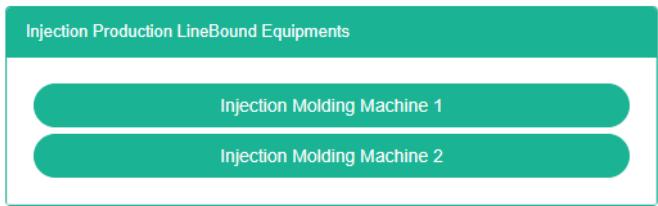
# バインド装備:
1.「システム管理」メニューをクリックします
2.メニュー「組み合わせ機器管理」をクリックします。
3.「装備をバインド」タブをクリックします
4. 「組み合わせ機器」ボックスで組み合わせ機器を選択します
5. 「装備リスト」ボックスで装備を選択します
6. ドラッグしてボックス内の緑色の部分に装備を追加します
7. 装備の追加に成功しました

# 機器を削除します:
1.「システム管理」メニューをクリックします
2. メニュー「複合機器管理」をクリックします。
3.「装備をバインド」タブをクリックします
4. 複合装備ボックスで複合装備を選択します
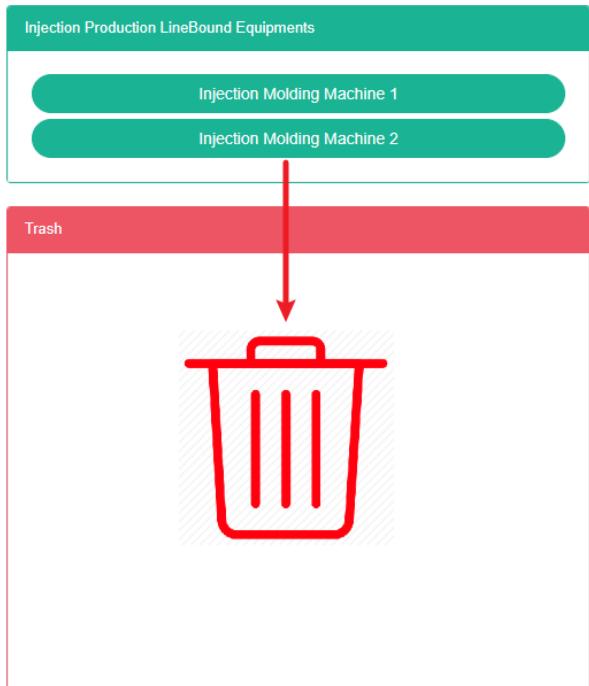
5. 削除したい機器を赤いリサイクルバケツにドラッグします
6. マウスを離すと削除が完了します
## 12.3. メーターをバインドする
# バインドメーターを表示するには:
1.「システム管理」メニューをクリックします
2. メニュー「複合機器管理」をクリックします。
3.「バインドメーター」タブをクリックします。
4.組み合わせ機器「5-8##冷水ポンプ」を選択します。
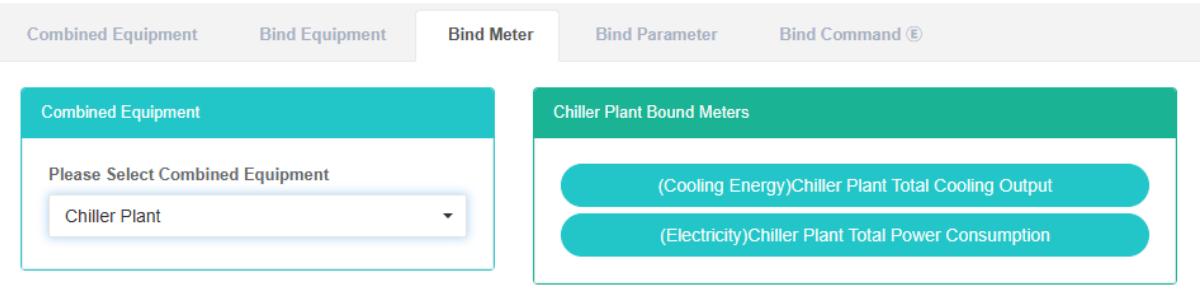
5. 緑色のボックスの右側にある「## 5-8テーブル」の凍結した水ポンプのバインドメーターは、機器によってバインドされています
# バインドメーターを追加します:
1.「システム管理」メニューをクリックします
2. メニュー「複合機器管理」をクリックします。
3.「バインドメーター」タブをクリックします。
4.組み合わせ機器「5-8##冷水ポンプ」を選択します。
5.ボックスの右側の「メーター」を緑のボックスの中央にあるテーブルの下の領域にドラッグアンドドロップします。
6.「入力テーブル」または「出力テーブル」を選択し、「保存」ボタンをクリックします。

# バインドメーターの削除:
1.「システム管理」メニューをクリックします
2.「設備管理」メニューをクリックします
3.「バインドメーター」タブをクリックします。
4. 機器「5-8## 冷水ポンプ」を選択
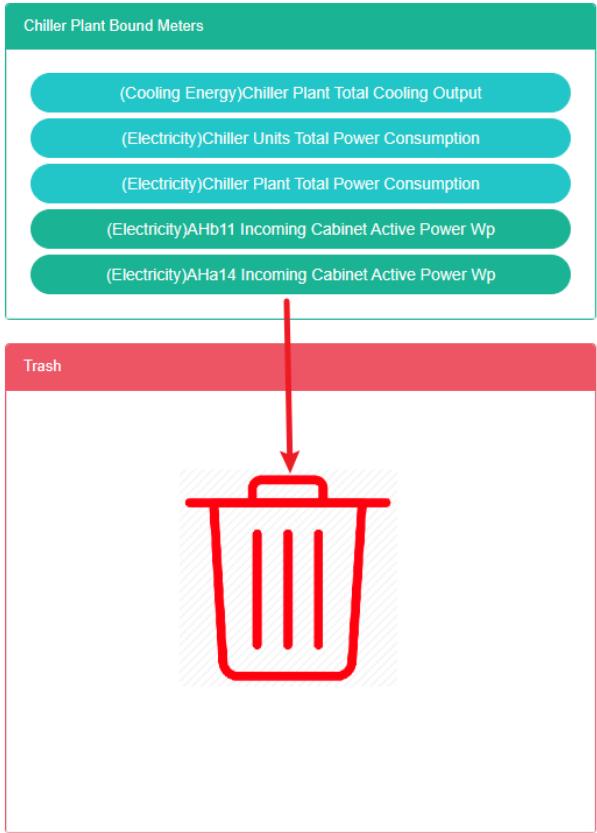
5. 緑色のボックスの右側にある「## 5-8 凍結水ポンプバインドテーブル」を選択し、テーブルを「バレル」の赤いボックスにドラッグアンドドロップします。
6. 成功への迅速な解決策
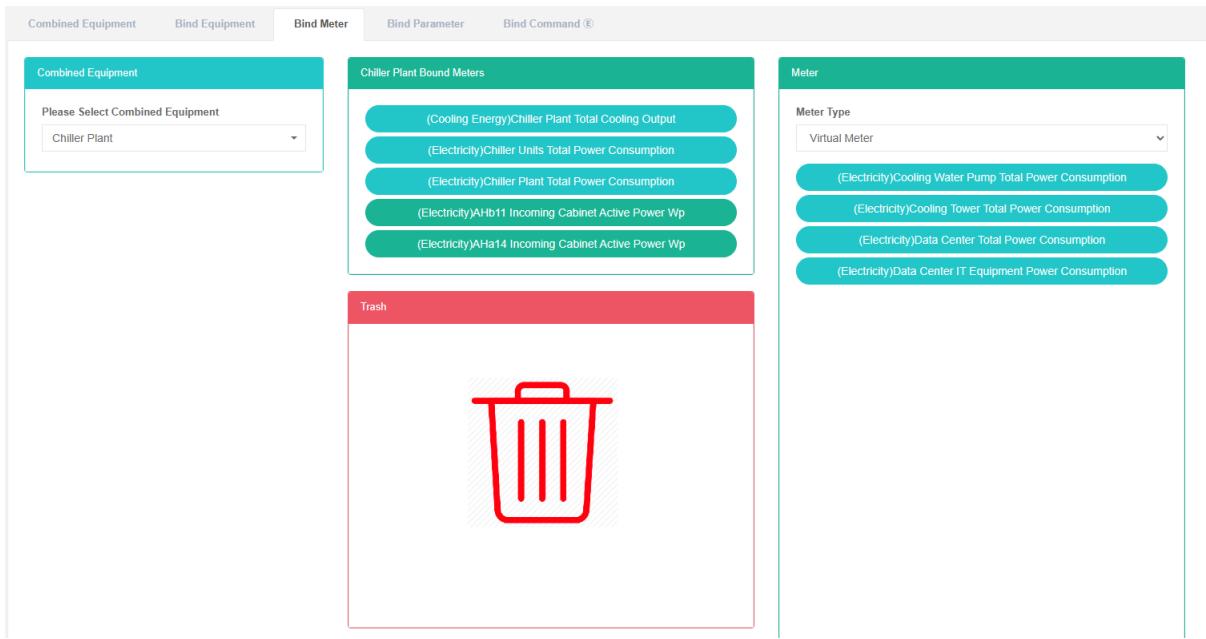
バインド装備とは、対応関係が確立された組み合わせの装備を指します。
# 組み合わせ装備を確認する バインド装備:
1.「システム管理」メニューをクリックします
2. メニュー「複合機器管理」をクリックします。
3.「装備をバインド」タブをクリックします
4. 「組み合わせ機器」ボックスで組み合わせ機器を選択します
## 12.4. バインドパラメータ
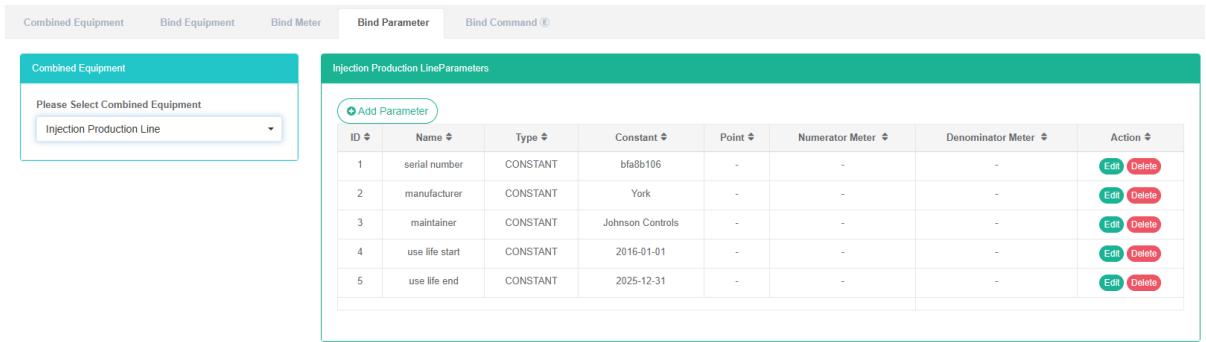
# バインドパラメータを確認します:
1.「システム管理」メニューをクリックします
2. メニュー「複合機器管理」をクリックします。
3. 「バインドパラメータ」タブをクリックします。
4.組み合わせ機器「5-8##冷水ポンプ」を選択します。
5. 右側は装備リストのバインドパラメータです
# バインドパラメータを追加します:
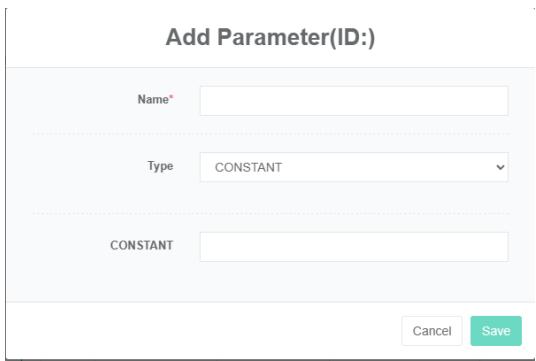
1.「システム管理」メニューをクリックします
2. メニュー「複合機器管理」をクリックします。
3. 「バインドパラメータ」タブをクリックします。
4.組み合わせ機器を選択 '## 5-8凍結水ポンプ
5. 「パラメータを追加」ボタンをクリックします。
6. 「パラメータの追加」ダイアログボックスに「名前」、「タイプ」、「定数値」を入力します。
7.「保存」ボタンをクリック
# バインドパラメータを編集:
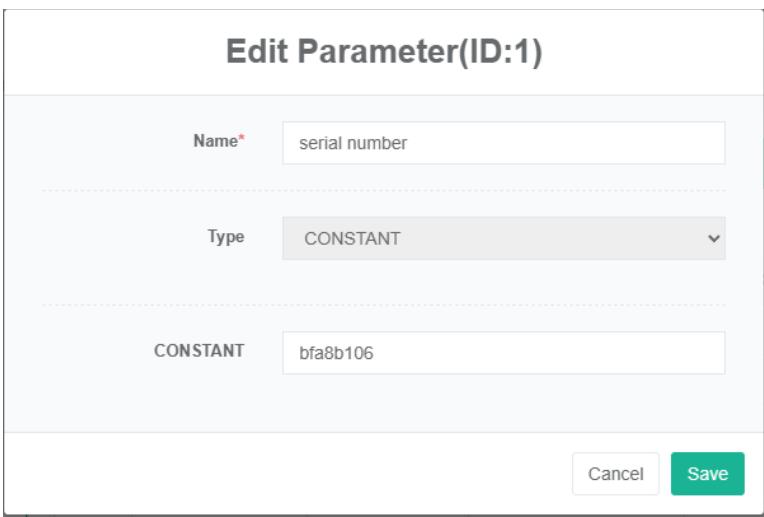
1.「システム管理」メニューをクリックします
2.「設備管理」メニューをクリックします
3. 「バインドパラメータ」タブをクリックします。
4.機器を選択 '## 5-8 凍結水ポンプ
5. 「変更」ボタンをクリックします
6. 「パラメータ編集」ダイアログボックスに「名前」、「タイプ」、「定数値」を入力します。
7.「保存」ボタンをクリック
# バインドパラメータを削除します:
1.「システム管理」メニューをクリックします
2.メニュー「組み合わせ機器管理」をクリックします。
3. 「バインドパラメータ」タブをクリックします。
4.組み合わせ機器を選択 '## 5-8凍結水ポンプ
5.「削除」ボタンをクリックする
6. 「削除の確認」ダイアログボックスの「クリック」削除確認ボタンをクリックします。
## 12.5. バインドコマンド
バインドコマンドは、機器とコマンドの対応関係が確立されていることを示します。
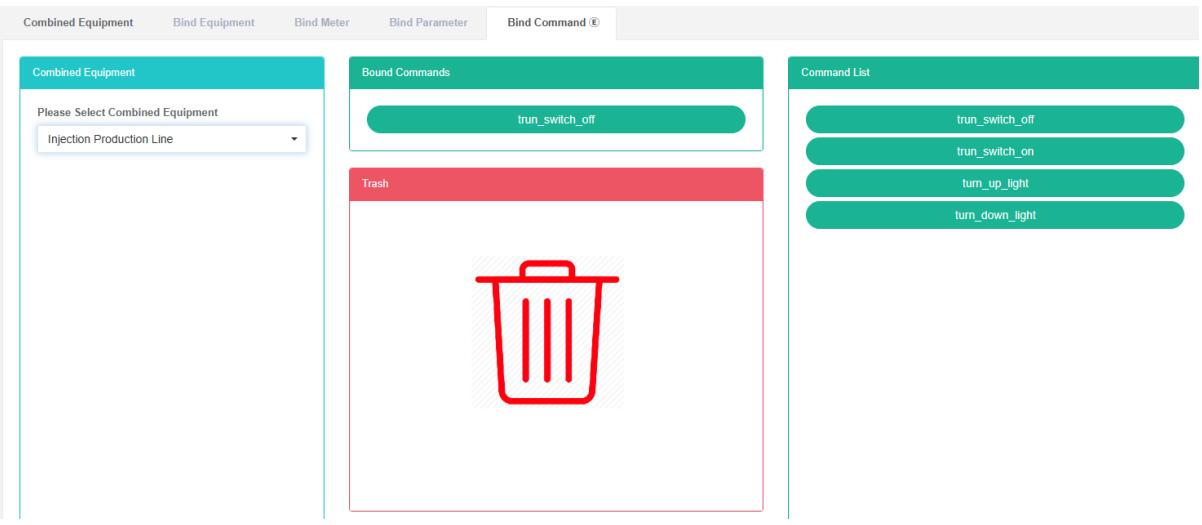
# 装備バインドコマンドの確認:
1.「システム管理」メニューをクリックします
2. メニュー「複合機器管理」をクリックします。
3. 「バインドコマンド」タブをクリックします。
4.「組み合わせ装備ボックス」で装備を選択する
# バインドコマンド:
1.「システム管理」メニューをクリックします
2.「設備管理」メニューをクリックします
3. 「バインドコマンド」タブをクリックします。
4. 「装備」ボックスで装備を選択します
5. コマンドリストボックスでコマンドを選択します
6. 追加したいコマンドを緑のボックスにドラッグします
7. コマンドの追加に成功しました

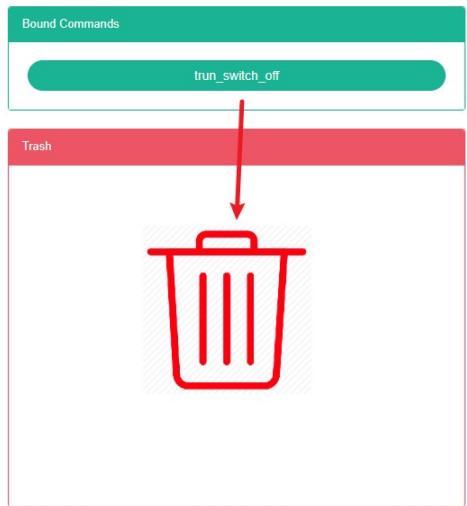
# 削除コマンド:
1.「システム管理」メニューをクリックします
2.「設備管理」メニューをクリックします
3. 「バインドコマンド」タブをクリックします。
4. 「装備」ボックスで装備を選択します
5.赤いリサイクルバレルへの削除コマンドをドラッグします
6. マウスを離すと削除完了
## 13. スペース管理
このシステムは、企業のエネルギー管理システムのニーズを満たすことができ、主要なエネルギー消費設備、エネルギー使用単位のエネルギー使用現状のモニタリング分析、統計分析方法、エネルギー監査方法、エネルギーバランス方法などを通じて、企業のエネルギー消費状況とコストを定期的に分析し、企業がエネルギー消費と省エネの指標システムを判断し、省エネ対策の発掘と省エネポテンシャルを予測するのに役立ちます。
## 13.1. スペース
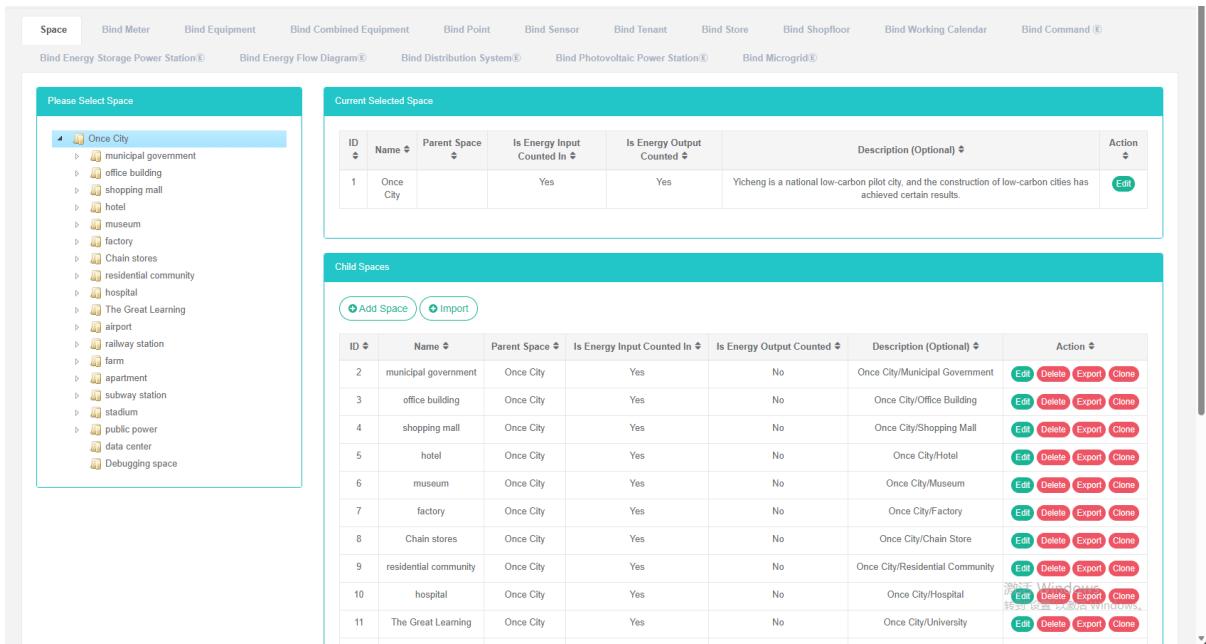
# スペースを確認してください:
1.「システム管理」メニューをクリックします
2.「スペース管理」メニューをクリックします
3.「スペース」タブをクリックします
# スペースを追加:
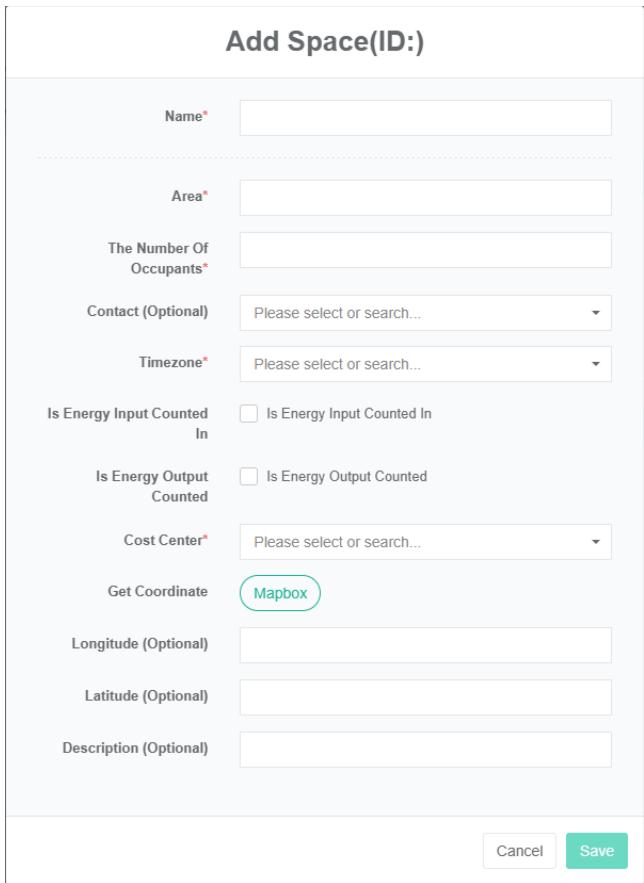
1.「システム管理」メニューをクリックします
2.「スペース管理」メニューをクリックします
3.「スペース」タブをクリックします
4.「スペースを追加」ボタンをクリックします
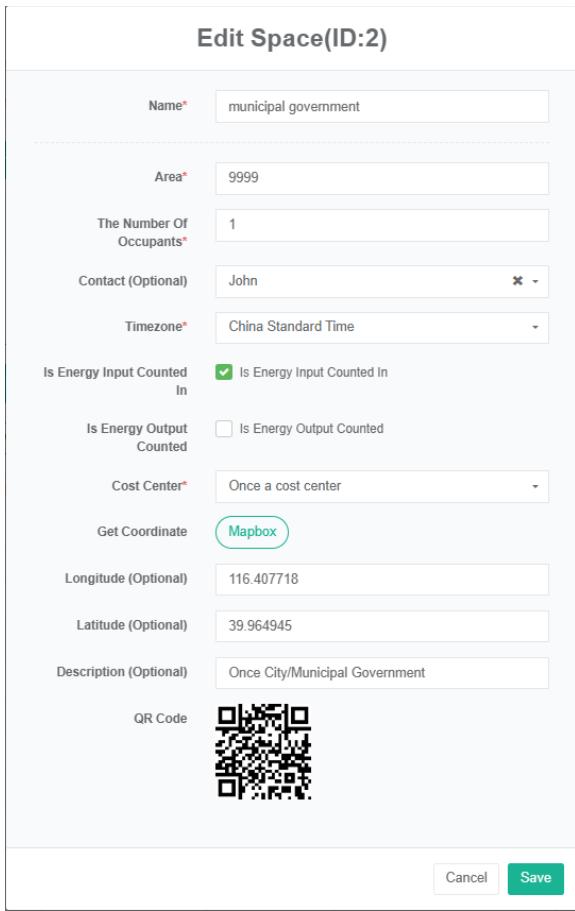
5. 「スペースを追加」ダイアログボックスで、「名前」、「エリア」、「番号」、「連絡先」、「タイムゾーン」、「コストセンター」、「説明」、「緯度と経度」を入力します。実際の状況に応じて、「エネルギー消費量概要」と「エネルギー出力概要」を確認するかどうかを決定します。
6.「保存」ボタンをクリック
# 編集スペース:
1.「システム管理」メニューをクリックします
2.「スペース管理」メニューをクリックします
3.「スペース」タブをクリックします
4.「編集」ボタンをクリック
5. 編集スペースダイアログで、「名前」、「エリア」、「連絡先」、「タイムゾーン」、「コストセンター」、「説明」を入力します。実際の状況に応じて、「エネルギー消費量概要」と「エネルギー出力概要」をチェックするかどうかを決定します。
6.「保存」ボタンをクリック
# スペースを削除:
1.「システム管理」メニューをクリックします
2.「スペース管理」メニューをクリックします
3.「スペース」タブをクリックします
4.「削除」ボタンをクリックする
5. 「削除の確認」ダイアログボックスの「削除の確認」ボタンをクリックします。
## 13.2. バインドメーター
# ビューにバインドメーターがあります:
1.「システム管理」メニューをクリックします
2.「スペース管理」メニューをクリックします
3.「バインドメーター」タブをクリックします。
4. 「スペースを選択」モジュールで表示するスペースの名前をクリックします。

# バインドメーター:
1.「システム管理」メニューをクリックします
2.「スペース管理」メニューをクリックします
3.「バインドメーター」タブをクリックします。
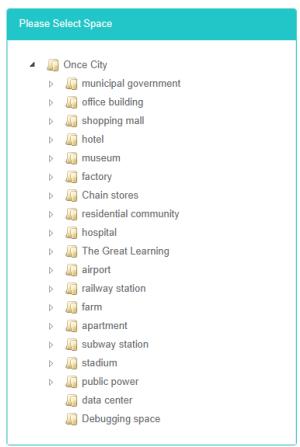
4. 「スペースモジュールを選択してください」をクリックします。次にスペースのバインドメーターが必要です。
5. メーターモジュールでドロップダウンボックスをクリックしてメーターの種類を選択します。
6. メーターモジュールの「メーター」をクリックし、バインドテーブルモジュールにドラッグアンドドロップします。
7. マウスの左ボタンを離した後、「テーブルモジュールをバインド」する
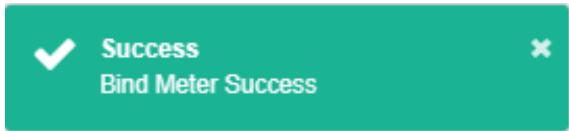
8. 「バインドメーター成功」のヒントはバインドです
9. 同じメーターを「間違った」に繰り返すと、同じスペースを警告するために点灯します
10.スペースをクリックしないと、「無効なIDのスペース」プロンプトが表示されます。
# メーターのバインドを解除します:
1.「システム管理」メニューをクリックします
2.「スペース管理」メニューをクリックします
3.「バインドメーター」タブをクリックします。
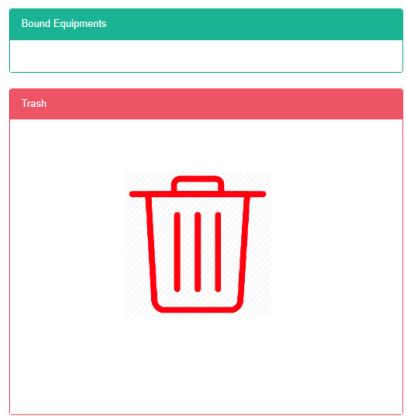
4. 「メーターをバインド」モジュールでバインドを解除したいメーターをクリックし、「リサイクルバケット」モジュールにドラッグします。
5. 左マウスボタンを離した後、ゴミ箱のモジュールへ
6. 「成功」タイメーターは成功への解決策のヒント
## 13.3. 装備のバインド
# バインド装備を表示:
1.「システム管理」メニューをクリックします
2.「スペース管理」メニューをクリックします
3.「装備をバインド」タブをクリックします
4.「スペースモジュールを選択してください」でクリックしてスペースを表示します
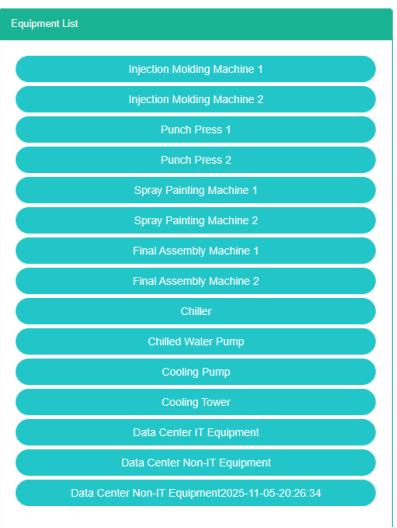
# 装備をバインド:
1.「システム管理」メニューをクリックします
2.「スペース管理」メニューをクリックします
3.「装備をバインド」タブをクリックします
4. 「スペースモジュールを選択してください」をクリックし、次に機器スペースをバインドする必要があります
5. 装備の「装備リスト」モジュールをクリックし、「バインド装備モジュール」にドラッグアンドドロップします。
6. 左マウスボタンを離した後、装備モジュールをバインドします
7. 「成功」のヒント、つまりバインド機器のバインド
8. 同じ機器を同じスペースに繰り返し使用すると、エラープロンプトが表示されることがあります。
9. スペースがクリックされていない場合、「無効なスペースID」というメッセージが表示されます。
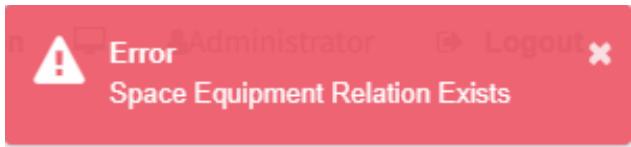

# 装備のバインド解除:
1.「システム管理」メニューをクリックします
2.「スペース管理」メニューをクリックします
3.「装備をバインド」タブをクリックします
4. 「装備モジュールのバインドには装備のアンバインドが必要」をクリックし、「バレル」モジュールにドラッグアンドドロップします。
5. 左マウスボタンを離した後、ゴミ箱のモジュールへ
6. 「機器のバインド解除に成功しました」というメッセージが表示されたら、バインド解除は成功です。
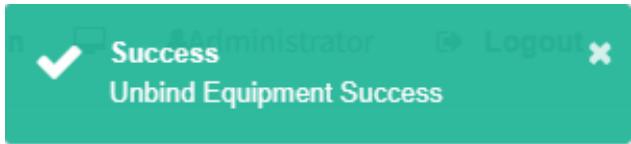
## 13.4. バインド組み合わせ装備
# ビューにはバインドの組み合わせ装備があります:
1.「システム管理」メニューをクリックします
2.「スペース管理」メニューをクリックします
3.「組み合わせ機器のバインド」タブをクリックします。
4.「スペースモジュールを選択してください」でクリックしてスペースを表示します
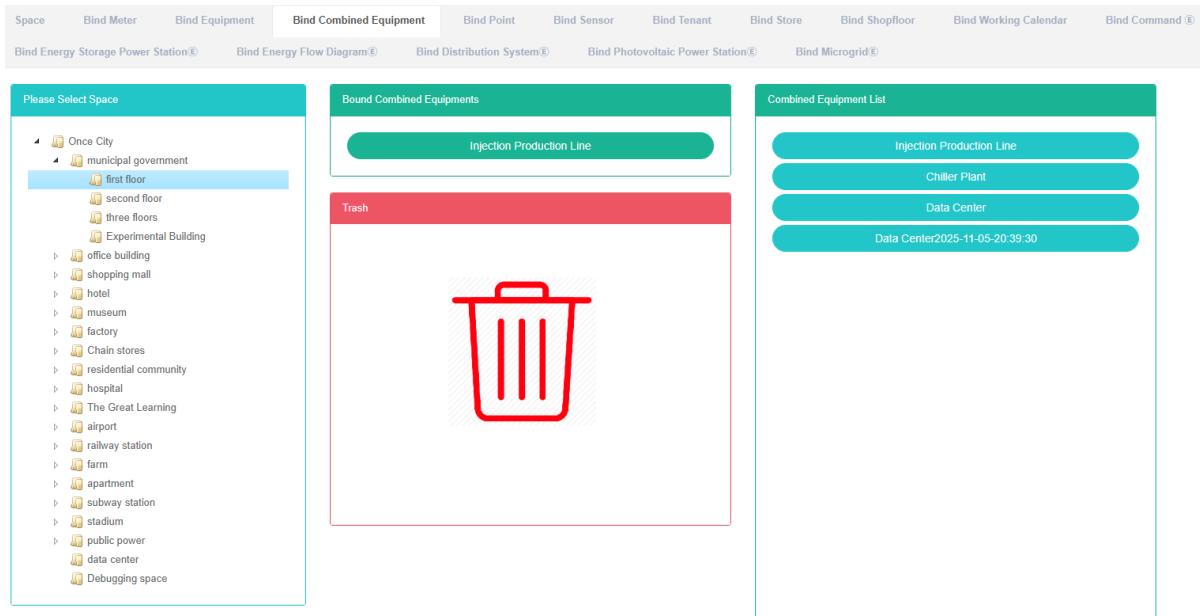
# バインド組み合わせ装備:
1.「システム管理」メニューをクリックします
2.「スペース管理」メニューをクリックします
3.「組み合わせ機器のバインド」タブをクリックします。
4. 「スペースモジュールを選択してください」をクリックし、次にスペースの組み合わせ機器をバインドする必要があります。
5. '組み合わせ機器リストモジュールの組み合わせ'をクリックし、'バインド機器モジュールの組み合わせ'にドラッグアンドドロップします。
6. 左マウスボタンを離した後、バインド機器モジュールの組み合わせに
7. 'バインドの組み合わせ機器の成功のヒントをバインドの成功
8. 同じ組み合わせの機器を同じスペースに繰り返し使用すると、エラープロンプトが表示されることがあります。
9.スペースをクリックしない場合は、「無効なIDのスペース」プロンプトが表示されます。
# バインド組み合わせ装備:
1.「システム管理」メニューをクリックします
2.「スペース管理」メニューをクリックします
3.「組み合わせた装備をバインド」タブをクリックします。
4. 'バインド装備の組み合わせには、モジュール装備のアンバインドの組み合わせが必要'をクリックし、'バレル'モジュールにドラッグアンドドロップします
5. 左マウスボタンを離した後、ゴミ箱のモジュールへ
6. 「成功」の出現は、機器の組み合わせが成功への迅速な解決策につながる
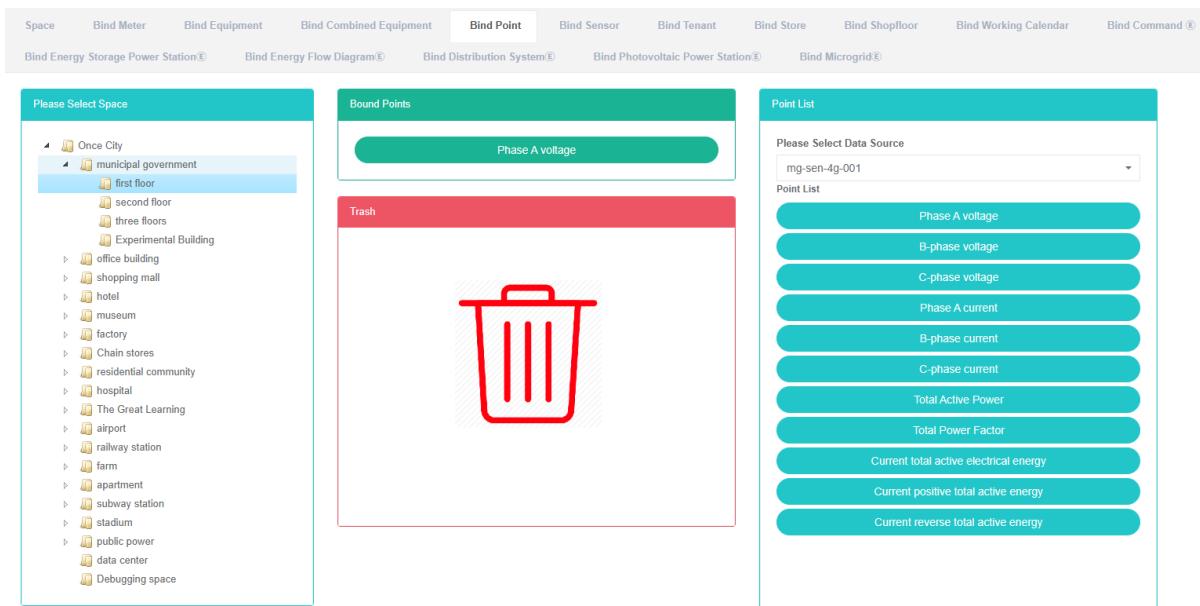
## 13.5. データポイントのバインド
バインドデータポイントの表示:
1.「システム管理」メニューをクリックします
2.「スペース管理」メニューをクリックします
3. 「データポイントをバインド」タブをクリックします。
4.「スペースモジュールを選択してください」でクリックしてスペースを表示します
# データポイントをバインド:
1.「システム管理」メニューをクリックします
2.「スペース管理」メニューをクリックします
3. 「データポイントをバインド」タブをクリックします。
4. 「スペースモジュールを選択してください」をクリックし、次にスペースのデータポイントをバインドする必要があります。
5. 「モジュール内のデータポイントのリスト」で、ドロップダウンボックスをクリックしてデータタイプを選択します。
6. モジュール内の「データポイントのリスト」データポイントをクリックし、データポイントモジュールのバインドにドラッグアンドドロップします。
7. マウスの左ボタンを離した後、「データポイントをバインド」モジュールに
8. 「データポイントのバインド成功」のヒントはバインドです
9. 同じ計測データポイントを同じスペースにドラッグすると、「エラー」メッセージが表示されます。
# データポイントのバインド解除:
1.「システム管理」メニューをクリックします
2.「スペース管理」メニューをクリックします
3. 「データポイントをバインド」タブをクリックします。
4. モジュール内のデータポイントに「データポイントをバインド」をクリックし、「バレル」モジュールにドラッグアンドドロップします。
5. 左マウスボタンを離した後、ゴミ箱のモジュールへ
6. データポイントソリューションを成功に結びつける「成功」のヒント

成功 解除ポイント成功
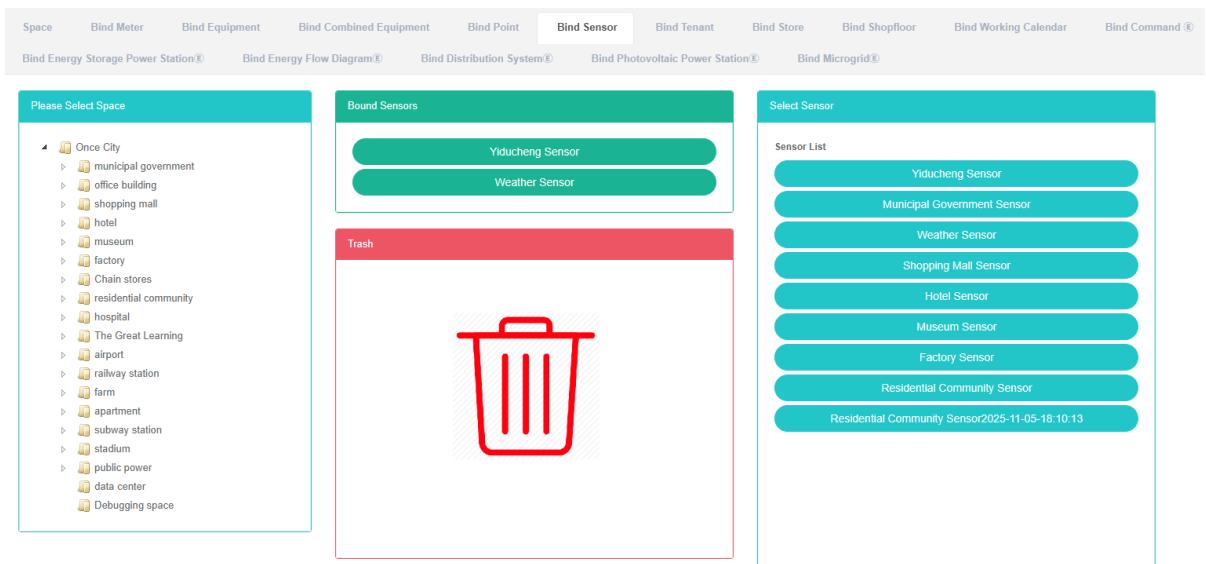
## 13.6. バインドセンサー
# ビューにバインドセンサーがあります:
1.「システム管理」メニューをクリックします
2.「スペース管理」メニューをクリックします
3.「センサーをバインド」タブをクリックします
4. 「スペースを選択してください」モジュールで表示するスペースの名前をクリックします。
# バインドセンサー:
1.「システム管理」メニューをクリックします
2.「スペース管理」メニューをクリックします
3.「センサーをバインド」タブをクリックします
4. 「スペースモジュールを選択してください」をクリックし、次にセンサースペースをバインドする必要があります
5. センサーの「センサーモジュールを選択」をクリックし、「センサーモジュールをバインド」にドラッグアンドドロップします。
6. マウスの左ボタンを離した後、センサーモジュールをバインドします
7. 「成功」のヒント、つまりバインドセンサーをバインドする
8. 同じセンサーを同じスペースに繰り返し使用すると、エラープロンプトが表示されることがあります
9.スペースをクリックしない場合は、「無効なIDのスペース」プロンプトが表示されます。
# センサーのバインド解除:
1.「システム管理」メニューをクリックします
2.「スペース管理」メニューをクリックします
3.「センサーをバインド」タブをクリックします
4. 「センサーをバインド」モジュールでバインドを解除したいセンサーをクリックし、「リサイクルバケット」モジュールにドラッグします。
5. 「リサイクルバケット」モジュールにドラッグした後、マウスの左ボタンを放します。
6. '成功への解決策となるセンサーの成功のヒントを解き放つ
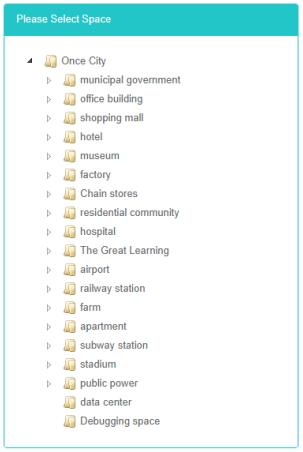
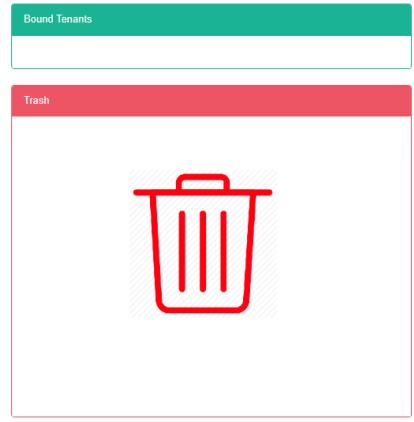
## 13.7. テナントのバインド
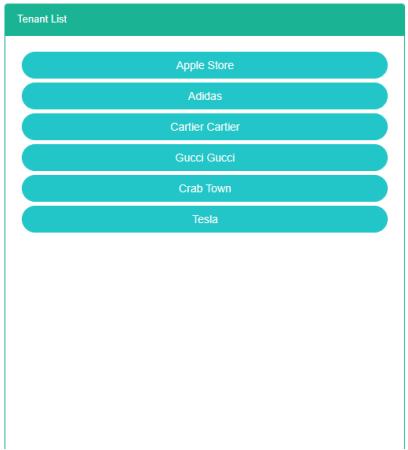
# ビューにテナントがバインドされています:
1.「システム管理」メニューをクリックします
2.「スペース管理」メニューをクリックします
3. 「テナントをバインド」タブをクリックします。
4.「スペースモジュールを選択してください」で、スペースを表示するにはクリックしてください

# テナントをバインドする:
1.「システム管理」メニューをクリックします
2.「スペース管理」メニューをクリックします
3. 「テナントをバインド」タブをクリックします。
4. 「スペースモジュールを選択してください」をクリックし、次にテナントスペースをバインドする必要があります。
5. テナントのテナントリストモジュールをクリックし、「テナントをバインド」モジュールにドラッグアンドドロップします。
6. 左マウスボタンを離した後、「バインドテーブルモジュール」に
7.テナントの成功を結びつけるヒント
8. 同じテナントを同じスペースに繰り返しドラッグすると、「エラー」メッセージが表示されます。
9.スペースをクリックしない場合は、「無効なIDのスペース」プロンプトが表示されます。

テナントの成功をバインド

スペーステナント関係あり


# テナントのバインドを解除:
1.「システム管理」メニューをクリックします
2.「スペース管理」メニューをクリックします
3. 「テナントをバインド」タブをクリックします。
4. テナントのバインドを解除する必要がある「テナントをバインド」モジュールをクリックし、「バレル」モジュールにドラッグアンドドロップします。
5. 左マウスボタンを離した後、ゴミ箱のモジュールへ
6. テナント成功のヒントを解き放つ成功への解決策


## 13.8. バインドストア
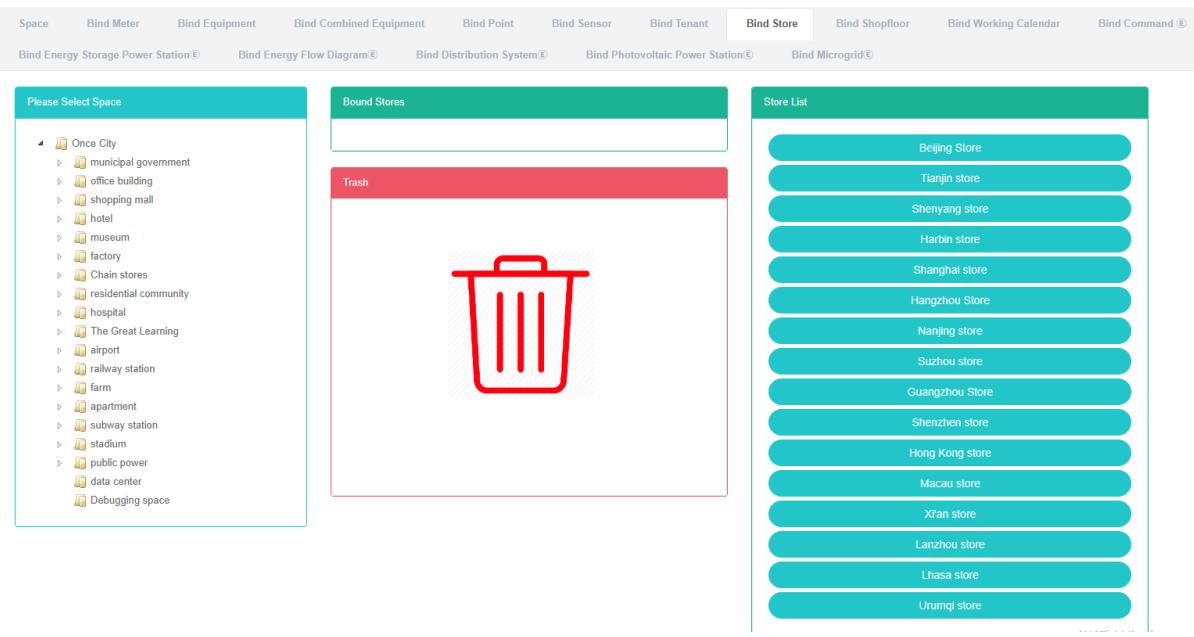
# ビューにバインドストアがある:
1.「システム管理」メニューをクリックします
2.「スペース管理」メニューをクリックします
3. 「ストアをバインド」タブをクリックします
4.「スペースモジュールを選択してください」でクリックしてスペースを表示します
# バインドストア:
1.「システム管理」メニューをクリックします
2.「スペース管理」メニューをクリックします
3. 「ストアをバインド」タブをクリックします
4.「スペースモジュールを選択してください」をクリックし、次にストアのスペースをバインドする必要があります。
5.ストア内の「ストアリストモジュール」をクリックし、「ストアのバインド」モジュールにドラッグアンドドロップします。
6. 「Bind store」モジュールにドラッグし、マウスの左ボタンを放します。
7. 「バインドストア成功」のヒントはバインドです
8. 同じ店舗で「エラー」が繰り返されると、同じスペースに警告が点灯します
9. スペースがクリックされていない場合は、「無効なスペースID」が表示されます。
!
# ストアのバインド解除:
1.「システム管理」メニューをクリックします
2.「スペース管理」メニューをクリックします
3. 「ストアをバインド」タブをクリックします
4. 'bind store require unbind of module store' をクリックし、'barrel' モジュールにドラッグアンドドロップします。
5. 左マウスボタンを離した後、ゴミ箱のモジュールへ
6. 'アウトレットの成功のヒントを解き放つ成功への解決策
## 13.9. ショップフロアのバインド
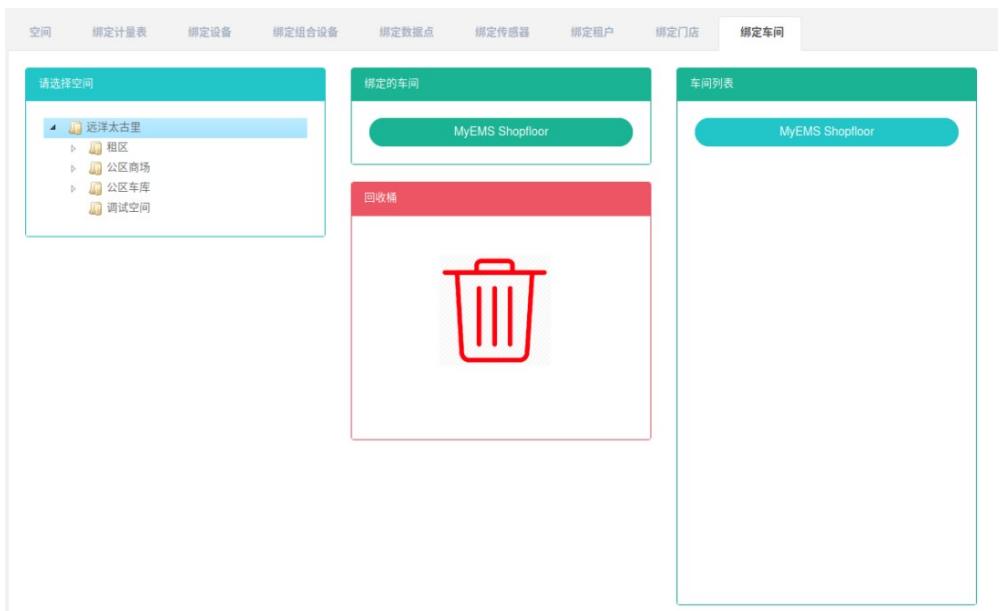
Bind Shopfloor を確認してください:
1.「システム管理」メニューをクリックします
2.「スペース管理」メニューをクリックします
3.「ショップフロアをバインド」タブをクリックします。
4. 「スペースを選択してください」モジュールで表示するスペースの名前をクリックします。
# ショップフロアをバインド:
1.「システム管理」メニューをクリックします
2.「スペース管理」メニューをクリックします
3.「ショップフロアをバインド」タブをクリックします。
4. ショップフロアをバインドする必要があるスペースの下にある「スペースを選択してください」モジュールをクリックします。
5. ショップフロアの「ショップリストモジュール」をクリックし、「バインドショップフロアモジュール」にドラッグアンドドロップします。
6. 「Bind shopfloor」モジュールにドラッグし、マウスの左ボタンを放します。
7. 「成功」のヒント、つまり現場を結びつける
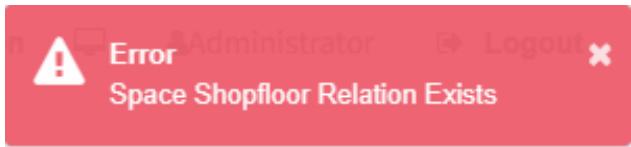
8. 同じ作業現場を同じスペースに繰り返しドラッグすると、「エラー」が表示されます。
9.スペースをクリックしない場合は、「無効なIDのスペース」プロンプトが表示されます。
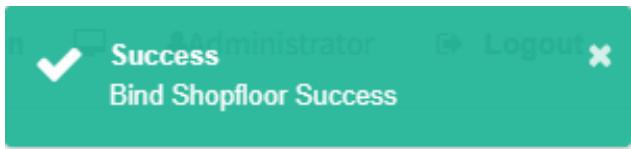
図1340 スペース管理-87 ショップフロアのバインドの成功警告

# 現場にバインド:
1.「システム管理」メニューをクリックします
2.「スペース管理」メニューをクリックします
3.「ショップフロアをバインド」タブをクリックします。
4. 「Bind shopfloor」モジュールでバインドを解除したいショップフロアをクリックし、「recycling bucket」モジュールにドラッグします。
5. 左マウスボタンを離した後、ゴミ箱のモジュールへ
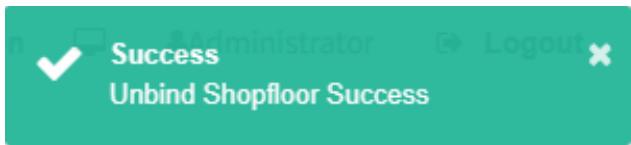
6. 「現場の束縛を解消する」というメッセージが成功への解決策
## 13.10. 作業カレンダーをバインドする
# ビューにはバインド作業カレンダーがあります:
1.「システム管理」メニューをクリックします
2.「スペース管理」メニューをクリックします
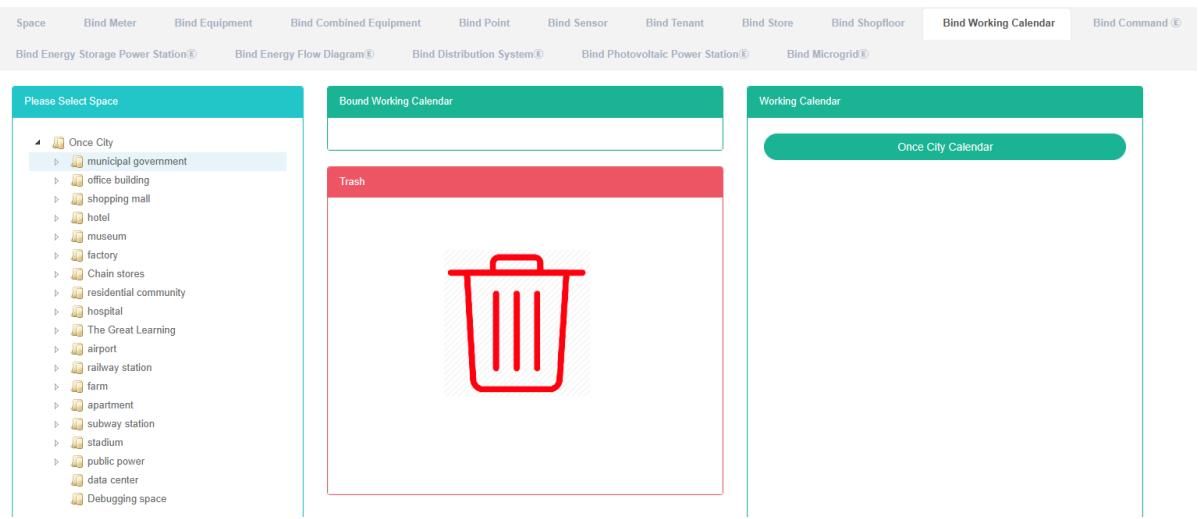
3.「作業カレンダーをバインド」タブをクリックします。
4.「スペースモジュールを選択してください」でクリックしてスペースを表示します
# 作業カレンダーをバインド:
1.「システム管理」メニューをクリックします
2.「スペース管理」メニューをクリックします
3.「作業カレンダーをバインド」タブをクリックします。
4.「スペースモジュールを選択してください」をクリックし、次にカレンダーの作業スペースをバインドする必要があります。
5.「作業カレンダー」をクリックし、作業カレンダーモジュールを「バインド」作業カレンダーモジュールにドラッグアンドドロップします。
6. 左マウスボタンを離した後、カレンダーモジュールをバインドします
7.「成功カレンダー」は成功を結びつける仕事のヒントを結びつける
8. 同じ作業カレンダーが「エラー」を繰り返し、同じスペースを警告するために点灯します
# 作業カレンダーのバインドを解除:
1.「システム管理」メニューをクリックします
2.「スペース管理」メニューをクリックします
3.「作業カレンダーをバインド」タブをクリックします。
4.「作業カレンダーモジュールのバインド」をクリックし、カレンダー内で実行する必要がある作業を解除し、「バレル」モジュールにドラッグアンドドロップします。
5. 左マウスボタンを離した後、ごみ箱のモジュールへ
6. 「作業カレンダーのバインド解除に成功しました」というメッセージが表示されたら、バインド解除は成功です。
## 13.11. バインドコマンドE
# ビューバインドコマンド:
1.「システム管理」メニューをクリックします
2.「スペース管理」メニューをクリックします
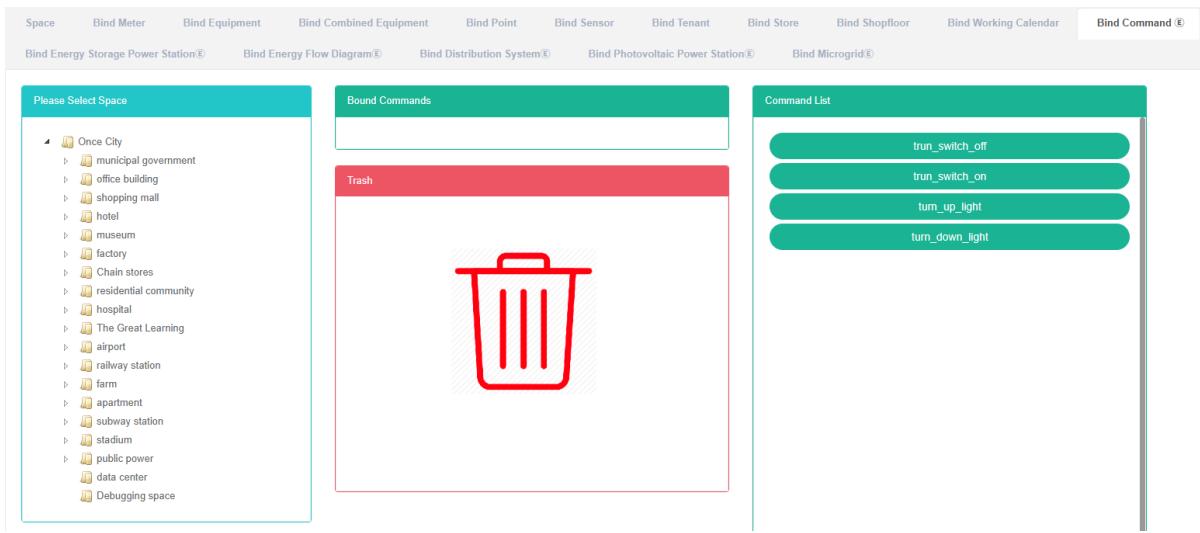
3. 「バインドコマンド」タブをクリックします。
4. 「スペースを選択してください」モジュールで表示するスペースの名前をクリックします。
# バインドコマンド:
1.「システム管理」メニューをクリックします
2.「スペース管理」メニューをクリックします
3. 「バインドコマンド」タブをクリックします。
4.「スペースモジュールを選択してください」をクリックして、スペースのコマンドの下にバインドする必要があります。
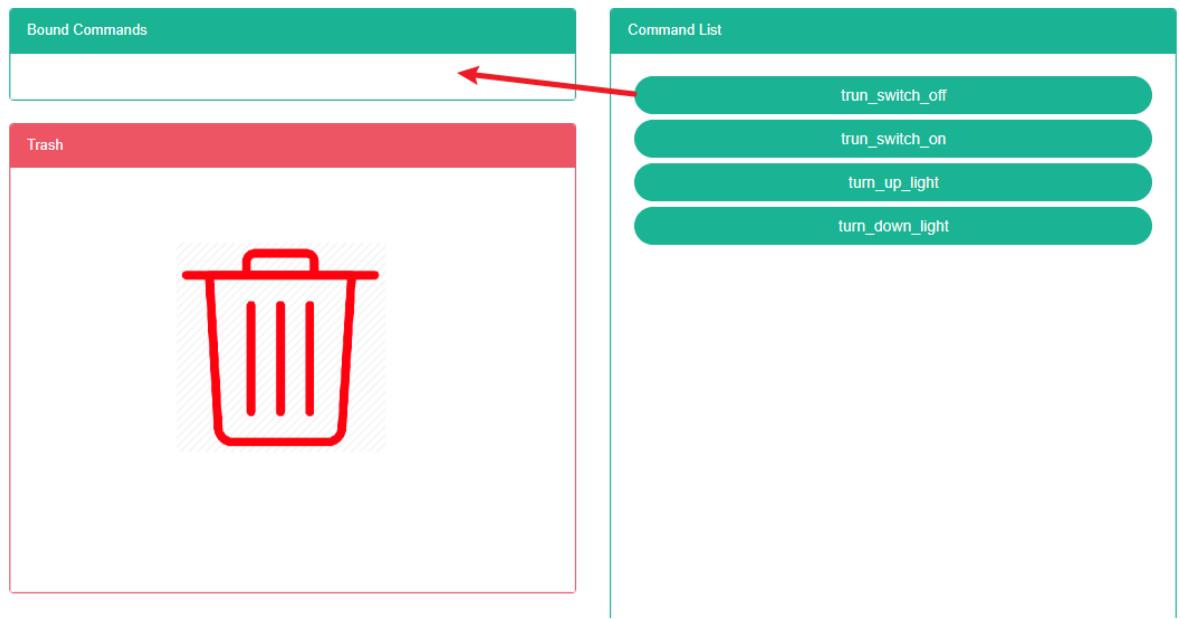
5. コマンドモジュールの「コマンドリスト」をクリックし、「バインドコマンドモジュール」にドラッグアンドドロップします。
6. マウスの左ボタンを離した後、「バインドコマンドモジュール」に
7. 「bindコマンド成功」のヒントはbindです
8. 同じコマンドを同じスペースに繰り返しドラッグすると、「エラー」が表示されます
# バインド解除コマンド:
1.「システム管理」メニューをクリックします
2.「スペース管理」メニューをクリックします
3. 「バインドコマンド」タブをクリックします。
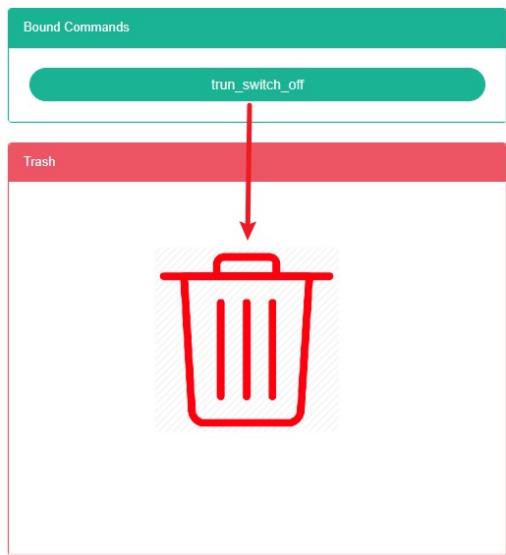
4. 「コマンドモジュールのバインドを解除するコマンド」をクリックし、「バレル」モジュールにドラッグアンドドロップします。
5. 左マウスボタンを離した後、ゴミ箱のモジュールへ
6. '成功' 成功への解決策を示すコマンドプロンプトをバインドする
## 13.12. バインドエネルギー貯蔵発電所
# ビューにはBind Energy Storage Power Stationがあります:
1.「システム管理」メニューをクリックします
2.「スペース管理」メニューをクリックします
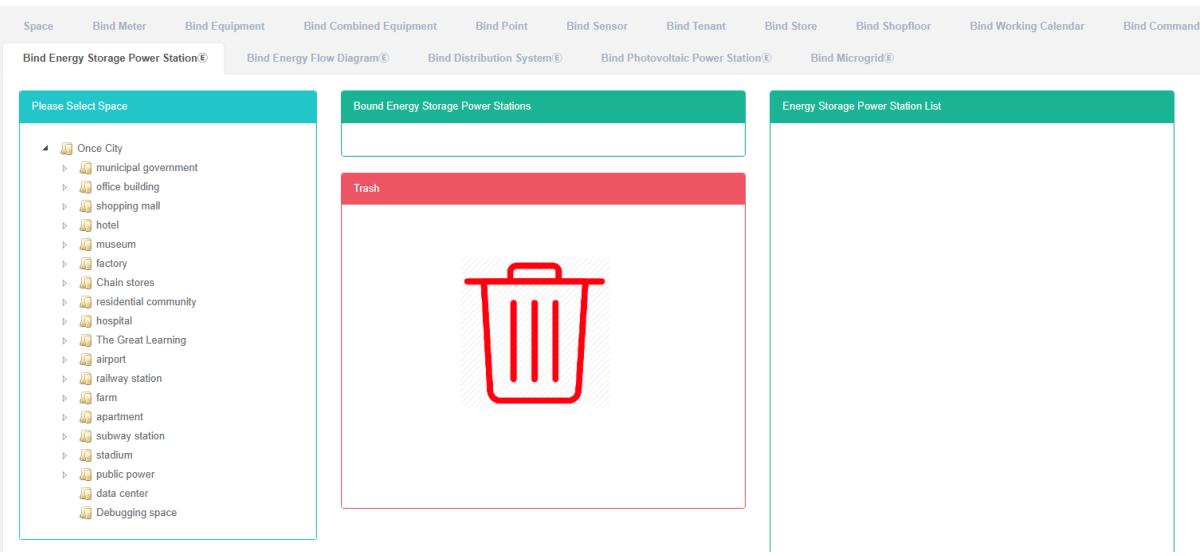
3.「エネルギー貯蔵発電所をバインド」タブをクリックします
4. 「スペースを選択してください」モジュールで表示するスペースの名前をクリックします。
# バインドエネルギー貯蔵発電所:
1.「システム管理」メニューをクリックします
2.「スペース管理」メニューをクリックします
3.「エネルギー貯蔵発電所をバインド」タブをクリックします
4.「スペースモジュールを選択してください」をクリックして、スペースのコマンドの下にバインドする必要があります。
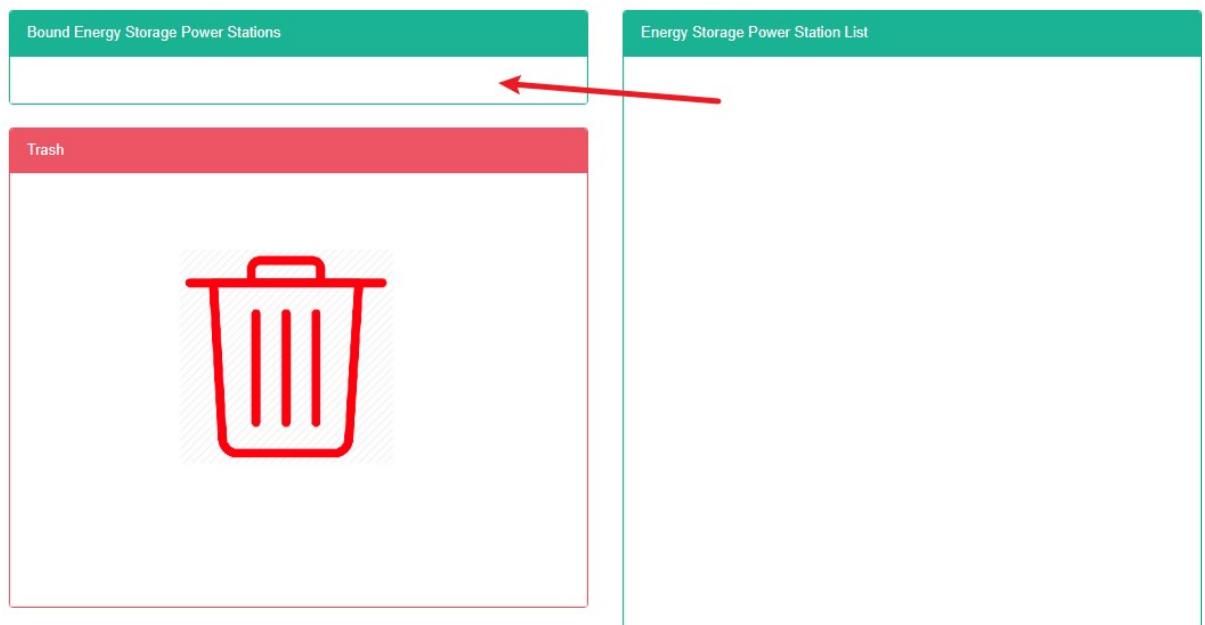
5. 「エネルギー貯蔵発電所リスト」コマンドモジュールをクリックし、バインドエネルギー貯蔵発電所モジュールにドラッグアンドドロップします。
6. 左マウスボタンを離した後、「バインドエネルギー貯蔵発電所モジュール」に
7. 「バインドエネルギー貯蔵発電所の成功」のヒントは、バインドすることです
8. 同じコマンドを同じスペースに繰り返しドラッグすると、「エラー」が表示されます
# バインドエネルギー貯蔵発電所
1.「システム管理」メニューをクリックします
2.「スペース管理」メニューをクリックします
3.「エネルギー貯蔵ステーションをバインド」タブをクリックします。
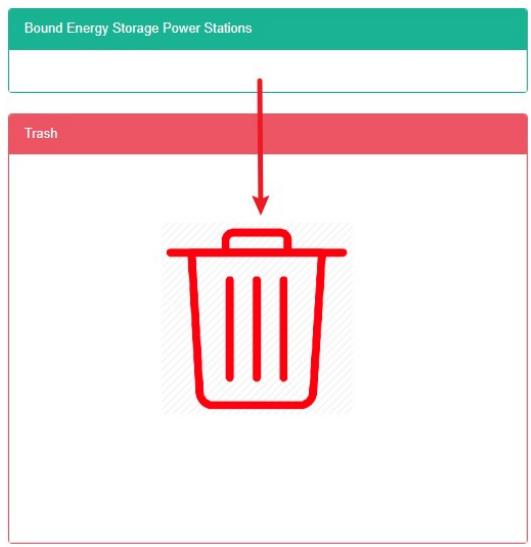
4. 「エネルギー貯蔵ステーションのバインド」モジュールでバインドを解除するコマンドをクリックし、「リサイクルバケット」モジュールにドラッグします。
5. 左マウスボタンを離した後、ゴミ箱のモジュールへ
6. 「エネルギー貯蔵ステーションのアンバインドに成功しました」というプロンプトが表示されたら、アンバインドは成功です。
## 13.13. バインドエネルギーフロー図
# ビューはフロー図にバインドされます:
1.「システム管理」メニューをクリックします
2.「スペース管理」メニューをクリックします
3. 「フロー図をバインド」タブをクリックします
4.「スペースモジュールを選択してください」で、スペースを表示するにはクリックしてください
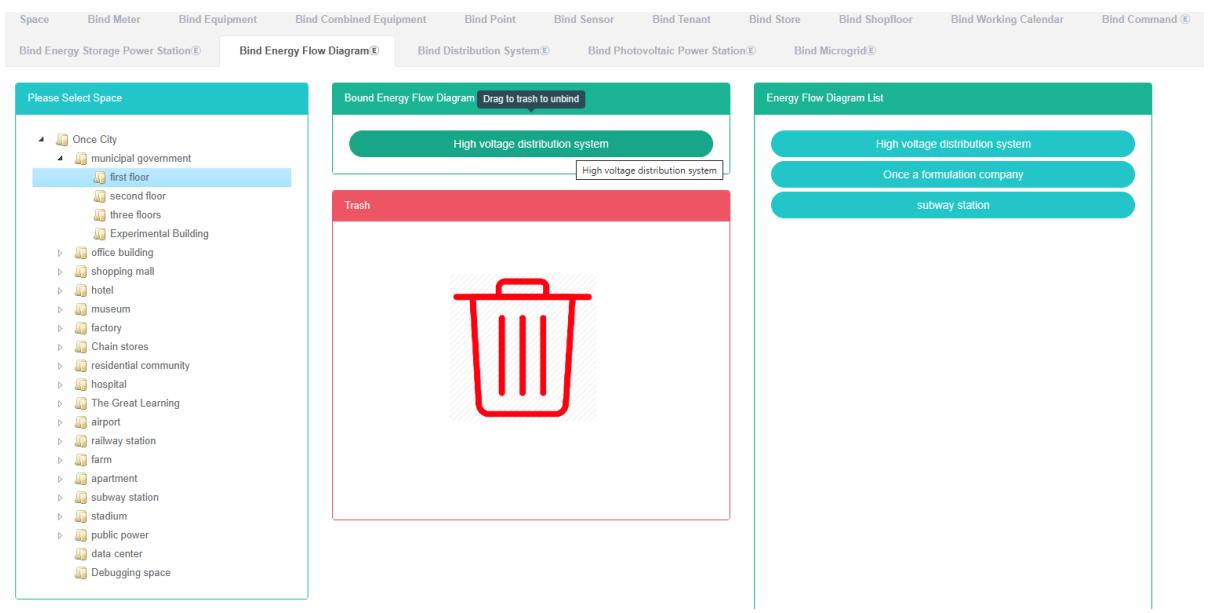
# バインドエネルギーフロー図:
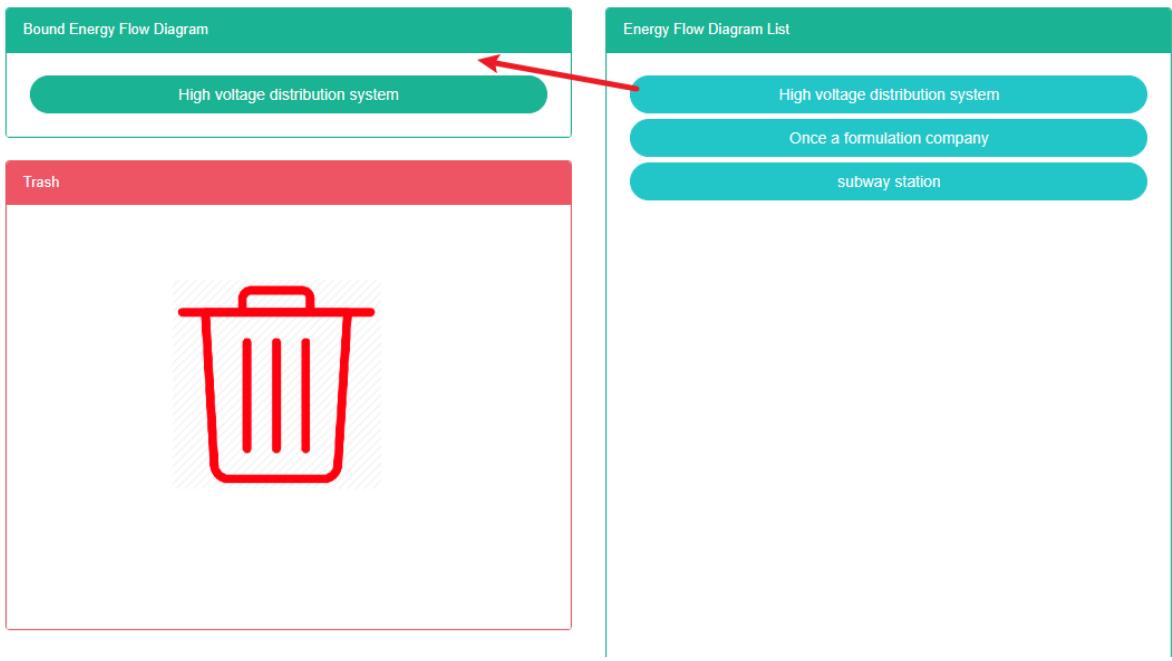
1.「システム管理」メニューをクリックします
2.「スペース管理」メニューをクリックします
3. 「フロー図をバインド」タブをクリックします
4. 「スペースを選択してください」モジュールの下にあるコマンドをバインドするスペースをクリックします。
5.「図にコマンドモジュールをリストし、モジュールのエネルギーフロー図にドラッグアンドドロップしてバインド」をクリックします。
6. 左マウスボタンを離した後、「バインドエネルギーフロー図モジュール」に
7. 'bind can flow図の成功のヒントでbind success
8. 同じコマンドを同じスペースに繰り返すとエラープロンプトが表示されることがあります
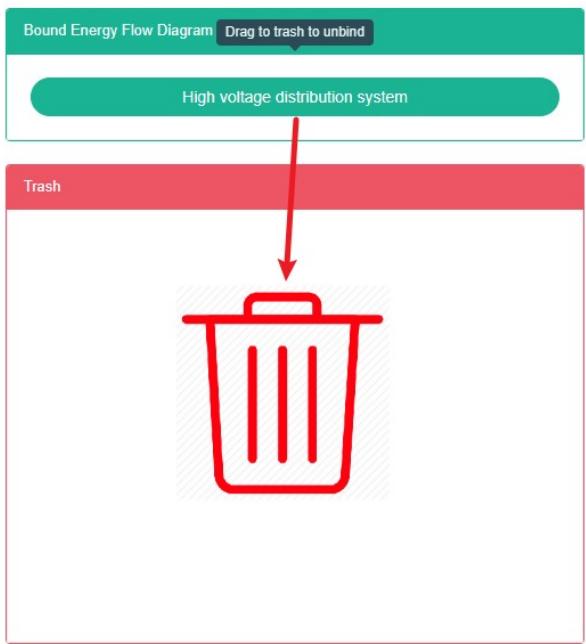
# アンバインドフロー図:
1.「システム管理」メニューをクリックします
2.「スペース管理」メニューをクリックします
3. 「フロー図をバインド」タブをクリックします
4. 「エネルギーフローをバインドする」をクリックし、図モジュールのバインド解除コマンドを「バレル」モジュールにドラッグアンドドロップします。
5. 「リサイクルバケツ」モジュールをドラッグし、マウスの左ボタンを放します。
6. 「アンバインドフロー図成功」のヒントが表示される。つまりアンバインド
## 13.14. 電力分配システムのバインド
# 電力分配システムがバインドされているかどうかを確認しました:
1.「システム管理」メニューをクリックします
2.「スペース管理」メニューをクリックします
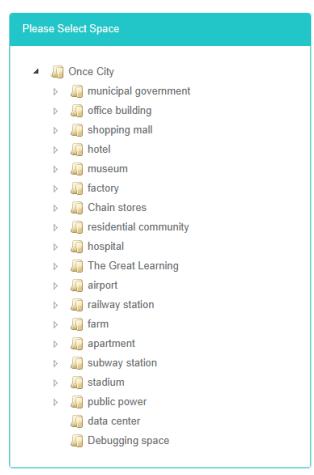
3. 「バインド配布システム」タブをクリックします。
4.「スペースモジュールを選択してください」でクリックしてスペースを表示します
# バインド電力分配システム:
1.「システム管理」メニューをクリックします
2.「スペース管理」メニューをクリックします
3.「配布システムをバインド」タブをクリックします。
4.「スペースモジュールを選択してください」をクリックして、スペースのコマンドの下にバインドする必要があります。
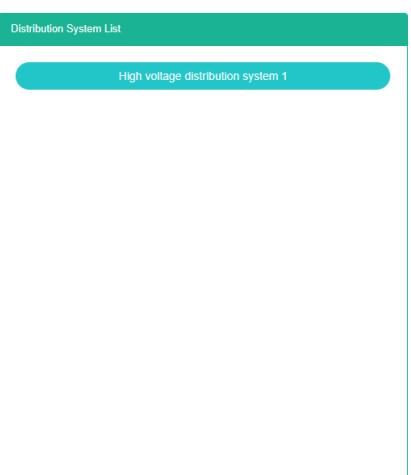
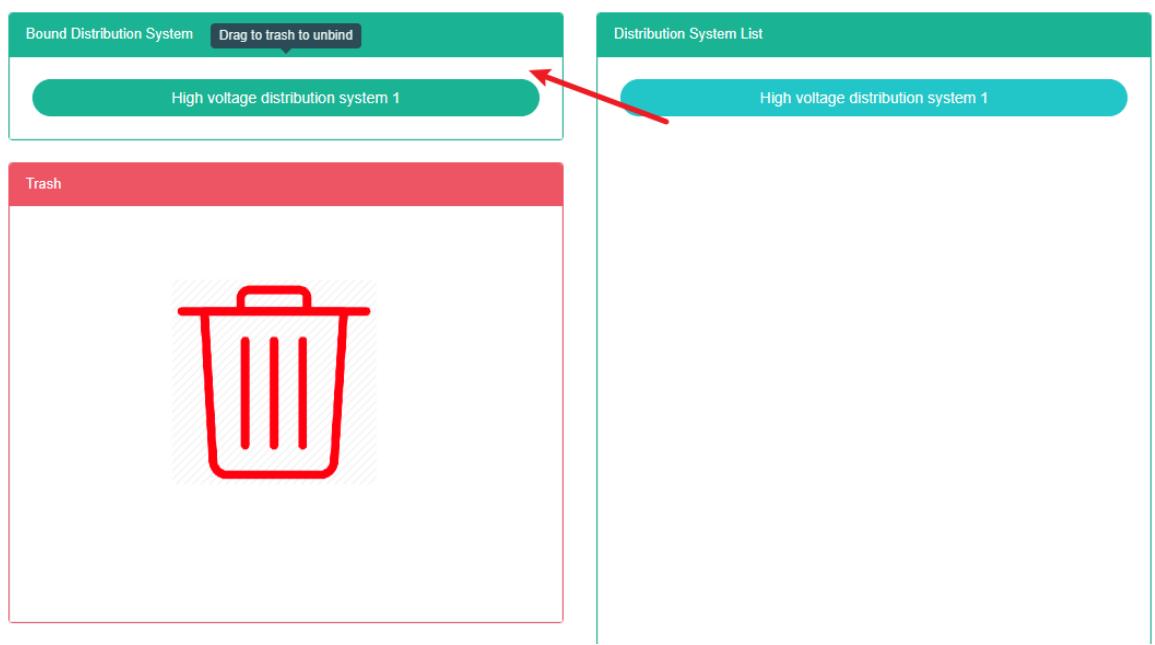
5.モジュール内の配電システムコマンドのリストをクリックし、配電システムモジュールにドラッグアンドドロップします。
6. 左マウスボタンを離した後、「配電システムモジュールをバインド」します
7. 「バインド配布システムに成功しました」というプロンプトは、バインドが成功したことを示します。
8. 同じコマンドを同じスペースに繰り返すとエラープロンプトが表示されることがあります
# 配電システムへのソリューション:
1.「システム管理」メニューをクリックします
2.「スペース管理」メニューをクリックします
3.「配布システムをバインド」タブをクリックします。
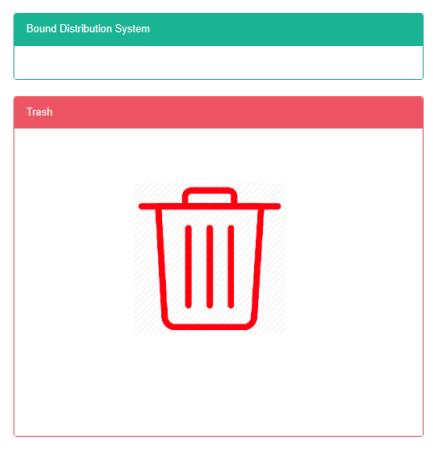
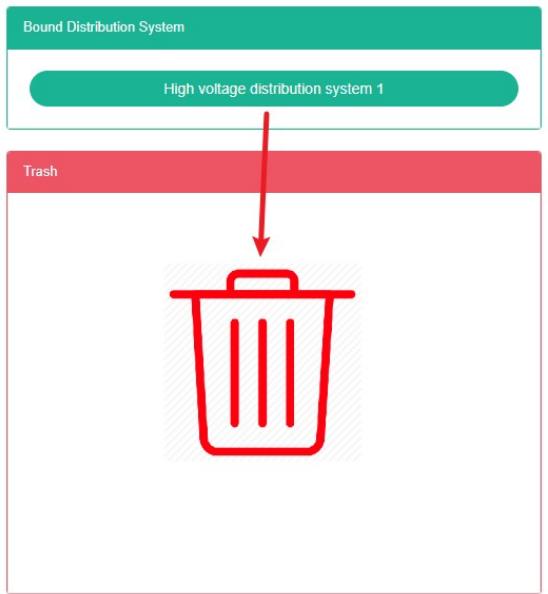
4.「配電システムをバインドする」をクリックし、コマンドモジュールをバインド解除して「バレル」モジュールにドラッグアンドドロップします。
5. 左マウスボタンを離した後、ゴミ箱のモジュールへ
6. 「配布システムのアンタイに成功しました」というプロンプトが表示されたら、アンタイは成功です。
## 13.15. Pvステーションのバインド
# バインドPvステーションの表示:
1.「システム管理」メニューをクリックします
2.「スペース管理」メニューをクリックします
3.「太陽光発電所をバインド」タブをクリックします
4.「スペースモジュールを選択してください」でクリックしてスペースを表示します
# バインド太陽光発電所:
1.「システム管理」メニューをクリックします
2.「スペース管理」メニューをクリックします
3.「太陽光発電所をバインド」タブをクリックします
4.「スペースモジュールを選択してください」をクリックして、スペースのコマンドの下にバインドする必要があります。
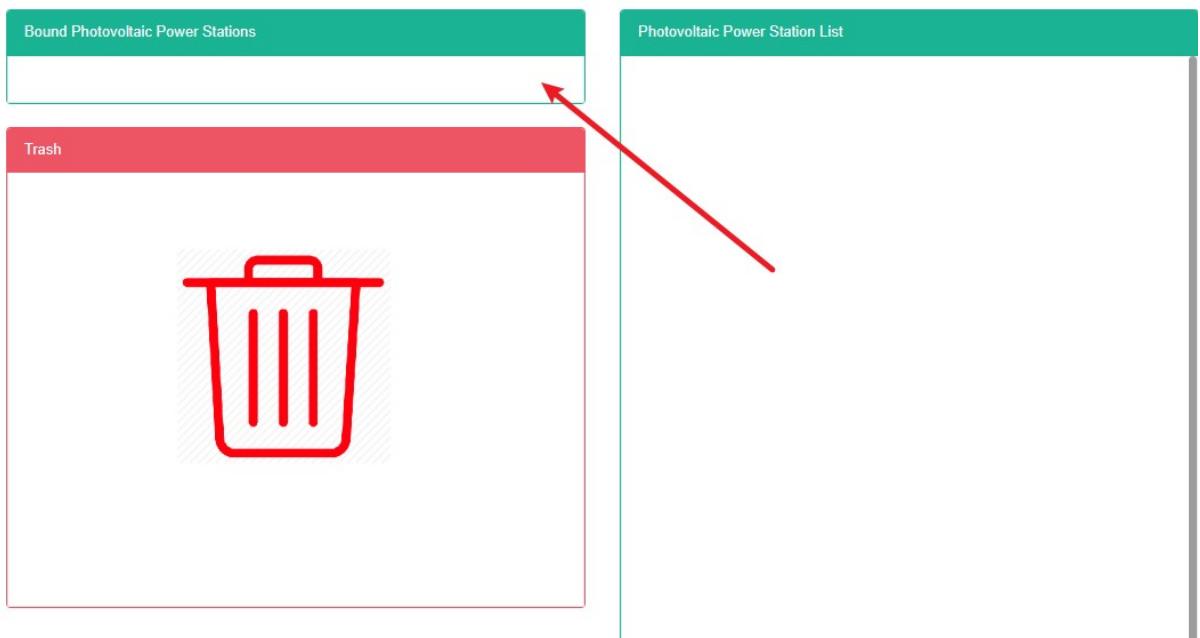
5. 太陽光発電所のコマンドモジュールのリストをクリックし、太陽光発電所モジュールのバインドにドラッグアンドドロップします。
6. 「Bind pv station」モジュールにドラッグし、マウスの左ボタンを放します。
7. 「太陽光発電所を成功させる」コツは、
8. 同じコマンドを同じスペースに繰り返すとエラープロンプトが表示されることがあります
# 太陽光発電所のアンバインド:
1.「システム管理」メニューをクリックします
2.「スペース管理」メニューをクリックします
3.「PVプラントをバインド」タブをクリックします。
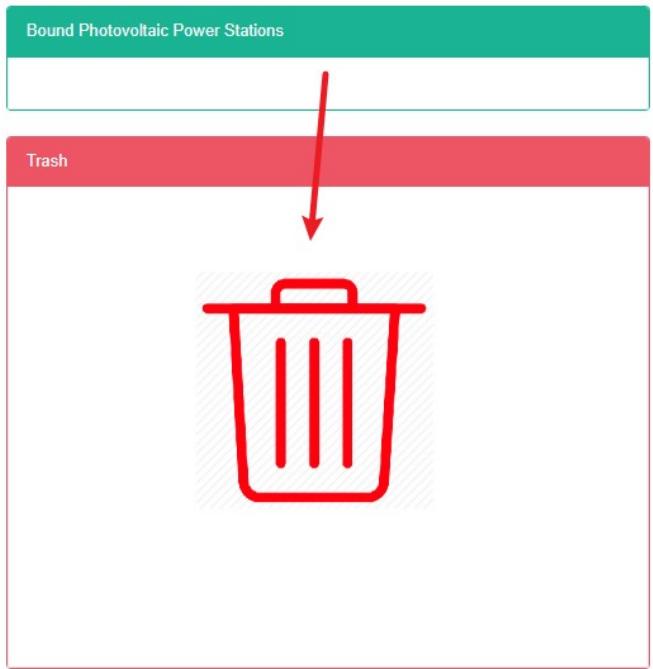
4. 「太陽光発電所モジュールのバインド」をクリックし、「バレル」モジュールにドラッグアンドドロップします。
5. 左マウスボタンを離した後、ゴミ箱のモジュールへ
6. 「PV発電所のアンバインドが成功しました」というプロンプトが表示されたら、アンバインドは成功です。
## 14. テナント管理
このシステムは、企業のエネルギー管理システムのニーズを満たすことができ、主要なエネルギー消費設備、エネルギー使用単位のエネルギー使用現状のモニタリング分析、統計分析方法、エネルギー監査方法、エネルギーバランス方法などを通じて、企業のエネルギー消費状況とコストを定期的に分析し、企業がエネルギー消費と省エネの指標システムを判断し、省エネ対策の発掘と省エネポテンシャルを予測するのに役立ちます。
## 14.1. テナント
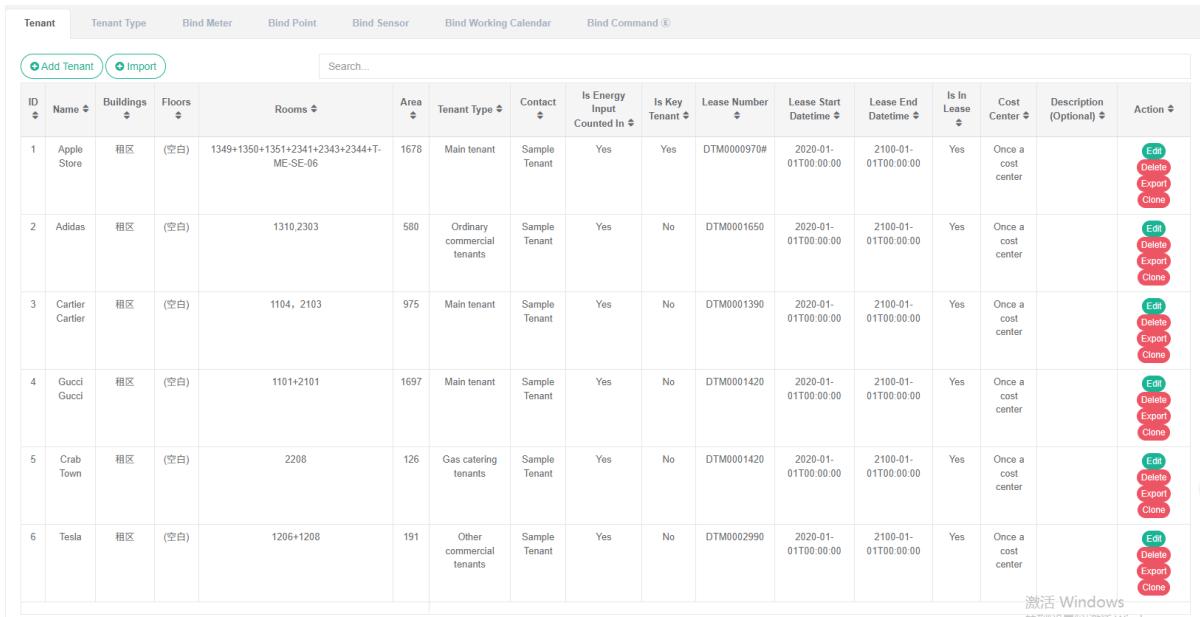
# テナントを表示:
1.「システム管理」メニューをクリックします
2.「テナント管理」メニューをクリックします
3. 「テナント」タブをクリックします
# テナントを追加する:
1.「システム管理」メニューをクリックします
2.「テナント管理」メニューをクリックします
3. 「テナント」タブをクリックします
4. 「テナントを追加」ボタンをクリックします
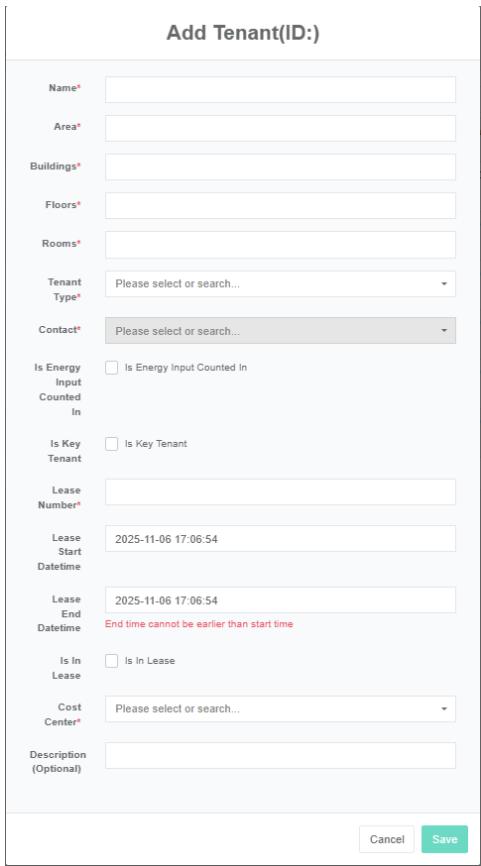
5. 「テナント追加」ダイアログボックスで、「名前」、「エリア」、「建物」、「階数」、「部屋」、「テナントタイプ」、「連絡先」、「リース番号」、「コストセンター」、「説明」を入力します。実際の状況に応じて、「エネルギー消費量概要」、「主要テナント」、「賃料」のチェックの有無を決定します。
6.「保存」ボタンをクリックする
# テナントを編集する:
1.「システム管理」メニューをクリックします
2.「テナント管理」メニューをクリックします
3. 「テナント」タブをクリックします
4.「編集」ボタンをクリック
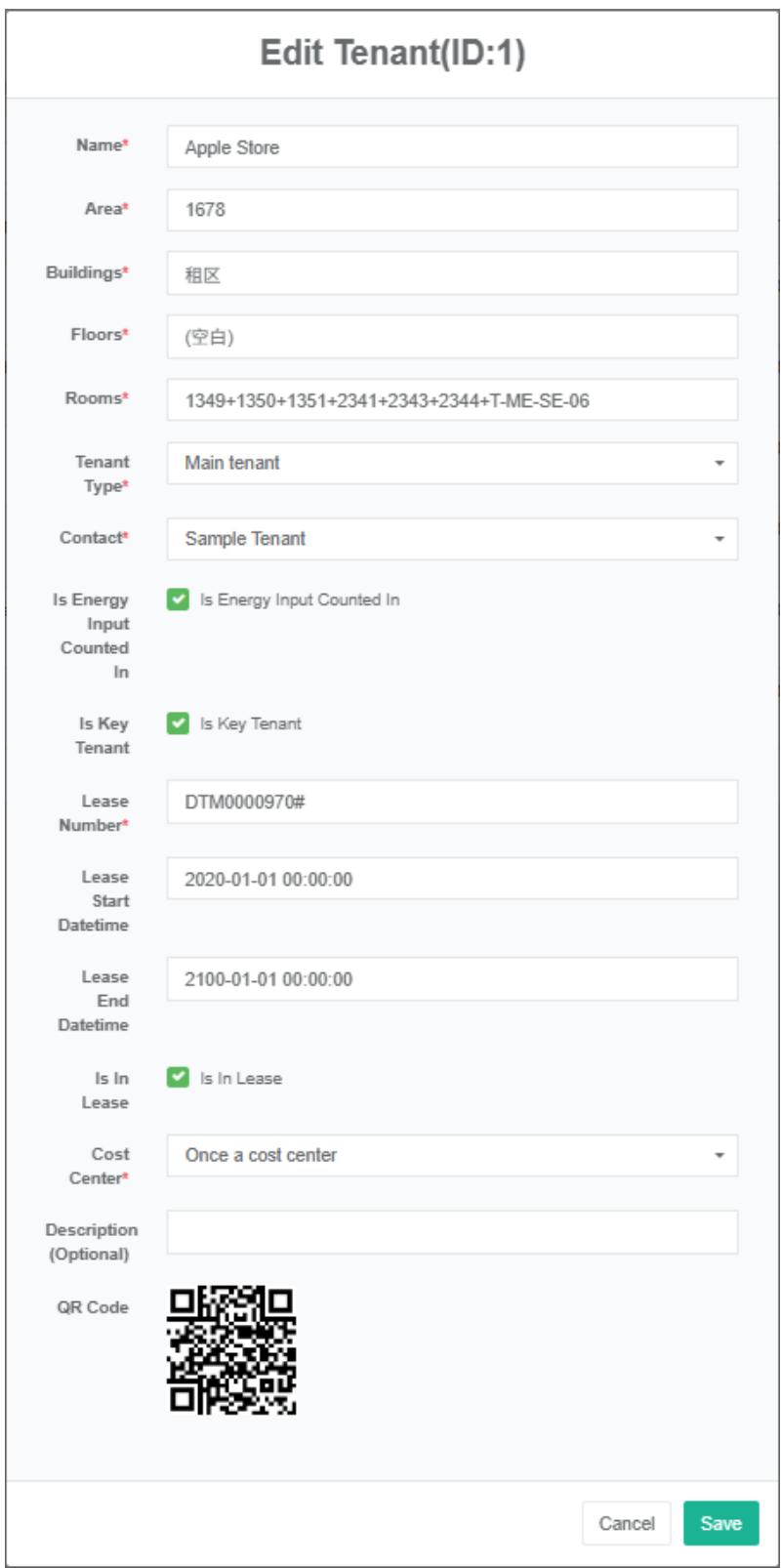
5. 「テナント編集」ダイアログで、「名前」、「エリア」、「建物」、「階数」、「部屋」、「テナントタイプ」、「連絡先」、「リース番号」、「コストセンター」、「説明」を入力します。実際の状況に応じて、「エネルギー消費量概要」、「主要テナント」、「賃料」のチェックの有無を決定します。
6.「保存」ボタンをクリック
# テナントを削除します:
1.「システム管理」メニューをクリックします
2.「テナント管理」メニューをクリックします
3. 「テナント」タブをクリックします
4.「削除」ボタンをクリックする
5. 「削除の確認」ダイアログボックスの「削除の確認」ボタンをクリックします。
# テナントをインポートします:
1.「システム管理」メニューをクリックします
2.「テナント管理」メニューをクリックします
3. 「テナント」タブをクリックします
4. 「インポート」ボタンをクリックします
5.ダイアログボックスにデータを入力する
6. 「インポート」をクリックします
# エクスポートテナント:
1.「システム管理」メニューをクリックします
2.「テナント管理」メニューをクリックします
3. 「テナント」タブをクリックします
4. 「エクスポート」ボタンをクリックします
# テナントのクローンを作成する:
1.「システム管理」メニューをクリックします
2.「テナント管理」メニューをクリックします
3. 「テナント」タブをクリックします
4.「クローン」ボタンをクリックする
## 14.2.メーターをバインドする
# ビューにバインドメーターがあります:
1.「システム管理」メニューをクリックします
2.「テナント管理」メニューをクリックします
3.「バインドメーター」タブをクリックします。
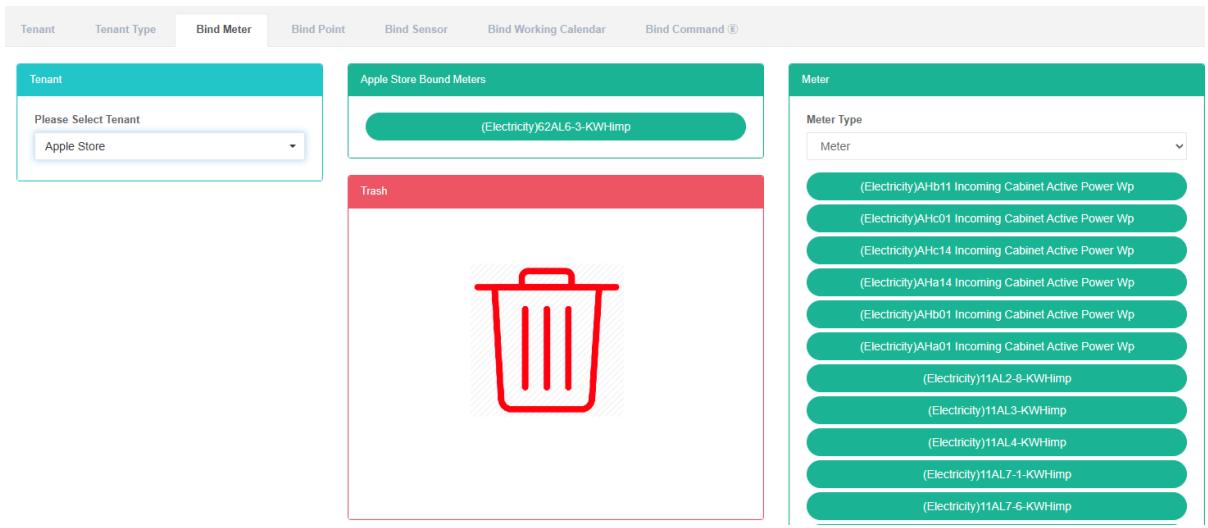
4. 「テナント」モジュールのドロップダウンボックスをクリックして、表示するテナントを選択します。
# バインドメーター:
1.「システム管理」メニューをクリックします
2.「テナント管理」メニューをクリックします
3.「バインドメーター」タブをクリックします。
4. 「テナント」モジュールのドロップダウンボックスをクリックして、表示するテナントを選択します。
5. メーターモジュールでドロップダウンボックスをクリックしてメーターの種類を選択します。
6. メーターモジュールの「メーター」をクリックし、バインドテーブルモジュールにドラッグアンドドロップします。
7. マウスの左ボタンを離した後、「テーブルモジュールをバインド」する
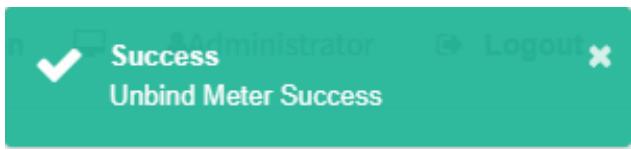
8. 「バインドメーター成功」のヒントはバインドです
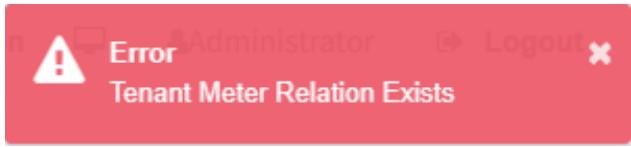
9. 同じメーターを同じテナントに繰り返しドラッグすると、「エラー」メッセージが表示されます。
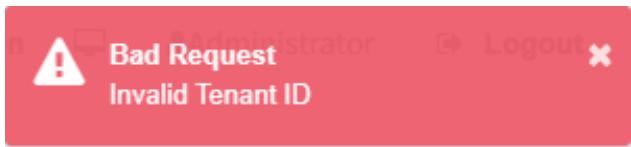
10. テナントを選択しないと、「テナントIDが無効です」というプロンプトが表示されます。
# アンバインドメーター:
1.「システム管理」メニューをクリックします
2.「テナント管理」メニューをクリックします
3.「バインドメーター」タブをクリックします。
4. 「テナント」モジュールのドロップダウンボックスをクリックして、表示するテナントを選択します。
5.「バインドテーブルモジュール」をクリックし、「メーターのアンバインドが必要」をクリックし、「バレル」モジュールにドラッグアンドドロップします。
6. 左マウスボタンを離した後、ゴミ箱に捨てる
7. 「成功」タイメーターは成功への解決策のヒント
## 14.3. データポイントのバインド
# バインドデータポイントの表示:
1.「システム管理」メニューをクリックします
2.「テナント管理」メニューをクリックします
3. 「データポイントをバインド」タブをクリックします。
4. テナントの「テナント」モジュールで確認したい
# データポイントをバインド:
1.「システム管理」メニューをクリックします
2.「テナント管理」メニューをクリックします
3. 「データポイントをバインド」タブをクリックします。
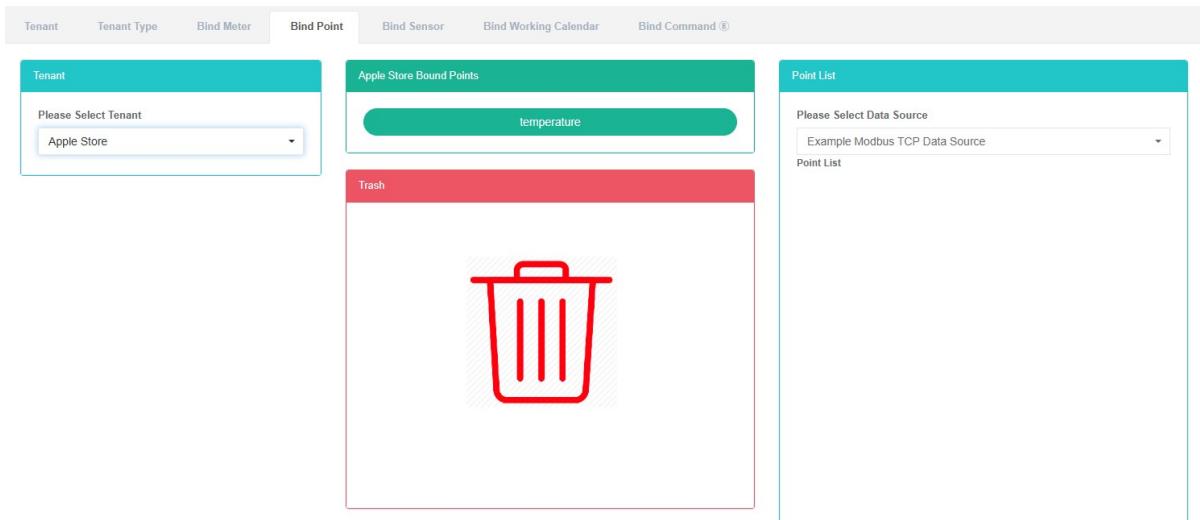
4. 「テナント」モジュールのドロップダウンボックスをクリックして、表示するテナントを選択します。
5. 「モジュール内のデータポイントのリスト」で、ドロップダウンボックスをクリックしてデータソースを選択します。
6. モジュール内の「データポイントのリスト」データポイントをクリックし、データポイントモジュールのバインドにドラッグアンドドロップします。
7. マウスの左ボタンを離した後、「データポイントをバインド」モジュールに
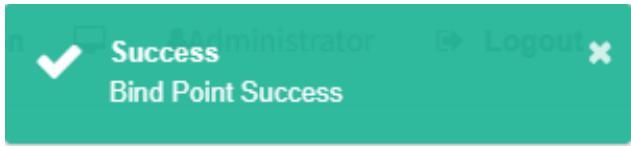
8. 「データポイントのバインド成功」のヒントはバインドです
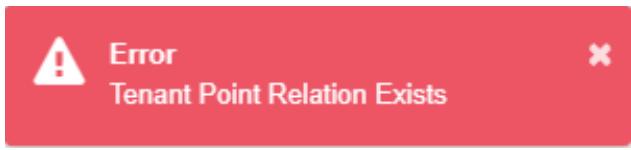
9. 同じテナントの同じ測定データポイントに間違いがあると警告が点灯します
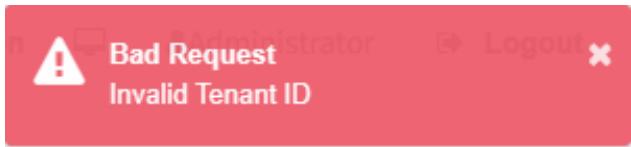
10. テナントを選択しないと、「テナントIDが無効です」というプロンプトが表示されます。
# データポイントのバインド解除:
1.「システム管理」メニューをクリックします
2.「テナント管理」メニューをクリックします
3. 「データポイントをバインド」タブをクリックします。
4. 「テナント」モジュールのドロップダウンボックスをクリックして、表示するテナントを選択します。
5. モジュール内のデータポイントに「データポイントをバインド」をクリックし、「バレル」モジュールにドラッグアンドドロップします。
6. 左マウスボタンを離した後、ゴミ箱に捨てる
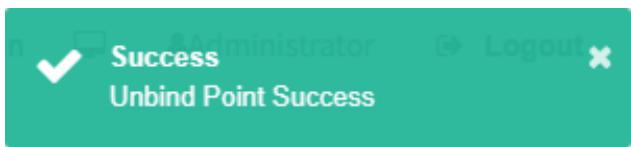
7. 「データポイントのアンバインドに成功しました」というプロンプトが表示されたら、アンバインドは成功です。
## 14.4. バインドセンサー
# ビューにバインドセンサーがあります:
1.「システム管理」メニューをクリックします
2.「テナント管理」メニューをクリックします
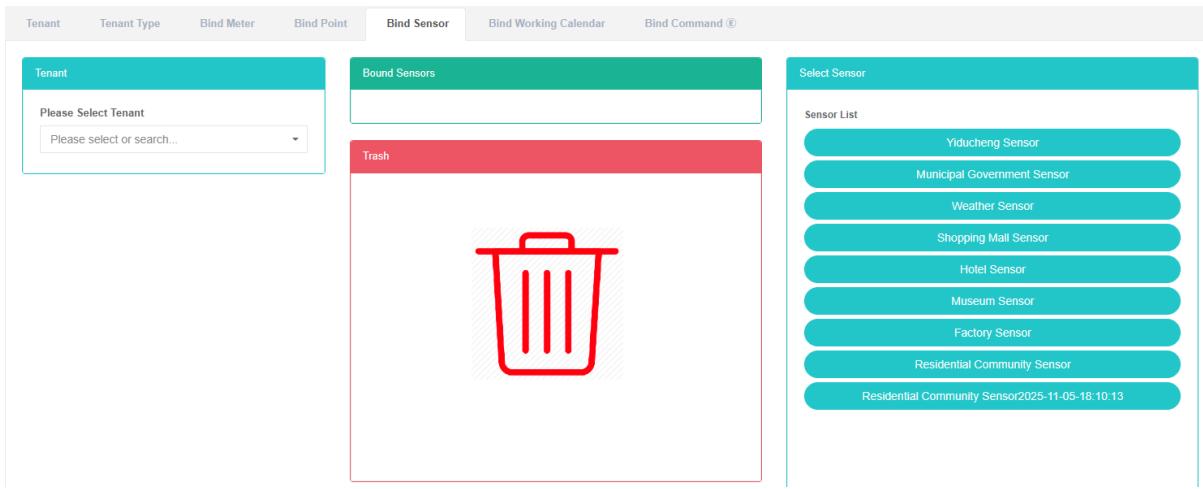
3.「センサーをバインド」タブをクリックします
4. テナントの「テナント」モジュールで確認したい
# バインドセンサー:
1.「システム管理」メニューをクリックします
2.「テナント管理」メニューをクリックします
3.「センサーをバインド」タブをクリックします
4. 「テナント」モジュールのドロップダウンボックスをクリックして、表示するテナントを選択します。
5. センサーの「センサーモジュールを選択」をクリックし、「センサーモジュールをバインド」にドラッグアンドドロップします。
6. 「センサーをバインド」モジュールをドラッグし、マウスの左ボタンを放します。
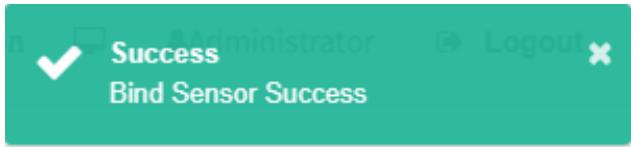
7. 「成功」のヒント、つまりバインドセンサーをバインドする
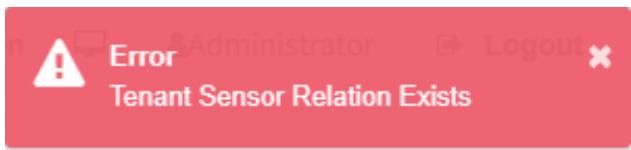
8. 同じテナントに同じセンサーを繰り返すと、間違いが警告として点灯します。
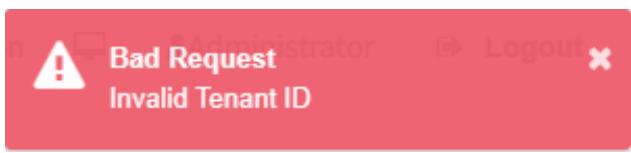
9. テナントを選択しないと、「テナントIDが無効です」というプロンプトが表示されます。
# センサーのバインド解除:
1.「システム管理」メニューをクリックします
2.「テナント管理」メニューをクリックします
3.「センサーをバインド」タブをクリックします
4. 「テナント」モジュールのドロップダウンボックスをクリックして、表示するテナントを選択します。
5.「センサーモジュールのバインド」をクリックし、センサーのバインドを解除して「バレル」モジュールにドラッグアンドドロップします。
6. 「リサイクルバケット」モジュールにドラッグした後、マウスの左ボタンを放します。
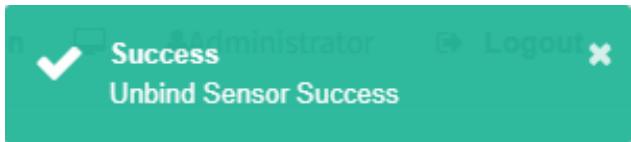
7. センサーのバインドを解除して成功への解決策を見つける
## 14.5. 作業カレンダーをバインドする
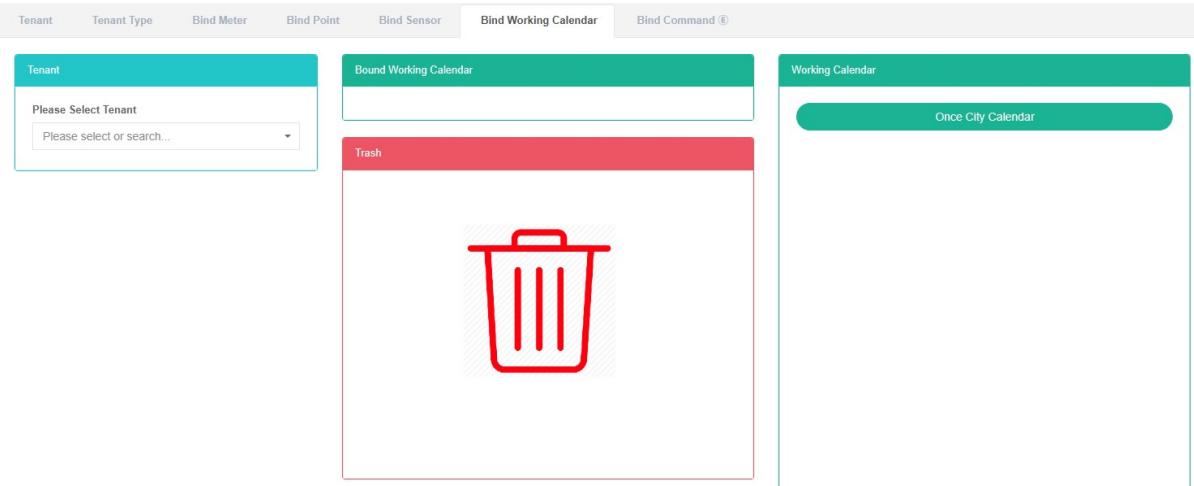
# バインド作業カレンダーを表示:
1.「システム管理」メニューをクリックします
2.「テナント管理」メニューをクリックします
3.「作業カレンダーをバインド」タブをクリックします。
4. 「テナントを選択してください」モジュールで表示するテナント名をクリックします。
# 作業カレンダーをバインド:
1.「システム管理」メニューをクリックします
2.「テナント管理」メニューをクリックします
3.「作業カレンダーをバインド」タブをクリックします。
4. 「テナントを選択してください」モジュールの下で、作業カレンダーをバインドするテナントをクリックします。
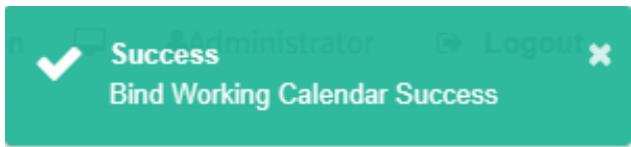
5.「作業カレンダー」をクリックし、作業カレンダーモジュールを「バインド」作業カレンダーモジュールにドラッグアンドドロップします。
6. 左マウスボタンを離した後、カレンダーモジュールをバインドします
7.「成功カレンダー」は成功を結びつける仕事のヒントを結びつける
8. 同じ作業カレンダーを同じテナントに繰り返しドラッグすると、「エラー」メッセージが表示されます。
# 作業カレンダーのバインドを解除:
1.「システム管理」メニューをクリックします
2.「テナント管理」メニューをクリックします
3.「作業カレンダーをバインド」タブをクリックします。
4.「作業カレンダーモジュールのバインド」をクリックし、カレンダー内で実行する必要がある作業を解除し、「バレル」モジュールにドラッグアンドドロップします。
5. 左マウスボタンを離した後、ゴミ箱のモジュールへ
6. 「作業カレンダーのバインド解除に成功しました」というメッセージが表示されたら、バインド解除は成功です。

## 14.6. バインドコマンド
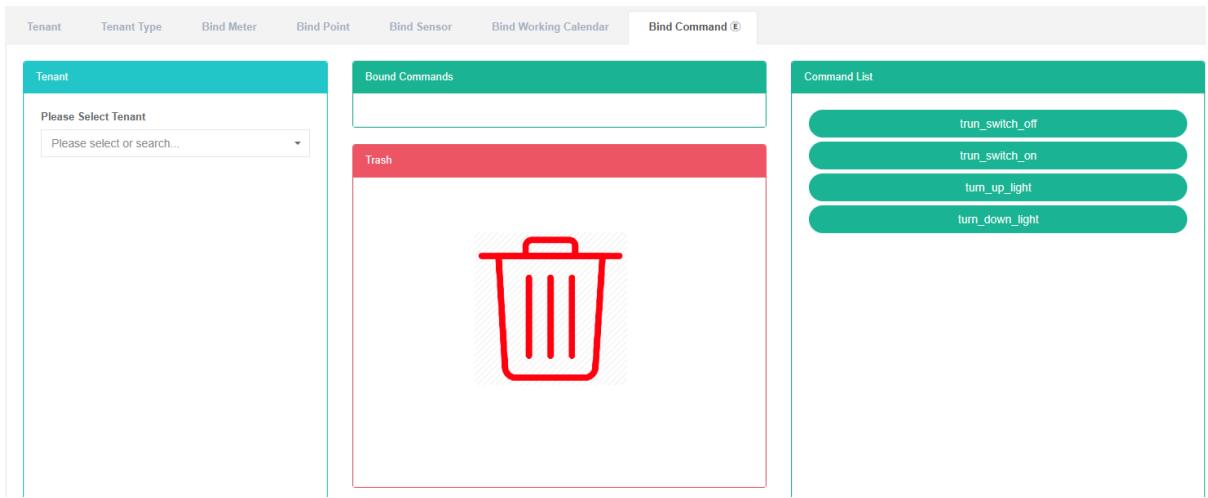
# ビューバインドコマンド:
5.「システム管理」メニューをクリックします。
6.「テナント管理」メニューをクリックします
7.「バインドコマンド」タブをクリックします。
8. 「テナントを選択してください」モジュールで、確認したいテナントの名前をクリックします。
# バインドコマンド:
1.「システム管理」メニューをクリックします
2.「テナント管理」メニューをクリックします
3. 「バインドコマンド」タブをクリックします。
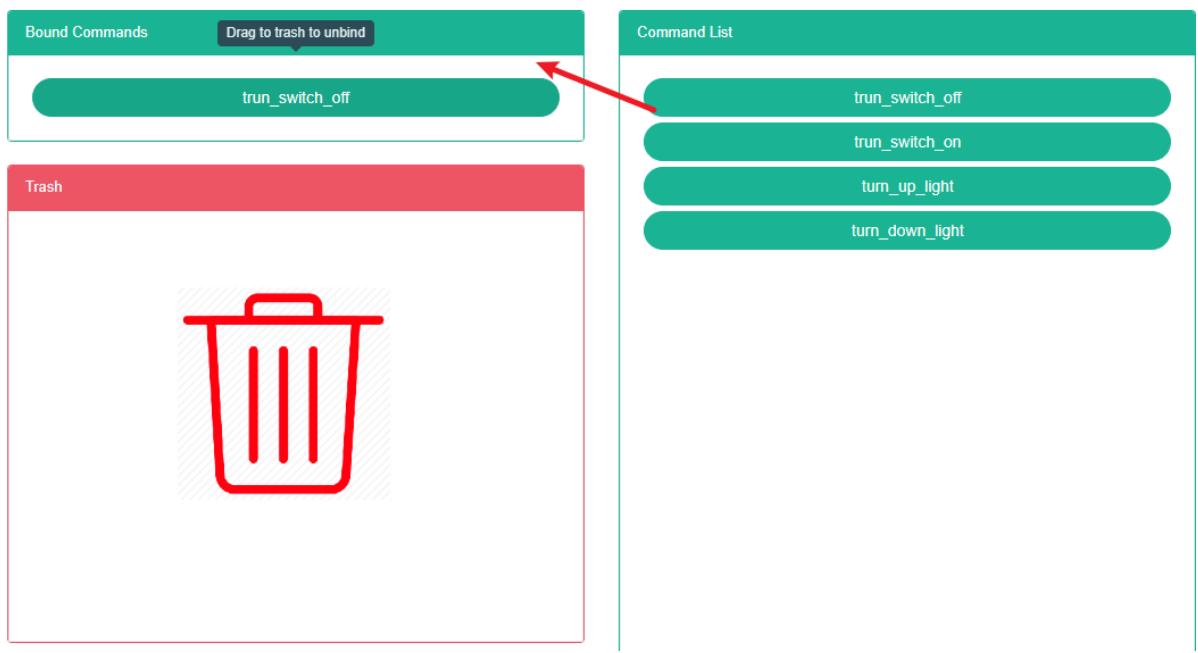
4. テナントのコマンドの下にバインドする必要がある「テナントを選択してください」モジュールをクリックします。
5. 「コマンドリスト」のコマンドモジュールをクリックし、「バインドコマンドモジュール」にドラッグアンドドロップします。
6. マウスの左ボタンを離した後、「バインドコマンドモジュール」に
7. 「bindコマンド成功」のヒントはbindです
8. 同じコマンドを同じテナントに繰り返すと、間違いが警告として点灯します。
# 作業カレンダーのバインドを解除:
1.「システム管理」メニューをクリックします
2.「テナント管理」メニューをクリックします
3. 「バインドコマンド」タブをクリックします。
4. 「コマンドモジュールのバインドを解除するコマンド」をクリックし、「バレル」モジュールにドラッグアンドドロップします。
5. 左マウスボタンを離した後、ゴミ箱のモジュールへ
6. '成功' 成功への解決策を示すコマンドプロンプトをバインドする

## 15. 店舗管理
このシステムは、企業のエネルギー管理システムのニーズを満たすことができ、主要なエネルギー消費設備、エネルギー使用単位のエネルギー使用現状のモニタリング分析、統計分析方法、エネルギー監査方法、エネルギーバランス方法などを通じて、企業のエネルギー消費状況とコストを定期的に分析し、企業がエネルギー消費と省エネの指標システムを判断し、省エネ対策の発掘と省エネポテンシャルを予測するのに役立ちます。
## 15.1. ストア
# ストアをチェック:
1.「システム管理」メニューをクリックします
2.「ストア管理」メニューをクリックします
3.「ストア」タブをクリックします
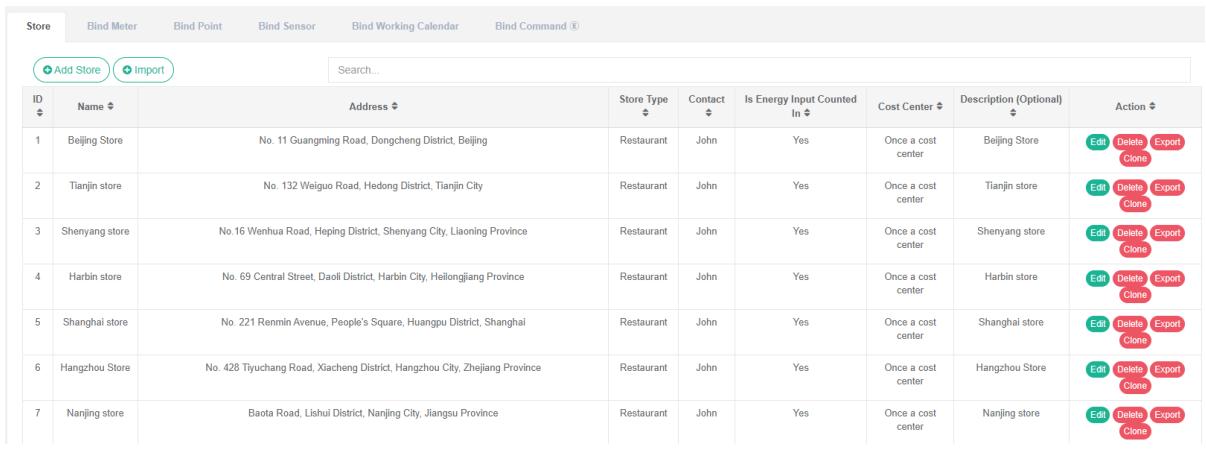
# ストアを追加:
1.「システム管理」メニューをクリックします
2.「ストア管理」メニューをクリックします
3.「ストア」タブをクリックします
4.「ストアを追加」ボタンをクリックします
5. 「店舗追加」ダイアログボックスで、「店舗名」、「地域」、「住所」、「緯度」、「経度」、そして「店舗タイプ」、「連絡先」、「コストセンター」、「説明」を入力します。実際の状況に応じて、エネルギー消費量を集計で確認するかどうかを決定します。
6.「保存」ボタンをクリック
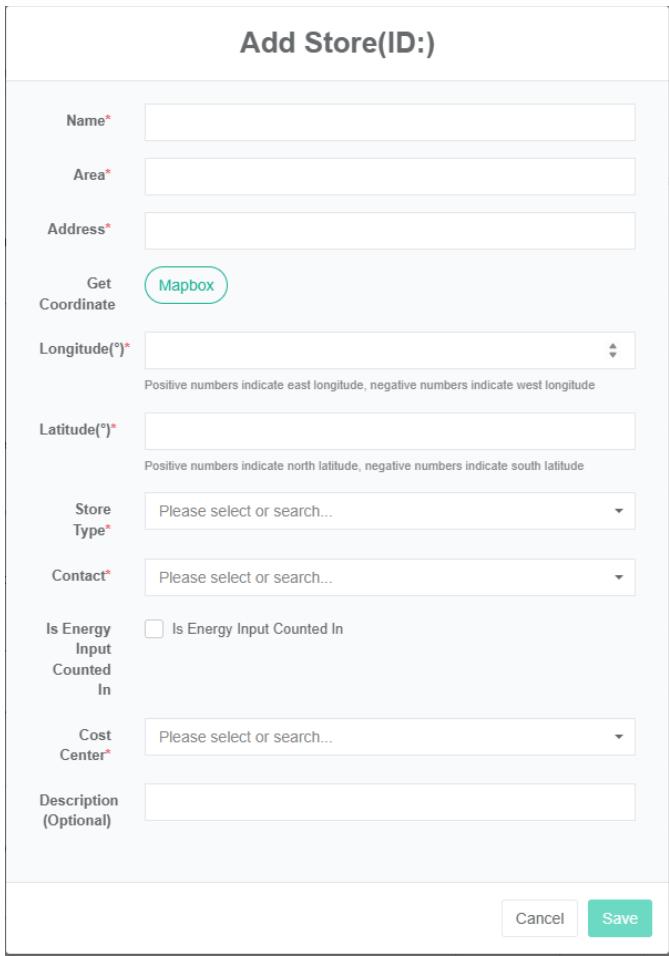
# ストアを編集:
1.「システム管理」メニューをクリックします
2.「ストア管理」メニューをクリックします
3.「ストア」タブをクリックします
4.「編集」ボタンをクリック
5. 「店舗編集」ダイアログボックスで、「店舗名」、「エリア」、「住所」、「ピックアップ座標」、「緯度」、「経度」、「店舗タイプ」、「連絡先」、「コストセンター」、「説明」を入力します。実際の状況に応じて、エネルギー消費量を集計で確認するかどうかを決定します。
6.「保存」ボタンをクリック
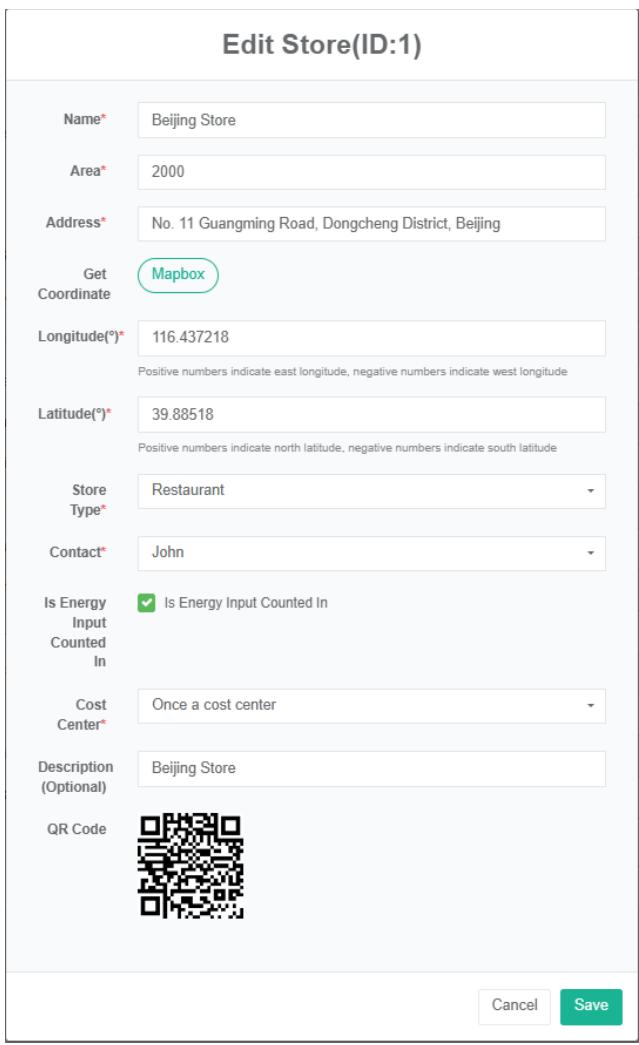
# ストアを削除:
1.「システム管理」メニューをクリックします
2.「ストア管理」メニューをクリックします
3.「ストア」タブをクリックします
4.「削除」ボタンをクリックする
5. 削除確認ダイアログボックスの削除確認ボタンをクリックします。
# ストアをインポート:
1.「システム管理」メニューをクリックします
2.「ストア管理」メニューをクリックします
3.「ストア」タブをクリックします
4. 「インポート」ボタンをクリックします
5.ダイアログボックスにデータを入力します
6.「インポート」ボタンをクリックする
# エクスポートストア:
1.「システム管理」メニューをクリックします
2.「ストア管理」メニューをクリックします
3.「ストア」タブをクリックします
4. 「エクスポート」ボタンをクリックします
# クローンストア:
1.「システム管理」メニューをクリックします
2.「ストア管理」メニューをクリックします
3.「ストア」タブをクリックします
4.「クローン」ボタンをクリックする
## 15.2. メーターをバインドする
# バインドメーターを表示:
1.「システム管理」メニューをクリックします
2.「テナント管理」メニューをクリックします
3.「バインドメーター」タブをクリックします。
4. 「店舗を選択してください」モジュールで、ドロップダウンボックスをクリックして、表示する店舗を選択します。
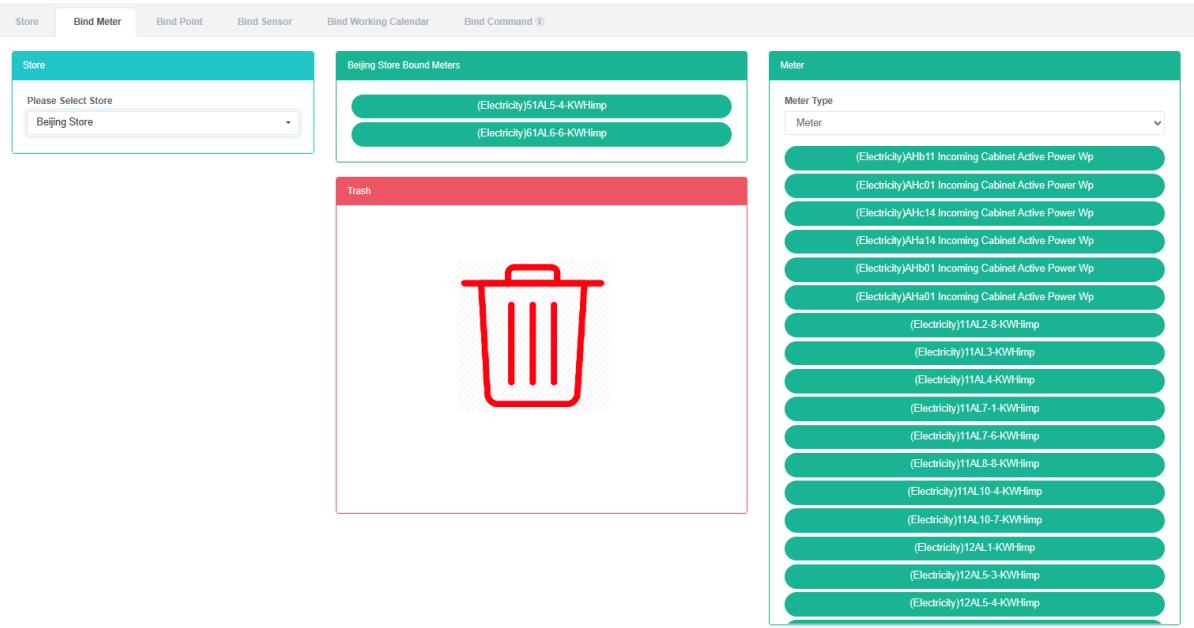
# バインドメーター:
1.「システム管理」メニューをクリックします
2.「ストア管理」メニューをクリックします
3.「バインドメーター」タブをクリックします。
4. 「店舗を選択してください」モジュールで、ドロップダウンボックスをクリックして、表示する店舗を選択します。
5. メーターモジュールでドロップダウンボックスをクリックしてメーターの種類を選択します。
6. メーターモジュールの「メーター」をクリックし、バインドテーブルモジュールにドラッグアンドドロップします。
7. 「Bind table」モジュールをドラッグし、マウスの左ボタンを放します。
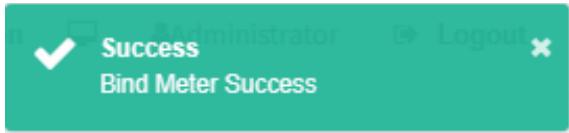
8. 「バインドメーター成功」のヒントはバインドです
9. 同じメーターを同じ店舗に繰り返しドラッグすると、「エラー」メッセージが表示されます。
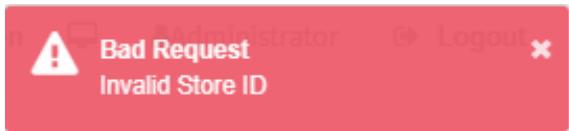
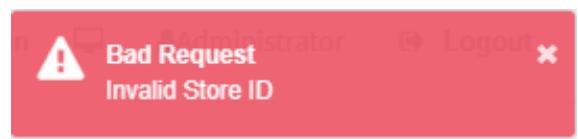
10. ストアを選択しないと、「ストアIDが無効です」というプロンプトが表示されます。
# アンバインドメーター:
1.「システム管理」メニューをクリックします
2.「ストア管理」メニューをクリックします
3.「バインドメーター」タブをクリックします。
4. 「店舗を選択してください」モジュールで、ドロップダウンボックスをクリックして、表示する店舗を選択します。
5. 「メーターをバインド」モジュールでバインドを解除したいメーターをクリックし、「リサイクルバケット」モジュールにドラッグします。
6. 左マウスボタンを離した後、ゴミ箱に捨てる
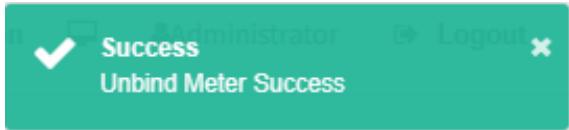
7. 「成功」タイメーターは成功への解決策のヒント
## 15.3. データポイントのバインド
# バインドデータポイントの表示:
1.「システム管理」メニューをクリックします
2.「ストア管理」メニューをクリックします
3. 「データポイントをバインド」タブをクリックします。
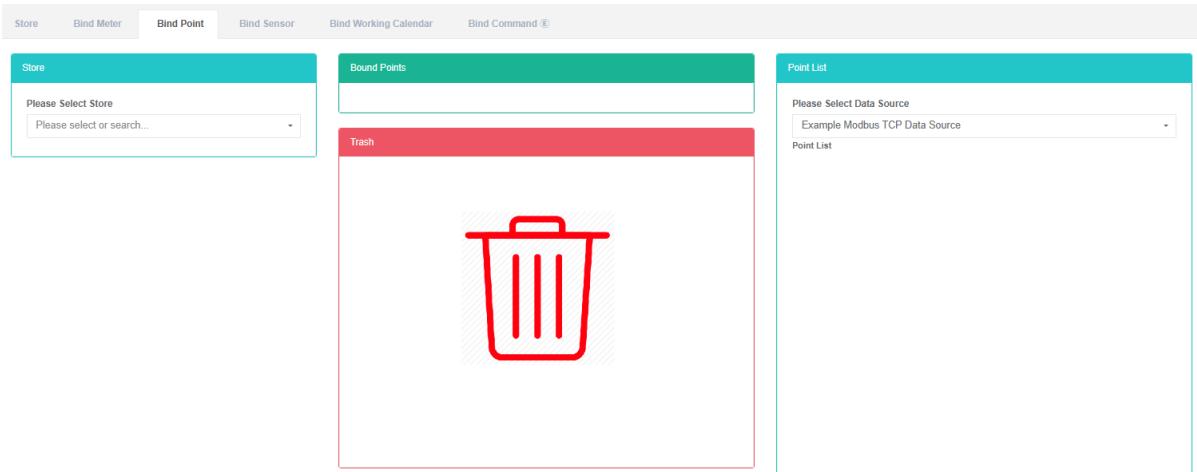
# 4. 「店舗を選択してください」モジュールでクリックして店舗を表示します
# データポイントをバインド:
1.「システム管理」メニューをクリックします
2.「ストア管理」メニューをクリックします
3. 「データポイントをバインド」タブをクリックします。
4. 「店舗を選択してください」モジュールで、ドロップダウンボックスをクリックして、表示する店舗を選択します。
5. 「モジュール内のデータポイントのリスト」で、ドロップダウンボックスをクリックしてデータソースを選択します。
6. モジュール内の「データポイントのリスト」データポイントをクリックし、データポイントモジュールのバインドにドラッグアンドドロップします。
7. マウスの左ボタンを離した後、「データポイントをバインド」モジュールに
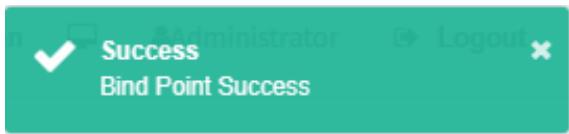
8. 「データポイントのバインド成功」のヒントはバインドです
9. 同じ測定データポイントを同じストアにドラッグすると、「エラー」メッセージが表示されます。
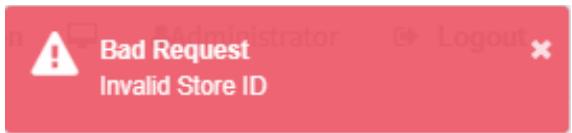
10. ストアを選択しないと、「ストアIDが無効です」というプロンプトが表示されます。
# データポイントのバインド解除:
1.「システム管理」メニューをクリックします
2.「ストア管理」メニューをクリックします
3. 「データポイントをバインド」タブをクリックします。
4. 「店舗を選択してください」モジュールで、ドロップダウンボックスをクリックして、表示する店舗を選択します。
5. モジュール内の「データポイントにソリューションが必要なデータポイントをバインド」をクリックし、「バレル」モジュールにドラッグアンドドロップします。
6. 左マウスボタンを離した後、ゴミ箱に捨てる
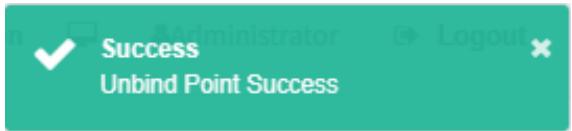
7. 「データポイントのアンバインドに成功しました」というプロンプトが表示されたら、アンバインドは成功です。
## 15.4. センサーのバインド
# バインドセンサーを表示:
1.「システム管理」メニューをクリックします
2.「ストア管理」メニューをクリックします
3.「センサーをバインド」タブをクリックします
4. 「店舗を選択してください」モジュールでクリックして店舗を表示します
# バインドセンサー:
1.「システム管理」メニューをクリックします
2.「ストア管理」メニューをクリックします
3.「センサーをバインド」タブをクリックします
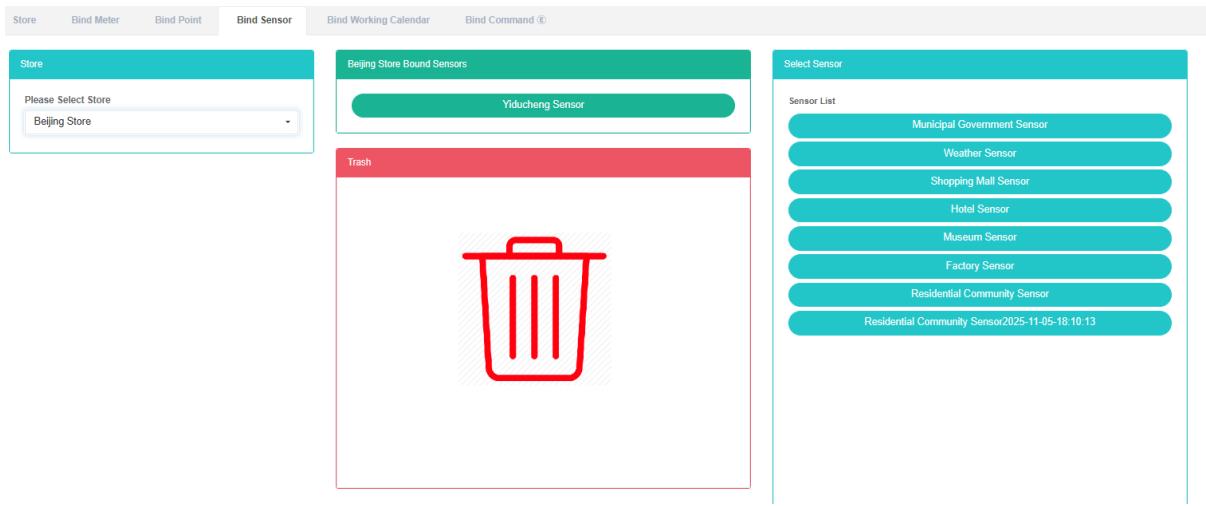
4. 「店舗を選択してください」モジュールで、ドロップダウンボックスをクリックして、表示する店舗を選択します。
5. センサーの「センサーモジュールを選択」をクリックし、「センサーモジュールをバインド」にドラッグアンドドロップします。
6. マウスの左ボタンを離した後、センサーモジュールをバインドします
7. 「成功」のヒント、つまりバインドセンサーをバインドする
8. 同じセンサーを同じストアに繰り返し入れると「エラー」が点灯して警告します
9. ストアを選択しないと、「ストアIDが無効です」というプロンプトが表示されます
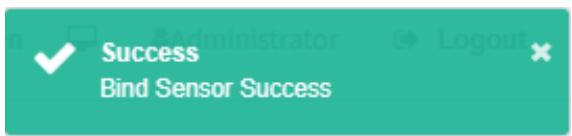
# センサーのバインド解除:
1.「システム管理」メニューをクリックします
2.「ストア管理」メニューをクリックします
3.「センサーをバインド」タブをクリックします
4. 「店舗を選択してください」モジュールで、ドロップダウンボックスをクリックして、表示する店舗を選択します。
5.「センサーモジュールのバインド」をクリックし、センサーのバインドを解除して「バレル」モジュールにドラッグアンドドロップします。
6. 「リサイクルバケット」モジュールにドラッグした後、マウスの左ボタンを放します。
7. 「センサーのアンバインドに成功しました」というプロンプトが表示されたら、アンバインドは成功です。

## 15.5. 作業カレンダーをバインドする
# バインド作業カレンダーを表示:
1.「システム管理」メニューをクリックします
2.「ストア管理」メニューをクリックします
3.「作業カレンダーをバインド」タブをクリックします。
4. 「店舗を選択」セクションで表示する店舗名をクリックします。
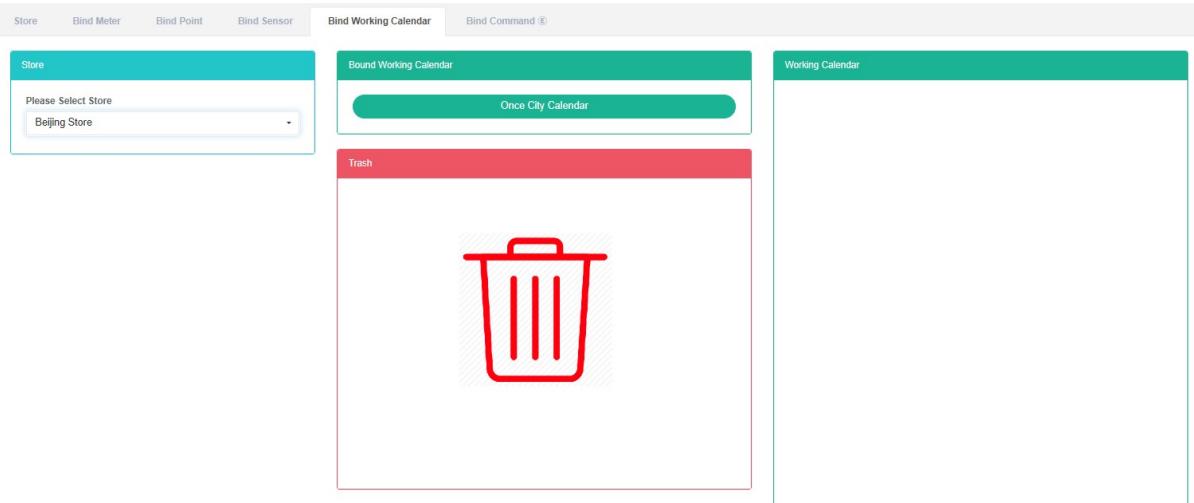
# 作業カレンダーをバインド:
1.「システム管理」メニューをクリックします
2.「ストア管理」メニューをクリックします
3.「作業カレンダーをバインド」タブをクリックします。
4. 「ストアを選択してください」モジュールの下で、作業カレンダーをバインドするストアをクリックします。
5.「作業カレンダーリスト」モジュールで作業カレンダーをクリックし、「作業カレンダーをバインド」モジュールにドラッグします。
6. 左マウスボタンを離した後、カレンダーモジュールをバインドします
7. 「作業カレンダーのバインドに成功しました」というプロンプトが表示され、バインドが成功したことを意味します。
8. 同じ作業カレンダーが同じストアに繰り返されると、「エラー」が警告として点灯します
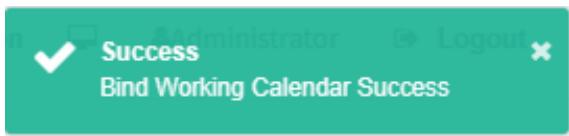
# 作業カレンダーのバインドを解除:
1.「システム管理」メニューをクリックします
2.「ストア管理」メニューをクリックします
3.「作業カレンダーをバインド」タブをクリックします。
4.「作業カレンダーモジュールのバインド」をクリックし、カレンダー内で実行する必要がある作業を解除し、「バレル」モジュールにドラッグアンドドロップします。
5. 左マウスボタンを離した後、ゴミ箱のモジュールへ
6. 「作業カレンダーのバインド解除に成功しました」というメッセージが表示されたら、バインド解除は成功です。
## 15.6. バインドコマンド
# ビューバインドコマンド:
1.「システム管理」メニューをクリックします
2.「ストア管理」メニューをクリックします
3. 「バインドコマンド」タブをクリックします。
4. 「店舗を選択してください」モジュールで、店舗名をクリックして表示します。
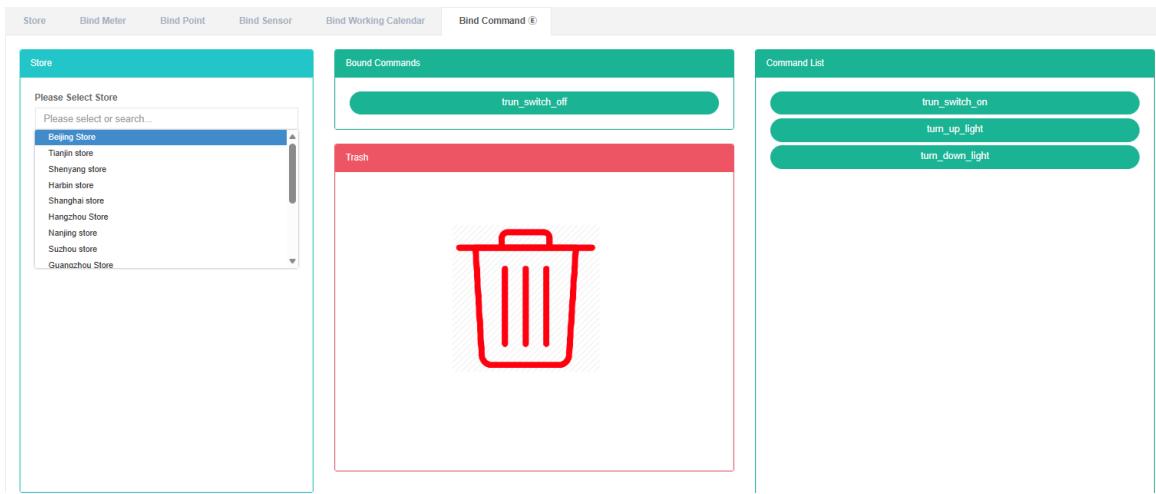
# バインドコマンド:
1.「システム管理」メニューをクリックします
2.「ストア管理」メニューをクリックします
3. 「バインドコマンド」タブをクリックします。
4.「ストアを選択してください」モジュールをクリックして、ストアからのバインドコマンドが必要です。
5. コマンドモジュールの「コマンドリスト」をクリックし、「バインドコマンドモジュール」にドラッグアンドドロップします。
6. マウスの左ボタンを離した後、「バインドコマンドモジュール」に
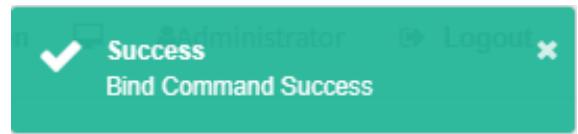
7. 「bindコマンド成功」のヒントはbindです
8. 同じコマンドを同じストアに繰り返すと「エラー」が点灯して警告します
# バインド解除コマンド:
1.「システム管理」メニューをクリックします
2.「ストア管理」メニューをクリックします
3. 「バインドコマンド」タブをクリックします。
4. 「コマンドモジュールのバインドを解除するコマンド」をクリックし、「バレル」モジュールにドラッグアンドドロップします。
5. 左マウスボタンを離した後、ゴミ箱のモジュールへ
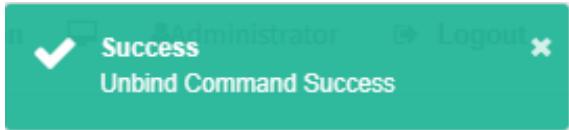
6. '成功' 成功への解決策を示すコマンドプロンプトをバインドする
## 16. 現場管理
このシステムは、企業のエネルギー管理システムのニーズを満たすことができ、主要なエネルギー消費設備、エネルギー使用単位のエネルギー使用現状のモニタリング分析、統計分析方法、エネルギー監査方法、エネルギーバランス方法などを通じて、企業のエネルギー消費状況とコストを定期的に分析し、企業がエネルギー消費と省エネの指標システムを判断し、省エネ対策の発掘と省エネポテンシャルを予測するのに役立ちます。
## 16.1. 作業現場
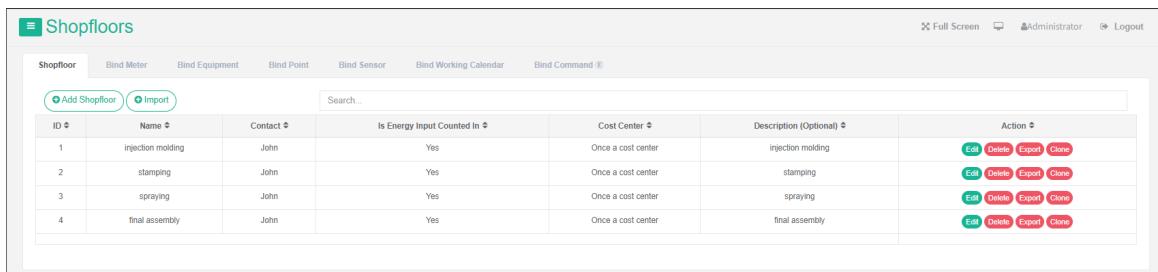
# 作業現場をチェックする:
1.「システム管理」メニューをクリックします
2. メニュー「現場管理」をクリックします。
3.「ショップ」タブをクリックします
# ショップフロアを追加:
1.「システム管理」メニューをクリックします
2. メニュー「現場管理」をクリックします。
3.「ショップ」タブをクリックします
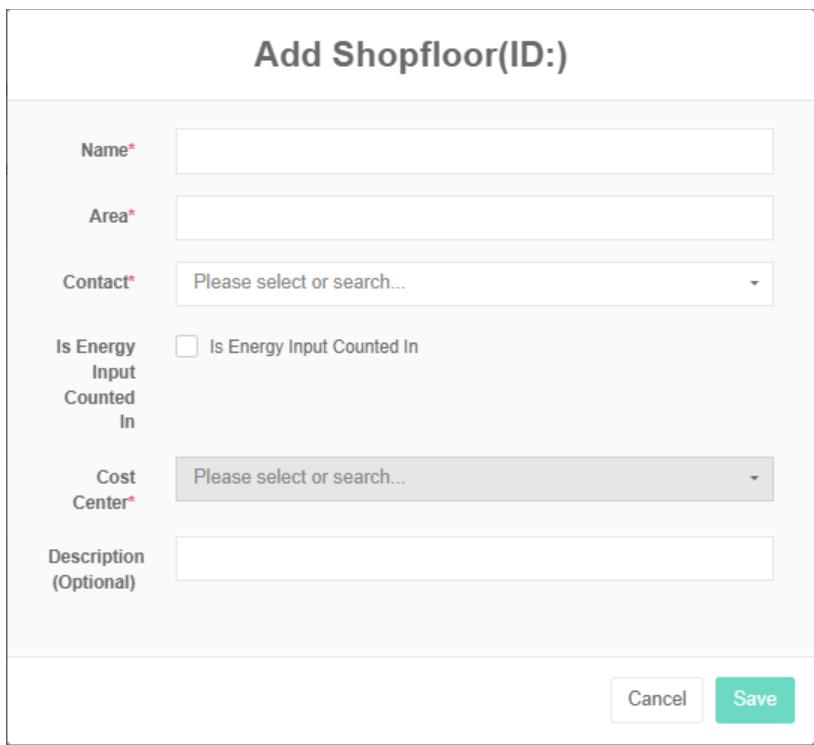
4.「ショップフロアを追加」ボタンをクリックします。
5. 「ショップフロアを追加」ダイアログで、「名前」、「エリア」、「連絡先」、「コストセンター」、「説明」を入力します。実際の状況に応じて、エネルギー消費量を集計で確認するかどうかを決定します。
6.「保存」ボタンをクリック
# ショップフロアを編集:
1.「システム管理」メニューをクリックします
2. メニュー「現場管理」をクリックします。
3.「ショップ」タブをクリックします
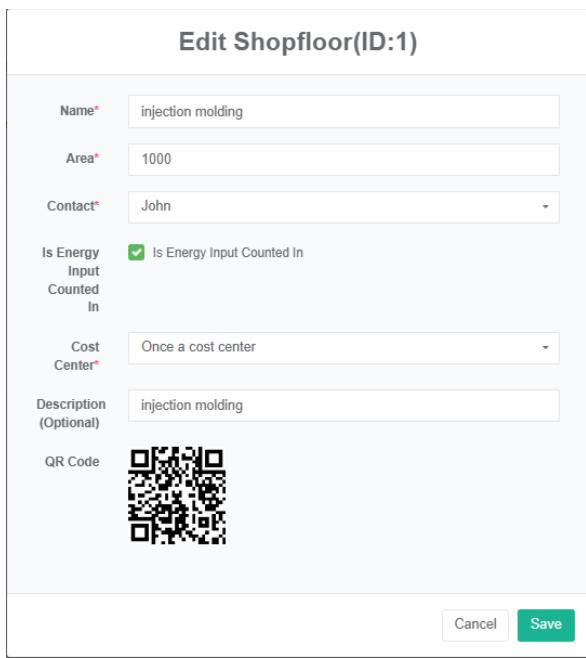
4.「編集」ボタンをクリック
5. 「テナント編集」ダイアログで、「名前」、「エリア」、「連絡先」、「コストセンター」、「説明」を入力します。実際の状況に応じて、エネルギー消費量を集計で確認するかどうかを決定します。
6.「保存」ボタンをクリック
# 作業現場を削除する:
1.「システム管理」メニューをクリックします
2. メニュー「現場管理」をクリックします。
3.「ショップ」タブをクリックします
4.「削除」ボタンをクリックする
5. 「削除の確認」ダイアログボックスの「削除の確認」ボタンをクリックします。
# 現場をインポートする:
1.「システム管理」メニューをクリックします
2. メニュー「現場管理」をクリックします。
3.「ショップ」タブをクリックします
4.「インポート」ボタンをクリックする
5.ダイアログボックスにデータを入力します
6. 「インポート」をクリックします
# エクスポート現場:
1.「システム管理」メニューをクリックします
2. メニュー「現場管理」をクリックします。
3.「ショップ」タブをクリックします
4.「エクスポート」ボタンをクリックします
# ショップフロアのクローン:
1.「システム管理」メニューをクリックします
2. メニュー「現場管理」をクリックします。
3.「ショップ」タブをクリックします
4. 「クローン」ボタンをクリックします
## 16.2. メーターをバインドする
# ビューにバインドメーターがあります:
1.「システム管理」メニューをクリックします
2. メニュー「現場管理」をクリックします。
3.「バインドメーター」タブをクリックします。
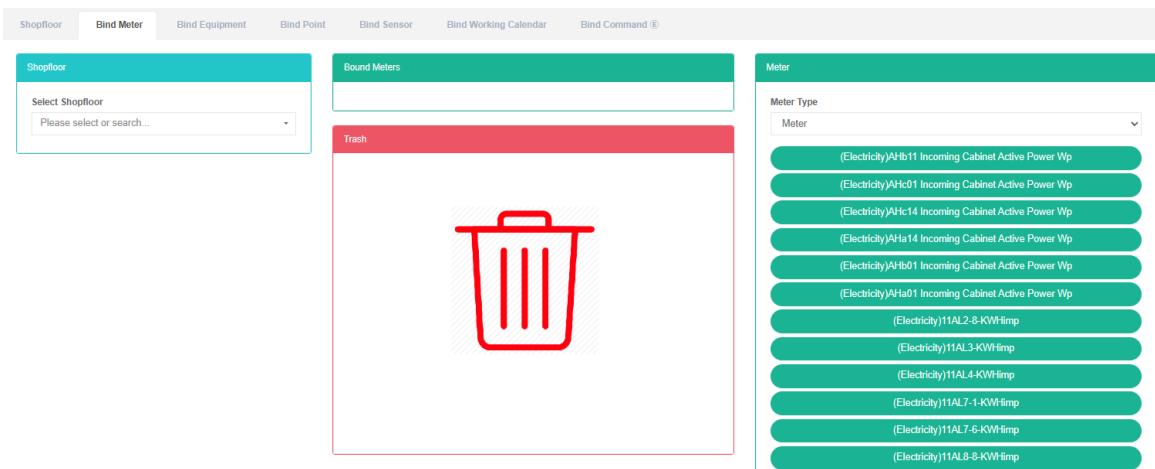
4. 「ショップモジュールを選択してください」で、ドロップダウンボックスをクリックして、ショップフロアを表示することを選択します。
# バインドメーター:
1.「システム管理」メニューをクリックします
2. メニュー「現場管理」をクリックします。
3.「バインドメーター」タブをクリックします。
4. 「ショップモジュールを選択してください」で、ドロップダウンボックスをクリックして、ショップフロアを表示することを選択します。
5. 「メーター」モジュールのドロップダウンボックスをクリックして、メーターの種類を選択します。
6. メーターモジュールの「メーター」をクリックし、バインドテーブルモジュールにドラッグアンドドロップします。
7. マウスの左ボタンを離した後、「テーブルモジュールをバインド」する
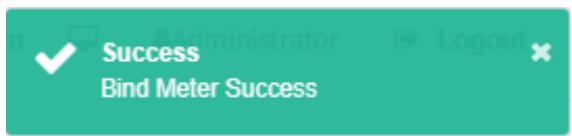
8. 「バインドメーター成功」のヒントはバインドです
9. 同じメーターを「間違った」に繰り返して、同じ作業現場に警告を発します
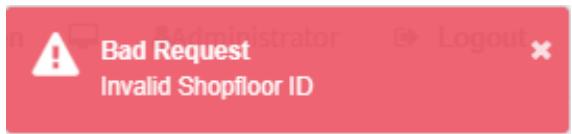
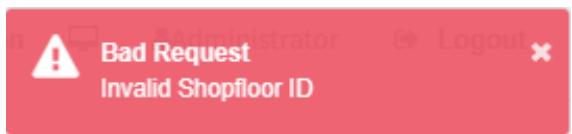
10. ショップフロアが選択されていない場合は、「api_INVALID.shopfloor_id」プロンプトが表示されます。
# メーターのバインドを解除:
1.「システム管理」メニューをクリックします
2. メニュー「現場管理」をクリックします。
3.「バインドメーター」タブをクリックします。
4. 「ショップフロアを選択してください」モジュールのドロップダウンボックスをクリックして、表示するショップフロアを選択します。
5.「バインドテーブルモジュール」をクリックし、「メーターのアンバインドが必要」をクリックし、「バレル」モジュールにドラッグアンドドロップします。
6. 「リサイクルバケツ」モジュールにドラッグし、マウスの左ボタンを放します。
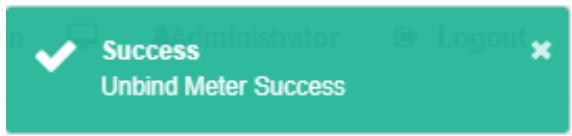
7. 「成功」タイメーターは成功への解決策のヒント
## 16.3. 装備のバインド
# バインド装備を表示:
1.「システム管理」メニューをクリックします
2. メニュー「現場管理」をクリックします。
3.「装備をバインド」タブをクリックします
4. 「ショップモジュールを選択してください」で、ショップフロアを表示するためにクリックします。
# バインド装備:
1.「システム管理」メニューをクリックします
2. メニュー「現場管理」をクリックします。
3.「装備をバインド」タブをクリックします
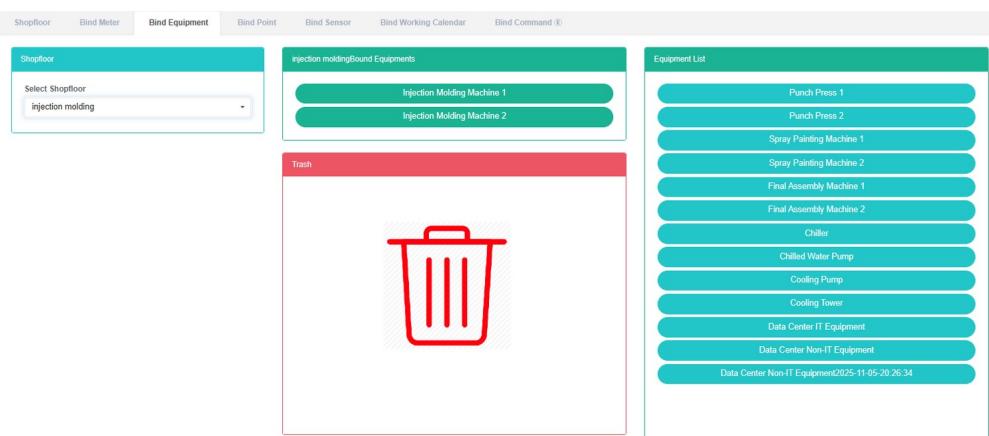
4.「ショップモジュールを選択してください。機器をショップフロアにバインドする必要があります」をクリックします。
5. 装備の「装備リスト」モジュールをクリックし、「バインド装備モジュール」にドラッグアンドドロップします。
6. 左マウスボタンを離した後、装備モジュールをバインドします
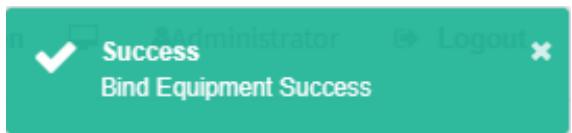
7. 「成功」のヒント、つまりバインド機器のバインド
8. 同じ機器を「間違った」に繰り返して、同じ作業現場に警告を発します。
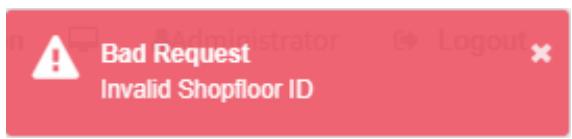
9. ショップフロアをクリックしない場合は、「ショップフロアIDが無効です」というプロンプトが表示されます。
# 装備のバインド解除:
1.「システム管理」メニューをクリックします
2. メニュー「現場管理」をクリックします。
3.「装備をバインド」タブをクリックします
4. 「ショップモジュールを選択してください」で、ドロップダウンボックスをクリックして、ショップフロアを表示することを選択します。
5. 「装備モジュールのバインドには装備のアンバインドが必要」をクリックし、「バレル」モジュールにドラッグアンドドロップします。
6. リサイクルバケットモジュールをドラッグし、マウスの左ボタンを放します。
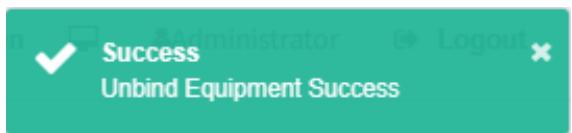
7. 「機器のバインド解除に成功しました」というメッセージが表示されたら、バインド解除は成功です。
## 16.4. データポイントのバインド
# バインドデータポイントの表示:
1.「システム管理」メニューをクリックします
2. メニュー「現場管理」をクリックします。
3. 「データポイントをバインド」タブをクリックします。
4. 「ショップモジュールを選択してください」で、ショップフロアを表示するためにクリックします。
# データポイントをバインド:
1.「システム管理」メニューをクリックします
2. メニュー「現場管理」をクリックします。
3. 「データポイントをバインド」タブをクリックします。
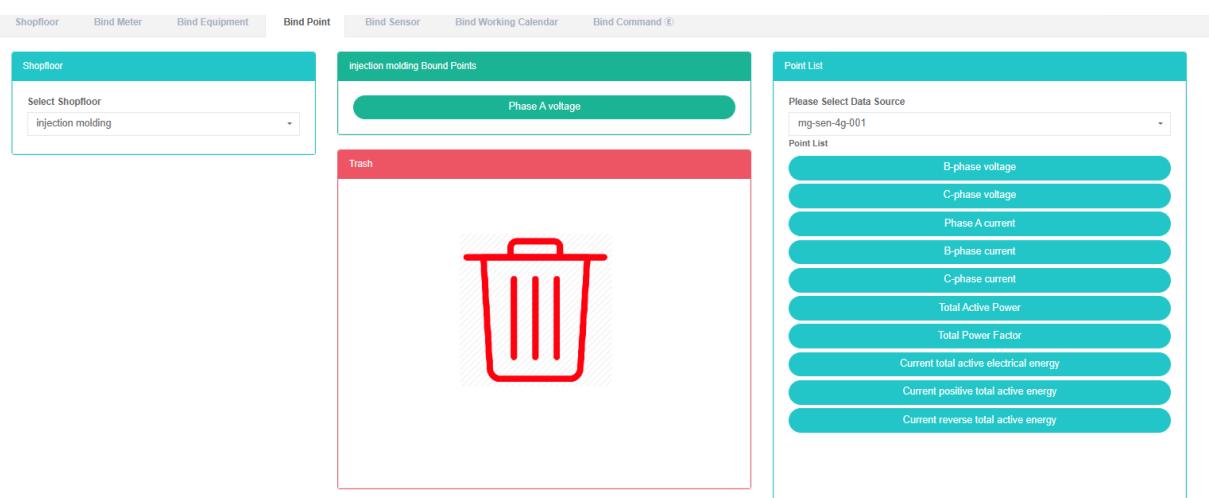
4. 「ショップモジュールを選択してください」で、ドロップダウンボックスをクリックして、ショップフロアを表示することを選択します。
5. 「データポイントリスト」モジュールのドロップダウンボックスをクリックして、データソースを選択します。
6. 「データポイントリスト」モジュール内のデータポイントをクリックし、「データポイントのバインド」モジュールにドラッグします。
7. マウスの左ボタンを離した後、「データポイントをバインド」モジュールに
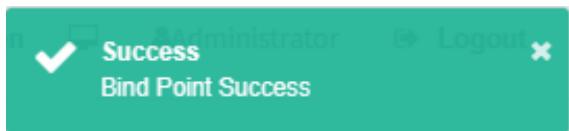
8. 「データポイントのバインドに成功しました」というプロンプトが表示され、バインドが成功したことが示されます。
9. 同じ測定データポイントに「間違った」と表示され、同じ作業現場に警告を発します。
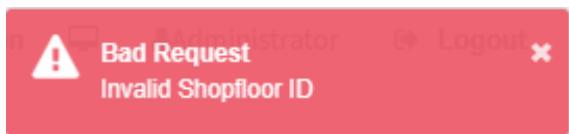
10. ショップフロアが選択されていない場合、「ショップフロアIDが無効です」と警告が点灯します
# データポイントのバインド解除:
1.「システム管理」メニューをクリックします
2. メニュー「現場管理」をクリックします。
3. 「データポイントをバインド」タブをクリックします。
4. 「ショップモジュールを選択してください」で、ドロップダウンボックスをクリックして、ショップフロアを表示することを選択します。
5. モジュール内の「データポイントにソリューションが必要なデータポイントをバインド」をクリックし、「バレル」モジュールにドラッグアンドドロップします。
6. 左マウスボタンを離した後、ゴミ箱に捨てる
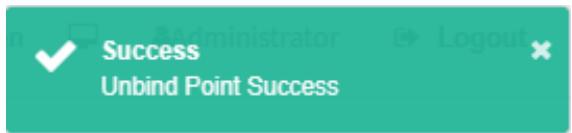
7. 「データポイントのアンバインドに成功しました」というプロンプトが表示されたら、アンバインドは成功です。
## 16.5. センサーのバインド
# バインドセンサーを表示:
1.「システム管理」メニューをクリックします
2. メニュー「現場管理」をクリックします。
3.「センサーをバインド」タブをクリックします
4. 「ショップモジュールを選択してください」で、ショップフロアを表示するためにクリックします。
# バインドセンサー:
1.「システム管理」メニューをクリックします
2. メニュー「現場管理」をクリックします。
3.「センサーをバインド」タブをクリックします
4. 「ショップモジュールを選択してください」で、ドロップダウンボックスをクリックして、ショップフロアを表示することを選択します。
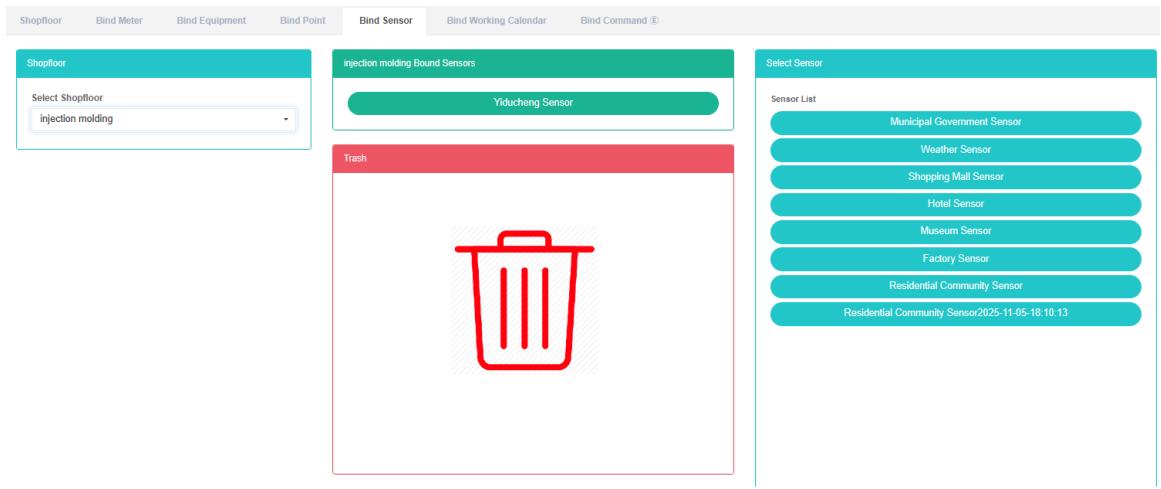
5. センサーの「センサーモジュールを選択」をクリックし、「センサーモジュールをバインド」にドラッグアンドドロップします。
6. マウスの左ボタンを離した後、センサーモジュールをバインドします
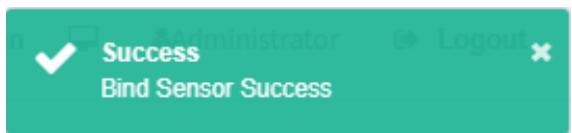
7. 「成功」のヒント、つまりバインドセンサーをバインドする
8. 同じセンサーを同じ作業現場に繰り返しドラッグすると、「エラー」メッセージが表示されます。
9. ショップフロアが選択されていない場合、「ショップフロアIDが無効です」と警告が点灯します
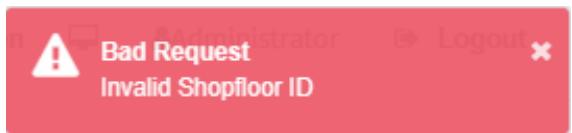
# センサーのバインド解除:
1.「システム管理」メニューをクリックします
2.「テナント管理」メニューをクリックします
3.「センサーをバインド」タブをクリックします
4. 「ショップモジュールを選択してください」で、ドロップダウンボックスをクリックして、ショップフロアを表示することを選択します。
5.「センサーモジュールのバインド」をクリックし、センサーのバインドを解除するには、「バレル」モジュールにドラッグアンドドロップします。
6. 左マウスボタンを離した後、ゴミ箱に捨てる
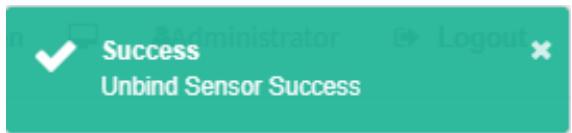
7. 「センサーのアンバインドに成功しました」というプロンプトが表示されたら、アンバインドは成功です。
## 16.6. 作業カレンダーをバインドする
# バインド作業カレンダーを表示:
1.「システム管理」メニューをクリックします
2. メニュー「現場管理」をクリックします。
3.「作業カレンダーをバインド」タブをクリックします。
4. 「ショップフロアを選択してください」モジュールで、表示するショップフロアの名前をクリックします。
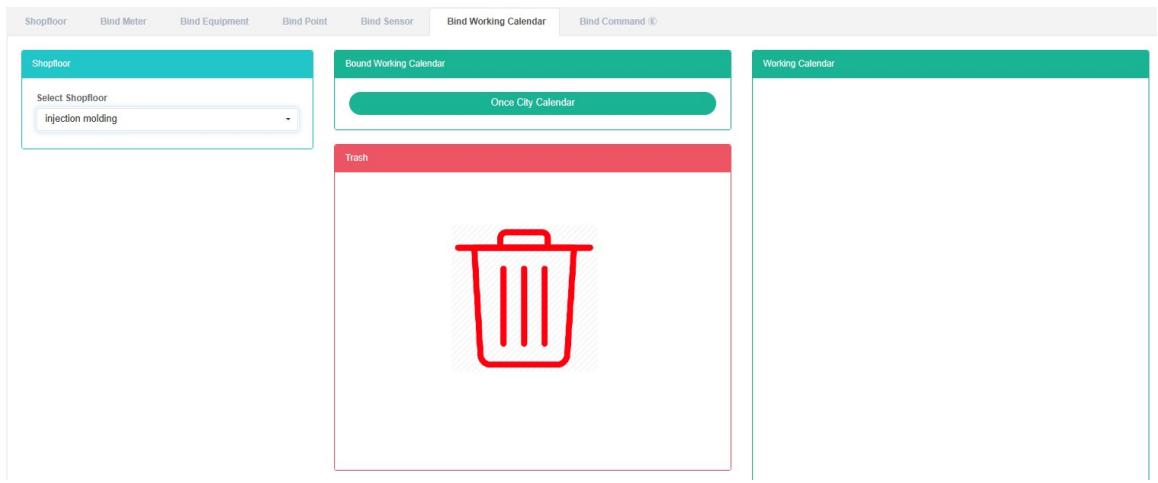
# 作業カレンダーをバインド:
1.「システム管理」メニューをクリックします
2. メニュー「現場管理」をクリックします。
3.「作業カレンダーをバインド」タブをクリックします。
4.「ショップモジュールを選択してください。ショップフロアには作業カレンダーが必要です」をクリックします。
5.「作業カレンダー」をクリックし、作業カレンダーモジュールを「バインド」作業カレンダーモジュールにドラッグアンドドロップします。
6. 左マウスボタンを離した後、カレンダーモジュールをバインドします
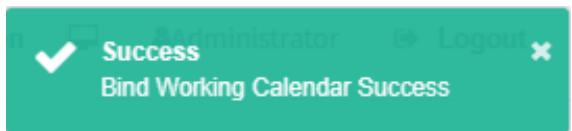
7. 「作業カレンダーのバインドに成功しました」というプロンプトが表示され、バインドが成功したことを意味します。
8. 同じ作業カレンダーが「エラー」に繰り返され、同じ作業現場に警告するために点灯します
# 作業カレンダーのバインドを解除:
1.「システム管理」メニューをクリックします
2. メニュー「現場管理」をクリックします。
3.「作業カレンダーをバインド」タブをクリックします。
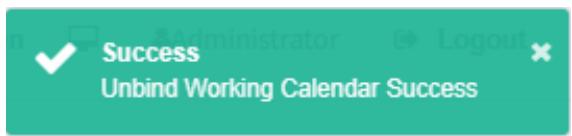
4. 「作業カレンダーをバインド」モジュールでバインドを解除したい作業カレンダーをクリックし、「リサイクルバケット」モジュールにドラッグします。
5. 左マウスボタンを離した後、ゴミ箱のモジュールへ
6. 「作業カレンダーのバインド解除に成功しました」というメッセージが表示されたら、バインド解除は成功です。
## 16.7. バインドコマンド
# ビューバインドコマンド:
1.「システム管理」メニューをクリックします
2. メニュー「現場管理」をクリックします。
3. 「バインドコマンド」タブをクリックします。
4. 「ショップを選択してください」モジュールで、見たいショップの名前をクリックします。
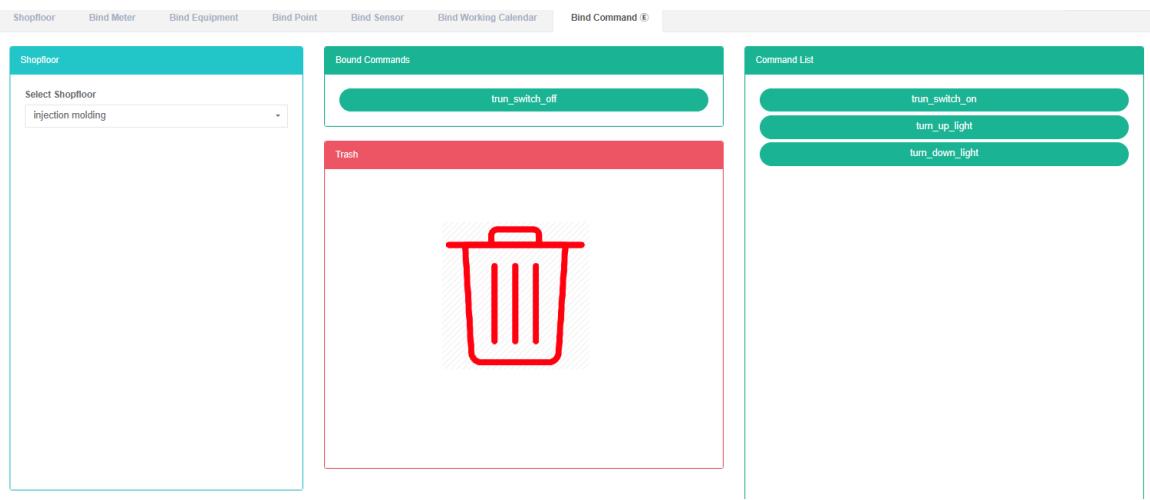
# バインドコマンド:
1.「システム管理」メニューをクリックします
2. メニュー「現場管理」をクリックします。
3. 「バインドコマンド」タブをクリックします。
4.「ショップモジュールを選択してください」をクリックし、ショップフロアのコマンドの下にバインドする必要があります。
5. 「コマンドリスト」のコマンドモジュールをクリックし、「バインドコマンドモジュール」にドラッグアンドドロップします。
6. マウスの左ボタンを離した後、「バインドコマンドモジュール」に
7. 「bindコマンド成功」のヒントはbindです
8. 同じコマンドを「エラー」に繰り返すと、同じ作業現場に警告を発するために点灯します。
# バインド解除コマンド:
1.「システム管理」メニューをクリックします
2. メニュー「現場管理」をクリックします。
3. 「バインドコマンド」タブをクリックします。
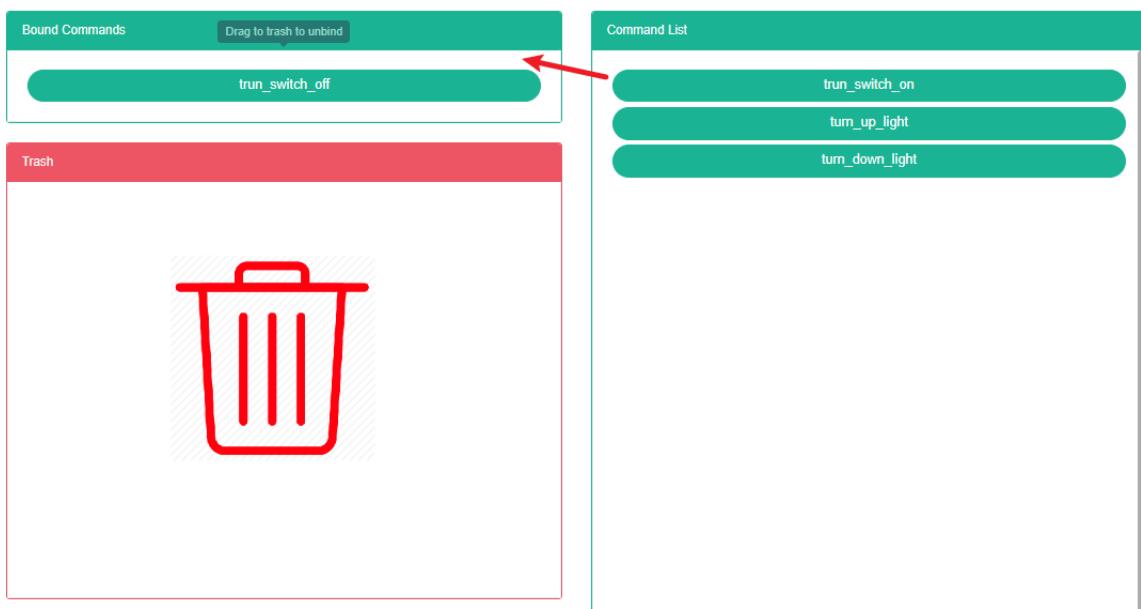
4. 「コマンドのバインド」モジュールでバインドを解除したいコマンドをクリックし、「リサイクルバケット」モジュールにドラッグします。
5. 左マウスボタンを離した後、ゴミ箱のモジュールへ
6. '成功' 成功への解決策を示すコマンドプロンプトをバインドする
## 17. エネルギーフロー図
このシステムは、企業のエネルギー管理システムのニーズを満たすことができ、主要なエネルギー消費設備、エネルギー使用単位のエネルギー使用現状のモニタリング分析、統計分析方法、エネルギー監査方法、エネルギーバランス方法などを通じて、企業のエネルギー消費状況とコストを定期的に分析し、企業がエネルギー消費と省エネの指標システムを判断し、省エネ対策の発掘と省エネポテンシャルを予測するのに役立ちます。
## 17.1. エネルギーフロー図
# エネルギーフロー図を表示:
1.「システム管理」メニューをクリックします
2. メニュー「フローグラフ管理」をクリックします。
3. 「フロー図」タブをクリックします

# フロー図を追加:
1.「システム管理」メニューをクリックします
2. メニュー「フローグラフ管理」をクリックします。
3. 「フロー図」タブをクリックします
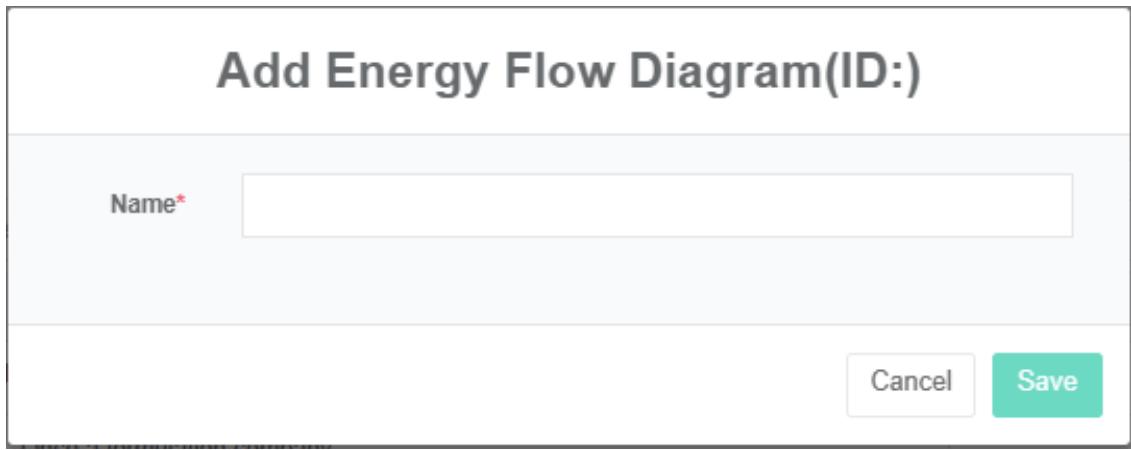
4.「エネルギーフロー図を追加」ボタンをクリックします。
5. 「フロー図を追加」ダイアログボックスで「名前」を入力します。
6.「保存」ボタンをクリックする
# エディターはフロー図を作成できます:
1.「システム管理」メニューをクリックします
2. メニュー「フローグラフ管理」をクリックします。
3. 「フロー図」タブをクリックします
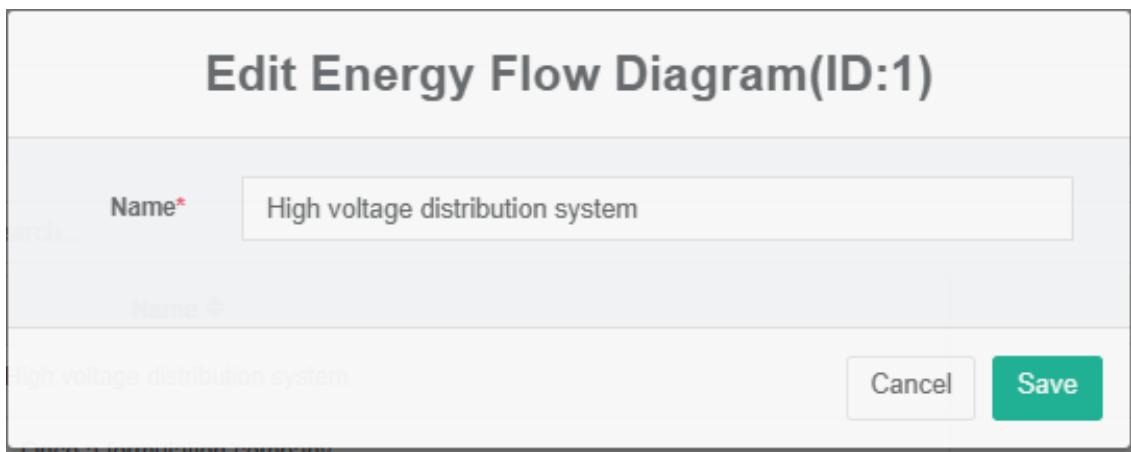
4.「編集」ボタンをクリック
5. 「フロー図を編集できます」ダイアログボックスで「名前」を入力します。
6.「保存」ボタンをクリックする
# エネルギーフロー図を削除します:
1.「システム管理」メニューをクリックします
2. メニュー「フローグラフ管理」をクリックします。
3. 「フロー図」タブをクリックします
4.「削除」ボタンをクリックする
5. 「削除の確認」ダイアログボックスの「クリック」削除確認ボタンをクリックします。
# インポートフロー図:
1.「システム管理」メニューをクリックします
2. メニュー「フローグラフ管理」をクリックします。
3.「エネルギーフロー図」タブをクリックします。
4. 「インポート」ボタンをクリックします
5.ダイアログボックスにデータを入力します
6. 「インポート」をクリックします
# エクスポートフロー図:
1.「システム管理」メニューをクリックします
2.メニュー「アビリティフロー図管理」をクリック
3. 「フロー図」タブをクリックします
4. 「エクスポート」ボタンをクリックします
# クローン缶フロー図:
1.「システム管理」メニューをクリックします
2.メニュー「アビリティフロー図管理」をクリック
3. 「フロー図」タブをクリックします
4.「クローン」ボタンをクリックする
## 17.2. ノード
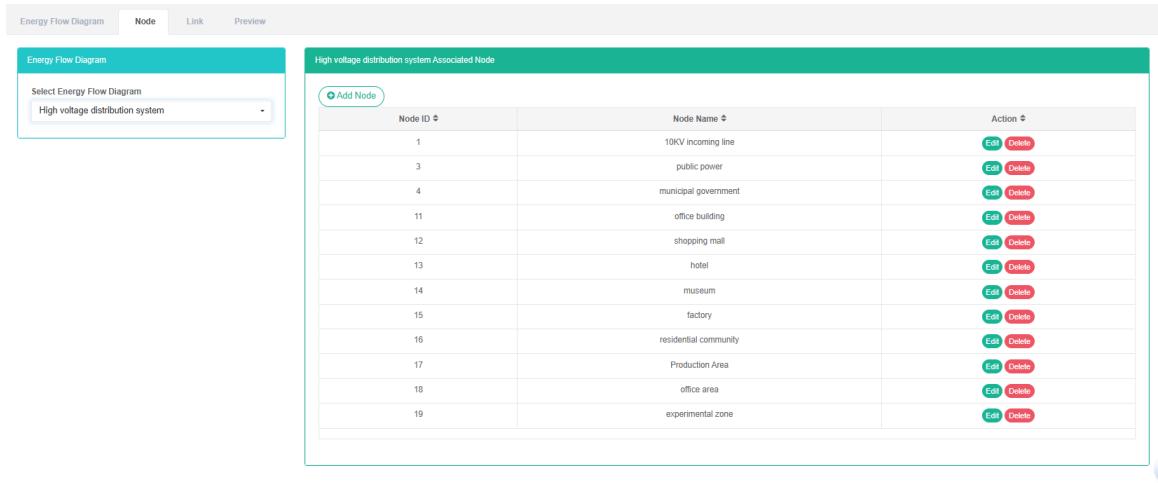
# ノードを確認する:
1.「システム管理」メニューをクリックします
2. メニュー「フローグラフ管理」をクリックします。
3. 「ノード」タブをクリックします
4. 「フロー図」を選択できる
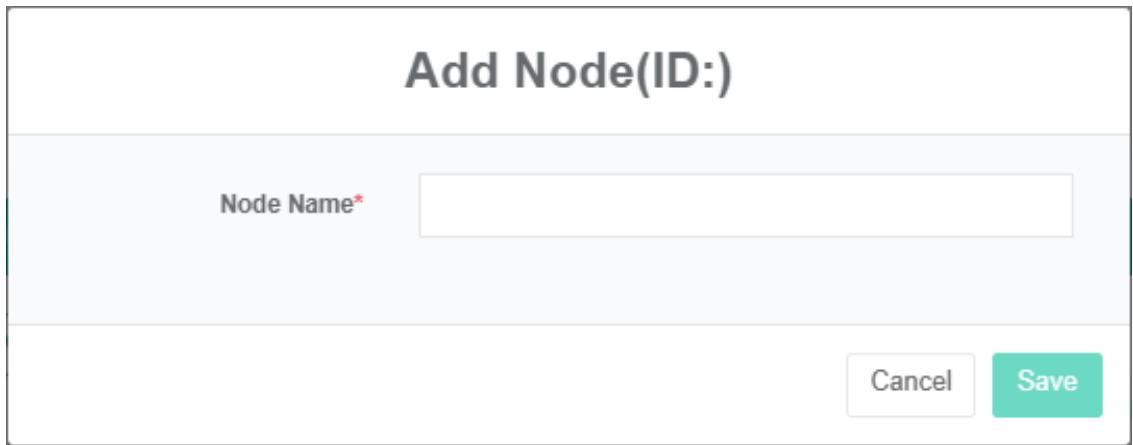
# ノードを追加:
1.「システム管理」メニューをクリックします
2. メニュー「フローグラフ管理」をクリックします。
3. 「ノード」タブをクリックします
4.「追加」ボタンをクリックします
5. 「ノードを追加」ダイアログボックスでノード名を入力します。
6.「保存」ボタンをクリックする
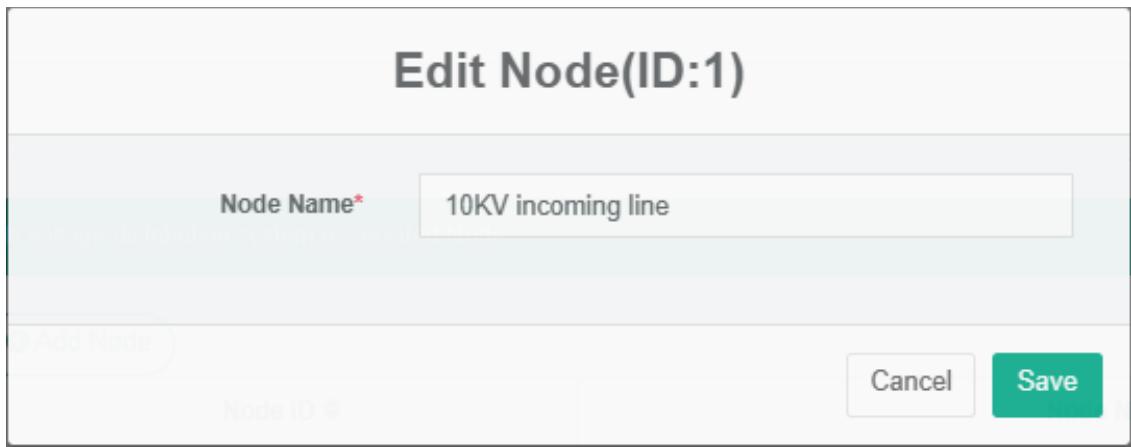
# ノードを編集する:
1.「システム管理」メニューをクリックします
2. メニュー「フローグラフ管理」をクリックします。
3. 「ノード」タブをクリックします
4.「編集」ボタンをクリック
5. 「ノード編集」ダイアログボックスに「ノード名」を入力します。
6.「保存」ボタンをクリックする
# ノードを削除:
1.「システム管理」メニューをクリックします
2.メニュー「アビリティフロー図管理」をクリック
3. 「ノード」タブをクリックします
4.「削除」ボタンをクリックする
5. 「削除の確認」ダイアログボックスの「クリック」削除確認ボタンをクリックします。
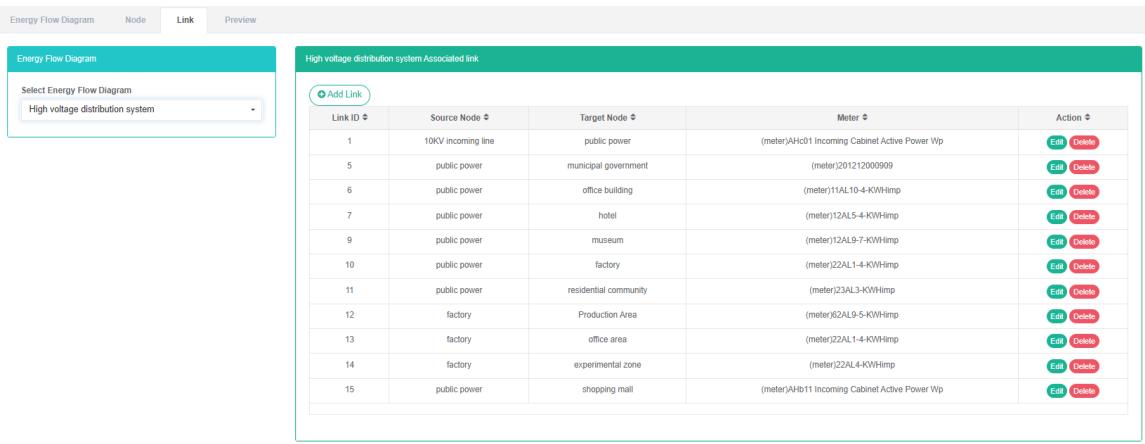
## 17.3. リンク
# リンクを確認してください:
1.「システム管理」メニューをクリックします
2. メニュー「フローグラフ管理」をクリックします。
3. 「リンク」タブをクリックします
4.「エネルギーフロー図」を選択
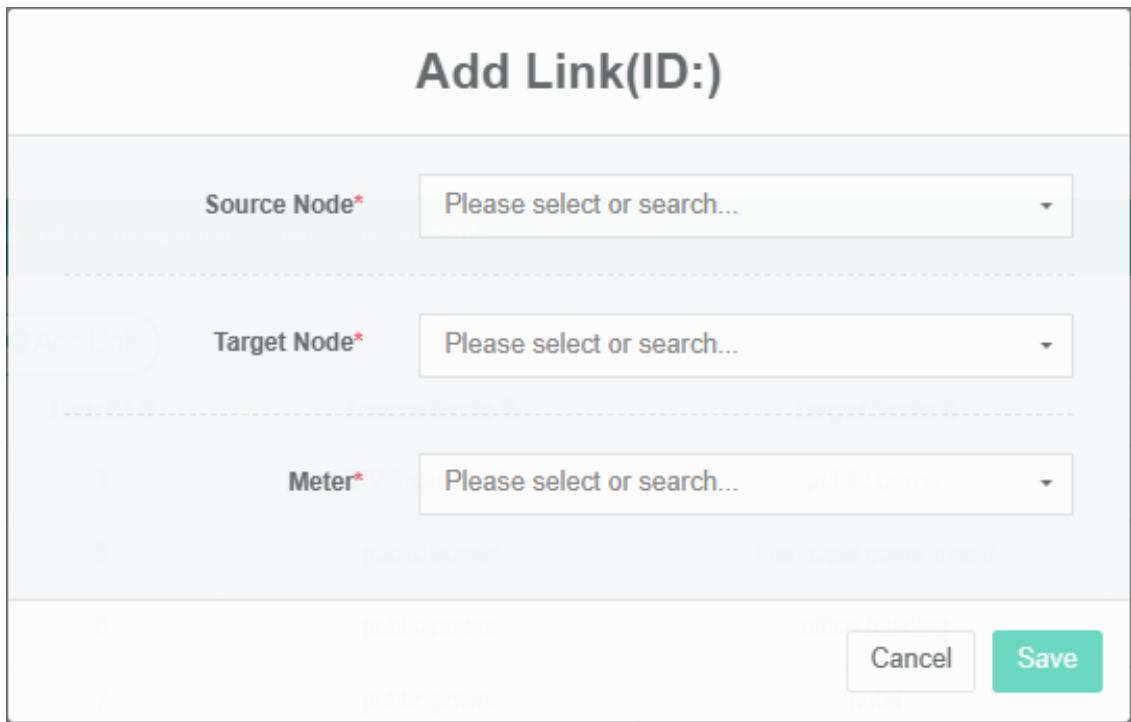
# リンクを追加:
1.「システム管理」メニューをクリックします
2. メニュー「フローグラフ管理」をクリックします。
3. 「リンク」タブをクリックします
4.「リンクを追加」ボタンをクリックします
5. 「リンクを追加」ダイアログで、「ソースノード」、「ターゲットノード」、そして「メーター」を選択します。
6.「保存」ボタンをクリックする
# 編集リンク:
1.「システム管理」メニューをクリックします
2.メニュー「アビリティフロー図管理」をクリック
3. 「リンク」タブをクリックします
4.「変更」ボタンをクリックする
5. 「リンクの編集」ダイアログで、「ソースノード」、「ターゲットノード」、そして「メーター」を選択します。
6.「保存」ボタンをクリックする
# リンクを削除:
1.「システム管理」メニューをクリックします
2. メニュー「フローグラフ管理」をクリックします。
3. 「リンク」タブをクリックします
4.「削除」ボタンをクリックする
5. 「削除の確認」ダイアログボックスの「クリック」削除確認ボタンをクリックします。
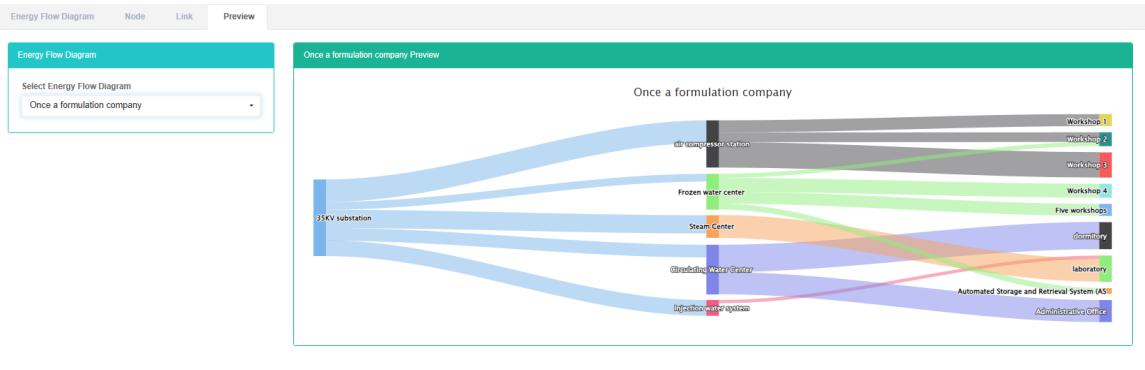
## 17.4. プレビュー
# プレビューを確認する:
1.「システム管理」メニューをクリックします
2. メニュー「フローグラフ管理」をクリックします。
3.「プレビュー」タブをクリックします。
4. 「フロー図」を選択できる
## 18. 配電システム管理
このシステムは、企業のエネルギー管理システムのニーズを満たすことができ、主要なエネルギー消費設備、エネルギー使用単位のエネルギー使用現状のモニタリング分析、統計分析方法、エネルギー監査方法、エネルギーバランス方法などを通じて、企業のエネルギー消費状況とコストを定期的に分析し、企業がエネルギー消費と省エネの指標システムを判断し、省エネ対策の発掘と省エネポテンシャルを予測するのに役立ちます。
## 18.1. 配布システム
# 配布システムを確認する:
1.「システム管理」メニューをクリックします
2.「配電システム管理」メニューをクリックします。
3. 「配布システム」タブをクリックします。

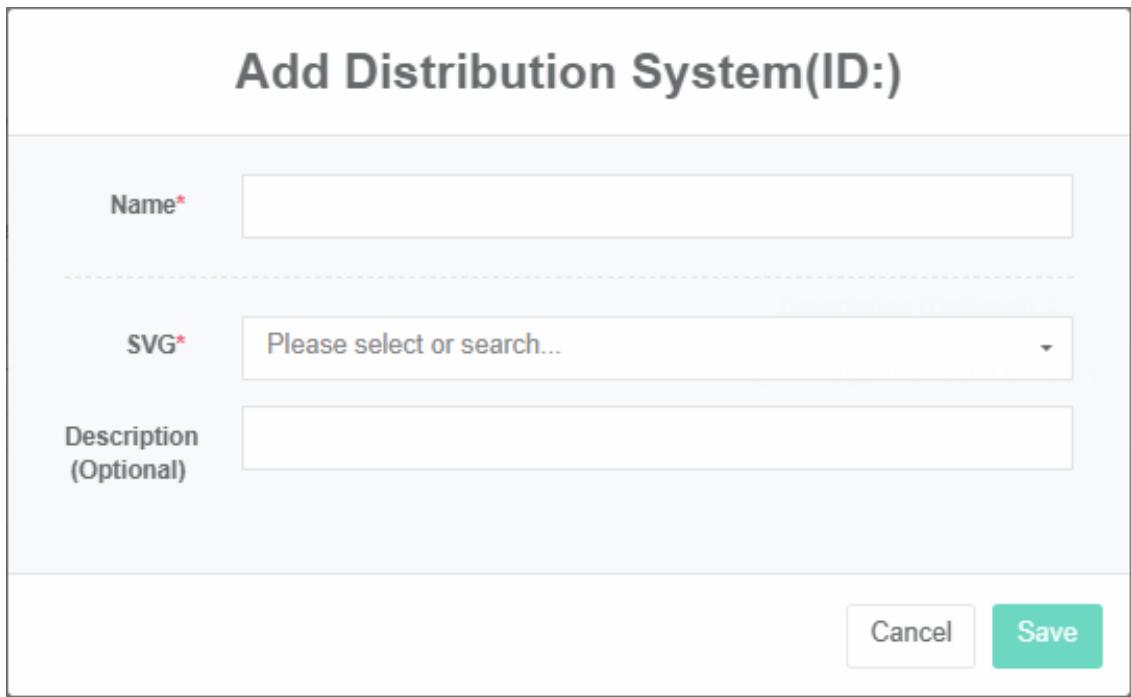
# 配布システムを追加する:
1.「システム管理」メニューをクリックします
2.「配電システム管理」メニューをクリックします。
3. 「配布システム」タブをクリックします。
4.「配布システムを追加」ボタンをクリックします。
5. 「配布システムの追加」ダイアログボックスで「名前」を入力します。
6.「保存」ボタンをクリックする
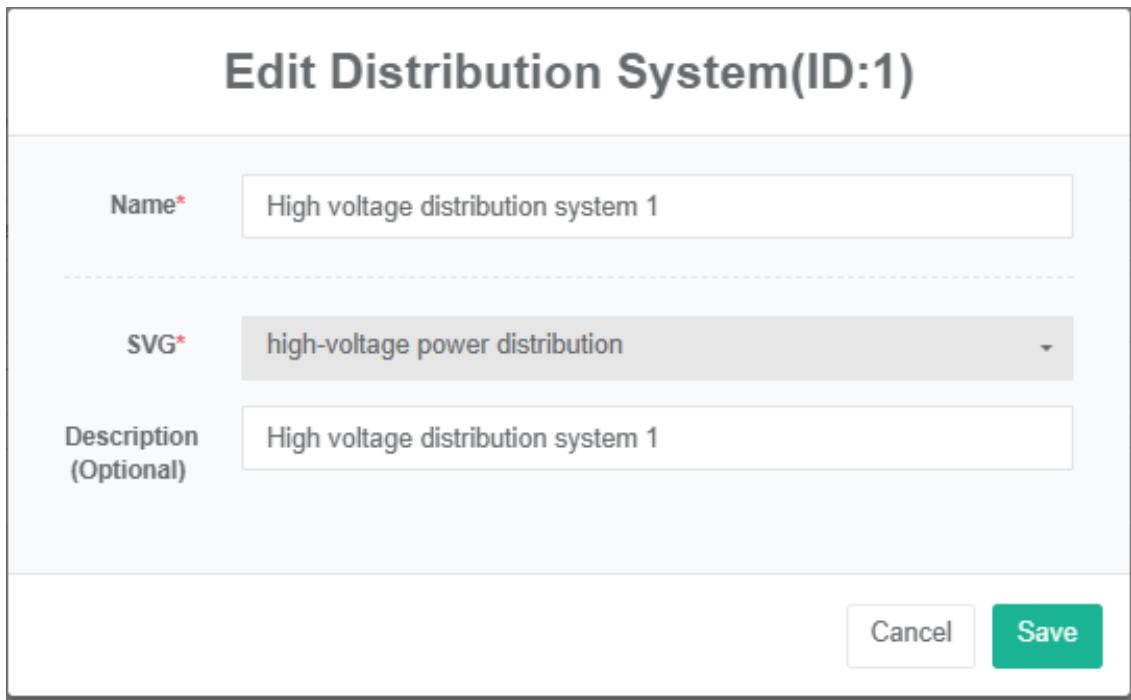
# 配布システムを編集:
1.「システム管理」メニューをクリックします
2.「配電システム管理」メニューをクリックします。
3. 「配布システム」タブをクリックします。
4.「編集」ボタンをクリック
5.「配布システム編集」ダイアログ入力「名前」
6.「保存」ボタンをクリックする
# 配電システムを削除します。
1.「システム管理」メニューをクリックします
2.「配電システム管理」メニューをクリックします。
3. 「配布システム」タブをクリックします。
4.「削除」ボタンをクリックする
5. 「削除の確認」ダイアログボックスの「クリック」削除確認ボタンをクリックします。
# 輸入流通システム:
1.「システム管理」メニューをクリックします
2.「配電システム管理」メニューをクリックします。
3. 「配布システム」タブをクリックします。
4. 「インポート」ボタンをクリックします
5.ダイアログボックスにデータを入力します
6. 「インポート」をクリックします
# エクスポート配布システム:
1.「システム管理」メニューをクリックします
2.「配電システム管理」メニューをクリックします。
3. 「配電システム」タブをクリックします。
4. 「エクスポート」ボタンをクリックします
# クローン配布システム:
1.「システム管理」メニューをクリックします
2.「配電システム管理」メニューをクリックします。
3. 「配布システム」タブをクリックします。
4.「クローン」ボタンをクリックする
## 18.2. 分配回路
# 配電回路を確認する:
1.「システム管理」メニューをクリックします
2.「配電システム管理」メニューをクリックします。
3.「配電回路」タブをクリックします。
4.「配布システム」を選択する

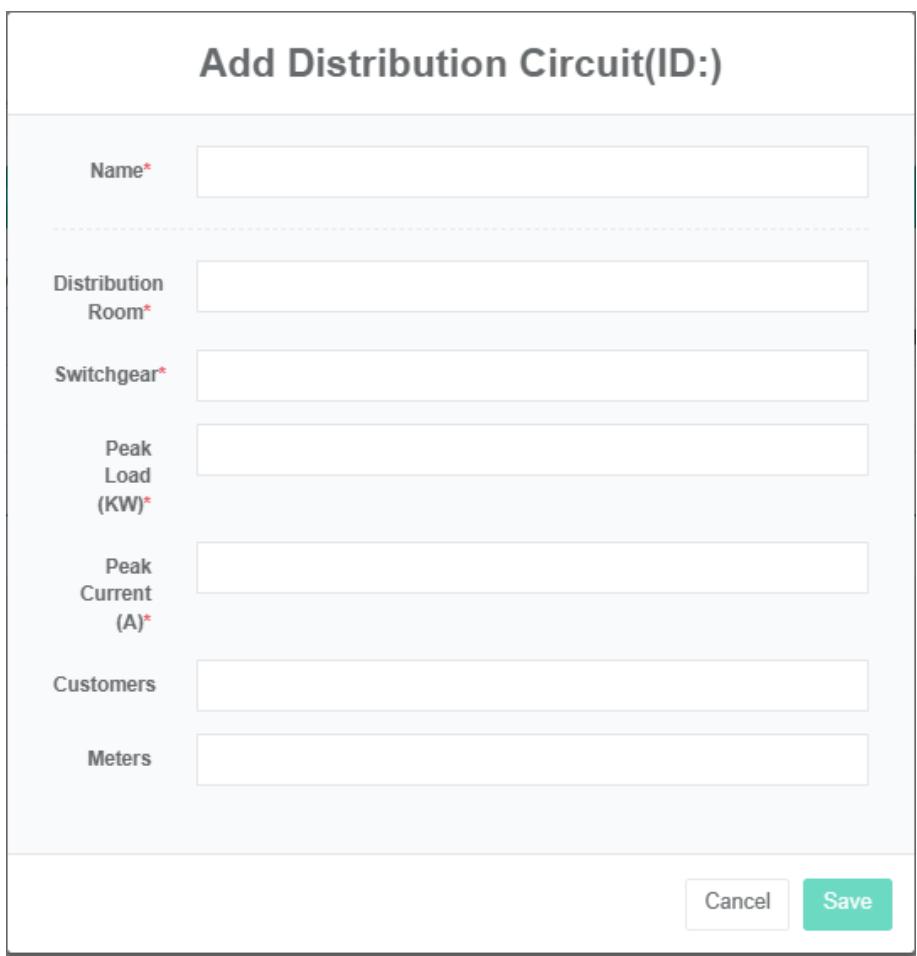
# 分配回路を追加する:
1.「システム管理」メニューをクリックします
2.「配電システム管理」メニューをクリックします。
3.「配電回路」タブをクリックします。
4.「配電回路を追加」ボタンをクリックします。
5.「配電回路の追加」ダイアログボックスで、電源、配電盤、最大容量、最大電流、ユーザー、および資格メーターを入力します。
6.「保存」ボタンをクリックする
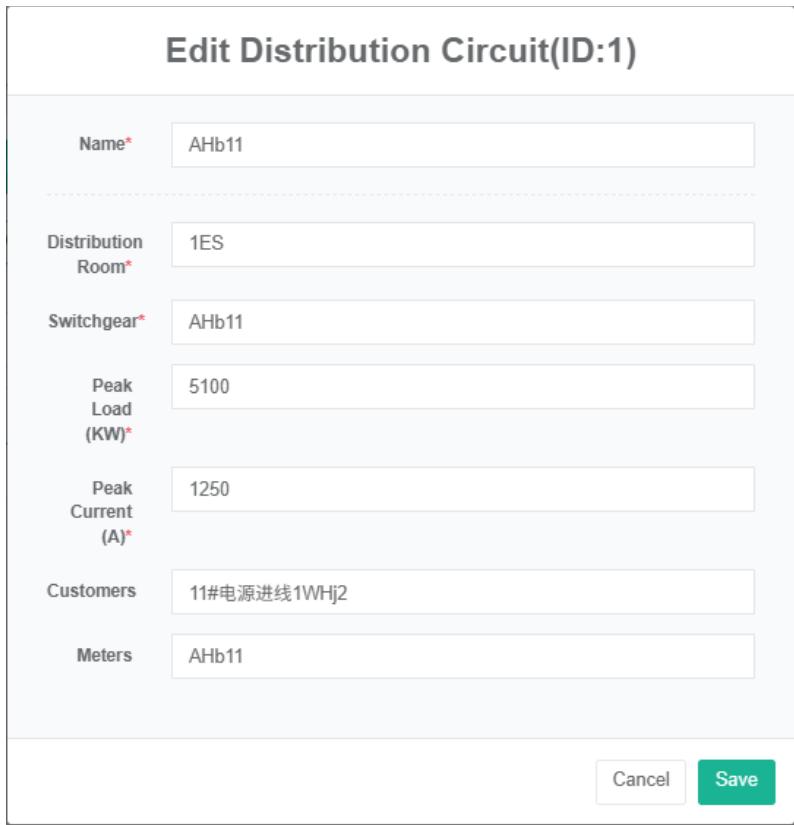
# 電力分配回路を編集する:
1.「システム管理」メニューをクリックします
2.「配電システム管理」メニューをクリックします。
3.「配電回路」タブをクリックします。
4.「編集」ボタンをクリック
5. 配電回路の「編集」入力ダイアログボックスで、電源、配電盤、容量、最大電流、ユーザー、および資格メーターを入力します。
6.「保存」ボタンをクリックする
# 配電回路を削除します。
1.「システム管理」メニューをクリックします
2.「配電システム管理」メニューをクリックします。
3.「配電回路」タブをクリックします。
4.「削除」ボタンをクリックする
5. 「削除の確認」ダイアログボックスの「クリック」削除確認ボタンをクリックします。
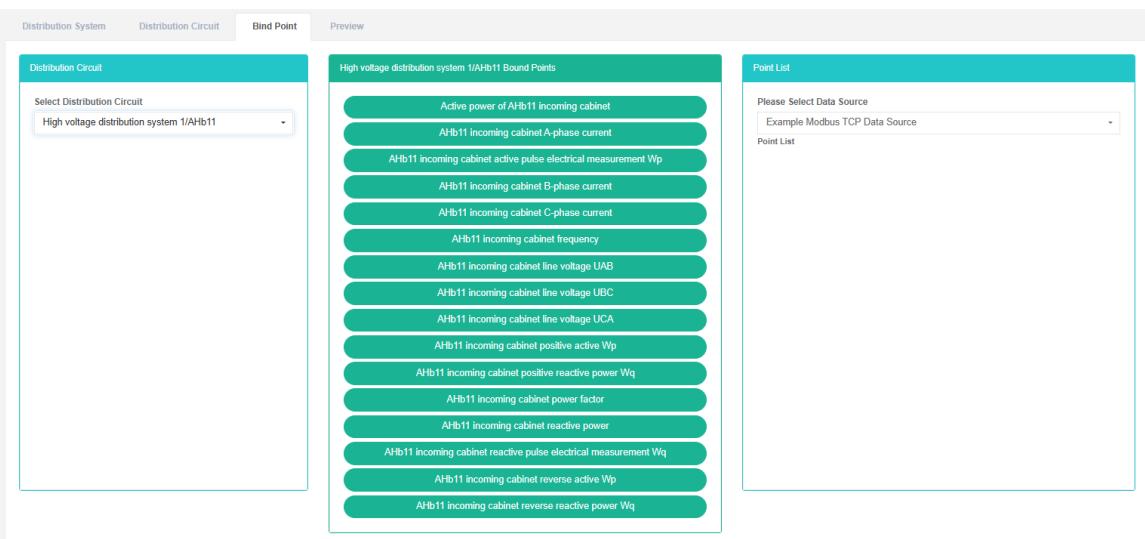
## 18.3. データポイントのバインド
# バインドデータポイントを確認します:
1.「システム管理」メニューをクリックします
2.「配電システム管理」メニューをクリックします。
3. 「データポイントをバインド」タブをクリックします。
4.「配電回路」を選択
# データポイントを追加:
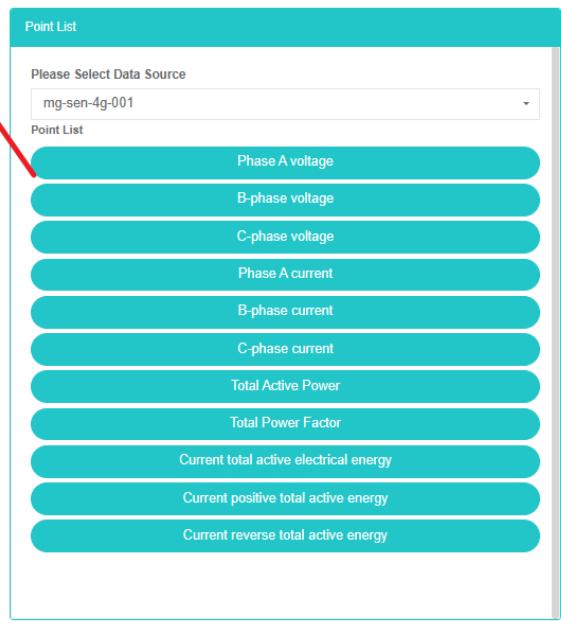
1.「システム管理」メニューをクリックします
2.「配電システム管理」メニューをクリックします。
3. 「データポイントをバインド」タブをクリックします。
4.「配電回路」を選択
5. リストボックス内のデータポイントで「データソース」を選択し、フレームデータポイントを中央の緑色のボックスにドラッグアンドドロップします。
# バインドデータポイントを削除します:
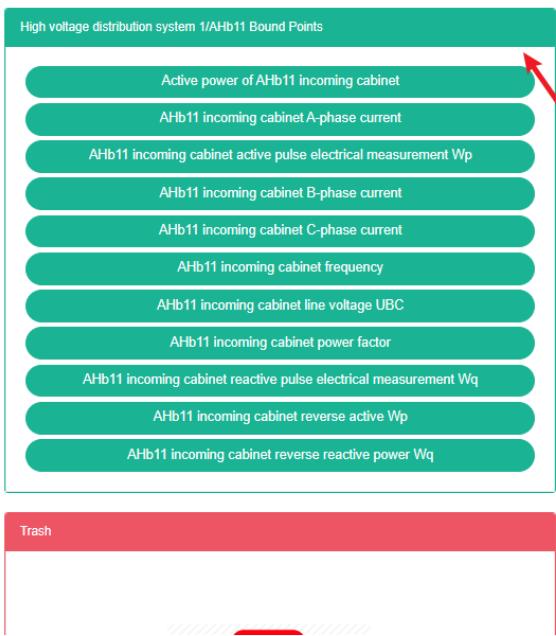
1.「システム管理」メニューをクリックします
2.「配電システム管理」メニューをクリックします。
3. 「データポイントをバインド」タブをクリックします。
4.「配電回路」を選択
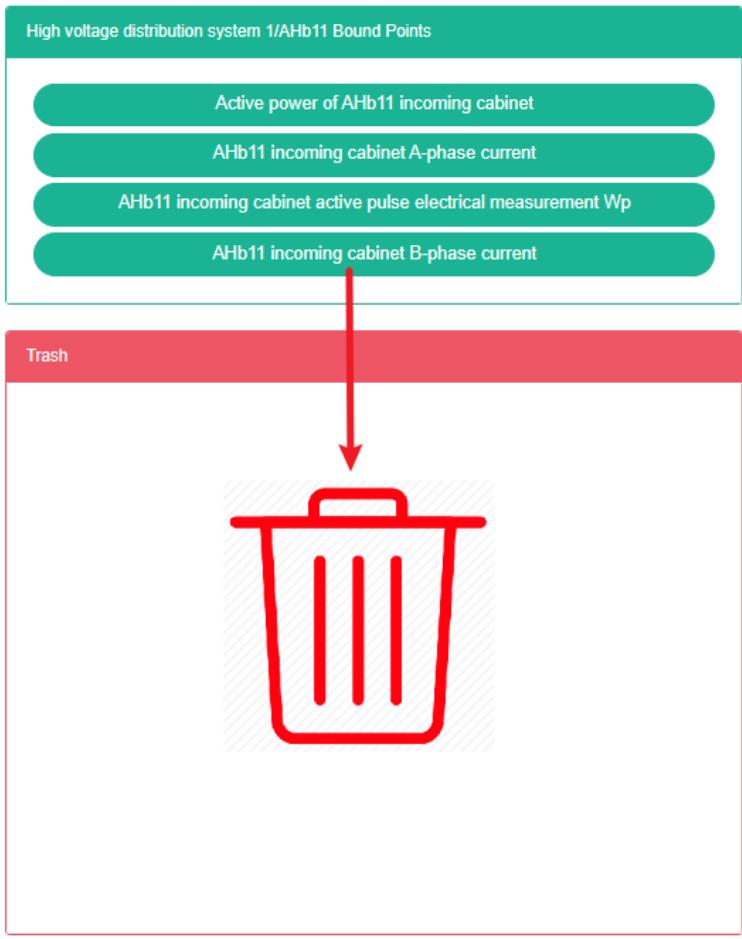
5. テーブルの下の緑のボックスの中央にあるボックスを赤いリサイクルビンにドラッグアンドドロップします。
## 18.4. プレビュー
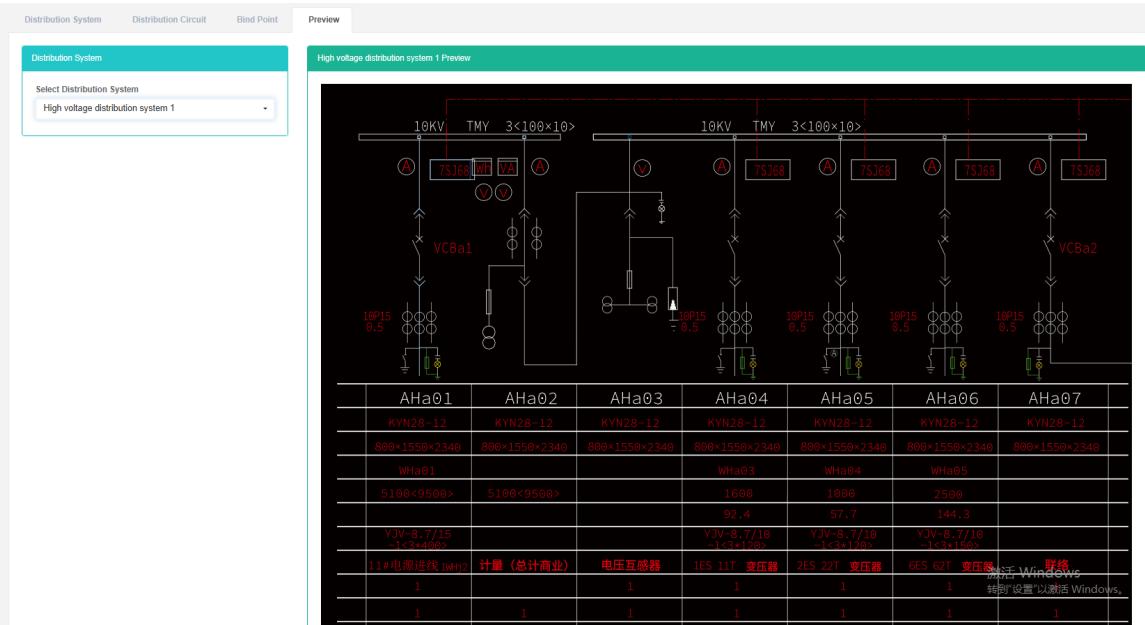
# プレビューを確認する:
1.「システム管理」メニューをクリックします
2.「配電システム管理」メニューをクリックします。
3.「プレビュー」タブをクリックします。
4.「プレビュー」を選択する
## 19. メニュー管理
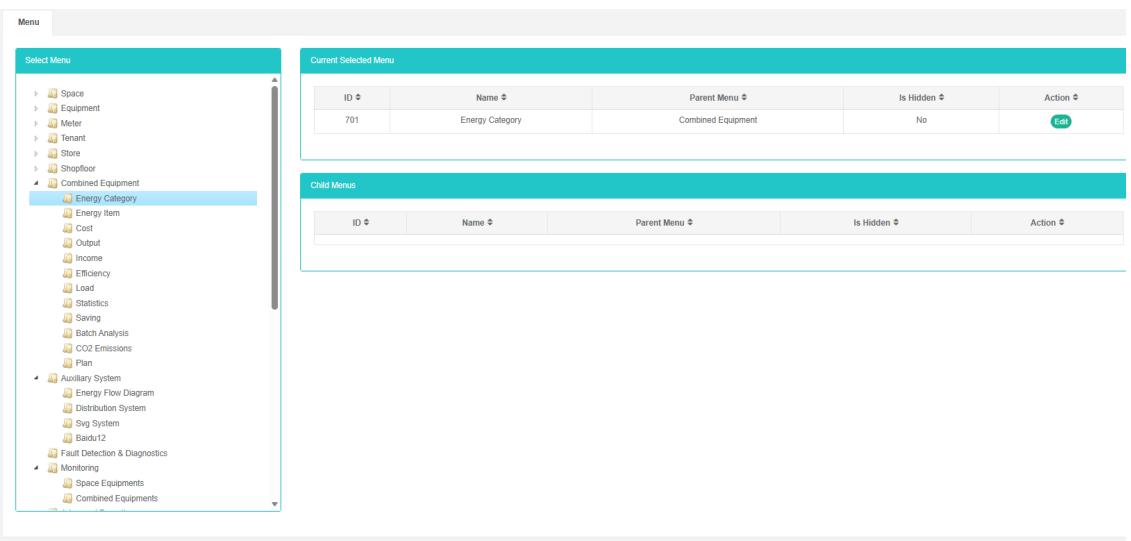
メニューとは、ユーザーが Web ページ データにアクセスするために表示するメニュー オプションを指し、変更できるのは「非表示にするかどうか」属性のみです。
# メニューを確認してください:
1.「システム管理」メニューをクリックします
2.「管理」メニューをクリックします
3.「メニュー」タブをクリックします
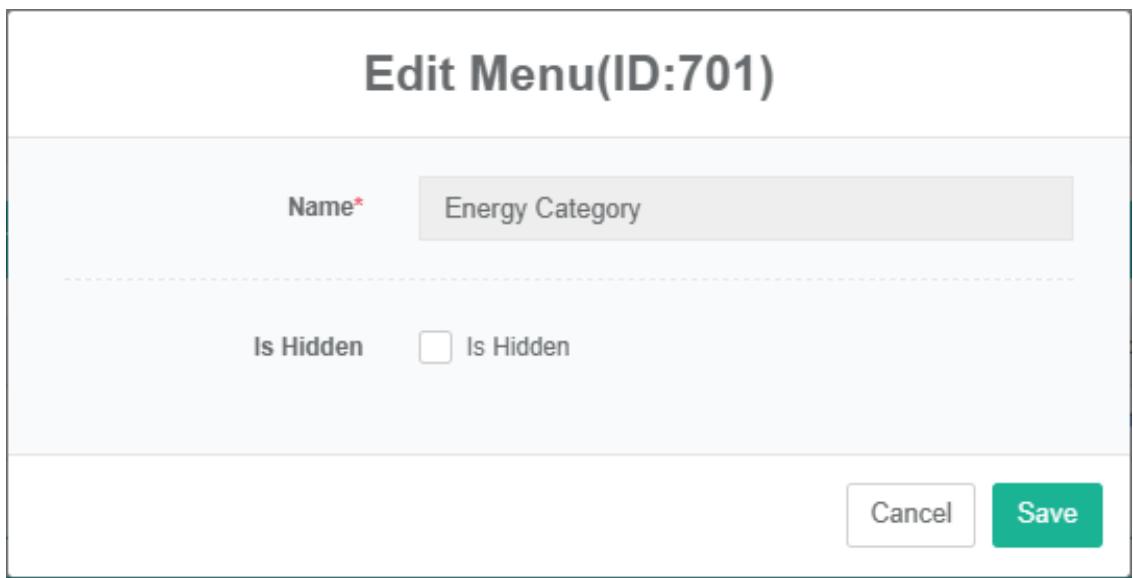
# メニューを編集する:
1.「システム管理」メニューをクリックします
2. メニュー「メニュー管理」をクリックします
3.「メニュー」タブをクリックします
4.「メニューを追加」ボタンをクリックします
5. メニュー追加ダイアログで「非表示」を選択します
6.「保存」ボタンをクリックする
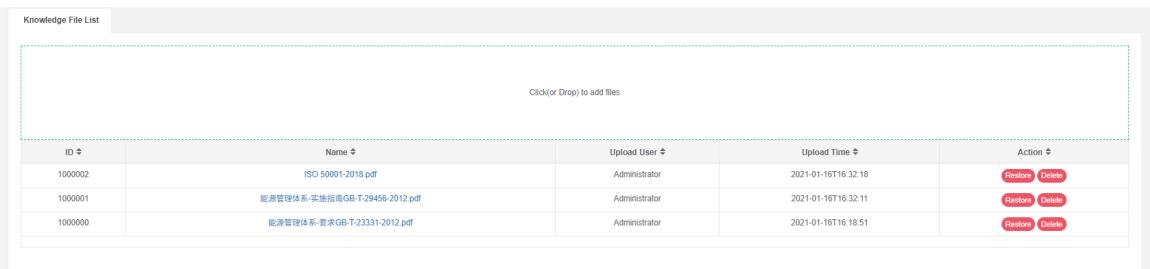
## 20. ナレッジベース管理
ナレッジ ベースは、いくつかのナレッジ ファイルをアップロードするために使用されます。
# ナレッジファイルのリストを確認してください:
1.「システム管理」をクリック
2. 「ナレッジマネジメント」というメールをクリック
3. 「ナレッジファイルリスト」タブをクリックします。
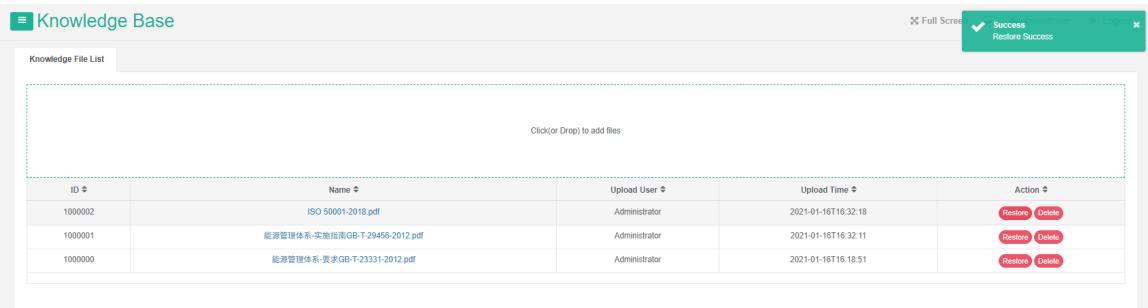
# ナレッジファイルを復元:
1.「システム管理」メールをクリックします
2.「ナレッジベース管理」というメールをクリックします
3. 「ナレッジファイルリスト」タブをクリックします。
4.「復元」ボタンをクリックする
# ナレッジファイルを削除します:
1.「システム管理」メールをクリックします
2.「ナレッジベース管理」というメールをクリックします
3. 「ナレッジファイルリスト」タブをクリックします。
4.「削除」ボタンをクリックする
5. 「削除の確認」ダイアログボックスの「削除の確認」ボタンをクリックします。
## 21. 作業カレンダー管理
このシステムは、企業のエネルギー管理システムのニーズを満たすことができ、主要なエネルギー消費設備、エネルギー使用単位のエネルギー使用現状のモニタリング分析、統計分析方法、エネルギー監査方法、エネルギーバランス方法などを通じて、企業のエネルギー消費状況とコストを定期的に分析し、企業がエネルギー消費と省エネの指標システムを判断し、省エネ対策の発掘と省エネポテンシャルを予測するのに役立ちます。
## 21.1. 作業カレンダー
# 勤務カレンダーを確認する:
1.「システム管理」メニューをクリックします
2.「勤務カレンダー管理」メニューをクリックします。
3.「作業カレンダー」タブをクリックします。

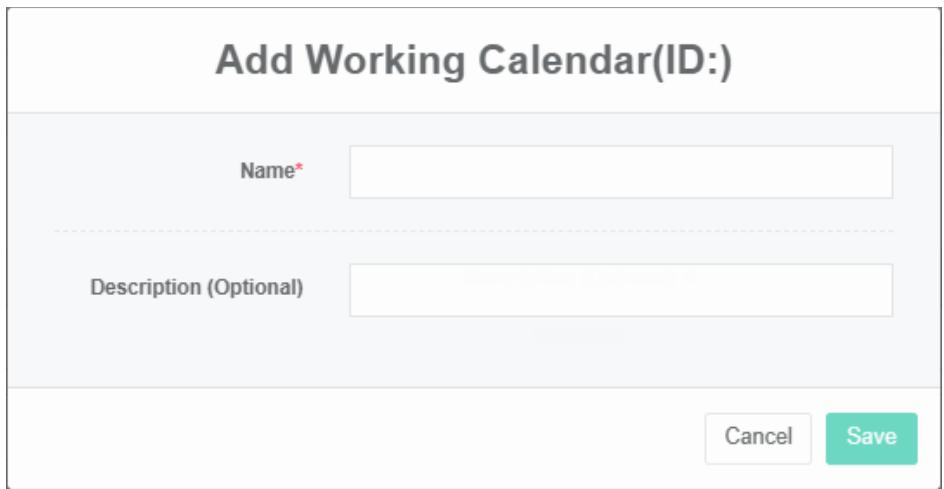
# 作業カレンダーを追加する:
1.「システム管理」メニューをクリックします
2.「勤務カレンダー管理」メニューをクリックします。
3.「作業カレンダー」タブをクリックします。
4.「作業カレンダーを追加」ボタンをクリックします。
5. 「新しい作業カレンダーのダイアログボックス」に「名前」、「説明」を入力します。
6.「保存」ボタンをクリックする
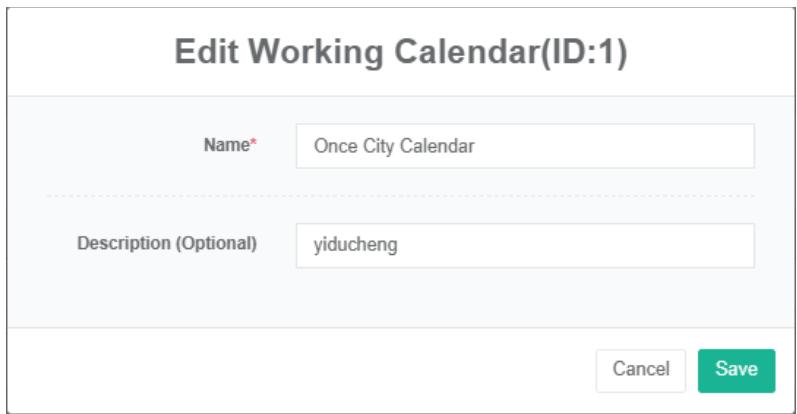
# 作業カレンダーを編集する:
1.「システム管理」メニューをクリックします
2.「カレンダー管理」メニューをクリックします
3.「作業カレンダー」タブをクリックします。
4. 「変更」ボタンをクリックします
5. 「作業カレンダーの更新」ダイアログボックスに「名前」、「説明」を入力します。
6.「保存」ボタンをクリック
# 作業カレンダーを削除します:
1.「システム管理」メニューをクリックします
2.「カレンダー管理」メニューをクリックします
3.「勤務カレンダー」タブをクリックします
4.「削除」ボタンをクリックする
5. 「削除の確認」ダイアログボックスの「削除の確認」ボタンをクリックします。
# 作業カレンダーをインポートします:
1.「システム管理」メニューをクリックします
2.「カレンダー管理」メニューをクリックします
3.「勤務カレンダー」タブをクリックします
4. 「インポート」ボタンをクリックします
5.ダイアログボックスにデータを入力します
6. 「インポート」をクリックします
# 作業カレンダーのエクスポート:
1.「システム管理」メニューをクリックします
2.「勤務カレンダー管理」メニューをクリックします。
3.「作業カレンダー」タブをクリックします。
4. 「エクスポート」ボタンをクリックします
# 作業カレンダーを複製する:
1.「システム管理」メニューをクリックします
2.「勤務カレンダー管理」メニューをクリックします。
3.「勤務カレンダー」タブをクリックします
4. 「クローン」ボタンをクリックします
## 21.2. 勤務日
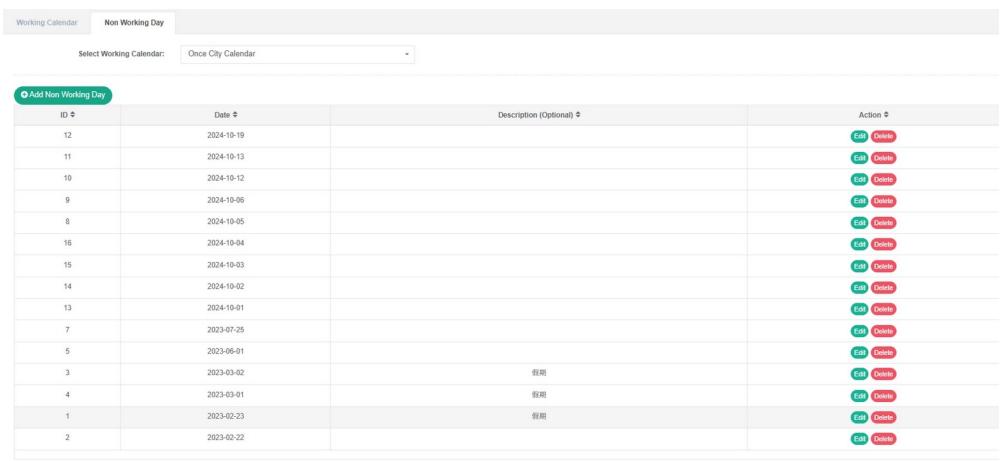
# 営業日を確認する:
1.「システム管理」メニューをクリックします
2.「カレンダー管理」メニューをクリックします
3. 「1日」タブをクリックします
4.「勤務カレンダーを選択してください」モジュールで、ドロップダウンボックスをクリックして勤務カレンダーを表示することを選択します。
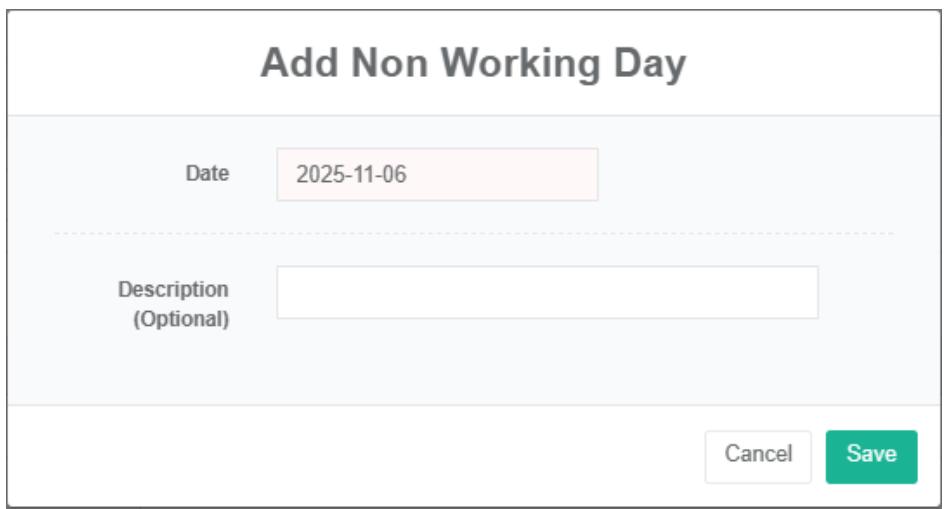
# 非営業日を追加する:
7.「システム管理」メニューをクリックします
8.「作業カレンダー管理」メニューをクリックします。
9.「1日」タブをクリックします
10. 営業日以外の「新規」ボタンをクリックします
11. 「新しい作業カレンダーダイアログボックス」に「日付」、「説明」を入力します。
12.「保存」ボタンをクリックする
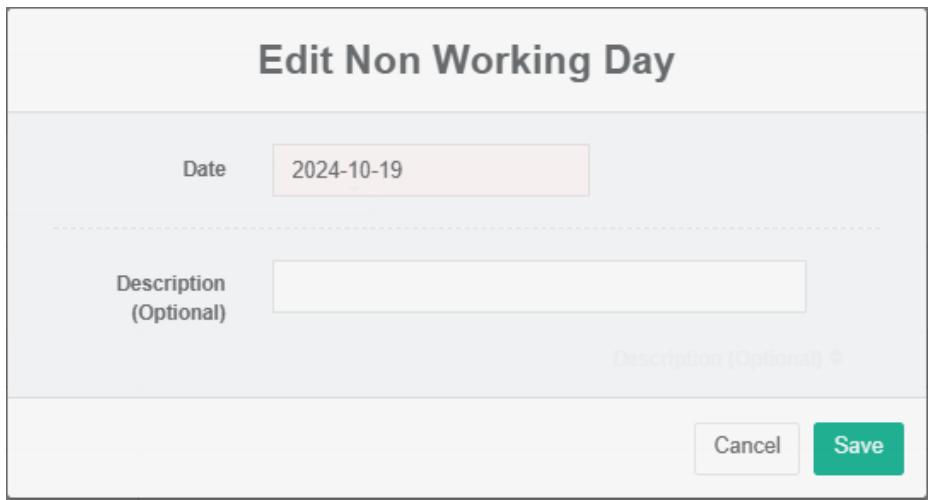
# カレンダーを編集する:
1.「システム管理」メニューをクリックします
2.「勤務カレンダー管理」メニューをクリックします。
3. 「1日」タブをクリックします
4. 「変更」ボタンをクリックします
5. 「A day」ダイアログで「日付」と「説明」を入力します。
6.「保存」ボタンをクリック
# 作業カレンダーを削除します:
1.「システム管理」メニューをクリックします
2.「勤務カレンダー管理」メニューをクリックします。
3. 「1日」タブをクリックします
4.「削除」ボタンをクリックする
5. 「削除の確認」ダイアログボックスの「削除の確認」ボタンをクリックします。
## 22. SVG
XMLマークアップ言語に基づくスケーラブルベクターグラフィックス(SVG)は、2次元ベクターグラフィックスを記述するために使用されます。
# SVG を表示:
1. メニュー「詳細設定」をクリックします
2.「SVG®」メニューをクリックします。
3.「SVG」タブをクリックします。

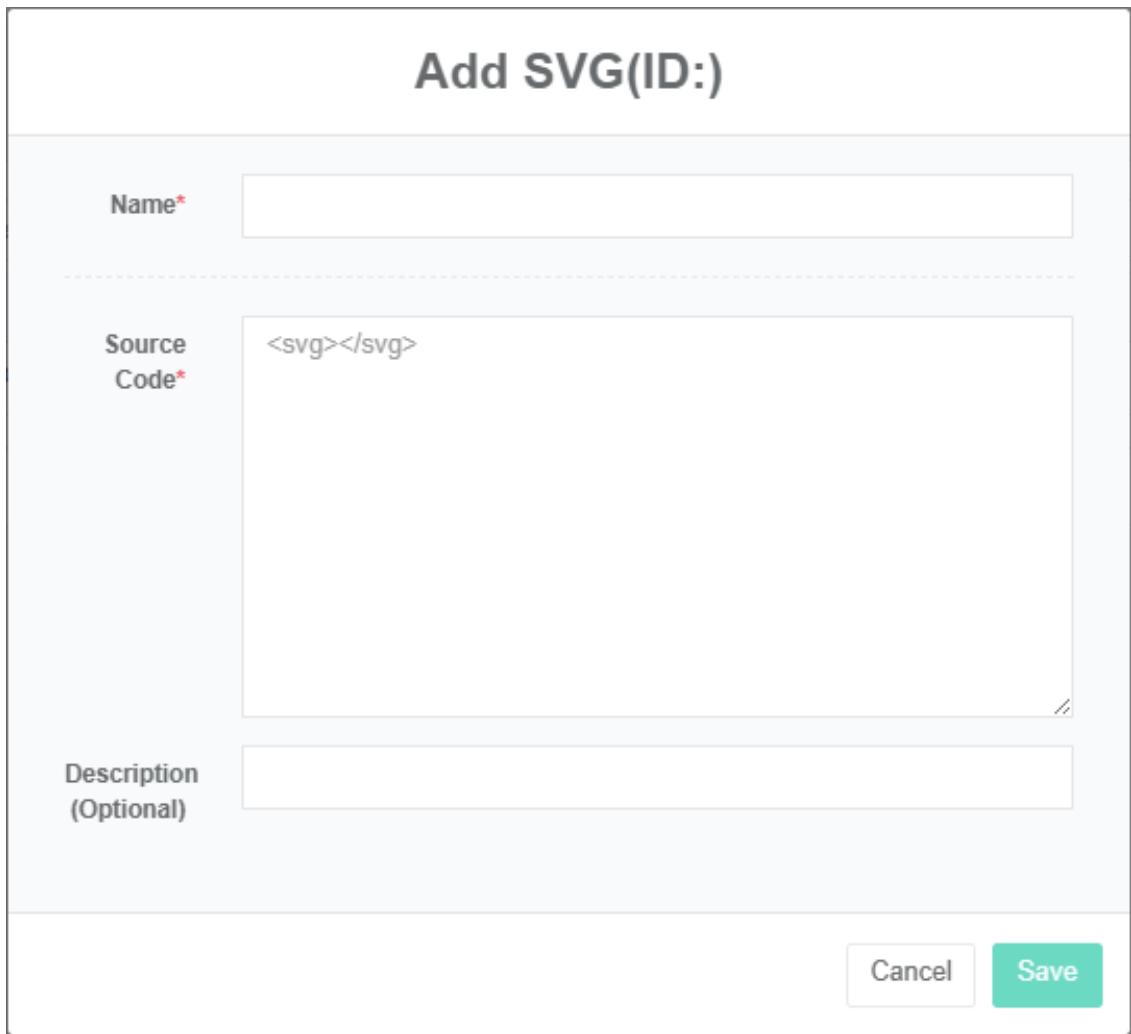
# SVG を追加:
1. メニュー「詳細設定」をクリックします
2. メニュー「SVG $Ⓔ$」をクリックします
3.「SVG」タブをクリックします。
4.「SVGを追加」ボタンをクリックします。
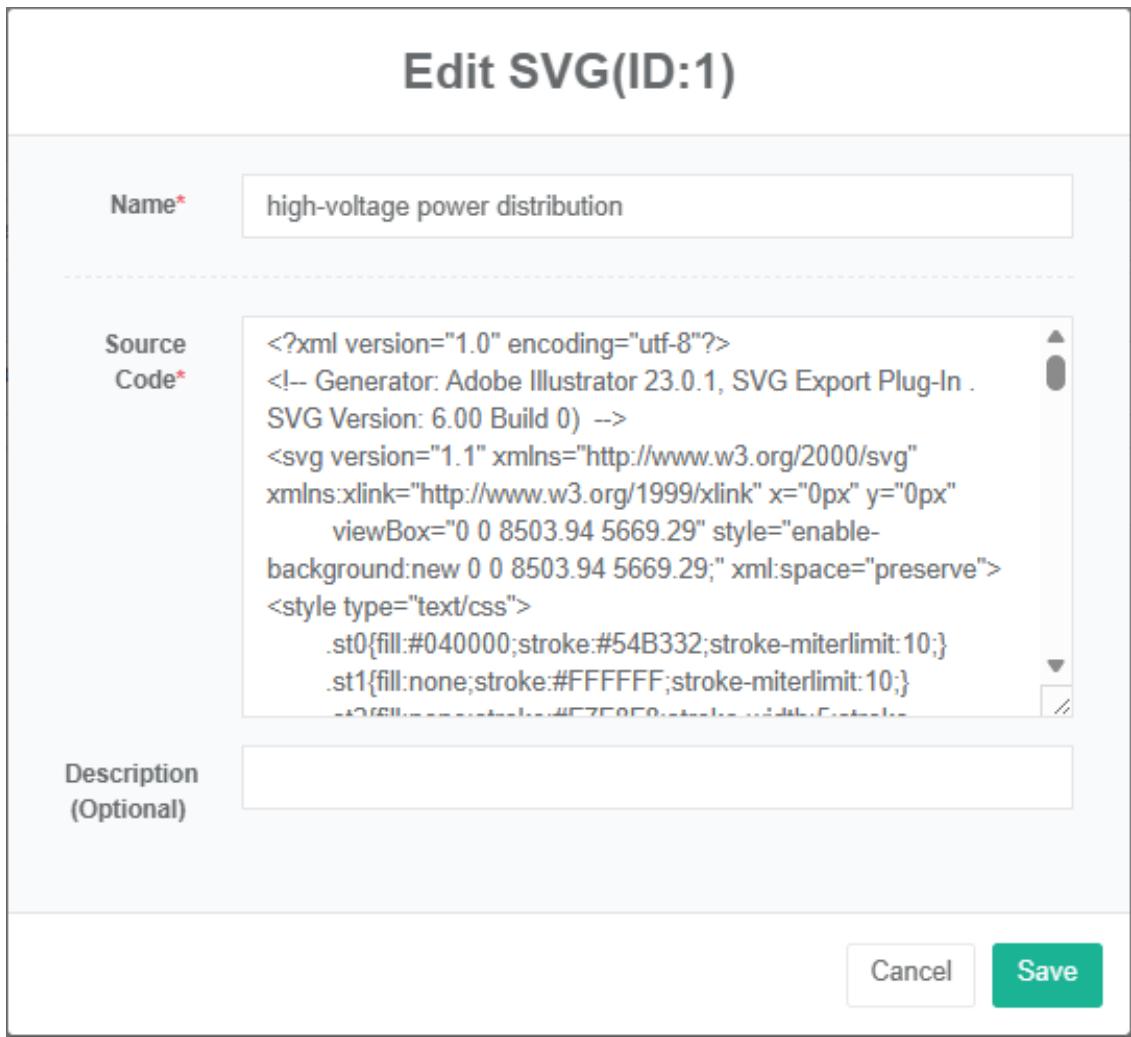
5. 「SVGを追加」ダイアログボックスで「名前」、「ソースコード」、「説明」を入力します。
6.「保存」ボタンをクリック
# SVG を編集:
1. メニュー「詳細設定」をクリックします
2. メニュー「SVG $Ⓔ$」をクリックします
3.「SVG」タブをクリックします。
4. リスト内の「変更」ボタンをクリックします。
5. SVG編集ダイアログで「名前」、「ソースコード」、「説明」を入力します。
6.「保存」ボタンをクリック
# SVG を削除します:
1. メニュー「詳細設定」をクリックします
2. メニュー「SVG $Ⓔ$」をクリックします
3.「SVG」タブをクリックします。
4.「削除」ボタンをクリックする
5. 「削除の確認」ダイアログボックスの「クリック」削除確認ボタンをクリックします。
# SVG をインポート:
1. メニュー「詳細設定」をクリックします
2. メニュー「SVG $Ⓔ$」をクリックします
3.「SVG」タブをクリックします。
4. 「インポート」ボタンをクリックします
5.ダイアログボックスにデータを入力します
6. 「インポート」をクリックします
# SVG エクスポート:
1. メニュー「詳細設定」をクリックします
2. メニュー「SVG $Ⓔ$」をクリックします
3.「SVG」タブをクリックします。
4. 「エクスポート」ボタンをクリックします
# SVG をクローン:
1. メニュー「詳細設定」をクリックします
2. メニュー「SVG $Ⓔ$」をクリックします
3.「SVG」タブをクリックします。
4.「クローン」ボタンをクリックする
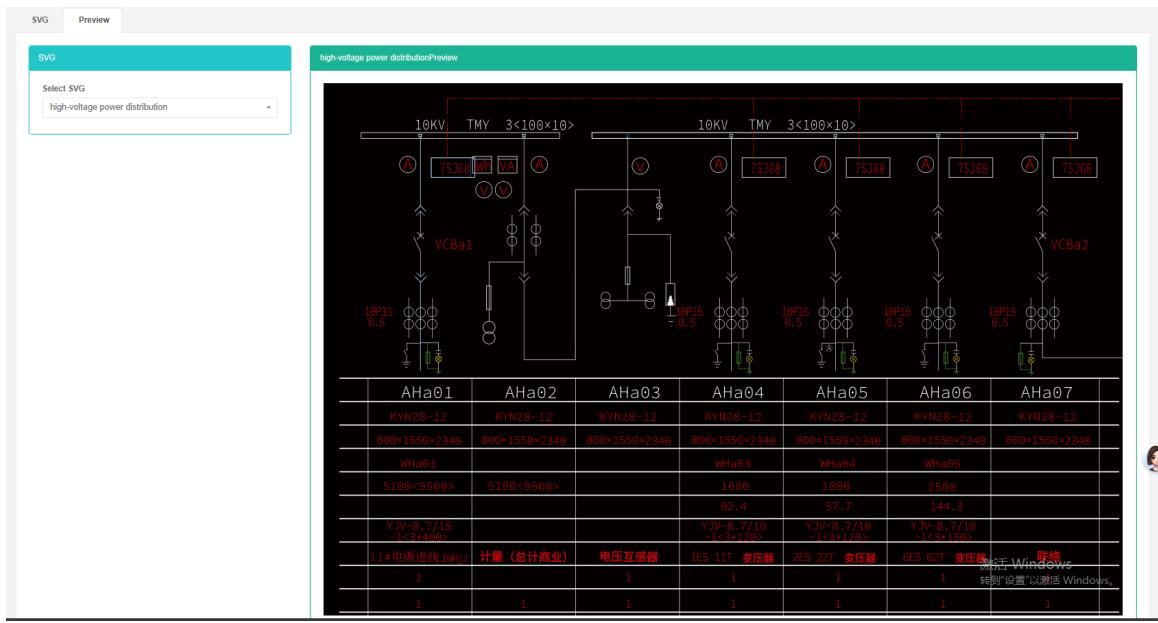
# プレビューを確認する:
1. メニュー「詳細設定」をクリックします
2. メニュー「SVG $Ⓔ$」をクリックします
3.「SVG」タブをクリックします。
4.「プレビュー」を選択する
## 23. コマンド
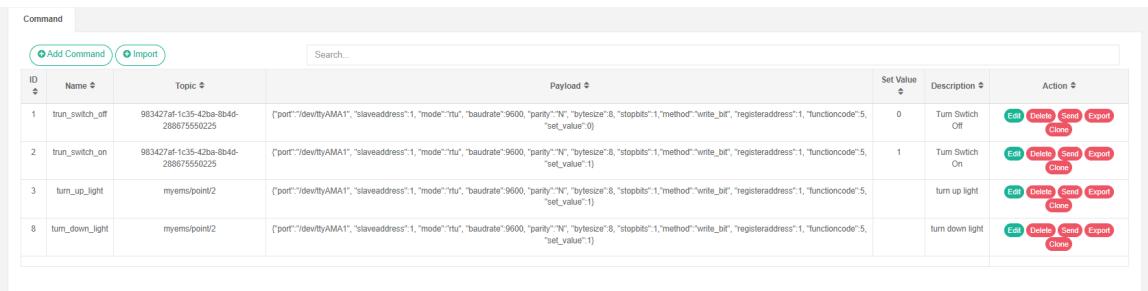
管理コマンドを設定するために使用され、コマンドは「メーター」、「センサー」モジュールの設定などに使用できます。
# コマンドを確認してください:
1. メニュー「詳細設定」をクリックします
2. メニューの「コマンド$Ⓔ$」をクリックします。
# コマンドを追加します:
1. メニュー「詳細設定」をクリックします
2. メニューの「コマンド$Ⓔ$」をクリックします。
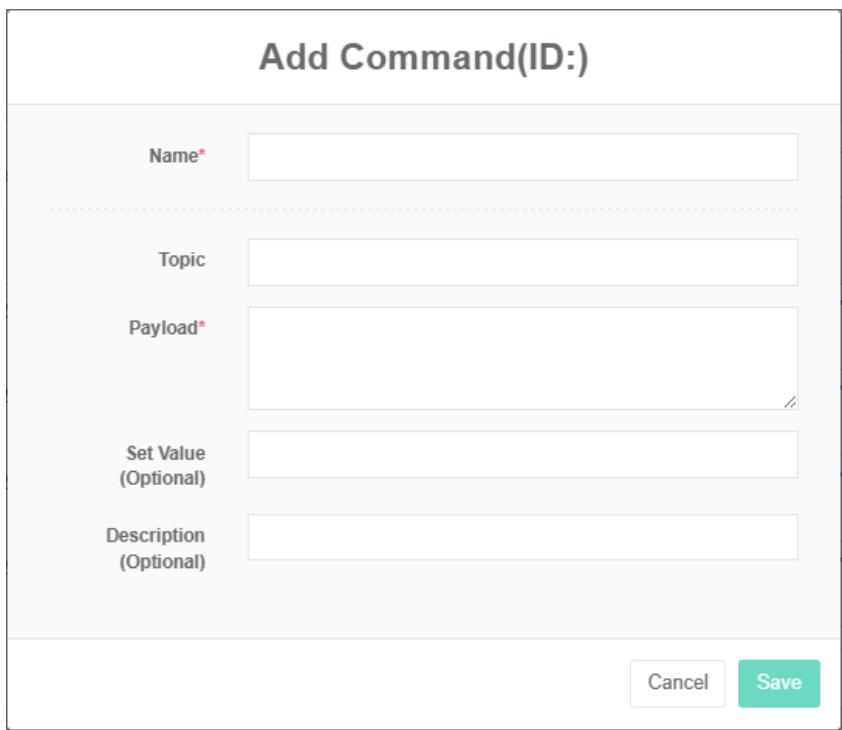
3. 「コマンドを追加」ボタンをクリックします
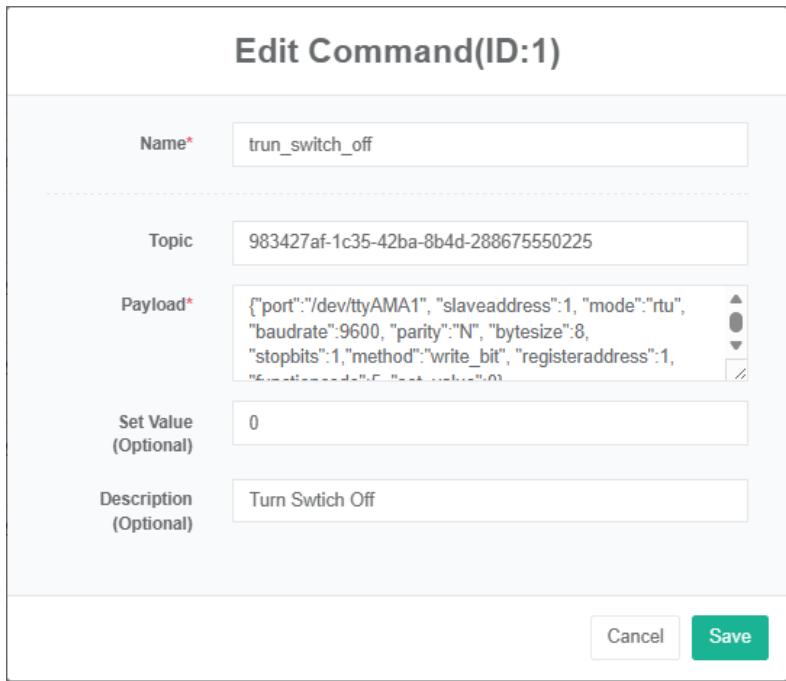
4. 「コマンドの追加ダイアログ ボックス」に、「名前」、「テーマ」、「負荷」、「値」、「説明」を入力します。
5. 「保存」ボタンをクリックします。
# コマンドを編集します:
1. メニュー「詳細設定」をクリックします
2. メニューの「コマンド$Ⓔ$」をクリックします。
3. リスト内の「変更」ボタンをクリックします。
4. 「編集コマンドダイアログ」に「名前」、「テーマ」、「ロード」、「値」、「説明」を入力します。
5. 「保存」ボタンをクリックします。
# 削除コマンド:
1. メニュー「詳細設定」をクリックします
2. メニューの「コマンド$E$」をクリックします。
3. リストの「削除」ボタンをクリックします。
4. 「削除」ダイアログボックスで、「削除」ボタンをクリックします。
# コマンドを送信:
1.「システム管理」メニューをクリックします
2.「注文管理」メニューをクリックします
3. リスト内の「送信」ボタンをクリックします
# コマンドをインポート:
1. メニュー「詳細設定」をクリックします
2. メニューの「コマンド$Ⓔ$」をクリックします。
3. 「インポート」ボタンをクリックします
4.ダイアログボックスにデータを入力します
5. 「インポート」をクリックします
# エクスポートコマンド:
1. メニュー「詳細設定」をクリックします
2. メニューの「コマンド$⑤$」をクリックします。
3. 「エクスポート」ボタンをクリックします
# クローンコマンド:
1. メニュー「詳細設定」をクリックします
2. メニューの「コマンド$⑤$」をクリックします。
3. 「クローン」ボタンをクリックする
## 24. コントロールモード
# 制御モードを確認します:
1. メニュー「詳細設定」をクリックします
2.「コントロールモード管理」メニューをクリックします。
3. 「コントロールモードリスト」タブをクリックします。

# マイクロコントロールモードを追加します:
1. メニュー「詳細設定」をクリックします
2.「コントロールモード管理」メニューをクリックします。
3. 「コントロールモードリスト」タブをクリックします。
4.「コントロールモードを追加」ボタンをクリックします。
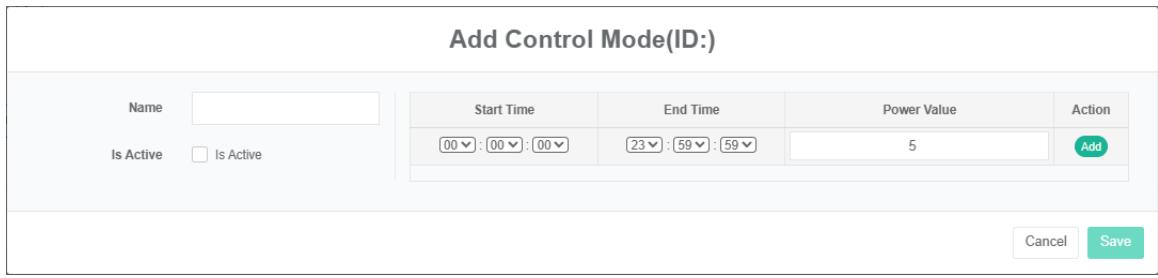
5. 「制御モードの追加ダイアログボックス」に、「名前」、「開封の有無」、「メールの開始時刻」、「終了時刻」、「電力値」を入力します。
6.「保存」ボタンをクリックする
# 制御モードを削除します:
1. メニュー「詳細設定」をクリックします
2.「コントロールモード管理」メニューをクリックします。
3. 「コントロールモードリスト」タブをクリックします。
4.「削除」ボタンをクリックする
5. 「削除の確認」ダイアログボックスの「クリック」削除確認ボタンをクリックします。
# インポート制御モード:
1. メニュー「詳細設定」をクリックします
2. メニュー「コントロールモード管理」をクリックします。
3. 「コントロールモードリスト」タブをクリックします。
4.「インポート」ボタンをクリックする
5.ダイアログボックスにデータを入力します
6.「インポート」をクリック
# エクスポート制御モード:
1. メニュー「詳細設定」をクリックします
2.「コントロールモード管理」メニューをクリックします。
3. 「コントロールモードリスト」タブをクリックします。
4. 「エクスポート」ボタンをクリックします
# クローン制御モード:
1.「詳細設定」メニューをクリックします
2. メニュー「コントロールモード管理」をクリックします。
3. 「コントロールモードリスト」タブをクリックします。
4.「クローン」ボタンをクリックする
## 25. マシログリッドE
このシステムは、企業のエネルギー管理システムのニーズを満たすことができ、主要なエネルギー消費設備、エネルギー使用単位のエネルギー使用現状のモニタリング分析、統計分析方法、エネルギー監査方法、エネルギーバランス方法などを通じて、企業のエネルギー消費状況とコストを定期的に分析し、企業がエネルギー消費と省エネの指標システムを判断し、省エネ対策の発掘と省エネポテンシャルを予測するのに役立ちます。
## 25.1. マイクログリッド
# Mcirogrid をチェック:
1. メニュー「詳細設定」をクリックします
2. メニュー「mcirogrid $Ⓔ$」をクリックします
3.「マイクログリッド」タブをクリックします。

# Mcirogrid を追加:
1. メニュー「詳細設定」をクリックします
2. メニュー「mcirowgrid $Ⓔ$」をクリックします
3.「マイクログリッド」タブをクリックします。
4.「マイクログリッドを追加」ボタンをクリックします。
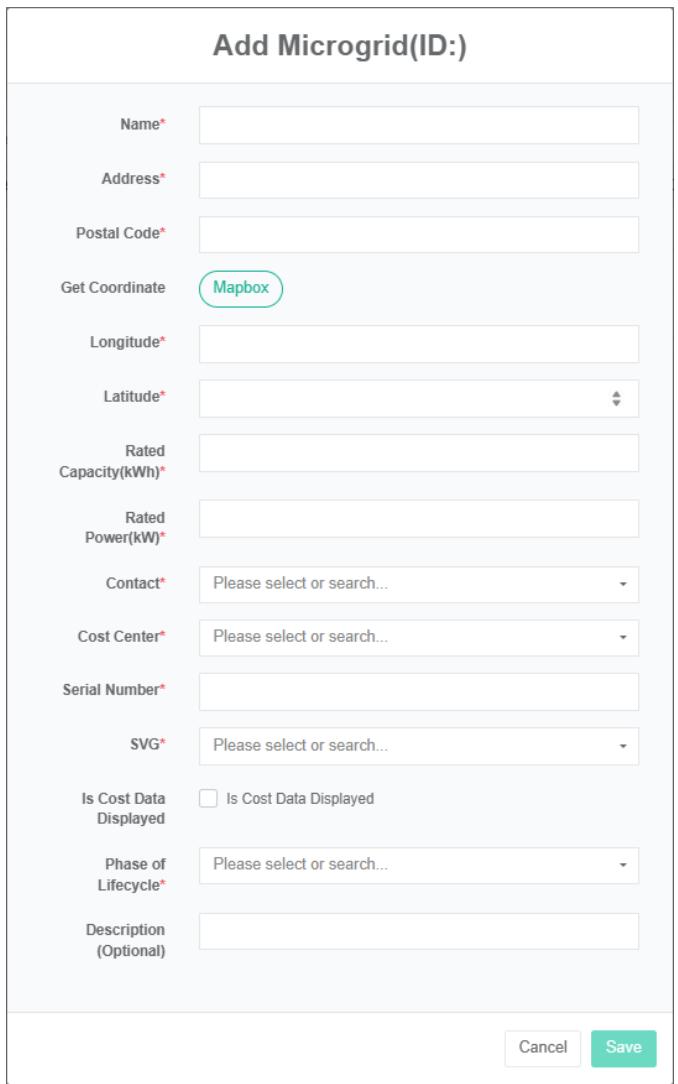
5.「マイクログリッドの追加」ダイアログボックスで、「名前」、「住所」、「郵便番号」、「座標の取得」、「寸法」、「経度」、「定格容量、定格電力、SVG」、「シリアル番号」、「説明」、「ステージ」、「アーキテクチャタイプの選択」、「コストデータの表示の有無」、「連絡先」、「コストセンター」を入力します。
6.「保存」ボタンをクリックします
# Mcirogrid を編集:
1. メニュー「詳細設定」をクリックします
2. メニュー「mcirogrid $Ⓔ$」をクリックします
3.「マイクログリッド」タブをクリックします。
4. リスト内の「変更」ボタンをクリックします。
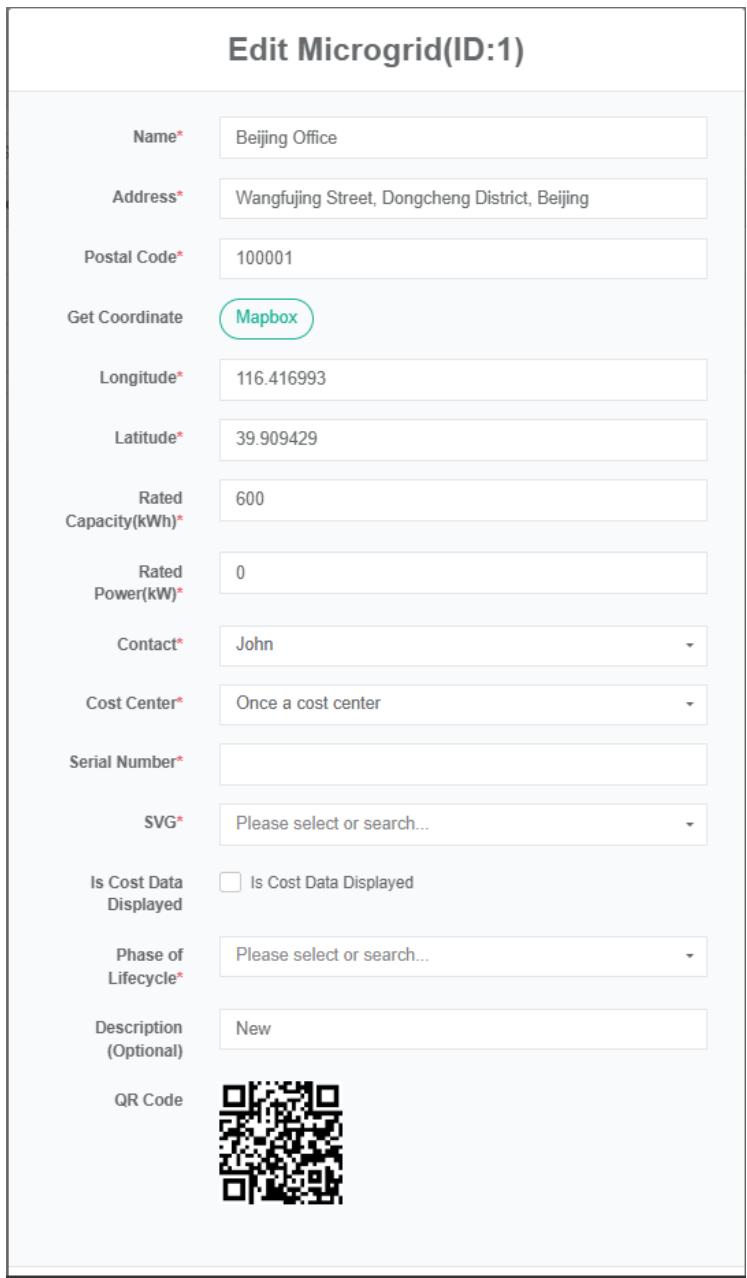
5. 「マイクログリッドの追加」ダイアログボックスで、「名前」、「住所」、「郵便番号」、「座標の取得」、「寸法」、「経度」、「定格容量、定格電力」、「連絡先」、「コストセンター」、「シリアル番号」、「SVG」、「説明」を入力し、コストデータを表示するかどうかを選択し、「アーキテクチャタイプ」、「所有者タイプ」を選択します。
6.「保存」ボタンをクリックする
# Mcirogrid を削除します:
1. メニュー「詳細設定」をクリックします
2. メニュー「mcirogrid $Ⓔ$」をクリックします
3.「マイクログリッド」タブをクリックします。
4.「削除」ボタンをクリックする
5. 「削除の確認」ダイアログボックスの「クリック」削除確認ボタンをクリックします。
# Mcirogrid をインポートします:
1. メニュー「詳細設定」をクリックします
2. メニュー「mcirogrid $Ⓔ$」をクリックします
3.「マイクログリッド」タブをクリックします。
4. 「インポート」ボタンをクリックします
5.ダイアログボックスにデータを入力します
6. 「インポート」をクリックします
# マイクログリッドのエクスポート:
1.「上級管理職」メニューをクリックします
2. メニュー「mcirogrid $Ⓔ$」をクリックします
3.「マイクログリッド」タブをクリックします。
4. 「エクスポート」ボタンをクリックします
# マイクログリッドのクローン:
1. メニュー「詳細設定」をクリックします
2. メニュー「mcirogrid $Ⓔ$」をクリックします
3.「マイクログリッド」タブをクリックします。
4. 「クローン」ボタンをクリックします
## 25.2. 電力変換システム(個)
# 電力変換システムを確認する:
1. メニュー「詳細設定」をクリックします
2. メニュー「mcirowgrid $Ⓔ$」をクリックします
3.「電力変換システム(PCS)」タブをクリックします。
4.「マイクログリッドモジュールを選択してください」で、ドロップダウンボックスをクリックして、マイクログリッドを表示することを選択します。

# 電力変換システムを追加:
1. メニュー「詳細設定」をクリックします
2. メニュー「mcirogrid $Ⓔ$」をクリックします
3.「電力変換システム(PCS)」タブをクリックします。
4.「マイクログリッドモジュールを選択してください」で、ドロップダウンボックスをクリックして、マイクログリッドを表示することを選択します。
5.「電力変換システム(PCS)の追加」ボタンをクリックします。
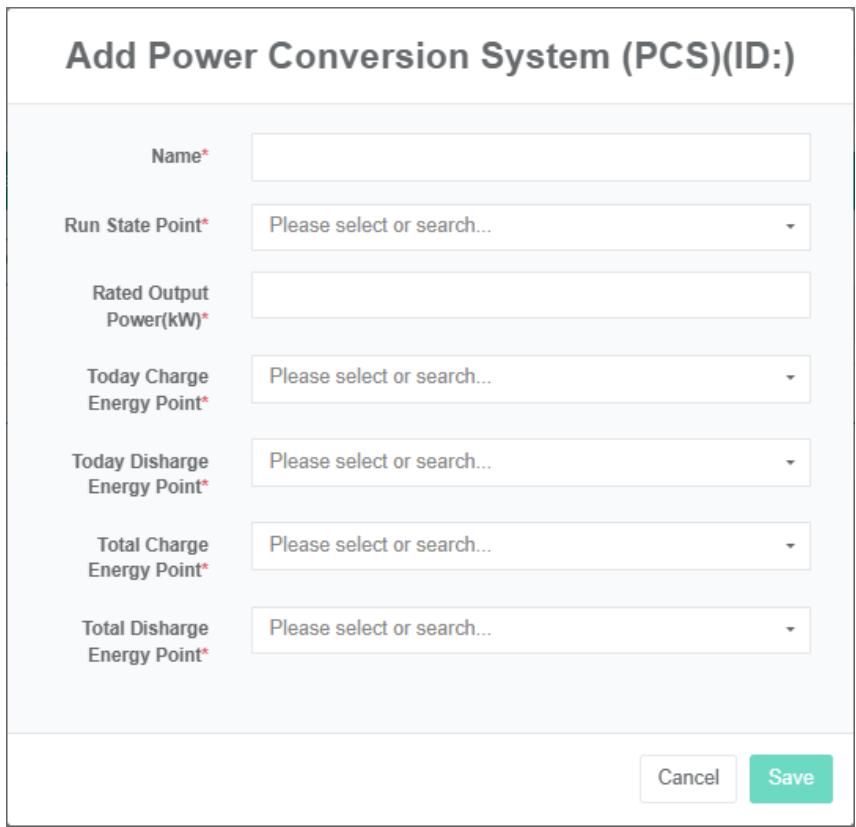
6.「電力変換システム(PCS)の追加」ダイアログで、電力変換システム(PCS)名、「稼働状態データポイント」、「定格出力電力」、「本日の充電量データポイント」、「本日の電力データポイント」、「総充電データポイント」、「総放電データポイント」を入力します。
7. 「保存」ボタンをクリックします。
# 電力変換システムを編集する:
1. メニュー「詳細設定」をクリックします
2. メニュー「mcirogrid $Ⓔ$」をクリックします
3.「電力変換システム(PCS)」タブをクリックします。
4. 「マイクログリッドを選択してください」モジュールのドロップダウンボックスをクリックして、表示するマイクログリッドを選択します。
5. リスト内の「変更」ボタンをクリックします。
6.「電力変換システム(PCS)の編集」ダイアログボックスで、「電力変換システム(PCS)の名前」、「動作状態のデータポイント」、「定格出力電力」、「本日の充電データポイント」、「本日の放電データポイント」、「総充電データポイント」および「総放電データポイント」を入力します。
7. 「保存」ボタンをクリックします。
# 電力変換システムを削除します。
1. メニュー「詳細設定」をクリックします
2. メニュー「マイクログリッド$Ⓔ$」をクリックします
3.「電力変換システム(PCS)」タブをクリックします。
4.「マイクログリッドモジュールを選択してください」で、ドロップダウンボックスをクリックして、マイクログリッドを表示することを選択します。
5. リストの「削除」ボタンをクリックします。
6. 「削除」ダイアログボックスで「クリック」削除ボタンをクリックします。
## 25.3. 太陽光発電
# 太陽光発電(PV)を確認する:
1. メニュー「詳細設定」をクリックします
2. メニュー「mcirogrid $Ⓔ$」をクリックします
3.「Pv」タブをクリックします
4.「マイクログリッドモジュールを選択してください」で、ドロップダウンボックスをクリックして、マイクログリッドを表示することを選択します。

# 太陽光発電(PV)を追加します:
1. メニュー「詳細設定」をクリックします
2. メニュー「マイク$Ⓔ$」をクリックします
3.「Pv」タブをクリックします
4.「マイクログリッドモジュールを選択してください」で、ドロップダウンボックスをクリックして、マイクログリッドを表示することを選択します。
5. 太陽光発電の「追加」ボタンをクリック
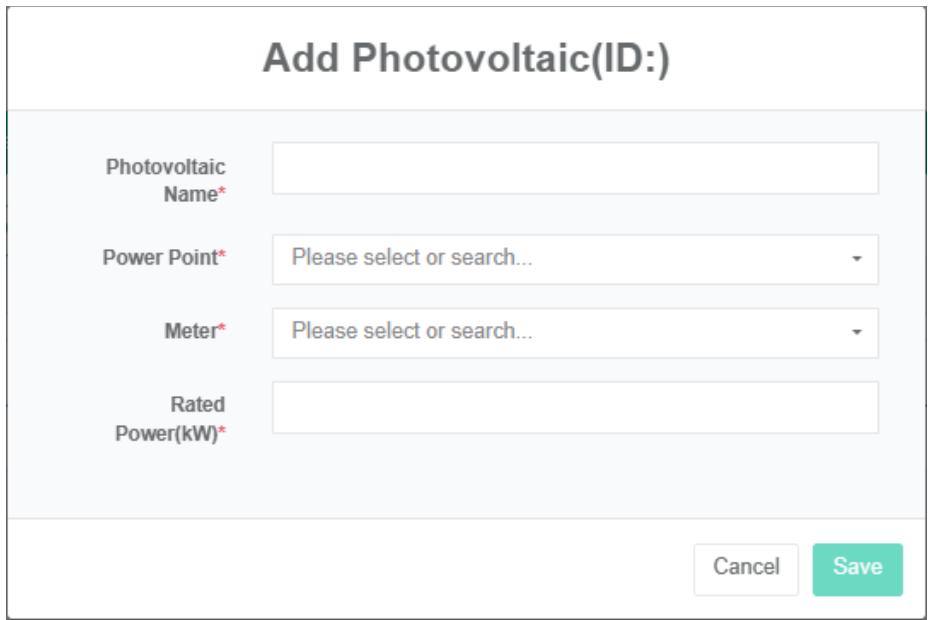
6. 「Pv」ダイアログボックスで、pv 名、「電力データポイント」、太陽光発電容量を入力し、「メーター」を選択します。
7. 「保存」ボタンをクリックします。
# PVを編集:
1. メニュー「詳細設定」をクリックします
2. メニュー「mcirogrid $Ⓔ$」をクリックします
3.「Pv」タブをクリックします
4.「マイクログリッドモジュールを選択してください」で、ドロップダウンボックスをクリックして、マイクログリッドを表示することを選択します。
5. リスト内の「変更」ボタンをクリックします。
6. 「Pv」ダイアログボックスで、pv 名、「電力データポイント」、太陽光発電容量を入力し、「メーター」を選択します。
7. 「保存」ボタンをクリックします。
# 太陽光発電(PV)を削除します。
1. メニュー「詳細設定」をクリックします
2. メニュー「マイクログリッド」をクリックします
3.「Pv」タブをクリックします
4. 「マイクログリッドを選択してください」モジュールのドロップダウンボックスをクリックして、表示するマイクログリッドを選択します。
5. リストの「削除」ボタンをクリックします
6. 「削除」ダイアログボックスで「クリック」削除ボタンをクリックします。
## 25.4. バッテリー
# バッテリーを確認してください:
1.「上級管理職」メニューをクリックします
2. メニュー「mcirogrid $Ⓔ$」をクリックします
3.「バッテリー」タブをクリックします
4.「マイクログリッドモジュールを選択してください」で、ドロップダウンボックスをクリックして、マイクログリッドを表示することを選択します。

# バッテリーを追加する:
1. メニュー「詳細設定」をクリックします
2. メニュー「mcirogrid $Ⓔ$」をクリックします
3.「バッテリー」タブをクリックします
4.「マイクログリッドモジュールを選択してください」で、ドロップダウンボックスをクリックして、マイクログリッドを表示することを選択します。
5. ボタン電池の「追加」をクリック
6. 「バッテリーの追加」ダイアログボックスで、「バッテリー」、「バッテリーステータスデータポイント」という名前を入力し、「SOCデータポイント」、「電力データポイント」、メーター充電、放電メーター、定格容量、定格電力、「公称電圧」を選択します。
7. 「保存」ボタンをクリックします。
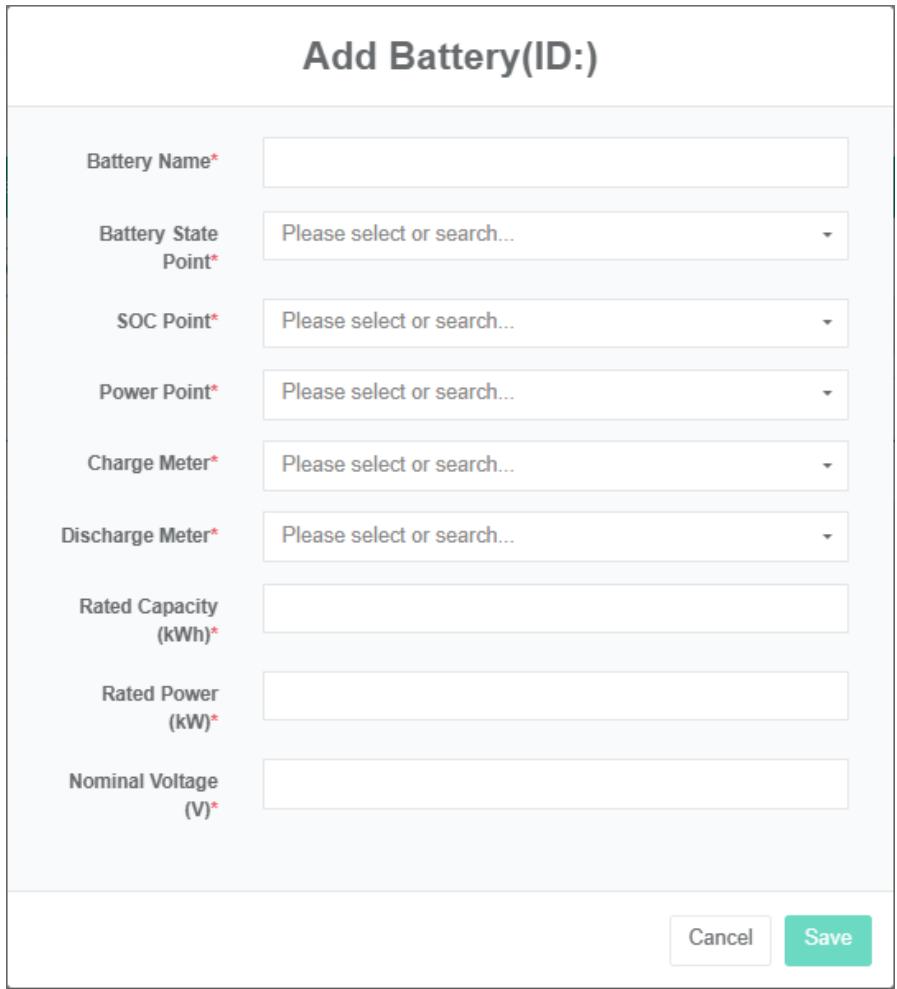
# バッテリーを編集します:
1. メニュー「詳細設定」をクリックします
2. メニュー「mcirogrid $Ⓔ$」をクリックします
3.「バッテリー」タブをクリックします
4.「マイクログリッドモジュールを選択してください」で、ドロップダウンボックスをクリックして、マイクログリッドを表示することを選択します。
5. リスト内の「変更」ボタンをクリックします。
6. 「バッテリー編集」ダイアログボックスで、名前に「バッテリー」、「バッテリー状態データポイント」と入力し、「SOCデータポイント」、「電力データポイント」、メーター充電、放電メーター、定格容量、定格電力、公称電圧を選択します。
7. 「保存」ボタンをクリックします。
# バッテリーを取り外します:
1.「詳細設定」をクリック
2. メニュー「マイクログリッド$Ⓔ$」をクリックします
3.「バッテリー」タブをクリックします
4. 「マイクログリッドを選択してください」モジュールのドロップダウンボックスをクリックして、表示するマイクログリッドを選択します。
5. リストの「削除」ボタンをクリックします
6. 「削除の確認」ダイアログボックスの「クリック」削除確認ボタンをクリックします。
## 25.5. EV充電器
# EV充電器をチェックしてください:
1. メニュー「詳細設定」をクリックします
2. メニュー「マイクログリッド$Ⓔ$」をクリックします
3.「EV充電器」タブをクリックします
4.「マイクログリッドモジュールを選択してください」で、ドロップダウンボックスをクリックして、マイクログリッドを表示することを選択します。

# EV充電器を追加する:
1. メニュー「詳細設定」をクリックします
2. メニュー「マイクログリッド$Ⓔ$」をクリックします
3.「EV充電器」タブをクリックします
4.「マイクログリッドモジュールを選択してください」で、ドロップダウンボックスをクリックして、マイクログリッドを表示することを選択します。
5.「EV充電器を追加」ボタンをクリックします
6. 「EV 充電器」ダイアログボックスで、名前として「EV 充電器」、定格出力を入力し、「電力データポイント」として「メーター」を選択します。
7. 「保存」ボタンをクリックします。
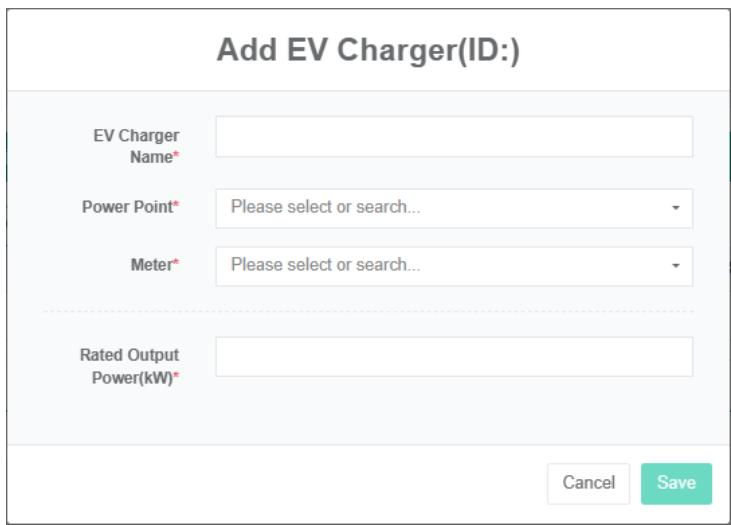
# EV充電器を編集:
1. メニュー「詳細設定」をクリックします
2. メニュー「マイクログリッド$Ⓔ$」をクリックします
3.「EV充電器」タブをクリックします
4.「マイクログリッドモジュールを選択してください」で、ドロップダウンボックスをクリックして、マイクログリッドを表示することを選択します。
5. リスト内の「変更」ボタンをクリックします。
6. 「EV 充電器」ダイアログボックスで、名前として「EV 充電器」、定格出力を入力し、「電力データポイント」として「メーター」を選択します。
7. 「保存」ボタンをクリックします。
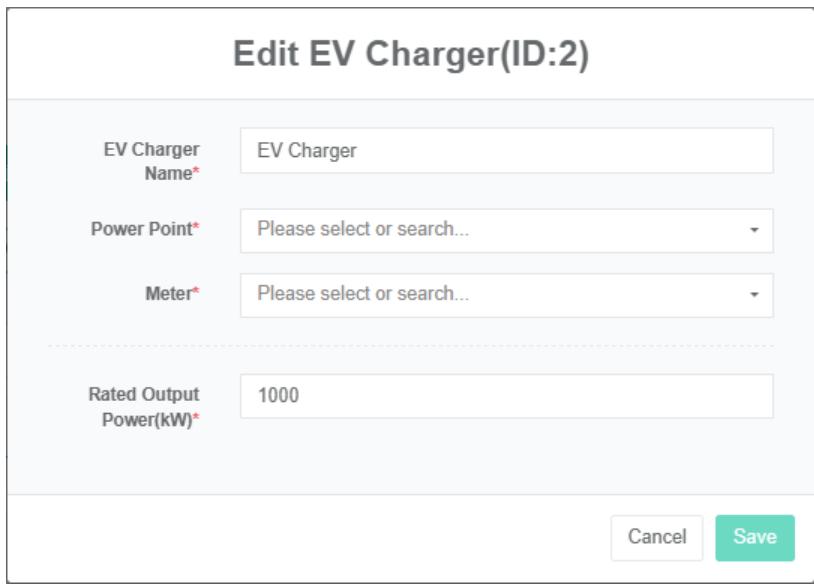
# EV充電器を削除します:
1. メニュー「詳細設定」をクリックします
2. メニュー「マイクログリッド$Ⓔ$」をクリックします
3.「EV充電器」タブをクリックします
4.「マイクログリッドモジュールを選択してください」で、ドロップダウンボックスをクリックして、マイクログリッドを表示することを選択します。
5. リストの「削除」ボタンをクリックします
6. 「削除の確認」ダイアログボックスの「クリック」削除確認ボタンをクリックします。
グリッド、負荷、ヒートポンプ、発電機、風力タービンの動作および充電も同様です。
## 25.6. 電力網
グリッドを確認する:
1. メニュー「詳細設定」をクリックします
2. メニュー「マイクログリッド$Ⓔ$」をクリックします
3. 「グリッド」タブをクリックします
4. 「マイクログリッドを選択してください」モジュールのドロップダウンボックスをクリックして、表示するマイクログリッドを選択します。

# グリッドを追加する:
1. メニュー「詳細設定」をクリックします
2. メニュー「mcirogrid $Ⓔ$」をクリックします
3. 「グリッド」タブをクリックします
4.「マイクログリッドモジュールを選択してください」で、ドロップダウンボックスをクリックして、マイクログリッドを表示することを選択します。
5.「グリッドを追加」ボタンをクリックします
6. 「グリッド」ダイアログの電力システムで、「名前」、「容量」を入力し、「購入メーター」、「電力データポイント」、「販売メーター」を選択します。
7. 「保存」ボタンをクリックします。
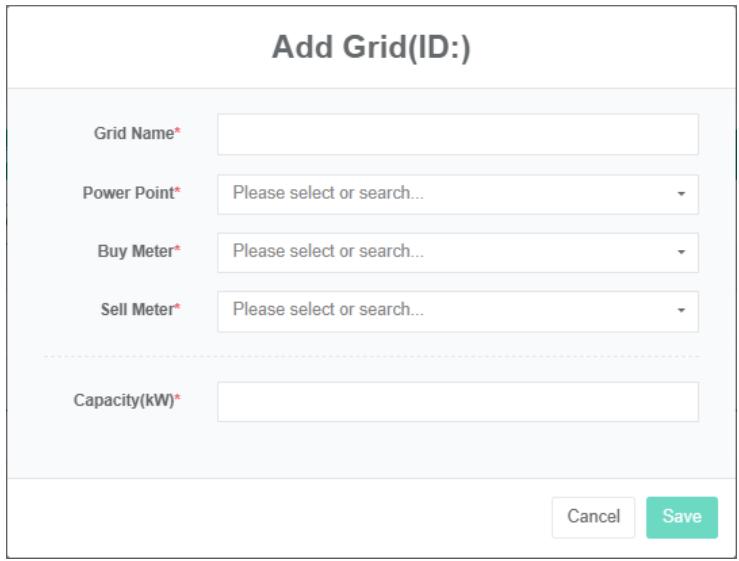
# グリッドを編集する:
1. メニュー「詳細設定」をクリックします
2. メニュー「マイクログリッドE」をクリックします
3. 「グリッド」タブをクリックします
4.「マイクログリッドモジュールを選択してください」で、ドロップダウンボックスをクリックして、マイクログリッドを表示することを選択します。
5. リスト内の「変更」ボタンをクリックします。
6. 「グリッド」ダイアログボックスで、グリッドの「名前」、「容量」を入力し、「電力データポイント」、「購入メーター」、「販売メーター」を選択します。
7. 「保存」ボタンをクリックします。
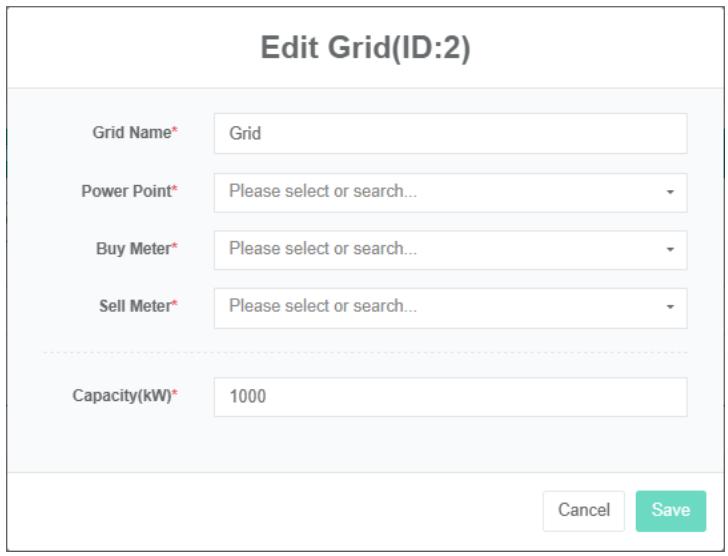
# グリッドを削除します:
1. メニュー「詳細設定」をクリックします
2. メニュー「マイクログリッドE」をクリックします
3.「EV充電器」タブをクリックします
4.「マイクログリッドを選択してください」モジュールのドロップダウンボックスをクリックして、表示するマイクログリッドを選択します。
5. リストの「削除」ボタンをクリックします
6. 「削除」ダイアログボックスで「クリック」削除ボタンをクリックします。
## 25.7. ロード
# ビューの読み込み:
1. メニュー「詳細設定」をクリックします
2. メニュー「マイクログリッド$Ⓔ$」をクリックします
3.「ロード」タブをクリックします
4.「マイクログリッドモジュールを選択してください」で、ドロップダウンボックスをクリックして、マイクログリッドを表示することを選択します。

# 負荷を追加:
1. メニュー「詳細設定」をクリックします
2. メニュー「マイクログリッド$Ⓔ$」をクリックします
3. 「ロード」タブをクリックします
4.「マイクログリッドモジュールを選択してください」で、ドロップダウンボックスをクリックして、マイクログリッドを表示することを選択します。
5.「負荷を追加」ボタンをクリックします
6. 「EV 充電器」ダイアログボックスで、名前に「負荷」と「定格電力入力」を入力し、「電力データポイント」と「メーター」を選択します。
7. 「保存」ボタンをクリックします。
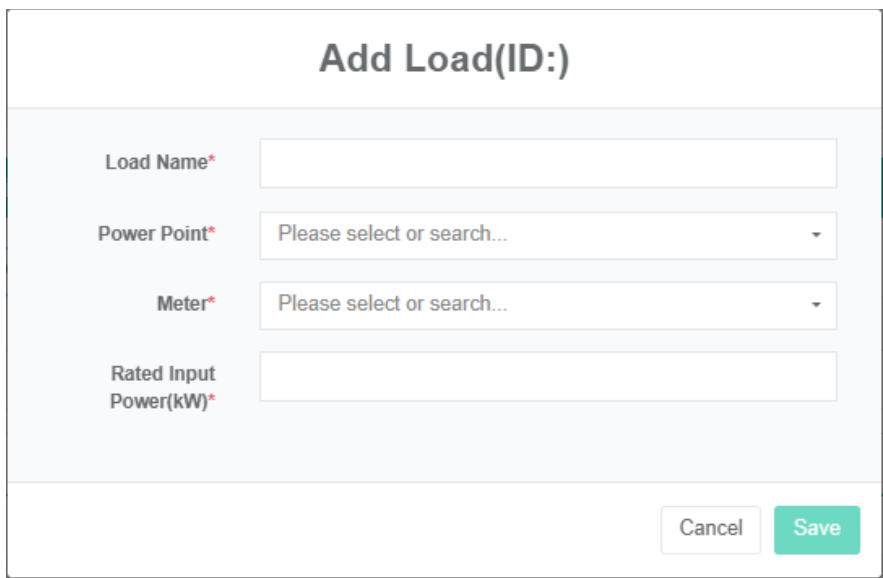
# EV充電器を編集する:
1. メニュー「詳細設定」をクリックします
2. メニュー「マイクログリッド$Ⓔ$」をクリックします
3. 「ロード」タブをクリックします
4.「マイクログリッドモジュールを選択してください」で、ドロップダウンボックスをクリックして、マイクログリッドを表示することを選択します。
5. リスト内の「変更」ボタンをクリックします。
6.「負荷」ダイアログボックスに「負荷名」、「定格入力電力」を入力し、「電力データポイント」、「メーター」を選択します。
7. 「保存」ボタンをクリックします。
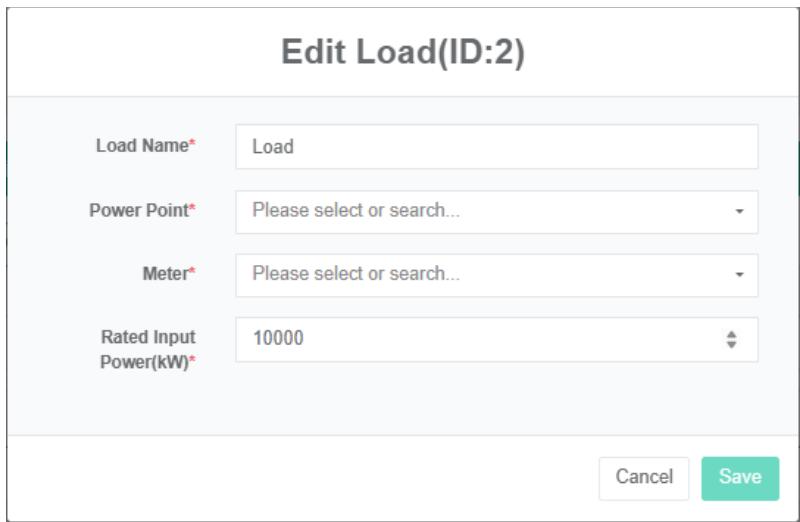
# ペイロードを削除します:
1. メニュー「詳細設定」をクリックします
2. メニュー「マイクログリッド$Ⓔ$」をクリックします
3.「ロード」タブをクリックします
4.「マイクログリッドモジュールを選択してください」で、ドロップダウンボックスをクリックして、マイクログリッドを表示することを選択します。
5. リストの「削除」ボタンをクリックします
6. 「削除」ダイアログボックスで「クリック」削除ボタンをクリックします。
* グリッド、負荷、ヒートポンプ、発電機、風力タービンの動作および充電は同じです。
## 25.8. バインドセンサー
# バインドセンサーを表示:
1. メニュー「詳細設定」をクリックします
2. メニュー「マイクログリッド$Ⓔ$」をクリックします
3.「センサーをバインド」タブをクリックします
4.「マイクログリッドモジュールを選択してください」で、ドロップダウンボックスをクリックして、マイクログリッドを表示することを選択します。
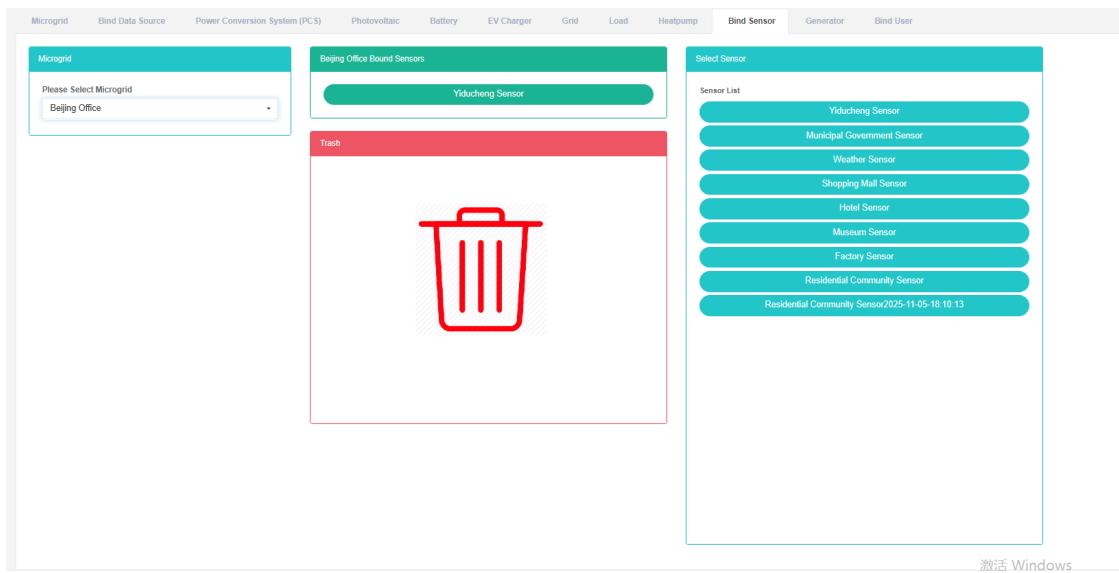
# バインドセンサー:
1. メニュー「詳細設定」をクリックします
2. メニュー「マイクログリッド$Ⓔ$」をクリックします
3.「センサーをバインド」タブをクリックします
4.「マイクログリッドモジュールを選択してください」で、ドロップダウンボックスをクリックして、マイクログリッドを表示することを選択します。
5. センサーモジュールのセンサーリストをクリックし、「センサーモジュールをバインド」にドラッグアンドドロップします。
6. マウスの左ボタンを離した後、センサーモジュールをバインドします
7. 「成功」のヒント、つまりバインドセンサーをバインドする
8. 同じ測定データが「間違っている」と表示されたら、同じ作業現場に警告を発します。
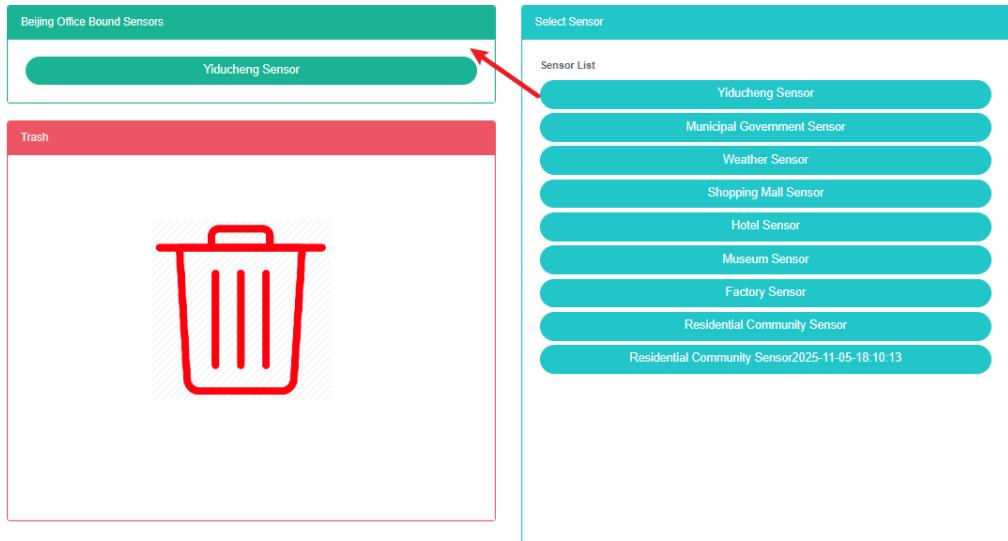
# センサーのバインド解除:
1. メニュー「詳細設定」をクリックします
2. メニュー「マイクログリッド$Ⓔ$」をクリックします
3.「センサーをバインド」タブをクリックします
4.「マイクログリッドモジュールを選択してください」で、ドロップダウンボックスをクリックして、マイクログリッドを表示することを選択します。
5. センサーの「バインドセンサーモジュール」をクリックし、「バレル」モジュールにドラッグアンドドロップします。
6. 左マウスボタンを離した後、ゴミ箱に捨てる
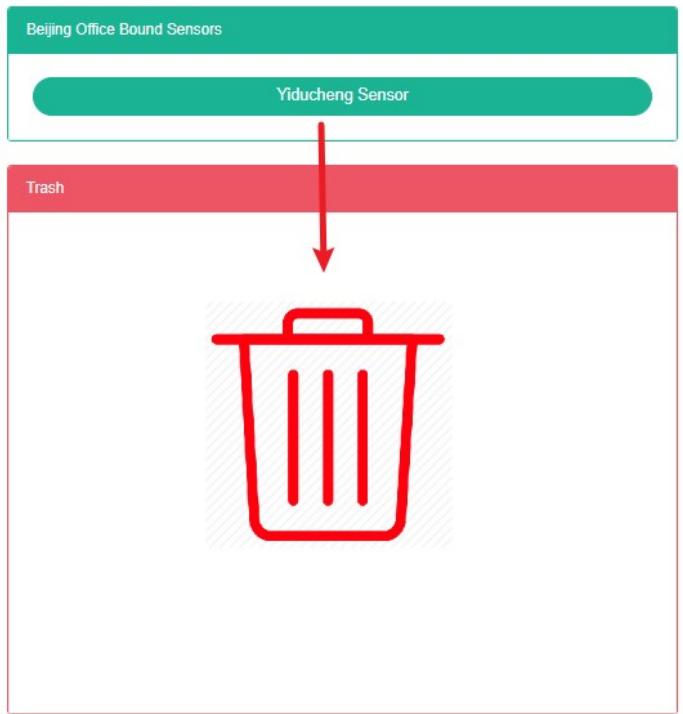
バインドユーザー機能とバインドセンサーは似ています。
## 26. 仮想発電所
このシステムは、企業のエネルギー管理システムのニーズを満たすことができ、主要なエネルギー消費設備、エネルギー使用単位のエネルギー使用現状のモニタリング分析、統計分析方法、エネルギー監査方法、エネルギーバランス方法などを通じて、企業のエネルギー消費状況とコストを定期的に分析し、企業がエネルギー消費と省エネの指標システムを判断し、省エネ対策の発掘と省エネポテンシャルを予測するのに役立ちます。
## 26.1. 仮想発電所
# 仮想発電所を見る:
1. メニュー「詳細設定」をクリックします
2. メニュー「仮想発電所$Ⓔ$」をクリックします
3. ページテーブルをクリックして「仮想発電所」に署名します。

# 仮想発電所を追加:
1. メニュー「詳細設定」をクリックします
2. メニュー「仮想発電所$Ⓔ$」をクリックします
3.「仮想発電所」タブをクリックします。
4.「仮想発電所を追加」ボタンをクリックします。
5. 「仮想発電所の追加」ダイアログで、名前、SVG、説明を入力し、「コスト センター」、均衡価格データ ポイントを選択します。
6. 「保存」ボタンをクリックします。
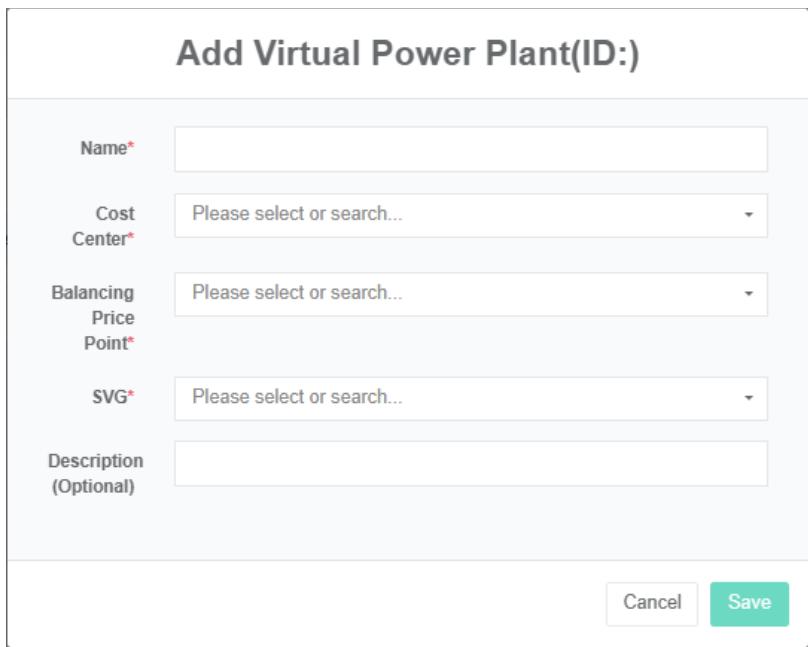
# 仮想発電所を編集する:
1. メニュー「詳細設定」をクリックします
2. メニュー「仮想発電所$Ⓔ$」をクリックします
3.「仮想発電所」タブをクリックします。
4. リスト内の「変更」ボタンをクリックします。
5. 「仮想発電所の追加」ダイアログで、名前、SVG、説明を入力し、「コスト センター」、均衡価格データ ポイントを選択します。
6. 「保存」ボタンをクリックします。
# 仮想発電所を削除します:
1. メニュー「詳細設定」をクリックします
2. メニュー「仮想発電所$Ⓔ$」をクリックします
3.「仮想発電所」タブをクリックします。
4. リストの「削除」ボタンをクリックします。
5. 「削除」ダイアログボックスで、「削除」ボタンをクリックします。
# 仮想発電所をインポートします:
1. メニュー「詳細設定」をクリックします
2. メニュー「仮想発電所$Ⓔ$」をクリックします
3.「仮想発電所」タブをクリックします。
4. 「インポート」ボタンをクリックします
5.ダイアログボックスにデータを入力します
6.「インポート」をクリック
# 仮想プラントをエクスポートする:
1. メニュー「詳細設定」をクリックします
2. メニュー「仮想発電所$Ⓔ$」をクリックします
3.「仮想発電所」タブをクリックします。
4. 「エクスポート」ボタンをクリックします
# 仮想発電所のクローンを作成する:
1. メニュー「詳細設定」をクリックします
2. メニュー「仮想発電所$Ⓔ$」をクリックします
3.「仮想発電所」タブをクリックします。
4.「クローン」ボタンをクリックする
## 26.2. マイクログリッドのバインド
# 仮想発電所Bind Microgridを表示:
1. メニュー「詳細設定」をクリックします
2. メニュー「仮想発電所$Ⓔ$」をクリックします
3.「マイクログリッドをバインド」タブをクリックします。
4. 「仮想発電所を選択してください」モジュールドロップダウンボックスをクリックして、仮想発電所を表示することを選択します。
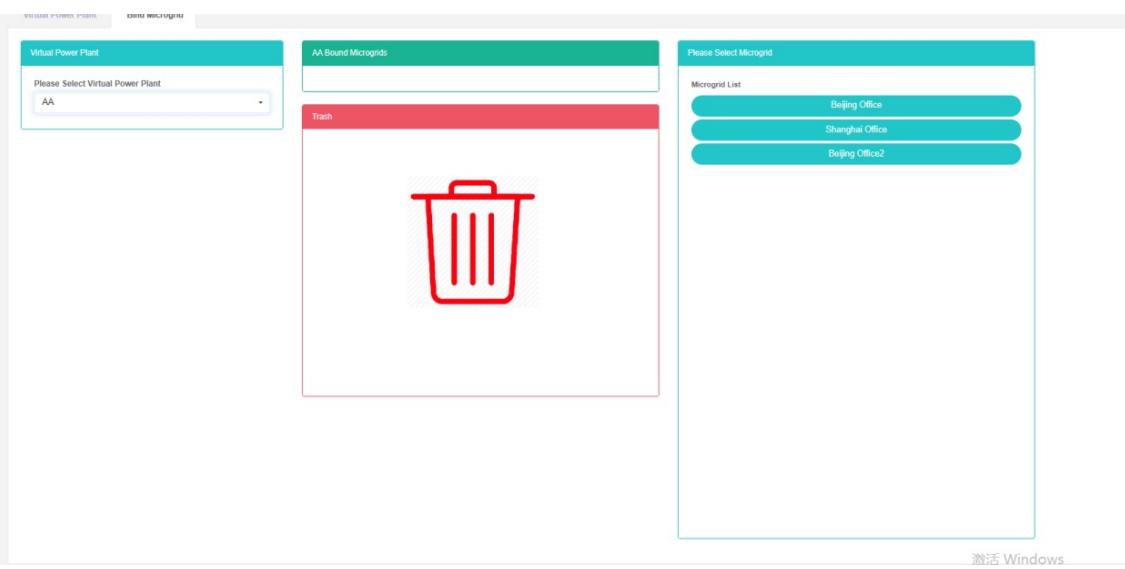
# マイクログリッドをバインド:
1. メニュー「詳細設定」をクリックします
2. メニュー「仮想発電所$Ⓔ$」をクリックします
3.「マイクログリッドをバインド」タブをクリックします。
4. 「仮想発電所を選択してください」モジュールドロップダウンボックスをクリックして、仮想発電所を表示することを選択します。
5. mcirogridの「マイクログリッドモジュールのリスト」をクリックし、「バインドマイクログリッドモジュール」にドラッグアンドドロップします。
6. 「Bind microgrid」モジュールにドラッグした後、マウスの左ボタンを放します。
7. 「成功」のヒント、つまりbind bind microgrid
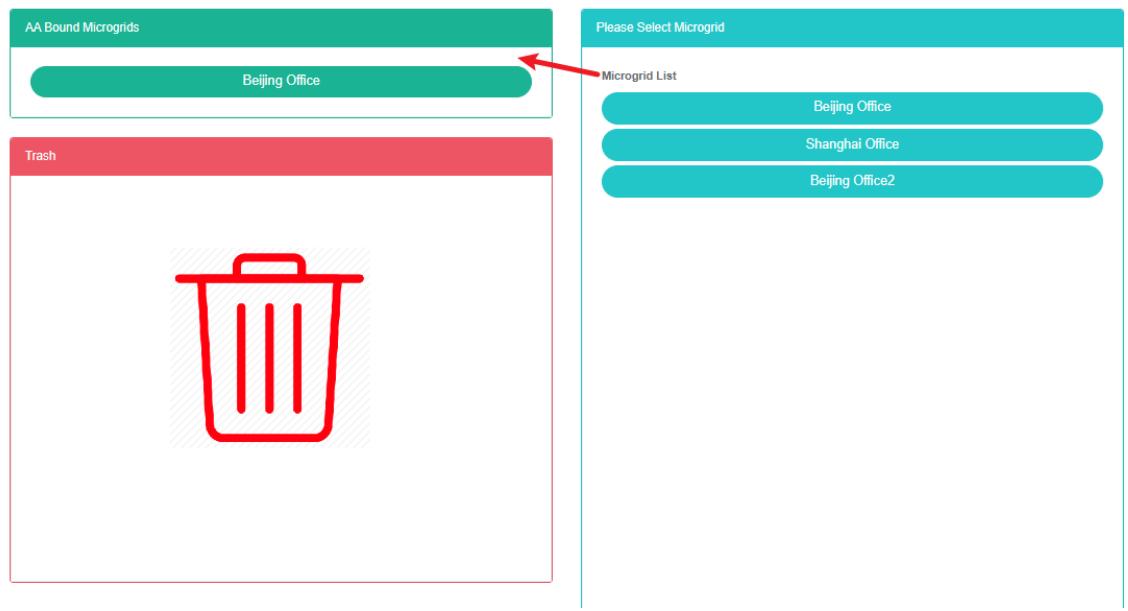
# マイクログリッドのバインドを解除:
1. メニュー「詳細設定」をクリックします
2. メニュー「仮想発電所$Ⓔ$」をクリックします
3.「マイクログリッドをバインド」タブをクリックします。
4. 「仮想発電所を選択してください」モジュールのドロップダウンボックスをクリックして、表示する仮想発電所を選択します。
5. mcirogridの「bind microgrid module」をクリックし、「barrel」モジュールにドラッグアンドドロップします。
6. 左マウスボタンを離した後、ゴミ箱に捨てる
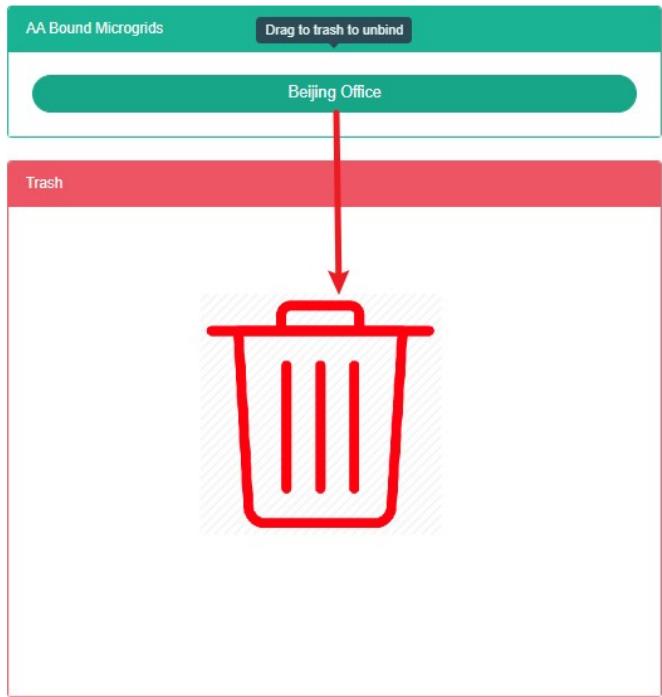
## 27. エネルギー貯蔵容器
## 27.1. エネルギー貯蔵容器
# ストレージコンテナを確認します:
1. メニュー「詳細設定」をクリックします
2. メニュー「エネルギー貯蔵容器$Ⓔ$」をクリックします
3.「エネルギー貯蔵容器」タブをクリックします。

# エネルギー貯蔵コンテナを追加:
1.「シニア」メニューをクリックします
2. メニュー「エネルギー貯蔵容器$Ⓔ$」をクリックします
3.「エネルギー貯蔵容器」タブをクリックします。
4.「エネルギー貯蔵コンテナを追加」ボタンをクリックします。
5. 「エネルギー貯蔵コンテナの追加」ダイアログで、「名前」、「定格容量」、「定格電力」、「連絡先」、「コストセンター」、「説明」を入力します。
6.「保存」ボタンをクリックする
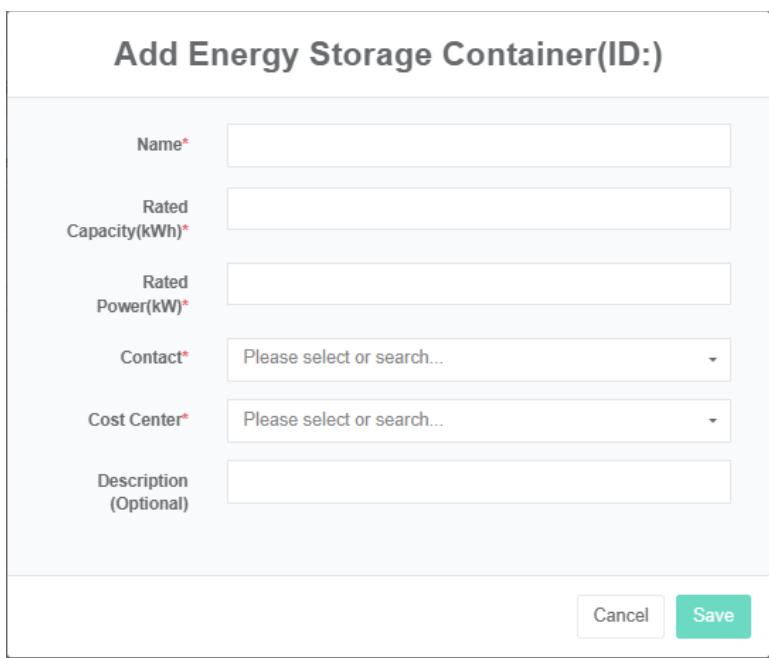
# ストレージコンテナを編集:
1.「シニア」メニューをクリックします
2. メニュー「エネルギー貯蔵容器$Ⓔ$」をクリックします
3.「エネルギー貯蔵容器」タブをクリックします。
4. リストの「変更」ボタンをクリックします。
5. 「ストレージコンテナの編集」ダイアログで、名前、定格容量、定格電力、連絡先、コストセンター、SVG、説明を入力します。
6.「保存」ボタンをクリックする
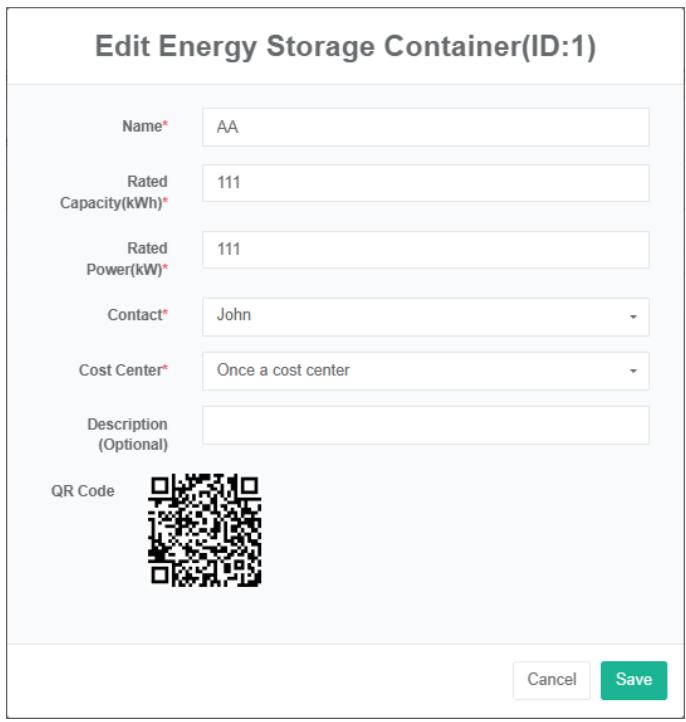
# ストレージコンテナを削除します:
1. メニュー「詳細設定」をクリックします
2. メニュー「エネルギー貯蔵容器$Ⓔ$」をクリックします
3.「エネルギー貯蔵容器」タブをクリックします。
4.「削除」ボタンをクリックする
5. 「削除の確認」ダイアログボックスの「クリック」削除確認ボタンをクリックします。
## 27.2. 電力変換システム(個)
# 電力変換システムを確認する:
1. メニュー「詳細設定」をクリックします
2. メニュー「エネルギー貯蔵容器$Ⓔ$」をクリックします
3.「電力変換システム(PCS)」タブをクリックします。
4. 「ストレージコンテナの選択」モジュールで、ドロップダウンボックスをクリックして、ストレージコンテナを表示することを選択します。

# 電力変換システムを追加:
1. メニュー「詳細設定」をクリックします
2. メニュー「エネルギー貯蔵容器$Ⓔ$」をクリックします
3.「電力変換システム(PCS)」タブをクリックします。
4. 「ストレージコンテナを選択してください」モジュールのドロップダウンボックスをクリックして、表示するストレージコンテナを選択します。
5.「電力変換システム(PCS)の追加」ボタンをクリックします。
6.「電力変換システム(PCS)の追加」ダイアログで、電力変換システム(PCS)名、「稼働状態データポイント」、「定格出力電力」、「本日の充電量データポイント」、「本日の電力データポイント」、「総充電データポイント」、「総放電データポイント」を入力します。
7. 「保存」ボタンをクリックします。
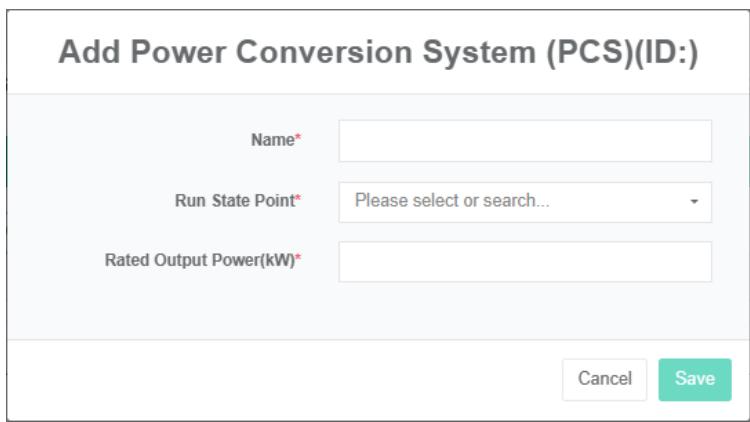
# 電力変換システムを編集する:
1. メニュー「詳細設定」をクリックします
2. メニュー「エネルギー貯蔵容器$Ⓔ$」をクリックします
3.「電力変換システム(PCS)」タブをクリックします。
4. 「ストレージコンテナモジュールを選択してください」で、ドロップダウンボックスをクリックしてストレージコンテナを表示することを選択します。
5. リスト内の「変更」ボタンをクリックします。
6.「電力変換システム(PCS)編集」ダイアログで、電力変換システム(PCS)名、「運転状態データポイント」、「定格出力電力」、「本日充電量データポイント」、「本日投入電力データポイント」、「総充電データポイント」、「総放電データポイント」を入力します。
7. 「保存」ボタンをクリックします。
# 電力変換システムを削除します。
1.「詳細設定」をクリック
2. メニュー「エネルギー貯蔵容器$Ⓔ$」をクリックします
3.「電力変換システム(PCS)」タブをクリックします。
4. 「ストレージコンテナモジュールを選択してください」で、ドロップダウンボックスをクリックしてストレージコンテナを表示することを選択します。
5. リストの「削除」ボタンをクリックします。
6. 「削除」ダイアログボックスで「クリック」削除ボタンをクリックします。
## 27.3. バッテリー
# バッテリーを確認してください:
1. メニュー「詳細設定」をクリックします
2. メニュー「エネルギー貯蔵容器$Ⓔ$」をクリックします
3.「バッテリー」タブをクリックします
4. 「ストレージコンテナを選択してください」モジュールのドロップダウンボックスをクリックして、表示するストレージコンテナを選択します。

# バッテリーを追加する:
1. メニュー「詳細設定」をクリックします
2. メニュー「エネルギー貯蔵容器$Ⓔ$」をクリックします
3.「バッテリー」タブをクリックします
4. 「ストレージコンテナモジュールを選択してください」で、ドロップダウンボックスをクリックしてストレージコンテナを表示することを選択します。
5. ボタン電池の「追加」をクリック
6. 「バッテリーの追加」ダイアログボックスで、「バッテリー」、「バッテリーステータスデータポイント」という名前を入力し、「SOCデータポイント」、「電力データポイント」、メーター充電、放電メーター、定格容量、定格電力、「公称電圧」を選択します。
7. 「保存」ボタンをクリックします。
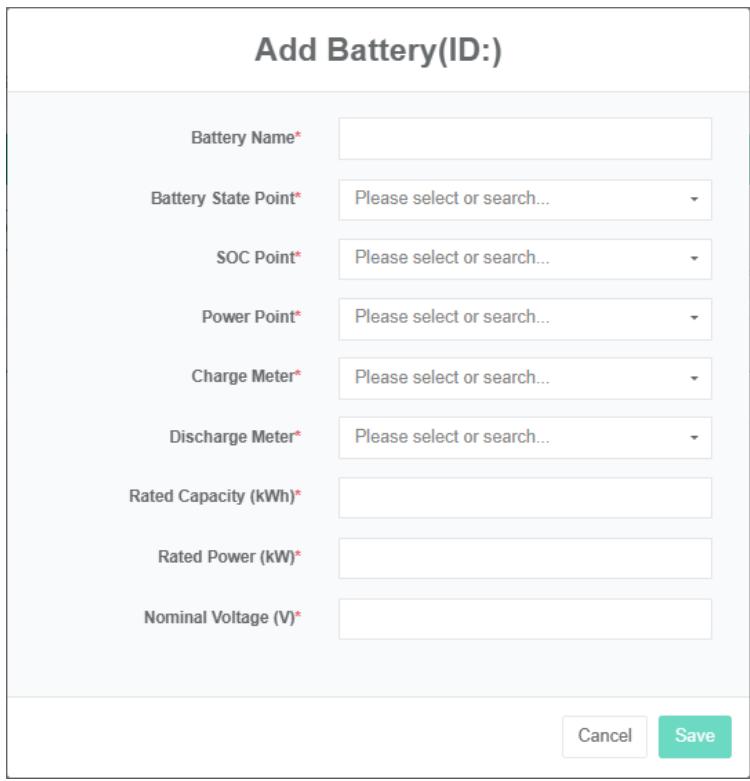
# バッテリーを編集する:
1. メニュー「詳細設定」をクリックします
2. メニュー「エネルギー貯蔵容器$Ⓔ$」をクリックします
3.「バッテリー」タブをクリックします
4. 「ストレージコンテナモジュールを選択してください」で、ドロップダウンボックスをクリックしてストレージコンテナを表示することを選択します。
5. リスト内の「変更」ボタンをクリックします。
6. 「バッテリー編集」ダイアログボックスで、名前に「バッテリー」、「バッテリー状態データポイント」と入力し、「SOCデータポイント」、「電力データポイント」、メーター充電、放電メーター、定格容量、定格電力、公称電圧を選択します。
7. 「保存」ボタンをクリックします。
# バッテリーを取り外す:
1.「詳細設定」をクリック
2. メニュー「エネルギー貯蔵容器$Ⓔ$」をクリックします
3.「バッテリー」タブをクリックします
4. 「ストレージコンテナモジュールを選択してください」で、ドロップダウンボックスをクリックしてストレージコンテナを表示することを選択します。
5. リストの「削除」ボタンをクリックします。
6. 「削除」ダイアログボックスで「クリック」削除ボタンをクリックします。
グリッド、負荷、空調、防火、DCDC、STS、機能はバッテリーと同じです。
## 27.4. スケジューリングポリシー
# スケジュールポリシーの追加:
1. メニュー「詳細設定」をクリックします
2. メニュー「エネルギー貯蔵容器$Ⓔ$」をクリックします
3. 「スケジュールポリシー」タブをクリックします。
4. 保管容器を選択する
5.「スケジュール開始時間」、「スケジュール終了時間」、「ピークカット」、「ディスパッチ電力」を選択します。
6.「追加」をクリック

## 27.5. バインドコマンド
# コマンドのバインドを表示:
1. メニュー「詳細設定」をクリックします
2. メニュー「エネルギー貯蔵容器$Ⓔ$」をクリックします
3. 「バインドコマンド」タブをクリックします。
4. 「ストレージコンテナモジュールを選択してください」で、ドロップダウンボックスをクリックしてストレージコンテナを表示することを選択します。
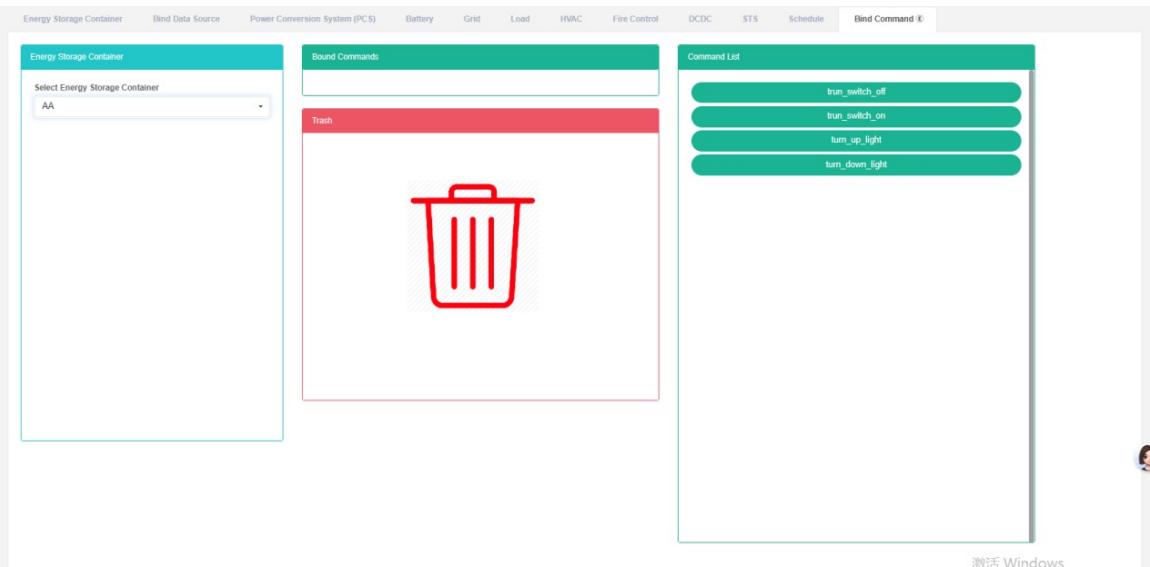
# バインドコマンド:
1. メニュー「詳細設定」をクリックします
2. メニュー「エネルギー貯蔵容器$Ⓔ$」をクリックします
3. 「バインドコマンド」タブをクリックします。
4. 「ストレージコンテナモジュールを選択してください」で、ドロップダウンボックスをクリックしてストレージコンテナを表示することを選択します。
5. 「注文リスト」をクリックし、センサーモジュールを「バインドコマンドモジュール」にドラッグアンドドロップします。
6. マウスの左ボタンを離した後、センサーモジュールをバインドします
7. 「バインドセンサー成功」のプロンプトはバインドが成功したことを示します
8. 同じ測定データポイントに「間違った」と表示され、同じ作業現場に警告を発します。
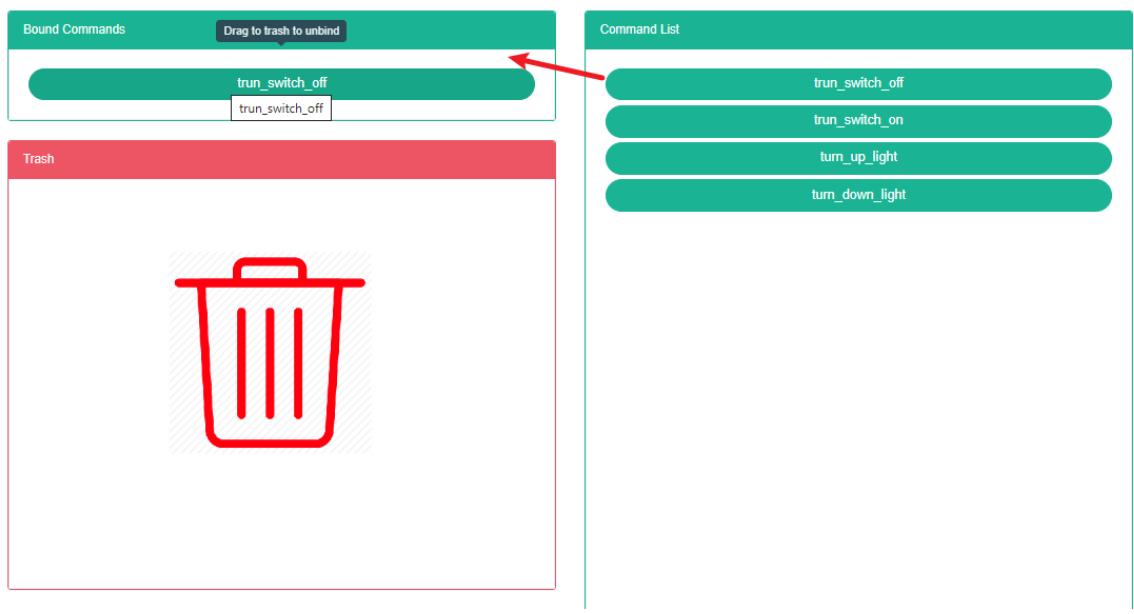
# バインド解除コマンド:
1. メニュー「詳細設定」をクリックします
2. メニュー「エネルギー貯蔵容器$Ⓔ$」をクリックします
3. 「バインドコマンド」タブをクリックします。
4. 「ストレージコンテナモジュールを選択してください」で、ドロップダウンボックスをクリックしてストレージコンテナを表示することを選択します。
5. センサーの「バインドコマンドモジュール」をクリックし、「バレル」モジュールにドラッグアンドドロップします。
6. 「リサイクルバケット」モジュールにドラッグした後、マウスの左ボタンを放します。
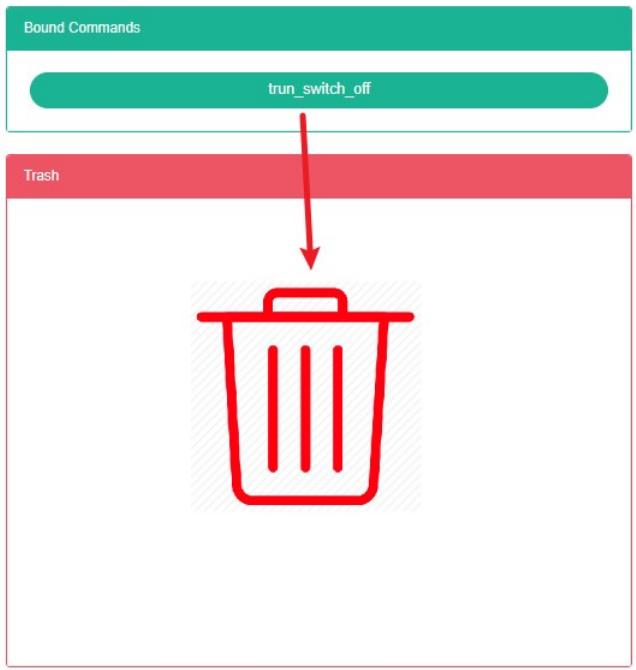
28. エネルギー貯蔵発電所(E
## 28.1. エネルギー貯蔵発電所
# エネルギー貯蔵発電所を確認する:
1. メニュー「詳細設定」をクリックします
2. メニュー「エネルギー貯蔵発電所$Ⓔ$」をクリックします
3.「エネルギー貯蔵ステーション」タブをクリックします。

# エネルギー貯蔵発電所を追加:
1. メニュー「詳細設定」をクリックします
2. メニュー「エネルギー貯蔵発電所$Ⓔ$」をクリックします
3.「エネルギー貯蔵発電所」タブをクリックします
4.「エネルギー貯蔵発電所を追加」ボタンをクリックします。
5. 「エネルギー貯蔵発電所の追加」ダイアログボックスで、「名前」、「住所」、「ピックアップ座標」、「郵便番号」、「緯度」、「経度」、「定格容量」、「定格電力」、「連絡先」、「コストセンター」、「SVG」、「コストデータの表示の有無」、「ステージ」、「説明」を入力します。
6.「保存」ボタンをクリック
# エネルギー貯蔵発電所を編集:
1. メニュー「詳細設定」をクリックします
2. メニュー「エネルギー貯蔵発電所$Ⓔ$」をクリックします
3.「エネルギー貯蔵発電所」タブをクリックします
4.「編集」ボタンをクリック
5.「エネルギー貯蔵発電所の編集」ダイアログで、「名前」、「住所」、「郵便番号」、緯度、経度、定格容量、定格電力、「連絡先」、「コストセンター」、「SVG」、「コストデータを表示するかどうか」、「ステージ」、「説明」を入力します。
6.「保存」ボタンをクリックする
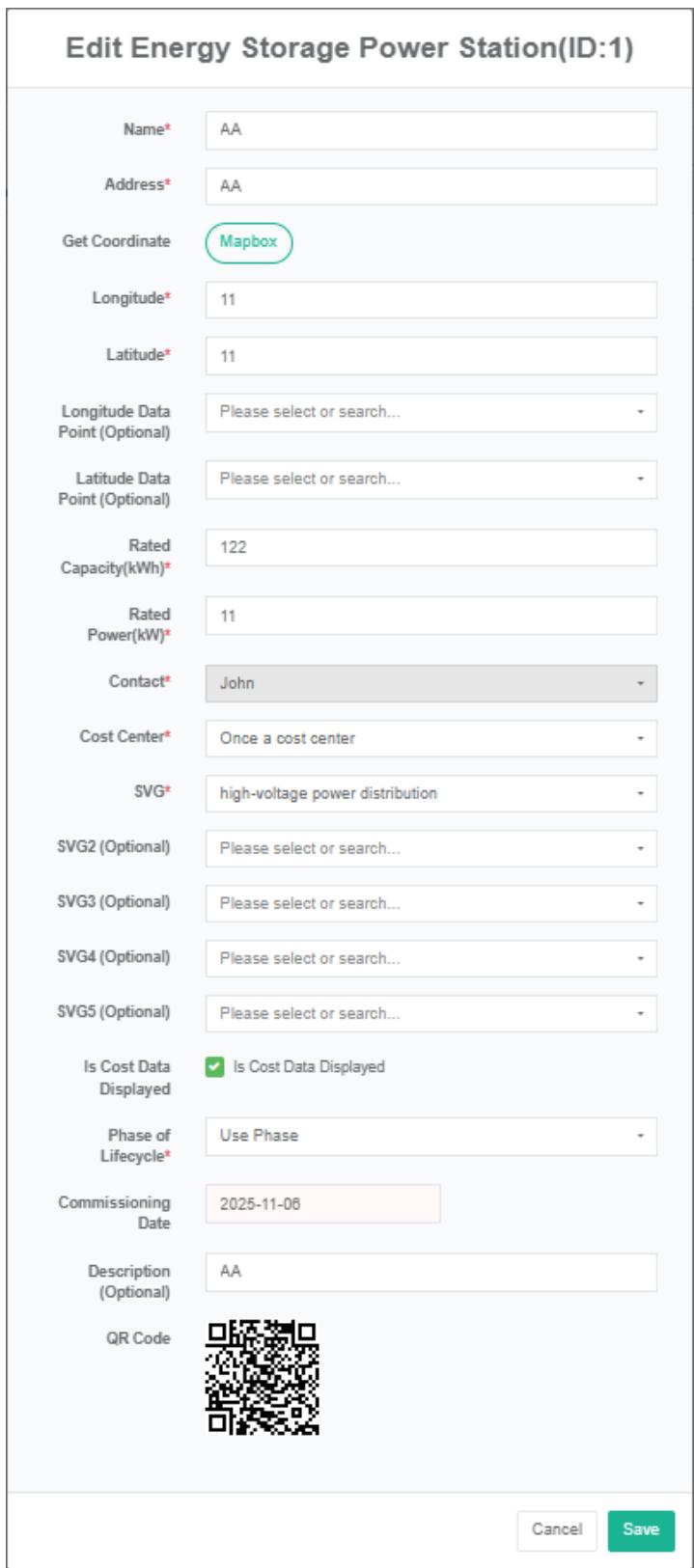
# エネルギー貯蔵発電所を削除します:
1. メニュー「詳細設定」をクリックします
2. メニュー「エネルギー貯蔵発電所$Ⓔ$」をクリックします
3.「エネルギー貯蔵発電所」タブをクリックします
4. リストの「削除」ボタンをクリックします。
5. 「削除」ダイアログボックスで、「削除」ボタンをクリックします。
# 輸入エネルギー貯蔵発電所:
1. メニュー「詳細設定」をクリックします
2. メニュー「エネルギー貯蔵発電所$Ⓔ$」をクリックします
3.「エネルギー貯蔵発電所」タブをクリックします
4. 「インポート」ボタンをクリック
5. データ入力ダイアログ
6.「インポート」をクリック
# 輸出エネルギー貯蔵発電所:
1.「詳細設定」をクリック
2. メニュー「エネルギー貯蔵発電所$Ⓔ$」をクリックします
3.「エネルギー貯蔵発電所」タブをクリックします
4. 「エクスポート」ボタンのリストをクリックします
# クローンエネルギー貯蔵発電所:
1. メニュー「詳細設定」をクリックします
2. メニュー「エネルギー貯蔵発電所$Ⓔ$」をクリックします
3.「エネルギー貯蔵発電所」タブをクリックします
4. 「クローン」ボタンのリストをクリックします
## 28.2. エネルギー貯蔵コンテナをバインドする
# バインドエネルギー貯蔵コンテナをチェックする:
1. メニュー「詳細設定」をクリックします
2. メニュー「エネルギー貯蔵発電所$Ⓔ$」をクリックします
3.「エネルギー貯蔵コンテナをバインド」タブをクリックします。
4.「モジュール内のエネルギー貯蔵発電所を選択してください」のドロップダウンボックスをクリックして貯蔵コンテナを表示することを選択します。
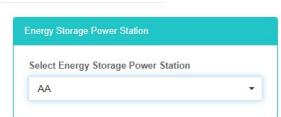
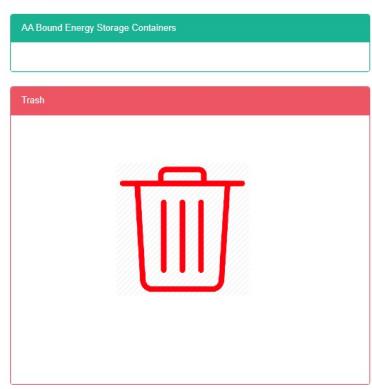
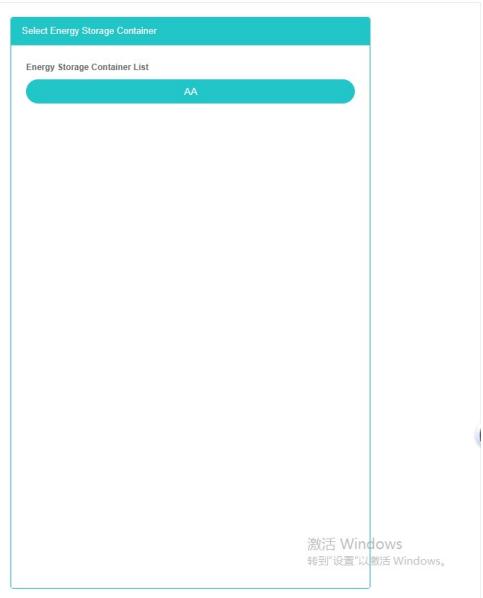
# エネルギー貯蔵コンテナをバインドする:
1. メニュー「詳細設定」をクリックします
2. メニュー「エネルギー貯蔵発電所$Ⓔ$」をクリックします
3.「エネルギー貯蔵コンテナをバインド」タブをクリックします。
4. 「エネルギー貯蔵ステーションを選択してください」モジュールのドロップダウンボックスをクリックして、表示するエネルギー貯蔵ステーションを選択します。
5. 'エネルギー貯蔵コンテナリスト'センサーモジュールをクリックし、バインドエネルギー貯蔵コンテナモジュールにドラッグアンドドロップします。
6. 左マウスボタンを離した後、「バインドエネルギー貯蔵コンテナモジュール」に
7. 「ストレージコンテナのバインドに成功しました」というプロンプトが表示されたら、バインドは成功です。
8. 同じ測定データが「間違っている」と表示されたら、同じ作業現場に警告を発します。
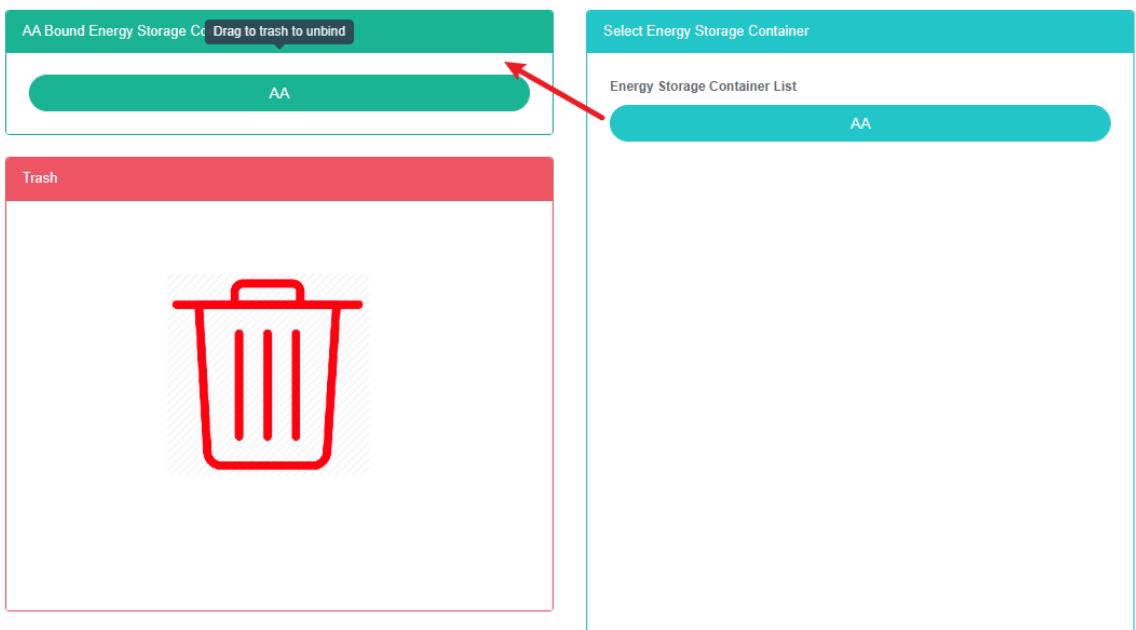
# Ubind エネルギー貯蔵コンテナ:
1. メニュー「詳細設定」をクリックします
2. メニュー「エネルギー貯蔵発電所$Ⓔ$」をクリックします
3.「エネルギー貯蔵コンテナをバインド」タブをクリックします。
4. 「エネルギー貯蔵発電所モジュールを選択してください」で、ドロップダウンボックスをクリックして、エネルギー貯蔵発電所を表示することを選択します。
5. センサーの「エネルギー貯蔵コンテナモジュールをバインド」をクリックし、「バレル」モジュールにドラッグアンドドロップします。
6. リサイクルバケットモジュールをドラッグし、マウスの左ボタンを放します。
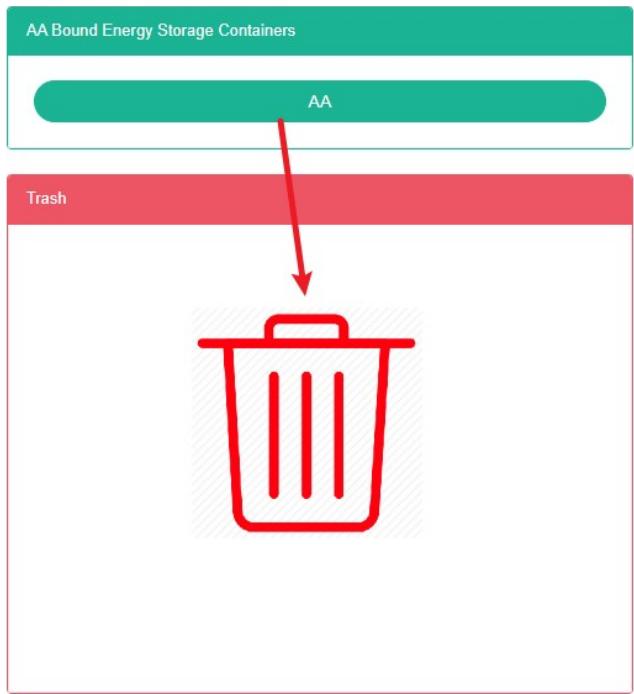
## 28.3. ユーザーをバインドする
# バインドユーザーを表示:
1. メニュー「詳細設定」をクリックします
2. メニュー「エネルギー貯蔵ステーション$Ⓔ$」をクリックします
3.「エネルギー貯蔵ユーザーをバインド」タブをクリックします。
4. 「エネルギー貯蔵ステーションを選択してください」モジュールのドロップダウンボックスをクリックして、表示するエネルギー貯蔵ステーションを選択します。
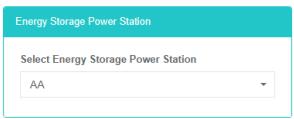
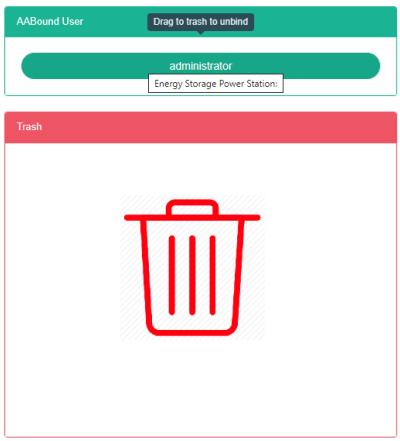
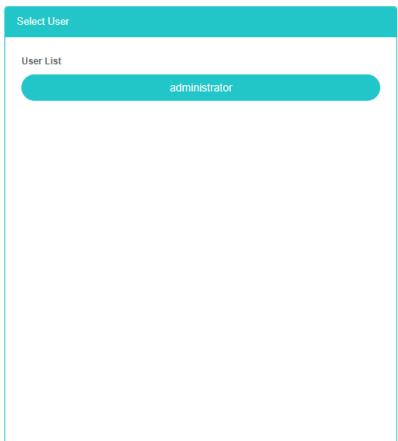
# バインドユーザー:
「詳細設定」メニューをクリックします
1.メニュー「エネルギー貯蔵ステーション$Ⓔ$」をクリックします
2.「ユーザーをバインド」タブをクリックします
3. 「エネルギー貯蔵発電所モジュールを選択してください」で、ドロップダウンボックスをクリックして、エネルギー貯蔵発電所を表示することを選択します。
4. 「ユーザーリスト」をクリックし、センサーモジュールを「バインドユーザーモジュール」にドラッグアンドドロップします。
5. マウスの左ボタンを離した後、「ユーザーモジュールをバインド」する
6. 「bind user successful」というプロンプトが表示されたら、バインドは成功です。
7. 同じ測定データポイントが「間違っている」と表示され、同じ作業現場に警告を発します。
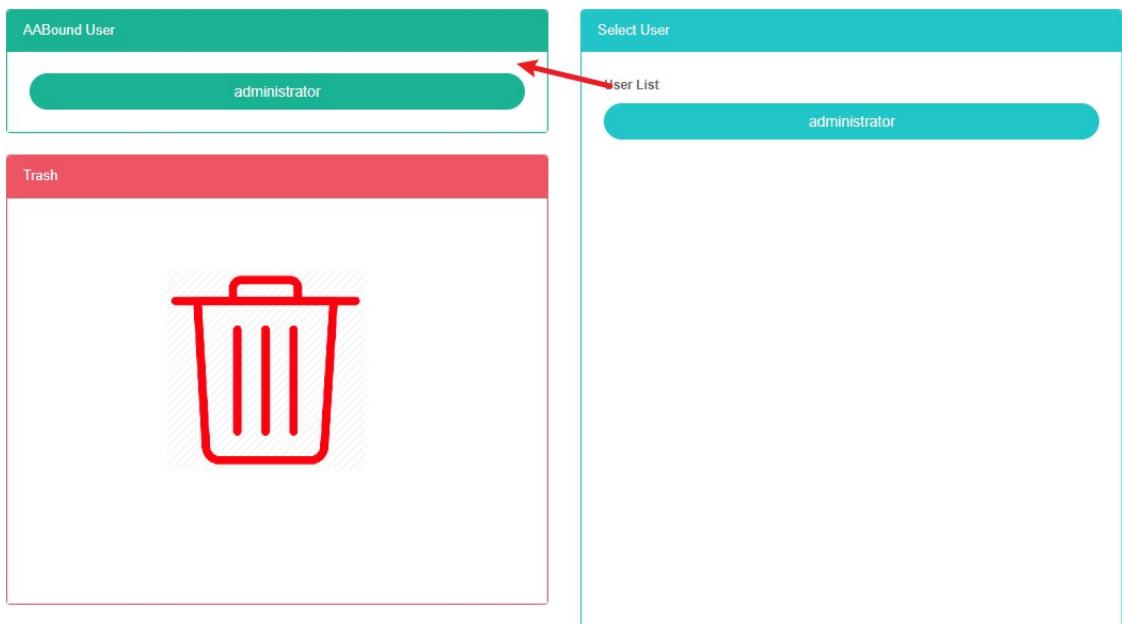
# ユーザーのバインドを解除:
1. メニュー「詳細設定」をクリックします
2. メニュー「エネルギー貯蔵発電所$Ⓔ$」をクリックします
3.「ユーザーをバインド」タブをクリックします
4. 「エネルギー貯蔵発電所モジュールを選択してください」で、ドロップダウンボックスをクリックして、エネルギー貯蔵発電所を表示することを選択します。
5. センサーの「ユーザーモジュールをバインド」をクリックし、「バレル」モジュールにドラッグアンドドロップします。
6. 左マウスボタンを離した後、ゴミ箱に捨てる
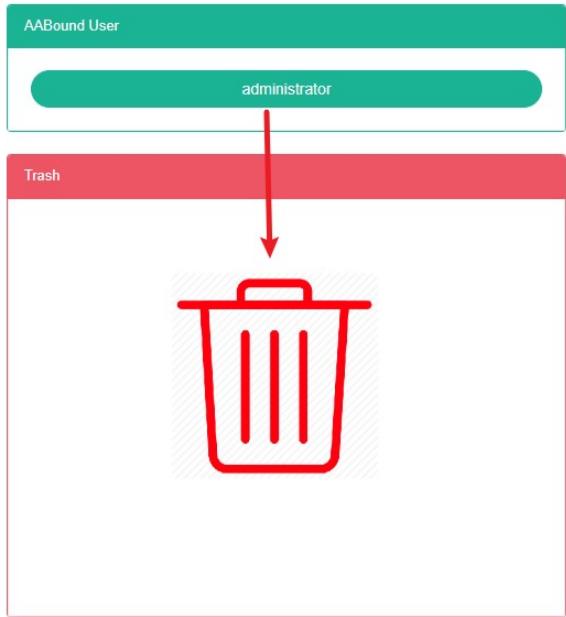
## 29. 太陽光発電所
# 太陽光発電所を確認する:
1.「システム管理」メニューをクリックします
2. メニュー「太陽光発電所$Ⓔ$」をクリックします

# PV発電所を追加:
1. メニュー「詳細設定」をクリックします
2.メニュー「太陽光発電所$⑤$」をクリックします
3.「太陽光発電所を追加」ボタンをクリックします。
4.「太陽光発電所の追加ダイアログ」で、「名前」、「発電所コード」、「住所」、「座標取得」、「緯度、経度」、「定格容量、定格電力」、「連絡先」、「コストセンター」、「SVG」および「説明」を入力し、「コストデータを表示するかどうか」と「ステージ」を選択します。
5. 「保存」ボタンをクリックします。
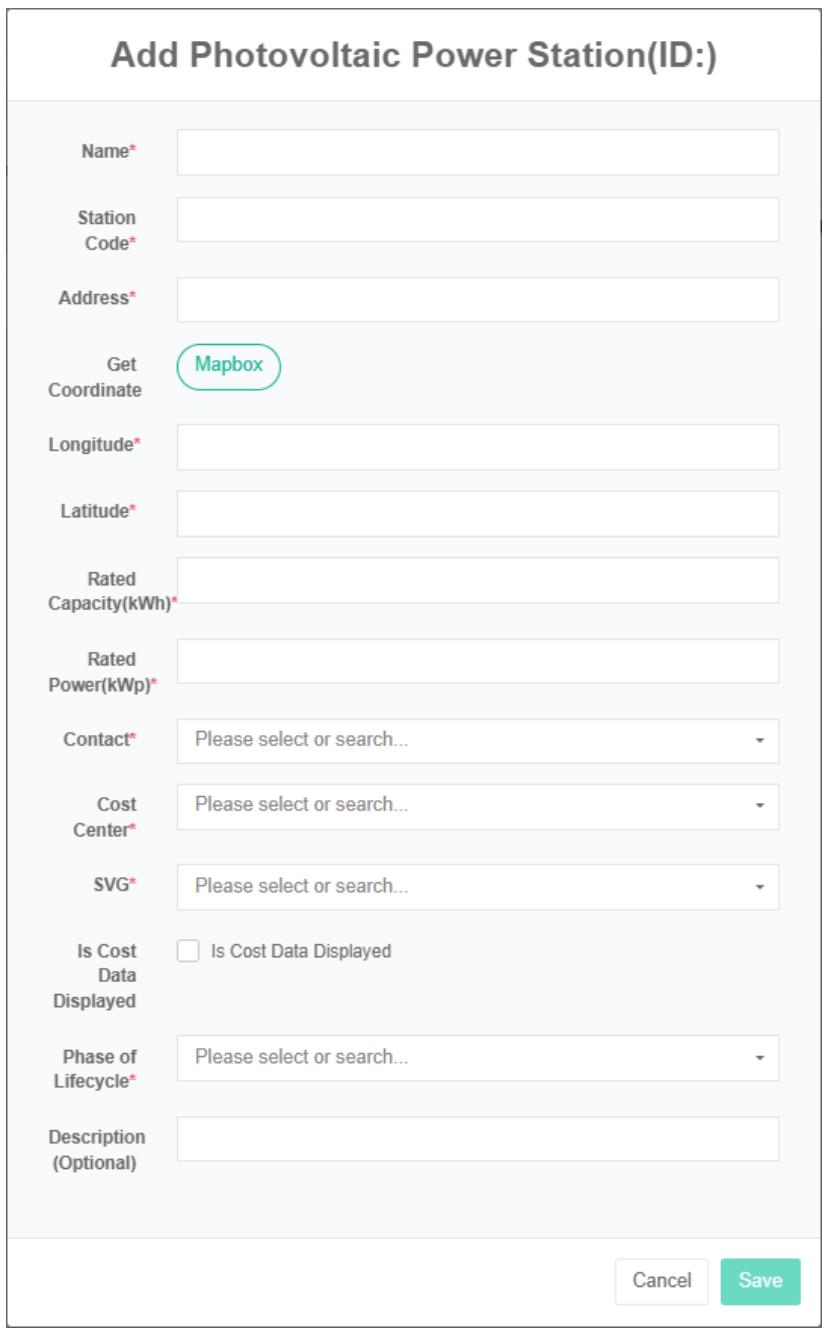
# 太陽光発電所を編集する:
1. メニュー「詳細設定」をクリックします
2. メニュー「太陽光発電所$Ⓔ$」をクリックします
3. リスト内の「変更」ボタンをクリックします。
4. 「太陽光発電所の編集」ダイアログボックスで、「名前」、「発電所コード」、「住所」、「郵便番号」、「緯度」、「経度」、「定格電力」、「定格容量」、「連絡先」、「コストセンター」、「SVG」、「説明」を入力します。
5. 「保存」ボタンをクリックします。
# 太陽光発電所を削除します:
1.「詳細設定」メニューをクリックします
2. メニュー「太陽光発電所$Ⓔ$」をクリックします
3. リストの「削除」ボタンをクリックします
4. 「削除の確認」ダイアログボックスの「クリック」削除確認ボタンをクリックします。
# PVプラントをインポートする:
1. メニュー「詳細設定」をクリックします
2. メニュー「太陽光発電所$Ⓔ$」をクリックします
3. 「インポート」ボタンをクリックします
4.ダイアログボックスにデータを入力します
5.「インポート」をクリック
# PVプラントのエクスポート:
1. メニュー「詳細設定」をクリックします
2. メニュー「太陽光発電所$Ⓔ$」をクリックします
3. 「エクスポート」ボタンをクリックします
# PVプラントをクローンするには:
1. メニュー「詳細設定」をクリックします
2.メニュー「太陽光発電所$8$」をクリックします
3. 「クローン」ボタンをクリックする
## 29.1.インバータ
# インバーターを確認する:
1. メニュー「詳細設定」をクリックします
2. メニュー「太陽光発電所$Ⓔ$」をクリックします
3.「インバータ」タブをクリックします。
4. 「太陽光発電所モジュールを選択してください」で、ドロップダウンボックスをクリックして、太陽光発電所を表示することを選択します。

# バッテリーを追加する:
1. メニュー「詳細設定」をクリックします
2. メニュー「太陽光発電所$Ⓔ$」をクリックします
3.「インバータ」タブをクリックします。
4. 「太陽光発電所モジュールを選択してください」で、ドロップダウンボックスをクリックして、太陽光発電所を表示することを選択します。
5.「インバータを追加」ボタンをクリックします
6. 「インバータの追加」ダイアログボックスで、「名前」、「モデル」、「シリアル番号」を入力します。
7. 「保存」ボタンをクリックします。
# インバーターを編集する:
1. メニュー「詳細設定」をクリックします
2. メニュー「太陽光発電所$Ⓔ$」をクリックします
3.「インバータ」タブをクリックします。
4. 「太陽光発電所モジュールを選択してください」で、ドロップダウンボックスをクリックして、太陽光発電所を表示することを選択します。
5. リスト内の「変更」ボタンをクリックします。
6.「インバータ編集」ダイアログで「名前」、「モデル」、「シリアル番号」を入力します。
7. 「保存」ボタンをクリックします。
# インバーターを削除します:
13.「詳細設定」メニューをクリックします
14. メニュー「太陽光発電所$Ⓔ$」をクリックします
15.「インバータ」タブをクリックします。
16. 「太陽光発電所モジュールを選択してください」のドロップダウンボックスをクリックして、太陽光発電所を表示することを選択します。
17. リストの「削除」ボタンをクリックします。
18. 「削除の確認」ダイアログボックスの「クリック」削除確認ボタンをクリックします。
注:* 電力網、負荷操作プロセスはインバータと一致します。
## 29.2. ユーザーのバインド
# ユーザーのバインドを確認します:
1. メニュー「詳細設定」をクリックします
2. メニュー「太陽光発電所$Ⓔ$」をクリックします
3.「ユーザーをバインド」タブをクリックします
4. 「太陽光発電所モジュールを選択してください」で、ドロップダウンボックスをクリックして、太陽光発電所を表示することを選択します。
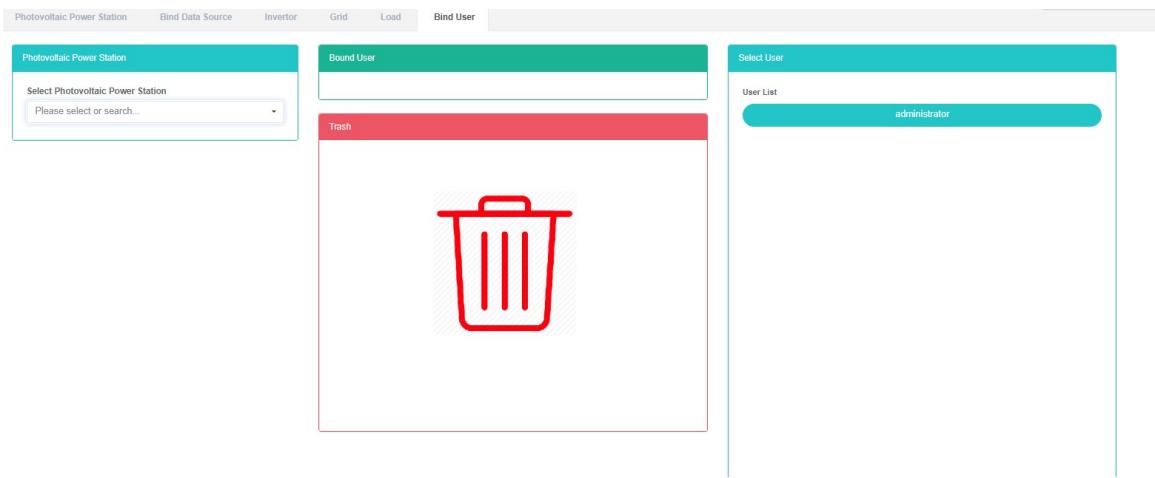
# バインドユーザー:
1. メニュー「詳細設定」をクリックします
2. メニュー「太陽光発電所$Ⓔ$」をクリックします
3.「ユーザーをバインド」タブをクリックします
4. 「太陽光発電所モジュールを選択してください」で、ドロップダウンボックスをクリックして、太陽光発電所を表示することを選択します。
5. ユーザーは「ユーザーリスト」モジュールをクリックし、「バインドユーザーモジュール」にドラッグアンドドロップします。
6. 「ユーザーをバインド」モジュールにドラッグした後、マウスの左ボタンを放します。
7. 'バインドユーザーの成功のヒントでバインド成功
8. 同じ測定データが「間違っている」と表示されたら、同じ作業現場に警告を発します。
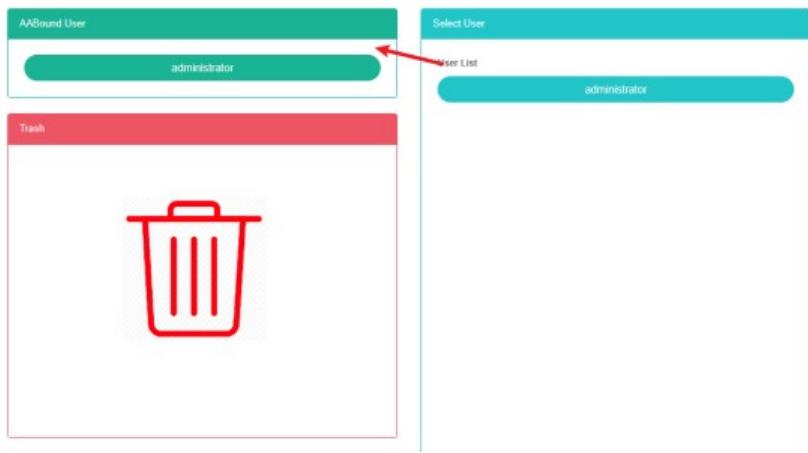
# ユーザーのバインドを解除:
1. メニュー「詳細設定」をクリックします
2. メニュー「太陽光発電所$Ⓔ$」をクリックします
3.「ユーザーをバインド」タブをクリックします
4. 「太陽光発電所モジュールを選択してください」で、ドロップダウンボックスをクリックして、太陽光発電所を表示することを選択します。
5. センサーの「ユーザーモジュールをバインド」をクリックし、「バレル」モジュールにドラッグアンドドロップします。
6. 左マウスボタンを離した後、ゴミ箱に捨てる
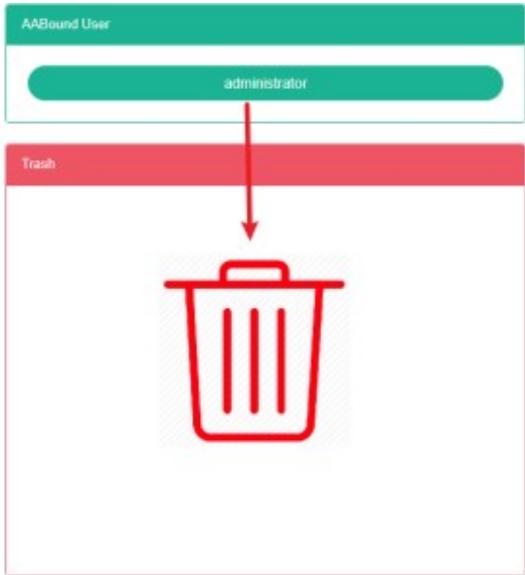
## 30. 風力発電所
# 風を確認する:
1. メニュー「詳細設定」をクリックします
2. メニュー「風力発電所$Ⓔ$」をクリックします

# 風を加える:
1. メニュー「詳細設定」をクリックします
2. メニュー「風力発電所$Ⓔ$」をクリックします
3. 「風力発電所を追加」ボタンをクリックします
4. 「風力発電所の追加」ダイアログボックスで、名前、住所、緯度、経度、定格電力、連絡先、コストセンター、SVG、説明を入力します。
5. 「保存」ボタンをクリックします。
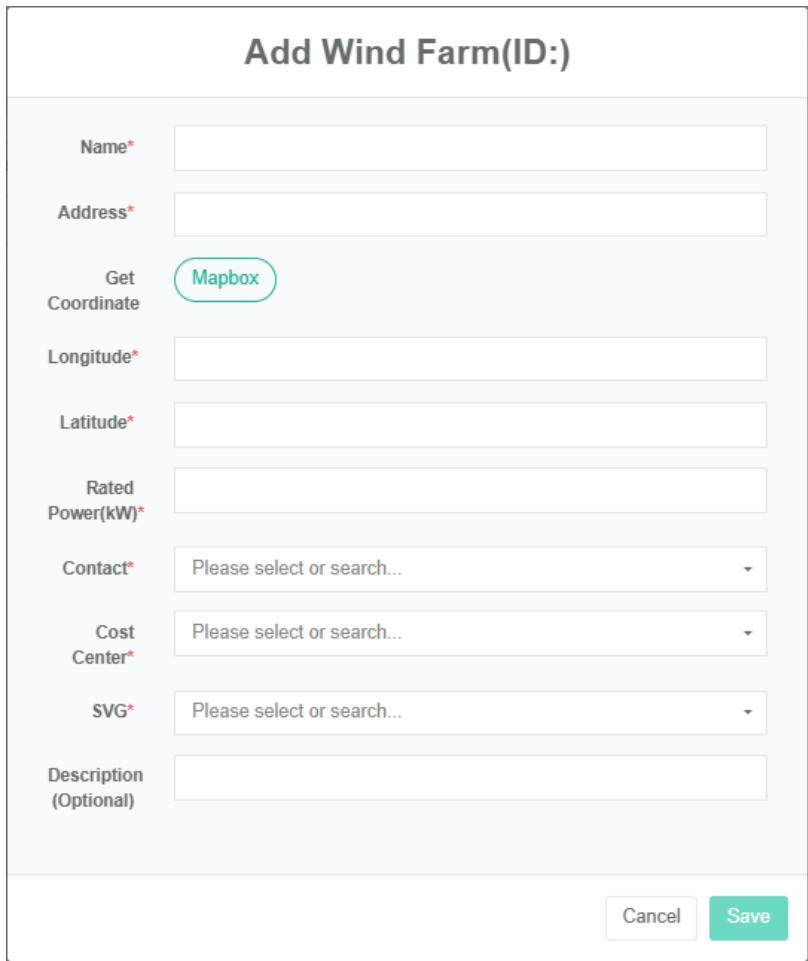
# 風力発電所を編集:
1. メニュー「詳細設定」をクリックします
2. メニュー「風力発電所$Ⓔ$」をクリックします
3. リスト内の「変更」ボタンをクリックします。
4. 「風力発電所の編集」ダイアログボックスで、名前、住所、緯度、経度、定格電力、連絡先、コストセンター、SVG、説明を入力します。
5. 「保存」ボタンをクリックします。
# 風を削除する:
1. メニュー「詳細設定」をクリックします
2. メニュー「風力発電所$Ⓔ$」をクリックします
3. リストの「削除」ボタンをクリックします。
4. 「削除の確認」ダイアログボックスで「クリック」ボタンをクリックします。
# 風を輸入する:
1. メニュー「詳細設定」をクリックします
2. メニュー「風力発電所$Ⓔ$」をクリックします
3. 「インポート」ボタンをクリックします
4.ダイアログボックスにデータを入力します
5.「インポート」をクリック
# エクスポート風力発電所:
1. メニュー「詳細設定」をクリックします
2. メニュー「風力発電所$Ⓔ$」をクリックします
3. 「エクスポート」ボタンをクリックします
# クローン風力発電所:
1. メニュー「詳細設定」をクリックします
2. メニュー「風力発電所$Ⓔ$」をクリックします
3. 「クローン」ボタンをクリックする
## 31.メールサーバー
メール サーバーはメールを送信するために使用されるサーバーであり、ここではその基本情報を構成するために使用されます。
# メールサーバーの確認:
1. メールの「詳細設定」をクリックします
2. 電子メールの「メールサーバー$Ⓔ$」をクリックします。
3.「メールサーバー」タブをクリックします。

# メールサーバーを編集します:
1. メールの「詳細設定」をクリックします
2. メールのメールサーバー$Ⓔ$をクリックします
3.「メールサーバー」タブをクリックします。
4.「編集」ボタンをクリック
5.「メールボックスサーバ編集ダイアログボックス」で「サーバ」、「ポート」、「認証が必要」、「ユーザー名」、「パスワード」、および「送信者アドレス」を入力します。
6.「保存」ボタンをクリックする
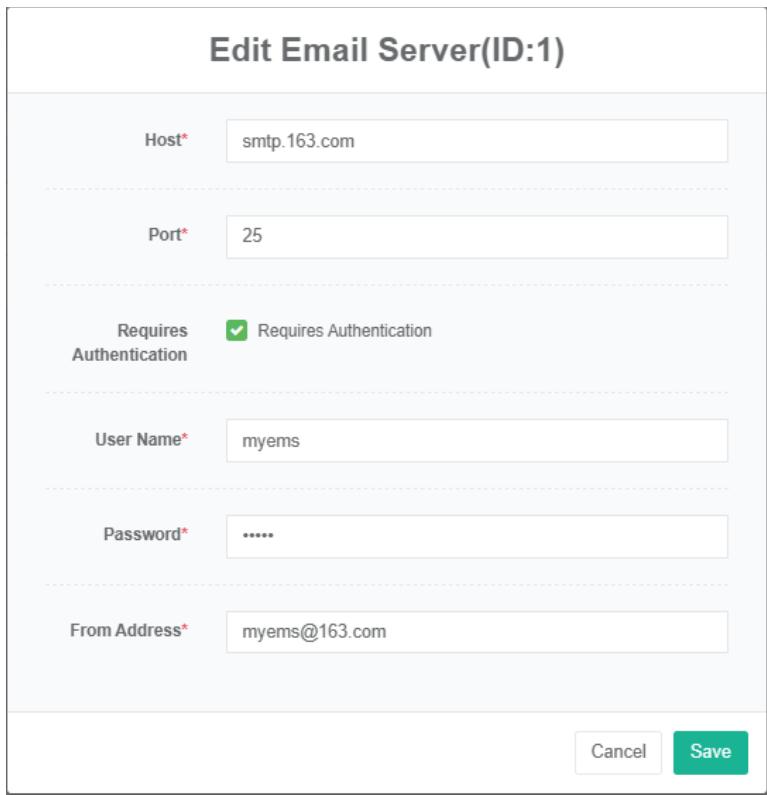
## 32. 詳細レポート
管理の詳細レポートを構成するために使用されます。
# 詳細レポートを確認する:
1. メニュー「詳細設定」をクリックします
2. メニュー「詳細レポート$Ⓔ$」をクリックします

# 詳細レポートを追加:
1. メニュー「詳細設定」をクリックします
2. メニュー「詳細レポート$Ⓔ$」をクリックします
3.「詳細レポートを追加」ボタンをクリックします。
4. 「詳細レポートを追加する」ダイアログで「名前」、「式」を入力し、「スイッチを有効にする」を選択し、次回実行時に「すぐに実行」を選択します。
5. 「保存」ボタンをクリックします。
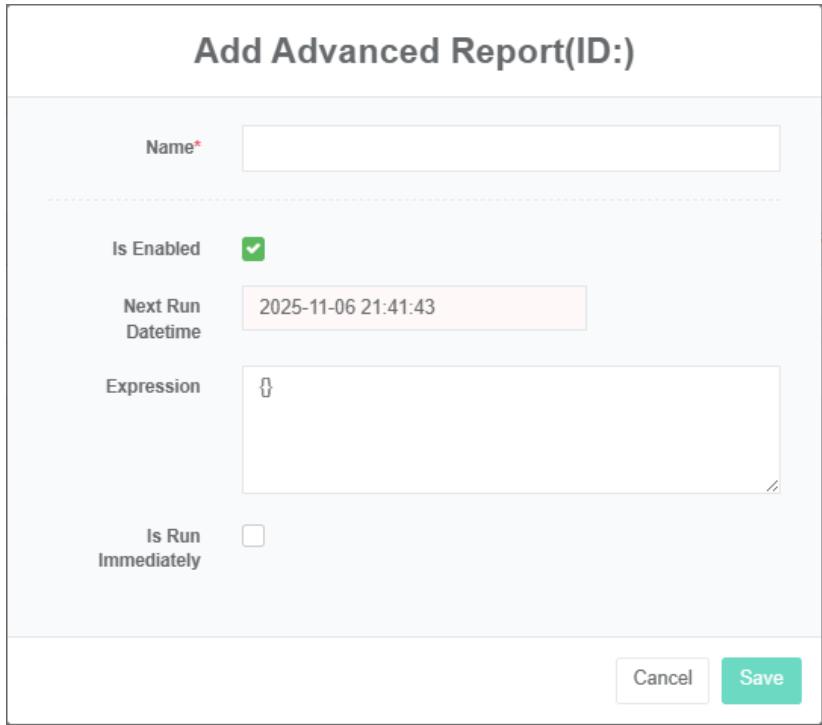
# 詳細レポートを編集:
1. メニュー「詳細設定」をクリックします
2. メニュー「詳細レポート$Ⓔ$」をクリックします
3. リストの「変更」ボタンをクリックします。
4. 「詳細レポートを追加する」ダイアログで「名前」、「式」を入力し、「スイッチを有効にする」を選択し、次回実行時に「すぐに実行」を選択します。
5. 「保存」ボタンをクリックします。
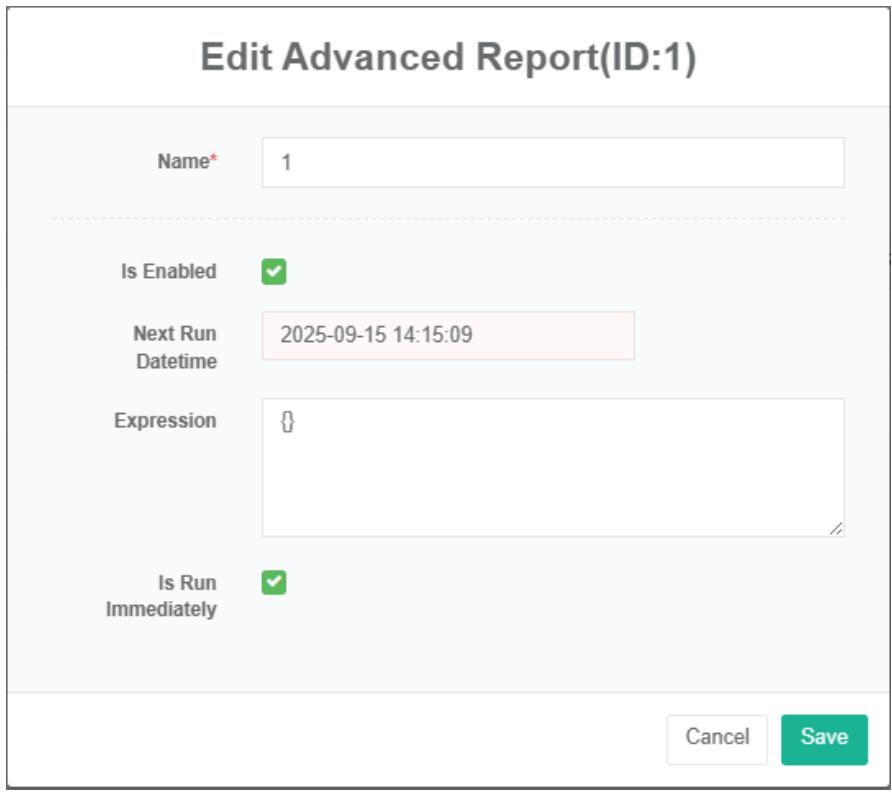
# 詳細レポートを削除します:
1. メニュー「詳細設定」をクリックします
2. メニュー「詳細レポート$Ⓔ$」をクリックします
3. リストの「削除」ボタンをクリックします。
4. 「削除の確認」ダイアログボックスの「クリック」削除確認ボタンをクリックします。
# 詳細レポートをインポート:
1. メニュー「詳細設定」をクリックします
2. メニュー「詳細レポート$Ⓔ$」をクリックします
3. 「インポート」ボタンをクリックします
4.ダイアログボックスにデータを入力します
5.「インポート」をクリック
# 詳細レポートのエクスポート:
1. メニュー「詳細設定」をクリックします
2. メニュー「詳細レポート$Ⓔ$」をクリックします
3. 「エクスポート」ボタンをクリックします
# 詳細レポートの複製:
1. メニュー「詳細設定」をクリックします
2. メニュー「詳細レポート$Ⓔ$」をクリックします
3. 「クローン」ボタンをクリックする
## 33. エネルギー計画ファイル
# エネルギー計画ファイルを確認する:
1. メニュー「詳細設定」をクリックします
2. メニュー「エネルギープランファイル」をクリックします

# エネルギープランファイルをアップロード:
1.「システム管理」メニューをクリックします
2.「データソース管理」メニューをクリックします。
3.「データ修復ファイル」タブをクリックします。
4. 青いボックスをクリックしてアップロードするファイルを選択します
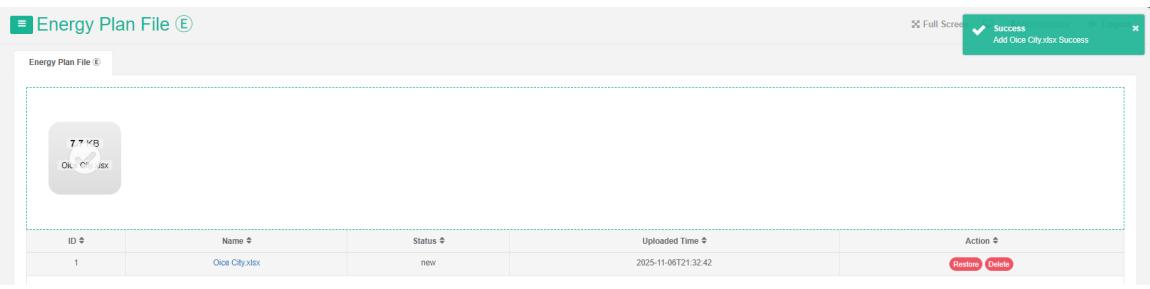
## 34. 障害検出と診断(Fdd)
## 34.1. ルール管理
指定された時間範囲内での開始値、値、および差異の完全なメーター終了を提供し、データ テーブルを使用して方法を示します。
指定された時間枠内ですべてのセンサーに終了値と初期値の差(または最大値、最小値、平均値)を供給し、データ テーブルを使用して方法を示します。
# ルールを確認してください:
1. メニュー「ルール」をクリックします
2. メニュー「ルール®」をクリックします

# ルールを追加:
1. メニュー「ルール」をクリックします
2. メニュー「ルール$Ⓔ$」をクリックします
3. 「ルールを追加」ボタンをクリックします
4. 「詳細レポートを追加する」ダイアログで「名前」、「式」を入力し、「スイッチを有効にする」を選択し、次回実行時に「すぐに実行」を選択します。
5. 「保存」ボタンをクリックします。
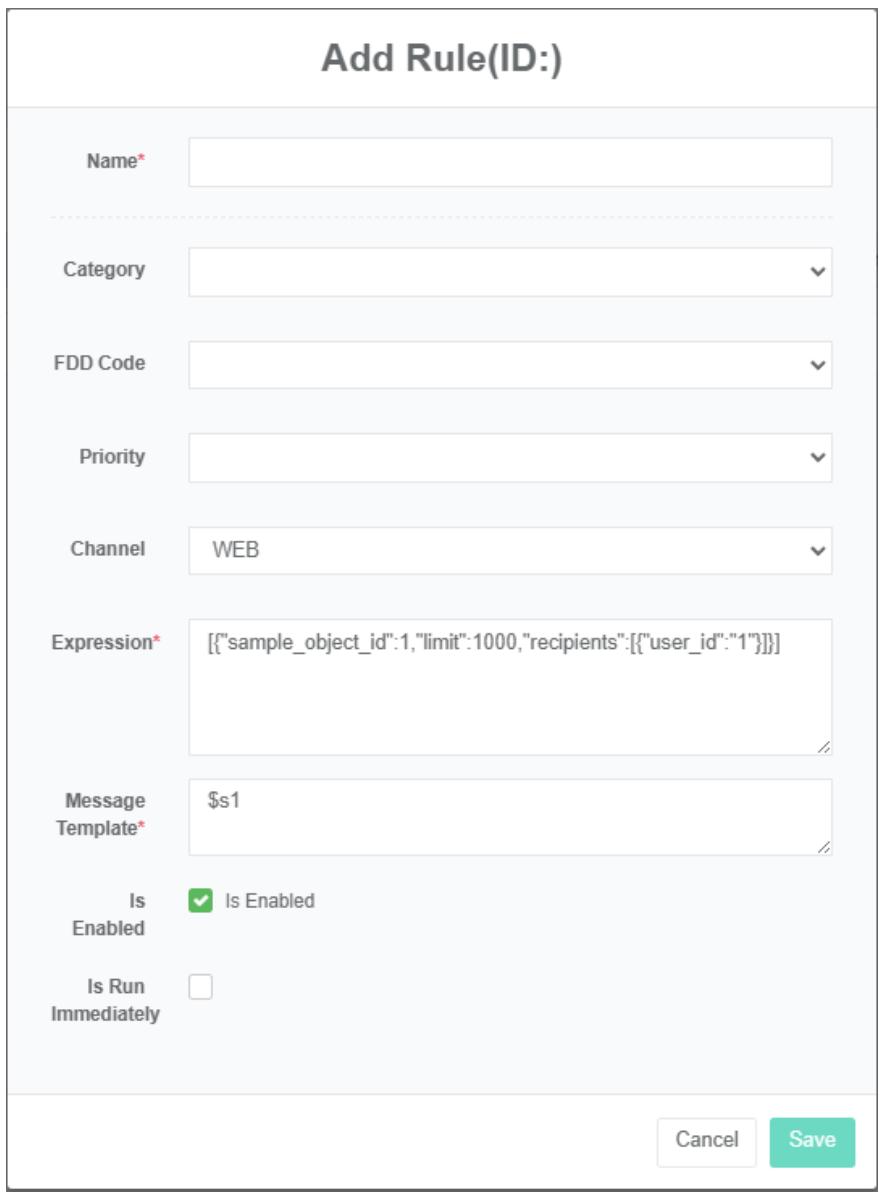
# 編集ルール:
1. メニュールールをクリックします
2. メニュールール$\oplus$をクリックします
3. リストの「変更」ボタンをクリックします。
4. 「詳細レポートを追加する」ダイアログで「名前」、「式」を入力し、「スイッチを有効にする」を選択し、次回実行時に「すぐに実行」を選択します。
5. 「保存」ボタンをクリックします。
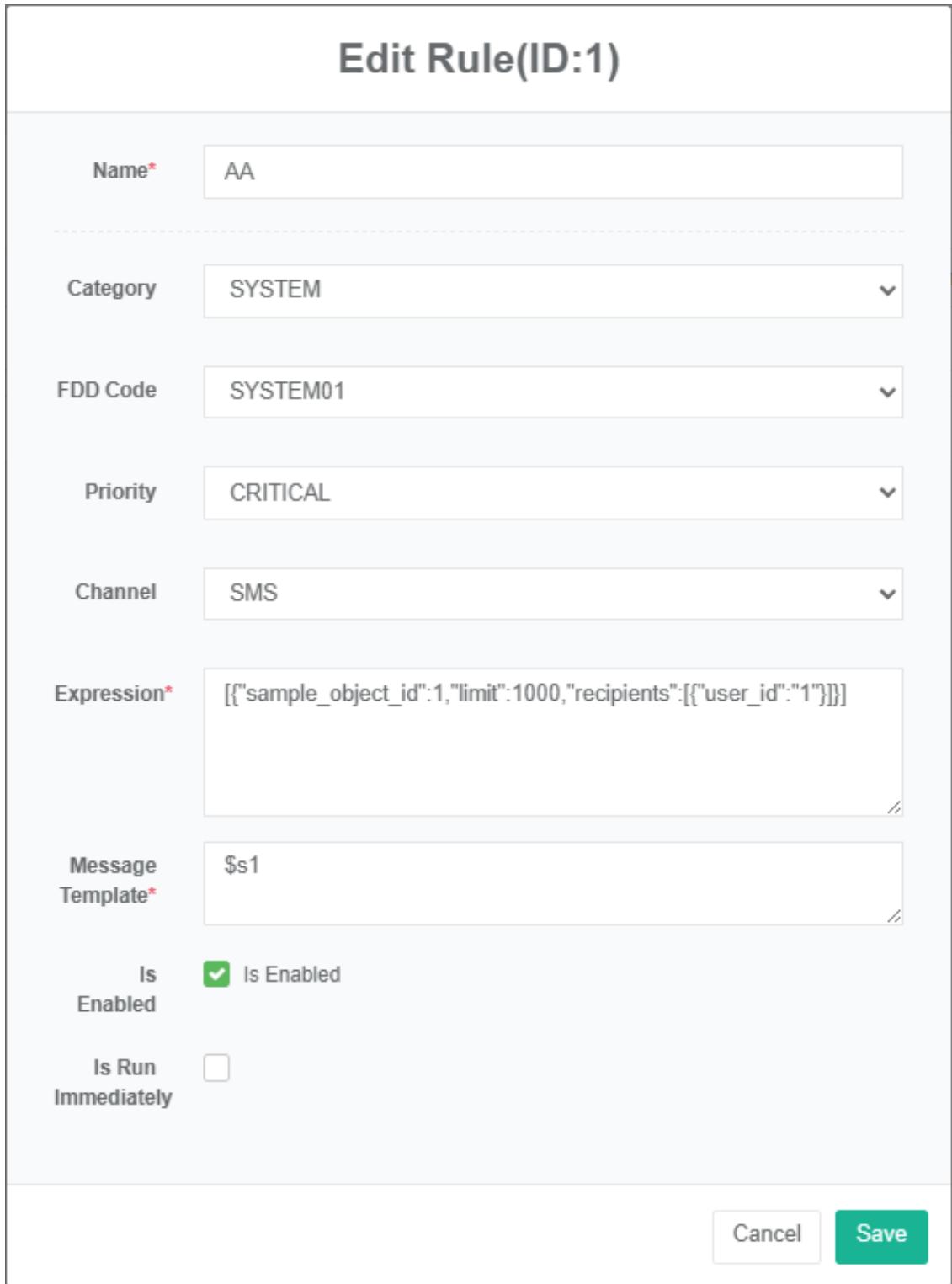
## 34.2. SMSアラーム
ヒストグラム、折れ線グラフ、データ テーブルを使用して、指定された時間範囲と時間単位内でのエネルギー消費量とコスト データのフル メーター、仮想メーター、オフライン メーターを提供します。

## 34.3. メールアラーム
完全なメーターの通信ステータスと最後のオンライン ステータスを提供し、データ テーブルを使用して方法を示します。
データ テーブルを使用して、すべてのセンサーの通信ステータスと最後のオンライン ステータスを提供します。
## 34.4. ウェブアラーム
指定された時間範囲における全メーターの全パラメータのリアルタイムデータと履歴トレンドデータを提供し、グラフ表示方式を使用します。
指定された時間範囲内のすべてのセンサーのすべてのパラメータのリアルタイム データと履歴傾向データを提供し、グラフを使用して方法を示します。
## 34.5. WeChatアラーム
エネルギー管理システムの範囲内にある、サーバー、ゲートウェイ、コントローラー、メーター、および独立した IP アドレスを持つその他のハードウェア機器を含むすべての機器のネットワーク トポロジ マップを提供し、機器名と IP アドレスをトポロジ グラフィックの形式で表示し、機器の状態をリストの形式で表示します。
サーバー、ゲートウェイ、コントローラー、メーター、その他のハードウェア機器を含む、エネルギー管理システム サービスの状態監視の範囲内のすべての機器に独立した IP アドレスを提供します。
## 35. ユーザーと権限
## 35.1. ユーザー
ユーザー情報を設定し、ユーザー権限を割り当てるために使用されます。
# ユーザーを確認する:
1.「ユーザーと権限」メニューをクリックします
2.「ユーザー設定」メニューをクリックします
3. 「ユーザーリスト」タブをクリックします。

# ユーザーを追加:
1.「ユーザーと権限」メニューをクリックします
2.「ユーザー設定」メニューをクリックします
3.「ユーザーを追加」ボタンをクリックします
4. ユーザーの追加ダイアログボックスで、ユーザー名、パスワード、表示名、電子メール、管理者かどうか、権限、アカウントの有効期限、パスワードの有効期限を入力します。
5.「保存」ボタンをクリックする
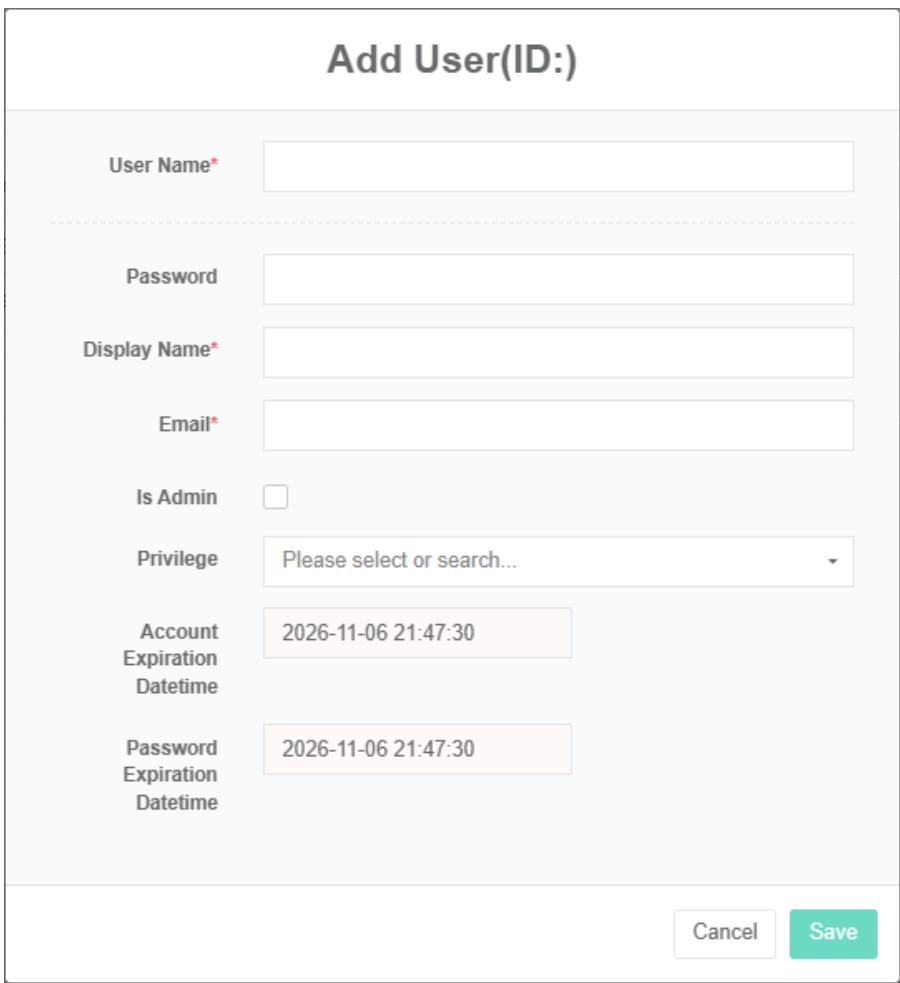
# ユーザー設定を編集する:
1.「ユーザーと権限」メニューをクリックします
2. メニュー「ユーザー設定」をクリックします
3. 「ユーザーリスト」タブをクリックします。
4.「変更」ボタンをクリックする
5. ユーザー編集ダイアログボックスに「ユーザー名」、「パスワード」、「表示名」、「メールアドレス」、「管理者」、「権限」を入力します。
6.「保存」ボタンをクリックする
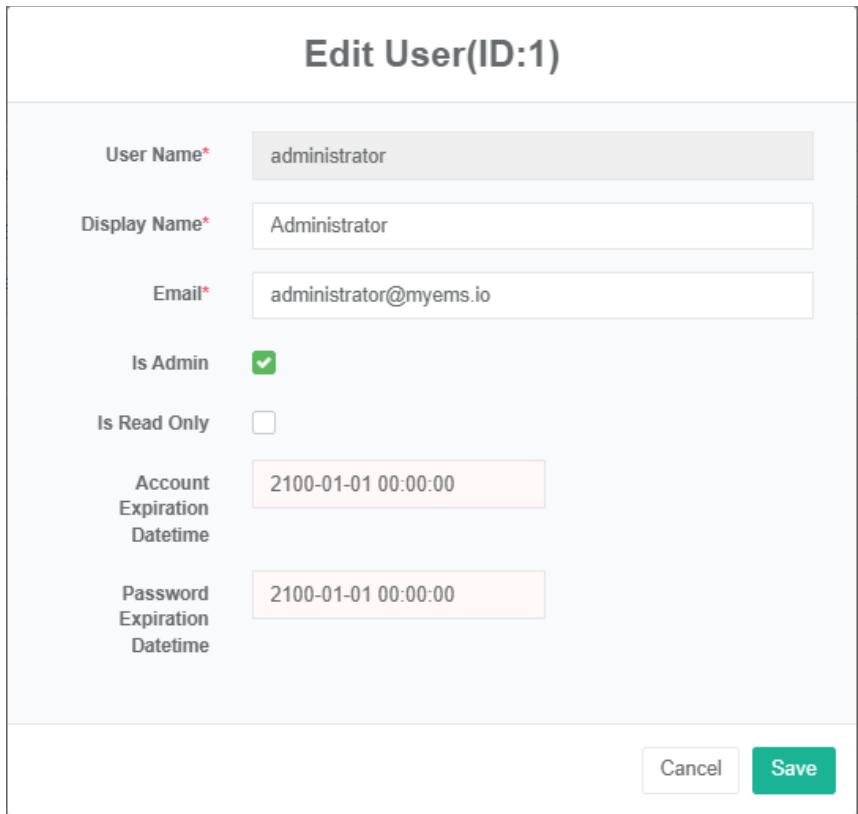
セキュリティ ロック/ロック解除: ログイン パスワードを 3 回間違えると、アカウントが自動的にロックされます。アカウントがロックされた後、管理者は使用する前にロックされたアカウントのロックを解除できます。
# 新規ユーザーリスト:
新しいユーザーは監査されていないデータを登録します。このデータは、操作で監査された後にユーザー リストで照会できます。

## 35.2. 権限
これは、ユーザー権限を設定し、ユーザー設定で割り当てるために使用されます。
権限設定を確認してください:
1.「ユーザーと権限」メニューをクリックします
2.「権限管理」メニューをクリックします

# 権限の追加:
1.「ユーザーと権限」メニューをクリックします
2. メニュー「権限設定管理」をクリックします
3. 「権限を追加」ボタンをクリックします
4. 「権限の追加」ダイアログボックスで「名前」と入力し、特定のアクセス権限を選択します。
5.「保存」ボタンをクリックする
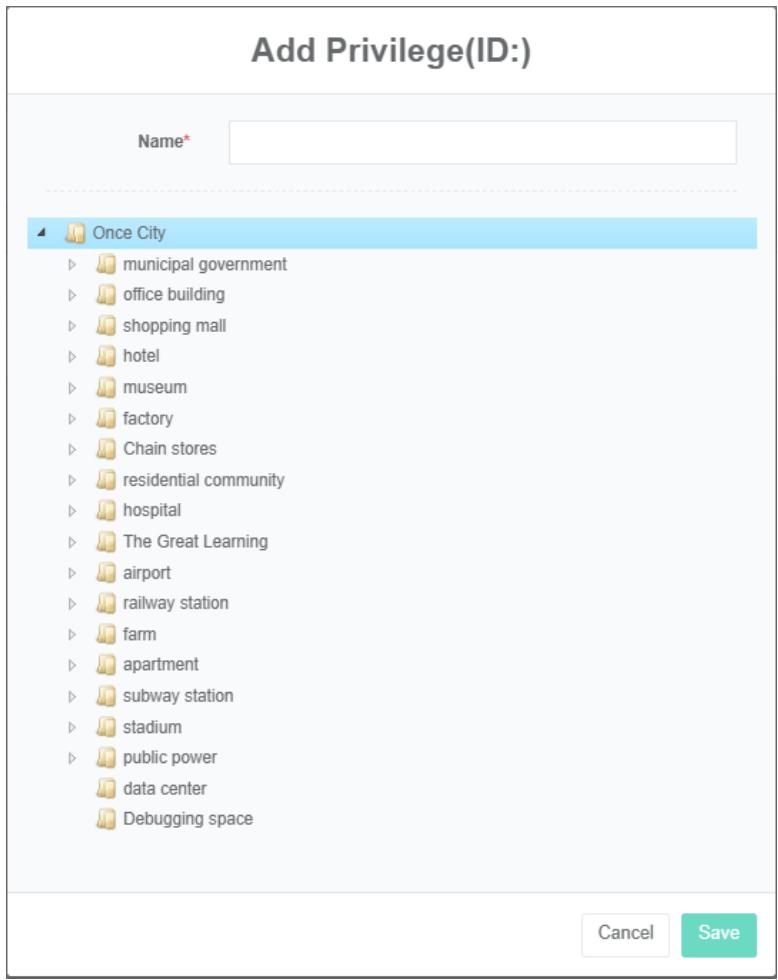
# 編集権限:
1.「ユーザーと権限」メニューをクリックします
2. メニュー「権限設定管理」をクリックします
3.「権限設定」タブをクリックします
4.「変更」ボタンをクリックする
5. 権限編集ダイアログボックスに「名前」、「エネルギーカテゴリー」、「料金タイプ」、「単位」、「開始時刻」、「終了時刻」を入力します。
6.「保存」ボタンをクリックする
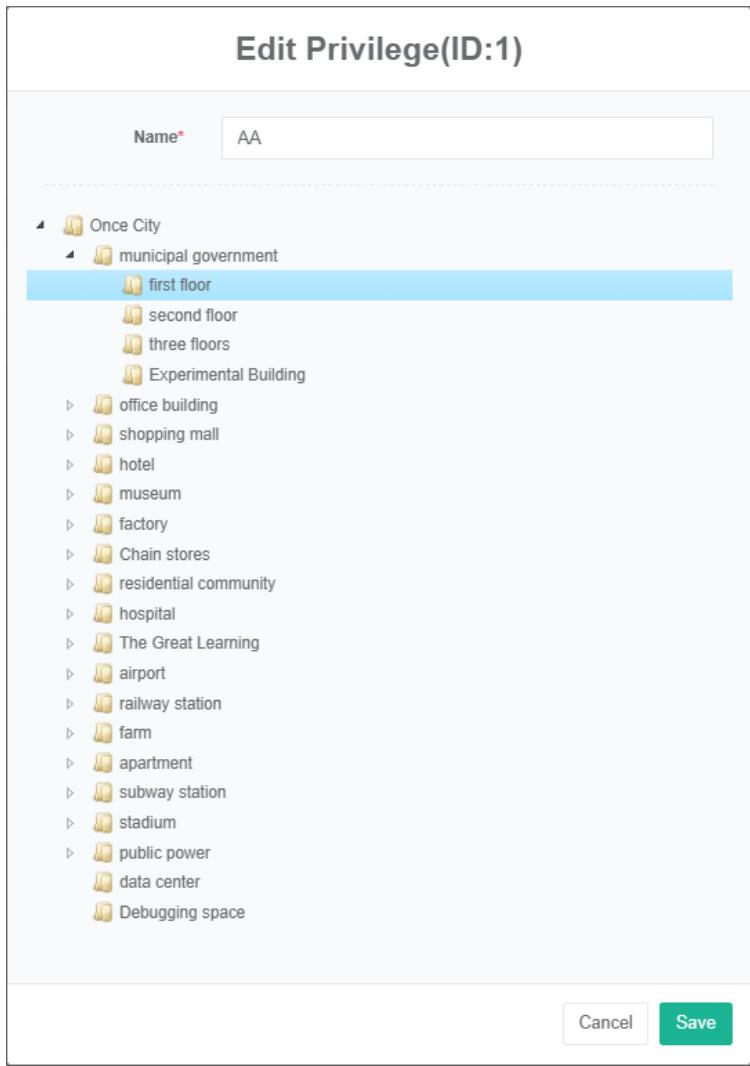
# 削除権限:
1.「ユーザーと権限」メニューをクリックします
2. メニュー「権限設定管理」をクリックします
3.「権限設定」タブをクリックします
4.「削除」ボタンをクリックする
5. 「削除の確認」ダイアログボックスの「クリック」削除確認ボタンをクリックします。
## 35.3. APIキー
元々はトークン アクセスではなく、API アクセス トークンを構成していました。
# APIキーを表示するには:
1.「ユーザーと権限」メニューをクリックします
2.「APIキー管理」メニューをクリックします

# APIキーを追加します:
1.「ユーザーと権限」メニューをクリックします
2.「APIキー管理」メニューをクリックします
3.「APIキーを追加」ボタンをクリックします
4. 「名前」、「作成日時」、「有効期限」を入力します
5.「保存」ボタンをクリックする
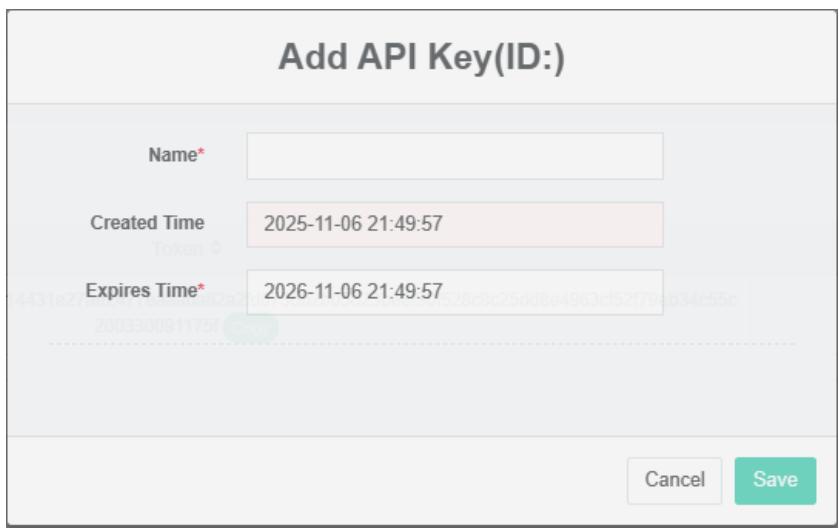
APIキーを変更する:
1.「ユーザーと権限」メニューをクリックします
2.「APIキー管理」メニューをクリックします
3. リストの「変更」ボタンをクリックします
4. 「名前」と「故障時間」を編集する
5.「保存」ボタンをクリックする
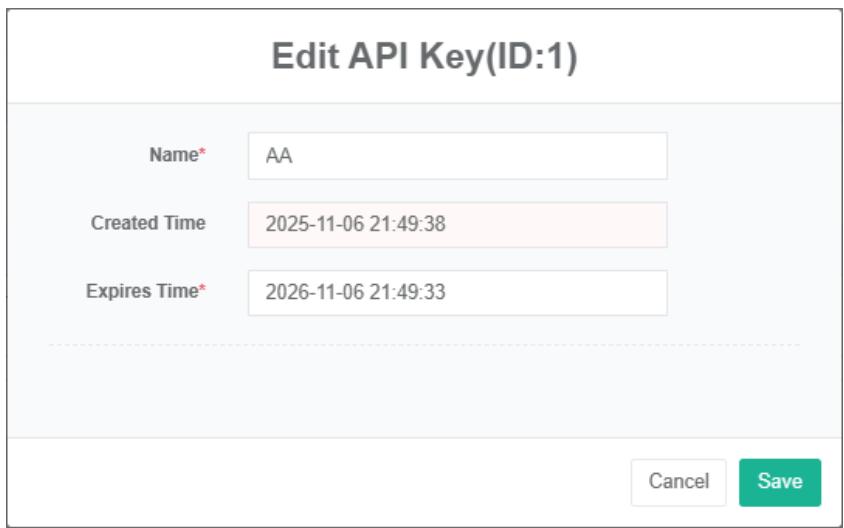
# APIキーを削除します:
1.「ユーザーと権限」メニューをクリックします
2.「APIキー管理」メニューをクリックします
3. リストの「削除」ボタンをクリックします