Hướng dẫn dành cho quản trị viên
Hướng dẫn dành cho quản trị viên
1. Tổng quan hệ thống
1.1. Giới thiệu về hệ thống phần mềm
Hệ thống quản lý năng lượng Myems sử dụng công nghệ thông tin như điện toán đám mây, internet vạn vật, dữ liệu lớn, trí tuệ nhân tạo để xây dựng một nền tảng dịch vụ tích hợp mạnh mẽ, thống nhất và chuẩn hóa. Hệ thống cho phép thiết kế, triển khai và vận hành toàn bộ chu trình từ mua, tiêu thụ năng lượng đến toàn bộ quá trình bán lại, sử dụng công nghệ AIOT để cung cấp giải pháp quản lý năng lượng toàn diện, định lượng, không có góc chết. Giúp chủ sở hữu nắm bắt đầy đủ tình hình tiêu thụ năng lượng, thực hiện hiệu quả các kỳ vọng về quản lý an ninh, tránh các lỗ hổng trong quản lý và thiếu sót kỹ thuật, có thể thực hiện sử dụng hiệu quả và cân bằng sản phẩm, hoàn thành trách nhiệm xã hội và cuối cùng là nâng cao khả năng quản lý năng lượng để đạt được sự cải thiện toàn diện. Nền tảng thuật toán trí tuệ nhân tạo dựa trên dữ liệu tích hợp, chính sách vận hành trong dự đoán, đánh giá tiêu thụ năng lượng, bằng cách sử dụng các sự kiện bất thường có thể mô hình hóa, chẩn đoán, v.v., có thể cung cấp khả năng vượt trội so với kinh nghiệm thực tế. Bao gồm mua điện, tiêu thụ, quản lý định lượng, quy trình bán hàng để đạt được sự đối chiếu quy trình giao dịch năng lượng một cách toàn diện. Tránh các lỗ hổng trong quy tắc quản lý và đảm bảo chủ sở hữu luôn nắm giữ lợi thế thông tin ở mỗi khâu giao dịch. Đối với trạm làm lạnh và các hệ thống tiêu thụ năng lượng quan trọng khác, cung cấp các giải pháp thiết kế, điều chỉnh và quản lý vận hành tinh vi hơn. Thúc đẩy sự cải tiến liên tục của các khâu liên quan với mục tiêu hiệu quả cao có thể định lượng được. Đi sâu vào việc điều chỉnh vận hành dự án tại chỗ để cung cấp dịch vụ, tích hợp dịch vụ tư vấn vận hành của công ty vào hệ thống quản lý khách hàng, và hệ thống quản lý và phân phối chất lượng dữ liệu với đặc điểm nghiên cứu chi tiết, cố gắng lấp đầy những điểm mù trong ngành, tìm ra giải pháp thực sự để giải quyết vấn đề.
Hệ thống này có thể đáp ứng nhu cầu quản lý năng lượng của doanh nghiệp, thông qua việc giám sát và phân tích hiện trạng sử dụng năng lượng của các thiết bị tiêu thụ năng lượng chính, các đơn vị sử dụng năng lượng, phương pháp phân tích thống kê, phương pháp kiểm toán năng lượng và phương pháp cân bằng năng lượng, v.v., định kỳ đánh giá tình hình tiêu thụ năng lượng và chi phí phân tích của doanh nghiệp, giúp doanh nghiệp xác định hệ thống chỉ số tiêu thụ năng lượng và tiết kiệm năng lượng, khai thác và phát huy tiềm năng tiết kiệm năng lượng của các biện pháp tiết kiệm năng lượng.
Hệ thống này phù hợp cho các tòa nhà thông thường, trung tâm thương mại, khách sạn, khu phức hợp thương mại, đơn vị văn phòng, bệnh viện, trường học, tòa nhà văn phòng, sân vận động, khu du lịch, hệ thống đường ống ngầm, nhà máy, mỏ, cảng, khu công nghiệp, làng xã, thành phố và các đơn vị sử dụng năng lượng khác.
Hệ thống này có thể tăng cường năng lực đo lường và thống kê tiêu thụ năng lượng và phát thải khí nhà kính, đồng thời cải thiện hơn nữa hệ thống đo lường, thống kê, giám sát và kiểm chứng việc tiết kiệm năng lượng, giảm phát thải và giảm lượng khí thải carbon, đảm bảo dữ liệu chỉ số liên quan chính xác và nhất quán. Có thể tăng cường phân tích tình hình tiết kiệm năng lượng để cảnh báo sớm, thông báo hoàn thành mục tiêu tiết kiệm năng lượng một cách thường xuyên.
Hệ thống xây dựng các mối quan hệ ánh xạ không gian dữ liệu cho người dùng. Thiết bị, ứng dụng, dịch vụ, dữ liệu kinh doanh được thống nhất với chiều không gian để xây dựng hệ thống song sinh kỹ thuật số. Thiết bị đầu cuối đóng vai trò là nơi nhập dữ liệu, không gian là nền tảng chia sẻ và lưu trữ dữ liệu, và kết hợp với khả năng tạo thành một vòng phản hồi bền vững sinh thái giữa không gian, thiết bị đầu cuối và dữ liệu ba thiết bị đầu cuối.
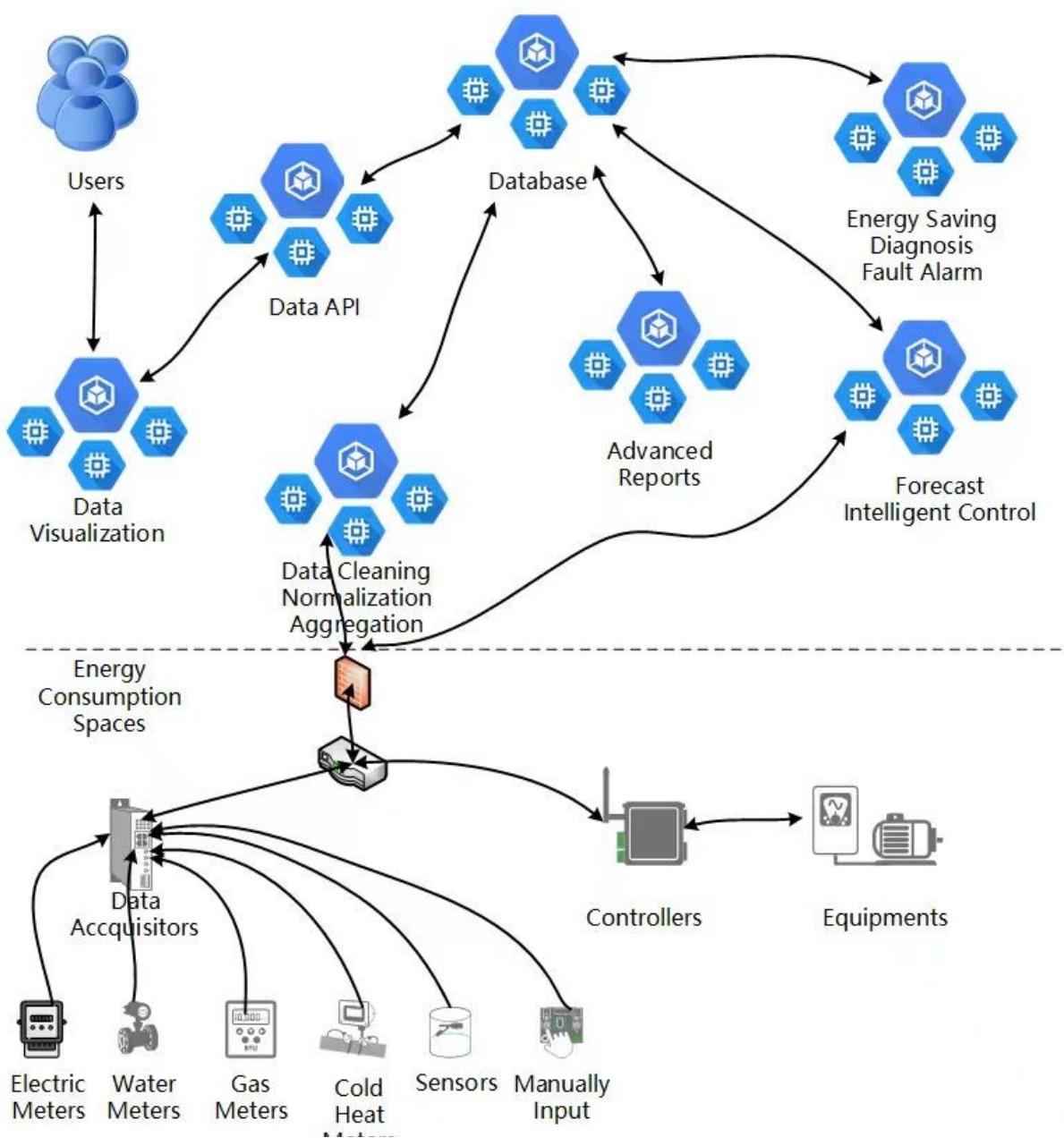
Hệ thống bao gồm các phần thu thập dữ liệu tiêu thụ năng lượng, lưu trữ dữ liệu, phân tích dữ liệu và trực quan hóa dữ liệu. Mô-đun thu thập dữ liệu hỗ trợ nhiều giao thức truyền thông; dữ liệu lịch sử tiêu thụ năng lượng và dữ liệu kết quả phân tích được lưu trữ trong cơ sở dữ liệu bộ nhớ chính hiệu năng cao. Dữ liệu tiêu thụ năng lượng sau khi được xử lý phân tích được cung cấp thông qua giao diện web hoặc ứng dụng di động để người dùng truy vấn, phân tích và tải xuống báo cáo.
Người dùng có thể xem dữ liệu thời gian thực về mức tiêu thụ năng lượng của các thiết bị và đơn vị tiêu thụ năng lượng thông qua trang web, ứng dụng di động hoặc applet WeChat. Dữ liệu được hiển thị dưới nhiều dạng khác nhau như bảng, đồ thị, hình tròn, biểu đồ cột, v.v.
1.2. Kiến trúc hệ thống phần mềm
2. Quản lý danh mục năng lượng
Phân loại năng lượng theo từng loại đề cập đến việc đo lường riêng biệt các loại năng lượng sơ cấp, năng lượng thứ cấp, môi chất mang năng lượng và các loại năng lượng khác được mua, lưu trữ hoặc sử dụng bởi các đơn vị tiêu thụ năng lượng. Đánh giá xếp hạng năng lượng chỉ ra rằng các đơn vị sử dụng năng lượng, các đơn vị sử dụng năng lượng thứ cấp, các đơn vị thiết bị sử dụng năng lượng chính đã được xếp hạng đo lường, từ đó thực hiện đánh giá mức tiêu thụ năng lượng một cách riêng biệt.
2.1. Danh mục năng lượng
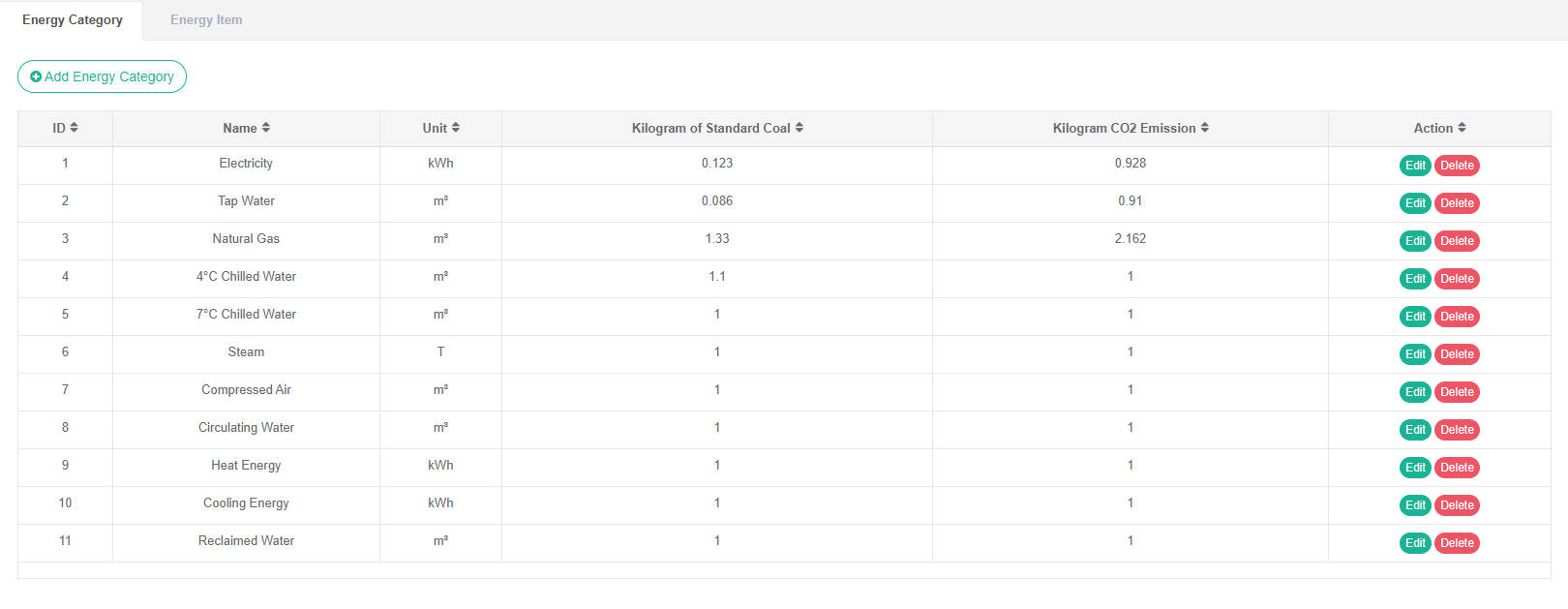
Xem chi tiết phân bổ năng lượng:
- Nhấp vào menu 'quản trị hệ thống'.
- Nhấp vào menu 'quản lý danh mục năng lượng' Danh mục
- Nhấp vào tab 'danh mục năng lượng'
Thêm các danh mục năng lượng:
- Nhấp vào menu 'quản trị hệ thống'.
- Nhấp vào menu 'danh mục năng lượng'
- Nhấp vào tab 'danh mục năng lượng'
- Nhấp vào nút 'thêm danh mục năng lượng'
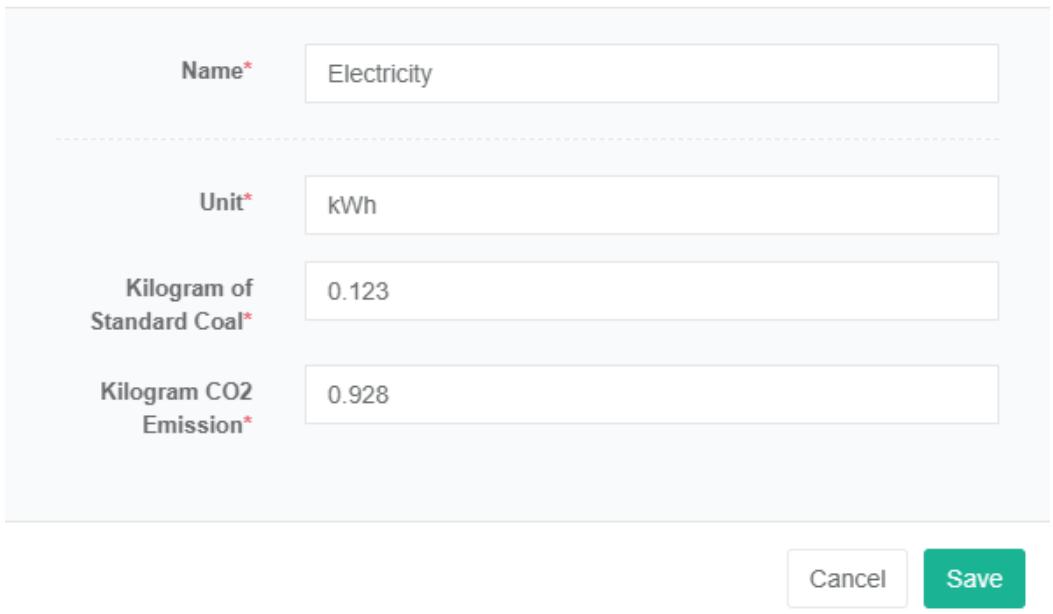
- Trong hộp thoại 'thêm danh mục năng lượng', nhập "Tên", "Đơn vị", "Kg than tiêu chuẩn" và "kilogram khí thải carbon dioxide".
- Nhấp vào nút "Lưu".

Chỉnh sửa danh mục năng lượng:
- Nhấp vào menu "Quản lý hệ thống"
- Nhấp vào menu 'quản lý danh mục năng lượng'
- Nhấp vào tab 'danh mục năng lượng'
- Nhấp vào nút 'sửa đổi'.
- Trong hộp thoại 'chỉnh sửa danh mục năng lượng', nhập "Tên", "Đơn vị", "Kg than tiêu chuẩn" và "kilogram khí thải carbon dioxide".
- Nhấp vào nút 'lưu'.
Xóa danh mục Năng lượng:
- Nhấp vào menu 'quản trị hệ thống'.
- Nhấp vào menu 'quản lý danh mục năng lượng'
- Nhấp vào tab 'danh mục năng lượng'
- Nhấp vào nút 'xóa'.
- Nhấp vào nút 'xác nhận xóa' trong hộp thoại 'xác nhận xóa'.
2.2. Vật phẩm năng lượng
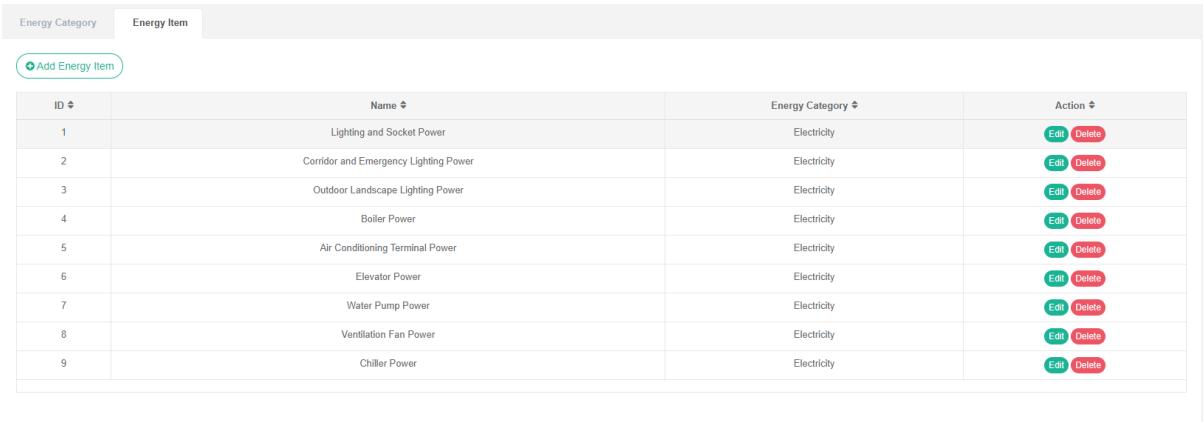
Mục tiêu tiêu thụ năng lượng đề cập đến việc thu thập và phân loại dữ liệu tiêu thụ năng lượng theo mục đích chính, chẳng hạn như: điều hòa không khí, điện năng, chiếu sáng, v.v.
Kiểm tra thành phần tiêu thụ năng lượng:
- Nhấp vào menu 'quản trị hệ thống'.
- Nhấp vào menu 'quản lý danh mục năng lượng'
- Nhấp vào tab 'phân tích năng lượng'
Thêm bảng phân tích chi tiết mức tiêu thụ năng lượng:
- Nhấp vào menu 'quản trị hệ thống'.
- Nhấp vào menu 'quản lý danh mục năng lượng'
- Nhấp vào tab 'mục tiêu thụ năng lượng'
- Nhấp vào nút 'thêm phân tích năng lượng'
- Nhập 'tên' vào hộp thoại 'thêm phân tích năng lượng' và chọn 'phân tích năng lượng' từ danh sách bên dưới.
- Nhấp vào nút 'lưu'.
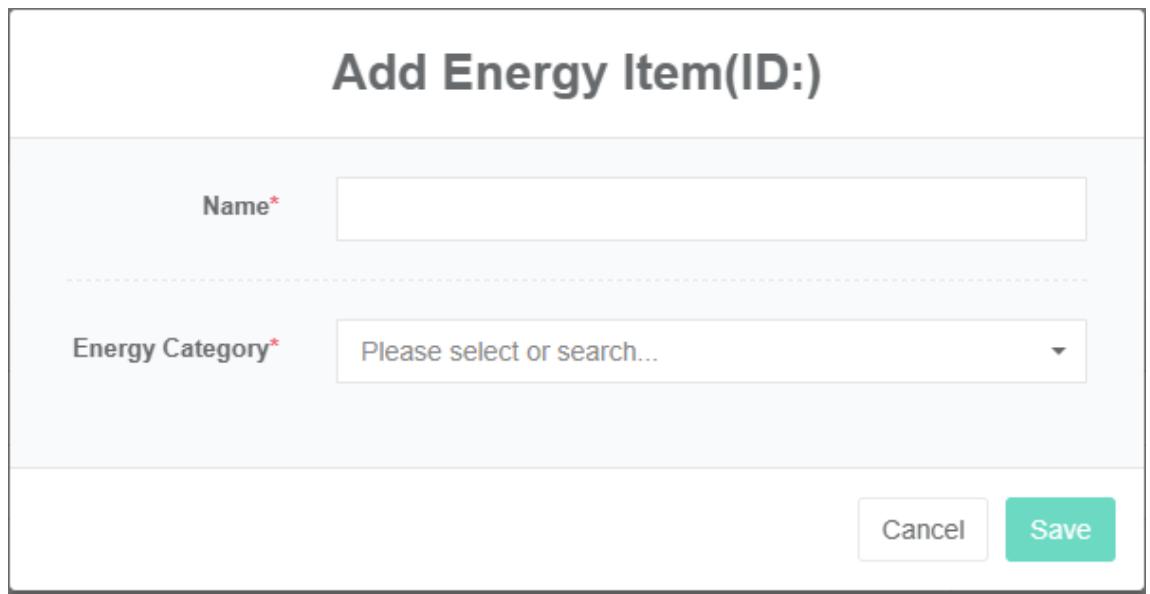
Chỉnh sửa bảng phân tích mức tiêu thụ năng lượng:
- Nhấp vào menu 'quản trị hệ thống'.
- Nhấp vào menu 'quản lý danh mục năng lượng'
- Nhấp vào tab 'phân tích năng lượng'
- Nhấp vào nút 'sửa đổi'.
- Nhập 'tên' vào hộp thoại chỉnh sửa phân bổ năng lượng và chọn 'phân bổ năng lượng' từ danh sách thả xuống phân bổ năng lượng.
- Nhấp vào nút "Lưu".
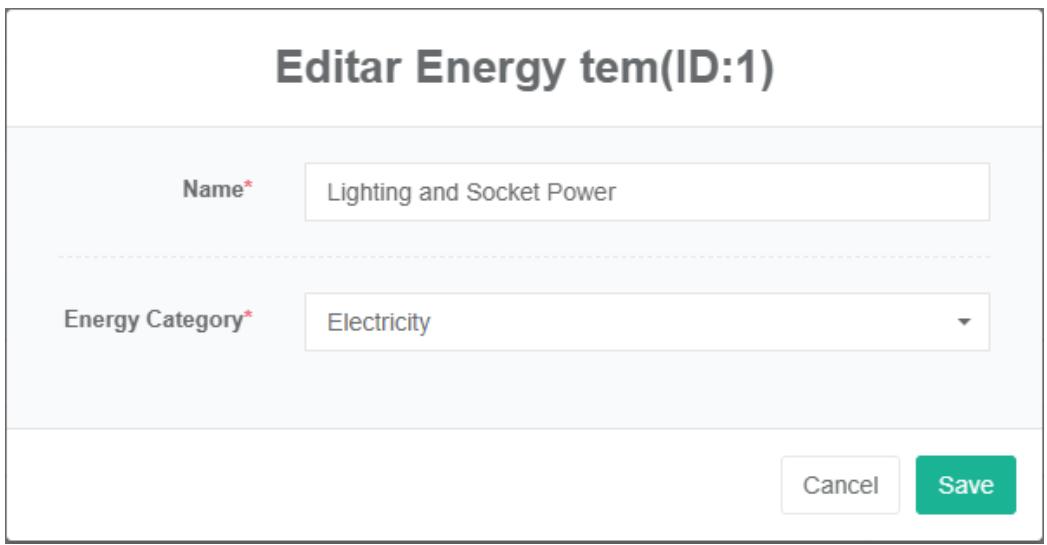
Xóa mục phụ Tiêu thụ năng lượng:
- Nhấp vào menu 'quản trị hệ thống'.
- Nhấp vào menu 'quản lý danh mục năng lượng'
- Nhấp vào tab 'phân tích năng lượng'
- Nhấp vào nút 'xóa'.
- Nhấp vào nút 'xác nhận xóa' trong hộp thoại 'xác nhận xóa'.
3. Quản lý biểu giá năng lượng
Biểu giá năng lượng được sử dụng cho các tính toán liên quan đến hóa đơn tiền điện.
Kiểm tra biểu giá năng lượng:
- Nhấp vào menu 'quản trị hệ thống'.
- Nhấp vào menu 'quản lý biểu giá năng lượng'
Thêm Biểu giá Năng lượng:
- Nhấp vào menu 'quản trị hệ thống'.
- Nhấp vào menu 'quản lý biểu giá năng lượng'.
- Nhấp vào nút 'thêm gói cước'
- Trong hộp thoại 'thêm biểu giá', nhập "Tên", "Loại năng lượng", "Loại biểu giá", "Đơn vị", "Giá bắt đầu biểu giá" và "Thời hạn hiệu lực biểu giá đã hết".
- Nhấp vào nút "Lưu".
Lưu ý: Bạn có thể chọn giữa 'biểu giá theo bậc thang' và 'biểu giá chia sẻ thời gian' cho loại biểu giá.
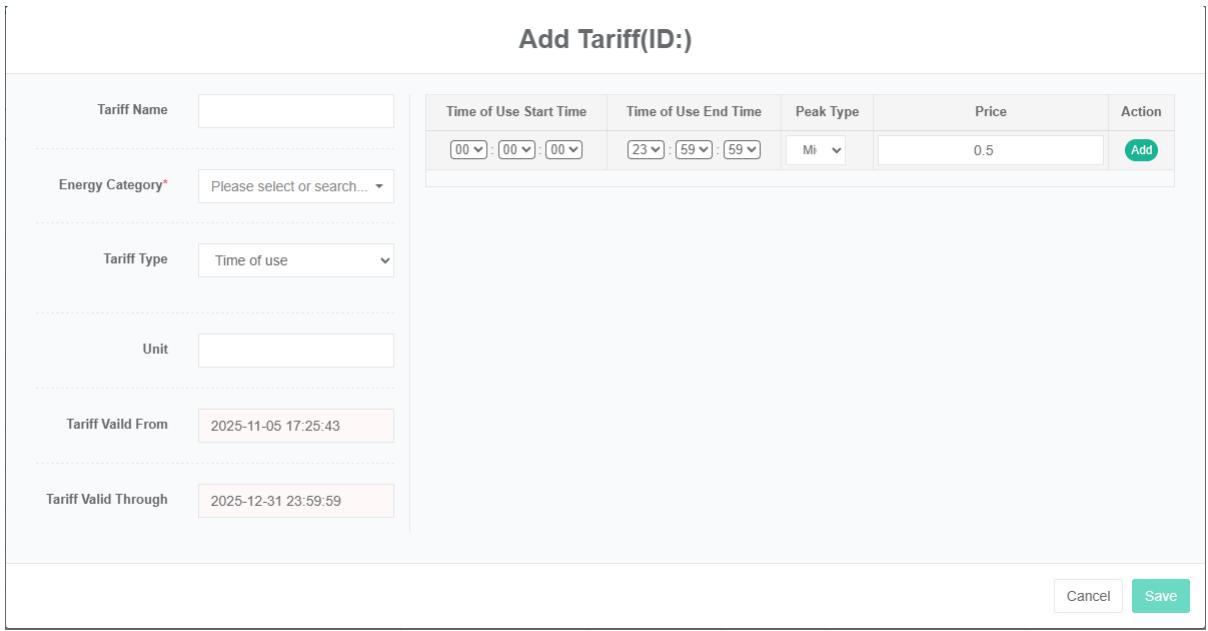
Chỉnh sửa Biểu giá Năng lượng:
- Nhấp vào menu 'quản trị hệ thống'.
- Nhấp vào menu 'quản lý biểu giá năng lượng'
- Nhấp vào tab 'giá điện'
- Nhấp vào nút "Chỉnh sửa".
- Nhập 'tên', 'loại năng lượng', 'loại biểu giá', 'đơn vị', 'thời gian hiệu lực biểu giá bắt đầu' và 'thời gian hiệu lực biểu giá kết thúc' vào hộp thoại 'chỉnh sửa biểu giá'.
- Nhấp vào nút "Lưu".
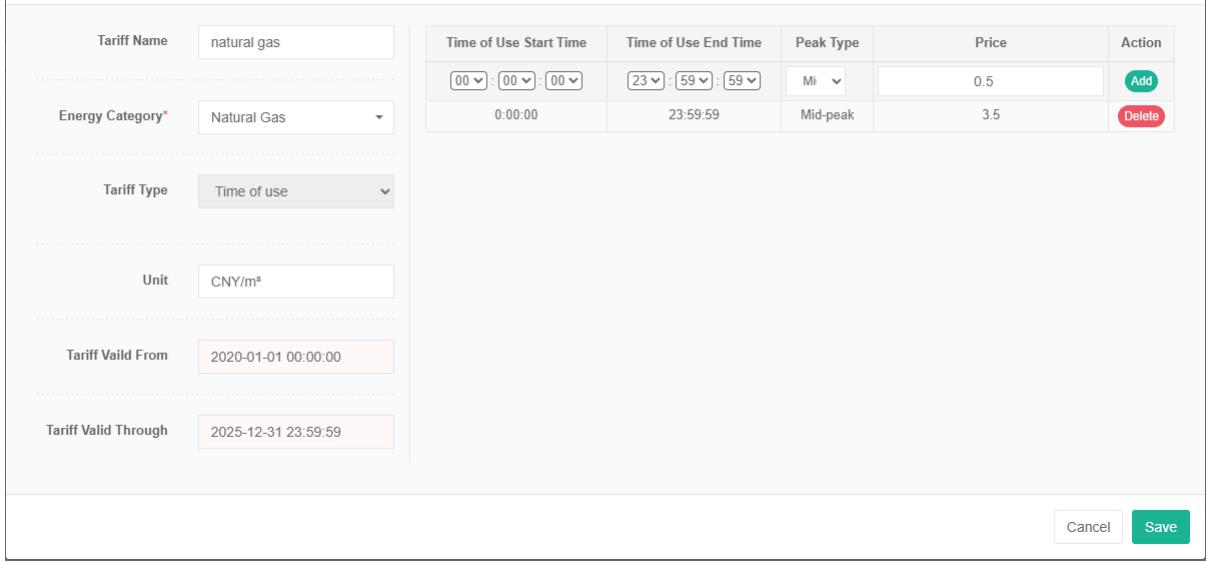
Xóa Biểu Giá Năng Lượng:
Lưu ý 1: Hãy hủy liên kết trong quản lý trung tâm chi phí trước khi xóa biểu giá.
Lưu ý 2: Xóa biểu giá phải được thực hiện trong mục 'chỉnh sửa biểu giá' trước khi xóa tất cả các mục biểu giá.
- Nhấp vào menu 'quản trị hệ thống'.
- Nhấp vào menu 'quản lý biểu giá năng lượng'
- Nhấp vào tab 'giá điện'
- Nhấp vào nút 'xóa'.
- Nhấp vào nút 'xác nhận xóa' trong hộp thoại 'xác nhận xóa'.
Biểu giá năng lượng nhập khẩu:
- Nhấp vào menu 'quản trị hệ thống'.
- Nhấp vào menu 'quản lý biểu giá năng lượng'
- Nhấp vào tab 'giá điện'.
- Nhấp vào nút 'nhập'
- Dữ liệu được nhập vào hộp thoại
- Nhấp vào nút 'nhập'
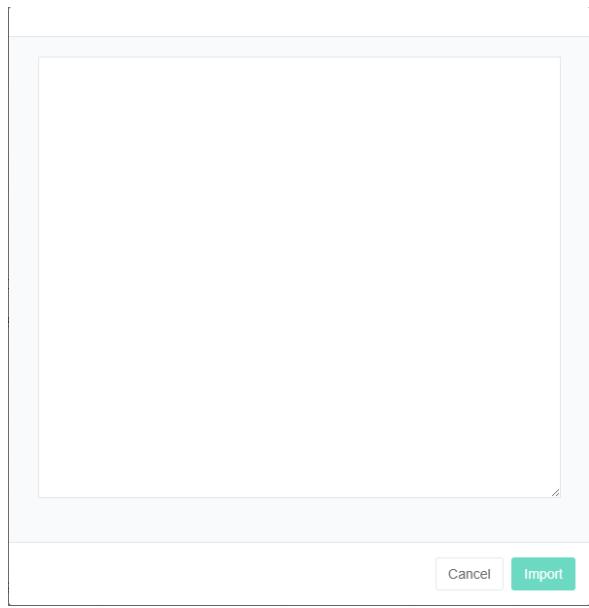
Thuế suất xuất khẩu năng lượng:
- Nhấp vào menu 'quản trị hệ thống'.
- Nhấp vào menu 'quản lý biểu giá năng lượng'
- Nhấp vào tab 'giá điện'.
- Nhấp vào nút "Xuất".
Sao chép biểu giá năng lượng:
- Nhấp vào menu 'quản trị hệ thống'.
- Nhấp vào menu 'quản lý biểu giá năng lượng'
- Nhấp vào tab 'giá điện'.
- Nhấp vào nút 'nhân bản'.
4. Quản lý trung tâm chi phí
Trung tâm chi phí được sử dụng cho các tính toán liên quan đến hóa đơn năng lượng.
4.1. Trung tâm chi phí
Kiểm tra trung tâm chi phí:
- Nhấp vào menu "Quản lý hệ thống"
- Nhấp vào menu 'quản lý trung tâm chi phí'.
- Nhấp vào tab 'trung tâm chi phí'

Thêm trung tâm chi phí:
- Nhấp vào menu 'quản trị hệ thống'.
- Nhấp vào menu 'quản lý trung tâm thành công'.
- Nhấp vào tab 'trung tâm chi phí'
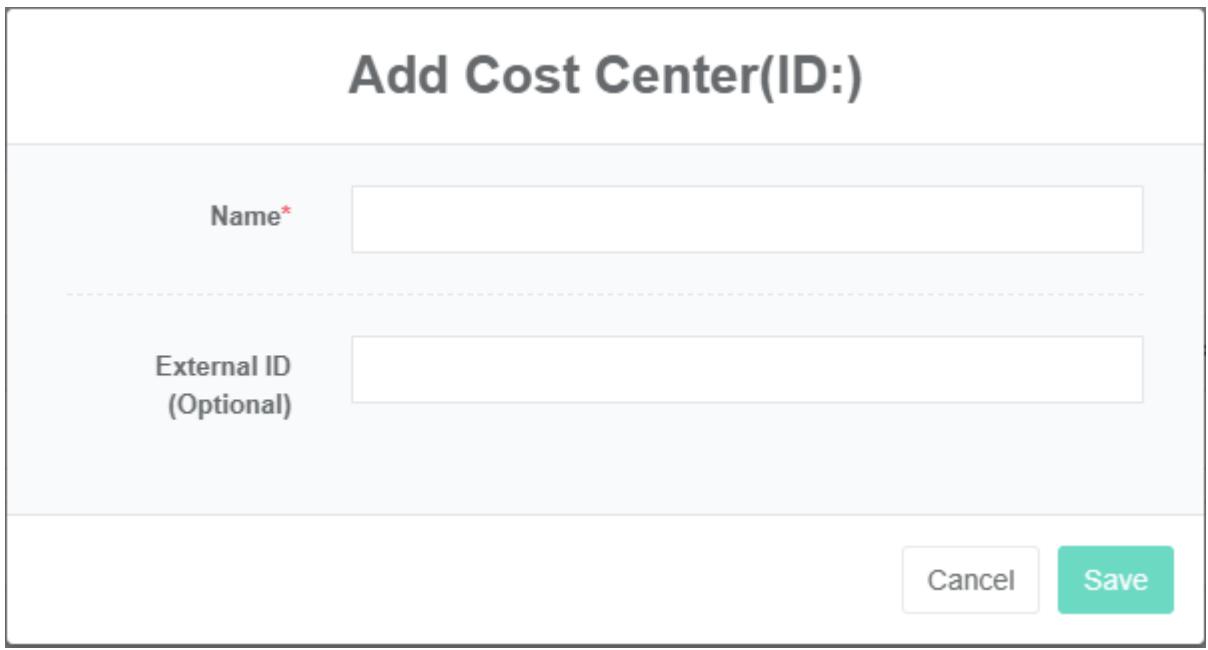
- Nhấp vào nút 'thêm trung tâm chi phí'.
- Nhập 'tên' và 'mã định danh bên ngoài' vào hộp thoại 'thêm trung tâm chi phí'.
- Nhấp vào nút 'lưu'.
Mã định danh bên ngoài (External id) đề cập đến mã định danh của trung tâm chi phí này trong hệ thống đích khi giao tiếp với hệ thống tài chính biểu giá doanh nghiệp, có thể được sử dụng để phát triển các chức năng tích hợp dữ liệu tự động.
Chỉnh sửa Trung tâm Chi phí:
- Nhấp vào menu 'quản trị hệ thống'.
- Nhấp vào menu 'quản lý trung tâm chi phí'.
- Nhấp vào tab 'trung tâm chi phí'
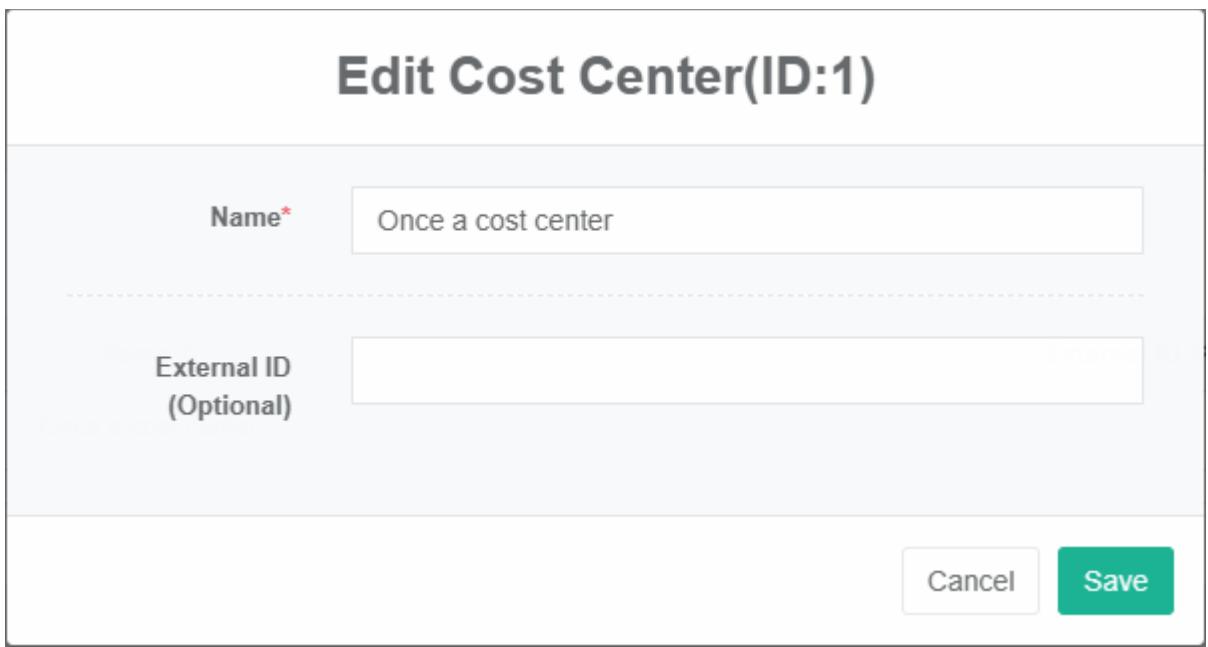
- Nhấp vào nút 'sửa đổi'.
- Nhập 'tên' và 'mã định danh bên ngoài' vào hộp thoại chỉnh sửa trung tâm chi phí.
- Nhấp vào nút 'lưu'.
Xóa trung tâm chi phí:
- Nhấp vào menu 'quản trị hệ thống'.
- Nhấp vào menu 'quản lý trung tâm chi phí'.
- Nhấp vào tab 'trung tâm chi phí'
- Nhấp vào nút 'xóa'.
- Nhấp vào nút 'xác nhận xóa' trong hộp thoại 'xác nhận xóa'.
4.2. Biểu phí ràng buộc
Xem Biểu phí ràng buộc:
- Nhấp vào menu 'quản trị hệ thống'.
- Nhấp vào menu 'quản lý trung tâm chi phí'.
- Nhấp vào tab 'Liên kết biểu giá'
- Chọn 'trung tâm chi phí'
Thêm Biểu thuế ràng buộc:
- Nhấp vào menu 'quản trị hệ thống'.
- Nhấp vào menu 'quản lý trung tâm chi phí'.
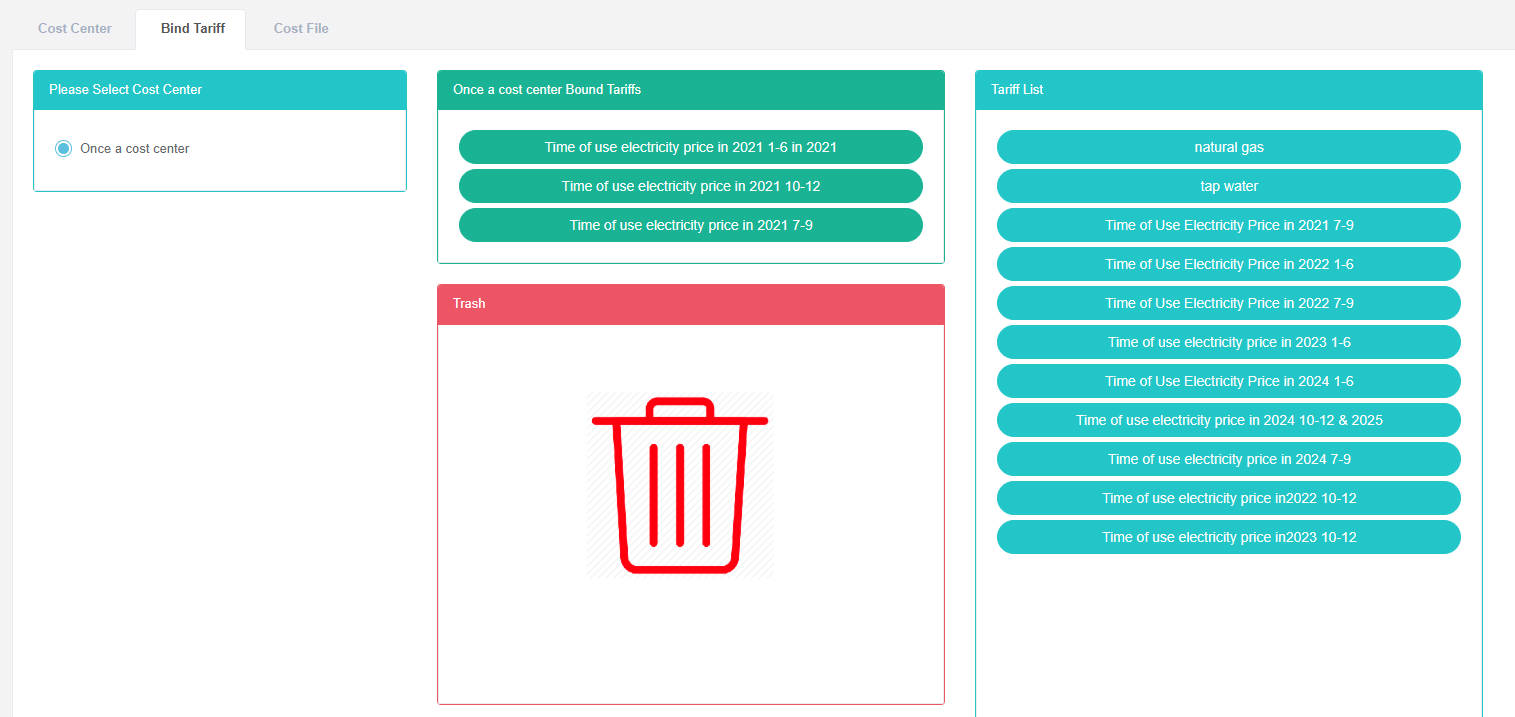
- Nhấp vào tab 'Liên kết biểu giá'
- Chọn 'trung tâm chi phí'
- Kéo hộp 'danh sách biểu giá' vào bên trong hộp màu xanh lá cây.
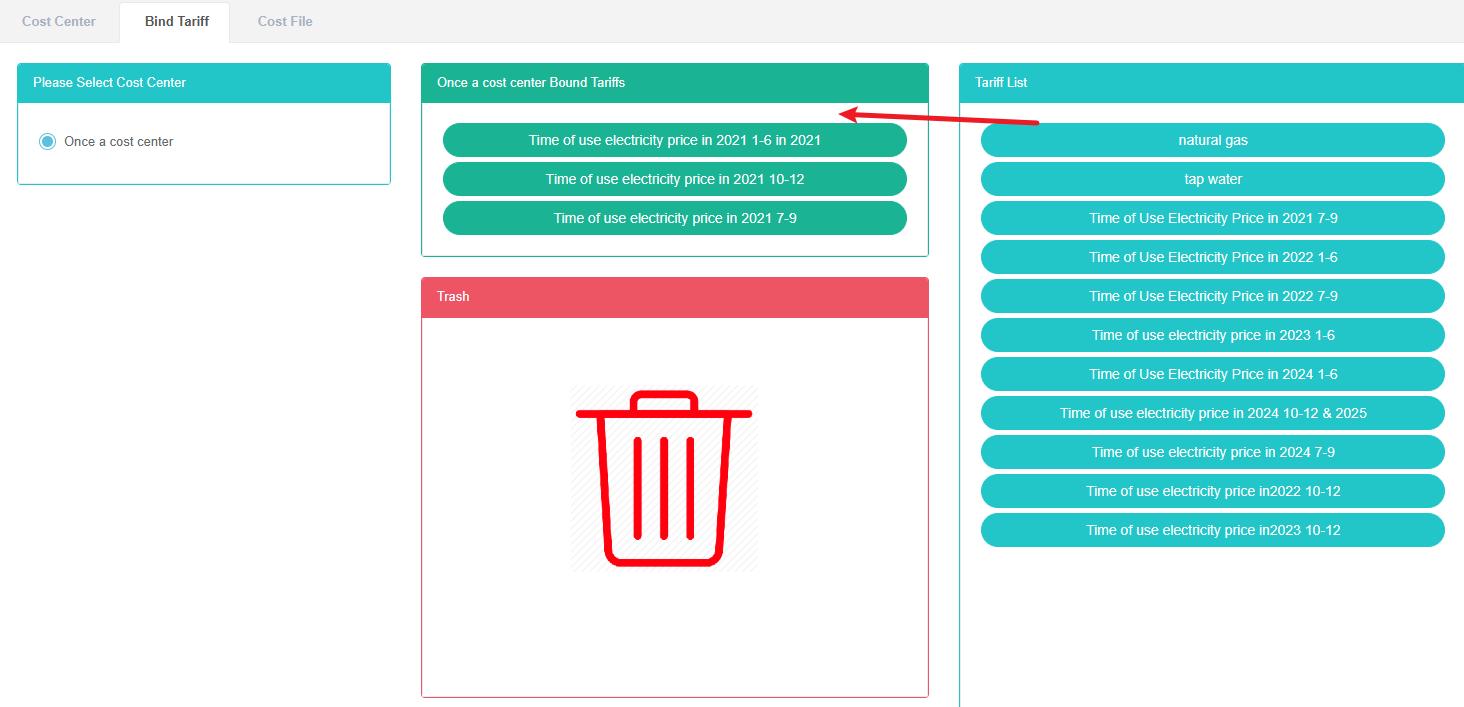
Loại bỏ thuế quan ràng buộc:
- Nhấp vào menu 'quản trị hệ thống'.
- Nhấp vào menu 'quản lý trung tâm chi phí'.
- Nhấp vào tab 'Liên kết biểu giá'
- Chọn 'trung tâm chi phí'
- Kéo biểu giá trong ô màu xanh lá cây vào "thùng tái chế" màu đỏ bên dưới.
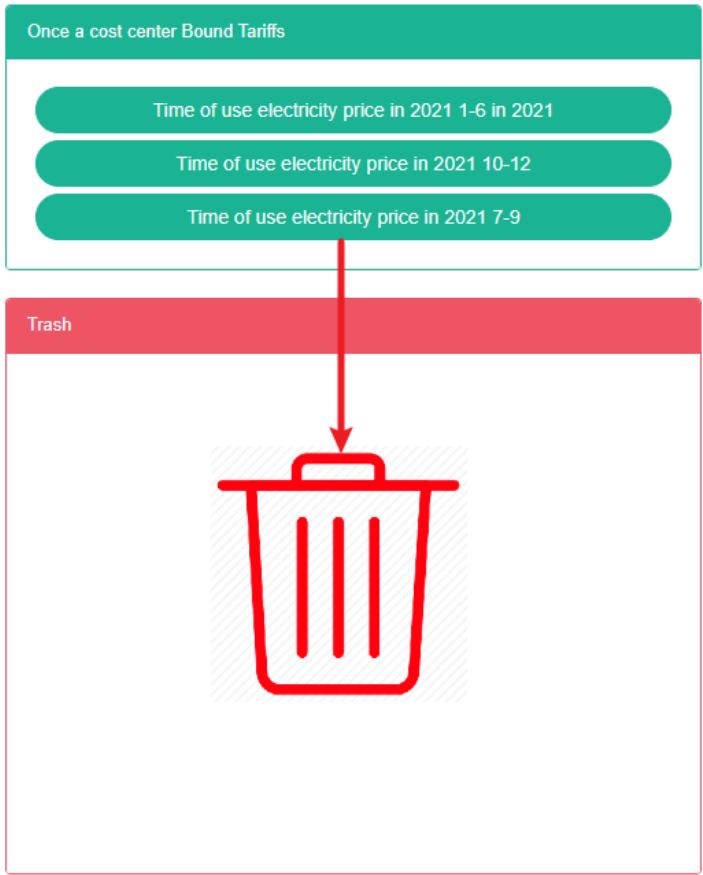
4.3. Tệp chi phí
Xem tài liệu chi phí:
- Nhấp vào menu "Quản lý hệ thống"
- Nhấp vào menu 'quản lý trung tâm chi phí'.
- Nhấp vào tab 'tệp chi phí'

Tải lên tệp chi phí:
- Nhấp vào menu 'quản trị hệ thống'.
- Nhấp vào menu 'quản lý trung tâm chi phí'.
- Nhấp vào tab 'tệp chi phí'
- Nhấp vào ô màu xanh lam và chọn tệp để tải lên.

Tệp chi phí phục hồi:
- Nhấp vào menu 'quản trị hệ thống'.
- Nhấp vào menu 'quản lý trung tâm chi phí'.
- Nhấp vào tab 'tệp chi phí'
- Nhấp vào nút "Khôi phục".
Xóa tệp chi phí:
-
Nhấp vào menu 'quản trị hệ thống'.
-
Nhấp vào menu 'quản lý trung tâm chi phí'.
-
Nhấp vào tab 'tệp chi phí'
-
Nhấp vào nút 'xóa'.
-
Nhấp vào nút 'xác nhận xóa' trong hộp thoại 'xác nhận xóa'.
5. Quản lý liên hệ
Danh bạ được sử dụng để nhận thông báo báo động hoặc các thông báo khác từ các mô-đun khác.
Kiểm tra danh bạ:
- Nhấp vào menu 'quản trị hệ thống'.
- Nhấp vào menu 'quản lý liên hệ'

Thêm liên hệ:
- Nhấp vào menu 'quản trị hệ thống'.
- Nhấp vào menu 'quản lý liên hệ'
- Nhấp vào nút 'thêm liên hệ'
- Nhập 'tên', 'email', 'số điện thoại' và 'mô tả' vào hộp thoại 'thêm liên hệ'.
- Nhấp vào nút "Lưu".
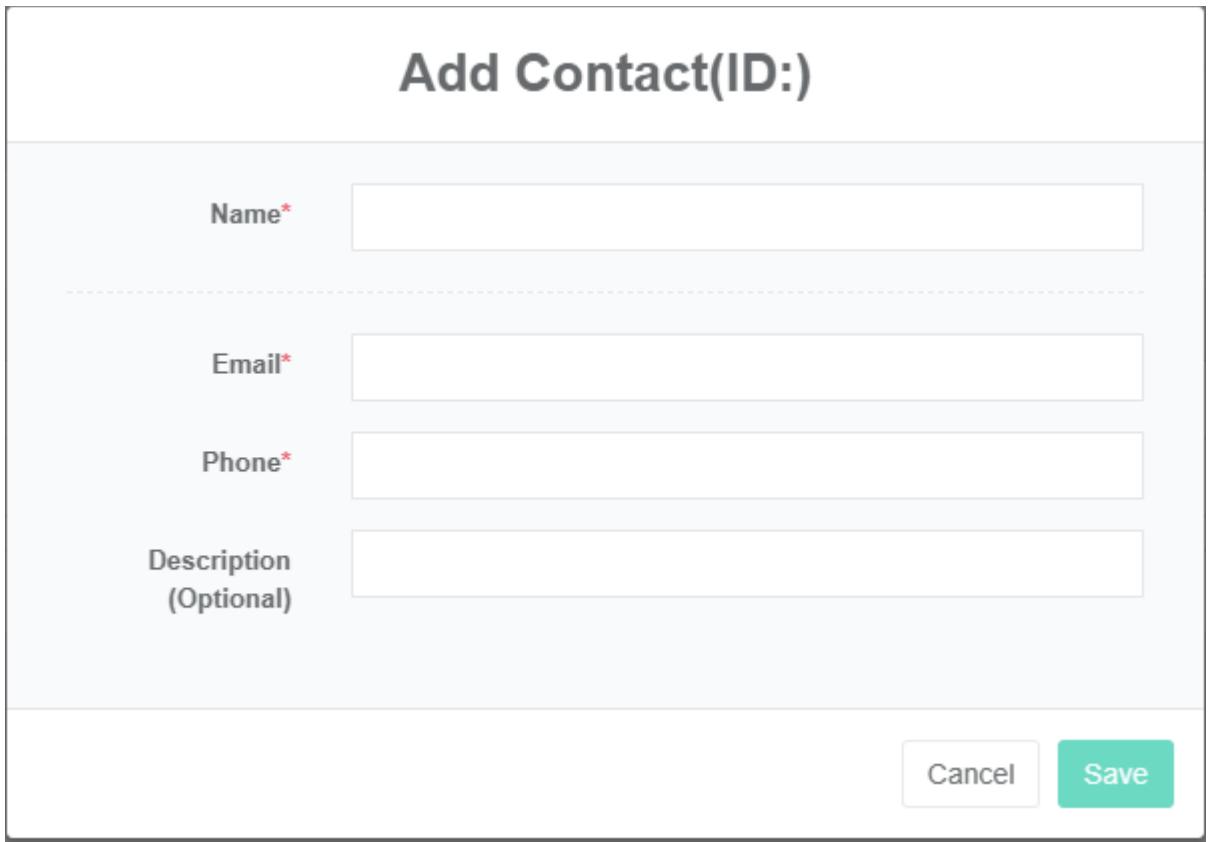
Chỉnh sửa thông tin liên hệ:
- Nhấp vào menu 'quản trị hệ thống'.
- Nhấp vào menu 'quản lý liên hệ'
- Nhấp vào tab 'Danh bạ'.
- Nhấp vào nút "Chỉnh sửa".
- Nhập 'tên', 'email', 'số điện thoại' và 'mô tả' vào hộp thoại 'chỉnh sửa liên hệ'.
- Nhấp vào nút "Lưu".
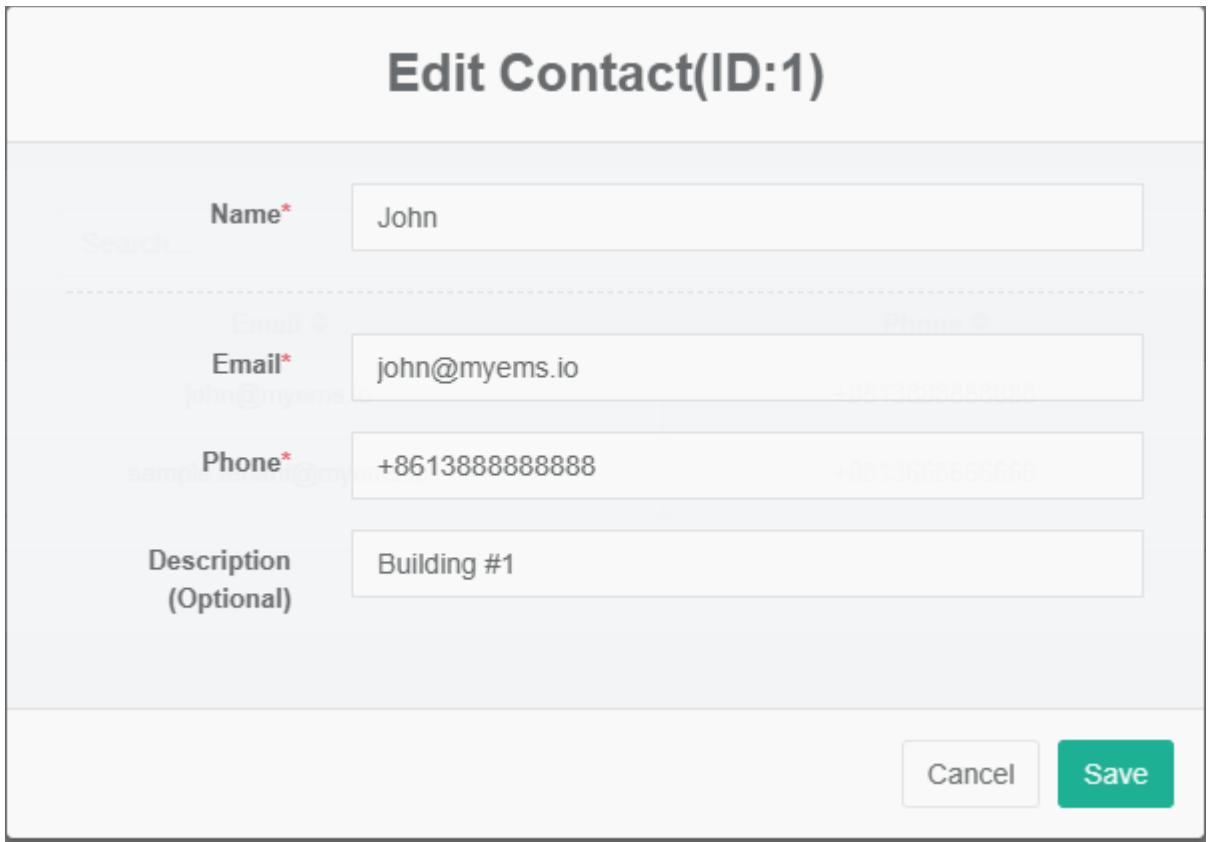
Xóa liên hệ:
- Nhấp vào menu 'quản trị hệ thống'.
- Nhấp vào menu 'quản lý liên hệ'
- Nhấp vào tab 'Danh bạ'.
- Nhấp vào nút 'xóa'.
- Nhấp vào nút 'xác nhận xóa' trong hộp thoại 'xác nhận xóa'.
6. Quản lý cổng
Cổng kết nối chủ yếu được sử dụng để liên kết với việc quản lý nguồn dữ liệu ở phía sau.
Xem Cổng thông tin:
- Nhấp vào menu 'quản trị hệ thống'.
- Nhấp vào menu 'quản lý cổng thanh toán'
- Nhấp vào tab 'cổng thông tin'

Thêm Cổng kết nối:
- Nhấp vào menu 'quản trị hệ thống'.
- Nhấp vào menu 'quản lý cổng thanh toán'
- Nhấp vào tab 'cổng thông tin'
- Nhấp vào nút 'thêm cổng thanh toán'
- Thêm trường nhập liệu 'tên' và 'mô tả' vào hộp thoại 'cổng thanh toán'
- Nhấp vào nút 'lưu'.
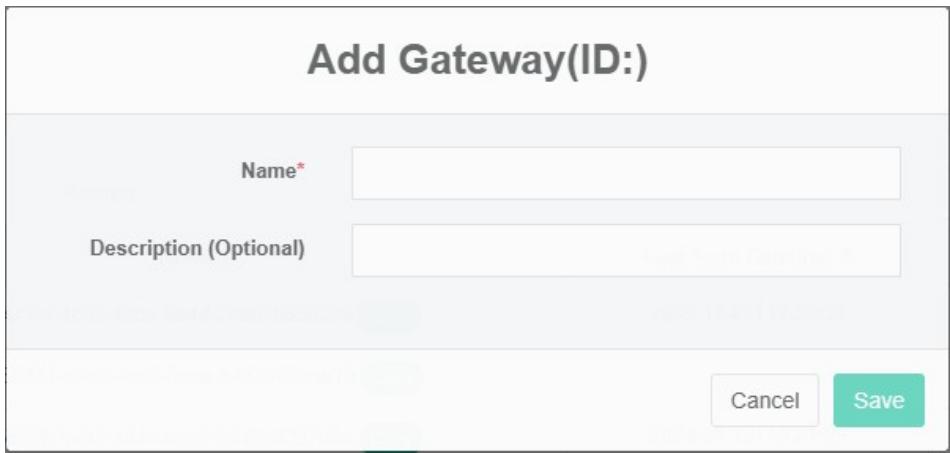
Chỉnh sửa Cổng thông tin:
- Nhấp vào menu 'quản trị hệ thống'.
- Nhấp vào menu 'quản lý cổng thanh toán'
- Nhấp vào tab 'cổng thông tin'
- Nhấp vào nút 'sửa đổi'.
- Nhập 'tên' và 'mô tả' vào hộp thoại chỉnh sửa cổng thanh toán.
- Nhấp vào nút 'lưu'.
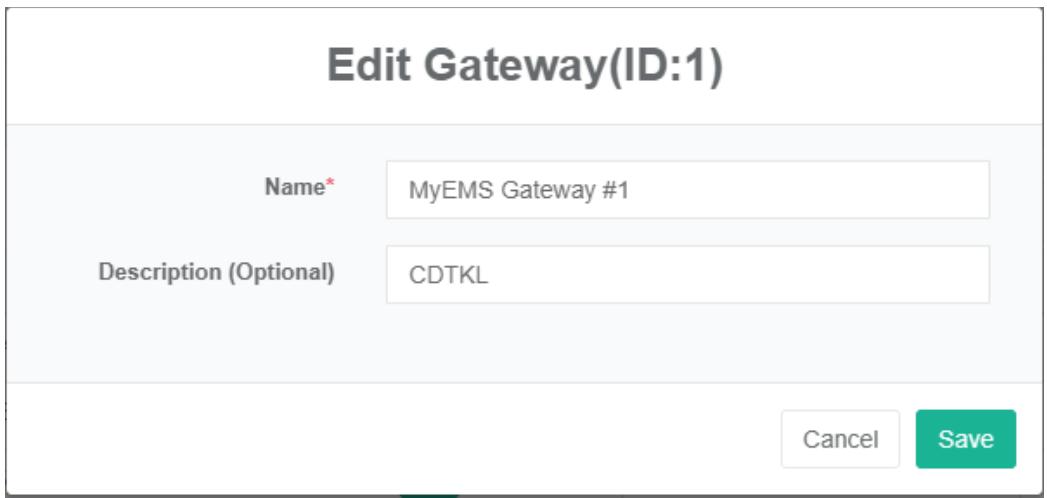
Xóa Cổng:
- Nhấp vào menu 'quản trị hệ thống'.
- Nhấp vào menu 'quản lý cổng thanh toán'.
- Nhấp vào tab 'cổng thông tin'
- Nhấp vào nút 'xóa'.
- Nhấp vào nút 'xác nhận xóa' trong hộp thoại 'xác nhận xóa'.
Nhập Gateway:
- Nhấp vào menu 'quản trị hệ thống'.
- Nhấp vào menu 'quản lý cổng thanh toán'
- Nhấp vào tab 'cổng thông tin'
- Nhấp vào nút 'nhập'
- Nhập dữ liệu vào hộp thoại.
- Nhấp vào nút "Nhập khẩu".
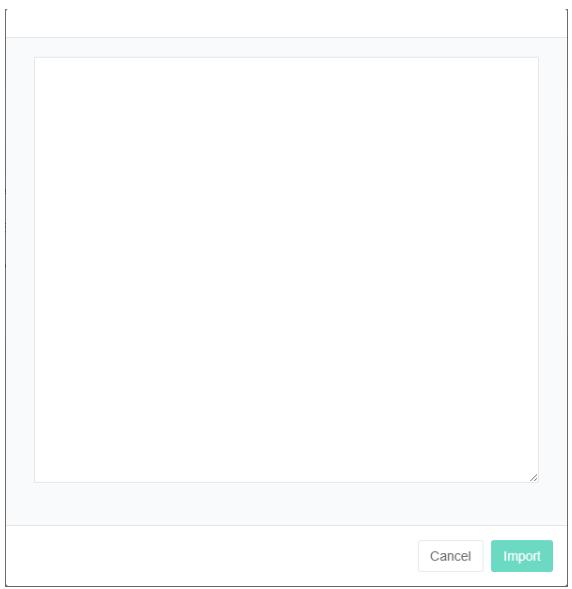
ExportThe Gateway:
- Nhấp vào menu 'quản trị hệ thống'.
- Nhấp vào menu 'quản lý cổng thanh toán'
- Nhấp vào tab 'cổng thông tin'
- Nhấp vào nút 'xuất'
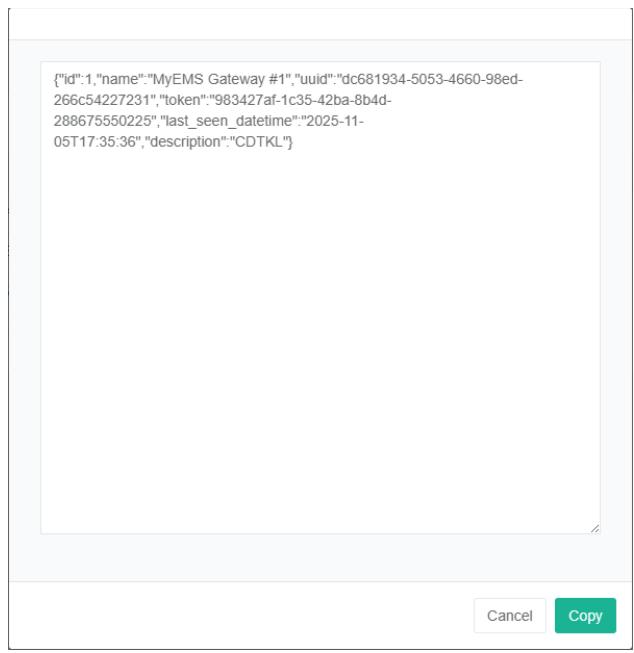
Sao chép Cổng kết nối:
- Nhấp vào menu 'quản trị hệ thống'.
- Nhấp vào menu 'quản lý cổng thanh toán'
- Nhấp vào tab 'cổng thông tin'
- Nhấp vào nút 'nhân bản'.

7. Quy trình
Chủ yếu được sử dụng để minh họa cách sử dụng một giao thức.
Kiểm tra giao thức:
- Nhấp vào menu 'quản trị hệ thống'.
- Nhấp vào menu 'quản lý giao thức'.
- Nhấp vào tab 'giao thức'.
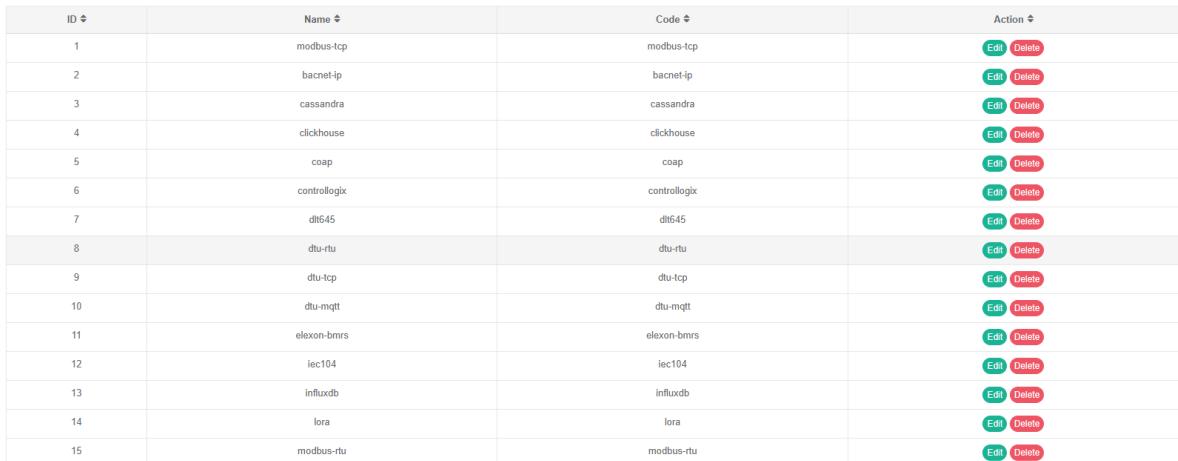
Thêm giao thức:
- Nhấp vào menu "Quản lý hệ thống"
- Nhấp vào menu 'quản lý giao thức'.
- Nhấp vào tab 'giao thức'.
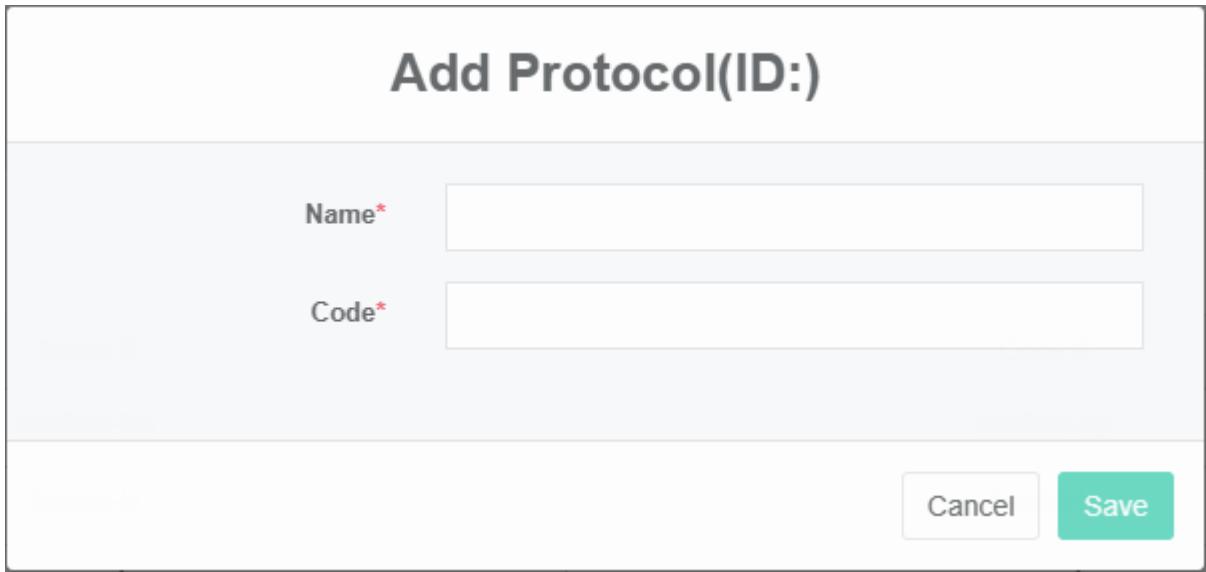
- Nhấp vào nút 'thêm thỏa thuận'.
- Nhập tên và mã vào hộp thoại thêm giao thức.
- Nhấp vào nút 'lưu'.
Chỉnh sửa giao thức
- Nhấp vào menu 'quản trị hệ thống'.
- Nhấp vào menu 'quản lý giao thức'.
- Nhấp vào tab 'giao thức'.
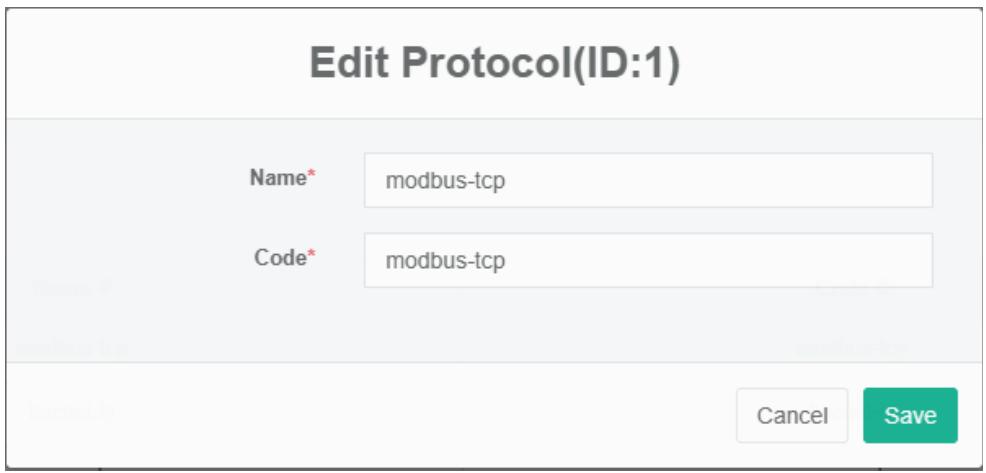
- Nhấp vào nút "Chỉnh sửa".
- Nhập 'tên' và 'mã' vào hộp thoại 'chỉnh sửa giao thức'.
- Nhấp vào nút 'lưu'.
Xóa giao thức:
- Nhấp vào menu 'quản trị hệ thống'.
- Nhấp vào menu 'quản lý giao thức'.
- Nhấp vào tab 'giao thức'.
- Nhấp vào nút "Xóa".
- Nhấp vào nút 'nhấp chuột' trong hộp thoại 'xác nhận xóa'.
Giao thức nhập khẩu:
- Nhấp vào menu 'quản trị hệ thống'.
- Nhấp vào menu 'quản lý giao thức'.
- Nhấp vào tab 'giao thức'.
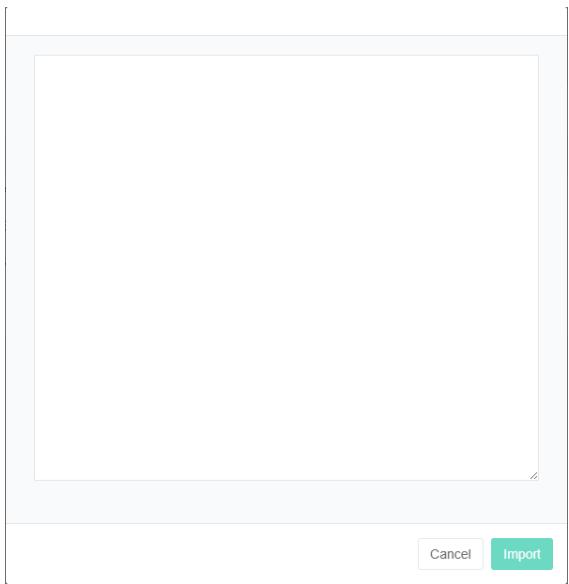
- Nhấp vào nút 'nhập'
- Nhập dữ liệu vào hộp thoại.
- Nhấp vào nút "Nhập khẩu".
- Quản lý nguồn dữ liệu
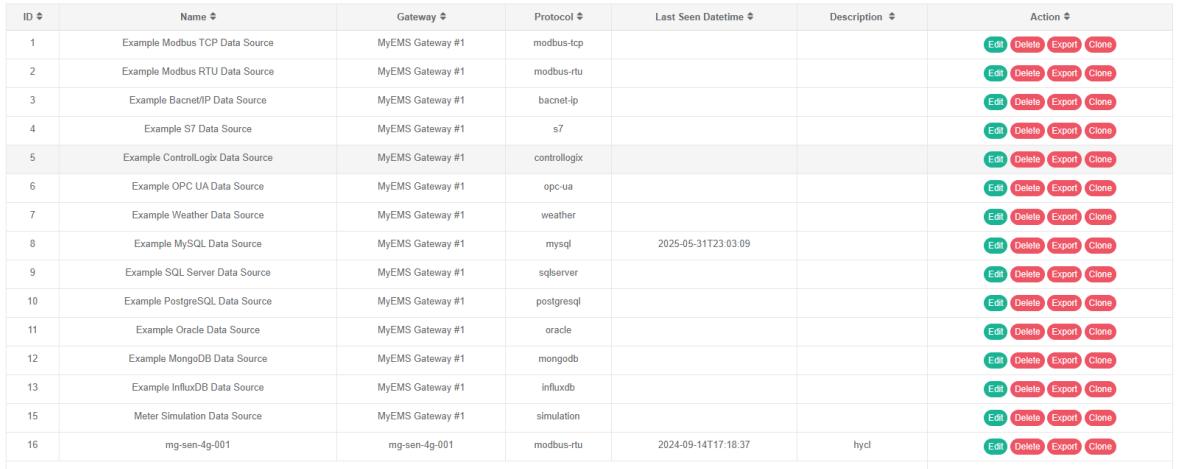
Nguồn dữ liệu được sử dụng để hiển thị tên, giao thức, địa chỉ IP và mối quan hệ liên kết của nguồn dữ liệu với cổng kết nối.
8.1.Nguồn dữ liệu
Xem nguồn dữ liệu:
- Nhấp vào menu 'quản trị hệ thống'.
- Nhấp vào menu 'quản lý nguồn dữ liệu'.
- Nhấp vào tab 'nguồn dữ liệu'.
Thêm nguồn dữ liệu
- Nhấp vào menu 'quản trị hệ thống'.
- Nhấp vào menu 'quản lý nguồn dữ liệu'.
- Nhấp vào tab 'nguồn dữ liệu'.
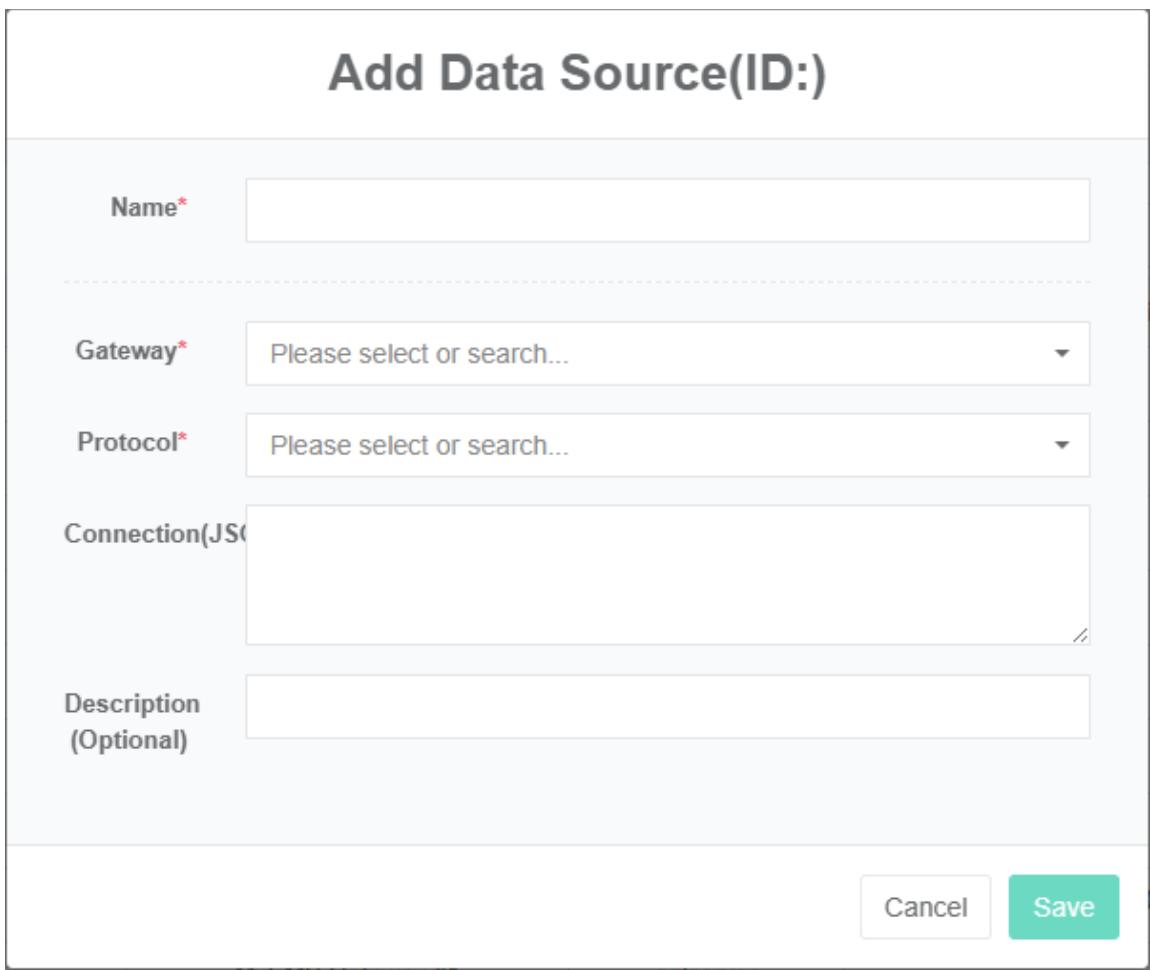
- Nhấp vào nút 'thêm nguồn dữ liệu'.
- Trong hộp thoại "Thêm nguồn dữ liệu", hãy nhập "Tên", "Cổng", "Thỏa thuận", "Kết nối" và "Mô tả".
- Nhấp vào nút "Lưu".
Chỉnh sửa nguồn dữ liệu:
- Nhấp vào menu "Quản lý hệ thống"
- Nhấp vào menu 'quản lý nguồn dữ liệu'.
- Nhấp vào tab 'nguồn dữ liệu'.
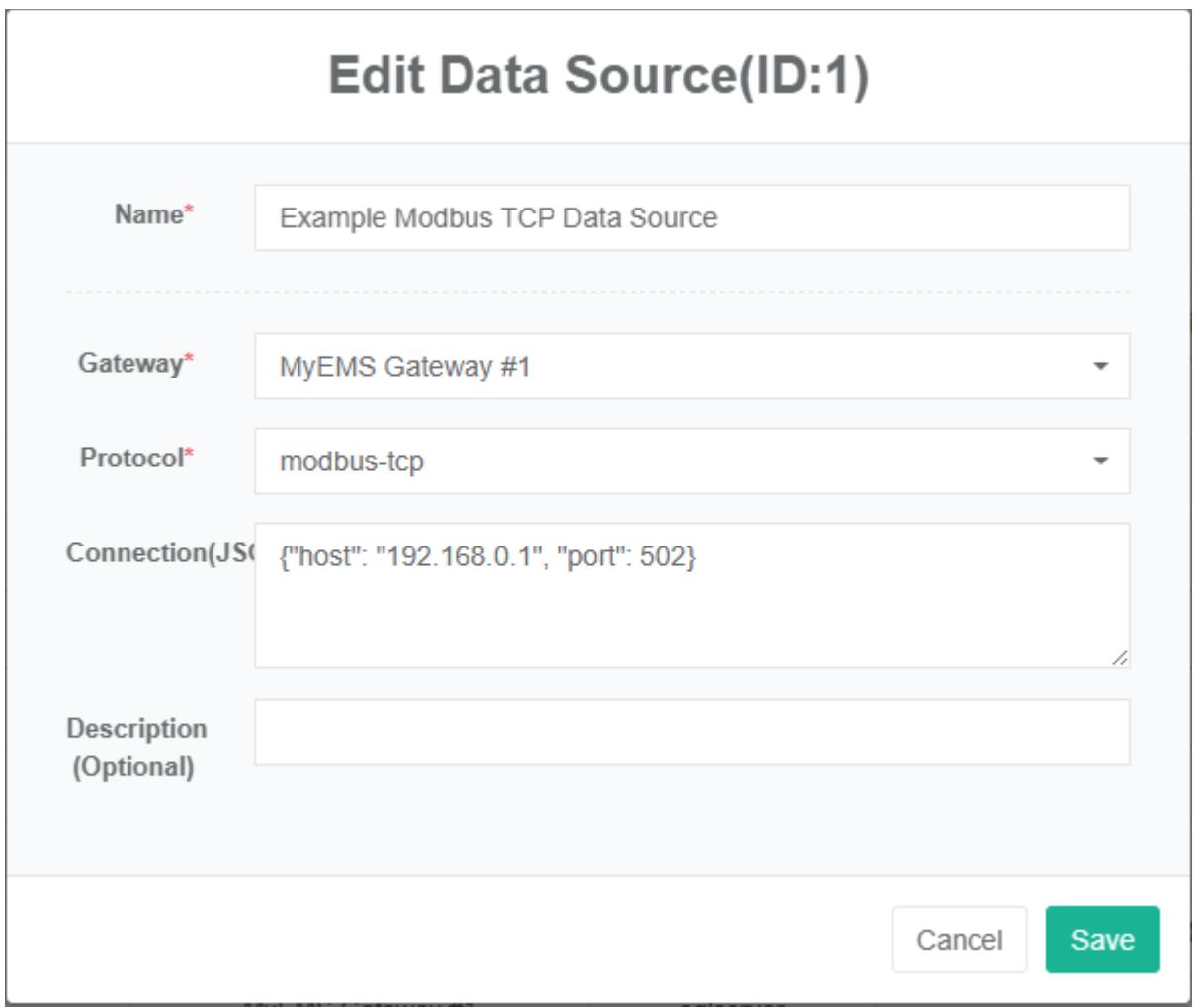
- Nhấp vào nút 'sửa đổi'.
- Trong hộp thoại 'chỉnh sửa nguồn dữ liệu', nhập các mục "Tên", "Cổng thanh toán", "Thỏa thuận", "Kết nối" và "Mô tả".
- Nhấp vào nút 'lưu'.
Xóa nguồn dữ liệu:
- Nhấp vào menu 'quản trị hệ thống'.
- Nhấp vào menu 'quản lý nguồn dữ liệu'.
- Nhấp vào tab 'nguồn dữ liệu'.
- Nhấp vào nút "Xóa".
- Nhấp vào nút 'nhấp chuột' trong hộp thoại 'xác nhận xóa'.
Nhập nguồn dữ liệu:
- Nhấp vào menu 'quản trị hệ thống'.
- Nhấp vào menu 'quản lý nguồn dữ liệu'.
- Nhấp vào tab 'nguồn dữ liệu'.
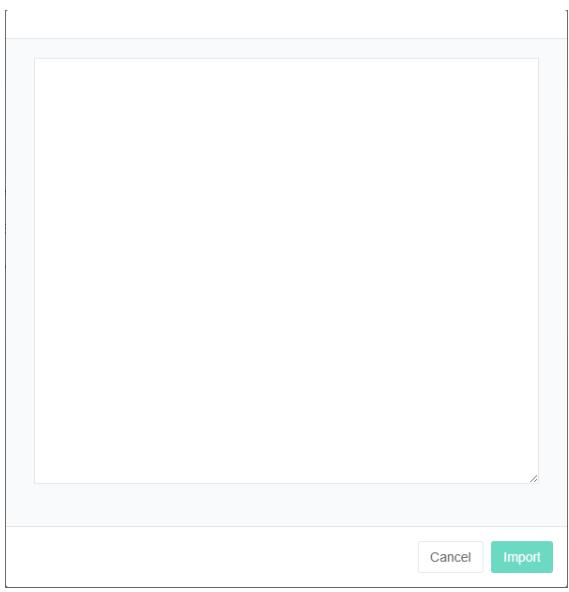
- Nhấp vào nút "Nhập khẩu".
- Nhập dữ liệu vào hộp thoại.
- Nhấp vào nút "Nhập khẩu".
Nguồn dữ liệu xuất:
- Nhấp vào menu "Quản lý hệ thống"
- Nhấp vào menu 'quản lý nguồn dữ liệu'.
- Nhấp vào tab 'nguồn dữ liệu'.
- Nhấp vào nút "Xuất".
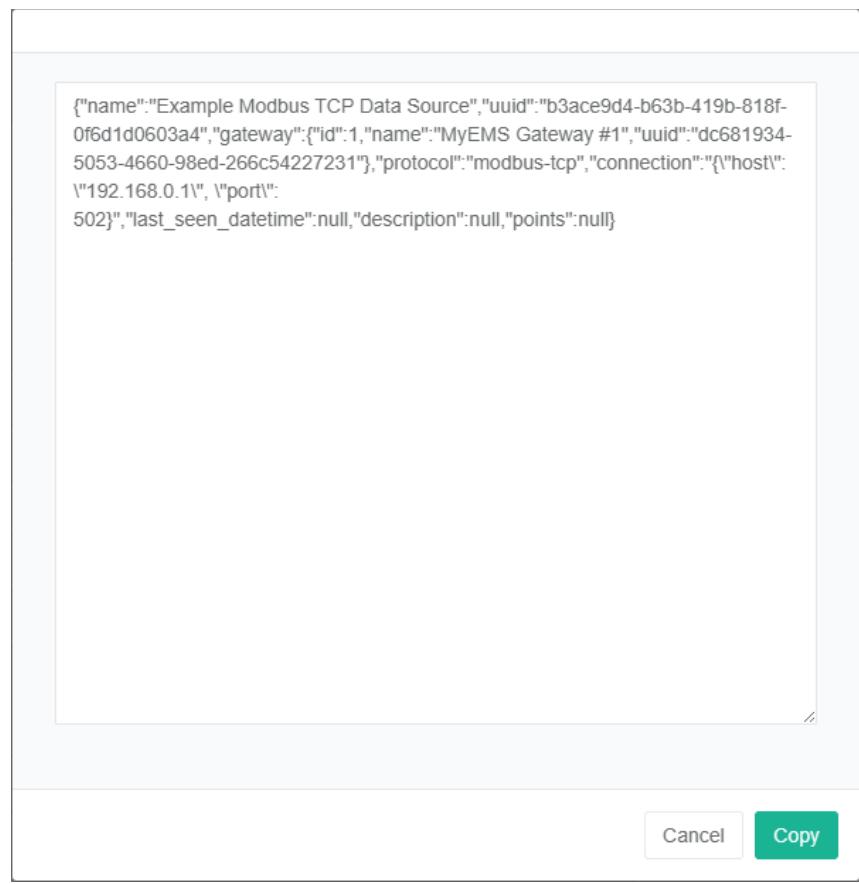
Sao chép nguồn dữ liệu:
- Nhấp vào menu "Quản lý hệ thống"
- Nhấp vào menu 'quản lý nguồn dữ liệu'.
- Nhấp vào tab 'nguồn dữ liệu'.
- Nhấp vào nút 'nhân bản'.
8.2. Điểm dữ liệu
Xem điểm dữ liệu:
- Nhấp vào menu 'quản trị hệ thống'.
- Nhấp vào menu 'quản lý nguồn dữ liệu'.
- Nhấp vào tab 'điểm dữ liệu'
- Chọn nguồn dữ liệu trong hộp thả xuống "Chọn nguồn dữ liệu".
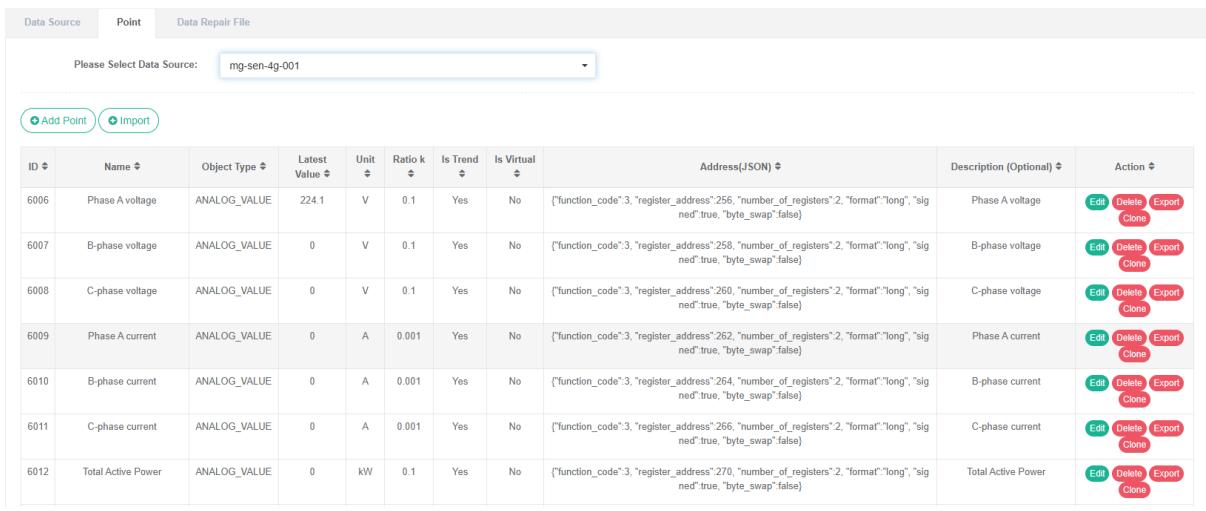
Thêm điểm dữ liệu:
- Nhấp vào menu 'quản trị hệ thống'.
- Nhấp vào menu 'quản lý nguồn dữ liệu'.
- Nhấp vào tab 'điểm dữ liệu'
- Chọn nguồn dữ liệu trong hộp thả xuống "Chọn nguồn dữ liệu".
- Nhấp vào nút 'thêm điểm dữ liệu'
- Trong hộp thoại thêm điểm dữ liệu, nhập tên, đơn vị, giới hạn trên, giới hạn dưới, hệ số tỷ lệ, địa chỉ (json), mô tả, giới hạn trên (tùy chọn), giới hạn dưới (tùy chọn), lỗi (json) (tùy chọn). Chọn 'loại đối tượng' và đánh dấu vào 'lưu xu hướng' và 'ảo'.
- Nhấp vào nút "Lưu".
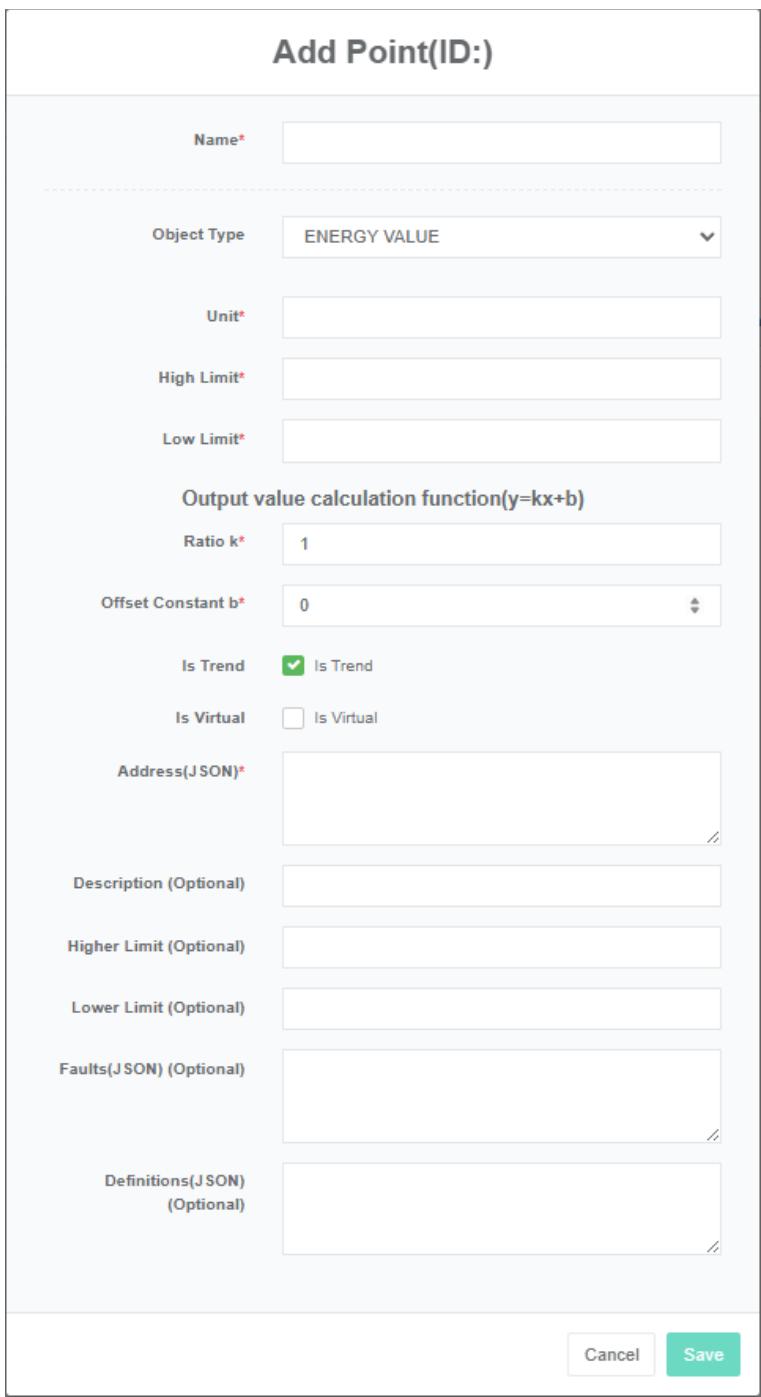
Điểm giả: Đối với điểm tương tự (analog_value), có thể đặt một điểm giả có giá trị được lấy từ biểu thức đại số của các điểm tương tự khác từ cùng một nguồn dữ liệu. Ví dụ, sự khác biệt về nhiệt độ có thể được biểu diễn bằng kết quả của phép tính trừ hai điểm dữ liệu nhiệt độ.
Biểu thức đại số được cấu hình trong hộp văn bản 'địa chỉ (json)', ví dụ:
{"Biểu thức": "X1-x2", "Thay thế": {"X1":1,"X2":2}}
Tên biến được đặt theo x1, x2, x3... Các biểu thức đại số được thiết lập trong biểu thức, và point_id được thiết lập trong các phép thế.
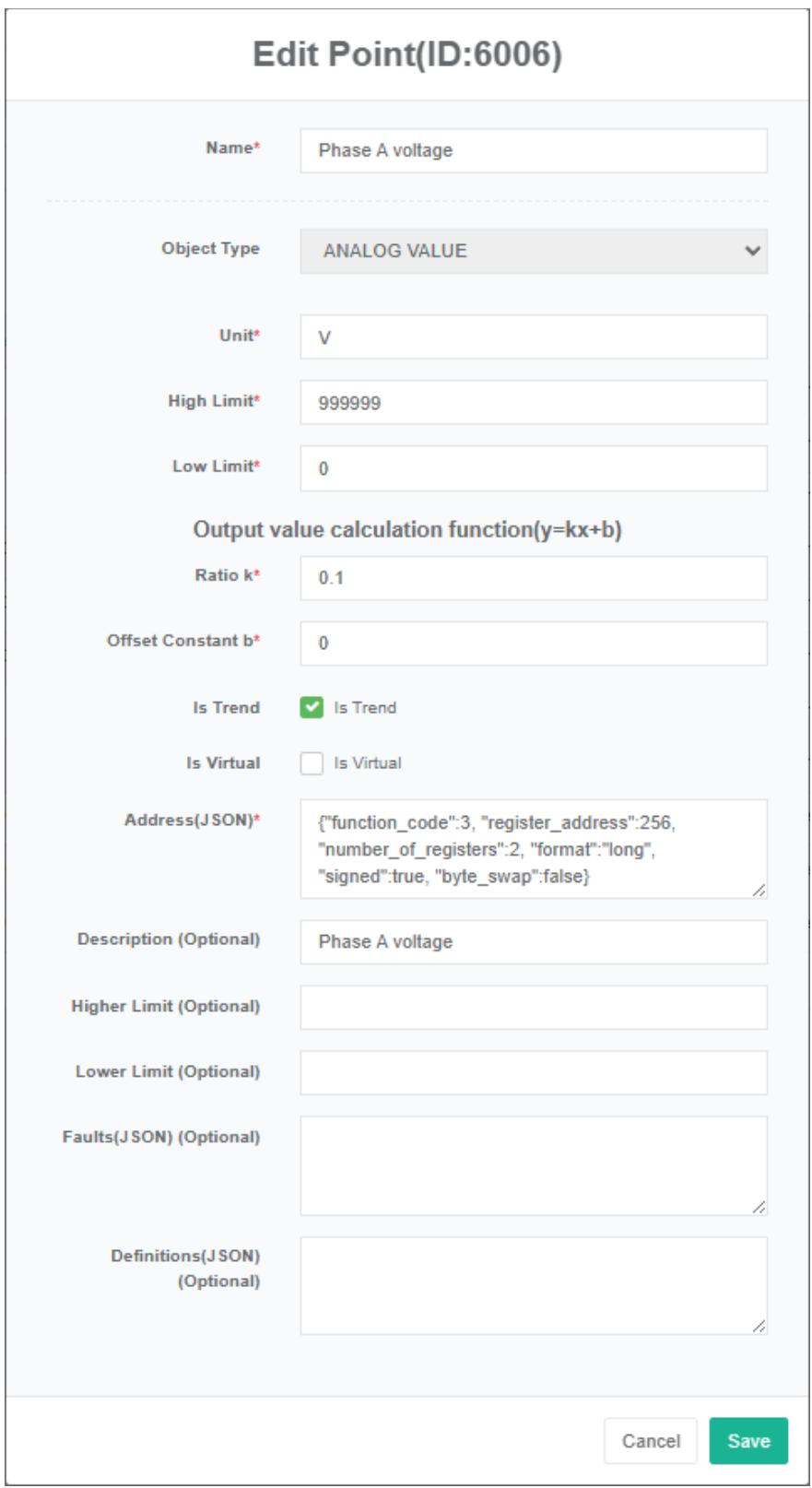
Chỉnh sửa điểm dữ liệu:
- Nhấp vào menu "Quản lý hệ thống"
- Nhấp vào menu 'quản lý nguồn dữ liệu'.
- Nhấp vào tab 'điểm dữ liệu'
- Chọn nguồn dữ liệu trong hộp thả xuống "Chọn nguồn dữ liệu".
- Nhấp vào nút "Chỉnh sửa".
- Nhập 'tên', 'đơn vị', 'giới hạn trên', 'giới hạn dưới', 'hệ số tỷ lệ', 'địa chỉ (json)', 'mô tả', giới hạn trên (tùy chọn), giới hạn dưới (tùy chọn), lỗi (json) (tùy chọn) vào hộp thoại 'thêm điểm dữ liệu'. Chọn 'loại đối tượng' và đánh dấu chọn 'lưu xu hướng' và 'ảo'.
- Nhấp vào nút "Lưu".
Để xóa một điểm dữ liệu:
- Nhấp vào menu 'quản trị hệ thống'.
- Nhấp vào menu 'quản lý nguồn dữ liệu'.
- Nhấp vào tab 'điểm dữ liệu'
- Chọn nguồn dữ liệu trong hộp thả xuống "Chọn nguồn dữ liệu".
- Nhấp vào nút 'xóa'.
- Nhấp vào nút 'xác nhận xóa' trong hộp thoại 'xác nhận xóa'.
8.3. Tệp sửa chữa dữ liệu
Xem tập tin sửa chữa dữ liệu:
- Nhấp vào menu 'quản trị hệ thống'.
- Nhấp vào menu 'quản lý nguồn dữ liệu'.
- Nhấp vào tab 'sửa chữa tập tin dữ liệu'.
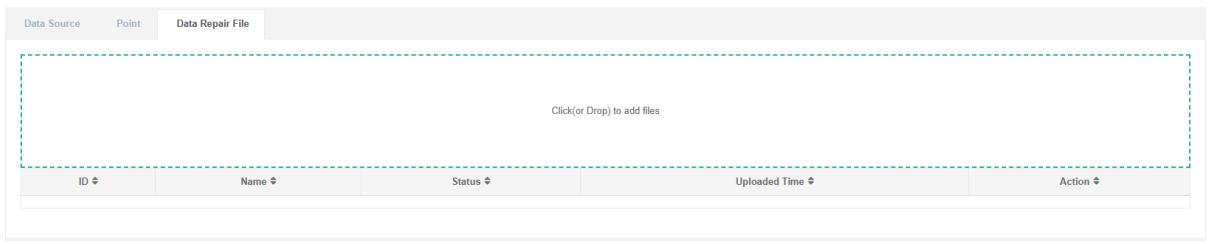
Tải lên tệp chi phí:
- Nhấp vào menu 'quản trị hệ thống'.
- Nhấp vào menu 'quản lý nguồn dữ liệu'.
- Nhấp vào tab 'sửa chữa tập tin dữ liệu'.
- Nhấp vào ô màu xanh lam và chọn tệp để tải lên.
9. Quản lý đồng hồ đo
Đồng hồ chủ yếu được sử dụng để hiển thị dữ liệu, và với chức năng xóa lùi, nó có thể dùng để liên kết thiết bị hoặc các đơn vị khác.
9.1.Mét
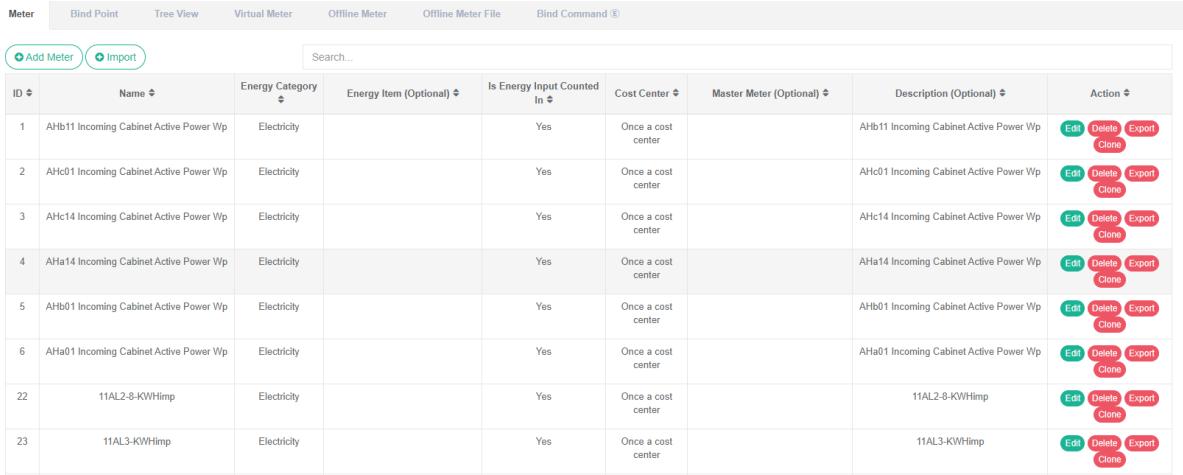
Kiểm tra đồng hồ đo điện:
- Nhấp vào menu "Quản lý hệ thống"
- Nhấp vào menu 'quản lý đồng hồ đo'
- Nhấp vào tab 'meter'
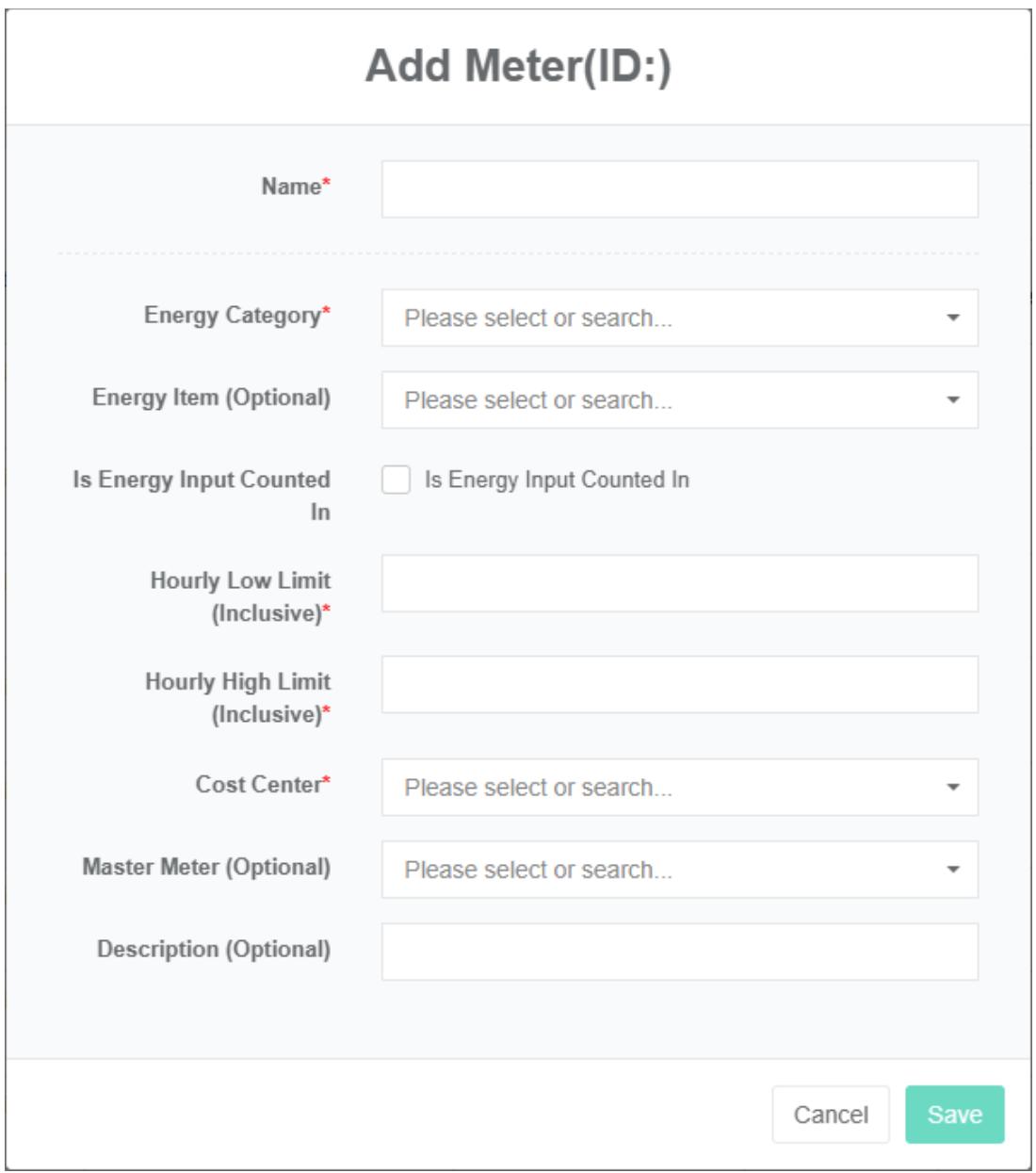
Thêm đồng hồ đo:
- Nhấp vào menu "Quản lý hệ thống"
- Nhấp vào menu 'quản lý đồng hồ đo'
- Nhấp vào tab 'meter'
- Nhấp vào nút 'thêm đồng hồ đo'
- Trong hộp thoại 'thêm đồng hồ đo', nhập "Tên", "Giá trị tối thiểu", "Giá trị tối đa mỗi giờ" và "Mô tả", sau đó chọn "Danh mục năng lượng" và "Phân tích mức tiêu thụ năng lượng", "Tóm tắt mức tiêu thụ năng lượng", "Trung tâm chi phí" và "Đồng hồ đo cao cấp".
- Nhấp vào nút "Lưu".
Danh mục năng lượng là tập hợp và tổng hợp dữ liệu tiêu thụ năng lượng cho một nguồn năng lượng nhất định, chẳng hạn như: Điện, nước máy, khí đốt tự nhiên, v.v.
Danh mục năng lượng đề cập đến dữ liệu tiêu thụ năng lượng được thu thập và phân loại theo mục đích sử dụng chính của các loại năng lượng khác nhau, chẳng hạn như: Điện điều hòa, điện sinh hoạt, điện chiếu sáng, v.v.
Năng lượng tham gia vào bản tóm tắt đề cập đến các giá trị công tơ điện có liên quan đến việc tính toán tổng hợp mức tiêu thụ năng lượng. Việc kiểm tra mức tiêu thụ năng lượng thường xuyên cần được thực hiện trong quá trình tính toán tổng hợp; nếu công tơ bị lỗi hoặc gián đoạn liên lạc, việc kiểm tra có thể bị hủy bỏ và không tham gia vào tính toán tổng hợp mức tiêu thụ năng lượng, do đó không ảnh hưởng đến mức tiêu thụ năng lượng của chủ thể chính trong phép tính tổng hợp.
Giá trị tối thiểu theo giờ đề cập đến giá trị tối thiểu (bao gồm) của mức tiêu thụ năng lượng của đồng hồ đo. Nếu kết quả tính toán vượt mức nhỏ hơn (<) giá trị tối thiểu đã đặt, đó là dữ liệu không hợp lệ. Giá trị tối thiểu thường được sử dụng để lọc các thiết bị tiêu thụ năng lượng mà đồng hồ đo kín gặp sai số đo nhỏ, hoặc các bất thường dữ liệu xảy ra khi có giá trị âm.
Tham chiếu đến công suất tối đa của đồng hồ đo điện mỗi giờ, chẳng hạn như kết quả tính toán lớn hơn giá trị tối đa được cài đặt (>) là dữ liệu không hợp lệ. Giá trị tối đa thường có thể được tính toán dựa trên công suất của đồng hồ, đường kính ống nước, v.v.
Trung tâm chi phí được cấu hình trong biểu giá năng lượng được sử dụng để tính toán chi phí điện năng đo được.
Bảng đo lường cấp cao hơn đề cập đến phép đo trong bảng ở cấp độ cao hơn tiếp theo, có thể xem qua dạng cây. Cũng có thể thực hiện 'phân tích cân bằng bảng điểm tổng' trong giao diện web.
Phần mô tả dưới đây nêu phạm vi và chức năng của thiết bị đo, có thể tùy chọn.
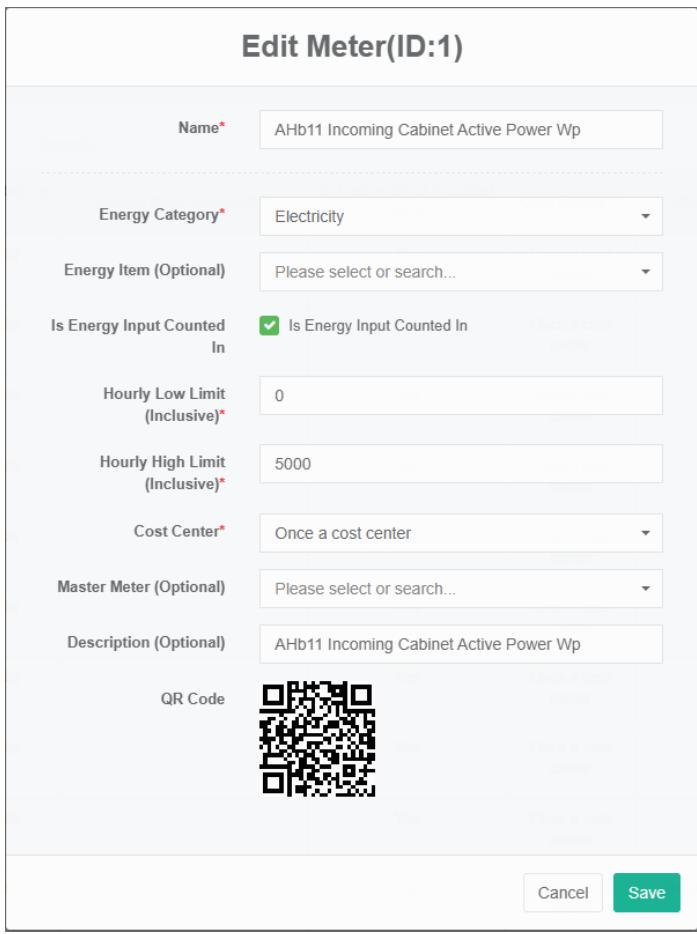
Công cụ đo của biên tập viên:
-
Nhấp vào menu 'quản trị hệ thống'.
-
Nhấp vào menu 'quản lý đồng hồ đo'
-
Nhấp vào tab 'meter'
-
Nhấp vào nút "Chỉnh sửa".
-
Trong hộp thoại 'chỉnh sửa đồng hồ đo', nhập "Tên", "Giá trị tối thiểu", "Giá trị tối đa mỗi giờ" và "Mô tả", sau đó chọn "Danh mục năng lượng", "Mục tiêu thụ năng lượng", "Tóm tắt tiêu thụ năng lượng", "Trung tâm chi phí" và "Đồng hồ đo cao cấp".
-
Nhấp vào nút 'lưu'.
Xóa đồng hồ đo:
-
Nhấp vào menu 'quản trị hệ thống'.
-
Nhấp vào menu 'quản lý đồng hồ đo'
-
Nhấp vào tab 'meter'
-
Nhấp vào nút "Xóa".
-
Nhấp vào nút 'xác nhận xóa' trong hộp thoại 'xác nhận xóa'.
Nhập khẩu đồng hồ đo:
- Nhấp vào menu 'quản trị hệ thống'.
- Nhấp vào menu 'quản lý đồng hồ đo'
- Nhấp vào tab 'meter'
- Nhấp vào nút 'nhập'
- Nhập dữ liệu vào hộp thoại.
- Nhấp vào nút 'nhập'
Xuất dữ liệu đo lường:
- Nhấp vào menu 'quản trị hệ thống'.
- Nhấp vào menu 'quản lý đồng hồ đo'
- Nhấp vào tab 'meter'
- Nhấp vào nút 'xuất'
{"name":"Tủ điện vào AHb11 Công suất hoạt động Wp","uuid":"4cc81862-a25f-4bef87bb-a46ad515bf41","energy_category": {"id":1,"name":"Điện","uuid":"6d0753ed-8b43-4322-b6fd-d2f5813831d3","is_counted":true,"hourly_low_limit":0,"hourly_high_limit":5000,"co st_center":"id":1,"name":"Một lần là trung tâm chi phí","uuid":"d97b9736-c4f9-4005-a534- 6af3487303ad","energy_item":null,"master_meter":null,"description":"Tủ điện vào AHb11 Công suất tác dụng của tủ điện Wp","points":"id":13,"name":"Công suất tác dụng của tủ điện AHb11 đầu vào","id":7,"name":"Dòng điện pha A của tủ điện AHb11 đầu vào","id":20,"name":"Đo điện xung tác dụng của tủ điện AHb11 đầu vào Wp","id":8,"name":"Dòng điện pha B của tủ điện AHb11 đầu vào", {"id":9,"name":"Dòng điện pha C của tủ điện AHb11 đầu vào", {"id":15,"name":"Tần số của tủ điện AHb11 đầu vào", {"id":10,"name":"Điện áp đường dây UAB của tủ điện AHb11 đầu vào", {"id":11,"name":"Điện áp đường dây UBC của tủ điện AHb11 đầu vào", {"id":12,"name":"Điện áp đường dây UCA của tủ điện AHb11 đầu vào", {"id":17,"name":"Công suất phản kháng dương Wq của tủ điện AHb11 đầu vào", {"id":16,"name":"Hệ số công suất tủ điện đầu vào AHb11", {"id":14,"name":"Công suất phản kháng đo được bằng xung điện của tủ điện đầu vào AHb11", {"id":18,"name":"Công suất phản kháng ngược của tủ điện đầu vào AHb11", {"id":19,"name":"Công suất phản kháng ngược của tủ điện đầu vào AHb11", {"id":1,"name":"Công suất phản kháng dương của tủ điện đầu vào AHc14"}]}
Công cụ đo độ nhân bản:
- Nhấp vào menu 'quản trị hệ thống'.
- Nhấp vào menu 'quản lý đồng hồ đo'
- Nhấp vào tab 'meter'
- Nhấp vào nút 'nhân bản'
9.2. Liên kết điểm dữ liệu
Điểm dữ liệu liên kết đề cập đến đồng hồ đo và mối quan hệ tương ứng của điểm dữ liệu đó.
Kiểm tra điểm dữ liệu liên kết của đồng hồ đo:
- Nhấp vào menu "Quản lý hệ thống"
- Nhấp vào menu 'quản lý đồng hồ đo'
- Nhấp vào tab 'liên kết điểm dữ liệu'
- Chọn đồng hồ đo trong ô 'đồng hồ đo'.
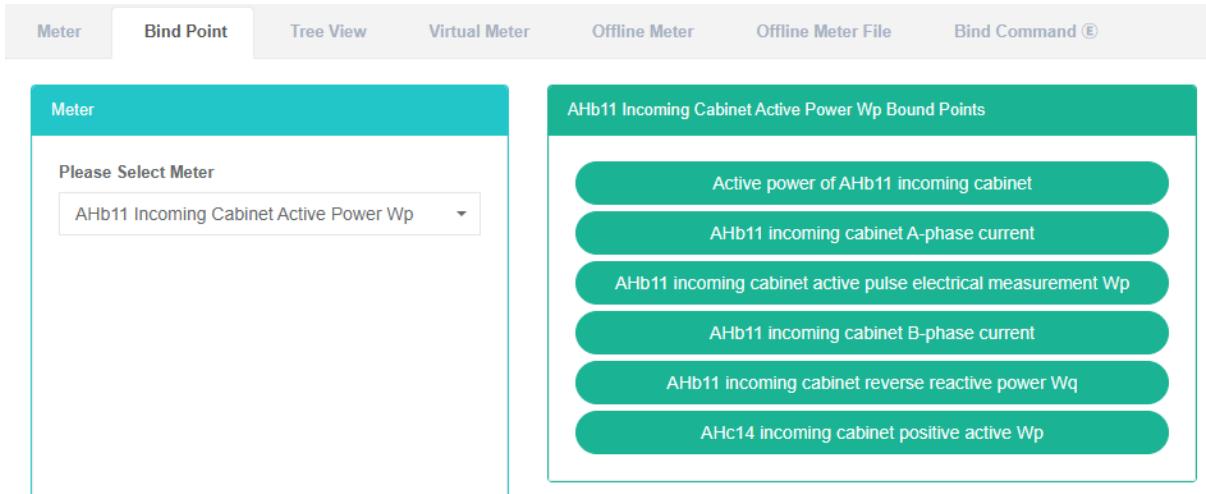
Liên kết điểm dữ liệu:
- Nhấp vào menu "Quản lý hệ thống"
- Nhấp vào menu 'quản lý đồng hồ đo'
- Nhấp vào tab 'liên kết điểm dữ liệu'.
- Chọn đồng hồ đo trong ô 'đồng hồ đo'.
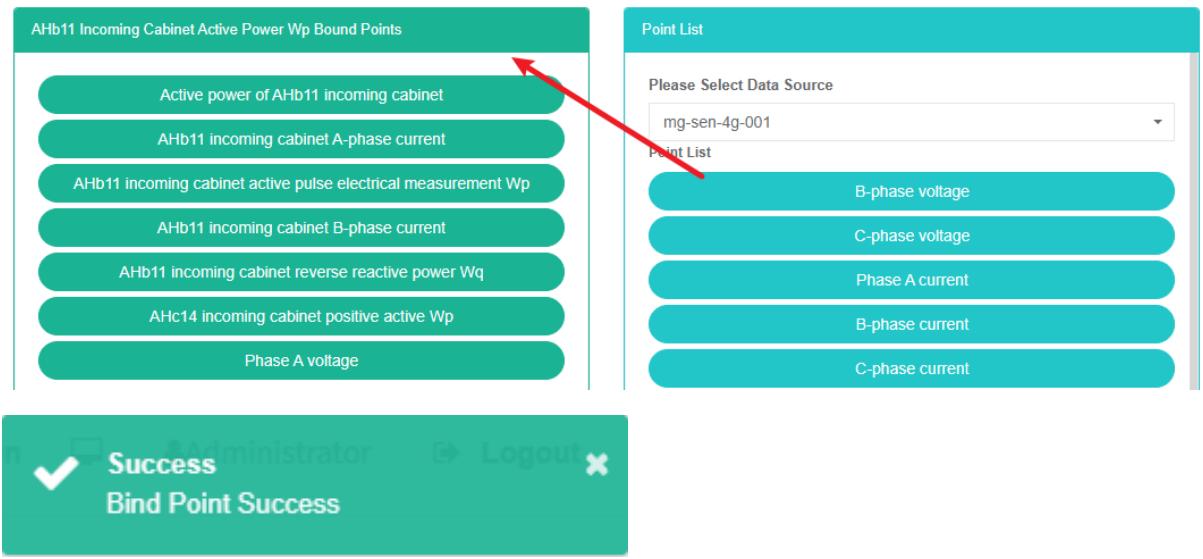
- Chọn nguồn dữ liệu trong hộp 'danh sách điểm dữ liệu'.
- Kéo để thêm điểm dữ liệu vào vùng màu xanh lá cây trong ô.
- Thêm điểm dữ liệu
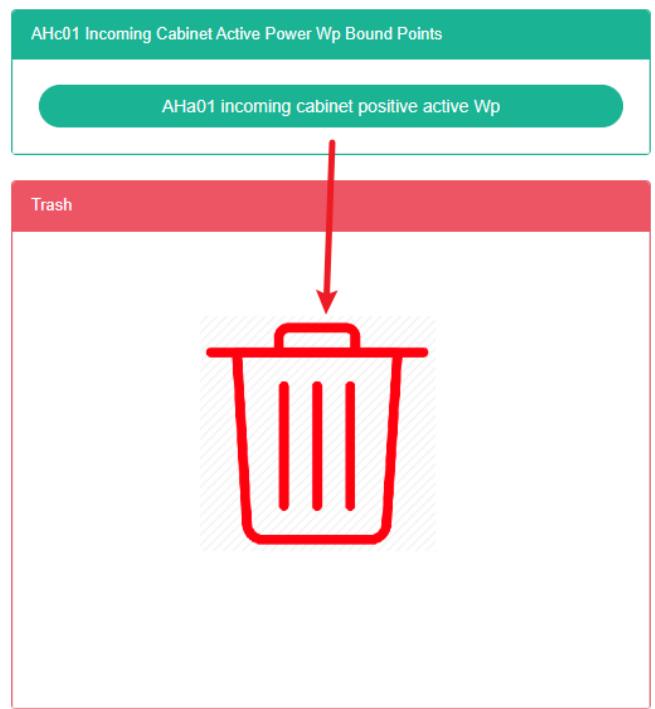
Xóa điểm dữ liệu:
- Nhấp vào menu 'quản trị hệ thống'.
- Nhấp vào menu 'quản lý đồng hồ đo'
- Nhấp vào tab 'liên kết điểm dữ liệu'.
- Chọn đồng hồ đo trong hộp đồng hồ đo.
- Kéo điểm dữ liệu bạn muốn xóa vào thùng rác màu đỏ.
- Thả chuột và quá trình xóa đã hoàn tất.

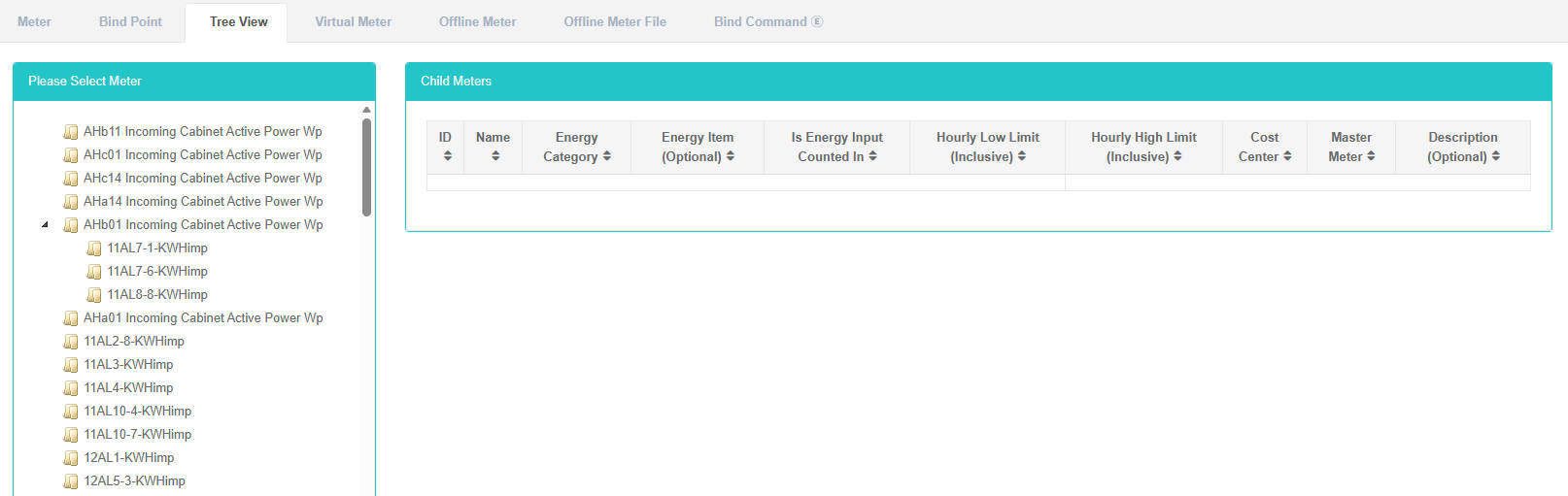
9.3.Chế độ xem cây
Chế độ xem dạng cây là một dạng biểu đồ phân nhánh của tất cả các chỉ số đo.
Xem dạng cây:
- Nhấp vào menu "Quản lý hệ thống"
- Nhấp vào menu 'quản lý đồng hồ đo'
- Nhấp vào tab 'chế độ xem cây'.
- Chọn "meter" trong ô "meter".
9.4. Đồng hồ đo ảo
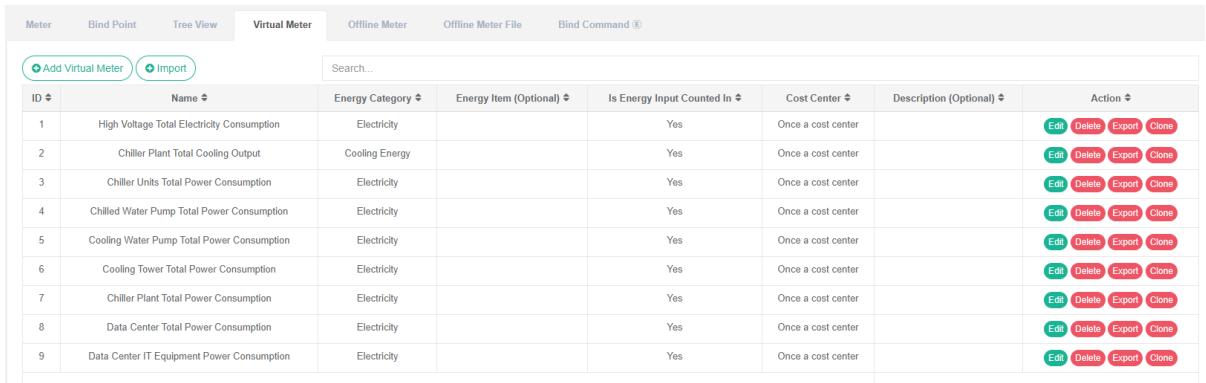
Công tơ ảo được tính toán bằng các biểu thức đại số từ bảng đo dữ liệu tiêu thụ năng lượng, các biến tham gia vào biểu thức đại số có thể là 'công tơ' và 'công tơ ngoại tuyến', hoặc cũng có thể là các 'công tơ ảo' khác đã tồn tại.
Để xem đồng hồ đo điện ảo:
- Nhấp vào menu 'quản trị hệ thống'.
- Nhấp vào menu 'quản lý đồng hồ đo'
- Nhấp vào tab 'đồng hồ đo ảo'.
Thêm đồng hồ đo ảo:
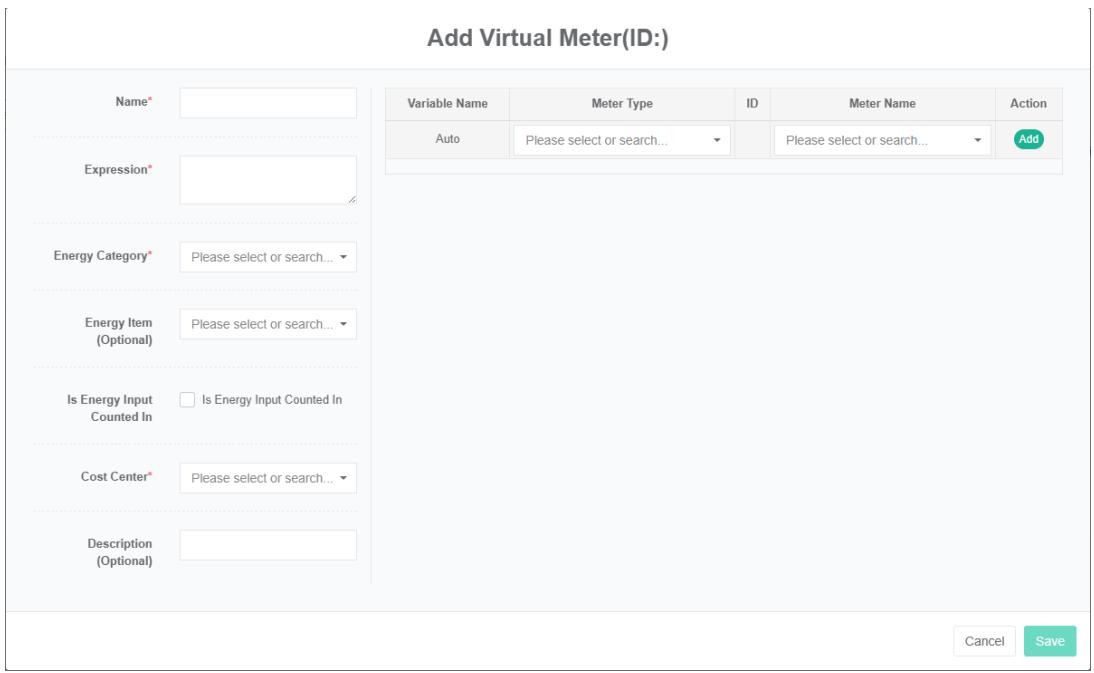
-
Nhấp vào menu 'quản trị hệ thống'.
-
Nhấp vào menu 'quản lý đồng hồ đo'
-
Nhấp vào tab 'đồng hồ đo ảo'.
-
Nhấp vào nút 'thêm đồng hồ đo ảo'.
-
Chọn loại đồng hồ đo và tên đồng hồ đo trong ô bên phải rồi nhấp vào nút Thêm để thêm biến. Hoặc nhấp vào nút Xóa để xóa biến.
-
Trong hộp thoại 'Thêm đồng hồ đo ảo', nhập "Tên", "Biểu thức" và "Mô tả", rồi chọn "Danh mục năng lượng", "Mục tiêu thụ năng lượng", "Tóm tắt tiêu thụ năng lượng", "Trung tâm chi phí".
-
Nhấp vào nút 'lưu'.
Chỉnh sửa đồng hồ ảo:
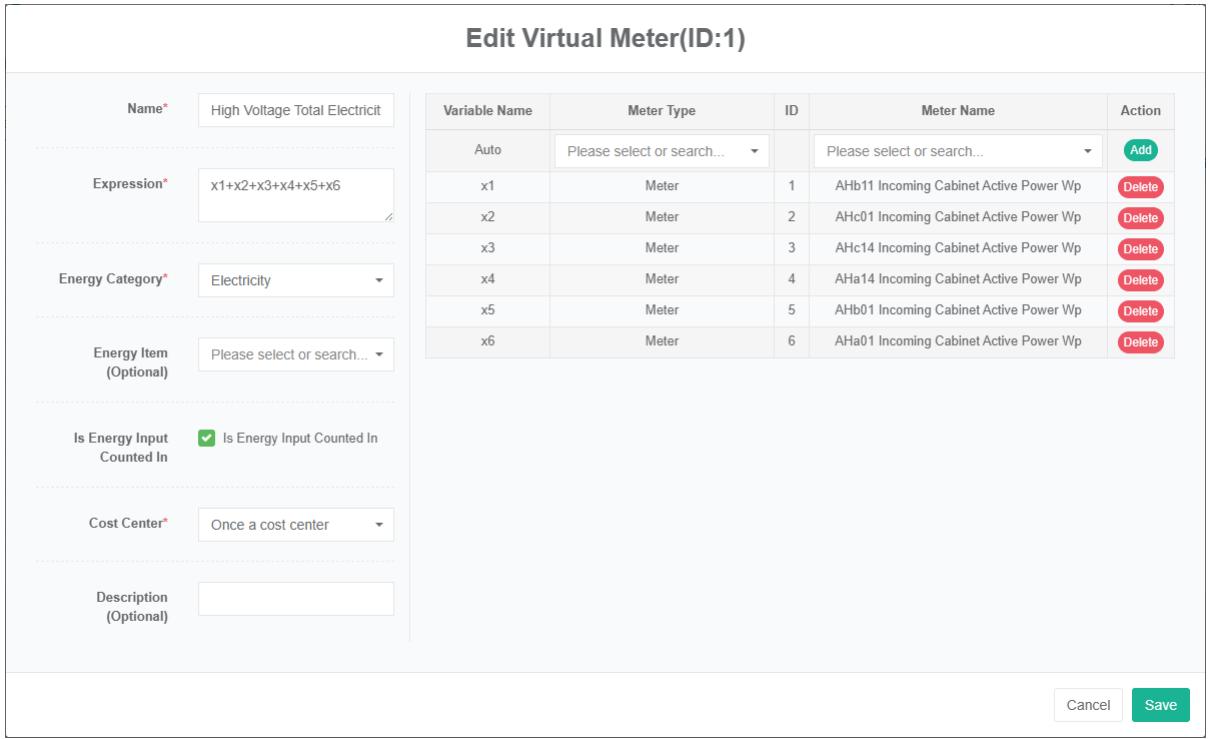
- Nhấp vào menu 'quản trị hệ thống'.
- Nhấp vào menu 'quản lý đồng hồ đo'
- Nhấp vào tab 'đồng hồ đo ảo'.
- Nhấp vào nút 'sửa đổi'.
- Chọn loại đồng hồ đo và tên đồng hồ đo trong ô bên phải rồi nhấp vào nút Thêm để thêm biến. Hoặc nhấp vào nút Xóa để xóa biến.
- Trong hộp thoại 'Thêm đồng hồ đo ảo', nhập "Tên", "Biểu thức" và "Mô tả", rồi chọn "Danh mục năng lượng", "Mục tiêu thụ năng lượng", "Tóm tắt tiêu thụ năng lượng", "Trung tâm chi phí".
- Nhấp vào nút 'lưu'.
Xóa đồng hồ đo ảo:
- Nhấp vào menu 'quản trị hệ thống'.
- Nhấp vào menu 'quản lý đồng hồ đo'
- Nhấp vào tab 'đồng hồ đo ảo'.
- Nhấp vào nút "Xóa".
- Nhấp vào nút 'xác nhận xóa' trong hộp thoại 'xác nhận xóa'.
9.5.Đồng hồ đo ngoại tuyến
Bảng dữ liệu ngoại tuyến là các bảng đo cần được nhập thủ công vào tệp Excel và tải lên thủ công. Áp dụng cho đồng hồ đo từ xa.
Kiểm tra các đồng hồ đo điện ngoại tuyến:
- Nhấp vào menu 'quản trị hệ thống'.
- Nhấp vào menu 'quản lý đồng hồ đo'
- Nhấp vào tab 'đồng hồ đo ngoại tuyến'

Thêm các đồng hồ đo ngoại tuyến:
- Nhấp vào menu 'quản trị hệ thống'.
- Nhấp vào menu 'quản lý đồng hồ đo'
- Nhấp vào tab 'đồng hồ đo ngoại tuyến'
- Nhấp vào nút 'thêm đồng hồ đo ngoại tuyến'.
- Trong hộp thoại 'Thêm đồng hồ đo ngoại tuyến', nhập 'Tên', 'Giá trị tối thiểu', 'Giá trị tối đa mỗi giờ' và 'Mô tả', rồi chọn 'Danh mục năng lượng', 'Mục tiêu thụ năng lượng', 'Tóm tắt tiêu thụ năng lượng', 'Trung tâm chi phí'.
- Nhấp vào nút "Lưu".
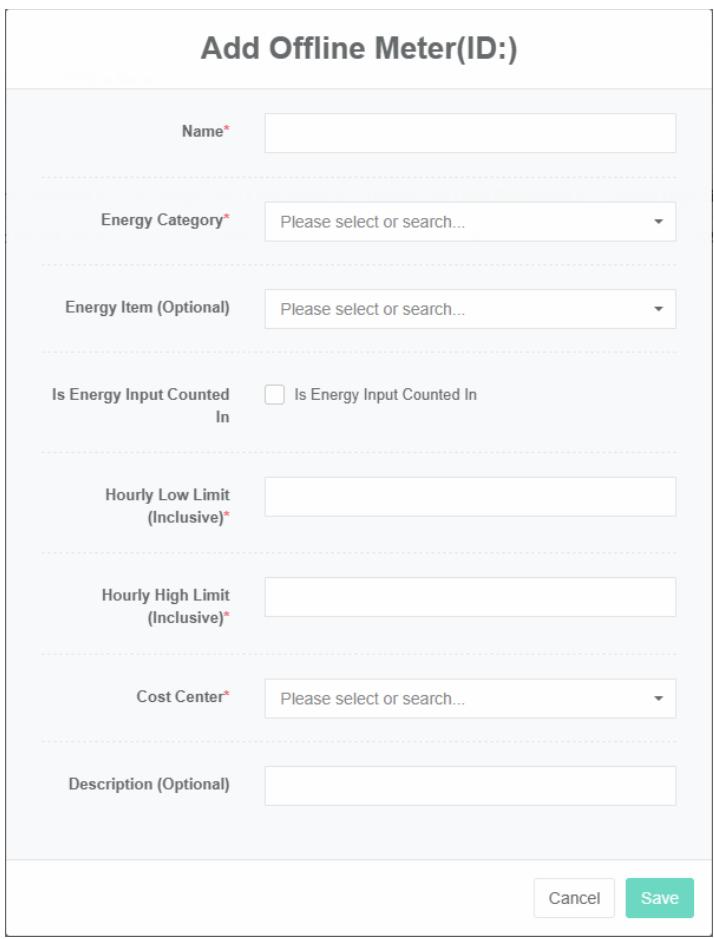
Chỉnh sửa đồng hồ đo ngoại tuyến:
- Nhấp vào menu 'quản trị hệ thống'.
- Nhấp vào menu 'quản lý đồng hồ đo'
- Nhấp vào tab 'đồng hồ đo ngoại tuyến'
- Nhấp vào nút 'sửa đổi'.
- Trong hộp thoại 'chỉnh sửa đồng hồ đo ngoại tuyến', nhập 'Tên', 'Giá trị tối thiểu', 'Giá trị tối đa mỗi giờ' và 'mô tả', sau đó chọn 'danh mục tiêu thụ năng lượng' và 'mục', 'tiêu thụ năng lượng tóm tắt', 'tiêu thụ năng lượng', 'trung tâm chi phí'.
- Nhấp vào nút "Lưu".
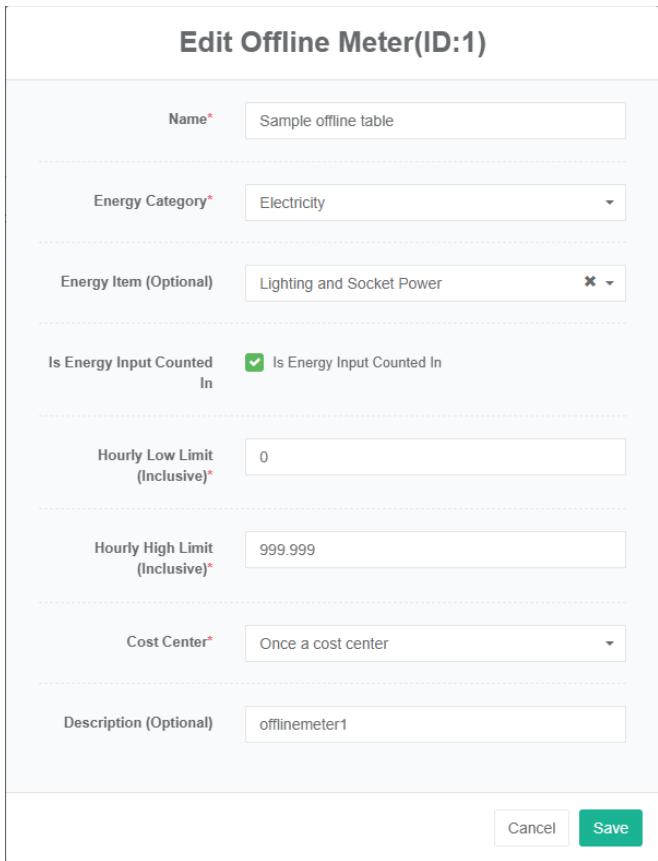
Xóa đồng hồ đo ngoại tuyến:
- Nhấp vào menu 'quản trị hệ thống'.
- Nhấp vào menu 'quản lý đồng hồ đo'
- Nhấp vào tab 'đồng hồ đo ngoại tuyến'
- Nhấp vào nút 'xóa'.
- Trong hộp thoại "Xóa", hãy nhấp vào nút "Xóa".
9.6.Tệp tin đồng hồ đo ngoại tuyến
Tệp Offline Meter đề cập đến việc sao chép thủ công tệp Excel, trạng thái có dạng mới (chưa xử lý), đã hoàn thành (đã xử lý) và lỗi (sai).
Xem tệp đo ngoại tuyến:
- Nhấp vào menu 'quản trị hệ thống'.
- Nhấp vào menu 'quản lý đồng hồ đo'
- Nhấp vào tab 'tệp đo ngoại tuyến'

Tải lên tệp dữ liệu đo lường ngoại tuyến:
- Nhấp vào menu "Quản lý hệ thống"
- Nhấp vào menu 'quản lý đồng hồ đo'
- Nhấp vào tab 'tệp đo ngoại tuyến'
- Nhấp vào ô 'nhấp chuột (hoặc nhấn dorp) để thêm tệp'
- Chọn tệp bảng dữ liệu ngoại tuyến có đuôi '.xlsx' mà bạn muốn tải lên hệ thống của mình.
- Nhấp vào nút "Mở".
Khôi phục tệp đo ngoại tuyến:
- Nhấp vào menu 'quản trị hệ thống'.
- Nhấp vào menu 'quản lý đồng hồ đo'
- Nhấp vào tab 'tệp đo ngoại tuyến'
- Nhấp vào nút 'khôi phục' cho các bản ghi tệp đo ngoại tuyến mà bạn muốn khôi phục.
Xóa tệp đo ngoại tuyến:
-
Nhấp vào menu 'quản trị hệ thống'.
-
Nhấp vào menu 'quản lý đồng hồ đo'
-
Nhấp vào tab 'tệp đo ngoại tuyến'
-
Nhấp vào nút "xóa" trên đồng hồ đo ngoại tuyến cần xóa các bản ghi tệp.
-
Trong hộp thoại "Xóa", hãy nhấp vào nút "Xóa".
9.7. Lệnh liên kết
Lệnh Bind đề cập đến đồng hồ đo và mối quan hệ tương ứng.
Kiểm tra lệnh liên kết đồng hồ đo:
- Nhấp vào menu "Quản lý hệ thống"
- Nhấp vào menu 'quản lý đồng hồ đo'
- Nhấp vào tab 'lệnh liên kết'
- Chọn "meter" trong ô "meter".
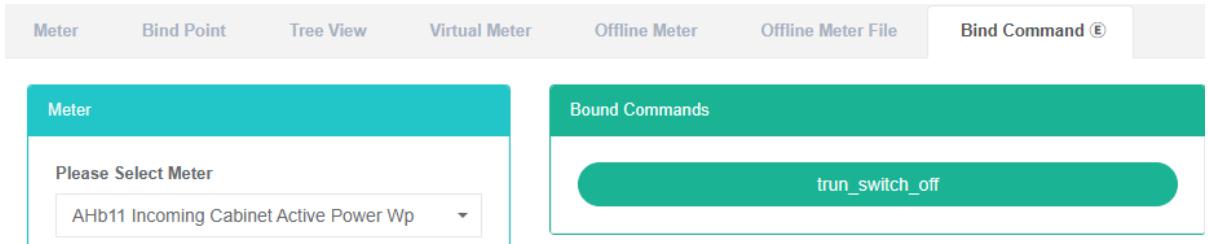
Lệnh liên kết:
- Nhấp vào menu "Quản lý hệ thống"
- Nhấp vào menu 'quản lý đồng hồ đo'
- Nhấp vào tab 'lệnh liên kết'
- Chọn "meter" trong ô "meter".
- Trong hộp danh sách lệnh, chọn lệnh.
- Kéo lệnh bạn muốn thêm vào ô màu xanh lá cây.
- Thêm lệnh thành công

Lệnh Xóa:
- Nhấp vào menu "Quản lý hệ thống"
- Nhấp vào menu 'quản lý đồng hồ đo'
- Nhấp vào tab 'lệnh liên kết'
- Trong ô 'đồng hồ đo', chọn đồng hồ đo.
- Kéo để xóa lệnh vào thùng tái chế màu đỏ.
- Thả chuột, quá trình xóa hoàn tất.
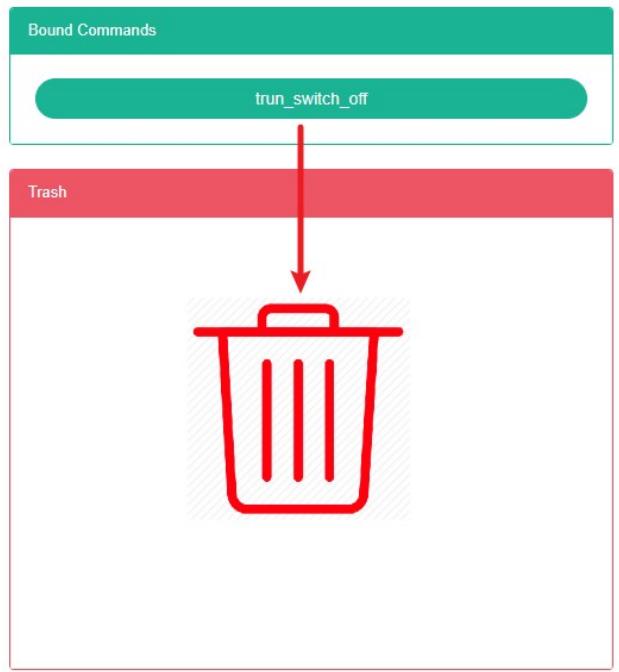
10. Quản lý cảm biến
Hệ thống này có thể đáp ứng nhu cầu quản lý năng lượng của doanh nghiệp. Thông qua việc giám sát và phân tích tình trạng sử dụng năng lượng của các thiết bị tiêu thụ năng lượng chính và các đơn vị sử dụng năng lượng, hệ thống sử dụng các phương pháp phân tích thống kê, phương pháp kiểm toán năng lượng và phương pháp cân bằng năng lượng để phân tích thường xuyên tình trạng tiêu thụ năng lượng và chi phí của doanh nghiệp, từ đó giúp doanh nghiệp tiết kiệm chi phí.
Xác định hệ thống chỉ số tiêu thụ năng lượng và tiết kiệm năng lượng, khai thác tiềm năng tiết kiệm năng lượng và thực hiện các biện pháp tiết kiệm năng lượng.
10.1. Cảm biến
Kiểm tra cảm biến:
- Nhấp vào menu 'quản trị hệ thống'.
- Nhấp vào menu 'quản lý cảm biến'.
- Nhấp vào tab 'cảm biến'.
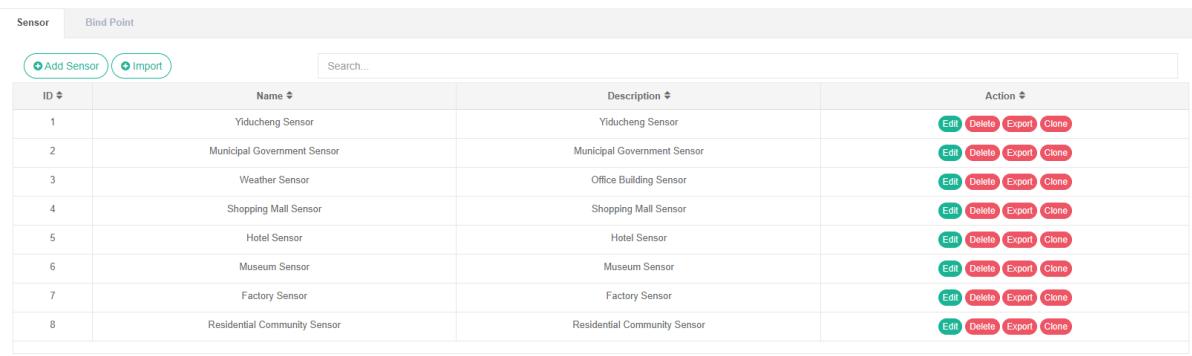
Thêm cảm biến:
- Nhấp vào menu 'quản trị hệ thống'.
- Nhấp vào menu 'quản lý cảm biến'.
- Nhấp vào tab 'cảm biến'.
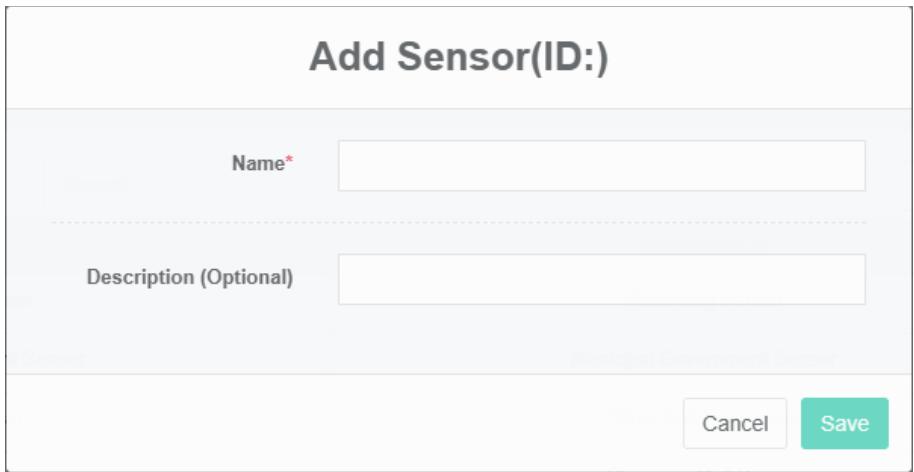
- Nhấp vào nút 'thêm cảm biến'.
- Trong hộp thoại 'thêm cảm biến', nhập tên 'và' và mô tả.
- Nhấp vào nút "Lưu".
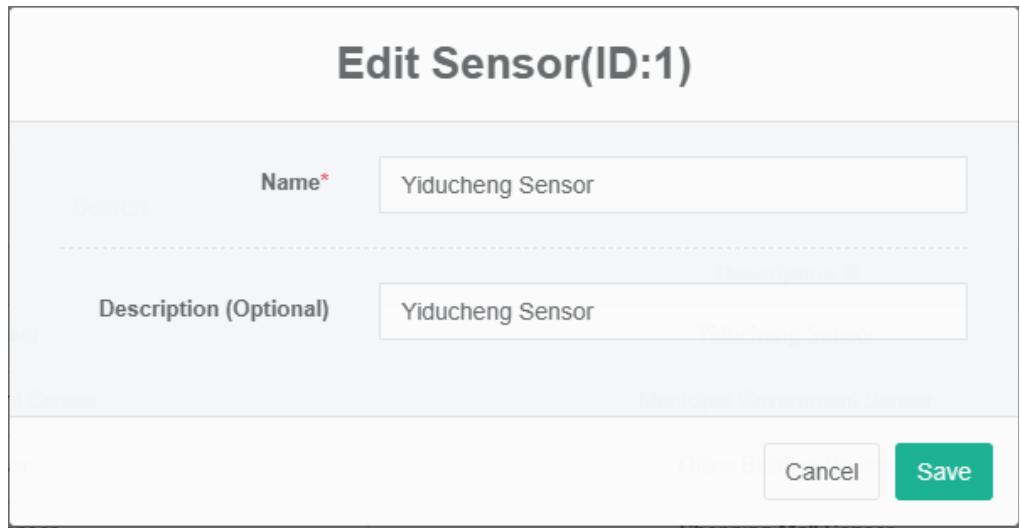
Chỉnh sửa cảm biến:
- Nhấp vào menu 'quản trị hệ thống'.
- Nhấp vào menu 'quản lý cảm biến'.
- Nhấp vào tab 'cảm biến'.
- Nhấp vào nút "Chỉnh sửa".
- Trong hộp thoại 'chỉnh sửa cảm biến', nhập tên và mô tả.
- Nhấp vào nút "Lưu".
Xóa cảm biến:
- Nhấp vào menu "Quản lý hệ thống"
- Nhấp vào menu 'quản lý cảm biến'.
- Nhấp vào tab 'cảm biến'.
- Nhấp vào nút "Xóa".
- Nhấp vào nút 'xác nhận xóa' trong hộp thoại 'xác nhận xóa'.
Nhập cảm biến:
- Nhấp vào menu "Quản lý hệ thống"
- Nhấp vào menu 'quản lý cảm biến'.
- Nhấp vào tab 'cảm biến'.
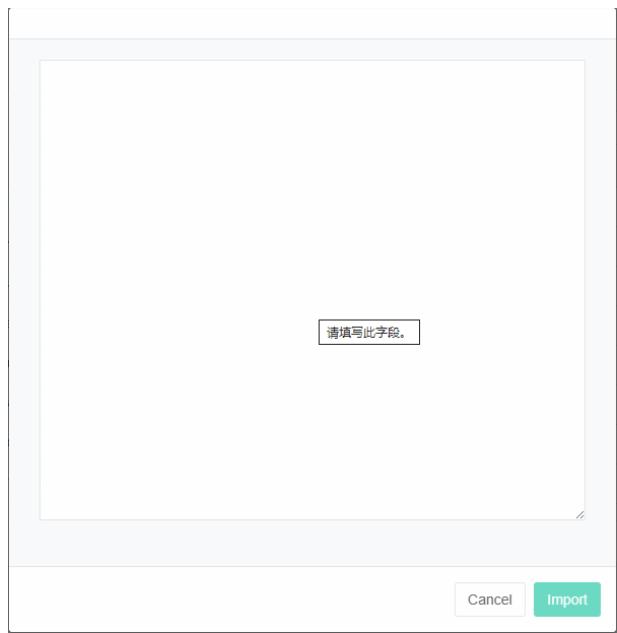
- Nhấp vào nút "Nhập khẩu".
- Nhập dữ liệu vào hộp thoại.
- Nhấp vào nút 'nhập'
Xuất Cảm biến:
- Nhấp vào menu "Quản lý hệ thống"
- Nhấp vào menu 'quản lý cảm biến'.
- Nhấp vào tab 'cảm biến'.
- Nhấp vào nút "Xuất".
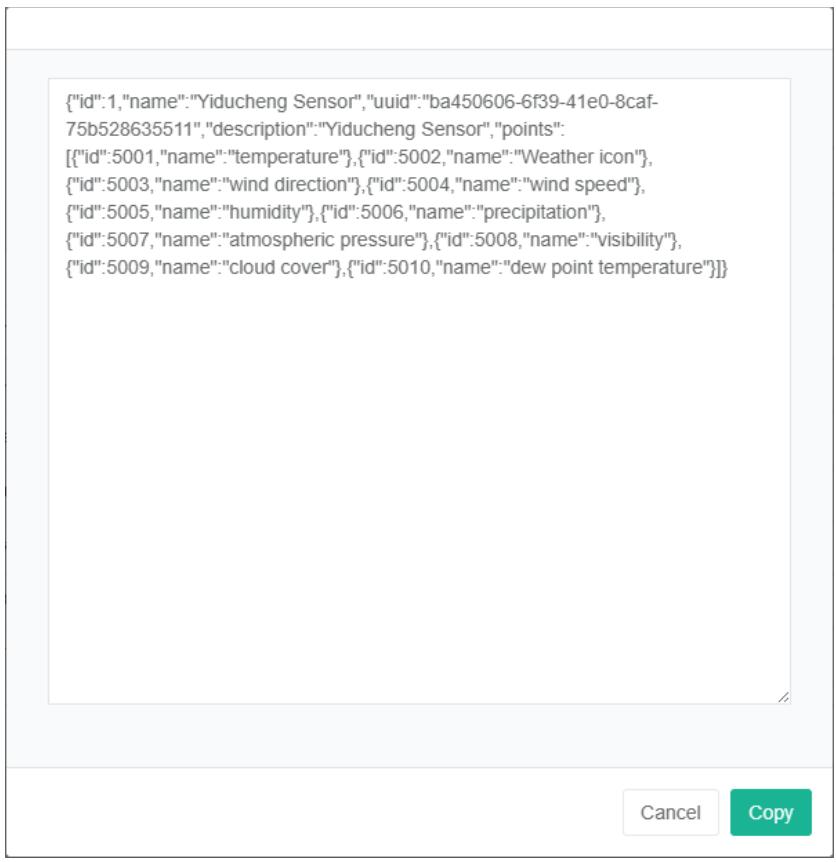
Cảm biến sao chép:
- Nhấp vào menu 'quản trị hệ thống'.
- Nhấp vào menu 'quản lý cảm biến'.
- Nhấp vào tab 'cảm biến'.
- Nhấp vào nút 'nhân bản'

10.2. Liên kết điểm dữ liệu
Để kiểm tra điểm dữ liệu liên kết cảm biến:
- Nhấp vào menu 'quản trị hệ thống'.
- Nhấp vào menu 'quản lý cảm biến'.
- Nhấp vào tab 'liên kết điểm dữ liệu'
- Trong ô "Cảm biến", chọn cảm biến.

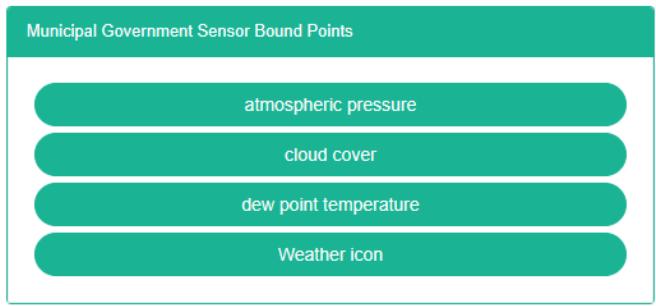
Điểm dữ liệu liên kết cảm biến:
- Nhấp vào menu "Quản lý hệ thống"
- Nhấp vào menu 'quản lý cảm biến'.
- Nhấp vào tab 'liên kết điểm dữ liệu'.
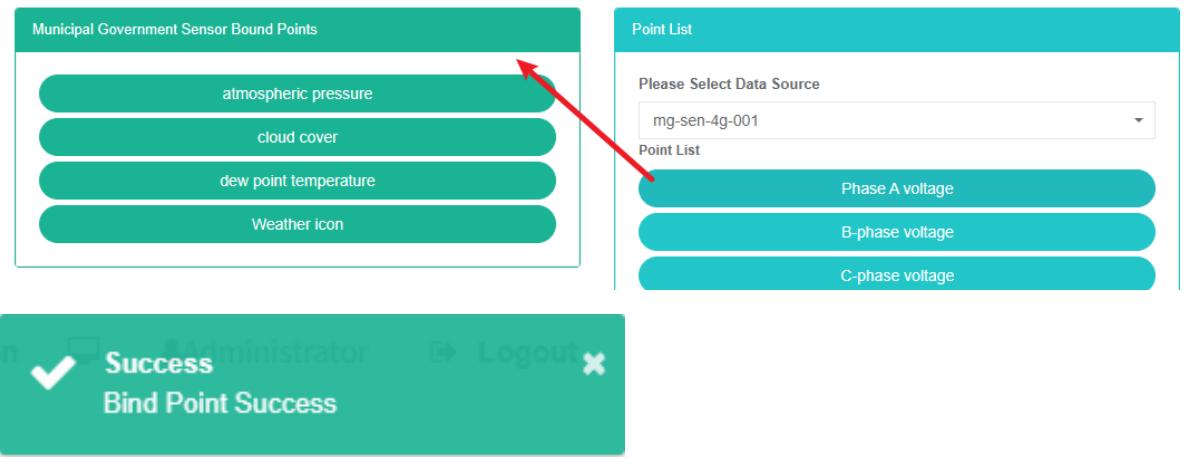
- Trong ô "Cảm biến", chọn cảm biến.
- Chọn nguồn dữ liệu trong hộp danh sách điểm dữ liệu.
- Kéo để thêm điểm dữ liệu vào vùng màu xanh lá cây trong ô.
- Thêm điểm dữ liệu
Cảm biến để xóa điểm dữ liệu:
- Nhấp vào menu "Quản lý hệ thống"
- Nhấp vào menu 'quản lý cảm biến'.
- Nhấp vào tab 'liên kết điểm dữ liệu'.
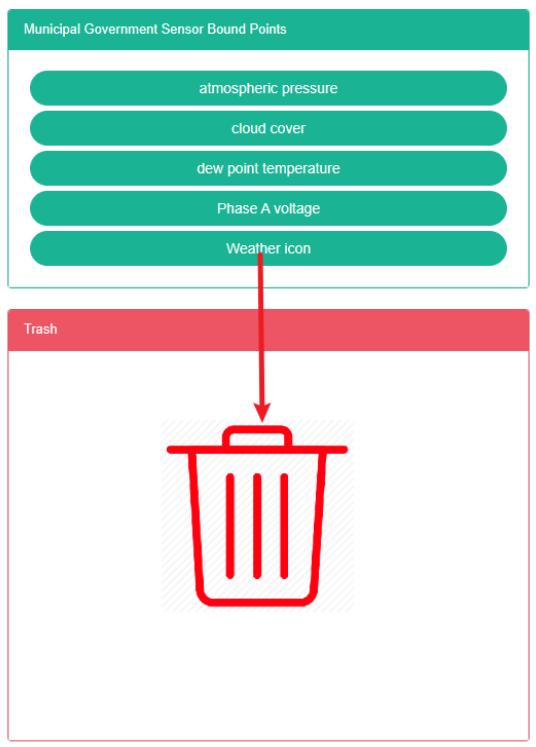
- Trong ô "Cảm biến", chọn cảm biến.
- Kéo mục muốn xóa trong thùng rác tái chế sang màu đỏ.
- Thả chuột và quá trình xóa đã hoàn tất.

11. Quản lý thiết bị
Thiết bị chủ yếu được sử dụng để hiển thị thông tin, và thể hiện mối quan hệ giữa đồng hồ đo và các thông số.
11.1. Thiết bị
Kiểm tra thiết bị:
- Nhấp vào menu 'quản trị hệ thống'.
- Nhấp vào menu "Quản lý thiết bị"
- Nhấp vào tab "Thiết bị"
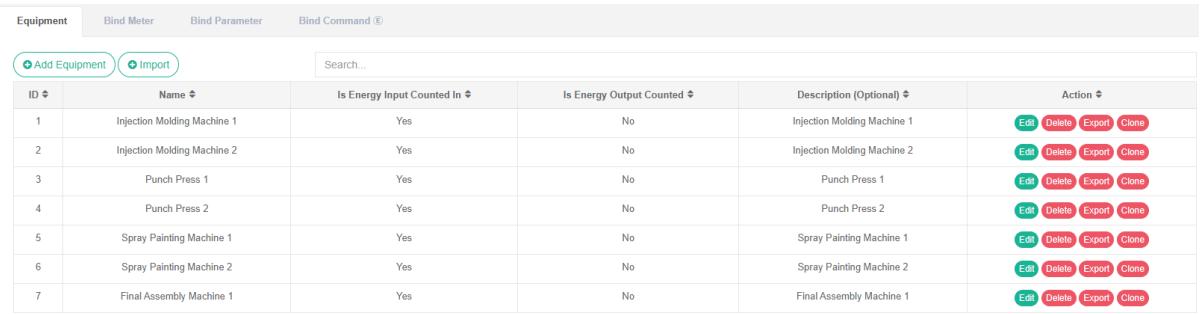
Thêm trang bị:
- Nhấp vào menu "Quản lý hệ thống"
- Nhấp vào menu "Quản lý thiết bị"
- Nhấp vào tab "Thiết bị"
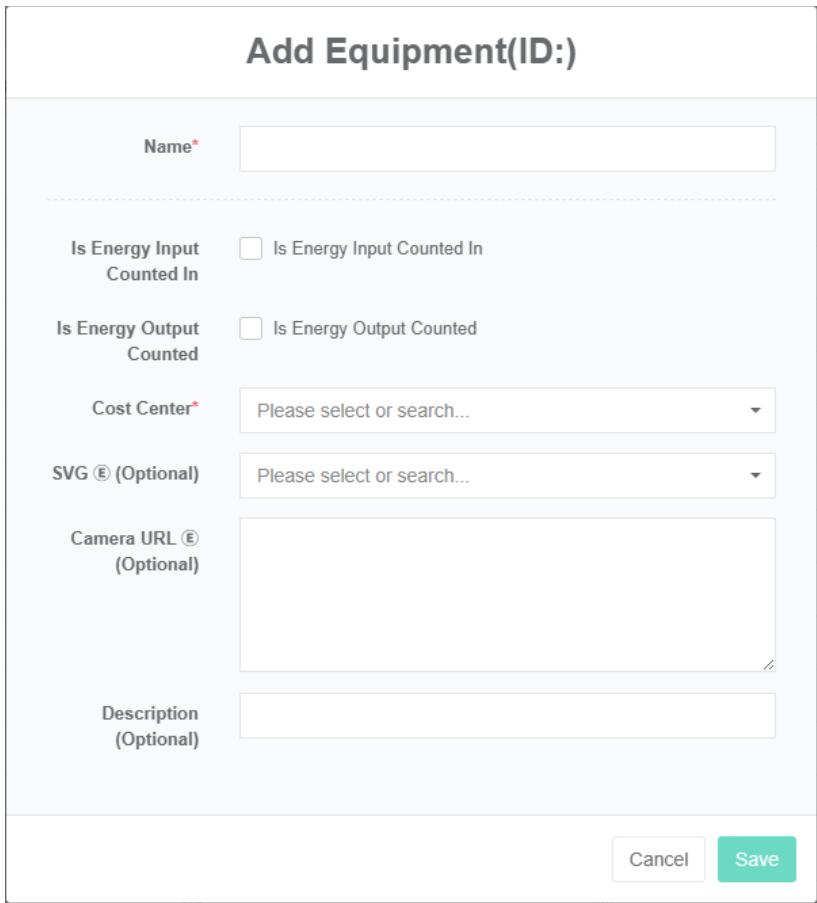
- Nhấp vào nút "Thêm thiết bị".
- Trong hộp thoại "Thêm thiết bị", nhập 'tên', 'tóm tắt mức tiêu thụ năng lượng', 'mức tiêu thụ năng lượng đầu ra tham gia vào tóm tắt', 'Trung tâm chi phí' và mô tả, SVG $\text{®}$, địa chỉ camera $\text{®}$
- Nhấp vào nút "Lưu".
Thiết bị chỉnh sửa:
- Nhấp vào menu "Quản lý hệ thống"
- Nhấp vào menu "Quản lý thiết bị"
- Nhấp vào tab "Thiết bị"
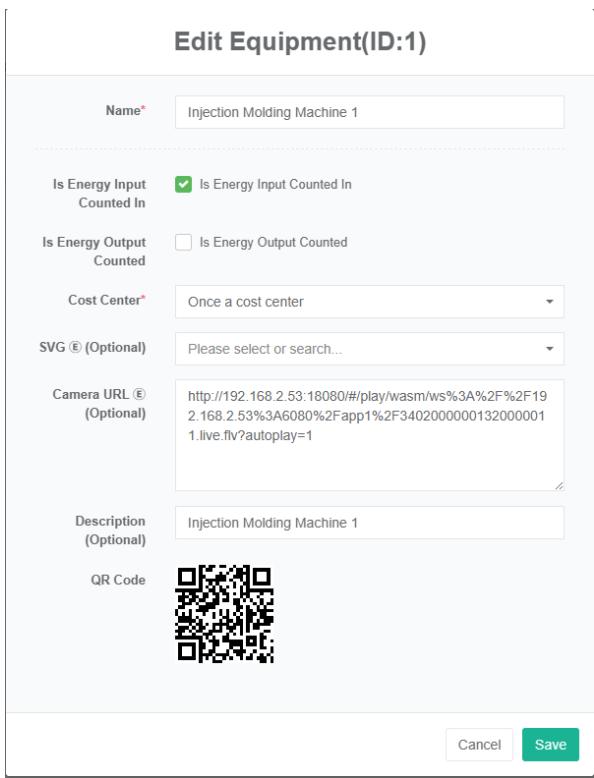
- Nhấp vào nút "Chỉnh sửa".
- Trong 'chỉnh sửa hộp thoại nhập thiết bị', 'tóm tắt mức tiêu thụ năng lượng, tóm tắt mức tiêu thụ năng lượng tham gia, 'Trung tâm chi phí' và được mô tả, SVG $Ⓔ$ , $⑧$ địa chỉ camera
- Nhấp vào nút "Lưu".
Xóa trang thiết bị:
- Nhấp vào menu "Quản lý hệ thống"
- Nhấp vào menu "Quản lý thiết bị"
- Nhấp vào tab "Thiết bị"
- Nhấp vào nút "Xóa".
- Nhấp vào nút 'xác nhận xóa' trong hộp thoại 'xác nhận xóa'.
Nhập khẩu thiết bị:
-
Nhấp vào menu "Quản lý hệ thống"
-
Nhấp vào menu "Quản lý thiết bị"
-
Nhấp vào tab "Thiết bị"
-
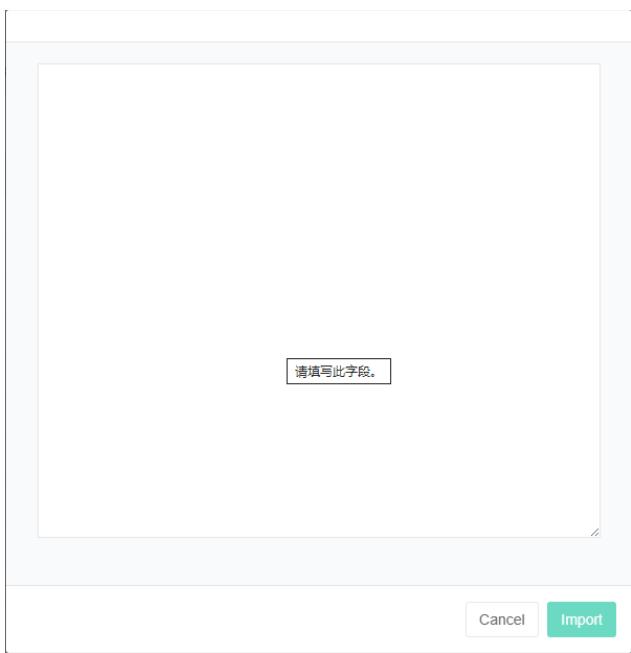
Nhấp vào nút "Nhập khẩu".
-
Nhập dữ liệu vào hộp thoại.
-
Nhấp vào nút 'nhập'
Thiết bị xuất khẩu:
- Nhấp vào menu "Quản lý hệ thống"
- Nhấp vào menu "Quản lý thiết bị"
- Nhấp vào tab "Thiết bị"
- Nhấp vào nút "Xuất".
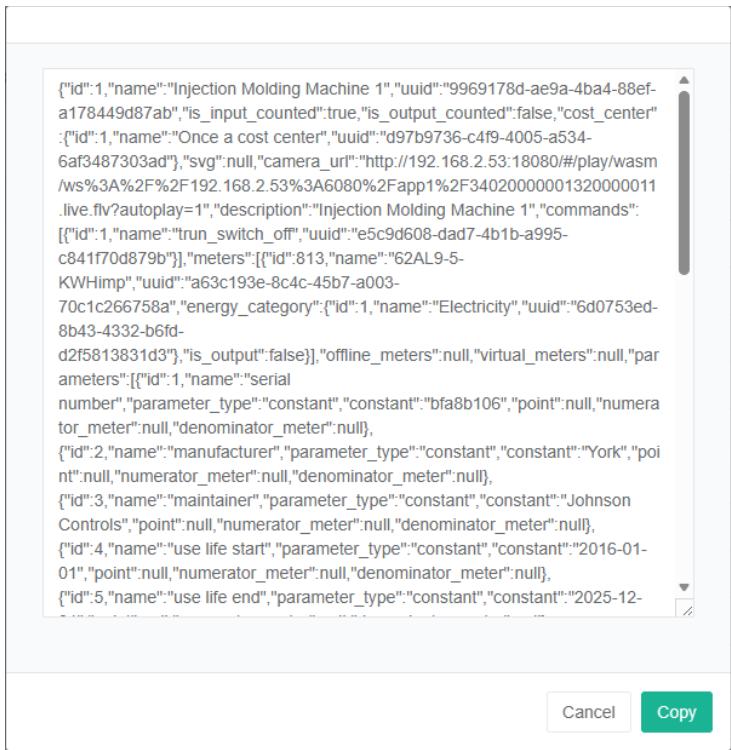
Thiết bị nhân bản:
- Nhấp vào menu "Quản lý hệ thống"
- Nhấp vào menu "Quản lý thiết bị"
- Nhấp vào tab "Thiết bị"
- Nhấp vào nút 'nhân bản'

11.2. Bộ đo liên kết
Xem đồng hồ đo liên kết:
-
Nhấp vào menu "Quản lý hệ thống"
-
Nhấp vào menu "Quản lý thiết bị"
-
Nhấp vào tab 'bind meter'
-
Chọn thiết bị '## 5-8 máy bơm nước đóng băng'
-
Ở phía bên phải của các ô màu xanh lá cây trong bảng ## 5-8, đồng hồ đo liên kết bơm nước đóng băng được liên kết bởi thiết bị.
Thiết bị
Máy ép phun nhựa 1 thước dây
(Điện)AHb11 Công suất hoạt động của tủ điện vào Wp
(Điện)AHc01 Công suất hoạt động của tủ điện vào Wp
(Điện) 62AL9-5-KWHimp
Thêm thước đo liên kết:
- Nhấp vào menu "Quản lý hệ thống"
- Nhấp vào menu "Quản lý thiết bị"
- Nhấp vào tab 'bind meter'
- Chọn thiết bị '## 5-8 máy bơm nước đóng băng'
- Kéo thanh đo nằm dưới ô bên phải có chữ 'meter' vào ô màu xanh lá cây ở giữa.
- Chọn 'bảng đầu vào' hoặc 'bảng đầu ra', rồi nhấn nút "Lưu".

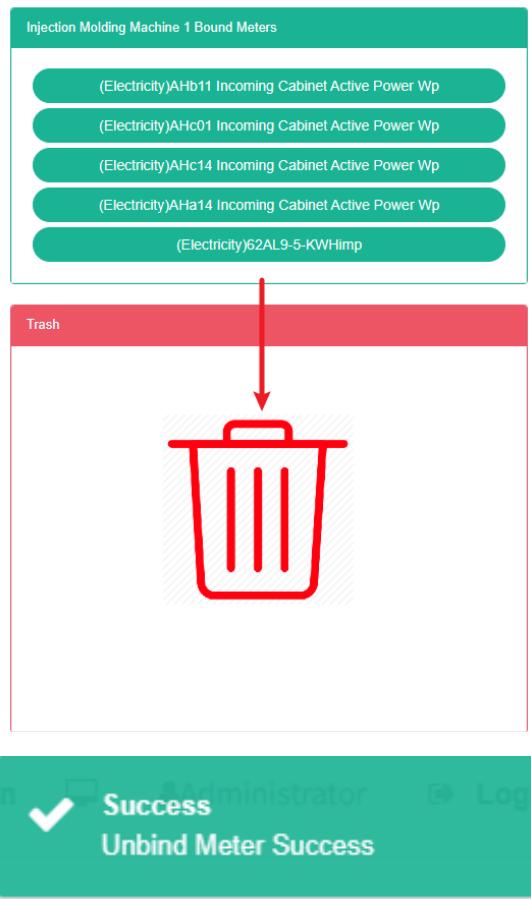
Loại bỏ đồng hồ đo liên kết:
- Nhấp vào menu "Quản lý hệ thống"
- Nhấp vào menu "Quản lý thiết bị"
- Nhấp vào tab 'bind meter'
- Chọn thiết bị 'Máy bơm nước lạnh 5-8##'
- Chọn phía bên phải của ô màu xanh lá cây '## 5-8 frozen water pump bind table', kéo và thả một bảng vào ô màu đỏ 'barrels'.
- Giải pháp nhanh chóng để đạt được thành công
11.3. Tham số ràng buộc
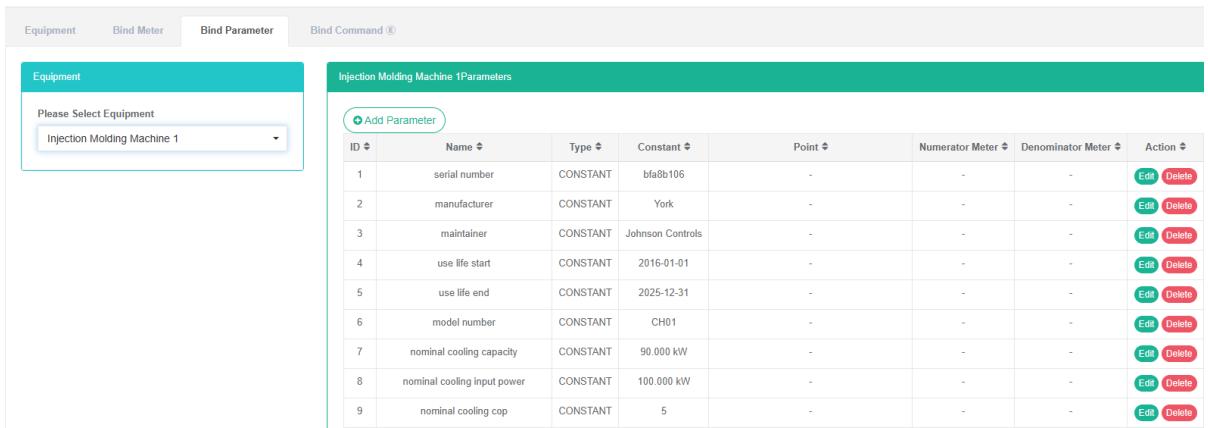
Kiểm tra tham số liên kết:
- Nhấp vào menu 'quản trị hệ thống'.
- Nhấp vào menu 'quản lý thiết bị'.
- Nhấp vào tab 'liên kết tham số'
- Chọn thiết bị '## 5-8 máy bơm nước đóng băng'
- Phía bên phải là tham số liên kết của danh sách thiết bị.
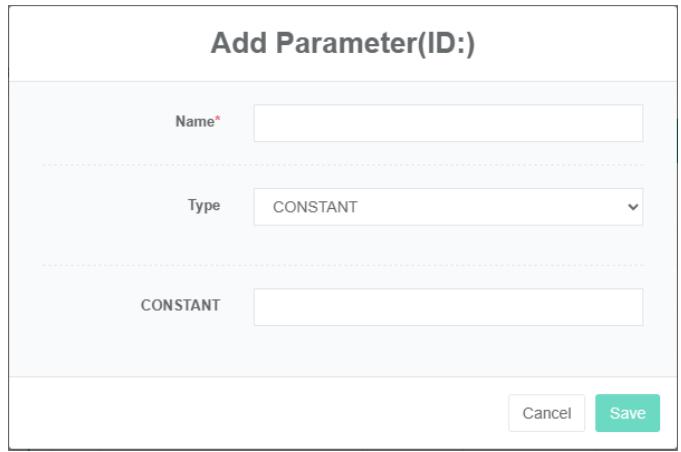
Thêm tham số liên kết:
- Nhấp vào menu "Quản lý hệ thống"
- Nhấp vào menu "Quản lý thiết bị"
- Nhấp vào tab 'liên kết tham số'
- Chọn thiết bị '## 5-8 máy bơm nước đóng băng'
- Nhấp vào nút 'thêm tham số'.
- Nhập 'tên', 'kiểu' và 'giá trị hằng số' vào hộp thoại 'thêm tham số'.
- Nhấp vào nút "Lưu".
Chỉnh sửa tham số liên kết:
- Nhấp vào menu 'quản trị hệ thống'.
- Nhấp vào menu "Quản lý thiết bị"
- Nhấp vào tab 'liên kết tham số'
- Chọn thiết bị '## 5-8 máy bơm nước đóng băng'
- Nhấp vào nút "Thay đổi"
- Trong hộp thoại 'chỉnh sửa tham số', nhập "Tên", "Loại" và "Giá trị hằng số".
- Nhấp vào nút "Lưu".
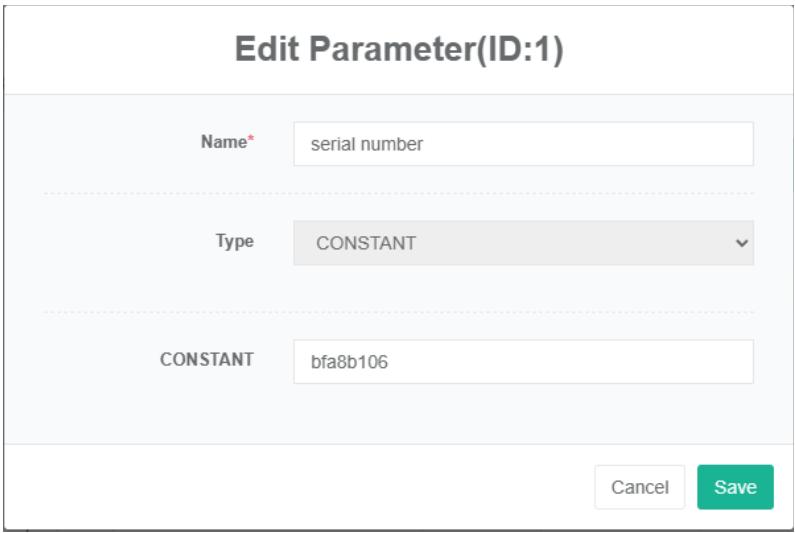
Xóa tham số Bind:
- Nhấp vào menu "Quản lý hệ thống"
- Nhấp vào menu "Quản lý thiết bị"
- Nhấp vào tab 'liên kết tham số'
- Chọn thiết bị '## 5-8 máy bơm nước đóng băng'
- Nhấp vào nút "Xóa".
- Nhấp vào nút 'xác nhận xóa' trong hộp thoại 'xác nhận xóa'.
11.4. Liên kết lệnh E
Lệnh liên kết đề cập đến việc thiết lập mối quan hệ tương ứng giữa thiết bị và lệnh đó.
Xem lệnh để liên kết trang bị:
- Nhấp vào menu "Quản lý hệ thống"
- Nhấp vào menu "Quản lý thiết bị"
- Nhấp vào tab 'lệnh liên kết'
- Trong ô "Thiết bị", hãy chọn thiết bị.
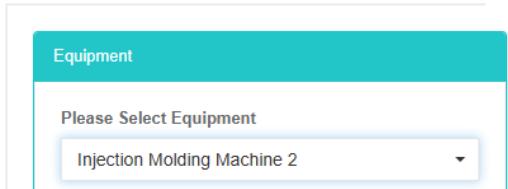
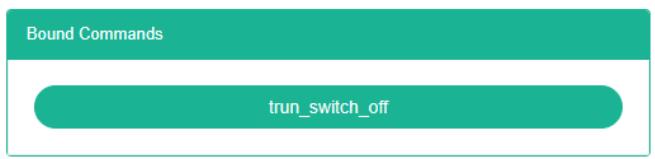
Lệnh liên kết:
- Nhấp vào menu "Quản lý hệ thống"
- Nhấp vào menu "Quản lý thiết bị"
- Nhấp vào tab 'lệnh liên kết'
- Trong ô "Thiết bị", hãy chọn thiết bị.
- Trong hộp danh sách lệnh, chọn lệnh.
- Kéo để thêm lệnh vào ô màu xanh lá cây trong hộp.
- Thêm lệnh thành công
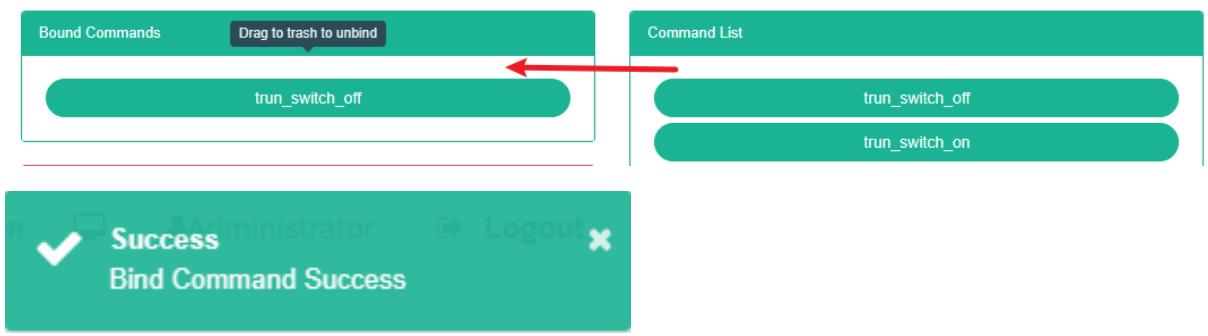
Lệnh xóa:
- Nhấp vào menu 'quản trị hệ thống'.
- Nhấp vào menu "Quản lý thiết bị".
- Nhấp vào tab 'lệnh liên kết'.
- Trong ô "Thiết bị", hãy chọn thiết bị.
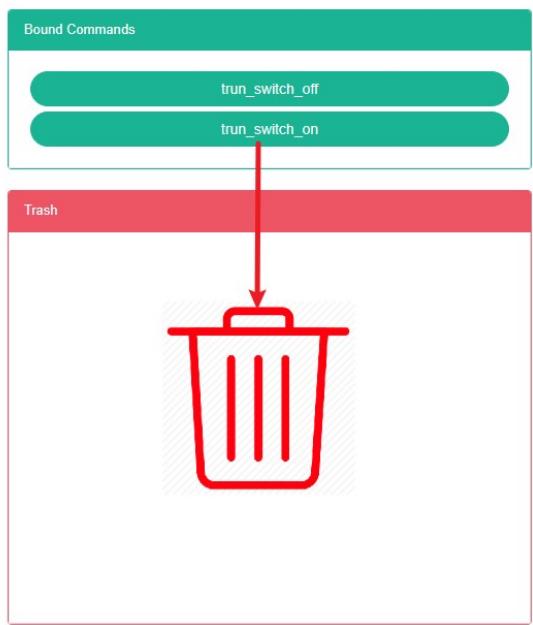
- Kéo để xóa lệnh vào thùng tái chế màu đỏ.
- Thả chuột, xóa hoàn tất

12. Quản lý thiết bị kết hợp
Thiết bị kết hợp được tạo thành từ sự kết hợp của các thiết bị khác, được gọi là thiết bị hỗn hợp.
Thao tác "Thiết bị" và "Đồng hồ đo liên kết", "tham số liên kết", "lệnh liên kết" với "Quản lý thiết bị". Quản lý thiết bị
12.1. Thiết bị kết hợp
Kiểm tra thiết bị kết hợp:
- Nhấp vào menu "Quản lý hệ thống"
- Nhấp vào menu 'quản lý thiết bị kết hợp'.
- Nhấp vào tab 'thiết bị kết hợp'

Thêm thiết bị kết hợp:
- Nhấp vào menu "Quản lý hệ thống"
- Nhấp vào menu 'quản lý thiết bị kết hợp'.
- Nhấp vào tab 'thiết bị kết hợp'
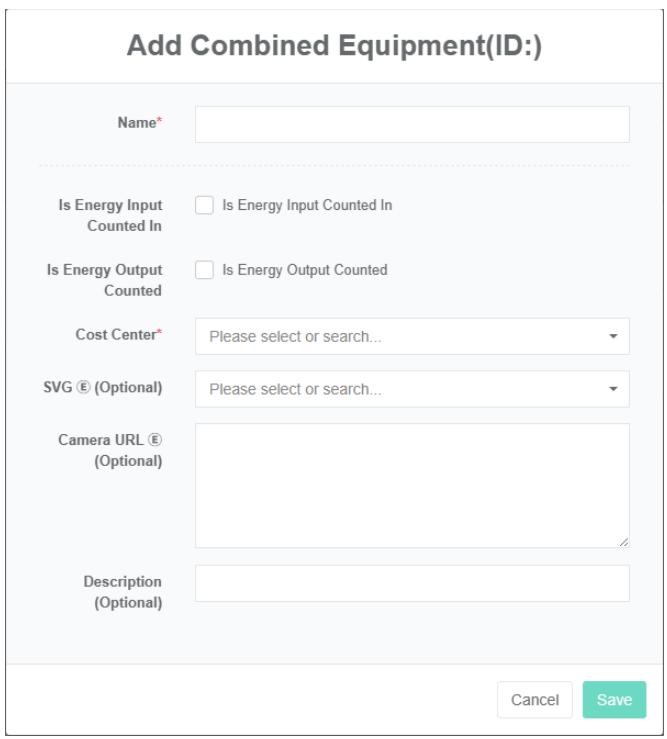
- Nhấp vào nút 'thêm thiết bị kết hợp'
- Trong hộp thoại "Thêm thiết bị", nhập 'tên', 'tiêu thụ năng lượng trong bản tóm tắt, sản lượng năng lượng tham gia trong bản tóm tắt', 'Trung tâm chi phí' và mô tả, SVG $\text{©}$, $\text{©}$ địa chỉ camera
- Nhấp vào nút "Lưu".
Chỉnh sửa tổ hợp thiết bị:
- Nhấp vào menu "Quản lý hệ thống"
- Nhấp vào menu 'quản lý thiết bị kết hợp'.
- Nhấp vào tab 'kết hợp thiết bị'
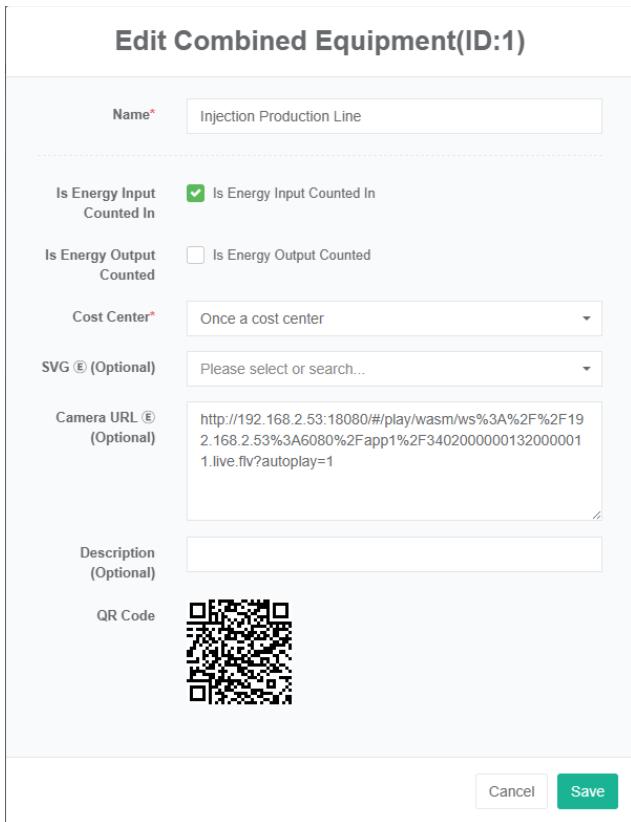
- Nhấp vào nút "Chỉnh sửa".
- Nhập 'tên', 'tóm tắt tham gia tiêu thụ năng lượng', 'tóm tắt tham gia sản lượng năng lượng', 'trung tâm chi phí' và mô tả, SVG $\textcircled{6}$ , địa chỉ camera $\textcircled{6}$ vào hộp thoại 'chỉnh sửa thiết bị kết hợp'.
- Nhấp vào nút "Lưu".
Tháo dỡ thiết bị kết hợp:
- Nhấp vào menu "Quản lý hệ thống"
- Nhấp vào menu 'quản lý thiết bị tổng hợp'.
- Nhấp vào tab 'kết hợp thiết bị'
- Nhấp vào nút "Xóa".
- Nhấp vào nút 'xác nhận xóa' trong hộp thoại 'xác nhận xóa'.
Nhập khẩu thiết bị kết hợp:
-
Nhấp vào menu "Quản lý hệ thống"
-
Nhấp vào menu 'quản lý thiết bị kết hợp'.
-
Nhấp vào tab 'thiết bị kết hợp'
-
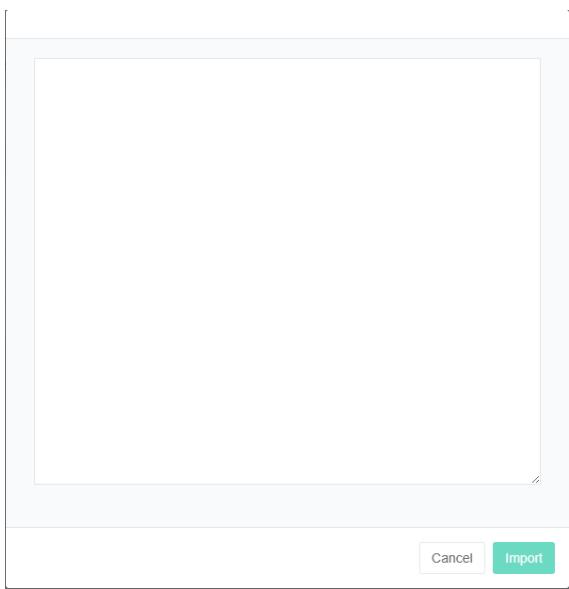
Nhấp vào nút "Nhập khẩu".
-
Nhập dữ liệu vào hộp thoại.
-
Nhấp vào nút 'nhập'
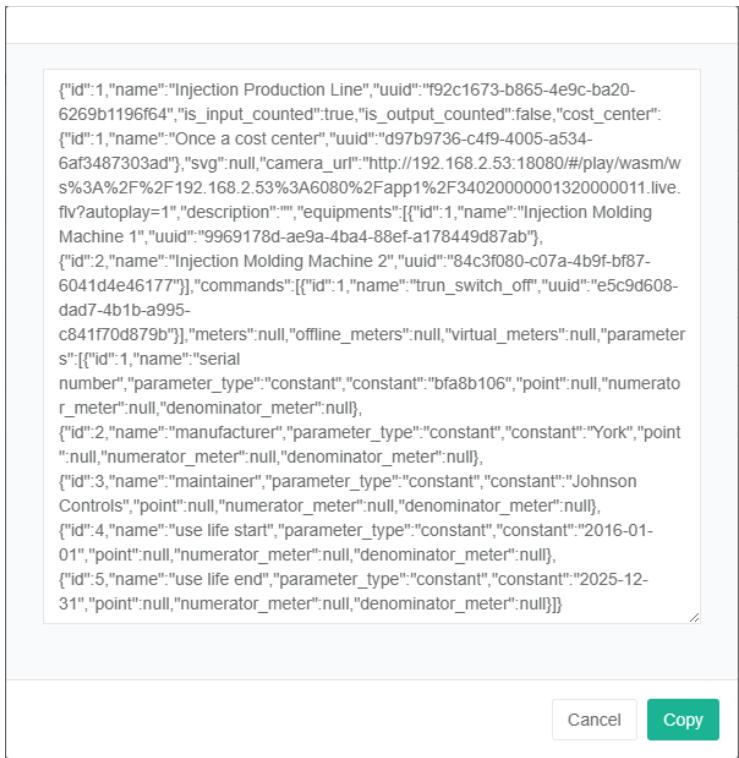
Xuất khẩu thiết bị kết hợp:
- Nhấp vào menu "Quản lý hệ thống"
- Nhấp vào menu 'quản lý thiết bị kết hợp'.
- Nhấp vào tab 'thiết bị kết hợp'
- Nhấp vào nút "Xuất".
Thiết bị kết hợp nhân bản:
- Nhấp vào menu "Quản lý hệ thống"
- Nhấp vào menu 'quản lý thiết bị tổng hợp'.
- Nhấp vào tab 'thiết bị kết hợp'
- Nhấp vào nút 'nhân bản'

12.2. Thiết bị liên kết
Thiết bị liên kết đề cập đến các thiết bị được thiết lập dựa trên sự kết hợp các mối quan hệ tương ứng.
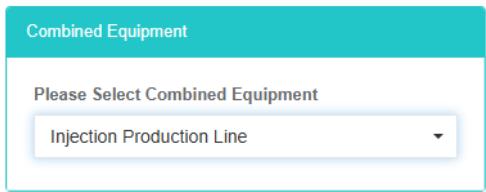
Kiểm tra tổ hợp thiết bị liên kết:
- Nhấp vào menu 'quản trị hệ thống'.
- Nhấp vào menu 'quản lý thiết bị kết hợp'.
- Nhấp vào tab 'liên kết thiết bị'
- Trong hộp thiết bị kết hợp, chọn thiết bị kết hợp.
Thiết bị kết nối:
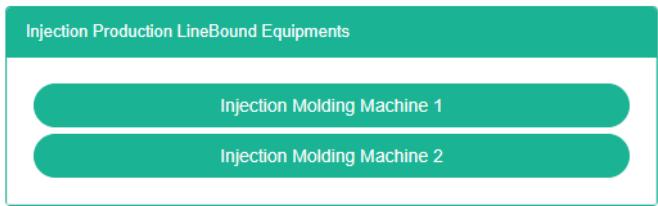
- Nhấp vào menu 'quản trị hệ thống'.
- Nhấp vào menu 'quản lý thiết bị kết hợp'.
- Nhấp vào tab 'liên kết thiết bị'
- Trong hộp thiết bị kết hợp, chọn thiết bị kết hợp.
- Chọn thiết bị trong ô 'danh sách thiết bị'.
- Kéo để thêm thiết bị vào ô màu xanh lá cây trong hộp.
- Đã bổ sung thiết bị thành công

Xóa trang thiết bị:
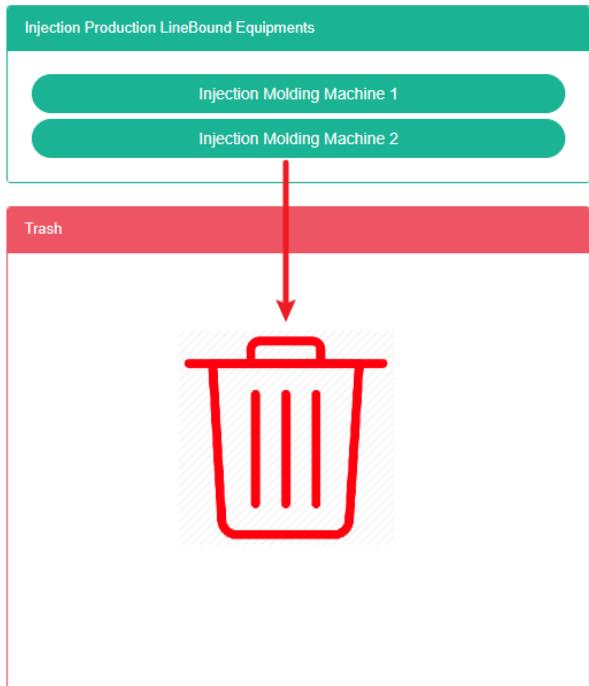
-
Nhấp vào menu "Quản lý hệ thống"
-
Nhấp vào menu 'quản lý thiết bị tổng hợp'.
-
Nhấp vào tab 'liên kết thiết bị'
-
Chọn thiết bị kết hợp trong hộp thiết bị kết hợp.
-
Kéo thiết bị bạn muốn xóa vào thùng tái chế màu đỏ.
-
Thả chuột và quá trình xóa đã hoàn tất.
12.3. Liên kết đồng hồ đo
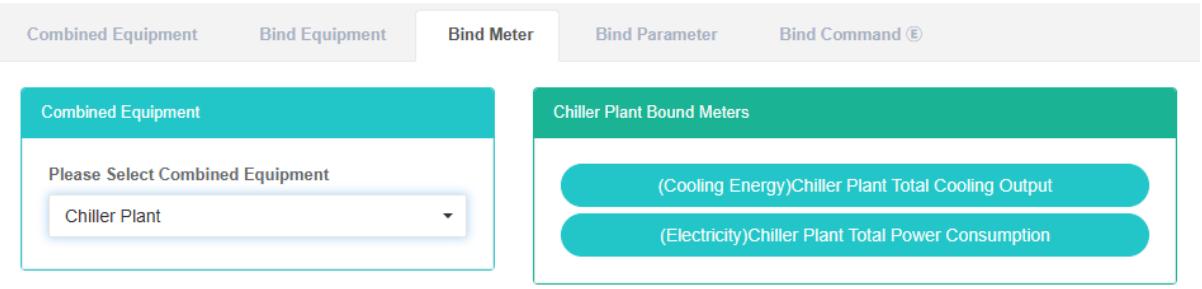
Để xem chỉ số liên kết:
- Nhấp vào menu 'quản trị hệ thống'.
- Nhấp vào menu 'quản lý thiết bị tổng hợp'.
- Nhấp vào tab 'bind meter'
- Chọn thiết bị kết hợp 'bơm nước lạnh 5-8##'
- Ở phía bên phải của các ô màu xanh lá cây trong bảng ## 5-8, đồng hồ đo liên kết bơm nước đóng băng được liên kết bởi thiết bị.
Thêm đồng hồ đo liên kết:
- Nhấp vào menu "Quản lý hệ thống"
- Nhấp vào menu 'quản lý thiết bị tổng hợp'.
- Nhấp vào tab 'bind meter'
- Chọn thiết bị kết hợp 'bơm nước lạnh 5-8##'
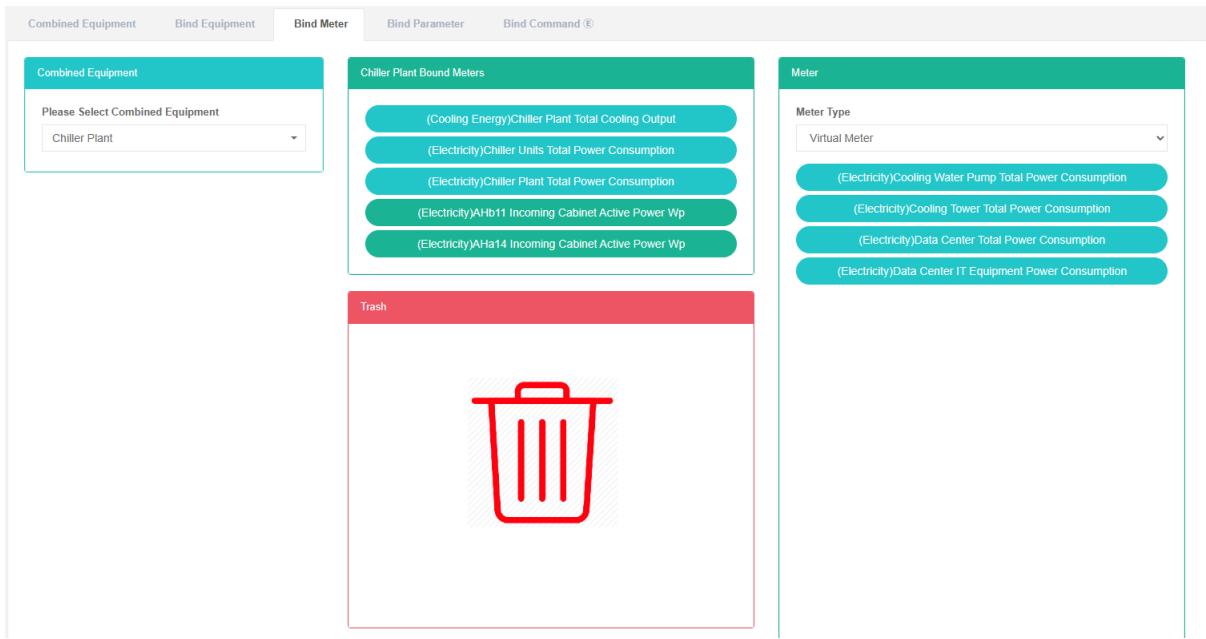
- Kéo và thả phần bên phải của ô 'meter' xuống dưới bảng ở giữa ô màu xanh lá cây.
- Chọn 'bảng đầu vào' hoặc 'bảng đầu ra', rồi nhấn nút "Lưu".

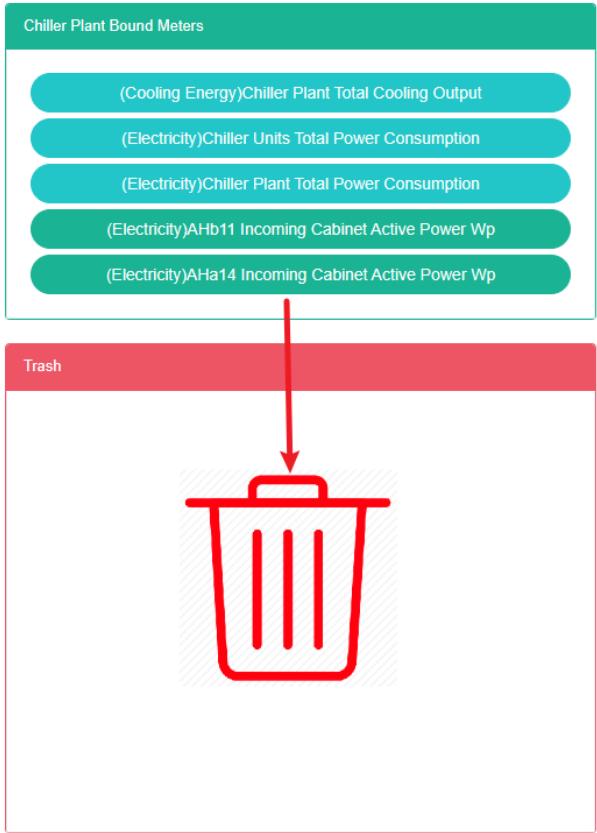
Xóa Bind Meter:
- Nhấp vào menu 'quản trị hệ thống'.
- Nhấp vào menu "Quản lý thiết bị"
- Nhấp vào tab 'bind meter'
- Chọn thiết bị 'Máy bơm nước lạnh 5-8##'
- Chọn phía bên phải của ô màu xanh lá cây '## 5-8 frozen water pump bind table', kéo và thả một bảng vào ô màu đỏ 'barrels'.
- Giải pháp nhanh chóng để đạt được thành công
Thiết bị liên kết đề cập đến các thiết bị được thiết lập dựa trên sự kết hợp các mối quan hệ tương ứng.
Kiểm tra tổ hợp thiết bị liên kết:
- Nhấp vào menu 'quản trị hệ thống'.
- Nhấp vào menu 'quản lý thiết bị tổng hợp'.
- Nhấp vào tab 'liên kết thiết bị'
- Trong hộp thiết bị kết hợp, chọn thiết bị kết hợp.
12.4. Tham số ràng buộc
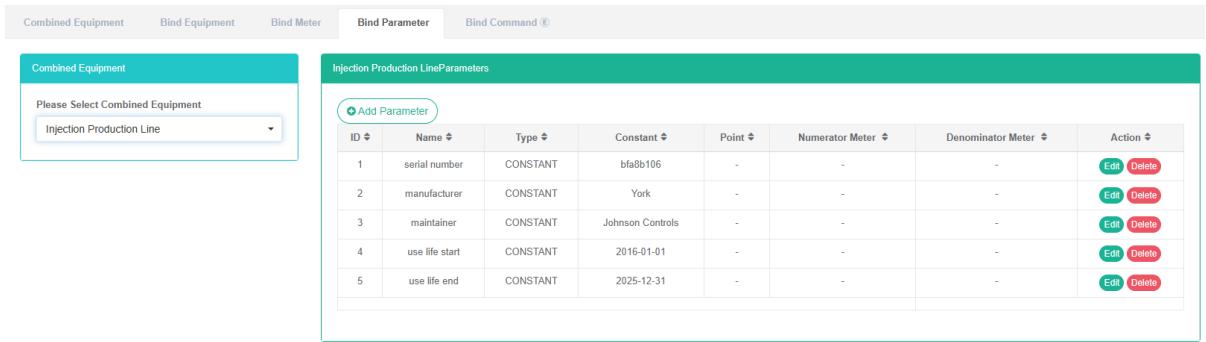
Kiểm tra tham số liên kết:
- Nhấp vào menu 'quản trị hệ thống'.
- Nhấp vào menu 'quản lý thiết bị tổng hợp'.
- Nhấp vào tab 'liên kết tham số'
- Chọn thiết bị kết hợp 'bơm nước lạnh 5-8##'
- Phía bên phải là tham số liên kết của danh sách thiết bị.
Thêm tham số liên kết:
- Nhấp vào menu 'quản trị hệ thống'.
- Nhấp vào menu 'quản lý thiết bị tổng hợp'.
- Nhấp vào tab 'liên kết tham số'
- Chọn thiết bị kết hợp '## 5-8 máy bơm nước đóng băng
- Nhấp vào nút 'thêm tham số'.
- Nhập 'tên', 'kiểu' và 'giá trị hằng số' vào hộp thoại 'thêm tham số'.
- Nhấp vào nút "Lưu".
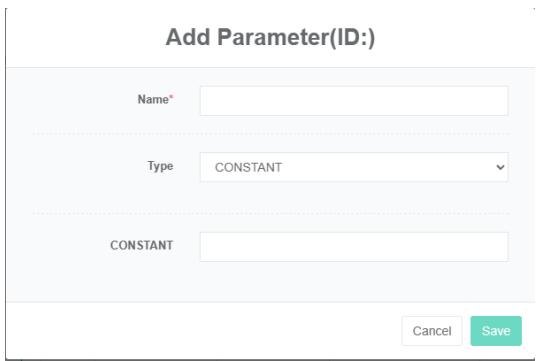
Chỉnh sửa tham số liên kết:
- Nhấp vào menu 'quản trị hệ thống'.
- Nhấp vào menu "Quản lý thiết bị"
- Nhấp vào tab 'liên kết tham số'
- Chọn thiết bị '## 5-8 máy bơm nước đóng băng'
- Nhấp vào nút "Thay đổi"
- Nhập 'tên', 'kiểu' và 'giá trị hằng số' vào hộp thoại 'chỉnh sửa tham số'.
- Nhấp vào nút "Lưu".
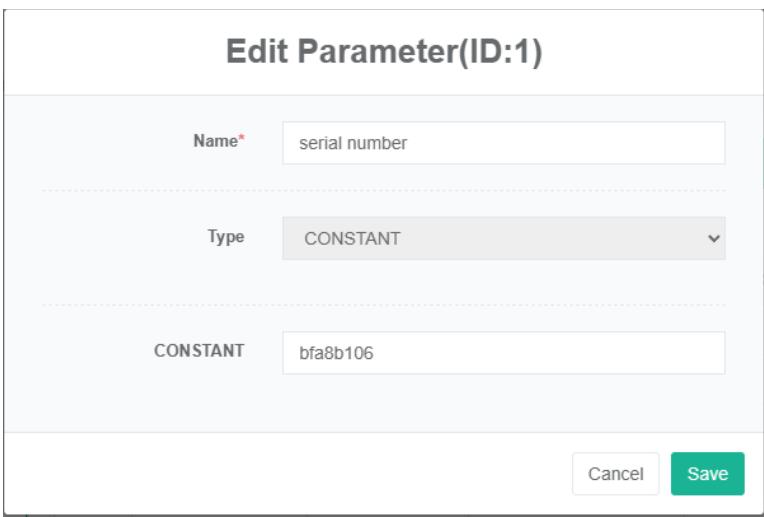
Xóa tham số Bind:
- Nhấp vào menu "Quản lý hệ thống"
- Nhấp vào menu 'quản lý thiết bị kết hợp'.
- Nhấp vào tab 'liên kết tham số'
- Chọn thiết bị kết hợp '## 5-8 máy bơm nước đóng băng
- Nhấp vào nút "Xóa".
- Nhấp vào nút 'xác nhận xóa' trong hộp thoại 'xác nhận xóa'.
12.5. Lệnh liên kết
Lệnh liên kết đề cập đến việc thiết lập mối quan hệ tương ứng giữa thiết bị và lệnh đó.
Kiểm tra lệnh liên kết trang bị:
- Nhấp vào menu "Quản lý hệ thống"
- Nhấp vào menu 'quản lý thiết bị tổng hợp'.
- Nhấp vào tab 'lệnh liên kết'
- Chọn thiết bị trong hộp 'thiết bị kết hợp'.
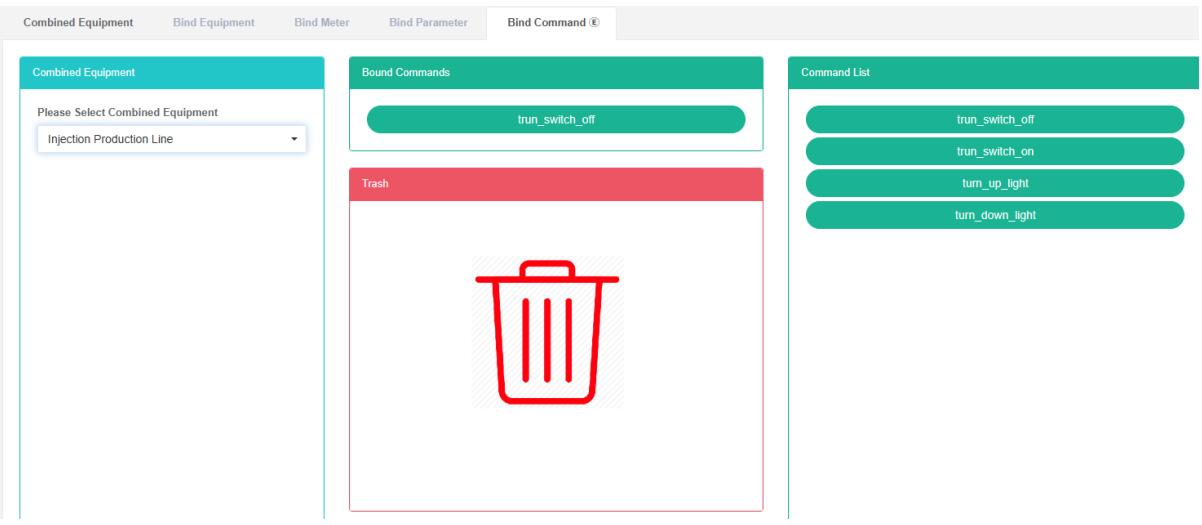
Lệnh liên kết:
- Nhấp vào menu "Quản lý hệ thống"
- Nhấp vào menu "Quản lý thiết bị"
- Nhấp vào tab 'lệnh liên kết'
- Trong ô "Thiết bị", hãy chọn thiết bị.
- Trong hộp danh sách lệnh, chọn lệnh.
- Kéo lệnh bạn muốn thêm vào ô màu xanh lá cây.
- Thêm lệnh thành công

Lệnh Xóa:
-
Nhấp vào menu "Quản lý hệ thống"
-
Nhấp vào menu "Quản lý thiết bị"
-
Nhấp vào tab 'lệnh liên kết'
-
Trong ô "Thiết bị", hãy chọn thiết bị.
-
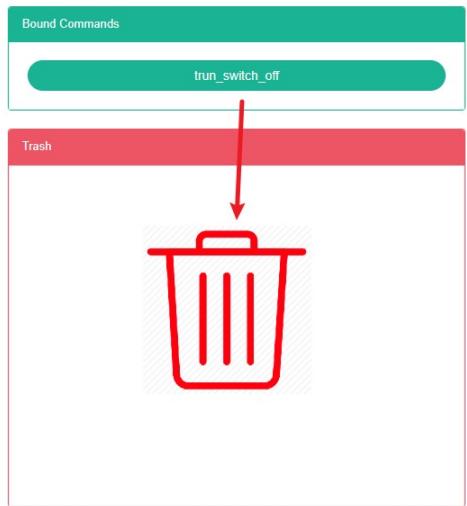
Kéo để xóa lệnh vào thùng tái chế màu đỏ.
-
Thả chuột, quá trình xóa hoàn tất.
13. Quản lý không gian
Hệ thống này có thể đáp ứng nhu cầu quản lý năng lượng của doanh nghiệp, thông qua việc giám sát và phân tích hiện trạng sử dụng năng lượng của các thiết bị tiêu thụ năng lượng chính, các đơn vị sử dụng năng lượng, phương pháp phân tích thống kê, phương pháp kiểm toán năng lượng và phương pháp cân bằng năng lượng, v.v., định kỳ đánh giá tình hình tiêu thụ năng lượng và chi phí phân tích của doanh nghiệp, giúp doanh nghiệp xác định hệ thống chỉ số tiêu thụ năng lượng và tiết kiệm năng lượng, khai thác và phát huy tiềm năng tiết kiệm năng lượng của các biện pháp tiết kiệm năng lượng.
13.1. Không gian
Kiểm tra khoảng trống:
- Nhấp vào menu "Quản lý hệ thống"
- Nhấp vào menu 'quản lý không gian'
- Nhấp vào tab 'khoảng trắng'
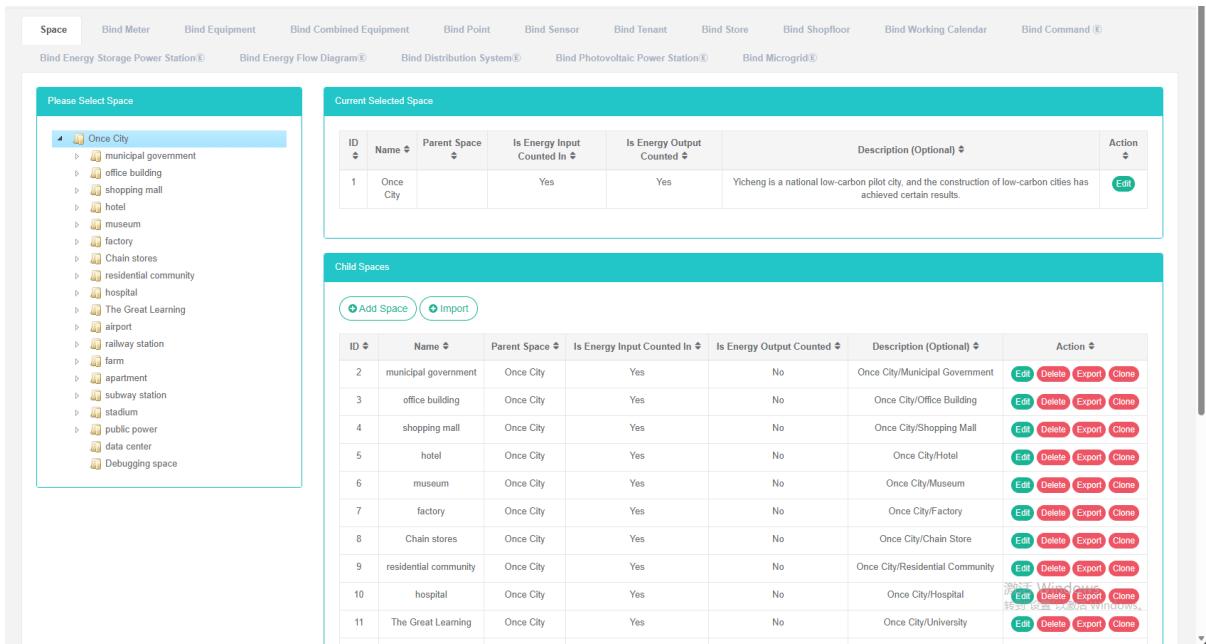
Thêm khoảng trắng:
- Nhấp vào menu "Quản lý hệ thống"
- Nhấp vào menu 'quản lý không gian'
- Nhấp vào tab 'khoảng trắng'
- Nhấp vào nút 'thêm khoảng trắng'.
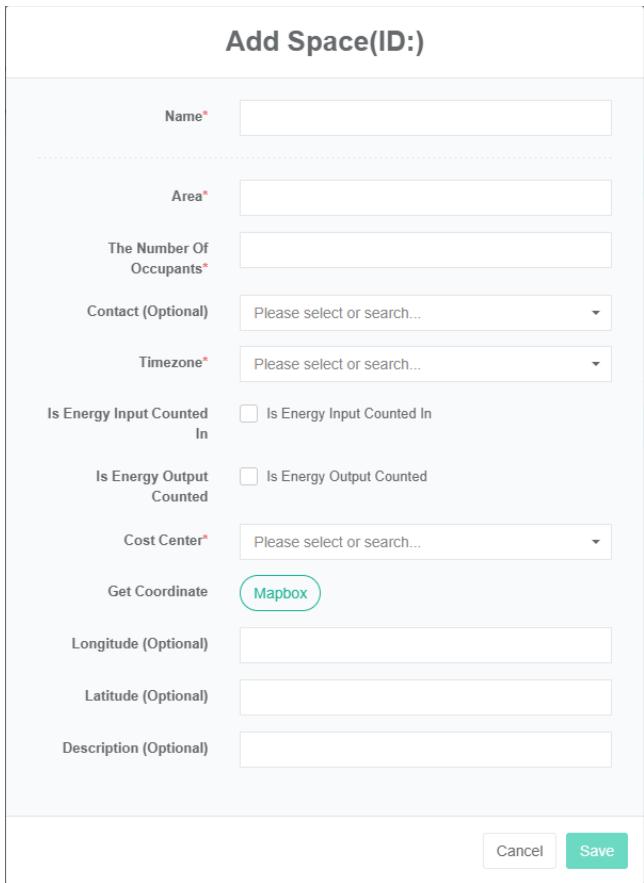
- Trong hộp thoại 'thêm không gian', nhập "Tên", "Khu vực", "Số", "Liên hệ", "Múi giờ", "Trung tâm chi phí", "Mô tả", "", chọn tọa độ 'vĩ độ và kinh độ'. Tùy theo tình hình thực tế, quyết định có chọn "Tổng tiêu thụ năng lượng", "Tổng sản lượng năng lượng" hay không.
- Nhấp vào nút "Lưu".
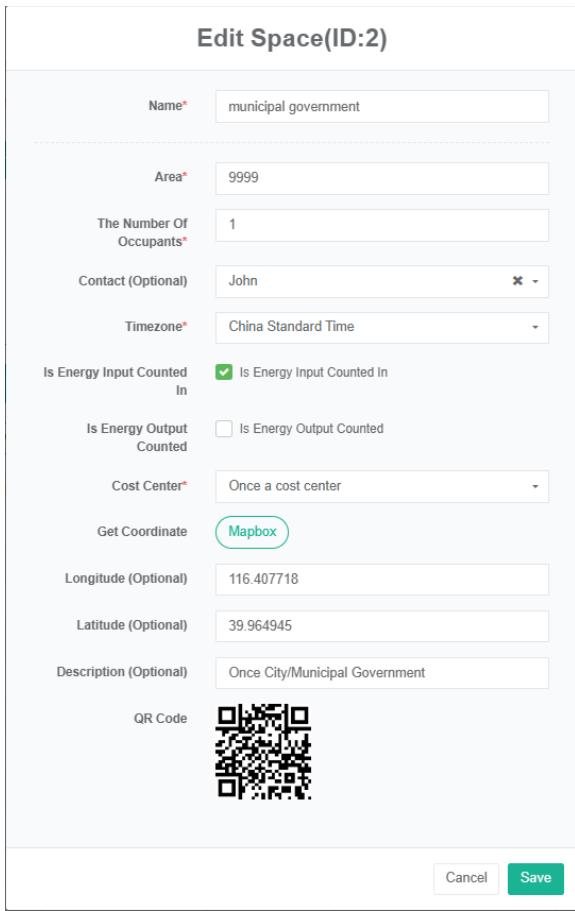
Chỉnh sửa không gian:
- Nhấp vào menu 'quản trị hệ thống'.
- Nhấp vào menu 'quản lý không gian'
- Nhấp vào tab 'khoảng trắng'
- Nhấp vào nút "Chỉnh sửa".
- Trong hộp thoại chỉnh sửa, nhập các thông tin "Tên", "Khu vực", "Liên hệ", "Múi giờ", "Trung tâm chi phí" và "Mô tả". Tùy theo tình hình thực tế, quyết định có chọn "Tổng tiêu thụ năng lượng" hay không, hoặc "Tổng sản lượng năng lượng".
- Nhấp vào nút "Lưu".
Xóa khoảng trắng:
- Nhấp vào menu "Quản lý hệ thống"
- Nhấp vào menu 'quản lý không gian'
- Nhấp vào tab 'khoảng trắng'
- Nhấp vào nút "Xóa".
- Nhấp vào nút 'xác nhận xóa' trong hộp thoại 'xác nhận xóa'.
13.2. Bộ đo liên kết
Chế độ xem có đồng hồ đo liên kết:
-
Nhấp vào menu "Quản lý hệ thống"
-
Nhấp vào menu 'quản lý không gian'
-
Nhấp vào tab 'bind meter'
-
Nhấp vào tên không gian bạn muốn xem trong mô-đun 'chọn không gian'.

Bộ đếm liên kết:
- Nhấp vào menu "Quản lý hệ thống"
- Nhấp vào menu 'quản lý không gian'
- Nhấp vào tab 'bind meter'
- Nhấp vào 'vui lòng chọn mô-đun không gian tiếp theo cần liên kết mét không gian'
- Trong mô-đun 'đồng hồ đo', hãy nhấp vào hộp thả xuống để chọn loại đồng hồ đo.
- Nhấp vào mô-đun 'đồng hồ đo' và kéo thả vào mô-đun bảng liên kết.
- Vào mô-đun 'liên kết bảng sau khi nhả nút chuột trái'
- Mẹo 'bind meter successful' là bind
- Lặp lại các bước tương tự với các mét, đèn "Wrong" sẽ sáng lên để cảnh báo cùng một vị trí.
- Nếu không nhấp chuột vào khoảng trắng, thông báo "khoảng trắng của ID không hợp lệ" sẽ xuất hiện.

Gỡ bỏ liên kết của bộ đo:
- Nhấp vào menu "Quản lý hệ thống"
- Nhấp vào menu 'quản lý không gian'
- Nhấp vào tab 'bind meter'
- Nhấp vào đồng hồ đo bạn muốn hủy liên kết trong mô-đun 'Liên kết đồng hồ đo' và kéo nó vào mô-đun 'thùng tái chế'.
- Thả nút chuột trái và chuyển vào mục "Thùng tái chế".
- Thước đo "thành công" gợi ý những giải pháp dẫn đến thành công.
13.3. Thiết bị liên kết
Xem thiết bị liên kết:
- Nhấp vào menu "Quản lý hệ thống"
- Nhấp vào menu 'quản lý không gian'
- Nhấp vào tab 'liên kết thiết bị'
- Trong mô-đun 'Vui lòng chọn không gian', hãy nhấp để xem không gian.
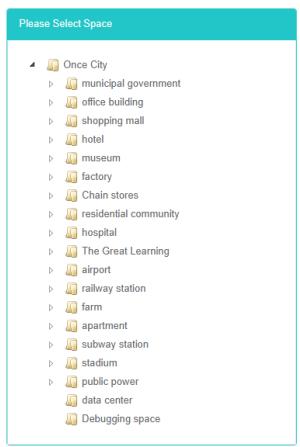
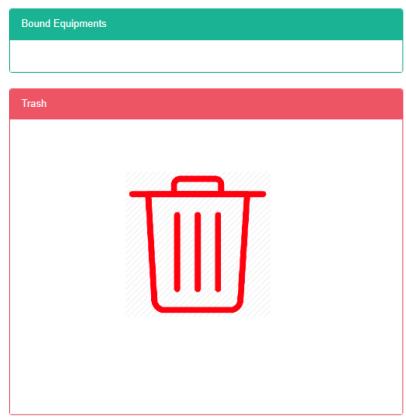
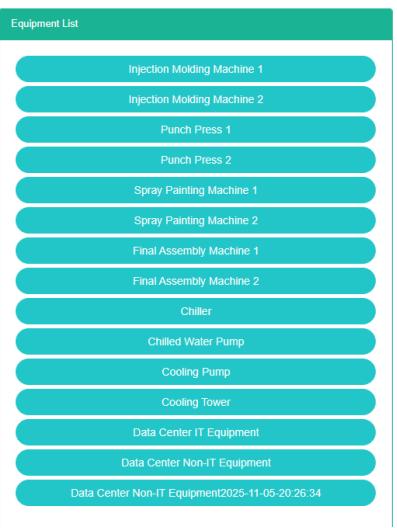
Kết nối thiết bị:
- Nhấp vào menu "Quản lý hệ thống"
- Nhấp vào menu 'quản lý không gian'
- Nhấp vào tab 'liên kết thiết bị'
- Nhấp vào 'vui lòng chọn mô-đun không gian tiếp theo cần liên kết không gian thiết bị'
- Nhấp vào mô-đun "Danh sách thiết bị" của thiết bị và kéo thả vào mô-đun "Liên kết thiết bị".
- Vào 'mô-đun thiết bị liên kết sau khi nhả nút chuột trái'
- Một gợi ý 'thành công' cụ thể là thiết bị liên kết.
- Việc sử dụng cùng một thiết bị trong cùng một không gian có thể gây ra thông báo lỗi.
- Nếu không nhấp vào khoảng trống, thông báo 'ID khoảng trống không hợp lệ' sẽ xuất hiện.


Tháo gỡ thiết bị:
- Nhấp vào menu "Quản lý hệ thống"
- Nhấp vào menu 'quản lý không gian'
- Nhấp vào tab 'liên kết thiết bị'
- Nhấp vào 'các mô-đun thiết bị liên kết yêu cầu hủy liên kết thiết bị' và kéo thả vào mô-đun 'thùng'.
- Thả nút chuột trái và chuyển vào mục "Thùng tái chế".
- Nếu thông báo "Gỡ liên kết thiết bị thành công" xuất hiện, tức là quá trình gỡ liên kết đã thành công.

13.4. Thiết bị kết hợp liên kết
Xem các thiết bị kết hợp ràng buộc:
-
Nhấp vào menu "Quản lý hệ thống"
-
Nhấp vào menu 'quản lý không gian'
-
Nhấp vào tab 'kết hợp thiết bị'
-
Trong mô-đun 'Vui lòng chọn không gian', hãy nhấp để xem không gian.
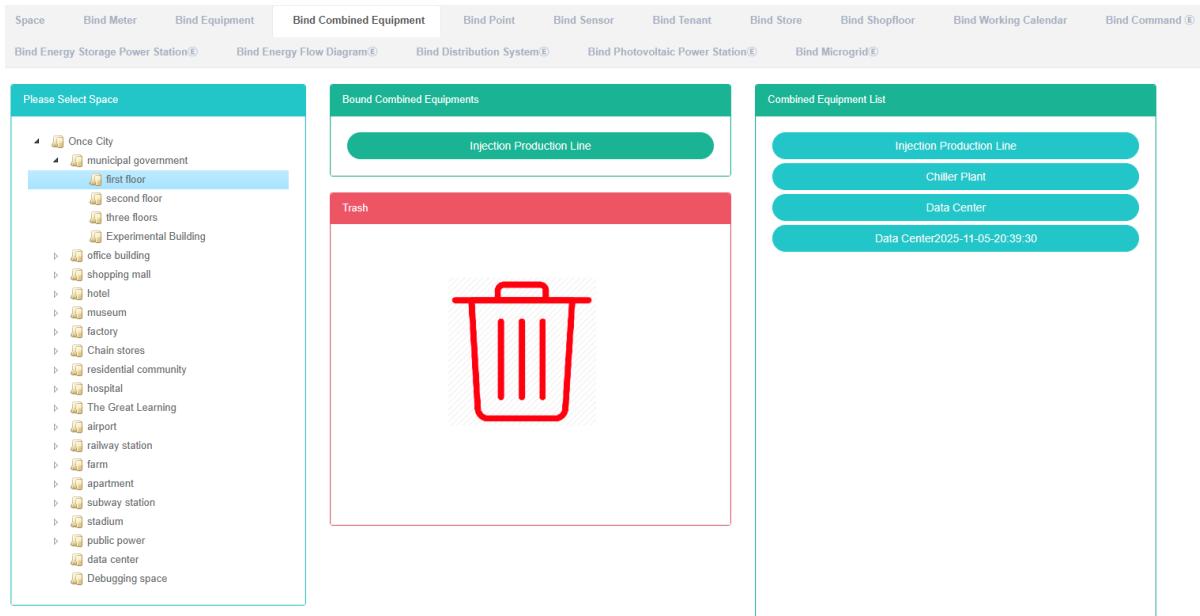
Thiết bị kết hợp Bind:
- Nhấp vào menu "Quản lý hệ thống"
- Nhấp vào menu 'quản lý không gian'
- Nhấp vào tab 'kết hợp thiết bị'
- Nhấp vào 'vui lòng chọn mô-đun không gian tiếp theo cần thiết bị kết hợp liên kết không gian'
- Nhấp vào 'mô-đun danh sách thiết bị kết hợp' và kéo thả vào 'Mô-đun thiết bị kết hợp'.
- Vào "Tổ hợp mô-đun thiết bị liên kết sau khi nhả nút chuột trái"
- 'Mẹo thành công khi kết hợp các thiết bị, trong đó kết nối thành công
- Việc lặp lại cùng một tổ hợp thiết bị trong cùng một không gian có thể gây ra thông báo lỗi.
- Nếu không nhấp chuột vào khoảng trắng, thông báo "khoảng trắng của ID không hợp lệ" sẽ xuất hiện.
Thiết bị kết hợp Bind:
- Nhấp vào menu "Quản lý hệ thống"
- Nhấp vào menu 'quản lý không gian'
- Nhấp vào tab 'kết nối thiết bị'
- Nhấp vào 'sự kết hợp của thiết bị liên kết cần sự kết hợp của thiết bị mô-đun chưa liên kết và kéo thả vào mô-đun thùng'.
- Thả nút chuột trái và chuyển vào mục "Thùng tái chế".
- Sự xuất hiện của "thành công" kết hợp với thiết bị, giải pháp nhanh chóng dẫn đến thành công.
13.5. Liên kết điểm dữ liệu
Xem điểm dữ liệu liên kết:
- Nhấp vào menu "Quản lý hệ thống"
- Nhấp vào menu 'quản lý không gian'
- Nhấp vào tab 'liên kết điểm dữ liệu'.
- Trong mô-đun 'Vui lòng chọn không gian', hãy nhấp để xem không gian.
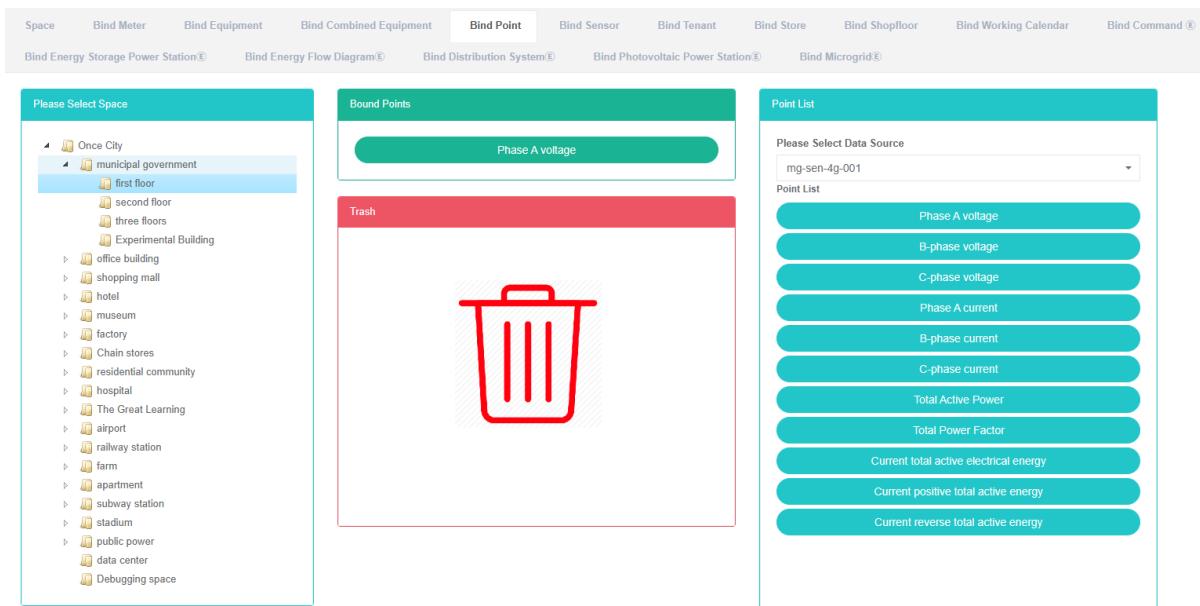
Liên kết điểm dữ liệu:
-
Nhấp vào menu "Quản lý hệ thống"
-
Nhấp vào menu 'quản lý không gian'
-
Nhấp vào tab 'liên kết điểm dữ liệu'.
-
Nhấp vào 'vui lòng chọn mô-đun không gian, tiếp theo cần liên kết điểm dữ liệu của không gian'.
-
Trong "Danh sách điểm dữ liệu trong mô-đun", hãy nhấp vào hộp thả xuống để chọn loại dữ liệu.
-
Nhấp vào mục dữ liệu 'danh sách điểm dữ liệu' trong mô-đun và kéo thả vào mô-đun liên kết điểm dữ liệu.
-
Chuyển sang mô-đun 'liên kết điểm dữ liệu' sau khi nhả nút chuột trái.
-
Mẹo 'kết nối điểm dữ liệu thành công' là bind
-
Việc kéo cùng một điểm dữ liệu đo lường vào cùng một vị trí sẽ dẫn đến thông báo 'lỗi'.
Hủy liên kết điểm dữ liệu:
- Nhấp vào menu "Quản lý hệ thống"
- Nhấp vào menu 'quản lý không gian'
- Nhấp vào tab 'liên kết điểm dữ liệu'
- Nhấp vào 'liên kết điểm dữ liệu cần giải pháp với điểm dữ liệu trong mô-đun' và kéo thả vào mô-đun 'thùng'.
- Thả nút chuột trái và chuyển vào mục "Thùng tái chế".
- Một gợi ý về 'thành công' liên kết các giải pháp điểm dữ liệu với thành công

Điểm gỡ bỏ thành công
13.6. Cảm biến liên kết
View Has Bind Sensor:
- Nhấp vào menu "Quản lý hệ thống"
- Nhấp vào menu 'quản lý không gian'
- Nhấp vào tab 'kết nối cảm biến'.
- Nhấp vào tên không gian bạn muốn xem trong mô-đun 'vui lòng chọn không gian'.
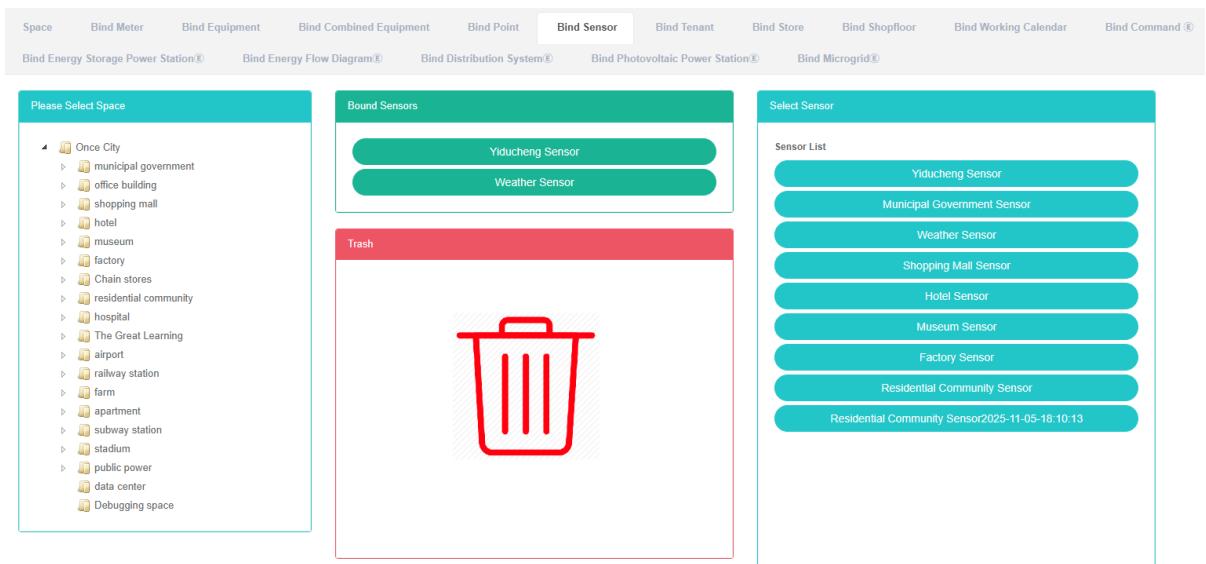
Liên kết cảm biến:
-
Nhấp vào menu "Quản lý hệ thống"
-
Nhấp vào menu 'quản lý không gian'
-
Nhấp vào tab 'kết nối cảm biến'.
-
Nhấp vào 'vui lòng chọn mô-đun không gian tiếp theo cần liên kết không gian cảm biến'
-
Nhấp vào "Chọn mô-đun cảm biến" và kéo thả vào "Liên kết mô-đun cảm biến".
-
Vào mô-đun cảm biến 'liên kết' sau khi nhả nút chuột trái
-
Một gợi ý 'thành công' cụ thể là cảm biến liên kết (bind sensor).
-
Việc lắp đặt cùng một cảm biến vào cùng một vị trí có thể gây ra thông báo lỗi.
-
Nếu không nhấp chuột vào khoảng trắng, thông báo "khoảng trắng của ID không hợp lệ" sẽ xuất hiện.
Gỡ liên kết cảm biến:
- Nhấp vào menu "Quản lý hệ thống"
- Nhấp vào menu 'quản lý không gian'
- Nhấp vào tab 'kết nối cảm biến'.
- Nhấp vào cảm biến bạn muốn hủy liên kết trong mô-đun 'Liên kết cảm biến' và kéo nó vào mô-đun 'thùng tái chế'.
- Thả nút chuột trái sau khi kéo vào mô-đun 'thùng rác'.
- 'Mẹo thành công khi gỡ bỏ cảm biến, trong đó có các giải pháp để thành công'
13.7. Liên kết người thuê
Xem có ràng buộc người thuê:
- Nhấp vào menu "Quản lý hệ thống"
- Nhấp vào menu 'quản lý không gian'
- Nhấp vào tab 'liên kết người thuê'
- Trong mô-đun 'Vui lòng chọn không gian', hãy nhấp để xem không gian.

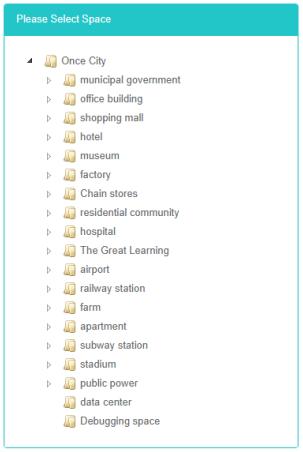
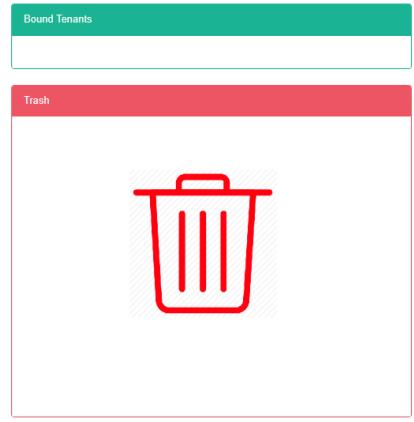
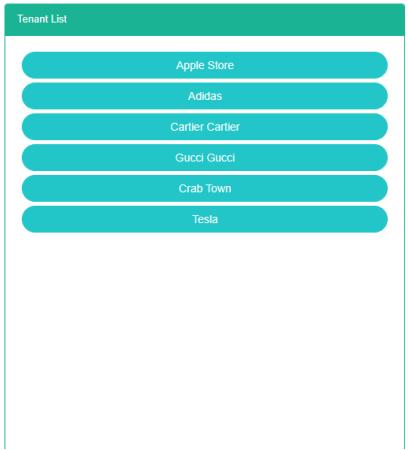
Ràng buộc người thuê nhà:
- Nhấp vào menu "Quản lý hệ thống"
- Nhấp vào menu 'quản lý không gian'
- Nhấp vào tab 'liên kết người thuê'
- Nhấp vào 'vui lòng chọn mô-đun không gian tiếp theo cần liên kết không gian người thuê'
- Nhấp vào mô-đun danh sách người thuê và kéo thả vào mô-đun 'liên kết người thuê'.
- Vào mô-đun 'liên kết bảng sau khi nhả nút chuột trái'
- Mẹo ràng buộc thành công của người thuê nhà
- Việc cùng một người thuê nhà liên tục kéo đồ vào cùng một không gian sẽ dẫn đến thông báo lỗi.
- Nếu không nhấp chuột vào khoảng trắng, thông báo "khoảng trắng của ID không hợp lệ" sẽ xuất hiện.

Hỗ trợ thành công cho người thuê nhà

Mối quan hệ giữa người thuê và không gian tồn tại.


Hủy liên kết người thuê:
- Nhấp vào menu "Quản lý hệ thống"
- Nhấp vào menu 'quản lý không gian'
- Nhấp vào tab 'liên kết người thuê'
- Nhấp vào mô-đun 'bind tenant' (cần hủy liên kết người thuê) và kéo thả vào mô-đun 'barrel' (thùng).
- Thả nút chuột trái và chuyển vào mục "Thùng tái chế".
- 'Mẹo thành công cho người thuê nhà không ràng buộc, trong đó có các giải pháp để thành công'


13.8. Liên kết kho lưu trữ
View Has Bind Store:
- Nhấp vào menu "Quản lý hệ thống"
- Nhấp vào menu 'quản lý không gian'
- Nhấp vào tab 'liên kết kho lưu trữ'
- Trong mô-đun 'Vui lòng chọn không gian', hãy nhấp để xem không gian.
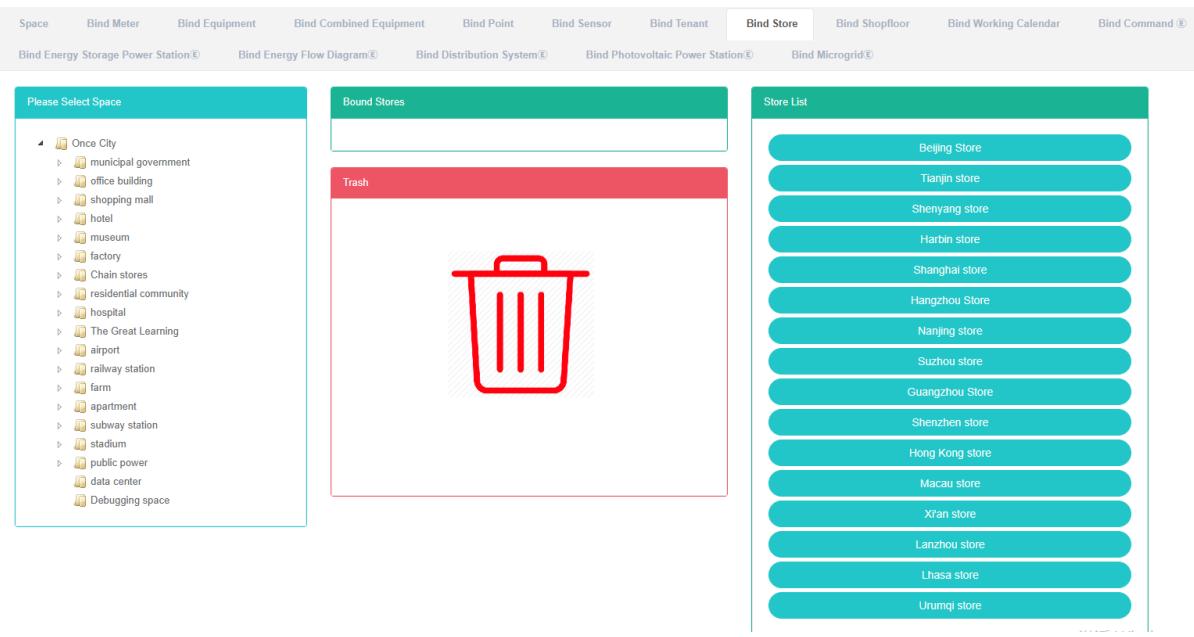
Liên kết kho lưu trữ:
-
Nhấp vào menu "Quản lý hệ thống"
-
Nhấp vào menu 'quản lý không gian'
-
Nhấp vào tab 'liên kết kho lưu trữ'
-
Nhấp vào 'vui lòng chọn mô-đun không gian', tiếp theo cần liên kết không gian của cửa hàng.
-
Nhấp vào 'mô-đun danh sách cửa hàng trong cửa hàng' và kéo thả vào 'mô-đun liên kết cửa hàng'.
-
Kéo vào mô-đun 'Bind store' và thả nút chuột trái.
-
Một mẹo để 'liên kết kho lưu trữ thành công' là liên kết
-
Nếu cửa hàng lặp lại thông báo "Lỗi", đèn báo sẽ sáng lên để cảnh báo về cùng một lỗi.
-
Nếu không nhấp vào khoảng trống, thông báo 'ID khoảng trống không hợp lệ' sẽ xuất hiện.
!
Gỡ bỏ liên kết kho lưu trữ:
- Nhấp vào menu 'quản trị hệ thống'.
- Nhấp vào menu 'quản lý không gian'
- Nhấp vào tab 'liên kết kho lưu trữ'
- Nhấp vào 'yêu cầu liên kết kho lưu trữ yêu cầu hủy liên kết kho lưu trữ mô-đun và kéo thả vào 'mô-đun thùng'
- Thả nút chuột trái và chuyển vào mục "Thùng tái chế".
- 'Mẹo thành công khi mở khóa các cửa hàng, trong đó có các giải pháp dẫn đến thành công'
13.9. Liên kết Shopfloor
Kiểm tra khu vực sản xuất của Bind:
- Nhấp vào menu 'quản trị hệ thống'.
- Nhấp vào menu 'quản lý không gian'
- Nhấp vào tab 'liên kết sàn sản xuất'
- Nhấp vào tên không gian bạn muốn xem trong mô-đun 'vui lòng chọn không gian'.
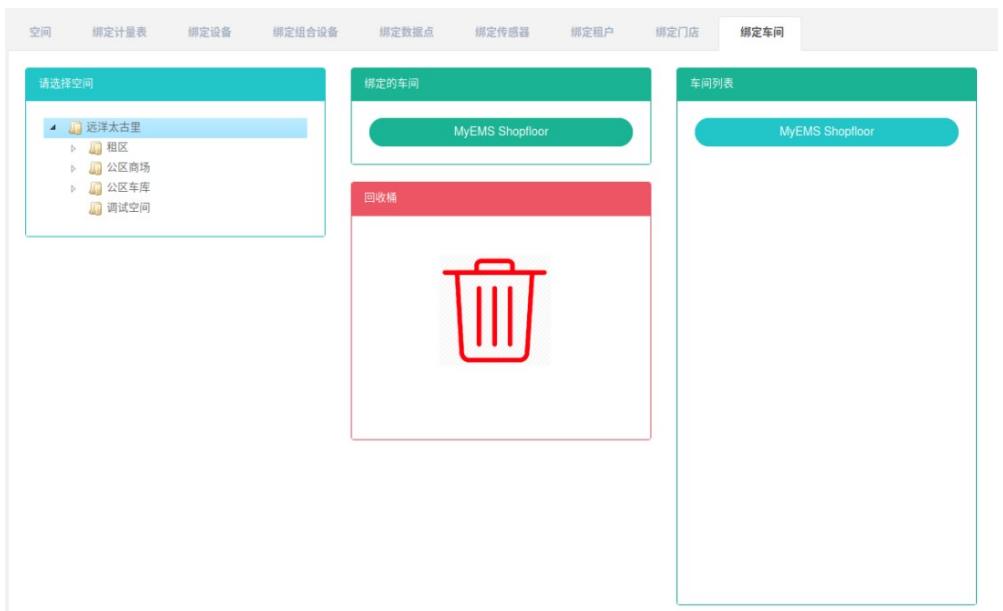
Kết nối sàn sản xuất:
-
Nhấp vào menu "Quản lý hệ thống"
-
Nhấp vào menu 'quản lý không gian'
-
Nhấp vào tab 'liên kết sàn sản xuất'
-
Nhấp vào mô-đun 'vui lòng chọn không gian' bên dưới không gian bạn cần liên kết với khu vực sản xuất.
-
Nhấp vào 'mô-đun danh sách cửa hàng trong khu vực sản xuất' và kéo thả vào 'mô-đun liên kết khu vực sản xuất'.
-
Kéo vào mô-đun 'Liên kết sàn sản xuất' và thả nút chuột trái.
-
Một gợi ý 'thành công' cụ thể là liên kết sàn sản xuất
-
Nếu cùng một khu vực sản xuất được kéo vào cùng một vị trí nhiều lần, lỗi sẽ xuất hiện.
-
Nếu không nhấp chuột vào khoảng trắng, thông báo "khoảng trắng của ID không hợp lệ" sẽ xuất hiện.
 Hình 1340 Quản lý không gian - 87 Cảnh báo thành công cho Bind Shopfloor


Kết nối với khu vực sản xuất:
- Nhấp vào menu 'quản trị hệ thống'.
- Nhấp vào menu 'quản lý không gian'
- Nhấp vào tab 'liên kết sàn sản xuất'
- Nhấp vào khu vực sản xuất bạn muốn hủy liên kết trong mô-đun 'Liên kết khu vực sản xuất' và kéo nó vào mô-đun 'thùng tái chế'.
- Thả nút chuột trái và chuyển vào mục "Thùng tái chế".
- Thông báo "Gỡ liên kết sàn sản xuất thành công" chính là giải pháp cho sự thành công.

13.10. Liên kết Lịch làm việc
Xem Lịch làm việc có liên kết:
- Nhấp vào menu 'quản trị hệ thống'.
- Nhấp vào menu 'quản lý không gian'
- Nhấp vào tab 'liên kết lịch làm việc'.
- Trong mô-đun 'Vui lòng chọn không gian', hãy nhấp để xem không gian.
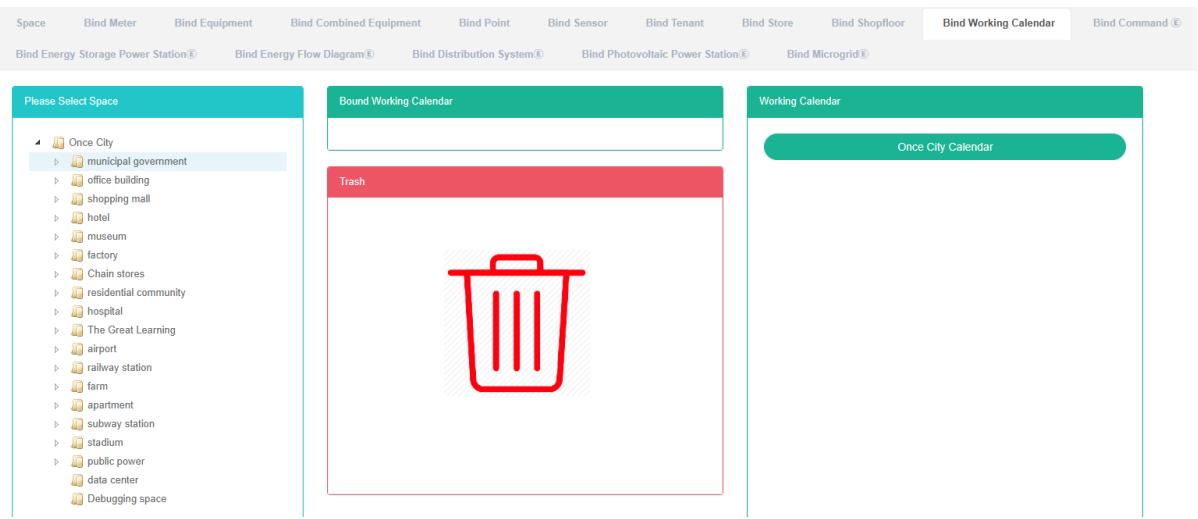
Liên kết lịch làm việc:
-
Nhấp vào menu 'quản trị hệ thống'.
-
Nhấp vào menu 'quản lý không gian'
-
Nhấp vào tab 'liên kết lịch làm việc'.
-
Nhấp vào 'vui lòng chọn mô-đun không gian tiếp theo cần liên kết không gian làm việc của lịch'.
-
Nhấp vào 'lịch làm việc' để chọn mô-đun lịch làm việc và kéo thả vào 'mô-đun lịch làm việc đã liên kết'.
-
Chuyển sang mô-đun Lịch đang hoạt động sau khi nhả nút chuột trái.
-
'Lịch thành công, các gợi ý về công việc ràng buộc, trong đó ràng buộc thành công
-
Lịch làm việc lặp lại tương tự dẫn đến "Lỗi". Đèn sẽ sáng lên để cảnh báo cùng một vị trí.
Gỡ bỏ liên kết Lịch làm việc:
- Nhấp vào menu 'quản trị hệ thống'.
- Nhấp vào menu 'quản lý không gian'
- Nhấp vào tab 'liên kết lịch làm việc'.
- Nhấp vào 'liên kết mô-đun Lịch làm việc', hủy liên kết công việc cần thực hiện trong lịch và kéo thả vào mô-đun 'thùng'.
- Thả nút chuột trái và chuyển vào mục "Thùng tái chế".
- Nếu thông báo "Hủy liên kết lịch làm việc thành công" xuất hiện, tức là quá trình hủy liên kết đã thành công.
13.11. Liên kết lệnh CommandE
Xem lệnh liên kết:
- Nhấp vào menu "Quản lý hệ thống"
- Nhấp vào menu 'quản lý không gian'
- Nhấp vào tab 'lệnh liên kết'
- Nhấp vào tên không gian bạn muốn xem trong mô-đun 'vui lòng chọn không gian'.
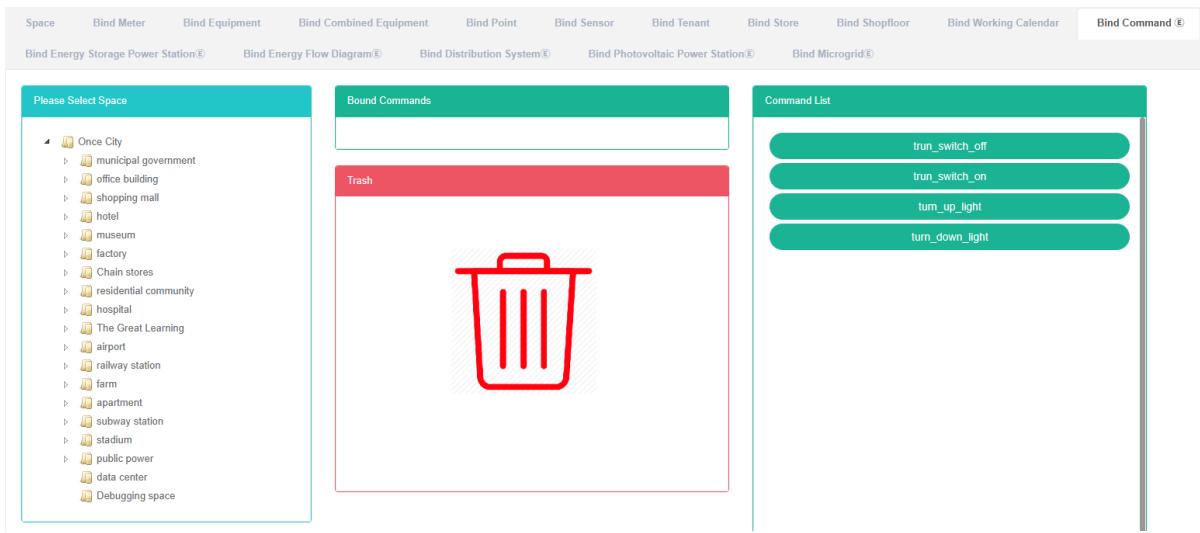
Lệnh liên kết:
-
Nhấp vào menu "Quản lý hệ thống"
-
Nhấp vào menu 'quản lý không gian'
-
Nhấp vào tab 'lệnh liên kết'
-
Nhấp vào 'vui lòng chọn một mô-đun không gian cần liên kết dưới lệnh của không gian'
-
Nhấp vào 'lệnh liệt kê mô-đun lệnh' và kéo thả vào 'mô-đun lệnh liên kết'.
-
Vào mô-đun lệnh 'bind' sau khi nhả nút chuột trái
-
Mẹo 'lệnh liên kết thành công' là bind
-
Nếu bạn liên tục kéo cùng một lệnh vào cùng một vị trí, lỗi sẽ xuất hiện.
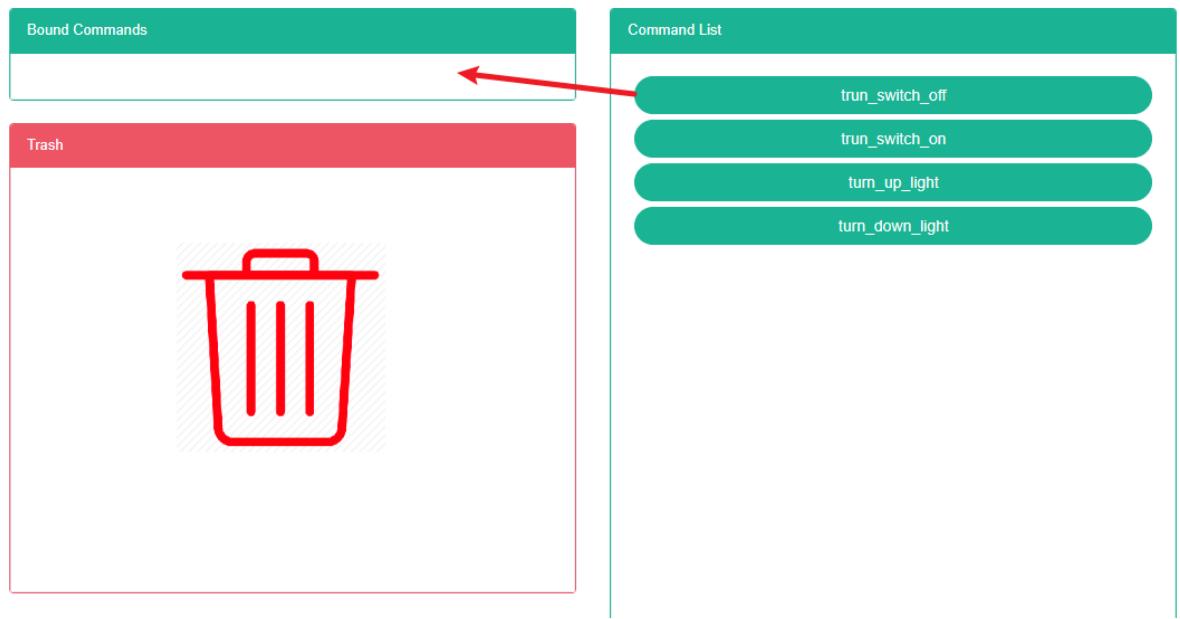
Lệnh hủy liên kết:
- Nhấp vào menu "Quản lý hệ thống"
- Nhấp vào menu 'quản lý không gian'
- Nhấp vào tab 'lệnh liên kết'
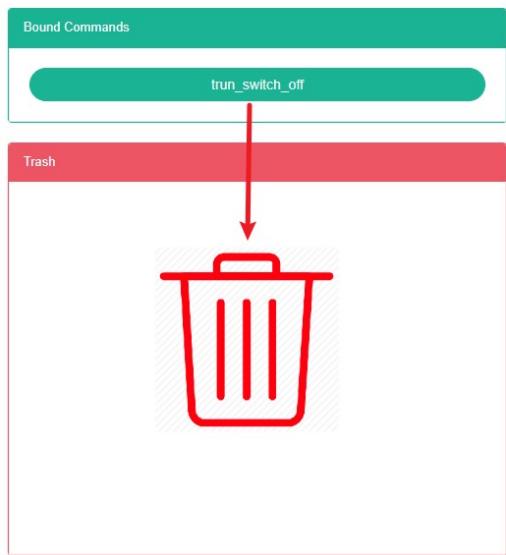
- Nhấp vào 'mô-đun lệnh liên kết cần hủy liên kết lệnh và kéo thả vào mô-đun 'thùng'
- Thả nút chuột trái và chuyển vào mục "Thùng tái chế".
- Lệnh nhắc 'success' liên kết các giải pháp để thành công
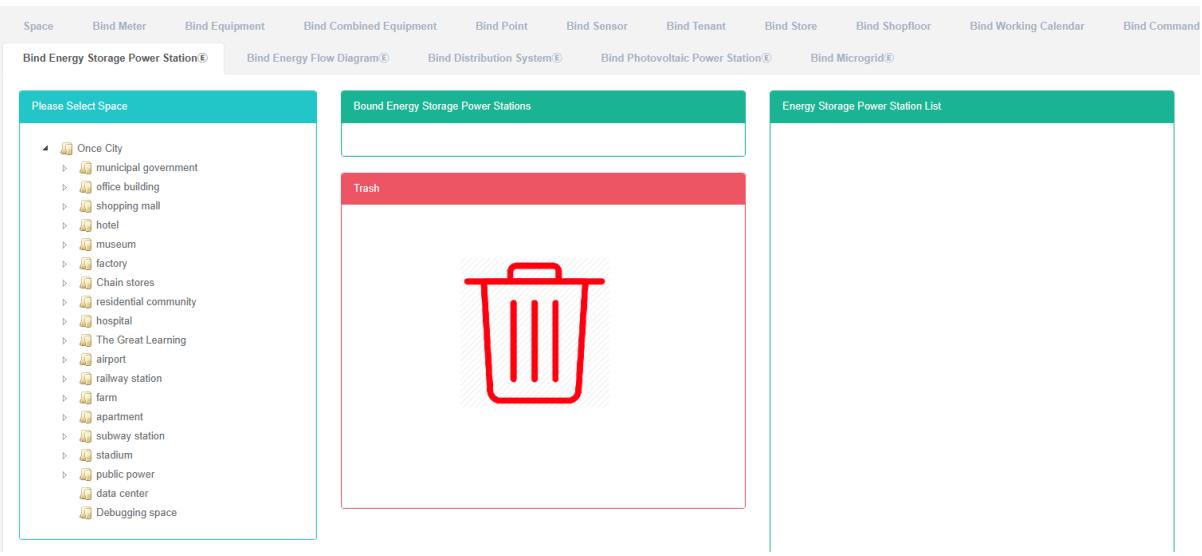
13.12. Trạm lưu trữ năng lượng Bind
Xem Trạm lưu trữ năng lượng Bind:
- Nhấp vào menu 'quản lý hệ thống'.
- Nhấp vào menu 'quản lý không gian'
- Nhấp vào tab 'kết nối trạm lưu trữ năng lượng'
- Nhấp vào tên không gian bạn muốn xem trong mô-đun 'vui lòng chọn không gian'.
Trạm lưu trữ năng lượng Bind:
- Nhấp vào menu "Quản lý hệ thống"
- Nhấp vào menu 'quản lý không gian'
- Nhấp vào tab 'kết nối trạm lưu trữ năng lượng'
- Nhấp vào 'vui lòng chọn một mô-đun không gian cần liên kết dưới lệnh của không gian'
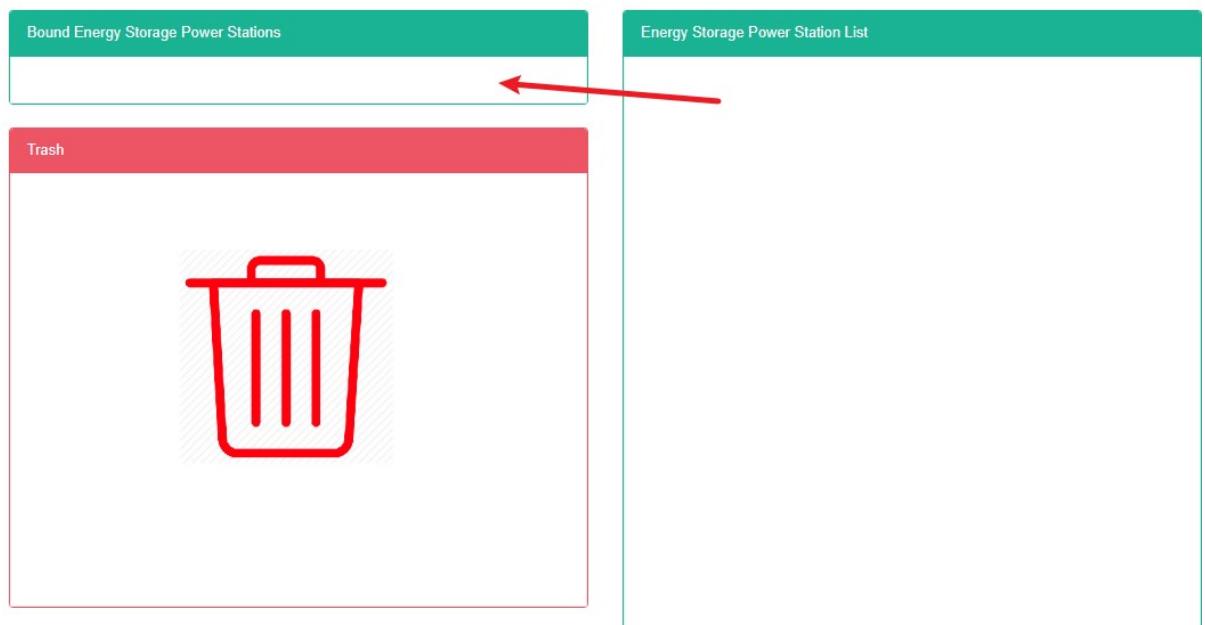
- Nhấp vào "Danh sách trạm lưu trữ năng lượng" trong mô-đun lệnh và kéo thả vào mô-đun trạm lưu trữ năng lượng đã liên kết.
- Vào mô-đun trạm lưu trữ năng lượng 'liên kết' sau khi nhả nút chuột trái.
- Một mẹo để "kết nối trạm lưu trữ năng lượng thành công" là: kết nối
- Nếu bạn liên tục kéo cùng một lệnh vào cùng một vị trí, lỗi sẽ xuất hiện.
Trạm lưu trữ năng lượng Bind
- Nhấp vào menu "Quản lý hệ thống"
- Nhấp vào menu 'quản lý không gian'
- Nhấp vào tab 'kết nối trạm lưu trữ năng lượng'.
- Nhấp vào lệnh hủy liên kết trong mô-đun 'Liên kết trạm lưu trữ năng lượng' và kéo nó vào mô-đun 'thùng tái chế'.
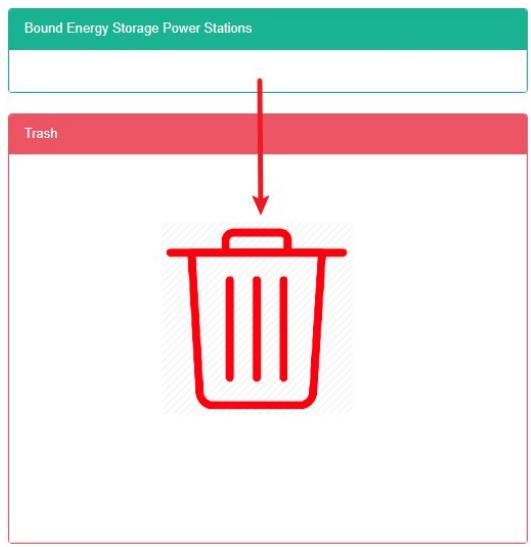
- Thả nút chuột trái và chuyển vào mục "Thùng tái chế".
- Nếu thông báo "Ngắt kết nối trạm lưu trữ năng lượng thành công" xuất hiện, quá trình ngắt kết nối đã thành công.
13.13. Sơ đồ dòng năng lượng liên kết
Chế độ xem được liên kết với sơ đồ luồng:
- Nhấp vào menu "Quản lý hệ thống"
- Nhấp vào menu 'quản lý không gian'
- Nhấp vào tab 'liên kết sơ đồ luồng lon'
- Trong mô-đun 'Vui lòng chọn không gian', hãy nhấp để xem không gian.
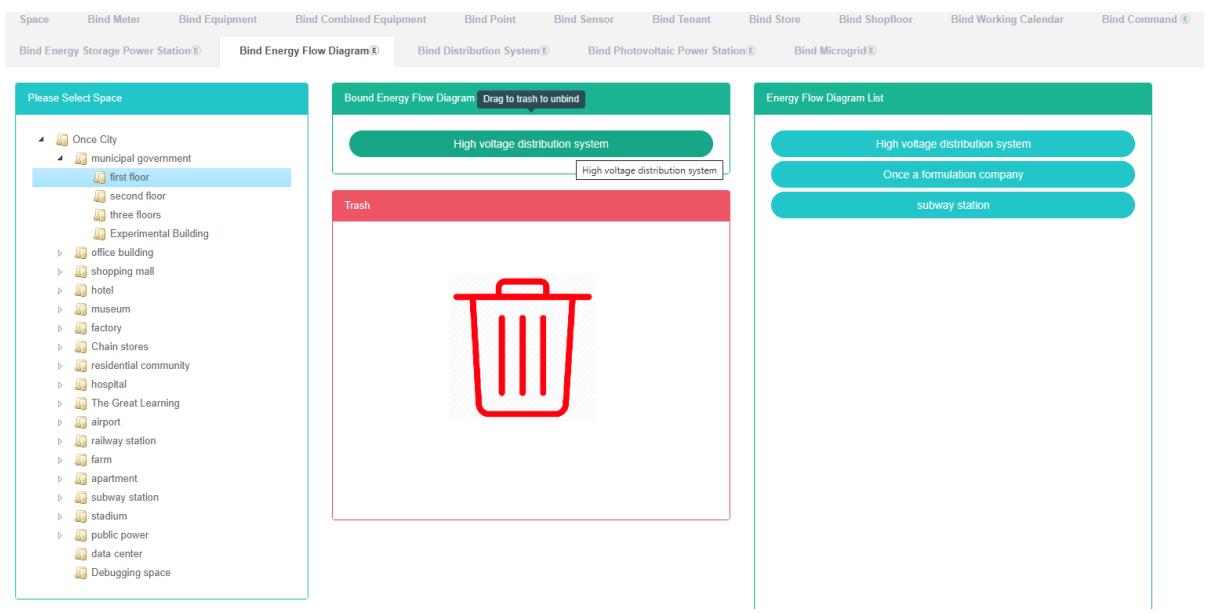
Sơ đồ dòng năng lượng liên kết:
- Nhấp vào menu "Quản lý hệ thống"
- Nhấp vào menu 'quản lý không gian'
- Nhấp vào tab 'liên kết sơ đồ luồng lon'
- Nhấp vào ô bạn muốn gán lệnh trong mô-đun 'vui lòng chọn ô'.
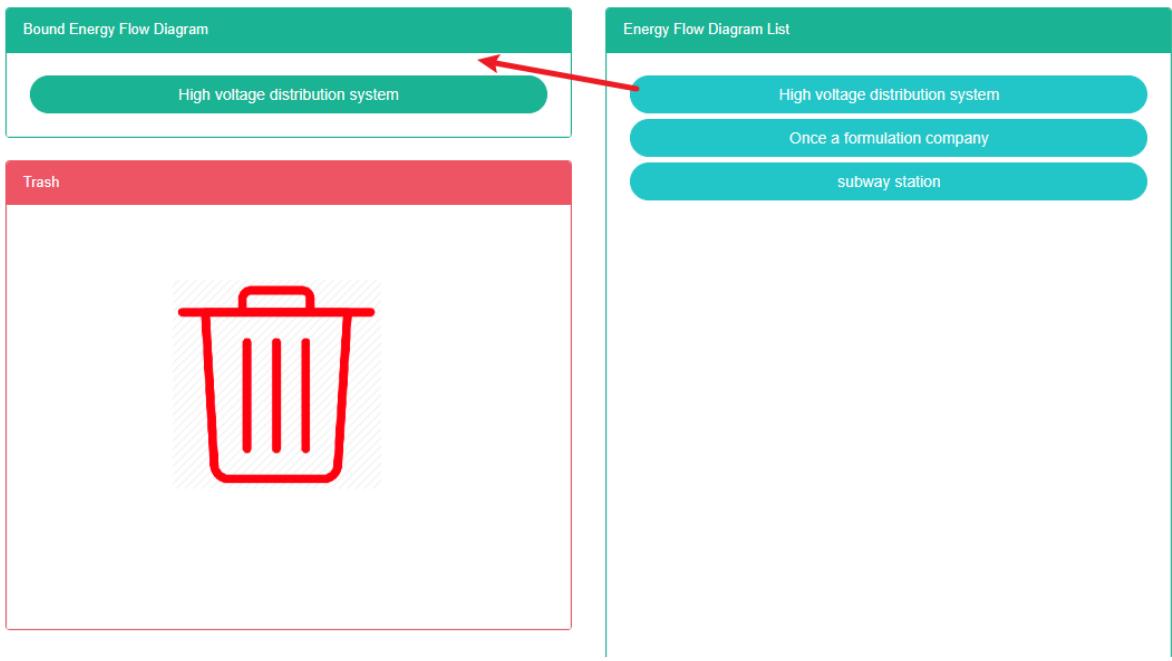
- Nhấp vào 'can flow Figure lists the command module and drag and drop to' bind energy flow diagram of the module
- Vào mô-đun 'dòng năng lượng liên kết' sau khi nhả nút chuột trái.
- 'Liên kết có thể diễn ra suôn sẻ. Hãy tìm hiểu các mẹo thành công trong việc liên kết thành công.'
- Việc lặp lại cùng một lệnh vào cùng một vị trí có thể gây ra thông báo lỗi.
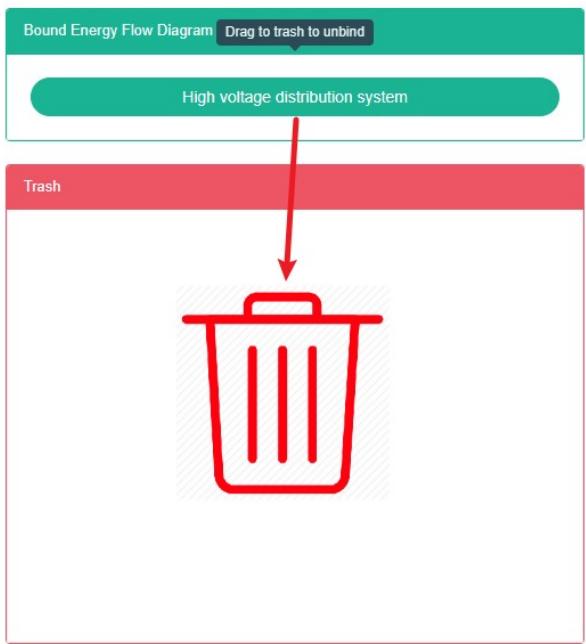
Hình ảnh luồng Unbind:
-
Nhấp vào menu "Quản lý hệ thống"
-
Nhấp vào menu 'quản lý không gian'
-
Nhấp vào tab 'liên kết sơ đồ luồng lon'
-
Nhấp vào "Bind energy flow Figure module need unbind command" và kéo thả vào mô-đun 'barrel'.
-
Kéo mô-đun 'thùng rác' và thả nút chuột trái.
-
Có thể xuất hiện "Gợi ý thành công về việc hủy liên kết luồng"
13.14. Hệ thống phân phối điện Bind
Kiểm tra xem hệ thống phân phối điện đã được kết nối chưa:
- Nhấp vào menu "Quản lý hệ thống"
- Nhấp vào menu 'quản lý không gian'
- Nhấp vào tab 'liên kết hệ thống phân phối'
- Trong mô-đun 'Vui lòng chọn không gian', hãy nhấp để xem không gian.
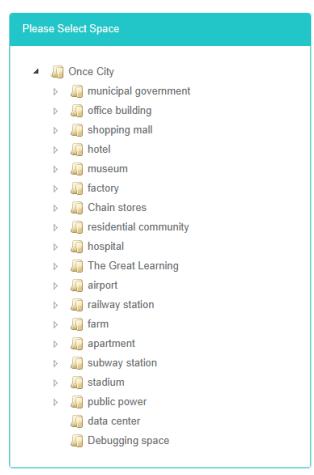
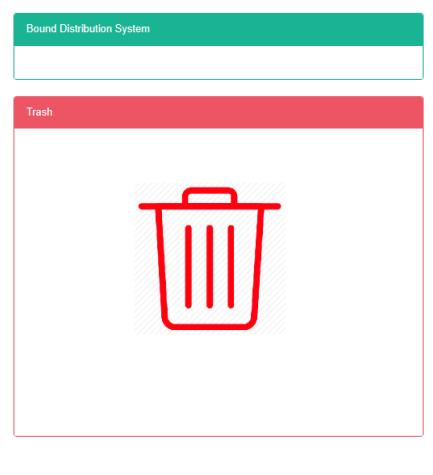

Hệ thống phân phối điện Bind:
- Nhấp vào menu "Quản lý hệ thống"
- Nhấp vào menu 'quản lý không gian'
- Nhấp vào tab 'liên kết hệ thống phân phối'.
- Nhấp vào 'vui lòng chọn một mô-đun không gian cần liên kết dưới lệnh của không gian'
- Nhấp vào 'danh sách lệnh hệ thống phân phối điện trong mô-đun' và kéo thả vào mô-đun hệ thống phân phối điện liên kết.
- Vào mô-đun hệ thống phân phối điện sau khi nhả nút chuột trái.
- Thông báo 'thành công trong hệ thống phân phối liên kết' cho biết quá trình liên kết đã thành công.
- Việc lặp lại cùng một lệnh vào cùng một vị trí có thể gây ra thông báo lỗi.
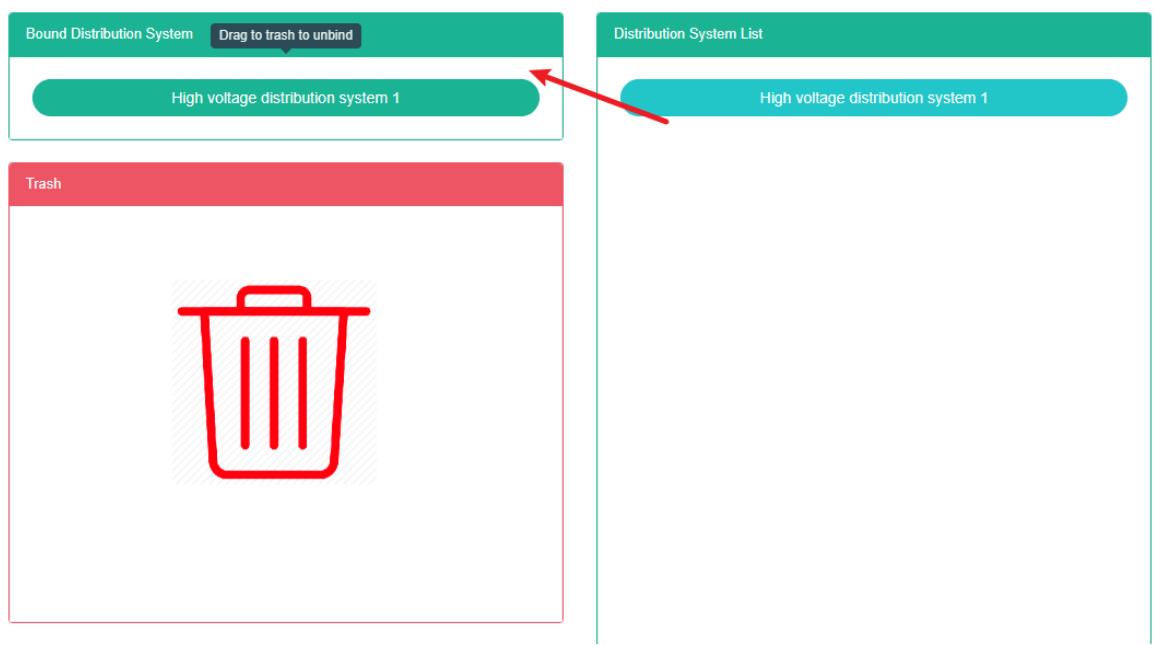
Giải pháp cho hệ thống phân phối điện:
- Nhấp vào menu "Quản lý hệ thống"
- Nhấp vào menu 'quản lý không gian'
- Nhấp vào tab 'liên kết hệ thống phân phối'.
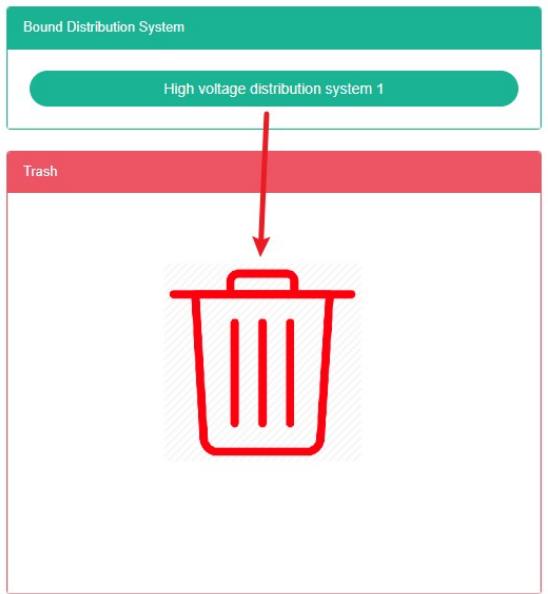
- Nhấp vào 'liên kết hệ thống phân phối điện, cần hủy liên kết mô-đun lệnh và kéo thả vào mô-đun 'thùng'
- Thả nút chuột trái và chuyển vào mục "Thùng tái chế".
- Nếu thông báo "Gỡ liên kết hệ thống phân phối thành công" xuất hiện, việc gỡ liên kết đã thành công.
13.15. Trạm Pv Bind
Xem Trạm Pv Bind:
- Nhấp vào menu "Quản lý hệ thống"
- Nhấp vào menu 'quản lý không gian'
- Nhấp vào tab 'kết nối trạm điện mặt trời'
- Trong mô-đun 'Vui lòng chọn không gian', hãy nhấp để xem không gian.
Trạm điện mặt trời Bind:
- Nhấp vào menu "Quản lý hệ thống"
- Nhấp vào menu 'quản lý không gian'
- Nhấp vào tab 'kết nối trạm điện mặt trời'
- Nhấp vào 'vui lòng chọn một mô-đun không gian cần liên kết dưới lệnh của không gian'
- Nhấp vào 'danh sách trạm điện mặt trời' trong mô-đun lệnh và kéo thả vào liên kết của mô-đun trạm điện mặt trời.
- Kéo vào mô-đun 'Bind pv station' và thả nút chuột trái.
- Một mẹo để "kết nối trạm điện mặt trời thành công" là kết nối
- Việc lặp lại cùng một lệnh vào cùng một vị trí có thể gây ra thông báo lỗi.
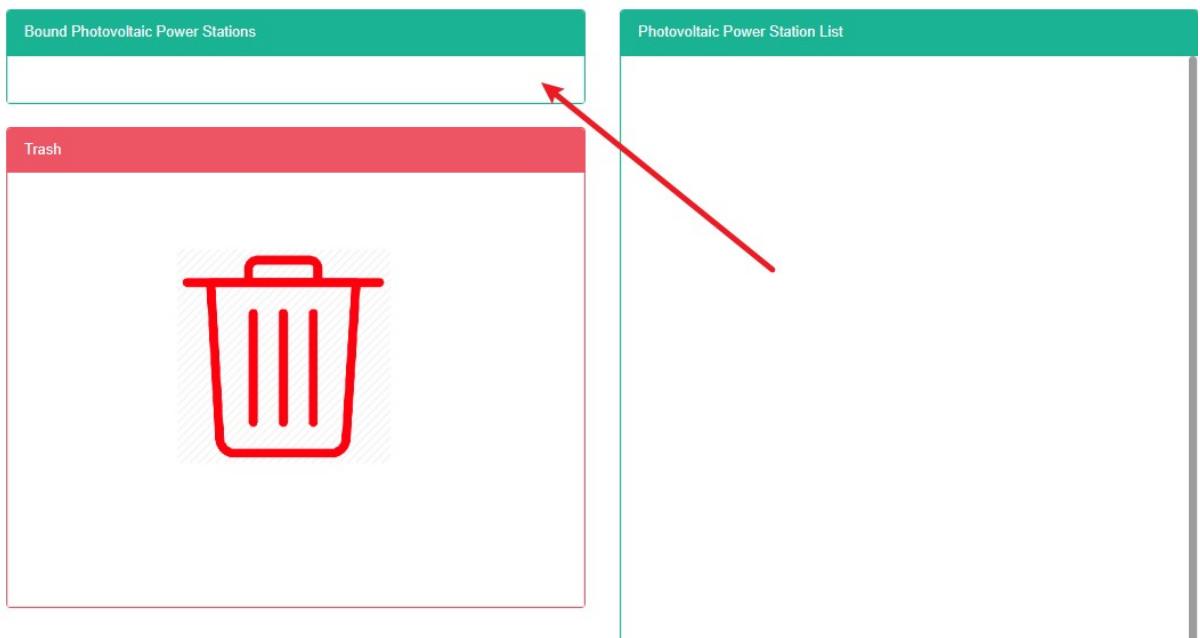
Trạm điện mặt trời Unbind:
- Nhấp vào menu "Quản lý hệ thống"
- Nhấp vào menu 'quản lý không gian'
- Nhấp vào tab 'kết nối nhà máy điện mặt trời'.
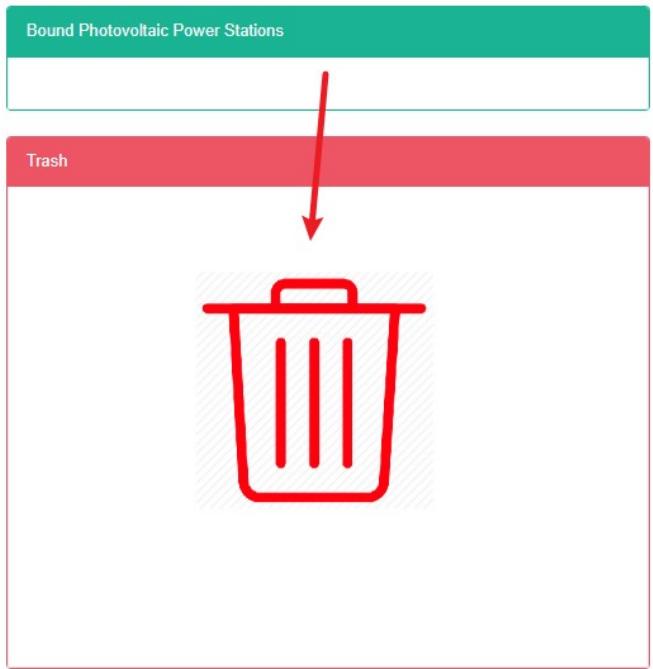
- Nhấp vào 'cần hủy liên kết lệnh của mô-đun trạm điện mặt trời và kéo thả vào mô-đun thùng'
- Thả nút chuột trái và chuyển vào mục "Thùng tái chế".
- Nếu thông báo "Unbind pv power station is successful" xuất hiện, thì quá trình gỡ bỏ đã thành công.
14. Quản lý người thuê nhà
Hệ thống này có thể đáp ứng nhu cầu quản lý năng lượng của doanh nghiệp, thông qua việc giám sát và phân tích hiện trạng sử dụng năng lượng của các thiết bị tiêu thụ năng lượng chính, các đơn vị sử dụng năng lượng, phương pháp phân tích thống kê, phương pháp kiểm toán năng lượng và phương pháp cân bằng năng lượng, v.v., định kỳ đánh giá tình hình tiêu thụ năng lượng và chi phí phân tích của doanh nghiệp, giúp doanh nghiệp xác định hệ thống chỉ số tiêu thụ năng lượng và tiết kiệm năng lượng, khai thác và phát huy tiềm năng tiết kiệm năng lượng của các biện pháp tiết kiệm năng lượng.
14.1. Người thuê nhà
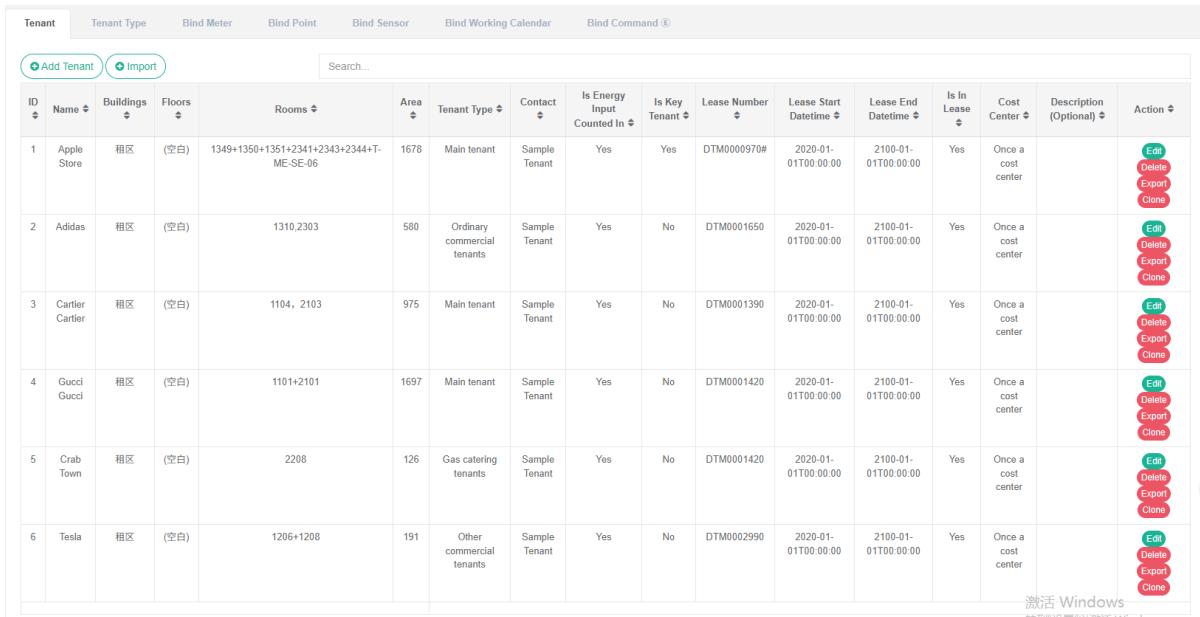
Xem thông tin người thuê:
- Nhấp vào menu "Quản lý hệ thống"
- Nhấp vào menu 'quản lý người thuê'
- Nhấp vào tab 'người thuê'
Thêm người thuê nhà:
-
Nhấp vào menu 'quản trị hệ thống'.
-
Nhấp vào menu 'quản lý người thuê'
-
Nhấp vào tab 'người thuê'
-
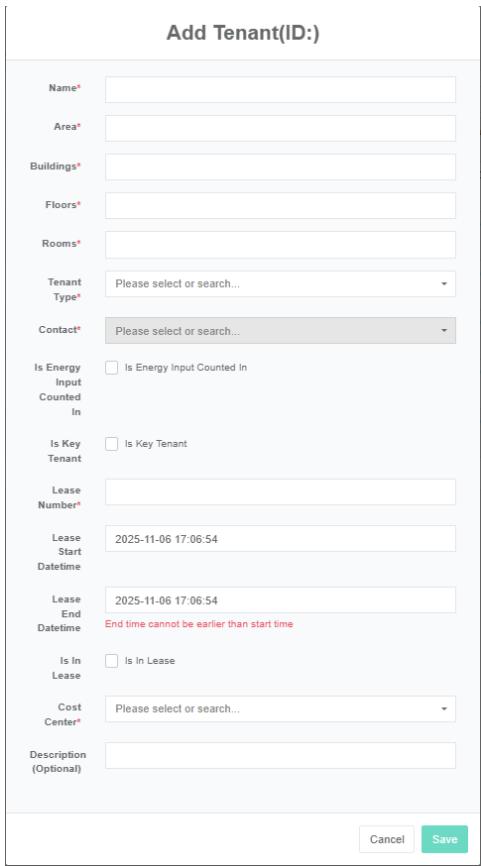
Nhấp vào nút 'thêm người thuê'
-
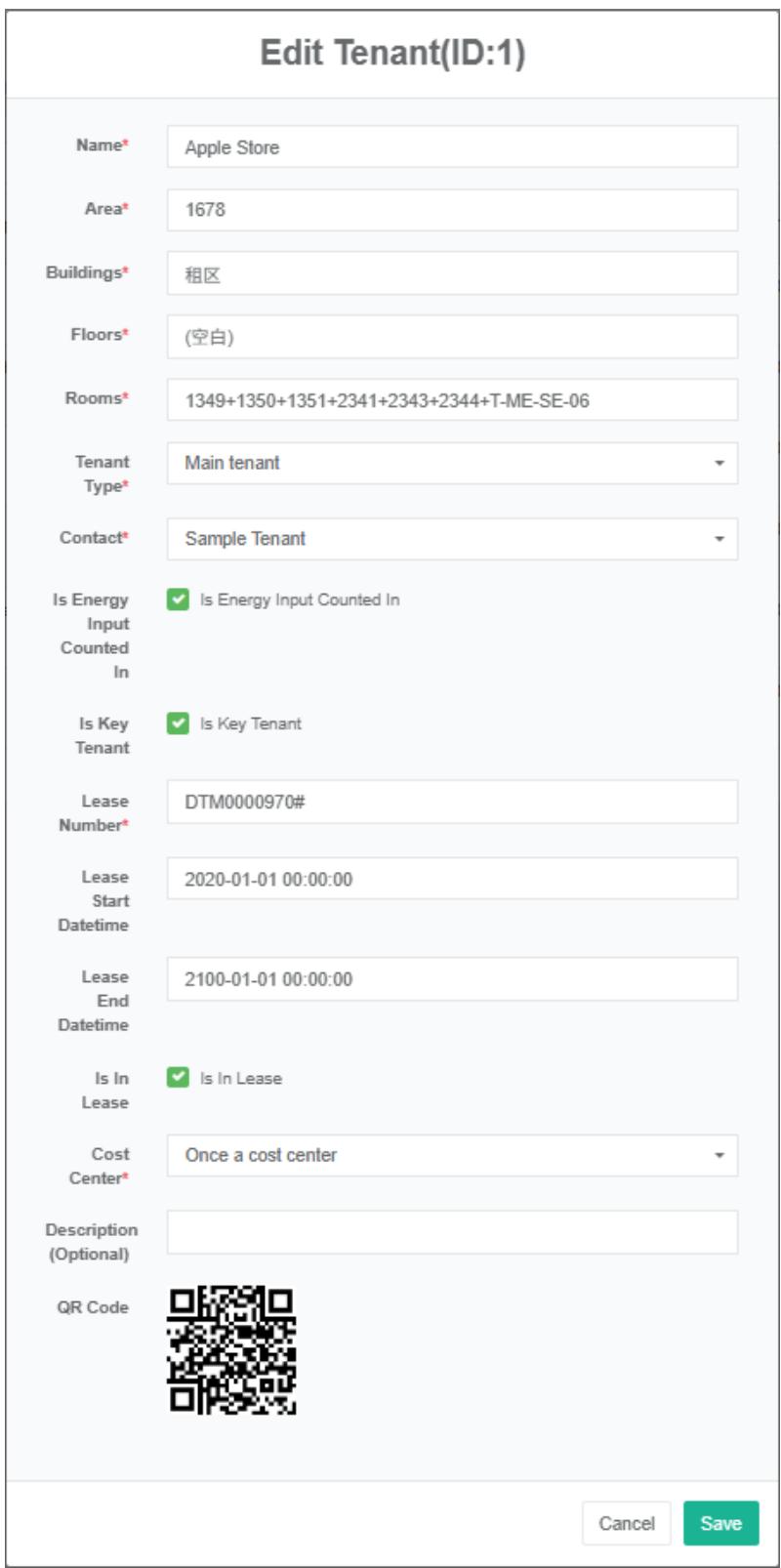
Trong hộp thoại 'thêm người thuê', nhập "Tên", "Khu vực", "Tòa nhà", "Tầng", "Phòng" và "Loại người thuê", "Liên hệ", "Số hợp đồng thuê", "Trung tâm chi phí", "Mô tả". Tùy theo tình hình thực tế, quyết định xem có nên chọn "tổng hợp tiêu thụ năng lượng", "người thuê chính" hay "có tính vào tiền thuê nhà" hay không.
-
Nhấp vào nút 'lưu'.
Chỉnh sửa thông tin người thuê nhà:
-
Nhấp vào menu 'quản trị hệ thống'.
-
Nhấp vào menu "Quản lý người thuê"
-
Nhấp vào tab 'người thuê'
-
Nhấp vào nút "Chỉnh sửa".
-
Trong hộp thoại 'chỉnh sửa người thuê', nhập "Tên", "Khu vực", "Tòa nhà", "Tầng", "Phòng", "Loại người thuê", "Liên hệ", "Số hợp đồng thuê", "Trung tâm chi phí", "Mô tả". Tùy theo tình hình thực tế, quyết định xem có nên kiểm tra 'tóm tắt tiêu thụ năng lượng', 'người thuê chính', 'đã bao gồm trong tiền thuê' hay không.
-
Nhấp vào nút "Lưu".
Xóa người thuê:
- Nhấp vào menu "Quản lý hệ thống"
- Nhấp vào menu "Quản lý người thuê"
- Nhấp vào tab 'người thuê'
- Nhấp vào nút "Xóa".
- Nhấp vào nút 'xác nhận xóa' trong hộp thoại 'xác nhận xóa'.
Nhập thông tin người thuê:
- Nhấp vào menu "Quản lý hệ thống"
- Nhấp vào menu "Quản lý người thuê"
- Nhấp vào tab 'người thuê'
- Nhấp vào nút 'nhập'
- Nhập dữ liệu vào hộp thoại
- Nhấp vào "Nhập khẩu"
Xuất Người Thuê:
- Nhấp vào menu "Quản lý hệ thống"
- Nhấp vào menu 'quản lý người thuê'
- Nhấp vào tab 'người thuê'
- Nhấp vào nút "Xuất".
Sao chép tài khoản người thuê:
- Nhấp vào menu "Quản lý hệ thống"
- Nhấp vào menu "Quản lý người thuê"
- Nhấp vào tab 'người thuê'
- Nhấp vào nút 'nhân bản'
14.2.Liên kết đồng hồ đo
Chế độ xem có đồng hồ đo liên kết:
- Nhấp vào menu "Quản lý hệ thống"
- Nhấp vào menu "Quản lý người thuê"
- Nhấp vào tab 'bind meter'
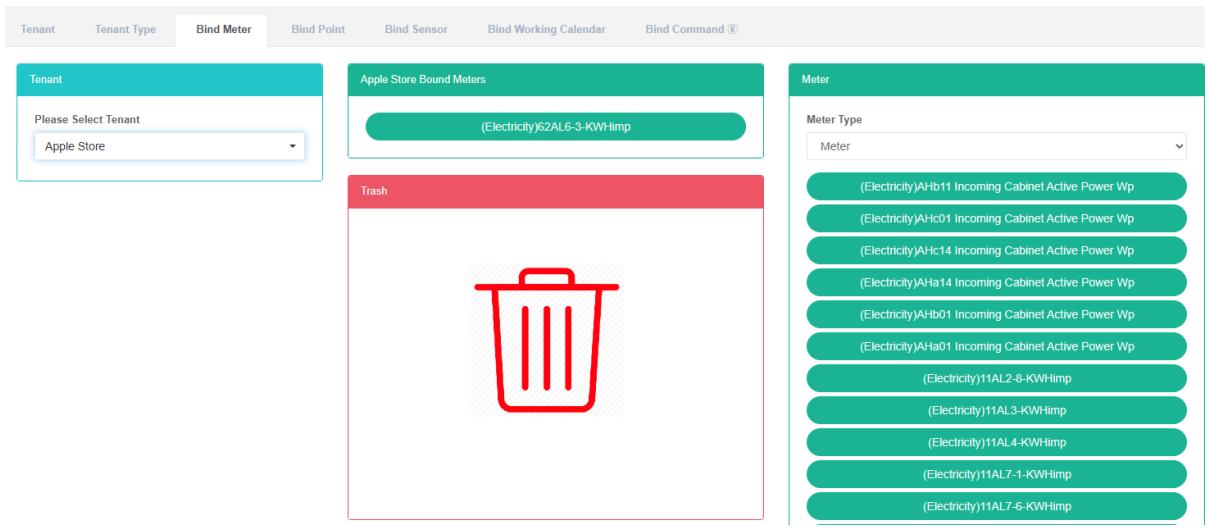
- Nhấp vào hộp thả xuống của Mô-đun "Người thuê" để chọn người thuê bạn muốn xem.
Bộ đếm liên kết:
-
Nhấp vào menu "Quản lý hệ thống"
-
Nhấp vào menu "Quản lý người thuê"
-
Nhấp vào tab 'bind meter'
-
Nhấp vào hộp thả xuống của Mô-đun "Người thuê" để chọn người thuê bạn muốn xem.
-
Trong mô-đun 'đồng hồ đo', hãy nhấp vào hộp thả xuống để chọn loại đồng hồ đo.
-
Nhấp vào mô-đun 'đồng hồ đo' và kéo thả vào mô-đun bảng liên kết.
-
Vào mô-đun 'liên kết bảng sau khi nhả nút chuột trái'
-
Mẹo 'bind meter successful' là bind
-
Việc kéo cùng một đồng hồ đo điện nhiều lần vào cùng một người thuê nhà sẽ dẫn đến thông báo 'lỗi'.
-
Nếu không chọn ID người thuê, thông báo "ID người thuê không hợp lệ" sẽ xuất hiện.


Gỡ bỏ liên kết Meter:
- Nhấp vào menu "Quản lý hệ thống"
- Nhấp vào menu "Quản lý người thuê"
- Nhấp vào tab 'bind meter'
- Nhấp vào hộp thả xuống của Mô-đun "Người thuê" để chọn người thuê bạn muốn xem.
- Nhấp vào mô-đun 'bảng liên kết cần hủy liên kết đồng hồ đo và kéo thả vào mô-đun 'thùng'.
- Thả nút chuột trái và chuyển vào mục "Thùng tái chế".
- Thước đo "thành công" gợi ý những giải pháp dẫn đến thành công.
14.3. Liên kết điểm dữ liệu
Xem điểm dữ liệu liên kết:
- Nhấp vào menu "Quản lý hệ thống"
- Nhấp vào menu "Quản lý người thuê"
- Nhấp vào tab 'liên kết điểm dữ liệu'
- Muốn xem nó trong mô-đun 'người thuê' của người thuê
Liên kết điểm dữ liệu:
-
Nhấp vào menu "Quản lý hệ thống"
-
Nhấp vào menu "Quản lý người thuê"
-
Nhấp vào tab 'liên kết điểm dữ liệu'.
-
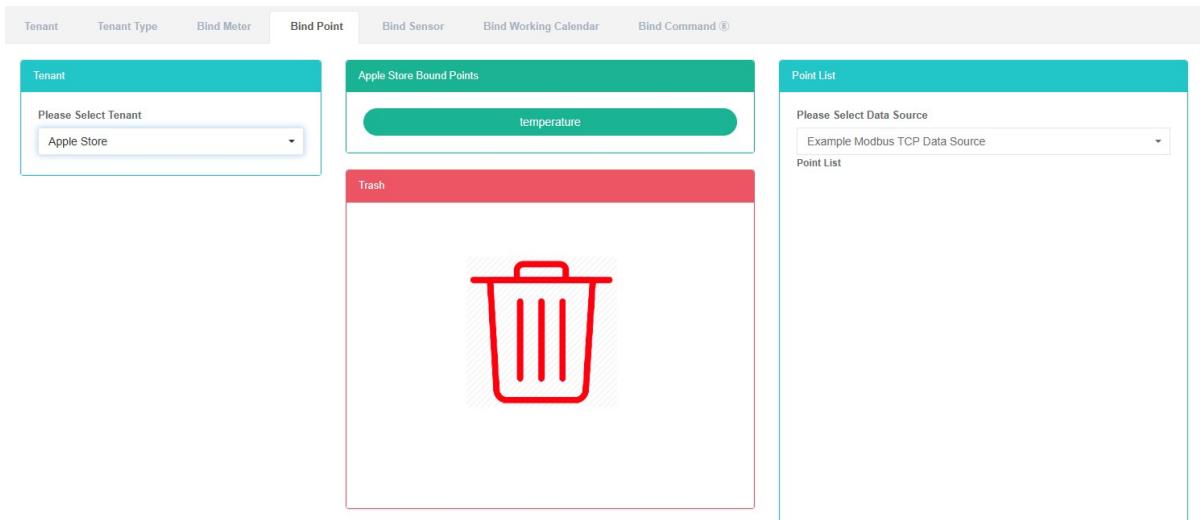
Nhấp vào hộp thả xuống của Mô-đun "Người thuê" để chọn người thuê bạn muốn xem.
-
Trong "Danh sách điểm dữ liệu trong mô-đun", hãy nhấp vào hộp thả xuống để chọn nguồn dữ liệu.
-
Nhấp vào mục dữ liệu 'danh sách điểm dữ liệu' trong mô-đun và kéo thả vào mô-đun liên kết điểm dữ liệu.
-
Chuyển sang mô-đun 'liên kết điểm dữ liệu' sau khi nhả nút chuột trái.
-
Mẹo 'liên kết điểm dữ liệu thành công' là liên kết
-
Cùng một điểm dữ liệu đo lường về cùng một lỗi của người thuê nhà sẽ được cảnh báo.
-
Nếu không chọn ID người thuê, thông báo "ID người thuê không hợp lệ" sẽ xuất hiện.


Hủy liên kết điểm dữ liệu:
-
Nhấp vào menu 'quản trị hệ thống'.
-
Nhấp vào menu "Quản lý người thuê"
-
Nhấp vào tab 'liên kết điểm dữ liệu'
-
Nhấp vào hộp thả xuống của Mô-đun "Người thuê" để chọn người thuê bạn muốn xem.
-
Nhấp vào 'liên kết điểm dữ liệu cần giải pháp với điểm dữ liệu trong mô-đun' và kéo thả vào mô-đun 'thùng'.
-
Thả nút chuột trái và chuyển vào mục "Thùng tái chế".
-
Nếu thông báo "Hủy liên kết điểm dữ liệu thành công" xuất hiện, tức là quá trình hủy liên kết đã thành công.

14.4. Cảm biến liên kết
View Has Bind Sensor:
- Nhấp vào menu "Quản lý hệ thống"
- Nhấp vào menu "Quản lý người thuê"
- Nhấp vào tab 'kết nối cảm biến'.
- Muốn xem nó trong mô-đun 'người thuê' của người thuê
Liên kết cảm biến:
- Nhấp vào menu 'quản trị hệ thống'.
- Nhấp vào menu 'quản lý người thuê'
- Nhấp vào tab 'kết nối cảm biến'.
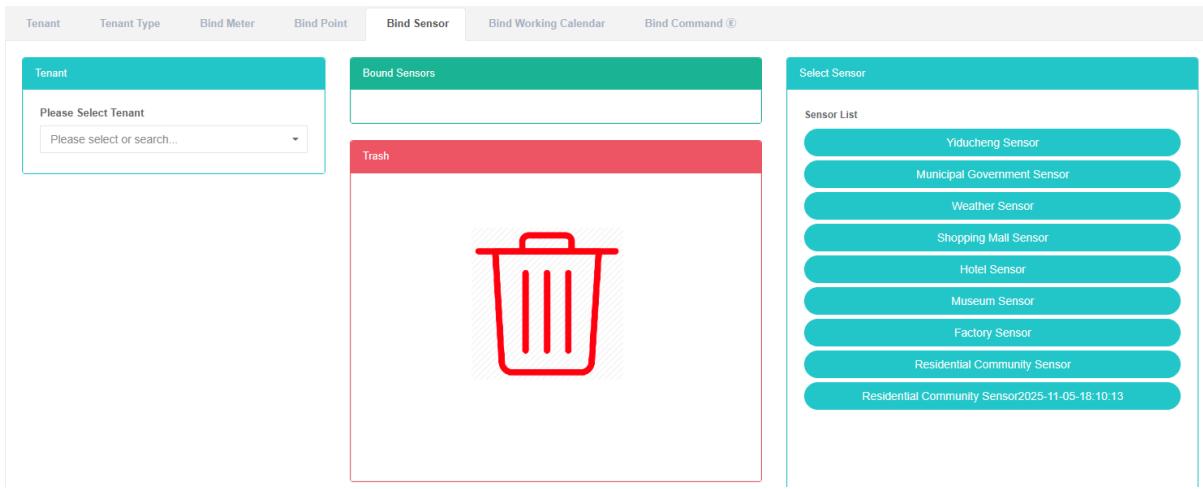
- Nhấp vào hộp thả xuống của Mô-đun "Người thuê" để chọn người thuê bạn muốn xem.
- Nhấp vào "Chọn mô-đun cảm biến" và kéo thả vào "mô-đun cảm biến liên kết".
- Kéo mô-đun 'Bind sensor' và thả nút chuột trái.
- Một dấu hiệu 'thành công' cụ thể là cảm biến liên kết.
- Lặp lại thao tác với cùng một cảm biến cho cùng một người thuê nhà; lỗi sẽ được báo hiệu để cảnh báo.
- Nếu không chọn ID người thuê, thông báo "ID người thuê không hợp lệ" sẽ xuất hiện.


Gỡ liên kết cảm biến:
-
Nhấp vào menu "Quản lý hệ thống"
-
Nhấp vào menu 'quản lý người thuê'
-
Nhấp vào tab 'kết nối cảm biến'.
-
Nhấp vào hộp thả xuống của Mô-đun "Người thuê" để chọn người thuê bạn muốn xem.
-
Nhấp vào 'mô-đun cảm biến liên kết cần hủy liên kết cảm biến và kéo thả vào mô-đun 'thùng'
-
Thả nút chuột trái sau khi kéo vào mô-đun 'thùng rác'.
-
'Mẹo thành công khi gỡ bỏ cảm biến, trong đó có các giải pháp để thành công'

14.5. Gắn lịch làm việc
Xem Lịch làm việc của Bind:
- Nhấp vào menu 'quản trị hệ thống'.
- Nhấp vào menu 'quản lý người thuê'
- Nhấp vào tab 'liên kết lịch làm việc'.
- Nhấp vào tên người thuê mà bạn muốn xem trong mô-đun 'vui lòng chọn người thuê'.
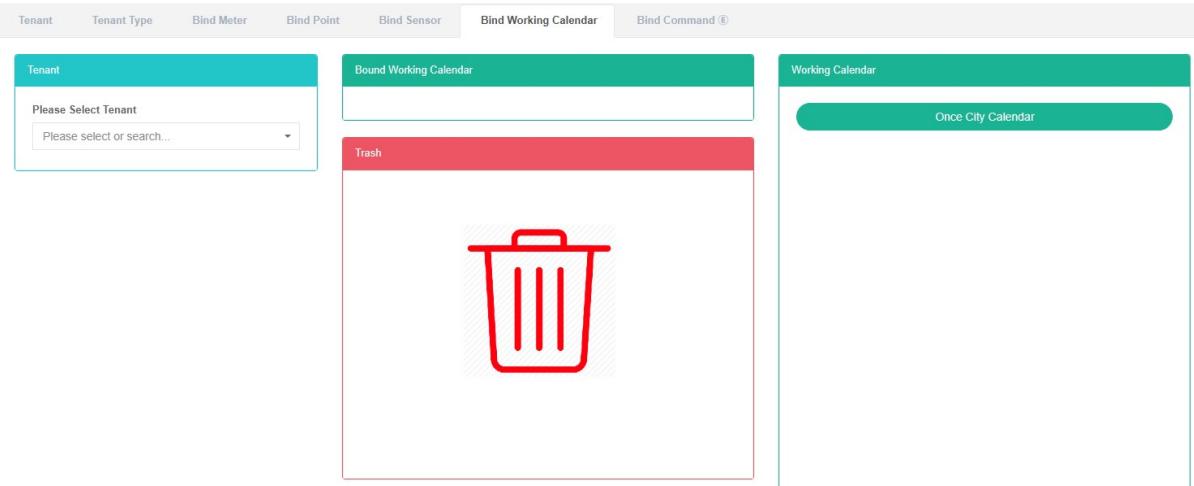
Liên kết lịch làm việc:
- Nhấp vào menu 'quản trị hệ thống'.
- Nhấp vào menu 'quản lý người thuê'
- Nhấp vào tab 'liên kết lịch làm việc'.
- Nhấp vào người thuê mà bạn muốn liên kết Lịch làm việc trong mô-đun 'vui lòng chọn người thuê'.
- Nhấp vào 'lịch làm việc' để chọn mô-đun lịch làm việc và kéo thả vào 'mô-đun lịch làm việc đã liên kết'.
- Chuyển sang mô-đun Lịch đang hoạt động sau khi nhả nút chuột trái.
- 'Lịch thành công, các gợi ý về công việc ràng buộc, trong đó ràng buộc thành công
- Việc kéo cùng một lịch làm việc vào cùng một tài khoản người dùng nhiều lần sẽ dẫn đến thông báo lỗi.

Hủy liên kết Lịch làm việc:
- Nhấp vào menu 'quản trị hệ thống'.
- Nhấp vào menu 'quản lý người thuê'
- Nhấp vào tab 'liên kết lịch làm việc'.
- Nhấp vào 'liên kết mô-đun Lịch làm việc', hủy liên kết công việc cần thực hiện trong lịch và kéo thả vào mô-đun 'thùng'.
- Thả nút chuột trái và chuyển vào mục "Thùng tái chế".
- Nếu thông báo "Hủy liên kết lịch làm việc thành công" xuất hiện, tức là quá trình hủy liên kết đã thành công.

14.6. Lệnh liên kết
Lệnh View Bind:
- Nhấp vào menu 'quản trị hệ thống'.
- Nhấp vào menu 'quản lý người thuê'
- Nhấp vào tab 'lệnh liên kết'
- Trong mô-đun 'Vui lòng chọn người thuê', hãy nhấp vào tên người thuê mà bạn muốn xem.
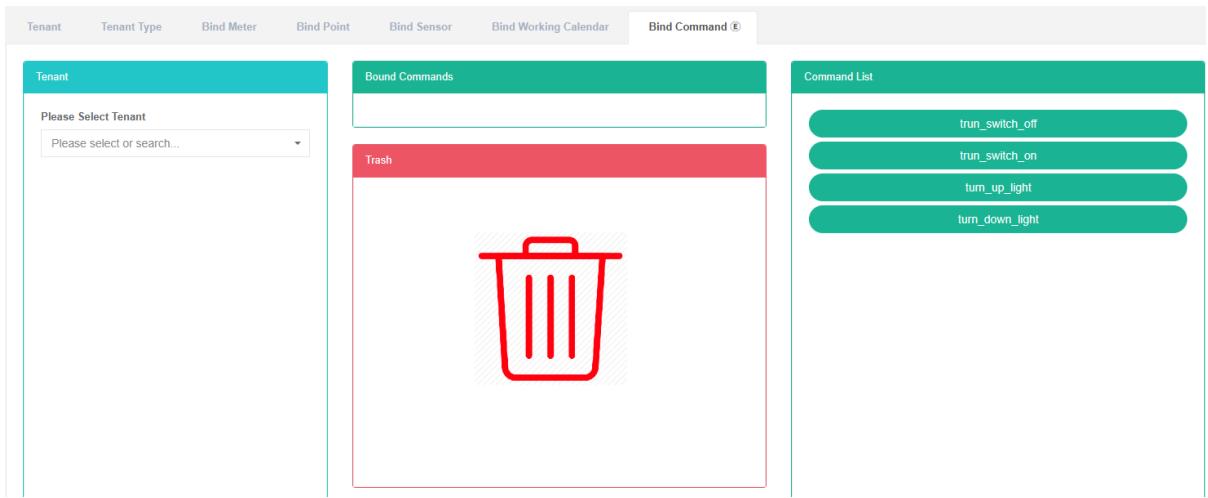
Lệnh liên kết:
-
Nhấp vào menu "Quản lý hệ thống"
-
Nhấp vào menu 'quản lý người thuê'
-
Nhấp vào tab 'lệnh liên kết'
-
Nhấp vào mô-đun 'vui lòng chọn người thuê' cần được liên kết theo lệnh của người thuê.
-
Nhấp vào 'lệnh liệt kê mô-đun lệnh' và kéo thả vào 'mô-đun lệnh liên kết'.
-
Vào mô-đun lệnh 'bind' sau khi nhả nút chuột trái
-
Mẹo 'lệnh liên kết thành công' là bind
-
Nếu cùng một lệnh được lặp lại cho cùng một người dùng, lỗi sẽ được cảnh báo.
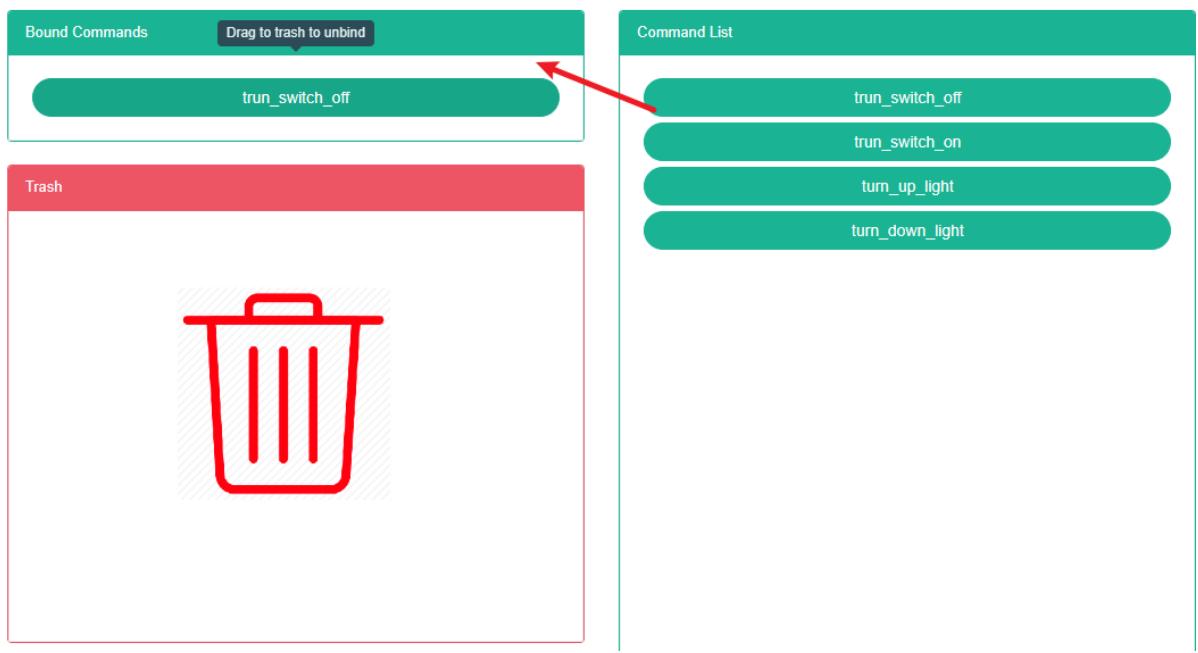
Hủy liên kết lịch làm việc:
- Nhấp vào menu "Quản lý hệ thống"
- Nhấp vào menu 'quản lý người thuê'
- Nhấp vào tab 'lệnh liên kết'
- Nhấp vào 'mô-đun lệnh liên kết cần hủy liên kết lệnh và kéo thả vào mô-đun 'thùng'
- Thả nút chuột trái và chuyển vào mục "Thùng tái chế".
- Lệnh nhắc 'success' liên kết các giải pháp để thành công
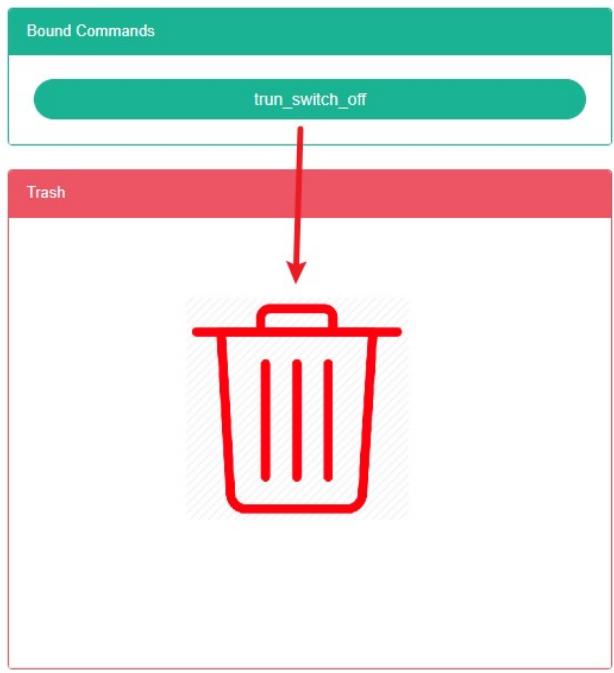
15. Quản lý cửa hàng
Hệ thống này có thể đáp ứng nhu cầu quản lý năng lượng của doanh nghiệp, thông qua việc giám sát và phân tích hiện trạng sử dụng năng lượng của các thiết bị tiêu thụ năng lượng chính, các đơn vị sử dụng năng lượng, phương pháp phân tích thống kê, phương pháp kiểm toán năng lượng và phương pháp cân bằng năng lượng, v.v., định kỳ đánh giá tình hình tiêu thụ năng lượng và chi phí phân tích của doanh nghiệp, giúp doanh nghiệp xác định hệ thống chỉ số tiêu thụ năng lượng và tiết kiệm năng lượng, khai thác và phát huy tiềm năng tiết kiệm năng lượng của các biện pháp tiết kiệm năng lượng.
15.1. Cửa hàng
Kiểm tra cửa hàng:
- Nhấp vào menu "Quản lý hệ thống"
- Nhấp vào menu 'quản lý cửa hàng'
- Nhấp vào tab 'cửa hàng'

Thêm cửa hàng:
- Nhấp vào menu "Quản lý hệ thống"
- Nhấp vào menu 'quản lý cửa hàng'
- Nhấp vào tab 'cửa hàng'
- Nhấp vào nút 'thêm cửa hàng'
- Trong hộp thoại 'thêm cửa hàng', nhập "Tên", "Khu vực", "Địa chỉ", "Vĩ độ", "Kinh độ" và "Loại cửa hàng", "Liên hệ", "Trung tâm chi phí", "Mô tả". Dựa vào tình hình thực tế để quyết định có kiểm tra tổng mức tiêu thụ năng lượng hay không.
- Nhấp vào nút "Lưu".

Chỉnh sửa cửa hàng:
- Nhấp vào menu "Quản lý hệ thống"
- Nhấp vào menu 'quản lý cửa hàng'
- Nhấp vào tab 'cửa hàng'
- Nhấp vào nút "Chỉnh sửa".
- Trong hộp thoại 'chỉnh sửa cửa hàng', nhập "Tên", "Khu vực", "Địa chỉ", "Tọa độ lấy hàng" và "vĩ độ", "kinh độ", "loại cửa hàng", "liên hệ", "trung tâm chi phí", "mô tả". Dựa vào tình hình thực tế để quyết định có kiểm tra tổng mức tiêu thụ năng lượng hay không.
- Nhấp vào nút "Lưu".
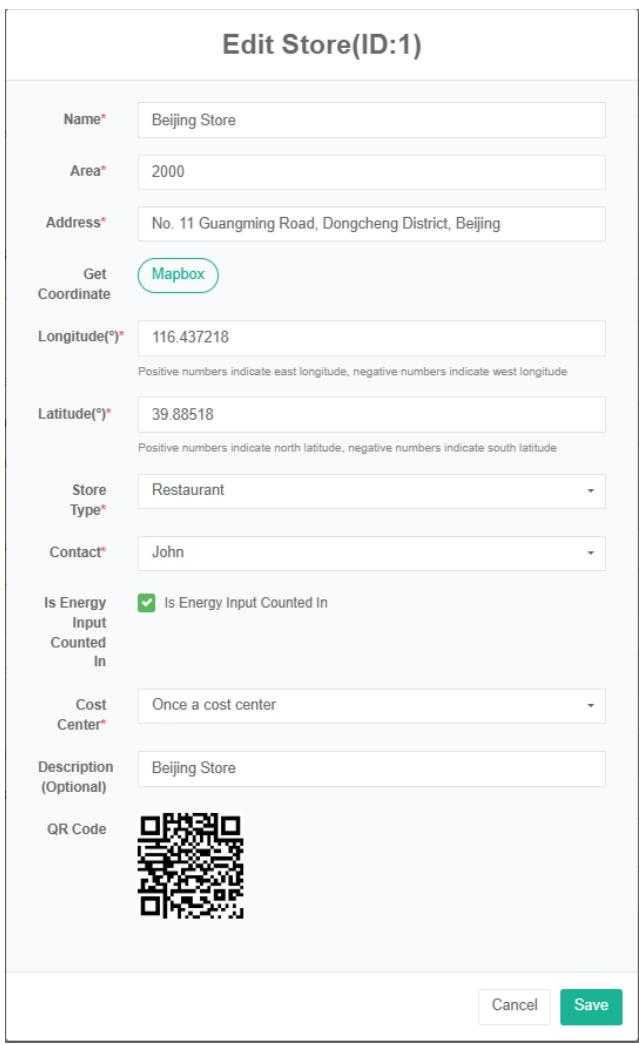
Xóa cửa hàng:
- Nhấp vào menu "Quản lý hệ thống"
- Nhấp vào menu 'quản lý cửa hàng'
- Nhấp vào tab 'cửa hàng'
- Nhấp vào nút "Xóa".
- Nhấp vào nút xác nhận xóa trong hộp thoại xác nhận xóa.
Nhập cửa hàng:
- Nhấp vào menu "Quản lý hệ thống"
- Nhấp vào menu 'quản lý cửa hàng'
- Nhấp vào tab 'cửa hàng'
- Nhấp vào nút "Nhập khẩu".
- Nhập dữ liệu vào hộp thoại.
- Nhấp vào nút 'nhập'
ExportStore:
- Nhấp vào menu "Quản lý hệ thống"
- Nhấp vào menu 'quản lý cửa hàng'
- Nhấp vào tab 'cửa hàng'
- Nhấp vào nút "Xuất".
Cửa hàng nhân bản:
- Nhấp vào menu "Quản lý hệ thống"
- Nhấp vào menu 'quản lý cửa hàng'
- Nhấp vào tab 'cửa hàng'
- Nhấp vào nút 'nhân bản'
15.2. Liên kết đồng hồ đo
Xem đồng hồ đo liên kết:
- Nhấp vào menu "Quản lý hệ thống"
- Nhấp vào menu 'quản lý người thuê'
- Nhấp vào tab 'bind meter'
- Trong mô-đun 'Vui lòng chọn cửa hàng', hãy nhấp vào hộp thả xuống để chọn xem cửa hàng.
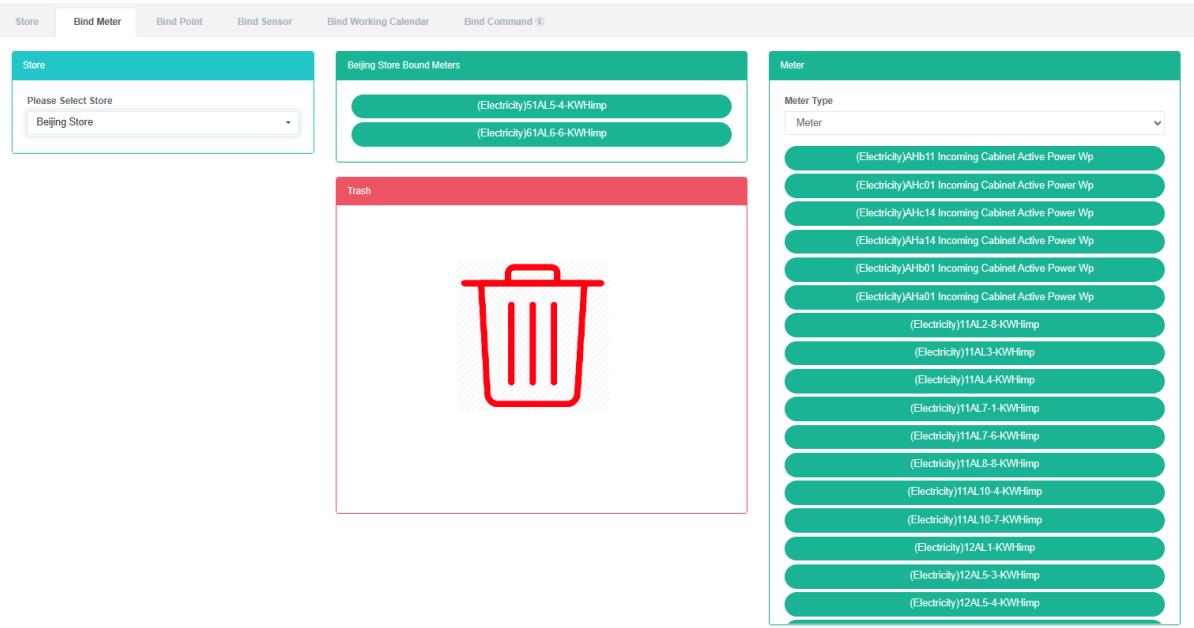
Bộ đếm liên kết:
- Nhấp vào menu "Quản lý hệ thống"
- Nhấp vào menu 'quản lý cửa hàng'
- Nhấp vào tab 'bind meter'
- Trong mô-đun 'Vui lòng chọn cửa hàng', hãy nhấp vào hộp thả xuống để chọn xem cửa hàng.
- Trong mô-đun 'đồng hồ đo', hãy nhấp vào hộp thả xuống để chọn loại đồng hồ đo.
- Nhấp vào mô-đun 'đồng hồ đo' và kéo thả vào mô-đun bảng liên kết.
- Kéo mô-đun 'Bind table' và thả nút chuột trái.
- Mẹo 'bind meter successful' là bind
- Nếu cùng một đồng hồ đo được kéo vào cùng một cửa hàng nhiều lần, một thông báo lỗi sẽ xuất hiện.
- Nếu không chọn cửa hàng, thông báo "ID cửa hàng không hợp lệ" sẽ xuất hiện.


Gỡ bỏ liên kết Meter:
- Nhấp vào menu "Quản lý hệ thống"
- Nhấp vào menu 'quản lý cửa hàng'
- Nhấp vào tab 'bind meter'
- Trong mô-đun 'Vui lòng chọn cửa hàng', hãy nhấp vào hộp thả xuống để chọn xem cửa hàng.
- Nhấp vào đồng hồ đo bạn muốn hủy liên kết trong mô-đun 'Liên kết đồng hồ đo' và kéo nó vào mô-đun 'thùng tái chế'.
- Thả nút chuột trái và chuyển vào mục "Thùng tái chế".
- Thước đo "thành công" gợi ý những giải pháp dẫn đến thành công.

15.3. Liên kết điểm dữ liệu
Xem điểm dữ liệu liên kết:
- Nhấp vào menu "Quản lý hệ thống"
- Nhấp vào menu 'quản lý cửa hàng'
- Nhấp vào tab 'liên kết điểm dữ liệu'.
4. Trong mô-đun 'vui lòng chọn cửa hàng', hãy nhấp để xem cửa hàng
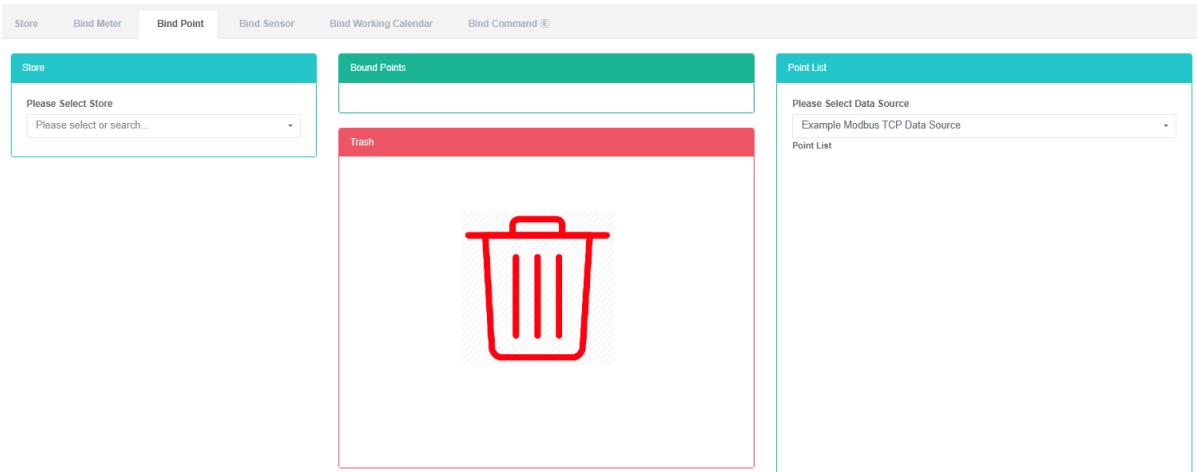
Liên kết điểm dữ liệu:
- Nhấp vào menu "Quản lý hệ thống"
- Nhấp vào menu 'quản lý cửa hàng'
- Nhấp vào tab 'liên kết điểm dữ liệu'.
- Trong mô-đun 'Vui lòng chọn cửa hàng', hãy nhấp vào hộp thả xuống để chọn xem cửa hàng.
- Trong "Danh sách điểm dữ liệu trong mô-đun", hãy nhấp vào hộp thả xuống để chọn nguồn dữ liệu.
- Nhấp vào mục dữ liệu 'danh sách điểm dữ liệu' trong mô-đun và kéo thả vào mô-đun liên kết điểm dữ liệu.
- Chuyển sang mô-đun 'liên kết điểm dữ liệu' sau khi nhả nút chuột trái.
- Mẹo 'liên kết điểm dữ liệu thành công' là liên kết
- Khi cùng một điểm dữ liệu đo được kéo vào cùng một kho lưu trữ, một thông báo 'lỗi' sẽ xuất hiện.
- Nếu không chọn cửa hàng, thông báo "ID cửa hàng không hợp lệ" sẽ xuất hiện.


Hủy liên kết điểm dữ liệu:
- Nhấp vào menu 'quản trị hệ thống'.
- Nhấp vào menu 'quản lý cửa hàng'
- Nhấp vào tab 'liên kết điểm dữ liệu'.
- Trong mô-đun 'Vui lòng chọn cửa hàng', hãy nhấp vào hộp thả xuống để chọn xem cửa hàng.
- Nhấp vào 'liên kết điểm dữ liệu cần giải pháp với điểm dữ liệu trong mô-đun' và kéo thả vào mô-đun 'thùng'.
- Thả nút chuột trái và chuyển vào mục "Thùng tái chế".
- Nếu thông báo "Hủy liên kết điểm dữ liệu thành công" xuất hiện, tức là quá trình hủy liên kết đã thành công.

15.4. Liên kết cảm biến
Xem cảm biến liên kết:
- Nhấp vào menu 'quản trị hệ thống'.
- Nhấp vào menu 'quản lý cửa hàng'
- Nhấp vào tab 'kết nối cảm biến'.
- Trong mô-đun 'vui lòng chọn cửa hàng', hãy nhấp để xem cửa hàng
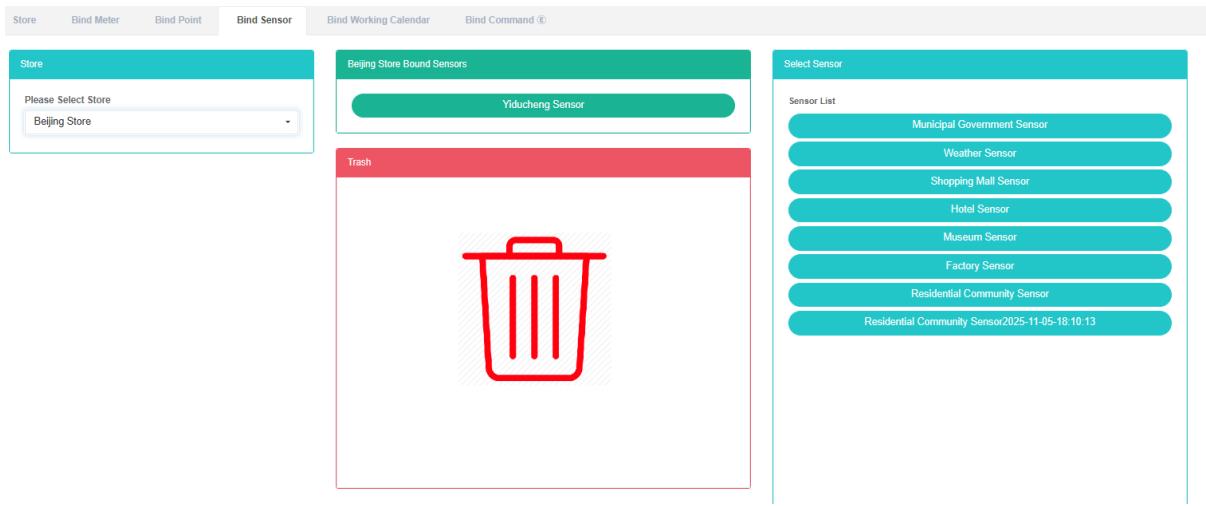
Liên kết cảm biến:
- Nhấp vào menu "Quản lý hệ thống"
- Nhấp vào menu 'quản lý cửa hàng'
- Nhấp vào tab 'kết nối cảm biến'.
- Trong mô-đun 'Vui lòng chọn cửa hàng', hãy nhấp vào hộp thả xuống để chọn xem cửa hàng.
- Nhấp vào "Chọn mô-đun cảm biến" và kéo thả vào "mô-đun cảm biến liên kết".
- Vào mô-đun cảm biến 'liên kết' sau khi nhả nút chuột trái
- Một dấu hiệu 'thành công' cụ thể là cảm biến liên kết.
- Lặp lại thao tác với cùng một cảm biến tại cùng một cửa hàng. Đèn "Lỗi" sẽ sáng lên để cảnh báo.
- Nếu không chọn cửa hàng, thông báo "ID cửa hàng không hợp lệ" sẽ xuất hiện.

Gỡ liên kết cảm biến:
- Nhấp vào menu "Quản lý hệ thống"
- Nhấp vào menu 'quản lý cửa hàng'
- Nhấp vào tab 'kết nối cảm biến'.
- Trong mô-đun 'Vui lòng chọn cửa hàng', hãy nhấp vào hộp thả xuống để chọn xem cửa hàng.
- Nhấp vào 'mô-đun cảm biến liên kết cần hủy liên kết cảm biến và kéo thả vào mô-đun 'thùng'
- Thả nút chuột trái sau khi kéo vào mô-đun 'thùng rác'.
- Nếu thông báo "Hủy liên kết cảm biến thành công" xuất hiện, tức là quá trình hủy liên kết đã thành công.

15.5. Gắn lịch làm việc
Xem Lịch làm việc của Bind:
- Nhấp vào menu 'quản trị hệ thống'.
- Nhấp vào menu 'quản lý cửa hàng'
- Nhấp vào tab 'liên kết lịch làm việc'.
- Nhấp vào tên cửa hàng bạn muốn xem trong phần 'chọn cửa hàng'.
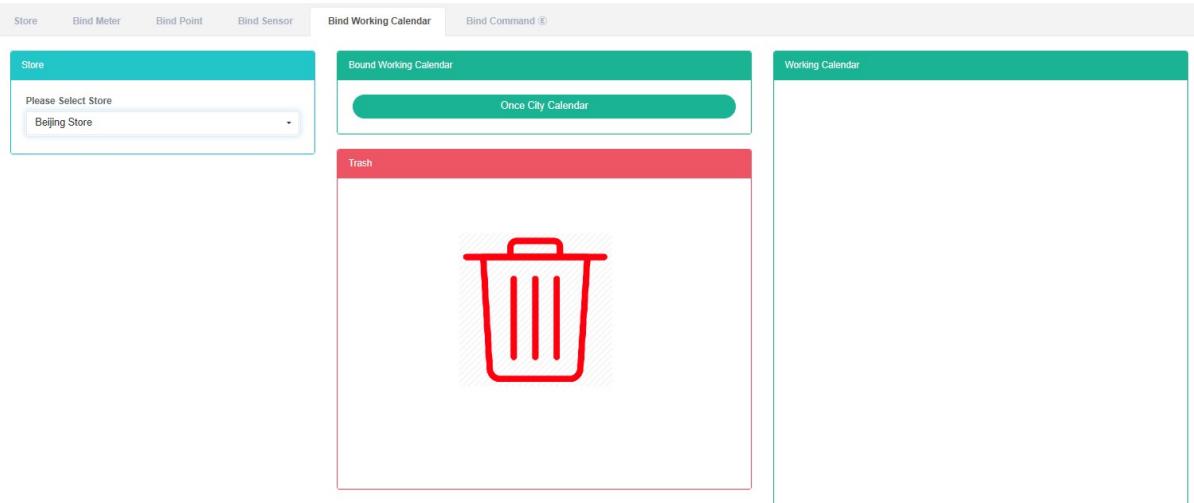
Liên kết lịch làm việc:
- Nhấp vào menu 'quản trị hệ thống'.
- Nhấp vào menu 'quản lý cửa hàng'
- Nhấp vào tab 'liên kết lịch làm việc'.
- Nhấp vào cửa hàng bạn muốn liên kết với Lịch làm việc của mình trong mục 'Vui lòng chọn cửa hàng'.
- Nhấp vào Lịch làm việc trong mô-đun 'Danh sách lịch làm việc' và kéo nó vào mô-đun 'Liên kết lịch làm việc'.
- Chuyển sang mô-đun Lịch đang hoạt động sau khi nhả nút chuột trái.
- Thông báo 'Đã liên kết lịch làm việc thành công' xuất hiện, điều này có nghĩa là quá trình liên kết đã thành công.
- Nếu lịch làm việc được lặp lại trong cùng một cửa hàng, đèn báo "Lỗi" sẽ sáng lên để cảnh báo.

Hủy liên kết Lịch làm việc:
- Nhấp vào menu "Quản lý hệ thống"
- Nhấp vào menu 'quản lý cửa hàng'
- Nhấp vào tab 'liên kết lịch làm việc'.
- Nhấp vào 'liên kết mô-đun Lịch làm việc', hủy liên kết công việc cần thực hiện trong lịch và kéo thả vào mô-đun 'thùng'.
- Thả nút chuột trái và chuyển vào mục "Thùng tái chế".
- Nếu thông báo "Hủy liên kết lịch làm việc thành công" xuất hiện, tức là quá trình hủy liên kết đã thành công.
15.6. Lệnh liên kết
Xem lệnh liên kết:
- Nhấp vào menu "Quản lý hệ thống"
- Nhấp vào menu 'quản lý cửa hàng'
- Nhấp vào tab 'lệnh liên kết'
- Trong mô-đun 'Vui lòng chọn cửa hàng', hãy nhấp để xem tên cửa hàng.
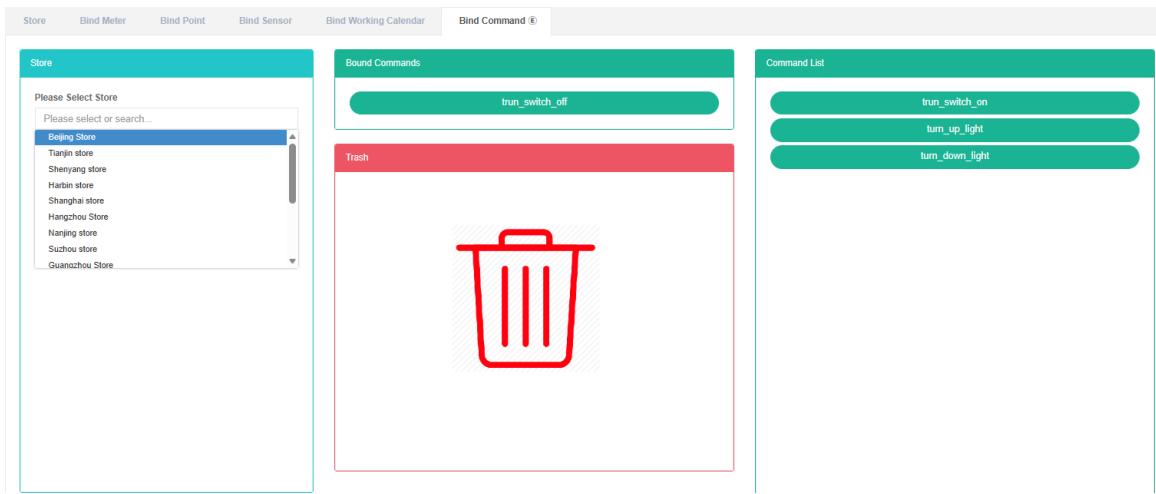
Lệnh liên kết:
-
Nhấp vào menu 'quản trị hệ thống'.
-
Nhấp vào menu 'quản lý cửa hàng'
-
Nhấp vào tab 'lệnh liên kết'
-
Nhấp vào mô-đun 'vui lòng chọn cửa hàng' cần lệnh liên kết từ cửa hàng
-
Nhấp vào 'lệnh liệt kê mô-đun lệnh' và kéo thả vào 'mô-đun lệnh liên kết'.
-
Vào mô-đun lệnh 'bind' sau khi nhả nút chuột trái
-
Mẹo 'lệnh liên kết thành công' là bind
-
Nếu lặp lại cùng một lệnh vào cùng một cửa hàng, đèn báo "Lỗi" sẽ sáng lên để cảnh báo.


Lệnh hủy liên kết:
- Nhấp vào menu "Quản lý hệ thống"
- Nhấp vào menu 'quản lý cửa hàng'
- Nhấp vào tab 'lệnh liên kết'
- Nhấp vào 'mô-đun lệnh liên kết cần hủy liên kết lệnh và kéo thả vào mô-đun 'thùng'
- Thả nút chuột trái và chuyển vào mục "Thùng tái chế".
- Lệnh nhắc 'success' liên kết các giải pháp để thành công

16. Quản lý sản xuất tại xưởng
Hệ thống này có thể đáp ứng nhu cầu quản lý năng lượng của doanh nghiệp, thông qua việc giám sát và phân tích hiện trạng sử dụng năng lượng của các thiết bị tiêu thụ năng lượng chính, các đơn vị sử dụng năng lượng, phương pháp phân tích thống kê, phương pháp kiểm toán năng lượng và phương pháp cân bằng năng lượng, v.v., định kỳ đánh giá tình hình tiêu thụ năng lượng và chi phí phân tích của doanh nghiệp, giúp doanh nghiệp xác định hệ thống chỉ số tiêu thụ năng lượng và tiết kiệm năng lượng, khai thác và phát huy tiềm năng tiết kiệm năng lượng của các biện pháp tiết kiệm năng lượng.
16.1. Khu vực sản xuất
Kiểm tra khu vực sản xuất:
- Nhấp vào menu "Quản lý hệ thống"
- Nhấp vào menu 'quản lý sản xuất'
- Nhấp vào tab 'cửa hàng'
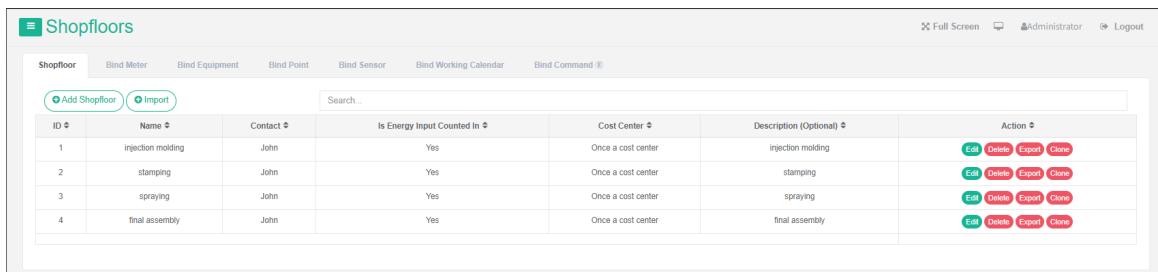
Thêm khu vực sản xuất:
-
Nhấp vào menu "Quản lý hệ thống"
-
Nhấp vào menu 'quản lý sản xuất'
-
Nhấp vào tab 'cửa hàng'
-
Nhấp vào nút 'thêm khu vực sản xuất'
-
Trong mục 'Thêm mặt bằng sản xuất', chọn 'Tên', 'Khu vực', 'Liên hệ', 'Trung tâm chi phí', 'Mô tả'. Dựa vào tình hình thực tế để quyết định có kiểm tra tổng mức tiêu thụ năng lượng hay không.
-
Nhấp vào nút "Lưu".
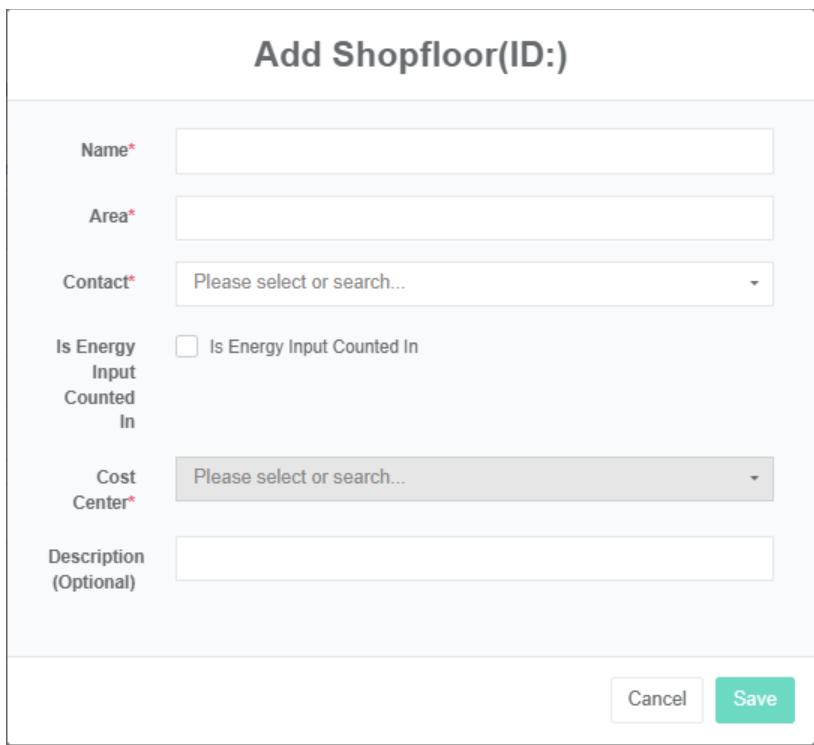
Chỉnh sửa khu vực sản xuất:
- Nhấp vào menu "Quản lý hệ thống"
- Nhấp vào menu 'quản lý sản xuất'
- Nhấp vào tab 'cửa hàng'
- Nhấp vào nút "Chỉnh sửa".
- Trong hộp thoại 'chỉnh sửa người thuê', nhập "Tên", "Khu vực", "Liên hệ", "Trung tâm chi phí", "Mô tả". Dựa vào tình hình thực tế để quyết định có kiểm tra tổng mức tiêu thụ năng lượng hay không.
- Nhấp vào nút "Lưu".
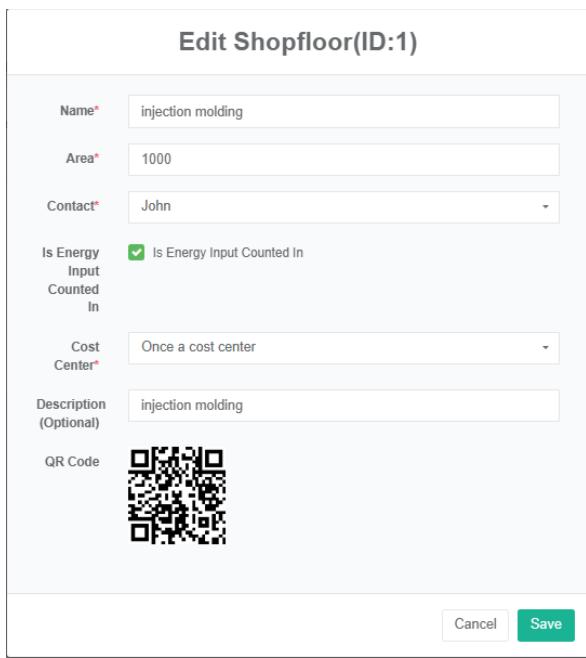
Xóa bỏ khu vực sản xuất:
- Nhấp vào menu 'quản trị hệ thống'.
- Nhấp vào menu 'quản lý sản xuất'
- Nhấp vào tab 'cửa hàng'
- Nhấp vào nút "Xóa".
- Nhấp vào nút 'xác nhận xóa' trong hộp thoại 'xác nhận xóa'.
Nhập dữ liệu từ xưởng sản xuất:
- Nhấp vào menu "Quản lý hệ thống"
- Nhấp vào menu 'quản lý sản xuất'
- Nhấp vào tab 'cửa hàng'
- Nhấp vào nút 'nhập'
- Nhập dữ liệu vào hộp thoại.
- Nhấp vào "Nhập khẩu"
XuấtKhẩu Từ Xưởng Sản Xuất:
- Nhấp vào menu 'quản trị hệ thống'.
- Nhấp vào menu 'quản lý sản xuất'
- Nhấp vào tab 'cửa hàng'
- Nhấp vào nút 'xuất'
Sao chép xưởng sản xuất:
- Nhấp vào menu "Quản lý hệ thống"
- Nhấp vào menu 'quản lý sản xuất'
- Nhấp vào tab 'cửa hàng'
- Nhấp vào nút 'nhân bản'.
16.2. Liên kết đồng hồ đo
Chế độ xem có đồng hồ đo liên kết:
- Nhấp vào menu "Quản lý hệ thống"
- Nhấp vào menu 'quản lý sản xuất'
- Nhấp vào tab 'bind meter'
- Trong mục 'Vui lòng chọn mô-đun cửa hàng', hãy nhấp vào hộp thả xuống để chọn xem mặt bằng cửa hàng.
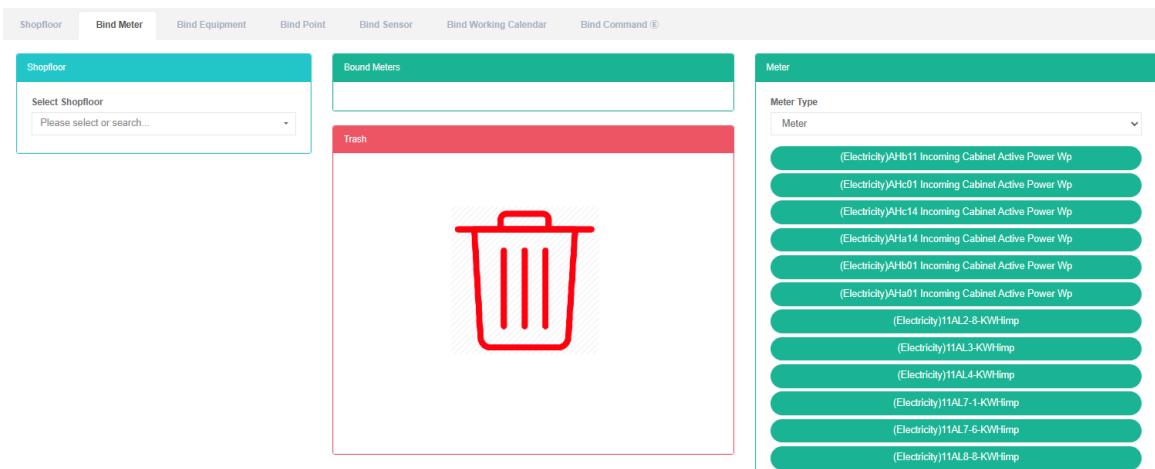
Bộ đếm liên kết:
- Nhấp vào menu "Quản lý hệ thống"
- Nhấp vào menu 'quản lý sản xuất'
- Nhấp vào tab 'bind meter'
- Trong mục 'Vui lòng chọn mô-đun cửa hàng', hãy nhấp vào hộp thả xuống để chọn xem mặt bằng cửa hàng.
- Nhấp vào hộp thả xuống trong mô-đun 'đồng hồ đo' để chọn loại đồng hồ đo.
- Nhấp vào mô-đun 'đồng hồ đo' và kéo thả vào mô-đun bảng liên kết.
- Vào mô-đun 'liên kết bảng sau khi nhả nút chuột trái'
- Mẹo 'bind meter successful' là bind
- Lặp lại các bước tương tự với các đồng hồ đo, đèn "Sai" sẽ sáng lên để cảnh báo cùng một khu vực sản xuất.
- Nếu không chọn shopfloor, thông báo 'api_INVALID.shopfloor_id' sẽ xuất hiện.


Gỡ bỏ liên kết của đồng hồ đo:
-
Nhấp vào menu 'quản trị hệ thống'.
-
Nhấp vào menu 'quản lý sản xuất'
-
Nhấp vào tab 'bind meter'
-
Nhấp vào hộp thả xuống trong mô-đun 'vui lòng chọn khu vực sản xuất' để chọn khu vực sản xuất bạn muốn xem.
-
Nhấp vào mô-đun 'bảng liên kết cần hủy liên kết đồng hồ đo và kéo thả vào mô-đun 'thùng'.
-
Kéo vào mô-đun 'thùng tái chế' và thả nút chuột trái.
-
Thước đo "thành công" gợi ý những giải pháp dẫn đến thành công.

16.3. Thiết bị liên kết
Xem thiết bị liên kết:
- Nhấp vào menu 'quản trị hệ thống'.
- Nhấp vào menu 'quản lý sản xuất'
- Nhấp vào tab 'liên kết thiết bị'
- Trong mô-đun 'vui lòng chọn cửa hàng', hãy nhấp để xem sơ đồ mặt bằng cửa hàng.
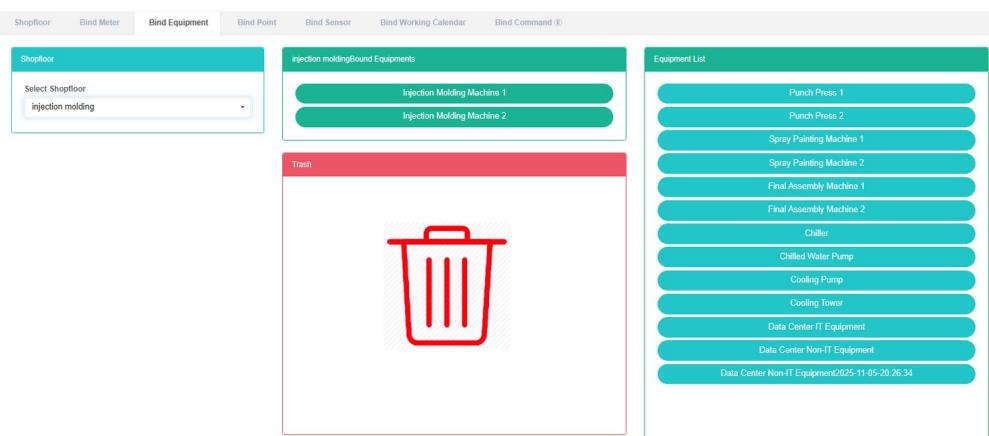
Thiết bị kết nối:
- Nhấp vào menu 'quản trị hệ thống'.
- Nhấp vào menu 'quản lý sản xuất'
- Nhấp vào tab 'liên kết thiết bị'
- Nhấp vào 'vui lòng chọn mô-đun cửa hàng cần liên kết thiết bị xưởng sản xuất'
- Nhấp vào mô-đun "Danh sách thiết bị" của thiết bị và kéo thả vào mô-đun "Liên kết thiết bị".
- Vào 'mô-đun thiết bị liên kết sau khi nhả nút chuột trái'
- Một gợi ý 'thành công' cụ thể là thiết bị liên kết.
- Lặp lại thao tác với cùng thiết bị vào khu vực sản xuất có biển báo "Sai". Đèn báo sẽ sáng lên để cảnh báo cho toàn bộ xưởng.
- Nếu không nhấp vào khu vực sản xuất, sẽ xuất hiện thông báo "ID khu vực sản xuất không hợp lệ".


Tháo gỡ thiết bị:
-
Nhấp vào menu 'quản trị hệ thống'.
-
Nhấp vào menu 'quản lý sản xuất'
-
Nhấp vào tab 'liên kết thiết bị'
-
Trong mục 'Vui lòng chọn mô-đun cửa hàng', hãy nhấp vào hộp thả xuống để chọn xem mặt bằng cửa hàng.
-
Nhấp vào 'các mô-đun thiết bị liên kết yêu cầu hủy liên kết thiết bị và kéo thả vào mô-đun 'thùng'.
-
Kéo mô-đun thùng rác tái chế và thả nút chuột trái.
-
Nếu thông báo "Gỡ liên kết thiết bị thành công" xuất hiện, tức là quá trình gỡ liên kết đã thành công.

16.4. Liên kết điểm dữ liệu
Xem điểm dữ liệu liên kết:
- Nhấp vào menu 'quản trị hệ thống'.
- Nhấp vào menu 'quản lý sản xuất'
- Nhấp vào tab 'liên kết điểm dữ liệu'.
- Trong mô-đun 'vui lòng chọn cửa hàng', hãy nhấp để xem sơ đồ mặt bằng cửa hàng.
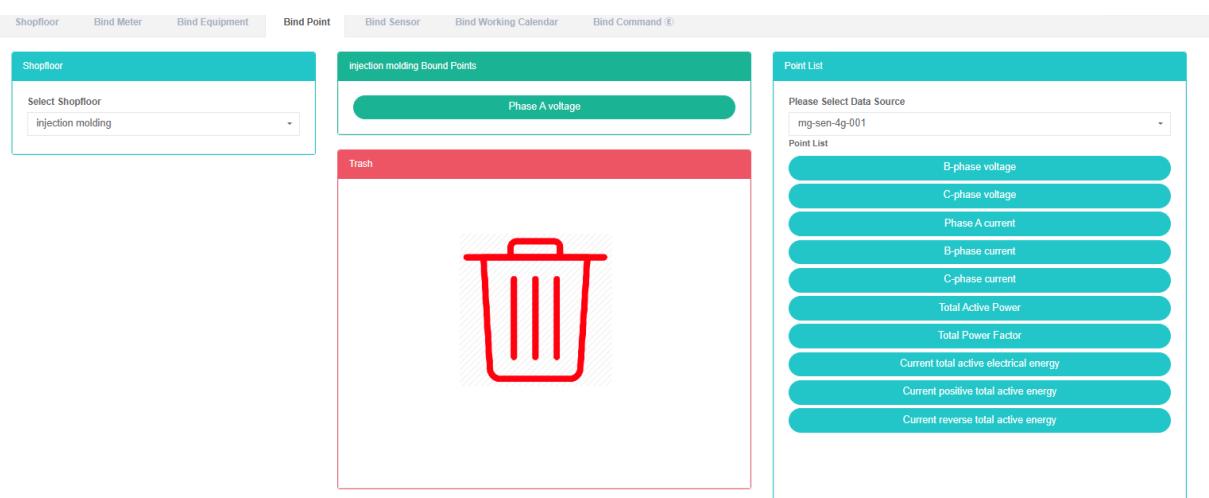
Liên kết điểm dữ liệu:
- Nhấp vào menu 'quản trị hệ thống'.
- Nhấp vào menu 'quản lý sản xuất'
- Nhấp vào tab 'liên kết điểm dữ liệu'.
- Trong mục 'Vui lòng chọn mô-đun cửa hàng', hãy nhấp vào hộp thả xuống để chọn xem mặt bằng cửa hàng.
- Nhấp vào hộp thả xuống trong mô-đun 'danh sách điểm dữ liệu' để chọn nguồn dữ liệu.
- Nhấp vào điểm dữ liệu trong mô-đun 'danh sách điểm dữ liệu' và kéo nó vào mô-đun 'Liên kết điểm dữ liệu'.
- Chuyển sang mô-đun 'liên kết điểm dữ liệu' sau khi nhả nút chuột trái.
- Thông báo "Đã liên kết điểm dữ liệu thành công" sẽ cho biết quá trình liên kết đã thành công.
- Nếu cùng một điểm dữ liệu đo được đưa vào trạng thái "Sai", đèn báo sẽ sáng lên để cảnh báo cho toàn bộ xưởng sản xuất.
- Nếu không có lựa chọn nào trên sàn sản xuất, thông báo "ID sàn sản xuất không hợp lệ" sẽ hiện lên để cảnh báo.


Hủy liên kết điểm dữ liệu:
-
Nhấp vào menu 'quản trị hệ thống'.
-
Nhấp vào menu 'quản lý sản xuất'
-
Nhấp vào tab 'liên kết điểm dữ liệu'.
-
Trong mục 'Vui lòng chọn mô-đun cửa hàng', hãy nhấp vào hộp thả xuống để chọn xem mặt bằng cửa hàng.
-
Nhấp vào 'liên kết điểm dữ liệu cần giải pháp với điểm dữ liệu trong mô-đun' và kéo thả vào mô-đun 'thùng'.
-
Thả nút chuột trái và chuyển vào mục "Thùng tái chế".
-
Nếu thông báo "Hủy liên kết điểm dữ liệu thành công" xuất hiện, tức là quá trình hủy liên kết đã thành công.

16.5. Kết nối cảm biến
Xem cảm biến liên kết:
- Nhấp vào menu "Quản lý hệ thống"
- Nhấp vào menu 'quản lý sản xuất'
- Nhấp vào tab 'kết nối cảm biến'.
- Trong mô-đun 'vui lòng chọn cửa hàng', hãy nhấp để xem sơ đồ mặt bằng cửa hàng.
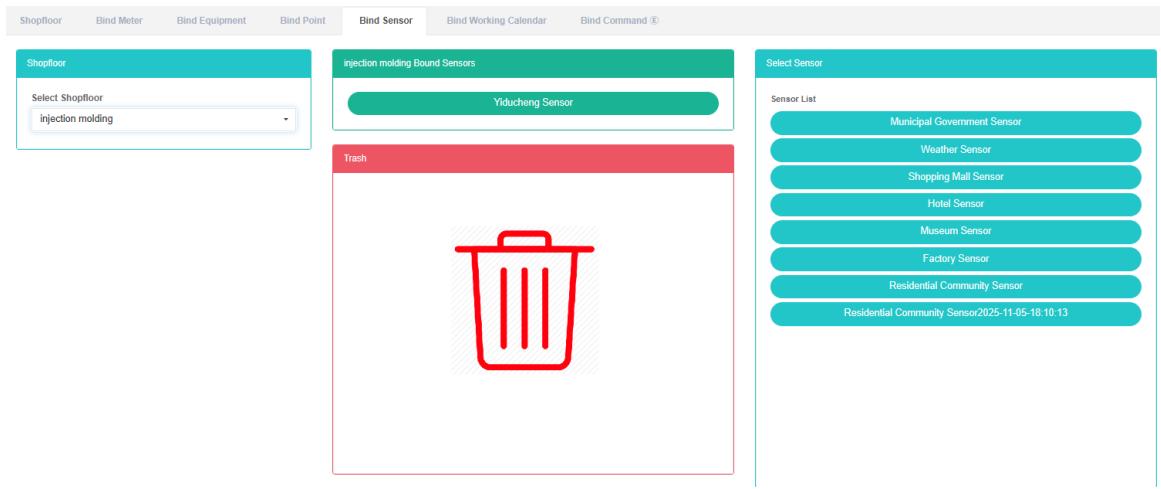
Liên kết cảm biến:
- Nhấp vào menu "Quản lý hệ thống"
- Nhấp vào menu 'quản lý sản xuất'
- Nhấp vào tab 'kết nối cảm biến'.
- Trong mục 'Vui lòng chọn mô-đun cửa hàng', hãy nhấp vào hộp thả xuống để chọn xem mặt bằng cửa hàng.
- Nhấp vào "Chọn mô-đun cảm biến" và kéo thả vào "mô-đun cảm biến liên kết".
- Vào mô-đun cảm biến 'liên kết' sau khi nhả nút chuột trái
- Một dấu hiệu 'thành công' cụ thể là cảm biến liên kết.
- Nếu cùng một cảm biến được kéo vào cùng một khu vực sản xuất nhiều lần, một thông báo lỗi sẽ xuất hiện.
- Nếu không có lựa chọn nào trên sàn sản xuất, thông báo "ID sàn sản xuất không hợp lệ" sẽ hiện lên để cảnh báo.


Gỡ liên kết cảm biến:
-
Nhấp vào menu "Quản lý hệ thống"
-
Nhấp vào menu 'quản lý người thuê'
-
Nhấp vào tab 'kết nối cảm biến'.
-
Trong mục 'Vui lòng chọn mô-đun cửa hàng', hãy nhấp vào hộp thả xuống để chọn xem mặt bằng cửa hàng.
-
Nhấp vào 'mô-đun cảm biến liên kết cần hủy liên kết cảm biến kéo và thả vào mô-đun 'thùng'
-
Thả nút chuột trái và chuyển vào mục "Thùng tái chế".
-
Nếu thông báo "Hủy liên kết cảm biến thành công" xuất hiện, tức là quá trình hủy liên kết đã thành công.

16.6. Liên kết Lịch làm việc
Xem Lịch làm việc của Bind:
- Nhấp vào menu 'quản trị hệ thống'.
- Nhấp vào menu 'quản lý sản xuất'
- Nhấp vào tab 'liên kết lịch làm việc'.
- Nhấp vào tên của khu vực sản xuất bạn muốn xem trong mô-đun 'Vui lòng chọn khu vực sản xuất'.
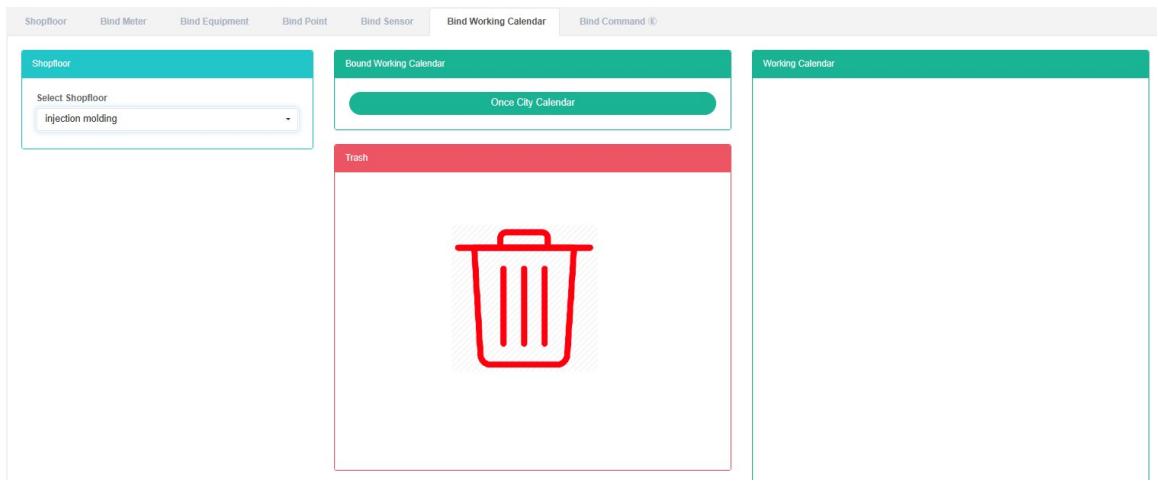
Liên kết lịch làm việc:
- Nhấp vào menu 'quản trị hệ thống'.
- Nhấp vào menu 'quản lý sản xuất'
- Nhấp vào tab 'liên kết lịch làm việc'.
- Nhấp vào 'vui lòng chọn mô-đun cửa hàng, cửa hàng cần liên kết với lịch làm việc'
- Nhấp vào 'lịch làm việc' để chọn mô-đun lịch làm việc và kéo thả vào 'mô-đun lịch làm việc đã liên kết'.
- Chuyển sang mô-đun Lịch đang hoạt động sau khi nhả nút chuột trái.
- Thông báo 'Đã liên kết lịch làm việc thành công' xuất hiện, điều này có nghĩa là quá trình liên kết đã thành công.
- Lịch làm việc lặp lại tương tự dẫn đến "Lỗi". Đèn báo sẽ sáng lên để cảnh báo cho cùng một bộ phận sản xuất.


Hủy liên kết lịch làm việc:
-
Nhấp vào menu 'quản trị hệ thống'.
-
Nhấp vào menu 'quản lý sản xuất'
-
Nhấp vào tab 'liên kết lịch làm việc'.
-
Nhấp vào Lịch làm việc bạn muốn hủy liên kết trong mô-đun 'Liên kết lịch làm việc' và kéo nó vào mô-đun 'thùng rác'.
-
Thả nút chuột trái và chuyển vào mục "Thùng tái chế".
-
Nếu thông báo "Hủy liên kết lịch làm việc thành công" xuất hiện, tức là quá trình hủy liên kết đã thành công.

16.7. Lệnh liên kết
Xem lệnh liên kết:
- Nhấp vào menu 'quản trị hệ thống'.
- Nhấp vào menu 'quản lý sản xuất'
- Nhấp vào tab 'lệnh liên kết'
- Trong mô-đun 'Vui lòng chọn cửa hàng', hãy nhấp vào tên cửa hàng bạn muốn xem.
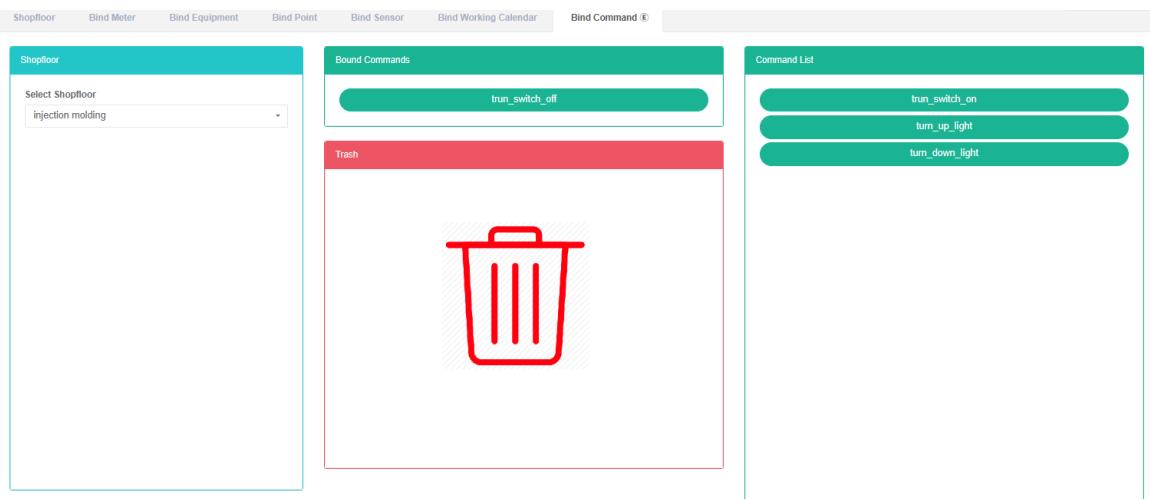
Lệnh liên kết:
- Nhấp vào menu 'quản trị hệ thống'.
- Nhấp vào menu 'quản lý sản xuất'
- Nhấp vào tab 'lệnh liên kết'
- Nhấp vào 'vui lòng chọn mô-đun cửa hàng cần liên kết theo lệnh của cửa hàng'
- Nhấp vào 'lệnh liệt kê mô-đun lệnh' và kéo thả vào 'mô-đun lệnh liên kết'.
- Vào mô-đun lệnh 'bind' sau khi nhả nút chuột trái
- Mẹo 'lệnh liên kết thành công' là bind
- Nếu lệnh tương tự được lặp lại và hiển thị "Lỗi", đèn báo sẽ sáng lên để cảnh báo cho cùng một khu vực sản xuất.
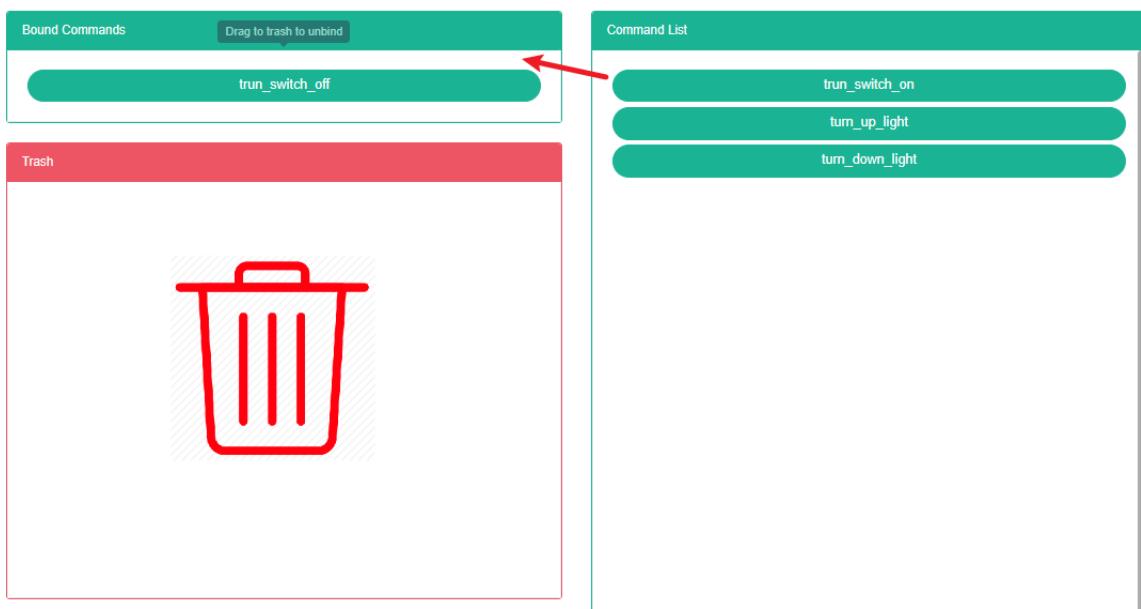
Lệnh hủy liên kết:
-
Nhấp vào menu "Quản lý hệ thống"
-
Nhấp vào menu 'quản lý sản xuất'
-
Nhấp vào tab 'lệnh liên kết'
-
Nhấp vào lệnh bạn muốn hủy liên kết trong mô-đun 'Liên kết lệnh' và kéo nó vào mô-đun 'thùng rác'.
-
Thả nút chuột trái và chuyển vào mục "Thùng tái chế".
-
Lệnh nhắc 'success' liên kết các giải pháp để thành công
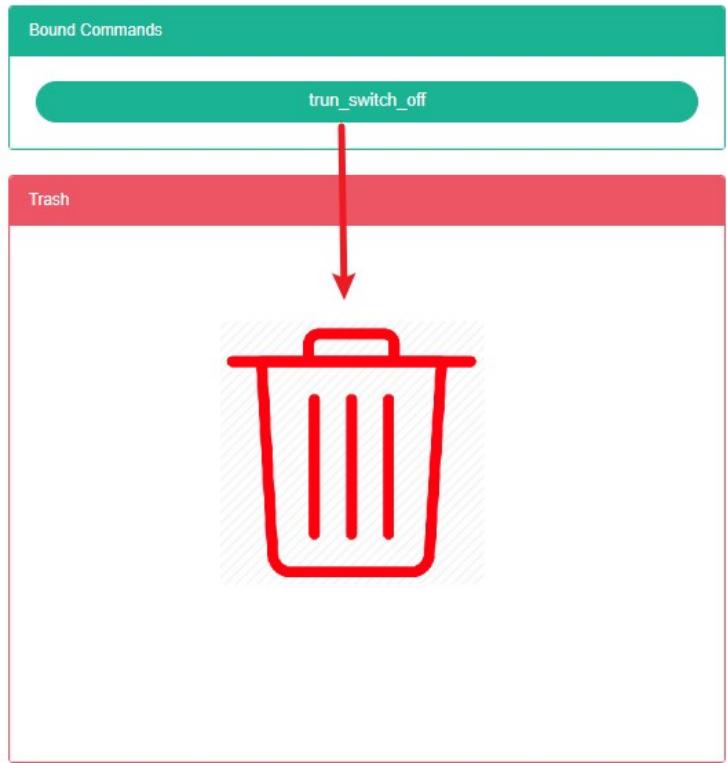
17. Sơ đồ dòng năng lượng
Hệ thống này có thể đáp ứng nhu cầu quản lý năng lượng của doanh nghiệp, thông qua việc giám sát và phân tích hiện trạng sử dụng năng lượng của các thiết bị tiêu thụ năng lượng chính, các đơn vị sử dụng năng lượng, phương pháp phân tích thống kê, phương pháp kiểm toán năng lượng và phương pháp cân bằng năng lượng, v.v., định kỳ đánh giá tình hình tiêu thụ năng lượng và chi phí phân tích của doanh nghiệp, giúp doanh nghiệp xác định hệ thống chỉ số tiêu thụ năng lượng và tiết kiệm năng lượng, khai thác và phát huy tiềm năng tiết kiệm năng lượng của các biện pháp tiết kiệm năng lượng.
17.1. Sơ đồ dòng năng lượng
Xem hình minh họa dòng năng lượng:
- Nhấp vào menu "Quản lý hệ thống"
- Nhấp vào menu 'quản lý biểu đồ dòng chảy CAN'.
- Nhấp vào tab 'sơ đồ dòng chảy có thể'

Thêm hình minh họa dòng chảy:
- Nhấp vào menu "Quản lý hệ thống"
- Nhấp vào menu 'quản lý biểu đồ dòng chảy CAN'.
- Nhấp vào tab 'sơ đồ dòng chảy có thể'
- Nhấp vào nút 'thêm hình vẽ dòng năng lượng'
- Trong hộp thoại "Có thể thêm hình ảnh luồng", nhập "Tên".
- Nhấp vào nút "Lưu".
Sơ đồ luồng công việc của trình chỉnh sửa:
- Nhấp vào menu "Quản lý hệ thống"
- Nhấp vào menu 'quản lý biểu đồ dòng chảy CAN'.
- Nhấp vào tab 'sơ đồ dòng chảy có thể'
- Nhấp vào nút "Chỉnh sửa".
- Trong hộp thoại 'Có thể chỉnh sửa hình ảnh quy trình', nhập "Tên".
- Nhấp vào nút "Lưu".
Xóa hình minh họa dòng năng lượng:
-
Nhấp vào menu 'quản trị hệ thống'.
-
Nhấp vào menu 'quản lý biểu đồ dòng chảy CAN'.
-
Nhấp vào tab 'sơ đồ dòng chảy có thể'
-
Nhấp vào nút "Xóa".
-
Nhấp vào nút 'xác nhận xóa' trong hộp thoại 'xác nhận xóa'.
Hình minh họa quy trình nhập khẩu:
- Nhấp vào menu 'quản trị hệ thống'.
- Nhấp vào menu 'quản lý biểu đồ dòng chảy CAN'.
- Nhấp vào tab 'Hình minh họa dòng năng lượng'.
- Nhấp vào nút "Nhập khẩu".
- Nhập dữ liệu vào hộp thoại.
- Nhấp vào "Nhập khẩu"
Sơ đồ quy trình xuất khẩu:
- Nhấp vào menu 'quản trị hệ thống'.
- Nhấp vào menu 'Quản lý hình ảnh quy trình khả năng'
- Nhấp vào tab 'sơ đồ dòng chảy có thể'
- Nhấp vào nút "Xuất".
Sơ đồ quy trình sản xuất Clone Can:
- Nhấp vào menu 'quản trị hệ thống'.
- Nhấp vào menu 'Quản lý hình ảnh quy trình khả năng'
- Nhấp vào tab 'sơ đồ dòng chảy có thể'
- Nhấp vào nút 'nhân bản'
17.2. Các nút
Kiểm tra các nút:
-
Nhấp vào menu "Quản lý hệ thống"
-
Nhấp vào menu 'quản lý biểu đồ dòng chảy CAN'.
-
Nhấp vào tab 'các nút'
-
Có thể chọn 'Hình dạng dòng chảy'
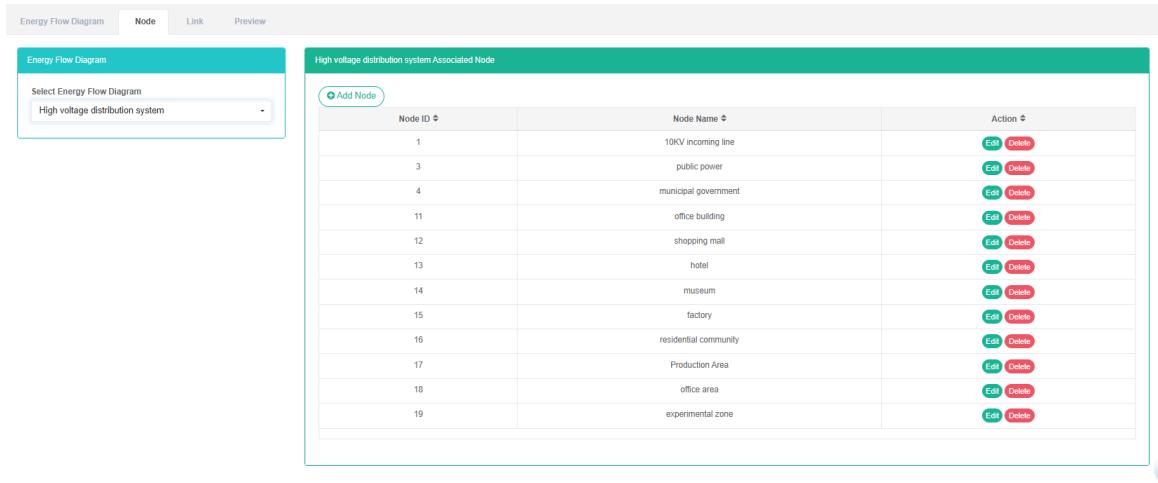
Thêm nút:
- Nhấp vào menu "Quản lý hệ thống"
- Nhấp vào menu 'quản lý biểu đồ dòng chảy CAN'.
- Nhấp vào tab 'các nút'
- Nhấp vào nút 'thêm'
- Trong hộp thoại 'thêm nút', nhập tên nút.
- Nhấp vào nút "Lưu".
Chỉnh sửa nút:
- Nhấp vào menu 'quản trị hệ thống'.
- Nhấp vào menu 'quản lý biểu đồ dòng chảy CAN'.
- Nhấp vào tab 'các nút'
- Nhấp vào nút "Chỉnh sửa".
- Nhập 'tên nút' vào hộp thoại 'chỉnh sửa nút'.
- Nhấp vào nút "Lưu".
Xóa các nút:
- Nhấp vào menu "Quản lý hệ thống"
- Nhấp vào menu 'Quản lý hình ảnh quy trình khả năng'
- Nhấp vào tab 'các nút'
- Nhấp vào nút "Xóa".
- Nhấp vào nút 'xác nhận xóa' trong hộp thoại 'xác nhận xóa'.
17.3. Liên kết
Kiểm tra liên kết:
- Nhấp vào menu "Quản lý hệ thống"
- Nhấp vào menu 'quản lý biểu đồ dòng chảy CAN'.
- Nhấp vào tab 'liên kết'
- Chọn 'Hình minh họa dòng năng lượng'
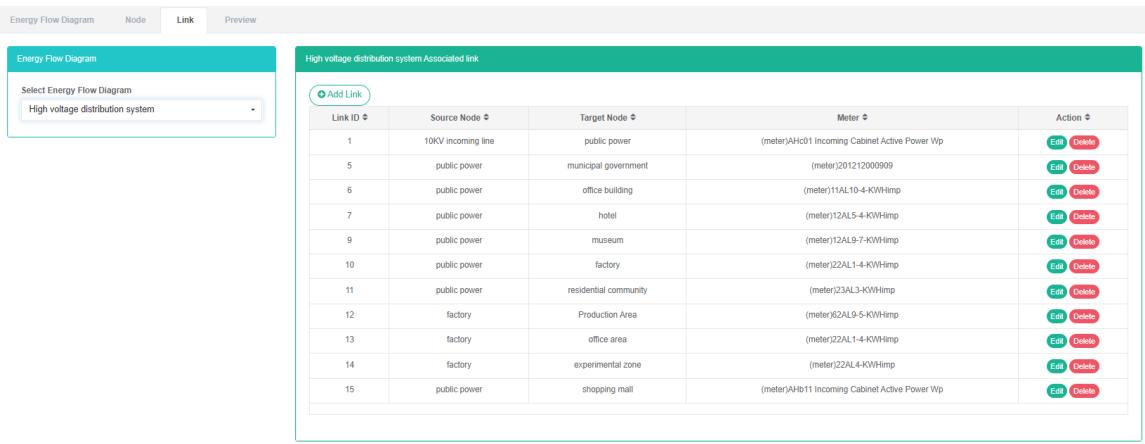
Thêm liên kết:
- Nhấp vào menu "Quản lý hệ thống"
- Nhấp vào menu 'quản lý biểu đồ dòng chảy CAN'.
- Nhấp vào tab 'liên kết'
- Nhấp vào nút 'thêm liên kết'
- Trong hộp thoại "Thêm liên kết", chọn "Các nút nguồn", "nút đích" và "Bộ đo".
- Nhấp vào nút "Lưu".
Chỉnh sửa liên kết:
- Nhấp vào menu "Quản lý hệ thống"
- Nhấp vào menu 'Quản lý số liệu quy trình khả năng'
- Nhấp vào tab 'liên kết'
- Nhấp vào nút 'sửa đổi'.
- Trong hộp thoại "Chỉnh sửa liên kết", chọn "Các nút nguồn", "nút đích" và "Bộ đo".
- Nhấp vào nút "Lưu".
Xóa liên kết:
- Nhấp vào menu "Quản lý hệ thống"
- Nhấp vào menu 'quản lý biểu đồ dòng chảy CAN'.
- Nhấp vào tab 'liên kết'
- Nhấp vào nút "Xóa".
- Nhấp vào nút 'xác nhận xóa' trong hộp thoại 'xác nhận xóa'.
17.4. Xem trước
Xem trước:
- Nhấp vào menu "Quản lý hệ thống"
- Nhấp vào menu 'quản lý biểu đồ dòng chảy CAN'.
- Nhấp vào tab "Xem trước"
- Có thể chọn 'Hình dạng dòng chảy'
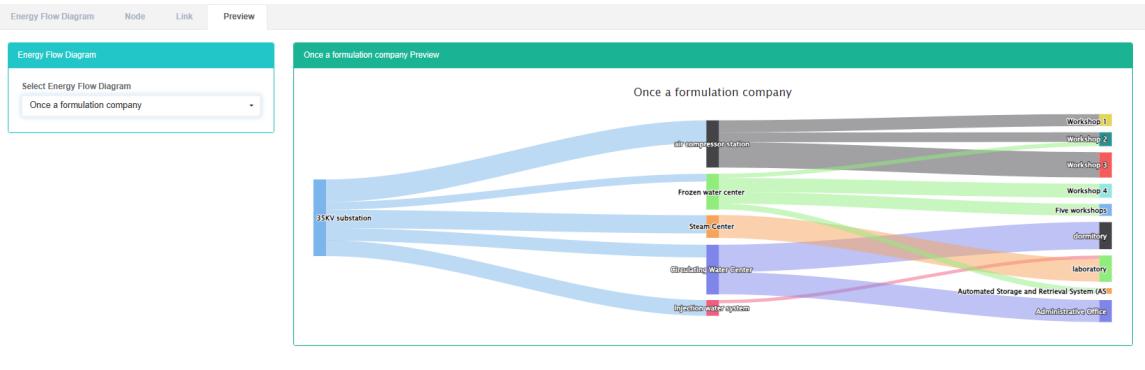
18. Quản lý hệ thống phân phối
Hệ thống này có thể đáp ứng nhu cầu quản lý năng lượng của doanh nghiệp, thông qua việc giám sát và phân tích hiện trạng sử dụng năng lượng của các thiết bị tiêu thụ năng lượng chính, các đơn vị sử dụng năng lượng, phương pháp phân tích thống kê, phương pháp kiểm toán năng lượng và phương pháp cân bằng năng lượng, v.v., định kỳ đánh giá tình hình tiêu thụ năng lượng và chi phí phân tích của doanh nghiệp, giúp doanh nghiệp xác định hệ thống chỉ số tiêu thụ năng lượng và tiết kiệm năng lượng, khai thác và phát huy tiềm năng tiết kiệm năng lượng của các biện pháp tiết kiệm năng lượng.
18.1. Hệ thống phân phối
Kiểm tra hệ thống phân phối:
- Nhấp vào menu "Quản lý hệ thống"
- Nhấp vào menu 'quản lý hệ thống phân phối'.
- Nhấp vào tab 'hệ thống phân phối'.

Thêm hệ thống phân phối:
- Nhấp vào menu "Quản lý hệ thống"
- Nhấp vào menu 'quản lý hệ thống phân phối'.
- Nhấp vào tab 'hệ thống phân phối'.
- Nhấp vào nút 'thêm hệ thống phân phối'.
- Trong hộp thoại 'Thêm hệ thống phân phối', nhập "Tên".
- Nhấp vào nút "Lưu".
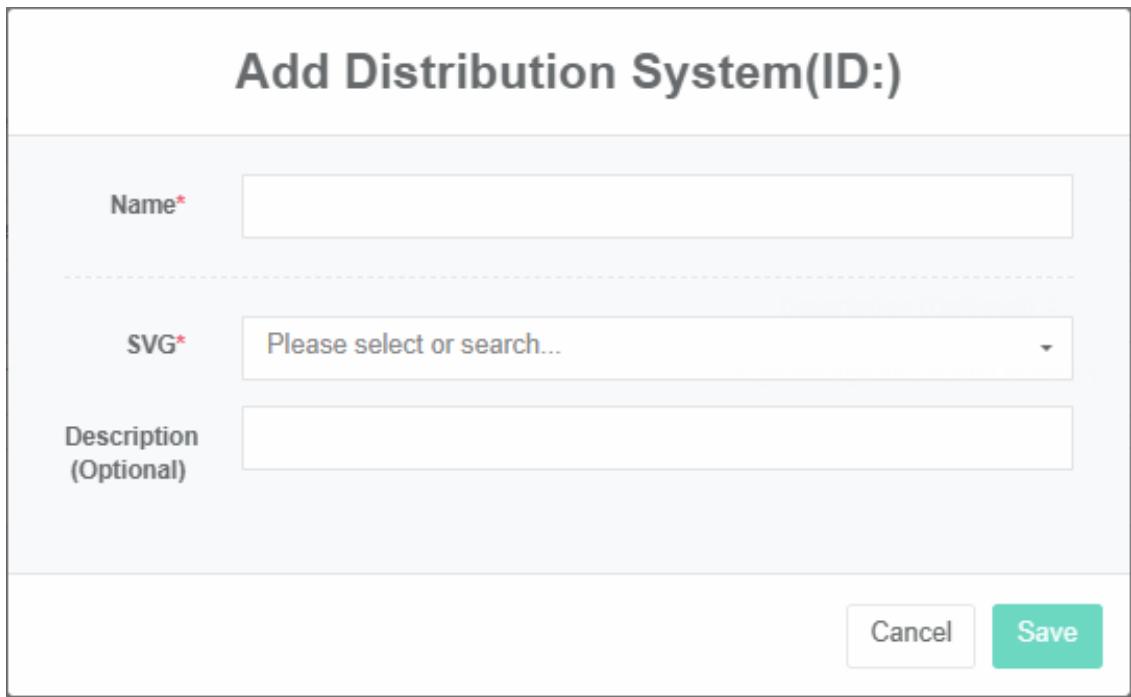
Chỉnh sửa hệ thống phân phối:
-
Nhấp vào menu "Quản lý hệ thống"
-
Nhấp vào menu 'quản lý hệ thống phân phối'.
-
Nhấp vào tab 'hệ thống phân phối'.
-
Nhấp vào nút "Chỉnh sửa".
-
Trong 'chỉnh sửa hệ thống phân phối "Nhập hộp thoại" Tên'
-
Nhấp vào nút "Lưu".
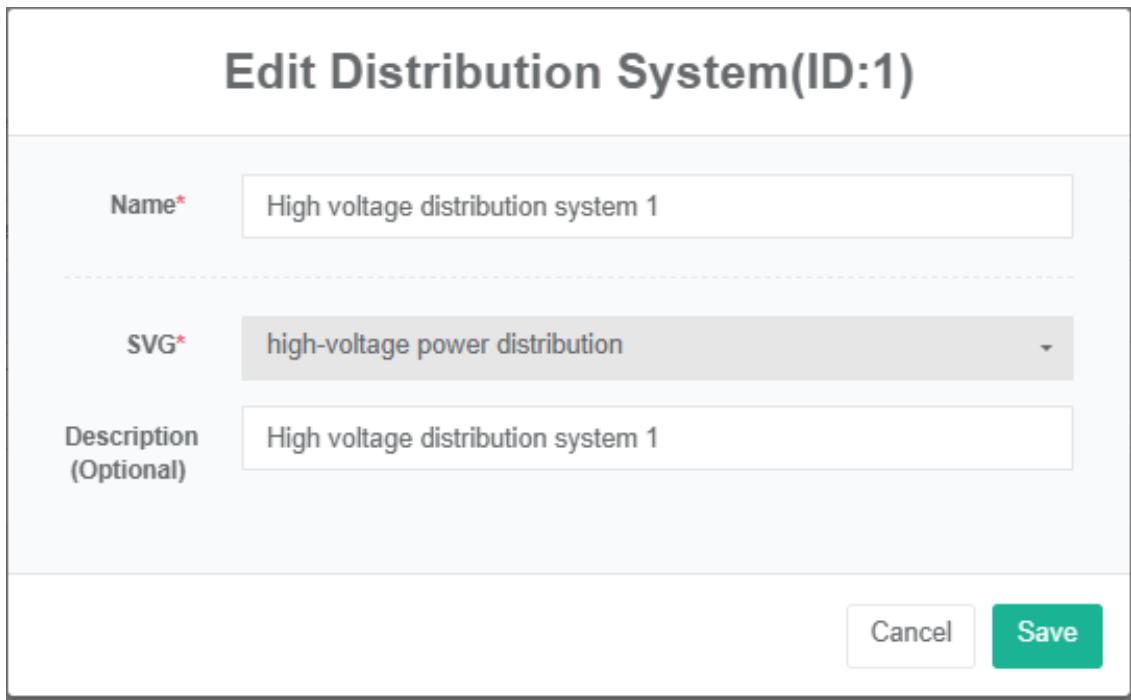
Tháo dỡ hệ thống phân phối điện:
- Nhấp vào menu "Quản lý hệ thống"
- Nhấp vào menu 'quản lý hệ thống phân phối'.
- Nhấp vào tab 'hệ thống phân phối'.
- Nhấp vào nút "Xóa".
- Nhấp vào nút 'xác nhận xóa' trong hộp thoại 'xác nhận xóa'.
Hệ thống phân phối nhập khẩu:
-
Nhấp vào menu 'quản trị hệ thống'.
-
Nhấp vào menu 'quản lý hệ thống phân phối'.
-
Nhấp vào tab 'hệ thống phân phối'.
-
Nhấp vào nút "Nhập khẩu".
-
Nhập dữ liệu vào hộp thoại.
-
Nhấp vào "Nhập khẩu"
Hệ thống phân phối xuất khẩu:
- Nhấp vào menu 'quản trị hệ thống'.
- Nhấp vào menu 'quản lý hệ thống phân phối'.
- Nhấp vào tab 'hệ thống phân phối'.
- Nhấp vào nút "Xuất".
Hệ thống phân phối bản sao:
- Nhấp vào menu "Quản lý hệ thống"
- Nhấp vào menu 'quản lý hệ thống phân phối'.
- Nhấp vào tab 'hệ thống phân phối'.
- Nhấp vào nút 'nhân bản'
18.2. Mạch phân phối
Kiểm tra mạch phân phối:
- Nhấp vào menu "Quản lý hệ thống"
- Nhấp vào menu 'quản lý hệ thống phân phối'.
- Nhấp vào tab 'mạch phân phối'.
- Chọn 'hệ thống phân phối'

Thêm mạch phân phối:
-
Nhấp vào menu "Quản lý hệ thống"
-
Nhấp vào menu 'quản lý hệ thống phân phối'.
-
Nhấp vào tab 'mạch phân phối'.
-
Nhấp vào nút 'thêm mạch phân phối'
-
Trong hộp thoại 'Thêm tên mạch phân phối điện', hãy chọn các tùy chọn: nguồn điện, tủ phân phối điện, công suất tối đa, dòng điện tối đa, người dùng và đồng hồ đo chất lượng.
-
Nhấp vào nút "Lưu".
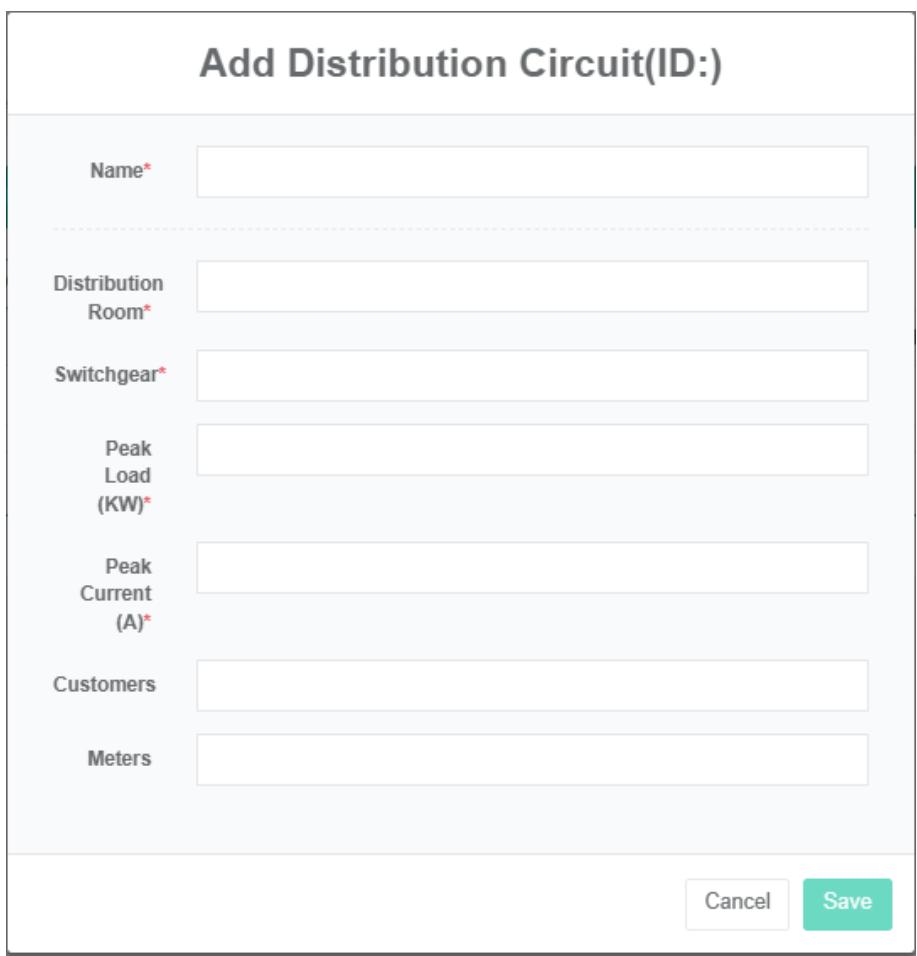
Chỉnh sửa mạch phân phối điện:
-
Nhấp vào menu 'quản trị hệ thống'.
-
Nhấp vào menu 'quản lý hệ thống phân phối'.
-
Nhấp vào tab 'mạch phân phối'.
-
Nhấp vào nút "Chỉnh sửa".
-
Trong hộp thoại 'chỉnh sửa', nhập 'tên', mạch phân phối bao gồm nguồn điện, tủ phân phối điện, công suất, dòng điện tối đa, người dùng và đồng hồ đo chất lượng.
-
Nhấp vào nút "Lưu".
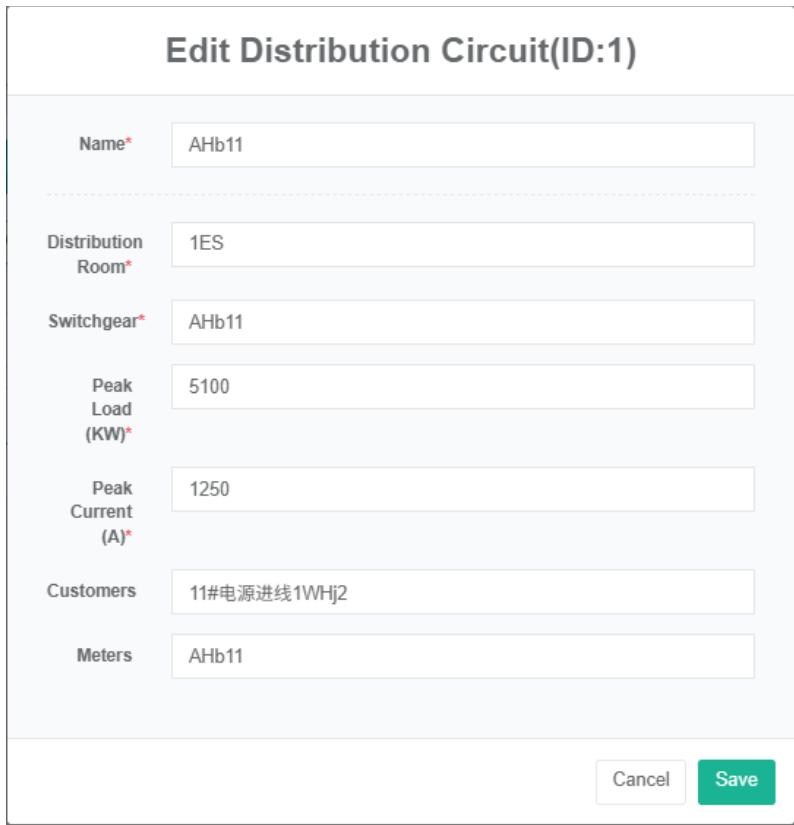
Tháo bỏ mạch phân phối điện:
- Nhấp vào menu "Quản lý hệ thống"
- Nhấp vào menu 'quản lý hệ thống phân phối'.
- Nhấp vào tab 'mạch phân phối'.
- Nhấp vào nút 'xóa'.
- Nhấp vào nút 'xác nhận xóa' trong hộp thoại 'xác nhận xóa'.
18.3. Liên kết điểm dữ liệu
Kiểm tra điểm dữ liệu liên kết:
- Nhấp vào menu 'quản trị hệ thống'.
- Nhấp vào menu 'quản lý hệ thống phân phối'.
- Nhấp vào tab 'liên kết điểm dữ liệu'.
- Chọn 'mạch phân phối'
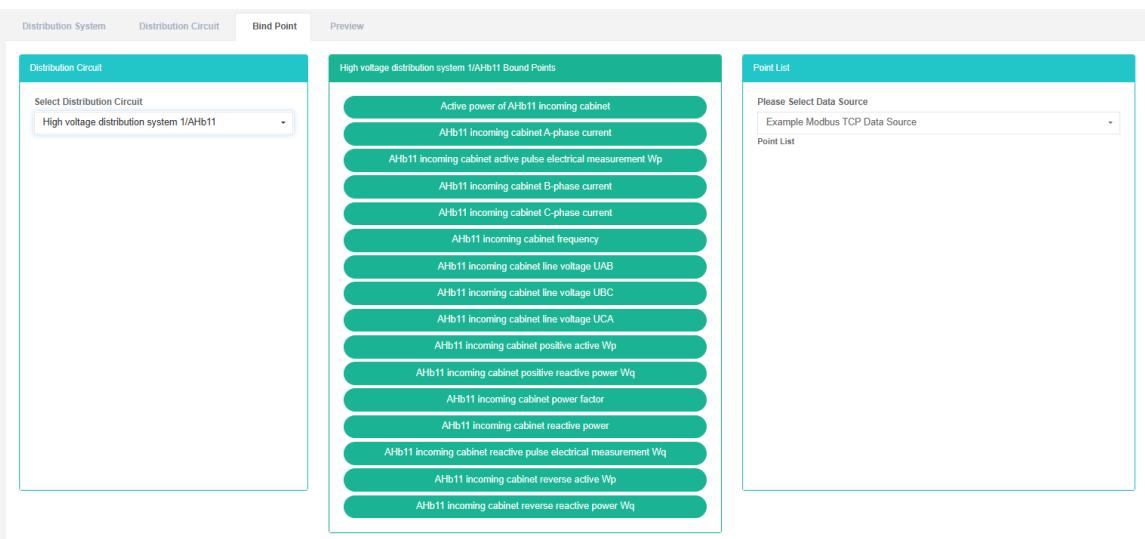
Thêm điểm dữ liệu:
- Nhấp vào menu 'quản trị hệ thống'.
- Nhấp vào menu 'quản lý hệ thống phân phối'.
- Nhấp vào tab 'liên kết điểm dữ liệu'.
- Chọn 'mạch phân phối'
- Trong hộp danh sách, chọn 'nguồn dữ liệu', kéo và thả điểm dữ liệu khung vào ô màu xanh lá cây ở giữa.
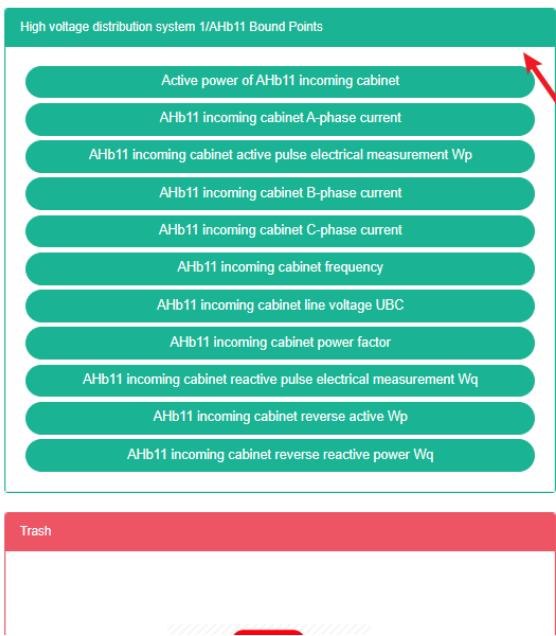
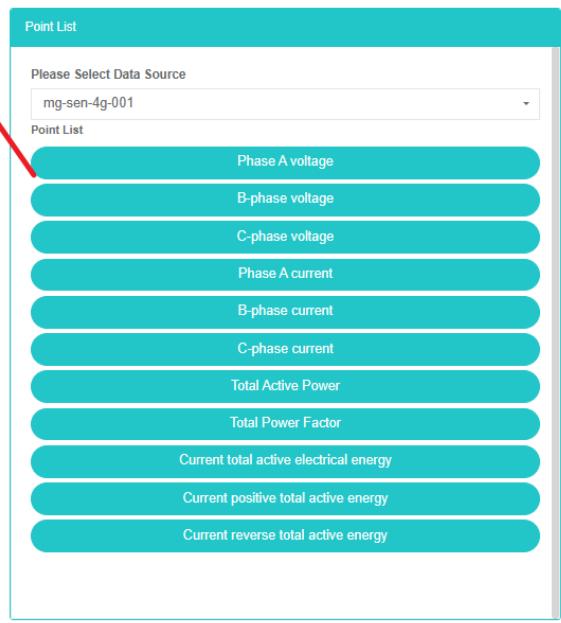
Xóa điểm dữ liệu liên kết:
- Nhấp vào menu "Quản lý hệ thống"
- Nhấp vào menu 'quản lý hệ thống phân phối'.
- Nhấp vào tab 'liên kết điểm dữ liệu'.
- Chọn 'mạch phân phối'
- Kéo và thả hộp ở giữa hộp màu xanh lá cây bên dưới bàn vào thùng tái chế màu đỏ.
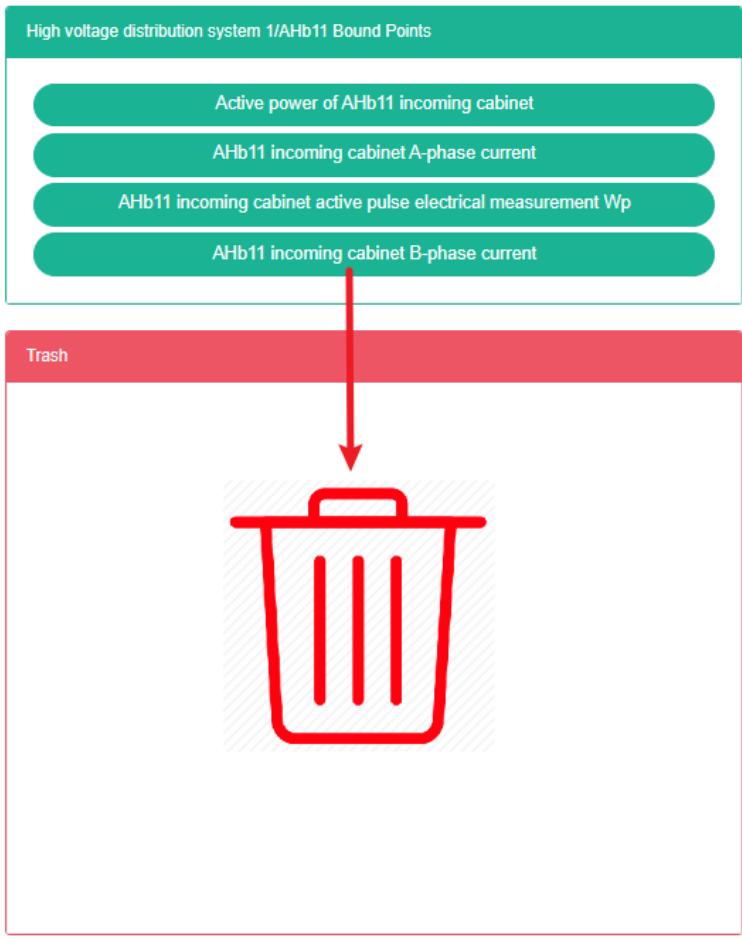
18.4. Xem trước
Xem trước:
- Nhấp vào menu "Quản lý hệ thống"
- Nhấp vào menu 'quản lý hệ thống phân phối'.
- Nhấp vào tab "Xem trước"
- Chọn "Xem trước"
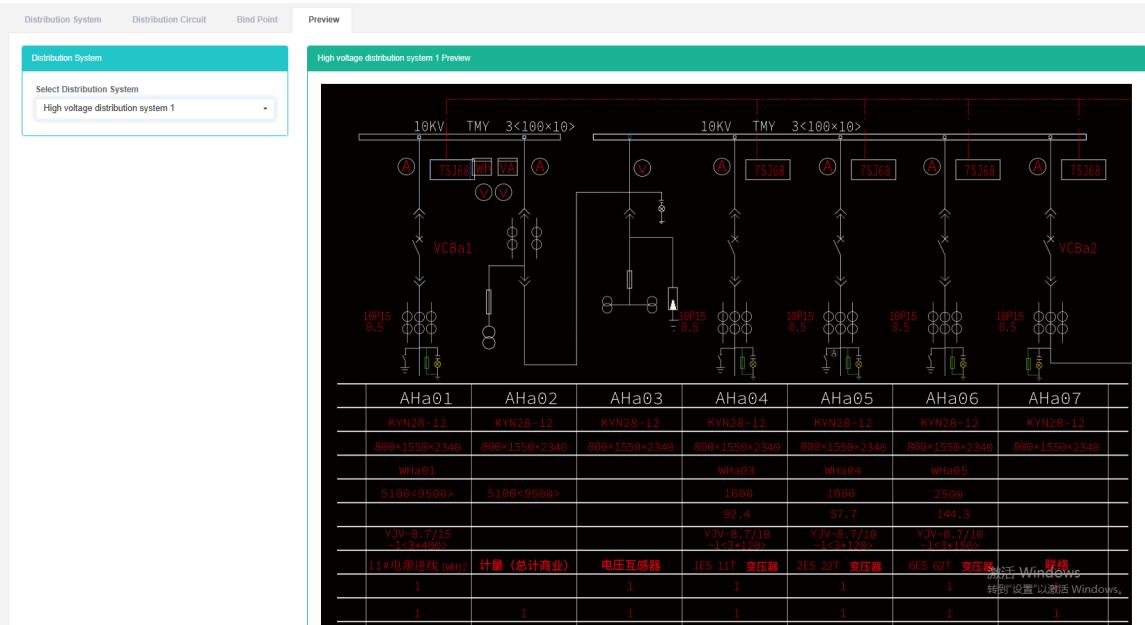
19. Quản lý thực đơn
Menu đề cập đến các tùy chọn menu được hiển thị cho người dùng để truy cập dữ liệu trang web, và chỉ có thuộc tính 'có ẩn hay không' mới có thể được sửa đổi.
Xem thực đơn:
- Nhấp vào menu "Quản lý hệ thống"
- Nhấp vào menu 'quản lý'
- Nhấp vào tab 'menu'
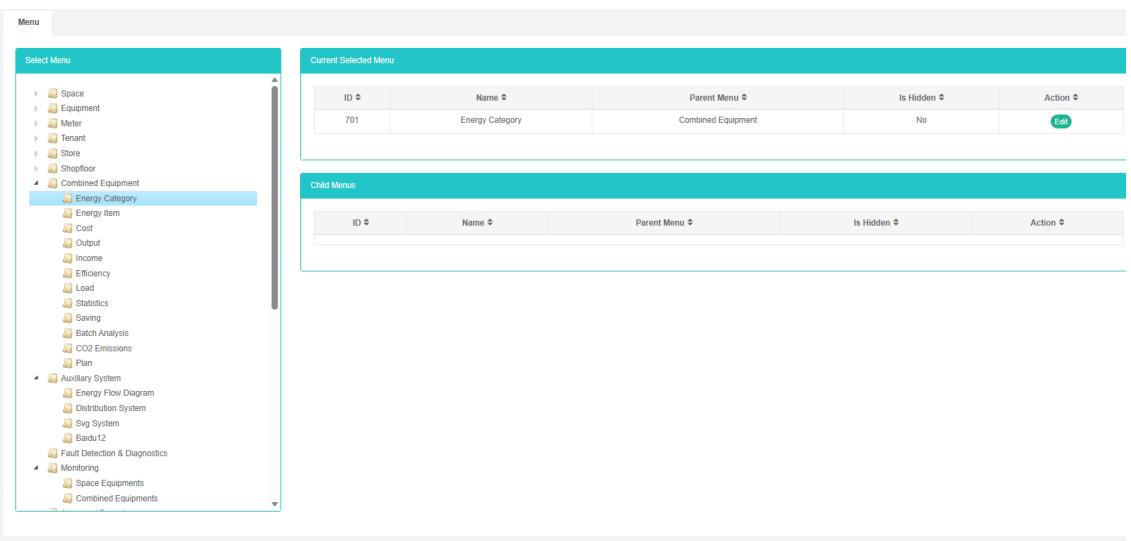
Chỉnh sửa Menu:
- Nhấp vào menu 'quản trị hệ thống'.
- Nhấp vào menu 'quản lý menu'
- Nhấp vào tab 'menu'
- Nhấp vào nút 'thêm menu'
- Trong hộp thoại "Thêm menu", chọn "Ẩn".
- Nhấp vào nút "Lưu".
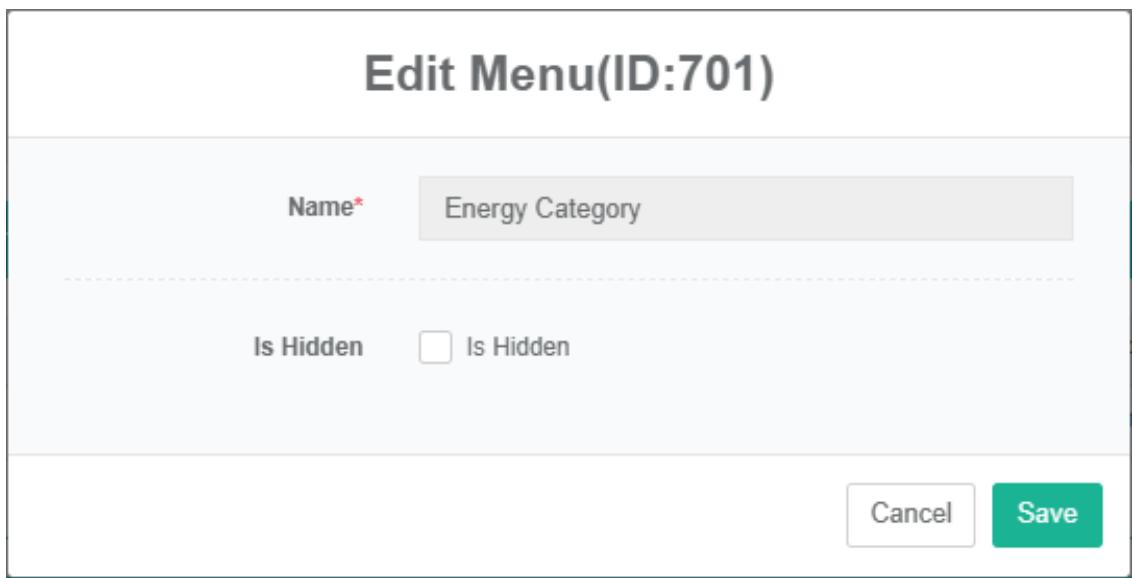
- Quản lý cơ sở tri thức
Kho tri thức được sử dụng để tải lên một số tập tin kiến thức.
Xem danh sách các tập tin kiến thức:
- Nhấp vào "Quản lý hệ thống"
- Nhấp vào email 'quản lý kiến thức'
- Nhấp vào tab 'danh sách tệp kiến thức'.
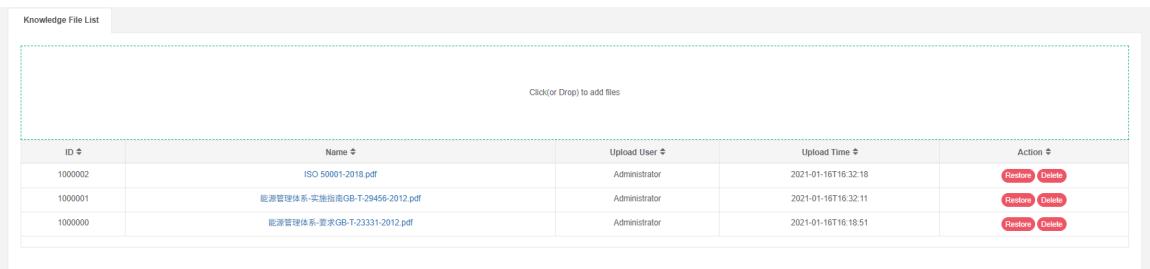
Khôi phục tập tin kiến thức:
- Nhấp vào email 'quản trị hệ thống'
- Nhấp vào email 'quản lý cơ sở kiến thức'
- Nhấp vào tab 'danh sách tệp kiến thức'.
- Nhấp vào nút 'khôi phục'.
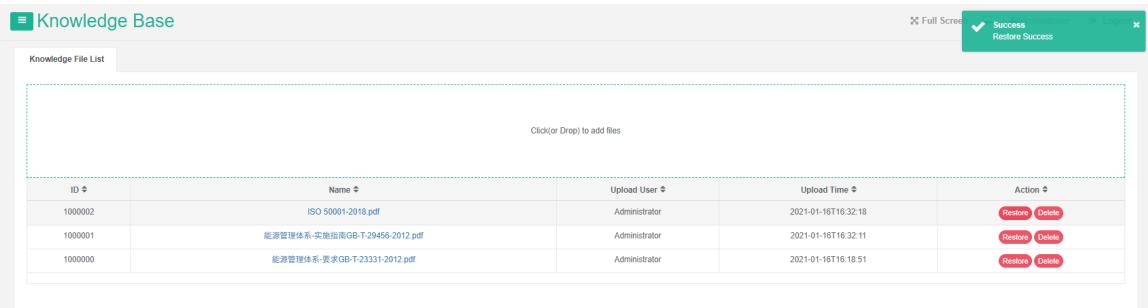
Xóa tập tin kiến thức:
- Nhấp vào email 'quản trị hệ thống'
- Nhấp vào email 'quản lý cơ sở kiến thức'
- Nhấp vào tab 'danh sách tệp kiến thức'
- Nhấp vào nút "Xóa".
- Nhấp vào nút 'xác nhận xóa' trong hộp thoại 'xác nhận xóa'.
21. Quản lý lịch làm việc
Hệ thống này có thể đáp ứng nhu cầu quản lý năng lượng của doanh nghiệp, thông qua việc giám sát và phân tích hiện trạng sử dụng năng lượng của các thiết bị tiêu thụ năng lượng chính, các đơn vị sử dụng năng lượng, phương pháp phân tích thống kê, phương pháp kiểm toán năng lượng và phương pháp cân bằng năng lượng, v.v., định kỳ đánh giá tình hình tiêu thụ năng lượng và chi phí phân tích của doanh nghiệp, giúp doanh nghiệp xác định hệ thống chỉ số tiêu thụ năng lượng và tiết kiệm năng lượng, khai thác và phát huy tiềm năng tiết kiệm năng lượng của các biện pháp tiết kiệm năng lượng.
21.1. Lịch làm việc
Kiểm tra Lịch làm việc:
- Nhấp vào menu "Quản lý hệ thống"
- Nhấp vào menu 'quản lý lịch làm việc'.
- Nhấp vào tab 'Lịch làm việc'.

Thêm lịch làm việc:
- Nhấp vào menu "Quản lý hệ thống"
- Nhấp vào menu 'quản lý lịch làm việc'.
- Nhấp vào tab 'Lịch làm việc'.
- Nhấp vào nút 'thêm lịch làm việc'
- Trong hộp thoại 'lịch làm việc mới', nhập tên, mô tả.
- Nhấp vào nút 'lưu'.
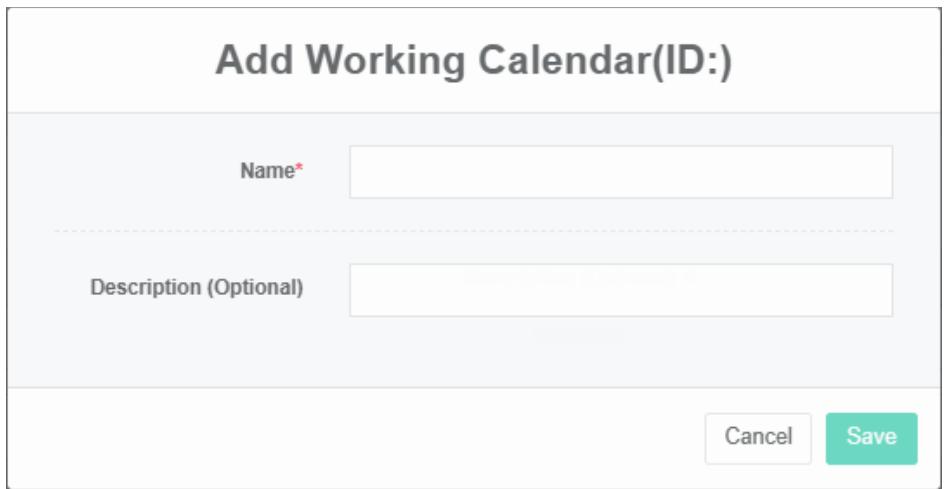
Chỉnh sửa lịch làm việc:
- Nhấp vào menu 'quản trị hệ thống'.
- Nhấp vào menu 'Quản lý lịch làm việc'
- Nhấp vào tab 'Lịch làm việc'.
- Nhấp vào nút 'sửa đổi'.
- Trong hộp thoại 'cập nhật lịch làm việc', nhập tên, mô tả.
- Nhấp vào nút "Lưu".
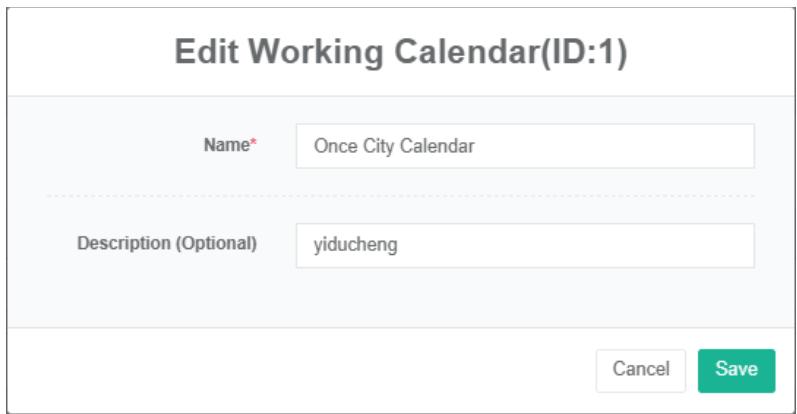
Xóa lịch làm việc:
- Nhấp vào menu "Quản lý hệ thống"
- Nhấp vào menu 'Quản lý lịch làm việc'.
- Nhấp vào tab 'lịch làm việc'.
- Nhấp vào nút "Xóa".
- Nhấp vào nút 'xác nhận xóa' trong hộp thoại 'xác nhận xóa'.
Nhập Lịch Làm Việc:
- Nhấp vào menu "Quản lý hệ thống"
- Nhấp vào menu 'Quản lý lịch làm việc'
- Nhấp vào tab 'lịch làm việc'.
- Nhấp vào nút "Nhập khẩu".
- Nhập dữ liệu vào hộp thoại.
- Nhấp vào "Nhập khẩu"
Xuất Lịch Làm Việc:
-
Nhấp vào menu "Quản lý hệ thống"
-
Nhấp vào menu 'quản lý lịch làm việc'.
-
Nhấp vào tab 'Lịch làm việc'.
-
Nhấp vào nút "Xuất".
Sao chép Lịch làm việc:
- Nhấp vào menu "Quản lý hệ thống"
- Nhấp vào menu 'quản lý lịch làm việc'.
- Nhấp vào tab 'lịch làm việc'.
- Nhấp vào nút 'nhân bản'.
21.2. Ngày làm việc
Kiểm tra ngày làm việc:
- Nhấp vào menu "Quản lý hệ thống"
- Nhấp vào menu 'Quản lý lịch làm việc'
- Nhấp vào tab 'một ngày'
- Trong mô-đun 'Vui lòng chọn lịch làm việc', hãy nhấp vào hộp thả xuống để chọn xem lịch làm việc.
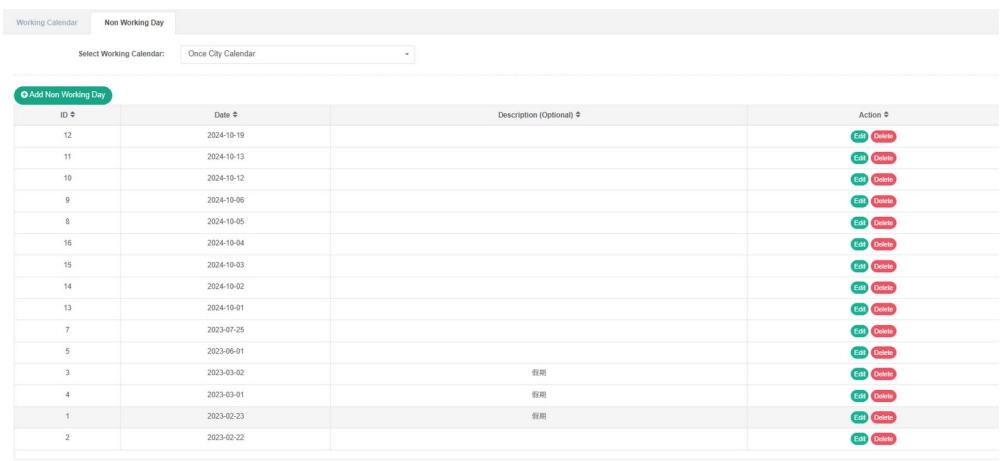
Thêm ngày nghỉ:
-
Nhấp vào menu "Quản lý hệ thống".
-
Nhấp vào menu 'quản lý lịch làm việc'.
-
Nhấp vào tab 'một ngày'
-
Nhấp vào nút 'mới' vào những ngày không làm việc.
-
Trong hộp thoại 'lịch làm việc mới', nhập 'ngày' và 'mô tả'.
-
Nhấp vào nút "Lưu".
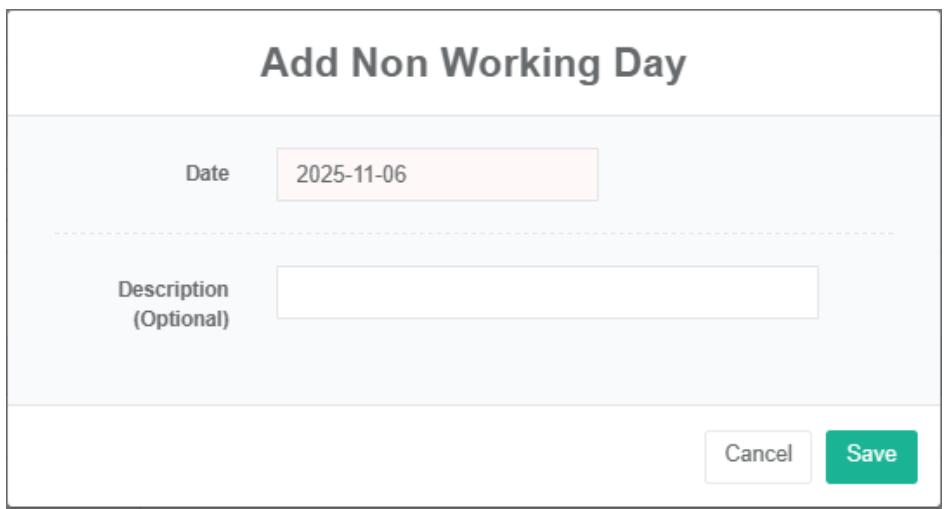
Chỉnh sửa lịch:
- Nhấp vào menu "Quản lý hệ thống"
- Nhấp vào menu 'quản lý lịch làm việc'.
- Nhấp vào tab 'một ngày'
- Nhấp vào nút 'sửa đổi'.
- Trong hộp thoại "Một ngày", nhập 'ngày' và 'mô tả'.
- Nhấp vào nút "Lưu".
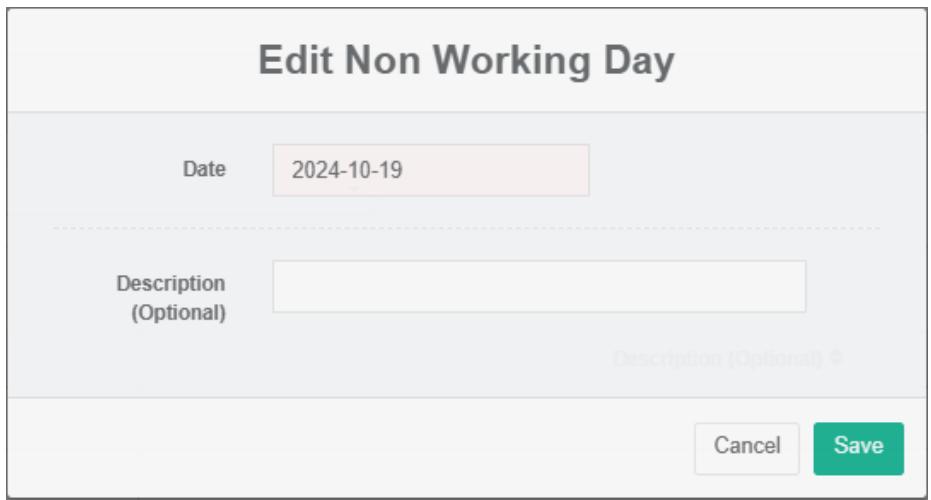
Xóa Lịch làm việc:
- Nhấp vào menu "Quản lý hệ thống"
- Nhấp vào menu 'quản lý lịch làm việc'.
- Nhấp vào tab 'một ngày'
- Nhấp vào nút 'xóa'.
- Nhấp vào nút 'xác nhận xóa' trong hộp thoại 'xác nhận xóa'.
22. SVG
Đồ họa vector có thể mở rộng (SVG), dựa trên ngôn ngữ đánh dấu XML, được sử dụng để mô tả đồ họa vector hai chiều.
Xem SVG:
- Nhấp vào menu 'cài đặt nâng cao'.
- Nhấp vào menu 'SVG®'
- Nhấp vào tab 'SVG'

Thêm SVG:
- Nhấp vào menu 'cài đặt nâng cao'.
- Nhấp vào menu 'SVG $Ⓔ$'
- Nhấp vào tab 'SVG'
- Nhấp vào nút 'thêm SVG'
- Trong hộp thoại 'Thêm SVG', nhập "Tên", "Mã nguồn" và "Mô tả".
- Nhấp vào nút "Lưu".
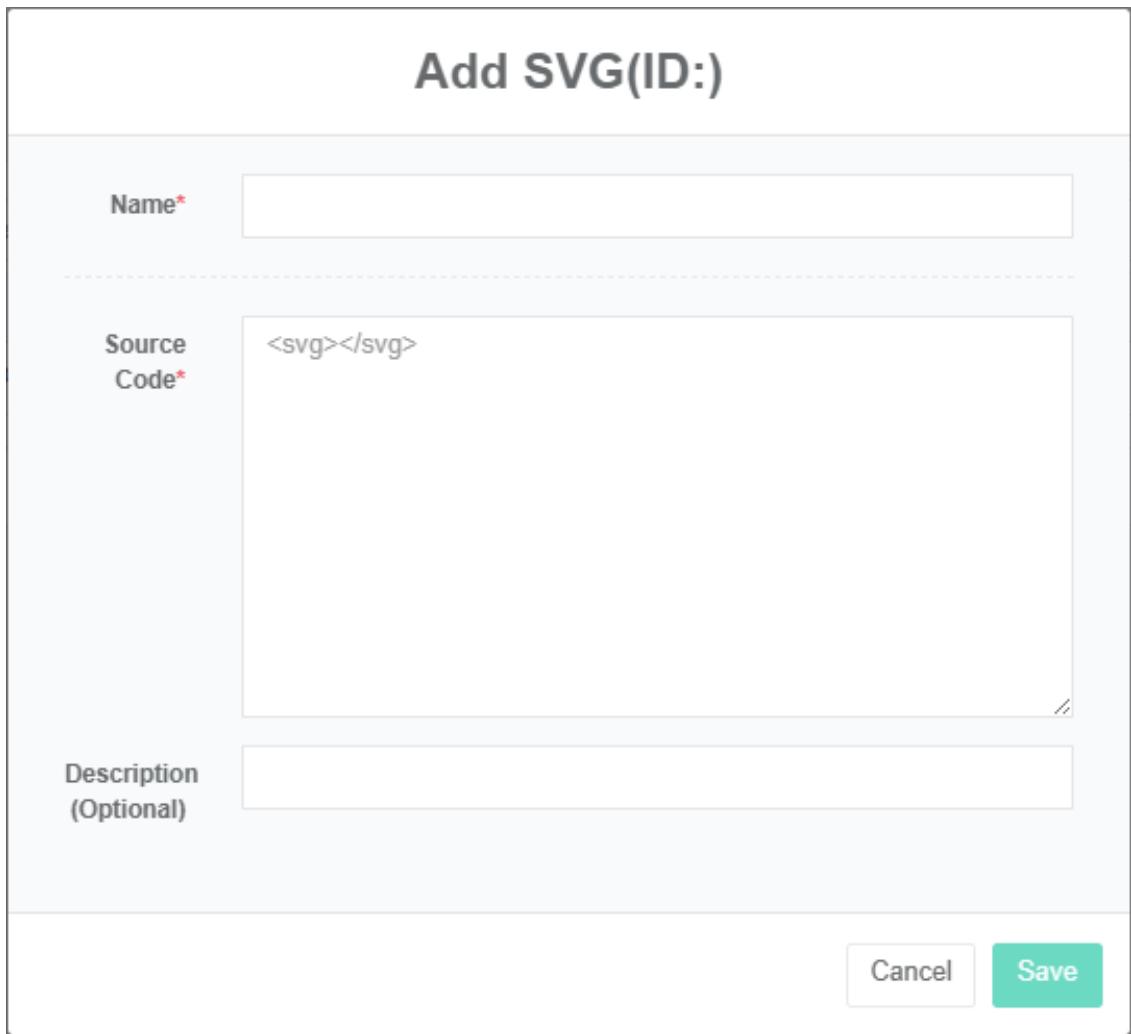
Chỉnh sửa SVG:
- Nhấp vào menu 'cài đặt nâng cao'.
- Nhấp vào menu 'SVG $Ⓔ$'
- Nhấp vào tab 'SVG'
- Nhấp vào nút 'sửa đổi' trong danh sách.
- Trong hộp thoại 'chỉnh sửa SVG', nhập "Tên", "Mã nguồn" và "Mô tả".
- Nhấp vào nút "Lưu".
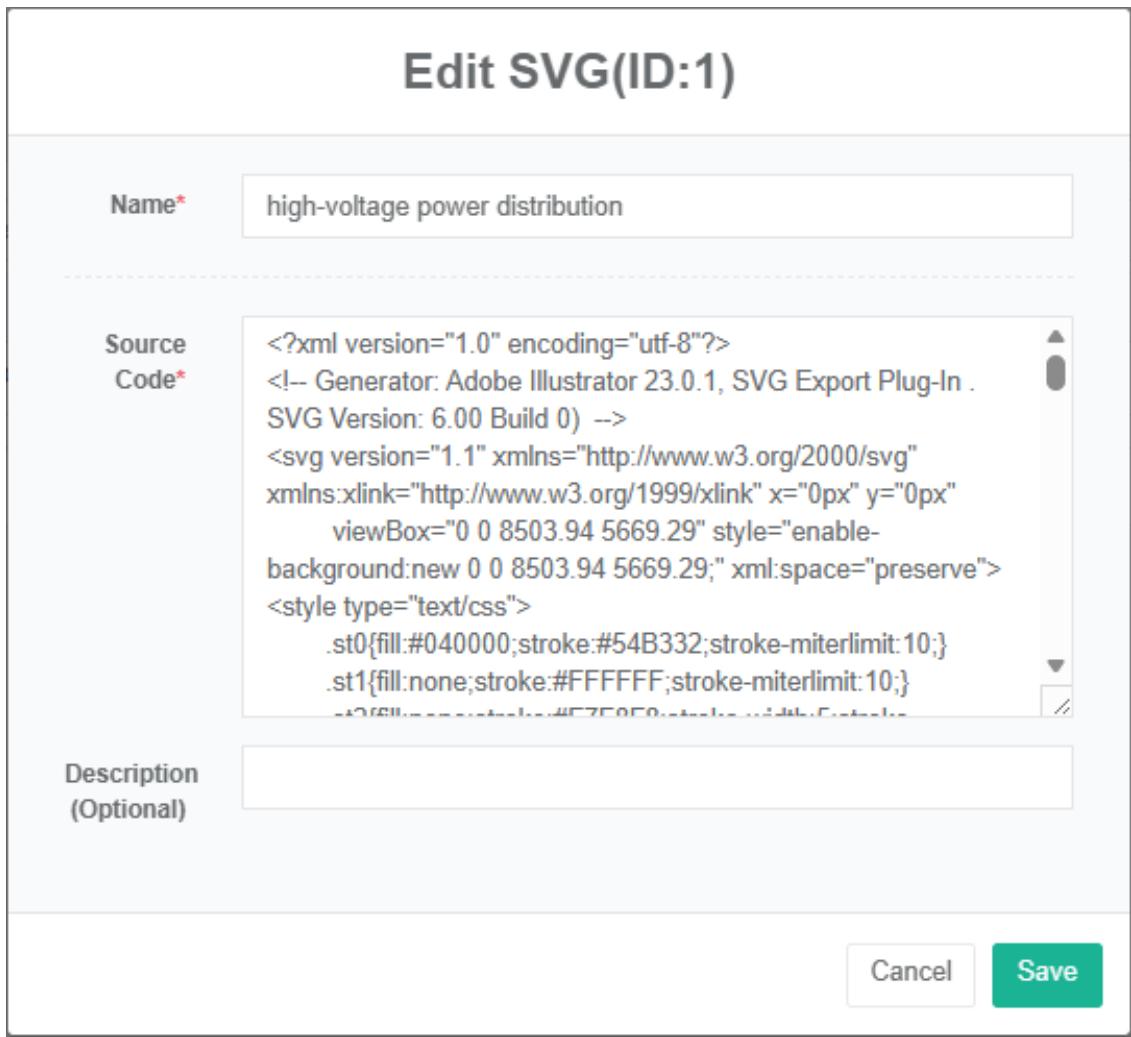
Xóa SVG:
- Nhấp vào menu 'cài đặt nâng cao'.
- Nhấp vào menu 'SVG $Ⓔ$'
- Nhấp vào tab 'SVG'
- Nhấp vào nút "Xóa".
- Nhấp vào nút 'xác nhận xóa' trong hộp thoại 'xác nhận xóa'.
Nhập SVG:
-
Nhấp vào menu 'cài đặt nâng cao'.
-
Nhấp vào menu 'SVG $Ⓔ$'
-
Nhấp vào tab 'SVG'
-
Nhấp vào nút "Nhập khẩu".
-
Nhập dữ liệu vào hộp thoại.
-
Nhấp vào "Nhập khẩu"
Xuất SVG:
- Nhấp vào menu 'cài đặt nâng cao'.
- Nhấp vào menu 'SVG $Ⓔ$'
- Nhấp vào tab 'SVG'
- Nhấp vào nút "Xuất".
Sao chép SVG:
- Nhấp vào menu 'cài đặt nâng cao'.
- Nhấp vào menu 'SVG $Ⓔ$'
- Nhấp vào tab 'SVG'
- Nhấp vào nút 'nhân bản'.
Xem trước:
- Nhấp vào menu 'cài đặt nâng cao'.
- Nhấp vào menu 'SVG $Ⓔ$'
- Nhấp vào tab 'SVG'
- Chọn "Xem trước"
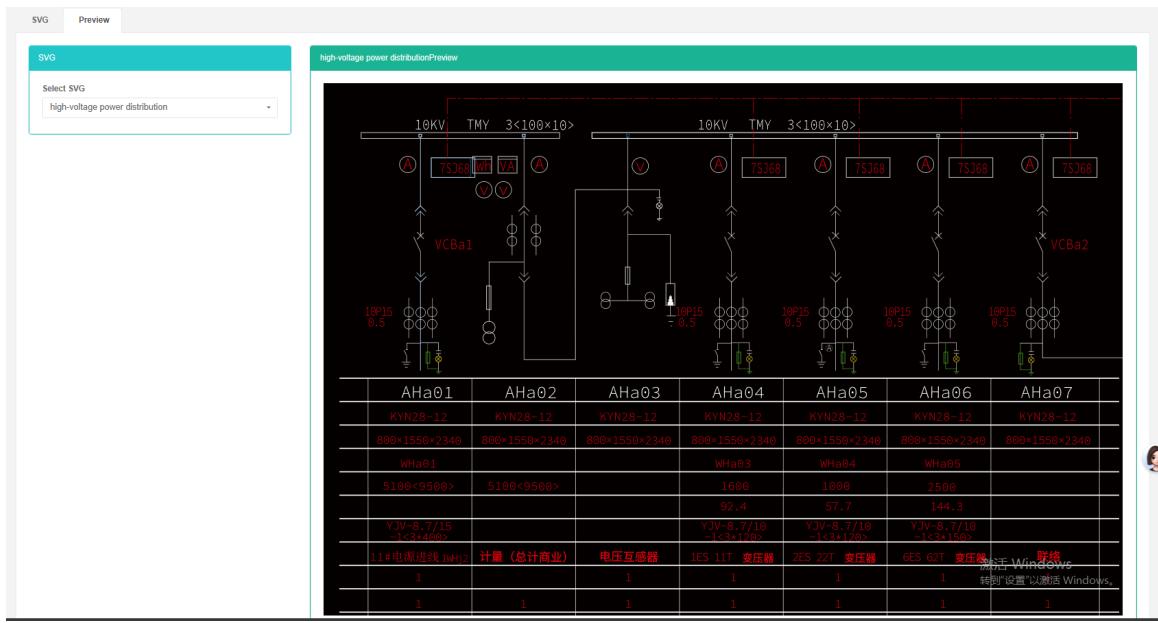
23. Lệnh
Dùng để cấu hình lệnh quản lý, lệnh này có thể được sử dụng để cấu hình mô-đun "Đồng hồ đo", "Cảm biến", v.v.
Kiểm tra lệnh:
- Nhấp vào menu 'cài đặt nâng cao'.
- Nhấp vào menu 'lệnh $Ⓔ$'
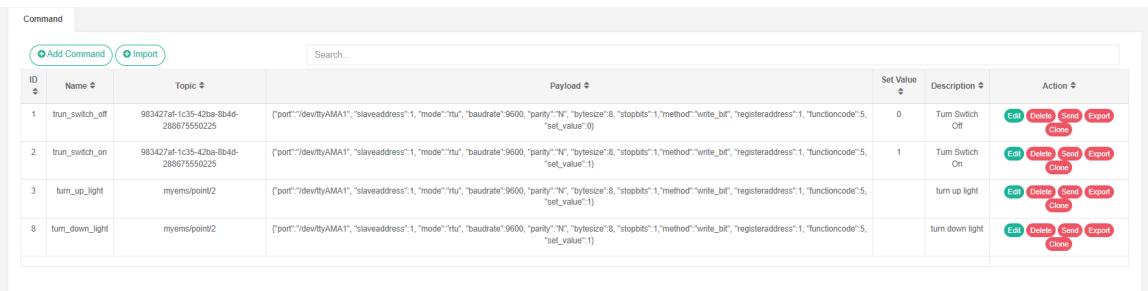
Thêm lệnh:
-
Nhấp vào menu 'cài đặt nâng cao'.
-
Nhấp vào menu 'lệnh $Ⓔ$'
-
Nhấp vào nút 'thêm lệnh'
-
Trong hộp thoại 'thêm lệnh', nhập tên, chủ đề, tải, giá trị, mô tả.
-
Nhấp vào nút 'lưu'.
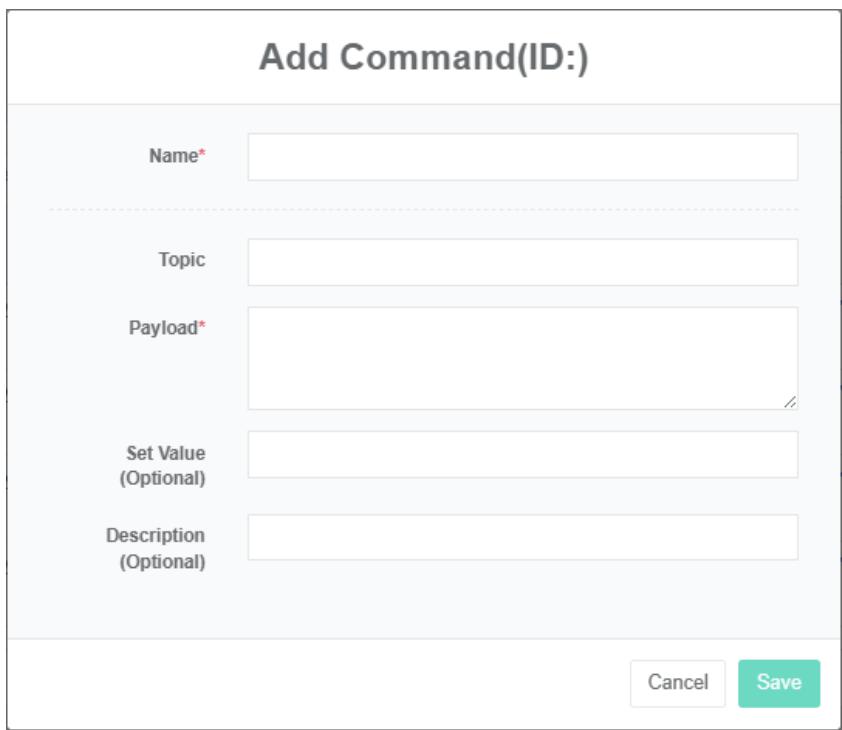
Chỉnh sửa lệnh:
- Nhấp vào menu 'cài đặt nâng cao'.
- Nhấp vào menu 'lệnh $Ⓔ$'
- Nhấp vào nút 'sửa đổi' trong danh sách.
- Trong 'chỉnh sửa hộp thoại nhập lệnh', hãy nhập tên ', 'chủ đề', 'tải', 'giá trị', 'mô tả'.
- Nhấp vào nút "Lưu".
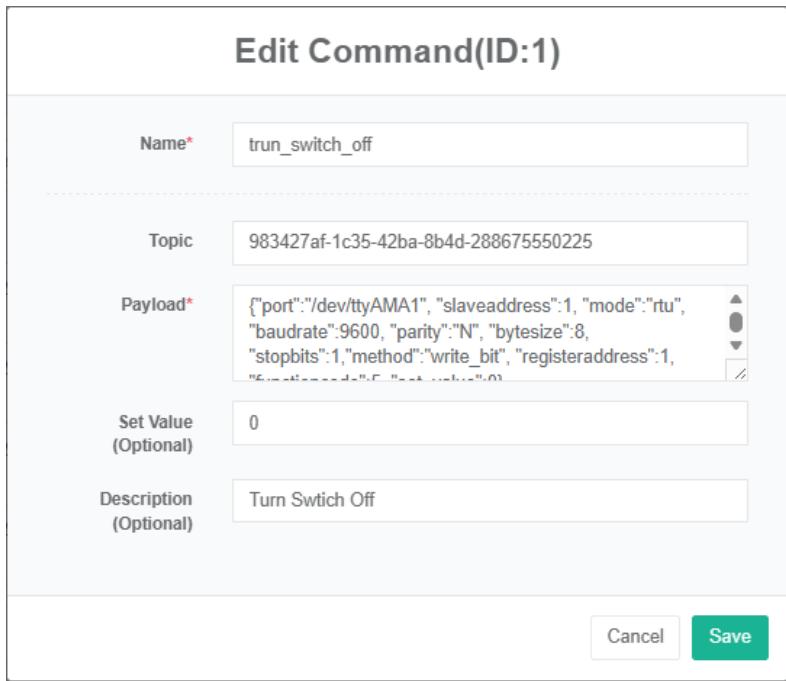
Lệnh Xóa:
- Nhấp vào menu 'cài đặt nâng cao'.
- Nhấp vào menu 'lệnh $E$'
- Nhấp vào nút "Xóa" trong danh sách.
- Trong hộp thoại "Xóa", hãy nhấp vào nút "Xóa".
Gửi lệnh:
- Nhấp vào menu "Quản lý hệ thống"
- Nhấp vào menu "Quản lý đơn hàng"
- Nhấp vào nút 'gửi' trong danh sách.
Nhập lệnh:
-
Nhấp vào menu 'cài đặt nâng cao'.
-
Nhấp vào menu 'lệnh $Ⓔ$'
-
Nhấp vào nút "Nhập khẩu".
-
Nhập dữ liệu vào hộp thoại.
-
Nhấp vào "Nhập khẩu"
ExportCommand:
- Nhấp vào menu 'cài đặt nâng cao'.
- Nhấp vào menu 'lệnh $⑤$'
- Nhấp vào nút "Xuất".
Lệnh sao chép:
- Nhấp vào menu 'cài đặt nâng cao'.
- Nhấp vào menu 'lệnh $⑤$'
- Nhấp vào nút 'nhân bản'
24. Chế độ điều khiển
Kiểm tra Chế độ Điều khiển:
- Nhấp vào menu 'cài đặt nâng cao'.
- Nhấp vào menu "Quản lý chế độ điều khiển"
- Nhấp vào tab 'danh sách chế độ điều khiển'.

Thêm Chế độ Điều khiển Vi mô:
-
Nhấp vào menu 'cài đặt nâng cao'.
-
Nhấp vào menu "Quản lý chế độ điều khiển"
-
Nhấp vào tab 'danh sách chế độ điều khiển'.
-
Nhấp vào nút 'thêm chế độ điều khiển'.
-
Trong hộp thoại 'thêm chế độ điều khiển', nhập tên, 'có mở hay không', 'thời gian bắt đầu gửi thư', 'thời gian kết thúc', giá trị nguồn.
-
Nhấp vào nút "Lưu".
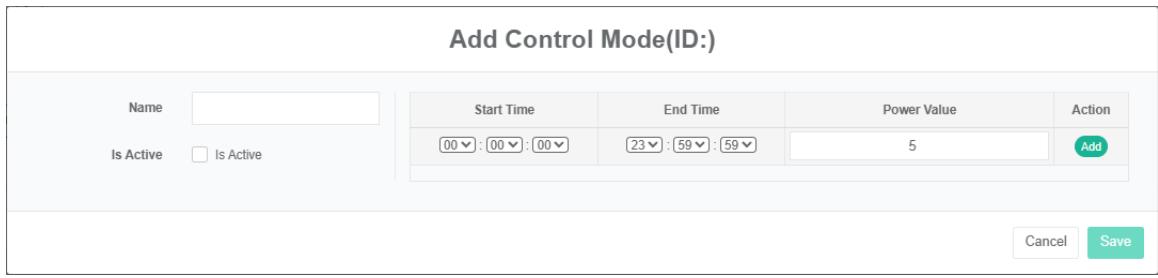
Xóa Chế độ Điều khiển:
- Nhấp vào menu 'cài đặt nâng cao'.
- Nhấp vào menu "Quản lý chế độ điều khiển"
- Nhấp vào tab 'danh sách chế độ điều khiển'.
- Nhấp vào nút "Xóa".
- Nhấp vào nút 'xác nhận xóa' trong hộp thoại 'xác nhận xóa'.
Chế độ điều khiển nhập khẩu:
- Nhấp vào menu 'cài đặt nâng cao'.
- Nhấp vào menu 'quản lý chế độ điều khiển'.
- Nhấp vào tab 'danh sách chế độ điều khiển'.
- Nhấp vào nút 'nhập'
- Nhập dữ liệu vào hộp thoại.
- Nhấp vào 'nhập'
Chế độ ExportControl:
- Nhấp vào menu 'cài đặt nâng cao'.
- Nhấp vào menu "Quản lý chế độ điều khiển"
- Nhấp vào tab 'danh sách chế độ điều khiển'.
- Nhấp vào nút "Xuất".
Chế độ điều khiển sao chép:
- Nhấp vào menu 'cài đặt nâng cao'
- Nhấp vào menu 'quản lý chế độ điều khiển'.
- Nhấp vào tab 'danh sách chế độ điều khiển'.
- Nhấp vào nút 'nhân bản'.
25. Mcirogrid E
Hệ thống này có thể đáp ứng nhu cầu quản lý năng lượng của doanh nghiệp, thông qua việc giám sát và phân tích hiện trạng sử dụng năng lượng của các thiết bị tiêu thụ năng lượng chính, các đơn vị sử dụng năng lượng, phương pháp phân tích thống kê, phương pháp kiểm toán năng lượng và phương pháp cân bằng năng lượng, v.v., định kỳ đánh giá tình hình tiêu thụ năng lượng và chi phí phân tích của doanh nghiệp, giúp doanh nghiệp xác định hệ thống chỉ số tiêu thụ năng lượng và tiết kiệm năng lượng, khai thác và phát huy tiềm năng tiết kiệm năng lượng của các biện pháp tiết kiệm năng lượng.
25.1. Mcirogrid
Kiểm tra Mcirogrid:
- Nhấp vào menu 'cài đặt nâng cao'.
- Nhấp vào menu 'mcirogrid $Ⓔ$'
- Nhấp vào tab 'lưới điện nhỏ'

Thêm Mcirogrid:
- Nhấp vào menu 'cài đặt nâng cao'.
- Nhấp vào menu 'mcirowgrid $Ⓔ$'
- Nhấp vào tab 'lưới điện nhỏ'
- Nhấp vào nút 'thêm lưới điện nhỏ'
- Trong hộp thoại 'thêm lưới điện siêu nhỏ', nhập các thông số sau: 'Tên', 'Địa chỉ', 'Mã bưu điện', 'Tọa độ lấy hàng', 'kích thước', 'kinh độ', 'dung lượng định mức', 'công suất định mức', 'SVG', 'số sê-ri', 'mô tả', 'giai đoạn', 'lựa chọn loại kiến trúc', 'có hiển thị dữ liệu chi phí hay không', 'Liên hệ', 'Trung tâm chi phí'.
- Nhấp vào nút 'lưu'.
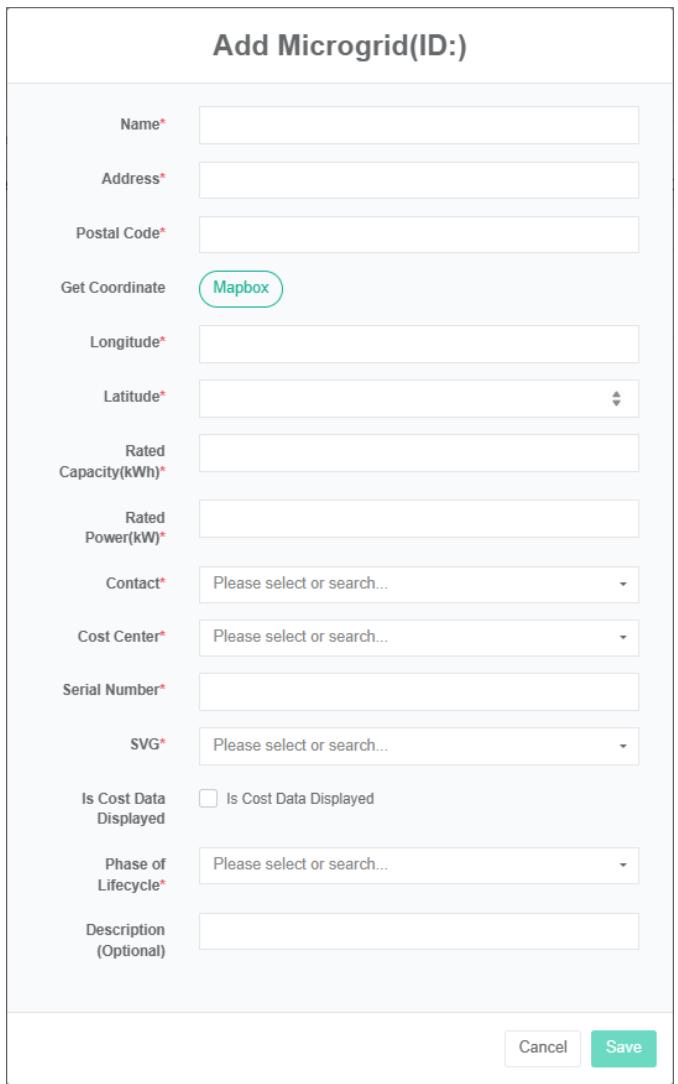
Chỉnh sửa Mcirogrid:
- Nhấp vào menu 'cài đặt nâng cao'.
- Nhấp vào menu 'mcirogrid $Ⓔ$'
- Nhấp vào tab 'lưới điện nhỏ'
- Nhấp vào nút 'sửa đổi' trong danh sách.
- Trong hộp thoại 'thêm lưới điện nhỏ', nhập các thông số sau: 'Tên', 'Địa chỉ', 'Mã bưu điện', 'Tọa độ lấy hàng', 'kích thước', 'kinh độ', 'công suất định mức, công suất định mức', 'Liên hệ', 'Trung tâm chi phí', 'Số sê-ri', 'SVG', 'mô tả', chọn có hiển thị dữ liệu chi phí hay không, 'loại kiến trúc', 'loại chủ sở hữu'.
- Nhấp vào nút "Lưu".
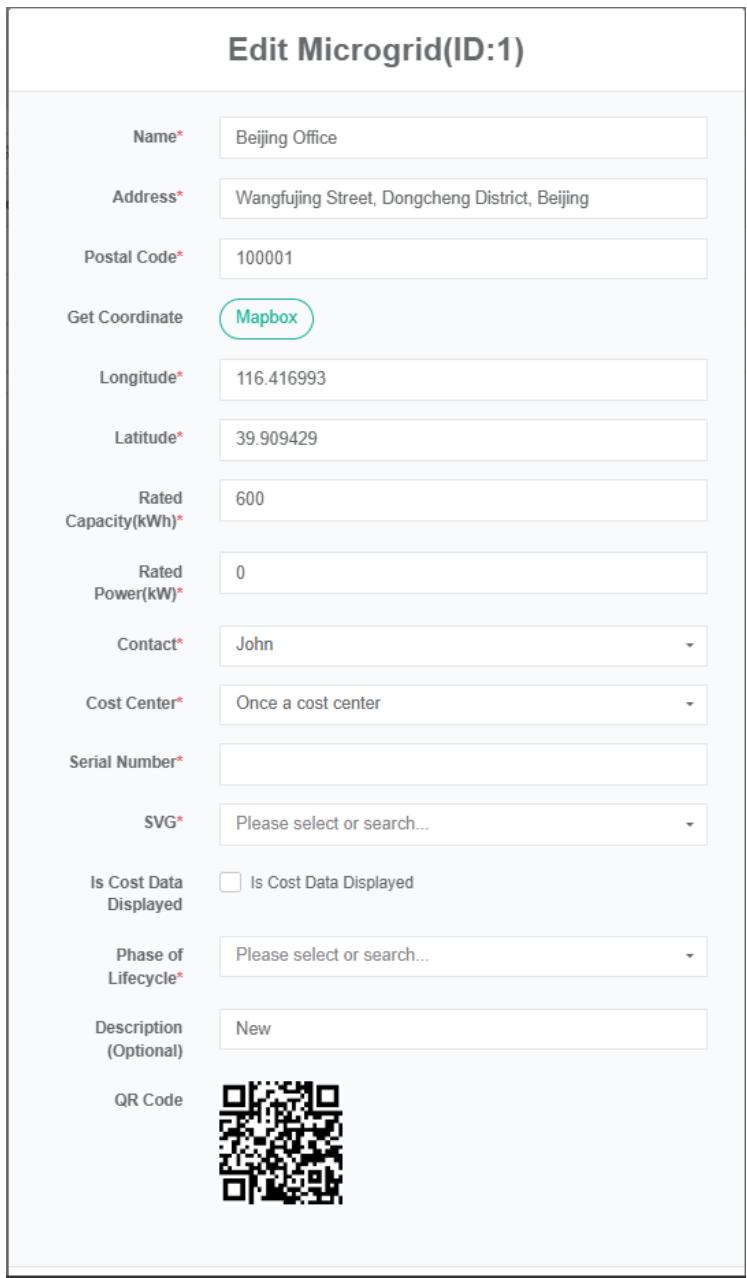
Gỡ bỏ Mcirogrid:
- Nhấp vào menu 'cài đặt nâng cao'.
- Nhấp vào menu 'mcirogrid $Ⓔ$'
- Nhấp vào tab 'lưới điện nhỏ'
- Nhấp vào nút "Xóa".
- Nhấp vào nút 'xác nhận xóa' trong hộp thoại 'xác nhận xóa'.
Nhập Mcirogrid:
- Nhấp vào menu 'cài đặt nâng cao'.
- Nhấp vào menu 'mcirogrid $Ⓔ$'
- Nhấp vào tab 'lưới điện nhỏ'
- Nhấp vào nút "Nhập khẩu".
- Nhập dữ liệu vào hộp thoại.
- Nhấp vào "Nhập khẩu"
ExportMicrogrid:
- Nhấp vào menu "Ban quản lý cấp cao"
- Nhấp vào menu 'mcirogrid $Ⓔ$'
- Nhấp vào tab 'lưới điện nhỏ'
- Nhấp vào nút "Xuất".
Sao chép Microgrid:
- Nhấp vào menu 'cài đặt nâng cao'.
- Nhấp vào menu 'mcirogrid $Ⓔ$'
- Nhấp vào tab 'lưới điện nhỏ'
- Nhấp vào nút 'nhân bản'.
25.2. Hệ thống chuyển đổi điện năng (Cái)
Kiểm tra hệ thống chuyển đổi điện năng:
-
Nhấp vào menu 'cài đặt nâng cao'.
-
Nhấp vào menu 'mcirowgrid $Ⓔ$'
-
Nhấp vào tab "Hệ thống chuyển đổi điện năng (PCS)"
-
Trong cửa sổ 'Vui lòng chọn mô-đun lưới điện nhỏ', hãy nhấp vào hộp thả xuống để chọn xem lưới điện nhỏ.

Thêm hệ thống chuyển đổi nguồn điện:
- Nhấp vào menu 'cài đặt nâng cao'.
- Nhấp vào menu 'mcirogrid $Ⓔ$'
- Nhấp vào tab "Hệ thống chuyển đổi điện năng (PCS)"
- Trong cửa sổ 'Vui lòng chọn mô-đun lưới điện nhỏ', hãy nhấp vào hộp thả xuống để chọn xem lưới điện nhỏ.
- Nhấp vào nút "Thêm hệ thống chuyển đổi nguồn (PCS)"
- Trong hộp thoại 'Thêm hệ thống chuyển đổi điện năng (PCS)', hãy nhập tên hệ thống chuyển đổi điện năng (PCS), 'điểm dữ liệu trạng thái hoạt động', 'công suất đầu ra định mức, điểm dữ liệu lượng sạc hôm nay', 'điểm dữ liệu công suất đặt hôm nay', 'điểm dữ liệu tổng lượng sạc' và 'điểm dữ liệu tổng lượng xả'.
- Nhấp vào nút "Lưu".
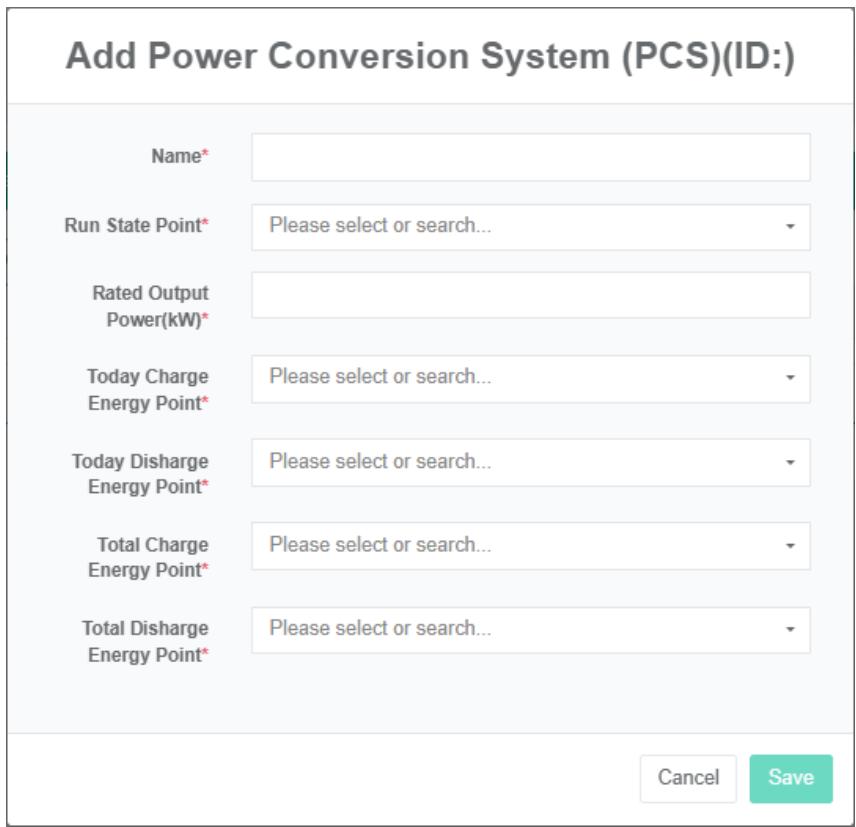
Chỉnh sửa Hệ thống Chuyển đổi Nguồn điện:
- Nhấp vào menu 'cài đặt nâng cao'.
- Nhấp vào menu 'mcirogrid $Ⓔ$'
- Nhấp vào tab "Hệ thống chuyển đổi điện năng (PCS)"
- Nhấp vào hộp thả xuống trong mô-đun 'vui lòng chọn lưới điện nhỏ' để chọn lưới điện nhỏ bạn muốn xem.
- Nhấp vào nút 'sửa đổi' trong danh sách.
- Trong hộp thoại 'chỉnh sửa hệ thống chuyển đổi điện năng (PCS)', nhập 'tên hệ thống chuyển đổi điện năng (PCS)', 'điểm dữ liệu trạng thái hoạt động', 'công suất đầu ra định mức', 'điểm dữ liệu sạc hôm nay', 'điểm dữ liệu xả hôm nay', 'điểm dữ liệu tổng sạc' và 'điểm dữ liệu tổng xả'.
- Nhấp vào nút "Lưu".
Loại bỏ hệ thống chuyển đổi nguồn điện:
- Nhấp vào menu 'cài đặt nâng cao'.
- Nhấp vào menu 'lưới điện nhỏ $$
- Nhấp vào tab "Hệ thống chuyển đổi điện năng (PCS)"
- Trong cửa sổ 'Vui lòng chọn mô-đun lưới điện nhỏ', hãy nhấp vào hộp thả xuống để chọn xem lưới điện nhỏ.
- Nhấp vào nút "Xóa" trong danh sách.
- Trong hộp thoại "Xóa", hãy nhấp vào nút "Xóa".
25.3. Quang điện
Kiểm tra hệ thống quang điện (Pv):
- Nhấp vào menu 'cài đặt nâng cao'.
- Nhấp vào menu 'mcirogrid $Ⓔ$'
- Nhấp vào tab "Pv"
- Trong cửa sổ 'Vui lòng chọn mô-đun lưới điện nhỏ', hãy nhấp vào hộp thả xuống để chọn xem lưới điện nhỏ.

Thêm tấm pin quang điện (Pv):
-
Nhấp vào menu 'cài đặt nâng cao'.
-
Nhấp vào menu 'microphone$Ⓔ$'
-
Nhấp vào tab "Pv"
-
Trong cửa sổ 'Vui lòng chọn mô-đun lưới điện nhỏ', hãy nhấp vào hộp thả xuống để chọn xem lưới điện nhỏ.
-
Hệ thống quang điện, nhấp vào nút 'thêm'
-
Trong hộp thoại "Pv", nhập tên pv, 'điểm dữ liệu công suất', công suất quang điện, chọn 'đồng hồ đo'.
-
Nhấp vào nút "Lưu".
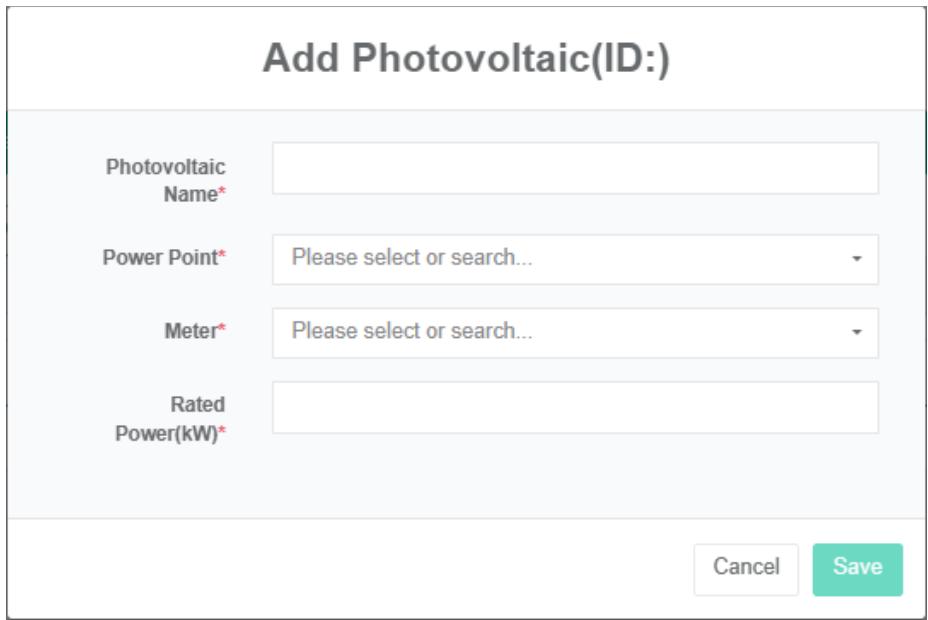
Chỉnh sửa ảnh:
- Nhấp vào menu 'cài đặt nâng cao'.
- Nhấp vào menu 'mcirogrid $Ⓔ$'
- Nhấp vào tab "Pv"
- Trong cửa sổ 'Vui lòng chọn mô-đun lưới điện nhỏ', hãy nhấp vào hộp thả xuống để chọn xem lưới điện nhỏ.
- Nhấp vào nút 'sửa đổi' trong danh sách.
- Trong hộp thoại "Pv", nhập tên pv, 'điểm dữ liệu công suất', công suất quang điện, chọn 'đồng hồ đo'.
- Nhấp vào nút "Lưu".
Xóa tấm pin quang điện (Pv):
-
Nhấp vào menu 'cài đặt nâng cao'.
-
Nhấp vào menu 'lưới điện nhỏ'
-
Nhấp vào tab "Pv"
-
Nhấp vào hộp thả xuống trong mô-đun 'vui lòng chọn lưới điện nhỏ' để chọn lưới điện nhỏ bạn muốn xem.
-
Nhấp vào nút 'xóa' trong danh sách.
-
Trong hộp thoại "Xóa", hãy nhấp vào nút "Xóa".
25.4. Pin
Kiểm tra pin:
- Nhấp vào menu "Ban quản lý cấp cao"
- Nhấp vào menu 'mcirogrid $Ⓔ$'
- Nhấp vào tab 'pin'
- Trong cửa sổ 'Vui lòng chọn mô-đun lưới điện nhỏ', hãy nhấp vào hộp thả xuống để chọn xem lưới điện nhỏ.

Lắp pin:
-
Nhấp vào menu 'cài đặt nâng cao'.
-
Nhấp vào menu 'mcirogrid $Ⓔ$'
-
Nhấp vào tab 'pin'
-
Trong cửa sổ 'Vui lòng chọn mô-đun lưới điện nhỏ', hãy nhấp vào hộp thả xuống để chọn xem lưới điện nhỏ.
-
Nhấp vào nút 'thêm' pin
-
Trong hộp thoại 'thêm pin', nhập tên 'pin', 'điểm dữ liệu trạng thái pin' và chọn 'điểm dữ liệu SOC', 'điểm dữ liệu công suất', đồng hồ đo sạc, đồng hồ đo xả, dung lượng định mức, công suất định mức, 'điện áp danh nghĩa'.
-
Nhấp vào nút "Lưu".
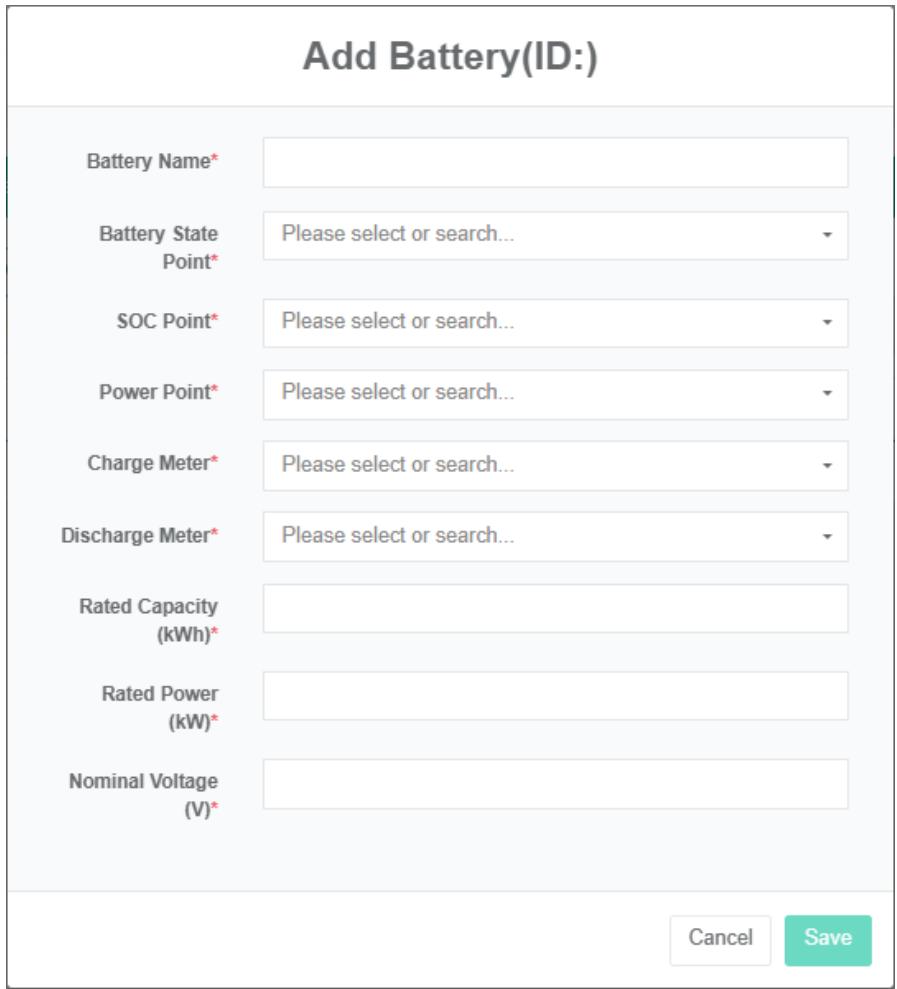
Chỉnh sửa pin:
-
Nhấp vào menu 'cài đặt nâng cao'.
-
Nhấp vào menu 'mcirogrid $Ⓔ$'
-
Nhấp vào tab 'pin'
-
Trong cửa sổ 'Vui lòng chọn mô-đun lưới điện nhỏ', hãy nhấp vào hộp thả xuống để chọn xem lưới điện nhỏ.
-
Nhấp vào nút 'sửa đổi' trong danh sách.
-
Trong hộp thoại 'chỉnh sửa pin', nhập tên 'pin', 'điểm dữ liệu trạng thái pin', chọn 'điểm dữ liệu SOC', 'điểm dữ liệu công suất', chỉ số sạc, chỉ số xả, dung lượng định mức, công suất định mức, 'điện áp danh định'.
-
Nhấp vào nút "Lưu".
Tháo pin:
- Nhấp vào 'cài đặt nâng cao'
- Nhấp vào menu 'lưới điện nhỏ $$
- Nhấp vào tab 'pin'
- Nhấp vào hộp thả xuống trong mô-đun 'vui lòng chọn lưới điện nhỏ' để chọn lưới điện nhỏ bạn muốn xem.
- Nhấp vào nút 'xóa' trong danh sách.
- Nhấp vào nút 'xác nhận xóa' trong hộp thoại 'xác nhận xóa'.
25.5. Bộ sạc xe điện
Hãy xem trạm sạc xe điện:
- Nhấp vào menu 'cài đặt nâng cao'.
- Nhấp vào menu 'lưới điện nhỏ $$
- Nhấp vào tab 'Bộ sạc xe điện'
- Trong cửa sổ 'Vui lòng chọn mô-đun lưới điện nhỏ', hãy nhấp vào hộp thả xuống để chọn xem lưới điện nhỏ.

Thêm trạm sạc xe điện:
- Nhấp vào menu 'cài đặt nâng cao'.
- Nhấp vào menu 'lưới điện nhỏ $$
- Nhấp vào tab 'Bộ sạc xe điện'
- Trong cửa sổ 'Vui lòng chọn mô-đun lưới điện nhỏ', hãy nhấp vào hộp thả xuống để chọn xem lưới điện nhỏ.
- Nhấp vào nút 'thêm bộ sạc EV'
- Trong hộp thoại 'Bộ sạc EV', nhập tên bộ sạc EV, công suất định mức, chọn 'điểm dữ liệu công suất', 'đồng hồ đo'.
- Nhấp vào nút "Lưu".
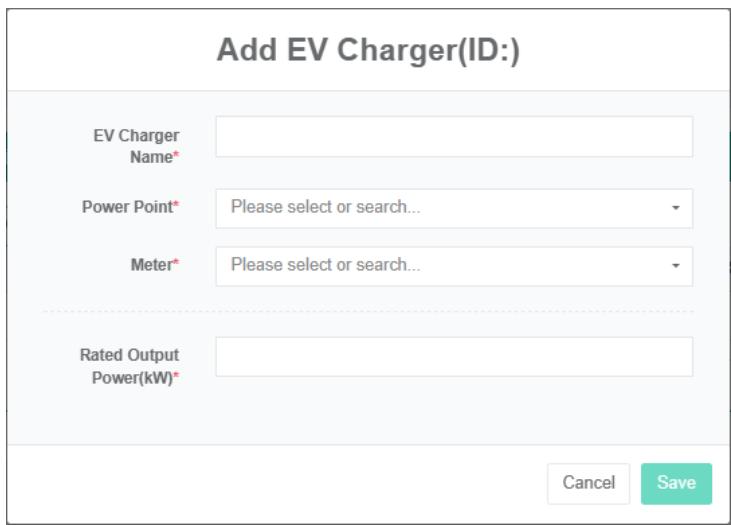
Chỉnh sửa bộ sạc xe điện:
-
Nhấp vào menu 'cài đặt nâng cao'.
-
Nhấp vào menu 'lưới điện nhỏ $$
-
Nhấp vào tab 'Bộ sạc xe điện'
-
Trong cửa sổ 'Vui lòng chọn mô-đun lưới điện nhỏ', hãy nhấp vào hộp thả xuống để chọn xem lưới điện nhỏ.
-
Nhấp vào nút 'sửa đổi' trong danh sách.
-
Trong hộp thoại 'Bộ sạc EV', nhập tên bộ sạc EV, công suất định mức, chọn 'điểm dữ liệu công suất', 'đồng hồ đo'.
-
Nhấp vào nút "Lưu".
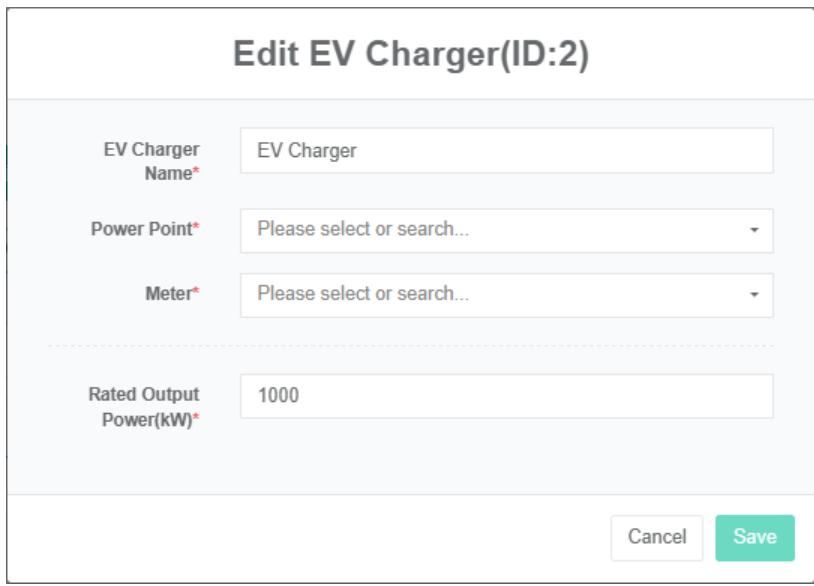
Xóa bộ sạc xe điện:
- Nhấp vào menu 'cài đặt nâng cao'.
- Nhấp vào menu 'lưới điện nhỏ $$
- Nhấp vào tab 'Bộ sạc xe điện'
- Trong cửa sổ 'Vui lòng chọn mô-đun lưới điện nhỏ', hãy nhấp vào hộp thả xuống để chọn xem lưới điện nhỏ.
- Nhấp vào nút 'xóa' trong danh sách.
- Nhấp vào nút 'xác nhận xóa' trong hộp thoại 'xác nhận xóa'.
Lưới điện, tải, máy bơm nhiệt, máy phát điện, vận hành tuabin gió và tính phí đều như nhau.
25.6. Lưới điện
Kiểm tra lưới điện:
- Nhấp vào menu 'cài đặt nâng cao'.
- Nhấp vào menu 'microgrid$Ⓔ$'
- Nhấp vào tab 'lưới'
- Nhấp vào hộp thả xuống trong mô-đun 'vui lòng chọn lưới điện nhỏ' để chọn lưới điện nhỏ bạn muốn xem.

Thêm lưới:
- Nhấp vào menu 'cài đặt nâng cao'.
- Nhấp vào menu 'mcirogrid $Ⓔ$'
- Nhấp vào tab 'lưới'
- Trong cửa sổ 'Vui lòng chọn mô-đun lưới điện nhỏ', hãy nhấp vào hộp thả xuống để chọn xem lưới điện nhỏ.
- Nhấp vào nút 'thêm lưới'
- Trong hộp thoại hệ thống điện "Lưới điện", nhập "Tên", "Công suất", chọn 'đồng hồ mua', 'điểm dữ liệu điện', 'đồng hồ bán'.
- Nhấp vào nút "Lưu".
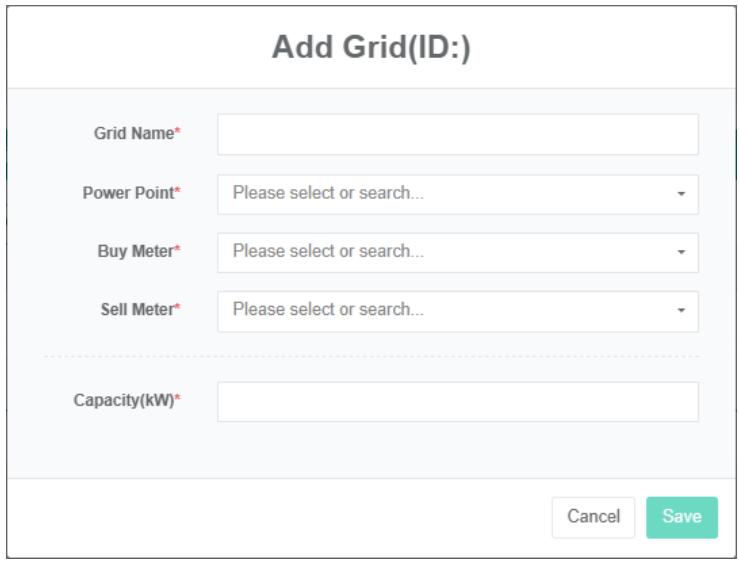
Chỉnh sửa lưới:
- Nhấp vào menu 'cài đặt nâng cao'.
- Nhấp vào menu 'lưới điện nhỏ E'
- Nhấp vào tab 'lưới'
- Trong cửa sổ 'Vui lòng chọn mô-đun lưới điện nhỏ', hãy nhấp vào hộp thả xuống để chọn xem lưới điện nhỏ.
- Nhấp vào nút 'sửa đổi' trong danh sách.
- Trong hộp thoại "Lưới", nhập lưới 'tên', 'dung lượng', chọn 'điểm dữ liệu điện', 'mua đồng hồ đo', 'bán đồng hồ đo'.
- Nhấp vào nút "Lưu".
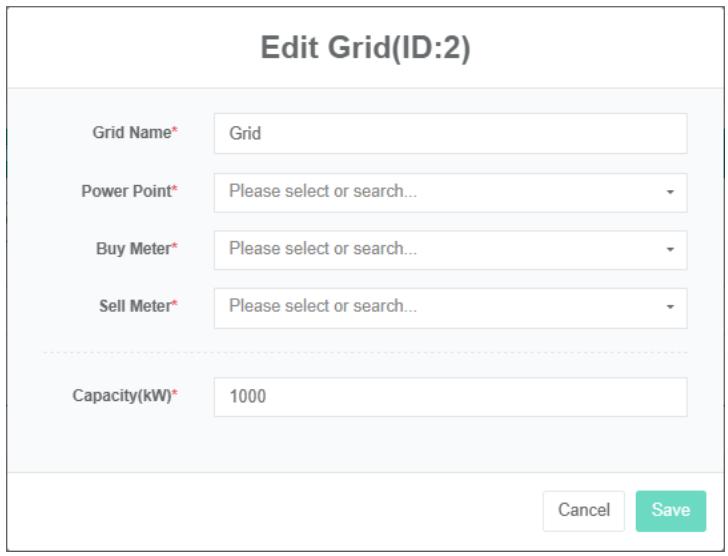
Xóa lưới:
- Nhấp vào menu 'cài đặt nâng cao'.
- Nhấp vào menu 'lưới điện nhỏ E'
- Nhấp vào tab 'Bộ sạc xe điện'
- Nhấp vào hộp thả xuống trong mô-đun 'vui lòng chọn lưới điện nhỏ' để chọn lưới điện nhỏ bạn muốn xem.
- Nhấp vào nút 'xóa' trong danh sách.
- Trong hộp thoại "Xóa", hãy nhấp vào nút "Xóa".
25.7. Tải
Tải hiển thị:
-
Nhấp vào menu 'cài đặt nâng cao'.
-
Nhấp vào menu 'microgrid$Ⓔ$'
-
Nhấp vào tab 'tải'
-
Trong cửa sổ 'Vui lòng chọn mô-đun lưới điện nhỏ', hãy nhấp vào hộp thả xuống để chọn xem lưới điện nhỏ.

Thêm tải:
- Nhấp vào menu 'cài đặt nâng cao'.
- Nhấp vào menu 'microgrid$Ⓔ$'
- Nhấp vào tab "Tải"
- Trong cửa sổ 'Vui lòng chọn mô-đun lưới điện nhỏ', hãy nhấp vào hộp thả xuống để chọn xem lưới điện nhỏ.
- Nhấp vào nút 'thêm tải'
- Trong hộp thoại 'Bộ sạc EV', nhập tên 'tải', 'công suất đầu vào định mức', chọn 'điểm dữ liệu công suất', 'đồng hồ đo'.
- Nhấp vào nút 'lưu'.
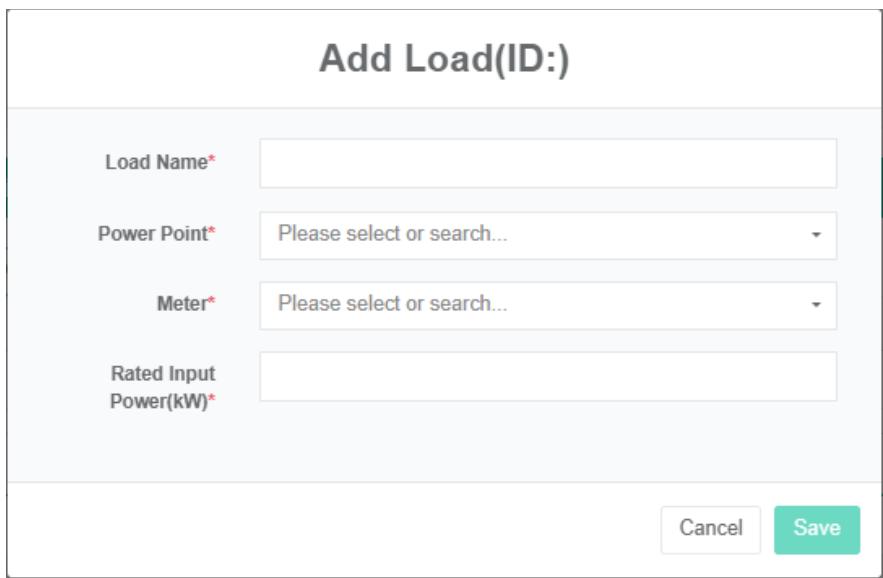
Chỉnh sửa bộ sạc xe điện:
- Nhấp vào menu 'cài đặt nâng cao'.
- Nhấp vào menu 'lưới điện nhỏ $$
- Nhấp vào tab "Tải"
- Trong cửa sổ 'Vui lòng chọn mô-đun lưới điện nhỏ', hãy nhấp vào hộp thả xuống để chọn xem lưới điện nhỏ.
- Nhấp vào nút 'sửa đổi' trong danh sách.
- Nhập 'tên tải', 'công suất đầu vào định mức' vào hộp thoại 'tải', chọn 'điểm dữ liệu công suất', 'đồng hồ đo'.
- Nhấp vào nút "Lưu".
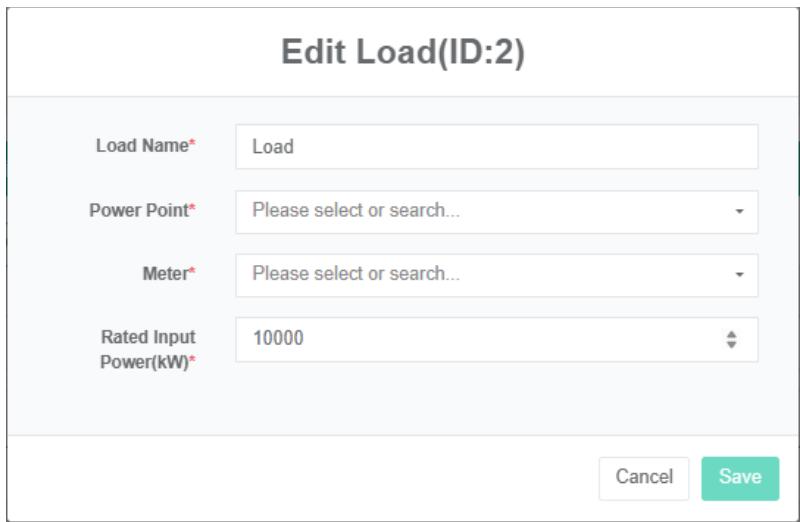
Xóa bỏ Payload:
-
Nhấp vào menu 'cài đặt nâng cao'.
-
Nhấp vào menu 'lưới điện nhỏ $$
-
Nhấp vào tab 'tải'
-
Trong cửa sổ 'Vui lòng chọn mô-đun lưới điện nhỏ', hãy nhấp vào hộp thả xuống để chọn xem lưới điện nhỏ.
-
Nhấp vào nút 'xóa' trong danh sách.
-
Trong hộp thoại "Xóa", hãy nhấp vào nút "Xóa".
- Lưới điện, tải, máy bơm nhiệt, máy phát điện, vận hành và tính phí tuabin gió đều như nhau.
25.8. Cảm biến liên kết
Xem cảm biến liên kết:
- Nhấp vào menu 'cài đặt nâng cao'.
- Nhấp vào menu 'lưới điện nhỏ $$
- Nhấp vào tab 'kết nối cảm biến'.
- Trong cửa sổ 'Vui lòng chọn mô-đun lưới điện nhỏ', hãy nhấp vào hộp thả xuống để chọn xem lưới điện nhỏ.
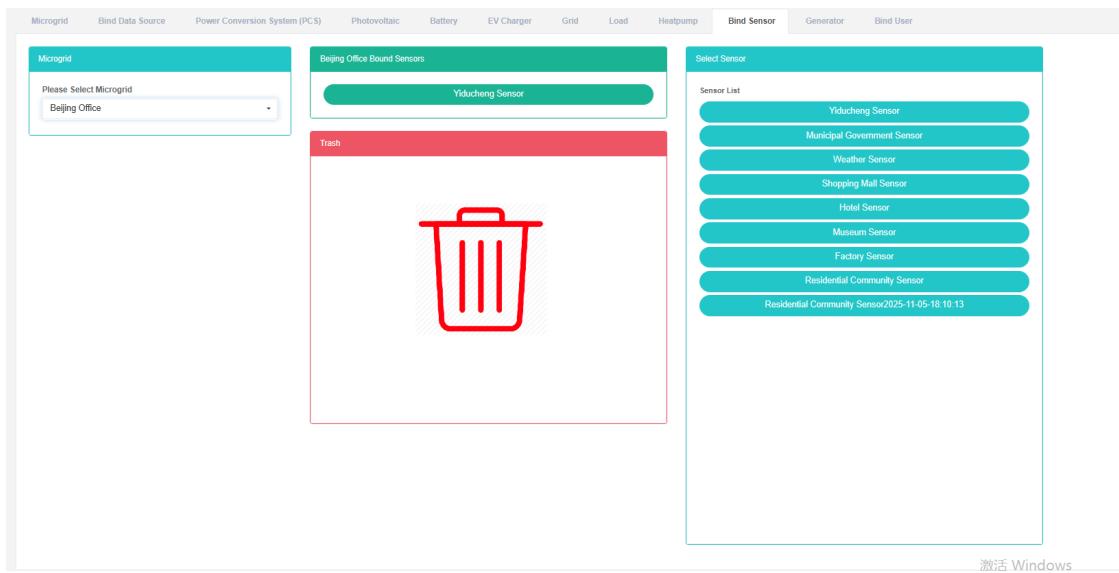
Liên kết cảm biến:
-
Nhấp vào menu 'cài đặt nâng cao'.
-
Nhấp vào menu 'microgrid$Ⓔ$'
-
Nhấp vào tab 'kết nối cảm biến'.
-
Trong cửa sổ 'Vui lòng chọn mô-đun lưới điện nhỏ', hãy nhấp vào hộp thả xuống để chọn xem lưới điện nhỏ.
-
Nhấp vào danh sách cảm biến của mô-đun cảm biến và kéo thả vào mô-đun cảm biến 'liên kết'.
-
Vào mô-đun cảm biến 'liên kết' sau khi nhả nút chuột trái
-
Một dấu hiệu 'thành công' cụ thể là cảm biến liên kết.
-
Nếu cùng một điểm dữ liệu đo được đưa vào trạng thái "Sai", đèn báo sẽ sáng lên để cảnh báo cho toàn bộ xưởng sản xuất.
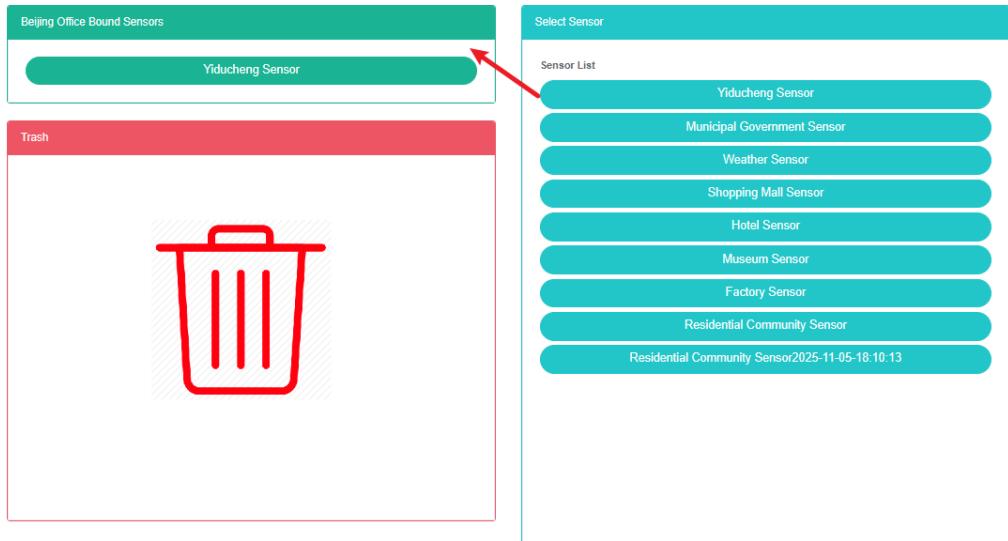
Gỡ liên kết cảm biến:
- Nhấp vào menu 'cài đặt nâng cao'.
- Nhấp vào menu 'lưới điện nhỏ $$
- Nhấp vào tab 'kết nối cảm biến'.
- Trong cửa sổ 'Vui lòng chọn mô-đun lưới điện nhỏ', hãy nhấp vào hộp thả xuống để chọn xem lưới điện nhỏ.
- Nhấp vào 'mô-đun cảm biến liên kết của cảm biến' và kéo thả vào 'mô-đun thùng'.
- Thả nút chuột trái và chuyển vào mục "Thùng tái chế".
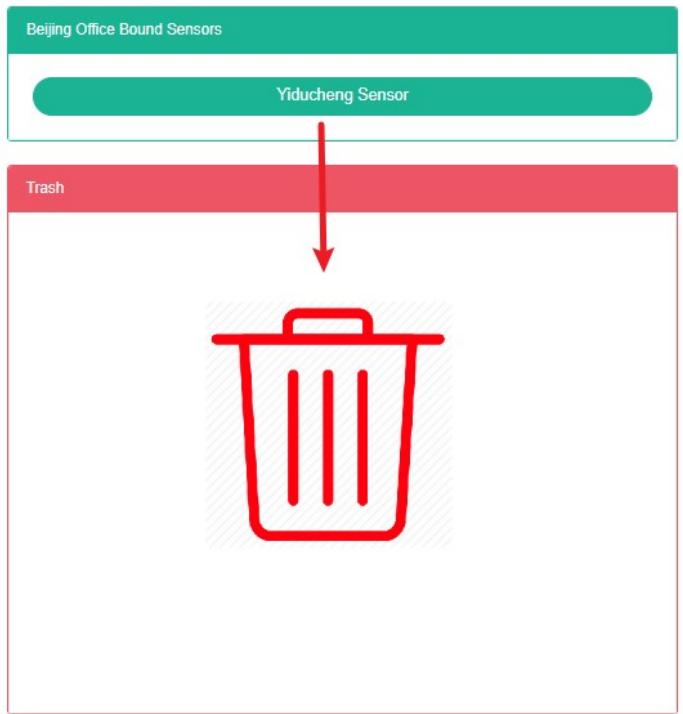
Chức năng liên kết người dùng và liên kết cảm biến có nhiều điểm tương đồng.
26. Nhà máy điện ảo
Hệ thống này có thể đáp ứng nhu cầu quản lý năng lượng của doanh nghiệp, thông qua việc giám sát và phân tích hiện trạng sử dụng năng lượng của các thiết bị tiêu thụ năng lượng chính, các đơn vị sử dụng năng lượng, phương pháp phân tích thống kê, phương pháp kiểm toán năng lượng và phương pháp cân bằng năng lượng, v.v., định kỳ đánh giá tình hình tiêu thụ năng lượng và chi phí phân tích của doanh nghiệp, giúp doanh nghiệp xác định hệ thống chỉ số tiêu thụ năng lượng và tiết kiệm năng lượng, khai thác và phát huy tiềm năng tiết kiệm năng lượng của các biện pháp tiết kiệm năng lượng.
26.1. Nhà máy điện ảo
Xem Nhà máy điện ảo:
-
Nhấp vào menu 'cài đặt nâng cao'.
-
Nhấp vào menu 'nhà máy điện ảo $Ⓔ$'
-
Nhấp vào bảng trên trang để ký tên "Nhà máy điện ảo"

Thêm nhà máy điện ảo:
- Nhấp vào menu 'cài đặt nâng cao'.
- Nhấp vào menu 'nhà máy điện ảo $Ⓔ$'
- Nhấp vào tab "Nhà máy điện ảo"
- Nhấp vào nút 'thêm nhà máy điện ảo'.
- Trong hộp thoại 'thêm nhà máy điện ảo', nhập tên, 'SVG', 'mô tả', chọn 'trung tâm chi phí', điểm dữ liệu giá cân bằng.
- Nhấp vào nút "Lưu".
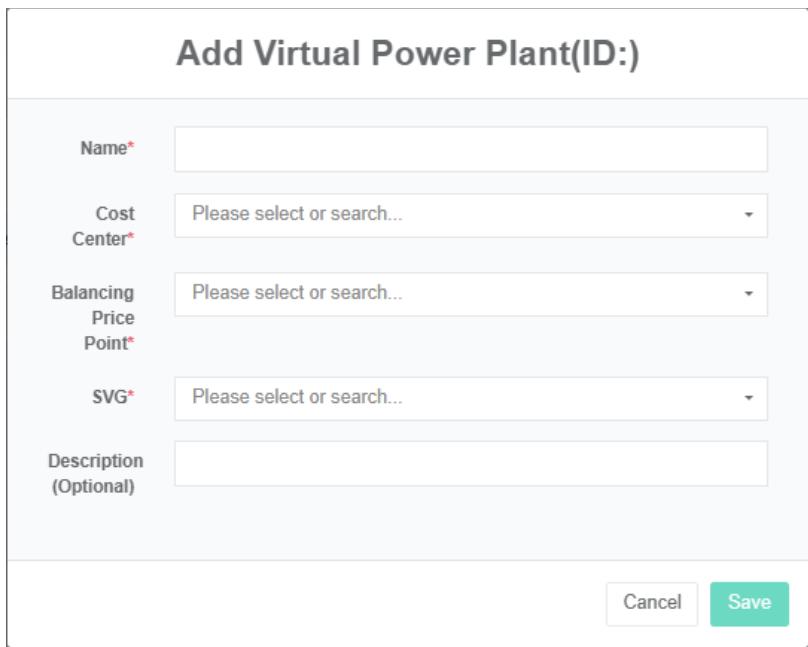
Chỉnh sửa Nhà máy điện ảo:
- Nhấp vào menu 'cài đặt nâng cao'.
- Nhấp vào menu "Nhà máy điện ảo $$"
- Nhấp vào tab "Nhà máy điện ảo"
- Nhấp vào nút 'sửa đổi' trong danh sách.
- Trong hộp thoại 'thêm nhà máy điện ảo', nhập tên, 'SVG', 'mô tả', chọn 'trung tâm chi phí', điểm dữ liệu giá cân bằng.
- Nhấp vào nút "Lưu".

Xóa Nhà Máy Điện Ảo:
- Nhấp vào menu 'cài đặt nâng cao'.
- Nhấp vào menu "Nhà máy điện ảo $$"
- Nhấp vào tab "Nhà máy điện ảo"
- Nhấp vào nút "Xóa" trong danh sách.
- Trong hộp thoại "Xóa", hãy nhấp vào nút "Xóa".
Nhập Nhà máy điện ảo:
- Nhấp vào menu 'cài đặt nâng cao'.
- Nhấp vào menu 'nhà máy điện ảo $Ⓔ$'
- Nhấp vào tab "Nhà máy điện ảo"
- Nhấp vào nút "Nhập khẩu".
- Nhập dữ liệu vào hộp thoại.
- Nhấp vào 'nhập'
Xuất khẩu cây ảo:
- Nhấp vào menu 'cài đặt nâng cao'.
- Nhấp vào menu 'nhà máy điện ảo $Ⓔ$'
- Nhấp vào tab "Nhà máy điện ảo"
- Nhấp vào nút "Xuất".
Sao chép Nhà máy điện ảo:
- Nhấp vào menu 'cài đặt nâng cao'.
- Nhấp vào menu "Nhà máy điện ảo $$"
- Nhấp vào tab 'nhà máy điện ảo'
- Nhấp vào nút 'nhân bản'.
26.2. Liên kết lưới vi mô
Xem mô hình lưới điện siêu nhỏ Bind Microgrid của nhà máy điện ảo:
- Nhấp vào menu 'cài đặt nâng cao'.
- Nhấp vào menu "Nhà máy điện ảo $$"
- Nhấp vào tab 'liên kết lưới điện nhỏ'
- Nhấp vào hộp thả xuống "Vui lòng chọn một nhà máy điện ảo" trong Mô-đun để chọn xem nhà máy điện ảo.
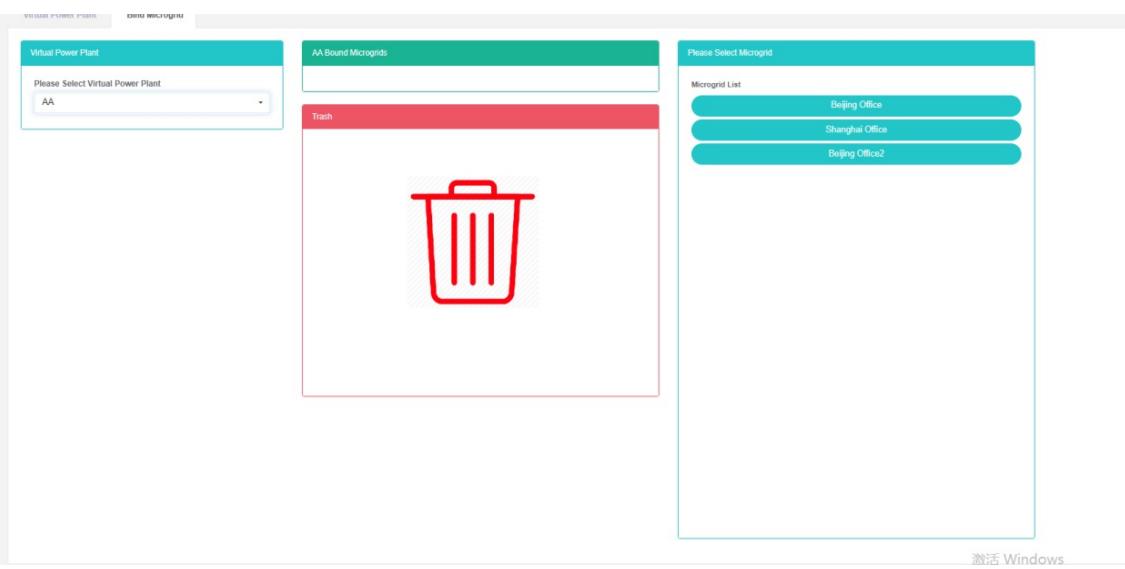
Kết nối lưới điện nhỏ:
- Nhấp vào menu 'cài đặt nâng cao'.
- Nhấp vào menu "Nhà máy điện ảo $$"
- Nhấp vào tab 'liên kết lưới điện nhỏ'
- Nhấp vào hộp thả xuống "Vui lòng chọn một nhà máy điện ảo" trong Mô-đun để chọn xem nhà máy điện ảo.
- Nhấp vào 'danh sách mô-đun lưới điện nhỏ trong mcirogrid' và kéo thả vào 'mô-đun lưới điện nhỏ liên kết'.
- Thả nút chuột trái sau khi kéo vào mô-đun 'Liên kết lưới điện nhỏ'.
- Một gợi ý 'thành công' cụ thể là lưới điện vi mô liên kết.
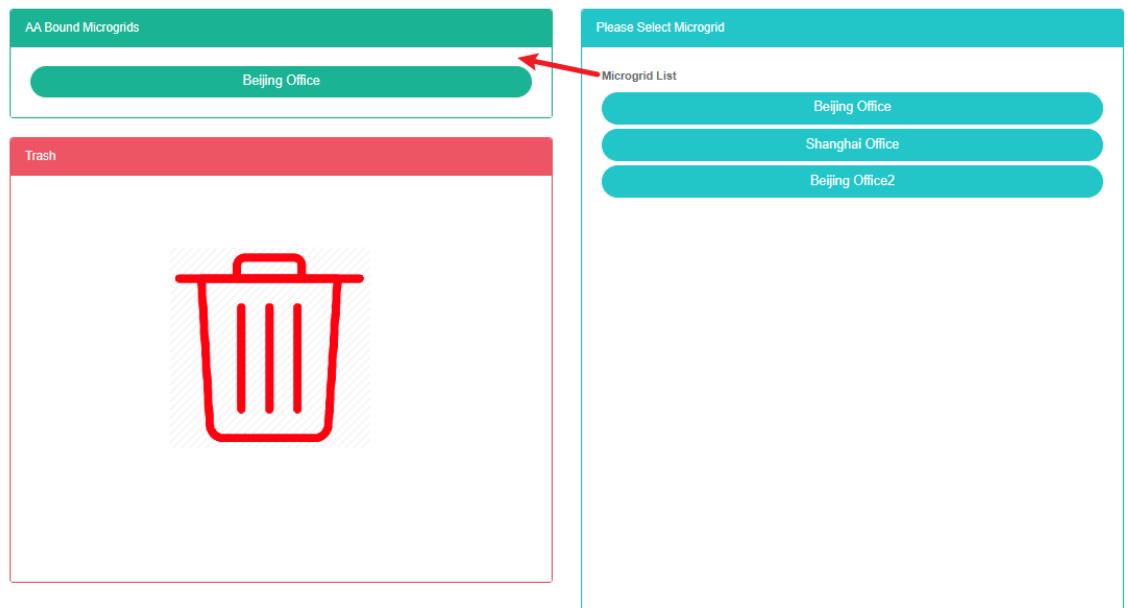
Gỡ liên kết Microgrid:
- Nhấp vào menu 'cài đặt nâng cao'.
- Nhấp vào menu 'nhà máy điện ảo $Ⓔ$'
- Nhấp vào tab 'liên kết lưới điện nhỏ'
- Nhấp vào hộp thả xuống trong mô-đun 'vui lòng chọn nhà máy điện ảo' để chọn nhà máy điện ảo mà bạn muốn xem.
- Nhấp vào 'liên kết mô-đun lưới điện nhỏ trong lưới điện nhỏ' và kéo thả vào mô-đun 'thùng'.
- Thả nút chuột trái và chuyển vào mục "Thùng tái chế".
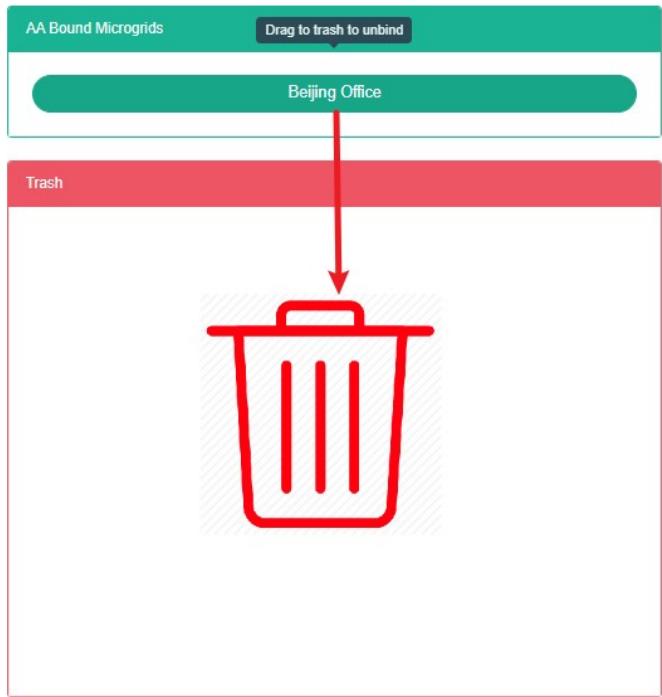
27. Thùng chứa năng lượng
27.1. Thùng chứa năng lượng
Kiểm tra thùng chứa:
- Nhấp vào menu 'cài đặt nâng cao'.
- Nhấp vào menu 'bình chứa năng lượng $Ⓔ$'
- Nhấp vào tab 'bình chứa năng lượng'.

Thêm thùng chứa năng lượng:
- Nhấp vào menu "Cao cấp"
- Nhấp vào menu 'bình chứa năng lượng $Ⓔ$'
- Nhấp vào tab 'bình chứa năng lượng'.
- Nhấp vào nút 'thêm bình chứa năng lượng'
- Trong hộp thoại 'thêm thùng chứa lưu trữ năng lượng', hãy nhập tên, dung tích định mức, công suất định mức, thông tin liên hệ, trung tâm chi phí và mô tả.
- Nhấp vào nút "Lưu".
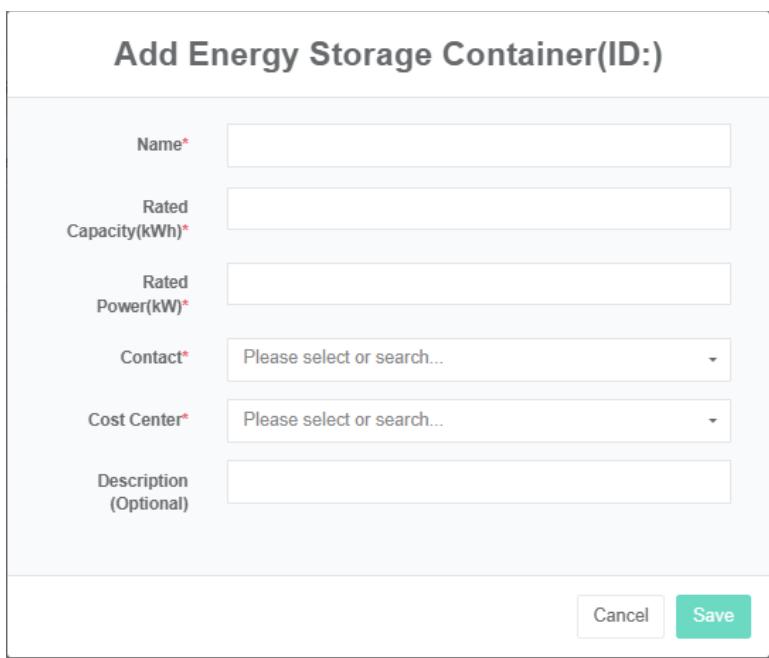
Chỉnh sửa vùng chứa lưu trữ:
- Nhấp vào menu "Cao cấp"
- Nhấp vào menu 'bình chứa năng lượng $Ⓔ$'
- Nhấp vào tab 'bình chứa năng lượng'.
- Nhấp vào nút 'sửa' trong danh sách.
- Trong hộp thoại 'chỉnh sửa vùng chứa lưu trữ', nhập tên, dung lượng định mức, công suất định mức, "Liên hệ", "Trung tâm chi phí", "SVG" và mô tả.
- Nhấp vào nút "Lưu".
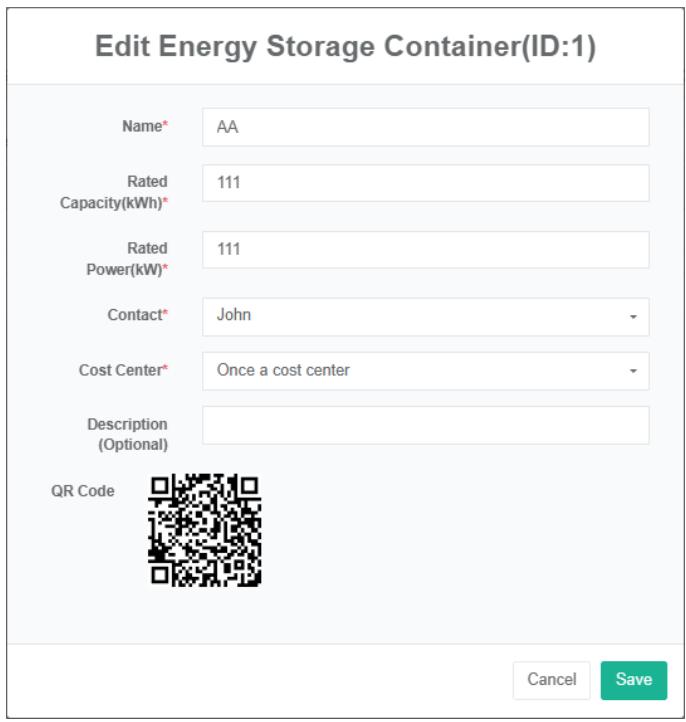
Xóa vùng chứa lưu trữ:
- Nhấp vào menu 'cài đặt nâng cao'.
- Nhấp vào menu 'bình chứa năng lượng $Ⓔ$'
- Nhấp vào tab 'bình chứa năng lượng'.
- Nhấp vào nút 'xóa'.
- Nhấp vào nút 'xác nhận xóa' trong hộp thoại 'xác nhận xóa'.
27.2. Hệ thống chuyển đổi điện năng (Cái)
Kiểm tra hệ thống chuyển đổi điện năng:
-
Nhấp vào menu 'cài đặt nâng cao'.
-
Nhấp vào menu 'bình chứa năng lượng $Ⓔ$'
-
Nhấp vào tab "Hệ thống chuyển đổi điện năng (PCS)"
-
Trong mô-đun 'chọn thùng chứa', hãy nhấp vào hộp thả xuống để chọn xem thùng chứa.

Thêm hệ thống chuyển đổi nguồn điện:
- Nhấp vào menu 'cài đặt nâng cao'.
- Nhấp vào menu 'bình chứa năng lượng $Ⓔ$'
- Nhấp vào tab 'Hệ thống chuyển đổi điện năng (PCS)'
- Nhấp vào hộp thả xuống trong mô-đun 'Vui lòng chọn thùng chứa' để chọn thùng chứa bạn muốn xem.
- Nhấp vào nút "Thêm hệ thống chuyển đổi nguồn (PCS)"
- Trong hộp thoại 'Thêm hệ thống chuyển đổi điện năng (PCS)', hãy nhập tên hệ thống chuyển đổi điện năng (PCS), 'điểm dữ liệu trạng thái hoạt động', 'công suất đầu ra định mức, điểm dữ liệu lượng sạc hôm nay', 'điểm dữ liệu công suất đặt hôm nay', 'điểm dữ liệu tổng lượng sạc' và 'điểm dữ liệu tổng lượng xả'.
- Nhấp vào nút "Lưu".
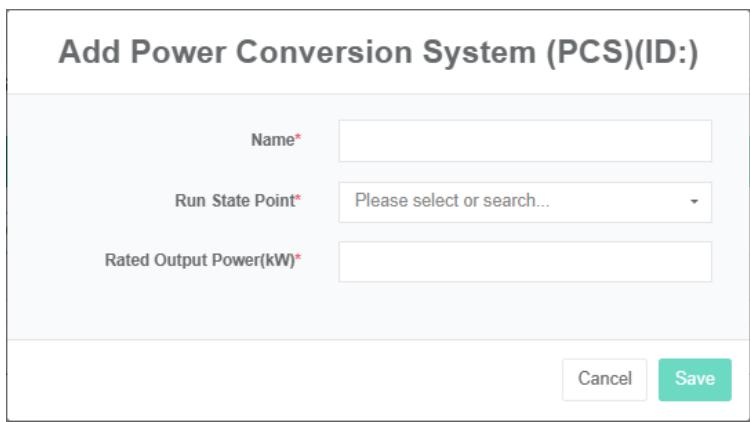
Chỉnh sửa Hệ thống Chuyển đổi Nguồn điện:
- Nhấp vào menu 'cài đặt nâng cao'.
- Nhấp vào menu 'bình chứa năng lượng $Ⓔ$'
- Nhấp vào tab "Hệ thống chuyển đổi điện năng (PCS)"
- Trong mô-đun 'Vui lòng chọn thùng chứa', hãy nhấp vào hộp thả xuống để chọn xem thùng chứa.
- Nhấp vào nút 'sửa đổi' trong danh sách.
- Trong hộp thoại 'chỉnh sửa hệ thống chuyển đổi điện năng (PCS)', nhập tên hệ thống chuyển đổi điện năng (PCS), 'điểm dữ liệu trạng thái hoạt động', 'công suất đầu ra định mức, điểm dữ liệu lượng sạc hôm nay', 'điểm dữ liệu công suất đặt hôm nay', 'điểm dữ liệu tổng lượng sạc' và 'điểm dữ liệu tổng lượng xả'.
- Nhấp vào nút "Lưu".
Loại bỏ hệ thống chuyển đổi nguồn điện:
- Nhấp vào 'cài đặt nâng cao'
- Nhấp vào menu 'bình chứa năng lượng $Ⓔ$'
- Nhấp vào tab "Hệ thống chuyển đổi điện năng (PCS)"
- Trong mô-đun 'Vui lòng chọn thùng chứa', hãy nhấp vào hộp thả xuống để chọn xem thùng chứa.
- Nhấp vào nút "Xóa" trong danh sách.
- Trong hộp thoại "Xóa", hãy nhấp vào nút "Xóa".
27.3. Pin
Kiểm tra pin:
-
Nhấp vào menu 'cài đặt nâng cao'.
-
Nhấp vào menu 'bình chứa năng lượng $Ⓔ$'
-
Nhấp vào tab 'pin'
-
Nhấp vào hộp thả xuống trong mô-đun 'Vui lòng chọn thùng chứa' để chọn thùng chứa bạn muốn xem.

Lắp pin:
- Nhấp vào menu 'cài đặt nâng cao'.
- Nhấp vào menu 'bình chứa năng lượng $Ⓔ$'
- Nhấp vào tab 'pin'
- Trong mô-đun 'Vui lòng chọn thùng chứa', hãy nhấp vào hộp thả xuống để chọn xem thùng chứa.
- Nhấp vào nút 'thêm' pin
- Trong hộp thoại 'thêm pin', nhập tên 'pin', 'điểm dữ liệu trạng thái pin' và chọn 'điểm dữ liệu SOC', 'điểm dữ liệu công suất', đồng hồ đo sạc, đồng hồ đo xả, dung lượng định mức, công suất định mức, 'điện áp danh nghĩa'.
- Nhấp vào nút "Lưu".
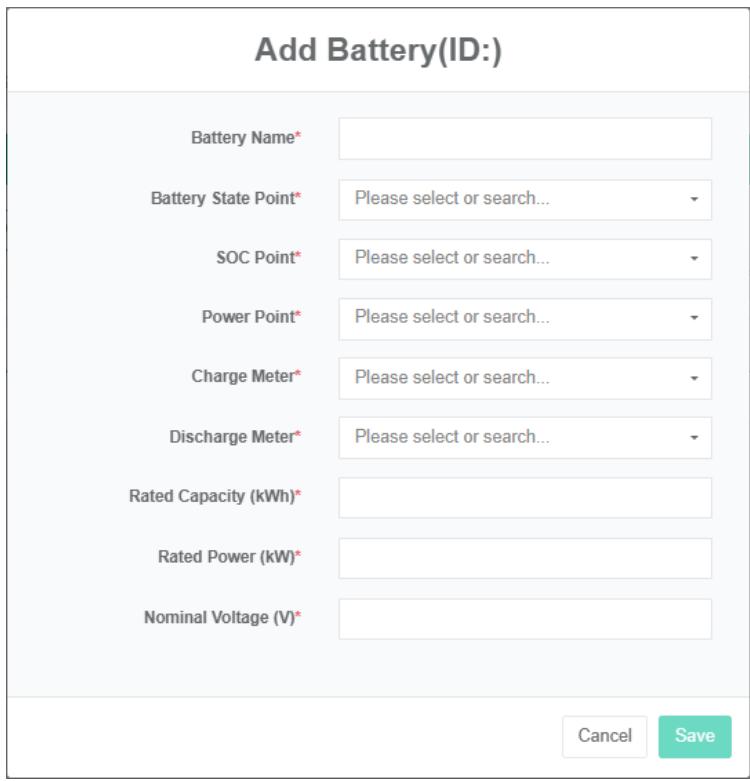
Chỉnh sửa pin:
- Nhấp vào menu 'cài đặt nâng cao'.
- Nhấp vào menu 'bình chứa năng lượng $Ⓔ$'
- Nhấp vào tab 'pin'
- Trong mô-đun 'Vui lòng chọn thùng chứa', hãy nhấp vào hộp thả xuống để chọn xem thùng chứa.
- Nhấp vào nút 'sửa đổi' trong danh sách.
- Trong hộp thoại 'chỉnh sửa pin', nhập tên 'pin', 'điểm dữ liệu trạng thái pin', chọn 'điểm dữ liệu SOC', 'điểm dữ liệu công suất', chỉ số sạc, chỉ số xả, dung lượng định mức, công suất định mức, 'điện áp danh định'.
- Nhấp vào nút "Lưu".
Tháo pin ra:
- Nhấp vào 'cài đặt nâng cao'
- Nhấp vào menu 'bình chứa năng lượng $Ⓔ$'
- Nhấp vào tab 'pin'
- Trong mô-đun 'Vui lòng chọn thùng chứa', hãy nhấp vào hộp thả xuống để chọn xem thùng chứa.
- Nhấp vào nút "Xóa" trong danh sách.
- Trong hộp thoại "Xóa", hãy nhấp vào nút "Xóa".
Lưới điện, tải, điều hòa không khí, phòng cháy chữa cháy, DC-DC, STS, chức năng đều giống như pin.
27.4. Chính sách lập lịch
Thêm chính sách lập lịch:
- Nhấp vào menu 'cài đặt nâng cao'.
- Nhấp vào menu 'bình chứa năng lượng $Ⓔ$'
- Nhấp vào tab 'chính sách lập lịch'
- Chọn thùng chứa
- Chọn 'thời gian bắt đầu lập lịch', 'thời gian kết thúc lập lịch', 'công suất cao điểm', 'công suất điều độ'.
- Nhấp vào "Thêm"

27.5. Lệnh liên kết
Xem thông tin liên kết của lệnh:
- Nhấp vào menu 'cài đặt nâng cao'.
- Nhấp vào menu 'bình chứa năng lượng $Ⓔ$'
- Nhấp vào tab "Gắn lệnh"
- Trong mô-đun 'Vui lòng chọn thùng chứa', hãy nhấp vào hộp thả xuống để chọn xem thùng chứa.
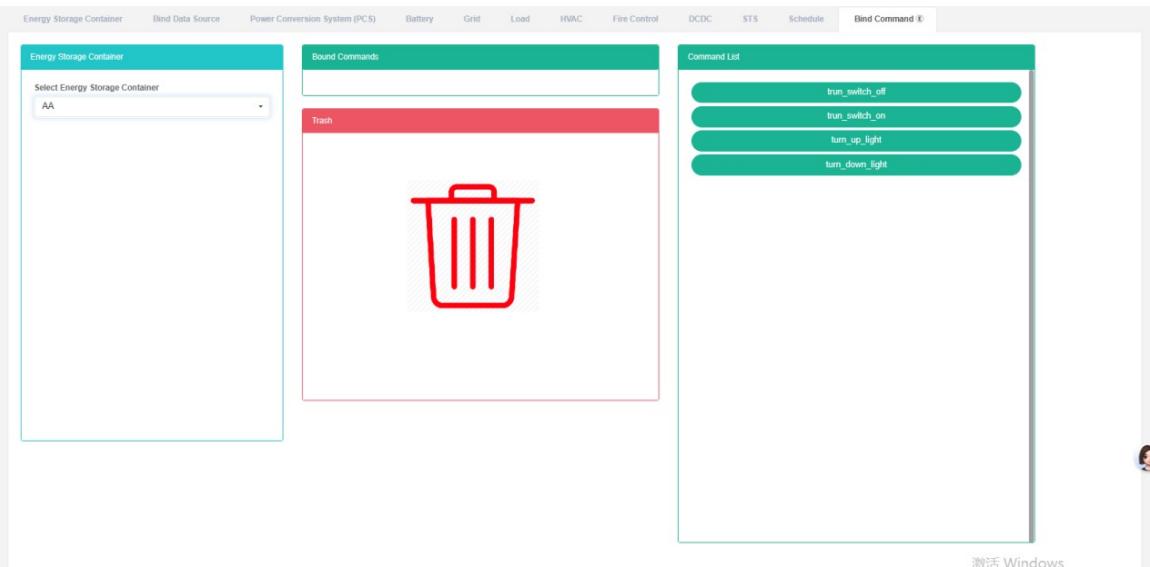
Lệnh liên kết:
- Nhấp vào menu 'cài đặt nâng cao'.
- Nhấp vào menu 'bình chứa năng lượng $Ⓔ$'
- Nhấp vào tab "Gắn lệnh"
- Trong mô-đun 'Vui lòng chọn thùng chứa', hãy nhấp vào hộp thả xuống để chọn xem thùng chứa.
- Nhấp vào "Danh sách đơn hàng", chọn mô-đun cảm biến và kéo thả vào mô-đun lệnh "liên kết".
- Vào mô-đun cảm biến 'liên kết' sau khi nhả nút chuột trái
- Thông báo 'bind sensor success' cho biết quá trình liên kết đã thành công.
- Nếu cùng một điểm dữ liệu đo được đưa vào trạng thái "Sai", đèn báo sẽ sáng lên để cảnh báo cho toàn bộ xưởng sản xuất.
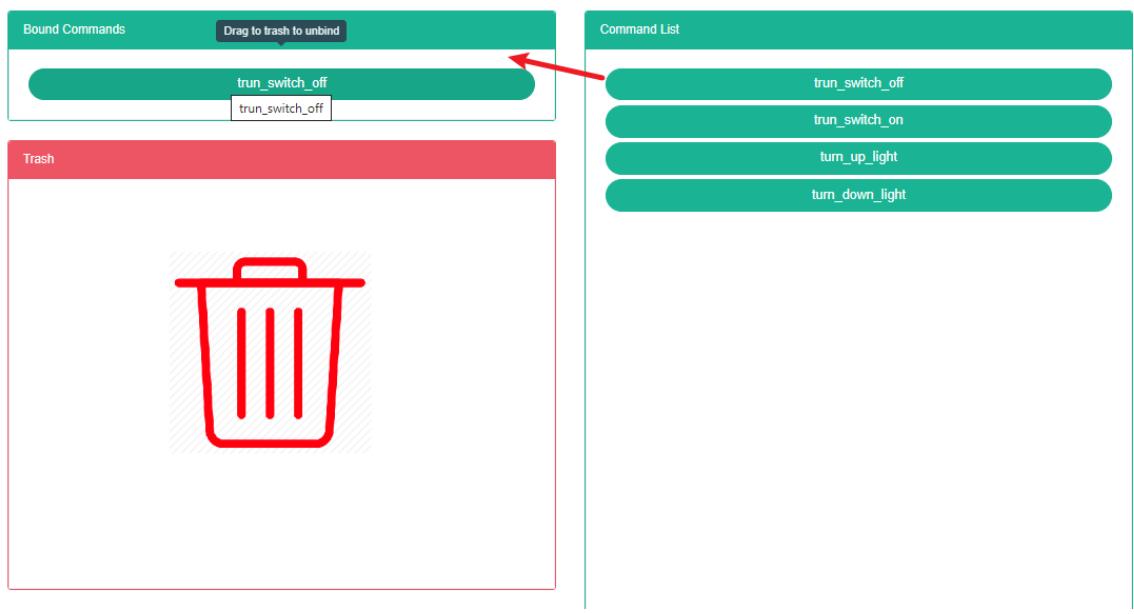
Lệnh hủy liên kết:
- Nhấp vào menu 'cài đặt nâng cao'.
- Nhấp vào menu 'bình chứa năng lượng $Ⓔ$'
- Nhấp vào tab 'lệnh liên kết'
- Trong mô-đun 'Vui lòng chọn thùng chứa', hãy nhấp vào hộp thả xuống để chọn xem thùng chứa.
- Nhấp vào 'mô-đun lệnh liên kết của cảm biến' và kéo thả vào mô-đun 'nòng súng'.
- Thả nút chuột trái sau khi kéo vào mô-đun 'thùng rác'.
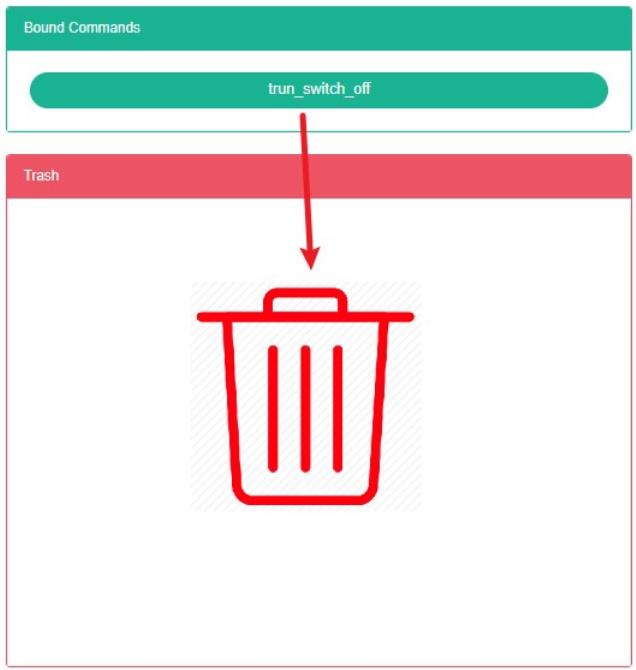
- Trạm lưu trữ năng lượng (E)
28.1. Trạm lưu trữ năng lượng
Kiểm tra trạm lưu trữ năng lượng điện:
- Nhấp vào menu 'cài đặt nâng cao'.
- Nhấp vào menu 'trạm điện lưu trữ năng lượng$Ⓔ$'
- Nhấp vào tab 'trạm lưu trữ năng lượng'.

Thêm trạm lưu trữ năng lượng điện:
-
Nhấp vào menu 'cài đặt nâng cao'.
-
Nhấp vào menu 'trạm điện lưu trữ năng lượng$Ⓔ$'
-
Nhấp vào tab 'trạm điện lưu trữ năng lượng'
-
Nhấp vào nút 'thêm trạm lưu trữ năng lượng'
-
Trong hộp thoại 'Thêm trạm lưu trữ năng lượng', nhập các thông tin sau: 'Tên', 'Địa chỉ', 'Tọa độ lấy hàng', 'mã bưu chính', 'vĩ độ', 'kinh độ', 'công suất định mức', 'liên hệ', 'trung tâm chi phí', 'SVG', 'Có hiển thị dữ liệu chi phí hay không', 'Giai đoạn' và 'Mô tả'.
-
Nhấp vào nút "Lưu".
Chỉnh sửa Trạm lưu trữ năng lượng điện:
- Nhấp vào menu 'cài đặt nâng cao'.
- Nhấp vào menu 'trạm lưu trữ năng lượng$Ⓔ$'
- Nhấp vào tab 'trạm điện lưu trữ năng lượng'
- Nhấp vào nút "Chỉnh sửa".
- Trong 'chỉnh sửa trạm lưu trữ năng lượng', 'Nhập hộp thoại', 'Tên', 'Địa chỉ', 'Mã bưu điện', 'Vĩ độ', 'Kinh độ', 'Công suất định mức', 'Liên hệ', 'Trung tâm chi phí', 'SVG', 'Có hiển thị dữ liệu chi phí hay không', 'Giai đoạn' và 'Mô tả'.
- Nhấp vào nút 'lưu'.
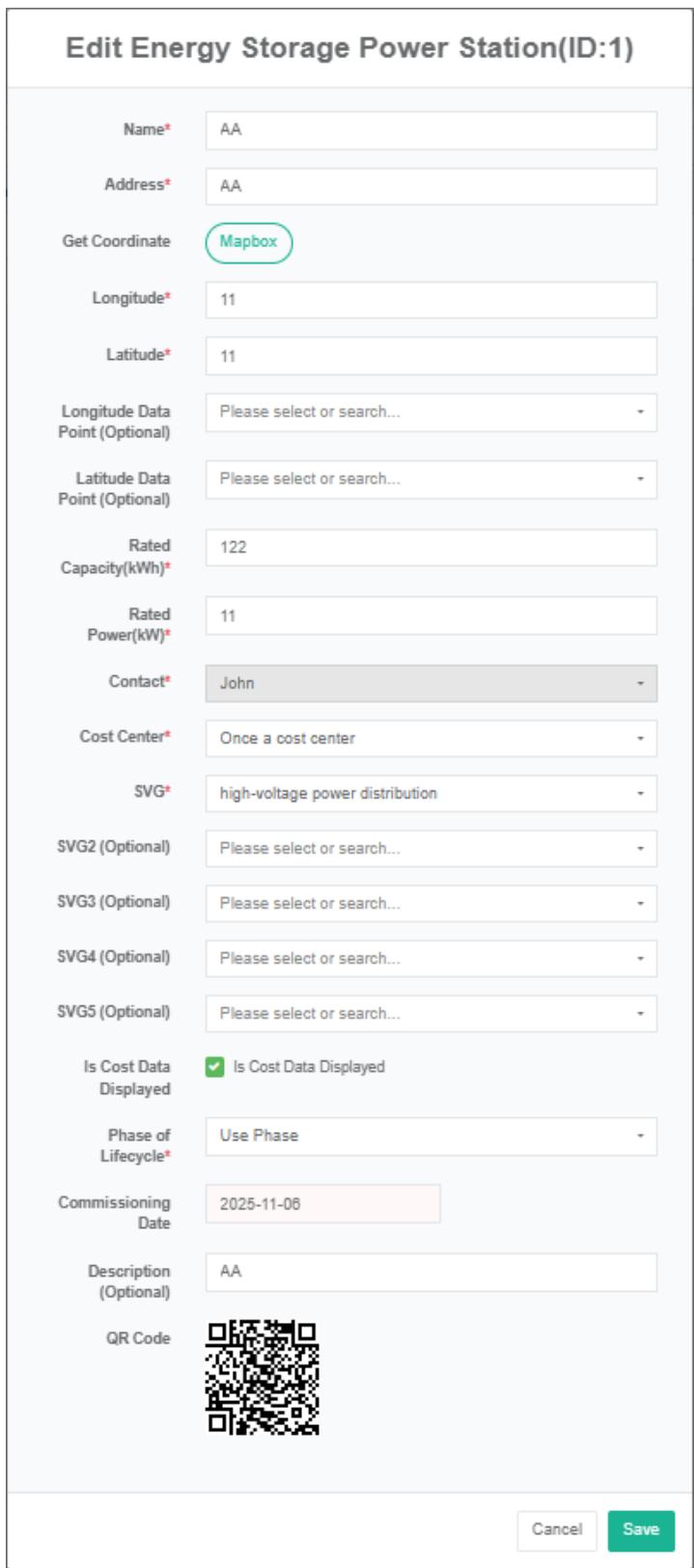
Xóa Trạm Lưu Trữ Năng Lượng:
- Nhấp vào menu 'cài đặt nâng cao'.
- Nhấp vào menu 'trạm điện lưu trữ năng lượng$Ⓔ$'
- Nhấp vào tab 'trạm điện lưu trữ năng lượng'
- Nhấp vào nút "Xóa" trong danh sách.
- Trong hộp thoại "Xóa", hãy nhấp vào nút "Xóa".
Nhà máy điện tích trữ năng lượng nhập khẩu:
- Nhấp vào menu 'cài đặt nâng cao'.
- Nhấp vào menu 'trạm điện lưu trữ năng lượng$Ⓔ$'
- Nhấp vào tab 'trạm điện lưu trữ năng lượng'
- Nhấp vào nút "Nhập"
- Hộp thoại nhập dữ liệu
- Nhấp vào 'nhập'
Trạm điện lưu trữ năng lượng xuất khẩu:
- Nhấp vào 'cài đặt nâng cao'
- Nhấp vào menu 'trạm điện lưu trữ năng lượng$Ⓔ$'
- Nhấp vào tab 'trạm điện lưu trữ năng lượng'
- Nhấp vào nút "Xuất" trong danh sách.
Trạm lưu trữ năng lượng điện Clone:
- Nhấp vào menu 'cài đặt nâng cao'.
- Nhấp vào menu 'trạm điện lưu trữ năng lượng$Ⓔ$'
- Nhấp vào tab 'trạm điện lưu trữ năng lượng'
- Nhấp vào nút "Sao chép" trong danh sách.
28.2. Thùng chứa năng lượng liên kết
Kiểm tra bình chứa năng lượng Bind:
- Nhấp vào menu 'cài đặt nâng cao'.
- Nhấp vào menu 'trạm điện lưu trữ năng lượng$Ⓔ$'
- Nhấp vào tab 'kết nối thùng chứa lưu trữ năng lượng'.
- Trong mô-đun 'vui lòng chọn trạm lưu trữ năng lượng', hãy nhấp vào hộp thả xuống để chọn xem thùng chứa lưu trữ.

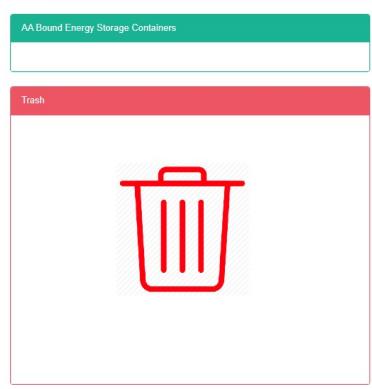
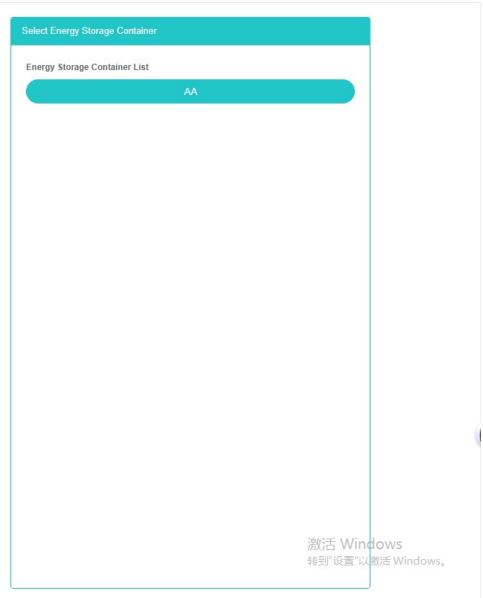
Thùng chứa năng lượng Bind:
-
Nhấp vào menu 'cài đặt nâng cao'.
-
Nhấp vào menu 'trạm điện lưu trữ năng lượng$Ⓔ$'
-
Nhấp vào tab 'kết nối thùng chứa lưu trữ năng lượng'.
-
Nhấp vào hộp thả xuống trong mô-đun 'vui lòng chọn trạm lưu trữ năng lượng' để chọn trạm lưu trữ năng lượng bạn muốn xem.
-
Nhấp vào 'danh sách thùng chứa năng lượng', chọn mô-đun cảm biến và kéo thả vào mô-đun thùng chứa năng lượng đã liên kết.
-
Vào mô-đun chứa năng lượng dự trữ 'liên kết' sau khi nhả nút chuột trái.
-
Khi thông báo "Liên kết vùng chứa lưu trữ thành công" xuất hiện, quá trình liên kết đã thành công.
-
Nếu cùng một điểm dữ liệu đo được đưa vào trạng thái "Sai", đèn báo sẽ sáng lên để cảnh báo cho toàn bộ xưởng sản xuất.
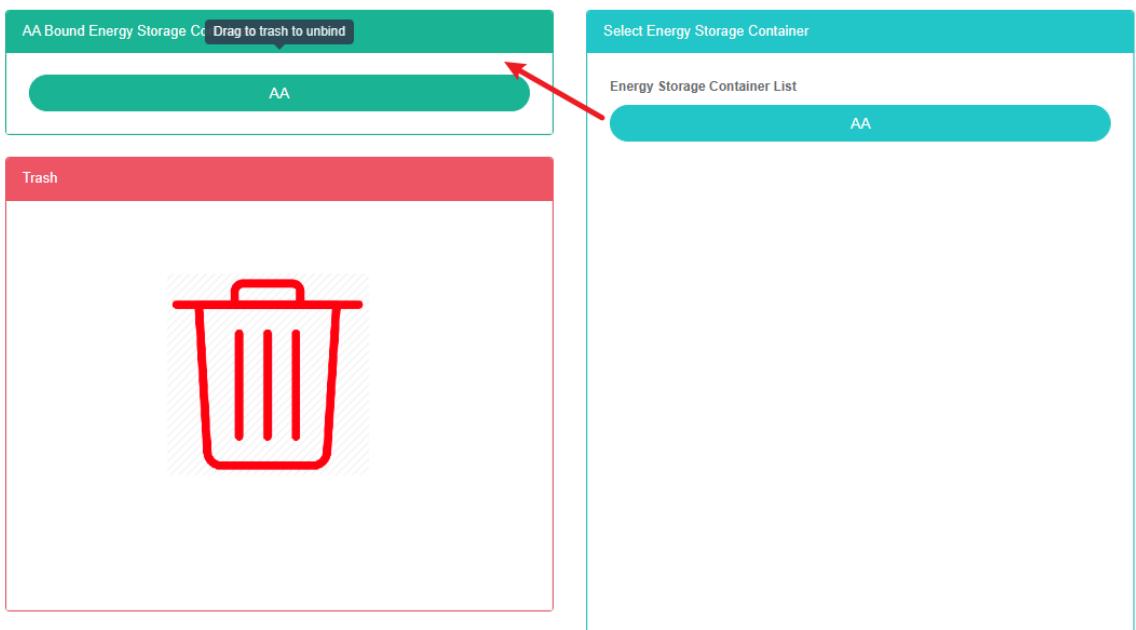
Thùng chứa năng lượng Ubind:
- Nhấp vào menu 'cài đặt nâng cao'.
- Nhấp vào menu 'trạm lưu trữ năng lượng$Ⓔ$'
- Nhấp vào tab 'kết nối thùng chứa lưu trữ năng lượng'.
- Trong mô-đun 'Vui lòng chọn trạm điện lưu trữ năng lượng', hãy nhấp vào hộp thả xuống để chọn xem trạm điện lưu trữ năng lượng.
- Nhấp vào "Liên kết mô-đun thùng chứa lưu trữ năng lượng của cảm biến" và kéo thả vào mô-đun 'thùng'.
- Kéo mô-đun thùng rác tái chế và thả nút chuột trái.
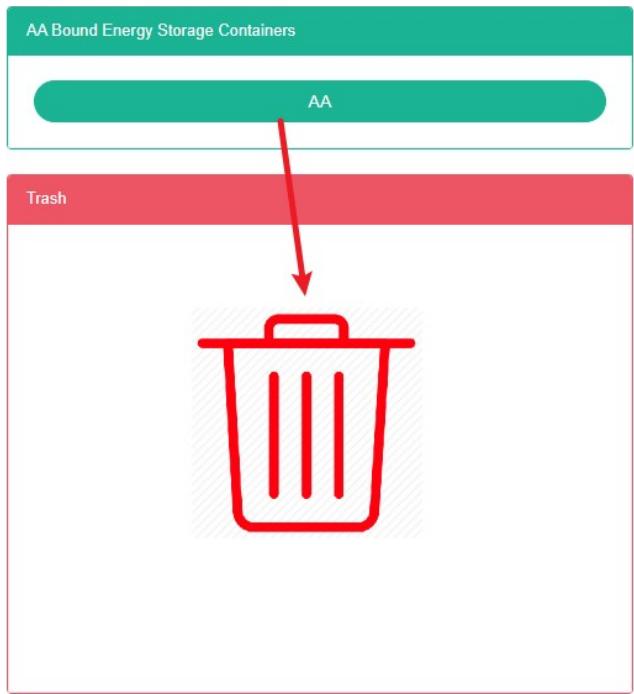
28.3. Liên kết người dùng
Xem thông tin người dùng liên kết:
- Nhấp vào menu 'cài đặt nâng cao'.
- Nhấp vào menu 'trạm lưu trữ năng lượng $Ⓔ$'
- Nhấp vào tab 'liên kết người dùng lưu trữ năng lượng'
- Nhấp vào hộp thả xuống trong mô-đun 'vui lòng chọn trạm lưu trữ năng lượng' để chọn trạm lưu trữ năng lượng bạn muốn xem.

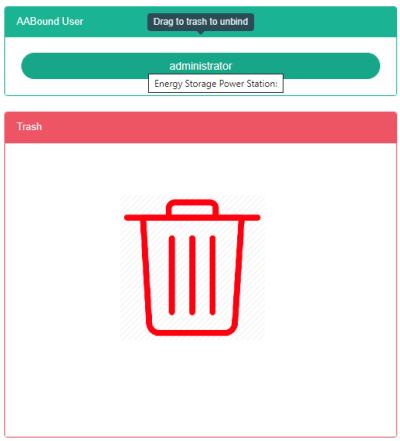

Liên kết người dùng:
Nhấp vào menu 'cài đặt nâng cao'
- Nhấp vào menu 'trạm lưu trữ năng lượng $Ⓔ$'
- Nhấp vào tab 'liên kết người dùng'.
- Trong mô-đun 'Vui lòng chọn trạm lưu trữ năng lượng', hãy nhấp vào hộp thả xuống để chọn xem trạm lưu trữ năng lượng.
- Nhấp vào "Danh sách người dùng" trong mô-đun cảm biến và kéo thả vào mô-đun "Liên kết người dùng".
- Vào 'mô-đun người dùng liên kết sau khi nhả nút chuột trái'
- Nếu thông báo "Liên kết người dùng thành công" xuất hiện, thì quá trình liên kết đã thành công.
- Nếu cùng một điểm dữ liệu đo được đưa vào trạng thái "Sai", đèn báo sẽ sáng lên để cảnh báo cho toàn bộ xưởng sản xuất.
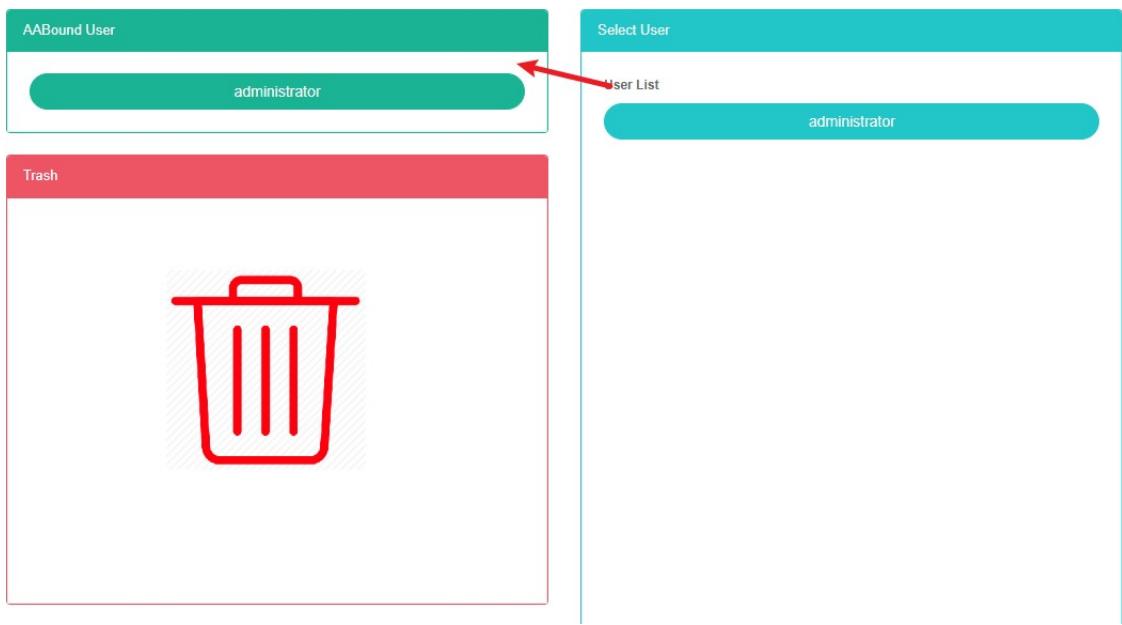
Hủy liên kết người dùng:
- Nhấp vào menu 'cài đặt nâng cao'.
- Nhấp vào menu 'trạm điện lưu trữ năng lượng$Ⓔ$'
- Nhấp vào tab 'liên kết người dùng'.
- Trong mô-đun 'Vui lòng chọn trạm điện lưu trữ năng lượng', hãy nhấp vào hộp thả xuống để chọn xem trạm điện lưu trữ năng lượng.
- Nhấp vào 'liên kết mô-đun người dùng của cảm biến' và kéo thả vào mô-đun 'thùng'.
- Thả nút chuột trái và chuyển vào mục "Thùng tái chế".
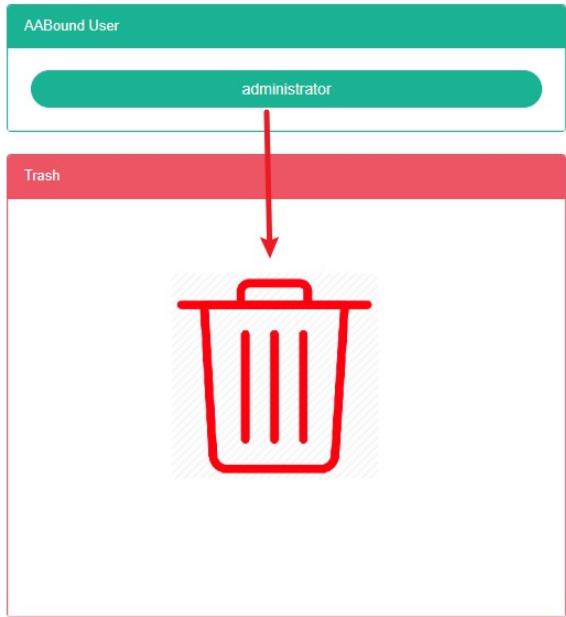
29. Trạm điện mặt trời
Kiểm tra trạm điện mặt trời:
- Nhấp vào menu "Quản lý hệ thống"
- Nhấp vào menu 'trạm điện mặt trời $$

Thêm trạm điện mặt trời:
-
Nhấp vào menu 'cài đặt nâng cao'.
-
Nhấp vào menu 'trạm điện mặt trời' ⑤
-
Nhấp vào nút 'thêm trạm điện mặt trời'
-
Trong hộp thoại 'thêm trạm điện mặt trời', hãy nhập tên, mã trạm điện, địa chỉ, tọa độ lấy hàng, vĩ độ, kinh độ, công suất định mức, công suất định mức, thông tin liên hệ, trung tâm chi phí, SVG và mô tả, chọn "Có hiển thị dữ liệu chi phí hay không" và "Giai đoạn".
-
Nhấp vào nút "Lưu".
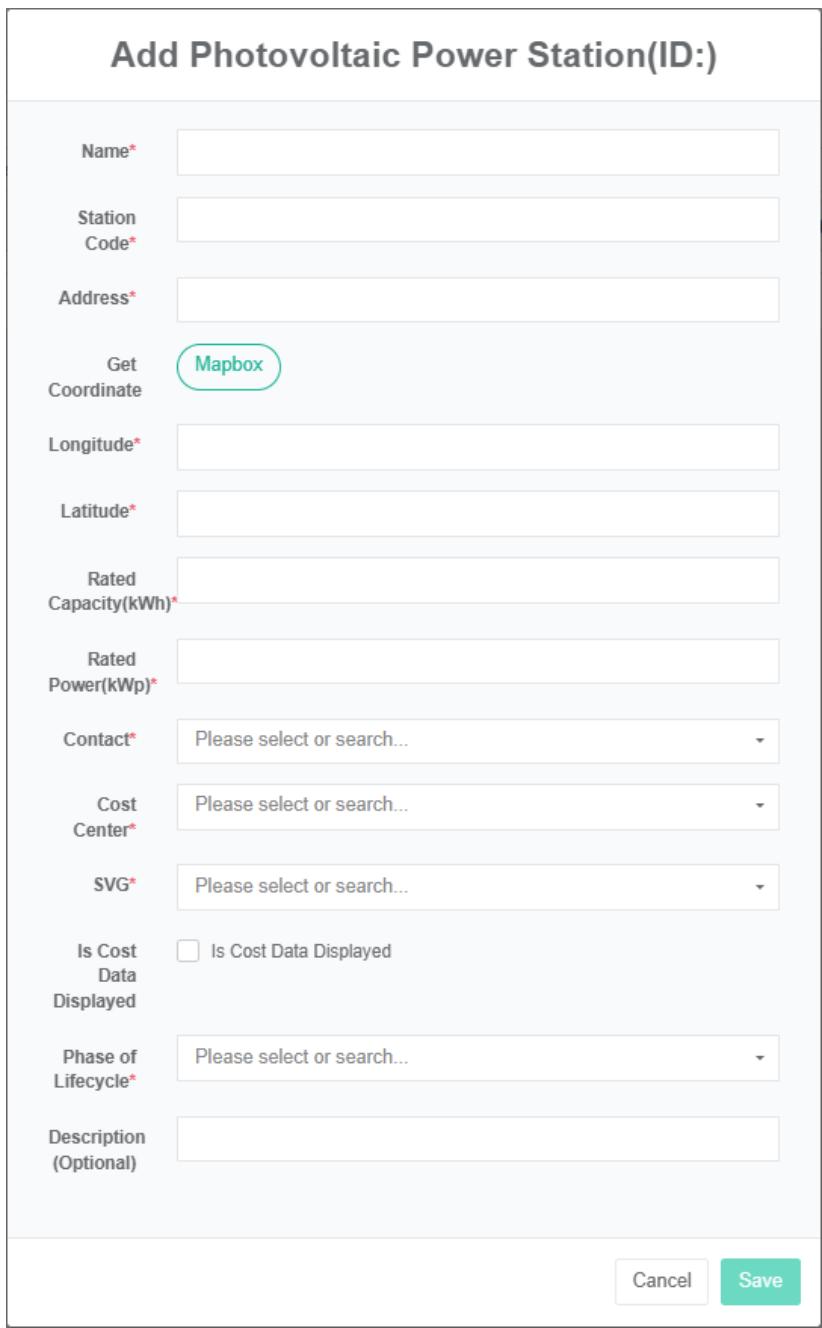
Chỉnh sửa Trạm Điện Quang Điện:
- Nhấp vào menu 'cài đặt nâng cao'.
- Nhấp vào menu 'trạm điện mặt trời $$
- Nhấp vào nút 'sửa đổi' trong danh sách.
- Trong hộp thoại 'chỉnh sửa trạm điện mặt trời', nhập 'tên', 'mã trạm điện', 'địa chỉ', 'mã bưu điện', 'vĩ độ', 'kinh độ', 'công suất định mức', 'dung lượng định mức', 'Liên hệ', 'Trung tâm chi phí', 'SVG' và 'mô tả'.
- Nhấp vào nút "Lưu".
Xóa Trạm Điện Quang Điện:
- Nhấp vào menu 'cài đặt nâng cao'
- Nhấp vào menu 'trạm điện mặt trời $$
- Nhấp vào nút 'xóa' trong danh sách.
- Nhấp vào nút 'xác nhận xóa' trong hộp thoại 'xác nhận xóa'.
Nhập khẩu nhà máy quang điện:
- Nhấp vào menu 'cài đặt nâng cao'.
- Nhấp vào menu 'trạm điện mặt trời $$
- Nhấp vào nút 'nhập'
- Nhập dữ liệu vào hộp thoại.
- Nhấp vào 'nhập'
Xuất khẩu nhà máy điện mặt trời:
- Nhấp vào menu 'cài đặt nâng cao'.
- Nhấp vào menu 'trạm điện mặt trời $$
- Nhấp vào nút 'xuất'
Cách nhân bản cây PV:
-
Nhấp vào menu 'cài đặt nâng cao'.
-
Nhấp vào menu 'trạm điện mặt trời' $⑧$
-
Nhấp vào nút 'nhân bản'
29.1. Biến tần
Kiểm tra bộ biến tần:
- Nhấp vào menu 'cài đặt nâng cao'.
- Nhấp vào menu 'trạm điện mặt trời $$
- Nhấp vào tab "Bộ biến tần"
- Trong mô-đun 'vui lòng chọn trạm điện mặt trời', hãy nhấp vào hộp thả xuống để chọn xem trạm điện mặt trời.

Lắp pin:
- Nhấp vào menu 'cài đặt nâng cao'.
- Nhấp vào menu 'trạm điện mặt trời $$
- Nhấp vào tab "Bộ biến tần"
- Trong mô-đun 'vui lòng chọn trạm điện mặt trời', hãy nhấp vào hộp thả xuống để chọn xem trạm điện mặt trời.
- Nhấp vào nút 'thêm biến tần'
- Trong hộp thoại 'thêm biến tần', nhập "Tên", "Mẫu mã", "Số sê-ri".
- Nhấp vào nút "Lưu".
Chỉnh sửa bộ biến tần:
- Nhấp vào menu 'cài đặt nâng cao'.
- Nhấp vào menu 'trạm điện mặt trời $$
- Nhấp vào tab "Bộ biến tần"
- Trong mô-đun 'vui lòng chọn trạm điện mặt trời', hãy nhấp vào hộp thả xuống để chọn xem trạm điện mặt trời.
- Nhấp vào nút 'sửa đổi' trong danh sách.
- Trong 'chỉnh sửa biến tần', chọn "Nhập hộp thoại", "Tên", "Kiểu máy", "Số sê-ri".
- Nhấp vào nút "Lưu".
Xóa bộ biến tần:
- Nhấp vào menu 'cài đặt nâng cao'.
- Nhấp vào menu 'trạm điện mặt trời $$
- Nhấp vào tab "Inverter"
- Trong mô-đun 'vui lòng chọn trạm điện mặt trời', hãy nhấp vào hộp thả xuống để chọn xem trạm điện mặt trời.
- Nhấp vào nút "Xóa" trong danh sách.
- Nhấp vào nút 'xác nhận xóa' trong hộp thoại 'xác nhận xóa'.
Lưu ý: * lưới điện, quy trình vận hành tải phải nhất quán với biến tần.
29.2. Liên kết người dùng
Kiểm tra liên kết của người dùng:
-
Nhấp vào menu 'cài đặt nâng cao'.
-
Nhấp vào menu 'trạm điện mặt trời $$
-
Nhấp vào tab 'liên kết người dùng'.
-
Trong mô-đun 'vui lòng chọn trạm điện mặt trời', hãy nhấp vào hộp thả xuống để chọn xem trạm điện mặt trời.
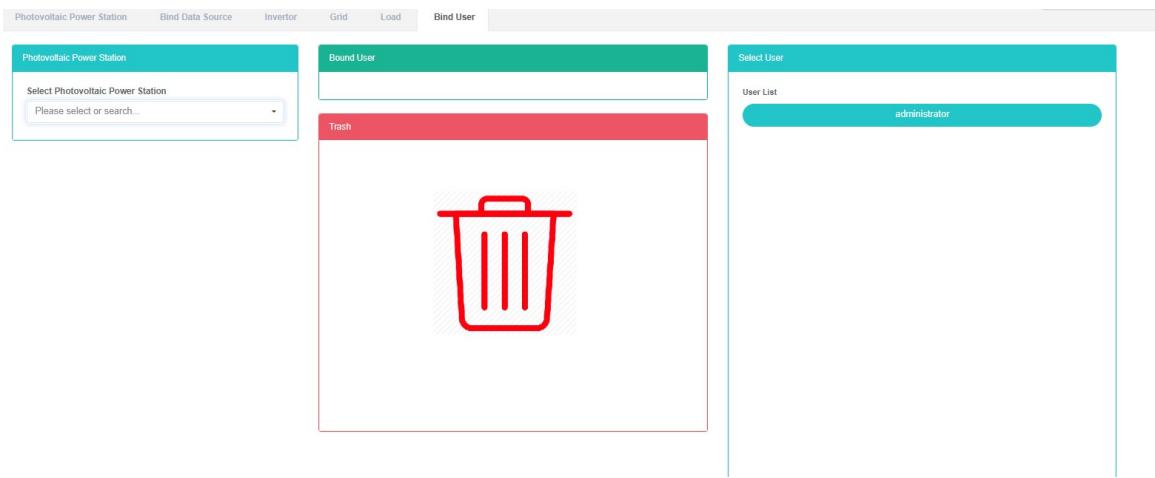
Liên kết người dùng:
- Nhấp vào menu 'cài đặt nâng cao'.
- Nhấp vào menu 'trạm điện mặt trời $$
- Nhấp vào tab 'liên kết người dùng'.
- Trong mô-đun 'vui lòng chọn trạm điện mặt trời', hãy nhấp vào hộp thả xuống để chọn xem trạm điện mặt trời.
- Người dùng nhấp vào mô-đun "Danh sách người dùng" và kéo thả vào mô-đun "Liên kết người dùng".
- Thả nút chuột trái sau khi kéo vào mô-đun 'Liên kết người dùng'.
- 'Mẹo thành công cho người dùng liên kết trong đó liên kết thành công
- Nếu cùng một điểm dữ liệu đo được đưa vào trạng thái "Sai", đèn báo sẽ sáng lên để cảnh báo cho toàn bộ xưởng sản xuất.
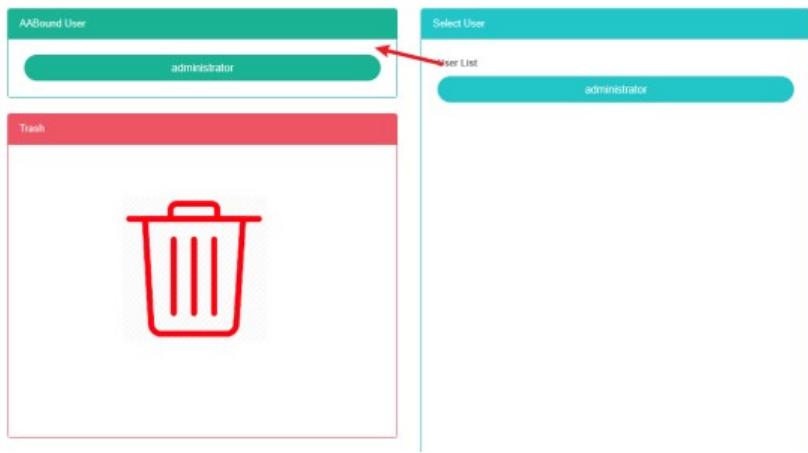
Hủy liên kết người dùng:
- Nhấp vào menu 'cài đặt nâng cao'.
- Nhấp vào menu 'trạm điện mặt trời $$
- Nhấp vào tab 'liên kết người dùng'.
- Trong mô-đun 'vui lòng chọn trạm điện mặt trời', hãy nhấp vào hộp thả xuống để chọn xem trạm điện mặt trời.
- Nhấp vào 'liên kết mô-đun người dùng của cảm biến' và kéo thả vào mô-đun 'thùng'.
- Thả nút chuột trái và chuyển vào mục "Thùng tái chế".
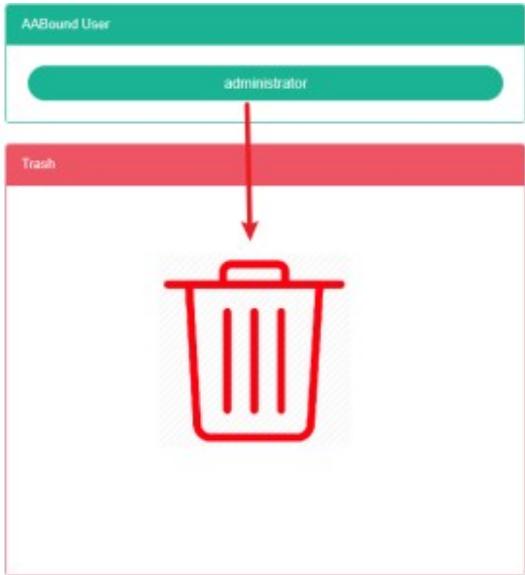
30. Trang trại điện gió
Kiểm tra hướng gió:
- Nhấp vào menu 'cài đặt nâng cao'.
- Nhấp vào menu 'trang trại gió $Ⓔ$'

Thêm Gió:
- Nhấp vào menu 'cài đặt nâng cao'.
- Nhấp vào menu 'trang trại gió $Ⓔ$'
- Nhấp vào nút 'thêm trang trại điện gió'
- Trong hộp thoại 'thêm trang trại gió', nhập tên, địa chỉ, vĩ độ, kinh độ, công suất định mức, thông tin liên hệ, trung tâm chi phí, SVG và mô tả.
- Nhấp vào nút "Lưu".
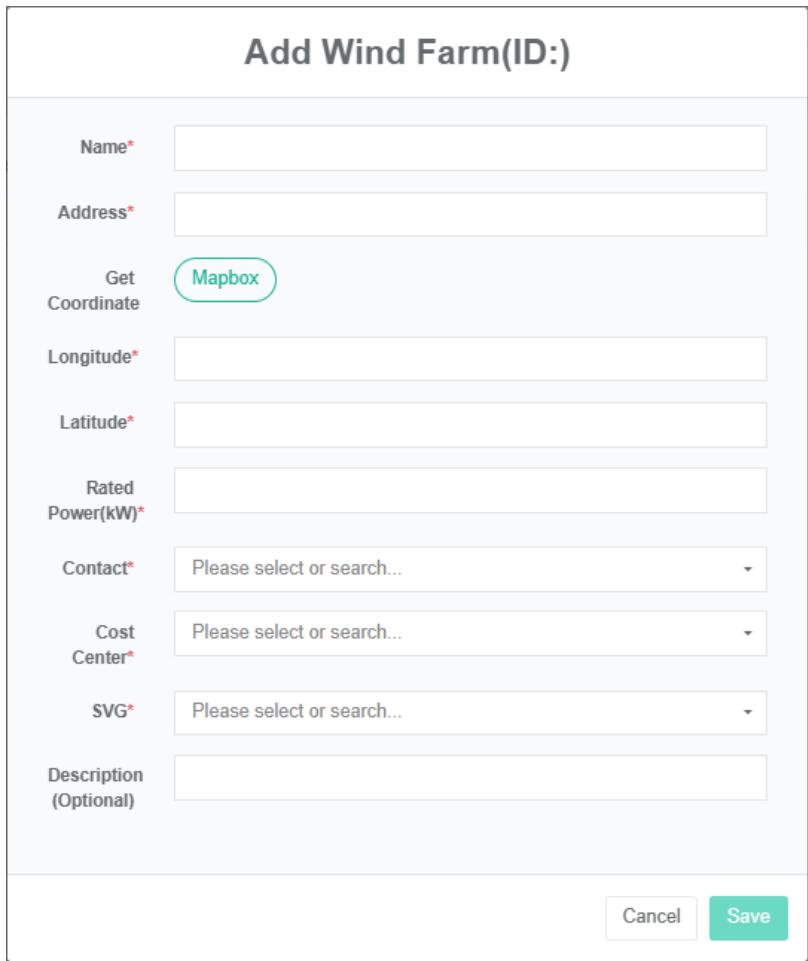
Chỉnh sửa trang trại điện gió:
- Nhấp vào menu 'cài đặt nâng cao'.
- Nhấp vào menu 'trang trại gió $Ⓔ$'
- Nhấp vào nút 'sửa đổi' trong danh sách.
- Trong hộp thoại 'chỉnh sửa trang trại điện gió', nhập 'tên', 'địa chỉ', vĩ độ, kinh độ, công suất định mức, 'Liên hệ', 'Trung tâm chi phí', 'SVG' và 'mô tả'.
- Nhấp vào nút "Lưu".
Xóa bỏ Gió:
- Nhấp vào menu 'cài đặt nâng cao'.
- Nhấp vào menu 'trang trại gió $Ⓔ$'
- Nhấp vào nút "Xóa" trong danh sách.
- Nhấp vào nút 'nhấp chuột' trong hộp thoại 'xác nhận xóa'.
Nhập Gió:
- Nhấp vào menu 'cài đặt nâng cao'.
- Nhấp vào menu 'trang trại gió $Ⓔ$'
- Nhấp vào nút "Nhập khẩu".
- Nhập dữ liệu vào hộp thoại.
- Nhấp vào 'nhập'
Trang trại Exportwind:
- Nhấp vào menu 'cài đặt nâng cao'.
- Nhấp vào menu 'trang trại gió $Ⓔ$'
- Nhấp vào nút "Xuất".
Trang trại điện gió nhân bản:
- Nhấp vào menu 'cài đặt nâng cao'.
- Nhấp vào menu 'trang trại gió $Ⓔ$'
- Nhấp vào nút 'nhân bản'
31.Máy chủ Email
Máy chủ thư là máy chủ được sử dụng để gửi thư, và ở đây nó được sử dụng để cấu hình thông tin cơ bản của máy chủ.
Kiểm tra máy chủ thư điện tử:
- Nhấp vào 'cài đặt nâng cao' của email.
- Nhấp vào máy chủ thư điện tử $Ⓔ$
- Nhấp vào tab "Máy chủ thư điện tử".

Chỉnh sửa máy chủ thư:
- Nhấp vào 'cài đặt nâng cao' của email.
- Nhấp vào thư 'máy chủ thư $Ⓔ$'
- Nhấp vào tab "Máy chủ thư điện tử".
- Nhấp vào nút "Chỉnh sửa".
- Trong hộp thoại 'chỉnh sửa máy chủ hộp thư', nhập 'máy chủ', 'cổng', 'yêu cầu xác thực', 'Tên người dùng', 'Mật khẩu' và 'Địa chỉ người gửi'.
- Nhấp vào nút "Lưu".
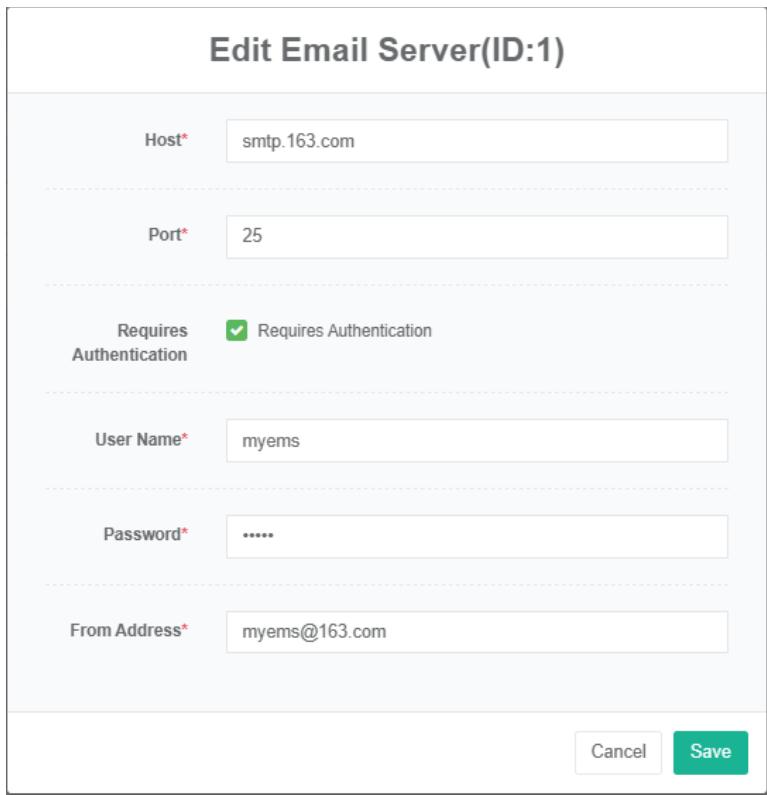
32. Báo cáo nâng cao
Dùng để cấu hình báo cáo quản lý nâng cao.
Kiểm tra báo cáo nâng cao:
- Nhấp vào menu 'cài đặt nâng cao'.
- Nhấp vào menu 'báo cáo nâng cao $Ⓔ$'

Thêm báo cáo nâng cao:
- Nhấp vào menu 'cài đặt nâng cao'.
- Nhấp vào menu 'báo cáo nâng cao $Ⓔ$'
- Nhấp vào nút 'thêm báo cáo nâng cao'.
- Trong hộp thoại 'Thêm báo cáo nâng cao', chọn 'Tên', 'Biểu thức', chọn 'Bật công tắc', 'Lần chạy tiếp theo' và 'Chạy ngay lập tức'.
- Nhấp vào nút "Lưu".
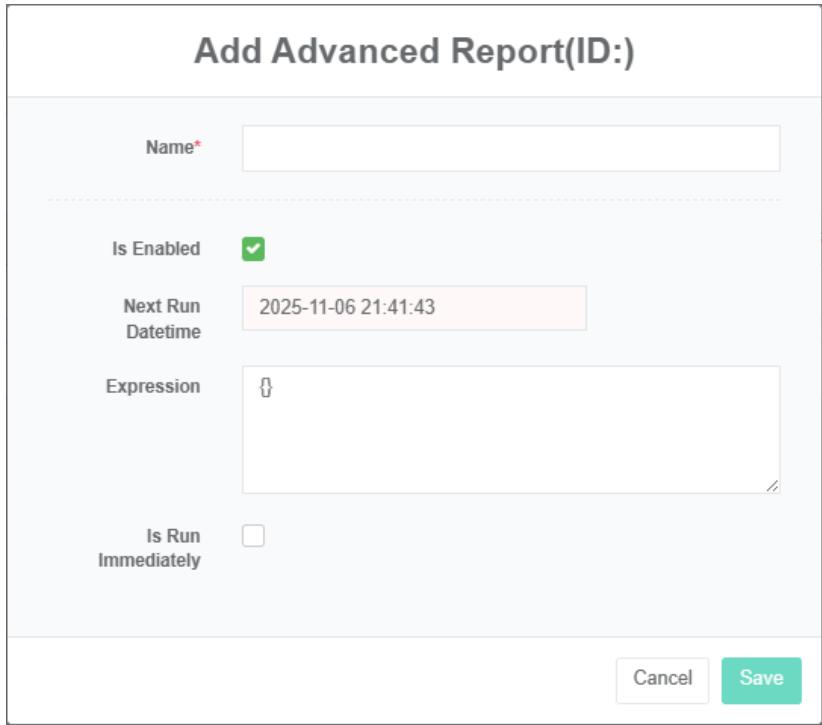
Chỉnh sửa báo cáo nâng cao:
- Nhấp vào menu 'cài đặt nâng cao'.
- Nhấp vào menu 'báo cáo nâng cao $Ⓔ$'
- Nhấp vào nút 'sửa' trong danh sách.
- Trong hộp thoại 'Thêm báo cáo nâng cao', chọn 'Tên', 'Biểu thức', chọn 'Bật công tắc', 'Lần chạy tiếp theo' và 'Chạy ngay lập tức'.
- Nhấp vào nút "Lưu".
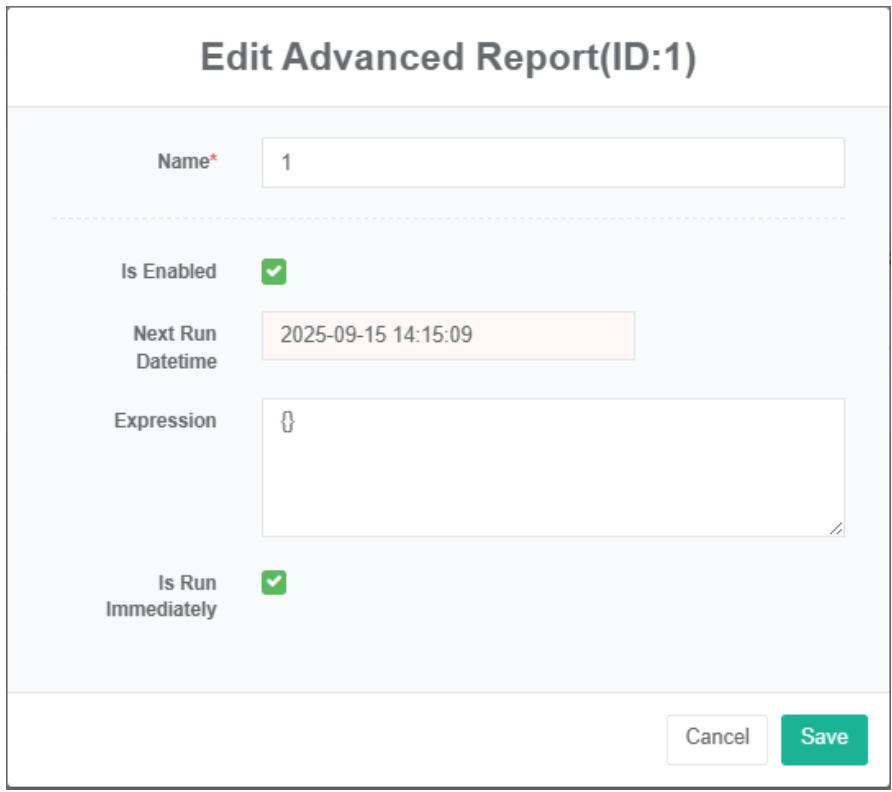
Xóa báo cáo nâng cao:
- Nhấp vào menu 'cài đặt nâng cao'.
- Nhấp vào menu 'báo cáo nâng cao $Ⓔ$'
- Nhấp vào nút "Xóa" trong danh sách.
- Nhấp vào nút 'xác nhận xóa' trong hộp thoại 'xác nhận xóa'.
Nhập báo cáo nâng cao:
- Nhấp vào menu 'cài đặt nâng cao'.
- Nhấp vào menu 'báo cáo nâng cao $Ⓔ$'
- Nhấp vào nút "Nhập khẩu".
- Nhập dữ liệu vào hộp thoại.
- Nhấp vào 'nhập'
Báo cáo xuất nâng cao:
- Nhấp vào menu 'cài đặt nâng cao'.
- Nhấp vào menu 'báo cáo nâng cao $Ⓔ$'
- Nhấp vào nút "xuất".
Báo cáo nâng cao về sao chép:
- Nhấp vào menu 'cài đặt nâng cao'.
- Nhấp vào menu 'báo cáo nâng cao $Ⓔ$'
- Nhấp vào nút 'nhân bản'
33. Hồ sơ Kế hoạch Năng lượng
Kiểm tra tệp Kế hoạch Năng lượng:
- Nhấp vào menu 'cài đặt nâng cao'.
- Nhấp vào menu 'tệp kế hoạch năng lượng'

Tải lên tệp kế hoạch năng lượng:
- Nhấp vào menu "Quản lý hệ thống"
- Nhấp vào menu 'quản lý nguồn dữ liệu'.
- Nhấp vào tab 'sửa chữa tập tin dữ liệu'.
- Nhấp vào ô màu xanh lam và chọn tệp để tải lên.
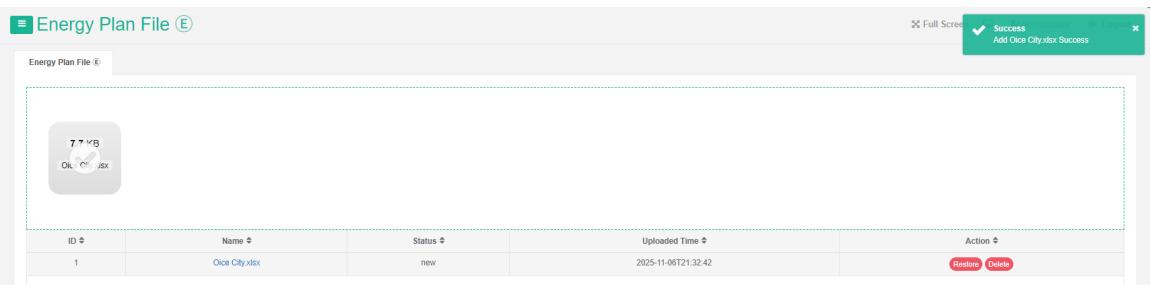
34. Phát hiện và chẩn đoán lỗi (FDD)
34.1. Quản lý quy tắc
Cung cấp toàn bộ đồng hồ đo ở cuối giá trị bắt đầu trong một khoảng thời gian xác định, các giá trị và sự khác biệt, sử dụng bảng dữ liệu để minh họa.
Cung cấp dữ liệu từ tất cả các cảm biến trong một khung thời gian xác định, giá trị cuối cùng và sự khác biệt so với giá trị ban đầu (hoặc giá trị tối đa, tối thiểu, trung bình), sử dụng bảng dữ liệu để thể hiện cách thức thực hiện.
Kiểm tra quy tắc:
- Nhấp vào menu 'quy tắc'
- Nhấp vào menu 'rule®'

Thêm quy tắc:
-
Nhấp vào menu 'quy tắc'
-
Nhấp vào menu 'quy tắc $$
-
Nhấp vào nút 'thêm quy tắc'.
-
Trong hộp thoại 'Thêm báo cáo nâng cao', chọn 'Tên', 'Biểu thức', chọn 'Bật công tắc', 'Lần chạy tiếp theo' và 'Chạy ngay lập tức'.
-
Nhấp vào nút "Lưu".
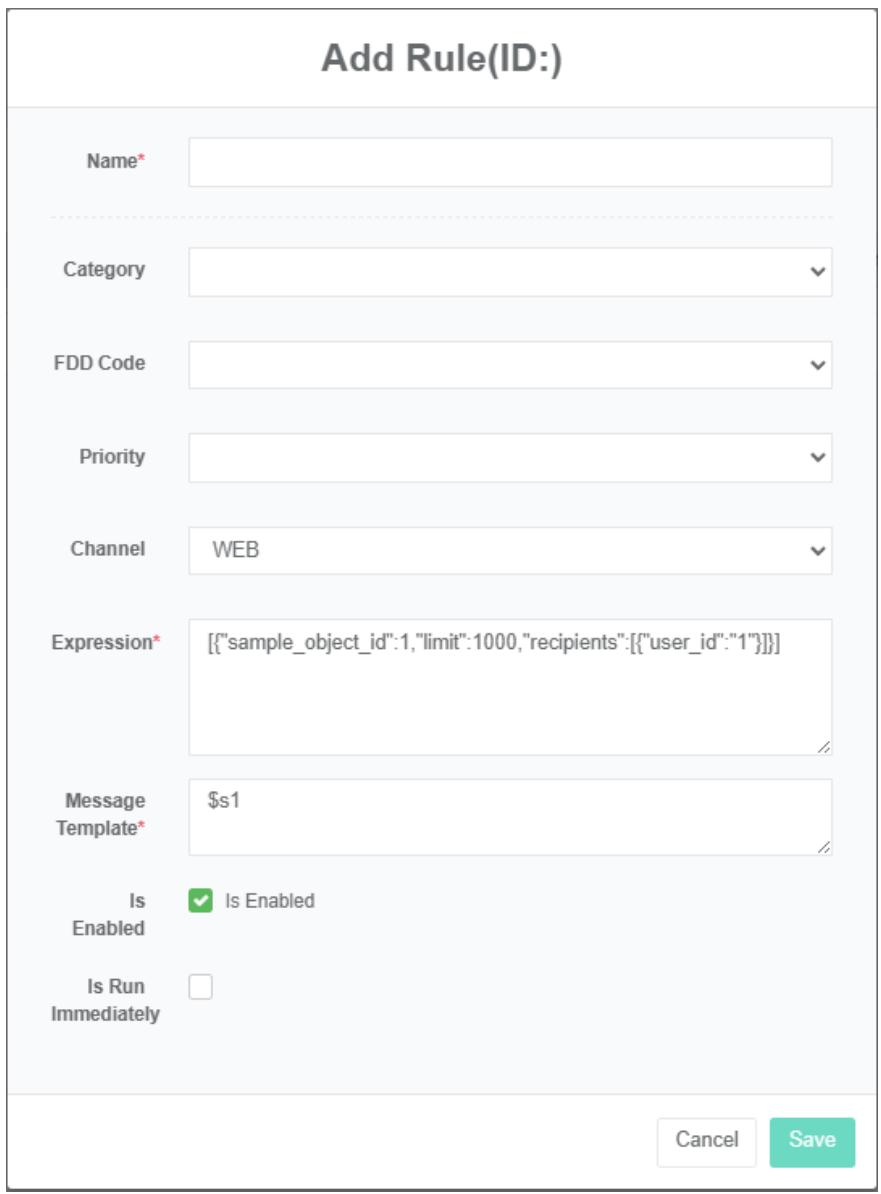
Chỉnh sửa quy tắc:
-
Nhấp vào quy tắc menu.
-
Nhấp vào quy tắc menu $\oplus$
-
Nhấp vào nút 'sửa' trong danh sách.
-
Trong hộp thoại 'Thêm báo cáo nâng cao', chọn 'Tên', 'Biểu thức', chọn 'Bật công tắc', 'Lần chạy tiếp theo' và 'Chạy ngay lập tức'.
-
Nhấp vào nút "Lưu".
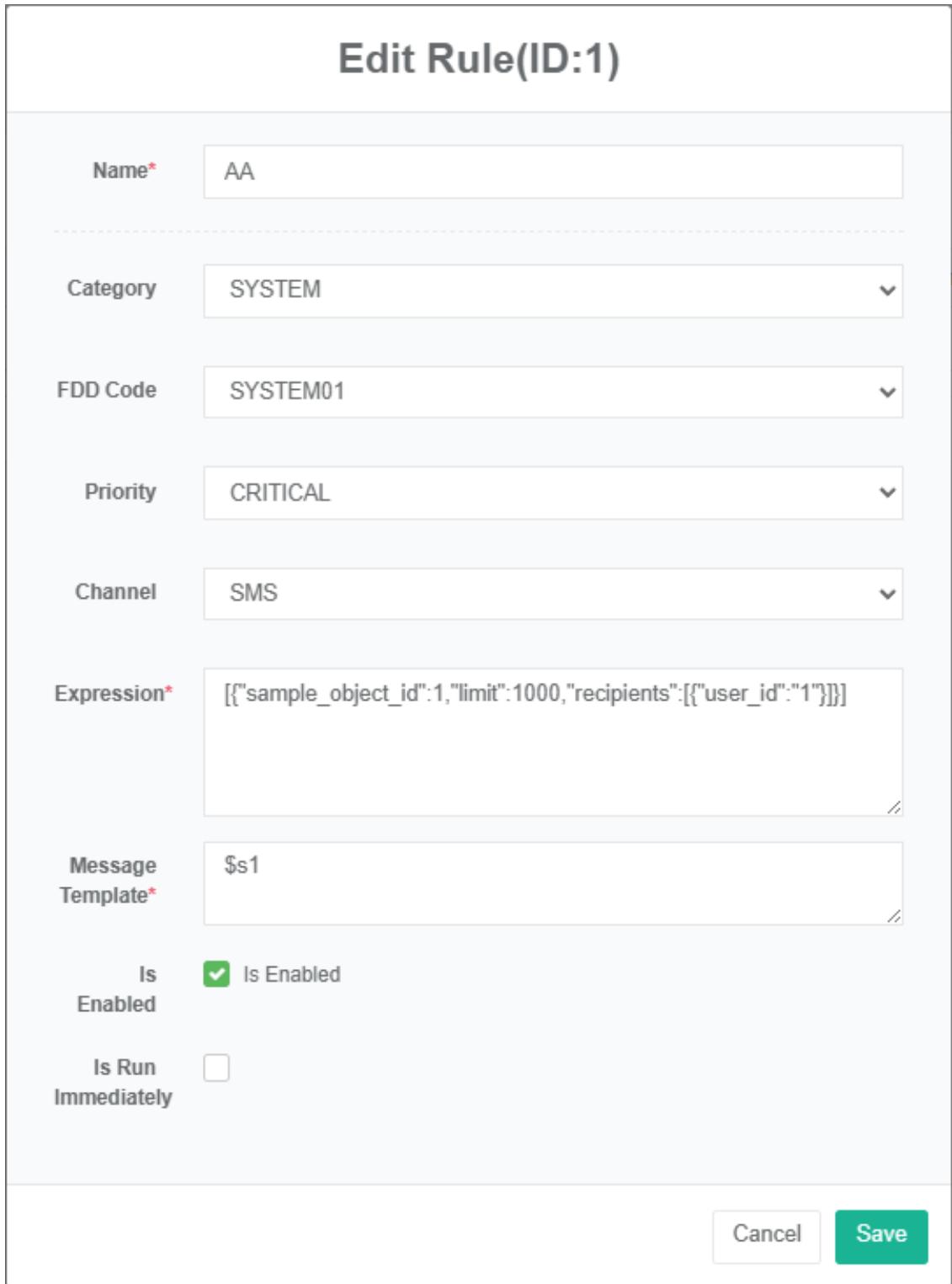
34.2. Báo động SMS
Cung cấp dữ liệu về mức tiêu thụ năng lượng và chi phí thông qua đồng hồ đo đầy đủ, đồng hồ đo ảo và đồng hồ đo ngoại tuyến trong một khoảng thời gian và đơn vị thời gian xác định, sử dụng biểu đồ cột, đường biểu diễn và bảng dữ liệu để minh họa.

34.3. Cảnh báo qua email
Cung cấp đầy đủ trạng thái giao tiếp của đồng hồ đo và trạng thái trực tuyến lần cuối, sử dụng bảng dữ liệu để minh họa.
Cung cấp trạng thái giao tiếp của tất cả các cảm biến và trạng thái trực tuyến lần cuối, sử dụng bảng dữ liệu để minh họa.
34.4. Báo động trên Web
Cung cấp dữ liệu thời gian thực và dữ liệu xu hướng lịch sử của tất cả các thông số của tất cả các đồng hồ đo trong khoảng thời gian được chỉ định, và sử dụng phương pháp hiển thị đồ thị.
Cung cấp tất cả các thông số dữ liệu thời gian thực và dữ liệu xu hướng lịch sử từ tất cả các cảm biến trong một khoảng thời gian xác định, được minh họa bằng đồ thị.
34.5. Báo thức WeChat
Cung cấp bản đồ cấu trúc mạng của tất cả thiết bị nằm trong phạm vi hệ thống quản lý năng lượng, bao gồm máy chủ, cổng kết nối, bộ điều khiển, đồng hồ đo và các thiết bị phần cứng khác có địa chỉ IP độc lập, hiển thị tên thiết bị và địa chỉ IP dưới dạng đồ họa cấu trúc mạng, và hiển thị trạng thái của thiết bị dưới dạng danh sách.
Cung cấp tất cả các thiết bị nằm trong phạm vi dịch vụ giám sát tình trạng hệ thống quản lý năng lượng, bao gồm máy chủ, cổng kết nối, bộ điều khiển, đồng hồ đo và các thiết bị phần cứng khác với địa chỉ IP độc lập.
35. Người dùng và Quyền hạn
35.1. Người dùng
Được sử dụng để thiết lập thông tin người dùng và phân quyền cho người dùng.
Kiểm tra người dùng:
- Nhấp vào menu "Người dùng và quyền hạn"
- Nhấp vào menu "Cài đặt người dùng".
- Nhấp vào tab "Danh sách người dùng".

Thêm người dùng:
- Nhấp vào menu "Người dùng và quyền hạn"
- Nhấp vào menu "Cài đặt người dùng".
- Nhấp vào nút 'thêm người dùng'
- Trong hộp thoại thêm người dùng, nhập tên người dùng, mật khẩu, tên hiển thị, email, quyền quản trị viên (hay không), quyền hạn, ngày hết hạn tài khoản và ngày hết hạn mật khẩu.
- Nhấp vào nút 'lưu'.
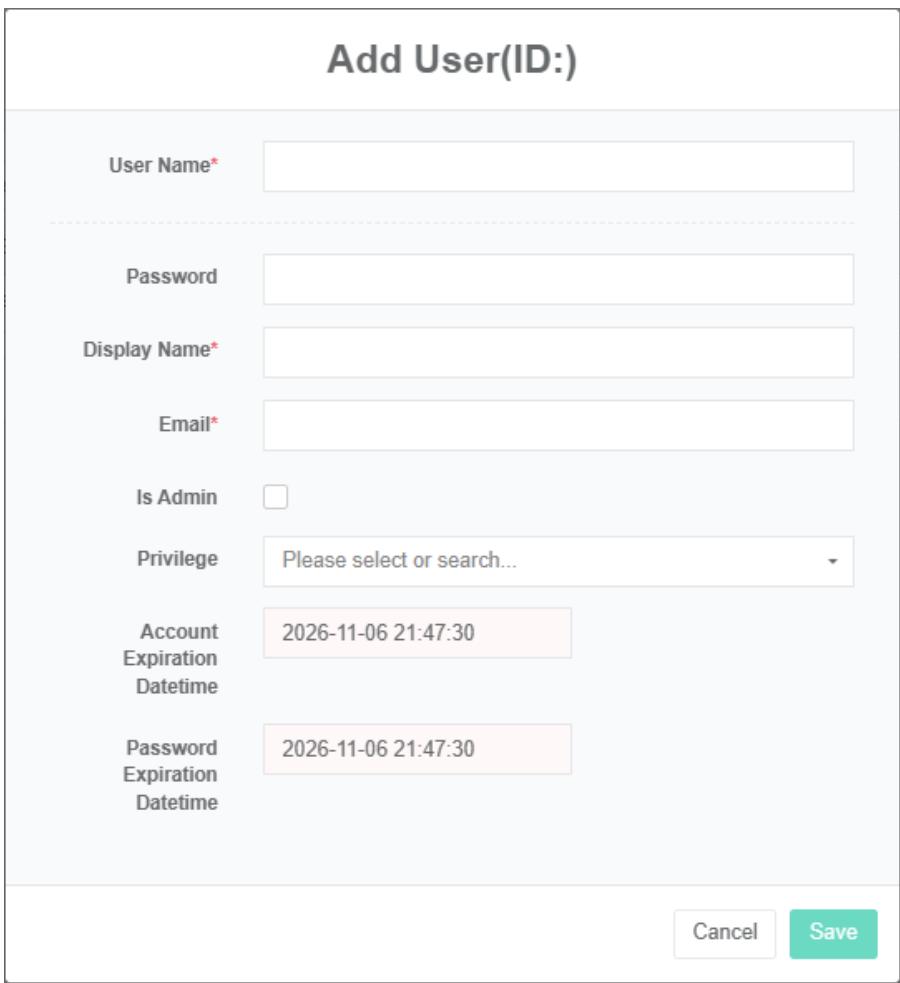
Chỉnh sửa cài đặt người dùng:
- Nhấp vào menu "Người dùng và quyền hạn"
- Nhấp vào menu 'cài đặt người dùng'.
- Nhấp vào tab 'danh sách người dùng'.
- Nhấp vào nút 'sửa đổi'.
- Nhập 'tên người dùng', 'mật khẩu', 'tên hiển thị', 'email', 'quản trị viên' và 'quyền hạn' vào hộp thoại chỉnh sửa người dùng.
- Nhấp vào nút 'lưu'.
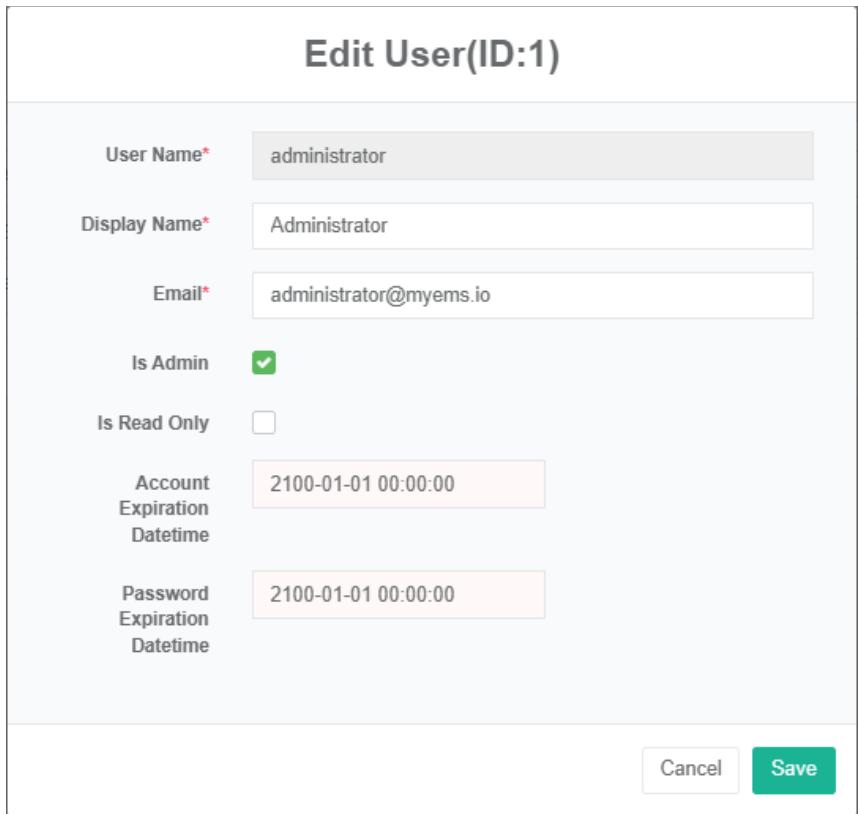
Khóa/mở khóa bảo mật: Nhập sai mật khẩu ba lần, tài khoản sẽ tự động bị khóa; sau khi tài khoản bị khóa, quản trị viên có thể mở khóa tài khoản trước khi sử dụng.
Danh sách người dùng mới:
Dữ liệu đăng ký người dùng mới chưa được kiểm toán, có thể được truy vấn trong danh sách người dùng sau khi được kiểm toán trong quá trình vận hành.

35.2. Quyền hạn
Chức năng này được sử dụng để thiết lập quyền hạn cho người dùng và gán chúng trong cài đặt người dùng.
Kiểm tra cài đặt quyền:
- Nhấp vào menu 'Người dùng & quyền hạn'
- Nhấp vào menu 'quản lý quyền'

Thêm quyền hạn:
- Nhấp vào menu 'Người dùng & quyền hạn'
- Nhấp vào menu 'quản lý cài đặt quyền'.
- Nhấp vào nút 'thêm quyền'
- Trong hộp thoại 'thêm quyền', nhập 'tên' và chọn quyền truy cập cụ thể.
- Nhấp vào nút 'lưu'.
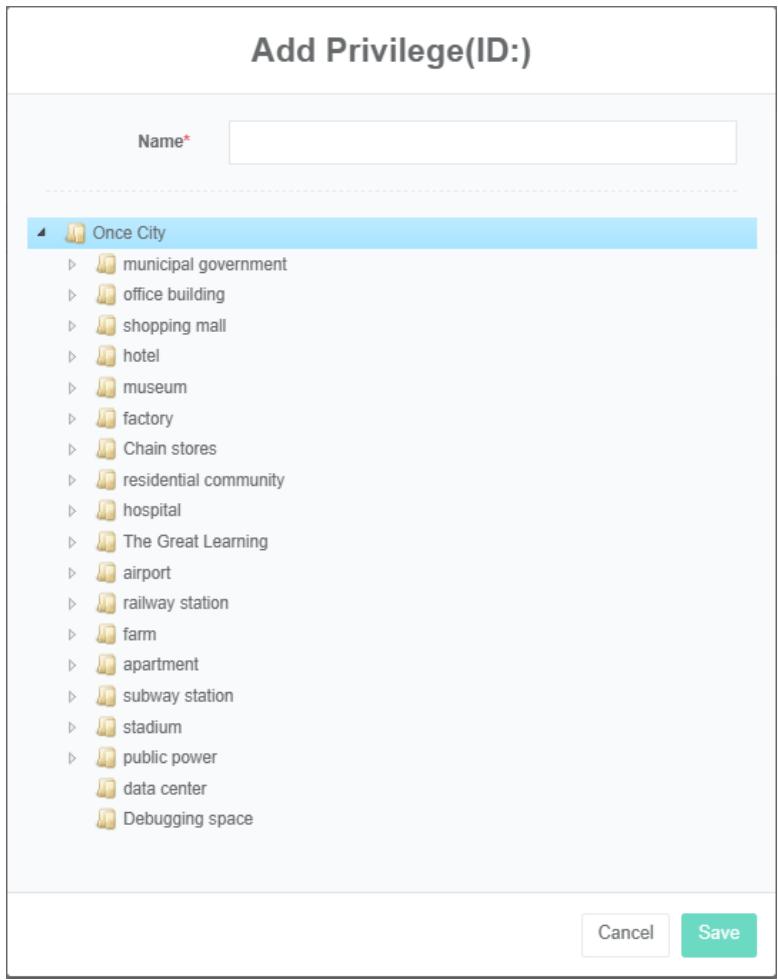
Quyền chỉnh sửa:
- Nhấp vào menu 'Người dùng & quyền hạn'
- Nhấp vào menu 'quản lý cài đặt quyền'.
- Nhấp vào tab 'cài đặt quyền'.
- Nhấp vào nút 'sửa đổi'.
- Nhập 'tên', 'loại năng lượng', 'loại biểu giá', 'đơn vị', 'thời gian bắt đầu' và 'thời gian kết thúc' vào hộp thoại chỉnh sửa quyền.
- Nhấp vào nút "Lưu".

Xóa quyền:
- Nhấp vào menu 'Người dùng & quyền hạn'
- Nhấp vào menu 'quản lý cài đặt quyền'.
- Nhấp vào tab 'cài đặt quyền'.
- Nhấp vào nút 'xóa'.
- Nhấp vào nút 'xác nhận xóa' trong hộp thoại 'xác nhận xóa'.
35.3. Khóa API
Ban đầu cấu hình mã thông báo truy cập API, thay vì mã thông báo truy cập.
Để xem khóa API:
- Nhấp vào menu 'Người dùng & quyền hạn'
- Nhấp vào menu "Quản lý khóa API"

Thêm khóa API:
- Nhấp vào menu 'Người dùng & quyền hạn'
- Nhấp vào menu 'quản lý khóa API'
- Nhấp vào nút 'thêm khóa API'
- Nhập 'tên', 'thời gian tạo' và 'thời gian hết hạn'
- Nhấp vào nút 'lưu'.
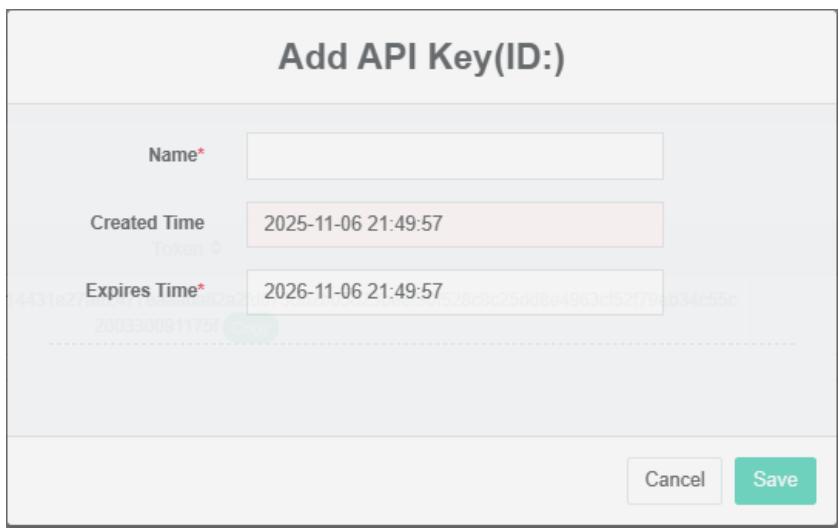
Thay đổi khóa API:
- Nhấp vào menu 'Người dùng & quyền hạn'
- Nhấp vào menu 'quản lý khóa API'
- Nhấp vào nút 'sửa đổi' trên danh sách
- Chỉnh sửa "Tên" và "Thời gian thất bại"
- Nhấp vào nút 'lưu'.
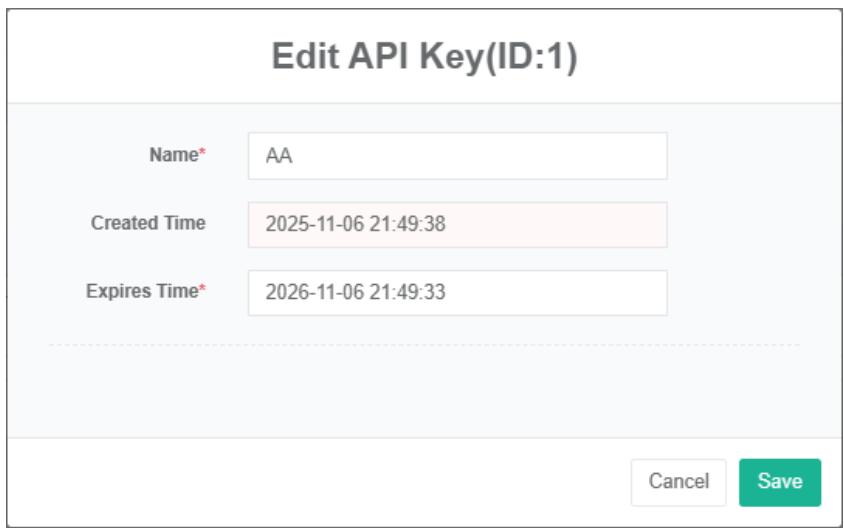
Xóa khóa API:
- Nhấp vào menu 'Người dùng & quyền hạn'
- Nhấp vào menu 'quản lý khóa API'
- Nhấp vào nút 'xóa' trên danh sách.