Instrukcje administratora
Instrukcje administratora
1. Przegląd systemu
1.1. Wprowadzenie do systemu oprogramowania
System zarządzania energią Myems wykorzystuje chmurę obliczeniową, internet rzeczy, duże zbiory danych i sztuczną inteligencję, aby zbudować ujednoliconą, znormalizowaną i wydajną, zintegrowaną platformę usług. System pozwala na projektowanie, dostarczanie i obsługę całego cyklu, od zakupu energii, przez jej zużycie, aż po cały proces odsprzedaży. Technologia AIOT zapewnia kompleksowy, ilościowy i przejrzysty system zarządzania energią. Pomaga właścicielowi w pełni zrozumieć sytuację zużycia energii, skutecznie wdraża zarządzanie bezpieczeństwem, unikając luk w zarządzaniu i niedociągnięć technicznych, wdrażając efektywne wykorzystanie i produkt, równoważąc go, spełniając wymogi społecznej odpowiedzialności i ostatecznie promując zdolność zarządzania energią do realizacji wszechstronnych usprawnień. Wbudowana platforma algorytmów sztucznej inteligencji oparta na danych, strategia działania w zakresie przewidywania zużycia energii, ewaluacja, modelowanie zdarzeń, diagnostyka itp., oferują możliwości wykraczające poza możliwości doświadczenia. Obejmuje zakup energii, jej zużycie, zarządzanie ilościowe i proces sprzedaży, aby zapewnić kompleksowy proces uzgadniania cen energii. Unikaj luk w zasadach zarządzania i zapewnij właścicielowi w każdym ogniwie transakcyjnym przewagę informacyjną. W przypadku stacji chłodniczych i innych kluczowych systemów wykorzystujących energię, zapewniamy bardziej zaawansowane rozwiązania w zakresie projektowania, regulacji i zarządzania eksploatacją. Aby zapewnić ciągłe doskonalenie odpowiednich połączeń z mierzalnymi, wysokoefektywnymi celami. Dostosowanie operacji w miejscu realizacji projektu w celu świadczenia usług, osadzone w systemie zarządzania klientami, usługach konsultingowych w zakresie eksploatacji firmy oraz systemie zarządzania jakością danych i dystrybucji, w celu precyzyjnego badania charakterystycznych usług, starając się wypełnić pierwotny podział branży na obszary niewidoczne, co stanowi prawdziwe rozwiązanie problemu.
System ten może regularnie spełniać wymagania przedsiębiorstw w zakresie zarządzania energią, poprzez monitorowanie głównych urządzeń zużywających energię, status quo wykorzystania energii przez jednostki zużywające energię, metodę analizy statystycznej, metodę audytu energetycznego i metodę bilansu energetycznego, aż po sytuację zużycia energii w przedsiębiorstwie i analizę kosztów, pomagając przedsiębiorstwom określić system wskaźników zużycia energii i oszczędzania energii, wydobycie i potencjał oszczędzania energii dzięki środkom oszczędzania energii.
System ten nadaje się do budynków użyteczności publicznej, centrów handlowych, hoteli, kompleksów handlowych, jednostek agencyjnych, szpitali, szkół, budynków biurowych, stadionów, miejsc widokowych, podziemnych instalacji rurowych, fabryk, kopalni, portów, parków przemysłowych, wsi i miasteczek, miast oraz innych jednostek wykorzystujących energię.
System ten może wzmocnić budowanie potencjału w zakresie pomiaru i statystyki zużycia energii i emisji gazów cieplarnianych, a także usprawnić system pomiaru, statystyki, monitorowania i weryfikacji oszczędności energii, redukcji emisji i redukcji dwutlenku węgla, zapewniając dokładność i spójność odpowiednich danych indeksowych. Może on wzmocnić analizę sytuacji w zakresie oszczędzania energii poprzez wczesne ostrzeganie i regularne ogłaszanie realizacji celów w zakresie oszczędzania energii.
System buduje relacje mapowania przestrzeni danych dla użytkownika. Sprzęt, aplikacje, usługi i dane biznesowe, zunifikowane z wymiarem przestrzeni, tworzą system cyfrowego bliźniaka. Terminal jako system wprowadzania danych, przestrzeń jako platforma danych o opadach i ich udostępniania, a w połączeniu z innymi możliwościami, tworzy przestrzeń, terminale, dane, trzyterminale, ekologiczną, zrównoważoną pętlę sprzężenia zwrotnego.
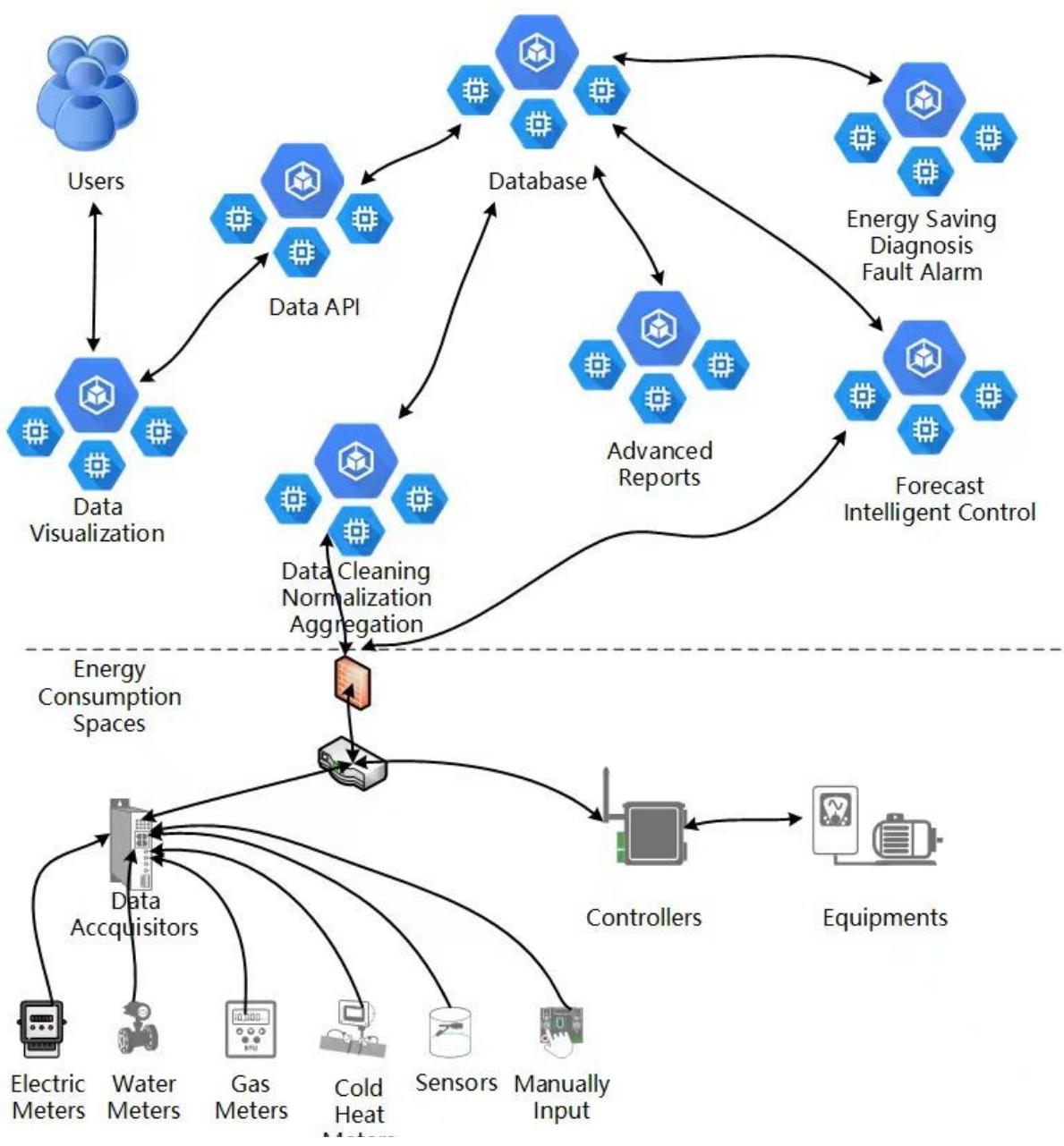
System składa się z akwizycji danych o zużyciu energii, ich przechowywania, analizy i wizualizacji, a także innych elementów. Moduł akwizycji danych obsługuje różnorodne protokoły komunikacyjne; dane historyczne dotyczące zużycia energii oraz wyniki analiz są przechowywane w wydajnej bazie danych pamięci głównej. Dane dotyczące zużycia energii są przetwarzane analitycznie za pośrednictwem interfejsu internetowego lub aplikacji mobilnej, umożliwiając użytkownikowi wyszukiwanie, analizę i pobieranie raportów.
Użytkownik może za pośrednictwem przeglądarki internetowej, aplikacji mobilnej lub apletu WeChat przeglądać w czasie rzeczywistym dane dotyczące jednostek zużywających energię i urządzeń zużywających energię. Dane są prezentowane w tabeli, krzywej, wykresie kołowym, histogramie i tak dalej.
1.2. Architektura systemu oprogramowania
2. Zarządzanie kategoriami energii
Pomiar klasyfikacji energetycznej odnosi się do oddzielnego pomiaru energii pierwotnej, energii wtórnej, nośnika energii oraz innych rodzajów energii nabywanej, magazynowanej lub zużywanej przez jednostki zużywające energię. Ocena klasyfikacji energetycznej ma na celu wskazanie jednostek zużywających energię, jednostek zużywających energię wtórną i głównych urządzeń zużywających energię, które zostały sklasyfikowane, a następnie przeprowadzenie oceny zużycia energii.
2.1.Kategoria energii
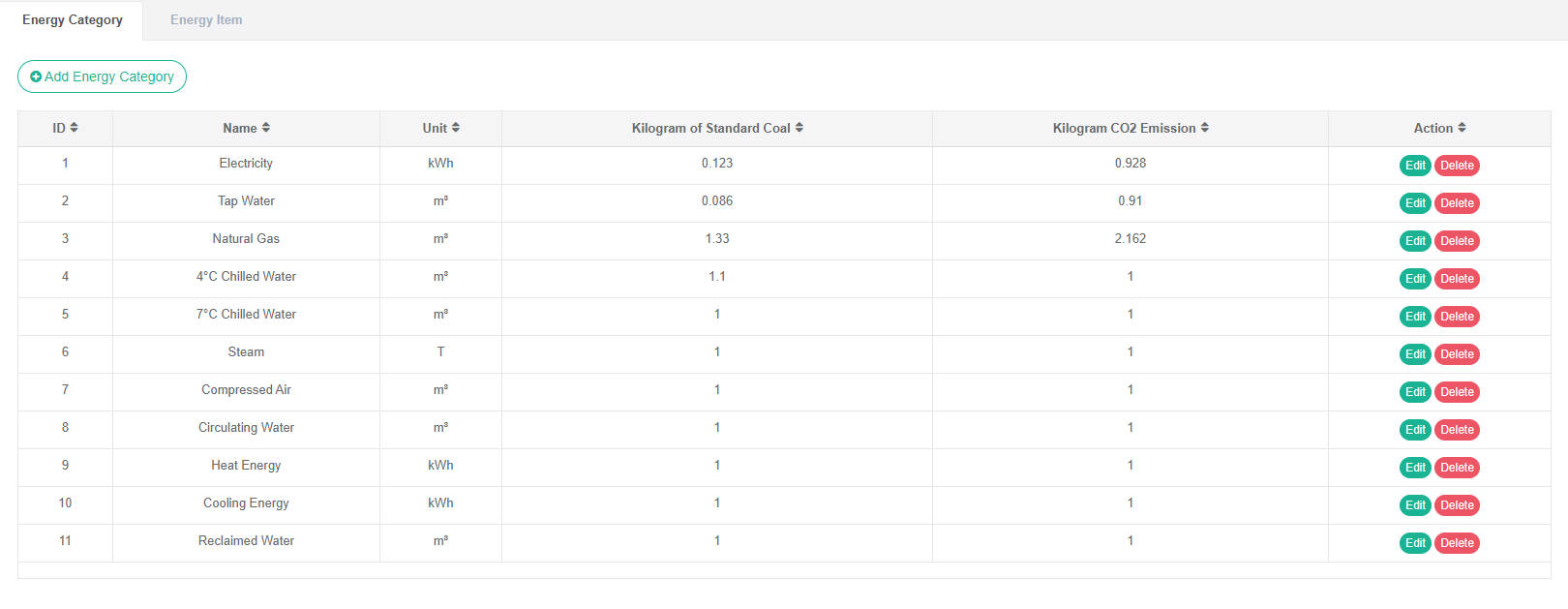
Sprawdź zestawienie energetyczne:
- Kliknij menu „Administracja systemem”
- Kliknij w menu „Zarządzanie kategoriami energii” Kategoria
- Kliknij zakładkę „kategoria energetyczna”
Dodaj kategorie energii:
- Kliknij menu „Administracja systemem”
- Kliknij menu „kategoria energii”
- Kliknij zakładkę „kategoria energetyczna”
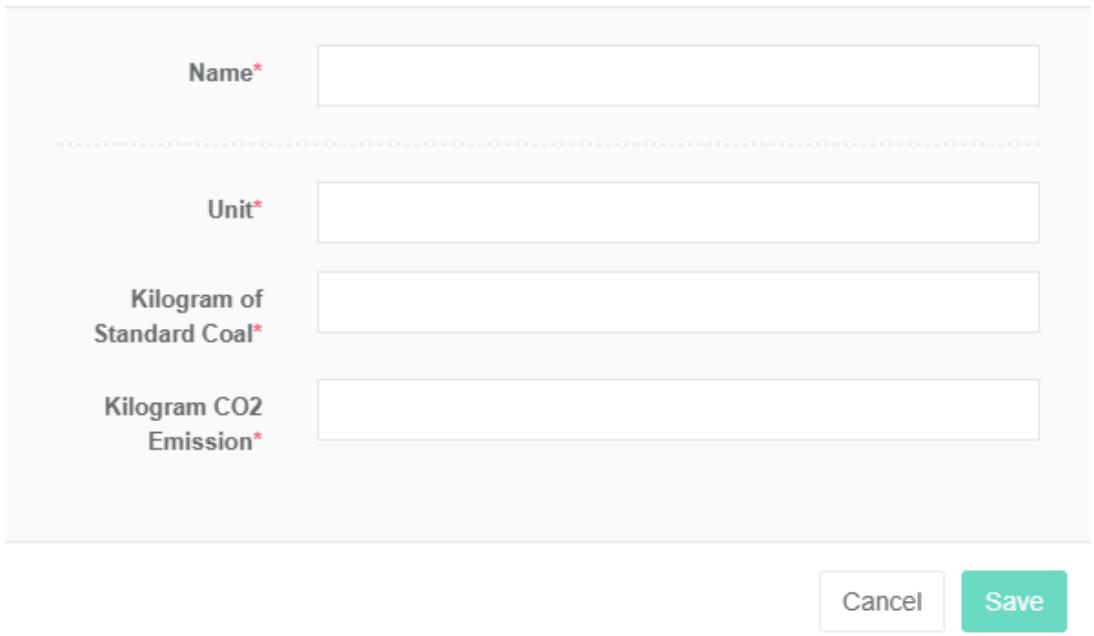
- Kliknij przycisk „Dodaj kategorię energetyczną”
- W oknie dialogowym „Dodaj kategorię energii” wprowadź „Nazwa”, „Jednostka”, „Kg standardowego węgla” i „kilogramy emisji dwutlenku węgla”
- Kliknij przycisk „Zapisz”
Edytuj kategorię energii:
- Kliknij menu „Zarządzanie systemem”
- Kliknij menu „Zarządzanie kategoriami energii”
- Kliknij zakładkę „kategoria energetyczna”
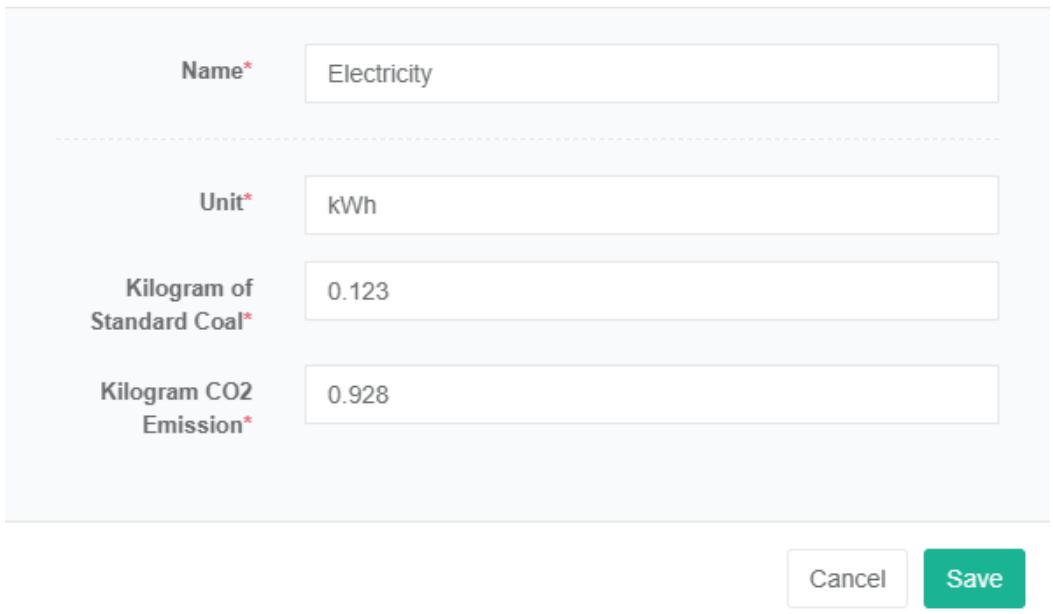
- Kliknij przycisk „modyfikuj”
- W oknie dialogowym „Edytuj kategorię energii” wprowadź „Nazwa”, „Jednostka”, „Kg standardowego węgla” i „Kilogramy emisji dwutlenku węgla”
- Kliknij przycisk „Zapisz”
Usuń kategorię Energia:
- Kliknij menu „Administracja systemem”
- Kliknij menu „Zarządzanie kategoriami energii”
- Kliknij zakładkę „kategoria energetyczna”
- Kliknij przycisk „Usuń”
- Kliknij przycisk „kliknij”, aby potwierdzić usunięcie, w oknie dialogowym „potwierdź usunięcie”
2.2. Element energetyczny
Pozycja zużycia energii odnosi się, zgodnie z podziałem, do głównego celu gromadzenia wszelkiego rodzaju danych dotyczących zużycia energii, takich jak: klimatyzacja, energia elektryczna, światło itp.
Sprawdź składnik zużycia energii:
- Kliknij menu „Administracja systemem”
- Kliknij menu „Zarządzanie kategoriami energii”
- Kliknij zakładkę „Podział energii”
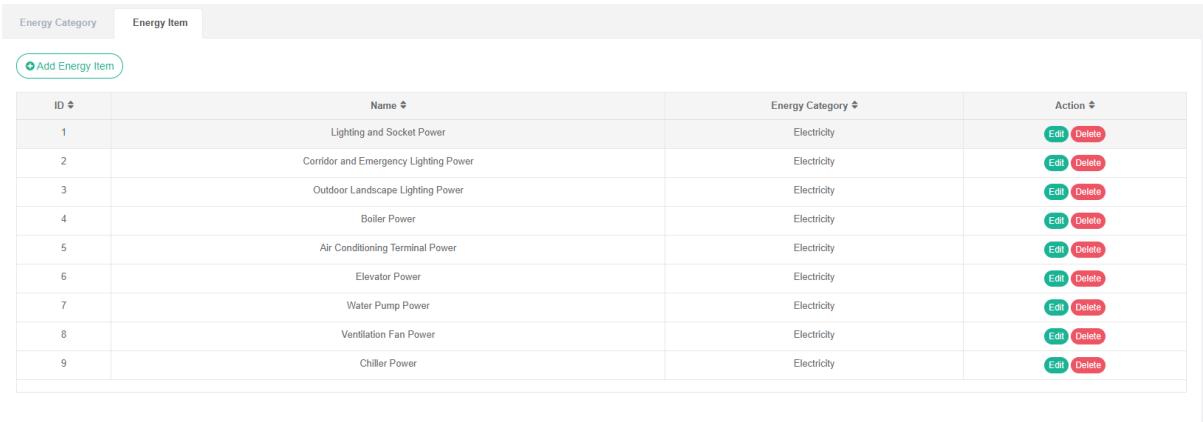
Dodaj zestawienie zużycia energii:
- Kliknij menu „Administracja systemem”
- Kliknij menu „Zarządzanie kategoriami energii”
- Kliknij zakładkę „Zużycie energii”
- Kliknij przycisk „Dodaj zestawienie zużycia energii”
- Wpisz „nazwę” w oknie dialogowym „Dodaj zestawienie energii” i wybierz „zestawienie energii” z poniższej listy
- Kliknij przycisk „Zapisz”
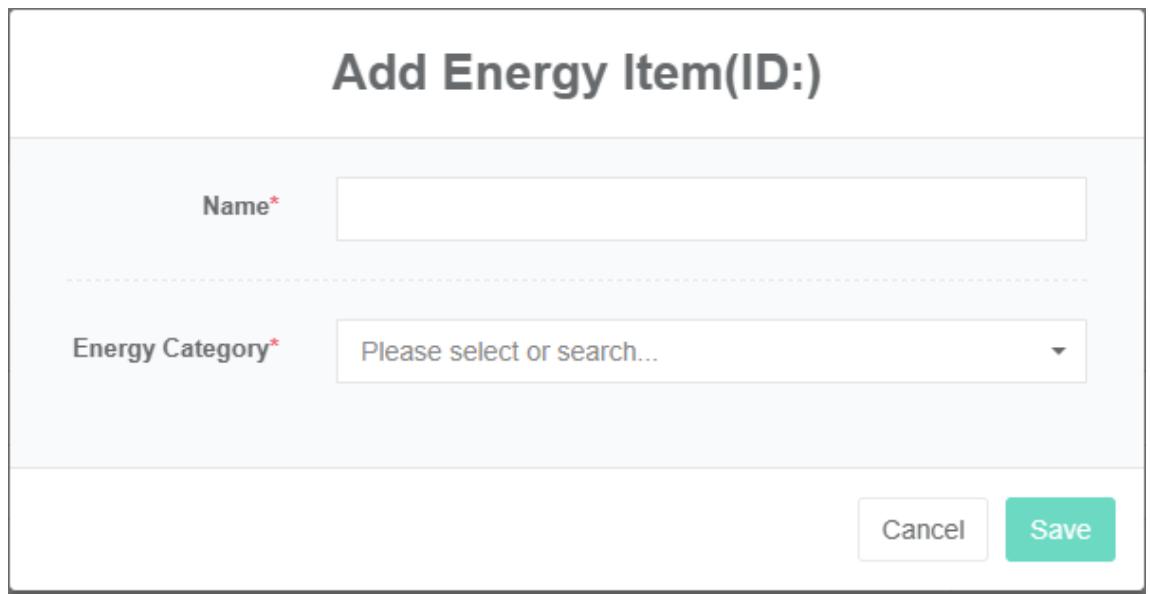
Edytuj podział zużycia energii:
- Kliknij menu „Administracja systemem”
- Kliknij menu „Zarządzanie kategoriami energii”
- Kliknij zakładkę „Podział energii”
- Kliknij przycisk „modyfikuj”
- Wpisz „nazwę” w oknie dialogowym edycji podziału energii i wybierz „podział energii” z listy rozwijanej podziału energii.
- Kliknij przycisk „Zapisz”
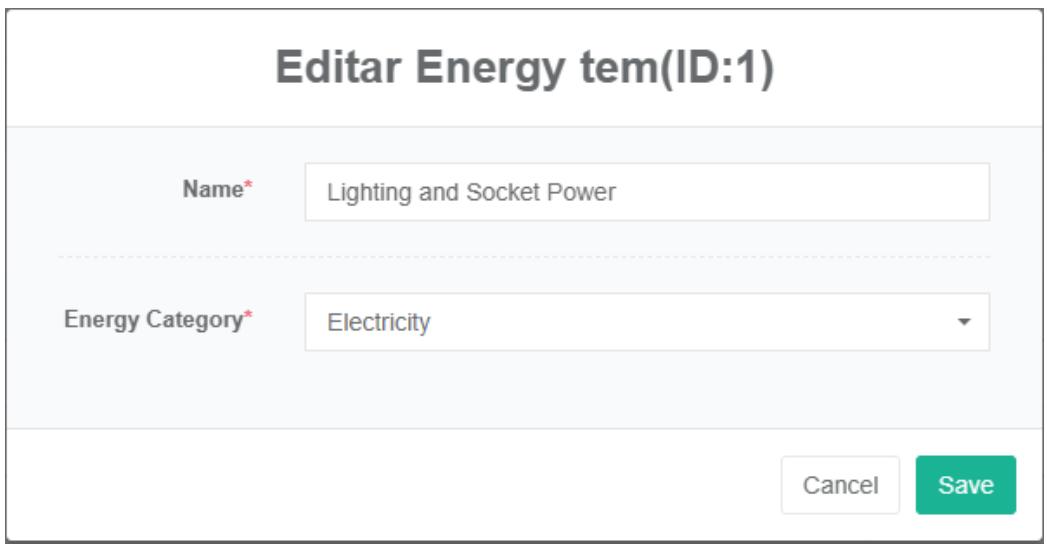
Usuń podpozycję „Zużycie energii”:
- Kliknij menu „Administracja systemem”
- Kliknij menu „Zarządzanie kategoriami energii”
- Kliknij zakładkę „Podział energii”
- Kliknij przycisk „Usuń”
- Kliknij przycisk „kliknij”, aby potwierdzić usunięcie, w oknie dialogowym „potwierdź usunięcie”
3. Zarządzanie taryfami energetycznymi
Taryfy energetyczne służą do kalkulacji rachunków za energię.
Sprawdź taryfę energetyczną:
- Kliknij menu „Administracja systemem”
- Kliknij w menu „Zarządzanie taryfami energetycznymi”
Dodaj taryfę energetyczną:
- Kliknij menu „Administracja systemem”
- Kliknij w menu „Zarządzanie taryfami energetycznymi”
- Kliknij przycisk „Dodaj taryfę”
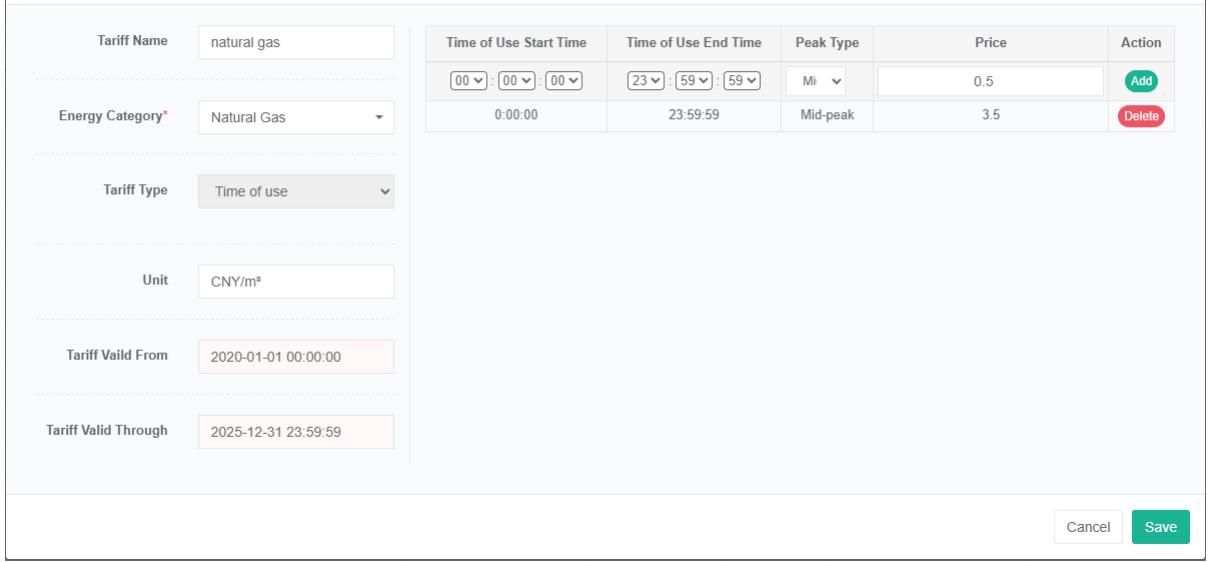
- W oknie dialogowym „Dodaj taryfę” wprowadź „Nazwa”, „Kategoria energii” oraz „Typ taryfy”, „Jednostka”, „Początek taryfy” i „Koniec ważności taryfy”
- Kliknij przycisk „Zapisz”
Uwaga: Możesz wybrać typ taryfy: „taryfa stopniowa” lub „taryfa za współdzielony czas”.
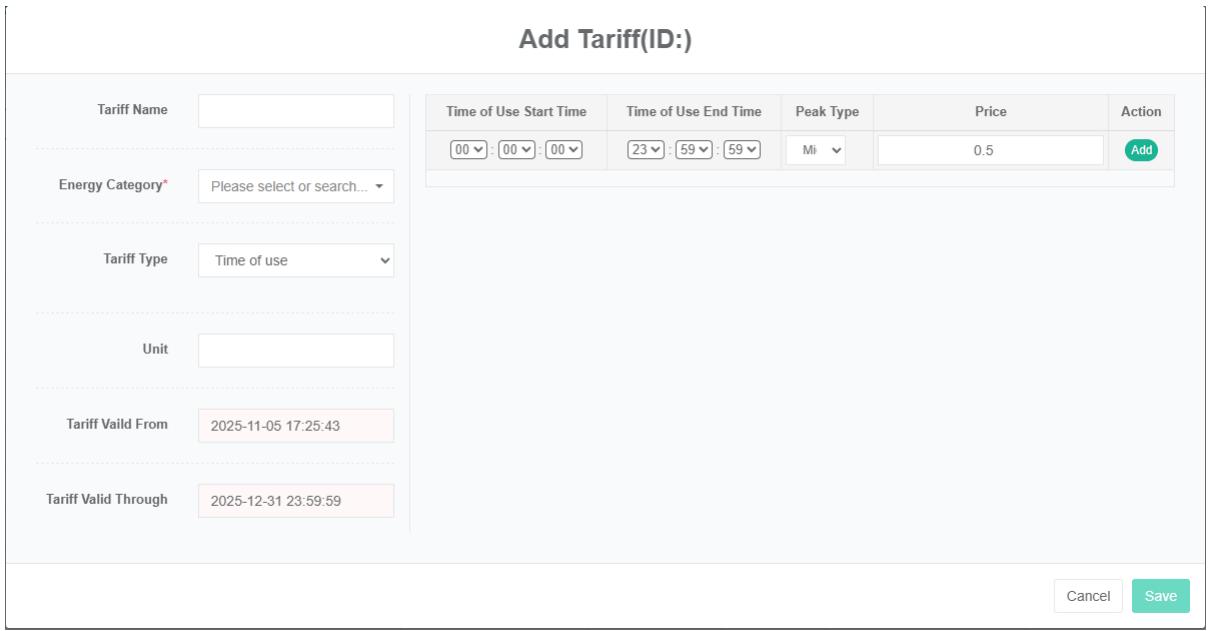
Edytuj taryfę energetyczną:
- Kliknij menu „Administracja systemem”
- Kliknij w menu „Zarządzanie taryfami energetycznymi”
- Kliknij zakładkę „Taryfy energetyczne”
- Kliknij przycisk „Edytuj”
- W oknie dialogowym „Edytuj taryfę” wprowadź „nazwę”, „kategorię energii”, „rodzaj taryfy”, „jednostkę”, „początek okresu ważności taryfy” i „koniec okresu ważności taryfy”
- Kliknij przycisk „Zapisz”
Usuń taryfę energetyczną:
Uwaga 1: Przed usunięciem taryf należy je odłączyć w zarządzaniu centrami kosztów.
Uwaga 2: Taryfę należy usunąć w opcji „Edytuj taryfy przed taryfą”, aby usunąć wszystkie wpisy.
- Kliknij menu „Administracja systemem”
- Kliknij w menu „Zarządzanie taryfami energetycznymi”
- Kliknij zakładkę „Taryfy energetyczne”
- Kliknij przycisk „Usuń”
- Kliknij przycisk „kliknij”, aby potwierdzić usunięcie, w oknie dialogowym „potwierdź usunięcie”
Taryfa importowa energii:
- Kliknij menu „Administracja systemem”
- Kliknij w menu „Zarządzanie taryfami energetycznymi”
- Kliknij zakładkę „Taryfa energetyczna”
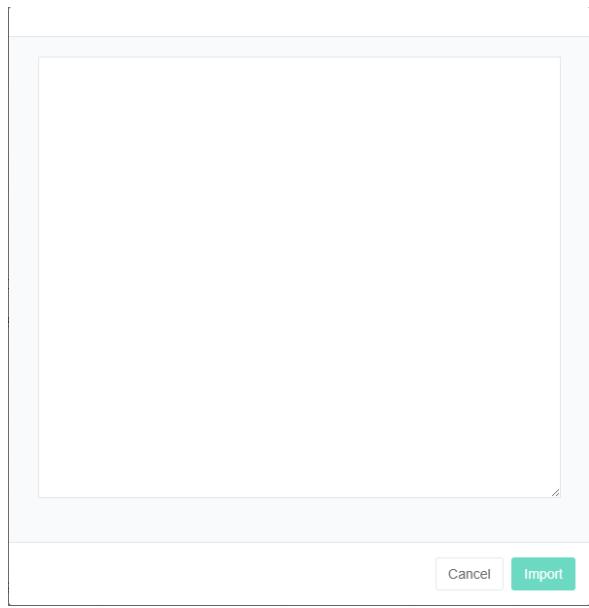
- Kliknij przycisk „Importuj”
- Wprowadzanie danych do okna dialogowego
- Kliknij przycisk „importuj”
Cła eksportowe na energię:
- Kliknij menu „Administracja systemem”
- Kliknij w menu „Zarządzanie taryfami energetycznymi”
- Kliknij zakładkę „Taryfa energetyczna”
- Kliknij przycisk „Eksportuj”
Taryfy za energię klonowaną:
- Kliknij menu „Administracja systemem”
- Kliknij w menu „Zarządzanie taryfami energetycznymi”
- Kliknij zakładkę „Taryfa energetyczna”
- Kliknij przycisk „klonuj”
4. Zarządzanie centrami kosztów
Centra kosztów służą do obliczeń związanych z rachunkami za energię.
4.1. Centrum kosztów
Sprawdź centrum kosztów:
- Kliknij menu „Zarządzanie systemem”
- Kliknij menu „Zarządzanie centrami kosztów”
- Kliknij zakładkę „centrum kosztów”

Dodaj centrum kosztów:
- Kliknij menu „Administracja systemem”
- Kliknij menu „Zarządzanie centrum sukcesu”
- Kliknij zakładkę „centrum kosztów”
- Kliknij przycisk „Dodaj centrum kosztów”
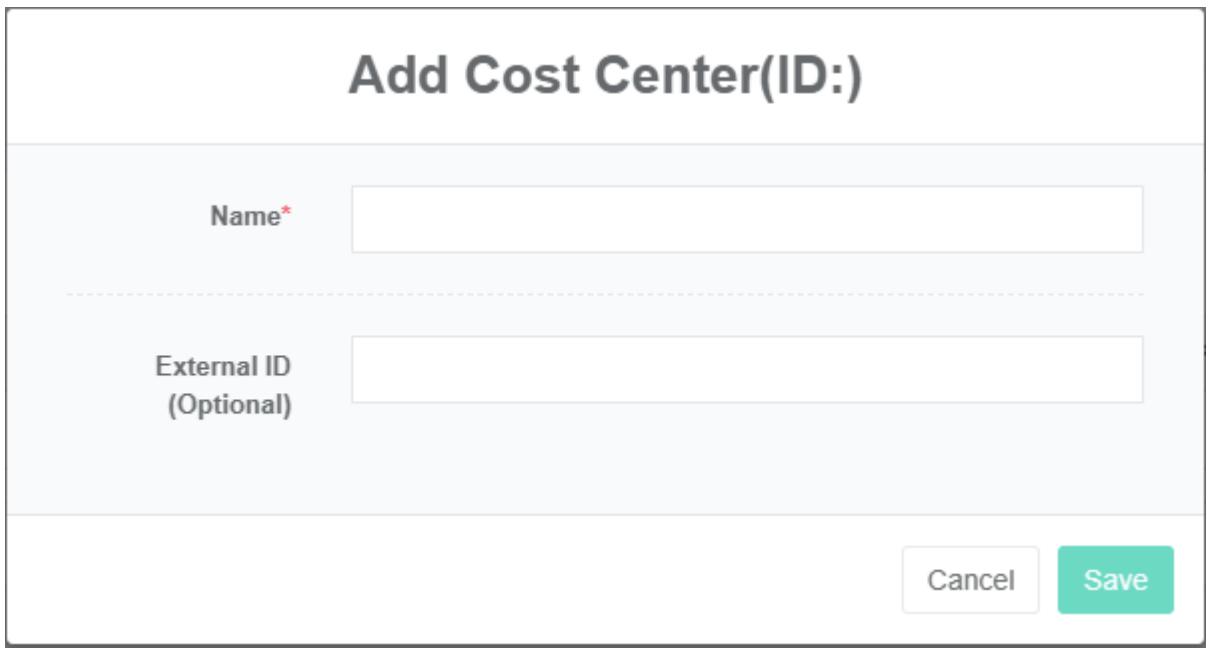
- Wprowadź „nazwę” i „identyfikator zewnętrzny” w oknie dialogowym „Dodaj centrum kosztów”
- Kliknij przycisk „Zapisz”
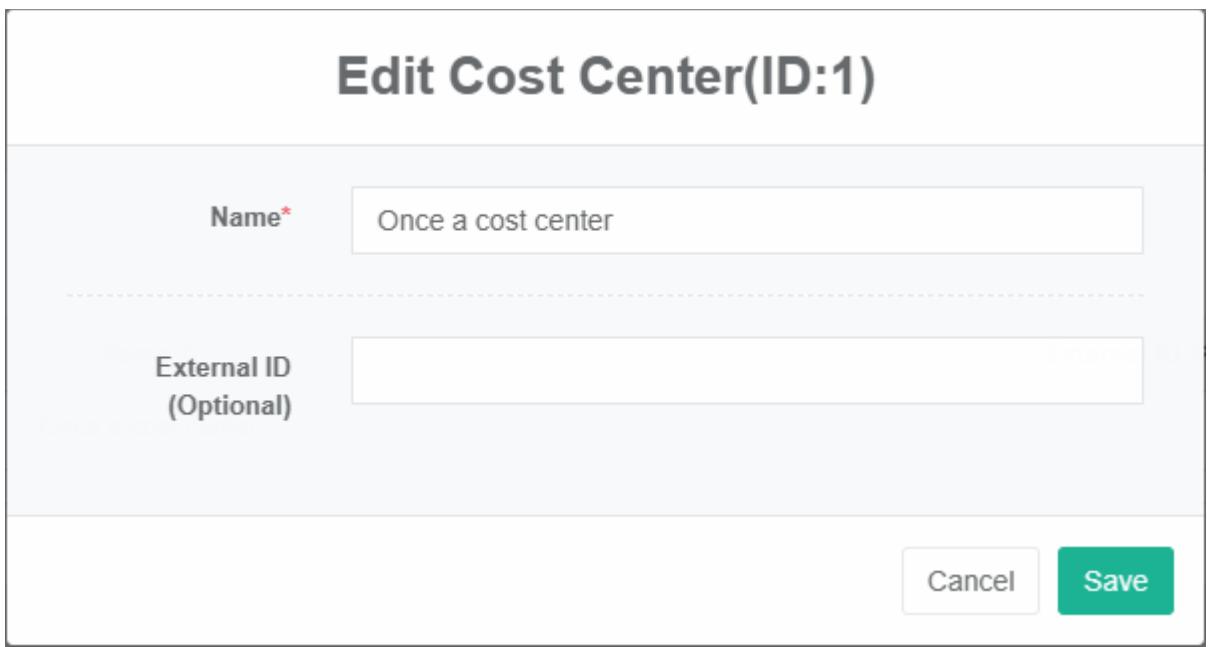
Identyfikator zewnętrzny odnosi się do identyfikatora danego centrum kosztów w systemie docelowym podczas łączenia się z korporacyjnym systemem finansowym, co może być wykorzystane do opracowania funkcji automatycznej integracji danych.
Edytuj centrum kosztów:
- Kliknij menu „Administracja systemem”
- Kliknij menu „Zarządzanie centrami kosztów”
- Kliknij zakładkę „centrum kosztów”
- Kliknij przycisk „modyfikuj”
- Wpisz „nazwę” i „identyfikator zewnętrzny” w oknie dialogowym edycji centrum kosztów
- Kliknij przycisk „Zapisz”
Usuń centrum kosztów:
- Kliknij menu „Administracja systemem”
- Kliknij menu „Zarządzanie centrami kosztów”
- Kliknij zakładkę „centrum kosztów”
- Kliknij przycisk „Usuń”
- Kliknij przycisk „kliknij”, aby potwierdzić usunięcie, w oknie dialogowym „potwierdź usunięcie”
4.2. Taryfa wiążąca
Sprawdź obowiązujące taryfy:
- Kliknij menu „Administracja systemem”
- Kliknij menu „Zarządzanie centrami kosztów”
- Kliknij zakładkę „Powiąż taryfy”
- Wybierz „centrum kosztów”
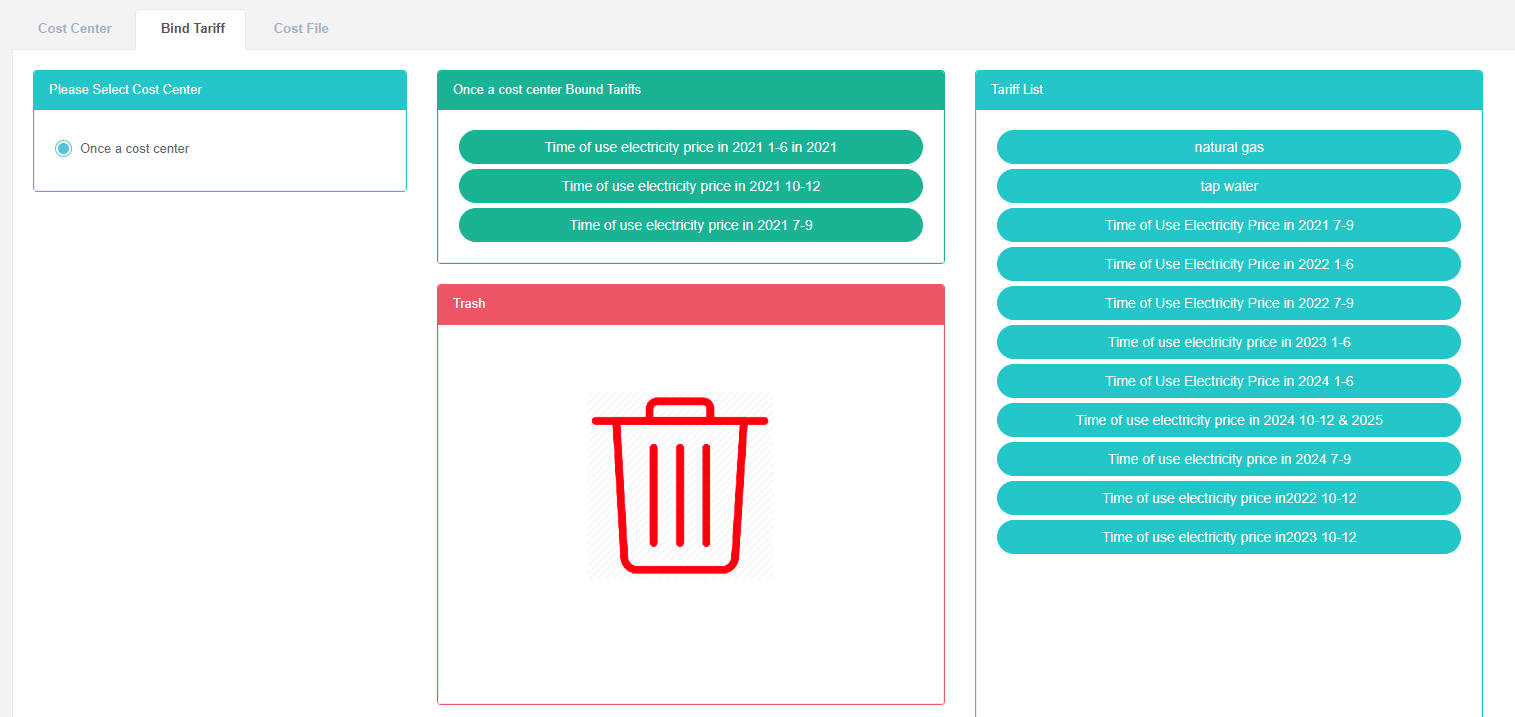
Dodaj taryfę wiążącą:
- Kliknij menu „Administracja systemem”
- Kliknij menu „Zarządzanie centrami kosztów”
- Kliknij zakładkę „Powiąż taryfy”
- Wybierz „centrum kosztów”
- Przeciągnij pole „lista taryf” do zielonego pola
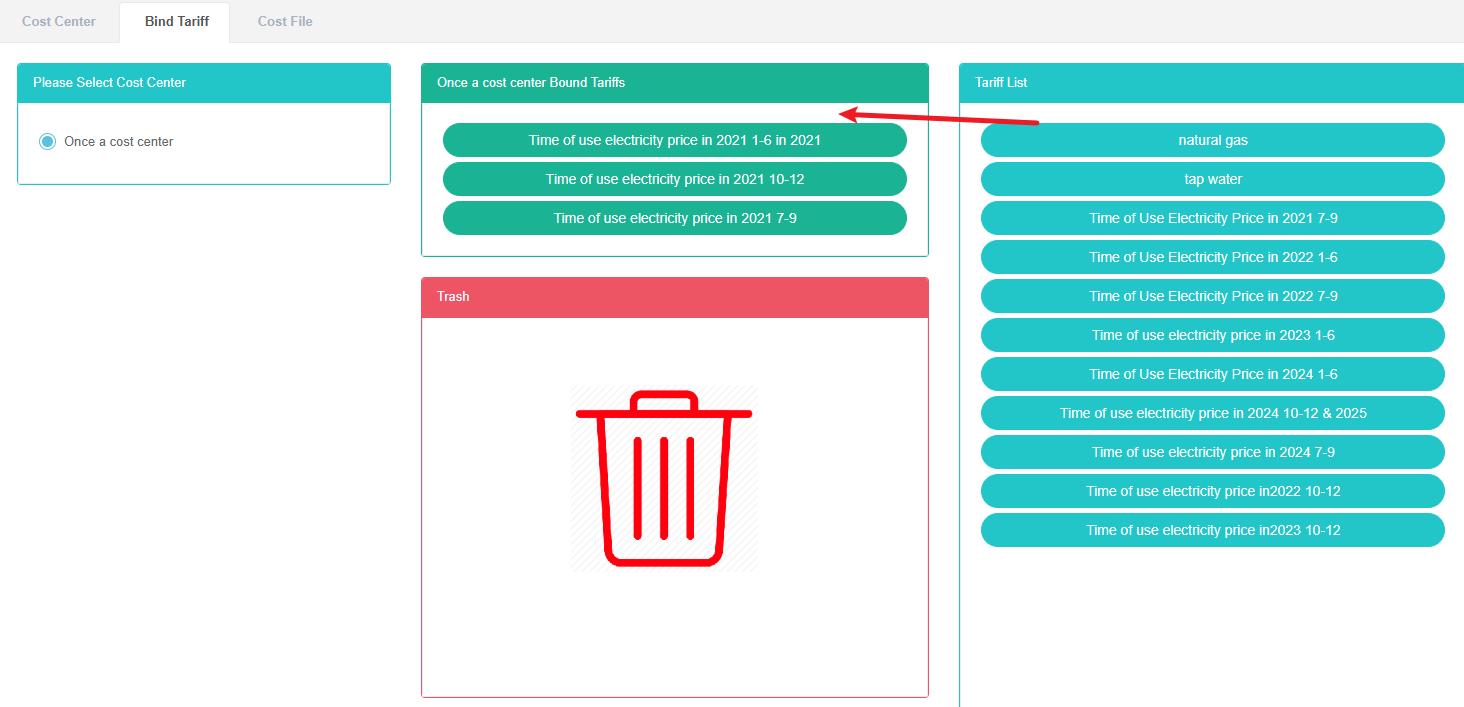
Usuń taryfę wiążącą:
- Kliknij menu „Administracja systemem”
- Kliknij menu „Zarządzanie centrami kosztów”
- Kliknij zakładkę „Powiąż taryfy”
- Wybierz „centrum kosztów”
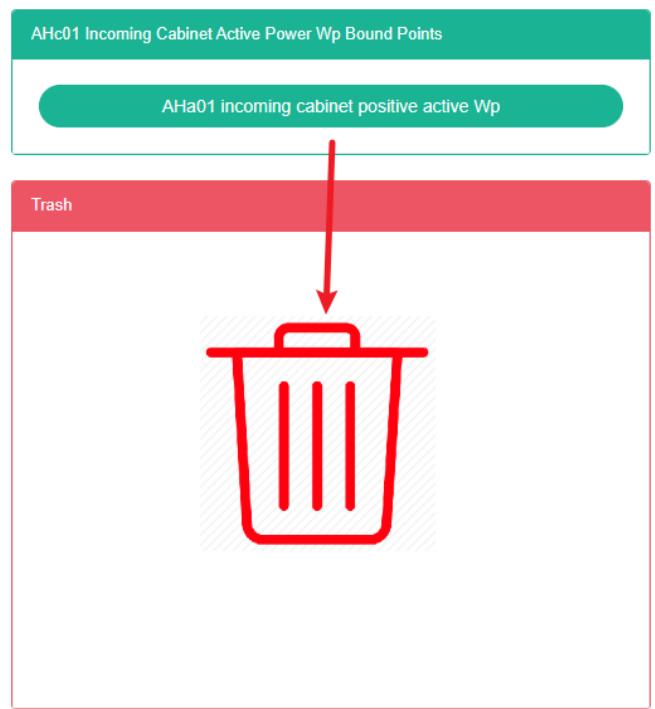
- Przeciągnij zieloną taryfę do czerwonego „kosza” poniżej.
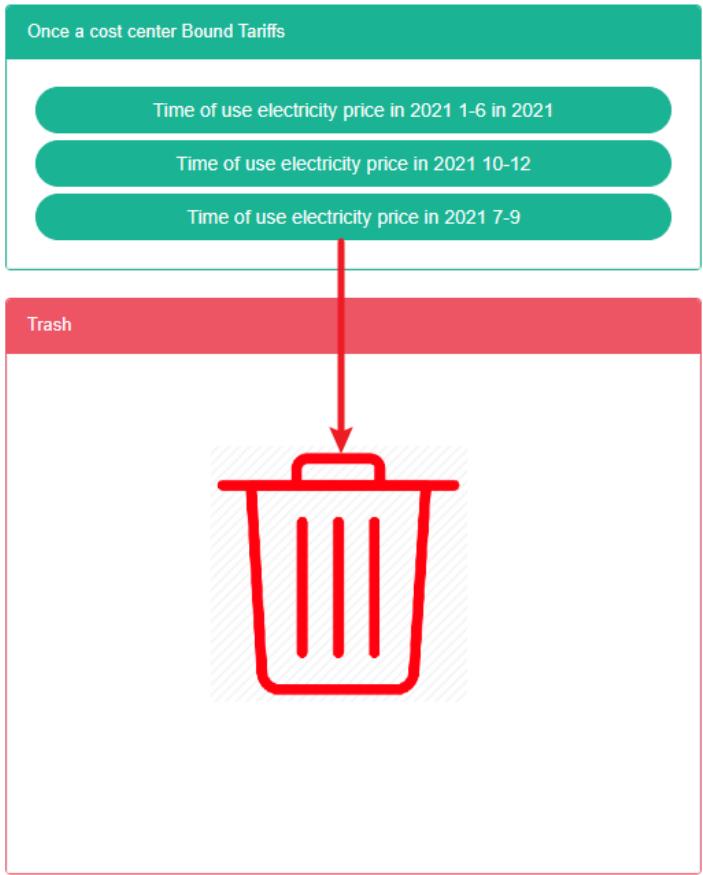
4.3. Plik kosztów
Wyświetl dokumenty kosztowe:
- Kliknij menu „Zarządzanie systemem”
- Kliknij menu „Zarządzanie centrami kosztów”
- Kliknij na zakładkę „Pliki kosztów”

Prześlij plik kosztów:
- Kliknij menu „Administracja systemem”
- Kliknij menu „Zarządzanie centrami kosztów”
- Kliknij na zakładkę „Pliki kosztów”
- Kliknij niebieskie pole i wybierz plik do przesłania

Plik kosztów odzyskiwania:
- Kliknij menu „Administracja systemem”
- Kliknij menu „Zarządzanie centrami kosztów”
- Kliknij na zakładkę „Pliki kosztów”
- Kliknij przycisk „Przywróć”
Usuń plik kosztów:
-
Kliknij menu „Administracja systemem”
-
Kliknij menu „Zarządzanie centrami kosztów”
-
Kliknij na zakładkę „Pliki kosztów”
-
Kliknij przycisk „Usuń”
-
Kliknij przycisk „kliknij”, aby potwierdzić usunięcie, w oknie dialogowym „potwierdź usunięcie”
5. Zarządzanie kontaktami
Kontakty służą do przesyłania powiadomień alarmowych i innych powiadomień z innych modułów.
Sprawdź kontakty:
- Kliknij menu „Administracja systemem”
- Kliknij menu „Zarządzanie kontaktami”

Dodaj kontakt:
- Kliknij menu „Administracja systemem”
- Kliknij menu „Zarządzanie kontaktami”
- Kliknij przycisk „Dodaj kontakty”
- Wpisz „imię”, „adres e-mail”, „telefon” i „opis” w oknie dialogowym „Dodaj kontakt”
- Kliknij przycisk „Zapisz”
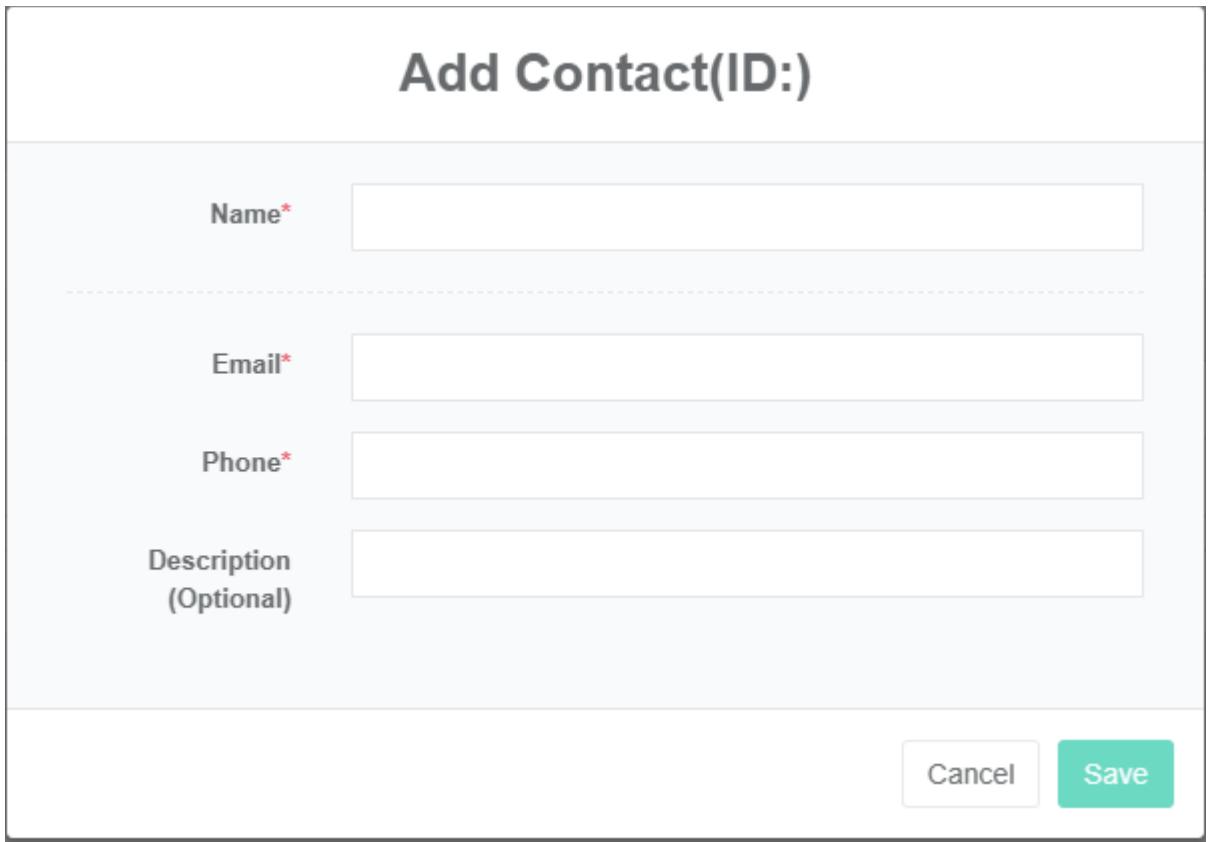
Edytuj kontakt:
- Kliknij menu „Administracja systemem”
- Kliknij menu „Zarządzanie kontaktami”
- Kliknij zakładkę „Kontakty”
- Kliknij przycisk „Edytuj”
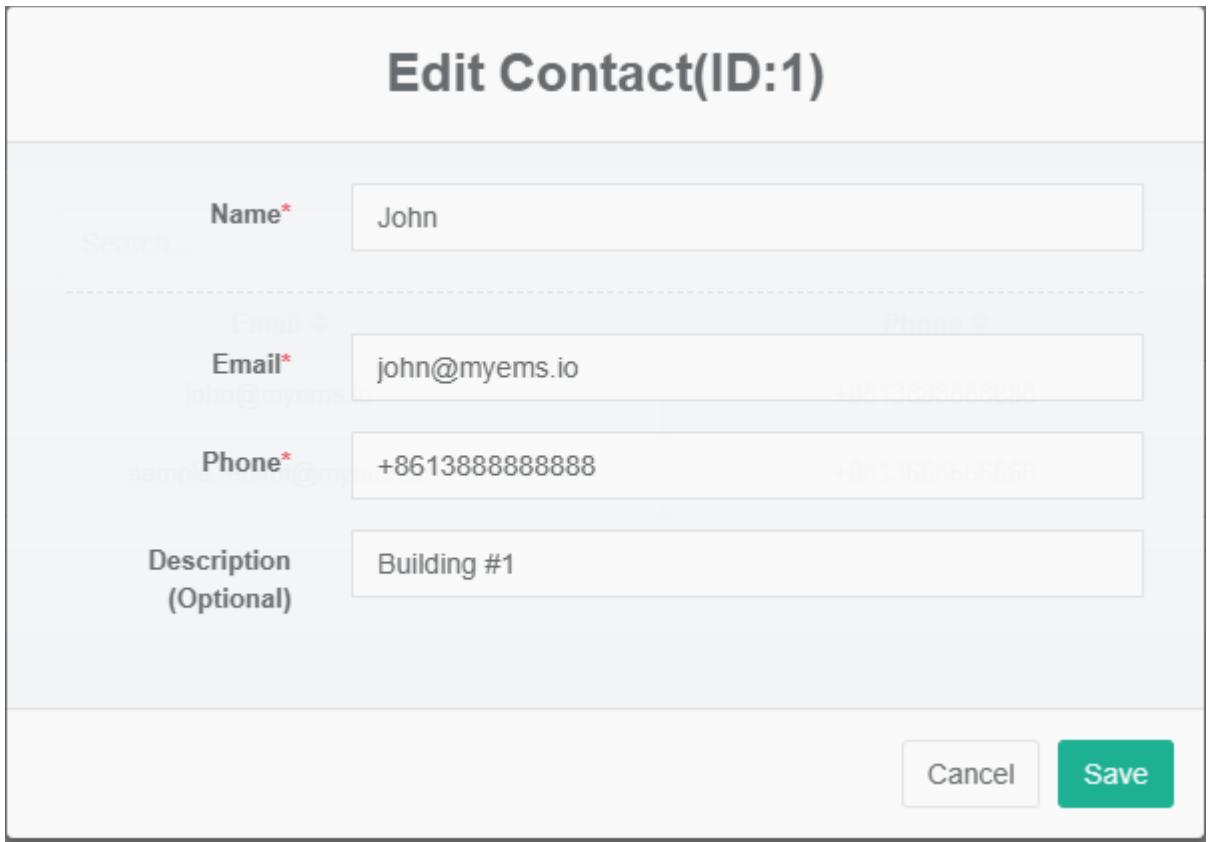
- Wpisz „imię”, „adres e-mail”, „telefon” i „opis” w oknie dialogowym „Edytuj kontakt”
- Kliknij przycisk „Zapisz”
Usuń kontakt:
- Kliknij menu „Administracja systemem”
- Kliknij menu „Zarządzanie kontaktami”
- Kliknij zakładkę „Kontakty”
- Kliknij przycisk „Usuń”
- Kliknij przycisk „kliknij”, aby potwierdzić usunięcie, w oknie dialogowym „potwierdź usunięcie”
6. Zarządzanie bramą
Bramka jest używana głównie do powiązania z systemem zarządzania źródłami danych.
Bramka widoku:
- Kliknij menu „Administracja systemem”
- Kliknij menu „Zarządzanie bramką”
- Kliknij zakładkę „brama”

Dodaj bramkę:
- Kliknij menu „Administracja systemem”
- Kliknij menu „Zarządzanie bramką”
- Kliknij zakładkę „brama”
- Kliknij przycisk „Dodaj bramkę”
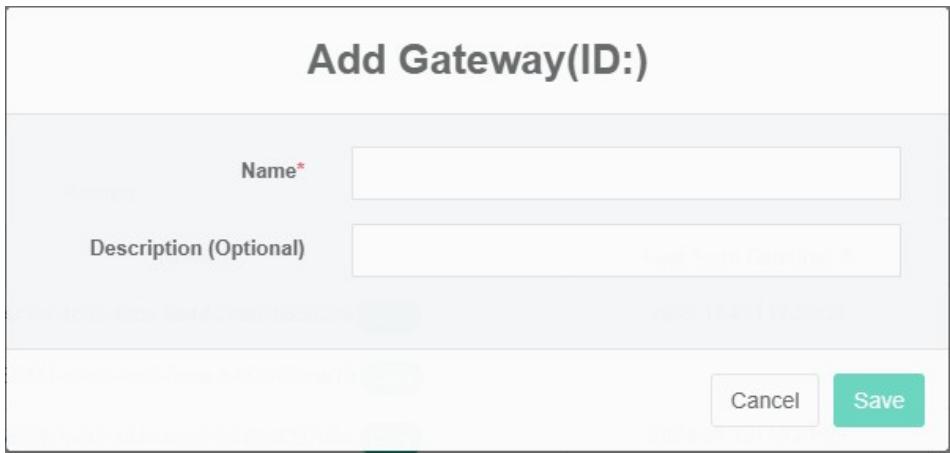
- Dodanie w oknie dialogowym „brama” danych wejściowych „nazwa” i „opis”
- Kliknij przycisk „Zapisz”
Edytuj bramkę:
- Kliknij menu „Administracja systemem”
- Kliknij menu „Zarządzanie bramką”
- Kliknij zakładkę „brama”
- Kliknij przycisk „modyfikuj”
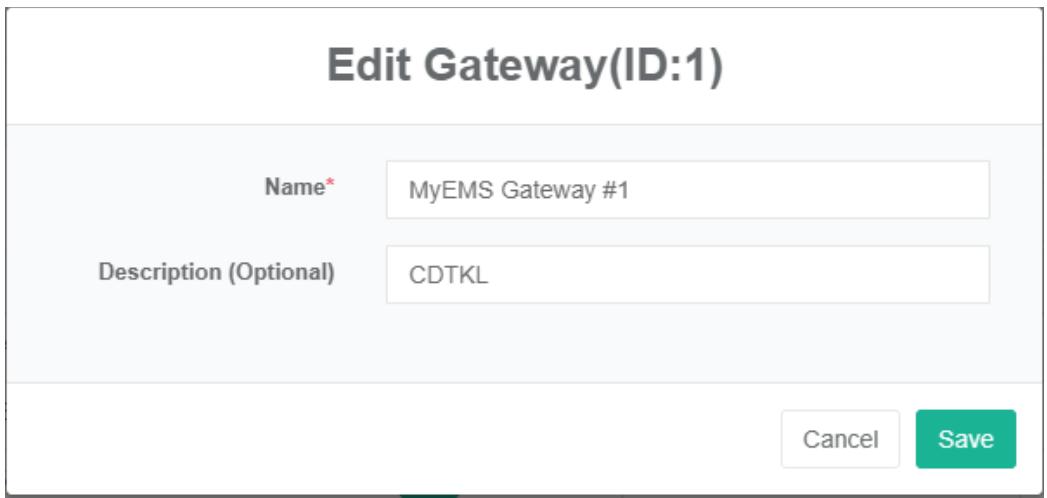
- Wpisz „nazwę” i „opis” w oknie dialogowym edycji bramy
- Kliknij przycisk „Zapisz”
Usuń bramkę:
- Kliknij menu „Administracja systemem”
- Kliknij menu „Zarządzanie bramką”
- Kliknij zakładkę „brama”
- Kliknij przycisk „Usuń”
- Kliknij przycisk „kliknij”, aby potwierdzić usunięcie, w oknie dialogowym „potwierdź usunięcie”
Importuj bramkę:
- Kliknij menu „Administracja systemem”
- Kliknij menu „Zarządzanie bramką”
- Kliknij zakładkę „brama”
- Kliknij przycisk „Importuj”
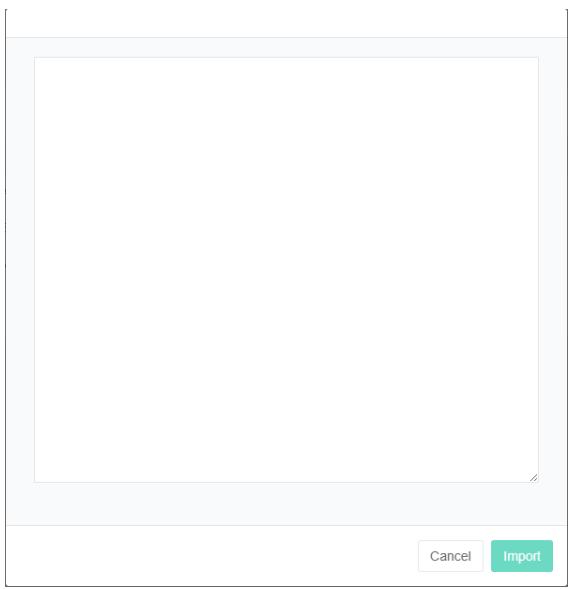
- Wprowadź dane do okna dialogowego
- Kliknij przycisk „Importuj”
EksportujBramę:
- Kliknij menu „Administracja systemem”
- Kliknij menu „Zarządzanie bramką”
- Kliknij zakładkę „brama”
- Kliknij przycisk „Eksportuj”
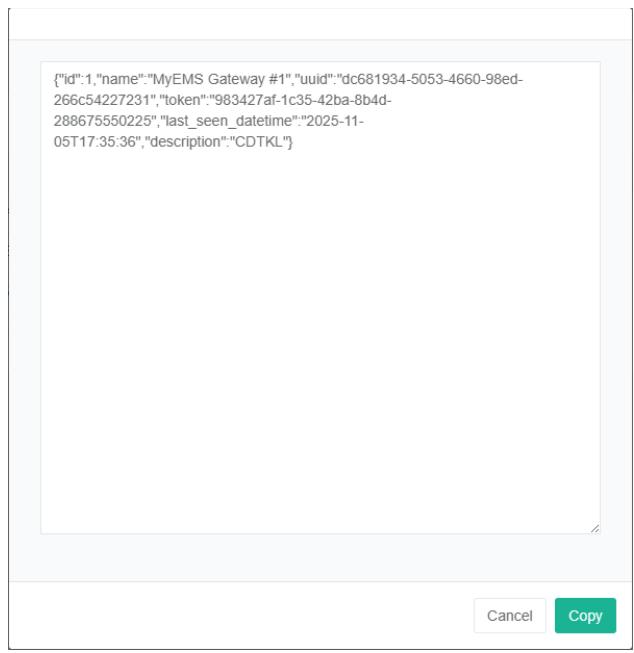
Klonuj bramę:
- Kliknij menu „Administracja systemem”
- Kliknij menu „Zarządzanie bramką”
- Kliknij zakładkę „brama”
- Kliknij przycisk „klonuj”

7. Protokół
Używane głównie do pokazania użycia protokołu
Sprawdź protokół:
- Kliknij menu „Administracja systemem”
- Kliknij menu „Zarządzanie protokołami”
- Kliknij zakładkę „protokół”
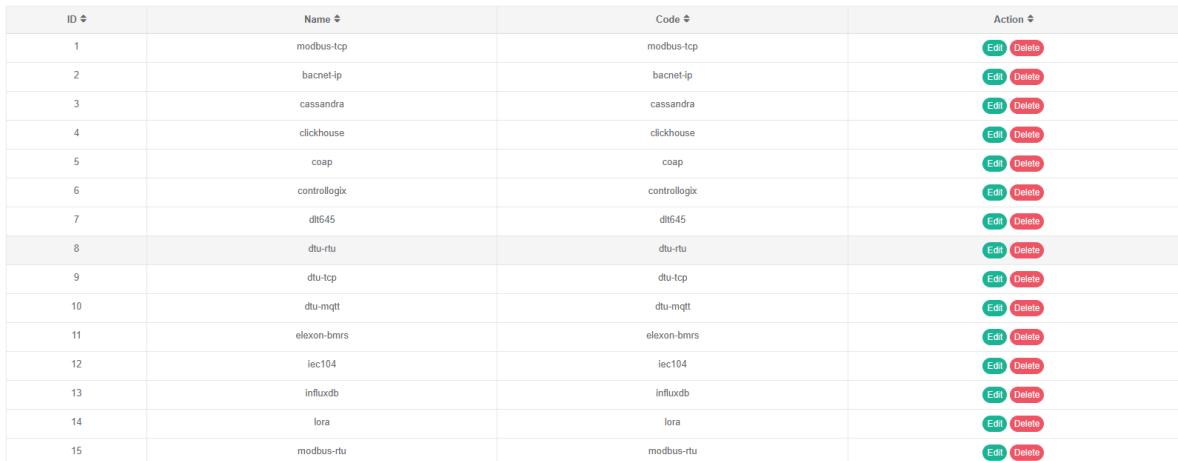
Dodaj protokoły:
- Kliknij menu „Zarządzanie systemem”
- Kliknij menu „Zarządzanie protokołami”
- Kliknij zakładkę „protokół”
- Kliknij przycisk „Dodaj umowę”
- Wprowadź nazwę i kod w oknie dialogowym dodawania protokołu
- Kliknij przycisk „Zapisz”
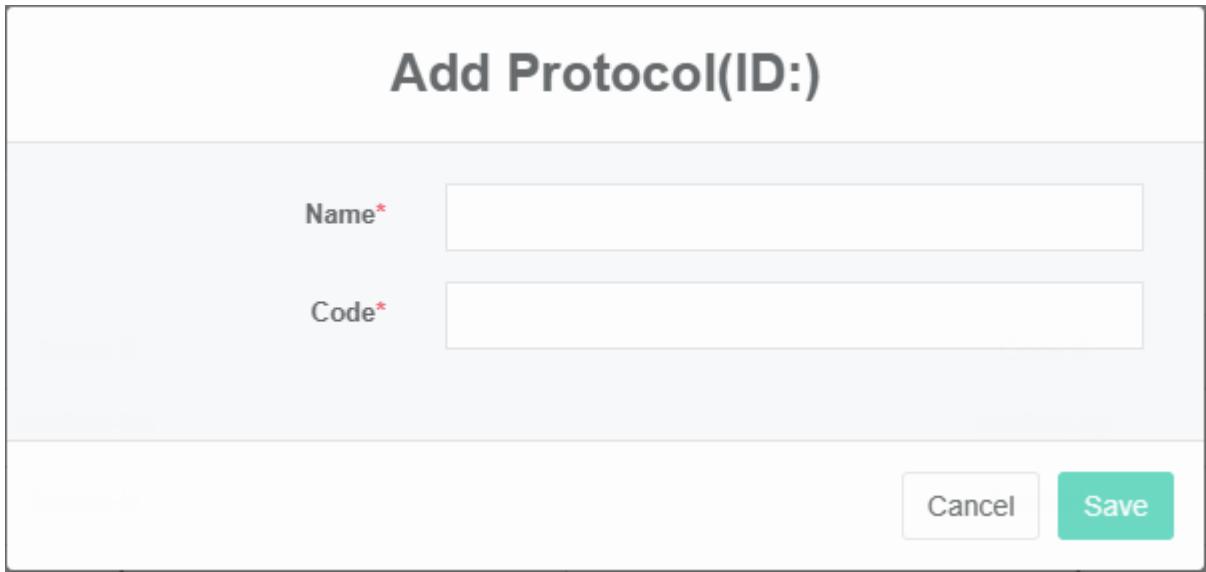
Edytuj protokół
- Kliknij menu „Administracja systemem”
- Kliknij menu „Zarządzanie protokołami”
- Kliknij zakładkę „protokół”
- Kliknij przycisk „Edytuj”
- Wpisz „nazwę” i „kod” w oknie dialogowym „edytuj protokół”
- Kliknij przycisk „Zapisz”
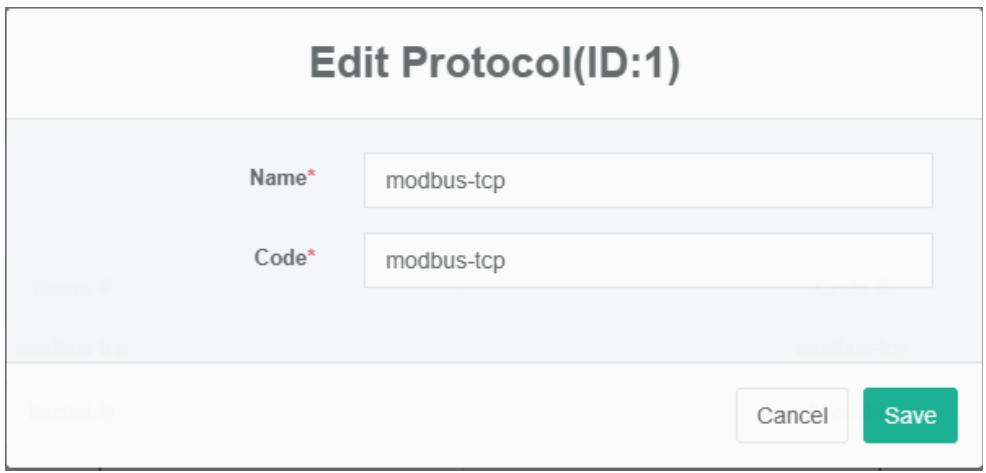
Usuń protokół:
- Kliknij menu „Administracja systemem”
- Kliknij menu „Zarządzanie protokołami”
- Kliknij zakładkę „protokół”
- Kliknij przycisk „Usuń”
- Kliknij przycisk „kliknij” w oknie dialogowym „potwierdź usunięcie”
Protokół importu:
- Kliknij menu „Administracja systemem”
- Kliknij menu „Zarządzanie protokołami”
- Kliknij zakładkę „protokół”
- Kliknij przycisk „Importuj”
- Wprowadź dane do okna dialogowego
- Kliknij przycisk „Importuj”
8. Zarządzanie źródłami danych
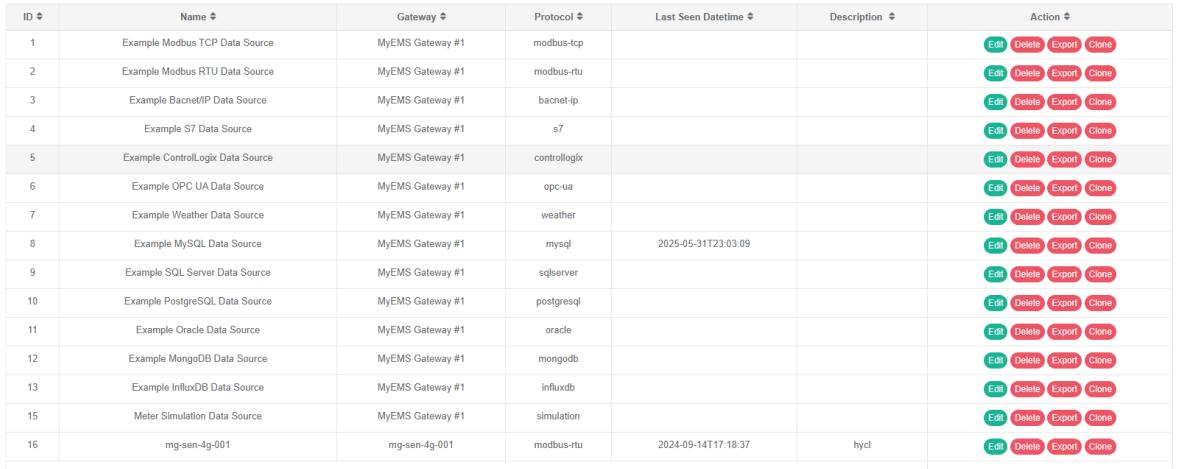
Źródło danych służy do wyświetlania nazwy, protokołu, adresu IP i relacji powiązania źródła danych z bramą.
8.1.Źródło danych
Wyświetl źródło danych:
- Kliknij menu „Administracja systemem”
- Kliknij menu „Zarządzanie źródłami danych”
- Kliknij zakładkę „Źródło danych”
Dodaj źródło danych
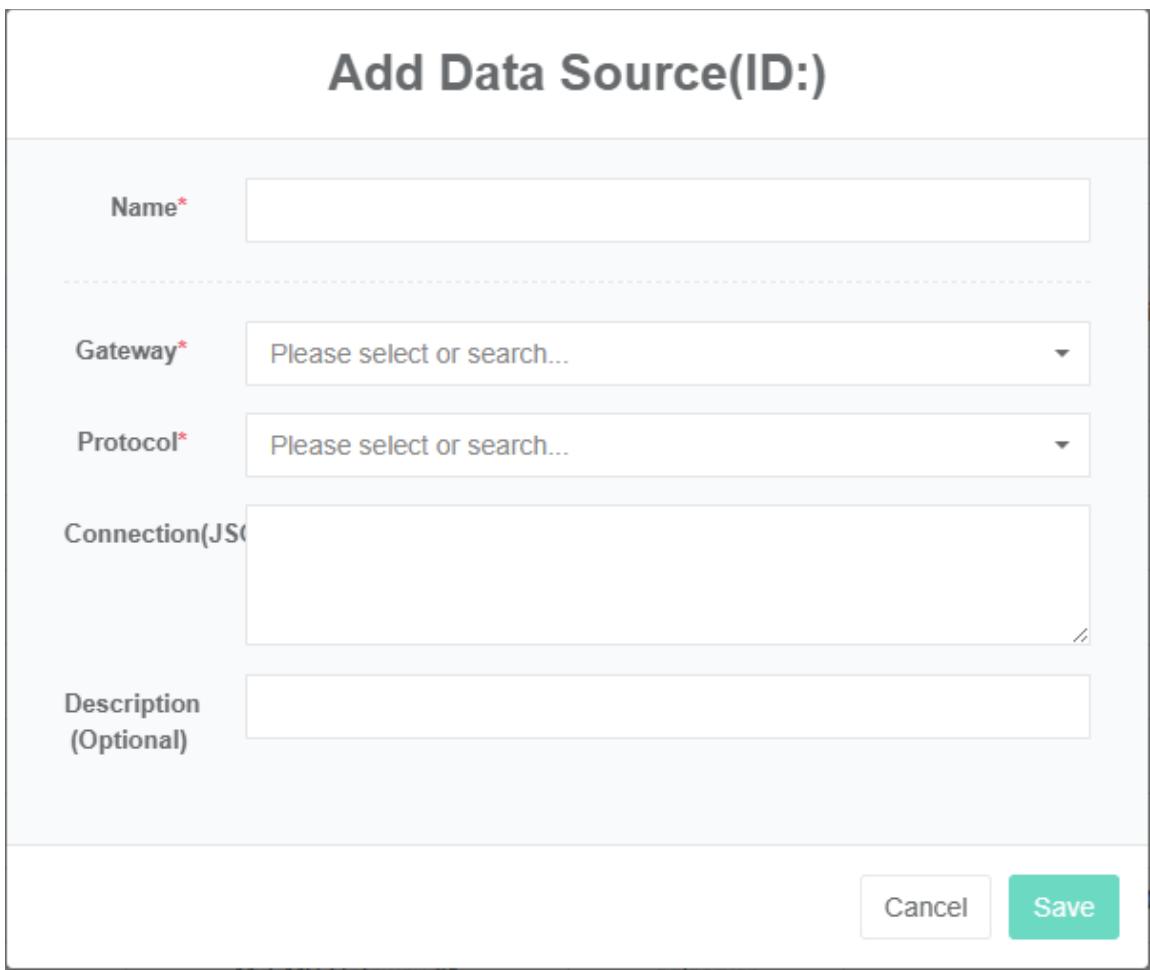
- Kliknij menu „Administracja systemem”
- Kliknij menu „Zarządzanie źródłami danych”
- Kliknij zakładkę „Źródła danych”
- Kliknij przycisk „Dodaj źródło danych”
- W oknie dialogowym „Dodaj źródło danych” wprowadź „Nazwa”, „Brama”, „Umowa”, „Połączenie” i „Opis”
- Kliknij przycisk „Zapisz”
Edytuj źródło danych:
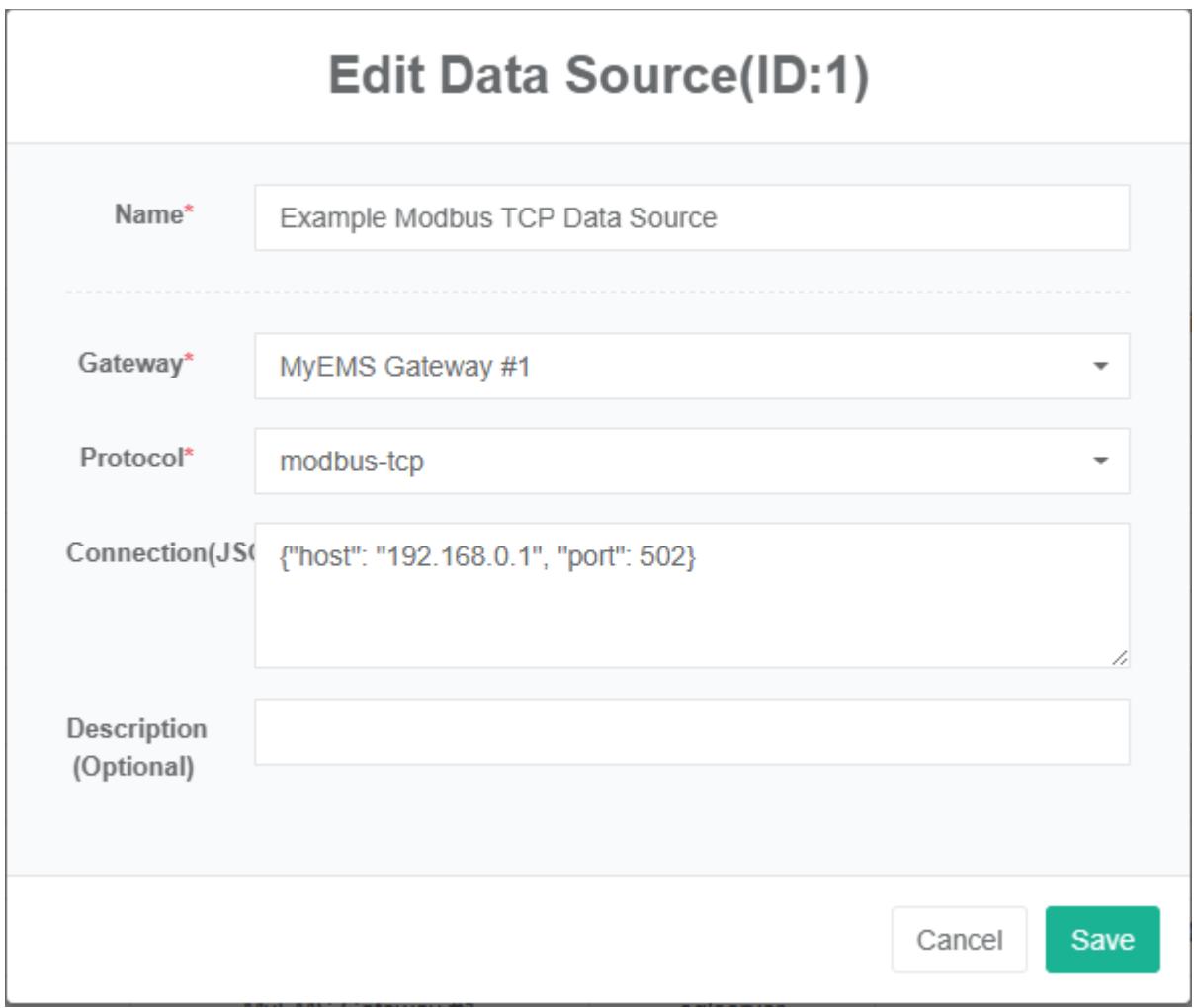
- Kliknij menu „Zarządzanie systemem”
- Kliknij menu „Zarządzanie źródłami danych”
- Kliknij zakładkę „Źródła danych”
- Kliknij przycisk „modyfikuj”
- W oknie dialogowym „Edytuj źródło danych” wprowadź „Nazwa”, „Brama”, „Umowa”, „Połączenie” i „Opis”
- Kliknij przycisk „Zapisz”
Usuń źródło danych:
- Kliknij menu „Administracja systemem”
- Kliknij menu „Zarządzanie źródłami danych”
- Kliknij zakładkę „Źródła danych”
- Kliknij przycisk „Usuń”
- Kliknij przycisk „kliknij” w oknie dialogowym „potwierdź usunięcie”
Importuj źródło danych:
- Kliknij menu „Administracja systemem”
- Kliknij menu „Zarządzanie źródłami danych”
- Kliknij zakładkę „Źródła danych”
- Kliknij przycisk „Importuj”
- Wprowadź dane do okna dialogowego
- Kliknij przycisk „Importuj”
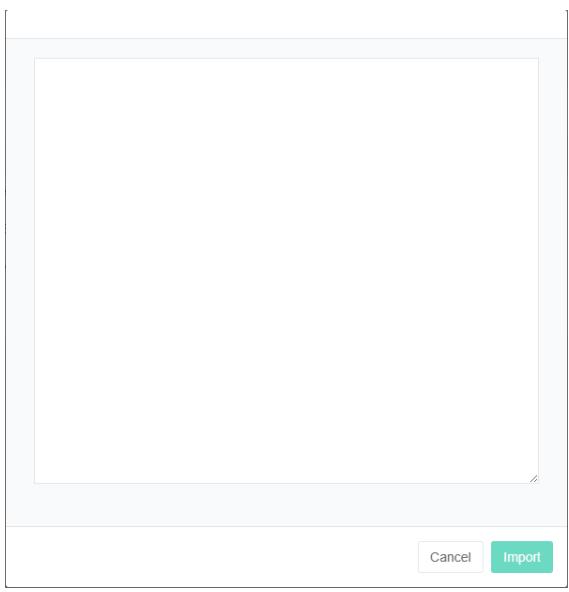
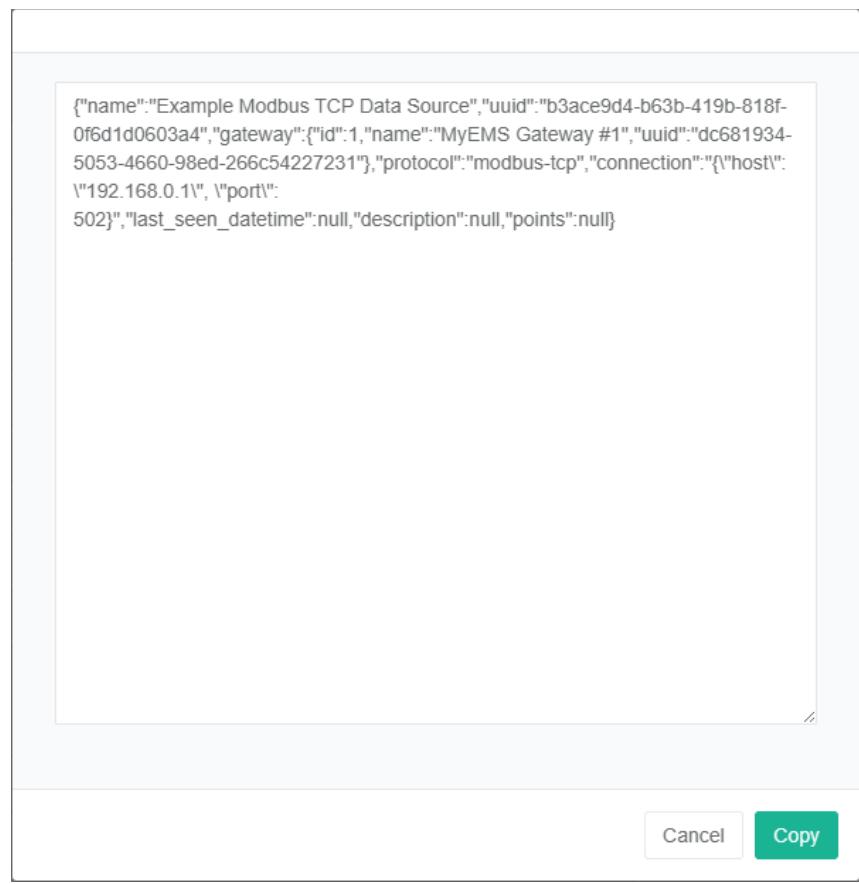
Źródło eksportu danych:
- Kliknij menu „Zarządzanie systemem”
- Kliknij menu „Zarządzanie źródłami danych”
- Kliknij zakładkę „Źródła danych”
- Kliknij przycisk „Eksportuj”
Klonuj źródło danych:
- Kliknij menu „Zarządzanie systemem”
- Kliknij menu „Zarządzanie źródłami danych”
- Kliknij zakładkę „Źródła danych”
- Kliknij przycisk „klonuj”
8.2.Punkt danych
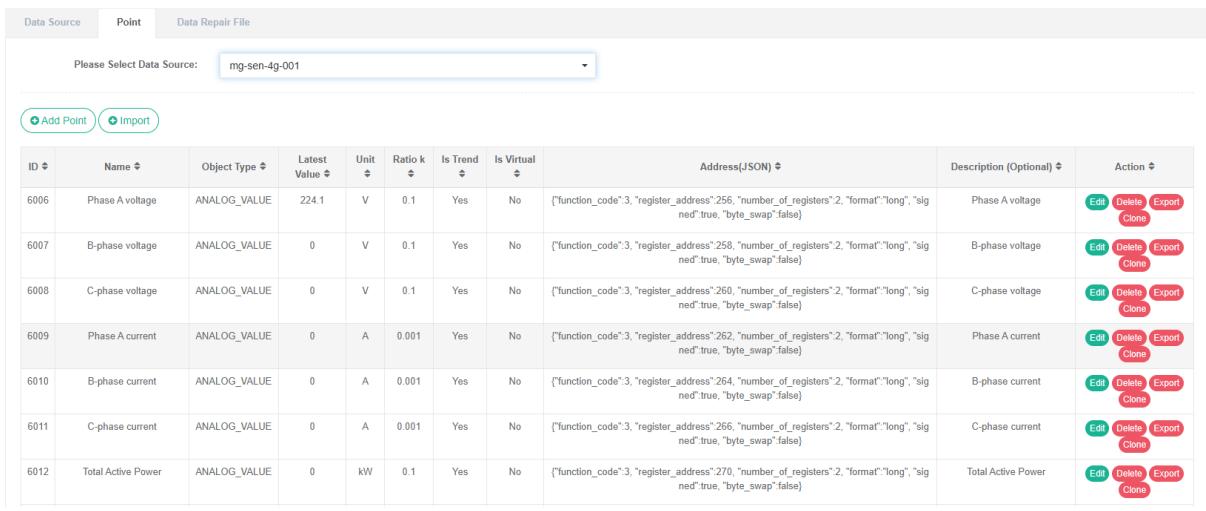
Wyświetl punkt danych:
- Kliknij menu „Administracja systemem”
- Kliknij menu „Zarządzanie źródłami danych”
- Kliknij zakładkę „punkt danych”
- Wybierz źródło danych z listy rozwijanej „Wybierz źródło danych”
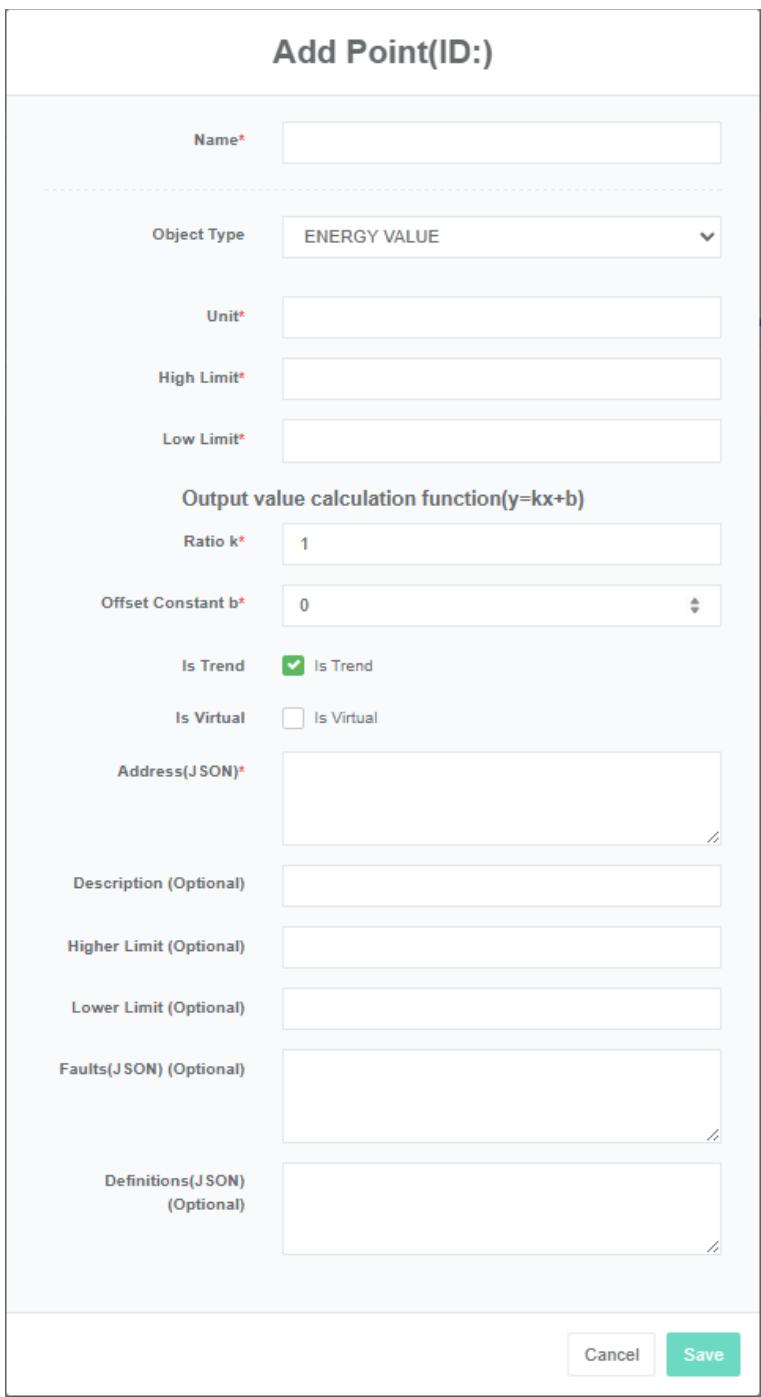
Dodaj punkt danych:
- Kliknij menu „Administracja systemem”
- Kliknij menu „Zarządzanie źródłami danych”
- Kliknij zakładkę „punkt danych”
- Wybierz źródło danych z listy rozwijanej „Wybierz źródło danych”
- Kliknij przycisk „Dodaj punkt danych”
- W oknie dialogowym dodawania punktu danych wprowadź nazwę, jednostkę, górny limit, dolny limit, współczynnik skali, adres (JSON), opis, górny limit (opcjonalnie), dolny limit (opcjonalnie), błąd (JSON) (opcjonalnie). Wybierz „typ obiektu” i zaznacz opcje „zapisz trend” i „wirtualny”.
- Kliknij przycisk „Zapisz”
Punkt pozorny: W przypadku punktu analogowego (analog_value) można ustawić punkt pozorny, którego wartość pochodzi z wyrażenia algebraicznego innych punktów analogowych z tego samego źródła danych. Na przykład, różnicę temperatur można przedstawić jako wynik odejmowania dwóch punktów danych temperaturowych.
Wyrażenie algebraiczne konfiguruje się w polu tekstowym „adres (json)”, np.
{"Wyrażenie": "X1-x2", "Podstawienia": {"X1":1,"X2":2}}
Nazwa zmiennej zgodnie z x1, x2, x3... Wyrażenia algebraiczne są ustawiane w wyrażeniu, a point_id jest ustawiany w podstawieniach.
Edytuj punkt danych:
- Kliknij menu „Zarządzanie systemem”
- Kliknij menu „Zarządzanie źródłami danych”
- Kliknij zakładkę „punkt danych”
- Wybierz źródło danych z listy rozwijanej „Wybierz źródło danych”
- Kliknij przycisk „Edytuj”
- Wpisz „nazwa”, „jednostka”, „górny limit”, „dolny limit”, „współczynnik skali”, „adres (json)”, „opis”, górny limit (opcjonalnie), dolny limit (opcjonalnie), błąd (json) (opcjonalnie) w oknie dialogowym „Dodaj punkt danych”. Wybierz „typ obiektu” i zaznacz pola „Zapisz trend” i „wirtualny”.
- Kliknij przycisk „Zapisz”
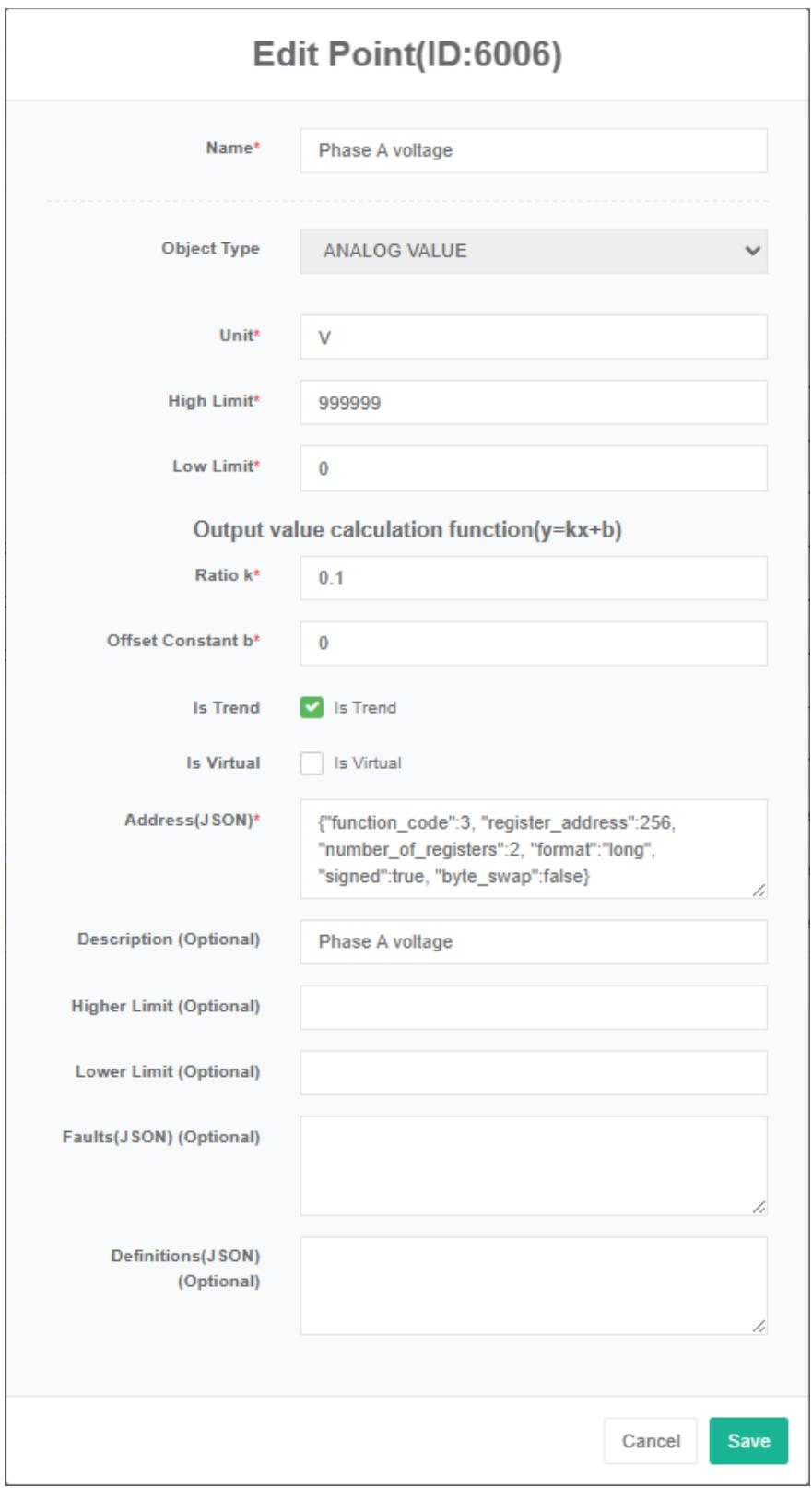
Aby usunąć punkt danych:
- Kliknij menu „Administracja systemem”
- Kliknij menu „Zarządzanie źródłami danych”
- Kliknij zakładkę „punkt danych”
- Wybierz źródło danych z listy rozwijanej „Wybierz źródło danych”
- Kliknij przycisk „Usuń”
- Kliknij przycisk „kliknij”, aby potwierdzić usunięcie, w oknie dialogowym „potwierdź usunięcie”
8.3. Plik naprawy danych
Wyświetl plik naprawy danych:
- Kliknij menu „Administracja systemem”
- Kliknij menu „Zarządzanie źródłami danych”
- Kliknij zakładkę „Plik naprawy danych”
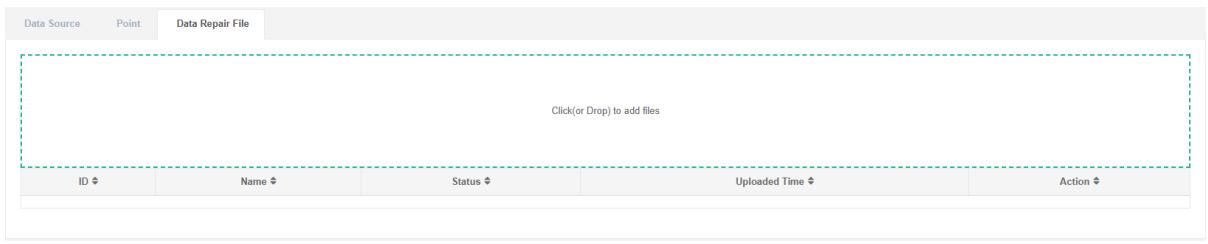
Prześlij plik kosztów:
- Kliknij menu „Administracja systemem”
- Kliknij menu „Zarządzanie źródłami danych”
- Kliknij zakładkę „Plik naprawy danych”
- Kliknij niebieskie pole i wybierz plik do przesłania
9. Zarządzanie licznikami
Licznik służy głównie do wyświetlania danych, a w przypadku spacji tylnej, sprzętu lub innych jednostek do wiązania.
9.1.Miernik
Sprawdź licznik:
- Kliknij menu „Zarządzanie systemem”
- Kliknij menu „zarządzanie licznikami”
- Kliknij zakładkę „Licznik”
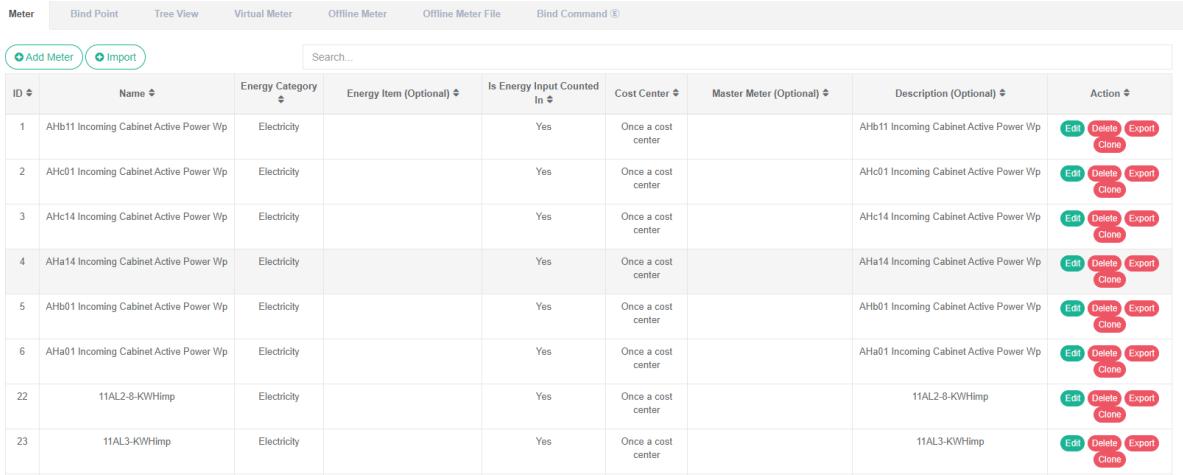
Dodaj licznik:
- Kliknij menu „Zarządzanie systemem”
- Kliknij menu „zarządzanie licznikami”
- Kliknij zakładkę „Licznik”
- Kliknij przycisk „Dodaj licznik”
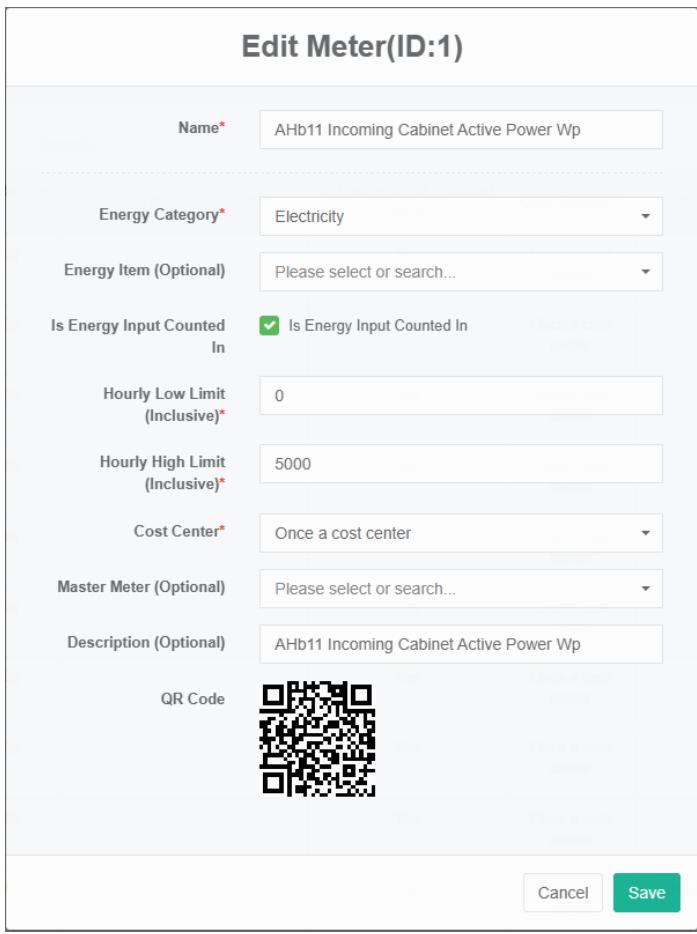
- W oknie dialogowym „Dodaj licznik” wprowadź „Nazwa”, „Wartość minimalna”, „Maksymalnie na godzinę” i „Opis”, a następnie wybierz „Kategoria energii” i „Podział” zużycia energii, „Podsumowanie zużycia energii”, „Centrum kosztów” i „Nadrzędny licznik”.
- Kliknij przycisk „Zapisz”
Kategoria energii to zbiór i zestawienie danych dotyczących zużycia energii dla określonego źródła energii, takiego jak: prąd, woda z kranu, gaz ziemny itp.
Kategoria energetyczna odnosi się do danych o zużyciu energii zebranych i posegregowanych według głównego wykorzystania różnych rodzajów energii, takich jak: energia elektryczna na potrzeby klimatyzacji, energia elektryczna na potrzeby elektrowni, energia elektryczna na potrzeby oświetlenia itp.
Energia brana pod uwagę w podsumowaniu odnosi się do wartości licznika energii, które są uwzględniane w powiązaniu skonsolidowanego obliczenia zużycia energii; często należy sprawdzić zużycie energii w skonsolidowanym obliczeniu. W przypadku awarii licznika lub przerwania komunikacji można anulować sprawdzanie i nie brać udziału w skonsolidowanym obliczeniu zużycia energii, co nie ma wpływu na powiązanie zużycia energii w głównej części podsumowania obliczenia.
Minimalna wartość godzinowa odnosi się do minimalnej wartości godzinowej (włącznie) zużycia energii przez licznik. Jeśli wynik przeliczenia jest mniejszy niż (<) ustawiona wartość minimalna, dane są nieprawidłowe. Wartość minimalna jest często używana do filtrowania zużycia energii przez urządzenia. Zamknięty licznik wykazuje niewielki błąd pomiaru lub anomalie danych występujące przy wartości ujemnej.
Odnosi się do maksymalnej energii na godzinę, np. licznika na godzinę, której wynik obliczeń przekracza maksymalną wartość (>) w ustawieniach, co oznacza nieprawidłowe dane. Wartość maksymalną zazwyczaj można obliczyć na podstawie pojemności licznika, średnicy rury wodomierza itp.
Do obliczania kosztów energii elektrycznej na podstawie licznika służą centra kosztów skonfigurowane w taryfie energetycznej.
Tabela pomiarów wyższego poziomu odnosi się do pomiaru w tabeli na kolejnym mierniku wyższego poziomu, co można zobaczyć w widoku drzewa. Możliwe jest również przeprowadzenie „analizy bilansu tabeli wyników całkowitych” w interfejsie webowym.
Opisano zakres i funkcję miernika, może być opcjonalna.
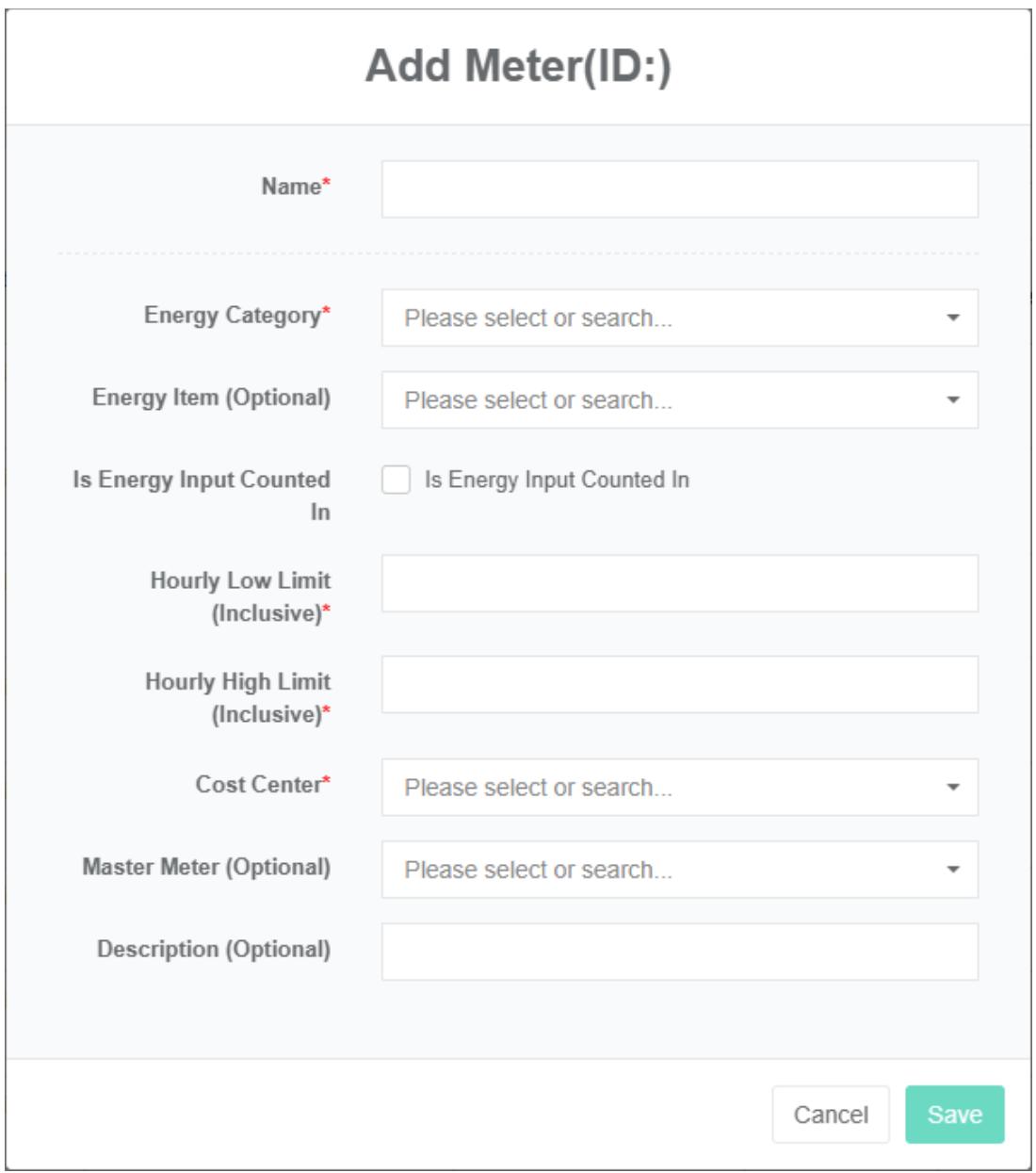
Miernik edytora:
-
Kliknij menu „Administracja systemem”
-
Kliknij menu „zarządzanie licznikami”
-
Kliknij zakładkę „Licznik”
-
Kliknij przycisk „Edytuj”
-
W oknie dialogowym „Edytuj licznik” wprowadź „Nazwa”, „Wartość minimalna”, „Maksymalna wartość na godzinę” i „Opis”, a następnie wybierz „Kategoria energii”, „Pozycja zużycia energii”, „Podsumowanie zużycia energii”, „Centrum kosztów” i „Licznik nadrzędny”.
-
Kliknij przycisk „Zapisz”
Usuń licznik:
-
Kliknij menu „Administracja systemem”
-
Kliknij menu „zarządzanie licznikami”
-
Kliknij zakładkę „Licznik”
-
Kliknij przycisk „Usuń”
-
Kliknij przycisk „Potwierdź usunięcie” w oknie dialogowym „Potwierdź usunięcie”
Importuj licznik:
- Kliknij menu „Administracja systemem”
- Kliknij menu „zarządzanie licznikami”
- Kliknij zakładkę „Licznik”
- Kliknij przycisk „Importuj”
- Wprowadź dane do okna dialogowego
- Kliknij przycisk „importuj”
Eksportuj miernik:
- Kliknij menu „Administracja systemem”
- Kliknij menu „zarządzanie licznikami”
- Kliknij zakładkę „Licznik”
- Kliknij przycisk „Eksportuj”
{"name":"Aktywna moc szafy wejściowej AHb11 Wp","uuid":"4cc81862-a25f-4bef87bb-a46ad515bf41","energy_category": {"id":1,"name":"Energia elektryczna","uuid":"6d0753ed-8b43-4322-b6fd-d2f5813831d3","is_counted":true,"hourly_low_limit":0,"hourly_high_limit":5000,"co st_center":"id":1,"name":"Po utworzeniu centrum kosztów","uuid":"d97b9736-c4f9-4005-a534- 6af3487303ad","energy_item":null,"master_meter":null,"description":"Moc czynna szafy wejściowej AHb11 (Wp),"points":"id":13,"name":"Moc czynna szafy wejściowej AHb11 (Wp),"id":7,"name":"Prąd fazy A szafy wejściowej AHb11 (Wp),"id":20,"name":"Pomiar elektryczny impulsu aktywnego szafy wejściowej AHb11 (Wp),"id":8,"name":"Prąd fazy B szafy wejściowej AHb11 (Wp), {"id":9,"name":"Prąd fazy C szafy wejściowej AHb11 (Wp), {"id":15,"name":"Częstotliwość szafy wejściowej AHb11 (Wp), {"id":10,"name":"Napięcie linii zasilającej AHb11 (UAB), {"id":11,"name":"Napięcie linii zasilającej AHb11 (UBC), {"id":12,"name":"Napięcie linii zasilającej szafy AHb11 UCA", {"id":17,"name":"Dodatnia moc bierna szafy AHb11 Wq", {"id":16,"name":"Współczynnik mocy szafy AHb11", {"id":14,"name":"Pomiar elektryczny reaktywnego impulsu elektrycznego szafy AHb11 Wq", {"id":18,"name":"Aktywna odwrotna moc bierna szafy AHb11 Wp", {"id":19,"name":"Aktywna odwrotna moc bierna szafy AHb11 Wq", {"id":1,"name":"Aktywna odwrotna moc bierna szafy AHc14 Wp"}]}
Wskaźnik klonowania:
- Kliknij menu „Administracja systemem”
- Kliknij menu „zarządzanie licznikami”
- Kliknij zakładkę „Licznik”
- Kliknij przycisk „klonuj”
9.2. Powiąż punkt danych
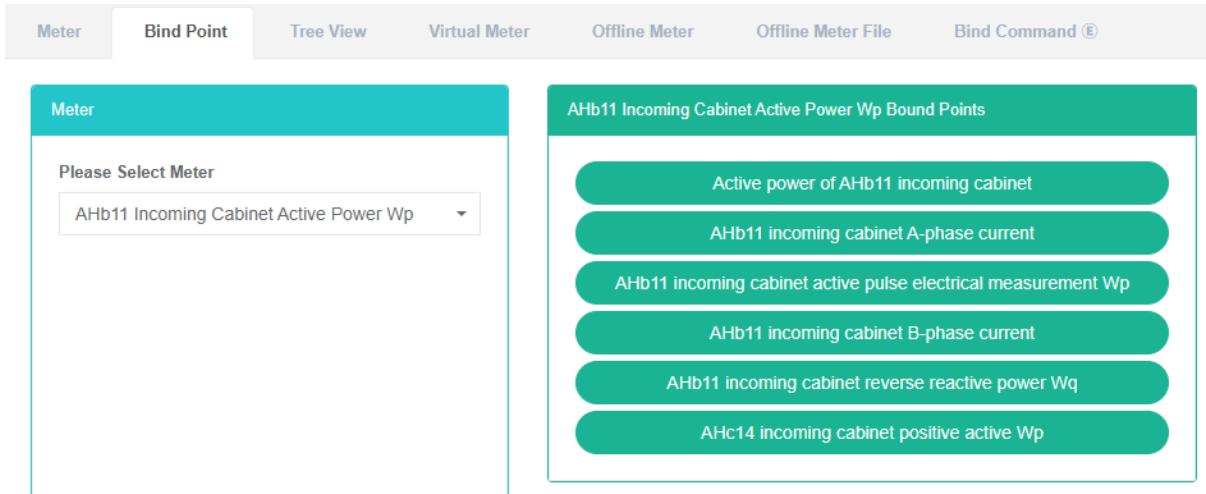
Powiązany punkt danych odnosi się do licznika i odpowiedniej relacji punktu danych.
Sprawdź punkt danych powiązania licznika:
- Kliknij menu „Zarządzanie systemem”
- Kliknij menu „zarządzanie licznikami”
- Kliknij kartę „Powiąż punkt danych”
- Wybierz licznik w polu „licznik”
Powiąż punkt danych:
- Kliknij menu „Zarządzanie systemem”
- Kliknij menu „zarządzanie licznikami”
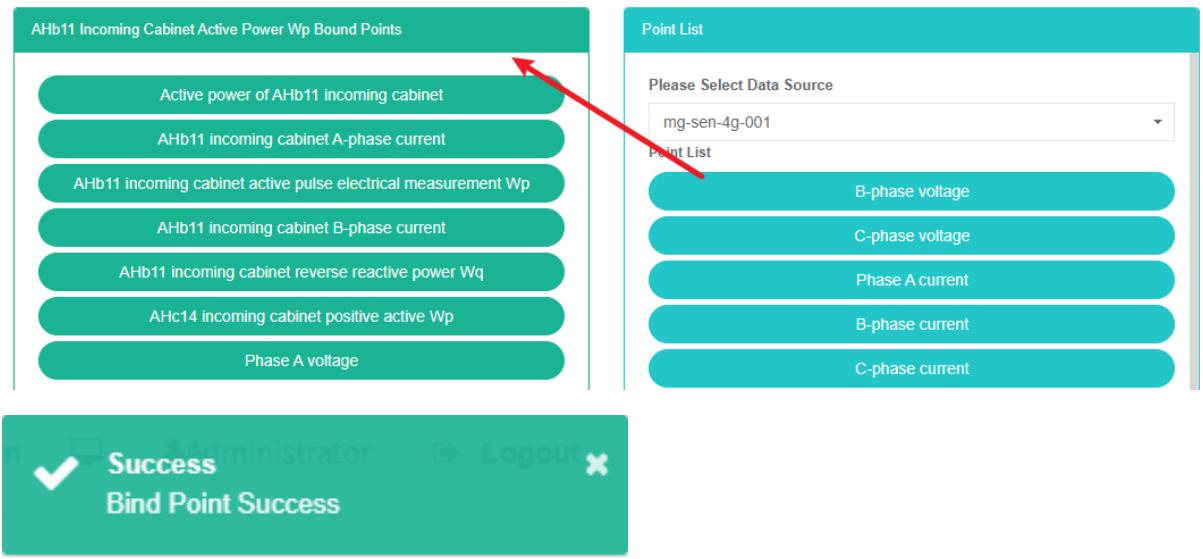
- Kliknij zakładkę „Powiąż punkt danych”
- Wybierz licznik w polu „licznik”
- Wybierz źródło danych w polu „Lista punktów danych”
- Przeciągnij, aby dodać punkt danych do zielonego pola
- Dodaj punkt danych
Usuń punkt danych:
- Kliknij menu „Administracja systemem”
- Kliknij menu „zarządzanie licznikami”
- Kliknij zakładkę „Powiąż punkt danych”
- Wybierz licznik w polu licznika
- Przeciągnij punkt danych, który chcesz usunąć, do czerwonego pojemnika do recyklingu
- Puść mysz, a usuwanie zostanie zakończone

9.3.Widok drzewa
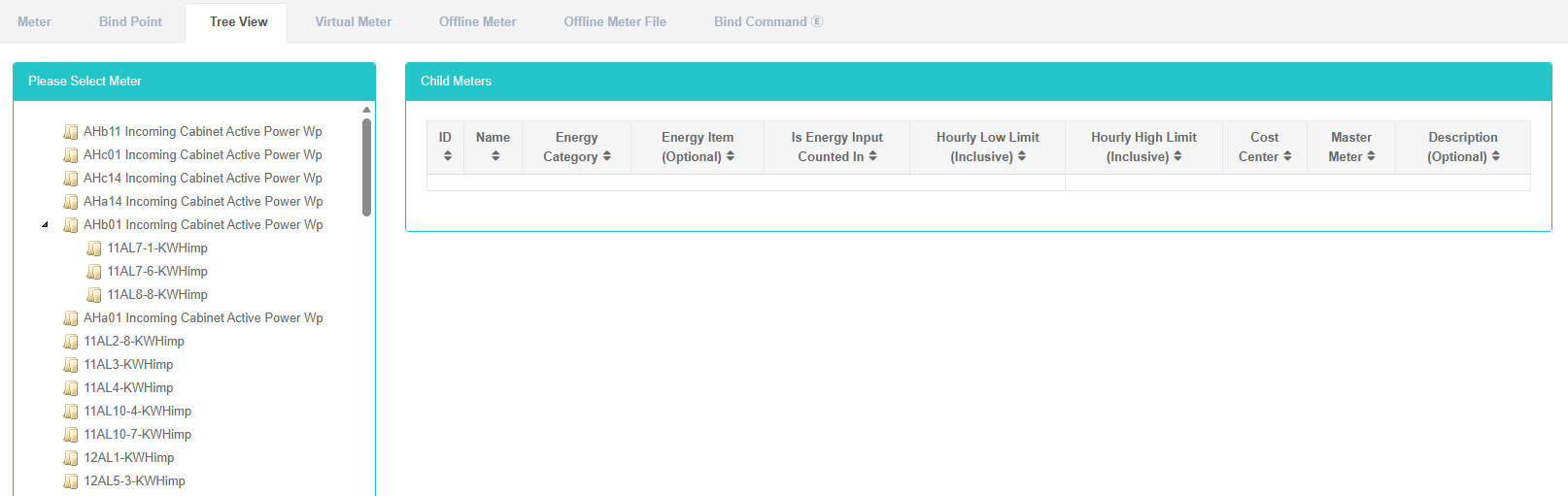
Widok drzewa to dendrogram przedstawiający wszystkie liczniki.
Wyświetl widok drzewa:
- Kliknij menu „Zarządzanie systemem”
- Kliknij menu „zarządzanie licznikami”
- Kliknij zakładkę „Widok drzewa”
- Wybierz licznik w polu „licznik”
9.4.Licznik wirtualny
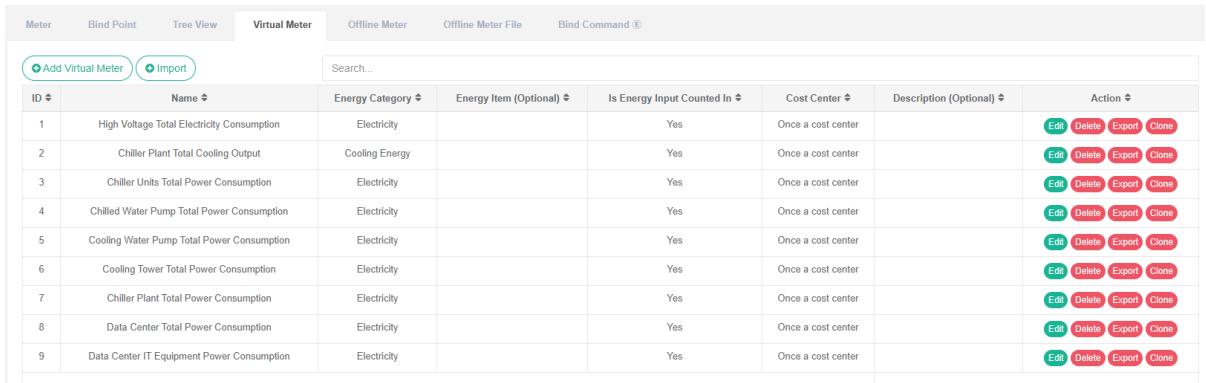
Licznik wirtualny obliczany jest za pomocą wyrażeń algebraicznych tabeli danych pomiaru zużycia energii; zmiennymi obliczającymi wyrażenia algebraiczne mogą być „licznik” i „licznik offline”, mogą to być również inne „licznik wirtualny”, które już istnieją.
Aby wyświetlić wirtualny licznik:
- Kliknij menu „Administracja systemem”
- Kliknij menu „zarządzanie licznikami”
- Kliknij zakładkę „licznik wirtualny”
Dodaj wirtualny licznik:
-
Kliknij menu „Administracja systemem”
-
Kliknij menu „zarządzanie licznikami”
-
Kliknij zakładkę „licznik wirtualny”
-
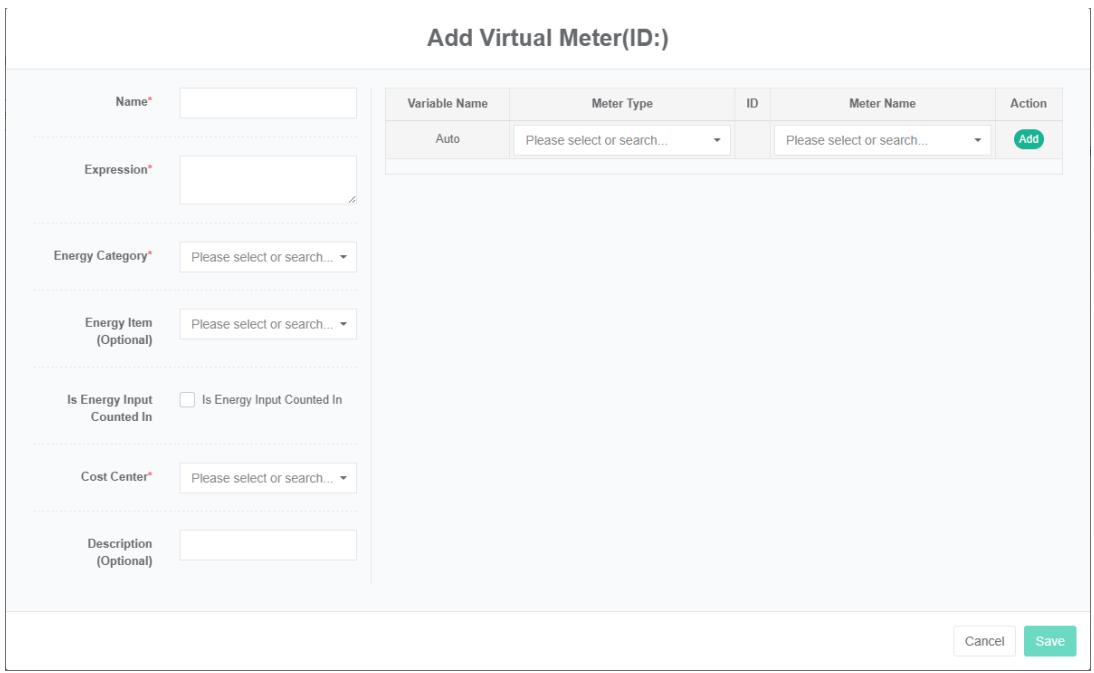
Kliknij przycisk „Dodaj licznik wirtualny”
-
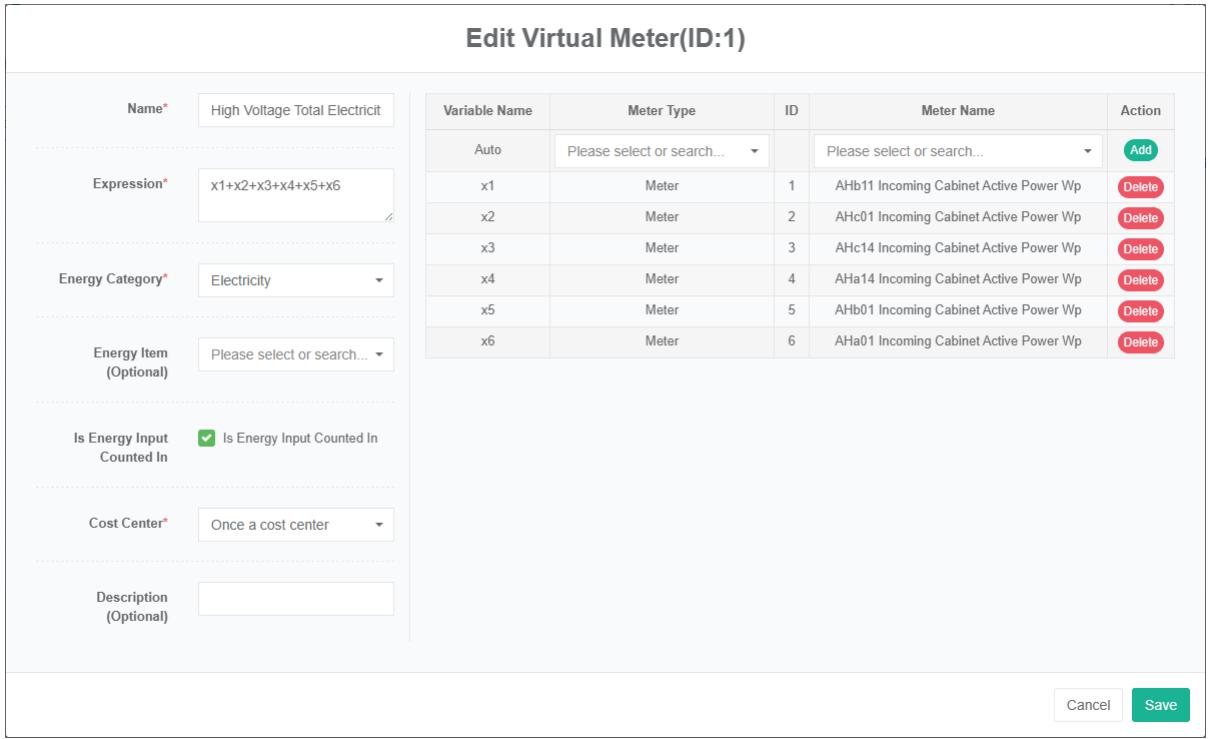
Wybierz typ i nazwę licznika w polu po prawej stronie i kliknij przycisk „Dodaj”, aby dodać zmienne. Możesz też kliknąć przycisk „Usuń”, aby usunąć zmienną.
-
W oknie dialogowym „Dodaj licznik wirtualny” wprowadź „Nazwa”, „Wyrażenie” i „Opis”, a następnie wybierz „Kategoria energii”, „Pozycja zużycia energii”, „Podsumowanie zużycia energii” i „Centrum kosztów”.
-
Kliknij przycisk „Zapisz”
Edytuj wirtualny licznik:
- Kliknij menu „Administracja systemem”
- Kliknij menu „zarządzanie licznikami”
- Kliknij zakładkę „licznik wirtualny”
- Kliknij przycisk „modyfikuj”
- Wybierz typ licznika i jego nazwę w polu po prawej stronie i kliknij przycisk „Dodaj”, aby dodać zmienne. Możesz też kliknąć przycisk „Usuń”, aby usunąć zmienną.
- W oknie dialogowym „Dodaj licznik wirtualny” wprowadź „Nazwa”, „Wyrażenie” i „Opis”, a następnie wybierz „Kategoria energii”, „Pozycja zużycia energii”, „Podsumowanie zużycia energii” i „Centrum kosztów”.
- Kliknij przycisk „Zapisz”
Usuń wirtualny licznik:
- Kliknij menu „Administracja systemem”
- Kliknij menu „zarządzanie licznikami”
- Kliknij zakładkę „licznik wirtualny”
- Kliknij przycisk „Usuń”
- Kliknij przycisk „Potwierdź usunięcie” w oknie dialogowym „Potwierdź usunięcie”
9.5.Licznik offline
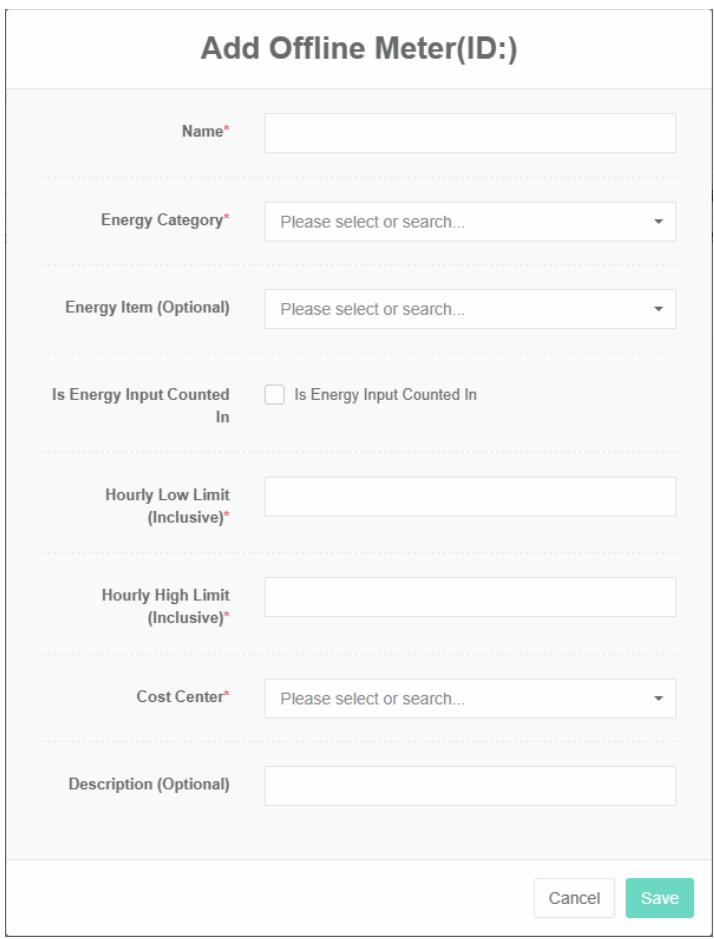
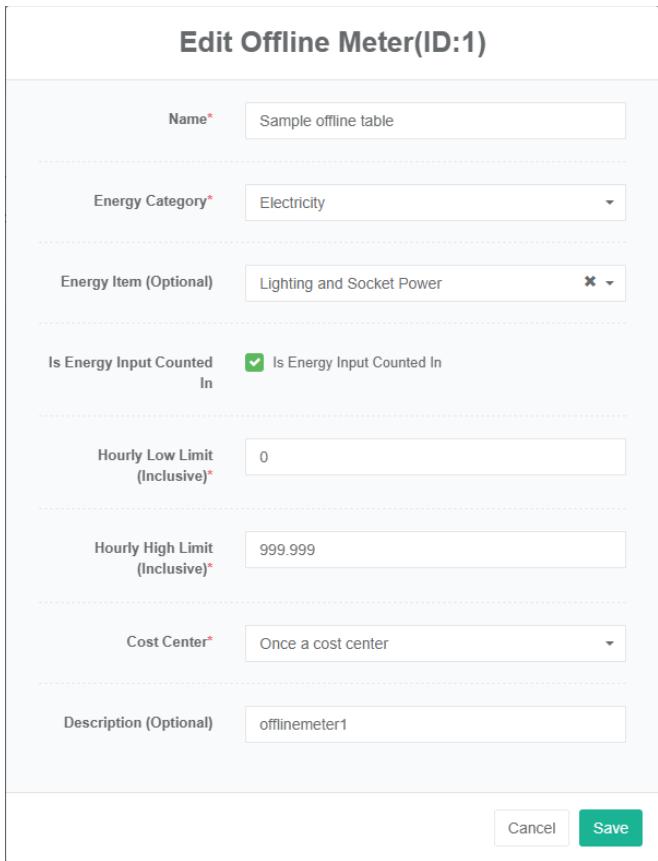
Tabele offline to tabele pomiarowe, które należy ręcznie przepisać do pliku Excel i ręcznie przesłać. Dotyczą one licznika zdalnego.
Sprawdź liczniki offline:
- Kliknij menu „Administracja systemem”
- Kliknij menu „zarządzanie licznikami”
- Kliknij zakładkę „Licznik offline”

Dodaj liczniki offline:
- Kliknij menu „Administracja systemem”
- Kliknij menu „zarządzanie licznikami”
- Kliknij zakładkę „Licznik offline”
- Kliknij przycisk „Dodaj licznik offline”
- W oknie dialogowym „Dodaj licznik offline” wprowadź „Nazwa”, „Wartość minimalna”, „Maksymalnie na godzinę” i „Opis”, a następnie wybierz „Kategoria energii”, „Pozycja zużycia energii”, „Podsumowanie zużycia energii” i „Centrum kosztów”.
- Kliknij przycisk „Zapisz”
Edytuj miernik offline:
- Kliknij menu „Administracja systemem”
- Kliknij menu „zarządzanie licznikami”
- Kliknij zakładkę „Licznik offline”
- Kliknij przycisk „modyfikuj”
- W oknie dialogowym „Edytuj licznik offline” wprowadź „Nazwa”, „Wartość minimalna”, „Maksymalnie na godzinę” i „Opis”, a następnie wybierz „Kategoria zużycia energii” i „Pozycja”, „Podsumowanie zużycia energii”, „Centrum kosztów”
- Kliknij przycisk „Zapisz”
Usuń miernik offline:
- Kliknij menu „Administracja systemem”
- Kliknij menu „zarządzanie licznikami”
- Kliknij zakładkę „Licznik offline”
- Kliknij przycisk „Usuń”
- W oknie dialogowym „Usuń” kliknij przycisk „Usuń”
9.6.Plik licznika offline
Plik Offline Meter odnosi się do sztucznego przepisywania pliku Excel, stan ma nowy (nieprzetworzony) i wykonany (przetworzony), błąd (error).
Wyświetl plik miernika offline:
- Kliknij menu „Administracja systemem”
- Kliknij menu „zarządzanie licznikami”
- Kliknij zakładkę „Plik licznika offline”

Prześlij plik licznika offline:
- Kliknij menu „Zarządzanie systemem”
- Kliknij menu „zarządzanie licznikami”
- Kliknij zakładkę „Plik licznika offline”
- Kliknij pole „kliknij (lub dorp), aby dodać pliki”
- Wybierz plik tabeli offline kończący się rozszerzeniem „.xlsx”, który chcesz przesłać do swojego systemu
- Kliknij przycisk „Otwórz”
Przywróć plik miernika offline:
- Kliknij menu „Administracja systemem”
- Kliknij menu „zarządzanie licznikami”
- Kliknij zakładkę „Plik licznika offline”
- Kliknij przycisk „Przywróć” dla rekordów plików liczników offline, które chcesz przywrócić
Usuń plik miernika offline:
-
Kliknij menu „Administracja systemem”
-
Kliknij menu „zarządzanie licznikami”
-
Kliknij zakładkę „Plik licznika offline”
-
Kliknij przycisk „Usuń” w celu usunięcia rekordów plików, aby przejść do trybu offline.
-
W oknie dialogowym „Usuń” kliknij przycisk „Usuń”
9.7. Polecenie Bind
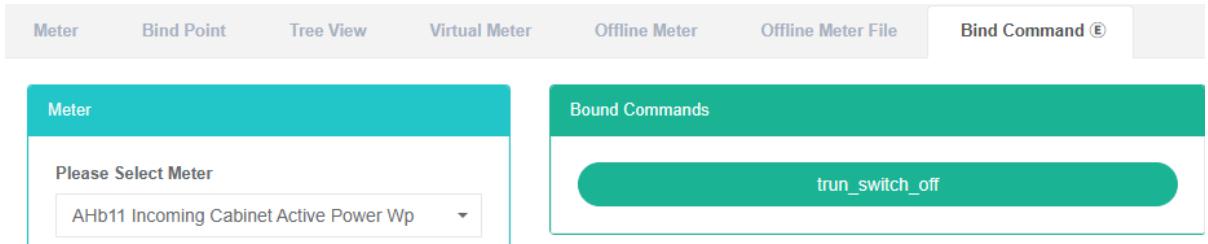
Polecenie Bind odnosi się do licznika i odpowiedniej relacji.
Sprawdź polecenie Meter Bind:
- Kliknij menu „Zarządzanie systemem”
- Kliknij menu „zarządzanie licznikami”
- Kliknij zakładkę „Połącz polecenie”
- Wybierz licznik w polu „licznik”
Polecenie Bind:
- Kliknij menu „Zarządzanie systemem”
- Kliknij menu „zarządzanie licznikami”
- Kliknij zakładkę „Połącz polecenie”
- Wybierz licznik w polu „licznik”
- W polu listy poleceń wybierz polecenie
- Przeciągnij polecenie, które chcesz dodać, do zielonego pola
- Dodaj polecenie pomyślnie

Polecenie Delete:
- Kliknij menu „Zarządzanie systemem”
- Kliknij menu „zarządzanie licznikami”
- Kliknij zakładkę „Połącz polecenie”
- W polu „Licznik” wybierz „Licznik”
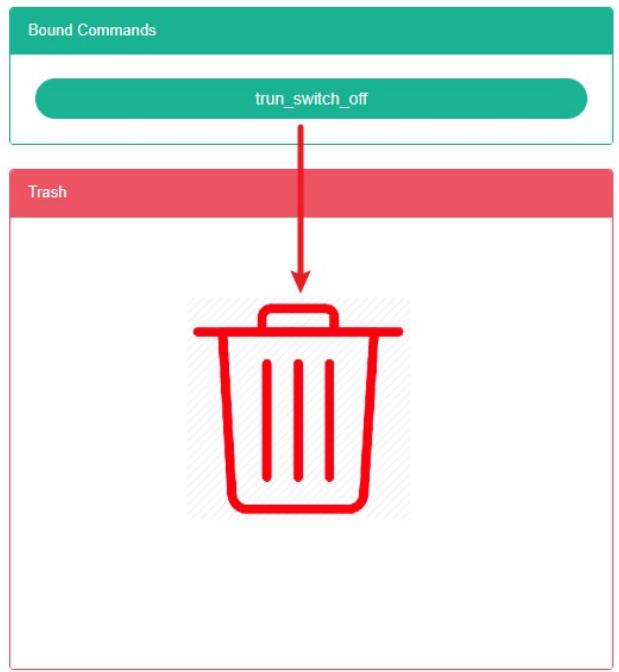
- Przeciągnij, aby usunąć polecenie z czerwonych beczek do recyklingu
- Puść mysz, usuń zakończone
10. Zarządzanie czujnikami
System ten może sprostać potrzebom przedsiębiorstw w zakresie zarządzania energią. Poprzez monitorowanie i analizę stanu zużycia energii przez główne urządzenia i jednostki zużywające energię, metody analizy statystycznej, metody audytu energetycznego i metody bilansowania energii są wykorzystywane do regularnej analizy stanu zużycia energii i kosztów przedsiębiorstw, co pomaga przedsiębiorstwom w zarządzaniu energią.
określić system wskaźników zużycia energii i oszczędności energii, wykorzystać potencjał oszczędności energii i podjąć działania mające na celu oszczędzanie energii.
10.1. Czujnik
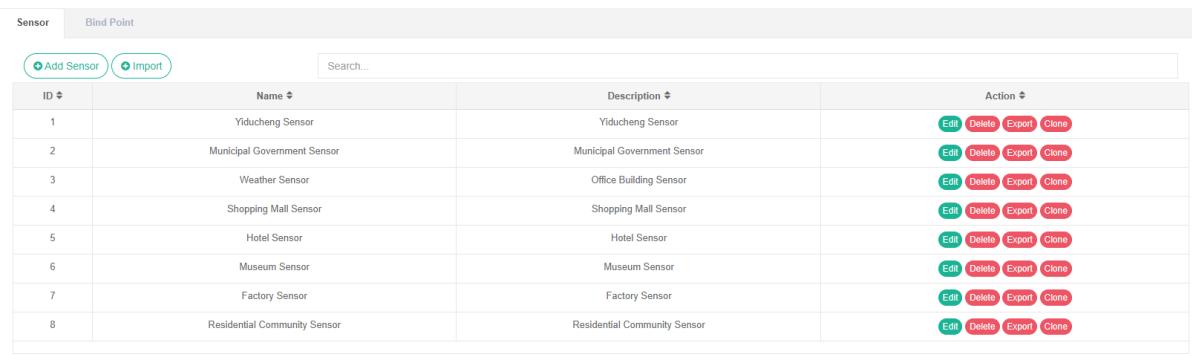
Sprawdź czujnik:
- Kliknij menu „Administracja systemem”
- Kliknij menu „Zarządzanie czujnikami”
- Kliknij zakładkę „czujnik”
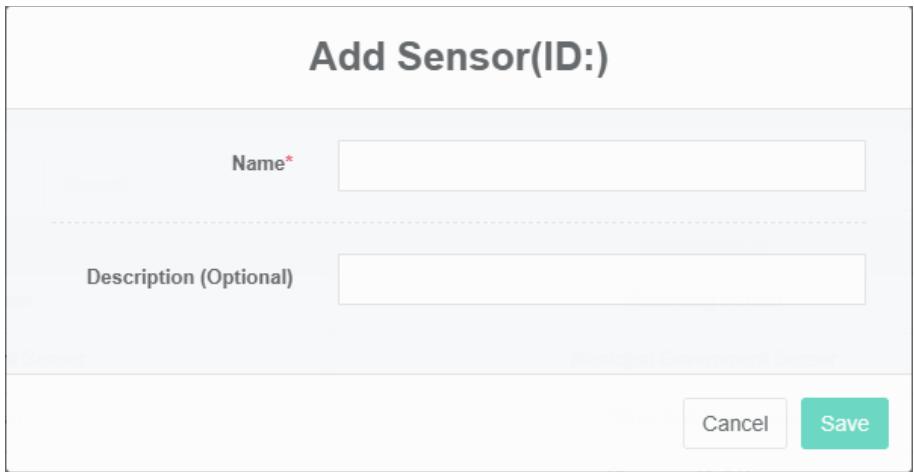
Dodaj czujnik:
- Kliknij menu „Administracja systemem”
- Kliknij menu „Zarządzanie czujnikami”
- Kliknij zakładkę „czujnik”
- Kliknij przycisk „Dodaj czujnik”
- W oknie dialogowym „Dodaj czujnik” wprowadź nazwę i opis
- Kliknij przycisk „Zapisz”
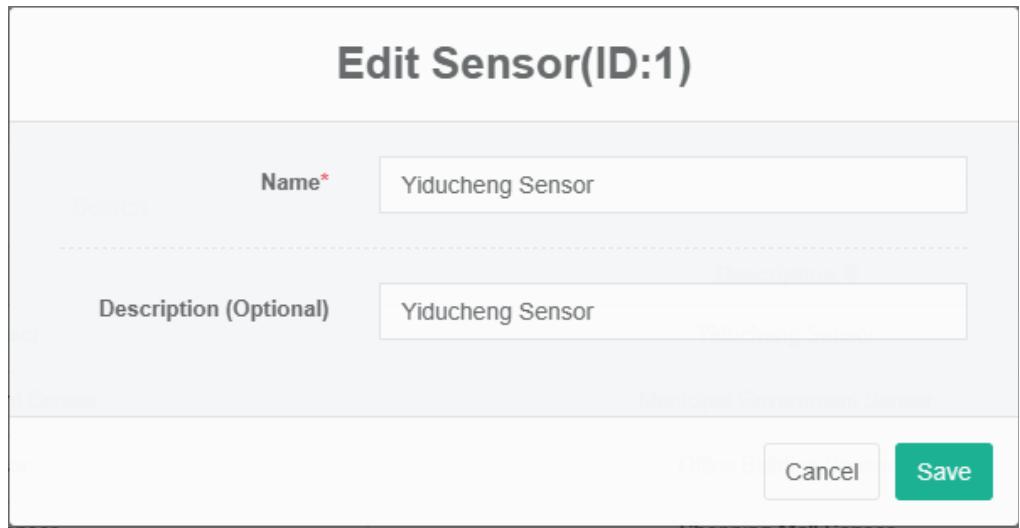
Edytuj czujnik:
- Kliknij menu „Administracja systemem”
- Kliknij menu „Zarządzanie czujnikami”
- Kliknij zakładkę „czujnik”
- Kliknij przycisk „Edytuj”
- W oknie dialogowym „Edytuj czujnik” wprowadź nazwę i opis
- Kliknij przycisk „Zapisz”
Usuń czujnik:
- Kliknij menu „Zarządzanie systemem”
- Kliknij menu „Zarządzanie czujnikami”
- Kliknij zakładkę „czujnik”
- Kliknij przycisk „Usuń”
- Kliknij przycisk „kliknij”, aby potwierdzić usunięcie, w oknie dialogowym „potwierdź usunięcie”
Importuj czujnik:
- Kliknij menu „Zarządzanie systemem”
- Kliknij menu „Zarządzanie czujnikami”
- Kliknij zakładkę „czujnik”
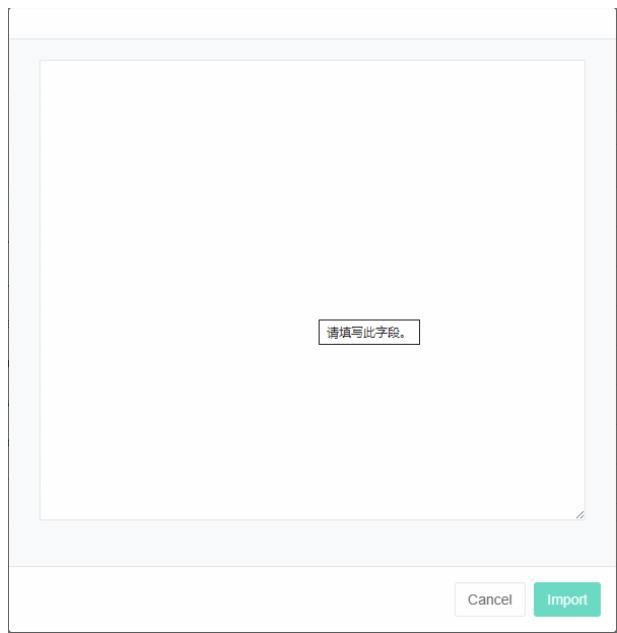
- Kliknij przycisk „Importuj”
- Wprowadź dane do okna dialogowego
- Kliknij przycisk „importuj”
EksportujCzujnik:
- Kliknij menu „Zarządzanie systemem”
- Kliknij menu „Zarządzanie czujnikami”
- Kliknij zakładkę „czujnik”
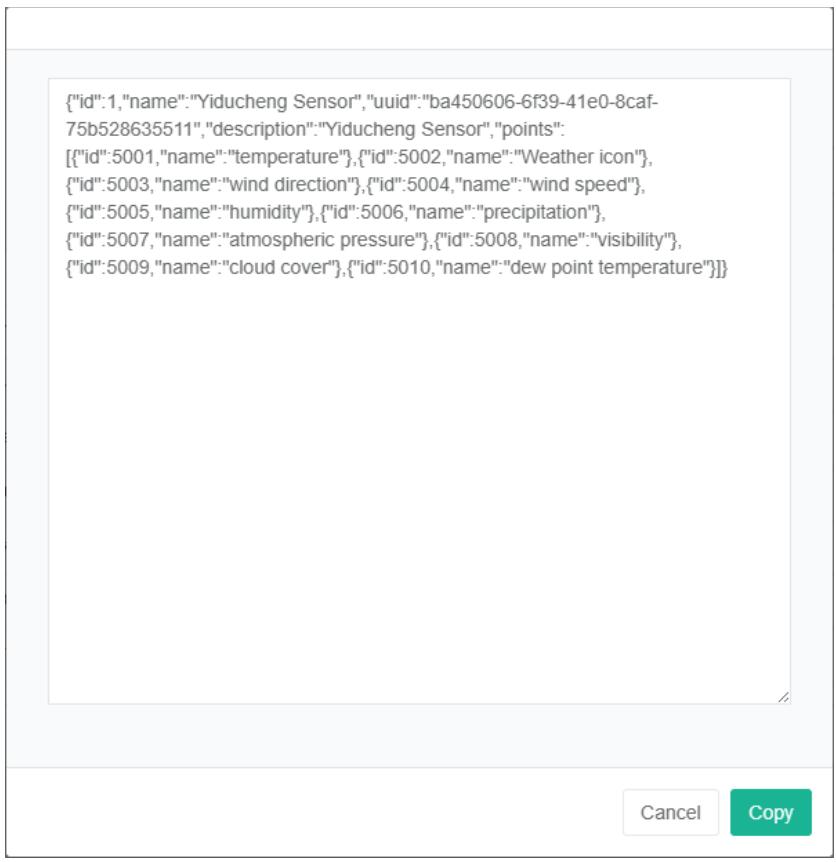
- Kliknij przycisk „Eksportuj”
Czujnik klonowania:
- Kliknij menu „Administracja systemem”
- Kliknij menu „Zarządzanie czujnikami”
- Kliknij zakładkę „czujnik”
- Kliknij przycisk „klonuj”

10.2. Powiąż punkt danych
Aby sprawdzić punkt danych powiązania czujnika:
- Kliknij menu „Administracja systemem”
- Kliknij menu „Zarządzanie czujnikami”
- Kliknij zakładkę „Powiąż punkt danych”
- W polu „Czujnik” wybierz czujnik

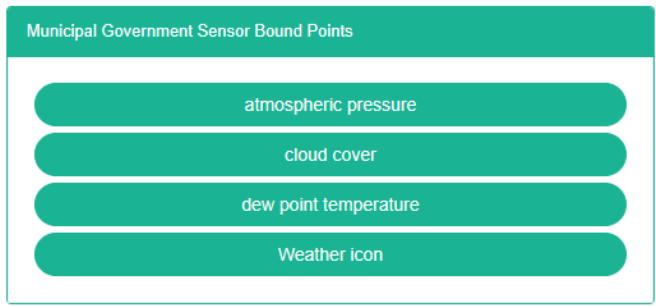
Punkt danych powiązania czujnika:
- Kliknij menu „Zarządzanie systemem”
- Kliknij menu „Zarządzanie czujnikami”
- Kliknij zakładkę „Powiąż punkt danych”
- W polu „Czujnik” wybierz czujnik
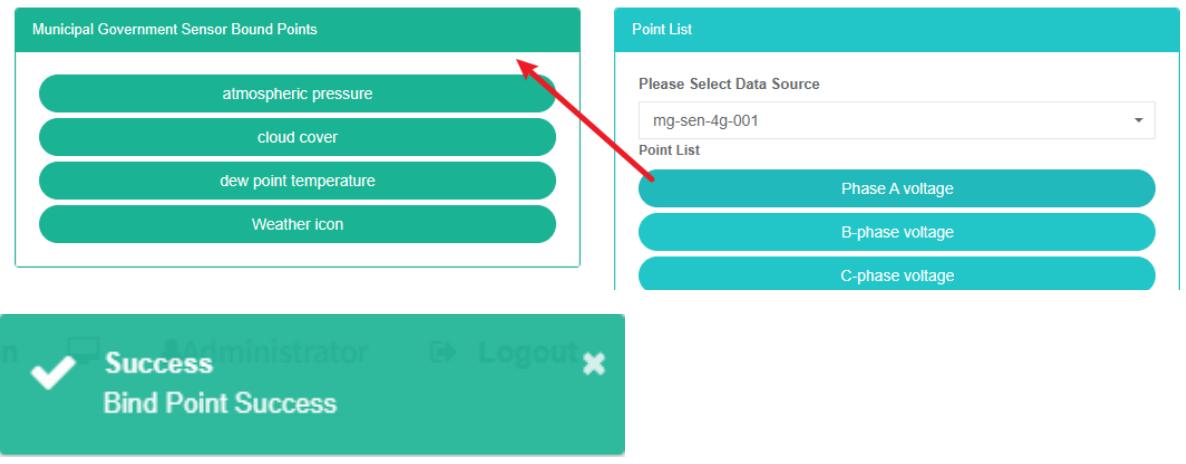
- Wybierz źródło danych z listy „punktów danych”
- Przeciągnij, aby dodać punkt danych do zielonego pola
- Dodaj punkt danych
Czujnik do usunięcia punktu danych:
- Kliknij menu „Zarządzanie systemem”
- Kliknij menu „Zarządzanie czujnikami”
- Kliknij zakładkę „Powiąż punkt danych”
- W polu „Czujnik” wybierz czujnik
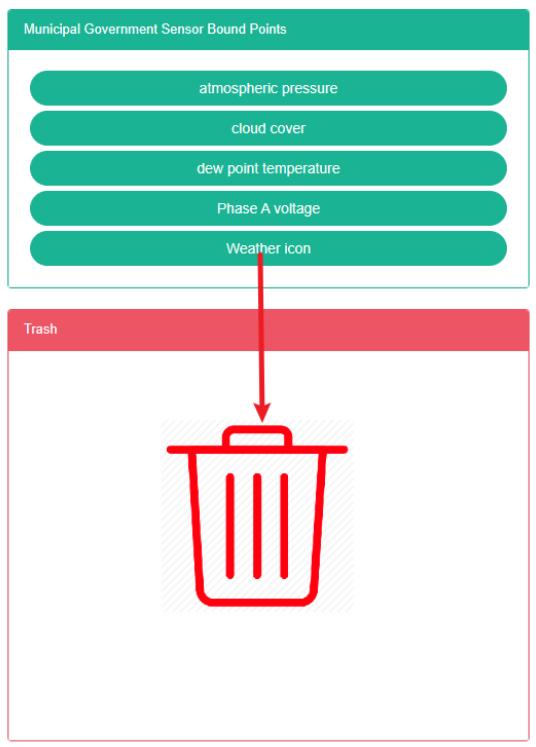
- Przeciągnij punkt danych, który chcesz usunąć z koszy na śmieci, na czerwony
- Puść mysz, a usuwanie zostanie zakończone

11. Zarządzanie sprzętem
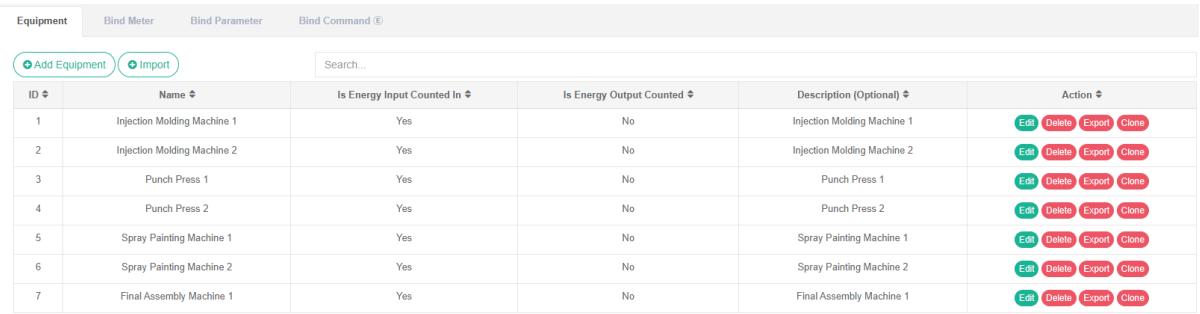
Sprzęt jest używany głównie do wyświetlania informacji oraz łączenia mierników i parametrów.
11.1. Sprzęt
Sprawdź sprzęt:
- Kliknij menu „Administracja systemem”
- Kliknij menu „Zarządzanie sprzętem”
- Kliknij zakładkę „Sprzęt”
Dodaj sprzęt:
- Kliknij menu „Zarządzanie systemem”
- Kliknij menu „Zarządzanie sprzętem”
- Kliknij zakładkę „Sprzęt”
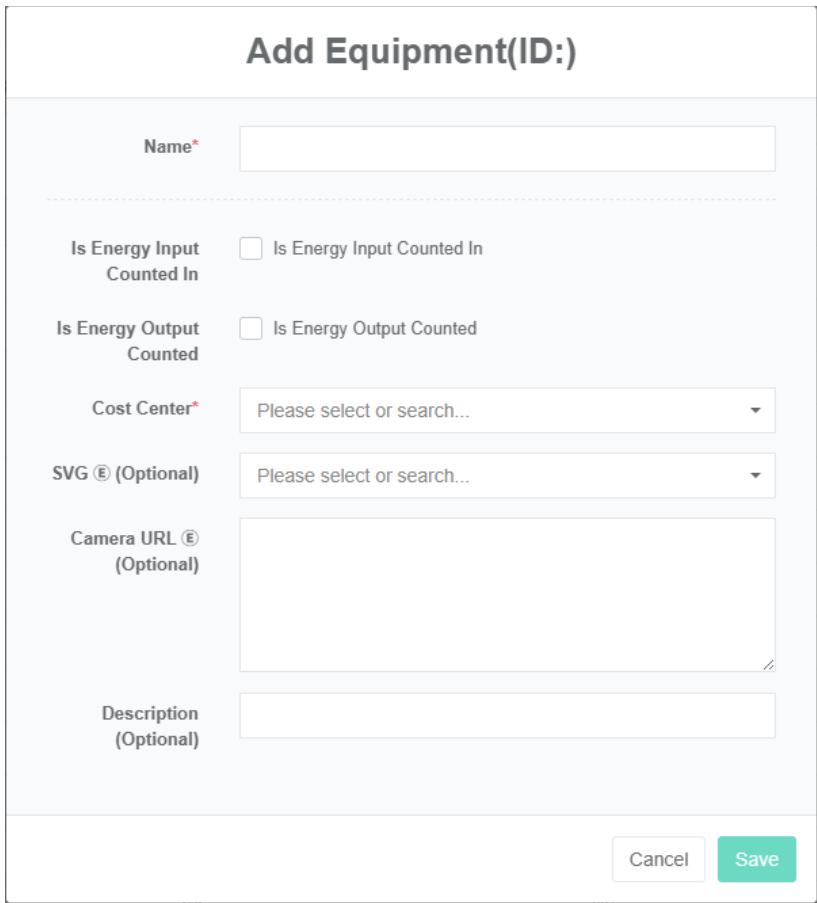
- Kliknij przycisk „Dodaj sprzęt”
- W oknie dialogowym „Dodaj sprzęt” wprowadź „nazwę”, „zużycie energii w podsumowaniu”, zużycie energii wyjściowej, które ma zostać uwzględnione w podsumowaniu, „Centrum kosztów” i opisz, SVG $\text{®}$, $\text{®}$ adres kamery
- Kliknij przycisk „Zapisz”
Edytuj wyposażenie:
- Kliknij menu „Zarządzanie systemem”
- Kliknij menu „Zarządzanie sprzętem”
- Kliknij zakładkę „Sprzęt”
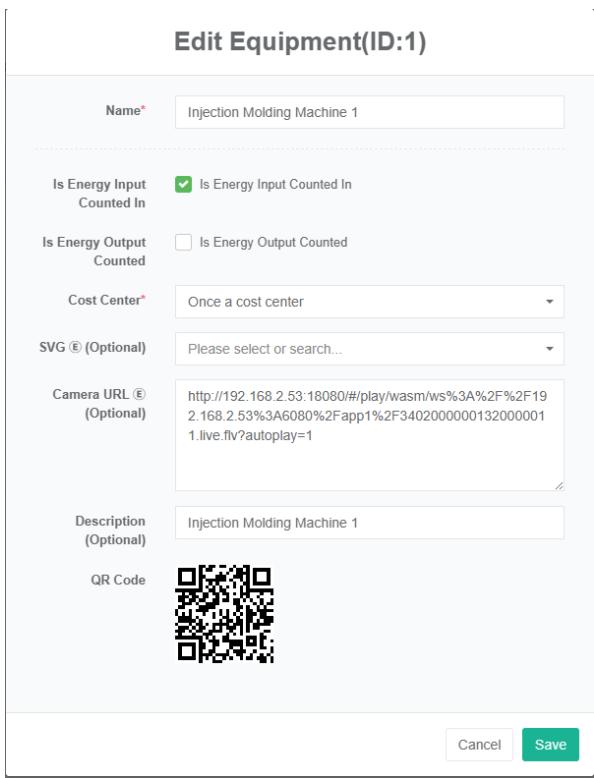
- Kliknij przycisk „Edytuj”
- W oknie dialogowym „edytuj dane wejściowe urządzenia” nazwa, „zużycie energii w podsumowaniu”, wyjście energii do wzięcia udziału w podsumowaniu, „Centrum kosztów” i opisane, SVG $Ⓔ$, $⑧$ adres kamery
- Kliknij przycisk „Zapisz”
Usuń sprzęt:
- Kliknij menu „Zarządzanie systemem”
- Kliknij menu „Zarządzanie sprzętem”
- Kliknij zakładkę „Sprzęt”
- Kliknij przycisk „Usuń”
- Kliknij przycisk „kliknij”, aby potwierdzić usunięcie, w oknie dialogowym „potwierdź usunięcie”
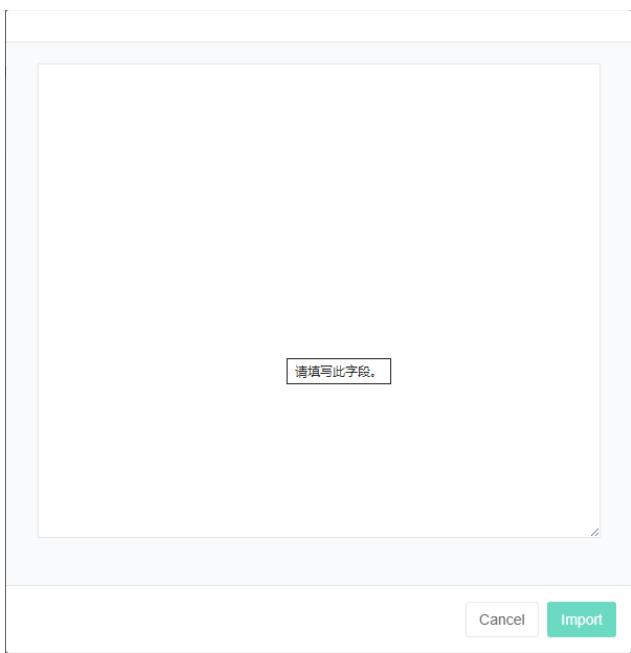
Import sprzętu:
-
Kliknij menu „Zarządzanie systemem”
-
Kliknij menu „Zarządzanie sprzętem”
-
Kliknij zakładkę „Sprzęt”
-
Kliknij przycisk „Importuj”
-
Wprowadź dane do okna dialogowego
-
Kliknij przycisk „importuj”
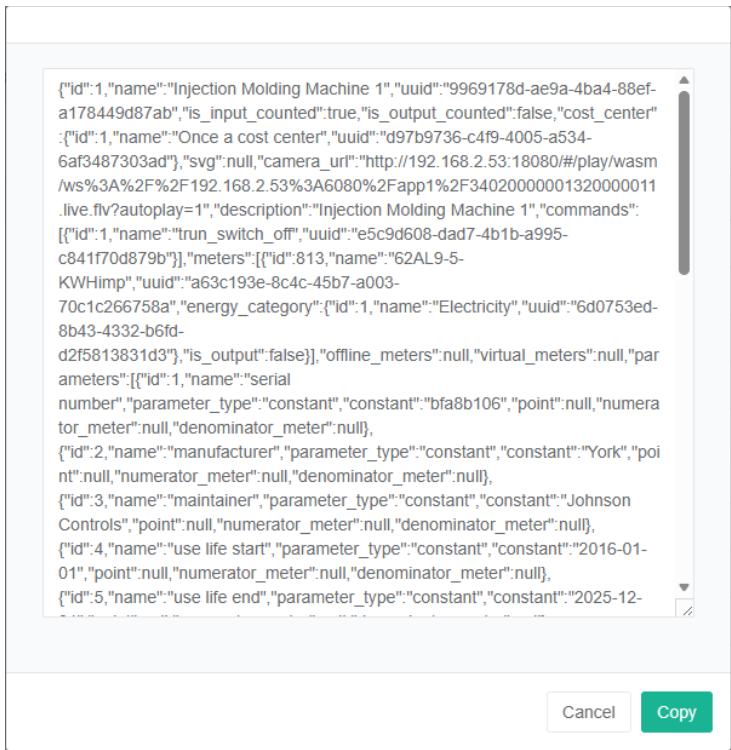
Sprzęt eksportowy:
- Kliknij menu „Zarządzanie systemem”
- Kliknij menu „Zarządzanie sprzętem”
- Kliknij zakładkę „Sprzęt”
- Kliknij przycisk „Eksportuj”
Sprzęt klonujący:
- Kliknij menu „Zarządzanie systemem”
- Kliknij menu „Zarządzanie sprzętem”
- Kliknij zakładkę „Sprzęt”
- Kliknij przycisk „klonuj”

11.2. Powiąż miernik
Wyświetl miernik powiązań:
-
Kliknij menu „Zarządzanie systemem”
-
Kliknij menu „Zarządzanie sprzętem”
-
Kliknij zakładkę „Licznik powiązań”
-
Wybierz sprzęt '## 5-8 pompa do zamarzniętej wody
-
Po prawej stronie zielonych pól tabeli ## 5-8 zamarzniętej pompy wodnej znajduje się licznik powiązany z urządzeniem
Sprzęt
Wtryskarka 1 Bind Meters
(Energia elektryczna) AHb11 Moc czynna szafy wejściowej Wp
(Energia elektryczna)AHc01 Moc czynna szafy wejściowej Wp
(Energia elektryczna)62AL9-5-KWHimp
Dodaj miernik powiązań:
- Kliknij menu „Zarządzanie systemem”
- Kliknij menu „Zarządzanie sprzętem”
- Kliknij zakładkę „Licznik powiązań”
- Wybierz sprzęt '## 5-8 pompa do zamarzniętej wody
- Przeciągnij miernik pod prawym polem „miernik” do środkowego zielonego pola
- Wybierz „tabelę wejściową” lub „tabelę wyjściową” i kliknij przycisk „Zapisz”
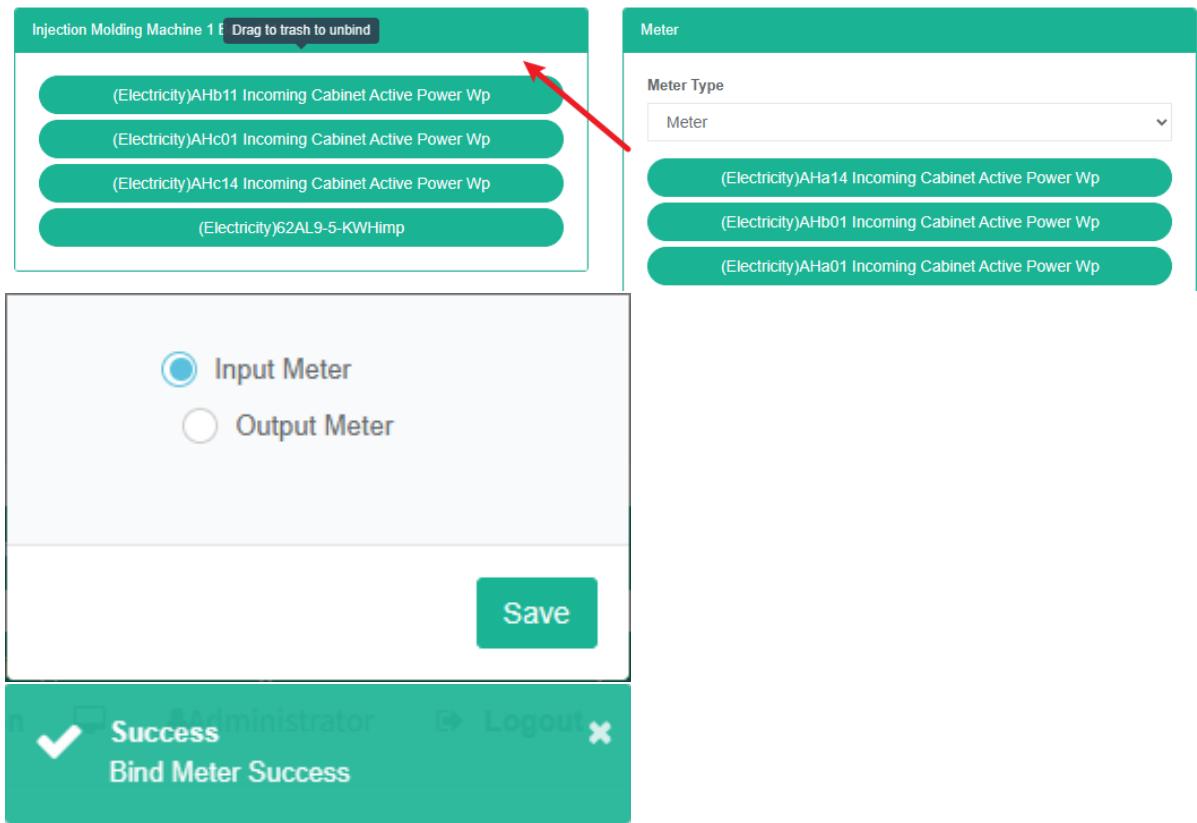
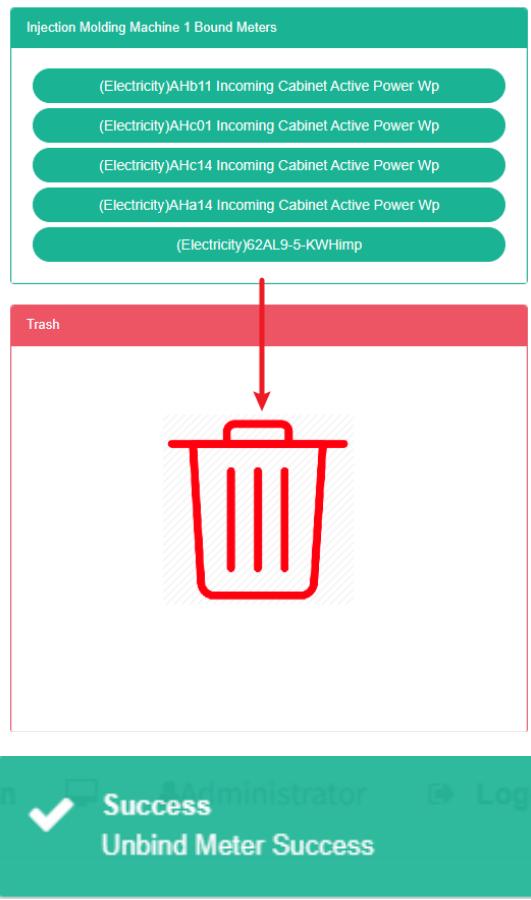
Usuń miernik powiązania:
- Kliknij menu „Zarządzanie systemem”
- Kliknij menu „Zarządzanie sprzętem”
- Kliknij zakładkę „Licznik powiązań”
- Wybierz urządzenie „5-8## pompa wody lodowej”
- Wybierz prawą stronę zielonego pola „## 5-8 zamrożona pompa wodna powiąż tabelę”, przeciągnij i upuść tabelę do czerwonego pola „beczki”
- Szybkie rozwiązania prowadzące do sukcesu
11.3. Parametr powiązania
Sprawdź parametr powiązania:
- Kliknij menu „Administracja systemem”
- Kliknij menu „Zarządzanie sprzętem”
- Kliknij zakładkę „Parametr powiązania”
- Wybierz sprzęt '## 5-8 pompa do zamarzniętej wody
- Po prawej stronie znajduje się parametr powiązania listy wyposażenia
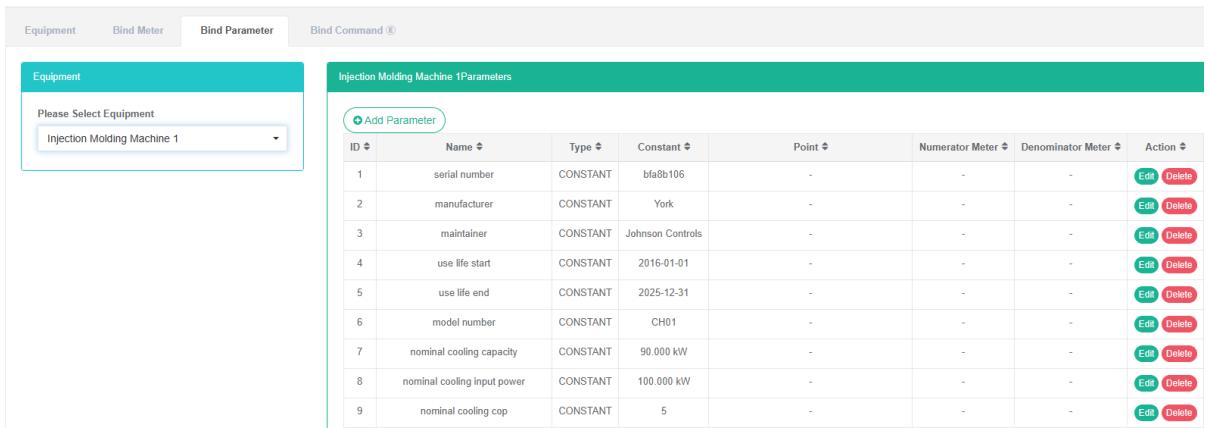
Dodaj parametr powiązania:
- Kliknij menu „Zarządzanie systemem”
- Kliknij menu „Zarządzanie sprzętem”
- Kliknij zakładkę „Parametr powiązania”
- Wybierz sprzęt '## 5-8 pompa do zamarzniętej wody
- Kliknij przycisk „Dodaj parametr”
- Wprowadź „nazwę”, „typ” i „wartość stałą” w oknie dialogowym „Dodaj parametr”
- Kliknij przycisk „Zapisz”
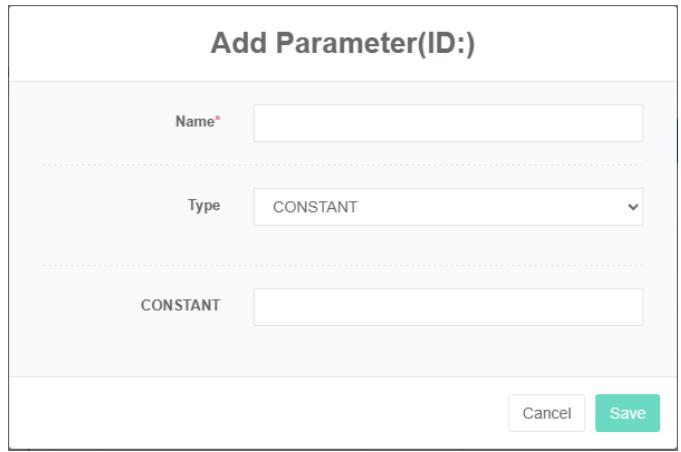
Edytuj parametr powiązania:
- Kliknij menu „Administracja systemem”
- Kliknij menu „Zarządzanie sprzętem”
- Kliknij zakładkę „Parametr powiązania”
- Wybierz sprzęt '## 5-8 pompa do zamarzniętej wody
- Kliknij przycisk „Zmień”
- W oknie dialogowym „Edycja parametru” wprowadź „Nazwa”, „Typ” i „Wartości stałe”
- Kliknij przycisk „Zapisz”
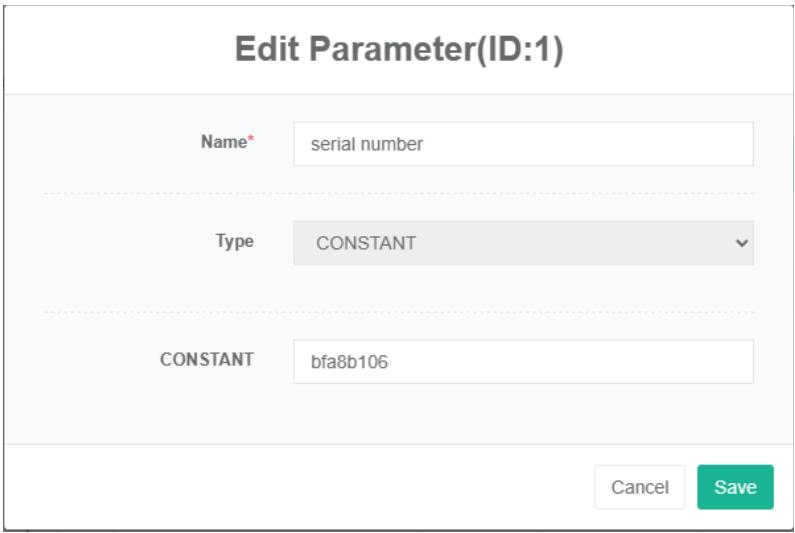
Usuń parametr powiązania:
- Kliknij menu „Zarządzanie systemem”
- Kliknij menu „Zarządzanie sprzętem”
- Kliknij zakładkę „Parametr powiązania”
- Wybierz sprzęt '## 5-8 pompa do zamarzniętej wody
- Kliknij przycisk „Usuń”
- Kliknij przycisk „kliknij”, aby potwierdzić usunięcie, w oknie dialogowym „potwierdź usunięcie”
11.4.Polecenie BindE
Polecenie Bind odnosi się do sprzętu i polecenia, które ma zostać ustanowione.
Sprawdź polecenie dla Equipment Bind:
- Kliknij menu „Zarządzanie systemem”
- Kliknij menu „Zarządzanie sprzętem”
- Kliknij zakładkę „Połącz polecenie”
- W polu „Wyposażenie” wybierz wyposażenie
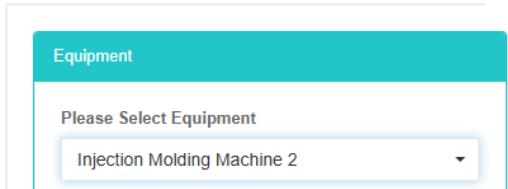
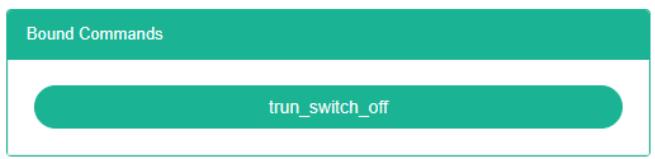
Polecenie Bind:
- Kliknij menu „Zarządzanie systemem”
- Kliknij menu „Zarządzanie sprzętem”
- Kliknij zakładkę „Połącz polecenie”
- W polu „Wyposażenie” wybierz wyposażenie
- W polu listy poleceń wybierz polecenie
- Przeciągnij, aby dodać polecenie do zielonego pola
- Dodaj polecenie pomyślnie
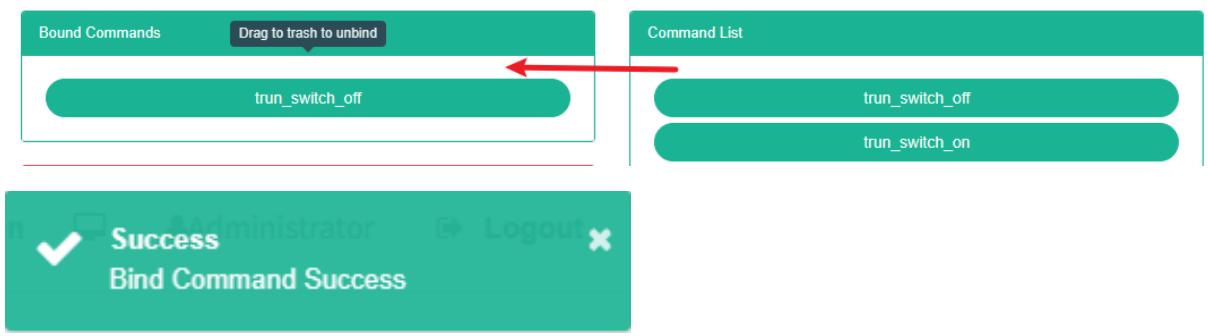
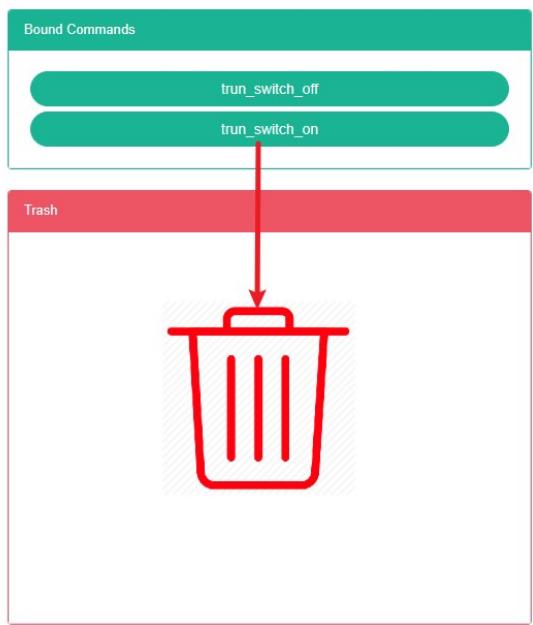
Polecenie usuwania:
- Kliknij menu „Administracja systemem”
- Kliknij menu „Zarządzanie sprzętem”
- Kliknij zakładkę „Połącz polecenie”
- W polu „Wyposażenie” wybierz wyposażenie
- Przeciągnij, aby usunąć polecenie z czerwonych beczek do recyklingu
- Puść mysz, usuwanie zakończone

12. Zarządzanie sprzętem łączonym
Sprzęt kombinowany, który powstaje w wyniku połączenia innego sprzętu, nazywany jest sprzętem złożonym.
Operacja „Sprzęt” i „Licznik powiązań”, „parametr powiązania”, „polecenie powiązania” z „Zarządzaniem sprzętem”. Zarządzanie sprzętem
12.1. Sprzęt kombinowany
Sprawdź sprzęt kombinowany:
- Kliknij menu „Zarządzanie systemem”
- Kliknij menu „Zarządzanie sprzętem kombinowanym”
- Kliknij zakładkę „sprzęt kombinowany”

Dodaj sprzęt kombinowany:
- Kliknij menu „Zarządzanie systemem”
- Kliknij menu „Zarządzanie sprzętem kombinowanym”
- Kliknij zakładkę „sprzęt kombinowany”
- Kliknij przycisk „Dodaj sprzęt kombinowany”
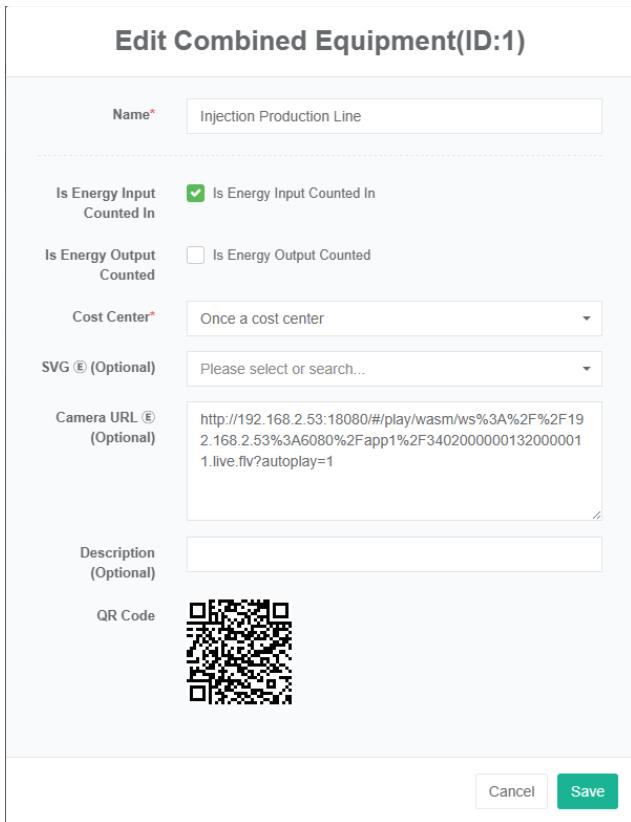
- W oknie dialogowym „Dodaj sprzęt” wprowadź „nazwę”, „zużycie energii w podsumowaniu”, „wyjście energii do uwzględnienia w podsumowaniu”, „Centrum kosztów” i opisz, SVG $\text{©}$, $\text{©}$ adres kamery
- Kliknij przycisk „Zapisz”
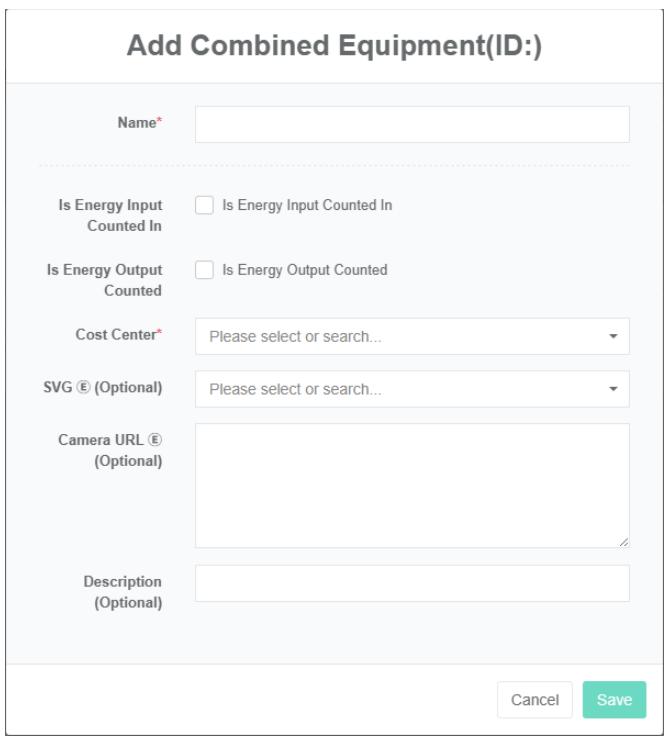
Edytuj sprzęt kombinowany:
- Kliknij menu „Zarządzanie systemem”
- Kliknij menu „Zarządzanie sprzętem kombinowanym”
- Kliknij zakładkę „Połącz sprzęt”
- Kliknij przycisk „Edytuj”
- Wprowadź „nazwę”, „podsumowanie udziału w zużyciu energii”, „podsumowanie udziału w wyjściu energii”, „centrum kosztów” i opis, SVG $\textcircled{6}$ , adres kamery $\textcircled{6}$ w oknie dialogowym „edytuj sprzęt kombinowany”
- Kliknij przycisk „Zapisz”
Usuń połączony sprzęt:
- Kliknij menu „Zarządzanie systemem”
- Kliknij menu „Zarządzanie sprzętem łączonym”
- Kliknij zakładkę „Połącz sprzęt”
- Kliknij przycisk „Usuń”
- Kliknij przycisk „kliknij”, aby potwierdzić usunięcie, w oknie dialogowym „potwierdź usunięcie”
Importuj sprzęt kombinowany:
-
Kliknij menu „Zarządzanie systemem”
-
Kliknij menu „Zarządzanie sprzętem kombinowanym”
-
Kliknij zakładkę „sprzęt kombinowany”
-
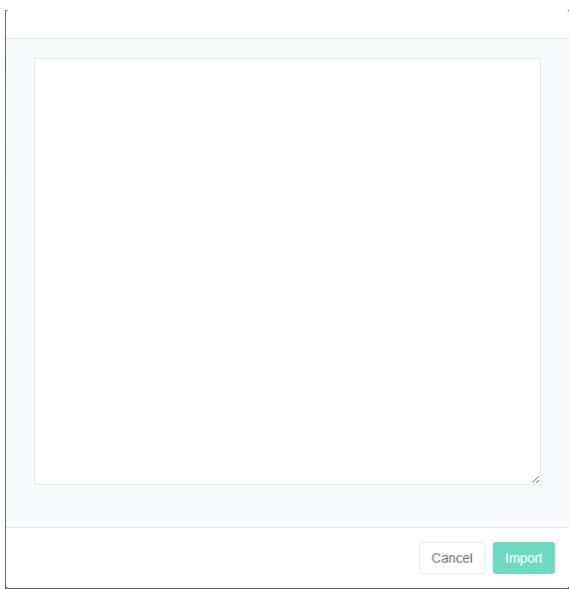
Kliknij przycisk „Importuj”
-
Wprowadź dane do okna dialogowego
-
Kliknij przycisk „importuj”
Eksport sprzętu kombinowanego:
- Kliknij menu „Zarządzanie systemem”
- Kliknij menu „Zarządzanie sprzętem kombinowanym”
- Kliknij zakładkę „sprzęt kombinowany”
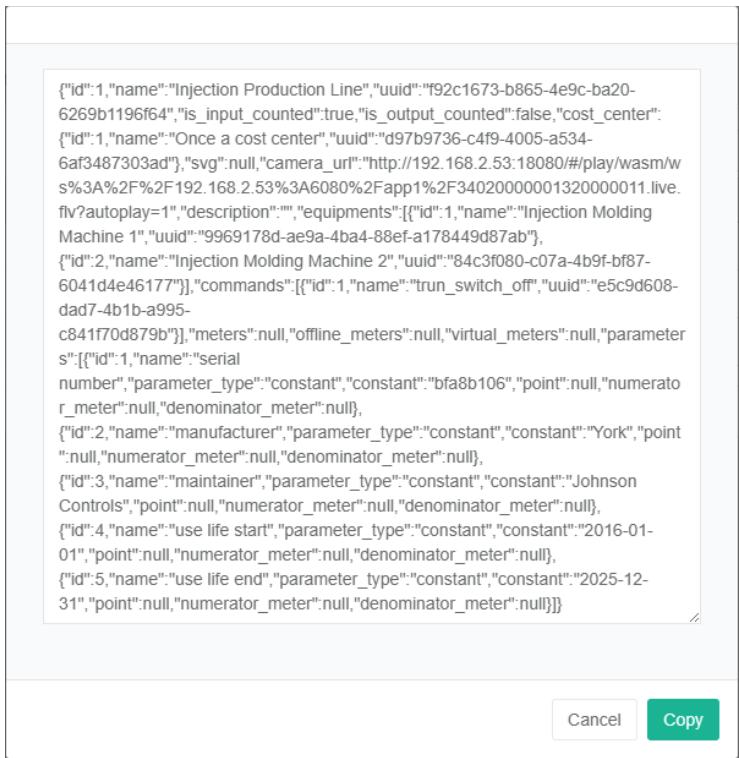
- Kliknij przycisk „Eksportuj”
Sprzęt do łączenia klonów:
- Kliknij menu „Zarządzanie systemem”
- Kliknij menu „Zarządzanie sprzętem łączonym”
- Kliknij zakładkę „sprzęt kombinowany”
- Kliknij przycisk „klonuj”

12.2. Sprzęt wiążący
Sprzęt wiążący odnosi się do sprzętu, z którym została ustanowiona odpowiednia relacja.
Sprawdź sprzęt łączony Powiąż sprzęt:
- Kliknij menu „Administracja systemem”
- Kliknij menu „Zarządzanie sprzętem kombinowanym”
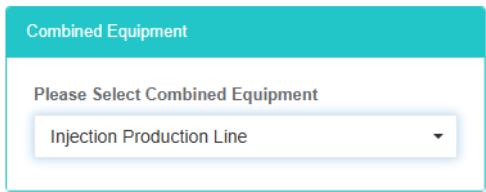
- Kliknij zakładkę „Powiąż sprzęt”
- W polu „sprzęt kombinowany” wybierz sprzęt kombinowany
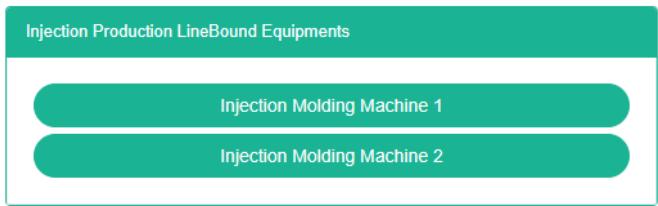
Sprzęt wiążący:
- Kliknij menu „Administracja systemem”
- Kliknij menu „Zarządzanie sprzętem kombinowanym”
- Kliknij zakładkę „Powiąż sprzęt”
- W polu „sprzęt kombinowany” wybierz sprzęt kombinowany
- Wybierz sprzęt w polu „Lista sprzętu”
- Przeciągnij, aby dodać wyposażenie do zielonego pola
- Dodanie sprzętu powiodło się

Usuń sprzęt:
-
Kliknij menu „Zarządzanie systemem”
-
Kliknij menu „Zarządzanie sprzętem łączonym”
-
Kliknij zakładkę „Powiąż sprzęt”
-
Wybierz połączony sprzęt w polu połączony sprzęt
-
Przeciągnij sprzęt, który chcesz usunąć, do czerwonego pojemnika na odpady do recyklingu
-
Puść mysz, a usuwanie zostanie zakończone
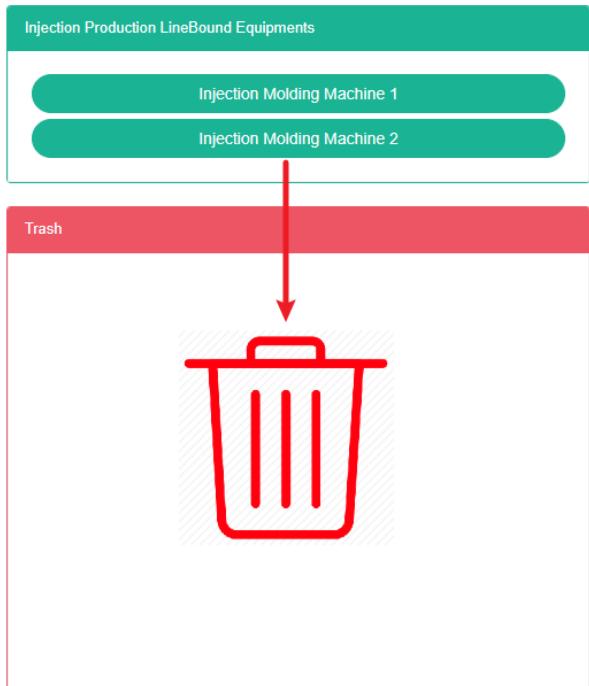
12.3. Powiąż licznik
Aby wyświetlić miernik powiązań:
- Kliknij menu „Administracja systemem”
- Kliknij menu „Zarządzanie sprzętem łączonym”
- Kliknij zakładkę „Licznik powiązań”
- Wybierz kombinację urządzeń „5-8## pompa wody lodowej”
- Po prawej stronie zielonych pól tabeli ## 5-8 zamarzniętej pompy wodnej znajduje się licznik powiązany z urządzeniem
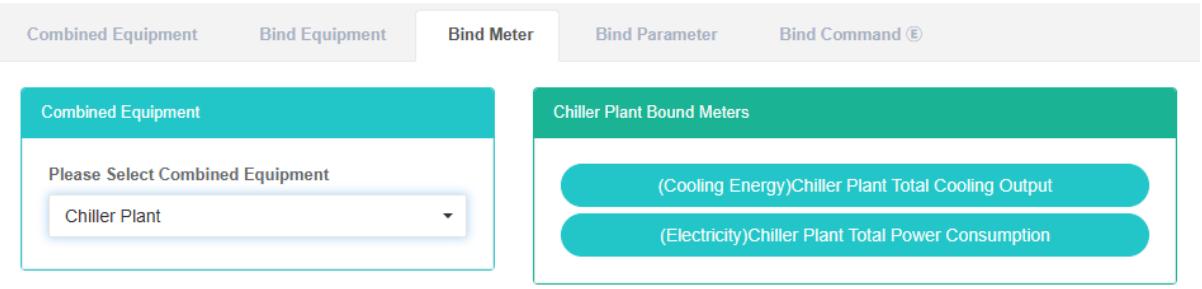
Dodaj miernik powiązania:
- Kliknij menu „Zarządzanie systemem”
- Kliknij menu „Zarządzanie sprzętem łączonym”
- Kliknij zakładkę „Licznik powiązań”
- Wybierz kombinację urządzeń „5-8## pompa wody lodowej”
- Przeciągnij i upuść prawą stronę pola „miernik” pod tabelą na środku zielonego pola
- Wybierz „tabelę wejściową” lub „tabelę wyjściową” i kliknij przycisk „Zapisz”

Usuń miernik powiązań:
- Kliknij menu „Administracja systemem”
- Kliknij menu „Zarządzanie sprzętem”
- Kliknij zakładkę „Licznik powiązań”
- Wybierz urządzenie „5-8## pompa wody lodowej”
- Wybierz prawą stronę zielonego pola „## 5-8 zamrożona pompa wodna powiąż tabelę”, przeciągnij i upuść tabelę do czerwonego pola „beczki”
- Szybkie rozwiązania prowadzące do sukcesu
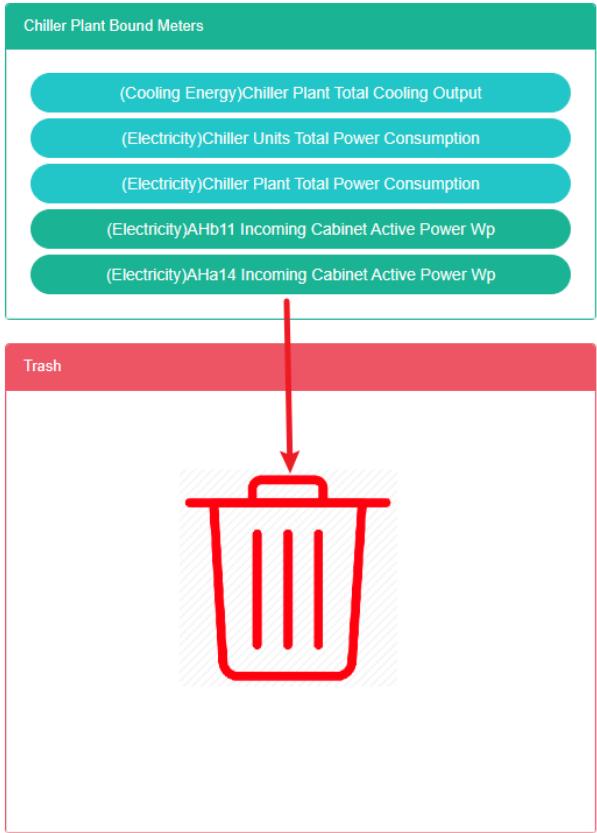
Sprzęt wiążący odnosi się do sprzętu, z którym została ustanowiona odpowiednia relacja.
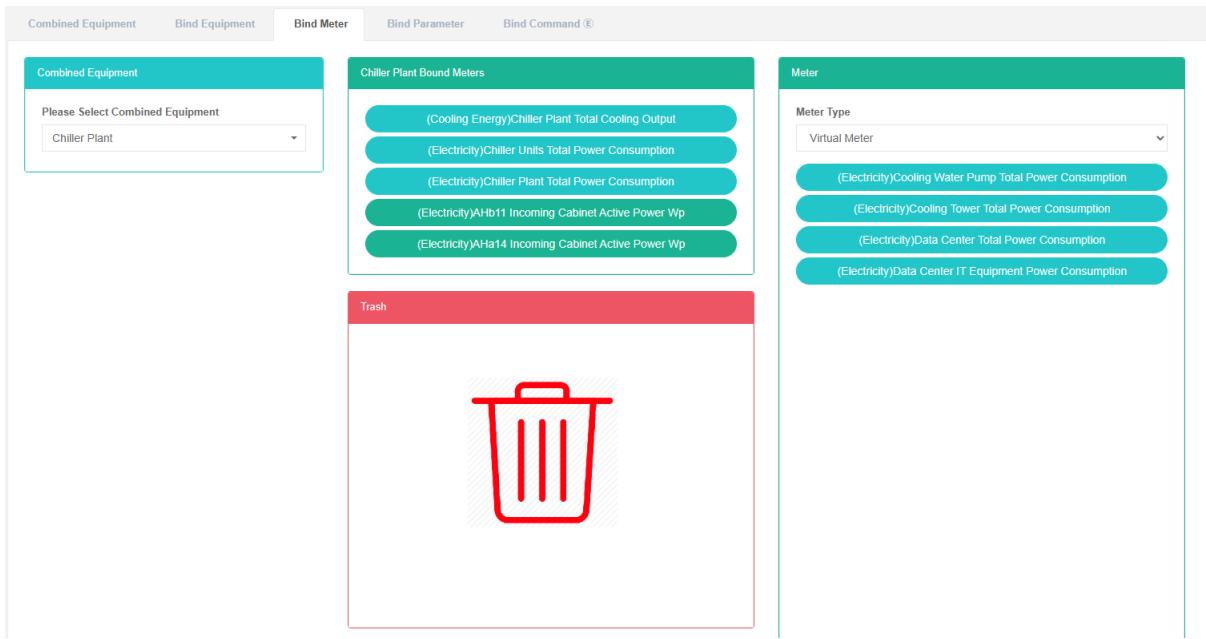
Sprawdź sprzęt łączony Powiąż sprzęt:
- Kliknij menu „Administracja systemem”
- Kliknij menu „Zarządzanie sprzętem łączonym”
- Kliknij zakładkę „Powiąż sprzęt”
- W polu „sprzęt kombinowany” wybierz sprzęt kombinowany
12.4. Parametr powiązania
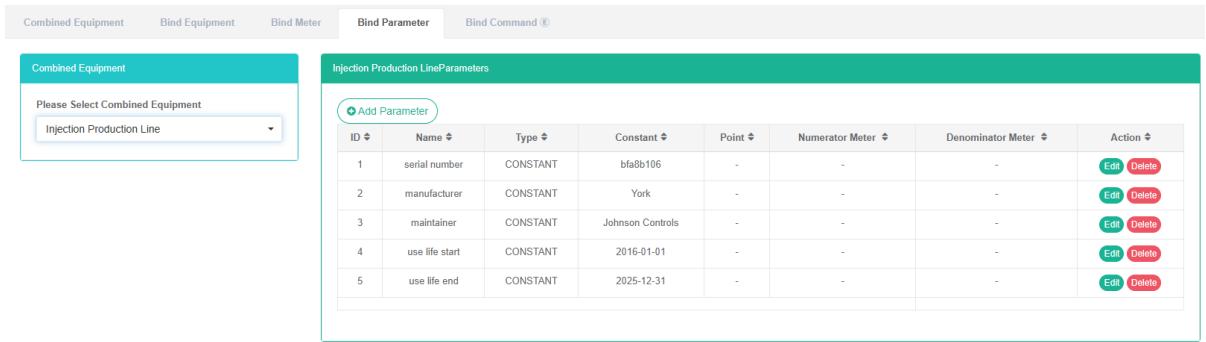
Sprawdź parametr powiązania:
- Kliknij menu „Administracja systemem”
- Kliknij menu „Zarządzanie sprzętem łączonym”
- Kliknij zakładkę „Parametr powiązania”
- Wybierz kombinację urządzeń „5-8## pompa wody lodowej”
- Po prawej stronie znajduje się parametr powiązania listy wyposażenia
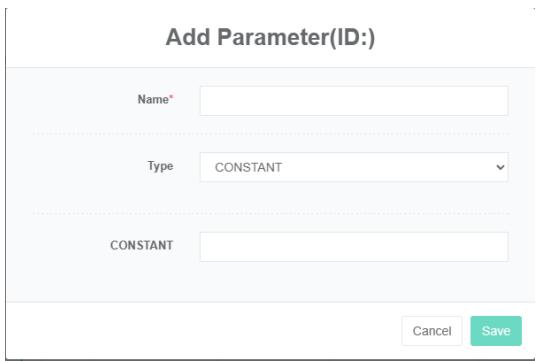
Dodaj parametr powiązania:
- Kliknij menu „Administracja systemem”
- Kliknij menu „Zarządzanie sprzętem łączonym”
- Kliknij zakładkę „Parametr powiązania”
- Wybierz sprzęt kombinowany '## 5-8 pompa do zamarzniętej wody
- Kliknij przycisk „Dodaj parametr”
- Wprowadź „nazwę”, „typ” i „wartość stałą” w oknie dialogowym „Dodaj parametr”
- Kliknij przycisk „Zapisz”
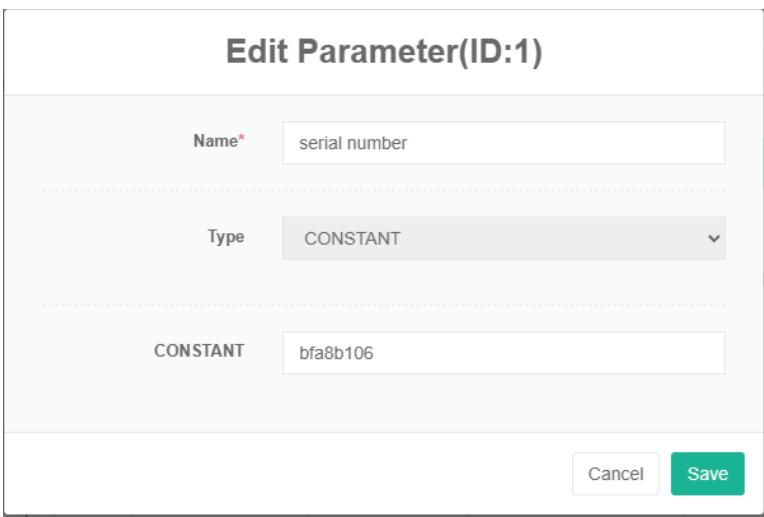
Edytuj parametr powiązania:
- Kliknij menu „Administracja systemem”
- Kliknij menu „Zarządzanie sprzętem”
- Kliknij zakładkę „Parametr powiązania”
- Wybierz sprzęt '## 5-8 pompa do zamarzniętej wody
- Kliknij przycisk „Zmień”
- Wpisz „nazwę”, „typ” i „wartość stałą” w oknie dialogowym „edytuj parametr”
- Kliknij przycisk „Zapisz”
Usuń parametr powiązania:
- Kliknij menu „Zarządzanie systemem”
- Kliknij menu „Zarządzanie sprzętem kombinowanym”
- Kliknij zakładkę „Parametr powiązania”
- Wybierz sprzęt kombinowany '## 5-8 pompa do zamarzniętej wody
- Kliknij przycisk „Usuń”
- Kliknij przycisk „kliknij”, aby potwierdzić usunięcie, w oknie dialogowym „potwierdź usunięcie”
12.5. Polecenie Bind
Polecenie Bind odnosi się do sprzętu i polecenia, które ma zostać ustanowione.
Polecenie Check Equipment Bind:
- Kliknij menu „Zarządzanie systemem”
- Kliknij menu „Zarządzanie sprzętem łączonym”
- Kliknij zakładkę „Połącz polecenie”
- W polu „Wyposażenie łączone” wybierz wyposażenie
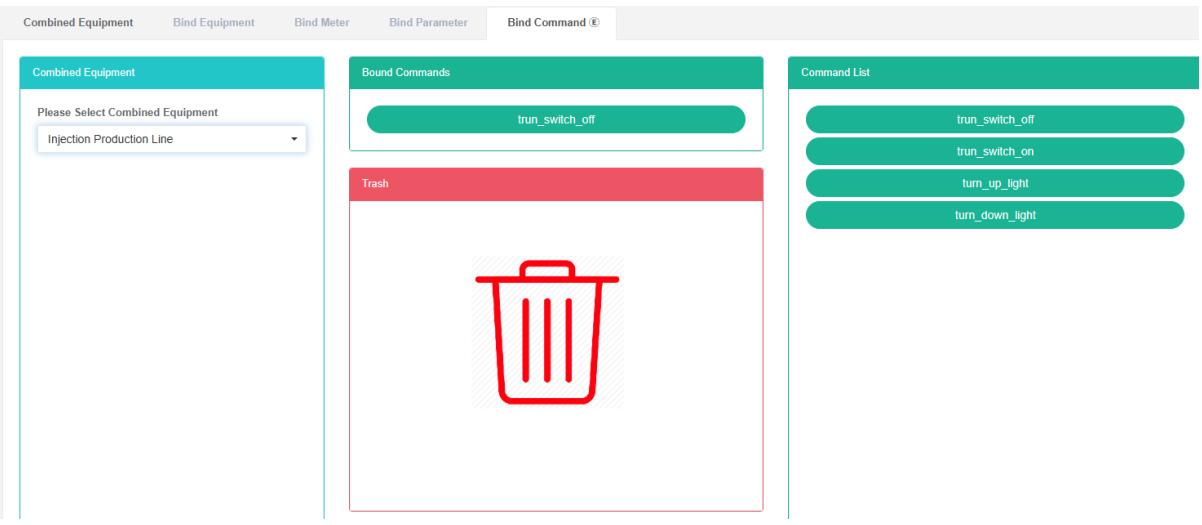
Polecenie Bind:
- Kliknij menu „Zarządzanie systemem”
- Kliknij menu „Zarządzanie sprzętem”
- Kliknij zakładkę „Połącz polecenie”
- W polu „Wyposażenie” wybierz wyposażenie
- W polu listy poleceń wybierz polecenie
- Przeciągnij polecenie, które chcesz dodać, do zielonego pola
- Dodaj polecenie pomyślnie

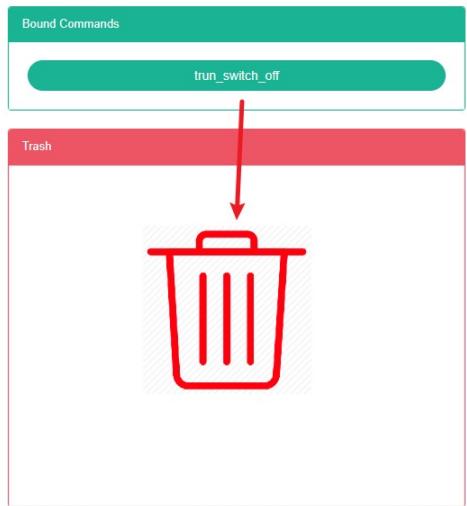
Polecenie Delete:
-
Kliknij menu „Zarządzanie systemem”
-
Kliknij menu „Zarządzanie sprzętem”
-
Kliknij zakładkę „Połącz polecenie”
-
W polu „Wyposażenie” wybierz wyposażenie
-
Przeciągnij, aby usunąć polecenie z czerwonych beczek do recyklingu
-
Puść mysz, usuń zakończone
13. Zarządzanie przestrzenią
System ten może regularnie spełniać wymagania przedsiębiorstw w zakresie zarządzania energią, poprzez monitorowanie głównych urządzeń zużywających energię, status quo wykorzystania energii przez jednostki zużywające energię, metodę analizy statystycznej, metodę audytu energetycznego i metodę bilansu energetycznego, aż po sytuację zużycia energii w przedsiębiorstwie i analizę kosztów, pomagając przedsiębiorstwom określić system wskaźników zużycia energii i oszczędzania energii, wydobycie i potencjał oszczędzania energii dzięki środkom oszczędzania energii.
13.1. Przestrzeń
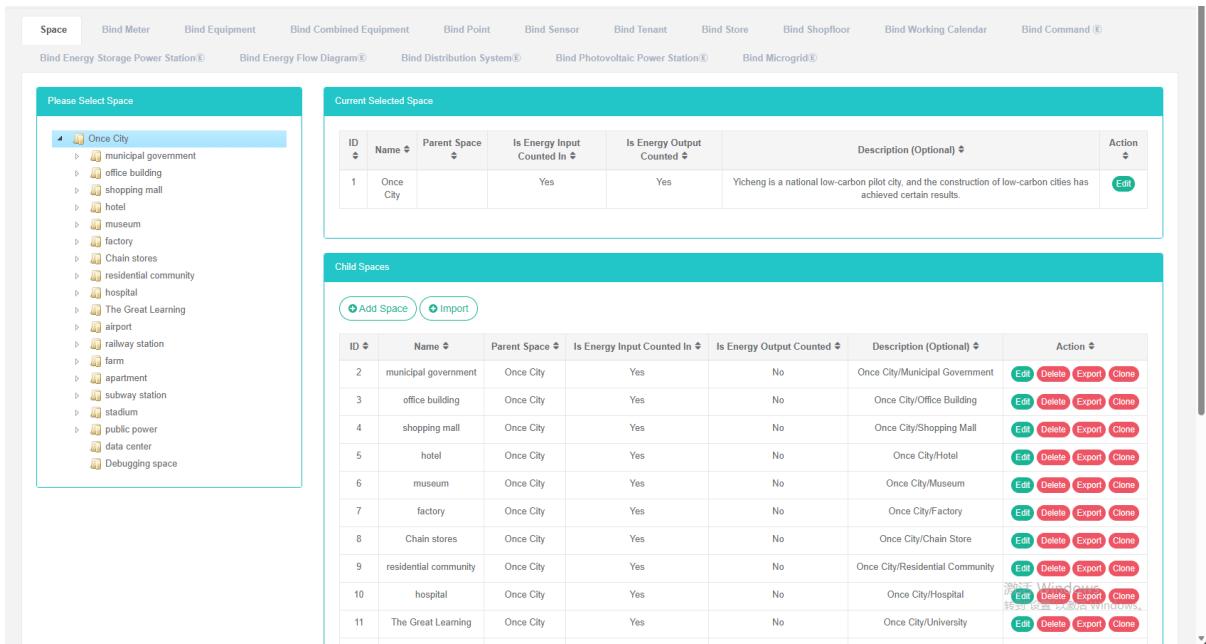
Sprawdź przestrzeń:
- Kliknij menu „Zarządzanie systemem”
- Kliknij menu „Zarządzanie przestrzenią”
- Kliknij zakładkę „spacja”
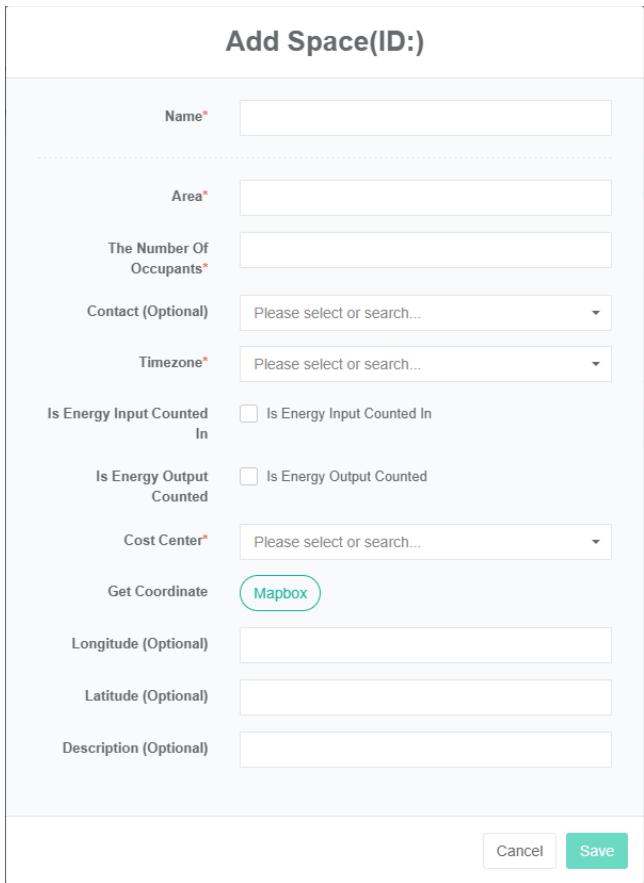
Dodaj spację:
- Kliknij menu „Zarządzanie systemem”
- Kliknij menu „Zarządzanie przestrzenią”
- Kliknij zakładkę „spacja”
- Kliknij przycisk „Dodaj spację”
- W oknie dialogowym „Dodaj miejsce” wprowadź „Nazwa”, „Obszar”, „Numer”, „Kontakt”, „Strefa czasowa”, „Centrum kosztów”, „Opis”, „Szerokość i długość geograficzna”. W zależności od sytuacji zdecyduj, czy chcesz sprawdzić „Podsumowanie zużycia energii” i „Podsumowanie mocy wyjściowej”.
- Kliknij przycisk „Zapisz”
Przestrzeń edycyjna:
- Kliknij menu „Administracja systemem”
- Kliknij menu „Zarządzanie przestrzenią”
- Kliknij zakładkę „spacja”
- Kliknij przycisk „Edytuj”
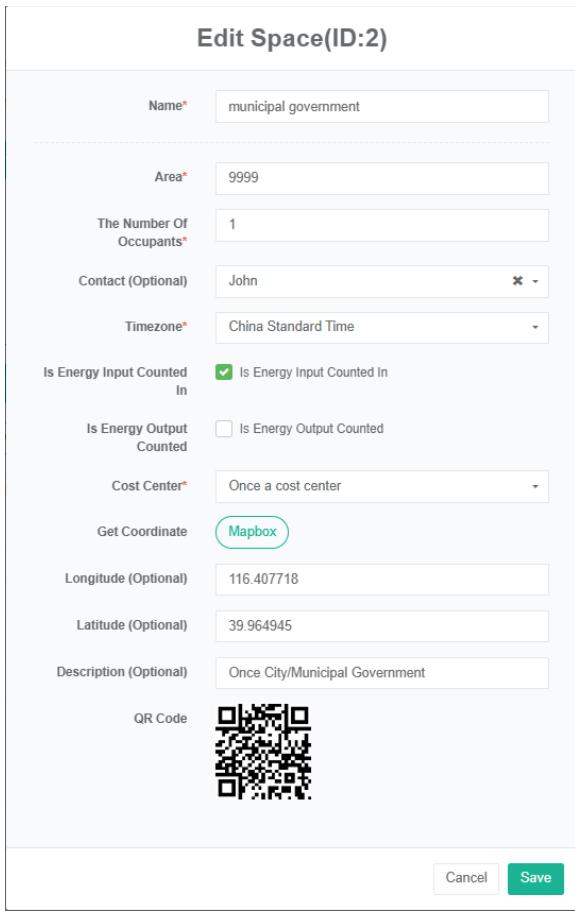
- W oknie dialogowym „Przestrzeń edycyjna” wprowadź „Nazwa”, „Obszar”, „Kontakt”, „Strefa czasowa” oraz „Centrum kosztów” i „Opis”. W zależności od sytuacji zdecyduj, czy chcesz sprawdzić „Podsumowanie zużycia energii” i „Podsumowanie mocy wyjściowej”.
- Kliknij przycisk „Zapisz”
Usuń spację:
- Kliknij menu „Zarządzanie systemem”
- Kliknij menu „Zarządzanie przestrzenią”
- Kliknij zakładkę „spacja”
- Kliknij przycisk „Usuń”
- Kliknij przycisk „Potwierdź usunięcie” w oknie dialogowym „Potwierdź usunięcie”
13.2. Licznik powiązań
Widok ma miernik powiązań:
-
Kliknij menu „Zarządzanie systemem”
-
Kliknij menu „Zarządzanie przestrzenią”
-
Kliknij zakładkę „Licznik powiązań”
-
Kliknij nazwę przestrzeni, którą chcesz wyświetlić w module „Wybierz przestrzeń”

Licznik powiązań:
- Kliknij menu „Zarządzanie systemem”
- Kliknij menu „Zarządzanie przestrzenią”
- Kliknij zakładkę „Licznik powiązań”
- Kliknij „Wybierz moduł przestrzeni”, a następnie powiąż licznik przestrzeni
- W module „Licznik” kliknij pole rozwijane, aby wybrać typ licznika
- Kliknij moduł „miernik” i przeciągnij go do modułu tabeli powiązań
- Do modułu „powiąż tabelę” po zwolnieniu lewego przycisku myszy
- Wskazówka „pomyślny miernik wiązania” jest wiązana
- Powtórz te same liczniki w polu „Wrong” (Nieprawidłowy) Zaświeci się, aby ostrzec tę samą przestrzeń
- Jeśli nie, kliknij spację, pojawi się monit „spacja nieprawidłowego identyfikatora”

Odłącz licznik:
- Kliknij menu „Zarządzanie systemem”
- Kliknij menu „Zarządzanie przestrzenią”
- Kliknij zakładkę „Licznik powiązań”
- Kliknij licznik, który chcesz odłączyć w module „Powiąż licznik” i przeciągnij go do modułu „Kosz do recyklingu”
- Do modułu „Kosze do recyklingu” po zwolnieniu lewego przycisku myszy
- Wskaźnik sukcesu wskazuje, jakie rozwiązania prowadzą do sukcesu
13.3. Sprzęt wiążący
Zobacz sprzęt wiążący:
- Kliknij menu „Zarządzanie systemem”
- Kliknij menu „Zarządzanie przestrzenią”
- Kliknij zakładkę „Powiąż sprzęt”
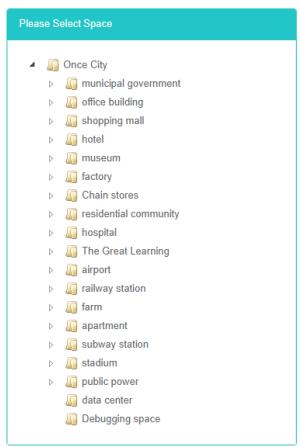
- W module „Wybierz przestrzeń” kliknij, aby wyświetlić przestrzeń
Sprzęt wiążący:
- Kliknij menu „Zarządzanie systemem”
- Kliknij menu „Zarządzanie przestrzenią”
- Kliknij zakładkę „Powiąż sprzęt”
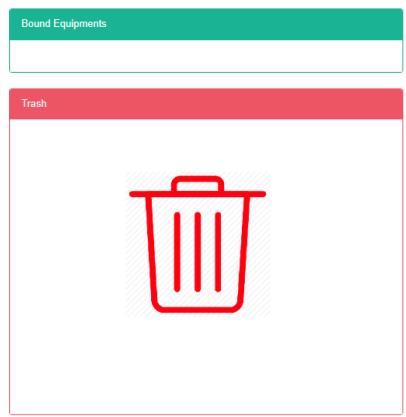
- Kliknij „Wybierz moduł kosmiczny”, a następnie „Powiąż przestrzeń sprzętową”
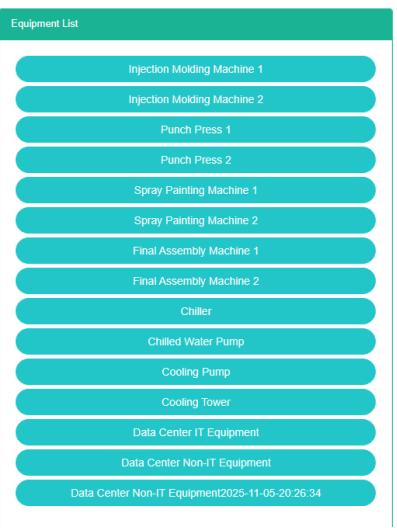
- Kliknij moduł „Lista wyposażenia” w sprzęcie i przeciągnij i upuść do modułu „Powiąż wyposażenie”
- Po zwolnieniu lewego przycisku myszy przejdź do modułu „powiąż sprzęt”
- Wskazówka „sukcesu”, czyli powiązanie sprzętu
- Powtarzanie tego samego sprzętu w tym samym miejscu może powodować wyświetlanie komunikatu o błędzie
- Jeśli nie klikniesz spacji, pojawi się komunikat „nieprawidłowy identyfikator spacji”


Odłącz sprzęt:
- Kliknij menu „Zarządzanie systemem”
- Kliknij menu „Zarządzanie przestrzenią”
- Kliknij zakładkę „Powiąż sprzęt”
- Kliknij opcję „Powiąż moduły wyposażenia, wymagaj odłączenia wyposażenia” i przeciągnij i upuść do modułu „beczka”
- Do modułu „Kosze do recyklingu” po zwolnieniu lewego przycisku myszy
- Jeśli pojawi się monit „Pomyślne odłączenie sprzętu”, odłączenie zakończyło się powodzeniem

13.4. Sprzęt do łączenia wiązań
Widok ma sprzęt łączony:
-
Kliknij menu „Zarządzanie systemem”
-
Kliknij menu „Zarządzanie przestrzenią”
-
Kliknij na zakładkę „Połącz sprzęt kombinacyjny”
-
W module „Wybierz przestrzeń” kliknij, aby wyświetlić przestrzeń
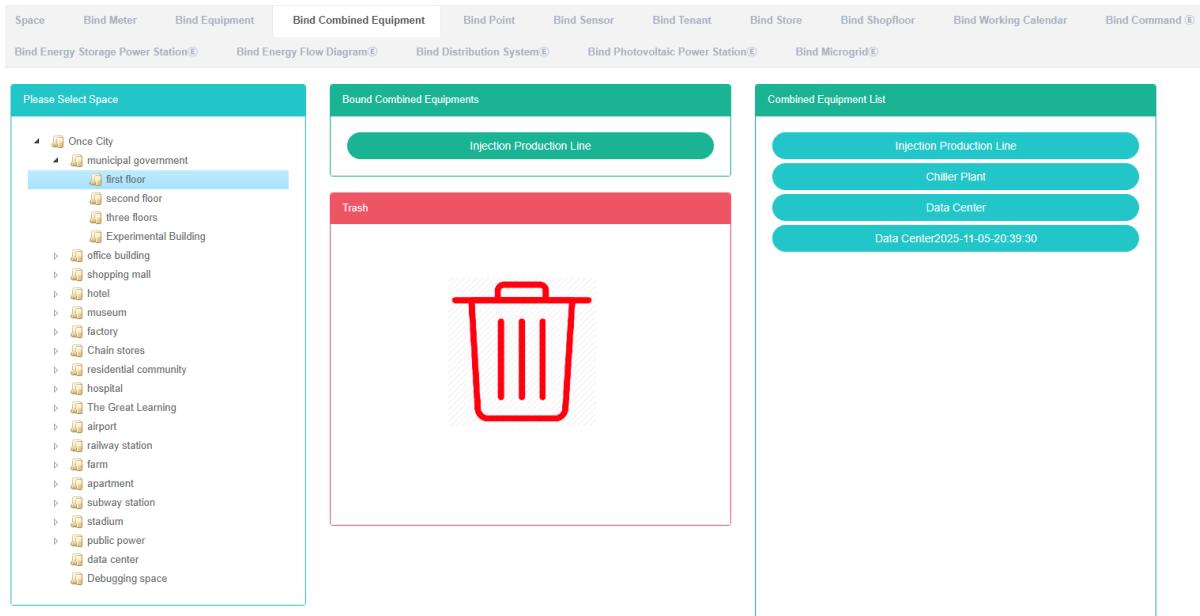
Sprzęt do łączenia wiązań:
- Kliknij menu „Zarządzanie systemem”
- Kliknij menu „Zarządzanie przestrzenią”
- Kliknij na zakładkę „Połącz sprzęt kombinacyjny”
- Kliknij „Wybierz moduł kosmiczny”, a następnie wybierz kombinację wyposażenia kosmicznego.
- Kliknij na moduł „Lista kombinacji wyposażenia” i przeciągnij i upuść do „Modułu kombinacji wyposażenia”
- Do „Kombinacji modułu sprzętu wiążącego po zwolnieniu lewego przycisku myszy”
- Wskazówki dotyczące łączenia sprzętu, które zapewnią Ci sukces
- Ta sama kombinacja sprzętu powtórzona w tej samej przestrzeni może powodować wyświetlanie komunikatu o błędzie
- Jeśli nie, kliknij spację, pojawi się monit „spacja nieprawidłowego identyfikatora”
Sprzęt do łączenia wiązań:
- Kliknij menu „Zarządzanie systemem”
- Kliknij menu „Zarządzanie przestrzenią”
- Kliknij zakładkę „Powiąż sprzęt łączony”
- Kliknij na „kombinacja sprzętu wiążącego wymaga kombinacji sprzętu odłączanego modułu” i przeciągnij i upuść do modułu „beczka”
- Do modułu „Kosze do recyklingu” po zwolnieniu lewego przycisku myszy
- Pojawienie się „sukcesu” – połączenie urządzeń i rozwiązań zapewniających sukces
13.5. Powiąż punkt danych
Wyświetl punkt danych powiązania:
- Kliknij menu „Zarządzanie systemem”
- Kliknij menu „Zarządzanie przestrzenią”
- Kliknij zakładkę „Powiąż punkt danych”
- W module „Wybierz przestrzeń” kliknij, aby wyświetlić przestrzeń
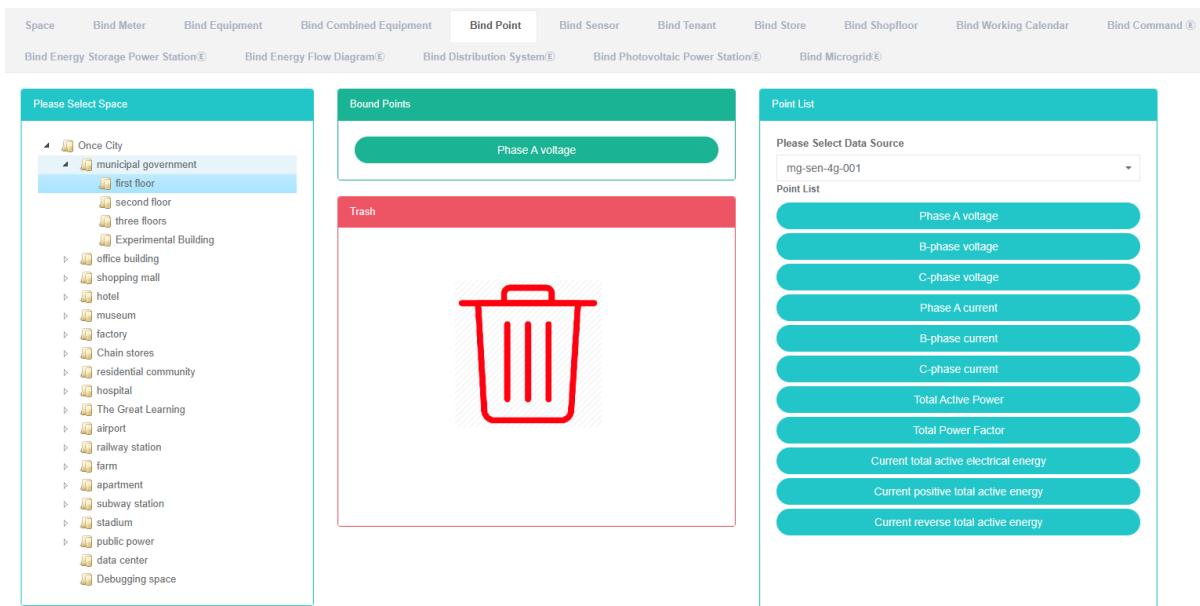
Powiąż punkt danych:
-
Kliknij menu „Zarządzanie systemem”
-
Kliknij menu „Zarządzanie przestrzenią”
-
Kliknij zakładkę „Powiąż punkt danych”
-
Kliknij „Wybierz moduł kosmiczny”, a następnie powiąż punkt danych kosmicznych
-
Na liście punktów danych w module kliknij pole rozwijane, aby wybrać typ danych
-
Kliknij punkt danych „lista punktów danych” w module i przeciągnij i upuść do powiązania modułu punktów danych
-
Po zwolnieniu lewego przycisku myszy przejdź do modułu „powiąż punkt danych”
-
Wskazówka „powiązanie punktu danych zakończone sukcesem” to powiązanie
-
Przeciągnięcie tego samego punktu danych pomiarowych do tej samej przestrzeni spowoduje wyświetlenie komunikatu o błędzie
Odłącz punkt danych:
- Kliknij menu „Zarządzanie systemem”
- Kliknij menu „Zarządzanie przestrzenią”
- Kliknij zakładkę „Powiąż punkt danych”
- Kliknij opcję „Powiąż punkt danych, rozwiązanie potrzebne do punktu danych” w module i przeciągnij i upuść do modułu „beczka”
- Do modułu „Kosze do recyklingu” po zwolnieniu lewego przycisku myszy
- Wskazówka „sukcesu”, która łączy rozwiązania punktów danych z sukcesem

Sukces Punkt odłączenia Sukces
13.6. Powiąż czujnik
Widok ma czujnik powiązania:
- Kliknij menu „Zarządzanie systemem”
- Kliknij menu „Zarządzanie przestrzenią”
- Kliknij zakładkę „Powiąż czujnik”
- Kliknij nazwę przestrzeni, którą chcesz wyświetlić w module „Wybierz przestrzeń”
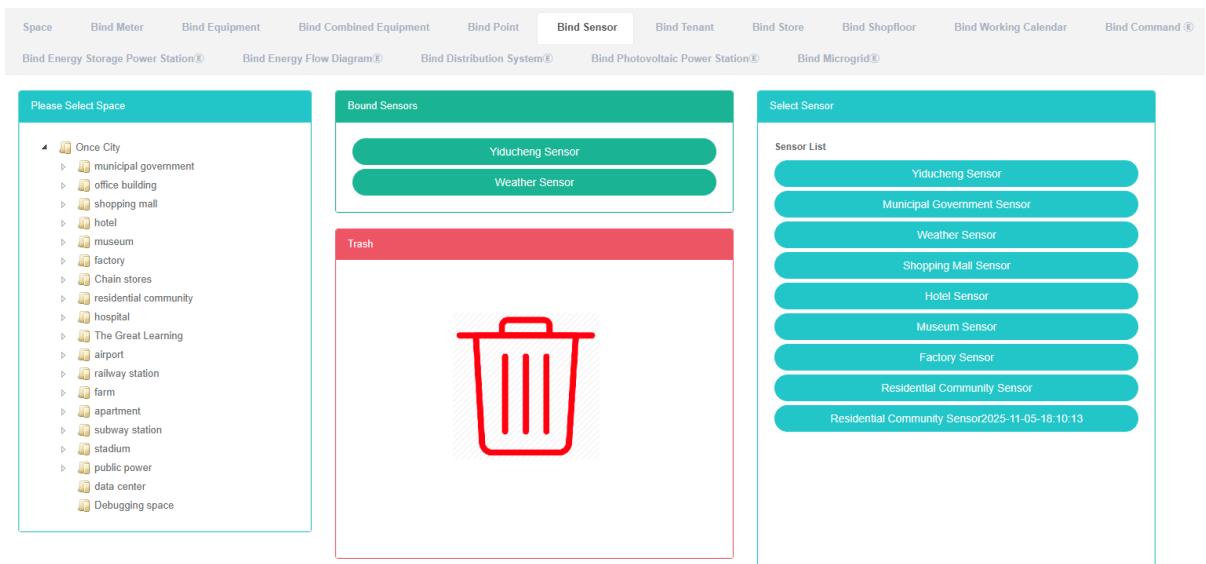
Czujnik powiązania:
-
Kliknij menu „Zarządzanie systemem”
-
Kliknij menu „Zarządzanie przestrzenią”
-
Kliknij zakładkę „Powiąż czujnik”
-
Kliknij „proszę wybrać moduł kosmiczny”, a następnie musisz powiązać czujnik kosmiczny
-
Kliknij „Wybierz moduł czujnika” i przeciągnij i upuść do „powiąż moduł czujnika”
-
Po zwolnieniu lewego przycisku myszy przejdź do modułu czujnika „bind”
-
Wskazówka „sukcesu”, czyli powiązanie czujnika powiązania
-
Ponowne umieszczenie tego samego czujnika w tej samej przestrzeni może spowodować pojawienie się komunikatu o błędzie
-
Jeśli nie, kliknij spację, pojawi się monit „spacja nieprawidłowego identyfikatora”
Odłącz czujnik:
- Kliknij menu „Zarządzanie systemem”
- Kliknij menu „Zarządzanie przestrzenią”
- Kliknij zakładkę „Powiąż czujnik”
- Kliknij czujnik, który chcesz odłączyć w module „Powiąż czujnik” i przeciągnij go do modułu „Kosz do recyklingu”
- Po przeciągnięciu do modułu „kosz” zwolnij lewy przycisk myszy
- „Odłącz wskazówki dotyczące sukcesu czujnika, w których rozwiązania prowadzą do sukcesu”
13.7. Powiąż najemcę
Widok powiązał najemcę:
- Kliknij menu „Zarządzanie systemem”
- Kliknij menu „Zarządzanie przestrzenią”
- Kliknij zakładkę „Powiąż najemcę”
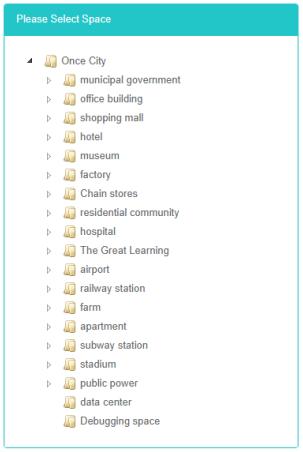
- W module „Wybierz przestrzeń” kliknij, aby wyświetlić przestrzeń

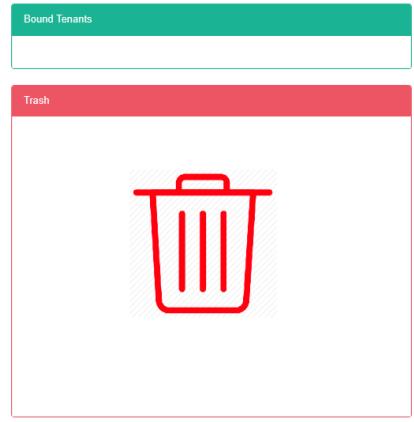
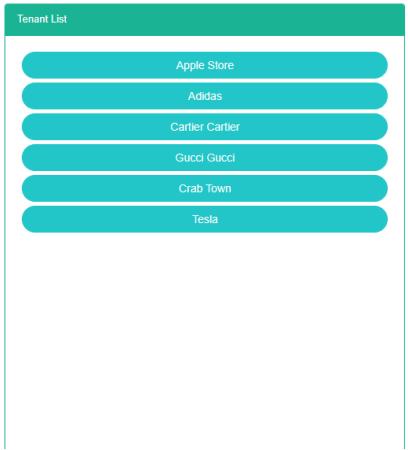
Powiąż najemcę:
- Kliknij menu „Zarządzanie systemem”
- Kliknij menu „Zarządzanie przestrzenią”
- Kliknij zakładkę „Powiąż najemcę”
- Kliknij opcję „Wybierz moduł przestrzeni”, a następnie powiąż przestrzeń najemcy
- Kliknij moduł listy najemców i przeciągnij i upuść do modułu „Powiąż najemcę”
- Do modułu „powiąż tabelę” po zwolnieniu lewego przycisku myszy
- Wskazówki dotyczące łączenia sukcesu najemcy, które wiążą sukces
- Wielokrotne przeciąganie tego samego lokatora do tej samej przestrzeni spowoduje wyświetlenie komunikatu o błędzie
- Jeśli nie, kliknij spację, pojawi się monit „spacja nieprawidłowego identyfikatora”

Sukces najemcy Bind

Relacja najemcy przestrzeni istnieje


Odłącz najemcę:
- Kliknij menu „Zarządzanie systemem”
- Kliknij menu „Zarządzanie przestrzenią”
- Kliknij zakładkę „Powiąż najemcę”
- Kliknij moduł „Powiąż najemcę”, aby odłączyć najemcę, a następnie przeciągnij i upuść do modułu „Beczka”
- Do modułu „Kosze do recyklingu” po zwolnieniu lewego przycisku myszy
- „Wskazówki dotyczące sukcesu w rozwiązywaniu umów najmu, w których rozwiązania prowadzą do sukcesu”


13.8. Sklep powiązań
Widok ma magazyn powiązań:
- Kliknij menu „Zarządzanie systemem”
- Kliknij menu „Zarządzanie przestrzenią”
- Kliknij zakładkę „Bind Store”
- W module „Wybierz przestrzeń” kliknij, aby wyświetlić przestrzeń
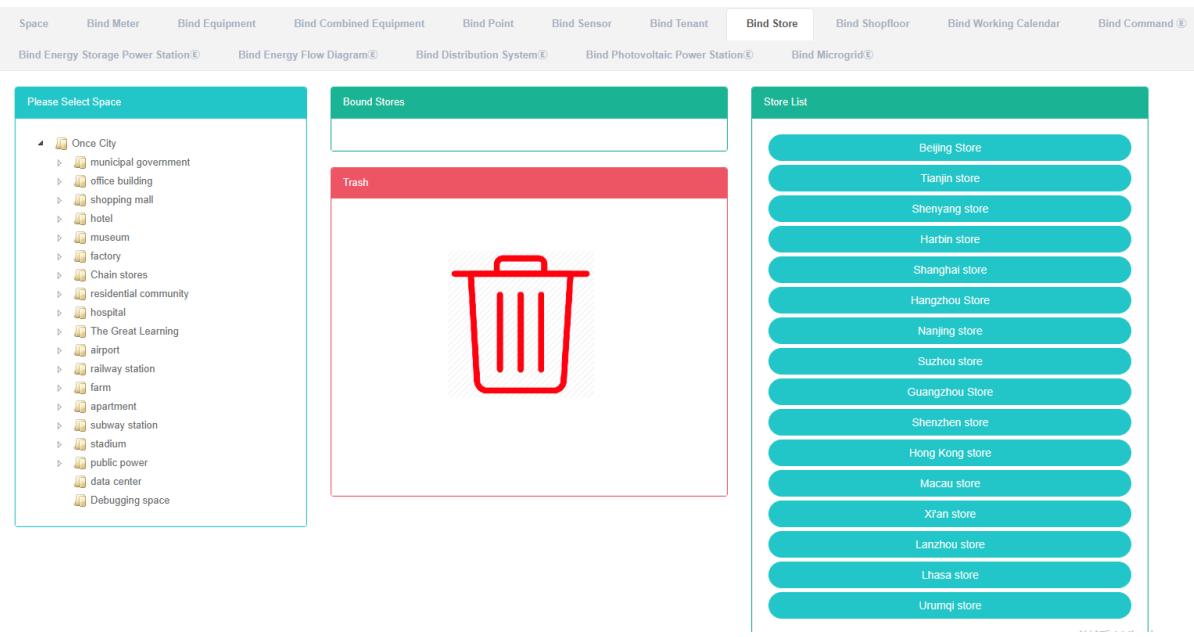
Sklep z powiązaniami:
-
Kliknij menu „Zarządzanie systemem”
-
Kliknij menu „Zarządzanie przestrzenią”
-
Kliknij zakładkę „Bind Store”
-
Kliknij „Wybierz moduł przestrzeni”, a następnie powiąż przestrzeń sklepu
-
Kliknij moduł „Lista sklepów” w sklepie i przeciągnij go do sklepu, w którym chcesz powiązać „Moduł”
-
Przeciągnij do modułu „Bind store” i zwolnij lewy przycisk myszy
-
Wskazówka „udana operacja przechowywania powiązań” to powiązanie
-
Ten sam sklep powtórz w „Błąd” Zaświeci się, aby ostrzec tę samą przestrzeń
-
Jeśli nie klikniesz spacji, pojawi się komunikat „nieprawidłowy identyfikator spacji”
!
Odłącz sklep:
- Kliknij menu „Administracja systemem”
- Kliknij menu „Zarządzanie przestrzenią”
- Kliknij zakładkę „Bind Store”
- Kliknij „bind store require unbind” w module store i przeciągnij i upuść do modułu „barrel”
- Do modułu „Kosze do recyklingu” po zwolnieniu lewego przycisku myszy
- „Rozwiązanie punktów sprzedaży” – wskazówki dotyczące sukcesu, w których rozwiązania prowadzą do sukcesu
13.9. Powiąż halę produkcyjną
Sprawdź The Bind Shopfloor:
- Kliknij menu „Administracja systemem”
- Kliknij menu „Zarządzanie przestrzenią”
- Kliknij zakładkę „Powiąż sklep”
- Kliknij nazwę przestrzeni, którą chcesz wyświetlić w module „Wybierz przestrzeń”
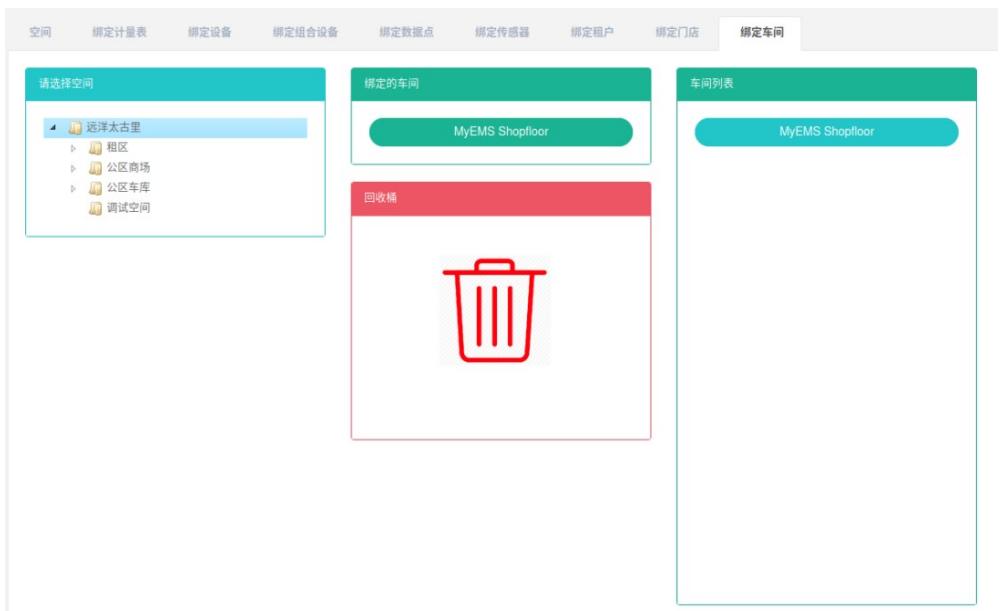
Powiąż halę produkcyjną:
-
Kliknij menu „Zarządzanie systemem”
-
Kliknij menu „Zarządzanie przestrzenią”
-
Kliknij zakładkę „Powiąż sklep”
-
Kliknij moduł „proszę wybrać przestrzeń” pod przestrzenią, którą chcesz powiązać z halą produkcyjną
-
Kliknij moduł „lista sklepów” w hali produkcyjnej i przeciągnij go do modułu „bind shopfloor”
-
Przeciągnij do modułu „Bind shopfloor” i zwolnij lewy przycisk myszy
-
Wskazówka „sukcesu”, czyli bind bind shopfloor
-
Jeśli ta sama hala produkcyjna zostanie przeciągnięta do tej samej przestrzeni wielokrotnie, pojawi się komunikat „błąd”
-
Jeśli nie, kliknij spację, pojawi się monit „spacja nieprawidłowego identyfikatora”
 Rys. 1340 Zarządzanie przestrzenią - 87 Ostrzeżenie o powodzeniu operacji Bind na hali produkcyjnej


Połącz z halą produkcyjną:
- Kliknij menu „Administracja systemem”
- Kliknij menu „Zarządzanie przestrzenią”
- Kliknij zakładkę „Powiąż sklep”
- Kliknij halę produkcyjną, którą chcesz odłączyć w module „Powiąż halę produkcyjną” i przeciągnij ją do modułu „wiadro do recyklingu”
- Do modułu „Kosze do recyklingu” po zwolnieniu lewego przycisku myszy
- Komunikat „Pomyślnie rozłącz halę produkcyjną” to rozwiązanie sukcesu

13.10. Powiąż kalendarz roboczy
Widok ma działający kalendarz powiązania:
- Kliknij menu „Administracja systemem”
- Kliknij menu „Zarządzanie przestrzenią”
- Kliknij zakładkę „Powiąż działający kalendarz”
- W module „Wybierz przestrzeń” kliknij, aby wyświetlić przestrzeń
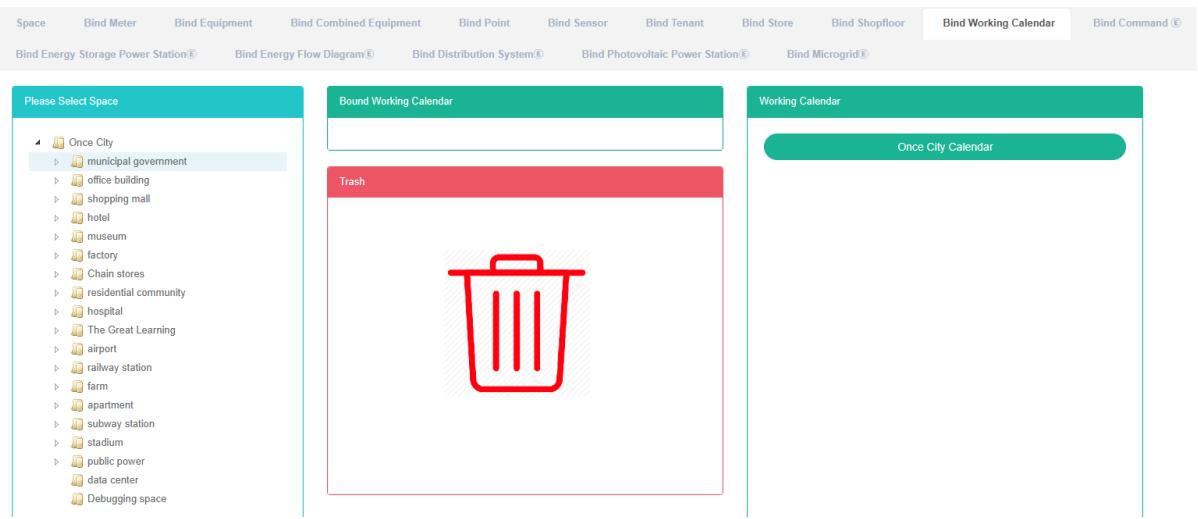
Powiąż kalendarz roboczy:
-
Kliknij menu „Administracja systemem”
-
Kliknij menu „Zarządzanie przestrzenią”
-
Kliknij zakładkę „Powiąż działający kalendarz”
-
Kliknij opcję „Wybierz moduł przestrzeni”, aby następnie powiązać przestrzeń roboczą kalendarza
-
Kliknij „działający kalendarz”, aby wyświetlić działający moduł kalendarza, a następnie przeciągnij i upuść go do powiązanego działającego modułu kalendarza.
-
Po zwolnieniu lewego przycisku myszy przejdź do modułu kalendarza „bind”
-
„Kalendarz sukcesu łączy wskazówki dotyczące pracy, które wiążą sukces”
-
Ten sam kalendarz roboczy powtórz w „Błąd” Zaświeci się, aby ostrzec tę samą przestrzeń
Odłącz kalendarz roboczy:
- Kliknij menu „Administracja systemem”
- Kliknij menu „Zarządzanie przestrzenią”
- Kliknij zakładkę „Powiąż działający kalendarz”
- Kliknij na „powiąż działający moduł Kalendarza”, odłącz pracę, którą należy wykonać w kalendarzu, i przeciągnij i upuść do modułu „beczka”
- Do modułu „Kosze do recyklingu” po zwolnieniu lewego przycisku myszy
- Jeśli pojawi się monit „Pomyślnie rozłączono działający kalendarz”, rozłączenie zakończyło się powodzeniem
13.11. Polecenie powiązania E
Wyświetl polecenie Bind:
- Kliknij menu „Zarządzanie systemem”
- Kliknij menu „Zarządzanie przestrzenią”
- Kliknij zakładkę „Połącz polecenie”
- Kliknij nazwę przestrzeni, którą chcesz wyświetlić w module „Wybierz przestrzeń”
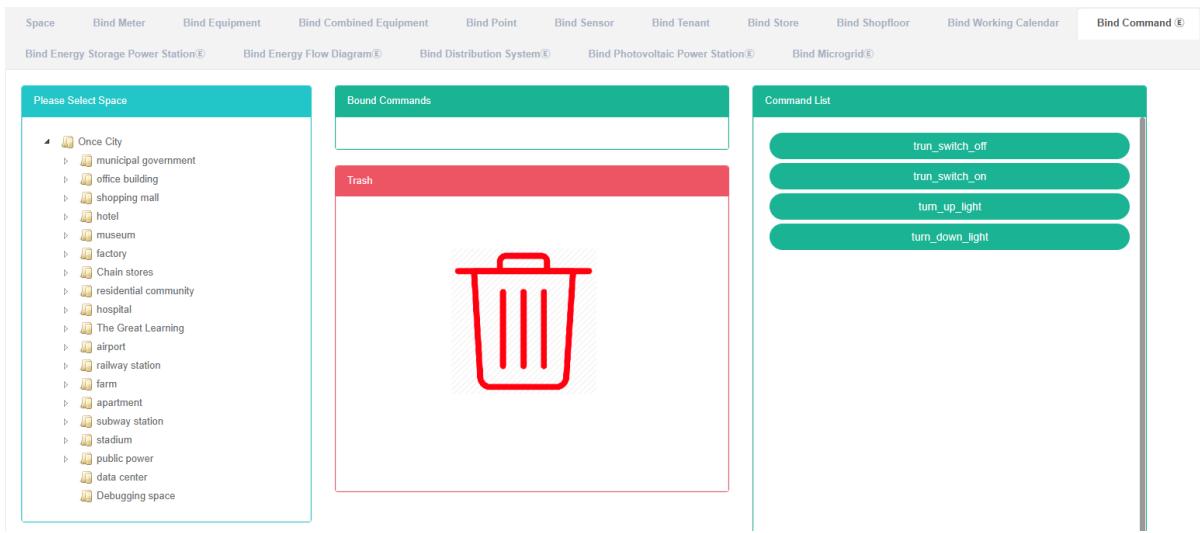
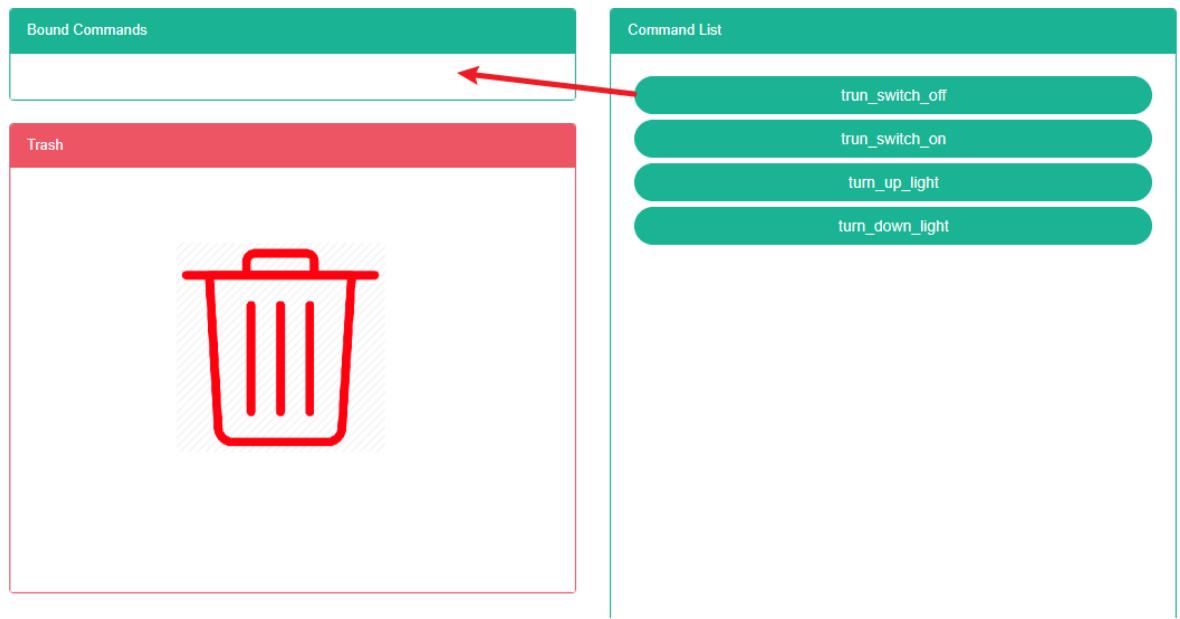
Polecenie Bind:
-
Kliknij menu „Zarządzanie systemem”
-
Kliknij menu „Zarządzanie przestrzenią”
-
Kliknij zakładkę „Połącz polecenie”
-
Kliknij na „proszę wybrać moduł kosmiczny, który wymaga powiązania z poleceniem kosmicznym”
-
Kliknij na „polecenie”, aby wyświetlić moduł poleceń, a następnie przeciągnij i upuść do modułu poleceń bind
-
Przejdź do modułu polecenia „bind” po zwolnieniu lewego przycisku myszy
-
Wskazówka „polecenie bind wykonane pomyślnie” to bind
-
Jeśli to samo polecenie zostanie wielokrotnie przeciągnięte w to samo miejsce, pojawi się komunikat „błąd”
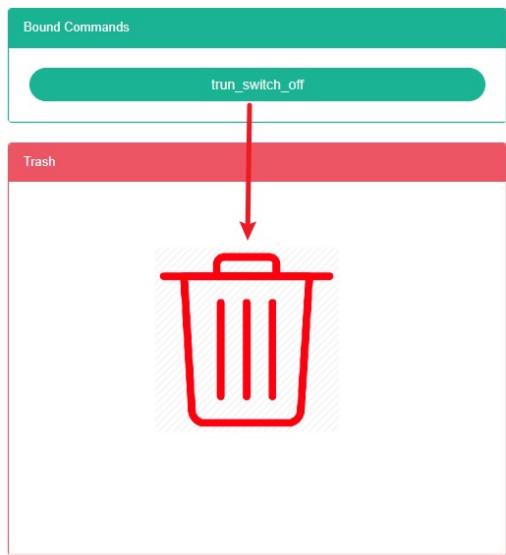
Polecenie Unbind:
- Kliknij menu „Zarządzanie systemem”
- Kliknij menu „Zarządzanie przestrzenią”
- Kliknij zakładkę „Połącz polecenie”
- Kliknij na moduł polecenia „bind”, aby odłączyć polecenie, a następnie przeciągnij i upuść do modułu „bariera”
- Do modułu „Kosze do recyklingu” po zwolnieniu lewego przycisku myszy
- 'sucess' polecenie wiersza poleceń, w którym rozwiązania prowadzące do sukcesu
13.12. Elektrownia magazynująca energię Bind
Widok ma elektrownię magazynującą energię Bind:
- Kliknij menu „Zarządzanie systemem”
- Kliknij menu „Zarządzanie przestrzenią”
- Kliknij na zakładkę „Powiąż stację magazynowania energii”
- Kliknij nazwę przestrzeni, którą chcesz wyświetlić w module „Wybierz przestrzeń”
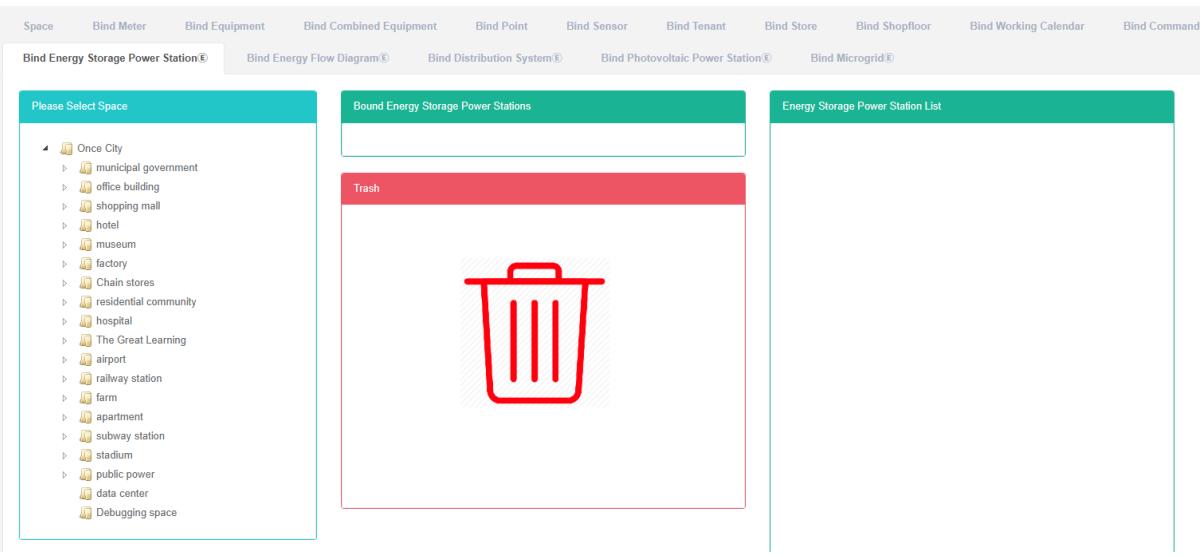
Elektrownia magazynująca energię Bind:
- Kliknij menu „Zarządzanie systemem”
- Kliknij menu „Zarządzanie przestrzenią”
- Kliknij na zakładkę „Powiąż stację magazynowania energii”
- Kliknij na „proszę wybrać moduł kosmiczny, który wymaga powiązania z poleceniem kosmicznym”
- Kliknij moduł poleceń „Lista elektrowni magazynujących energię” i przeciągnij i upuść do powiązanego modułu elektrowni magazynującej energię
- Po zwolnieniu lewego przycisku myszy przejdź do modułu elektrowni magazynującej energię
- Wskazówka dotycząca „skuteczności elektrowni magazynującej energię” jest błędna
- Jeśli to samo polecenie zostanie wielokrotnie przeciągnięte w to samo miejsce, pojawi się komunikat „błąd”
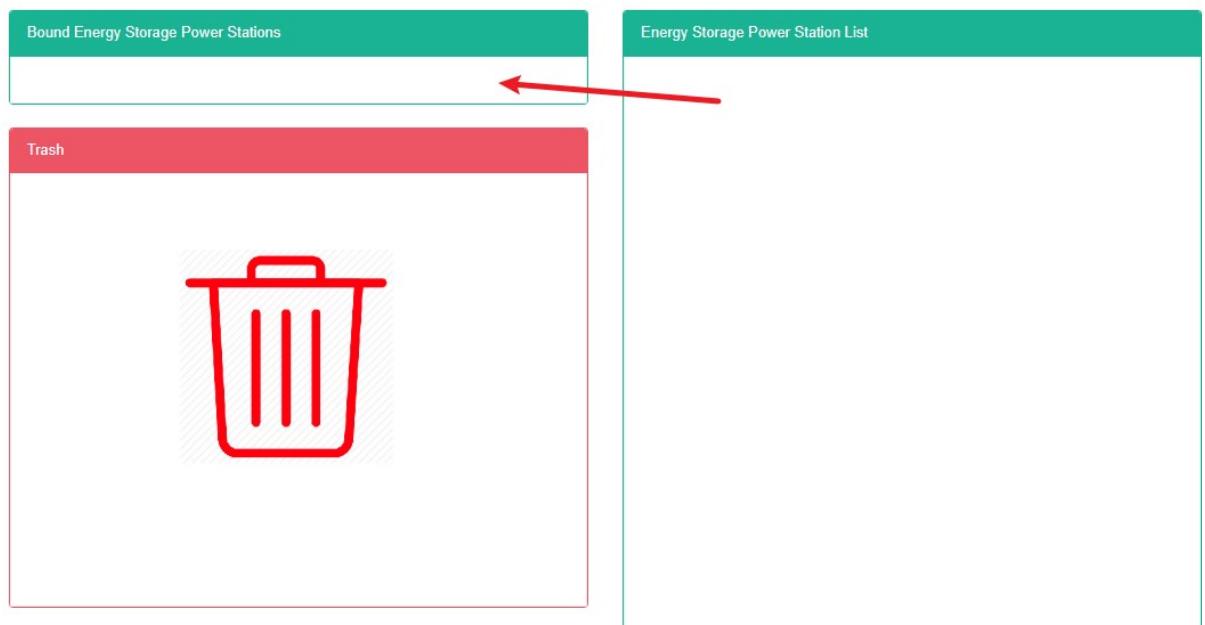
Elektrownia magazynowa Bind Energy
- Kliknij menu „Zarządzanie systemem”
- Kliknij menu „Zarządzanie przestrzenią”
- Kliknij zakładkę „Powiąż stację magazynowania energii”
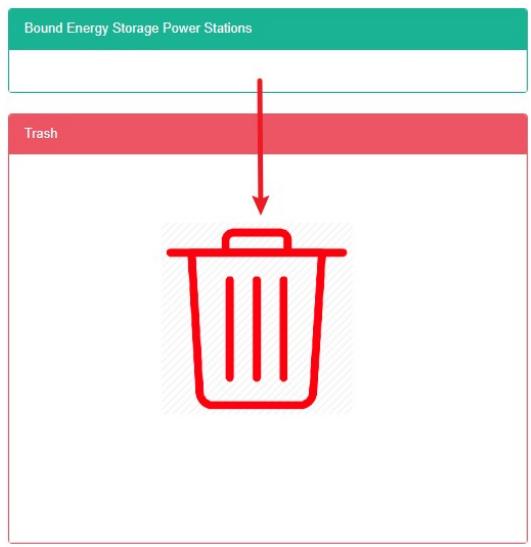
- Kliknij polecenie odłączenia w module „Powiąż stację magazynowania energii” i przeciągnij je do modułu „wiadro do recyklingu”
- Do modułu „Kosze do recyklingu” po zwolnieniu lewego przycisku myszy
- Jeśli pojawi się monit „Pomyślne odłączenie stacji magazynowania energii” oznacza to, że odłączenie zakończyło się powodzeniem
13.13. Schemat przepływu energii wiążącej
Widok jest powiązany ze schematem przepływu:
- Kliknij menu „Zarządzanie systemem”
- Kliknij menu „Zarządzanie przestrzenią”
- Kliknij kartę „Schemat przepływu powiązania”
- W module „Wybierz przestrzeń” kliknij, aby wyświetlić przestrzeń
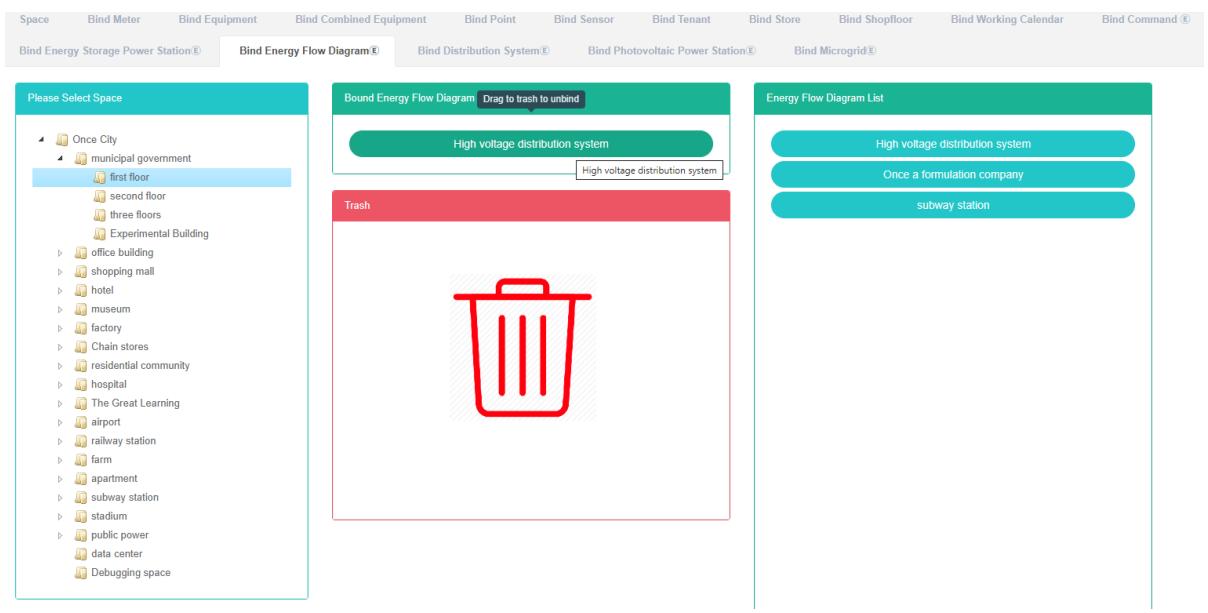
Schemat przepływu energii wiążącej:
- Kliknij menu „Zarządzanie systemem”
- Kliknij menu „Zarządzanie przestrzenią”
- Kliknij kartę „Schemat przepływu powiązania”
- Kliknij na przestrzeń, do której chcesz przypisać polecenie, w module „proszę wybrać przestrzeń”
- Kliknij „może przepływać”. Na rysunku znajduje się lista modułów poleceń. Przeciągnij i upuść, aby powiązać schemat przepływu energii modułu.
- Przejdź do modułu „Przepływ energii wiążącej” po zwolnieniu lewego przycisku myszy
- „Wiązanie może płynąć” Wskazówki dotyczące sukcesu, które wiążą sukces
- Powtórzenie tego samego polecenia w tym samym miejscu może spowodować wyświetlenie komunikatu o błędzie
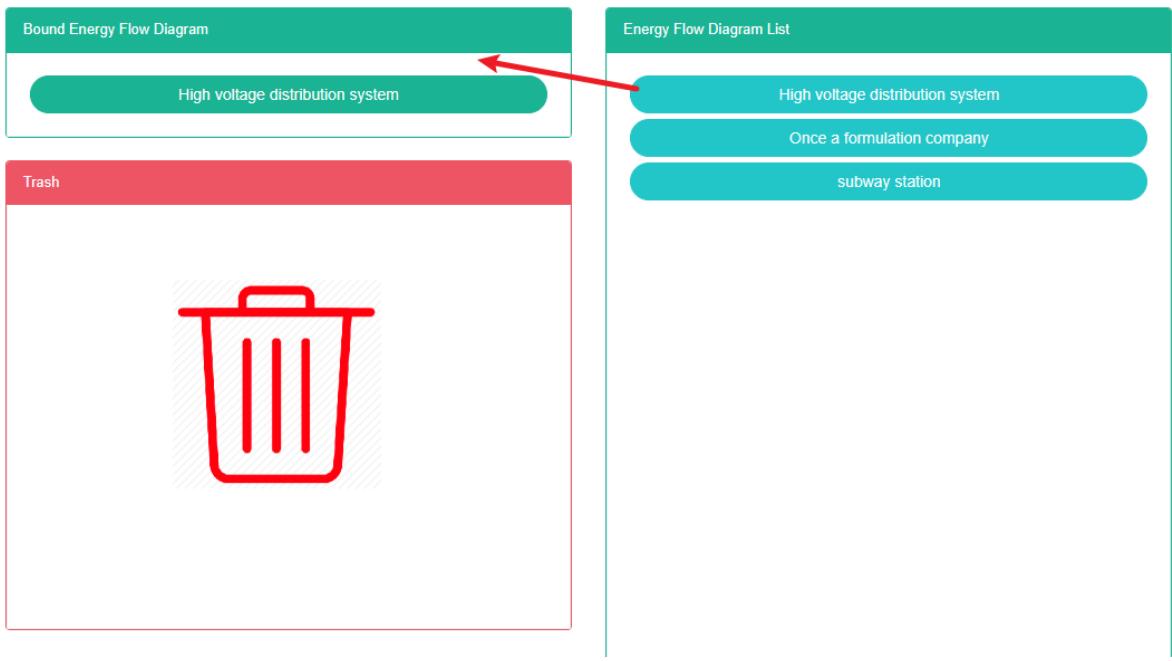
Rysunek przepływu odłączania:
-
Kliknij menu „Zarządzanie systemem”
-
Kliknij menu „Zarządzanie przestrzenią”
-
Kliknij kartę „Schemat przepływu powiązania”
-
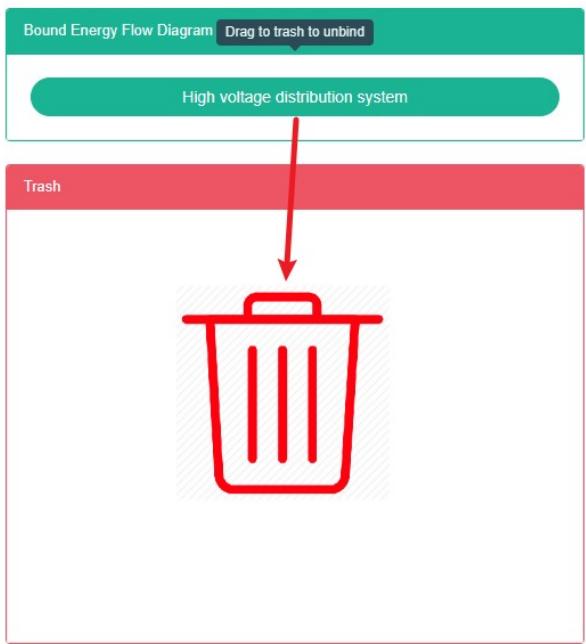
Kliknij na moduł „Powiąż przepływ energii” i polecenie „odłącz” i przeciągnij i upuść do modułu „beczka”.
-
Przeciągnij moduł „wiadro do recyklingu” i zwolnij lewy przycisk myszy
-
Może pojawić się wskazówka „Odłącz przepływ” – pomyślna figura, np. odłącz
13.14. System dystrybucji energii Bind
Sprawdź, czy system dystrybucji zasilania został powiązany:
- Kliknij menu „Zarządzanie systemem”
- Kliknij menu „Zarządzanie przestrzenią”
- Kliknij zakładkę „System dystrybucji powiązań”
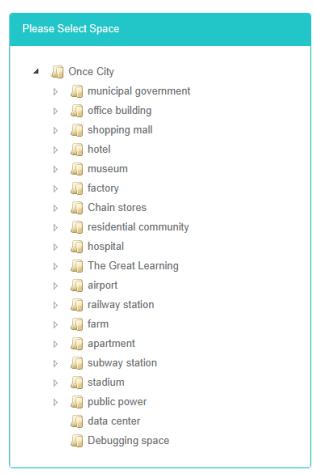
- W module „Wybierz przestrzeń” kliknij, aby wyświetlić przestrzeń

System dystrybucji energii Bind:
- Kliknij menu „Zarządzanie systemem”
- Kliknij menu „Zarządzanie przestrzenią”
- Kliknij zakładkę „Powiąż systemy dystrybucji”
- Kliknij na „proszę wybrać moduł kosmiczny, który wymaga powiązania z poleceniem kosmicznym”
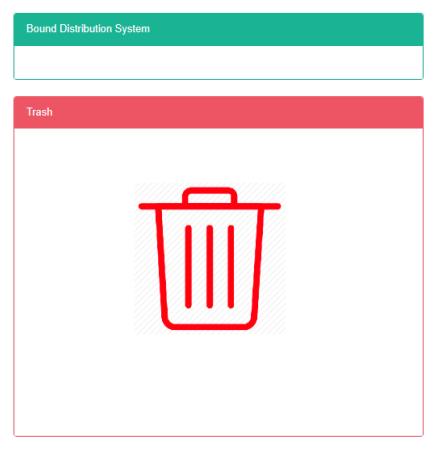
- Kliknij polecenie „lista systemów dystrybucji energii” w module i przeciągnij je i upuść do modułu „powiąż system dystrybucji energii”
- Po zwolnieniu lewego przycisku myszy przejdź do modułu systemu dystrybucji zasilania „bind power distribution”
- Monit „powodzenie w systemie dystrybucji powiązań” oznacza powodzenie w powiązaniu
- Powtórzenie tego samego polecenia w tym samym miejscu może spowodować wyświetlenie komunikatu o błędzie
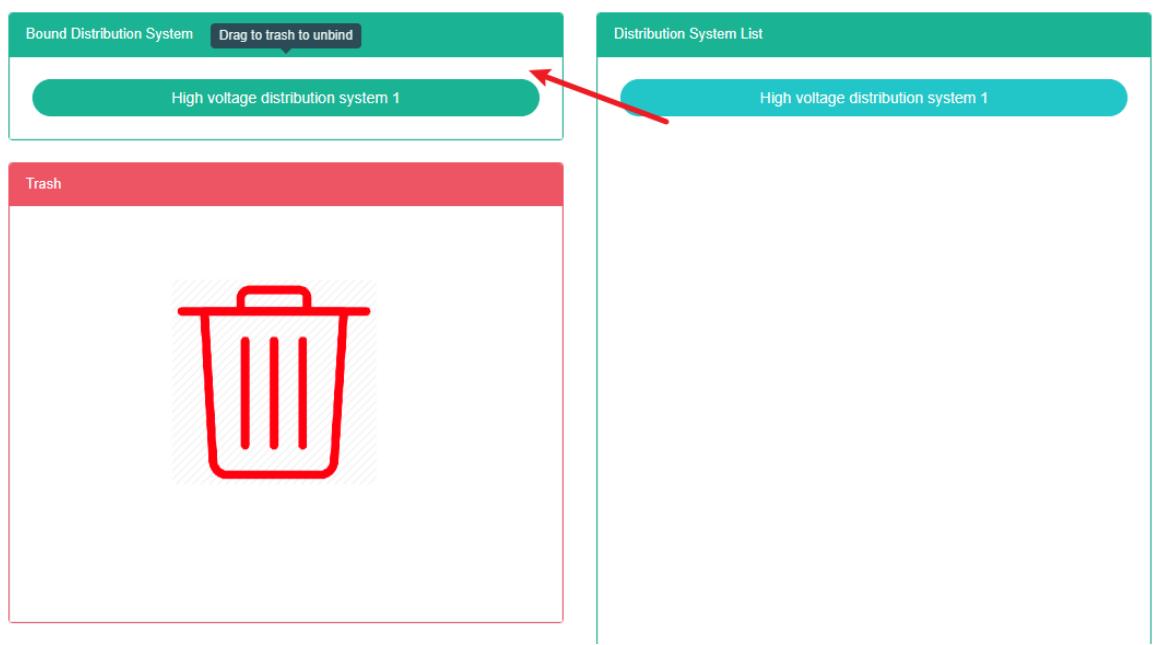
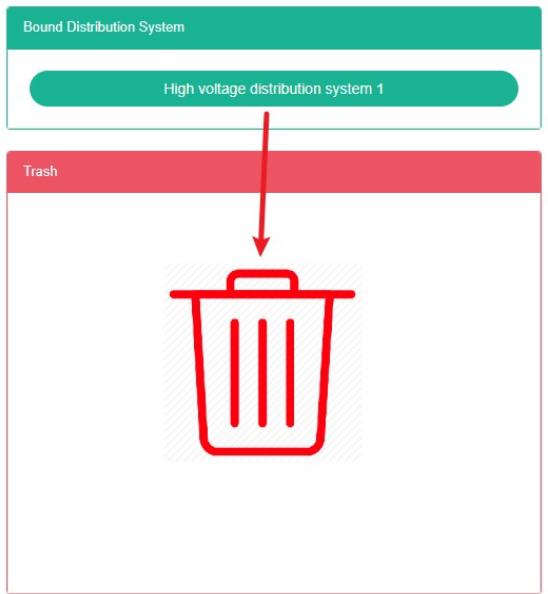
Rozwiązanie dla systemu dystrybucji energii:
- Kliknij menu „Zarządzanie systemem”
- Kliknij menu „Zarządzanie przestrzenią”
- Kliknij zakładkę „Powiąż systemy dystrybucji”
- Kliknij na moduł „Powiąż system dystrybucji energii”, aby go odłączyć, a następnie przeciągnij i upuść do modułu „Beczki”
- Do modułu „Kosze do recyklingu” po zwolnieniu lewego przycisku myszy
- Jeśli pojawi się komunikat „Rozwiązanie systemu dystrybucji zakończyło się powodzeniem”, rozwiązywanie zakończyło się powodzeniem
13.15. Stacja fotowoltaiczna Bind
Zobacz stację fotowoltaiczną Bind:
- Kliknij menu „Zarządzanie systemem”
- Kliknij menu „Zarządzanie przestrzenią”
- Kliknij zakładkę „Powiąż elektrownię fotowoltaiczną”
- W module „Wybierz przestrzeń” kliknij, aby wyświetlić przestrzeń
Elektrownia fotowoltaiczna Bind:
- Kliknij menu „Zarządzanie systemem”
- Kliknij menu „Zarządzanie przestrzenią”
- Kliknij zakładkę „Powiąż elektrownię fotowoltaiczną”
- Kliknij na „proszę wybrać moduł kosmiczny, który wymaga powiązania z poleceniem kosmicznym”
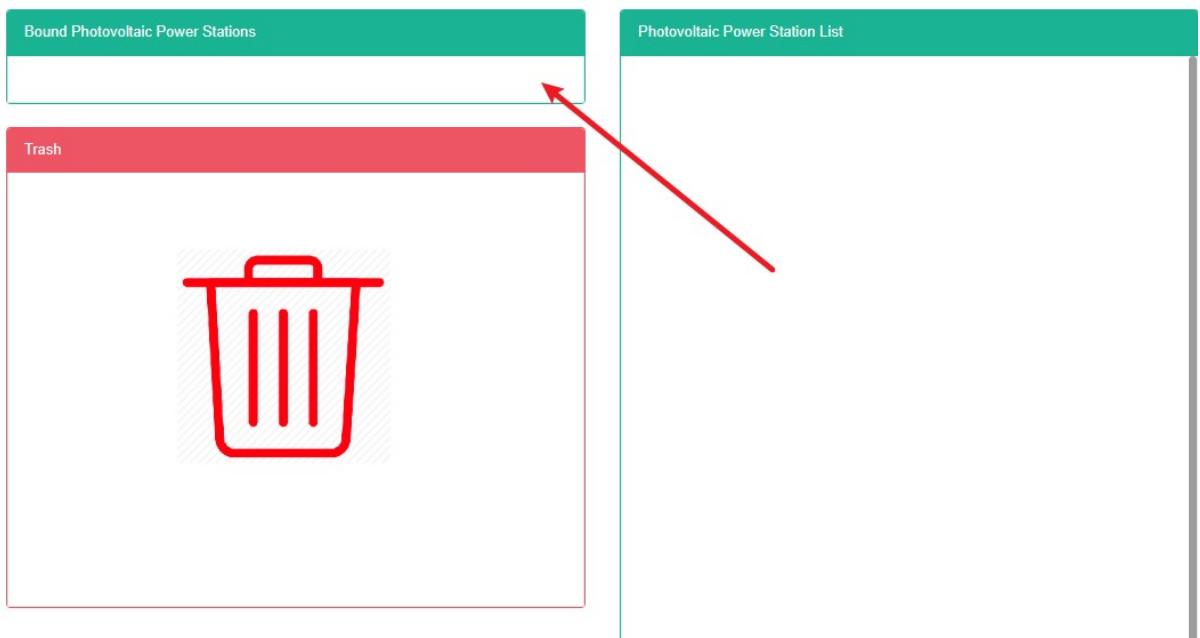
- Kliknij na „liście modułów elektrowni fotowoltaicznych” w module poleceń i przeciągnij i upuść do powiązania modułu elektrowni fotowoltaicznej
- Przeciągnij do modułu „Powiąż stację fotowoltaiczną” i zwolnij lewy przycisk myszy
- Wskazówka dotycząca „pomyślnej elektrowni fotowoltaicznej” jest niepoprawna
- Powtórzenie tego samego polecenia w tym samym miejscu może spowodować wyświetlenie komunikatu o błędzie
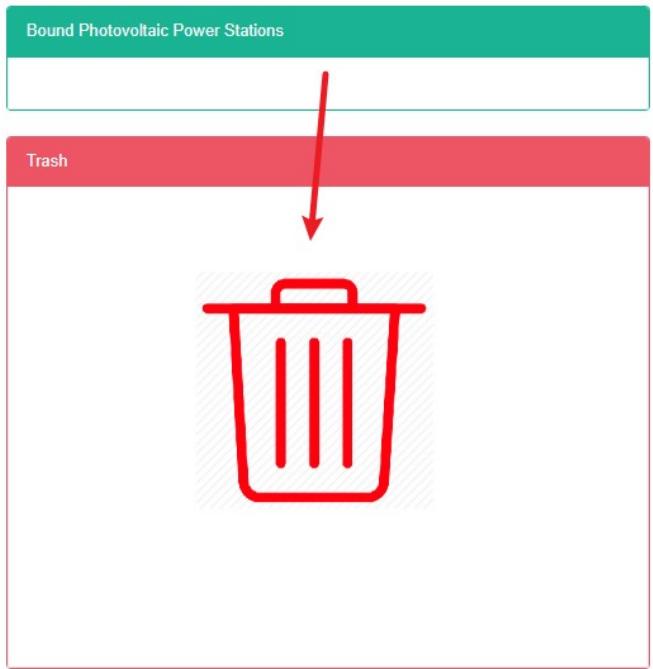
Odłącz elektrownię fotowoltaiczną:
- Kliknij menu „Zarządzanie systemem”
- Kliknij menu „Zarządzanie przestrzenią”
- Kliknij zakładkę „Połącz instalację fotowoltaiczną”
- Kliknij polecenie „Powiąż moduł elektrowni fotowoltaicznej”, a następnie przeciągnij i upuść do modułu „Beczki”.
- Do modułu „Kosze do recyklingu” po zwolnieniu lewego przycisku myszy
- Jeśli pojawi się monit „Rozłączenie stacji fotowoltaicznej powiodło się”, rozłączenie zakończyło się powodzeniem
14. Zarządzanie najemcami
System ten może regularnie spełniać wymagania przedsiębiorstw w zakresie zarządzania energią, poprzez monitorowanie głównych urządzeń zużywających energię, status quo wykorzystania energii przez jednostki zużywające energię, metodę analizy statystycznej, metodę audytu energetycznego i metodę bilansu energetycznego, aż po sytuację zużycia energii w przedsiębiorstwie i analizę kosztów, pomagając przedsiębiorstwom określić system wskaźników zużycia energii i oszczędzania energii, wydobycie i potencjał oszczędzania energii dzięki środkom oszczędzania energii.
14.1. Najemca
Wyświetl najemcę:
- Kliknij menu „Zarządzanie systemem”
- Kliknij menu „Zarządzanie najemcami”
- Kliknij zakładkę „najemca”
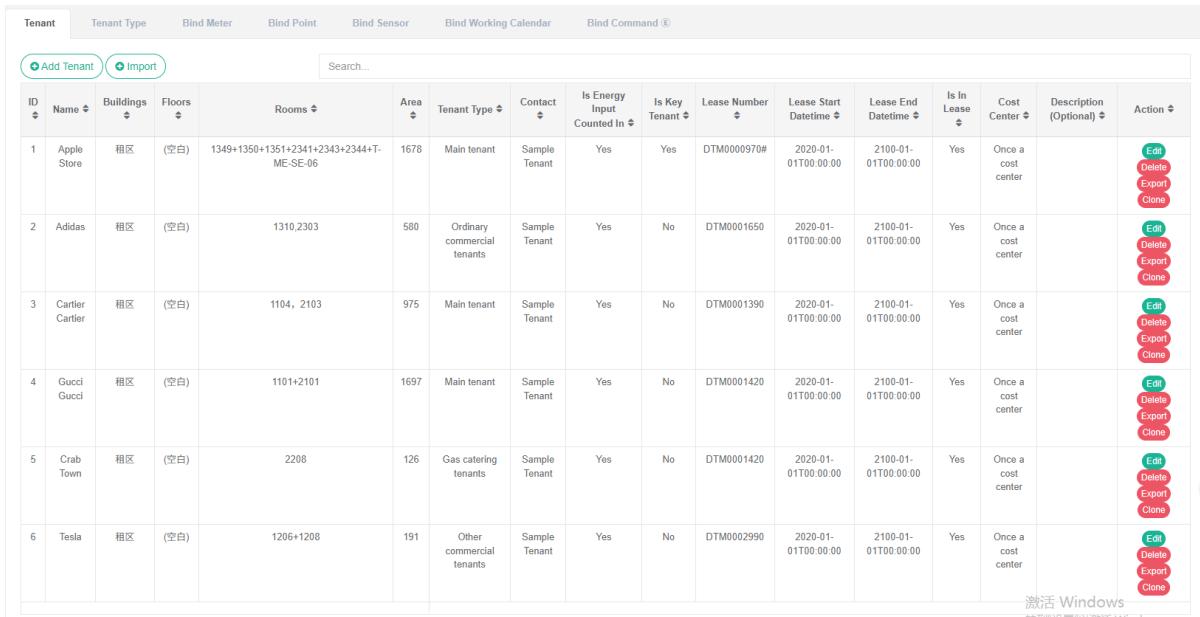
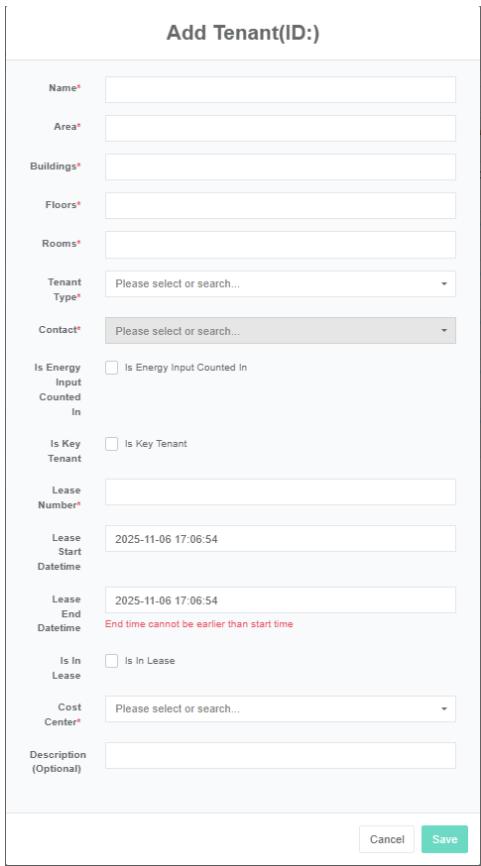
Dodaj najemcę:
-
Kliknij menu „Administracja systemem”
-
Kliknij menu „Zarządzanie najemcami”
-
Kliknij zakładkę „najemca”
-
Kliknij przycisk „Dodaj najemcę”
-
W oknie dialogowym „Dodaj najemcę” wprowadź „Nazwa”, „Powierzchnia”, „Budynek”, „Piętro”, „Pokój” oraz „Typ najemcy”, „Kontakt”, „Numer umowy najmu”, „Centrum kosztów”, „Opis”. W zależności od sytuacji zdecyduj, czy sprawdzić „zużycie energii w podsumowaniu”, „najemcę głównego” i „czy w czynszu”.
-
Kliknij przycisk „Zapisz”
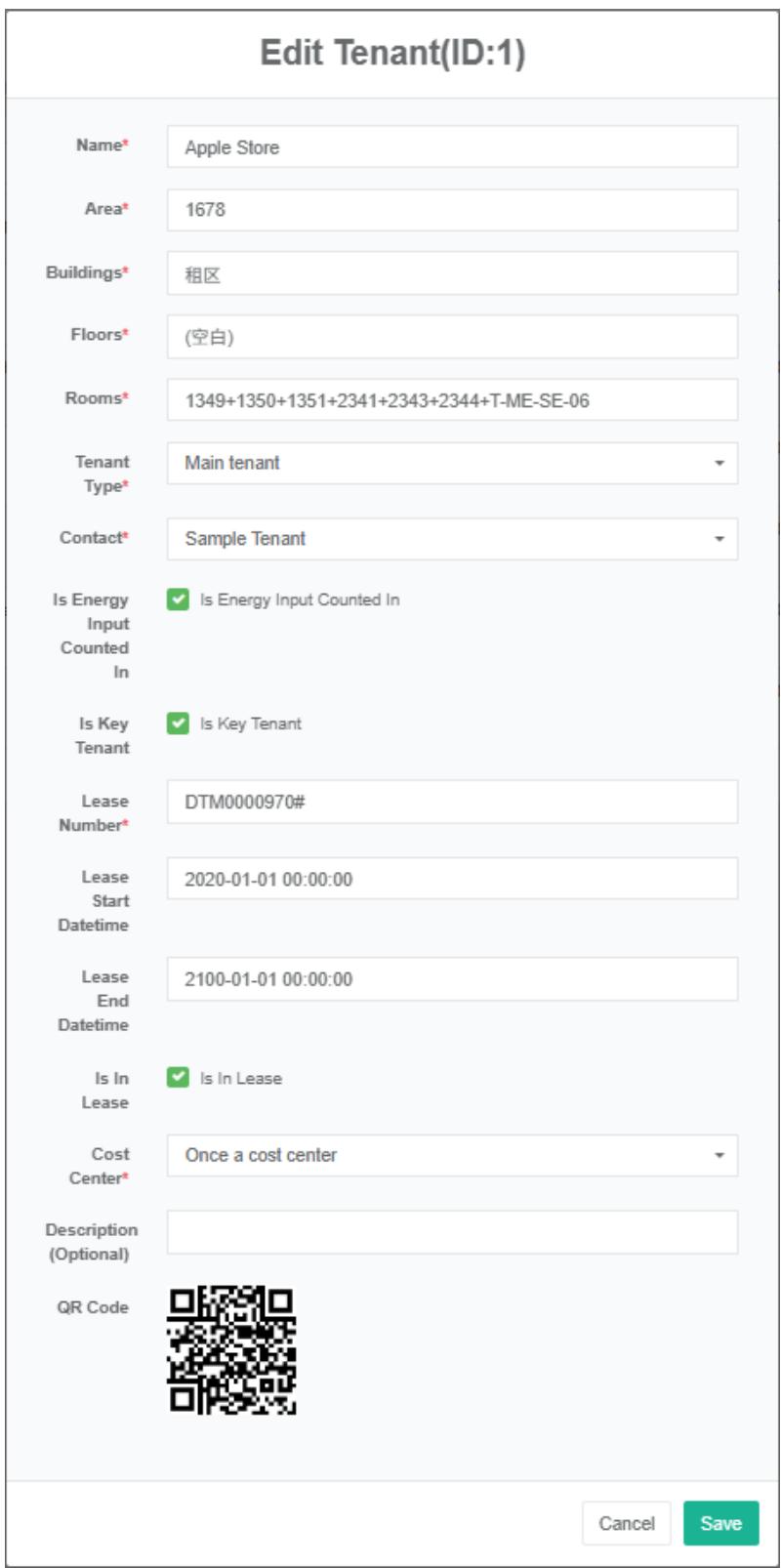
Edytuj najemcę:
-
Kliknij menu „Administracja systemem”
-
Kliknij menu „Zarządzanie najemcami”
-
Kliknij zakładkę „najemca”
-
Kliknij przycisk „Edytuj”
-
W oknie dialogowym „Edytuj najemcę” wprowadź „Nazwa”, „Powierzchnia”, „Budynek”, „Piętro”, „Pokój”, „Typ najemcy”, „Kontakt”, „Numer umowy najmu”, „Centrum kosztów”, „Opis”. W zależności od sytuacji, zdecyduj, czy sprawdzić „podsumowanie zużycia energii”, „najemcę głównego” i „czy w czynszu”.
-
Kliknij przycisk „Zapisz”
Usuń najemcę:
- Kliknij menu „Zarządzanie systemem”
- Kliknij menu „Zarządzanie najemcami”
- Kliknij zakładkę „najemca”
- Kliknij przycisk „Usuń”
- Kliknij przycisk „Potwierdź usunięcie” w oknie dialogowym „Potwierdź usunięcie”
Importuj dzierżawcę:
- Kliknij menu „Zarządzanie systemem”
- Kliknij menu „Zarządzanie najemcami”
- Kliknij zakładkę „najemca”
- Kliknij przycisk „Importuj”
- Wprowadź dane do okna dialogowego
- Kliknij „Importuj”
Eksportuj najemcę:
- Kliknij menu „Zarządzanie systemem”
- Kliknij menu „Zarządzanie najemcami”
- Kliknij zakładkę „najemca”
- Kliknij przycisk „Eksportuj”
Klonuj najemcę:
- Kliknij menu „Zarządzanie systemem”
- Kliknij menu „Zarządzanie najemcami”
- Kliknij zakładkę „najemca”
- Kliknij przycisk „klonuj”
14.2.Powiąż miernik
Widok ma miernik powiązań:
- Kliknij menu „Zarządzanie systemem”
- Kliknij menu „Zarządzanie najemcami”
- Kliknij zakładkę „Licznik powiązań”
- Kliknij w polu rozwijanym modułu „Najemca”, aby wybrać najemcę, którego chcesz zobaczyć
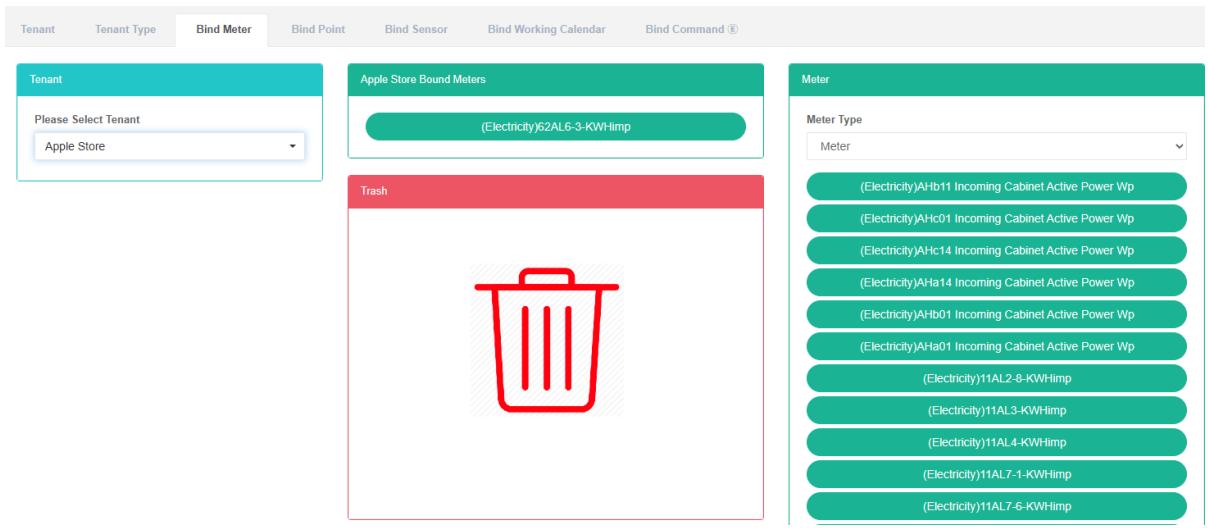
Licznik powiązań:
-
Kliknij menu „Zarządzanie systemem”
-
Kliknij menu „Zarządzanie najemcami”
-
Kliknij zakładkę „Licznik powiązań”
-
Kliknij w polu rozwijanym modułu „Najemca”, aby wybrać najemcę, którego chcesz zobaczyć
-
W module „Licznik” kliknij pole rozwijane, aby wybrać typ licznika
-
Kliknij moduł „miernik” i przeciągnij go do modułu tabeli powiązań
-
Do modułu „powiąż tabelę” po zwolnieniu lewego przycisku myszy
-
Wskazówka „pomyślny miernik wiązania” jest wiązana
-
Wielokrotne przeciąganie tego samego licznika do tego samego lokatora spowoduje wyświetlenie komunikatu „błąd”
-
Jeśli nie wybierzesz najemcy, pojawi się monit o podanie nieprawidłowego identyfikatora najemcy.


Odłącz miernik:
- Kliknij menu „Zarządzanie systemem”
- Kliknij menu „Zarządzanie najemcami”
- Kliknij zakładkę „Licznik powiązań”
- Kliknij w polu rozwijanym modułu „Najemca”, aby wybrać najemcę, którego chcesz zobaczyć
- Kliknij na moduł „powiąż tabelę”, aby odłączyć licznik, a następnie przeciągnij i upuść do modułu „beczkowa”
- Do modułu „Kosze do recyklingu” po zwolnieniu lewego przycisku myszy
- Wskaźnik „sukcesu” podpowiada, jakie rozwiązania prowadzą do sukcesu
14.3. Powiąż punkt danych
Wyświetl punkt danych powiązania:
- Kliknij menu „Zarządzanie systemem”
- Kliknij menu „Zarządzanie najemcami”
- Kliknij zakładkę „Powiąż punkt danych”
- Chcesz zobaczyć to w module „najemca” najemcy
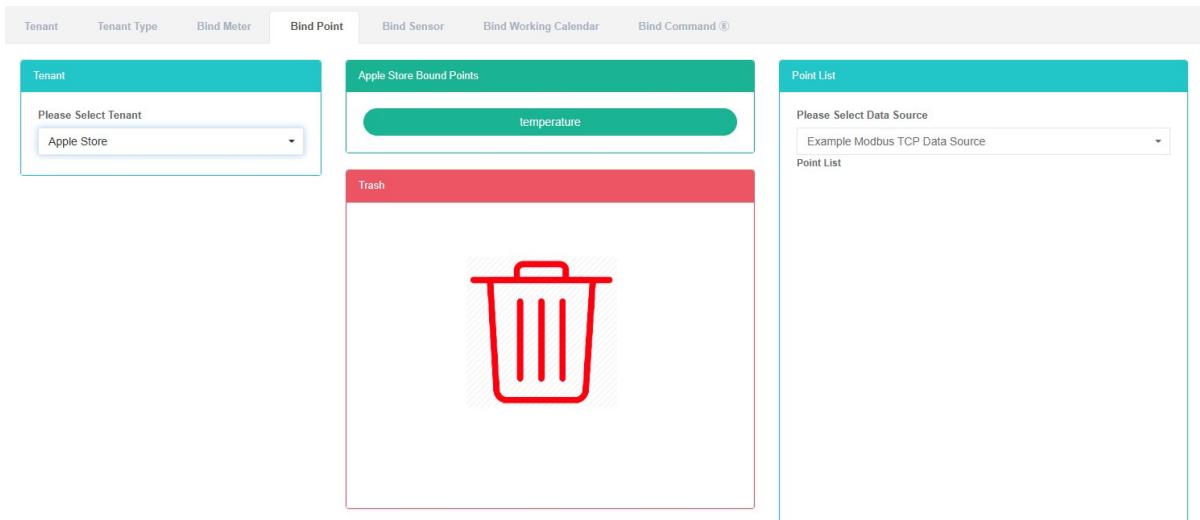
Powiąż punkt danych:
-
Kliknij menu „Zarządzanie systemem”
-
Kliknij menu „Zarządzanie najemcami”
-
Kliknij zakładkę „Powiąż punkt danych”
-
Kliknij w polu rozwijanym modułu „Najemca”, aby wybrać najemcę, którego chcesz zobaczyć
-
Na liście punktów danych w module kliknij pole rozwijane, aby wybrać źródło danych
-
Kliknij punkt danych „lista punktów danych” w module i przeciągnij i upuść do powiązania modułu punktów danych
-
Po zwolnieniu lewego przycisku myszy przejdź do modułu „powiąż punkt danych”
-
Wskazówka „powiązanie punktu danych zakończone sukcesem” to powiązanie
-
Ten sam punkt danych pomiarowych dotyczący błędów tego samego najemcy zostanie podświetlony, aby wywołać ostrzeżenie
-
Jeśli nie wybierzesz najemcy, pojawi się monit o podanie nieprawidłowego identyfikatora najemcy.


Odłącz punkt danych:
-
Kliknij menu „Administracja systemem”
-
Kliknij menu „Zarządzanie najemcami”
-
Kliknij zakładkę „Powiąż punkt danych”
-
Kliknij w polu rozwijanym modułu „Najemca”, aby wybrać najemcę, którego chcesz zobaczyć
-
Kliknij opcję „Powiąż punkt danych, rozwiązanie potrzebne do punktu danych w module” i przeciągnij i upuść do modułu „beczka”
-
Do modułu „Kosze do recyklingu” po zwolnieniu lewego przycisku myszy
-
Jeśli pojawi się monit „Pomyślnie odłącz punkt danych”, odłączenie zakończyło się powodzeniem

14.4. Powiąż czujnik
Widok ma czujnik powiązania:
- Kliknij menu „Zarządzanie systemem”
- Kliknij menu „Zarządzanie najemcami”
- Kliknij zakładkę „Powiąż czujnik”
- Chcesz zobaczyć to w module „najemca” najemcy
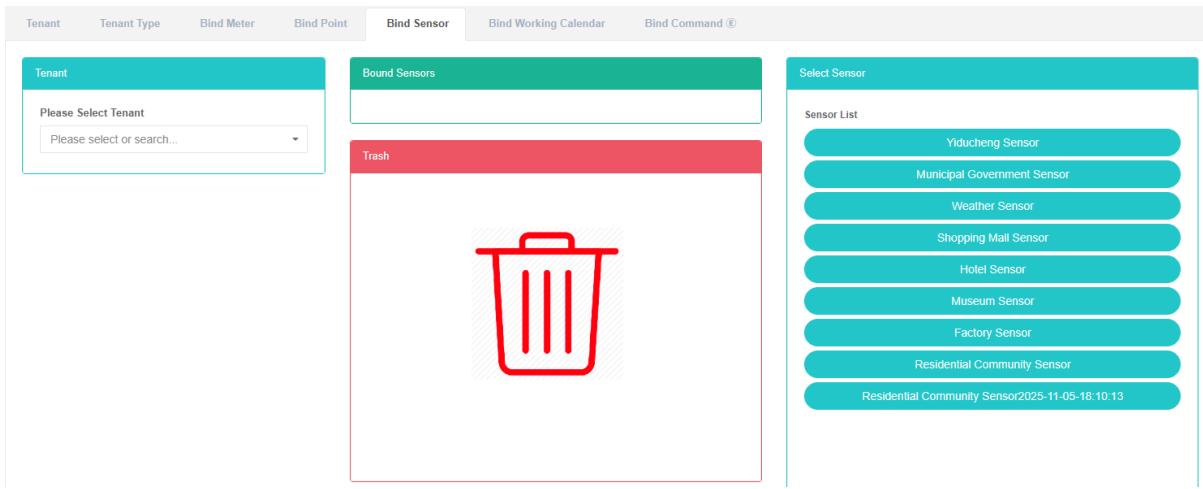
Czujnik powiązania:
- Kliknij menu „Administracja systemem”
- Kliknij menu „Zarządzanie najemcami”
- Kliknij zakładkę „Powiąż czujnik”
- Kliknij w polu rozwijanym modułu „Najemca”, aby wybrać najemcę, którego chcesz zobaczyć
- Kliknij „Wybierz moduł czujnika” i przeciągnij i upuść do „powiąż moduł czujnika”
- Przeciągnij moduł „Powiąż czujnik” i zwolnij lewy przycisk myszy
- Wskazówka „sukcesu”, czyli powiązanie czujnika powiązania
- Powtórz ten sam czujnik w przypadku błędów tego samego lokatora, a on się zaświeci, aby wysłać ostrzeżenie
- Jeśli nie wybierzesz najemcy, pojawi się monit o podanie nieprawidłowego identyfikatora najemcy.


Odłącz czujnik:
-
Kliknij menu „Zarządzanie systemem”
-
Kliknij menu „Zarządzanie najemcami”
-
Kliknij zakładkę „Powiąż czujnik”
-
Kliknij w polu rozwijanym modułu „Najemca”, aby wybrać najemcę, którego chcesz zobaczyć
-
Kliknij na „powiąż moduł czujnika”, aby odłączyć czujnik, a następnie przeciągnij i upuść na moduł „beczka”
-
Po przeciągnięciu do modułu „kosz” zwolnij lewy przycisk myszy
-
„Odłącz wskazówki dotyczące sukcesu czujnika, w których rozwiązania prowadzą do sukcesu”

14.5. Powiąż kalendarz roboczy
Wyświetl kalendarz roboczy Bind:
- Kliknij menu „Administracja systemem”
- Kliknij menu „Zarządzanie najemcami”
- Kliknij zakładkę „Powiąż działający kalendarz”
- Kliknij nazwę najemcy, którego chcesz wyświetlić w module „Wybierz najemcę”
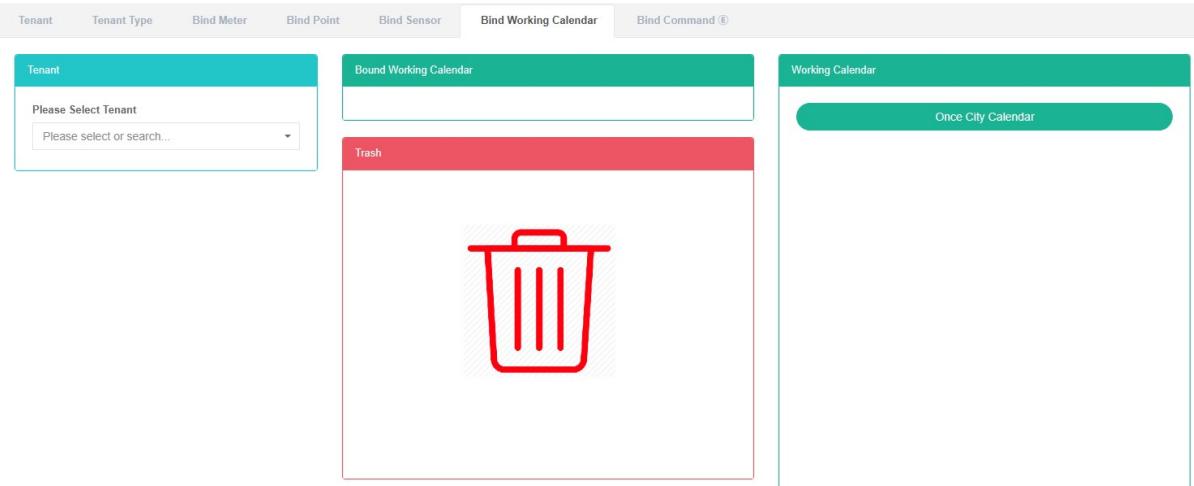
Powiąż kalendarz roboczy:
- Kliknij menu „Administracja systemem”
- Kliknij menu „Zarządzanie najemcami”
- Kliknij zakładkę „Powiąż działający kalendarz”
- Kliknij najemcę, z którym chcesz powiązać kalendarz roboczy, w module „wybierz najemcę”
- Kliknij „działający kalendarz”, aby wyświetlić działający moduł kalendarza, a następnie przeciągnij i upuść go do powiązanego działającego modułu kalendarza.
- Po zwolnieniu lewego przycisku myszy przejdź do modułu kalendarza „bind”
- „Kalendarz sukcesu łączy wskazówki dotyczące pracy, które wiążą sukces”
- Wielokrotne przeciąganie tego samego kalendarza roboczego do tego samego dzierżawcy spowoduje wyświetlenie komunikatu o błędzie

Odłącz kalendarz roboczy:
- Kliknij menu „Administracja systemem”
- Kliknij menu „Zarządzanie najemcami”
- Kliknij zakładkę „Powiąż działający kalendarz”
- Kliknij na „powiąż działający moduł Kalendarza”, odłącz pracę, którą należy wykonać w kalendarzu, i przeciągnij i upuść do modułu „beczka”
- Do modułu „Kosze do recyklingu” po zwolnieniu lewego przycisku myszy
- Jeśli pojawi się monit „Pomyślnie rozłączono działający kalendarz”, rozłączenie zakończyło się powodzeniem

14.6. Polecenie bind
Wyświetl polecenie Bind:
- Kliknij menu „Administracja systemem”
- Kliknij menu „Zarządzanie najemcami”
- Kliknij zakładkę „Połącz polecenie”
- W module „Wybierz najemcę” kliknij na nazwisko najemcy, którego chcesz zobaczyć
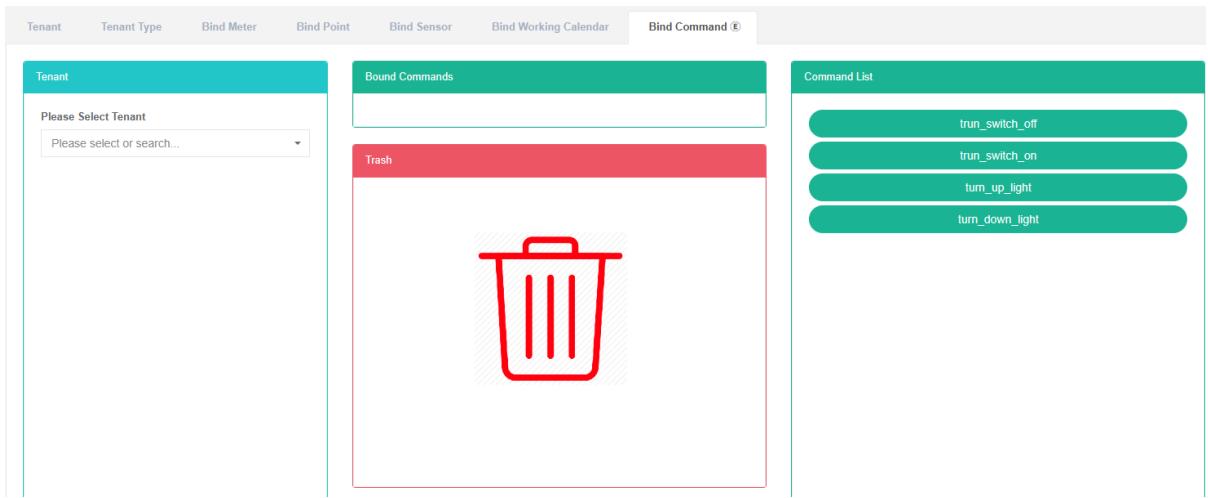
Polecenie Bind:
-
Kliknij menu „Zarządzanie systemem”
-
Kliknij menu „Zarządzanie najemcami”
-
Kliknij zakładkę „Połącz polecenie”
-
Kliknij moduł „proszę wybrać najemcę”, aby połączyć się z poleceniem najemcy
-
Kliknij na „polecenie”, aby wyświetlić moduł poleceń, a następnie przeciągnij i upuść do modułu poleceń bind
-
Przejdź do modułu polecenia „bind” po zwolnieniu lewego przycisku myszy
-
Wskazówka „polecenie bind wykonane pomyślnie” to bind
-
To samo polecenie powtórzone w przypadku błędów tego samego dzierżawcy zostanie podświetlone, aby wyświetlić ostrzeżenie
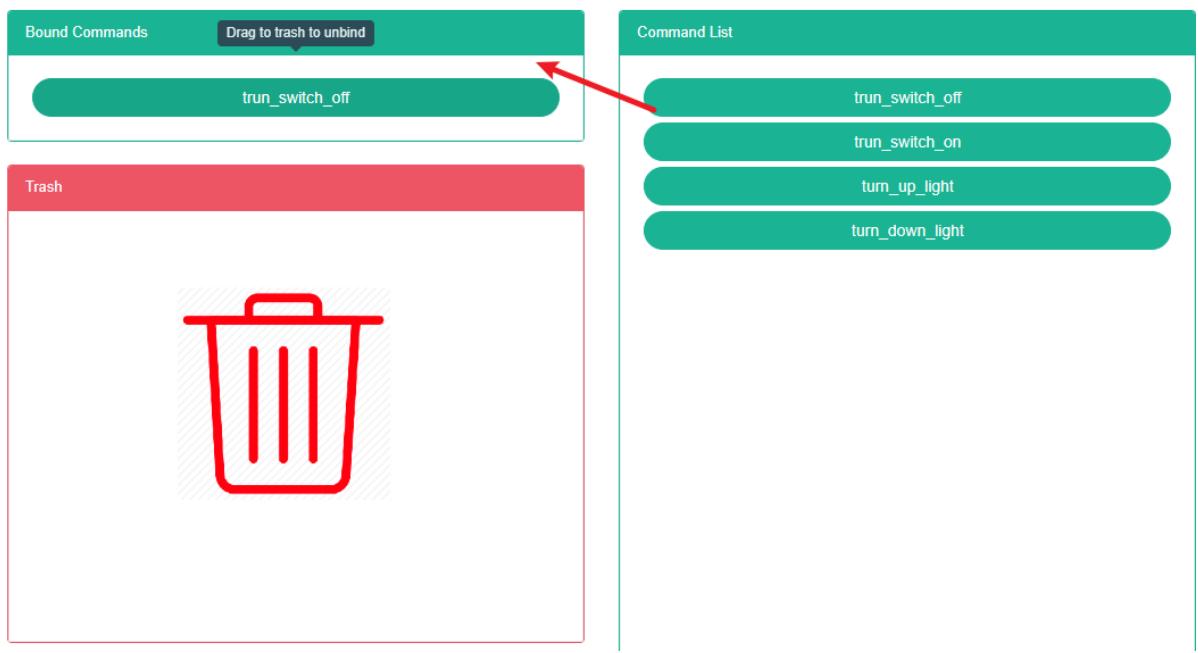
Odłącz działający kalendarz:
- Kliknij menu „Zarządzanie systemem”
- Kliknij menu „Zarządzanie najemcami”
- Kliknij zakładkę „Połącz polecenie”
- Kliknij na moduł polecenia „bind”, aby odłączyć polecenie, a następnie przeciągnij i upuść do modułu „bariera”
- Do modułu „Kosze do recyklingu” po zwolnieniu lewego przycisku myszy
- 'sucess' polecenie wiersza poleceń, w którym rozwiązania prowadzące do sukcesu
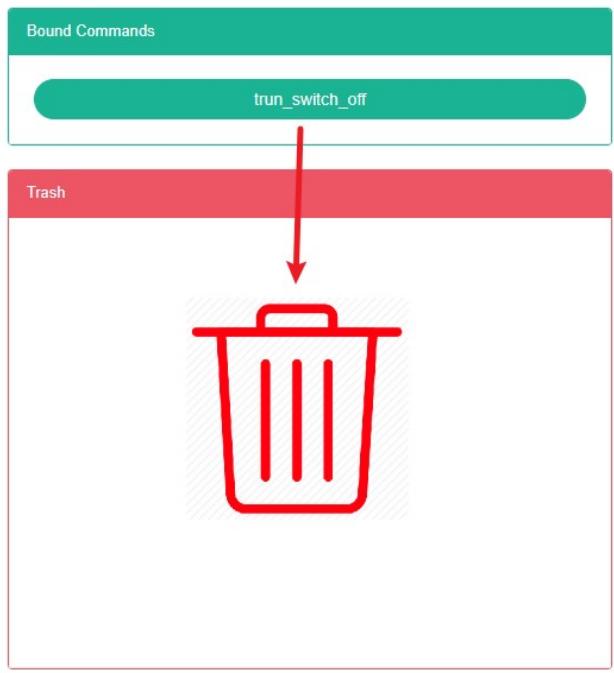
15. Zarządzanie sklepem
System ten może regularnie spełniać wymagania przedsiębiorstw w zakresie zarządzania energią, poprzez monitorowanie głównych urządzeń zużywających energię, status quo wykorzystania energii przez jednostki zużywające energię, metodę analizy statystycznej, metodę audytu energetycznego i metodę bilansu energetycznego, aż po sytuację zużycia energii w przedsiębiorstwie i analizę kosztów, pomagając przedsiębiorstwom określić system wskaźników zużycia energii i oszczędzania energii, wydobycie i potencjał oszczędzania energii dzięki środkom oszczędzania energii.
15.1. Sklep
Sprawdź sklep:
- Kliknij menu „Zarządzanie systemem”
- Kliknij menu „Zarządzanie sklepem”
- Kliknij zakładkę „Sklep”
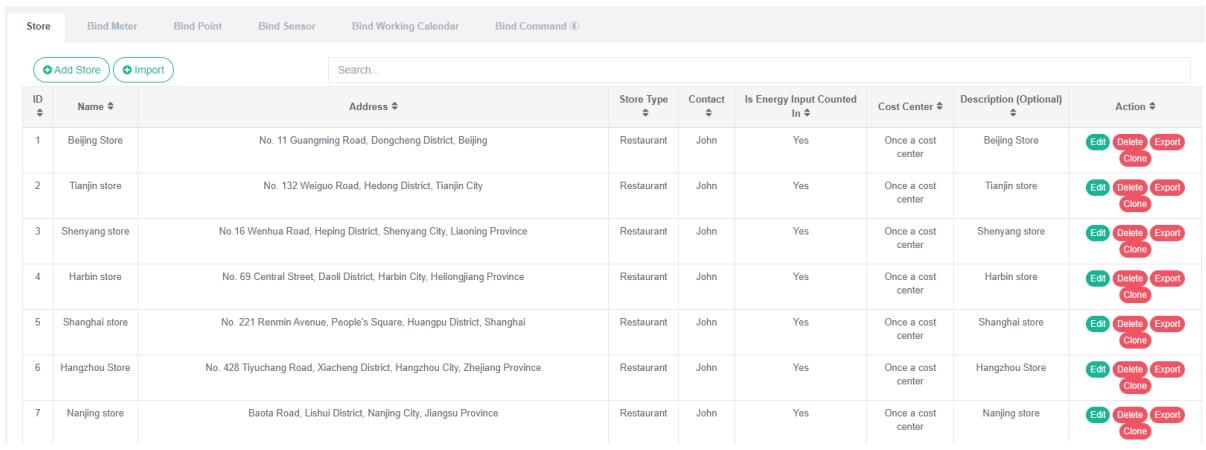
Dodaj sklep:
- Kliknij menu „Zarządzanie systemem”
- Kliknij menu „Zarządzanie sklepem”
- Kliknij zakładkę „Sklep”
- Kliknij przycisk „Dodaj sklep”
- W oknie dialogowym „Dodaj sklep” wprowadź „Nazwa”, „Obszar”, „Adres”, „Szerokość geograficzna”, „Długość geograficzna” oraz „Typ sklepu”, „Kontakt”, „Centrum kosztów” i „Opis”. W zależności od sytuacji zdecyduj, czy chcesz sprawdzić zużycie energii w podsumowaniu.
- Kliknij przycisk „Zapisz”
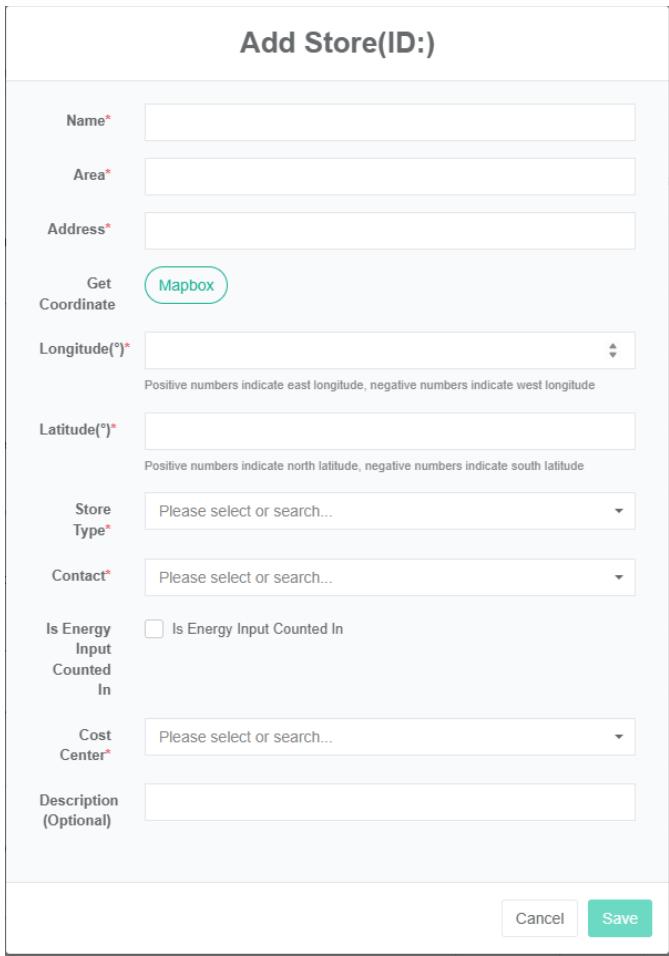
Edytuj sklep:
- Kliknij menu „Zarządzanie systemem”
- Kliknij menu „Zarządzanie sklepem”
- Kliknij zakładkę „Sklep”
- Kliknij przycisk „Edytuj”
- W oknie dialogowym „Edytuj sklep” wprowadź „Nazwa”, „Obszar”, „Adres”, „Współrzędne odbioru” oraz „szerokość geograficzna”, „długość geograficzna”, „typ sklepu”, „kontakty”, „centra kosztów” i „opis”. W zależności od sytuacji zdecyduj, czy chcesz sprawdzić zużycie energii w podsumowaniu.
- Kliknij przycisk „Zapisz”
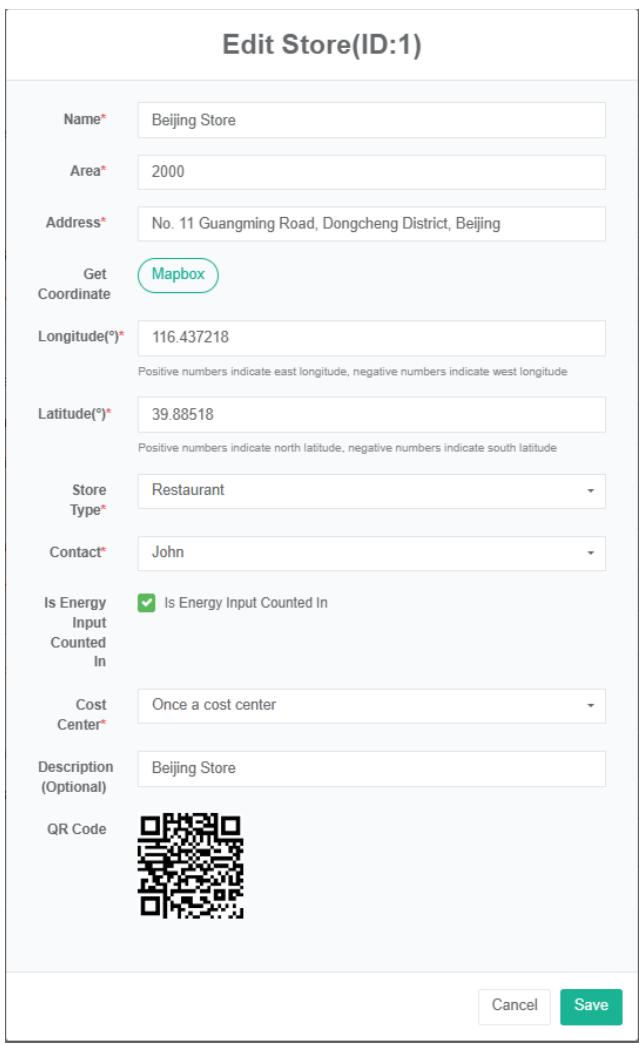
Usuń sklep:
- Kliknij menu „Zarządzanie systemem”
- Kliknij menu „Zarządzanie sklepem”
- Kliknij zakładkę „Sklep”
- Kliknij przycisk „Usuń”
- Kliknij przycisk potwierdzenia usunięcia w oknie dialogowym potwierdzenia usunięcia
Importuj sklep:
- Kliknij menu „Zarządzanie systemem”
- Kliknij menu „Zarządzanie sklepem”
- Kliknij zakładkę „Sklep”
- Kliknij przycisk „Importuj”
- Wprowadź dane do okna dialogowego
- Kliknij przycisk „importuj”
ExportStore:
- Kliknij menu „Zarządzanie systemem”
- Kliknij menu „Zarządzanie sklepem”
- Kliknij zakładkę „Sklep”
- Kliknij przycisk „Eksportuj”
Sklep klonów:
- Kliknij menu „Zarządzanie systemem”
- Kliknij menu „Zarządzanie sklepem”
- Kliknij zakładkę „Sklep”
- Kliknij przycisk „klonuj”
15.2. Powiąż miernik
Wyświetl miernik powiązań:
- Kliknij menu „Zarządzanie systemem”
- Kliknij menu „Zarządzanie najemcami”
- Kliknij zakładkę „Licznik powiązań”
- W module „Wybierz sklep” kliknij pole rozwijane, aby wybrać opcję wyświetlania sklepu
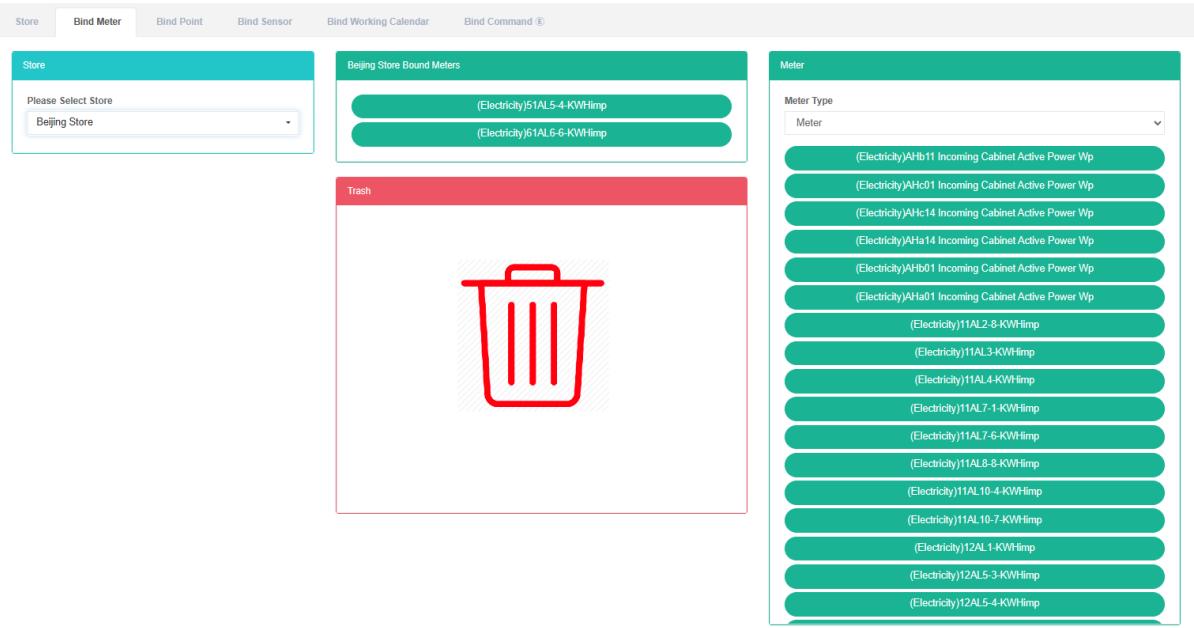
Licznik powiązań:
- Kliknij menu „Zarządzanie systemem”
- Kliknij menu „Zarządzanie sklepem”
- Kliknij zakładkę „Licznik powiązań”
- W module „Wybierz sklep” kliknij pole rozwijane, aby wybrać opcję wyświetlania sklepu
- W module „Licznik” kliknij pole rozwijane, aby wybrać typ licznika
- Kliknij moduł „miernik” i przeciągnij go do modułu tabeli powiązań
- Przeciągnij moduł „Powiąż tabelę” i zwolnij lewy przycisk myszy
- Wskazówka „pomyślny miernik wiązania” jest wiązana
- Jeśli ten sam licznik zostanie przeciągnięty do tego samego sklepu wielokrotnie, pojawi się komunikat „błąd”
- Jeśli nie wybierzesz sklepu, pojawi się monit o podanie nieprawidłowego identyfikatora sklepu.


Odłącz miernik:
- Kliknij menu „Zarządzanie systemem”
- Kliknij menu „Zarządzanie sklepem”
- Kliknij zakładkę „Licznik powiązań”
- W module „Wybierz sklep” kliknij pole rozwijane, aby wybrać opcję wyświetlania sklepu
- Kliknij licznik, który chcesz odłączyć w module „Powiąż licznik”, i przeciągnij go do modułu „Kosz do recyklingu”
- Do modułu „Kosze do recyklingu” po zwolnieniu lewego przycisku myszy
- Wskaźnik „sukcesu” podpowiada, jakie rozwiązania prowadzą do sukcesu

15.3. Powiąż punkt danych
Wyświetl punkt danych powiązania:
- Kliknij menu „Zarządzanie systemem”
- Kliknij menu „Zarządzanie sklepem”
- Kliknij zakładkę „Powiąż punkt danych”
4. W module „proszę wybrać sklep” kliknij, aby wyświetlić sklep
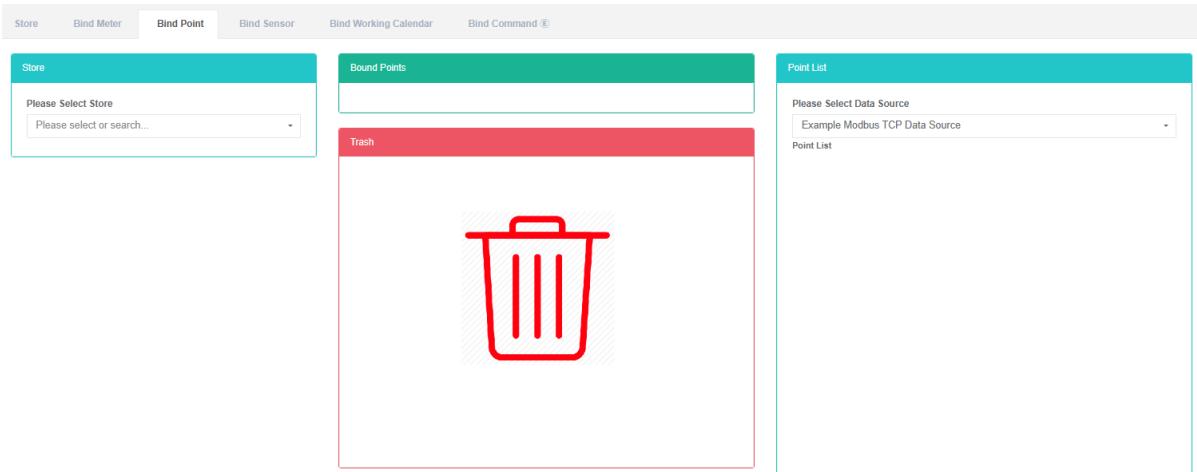
Powiąż punkt danych:
- Kliknij menu „Zarządzanie systemem”
- Kliknij menu „Zarządzanie sklepem”
- Kliknij zakładkę „Powiąż punkt danych”
- W module „Wybierz sklep” kliknij pole rozwijane, aby wybrać opcję wyświetlania sklepu
- Na liście punktów danych w module kliknij pole rozwijane, aby wybrać źródło danych
- Kliknij punkt danych „lista punktów danych” w module i przeciągnij i upuść do powiązania modułu punktów danych
- Po zwolnieniu lewego przycisku myszy przejdź do modułu „powiąż punkt danych”
- Wskazówka „powiązanie punktu danych zakończone sukcesem” to powiązanie
- Po przeciągnięciu tego samego punktu danych pomiarowych do tego samego magazynu pojawi się komunikat „błąd”
- Jeśli nie wybierzesz sklepu, pojawi się monit o podanie nieprawidłowego identyfikatora sklepu.


Odłącz punkt danych:
- Kliknij menu „Administracja systemem”
- Kliknij menu „Zarządzanie sklepem”
- Kliknij zakładkę „Powiąż punkt danych”
- W module „Wybierz sklep” kliknij pole rozwijane, aby wybrać opcję wyświetlania sklepu
- Kliknij opcję „Powiąż punkt danych, rozwiązanie potrzebne do punktu danych w module” i przeciągnij i upuść do modułu „beczka”
- Do modułu „Kosze do recyklingu” po zwolnieniu lewego przycisku myszy
- Jeśli pojawi się monit „Pomyślnie odłącz punkt danych”, odłączenie zakończyło się powodzeniem

15.4. Powiąż czujnik
Wyświetl czujnik powiązania:
- Kliknij menu „Administracja systemem”
- Kliknij menu „Zarządzanie sklepem”
- Kliknij zakładkę „Powiąż czujnik”
- W module „Wybierz sklep” kliknij, aby wyświetlić sklep
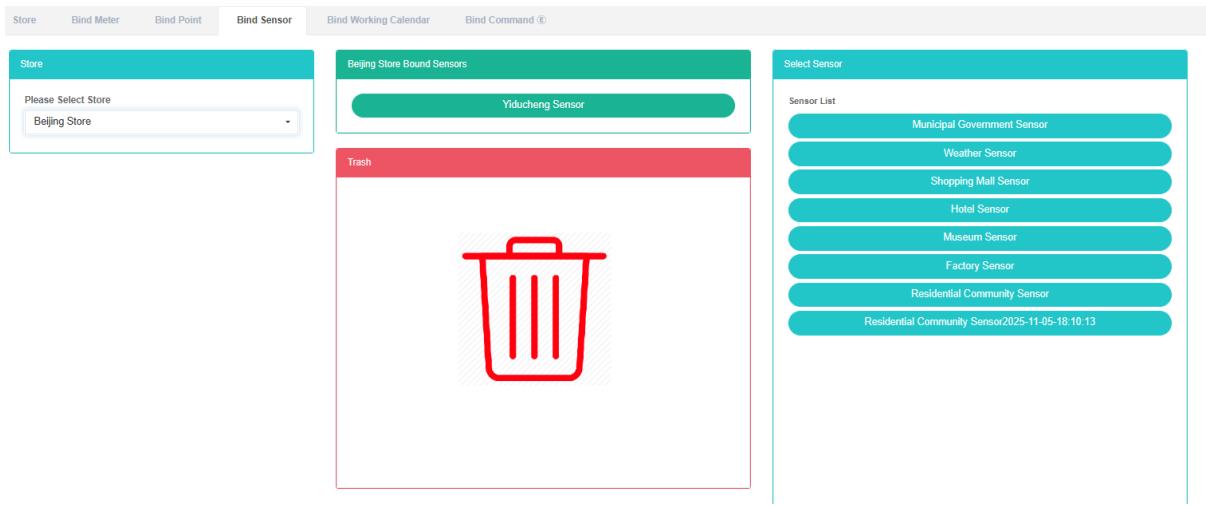
Czujnik powiązania:
- Kliknij menu „Zarządzanie systemem”
- Kliknij menu „Zarządzanie sklepem”
- Kliknij zakładkę „Powiąż czujnik”
- W module „Wybierz sklep” kliknij pole rozwijane, aby wybrać opcję wyświetlania sklepu
- Kliknij „Wybierz moduł czujnika” i przeciągnij i upuść do „powiąż moduł czujnika”
- Po zwolnieniu lewego przycisku myszy przejdź do modułu czujnika „bind”
- Wskazówka „sukcesu”, czyli powiązanie czujnika powiązania
- Powtórz ten sam czujnik w tym samym sklepie. Zaświeci się „Błąd”, aby wysłać ostrzeżenie.
- Jeśli nie wybierzesz sklepu, pojawi się monit o podanie nieprawidłowego identyfikatora sklepu.

Odłącz czujnik:
- Kliknij menu „Zarządzanie systemem”
- Kliknij menu „Zarządzanie sklepem”
- Kliknij zakładkę „Powiąż czujnik”
- W module „Wybierz sklep” kliknij pole rozwijane, aby wybrać opcję wyświetlania sklepu
- Kliknij na „powiąż moduł czujnika”, aby odłączyć czujnik, a następnie przeciągnij i upuść na moduł „beczka”
- Po przeciągnięciu do modułu „kosz” zwolnij lewy przycisk myszy
- Jeśli pojawi się monit „Pomyślnie odłącz czujnik”, odłączenie zakończyło się powodzeniem

15.5. Powiąż kalendarz roboczy
Wyświetl kalendarz roboczy Bind:
- Kliknij menu „Administracja systemem”
- Kliknij menu „Zarządzanie sklepem”
- Kliknij zakładkę „Powiąż działający kalendarz”
- Kliknij nazwę sklepu, który chcesz wyświetlić w sekcji „Wybierz sklep”
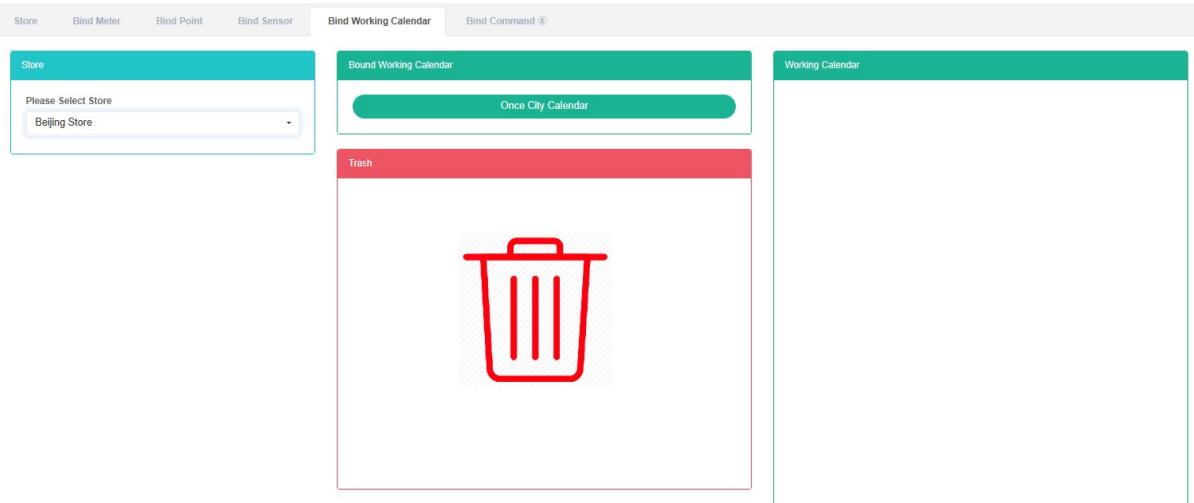
Powiąż kalendarz roboczy:
- Kliknij menu „Administracja systemem”
- Kliknij menu „Zarządzanie sklepem”
- Kliknij zakładkę „Powiąż działający kalendarz”
- Kliknij sklep, z którym chcesz powiązać swój kalendarz roboczy, w module „wybierz sklep”
- Kliknij działający Kalendarz w module „Lista działających Kalendarzy” i przeciągnij go do modułu „Powiąż działający Kalendarz”
- Po zwolnieniu lewego przycisku myszy przejdź do modułu kalendarza „bind”
- Pojawia się monit „Pomyślnie powiązano działający kalendarz”, co oznacza, że powiązanie powiodło się
- Ten sam kalendarz roboczy powtórzony w tym samym sklepie. Zaświeci się komunikat „Błąd”, aby ostrzec

Odłącz kalendarz roboczy:
- Kliknij menu „Zarządzanie systemem”
- Kliknij menu „Zarządzanie sklepem”
- Kliknij zakładkę „Powiąż działający kalendarz”
- Kliknij na „powiąż działający moduł Kalendarza”, odłącz pracę, którą należy wykonać w kalendarzu, i przeciągnij i upuść do modułu „beczka”
- Do modułu „Kosze do recyklingu” po zwolnieniu lewego przycisku myszy
- Jeśli pojawi się monit „Pomyślnie rozłączono działający kalendarz”, rozłączenie zakończyło się powodzeniem
15.6. Polecenie Bind
Wyświetl polecenie Bind:
- Kliknij menu „Zarządzanie systemem”
- Kliknij menu „Zarządzanie sklepem”
- Kliknij zakładkę „Połącz polecenie”
- W module „Wybierz sklep” kliknij, aby wyświetlić nazwę sklepu
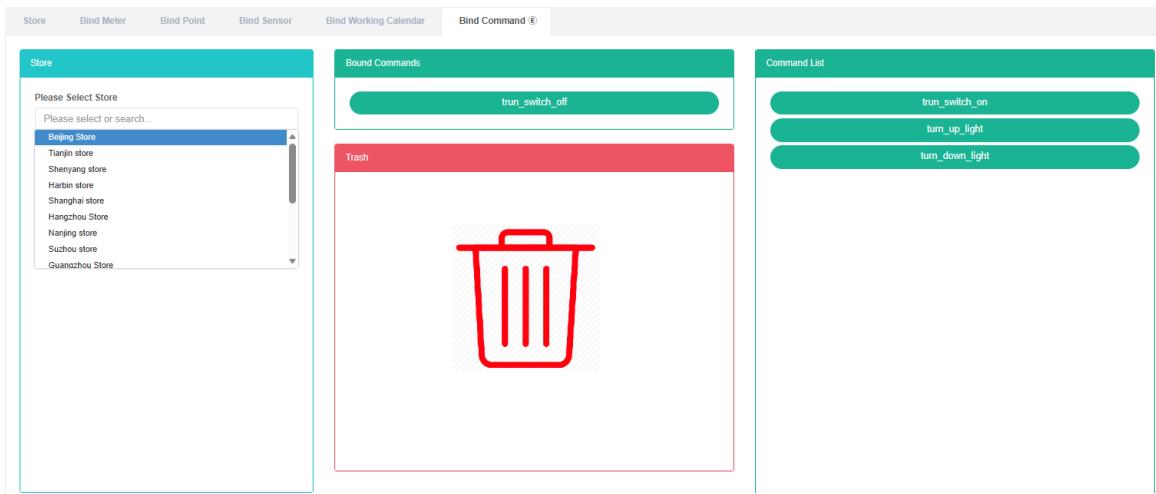
Polecenie Bind:
-
Kliknij menu „Administracja systemem”
-
Kliknij menu „Zarządzanie sklepem”
-
Kliknij zakładkę „Połącz polecenie”
-
Kliknij moduł „proszę wybrać sklep”, aby uzyskać polecenie powiązania ze sklepu
-
Kliknij na „polecenie”, aby wyświetlić moduł poleceń, a następnie przeciągnij i upuść do modułu poleceń bind
-
Przejdź do modułu polecenia „bind” po zwolnieniu lewego przycisku myszy
-
Wskazówka „polecenie bind wykonane pomyślnie” to bind
-
Powtórz to samo polecenie w tym samym magazynie. Zaświeci się „Błąd”, aby ostrzec


Polecenie Unbind:
- Kliknij menu „Zarządzanie systemem”
- Kliknij menu „Zarządzanie sklepem”
- Kliknij zakładkę „Połącz polecenie”
- Kliknij na moduł polecenia „bind”, aby odłączyć polecenie, a następnie przeciągnij i upuść do modułu „bariera”
- Do modułu „Kosze do recyklingu” po zwolnieniu lewego przycisku myszy
- 'sucess' polecenie wiersza poleceń, w którym rozwiązania prowadzące do sukcesu

16. Zarządzanie halą produkcyjną
System ten może regularnie spełniać wymagania przedsiębiorstw w zakresie zarządzania energią, poprzez monitorowanie głównych urządzeń zużywających energię, status quo wykorzystania energii przez jednostki zużywające energię, metodę analizy statystycznej, metodę audytu energetycznego i metodę bilansu energetycznego, aż po sytuację zużycia energii w przedsiębiorstwie i analizę kosztów, pomagając przedsiębiorstwom określić system wskaźników zużycia energii i oszczędzania energii, wydobycie i potencjał oszczędzania energii dzięki środkom oszczędzania energii.
16.1. Hala produkcyjna
Sprawdź halę produkcyjną:
- Kliknij menu „Zarządzanie systemem”
- Kliknij menu „Zarządzanie halą produkcyjną”
- Kliknij zakładkę „Sklep”
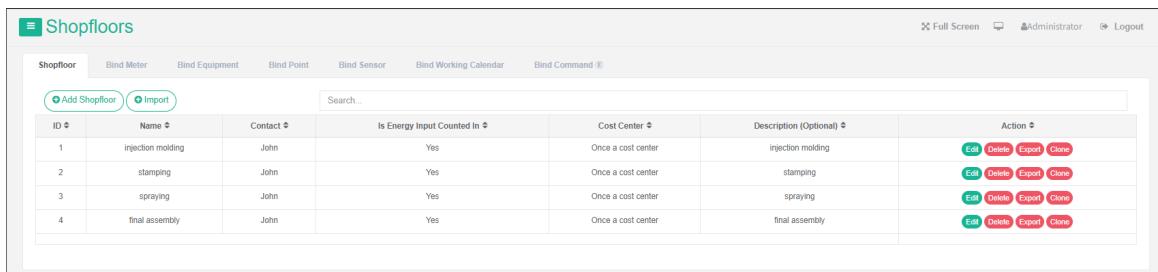
Dodaj halę sklepową:
-
Kliknij menu „Zarządzanie systemem”
-
Kliknij menu „Zarządzanie halą produkcyjną”
-
Kliknij zakładkę „Sklep”
-
Kliknij przycisk „Dodaj halę sklepową”
-
W sekcji „Dodaj halę produkcyjną” „Wprowadzanie danych dialogowych” „Nazwa”, „Obszar”, „Kontakt”, „Centrum kosztów”, „Opis”. W zależności od sytuacji zdecyduj, czy chcesz sprawdzić zużycie energii w podsumowaniu.
-
Kliknij przycisk „Zapisz”
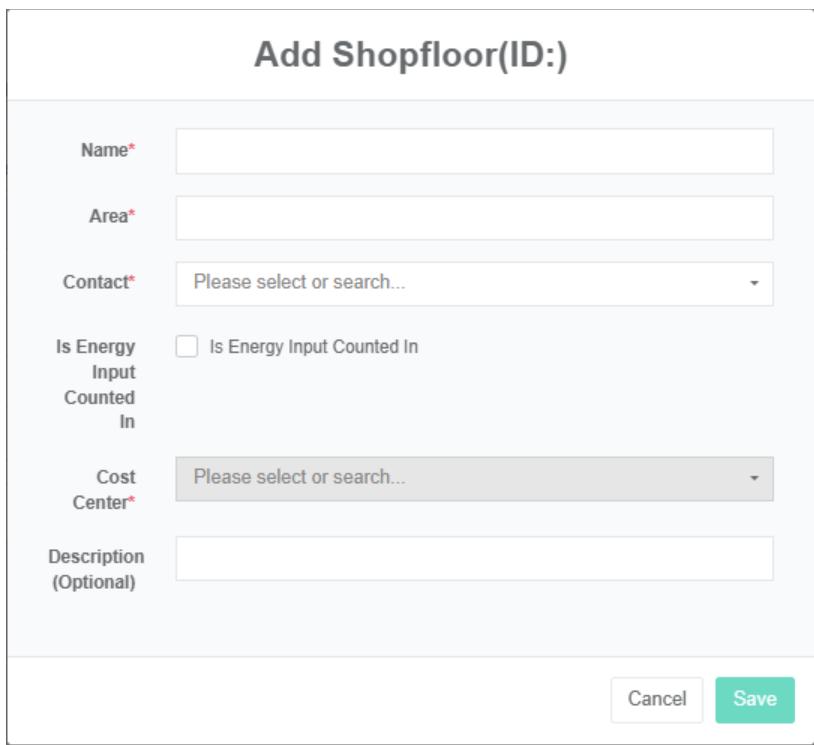
Edytuj halę produkcyjną:
- Kliknij menu „Zarządzanie systemem”
- Kliknij menu „Zarządzanie halą produkcyjną”
- Kliknij zakładkę „Sklep”
- Kliknij przycisk „Edytuj”
- W oknie dialogowym „Edytuj najemcę” wprowadź „Nazwa”, „Obszar”, „Kontakt”, „Centrum kosztów” i „Opis”. W zależności od sytuacji, zdecyduj, czy chcesz sprawdzić zużycie energii w podsumowaniu.
- Kliknij przycisk „Zapisz”
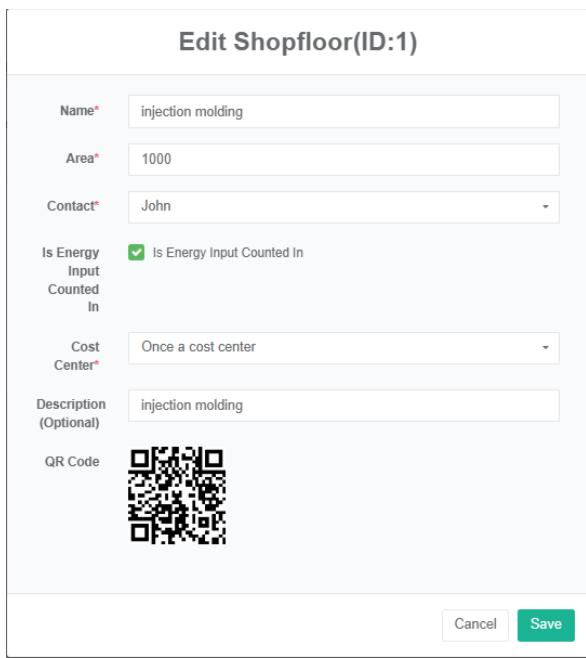
Usuń halę produkcyjną:
- Kliknij menu „Administracja systemem”
- Kliknij menu „Zarządzanie halą produkcyjną”
- Kliknij zakładkę „Sklep”
- Kliknij przycisk „Usuń”
- Kliknij przycisk „Potwierdź usunięcie” w oknie dialogowym „Potwierdź usunięcie”
Importuj powierzchnię sklepową:
- Kliknij menu „Zarządzanie systemem”
- Kliknij menu „Zarządzanie halą produkcyjną”
- Kliknij zakładkę „Sklep”
- Kliknij przycisk „importuj”
- Wprowadź dane do okna dialogowego
- Kliknij „Importuj”
Eksport hali produkcyjnej:
- Kliknij menu „Administracja systemem”
- Kliknij menu „Zarządzanie halą produkcyjną”
- Kliknij zakładkę „Sklep”
- Kliknij przycisk „Eksportuj”
Klonuj podłogę sklepu:
- Kliknij menu „Zarządzanie systemem”
- Kliknij menu „Zarządzanie halą produkcyjną”
- Kliknij zakładkę „Sklep”
- Kliknij przycisk „klonuj”
16.2. Powiąż miernik
Widok ma miernik powiązań:
- Kliknij menu „Zarządzanie systemem”
- Kliknij menu „Zarządzanie halą produkcyjną”
- Kliknij zakładkę „Licznik powiązań”
- W polu „Wybierz moduł sklepu” kliknij pole rozwijane, aby wybrać opcję wyświetlania powierzchni sklepowej.
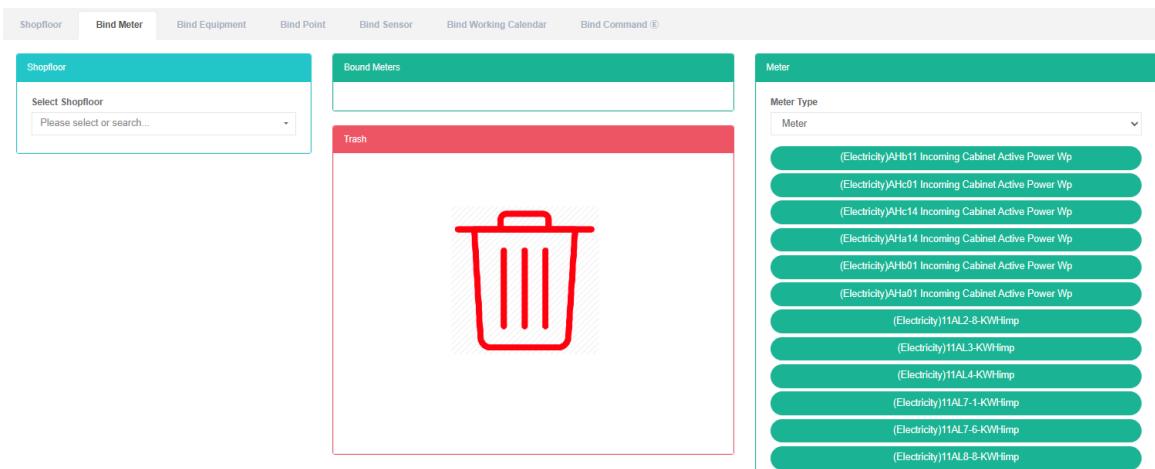
Licznik powiązań:
- Kliknij menu „Zarządzanie systemem”
- Kliknij menu „Zarządzanie halą produkcyjną”
- Kliknij zakładkę „Licznik powiązań”
- W polu „Wybierz moduł sklepu” kliknij pole rozwijane, aby wybrać opcję wyświetlania powierzchni sklepowej.
- Kliknij pole rozwijane w module „licznik”, aby wybrać typ licznika
- Kliknij moduł „miernik” i przeciągnij go do modułu tabeli powiązań
- Do modułu „powiąż tabelę” po zwolnieniu lewego przycisku myszy
- Wskazówka „pomyślny miernik wiązania” jest wiązana
- Powtórz te same liczniki, aby zapalić „Wrong” (Nieprawidłowy), aby ostrzec tę samą halę produkcyjną
- Jeżeli nie wybrano shopfloor, pojawi się monit „api_INVALID.shopfloor_id”


Odłącz licznik:
-
Kliknij menu „Administracja systemem”
-
Kliknij menu „Zarządzanie halą produkcyjną”
-
Kliknij zakładkę „Licznik powiązań”
-
Kliknij pole rozwijane w module „Wybierz halę produkcyjną”, aby wybrać halę produkcyjną, którą chcesz wyświetlić
-
Kliknij na moduł „powiąż tabelę”, aby odłączyć licznik, a następnie przeciągnij i upuść do modułu „beczkowa”
-
Przeciągnij do modułu „wiadro do recyklingu” i zwolnij lewy przycisk myszy
-
Wskaźnik „sukcesu” podpowiada, jakie rozwiązania prowadzą do sukcesu

16.3. Sprzęt wiążący
Zobacz sprzęt wiążący:
- Kliknij menu „Administracja systemem”
- Kliknij menu „Zarządzanie halą produkcyjną”
- Kliknij zakładkę „Powiąż sprzęt”
- W module „proszę wybrać sklep” kliknij, aby wyświetlić powierzchnię sklepową
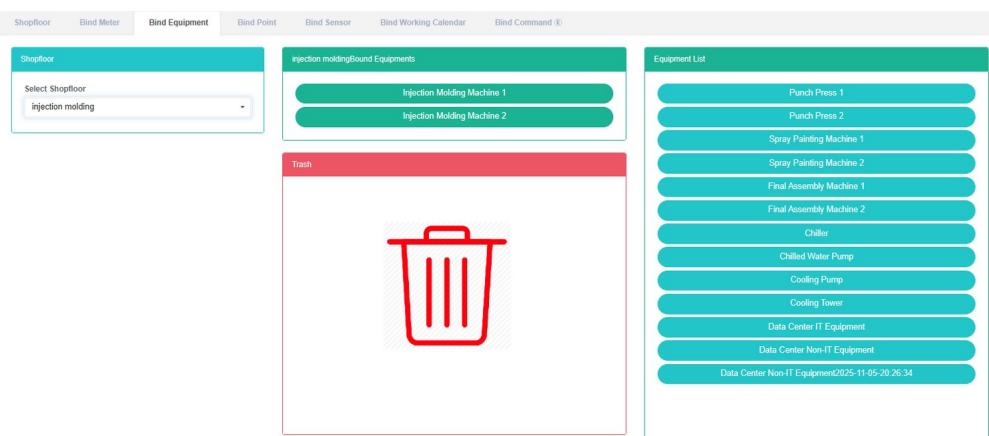
Sprzęt wiążący:
- Kliknij menu „Administracja systemem”
- Kliknij menu „Zarządzanie halą produkcyjną”
- Kliknij zakładkę „Powiąż sprzęt”
- Kliknij „proszę wybrać moduł sklepu, aby powiązać sprzęt na hali produkcyjnej”
- Kliknij moduł „Lista wyposażenia” w sprzęcie i przeciągnij i upuść do modułu „Powiąż wyposażenie”
- Po zwolnieniu lewego przycisku myszy przejdź do modułu „powiąż sprzęt”
- Wskazówka „sukcesu”, czyli powiązanie sprzętu
- Powtórz ten sam sprzęt w „Wrong” Zaświeci się, aby ostrzec tę samą halę produkcyjną
- Jeśli nie klikniesz na shopfloor, pojawi się komunikat „Nieprawidłowy identyfikator shopfloor”.


Odłącz sprzęt:
-
Kliknij menu „Administracja systemem”
-
Kliknij menu „Zarządzanie halą produkcyjną”
-
Kliknij zakładkę „Powiąż sprzęt”
-
W polu „Wybierz moduł sklepu” kliknij pole rozwijane, aby wybrać opcję wyświetlania powierzchni sklepowej.
-
Kliknij opcję „Powiąż moduły wyposażenia, wymagają odłączenia wyposażenia” i przeciągnij i upuść do modułu „beczka”
-
Przeciągnij moduł kosza na śmieci i zwolnij lewy przycisk myszy
-
Jeśli pojawi się monit „Pomyślne odłączenie sprzętu”, odłączenie zakończyło się powodzeniem

16.4. Powiąż punkt danych
Wyświetl punkt danych powiązania:
- Kliknij menu „Administracja systemem”
- Kliknij menu „Zarządzanie halą produkcyjną”
- Kliknij zakładkę „Powiąż punkt danych”
- W module „proszę wybrać sklep” kliknij, aby wyświetlić powierzchnię sklepową
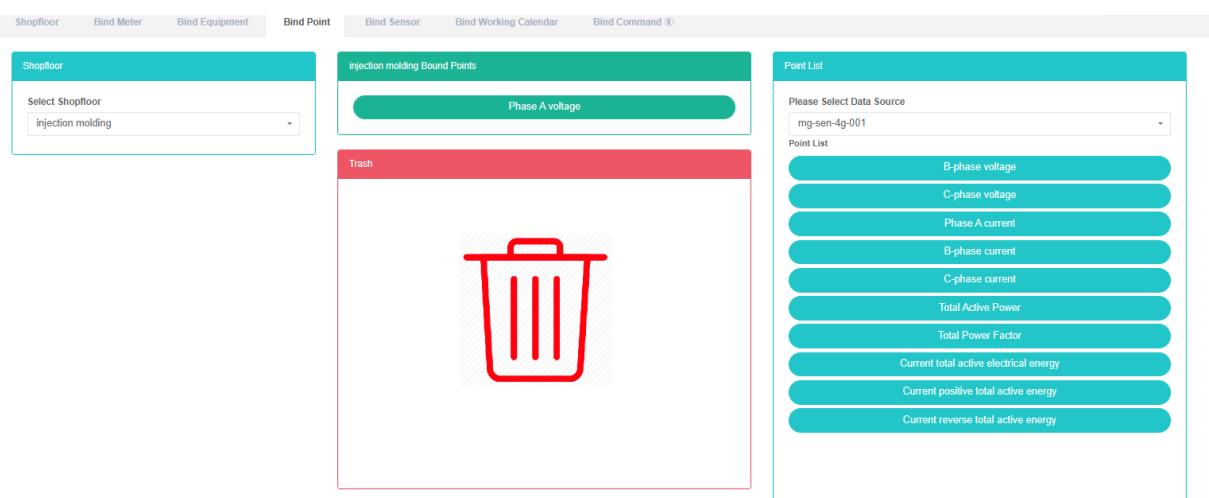
Powiąż punkt danych:
- Kliknij menu „Administracja systemem”
- Kliknij menu „Zarządzanie halą produkcyjną”
- Kliknij zakładkę „Powiąż punkt danych”
- W polu „Wybierz moduł sklepu” kliknij pole rozwijane, aby wybrać opcję wyświetlania powierzchni sklepowej.
- Kliknij pole rozwijane w module „lista punktów danych”, aby wybrać źródło danych
- Kliknij punkt danych w module „Lista punktów danych” i przeciągnij go do modułu „Powiąż punkt danych”
- Po zwolnieniu lewego przycisku myszy przejdź do modułu „powiąż punkt danych”
- Monit „Pomyślne powiązanie punktu danych” wskaże, że powiązanie zakończyło się powodzeniem
- Ten sam punkt danych pomiarowych w „Nieprawidłowym” stanie się widoczny, aby ostrzec tę samą halę produkcyjną
- Jeśli nie wybrano żadnego sklepu, zaświeci się komunikat „Nieprawidłowy identyfikator sklepu”, aby ostrzec


Odłącz punkt danych:
-
Kliknij menu „Administracja systemem”
-
Kliknij menu „Zarządzanie halą produkcyjną”
-
Kliknij zakładkę „Powiąż punkt danych”
-
W polu „Wybierz moduł sklepu” kliknij pole rozwijane, aby wybrać opcję wyświetlania powierzchni sklepowej.
-
Kliknij opcję „Powiąż punkt danych, rozwiązanie potrzebne do punktu danych w module” i przeciągnij i upuść do modułu „beczka”
-
Do modułu „Kosze do recyklingu” po zwolnieniu lewego przycisku myszy
-
Jeśli pojawi się monit „Pomyślnie odłącz punkt danych”, odłączenie zakończyło się powodzeniem

16.5. Powiąż czujnik
Wyświetl czujnik powiązania:
- Kliknij menu „Zarządzanie systemem”
- Kliknij menu „Zarządzanie halą produkcyjną”
- Kliknij zakładkę „Powiąż czujnik”
- W module „proszę wybrać sklep” kliknij, aby wyświetlić powierzchnię sklepową
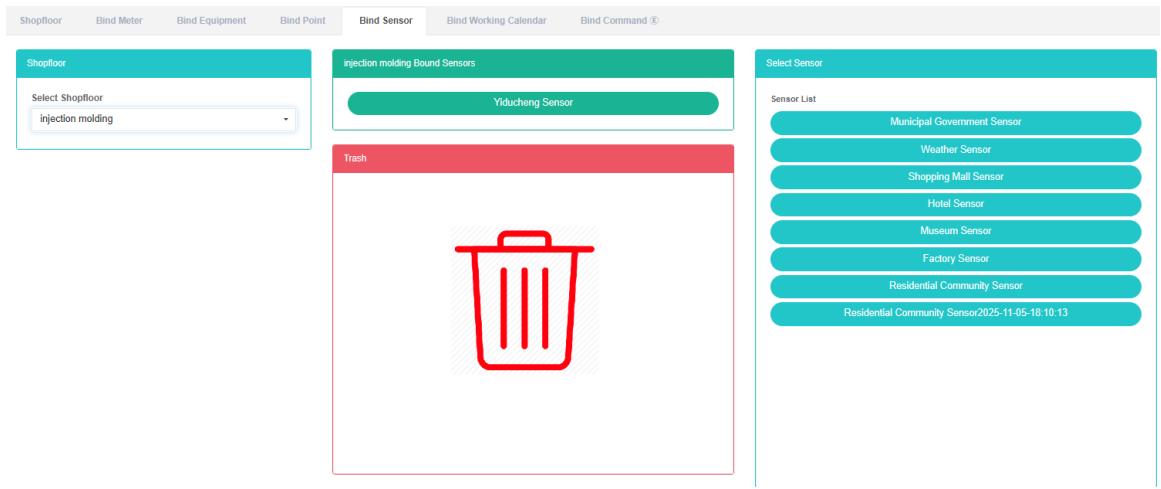
Czujnik powiązania:
- Kliknij menu „Zarządzanie systemem”
- Kliknij menu „Zarządzanie halą produkcyjną”
- Kliknij zakładkę „Powiąż czujnik”
- W polu „Wybierz moduł sklepu” kliknij pole rozwijane, aby wybrać opcję wyświetlania powierzchni sklepowej.
- Kliknij „Wybierz moduł czujnika” i przeciągnij i upuść do „powiąż moduł czujnika”
- Po zwolnieniu lewego przycisku myszy przejdź do modułu czujnika „bind”
- Wskazówka „sukcesu”, czyli powiązanie czujnika powiązania
- Jeśli ten sam czujnik zostanie przeciągnięty na tę samą halę produkcyjną wielokrotnie, pojawi się komunikat „błąd”
- Jeśli nie wybrano żadnego sklepu, zaświeci się komunikat „Nieprawidłowy identyfikator sklepu”, aby ostrzeżenie


Odłącz czujnik:
-
Kliknij menu „Zarządzanie systemem”
-
Kliknij menu „Zarządzanie najemcami”
-
Kliknij zakładkę „Powiąż czujnik”
-
W polu „Wybierz moduł sklepu” kliknij pole rozwijane, aby wybrać opcję wyświetlania powierzchni sklepowej.
-
Kliknij na „powiąż moduł czujnika”, aby odłączyć czujnik, przeciągnij i upuść na moduł „beczka”
-
Do modułu „Kosze do recyklingu” po zwolnieniu lewego przycisku myszy
-
Jeśli pojawi się monit „Pomyślnie odłącz czujnik”, odłączenie zakończyło się powodzeniem

16.6. Powiąż kalendarz roboczy
Wyświetl kalendarz roboczy Bind:
- Kliknij menu „Administracja systemem”
- Kliknij menu „Zarządzanie halą produkcyjną”
- Kliknij zakładkę „Powiąż działający kalendarz”
- Kliknij nazwę hali produkcyjnej, którą chcesz wyświetlić w module „wybierz halę produkcyjną”
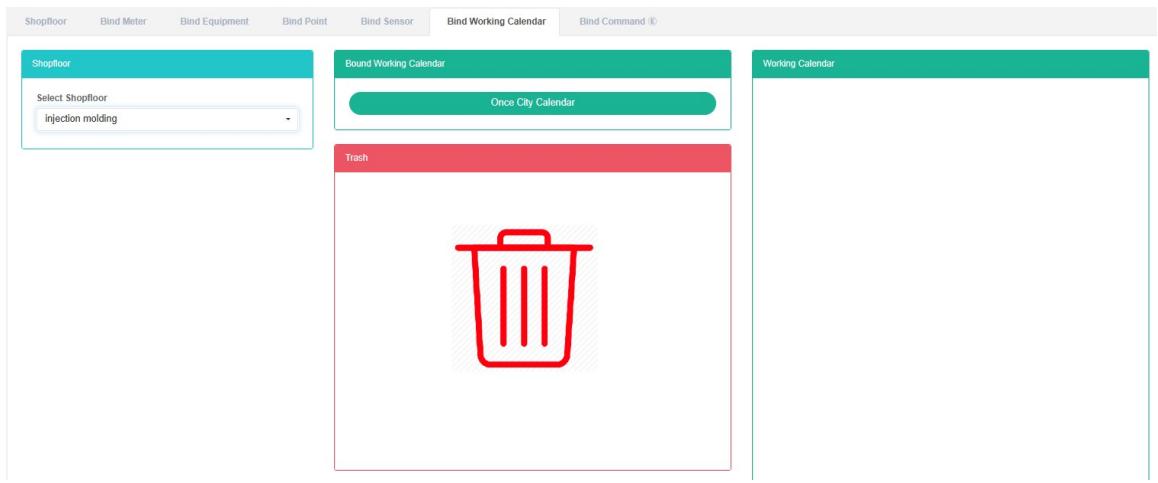
Powiąż działający kalendarz:
- Kliknij menu „Administracja systemem”
- Kliknij menu „Zarządzanie halą produkcyjną”
- Kliknij zakładkę „Powiąż działający kalendarz”
- Kliknij na „proszę wybrać moduł sklepu, aby utworzyć działający kalendarz”
- Kliknij „działający kalendarz”, aby wyświetlić działający moduł kalendarza, a następnie przeciągnij i upuść go do powiązanego działającego modułu kalendarza.
- Po zwolnieniu lewego przycisku myszy przejdź do modułu kalendarza „bind”
- Pojawia się monit „Pomyślnie powiązano działający kalendarz”, co oznacza, że powiązanie powiodło się
- Ten sam kalendarz roboczy powtórzy się w „Błąd”. Zaświeci się, aby ostrzec tę samą halę produkcyjną.


Odłącz działający kalendarz:
-
Kliknij menu „Administracja systemem”
-
Kliknij menu „Zarządzanie halą produkcyjną”
-
Kliknij zakładkę „Powiąż działający kalendarz”
-
Kliknij działający kalendarz, który chcesz odłączyć w module „Powiąż działający kalendarz” i przeciągnij go do modułu „Kosz na śmieci”
-
Do modułu „Kosze do recyklingu” po zwolnieniu lewego przycisku myszy
-
Jeśli pojawi się monit „Pomyślnie rozłączono działający kalendarz”, rozłączenie zakończyło się powodzeniem

16.7. Polecenie Bind
Wyświetl polecenie Bind:
- Kliknij menu „Administracja systemem”
- Kliknij menu „Zarządzanie halą produkcyjną”
- Kliknij zakładkę „Połącz polecenie”
- W module „proszę wybrać sklep” kliknij na nazwę sklepu, który chcesz zobaczyć
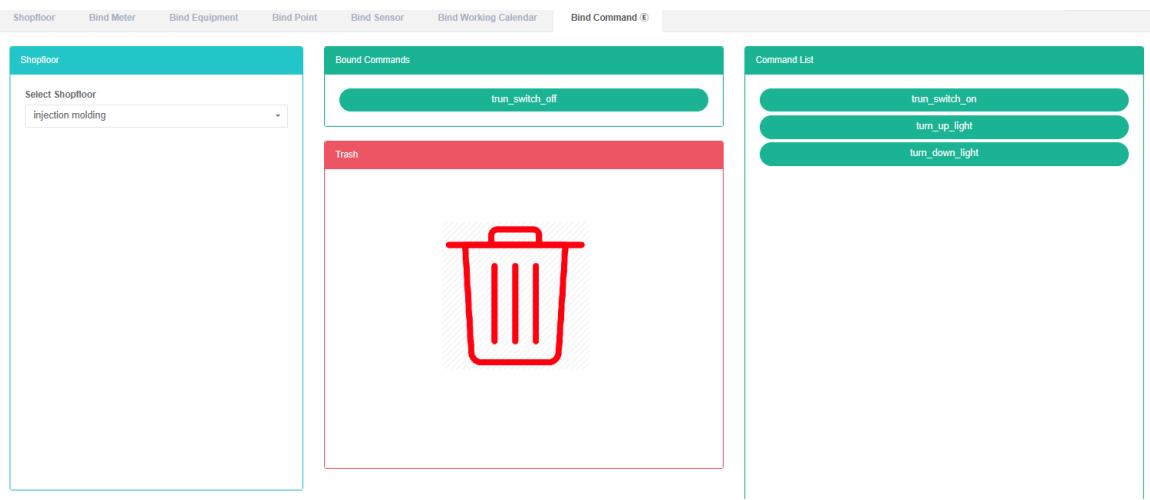
Polecenie Bind:
- Kliknij menu „Administracja systemem”
- Kliknij menu „Zarządzanie halą produkcyjną”
- Kliknij zakładkę „Połącz polecenie”
- Kliknij na „proszę wybrać moduł sklepu, który wymaga powiązania z poleceniem sklepu”
- Kliknij na „polecenie”, aby wyświetlić moduł poleceń, a następnie przeciągnij i upuść do modułu poleceń bind
- Przejdź do modułu polecenia „bind” po zwolnieniu lewego przycisku myszy
- Wskazówka „polecenie bind wykonane pomyślnie” to bind
- Powtórz to samo polecenie w „Błąd”, a następnie zaświeci się, aby ostrzec tę samą halę produkcyjną.
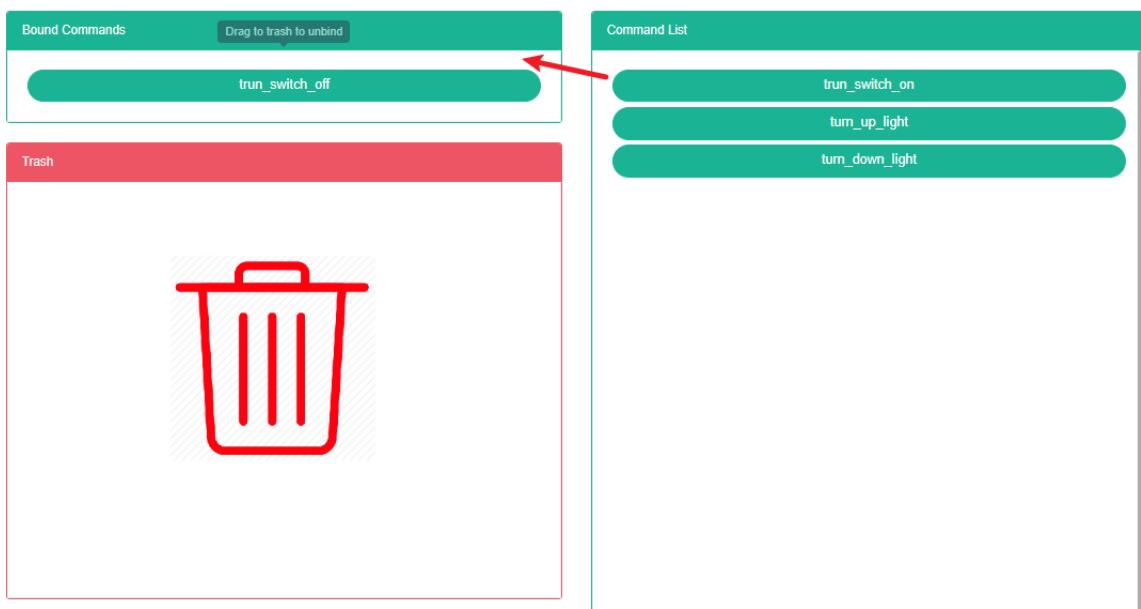
Polecenie Unbind:
-
Kliknij menu „Zarządzanie systemem”
-
Kliknij menu „Zarządzanie halą produkcyjną”
-
Kliknij zakładkę „Połącz polecenie”
-
Kliknij polecenie, które chcesz odłączyć w module „Połącz polecenie” i przeciągnij je do modułu „Kosz na śmieci”
-
Do modułu „Kosze do recyklingu” po zwolnieniu lewego przycisku myszy
-
'sucess' polecenie wiersza poleceń, w którym rozwiązania prowadzące do sukcesu
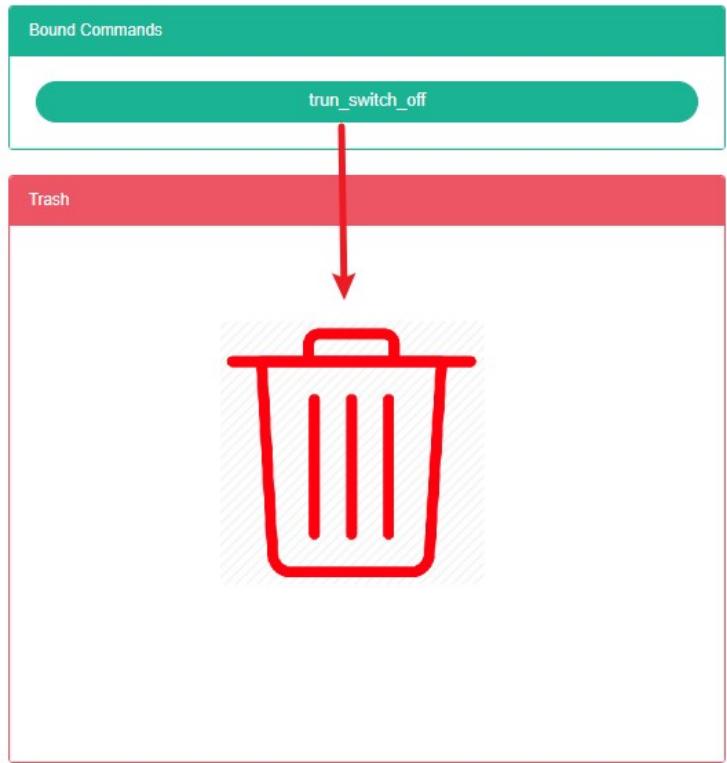
17. Diagram przepływu energii
System ten może regularnie spełniać wymagania przedsiębiorstw w zakresie zarządzania energią, poprzez monitorowanie głównych urządzeń zużywających energię, status quo wykorzystania energii przez jednostki zużywające energię, metodę analizy statystycznej, metodę audytu energetycznego i metodę bilansu energetycznego, aż po sytuację zużycia energii w przedsiębiorstwie i analizę kosztów, pomagając przedsiębiorstwom określić system wskaźników zużycia energii i oszczędzania energii, wydobycie i potencjał oszczędzania energii dzięki środkom oszczędzania energii.
17.1. Schemat przepływu energii
Zobacz rysunek przepływu energii:
- Kliknij menu „Zarządzanie systemem”
- Kliknij menu „Zarządzanie wykresem przepływu”
- Kliknij zakładkę „Schemat przepływu”

Dodaj rysunek przepływu:
- Kliknij menu „Zarządzanie systemem”
- Kliknij menu „Zarządzanie wykresem przepływu”
- Kliknij zakładkę „Schemat przepływu”
- Kliknij przycisk „Dodaj wykres przepływu energii”
- W oknie dialogowym „Dodaj figurę przepływu” wpisz „Nazwa”
- Kliknij przycisk „Zapisz”
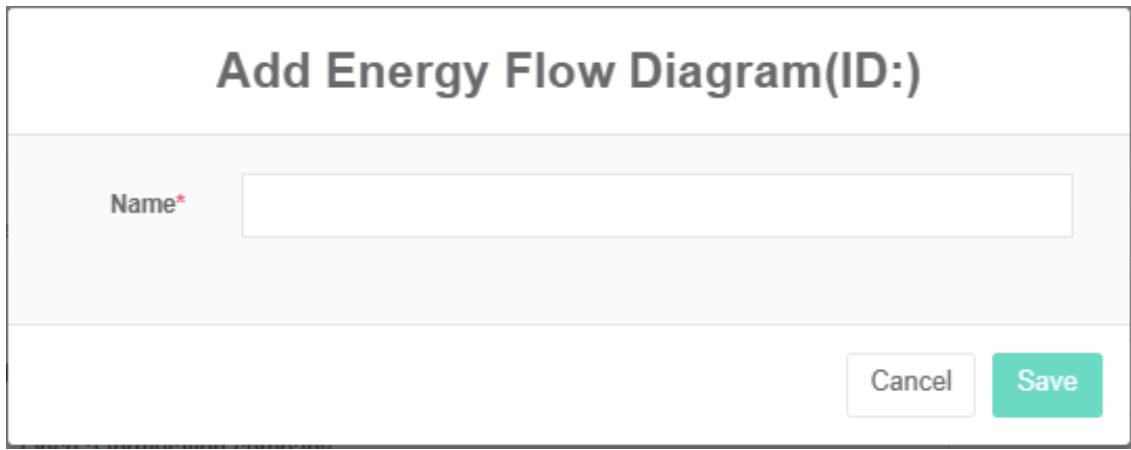
Edytor może mieć schemat przepływu:
- Kliknij menu „Zarządzanie systemem”
- Kliknij menu „Zarządzanie wykresem przepływu”
- Kliknij zakładkę „Schemat przepływu”
- Kliknij przycisk „Edytuj”
- W oknie dialogowym „Można edytować rysunek przepływu” wprowadź „Nazwa”
- Kliknij przycisk „Zapisz”
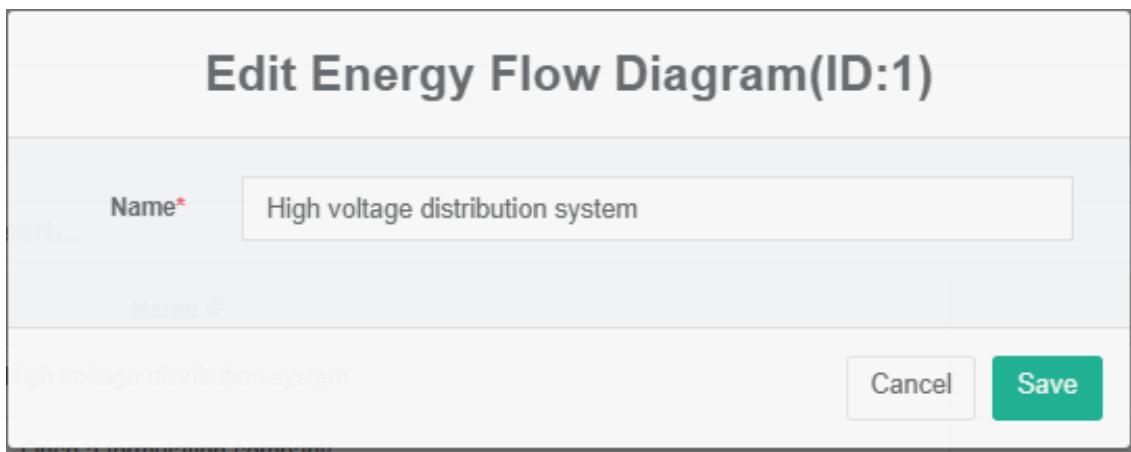
Usuń figurę przepływu energii:
-
Kliknij menu „Administracja systemem”
-
Kliknij menu „Zarządzanie wykresem przepływu”
-
Kliknij zakładkę „Schemat przepływu”
-
Kliknij przycisk „Usuń”
-
Kliknij przycisk „kliknij”, aby potwierdzić usunięcie, w oknie dialogowym „potwierdź usunięcie”
Rysunek przepływu importu:
- Kliknij menu „Administracja systemem”
- Kliknij menu „Zarządzanie wykresem przepływu”
- Kliknij na zakładkę „Rysunek przepływu energii”
- Kliknij przycisk „Importuj”
- Wprowadź dane do okna dialogowego
- Kliknij „Importuj”
Rysunek przepływu eksportu:
- Kliknij menu „Administracja systemem”
- Kliknij menu „Przepływ umiejętności Zarządzanie figurami”
- Kliknij zakładkę „Schemat przepływu”
- Kliknij przycisk „Eksportuj”
Schemat przepływu klonowania:
- Kliknij menu „Administracja systemem”
- Kliknij menu „Przepływ umiejętności Zarządzanie figurami”
- Kliknij zakładkę „Schemat przepływu”
- Kliknij przycisk „klonuj”
17.2. Węzły
Sprawdź węzły:
-
Kliknij menu „Zarządzanie systemem”
-
Kliknij menu „Zarządzanie wykresem przepływu”
-
Kliknij zakładkę „węzły”
-
Można wybrać „Rysunek przepływu”
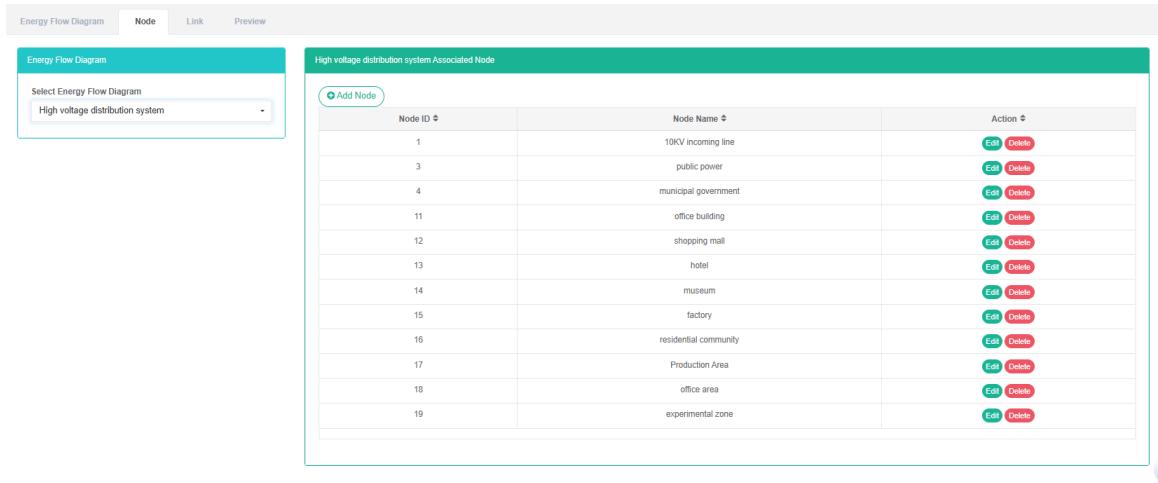
Dodaj węzeł:
- Kliknij menu „Zarządzanie systemem”
- Kliknij menu „Zarządzanie wykresem przepływu”
- Kliknij zakładkę „węzły”
- Kliknij przycisk „Dodaj”
- W oknie dialogowym „Dodaj węzły” wprowadź nazwę węzła
- Kliknij przycisk „Zapisz”
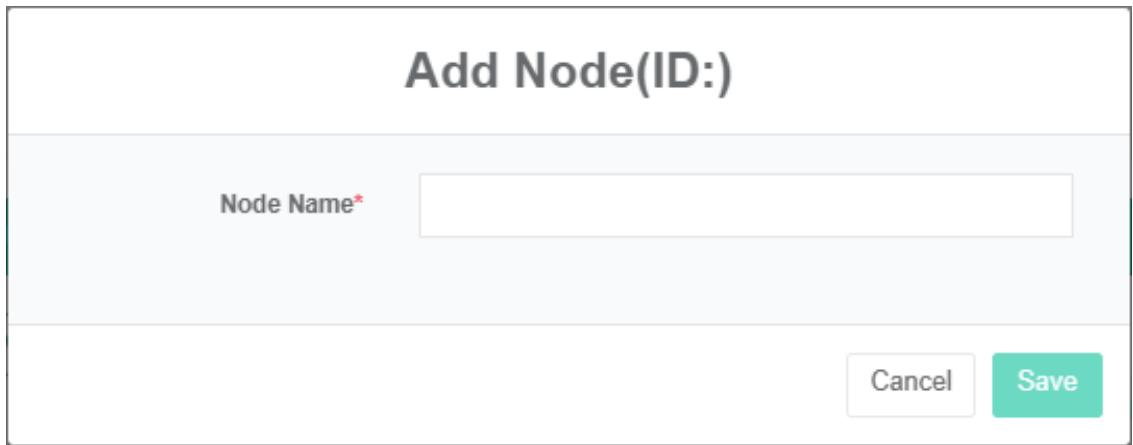
Edytuj węzeł:
- Kliknij menu „Administracja systemem”
- Kliknij menu „Zarządzanie wykresem przepływu”
- Kliknij zakładkę „węzły”
- Kliknij przycisk „Edytuj”
- Wpisz „nazwę węzła” w oknie dialogowym „edytuj węzeł”
- Kliknij przycisk „Zapisz”
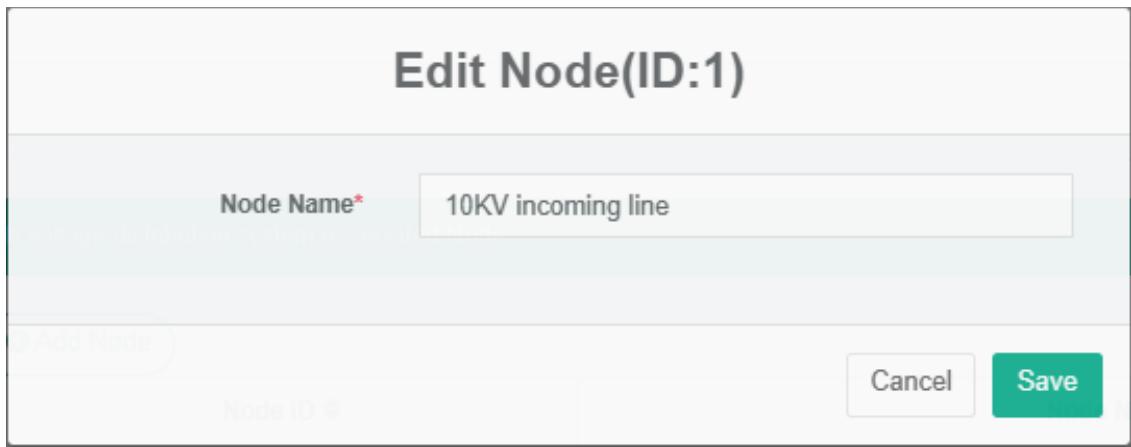
Usuń węzły:
- Kliknij menu „Zarządzanie systemem”
- Kliknij menu „Przepływ umiejętności Zarządzanie figurami”
- Kliknij zakładkę „węzły”
- Kliknij przycisk „Usuń”
- Kliknij przycisk „kliknij”, aby potwierdzić usunięcie, w oknie dialogowym „potwierdź usunięcie”
17.3. Łącze
Sprawdź link:
- Kliknij menu „Zarządzanie systemem”
- Kliknij menu „Zarządzanie wykresem przepływu”
- Kliknij zakładkę „Linki”
- Wybierz „Rysunek przepływu energii”
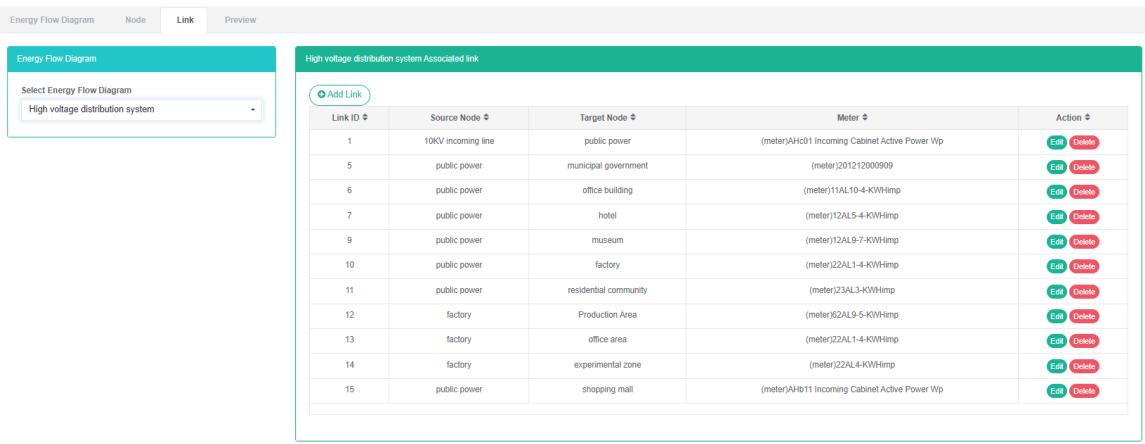
Dodaj linki:
- Kliknij menu „Zarządzanie systemem”
- Kliknij menu „Zarządzanie wykresem przepływu”
- Kliknij zakładkę „Linki”
- Kliknij przycisk „Dodaj link”
- W oknie dialogowym „Dodaj łącze” wybierz „Węzły źródłowe”, „Węzeł docelowy” i „Licznik”
- Kliknij przycisk „Zapisz”
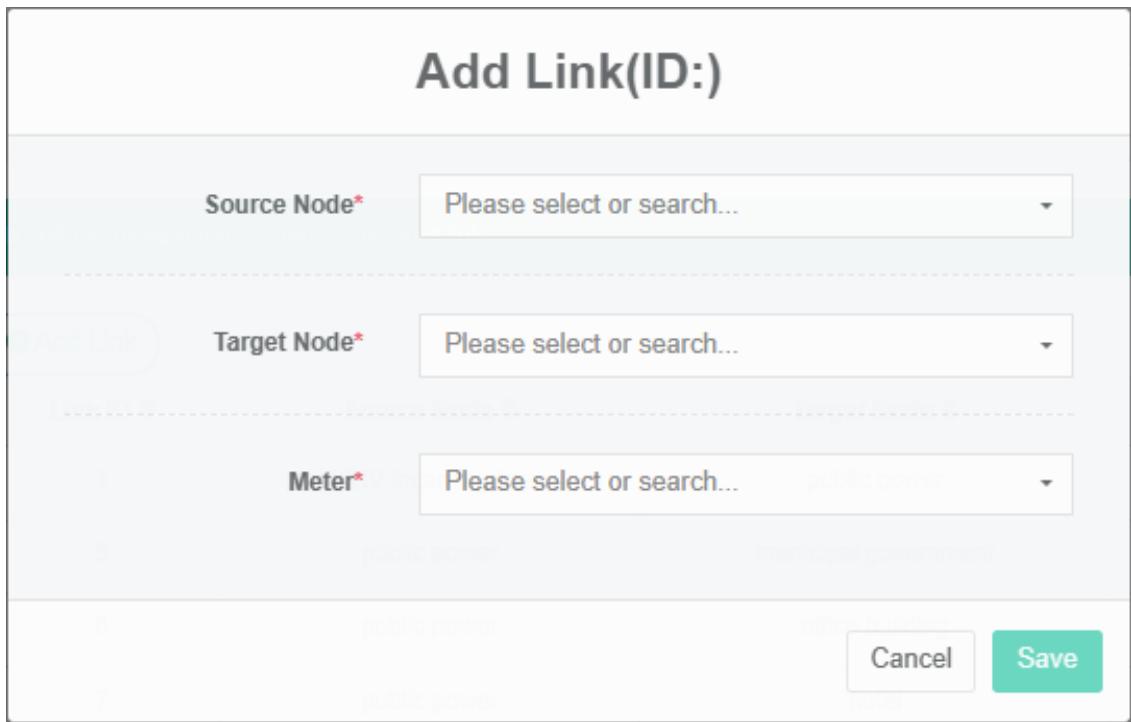
Edytuj link:
- Kliknij menu „Zarządzanie systemem”
- Kliknij menu „Przepływ umiejętności Zarządzanie figurami”
- Kliknij zakładkę „Linki”
- Kliknij przycisk „modyfikuj”
- W oknie dialogowym „Edytuj łącze” wybierz „Węzły źródłowe”, „Węzeł docelowy” i „Licznik”
- Kliknij przycisk „Zapisz”
Usuń link:
- Kliknij menu „Zarządzanie systemem”
- Kliknij menu „Zarządzanie wykresem przepływu”
- Kliknij zakładkę „Linki”
- Kliknij przycisk „Usuń”
- Kliknij przycisk „kliknij”, aby potwierdzić usunięcie, w oknie dialogowym „potwierdź usunięcie”
17.4. Podgląd
Sprawdź podgląd:
- Kliknij menu „Zarządzanie systemem”
- Kliknij menu „Zarządzanie wykresem przepływu”
- Kliknij zakładkę „Podgląd”
- Można wybrać „Rysunek przepływu”
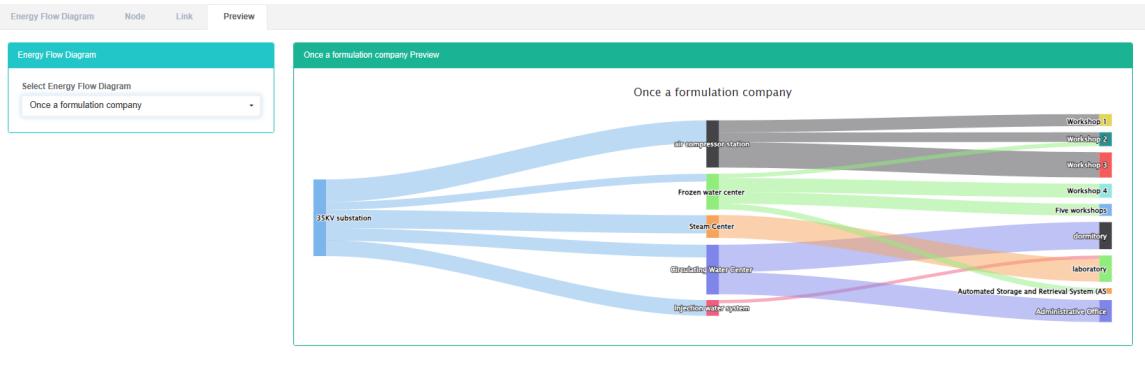
18. Zarządzanie systemem dystrybucji
System ten może regularnie spełniać wymagania przedsiębiorstw w zakresie zarządzania energią, poprzez monitorowanie głównych urządzeń zużywających energię, status quo wykorzystania energii przez jednostki zużywające energię, metodę analizy statystycznej, metodę audytu energetycznego i metodę bilansu energetycznego, aż po sytuację zużycia energii w przedsiębiorstwie i analizę kosztów, pomagając przedsiębiorstwom określić system wskaźników zużycia energii i oszczędzania energii, wydobycie i potencjał oszczędzania energii dzięki środkom oszczędzania energii.
18.1. System dystrybucji
Sprawdź system dystrybucji:
- Kliknij menu „Zarządzanie systemem”
- Kliknij menu „Zarządzanie systemem dystrybucji”
- Kliknij zakładkę „System dystrybucji”

Dodaj system dystrybucji:
- Kliknij menu „Zarządzanie systemem”
- Kliknij menu „Zarządzanie systemem dystrybucji”
- Kliknij zakładkę „System dystrybucji”
- Kliknij przycisk „Dodaj systemy dystrybucji”
- W oknie dialogowym „Dodaj systemy dystrybucji” wpisz „Nazwa”
- Kliknij przycisk „Zapisz”
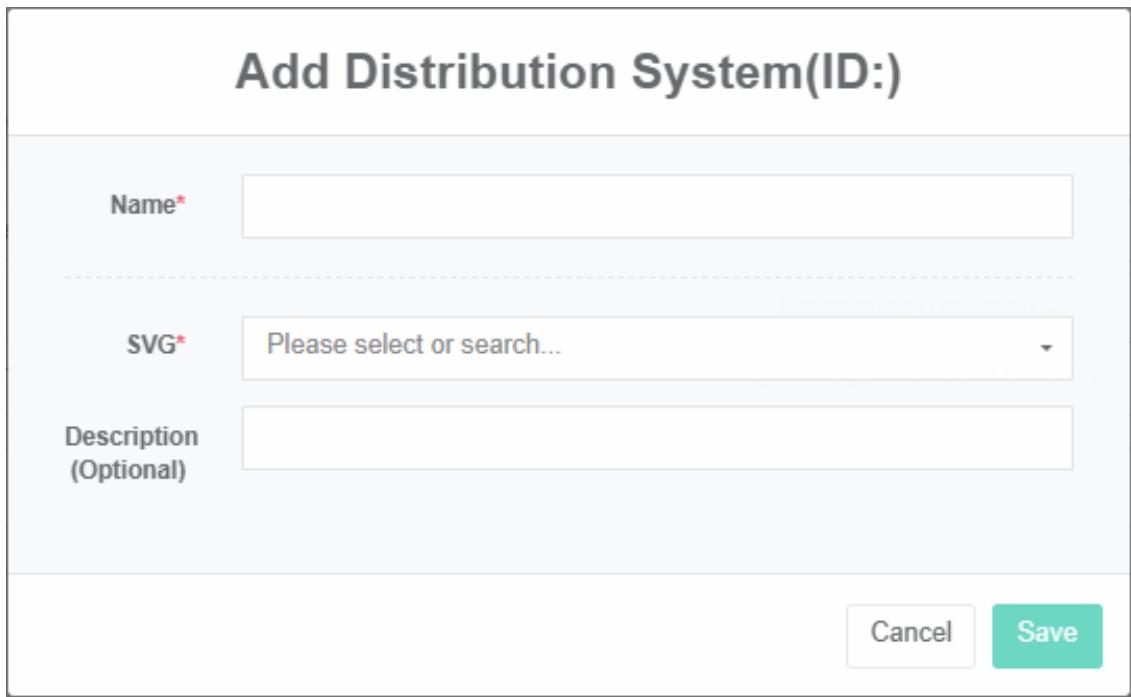
Edytuj system dystrybucji:
-
Kliknij menu „Zarządzanie systemem”
-
Kliknij menu „Zarządzanie systemem dystrybucji”
-
Kliknij zakładkę „System dystrybucji”
-
Kliknij przycisk „Edytuj”
-
W „edytuj system dystrybucji” „Dialog wejściowy” Nazwa
-
Kliknij przycisk „Zapisz”
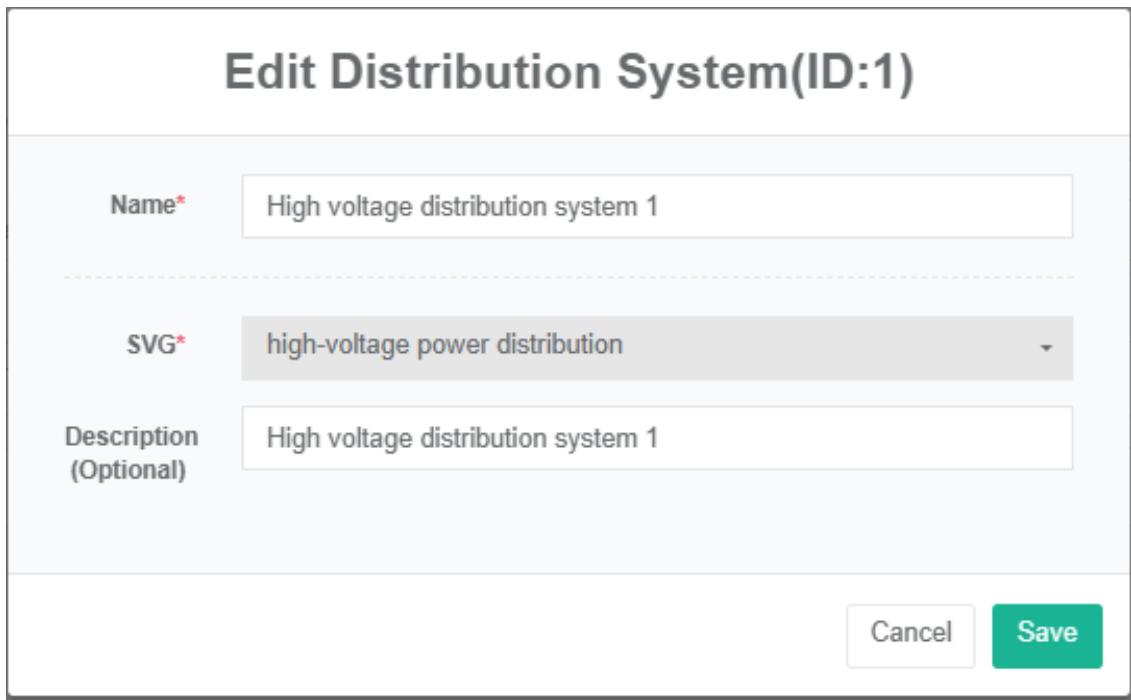
Usuń system dystrybucji zasilania:
- Kliknij menu „Zarządzanie systemem”
- Kliknij menu „Zarządzanie systemem dystrybucji”
- Kliknij zakładkę „System dystrybucji”
- Kliknij przycisk „Usuń”
- Kliknij przycisk „kliknij”, aby potwierdzić usunięcie, w oknie dialogowym „potwierdź usunięcie”
System dystrybucji importu:
-
Kliknij menu „Administracja systemem”
-
Kliknij menu „Zarządzanie systemem dystrybucji”
-
Kliknij zakładkę „System dystrybucji”
-
Kliknij przycisk „Importuj”
-
Wprowadź dane do okna dialogowego
-
Kliknij „Importuj”
System Eksportowo-Dystrybucyjny:
- Kliknij menu „Administracja systemem”
- Kliknij menu „Zarządzanie systemem dystrybucji”
- Kliknij zakładkę „Systemy dystrybucji”
- Kliknij przycisk „Eksportuj”
System dystrybucji klonów:
- Kliknij menu „Zarządzanie systemem”
- Kliknij menu „Zarządzanie systemem dystrybucji”
- Kliknij zakładkę „System dystrybucji”
- Kliknij przycisk „klonuj”
18.2. Obwód dystrybucyjny
Sprawdź obwód dystrybucyjny:
- Kliknij menu „Zarządzanie systemem”
- Kliknij menu „Zarządzanie systemem dystrybucji”
- Kliknij zakładkę „obwód dystrybucyjny”
- Wybierz „system dystrybucji”

Dodaj obwód dystrybucyjny:
-
Kliknij menu „Zarządzanie systemem”
-
Kliknij menu „Zarządzanie systemem dystrybucji”
-
Kliknij zakładkę „obwód dystrybucyjny”
-
Kliknij przycisk „Dodaj obwód dystrybucyjny”
-
W oknie dialogowym „Dodaj obwód dystrybucji zasilania” wprowadź „Nazwa”, podając zasilacz, szafy dystrybucji zasilania, maksymalną pojemność, maksymalny prąd, użytkownika i liczniki kwalifikacji.
-
Kliknij przycisk „Zapisz”
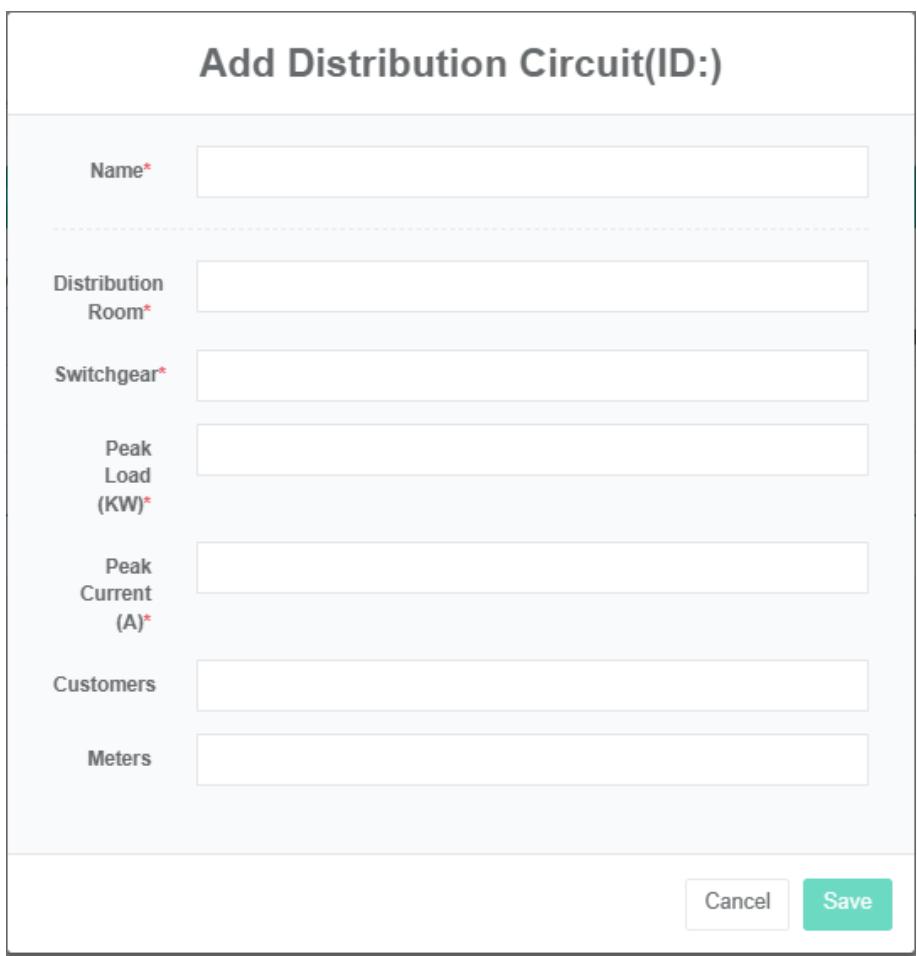
Edytuj obwód dystrybucji mocy:
-
Kliknij menu „Administracja systemem”
-
Kliknij menu „Zarządzanie systemem dystrybucji”
-
Kliknij zakładkę „obwód dystrybucyjny”
-
Kliknij przycisk „Edytuj”
-
Układ dystrybucyjny w oknie dialogowym „edycja” z danymi wejściowymi „nazwa” i zasilaczem, szafami rozdzielczymi, „pojemnością”, „prądem maksymalnym”, „użytkownikiem” i „licznikami kwalifikacyjnymi”
-
Kliknij przycisk „Zapisz”
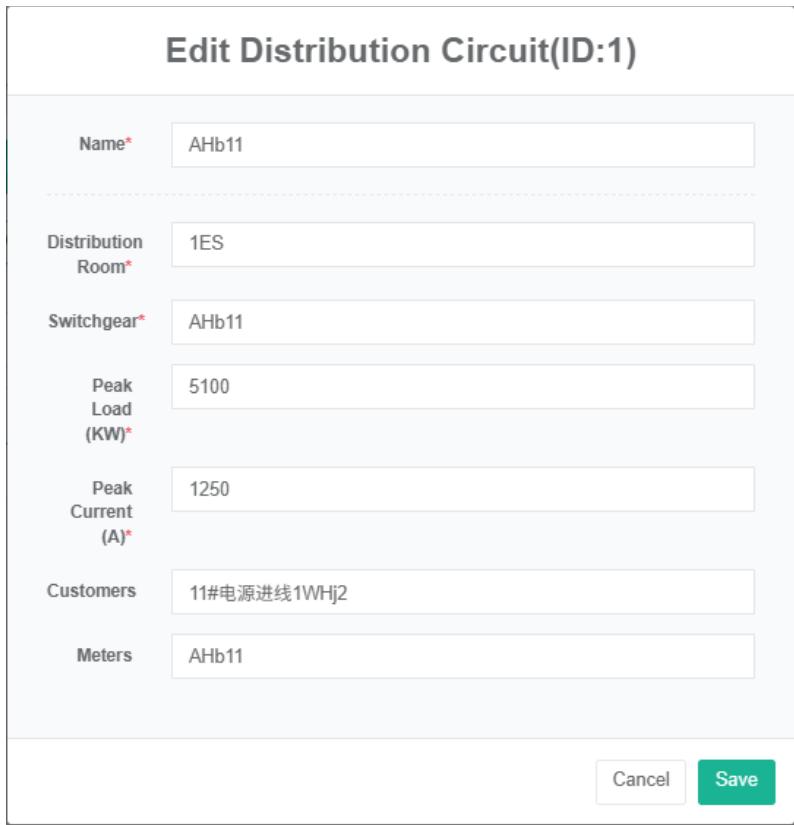
Usuń obwód dystrybucji zasilania:
- Kliknij menu „Zarządzanie systemem”
- Kliknij menu „Zarządzanie systemem dystrybucji”
- Kliknij zakładkę „obwód dystrybucyjny”
- Kliknij przycisk „Usuń”
- Kliknij przycisk „kliknij”, aby potwierdzić usunięcie, w oknie dialogowym „potwierdź usunięcie”
18.3. Powiąż punkt danych
Sprawdź punkt danych powiązania:
- Kliknij menu „Administracja systemem”
- Kliknij menu „Zarządzanie systemem dystrybucji”
- Kliknij zakładkę „Powiąż punkt danych”
- Wybierz „obwód dystrybucyjny”
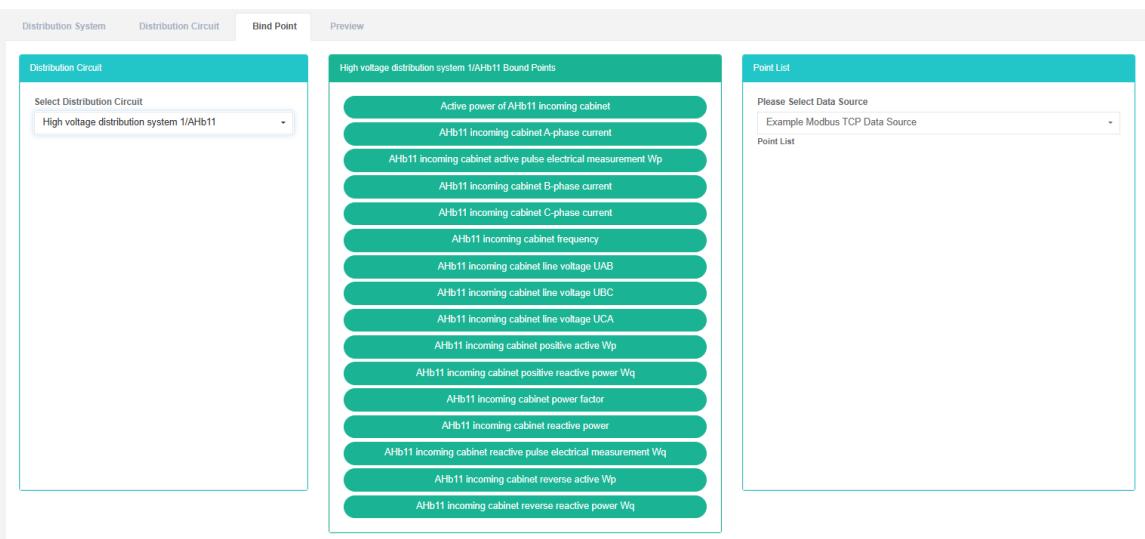
Dodaj punkt danych:
- Kliknij menu „Administracja systemem”
- Kliknij menu „Zarządzanie systemem dystrybucji”
- Kliknij zakładkę „Powiąż punkt danych”
- Wybierz „obwód dystrybucyjny”
- Punkt danych w polu listy wybierz „Źródło danych”, przeciągnij i upuść punkt danych ramki do zielonego pola na środku
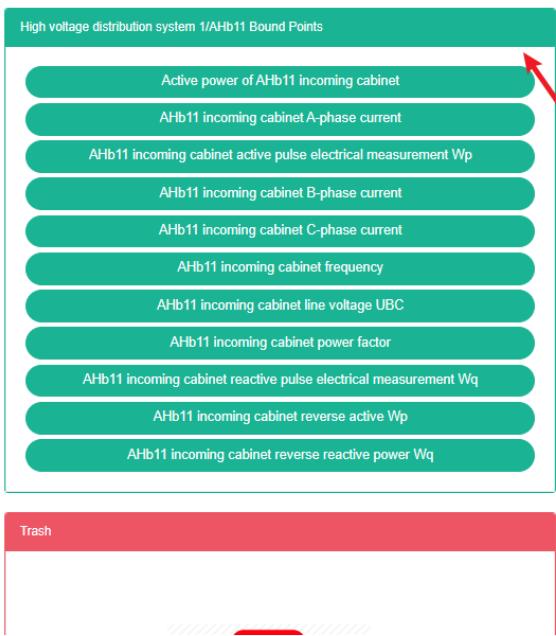
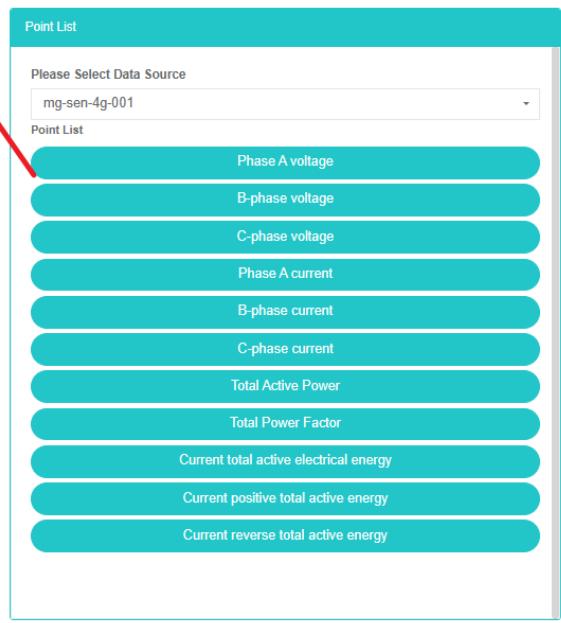
Usuń punkt danych powiązania:
- Kliknij menu „Zarządzanie systemem”
- Kliknij menu „Zarządzanie systemem dystrybucji”
- Kliknij zakładkę „Powiąż punkt danych”
- Wybierz „obwód dystrybucyjny”
- Przeciągnij i upuść pole znajdujące się na środku zielonego pola pod stołem do czerwonych pojemników na odpady do recyklingu
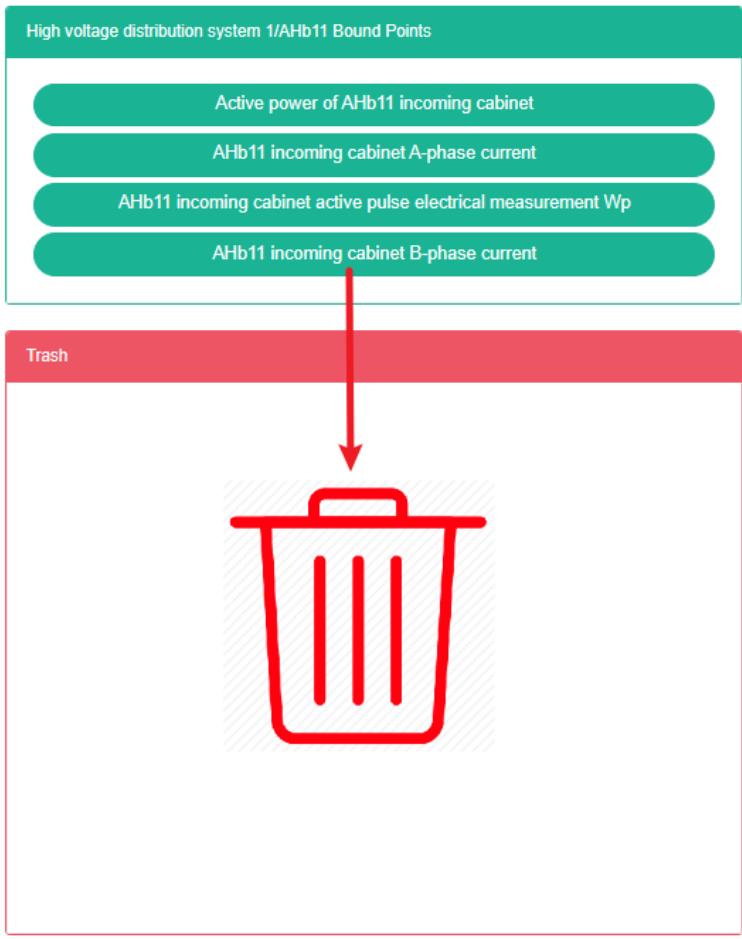
18.4. Podgląd
Sprawdź podgląd:
- Kliknij menu „Zarządzanie systemem”
- Kliknij menu „Zarządzanie systemem dystrybucji”
- Kliknij zakładkę „Podgląd”
- Wybierz „Podgląd”
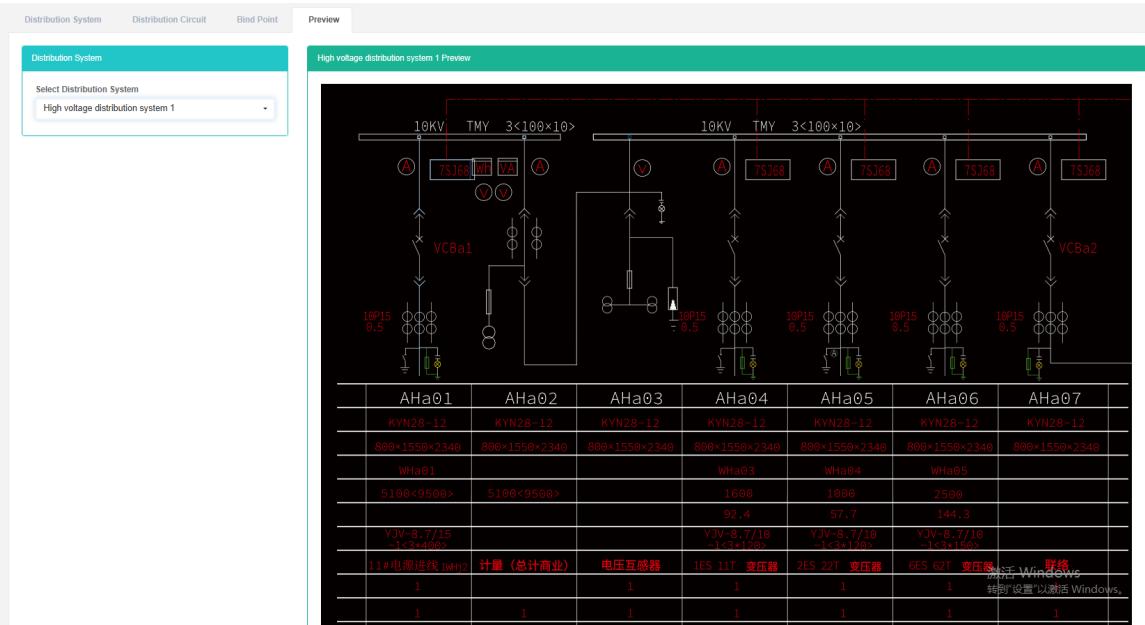
19. Zarządzanie menu
Menu odnosi się do opcji menu wyświetlanych przez użytkownika w celu uzyskania dostępu do danych strony internetowej. Można zmienić tylko atrybut „czy ukryć”.
Sprawdź menu:
- Kliknij menu „Zarządzanie systemem”
- Kliknij menu „Zarządzanie”
- Kliknij zakładkę „menu”
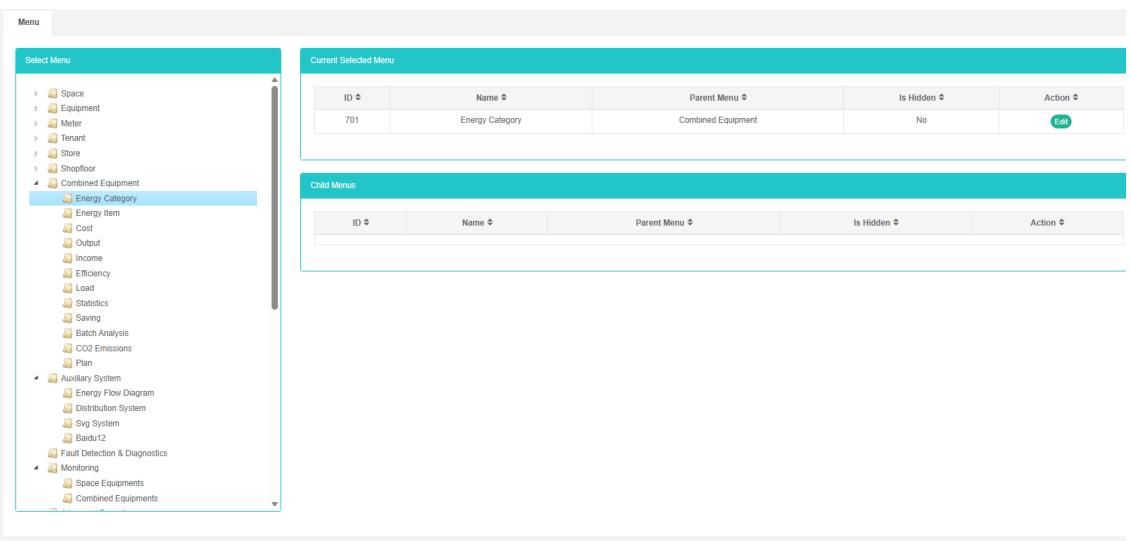
Edytuj menu:
- Kliknij menu „Administracja systemem”
- Kliknij menu „Zarządzanie menu”
- Kliknij zakładkę „menu”
- Kliknij przycisk „Dodaj menu”
- W oknie dialogowym „Dodaj menu” wybierz opcję „Ukryj”
- Kliknij przycisk „Zapisz”
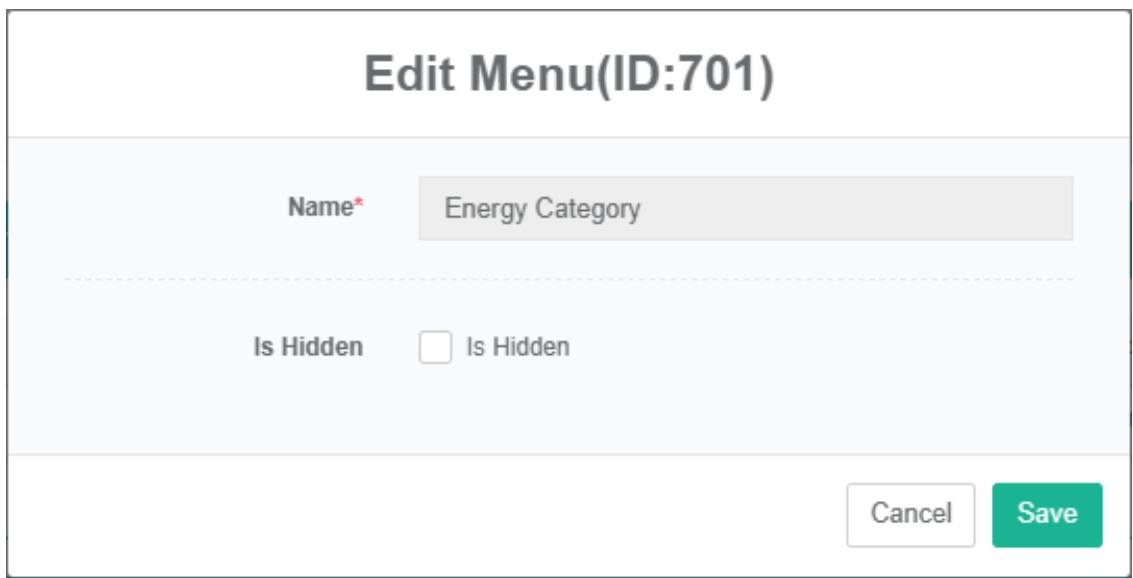
20. Zarządzanie bazą wiedzy
Baza wiedzy służy do przesyłania plików wiedzy.
Sprawdź listę plików wiedzy:
- Kliknij „Zarządzanie systemem”
- Kliknij na e-mail „zarządzanie wiedzą”
- Kliknij na zakładkę „Lista plików wiedzy”
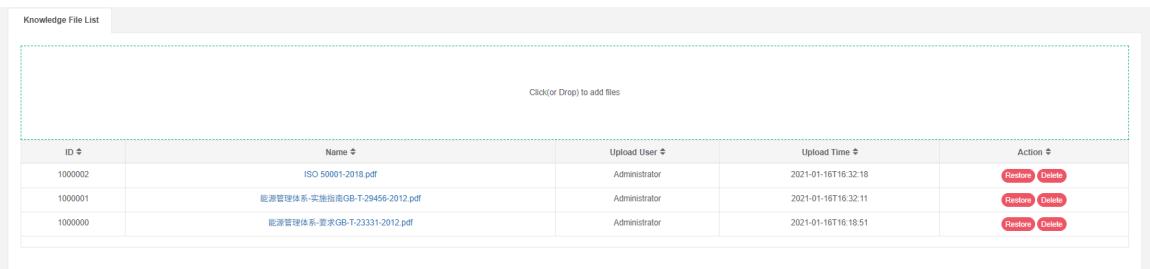
Przywróć plik wiedzy:
- Kliknij na e-mail „administracja systemu”
- Kliknij na e-mail „zarządzanie bazą wiedzy”
- Kliknij na zakładkę „Lista plików wiedzy”
- Kliknij przycisk „Przywróć”
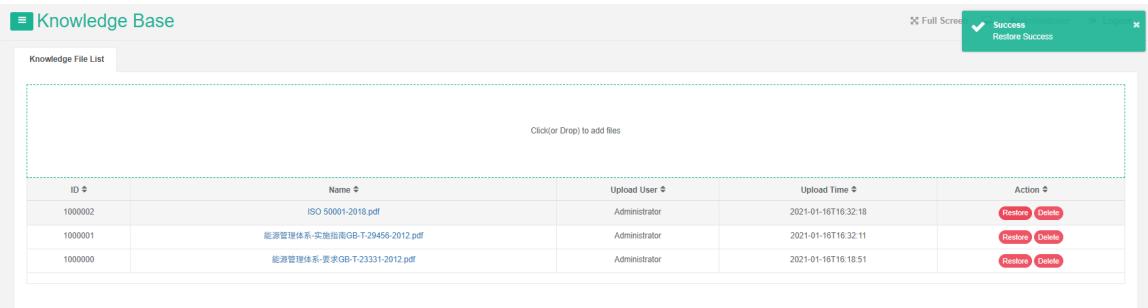
Usuń plik wiedzy:
- Kliknij na e-mail „administracja systemu”
- Kliknij na e-mail „zarządzanie bazą wiedzy”
- Kliknij na zakładkę „Lista plików wiedzy”
- Kliknij przycisk „Usuń”
- Kliknij przycisk „Potwierdź usunięcie” w oknie dialogowym „Potwierdź usunięcie”
21. Zarządzanie kalendarzem roboczym
System ten może regularnie spełniać wymagania przedsiębiorstw w zakresie zarządzania energią, poprzez monitorowanie głównych urządzeń zużywających energię, status quo wykorzystania energii przez jednostki zużywające energię, metodę analizy statystycznej, metodę audytu energetycznego i metodę bilansu energetycznego, aż po sytuację zużycia energii w przedsiębiorstwie i analizę kosztów, pomagając przedsiębiorstwom określić system wskaźników zużycia energii i oszczędzania energii, wydobycie i potencjał oszczędzania energii dzięki środkom oszczędzania energii.
21.1. Kalendarz roboczy
Sprawdź kalendarz pracy:
- Kliknij menu „Zarządzanie systemem”
- Kliknij menu „Zarządzanie kalendarzem roboczym”
- Kliknij na zakładkę „Kalendarz roboczy”

Dodaj kalendarz roboczy:
- Kliknij menu „Zarządzanie systemem”
- Kliknij menu „Zarządzanie kalendarzem roboczym”
- Kliknij na zakładkę „Kalendarz roboczy”
- Kliknij przycisk „Dodaj działający kalendarz”
- W oknie dialogowym „Nowy kalendarz roboczy” wprowadź nazwę i opis.
- Kliknij przycisk „Zapisz”
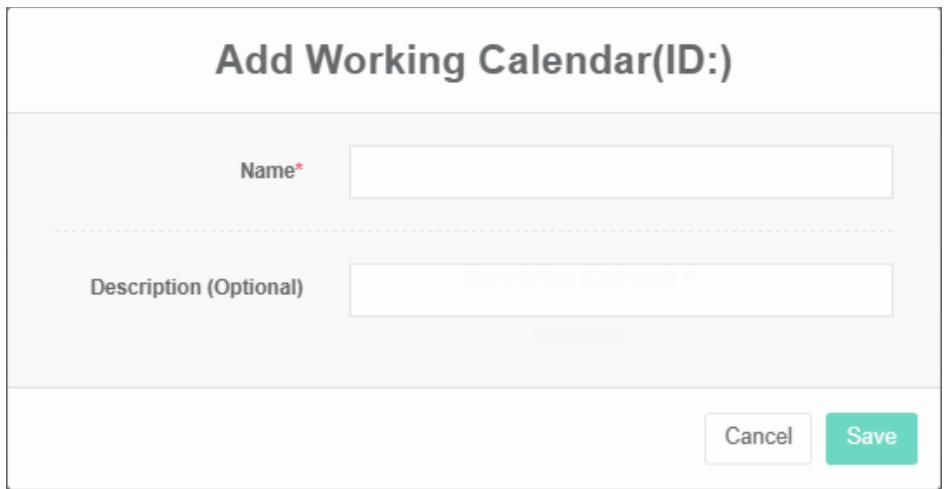
Edytuj kalendarz roboczy:
- Kliknij menu „Administracja systemem”
- Kliknij menu „Zarządzanie kalendarzem roboczym”
- Kliknij na zakładkę „Kalendarz roboczy”
- Kliknij przycisk „modyfikuj”
- W oknie dialogowym „Aktualizuj kalendarz roboczy” wprowadź nazwę i opis.
- Kliknij przycisk „Zapisz”
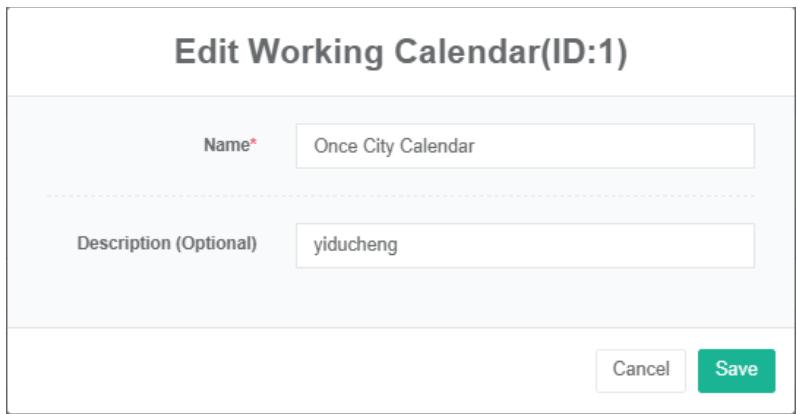
Usuń kalendarz roboczy:
- Kliknij menu „Zarządzanie systemem”
- Kliknij w menu „Zarządzanie kalendarzem roboczym”
- Kliknij na zakładkę „Kalendarz roboczy”
- Kliknij przycisk „Usuń”
- Kliknij przycisk „Potwierdź usunięcie” w oknie dialogowym „Potwierdź usunięcie”
Importuj kalendarz roboczy:
- Kliknij menu „Zarządzanie systemem”
- Kliknij menu „Zarządzanie kalendarzem roboczym”
- Kliknij na zakładkę „Kalendarz roboczy”
- Kliknij przycisk „Importuj”
- Wprowadź dane do okna dialogowego
- Kliknij „Importuj”
Kalendarz Eksportu Pracy:
-
Kliknij menu „Zarządzanie systemem”
-
Kliknij menu „Zarządzanie kalendarzem roboczym”
-
Kliknij na zakładkę „Kalendarz roboczy”
-
Kliknij przycisk „Eksportuj”
Klonuj kalendarz roboczy:
- Kliknij menu „Zarządzanie systemem”
- Kliknij menu „Zarządzanie kalendarzem roboczym”
- Kliknij na zakładkę „Kalendarz roboczy”
- Kliknij przycisk „klonuj”
21.2. Dzień roboczy
Sprawdź dni robocze:
- Kliknij menu „Zarządzanie systemem”
- Kliknij menu „Zarządzanie kalendarzem roboczym”
- Kliknij zakładkę „dzień”
- W module „Wybierz działający kalendarz” kliknij pole rozwijane, aby wybrać opcję wyświetlania działającego kalendarza
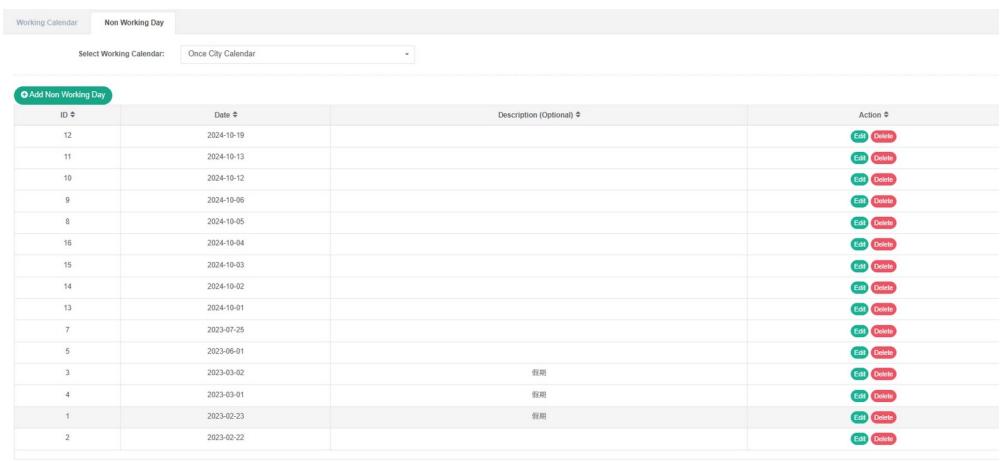
Dodaj dzień wolny od pracy:
-
Kliknij menu „Zarządzanie systemem”
-
Kliknij menu „Zarządzanie kalendarzem roboczym”
-
Kliknij zakładkę „dzień”
-
Kliknij przycisk „Nowy” w dni robocze
-
W oknie dialogowym „Nowy kalendarz roboczy” wprowadź datę i opis.
-
Kliknij przycisk „Zapisz”
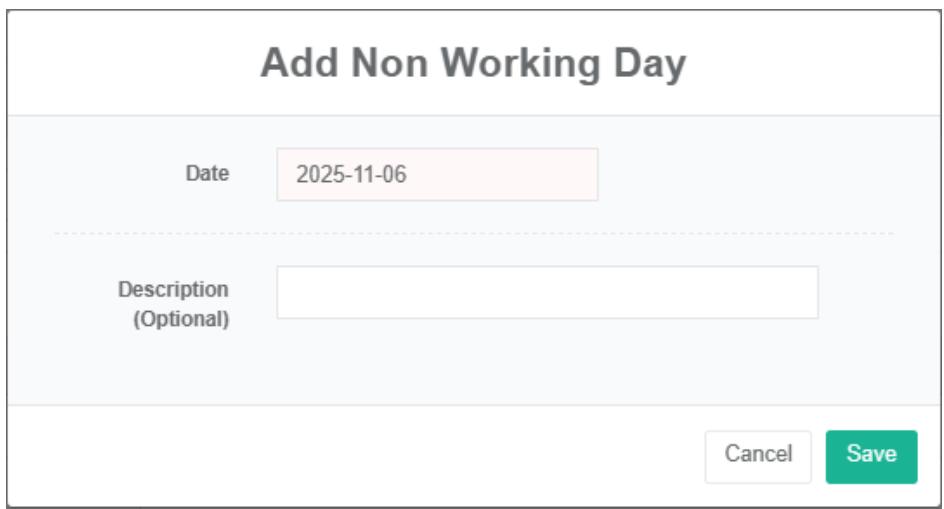
Edytuj kalendarz:
- Kliknij menu „Zarządzanie systemem”
- Kliknij menu „Zarządzanie kalendarzem roboczym”
- Kliknij zakładkę „dzień”
- Kliknij przycisk „modyfikuj”
- W oknie dialogowym „Dzień” wpisz „data”, „opis”.
- Kliknij przycisk „Zapisz”
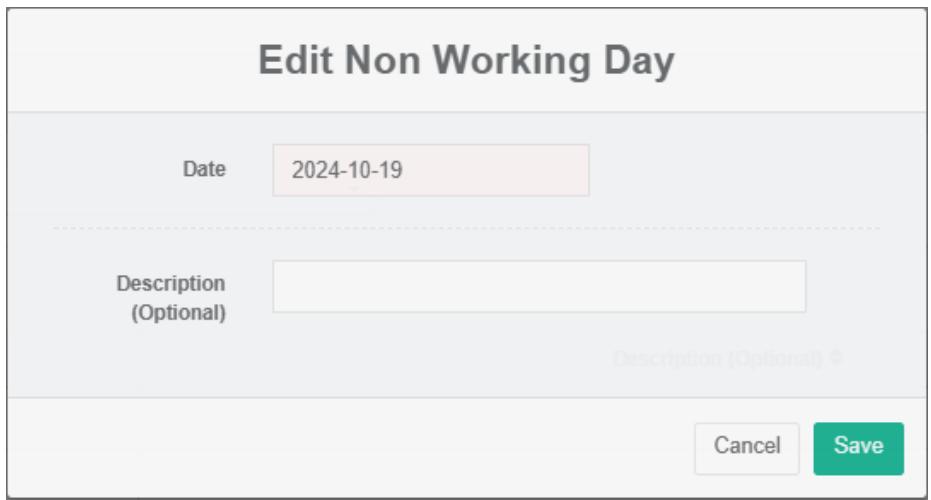
Usuń kalendarz roboczy:
- Kliknij menu „Zarządzanie systemem”
- Kliknij menu „Zarządzanie kalendarzem roboczym”
- Kliknij zakładkę „dzień”
- Kliknij przycisk „Usuń”
- Kliknij przycisk „Potwierdź usunięcie” w oknie dialogowym „Potwierdź usunięcie”
22. SVG
Skalowalna grafika wektorowa (SVG) oparta na języku znaczników XML, służy do opisu dwuwymiarowej grafiki wektorowej
Wyświetl SVG:
- Kliknij menu „Ustawienia zaawansowane”
- Kliknij menu „SVG®”
- Kliknij na zakładkę „SVG”

Dodaj SVG:
- Kliknij menu „Ustawienia zaawansowane”
- Kliknij w menu „SVG $Ⓔ$
- Kliknij na zakładkę „SVG”
- Kliknij przycisk „Dodaj SVG”
- W oknie dialogowym „Dodaj SVG” wpisz „Nazwa”, „Kod źródłowy” i „Opis”
- Kliknij przycisk „Zapisz”
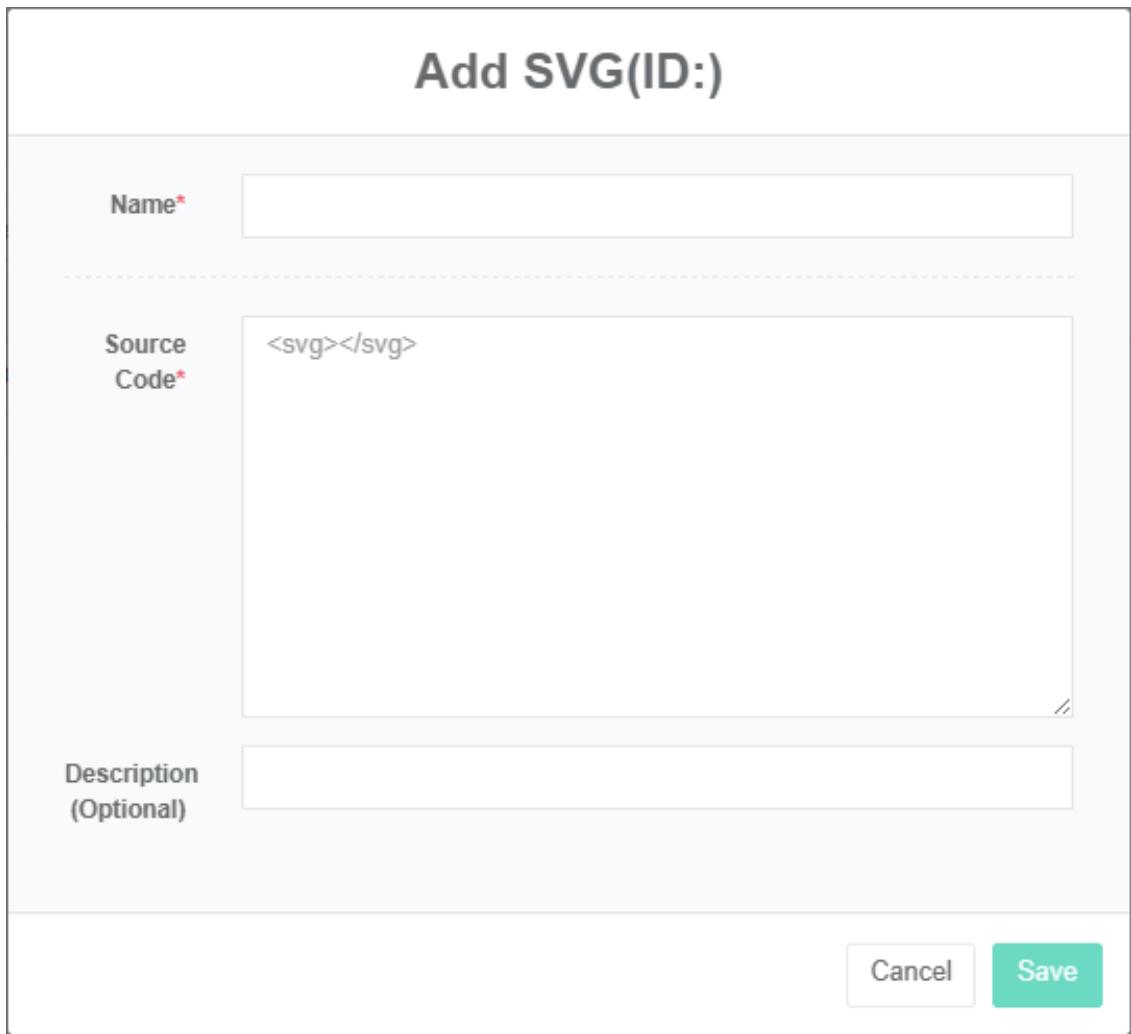
Edytuj SVG:
- Kliknij menu „Ustawienia zaawansowane”
- Kliknij w menu „SVG $Ⓔ$
- Kliknij na zakładkę „SVG”
- Kliknij przycisk „Modyfikuj” na liście
- W oknie dialogowym „Edytuj SVG” wprowadź „Nazwa”, „Kod źródłowy” i „Opis”
- Kliknij przycisk „Zapisz”
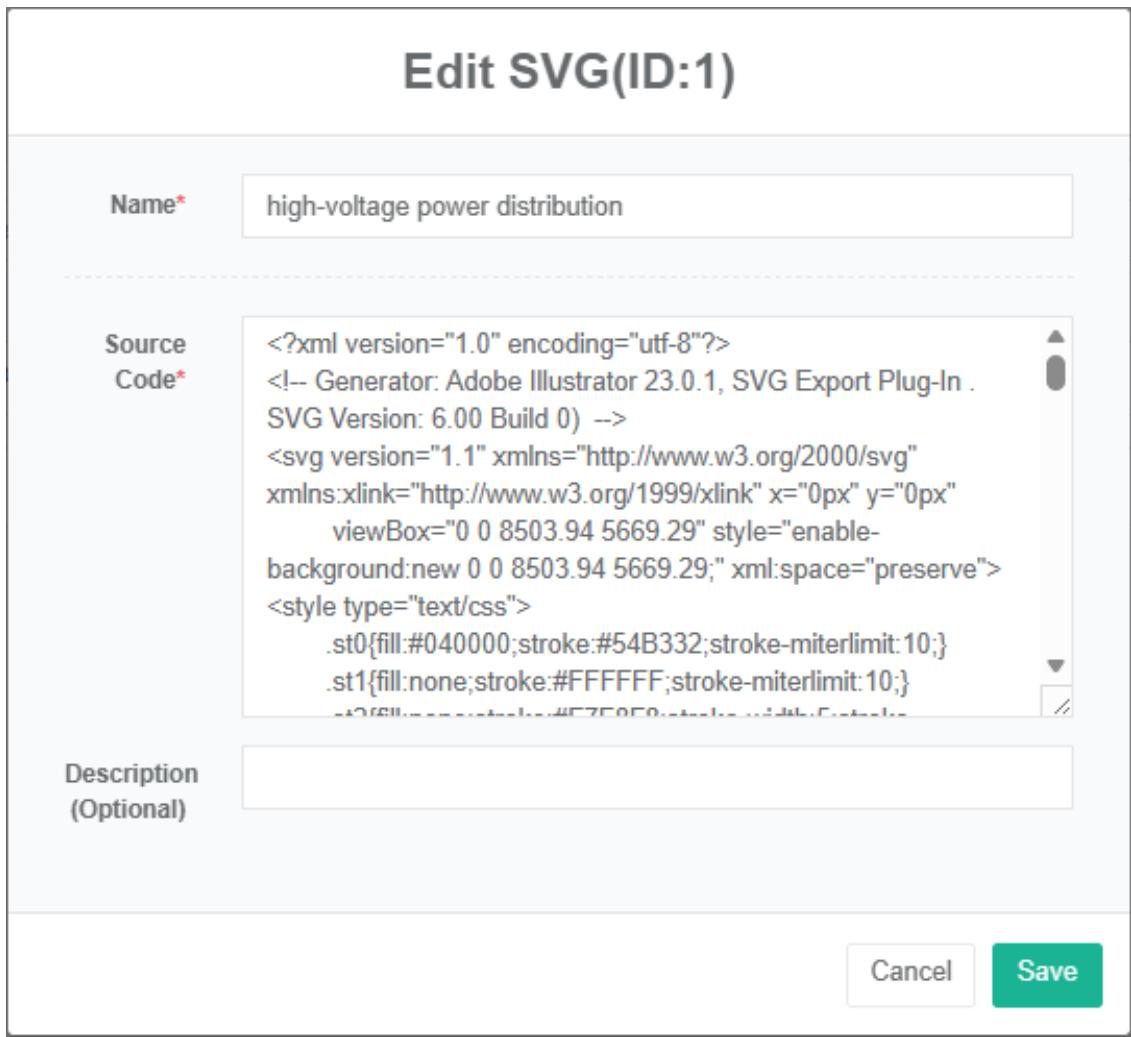
Usuń SVG:
- Kliknij menu „Ustawienia zaawansowane”
- Kliknij w menu „SVG $Ⓔ$
- Kliknij na zakładkę „SVG”
- Kliknij przycisk „Usuń”
- Kliknij przycisk „kliknij”, aby potwierdzić usunięcie, w oknie dialogowym „potwierdź usunięcie”
Importuj SVG:
-
Kliknij menu „Ustawienia zaawansowane”
-
Kliknij w menu „SVG $Ⓔ$
-
Kliknij na zakładkę „SVG”
-
Kliknij przycisk „Importuj”
-
Wprowadź dane do okna dialogowego
-
Kliknij „Importuj”
EksportSVG:
- Kliknij menu „Ustawienia zaawansowane”
- Kliknij w menu „SVG $Ⓔ$
- Kliknij na zakładkę „SVG”
- Kliknij przycisk „Eksportuj”
Klonuj SVG:
- Kliknij menu „Ustawienia zaawansowane”
- Kliknij w menu „SVG $Ⓔ$
- Kliknij na zakładkę „SVG”
- Kliknij przycisk „klonuj”
Sprawdź podgląd:
- Kliknij menu „Ustawienia zaawansowane”
- Kliknij w menu „SVG $Ⓔ$
- Kliknij na zakładkę „SVG”
- Wybierz „Podgląd”
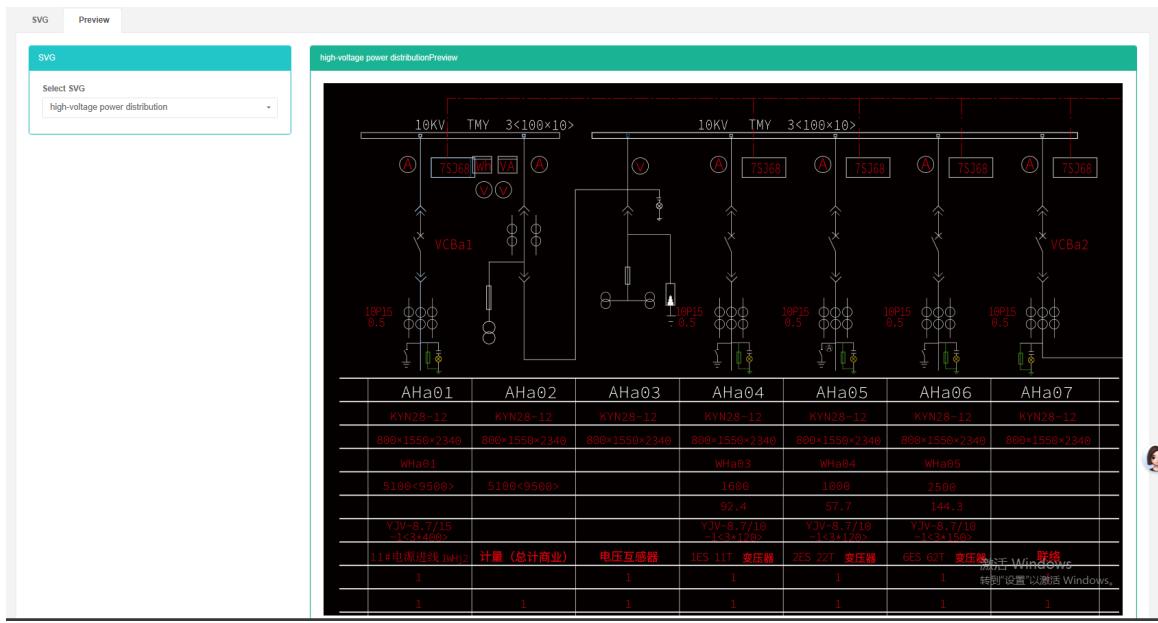
23. Polecenie
Służy do konfigurowania polecenia zarządzania. Polecenie może być użyte do konfiguracji modułu „Licznik”, „Czujnik” itp.
Sprawdź polecenie:
- Kliknij menu „Ustawienia zaawansowane”
- Kliknij w menu „polecenie $Ⓔ$”
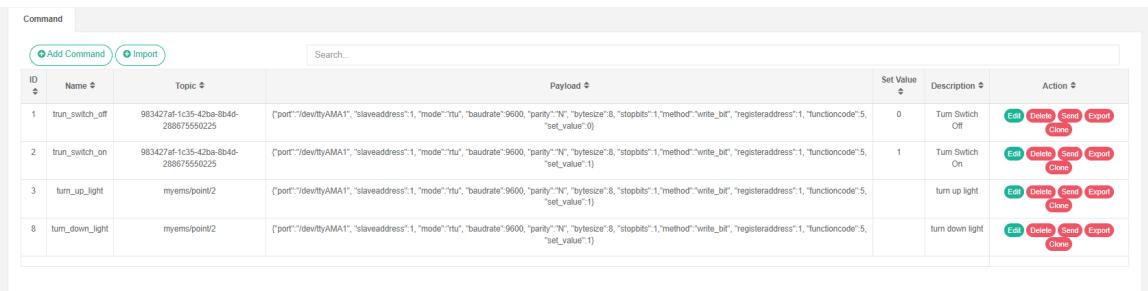
Dodaj polecenie:
-
Kliknij menu „Ustawienia zaawansowane”
-
Kliknij w menu „polecenie $Ⓔ$”
-
Kliknij przycisk „Dodaj polecenie”
-
W polu „Dodaj pole dialogowe wprowadzania poleceń” wpisz nazwę, motyw, obciążenie, wartość, opis.
-
Kliknij przycisk „Zapisz”.
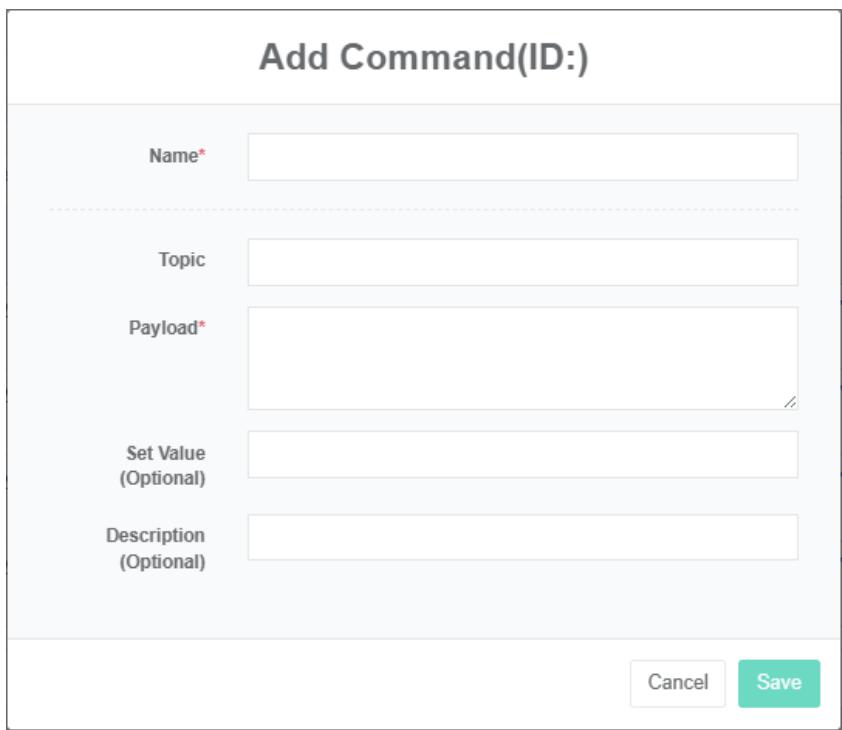
Edytuj polecenie:
- Kliknij menu „Ustawienia zaawansowane”
- Kliknij w menu „polecenie $Ⓔ$”
- Kliknij przycisk „Modyfikuj” na liście
- W oknie dialogowym „edytuj dane wejściowe okna dialogowego polecenia” wpisz nazwę, motyw, obciążenie, wartość, opis.
- Kliknij przycisk „Zapisz”.
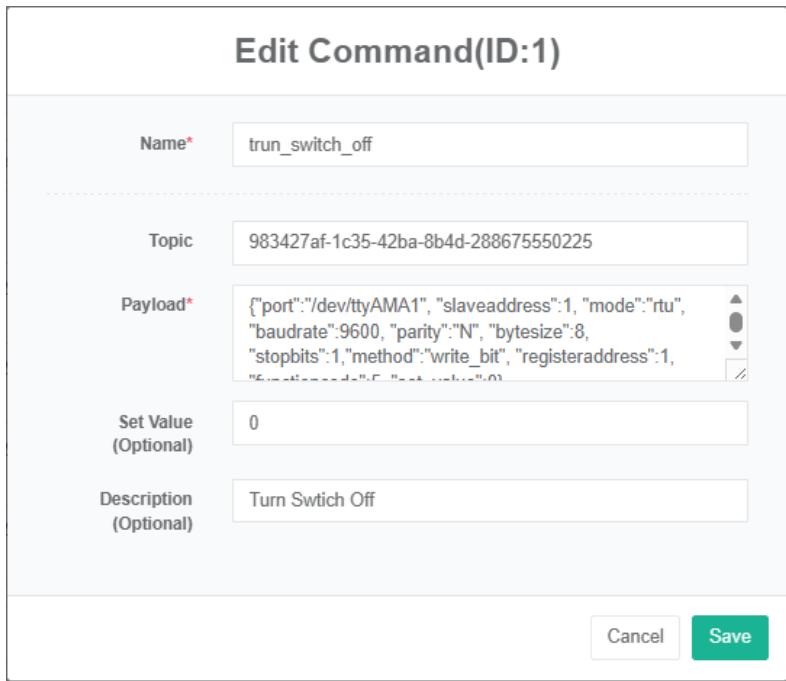
Polecenie Delete:
- Kliknij menu „Ustawienia zaawansowane”
- Kliknij w menu „polecenie $E$”
- Kliknij przycisk „Usuń” na liście
- W oknie dialogowym „Usuń” kliknij przycisk „Kliknij” Usuń.
Wyślij polecenie:
- Kliknij menu „Zarządzanie systemem”
- Kliknij menu „Zarządzanie zamówieniami”
- Kliknij przycisk „Wyślij” na liście
Importuj polecenie:
-
Kliknij menu „Ustawienia zaawansowane”
-
Kliknij w menu „polecenie $Ⓔ$”
-
Kliknij przycisk „Importuj”
-
Wprowadź dane do okna dialogowego
-
Kliknij „Importuj”
ExportCommand:
- Kliknij menu „Ustawienia zaawansowane”
- Kliknij w menu „polecenie $⑤$
- Kliknij przycisk „Eksportuj”
Polecenie klonowania:
- Kliknij menu „Ustawienia zaawansowane”
- Kliknij w menu „polecenie $⑤$
- Kliknij przycisk „klonuj”
24. Tryb sterowania
Sprawdź tryb sterowania:
- Kliknij menu „Ustawienia zaawansowane”
- Kliknij menu „Zarządzanie trybem sterowania”
- Kliknij zakładkę „Lista trybów sterowania”

Dodaj tryb mikrokontrolera:
-
Kliknij menu „Ustawienia zaawansowane”
-
Kliknij menu „Zarządzanie trybem sterowania”
-
Kliknij zakładkę „Lista trybów sterowania”
-
Kliknij przycisk „Dodaj tryb sterowania”
-
W polu „Dodaj tryb sterowania wprowadź nazwę”, „czy otwarte”, „czas rozpoczęcia poczty”, „czas zakończenia”, „wartość mocy”.
-
Kliknij przycisk „Zapisz”
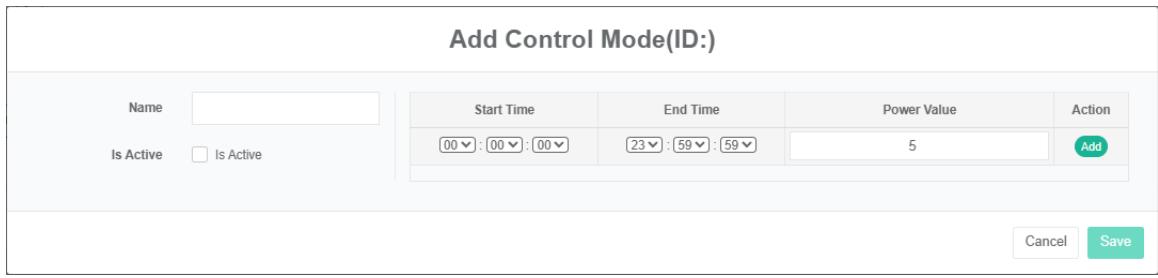
Usuń tryb sterowania:
- Kliknij menu „Ustawienia zaawansowane”
- Kliknij menu „Zarządzanie trybem sterowania”
- Kliknij zakładkę „Lista trybów sterowania”
- Kliknij przycisk „Usuń”
- Kliknij przycisk „kliknij”, aby potwierdzić usunięcie, w oknie dialogowym „potwierdź usunięcie”
Tryb kontroli importu:
- Kliknij menu „Ustawienia zaawansowane”
- Kliknij menu „Zarządzanie trybem sterowania”
- Kliknij zakładkę „Lista trybów sterowania”
- Kliknij przycisk „importuj”
- Wprowadź dane do okna dialogowego
- Kliknij „importuj”
Tryb kontroli eksportu:
- Kliknij menu „Ustawienia zaawansowane”
- Kliknij menu „Zarządzanie trybem sterowania”
- Kliknij zakładkę „Lista trybów sterowania”
- Kliknij przycisk „Eksportuj”
Tryb kontroli klonowania:
- Kliknij menu „Ustawienia zaawansowane”
- Kliknij menu „Zarządzanie trybem sterowania”
- Kliknij zakładkę „Lista trybów sterowania”
- Kliknij przycisk „klonuj”
25. Mcirogrid E
System ten może regularnie spełniać wymagania przedsiębiorstw w zakresie zarządzania energią, poprzez monitorowanie głównych urządzeń zużywających energię, status quo wykorzystania energii przez jednostki zużywające energię, metodę analizy statystycznej, metodę audytu energetycznego i metodę bilansu energetycznego, aż po sytuację zużycia energii w przedsiębiorstwie i analizę kosztów, pomagając przedsiębiorstwom określić system wskaźników zużycia energii i oszczędzania energii, wydobycie i potencjał oszczędzania energii dzięki środkom oszczędzania energii.
25.1. Mikrogrid
Sprawdź McIrogrid:
- Kliknij menu „Ustawienia zaawansowane”
- Kliknij w menu „mcirogrid $Ⓔ$
- Kliknij zakładkę „mikrosieć”

Dodaj Mcirogrid:
- Kliknij menu „Ustawienia zaawansowane”
- Kliknij w menu „mcirowgrid $Ⓔ$
- Kliknij zakładkę „mikrosieć”
- Kliknij przycisk „Dodaj mikrosieć”
- W oknie dialogowym „Dodaj mikrosieć” wprowadź „Nazwa”, „Adres”, „Kod pocztowy”, „Współrzędne odbioru”, „wymiary”, „długość geograficzna”, „pojemność znamionowa, moc znamionowa, SVG”, „numer seryjny”, „opis”, „etap”, „wybór typu architektury”, „czy wyświetlać dane o kosztach”, „Kontakty”, „Centrum kosztów”.
- Kliknij przycisk „Zapisz”
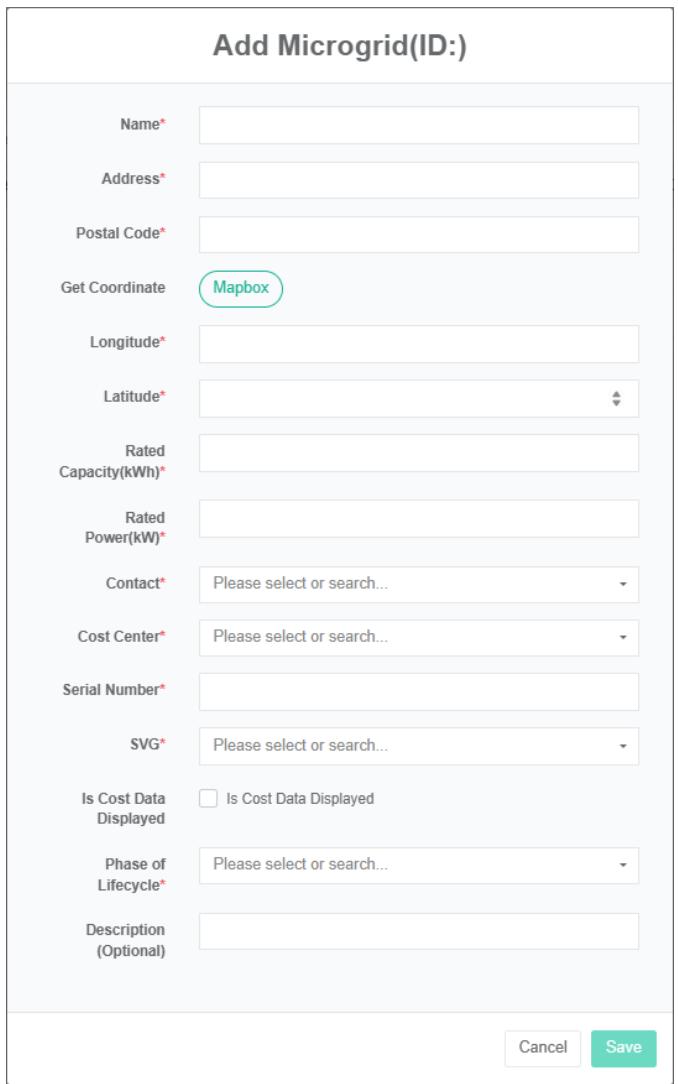
Edytuj McIrogrid:
- Kliknij menu „Ustawienia zaawansowane”
- Kliknij w menu „mcirogrid $Ⓔ$
- Kliknij zakładkę „mikrosieć”
- Kliknij przycisk „Modyfikuj” na liście
- W oknie dialogowym „Dodaj mikrosieć” wprowadź „Nazwa”, „Adres”, „Kod pocztowy”, „Współrzędne odbioru”, „Wymiary”, „Długość geograficzna”, „Pojemność znamionowa, Moc znamionowa”, „Kontakty”, „Centrum kosztów”, „Numer seryjny”, „SVG”, „Opis”, a następnie wybierz, czy wyświetlać dane o kosztach, „Typy architektury”, „Typ właściciela”.
- Kliknij przycisk „Zapisz”
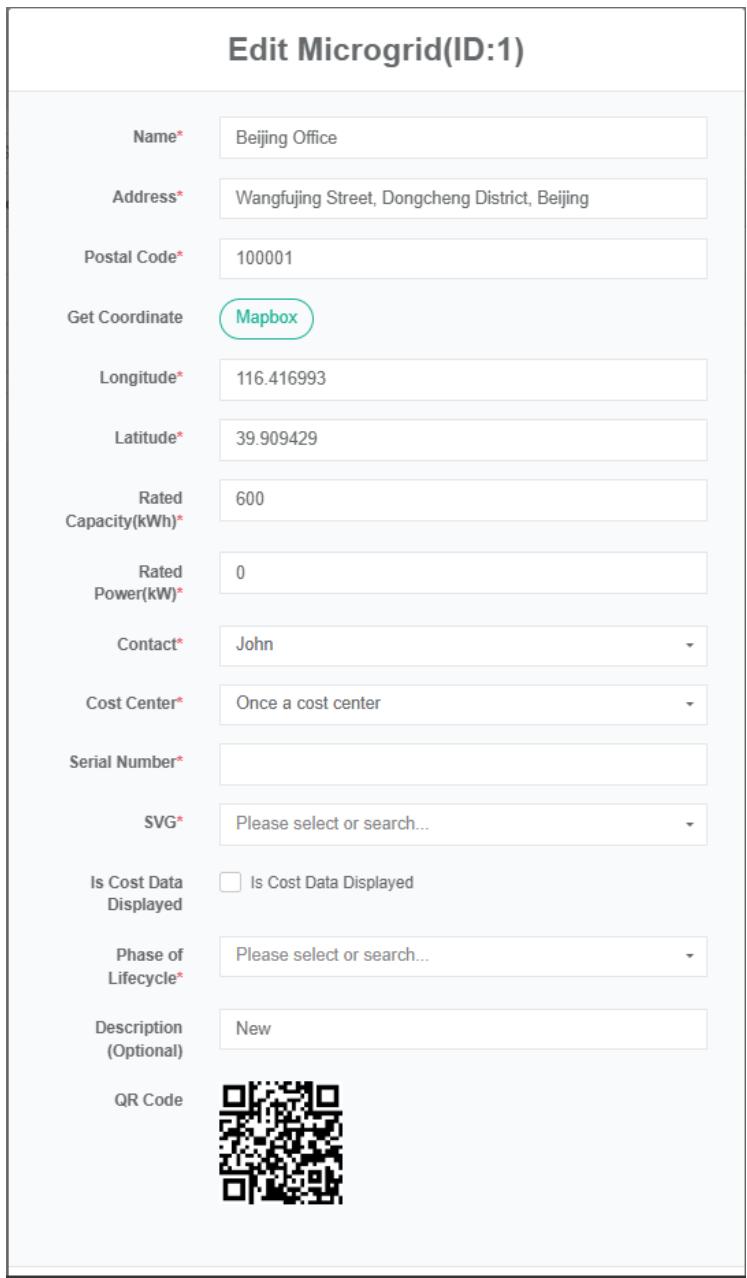
Usuń Mcirogrid:
- Kliknij menu „Ustawienia zaawansowane”
- Kliknij w menu „mcirogrid $Ⓔ$
- Kliknij zakładkę „mikrosieć”
- Kliknij przycisk „Usuń”
- Kliknij przycisk „kliknij”, aby potwierdzić usunięcie, w oknie dialogowym „potwierdź usunięcie”
Importuj Mcirogrid:
- Kliknij menu „Ustawienia zaawansowane”
- Kliknij w menu „mcirogrid $Ⓔ$
- Kliknij zakładkę „mikrosieć”
- Kliknij przycisk „Importuj”
- Wprowadź dane do okna dialogowego
- Kliknij „Importuj”
EksportMikrosiatki:
- Kliknij menu „Kadra kierownicza wyższego szczebla”
- Kliknij w menu „mcirogrid $Ⓔ$
- Kliknij zakładkę „mikrosieć”
- Kliknij przycisk „Eksportuj”
Klonuj mikrosieć:
- Kliknij menu „Ustawienia zaawansowane”
- Kliknij w menu „mcirogrid $Ⓔ$
- Kliknij zakładkę „mikrosieć”
- Kliknij przycisk „klonuj”
25.2. Układ konwersji mocy (szt.)
Sprawdź układ konwersji mocy:
-
Kliknij menu „Ustawienia zaawansowane”
-
Kliknij w menu „mcirowgrid $Ⓔ$
-
Kliknij zakładkę „Układ konwersji energii (PCS)”
-
W polu „Wybierz moduł mikrosieci” kliknij pole rozwijane, aby wybrać opcję wyświetlania modułu mikrosieci.

Dodaj układ konwersji mocy:
- Kliknij menu „Ustawienia zaawansowane”
- Kliknij w menu „mcirogrid $Ⓔ$
- Kliknij zakładkę „Układ konwersji energii (PCS)”
- W polu „Wybierz moduł mikrosieci” kliknij pole rozwijane, aby wybrać opcję wyświetlania modułu mikrosieci.
- Kliknij przycisk „Dodaj system konwersji energii (PCS)”
- W oknie dialogowym „Dodaj system konwersji mocy (PCS) wprowadź nazwę systemu konwersji mocy (PCS), „punkt danych stanu pracy”, „znamionową moc wyjściową, punkt danych ilości ładowania dzisiaj”, „punkt danych mocy włożonej dzisiaj” oraz „punkt danych całkowitego naładowania” i „punkt danych całkowitego rozładowania”
- Kliknij przycisk „Zapisz”.
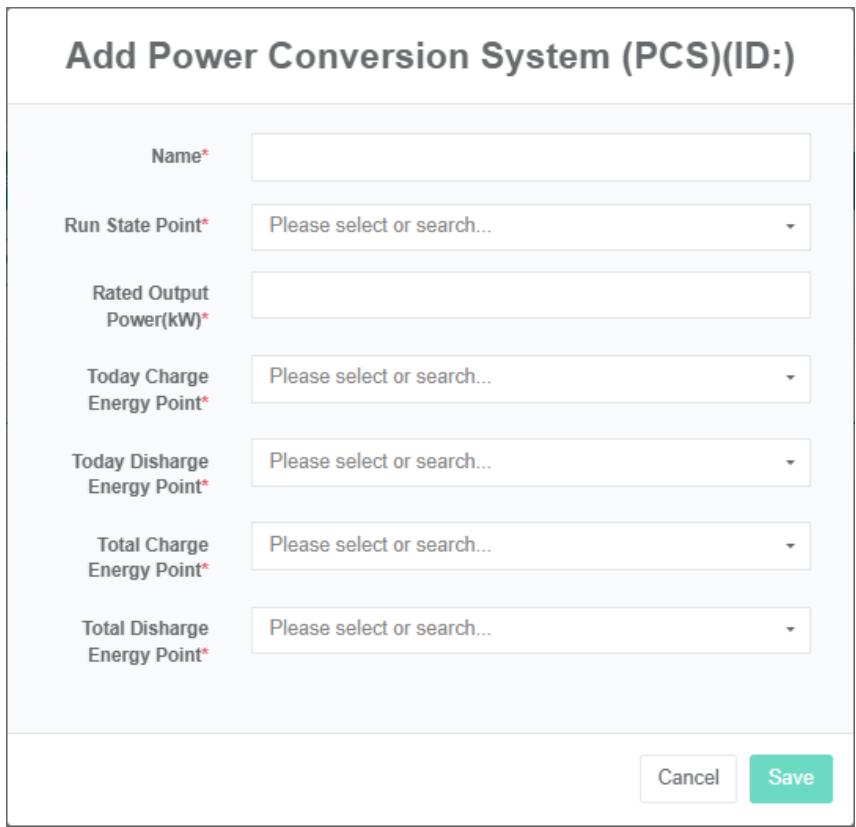
Edytuj układ konwersji mocy:
- Kliknij menu „Ustawienia zaawansowane”
- Kliknij w menu „mcirogrid $Ⓔ$
- Kliknij zakładkę „Układ konwersji energii (PCS)”
- Kliknij pole rozwijane w module „Wybierz mikrosieć”, aby wybrać mikrosieć, którą chcesz wyświetlić
- Kliknij przycisk „Modyfikuj” na liście
- W oknie dialogowym „Edytuj system konwersji mocy (PCS)” wprowadź „nazwę systemu konwersji mocy (PCS)”, „punkt danych stanu działania”, „znamionową moc wyjściową”, „punkt danych ładowania dzisiaj”, „punkt danych rozładowania dzisiaj”, „punkt danych całkowitego naładowania” i „punkt danych całkowitego rozładowania”.
- Kliknij przycisk „Zapisz”.
Usuń układ konwersji mocy:
- Kliknij menu „Ustawienia zaawansowane”
- Kliknij w menu „mikrosiatka” $Ⓔ$
- Kliknij zakładkę „Układ konwersji energii (PCS)”
- W polu „Wybierz moduł mikrosieci” kliknij pole rozwijane, aby wybrać opcję wyświetlania modułu mikrosieci.
- Kliknij przycisk „Usuń” na liście
- W oknie dialogowym „Usuń” kliknij przycisk „Kliknij” Usuń
25.3. Fotowoltaika
Sprawdź panele fotowoltaiczne (PV):
- Kliknij menu „Ustawienia zaawansowane”
- Kliknij w menu „mcirogrid $Ⓔ$
- Kliknij zakładkę „Pv”
- W polu „Wybierz moduł mikrosieci” kliknij pole rozwijane, aby wybrać opcję wyświetlania modułu mikrosieci.

Dodaj panele fotowoltaiczne (Pv):
-
Kliknij menu „Ustawienia zaawansowane”
-
Kliknij w menu „mikrofon $Ⓔ$
-
Kliknij zakładkę „Pv”
-
W polu „Wybierz moduł mikrosieci” kliknij pole rozwijane, aby wybrać opcję wyświetlania modułu mikrosieci.
-
Fotowoltaika kliknij przycisk „Dodaj”
-
W oknie dialogowym „Pv” wprowadź nazwę PV, „punkt danych mocy”, moc fotowoltaiczną i wybierz „licznik”.
-
Kliknij przycisk „Zapisz”.
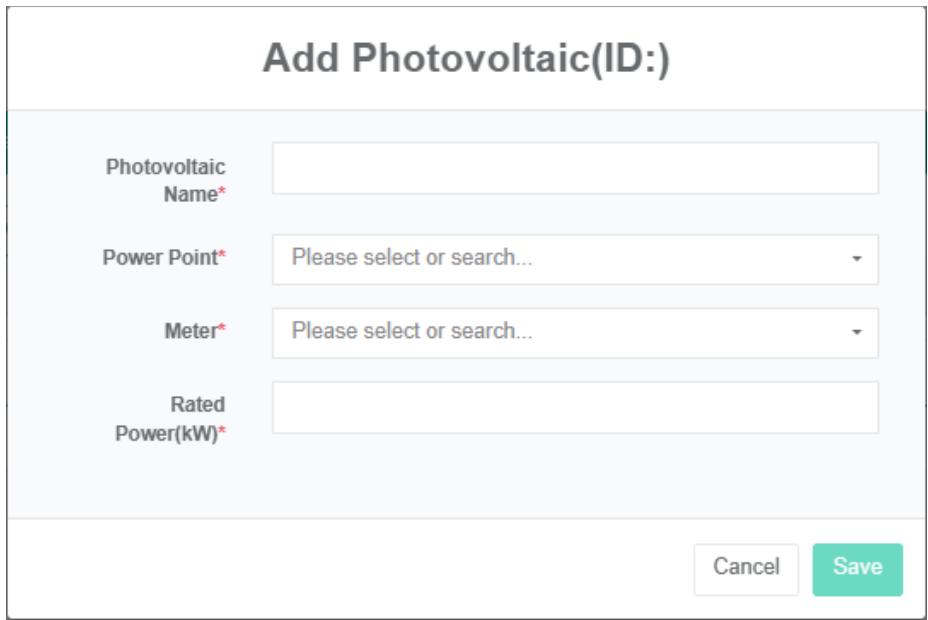
Edytuj Pv:
- Kliknij menu „Ustawienia zaawansowane”
- Kliknij w menu „mcirogrid $Ⓔ$
- Kliknij zakładkę „Pv”
- W polu „Wybierz moduł mikrosieci” kliknij pole rozwijane, aby wybrać opcję wyświetlania modułu mikrosieci.
- Kliknij przycisk „Modyfikuj” na liście
- W oknie dialogowym „Pv” wprowadź nazwę PV, „punkt danych mocy”, moc fotowoltaiczną i wybierz „licznik”.
- Kliknij przycisk „Zapisz”.
Usuń panele fotowoltaiczne (Pv):
-
Kliknij menu „Ustawienia zaawansowane”
-
Kliknij menu „mikrosieć”
-
Kliknij zakładkę „Pv”
-
Kliknij pole rozwijane w module „Wybierz mikrosieć”, aby wybrać mikrosieć, którą chcesz wyświetlić
-
Kliknij przycisk „Usuń” na liście
-
W oknie dialogowym „Usuń” kliknij przycisk „Kliknij” Usuń
25.4. Bateria
Sprawdź baterię:
- Kliknij menu „Kadra kierownicza wyższego szczebla”
- Kliknij w menu „mcirogrid $Ⓔ$
- Kliknij zakładkę „bateria”
- W polu „Wybierz moduł mikrosieci” kliknij pole rozwijane, aby wybrać opcję wyświetlania modułu mikrosieci.

Dodaj baterię:
-
Kliknij menu „Ustawienia zaawansowane”
-
Kliknij w menu „mcirogrid $Ⓔ$
-
Kliknij zakładkę „bateria”
-
W polu „Wybierz moduł mikrosieci” kliknij pole rozwijane, aby wybrać opcję wyświetlania modułu mikrosieci.
-
Kliknij przycisk „Dodaj” baterię
-
W oknie dialogowym „Dodaj baterie” wpisz nazwę „bateria”, „punkt danych stanu baterii” i wybierz „punkt danych SOC”, „punkt danych mocy”, licznik ładowania, licznik rozładowania, pojemność znamionową, moc znamionową, napięcie znamionowe
-
Kliknij przycisk „Zapisz”.
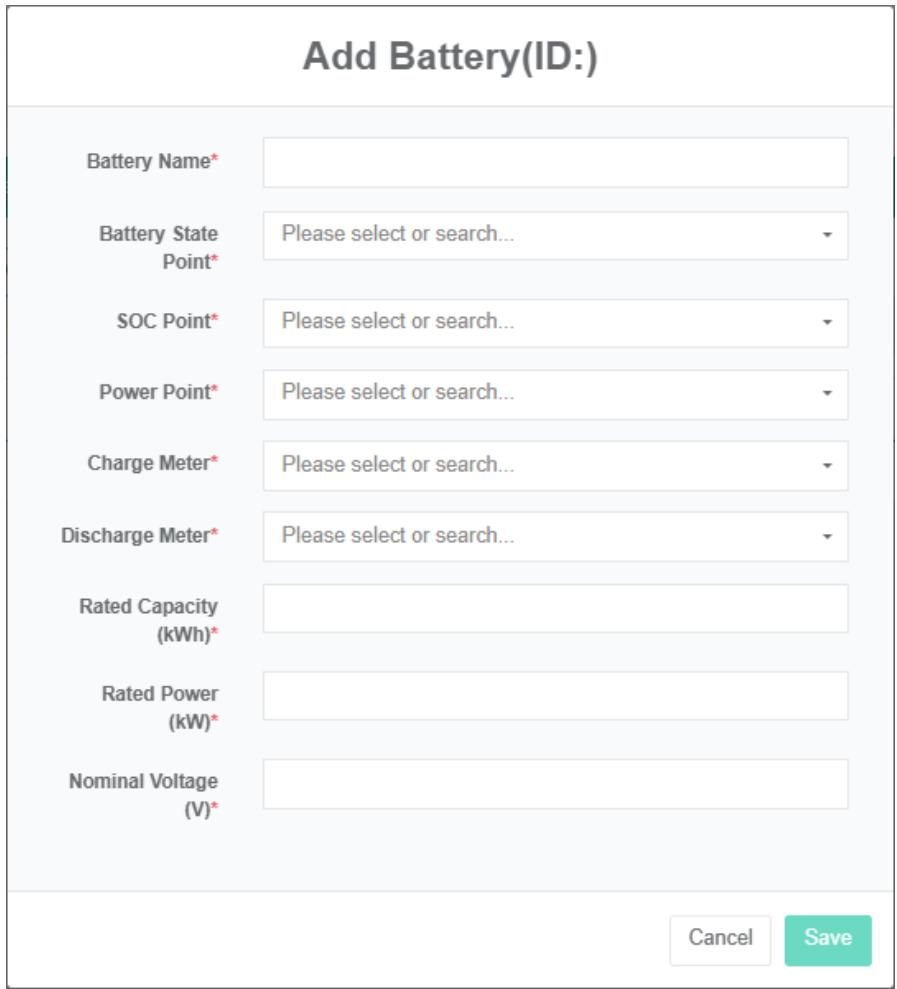
Edytuj baterię:
-
Kliknij menu „Ustawienia zaawansowane”
-
Kliknij w menu „mcirogrid $Ⓔ$
-
Kliknij zakładkę „bateria”
-
W polu „Wybierz moduł mikrosieci” kliknij pole rozwijane, aby wybrać opcję wyświetlania modułu mikrosieci.
-
Kliknij przycisk „Modyfikuj” na liście
-
W oknie dialogowym „Edytuj baterie” wpisz nazwę „bateria”, „punkt danych stanu baterii”, wybierz „punkt danych SOC”, „punkt danych mocy”, licznik ładowania, licznik rozładowania, pojemność znamionowa, moc znamionowa, napięcie znamionowe.
-
Kliknij przycisk „Zapisz”.
Wyjmij baterię:
- Kliknij „Ustawienia zaawansowane”
- Kliknij w menu „mikrosiatka” $Ⓔ$
- Kliknij zakładkę „bateria”
- Kliknij pole rozwijane w module „Wybierz mikrosieć”, aby wybrać mikrosieć, którą chcesz wyświetlić
- Kliknij przycisk „Usuń” na liście
- Kliknij przycisk „kliknij”, aby potwierdzić usunięcie, w oknie dialogowym „potwierdź usunięcie”
25.5. Ładowarka pojazdów elektrycznych
Sprawdź ładowarkę EV:
- Kliknij menu „Ustawienia zaawansowane”
- Kliknij w menu „mikrosiatka” $Ⓔ$
- Kliknij zakładkę „Ładowarka EV”
- W polu „Wybierz moduł mikrosieci” kliknij pole rozwijane, aby wybrać opcję wyświetlania modułu mikrosieci.

Dodaj ładowarkę EV:
- Kliknij menu „Ustawienia zaawansowane”
- Kliknij w menu „mikrosiatka” $Ⓔ$
- Kliknij zakładkę „Ładowarka EV”
- W polu „Wybierz moduł mikrosieci” kliknij pole rozwijane, aby wybrać opcję wyświetlania modułu mikrosieci.
- Kliknij przycisk „Dodaj ładowarkę EV”
- W oknie dialogowym „Ładowarki pojazdów elektrycznych” wprowadź nazwę ładowarki pojazdów elektrycznych, znamionową moc wyjściową, wybierz „punkt danych mocy” i „miernik”.
- Kliknij przycisk „Zapisz”.
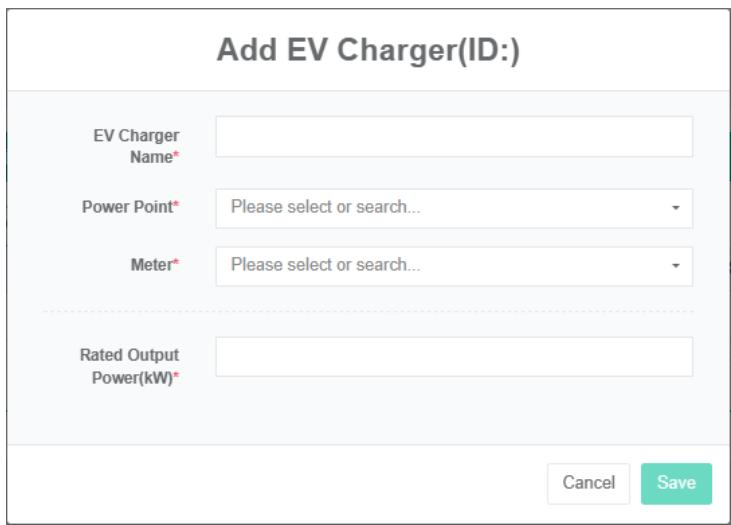
Edytuj ładowarkę EV:
-
Kliknij menu „Ustawienia zaawansowane”
-
Kliknij w menu „mikrosiatka” $Ⓔ$
-
Kliknij zakładkę „Ładowarka EV”
-
W polu „Wybierz moduł mikrosieci” kliknij pole rozwijane, aby wybrać opcję wyświetlania modułu mikrosieci.
-
Kliknij przycisk „Modyfikuj” na liście
-
W oknie dialogowym „Ładowarki pojazdów elektrycznych” wprowadź nazwę ładowarki pojazdów elektrycznych, znamionową moc wyjściową, wybierz „punkt danych mocy” i „miernik”.
-
Kliknij przycisk „Zapisz”.
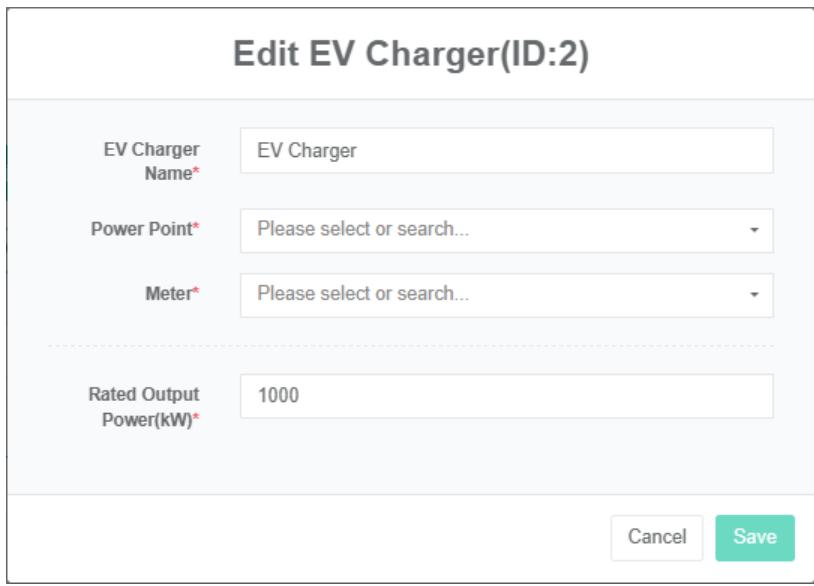
Usuń ładowarkę EV:
- Kliknij menu „Ustawienia zaawansowane”
- Kliknij w menu „mikrosiatka” $Ⓔ$
- Kliknij zakładkę „Ładowarki pojazdów elektrycznych”
- W polu „Wybierz moduł mikrosieci” kliknij pole rozwijane, aby wybrać opcję wyświetlania modułu mikrosieci.
- Kliknij przycisk „Usuń” na liście
- Kliknij przycisk „kliknij”, aby potwierdzić usunięcie, w oknie dialogowym „potwierdź usunięcie”
Sieć, obciążenie, pompy ciepła, generatory, działanie turbiny wiatrowej i opłaty są takie same.
25.6. Sieć energetyczna
Sprawdź siatkę:
- Kliknij menu „Ustawienia zaawansowane”
- Kliknij w menu „mikrosiatka” $Ⓔ$
- Kliknij zakładkę „siatka”
- Kliknij pole rozwijane w module „Wybierz mikrosieć”, aby wybrać mikrosieć, którą chcesz wyświetlić

Dodaj siatkę:
- Kliknij menu „Ustawienia zaawansowane”
- Kliknij w menu „mcirogrid $Ⓔ$
- Kliknij zakładkę „siatka”
- W polu „Wybierz moduł mikrosieci” kliknij pole rozwijane, aby wybrać opcję wyświetlania modułu mikrosieci.
- Kliknij przycisk „Dodaj siatkę”
- W oknie dialogowym systemu zasilania „Sieć” wprowadź „Nazwa”, „Pojemność”, wybierz „licznik zakupu”, „punkt danych mocy”, „licznik sprzedaży”.
- Kliknij przycisk „Zapisz”.
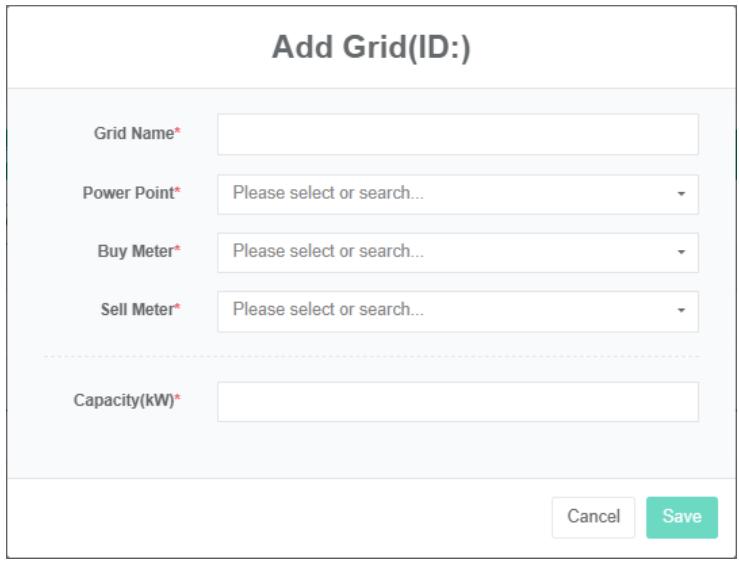
Edytuj siatkę:
- Kliknij menu „Ustawienia zaawansowane”
- Kliknij w menu „mikrosiatka E”
- Kliknij zakładkę „siatka”
- W polu „Wybierz moduł mikrosieci” kliknij pole rozwijane, aby wybrać opcję wyświetlania modułu mikrosieci.
- Kliknij przycisk „Modyfikuj” na liście
- W oknie dialogowym „Siatka” wpisz nazwę siatki, pojemność, wybierz punkt danych o mocy, kup licznik, sprzedaj licznik.
- Kliknij przycisk „Zapisz”.
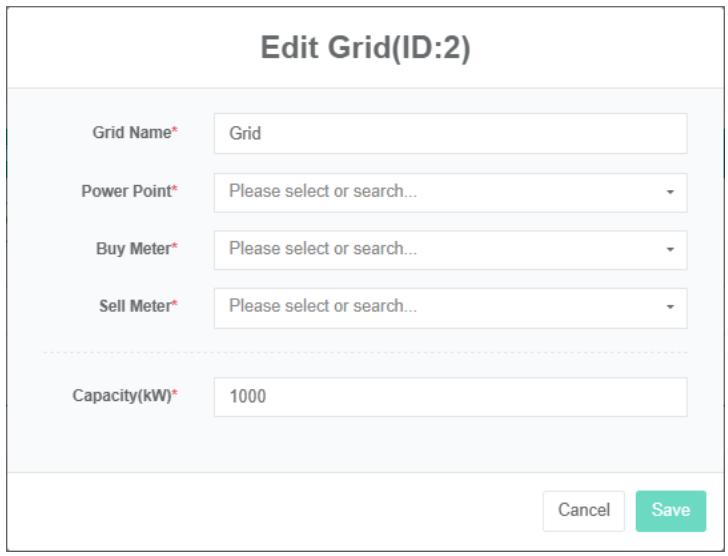
Usuń siatkę:
- Kliknij menu „Ustawienia zaawansowane”
- Kliknij w menu „mikrosiatka E”
- Kliknij zakładkę „Ładowarka EV”
- Kliknij pole rozwijane w module „Wybierz mikrosieć”, aby wybrać mikrosieć, którą chcesz wyświetlić
- Kliknij przycisk „Usuń” na liście
- W oknie dialogowym „Usuń” kliknij przycisk „Kliknij” Usuń
25.7. Załaduj
Wyświetl obciążenie:
-
Kliknij menu „Ustawienia zaawansowane”
-
Kliknij w menu „mikrosiatka” $Ⓔ$
-
Kliknij zakładkę „Załaduj”
-
W polu „Wybierz moduł mikrosieci” kliknij pole rozwijane, aby wybrać opcję wyświetlania modułu mikrosieci.

Dodaj obciążenie:
- Kliknij menu „Ustawienia zaawansowane”
- Kliknij w menu „mikrosiatka” $Ⓔ$
- Kliknij zakładkę „Załaduj”
- W polu „Wybierz moduł mikrosieci” kliknij pole rozwijane, aby wybrać opcję wyświetlania modułu mikrosieci.
- Kliknij przycisk „Dodaj obciążenie”
- W oknie dialogowym „Ładowarki pojazdów elektrycznych” wpisz nazwę „obciążenie”, „znamionową moc wejściową”, wybierz „punkt danych mocy”, „miernik”.
- Kliknij przycisk „Zapisz”.
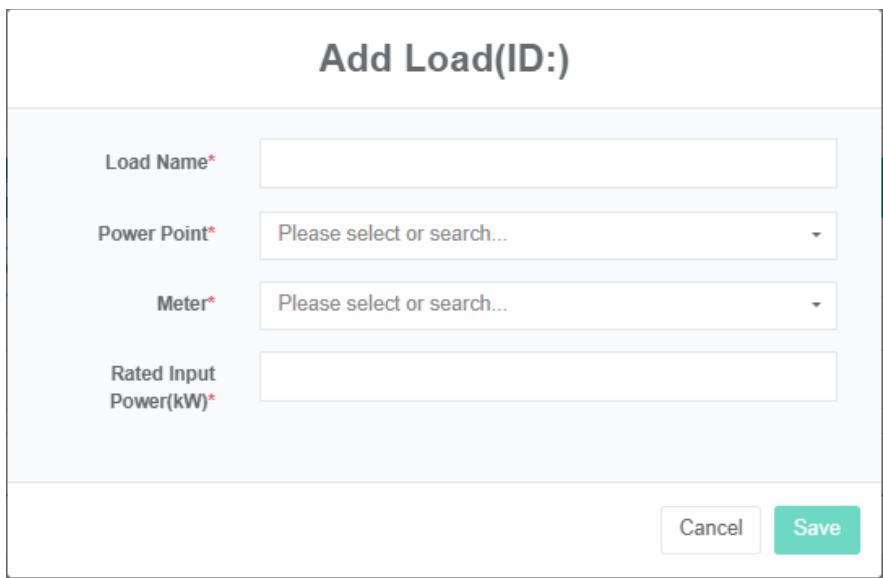
Edytuj ładowarkę EV:
- Kliknij menu „Ustawienia zaawansowane”
- Kliknij w menu „mikrosiatka” $Ⓔ$
- Kliknij zakładkę „Załaduj”
- W polu „Wybierz moduł mikrosieci” kliknij pole rozwijane, aby wybrać opcję wyświetlania modułu mikrosieci.
- Kliknij przycisk „Modyfikuj” na liście
- W oknie dialogowym „obciążenie” wprowadź „nazwę obciążenia”, „znamionową moc wejściową”, wybierz „punkt danych mocy”, „miernik”.
- Kliknij przycisk „Zapisz”.
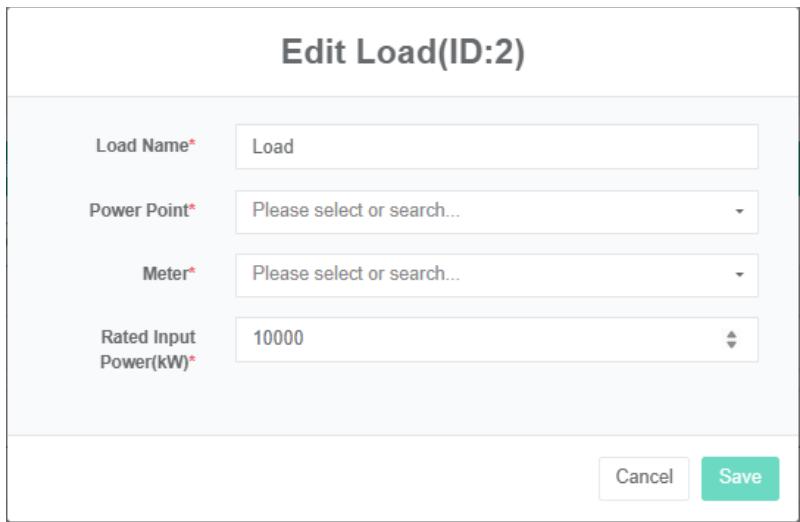
Usuń ładunek:
-
Kliknij menu „Ustawienia zaawansowane”
-
Kliknij w menu „mikrosiatka” $Ⓔ$
-
Kliknij zakładkę „Załaduj”
-
W polu „Wybierz moduł mikrosieci” kliknij pole rozwijane, aby wybrać opcję wyświetlania modułu mikrosieci.
-
Kliknij przycisk „Usuń” na liście
-
W oknie dialogowym „Usuń” kliknij przycisk „Kliknij” Usuń
- sieć, obciążenie, pompy ciepła, generatory, działanie turbiny wiatrowej i opłaty są takie same.
25.8. Czujnik powiązania
Wyświetl czujnik powiązania:
- Kliknij menu „Ustawienia zaawansowane”
- Kliknij w menu „mikrosiatka” $Ⓔ$
- Kliknij zakładkę „Powiąż czujnik”
- W polu „Wybierz moduł mikrosieci” kliknij pole rozwijane, aby wybrać opcję wyświetlania modułu mikrosieci.
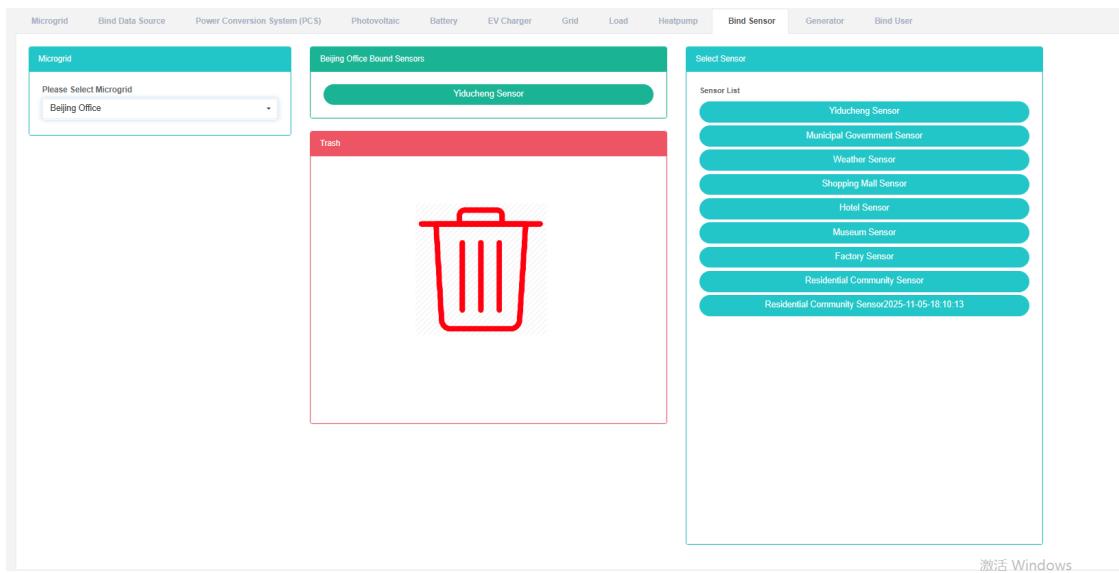
Czujnik powiązania:
-
Kliknij menu „Ustawienia zaawansowane”
-
Kliknij w menu „mikrosiatka” $Ⓔ$
-
Kliknij zakładkę „Powiąż czujnik”
-
W polu „Wybierz moduł mikrosieci” kliknij pole rozwijane, aby wybrać opcję wyświetlania modułu mikrosieci.
-
Kliknij na liście czujników modułu czujnika i przeciągnij i upuść do „powiąż moduł czujnika”
-
Po zwolnieniu lewego przycisku myszy przejdź do modułu czujnika „bind”
-
Wskazówka „sukcesu”, czyli powiązanie czujnika powiązania
-
Ten sam punkt danych pomiarowych w „Nieprawidłowym” stanie się widoczny, aby ostrzec tę samą halę produkcyjną
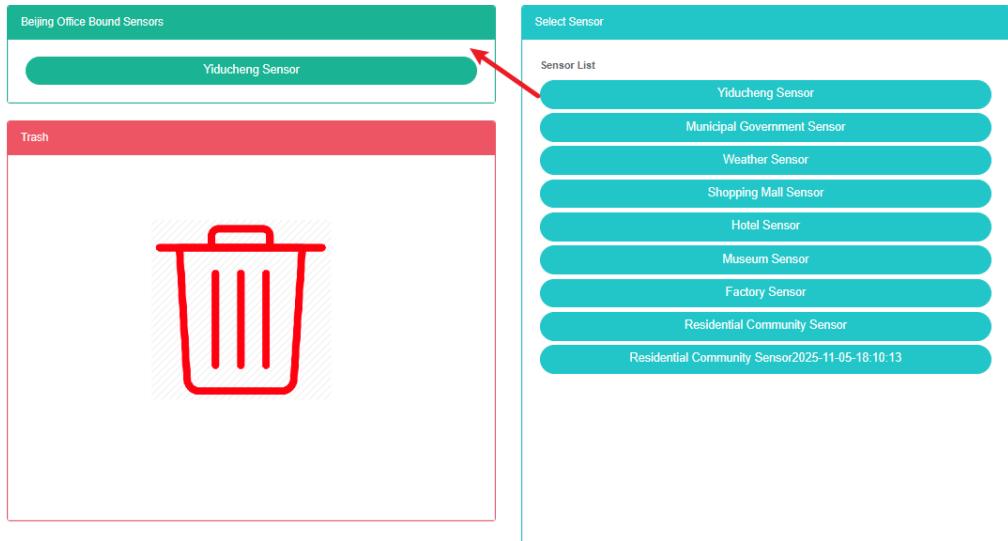
Odłącz czujnik:
- Kliknij menu „Ustawienia zaawansowane”
- Kliknij w menu „mikrosiatka” $Ⓔ$
- Kliknij zakładkę „Powiąż czujnik”
- W polu „Wybierz moduł mikrosieci” kliknij pole rozwijane, aby wybrać opcję wyświetlania modułu mikrosieci.
- Kliknij na „powiąż moduł czujnika” i przeciągnij i upuść na moduł „beczka”
- Do modułu „Kosze do recyklingu” po zwolnieniu lewego przycisku myszy
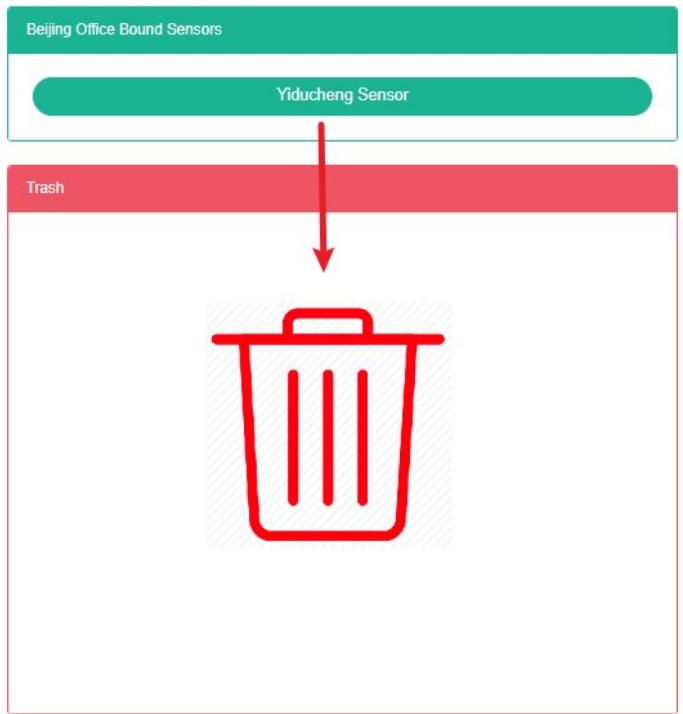
Funkcjonalność powiązania użytkownika i powiązania czujnika jest podobna.
26. Elektrownia wirtualna
System ten może regularnie spełniać wymagania przedsiębiorstw w zakresie zarządzania energią, poprzez monitorowanie głównych urządzeń zużywających energię, status quo wykorzystania energii przez jednostki zużywające energię, metodę analizy statystycznej, metodę audytu energetycznego i metodę bilansu energetycznego, aż po sytuację zużycia energii w przedsiębiorstwie i analizę kosztów, pomagając przedsiębiorstwom określić system wskaźników zużycia energii i oszczędzania energii, wydobycie i potencjał oszczędzania energii dzięki środkom oszczędzania energii.
26.1. Elektrownia wirtualna
Zobacz wirtualną elektrownię:
-
Kliknij menu „Ustawienia zaawansowane”
-
Kliknij w menu „wirtualna elektrownia $Ⓔ$
-
Kliknij na tabelę stron, aby podpisać „Wirtualna elektrownia”

Dodaj wirtualną elektrownię:
- Kliknij menu „Ustawienia zaawansowane”
- Kliknij w menu „wirtualna elektrownia $Ⓔ$
- Kliknij na zakładkę „Wirtualna elektrownia”
- Kliknij przycisk „Dodaj wirtualne elektrownie”
- W oknie dialogowym „Dodaj wirtualne elektrownie” wprowadź nazwę, „SVG”, „opis”, wybierz „centrum kosztów”, punkt danych ceny równowagi.
- Kliknij przycisk „Zapisz”.
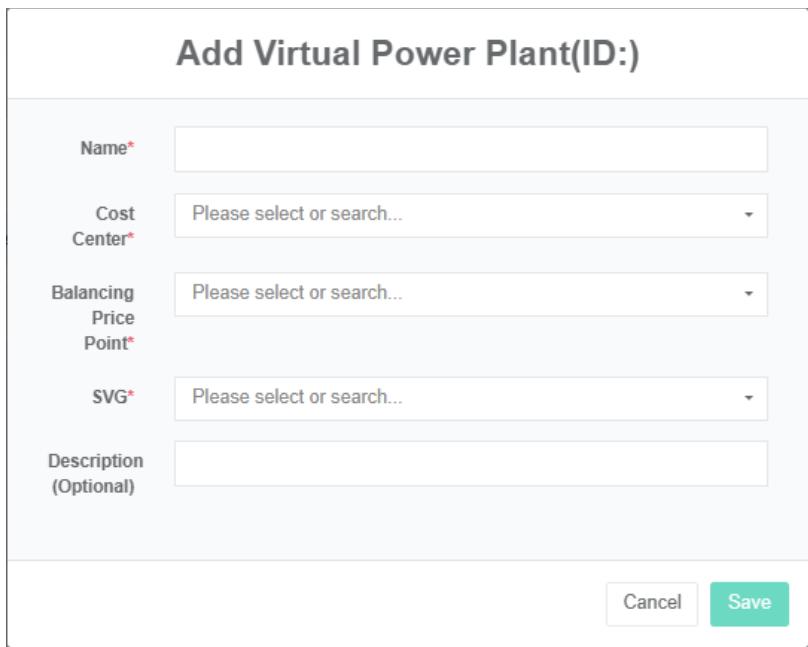
Edytuj wirtualną elektrownię:
- Kliknij menu „Ustawienia zaawansowane”
- Kliknij menu „Wirtualna elektrownia $Ⓔ$
- Kliknij na zakładkę „Wirtualna elektrownia”
- Kliknij przycisk „Modyfikuj” na liście
- W oknie dialogowym „Dodaj wirtualne elektrownie” wprowadź nazwę, „SVG”, „opis”, wybierz „centrum kosztów”, punkt danych ceny równowagi.
- Kliknij przycisk „Zapisz”.

Usuń wirtualną elektrownię:
- Kliknij menu „Ustawienia zaawansowane”
- Kliknij menu „Wirtualna elektrownia $Ⓔ$
- Kliknij na zakładkę „Wirtualna elektrownia”
- Kliknij przycisk „Usuń” na liście
- W oknie dialogowym „Usuń” kliknij przycisk „Kliknij” Usuń.
Importuj wirtualną elektrownię:
- Kliknij menu „Ustawienia zaawansowane”
- Kliknij w menu „wirtualna elektrownia $Ⓔ$
- Kliknij na zakładkę „Wirtualna elektrownia”
- Kliknij przycisk „Importuj”
- Wprowadź dane do okna dialogowego
- Kliknij „importuj”
Eksportuj wirtualną roślinę:
- Kliknij menu „Ustawienia zaawansowane”
- Kliknij w menu „wirtualna elektrownia $Ⓔ$
- Kliknij na zakładkę „Wirtualna elektrownia”
- Kliknij przycisk „Eksportuj”
Klonuj wirtualną elektrownię:
- Kliknij menu „Ustawienia zaawansowane”
- Kliknij menu „Wirtualna elektrownia $Ⓔ$
- Kliknij na zakładkę „wirtualna elektrownia”
- Kliknij przycisk „klonuj”
26.2. Powiąż mikrosieć
Zobacz wirtualną elektrownię Bind Microgrid:
- Kliknij menu „Ustawienia zaawansowane”
- Kliknij menu „Wirtualna elektrownia $Ⓔ$
- Kliknij zakładkę „Powiąż mikrosieć”
- Kliknij w polu rozwijanym modułu „Wybierz wirtualną elektrownię”, aby wybrać opcję wyświetlania wirtualnej elektrowni
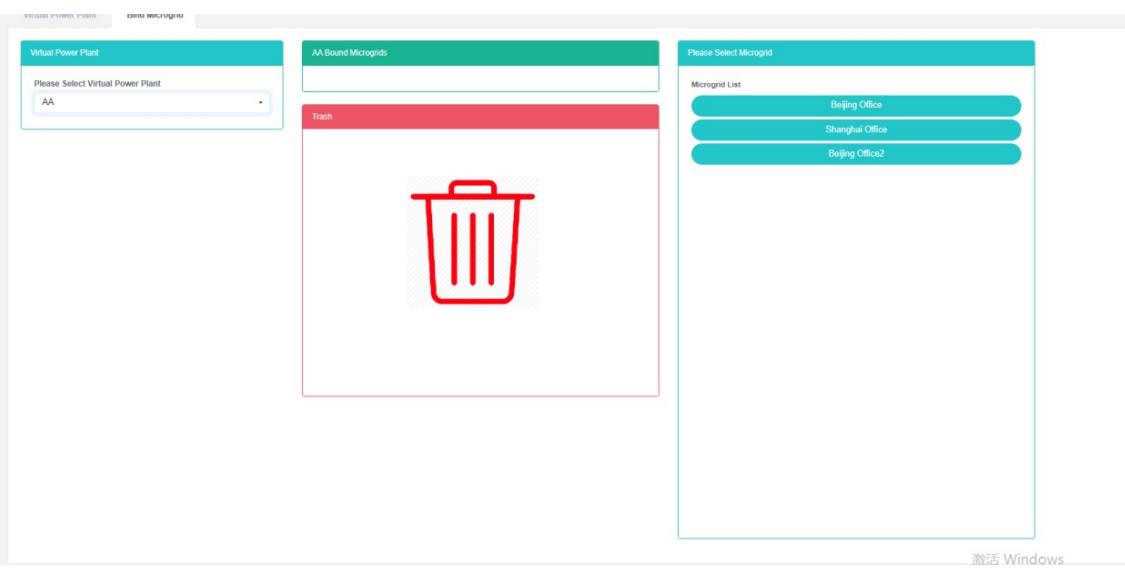
Powiąż mikrosieć:
- Kliknij menu „Ustawienia zaawansowane”
- Kliknij menu „Wirtualna elektrownia $Ⓔ$
- Kliknij zakładkę „Powiąż mikrosieć”
- Kliknij w polu rozwijanym modułu „Wybierz wirtualną elektrownię”, aby wybrać opcję wyświetlania wirtualnej elektrowni
- Kliknij „listę modułów mikrosieci w mcirogrid” i przeciągnij i upuść do „powiąż moduł mikrosieci”
- Po przeciągnięciu do modułu „Powiąż mikrosiatkę” zwolnij lewy przycisk myszy
- Wskazówka „sukcesu”, czyli powiązanie powiązania mikrosieci
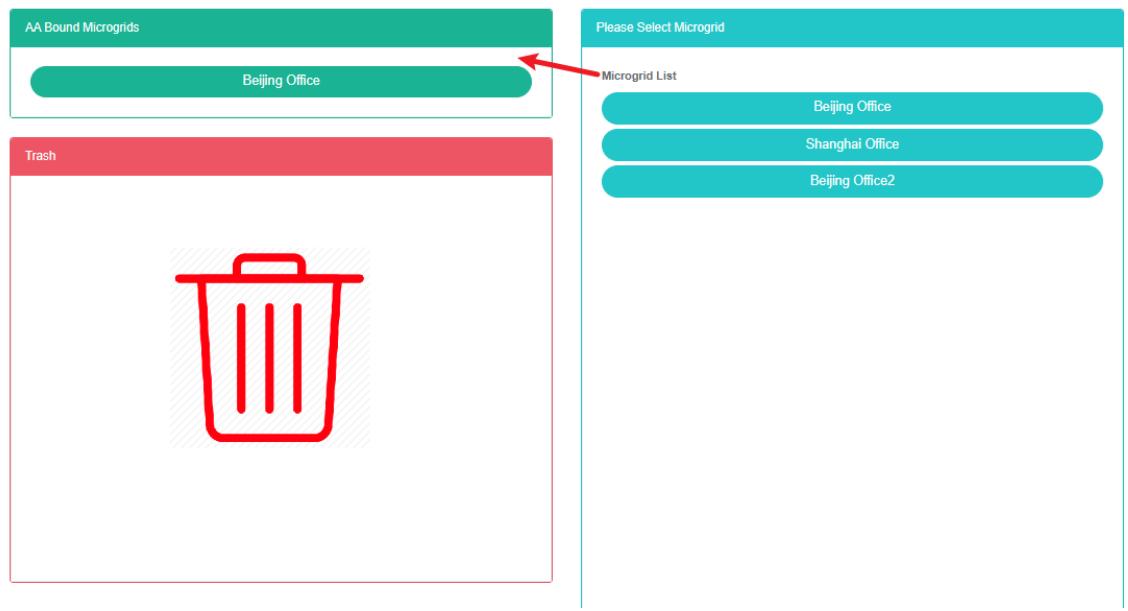
Odłącz mikrosieć:
- Kliknij menu „Ustawienia zaawansowane”
- Kliknij w menu „wirtualna elektrownia $Ⓔ$
- Kliknij zakładkę „Powiąż mikrosieć”
- Kliknij pole rozwijane w module „Wybierz wirtualną elektrownię”, aby wybrać wirtualną elektrownię, którą chcesz wyświetlić
- Kliknij na „powiąż moduł mikrosieci w mcirogrid” i przeciągnij i upuść na moduł „beczkowy”
- Do modułu „Kosze do recyklingu” po zwolnieniu lewego przycisku myszy
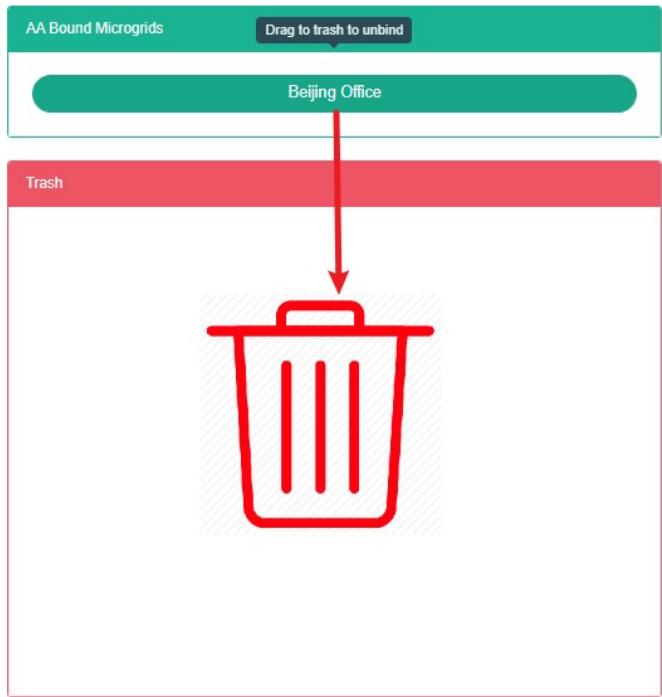
27. Pojemnik do magazynowania energii
27.1. Pojemnik do magazynowania energii
Sprawdź kontener magazynowy:
- Kliknij menu „Ustawienia zaawansowane”
- Kliknij w menu „Pojemnik do magazynowania energii” $Ⓔ$
- Kliknij zakładkę „Pojemnik do magazynowania energii”

Dodaj pojemnik do magazynowania energii:
- Kliknij menu „Senior”
- Kliknij w menu „Pojemnik do magazynowania energii” $Ⓔ$
- Kliknij zakładkę „Pojemnik do magazynowania energii”
- Kliknij przycisk „Dodaj pojemniki do magazynowania energii”
- W oknie dialogowym „Dodaj pojemniki do magazynowania energii” wprowadź nazwę, pojemność znamionową, moc znamionową, „Kontakt”, „Centrum kosztów” i „Opis”
- Kliknij przycisk „Zapisz”
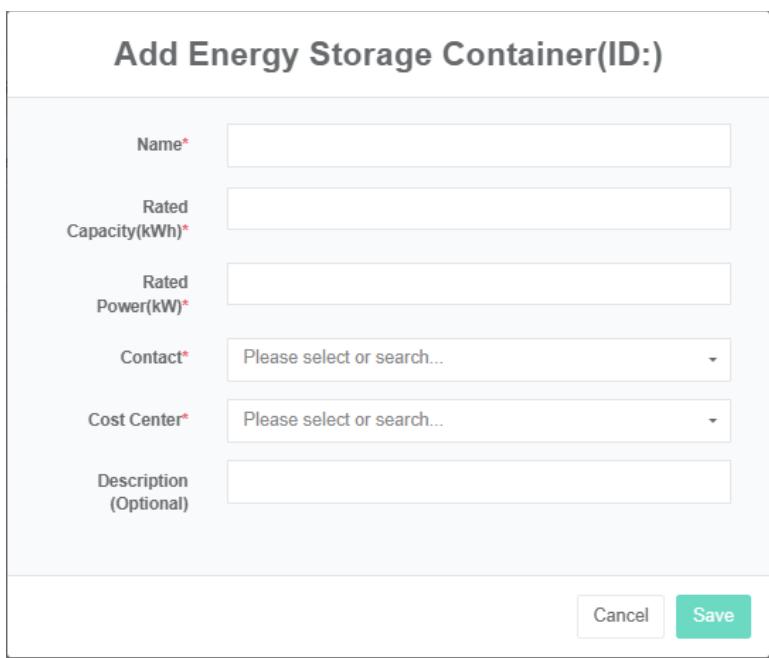
Edytuj kontener magazynowy:
- Kliknij menu „Senior”
- Kliknij w menu „Pojemnik do magazynowania energii” $Ⓔ$
- Kliknij zakładkę „Pojemnik do magazynowania energii”
- Kliknij przycisk „Modyfikuj” na liście
- W oknie dialogowym „Edytuj kontenery magazynowe” wprowadź nazwę, pojemność znamionową, moc znamionową, „Styki”, „Centrum kosztów”, „SVG” i „opis”
- Kliknij przycisk „Zapisz”
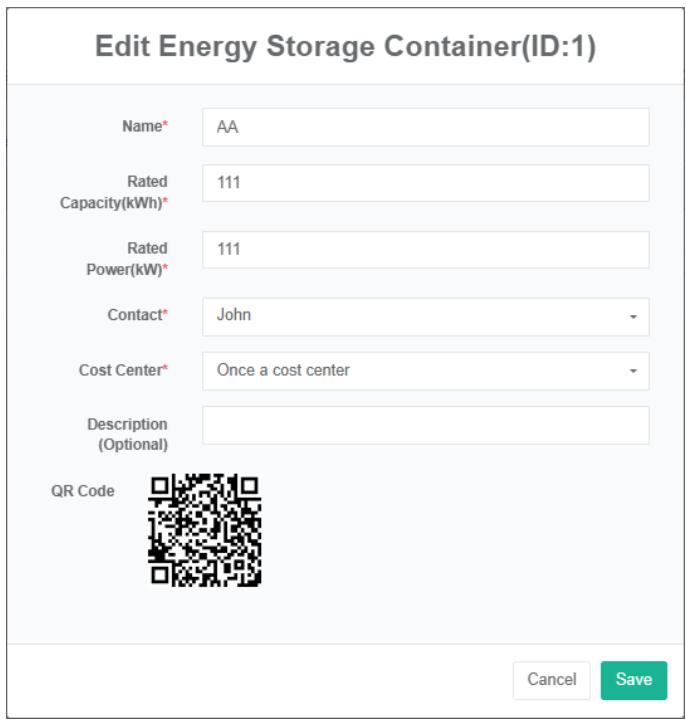
Usuń kontener pamięci masowej:
- Kliknij menu „Ustawienia zaawansowane”
- Kliknij w menu „Pojemnik do magazynowania energii” $Ⓔ$
- Kliknij zakładkę „Pojemnik do magazynowania energii”
- Kliknij przycisk „Usuń”
- Kliknij przycisk „kliknij”, aby potwierdzić usunięcie, w oknie dialogowym „potwierdź usunięcie”
27.2. Układ konwersji mocy (szt.)
Sprawdź układ konwersji mocy:
-
Kliknij menu „Ustawienia zaawansowane”
-
Kliknij w menu „Pojemnik do magazynowania energii” $Ⓔ$
-
Kliknij zakładkę „Układ konwersji energii (PCS)”
-
W module „Wybierz kontener magazynu” kliknij pole rozwijane, aby wybrać opcję wyświetlania kontenera magazynu.

Dodaj układ konwersji mocy:
- Kliknij menu „Ustawienia zaawansowane”
- Kliknij w menu „Pojemnik do magazynowania energii” $Ⓔ$
- Kliknij zakładkę „Układ konwersji energii (PCS)”
- Kliknij pole rozwijane w module „Wybierz kontener pamięci masowej”, aby wybrać kontener pamięci masowej, który chcesz wyświetlić
- Kliknij przycisk „Dodaj system konwersji energii (PCS)”
- W oknie dialogowym „Dodaj system konwersji mocy (PCS) wprowadź nazwę systemu konwersji mocy (PCS), „punkt danych stanu pracy”, „znamionową moc wyjściową, punkt danych ilości ładowania dzisiaj”, „punkt danych mocy włożonej dzisiaj” oraz „punkt danych całkowitego naładowania” i „punkt danych całkowitego rozładowania”
- Kliknij przycisk „Zapisz”.
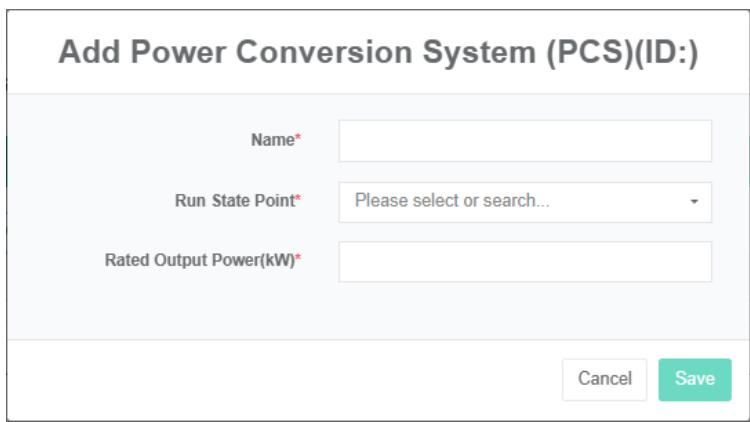
Edytuj układ konwersji mocy:
- Kliknij menu „Ustawienia zaawansowane”
- Kliknij w menu „Pojemnik do magazynowania energii” $Ⓔ$
- Kliknij zakładkę „Układ konwersji energii (PCS)”
- W module „Wybierz kontener magazynowy” kliknij pole rozwijane, aby wybrać opcję wyświetlania kontenera magazynowego
- Kliknij przycisk „Modyfikuj” na liście
- W oknie dialogowym „edytuj system konwersji mocy (PCS)” wprowadź nazwę systemu konwersji mocy (PCS), „punkt danych stanu pracy”, „znamionową moc wyjściową, punkt danych ilości ładowania dzisiaj”, „punkt danych mocy dzisiaj” oraz „punkt danych całkowitego naładowania” i „punkt danych całkowitego rozładowania”
- Kliknij przycisk „Zapisz”.
Usuń układ konwersji mocy:
- Kliknij „Ustawienia zaawansowane”
- Kliknij w menu „Pojemnik do magazynowania energii” $Ⓔ$
- Kliknij zakładkę „Układ konwersji energii (PCS)”
- W module „Wybierz kontener magazynowy” kliknij pole rozwijane, aby wybrać opcję wyświetlania kontenera magazynowego
- Kliknij przycisk „Usuń” na liście
- W oknie dialogowym „Usuń” kliknij przycisk „Kliknij” Usuń
27.3. Bateria
Sprawdź baterię:
-
Kliknij menu „Ustawienia zaawansowane”
-
Kliknij w menu „Pojemnik do magazynowania energii” $Ⓔ$
-
Kliknij zakładkę „bateria”
-
Kliknij pole rozwijane w module „Wybierz kontener pamięci masowej”, aby wybrać kontener pamięci masowej, który chcesz wyświetlić

Dodaj baterię:
- Kliknij menu „Ustawienia zaawansowane”
- Kliknij w menu „Pojemnik do magazynowania energii” $Ⓔ$
- Kliknij zakładkę „bateria”
- W module „Wybierz kontener magazynowy” kliknij pole rozwijane, aby wybrać opcję wyświetlania kontenera magazynowego
- Kliknij przycisk „Dodaj” baterię
- W oknie dialogowym „Dodaj baterie” wpisz nazwę „bateria”, „punkt danych stanu baterii” i wybierz „punkt danych SOC”, „punkt danych mocy”, licznik ładowania, licznik rozładowania, pojemność znamionową, moc znamionową, napięcie znamionowe
- Kliknij przycisk „Zapisz”.
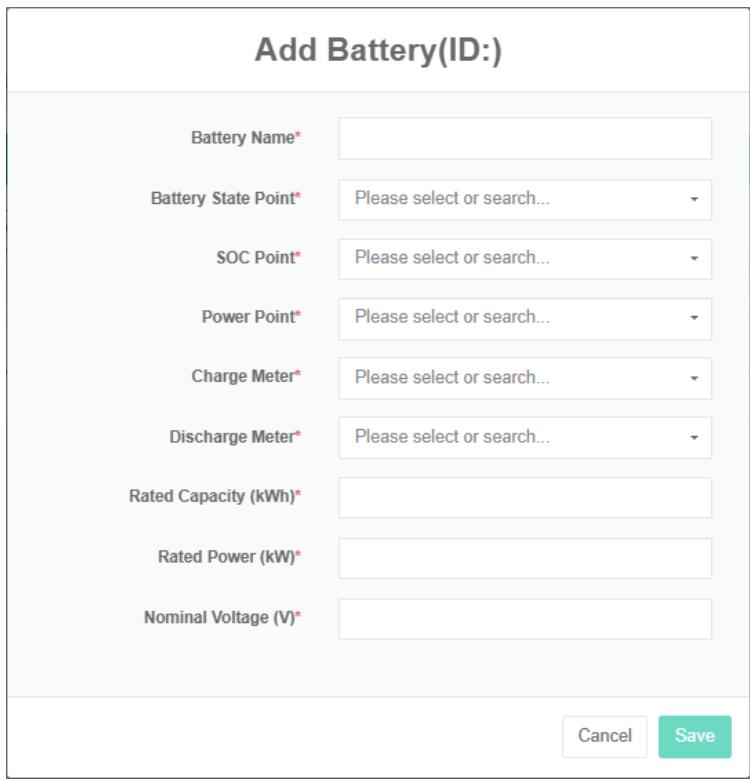
Edytuj baterię:
- Kliknij menu „Ustawienia zaawansowane”
- Kliknij w menu „Pojemnik do magazynowania energii” $Ⓔ$
- Kliknij zakładkę „bateria”
- W module „Wybierz kontener magazynowy” kliknij pole rozwijane, aby wybrać opcję wyświetlania kontenera magazynowego
- Kliknij przycisk „Modyfikuj” na liście
- W oknie dialogowym „Edytuj baterie” wpisz nazwę „bateria”, „punkt danych stanu baterii”, wybierz „punkt danych SOC”, „punkt danych mocy”, licznik ładowania, licznik rozładowania, pojemność znamionowa, moc znamionowa, napięcie znamionowe.
- Kliknij przycisk „Zapisz”.
Wyjmij baterię:
- Kliknij „Ustawienia zaawansowane”
- Kliknij w menu „Pojemnik do magazynowania energii” $Ⓔ$
- Kliknij zakładkę „bateria”
- W module „Wybierz kontener magazynowy” kliknij pole rozwijane, aby wybrać opcję wyświetlania kontenera magazynowego
- Kliknij przycisk „Usuń” na liście
- W oknie dialogowym „Usuń” kliknij przycisk „Kliknij” Usuń
Sieć, obciążenie, klimatyzacja, ochrona przeciwpożarowa, DCDC, STS, funkcje takie same jak w przypadku akumulatora.
27.4. Zasady planowania
Dodaj zasady planowania:
- Kliknij menu „Ustawienia zaawansowane”
- Kliknij w menu „Pojemnik do magazynowania energii” $Ⓔ$
- Kliknij zakładkę „Zasady planowania”
- Wybierz pojemnik do przechowywania
- Wybierz „godzinę rozpoczęcia harmonogramu”, „godzinę zakończenia harmonogramu”, „godzinę szczytową”, „moc dyspozytorską”
- Kliknij „Dodaj”

27.5. Polecenie Bind
Wyświetl powiązanie polecenia:
- Kliknij menu „Ustawienia zaawansowane”
- Kliknij w menu „Pojemnik do magazynowania energii” $Ⓔ$
- Kliknij zakładkę „Polecenie powiązania”
- W module „Wybierz kontener magazynowy” kliknij pole rozwijane, aby wybrać opcję wyświetlania kontenera magazynowego
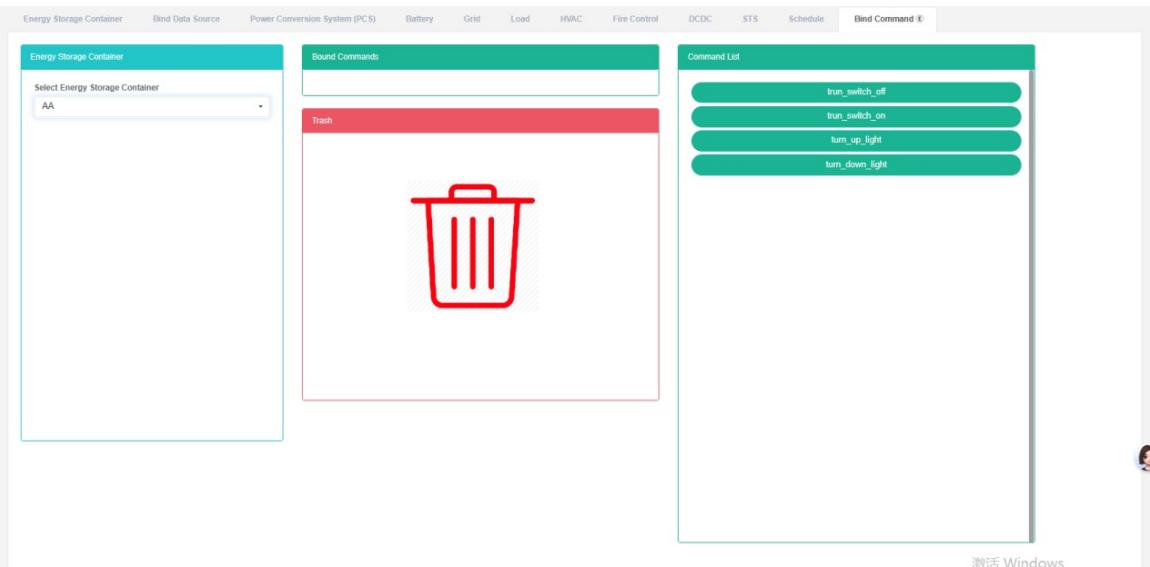
Polecenie Bind:
- Kliknij menu „Ustawienia zaawansowane”
- Kliknij w menu „Pojemnik do magazynowania energii” $Ⓔ$
- Kliknij zakładkę „Polecenie powiązania”
- W module „Wybierz kontener magazynowy” kliknij pole rozwijane, aby wybrać opcję wyświetlania kontenera magazynowego
- Kliknij na „Lista zamówień” Moduł czujnika i przeciągnij i upuść do modułu „polecenie wiązania”
- Po zwolnieniu lewego przycisku myszy przejdź do modułu czujnika „bind”
- Monit „powodzenie powiązania czujnika” oznacza pomyślne powiązanie
- Ten sam punkt danych pomiarowych w „Nieprawidłowym” stanie się widoczny, aby ostrzec tę samą halę produkcyjną
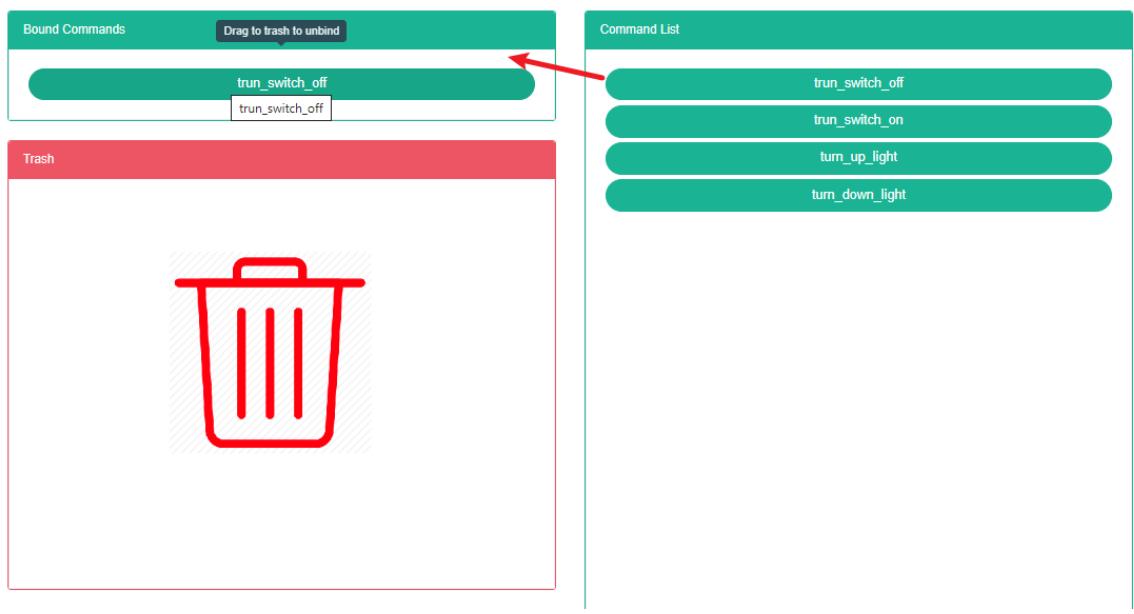
Polecenie Unbind:
- Kliknij menu „Ustawienia zaawansowane”
- Kliknij w menu „Pojemnik do magazynowania energii” $Ⓔ$
- Kliknij zakładkę „Połącz polecenie”
- W module „Wybierz kontener magazynowy” kliknij pole rozwijane, aby wybrać opcję wyświetlania kontenera magazynowego
- Kliknij moduł „Połącz polecenie czujnika” i przeciągnij go do modułu „Beczka”
- Po przeciągnięciu do modułu „kosz” zwolnij lewy przycisk myszy
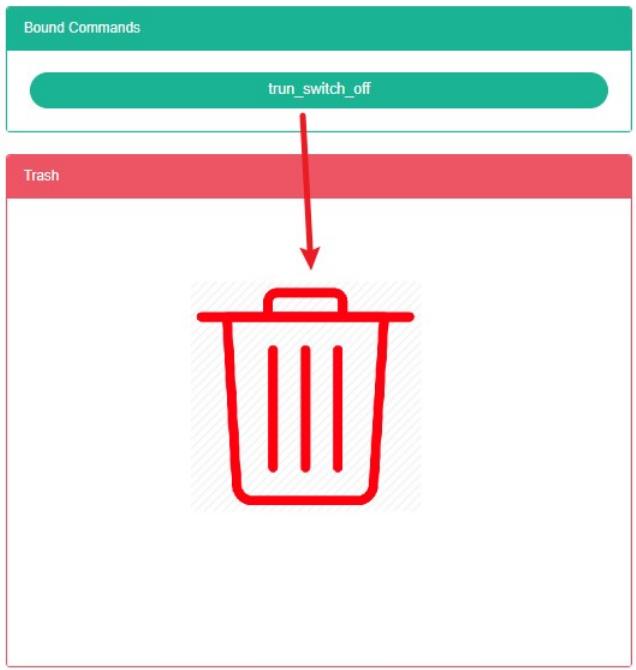
- Elektrownia magazynująca energię (E
28.1. Elektrownia magazynująca energię
Sprawdź elektrownię magazynującą energię:
- Kliknij menu „Ustawienia zaawansowane”
- Kliknij w menu „elektrownia magazynująca energię” $Ⓔ$
- Kliknij na zakładkę „stacja magazynowania energii”

Dodaj elektrownię magazynującą energię:
-
Kliknij menu „Ustawienia zaawansowane”
-
Kliknij w menu „elektrownia magazynująca energię” $Ⓔ$
-
Kliknij na zakładkę „elektrownia magazynująca energię”
-
Kliknij przycisk „Dodaj elektrownię magazynującą energię”
-
W oknie dialogowym „Dodaj elektrownię magazynującą energię” wprowadź „Nazwa”, „Adres”, „Współrzędne odbioru”, „Kod pocztowy”, szerokość geograficzna, długość geograficzna, pojemność znamionowa, moc znamionowa, „Kontakty”, „Centra kosztów”, „SVG”, „Czy wyświetlać dane o kosztach”, „Etap” i „Opis”.
-
Kliknij przycisk „Zapisz”
Edytuj elektrownię magazynującą energię:
- Kliknij menu „Ustawienia zaawansowane”
- Kliknij w menu „elektrownia magazynująca energię” $Ⓔ$
- Kliknij na zakładkę „elektrownia magazynująca energię”
- Kliknij przycisk „Edytuj”
- W „edytuj elektrownię magazynującą energię” „Dane wejściowe dialogowe” „Nazwa”, „Adres”, „Kod pocztowy”, szerokość geograficzna, długość geograficzna, pojemność znamionowa, moc znamionowa”, „kontakty”, „centra kosztów”, „SVG”, „Czy wyświetlać dane o kosztach”, „Etap” i „Opis”
- Kliknij przycisk „Zapisz”
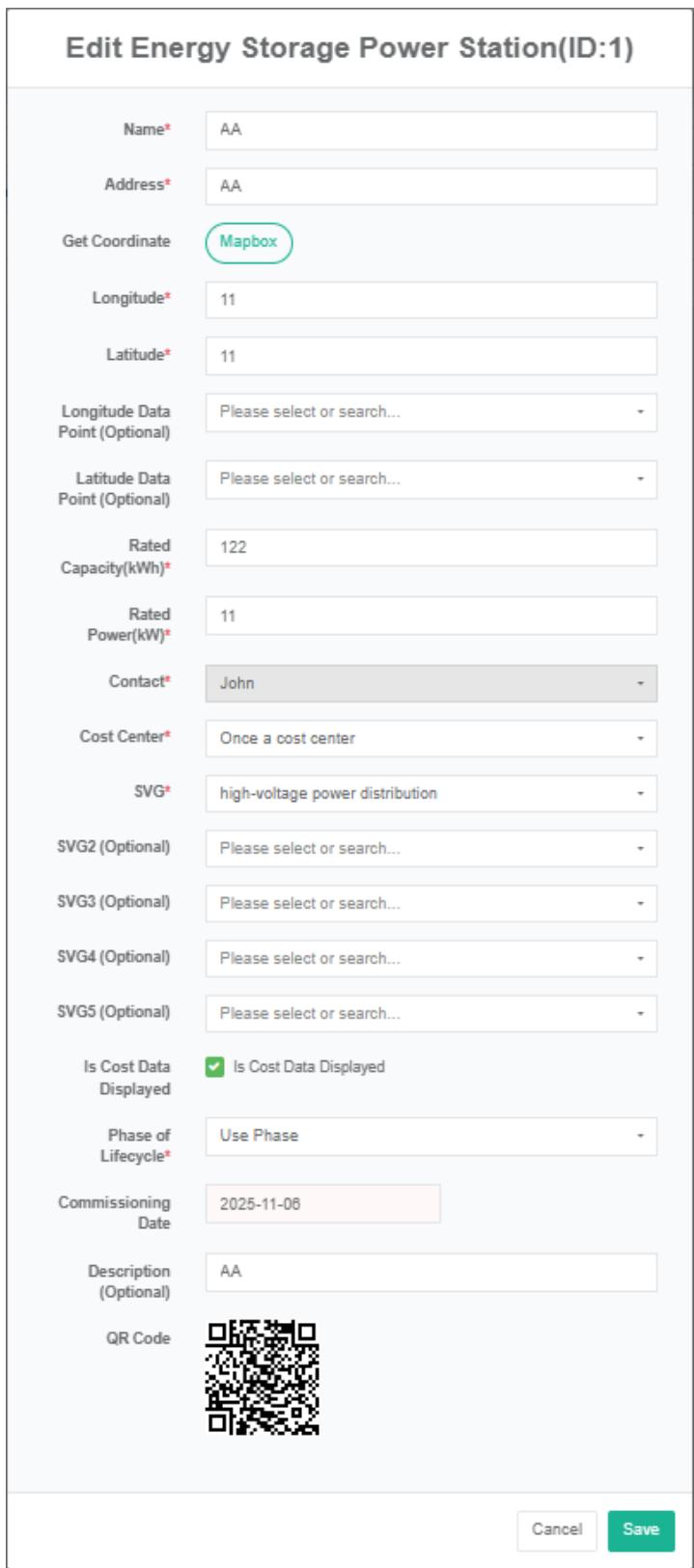
Usuń elektrownię magazynującą energię:
- Kliknij menu „Ustawienia zaawansowane”
- Kliknij w menu „elektrownia magazynująca energię” $Ⓔ$
- Kliknij na zakładkę „elektrownia magazynująca energię”
- Kliknij przycisk „Usuń” na liście
- W oknie dialogowym „Usuń” kliknij przycisk „Kliknij” Usuń.
Elektrownia magazynująca energię importowaną:
- Kliknij menu „Ustawienia zaawansowane”
- Kliknij w menu „elektrownia magazynująca energię” $Ⓔ$
- Kliknij na zakładkę „elektrownia magazynująca energię”
- Kliknij przycisk „Importuj”
- Okno dialogowe wprowadzania danych
- Kliknij „importuj”
Elektrownia magazynująca energię elektryczną
- Kliknij „Ustawienia zaawansowane”
- Kliknij w menu „elektrownia magazynująca energię” $Ⓔ$
- Kliknij na zakładkę „elektrownia magazynująca energię”
- Kliknij na liście przycisk „Eksportuj”
Elektrownia magazynująca energię klonową:
- Kliknij menu „Ustawienia zaawansowane”
- Kliknij w menu „elektrownia magazynująca energię” $Ⓔ$
- Kliknij na zakładkę „elektrownia magazynująca energię”
- Kliknij na liście przycisk „Klonuj”
28.2. Powiąż pojemnik do magazynowania energii
Sprawdź pojemnik do magazynowania energii Bind:
- Kliknij menu „Ustawienia zaawansowane”
- Kliknij w menu „elektrownia magazynująca energię” $Ⓔ$
- Kliknij zakładkę „Powiąż pojemnik do magazynowania energii”
- W polu „Wybierz stację magazynowania energii w module” kliknij pole rozwijane, aby wybrać opcję wyświetlania kontenera magazynowego

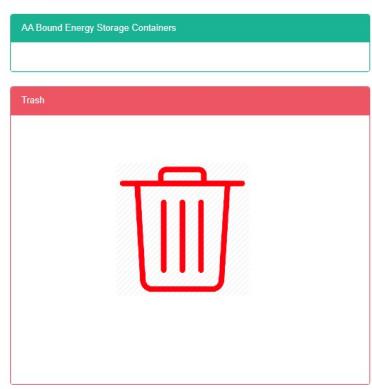
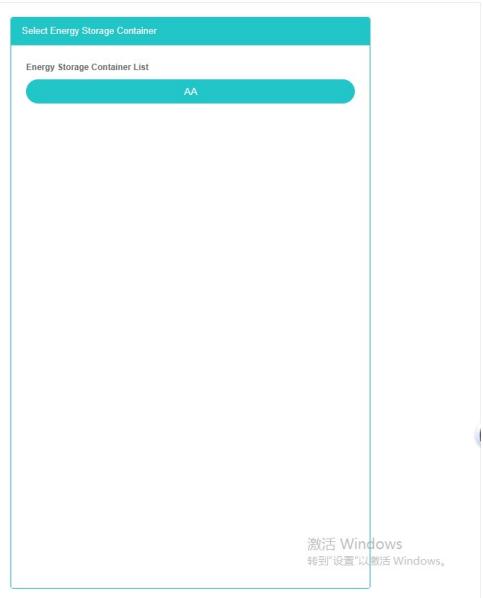
Kontener do magazynowania energii Bind:
-
Kliknij menu „Ustawienia zaawansowane”
-
Kliknij w menu „elektrownia magazynująca energię” $Ⓔ$
-
Kliknij zakładkę „Powiąż pojemnik do magazynowania energii”
-
Kliknij pole rozwijane w module „Wybierz stację magazynowania energii”, aby wybrać stację magazynowania energii, którą chcesz wyświetlić
-
Kliknij na liście „kontenerów magazynowania energii” moduł czujnika i przeciągnij i upuść do powiązanego modułu kontenera magazynowania energii
-
Po zwolnieniu lewego przycisku myszy przejdź do modułu pojemnika na energię „bind”
-
Po wyświetleniu monitu „Pomyślne powiązanie kontenera pamięci masowej” powiązanie jest udane
-
Ten sam punkt danych pomiarowych w „Nieprawidłowym” stanie się widoczny, aby ostrzec tę samą halę produkcyjną
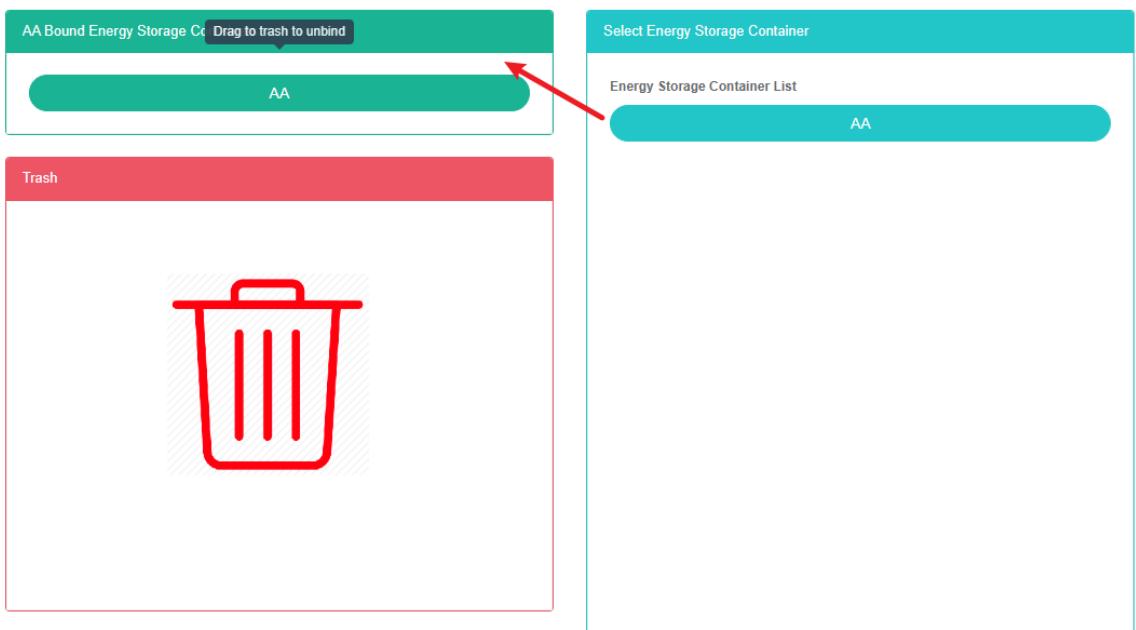
Kontener magazynujący energię Ubind:
- Kliknij menu „Ustawienia zaawansowane”
- Kliknij w menu „elektrownia magazynująca energię” $Ⓔ$
- Kliknij zakładkę „Powiąż pojemnik do magazynowania energii”
- W polu „Wybierz moduł elektrowni magazynującej energię” kliknij pole rozwijane, aby wybrać opcję wyświetlania elektrowni magazynującej energię.
- Kliknij moduł „Powiąż pojemnik do magazynowania energii” czujnika i przeciągnij go do modułu „beczka”
- Przeciągnij moduł kosza na śmieci i zwolnij lewy przycisk myszy
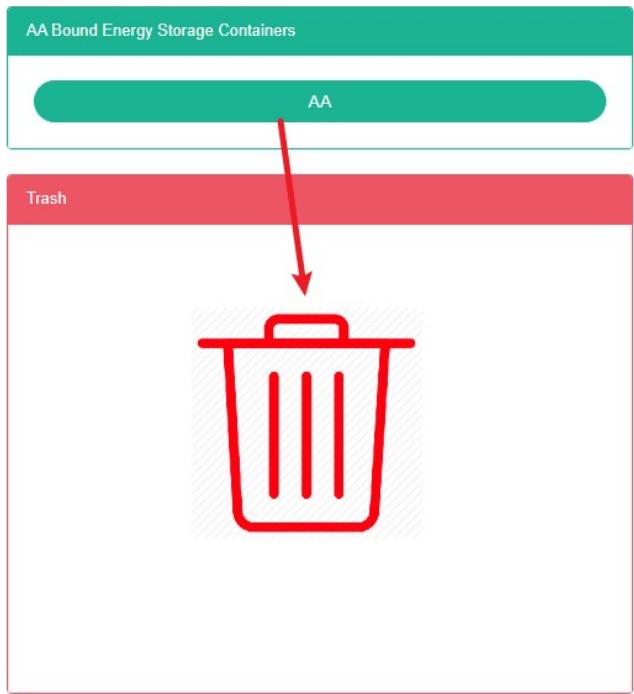
28.3. Powiąż użytkownika
Wyświetl powiązanie użytkownika:
- Kliknij menu „Ustawienia zaawansowane”
- Kliknij w menu „stacja magazynowania energii” $Ⓔ$
- Kliknij zakładkę „Powiąż użytkownika magazynu energii”
- Kliknij pole rozwijane w module „Wybierz stację magazynowania energii”, aby wybrać stację magazynowania energii, którą chcesz wyświetlić

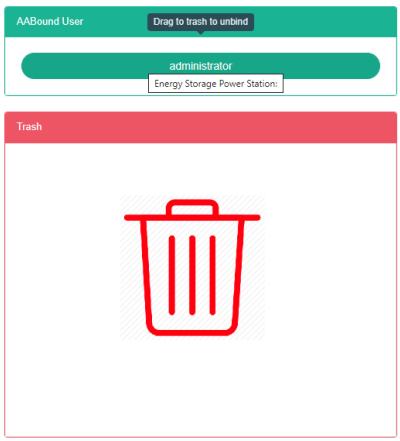

Powiąż użytkownika:
Kliknij menu „ustawienia zaawansowane”
- Kliknij w menu „stacja magazynowania energii” $Ⓔ$
- Kliknij zakładkę „Powiąż użytkownika”
- W polu „Wybierz moduł elektrowni magazynującej energię” kliknij pole rozwijane, aby wybrać opcję wyświetlania elektrowni magazynującej energię.
- Kliknij „Lista użytkowników” Moduł czujnika i przeciągnij i upuść do modułu „Powiąż użytkownika”
- Po zwolnieniu lewego przycisku myszy przejdź do modułu użytkownika „bind”
- Jeśli pojawi się monit „Pomyślne powiązanie użytkownika”, powiązanie jest udane
- Ten sam punkt danych pomiarowych w „Nieprawidłowym” stanie się widoczny, aby ostrzec tę samą halę produkcyjną
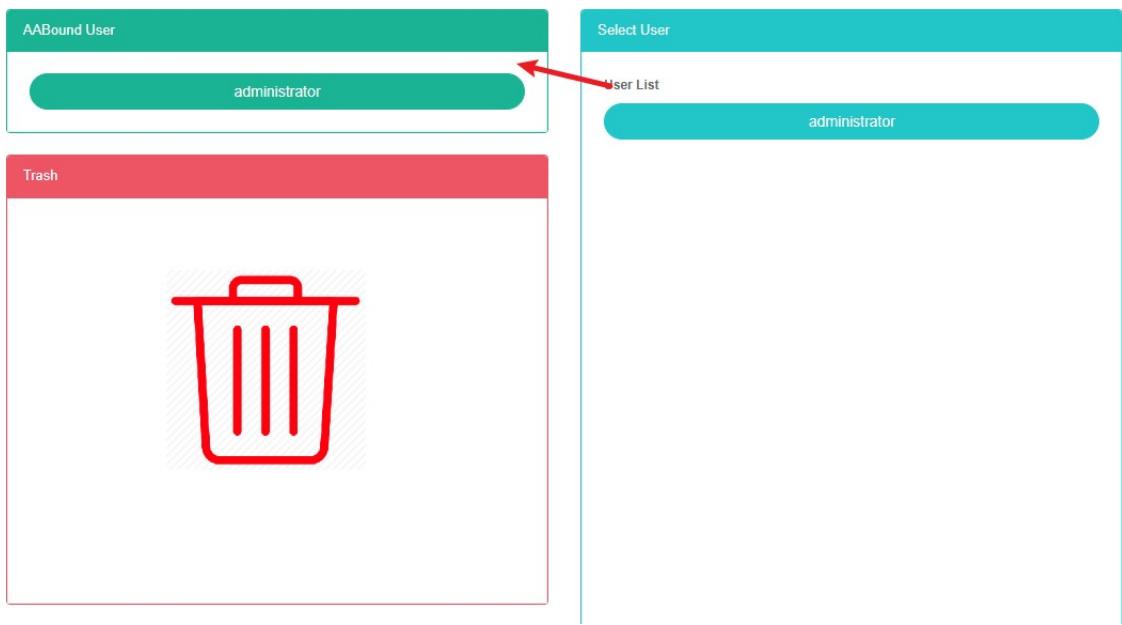
Odłącz użytkownika:
- Kliknij menu „Ustawienia zaawansowane”
- Kliknij w menu „elektrownia magazynująca energię” $Ⓔ$
- Kliknij zakładkę „Powiąż użytkownika”
- W polu „Wybierz moduł elektrowni magazynującej energię” kliknij pole rozwijane, aby wybrać opcję wyświetlania elektrowni magazynującej energię.
- Kliknij na „powiąż moduł użytkownika czujnika” i przeciągnij i upuść na moduł „beczka”
- Do modułu „Kosze do recyklingu” po zwolnieniu lewego przycisku myszy
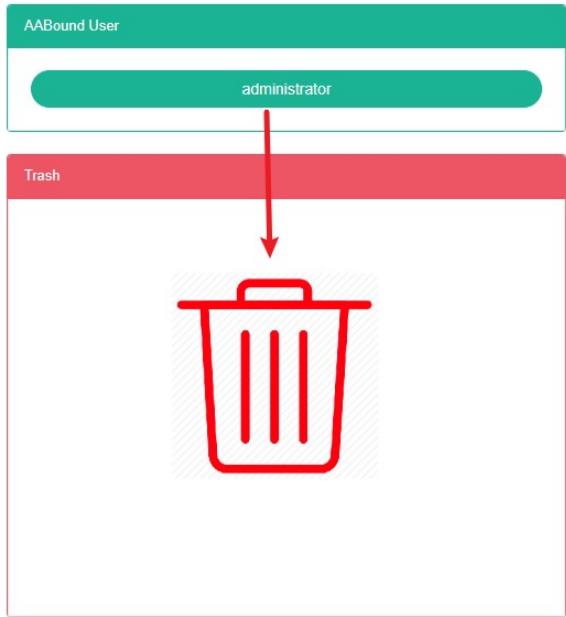
29. Elektrownia fotowoltaiczna
Sprawdź elektrownię fotowoltaiczną:
- Kliknij menu „Zarządzanie systemem”
- Kliknij w menu „elektrownia fotowoltaiczna” $Ⓔ$

Dodaj elektrownię fotowoltaiczną:
-
Kliknij menu „Ustawienia zaawansowane”
-
Kliknij w menu „elektrownia fotowoltaiczna $⑤$
-
Kliknij przycisk „Dodaj elektrownię fotowoltaiczną”
-
W polu „Dodaj pole dialogowe elektrowni fotowoltaicznej” wprowadź nazwę, kod elektrowni, adres, współrzędne odbioru, szerokość geograficzna, długość geograficzna, znamionową pojemność, moc znamionową, kontakty, centra kosztów, plik SVG oraz opis. Wybierz opcję „Czy wyświetlać dane o kosztach” i „Etap”.
-
Kliknij przycisk „Zapisz”.
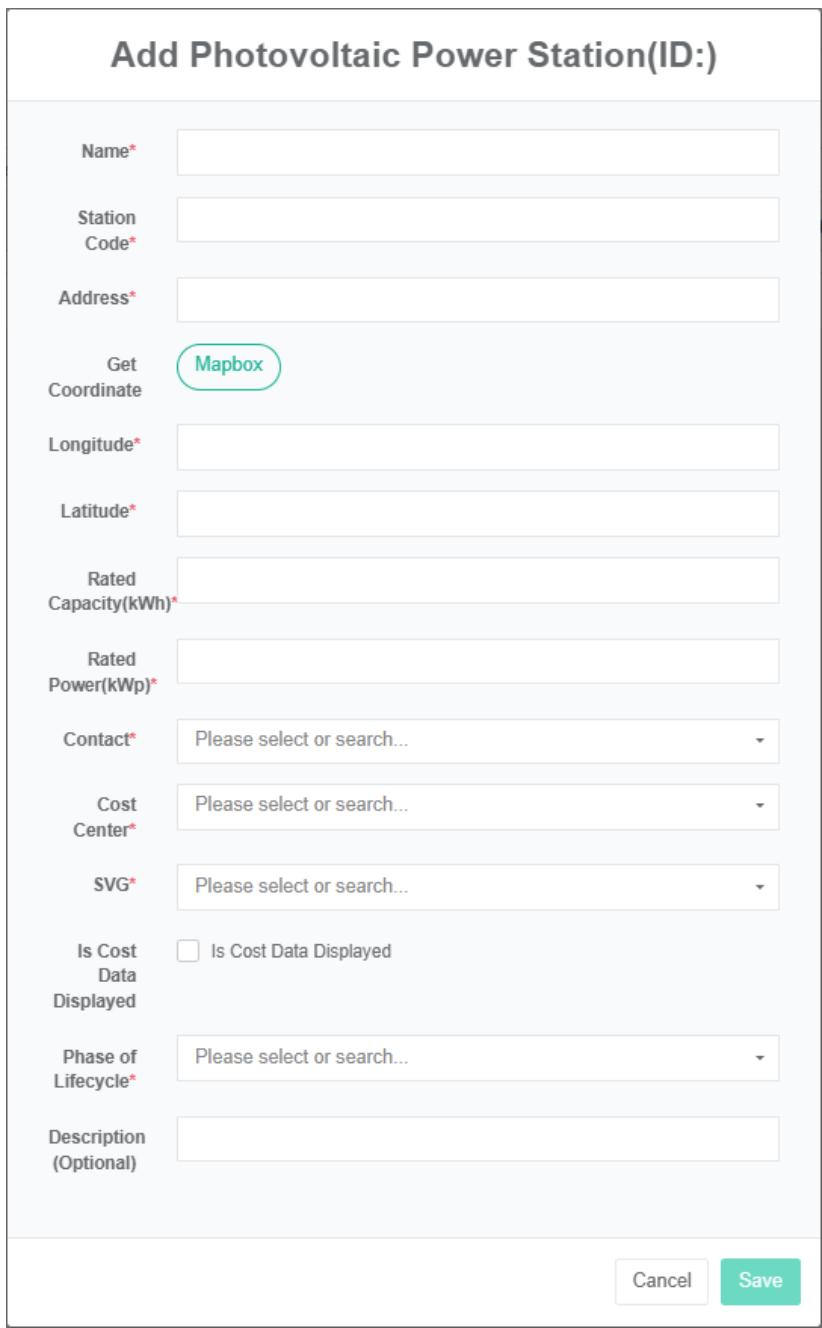
Edytuj elektrownię fotowoltaiczną:
- Kliknij menu „Ustawienia zaawansowane”
- Kliknij w menu „elektrownia fotowoltaiczna” $Ⓔ$
- Kliknij przycisk „Modyfikuj” na liście
- W oknie dialogowym „Edytuj elektrownię fotowoltaiczną” wprowadź „nazwę”, „kod elektrowni, adres, kod pocztowy, szerokość geograficzną, długość geograficzną, moc znamionową, pojemność znamionową, „Kontakty”, „Centrum kosztów”, „SVG” i „opis”.
- Kliknij przycisk „Zapisz”.
Usuń elektrownię fotowoltaiczną:
- Kliknij menu „Ustawienia zaawansowane”
- Kliknij w menu „elektrownia fotowoltaiczna” $Ⓔ$
- Kliknij przycisk „Usuń” na liście
- Kliknij przycisk „kliknij”, aby potwierdzić usunięcie, w oknie dialogowym „potwierdź usunięcie”.
Importuj instalację fotowoltaiczną:
- Kliknij menu „Ustawienia zaawansowane”
- Kliknij w menu „elektrownia fotowoltaiczna” $Ⓔ$
- Kliknij przycisk „Importuj”
- Wprowadź dane do okna dialogowego
- Kliknij „importuj”
Eksportuj elektrownię fotowoltaiczną:
- Kliknij menu „Ustawienia zaawansowane”
- Kliknij w menu „elektrownia fotowoltaiczna” $Ⓔ$
- Kliknij przycisk „Eksportuj”
Aby sklonować instalację fotowoltaiczną:
-
Kliknij menu „Ustawienia zaawansowane”
-
Kliknij w menu „elektrownia fotowoltaiczna $⑧$
-
Kliknij przycisk „klonuj”
29.1.Inwerter
Sprawdź falownik:
- Kliknij menu „Ustawienia zaawansowane”
- Kliknij w menu „elektrownia fotowoltaiczna” $Ⓔ$
- Kliknij zakładkę „Falownik”
- W polu „Wybierz moduł elektrowni fotowoltaicznej” kliknij pole rozwijane, aby wybrać opcję wyświetlania elektrowni fotowoltaicznej

Dodaj baterię:
- Kliknij menu „Ustawienia zaawansowane”
- Kliknij w menu „elektrownia fotowoltaiczna” $Ⓔ$
- Kliknij zakładkę „Falownik”
- W polu „Wybierz moduł elektrowni fotowoltaicznej” kliknij pole rozwijane, aby wybrać opcję wyświetlania elektrowni fotowoltaicznej
- Kliknij przycisk „Dodaj falownik”
- W oknie dialogowym „Dodaj falownik” wpisz „Nazwa”, „Model”, „Numer seryjny”.
- Kliknij przycisk „Zapisz”.
Edytuj falownik:
- Kliknij menu „Ustawienia zaawansowane”
- Kliknij w menu „elektrownia fotowoltaiczna” $Ⓔ$
- Kliknij zakładkę „Falownik”
- W polu „Wybierz moduł elektrowni fotowoltaicznej” kliknij pole rozwijane, aby wybrać opcję wyświetlania elektrowni fotowoltaicznej
- Kliknij przycisk „Modyfikuj” na liście
- W 'edytuj falownik' „Dialog wejściowy” „Nazwa”, „Model”, „Numer seryjny”.
- Kliknij przycisk „Zapisz”.
Usuń falownik:
- Kliknij menu „Ustawienia zaawansowane”
- Kliknij w menu „elektrownia fotowoltaiczna” $Ⓔ$
- Kliknij zakładkę „Falownik”
- W polu „Wybierz moduł elektrowni fotowoltaicznej” kliknij pole rozwijane, aby wybrać opcję wyświetlania elektrowni fotowoltaicznej.
- Kliknij przycisk „Usuń” na liście
- Kliknij przycisk „kliknij”, aby potwierdzić usunięcie, w oknie dialogowym „potwierdź usunięcie”
Uwaga: * sieć energetyczna, proces działania obciążenia jest spójny z falownikiem.
29.2. Powiąż użytkownika
Sprawdź powiązanie użytkownika:
-
Kliknij menu „Ustawienia zaawansowane”
-
Kliknij w menu „elektrownia fotowoltaiczna” $Ⓔ$
-
Kliknij zakładkę „Powiąż użytkownika”
-
W polu „Wybierz moduł elektrowni fotowoltaicznej” kliknij pole rozwijane, aby wybrać opcję wyświetlania elektrowni fotowoltaicznej
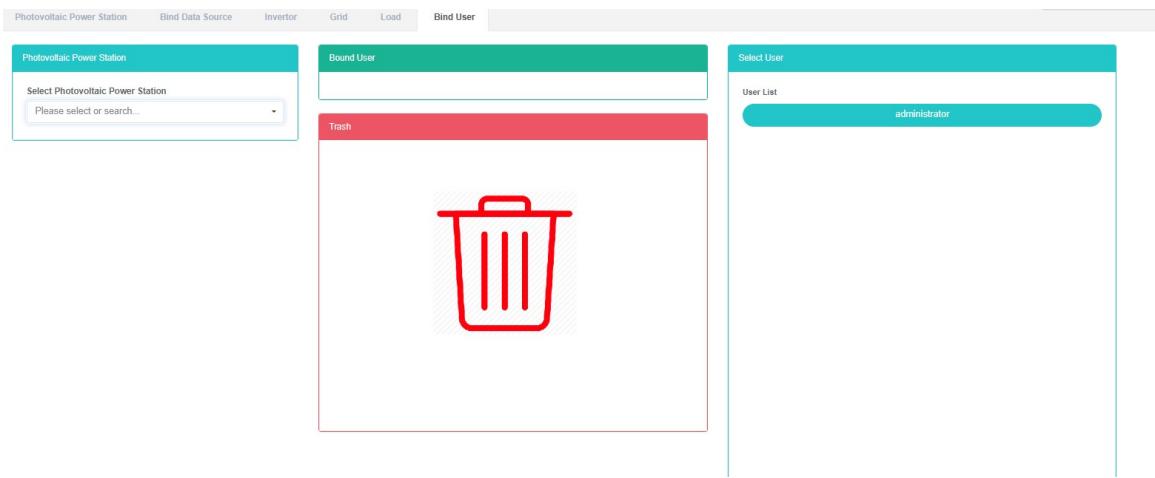
Powiąż użytkownika:
- Kliknij menu „Ustawienia zaawansowane”
- Kliknij w menu „elektrownia fotowoltaiczna” $Ⓔ$
- Kliknij zakładkę „Powiąż użytkownika”
- W polu „Wybierz moduł elektrowni fotowoltaicznej” kliknij pole rozwijane, aby wybrać opcję wyświetlania elektrowni fotowoltaicznej
- Użytkownik klika moduł „Lista użytkowników” i przeciąga go do modułu „Powiąż użytkownika”
- Po przeciągnięciu do modułu „Powiąż użytkownika” zwolnij lewy przycisk myszy
- „Wskazówki dotyczące sukcesu użytkownika wiążące sukces”
- Ten sam punkt danych pomiarowych w „Nieprawidłowym” stanie się widoczny, aby ostrzec tę samą halę produkcyjną
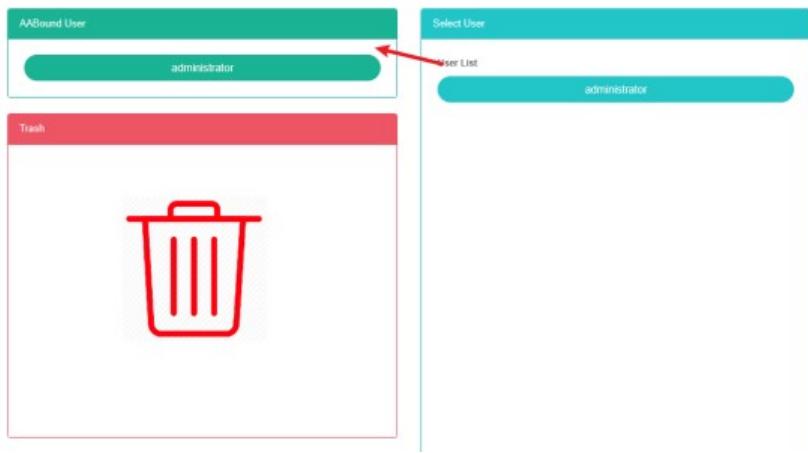
Odłącz użytkownika:
- Kliknij menu „Ustawienia zaawansowane”
- Kliknij w menu „elektrownia fotowoltaiczna” $Ⓔ$
- Kliknij zakładkę „Powiąż użytkownika”
- W polu „Wybierz moduł elektrowni fotowoltaicznej” kliknij pole rozwijane, aby wybrać opcję wyświetlania elektrowni fotowoltaicznej
- Kliknij na „powiąż moduł użytkownika czujnika” i przeciągnij i upuść na moduł „beczka”
- Do modułu „Kosze do recyklingu” po zwolnieniu lewego przycisku myszy
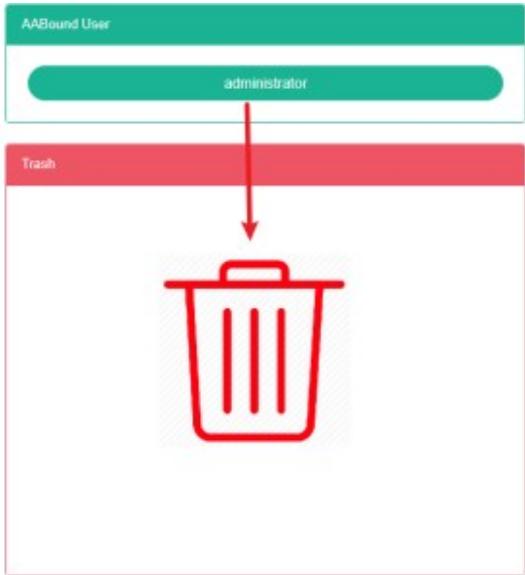
30. Farma wiatrowa
Sprawdź wiatr:
- Kliknij menu „Ustawienia zaawansowane”
- Kliknij w menu „farma wiatrowa $Ⓔ$

Dodaj wiatr:
- Kliknij menu „Ustawienia zaawansowane”
- Kliknij w menu „farma wiatrowa $Ⓔ$
- Kliknij przycisk „Dodaj farmy wiatrowe”
- W oknie dialogowym „Dodaj farmy wiatrowe” wprowadź nazwę, adres, szerokość geograficzną, długość geograficzną, moc znamionową, „Kontakty”, „Centrum kosztów”, „SVG” i opis.
- Kliknij przycisk „Zapisz”.
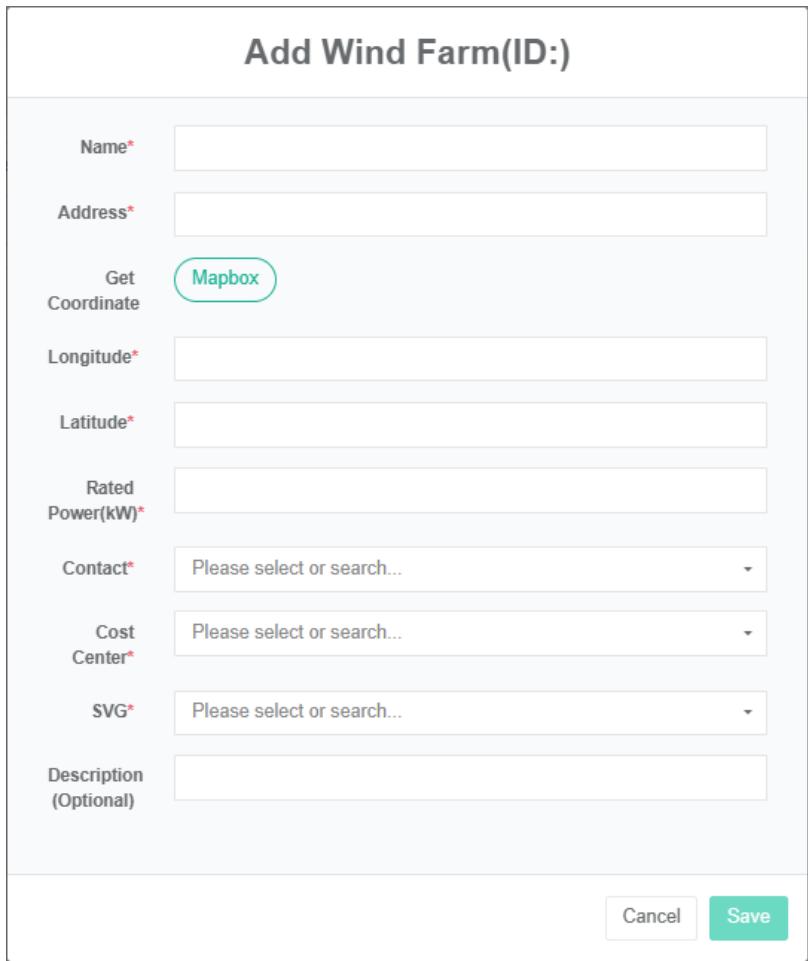
Edytuj farmę wiatrową:
- Kliknij menu „Ustawienia zaawansowane”
- Kliknij w menu „farma wiatrowa $Ⓔ$
- Kliknij przycisk „Modyfikuj” na liście
- W oknie dialogowym „Edytuj farmy wiatrowe” wprowadź nazwę, adres, szerokość geograficzną, długość geograficzną, moc znamionową, „Kontakty”, „Centrum kosztów”, „SVG” i opis.
- Kliknij przycisk „Zapisz”.
Usuń wiatr:
- Kliknij menu „Ustawienia zaawansowane”
- Kliknij w menu „farma wiatrowa $Ⓔ$
- Kliknij przycisk „Usuń” na liście
- Kliknij przycisk „kliknij” w oknie dialogowym „potwierdź usunięcie”.
Importuj wiatr:
- Kliknij menu „Ustawienia zaawansowane”
- Kliknij w menu „farma wiatrowa $Ⓔ$
- Kliknij przycisk „Importuj”
- Wprowadź dane do okna dialogowego
- Kliknij „importuj”
Farma wiatrowa Exportwind:
- Kliknij menu „Ustawienia zaawansowane”
- Kliknij w menu „farma wiatrowa $Ⓔ$
- Kliknij przycisk „Eksportuj”
Farma wiatrowa Clone:
- Kliknij menu „Ustawienia zaawansowane”
- Kliknij w menu „farma wiatrowa $Ⓔ$
- Kliknij przycisk „klonuj”
31.Serwer poczty e-mail
Serwer pocztowy to serwer służący do wysyłania poczty i tutaj służy do skonfigurowania jego podstawowych informacji.
Sprawdzanie serwera pocztowego:
- Kliknij w e-mailu „ustawienia zaawansowane”
- Kliknij na pocztę elektroniczną „serwer pocztowy $Ⓔ$
- Kliknij zakładkę „Serwer pocztowy”

Edytuj serwer pocztowy:
- Kliknij w e-mailu „ustawienia zaawansowane”
- Kliknij na pocztę 'serwer pocztowy $Ⓔ$
- Kliknij zakładkę „Serwer pocztowy”
- Kliknij przycisk „Edytuj”
- W oknie dialogowym „edytuj dane wejściowe serwera skrzynki pocztowej” wybierz „serwer”, „port”, „wymagane jest uwierzytelnienie”, „Nazwa użytkownika”, „Hasło” i „Adres nadawcy”.
- Kliknij przycisk „Zapisz”
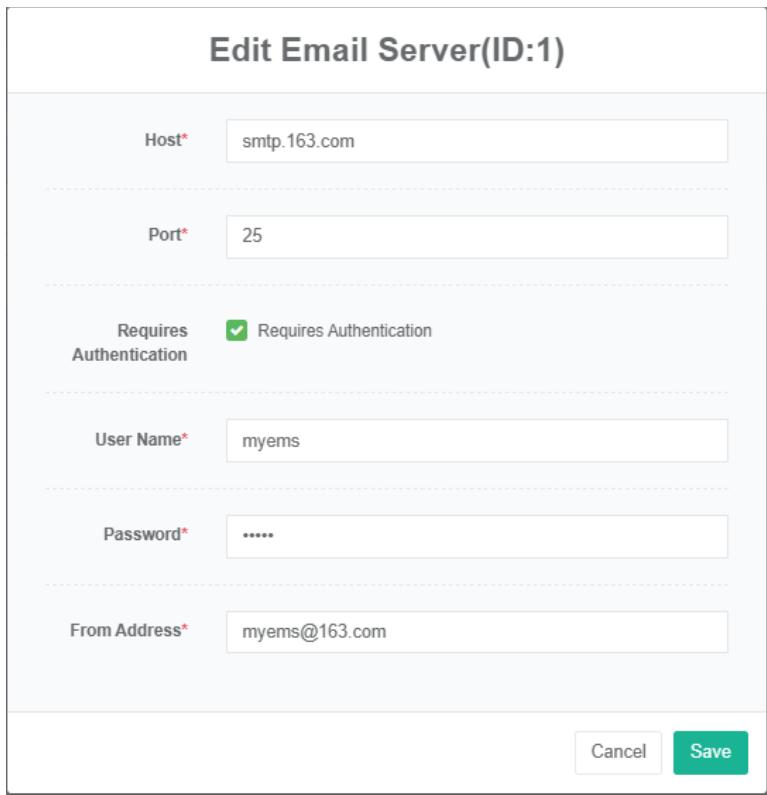
32. Raport zaawansowany
Służy do konfiguracji zaawansowanych raportów zarządzania.
Sprawdź raport zaawansowany:
- Kliknij menu „Ustawienia zaawansowane”
- Kliknij w menu „Raport zaawansowany” $Ⓔ$

Dodaj raport zaawansowany:
- Kliknij menu „Ustawienia zaawansowane”
- Kliknij w menu „Raport zaawansowany” $Ⓔ$
- Kliknij przycisk „Dodaj raport zaawansowany”
- W oknie dialogowym „Aby dodać raport zaawansowany” wprowadź „Nazwa”, „Wyrażenie”, wybierz „Włącz przełącznik”, a następnie przy następnym uruchomieniu wybierz „Uruchom natychmiast”
- Kliknij przycisk „Zapisz”.
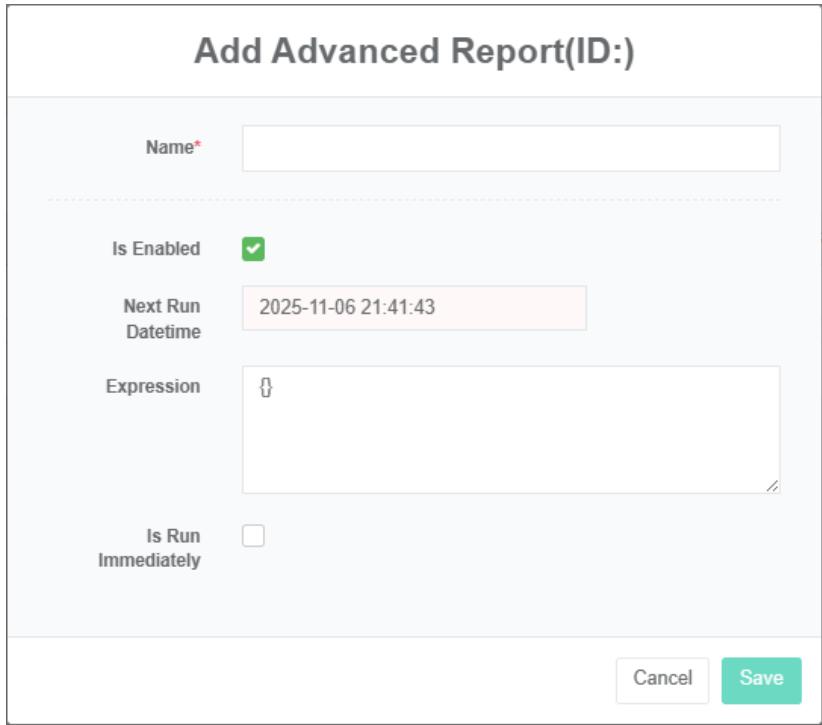
Edytuj raport zaawansowany:
- Kliknij menu „Ustawienia zaawansowane”
- Kliknij w menu „Raport zaawansowany” $Ⓔ$
- Kliknij przycisk „Modyfikuj” na liście
- W oknie dialogowym „Aby dodać raport zaawansowany” wprowadź „Nazwa”, „Wyrażenie”, wybierz „Włącz przełącznik”, a następnie przy następnym uruchomieniu wybierz „Uruchom natychmiast”
- Kliknij przycisk „Zapisz”.
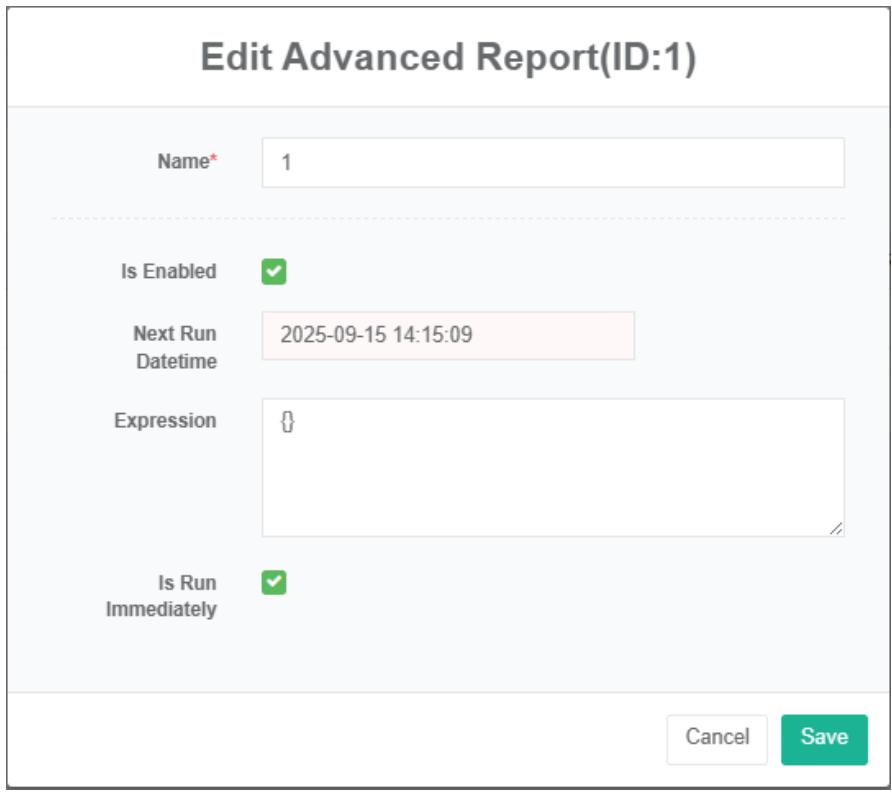
Usuń raport zaawansowany:
- Kliknij menu „Ustawienia zaawansowane”
- Kliknij w menu „Raport zaawansowany” $Ⓔ$
- Kliknij przycisk „Usuń” na liście
- Kliknij przycisk „kliknij”, aby potwierdzić usunięcie, w oknie dialogowym „potwierdź usunięcie”.
Importuj raport zaawansowany:
- Kliknij menu „Ustawienia zaawansowane”
- Kliknij w menu „Raport zaawansowany” $Ⓔ$
- Kliknij przycisk „Importuj”
- Wprowadź dane do okna dialogowego
- Kliknij „importuj”
Raport Eksportu Zaawansowanego:
- Kliknij menu „Ustawienia zaawansowane”
- Kliknij w menu „Raport zaawansowany” $Ⓔ$
- Kliknij przycisk „Eksportuj”
Klonuj raport zaawansowany:
- Kliknij menu „Ustawienia zaawansowane”
- Kliknij w menu „Raport zaawansowany” $Ⓔ$
- Kliknij przycisk „klonuj”
33. Plik planu energetycznego
Sprawdź plik planu energetycznego:
- Kliknij menu „Ustawienia zaawansowane”
- Kliknij menu „Plik planu energetycznego”

Prześlij plik planu energetycznego:
- Kliknij menu „Zarządzanie systemem”
- Kliknij menu „Zarządzanie źródłami danych”
- Kliknij zakładkę „Plik naprawy danych”
- Kliknij niebieskie pole i wybierz plik do przesłania
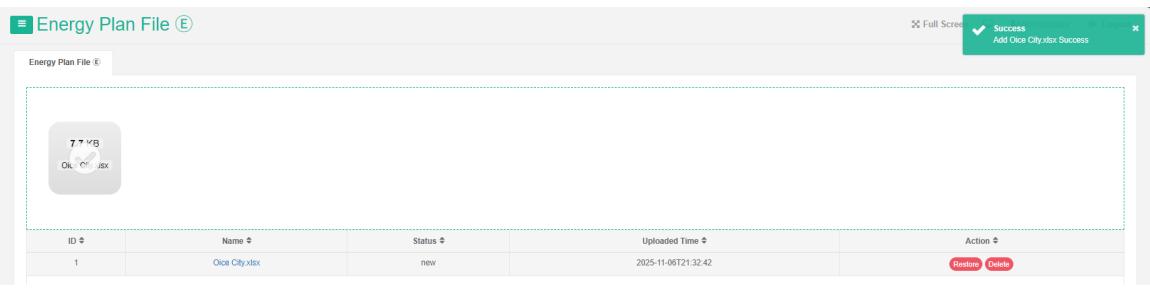
34. Wykrywanie i diagnostyka usterek (Fdd)
34.1. Zarządzanie regułami
Podaj pełny licznik na końcu wartości początkowej w określonym zakresie czasu, wartościach i różnicach, użyj tabeli danych, aby pokazać sposób.
Dostarcz dane do wszystkich czujników w określonym przedziale czasowym, wartość końcową i różnicę wartości początkowej (lub maksymalną, minimalną, średnią) za pomocą tabeli danych, która pokaże sposób.
Sprawdź regułę:
- Kliknij menu „reguła”
- Kliknij w menu „rule®”

Dodaj regułę:
-
Kliknij menu „reguła”
-
Kliknij w menu „reguła $Ⓔ$”
-
Kliknij przycisk „Dodaj regułę”
-
W oknie dialogowym „Aby dodać raport zaawansowany” wprowadź „Nazwa”, „Wyrażenie”, wybierz „Włącz przełącznik”, a następnie przy następnym uruchomieniu wybierz „Uruchom natychmiast”
-
Kliknij przycisk „Zapisz”.
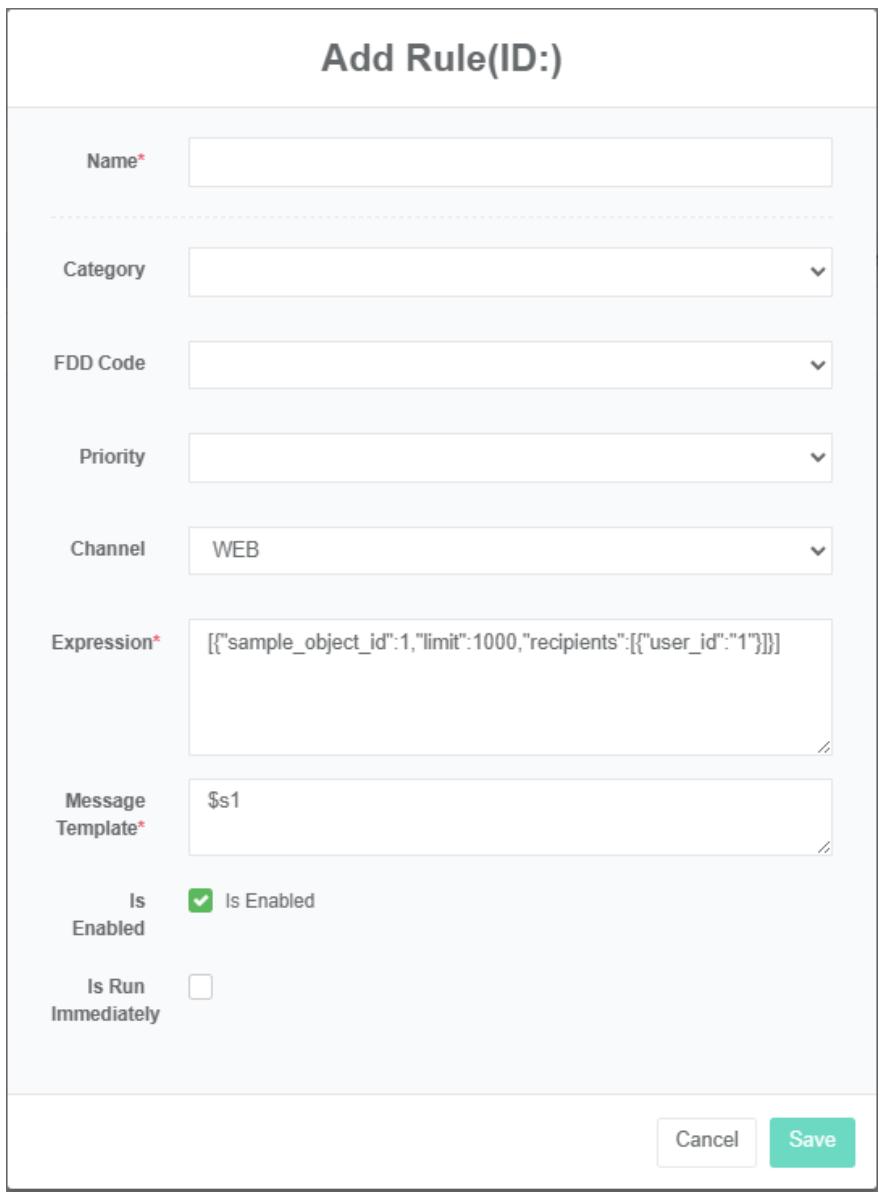
Edytuj regułę:
-
Kliknij na regułę menu
-
Kliknij regułę menu $\oplus$
-
Kliknij przycisk „Modyfikuj” na liście
-
W oknie dialogowym „Aby dodać raport zaawansowany” wprowadź „Nazwa”, „Wyrażenie”, wybierz „Włącz przełącznik”, a następnie przy następnym uruchomieniu wybierz „Uruchom natychmiast”
-
Kliknij przycisk „Zapisz”.
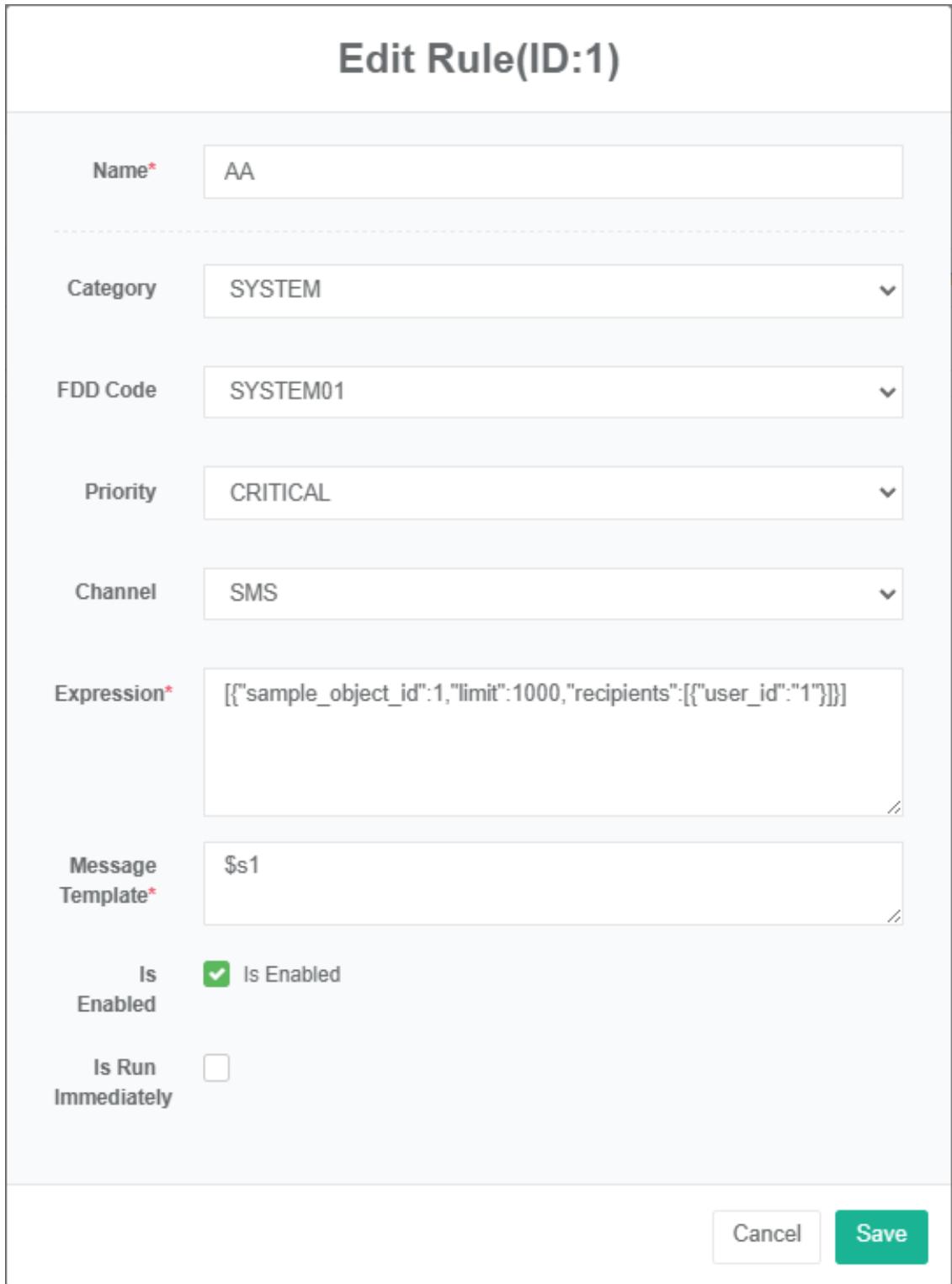
34.2. Alarm SMS
Udostępnij pełne dane licznikowe, wirtualne liczniki i liczniki offline w określonym przedziale czasowym i jednostkach czasu dotyczące zużycia energii i danych o kosztach, używając histogramów, wykresów liniowych i tabeli danych.

34.3. Alarm e-mail
Podaj pełny stan komunikacji licznika i ostatni czas online, korzystając z tabeli danych.
Podaj stan komunikacji wszystkich czujników i ostatni czas połączenia online, korzystając z tabeli danych.
34.4. Alarm sieciowy
Dostarczaj dane w czasie rzeczywistym i dane historyczne dotyczące trendów wszystkich parametrów wszystkich liczników w określonym przedziale czasowym i korzystaj z metody wyświetlania wykresu.
Dostarcz wszystkim czujnikom w określonym zakresie czasu wszystkie parametry danych w czasie rzeczywistym i dane trendów historycznych, używając wykresów pokazujących drogę.
34.5. Alarm WeChat
Zapewnij mapę topologii sieci całego sprzętu objętego systemem zarządzania energią, w tym serwerów, bram, kontrolerów, liczników i innego sprzętu z niezależnymi adresami IP, wyświetl nazwę sprzętu i adres IP w formie grafiki topologicznej oraz wyświetl status sprzętu w formie listy.
Dostarczenie całego sprzętu objętego zakresem monitorowania stanu usług systemu zarządzania energią, w tym serwerów, bram, kontrolerów, liczników i innego sprzętu z niezależnym adresem IP.
35. Użytkownik i uprawnienia
35.1. Użytkownik
Służy do ustawiania informacji o użytkowniku i przypisywania uprawnień użytkownika.
Sprawdź użytkownika:
- Kliknij menu „Użytkownik i uprawnienia”
- Kliknij menu „Ustawienia użytkownika”
- Kliknij zakładkę „Lista użytkowników”

Dodaj użytkownika:
- Kliknij menu „Użytkownik i uprawnienia”
- Kliknij menu „Ustawienia użytkownika”
- Kliknij przycisk „Dodaj użytkownika”
- W oknie dialogowym dodawania użytkownika wprowadź nazwę użytkownika, hasło, nazwę wyświetlaną, adres e-mail, uprawnienia administratora, datę wygaśnięcia konta i datę wygaśnięcia hasła.
- Kliknij przycisk „Zapisz”
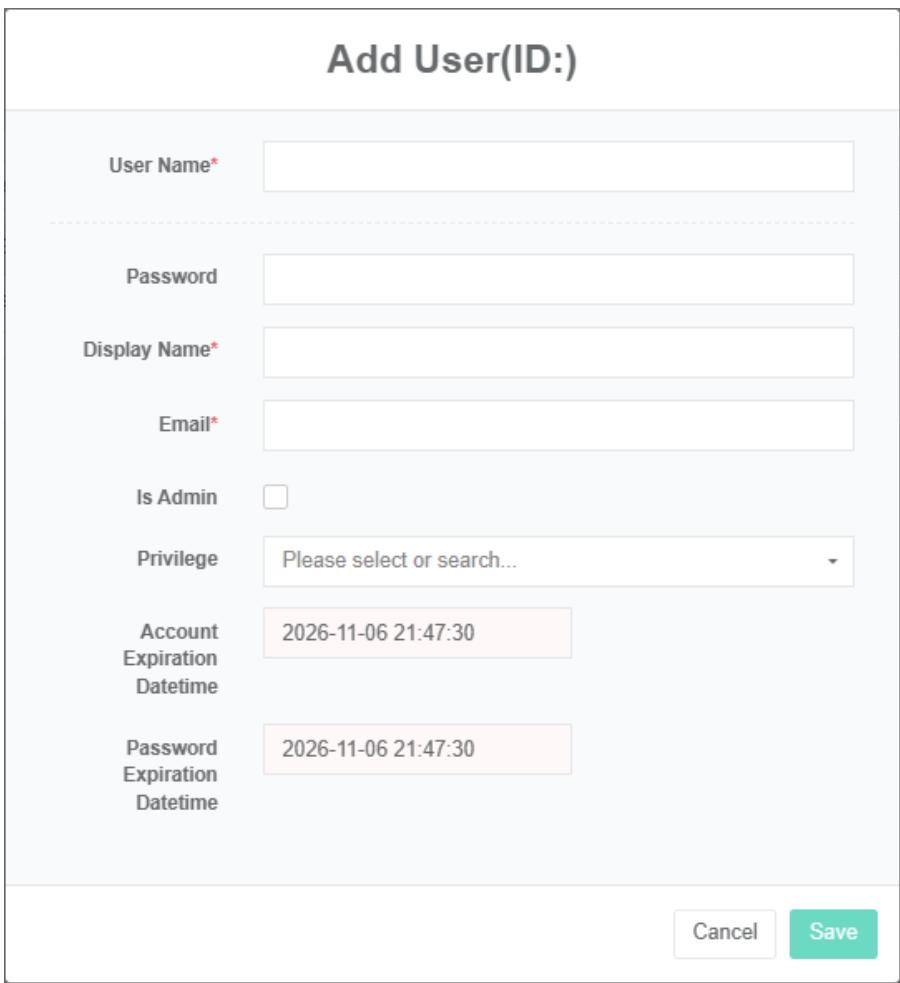
Edytuj ustawienia użytkownika:
- Kliknij menu „Użytkownik i uprawnienia”
- Kliknij menu „Ustawienia użytkownika”
- Kliknij zakładkę „Lista użytkowników”
- Kliknij przycisk „modyfikuj”
- Wprowadź „nazwę użytkownika”, „hasło”, „nazwę wyświetlaną”, „adres e-mail”, „administratora” i „uprawnienia” w oknie dialogowym „Edytuj użytkownika”
- Kliknij przycisk „Zapisz”
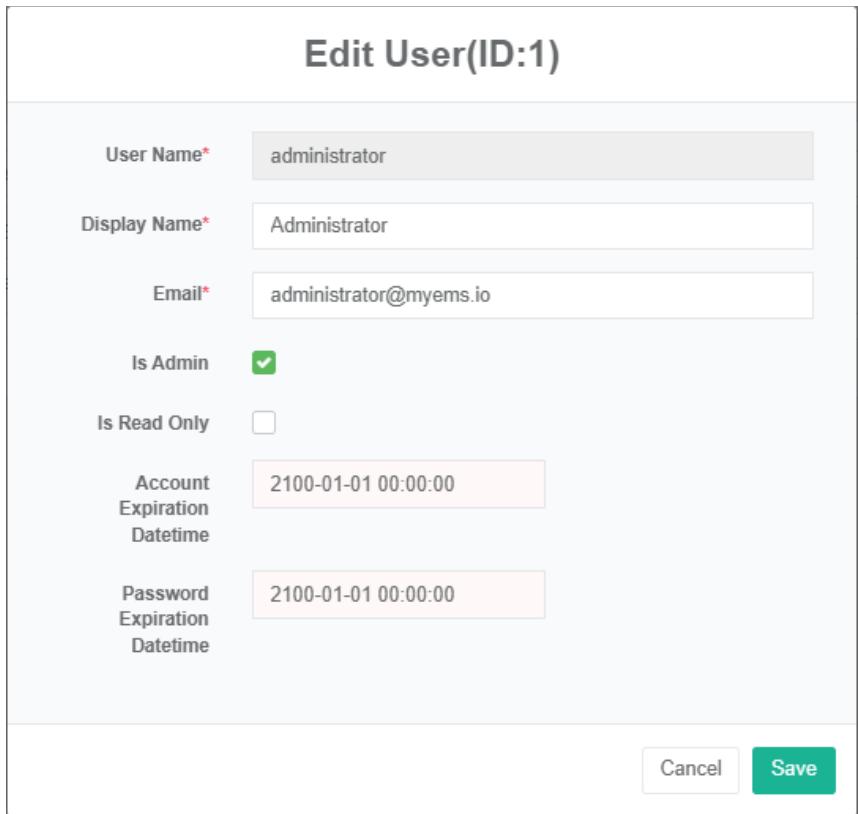
Blokada/odblokowanie bezpieczeństwa: Trzykrotne podanie nieprawidłowego hasła powoduje automatyczne zablokowanie konta; po zablokowaniu konta administrator może je odblokować przed jego użyciem.
Nowa lista użytkowników:
Nowy użytkownik rejestruje niesprawdzone dane, które można sprawdzić na liście użytkowników po przeprowadzeniu audytu w ramach operacji.

35.2. Uprawnienia
Służy do ustawiania uprawnień użytkownika i przypisywania ich w ustawieniach użytkownika.
Sprawdź ustawienia uprawnień:
- Kliknij menu „użytkownik i uprawnienia”
- Kliknij menu „Zarządzanie uprawnieniami”

Dodaj uprawnienia:
- Kliknij menu „użytkownik i uprawnienia”
- Kliknij menu „Zarządzanie ustawieniami uprawnień”
- Kliknij przycisk „Dodaj uprawnienia”
- W oknie dialogowym „Dodaj uprawnienia” wpisz „nazwa” i wybierz konkretne uprawnienia dostępu.
- Kliknij przycisk „Zapisz”
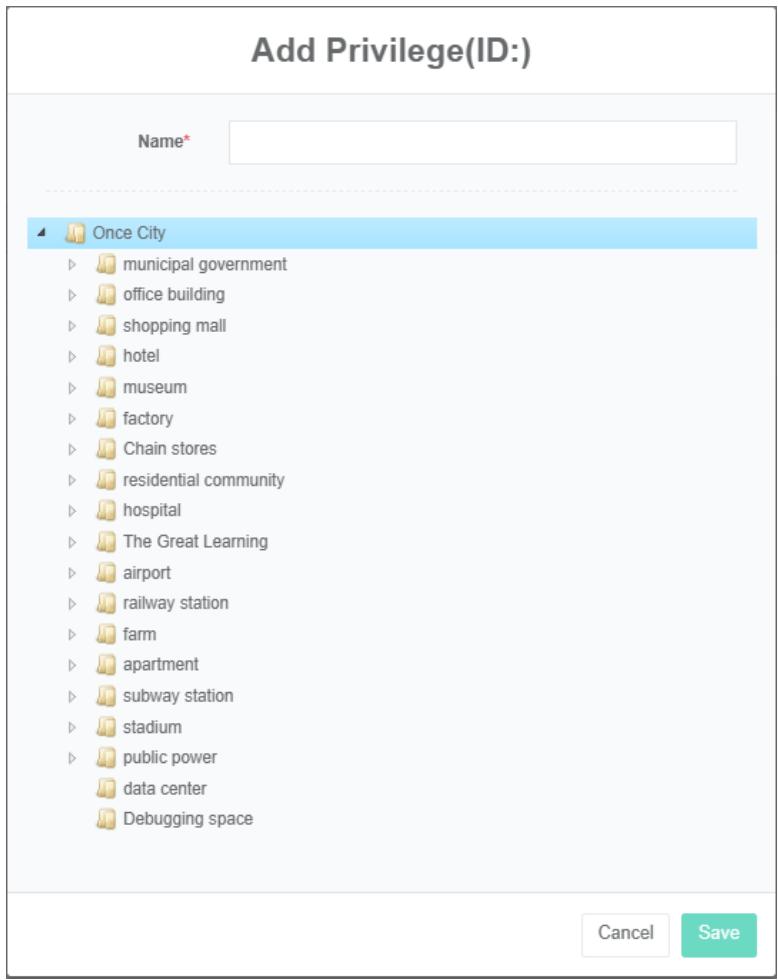
Uprawnienia do edycji:
- Kliknij menu „użytkownik i uprawnienia”
- Kliknij menu „Zarządzanie ustawieniami uprawnień”
- Kliknij zakładkę „Ustawienia uprawnień”
- Kliknij przycisk „modyfikuj”
- Wprowadź „nazwę”, „kategorię energii”, „typ taryfy”, „jednostkę”, „czas rozpoczęcia” i „czas zakończenia” w oknie dialogowym uprawnień do edycji
- Kliknij przycisk „Zapisz”
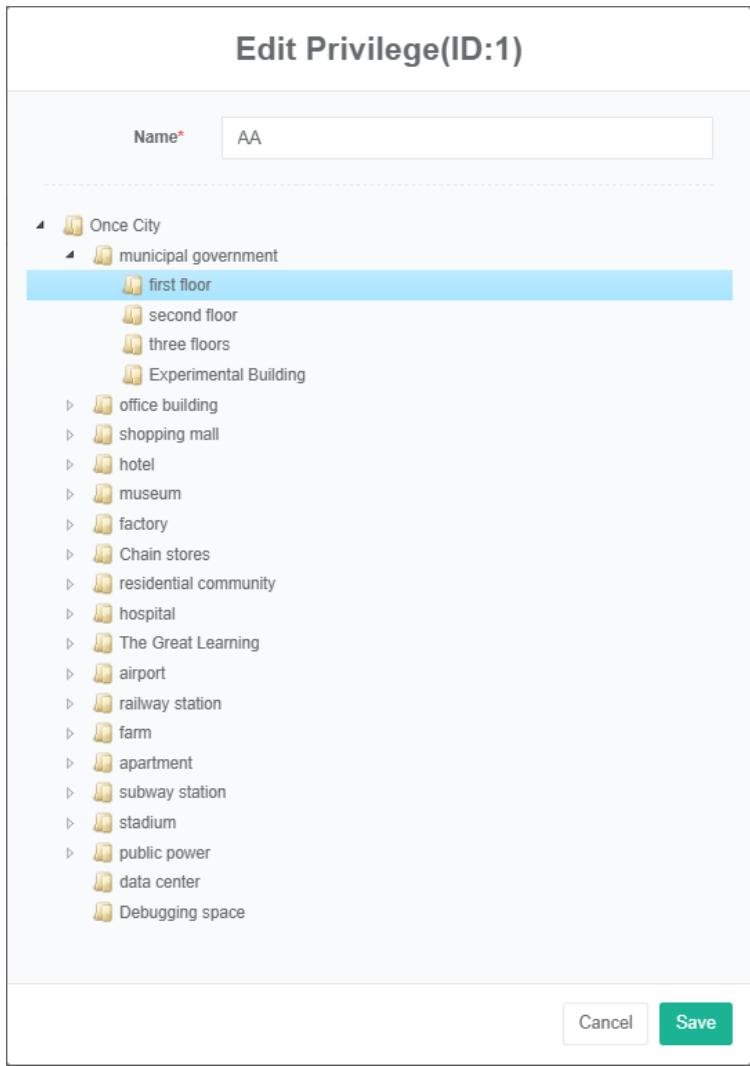
Usuń uprawnienia:
- Kliknij menu „użytkownik i uprawnienia”
- Kliknij menu „Zarządzanie ustawieniami uprawnień”
- Kliknij zakładkę „Ustawienia uprawnień”
- Kliknij przycisk „Usuń”
- Kliknij przycisk „kliknij”, aby potwierdzić usunięcie, w oknie dialogowym „potwierdź usunięcie”
35.3. Klucz API
Pierwotnie skonfigurowano token dostępu API, zamiast dostępu do tokena.
Aby wyświetlić klucz API:
- Kliknij menu „użytkownik i uprawnienia”
- Kliknij menu „Zarządzanie kluczami API”

Dodaj klucz API:
- Kliknij menu „użytkownik i uprawnienia”
- Kliknij menu „Zarządzanie kluczami API”
- Kliknij przycisk „Dodaj klucz API”
- Wpisz „nazwę”, „czas utworzenia” i „czas wygaśnięcia”
- Kliknij przycisk „Zapisz”
Zmień klucz API:
- Kliknij menu „użytkownik i uprawnienia”
- Kliknij menu „Zarządzanie kluczami API”
- Kliknij przycisk „modyfikuj” na liście
- Edytuj „Nazwę” i „Czas awarii”
- Kliknij przycisk „Zapisz”
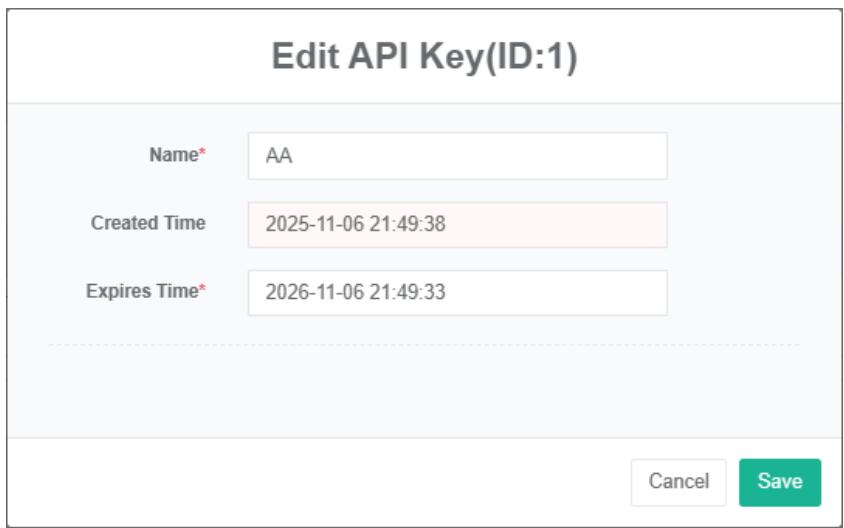
Usuń klucz API:
- Kliknij menu „użytkownik i uprawnienia”
- Kliknij menu „Zarządzanie kluczami API”
- Kliknij przycisk „Usuń” na liście